
LAC850M - Soundbar LG - Kostenlose Bedienungsanleitung
Finden Sie kostenlos die Bedienungsanleitung des Geräts LAC850M LG als PDF.


| Produkttyp | Soundbar (Heimkinosystem) |
| Modell | LAC850M |
| Abmessungen (Hauptgerät, ohne Standfuß) | 1060 × 45 × 82 mm (B × H × T) |
| Gewicht (Hauptgerät) | ca. 2,5 kg |
| Gewicht (Subwoofer) | ca. 5,6 kg |
| Stromversorgung | Adapter: 25 V, 2 A (Modell DA-50F25) |
| Leistungsaufnahme | 45 W (Betrieb), 5,8 W (Netzwerk-Bereitschaft) |
| Gesamtausgangsleistung | 360 W (Front: 2×40 W, Surround: 2×40 W, Subwoofer: 200 W) |
| Drahtlose Verbindungen | Bluetooth 4.0, WLAN 802.11 a/b/g/n |
| Anschlüsse | HDMI IN, HDMI OUT (ARC), optischer Eingang, tragbarer Eingang (3,5 mm), Ethernet (LAN) |
| Komponente | Funk-Subwoofer (1-Weg, 3 Ω, 200 W Nennleistung) |
| Fernbedienung | Enthalten (mit AAA-Batterien) |
| Besondere Funktionen | LG Sound Sync, SIMPLINK, ARC, Multi-Room, Music Flow Player App, DRC, AV Sync, Auto Power, Sleep Timer, verschiedene Klangmodi |
| Reinigung und Pflege | Weiches, trockenes Tuch; keine Lösungsmittel verwenden |
| Reparatur | Keine vom Benutzer reparierbaren Teile; Service nur durch Fachpersonal |
| Sicherheitshinweise | Nicht Regen oder Feuchtigkeit aussetzen; Lüftungsöffnungen nicht verdecken; nur mitgeliefertes Netzteil verwenden |
| Entsorgung von Batterien | Altbatterien getrennt entsorgen, nicht in den Hausmüll |
Häufig gestellte Fragen - LAC850M LG
Benutzerfragen zu LAC850M LG
0 Frage zu diesem Gerät. Beantworten Sie die, die Sie kennen, oder stellen Sie Ihre eigene.
Eine neue Frage zu diesem Gerät stellen
Laden Sie die Anleitung für Ihr Soundbar kostenlos im PDF-Format! Finden Sie Ihr Handbuch LAC850M - LG und nehmen Sie Ihr elektronisches Gerät wieder in die Hand. Auf dieser Seite sind alle Dokumente veröffentlicht, die für die Verwendung Ihres Geräts notwendig sind. LAC850M von der Marke LG.
BEDIENUNGSANLEITUNG LAC850M LG
DEUTSCH | BEDIENUNGSANLEITUNG
Anleitungen zu den erweiterten Funktionen finden Sie in der Bedienungsanleitung, die Sie unter http://www.lg.com herunterladen können. Bestimmte Inhalte in dieser Bedienungsanleitung sind für Ihr Gerät u. U. nicht zutreffend.
Die Abbildungen können sich vom tatsächlichen Gerät unterscheiden.
Sicherheitshinweise

ACHTUNG
STROMSCHLAGGEFAHR NICHT ÖFFNEN

ACHTUNG: UM DIE GEFAHR VON STROMSCHLÄGEN ZU VERMEIDEN, DAS GEHÄUSE (BZW. DIE RÜCKSEITE) NICHT ABNEHMEN UND/ODER DAS GERÄT SELBST REPARIEREN. ES BEFINDEN SICH KEINE BAUTEILE IM GERÄT, DIE VOM BENUTZER REPARIERT WERDEN KÖNNEN. REPARATUREN STETS VOM FACHMANN AUSFÜHREN LASSEN.

Der Blitz mit der Pfeilspitze im gleichseitigen Dreieck dient dazu, den Benutzer vor unisolierten und gefährlichen spannungsführenden Stellen innerhalb des
Gerätegehäuses zu warnen, an denen die Spannung groß genug ist, um für den Menschen die Gefahr eines Stromschlages zu bergen.

Das Ausrufezeichen im gleichseitigen Dreieck dient dazu, den Benutzer auf wichtige vorhandene Betriebs- und Wartungsanleitungen in der produktbegleitenden Dokumentation hinzuweisen.
ACHTUNG: UM BRANDGEFAHR UND DIE GEFAHR EINES STROMSCHLAGES ZU VERMEIDEN, SETZEN SIE DAS GERÄT WEDER REGEN NOCH SONSTIGER FEUCHTIGKEIT AUS.
ACHTUNG: Installieren Sie das Gerät nicht in einem geschlossenen Raum, z. B. in einem Bücherregal oder an einem ähnlichen Ort.
VORSICHT: Keine Hochspannungsgeräte in der Nähe dieses Gerätes verwenden (z. B. elektrische Fliegenklatschen). Ansonsten besteht die Gefahr von Fehlfunktionen durch elektromagnetische Störungen.
VORSICHT: Das Gerät darf nicht mit Wasser (Tropf- oder Spritzwasser) in Berührung kommen und es sollten keine mit Flüssigkeit gefüllten Behälter auf das Gerät gestellt werden, wie z. B. Vasen.
VORSICHT: Die Belüftungsöffnungen niemals verdecken. Das Gerät immer laut Herstellerangaben anschließen. Schlitze und Öffnungen im Gehäuse dienen der Belüftung, gewährleisten einen störungsfreien Betrieb des Gerätes und schützen es vor Überhitzung. Öffnungen sollten niemals durch Aufstellen des Gerätes auf einem Bett, Sofa, Teppich
oder ähnlichen Untergründen verdeckt werden. Das Gerät sollte nicht z. B. in einem Bücherregal oder Schrank aufgestellt werden, wenn keine ausreichende Belüftung gewährleistet werden kann oder die Anleitungen missachtet wurden.
HINWEIS: Angaben zur Geräteidentifizierung und zur Stromversorgung finden Sie auf dem Hauptetikett an der Unter- oder Oberseite des Gerätes.
Für Modelle, die einen Adapter verwenden
Für dieses Gerät sollte nur der mitgelieferte Netzadapter verwendet werden. Es sollte kein Netzteil eines anderen Gerätes oder Herstellers verwendet werden. Bei Einsatz eines anderen Netzkabels oder Netzteils besteht die Gefahr von Schäden am Gerät und der Garantieanspruch erlischt.
VORSICHTSHINWEISE zum Netzkabel
Das Gerät wird über den Netzstecker vollständig ausgeschaltet. In einem Notfall muss der Netzstecker schnell und mühelos erreichbar sein. Beachten Sie für die aktuellen Vorschriften die technischen Daten des Gerätes in diesem Benutzerhandbuch.
Steckdosen niemals überlasten. Überlastete, lockere oder beschädigte Steckdosen, Verlängerungskabel, beschädigte Stromkabel oder rissige Leitungsisolationen bergen Gefahren und können Stromschläge oder Brände verursachen. In diesen Fällen besteht die Gefahr von Stromschlägen oder Bränden. Überprüfen Sie regelmäßig die Kabel des Gerätes. Bei Schäden oder Verschleiß das entsprechende Kabel abziehen, das Gerät nicht mehr verwenden und das Kabel von einem zugelassenen Kundendienst durch ein gleichwertiges Kabel ersetzen lassen. Vermeiden Sie eine unsachgemäße physikalische oder mechanische Nutzung des Stromkabels, wie z. B. Verdrehen, Knicken, Zerstechen, Einklemmen in einer Tür oder Darauftreten. Achten Sie besonders auf Stecker, Steckdosen und auf die Punkte, an denen das Kabel aus dem Gerät heraustritt.
Dieses Gerät besitzt eine tragbare Batterie oder Akku-Batterie.
Sicherheitshinweise zum Herausnehmen der Batterie aus dem Gerät: Führen Sie zum Herausnehmen der alten Batterie bzw. das Batteriepakets die Einzelschritte zum Einlegen der Batterie in umgekehrter Reihenfolge durch. Um eine Gefährdung der Umwelt sowie mögliche Gesundheitsgefährdungen von Menschen und Tieren zu vermeiden, sollten Altbatterien in einen geeigneten Behälter einer Sammelstelle gegeben werden. Altbatterien niemals zusammen mit dem Hausmüll entsorgen. Bitte geben Sie Altbatterien an einer kostenlosen Sammelstelle für Batterien und Akku-Batterien ab. Die Batterie keiner extremen Hitze aussetzen, wie z. B. direkte Sonneneinstrahlung, Feuer o. ä.
Inhaltsverzeichnis
1 Erste Schritte
2 Sicherheitshinweise 6 Funktionen 6 Einführung 7 Zubehör 8 Bedienungsfeld 8 Rückseite 9 Fernbedienung 10 Installation der Sound Bar 10 - Montage der Standfußabdeckung 10 Wandmontage des Hauptgerätes
2 Anschlüsse
12 Anschluss des Netzadapters 12 Funk-Subwoofer-Verbindung 14 Anschluss an den Fernseher 14 - Über ein optisches Kabel 14 - LG Sound Sync 15 - Verwendung eines HDMI-Kabels 16 - Hochwertige Tonwiedergabe eines Kanals mit der Sound Bar 16 - Was bedeutet SIMPLINK? 17 - ARC-Funktion (Audio Return Channel) 17 - Weitere Informationen zu HDMI 18 Anschluss von Zusatzgeräten 18 - HDMI-Anschluss 19 - PORT. (Tragbar) IN-Buchse 19 - OPTICAL IN-Anschluss 20 Multi-Room-Grundeinstellungen 20 - Kabelverbindung (Verbindung MUSICflow Mesh-Netzwerk) 20 - Wireless-Verbindung (Standard-Wireless-Verbindung) 20 Installation der «Music Flow Player»-App 21 - Erste Schritte mit der Music Flow Player-App 22 Verbinden des Lautsprechers mit Ihrem Heimnetzwerk 22 - Einfache Verbindung (EZ Setup)
23 - Verbinden Sie den Lautsprecher mit Ihrem Netzwerk über ein LAN-Kabel 25 - Das Anschließen der Lautsprecher an das Netzwerk über die Wi-Fi-Einrichtungsmethode (Android) 28 - Das Anschließen der Lautsprecher an das Netzwerk über die Wi-Fi-Einrichtungsmethode (iOS) 31 Verbindung der Lautsprecher mit Ihrem Heimnetzwerk (Zusätzlich) 31 - Anschluss eines weiteren Lautsprechers an das Netzwerk über ein LAN-Kabel 33 - Verbindung eines weiteren Lautsprechers mit dem Netzwerk über die WiFi-Einrichtung 35 Verwendung der Bridge 35 - Verwendung als Stammgerät (über Kabel mit dem Router verbunden) 37 - Verwendung eines Wireless-Extenders 38 Verwendung eines Medienservers für PC 38 - Music Flow PC Software für Windows 39 - Nero MediaHome 4 Essentials für Mac OS
3 Bedienung
41 Genießen Sie Musik mit der Music Flow Player-App 41 - Ein Überblick über das Startmenü 42 - Überblick über das seitliche Menü 43 - Wiedergabe eines Musiktitels 44 - Die Übersicht der Wiedergabe 46 Unterschiedliche Arten des Musikgenusses 46 - Gruppenwiedergabe 47 - Surround-Sound-Modus (Home Cinema-Modus) 49 - Nahtlose Wiedergabe 50 Die Einstellung des Lautsprechers mit der Music Flow Player-App 50 - Ein Überblick über das Einstellungen-Menü 50 - Menü [Allgemein] 51 - Menü [Lautsprecher] 52 - Menü [Alarm/Sleep-Timer] 52 - Menü [Kontoverwaltung]
52 - Menü [Zeitzone] 53 - Menü [Erweiterte Einstellungen] 55 - Menü [Chromecast] 55 - Menü [Systeminfo/Update] 55 - Menü [Open Source-Lizenzen] 56 Verwendung der Bluetooth Wireless-Technologie 56 - Über Bluetooth 56 - Bluetooth-Profile 56 - Musik vom Ihrem Bluetooth-Gerät hören 57 Weitere Funktionen 57 - DRC (Steuerung des Dynamikbereichs) 57 - AV Sync 57 - Die Benutzung Ihrer TV-Fernbedienung 58 - Ton vorübergehend stummschalten 58 - Informationen zur Eingangsquelle anzeigen 58 - Einstellen des Sleep-Timers 58 - Automatisches Ausschalten 59 - AUTO POWER Ein/Aus 59 Klangeinstellungen 59 - Automatische Lautstärkenregelung 59 - Höhen/Bässe/Subwoofer einstellen 59 - Nachtmodus 60 Bereitschaftsmodus 60 - Bereitschaftsmodus 60 - Netzwerk-Bereitschaftsmodus 60 - Bluetooth-Bereitschaftsbetrieb 60 Neustart der Lautsprecher 60 - Neustart des Lautsprechers
4 Fehlersuche
61 Störungsbehebung
61 - Allgemein
62 - Netzwerk
63 - Anwendung und PC-Software
5 Anhang
64 Dateivoraussetzungen 64 Markenzeichen und Lizenzen 65 Technische Daten 67 Handhabung des Lautsprechers 67 Wichtige Informationen zu Netzwerkdiensten 68 Nutzungsbedingungen
Funktionen
Hergestellt für iPod/iPhone/iPad- oder Android-Gerät.
Genießen Sie über eine einfache Verbindung Musik über Ihren iPod/iPhone/iPad oder Ihr Android-Gerät.
LG Sound Sync
Einstellung der Lautstärke dieses Gerätes über die Fernbedienung Ihres LG Fernsehgerätes, falls dieses LG Sound Sync unterstützt.
Eingang für tragbare Geräte
Wiedergabe von Musik auf Ihrem tragbaren Gerät.
Music Flow Player-Anwendung
Hören Sie Musik, die auf Ihrem Smart-Gerät gespeichert ist.
Dieser Lautsprecher kann über die Music Flow Player-App
mit einem iPod touch/iPhone/iPad oder einem Android-Gerät bedient werden. Dieser Lautsprecher und Ihr Smart-Gerät müssen mit demselben Netzwerk verbunden sein. Besuchen Sie Apple "App Store" oder Google "Play Store" oder verwenden Sie den nachstehend angezeigten QR-Code, um nach "Music Flow Player" App zu suchen. Ausführliche Informationen finden Sie auf Seite 20.
(Android OS)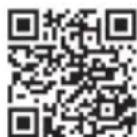
(Apple iOS)
- Je nach Ausführung der Anwendung und den Einstellungen des Smart-Gerätes ist es möglich, dass die Music Flow Player-App nicht normal funktioniert.
- Einige Smart-Geräte sind möglicherweise nicht mit diesem Lautsprecher kompatibel.
Einführung
In diesem Handbuch verwendete Symbole
! Hinweis
Weist auf besondere Funktionen des Gerätes hin.
Vorsicht
Vorsichtshinweise zur Vermeidung möglicher Beschädigungen.
Zubehör
Bitte prüfen Sie den Lieferumfang auf Vollständigkeit.
Änderungen an Ausführung und technischen Daten der Zubehörteile sind ohne Vorankündigung vorbehalten.
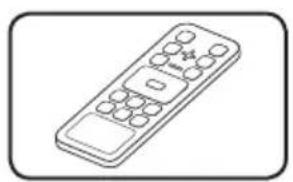
Fernbedienung (1) Batterien (2)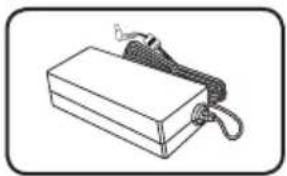
Netzadapter (1) Netzkabel (1)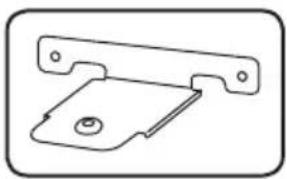
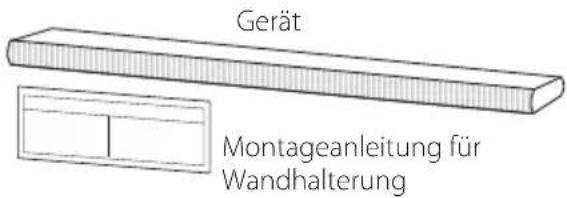
Wandhalterung (2) Montageanleitung für Wandhalterung (1)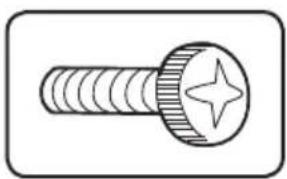
Schrauben (2) Kabelbinder zum
Zusammenbinden von Kabeln (2)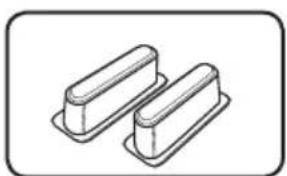
Zeigt den Verbindungsstatus an.
3 Fernbedienungssensor
4 ⏻/I (Bereitschaftsbetrieb/Ein)
- Einschalten
- In den Bereitschaftsmodus wechseln (Seite 60)
5 F (Funktion)
Auswahl der Funktion und Eingangsquelle.
6 -/+ (Lautstärke)
Lautstärke einstellen.
7 (WiFi-Fi)
Lautsprecher mit dem Netzwerk verbinden.
(Seite 25)
8 (+Hinzufügen)
Lautsprecher zum Netzwerk hinzufügen. (Seite 33)
Rückseite
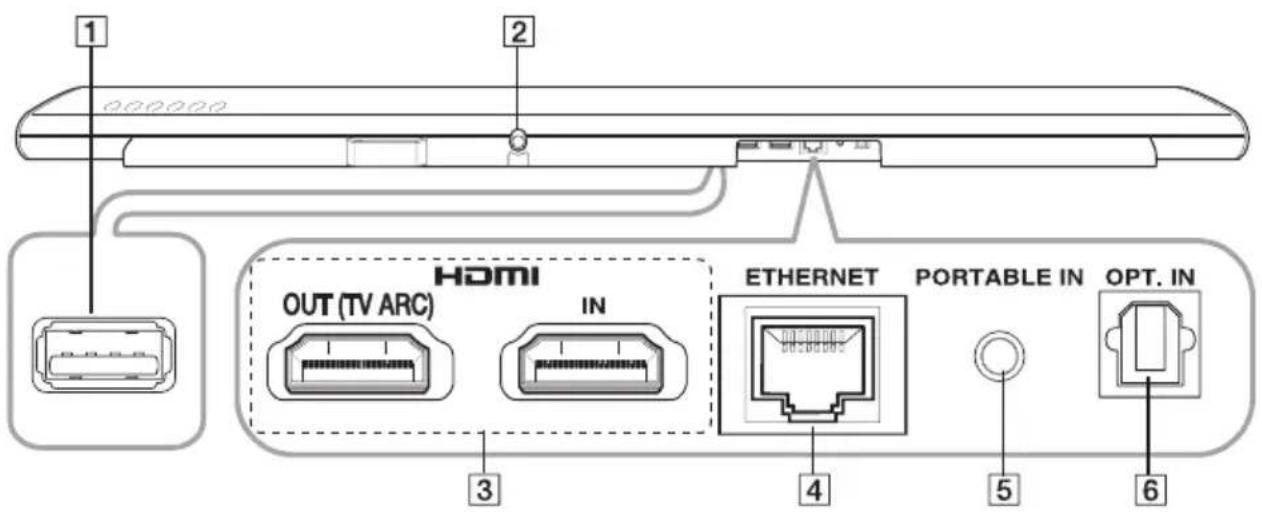
1 Anschluss für Software-Download (nur Wartung)
2 DC-EINGANG (Netzadapter-Eingang)
3 HDMI IN / OUT (TV ARC): HDMI-Eingang/Ausgang
4 ETHERNET: LAN-Anschluss
5 PORTABLE IN: Eingang für tragbare Geräte
6 OPT. IN: Optischer Eingang
Fernbedienung
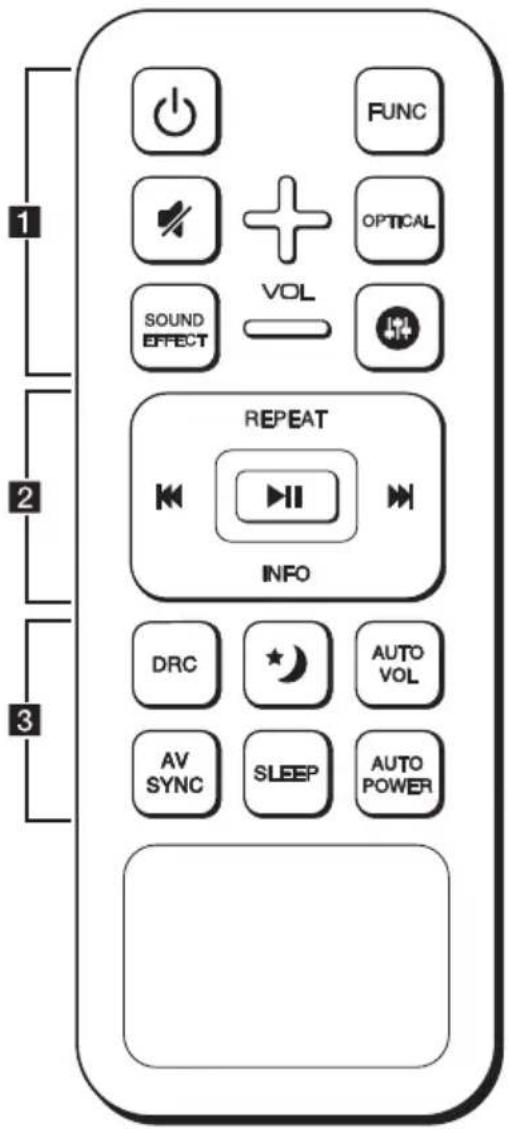
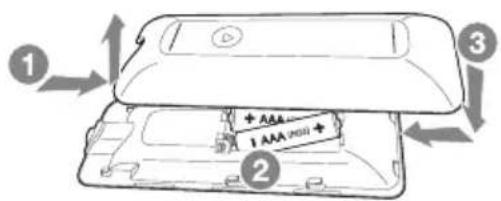
Austauschen der Batterie
Nehmen Sie die Batterieklappe von der Rückseite der Fernbedienung ab und legen Sie zwei R03-Batterien (Größe AAA) mit der richtigen Polung + und - ein.
1
(Ein-/Ausschalten): Schaltet das Gerät EIN und AUS. / In den Bereitschaftsbetrieb umschalten.
FUNC: Auswahl der Funktion und Eingangsquelle.
(Stumm): Ton stummschalten.
OPTICAL: Eingangsquelle auf OPTICAL direkt einstellen.
: Klang für die Höhen, Bässe und den Subwoofer einstellen.
vOL +/—: Lautstärke der Lautsprecher einstellen.
2
REPEAT: Musiktitel mehrmals wiedergeben.
◀◀/▶▶ (Überspringen):
- Überspringen zurück oder vor.
▶II (Wiedergabe/Pause): Wiedergabe starten. / Wiedergabe unterbrechen.
INFO: Informationen zur Eingangsquelle anzeigen.
Hinweis
Bei der Wiedergabe von Musiktiteln über die "Music Flow Player"-App oder eine PC-Software können diese Wiedergabe-Schaltflächen verwendet werden.
3
DRC: DRC-Funktion aktivieren oder deaktivieren.
*: Stellen Sie den Nachtmodus auf Ein, um die Klangintensität zu mindern und die Feinheit und Sanftheit des Klangs zu optimieren.
AUTO VOL: Funktion AUTO VOLUME ein- oder ausschalten.
AV SYNC: Ton und Bild synchronisieren.
SLEEP: Das Gerät kann zu einer festgelegten Zeit automatisch ausgeschaltet werden.
AUTO POWER: Funktion AUTO POWER aktivieren oder deaktivieren. (Siehe Seite 59.)
Installation der Sound Bar
Der Ton kann über den Anschluss des Gerätes auf einem Zusatzgerät ausgegeben werden: TV, Blu-ray-Disc-Player, DVD-Player usw.
Stellen Sie das Gerät vor dem Fernseher auf und schließen Sie es an das gewünschte Gerät an. (Siehe Seiten 14 - 19)
Der Funk-Subwoofer kann an jedem beliebigen Ort im Raum aufgestellt werden. Für den Subwoofer wird jedoch ein Stellplatz in der Nähe des Hauptgerätes empfohlen. Richten Sie ihn leicht zur Raummitte aus, um Wandreflexionen zu vermeiden.
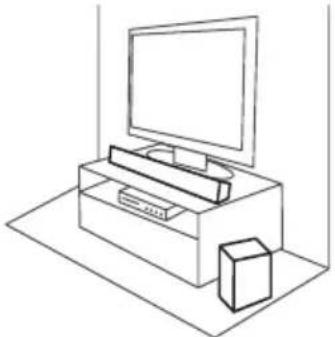
- Für die bestmögliche Wireless-Verbindung wie etwa Bluetooth oder Funk-Subwoofer sollten Sie das Gerät nicht in einem Metallgestell positionieren, da die Wireless-Verbindung über ein Modul am Boden des Gerätes aufgebaut wird.
- Achten Sie beim Aufstellen oder beim Umsetzen des Gerätes/Subwoofers darauf, dass die Oberflächen nicht verkratzen.
Montage der Standfußabdeckung
Die Höhe des Gerätes kann über die Standfußabdeckung angepasst werden. (Standfußhöhe: 17 mm)
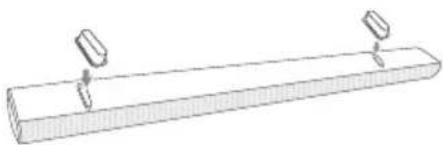
- Stellen Sie das Gerät falsch herum auf.
- Ziehen Sie die Klebefolie von der Standfußabdeckung ab. Setzen Sie die Abdeckung dann auf dem Fuß des Gerätes.
- Drücken Sie die Standfußabdeckung mit ein wenig Kraft fest.
Wandmontage des Hauptgerätes
Sie haben die Möglichkeit, das Hauptgerät an einer Wand zu montieren.
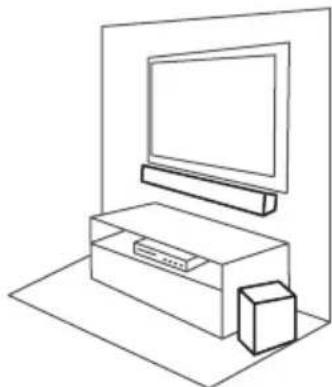
Da es schwierig ist, eine Verbindung herzustellen, nachdem diese Einheit installiert wurde, sollten Sie vor der Installation die Kabel anschließen.
Montagematerialien
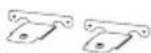
Wandhalterung
Schrauben
(nicht enthalten)

Schrauben (A)

Wandstecker
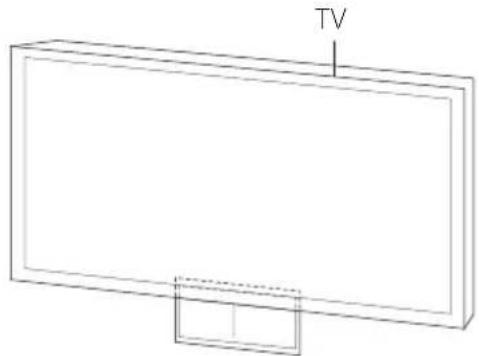
- Richten Sie die UNTERKANTE des Fernsehgerätes der Montageschablone der Wandhalterung mit der Unterkante des Fernsehgerätes aus und befestigen Sie das Gerät an dieser Position.
- Verwenden Sie zur Wandmontage (Beton) die Dübel. Zur Montage müssen einige Löcher in die Wand gebohrt werden. Eine Montageschablone (Montageschablone der Wandhalterung) für die Bohrungen ist im Lieferumfang enthalten. Nehmen Sie anhand der Schablone die Bohrungen vor.
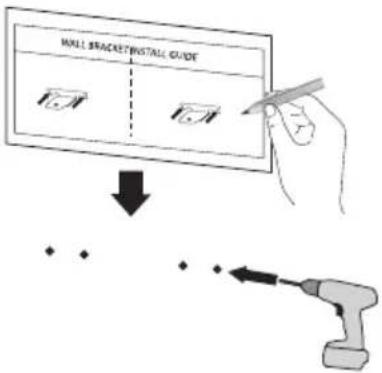
- Entfernen Sie die Montageschablone der Wandhalterung.
- Befestigen Sie die Halterungen mit den Schrauben (A), wie in der folgenden Abbildung gezeigt.
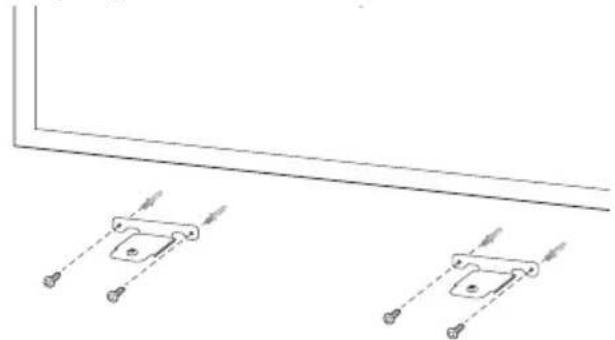
! Hinweis
Schrauben (A) und Dübel zur Montage des Gerätes sind nicht im Lieferumfang enthalten. Zur Montage empfehlen wir Hilti (HUD-1 6 x 30).
- Positionieren Sie das Gerät so über den Halterungen, dass die Schraubenlöcher auf dem Boden des Gerätes übereinander liegen.
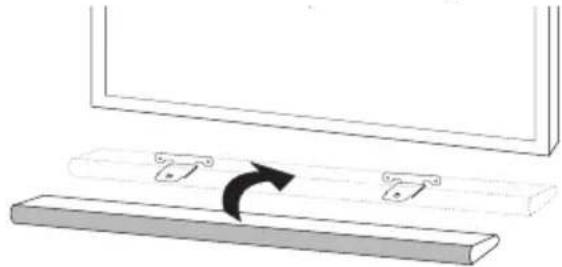
- Ziehen Sie die Schrauben des Gerätes fest an.
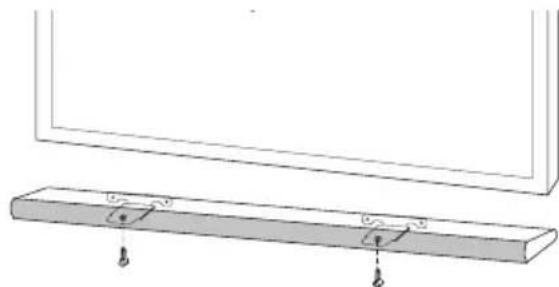
Um das Gerät aus den Halterungen zu lösen, führen Sie die Montageanleitung in umgekehrter Reihenfolge durch.
Vorsicht
- Dieses Gerät sollte nicht falsch herum aufgestellt werden. Ansonsten besteht die Gefahr von Schäden an den Bauteilen des Gerätes oder von Verletzungen.
- Zur Vermeidung von Schäden am Gerät nicht an das Gerät hängen.
- Montieren Sie das Gerät fest an der Wand, um ein Herunterfallen zu vermeiden. Sollte das Gerät herunterfallen, besteht die Gefahr von Verletzungen oder Schäden am Gerät.
- Stellen Sie bei der Montage des Gerätes an einer Wand sicher, dass Kinder nicht an den Anschlusskabeln ziehen können und das Gerät möglicherweise herunterfällt.
Anschluss des Netzadapters
Verbinden Sie den Lautsprecher mit der
Stromversorgung über das mitgelieferte Netzteil.
- Verbinden Sie das mitgelieferte Netzkabel mit dem Netzadapter.
- Verbinden Sie das Netzadapterkabel mit dem DC-IN-Adapter-Eingang.
- Stecken Sie das Netzkabel in eine Steckdose.
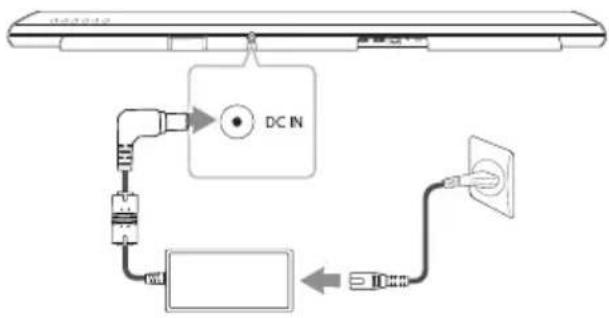
Vorsicht
Verwenden Sie ausschließlich den mit diesem Gerät mitgelieferten Netzadapter. Verwenden Sie keinen Netzadapter von einem anderen Gerät oder Hersteller. Die Verwendung eines anderen Netzkabels oder -Adapters kann das Gerät beschädigen und Ihre Garantie aufheben.
Funk-Subwoofer-Verbindung
LED-Anzeige des Funk-Subwoofers
| LED-Farbe Status | |
| Grün (blinkend) | Es wird versucht, die Verbindung herzustellen. |
| Grün Die Verbindung ist hergestellt. | |
| Rot Der Funk-Subwoofer befindet sich im Standby-Modus oder die Verbindung ist fehlgeschlagen. | |
| Aus (keine Anzeige) | Das Kabel des Funk-Subwoofers ist nicht verbunden. |
Erste Einrichtung des Funk-Subwoofers
- Schließen Sie das Netzkabel des Funk-Subwoofers an die Steckdose an.
- Schließen Sie das Hauptgerät an: Hauptgerät und Funk-Subwoofer werden automatisch miteinander verbunden.
Funk-Subwoofer manuell verbinden
Wenn die Verbindung nicht erstellt werden konnte, leuchtet entweder die rote oder blinkt die gelb-grüne LED des Funk-Subwoofers und der Subwoofer gibt keine Töne aus. Um diese Störung zu beheben, gehen Sie wie folgt vor:
- Stellen Sie die Lautstärke auf dem Hauptgerät auf Minimum.
- "VOL MIN" wird auf dem Display angezeigt.
- Halten Sie die Taste (Stumm) auf der Fernbedienung drei Sekunden lang gedrückt.
- Die Meldung "WL RESET" erscheint kurz im Anzeigefenster.
- Falls die LED-Anzeige am Funk-Subwoofer bereits grün blinkt, kann dieser Schritt übersprungen werden.
Halten Sie die Taste PAIRING auf der Rückseite des Funk-Subwoofers mindestens fünf Sekunden lang gedrückt.
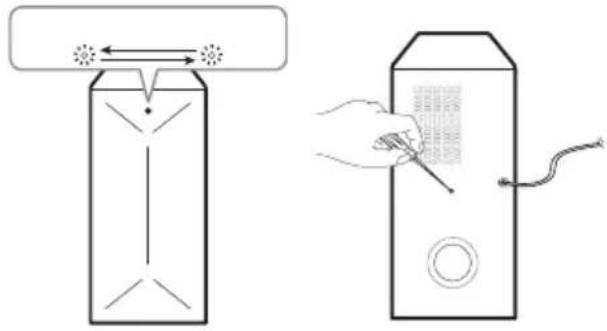
- Die LED-Anzeige am Funk-Subwoofer blinkt abwechselnd rot und grün.
- Trennen Sie das Netzkabel vom Hauptgerät und Funk-Subwoofer.
- Schließen Sie das Netzkabel wieder an, sobald die LED-Anzeigen am Hauptgerät und am Funk-Subwoofer nicht mehr leuchten.
Hauptgerät und Funk-Subwoofer werden beim Einschalten des Hauptgerätes automatisch miteinander verbunden.
- Nach erfolgter Verbindungserstellung leuchtet die gelb-grüne LED auf dem Subwoofer.

Hinweis
- Es dauert einige Sekunden (u. U. auch etwas länger), bis die Verbindung zwischen Hauptgerät und Subwoofer hergestellt wurde und der Ton ausgegeben wird.
- Je näher Hauptgerät und Subwoofer zueinander stehen, desto besser ist die Tonqualität. Es wird empfohlen, Hauptgerät und Subwoofer so nahe wie möglich zueinander aufzustellen, um die folgenden Probleme zu vermeiden.
- Es befindet sich ein Hindernis zwischen Hauptgerät und Subwoofer.
- Ein anderes Gerät nutzt dieselbe Frequenz wie diese Wireless-Verbindung, wie zum Beispiel ein medizinisches Gerät, ein Mikrowellen- oder ein Wireless-LAN-Gerät.
Anschluss an den Fernseher
Bitte verbinden Sie dieses Gerät und das Fernsehgerät anhand des optischen Digitalkabels oder HDMI-Kabels, je nach dem Zustand des Fernsehers.
Über ein optisches Kabel
- Verbinden Sie die OPT. IN-Buchse auf der Rückseite des Gerätes über ein optisches Kabel mit der OPTICAL OUT-Buchse am Fernsehgerät.
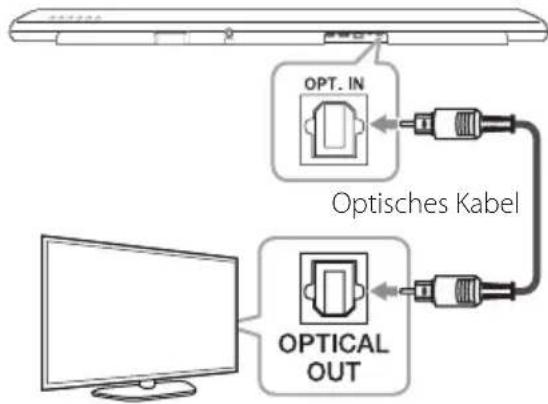
- Stellen Sie die Eingangsquelle OPTICAL ein. Drücken Sie mehrmals die Taste FUNC auf der Fernbedienung bzw. F am Gerät, um die gewünschte Funktion auszuwählen.
Um die Funktion OPTICAL direkt auszuwählen, drücken Sie die Taste OPTICAL auf der Fernbedienung.
! Hinweis
- Der Ton des Fernsehgerätes kann über die Lautsprecher dieses Gerätes ausgegeben werden. Bei bestimmten TV-Modellen muss im TV-Menü die externe Lautsprecherfunktion ausgewählt werden. (Weitere Hinweise finden Sie in der Bedienungsanleitung Ihres Fernsehgerätes)
- Legen Sie die Tonausgabe Ihres Fernsehgerätes fest, um den Ton über dieses Gerät zu hören: Einstellungsmenü des Fernsehgerätes → [Ton] → [TV Ton Ausgang] → [Externe Lautsprecher (Optisch)] • Die Menüpunkte des TV-Einstellungsmenüs sind verschieden und hängen von den Herstellern oder Modellen Ihres TV ab.
LG Sound Sync
Sound Sync
Bestimmte Gerätefunktionen können über die Fernbedienung Ihres LG Sound Sync-kompatiblen Fernsehgerätes bedient werden. Dieses Gerät ist mit allen LG Fernsehgeräten kompatibel, die LG Sound Sync unterstützen. Prüfen Sie, ob sich an Ihrem Fernsehgerät das LG Sound Sync-Logo befindet.
Folgende Funktionen können über die Fernbedienung Ihres LG Fernsehgerätes bedient werden: Lautstärke auf/ab, Stummschalten
Einzelheiten zu LG Sound Sync finden Sie in der Bedienungsanleitung des Fernsehers.
Nehmen Sie abhängig von den Fähigkeiten Ihres Gerätes einen der folgenden Anschlüsse vor.
! Hinweis
- Die Fernbedienung dieses Gerätes kann auch gleichzeitig mit der LG Sound Sync-Funktion verwendet werden. Beim Drücken einer Taste der TV-Fernbedienung synchronisiert sich dieses Gerät mit Ihrem Fernseher.
- Bei fehlgeschlagener Verbindung prüfen Sie, ob das Fernsehgerät eingeschaltet wurde.
- Überprüfen Sie vor der Verwendung der Funktion LG Sound Sync die folgenden Punkte.
- Schalten Sie das Gerät aus.
- Ob eine andere Funktion ausgewählt wurde.
- Ob das optische Kabel getrennt wurde.
- Die Dauer bis zum Ausschalten dieses Gerätes bei aktivierter AUTO POWER-Funktion ist von Ihrem Fernsehgerät abhängig.
Über Kabelverbindung
- Schließen Sie Ihr LG Fernsehgerät über ein optisches Kabel an das Gerät an.
Optisches Kabel
- Legen Sie die Tonausgabe Ihres Fernsehgerätes fest, um den Ton über dieses Gerät zu hören: Einstellungsmenü des Fernsehgerätes → [Ton] → [TV Ton Ausgang] → [LG Sound Sync (Optisch)]
- Schalten Sie das Gerät über die Taste ⏻ (Ein-/Ausschalten) auf der Fernbedienung ein.
- Wählen Sie über die Taste FUNC auf der Fernbedienung bzw. F am Gerät die Funktion OPTICAL aus.
Bei bestehender Verbindung zwischen diesem Gerät und Ihrem Fernsehgerät erscheint die Meldung "LG OPT" im Anzeigefenster.

Hinweis
Details des TV Einstellungsmenüs können je nach Hersteller oder Modell des Fernsehgeräts variieren.
Über Wireless-Verbindung
- Schalten Sie das Gerät über die Taste ⏻ (Ein-/Ausschalten) auf der Fernbedienung ein.
- Wählen Sie über die Taste FUNC auf der Fernbedienung bzw. F am Gerät die Funktion LG TV aus.
- Nehmen Sie die Einstellungen für die Funktion LG Sound Sync (Wireless) am Fernsehgerät vor. Weitere Hinweise finden Sie in der Bedienungsanleitung des Fernsehgerätes.
Bei bestehender Verbindung zwischen diesem Gerät und Ihrem Fernsehgerät erscheint etwa drei Sekunden lang die Meldung "PAIRED" gefolgt von der Meldung "LG TV" im Anzeigefenster.

Hinweis
Beim direkten Ausschalten des Gerätes über die Taste ⏻ (Ein-/Ausschalten) wird die Verbindung zu LG Sound Sync (Wireless) getrennt.
Verwendung eines HDMI-Kabels
Bei Anschluss dieses Gerätes an ein Fernsehgerät, das HDMI CEC und ARC (Audio Return Channel) unterstützt, kann der TV-Ton ohne Anschluss eines optischen Kabels über die Lautsprecher dieses Gerätes ausgegeben werden.
Verbinden Sie die HDMI OUT (TV ARC)-Buchse auf der Rückseite des Gerätes über ein HDMI-Kabel mit dem ARC-Anschluss am Fernsehgerät.
HDMI-Kabel

Hinweis
- HDMI CEC (Consumer Electronics Control): Eine Funktion, mit der ein Benutzer CEC-fähige Geräte (TV, Sound Bar, Blu-ray-Player usw.) mit nur einer einzigen Fernbedienung steuern und bedienen kann.
- Über die Taste FUNC auf der Fernbedienung bzw. F am Gerät können Zusatzfunktionen wie Bluetooth aufgerufen werden. Beim Aufrufen des Live-TV-Bildes nach Verwendung der Zusatzfunktionen (Bluetooth) dieses Audiosystems sollten Sie die bevorzugten Lautsprecher am Fernsehgerät auswählen, um den Ton über dieses Audiosystem wiederzugeben.
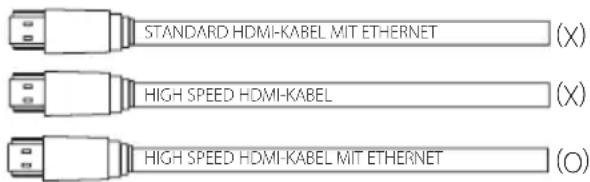
HDMI-Kabel-Checkliste
Bestimmte HDMI-Kabel unterstützen die ARC-Funktion nicht und es wird kein Ton ausgegeben.
Sollte bei Anschluss dieses Gerätes an ein Fernsehgerät kein Ton zu hören sein, liegt möglicherweise ein Problem mit dem HDMI-Kabel vor. Schließen Sie dieses Gerät an das Fernsehgerät an und überprüfen Sie, ob es sich um ein High Speed HDMI™-Kabel Typ A mit Ethernet handelt.
Hochwertige Tonwiedergabe eines Kanals mit der Sound Bar
Anschluss über HDMI-Kabel*
Ihr Fernseher muss die neuesten HDMI-Funktionen (HDMI CEC1/ARC (Audio Return Channel)) unterstützen, damit Sie Live-Sendungen mit Ihrem Audiosystem über ein HDMI-Kabel erleben können. Falls Ihr Fernsehgerät diese HDMI-Funktionen nicht unterstützt, sollte das Audiosystem über ein OPTISCHES Kabel angeschlossen werden.
1) HDMI CEC (High-Definition Multimedia Interface Consumer Electronics Control)
Consumer Electronics Control (CEC) ist eine HDMI-Funktion, mit der ein Benutzer CEC-fähige und über HDMI angeschlossene Geräte mit nur einer einzigen Fernbedienung steuern und bedienen kann.
* Die Markenbezeichnungen für CEC lauten SimpLink (LG), Anynet+ (Samsung), BRAVIA Sync (Sony), EasyLink (Philips) usw.
Was bedeutet SIMPLINK?

Einige Funktionen dieses Gerätes können über die Fernbedienung des Fernsehers aufgerufen werden, wenn dieses Gerät über einen HDMI-Anschluss an ein LG Fernsehgerät mit SIMPLINK-Funktion verbunden ist.
Über die Fernbedienung des LG Fernsehgerätes können folgende Funktionen gesteuert werden: Ein-/Ausschalten, Lautstärke auf/ab usw.
Einzelheiten zur SIMPLINK-Funktion finden Sie in der Bedienungsanleitung des Fernsehers.
LG Fernsehgeräte mit SIMPLINK-Funktion besitzen das SIMPLINK-Logo.
! Hinweis
- Je nach Status des Gerätes können sich bestimmte SIMPLINK-Funktionen unterscheiden oder nicht genutzt werden.
- Abhängig davon, welcher Fernseher oder Player mit diesem Gerät verbunden ist, unterscheidet sich die SIMPLINK-Funktion.
ARC-Funktion (Audio Return Channel)
Mithilfe der ARC-Funktion kann ein HDMI-fähiges Fernsehgerät einen Audio-Stream an den HDMI OUT-Ausgang dieses Gerätes senden.
Verwendung dieser Funktion:
- Der Fernseher muss HDMI-CEC sowie die ARC-Funktion unterstützen, und die Optionen HDMI-CEC und ARC müssen auf „Ein“ eingestellt sein.
- Die Methode zum Einstellen von HDMI-CEC und ARC kann je nach Fernseher variieren. Weitere Hinweise zur ARC-Funktion finden Sie in der Bedienungsanleitung Ihres Fernsehers.
- Sie müssen das HDMI-Kabel (High Speed HDMI™-Kabel Typ A mit Ethernet) verwenden.
- Der Anschluss HDMI OUT am Gerät muss über ein HDMI-Kabel mit dem Anschluss HDMI IN eines Fernsehgerätes verbunden werden, das die ARC-Funktion unterstützt.
- An einem ARC-kompatiblen Fernseher kann nur eine Sound Bar zurzeit angeschlossen werden.

Hinweis
• Die ARC-Funktion ist automatisch ausgewählt, wenn das ARC-Signal über den Fernseher ausgegeben wird, unabhängig davon, welche Funktion Sie nutzen. - Der Ton des Fernsehgerätes kann über die Lautsprecher dieses Gerätes ausgegeben werden. Bei bestimmten TV-Modellen muss im TV-Menü die externe Lautsprecherfunktion ausgewählt werden. (Weitere Hinweise finden Sie in der Bedienungsanleitung Ihres Fernsehgerätes) - Legen Sie die Tonausgabe Ihres Fernsehgerätes fest, um den Ton über dieses Gerät zu hören: Einstellungsmenü des Fernsehgerätes → [Ton] → [TV Ton Ausgang] → [Externe Lautsprecher (HDMI ARC)] • Die Optionen des TV-Einstellungsmenüs sind verschieden und hängen von den Herstellern oder Modellen Ihres TV ab.
Weitere Informationen zu HDMI
- Beachten Sie beim Anschluss eines HDMI- oder DVI-kompatiblen Gerätes die folgenden Punkte:
- Schalten Sie das HDMI-/DVI-Gerät und diesen Player aus. Schalten Sie nun das HDMI-/DVI-Gerät ein, warten Sie ca. 30 Sekunden, und schalten Sie dann diesen Player ein.
- Der Videoeingang des angeschlossenen Gerätes muss auf dieses Gerät eingestellt sein.
- Das angeschlossene Gerät muss eine der Video-Eingangsauflösungen 720 x 576p, 1280 x 720p, 1920 x 1080i oder 1920 x 1080p unterstützen.
- Nicht alle HDCP-kompatiblen HDMI- oder DVI-Geräte arbeiten mit diesem Player zusammen.
- Bei nicht-HDCP-Geräten wird das Bild nicht richtig angezeigt.

Hinweis
- Falls ein angeschlossenes HDMI-Gerät den Audioausgang des Players nicht unterstützt, ist der Ton des HDMI-Gerätes u. U. nur verzerrt oder nicht zu hören.
- Beim Ändern der Auflösung bei bereits angeschlossenem Gerät können Fehlfunktionen auftreten. Um diese Störung zu beheben, schalten Sie den Player aus und wieder ein.
- Wenn der HDMI-Anschluss noch nicht mit dem HDCP abgeglichen wurde, erscheint ein schwarzer Bildschirm. Überprüfen Sie in diesem Fall den HDMI-Anschluss oder ziehen Sie das HDMI-Kabel ab.
- Überprüfen Sie bei Rauschen oder Streifen auf dem Bildschirm das HDMI-Kabel (es sollte maximal 4,5 m lang sein). • Die Video-Auflösung kann in der Betriebsart HDMI IN nicht geändert werden. Ändern Sie die Video-Auflösung am angeschlossenen Gerät selbst.
- Falls das Video-Ausgangssignal beim Anschluss eines Personal Computers über die HDMI IN-Buchse nicht störungsfrei wiedergegeben wird, ändern Sie die Auflösung des Personal Computers nach 576p, 720p, 1080i oder 1080p.
Anschluss von Zusatzgeräten
HDMI-Anschluss
Nur Tonausgabe
Sie haben die Möglichkeit, den Ton über ein Zusatzgerät auszugeben.
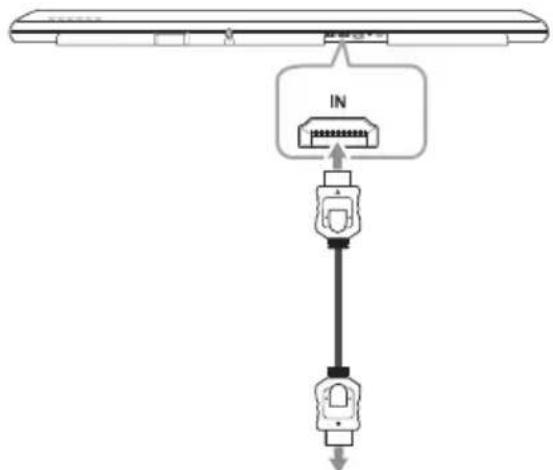
Zum Blu-ray-Disc-Player, DVD-Player usw.
- Verbinden Sie den Anschluss HDMI IN auf der Rückseite des Gerätes mit der HDMI OUT-Buchse am Audiogerät, zum Beispiel ein Blu-ray-Disc-Player, DVD-Player usw.
- Stellen Sie die Eingangsquelle auf HDMI IN ein. Drücken Sie mehrmals die Taste FUNC auf der Fernbedienung bzw. F am Gerät, um die gewünschte Funktion auszuwählen.
Ton- und Bildausgabe
Sie haben die Möglichkeit, Bild und Ton über ein Zusatzgerät auszugeben.
![graph TD A["Monitor"] --> B["HDMA IN"] B --> C["OUT (TV ARC)"] C --> D["In Port"] D --> E["HDMI OUT"] E --> F["Computer"]](/content/2026/05/789978/images/13807ae972bf33181687a3447991d06b043785e76ea42c013614df9dcefb1926.jpg)
- Verbinden Sie den Anschluss HDMI IN auf der Rückseite des Gerätes mit der HDMI OUT-Buchse am Zusatzgerät, zum Beispiel ein Blu-ray-Disc-Player, DVD-Player usw.
- Verbinden Sie die HDMI OUT (TV ARC)-Buchse auf der Rückseite des Gerätes mit dem Anschluss HDMI IN am Fernsehgerät.
- Stellen Sie die Eingangsquelle auf HDMI IN ein. Drücken Sie mehrmals die Taste FUNC auf der Fernbedienung bzw. F am Gerät, um die gewünschte Funktion auszuwählen.
! Hinweis
Der HDMI OUT-Anschluss ist für die Verbindung zum Fernseher vorgesehen. Obwohl PCM-Multikanal über ein HDMI-Kabel eingegeben wurde, kann das Gerät nur 2 Kanäle ausgeben.
PORT. (Tragbar) IN-Buchse![graph TD A["Portable IN"] --> B["USB Cable"] B --> C["Audio Interface"] C --> D["Laptop"] C --> E["Laptop"] C --> F["phone"] C --> G["phone"]](/content/2026/05/789978/images/5d914932844bd2f2e74a49ac30f9a2ff771866cdcf6a327a1b5bd0fd32c4923f.jpg)
Musik von einem tragbaren Player hören
Das Gerät kann zur Wiedergabe von Musiktiteln zahlreicher tragbarer Player oder Zusatzgeräte eingesetzt werden.
- Schließen Sie den tragbaren Player am Anschluss PORTABLE IN des Gerätes an.
- Schalten Sie das System über den Netzschalter ⏻ (Ein-/Ausschalten) ein.
- Wählen Sie mit der Taste FUNC auf der Fernbedienung bzw. F am Gerät die Funktion PORTABLE aus.
- Schalten Sie den tragbaren Player bzw. das Zusatzgerät ein und starten Sie die Wiedergabe.
OPTICAL IN-Anschluss
Schließen Sie den optischen Ausgangsanschluss eines Zusatzgerätes an die OPT. IN-Buchse an.
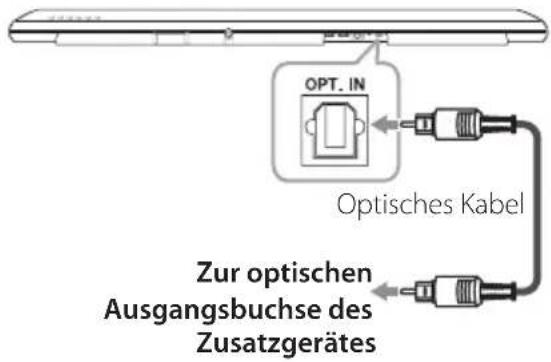
- Verbinden Sie die Buchse OPT. IN auf der Rückseite des Gerätes mit der optischen Ausgangsbuchse Ihres Fernsehgerätes (oder z. B. Digitalgerätes).
- Wählen Sie mit der Taste FUNC auf der Fernbedienung bzw. F am Gerät die Eingangsquelle OPTICAL aus.
Um die Funktion OPTICAL direkt auszuwählen, drücken Sie die Taste OPTICAL auf der Fernbedienung.
- Hören Sie den Ton des angeschlossenen Gerätes.
- Drücken Sie die Taste OPTICAL, um die OPTICAL Funktion zu beenden. Daraufhin wird die zuletzt eingestellte Funktion aufgerufen.
Zur optischen Ausgangsbuchse des Zusatzgerätes
Multi-Room-Grundeinstellungen
Bei der erstmaligen Installation des MUSICflow-Gerätes haben Sie die Wahl zwischen den folgenden beiden Verbindungsarten.
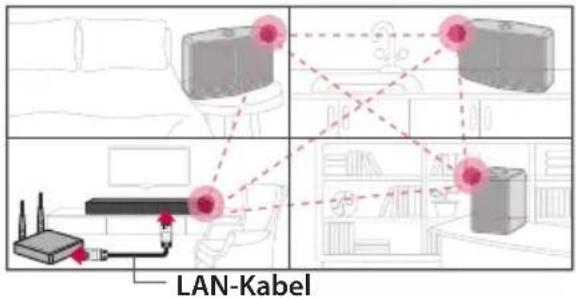
Kabelverbindung (Verbindung MUSICflow Mesh-Netzwerk)
Schließen Sie Ihren Lautsprecher über ein LAN-Kabel am Router an.
Es können weitere MUSICflow-Geräte (Optional) mit dem WiFi-Netzwerk verbunden werden. Siehe "Verbindung der Lautsprecher mit Ihrem Heimnetzwerk (Zusätzlich)" auf Seite 31.
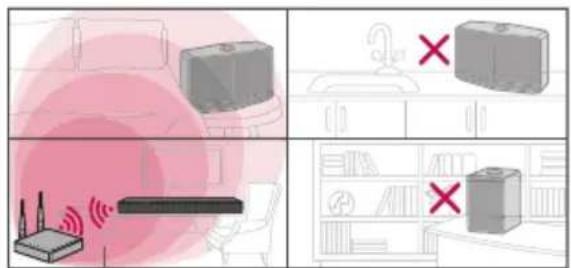
Wireless-Verbindung (Standard-Wireless-Verbindung)
Wenn keine Kabelverbindung zwischen Ihren Lautsprechern und dem Router möglich ist, kann Musik mit diesem Gerät über die WiFi-Reichweite des Routers übertragen werden.
Verbinden Sie einen Ihrer Lautsprecher über die Funkverbindung mit Ihrem Router.
Es können weitere MUSICflow-Geräte (Optional) mit dem WiFi-Netzwerk verbunden werden. Siehe "Verbindung der Lautsprecher mit Ihrem Heimnetzwerk (Zusätzlich)" auf Seite 31.
- Tippen Sie auf das Apple "App Store"-Symbol oder das Google "Play Store"-Symbol.
- Geben Sie «Music Flow Player» in die Suchleiste ein und tippen Sie auf «Search».
- Wählen Sie «Music Flow Player» in der Suchergebnisliste für einen Download.

Hinweis
• Die Music Flow Player-App ist in den folgenden Software-Versionen verfügbar: Android OS: Version 4.0 (ICS) (oder höher) iOS O/S: Version 6.0 (oder höher) - Je nach Gerät kann die "Music Flow Player"-App nicht genutzt werden.
Mittels QR-Code
Installieren Sie die «Music Flow Player»-App mittels QR-Code. Scannen Sie den QR-Code mit der Scan-Anwendung.
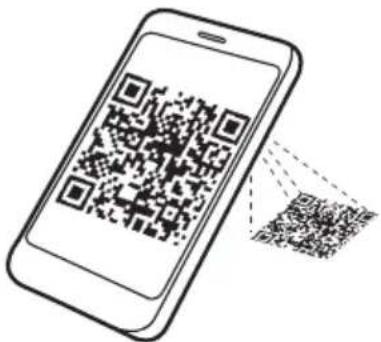
- Stellen Sie sicher, dass das Smart-Gerät mit dem Internet verbunden ist.
- Stellen Sie sicher, dass Ihr Smart-Gerät über eine Scan-Software verfügt. Wenn Sie keine haben, laden Sie sie aus dem Apple "App Store" oder Google "Play Store" herunter.
Erste Schritte mit der Music Flow Player-App
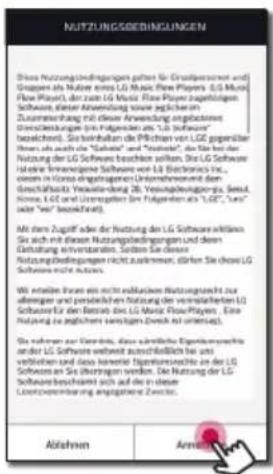
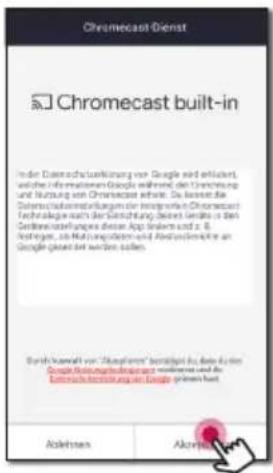
Wenn Sie die Music Flow Player App zum ersten Mal starten, erscheinen die Nutzungsbedingungen und der Chromecast-Dienst auf dem Bildschirm.
- Lesen Sie die Nutzungsbedingungen und wählen Sie [Annehmen].
- Überprüfen Sie den Inhalt des Chromecast-Dienstes und wählen Sie [Annehmen].
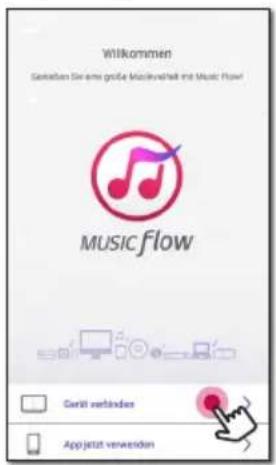
- Wählen Sie [Gerät verbinden], um den erworbenen Lautsprecher zu installieren.
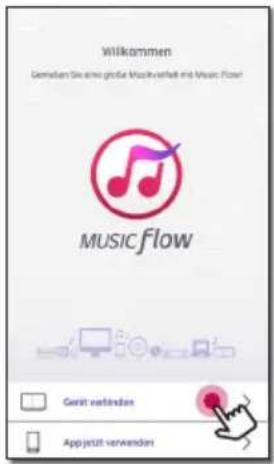
Siehe "Verbinden des Lautsprechers mit Ihrem Heimnetzwerk" auf Seite 23.

Hinweis
Wenn Sie zum Nutzungsbedingungen-Bildschirm zurückkehren möchten, initialisieren Sie die Music Flow Player-App im Einstellungsmenü des Smart-Gerätes.
Verbinden des Lautsprechers mit Ihrem Heimnetzwerk
Ein Kabel-Netzwerk bietet die beste Leistung, da die Geräte direkt mit dem Netzwerk und ohne Hochfrequenzstörungen verbunden sind.
Weitere Hinweise finden Sie in der Bedienungsanleitung des Netzwerkgerätes.
Vorbereitung
- Stellen Sie sicher, dass eine Wireless-Netzwerkumgebung über einen Router bei Ihnen zu Hause installiert ist.
- Lautsprecher und Smart-Gerät müssen mit demselben Router verbunden sein.
Anforderungen
- Wireless-Router • Smart-Gerät (Android oder iOS)
! Hinweis
- Stellen Sie sicher, dass der DHCP-Server auf dem Wireless-Router aktiviert wurde.
- Wenn Sie den Lautsprecher nicht mit Ihrem Router verbinden können, gehen Sie in die Router-Einstellungen und stellen Sie sicher, dass das Kontrollkästchen "Erlauben Sie dem Wireless-Client, sich gegenseitig zu sehen und auf mein lokales Netzwerk zuzugreifen" deaktiviert ist.
Einfache Verbindung (EZ Setup)
Vorbereitung
- Zur einfachen Verbindung ist eine Wi-Fi-Netzwerkverbindung erforderlich.
- Stellen Sie sicher, dass die Bluetooth-Einstellung an Ihrem Smart-Gerät aktiviert ist.
! Hinweis
• Die einfache Verbindung wird für Bluetooth Ver. 4.0 (oder höher) unterstützt. - Wenn der Bildschirm "Einfache Verbindung" nicht auf dem Bildschirm angezeigt wird, schließen Sie das Gerät auf andere Weise an. Weitere Informationen finden Sie unter "Verbinden Sie den Lautsprecher mit Ihrem Netzwerk über ein LAN-Kabel" (Seite 23) oder "Das Anschließen der Lautsprecher an das Netzwerk über die Wi-Fi-Einrichtungsmethode" (Seite 25 oder Seite 28)
- Schließen Sie das gewünschte Gerät an und tippen Sie auf [Weiter].
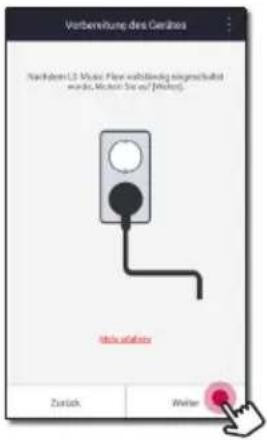
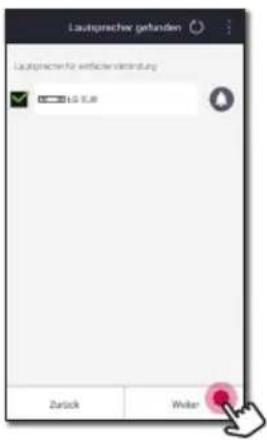
- Die App sucht daraufhin den Lautsprecher und stellt die Verbindung automatisch her. Tippen Sie auf [Weiter].
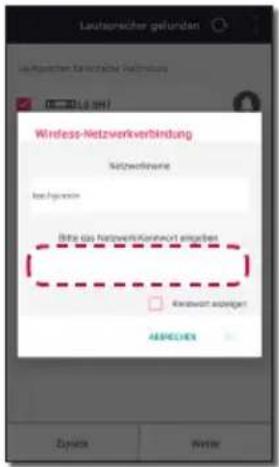
- Falls ein Netzwerk-Kennwort eingerichtet wurde, wird ein Sicherheitsbildschirm angezeigt. Geben Sie das Kennwort ein.
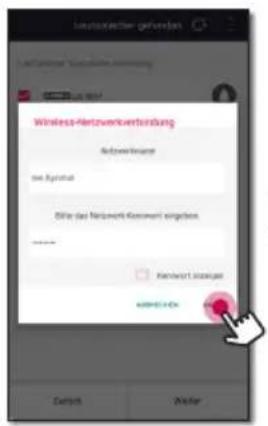
- Tippen Sie nach Eingabe des Kennwortes auf [Weiter].
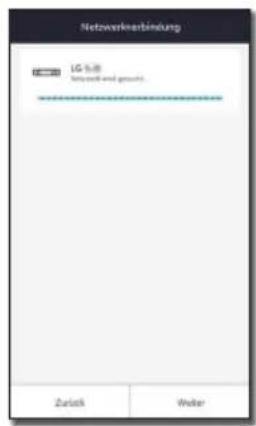
- Tippen Sie auf [Fertig stellen], um den Verbindungsaufbau abzuschließen.
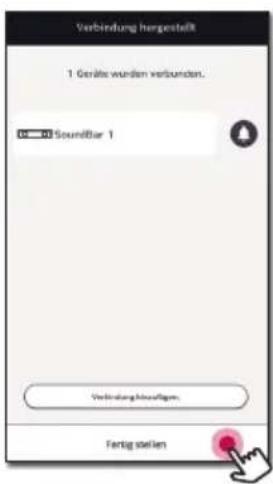
Daraufhin wird ein Bildschirm zur TV-Verbindung angezeigt. Beachten Sie die Anweisungen auf dem Bildschirm.
Verbinden Sie den Lautsprecher mit Ihrem Netzwerk über ein LAN-Kabel
Verbindungsübersicht![graph TD A["Router"] -->|LAN| B["Ethernet Port"] B -->|Breitband-Dienst| C["Internet"] C --> D["Router"] style A fill:#f9f,stroke:#333 style B fill:#ccf,stroke:#333 style C fill:#cfc,stroke:#333 style D fill:#fcc,stroke:#333](/content/2026/05/789978/images/8d436d42f91bdc127a84635df515820ececb14003ab2fa72ae4d12360a0fca15.jpg)
- Schalten Sie das Gerät über die Taste ☐ auf der Fernbedienung bzw. ⏻/I ein. Tun Sie dies Daraufhin blinkt die LED-Anzeige weiß.
- Starten Sie die Music Flow Player-App auf Ihrem Smart-Gerät. Wählen Sie [Gerät verbinden], um den Lautsprecher zu installieren. Schließen Sie das gewünschte Gerät an und tippen Sie auf [Weiter].
![Vorbereitung des Gerätes. Nachdem LG Music Flow vollständig eingeschaltet wurde, Modus (siehe [Wärke]). Meia erwartete. Zurück. in](/content/2026/05/789978/images/46616bde17dccaa6bf5dcb1265e31f8759d64d031b84ef85ef2994aadd5271f4.jpg)
- Wählen Sie das zu verbindende Gerät aus und tippen Sie auf [Weiter].
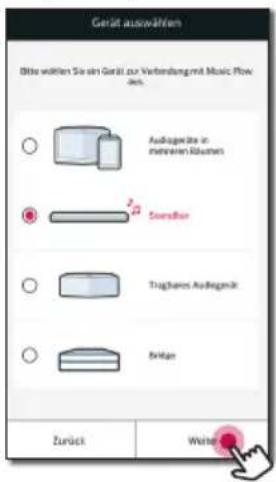
- Wählen Sie [Kabelverbindung] auf dem Bildschirm.
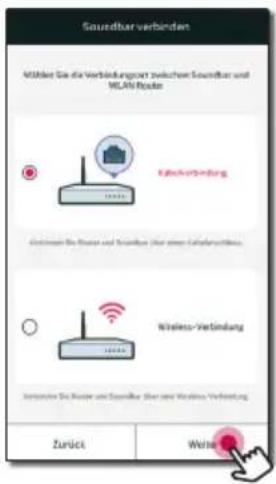
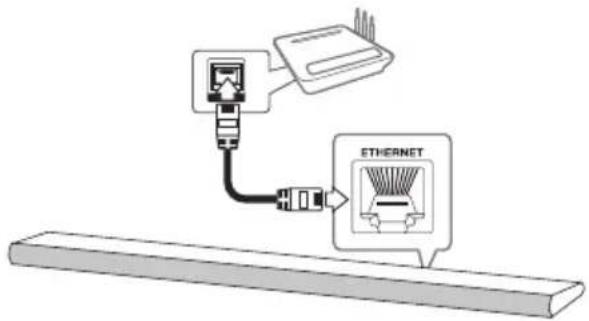
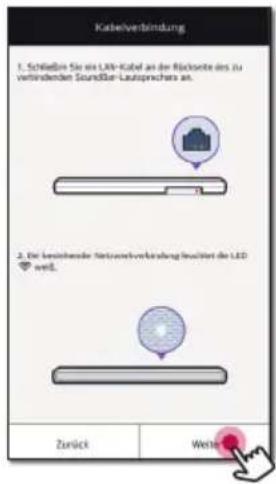
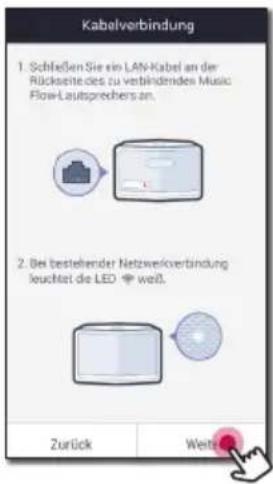
- Verbinden Sie das eine Ende des LAN-Kabels mit dem LAN-Anschluss des Lautsprechers und das andere Ende mit dem Wireless-Router. Warten Sie einige Sekunden, bis die LED-Anzeige nicht mehr blinkt und stetig weiß leuchtet.
- Wählen Sie [Weiter] auf dem Bildschirm.
- Wählen Sie [Fertig stellen], um die Verbindung abzuschließen.
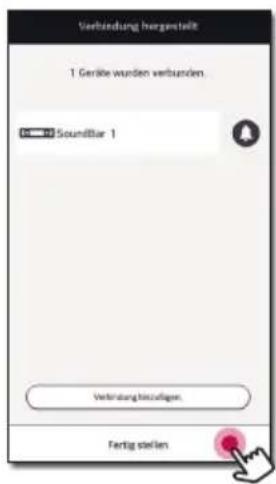
Befolgen Sie nach der Verbindung der Lautsprecher die Anweisungen zur Verbindung mit dem Fernseher.
(Falls ein Update verfügbar ist)
- Diese Anwendung überprüft die Softwareversion Ihres Lautsprechers und zeigt diese an.
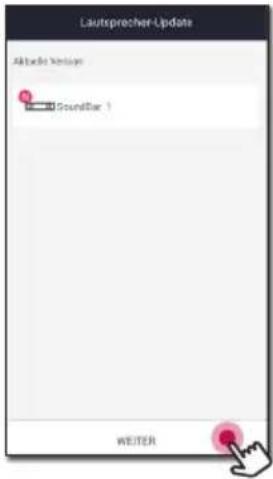
Lesen Sie die Versionsinformationen und wählen Sie [Weiter].

Hinweis
- Sie können den Lautsprecher nicht ohne einen Router verwenden. Bei Verwendung eines LAN-Routers können Sie den Lautsprecher mit der Music Flow-PC-Software steuern. (Seite 38)
- Der Lautsprecher und das Smart-Gerät müssen mit demselben Router verbunden sein.
Das Anschließen der Lautsprecher an das Netzwerk über die Wi-Fi-Einrichtungsmethode (Android)
Verbindungsübersicht![graph TD A["Global Network"] --> B["Router"] B --> C["Digital Interface Display"] C --> D["User Hand Icon"] style A fill:#f9f,stroke:#333 style B fill:#ccf,stroke:#333 style C fill:#cfc,stroke:#333 style D fill:#fcc,stroke:#333](/content/2026/05/789978/images/6953293797960d260bed0f90de0b42158718d9572a8049f5116866498dbb0003.jpg)
- Schalten Sie das Gerät über die Taste ☐ auf der Fernbedienung bzw. ⏻/I ein. Tun Sie dies. Daraufhin blinkt die LED-Anzeige weiß.
- Starten Sie die Music Flow Player-App auf Ihrem Smart-Gerät. Wählen Sie [Gerät verbinden], um den Lautsprecher zu installieren. Schließen Sie das gewünschte Gerät an und tippen Sie auf [Weiter].
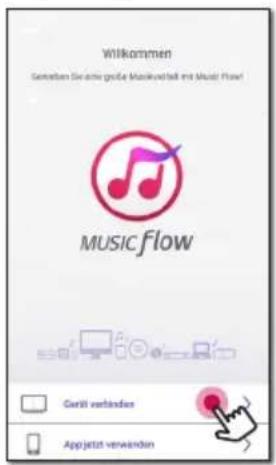
![Vorbereitung des Gerätes Nachdem LG Music Flow vollständig eingeschaltet wurde, drücken Sie auf [Weiter]. Mehr Geräte Zurück Weiter](/content/2026/05/789978/images/1275be61f3a09264cfffcbe0af8079413200040b253eda314b4e50d0374056d6.jpg)
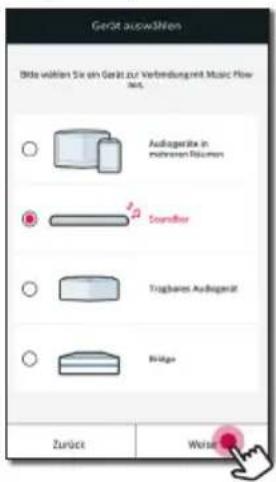
- Wählen Sie das zu verbindende Gerät aus und tippen Sie auf [Weiter].
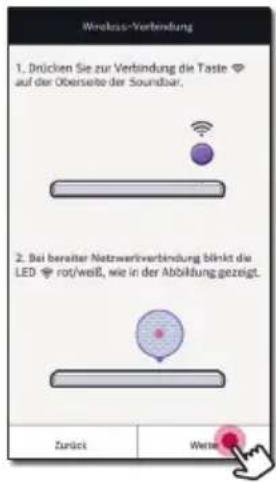
- Wählen Sie [Wireless-Verbindung] auf dem Bildschirm.
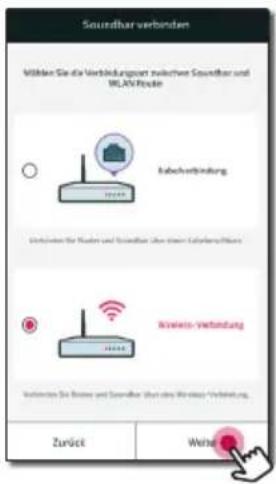
- Wählen Sie [Weiter] auf dem Bildschirm.
- Drücken Sie die Taste am Gerät. Daraufhin blinkt die LED-Anzeige abwechselnd weiß und rot.
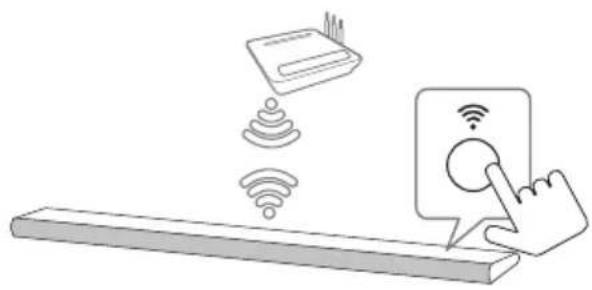
- Wählen Sie [Weiter] auf dem Bildschirm.
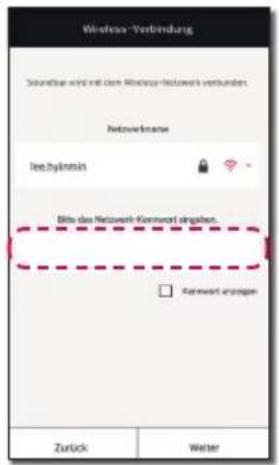
- Wenn Sie ein Kennwort für Ihr Netzwerk verwenden, erscheint der Sicherheitsbildschirm auf Ihrem Smart-Gerät. Geben Sie Ihr Passwort ein.
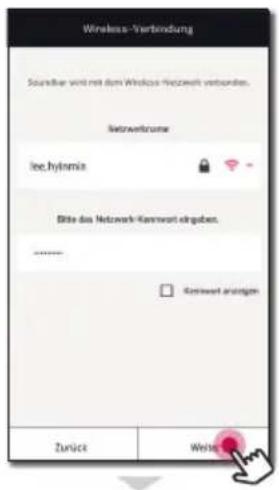
- Wählen Sie [Weiter] auf dem Bildschirm.
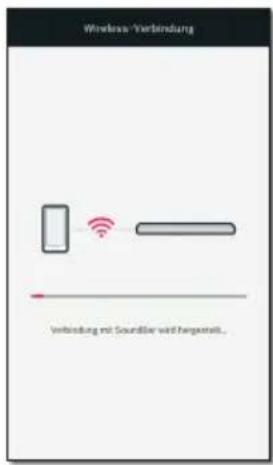
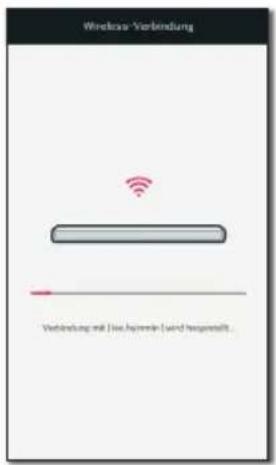
- Wählen Sie [Fertig stellen], um die Verbindung abzuschließen.
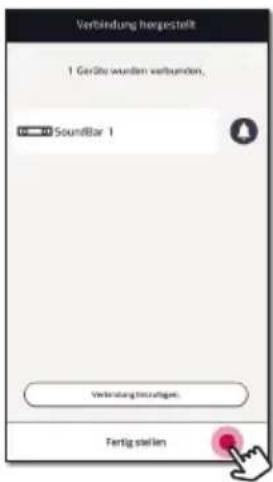
Befolgen Sie nach der Verbindung der Lautsprecher die Anweisungen zur Verbindung mit dem Fernseher.
(Falls ein Update verfügbar ist)
- Diese Anwendung überprüft die Softwareversion Ihres Lautsprechers und zeigt diese an.
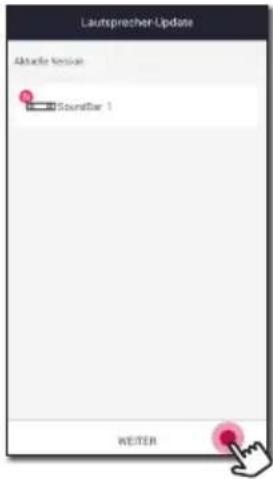
Lesen Sie die Versionsinformationen und wählen Sie [Weiter].
! Hinweis
Wenn der Lautsprecher sich nicht mit Ihrem Netzwerk verbindet oder die Netzwerkverbindung ungewöhnlich arbeitet, dann stellen Sie den Lautsprecher näher an den Router und versuchen es erneut.
Das Anschließen der Lautsprecher an das Netzwerk über die Wi-Fi-Einrichtungsmethode (iOS)
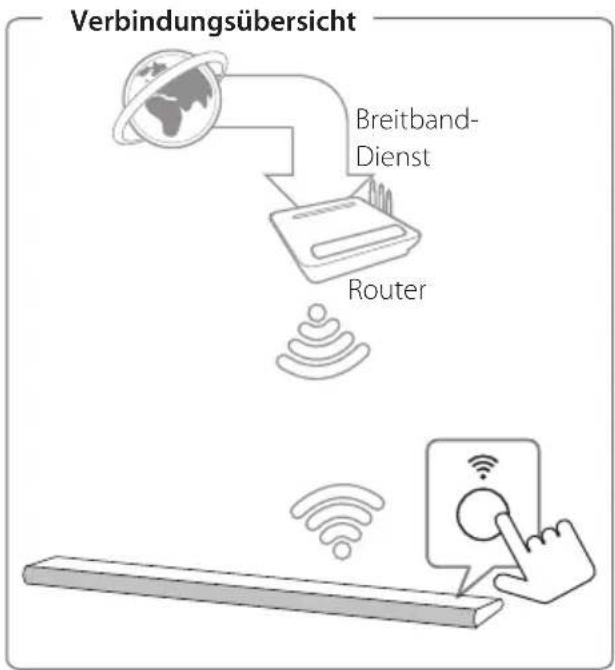
- Schalten Sie das Gerät über die Taste 🔊 auf der Fernbedienung bzw. ⏻/I ein. Tun Sie dies. Daraufhin blinkt die LED-Anzeige weiß.
- Starten Sie die Music Flow Player-App auf Ihrem Smart-Gerät. Wählen Sie [Gerät verbinden], um den Lautsprecher zu installieren. Schließen Sie das gewünschte Gerät an und tippen Sie auf [Weiter].
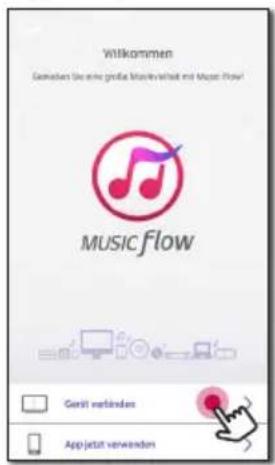
![Vorbereitung des Gerätes Nachdem LG Music Flow vollständig eingeschaltet wurde, drücken Sie auf [Weiter]. Mehr Geräte Zurück Weiter](/content/2026/05/789978/images/c97048a191ce4b7a76d0e2dcd16ee756aeb12af99407899c3775111f5dfbb526.jpg)
- Wählen Sie das zu verbindende Gerät aus und tippen Sie auf [Weiter].
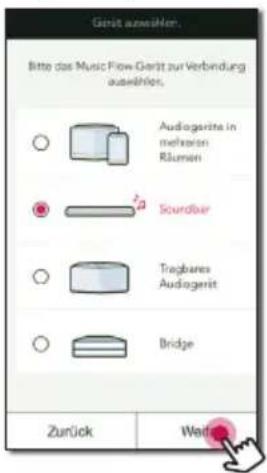
- Wählen Sie [Wireless-Verbindung] auf dem Bildschirm.
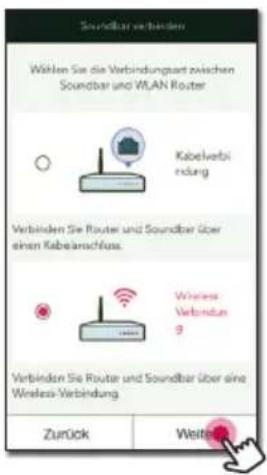
- Wählen Sie [Weiter] auf dem Bildschirm.
- Drücken Sie die Taste am Gerät. Daraufhin blinkt die LED-Anzeige abwechselnd weiß und rot.
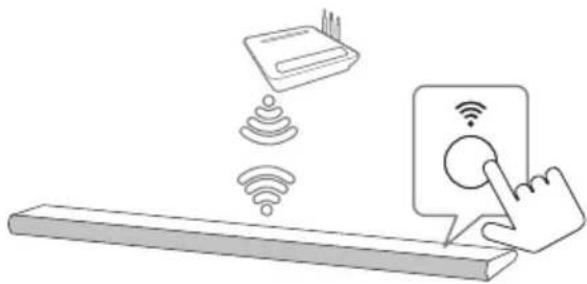
- Wählen Sie [Weiter] auf dem Bildschirm.
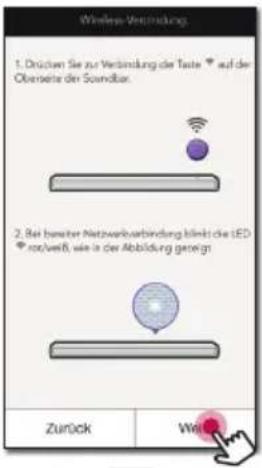
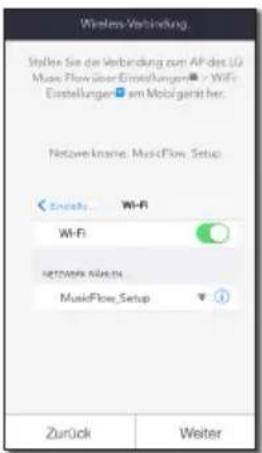
- Gehen Sie auf Ihrem iOS-Gerät zu iOS-Einstellungen -> Wi-Fi-Einstellungen und wählen Sie „MusicFlow_Setup“, um eine Verbindung herzustellen.
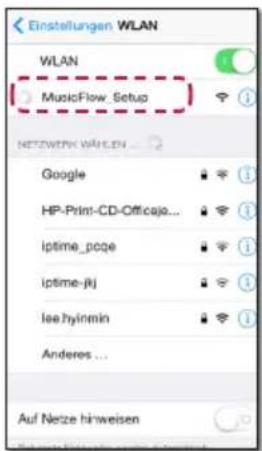
! Hinweis
- Wenn „MusicFlow_Setup“ nicht in der Liste erscheint, scannen Sie erneut nach verfügbaren Wi-Fi-Netzwerken.
- Wenn Ihr Smart-Gerät mit „MusicFlow_Setup“ verbunden ist, können Sie kein Internet verwenden.
- Wenn Sie ein Kennwort für Ihr Netzwerk verwenden, erscheint der Sicherheitsbildschirm auf Ihrem Smart-Gerät. Geben Sie Ihr Passwort ein.
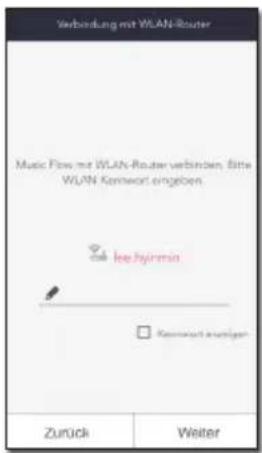
- Wählen Sie [Weiter] auf dem Bildschirm.
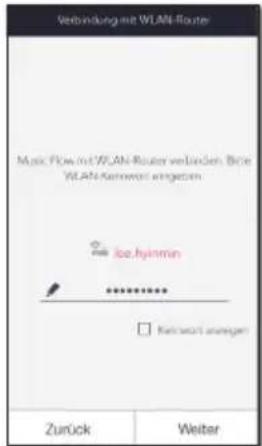
- Wählen Sie [Weiter] auf dem Bildschirm.
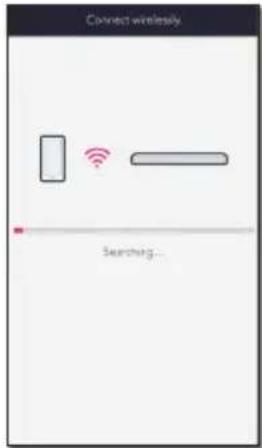
- Wählen Sie [Fertig stellen], um die Verbindung abzuschließen.
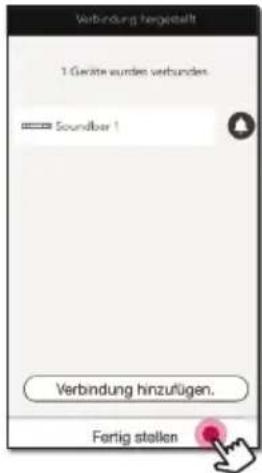
! Hinweis
Wenn der Lautsprecher sich nicht mit Ihrem Netzwerk verbindet oder die Netzwerkverbindung ungewöhnlich arbeitet, stellen Sie den Lautsprecher näher an den Router und versuchen Sie es erneut.
Hinweise zur Netzwerkverbindung
- Viele Probleme bei der Netzwerkverbindung während der Einrichtung können häufig durch ein Zurücksetzen des Routers behoben werden. Nach dem Anschluss des Lautsprechers an das Heimnetzwerk, schalten Sie umgehend aus und/oder ziehen Sie das Netzkabel des Heimnetzwerk-Routers oder des Kabelmodems heraus. Schalten Sie das Gerät dann wieder ein und/oder schließen Sie das Netzkabel wieder an.
- Unser Unternehmen übernimmt keine Haftung für Fehlfunktionen des Lautsprechers und/oder der Internetverbindung auf Grund von Verbindungsfehlern/Fehlfunktionen, die durch Ihre Breitband-Internetverbindung oder andere angeschlossene Geräte verursacht werden.
- Das Drahtlos-Netzwerk arbeitet mit einer Senderfrequenz von 2,4 GHz, d. h. die gleiche Frequenz wie bestimmte Haushaltsgeräte wie schnurlose Telefone, Bluetooth-Geräte oder Mikrowellengeräte, so dass die Netzwerkverbindung beeinflusst werden kann.
- Schalten Sie sämtliche nicht genutzte Netzwerkgeräte im lokalen Heimnetzwerk aus. Einige Geräte erzeugen u. U. Netzwerkverkehr.
- Wenn der Lautsprecher sich nicht mit Ihrem Netzwerk verbindet oder die Netzwerkverbindung ungewöhnlich arbeitet, dann stellen Sie den Lautsprecher näher an den Router und versuchen es erneut.
- Abhängig von Ihrer Heimnetzwerkumgebung und von der Leistung des Wireless-Routers, funktioniert es möglicherweise nicht gut genug, um den Lautsprecher mit Ihrem Wireless-Router zu verbinden.
- Sie können keine Verbindung vom Lautsprecher zum Wireless-Router herstellen, der eine versteckte SSID hat.
- Bei Auswahl einer anderen Anwendung oder beim Ändern der Einstellungen des über die "Music Flow Player"-App verbundenen Lautsprechers wird eine vorhandene Verbindung möglicherweise getrennt. Überprüfen Sie bitte in einem solchen Fall den Verbindungsstatus.
- Auch nach dem Anschluss der Music Flow Player-App, wird möglicherweise Musik über Ihr Smart-Gerät ausgegeben werden. In diesem Fall wählen Sie den angeschlossenen Lautsprecher auf dem Wiedergabebildschirm.
- Abhängig von der Geschwindigkeit Ihres Netzwerks kann die Wiedergabe von Online-Inhalten möglicherweise beeinträchtigt sein.
- Funk-Signalstörungen können zu einer Unterbrechung der Netzwerkverbindung oder der Wiedergabe führen.
- Sie müssen die Stromversorgung der Lautsprecher aus- und wieder einschalten, wenn Sie einen Neustart des Routers vornehmen.
- Sie müssen eine Werkseinstellung durchführen und richten eine Netzwerkverbindung für die Lautsprecher einrichten, wenn Sie einen neuen Router installieren.
- Bei Eingabe von anderen Zeichen oder Ziffern als denen des deutschen Alphabets für den SSID-Namen Ihres Access-Points oder Wireless-Routers erscheint u. U. eine andere Anzeige.
Verbindung der Lautsprecher mit Ihrem Heimnetzwerk (Zusätzlich)
Sie können Ihre Musik mit mehreren Lautsprechern über ein einziges Smart-Gerät genießen.
Anforderungen
- Wireless-Router • Smart-Gerät (Android oder iOS) • Ein weiterer Lautsprecher
Hinweis
Signalstörungen können dazu führen, dass die Wiedergabe gestoppt wird.
Anschluss eines weiteren Lautsprechers an das Netzwerk über ein LAN-Kabel
Verbindungsübersicht![graph TD A["LAN-Kabel"] --> B["Lautsprecher (Haupt)"] B --> C["ETHERNET"] C --> D["Lautsprecher (hinzufügen)"] D --> E["Router"] E --> F["Breitband-Dienst"]](/content/2026/05/789978/images/3a71719232ec55685da539c343601634e79311395a4a8c9cbd0cd1f872d8a773.jpg)
- Verbinden Sie den Lautsprecher (Main) mit Ihrem Netzwerk. Siehe "Verbinden des Lautsprechers mit Ihrem Heimnetzwerk" auf Seite 22.
- Wählen Sie die Music Flow Player-App auf Ihrem Smart-Gerät. Tippen Sie auf
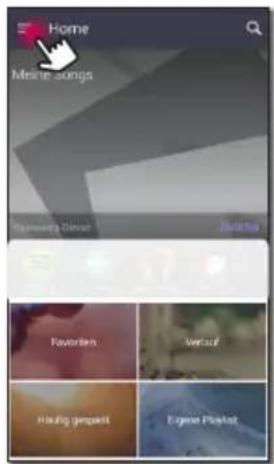
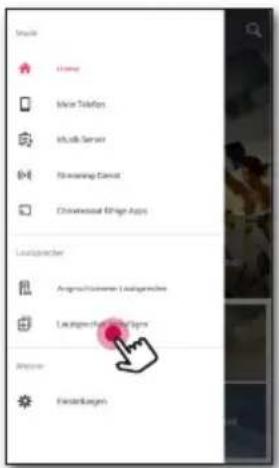
- Wählen Sie im Aufklappmenü den Eintrag [Lautsprecher hinzufügen].
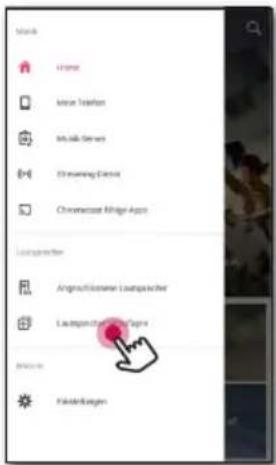
! Hinweis
Weitere Lautsprecher können auch über die Schaltfläche 🚫 auf dem Bildschirm [Angeschlossene Lautsprecher] hinzugefügt werden.
- Schließen Sie das gewünschte Gerät an und tippen Sie auf [Weiter].
![Vorbereitung des Centers Trachbiete U.S. Music Filter wohlenmäßig umgeschaltet werte, Miozen Sie auf [Miozen] Mio zahion Zurück Werten](/content/2026/05/789978/images/64f09eb35ffb4b966a7ba023d5a08977a5b3bf3f452f32033c2f12e3ac388cef.jpg)
- Wählen Sie das zu verbindende Gerät aus und tippen Sie auf [Weiter].
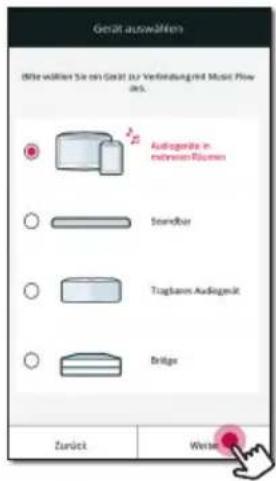
- Wählen Sie [Kabelverbindung] auf dem Bildschirm.
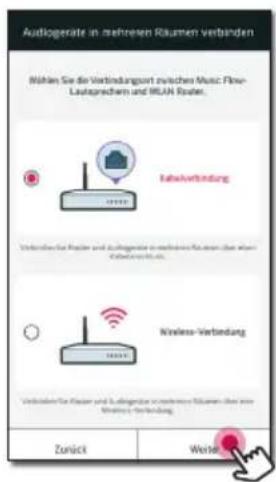
- Verbinden Sie das eine Ende des LAN-Kabels mit dem Ethernet-Anschluss des Lautsprechers und das andere Ende mit dem Wireless-Router. Warten Sie einige Sekunden, bis die LED-Anzeige nicht mehr blinkt und stetig weiß leuchtet.
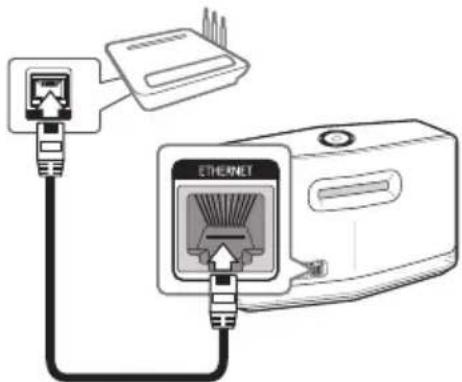
- Wählen Sie [Weiter] auf dem Bildschirm.
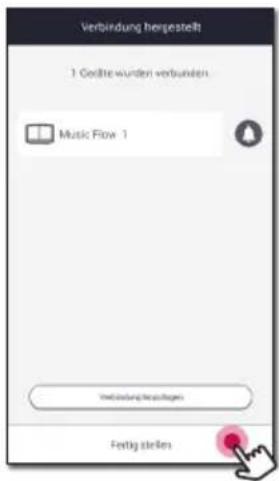
- Wählen Sie [Fertig stellen], um die Verbindung abzuschließen.
Verbindung eines weiteren Lautsprechers mit dem Netzwerk über die WiFi-Einrichtung
Verbindungsübersicht![graph TD A["Lautsprecher (haupt)"] --> B["Lautsprecher (hinzufügen)"] B --> C["ETHE/NET"] C --> D["Router"] D --> E["Breitband-Dienst"] F["LAN-Kabel"] --> D](/content/2026/05/789978/images/415d967d79b8c2c1aa04a5989bf5ea5413fa6822ad22d6a0eb873352269fb167.jpg)
- Verbinden Sie den Lautsprecher (Main) mit Ihrem Netzwerk. Siehe "Verbinden des Lautsprechers mit Ihrem Heimnetzwerk" auf Seite 22.
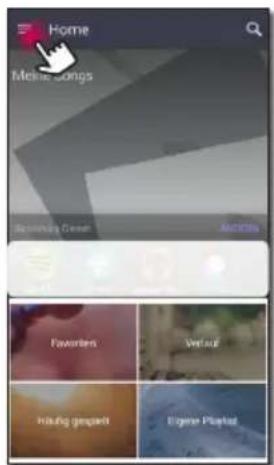
- Wählen Sie die Music Flow Player-App auf Ihrem Smart-Gerät. Tippen Sie auf
- Wählen Sie im Aufklappmenü den Eintrag [Lautsprecher hinzufügen].
! Hinweis
Weitere Lautsprecher können auch über die Schaltfläche 🚫 auf dem Bildschirm [Angeschlossene Lautsprecher] hinzugefügt werden.
- Wählen Sie das zu verbindende Gerät aus und tippen Sie auf [Weiter].
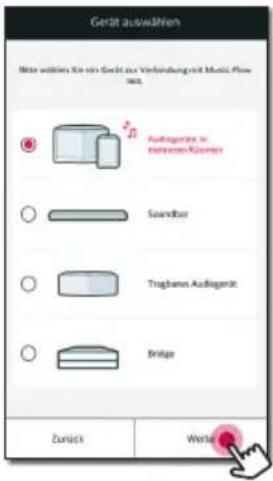
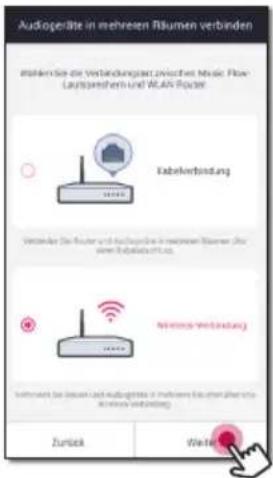
- Wählen Sie [Wireless-Verbindung] auf dem Bildschirm.
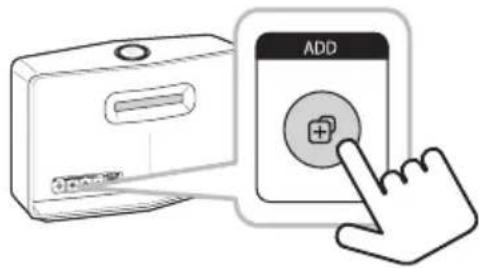
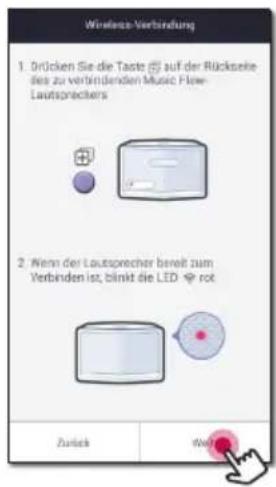
- Drücken Sie die Taste ADD auf der Rückseite des Lautsprechers (Hinzufügen). Daraufhin blinkt die Netzwerk-Statusanzeige rot.
- Danach wählen Sie [Weiter] auf dem Bildschirm.
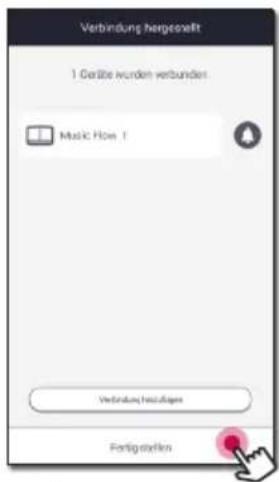
- Wählen Sie [Fertig stellen], um die Verbindung abzuschließen.

Hinweis
Bei zu großem Abstand zwischen der über ein LAN-Kabel angeschlossenen Sound Bar (Haupt) und dem Lautsprecher (Hinzufügen) ist u. U. keine Verbindung möglich.
Verwendung der Bridge
Mit der Bridge (R1) kann die Reichweite der Lautsprecher erhöhen. Diese Komponente muss bei Bedarf separat erworben werden.
Verwendung als Stammgerät (über Kabel mit dem Router verbunden)
Falls kein Lautsprecher per Kabelverbindung am Router angeschlossen ist
Sollte der Router, an dem der Lautsprecher angeschlossen werden soll, zu weit entfernt sein, schließen Sie eine Bridge (R1) über ein LAN-Kabel an Ihrem Router an.
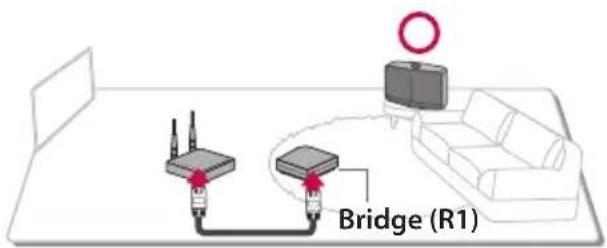
- Schließen Sie das Netzkabel an den Netzanschluss auf der Rückseite der Bridge (R1) und das andere Ende an eine Steckdose an.
- Daraufhin leuchtet die LED-Betriebsanzeige an der Vorderseite der Bridge (R1) auf. Wählen Sie die Music Flow Player-App auf Ihrem Smart-Gerät. Tippen Sie auf
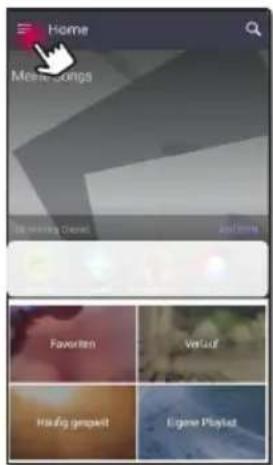
- Wählen Sie im Aufklappmenü den Eintrag [Lautsprecher hinzufügen].
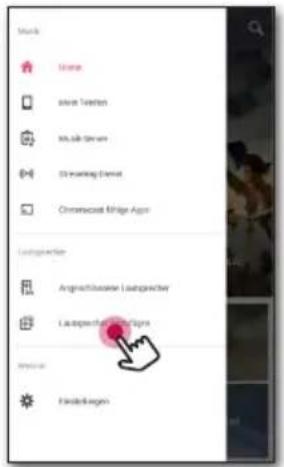
- Wählen Sie [Bridge] und tippen Sie auf [Weiter].
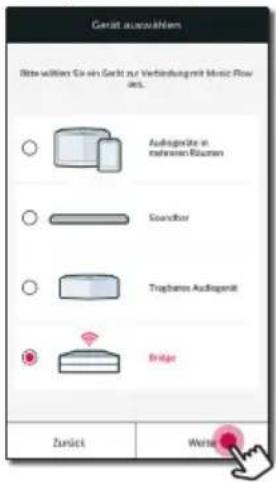
- Befolgen Sie die Anweisungen in der Music Flow Player-App und schließen Sie die Bridge (R1) über ein LAN-Kabel am Router an. Warten Sie einige Sekunden, bis die LED-Netzwerk-Statusanzeige nicht mehr blinkt und stetig weiß leuchtet.
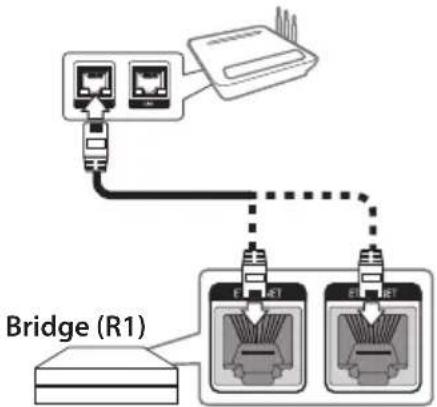
Wählen Sie dann [Weiter].
- Wählen Sie [Fertig stellen], um die Verbindung abzuschließen.
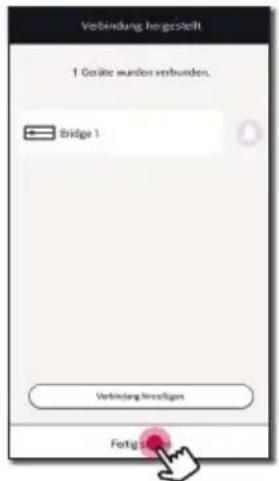
- Verbinden Sie den Lautsprecher mit Bridge (R1). Siehe "Verbindung der Lautsprecher mit Ihrem Heimnetzwerk (Zusätzlich)" auf Seite 33.
Verwendung eines Wireless-Extenders
Falls mindestens ein Lautsprecher per Kabelverbindung am Router angeschlossen ist
Zur Erweiterung der Reichweite des Music Flow-Mesh-Netzwerks fügen Sie eine Bridge (R1) zu Ihrem Heimnetzwerk hinzu.
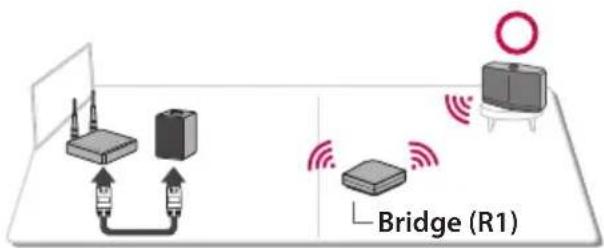
- Schließen Sie das Netzkabel an den Netzanschluss auf der Rückseite der Bridge (R1) und das andere Ende an eine Steckdose an.
- Daraufhin leuchtet die LED-Betriebsanzeige an der Vorderseite der Bridge (R1) auf. Wählen Sie die Music Flow Player-App auf Ihrem Smart-Gerät. Tippen Sie auf
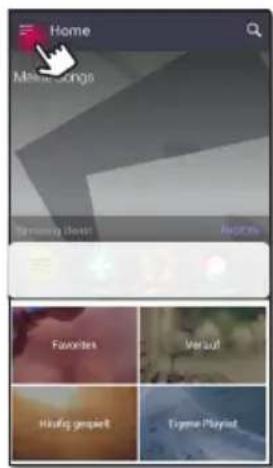
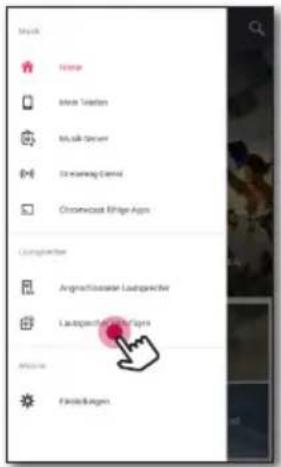
- Wählen Sie im Aufklappmenü den Eintrag [Lautsprecher hinzufügen].
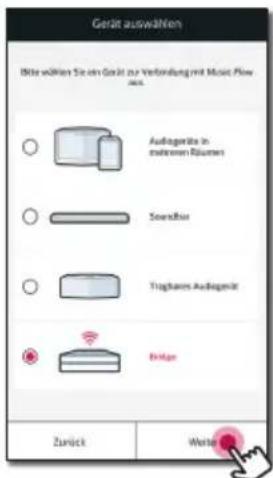
- Wählen Sie dann die Bridge und tippen Sie auf [Weiter].
- Wählen Sie [Wireless-Verbindung] und tippen Sie auf [Weiter].
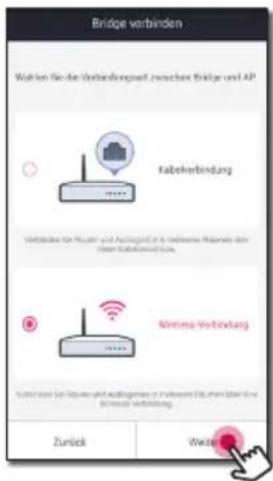
- Befolgen Sie die Anweisungen in der Music Flow Player-App und tippen Sie auf [Weiter].
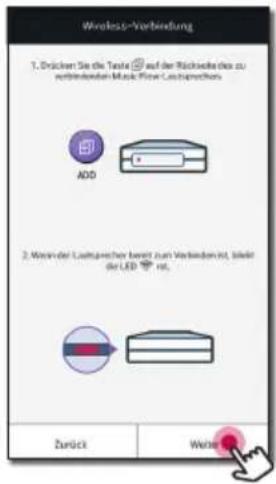
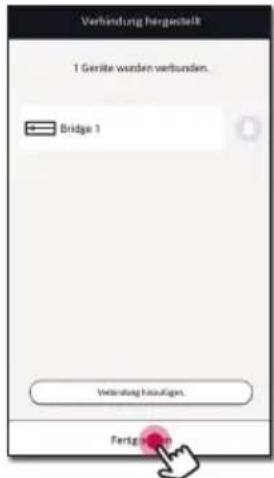
- Wählen Sie [Fertig stellen], um die Verbindung abzuschließen.
- Verbinden Sie den Lautsprecher mit Bridge (R1). Siehe "Verbindung der Lautsprecher mit Ihrem Heimnetzwerk (Zusätzlich)" auf Seite 33.
Verwendung eines Medienservers für PC
Mit der Medien-Server-Software können auf dem Medien-Server gespeicherte Audiodateien aufgerufen werden und über diesen Lautsprecher im Heimnetzwerk wiedergegeben werden.
Vor dem Anschluss an den PC, um eine Datei zu spielen, muss die Medienserver-Software auf Ihrem PC installiert werden.
! Hinweis
Stellen Sie sicher, dass eine Wireless-Netzwerkumgebung über einen Router bei Ihnen zu Hause installiert ist.
• Windows: Music Flow PC-Software • Mac OS: Nero MediaHome 4 Essentials
Music Flow PC Software für Windows
Über die Music Flow PC Software
Music Flow PC Software lässt Sie die Audiodateien, die auf Ihrem Medienserver (PC) installiert sind, über den Lautsprecher genießen.
Herunterladen der Music Flow PC Software
- Schalten Sie Ihren Computer ein und rufen Sie die Webseite http://www.lg.com auf. Wählen Sie, falls notwendig, Ihre Region.
- Klicken Sie auf den Support-Reiter.
- Geben Sie in der Suchleiste Ihre Modellbezeichnung ein.
- Finden Sie die Datei «Music Flow PC Software» und laden Sie diese herunter.
Installation der Music Flow PC Software
- Entpacken und doppelklicken Sie auf "Setup.exe", um die Music Flow PC-Software zu installieren. Die Installation wird daraufhin vorbereitet und der Assistent zur Installation wird eingeblendet.
- Folgen Sie den Bildschirmanweisungen des Installations-Assistenten.
- Klicken Sie auf die Schaltfläche [Exit], um die Installation abzuschließen.

Hinweis
- Zur Installation der Music Flow PC-Software sollten auf dem PC ausgeführte Firewalls und Antivirenprogramme beendet werden.
- Bei der Music Flow PC-Software handelt es sich um eine angepasste Software-Version zur Freigabe von Dateien und Ordnern auf diesem Lautsprecher.
- Wenn Sie eine vollständige Erklärung über Music Flow PC Software wollen, klicken Sie auf das mit einem Fragezeichen markierte Symbol im Home-Menü.
Systemanforderungen (Windows PC)
- CPU: Intel® 2.0 GHz oder AMD Sempron™ 2000+ Prozessor • Speicher: mindestens 1 GB freier RAM
- Grafikkarte: 64 MB Video Memory, Mindestauflösung 1024 x 768 Pixel und 16-Bit-Farbeinstellung • Freier Festplattenspeicher: 200 MB
- Windows® XP (Service Pack 2 oder höher), Windows Vista®, Windows® 7, Windows® 8.0, Windows® 8.1, Windows® 10
- Windows® Media Player® 11.0 oder höher • Netzwerkumgebung: 100 MB Ethernet, WLAN
Das Teilen von Musikdateien
Sie müssen die auf Ihrem PC befindlichen Ordner, die Musikdateien enthalten, teilen, um sie auf diesem Lautsprecher abspielen zu können.
Dieser Abschnitt enthält Beschreibungen zur Auswahl freigegebener Ordner auf Ihrem Computer.
- Doppelklicken Sie auf das Symbol „Music Flow PC Software“.
- Klicken Sie auf das Symbol [ ] in der oberen, rechten Ecke des Bildschirms. Das Einstellungen-Menü erscheint.
- Klicken Sie im Einstellungsmenü auf das Symbol auf der linken Seite, um das Menü "Datei freigeben" aufzurufen.
- Klicken Sie im Menü "Datei freigeben" auf das Symbol "Raum", um das Fenster [Browse Folder] aufzurufen.
- Wählen Sie den Ordner mit den Dateien aus, die Sie freigeben wollen. Der gewählte Ordner wird zur Liste der freigegebenen Ordner hinzugefügt.
Nero MediaHome 4 Essentials für Mac OS
Über Nero MediaHome Essentials
Nero MediaHome 4 Essentials ist eine Software zur Freigabe von Video-, Audio- und Fotodateien auf diesem Lautsprecher, die auf Ihrem Computer als ein digitaler Medien-Server gespeichert sind.
Das Herunterladen des Nero MediaHome Essentials
- Schalten Sie Ihren Computer ein und rufen Sie die Webseite http://www.lg.com auf. Wählen Sie, falls notwendig, Ihre Region.
- Klicken Sie auf den Support-Reiter.
- Geben Sie in der Suchleiste Ihre Modellbezeichnung ein.
- Finden Sie die Datei "Nero MediaHome 4 Essentials" und laden Sie diese herunter.
Installation von Nero MediaHome Essentials
- Schließen Sie vor der Installation sämtliche offenen Programme einschließlich der Firewall und dem Anti-Virus-Programm.
- Entpacken Sie die Datei und doppelklicken Sie auf "NeroMediaHome.dmg". Ziehen Sie im Fenster Nero MediaHome das Nero MediaHome-Symbol auf den Anwendungsordner innerhalb des Fensters oder an eine beliebige Position.
- Folgen Sie den Bildschirmanweisungen des Installations-Assistenten.
- Klicken Sie auf die Schaltfläche [Exit], um die Installation abzuschließen.
Systemanforderungen (Macintosh)
• Mac OS X 10.5 (Leopard) oder 10.6 (Snow Leopard) • Macintosh-Computer mit einem Intel x86-Prozessor - Festplattenspeicher: 200 MB Festplattenspeicher bei normaler Installation von Nero MediaHome als Einzelanwendung • Arbeitsspeicher: 256 MB RAM
Das Teilen von Musikdateien
Sie müssen die auf Ihrem PC befindlichen Ordner, die Musikdateien enthalten, teilen, um sie auf diesem Lautsprecher abspielen zu können.
Dieser Abschnitt enthält Beschreibungen zur Auswahl freigegebener Ordner auf Ihrem Computer.
- Doppelklicken Sie auf das Symbol "Nero MediaHome 4 Essentials".
- Klicken Sie auf das [Network]-Symbol links und tragen Sie im Feld [Network name] einen Netzwerknamen ein. Der eingegebene Netzwerkname wird daraufhin vom Player erkannt.
- Klicken Sie links auf das Symbol [Shares].
- Klicken Sie im Bildschirm [Shares] auf das Register [Local Folders].
- Klicken Sie auf das Symbol [Add], um das Fenster [Browse Folder] einzublenden.
- Wählen Sie den Ordner mit den Dateien aus, die Sie freigeben wollen. Der gewählte Ordner wird zur Liste der freigegebenen Ordner hinzugefügt.
- Klicken Sie auf das Symbol [Start Server], um den Server zu starten.

Hinweis
Für das Netzlaufwerk können keine Freigabeordner festgelegt werden.
Genießen Sie Musik mit der Music Flow Player-App
Mit der Music Flow Player-App sind Sie in der Lage, Musik auf Ihrem Smart-Gerät abzuspielen.
! Hinweis
- Genauere Hinweise zur Music Flow Player-App finden Sie in der [Tutorial] im Aufklappmenü unter [Einstellungen] > [Allgemein].
- Einige der Inhalte in diesem Handbuch können von der Music Flow Player App abweichen, abhängig von der Ausführung der Anwendung.
Vorbereitung
- Überprüfen Sie die Netzwerkverbindung zum Lautsprecher. (Seite 22)
- Zur Verwendung des Lautsprechers müssen Sie die die Music Flow Player-App herunterladen und installieren. (Seite 20)
Ein Überblick über das Startmenü
Starten Sie die Music Flow Player App auf Ihrem Smart-Gerät. Die [Home] erscheint.
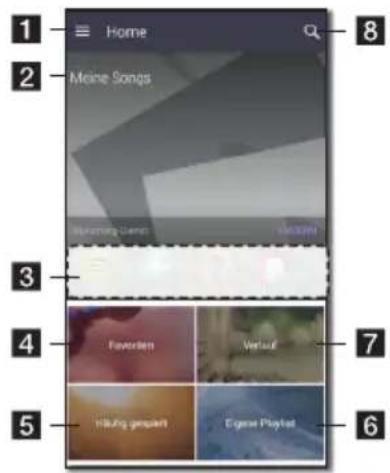
1 Menütaste - Seitliche Menüleiste anzeigen. 2 Meine Songs - Musikliste auf Ihrem Telefon anzeigen.
Streaming-Dienst – Anzeige des Online-
3 Dienstes. Sie können sich an Radio und Musik online erfreuen. 4 Favoriten – Lieblingstitel anzeigen.
Häufig gespielt – Auf diesem Lautsprecher die 5 am häufigsten wiedergegebenen Titel anzeigen. 6 Eigene Playlist – Playlisten anzeigen. 7 Verlauf – Auf diesem Lautsprecher wiedergegebene Titel anzeigen. 8 Suchen – Musik auf Ihrem Telefon suchen.
! Hinweis
Je nach Betriebssystemversion Ihres Smart-Geräts und der "Music Flow Player"-App können bestimmte Inhalte von den Beschreibungen in dieser Bedienungsanleitung abweichen.
Liste des Online-Streaming-Dienstes bearbeiten
- Starten Sie die Music Flow Player App auf Ihrem Smart-Gerät. Die [Home] erscheint.
- Tippen Sie auf das [ÄNDERN]-Menü.
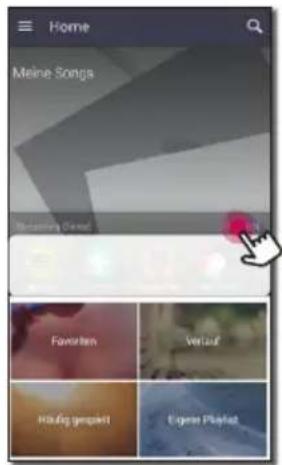
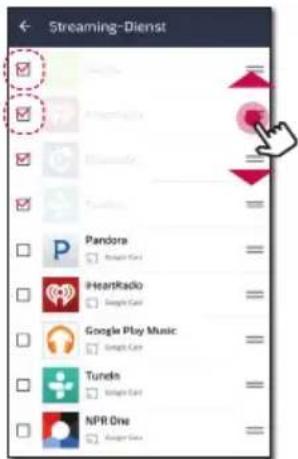
- Markieren Sie das Kontrollkästchen des Online-Dienstes, der auf der Startseite angezeigt werden soll.
- Ziehen Sie die verschiedenen Online-Dienste in die entsprechende Reihenfolge.
- Tippen Sie auf +, um die Online-Dienste hinzuzufügen.
Für Android-Geräte können Online-Dienste über die installierten Apps auf dem Gerät hinzugefügt werden. Bei Auswahl einer hinzugefügten App wird diese während der Bluetooth-Verbindung gestartet.
Für iOS-Geräte sollte bei Verbindung der hinzugefügten App die Bluetooth-Verbindung manuell hergestellt werden.

Hinweis
Der angezeigte Online-Streaming-Dienst kann je nach Region variieren.
Überblick über das seitliche Menü
- Starten Sie die Music Flow Player App auf Ihrem Smart-Gerät. Die [Home] erscheint.
- Tippen Sie auf
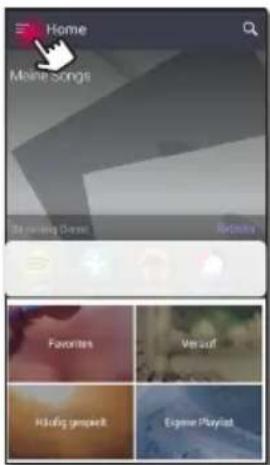
- Das seitliche Menü erscheint.
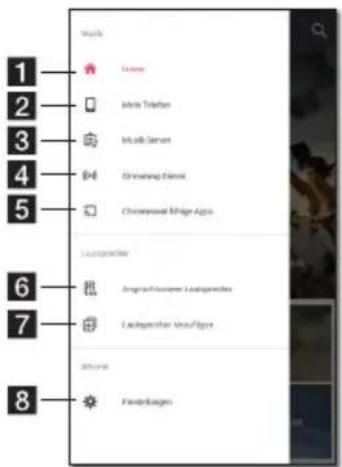
1 Home – Hauptmenü anzeigen. 2 Mein Telefon – Titel auf diesem Smart-Gerät anzeigen. 3 Musik-Server – Titel auf dem verbundenen Gerät (Medien-Server) anzeigen. Streaming-Dienst – Online-Dienste anzeigen. 4 Sie können sich an Radio und Musik online erfreuen. 5 Chromecast-fähige Apps– Zeigt verfügbare Apps auf Chromecast an. 6 Angeschlossene Lautsprecher – Verbundene Lautsprecher anzeigen. 7 Lautsprecher hinzufügen – Bildschirm Lautsprecher installieren aufrufen. 8 Einstellungen – Einstellungsmenü anzeigen.
Wiedergabe eines Musiktitels
- Starten Sie die Music Flow Player App auf Ihrem Smart-Gerät. Die [Home] erscheint.
- Tippen Sie auf
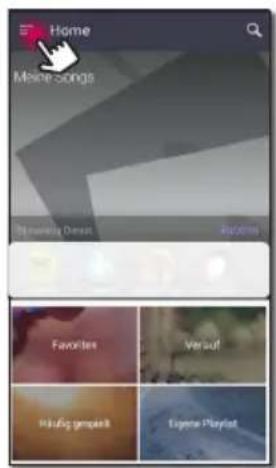
- Das seitliche Menü erscheint. Wählen Sie im Aufklappmenü den Eintrag [Mein Telefon].
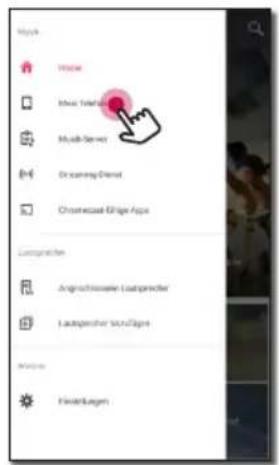
- Wählen Sie das gewünschte Album aus.
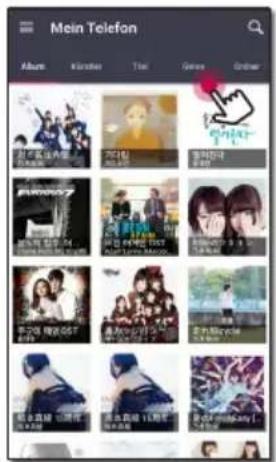
- Wählen Sie den gewünschten Musiktitel aus. Dann werden die gewählten Musiktitel angezeigt und abgespielt.
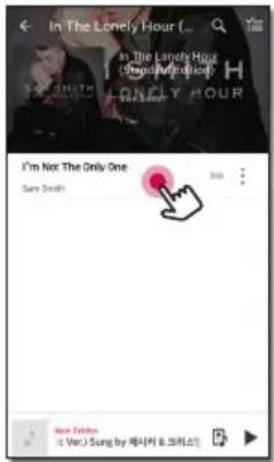
Wenn der Lautsprecher nicht ausgewählt wurde, erscheint das Pop-Up für die Auswahl der Lautsprecher. Wählen Sie den gewünschten Lautsprecher.
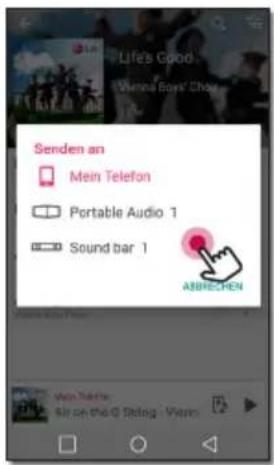
Die Verwaltung einer Abspielliste
Tippen Sie im Album-Bildschirm auf das Symbol [] des gewünschten Titels. Das Pull-Down-Menü erscheint.
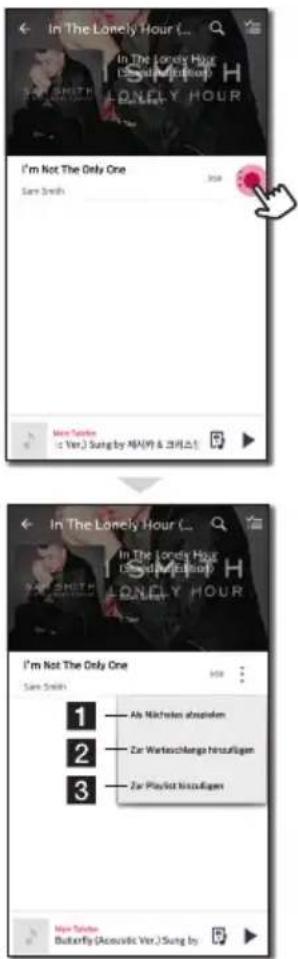
1 Als Nächstes abspielen – Nächsten Musiktitel zur Wiedergabe auswählen.
2 Zur Warteschlange hinzufügen – Titel zur Warteschlange hinzufügen.
3 Zur Playlist hinzufügen – Titel zur gewünschten Playlist hinzufügen.
! Hinweis
Je nach Ihrer Wireless-Umgebung kann das Abspielen eines Musikstücks mit dem Lautsprecher möglicherweise nicht reibungslos funktionieren.
Die Übersicht der Wiedergabe
Sie können verschiedene Informationen auf dem Wiedergabebildschirm bestätigen und anpassen.
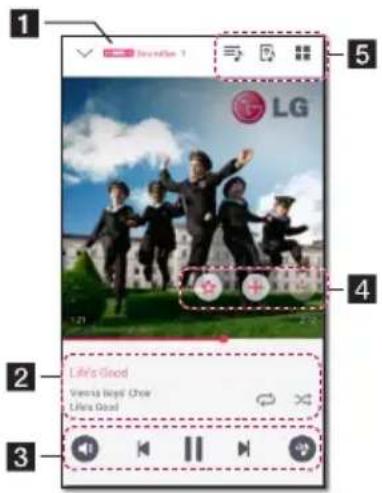
1 Zeigt den Lautsprecher, über den die Musik spielt.
Zeigt die aktuell gespielte Musik an.
Wiederholt die gewünschten Inhalte. Bei jedem Klicken auf dieses Symbol ändert sich der Status in der Reihenfolge
2 (Einen wiederholen) - (Alle wiederholen) - (Wiederholen AUS).
Mischt die Musik auf der Liste. Musiktitel werden in zufälliger Reihenfolge wiedergegeben.
Passt die Wiedergabe an.
Passt die Lautstärke an.
3 HWiedergabe unterbrechen.
- Schneller Vorlauf zurück oder vor.
Passt die Klangeffekte an.
Tippen Sie auf, um die verschiedenen Optionen anzuzeigen.
4 Speichert die Musik zu den [Favoriten]. Sie können [Favoriten] auf der [Home]-Registerkarte finden.
+Fügt Musik zu [Eigene Playlist] hinzu.
=Bearbeitet die aktuelle Abspielliste.
Wählt einen Lautsprecher zum Abspielen.
Musikmenü anzeigen.
! Hinweis
Mit der Taste kann die Lautstärke gruppierter Lautsprecher eingestellt werden, der Kanal kann auf [Surround], [Links] oder [Rechts] eingestellt werden. (Seite 46)
Auswählen der Toneffekte
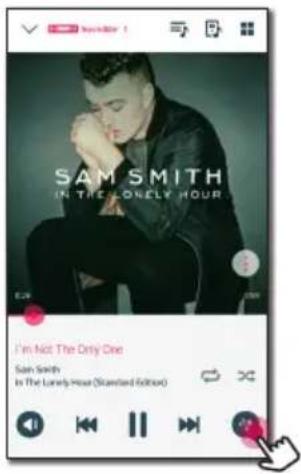
Dieser Lautsprecher besitzt eine Reihe an voreingestellten Surround-Klangfeldern. Tippen Sie auf [●], um den gewünschten Klangmodus auszuwählen.
Die angezeigten Einträge für den Equalizer können je nach Klangquellen und Effekten variieren.
- Tippen Sie während der Wiedergabe auf [], wie in der Abbildung gezeigt.
- Tippen Sie auf < oder >.
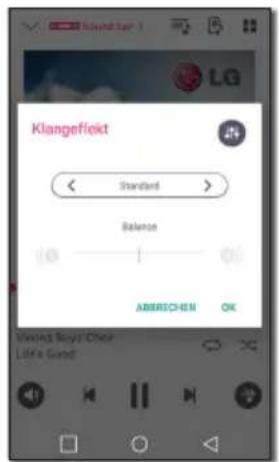
Es können verschiedene Klangeffekte ausgewählt werden.
| Klangeffekte Beschreibung | |
| Standard Klang optimieren. | |
| Musik | Sie können einen angenehmen und natürlichen Klang wiedergeben. |
| Kino | Sie können einen immersiveren Kino-Surround-Sound genießen. |
| Flach Gleichmäßiger Klang. | |
| Verstärken | Steigert den Mittenbereich für eine Beschallung. |
| Höhen/Bässe Bässe und Höhen verstärken. | |
| Höhen und Bässe einstellen. Der Einstellungswert wird für den gesamten Klangeffekt übernommen. | |
- Hinweis
- Wenn Sie die Musikstücke mit dem Lautsprecher Ihres Smart-Gerätes abspielen, wird der Equalizer nicht unterstützt.
- Über die Taste SOUND EFFECT auf der Fernbedienung kann der gewünschte Klangmodus eingestellt werden.
- Bei einigen Surround-Modi kommt aus einigen Lautsprechern kein Klang hervor oder ein niedriger Klang. Es hängt vom Surround-Modus und der Tonquelle ab, das ist kein Zeichen von mangelnder Qualität.
- Der Surround-Modus muss nach einem Wechsel der Eingangsquelle u. U. zurückgesetzt werden, in manchen Fällen selbst nach einem Wechsel der Wiedergabedatei.
Unterschiedliche Arten des Musikgenusses
Musik kann auf verschiedene Arten ausgegeben werden: Als Gruppen-, Surround- und Seamless-Wiedergabe.

Hinweis
Zur Gruppen- und Surround-Wiedergabe muss mindestens einer der Lautsprecher über ein LAN-Kabel verbunden werden. Falls sämtliche Lautsprecher bereits kabellos verbunden wurden und Sie die Lautsprecherverbindungen ändern möchten, setzen Sie alle Lautsprecher zurück, verbinden Sie den ersten Lautsprecher und stellen Sie die Verbindungen wieder her.
Bei bestehender Wireless-Verbindung ist die störungsfreie Wiedergabe vom Standort der Lautsprecher abhängig. Stellen Sie die Lautsprecher in kurzer Entfernung zum Router auf. Für eine sanfte, kabellose Gruppen-Wiedergabe oder Surround-Wiedergabe wird empfohlen, einen Router mit 802.11n-Funktion zu verwenden. In diesem Fall wird für den Router der Sicherheitsmodus OFFEN oder AES eingestellt.
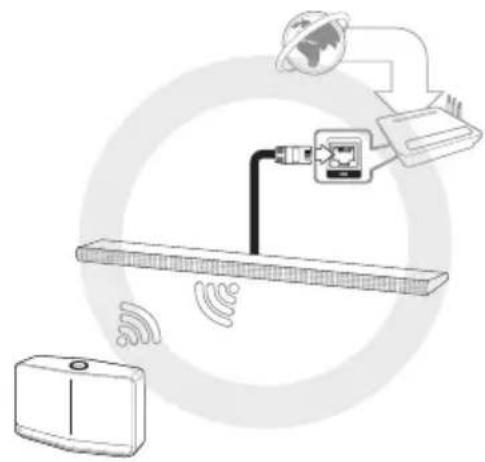
Sie können mehrere Lautsprecher, die mit der Music Flow Player-App verknüpft sind, gruppieren und die gleiche Musik über alle angeschlossenen Lautsprecher abspielen.
- Wählen Sie im Aufklappmenü der Music Flow Player-App den Eintrag [Angeschlossene Lautsprecher].
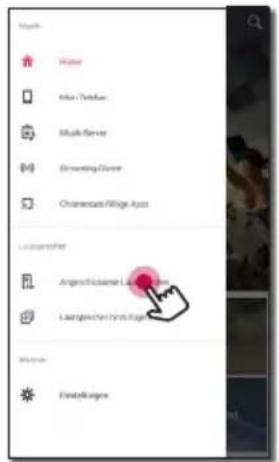
- Die angeschlossenen Lautsprecher erscheinen. Wählen Sie zur Wiedergabe des gewünschten Titels das Symbol [ ] des Lautsprechers.
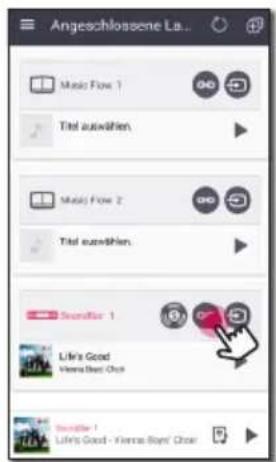
- Die Gruppierungsoption erscheint.
Tippen Sie auf das Kontrollkästchen, um den Lautsprecher auszuwählen, über den Sie abspielen möchten. Dann wählen Sie [OK].
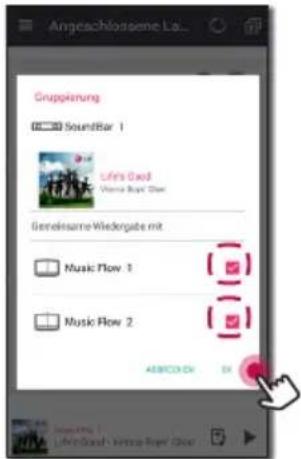
- Die Lautsprecher-Gruppe ist bereit für die Wiedergabe.


Hinweis
- Wenn die Lautsprecher nicht gruppiert sind, können Sie verschiedene Musik auf jedem Lautsprecher genießen.
- Es wird empfohlen, weniger als 5 Geräte für eine reibungslose Wiedergabe anzuschließen.
- Bei einem schwachen Übertragungssignal aufgrund eines zu großen Abstandes zwischen Lautsprecher und Wireless-Router sowie bei Störstrahlungen besteht die Gefahr einer gestörten Wiedergabe.
- Je nach Ihrer Wireless-Umgebung kann die Gruppierung möglicherweise aufgelöst werden.
- Für eine sanfte Gruppen-Wiedergabe wird empfohlen, den über ein LAN-Kabel angeschlossenen Lautsprecher als Haupt-Lautsprecher zu nutzen. Falls der Haupt-Lautsprecher per Wireless verbunden wird, stellen Sie ihn näher an einen über Kabel angeschlossenen Lautsprecher auf.
Surround-Sound-Modus (Home Cinema-Modus)
Fügen Sie einfach eine LG MUSICflow Sound Bar zum Netzwerk hinzu und synchronisieren Sie es mit Ihren LG MUSICflow Lautsprechern, um ein Heimkino-Hörerlebnis zu genießen.
- Wählen Sie im Aufklappmenü der Music Flow Player-App den Eintrag [Angeschlossene Lautsprecher].
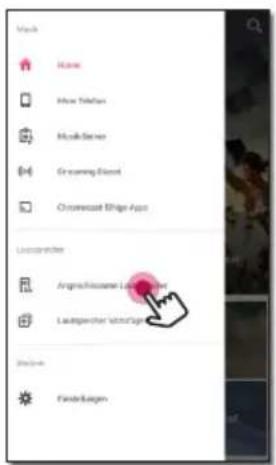
- Die angeschlossenen Lautsprecher erscheinen. Wählen Sie das Symbol [dam Lautsprecher.
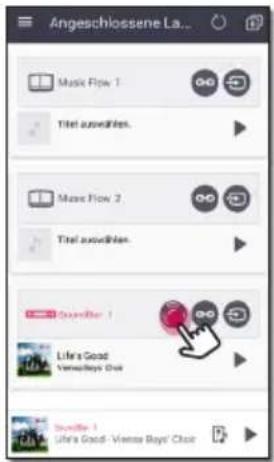
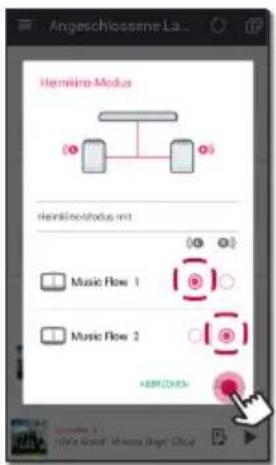
- Daraufhin wird eine Darstellung der Surround-Umgebung angezeigt. Wählen Sie den linken und rechten Lautsprecher aus, indem Sie auf die verbundenen Lautsprecher tippen. Dann wählen Sie [OK].
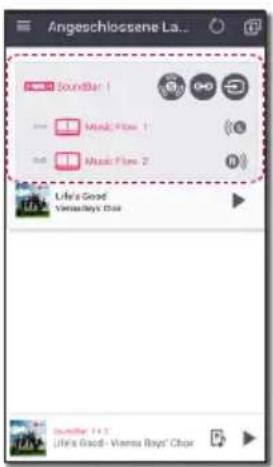
- Die Lautsprecher sind nun für die Surround-Wiedergabe vorbereitet.
Hinweis
- Es wird empfohlen, bei verschiedenen Surround-Lautsprechern die gleichen Modelle zu verwenden.
- Bei einem schwachen Übertragungssignal aufgrund eines zu großen Abstandes zwischen Lautsprecher und Wireless-Router sowie bei Störstrahlungen besteht die Gefahr einer gestörten Wiedergabe.
- Je nach Ihrer Wireless-Umgebung kann die Gruppierung möglicherweise aufgelöst werden.
- Für eine sanfte Wiedergabe wird empfohlen, den über ein LAN-Kabel angeschlossenen Lautsprecher als Haupt-Lautsprecher zu nutzen. Falls der Haupt-Lautsprecher per Wireless verbunden wird, stellen Sie ihn näher an einen über Kabel angeschlossenen Lautsprecher auf.
- Um das Heimkinosystem ohne Music Flow Player-App zu nutzen, gehen Sie wie folgt vor:
- Schließen Sie die Sound Bar an
- Verbinden Sie die Sound Bar mit dem Heimnetzwerk. (Kabel oder Wireless)
- Schließen Sie die hinteren Lautsprecher an.
- Verbinden Sie die hinteren Lautsprecher mit dem Heimnetzwerk. (Kabel oder Wireless)
- Drücken Sie die Taste 🎨 (Hinzufügen) an der Sound Bar. Die Sound Bar gibt einen Signalton aus und die Meldung [HOME CINEMA READY] erscheint im Anzeigefenster.
- Drücken Sie die Taste 🎨 (Hinzufügen) am linken, hinteren Lautsprecher und warten Sie einige Sekunden.
- Drücken Sie nach der Verbindung des hinteren, linken Lautsprechers die Taste (Hinzufügen) am rechten, hinteren Lautsprecher.
- Bei der Konfiguration des Home Cinema-Modus eines vorhandenen Gerätes wird der Lautsprecher auf die neueste Version aktualisiert.
- Falls die Lautsprecher nicht eingestellt werden können, überprüfen Sie die Netzwerkverbindung jedes Lautsprechers. Sollten die Lautsprecher nicht mit dem Heimnetzwerk verbunden sein, lesen Sie das Kapitel "Verbindung des Lautsprechers mit dem Heimnetzwerk".
Nahtlose Wiedergabe
Sie können den spielenden Lautsprecher leicht über Ihr Smart-Gerät oder von diesem Lautsprecher auf einen anderen Lautsprecher ohne Unterbrechung ändern.
Zur nahtlosen Wiedergabe muss die automatische Musikübernahme aktiviert werden. (Seite 54)

Hinweis
- Es wird nicht unterstützt, wenn Sie mit Ihrem Smart-Gerät das Haus verlassen. • Die Wi-Fi-Funktion auf Ihrem Smart-Gerät muss eingeschaltet werden.
- Wenn die Quellen Portable In und Bluetooth sind, wird eine nahtlose Wiedergabe nicht unterstützt. (Medienserver- und Online-Streaming-Dienste werden unterstützt).
- Für Online-Streaming-Dienste wird die Musik vom Anfang wiedergegeben.
- Beim nahtlosen Abspielen behält jeder Lautsprecher seinen bestehenden Lautstärkenwert. Falls während der Wiedergabe kein Ton über den Lautsprecher ausgegeben wird, überprüfen Sie, ob die Lautstärke des Lautsprechers auf 0 eingestellt ist.
Ändern des spielenden Lautsprechers von einem Smart-Gerät zu einem Lautsprecher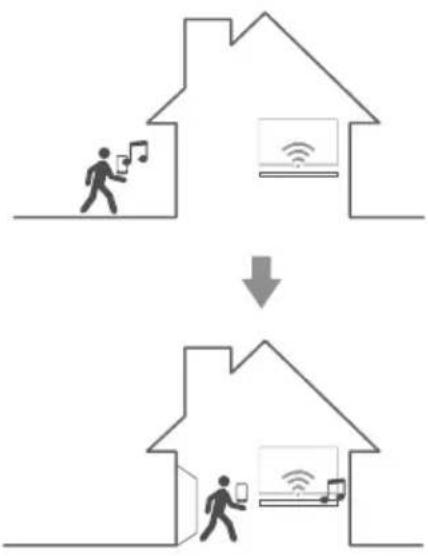
- Wenn das Abspielen von Musik über das Smart-Gerät von außen in einen Raum übertragen wird, wo sich der angeschlossene Lautsprecher befindet, wird das Pop-up-Fenster auf dem Smart-Gerät angezeigt und Sie auffordern mitzuteilen, über welchen Lautsprecher Sie Musik abspielen möchten.
- Wählen Sie einen Lautsprecher von der Pop-up-Liste, die Musik, die Sie hören, wird ohne Pause weiter spielen.
Die Einstellung des Lautsprechers mit der Music Flow Player-App
Mit der Music Flow Player-App sind Sie in der Lage, den angeschlossenen Lautsprecher in Ihrem Smart-Gerät einzurichten.

Hinweis
- Genauere Hinweise zur Music Flow Player-App finden Sie in der [Tutorial] im Aufklappmenü unter [Einstellungen] > [Allgemein].
- Einige der Inhalte in diesem Handbuch können von der Music Flow Player App abweichen, abhängig von der Ausführung der Anwendung.
Vorbereitung
- Überprüfen Sie die Netzwerkverbindung zum Lautsprecher. (Seite 22)
- Zur Verwendung des Lautsprechers müssen Sie die Music Flow Player-App herunterladen und installieren. (Seite 20)
Ein Überblick über das Einstellungen-Menü
- Starten Sie die Music Flow Player App auf Ihrem Smart-Gerät.
- Wählen Sie im Aufklappmenü den Eintrag [Einstellungen].
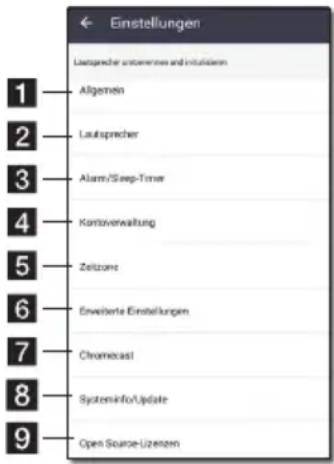
1 Allgemein – Einstellungen zur komfortablen Bedienung des Lautsprechers. 2 Lautsprecher – Verbundene Lautsprecher festlegen. 3 Alarm/Sleep-Timer – Lautsprecher zur festgelegten Uhrzeit ein- und ausschalten. 4 Kontoverwaltung – Online-Streaming-Dienst verwalten. 5 Zeitzone – Zeitzone einstellen. 6 Erweiterte Einstellungen – Menü Erweiterte Einstellungen aufrufen. (Seite 53) 7 Chromecast – Zeigt das Chromecast-Menü an. 8 Systeminfo/Update – Aktualisiert den Lautsprecher auf seine aktuelle Version. 9 Open Source-Lizenzen – Hinweis zur LGE Open Source-Software anzeigen.
Menü [Allgemein]
Stellt eine einfachere Nutzung des Lautsprechers zur Verfügung.
Info im Lockscreen (nur Android)
Diese Funktion ermöglicht es Ihnen, den Music Flow Player auf dem Sperrbildschirm anzuzeigen. (Die Standardeinstellung für Bildschirmsperre lautet [ON].)

Hinweis
Die Funktion [Info im Lockscreen] kann von der Music Flow-Player-App abweichen, abhängig von der Android-Version.
Tutorial
Diese Funktion ermöglicht es Ihnen, die Anleitung auf dem Menü anzuzeigen oder zu löschen.
Geste
Bei aktivierter Funktion kann die Musikwiedergabe durch Schütteln Ihres Mobilgerätes schnell fortgesetzt werden.
Menü [Lautsprecher]
Sie können Lautsprecher, die mit Ihrem Netzwerk verbunden sind, einstellen.
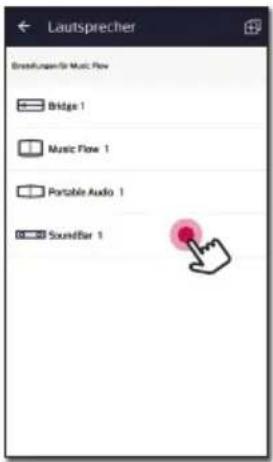
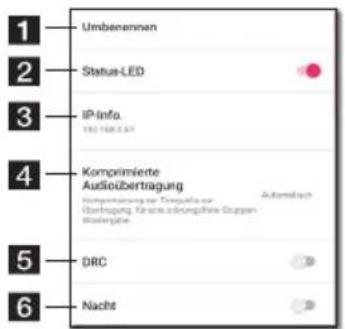
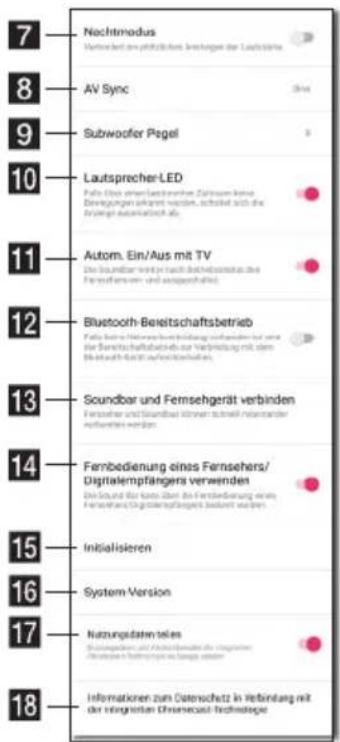
| 1 | Umbenennen – Lautsprecher umbenennen. |
| 2 | Status-LED – LED-Anzeige des Lautsprechers aktivieren oder deaktivieren. |
| 3 | IP-Info. – IP-Adresse des Lautsprechers anzeigen. |
| 4 | Komprimierte Audioübertragung – Einstellung der Komprimierungsrate der Audioquelle je nach Netzwerkstatus. |
| 5 | DRC – DRC-Funktion aktivieren oder deaktivieren. (Seite 57) |
| 6 | Nacht – Nachtmodus aktivieren oder deaktivieren. (Seite 59) |
| 7 | Nachtmodus – Funktion Automatische Lautstärke ein- oder ausschalten. (Seite 59) |
| 8 | AV Sync – Ton und Bild synchronisieren. (Seite 57) |
| 9 | Subwoofer Pegel – Pegel des Subwooferseinstellen. (Seite 59) |
| 10 | Lautsprecher-LED – Funktion Automatische Anzeige ein- oder ausschalten. |
| 11 | Autom. Ein/Aus mit TV – Funktion Automatisches Ein-/Ausschalten ein- oder ausschalten. (Seite 59) |
| 12 | Bluetooth-Bereitschaftsbetrieb – Bluetooth-Bereitschaftsbetrieb aktivieren oder deaktivieren. |
| 13 | SoundBar und Fernsehgerät verbinden – Anleitung zur Verbindung mit Ihrem Fernsehgerät. (über optischen Anschluss (Seite 14) oder HDMI-Anschluss (Seite 15) |
| 14 | Verwendung der TV-Fernbedienung - Bestimmte Funktionen dieses Gerätes können über die Fernbedienung des Fernsehgerätes bedient werden. (Seite 57) |
| 15 | Initialisieren – Lautsprecher zurücksetzen. |
| 16 | System-Version – Aktuelle System-Version anzeigen. |
| 17 | Nutzungsdaten teilen– Wählen Sie aus, ob Chromecast-Nutzungsdaten und Crash-Berichte an Google gesendet werden sollen. |
| 18 | Informationen zum Datenschutz in Verbindung mit der integrierten Chromecast-Technologie– Zeigt die Datenschutzerklärung von Chromecast an. |
Menü [Alarm/Sleep-Timer]
Weckt den Lautsprecher zu einer vorgegebenen Zeit an und aus.
Alarm
Der Lautsprecher wird Sie wissen lassen, wenn es Zeit ist.

Löscht den ausgewählten Alarm.

Fügt einen neuen Alarm hinzu.
Sleep-Timer
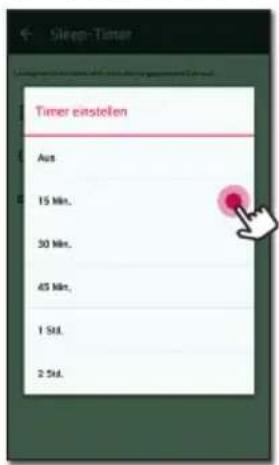
Legt eine Zeit fest, um den Lautsprecher automatisch auszuschalten.
- Wählen Sie im Menü [Alarm/Sleep-Timer] unter [Sleep-Timer] den Lautsprecher aus, für den Sie den Timer einstellen möchten.
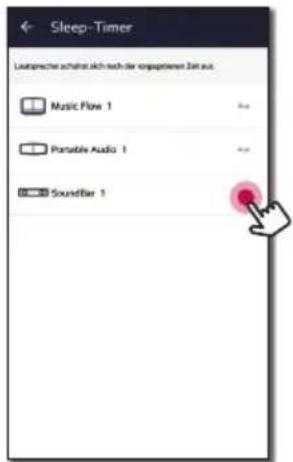
- Stellen Sie den gewünschten Timer auf den ausgewählten Lautsprecher ein.
Menü [Kontoverwaltung]
Online-Streaming-Dienst verwalten.
Menü [Zeitzone]
Automatische Zeitzone
Die Zeit kann auch über das Netzwerk bezogen werden.
Zeitzone einstellen
Falls [Automatische Zeitzone] nicht markiert wurde, kann die Zeitzone manuell gewählt werden.
Menü [Erweiterte Einstellungen]
Funkkanal
Bei gestörter Normal- oder Gruppen-Wiedergabe über mehrere Funklautsprecher, ändern Sie den Kanal des Mesh-Netzwerks, um die Netzwerkgeschwindigkeit zu verbessern.
- Wählen Sie [Einstellungen] -> [Erweiterte Einstellungen].
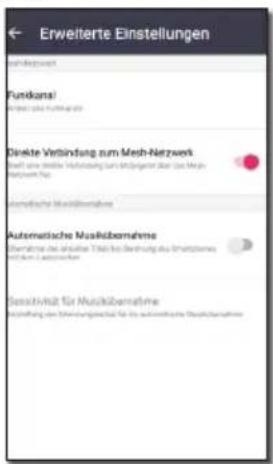
- Wählen Sie den Eintrag [Funkkanal]. Die aktuellen Kanalinformationen werden angezeigt.
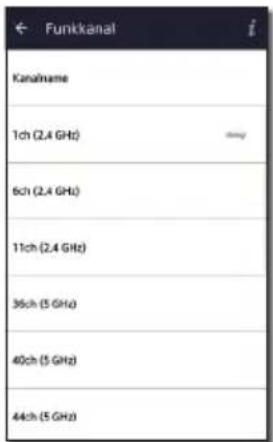
- Wählen Sie den zu ändernden Kanal aus.
- Die Kanalinformationen werden für den gewählten Kanal aktualisiert.
! Hinweis
- Der Lautsprecher wird während des Kanalwechsels vorübergehend getrennt.
- Bei einem Wechsel des Kanals bei ausgeschaltetem Lautsprecher schalten Sie den Lautsprecher ein und fügen Sie ihn erneut hinzu.
- Falls der Lautsprecher nach dem Kanalwechsel keine Verbindung zum Netzwerk herstellen kann, fügen Sie den Lautsprecher erneut hinzu.
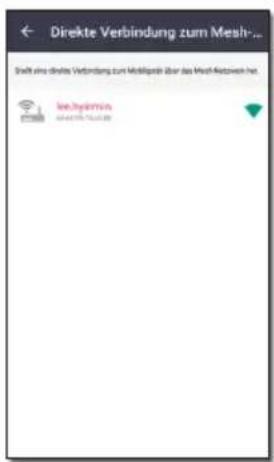
Direkte Verbindung zum Mesh-Netzwerk (nur Android)
Das Smart-Gerät kann direkt mit dem über das Heimnetzwerk verbundenen Lautsprecher verbunden werden.
Falls das Smart-Gerät an einem Ort aufgestellt wurde, an dem das Heimnetzwerk nicht erreichbar ist, wählen Sie einen Lautsprecher in der Liste [Direkte Verbindung zum Mesh-Netzwerk] und verbinden Sie das Smart-Gerät mit diesem Lautsprecher.
Automatische Musikübernahme
Sie haben die Möglichkeit, das Wiedergabegerät schnell von Ihrem Smart-Gerät oder einem Lautsprecher zu einem anderen Lautsprecher zu wechseln, indem Sie Ihr Smart-Gerät näher an den gewünschten Lautsprecher stellen.
- Ihr Smart-Gerät sollte Bluetooth (BLE) unterstützen.
- Diese Funktion ist von den Fähigkeiten des Smart-Gerätes und dem Status der WiFi-Netzwerkverbindung abhängig.
- In der Music Flow-App sollte die automatische Musikwiedergabe aktiviert sein.
- Diese Funktion kann zu einem höheren Batterieverbrauch führen.
- Aktivieren Sie die Funktion [Automatische Musikübernahme] im Menü Erweiterte Einstellungen der Music Flow-App.
- Taggen Sie das Smart-Gerät zur Wiedergabe ca. 1 Sekunde lang mit LG Music Flow.
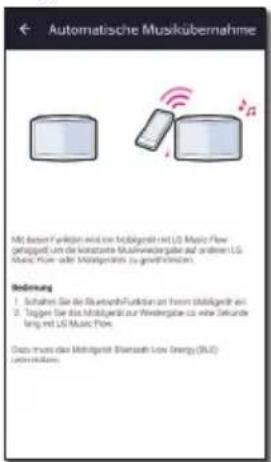
Empfindlichkeitseinstellungen
Festlegen der Reichweite zwischen Lautsprecher und Smart-Gerät zur Einstellung der Bluetooth(BLE)-Empfindlichkeit für die automatische Musikwiedergabe.
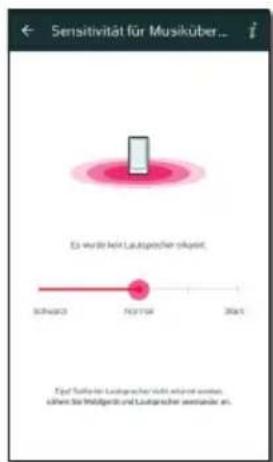
- Stellen Sie Ihr Smart-Gerät in der Nähe des Tags am Lautsprecher auf. Es wird empfohlen, innerhalb von ca. 5 cm zu sein.
- Stellen Sie den Schieberegler auf die Position [Schließen] ganz links.
- Schieben Sie den Regler langsam nach rechts, bis eine Benachrichtigung erscheint.

Hinweis
- Dazu muss das Smart-Gerät die Funktion Bluetooth Low Energy (BLE) unterstützen. • Die Unterstützung von BLE durch Android kann je nach Hersteller variieren.
- Unterstützte Betriebssystemversion
Gerät B/S
Android Android 4.3 (oder höher)
Apple iOS 7.1.2 (oder höher)
Menü [Chromecast]
Streaming ganz einfach
Zeigt die Verwendung von Chromecast an.
Chromecast-fähige Apps
Zeigt verfügbare Apps auf Chromecast an.
Streaming-Gruppen
Wählen Sie [Informationen zu Streaming-Gruppen] oder [Inhalte an eine Gruppe streamen], um die ausgewählten Informationen anzuzeigen.
! Hinweis
Um Cast-Gruppen zu verwenden, installieren Sie die Google Home-Anwendung. Laden Sie die Anwendung von Apple "App Store" oder Google "Play Store" herunter.
Rechtliche Dokumente zur integrierten Chromecast-Technologie
Information zu den [Google-Nutzungsbedingungen], zur [Google-Datenschutzerklärung] oder zu den [Open Source-Lizenzen] anzeigen.
Menü [Systeminfo/Update]
Aktualisiert den Lautsprecher auf seine aktuelle Version.
App-Version
Zeigt die Version der aktuellen Anwendung.
Geräte-Version
Aktualisiert die aktuelle Lautsprecher-Firmware-Version.
- Suchen Sie die zu aktualisierenden Lautsprecher und tippen Sie auf [+].
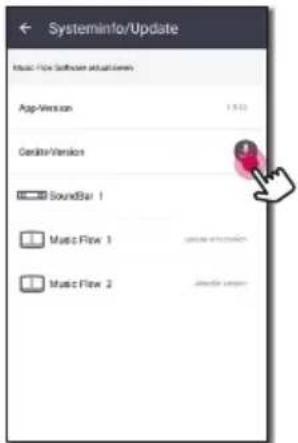
- Software-Update starten.
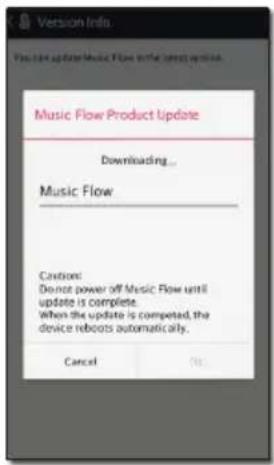
Hinweis zur LGE Open Source-Software anzeigen.
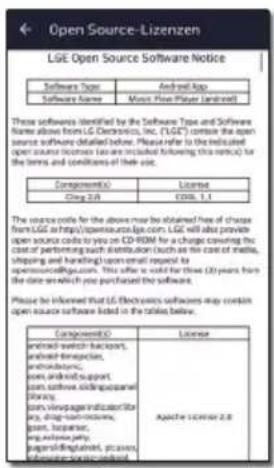
Verwendung der Bluetooth Wireless-Technologie
Über Bluetooth
Bluetooth® ist eine kabellose
Übertragungstechnologie zur Verbindung über kurze Distanzen.
Bei Störungen durch andere elektronische Geräte in der Nähe kann der Ton bei der Bluetooth-Übertragung über verschiedene Räume zeitweise unterbrochen werden.
Bei der Verbindung mehrerer Geräte über die
Bluetooth® Wireless-Technologie fallen keinerlei Gebühren an. Verbindungen mithilfe der Bluetooth® Wireless-Technologie über ein Mobiltelefon können in Reihenschaltung betrieben werden.
Verfügbare Geräte: Android-Geräte, iOS-Geräte
Bluetooth-Profile
Um Bluetooth-Drahtlos-Technologie zu nutzen, müssen die Geräte bestimmte Profile interpretieren können. Dieser Lautsprecher ist mit folgendem Profil kompatibel.
Musik von Ihrem Bluetooth-Gerät hören
Bevor Sie den Paarungsvorgang starten, stellen Sie sicher, dass die Bluetooth-Funktion auf Ihrem Smart-Gerät eingeschaltet ist. Hinweise finden Sie in der Bedienungsanleitung des Bluetooth-Gerätes. Eine einmal hergestellte Verbindung muss nicht nochmals hergestellt werden.
- Wählen Sie mit der Taste FUNC auf der Fernbedienung bzw. F am Gerät die Bluetooth-Funktion aus. Daraufhin erscheint die Meldung "BT" gefolgt von "BT READY" im Anzeigefenster.
- Schalten Sie das Bluetooth-Gerät ein und stellen Sie die Verbindung her. Bei der Suche nach diesem Lautsprecher auf Ihrem Bluetooth-Gerät kann eine Liste der gefundenen Geräte im Gerätedisplay von Bluetooth, je nach der Art des Bluetooth-Gerätes, angezeigt werden. Ihr Lautsprecher wird als "LG HS7 (XX:XX) / LG LAS750M (XX:XX)" aufgeführt.
- Wählen Sie "LG HS7 (XX:XX) / LG LAS750M (XX:XX)".
! Hinweis
- XX:XX steht für die letzten vier Ziffern der Adresse. Falls Ihr Gerät zum Beispiel die Bluetooth-Adresse 9C:02:98:4A:BC besitzt, erscheint auf dem Bluetooth-Gerät die Anzeige "LG HS7 (XX:XX) / LG LAS750M (XX:XX)".
- Je nach Art des Bluetooth-Gerätes erfolgt die Herstellung der Verbindung auf verschiedene Weise. Geben Sie bei Aufforderung die PIN-Nummer (0000) ein.
- Wenn das Gerät erfolgreich mit Ihrem Bluetooth-Gerät verbunden ist, erscheint im Anzeigefenster die Meldung "PAIRED".
- Musik hören.
Für die Wiedergabe von Musikdateien auf Ihrem Bluetooth-Gerät, sehen Sie in der Bedienungsanleitung des Bluetooth-Gerätes nach.
Die am Bluetooth-Gerät eingestellte Lautstärke wird für die Bluetooth-Lautstärke übernommen.

Hinweis
- Bei Verwendung der Bluetooth®-Technologie und zur störungsfreien Verbindung muss das Bluetooth-Gerät möglichst nahe am Gerät verwendet werden. In folgenden Fällen kann möglicherweise keine Verbindung hergestellt werden:
- Es befindet sich ein Hindernis zwischen Gerät und Bluetooth-Gerät.
- Ein anderes Gerät sendet auf der Frequenz des Bluetooth®-Gerätes, zum Beispiel ein medizinisches, ein Mikrowellen- oder ein Wireless LAN-Gerät.
- Dieses Gerät unterstützt die automatische Bluetooth-Verbindung. In folgenden Fällen kann jedoch keine Verbindung hergestellt werden:
- Wenn Sie dieses Gerät neustarten.
- Wenn Sie die Verbindung zum Gerät selbst trennen.
- Wenn Sie die Verbindung dieses Gerätes zum Bluetooth-Gerät trennen.
- Bei Störungen der Übertragung durch andere elektronische Geräte in der Nähe kann der Ton zeitweise unterbrochen werden.
- Bluetooth-Geräte können nicht über dieses Gerät bedient werden.
- Es kann nur "Ein" Bluetooth®-Gerät zurzeit verbunden werden. Mehrfach-Verbindungen sind nicht möglich.
- Je nach Art des Gerätes kann die Bluetooth-Funktion u. U. nicht genutzt werden.
- Es können Bluetooth®-Geräte wie Telefone, MP3-Player, Notebooks usw. genutzt werden. • Die Klangqualität nimmt mit größer werdendem Abstand zwischen Gerät und Bluetooth-Gerät ab.
- Wenn das Gerät ausgeschaltet oder das Bluetooth®-Gerät zu weit vom Gerät entfernt ist, wird die Bluetooth®-Verbindung unterbrochen.
- Bei unterbrochener Bluetooth®-Verbindung müssen Bluetooth®-Gerät und Gerät neu verbunden werden.
- Falls keine Verbindung zu einem Bluetooth®-Gerät besteht, erscheint die Meldung "BT READY" im Anzeigefenster.
Weitere Funktionen
DRC (Steuerung des Dynamikbereichs)
Für einen klaren Klang bei geringer Lautstärke (nur Dolby Digital). Wählen Sie mit der Taste DRC die Option [DRC ON].
AV Sync
Beim Fernsehempfang sind Bild und Ton nicht immer synchron. In diesem Fall kann die Verzögerung eingestellt werden.
- Drücken Sie die Taste AV SYNC.
- Stellen Sie mit den Tasten ◀◀◀/▶▶▶ die gewünschte Zeit zwischen 0 und 300 ms ein.
Die Benutzung Ihrer TV-Fernbedienung
Bestimmte Gerätefunktionen können über die Fernbedienung Ihres Fernsehgerätes bedient werden, auch wenn dieses von einem anderen Hersteller stammt.
Es können die Funktionen Lautstärke auf/ab und Stummschalten verwendet werden.
Halten Sie die Taste INFO auf der Fernbedienung ca. drei Sekunden lang gedrückt. Daraufhin erscheint der Hinweis "ON - TV REMOTE". Das Gerät kann nun über die Fernbedienung des Fernsehgerätes bedient werden.
Um den Status dieser Funktion anzuzeigen, halten Sie die Taste INFO gedrückt.
Um diese Funktion zu deaktivieren, halten Sie die Taste INFO gedrückt. Sobald der Hinweis "ON - TV REMOTE" erscheint, drücken Sie diese Taste noch einmal.

Hinweis
- Unterstützte TV-Hersteller
| LG Panasonic Philips Samsung | |
| Sharp Sony Toshiba Vizio |
- Stellen Sie sicher, dass die Tonausgabe Ihres Fernsehgerätes auf [Externe Lautsprecher] eingestellt ist.
- Je nach Fernbedienung ist diese Funktion u. U. nicht störungsfrei möglich.
- Diese Funktion arbeitet u. U. nicht störungsfrei, wenn bestimmte TV-Steuerungsfunktionen wie HDMI CEC, SIMPLINK und LG Sound Sync aktiviert wurden.
Ton vorübergehend stummschalten
Drücken Sie auf Stumm), um das Gerät stummzuschalten.
Das Gerät kann stumm geschaltet werden, falls z. B. das Telefon klingelt. Daraufhin erscheint das Symbol "MUTE" im Anzeigefenster.
Um die Stummschaltung aufzuheben, drücken Sie nochmals die Taste (Stumm) auf der Fernbedienung oder ändern Sie die Lautstärke.
Informationen zur Eingangsquelle anzeigen
Über die Taste INFO können verschiedene Information über die eingestellte Eingangsquelle angezeigt werden.
OPTICAL/HDMI IN/PORTABLE: Audioformat, Tonkanal
Einstellen des Sleep-Timers
Dieses Gerät schaltet sich nach Ablauf einer festgelegten Zeit aus.
Drücken Sie einmal oder mehrmals die Taste SLEEP, um die Zeit bis zum Ausschalten des Gerätes zwischen 10 und 180 Minuten einzustellen.
Drücken Sie zur Anzeige der verbleibenden Zeit die Taste SLEEP.
Um die Einschlaffunktion abzubrechen, drücken Sie mehrmals die Taste SLEEP, bis die Anzeige "SLEEP 10" erscheint. Drücken Sie während der Anzeige von "SLEEP 10" dann nochmals einmal auf SLEEP.
! Hinweis
Die verbleibende Zeit bis zum Ausschalten des Gerätes kann angezeigt werden. Drücken Sie die Taste SLEEP, um die verbleibende Spielzeit im Anzeigefenster anzuzeigen.
Automatisches Ausschalten
Dieses Gerät schaltet sich selbst aus, um den Energieverbrauch zu senken, wenn das Hauptgerät nicht mit einem Zusatzgerät verbunden ist oder 20 Minuten lang nicht bedient wurde.
Das Gerät schaltet sich sechs Stunden nach dem Anschluss des Hauptgerätes an ein anderes Gerät über den tragbaren Eingang ebenfalls ab.
AUTO POWER Ein/Aus
Dieses Gerät wird über die folgende Eingangsquelle automatisch ein- und ausgeschaltet: Optisch.
Beim Einschalten Ihres Fernsehgerätes oder eines mit diesem Gerät verbundenen Zusatzgerätes erkennt das Gerät das Eingangssignal und wählt die optische Funktion aus. Der Ton Ihres Gerätes wird nun ausgegeben.
Mithilfe dieser Funktion wird das Gerät bei jedem Drücken der Taste AUTO POWER ein- oder ausgeschaltet.

Hinweis
- Falls nach dem Einschalten des Gerätes über die Funktion AUTO POWER für eine bestimmte Dauer kein Signal vom Fernseher, das mit LG Sound Sync (Optisch) verbunden ist, empfangen wird, wird das Gerät automatisch ausgeschaltet.
- Nachdem die Einheit durch die AUTO POWER Funktion eingeschaltet wurde, schaltet sich diese automatisch wieder aus, wenn über einen längeren Zeitraum kein Signal vom externen Gerät empfangen wird.
- Falls das Gerät direkt ausgeschaltet wurde, kann es über die Funktion AUTO POWER nicht automatisch eingeschaltet werden. Das Gerät kann jedoch über die AUTO POWER Funktion eingeschaltet werden, falls das optische Signal nach fünf Sekunden ohne Signaleingang einkommt.
- Je nach angeschlossenem Gerät ist diese Funktion u. U. nicht verfügbar.
- Um die Funktion AUTO POWER zu verwenden, muss SIMPLINK deaktiviert sein. Die Aktivierung/Deaktivierung von SIMPLINK dauert etwa 30 Sekunden.
Klangeinstellungen
Automatische Lautstärkenregelung
Dieses Gerät unterstützt die automatische Lautstärkefunktion und stellt die Lautstärke auf einen angenehmen Wert ein.
Drücken Sie bei zu lautem oder zu leisem Ton die Taste AUTO VOL auf der Fernbedienung. Daraufhin wird die Lautstärke auf einen angenehmen Wert eingestellt.
Um diese Funktion zu deaktivieren, drücken Sie diese Taste bei eingeblendeter Meldung "ON" nochmals.
Höhen/Bässe/Subwoofer einstellen
Der Klang für die Höhen, Bässe und für den Subwoofer kann nach Wunsch eingestellt werden. HÖHEN/BÄSSE: -5 dB bis 5 dB
SUBWF (Subwoofer): -20 dB bis 6 dB
- Drücken Sie mehrmals die Taste 📂h die HÖHEN, BÄSSE oder SUBWF (Subwoofer) auszuwählen.
- Stellen Sie mit den Tasten VOL +/— den Klang ein.
Nachtmodus
Stellen Sie den Nachtmodus auf Ein, um die Klangintensität zu mindern und die Feinheit und Sanftheit des Klang zu optimieren.
Drücken Sie die Taste auf der Fernbedienung. Hier kann der Nachtmodus aktiviert werden. Drücken Sie für den normalen Ton nochmals die Taste
Bereitschaftsmodus
Der Lautsprecher wechselt in den Bereitschaftsmodus, falls keine Musikwiedergabe erfolgt oder keine Taste gedrückt wird.
Bereitschaftsmodus
Möglichkeit 1.
Falls 20 Minuten lang keine Netzwerkverbindung vorhanden ist, keine Musikwiedergabe erfolgt und keine Taste gedrückt wird, wechselt der Lautsprecher in den Bereitschaftsbetrieb. Daraufhin erscheint die Meldung "GOOD BYE" im Anzeigefenster und die LED-Anzeige am Gerät leuchtet rot.
Möglichkeit 2.
Wenn die Taste 🔊/I am Gerät bzw. ⏻ auf der Fernbedienung ca. drei Sekunden lang gedrückt gehalten wird, wechselt der Lautsprecher in den Bereitschaftsmodus. Daraufhin erscheint die Meldung "GOOD BYE" im Anzeigefenster und die LED-Anzeige am Gerät leuchtet rot.
Netzwerk-Bereitschaftsmodus
Möglichkeit 1.
Falls zwar eine Netzwerkverbindung vorhanden ist, jedoch 20 Minuten lang keine Musikwiedergabe erfolgt und keine Taste gedrückt wird, wechselt der Lautsprecher in den Netzwerk-Bereitschaftsbetrieb. Daraufhin leuchtet die LED-Anzeige am Gerät weiß.
Möglichkeit 2.
Beim Drücken der Taste 🔊/∥ am Gerät bzw. 🔊 auf der Fernbedienung wechselt der Lautsprecher in den Netzwerk-Bereitschaftsmodus. Daraufhin leuchtet die LED-Anzeige am Gerät weiß.
! Hinweis
Beim Drücken der Taste 🎨/∥ im Netzwerk-Bereitschaftsmodus wird die letzte Musik-Playliste wiedergegeben.
Bluetooth-Bereitschaftsbetrieb
Bei AKTIVIERTEM Bluetooth-Bereitschaftsbetrieb schaltet der Lautsprecher beim Ausschalten in den Bluetooth-Bereitschaftsbetrieb.
Beim Einschalten des Hauptgerätes im Bluetooth-Bereitschaftsbetrieb können Bluetooth und LG TV eine Verbindung herstellen, selbst wenn keine Netzwerkverbindung besteht.
! Hinweis
- Stellen Sie die Lautstärke auf dem Hauptgerät auf Minimum. Halten Sie daraufhin die Tasten VOL (-) und DRC auf der Fernbedienung ca. drei Sekunden lang gedrückt. Der Lautsprecher wechselt sodann in den Bluetooth-Bereitschaftsbetrieb.
- Beim Ausschalten des Gerätes im Wi-Fi-Betrieb ist der Bluetooth-Bereitschaftsbetrieb nicht möglich.
- Um diese Funktion nutzen zu können, sollte die Funktion AUTO POWER deaktiviert werden.
Neustart der Lautsprecher
Wenn der Lautsprecher nicht eingeschaltet ist oder nicht antwortet, setzen Sie den Lautsprecher zurück.
Neustart des Lautsprechers
- Halten Sie die Taste gedrückt, bis ein einfacher Signalton zu hören ist. Die Meldung "DISABLED" erscheint im Anzeigefenster. Dann werden alle Wireless-Netzwerk-Ports deaktiviert und die gespeicherte Wireless-Netzwerkinformation wird gelöscht.
- Halten Sie die Taste 🎨 gedrückt, bis ein zweifacher Signalton zu hören ist. Die Meldung "RESET1" erscheint im Anzeigefenster. Sie können den Lautsprecher auf die ursprünglichen Werkseinstellungen zurücksetzen.
Störungsbehebung
Allgemein
| Störung Ursache & | Lösung |
| Das Gerät funktioniert nicht ordnungsgemäß. | Schalten Sie die Stromversorgung des Geräts und des angeschlossenen externen Geräts aus (TV, Woofer, DVD-Player, Verstärker, usw.) und schalten Sie es danach wieder ein.Ziehen Sie das Netzkabel des Geräts und des angeschlossenen externen Geräts (TV, Woofer, DVD-Player, Verstärker, etc.) und danach versuchen Sie eine erneute Verbindung herzustellen. |
| Das Gerät lässt sich nicht einschalten. | Ist das Netzkabel in die Steckdose eingesteckt?Verbinden Sie den Netzstecker mit der Steckdose. |
| Eine Funktion funktioniert nicht, wenn die Taste gedrückt wird. | Gibt es statische Aufladung in der Luft?Ziehen Sie den Netzstecker und schließen Sie ihn wieder an. |
| Es wird kein Ton erzeugt. Ist die Lautstärke auf Minimum eingestellt?Lautstärke einstellen.Sofern sie eine Verbindung mit externen Geräten nutzen (set top box, Bluetooth Geräte, etc.), passen sie ihr Volumenlevel des Gerätes an.Wurde die Stummschalten-Funktion aktiviert?Drücken Sie die Taster oder ändern Sie die Lautstärke, um die Stummschalten-Funktion zu deaktivieren.Wurde dir korrekte Funktion ausgewählt?Überprüfen Sie die Eingangsquelle und wählen Sie die korrekte Eingangsquelle. | |
| Kein Ton über den Subwoofer | Ist der Subwoofer angeschlossen?Schließen Sie das Netzkabel des Subwoofers an eine Steckdose an.Wurde die Verbindung zwischen Gerät und Subwoofer unterbrochen?Stellen Sie eine Verbindung zwischen Gerät und Subwoofer her. (Siehe Seite 12.) |
| Die Fernbedienung funktioniert nicht richtig. | Ist die Fernbedienung zu weit vom Gerät entfernt?Die Fernbedienung sollte nicht in einer Entfernung von mehr als 7 m verwendet werden.Befindet sich zwischen Fernbedienung und Gerät ein Hindernis?Entfernen Sie das Hindernis.Sind die Batterien der Fernbedienung schwach?Erneuern Sie bitte die Batterien. |
| Die AUTO POWER-Funktion funktioniert nicht. | Überprüfen Sie die Verbindung zu externen Geräten wie TV, DVD/Blu-Ray-Player oder Bluetooth-Gerät.Überprüfen Sie den Status von SIMPLINK und schalten Sie SIMPLINK gegebenenfalls aus.Je nach angeschlossenem Gerät ist diese Funktion u. U. nicht verfügbar. |
| LG Sound Sync funktioniert nicht. | Überprüfen sie, ob ihr LG TV LG Sound Sync unterstützt.Überprüfen Sie die Verbindung zu LG Sound Sync.Überprüfen sie die Ton Einstellungen ihres TV Gerätes und dieser Einheit. |
| Falls Sie das Gefühl haben, der Ton des Gerätes ist zu leise. | Überprüfen Sie unten stehende Details und nehmen Sie die notwendigen Änderungen vor.Ändern Sie über die Fernbedienung den Status der DRC-Funktion von [ON] auf [OFF].Ändern Sie die AUDIO DIGITAL OUT -Einstellung im Setup-Menü des TVs von [PCM] auf [AUTO] oder [BITSTREAM]. Hierfür muss die Sound-Leiste mit dem TV verbunden sein.Ändern Sie die AUDIO DIGITAL OUT -Einstellung im Setup-Menü des Players von [PCM] auf [PRIMARY PASS-THROUGH] oder [BITSTREAM]. Hierfür muss die Sound-Leiste mit dem Player verbunden sein.Deaktivieren Sie im Setup-Menü des Players die Audio DRC-Einstellung auf [OFF]. |
Netzwerk
| Störung Ursache & | Lösung |
| Ein Verbinden des Lautsprechers mit Ihrem Heimnetzwerk ist nicht möglich. | Die Wireless-Verbindung wird möglicherweise durch Haushaltsgeräte beeinträchtigt, die mit Funksignalen arbeiten. Entfernen Sie den Lautsprecher von diesen. |
| Medien-Server werden in der Geräteliste nicht angezeigt. | Auf dem Medien-Server wird eine Firewall oder Antiviren-Software ausgeführt. Deaktivieren Sie die Firewall oder Antiviren-Software auf dem Medien-Server.Stellen Sie sicher, dass der Lautsprecher mit dem lokalen Netzwerk des Medienservers verbunden ist. |
| Der Music Flow Player arbeitet nicht störungsfrei. | Ist der Music Flow Player angeschlossen?Schließen Sie den Music Flow Player an.Wurde das LAN-Kabel am Wireless-Router und am Music Flow Player angeschlossen?Schließen Sie das LAN-Kabel am Ethernet-Anschluss auf der Rückseite des Music Flow Players sowie am Wireless-Router an.Zeigt die LED-Anzeige des Music Flow Players bei angeschlossenem Music Flow Player den korrekten Betrieb an?Bei Verbindungsproblemen mit dem Music Flow Player stellen Sie den Lautsprecher näher am Wireless-Router bzw. am Music Flow Player auf. Wenn Sie den Router neustarten)Sie müssen den Lautsprecher zuerst aus- und dann wieder einschalten.Wenn Sie einen neuen Router installieren.Sie müssen die Werkseinstellung wieder herstellen und dann das Netzwerk für den Lautsprecher einrichten. |
Anwendung und PC-Software
| Störung Ursache & Lösung | |
| Die Music Flow Player App arbeitet nicht einwandfrei. | War ein Fehler beim Zugriff auf die App aufgetreten?• Stellen Sie sicher, dass Ihr Smart-Gerät mit der App kompatibel ist.• Stellen Sie sicher, dass die Music Flow Player App die aktuellste Version ist.• Stellen Sie sicher, dass der Lautsprecher-Front-LED von rot auf weiß umschaltet. |
| Die Music Flow PC Software arbeitet nicht einwandfrei. | Wurde die Firewall auf Ihrem PC- oder Mac-Set aktiviert?• Deaktivieren Sie alle Firewalls und versuchen Sie es erneut. Sehen Sie die Anweisung oder die Website Ihres Firewalls.Wurde das LAN-Kabel sowohl mit dem Wireless-Router als auch an Ihren PC oder MAC richtig angeschlossen?• Stellen Sie sicher, dass der Lautsprecher und Ihr PC oder Mac richtig mit dem lokalen Netzwerk verbunden sind und auf das Internet zugreifen können.• Die Wireless-Verbindung wird möglicherweise durch Haushaltsgeräte beeinträchtigt, die mit Funksignalen arbeiten. Bewegen Sie den Lautsprecher und Ihren PC oder Mac voneinander weg. |
Dateivoraussetzungen
Mögliche Dateierweiterungen: ".mp3", ".wma", ".flac", ".m4a", ".aac", ".ogg", ".wav"
Sampling-Frequenz: 32 bis 48 kHz (mp3, wma), bis zu 192 kHz/24 Bit (flac)
Bitrate: bis zu 320 kbps (mp3, wma)
• Die Dateianforderungen sind nicht in jedem Fall kompatibel. Je nach den Dateimerkmalen und Fähigkeiten des Medien-Servers gelten möglicherweise verschiedene Einschränkungen. - Bestimmte wav-Dateien können mit diesem Lautsprecher nicht wiedergegeben werden. - Je nach Dateityp oder Art der Aufnahme ist keine Wiedergabe möglich. - Bestimmte DRM-geschützte Dateien können mit diesem Lautsprecher nicht wiedergegeben werden.
Markenzeichen und Lizenzen

DOLBY.
DIGITAL
Hergestellt mit Genehmigung der Dolby Laboratories. Dolby und das Doppel-D-Symbol sind Markenzeichen von Dolby Laboratories.

dts®
Digital Surround
Näheres zu DTS Patenten finden Sie hier: http://patents.dts.com. Hergestellt unter Lizenz bei DTS Licensing Limited. DTS, das Symbol, & DTS und Symbol und DTS Digital Surround sind eingetragene Warenzeichen von DTS, Inc. © DTS, Inc. Alle Rechte vorbehalten

Bluetooth®
Die Begriffe HDMI, HDMI High Definition Multimedia Interface und das HDMI-Logo sind in den USA und anderen Ländern Warenzeichen oder eingetragene Warenzeichen von HDMI Licencing LLC.
Technische Daten
| Allgemein | |
| Netzteil 25 V | —— 2 A (Netzadapter) |
| Leistungsaufnahme | 45 W |
| Netzwerk-Bereitschaftsbetrieb: 5,8 W(alle Netzwerkports aktiviert) | |
| Netzadapter | Modell : DA-50F25Hersteller: Asian Power Devices Inc.Eingang: 100 - 240 V ~ 50/60 HzAusgang: 25 V —— 2 A |
| Abmessungen (B x H x T) (1060 x 45 x 82) mm (ohne Standfuß) | |
| Gesamtgewicht (ca.) 2,5 kg | |
| Betriebstemperatur 5 °C bis 35 °C | |
| Feuchtigkeit 5 % bis 90 % | |
| Eingang/Ausgang | |
| OPT. IN 3 V (p-p), Optische Buchse x 1 | |
| Eingang für tragbare Geräte 0,5 Vrms (3,5 mm Stereo-Buchse) x 1 | |
| HDMI IN 19-polig (HDMI TM -Anschluss Typ A) x 1 | |
| HDMI OUT 19-polig (HDMI TM -Anschluss Typ A) x 1 | |
| Unterstützte Sampling-Frequenz für den digitalen Audioeingang | 32 kHz, 44,1 kHz, 48 kHz, 96 kHz |
| Verstärker | |
| Gesamt 360 W | |
| Vorn 40 W x 2 (4 Ω bei 1 kHz) | |
| Surround | 40 W x 2 (4 Ω bei 1 kHz) |
| Subwoofer | 200 W (3 Ω bei 80 Hz) |
| Klirrfaktor | 10% |
| Funk-Subwoofer | |
| Stromversorgung | Siehe das Hauptetikett am Subwoofer. |
| Leistungsaufnahme | 33 W |
| Typ | 1-Weg 1-Lautsprecher |
| Widerstand | 3 Ω |
| Nenneingangsleistung | 200 W |
| Max. Eingangsleistung | 400 W |
| Abmessungen (B x H x T) (171 x 390 x 261) mm (mit Standfuß) | |
| Gesamtgewicht (ca.) 5,6 kg | |
| System | |
| ETHERNET (LAN)-Port Ethernet-Anschluss x 1, 10 BASE-T/100 BASE-TX | |
| Wireless LAN (interne Antenne) | Interierter IEEE 802.11n (Draft 2.0) drahtloser Netzwerkzugang , mit 802.11a / b / g / n Wi-Fi-Netzwerken kompatibel. |
| Bluetooth | |
| Version 4.0 | |
| Codec SBC | |
- Änderungen an Ausführung und technischen Daten sind ohne Vorankündigung vorbehalten.
Handhabung des Lautsprechers
Beim Transport des Lautsprechers
Bitte bewahren Sie die Originalverpackung auf. Wenn Sie den Lautsprecher versenden müssen, verpacken Sie den Lautsprecher für maximalen Schutz so, wie es ursprünglich in der Fabrik verpackt worden war.
Reinigung der äußeren Oberflächen
- Verwenden Sie in der Nähe des Lautsprechers keine sich verflüchtigenden Flüssigkeiten, wie Insektensprays.
- Durch zu starken Druck beim Abwischen können die Oberflächen beschädigt werden.
- Lassen Sie keine Gummi- oder Plastikteile über einen längeren Zeitraum mit dem Gerät in Kontakt sein.
Die Reinigung des Lautsprechers
Verwenden Sie zur Reinigung des Players ein weiches, trockenes Tuch. Starke Verunreinigungen können mit einem weichen und mit milder Reinigungslösung angefeuchteten Tuch entfernt werden. Verwenden Sie keine Lösungsmittel wie Alkohol, Benzin oder Verdünnung, ansonsten können die Oberflächen des Gerätes beschädigt werden.
Wichtige Informationen zu Netzwerkdiensten
Die Bereitstellung oder Zurverfügungstellung sämtlicher Informationen, Daten, Dokumente, Kommunikation, Downloads, Dateien, Texte, Bilder, Fotos, Grafiken, Videos, Webcasts, Veröffentlichungen, Tools, Ressourcen, Software, Code, Programme, Applets, Widgets, Anwendungen, Produkte und andere Inhalte ("Content") sowie sämtlicher Dienste und Angebote ("Services") durch Sie oder Dritte (jeweils "Service Provider") liegt in der alleinigen Verantwortung des Dienstanbieters, der diese bereitstellt.
Die Verfügbarkeit dieser sowie der Zugriff auf diese Inhalte und Dienste des Dienstanbieters über ein LGE Gerät sind ohne Vorankündigung vorbehalten, einschließlich, aber nicht ausschließlich, Aufhebung, Löschung oder Beendigung aller oder von Teilen der Inhalte oder Dienste.
Für aktuelle Informationen sowie bei Anfragen oder Fragen zu den Inhalten oder Diensten wenden Sie sich bitte an die Webseite des Dienstanbieters. LGE übernimmt keinerlei Verpflichtung oder Haftung für Kundendienstleistungen bezüglich der Inhalte und Dienste. Fragen oder Anfragen zu solchen Diensten bezüglich dieser Inhalte oder Dienste müssen direkt an den jeweiligen Anbieter der Inhalte oder Dienste gerichtet werden.
Bitte beachten Sie, dass LGE keine Haftung für Inhalte oder Dienste des Dienstanbieters oder Änderungen, Löschung oder Beendigung solcher Inhalte oder Dienste und keine Garantie oder Haftung für die Verfügbarkeit oder den Zugang zu solchen Inhalten oder Diensten übernimmt.
Nutzungsbedingungen
Diese Nutzungsbedingungen gelten für solche Personen und Gruppen, die Multiroom-Lautsprecher von LG (LG Multiroom Speaker), jedwede Software in Verbindung mit LG Multiroom-Lautsprechern, diese Anwendung und alle Dienstleistungen, die mit dieser Anwendung (zusammengefasst "LG Software" genannt) assoziiert sind, verwenden. Sie legen die Verantwortlichkeiten von LGE gegenüber Ihnen dar sowie die Identifizierung der "Dos" und "Don'ts", die Sie beachten sollten, wenn Sie die LG-Software verwenden. LG ist eine proprietäre Software im Eigentum von LG Electronics Inc., einem registrierten Unternehmen in Korea mit registriertem Sitz in Yeouido-dong 20, Yeoungdeungpo-gu, Seoul, Korea. LGE, und seine Lizenzgeber ("LGE", "uns" oder "wir").
Durch den Zugriff oder die Verwendung der LG Software bestätigen Sie, dass Sie diese Nutzungsbedingungen akzeptieren und dass Sie diese befolgen werden. Wenn Sie mit diesen Nutzungsbedingungen nicht einverstanden sind, dürfen Sie nicht auf die LG-Software zugreifen oder diese nutzen. In dem Maße, dass irgendein Konflikt zwischen diesen Nutzungsbedingungen und jedem anderen Dokument, auf das in diesen Nutzungsbedingungen verwiesen wird, entsteht, wird diesen Nutzungsbedingungen Vorrang eingeräumt, es sei denn, dies wäre deutlich anders in dem betreffenden Dokument angegeben.
Wir gewähren Ihnen eine nicht-exklusive Lizenz zur Nutzung der vorinstallierten Version der LG Software ausschließlich im erforderlichen Umfang, diese dafür zu verwenden, damit Sie Ihren LG Multiroom-Lautsprecher persönlich und zu keinem anderen Zweck verwenden können.
Sie erkennen an, dass alle Eigentumsrechte an LG Software überall in der Welt ausschließlich uns gehören und dass keine Eigentumsrechte an der LG Software an Sie übertragen werden. Sie sind nur zu einem begrenzten Gebrauch der LG Software berechtigt, die mit diesen Lizenzbedingungen gewährt wird.
Sie sind nicht dazu berechtigt, unsere Software in irgendeiner Weise zu kopieren, zu modifizieren, zu de-kompilieren oder zurück zu entwickeln, es sei denn, Sie wären dazu gesetzlich befugt. Wir behalten uns das Recht vor, alle oder einen Teil der Dienstleistungen ohne Ankündigung
auszusetzen, zu entziehen oder einzustellen, wenn wir feststellen sollten, dass Sie gegen diese Nutzungsbedingungen verstoßen.
Sie erkennen an, dass die LG Software nicht dafür entwickelt wurde, um Ihren individuellen Anforderungen gerecht zu werden. Wir geben keine Versprechen oder Garantien ab, dass die LG-Software frei von Bugs oder Fehlern oder immer verfügbar sein wird. Wir wenden einen wirtschaftlich vertretbaren Aufwand an, dass die LG Software auf einer kontinuierlichen, hochwertigen Basis bereitgestellt wird, können aber nicht garantieren, dass sie immer, ohne Unterbrechung oder fehlerfrei verfügbar ist. Es kann vorkommen, dass wir die LG Software möglicherweise unterbrechen oder einstellen oder aussetzen müssen oder Sie dort in der Nutzung aller oder eines Teils der Dienstleistungen beschränken, wo wir es aus technischen, betrieblichen, Sicherheitstechnischen, rechtlichen oder regulatorischen Gründen für hinreichend notwendig halten.
Wir übernehmen keine Verantwortung dafür, wenn aus irgendeinem Grund die Dienste oder Teile von ihnen nicht zu jeder Zeit und für jeden beliebigen Zeitraum verfügbar sind.
Obwohl Sie die LG Software zum Herunterladen und für den Zugriff auf Inhalte oder Anwendungen Dritter für Ihre LG Software verwenden, geben wir keine Versprechungen oder Garantien ab, dass Sie immer in der Lage sein werden, auf solche Inhalte oder Anwendungen zuzugreifen. Soweit wir rechtlich dazu in der Lage sind, dies zu tun, schließen wir jegliche Garantien, Bedingungen oder andere Bedingungen aus, die in diesen Lizenzbestimmungen durch gesetzliche Bestimmungen impliziert werden könnten.
Soweit wir rechtlich dazu in der Lage sind, dies zu tun, schließen wir jegliche Haftung für Verluste oder Schäden aus, die Ihnen oder einer anderen Person in Verbindung mit der Nutzung der LG Software entstehen. Wir kommen nur für erlittene Verluste oder Schäden auf, die das Resultat einer vorhersehbaren Folge unseres Verstoßes gegen diese Lizenzbedingungen oder unserer Fahrlässigkeit bis zu der unten angegebenen Menge sind, aber wir sind nicht verantwortlich für irgendwelche Verluste oder Schäden, die nicht vorhersehbar sind. Ein Verlust oder eine Beschädigung ist absehbar, wenn es sich um eine offensichtliche Konsequenz unserer Verletzung handelt oder wenn eine solche von Ihnen und uns in Betracht gezogen wird, nachdem
Sie beginnen die LG-Software zu verwenden.
Für Verluste oder Schäden, die unter diesen Lizenzbedingungen vertraglich nicht ausgeschlossen sind, ob diese aus einer unerlaubten Handlung (einschließlich Fahrlässigkeit) oder anderweitig, wird die Gesamthaftung von uns und unserer Unternehmensgruppe auf den Betrag für Sie begrenzt, den Sie für Ihren LG Software-Dienst aufgewendet hatten. Soweit dies nach den geltenden Gesetzen zulässig ist, in einigen Ländern ist die Beschränkung oder der Ausschluss einer Haftung für zufällige oder Folgeschäden nicht erlaubt oder es gelten dort Gesetze, die die Beschränkung oder den Ausschluss der Haftung einschränken, so dass die obige Einschränkung auf Sie möglicherweise nicht zutrifft.
Nichts in diesen Lizenzbestimmungen darf eine Einschränkung oder einen Ausschluss unserer Haftung für Tod oder Körperverletzung darstellen, die im Zusammenhang mit unserer Fahrlässigkeit, Betrug oder betrügerischer Falschdarstellung oder einer anderen Haftung steht, die nicht ausgeschlossen oder durch Gesetz beschränkt werden kann.
LG Software ermöglicht den Zugriff auf "Apps" und Links zu anderen Dienstleistungen im Besitz von Dritten, wie beispielsweise Anbietern von Inhalten. Alle Drittanbieter-Apps, -Dienste und -Inhalte, auf die Sie über die Dienste zugreifen können, werden von diesen Drittanbietern zur Verfügung gestellt und sind nicht im Anwendungsbereich dieser Nutzungsbedingungen enthalten.
Ihre Geschäftsbeziehungen mit Drittanbietern sind ausschließlich zwischen Ihnen und dem jeweiligen Anbieter und fallen möglicherweise unter die eigenen Geschäftsbedingungen und Datenschutzerklärung des Anbieters. Wir empfehlen Ihnen, diese Dokumente zu lesen, obwohl wir nicht für deren Inhalt verantwortlich sind. Wir übernehmen keine Verantwortung für Anwendungen, Dienste oder Inhalte, die von Drittanbietern zur Verfügung gestellt werden.
Beschränkungen für die Nutzung oder den Zugriff auf bestimmte Inhalte Dritter, Anwendungen oder Dienstleistungen können durch uns verhängt werden, in jedem Fall ohne Ankündigung oder Haftung. Wir lehnen ausdrücklich jegliche Verantwortung oder Haftung für jede Änderung, Unterbrechung, Deaktivierung, Entfernung oder Aussetzung von Inhalten, Anwendungen oder einen durch diese LG Software zur Verfügung gestellten Dienst ab. Wir sind weder verantwortlich noch haftbar für Kundendienste, die mit Inhalten, Anwendungen und Dienstleistungen in Verbindung stehen. Jegliche Fragen oder Anforderungen für Dienste in Bezug auf die Inhalte, Anwendungen oder Dienstleistungen von Drittparteien müssen als angemessen direkt an die jeweiligen Inhalts- und Dienstanbieter oder Anwendungsentwickler gerichtet werden.
Diese Begriffe schränken Ihre gesetzlichen Rechte als Verbraucher nicht ein.
Eignung der Dienste für Kinder und elterliche Kontrollwerkzeuge
Diesen Abschnitt bei Bedarf entsprechend ändern: Die Dienste sind für Kinder unter 13 Jahren nicht vorgesehen und daher nicht geeignet. Ferner können bestimmte Inhalte, auf die Sie durch Ihre Nutzung der Dienste zugreifen können, Material enthalten, das Sie als unanständig, anstößig erachten oder das für Kinder nicht geeignet ist.
Wenn Sie einem Kind gestatten, Ihren LG Smart TV zu nutzen und auf Dienste zuzugreifen, dann sind Sie für die Entscheidung, ob die betreffenden Dienstleistungen für den Zugriff durch das Kind geeignet sind oder nicht, ausschließlich selbst verantwortlich.
Ihr Smart TV bietet ein Kindersicherungswerkzeug (durch eine 4-stellige PIN). Wenn Sie die 4-stellige PIN aktiviert haben, wird Ihr LG Smart TV nicht in der Lage sein, verbotene Inhalte anzuzeigen, es sei denn, Sie geben den PIN ein. Sie sind für die Einrichtung und die Aufrechterhaltung des elterlichen Kontrollwerkzeugs und jedwede andere Kontrollen, die verfügbar sind, verantwortlich, und wir sind nicht für Verletzungen, Verluste oder Schäden verantwortlich, die Sie oder andere Benutzer des LG Smart TV als Folge Ihres Versagens, diese zu übernehmen, erleiden. Je nach den Modellen von LG Smart TV können diese Funktionen nicht zur Verfügung stehen.
Viren und Sicherheit
Diesen Abschnitt bei Bedarf entsprechend ändern: Wir unternehmen jegliche wirtschaftlich zumutbaren Maßnahmen, um sicherzustellen, dass die Dienste sicher und frei von Viren sind. Jedoch kann nicht garantiert werden, dass die Dienste frei von Fehlern, Viren oder sonstigen Anfälligkeiten sind.
Ferner übernehmen wir keine Haftung für Verluste oder Schäden, die durch einen Virus, verteilte Überlastangriffe oder andere schädliche Materialien verursacht wurden, und Ihren LG Smart TV, Daten oder anderes Material, das Ihnen gehört, während
Ihrer Nutzung dieser Dienste infiziert hatten.
Diesen Abschnitt bei Bedarf entsprechend ändern: Reklamationen
Wenn Sie Fragen, Anliegen oder Beschwerden über die Dienstleistungen haben, kontaktieren Sie uns bitte [unter Bezugnahme auf nicht-personenbezogene LG E-Mail-Adresse].
Diesen Abschnitt bei Bedarf entsprechend ändern: Verschiedenes
Sofern nicht ausdrücklich anders angegeben, beziehen sich diese Nutzungsbedingungen und die Dokumente, die in ihnen die gesamte Vereinbarung zwischen Ihnen und uns bezüglich Ihrer Nutzung der Dienste enthalten und ersetzen alle vorherigen Vereinbarungen, Absprachen, Unternehmen oder Vorschläge, die, schriftlich oder mündlich, zwischen uns und Ihnen bezüglich Ihrer Verwendung der Dienste abgeschlossen wurden.
Wir werden möglicherweise alle unsere Rechte und Pflichten aus diesen Nutzungsbedingungen an jedwedes Unternehmen, Firma oder Person vergeben oder über einen Untervertrag oder auf andere Weise übertragen. Wir können dies jedoch nur dann tun, wenn dies keine wesentliche Auswirkung auf Ihre Rechte aus diesen Nutzungsbedingungen verursacht. Sie sind nicht dazu berechtigt, einen Untervertrag abzuschließen oder anderweitig Ihre Rechte und Pflichten im Rahmen dieser Bedingungen an andere Personen zu übertragen (außer wenn Sie Ihren LG Smart TV an einen Dritten abgeben), es sei denn, Sie hätten dies vorher schriftlich mit uns vereinbart.
Wenn wir beschließen, jedwede Ansprüche, die wir zu einem bestimmten Zeitpunkt gegen Sie haben, nicht auszuüben oder durchzusetzen, dann wird uns dies nicht daran hindern, zu einem späteren Zeitpunkt zu entscheiden, diese Ansprüche auszuüben oder durchzusetzen.
Wenn irgendein Teil dieser Nutzungsbedingungen rechtswidrig, ungültig oder von einem Gericht oder einem Gerichtsvollzieher nicht vollstreckbar sein sollte, dann wird, falls erforderlich, dieser Teil gestrichen und die übrigen Teile der Nutzungsbedingungen werden weiterhin durchsetzbar bleiben.
Diese Nutzungsbedingungen erstellen nicht oder lassen keinerlei Rechte ableiten, die von jeder Person, die nicht Partei zu diesen ist, durchgesetzt werden können.
Diese Nutzungsbedingungen unterliegen den Rechten des Landes, in dem Ihr LG Smart TV
verkauft wurde und beide, Sie und LGE sich mit der ausschließlichen Zuständigkeit der Gerichte des Landes einverstanden erklären, in dem Ihr LG Smart TV in diesem Zusammenhang verkauft wurde
Diese Vereinbarung unterliegt den Gesetzen der Republik Korea unter Ausschluss des Kollisionsrechts.
Wenn Sie Fragen oder Kommentare zu diesen Nutzungsbedingungen haben, kontaktieren Sie www.lg.com.
Diese Nutzungsbedingungen können von LGE von Zeit zu Zeit aktualisiert werden. Wenn wir eine wesentliche Änderung an unseren Nutzungsbedingungen vernehmen, werden wir Ihnen dies über eine Aktualisierung der LG Software oder durch andere Mittel anzeigen.
Information: Hinweis bezüglich Open-Source-Software
Den Quellcode unter GPL, LGPL, MPL sowie weitere Open-Source-Lizenzen, die in diesem Produkt enthalten sind, können Sie unter http://opensource.lge.com herunterladen.
Neben dem Quellcode stehen dort noch alle Lizenzbedingungen, auf die verwiesen wird, Garantieausschlüsse sowie Urheberrechtshinweise zum Download bereit.
LG Electronics stellt Ihnen gegen eine Gebühr (für Distribution, Medien, Versand und Verwaltung) auch den Quellcode auf CD-ROM bereit. Wenden Sie sich per E-Mail an LG Electronics: opensource@lge.com. Dieses Angebot ist drei (3) Jahre ab Kaufdatum des Produkts gültig.

LG
Life's Good
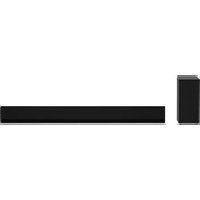
- DEUTSCH | BEDIENUNGSANLEITUNG
- SICHERHEITSHINWEISE
- ACHTUNG
- STROMSCHLAGGEFAHR NICHT ÖFFNEN
- FÜR MODELLE, DIE EINEN ADAPTER VERWENDEN
- VORSICHTSHINWEISE ZUM NETZKABEL
- INHALTSVERZEICHNIS
- ERSTE SCHRITTE
- ANSCHLÜSSE
- BEDIENUNG
- FEHLERSUCHE
- ANHANG
- FUNKTIONEN
- HERGESTELLT FÜR IPOD/IPHONE/IPAD- ODER ANDROID-GERÄT
- LG SOUND SYNC
- EINGANG FÜR TRAGBARE GERÄTE
- MUSIC FLOW PLAYER-ANWENDUNG
- EINFÜHRUNG
- IN DIESEM HANDBUCH VERWENDETE SYMBOLE
- HINWEIS
- VORSICHT
- ZUBEHÖR
- RÜCKSEITE
- FERNBEDIENUNG
- AUSTAUSCHEN DER BATTERIE
- INSTALLATION DER SOUND BAR
- MONTAGE DER STANDFUSSABDECKUNG
- WANDMONTAGE DES HAUPTGERÄTES
- MONTAGEMATERIALIEN
- ANSCHLUSS DES NETZADAPTERS
- FUNK-SUBWOOFER-VERBINDUNG
- ERSTE EINRICHTUNG DES FUNK-SUBWOOFERS
- FUNK-SUBWOOFER MANUELL VERBINDEN
- ANSCHLUSS AN DEN FERNSEHER
- ÜBER EIN OPTISCHES KABEL
- SOUND SYNC
- ÜBER KABELVERBINDUNG
- ÜBER WIRELESS-VERBINDUNG
- VERWENDUNG EINES HDMI-KABELS
- HDMI-KABEL-CHECKLISTE
- HOCHWERTIGE TONWIEDERGABE EINES KANALS MIT DER SOUND BAR
- ANSCHLUSS ÜBER HDMI-KABEL
- WAS BEDEUTET SIMPLINK
- ARC-FUNKTION (AUDIO RETURN CHANNEL)
- WEITERE INFORMATIONEN ZU HDMI
- ANSCHLUSS VON ZUSATZGERÄTEN
- HDMI-ANSCHLUSS
- NUR TONAUSGABE
- TON- UND BILDAUSGABE
- MUSIK VON EINEM TRAGBAREN PLAYER HÖREN
- OPTICAL IN-ANSCHLUSS
- MULTI-ROOM-GRUNDEINSTELLUNGEN
- KABELVERBINDUNG (VERBINDUNG MUSICFLOW MESH-NETZWERK)
- WIRELESS-VERBINDUNG (STANDARD-WIRELESS-VERBINDUNG)
- MITTELS QR-CODE
- ERSTE SCHRITTE MIT DER MUSIC FLOW PLAYER-APP
- VERBINDEN DES LAUTSPRECHERS MIT IHREM HEIMNETZWERK
- VORBEREITUNG
- ANFORDERUNGEN
- EINFACHE VERBINDUNG (EZ SETUP)
- VERBINDEN SIE DEN LAUTSPRECHER MIT IHREM NETZWERK ÜBER EIN LAN-KABEL
- (FALLS EIN UPDATE VERFÜGBAR IST)
- DAS ANSCHLIESSEN DER LAUTSPRECHER AN DAS NETZWERK ÜBER DIE WI-FI-EINRICHTUNGSMETHODE (IOS)
- HINWEISE ZUR NETZWERKVERBINDUNG
- VERBINDUNG DER LAUTSPRECHER MIT IHREM HEIMNETZWERK (ZUSÄTZLICH)
- ANSCHLUSS EINES WEITEREN LAUTSPRECHERS AN DAS NETZWERK ÜBER EIN LAN-KABEL
- VERBINDUNG EINES WEITEREN LAUTSPRECHERS MIT DEM NETZWERK ÜBER DIE WIFI-EINRICHTUNG
- VERWENDUNG DER BRIDGE
- VERWENDUNG ALS STAMMGERÄT (ÜBER KABEL MIT DEM ROUTER VERBUNDEN)
- FALLS KEIN LAUTSPRECHER PER KABELVERBINDUNG AM ROUTER ANGESCHLOSSEN IST
- VERWENDUNG EINES WIRELESS-EXTENDERS
- FALLS MINDESTENS EIN LAUTSPRECHER PER KABELVERBINDUNG AM ROUTER ANGESCHLOSSEN IST
- VERWENDUNG EINES MEDIENSERVERS FÜR PC
- MUSIC FLOW PC SOFTWARE FÜR WINDOWS
- ÜBER DIE MUSIC FLOW PC SOFTWARE
- HERUNTERLADEN DER MUSIC FLOW PC SOFTWARE
- INSTALLATION DER MUSIC FLOW PC SOFTWARE
- SYSTEMANFORDERUNGEN (WINDOWS PC)
- DAS TEILEN VON MUSIKDATEIEN
- NERO MEDIAHOME 4 ESSENTIALS FÜR MAC OS
- ÜBER NERO MEDIAHOME ESSENTIALS
- DAS HERUNTERLADEN DES NERO MEDIAHOME ESSENTIALS
- INSTALLATION VON NERO MEDIAHOME ESSENTIALS
- SYSTEMANFORDERUNGEN (MACINTOSH)
- GENIESSEN SIE MUSIK MIT DER MUSIC FLOW PLAYER-APP
- EIN ÜBERBLICK ÜBER DAS STARTMENÜ
- LISTE DES ONLINE-STREAMING-DIENSTES BEARBEITEN
- ÜBERBLICK ÜBER DAS SEITLICHE MENÜ
- WIEDERGABE EINES MUSIKTITELS
- DIE VERWALTUNG EINER ABSPIELLISTE
- DIE ÜBERSICHT DER WIEDERGABE
- AUSWÄHLEN DER TONEFFEKTE
- UNTERSCHIEDLICHE ARTEN DES MUSIKGENUSSES
- SURROUND-SOUND-MODUS (HOME CINEMA-MODUS)
- NAHTLOSE WIEDERGABE
- DIE EINSTELLUNG DES LAUTSPRECHERS MIT DER MUSIC FLOW PLAYER-APP
- EIN ÜBERBLICK ÜBER DAS EINSTELLUNGEN-MENÜ
- MENÜ [ALLGEMEIN]
- INFO IM LOCKSCREEN (NUR ANDROID)
- TUTORIAL
- GESTE
- MENÜ [LAUTSPRECHER]
- MENÜ [ALARM/SLEEP-TIMER]
- ALARM
- SLEEP-TIMER
- MENÜ [KONTOVERWALTUNG]
- MENÜ [ZEITZONE]
- AUTOMATISCHE ZEITZONE
- ZEITZONE EINSTELLEN
- MENÜ [ERWEITERTE EINSTELLUNGEN]
- FUNKKANAL
- DIREKTE VERBINDUNG ZUM MESH-NETZWERK (NUR ANDROID)
- AUTOMATISCHE MUSIKÜBERNAHME
- EMPFINDLICHKEITSEINSTELLUNGEN
- GERÄT B/S
- MENÜ [CHROMECAST]
- STREAMING GANZ EINFACH
- CHROMECAST-FÄHIGE APPS
- STREAMING-GRUPPEN
- RECHTLICHE DOKUMENTE ZUR INTEGRIERTEN CHROMECAST-TECHNOLOGIE
- MENÜ [SYSTEMINFO/UPDATE]
- APP-VERSION
- GERÄTE-VERSION
- VERWENDUNG DER BLUETOOTH WIRELESS-TECHNOLOGIE
- ÜBER BLUETOOTH
- BLUETOOTH-PROFILE
- MUSIK VON IHREM BLUETOOTH-GERÄT HÖREN
- WEITERE FUNKTIONEN
- DRC (STEUERUNG DES DYNAMIKBEREICHS)
- AV SYNC
- DIE BENUTZUNG IHRER TV-FERNBEDIENUNG
- TON VORÜBERGEHEND STUMMSCHALTEN
- INFORMATIONEN ZUR EINGANGSQUELLE ANZEIGEN
- EINSTELLEN DES SLEEP-TIMERS
- AUTOMATISCHES AUSSCHALTEN
- AUTO POWER EIN/AUS
- KLANGEINSTELLUNGEN
- AUTOMATISCHE LAUTSTÄRKENREGELUNG
- HÖHEN/BÄSSE/SUBWOOFER EINSTELLEN
- NACHTMODUS
- BEREITSCHAFTSMODUS
- MÖGLICHKEIT
- NETZWERK-BEREITSCHAFTSMODUS
- BLUETOOTH-BEREITSCHAFTSBETRIEB
- NEUSTART DER LAUTSPRECHER
- NEUSTART DES LAUTSPRECHERS
- STÖRUNGSBEHEBUNG
- DATEIVORAUSSETZUNGEN
- MARKENZEICHEN UND LIZENZEN
- HANDHABUNG DES LAUTSPRECHERS
- BEIM TRANSPORT DES LAUTSPRECHERS
- REINIGUNG DER ÄUSSEREN OBERFLÄCHEN
- DIE REINIGUNG DES LAUTSPRECHERS
- WICHTIGE INFORMATIONEN ZU NETZWERKDIENSTEN
- NUTZUNGSBEDINGUNGEN
- INFORMATION: HINWEIS BEZÜGLICH OPEN-SOURCE-SOFTWARE
Marke : LG
Modell : LAC850M
Kategorie : Soundbar