
Link - Autozubehör BMW - Kostenlose Bedienungsanleitung
Finden Sie kostenlos die Bedienungsanleitung des Geräts Link BMW als PDF.


| Typ | App für iPhone zur Fahrzeugintegration |
| Kompatible Geräte | Apple iPhone 3GS oder 4 mit iOS 4.2 oder höher |
| Voraussetzungen | Internetverbindung; GPS-Signal für Navigation; optional: BMW Station für iPhone |
| Hauptfunktionen | Navigation, Musikwiedergabe, Telefonie, ConnectedDrive-Dienste (Unfallhotline, Google Local Search, Carfinder, Wetter, News, Panoramio, Pannenhilfe) |
| Navigation | Vollintegrierte Navigationsfunktion mit 2D/3D-Karte, Sprachführung, TTS, Routenplanung, Umleitung, POI-Suche, PhotoNav, Koordinateneingabe |
| Musik | Zugriff auf iPhone-Musiksammlung; Wiedergabe nach Kategorien (Genre, Interpret, etc.) |
| Telefon | Freisprecheinrichtung (mit BMW Station), Favoritenliste, Kontaktzugriff, Mailbox, Anrufverwaltung |
| ConnectedDrive | Dienste: Unfallhotline, Google Local Search, Carfinder (Standortspeicherung), Wetter, News, Panoramio (Ortsbilder), Pannenhilfe |
| BMW Station | Fahrzeughalterung für iPhone; Bluetooth-Kopplung; Aufladung; automatische Standortspeicherung; Freisprecheinrichtung mit Richtmikrofon |
| Sicherheit | Fahrsicherheitshinweise: Eingaben nur bei stehendem Fahrzeug; Querformat während der Fahrt einstellen; Freisprecheinrichtung nutzen |
| Einstellungen | Im iPhone-Menü unter „Einstellungen“ > „BMW Link“: Mailbox, External GPS, Wartungseinstellungen |
| Navigation-Aktivierung | Erfordert BMW Link ID (E-Mail + Passwort); Testversion 30 Tage kostenlos; Kauf via In-App-Purchase |
| Sprachen | Mehrere Sprachen für Bildschirm und Sprachausgabe wählbar; TTS verfügbar nach Navigationskauf |
| Karten | 2D/3D-Ansicht; Nachtmodus; POI-Anzeige; Geschwindigkeitsbegrenzungs- und Unfallschwerpunkt-Warnungen (regional) |
| Support | Integrierte E-Mail-Funktion; Diagnosecode-Erzeugung; FAQ und Bedienungsanleitung abrufbar |
| Rechtliche Hinweise | Nutzungsbedingungen im AppStore; Länderspezifische Bestimmungen beachten; BMW empfiehlt Originalzubehör |
Häufig gestellte Fragen - Link BMW
Benutzerfragen zu Link BMW
0 Frage zu diesem Gerät. Beantworten Sie die, die Sie kennen, oder stellen Sie Ihre eigene.
Eine neue Frage zu diesem Gerät stellen
Laden Sie die Anleitung für Ihr Autozubehör kostenlos im PDF-Format! Finden Sie Ihr Handbuch Link - BMW und nehmen Sie Ihr elektronisches Gerät wieder in die Hand. Auf dieser Seite sind alle Dokumente veröffentlicht, die für die Verwendung Ihres Geräts notwendig sind. Link von der Marke BMW.
BEDIENUNGSANLEITUNG Link BMW
Allgemeine Hinweise 4
Hinweise zur Bedienungsanleitung 4
Verwendete Symbole 4
Funktionen 4
Voraussetzungen 4
Nutzungsbedingungen 4
Sicherheitshinweise 5
Fahrsicherheit 5
Konfigurieren 5
Einstellungen im iPhone-Menü 5
Bedienprinzip 6
BMW Link starten 6
Zwischen Tafeln wechseln 6
Eingehender Anruf 7
iPhone im Fahrzeug anschließen 7
Mit BMW Station 7
Ohne BMW Station 7
Bedienung Musik 8
Prinzip 8
Musik spielen 8
Bedienung Telefon 8
Überblick 8
Favoriten 8
Nummer 9
Anrufen 9
Gespräch beenden 9
Kontakte 9
Mailbox 9
Bedienung ConnectedDrive 10
Prinzip 10
Unfallhotline 10
Google™ Local Search 10
Inhalt
Carfinder 11
Wetter 11
news 12
Panoramio 12
Pannenhilfe 12
Navigation 13
Navigationsfunktion aktivieren 13
Testversion 13
Hilfe 13
Informationen zu BMW Link 13
Allgemeine Hinweise
BMW empfiehlt, nur Teile und Zubehör zu verwenden, die von BMW auf ihre Sicherheit, Funktion und Tauglichkeit geprüft und freigegeben sind.
Wenn sich bei der Bedienung Fragen ergeben, wenden Sie sich bitte an den BMW Link Support, siehe Seite 13. Er hilft Ihnen gerne weiter.
Hinweise zur Bedienungsanleitung
Diese Bedienungsanleitung macht Sie mit den speziellen Anwendungen von BMW Link vertraut. Sie erhalten Hinweise zu deren Bedienung, die es Ihnen erlauben, alle Funktionen schnell und optimal zu nutzen.
In dieser Bedienungsanleitung sind alle BMW Link-Funktionen beschrieben, die angeboten werden. Es werden daher auch Funktionen beschrieben, die aufgrund der Ausstattungsvariante des Fahrzeugs bzw. des gewählten BMW Link App-Umfangs nicht verfügbar sind. Das gilt auch für sicherheitsrelevante Funktionen und Systeme.
Ergänzende Informationen finden Sie in der Bedienungsanleitung des iPhones und in der Bordliteratur zum Fahrzeug.
Verwendete Symbole

Kennzeichnet Anweisungen oder Warnhinweise, die Sie unbedingt beachten
sollten.
Kennzeichnet das Ende des Hinweises.

Kennzeichnet eine Bewegungsaktion, die in Pfeilrichtung auszuführen ist.
„...“ Kennzeichnet Texte am Display zur Auswahl von Funktionen.
Funktionen
- Große Icons und eine optimierte Schrift ermöglichen eine komfortable Bedienung im Fahrzeug.
- Alle BMW Link-Funktionen lassen sich im Querformat nutzen.
- Ausgewählte Dienste von BMW Connected-Drive, wie z. B. Pannenhilfe oder Google Local Search.
• Vollintegrierte Navigationsfunktion.
Voraussetzungen
- Apple iPhone™: 3GS oder 4, jeweils mit iOS 4.2 oder höher, im Folgenden iPhone genannt.
- Internetverbindung.
Ggf. entstehen zusätzliche Kosten durch Daten-dienste.
Nutzungsbedingungen
Die Nutzungsbedingungen zu BMW Link sind im AppStore hinterlegt und können dort eingesehen werden.
Sicherheitshinweise Konfigurieren
Fahrsicherheit

Eingaben nur dann vornehmen, wenn es das Verkehrsgeschehen zulässt. Sonst kann es infolge mangelnder Aufmerksamkeit zu einer Gefährdung der Insassen und anderer Verkehrsteilnehmer kommen.
BMW Station für Apple iPhone™

Während der Fahrt Querfomat einstellen. Die Displayeinstellung im Hochformat kann den Sichtbereich beeinträchtigen und ist nicht in allen Ländern zugelassen. Entsprechen-de Länderbestimmungen beachten.

Die BMW Station, eine Fahrzeughalterung für das iPhone, wurde speziell für Fahrzeugmodelle ohne Display entwickelt und unterstützt eine komfortable und sichere Bedienung des iPhones durch:
- Anbindung des iPhones an das Audiosystem des Fahrzeugs ohne sichtbare Kabel.
- Positionierung des iPhones im Sichtfeld des Fahrers.
- Displayanzeige im Querformat.
- Integrierte Freisprecheinrichtung mit Richtmikrofon.
- Radiostummschaltung.
• Ladefunktion für das iPhone. - Automatische Standortspeicherung beim Entnehmen des iPhones.
Informationen, für welche Fahrzeuge die BMW Station verfügbar ist, erhalten Sie bei Ihrem Service.
Einstellungen im iPhone-Menü
Die Einstellungen für die BMW Link App sind im iPhone-Menü: „Einstellungen“ vorzunehmen.
- „Einstellungen“ im iPhone wählen.

- „BMW Link“
Mailbox einrichten
- „Mailbox“
- Mailboxnummer eingeben.
Maintenance
Die Funktionen im Maintenance-Menü werden ausschließlich bei Supportanfragen benötigt.
Um die Funktionsfähigkeit von BMW Link gewährleisten zu können, Voreinstellungen nicht eigenmächtig verändern.
Konfigurieren Bedienprinzip
External GPS
Damit BMW Link ein GPS-Signal empfangen kann, muss „Use by default“ aktiviert sein.
- „Einstellungen“ im iPhone wählen.
- „BMW Link“
- „External GPS“

Das Hauptmenü oder die zuletzt im Menü ausgewählte Tafel wird angezeigt.
Alle Funktionen von BMW Link sind über das Hauptmenü aufrufbar.
Zwischen Tafeln wechseln
Gewünschten Menüpunkt auswählen.
Nach Auswahl eines Menüpunkts, z. B. „Musik“, wird die entsprechende Tafel angezeigt.
Zum Hauptmenü zurückkehren

Lasche 1 nach rechts ziehen.
Bedienprinzip iPhone im Fahrzeug anschließen

Um vom Navigationssystem zum Hauptmenü zu wechseln, Taste 1 auswählen.
In der Kartenansicht befindet sich die Taste 1 innerhalb der Karte.
Zur vorherigen Tafel zurückkehren
![Musik Titel 1 Random A A.D.I.O.Z. [Live] About a Girl](/content/2026/05/789967/images/44d2e618ea468c0a14e620fb2c9973e6acb6290ece0077dc1889d88478618f00.jpg)
Taste 1 zur übergeordneten Tafel, z. B. „Musik“, auswählen.
Eingehender Anruf
Bei einem eingehenden Anruf wird automatisch das Telefonmenü des iPhones angezeigt. Nach dem Beenden oder Ablehnen des Gesprächs wird automatisch wieder zu BMW Link umgeschaltet.
Mit BMW Station
Die BMW Station ermöglicht eine optimale Nutzung der BMW Link App im Fahrzeug, siehe auch Seite 5.
iPhone anmelden

iPhone nur bei stehendem Fahrzeug anmelden, sonst kann es infolge mangelnder Aufmerksamkeit zu einer Gefährdung der Insassen und anderer Verkehrsteilnehmer kommen.
Damit das iPhone über die BMW Station mit dem Fahrzeug verbunden werden kann, ist eine einmalige Anmeldung erforderlich.
- Zündung einschalten.
- iPhone in die BWM Station einsetzen.
-
Bluetooth am iPhone aktivieren. Liste der gefundenen Geräte wird angezeigt.
-
„BMW Station“ aus der Liste auswählen.
-
PIN Code: „1234“ eingeben.
-
„koppeln“
-
Wurde das iPhone erfolgreich angemeldet, wird die Bluetooth-Verbindung automatisch hergestellt.
Es können bis zu acht iPhones an der BMW Station angemeldet werden.
Nach der einmaligen Anmeldung wird beim Einsetzen in die BMW Station automatisch nach kurzer Zeit eine Verbindung zum Fahrzeug hergestellt.
Waren zuvor andere iPhones mit der BMW Station verbunden, ist ggf. an den zuletzt verbunden Geräten Bluetooth zu deaktiveren, damit das neu zu verbindende iPhone von der BMW Station erkannt wird.
Ohne BMW Station
Anschlussmöglichkeit für das iPhone im Fahrzeug ohne BMW Station, siehe Bordliteratur zum Fahrzeug.
Bedienung Musik Bedienung Telefon
Prinzip
BMW Link greift auf die Musiksammlung im iPhone zurück.
Musik spielen
Die Bedienung des Musikmenüs erfolgt analog zum iPhone.
- „Musik“

- Gewünschte Kategorie auswählen, z. B.
Genre oder Interpreten.
Alle Einträge werden in einer Liste angezeigt.
- Ggf. weitere Kategorien auswählen.
- Wiedergabe starten.
Browse-Taste
Die Browse-Taste wird angezeigt, wenn Musiktitel gespielt werden und aus einem anderen Menü wieder in das Musikmenü gewechselt wird.
„Browse“: Rückkehr zur Musiksammlung.
Eingaben nur dann vornehmen, wenn es das Verkehrsgeschehen zulässt. Als Fahrer nicht während der Fahrt mit dem iPhone in der Hand telefonieren, sondern die Freisprechanlage nutzen. Sonst kann es infolge mangelnder Aufmerksamkeit zu einer Gefährdung der Insassen und anderer Verkehrsteilnehmer kommen.
Hinweise zu eingehenden Anrufen, siehe Seite 7.
Überblick
„Telefon“
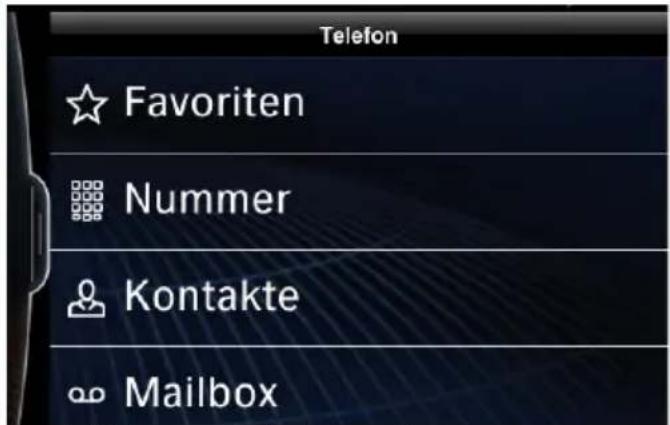
Das Telefonmenü wird angezeigt.
Favoriten
Die Favoritenliste in BMW Link ist eine eigenständige Liste und greift nicht auf die Daten der Favoritenliste des iPhones zu.
Favoriten hinzufügen
- „Favoriten“
- „Bearbeiten“
- Symbol auswählen.
Liste mit den im iPhone gespeicherten Kontaktdaten wird angezeigt.
- Gewünschten Kontakt auswählen.
Bedienung Telefon
- Gewünschte Rufnummer auswählen. Rufnummer wird in die Favoritenliste aufgenommen.
- „Fertig“: Rückkehr zum Telefonmenü.
Nummer
Die nummerische Tastatur für das manuelle Wählen wird angezeigt.
Rufnummer analog zur Bedienung im iPhone-Menü eingeben und wählen.
Anrufen
Wird eine Verbindung aufgebaut, wechselt BMW Link automatisch in das Telefonmenü des iPhones und eine Optionstafel zur Rückkehr zu BMW Link während des Gesprächs wird angezeigt.
„Schließen“: BMW Link wird geschlossen und automatisch das Telefonmenü im iPhone geöffnet.
„BMW Link App“: Rückkehr zu BMW Link während des Gesprächs.
Gespräch beenden
Gespräche können nur im Telefonmenü des iPhones beendet werden.
Ist während des Gesprächs BMW Link geöffnet, muss zum Beenden in das Telefonmenü des iPhones gewechselt werden.
- Home-Taste am iPhone drücken.
- Telefonmenü im iPhone starten.
- Gespräch beenden.
Für eine Rückkehr zu BMW Link die App neu starten.
Kontakte
BMW Link greift auf die Kontaktdaten des iPhones zu.
Die im Adressbuch gespeicherten Kontakte werden in alphabetischer Reihenfolge aufgelistet.
Um Kontaktdaten anzuzeigen oder eine Telefonverbindung aufzubauen, Bedienschritte analog zum iPhone-Menü durchführen.
Kontakt als Navigationsziel auswählen
Ist in den Kontaktdaten eine Adresse hinterlegt und der Ort in den Navigationsdaten erfasst, ist eine Zielführung zu dieser Adresse möglich.
- Adresse in den Kontaktdaten auswählen. Sind im Navigationssystem mehrere Orte mit vergleichbaren Adressdaten gespeichert, wird eine Liste mit den möglichen Zieladressen angezeigt.
- Ggf. gewünschte Zieladresse aus der Liste auswählen.
Die Route wird berechnet und am Display angezeigt. Zielführung starten und weitere Funktionen zur Zielführung auswählen, siehe Bedienungsanleitung Navigation.
Mailbox
Um die Nachrichten abhören zu können, muss in den iPhone-Einstellungen die Mailbox-Nummer eingerichtet sein, siehe Seite 5.
Bedienung ConnectedDrive
Prinzip
ConnectedDrive stellt ausgewählte Dienste zur Verfügung. Das genaue Angebot ist länderspezifisch unterschiedlich.
Für bestimmte Dienste muss das Navigations-system zur Verfügung stehen. Um die aktuelle Position bestimmen zu können, muss ein GPS-Signal empfangen werden, siehe auch Seite 6.
„ConnectedDrive“

Die Liste mit den verfügbaren Diensten wird angezeigt.
Unfallhotline
Benötigen Sie bei einem Unfall Hilfe, kann Kontakt zur BMW Unfallhotline aufgenommen werden.
Die angezeigte Telefonnummer wird durch die in den iPhone-Einstellungen gewählte Landeseinstellung bestimmt, siehe Bedienungsanleitung iPhone. Ist Deutschland ausgewählt, wird immer eine Verbindung zur deutschen BMW Unfallhotline aufgebaut, auch wenn Sie sich im Ausland befinden.
- „ConnectedDrive“
- „Unfallhotline“
Die Telefonnummer der Unfallhotline und die letzte verfügbare Position werden angezeigt. - „Unfallhotline anrufen“
Eine Verbindung wird aufgebaut.
Google™ Local Search
Sonderziele, z. B. Hotels oder Sehenswürdigkeiten, suchen.
- „ConnectedDrive“
- „Google Local Search“

-
Ggf. „Anderer Ort“: Suchort ändern.
-
„Aktuelle Position“
• „Navigationsziel“ -
„Anderer Ort“: Gewünschten Suchort manuell eingeben.
-
Suchbegriff eingeben.
-
„Suchen“ Liste der Sonderziele wird angezeigt.
Zielführung starten
Die gewünschte Zieladresse auswählen. Route wird berechnet und am Display angezeigt. Zielführung starten und weitere Funktionen zur Zielführung auswählen, siehe Bedienungsanleitung Navigation.
Bedienung ConnectedDrive
Carfinder
Um später bestimmte Orte, z. B. die aktuelle Position des Fahrzeugs, wieder auffinden zu können, vor dem Verlassen des Fahrzeugs den Standort speichern. Über den Carfinder kann die gespeicherte Position angezeigt und eine Navigation zum Fahrzeugstandort gestartet werden.
Position mit BMW Station speichern
Ist das iPhone über die BMW Station mit dem Fahrzeug verbunden und BMW Link aktiv, wird beim Entnehmen des iPhones automatisch die aktuelle Position gespeichert.
Position manuell speichern
-
„ConnectedDrive“
-
„Carfinder“
-
„Speichere aktuelle Position“ Die aktuelle Position wird gespeichert und anschließend angezeigt.
Es kann immer nur eine Position gespeichert werden.
Optionen

- „Zeige in Karte“: Gespeicherte Positon in der Karte anzeigen.
- „Navigation“: Route zur gespeicherten Position wird berechnet und am Display angezeigt. Zielführung starten und ggf. weitere Funktionen
zur Zielführung auswählen, siehe Bedienungsanleitung Navigation.
Wetter
- „ConnectedDrive“
- „Wetter“

Wetterinformation zur aktuellen Position oder bei aktiver Zielführung zum Zielort wird angezeigt.
Optionen
- „Vorhersage“: Wetterinformationen für die nächsten drei Tage werden angezeigt.
- „frühere Suche“: Die zuletzt eingegebenen Suchorte werden angezeigt und können erneut aufgerufen werden.
- „aus Adressbuch“: Wetterinformationen zu einer Adresse aus der Liste der Kontakte werden angezeigt.
- „Anderer Ort“: Suchort ändern. Eine der folgenden Möglichkeiten wählen:
- „Aktuelle Position“
• „Navigationsziel“ - „Anderer Ort“: Gewünschten Suchort manuell eingeben.
Bedienung ConnectedDrive
news
Aktuelle Nachrichten, wie z. B. Sportinformationen oder Topmeldungen, anzeigen.
- „ConnectedDrive“
- „News“
- Gewünschte Kategorie auswählen. Eine Liste mit Überschriften wird angezeigt.
- Gewünschte Überschrift auswählen. Detaillierte Nachricht wird angezeigt.
Panoramio
Zu ausgewählten Orten können Bilder angezeigt werden.
- „ConnectedDrive“
-
„Panoramio“ Eine Liste mit verfügbaren Bildern zur aktuellen Position oder bei aktiver Zielführung zum Zielort wird angezeigt.
-
Ggf. „Anderer Ort“: Suchort ändern. Eine der folgenden Möglichkeiten wählen:
-
„Aktuelle Position“
• „Navigationsziel“ -
„Anderer Ort“: Gewünschten Suchort manuell eingeben.
-
Gewünschtes Bild auswählen.
Optionen
• Vollbildmodus: Auf das Bild tippen.
- Anzeigen des nächsten oder vorherigen Fotos: Mit dem Finger nach rechts oder links über den Bildschirm streichen.
- Bedienelemente wieder einblenden: Auf das im Vollbildmodus dargestellte Bild tippen.
- „Panoramio“: Rückkehr zur Liste der verfügbaren Bilder.
Pannenhilfe
Kontaktaufnahme mit dem Mobilen Service der BMW Group, wenn bei einer Panne Hilfe benötigt wird.
Die angezeigte Telefonnummer wird durch die in den iPhone-Einstellungen gewählte Landeseinstellung bestimmt, siehe Bedienungsanleitung iPhone. Ist Deutschland ausgewählt, wird immer eine Verbindung zum Mobilen Service der BMW Group in Deutschland aufgebaut, auch wenn Sie sich im Ausland befinden.
- „ConnectedDrive“
- „Pannenhilfe“ Die Telefonnummer der Pannenhilfe und die letzte verfügbare Position werden angezeigt.
- „Pannenhilfe anrufen“ Eine Verbindung wird aufgebaut.
Navigation Hilfe
Navigationsfunktion aktivieren
Um das Navigationssystem nutzen zu können, ist eine BMW Link ID erforderlich. Die BMW Link ID setzt sich zusammen aus der persönlichen E-Mail-Adresse und einem persönlich festgelegten Passwort mit mindestens sechs Stellen.
- „Navigation“
- „Jetzt testen“ oder „Navigation kaufen“
- „BMW Link ID erstellen“
- E-Mail-Adresse und Passwort eingeben.
- Bei erfolgreicher Aktivierung: „Weiter zu BMW Link“
- Ggf. Einstellungen anpassen. In den Einstellungen können Sprache, Stimme und Maßeinheit für das Navigations-system ausgewählt werden.
Nach Abschluss der Aktivierung wird das Navigationsmenü angezeigt.
Für die Bedienung und weitere Einstellmöglichkeiten, siehe Bedienungsanleitung Navigation.
Testversion
Nach dem erstmaligen Herunterladen der BMW Link App kann das Navigationssystem maximal über einen Zeitraum von 30 Tagen kostenfrei genutzt werden.
Das Navigationssystem und die Zusatzfunktion für Verkehrsmeldungen können über In-App-Purchase gekauft werden.
In den iPhone-Einstellungen muss die Option für App-Käufe aktiviert sein, siehe Bedienunganleitung iPhone.
Informationen zu BMW Link
i Symbol in der Startanzeige auswählen.
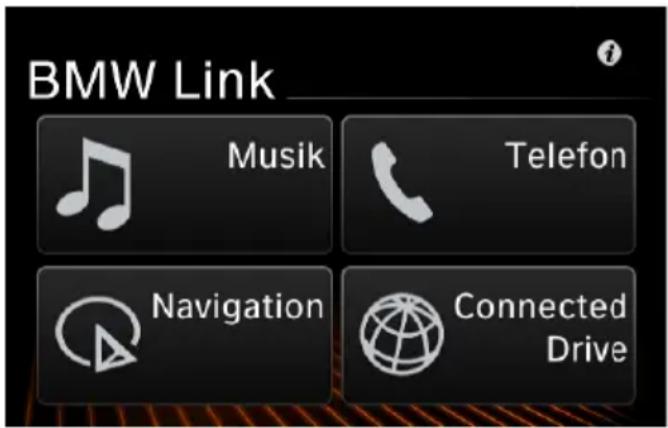
Eine Liste mit den verfügbaren Informationen wird angezeigt.
FAQ
Eine Liste mit häufig gestellten Fragen und den dazugehörigen Antworten kann angefordert werden.
Benutzerinformation
Bedienungsanleitung zu BMW Link kann angefordert werden.
Support
Über eine integrierte E-Mail-Funktion können Anfragen an den Support gestellt werden. Wird die Anfrage direkt aus dem iPhone über die Support-Funktion gestellt, wird automatisch ein Diagnosecode erzeugt.
Diagnose
Soll eine Supportanfrage z. B. über einen PC gestellt werden, ist es empfehlenswert, einen Diagnosecode zu erzeugen.
„Diagnose Code erzeugen“: Diagnosecode wird erzeugt und automatisch angezeigt.
Navigation BMW Link
Benutzerhandbuch
Entwurf: 15. März 2011
8inführung
Start
Tippen Sie auf die Schaltfläche Navigation im >MW ™ink-Menü.
Sie können jederzeit zum >M'W ™inkMenü zurückkehren, indem Sie auf dem
*avigationsbildschirm oder im Hauptmenü auf 0ome tippen.
Ersteinrichtung
Wenn Sie die >MW ™ink *avigation das erste Mal starten, werden Sie gebeten eine >MW ™ink 9D zu erstellen oder ine bestehende 9D einzugeben.
>MW ^TM ink 9D
Was ist die 5&W Link 17?
Erstellen Sie 9hre persönliche >MW™ink 9D, um die *avigation zu verwalt en und innhalb de *avigation weitere Funktionen zu erwerben.
8ine 5&W Link I7 erstellen
- 'Is 5&W Link I7 geben Sie 9hre8mail-4dresse ein und bestimmen 9hr persönliches Passwort an das sich Sie sich erinnern können.
- Tippen Sie auf Weiter .
8ine bestehende 5&W Link I' verwenden
- Wenn Sie bereits eine 5&W Link I7 haben, geben Sie die Email-'dresse und das Passwort der bereits existierenden >MW™ink 9D eir
4bbrechen
Um in das >MW Link Hauptmenu zurück zu kehren, tippen Sie auf 4bbrechen.
Anpassen der Einstellungen
Wenn Sie >MW Link Navigation das erste Mal auf Ihrem Telefon starten, können Sie die Einstellungen an Ihre Vorlieben anpassen.
- Wählen Sie Ja, um die Einstellungen jetzt anzupassen
- Tippen Sie auf Nein, um diese Anpassung zu überspringen
Falls Sie Ja zur umgehenden Anpassung der Einstellungen gewählt haben, können Sie:
- die gewünschte Sprache für >ildschirmtext und Sprachausgabe festlegen.
- den Sprecher der Sprachbefehle wählen. Tippen Sie auf Weiter, um eine vorinstallierte Stimme zu verwenden, auf 7ownload (falls verfügbar), um eine weitere Stimme abzurufen, oder auf Test, um eine Probe der gewählten Stimme zu hören.
- Legen Sie fest, welche Maßeinheiten in Karten und Anweisungen verwendet werden sollen: 8nglisch oder &etrisch. (Englisch = Meilen, Metrisch = Kilometer)
9n den Menüs von >MM Link Navigation
ei jedem Start der Navigation wird die Navigationsansicht angezeigt.
Tippen Sie auf 📁, um je nach Reisemodus das 4utomenü oder das Menü Zu 9uß aufzurufen.
4utomenü
Dieses Kurzmenü enthält die wichtigsten Funktionen, die Sie unterwegs brauchen. Die dargestellten Funktionen hängen vom Reisemodus ab.
27-/37-Karte : Wählen Sie zwischen einer 2D- oder 3D-Kartendarstellung.
4bbiegeliste: Mit diesem >efehl werden 9hnen große, klare Textanweisungen angezeigt. Mit dem Richtungsänderungspfeil am unteren >ildschirmrand können Sie zwischen einer großen Ansicht „Abbiegung“ und einer Liste der demnächst folgenden Abbiegevorgänge wählen.
Tipp: >MW Link kann auch vor einer Abbiegung zu einer Kartenansicht umschalten. Siehe dazu „Kartenoptionen“ im Menü „Optionen“.
Umleitung: Diese Funktion berechnet eine Alternativroute für eine gewisse Strecke zu 9hrem Ziel
POIs finden: 9n >MW Link sind standardmäßig Tausende nützlicher Sonderziele (PO9s) installiert. Sie f nden damit problemlos Tankstellen, Hotels, Restaurants und vieles mehr im gewünschten Umkreis.
Meine Route: Hiermit sehen Sie die beste mögliche Route. Sie können eine Alternative zur geplanten Route berechnen lassen oder ein Zwischenziel hinzufügen.
9ußgängermodus: Damit schalten Sie in den Fußgängermodus um.
9m Hauptmenühaben Sie Zugriff auf alle >edienelemente der Navigation von >MW Link, wie Zielortangabe, Routenmerkmale und Einstellungen.
&enü „9ußgängermodus“
Dieses Kurzmenü enthält die Funktionen, die Fußgänger brauchen.
POIs finden: 9n >MW ^™ ink sind standardmäßig Tausende nützlicher Sonderziele (PO9s) installiert.
&eine Route: Passen Sie 9hre Route an, fügen Sie ein Zwischenziel hinzu und suchen Sie nach einem alternativen Weg zu 9hrem Ziel.
9ahrzeugmodus: Damit schalten Sie zum 'utomodus um
Oauptmenü: Hier haben Sie Zugriff auf alle >edienelemente der *avigation von >MW™ink, wie Zielorteingabe, Routenmerkmale und Einstellungen.
Oauptmenü
9m Hauptmenü erreichen Sie über eine Reihe von Registerkarten am unteren >ildschirmrand die Untermenüs.
lättern Sie in den einzelnen Registerkarten nach unten, um alle jeweils verfügbaren Funktionen, Dienste, Optionen oder Elemente zu sehen.
Tippen Sie auf ein Element, um es zu starten oder weitere Optionen zu sehen.
Folgende Untermenüs stehen in Registerkarten zur Verfügung:
Oome: Tippen Sie auf diese Registerkarte, um zum >MW ™ink-Menü zurückzukehren
Ziel: Geben Sie ein Ziel in der Form einer 'dresse, eines Sonderziels, eines Kontakts o. ä. an
Route: Planen Sie eine Reise, überprüfen oder ändern Sie 9hre Route, legen Sie 9hren Reisemodus fest usw.
Info: Kaufen Sie zusätzliche 9nhalte und verwalten Sie 9hre >MW ™ink-9D
Optionen: Passen Sie die *avigationseinstellungen an 9hre Vorlieben an
Ihre erste 9ahrt
Starten Sie hier 9hre Reise an neue und vertraute Orte mit 9hrer >MW ™ink.
Ein Ziel eingeben
Es gibt mehrere Möglichkeiten, einen Zielort einzugeben.
9m Menü Ziel haben Sie die Wahl unter den folgenden Optionen für die Zieleingabe:
- 4dresse
- &eine Ziele
- Points of Interest
- Kontakt
- Karte durchsuchen
- PhotoNav
- Koordinaten
'dresse
- Tippen Sie im Hauptmenü auf Ziel > Meine Ziele
- Tippen Sie auf Adresse
-
eginnen Sie die Eingabe der Stadt, des Ortsnamens oder der Postleitzahl des Ziels.
- Während Sie tippen, werden die zu 9hrer Eingabe passenden *amen von Städten und Ortschaften angezeigt. Sobald der *ame des gewünschten Orts in der ™iste angezeigt wird, tippen Sie auf ihn, um ihn als Ziel festzulegen.
Tipp: „Kopieren und Einfügen“ bei der 'dresseingabe
Sie können eine 'dresse aus einem Text, einer E-Mail, einer Webseite oder sogar aus einer anderen 'pp kopieren und direkt in >MW™ink einfügen. Tippen und halten Sie einfach, um eine 'dresse teilweise oder vollständig in das Feld Stadt oder PLZ einzufügen.
-
eginnen Sie mit der Eingabe des Straßennamens. Die *amen von Straßen in der ausgewählten Stadt oder Ortschaft werden angezeigt. Sobald der *ame der gewünschten Straße in der ™iste angezeigt wird, tippen Sie auf ihn, um sie als Ziel festzulegen.
- Geben Sie die Hausnummer ein und tippen Sie auf sie, um sie als 9hr Ziel festzulegen. Sie können diesen Schritt auch überspringen (Später) und zur Mitte der Stadt oder Ortschaft gehen oder eine Kreuzung als Ziel angeben.
- Tippen Sie auf Zielführung, um die *avigation zu starten.
Meine Ziele
Mit Meine Ziele können Sie zu häufig besuchten Orten navigieren: 9hr Wohnort, 9hre Arbeit, Favoriten und Letzte Ziele
Wohnort
Geben Sie 9hre Privatadresse ein und speichern Sie diese als einen 9hrer Favoriten, damit Sie sie bei jeder Reise von oder an 9hren Wohnort rasch eingeben können.
- Tippen Sie im Hauptmenü auf Ziel > Meine Ziele
- Tippen Sie auf die Schaltfläche Wohnort
Am einfachsten geben Sie 9hre Privatadresse ein, indem Sie Adresse wählen.
- Geben Sie Stadt, Straßenname und Hausnummer für 9hre Adresse an. Das war's schon.
Tipp: Wenn Sie sich bereits zu Hause befinden, wählen Sie einfach Aktueller Standort, um 9hre Privatadresse per Tastendruck zu speichern. Dazu ist ein GPS-Fix erforderlich.
9hre Privatadresse wird in der ™iste 9hrer Favoriten gespeichert.
- Tippen Sie beim Planen einer Route von oder zu 9hrem Wohnort ganz einfach auf Ziel > Meine Ziele > Wohnort.
Arbeit
Speichern Sie Ihre Arbeitsadresse, damit Sie schnell und einfach zu Ihrem Arbeitsplatz navigieren können.
• Wählen Sie Ziel > Meine Ziele
- Tippen Sie auf den Reiter Favoriten
- Tippen Sie auf die Schaltfläche Arbeit
Sie können Ihre Arbeitsadresse auf die gleiche Weise wie die Adresse Ihres Wohnorts speichern.
- Tippen Sie auf Adresse. Geben Sie Stadt, Straßenname und Hausnummer für Ihren Arbeitsplatz an.
Ihre Arbeitsadresse wird in der Liste Ihrer Favoriten gespeichert.
- Tippen Sie beim Planen einer Route von oder zu Ihrem Arbeitsplatz ganz einfach auf Ziel > Meine Ziele > Arbeit.
Favoriten
Favoriten sind Orte, die Sie immer wieder aufsuchen wollen.
Sie können Favoriten anlegen, damit Sie einfacher in Ihr Lieblingsrestaurant, Ihr Lieblingsgeschäft oder an Ihren Lieblingsort zurückfinden.
Wie Sie einen Favoriten einrichten
- Tippen Sie auf die Karte. Ein Pop-Up erscheint
- Tippen Sie auf den Pfeil.
- Tippen Sie auf Als Favorit speichern, um einen neuen Favoriten hinzuzufügen.
- Daraufhin wird die Adresse in der Liste Ihrer Favoriten gespeichert.
Zu einem 9avoriten navigieren
Wenn Sie einen Zielort als Favoriten gespeichert haben, geht die Navigation ganz einfach.
Gehen Sie folgendermaßen vor:
■ Wählen Sie Ziel > & eine Ziele
■ Tippen Sie auf 9avoriten
■ Wählen Sie einen 9avoriten aus der Liste aus.
- Tippen Sie auf Zielführung, um die Routenführung dorthin zu starten.
9avoriten verwalten
Sie können einen in der Favoritenliste gespeicherten Ort bearbeiten:
- Tippen Sie auf Ändern.
- Wählen Sie den zu bearbeitenden Favoriten aus und tippen Sie anschließend auf

- Sie können einen Namen für den Favoriten eingeben und ihn als Wohnort, 4arbeit oder 4nderen Ort festlegen.
8inen 9avoriten löschen
- Tippen Sie auf 5earbeiten.
- Wählen Sie den zu löschenden Favoriten aus und tippen Sie anschließend auf
- Tippen Sie auf Ja, um den Favoriten zu löschen, oder auf Nein, um ihn in der Favoritenliste zu behalten.

Letzte Ziele
MW Link merkt sich alle Orte, die Sie in letzter Zeit aufgesucht haben, damit Sie einfacher zu ihnen zurückkehren können.
- Tippen Sie im Hauptmenü auf Ziel > Meine Ziele
- Tippen Sie auf Letzte Ziele, um einen Ort aus der Liste der vor kurzem besuchten Ziele auszuwählen.
- Tippen Sie auf Zielführung und schon können Sie sich auf den Weg machen.
Hinweis: Nur die letzten 50 von 9hnen besuchten Orte werden unter Letzte Ziele gespeichert.
Letzte Ziele verwalten
Zum Löschen der Liste 9hrer letzten Ziele tippen Sie aufLöschen.
Sie können eines 9hrer kürzlich verwendeten Ziele als Favorit speichern:
- Wählen Sie ein Letztes Ziel aus der Liste aus.
- Tippen Sie auf , um es zur Liste 9hrer Favoriten hinzuzufügen.
Derzeitiger Standort
MW Link kann 9hren derzeitigen Standort als Ziel speichern, damit Sie sp äter wieder dorthin zurückfinden.
- Wählen Sie im Menü Ziel Aktueller Standort
Daraufhin wird 9hr ak ueller Standort in der Liste 9hreLetzten Ziele gespeichert. - Sie können dann auf Meine Ziele > Letzte Ziele tippen und den Ort aus der Liste auswählen, den Sie erneut besuchen möchten.
Kontakte
Mit >MW ^™ ink können Sie zu einem Kontakt aus dem 'dressbuch 9hres Telefons navigieren.
- Wählen Sie im Menü Ziel Kontakte
- Geben Sie den *amen eines Kontakts aus dem 'dressbuch 9hres Telefons ein.
- Wählen Sie den *amen der Person aus, die Sie besuchen wollen, sobald er in der ™iste angezeigt wird.
- Tippen Sie auf Zielführung.
Hinweis: >MW ™ink fordert Sie eventuell dazu auf, Stadt, Straßenname und Hausnummer für einen Kontakt einzugeben, falls die in 9hrem 'dressbuch gespeicherte 'dresse nicht korrekt erkannt wird.
Sonderziele
Ob Sie eine Tankstelle, ein ™okal oder eine Übernachtungsmöglichkeit suchen: >MW ™ink hilft 9hnen, das Gewünschte zu finden. Sie können Tausende von Sonderzielen (PO9s) wie Geldautomaten, Restaurants, Tankstellen und Parkplätze durchsuchen.
Zu einem POI navigieren
Gehen Sie folgendermaßen vor, um ein PO9 als Ziel festzulegen:
Wählen Sie im Menü Ziel die Option Points of Interest.
Die am häufigsten genutzten Kategorien von Sonderzielen werden angezeigt:
○ Restaurant
○ Ootel
○ Tankstelle
Um weitere 'rten von PO9s zu finden, tippen Sie auf &ehr Kategorien oder In allen suchen
Daraufhin wird eine ™iste der PO9s in 9hrer *ähe angezeigt.
Sie können außerdem den *amen eines bestimmten Sonderziels in das Suchfeld eingeben.
Wählen Sie „Karte“, um sich die Suchergebnisse auf der Karte anzusehen
Sie können auch nach PO9s an einem anderen Ort suchen. Tippen Sie am oberen >ildschirmrand auf Umgebungssuche. Die 'uswahlmöglichkeiten sind:
- In der Nähe: Es werden PO9s in unmittelbarer *ähe 9hres derzeitigen Standorts gesucht
- 4uf meiner Route: Es werden PO9s auf 9hrer Route gesucht.
- In anderer Stadt: Es werden PO9s in einer bestimmten Stadt oder Ortschaft gesucht
Wählen Sie ein PO9 aus der ™iste aus.
Sie haben folgende 'uswahlmöglichkeiten:
• 4ls 9avorit speichern: Speichern Sie das PO9 als einen Favoriten
• 4ls Ziel einrichten: Geben Sie das PO9 als 9hr Ziel ein
- Karte anzeigen: ^TM assen Sie sich die ^TM age des PO9 auf der Karte anzeigen
'uf einem Mobilgerät mit Telefonfunktion können Sie möglicherweise das PO9 auch direkt anrufen, wenn eine Telefonnummer angezeigt wird
Karte durchsuchen
Finden Sie einen beliebigen Ort auf der Karte und tippen Sie auf ihn, um ihn als Ziel festzulegen.
- Tippen Sie im Menü Ziel auf Karte durchsuchen
- Verschieben Sie den 'usschnitt der Karte oder vergrößern und verkleinern Sie mit einer Zweifinger->ewegung die Darstellung, bis Sie 9hr Ziel gefunden haben.
- Tippen Sie auf der Karte auf den Ort.
Eine 9nfobox zeigt den Ort auf der Karte.
- Tippen Sie auf auf der 9nfobox, um ein Untermenü aufzurufen.
• Tippen Sie auf 4ls Ziel setzen
- Wählen Sie OK, um die Routenführung dorthin zu starten

Photo\*av
Wenn Sie ein Foto mit der GPS-fähigen Kamera 9hres Telefons aufnehmen, wird nicht nur das >ild, sondern auch 9hr genauer Standort erfasst. Daher können Sie sich von >MW ™ink wieder dorthin führen lassen.
- *ehmen Sie ein Foto mit der GPS-fähigen Kamera 9hres Telefons auf.
9hr Mobiltelefon erfasst zum Foto die GPS-Koordinaten und andere Geo-Tag-9informationen.
Hinweis: >efolgen Sie die 'nweisungen für 9hr Mobiltelefon.
- Tippen Sie im Menü Ziel auf PhotoNav.
- 'Ile Fotos mit Geo-Tag werden in einer ™iste angezeigt.
- Tippen Sie auf ein >ild in der ^TM iste.
Daraufhin zeigt >MW ^™ ink den Ort auf einer Karte, die zugehörigen GPS-Koordinaten sowie eine Miniaturansicht des Fotos.
- Tippen Sie auf Zielführung, um die Routenführung zu diesem Punkt zu starten.
Koordinaten
Sie können als Ziel der Route auch Koordinaten eingeben.
- Tippen Sie im Menü Ziel auf Koordinaten.
- Es gibt zwei Möglichkeiten, ein Ziel anhand von Koordinaten einzugeben:
7ezimalgrad
Koordinaten des staatlichen britischen Landkartenverlags Ordnance Survey
- Geben Sie >reite und ™änge im angeforderten Format ein und tippen Sie danach auf Weiter.
- Tippen Sie auf Zielführung, um die Routenführung zu diesem Punkt zu starten.
Eine Reise planen
Mit CoPilot ^™ ive können Sie eine Reise vom Startpunkt bis zum Ziel mit so vielen Ziel- und Wegepunkten planen, wie Sie wünschen.
Wichtig: Wählen Sie aus Sicherheitsgründen die Route bereits vor Fahrtantritt. Stellen Sie sicher, dass das Mobilgerät sicher angebracht ist.
&ehrere Ziele eingeben
Mit >MW ™ink können Sie eine Reise mit mehreren Zielen planen. Gehen Sie folgendermaßen vor:
- Tippen Sie im Hauptmenü auf Route.
- Tippen Sie auf Routenplanung.
- Für die Eingabe eines Zielpunkts tippen Sie auf Ziel hinzufügen.
- Tippen Sie auf 4dresse. Geben Sie Stadt, Straßenname und Oausnummer der 'dresse ein.
- Tippen Sie erneut auf Ziel hinzufügen, um weitere 'dressen hinzuzufügen.
Reihenfolge Ihrer Zielpunkte ändern
Wenn Sie eine Reise mit mehreren Zielpunkten planen, können Sie die >esuchsreihenfolge für diese Ziele ändern.
- Markieren Sie das Ziel, das verschoben werden soll.
Ein Popup-Menü mit einer ^™ iste von Optionen wird angezeigt.
Zum Verschieben des Zwischenziels tippen Sie auf die Schaltfläche „*ach oben“

4uf Karte anzeigen
Sie können sich auf einer Karte jeden Zielpunkt anzeigen lassen, den Sie besuchen wollen:
■ Wählen Sie einen Ort aus der ™iste aus.
- Tippen Sie auf 4uf Karte anzeigen, um das Ziel auf der Karte anzuzeigen.
Wenn Sie zur ™iste „Routenplanung“ zurückkehren wollen, tippen Sie auf Zurück.
Wegpunkte erstellen
MW ™ink kann die Route über einen bestimmten Ort führen, der nicht als Zwischenziel vermerkt ist. Mit Wegpunkten geben Sie >MW ™ink Marken für die >erechnung einer 'lternativroute vor. 9m Gegensatz zu einem Zwischenziel, muss ein Wegpunkt nicht vollständig erreicht werden, sondern es reicht, wenn man sich dem Wegpunkt nähert.
- Markieren Sie das Ziel, das in einen Wegpunkt umgewandelt werden soll.
Ein Popup-Menü mit einer ™iste von Optionen wird angezeigt.
■ Tippen Sie auf 4ls Wegpunkt setzen. - Die 'dresse wird jetzt als Wegpunkt festgelegt. Die Fahne daneben wird weiß und zeigt so an, dass es sich um einen Wegpunkt handelt.
Sie können einen Wegpunkt wieder in ein Zwischenziel zurückverwandeln. Markieren Sie dazu den Wegpunkt und wählen Sie aus dem Popup-Menü 4ls Zwischenziel setzen.
4ls 9avoriten speichern
Sie können Zielpunkte in 9hrer Routenplanungsliste als Favoriten speichern, damit Sie ganz einfach wieder zu ihnen zurückfinden.
- Wählen Sie den Zielpunkt, den Sie als Favoriten speichern möchten.
Ein Popup-Menü mit einer ™iste von Optionen wird angezeigt.
- Tippen Sie auf 4ls 9avorit speichern.
Daraufhin wird die 'dresse in der ™iste 9hrer Favoriten gespeichert.
8in Ziel löschen
Sobald Sie ein Ziel eingegeben haben, können Sie es jederzeit aus 9hrer Reiseroute löschen.
■ Markieren Sie das Ziel, das gelöscht werden soll.
Ein Popup-Menü mit einer ^™ iste von Optionen wird angezeigt.
Tippen Sie auf, um das ausgewählte Ziel aus der ^TM iste zu entfernen.
- Wählen Sie Ja, um das Ziel zu löschen, Nein, um es in der ^TM iste zu behalten.
Erweiterte Reiseplanung
MW ^™ ink bietet weitere Funktionen für eine effiziente Reiseplanung. Sie wollen 9hre Route optimieren3 >MW ^™ ink hilft 9hnen dabei.
Tippen Sie auf dem >ildschirm „Routenplanung“ auf Optionen.
Die folgenden Optionen stehen zur 'uswahl:
Löschen
Sie können alle Ziele in 9hrer Routenplanungsliste löschen.
- Tippen Sie auf Löschen
- Wählen Sie zur >estätigung Ja oder andernfalls Nein.
Speichern
Es empfiehlt sich, Fahrten, die Sie regelmäßig unternehmen, zu speichern, damit Sie immer wieder auf diese Route zugreifen können.
- Tippen Sie auf Speichern.
- Geben Sie einen *amen für die Route ein und tippen Sie auf Speichern.
Laden
Wenn Sie eine Route bereits gespeichert haben, können Sie diese jederzeit wieder aufrufen.
- Tippen Sie auf Laden.
- Markieren Sie die Route, die Sie aus der ™iste laden möchten, und tippen Sie auf Öffnen.
Zum Entfernen der gespeicherten Route tippen Sie auf Löschen.
Optimierung von Zwischenzielen
Wenn 9hre Route mehr als drei Zwischenziele hat, kann die >MW ^™ ink *avigation die Zielpunkte in 9hrer Routenplanungsliste neu anordnen, damit sie in der effizientesten Reihenfolge vorliegen.
- Tippen Sie auf Route optimieren.
-
MW™ink sortiert 9hre Zwischenziele so um, dass sich die effizienteste Route für 9hre Fahrt ergibt.
/inweis: Der Startpunkt und das Endziel bleiben unverändert.
Meine Route
Mit >MW ™ink finden Sie leicht den besten Weg zu 9hrem Zie
*ach der Eingabe eines Ziels berechnet >MW ™ink eine Route zu diesem Punkt. 'usgangspunkt ist 9hr derzeitiger Standort (oder Startpunkt, falls Sie Routenplanung verwenden).
Die Route, die >MW ™ink für 9hre Fahrt ermittelt hat, sehen Sie auf einer Karte mit eine 9nfobox über 9hrem Ziel. Die Straßen 9hrer Route sind weiß hervorgehob n. 9hr derzeitig Standort oder Startpunkt ist mit einer grünen Flagge versehen, 9hr Endziel mit einer roten. 'm unteren >ildschirmrand von „Meine Route“ werden die Streckenlänge und die geschätzte Reisezeit angezeigt.
Tippen Sie auf 📋 in der 9nfc box, um nähere 'ngaben zu diesem Ort zu erhalten, ihn in die Favoritenliste zu übernehmen, die Route zu bearbeiten oder das Ziel zu löschen.
Wenn 9hnen die angebotene Route zusagt, tippen Sie aufOK, um die *avigation zu 9hrem Ziel zu starten.

4Alternative Routen
Tippen Sie auf 4lternativen, um sich bis zu 3 mögliche Routen zu 9hrem Z el anzeigen zu lassen.
Für die verschiedenen Routen, die Streckenlänge und die Reisezeit wird eine Farbcodierung verwendet.
Tippen Sie einfach auf die Route, die 9hren Wünschen entspricht, und danach auf OK. Die Navigation erfolgt dann entlang dieser Route.

Route ziehen
9n >MWLink können Sie eine Route durch Verschieben ändern und so eine Strecke zusammenstellen, die genau 9hren Vorstellungen entspricht
- Tippen Sie oben rechts auf dem >ildschirm „Meine Route“ auf die Schaltfläche Route ziehen.
- Markieren Sie mit dem Finger die Route und verschieben Sie die weiße Linie gemäß 9hren Wünschen.
Dabei wird die geänderte Route als blaue gepunktete Linie angezeigt und Wegpunkte werden hinzugefügt. Verschieben Sie die Route so lange, bis Sie zufrieden sind. >MW Link berechnet den Weg automatisch neu und aktualisiert Streckenlänge sowie geschätzte Reisezeit.
- Wenn 9hnen die neue Route zusagt, tippen Sie auf Zielführung, um die Navigation zu starten.

Ziel verschieben
Sie können jetzt durch Tippen und Verschieben Zielorte entlang 9hrer Route verschieben
- Tippen Sie auf dem >ildschirm „Meine Route“ auf die Schaltfläche Route ziehen.
- Markieren Sie mit dem Finger die Zielflagge und verschieben Sie sie an einen anderen Ort auf der Karte.
Dabei wird der Weg vom alten zum neuen Zielort als blaue gestrichelte™inie dargestellt, und der *ame der Straße, in die Sie die Zielflagge schieben, wird angezeigt.
- Wenn 9hnen der neue Zielort zusagt, tippen Sie auf Zielführung, um die *avigation zu starten.
Falls Sie das neue Ziel stornieren möchten, tippen Sie einfach auf die Ziel-9nfobox und wählen Sie Löschen.
Routenoptionen
Zur weiteren 'npassung 9hrer Route oder zum 'ufrufen der Vorschaufunktionen tippen Sie unten links auf dem >ildschirm „Meine Route“ auf die Schaltfläche Optionen.
- 9n 9ahrzeugeinstellungen ändern Sie 9hren Reisemodus und wählen relevante Voreinstellungen.
- Routendemo stellt eine Simulation der gesamten Fahrt dar
- Mit 4bbiegekarte blättern Sie durch alle 'bbiegungen, die es auf der Fahrt gibt
- 4bbiegungsliste stellt eine ^TM iste aller 'bbiegungsanweisungen auf der Fahrt dar
Reisemodus
MW ™ink ermittelt die beste Route zu 9hrem Ziel in 'bhängigkeit davon, ob Sie mit dem 'uto oder zu Fuß unterwegs sind.
9ahrzeugeinstellungen
Sie können festlegen, wie >MW ^™ ink Routen berechnet. Grundlage dafür ist das von 9hnen genutzte Fahrzeug.
- Tippen Sie im /auptmenü auf Route
■ Tippen Sie auf Reisemodus - Wählen Sie 9hren Fahrzeugtyp aus. Zur 'uswahl stehen 4uto, Wohnmobil, &otorrad, 9ahrrad und Zu 9uß.
- &autstraßen: Geben Sie an, ob Sie Mautstraßen auf 9hrer Route Nutzen, Wenn möglich meiden oder Immer meiden möchten.
7iese Option steht für 9ahrrad bzw. Zu 9uß nicht zur Verfügung.
- Stauzone: Mit &eiden oder 8rlauben oder Während der 9ahrt warnen legen Sie fest, wie >MW ^TM ink mit Mautzonen in Städten verfahren soll. Überdies können Sie sich mit Warnen auf derartige Zonen hinweisen lassen.
■ 7iese Option steht für 9ahrrad bzw. Zu 9uß nicht zur Verfügung.
- 9ähren meiden: 'ktivieren Sie das Kontrollfeld, um 9ähren auf 9hrer Route nach Möglichkeit zu meiden.
- Panoramaroute: 'ktivieren Sie das Kontrollfeld, um eine landschaftlich schöne Streckenführung zu erhalten.
- 8igenes Tempo für Straßentypen: Optimale individuelle Streckenführung. Sie können bestimmte Straßentypen bevorzugen oder ablehnen und für die einzelnen Typen jeweils eine persönliche Geschwindigkeit angeben. ^™ egen Sie zunächst fest, wie >MW ^™ ink bei der Routenberechnung mit bestimmten Straßen verfahren soll.
Zur 'uswahl stehen Äußerst meiden, &eiden, Neutral, 5evorzugen und Äußerst bevorzugen. ™egen Sie dann 9hre jeweils bevorzugte Geschwindigkeit fes:
7iese Option steht für 9ahrrad bzw. Zu 9uß nicht zur Verfügung.
9n der*avigationsansicht wird unten rechts ein Symbol angezeigt, um zu sehen, welchen Reisemodus Sie gewählt haben.

Navigationsansicht
9n >MWLink haben Sie die Wahl unter verschiedenen Navigationsansichten mit übersichtlichen Richtungshinweisen. Es gibt diverse Möglichkeiten, diese Anzeige anzupassen, darunter den Streckenstatus und die Kartenperspektive.
Nachdem Sie ein Ziel eingegeben und auf Zielführung getippt haben, befinden Sie sich in der Kartenansicht.
Mit dem Auto
Die Standard-Fahrtansicht von >MW Link stellt eine 3D-Perspektive des Straßenverlaufs dar. 9m Dashboard am unteren >i dschirmrand werden Einzelheiten zur nächsten Abbiegung, eine >eschreibung der Abbiegung, ein großer Richtungsänderungspfeil und die Entfernung bis zur Abbiegung angezeigt.
Spurassistenzpfeile werden am oberen >ildschirmrand dargestellt, sobald Sie sich einer komplizierten Kreuzung nähern. An großen Kreuzungen wird eine realistische Darstellung der vorhandenen Schilder abgebildet.
9ahrtansichten
9m Automenü finden Sie eine Auswahl von Fahransichten
37-Karte: Zeigt 9hren aktuellen Standort, die nächste Abbiegung und den Straßenverlauf auf einer 3D-Karte
27-Karte: Zeigt 9hren aktuellen Standort, die nächste Abbiegung und den Straßenverlauf auf einer 2D-Karte
4bbiegeliste : Mit dieser Anzeige sehen Sie die nächste Abbiegung im Vollbild oder als Liste.
Gehen Sie folgendermaßen vor, um zwischen den Anweisungen für eine Abbiegung und einer Liste von Richtungsanweisungen umzuschalten:
Tippen Sie im Dashboard auf ↗, um die Anweisung zur nächsten Abbiegung im Vollbildmodus zu sehen
Tippen Sie auf 📄, um alle Straßen, Abbiegungsanweisungen und Entfernungen zur nächsten Abbiegung als Liste zu sehen
Ein genauerer Blick auf die Fahrtansicht

| 1. Karte verkleinern | 10. Karte vergrößern |
| 2. Realistische Straßenschilddarstellung 11. | Anzeige/Warnung Unfallschwerpunkte |
| 3. Spurassistenzpfeile | 12. Anzeige/Warnung Geschwindigkeitsbegrenzung |
| 4. Derzeitiger Standort | 13. Abbiegevorschau |
| 5. Aktuelle Route | 14. Entfernung zur nächsten Abbiegung und Richtung |
| >. Meine aktuelle Position/Richtung 15. Reisemodus | |
| 7. Menüschaltfläche | 1>. GPS-Statusanzeige |
| 8. Anpassbare Informationsanzeige – links 17. Hilfe | |
| 9. Anweisung zur nächsten Richtungsänderung 18. | Anpassbare Informationsanzeige – rechts |
Kartendarstellung vergrößern und verkleinern
Sie können die Kartendarstellung mit zwei Fingern vergrößern und verkleinern oder auf die Schaltflächen + und - am oberen Rand der Kartenanzeige tippen.
Karte verschieben
Sie können die Karte mit dem Finger nach oben, unten, links oder rechts verschieben.
Anpassbare Infoleiste
Zwei weitere Informationsanzeigen sind unten links und rechts im Dashboard zu sehen. Sie enthalten nützliche Informationen wie die voraussichtliche Ankunftszeit und die Entfernung zum Zielort. Sie können auf eine dieser Anzeigen tippen und die Inhalte auswählen:
- 8ntfernung
• Voraussichtliche 4nkunftszeit 28T4)
• Verbleibende Zeit bis zum Ziel - 'ktuelles Tempo
- 'ktuelle Oöhe
- Richtung
4bbiegevorschau
Eine weitere kleine 'bbiegeanzeige über der großen 'nzeige für die nächste 'bbiegung wird eingesetzt, wenn zwei 'bbiegungen rasch hintereinander ausgeführt werden müssen.
7erzeitiger Standort
Wenn Sie die Karte vom aktuellen Standort oder von der aktuellen Route wegziehen, wird auf der linken Seite auf mittlerer Höhe des >ildschirms die Schaltfläche „Derzeitiger Standort“ angezeigt. Wenn Sie auf tippen, springt die Karte zum derzeitigen Standort zurück.
Diese Funktion ist nur dann aktiv, wenn Sie einen GPS-Fix haben
Warnung +eschwindigkeitsbegrenzung
MW ™ink kann die derzeit gültige Geschwindigkeitsbegrenzung anzeiger und Sie warnen, falls Sie diese versehentlich überschreiten. Sie können diese Funktion im Menü Optionen anpassen.
Hinweis: Diese Funktion ist in *ordamerika nicht verfügbar
Warnung Unfallschwerpunkte
MW ™ink kann Sie warnen, wenn Sie sich einem durch eine Kamera über wachten Unfallschwerpunkt nähern. Es zeigt 9hnen dann die Entfernung zur Kamera und die geltende Geschwindigkeitsbegrenzung. Sie können diese Funktion im Menü „Optionen“ anpassen
Hinweis: Diese Funktion ist nur in Westeuropa verfügbar und nicht in der Schweiz.
4utomenü
Tippen Sie für den Zugang zum 'utomenü auf 📁. Hier haben Sie Zugriff auf die Kartenansichten 27, 37 und 4bbiegeliste, Sie können eine Umleitung einrichten, POIs suchen, Meine Route anzeigen oder ändern, in den Modus Zu Fuß umschalten und das Hauptmenü öffnen.
Zu Fuß
MW ™ink hilft Fußgängern, : ich zurechtzufinden. Sie sehen auf einen >lick, wo genau Sie sich befinden und wohin Sie sich wenden müssen.
9m Zu Fuß-Modus wird 9hr Standort nicht als Richtungspfeil, sondern als Funkt dargestellt. *ach 9hrer Zieleingabe zeigt Ihnen >MW™ink den Weg dorthin als gestrichelte™inie, der Sie einfach folgen.
MW ™ink bietet 9hnen auße dem detaillierte 'nweisungen für Straßen und Fußwege, wo diese in der Karte verfügbar sind.
Menü „Zu 9uß“
Tippen Sie auf 📁, um das Menü „Zu Fuß“ aufzurufen, das für diesen Modus die gängigsten Funktionen enthält. Hier können Sie POIs suchen, Meine Route anzeigen oder ändern, in den 9ahrzeugmodus umschalten und auf das Hauptmenü zugreifen.
Kartentools
Tippen, Zielführung und mehr entdecken
Zum 'brufen weiterer 9informationen oder Hinzufügen eines Zielpunkts tippen Sie direkt in der Karte auf eine Ortschaft oder Stadt, Straße oder ein Sonderziel. Sie können zusätzliche 9informationen zu den eingegebenen Zielpunkten anzeigen, sie verwalten und 9hre Strecke ändern.
Gehen Sie folgendermaßen vor:
- Tippen Sie auf der Karte auf eine Ortschaft oder Stadt, eine Straße, ein PO9 oder eine Zielflagge
Eine 9nfobox zeigt den Ort auf der Karte.
- Tippen Sie auf 📋 in der 9nfobox, um weitere Optionen für den Ort zu erhalten.
- Treffen Sie eine Wahl unter den verfügbaren Optionen:
- 4ls Ziel setzen: ™egen Sie den Ort als 9hr Ziel fest.
- 4ls 9avorit speichern: Speichern Sie das Ziel als einen Favoriten.
- 7iese Straße sperren: Es wird über eine 'lternativstraße geführt.
Route durch diesen Ort: Sollten Sie über eine bestimmte Straße geführt werden wollen, verwenden Sie diese Funktion.
○ Telefonnummer: Falls die Telefonnummer eines PO9 verfügbar ist, können Sie dort mit 9hrem Mobiltelefon anrufen und z. >. in einem Restaurant einen Tisch reservieren. - POI-Kategorie ausblenden: Diese PO9-Kategorie wird auf der Karte nicht mehr angezeigt.
- Löschen: Entfernen Sie das Zwischenziel von 9hrer Route.
- Route ändern: Ändern Sie die geplante Route.
Unterwegs
Umleitung
Nach Reisebeginn müssen Sie möglicherweise eine Umleitung nehmen, um Ihr Ziel zu erreichen.
Ausweichstrecken suchen
- Tippen Sie auf die Schaltfläche des Kurzmenüs und danach auf Umleitung.
Sie können auch vom Hauptmenü aus auf diese Funktion zugreifen. Tippen Sie dafür auf Route > Umleitung.
- Bei der Frage Wieviel der vorausliegenden Strecke möchten Sie vermeiden? wählen Sie eine der Optionen:
○ 1 Meile/Kilometer
○ 2 Meilen/Kilometer
- 5 Meilen/Kilometer
○ 10 Meilen/Kilometer
- BMW Link versucht, auf Grundlage der von Ihnen gewählten Route den Streckenabschnitt in der oben von Ihnen gewählten Länge zu meiden.
-
Sie können beide Routen auf der Karte miteinander vergleichen und sich für beide Routen die Streckenlänge und die geschätzte Reisezeit anzeigen lassen.
-
Wählen Sie Aktuelle Route, um die ursprüngliche Route zu verwenden.
○ Wählen Sie Neue Route, um die Umleitung zu bestätigen.
- Wenn Sie auf der neuen Route unterwegs sind und etwas Unvorhergesehenes passiert, können Sie jederzeit zur ursprünglichen Route zurückkehren. Wählen Sie dazu Umleitung und danach Abbrechen.
4usweichstrecken suchen
'uf 9hrer Strecke liegt womöglich eine bestimmte Straße, die Sie gerne meiden würden.
/ierfür gibt es zwei Möglichkeiten:
1. Tippen Sie auf die Karte, um eine Straße zu meiden
- Suchen Sie auf der Karte die Straße, die Sie auf 9hrer Fahrt meiden wollen.
- Tippen Sie auf die Straße. Eine 9nfobox wird angezeigt.
- Tippen Sie auf 📋 in der 9nfobox, um weitere Optionen für diese Straße aufzurufen.
- Wählen Sie 7iese Straße sperren.
-
MW™ink versucht, eine 'lternativroute zu berechnen. Die Originalstraße wird auf der Karte rot dargestellt, was Sie darauf hinweist, dass Sie sie meiden wollen.
- Wenn Sie 9hre Meinung ändern und doch lieber diese Straße nutzen wollen, tippen Sie erneut auf die Straße und wählen Sie 7iese Straße entsperren.
2. 8ine Straße in der 4bbiegeliste meiden
Sie können über die 'bbiegeliste ganz einfach eine Straße meiden.
- Wählen Sie im 'utomenü 4bbiegeliste.
Es wird eine ™iste der detaillierten 'nweisungen mit allen Straßen 9hrer Route angezeigt
- Wählen Sie die Straße, die Sie meiden wollen, und tippen Sie zur >estätigung auf Ja.
- Sie können beide Routen auf der Karte miteinander vergleichen und sich für beide Routen die Streckenlänge und die geschätzte Reisezeit anzeigen lassen.
- Wählen Sie 4ktuelle Route, um die ursprüngliche Route zu verwenden.
- Wählen Sie Neue Route, um die Umleitung zu bestätigen.
- Wenn Sie zur Originalroute zurückkehren wollen, wählen Sie Umleitung und danach 4bbrechen.
Ziel löschen
Sie können 9hr aktuelles Ziel entfernen und die detaillierten *avigationsanweisungen beenden.
- Tippen Sie im Hauptmenü auf Route.
- Tippen Sie auf Ziel löschen.
-
ei der Frage Sind Sie sicher? tippen Sie auf Ja.
Damit werden alle Ziel- und Wegpunkte auf 9hrer Strecke gelöscht. Sie können zur Kartenansicht zurückkehren, um zu überprüfen, wo Sie sich derzeit befinden. Tippen Sie dazu auf die Schaltfläche Karte oben links auf dem >ildschirm.
4m Ziel
'nkunft
Wenn Sie sich 9hrem Ziel nähern, zeigt >MW ^™ ink den >ildschirm4nkunft an.
Sie können aus folgenden Optionen wählen:

Um das Ziel als einen Favorit zu speichern

Um das aktuelle Ziel zu löschen
Info
Funktionen und Upgrades
'Ile Standardfunktionen von >MW ^™ ink und auch alle weiteren nützlichen Zusatzfunktionen und -dienste sind auf einem einfach zu bedienenden >ildschirm zusammengefasst.
- Tippen Sie im Hauptmenü auf Info.
- Tippen Sie auf 9unktionen und Upgrades.
- Eine ™iste der Funktionen wird angezeigt. Sie erfahren dort *äheres zu den einzelnen Funktionen und erkennen anhand eines kleinen Symbols deren aktuellen Status.
| Statussymbole | |
| Grün Dieses Symbol zeigt an, wenn eine | Funktion, ein Dienst oder ein 'bonnement für Sie lizenziert ist |
| Rot Dieses Symbol zeigt zusätzliche | Funktionen, Dienste oder 'bonnements an, die Sie aus der >MWTMink-'pp erwerben können. |
| >lau Mit dem Wiederherstellen-Symbol | könnenSie alle Funktionen, die Sie bereits aus der 'pp erworben haben, kostenlos erneut herunterladen. |
Zusatzinhalte erwerben
Sie können Zusatzinhalte für >MW ^TM ink aus der 'pp heraus erwerben.
- Wählen Sie aus der ^TM iste die gewünschte Funktion oder den Dienst aus.
- Tippen Sie auf Kaufen
Wenn Sie auf Kaufen tippen, können Sie den Kaufvorgang nur dann fortsetzen, wenn Sie 9hre 5&W Link-17 eingeben oder neu anlegen.
- Sie werden aufgefordert, 9hren Kauf zu bestätigen. Tippen Sie dazu auf Kaufen.
- Geben Sie das Kennwort für 9hr Konto im iTunes Store ein, um den Kaufvorgang abzuschließen.
Meine >MW ^TM ink-9D
Die BMW Link-ID verwalten
Um Email-'dresse und Passwort 9hrer >MW™ink 9D zu ändern tippen Sie im Hauptmenü auf Info > Meine BMW Link-ID
Treffen Sie eine Wahl unter folgenden Optionen:
Ändern: Hier können Sie eine neue >MW ^TM ink-9D und ein neues Kennwort wählen. Tippen Sie anschließend auf Fertig, um die Änderungen zu speichern.
Zurück: Kehren Sie zum vorherigen >ildschirm zurück.
Optionen
Sie können das 'ussehen und die >edienung von >MW ^™ ink an 9hre Vorlieben anpassen.
Tippen Sie im Hauptmenü auf Optionen.
Wichtig: *ehmen Sie Änderungen an den >MW™ink-Einstellungen nur dann vor, wenn Sie nicht fahren. Die Verwendung des Mobiltelefons während der Fahrt ist nicht nur gefährlich, sondern auch verboten.
Kartenoptionen
Sie können das 'ussehen der Karten ändern, die in >MW ^™ ink enthalten sind. Sie können außerdem festlegen, ob bestimmte Funktionen, z. >. die Sonderziele, auf der Karte dargestellt werden sollen.
Tippen Sie auf Kartenoptionen
Die folgenden Optionen stehen zur 'uswahl:
Abbiegebeschränkung anzeigen: >MW ^™ ink kann in der Kartenansicht
'bbiegebeschränkungen dort anzeigen, wo sich entlang der Strecke beschränkte
'bbiegemöglichkeiten befinden.
GPS-Spur hinterlassen: Wenn Sie zu Fuß unterwegs sind, kann >MW ^™ ink auf der Karte eine Spur hinterlassen, damit Sie sehen, wo Sie bereits gewesen sind.
2D-Kartenausrichtung: Stellen Sie die 2D-Kartenausrichtung in Fahrtrichtung ein, so zeigt die Straße, auf der Sie fahren, auf der Anzeige immer nach oben. Mit Genordet zeigt die Karte immer nach Norden.
2D-Zoom: Wenn Sie sich einer Abbiegung nähern, vergrößert >MW Link automatisch die Kartendarstellung. Sie haben folgende Wahlmöglichkeiten:
- Zum Deaktivieren des automatischen Zoom tippen Sie auf Aus.
- Um den automatischen Zoom in der 2D-Ansicht wieder zu aktivieren, tippen Sie auf Immer nächste Abbiegung anzeigen
- Wenn Sie die Route von 9hrer aktuellen Position bis zum Ziel in 2D-Ansicht sehen wollen, tippen Sie auf Immer komplette Route anzeigen
POIs auf Karte anzeigen: Wählen Sie, wann PO9s auf der Karte angezeigt werden sollen.
Legen Sie fest, ob PO9s Immer, Bei Halt oder Nie angezeigt werden sollen.
Mit Aktuell angezeigte POIs wählen Sie aus, welche Kategorien von Sonderzielen auf der Karte dargestellt werden.
Kartenstil: Sie haben die Wahl unter einer Vielzahl von Farbschemata und Stilen.
Tag/Nachtmodus: >estimmen Sie, ob >MW Link automatisch in den Nachtmodus schaltet oder nicht. Wählen Sie Tag oder Nacht, oder wählen Sie Automatisch, um zwischen dem Tag- und Nachtmodus umherzuschalten.
Für den automatischen Wechsel zwischen Tages- und Nachtmodus nutzt >MW Link entweder die UTC-Zeit (sofern verfügbar) oder die auf 9hrem Telefon eingestellte Zeit.
Navigation
Sie können für jede Reise genau festlegen, wie Sie geführt werden wollen.
Tippen Sie auf Optionen > Navigation
Wenn Sie auf die Abbiegeliste umschalten wollen, sobald Sie sich einer Abbiegung nähern, und die Anweisungen aktiviert sind, tippen Sie auf Als Abbiegeliste anzeigen.
Sie können außerdem bestimmen, in welcher Entfernung zur 'bbiegung Sie sich befinden müssen, bevor >MW ^™ ink von der 'nweisungs- zur Kartenansicht umschaltet. Folgende Optionen stehen zur 'uswahl:
| Englisch (Meilen) Metrisch (Kilometer) | |
| Nie Nie | |
| 1 Meile vor der Abbiegung 2 Kilometer | |
| 0,7 Meilen vor der Abbiegung 1 Kilometer | |
| 0,5 Meilen vor der Abbiegung 500 Meter | |
| 0,3 Meilen vor der Abbiegung |
Mit Abbiegehinweise legen Sie fest, in welcher Entfernung zur 'bbiegung Sie eine 'nweisung zur nächsten Richtungsänderung erhalten.
Treffen Sie eine Wahl wann die 'bbigehinweise kommen sollen:
• 2 Meilen/2 Kilometer
• 1 Meile/1 Kilometer
• 0,3 Meilen/0,5 Kilometer
Übernächste Abbigegung anzeigen innerhalb von
MW ^™ ink kann Sie warnen, wenn Sie zwei 'bbiegungen in rascher Folge durchführen müssen.
Sie können die Entfernung festlegen, bei der Sie eine 'nweisung zur 'bbiegung nach der nächsten 'bbiegung erhalten. Folgende Optionen stehen zur 'uswahl:
• 0,2 Meilen/0,3 Kilometer
• 0,3 Meilen/0,5 Kilometer
• 0,5 Meilen/0,7 Kilometer
• 0,7 Meilen/1 Kilometer
Wenn Sie eine gesprochene 'nweisung zum 'bbiegen hören möchten, tippen Sie auf 9inaler Abbiegehinweis.
Wenn Sie die Entfernung ändern möchten, in der >MW™ink den finalen 'bbiegehinweis ausgibt, wählen Sie eine der folgenden Optionen aus:
- Nie
- 50 Yards/Meter
• 100 Yards/Meter
• 150 Yards/Meter
• 200 Yards/Meter
• 250 Yards/Meter
• 300 Yards/Meter
• 350 Yards/Meter
• 400 Yards/Meter
Navigation im Hintergrund
MW Link kann weiter detaillierte Navigationsanweisungen erteilen, während Sie telefonieren oder eine andere App auf 9hrem iPhone verwenden, d.h. wenn >MW Link minimiert ist.
Um festzulegen, wie >MW Link im minimierten Zustand (im Hintergrund) funktionieren soll, tippen Sie auf Hintergrund-Navigation.
Folgende Optionen stehen zur Auswahl:
Sprachansagen im Hintergrund: >ei aktivierten Sprachansagen im Hintergrund wird >MW Link im Hintergrund weiter ausgeführt, wenn Sie eine andere App verwenden. Wenn Sie diese Funktion deaktivieren, erhalten Sie bei Verwendung anderer Apps keine Navigationsanweisungen.
+PS Stromsparmodus nach: Wenn Sie die Navigation im Hintergrund aktiviert haben, können Sie >MW Link anweisen, nach einem bestimmten Zeitraum das GPS automatisch auszuschalten, um Strom zu sparen. Folgende Optionen stehen zur Auswahl: 5, 10, 15 und 20 Minuten. Das bedeutet, dass Sie dann keine Sprachansagen mehr bekommen.
Auf +PS Stromsparmodu hinweisen: Aktivieren Sie dieses Kontrollkästchen, damit auf dem >ildschirm eine Warnung angezeigt wird, bevor das GPS zum Stromsparen ausgeschaltet wird.
ClearTurn™ anzeigen
An manchen Kreuzungen und Autobahnabfahrten kann >MW Link eine realistische Darstellung der Straße mit Spurhinweispfeilen und realistisch dargestellten Schildern anzeigen.
Zum Ein- oder Ausschalten von ClearTurn tippen Sie auf 6learTurn anzeigen.
Sicherheitsalarm
Der Sicherheitsalarm warnt Sie, wenn Sie sich einem Unfallschwerpunkt nähern.
MW Link zeigt die Lage des Unfallschwerpunkts auf einer Karte und gibt eine gesprochene Warnung aus.
Die Art und Weise, wie >MW Link Sie vor Unfallschwerpunkten warnt, ändern Sie über Optionen > Sicherheitsalarm.
Warnungen vor Unfallschwerpunkten aktivieren
- Tippen Sie auf Sicherheitshinweise, damit auf dem >ildschirm eine Warnung angezeigt und gesprochen ausgegeben wird.
Entfernung zum Unfallschwerpunkt ändern
Sie können festlegen, in welcher Entfernung zum Unfallschwerpunkt Sie gewarnt werden wollen.
Sie haben dafür drei Wahlmöglichkeiten:
• 250 Yards/Meter
- 500 Yards/Meter
• 1.000 Yards/Meter
Unfallschwerpunkte aktualisieren
9n >MW Link ist eine Datenbank mit Tausenden von Unfallschwerpunkten in ganz Westeuropa vorinstalliert.
Diese Unfallschwerpunkte ändern sich im Lauf der Zeit.
Geschwindigkeitsbegrenzung
MW ^™ ink kann die Geschwindigkeitsbegrenzung für die Straße anzeigen, auf der Sie gerade unterwegs sind, und Sie auffordern, langsamer zu fahren, wenn Sie das Tempolimit überschreiten.
Um festzulegen, wie >MW ^™ ink Sie vor Geschwindigkeitsbegrenzungen warnen soll, tippen Sie auf Optionen > Tempolimit.
Hinweis: Wenn für die Straße, auf der Sie unterwegs sind, eine Geschwindigkeitsbegrenzung verfügbar ist, wird sie neben 9hrer aktuellen Geschwindigkeit angezeigt.
Wenn Sie schneller als die Geschwindigkeitsbegrenzung fahren, wird 9hr Tempo rot dargestellt.
- Um die Geschwindigkeitsbegrenzung in den Fahrtansichten anzuzeigen, wählen Sie Tempolimit anzeigen.
So legen Sie fest, dass >MW ^™ ink Sie bei Überschreiten der Geschwindigkeitsbegrenzung warnt:
- Wählen Sie Tempowarnung geben bei über
- Wählen Sie einen Wert, bei dessen Überschreitung Sie gewarnt werden wollen.
Für ein akustisches Signal bei Überschreiten der Geschwindigkeitsbegrenzung wählen Sie Ton bei Tempowarnung.
eachten Sie immer die Geschwindigkeitsbegrenzung und wählen Sie ein an die herrschenden >edingungen (Wetter, Verkehr) angepasstes Tempo.
Für unterschiedliche Fahrzeugtypen können verschiedene Geschwindigkeitsbegrenzungen gelten.
9informieren Sie sich vor einer Reise über die vor Ort geltenden Geschwindigkeitsregelungen.
Sprache und Stimme
Sie können die von >MW ^™ ink *avigation für sämtliche Schaltflächen und 9informationen sowie für alle schriftlichen und gesprochenen 'nweisungen verwendete Sprache wechseln.
Tippen Sie auf Menü > Optionen > Sprache & Stimme.
Aktuelle Sprache ändern
MW ^™ ink bietet die >ildschirmanzeige und die Sprachausgabe in mehreren Sprachen an.
Sie können die von >MW ™ink *avigation verwendete Sprache ändern.
- Wählen Sie eine Sprache aus der ^TM iste.
Eine Stimme wählen
Wenn Sie eine Sprache ausgewählt haben, können Sie sich noch für eine Stimme entscheiden.
Wählen Sie eine Stimme aus der ™iste.
Folgende Menüpunkte stehen zur 'uswahl:
- Wählen Sie Test, um eine Sprechprobe der ausgewählten Stimme zu hören.
- Tippen Sie auf Download (falls verfügbar), um die ausgewählte Stimme auf 9hr Telefon herunterzuladen.
MW ™ink bietet zwei verschiedene 'rten von Stimmen:
Standardstimme – 'ufgenommene Sprachanweisungen, wie „Jetzt rechts abbiegen“.
TTS (Text to Speech) TTS bietet detailliertere Sprachanweisungen mittels TTS-
Computertechnologie. TTS wandelt geschriebenen Text in eine von einem Computer erzeugte Stimme um und gibt Straßennamen und weitere 'nkündigungen gesprochen wieder.
TTS-Stimmen sind mit einem Sternchen kenntlich gemacht.
TTS ist erst verfügbar, wenn Sie die *avigationslizenz gekauft haben.
GPS
MW ™ink nutzt automatisch den in 9hr Telefon integrierten GPS-Empfänger für die *avigation bzw. den in der >MW Station für iPhone integrierten GPS-Empfänger.
MW ™ink verwendet GPS-Satellitensignale, um 9hre Position auf der Karte zu bestimmen und Sie an 9hr Ziel zu führen. Die Qualität des GPS-Empfangs ermitteln Sie über Optionen >GPS.
Der GPS-Statusbildschirm zeigt die 9nformationen vom GPS-Empfänger 9hres Telefons. 'ngezeigt werden ™ängen- und >reitengrad 9hrer derzeitigen Position, UTC-Zeit und -Datum sowie Geschwindigkeit und Höhe über *ormalnull.
GPS-Funktion
Sie müssen Ort, Zeit und Datum korrekt auf 9hrem Telefon einstellen, um präzise GPS-9informationen zu empfangen. >ei der erstmaligen *utzung eines GPS-Empfängers kann es eine Weile dauern, bis 9hre aktuelle Position bestimmt ist. Danach erfolgt die Positionsbestimmung deutlich schneller.
Um für einen möglichst guten GPS-Empfang zu sorgen, sollten Sie darauf achten, dass 9hr Telefon „freien >lick“ zum Himmel hat. Große Objekte wie hohe >äume oder Gebäude können das GPS-Signal unter Umständen beeinträchtigen.
MW ™ink kann eine ausgeklügelte Positionierungstechnologie nutzen, um die Zielführung auch dann fortzusetzen, wenn Sie in einen Tunnel fahren. 9n diesem Fall erscheint das Symbol Tunnelmodus.
9n Gebäuden, Garagen, Parkhäusern und Tiefgaragen ist kein Empfang des GPS-Signals möglich.
Töne
MW ™ink erzeugt akustische Signale:
• Gesprochene 'nweisungen
- Warntöne
- Tastentöne
Wenn Sie die von >MW ^™ ink verwendeten Töne anpassen möchten, tippen Sie auf Optionen >Ton.
Lautstärke ändern
Sie können die ^™ autstärke von >MW ^™ ink mit den ^™ autstärketasten 9hres Telefons ändern, bzw. über den ^™ autstärkeregler des 'utoradios bei Verwendung der >MW Station für iPhone.
Wählen Sie Stumm, um alle Töne in der *avigation von >MW ™ink auszuschalten. Wenn >MW ™ink stummgeschaltet ist, sind keine gesprochenen 'nweisungen, Warnungen und Tastentöne zu hören.
Tastentöne
Wählen Sie Tastenton, um die Klicktöne ein- oder auszuschalten, die bei einer >erührung einer Schaltfläche von der *avigation wiedergegeben werden.
Verhalten der gesprochenen Anweisungen von BMW Link bei Musikwiedergabe ändern
Sie können festlegen, wie >MW™ink mit gesprochenen *avigationsanweisungen verfährt, wenn Sie auf 9hrem iPhone auch Musik hören. Wählen Sie eine der vier Optionen:
- Musik bei 'nsage stumm
- Musik bei 'nsage verringern
- Musik und 'nsage gleiche™autstärke
• Keine 'nsagen bei Musik
Maßeinheiten
Zum Einstellen der von 9hnen bevorzugten Maßeinheiten für Karten und 'nweisungen tippen Sie auf &aßeinheiten.
Sie haben die Wahl zwischen 8nglisch (Entfernungen in Meilen) und &etrisch (Kilometer).
>MW ™ink 9nfo
Hier sind Details zu Softwareversion, Karten, Sonderzielen, Produktschlüssel und Seriennummer von >MW ^™ ink zu lesen.
- Allgemeine Hinweise 4
- Sicherheitshinweise 5
- Konfigurieren 5
- Bedienprinzip 6
- Bedienung Musik 8
- Bedienung Telefon 8
- Navigation 13
- Hilfe 13
- Allgemeine Hinweise
- Hinweise zur Bedienungsanleitung
- Verwendete Symbole
- Funktionen
- Voraussetzungen
- Nutzungsbedingungen
- Sicherheitshinweise Konfigurieren
- Fahrsicherheit
- BMW Station für Apple iPhone™
- Einstellungen im iPhone-Menü
- Mailbox einrichten
- Maintenance
- Konfigurieren Bedienprinzip
- External GPS
- Zwischen Tafeln wechseln
- Zum Hauptmenü zurückkehren
- Bedienprinzip iPhone im Fahrzeug anschließen
- Zur vorherigen Tafel zurückkehren
- Eingehender Anruf
- Mit BMW Station
- iPhone anmelden
- Ohne BMW Station
- Bedienung Musik Bedienung Telefon
- Prinzip
- Musik spielen
- Browse-Taste
- Überblick
- Favoriten
- Favoriten hinzufügen
- Bedienung Telefon
- Nummer
- Anrufen
- Gespräch beenden
- Kontakte
- Kontakt als Navigationsziel auswählen
- Mailbox
- Bedienung ConnectedDrive
- Unfallhotline
- Google™ Local Search
- Zielführung starten
- Carfinder
- Position mit BMW Station speichern
- Position manuell speichern
- Optionen
- Wetter
- news
- Panoramio
- Pannenhilfe
- Navigation Hilfe
- Navigationsfunktion aktivieren
- Testversion
- Informationen zu BMW Link
- FAQ
- Benutzerinformation
- Support
- Diagnose
- Navigation BMW Link
- 8inführung
- Start
- Ersteinrichtung
- >MW TM ink 9D
- Was ist die 5&W Link 17?
- 8ine 5&W Link I7 erstellen
- 8ine bestehende 5&W Link I' verwenden
- 4bbrechen
- Anpassen der Einstellungen
- 9n den Menüs von >MM Link Navigation
- 4utomenü
- &enü „9ußgängermodus“
- Oauptmenü
- Ihre erste 9ahrt
- Ein Ziel eingeben
- 'dresse
- Meine Ziele
- Wohnort
- Arbeit
- Wie Sie einen Favoriten einrichten
- Zu einem 9avoriten navigieren
- 9avoriten verwalten
- 8inen 9avoriten löschen
- Letzte Ziele
- Letzte Ziele verwalten
- Derzeitiger Standort
- Sonderziele
- Zu einem POI navigieren
- Karte durchsuchen
- Photo\*av
- Koordinaten
- 7ezimalgrad
- Eine Reise planen
- &ehrere Ziele eingeben
- Reihenfolge Ihrer Zielpunkte ändern
- 4uf Karte anzeigen
- Wegpunkte erstellen
- 4ls 9avoriten speichern
- 8in Ziel löschen
- Erweiterte Reiseplanung
- Löschen
- Speichern
- Laden
- Optimierung von Zwischenzielen
- Meine Route
- 4Alternative Routen
- Route ziehen
- Ziel verschieben
- Routenoptionen
- Reisemodus
- 9ahrzeugeinstellungen
- Navigationsansicht
- Mit dem Auto
- 9ahrtansichten
- Kartendarstellung vergrößern und verkleinern
- Karte verschieben
- Anpassbare Infoleiste
- 4bbiegevorschau
- 7erzeitiger Standort
- Warnung +eschwindigkeitsbegrenzung
- Warnung Unfallschwerpunkte
- Zu Fuß
- Menü „Zu 9uß“
- Kartentools
- Tippen, Zielführung und mehr entdecken
- Unterwegs
- Umleitung
- Ausweichstrecken suchen
- 4usweichstrecken suchen
- Tippen Sie auf die Karte, um eine Straße zu meiden
- 8ine Straße in der 4bbiegeliste meiden
- Ziel löschen
- 4m Ziel
- 'nkunft
- Info
- Funktionen und Upgrades
- Zusatzinhalte erwerben
- Meine >MW TM ink-9D
- Die BMW Link-ID verwalten
- Kartenoptionen
- Tippen Sie auf Kartenoptionen
- Navigation
- Übernächste Abbigegung anzeigen innerhalb von
- Navigation im Hintergrund
- ClearTurn™ anzeigen
- Sicherheitsalarm
- Warnungen vor Unfallschwerpunkten aktivieren
- Entfernung zum Unfallschwerpunkt ändern
- Unfallschwerpunkte aktualisieren
- Geschwindigkeitsbegrenzung
- Sprache und Stimme
- Aktuelle Sprache ändern
- Eine Stimme wählen
- GPS
- GPS-Funktion
- Töne
- Lautstärke ändern
- Tastentöne
- Verhalten der gesprochenen Anweisungen von BMW Link bei Musikwiedergabe ändern
- Maßeinheiten
- >MW ™ink 9nfo
Marke : BMW
Modell : Link
Kategorie : Autozubehör