
39201 - Schalter Lindy - Kostenlose Bedienungsanleitung
Finden Sie kostenlos die Bedienungsanleitung des Geräts 39201 Lindy als PDF.


| Produkttyp | Schalter |
| Marke | Lindy |
| Modell | 39201 |
| Kategorie | Schalter |
| Spannung | 250 V |
| Stromstärke | 10 A |
| Schaltfunktion | Ein/Aus (SPST) |
| Farbe | Weiß |
| Gehäusematerial | Hochschlagfestes Thermoplast |
| Kontaktmaterial | Kupferlegierung, vergoldet |
| Montageart | Unterputz (mit Rahmen) |
| Einbautiefe | 30 mm |
| Abmessungen (HxBxT) | 80 x 80 x 10 mm (Rahmen) |
| Gewicht | 90 g |
| Schutzart | IP20 |
| Betriebstemperatur | -20 °C bis +60 °C |
| Zertifizierungen | CE, RoHS |
| Anschlussart | Schraubklemmen |
| Lebensdauer | > 40.000 Schaltspiele |
| Reinigung | Mit trockenem Tuch abwischen; keine aggressiven Reiniger |
Häufig gestellte Fragen - 39201 Lindy
Benutzerfragen zu 39201 Lindy
0 Frage zu diesem Gerät. Beantworten Sie die, die Sie kennen, oder stellen Sie Ihre eigene.
Eine neue Frage zu diesem Gerät stellen
Laden Sie die Anleitung für Ihr Schalter kostenlos im PDF-Format! Finden Sie Ihr Handbuch 39201 - Lindy und nehmen Sie Ihr elektronisches Gerät wieder in die Hand. Auf dieser Seite sind alle Dokumente veröffentlicht, die für die Verwendung Ihres Geräts notwendig sind. 39201 von der Marke Lindy.
BEDIENUNGSANLEITUNG 39201 Lindy
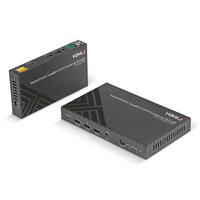
Dieses Handbuch deckt die DVI & USB 2.0 Familie vom KVM Extendern ab:
Transmitter (TX)
39200: DVI & USB 2.0 Transmitter mit HDMI Buchsen
39210: DVI & USB 2.0 Transmitter mit DVI Buchsen
39240: DVI & USB 2.0 Transmitter mit DVI Buchsen und
LWL / Fiber Optic Verbindung
Receiver (RX)
39201: RX mit HDMI Buchsen, USB 2.0 ohne Storage
39202: RX mit HDMI Buchsen, USB 2.0 mit Storage
39211: RX mit DVI Buchsen, USB 2.0 ohne Storage
39212: RX mit DVI Buchsen, USB 2.0 mit Storage
39213: RX mit DVI Buchsen, USB 2.0 ohne Storage, mit Audio-Option
39214: RX mit DVI Buchsen, USB 2.0 mit Storage und mit Audio-Option
39240: RX mit DVI Buchsen, USB 2.0 ohne Storage, mit LWL / Fiber Optic Verbindung
Sowie alle weiteren Modelle unter Sonderanfertigungsummern mit bereits aktivierten Optionen und deren Kombinationen
Einführung und Eigenschaften
Dieser KVM-Extender erlaubt digitale DVI Monitor- und USB-Signale über Distanzen bis zu 130m via Cat.6 Direktverbindung bzw. 200m bei Verbindung über einen Gigabit Switch bzw. 500m bei LWL / Fiber Optic Versionen zu übertragen. Die Übertragung erfolgt über preiswertes Cat.5/6/7 Netzwerkkabel bzw. Duplex LC. Durch die digitale Art der Übertragung entstehen keine Qualitätseinbußen wie von Extendern für analoge VGA-Signale bekannt.
Unterstützt werden digitale Monitorsignale nach dem DVI-Single-Link-Standard bis 1920x1200. Aus Platzgründen werden diese am Extender 39200 bis 39202 über HDMI-Buchsen angeschlossen. HDMI Features wie Audio, YUV/YCbCr, erhöhte Farbtiefe (Deep Colour) und HDCP-Verschlüsselung werden NICHT unterstützt.
Dieser Extender-Familie unterstützt fast alle USB 1.1/2.0 Devices. USB Sticks, USB Festplatten/Laufwerke werden jedoch nur von den Versionen mit Mass Storage Support unterstützt – diese Option kann ggf. per kostenpflichtigem Freischaltcode (SN-bezogen) nachgerüstet werden – kontaktieren Sie diesbezüglich bitte den LINDY Support. Dort erhalten Sie ebenfalls Informationen zu verschiedenen verfügbaren Montagekits.
Bei der gesamten Produktfamilie können weitere Features per SN-bezogenem kostenpflichtigen Freischaltcode nachgerüstet werden, auch in Kombinationen:
Mass Storage-Option, Analog Audio-Option*, VGA-Option*, RS232-Option*, Matrix Switching Option.
* Die Optionen mit * sind ausschließlich verfügbar für Modelle mit DVI-Anschlüssen!
Die 2015 eingeführte Matrix Switching Option erfordert die Verbindung über einen Gigabit Switch. Für jede KVM Verbindung wird 1GBit/s Bandbreite benötigt – eine Kaskadierung ist daher nicht oder nur über 10GBit/s Uplink Ports möglich! Das KVM-Netzwerk sollte auch aus Sicherheitsgründen immer separiert sein!
Optionen werden ausschließlich für die Receiver erworben und installieren sich automatisch auf die verbundenen Transmitter. Die VGA-Option erlaubt das Einspeisen von VGA-Quellen, die Signale werden digitalisiert und übertragen und vom Receiver als DVI-D ausgegeben. Zur Rück-Wandlung auf VGA ist ein externer Konverter erforderlich. Im Matrix Switching System müssen Optionen für alle RX erworben werden.
In den Versionen mit LWL/Fiber Optic Verbindung kann das SFP Modul gegen eine Single Mode Version für größere Distanzen bis 20km ausgetauscht werden.
Lieferumfang TX bzw. RX
■ 1x Transmitter (TX)
■ 1x Netzteil incl. 4 Adapter EU/UK/US/AUS/CN
■ 1x DVI-HDMI bzw. DVI-DVI Kabel, 2m
■ 1x USB Kabel A/B, 2m
■ 4x Gerätefüßchen
■ 2x Montagepads / Klettband selbstklebend
■ Handbücher (DE, EN, FR, IT)
■ 1x Receiver (RX)
■ 1x Netzteil incl. 4 Adapter EU/UK/US/AUS/CN
■ 1x DVI-HDMI bzw. DVI-DVI Kabel, 2m
■ 4x Gerätefüßchen
■ 2x Montagepads / Klettband selbstklebend
■ Handbücher (DE, EN, FR, IT)
Installation, Inbetriebnahme
Der KVM Extender besteht aus Transmitter und Receiver. Der TX (siehe Produktlabel bzw. Aufdruck local / pc an der Frontblende) wird am fernzubedienenden Rechner oder der DVI-Signalquelle per beiliegendem Monitor- und USB-Kabel angeschlossen. Er stellt einen lokalen Bypass-Monitoranschluss zur Verfügung.
Der Receiver (siehe Produktlabel bzw. Aufdruck remote / mon an der Frontblende) wird am Fernbedienungsplatz installiert, der Monitor wird über das beiliegendes Monitor-Kabel angeschlossen. Der Receiver unterstützt den direkten Anschluss von 4 USB-Geräten sowie USB Hubs.
Wenn Sie Transmitter und Receiver gegen Verrutschen sichern wollen befestigen Sie bitte die beiliegenden Selbstklebe-Klettbänder an der Geräteunterseite. Optional stehen als Zubehör Befestigungswinkel, Hutschienen sowie ein 19 Zoll Einbaurahmen zu Verfügung.
Verbinden Sie Transmitter und Receiver mit einem abgeschirmten Cat.5e/6/7 Verbindungskabel bzw. LC-Duplexkabel. Zum Erreichen größter Distanzen bei Cat.6/7 Direktverbindung verwenden Sie bitte möglichst hochwertiges starres Verlegekabel Cat.6 oder höher, z.B. LINDY Art.-№12047 / 12048.
Schließen Sie die Steckernetzteile an und schalten Sie alle Geräte ein. Nach dem Verbinden bzw. Einschalten führen Transmitter und Receiver vollautomatisch einen Kabel- und Verbindungsabgleich durch, Dauer etwa 5-10 Sekunden. Dabei blinkt die Status-LED an den Frontblenden, die Bedeutung finden Sie ebenfalls an der Frontblende aufgedruckt.
| staus | link | video |
| ROT | X | X |
| ORANGE | √ | X |
| GRÜN | √ | √ |
Bei Verwendung von HDMI Monitoren oder HDMI- bzw. DP-Grafikkarten können Farbverfälschungen auftreten weil das HDMI EDID Signal des Monitors vom Extender durchgereicht wird. In diesem Falle stellen Sie die Grafikausgabe auf RGB-Signal, max. 32 Bit bzw. 8 Bit Farbtiefe ohne HDCP ein. Oder verwenden Sie einen DVI Anschluss. Alternativ können Sie auch den Extender auf feste DDC Vorgaben einstellen, siehe weiter unten Menüpunkt „O“.
USB-Anschlüsse sind Hot-Plug-fähig. Es ist normal, dass nach dem Einsteckern neuer USB-Geräte diese zuerst erkannt und eingebunden werden müssen. Am Extender wird dafür eine etwas größere Zeitspanne benötigt als bei direktem Rechneranschluss!
On Screen Menü
Im On Screen Menü können spezielle Geräteeinstellungen vorgenommen und ausgelesen werden. Es dient auch zum Update der Firmware sowie zum kostenpflichtigen Upgrade der Massenspeicheroption, der Audio-, der VGA-, der RS232 und der Switching-Option.
Das On Screen Menü kann aus Sicherheitsgründen nur in den ersten Minuten nach dem Einschalten des Extenders aufgerufen werden sofern die Lock-Funktion nicht ausgeschaltet ist. Um in das OSD zu gelangen muss die "Scroll Lock" oder "Rollen" Taste auf der Tastatur 5 mal kurz hintereinander gedrückt werden. Es erscheint das nebenstehende OSD Hauptmenü. Wenn es nicht erscheint hat die Lock-Funktion dies bereits verhindert, schalten Sie dann de versuchen Sie es erneut.
Menüpunkt "U" dient zur Durchführung eines Firmware-Update. Die Firmware erhalten Sie auf Anfrage beim LINDY Support.
Menüpunkt "M" zeigt die installierten Optionen an. Der USB Mass Storage Support kann temporär abgeschaltet werden sofern installiert. Um die Optionen zu ändern müssen Sie für jeden RX einen kostenpflichtigen von der Device ID abhängigen Aktivierungscode erwerben. Notieren Sie die im Menü angezeigte Device ID und kontaktieren Sie damit den LINDY Support. Dieser Aktivierungscode kann nach Eingabe des Kommandos "M" in diesem Menü eingegeben werden.
Menüpunkt "O" kann die Behandlung der DDC/EDID Daten eingestellt werden. 0 oder 1 steht für die Verwendung der Daten des remote oder des local Monitors, die weiteren Einstellungen für feste Auflösungen.
Menüpunkt "W" – Netzwerkeinstellungen: siehe hierzu den Abschnitt zu den Switching Funktionen.
Menüpunkt "K" – Tastatur-Sprache. Zurzeit kann zwischen den Tastaturlayouts Deutsch, Englisch, Französisch gewählt werden. Geplant sind ebenfalls Schweizerisch und Italienisch.
den Extender kurz aus und wieder ein und
Menüpunkt "G" – Extender Settings: Dieses Menü führt zu einer Liste weiterer Einstellungen.
Untermenüpunkt "V" – Einstellung der VGA
Digitalisierung. Bei installierter VGA Option kann ein VGA Eingangssignal automatisch oder manuell digitalisiert werden. Der Befehl M schaltet um zwischen Autodetect / DVI / VGA. Der Befehl K erlaubt die Feinabstimmung der VGA Synchronisation mit den Tasten F1 bis F8. Bei der manuellen Anpassung ändert die Leertaste zyklisch die Änderungsrate. Taste I stellt die Default Einstellungen wie Untermenüpunkt "A" - Verstärkung für den Audio-Eingang am Remote Unit. Default ist 5, 0 schaltet den Eingang ab, 9 ist die maximale Verstärkung.
Untermenüpunkt "R" – RS232 Einstellungen. Die D9-Schnittstelle ist wie folgt belegt: Pin 3 Transmit Data, 2 Receive Data, 4 DTR, 8 CTS. Die universelle Rate von 9600 überträgt alle RS232 Konfigurationen transparent. Die folgenden Einstellungen stehen zur Verfügung: Baudrate: 4800, 9600, 19200, 38400, 57600, 115200, 230400; Parity: No, Odd, Even, Mark, Space; Stoppbits: 1, 2.
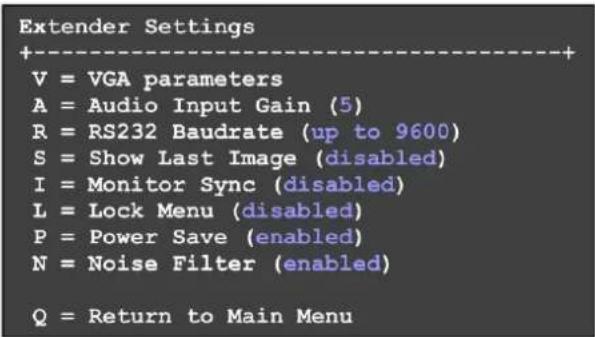
Untermenüpunkt "S" – Show last image. Wenn diese Funktion eingeschaltet ist zeigt der Extender das letzte übertragene Bild vor einem Verbindungsabbruch statt eines schwarzen Bildschirms, zur Kennzeichnung mit rot blinkendem Rahmen.
Untermenüpunkt "I" – Monitor Sync. Schaltet die Bildwiederholrate zwischen Monitor und Grafikkarte synchron, welches bei Multimediainhalten von Vorteil sein kann. Da nicht alle Monitore diese Funktion unterstützen ist die Default-Einstellung AUS. Ein flackernder Monitor ist ein Zeichen dass er diese Funktion nicht unterstützt.
Untermenüpunkt "L" – Lock Menü. Hier kann eingestellt werden, ob der Zugriff auf das OSD 5 Minuten nach dem Einschalten gesperrt wird oder nicht.
Untermenüpunkt "P" – Power Save Menü. Hier wird das Verhalten für den Power Save Modus des Monitorsignals eingestellt. Wenn der Extender kein Videosignal erhält kann er sein Signal ebenfalls abschalten, so dass der angeschlossene Monitor ebenfalls abschaltet.

Untermenüpunkt "N" – Noise Filter. Hier kann eine
Bildverbesserung für Bildinhalte mit sehr hoher Dynamik (Video mit sehr schnellen Bildwechseln) eingestellt werden. Falls bei solchen Signalen die Bildrate unter ein kritisches Limit fällt kann ein Noise Filter die Übertragung verbessern. Er sollte nicht ohne Not und auch nur in Kombination mit dem Monitor Sync Option I aktiviert werden.
Untermenüpunkt "Q" – verlässt das Unter-Menü.
Netzwerk und Matrix Switching Menü und Optionen
Die Matrix KVM Switching Option ist für diese KVM Extender Serie 2015 hinzugefügt worden. Sie ist als kostenpflichtige Option verfügbar und wird über einen Freischaltcode aktiviert. Für ältere Geräte kann diese Option nach einem zusätzlichen Firmware Update aktiviert werden. In einem Matrix Switching Netzwerk müssen Optionen für alle RX erworben und aktiviert werden. Für die RS232 Option wird besondere Hardware benötigt.
Über den Haupt-Menüpunkt "W" – Netzwerkeinstellungen gelangt man in die weitergehenden Menüs um das Netzwerk und die Switching-Optionen zu konfigurieren. Bitte beachten Sie, dass dieses Network Settings Menü nur bei am RX aktivierter Switching Option verfügbar und durch Passwort geschützt ist. Es ist ferner nur Usern mit Admin Rechten zugänglich, per Factory Default über User: admin mit Passwort: admin. Bitte ändern Sie zumindest dieses Passwort und notieren Sie die Einstellungen an einem sicheren Ort.
Untermenüpunkt "R" – Setzt alle Einstellungen auf Factory Default, ebenfalls alle User-, Konsolen- und Computereinstellungen werden gelöscht!
Untermenüpunkt "P" – Schaltet das Passwortsystem für User und Gruppen ein, s.u.. Der Passwort-Zugriff auf die Netzwerk-Settings ist hiervon unabhängig!
Untermenüpunkt "T" – Timeout Einstellungen, folgende Optionen sind verfügbar:
I – Immediately – schaltet Passwortabfrage an jedem Switch ein, wirkt sofort ohne booten.
N – Never – Passworteingabe erst erforderlich nach Logout
T – Time in Minuten – Inaktivitätszeit für automatischen Logout

Untermenüpunkt "C" – Auto-Connect. Nur verfügbar wenn Passwortsystem ausgeschaltet: schaltet auf den nächsten freien Port/Computer wenn die KVM-Verbindung durch einen User getrennt wird.
Untermenüpunkt "V" – Private Connection. Verhindert die Übernahme der Verbindung durch andere User. Um die Funktion für eine Verbindung zu aktivieren muss bei der Herstellung der Verbindung (via OSD oder Hotkey) die SHIFT-Taste (Großschreibung) gedrückt werden.
Untermenüpunkt "B" – User–PC Bindung. Bei Aktivierung werden Einschränkungen für die User aktiviert. Jede Konsole zeigt den Passwort Login Bildschirm an mit dem sich ein User einloggen kann. Jedem User muss durch den Admin ein Computer zugeordnet werden, der User kann nicht auf andere Computer umschalten, er kann sich lediglich mit CTRL-ALT-F11 ausloggen. Lediglich Master und Admin Accounts können auch auf andere Computer zugreifen.
Untermenüpunkt "D" – Disconnect on Power Down / Switch off. Enabled: wenn ein Computer herunter gefahren wird, wird ebenfalls die KVM Verbindung zur TX Unit getrennt.
Untermenüpunkt "M" – Master View – Netzwerkkonfiguration. Adminkonsole zur Verwaltung der User, Konsolen und Computer. Die folgenden Menüpunkte sind nur für den Master verwendbar:
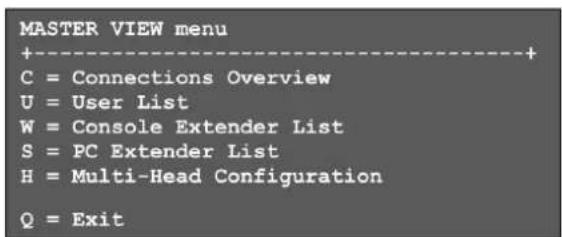
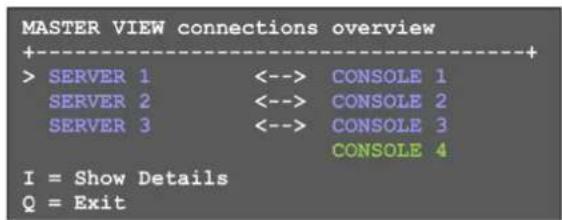
Master View Menü "C" – Connections Overview. Zeigt die bestehenden Verbindungen und die freien Konsolen und Computer. Verbindungen können getrennt oder zugewiesen werden.

Master View Menü "U" – User List. Zur Verwaltung der User und User-Gruppen.

User: Vergabe des Login Namens sowie eines Passwortes bis zu 16 Characters
Full Name: einem User kann auch der volle Klarname zugeordnet werden. Dieser Klarname wird anderen Usern eingeblendet, wenn dieser User ihre Verbindung übernimmt.
Password: Erforderlich für den Login, max. 16 Zeichen
Rights – Rechte, es gibt 3 Berechtigungsstufen: User, Master und Admin. Durch Drücken der + Taste werden die Rechte verändert.
Admin kann die Verbindungen von Master und User unterbrechen. Falls ein Admin die Verbindung eines anderen Admin unterbricht, kann letzterer die Verbindung zurückholen. Private Verbindungen können nicht unterbrochen werden.
Master kann die Verbindungen von User unterbrechen. Falls ein Master die Verbindung eines anderen Master unterbricht, kann letzterer die Verbindung zurückholen. Admin, Master und Private Verbindungen können nicht unterbrochen werden.
User: Falls ein User die Verbindung eines anderen User unterbricht, kann letzterer die Verbindung zurückholen. Admin und Private Verbindungen können nicht unterbrochen werden.

Groups – Gruppen: Jeder User kann einer von 8 möglichen User-Gruppen zugeordnet werden. Jeder Computer wird ebenfalls einer User-Gruppe zugeordnet, per Default sind alle Computer in der gleichen Gruppe. Die User Zuordnung zu Gruppen erfolgt durch Eingabe der Ziffern zwischen 1 und 8.
Bound PC: Wenn die User-PC Bindung aktiv ist (siehe oben: Untermenüpunkt "B") muss jedem User ein PC zugeordnet werden. Im User Detail Menü kann dazu die Auswahl der Computer durch Drücken der RETURN Taste angezeigt werden.
Master View Menü "W"-Console Extender List. Zeigt die Konsolen-Liste mit allen Extender-Verbindungen an.
„this“ zeigt die aktuelle Verbindung der eigenen Konsole an.
„in use“ zeigt an dass der Extender in Verwendung ist.
„free“ zeigt an dass diese Konsole nicht verbunden ist. Für jede Konsole kann im Info Menü ein Name vergeben werden.

Zeigt alle Computer im System und ihre Gruppenzuordnung und den Status. Auch hier kann über das Info-Menü ein Name vergeben werden, durch Eingabe der Ziffern 1 bis 8 erfolgt die Gruppenzuordnung.

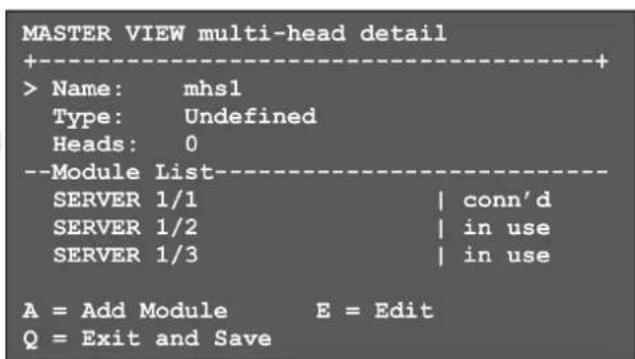
Wenn Sie mehrere Monitore pro Computer verwenden benötigt jeder Grafikkanal und jeder Monitor individuelle Extenderboxen, die über Multi-Head Settings im Extender OSD zusammengefasst werden können. Um die Zuordnung zu vereinfachen sollten zuerst den Konsolen- und Computer-Extenderboxen individuelle Namen zugeordnet werden. Zur Unterstützung bei der Orientierung blinkt die LED einer Extenderbox rot-grün wenn diese gerade konfiguriert wird. Es kann hilfreich sein, zuerst alle Extenderboxen lokal an einen Switch anzuschließen um das Netzwerk zu konfigurieren, sie benötigen dazu lediglich eine Konsole und alle Extenderboxen lokal angeschlossen.

Rufen Sie das Multi-Head-Menü auf und erstellen Sie für jeden Computer und jede Konsole ein neues MULTI-HEAD-SET durch Drücken der Taste A.
Nach Drücken der I Taste können Sie im Untermenü multi-head detail die einzelnen Multi-Head-Set Einstellungen konfigurieren und die zugehörigen Boxen auswählen. Type wird automatisch erkannt nach Wahl der ersten Verbindung.
Multi-Head-Set Verbindungen werden immer gemeinsam geschaltet.
Matrix Switching via OSD und Hotkey
Das KVM Switching OSD wird über die Tastenkombination CTRL+ALT+F12 aufgerufen.
Es listet alle Computer im Netzwerk und ihren Status auf.
In BLAU wird der aktuell verbundene Computer gelistet.
In Weiß andere Computer die mit einer anderen Konsole verbunden sind.
In Grün erscheinen andere eingeschaltete Computer die mit keiner Konsole verbunden sind.

In Rot werden Computer bzw. RX Boxen angezeigt, die einst verbunden waren aber nicht zur Verfügung stehen. Solche Einträge können bei Bedarf aus dem Menü durch Drücken der DELETE Taste entfernt werden.
Mit den Cursorasten rauf / runter wird ein Computer ausgewählt ( > ), die RETURN Taste schaltet auf den gewählten Computer um. Die Reihenfolge kann durch die Nummerierung der Computer geändert werden durch Eingabe der gewünschten Ziffer in der jeweiligen Zeile.
Über die Hotkey-Kombination CTRL+ALT+F4 kann auf den Computer 4 geschaltet werden.
Sofern das Passwort-System aktiviert ist wird unten im Menü der User angezeigt.
Die Taste X loggt den User aus, die Taste D trennt die Verbindung zum aktuellen Computer.
Problemlösung
Sollten Sie wider Erwarten Probleme mit diesem Extender haben kontaktieren Sie bitte unseren Support. Sie erreichen uns weltweit unter den auf unserer Website genannten Telefonnummern. Oder senden Sie uns eine Email an support@lindy.de.
Rechtliche Informationen
Hersteller / Manufacturer (EU): LINDY Electronics Ltd.
LINDY-Elektronik GmbH Sadler Forster Way
Markircher Str. 20 Teesside Industrial Estate, Thornaby
68229 Mannheim Stockton-on-Tees, TS17 9JY
GERMANY
Email: info@lindy.com, T: 0049 (0)621 470050
United Kingdom
postmaster@lindy.co.uk, T: +44 (0) 1642 754000
Die Europäische Union hat mit der WEEE Direktive Regelungen für die Verschrottung und das Recycling von Elektro- und Elektronikprodukten geschaffen. Diese wurden im Elektro- und Elektronikgerätegesetz - ElektroG in deutsches Recht umgesetzt. Das Entsorgen von Elektro- und Elektronikgeräten über die Hausmülltonne ist verboten! Diese Geräte werden bei den lokalen Sammelsystemen bzw. örtlichen Sammelstellen kostenlos entgegen genommen. Die Kosten für den Recyclingprozess übernimmt der Gerätehersteller.
CE Konformitätserklärung
Dieses Produkt entspricht den einschlägigen EMV Richtlinien der EU für IT-Equipment und darf nur zusammen mit abgeschirmten Kabeln verwendet werden.
Diese Geräte wurden unter Berücksichtigung der RoHS Vorgaben hergestellt.
Die formelle Konformitätserklärung können wir Ihnen auf Anforderung zur Verfügung stellen
LINDY Herstellergarantie - Hinweis für Kunden in Deutschland
LINDY gewährt für dieses Produkt über die gesetzliche Regelung in Deutschland hinaus eine zweijährige Herstellergarantie ab Kaufdatum. Die detaillierten Bedingungen dieser Garantie finden Sie auf der LINDY Website aufgelistet bei den AGBs.



- TRANSMITTER (TX)
- RECEIVER (RX)
- EINFÜHRUNG UND EIGENSCHAFTEN
- LIEFERUMFANG TX BZW. RX
- INSTALLATION, INBETRIEBNAHME
- ON SCREEN MENÜ
- UNTERMENÜPUNKT "V" – EINSTELLUNG DER VGA
- NETZWERK UND MATRIX SWITCHING MENÜ UND OPTIONEN
- MATRIX SWITCHING VIA OSD UND HOTKEY
- PROBLEMLÖSUNG
- RECHTLICHE INFORMATIONEN
- CE KONFORMITÄTSERKLÄRUNG
- LINDY HERSTELLERGARANTIE - HINWEIS FÜR KUNDEN IN DEUTSCHLAND
Marke : Lindy
Modell : 39201
Kategorie : Schalter