
YAZU 06903 - Elektronisches Schloss Yale - Kostenlose Bedienungsanleitung
Finden Sie kostenlos die Bedienungsanleitung des Geräts YAZU 06903 Yale als PDF.


| Produkttyp | Intelligente Schließlösung ENTR™ |
| Modell | YAZU 06903 |
| Marke | Yale |
| Abmessungen Türsperreinheit | 150 x 55 x 54 mm |
| Abmessungen PIN-Code-Lesegerät | 140 x 50 x 40 mm |
| Abmessungen Fingerabdruck-Lesegerät | 140 x 50 x 40 mm |
| Abmessungen Fernbedienung | 60 x 30 x 8 mm |
| Gewicht Türsperreinheit | 380 g |
| Gewicht PIN-Code-Lesegerät | 150 g |
| Gewicht Fingerabdruck-Lesegerät | 150 g |
| Gewicht Fernbedienung | 30 g |
| Stromversorgung Türsperreinheit | Lithium-Ionen-Akku 7,4 V, 2600 mAh |
| Stromversorgung PIN-Code-Lesegerät | 2 x AA Alkaline-Batterien |
| Stromversorgung Fingerabdruck-Lesegerät | 2 x AA Alkaline-Batterien |
| Stromversorgung Fernbedienung | CR2032 Lithium-Batterie |
| Schutzklasse Türsperreinheit | IP44 |
| Schutzklasse Lesegeräte | IP55 |
| Betriebstemperatur Türsperreinheit | -10 bis +50 °C |
| Betriebstemperatur Lesegeräte & Fernbedienung | -20 bis +60 °C |
| Zugangsarten | PIN-Code, Fingerabdruck, Fernbedienung, Smartphone-App (Bluetooth) |
| Verriegelungsmodi | Manuell (M) oder Automatisch (A) |
| Maximale Anzahl Benutzer (Fingerabdruck) | 20 Benutzer mit je 2 Fingerabdrücken und PIN |
| Maximale Anzahl Fernbedienungen | 20 |
| Wartung | Batteriewechsel bei Lesegeräten und Fernbedienung; Aufladen der Türsperreinheit über micro-USB; Software-Update per App |
| Lieferumfang | Türsperreinheit, Zylinder, Magnet, PIN-Code-Lesegerät, Fingerabdruck-Lesegerät, Fernbedienung, Ladegerät, Montagematerial |
Häufig gestellte Fragen - YAZU 06903 Yale
Benutzerfragen zu YAZU 06903 Yale
0 Frage zu diesem Gerät. Beantworten Sie die, die Sie kennen, oder stellen Sie Ihre eigene.
Eine neue Frage zu diesem Gerät stellen
Laden Sie die Anleitung für Ihr Elektronisches Schloss kostenlos im PDF-Format! Finden Sie Ihr Handbuch YAZU 06903 - Yale und nehmen Sie Ihr elektronisches Gerät wieder in die Hand. Auf dieser Seite sind alle Dokumente veröffentlicht, die für die Verwendung Ihres Geräts notwendig sind. YAZU 06903 von der Marke Yale.
BEDIENUNGSANLEITUNG YAZU 06903 Yale
DIE INTELLIGENTE SCHLIEßLÖSUNG
BEDIENUNGSANLEITUNG
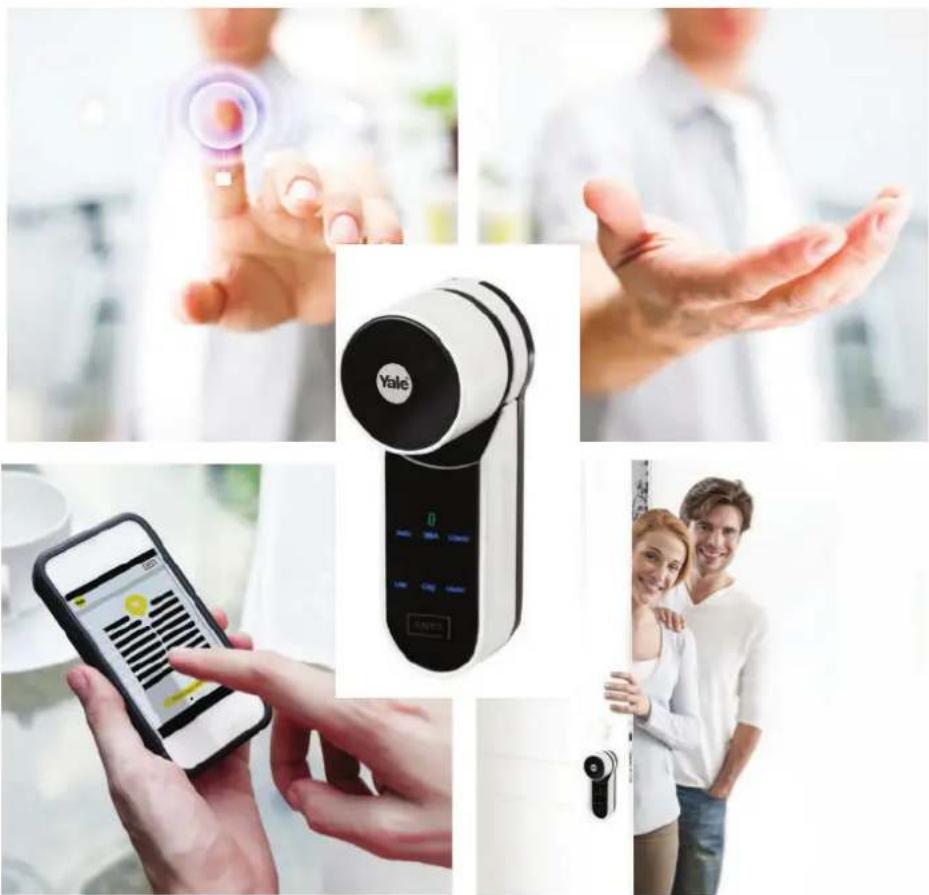
Über diese Anleitung....1
Bedeutung der Symbole....1
Produktinformation....2
Bestimmungsgemäße Verwendung....2
Technische Daten 3
Bauteile....4
Montage 5
Benötigtes Werkzeug....5
Zylinder und Türsperreinheit zusammensetzen 5
Türsperreinheit montieren 7
Sonderzubehör: Distanzstücke und Beschläge einsetzen....8
Magnet anbringen....9
PIN-Code-Lesegerät montieren.... 10
Fingerabdruck-Lesegerät montieren 11
Inbetriebnahme 12
Türsperreinheit einschalten 12
Master PIN-Code festlegen 13
Tür konfigurieren.... 15
Sperrmodus einstellen 18
PIN-Code-Lesegerät einrichten 19
PIN-Code-Lesegerät koppeln....19
Master PIN-Code festlegen 21
Fingerabdruck-Lesegerät einrichten....22
Fingerabdruck-Lesegerät koppeln 23
Master Fingerabdruck festlegen 25
Fernbedienung koppeln 27
Smartphone App koppeln 29
Betrieb....32
Bedienelemente und Anzeigen 32
Anzeigen 32
Tür ver-/entriegeln 33
Türsperreinheit 33
PIN-Code-Lesegerät....35
Fingerabdruck-Lesegerät 36
Smartphone App 37
PIN-Codes konfigurieren 38
Neuen PIN-Code hinzufügen 38
PIN-Code löschen....39
Fingerabdruck-Lesegerät konfigurieren 40
Fingerabdruck hinzufügen 40
Fingerabdruck löschen 42
Alle Fingerabdrücke löschen 43
Zeitplan hinzufügen 44
Zeitplan löschen 45
Zeitplan bearbeiten....46
Option für doppelte Sicherheit einstellen 48
Smartphone-App konfigurieren 49
Neuen Benutzer anlegen....49
Signaltöne konfigurieren 52
Türsperreinheit stummschalten 52
Lautstärke von PIN-Code-Lesegerät einstellen 53
Lautstärke von Fingerabdruck-Lesegerät einstellen 53
Auf Werkseinstellungen zurücksetzen 54
Türsperreinheit auf Werkseinstellung zurücksetzen....54
PIN-Code-Lesegerät auf Werkseinstellung zurücksetzen 54
Fingerabdruck-Lesegerät auf Werkseinstellung zurücksetzen 55
Fernbedienungen auf Werkszustand zurücksetzen....56
Neues Smartphone koppeln 58
Fehler, Ursachen und Abhilfe. 60
Montage und Konfiguration 60
Tägliche Nutzung 61
Fernbedienung....61
Fingerabdruck-Lesegerät 62
Smartphone-App....63
Wartung....64
Batterie des PIN-Code-Lesegeräts wechseln.... 64
Batterie des Fingerabdruck-Lesegeräts wechseln 64
Batterie der Fernbedienung wechseln 65
Türsperreinheit laden 67
Softwareupdate durchführen.... 68
Entsorgung 69
Über diese Anleitung
Lesen Sie diese Anleitung, um das Gerät sicher zu installieren, zu betreiben und die zulässigen Einsatzmöglichkeiten, die es bietet, auszunutzen.
Die Anleitung gibt Ihnen auch Hinweise über die Funktion wichtiger Bauteile.
Bedeutung der Symbole

Gefahr!
Sicherheitshinweis: Nichtbeachtung führt zu Tod oder schwerer Verletzung.

Warnung!
Sicherheitshinweis: Nichtbeachtung kann zu Tod oder schweren Verletzungen führen.

Vorsicht!
Sicherheitshinweis: Nichtbeachtung kann zu Verletzungen führen.

Achtung!
Hinweis: Nichtbeachtung kann zu Materialschäden führen und die Funktion des Produkts beeinträchtigen.

Hinweis!
Hinweis: Ergänzende Informationen zur Bedienung des Produkts.
Aktualisierte Informationen finden Sie unter: www.yalelock.de
Produktinformation
Bestimmungsgemäße Verwendung
ENTR™ dient zum Herstellen einer Türverriegelung mit Zugriffskontrolle über PIN-Code, Fingerabdruck, Fernbedienung oder Smartphone-App. Der Einbau kann in Türen aller Art und Größe erfolgen.
ENTRTM ist für Einbau und Nutzung entsprechend der Bedienungsanleitung bestimmt.
Jede darüber hinausgehende Verwendung gilt als nicht bestimmungsgemäß.
Technische Daten
ENTR™ Türsperreinheit
Kommunikationsfrequenz zwischen der Türsper- 2,4 GHz reinheit und Zubehör
Batterie Lithium-Ionen-Batterie, 7,4 V 2600 mAh
Ladespannung 12 VDC bei 1 A
Betriebstemperatur -10 bis +50 °C
Abmessungen 150 x 55 x 54 mm
Gewicht 380 g
Schutzklasse IP44
ENTRTM Zylinder
Zylinderkraft 1,6 Nm
ENTR™ Fernbedienung
Batterie CR2032 Lithium-Ionen -Batterie
Betriebstemperatur -20 bis +60 °C
Abmessungen 60 x 30 x 8 mm
Gewicht 30 g
Schutzklasse IP55
ENTRTM PIN-Code-Lesegerät
Batterie 2 x AA Alkaline-Batterien
Betriebstemperatur -20 bis +60 °C
Abmessungen 140 x 50 x 40 mm
Gewicht 150 g
Schutzklasse IP55
ENTR™ Fingerabdruck Lesegerät
Batterie 2 x AA Alkaline-Batterien
Betriebstemperatur -20 bis +60 °C
Abmessungen 140 x 50 x 40 mm
Gewicht 150 g
Schutzklasse IP55

Hinweis!
Voraussetzungen für App-Unterstützung:
· Minimum iPhone 4s; iOS 7 und höher
· Minimum Nexus4, Samsung S3, Galaxy Note; Android 4.3 und höher
Bauteile
Abb. 1: Bauteile
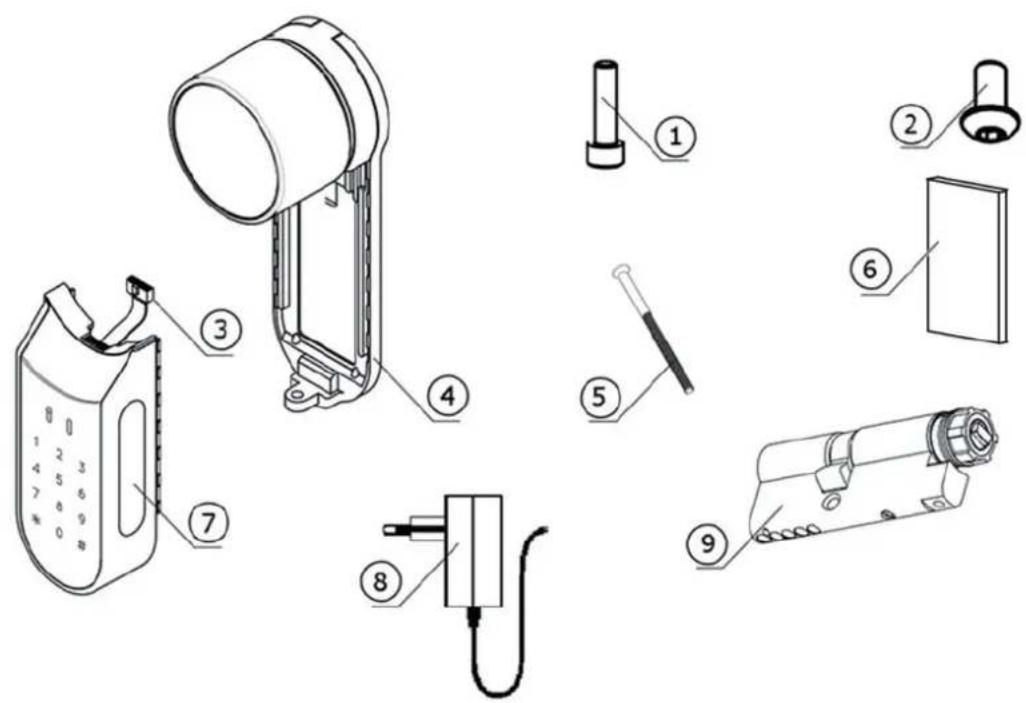
| 1 | Schraube zur Montage des Zylinders 9 |
| 2 | Frontplattenschraube |
| 3 | Datenleitungskabel |
| 4 | Grundplatte und Drehknauf |
| 5 | M5 Stulpschraube zum Verbinden von Grundplatte 4 und elektronischer Einheit 7 |
| 6 | Magnet |
| 7 | Elektronische Einheit |
| 8 | Akku-Ladegerät |
| 9 | Zylinder |
Montage

Hinweis!
Unser Montagevideo finden Sie unter www.yalelock.de
Benötigtes Werkzeug
Zur Montage benötigen Sie folgende Werkzeuge:
· 2 mm Innensechskantschlüssel
· 3 mm Innensechskantschlüssel
Zylinder und Türsperreinheit zusammensetzen

Hinweis!
Die nachfolgenden Schritte müssen nur ausgeführt werden, wenn der Zylinder aus der Türsperreinheit ausgebaut wurde.
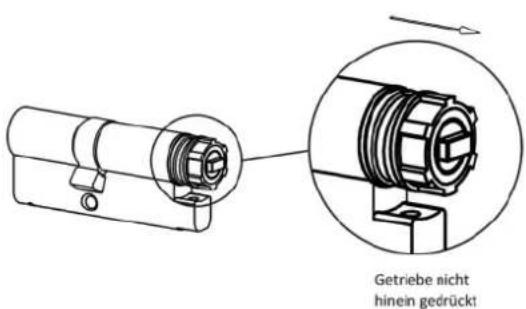
1 Führen Sie den Schlüssel in die Außenseite des Zylinders ein.
2 Drehen Sie den Schlüssel vollständig herum.
3 Entfernen Sie den Schlüssel wieder.
4 Stellen Sie sicher, dass das Getriebe nicht hinein gedrückt ist.
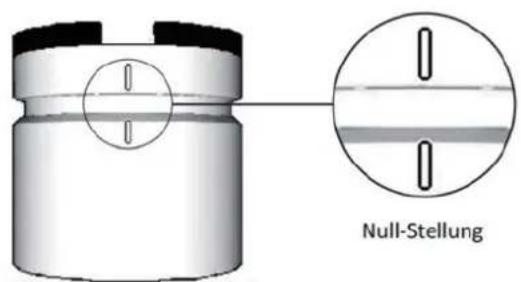
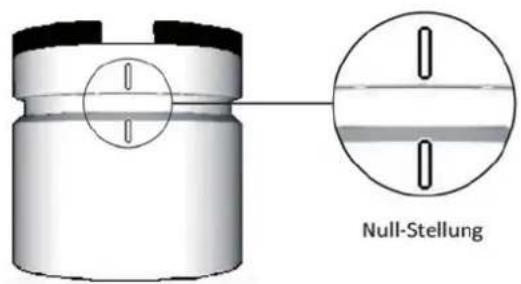
5 Stellen Sie sicher, dass sich der Drehknauf in Null-Stellung befindet. Die Markierungen am Drehknauf müssen nach oben zeigen.
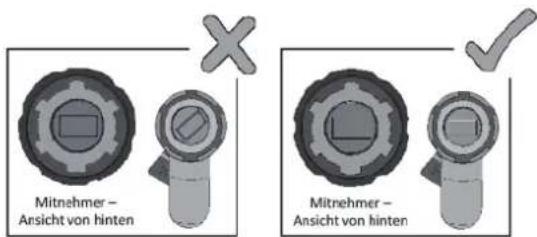
6 Stellen Sie sicher, dass das vorspringende Rechteck (Zylinder) parallel zur rechteckigen Bohrung am Drehknauf steht. Drehen Sie ggf. das vorspringende Rechteck in die richige Position.
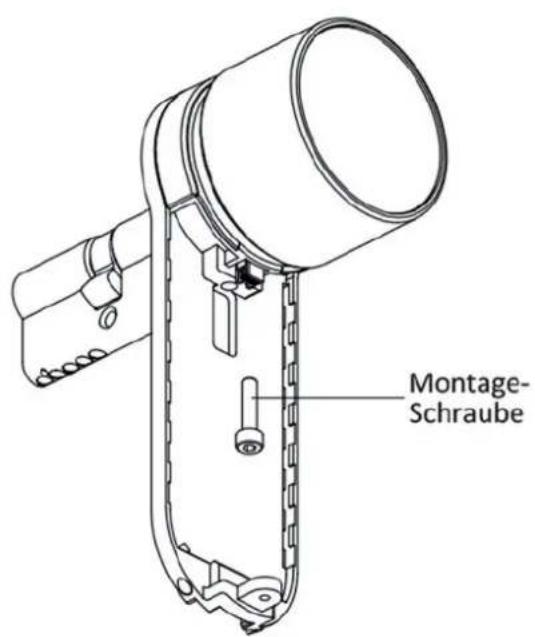
7 Montieren Sie den Zylinder mit der Türsperreinheit (Grundplatte und Drehknauf).
8 Befestigen Sie den Zylinder mit der Montage-Schraube.
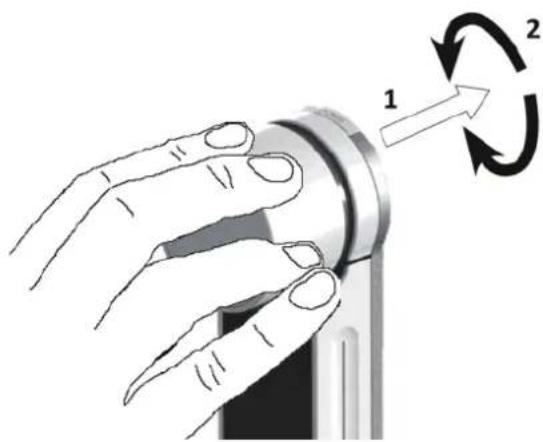
9 Stellen Sie sicher, dass der Zylinder und der Drehknauf eingekoppelt sind. Drücken Sie den Drehknauf versuchen sie ihn zu drehen.
10 Falls der Drehknauf nicht gedrückt oder gedreht werden kann, prüfen Sie die Position des vorspringenden Rechtecks und wiederholen Sie die Montage.
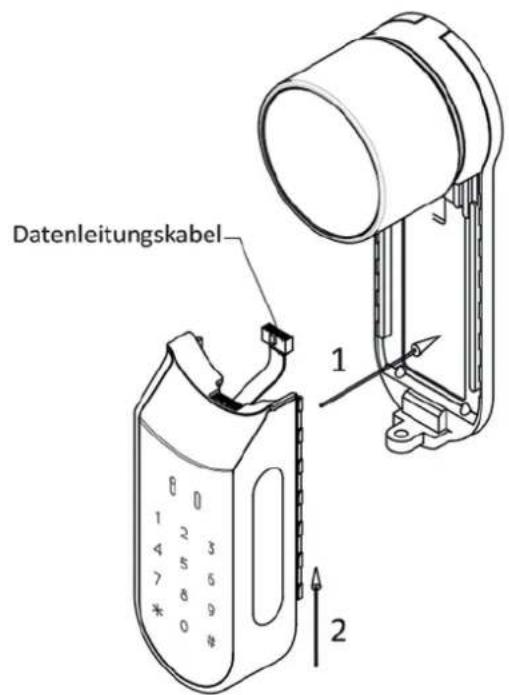
11 Verbinden Sie das Datenleitungskabel.
12 Setzen Sie die elektrische Einheit auf und befestigen Sie sie mit der Frontplattenschraube.
Türsperreinheit montieren

Warnung!
Verletzungsgefahr! Betätigen Sie die Einheit nicht, bevor sie in der Tür verbaut ist.
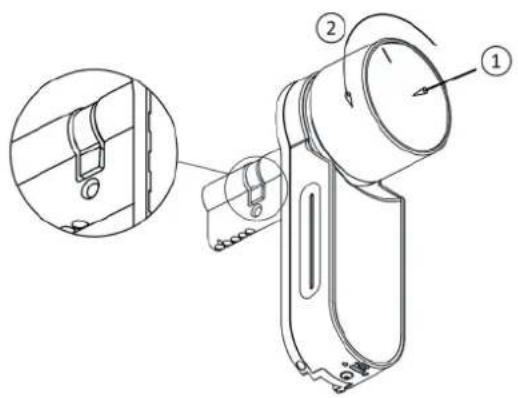
13 Drücken und halten Sie den Drehknauf ①. Drehen Sie ihn sanft um ②, bis der Schließbart (0°) nicht mehr seitlich aus dem Zylindergehäuse steht.

Achtung!
Hinweis: Beim Einführen des Zylinders in die Tür keinen Hammer oder andere Werkzeuge verwenden.
14 Schieben Sie den Zylinder (inklusive Grundplatte und Drehknauf) von der Innenseite der Tür ein.
15 Richten Sie den Zylinder in der Tür aus. Nutzen Sie ggf. Distanzstücke und Beschläge (siehe „Distanzstücke und Beschläge einsetzen“ auf Seite 8).

Achtung!
Hinweis: Bei der Befestigung keine Elektrowerkzeuge verwenden. Schraube nur handfest anziehen.
16 Befestigen Sie den Zylinder mit der beiliegenden Montageschraube.
17 Bringen Sie den Drehknauf zurück in Null-Stellung (Markierung zeigt nach oben).
Sonderzubehör: Distanzstücke und Beschläge einsetzen
Die Distanzstücke und Beschläge schließen die Lücke zwischen der Türsperreinheit und der Tür.
Folgende Distanzstücke und Beschälge sind erhältlich:
Abb.2:
Distanzstück in U-Form
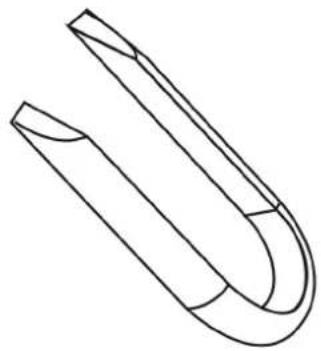
Distanzstück in U-Form
· 5 mm (YAZU 07189)
Abb. 3: Beschläge für Zylinderüberstand
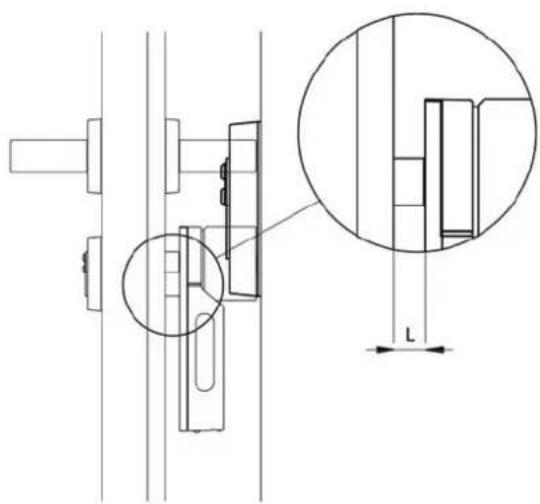
Beschläge für Zylinderüberstand (L) von
- 2-7 mm (YAZU 07190)
- 9–14 mm (in Vorbereitung)
- 14–19 mm (YAZU 07191)
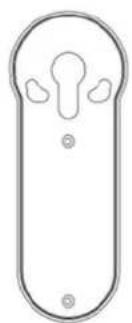
1 Messen Sie den Zylinderüberstand (L in Abb. 2) von der Türoberfläche zur Türsperreinheit und wählen Sie die passende Option aus.
2 Demontieren Sie die Türsperreinheit.
3 Demontieren Sie die innere Abdeckung / Rosette.
4 Montieren Sie den ausgewählten Beschlag mit Schrauben oder Kleber.
4.1 Die Positionen der Schraubenlöcher sind für verschiedene DIN-Standards vorgesehen.
4.2 Um den korrekten Abstand einzustellen (Optionen 2 oder 3), brechen Sie den passenden vorstehenden Teil im Beschlag heraus (siehe Pfeil).
Magnetanbringen

Hinweis!
Der Magnet wird mit dem beiliegendem Klebeband am Türrahmen gegenüber dem Schloss angebracht. Sollte das Anbringen im Rahmen nicht möglich sein, kann der Magnet auch auf der Innenseite des Rahmens auf gleicher Höhe angebracht werden.
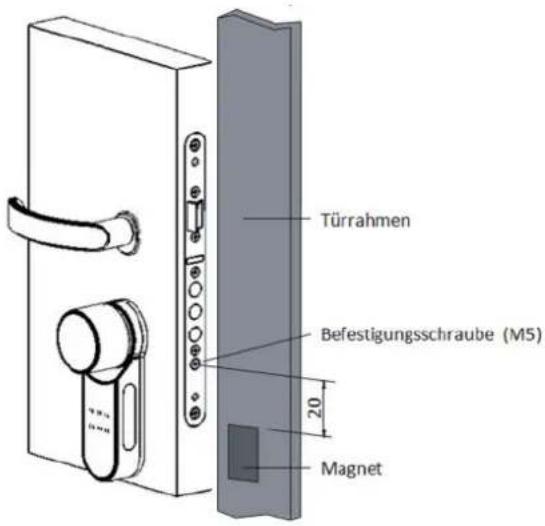
1 Stellen Sie sicher, dass der Untergrund frei von Verschmutzungen, Fetten oder Lösungsmitteln ist.
2 Kleben Sie den Magnet am gegenüberliegenden Türrahmen 20 mm unterhalb der M5-Befestigungsschaube auf.
PIN-Code-Lesegerät montieren
Sie können das PIN-Code-Lesegerät wahlweise mit vier Schrauben (DIN 7982, D1 = 2,9 mm, L = 3/4") und Dübeln oder doppelseitigem Klebeband an der Wand befestigen.
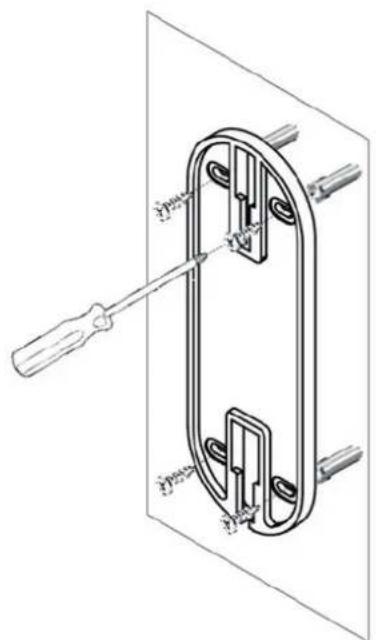
1 Positionieren Sie die Grundplatte des PIN-Code-Lesegeräts an der Wand.
2 Befestigen Sie die Grundplatte mit Schrauben oder doppelseitigem Klebeband.
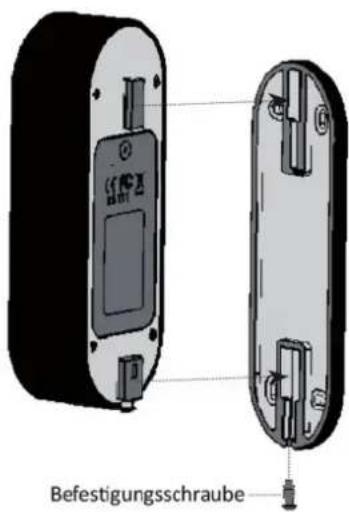
3 Hängen Sie das PIN-Code-Lesegerät in die Grundplatte ein.
4 Ziehen Sie die Befestigunsschaube an.
Fingerabdruck-Lesegerät montieren
Sie können das Fingerabdruck-Lesegerät wahlweise mit vier Schrauben (DIN 7982, D1 = 2,9 mm, L = 3/4") und Dübeln oder doppelseitigem Klebeband an der Wand befestigen.
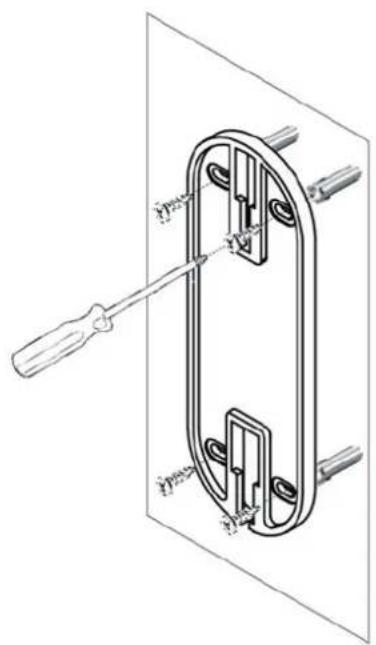
1 Positionieren Sie die Grundplatte des Fingerabdruck-Lesegeräts an der Wand.
2 Befestigen Sie die Grundplatte mit Schrauben oder doppelseitigem Klebeband.
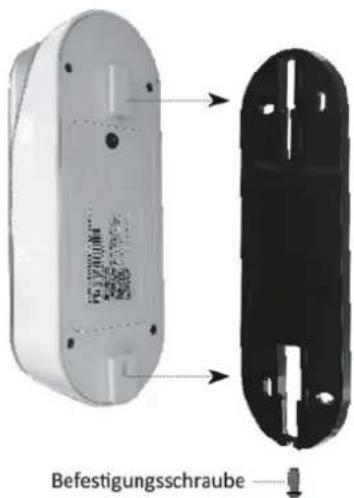
3 Hängen Sie das Fingerabdruck-Lesegerät in der Grundplatte ein.
4 Ziehen Sie die Befestigunsschaube an.
Inbetriebnahme
Türsperreinheit einschalten

Hinweis!
Nach dem Einschalten darf die Türsperreinheit nicht berührt werden, solange ein Signalton zu hören ist.
Nach dem Einschalten ist die Tür geschlossen, aber nicht verriegelt.
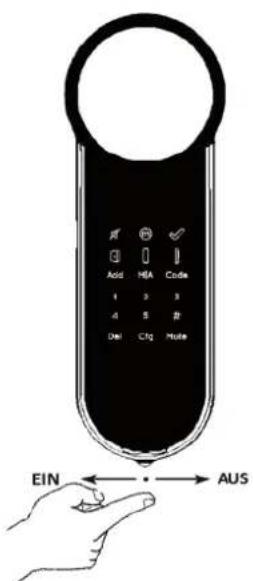
1 Vergewissern Sie sich, dass die Tür geschlossen ist.
2 Vergewissern Sie sich, dass das sich der Knauf in Null-Stellung befindet.
3 Stellen Sie den Schalter auf EIN (links).
→ Die Tasten blinken ein Mal.
→ Ein Signalton erklingt und die Fehleranzeige blinkt kurz.
⇒ Die Türsperreinheit geht in den Operationsmodus über.
Master PIN-Code festlegen

Hinweis!
Die Türsperreinheit wird mit voreingestelltem Master PIN-Code [1 2 3 4 5] ausgeliefert. Der voreingestellte Master PIN-Code muss vor der Konfiguration der Türsperreinheit geändert werden.
Bis der voreingestellte Code geändert wird, sind nur die Funktionen [Code] und [Mute] aktiv.
Der Master PIN-Code muss aus 4 bis 10 Zahlen bestehen.
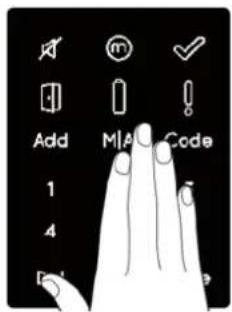
1 Berühren Sie das Tastenfeld der Türsperreinheit drei Sekunden lang.

2 Drücken Sie die Taste [Code]. ⇒ Die Zahlentasten leuchten auf.
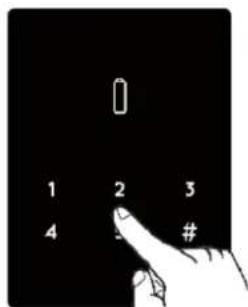
3 Geben Sie den voreingestellten Master PIN-Code [1 2 3 4 5] ein und bestätigen Sie mit der Taste [#].
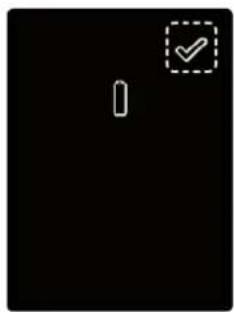
⇒ Die Anzeige [OK] blinkt ein Mal.
→ Ein langer Signalton erklingt.
→ Die Zahlentasten erlöschen.
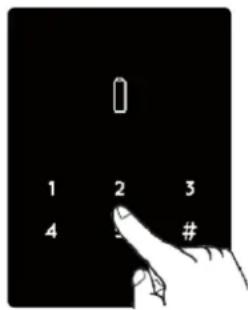
→ Die Zahlentasten leuchten auf.
4 Geben Sie einen neuen Master PIN-Code ein und bestätigen Sie mit der Taste [#].
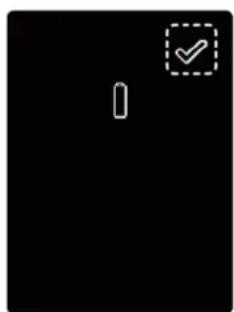
⇒ Die Anzeige [OK] blinkt ein Mal.
→ Ein langer Signalton erklingt.
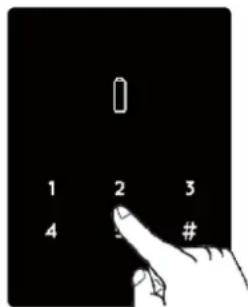
⇒ Die Zahlentasten leuchten auf.
5 Geben Sie den Master PIN-Code erneut ein und bestätigen Sie mit der Taste [#].
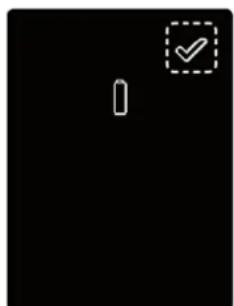
⇒ Bei erfolgreicher Konfiguration leuchtet die Anzeige [OK] eine Sekunde lang und zwei kurze Signaltöne erklingen.
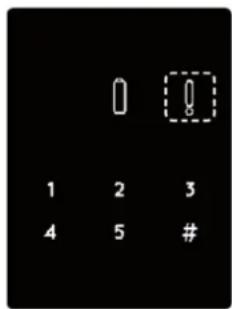
⇒ Bei fehlerhafter Konfiguration leuchtet die Anzeige [!] und zwei lange Signaltöne erklingen.
Die Türsperreinheit wechselt wieder in den Menü-Modus. Wiederholen Sie in diesem Fall die Konfiguration ab Schritt 1.
Türkonfigurieren
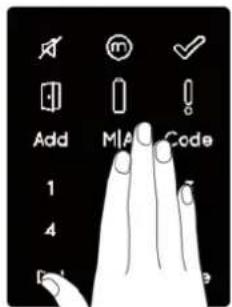
1 Vergewissern Sie sich, dass die Tür geschlossen ist.
2 Berühren Sie das Tastenfeld der Türsperreinheit drei Sekunden lang.
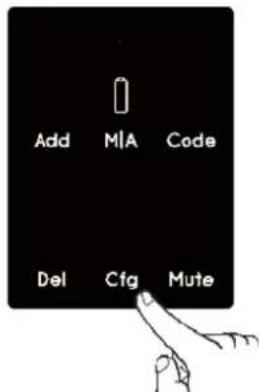
3 Drücken Sie die Taste [Cfg].
→ Die Zahlentasten leuchten auf.
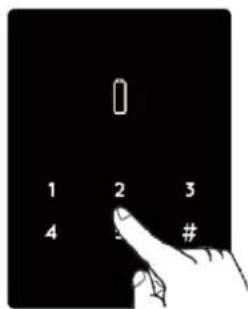
4 Geben Sie Ihren Mastercode ein und bestätigen Sie mit der Taste [#].
→ Ein langer Signalton erklingt.
→ Die Zahlentasten blinken.
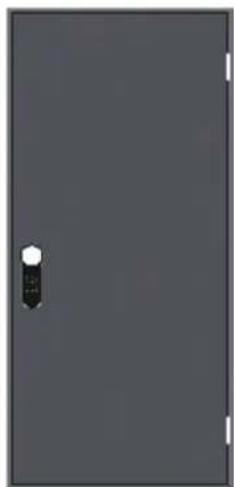
5 Für die Konfiguration einer linksseitigen Tür drücken Sie die Taste [1]. ⇒ Das Schloss führt den Konfigurationsvorgang durch. Der Vorgang dauert 15–20 Sekunden. Halten Sie die Tür in dieser Zeit geschlossen.
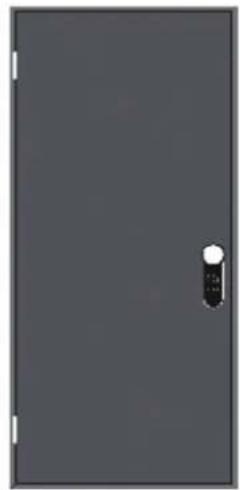
6 Für die Konfiguration einer rechtsseitigen Tür drücken Sie die Taste [3].
Das Schloss führt den Konfigurationsvorgang durch. Der Vorgang dauert 15–20 Sekunden. Halten Sie die Tür in dieser Zeit geschlossen.
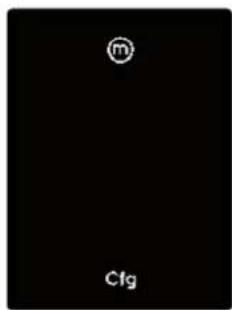
⇒ Bei erfolgreicher Konfiguration leuchtet die Anzeige [M-Manuell] auf und die Anzeige [Cfg] blinkt.
⇒ Bei fehlerhafter Konfiguration entfernen Sie den Schlüssel, stellen Sie sicher, dass die Tür richtig geschlossen ist und das Schloss korrekt arbeiten kann.
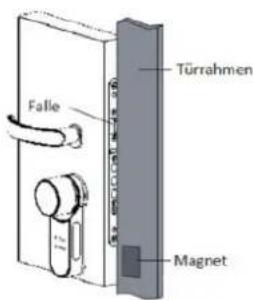
7 Öffnen Sie die Tür.
8 Bringen Sie die Falle so nah wie möglich an den Türrahmen ohne die Tür zu schließen.
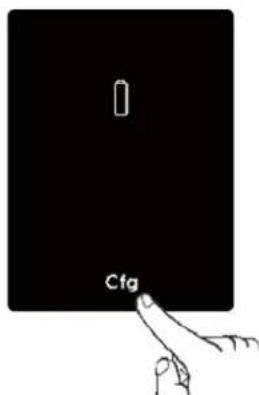
9 Drücken Sie die Taste [Cfg].
Das Schloss führt den Konfigurationsvorgang durch.
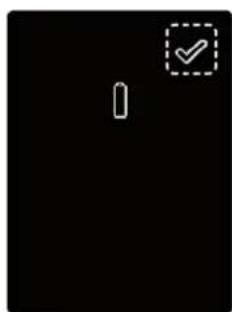
⇒ Bei erfolgreicher Konfiguration blinkt die Anzeige [OK] ein Mal und zwei Signaltöne erklingen. Sie können die Tür jetzt schließen.
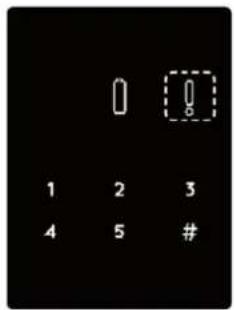
⇒ Bei fehlerhafter Konfiguration leuchtet die Anzeige [1], drei kurze Signaltöne erklingen und die Türsperreinheit wechselt in den Menü-Modus.
1 Überprüfen Sie die Platzierung des Magneten (siehe „Magnet anbringen“ auf Seite 9).
2 Vergewissern Sie sich, dass sich keine weiteren Magneten an der Tür befinden.
3 Wiederholen Sie in die Konfiguration ab Schritt 1.
⇒ Lässt sich die Konfiguration nicht erfolgreich durchführen, nutzen Sie ENTR™ im manuellen Betrieb und kontaktieren Sie Ihren ENTR™-Händler.
Sperrmodus einstellen

Hinweis!
Sie können den Sperrmodus auf [M-Manuell] oder [A-Automatisch] einstellen. Die Einstellung [M-Manuell] deaktiviert das automatische Sperren/Verriegeln.
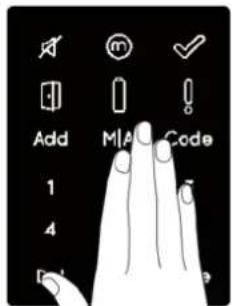
1 Berühren Sie das Tastenfeld der Türsperreinheit drei Sekunden lang.
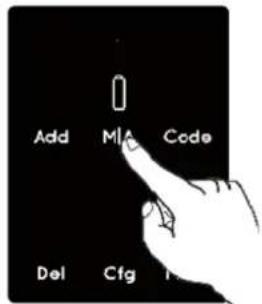
2 Drücken Sie die Taste [M|A]. ⇒ Die Zahlentasten leuchten auf.
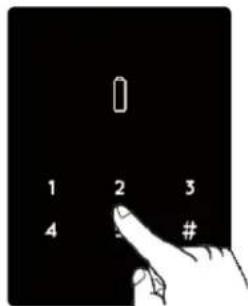
3 Geben Sie den PIN-Code ein und bestätigen Sie mit der Taste [#].
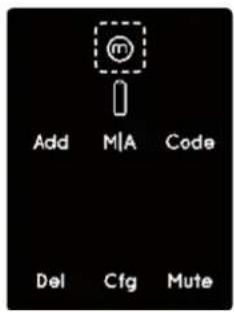
⇒ Je nach Sperrmodus leuchtet die Anzeige [M-Manuell] bzw. [A-Automatik] auf.
PIN-Code-Lesegerät einrichten
PIN-Code-Lesegerät koppeln
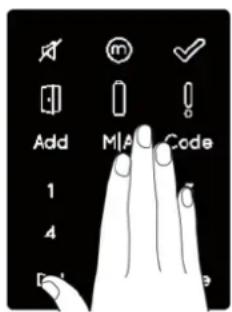
1 Halten Sie die Taste [5] am PIN-Code-Lesegerät für fünf Sekunden gedrückt.
⇒ Die PIN Tastatur führt zunächst einen Selbsttest durch. Dabei erklingt eine Serie von Signaltönen und die LED leuchtet grün, rot und blau auf.
2 Berühren Sie das Tastenfeld der Türsperreinheit drei Sekunden lang.
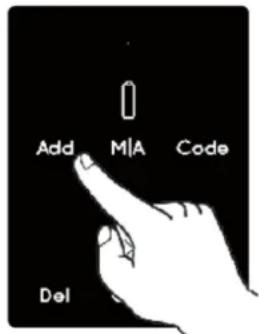
3 Drücken Sie die Taste [Add].
→ Die Zahlentasten leuchten auf.
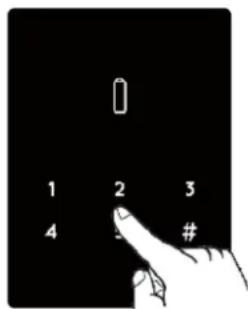
4 Geben Sie den PIN-Code ein und bestätigen Sie mit der Taste [#].
5 Drücken Sie die Taste [1], um das PIN-Code-Lesegerät zu koppeln.
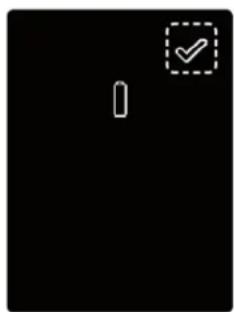
⇒ Die Zahlentasten erlöschen. Die Anzeige [OK] blinkt für 15 Sekunden und die Türsperreinheit wartet auf das Signal des PIN-Code-Lesegeräts.
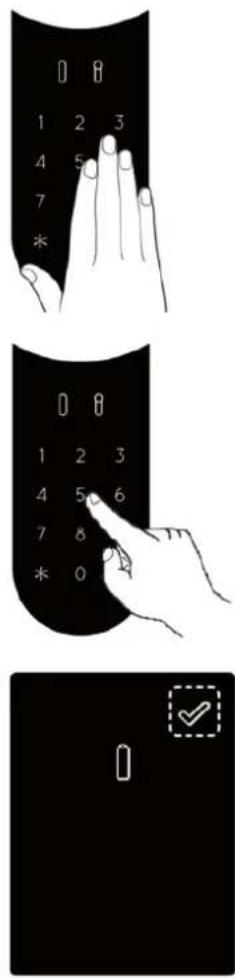
6 Berühren Sie das Tastenfeld des PIN-Code-Lesegeräts.
7 Geben Sie [77] ein und bestätigen Sie mit der Taste [#].
→ Die blaue LED blinkt schnell.
→ Bei erfolgreicher Konfiguration blinkt die Anzeige [OK] an der Türsperreinheit ein Mal und zwei Signaltöne erklingen.
⇒ Bei fehlerhafter Konfiguration blinkt die Anzeige [OK] an der Türsperreinheit für 15 Sekunden.
Am PIN-Code-Lesegerät leuchtet die grüne LED und zwei Signaltöne erklingen.
Wiederholen Sie in diesem Fall die Konfiguration ab Schritt 1.
Master PIN-Code festlegen

Hinweis!
Der Master PIN-Code muss aus 4 bis 10 Zahlen bestehen.
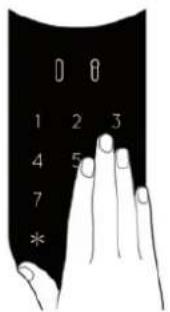
1 Berühren Sie das Tastenfeld des PIN-Code-Lesegeräts.
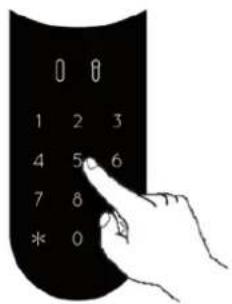
2 Geben Sie [11] ein und bestätigen Sie mit der Taste [#]. 3 Geben Sie einen neuen Master PIN-Code ein und bestätigen Sie mit der Taste [#]. 4 Geben Sie den Master PIN-Code erneut ein und bestätigen Sie mit der Taste [#].
⇒ Bei erfolgreicher Konfiguration leuchtet die Anzeige [OK] eine Sekunde lang und zwei kurze Signaltöne erklingen.
Bei fehlerhafter Konfiguration leuchtet die Anzeige [!] eine Sekunde lang und ein langer Signalton erklingt. Wiederholen Sie in diesem Fall die Konfiguration ab Schritt 1.
Fingerabdruck-Lesegerät einrichten
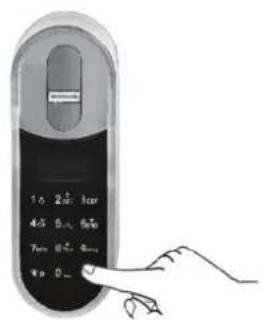
1 Halten Sie die Taste [#] für drei Sekunden gedrückt.

Das Fingerabdruck-Lesegerät führt zunächst eine Selbstkalibrierung durch. Dabei erklingt eine Serie von Signaltonen und die LED leuchten auf. Zum Abschluss der Kalibrierung wird eine Meldung angezeigt.
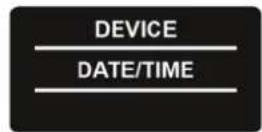
2 Wählen Sie mit den Tasten [2|8] „DATE/TIME“ aus.
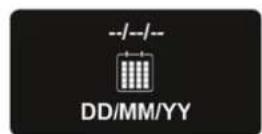
3 Geben Sie das Datum ein und bestätigen Sie mit der Taste [OK].
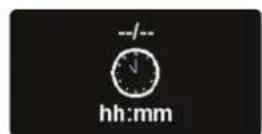
4 Geben Sie die Zeit ein und bestätigen Sie mit der Taste [OK].

→ Zeit und Datum werden angezeigt.
Fingerabdruck-Lesegerät koppeln
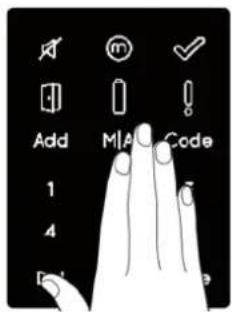
1 Berühren Sie das Tastenfeld der Türsperreinheit drei Sekunden lang.
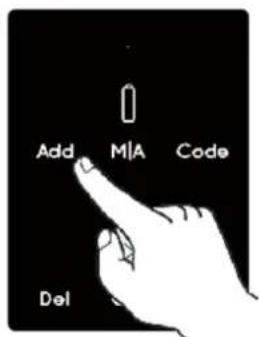
2 Drücken Sie die Taste [Add].
→ Die Zahlentasten leuchten auf.
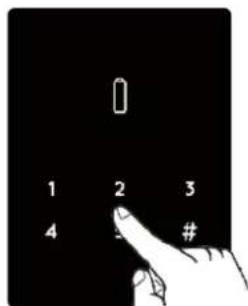
3 Geben Sie den PIN-Code ein und bestätigen Sie mit der Taste [#].
4 Drücken Sie die Taste [1], um das Fingerabdruck-Lesegerät zu koppeln.
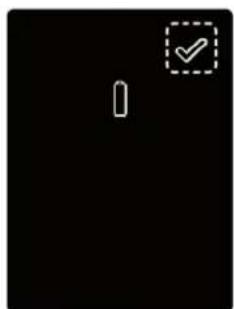
→ Die Zahlentasten erlöschen.
Die Anzeige [OK] blinkt für 15 Sekunden und die Türsperreinheit wartet auf das Signal des Fingerabdruck-Lesegeräts.
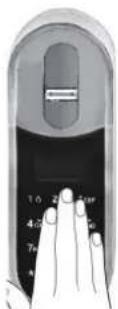
5 Berühren Sie das Tastenfeld des Fingerabdruck-Lesegeräts oder drücken Sie die Taste [5].
→ Zwei Signaltöne erklingen.
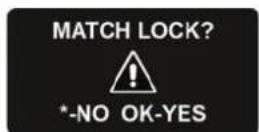
⇒ Eine Sicherheitsabfrage wird angezeigt.
6 Drücken Sie [OK], um den Fingerabdruck-Lesegerät zu koppeln.
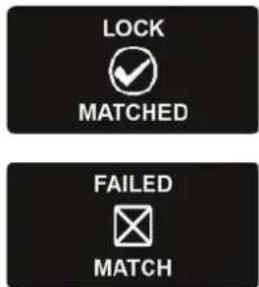
⇒ Bei erfolgreicher Konfiguration blinkt die Anzeige [OK] an der Türsperreinheit ein Mal und zwei Signaltöne erklingen.
→ Bei fehlerhafter Konfiguration leuchtet die rote LED für zwei Sekunden und ein langer Signalton erklingt.
Wiederholen Sie in diesem Fall die Konfiguration ab Schritt 1.
Master Fingerabdruck festlegen

Hinweis!
Für die Einrichtung eines Master-Benutzers sind Fingerabdruck und PIN erforderlich. Es können bis zu zwei Master-Benutzer eingerichtet werden.
Durch Drücken der Taste [*] können Sie jederzeit wieder in den Bereitschaftsmodus wechseln.
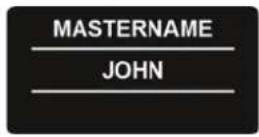
1 Wählen Sie mit den Tasten [2|8] „MASTERNAME“ aus und bestätigen Sie mit der Taste [OK].
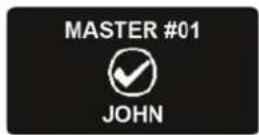
2 Geben Sie den Namen für den Master-Benutzer ein und bestätigen Sie mit der Taste [OK].
→ Die blaue LED leuchtet.
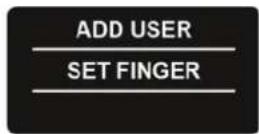
3 Wählen Sie mit den Tasten [2|8] „SET FINGER“ aus und bestätigen Sie mit der Taste [OK].
→ Die grüne LED blinkt.
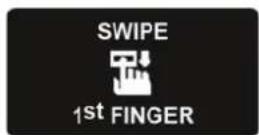
4 Wischen Sie mit dem ersten Finger mehrere Male über das Fingerabdruck-Feld, bis zwei Signaltöne zu hören sind.

→ Der Abdruck des ersten Fingers wurde gespeichert.
→ Die grüne LED blinkt.
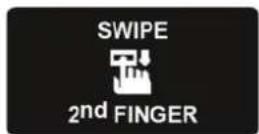
5 Wischen Sie mit dem zweiten Finger mehrere Male über das Fingerabdruck-Feld, bis zwei Signaltöne zu hören sind.
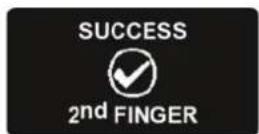
⇒ Der Abdruck des zweiten Fingers wurde gespeichert.

6 Wählen Sie mit den Tasten [2|8] „SET CODE“ aus und bestätigen Sie mit der Taste [OK].
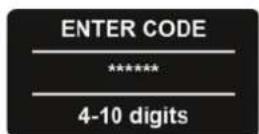
7 Geben Sie einen neuen Master PIN-Code ein und bestätigen Sie mit der Taste [#]. Der Master PIN-Code muss aus 4 bist 10 Zahlen bestehen.
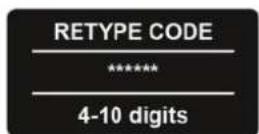
8 Geben Sie den Master PIN-Code erneut ein und bestätigen Sie mit der Taste [#].
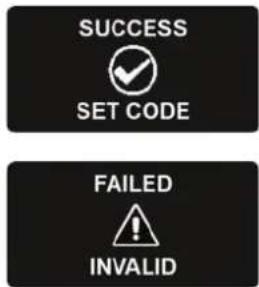
→ Bei erfolgreicher Konfiguration wird eine Meldung angezeigt.
→ Bei fehlerhafter Konfiguration wird eine Fehlermeldung angezeigt. Wiederholen Sie in diesem Fall die Konfiguration ab Schritt 1.
Fernbedienung koppeln

Hinweis!
Eine Fernbedienung kann nur mit einer Türsperreinheit gekoppelt werden.
Mit einer Türsperreinheit können bis zu 20 Fernbedienungen gekoppelt werden.
Eine gekoppelte Fernbedienung kann nur von einem autorisierter Händler wieder auf die Werkseinstellungen zurückgesetzt werden.
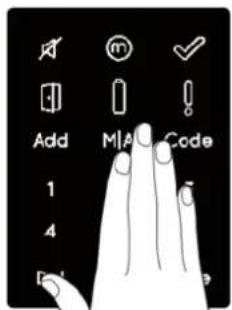
1 Berühren Sie das Tastenfeld der Türsperreinheit drei Sekunden lang.
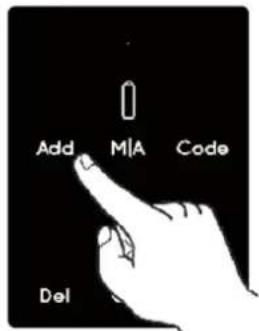
2 Drücken Sie die Taste [Add].
→ Die Zahlentasten leuchten auf.
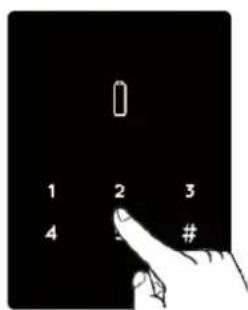
3 Geben Sie den PIN-Code ein und bestätigen Sie mit der Taste [#].
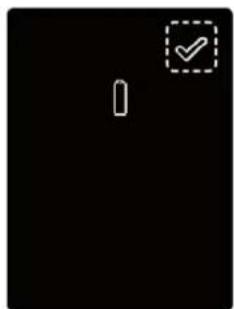
4 Drücken Sie die Taste [1], um die Fernbedienung zu koppeln.
→ Die Zahlentasten erlöschen.
→ Die Anzeige [OK] blinkt für 15 Sekunden und die Türsperreinheit wartet auf das Signal der Fernbedienung.
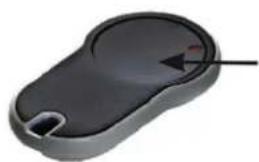
5 Drücken Sie den Fernbedienungsknopf.
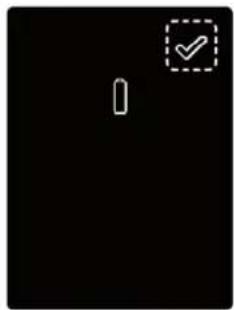
⇒ Bei erfolgreicher Konfiguration blinkt die Anzeige [OK] an der Türsperreinheit ein Mal und zwei Signaltöne erklingen.
⇒ Bei fehlerhafter Konfiguration blinkt die Anzeige [OK] an der Türsperreinheit für 15 Sekunden.
Wiederholen Sie in diesem Fall die Konfiguration ab Schritt 1.
6 Um weitere Fernbedienungen zu koppeln, wiederholen Sie für jede Fernbedienung die Konfiguration ab Schritt 1.
Smartphone App koppeln
1 Installieren Sie die ENTR™ App aus dem Apple App-Store bzw. Google Play-Store.
2 Begeben Sie sich mit Ihrem Smartphone in die Nähe der Türsperreinheit.
3 Starten Sie die ENTR™ App.
→ Wenn keine Bluetooth-Verbindung aktiv ist, wird eine Meldung angezeigt.
4 Aktivieren Sie in diesem Fall Bluetooth an Ihrem Smartphone.
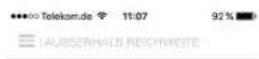

Die Verbindung zu Ihrem Bluetooth ist unterbrochen.
Gehen Sie zu „Einstellungen“, um Bluetooth zu aktivieren, und versuchen Sie es erneut.
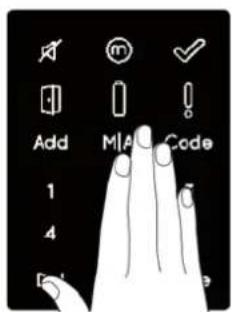
5 Berühren Sie das Tastenfeld der Türsperreinheit drei Sekunden lang.
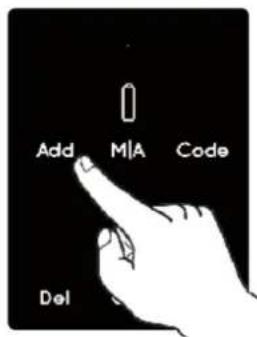
6 Drücken Sie die Taste [Add].
⇒ Die Zahlentasten leuchten auf.
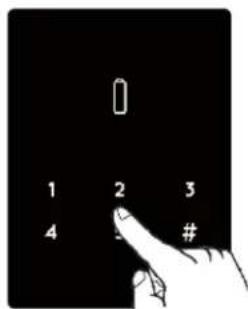
7 Geben Sie den PIN-Code ein und bestätigen Sie mit der Taste [#].
8 Drücken Sie die Taste [2].
⇒ Die Anzeige [OK] blinkt drei Sekunden lang.
→ Die Zahlentasten erlöschen.
→ Die Türsperreinheit wird fünf Minuten lang für Ihr Smartphone sichtbar.

9 Klicken Sie auf [Scannen] und scannen Sie den QR-Code auf der Rückseite des Schlosses oder der Verpackung mit der Smartphonekamerea ein. Alternativ können Sie die Seriennummer des Produktes manuell im unteren Feld eingeben.
→ Der Startbildschirm wird angezeigt.
10 Tippen Sie auf [Anfangen], um mit der Konfiguration der App zu starten. Sollte keine Verbindung hergestellt werden, schalten Sie das ENTR ^™ kurz aus und wieder ein.
11 Geben Sie zur Registrierung einen Benutzernamen, Ihre E-Mail Adresse und optional Ihre Telefonnummer ein. 12 Bestätigen Sie mit [WEITER].
13 Geben Sie einen Namen für das ENTR ^™ ein. 14 Legen Sie Inhaberpasswort fest. Das Passwort muss aus 6 Zeichen bestehen und kann Groß-, und Kleinbuchstaben und Zahlen enthalten. 15 Legen Sie einen Zugangscode für das ENTR ^™ fest. 16 Bestätigen Sie mit [WEITER].
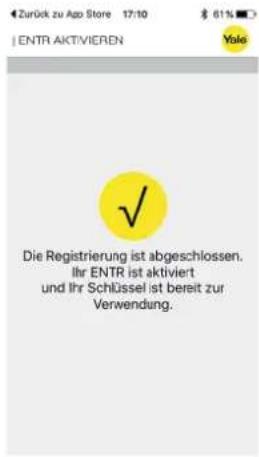
→ Die Konfiguration ist abgeschlossen.
Betrieb
Bedienelemente und Anzeigen
Abb. 4: Bedienelemente
Bedienelemente
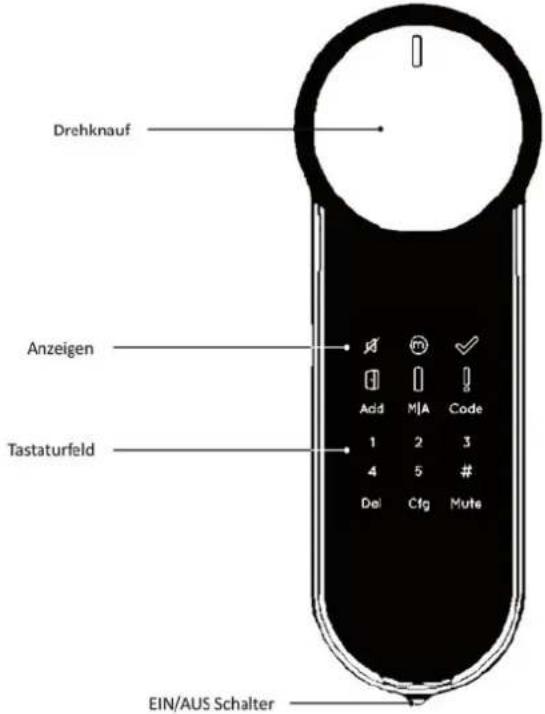
Anzeigen
Abb. 5: Anzeigen
Stumm
(grün)

OK
(grün)
Tür offen
(rot)
Fehler (rot)
Manuell-Modus (grün)

Nach mechanischer Betätigung mittels Schlüssel, öffnen Sie die Einheit elektronisch und sperren Sie sie anschließend wieder.
Türsperreinheit
Entriegeln per Drehknauf
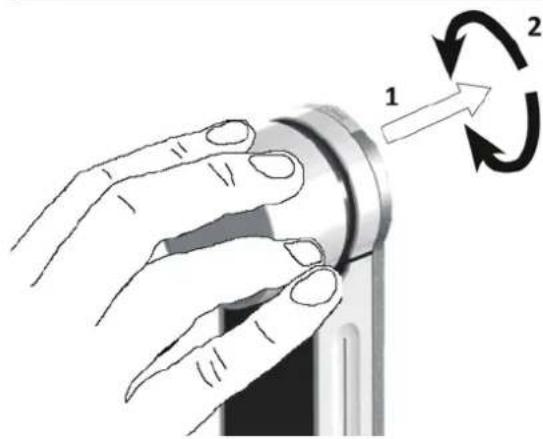
1 Drücken Sie den Drehknauf hinein und drehen Sie ihn im oder entgegen dem Uhrzeigersinn. ⇒ Ein Signalton erklingt.
Entriegeln per Gleittasten
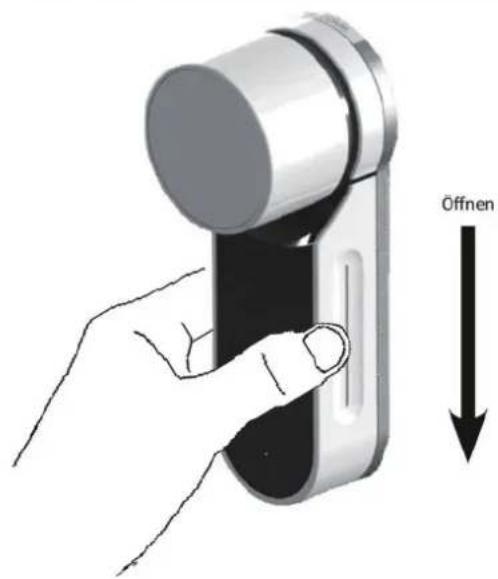
1 Gleiten Sie mit Ihren Fingern an den Aussparungen an beiden Seiten der Türsperreinheit nach unten.
Verriegeln per Gleittasten
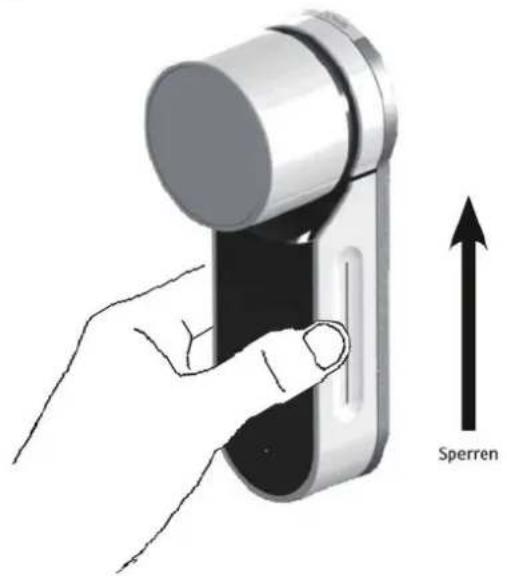
2 Gleiten Sie mit Ihren Fingern an den Aussparungen an beiden Seiten der Türsperreinheit nach oben.
PIN-Code-Lesegerät
Entriegeln
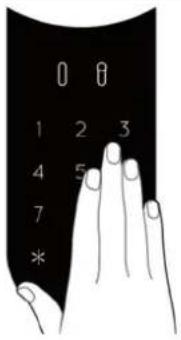
1 Berühren Sie das Tastenfeld des PIN-Code-Lesegeräts oder drücken Sie die Taste [5].
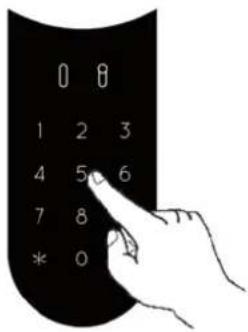
2 Geben Sie den PIN-Code ein und bestätigen Sie mit der Taste [#].
Wird der PIN-Code akzeptiert, wird der Entriegelungsbefehl an die Türsperreinheit gesendet.
Wird der PIN-Code nicht akzeptiert, leuchtet kurz die rote LED und ein kurzer Signalton erklingt.
Verriegeln
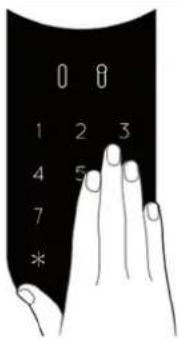
1 Berühren Sie das Tastenfeld des PIN-Code-Lesegeräts oder drücken Sie die Taste [5].
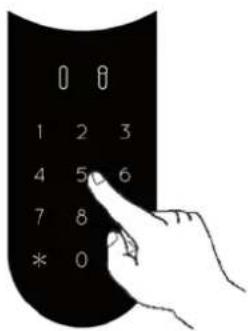
2 Drücken Sie die Taste [1] und bestätigen Sie mit der Taste [#].
→ Die Tür wird verriegelt.
⇒ Wenn die Tür nicht verriegelt werden kann, leuchtet die rote LED und ein langer Signalton erklingt.
Fingerabdruck-Lesegerät
Entriegeln per Fingerabdruck
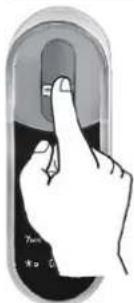
1 Legen Sie den Finger auf das Fingerabdruck-Feld oder drücken Sie die Taste [5].
→ Ein kurzer Signalton ertönt und die weiße LED leuchtet.
2 Wischen Sie mit dem Finger über das Fingerabdruck-Feld.
Wird der Fingerabdruck akzeptiert, blinkt die blaue LED und der Entriegelungsbefehl wird an die Türsperreinheit gesendet.
Wird der Fingerabdruck nicht akzeptiert, leuchtet die rote LED und der Fingerabdruck-Lesegerät wechselt in Bereitschaftsmodus.
Entriegeln per PINCode
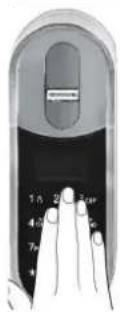
1 Berühren Sie das Tastenfeld.
2 Geben Sie den PIN-Code ein und bestätigen Sie mit der Taste [OK].
Wird der PIN-Code akzeptiert, blinkt die blaue LED und der Entriegelungsbefehl wird an die Türsperreinheit gesendet.
Wird der PIN-Code nicht akzeptiert, leuchtet die rote LED und das Finger-abdruck-Lesegerät wechselt in Bereitschaftsmodus.
Verriegeln
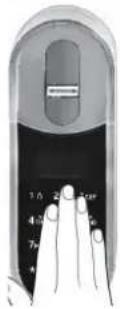
1 Berühren Sie das Tastenfeld oder drücken Sie die Taste [5]..

2 Drücken Sie die Taste [1] und bestätigen Sie mit der Taste [#]. ⇒ Die Tür wird verriegelt.
Smartphone App

Hinweis!
Wenn der Bildschirminhalt ausgegraut ist, besteht keine Verbindung von der App zur Türsperreinheit.
Bringen Sie das Smartphone näher an die Türsperreinheit und aktualisieren Sie die Anzeige in dem Sie von rechts nach links über den Bildschirm wischen.
Sollte keine Verbindung hergestellt werden, schalten Sie das ENTR ^TM kurz aus und wieder ein.
Entriegeln
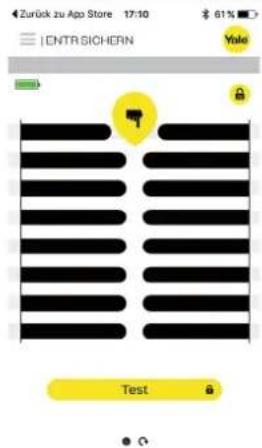
1 Wischen Sie von oben nach unten über das Display.
→ Die Tür wird entriegelt.
Verriegeln
1 Wischen Sie von unten nach oben über das Display. ⇒ Die Tür wird verriegelt.
PIN-Codes konfigurieren
Neuen PIN-Code hinzufügen

Hinweis!
Der PIN-Code muss aus 4 bis 10 Zahlen bestehen.
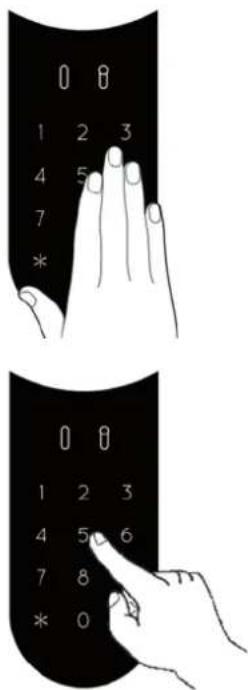
1 Berühren Sie das Tastenfeld des PIN-Code-Lesegeräts oder drücken Sie die Taste [5].
2 Drücken Sie die Taste [*].
3 Geben Sie den Master PIN-Code ein und bestätigen Sie mit der Taste [#].
4 Geben Sie [11] ein und bestätigen Sie mit der Taste [#].
5 Geben Sie einen neuen PIN-Code ein und bestätigen Sie mit der Taste [#].
6 Geben Sie den neuen PIN-Code erneut ein und bestätigen Sie mit der Taste [#].
→ Bei erfolgreicher Konfiguration leuchtet die grüne Anzeige [OK] eine Sekunde lang und zwei kurze Signaltöne erklingen.
⇒ Bei fehlerhafter Konfiguration leuchtet die rote Anzeige [!] eine Sekunde lang und ein langer Signalton erklingt.
Wiederholen Sie in diesem Fall die Konfiguration ab Schritt 1
PIN-Code löschen
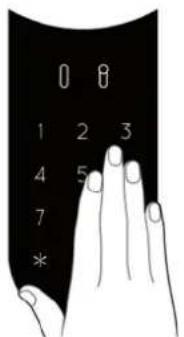
1 Berühren Sie das Tastenfeld des PIN-Code-Lesegeräts oder drücken Sie die Taste [5].
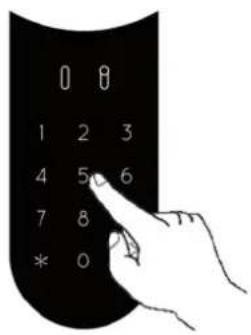
2 Drücken Sie die Taste [*].
3 Geben Sie den Master PIN-Code ein und bestätigen Sie mit der Taste [#].
4 Geben Sie [33] ein und bestätigen Sie mit der Taste [#].
5 Geben Sie den zu löschenden PIN-Code ein und bestätigen Sie mit der Taste [#].
→ Bei erfolgreicher Konfiguration leuchtet die grüne Anzeige [OK] eine Sekunde lang und zwei kurze Signaltöne erklingen.
Bei fehlerhafter Konfiguration leuchtet die rote Anzeige [!] eine Sekunde lang und ein langer Signalton erklingt. Wiederholen Sie in diesem Fall die Konfiguration ab Schritt 1.
Alle PIN-Codes löschen

Hinweis!
Der Master PIN-Code wird bei diesem Vorgang nicht gelöscht. Der Master PIN-Code kann nur durch Zurücksetzen auf Werkseinstellungen gelöscht werden.
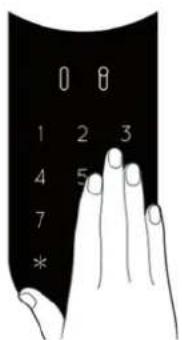
1 Berühren Sie das Tastenfeld des PIN-Code-Lesegeräts oder drücken Sie die Taste [5].
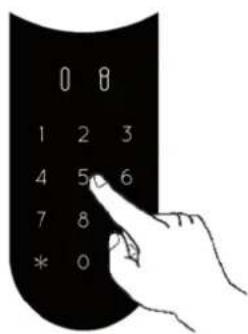
2 Drücken Sie die Taste [*].
3 Geben Sie den Master PIN-Code ein und bestätigen Sie mit der Taste [#].
4 Geben Sie [22] ein und bestätigen Sie mit der Taste [#].
5 Geben Sie den Master PIN-Code ein und bestätigen Sie mit der Taste [#].
6 Geben Sie den Master PIN-Code erneut ein und bestätigen Sie mit der Taste [#].
→ Bei erfolgreicher Konfiguration leuchtet die grüne Anzeige [OK] eine Sekunde lang und zwei kurze Signaltöne erklingen.
→ Bei fehlerhafter Konfiguration leuchtet die rote Anzeige [!] eine Sekunde lang und ein langer Signalton erklingt.
Wiederholen Sie in diesem Fall die Konfiguration ab Schritt 1.
Fingerabdruck-Lesegerät konfigurieren

Hinweis!
Es können bis zu 20 Benutzer angelegt werden.
Für jeden Benutzer werden zwei verschiedene Fingerabdrücke und einen PIN-Code gespeichert.
Für jeden Benutzer muss ein eigener Benutzername angelegt werden.
Fingerabdruck hinzufügen
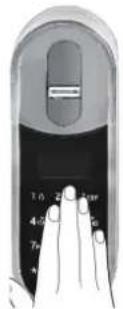
1 Berühren Sie das Tastenfeld des Fingerabdruck-Lesegeräts oder drücken Sie die Taste [5].
2 Drücken Sie die Taste [*].
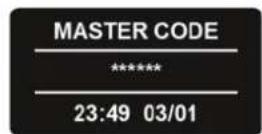
3 Geben Sie den Master PIN-Code ein und bestätigen Sie mit der Taste [#].
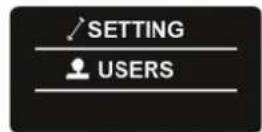
4 Wählen Sie mit den Tasten [2|8] „USERS“ aus und bestätigen Sie mit der Taste [OK].
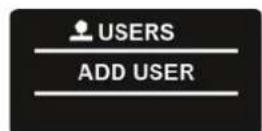
5 Wählen Sie mit den Tasten [2|8] „ADD USER“ aus und bestätigen Sie mit der Taste [OK].
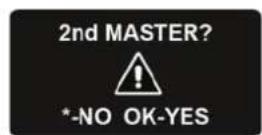
6 Wenn noch kein zweiter Master PIN-Code festgelegt wurde, erscheint eine Meldung und es kann ein zweiten Master PIN-CODE festgelegt werden.
6.1 Drücken Sie die Taste [OK], um einen neuen Master PIN-Code festzulegen.
6.2 Drücken Sie die Taste [*], um einen neuen Benutzer anzulegen.
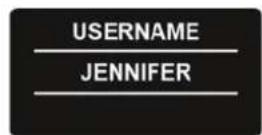
7 Geben Sie den Benutzernamen ein und bestätigen Sie mit der Taste [OK].
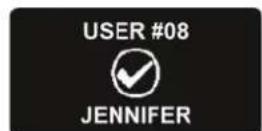
→ Der Benutzer wurde angelegt.
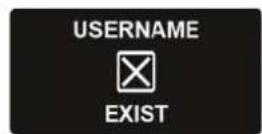
Der Benutzername ist bereits vergeben. Verwenden Sie einen anderen Benutzernamen.
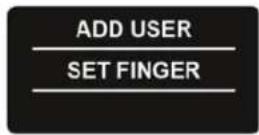
8 Wählen Sie mit den Tasten [2|8] „SET FINGER“ aus und bestätigen Sie mit der Taste [OK].
→ Die grüne LED blinkt.
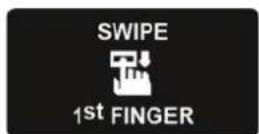
9 Wischen Sie mit dem ersten Finger mehrere Male über das Fingerabdruck-Feld, bis zwei Signaltöne zu hören sind.
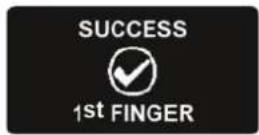
→ Der Abdruck des ersten Fingers wurde gespeichert.
→ Die grüne LED blinkt.
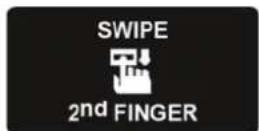
10 Wischen Sie mit dem zweiten Finger mehrere Male über das Fingerabdruck-Feld, bis zwei Signaltöne zu hören sind.
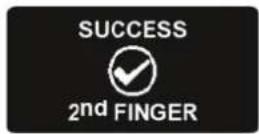
⇒ Der Abdruck des zweiten Fingers wurde gespeichert.
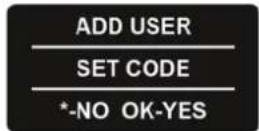
11 Wählen Sie mit den Tasten [2|8] „SET CODE“ aus und bestätigen Sie mit der Taste [OK].
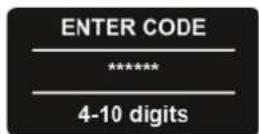
12 Geben Sie einen neuen PIN-Code ein und bestätigen Sie mit der Taste [#]. Der PIN-Code muss aus 4 bis 10 Zahlen bestehen.
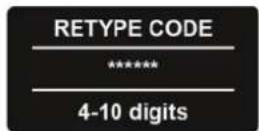
13 Geben Sie den PIN-Code erneut ein und bestätigen Sie mit der Taste [#].

→ Bei erfolgreicher Konfiguration wird eine Meldung angezeigt.
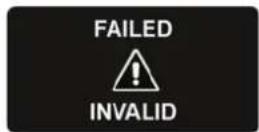
⇒ Bei fehlerhafter Konfiguration wird eine Fehlermeldung angezeigt. Wiederholen Sie in diesem Fall die Konfiguration ab Schritt 1.
Fingerabdruck löschen

Hinweis!
Der Master PIN-Code wird bei diesem Vorgang nicht gelöscht. Der Master PIN-Code kann nur durch Zurücksetzen auf Werkseinstellungen gelöscht werden.
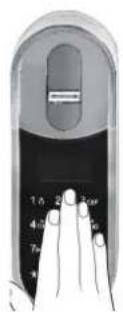
1 Berühren Sie das Tastenfeld des Fingerabdruck-Lesegeräts oder drücken Sie die Taste [5].
2 Drücken Sie die Taste [*].
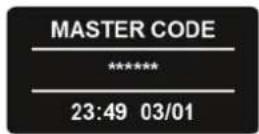
3 Geben Sie den Master PIN-Code ein und bestätigen Sie mit der Taste [#].
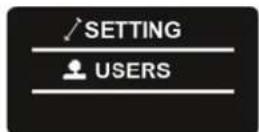
4 Wählen Sie mit den Tasten [2|8] „USERS“ aus und bestätigen Sie mit der Taste [OK].
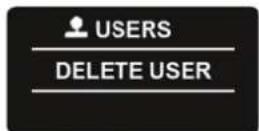
5 Wählen Sie mit den Tasten [2|8] „DELETE USER“ aus und bestätigen Sie mit der Taste [OK].
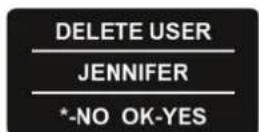
6 Wählen Sie mit den Tasten [2|8] den zu löschenden Benutzer aus und bestätigen Sie mit der Taste [OK].
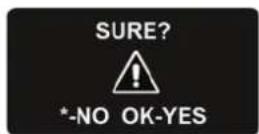
→ Eine Sicherheitsabfrage wird angezeigt.
7 Vergewissern Sie sich, dass der richtige Benutzer ausgewählt ist und bestätigen Sie mit der Taste [OK].
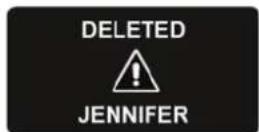
→ Die grüne LED leuchtet und zwei kurze Signaltöne erklingen.
→ Der Benutzer ist gelöscht.
Alle Fingerabdrücke löschen

Hinweis!
Der Master PIN-Code wird bei diesem Vorgang nicht gelöscht. Der Master PIN-Code kann nur durch Zurücksetzen auf Werkseinstellungen gelöscht werden.
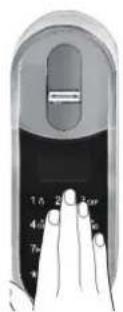
1 Berühren Sie das Tastenfeld des Fingerabdruck-Lesegeräts oder drücken Sie die Taste [5].
2 Drücken Sie die Taste [*].
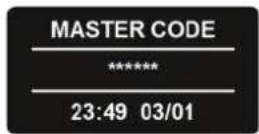
3 Geben Sie den Master PIN-Code ein und bestätigen Sie mit der Taste [#].
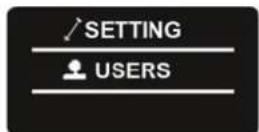
4 Wählen Sie mit den Tasten [2|8] „USERS“ aus und bestätigen Sie mit der Taste [OK].
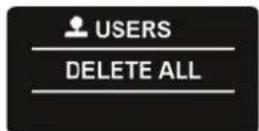
5 Wählen Sie mit den Tasten [2|8] „DELETE ALL“ aus und bestätigen Sie mit der Taste [OK].
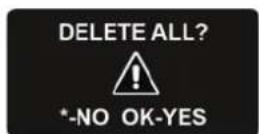
→ Eine Sicherheitsabfrage wird angezeigt.
6 Bestätigen Sie mit der Taste [OK].
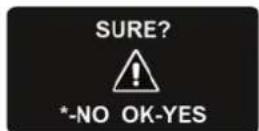
→ Eine zusätzliche Sicherheitsabfrage wird angezeigt.
7 Bestätigen Sie mit der Taste [OK].
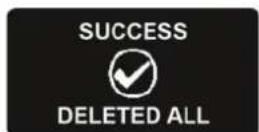
→ Die grüne LED leuchtet und zwei kurze Signaltöne erklingen.
→ Alle Benutzer sind gelöscht.
Zeitplan hinzufügen
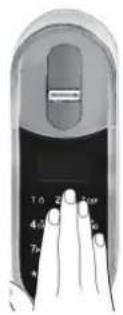
1 Berühren Sie das Tastenfeld des Fingerabdruck-Lesegeräts oder drücken Sie die Taste [5].
2 Drücken Sie die Taste [*].
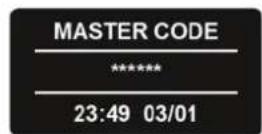
3 Geben Sie den Master PIN-Code ein und bestätigen Sie mit der Taste [#].
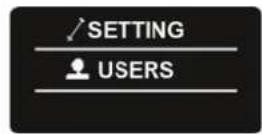
4 Wählen Sie mit den Tasten [2|8] „USERS“ aus und bestätigen Sie mit der Taste [OK].
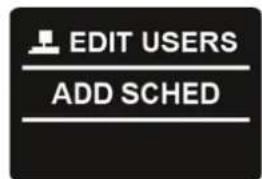
5 Wählen Sie mit den Tasten [2|8] „ADD SCHED“ aus und bestätigen Sie mit der Taste [OK].
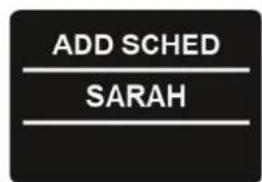
6 Geben Sie den Benutzernamen ein und bestätigen Sie mit der Taste [OK].
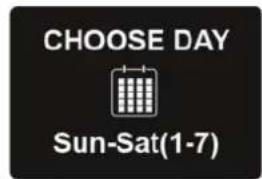
7 Wählen Sie mit den Tasten 1–7 den Wochentag aus. 1 = Sonntag, 2 = Montag, 3 = Dienstag ...
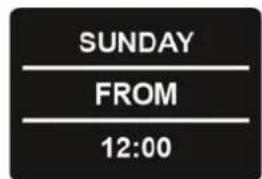
8 Geben Sie die Startzeit ein und bestätigen Sie mit der Taste [OK].
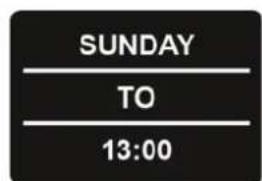
9 Geben Sie die Endzeit ein und bestätigen Sie mit der Taste [OK].
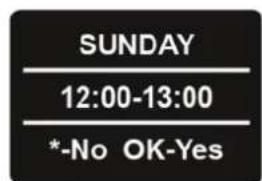
10 Überprüfen Sie Ihre Eingaben. 11 Bestätigen Sie Ihre Eingaben mit der Taste [OK] oder brechen Sie die Konfiguration mit der Taste [*] ab.
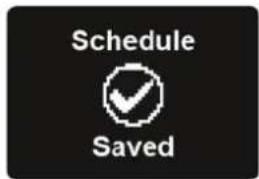
→ Bei erfolgreicher Konfiguration wird eine Meldung angezeigt.
Zeitplan löschen
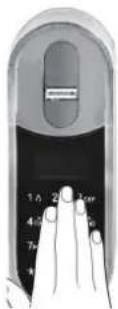
1 Berühren Sie das Tastenfeld des Fingerabdruck-Lesegeräts oder drücken Sie die Taste [5].
2 Drücken Sie die Taste [*].
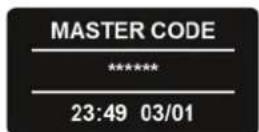
3 Geben Sie den Master PIN-Code ein und bestätigen Sie mit der Taste [#].
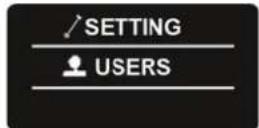
4 Wählen Sie mit den Tasten [2|8] „USERS“ aus und bestätigen Sie mit der Taste [OK].
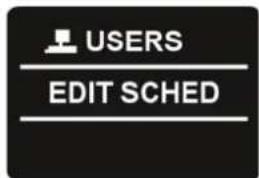
5 Wählen Sie mit den Tasten [2|8] „EDIT SCHED“ aus und bestätigen Sie mit der Taste [OK].
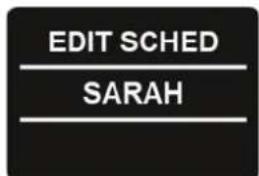
6 Wählen Sie mit den Tasten [2|8] den Benutzer aus und bestätigen Sie mit der Taste [OK].
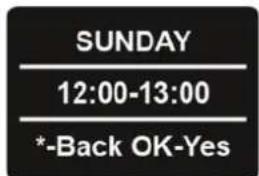
⇒ Eine Sicherheitsabfrage wird angezeigt.
7 Bestätigen Sie mit der Taste [OK].
8 Halten Sie die Taste [4] drei Sekunden lang gedrückt, um den ausgewählten Zeitplan zu löschen.
Zeitplan bearbeiten
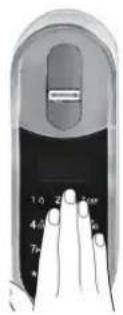
1 Berühren Sie das Tastenfeld des Fingerabdruck-Lesegeräts oder drücken Sie die Taste [5].
2 Drücken Sie die Taste [*].
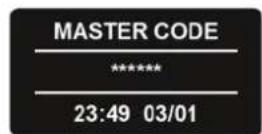
3 Geben Sie den Master PIN-Code ein und bestätigen Sie mit der Taste [#].
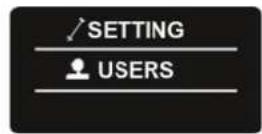
4 Wählen Sie mit den Tasten [2|8] „USERS“ aus und bestätigen Sie mit der Taste [OK].
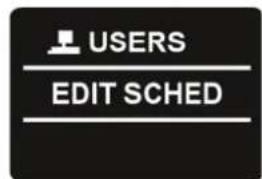
5 Wählen Sie mit den Tasten [2|8] „EDIT SCHED“ aus und bestätigen Sie mit der Taste [OK].
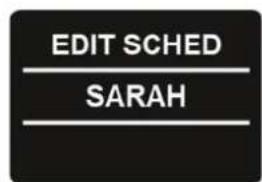
6 Wählen Sie mit den Tasten [2|8] den Benutzer aus und bestätigen Sie mit der Taste [OK].
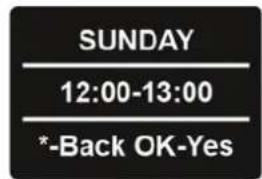
⇒ Eine Sicherheitsabfrage wird angezeigt.
7 Bestätigen Sie mit der Taste [OK].
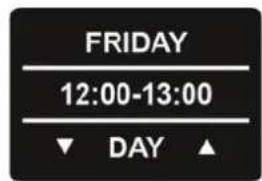
8 Wählen Sie mit den Tasten [2|8] den Wochentag aus und bestätigen Sie mit der Taste [OK].
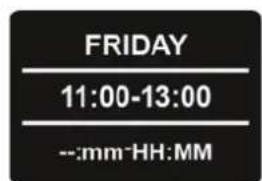
9 Stellen Sie mit den Tasten [2|8] den Stundeneintrag der Startzeit ein.
10 Wechseln Sie mit der Taste [6] zum Minuteneintrag.
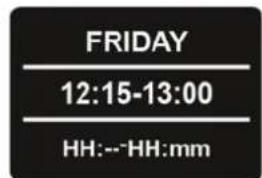
11 Stellen Sie mit den Tasten [2|8] den Minuteneintrag der Startzeit ein.
12 Wechseln Sie mit der Taste [6] zur Endzeit.
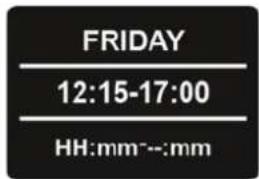
13 Stellen Sie mit den Tasten [2|8] den Stundeneintrag der Endzeit ein. 14 Wechseln Sie mit der Taste [6] zum Minuteneintrag.
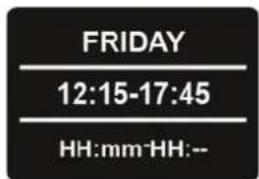
15 Stellen Sie mit den Tasten [2|8] den Minuteneintrag der Endzeit ein. 16 Bestätigen Sie mit der Taste [OK].
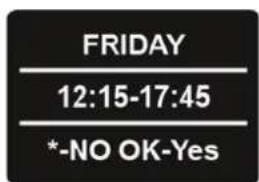
→ Eine Sicherheitsabfrage wird angezeigt.
17 Bestätigen Sie mit der Taste [OK].
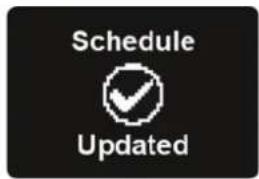
→ Bei erfolgreicher Konfiguration wird eine Meldung angezeigt. Wiederholen Sie ggf. die Konfiguration für weitere Wochentage.
Option für doppelte Sicherheit einstellen
Durch das Aktivieren dieser Option wird zum Entriegeln der Tür sowohl ein Fingerabdruck als auch ein PIN-Code benötigt.

Hinweis!
Nutzer für die nur ein Fingerabdruck bzw. ein PIN-Code gespeichert ist, können die Tür in diesem Modus nicht mehr entriegeln.
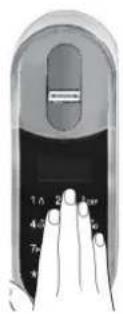
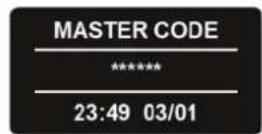
1 Berühren Sie das Tastenfeld des Fingerabdruck-Lesegeräts oder drücken Sie die Taste [5].
2 Drücken Sie die Taste [*].
3 Geben Sie den Master PIN-Code ein und bestätigen Sie mit der Taste [#].
4 Wählen Sie mit den Tasten [2|8] „USERS“ aus und bestätigen Sie mit der Taste [OK].
5 Wählen Sie mit den Tasten [2|8] „DEVICE“ aus und bestätigen Sie mit der Taste [OK].
6 Wählen Sie mit den Tasten [2|8] „2x Security“ aus und bestätigen Sie mit der Taste [OK].
→ Eine Sicherheitsabfrage wird angezeigt.
7 Bestätigen Sie mit der Taste [OK].
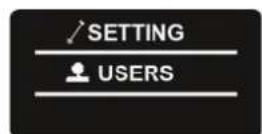
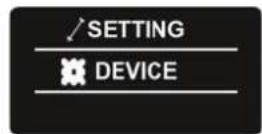
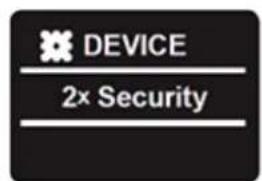
⇒ Bei erfolgreicher Konfiguration wird eine Meldung angezeigt und zwei kurze Signaltöne erklingen.
Smartphone-App konfigurieren
Neuen Benutzer anlegen

Hinweis!
Nur der Administrator hat die Berechtigung, neue Schlüssel für zusätzliche Benutzer hinzuzufügen.

1 Tippen Sie auf [Benutzer hinzufügen].
2 Geben Sie einen neuen Benutzernamen ein.
3 Tippen Sie auf [Schlüsselcode erzeugen].

4 Tippen Sie auf das Symbol [Teilen], um den generierten Schlüsselcode an den neuen Benutzer zu senden.
Zur Aktivierung des Schlüssels muss der neue Benutzer den Erhalt des Schlüsselcodes mit seinem Smartphone bestätigen.
Legen Sie im Feld unter dem [Teilen]-Symbol fest, wie lange der Code zur Bestätigung verfügbar bleibt.
5 Wählen Sie die App aus, mit der Sie den Schlüsselcode versenden möchten.
6 Wählen Sie in der App den entsprechenden Benutzer aus und versenden Sie den Schlüsselcode.
7 Wählen Sie ggf. die Option „Als Administrator festlegen“ aus, um den neuen Benutzer als Administrator anzulegen.
8 Tippen Sie auf [AKTIVIEREN], um den neuen Benutzer anzulegen.
9 Geben Sie Ihr Passwort ein.
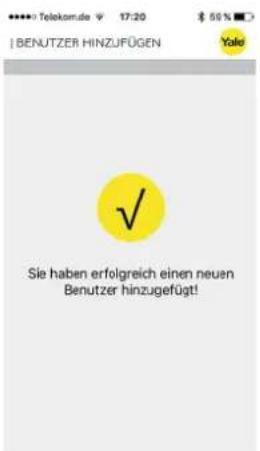
→ Der neue Benutzer wurde erfolgreich angelegt.
Signaltöne konfigurieren
Türsperreinheit stummschalten

Hinweis!
Das Stummschalten bezieht sich auf die Signaltöne beim Sperren und Entsperren, sowie das Warnsignal bei offener Tür.
Die Signaltöne für Tastendruck, mechanische Übernahme und schwache Batterie bleiben weiterhin aktiv.
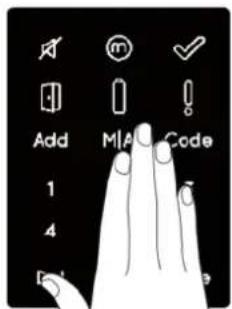
1 Berühren Sie das Tastenfeld der Türsperreinheit drei Sekunden lang.
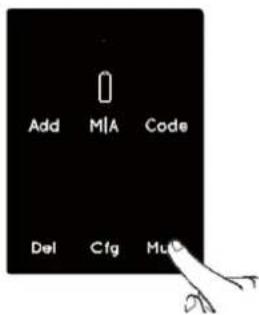
2 Drücken Sie die Taste [Mute].
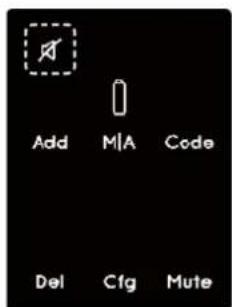
Das Symbol [Mute] leuchtet auf. Die Signaltöne sind stummgeschaltet.
3 Um die Signaltöne wieder einzuschalten, wiederholen Sie die Konfiguration ab Schritt 1.
Lautstärke von PIN-Code-Lesegerät einstellen
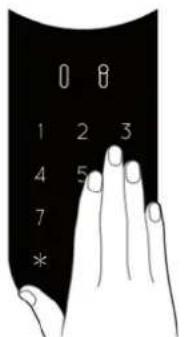
1 Berühren Sie das Tastenfeld des PIN-Code-Lesegeräts.
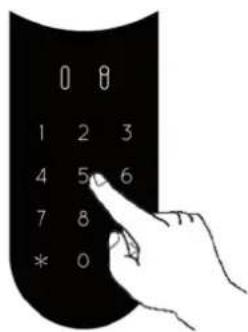
2 Drücken Sie die Taste [*].
3 Geben Sie den Master PIN-Code ein und bestätigen Sie mit der Taste [#].
4 Geben Sie [55] ein und bestätigen Sie mit der Taste [#].
5 Wählen Sie mit den Tasten [2|8] die gewünschte Lautstärke aus. Um die Lautstärke zu erhöhen, drücken Sie die Taste [2]. Um die Lautstärke zu verringern, drücken Sie die Taste [8].
6 Bestätigen Sie mit der Taste [OK].
Lautstärke von Fingerabdruck-Lesegerät einstellen
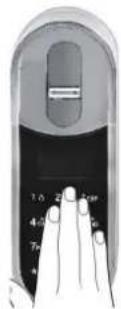
1 Berühren Sie das Tastenfeld.
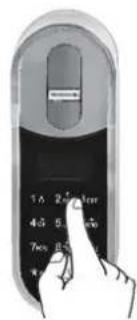
2 Drücken Sie die Taste [*].
3 Geben Sie den Master PIN-Code ein und bestätigen Sie mit der Taste [#].
4 Wählen Sie mit den Tasten [2|8] „Volume“ aus und bestätigen Sie mit der Taste [OK].
5 Wählen Sie mit den Tasten [2|8] die gewünschte Lautstärke aus. Um die Lautstärke zu erhöhen, drücken Sie die Taste [2]. Um die Lautstärke zu verringern, drücken Sie die Taste [8].
6 Bestätigen Sie mit der Taste [OK].
Auf Werkseinstellungen zurücksetzen
Türsperreinheit auf Werkseinstellung zurücksetzen
Beim Zurücksetzen auf die Werkseinstellung werden und alle PIN-Codes gelöscht und die alle gekoppelten Komponenten entfernt. Führen Sie folgende Schritte mit dem Rest Tool durch:
1 Schalten Sie die Türsperreinheit aus.
2 Stecken Sie den USB-Stecker des Reset Tools ein.
3 Schalten Sie die Türsperreinheit wieder ein.
→ Die LED der Fernbedienung blinkt.
→ Die Türsperreinheit gibt einen Signalton aus.
→ Die Türsperreinheit ist auf die Werkseinstellung zurückgesetzt.
PIN-Code-Lesegerät auf Werkseinstellung zurücksetzen

Hinweis!
Dieser Vorgang löscht alle PIN-Codes (Master und Benutzer) und entkoppelt das PIN-Code-Lesegerät von der Türsperreinheit.
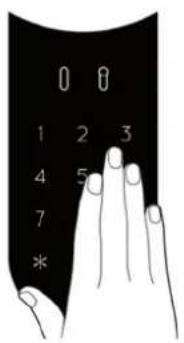
1 Berühren Sie das Tastenfeld des PIN-Code-Lesegeräts.
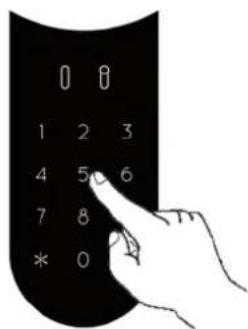
2 Drücken Sie die Taste [*].
3 Geben Sie den Master PIN-Code ein und bestätigen Sie mit der Taste [#].
4 Geben Sie [99] ein und bestätigen Sie mit der Taste [#].
5 Geben Sie den Master PIN-Code ein und bestätigen Sie mit der Taste [#].
→ Bei erfolgreicher Konfiguration leuchtet die Anzeige [OK] für eine Sekunde und zwei kurze Signaltöne erklingen.
Das PIN-Code-Lesegerät führt einen Selbsttest durch und ist danach auf Werkseinstellung zurückgesetzt.
⇒ Bei fehlerhafter Konfiguration leuchtet die Anzeige [!] für eine Sekunde und ein langer Signalton erklingt.
Fingerabdruck-Lesegerät auf Werkseinstellung zurücksetzen
Beim Zurücksetzen auf die Werkseinstellung werden alle Daten, Benutzer und das zugeordnete Schloss aus dem Speicher gelöscht

1 Berühren Sie das Tastenfeld.
2 Drücken Sie die Taste [*].
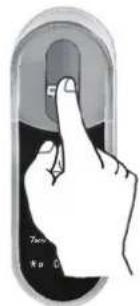
3 Wischen Sie mit dem Master-Finger über das Fingerabdruck-Feld oder geben Sie den Master PIN-CODE ein und bestätigen Sie mit der Taste [OK].
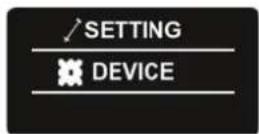
4 Wählen Sie mit den Tasten [2|8] „DEVICE“ aus und bestätigen Sie mit der Taste [OK].

5 Wählen Sie mit den Tasten [2|8] „FACTORY“ aus und bestätigen Sie mit der Taste [OK].

→ Eine Sicherheitsabfrage wird angezeigt.
6 Bestätigen Sie mit der Taste [OK].
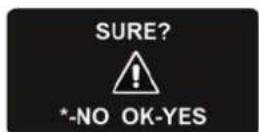
→ Eine weitere Sicherheitsabfrage wird angezeigt.
7 Bestätigen Sie mit der Taste [OK].

→ Eine Meldung wird angezeigt.
→ Das Fingerabdruck-Lesegerät ist auf Werkseinstellung zurückgesetzt.
Fernbedienungen auf Werkszustand zurücksetzen

Hinweis!
Das Zurücksetzen entkoppelt alle mit der Türsperreinheit verbundenen Fernbedienungen.
Verbundene Smartphones, PIN-Code-Lesegeräte oder Fingerabdrucklesegeräte, werden dabei nicht entkoppelt.
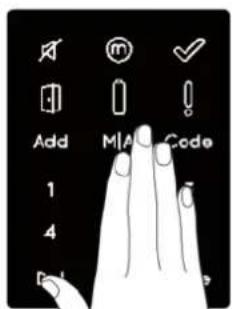
1 Berühren Sie das Tastenfeld der Türsperreinheit drei Sekunden lang.
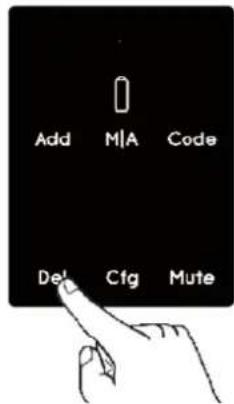
2 Drücken Sie die Taste [Del].
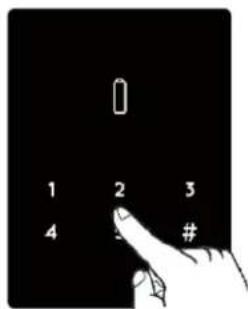
3 Geben Sie den Master PIN-Code ein und bestätigen Sie mit der Taste [#].
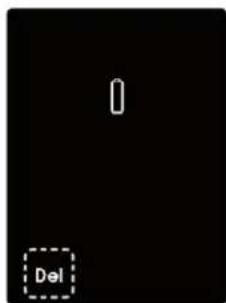
→ Ein langer Signalton erklingt.
⇒ Die Anzeige [Del] blinkt für 30 Sekunden.
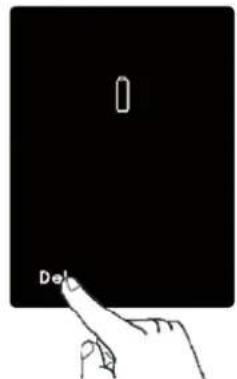
4 Drücken Sie die Taste [Del].
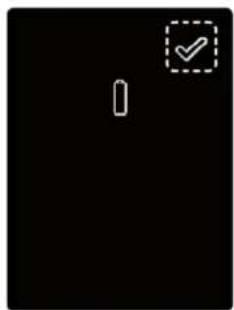
→ Zwei kurze Signaltöne erklingen.
→ Die Anzeige [OK] blinkt zwei Mal.
→ Die Zahlentasten erlöschen.
⇒ Alle Fernbedienungen sind von der Türsperreinheit entkoppelt.
Neues Smartphone koppeln

Hinweis!
Sobald die Türsperreinheit mit einem neuen Smartphone gekoppelt wird, wird die Kopplung zum vorherigen Smartphone aufgehoben.
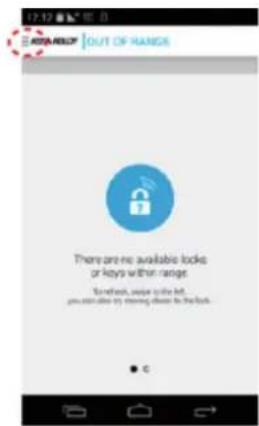
1 Tippen Sie auf [Hauptmenü].
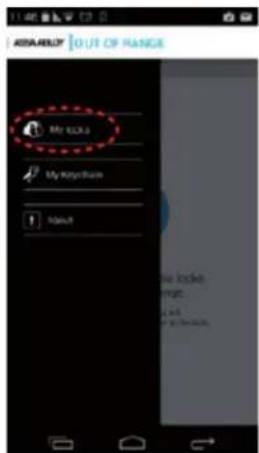
2 Tippen Sie auf [meine ENTR].
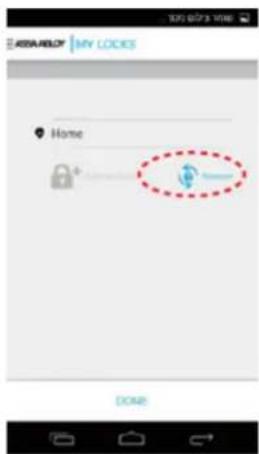
3 Tippen Sie auf [Wiederherstellen].
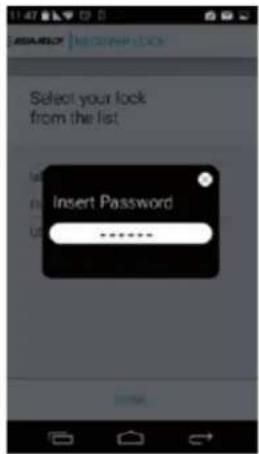
4 Wählen Sie Ihr ENTR™ aus der Liste aus und geben Sie Ihr Passwort ein.
→ Die Türsperreinheit ist mit dem neuen Smartphone gekoppelt. Die Kopplung zum vorherigen Smartphone ist aufgehoben.

Hinweis!
Eine Wiederzuordnung von Smartphone und Türsperreinheit wird auch beim Löschen oder bei einer Neuinstallation der Smartphone-App benötigt.
Fehler, Ursachen und Abhilfe

Hinweis!
Der Türstellungssensor kann durch elektromagnetische Interferenzen beeinflusst werden.
Montage und Konfiguration
| Störung Abhilfe | |
| Die Türsperreinheit nimmt meinen Master PIN-Code nicht an. | · Vergewissern Sie sich, dass der verwendete Code 4 bis 10 Ziffern enthält und nicht identisch mit dem werkseitig voreingestellten Code „12345“ ist. |
| Wenn ich versuche, die Konfiguration zu star- ten, erhalte ich eine optische und akustische Fehlerwarnung. | · Dies könnte bedeuten, dass der werkseitig vorein- gestellte Code nicht durch Ihren eigenen Master PIN-Code ersetzt worden ist.Brechen Sie den Vorgang ab und legen Sie erst Ihren Master PIN-Code fest. |
| Ich höre am Ende von Schritt 1 der Konfiguration einen Signalton. | · Vergewissern Sie sich, dass Sie die Tür mit dem Schlüssel problemlos verriegeln und entriegeln können.· Wenden Sie sich bitte an Ihren Schlüsseldienst/ Monteur. |
| Ich höre am Ende von Schritt 2 der Konfiguration einen Signalton. | · Vergewissern Sie sich, dass der Magnet korrekt platziert wurde.· Beauftragen Sie Ihren Schlüsseldienst/Mon- teur, den Magneten gegen einen stärkeren auszutauschen. |
| Wenn ich am Knauf drehe, wird das Schloss nicht entriegelt. | · Vergewissern Sie sich, dass sich das Schloss mit einem mechanischen Schlüssel entriegeln lässt.· Kontrollieren Sie die korrekte Verbindung der elektronischen Einheit mit dem Zylinder.· Wenden Sie sich bitte an Ihren Schlüsseldienst/ Monteur, um sicherzustellen, dass die Installation korrekt erfolgt ist. |
| Ich habe ENTRTM konfiguriert, aber wenn ich mit den Fingern nach unten streiche, wird die Tür verriegelt. Bewege ich die Finger aufwärts, wird die Tür entriegelt – also genau anders herum, als es geschehen sollte. | · Wiederholen Sie die Konfiguration.Achten Sie auf die Ausrichtung der Tür (Links = 1, Rechts =3). |
Tägliche Nutzung
| Symptom Abhilfe | |
| Immer wenn ich die Tür verriegele oder entriegele, gibt ENTRTM einen doppelten Signalton aus. | · Dies zeigt an, dass die Batterie fast leer ist. Laden Sie die Türsperreinheit. |
| Die Türsperreinheit gibt einen dauerhaften Signalton aus. | · Drehen Sie den Knauf in Nullstellung. · Wenden Sie sich bitte an Ihren Schlüsseldienst/Monteur. |
| Die Gleittasten reagieren nicht wie erwartet. · Türsperreinheit ausschalten, drei Sekunden warten, dann wieder einschalten, um einen Reset auszuführen. | |
| Das Tastenfeld reagiert nicht wie erwartet. · Die Türsperreinheit ausschalten und drei Sekunden warten. Dann wieder einschalten und das Tastenfeld erst wieder zu berühren, nachdem die Türsperreinheit einen Signalton ausgegeben hat. | |
| Die Klinke bewegt sich nicht ganz in Zielposition. · Die Tür in Richtung Rahmen ziehen/drücken und kontrollieren, ob das Problem damit gelöst ist. Wenn ja, den Schlüsseldienst/Monteur damit beauftragen, die Tür oder den Schlosskasten zu justieren. · Vergewissern Sie sich, ob das Schloss bei manueller Betätigung mit dem Schlüssel einwandfrei funktioniert. | |
| Beim Verriegeln oder Entriegeln der Türsperreinheit höre ich einen Signalton. | · Beauftragen Sie den Schlüsseldienst/Monteur damit, die Tür oder den Schlosskasten zu justieren. |
| Das Netzteil lädt die Türsperreinheit nicht auf. · Vergewissern Sie sich, dass Sie mitgelieferte ENTRTM Netzteil verwenden. 5 V-Standardnetzteile laden die Türsperreinheit nicht auf. | |
Fernbedienung
| Symptom Abhilfe | |
| Ich habe Probleme bei der Kopplung der Fernbedienung. | Vergewissern Sie sich, dass die LED an der Fernbedienung leuchtet, wenn Sie die Taste drücken.Wiederholen Sie die Kopplung mit geringerem Abstand zur Türsperreinheit.Funktioniert trotz dieser Maßnahmen die Kopplung weiterhin nicht, wenden Sie sich bitte an Ihren Schlüsseldienst/Monteur. |
| Manchmal öffnet die Fernbedienung nicht beim ersten Versuch. | Die Fernbedienung verwendet ein RF-Signal. Der Abstand zum Schloss darf darum nicht zu groß sein. Verkürzen Sie die Distanz und versuchen Sie es erneut. |
Fingerabdruck-Lesegerät
| Symptom Abhilfe | |
| Ich habe Probleme bei der Kopplung mit dem Lesegerät. | Wiederholen Sie die Kopplung, bis Sie einen zweifachen Signalton aus der Türsperreinheit und dem Lesegerät hören.Wenn es elektromagnetische Störeinflüsse gibt, kann es in manchen Fällen notwendig sein, die Kopplung mehrfach auszuführen. |
| Ich habe Probleme, das Lesegerät mit der Türsperreinheit zu koppeln. | Drücken Sie [Add] + Code + 1, um die Türsperreinheit in den Kopplungsmodus zu versetzen, und bringen Sie sofort danach auch das Lesegerät in den Kopplungsmodus. Dies muss innerhalb von 30 Sekunden geschehen. Danach kehrt die Türsperreinheit wieder in den Bereitschaftsmodus zurück. |
| Die blaue LED des Lesegeräts blinkt, aber die Tür reagiert nicht. | Stellen Sie durch Wiederholen der Kopplung sicher, dass das Lesegerät mit der Türsperreinheit gekoppelt ist. Nach erfolgreichem Abschluss hören Sie einen zweifachen Signalton aus beiden Vorrichtungen. |
| Das Tastenfeld nimmt den von mir eingegebenen PIN-Code nicht an. | Dieser PIN-Code ist bereits im Speicher der Vorrichtung abgelegt.Der PIN-Code muss 4 bis 10 Ziffern lang sein. |
| Ich habe die Batterien ausgetauscht, aber wenn ich auf [5] drücke, geschieht nichts. | Sie müssen erst das Lesegerät aktivieren. Dazu halten Sie die Taste [#] fünf Sekunden lang gedrückt. |
| Die Fingerabdrücke meines fünfjährigen Sohns und seiner Großmutter werden vom Fingerabdruck-Leser nicht mehr akzeptiert. | Bei Kindern und älteren Menschen verändern sich die Fingerabdrücke. In diesem Fall müssen Sie die Fingerabdrücke der betreffenden Personen neu einlernen.Alternativ können diese einen PIN-Code benutzen. |
| Das Tastenfeld funktionieren nicht richtig. · Lassen Sie sich mit „Einstellungen --> Gerät --> Gerät“ die Produktversion anzeigen. Wenden Sie sich für weitere Informationen und Handlungsanweisungen an Ihren Schlüsseldienst/Monteur. | |
Smartphone-App
| Symptom Abhilfe | |
| Die Verbindung zwischen Türsperreinheit und Smartphone-App ist unterbrochen bzw. ich kann in der App mein Schloss nicht finden. | Vergewissern Sie sich, dass Ihr Smartphone kompatibel mit Bluetooth 4.0 ist und dass Modell und Betriebssystemversion für ENTRTM zugelassen sind.Aktualisieren Sie die App.Mit ENTRTM kann immer nur ein Smartphone verbunden sein. Möglicherweise steht das Smartphone eines anderen Benutzers gerade in Verbindung mit ENTRTM. In diesem Fall muss die App auf dem Smartphone des anderen Anwenders erst geschlossen werden.Schließen Sie die App und schalten Sie das Bluetooth Ihres Smartphones ab. Schalten Sie das Bluetooth wieder ein und öffnen Sie die App.Schalten Sie die Türsperreinheit aus und wieder ein. |
| Ich habe das Betriebssystem meines Smartphones aktualisiert, aber die ENTRTM App funktioniert weiterhin nicht richtig. | Wenn Sie über die Zugriffsrechte für dieses Schloss verfügen, deinstallieren Sie die App und installieren sie diese neu. Gehen Sie in der App zu „Meine ENTR“ und wählen Sie „Wiederherstellen“. Verwenden Sie zur Wiederherstellung des Schlosses in der App Ihr Inhaberpasswort. Als Benutzer wenden Sie sich für die Ausgabe eines neuen Schlüssels bitte an den Inhaber der Zugriffsrechte für dieses Schloss. |
| Ich kann den QR-Code auf dem ENTRTM Paket nicht scannen. | Ihr Smartphone muss mit dem Internet verbunden sein.Geben Sie die Seriennummer der Türsperreinheit (IFEU000xxxx...) manuell ein.Erstellen Sie ein Ticket auf www.entrlock.com. |
| Ich habe einen Schlüssel für einen neuen Benutzer erstellt, doch der Benutzer bekommt den Schlüssel nicht als verfügbar angezeigt, auch wenn er sich in Bluetooth-Reichweite des Schlosses befindet. | Vergewissern Sie sich, dass Sie Ihre App geschlossen haben. Es kann immer nur ein Smartphone gleichzeitig mit dem Schloss verbunden sein.Kontrollieren Sie, dass Sie die Prozedur zum Erstellen eines Schlüssels durch Betätigen der Schaltfläche „Aktivieren“ beendet haben.Vergewissern Sie sich, dass die für den neuen Schlüssel festgelegte Ablaufzeit noch nicht verstrichen ist. |
| Ich kann die Tür aus einer Entfernung von 10 Metern nicht öffnen. | Die App nutzt eine Bluetooth-Verbindung, die durch Störeinflüsse aus der Umgebung beeinträchtigt werden kann.Aus Gründen der Sicherheit und Funktionsfähigkeit sollte der Abstand zur Tür nicht mehr als fünf Meter betragen.Halten Sie den Abstand zum Schloss so klein wie möglich. |
| Ich erhalte eigenartige Fehlermeldungen bzw. die App ist während der Nutzung abgestürzt. | Vergewissern Sie sich, dass Sie ein von der ENTRTM App unterstütztes Smartphone und Betriebssystem verwenden. |
Wartung
Batterie des PIN-Code-Lesegeräts wechseln

Hinweis!
Nach Einlegen der Batterien schaltet sich das PIN-Code-Lesegerät automatisch ein und führt einen Selbstest durch. Berühren Sie das Bedienfeld während des Selbstests nicht. Nach Beenden des Selbsttest erklingen zwei kurze Signaltöne und die Anzeige [OK] leuchtet für zwei Sekunden auf.
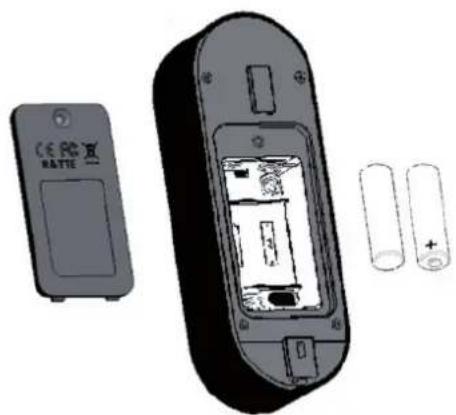
1 Lösen Sie die Deckelschraube und nehmen Sie den Deckel ab.
2 Wechseln Sie die Batterien aus - Polung beachten!
3 Setzen Sie den Deckel wieder auf und befestigen Sie ihn mit der Deckelschraube.
Batterie des Fingerabdruck-Lesegeräts wechseln
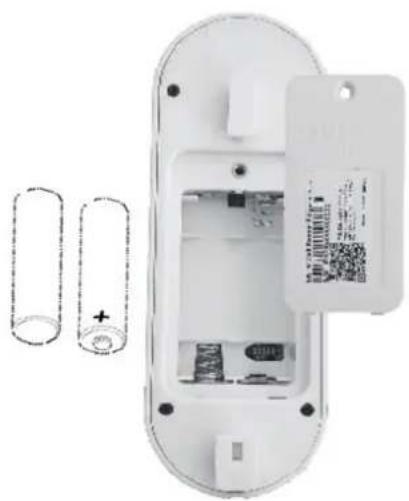
1 Lösen Sie die Deckelschraube und nehmen Sie den Deckel ab.
2 Wechseln Sie die Batterien aus - Polung beachten!
3 Setzen Sie den Deckel wieder auf und befestigen Sie ihn mit der Deckelschraube.
Batterie der Fernbedienung wechseln
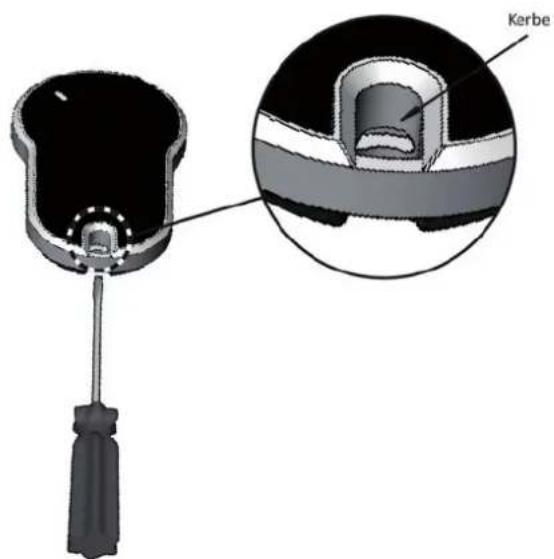
1 Setzen Sie einen Schraubendreher in die Kerbe. Hebeln Sie den vorsichtig den Deckel auf.
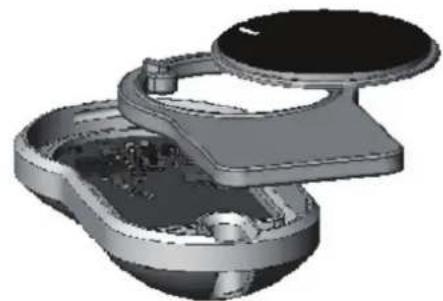
2 Entnehmen Sie den Druckknopf und den Mittelteil aus dem Gehäuse.

3 Entnehmen Sie die Elektronikplatte mit der Batterie aus dem Gehäuse.
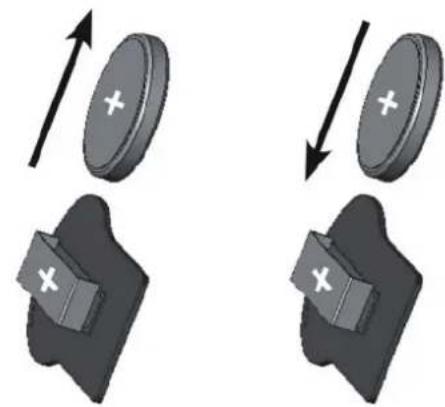
4 Wechseln Sie die Batterien aus - Polung beachten!
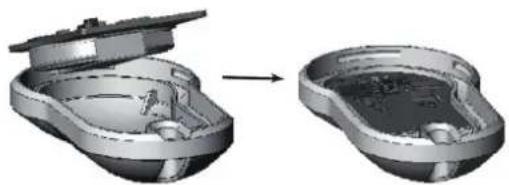
5 Setzen Sie die Elektronikplatte mit der Batterie wieder in das Gehäuse ein.
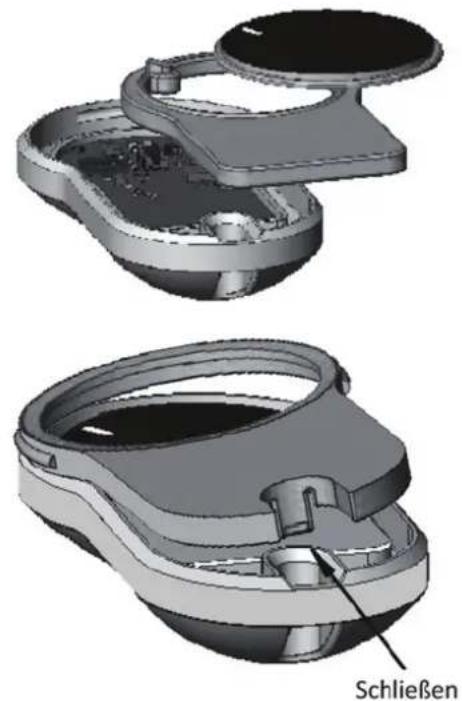
6 Setzen Sie Mittelteil und Druckknopf wieder in das Gehäuse ein.
7 Platzieren Sie den Deckel auf dem Gehäuse und Drücken Sie ihn an, bis die Nase des Deckels in der Kerbe einrastet.
Türsperreinheit laden
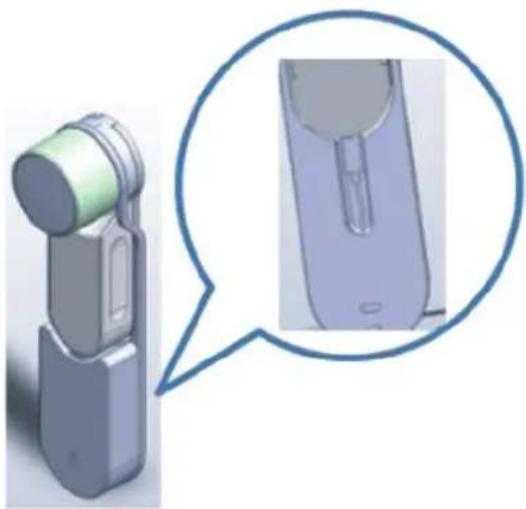
1 Verbinden Sie den micro-USB Stecker (siehe Lupe) des kabellosen Ladegeräts mit der Türsperreinheit.
2 Hängen Sie das kabellose Ladegerät an der Türsperreinheit auf.

Hinweis!
Während des Ladevorgangs bleibt die Türsperreinheit weiterhin betriebsbereit.
Anzeigen am kabellosen Ladegerät Bedeutung
- LED blinkt grün Das kabellose Ladegerät wird aufgeladen.
- LED ist aus Das kabellose Ladegerät ist vollständig aufgeladen.
- LED ist aus
- an der Türsperreinheit wird das Ladesymbol angezeigt
- LED blinkt abwechselnd rot und grün Das kabellose Ladegerät muss aufgeladen werden.
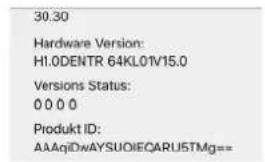
Softwareupdate durchführen
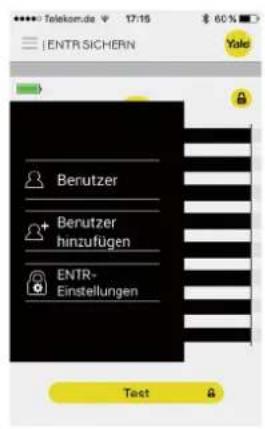
1 Tippen Sie auf [ENTR-Einstellungen].
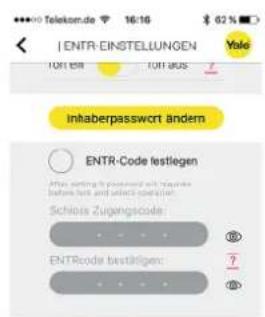
2 Tippen Sie auf [ENTR Information].
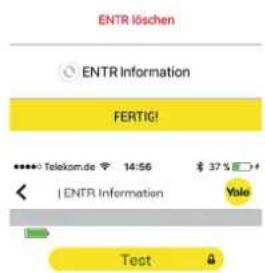
⇒ Die Versionsnummer wird angezeigt.
3 Falls eine neuere Software verfügbar ist, starten Sie das Update mit [aktualisieren].
Entsorgung
Entsorgung nach EPD (Environmental Product Declaration).
Verpackungsmaterialien müssen der Wiederverwendung zugeführt werden.
Das Schloss ist als Metallschrott vollständig wieder verwertbar. Zur Entsorgung das Schloss in den Metallschrott geben.
Die geltenden Vorschriften zum Umweltschutz müssen eingehalten werden.



- DIE INTELLIGENTE SCHLIEßLÖSUNG
- Über diese Anleitung....1
- Produktinformation....2
- Montage 5
- Inbetriebnahme 12
- Betrieb....32
- Fehler, Ursachen und Abhilfe. 60
- Wartung....64
- Entsorgung 69
- Über diese Anleitung
- Bedeutung der Symbole
- Gefahr!
- Warnung!
- Vorsicht!
- Achtung!
- Hinweis!
- Produktinformation
- Bestimmungsgemäße Verwendung
- Technische Daten
- ENTR™ Türsperreinheit
- ENTRTM Zylinder
- ENTR™ Fernbedienung
- ENTRTM PIN-Code-Lesegerät
- ENTR™ Fingerabdruck Lesegerät
- Bauteile
- Montage
- Benötigtes Werkzeug
- Zylinder und Türsperreinheit zusammensetzen
- Türsperreinheit montieren
- Sonderzubehör: Distanzstücke und Beschläge einsetzen
- Magnetanbringen
- PIN-Code-Lesegerät montieren
- Fingerabdruck-Lesegerät montieren
- Inbetriebnahme
- Türsperreinheit einschalten
- Master PIN-Code festlegen
- Türkonfigurieren
- Sperrmodus einstellen
- PIN-Code-Lesegerät einrichten
- PIN-Code-Lesegerät koppeln
- Fingerabdruck-Lesegerät einrichten
- Fingerabdruck-Lesegerät koppeln
- Master Fingerabdruck festlegen
- Fernbedienung koppeln
- Smartphone App koppeln
- Betrieb
- Türsperreinheit
- Verriegeln per Gleittasten
- PIN-Code-Lesegerät
- Entriegeln
- Verriegeln
- Fingerabdruck-Lesegerät
- Entriegeln per Fingerabdruck
- Entriegeln per PINCode
- Smartphone App
- PIN-Codes konfigurieren
- PIN-Code löschen
- Alle PIN-Codes löschen
- Fingerabdruck-Lesegerät konfigurieren
- Fingerabdruck hinzufügen
- Fingerabdruck löschen
- Alle Fingerabdrücke löschen
- Zeitplan hinzufügen
- Zeitplan löschen
- Zeitplan bearbeiten
- Option für doppelte Sicherheit einstellen
- Smartphone-App konfigurieren
- Signaltöne konfigurieren
- Lautstärke von PIN-Code-Lesegerät einstellen
- Lautstärke von Fingerabdruck-Lesegerät einstellen
- Auf Werkseinstellungen zurücksetzen
- Türsperreinheit auf Werkseinstellung zurücksetzen
- PIN-Code-Lesegerät auf Werkseinstellung zurücksetzen
- Fingerabdruck-Lesegerät auf Werkseinstellung zurücksetzen
- Fernbedienungen auf Werkszustand zurücksetzen
- Neues Smartphone koppeln
- Fehler, Ursachen und Abhilfe
- Smartphone-App
- Wartung
- Batterie des PIN-Code-Lesegeräts wechseln
- Batterie des Fingerabdruck-Lesegeräts wechseln
- Batterie der Fernbedienung wechseln
- Türsperreinheit laden
- Anzeigen am kabellosen Ladegerät Bedeutung
- Softwareupdate durchführen
- Entsorgung
Marke : Yale
Modell : YAZU 06903
Kategorie : Elektronisches Schloss