
KX-NS1000 - Server PANASONIC - Kostenlose Bedienungsanleitung
Finden Sie kostenlos die Bedienungsanleitung des Geräts KX-NS1000 PANASONIC als PDF.


| Produkttyp | Pure-IP-Telekommunikationssystem (Server) |
| Modell | KX-NS1000 |
| Marke | Panasonic |
| Abmessungen (ca.) | 430 x 350 x 90 mm (19-Zoll-Rackmontage) |
| Gewicht | ca. 8 kg |
| Stromversorgung | AC 100–240 V, 50/60 Hz, max. 200 W |
| IP-Kommunikation | Unterstützt IP-Systemtelefone, IP-Softphones und SIP-Telefone |
| Unified Messaging | Integrierte Sprachmailbox mit Nachrichtenverwaltung und Fernzugriff |
| Call Center | Anrufverteilungsgruppen (AV-Gruppen) mit Warteschlangen, Überwachung und Supervisor-Funktionen |
| Mobilteil-Unterstützung | Schnurlose Mobilteile (MT) parallel zu drahtgebundenen Telefonen |
| Externe Mobiltelefone | Anrufe über externe Mobiltelefone tätigen und empfangen wie registrierte Nebenstellen |
| Anschlussmöglichkeiten | Analog (PSTN), ISDN (Basis- und Primärmultiplex), IP-Netzwerk, Türsprechstelle, externer Sensor |
| Programmierung | Web-basierte Programmierungs- und Wartungssoftware (Browserzugriff) |
| Sicherheit | Datenschutz, Aufschaltsperre, Anrufschutz (ARS), Passwortschutz, Sperren gegen unbefugte Nutzung |
| Reinigung | Mit weichem, trockenem Tuch reinigen; keine Flüssigkeiten oder scheuernde Mittel verwenden |
| Reparatur und Ersatzteile | Nur durch autorisierten Panasonic-Fachhändler; regelmäßige Datensicherung empfohlen |
Häufig gestellte Fragen - KX-NS1000 PANASONIC
Benutzerfragen zu KX-NS1000 PANASONIC
0 Frage zu diesem Gerät. Beantworten Sie die, die Sie kennen, oder stellen Sie Ihre eigene.
Eine neue Frage zu diesem Gerät stellen
Laden Sie die Anleitung für Ihr Server kostenlos im PDF-Format! Finden Sie Ihr Handbuch KX-NS1000 - PANASONIC und nehmen Sie Ihr elektronisches Gerät wieder in die Hand. Auf dieser Seite sind alle Dokumente veröffentlicht, die für die Verwendung Ihres Geräts notwendig sind. KX-NS1000 von der Marke PANASONIC.
BEDIENUNGSANLEITUNG KX-NS1000 PANASONIC
Pure-IP-Telekommunikationssystem
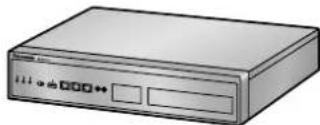
Modell-Nr. KX-NS1000

Vielen Dank, dass Sie sich für dieses Panasonic-Produkt entschieden haben.
Bitte lesen Sie diese Anleitung vor der Benutzung sorgfältig durch und bewahren Sie diese für den späteren Gebrauch auf.
Funktions-Highlights
IP-Kommunikation
Diese TK-Anlage unterstützt die IP-Kommunikation unter Verwendung verschiedener IP-Telefone wie z.B. Telefone der Serie KX-NT3xx mit Self-Labelling und/oder Bluetooth® Wireless-Headsets, Panasonic IP-Softphones und SIP-Telefonen.
![graph TD A["IP-Systemtelefon"] --> B["Server"] C["IP-Softphone"] --> B D["SIP-Telefon"] --> B](/content/2026/05/789434/images/f6a8862444e46e590a6bb93c10889904a0708b73996f31e80edc8a70350f2d7b.jpg)
Einfache Bedienung
Wenn Sie ein Telefon von Panasonic verwenden, das mit Navigationstaste und Display ausgestattet ist, haben Sie bequemen Zugang zu den gewünschten Funktionen. Zudem können Sie durch ein Leuchtelement auf ankommende Anrufe und Nachrichten hingewiesen werden, wenn Ihr Telefon entsprechend ausgestattet ist.

Fragen Sie Ihren Fachhändler 1.1 Vor der Inbetriebnahme der Telefone (Seite 14)
Funktionen für externe Mobiltelefone
Diese TK-Anlage unterstützt die Verwendung von externen Mobiltelefonen mit der TK-Anlage. Anrufe können an externen Mobiltelefonen so getätigt und empfangen werden, als wären es registrierte Nebenstellen.
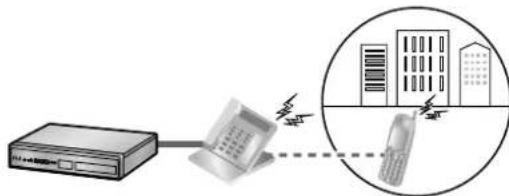
1.15 Funktionen für Externe Mobiltelefone (Seite 246)
Schnurloses System
An diese TK-Anlage können Mobilteile (MT) angeschlossen werden. Mobilteile (MTs) können an der TK-Anlage zusammen mit drahtgebundenen Telefonen verwendet werden.
![graph TD A["Router"] --> B["Landline"] B --> C["Telephone"] C --> D["Mobile Phone"] style A fill:#f9f,stroke:#333 style B fill:#ccf,stroke:#333 style C fill:#cfc,stroke:#333 style D fill:#fcc,stroke:#333](/content/2026/05/789434/images/d530fa23cb017ad546fde382b2f8ab14d5ad2724d55be92f7650c04e2d38e8fa.jpg)
1.9.11 Parallelbetrieb des MT mit einem drahtgebundenen Telefon (Paralleler Modus für Mobilteile) (Seite 205)
Unified Messaging integriert
Sie können ankommende Gespräche auf Ihre Mailbox umleiten, damit die Anrufer Sprachnachrichten hinterlassen können, wenn Sie nicht selbst ans Telefon gehen können. Die Nachrichten auf Ihrer Mailbox können Sie auch von auswärts abrufen.
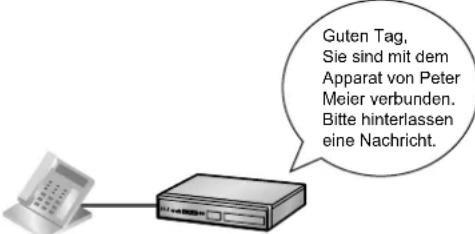
1.8 Verwendung der Unified Messaging-Funktionen (Seite 131)
Call-Center
Diese TK-Anlage ist mit einer Call-Center-Funktion ausgestattet, die als Anrufverteilungsgruppe (AV-Gruppe) bezeichnet wird. Bei einer AV-Gruppe ankommende Anrufe können in eine Warteschlange gestellt oder an ein zuvor festgelegtes Ziel umgeleitet werden, entsprechend ihrer Priorität angenommen und von einer Supervisor-Nebenstelle überwacht werden.
![graph LR A["Kunden"] --> B["Warteschlange"] B --> C["AV-Gruppe"]](/content/2026/05/789434/images/7298fc295977968c472212fd156fdf6cfdbbc0510289ab57b9a5c3ec3506b527.jpg)
1.10 Call-Center Funktionen (Seite 208)
CA Client-Benutzer können ohne Verwendung eines externen Servers eine Verbindung zur TK-Anlage herstellen. CA Client-Benutzer können nicht nur Anrufe tätigen, indem Sie einfach in das Telefonbuch auf ihrem PC klicken, sondern darüber hinaus viele weitere Funktionen nutzen.
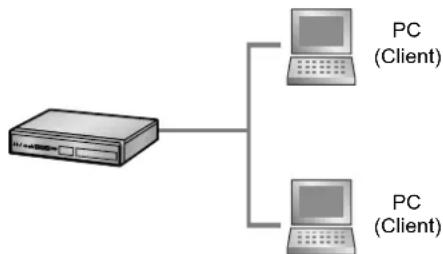
Diese Anwendung kann für über die TK-Anlage getätigte Anrufe die Gesprächskosten kalkulieren und die Anrufaktivität verfolgen. Durch die Installation des CA Call Accounting-Webservers können Sie von jedem beliebigen PC über einen Web-Client auf die CA Call Accounting-Anwendung zugreifen. Sie können mit diesem Web-Client Anrufdaten sortieren und anzeigen, drucken oder exportieren. Mit Hilfe exportierter Daten lassen sich außerdem auch Berichte erstellen.
![graph TD A["Server"] --> B["PC (Webserver)"] B --> C["PC (Client)"] B --> D["PC (Client)"]](/content/2026/05/789434/images/278ff27663b7aac868618e1f3e2c4798bb694710ae8170a5c3117b8ee396e924.jpg)
In dieser Anleitung wird
- Es werden folgende Abkürzungen verwendet: SYSTEL mit Display → Systemtelefon mit Display IP-SYSTEL → IP-Systemtelefon MT → Mobilteil SYSTEL → Systemtelefon SIP-Nebenstelle/SIP-Nst. → Nebenstellen der TK-Anlage, die über das Session Initiation Protocol kommunizieren. TEL → Standardtelefon
- "SYSTEL" ist eine generische Bezeichnung aller Systemtelefone einschließlich IP-SYSTELs oder SYSTELs mit Display. • Der Zusatz hinter der jeweiligen Modell-Bezeichnung (z.B. KX-NS1000NE) wird ausgelassen.
- Die unten abgebildeten Symbole werden häufig verwendet und besitzen folgende Bedeutungen.


Hinweis
- Diese TK-Anlage unterstützt SIP-Telefone (Session Initiation Protocol -Nebenstellen). Je nach dem von Ihnen verwendeten Telefontyp stehen für SIP-Telefone jedoch möglicherweise nicht alle TK-Anlagen-Funktionen zur Verfügung.
- Bei Netzausfall funktionieren die angeschlossenen Telefone ggf. nicht. Halten Sie für die Verwendung im Notfall ein nicht von der lokalen Stromversorgung abhängiges Telefon bereit.
- Bevor Sie dieses Gerät anschließen, vergewissern Sie sich bitte, dass die vorgesehene Betriebsumgebung unterstützt wird. Folgendes kann für den Betrieb dieses Produktes nicht gewährleistet werden:
- Kombinierbarkeit und Kompatibilität mit allen an dieses Produkt angeschlossenen Geräten und Anlagen
- ordnungsgemäße Funktion von und Kompatibilität mit von Netzbetreibern über angeschlossene Netze zur Verfügung gestellten Diensten
HINWEISE
- Die optionale Hardware, Software und Funktionen stehen nicht in allen Ländern/Regionen bzw. nicht für alle TK-Anlagen-Modelle zur Verfügung. Weitere Einzelheiten hierzu erfahren Sie bei Ihrem autorisierten Panasonic Fachhändler.
- In diesem Handbuch finden Sie grundlegende Informationen zur Verwendung der am meisten genutzten TK-Anlagen-Funktionen für Systemtelefone (SYSTELs), Standardtelefone (TELs), Mobilteile (MTs) und SIP-Telefone. Ausführlichere Informationen zu den einzelnen Funktionen oder Einstellungen erhalten Sie bei Ihrem Fachhändler.
- In dieser Anleitung werden folgende SYSTELs erwähnt:
- IP-Systemtelefon (IP-SYSTEL)
- Systemtelefon mit Display (SYSTEL mit Display) "SYSTEL" dient als Oberbegriff für all diese SYSTELs. Wenn eine TK-Anlagen-Funktion nur bestimmte SYSTELs wie z.B. IP-SYSTELs unterstützt, dann werden die unterstützten Telefontypen ausdrücklich angegeben.
- IP-SYSTELs/SIP-Nebenstellen können belegt sein, sodass Sie je nach Netzwerkstatus ggf. keine Anrufe tätigen oder entgegennehmen können.
- Der Inhalt dieses Handbuchs bezieht sich auf TK-Anlagen mit einer bestimmten Softwareversion, die auf dem Deckblatt dieses Handbuchs angegeben ist. Wenn Sie wissen möchten, mit welcher Softwareversion Ihre TK-Anlage ausgestattet ist, wenden Sie sich an Ihren Fachhändler. • Die technischen Daten zum Produkt können ohne vorherige Ankündigung geändert werden.
- Interne Wartemusik bereitgestellt von Copyrights Vision Inc.
Hinweise für Benutzer von SIP-Telefonen
Lesen Sie vor der Verwendung eines SIP-Telefons bitte folgende Hinweise.
Für alle Benutzer von SIP-Telefonen
Je nach Typ des verwendeten SIP-Telefons wird im Betrieb ggf. kein Ton ausgegeben. Der folgende Bedienablauf ist ein Beispiel zur Veranschaulichung.
[Beispiel]
Verwendung eines Projektcodes (Projektcode-Eingabe)
![graph LR A["Hörer abheben."] --> B["Drücken Sie Projekt oder geben Sie *49 ein."] B --> C["Projektcode"] C --> D["Geben Sie den Projektcode (max. 10 Ziffern) ein."] D --> E["W-Ton"] E --> F["Benutzer von SIP-Telefonen hörendiesen Ton nicht."] G["externe Rufnummer"] --> H["Wählen Sie die externe Rufn…](/content/2026/05/789434/images/446ffc90d2134a9ed66ac4f42a98214e62ed88f934f9387d9ad0781c25464266.jpg)
Für Benutzer von SIP-Telefonen der Serie KX-UT
a. Vorgänge, die über Funktionskennziffern genutzt werden können, sind eingeschränkt verfügbar. Auch variable Funktionstasten stehen nur an bestimmten SIP-Telefon-Modellen der Serie KX-UT zur Verfügung. Die entsprechenden Telefontypen sind jeweils oben links im Kasten mit der Beschreibung des Bedienvorgangs aufgeführt.
b. Zur Ausführung bestimmter Vorgänge muss an SIP-Telefonen der Serie KX-UT möglicherweise die ENTER-Taste gedrückt werden. Es folgen 5 entsprechende Beispiele.
[Beispiele]
Automatische Belegung einer freien Amtsleitung
![graph LR A["SYSTEL/TEL/MT/SIP-Nst."] --> B["(AST)"] B --> C["0"] C --> D["externe Rufnummer"] D --> E["Wählen Sie die externe Rufnummer."] E --> F["dem Teilnehmer."] G["Drücken Sie ENTER."] --> H["ENTER"] style G fill:#f9f,stroke:#333](/content/2026/05/789434/images/66f1c05538d47f2e33ee445bbb15252f3c0f755fb1c9e1aa6aaeae69372161df.jpg)
Anrufen mit Kenncode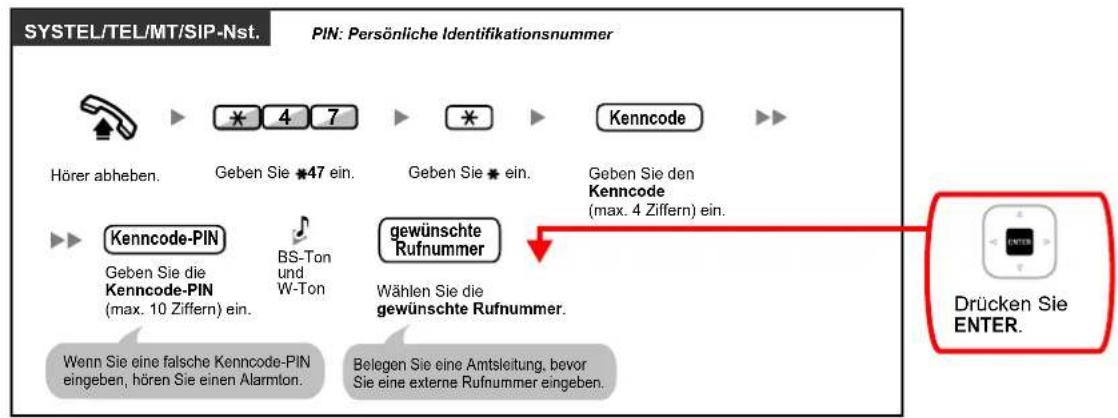
Vermitteln an einen externen Teilnehmer auf Amtsleitung![graph LR A["SIP-Nst."] --> B["Während eines Gesprächs"] B --> C["Transfer"] B --> D["HALTEN"] C --> E["Amtsleitung"] D --> F["externe Rufnummer"] F --> G["Belegen Sie eine Amtsleitung."] F --> H["Wählen Sie die externe Rufnummer."] G --> I["Sprechen Sie mit dem Teilnehmer."] H --> J["Hörer auflegen.…](/content/2026/05/789434/images/dd64cc2b12b78d6327cd0719d12d34644b661bccda2d520a5ebcdeaac0f643a7.jpg)
Aufbau eines Konferenzgesprächs![graph LR A["CONFERENCE"] --> B["BS-Ton"] B --> C["gewünschte Rufnummer"] C --> D["Sprechen Sie mit dem neuen Teilnehmer."] D --> E["CONFERENCE"] E --> F["BS-Ton"] F --> G["Sprechen Sie mit mehreren Teilnehmern."] G --> H["Drücken Sie ENTER."] I["Brücken Sie KONFERENZ."] --> J["Wählen Sie die gewünsc…](/content/2026/05/789434/images/9a31c6b20f111d0ef7a65caa4afa590bbfc14721f40260fa1dc43a4c3558ff36.jpg)
Rufweiterleitung einschalten/ausschalten
![graph TD A["SySTEL/TEL/MT/SIP-Nst."] --> B["Hörer abheben."] B --> C["Geben Sie *71 ein."] C --> D["Wählen Sie je nach Wunsch eine Zahl von 0 bis 2.*"] D --> E["Wählen Sie die erforderliche Nummer."] E --> F["Zum Abbrechen legen Sie direkt nach Eingabe der 0 den Hörer auf."] F --> G["Zum Abbrechen d…](/content/2026/05/789434/images/0d454092c12b40829709d49e5212b65568a4ed91922ee28fb07f638c198669f2.jpg)
Für Benutzer von SIP-Telefonen einer anderen Serie als KX-UT
a. Folgende Funktionen stehen für Benutzer von SIP-Telefonen zur Verfügung:
- Anrufen – Entgegennehmen von Anrufen — Anrufe halten
- Anrufe vermitteln (Sie können erst dann auflegen, wenn das Vermittlungsziel antwortet.)
b. Für die über Funktionskennziffern verfügbaren Bedienvorgänge gelten Einschränkungen. Die entsprechenden Telefontypen sind jeweils oben links im Kasten mit der Beschreibung des Bedienvorgangs aufgeführt. c. Die unter "5.4.1 Hörtöne/Rufsignale (Übersicht)" aufgeführten Töne stehen für Benutzer von SIP-Telefonen nicht zur Verfügung. Die Töne können je nach verwendetem Telefontyp unterschiedlich sein. Wenn Sie zum Beispiel einen Anruf ins Halten legen, ist entweder ein spezieller Ton für die SIP-Telefone oder kein Ton zu hören. d. Eine Nummer, die gedrückt wird, während ein Besetzt-/ARS-/Negativer Quittungston gesendet wird, etwa die Funktionskennziffer für die Aktivierung von "Automatischer Rückruf bei Besetzt", wird ignoriert. e. Die Bedienungsvorgänge für SIP-Telefone können von den in dieser Anleitung beschriebenen Schritten abweichen und je nach verwendetem Telefontyp unterschiedlich sein. f. Um einen Bedienungsvorgang auszuführen, muss bei einigen SIP-Telefonen nach Drücken aller Tasten des Vorgangs die OK-Taste gedrückt werden.
Hinweise für Benutzer des KX-WT115 MT
Bedienung und Display kann am KX-WT115 anders ausfallen als bei MTs der Serie KX-TCA. Zum Beispiel: Wird ein Anruf am KX-WT115 bei Nutzung im parallelen Modus mit einem drahtgebundenen Telefon nicht angenommen, unterscheidet sich die Anzeige der Anrufliste von der entsprechenden Anzeige bei MTs der Serie KX-TCA.
Warenzeichen
- Microsoft und Outlook sind eingetragene Warenzeichen bzw. Warenzeichen der Microsoft Corporation in den Vereinigten Staaten und/oder anderen Ländern.
- Die Bluetooth ® -Wortmarke und -Logos sind das Eigentum der Bluetooth SIG, Inc., und jede Verwendung dieser Marken durch Panasonic Corporation erfolgt unter Lizenz.
- Alle anderen hier erwähnten Warenzeichen sind das Eigentum der jeweiligen Unternehmen.
Open-Source-Software
Dieses Produkt nutzt Open Source Software. Weitere Einzelheiten finden Sie, wenn Sie in der Web-Programmierungs- und Wartungssoftware auf die Schaltfläche "Informationen" klicken.
Inhaltsverzeichnis
1 Bedienung ....13
1.1 Vor der Inbetriebnahme der Telefone 14
1.1.1 Zu Ihrer Sicherheit ....14
1.1.2 Wichtige Sicherheitshinweise 19
1.1.3 Vorsichtsmaßnahmen 20
1.1.4 Datensicherheit 22
1.1.5 Vor der Inbetriebnahme der Telefone 23
1.2 Anrufen 36
1.2.1 Grundverfahren ....36
1.2.2 Vereinfachte Wahl 41
1.2.3 Wahlwiederholung 45
1.2.4 Wenn die gewählte Leitung besetzt ist oder der Teilnehmer nicht antwortet .....46
1.2.5 ISDN-Dienststeuerung 55
1.2.6 Wechsel des Rufmodus (Wahl zwischen Tonruf und Sprachruf bei abgehenden Rufen) 56
1.2.7 Anrufen ohne Einschränkungen ....57
1.2.8 Einwahl auf Nebenstellen-/Amtsverbindungen von außerhalb (MFV-Nachwahl [MFN]) 58
1.2.9 Ferneinstellung Ihres Telefons von einer anderen Nebenstelle aus über MFV-Nachwahl (MFN) 61
1.3 Anrufe annehmen 62
1.3.1 Entgegennehmen von Anrufen 62
1.3.2 Automatische Gesprächsannahme 63
1.3.3 Entgegennehmen eines für eine andere Nebenstelle bestimmten Anrufs (Heranholen eines Rufes) 64
1.3.4 Beantworten eines Anrufs über den externen Lautsprecher (Zentralruf über Durchsage) 65
1.3.5 Identifizieren böswilliger Anrufer (MCID) 66
1.4 Während eines Gesprächs 67
1.4.1 Vermitteln eines Gesprächs (Gespräch vermitteln) 67
1.4.2 Halten eines Gesprächs 72
1.4.3 Makeln (Wechsel zwischen zwei Gesprächen) 78
1.4.4 Anklopfendes Gespräch entgegennehmen 81
1.4.5 Konferenzgespräch 87
1.4.6 Stummschaltung 98
1.4.7 Lauthören (Anderen das Mithören Ihres Gesprächs gestatten) 99
1.4.8 Headset verwenden 100
1.5 Verwendung einer PTT-/STT-Taste 102
1.5.1 Nebenstelle mit Persönlicher Teamtaste (PTT)/Sekundärer Teamtaste (STT) 102
1.6 Vor Verlassen des Arbeitsplatzes 107
1.6.1 Rufweiterleitung 107
1.6.2 Abwesenheitsmeldung (Anzeigen einer Meldung im Display der anrufenden Nebenstelle) 117
1.6.3 Sperren Ihres Telefons gegen Benutzung durch andere Personen (Nebenstelle sperren) 119
1.7 Durchsagen ausführen/beantworten 121
1.7.1 Durchsagen 121
1.7.2 Beantworten/Sperren von Durchsagen 123
1.7.3 Tätigen eines Konferenzgruppen-Gesprächs 124
1.8 Verwendung der Unified Messaging-Funktionen 131
1.8.1 Was ist ein Unified Messaging-System? 131
1.8.2 Einloggen und Konfiguration Ihrer Mailbox 133
1.8.3 Nachrichtenwiedergabe und verwandte Funktionen 144
1.8.4 Nachrichten senden 154
1.8.5 Vermittlung von Gesprächen 164
1.8.6 Weitere Funktionen 172
1.8.7 Kurzanleitung 188
1.9 Persönliche Einrichtung des Telefons 191
1.9.1 Terminruf/Weckruf (Einstellen des Alarms) 191
1.9.2 Ablehnen ankommender Anrufe (Anrufschutz [ARS]) 193
1.9.3 Anklopfen empfangen (Anklopfen/Diskrete Direktansprache) 197
1.9.4 Anzeige Ihrer Rufnummer beim gerufenen und anrufenden Teilnehmer (Rufnummernübermittlung zum angerufenen [CLIP]/anrufenden Teilnehmer [COLP]) 198
1.9.5 Unterdrücken der Anzeige Ihrer Rufnummer beim anrufenden Teilnehmer (Verhindern der Rufnummernübermittlung zum anrufenden Teilnehmer [COLR]) 199
1.9.6 Unterdrücken der Anzeige Ihrer Nummer beim angerufenen Teilnehmer (Verhindern der Rufnummernübermittlung zum angerufenen Teilnehmer [CLIR]) 200
1.9.7 Aufschaltsperre (Verhindern des Aufschaltens von anderen Nebenstellen) ......201
1.9.8 Hintergrundmusik (HGM) einschalten 202
1.9.9 Sperren gegen Hörtöne (Datenschutz) 203
1.9.10 Betriebsart (aktiven Modus prüfen) 204
1.9.11 Parallelbetrieb des MT mit einem drahtgebundenen Telefon (Paralleler Modus für Mobilteile) 205
1.9.12 Löschen der Einstellungen Ihrer Nebenstelle (Zurücksetzen der Nebenstellenfunktionen) 206
1.10 Call-Center Funktionen ....208
1.10.1 Verlassen einer Anrufverteilungsgruppe (Login/Logout, Nachbearbeitung) ......208
1.10.2 Überwachen und Steuern des Anrufstatus einer Anrufverteilungsgruppe (Anrufverteilungsgruppen-Monitor) 211
1.10.3 Rufweiterleitung eines Gesprächs in Wartestellung (Manuelle Rufweiterschaltung der Warteschlange) 214
1.11 Verwendung von optionalem Zubehör 215
1.11.1 Wenn eine Türsprechstelle/ein Türöffner angeschlossen ist ....215
1.11.2 Wenn ein externes Relais angeschlossen ist 217
1.11.3 Wenn ein externer Sensor angeschlossen ist 218
1.11.4 Wenn eine Hauptnebenstellenanlage vorgeschaltet ist 219
1.12 Administratorfunktionen 220
1.12.1 Verwendung der Telefone in Hotelumgebungen (Hotelfunktionen) 220
1.12.2 Aufzeichnung von Informationen mithilfe von vorprogrammierten Meldungen (Ausdruckmeldung) 227
1.13 Austausch der Einstellungen zwischen Nebenstellen 228
1.13.1 Nebenstelle verlegen 228
1.13.2 Nebenstelle verlegen – erweitert .....229
1.14 Verwendung eines Telefons mit Display 232
1.14.1 Verwendung des Logbuchs 232
1.14.2 Kurzwahl- und Nebenstellenverzeichnisse verwenden 235
1.14.3 Zugriff auf Systemfunktionen (Menü Systemfunktionen) 243
1.14.4 Self-Labelling (nur KX-NT366) 245
1.15 Funktionen für Externe Mobiltelefone 246
1.15.1 Funktionen für Externe Mobiltelefone 246
2 Manager-Funktionen ....249
2.1 Steuerungsfunktionen 250
2.1.1 Nebenstellensteuerung 250
2.1.2 Betriebsart wechseln 251
2.1.3 Wahlkontrolle vorübergehend ändern (Wählton-Vermittlung) 253
2.1.4 Externe Hintergrundmusik (HGM) einschalten 254 2.1.5 Aufzeichnen einer Ansage (OGM) 255 2.1.6 Benutzern die Belegung einer gesperrten Amtsleitung (Amtsleitungssperre) erlauben 257 2.1.7 Überwachung über Netzwerk-Nebenstellenzieltasten (NNZT) beenden 258 2.2 Konfiguration der Unified Messaging-Funktionen 259 2.2.1 System-Manager-Funktionen 259 2.2.2 Nachrichten-Manager-Funktionen 273
3 Wunschgemäße Einrichtung von Nebenstellen & Anlage 291
3.1 Nebenstellenprogrammierung (Wunschgemäße Einrichtung Ihrer Nebenstelle) 292
3.1.1 Nebenstellenprogrammierung (Wunschgemäße Einrichtung Ihrer Nebenstelle) 292 3.1.2 Einstellungen im Programmiermodus 294 3.1.3 Tastenbelegung (frei programmierbar) 304 3.2 Systemprogrammierung mit der Web-Programmierungs- und Wartungssoftware 309 3.2.1 Benutzerprogrammierung 309
4 Anpassungen für Nebenstellen und System vornehmen - für Manager 337
4.1 Manager-Programmierung 338 4.1.1 Programmierinformationen 338 4.1.2 Manager-Programmierung 339
5 Anhang 341
5.1 Liste der Funktionen nach Telefontyp 342 5.1.1 Liste der Funktionen nach Telefontyp 342 5.2 Fehlerbehebung 348 5.2.1 Fehlerbehebung 348 5.3 Funktionskennziffern (Übersicht) 352 5.3.1 Funktionskennziffern (Übersicht) 352 5.4 Hörtöne/Rufsignale (Übersicht) 363 5.4.1 Hörtöne/Rufsignale (Übersicht) 363
Stichwortverzeichnis 367
Kapitel 1
Bedienung
In diesem Kapitel wird die Verwendung der einzelnen Leistungsmerkmale erläutert. Bitte lesen Sie dieses Kapitel vollständig durch, damit Sie von den zahlreichen praktischen Funktionen dieser TK-Anlage optimalen Gebrauch machen können.
1.1 Vor der Inbetriebnahme der Telefone
1.1.1 Zu Ihrer Sicherheit
Um Unfälle und/oder Sachschäden zu vermeiden, beachten Sie bitte unbedingt folgende Vorsichtsmaßnahmen.
Folgende Symbole dienen der Einstufung der durch die unsachgemäße Bedienung oder Handhabung dieses Gerätes verursachten Gefahr bzw. Verletzung.

WARNUNG
Eine Nichtbeachtung dieses Hinweises kann zum Tod oder zu schweren Verletzungen führen.

VORSICHT
Eine Nichtbeachtung dieses Hinweises kann zu Verletzungen oder Sachbeschädigungen führen.
Die folgenden Symbole werden zum Klassifizieren und Beschreiben der verschiedenen einzuhaltenden Anweisungen verwendet.

Dieses Symbol weist den Benutzer auf eine bestimmte Handlung hin, die nicht ausgeführt werden darf.

Dieses Symbol weist den Benutzer auf eine bestimmte Handlung hin, die ausgeführt werden muss, um das Gerät sicher zu bedienen.

WARNUNG
Hinweise zu allen Telefonanlagen

- Setzen Sie das Produkt niemals Regen oder Feuchtigkeit aus. Achten Sie darauf, dass das Produkt nicht mit Wasser, Öl oder anderen Flüssigkeiten in Berührung kommt. Andernfalls besteht die Gefahr von Bränden, elektrischen Schlägen sowie der Beeinträchtigung der Produktleistung.
- Stellen Sie das Produkt nicht auf instabile oder unebene Flächen. Wenn das Produkt umfällt, besteht Verletzungsgefahr und das Produkt kann beschädigt werden.
- Sorgen Sie dafür, dass auf dem Stromkabel keine Gegenstände abgestellt werden. Stellen Sie das Produkt so auf, dass weder auf das Kabel getreten, noch über das Kabel gestolpert werden kann.
- Achten Sie darauf, dass bei der Stromversorgung einer Kombination von Geräten die Gesamtbelastbarkeit der Steckdose oder Verlängerungskabel nicht überschritten wird. Bei Überschreitung der Belastbarkeit von Steckdosen, Stromkabeln oder Verlängerungskabeln usw. können diese überhitzen, es besteht Brandgefahr.

- Das Produkt darf ausschließlich von qualifiziertem Fachpersonal installiert und gewartet werden. Das Produkt muss seinem Auslieferungszustand entsprechend verwendet werden; es darf nicht auseinandergebaut oder modifiziert werden. Beim Auseinanderbauen oder Modifizieren des Produktes besteht Brandgefahr sowie die Gefahr von elektrischen Schlägen und der Beschädigung des Produktes.
- Beachten Sie alle auf dem Produkt angebrachten Warnungen und Anweisungen.
- Produkte, die eine Stromversorgung erfordern, dürfen ausschließlich an ein Netzteil des auf dem Produktetikett angegebenen Typs angeschlossen werden. Wenn Sie nicht sicher sind, welche Art von Stromversorgung in Ihrem Haus zur Verfügung steht, wenden Sie sich bitte an Ihren Fachhändler oder Ihr Stromversorgungsunternehmen.
- Aus Sicherheitsgründen sind einige Produkte mit einem Schutzkontaktstecker ausgestattet. Wenn keine geerdete Steckdose vorhanden ist, lassen Sie bitte eine installieren. Umgehen Sie die Sicherheitsvorrichtung nicht, indem Sie den Stecker manipulieren.
- Befreien Sie die gesamte Ausstattung regelmäßig von Staub. Große Staubansammlungen können Brände oder elektrische Schläge verursachen und die Produktleistung beeinträchtigen.
- Ziehen Sie in folgenden Fällen den Netzstecker des Produktes aus der Steckdose und wenden Sie sich an Ihren Fachhändler:
a. Das Netzkabel ist beschädigt. b. Flüssigkeit ist in das Produkt geschüttet worden. c. Das Produkt ist Wasser oder Regen ausgesetzt worden. d. Trotz Befolgung der Bedienungsanweisungen funktioniert das Produkt nicht ordnungsgemäß. Betätigen Sie nur die in der Bedienungsanleitung beschriebenen Bedienelemente. Die unsachgemäße Einstellung anderer Bedienelemente kann Schäden verursachen, deren Behebung nur durch qualifiziertes Fachpersonal erfolgen kann. e. Das Produkt wurde fallengelassen oder das Gehäuse wurde beschädigt. f. Die Produktleistung fällt ab.
Hinweise zur TK-Anlage

- Stecken Sie keine Gegenstände jedweder Art in dieses Produkt, da diese gefährliche Spannungspunkte berühren oder Kurzschlüsse mit der Folge von Bränden oder elektrischen Schlägen verursachen könnten.
- Schließen Sie Netzkabel und Netzstecker so an, dass diese nicht unter Zug stehen, nicht geknickt werden, keine Gegenstände darauf abgelegt werden und sie nicht an anderen Gegenständen scheuern. Bei Beschädigung von Netzkabel oder Netzstecker besteht die Gefahr von Bränden oder elektrischen Schlägen.
- Versuchen Sie nicht, Netzkabel oder Netzstecker zu reparieren. Wenn das Netzkabel oder der Netzstecker beschädigt ist, fragen Sie bei einem autorisierten Panasonic Fachhändler oder Panasonic Service-Center nach Ersatz.

- Verwenden Sie für die Installation der TK-Anlage in einem 19-Zoll-Rack ausschließlich das im Lieferumfang der TK-Anlage enthaltene Installationszubehör (Halterung, Schrauben).
- Bei Beschädigung des Geräts in einer Weise, dass Bauteile im Inneren freiliegen, trennen Sie bitte unverzüglich das Netzkabel von der Netzsteckdose und lassen dieses Gerät durch Ihren Fachhändler überprüfen.
- Ziehen Sie bei Rauchentwicklung, ungewöhnlicher Geruchsbildung oder auffälligen Geräuschen den Netzstecker dieser Anlage aus der Netzsteckdose. Andernfalls besteht die Gefahr von Feuer oder eines elektrischen Schlags. Vergewissern Sie sich, dass es keine Rauchentwicklung mehr gibt, und wenden Sie sich an einen autorisierten Panasonic Fachhändler oder Panasonic Service Center.
- Dieses Gerät ist mit einem Schukostecker ausgestattet. Aus Sicherheitsgründen darf dieser Stecker nur an eine vorschriftsmäßig geerdete Netzsteckdose angeschlossen werden.
- Schließen Sie das Netzkabel sicher und fest an eine Netzsteckdose an. Andernfalls besteht die Gefahr von Bränden oder elektrischen Schlägen.

VORSICHT
Hinweise zu allen Telefonanlagen

- Halten Sie das Produkt fern von Staub und Feuchtigkeit, vermeiden Sie Temperaturen über 40 °C sowie Erschütterungen, und setzen Sie das Produkt keiner unmittelbaren Sonneneinstrahlung aus.
- Ziehen Sie den Netzstecker aus der Steckdose, bevor Sie das Produkt reinigen. Wischen Sie das Produkt mit einem weichen Tuch ab. Verwenden Sie zum Reinigen weder Scheuermittel noch chemische Reinigungsmittel wie z.B. Benzin oder Verdünnungsmittel. Verwenden Sie keine Flüssig- oder Aerosolreiniger.
Hinweise zur TK-Anlage

- Vor einem Transport der Anlage an einen anderen Aufstellungsort ist sie zuerst von der Telefonleitung zu trennen, bevor der Netzstecker abgezogen wird. Bei Installation des Geräts am neuen Aufstellungsort stellen Sie zunächst die Netzversorgung her und schließen dann die Telefonleitung an.
- Das Netzkabel dient gleichzeitig als Hauptabschaltvorrichtung. Aus Sicherheitsgründen muss sich die Netzsteckdose in unmittelbarer Nähe der Anlage befinden und während des Betriebs jederzeit zugänglich sein.
- Das Gehäuse ist an der Vorder-, Unter- und Rückseite mit Schlitzen und Öffnungen für die Lüftung versehen. Um das Produkt vor Überhitzung zu schützen, dürfen diese Öffnungen auf keinen Fall blockiert oder abgedeckt werden. Auch eine Blockierung während der Verwendung durch Aufstellen des Produkts auf einem Bett, Sofa, Teppichläufer oder einer ähnlichen Oberfläche muss vermieden werden. Das Produkt darf nicht in der Nähe von oder über einem Heizstrahler oder einer anderen Wärmequelle aufgestellt werden. Die Aufstellung des Produktes in einem begrenzten Raum (z.B. Schrank) ist nur erlaubt, wenn eine ausreichende Lüftung gewährleistet ist.
- Entfernen Sie dieses Produkt aus dem Rack oder nehmen Sie es von der Wand, wenn es nicht mehr verwendet wird.
- Um dieses Gerät vor statischer Entladung zu schützen, vermeiden Sie jegliche Berührung der externen Anschlüsse am Gerät.
Hinweis
Hinweise zu allen Telefonanlagen
- Lesen und verstehen Sie alle Anweisungen.
- Verwenden Sie bei einem Panasonic Systemtelefon (SYSTEL) ausschließlich den entsprechenden Panasonic Hörer.
Hinweise zur TK-Anlage
- Installieren Sie das Gerät nicht in der Nähe von Heizgeräten bzw. Heizkörpern und nicht im Bereich elektrischer Störfelder, wie sie beispielsweise von Leuchtstofflampen, Motoren und Fernsehgeräten erzeugt werden. Solche Störquellen können den Betrieb der TK-Anlage beeinträchtigen.
- Wenn Probleme beim Anrufen externer Ziele auftreten, testen Sie die Amtsleitungen nach folgender Vorgehensweise:
- Trennen Sie alle Amtsleitungen von der TK-Anlage.
- Schließen Sie an diese Amtsleitungen funktionsfähige Standardtelefone (TELs) an.
- Tätigen Sie mithilfe dieser TELs einen Anruf an ein externes Ziel.
Wenn bei einem Anruf eine Störung auftritt, kann der Grund hierfür ein Problem mit der Amtsleitung sein, an die das TEL angeschlossen wurde. Wenden Sie sich an Ihren Netzbetreiber.
Wenn alle TELs ordnungsgemäß funktionieren, liegt ggf. eine Störung in der TK-Anlage vor. Lassen Sie die TK-Anlage vom zuständigen Panasonic Service Center überprüfen, bevor Sie die Amtsleitungen wieder anschließen.
Anmerkung
Hinweise zur allen Telefonanlagen
- Achten Sie darauf, dass keine Drähte, Kabelreste, Nägel usw. durch die Lüftungsschlitze in das Produkt fallen.
1.1.2 Wichtige Sicherheitshinweise
Beachten Sie bei der Verwendung der Telefonanlage die folgenden grundlegenden Sicherheitshinweise, um die Gefahr von Bränden, Stromschlägen und Verletzungen zu verringern:
- Installieren Sie das Produkt nicht in der Nähe von Wasser, wie z.B. einer Badewanne, Waschschüssel oder Küchenspüle, in einem feuchten Keller oder in der Nähe eines Swimming-Pools.
- Vermeiden Sie die Verwendung drahtgebundener Telefone während eines Gewitters. Es besteht ein geringes Risiko eines elektrischen Schlages durch Blitzeinwirkung.
- Verwenden Sie das Telefon nicht in der Nähe einer undichten Gasleitung, um diese zu melden.
- Anleitung für Rack-Installation—Die folgende oder eine ähnliche Anleitung zur Rack-Installation ist im Installationshandbuch enthalten:
a. Betrieb bei erhöhter Umgebungstemperatur—Bei Installation in einem geschlossenen Rack oder einem Rack für mehrere Einheiten kann die Betriebstemperatur im Rack höher sein als die Raumtemperatur. Es ist daher darauf zu achten, dass bei der Installation der Anlage die vom Hersteller angegebene maximale Umgebungstemperatur (Tma) eingehalten wird.
b. Zuverlässige Erdung—Es muss eine zuverlässige Erdung der im Rack installierten Anlage vorgesehen werden. Besondere Vorsicht ist beim Anschließen von Versorgungsleitungen geboten, wenn diese nicht direkt ans Netz angeschlossen werden (z.B. bei Verwendung von Mehrfachsteckdosen).
BEWAHREN SIE DIESE ANWEISUNGEN AUF
1.1.3 Vorsichtsmaßnahmen
Nur für Benutzer in der Europäischen Union
Benutzerinformation zur Sammlung und Entsorgung von veralteten Geräten und benutzten Batterien

Diese Symbole auf den Produkten, Verpackungen und/oder Begleitdokumenten bedeuten, dass benutzte elektrische und elektronische Produkte und Batterien nicht in den allgemeinen Hausmüll gegeben werden sollen.
Bitte bringen Sie diese alten Produkte und Batterien zur Behandlung, Aufarbeitung bzw. zum Recycling gemäß Ihrer Landesgesetzgebung und den Richtlinien 2002/96/EG und 2006/66/EG zu Ihren zuständigen Sammelpunkten.
Indem Sie diese Produkte und Batterien ordnungsgemäß entsorgen, helfen Sie dabei, wertvolle Ressourcen zu schützen und eventuelle negative Auswirkungen auf die menschliche Gesundheit und die Umwelt zu vermeiden, die anderenfalls durch eine unsachgemäße Abfallbehandlung auftreten können.
Wenn Sie ausführlichere Informationen zur Sammlung und zum Recycling alter Produkte und Batterien wünschen, wenden Sie sich bitte an Ihre örtlichen Verwaltungsbehörden, Ihren Abfallentsorgungsdienstleister oder an die Verkaufseinrichtung, in der Sie die Gegenstände gekauft haben.
Gemäß Landesvorschriften können wegen nicht ordnungsgemäßer Entsorgung dieses Abfalls Strafgelder verhängt werden.
Für geschäftliche Nutzer in der Europäischen Union
Wenn Sie elektrische oder elektronische Geräte entsorgen möchten, wenden Sie sich wegen genauerer Informationen bitte an Ihren Händler oder Lieferanten.

Informationen zur Entsorgung in Ländern außerhalb der Europäischen Union
Diese Symbole gelten nur innerhalb der Europäischen Union. Wenn Sie solche Gegenstände entsorgen möchten, erfragen Sie bitte bei den örtlichen Behörden oder Ihrem Händler, welches die ordnungsgemäße Entsorgungsmethode ist.

Hinweis zum Batteriesymbol (unten zwei Symbolbeispiele):
Dieses Symbol kann in Kombination mit einem chemischen Symbol verwendet werden. In diesem Fall erfüllt es die Anforderungen derjenigen Richtlinie, die für die betreffende Chemikalie erlassen wurde.
Nur für Benutzer in Neuseeland
- Dieses Gerät darf nicht so eingestellt werden, dass automatische Anrufe an den Telecom '111' Emergency Service (Notruf) getätigt werden.
- Die Erteilung einer Telepermit für jede Art von Endgerät besagt nur, dass Telecom bestätigt, dass dieses Gerät den Mindestanforderungen zur Verbindung mit Ihrem Netzwerk entspricht. Sie stellt weder eine Produktempfehlung von Telecom dar, noch wird in irgendeiner Form eine Garantie gegeben. Darüber hinaus wird nicht zugesichert, dass jedes Produkt einwandfrei mit allen anderen durch Telepermit zugelassenen Geräten eines anderen Herstellers oder eines anderen Modells funktioniert. Weiter gibt es keine Garantie, dass jedwedes Produkt mit allen Diensten des Telecom-Netzwerks kompatibel ist. • GILT NUR FÜR TELEKOM-KUNDEN MIT AUTOMATISCHER BELEGUNG ANDERER NETZBETREIBER BEI GEBÜHRENPFLICHTIGEN GESPRÄCHEN
Wenn Sie eine Nummer aus der Anrufer-ID-Liste zurückrufen, werden alle Nummern, die mit "0 + ORTSVORWAHL" beginnen, automatisch über Ihren Netzbetreiber geleitet. Dies gilt auch für die Nummern Ihres Ortsgesprächsbereichs. Sie sollten die Null + Ortsvorwahl beim Zurückrufen von Nummern des Ortsbereichs entweder löschen oder mit Ihrem Netzbetreiber vereinbaren, dass keine Gebühren erhoben werden.
- Die Verwendung dieser Anlage zur Aufzeichnung von Telefongesprächen unterliegt neuseeländischem Recht. Demgemäß muss mindestens ein Teilnehmer des Gesprächs über die Aufzeichnung informiert sein. Weiter sind die im Privacy Act 1993 festgelegten Grundsätze bezüglich Erfassung persönlicher Informationen, Zweck der Erfassung, Art der Verwendung der Daten und Weitergabe an Dritte einzuhalten. • Die TEL-Ports sind nicht ausdrücklich für 3-Draht-Geräte ausgelegt. Wird ein solches 3-Draht-Gerät an diese Ports angeschlossen, wird bei ankommenden Gesprächen ggf. kein Rufton ausgegeben.
1.1.4 Datensicherheit
Zur sicheren und korrekten Benutzung der TK-Anlage müssen unten stehende Datenschutzmaßnahmen eingehalten werden. Anderenfalls kann es zum Folgenden kommen:
- Verlust, Verfälschung oder Diebstahl von Benutzerinformationen.
- Illegale Nutzung der TK-Anlage durch Dritte.
- Störung oder Aussetzung des Betriebs durch Dritte.
Was sind Benutzerinformationen?
Benutzerinformationen sind wie folgt definiert:
- Informationen, die auf der Speicherkarte gespeichert sind: Systemdaten, Fehlerdaten und Aktivierungsschlüsseldateien.
- Informationen, die von der TK-Anlage an einen PC oder ein USB-Speichergerät gesendet werden: Systemdaten, Audiodateien für Wartemusik (MOH) und OGM (Ansagen) und Aktivierungsschlüsseldateien.
Anforderungen
- Die Speicherkarte enthält Software für alle Prozesse der TK-Anlage und alle Kundendaten. Verhindern Sie daher den unberechtigten Zugriff auf die Karte, um einen Datendiebstahl zu verhindern.
- Erstellen Sie immer Backups der auf der Speicherkarte gespeicherten Daten und/oder sichern Sie die Systemdaten regelmäßig auf einem USB-Speichergerät.
- Aktivieren Sie eine Firewall, um illegalen Zugriff aus dem Internet zu verhindern.
- Um unberechtigten Zugriff auf und einen möglichen Missbrauch der TK-Anlage zu vermeiden, wird dringend Folgendes empfohlen:
a. Passwort geheim halten. b. Ein kompliziertes, zufälliges Passwort wählen, das nicht leicht erraten werden kann. c. Passwort regelmäßig ändern.
- Führen Sie die folgenden Schritte aus, bevor Sie die TK-Anlage zur Reparatur einsenden oder an Dritte übergeben.
a. Erstellen Sie ein Backup der auf der Speicherkarte gespeicherten Daten. b. Formatieren Sie die Speicherkarte mit einem Formatter, so dass die Informationen nicht ausgelesen werden können.
- Machen Sie die Speicherkarte vor der Entsorgung unbrauchbar, um einen Datendiebstahl zu verhindern.
- Wenn Benutzerinformationen von der TK-Anlage an einen PC oder ein USB-Speichergerät gesendet werden, ist der Kunde für die Vertraulichkeit der Informationen verantwortlich. Achten Sie vor Entsorgung des PCs oder der USB-Speichergeräte darauf, dass die Daten nicht mehr ausgelesen werden können, indem Sie die Festplatte formatieren und/oder sie unbrauchbar machen.
1.1.5 Vor der Inbetriebnahme der Telefone

Geeignete Telefontypen
Folgende Telefontypen können Sie zusammen mit dieser TK-Anlage verwenden:
• Panasonic IP-Systemtelefon (IP-SYSTEL) (z.B. Serie KX-NT3xx) • Panasonic Mobilteil (MT) (z.B. KX-TCA364, KX-WT125) • SIP-Telefon (z.B. SIP-Telefone der Serie KX-UT, SIP-Telefone von Drittherstellern) • Standardtelefon (TEL) (z.B. Impulswahltelefon)
Welche Funktionen zur Verfügung stehen, richtet sich nach dem verwendeten Telefontyp. Bei Verwendung eines Panasonic Telefons mit festen Funktionstasten (z.B. 📄) und/oder einem Display (SYSTEL mit Display) können Sie die Programmierung bequem mithilfe dieser Funktionstasten oder über Displayanzeigen vornehmen. Bei Verwendung eines Systemtelefons mit großem Display (z.B. KX-NT346) folgen Sie den Meldungen, die auf dem Display erscheinen. Wenn das angeschlossene Telefon weder über feste Funktionstasten noch über ein Display verfügt, können Sie zur Bedienung der TK-Anlage Funktionskennziffern eingeben. Befolgen Sie die Bedienungsanweisungen zu Ihrem jeweiligen Telefon.

Registrierung Ihres Mobilteils (MT)/Ihres SIP-Telefons
Vor der ersten Verwendung des MTs/SIP-Telefons muss diese(s) über die Systemprogrammierung in der TK-Anlage registriert werden und eine Nebenstellennummer zugewiesen erhalten. Informationen zur Überprüfung der Nebenstellennummer Ihres MTs finden Sie unter "Informationen über Ihre Nebenstelle" im Abschnitt "3.1.2 Einstellungen im Programmiermodus". Als Benutzer eines SIP-Telefons befolgen Sie einfach die Anweisungen zu Ihrem SIP-Telefon.

Funktionskennziffern
Um auf bestimmte Leistungsmerkmale zugreifen zu können, muss die zugehörige Funktionskennziffer eingegeben (und ggf. ein weiterer Parameter eingestellt) werden.
Es gibt zwei Arten von Funktionskennziffern:
• Variable Funktionskennziffer • Feste Funktionskennziffer Feste Funktionskennziffern können nicht geändert werden. Variable Funktionskennziffern können jedoch auf Kundenwunsch geändert werden, um die Systemprogrammierung zu vereinfachen. In dieser Bedienungsanleitung werden die Standardeinstellungen (werkseitig vorprogrammierte Funktionskennziffern) in den Beschreibungen der einzelnen Funktionen verwendet. Die Darstellung der variablen Funktionskennziffern erfolgt mit halber Schraffierung des Tastensymbols (z.B. 0). Wenn eine variable Funktionskennziffer geändert wurde, dürfen Sie nicht vergessen, statt der in der Beschreibung angegebenen die neue Funktionskennziffer einzugeben. Schreiben Sie die neue Nummer in die "5.3.1 Funktionskennziffern (Übersicht)" (Anhang).
Hinweis
Der Standardwert einer flexiblen Funktionskennziffer kann je nach Land/Region unterschiedlich sein.

Falls Sie ein Standardtelefon ohne die Taste "✗" oder "#" verwenden, ist es nicht möglich, eine Funktion aufzurufen, deren Funktionskennziffer das Zeichen "✗" oder "#" enthält.

Ton
Während oder nach einem Bedienungsvorgang hören Sie u.U. zur Bestätigung verschiedene Töne. Siehe "5.4.1 Hörtöne/Rufsignale (Übersicht)" (Anhang).

Display
Wenn in diesem Handbuch ein Display erwähnt wird, z.B. in Sätzen wie "das Display zeigt...", bezieht sich dies auf die Anzeige an einem Panasonic Telefon mit LCD-Anzeige. Wenn es sich bei Ihrem Telefon nicht um ein Panasonic Telefon mit Display handelt, wird die Meldung nicht angezeigt. Bei Verwendung eines Panasonic Telefons mit Display können Sie die Einstellungen bequem anhand der angezeigten Informationen überprüfen. Darüber hinaus bieten bestimmte Telefone direkten Zugriff auf Funktionen. Je nach verwendeter Funktion werden entsprechende Meldungen angezeigt. Sie müssen lediglich die entsprechende Taste neben bzw. unterhalb des Displays drücken oder die Navigationstaste/das Jog Dial drehen, um auf die verschiedenen Leistungsmerkmale zuzugreifen. Bei einigen Telefonen mit Display besteht außerdem die Möglichkeit, mithilfe von Displaymeldungen verschiedene Funktionen zu steuern oder Anrufe zu tätigen. Siehe "1.14 Verwendung eines Telefons mit Display".
Hinweis
In diesem Handbuch sind die Display-Meldungen englisch.
Ihre Nebenstellennummer
Wenn Sie ein Panasonic Systemtelefon mit Display verwenden, können Sie Ihre eigene Nebenstellennummer im Display überprüfen. Drücken Sie bei aufgelegtem Hörer die Taste VERMITTELN oder die Soft-Taste (S1).

Verwendung einer Navigationstaste/Einstellen-Taste
Die Navigationstaste kann zur Regulierung des Displaykontrasts, zur Einstellung der Lautstärke oder zum Suchen einer gewünschten Position im Display verwendet werden. Drücken Sie die Taste Navigation/Einstellen in die gewünschte Richtung.
Der Kontrast sowie die Lautstärke und die Positionen ändern sich wie folgt:
| Navigationstaste Einstellen | ||
| Auf(Erhöhen des Pegels) | Auf(Erhöhen des Pegels) | Auf(Erhöhen des Pegels) |
 Rechtsl Rechtsl | Links  Rechts Rechts |  |
| Ab(Verringern des Pegels) | Ab(Verringern des Pegels) | Ab(Verringern des Pegels) |

Beispiele
Die Displaymeldungen und Abbildungen, die in diesem Handbuch als Beispiele gezeigt werden, beziehen sich grundsätzlich auf ein Telefon, das an die Anlage KX-NS1000 angeschlossen ist.

Einschränkungen
Bestimmte Funktionen Ihrer Nebenstelle stehen u.U. je nach Systemprogrammierung und Typ des verwendeten Telefons eingeschränkt zur Verfügung.

Erläuterung der Symbole
Die nachstehend abgebildeten Symbole zeigen die Verfügbarkeit von Funktionen an und geben Hinweise zur Bedienung.
 | Diese Funktion steht an Standard-telefonen nicht zur Verfügung. |      | Belegen einer Amtsleitung (führen Sie einen der folgenden Schritte aus).Drücken Sie eine Amtsleistungstaste.Wählen Sie die Amtsbelegung 0.Wählen Sie die Bündelkennziffer und die Amts-bündelnummer. |
| Falls weitere Programmierschritte erforderlich sind, finden Sie entsprechende Informationen unter "Programmierung". | |||
| Hörer abheben (Führen Sie einen der folgenden Schritte aus).Heben Sie den Hörer ab.Drücken Sie die Taste FREI-SPRECHEN/LAUTHÖREN.Drücken Sie die Taste GE-SPRÄCH. |  | Drücken Sie die Ruftaste an der Türsprechstelle. | |
| Hörer auflegen (Führen Sie einen der folgenden Schritte aus).Legen Sie den Hörer auf.Drücken Sie die Taste FREI-SPRECHEN/LAUTHÖREN.Drücken Sie die Taste CAN-CEL. |  | Drücken Sie die Signaltaste (Gabelumschalter). | |
| Drücken Sie die entsprechende Funktionstaste am Systemtelefon oder am SIP-Telefon der Serie KX-UT. |  | Sprechen Sie oder machen Sie eine Ansage. | |
gewünschte Nr. | Geben Sie die erforderliche Num-mer ein.projektcodeGeben Sie den Projektcode ein.Wählen Sie die gewünschte Nebenstellennummer. | ### | Sie hören einen Besetzt-, Bestätigungs-, Wähl-, Ruf-, oder Rückrufton.B-Ton: BesetztonBS-Ton: BestätigungstonW-Ton: WähltonR-Ton: RuftonRR-Ton: RückruftonWählen Sie eine externe Ruf-nummer. |
 | Wählen Sie die gewünschte Ruf-nummer. |  | Drücken Sie eine beliebige Wähl taste (0–9, #). |
 | Drücken Sie die Taste HALTEN an Ihrem SIP-Telefon. |  | Drücken Sie die Taste WAHL-WIEDERHOLUNG an Ihrem SIP-Telefon. |
Wenn Sie ein Panasonic Systemtelefon oder SIP-Telefon der Serie KX-UT verwenden
Wenn Sie ein Panasonic Systemtelefon oder SIP-Telefon der Serie KX-UT verwenden, stehen ggf. einige der hilfreichen unten erläuterten Funktionstasten zur Verfügung. Diese Tasten erleichtern Ihnen die Bedienung. Je nach Modell Ihres Telefons können die folgenden Abbildungen von den Symbolen auf den Tasten Ihres Telefons abweichen. Für MT-Benutzer gilt die Dokumentation des MT.
Tasten am SYSTEL/SIP-Telefon der Serie KX-UT
 | Variable Funktionstasten:Dient zum Tätigen und Entge- gennehmen von Amtsgesprä- chen (AL-Taste) oder als Funk- tionstaste. |  | FREISPRECHEN/LAUTHÖREN:Wird für den Freisprechbetrieb verwen- det. |
 | Tastenbelegung ist erforderlich. Siehe "Benutzerdefinierte Tas- ten" oder "Einrichtung der vari- ablen Funktionstasten". |  | |
 |  | ||
 | |||
 | |||
 | |||
 | |||
 | |||
 | KURZWAHL/SPEICHERN:Wird zum Zugriff auf die zentralen/persönlichen Kurzwahlnummern und zur Speicherung von Programmänderungen verwendet. |  | PAUSE:Fügt eine Pause in die gespeicherte Kurzwahlnummer ein. Diese Taste dient auch als Programmtaste (anstelle von "PROG."), falls eine solche Taste an Ihrem Telefon nicht vorhanden ist. |
 |  | ||
 | |||
 | |||
 | WAHLWIEDERHOLUNG:Dient zum erneuten Wählen der zuletzt gewählten Rufnummer. |  | NACHRICHT:Dient zum Hinterlassen einer Nachrichtenanzeige oder zum Zurückrufen des Teilnehmers, der eine Nachrichtenanzeige für Sie hinterlassen hat. |
 |  | ||
 |  | ||
 |  | ||
 |  | ||
 |  | ||
 | INTERNVERBINDUNG:Wird zum Tätigen und Entge- gennehmen von Interngesprä- chen verwendet. |  | Soft-Tasten:Durch das Drücken einer Soft-Taste wird die in der unteren Zeile des Dis- plays angezeigte Funktion ausgeführt. |
 |  | ||
 | |||
 | |||
 | AUTOMATISCHE AN- SCHALTUNG/STUMM- SCHALTUNG:Diese Doppelfunktionstaste dient zur automatischen An- schaltung der Nebenstelle bei ankommenden Gesprächen und zur Stummschaltung des Mikrofons während eines Ge- sprächs. |  | VERMITTELN:Dient zum Vermitteln eines Gesprächs an eine andere Nebenstelle. |
 |  | ||
 |  | ||
 |  | ||
 |  | ||
 |  | ||
 | HALTEN: Legt ein Gespräch ins Halten. |  | FLASH/SIGNALTASTE: Wird verwendet, um die aktuelle Verbindung zu lösen und einen anderen Anruf zu tätigen, ohne aufzulegen. Diese Taste dient bei aufgelegtem Hörer auch als Taste CANCEL. |
 |  | ||
 |  | ||
 |  | ||
 |  | ||
 |  | ||
 | KONFERENZ: Dient zum Aufbau eines Konferenzgesprächs. |  | Rufweiterleitung (RWL)/Anrufschutz (ARS): Dient zur Programmierung der Rufweiterleitung (RWL) und zum Einschalten des Anrufschutzes (ARS). |
 |  | ||
 |  | ||
 |  | ||
 | PROG.:Dient zum Aufrufen und Verlassen des Programmiermodus. |  | Taste Navigation/EinstellenDient zum Einstellen der Lautstärke und des Displaykontrasts bzw. zum Blättern in verschiedenen Menüs wie z.B. dem Telefonbuch. |
 |  | ||
 |  | ||
 | |||
 | ENTER:Dient zum Bestätigen der markierten Einträge. |  | CANCEL:Dient zum Ausschalten der markierten Funktion. |
 |  | ||
 | NEXT PAGE (NÄCHSTE EBENE):Wird für das Umschalten der Ebene bei der Funktion Self-Labelling (nur KX-NT366) verwendet. |
Benutzerdefinierte Tasten
Ein in diesem Handbuch eingeklammerter Ausdruck, z.B. (Projekt), bedeutet, dass eine variable Funktionstaste als Projekttaste programmiert wurde. Weitere Informationen zur Verwendung eines SYSTELs unter "3.1.3 Tastenbelegung (frei programmierbar)", zur Verwendung der Web-Programmierungs- und Wartungssoftware unter "Einrichtung der variablen Funktionstasten".
Anmerkung
Für Benutzer von SIP-Telefonen der Serie KX-UT:
- KX-UT133/KX-UT136: Folgende Tasten können belegt werden:
- Amtszieltaste (AZT)
- TT
- Zielwahl
- Login/Logout
- NZT
- Headset – Nachbearbeitung – Parken eines Gesprächs – Parken eines Gesprächs (Automatische Parkzone)
- KX-UT113/KX-UT123: Es stehen keine variablen Funktionstasten zur Verfügung.
| Taste Funktion | |
| Amtssammeltaste (AST) | Wird verwendet, um eine freie Amtsleitung zum Aufbauen von Amtsgesprächen zu belegen.Auf einer beliebigen Amtsleitung ankommende Amtsgespräche laufen auf dieser Taste auf. |
| Amtsbündeltaste (ABT) | Wird verwendet, um eine freie Leitung zum Aufbauen von Amtsgesprächen innerhalb eines bestimmten Amtsbündels zu belegen.Auf einer Amtsleitung des jeweils festgelegten Amtsbündels ankommende Gespräche laufen auf dieser Taste auf. |
| Amtszieltaste (AZT) | Wird verwendet, um eine bestimmte Amtsleitung zum Tätigen und Entgegennehmen von Amtsgespräche zu belegen. |
| Nebenstellenzieltaste (NZT) | Dient dem Anwählen einer Nebenstelle durch einen Tastendruck. Diese Taste kann auch mit einer anderen Funktion belegt werden.Bei den SIP-Telefonen des Typs KX-UT133/KX-UT136 kann diese Taste nicht in Verbindung mit anderen Funktionskennziffern verwendet werden. |
| Zielwahl | Dient dem Anwählen eines gewünschten Teilnehmers oder dem Aufruf einer Systemfunktion durch einen Tastendruck. |
| Anrufverteilungsgruppe (AV-Gruppe) | Wird verwendet, um zum Aufbauen oder Entgegennehmen von Gesprächen eine bestimmte Anrufverteilungsgruppe zu belegen. |
| Nachricht | Dient zum Hinterlassen einer Nachrichtenanzeige oder zum Zurückrufen des Teilnehmers, der eine Nachrichtenanzeige für Sie hinterlassen hat. |
| Nachricht für andere Nebenstelle | Dient als Nachrichtentaste bei Nachrichten für eine andere Nebenstelle. |
| Rufweiterleitung (RWL)/An-rufschutz (ARS) – Alle Anrufe | Dient der Weiterleitung aller Anrufe an ein bestimmtes Ziel oder dem Ablehnen von Anrufen. |
| RWL/ARS – Amtsanrufe | Dient der Weiterleitung von Amtsgesprächen an ein bestimmtes Ziel oder dem Ablehnen von Anrufen. |
| RWL/ARS – Interngespräche | Dient der Weiterleitung interner Anrufe an ein bestimmtes Ziel oder dem Ablehnen von Anrufen. |
| Grp.-RWL – Alle Anrufe | Dient der Weiterleitung aller bei Ihrer Gruppe ankommenden Anrufe an ein bestimmtes Ziel. |
| Grp.-RWL – Amtsanrufe | Dient der Weiterleitung der bei Ihrer Gruppe ankommenden Amtsanrufe an ein bestimmtes Ziel. |
| Grp.-RWL – Interngespräche | Dient der Weiterleitung der bei Ihrer Gruppe ankommenden Interngespräche an ein bestimmtes Ziel. |
| Projekt Wird zur Eingabe eines Konferenz Dient zum Aufbau eines Konferenzgesprächs. | Projektcodes verwendet. |
| Trennen | Wird verwendet, um die aktuelle Verbindung zu lösen und einen anderen Anruf zu tätigen, ohne aufzulegen. |
| Flashfunktion zur Amtsseite (EFA) | Dient dem Zugriff auf die von einer vorgeschalteten Hauptnebenstellenanlage oder einem Netzbetreiber zur Verfügung gestellten Funktionen. |
| Gebührenzählerzugang | Mithilfe dieser Taste prüfen Sie die Gesamtgesprächsgebühren Ihrer Nebenstelle. |
| Parken eines Gesprächs | Wird verwendet, um ein Gespräch in einer festgelegten Parkzone zu par-ken oder ein geparktes Gespräch aus dieser zurückzuholen. |
| Parken eines Gesprächs (Au- tomatische Parkzone) | Wird verwendet, um ein Gespräch automatisch in einer freien Parkzone zu parken.Bei SIP-Telefonen des Typs KX-UT133/KX-UT136 bewirkt das Drücken dieser Taste die Auswahl einer freien Parkzone aus den am Telefon kon-figurierten Tasten für "Parken eines Gesprächs" (voreingestellte Parkzo- ne). |
| Anrufliste Dient der Anzeige von Informationen zu ankommenden Rufen. | |
| Anrufliste für AV-Gruppe Dient als Taste Anrufliste für eine andere Anrufverteilungsgruppe. | |
| Login/Logout Wird zum Ein- und Ausloggen aus Anrufgruppen verwendet. | |
| Login/Logout – bestimmte Gruppe | Dient als Login-/Logout-Taste für eine andere Anrufverteilungsgruppe. |
| Login/Logout – alle Gruppen Dient als Login-/Logout-Taste für alle Anrufgruppen. | |
| Schnelle Rufweiterschaltung | Dient der Vermittlung des am längsten in der Warteschlange einer Anruf- verteilungsgruppe stehenden Anrufs an ein Überlaufziel. |
| Nachbearbeitung | Wird zum Umschalten zwischen dem Status "Nachbearbeitung", dem Mo- dus "Bereit" und dem Modus "Nicht bereit" verwendet. |
| Systemalarm Dient der Bestätigung einer Fehlermeldung der TK-Anlage. | |
| Betriebsart (Tag/Nacht/Mit- tag/Pause) | Wird zum Ändern der Betriebsart verwendet. |
| Antworten Wird zum Entgegennehmen von ankommenden Anrufen verwendet. | |
| Auslösen | Wird verwendet, um die Leitung nach einem Gespräch zu trennen oder eine Gesprächsvermittlung abzuschließen. |
| Wahlkontrolle/Anrufsperre | Wird verwendet, um die Stufe der Wahlkontrolle/Anrufsperre der Benutzer einer anderen Nebenstellen vorübergehend zu ändern. |
| ISDN Dienst Dient dem Zugriff auf einen ISDN-Dienst. | |
| Verhindern der Rufnummer- übermittlung zum angerufe- nen Teilnehmer (CLIR) | Dient zum Umschalten zwischen CLIP- und CLIR-Diensten. |
| Verhindern der Rufnummer- übermittlung zum anrufen- den Teilnehmer (COLR) | Dient zum Umschalten zwischen COLP- und COLR-Diensten. |
| ISDN-Rückfrage | Wird verwendet, um einen Anruf über die Ortsvermittlungsstelle zu ver- mitteln. |
| Headset Wird verwendet, um Gespräche mithilfe des Headsets zu führen. | |
| Umschaltung der Betriebsart (automatisch/manuell) | Dient zum Umschalten des Betriebsartmodus zwischen automatisch und manuell. |
| Mitschneiden | Wird zum Mitschneiden eines Gesprächs in Ihrer eigenen Mailbox ver- wendet. |
| Mitschneiden in anderer Mailbox | Dient der Aufzeichnung eines Gesprächs in der Mailbox einer bestimmten Nebenstelle. |
| Mitschneiden in anderer Mailbox auf einen Tastendruck | Dient der Aufzeichnung eines Gesprächs in der Mailbox einer bestimmten Nebenstelle mit einem Tastendruck. |
| Vorabfrage | Wird verwendet, um die eigene Sprachmailbox abzuhören, während ein Anrufer dort eine Nachricht hinterlässt, und das Gespräch evtl. zu übernehmen. |
| Vermittlung zum Voic-email-System | Wird zum Vermitteln eines Gesprächs an die Mailbox einer bestimmten Nebenstelle verwendet. Wird außerdem für den komfortablen Zugriff auf einige Voicemail-Funktionen mit nur einem Tastendruck genutzt. |
| Netzwerk-Nebenstellenziel-tasten (NNZT) | Dient dem Anwählen einer an eine andere TK-Anlage im Netzwerk ange-schlossenen Nebenstelle durch einen Tastendruck. |
| CTI Dient dem Zugriff auf CTI-Funktionen. | |
| Check-in | Dient zum Umschalten des Zimmerstatus von Nebenstellen von Check-out auf Check-in. |
| Check-out | Dient zum Umschalten des Zimmerstatus von Nebenstellen von Check-in auf Check-out. |
| Gereinigt | Wird zum Umschalten des Zimmerstatus von Nebenstellen zwischen "Bereit" und "Nicht bereit" verwendet. |
| Persönliche Teamtaste (PTT) | Wird zum Tätigen und Entgegennehmen von Amtsanrufen und Interngesprächen verwendet. |
| Sekundäre Teamtaste (STT) | Dient zum Anzeigen des aktuellen Status einer anderen Nebenstelle, An-rufen der Nebenstelle, Heranholen von Gesprächen oder Vermitteln von Anrufen an die Nebenstelle. |
| Teamtaste (TT) (nur KX-UT133/KX-UT136) | Wird zum Tätigen von Interngesprächen und Amtsanrufen verwendet. |

Bedienungsablauf
Nachfolgend finden Sie das Beispiel eines Bedienungsablaufes.

Anrufen – intern
Funktionsbezeichnung
Anrufen einer Nebenstelle (Interngespräch)
SYSTEL/TEL/MT/SIP-Nst.
Hörer abheben.
Wählen Sie die Nebenstellennummer oder drücken Sie die NZT.
Sprechen Sie mit dem Teilnehmer.
Bedienungsschritte
Die Symbole sind unter "Erläuterung der Symbole" beschrieben.

- Das Leuchtelement der Nebenstellenzieltaste zeigt den aktuellen Status der gerufenen Nebenstelle wie folgt an:
Aus: Die Nebenstelle ist frei.
Leuchtet rot: Die Leitung ist durch Ihre oder eine andere Nebenstelle belegt.

Erläuterungen

- Informationen zum Wählen mithilfe eines Verzeichnisses finden Sie unter "1.14.2 Kurzwahl- und Nebenstellenverzeichnisse verwenden".
- Schnelle Bedienung Die Nebenstellenzieltasten sind am Abfrageplatz oder, wenn bestimmte Nebenstellen häufig angerufen werden, besonders praktisch.
- Freisprechbetrieb Mithilfe der Taste FREISPRECHEN/LAUTHÖREN können Sie ein Interngespräch tätigen und im Freisprechmodus sprechen, ohne den Hörer abzuheben.

Wunschgemäße Einrichtung Ihrer Nebenstelle
- 3.1.2 Einstellungen im Programmiermodus—Vorrangbelegung Wählen der bevorzugten Amtsleitung beim Abheben des Hörers.
- 3.1.3 Tastenbelegung (frei programmierbar) Eine Taste "Nebenstellenzieltaste (NZT)" einrichten oder ändern.
Programmierhinweise: Verweise auf erforderliche bzw. verwandte Programmierverfahren.

Anschlussbeispiel
Folgende Abbildung zeigt ein Anschlussbeispiel.
![graph TD A["Netzbetreiber"] --> B["Pure-IP-Telekommunikationssystem"] B --> C["PC"] B --> D["Drucker"] B --> E["Externer Sensor"] B --> F["Türsprechstelle & Türöffner"] B --> G["HGM/Wartemusik (MOH)"] B --> H["Verstärker"] B --> I["Durchsagesysteme/Lautsprecher"] B --> J["Faxgerät"] B --> K["TEL"] B…](/content/2026/05/789434/images/7c42d486f20f648cd805f0e33d198e7663be36842ee083a86a8e99b48423eb17.jpg)
1.2.1 Grundverfahren
- Anrufen einer internen Nebenstelle
- Anrufen eines externen Teilnehmers
- Anrufen über Mietleitung (Mietleitungsbelegung)
- Projektcodes verwenden (Projektcode-Eingabe)

Anrufen einer internen Nebenstelle
Anrufen einer Nebenstelle (Interngespräch)
![graph LR A["SYSTEL/TEL/MT/SIP-Nst."] --> B["Hörer abheben."] B --> C["Wählen Sie die Nebenstellennummer oder drücken Sie die NZT oder STT."] C --> D["Sprechen Sie mit dem Teilnehmer."]](/content/2026/05/789434/images/9252fe90d9672bbacdbd8e4813bf2416465c185b3dd7d17ad9fe1c2e117588ec.jpg)

- Das Leuchtelement der Nebenstellenzieltaste zeigt den aktuellen Status der gerufenen Nebenstelle wie folgt an: Aus: Die Nebenstelle ist frei. Leuchtet rot: Die Leitung ist durch Ihre oder eine andere Nebenstelle belegt.
- * Je nachdem in welchem Modus sich die STT-Taste befindet, müssen Sie die STT-Taste einmal oder zweimal drücken. Weitere Einzelheiten unter "1.5.1 Nebenstelle mit Persönlicher Teamtaste (PTT)/Sekundärer Teamtaste (STT)".
- Wenn Sie von einem SIP-Telefon der Serie KX-UT eine Nebenstelle anrufen, an der die Taste AUTOMATISCHE ANSCHALTUNG auf "Ein" gestellt wurde:
- SIP-Telefone der Serie KX-UT: Wenn die Verbindung hergestellt ist, wird ein Bestätigungston ausgegeben. – Sonstige Telefone: Wenn die Verbindung hergestellt ist, wird kein Bestätigungston ausgegeben.

- Informationen zum Wählen mithilfe eines Verzeichnisses finden Sie unter "1.14.2 Kurzwahl- und Nebenstellenverzeichnisse verwenden".
- Schnelle Bedienung
Die Nebenstellenzieltasten sind am Abfrageplatz oder, wenn bestimmte Nebenstellen häufig angerufen werden, besonders praktisch.
- Freisprechbetrieb
Mithilfe der Taste FREISPRECHEN/LAUTHÖREN können Sie ein Interngespräch tätigen und im Freisprechmodus sprechen, ohne den Hörer abzuheben.

Wunschgemäße Einrichtung Ihrer Nebenstelle
- 3.1.2 Einstellungen im Programmiermodus — Vorrangbelegung: Wählen der bevorzugten Amtsleitung beim Abheben des Hörers.
- 3.1.3 Tastenbelegung (frei programmierbar) Eine Taste "Nebenstellenzieltaste (NZT)" einrichten oder ändern.
Anrufen eines Abfrageplatzes (Abfrageplatz anrufen)
Sie können eine als Abfrageplatz eingerichtete Nebenstelle oder Gruppe anrufen.
SYSTEL/TEL/MT/SIP-Nst.

Hörer abheben.

Geben Sie 9.

• Die Nummer zum Rufen des Abfrageplatzes ist je nach Einstellung des Systems unterschiedlich.
Anrufen – eines externen Teilnehmers
Bevor Sie eine externe Rufnummer wählen können, müssen Sie eine Amtsleitung belegen, da externe Gespräche über die TK-Anlage geführt werden.
Zur Belegung einer Amtsleitung haben Sie die folgenden drei Möglichkeiten:
Automatische Belegung einer Amtsleitung (Automatische Leitungsbelegung)
SYSTEL/TEL/MT/SIP-Nst.


Hörer abheben. Sprechen Sie die AST oder geben Sie die Amtskennziffer ein.

externe Rufnummer


Wählen Sie die externe Rufnummer.
dem Teilnehmer.

• Die Nummern für die automatische Leitungsbelegung richten sich nach der Einstellung des Systems.
Automatische Belegung einer freien Amtsleitung im angegebenen Amtsbündel (Belegung eines Amtsbündels)
SYSTEL/TEL/MT/SIP-Nst.




Hörer abheben. Sprechen Sie die ABT oder geben Sie die Bündelkennziffer und dann die Amtsbündelnummer (2 Ziffern) ein.
Wählen Sie die externe Rufnummer.
dem Teilnehmer.
Auswählen der festgelegten Amtsleitung
SYSTEL/MT/KX-UT133/KX-UT136




Hörer abheben.
Drücken Sie die AZT.
Wählen Sie die externe Rufnummer.
Sprechen Sie mit dem Teilnehmer.

- Die einzelnen AZT- oder ABT-Tasten zeigen den jeweiligen aktuellen Status wie folgt an: Aus: Die Amtsleitung ist frei. Leuchtet rot: Die Leitung ist belegt.
- Sie sind u.U. nicht zum Tätigen eines Gesprächs mit dem jeweiligen externen Teilnehmer berechtigt. Informationen zum Tätigen eines Anrufs finden Sie unter "1.2.7 Anrufen ohne Einschränkungen".

- Um die Rufnummer vor dem Wählen zu überprüfen, können Sie die Rufnummer zunächst eingeben, auf dem Display überprüfen und erst dann den Hörer abheben. (Rufnummerneingabe)
• Gebührenzählerzugang
Um die Summe der angefallenen Gebühren zu überprüfen, drücken Sie die Taste "Gebührenzählerzugang".
- Um einen Anruf zu tätigen, ohne den Hörer abzuheben, drücken Sie die FLASH/SIGNALTASTE. Auf diese Weise wird eine Amtsleitung belegt und ein Amtswählton gesendet. Nach Drücken der Taste Trennen erhalten Sie einen internen Wählton. Sie können die neue Rufnummer eingeben, ohne den Hörer aufzulegen/abzuheben.
- Freisprechbetrieb
Mithilfe der Taste FREISPRECHEN/LAUTHÖREN können Sie ein Amtsgespräch tätigen und im Freisprechbetrieb sprechen, ohne den Hörer abzuheben.

Wunschgemäße Einrichtung Ihrer Nebenstelle
- 3.1.2 Einstellungen im Programmiermodus — Vorrangbelegung: Wählen der bevorzugten Amtsleitung beim Abheben des Hörers.
- 3.1.3 Tastenbelegung (frei programmierbar) Einrichten oder Ändern folgender Tasten: "Amtssammeltaste (AST)", "Amtsbündeltaste (ABT)", "Amtszieltaste (AZT)", "Trennen" oder "Gebührenzählerzugang".
- 3.1.2 Einstellungen im Programmiermodus — Vorrangbelegung: Wählen der bevorzugten Amtsleitung beim Abheben des Hörers. - 3.1.3 Tastenbelegung (frei programmierbar): Einrichten oder Ändern folgender Tasten: "Amtssammeltaste (AST)", "Amtsbündeltaste (ABT)", "Amtszieltaste (AZT)", "Trennen" oder "Gebührenzählerzugang".
Anrufen über Mietleitung (Mietleitungsbelegung)
Sie können Nebenstellen anwählen, die an andere TK-Anlagen in einem privaten Netzwerk angeschlossen sind.
Anrufen
SYSTEL/TEL/MT/SIP-Nst.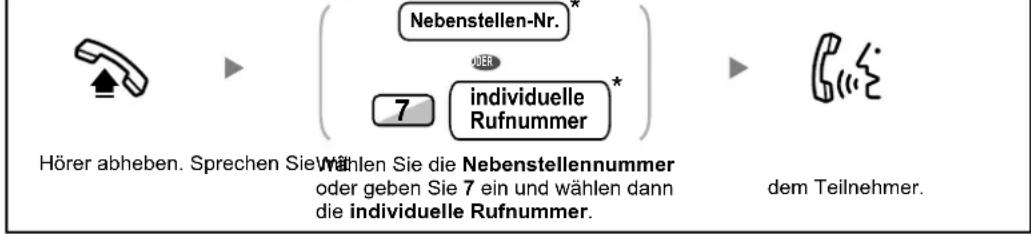

• * Die hier eingegebene Rufnummer muss den Einstellungen Ihrer TK-Anlage entsprechen.
Anrufen mit einem Tastendruck
SYSTEL/MT

- Um nach Einrichtung einer NNZT-Taste mit der Überwachung einer anderen Nebenstelle der TK-Anlage zu beginnen, heben Sie den Hörer ab, drücken die NNZT-Taste und legen den Hörer auf.
Das Leuchtelement der NNZT-Taste zeigt den aktuellen Status wie folgt an:
Aus: Die Nebenstelle ist frei.
Leuchtet rot: Die Nebenstelle ist besetzt.

Wunschgemäße Einrichtung Ihrer Nebenstelle
• 3.1.3 Tastenbelegung (frei programmierbar)
Eine Taste "Netzwerk-Nebenstellenzieltasten (NNZT)" einrichten oder ändern.

Projektcodes verwenden (Projektcode-Eingabe)
Sie können den Benutzern von Nebenstellen einen bestimmten Projektcode zuweisen, um ihren Telefonverkehr zu kontrollieren. Außerdem können Sie jedem Kunden einen bestimmten Projektcode zuweisen und die Gesprächsdauer kontrollieren.
SYSTEL/TEL/MT/SIP-Nst.

Hörer abheben.
Drücken Sie Projekt oder geben Sie *49 ein.

Projektcode


Geben Sie den Projektcode (max. 10 Ziffern) ein.
Geben Sie # ein.

externe Rufnummer
Wählen Sie die externe Rufnummer.
Belegen Sie eine Amtsleitung, bevor Sie eine externe Rufnummer eingeben.

- Bei der Verwendung eines Systemtelefons von Panasonic kann der Projektcode während eines Gesprächs sowie beim Hören eines negativen Quittungstons eingegeben werden, nachdem der Gesprächspartner aufgelegt hat.
- Für den Projektcode können die Ziffern "0" bis "9" verwendet werden.
- Je nach Einstellung Ihrer TK-Anlage müssen Sie vor dem Tätigen eines Amtsgesprächs ggf. einen Projektcode eingeben.
- Wenn Sie versehentlich einen falschen Code eingegeben haben, drücken Sie die Taste "✗" und geben dann den korrekten Projektcode ein.

- Um die Bedienung zu vereinfachen, kann der Projektcode gemeinsam mit der Rufnummer gespeichert werden (z.B. für die Kurzwahl).

Wunschgemäße Einrichtung Ihrer Nebenstelle
- 3.1.3 Tastenbelegung (frei programmierbar) Eine Taste "Projekt" einrichten oder ändern.
1.2.2 Vereinfachte Wahl
Die speichergestützten Wählfunktionen sind bei häufig gewählten Rufnummern besonders praktisch.
- Wählen mit einem Tastendruck (Zielwahl)
- Persönliche Kurzwahl (Verwendung der bei Ihrer Nebenstelle gespeicherten Rufnummern)
- Zentrale Kurzwahl (Verwendung der in der TK-Anlage gespeicherten Rufnummern)
- Wählen einer vorprogrammierten Rufnummer durch Abheben des Hörers (Direktruf nach Zeit)
- ◆◆ Sofortwahl (Verwendung einer vorprogrammierten Nummer)
Wählen mit einem Tastendruck (Zielwahl)
Sie können eine variable Funktionstaste mit einer Rufnummer belegen, um diese durch EINEN Tastendruck wählen zu können.

SYSTEL/MT/KX-UT133/KX-UT136


Drücken Sie Zielwahl. Hörer abheben.

Wunschgemäße Einrichtung Ihrer Nebenstelle
• 3.1.3 Tastenbelegung (frei programmierbar)
Einrichten oder Ändern einer Taste "Zielwahl", Speichern der gewünschten Rufnummer oder Funktionskennziffer.
Persönliche Kurzwahl (Verwendung der bei Ihrer Nebenstelle gespeicherten Rufnummern)
Sie können bis zu 100 Kurzwahlnummern speichern, die nur Ihnen persönlich zur Verfügung stehen. Diese Funktion wird auch als Kurzwahl (persönlich) bezeichnet.
Speichern einer Rufnummer
SYSTEL/TEL/Serie KX-UT


persönliche Kurzwahl-Nr.

gewünschte Rufnummer


Hörer abheben. Geben Sie * 30 ein.
persönliche Kurzwahlnummer (2 Ziffern) ein.
Geben Sie die gewünschte Rufnummer (max. 32 Ziffern) ein.
Geben Sie
ein.
Hörer auflegen.
Geben Sie die Amtskennziffer vor der externen Rufnummer ein.
Wählen
SYSTEL/TEL/SIP-Nst.

Hörer abheben.

Drücken Sie KURZWAHL oder wählen Sie **.


persönliche Kurzwahl-Nr.
Geben Sie * ein.
Wählen Sie die persönliche Kurzwahlnummer (2 Ziffern).

- Informationen zum Wählen mithilfe eines Verzeichnisses finden Sie unter "1.14.2 Kurzwahl- und Nebenstellenverzeichnisse verwenden".
- Für Benutzer von SIP-Telefonen: SIP-Telefone zeigen nur persönliche Kurzwahlnummern an.

Zentrale Kurzwahl (Verwendung der in der TK-Anlage gespeicherten Nummern)
Sie können mithilfe der in der TK-Anlage gespeicherten Kurzwahlnummern Anrufe tätigen.
SYSTEL/TEL/MT/SIP-Nst.

Hörer abheben.

Drücken Sie KURZWAHL oder geben Sie ** ein.

zentrale Kurzwahl-Nr.
Wählen Sie die zentrale Kurzwahlnummer (3 Ziffern).

- Informationen zum Wählen mithilfe eines Verzeichnisses finden Sie unter "1.14.2 Kurzwahl- und Nebenstellenverzeichnisse verwenden".
- Für Benutzer von SIP-Telefonen: SIP-Telefone zeigen nur zentrale Kurzwahlnummern an.

Wählen einer vorprogrammierten Rufnummer durch Abheben des Hörers (Direktruf nach Zeit)
Bei dieser Funktion wird nach Abheben des Hörers automatisch eine vorprogrammierte Rufnummer angewählt.
Diese Funktion wird auch als Direktruf nach Zeit bezeichnet.
Speichern einer Rufnummer
SYSTEL/TEL/MT

Hörer abheben.

Geben Sie *740 ein.

Geben Sie 2 ein.
gewünschte Rufnummer


Geben Sie die gewünschte Rufnummer
Geben Sie
ein.
Hörer auflegen.
(max. 32 Ziffern) ein.
Wählen Sie die Amtsleitungsnummer vor der externen Rufnummer.
Einschalten/Ausschalten
SYSTEL/TEL/MT

Hörer abheben.


Geben Sie *740 ein.

1
Einschalten


Ausschalten

BS-Ton

Geben Sie zum Einschalten 1 und zum Ausschalten 0 ein.
Hörer auflegen.
Wählen
SYSTEL/TEL/MT

Hörer abheben.

- Um einen anderen Teilnehmer anzurufen, wählen Sie die Rufnummer des gewünschten Teilnehmers, bevor die vorprogrammierte Rufnummer automatisch gewählt wird.
- Legen Sie die Internleitung als die beim Abheben des Hörers belegte Leitung fest. (Vorrangbelegung)
- Über die Systemprogrammierung besteht die Möglichkeit, die Verzögerung vor der Aktivierung der Funktion "Direktruf nach Zeit" zu verlängern. Dies kann sinnvoll sein, wenn Sie nach dem Abheben des Hörers mehr Zeit benötigen, um eine andere Rufnummer oder Nebenstellennummer zu wählen.

Wunschgemäße Einrichtung Ihrer Nebenstelle
- 3.1.2 Einstellungen im Programmiermodus — Vorrangbelegung Wählen der bevorzugten Amtsleitung beim Abheben des Hörers.

Sofortwahl (Verwendung einer vorprogrammierten Nummer)
Sie können einen Anruf tätigen, indem Sie die vorprogrammierte Nummer für die Sofortwahl drücken.
SYSTEL/TEL/MT/SIP-Nst.

Hörer abheben.

Sofortwahlnr.
Wählen Sie die Sofortwahlnummer (max. 8 Ziffern).

- Diese Funktion ist für Hotels besonders hilfreich.
So kann z.B. zum Anrufen des Zimmerservice die "3" anstelle der vollen Nebenstellennummer gewählt werden.
1.2.3 Wahlwiederholung
Diese Funktion ist praktisch, wenn Sie den gleichen externen Teilnehmer erneut anrufen möchten.
– Erneutes Wählen der zuletzt gewählten Nummer (Wahlwiederholung)
Erneutes Wählen der zuletzt gewählten Nummer (Wahlwiederholung)
SYSTEL/TEL/MT Hörer abheben.

Drücken Sie WAHLWIEDERHOLUNG oder geben Sie # ein.
SIP-Nst. Hörer abheben.

Drücken Sie WAHLWIEDERHOLUNG.

- Für die Wahlwiederholung können bis zu 32 Ziffern gespeichert werden.
- Wenn Sie nach dem Drücken der Taste WAHLWIEDERHOLUNG einen Besetztton hören, drücken Sie die Taste WAHLWIEDERHOLUNG erneut.

• Automatische Wahlwiederholung
Um die automatische Wahlwiederholung zu aktivieren, drücken Sie die Taste FREI-SPRECHEN/LAUTHÖREN und dann die Taste WAHLWIEDERHOLUNG, oder Sie drücken direkt die Taste WAHLWIEDERHOLUNG. Ein ggf. besetzter Anschluss wird solange wiederholt angewählt, bis der Teilnehmer sich meldet oder ein festgelegtes Timeout erreicht ist. Während dieser Zeit können Sie andere Tätigkeiten ausführen. Zum Beenden der Funktion drücken Sie die FLASH/SIGNALTASTE.
Diese Funktion wird ggf. nicht von allen Amtsleitungen unterstützt.
Diese Funktion steht am MT nicht zur Verfügung.
1.2.4 Wenn die gewählte Leitung besetzt ist oder der Teilnehmer nicht antwortet
- Vormerken einer besetzten Leitung (automatischer Rückruf bei Besetzt)
- Rückruf bei Besetzt im ISDN (Rückruf bei Besetzt im ISDN [CCBS])
- Übertragen einer Anrufanzeige (Anklopfen)
- Nachrichtenanzeige für eine andere Nebenstelle hinterlassen/Zurückrufen des Anrufers, der die Nachricht hinterlassen hat (Anrufhinweis)
- Aufschalten (An einem bestehenden Gespräch teilnehmen)
- Überwachung anderer Nebenstellen (Mithören)
- Anrufen einer Nebenstelle mit aktiviertem Anrufschutz (ARS durchbrechen)
Vormerken einer besetzten Leitung (automatischer Rückruf bei Besetzt)
Sie können Ihr Telefon so einstellen, dass es läutet:
- wenn der angerufene Teilnehmer einer vorher besetzten Leitung frei wird.
- wenn die von Ihnen gewünschte Amtsleitung, die durch eine andere Nebenstelle belegt ist, frei wird.
Für einen besetzten Teilnehmer außerhalb der TK-Anlage können Sie die Funktion "Automatischer Rückruf bei Besetzt" nicht einstellen.
Wenn Sie einen Rückruf beantworten:
- Bei einem Amtsgespräch: Die Leitung wird belegt.
- Bei einem Interngespräch: An der angerufenen Nebenstelle wird der Anruf automatisch signalisiert.
Einschalten (sowohl für Nebenstelle als auch für Amtsleitung)
SYSTEL/TEL/MT
Wenn Sie gewählt haben und den Besetzton hören


Geben Sie 6 ein.
Hörer auflegen.
Beantworten eines Rückrufs von einer freien Nebenstelle
SYSTEL/TEL/MT
Wenn Sie ein Rückrufsignal hören


Hörer abheben.
Sprechen Sie mit dem Teilnehmer.
Beantworten eines Rückrufs von einer freien Amtsleitung
SYSTEL/TEL/MT
Wenn Sie ein Rückrufsignal hören


externe Rufnummer


Hörer abheben. Sprechen Sie die externe Rufnummer.
dem Teilnehmer.

- Falls Sie den Rückruf nach 10 Sekunden noch nicht entgegengenommen haben, wird die Funktion automatisch abgebrochen und der Rückruf gelöscht.
Automatischer Rückruf bei Besetzt ausschalten
SYSTEL/TEL/MT





Hörer abheben. Hörer auflegen. *46 ein.
Rückruf bei Besetzt im ISDN (CCBS)
Sie können Ihr Telefon so einstellen, dass es läutet, wenn ein vorher besetzter Anschluss frei wird. Sobald Sie den Rückruf entgegennehmen, wird die Rufnummer des vorher gerufenen Teilnehmers automatisch erneut gewählt.
SYSTEL/TEL/MT
Wenn Sie den Besetztton hören


Geben Sie 6 ein.
Hörer auflegen.
Entgegennehmen des Rückrufs bei Rückrufsignal
SYSTEL/TEL/MT

Hörer abheben.
Ausschalten (CCBS löschen)
SYSTEL/TEL/MT




BS-Ton

Hörer abheben. Hörer auflegen. *46 ein.

- Falls Sie den Rückruf nach einer festgelegten Zeit noch nicht entgegengenommen haben, wird die Funktion automatisch abgebrochen und der Rückruf gelöscht.
- Diese Funktion ist nur möglich, wenn sie von den ISDN-Diensten Ihres Netzbetreibers unterstützt wird.
Übertragen einer Anrufanzeige (Anklopfen)
Sie können den gerufenen (besetzten) Teilnehmer auf Ihren Anruf aufmerksam machen. Diese Funktion wird auch als Anklopfen bezeichnet.
SYSTEL/TEL/MT
Wenn Sie den Besetztton hören

Geben Sie 1 ein.

- Je nach dem vom anderen Teilnehmer verwendeten Telefontyp können Sie ggf. über den Lautsprecher und das Mikrofon (Direktansprache) mit dem anderen Teilnehmer sprechen, oder Sie können ihm eine Nachricht über den Hörer übermitteln (Diskrete Direktansprache), falls er ein anderes Gespräch über den Hörer führt. Siehe "1.9.3 Anklopfen empfangen (Anklopfen/Diskrete Direktansprache)".
- Je nach Systemprogrammierung und Einstellung der angerufenen Nebenstelle kann automatisch, d.h. ohne Ausführung des oben beschriebenen Vorgangs, ein Anklopfton gesendet werden. Weitere Informationen finden Sie unter "Automatisches Anklopfen" in Abschnitt "3.1.2 Einstellungen im Programmiermodus".
Nachrichtenanzeige für eine andere Nebenstelle hinterlassen/Zurückrufen des Anrufers, der die Nachricht hinterlassen hat (Anrufhinweis)
- Bei einer Nebenstelle, die eine Nachrichtenanzeige hinterlässt. Wenn die gerufene Nebenstelle besetzt ist oder den Anruf nicht entgegennimmt, können Sie eine Nachrichtenanzeige hinterlassen, sodass der angerufene Teilnehmer Sie zurückrufen kann.
- Bei einer Nebenstelle, die eine Nachrichtenanzeige empfängt Der Empfänger der Nachrichtenanzeige wird durch das Leuchtelement der Taste Nachricht oder das Leuchtelement Nachricht/Rufsignal auf einen angekommenen Anruf hingewiesen. Wenn Sie eine Nachrichtenanzeige empfangen haben, können Sie den Anrufer auf einfache Weise zurückrufen.
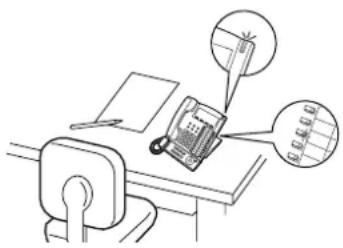
SIP-Nebenstellen (außer Serie KX-UT) können keine Nachrichtenanzeigen empfangen.
◆ Bei einer Nebenstelle, die eine Nachrichtenanzeige hinterlässt
Hinterlassen einer Nachrichtenanzeige
SYSTEL/TEL/MT
Wenn die gerufene Nebenstelle besetzt ist oder der Teilnehmer nicht antwortet


Drücken Sie NACHRICHT oder wählen Sie 4.
Hörer auflegen.
Einschalten/Ausschalten der Nachrichtenanzeige
SYSTEL/TEL/MT/SIP-Nst.






Hörer abheben.
Geben Sie *70 ein.
Geben Sie zum Einschalten 1 und zum Ausschalten 0 ein.
Geben Sie die gewünschte Nebenstellennummer ein.
Hörer auflegen.
- Bei einer Nebenstelle, die eine Nachrichtenanzeige empfängt
Abrufen der hinterlassenen Nachricht und Rückruf
SYSTEL/MT
Bei aufgelegtem Hörer

Drücken Sie NACHRICHT, bis die gewünschte Nebenstelle angezeigt wird.


Hörer abheben. Sprechen Sie mit dem Teilnehmer.
Zurückrufen
SYSTEL/TEL/MT

Hörer abheben.
Drücken Sie NACHRICHT oder geben Sie *70 und dann 2 ein.


Sprechen Sie mit dem Teilnehmer.
Serie KX-UT
Bei aufgelegtem Hörer

Drücken Sie NACHRICHT.

Hörer abheben. Sprechen Sie mit dem Teilnehmer.

Serie KX-UT

Hörer abheben.

Geben Sie *70 ein.


Geben Sie 2 ein.

Sprechen Sie mit dem Teilnehmer.


- Bei Ausführung dieses Vorgangs nach Empfang mehrerer Nachrichtenanzeigen wird die Nebenstelle zurückgerufen, die zuletzt eine Nachrichtenanzeige hinterlassen hat.
Löschen der an Ihrer Nebenstelle hinterlassenen Nachrichtenanzeigen
SYSTEL/TEL/MT/Serie KX-UT







Hörer abheben.
Geben Sie *70 ein.
Geben Sie 0 ein.
Wählen Sie Ihre Nebenstellennummer.
Hörer auflegen.

- Das Leuchtelement der Taste Nachricht oder das Leuchtelement Nachricht/Rufsignal zeigt den aktuellen Zustand wie folgt an:
Aus: Keine Nachricht vorhanden Leuchtet rot: Es liegt eine Nachricht für Sie vor.
- Das Display zeigt die Nachrichten beginnend beim neuesten Anruf an.
- An einer angerufenen Nebenstelle können Sie die Nachrichtenanzeigen mit der Taste NACHRICHT löschen, falls Sie den Anrufer nicht zurückrufen möchten. Zum Löschen drücken Sie die Taste NACHRICHT und dann die Soft-Taste. An SIP-Telefonen der Serie KX-UT kann dieser Vorgang nicht ausgeführt werden.
- An Ihrem SYSTEL können Sie eine oder mehrere Tasten mit der Funktion "Nachricht für andere Nebenstelle" belegen. Mithilfe dieser Tasten können Sie die Nachrichtenanzeigen anderer Nebenstellen oder verschiedener Anrufverteilungsgruppen akzeptieren. Sie können also die Nachrichtenanzeigen für andere Telefone empfangen.
- Der Benutzer eines Standardtelefons hört beim Abheben des Hörers als Nachrichtenanzeige einen Sonderwählton.
- An einem Standardtelefon mit Nachrichtenlampe können Sie auch durch diese auf eine Nachricht hingewiesen werden, genau wie an anderen Telefonen durch die Taste Nachricht.

Wunschgemäße Einrichtung Ihrer Nebenstelle
- 3.1.3 Tastenbelegung (frei programmierbar) Eine Taste "Nachricht" oder "Nachricht für andere Nebenstelle" einrichten oder ändern.
Aufschalten (An einem bestehenden Gespräch teilnehmen)
Die vorprogrammierte Nebenstelle kann einen besetzten Teilnehmer anrufen und auf diese Weise eine Dreierkonferenz aufbauen.
Aufschalten in ein Interngespräch
SYSTEL/TEL/MT
● Teilnehmer, der in das Gespräch aufgenommen wird
Hörer abheben. Wählen Sie die Nebenstellennummer oder drücken Sie die PTT oder STT. Geben Sie 3 ein. Sprechen Sie mit dem Teilnehmer. Während eines Gesprächs BS-Ton Sprechen Sie mit dem Teilnehmer.
● Teilnehmer im Gespräch
Aufschalten in ein Amtsgespräch
SYSTEL/MT
● Teilnehmer, der in das Gespräch aufgenommen wird![graph LR A["Telephone Symbol"] --> B["(AL)"] B --> C["ODER"] C --> D["(PTT)"] D --> E["ODER"] E --> F["(STT)"] F --> G["B-Ton BS-Ton"] G --> H["3"] H --> I["Symbol"]](/content/2026/05/789434/images/63e9bf851cf648736343699f1771a6d073483cedbdce1ea9fd973b7444e8d8b6.jpg)
Hörer abheben. Drücken Sie die rot leuchtende Taste AL, PTT oder STT. Geben Sie 3 ein. Sprechen Sie mit dem Teilnehmer. Während eines Gesprächs BS-Ton B Sprechen Sie mit dem Teilnehmer.
● Teilnehmer im Gespräch

- Benutzer von SIP-Telefonen können diese Funktion nicht nutzen, sie können über die Funktion Aufschalten jedoch von anderen Nebenstellen angerufen werden.
- Um sich in ein anderes Gespräch aufzuschalten, muss an Ihrer Nebenstelle über die BKI-Programmierung die Funktion Aufschalten aktiviert sein.
- Ein Benutzer, der eine Dreierkonferenz mit einem externen Teilnehmer hergestellt hat, kann diese verlassen und die beiden anderen Teilnehmer das Gespräch fortsetzen lassen, indem er an seiner Nebenstelle einfach den Hörer auflegt.
◆ Für die Ausgangsnebenstelle
Abwechselnd mit den Teilnehmern sprechen
![graph TD A["Drücken Sie VERMITTELN."] --> B["Fortfahren"] C["Mit dem anderen Teilnehmer sprechen."] --> B B --> D["SYSTEL/MT Während eines Gesprächs"]](/content/2026/05/789434/images/dc3f8422513b218b63a570028a4ecca20de341e95bb26bf43770fab07130ba19.jpg)

- Sie können eine Aufschaltsperre aktivieren, um zu verhindern, dass sich Benutzer anderer Nebenstellen auf Ihre Gespräche aufschalten (Standardeinstellung: Ja). Siehe "1.9.7 Aufschaltsperre (Verhindern des Aufschaltens von anderen Nebenstellen)".

Überwachung anderer Nebenstellen (Mithören)
Eine entsprechend programmierte Nebenstelle kann eine andere Nebenstelle überwachen (Mithören).
Mithören
SYSTEL/TEL/MT




Hörer abheben.
Drücken Sie die rot leuchtende Taste NZT, PTT oder STT, oder wählen Sie die Nebenstellennummer.
Geben Sie 5 ein.

- Benutzer von SIP-Telefonen können diese Funktion nicht nutzen, ihre Gespräche können jedoch durch andere Nebenstellen mitgeschnitten werden.

Anrufen einer Nebenstelle mit aktiviertem Anrufschutz (ARS durchbrechen)
Eine entsprechend programmierte Nebenstelle kann andere Nebenstellen mit aktiviertem Anrufschutz anrufen.
SYSTEL/TEL/MT


Nebenstellen-Nr.

ARS-Ton


Hörer abheben.
Wählen Sie die Nebenstellennummer.
Geben Sie 1 ein.
Sprechen Sie mit dem Teilnehmer.

- Benutzer von SIP-Telefonen haben nicht die Möglichkeit, über die Funktion "ARS durchbrechen" eine Nebenstelle mit aktiviertem Anrufschutz (ARS) anzurufen, können sich jedoch von anderen Nebenstellen über die Funktion "ARS durchbrechen" auch dann anrufen lassen, wenn sie die ARS-Funktion eingeschaltet haben.
1.2.5 ISDN-Dienststeuerung
Sie können auf die Dienste des ISDN-Netzes zugreifen.

Zugriff![graph LR A["Hörer abheben."] --> B["Amtsleitung"] C["Hörer auflegen."] --> D["Dienst-Code"] B --> E["(ISDN Dienste)"] D --> F["(Erfordert die Eingabe zusätzlicher Ziffern.)"] B --> G["(ISDN Dienste)"] D --> H["(Wenn alle benötigten Ziffern gespeichert sind.)"] style B fill:#f9f,stroke:#333 style D f…](/content/2026/05/789434/images/0affbc4d7603bb3840b35a5fdfde030859dc987afa68a387a18471212ab9440a.jpg)

• Die Funktionen stehen nur zur Verfügung, wenn sie von den ISDN-Diensten Ihres Netzbetreibers unterstützt werden.

Wunschgemäße Einrichtung Ihrer Nebenstelle
- 3.1.3 Tastenbelegung (frei programmierbar) Eine Taste "ISDN Dienst" einrichten oder ändern.
1.2.6 Wechsel des Rufmodus (Wahl zwischen Tonruf und Sprachruf bei abgehenden Rufen)
Der Anrufer kann bei der Signalisierung abgehender Interngespräche zwischen Tonruf oder Sprachruf wählen. Auf der anderen Seite kann eine Nebenstelle bei der Signalisierung ankommender Interngespräche zwischen Tonruf oder Sprachruf wählen.
Tonruf (Standardeinstellung): Sie können ein Gespräch mit dem Tonruf ankündigen.
Sprachruf: Sie können direkt nach dem Bestätigungston mit dem anderen Teilnehmer sprechen.
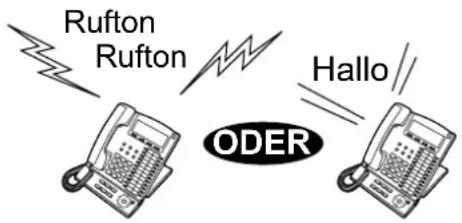
Ändern des Rufmodus
SYSTEL/TEL/MT
Nach dem Wählen


Geben Sie * ein. Sprechen Sie mit dem Teilnehmer.

- Sprachrufe können von einer SIP-Nebenstelle nicht ausgeführt werden.
- Wenn der angerufene Teilnehmer eine SIP-Nebenstelle, ein Standardtelefon (TEL) oder ein Mobilteil (MT) verwendet, steht der Sprachruf nicht zur Verfügung.
- Die Funktion steht nicht zur Verfügung, wenn das Telefon des angerufenen Teilnehmers sich im Modus "Sprachruf ablehnen" befindet.

Wunschgemäße Einrichtung Ihrer Nebenstelle
• 3.1.2 Einstellungen im Programmiermodus—Wahl zwischen Tonruf und Sprachruf bei ankommenden Rufen
Wahl zwischen Tonruf und Sprachruf.
1.2.7 Anrufen ohne Einschränkungen
- ◆◆ Verwendung der persönlichen Berechtigungsklasse an anderen Nebenstellen (Berechtigungsklasse Fernzugriff)
◆◆ Verwendung der persönlichen Berechtigungsklasse an anderen Nebenstellen (Berechtigungsklasse Fernzugriff)
Sie können Ihre persönliche Berechtigungsklasse auch an anderen Nebenstellen verwenden. Sie können die eingestellten Beschränkungen durchbrechen. Zur Verwendung dieser Funktion ist eine Original-Nebenstelle und eine Nebenstellen-PIN (Persönliche Identifikationsnummer) nötig. Zum Tätigen eines Anrufs geben Sie einen Kenncode und eine Kenncode-PIN ein.
Anrufen (Berechtigungsklasse übernehmen)![graph LR A["Hörer abheben."] --> B["Geben Sie *47 ein."] B --> C["Ihre Nebenstellen-Nr."] C --> D["Wählen Sie Ihre Nebestellennummer."] D --> E["Nebenstellen-PIN"] E --> F["BS-Ton und W-Ton"] F --> G["gewünschte Rufnummer"] G --> H["Wählen Sie die gewünschte Rufnummer."] I["Wenn Sie eine falsche Neb…](/content/2026/05/789434/images/4234ecad59d4e682653f2d6282587e696bf6577cd0450cc2ab6d177da220c175.jpg)
Anrufen mit Kenncode (Kenncode-Eingabe)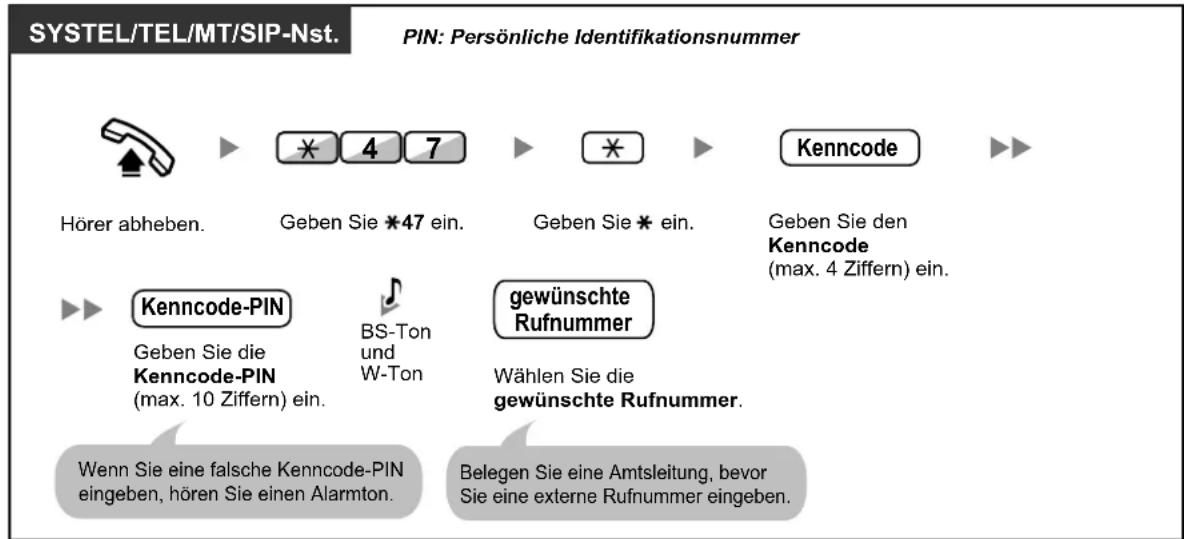
1.2.8 Einwahl auf Nebenstellen-/Amtsverbindungen von außerhalb (MFV-Nachwahl [MFN])
- Anrufen über MFV-Nachwahl (MFN)
Anrufen über MFV-Nachwahl (MFN)
Wenn externe Anrufer Nebenstellen der TK-Anlage anwählen, werden sie durch eine Ansage begrüßt und erfahren, wie sie eine bestimmte Nebenstelle erreichen können. Die Hilfe des Abfrageplatzes wird nicht benötigt.
Je nach Sicherheitsmodus können Sie mit Ihrem Passwort ggf. auf Systemfunktionen zugreifen oder einen externen Teilnehmer anrufen.
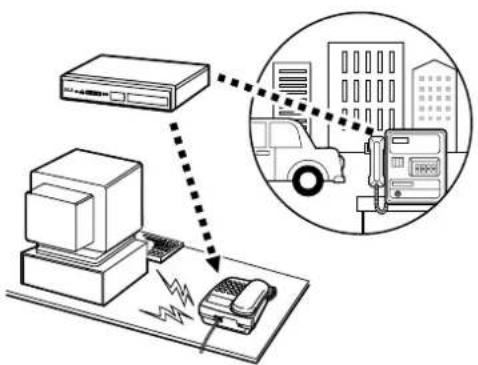
Anrufen einer Nebenstelle
Von externem Telefon PIN: Persönliche Identifikationsnummer
- Im Modus Keine Sicherheit/Amtssicherheit
Hörer abheben.

MFN-Rufnummer
Wählen Sie die MFN-Rufnummer. RR-Ton und MFN-Nachricht
gewünschte Nebenstellen-Nr.
Wählen Sie die gewünschte Nebenstellennummer.
- Im Modus Allgemeine Sicherheit*
Hörer abheben. Geben Sie die MFN-Rufnummer ein.
MFN-Rufnummer
Wählen Sie die MFN-Rufnummer. RR-Ton und MFN-Nachricht
*
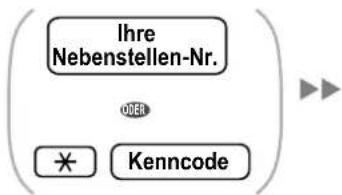
Wählen Sie Ihre Nebenstellennummer, oder geben Sie * und dann den Kenncode ein.
![graph TD A["Nebenstellen-PIN"] --> B["TDR"] C["Kenncode-PIN"] --> B["TDR"]](/content/2026/05/789434/images/71b30a126d7cc729a5f838044b6f8d20a2add96dc6c9aba94074cba4f6fd5149.jpg)
Geben Sie die Nebenstellen-PIN oder die Kenncode-PIN ein (max. 10 Ziffern).
gewünschte Nebenstellen-Nr.
Wählen Sie die gewünschte Nebenstellennummer.
Anrufen eines externen Teilnehmers
Von externem Telefon
PIN: Persönliche Identifikationsnummer
●Im Modus Keine Sicherheit

Hörer abheben.
MFN-Rufnummer
Wählen Sie die MFN-Rufnummer.

RR-Ton und MFN-Nachricht
externe Rufnummer
Wählen Sie die externe Rufnummer.
Belegen Sie eine Amtsleitung, bevor Sie eine externe Rufnummer wählen.
- Im Modus Amtssicherheit/Allgemeine Sicherheit *

Hörer abheben.
MFN-Rufnummer
Wählen Sie die MFN-Rufnummer.
RR-Ton und MFN-Nachricht

Geben Sie *47 ein.
Ihre Nebenstellen-Nr.

Kenncode
Wählen Sie Ihre Nebenstellennummer, oder geben Sie * und dann den Kenncode ein.

Nebenstellen-PIN
ODER
Kenncode-PIN
Geben Sie die Nebenstellen-PIN oder die Kenncode-PIN ein (max. 10 Ziffern).

BS-Ton und W-Ton
externe Rufnummer
Wählen Sie die externe Rufnummer.
Belegen Sie eine Amtsleitung, bevor Sie eine externe Rufnummer wählen.

• Anrufer von zuvor festgelegten externen Rufnummern können über MFN auf die TK-Anlage zugreifen, ohne ein Passwort eingeben zu müssen (Nebenstellen-PIN/Kenncode-PIN) (Berechtigungsklasse bei MFN automatisch übernehmen). - Wenn Sie über "Berechtigungsklasse bei MFN übernehmen" einen Amtsanruf tätigen, wird als CLIP-Nummer die Nummer der durch "Berechtigungsklasse übernehmen" belegten Nebenstelle verwendet.
Erneuter Versuch
Von externem Telefon
Eine andere Rufnummer wählen, während Sie mit einem externen Teilnehmer sprechen oder ein Freizeichen, einen negativen Quittungston oder den Besetzton hören

MFN-Nachricht
Geben Sie * ein.
Wählen Sie die Rufnummer.
Falls Sie einen externen Teilnehmer anrufen möchten, wählen Sie als erste Ziffer eine Amtskennziffer.

VORSICHT
Es besteht die Gefahr, dass mithilfe der MFN-Funktion "Gespräch Amt-Amt" unerlaubte Gespräche geführt werden.
Die Kosten für solche Gespräche werden dem Eigentümer/Mieter der TK-Anlage in Rechnung gestellt.
Um die TK-Anlage vor dieser Art des Missbrauchs zu schützen, empfehlen wir dringend, folgende Vorsichtsmaßnahmen zu treffen:
a. Aktivierung der MFN-Sicherheit (Amtssicherheit oder Allgemeine Sicherheit). b. Geheimhaltung Ihrer Passwörter (Kenncode-PIN/Nebenstellen-PIN). c. Festlegung komplexer, zufällig ausgewählter PINs, die schwer zu erraten sind. d. Regelmäßige Änderung der PINs.
- Zeitbegrenzung
Beide Teilnehmer hören 15 Sekunden vor Erreichen der festgelegten Zeitgrenze einen Warnton. Zum Verlängern drücken Sie eine beliebige Wähltaste (Alarmton: *).
- Wenn der integrierte AA Dienst eingeschaltet ist, können Sie die gewünschte Nebenstelle anwählen, indem Sie einfach eine Ziffer (0–9) entsprechend dem Ansagetext drücken.
1.2.9 Ferneinstellung Ihres Telefons von einer anderen Nebenstelle aus über MFV-Nachwahl (MFN)
Folgende Funktionen können Sie über MFN von einer anderen Nebenstelle aus einstellen.
- Rufweiterleitung (RWL)/Anrufschutz (ARS)
- Ändern des Login-/Logout-Status von Nebenstellen • Abwesenheitsmeldung
- Nebenstelle sperren
- Betriebsart—Ändern der Betriebsart (Tag/Nacht/Mittag/Pause)
Von einer anderen Nebenstelle
SYSTEL/TEL/MT
PIN: Persönliche Identifikationsnummer

Hörer abheben. Geben Sie
* 4 7
47 ein.
Ihre Nebenstellen-Nr.
Nebenstellen-PIN
Wählen Sie Ihre Nebenstellennummer.
Geben Sie die Nebenstellen-PIN (max. 10 Ziffern) ein.
gewünschte Funktionskennziffer
Wählen Sie die gewünschte Funktionskennziffer.
Wenn Sie eine falsche Nebenstellen-PIN eingeben, hören Sie einen Alarmton.
Über MFN
Von externem Telefon
PIN: Persönliche Identifikationsnummer

Hörer abheben.
MFN-Rufnummer
Wählen Sie die MFN-Rufnummer.

RR-Ton und MFN-Nachricht

Geben Sie * 47 ein.

Wählen Sie Ihre Nebenstellennummer.
Nebenstellen-PIN
Geben Sie die Nebenstellen-PIN
(max. 10 Ziffern) ein.
gewünschte Funktionskennziffer
Wählen Sie die gewünschte Funktionskennziffer.
Wenn Sie eine falsche Nebenstellen-PIN eingeben, hören Sie einen Alarmton.
1.3 Anrufe annehmen
1.3.1 Entgegennehmen von Anrufen
SYSTEL/TEL/MT/SIP-Nst.
Hörer abheben.

Sprechen Sie mit dem Teilnehmer.
Zum Entgegennehmen eines Anrufs haben Sie die folgenden drei Möglichkeiten:
· Heben Sie den Hörer ab, um den Anruf über Vorrangabfrage entgegenzunehmen. (Standardeinstellung: Die rufende Amtsleitung wird angewählt.) - Drücken Sie die Taste FREISPRECHEN/LAUTHÖREN · Drücken Sie die blinkende Taste AL, INTERNVERBINDUNG, AV-Gruppe, PTT, STT oder TT direkt.

• Freisprechbetrieb
Mithilfe der Taste FREISPRECHEN/LAUTHÖREN können Sie ein Gespräch empfangen und im Freisprechmodus sprechen, ohne den Hörer abzuheben. Am KX-UT133/KX-UT136 können Benutzer durch Drücken der blinkenden AL- oder TT-Taste ein Gespräch im Freisprechmodus führen.

Wunschgemäße Einrichtung Ihrer Nebenstelle
• 3.1.2 Einstellungen im Programmiermodus—
Vorrangabfrage
Wählen der bevorzugten Amtsleitung beim Abheben des Hörers.
Wahl zwischen Tonruf und Sprachruf bei ankommenden Rufen
Wahl zwischen Tonruf und Sprachruf.
• 3.1.3 Tastenbelegung (frei programmierbar)
Eine Taste für Anrufverteilungsgruppe (AV-Gruppe), Persönliche Teamtaste (PTT) oder Sekundäre Teamtaste (STT) einrichten oder ändern.
1.3.2 Automatische Gesprächsannahme
Sie können ein ankommendes Gespräch beantworten, ohne den Hörer abzuheben, sobald die Verbindung aufgebaut ist. Bei einem ankommenden Interngespräch hören Sie kein Rufsignal, sondern sofort die Stimme des Anrufers. Bei einem ankommenden Amtsgespräch hören Sie den Anrufer nach einer vorprogrammierten Anzahl an Rufsignalen. Für die Automatische Gesprächsannahme bei Amtsgesprächen ist eine entsprechende Systemprogrammierung erforderlich.

Einschalten/Ausschalten
SYSTEL/Serie KX-UT
Bei aufgelegtem Hörer

Drücken Sie AUTOMATISCHE ANSCHALTUNG.

- SYSTEL-Benutzer: Das Leuchtelement der Taste AUTOMATISCHE ANSCHALTUNG zeigt den aktuellen Zustand wie folgt an:
Aus: Die Funktion ist ausgeschaltet Leuchtet rot: Die Funktion ist eingeschaltet
- Benutzer von SIP-Telefonen der Serie KX-UT: Wenn die Automatische Gesprächsannahme eingeschaltet ist, wird das Symbol AUTOMATISCHE ANSCHALTUNG angezeigt. • MT-Benutzer: Siehe Dokumentation zu Ihrem MT.
1.3.3 Entgegennehmen eines für eine andere Nebenstelle bestimmten Anrufs (Heranholen eines Rufes)
- Heranholen eines Rufes (Entgegennehmen eines für eine andere Nebenstelle bestimmten Anrufes)
- Sperre gegen Heranholen eines Rufes (Verhindern des Heranholens Ihrer Anrufe von anderen Nebenstellen)
Heranholen eines Rufes (Entgegennehmen eines für eine andere Nebenstelle bestimmten Anrufes)
Wird eine andere Nebenstelle oder Gruppe gerufen, können Sie den Anruf an Ihrem Telefon entgegennehmen. Die folgenden Arten des Heranholens eines Rufes stehen zur Verfügung:
Heranholen eines Rufes, Gruppe: Ein bei einer anderen Nebenstelle der Gruppe signalisierter Ruf wird herangeholt.
Heranholen eines Rufes, gezielt: Ein bei einer bestimmten Nebenstelle signalisierter Ruf wird herangeholt.
SYSTEL/TEL/MT/SIP-Nst.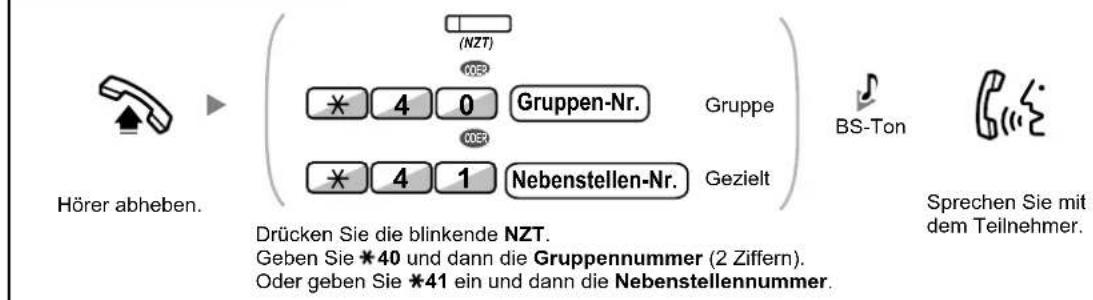

- Wenn Sie einen Anklopfton hören, können Sie einen dritten Teilnehmer bitten, Ihr zweites Gespräch unter Verwendung der Funktion "Heranholen eines Rufes, gezielt" heranzuholen.
◆ Sperre gegen Heranholen eines Rufes (Verhindern des Heranholens Ihrer Anrufe von anderen Nebenstellen)
Sie können Ihre Nebenstelle gegen das Heranholen von Gesprächen durch andere Personen sperren.
SYSTEL/TEL/MT/SIP-Nst.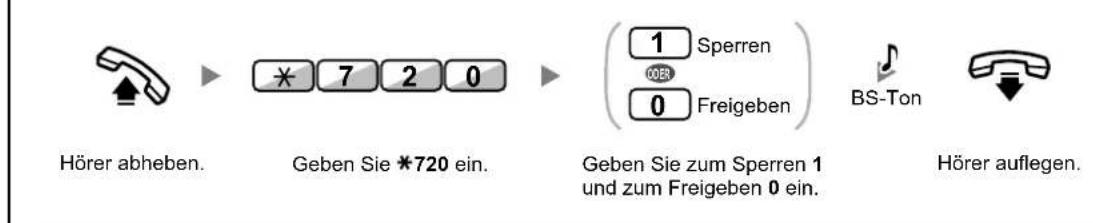
1.3.4 Beantworten eines Anrufs über den externen Lautsprecher (Zentralruf über Durchsage)
Sie können mithilfe eines externen Lautsprechers über einen ankommenden Ruf informiert werden. Diese Anrufe können von einer beliebigen Nebenstelle aus beantwortet werden.
Über einen externen Lautsprecher
SYSTEL/TEL/MT
Wenn Sie einen Ton hören

Hörer abheben.

Geben Sie *42 ein.


Geben Sie 1 ein.


Sprechen Sie mit dem Teilnehmer.

- Mit diesem Verfahren können Sie auch externe Durchsagen empfangen.
1.3.5 Identifizieren böswilliger Anrufer (MCID)
Sie können Ihren Netzbetreiber bitten, einen böswilligen Anrufer während eines Gesprächs oder wenn der Anrufer aufgelegt hat, zu identifizieren.
Sie erhalten dann später Informationen über dieses Gespräch.
Fangen eines böswilligen Anrufers (MCID)
SYSTEL/TEL/MT
Während eines Gesprächs oder wenn ein negativer Quittungston ertönt, nachdem der Anrufer den Hörer aufgelegt.
Drücken Sie VERMITTELN oder die SIGNALTASTE/ den Gabelumschalter.

Geben Sie *7*3 ein.

Sprechen Sie mit dem Teilnehmer oder legen Sie den Hörer auf.

- Diese Funktion ist nur möglich, wenn sie von den ISDN-Diensten Ihres Netzbetreibers unterstützt wird.
1.4 Während eines Gesprächs
1.4.1 Vermitteln eines Gesprächs (Gespräch vermitteln)
- Vermitteln an eine Nebenstelle der TK-Anlage
- Vermitteln an einen externen Teilnehmer auf Amtsleitung
- Vermitteln eines Anrufs mithilfe des ISDN-Dienstes (Gespräch vermitteln im ISDN)

- Sie können einen gehaltenen Anruf vermitteln, ohne mit dem Teilnehmer zu sprechen, indem Sie den Hörer auflegen. Dies funktioniert auch dann, wenn das Vermittlungsziel nicht antwortet.
Wenn das Vermittlungsziel nach einer festgelegten Zeitspanne noch nicht geantwortet hat, wird der Anruf an einer zuvor festgelegten Nebenstelle (falls programmiert) oder erneut an Ihrer Nebenstelle signalisiert. Wenn Sie zum betreffenden Zeitpunkt den Hörer abgehoben haben, hören Sie einen Alarmton. Wird ein Amtsgespräch nicht innerhalb einer vorgegebenen Zeit beantwortet, erfolgt automatisch eine Trennung der Verbindung.
- Für Benutzer von SIP-Telefonen einer anderen Serie als KX-UT:
- Selbst wenn Ihr Telefon mit einer VERMITTELN-Taste ausgestattet ist, können Sie diese nicht zum Vermitteln von Anrufen verwenden. Achten Sie darauf, die Taste HALTEN zu verwenden.
- Der Vermittlungsvorgang kann für Benutzer von SIP-Nebenstellen von den in diesem Abschnitt beschriebenen Schritten abweichen und je nach verwendetem Telefontyp unterschiedlich sein.
Vermitteln an eine Nebenstelle der TK-Anlage
Vermitteln
SYSTEL/MT
Während eines Gesprächs




Drücken Sie VERMITTELN.
Drücken Sie die NZT oder wählen Sie Nebenstellennummer.
Dieser Schritt kann übersprungen werden.
TEL
Während eines Gesprächs


Nebenstellen-Nr.


Sprechen Sie mit dem Teilnehmer.
Hörer auflegen.
Drücken Sie die SIGNALTASTE/den Gabelumschalter.
Wählen Sie die Nebenstellennummer.
Dieser Schritt kann übersprungen werden.
SIP-Nst.
Während eines Gesprächs
Serie KX-UT: Drücken Sie VERMITTELN. Nicht Serie KX-UT: Drücken Sie HALTEN.
Nebenstellen-Nr.
Wählen Sie die Nebenstellennummer.

Sprechen Sie mit dem Teilnehmer.

Hörer auflegen.
Dieser Schritt kann übersprungen werden (nur Serie KX-UT).

- * Wenn Sie, statt den Hörer abzuheben, einmal die Taste VERMITTELN (Serie KX-UT) oder einmal bzw. zweimal (je nach verwendetem Telefon) die Taste HALTEN (Nicht Serie KX-UT) drücken, können Sie zu dem gehaltenen Gespräch zurückkehren. Die Verbindung mit dem vermittelten Teilnehmer wird unterbrochen.
- Wenn Benutzer von SIP-Telefonen der Serie KX-UT den Hörer auflegen, während das zu vermittelnde Gespräch noch gehalten wird, hören sie umgehend einen Alarm (Wiederanruf eines gehaltenen Gespräches). Benutzer anderer Telefontypen hören einen Alarm (Wiederanruf eines gehaltenen Gespräches), wenn sie das Gespräch nicht innerhalb eines festgelegten Zeitraums vermitteln.

- Informationen zum Vermitteln über eine STT-Taste finden Sie unter "1.5.1 Nebenstelle mit Persönlicher Teamtaste (PTT)/Sekundärer Teamtaste (STT)".
Vermitteln mit einem Tastendruck (Sofort-Vermittlung)
SYSTEL/MT/KX-UT133/KX-UT136
Während eines Gesprächs mit einem externen Teilnehmer

Drücken Sie die NZT.

Sprechen Sie mit dem Teilnehmer.

Hörer auflegen.
Dieser Schritt kann übersprungen werden.

- Für die Nutzung der Funktion "Sofort-Vermittlung" während eines Gesprächs mit einer Nebenstelle ist eine entsprechende Systemprogrammierung erforderlich.
Vermitteln an einen externen Teilnehmer auf Amtsleitung
Nicht alle Nebenstellen sind u.U. zur Nutzung dieser Funktion berechtigt.
SYSTEL/MT
Während eines Gesprächs


Amtsleitung
Belegen Sie eine Amtsleitung.

externe Rufnummer
Wählen Sie die externe Rufnummer.


Hörer auflegen. Sprechen Sie mit dem Teilnehmer.
Drücken Sie VERMITTELN.
TEL
Während eines Gesprächs


Amtsleitung

externe Rufnummer


Drücken Sie die SIGNALTASTE/den Gabelumschalter.
Belegen Sie eine Amtsleitung.
Wählen Sie die externe Rufnummer.
Hörer auflegen. Sprechen Sie mit dem Teilnehmer.
SIP-Nst.
Während eines Gesprächs
Serie KX-UT:
Drücken Sie VERMITTELN.
Nicht Serie KX-UT:
Drücken Sie HALTEN.
Amtsleitung
Belegen Sie eine
Amtsleitung.

externe Rufnummer
Wählen Sie die
externe Rufnummer.


Sprechen Sie mit
dem Teilnehmer.


Dieser Schritt kann übersprungen werden (nur Serie KX-UT).

- * Wenn Sie, statt den Hörer abzuheben, einmal die Taste VERMITTELN (Serie KX-UT) oder einmal bzw. zweimal (je nach verwendetem Telefon) die Taste HALTEN (Nicht Serie KX-UT) drücken, können Sie zu dem gehaltenen Gespräch zurückkehren. Die Verbindung mit dem vermittelten Teilnehmer wird unterbrochen.
- Zeitbegrenzung
Sowohl der Anrufer als auch der Teilnehmer des Vermittlungsziels hört 15 Sekunden vor Erreichen der Zeitgrenze einen Alarmton; dann wird die Verbindung unterbrochen.
- Um das ins Halten gelegte Gespräch zurückzuholen, bevor der angerufene Teilnehmer antwortet, drücken Sie die Taste VERMITTELN, die entsprechende Amtsleitungstaste, Taste AV-Gruppe, Taste INTERNVERBINDUNG oder die Signaltaste (Gabelumschalter).

Wunschgemäße Einrichtung Ihrer Nebenstelle
• 3.1.3 Tastenbelegung (frei programmierbar)
Eine Taste "Nebenstellenzieltaste (NZT)" einrichten oder ändern.
Vermitteln eines Anrufs mithilfe des ISDN-Dienstes "Gespräch vermitteln im ISDN"
SYSTEL/MT
Während eines Gesprächs

Drücken Sie ISDN-Rückfrage.
Rufnummer
Wählen Sie die Rufnummer.

Sprechen Sie mit dem Teilnehmer.

Hörer auflegen.
Dieser Schritt kann übersprungen werden.
SYSTEL/MT
Während eines Gesprächs


Drücken Sie VERMITTELN.




Wählen Sie die Rufnummer.
Sprechen Sie mit dem Teilnehmer.
Hörer auflegen.
Dieser Schritt kann übersprungen werden.
TEL
Während eines Gesprächs

Drücken Sie die SIGNALTASTE/den Gabelumschalter.





Wählen Sie die Rufnummer.
Sprechen Sie mit dem Teilnehmer.
Hörer auflegen.
Dieser Schritt kann übersprungen werden.

- Um das gehaltene Gespräch zurückzuholen, drücken Sie die Taste VERMITTELN, die SIGNALTASTE oder den Gabelumschalter.
- Wenn Sie während des Vermittelns den Hörer auflegen, wird das Gespräch dennoch vermittelt.
- Nach der Vermittlung des Gesprächs wird die Leitung frei.

Wunschgemäße Einrichtung Ihrer Nebenstelle
- 3.1.3 Tastenbelegung (frei programmierbar) Eine Taste "ISDN-Rückfrage" einrichten oder ändern.
1.4.2 Halten eines Gesprächs
- Halten
- Halten in einer System-Parkzone (Parken eines Gesprächs)

- Für Benutzer von SIP-Telefonen einer anderen Serie als KX-UT:
Die Bedienvorgang für die Funktion Halten kann für Benutzer von SIP-Nebenstellen von den in diesem Abschnitt beschriebenen Schritten abweichen und je nach verwendetem Telefon- typ unterschiedlich sein.
Halten
Beim Halten von Gesprächen gibt es zwei Möglichkeiten. Bei der einen Möglichkeit können andere Personen Ihr gehaltenes Gespräch heranholen (Normales Halten), bei der anderen ist dies nicht möglich (Exklusives Halten). Da zwischen diesen beiden Möglichkeiten gewechselt werden kann, fragen Sie Ihren Manager nach der zurzeit verwendeten.
Halten (Halten eines Gesprächs)
SYSTEL/MT
Während eines Gesprächs
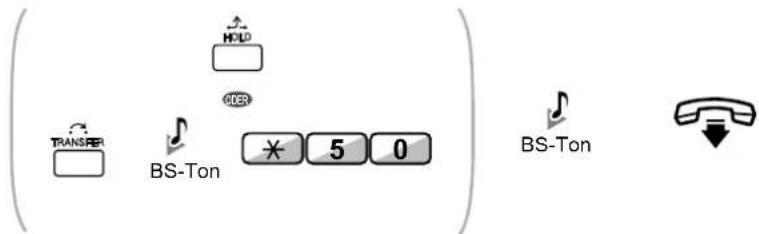
Oder drücken Sie auf VERMITTELN
und geben Sie dann *50 ein.
TEL
Während eines Gesprächs

Drücken Sie
die SIGNALTASTE/
den Gabelumschalter.

Geben Sie *50 ein.

Hörer auflegen.

SIP-Nst.
Während eines Gesprächs
Drücken Sie HALTEN.


Hörer auflegen.
Zurückholen gehaltener Verbindungen
SYSTEL/TEL/MT
- Bei der Nebenstelle, die das Gespräch ins Halten gelegt hat (Zurückholen gehaltener Verbindungen)
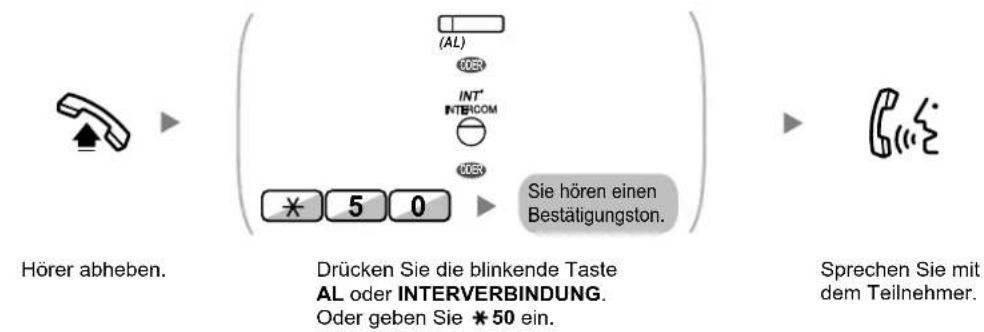
● So holen Sie ein Amtsgespräch von einer anderen Nebenstelle zurück — nur Normales Halten (Zurückholen gehaltener Verbindungen — Angabe der Nummer der gehaltenen Leitung)
![graph LR A["Hörer abheben."] --> B["Drücken Sie Taste AL oder geben Sie *53 ein und dann die Nummer der gehaltenen Leitung (3 Ziffern)."] B --> C["(AL)"] B --> D["ODER"] B --> E["5 3"] E --> F["Nummer der gehaltenen Leitung"] F --> G["Sie hören einen Bestätigungston."] G --> H["Bisiketrisik"] I["Spr…](/content/2026/05/789434/images/88c0e04d7cc324ea0d37e41c202f3b2fdb63eac6be64ccb9455fa395eef578b0.jpg)
- So holen Sie ein Interngespräch oder Amtsgespräch von einer anderen Nebenstelle zurück — nur Normales Halten (Zurückholen gehaltener Verbindungen — Angabe der Nummer der haltenden Nebenstelle)
![graph LR A["Hörer abheben."] --> B["Geben Sie 51 ein."] B --> C["Nummer der haltenden Nebenstelle"] C --> D["Drücken Sie die NZT oder geben Sie die Nummer der haltenden Nebenstelle ein."] D --> E["Sprechen Sie mit dem Teilnehmer."]](/content/2026/05/789434/images/5bd6aa0901312d656efb6e332bc81ee51fd9945e1c9c9bae3f3295eabe094912.jpg)
SIP-Nst.
- Bei der Nebenstelle, die das Gespräch ins Halten gelegt hat (Zurückholen gehaltener Verbindungen)

Hörer abheben.



Sprechen Sie mit dem Teilnehmer.
KX-UT133/KX-UT136: Drücken Sie die blinkende AZT- oder TT-Taste. Andere als KX-UT133/KX-UT136: Drücken Sie HALTEN.
- So holen Sie ein Amtsgespräch von einer anderen Nebenstelle zurück — nur Normales Halten (Zurückholen gehaltener Verbindungen — Angabe der Nummer der gehaltenen Leitung)

Hörer abheben.



Nummer der gehaltenen Leitung

Sie hören einen Bestätigungston.


Geben Sie *53 ein.
Wählen Sie die Nummer der gehaltenen Leitung (3 Ziffern).
Sprechen Sie mit dem Teilnehmer.
- So holen Sie ein Interngespräch oder Amtsgespräch von einer anderen Nebenstelle zurück — nur Normales Halten (Zurückholen gehaltener Verbindungen — Angabe der Nummer der haltenden Nebenstelle)

Hörer abheben. Geben Sie



Nummer der haltenden Nebenstelle


Geben Sie die Nummer der haltenden Nebenstelle ein.
Sprechen Sie mit dem Teilnehmer.

- Für SYSTEL-Benutzer: Das Leuchtelement der AL-Taste bzw. der Taste INTERNVERBINDUNG zeigt den aktuellen Zustand wie folgt an:
- Normales Halten
Langsames grünes Blinken: Ein an Ihrer Nebenstelle gehaltenes Gespräch Blinkt rot: Ein an einer anderen Nebenstelle gehaltenes Gespräch
- Exklusives Halten
Mittelschnelles grünes Blinken: Ein an Ihrer Nebenstelle gehaltenes Gespräch Leuchtet rot: Ein an einer anderen Nebenstelle gehaltenes Gespräch
- Für Benutzer von SIP-Telefonen des Typs KX-UT133/KX-UT136: Das Leuchtelement der AZT-Taste zeigt den aktuellen Status wie folgt an:
- Normales Halten
Langsames grünes Blinken: Ein an Ihrer Nebenstelle gehaltenes Gespräch Blinkt rot: Ein an einer anderen Nebenstelle gehaltenes Gespräch
- Wird ein gehaltenes Gespräch nicht innerhalb einer bestimmten Zeit zurückgeholt, erfolgt ein Wiederanruf (Wiederanruf eines gehaltenen Gespräches).
Wird ein Amtsgespräch nicht innerhalb einer vorgegebenen Zeit beantwortet, erfolgt automatisch eine Trennung der Verbindung.
- Ändern des Halten-Modus (nur Systemtelefon)
Wenn Sie die Taste HALTEN zweimal hintereinander drücken, erfolgt ein Wechsel vom Normalen Halten zum Exklusiven Halten oder umgekehrt.

- Wenn Automatisches Halten eines Gesprächs programmiert wurde, können Sie das aktuelle Gespräch automatisch ins Halten legen, indem Sie eine andere Taste AL, AV-Gruppe, INTERNVERBINDUNG oder TT drücken, um einen anderen Anruf zu tätigen oder entgegenzunehmen.
- Informationen zum Zurückholen gehaltener Verbindungen über eine PTT-/STT-Taste finden Sie unter "1.5.1 Nebenstelle mit Persönlicher Teamtaste (PTT)/Sekundärer Teamtaste (STT)".
Halten in einer System-Parkzone (Parken eines Gesprächs)
Sie können ein Gespräch in einer System-Parkzone der TK-Anlage halten, sodass das gehaltene Gespräch von einer beliebigen Nebenstelle zurückgeholt werden kann. Sie können diese Funktion zum Vermitteln von Gesprächen verwenden.
Ein Gespräch kann entweder in einer bestimmten Parkzone (Bestimmte) oder einer automatisch gewählten Parkzone geparkt (Auto) werden. Wenn Sie Tasten mit den Funktionen Parken und Parken (Automatische Parkzone) belegt haben, können Sie einfach durch Drücken der entsprechenden Taste zwischen den beiden Parkmöglichkeiten wählen.
Wird ein Gespräch in einer automatischen Parkzone geparkt, oder werden mehrere Gespräche gleichzeitig geparkt, dann müssen Sie beim Zurückholen eines Gesprächs die entsprechende Parkzonennummer angeben.
Einschalten
SYSTEL/MT/KX-UT133/KX-UT136
Während eines Gesprächs

Drücken Sie Parken eines Gesprächs.
SYSTEL/MT
Während eines Gesprächs






Drücken Sie VERMITTELN.

Geben Sie eine festgelegte Parkzonennummer
(2 Ziffern) ein oder drücken Sie *, um das Gespräch automatisch in einer freien Parkzone zu parken.
Hörer auflegen.
Falls Sie einen Besetztton hören, geben Sie eine andere Parkzonennummer ein oder drücken erneut *.
TEL
Während eines Gesprächs






Drücken Sie die SIGNALTASTE/den Gabelumschalter.
Geben Sie *52 ein. Geben Sie eine bestimmte Parkzonennummer (2 Ziffern) ein.
Hörer auflegen.
Falls Sie einen Besetztton hören, geben Sie eine andere Parkzonennummer ein.
Zurückholen (Zurückholen geparkter Gespräche)
SYSTEL/MT/KX-UT133/KX-UT136

(Parken eines Gesprächs)
Drücken Sie die blinkende Taste Parken eines Gesprächs.
SYSTEL/TEL/MT/SIP-Nst.




gespeicherte Parkzonen-Nr.

BS-Ton

Hörer abheben.
Geben Sie *52 ein.
Geben Sie die gespeicherte Parkzonennummer (2 Ziffern).
Sprechen Sie mit dem Teilnehmer.

- Überprüfen Sie bei einem automatisch geparkten Gespräch die Parkzonennummer auf dem Display.
- Wird ein gehaltenes Gespräch nicht innerhalb einer bestimmten Zeit zurückgeholt, erfolgt ein Wiederanruf (Wiederanruf bei geparktem Gespräch). Wird ein Amtsgespräch nicht innerhalb einer vorgegebenen Zeit beantwortet, erfolgt automatisch eine Trennung der Verbindung.
- Für Benutzer von SIP-Telefonen: Jeder Benutzer eines SIP-Telefons kann ein geparktes Gespräch zurückholen, aber nur Benutzer von SIP-Telefonen des Typs KX-UT133/KX-UT136 können ein Gespräch in einer Parkzone parken.
- Das Leuchtelement der Taste "Parken eines Gesprächs" zeigt den aktuellen Zustand wie folgt an:
Blinkt rot (bei SYSTEL): Sie oder eine andere Nebenstelle haben ein Gespräch geparkt. Blinkt rot (bei KX-UT133/KX-UT136): Eine andere Nebenstelle hat ein Gespräch geparkt. Blinkt grün (bei KX-UT133/KX-UT136): Sie haben ein Gespräch geparkt.

- Falls Sie beim Zurückholen eines geparkten Gesprächs einen negativen Quittungston hören, ist kein Gespräch ins Halten gelegt worden. Überprüfen Sie die gespeicherte Parkzonennummer.
- Nachdem Sie ein Gespräch geparkt haben, können Sie andere Funktionen ausführen.

Wunschgemäße Einrichtung Ihrer Nebenstelle
• 3.1.3 Tastenbelegung (frei programmierbar)
Eine Taste Parken eines Gesprächs oder Parken eines Gesprächs (Automatische Parkzone) einrichten oder ändern.
1.4.3 Makeln (Wechsel zwischen zwei Gesprächen)
Wenn Sie ein Gespräch führen, während das zweite Gespräch ins Halten gelegt ist, können Sie abwechselnd mit beiden Teilnehmern sprechen.

- Benutzer von SIP-Telefonen der Serie KX-UT: Sie haben nicht die Möglichkeit, das Gespräch zu verlassen und den beiden verbleibenden Teilnehmern die Fortsetzung des Gesprächs zu ermöglichen.
Wechseln zwischen den Teilnehmern, wobei ein Teilnehmer vorübergehend ins Halten gelegt wird
SYSTEL/MT
Während eines Gesprächs




Sprechen Sie mit dem ursprünglichen Teilnehmer.
Drücken Sie VERMITTELN.
Drucken Sie die NZT oder wählen Sie Nebenstellennummer des Teilnehmers.
Sprechen Sie mit dem anderen Teilnehmer.
Drücken Sie VERMITTELN.
Der andere Teilnehmer wird ins Halten gelegt.
TEL
Während eines Gesprächs


Nebenstellen-Nr.





Sprechen Sie mit dem ursprünglichen Teilnehmer.
Drücken Sie die SIGNALTASTE/den Gabelumschalter.
Wählen Sie die Nebenstellennummer des Teilnehmers.
Sprechen Sie mit dem anderen Teilnehmer.
Drücken Sie die SIGNALTASTE/den Gabelumschalter.
Der andere Teilnehmer wird ins Halten gelegt.
KX-UT113/KX-UT123
Während eines Gesprächs


Nebenstellen-Nr.


Drücken Sie HALTEN.
Wählen Sie die Nebenstellennummer des Teilnehmers.
Sprechen Sie mit dem anderen Teilnehmer.
Drücken Sie HALTEN.
Sprechen Sie mit dem ursprünglichen Teilnehmer.
Der andere Teilnehmer wird ins Halten gelegt.
KX-UT133/KX-UT136
Während eines Gesprächs


Nebenstellen-Nr.


Drücken Sie HALTEN.
Wählen Sie die Nebenstellennummer des Teilnehmers.
Sprechen Sie mit dem anderen Teilnehmer.
Drücken Sie HALTEN.



Sprechen Sie mit dem ursprünglichen Teilnehmer.
Der andere Teilnehmer wird ins Halten gelegt.
Das Gespräch verlassen und die beiden Teilnehmer sprechen lassen
SYSTEL/MT
Während eines Gesprächs


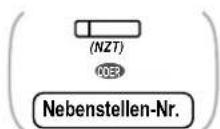


Drücken Sie VERMITTELN.
Drucken Sie die NZT oder wählen Sie die Nebenstellennummer des Teilnehmers.
Sprechen Sie mit dem anderen Teilnehmer.
Drücken Sie VERMITTELN
Hörer auflegen.
TEL
Während eines Gesprächs


Nebenstellen-Nr.





Drücken Sie die SIGNALTASTE/ den Gabelumschalter.
Wählen Sie die Nebenstellennummer des Teilnehmers.
Sprechen Sie mit dem anderen Teilnehmer.
Drücken Sie Hörer auflegen. die SIGNALTASTE/ den Gabelumschalter.
1.4.4 Anklopfendes Gespräch entgegennehmen
- Ein im System wartendes Gespräch entgegennehmen
- Anklopfendes Amtsgespräch entgegennehmen
Ein im System wartendes Gespräch entgegennehmen
Werden Sie während eines Gesprächs von einem externen Teilnehmer angerufen oder von einer anderen Nebenstelle informiert, dass ein Gespräch auf Sie wartet, hören Sie einen Anklopfton oder eine Direktansprache über den eingebauten Lautsprecher oder den Hörer. Um diese Funktion nutzen zu können, müssen Sie diese zunächst aktivieren. (Standardeinstellung: Nein – Kein Gespräch [Internverbindung]/Kein Ton [Amtsgespräche])
Um das zweite Gespräch entgegenzunehmen, können Sie das aktuelle Gespräch trennen (1) oder halten (2).
1. Das aktuelle Gespräch trennen und mit dem neuen Teilnehmer sprechen
SYSTEL/TEL/MT/Serie KX-UT
Wenn Sie einen Ton hören

Hörer abheben. Hörer außerungen Sie mit dem neuen Teilnehmer.
2. Das aktuelle Gespräch halten und mit dem neuen Teilnehmer sprechen
SYSTEL/MT
Wenn Sie einen Ton hören

Drücken Sie HALTEN.
Ignorieren Sie diesen Schritt, wenn es sich bei beiden Teilnehmern um Nebenstellen handelt.
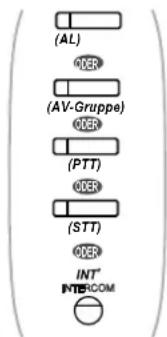
Drücken Sie die Taste AL, AV-Gruppe, PTT, STT oder INTERNVERBINDUNG.

Sprechen Sie mit dem neuen Teilnehmer.
TEL
Wenn Sie einen Ton hören

Drücken Sie die SIGNALTASTE/ den Gabelumschalter.

Geben Sie *50 ein.

BS-Ton

Sprechen Sie mit dem neuen Teilnehmer.
KX-UT113/KX-UT123
Wenn Sie einen Ton hören


Drücken Sie HALTEN.
Sprechen Sie mit dem neuen Teilnehmer.
KX-UT133/KX-UT136
Wenn Sie einen Ton hören


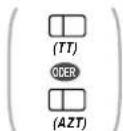


Drücken Sie HALTEN.
Drücken Sie die blinkende TT- oder AZT-Taste.
Sprechen Sie mit dem neuen Teilnehmer.
Nachdem Sie mit dem neuen Teilnehmer gesprochen haben (zweites Gespräch), können Sie dieses trennen (2.1) oder halten (2.2) und das erste Gespräch dann zurückholen.
2.1 Das zweite Gespräch trennen und mit dem ursprünglichen Teilnehmer sprechen
SYSTEL/MT Während eines Gesprächs
Hörer abheben.Hörer auflegen.
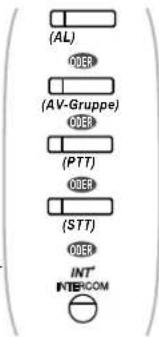

Sprechen Sie mit dem ursprünglichen Teilnehmer. Drücken Sie die Taste AL, AV-Gruppe, PTT, STT oder INTERNVERBINDUNG.
KX-UT113/KX-UT123 Während eines Gesprächs


Hörer abheben. Hörer auflegen. Sprechen Sie mit dem ursprünglichen Teilnehmer.
KX-UT133/KX-UT136 Während eines Gesprächs



Hörer abheben. Hörer auflegen. Sprechen Sie mit dem ursprünglichen Teilnehmer.
SYSTEL/TEL/MT Während eines Gesprächs



BS-Ton
Sprechen Sie mit dem ursprünglichen Teilnehmer. Hörer abheben. Hörer auflegen. Geben Sie * 50 ein.
2.2 Das zweite Gespräch halten und mit dem ursprünglichen Teilnehmer sprechen
Wenn Sie das Gespräch halten, können Sie mit dem ursprünglichen Teilnehmer sprechen. Dann können Sie es trennen und wieder mit dem neuen Teilnehmer sprechen.
SYSTEL/MT
Während eines Gesprächs

Drücken Sie HALTEN.
Ignorieren Sie diesen Schritt, wenn es sich bei beiden Teilnehmern um Nebenstellen handelt.
Drücken Sie die Taste AL, AV-Gruppe, PTT, STT oder INTERNVERBINDUNG.


Hörer abheben. Hörer auflegen.

Sprechen Sie mit dem neuen Teilnehmer.
Drücken Sie die Taste AL, AV-Gruppe, PTT, STT oder INTERNVERBINDUNG.
KX-UT113/KX-UT123
Während eines Gesprächs

Drücken Sie HALTEN.

Sprechen Sie mit dem ursprünglichen Teilnehmer.


Hörer abheben. Hörer auflegen. Sprechen Sie mit dem neuen Teilnehmer. Drücken Sie HALTEN.
KX-UT133/KX-UT136
Während eines Gesprächs![graph LR A["DRücken Sie HALTEN."] --> B["Drücken Sie die blinkende TT- oder AZT-Taste."] B --> C["Sprechen Sie mit dem ursprünglichen Teilnehmer."] A --> D["Hörer abheben. Hörer a Drägern Speckled Röhen dem TT- oder AZT-Taste."] D --> E["neuen Teilnehmer."]](/content/2026/05/789434/images/d6ac3685a08a1e917cf07fdafba239f75aa4f518b1b331f5a6f3cc02c05d7a3d.jpg)
TEL
Während eines Gesprächs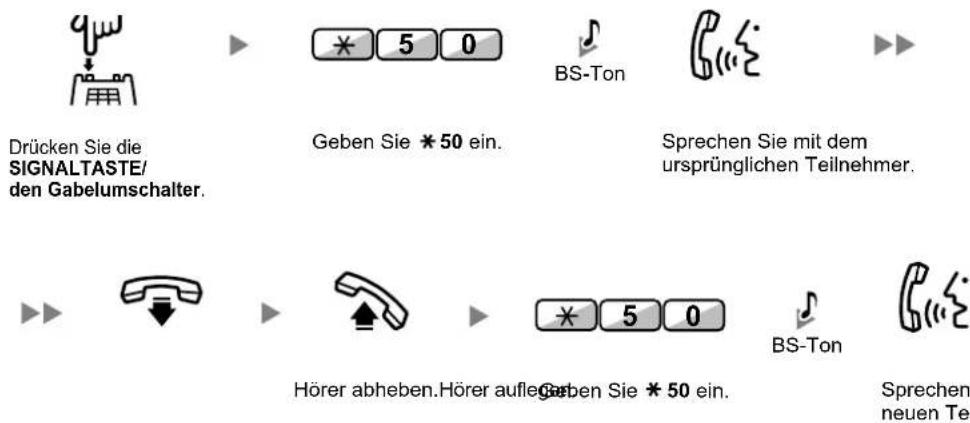

- Je nach dem von Ihnen verwendeten Telefontyp können Sie eine Nachricht über den Hörer empfangen (Diskrete Direktansprache), während Sie ein anderes Gespräch über den Hörer führen. Siehe "1.9.3 Anklopfen empfangen (Anklopfen/Diskrete Direktansprache)".
- Vor dem Entgegennehmen eines Gesprächs wird der Name oder die Rufnummer des wartenden Anrufers jeweils für fünf Sekunden in Intervallen von zehn Sekunden im Display angezeigt.

Wunschgemäße Einrichtung Ihrer Nebenstelle
• 3.1.2 Einstellungen im Programmiermodus — Anklopfton auswählen
Wenn Sie "Ton 1" wählen, unterscheidet sich der Anklopfton eines externen Teilnehmers nicht von dem einer Nebenstelle. Wählen Sie hingegen "Ton 2", hören Sie bei anklopfenden Gesprächen eines externen Teilnehmers und einer Nebenstelle jeweils unterschiedliche Töne.
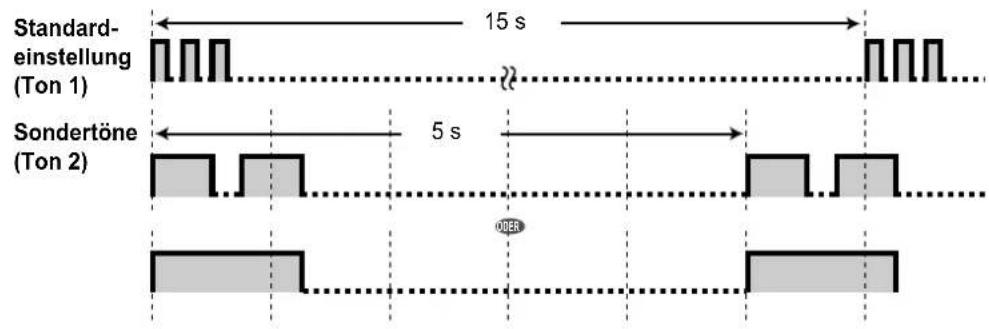
- Bei SIP-Telefonen der Serie KX-UT ist nur Ton 1 verfügbar.
Anklopfendes Amtsgespräch entgegennehmen
Dies ist ein optionales Dienstmerkmal des jeweiligen Netzbetreibers. Sie können einen Anklopfton und die entsprechenden Anruferinformationen empfangen (CW). Weitere Informationen erhalten Sie bei Ihrem Netzbetreiber.
SYSTEL/MT/Serie KX-UT
Wenn Sie einen Ton hören
Drücken Sie die FLASH/SIGNALTASTE oder EFA.
SYSTEL/TEL/MT
Wenn Sie einen Ton hören
Drücken Sie VERMITTELN oder die SIGNALTASTE/den Gabelumschalter.
Geben Sie *60 ein.

- Um zum ursprünglichen Teilnehmer zurückzukehren, wiederholen Sie den Vorgang.
- In diesem Fall muss die FLASH/SIGNALTASTE an einem Systemtelefon oder SIP-Telefon der Serie KX-UT über die Systemprogrammierung in den Modus "Flashfunktion zur Amtsseite (EFA)" gestellt werden.

Wunschgemäße Einrichtung Ihrer Nebenstelle
- 3.1.3 Tastenbelegung (frei programmierbar) Eine Taste "Flashfunktion zur Amtsseite (EFA)" einrichten oder ändern.
1.4.5 Konferenzgespräch
- Konferenzschaltung herstellen (Konferenz)
- Konferenz beenden (Unbeaufsichtigte Konferenz)
- Konferenz verlassen (Verlassen einer Dreierkonferenz) – Einen dritten Teilnehmer in das Gespräch einbeziehen (Beendigung der Privatschaltung)
- Hinzufügen eines dritten Teilnehmers zu einem Gespräch mithilfe des ISDN-Dienstes (Dreierkonferenz im ISDN [3PTY])
Konferenzschaltung herstellen (Konferenz)
Sie können einen oder mehrere Teilnehmer in Ihr Gespräch einbeziehen.

- Für Benutzer von SIP-Telefonen des Typs KX-UT133/KX-UT136:
Wenn Sie die Taste KONFERENZ zum ersten Mal drücken, um ein Konferenzgespräch aufzubauen, dann schaltet sich die Taste TT/AZT für das Gespräch aus und eine neue TT-Taste leuchtet für das Konferenzgespräch grün. Auch wenn Sie weitere Teilnehmer aufnehmen, leuchtet für das Gespräch nur die "neue" TT-Taste.
Aufbau eines Konferenzgesprächs
![graph LR A["Drücken Sie KONFERENZ oder VERMITTELN."] --> B["gewünschte Rufnummer"] B --> C["Wählen Sie die gewünschte Rufnummer."] C --> D["Sprechen Sie mit dem neuen Teilnehmer."] D --> E["Drücken Sie KONFERENZ."] E --> F["Sprechen Sie mit mehreren Teilnehmern."] G["Belegen Sie eine Amtsleitung, be…](/content/2026/05/789434/images/0b21d94b400799756a14d201728ec356a62272f4538b745c4e5321ebf6a09bfc.jpg)
![graph LR A["CONFERENCE"] --> B["BS-Ton"] B --> C["gewünschte Rufnummer"] C --> D["Sprechen Sie mit dem neuen Teilnehmer."] D --> E["CONFERENCE"] E --> F["BS-Ton"] F --> G["Sprechen Sie mit mehreren Teilnehmern."] H["Drücken Sie KONFERENZ."] --> I["Wählen Sie die gewünschte Rufnummer."] I --> J["Bele…](/content/2026/05/789434/images/db1e6893bb24b354fb92c337e327f964ded8ead083990c977d8959fc0b215fc5.jpg)
SYSTEL/MT
Während einer Dreierkonferenz

gewünschte Rufnummer


Drücken Sie VERMITTELN.
Wählen Sie die gewünschte Rufnummer.
Sprechen Sie mit dem neuen Teilnehmer.
Drücken Sie VERMITTELN.
Geben Sie 3 ein.


Sprechen Sie mit mehreren Teilnehmern.
TEL
Während eines Gesprächs
gewünschte Rufnummer


Drücken Sie die SIGNALTASTE/den Gabelumschalter.
Wählen Sie die gewünschte Rufnummer.
Sprechen Sie mit dem neuen Teilnehmer.
Drücken Sie die SIGNALTASTE/den Gabelumschalter.
Belegen Sie eine Amtsleitung, bevor Sie eine externe Rufnummer wählen.


Geben Sie 3 ein.
Sprechen Sie mit mehreren Teilnehmern.
So bauen Sie ein Konferenzgespräch auf, wenn Sie während eines Gesprächs zwischen zwei Teilnehmern einen Anruf von einem externen Teilnehmer erhalten
![graph LR A["Syntel/MT"] --> B["Während eines Gesprächs"] B --> C["Drücken Sie HALTEN."] C --> D["Drücken Sie die blinkende Taste AL, PTT oder STT."] D --> E["Sprechen Sie mit dem neuen Teilnehmer."] E --> F["Drücken Sie KONFERENZ oder VERMITTELN."] F --> G["BS-Ton"] G --> H["Drücken Sie die blinkend…](/content/2026/05/789434/images/753ba8cbcf8a3778e4e17f3ed2d1fce4488078fbfadfc0ad37ab0014e22b8193.jpg)
Vier oder mehr Teilnehmer in das Gespräch einbeziehen
![graph TD A["CONF"] --> B["gewünschte Rufnummer"] B --> C["Sprechen Sie mit dem Teilnehmer."] C --> D["DRücken Sie KONFERENZ."] D --> E["Sprechen Sie mit dem Teilnehmer."] E --> F["BS-Ton"] F --> G["Belegen Sie eine Amtsleitung, bevor Sie eine externe Rufnummer wählen."] H["Während eines Gesprächs"]…](/content/2026/05/789434/images/a094d95e1494314752d6059dea5cbe138c969d4f2b523ee04e0abd66fda35556.jpg)
Einen ins Halten gelegten anderen Teilnehmer in die Konferenz einbeziehen
SYSTEL/MT
Während einer Konferenz mit 3 bis 7 Teilnehmern

Drücken Sie KONFERENZ.

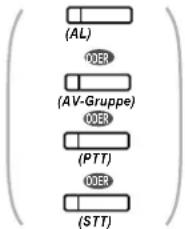


Drücken Sie KONFERENZ.
Sprechen Sie mit mehreren Teilnehmern.
Mit zwei oder mehr Teilnehmern in einer Dreierkonferenz abwechselnd sprechen
SYSTEL/MT
Während eines Gesprächs

Drücken Sie VERMITTELN.
TEL
Während eines Gesprächs

Drücken Sie die SIGNALTASTE/ den Gabelumschalter.
In einer Dreierkonferenz das Gespräch mit einem Teilnehmer beenden und mit dem anderen weitersprechen
SYSTEL/MT
Während eines Gesprächs

Drücken Sie die Taste VERMITTELN ein- oder zweimal, um mit dem Teilnehmer zu sprechen, mit dem das Gespräch beendet werden soll.

Drücken Sie FLASH/SIGNALTASTE.*
Der andere Teilnehmer wird ins Halten gelegt.


Sprechen Sie mit dem Teilnehmer.
Drücken Sie die blinkende Taste AL, AV-Gruppe, PTT, STT oder INTERNVERBINDUNG, die dem gehaltenen Teilnehmer entspricht.

• * In diesem Fall muss sich die FLASH/SIGNALTASTE an einem Systemtelefon über die Systemprogrammierung in den Modus "Flash/Signal" gestellt werden. - Durch Drücken der Taste VERMITTELN, der Signaltaste oder des Gabelumschalters kann während einer Dreierkonferenz zwischen den anderen zwei Teilnehmern gewechselt werden. - Eine Konferenz kann mit maximal 8 Teilnehmern gleichzeitig geführt werden (Intern- und Amtsleitungen). - Während eines Gesprächs mit vier oder mehr Teilnehmern können Sie nicht die Verbindung zu einem der Teilnehmer trennen und das Gespräch mit den anderen Teilnehmern fortsetzen. - SIP-Telefone einer anderen Serie als KX-UT können keine Konferenzgespräche aufbauen, wohl aber als Teilnehmer aufgenommen werden. - Wenn der Benutzer eines SIP-Telefons der Serie KX-UT ein Konferenzgespräch einrichtet und einer der anderen Teilnehmer die Konferenz verlässt, dann kann der Benutzer des SIP-Telefons der Serie KX-UT mit dem verbleibenden Teilnehmer weitersprechen, das Gespräch jedoch nicht ins Halten legen.

Wunschgemäße Einrichtung Ihrer Nebenstelle
- 3.1.3 Tastenbelegung (frei programmierbar) Eine Taste "Konferenz" einrichten oder ändern.

Konferenz beenden (Unbeaufsichtigte Konferenz)
Die Person, die eine Konferenz eingerichtet hat, kann die Konferenz verlassen und die anderen Teilnehmer das Gespräch fortsetzen lassen.


- Benutzer von SIP-Telefonen der Serie KX-UT: Wenn Sie eine Konferenz eingerichtet haben, können Sie diese nicht verlassen und die anderen Teilnehmer das Gespräch fortsetzen lassen. Wenn Sie auflegen, wird die Konferenz beendet und die Verbindung zu den anderen Teilnehmern getrennt.
Verlassen einer Konferenz
SYSTEL/MT
Während einer Konferenz mit 3-7 Teilnehmern


Drücken Sie KONFERENZ.
Hörer auflegen.
In eine bestehende Konferenz zurückkehren
SYSTEL/MT


Drücken Sie die grün blinkende Taste AL, AV-Gruppe, PTT, STT oder INTERNVERBINDUNG.
Gespräch beenden
SYSTEL/MT
Während eines Gesprächs

Hörer auflegen.

- Zeitbegrenzung
Beide Teilnehmer hören vor Erreichen der festgelegten Zeitgrenze einen Alarmton. Der Benutzer der Ausgangsnebenstelle hört vor dem Erreichen der Zeitgrenze einen Alarmton. Kehrt die Ausgangsnebenstelle nicht in die Konferenz zurück, wird das Gespräch nach Erreichen der Zeitgrenze getrennt.

Wunschgemäße Einrichtung Ihrer Nebenstelle
- 3.1.3 Tastenbelegung (frei programmierbar) Eine Taste "Konferenz" einrichten oder ändern.
Konferenz verlassen (Verlassen einer Dreierkonferenz)
Die Person, die eine Konferenz mit zwei anderen Teilnehmern eingerichtet hat, kann die Konferenz verlassen und die anderen Teilnehmer das Gespräch fortsetzen lassen.

- Benutzer von SIP-Telefonen der Serie KX-UT: Wenn Sie eine Konferenz eingerichtet haben, können Sie diese nicht verlassen und die anderen Teilnehmer das Gespräch fortsetzen lassen. Wenn Sie auflegen, wird die Konferenz beendet und die Verbindung zu den anderen Teilnehmern getrennt.
Eine Konferenz mit mindestens einer anderen Nebenstelle verlassen
SYSTEL/TEL/MT
Während einer Dreierkonferenz

Hörer auflegen.
Eine Konferenz mit zwei externen Teilnehmern verlassen
SYSTEL/MT
Während einer Dreierkonferenz

Drücken Sie VERMITTELN.


Hörer auflegen.
TEL
Während einer Dreierkonferenz

Drücken Sie die SIGNALTASTE/ den Gabelumschalter.


Hörer auflegen.

- Um ein Konferenzgespräch mit zwei externen Teilnehmern zu verlassen, ohne die Konferenz zu beenden, muss Ihre Nebenstelle über die BKI-Programmierung zur Vermittlung von Gesprächen auf Amtsleitungen berechtigt sein.

Einen dritten Teilnehmer in das Gespräch einbeziehen (Beendigung der vatschaltung)
Sie können einen dritten Teilnehmer in Ihr laufendes Gespräch aufnehmen und eine Dreierkonferenz einrichten. Sie können das Gespräch auch verlassen und die anderen beiden Teilnehmer weitersprechen lassen.

Einen dritten Teilnehmer in Ihr laufendes Gespräch aufnehmen und eine Dreierkonferenz einrichten
SYSTEL/MT
- Ihre Nebenstelle (im Amtsgespräch)

Drücken Sie die grüne AZT.


Warten Sie, bis der Teilnehmer sich meldet. Zum Verlängern drücken Sie die AZT erneut.


Sprechen Sie mit dem Teilnehmer.
● Andere Nebenstelle
Die AZT-Taste blinkt an allen Nebenstellen, die über eine AZT-Taste verfügen.


Die Dreierkonferenz ist jetzt hergestellt.

Sprechen Sie mit dem Teilnehmer.

- Für diesen Vorgang kann nur eine Amtszieltaste (AZT) verwendet werden.
- Sie können eine Dreierkonferenz verlassen und die anderen beiden Teilnehmer weitersprechen lassen, indem Sie einfach den Hörer auflegen.

Hinzufügen eines dritten Teilnehmers zu einem Gespräch mithilfe des N-Dienstes (Dreierkonferenz im ISDN [3PTY])
SYSTEL/MT
Während einer Dreierkonferenz

Drücken Sie ISDN-Rückfrage.
Wählen Sie die gewünschte Rufnummer.

Sprechen Sie mit dem neuen Teilnehmer.


Drücken Sie KONFERENZ.

Sprechen Sie mit mehreren Teilnehmern.
Belegen Sie eine Amtsleitung, bevor Sie eine externe Rufnummer wählen.
SYSTEL/MT
Während einer Dreierkonferenz




gewünschte Rufnummer


Drücken Sie VERMITTELN.
Geben Sie *62 ein.
Wählen Sie die gewünschte Rufnummer.
Sprechen Sie mit dem neuen Teilnehmer.
Drücken Sie VERMITTELN.
Belegen Sie eine Amtsleitung, bevor Sie eine externe Rufnummer wählen.


Geben Sie 3 ein.
Sprechen Sie mit mehreren Teilnehmern.
TEL
Während eines Gesprächs




gewünschte Rufnummer




Drücken Sie die SIGNALTASTE/den Gabelumschalter und geben Sie * 62 ein.
Wählen Sie die gewünschte Rufnummer.
Sprechen Sie mit dem neuen Teilnehmer.
Drücken Sie die SIGNALTASTE/den Gabelumschalter.
Belegen Sie eine Amtsleitung, bevor Sie eine externe Rufnummer wählen.


Geben Sie 3 ein.
Sprechen Sie mit mehreren Teilnehmern.
Gespräch beenden
SYSTEL/TEL/MT
Während eines Gesprächs

Hörer auflegen.

Wunschgemäße Einrichtung Ihrer Nebenstelle
- 3.1.3 Tastenbelegung (frei programmierbar) Eine Taste "ISDN-Rückfrage" einrichten oder ändern.
1.4.6 Stummschaltung
Wenn Sie sich in Ihrem Raum mit einer anderen Person besprechen möchten, ohne dass Ihr Gesprächspartner diese Unterhaltung mithört, können Sie das Mikrofon oder den Hörer stummschalten, während Sie die Stimme des Teilnehmers weiter über den eingebauten Lautsprecher bzw. den Hörer hören.

Einschalten/Ausschalten
SYSTEL/Serie KX-UT
Während eines Gesprächs

Drücken Sie STUMMSCHALTUNG.

- Das Leuchtelement der Taste AUTOMATISCHE ANSCHALTUNG/STUMMSCHALTUNG an SYSTELs oder das Leuchtelement der Tasten FREISPRECHEN/LAUTHÖREN an SIP-Telefonen der Serie KX-UT zeigt den aktuellen Status wie folgt an:
Aus: Normaler Betrieb
Blinkt rot: Stummschaltung
1.4.7 Lauthören (Anderen das Mithören Ihres Gesprächs gestatten)
Sie können anderen sich im Raum befindenden Personen gestatten, ein laufendes Gespräch über den eingebauten Lautsprecher mitzuhören.

Einschalten/Ausschalten
SYSTEL/Serie KX-UT
Während eines Gesprächs über den Hörer

Drücken Sie FREISPRECHEN/LAUTHÖREN.

- Das Leuchtelement der Taste FREISPRECHEN/LAUTHÖREN zeigt den aktuellen Zustand der gerufenen Nebenstelle wie folgt an:
Aus: Die Stimme des Gesprächspartners wird nur über den Hörer gehört.
Ein: Die Stimme des Gesprächspartners ist über den eingebauten Lautsprecher und den Hörer zu hören.
- Für diese Funktion ist Systemprogrammierung erforderlich.

- Freisprechbetrieb
Mithilfe der Taste FREISPRECHEN/LAUTHÖREN können Sie einen Teilnehmer anwählen und mit ihm sprechen, ohne den Hörer abzuheben. Während dieser Zeit können Sie andere Tätigkeiten ausführen.
• Nützliche Hinweise:
- Falls Sie den anderen Teilnehmer nur schwer verstehen können, erhöhen Sie die Lautstärke durch Betätigung der Navigationstaste oder der Taste Einstellen.
– Falls der andere Teilnehmer Sie nur schwer verstehen kann, setzen Sie die Lautstärke herab.
- Falls der andere Teilnehmer Ihre Stimme mit Echo hört, verwenden Sie das Telefon in einem Raum mit Vorhängen und/oder Teppich.
- Falls Teile des Gesprächs nicht übertragen werden: Wenn Sie und Ihr Gesprächspartner gleichzeitig sprechen, können Teile des Gesprächs verloren gehen.
Dies lässt sich vermeiden, indem Sie versuchen, abwechselnd zu sprechen.
1.4.8 Headset verwenden
Sie können zum Führen eines Gesprächs ein Headset verwenden.
Zu diesem Zweck müssen Sie zunächst im Programmiermodus die Option "Headset ein" wählen oder die Taste "Headset" (rot) drücken. Am KX-UT113/KX-UT123 wird der Headset-Modus jedoch automatisch aktiviert, sobald Sie ein Headset an den Headset-Anschluss des Telefons anschließen.
Diese Funktion wird auch als Auswahl Hörer/Headset bezeichnet.

Gespräche mithilfe des Headsets führen
SYSTEL/Serie KX-UT

Drücken Sie
FREISPRECHEN/LAUTHÖREN.
Den Hörer verwenden, während ein Gespräch mithilfe des Headsets geführt wird
SYSTEL/Serie KX-UT

Hörer abheben.
Während eines Gesprächs mithilfe des Headsets den Freisprechmodus aktivieren
SYSTEL/KX-UT133/KX-UT136

Drücken Sie die rote
Taste Headset.

- Das Leuchtelement der Taste "Headset" zeigt den aktuellen Zustand wie folgt an:
Aus: Headset deaktiviert
Leuchtet rot: Headset aktiviert

- Für Benutzer von Telefonen der Serie KX-NT3xx (außer KX-NT321):
- Bei den Telefonen der Serie KX-NT3xx (außer KX-NT321) können Sie ein an Ihrer Nebenstelle registriertes Bluetooth Wireless-Headset als Headset verwenden.
- Betriebsabstand
Halten Sie zwischen Telefonen mit angeschlossenen Bluetooth Modules einen Abstand von mindestens 3 m ein. Wenn Sie ein Bluetooth Headset in der Nähe eines Telefons mit angeschlossenem Bluetooth Module (jedoch nicht das, bei dem Ihr Headset registriert ist) verwenden, können Störungen auftreten. Um das Signal zu verstärken, entfernen Sie sich von diesem Telefon und gehen Sie näher an jenes heran, bei dem Ihr Headset registriert ist.
- Störungen
Signale werden zwischen diesem Modul und dem Bluetooth Headset mittels Funkwellen übertragen. Um die Reichweite voll auszuschöpfen und einen störungsfreien Betrieb zu gewährleisten, halten Sie das Modul fern von elektrischen Geräten wie Faxgeräten, Radios, PCs oder Mikrowellen.
- Anlagen, die das 2,4-GHz-ISM-Band (ISM=Industrie, Wissenschaft und Medizin) nutzen, können bei diesem Produkt Störungen verursachen. Beispiele für solche Anlagen sind Schnurlostelefone, Wireless LANs, Home RF, Mikrowellen und andere ISM-Geräte. Diese Anlagen können geringfügige Störgeräusche verursachen.

Wunschgemäße Einrichtung Ihrer Nebenstelle
- 3.1.2 Einstellungen im Programmiermodus — Verwendung des Headsets, Auswahl des Zubehörs.
- 3.1.3 Tastenbelegung (frei programmierbar) Eine Taste "Headset" einrichten oder ändern.
1.5 Verwendung einer PTT-/STT-Taste
1.5.1 Nebenstelle mit Persönlicher Teamtaste (PTT)/Sekundärer Teamtaste (STT)
Persönliche Teamtasten (PTT) und Sekundäre Teamtasten (STT) sind hilfreich, wenn Nebenstellenbenutzer Anrufe für andere Nebenstellen abwickeln müssen. Zum Beispiel können eine oder mehrere Mitarbeiter des Sekretariats Anrufe abwickeln und den Anrufstatus für einen oder mehrere Vorgesetzte prüfen. Die Funktionen der PTT- und STT-Tasten arbeiten wie folgt:

PTT-Taste: Diese Taste kann zum Tätigen und Empfangen von Anrufen verwendet werden (sowohl Amts- als auch Interngespräche). Wenn mehrere PTT-Tasten existieren, können mehrere Anrufe an der Nebenstelle in eine Warteschlange gestellt werden. Nebenstellen mit PTT-Taste werden als PTT-Nebenstellen bezeichnet.
STT-Taste: Das Leuchtelement einer STT-Taste zeigt den aktuellen Status der registrierten Nebenstelle an, ähnlich wie eine NZT-Taste. Weiter kann diese Taste zur Ausführung folgender Vorgänge verwendet werden:
• die PTT-Nebenstelle anrufen (STT-Direktwahl) - an der PTT-Nebenstelle auflaufende Gespräche entgegennehmen - von der PTT-Nebenstelle gehaltene Gespräche halten und zurückholen (♦ Halten eines Gesprächs und Zurückholen gehaltener Verbindungen) - Anrufe an die PTT-Nebenstelle vermitteln (◆◆ Gespräch vermitteln über STT-Taste)
Nebenstellen mit STT-Taste werden als STT-Nebenstellen bezeichnet.

- Die als Ziel einer STT-Taste registrierte Nebenstelle muss über mindestens eine PTT-Taste verfügen.
- Eine Nebenstelle kann bis zu 8 PTT-Tasten haben.
- Eine Nebenstelle kann pro PTT-Nebenstelle nur eine STT-Taste haben. • Die Leuchtelemente der einzelnen PTT-/STT-Tasten zeigen den aktuellen Status wie folgt an:
| Anzeige PTT | -Tasten-Status STT-Tasten-Status | |
| Aus Die PTT-Nebenstelle ist frei. | ||
| Leuchtet grün Die Nebenstelle führt über die PTT-Taste ein Gespräch. | An der Nebenstelle wird über die STT-Taste ein Gespräch geführt. | |
| Langsames grünes Blinken | An der PTT-Nebenstelle wird ein Gespräch gehalten (Normales Halten). | Ein über die STT-Taste entgegenenommenes Gespräch wird gehalten (Normales Halten). |
| Mittelschnelles grünes Blinken | Ein Gespräch wird vorübergehend oder exklusiv gehalten. | Ein über die STT-Taste entgegenenommenes Gespräch wird vorübergehend oder exklusiv gehalten. |
| Schnelles grünes Blinken | Die PTT-Nebenstelle empfängt ein ankommen des Gespräch. | Eine STT-Nebenstelle empfängt einen Wiederanruf eines gehaltenen Gesprächs oder einen Rückruf eines über die STT-Taste entgegenenommenen Gesprächs. |
| Leuchtet rot Eine | zugewiesene STT-Nebenstelle verwendet die Leitung. | Die zugewiesene PTT-Nebenstelle oder eine andere zugewiesene STT-Nebenstelle verwendet die Leitung. |
| Langsames rotes Blinken | Eine zugewiesene STT-Nebenstelle hält ein Gespräch. | Eine andere zugewiesene STT-Nebenstelle oder die PTT-Nebenstelle selbst hält ein Gespräch. |
| Schnelles rotes Blinken | Die PTT-Nebenstelle empfängt ein an eine Anrufverteilungsgruppe (AV-Gruppe) ge-richtetes ankommendes Gespräch. | Die zugewiesene PTT-Nebenstelle empfängt ein ankommendes Gespräch. |
STT-Direktwahl
Mithilfe einer STT-Taste können Sie auf einfache Weise die zugewiesene PTT-Nebenstelle anrufen. Für STT-Tasten gibt es je nach Systemprogrammierung zwei verschiedene Modi, deren Funktionen sich wie folgt unterscheiden:
Erweiterter NZT-Tastenmodus
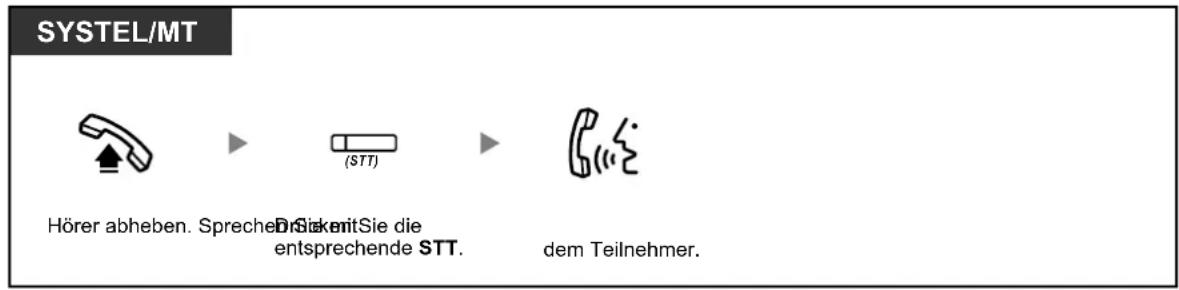
Standard-STT-Tastenmodus
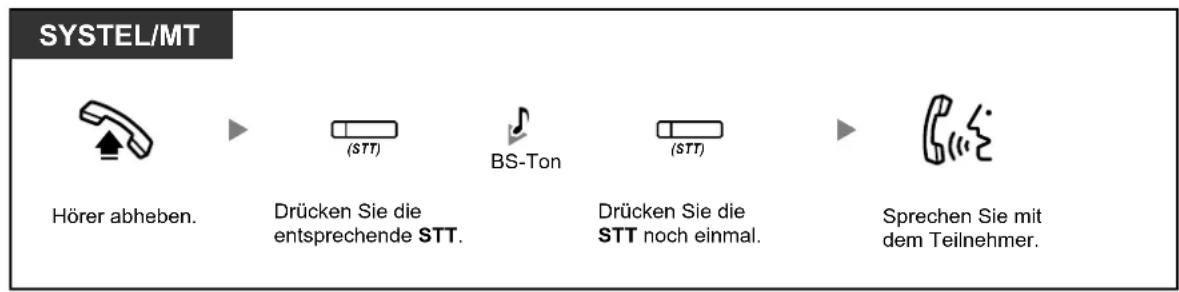

- Bei Ausführung einer STT-Direktwahl zum Anrufen der zugewiesenen PTT-Nebenstelle zeigt das Leuchtelement der STT-Taste den aktuellen Status der Zielnebenstelle wie folgt an: Leuchtet grün: Die Leitung ist durch Sie belegt.
Leuchtet rot: Die Leitung ist belegt. (Die Leitung ist durch die PTT-Nebenstelle oder, wenn für die STT-Tasten mehrerer Nebenstellen ein und dieselbe PTT-Nebenstelle registriert ist, durch eine andere STT-Nebenstelle belegt.)
- Selbst wenn eine PTT-Nebenstelle den Anrufschutz (ARS) aktiviert hat, können Sie die Nebenstelle ganz normal durch Drücken der STT-Taste anrufen.

- Wenn eine STT-Taste im Standard-STT-Tastenmodus ist, können Sie, während Sie einen Wählton hören, eine Rufnummer wählen, anstatt die STT-Taste erneut zu drücken. Je nach Systemprogrammierung wird Ihr Anruf unter Anwendung Ihrer normalen Berechtigungsklasse oder der Berechtigungsklasse der registrierten PTT-Nebenstelle ausgeführt (STT Berechtigungsklasse übernehmen).

Halten eines Gesprächs und Zurückholen gehaltener Verbindungen
Sie können über eine PTT- oder STT-Taste entgegengenommene Anrufe ganz normal ins Halten legen ( → 1.4.2 Halten eines Gesprächs).
Weiter können Sie ein an Ihrer Nebenstelle/einer anderen Nebenstelle gehaltenes Gespräch unabhängig von der Gesprächsart durch einen einfachen Vorgang zurückholen.
Zurückholen gehaltener Verbindungen
SYSTEL/MT
- Zurückholen eines Gesprächs an der haltenden Nebenstelle




Hörer abheben.
Drücken Sie die grün blinkende PTT oder STT.
Sprechen Sie mit dem Teilnehmer.
- Ein Gespräch von einer anderen Nebenstelle zurückholen — bei normalem Halten




Hörer abheben.
Drücken Sie die rot blinkende PTT oder STT.
Sprechen Sie mit dem Teilnehmer.

- Wird ein gehaltenes Gespräch nicht innerhalb einer bestimmten Zeit zurückgeholt, erfolgt ein Wiederanruf (Wiederanruf eines gehaltenen Gespräches).
Wird ein Amtsgespräch nicht innerhalb einer vorgegebenen Zeit beantwortet, erfolgt automatisch eine Trennung der Verbindung.

- Wenn Automatisches Halten eines Gesprächs programmiert wurde, können Sie das aktuelle Gespräch automatisch ins Halten legen, indem Sie eine andere PTT-Taste drücken, um einen anderen Anruf zu tätigen oder entgegenzunehmen.

Gespräch vermitteln über STT-Taste
Sie können ein Gespräch auf einfache Weise an eine PTT-Nebenstelle vermitteln, indem Sie die entsprechende STT-Taste drücken.
Vermitteln eines Gesprächs an eine PTT-Nebenstelle
SYSTEL/MT
Während eines Gesprächs

Drücken Sie die STT.

Sprechen Sie mit dem Teilnehmer.

Hörer auflegen.
Dieser Schritt kann übersprungen werden.

- Für die Nutzung dieser Funktion während eines Gesprächs mit einer Nebenstelle ist eine entsprechende Systemprogrammierung erforderlich.
- * Wenn sich eine STT-Taste im Standard-STT-Tastenmodus befindet, müssen Sie die STT-Taste zweimal drücken, um das Gespräch zu vermitteln, es sei denn, Sie haben diese STT-Taste zum Entgegennehmen eines ankommenden Gesprächs verwendet.

Wunschgemäße Einrichtung Ihrer Nebenstelle
- 3.1.2 Einstellungen im Programmiermodus — Vorrangabfrage: Wählen der bevorzugten Amtsleitung beim Abheben des Hörers.
- 3.1.2 Einstellungen im Programmiermodus — Vorrangbelegung: Wählen der bevorzugten Amtsleitung beim Abheben des Hörers.
- 3.1.3 Tastenbelegung (frei programmierbar): Eine Taste Persönliche Teamtaste (PTT) oder Sekundäre Teamtaste (STT) einrichten oder ändern.
1.6 Vor Verlassen des Arbeitsplatzes
1.6.1 Rufweiterleitung
- Weiterleiten von Anrufen (Rufweiterleitung [RWL])
- Einstellungen RWL/ARS über feste Funktionstaste RWL/ARS
- ◆◆ Rufweiterleitung im ISDN (Alle Anrufe werden im ISDN an einen externen Teilnehmer weitergeleitet)
Weiterleiten von Anrufen (Rufweiterleitung [RWL])
Ankommende Anrufe können automatisch an ein bestimmtes Ziel weitergeleitet werden.
Rufweiterleitung – Sofort:
Alle Rufe werden weitergeleitet. Vorprogrammierte Nebenstellen können auch die Rufweiterleitung von ihrer eigenen Anrufgruppe aktivieren.
Rufweiterleitung bei Besetzt:
Alle Anrufe werden weitergeleitet, wenn Ihre Nebenstelle besetzt ist.
Rufweiterleitung nach Zeit:
Ein Anruf wird weitergeleitet, wenn Sie diesen nicht innerhalb einer bestimmten Zeitspanne entgegennehmen.
Rufweiterleitung bei Besetzt und nach Zeit:
Anrufe werden weitergeleitet, wenn Sie sie nicht innerhalb einer bestimmten Zeitspanne entgegennehmen oder Ihre Nebenstelle besetzt ist.
Follow Me:
Sie können die Funktion "Rufweiterleitung – Sofort" von einer anderen Nebenstelle (Weiterleitungsziel) aus einschalten.
![graph TD A["Server"] --> B["Client 1"] A --> C["Client 2"] A --> D["Client 3"] A --> E["Client 4"] B --> F["Wireless Signal"] C --> G["Wireless Signal"] D --> H["Wireless Signal"] E --> I["Wireless Signal"] style A fill:#f9f,stroke:#333 style B fill:#ccf,stroke:#333 style C fill:#ccf,stroke:#333 sty…](/content/2026/05/789434/images/02bd67487a064a4069aa7ddb4bc01f2cde93799c9cc3b60a85dfa1d8f5dd94e1.jpg)

- Ankommende Rufe können bis zu viermal weitergeleitet werden.

- Sie können die virtuelle Zugangsnummer einer UM-Gruppe als Weiterleitungsziel einstellen.
- Sie können Ihre Mailbox oder Ihr externes Mobiltelefon als Weiterleitungsziel einrichten.
- Chef-Sekretärin-Funktion
Die als Ziel eingerichtete Nebenstelle kann die weiterleitende Nebenstelle anrufen.
![graph TD A["Nebenstelle"] -->|Gespräch| B["ZielWeiterleitende"] B -->|Weiterleitung eingeschaltet| A](/content/2026/05/789434/images/e933844548967f33328a5aae62e123df12a02394c9a1abd85998b38f03a84f85.jpg)
Einschalten/Ausschalten
SYSTEL/TEL/MT/SIP-Nst.




Alle Anrufe
Amtsanrufe
Interngespräche
Wählen Sie je nach Wunsch eine Zahl von 0 bis 2.
Ausschalten
Sofort
Besetzt
Nach Zeit
Besetzt und nach Zeit
Wählen Sie die erforderliche Nummer.
Zum Abbrechen legen Sie direkt nach Eingabe der 0 den Hörer auf.

Zielnebenstellen-Nr.
Amtskennziffer
externe Rufnummer
(max. 32 Ziffern)
Oder geben Sie die Amtskennziffer und dann die externe Rufnummer ein.


Geben Sie
ein.
Hörer auflegen. Geben Sie die Zielnebennummer ein.
"Follow me" von einer anderen Nebenstelle aus aktivieren
SYSTEL/TEL/MT








Hörer abheben.
Geben Sie *71 ein.
Geben Sie je nach Wunsch eine Zahl von 0 bis 2 ein.
Geben Sie 7 oder 8 ein.

Ihre Nebenstellen-Nr.


Wählen Sie Ihre Nebenstellennummer.
Hörer auflegen.

- Das Einschalten der Funktion "Follow me" ist von einer SIP-Nebenstelle aus nicht möglich. Es ist jedoch möglich, diese Funktion von einer anderen Nebenstelle aus, die keine SIP-Nebenstelle ist, für eine SIP-Nebenstelle einzustellen.

- Bei Verwendung eines Systemtelefons können Sie die Rufweiterleitung ein- oder ausschalten, indem Sie anstelle von "¥710" die Taste RWL/ARS (feste Funktionstaste) drücken. Wenn Sie ein SIP-Telefon der Serie KX-UT verwenden, können Sie auch die Taste RWL/ARS drücken und dann mit der Navigationstaste nach oben oder unten navigieren, um die Rufweiterleitung für alle Anrufe (Immer) ein- oder auszuschalten.
Timer für "RWL nach Zeit" und "RWL bei Besetzt und nach Zeit" einstellen
SYSTEL/TEL/MT/SIP-Nst.




Sekunden


Hörer abheben.
Geben Sie *713 ein.
Geben Sie die Zeitdauer (Sekunden [2 Ziffern]) ein.
Hörer auflegen.
Einschalten/Ausschalten (Rufweiterleitung [RWL] der Anrufe für Ihre Anrufverteilungsgruppe)
SYSTEL/TEL/MT/SIP-Nst. AV-Gruppe: Anrufverteilungsgruppe



Alle Anrufe

Amtsanrufe


Interngespräche

Einschalten

Ausschalten
Hörer abheben.
Geben Sie *71 ein.
Wählen Sie je nach Wunsch eine Zahl von 4 bis 6.
Wählen Sie 1 zum Aktivieren oder 0 zum Abbrechen.
AV-Gruppen-Nebenstellennummer
Geben Sie die AV-Gruppen-Nebenstellennummer ein.
Zum Abbrechen legen Sie direkt nach Eingabe der AV-Gruppen-Nebenstellennummer den Hörer auf.
![graph TD A["Zielnebenstellen-Nr."] --> B["ODER"] C["Amtskennziffer"] --> D["(max. 32 Ziffern)"] E["externe Rufnummer"] --> D](/content/2026/05/789434/images/01801da1f771f6c8866f3cf42513ebd3bd1617dcefa114b15a64e7c97813d5d3.jpg)
Geben Sie die Zielnebenstellennummer ein. Oder geben Sie die Amtskennziffer und dann die externe Rufnummer ein.


BS-Ton
Geben Sie
ein.
Hörer auflegen.


- Wenn bei SIP-Telefonen der Serie KX-UT die Rufweiterleitung oder der Anrufschutz aktiviert ist, wird im Standby-Modus im Display RWL/ARS angezeigt.
- Das Leuchtelement der Taste RWL/ARS zeigt den aktuellen Status wie folgt an:
Aus: Keine der beiden Funktionen ist aktiviert.
Leuchtet rot: Modus Rufweiterleitung
Langsames rotes Blinken: Modus Anrufschutz
Benutzer von SIP-Telefonen der Serie KX-UT können den aktuellen Status vom Display ablesen.
- Das Leuchtelement der Taste Grp.-RWL zeigen den aktuellen Status wie folgt an:
Aus: Nicht eingestellt
Leuchtet rot: Modus Rufweiterleitung
- In der Anlage gibt es zwei Modi: (1) Modus Umschalten RWL/ARS und (2) Modus Einstellung RWL/ARS. Fragen Sie im Zweifelsfall Ihren Manager, welchen Modus Ihre Anlage verwendet.
Bei SIP-Telefonen der Serie KX-UT wird nur der Modus Einstellung RWL/ARS unterstützt.
(1) Im Modus Umschalten RWL/ARS:
Durch Drücken der Taste RWL/ARS (feste Funktionstaste) im Status Frei wird wie unten abgebildet umgeschaltet:

(2) Im Modus Einstellung RWL/ARS:
Durch Drücken der Taste RWL/ARS (feste Funktionstaste) im Status Frei können Sie den RWL/ARS-Status umschalten und das RWL-Ziel festlegen (siehe "◆◆◆ Einstellungen RWL/ARS über feste Funktionstaste RWL/ARS").
Anmerkung
Eine als Taste RWL/ARS belegte Taste (benutzerdefinierte Taste) ist immer im Modus Umschalten RWL/ARS, und der Modus kann nicht geändert werden.
- Vermittelte Amtsanrufe werden ebenfalls an das für Amtsanrufe festgelegte Ziel weitergeleitet.
- Wenn Interngespräche anders behandelt werden als Amtsgespräche (Rufweiterleitungsart, Rufweiterleitungsziel), wird die Einrichtung der Tasten RWL/ARS–Amtsanrufe und RWL/ARS–Interngespräche und/oder Grp.-RWL – Amtsanrufe und Grp.-RWL – Interngespräche empfohlen, und zwar aus folgenden Gründen:
a. die Anzeigen der Taste RWL/ARS – Alle Anrufe (einschließlich Taste RWL/ARS [feste Funktionstaste]) und der Taste Grp.-RWL – Alle Anrufe zeigen entweder die Einstellung für Amtsanrufe oder für Interngespräche an, aber nicht beide.
Anmerkung
Das Symbol RWL auf einem MT-Display zeigt nur die Einstellung für Amtsanrufe an.
b. durch Drücken der Taste RWL/ARS – Alle Anrufe (einschließlich Taste RWL/ARS [feste Funktionstaste]) oder der Taste Grp.-RWL – Alle Anrufe wird der Modus RWL oder ARS für Interngespräche und Amtsanrufe nicht separat geändert.

Wunschgemäße Einrichtung Ihrer Nebenstelle
• 3.1.3 Tastenbelegung (frei programmierbar)
Die Tasten RWL/ARS (Alle Anrufe, Amtsanrufe, Interngespräche) oder Grp.-RWL (Alle Anrufe, Amtsanrufe, Interngespräche) einrichten oder ändern.

Einstellungen RWL/ARS über feste Funktionstaste RWL/ARS
An einem Systemtelefon (SYSTEL) oder SIP-Telefon der Serie KX-UT können Sie den Status RWL/ARS auf einfache Weise umschalten und mit der Taste RWL/ARS (feste Funktionstaste) das Weiterleitungsziel für Amts-/Interngespräche festlegen. Für SYSTEL-Benutzer ist es auch möglich, externe Rufnummern (z.B. die ihres externen Mobiltelefons) als Weiterleitungsziele für bis zu 4 virtuelle MTs in einer Anrufverteilungsgruppe (AV-Gruppe) festzulegen, die bei Anrufen für die Gruppe gleichzeitig mit den Telefonen der AV-Gruppen-Mitglieder klingeln.

Folgende Einstellungen stehen zur Verfügung:
- Umschalten des Status RWL/ARS und Festlegen des RWL -Ziels für Amts-/Interngespräche
- Timer für "RWL nach Zeit" und "RWL bei Besetzt und nach Zeit"
- Weiterleitungsstatus (ein/aus) und parallele Rufsignalisierung von Amtsanrufen an externen Zielen für bis zu 4 virtuelle MTs in einer AV-Gruppe
* Virtuelles MT
Ein virtuelles MT ist eine dedizierte Nebenstellennummer, die einem nicht real vorhandenen Mobilteil (MT) zugewiesen wird, um den Zugriff auf externe Ziele wie z.B. ein externes Mobiltelefon zu ermöglichen.
![graph TD A["Nst. 101"] -->|③ Sprechen Sie mit dem Teilnehmer| B["Server"] B -->|② Weiterleitung an externes Ziel| C["Mobile Phone"] B -->|① Wählt 301| D["Virtuelles MT (Nst.-Nr. 301)"]](/content/2026/05/789434/images/c5d1568f9516725e0f6a5b7e46dec208b24a4cca29de480eb0957885d6c02123.jpg)
Status RWL/ARS umschalten für Amtsgespräche
SYSTEL
Bei aufgelegtem Hörer (im Modus Einstellung RWL/ARS)

Drücken Sie die feste Funktionstaste RWL/ARS.
Der aktuelle Status RWL/ARS für Amtsgespräche wird angezeigt.


Drücken Sie die feste Funktionstaste RWL/ARS erneut, um den Status zu ändern.
Status RWL/ARS umschalten für Interngespräche
SYSTEL
Bei aufgelegtem Hörer (im Modus Einstellung RWL/ARS)

Drücken Sie die feste Funktionstaste RWL/ARS.


Der aktuelle Status RWL/ARS für Interngespräche wird angezeigt.


Drücken Sie die feste Funktionstaste RWL/ARS erneut, um den Status zu ändern.

- Wenn Sie den Status RWL/ARS umschalten, wird ein zuvor festgelegtes RWL -Ziel nicht gelöscht.
RWL/ARS einstellen und löschen für Amts-/Interngespräche
SYSTEL
Bei aufgelegtem Hörer (im Modus Einstellung RWL/ARS)


Amtsanrufe
Interngespräche

Drücken Sie die feste Funktionstaste RWL/ARS.
Geben Sie 1 oder 2 ein.
Drücken Sie SPEICHERN.

RWL/ARS aus
ARS ein
Geben Sie 0 oder 1 ein.


2
RWL-Sofort
3
RWL-bei Besetzt
4
RWL nach Zeit
5
RWL bei Besetzt und nach Zeit
Wählen Sie eine Option (2 bis 5).
![graph TD A["Zielnebenstellen-Nr."] -->|ODER| B["Amtskennziffer"] A --> C["externe Rufnummer"] B -->|(max. 32 Ziffern)| C](/content/2026/05/789434/images/29b9564c96ebeefd3cb290850cd16513f0c33cc9c67589cc96f0988522957d9b.jpg)
Geben Sie die Zielnebenstellennummer ein oder geben Sie die Amtskennziffer und dann die externe Rufnummer ein.

Drücken Sie zum Einstellen SPEICHERN.
Sie hören einen Bestätigungston.

- * Dieser Schritt kann übersprungen werden.
RWL/ARS einstellen und löschen für alle Anrufe (Immer)![graph TD A["Bei aufgelegtem Hörer"] --> B["Drücken Sie die feste Funktionstaste RWL/ARS."] B --> C["FWD/DND Off : RWL/ARS aus Do Not Disturb : ARS ein"] C --> D["FWD (A11) : RWL-Sofort"] C --> E["FWD (BSY) : RWL-bei Besetzt"] C --> F["FWD (NA) : RWL-nach Zeit"] C --> G["FWD (B/NA) : RWL-bei Besetzt…](/content/2026/05/789434/images/8a06b7f796bb6ea404b1093634ae6c2343611358da074abeccc1d70d72253aef.jpg)
Timer für "RWL nach Zeit" und "RWL bei Besetzt und nach Zeit" einstellen![graph LR A["FWD/DND"] --> B["3"] B --> C["SOCTE"] C --> D["Sekunden*"] D --> E["SOCTE"] style A fill:#f9f,stroke:#333 style B fill:#ccf,stroke:#333 style C fill:#cfc,stroke:#333 style D fill:#fcc,stroke:#333 style E fill:#cff,stroke:#333](/content/2026/05/789434/images/e66a80161683b91825d020397a94d9c41ab4988c324187f1b50e56849ade693d.jpg)

• * Sie können die Zeit als 1- bis 3-stellige Zahl eingeben. 15 Sekunden zum Beispiel können als "15" oder "015" eingegeben werden.
Weiterleitungsstatus und parallele Rufsignalisierung von Amtsanrufen an externen Zielen für eine AV-Gruppe einstellen
SYSTEL
Bei aufgelegtem Hörer (im Modus Einstellung RWL/ARS)

Drücken Sie die feste Funktionstaste RWL/ARS.
Wählen Sie eine Option (4 bis 7).

Drücken Sie SPEICHERN.

Rufsignalisierung ausschalten
0 RWL aus
Geben Sie 0 ein.
ODER
Rufsignalisierung einschalten

RWL-Sofort
Geben Sie 1 ein.
Amtskennziffer
externe Rufnummer
(max. 32 Ziffern)
Geben Sie die Amtskennziffer und dann die externe Rufnummer ein.


Drücken Sie zum Einstellen SPEICHERN.
Sie hören einen Bestätigungston.

• Die Einstellungen für virtuelle MTs können nur von der in einer AV-Gruppe als Mitglied 1 festgelegten Nebenstelle ausgeführt werden. - Sie können den Weiterleitungsstatus (ein/aus) eines virtuellen MTs umschalten, indem Sie die Nummer (4–7) dieser Nebenstelle eingeben und dann die feste Funktionstaste RWL/ARS anstelle der Taste KURZWAHL/SPEICHERN drücken.
Rufweiterleitung im ISDN (Alle Anrufe werden im ISDN an einen externen Teilnehmer weitergeleitet)
Alle ankommenden Anrufe werden im ISDN direkt an einen anderen externen Teilnehmer weitergeleitet. Im ISDN stehen die folgenden Arten von Rufweiterleitung zur Verfügung.
- Grundsätzlich (Rufweiterleitung sofort) [CFU]
- Wenn Ihre Nebenstelle besetzt ist (Rufweiterleitung bei Besetzt) [CFB]
- Wenn Sie einen Anruf nicht entgegennehmen (Rufweiterleitung nach Zeit) [CFNR]
Einschalten![graph LR A["Hörer abheben."] --> B["7 5"] B --> C["Amtsleitungsnr."] C --> D["#"] D --> E["Ihre Mehrfachrufnummer"] F["#"] --> G["(2 Sofort\n3 bei Besetzt\n4 Nach Zeit)"] G --> H["gewünschte Rufnummer"] H --> I["#"] I --> J["BS-Ton"] K["Hörer auflegen."] --> L["Hörer abheben."] M["Geben Sie die erfo…](/content/2026/05/789434/images/f767f93723e37e1492f39d75256bb70675b4b86f9ee8c035a44c8fbd14ce5b85.jpg)
Ausschalten![graph LR A["Hand icon"] --> B["7 5"] B --> C["Amtsleitungsnr."] C --> D["#"] D --> E["Ihre Mehrfachrufnummer"] F["#"] --> G["0"] G --> H["BS-Ton"] H --> I["Hörer auflegen."] J["Geben Sie # ein."] --> K["Geben Sie 0 ein."] L["Hörer abheben."] --> M["Geben Sie *7 *5 ein."] N["Geben Sie die Amtsleitung…](/content/2026/05/789434/images/84819e9c92c07d6ecb1f6ece77f580334c759f474b1e1da6cd1a265b6c0e2930.jpg)
Überprüfen der Einstellung![graph LR A["Hörer abheben."] --> B["7 5"] B --> C["Amtsleitungsnr."] C --> D["#"] D --> E["Ihre Mehrfachrufnummer"] F["Geben Sie # ein."] --> G["1"] H["BS-Ton"] --> I["Das Display zeigt die getroffene Auswahl an."] I --> J["Hörer auflegen."]](/content/2026/05/789434/images/5a50b4ccabd065810f7bd647da1430090d721d9b5360949c4c984363f517ea8d.jpg)
1.6.2 Abwesenheitsmeldung (Anzeigen einer Meldung im Display der anrufenden Nebenstelle)
Wenn die anrufende Nebenstelle ein Panasonic Systemtelefon mit Display verwendet, können Sie eine Meldung anzeigen lassen, die den Grund Ihrer Abwesenheit angibt. Es stehen acht vorprogrammierte Standardmeldungen und eine persönliche Meldung (16 Zeichen) zur Verfügung. Die ausgewählte Meldung wird im Display des Anrufers angezeigt. Anrufer, die ein SIP-Telefon der Serie KX-UT verwenden, sehen die Meldung nicht in ihrem Display.
| Meldungs-Nr. Meldung (Beispiel) | |
| 1 | Will Return Soon |
| 2 | Gone Home |
| 3 At Ext | %:%(Nebenstellennummer) |
| 4 Back at | %:(Stunde:Minute) |
| 5 Out until | %(Monat/Tag) |
| 6 | In a Meeting |
| 7 | |
| 8 | |
| 9 Die persönliche Meldung der jeweiligen Nebenstelle.(Persönliche Abwesenheitsmeldung) | |
Einschalten
SYSTEL/TEL/MT/SIP-Nst.

Hörer abheben.

Geben Sie *750 ein.

1 Bald zurück 2 Nach Hause gegangen 3 Unter Durchwahl 8888+ 4 Zurück um %:%+ Stunde : Minute 5 Abwesend bis 1/8/1/8+ Monat/Tag 6 In Besprechung 7 8 9
Geben Sie die
erforderliche Nummer ein.


Geben Sie # ein.

Besetzt-Ton

Hörer auflegen.

Ausschalten
SYSTEL/TEL/MT/SIP-Nst.

Hörer abheben. Hörer auflegen. Sie * 750 ein.


Geben Sie 0 ein.

- Stellen, an denen Sie die gewünschten Werte eingeben müssen, sind durch "%" gekennzeichnet. Sie müssen die durch die Platzhalter (%) angezeigte korrekte Anzahl folgender Zeichen eingeben: 0 bis 9 oder ✗. • Die vorprogrammierten Meldungen können über die Systemprogrammierung geändert werden.
- Informationen zur Erstellung einer persönlichen Nachricht (Nachricht Nr. 9) finden Sie unter "3.1.2 Einstellungen im Programmiermodus".
1.6.3 Sperren Ihres Telefons gegen Benutzung durch andere Personen (Nebenstelle sperren)
Sie können Ihre Nebenstelle sperren, sodass andere Benutzer an Ihrer Nebenstelle keine unberechtigten Amtsgespräche tätigen können.
Diese Funktion wird auch als Elektronisches Sperrschloss bezeichnet.
Sperren
SYSTEL/TEL/MT/SIP-Nst.





BS-Ton

Hörer abheben. Hörer auflegen. Sie *77 ein. Geben Sie 1 ein.
Freigeben
SYSTEL/TEL/MT/SIP-Nst.
PIN: Persönliche Identifikationsnummer







Hörer abheben. Hörer auflegen. Sie 77 ein. Geben Sie 0 ein.
Geben Sie die
Nebenstellen-PIN
(max. 10 Ziffern) ein.

- Falls Sie Ihre Nebenstellen-PIN vergessen haben oder Ihre Nebenstelle nicht freigeben können, wenden Sie sich bitte an Ihren System-Manager. Der Manager kann Ihre Nebenstellen-PIN zurücksetzen. Sie können dann eine neue PIN festlegen und Ihre Nebenstelle durch Eingabe der neuen PIN freigeben.
- Wenn Ihre Nebenstelle über diese Funktion gesperrt wurde, können folgende Funktionen nicht ausgeführt werden:
– Tätigen eines Amtsgesprächs
– Ändern des Rufweiterleitungsziels
- Wenn Sie keine Nebenstellen-PIN einrichten, können Sie Ihre Nebenstelle nicht sperren oder freigeben.
Ein Amtsgespräch tätigen, wenn Ihre Nebenstelle gesperrt ist
SYSTEL/TEL/MT
PIN: Persönliche Identifikationsnummer

Hörer abheben.

Geben Sie *47 ein.
Wählen Sie Ihre Nebenstelle.
Nebenstellen-PIN
Geben Sie die Nebenstellen-PIN (max. 10 Ziffern) ein.

BS-Ton und W-Ton
gewünschte Rufnummer
Wählen Sie die gewünschte Rufnummer.
Wenn Sie die falsche Nebenstellen-PIN eingeben, hören Sie einen Alarmton.
Belegen Sie eine Amtsleitung, bevor Sie eine externe Rufnummer eingeben.

- Nachdem Sie ein Amtsgespräch getätigt haben, wird die Funktion "Nebenstelle sperren" automatisch wieder aktiviert.
1.7 Durchsagen ausführen/beantworten
1.7.1 Durchsagen
- Gruppendurchsage
- Durchsagen eines Gesprächs mit anschließendem Vermitteln
Gruppendurchsage
Sie können eine Durchsage an Systemtelefone und/oder externe Lautsprecher in der vorprogrammierten Gruppe gleichzeitig starten.
Durchsagen
SYSTEL/TEL/MT/SIP-Nst.


Durchsagegruppen-Nr.


Warten Sie, bis der Teilnehmer sich meldet.

Hörer abheben.
Geben Sie * 33 ein.
Geben Sie die Durchsagegruppennummer (2 Ziffern).
Machen Sie die Durchsage.
Sprechen Sie mit dem Teilnehmer.

- Falls an die Gruppe, an die Sie eine Durchsage starten möchten, bereits eine Durchsage gerichtet wird, hören Sie einen Besetzton.
Durchsagen eines Gesprächs mit anschließendem Vermitteln
SYSTEL/TEL/MT
Während eines Gesprächs

Geben Sie *33 ein.

Durchsagegruppen-Nr.


Geben Sie die Durchsagegruppennummer (2 Ziffern).
Machen Sie die Durchsage.
Drücken Sie VERMITTELN oder die SIGNALTASTE/den Gabelumschalter.
Der andere Teilnehmer wird ins Halten gelegt.

Warten Sie, bis der Teilnehmer sich meldet.


Hörer auflegen.
Sprechen Sie mit dem Teilnehmer.
Der gehaltene Teilnehmer und die ausgerufene Nebenstelle werden verbunden und beginnen ein Gespräch.
SIP-Nst.
Während eines Gesprächs
Serie KX-UT: Drücken Sie VERMITTELN. Nicht Serie KX-UT: Drücken Sie HALTEN.

Geben Sie *33 ein.

Durchsagegruppen-Nr.


Geben Sie die Durchsagegruppennummer (2 Ziffern).
Der andere Teilnehmer wird ins Halten gelegt.

Warten Sie, bis der Teilnehmer sich meldet.


Hörer auflegen.
Machen Sie die Durchsage.
Sprechen Sie mit dem Teilnehmer.
Der gehaltene Teilnehmer und die ausgerufene Nebenstelle werden verbunden und beginnen ein Gespräch.

- Nachdem Sie den Hörer aufgelegt haben, kann der Anrufer mit der Person sprechen, die die Durchsage beantwortet.
1.7.2 Beantworten/Sperren von Durchsagen
Anrufe entgegennehmen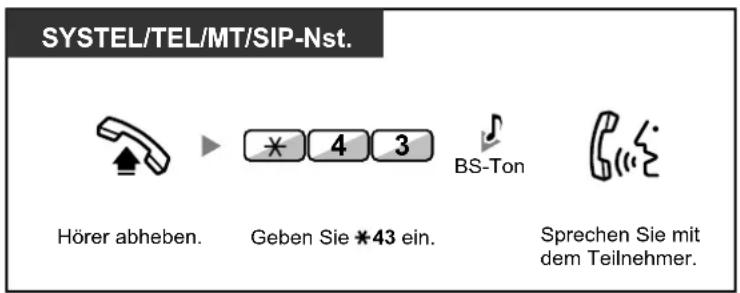
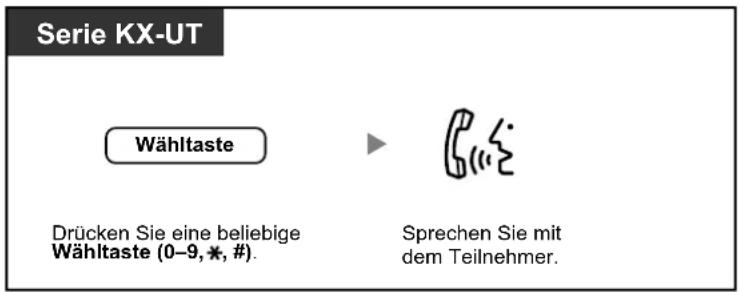
Eine Durchsage zulassen/sperren (Durchsagesperre)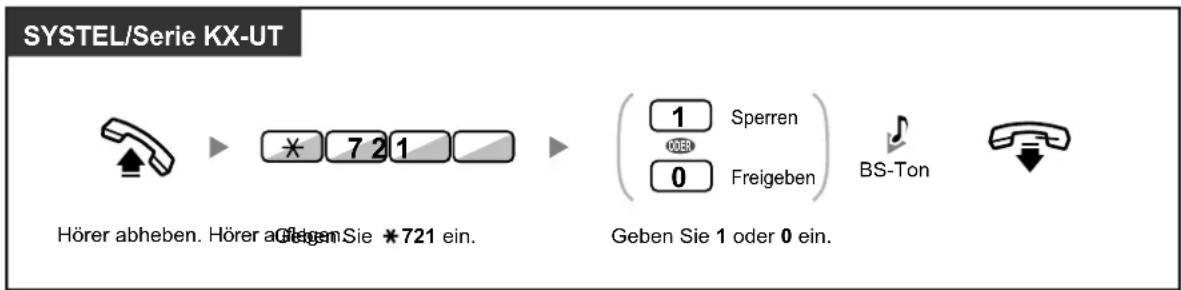

- Folgende Nebenstellen können keine Durchsage empfangen:
- Mobilteil
- Standardtelefon
– Systemtelefon, wenn Anruf signalisiert wird oder wenn besetzt
– Systemtelefon mit aktivierter Durchsagesperre
– Systemtelefon mit aktiviertem ARS
- SIP-Telefone einer anderen Serie als KX-UT
- Für einige IP-SYSTEL-Benutzer muss ggf. eine entsprechende Systemprogrammierung vorgenommen werden, damit sie Durchsagen empfangen können.
- Wenn die Durchsage nicht an Ihre Nebenstelle gerichtet wird, sondern an eine Nebenstelle Ihrer Gruppe, können Sie die Durchsage dennoch beantworten.
1.7.3 Tätigen eines Konferenzgruppen-Gesprächs
Sie können mehrere Teilnehmer anrufen, die einer Gruppe angehören (Konferenzgruppe), und ein Konferenzgespräch mit den angerufenen Teilnehmern schalten. Konferenzgruppen-Gespräche können sowohl mit Nebenstellen als auch mit Amtsleitungen (einschließlich analoger Leitungen) eingerichtet werden. Die folgenden Modi stehen zur Verfügung:
- Konferenzmodus: die angerufenen Teilnehmer können dem Gespräch automatisch beitreten. (♦♦ Konferenzmodus)
- Rundruf-Modus: die angerufenen Teilnehmer hören die Durchsage des Anrufers und können dann vom Anrufer die Erlaubnis erhalten, dem Gespräch beizutreten. (◆◆ Rundruf-Modus)

- Wenn Sie eine Konferenzgruppen-Nummer wählen, die durch ein anderes Gespräch belegt ist, hören Sie einen Besetztton und können das Konferenzgespräch nicht starten.
- Wenn Sie es versäumen, für alle der Konferenzgruppe zugewiesenen Teilnehmer die benötigten Amtsleitungen zu belegen, hören Sie einen negativen Quittungston und können das Konferenzgruppen-Gespräch nicht tätigen.
- Wenn Sie ein Konferenzgruppen-Anruf an einen externen Teilnehmer tätigen, entspricht die CLIP-Nummer für diesen Anruf der Nummer, die Sie für das Tätigen von Anrufen über externe Leitungen auswählen. Siehe "1.9.4 Anzeige Ihrer Rufnummer beim gerufenen und anrufenden Teilnehmer (Rufnummernübermittlung zum angerufenen [CLIP]/anrufenden Teilnehmer [COLP])".
Konferenzmodus
Wenn dieser Modus über Systemprogrammierung ausgewählt wird, können die angerufenen Teilnehmer dem Gespräch beitreten, indem sie einfach den Hörer abheben. Der Anrufer kann das Gespräch mit einem bestimmten Teilnehmer manuell beenden.
Ein Konferenzgruppen-Gespräch tätigen/entgegennehmen (Nebenstellen- und Amtsleitung)![graph TD A["Anrufer"] --> B["32 einen Konferenzgruppen-Nr. wählen (1 Ziffer.)"] B --> C["Zugangscode*"] D["Geben Sie # ein."] --> E["Warten Sie, bis der Teilnehmer sich meldet."] E --> F["BS-Ton"] F --> G["Sprechen Sie mit dem Teilnehmer."] G --> H["Jetzt wird ein Konferenzgespräch geschaltet."] I["…](/content/2026/05/789434/images/5f744679c49d52a8d414a518c1c677006be3c7fd2c2fe744809f19f79ac4bbc0.jpg)

- * Wenn Sie beim Tätigen eines Konferenzgruppen-Gesprächs keinen Zugangscode eingeben, können die Benutzer von Nebenstellen/externen Telefonen dem Gespräch ohne Eingabe eines Zugangscodes beitreten.
- Zugangscodes können aus den Ziffern "0" bis "9" bestehen. Wenn ein Zugangscode ein "*" enthält, kann niemand einem Gespräch beitreten, das bereits gestartet wurde. Siehe "♦ Einem Gespräch nach Time-out beitreten".
- Ein Gespräch kann mit maximal 8 Teilnehmern (einschließlich Anrufer) aufgebaut werden.
- Wenn die Funktion "Automatische Gesprächsannahme" aktiviert ist, kann die angerufene Nebenstelle das Konferenzgruppen-Gespräch ohne Abheben des Hörers entgegennehmen.
- Bei Verwendung eines TEL oder SIP-Telefons kann der Anrufer ein Konferenzgruppen-Gespräch nur einrichten, nicht aber den Anrufstatus der angerufenen Teilnehmer kontrollieren.
◆ Anrufer
Ein Gespräch mit einem bestimmten Teilnehmer beenden
SYSTEL/MT
Während eines Gesprächs
- Ein Gespräch mit einem bestimmten Teilnehmer beenden

Drücken Sie NZT.
● Das Gespräch mit dem zuletzt in das Gespräch aufgenommenen Teilnehmer beenden

Drücken Sie VERMITTELN.
- Den Teilnehmer, der dem Gespräch zuletzt beigetreten ist, vom Konferenzgruppen-Gespräch trennen

Drücken Sie FLASH/SIGNALTASTE.

- * In diesem Fall muss die FLASH/SIGNALTASTE über die Systemprogrammierung in den Modus "Flash/Signal" gestellt werden.
Rundruf-Modus
Wenn dieser Modus über Systemprogrammierung ausgewählt wurde, kann der Anrufer mehrere Teilnehmer einer Konferenzgruppe anrufen, eine Durchsage vornehmen und dann ein Konferenzgespräch mit den angerufenen Teilnehmern starten. Dieses Gespräch wird von allen angerufenen Teilnehmern gehört. Angerufene Teilnehmer können die Durchsage hören, indem Sie einfach den Hörer abheben. Wenn sie an dem Gespräch teilnehmen möchten, können sie einen Benachrichtigungston senden.
Ein Konferenzgruppen-Gespräch tätigen/entgegennehmen (Nebenstellen- und Amtsleitung)
SYSTEL/TEL/MT/SIP-Nst.
● Anrufer
Hörer abheben.



Konferenzgruppen-Nr.

Zugangscode

Geben Sie *32 ein.
Konferenzgruppen-Nr. wählen (1 Ziffer).
Zugangscode eingeben (max. 8 Ziffern).


Geben Sie
ein.

Warten Sie, bis der Teilnehmer sich meldet.


Machen Sie die Durchsage.
Beliebiges Telefon
● Angerufener Teilnehmer
Das Telefon klingelt.


Hörer abheben.

- * Wenn Sie beim Tätigen eines Konferenzgruppen-Gesprächs keinen Zugangscode eingeben, können die Benutzer von Nebenstellen/externen Telefonen dem Gespräch ohne Eingabe eines Zugangscodes beitreten.
- Zugangscodes können aus den Ziffern "0" bis "9" bestehen. Wenn ein Zugangscode ein "*" enthält, kann niemand einem Gespräch beitreten, das bereits gestartet wurde. Siehe "◆ Einem Gespräch nach Time-out beitreten".
- Wenn die Funktion "Automatische Gesprächsannahme" aktiviert ist, kann die angerufene Nebenstelle das Konferenzgruppen-Gespräch ohne Abheben des Hörers entgegennehmen.
- Bei Verwendung eines TEL oder SIP-Telefons kann der Anrufer ein Konferenzgruppen-Gespräch nur einrichten, nicht aber den Anrufstatus der angerufenen Teilnehmer kontrollieren.
◆ Anrufer
Ein Gespräch mit einem bestimmten Teilnehmer aufbauen
SYSTEL/MT
Während einer Durchsage

Drücken Sie NZT.
Ein Gespräch mit einem Teilnehmer der Gruppe entsprechend der zugewiesenen Reihenfolge aufbauen
SYSTEL/MT
Während einer Durchsage

Drücken Sie KONFERENZ.
Ein Gespräch mit einem bestimmten Teilnehmer beenden
SYSTEL/MT
Während eines Gesprächs
- Ein Gespräch mit einem bestimmten Teilnehmer beenden

Drücken Sie NZT.
● Das Gespräch mit dem zuletzt in das Gespräch aufgenommenen Teilnehmer beenden

Drücken Sie VERMITTELN.
- Den Teilnehmer, der dem Gespräch zuletzt beigetreten ist, vom Konferenzgruppen-Gespräch trennen

Drücken Sie FLASH/SIGNALTASTE.

- * In diesem Fall muss die FLASH/SIGNALTASTE über die Systemprogrammierung in den Modus "Flash/Signal" gestellt werden.
◆ Gerufene Nebenstelle
Dem Anrufer einen Benachrichtigungston senden und an dem Gespräch teilnehmen
SYSTEL/TEL/MT
● Angerufener Teilnehmer
Während einer Durchsage
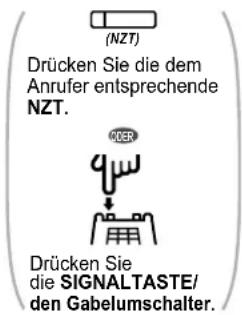
SYSTEL/MT
● Anrufer
Während einer Durchsage
![graph TD A["Warten Sie auf Antwort."] --> B["Sprechen Sie mit dem Teilnehmer."] B --> C["Begrüßen Sie den angerufenen Teilnehmer zum Gespräch."] C --> D["Drücken Sie die entsprechende NZT."] D --> E["(NZT)"] E --> F["Sprechen Sie mit dem Teilnehmer."] F --> G["Sprechen Sie auf Antwort."] G --> H["Si…](/content/2026/05/789434/images/bd5be2af28602aa159a968e47d01f3d885c8cb873b3479d7ce8382c006473762.jpg)

- Der Konferenz können maximal 32 Teilnehmer (einschließlich Anrufer) beitreten. Es können jedoch nur maximal 8 Teilnehmer (einschließlich Anrufer) aktiv am Gespräch teilnehmen. Die anderen Teilnehmer können die Durchsage oder das Gespräch lediglich hören.

- Push-to-Talk für MT-Benutzer
Wenn der Rundruf-Modus und dieser Modus über Systemprogrammierung ausgewählt wurden, können angerufene MT-Benutzer am Gespräch teilnehmen, indem Sie während der Sprachansage eine beliebige Wähltaste drücken (0–9, *, #).
Durch die Zuweisung von MTs mit aktivierter "Automatischer Gesprächsannahme" zu einer Konferenzgruppe kann der Anrufer ein drahtloses Durchsagesystem einrichten. Alle angerufenen MT-Benutzer mit aktivierter "Automatischer Gesprächsannahme" hören die Sprachansage. Daraufhin kann jeder MT-Benutzer durch Drücken einer beliebigen Taste antworten und die Antwort wird von jedem der angerufenen Teilnehmer gehört.
Einem Gespräch nach Time-out beitreten
Benutzer von Nebenstellen/externen Telefonen können über diese Funktion einem Konferenzgespräch beitreten, das bereits gestartet wurde. Versäumen die Konferenzgruppen-Teilnehmer es zum Beispiel, den Anruf entgegenzunehmen, wenn das Konferenzgruppen-Gespräch getätigt wird, können sie dem Konferenzgespräch über diese Funktion zu einem späteren Zeitpunkt beitreten. Sie können dem Gespräch von externen Telefonen (über MFN oder Mietleitung) oder von Nebenstellen aus beitreten. Diese Funktion steht für beide Modi zur Verfügung: Konferenz-Modus und Rundruf-Modus.
Zur Erhöhung der Sicherheit können Sie einen Zugangscode für das Konferenzgruppen-Gespräch festlegen. Um dem Gespräch beizutreten, müssen Benutzer von Nebenstellen/Amtsleitungen denselben Zugangscode eingeben. Sie müssen den für die Teilnahme am Gespräch vorgesehenen Teilnehmern diesen Zugangscode daher im Voraus mitteilen.
◆ An der Nebenstelle, die das Gespräch tätigt
Ein Konferenzgruppen-Gespräch mit Zugangscode tätigen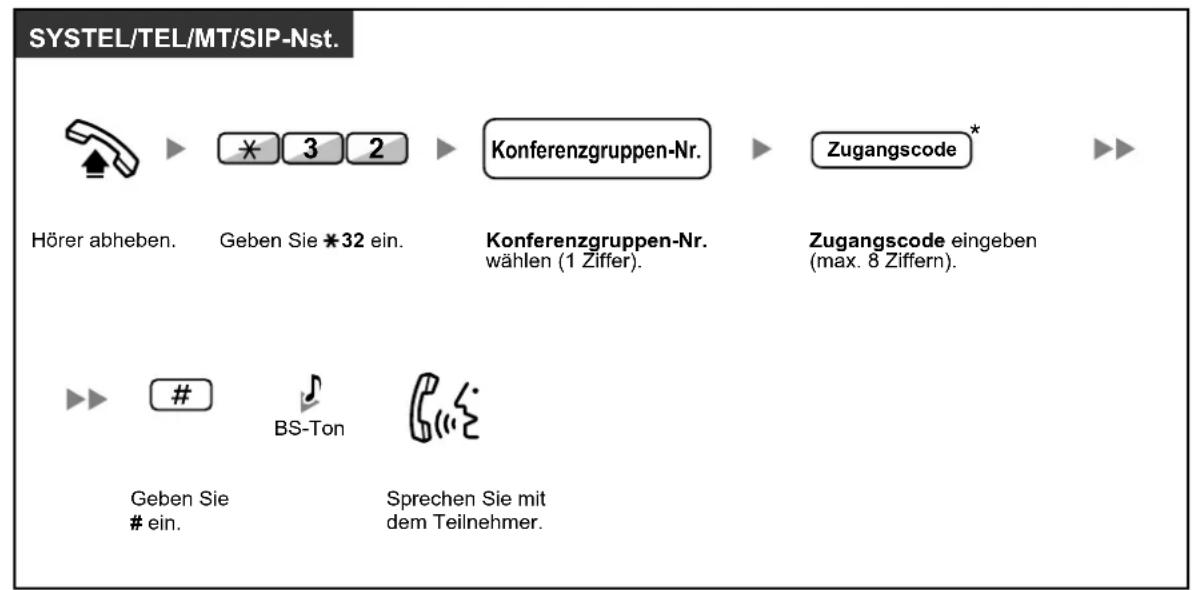
◆ An der Nebenstelle, die dem Gespräch beitritt
Einem Gespräch mit Zugangscode beitreten
SYSTEL/TEL/MT/SIP-Nst.

Hörer abheben.

Geben Sie *32 ein.

Geben Sie
ein.
Konferenzgruppen-Nr.
Konferenzgruppen-Nr. wählen (1 Ziffer).

Zugangscode eingeben (max. 8 Ziffern).


Geben Sie
ein.


Sprechen Sie mit dem Teilnehmer.

- * Wenn Sie beim Tätigen eines Konferenzgruppen-Gesprächs keinen Zugangscode eingeben, können die Benutzer von Nebenstellen/externen Telefonen dem Gespräch ohne Eingabe eines Zugangscodes beitreten.
- Zugangscodes können aus den Ziffern "0" bis "9" bestehen. Wenn ein Zugangscode ein "*" enthält, kann niemand einem Gespräch beitreten, das bereits gestartet wurde.
- Wenn Sie ein externes Telefon (über MFN oder Mietleitung) verwenden, können Sie dem Gespräch nach Zugriff auf Ihre Nebenstelle über die Funktion "Berechtigungsklasse übernehmen" beitreten.
- Benutzer von Nebenstellen/externen Telefonen können dem Gespräch unter Verwendung dieser Funktion nur dann beitreten, wenn das Konferenzgruppen-Gespräch zwischen der ein Gespräch tätigenden Nebenstelle und mindestens einem Teilnehmer bereits aufgebaut wurde.
- Um einem bereits gestarteten Gespräch beizutreten, müssen die Benutzer von Nebenstellen/externen Telefonen eine freie Nebenstelle verwenden, an der keine Gespräche gehalten werden.
- Wenn ein Gespräch die maximale Anzahl von Teilnehmern erreicht hat, ist es nicht möglich, dem Gespräch mithilfe dieser Funktion beizutreten.

- Starten eines Konferenzgruppen-Gesprächs unter Verwendung der Automatischen Gesprächsannahme
Wenn die Funktion "Automatische Gesprächsannahme" für mindestens ein Konferenzgruppen-Mitglied aktiviert ist, kann der Anruf automatisch angenommen und das Gespräch mit nur einem Teilnehmer (dem Anrufer) begonnen werden. Es können dann bis zu 6 Teilnehmer die Funktion "Einem Gespräch nach Time-out beitreten" verwenden, um am Gespräch teilzunehmen.
1.8 Verwendung der Unified Messaging-Funktionen
1.8.1 Was ist ein Unified Messaging-System?
Einführung in das Unified Messaging-System
Sie können über Ihre TK-Anlage die Dienste eines Unified Messaging-Systems nutzen. Sie oder ein externer Teilnehmer kann von einem Telefon auf das Unified Messaging-System zugreifen. Als Inhaber einer Mailbox haben Sie folgende Möglichkeiten:
- Eine Nachricht an eine oder mehrere Personen innerhalb oder außerhalb Ihres Büros senden.
- Faxnachrichten empfangen und senden.
- Nachrichten unter Hinzufügung Ihres eigenen Kommentars an andere Teilnehmer übermitteln.
- Auf Ihre Mailbox zugreifen und Ihre Nachrichten abhören, auch wenn Sie sich nicht im Büro aufhalten.
- Das Unified Messaging-System so einstellen, dass Sie einen Anruf oder eine E-Mail erhalten, sobald jemand eine Nachricht für Sie hinterlässt.
- Durch die Nachrichtenlampe an Ihrer Nebenstelle einen Hinweis erhalten, wenn in Ihrer Mailbox neue Nachrichten aufgezeichnet wurden.
- Ihre Anrufe vorabfragen.
- Eine Reihe individueller Optionen und Funktionen für Ihre Mailbox einrichten (Persönlicher benutzerspezifischer Ablauf), die Ihren Anrufern zur Auswahl gestellt werden.
- Sprach-, Fax- und E-Mail-Nachrichten können über das Plug-in Communication Assistant für Microsoft® Outlook® in ein und demselben Eingang verwaltet werden.
- Sprach-, Fax- und E-Mail-Nachrichten können über einen E-Mail-Client verwaltet werden, der IMAP4 unterstützt.
- Nutzung vieler weiterer hilfreicher Nachrichtenfunktionen.

- TK-Anlagen-Benutzer, denen eine Mailbox im Unified Messaging zugewiesen wurde, werden als Teilnehmer bezeichnet.
- Hotel-Modus
Im "Hotel-Modus" sind Funktionen wie Abhören von Nachrichten, persönliche Begrüßungen usw. je nach BKI-Einstellungen Ihrer Mailbox möglicherweise nur eingeschränkt verfügbar.
Einige Hinweise vorweg
Um das Unified Messaging-System als Teilnehmer nutzen zu können, benötigen Sie die unten aufgeführten Informationen. Bei Bedarf kann der System-Manager Sie bei der Zusammenstellung dieser Informationen unterstützen.
• Die Nebenstellennummer, die Sie wählen müssen, um auf das Unified Messaging-System zuzugreifen. - Ihre Mailboxnummer und Nebenstellennummer (diese Nummern sind in vielen Fällen identisch, müssen es jedoch nicht sein). - Ihr Mailbox-Passwort (falls festgelegt). • Die Rufnummer des System-Managers. Der System-Manager ist die Person, an die Sie sich bei Problemen mit dem Unified Messaging-System wenden sollten.
Nutzung des Unified Messaging-Systems
Sie können das Unified Messaging-System auf zweierlei Art und Weise nutzen; als Teilnehmer oder als Anrufer.
Jeder Teilnehmer verfügt über eine eigene Mailbox. Teilnehmer können Sprachnachrichten und Nachricht-/Absenderdaten von Faxnachrichten abspielen, Faxnachrichten drucken, Nachrichten für andere Teilnehmer hinterlassen, eine Nachricht zur Übermittlung an mehrere Teilnehmer (einschließlich externe Teilnehmer) aufzeichnen, Begrüßungen aufzeichnen usw. Um das Unified Messaging-System als Teilnehmer zu nutzen, müssen Sie zunächst das "Login" in Ihre Mailbox vornehmen. Zu diesem Zweck müssen Sie in der Regel Ihre Mailboxnummer wählen und Ihr Passwort eingeben. Sobald Sie sich eingeloggt haben, können Sie
"Teilnehmerdienste" nutzen; als Teilnehmerdienste werden alle Merkmale und Funktionen bezeichnet, die Ihnen als Teilnehmer zum Zugriff und zur Ausführung zur Verfügung stehen. Ein Anrufer kann in der Regel als externer Teilnehmer betrachtet werden. Anrufer können Nachrichten für Teilnehmer hinterlassen oder das Unified Messaging-System nutzen, um sich mit bestimmten Nebenstellen verbinden zu lassen; zur Nutzung dieser Funktionen müssen sie sich nicht in das Unified Messaging-System einloggen; die Anzahl der ihnen zur Verfügung stehenden Funktionen ist begrenzt.
Sprachansagen
Bei Sprachansagen handelt es sich um aufgezeichnete Meldungen, die Sie bei der Einstellung und Nutzung der Funktionen des Unified Messaging-Systems unterstützen. Auch Anrufer werden bei der Abwicklung ihrer Anrufe durch das System von Sprachansagen begleitet. Je nach Programmierung Ihres Unified Messaging-Systems können Teilnehmer und Anrufer die Sprache auswählen, in der sie die Sprachansagen des Unified Messaging-Systems hören möchten.
1.8.2 Einloggen und Konfiguration Ihrer Mailbox
- Einloggen in Ihre Mailbox
- Benutzerführung (Mailbox-Konfiguration leicht gemacht)
- Ändern oder Löschen Ihrer persönlichen Begrüßungen
- Persönliche Begrüßungen für Anrufer-ID
- Ändern Ihres Passworts
- Ändern oder Löschen Ihres Teilnehmer (Inhaber)-Namens
- Häufig verwendete Dienstbefehle und Navigationsbefehle
Erstmaliges Einloggen in die Mailbox
Wenn Sie sich zum ersten Mal in Ihre Mailbox einloggen, müssen Sie zunächst einige Mailboxeinstellungen vornehmen, bevor Sie andere Teilnehmerdienste verwenden können. Diese Einstellungen identifizieren Sie als Inhaber Ihrer Mailbox; sie werden unter "◆◆ Einloggen in Ihre Mailbox" beschrieben.
- Passwort • Name des Teilnehmers
- Persönliche Begrüßungen Ihr Unified Messaging-System kann so programmiert werden, dass Sie beim erstmaligen Einloggen in Ihre Mailbox eine "Benutzerführung" erhalten. Wenn die Benutzerführung aktiviert wurde, werden Sie von Sprachansagen des Unified Messaging-Systems durch den Konfigurationsvorgang für Ihre Mailbox begleitet.
Einloggen in Ihre Mailbox
Um auf Teilnehmerdienste (Abspielen von Nachrichten, Ändern der Mailboxeinstellungen usw.) zugreifen zu können, müssen Sie sich zunächst in Ihre Mailbox einloggen. Zum Einloggen in Ihre Mailbox stehen Ihnen 2 Möglichkeiten zur Verfügung:
Manuelles Login:
Das manuelle Login müssen Sie anwenden, wenn Sie sich von der Nebenstelle einer anderen Person in Ihre Mailbox einloggen möchten oder wenn das Automatische Login für Ihre Mailbox nicht aktiviert ist.
Automatisches Login:
Beim Einloggen in Ihre Mailbox von Ihrer eigenen Nebenstelle aus müssen Sie weder spezielle Befehle noch Ihre Mailboxnummer eingeben.

• Die voreingestellte virtuelle Zugangsnummer der UM-Gruppe lautet 500.

- Warnung Mailbox-Kapazität
Wenn Ihre Mailbox nahezu voll ist, erhalten Sie kurz nach dem Einloggen in Ihre Mailbox eine Warnung zur Mailbox-Kapazität. Wenn Sie eine Warnung zur Mailbox-Kapazität hören, sollten Sie alle nicht mehr benötigten Nachrichten löschen, um Aufzeichnungszeit in Ihrer Mailbox verfügbar zu machen. Die Länge der bei Erhalt der Warnung zur Mailbox-Kapazität noch verbleibenden Aufzeichnungszeit richtet sich nach der Konfiguration Ihrer Mailbox. Diese Funktion kann durch den Systemadministrator oder System-Manager für Ihre Mailbox deaktiviert werden. Weitere Informationen erhalten Sie bei Ihrem Systemadministrator oder System-Manager.
- Beim SIP-Telefon der Serie KX-UT:
Wenn Sie die Taste NACHRICHT verwenden möchten, drücken Sie die Taste NACHRICHT bitte vor dem Auflegen.
Manuelles Login
SYSTEL/TEL/MT/SIP-Nst.![graph TD A["Hörer abheben."] --> B["(Vermittlung zum Voicemail-System)"] B --> C["Zugangsnummer der UM-Gruppe"] C --> D["# 6 ein."] D --> E["Geben Sie #6 ein."] E --> F["Drücken Sie NACHRICHT oder Vermittlung zum Voicemail-System, oder geben Sie die Zugangsnummer der UM-Gruppe ein."] F --> G["* Ihre…](/content/2026/05/789434/images/65ad698fb145443bde19b7d7ef87f92938b58e359fb543b5a3bf2afd99fafdaf.jpg)
Automatisches Login
SYSTEL/TEL/MT/SIP-Nst.![graph LR A["Hörer abheben."] --> B["Drücken Sie NACHRICHT oder Vermittlung zum Voicemail-System, oder geben Sie die Zugangsnummer der UM-Gruppe ein."] B --> C["Ihr Password"] C --> D["Greifen Sie auf ihre Mailbox zu."] C --> E["Wenn für Ihre Mailbox kein Passwort erforderlich ist, können Sie diesen…](/content/2026/05/789434/images/c88854562dd40cb6e4a290bc1520c58738603f624c0f882a6ff1c3057608a2ab.jpg)

VORSICHT
- Zum größtmöglichen Schutz vor unberechtigtem Zugriff wird dringend empfohlen, ein aus 16 Ziffern bestehendes Passwort zu verwenden.
- Halten Sie das Passwort geheim, um die TK-Anlage vor unberechtigtem Zugriff zu schützen. Wenn Dritte das Passwort herausfinden, können sie die TK-Anlage missbräuchlich verwenden.
- Ändern Sie das Passwort regelmäßig.
Hinweis
- Wenn Sie die Passwortanforderung deaktivieren, müssen Sie sicherstellen, dass Ihre Nebenstelle für unberechtigte Dritte nicht zugänglich ist.

- Nur beim Befolgen von Sprachansagen: Wenn für die Mailbox die "Automatische Wiedergabe neuer Nachrichten" aktiviert ist, werden neue Nachrichten automatisch nach jedem Login bei der Mailbox wiedergegeben. Ob neue Nachrichten automatisch nacheinander wiedergegeben werden, richtet sich nach der Systemprogrammierung. Weitere Informationen erhalten Sie vom Systemadministrator.
- Wenn die Nachrichtenlampe für Ihre Mailbox aktiviert ist, leuchtet die Nachrichtenlampe an Ihrem Telefon, sobald eine neue Nachricht eingeht. Sie können sich in Ihre Mailbox einloggen und eine neue Nachricht automatisch wiedergeben, indem Sie einfach den Hörer abnehmen und die Taste "Nachricht" an Ihrem Telefon drücken. Das Unified Messaging-System gibt nur die erste neue Nachricht wieder. Um weitere Nachrichten wiederzugeben, drücken Sie die entsprechende Taste.
- Nach dem Einloggen nennt das System die Gesamtanzahl der Nachrichten, die Anzahl neuer Nachrichten oder die Länge neuer Nachrichten. Diese Ansagen richten sich nach den Mailbox-Einstellungen und den Einstellungen der Berechtigungsklasse (BKI) Ihrer Mailbox.

Wunschgemäße Einrichtung Ihrer Nebenstelle
- 3.1.3 Tastenbelegung (frei programmierbar) Eine Taste "Vermittlung zum Voicemail-System" oder "Nachricht" einrichten oder ändern.
Benutzerführung (Mailbox-Konfiguration leicht gemacht)
Ihr Unified Messaging-System kann so programmiert werden, dass Sie beim erstmaligen Einloggen in Ihre Mailbox eine "Benutzerführung" erhalten. Wenn die Benutzerführung aktiviert wurde, werden Sie von Sprachansagen des Unified Messaging-Systems durch den Konfigurationsvorgang für Ihre Mailbox begleitet. Indem Sie einfach die Sprachansagen befolgen, können Sie nachfolgend aufgeführte Punkte konfigurieren. Sie können diese Konfigurationsvorgänge auch zu einem späteren Zeitpunkt manuell vornehmen, wie weiter hinten in diesem Kapitel beschrieben. Diese Funktion kann durch den Systemadministrator oder System-Manager für Ihre Mailbox deaktiviert werden.

- Nach dem Einloggen in Ihre Mailbox werden Sie ggf. aufgefordert, Ihr Passwort einzugeben. Wenn Sie dieses Passwort nicht kennen, fragen Sie Ihren Systemadministrator.
• Die Benutzerführung kann je nach Ihren BKI-Einstellungen vereinfacht ausfallen oder nicht verfügbar sein.
Passwort:
Wenn für Ihre Mailbox ein Passwort existiert, müssen Sie dieses beim Einloggen in Ihre Mailbox über die Wähltasten (0–9) eingeben. Ihr Passwort kann aus bis zu 16 Ziffern bestehen.
Name des Teilnehmers:
Dies ist eine Aufzeichnung Ihres Namens. Andere Teilnehmer hören Ihren Namen, wenn sie Nachrichten abhören, die Sie ihnen hinterlassen haben. Auch Anrufer hören diesen Namen, wenn sie die Funktion "Wählen über Name" verwenden.
Persönliche Begrüßungen:
Die folgenden persönlichen Begrüßungen können in der Benutzerführung aufgezeichnet werden. Nach der Wiedergabe der Begrüßung hört der Anrufer einen Ton und kann eine Nachricht hinterlassen.
- Begrüßung nach Zeit: Diese Begrüßung hören die Anrufer, wenn Sie ihre Anrufe nicht entgegennehmen. Beispiel für eine solche Begrüßung: "Sie sind mit dem Anschluss von (Name) verbunden. Ich kann Ihren Anruf zurzeit nicht entgegennehmen...".
- Begrüßung bei Besetzt: Diese Begrüßung hören die Anrufer, wenn Sie ein anderes Telefongespräch führen. Beispiel für eine solche Begrüßung: "Sie sind mit dem Anschluss von (Name) verbunden. Ich führe zurzeit ein anderes Telefongespräch...".
- Begrüßung nach Geschäftschluss: Diese Begrüßung hören Anrufer, wenn das Unified Messaging-System sich in der Nachtschaltung befindet. Beispiel für eine solche Begrüßung: "Sie sind mit dem Anschluss von (Name) verbunden. Ich habe das Büro bereits verlassen...".

- Wenn Sie keine Begrüßung aufzeichnen, wird stattdessen eine voraufgezeichnete Begrüßung verwendet.
Starten der Benutzerführung![graph TD A["Erstmalige Eingabe eines Passwortes"] --> B["Ihr Password"] B --> C["#"] C --> D["2"] D --> E["Geben Sie Ihr Password und # ein."] D --> F["Geben Sie zum Übernehmen 2 ein."] G["Ändern Ihres Passwortes"] --> H["1"] H --> I["Ihr neues Password"] I --> J["#"] J --> K["2"] K --> L["Geben Sie…](/content/2026/05/789434/images/bb0d98b3dc36e6d397c0aa75958b5410e4aed636358380dbd779ced72d434cfa.jpg)

VORSICHT
- Zum größtmöglichen Schutz vor unberechtigtem Zugriff wird dringend empfohlen, ein aus 16 Ziffern bestehendes Passwort zu verwenden.
- Halten Sie das Passwort geheim, um die TK-Anlage vor unberechtigtem Zugriff zu schützen. Wenn Dritte das Passwort herausfinden, können sie die TK-Anlage missbräuchlich verwenden.
- Ändern Sie das Passwort regelmäßig.
Ändern oder Löschen Ihrer persönlichen Begrüßungen
Wenn ein Anrufer Ihre Mailbox erreicht, hört er Ihre persönliche Begrüßung. Sie können 6 verschiedene persönliche Begrüßungen aufzeichnen; die jeweils passende wird den Anrufern vorgespielt. Wenn Sie eine Begrüßung löschen oder keine aufzeichnen, wird stattdessen eine voraufgezeichnete Begrüßung verwendet.
• Begrüßung nach Zeit:
Diese Begrüßung hören die Anrufer, wenn Sie deren Anrufe nicht entgegennehmen. Beispiel für eine solche Begrüßung: "Sie sind mit dem Anschluss von (Name) verbunden. Ich kann Ihren Anruf zurzeit nicht entgegennehmen...".
• Begrüßung bei Besetzt:
Diese Begrüßung hören die Anrufer, wenn Sie ein anderes Telefongespräch führen. Beispiel für eine solche Begrüßung: "Sie sind mit dem Anschluss von (Name) verbunden. Ich führe zurzeit ein anderes Telefongespräch...".
• Begrüßung nach Geschäftsschluss:
Diese Begrüßung hören Anrufer, wenn das Unified Messaging-System sich in der Nachtschaltung befindet. Beispiel für eine solche Begrüßung: "Sie sind mit dem Anschluss von (Name) verbunden. Ich habe das Büro bereits verlassen...".
- Persönliche Begrüßung für Anrufer-ID:
Diese Begrüßung hören Anrufer von voreingestellten Rufnummern. Einzelheiten hierzu finden Sie im Abschnitt "Persönliche Begrüßungen für Anrufer-ID".
• Vorübergehende Begrüßung:
Eine spezielle Begrüßung, die bei entsprechender Aufzeichnung von Anrufern anstelle der anderen Begrüßungen gehört wird. Beispiel für eine solche Begrüßung: "Sie sind mit dem Anschluss von (Name) verbunden. Ich bin diese Woche leider nicht im Büro...".
• Abwesenheitsmeldung:
Diese Begrüßung hören Anrufer, wenn als persönliche Begrüßung die Abwesenheitsmeldung der TK-Anlage festgelegt wurde und diese Abwesenheitsmeldung zurzeit eingestellt ist.
Aufzeichnung oder Löschen Ihrer persönlichen Begrüßungen![graph TD A["Loggen Sie sich in Ihre Mailbox ein."] --> B["4 1"] B --> C["Geben Sie 41 ein."] C --> D["1 Begrüßung nach Zeit"] C --> E["2 Begrüßung bei Besetzt"] C --> F["3 Geschäftsschluss"] C --> G["4 Vorübergehende"] C --> H["5 Begrüßung"] C --> I["6 Begrüßung Abwesenheitsmeldung"] I --> J["Abwese…](/content/2026/05/789434/images/7e8e4ffa29985806b85d1d2bae8e2750ed1da8e3189abf667314d57a073ee5fa.jpg)

- Der Inhalt der Abwesenheitsmeldungs-Ansage und der auf dem Display von Telefonen angezeigten Abwesenheitsmeldung (siehe "1.6.2 Abwesenheitsmeldung (Anzeigen einer Meldung im Display der anrufenden Nebenstelle)") sollte über Systemprogrammierung übereinstimmend programmiert werden.

• * Wir empfehlen Ihnen, in Ihren Begrüßungen Ihren Namen zu erwähnen, damit die Anrufer wissen, dass sie die richtige Mailbox erreicht haben. - Eine vorübergehende persönliche Begrüßung wird anstelle aller anderen Begrüßungen wiedergegeben, bis sie gelöscht wird. Jedes Mal, wenn Sie sich in Ihre Mailbox einloggen, werden Sie vom Unified Messaging-System gefragt, ob Sie Ihre vorübergehende persönliche Begrüßung deaktivieren (löschen) möchten. - Schneller Dienstaufruf
Wenn in den Mailbox-Einstellungen "Schneller Dienstaufruf" festgelegt wurde, können Sie auf die Funktionen "Aufzeichnung Begrüßung nach Zeit", "Aufzeichnung Begrüßung bei Besetzt", "Aufzeichnung Begrüßung nach Geschäftsschluss" und "Aufzeichnung vorübergehende Begrüßung" direkt zugreifen, indem Sie an Ihrer Nebenstelle eine bestimmte Nebenstellnummer des Unified Messaging-Systems wählen. Zur Nutzung der Funktion "Schneller Dienstaufruf" muss das Automatische Login aktiviert sein (siehe "Automatisches Login"). Einzelheiten zu diesen Unified Messaging-Nebenstellennummern erfahren Sie von Ihrem Systemadministrator.
Persönliche Begrüßungen für Anrufer-ID
Sie können eine personalisierte Begrüßung für bestimmte Anrufer aufzeichnen. Wenn Sie deren Rufnummern (Anrufer-ID-Nummern) einer persönlichen Begrüßung zugewiesen haben, hören diese Anrufer, wenn sie bei Ihnen anrufen, anstelle der für normale Anrufer abgespielten Begrüßung die entsprechende personalisierte Begrüßung.
Sie können 4 persönliche Begrüßungen aufzeichnen und jeder Begrüßung 8 Anrufer zuweisen. Bevor Sie Anrufer-ID-Nummern zuweisen können, müssen Sie Ihre persönlichen Begrüßungen aufzeichnen.
Diese Funktion kann durch den Systemadministrator oder System-Manager für Ihre Mailbox deaktiviert werden.
Erstmaliges Aufzeichnen einer personalisierten Begrüßung
![graph LR A["Loggen Sie sich in Ihre Mailbox ein."] --> B["4 1 4"] B --> C["Geben Sie 414 ein."] C --> D["Persönliche Begrüßung Nr."] D --> E["Geben Sie die Nummer der persönlichen Begrüßung ein (1-4)."] E --> F["Hörer auflegen."] F --> G["Um der persönlichen Begrüßung Anrufer-ID-Nummern zuzuordnen,…](/content/2026/05/789434/images/a33b580e4f9bb58cb9f6dcd94c10d00a261472c5b1296a566a1029721a9b3f02.jpg)
Ändern einer personalisierten Begrüßung![graph TD A["Loggen Sie sich in Ihre Mailbox ein."] --> B["4 1 4"] B --> C["Geben Sie 414 ein."] C --> D["Persönliche Begrüßung Nr."] D --> E["3 Löschen Sie die Begrüßung."] E --> F["Hörer auflegen."] style A fill:#f9f,stroke:#333 style B fill:#ccf,stroke:#333 style C fill:#cfc,stroke:#333 style D fi…](/content/2026/05/789434/images/e1eaf941e9b332f8e65fcea713e59b7066c5cdc32d028b3e5db3e03b4bb7fd03.jpg)
Erstmaliges Zuweisen von Anrufer-ID-Nummern![graph TD A["Loggen Sie sich in Ihre Mailbox ein."] --> B["4 1 4"] B --> C["Geben Sie 414 ein."] C --> D["Persönliche Begrüßung Nr."] D --> E["2"] E --> F["Geben Sie zum Übernehmen 2 ein."] G["SCHRITT B"] --> H["Anrufer-ID-Nr. #*"] H --> I["Geben Sie die Anrufer-ID-Nummer ein (Anrufer-Rufnummer, max.…](/content/2026/05/789434/images/120aaef83fd8978beab83d2752f773022df8b9de24db5ea31156cfb72a2cecaa.jpg)

- * Bei der Eingabe einer Anrufer-ID-Nummer können Sie ✗ drücken und einen "Platzhalter" eingeben. Auf diese Weise können mehrere Rufnummern ausgewählt werden, die der von Ihnen zugewiesenen Anrufer-ID-Nummer entsprechen. Wenn Sie zum Beispiel die Anrufer-ID-Nummer als "012✗...✗" speichern (geben Sie die in Ihrer Region für Rufnummern erforderliche Anzahl von ✗ ein), hört jeder Anrufer mit einer Rufnummer, die mit "012" beginnt (zum Beispiel alle Anrufer aus dem Vorwahlbereich "012"), Ihre persönliche Begrüßung.
Späteres Hinzufügen/Löschen/Überprüfen von Anrufer-ID-Nummern
SYSTEL/TEL/MT/SIP-Nst.
Loggen Sie sich in Ihre Mailbox ein.
4 1 4
Geben Sie 414 ein.
Persönliche Begrüßung Nr.
Geben Sie die Nummer der persönlichen Begrüßung ein (1–4).
2
Geben Sie zum Übernehmen 2 ein.

1 Anrufer-ID hinzufügen, dann weiter mit SCHRITT B von "Erstmaliges Zuweisen von Anrufer-ID-Nummern".

2 Eine Anrufer-ID-Nummer löschen.

3 Alle zugewiesenen Anrufer-ID-Nummern prüfen, dann zum Beenden auflegen.
Geben Sie die gewünschte Option ein.
1 Alle Nummern löschen und danach zum Beenden auflegen.
2 Eine Nummer löschen.
Geben Sie 1 oder 2 ein.

1 Löschen Sie die angesagte Nummer.
2 Nummer beibehalten und nächste Nummer ansagen, danach diesen Schritt wiederholen.
Geben Sie 1 oder 2 ein.

Hörer auflegen.
Ändern Ihres Passworts
Sie können Ihre Mailbox durch ein Passwort vor dem Zugriff durch nicht berechtigte Personen schützen. Wenn für Ihre Mailbox ein Passwort existiert, müssen Sie dieses beim Einloggen in Ihre Mailbox über die Wähltasten (0–9) eingeben. Ihr Passwort kann aus bis zu 16 Ziffern bestehen. Sie können Ihr Passwort jederzeit ändern. Vermeiden Sie bei der Auswahl des Passworts die Verwendung leicht zu erratender Zahlenkombinationen. Wenn Sie Ihr Passwort vergessen, lassen Sie es durch Ihren Systemadministrator oder System-Manager löschen. Sie können dann ein neues festlegen.
So ändern Sie Ihr Passwort
SYSTEL/TEL/MT/SIP-Nst.
Loggen Sie sich in Ihre Mailbox ein.
214#
Ihr gewünschtes Passwort

Geben Sie 421 ein.
Geben Sie das gewünschte Passwort ein und drücken Sie danach #.

2

Geben Sie zum Übernehmen 2 ein.
Hörer auflegen.

VORSICHT
- Zum größtmöglichen Schutz vor unberechtigtem Zugriff wird dringend empfohlen, ein aus 16 Ziffern bestehendes Passwort zu verwenden.
- Halten Sie das Passwort geheim, um die TK-Anlage vor unberechtigtem Zugriff zu schützen. Wenn Dritte das Passwort herausfinden, können sie die TK-Anlage missbräuchlich verwenden.
- Ändern Sie das Passwort regelmäßig.
Ändern oder Löschen Ihres Teilnehmer (Inhaber)-Namens
Sie können Ihren Namen im Unified Messaging-System aufzeichnen. Das System sagt Ihren Namen dann für Anrufer an, damit diese wissen, dass sie die richtige Mailbox erreicht haben. Wenn ein Anrufer Ihre Mailboxnummer nicht kennt, kann er versuchen, Sie durch Eingabe der ersten Buchstaben Ihres Vor- oder Nachnamens zu erreichen (Funktion Wählen über Name). Nach Eingabe der ersten Buchstaben Ihres Namens sagt das Unified Messaging-System die Teilnehmer des Unified Messaging-Systems an, deren Namen diesen Buchstaben entsprechen, sodass der Anrufer Ihren Namen auswählen kann.
Ändern/Löschen Ihres Teilnehmernamens
![graph TD A["Loggen Sie sich in Ihre Mailbox ein."] --> B["4 3 1"] B --> C["BS-Ton"] C --> D["1"] D --> E["2"] E --> F["Hörer auflegen."] G["Geben Sie zum Löschen Ihres Teilnehmeramens 433 ein und legen Sie zum Abschluss auf."] --> H["2"] I["Geben Sie zum Übernehmen 2 ein."] --> J["2"] K["Geben Sie I…](/content/2026/05/789434/images/a44e9c0f6bbb5b277c143aa2fa9cc6a92444b4dfa8cade4f4e80a951fdbeb086.jpg)
Häufig verwendete Dienstbefehle und Navigationsbefehle
Befehle zur Änderung des aktuellen Unified Messaging-System-Dienstes
Nach dem Abheben und Drücken der Taste NACHRICHT 1 , Taste "Vermittlung zum Voicemail-System" oder Eingabe der virtuellen Zugangsnummer der UM-Gruppe können Sie einen Dienstbefehl für den schnellen Zugriff auf Funktionen des Unified Messaging-Systems eingeben. Während der Benutzerführung können Sie Dienstbefehle auch verwenden, um z.B. zu einem anderen Dienstmodus des Unified Messaging-Systems umzuschalten.
*1 Für Benutzer von SIP-Telefonen der Serie KX-UT: Wenn Sie die Taste NACHRICHT verwenden möchten, drücken Sie die Taste NACHRICHT bitte vor dem Auflegen.
| # 1 | Wählen nach Name |
| # 2 | Benutzerspezifischer AblaufSie werden aufgefordert, die Nummer eines benutzerspezifischen Ablaufs (1–200) einzugeben. |
| # 5 | Login*1 |
| # 6 | Voicemail-DienstSie können eine Nachricht für einen anderen Teilnehmer aufzeichnen, indem Sie nach entsprechender Aufforderung seine Mailboxnummer eingeben. Sie können diesen Befehl gefolgt von und Ihrer Mailboxnummer eingeben, um sich in Ihre Mailbox einzuloggen. |
| # 7 | Neustart (Zurück zum Hauptmenü) 2 |
| # 8 | Automatische Abfrage |
| # 9 | Beenden |
| * | Zurückkehren zum vorherigen Menü |
| 0 | Hilfe |
| # # | Dienstmodus umschaltenWenn Sie die Berechtigung zum Zugriff auf die Mailbox eines System-Managers und/oder Nachrichten-Managers vom Systemadministrator erhalten haben, können Sie wie folgt zwischen diesen Diensten wechseln:→ Teilnehmerdienst Nachrichten-Manager-DienstSystem-Manager-Dienst |
*1 Wenn dies im Teilnehmerdienst gedrückt wird, werden Sie aufgefordert, die gewünschte Mailboxnummer einzugeben. 2 Wenn dies im Teilnehmerdienst gedrückt wird, kehren Sie zum Hauptmenü des Teilnehmerdienstes zurück.

• Die Befehle #5 und #7 stehen nur zur Verfügung, wenn Sie den Teilnehmerdienst aufgerufen haben. - Einige Befehle stehen je nach BKI-Einstellungen Ihrer Mailbox ggf. nicht zur Verfügung.
Bei Verwendung von Sprachansagen
Die folgenden Befehle erleichtern Ihnen die Navigation durch die Menüs des Unified Messaging-Systems.
| * | Bringt Sie zum vorherigen Menü zurück. |
| 0 | Wiederholt das aktuelle Menü. |
| # 7 | Bringt Sie zum Hauptmenü zurück. |
1.8.3 Nachrichtenwiedergabe und verwandte Funktionen
- Abspielen von Nachrichten
- Drucken von Faxnachrichten – Markierungen (nur Sprachnachrichten) – Gelöschte Nachrichten zurückholen
- Nachrichten beantworten – Vermittlung von Nachrichten
- Fernzugriff

Abspielen von Nachrichten
Anrufer und andere Teilnehmer können Sprachnachrichten für Sie hinterlassen, und Sie können diese später, nachdem Sie sich in Ihre Mailbox eingeloggt haben, abspielen. Wenn Sie eine Faxnachricht erhalten, können Sie ggf. angehängte Sprachnachrichten oder Nachricht-/Absenderdaten abspielen und das Fax drucken. Die Nachrichten in Ihrer Mailbox werden in 3 Arten unterteilt:
- Neue Nachrichten:
Nachrichten in Ihrer Mailbox, die Sie noch nicht abgehört haben.
- Alte Nachrichten:
Nachrichten in Ihrer Mailbox, die Sie abgehört, aber noch nicht gelöscht haben.
• Gelöschte Nachrichten:
Nachrichten in Ihrer Mailbox, die Sie gelöscht haben. Sie können Ihre gelöschten Nachrichten "zurückholen", sodass diese genau wie alte Nachrichten behandelt werden (siehe "Gelöschte Nachrichten zurückholen"). Wenn Sie gelöschte Nachrichten nicht zurückholen, werden diese am Ende des Tages endgültig gelöscht.
Bei der Wiedergabe einer Nachricht kann das Unified Messaging-System auch die "Nachricht-/Absenderdaten" der Nachricht ansagen — Datum und Uhrzeit der Nachricht und Absenderdaten.
Abspielen von Nachrichten
![graph LR A["Loggen Sie sich in Ihre Mailbox ein."] --> B["1 Neue Nachrichten\n3 Alte Nachrichten\n9 Gelöschte Nachrichten"] B --> C["1 Sprachnachrichten\n2 Nachricht-/ Absenderdaten von Faxnachrichten\n# Alle Nachrichten"] C --> D["Hören Sie die Nachricht ab."] B --> E["Geben Sie 1, 3 oder 91 ein."]…](/content/2026/05/789434/images/52c53d891b1280401d1f4aeba83f9db38f04d0b5ba348877370c9daa547473e0.jpg)

• * Dieser Schritt wird je nach Einstellungen und BKI-Einstellungen Ihrer Mailbox ausgelassen. - Faxfunktionen stehen je nach BKI-Einstellungen Ihrer Mailbox ggf. nicht zur Verfügung.
Während/nach der Wiedergabe von Sprachnachrichten und Nachricht-/Absenderdaten von Faxnachrichten stehen zusätzliche Funktionen zur Verfügung. Drücken Sie die entsprechende in der folgenden Tabelle aufgeführte Wähltaste. Die Nachrichtenarten, die für jede Taste verwendet werden können, sind durch ein √ gekennzeichnet. Beachten Sie, dass je nach Nachrichtenart (neu, alt, gelöscht) bestimmte Befehle nicht zur Verfügung stehen.
| Taste Funktion | Nachrichtenart | |||
| Neu Alt | Gelöscht | |||
| 1 | Diese Nachricht wiederholen | √ √ | √ | |
| 1 1 | Vorherige Nachricht erneut abspielen | √ √ | √ | |
| 2 | Nächste Nachricht abspielen | √ √ | √ | |
| 3(+ 1 1) | Diese Nachricht löschen• Wenn eine Bestätigungsmeldung angezeigt wird, drücken Sie 1, um die Nachricht zu lö- schen. | √ | √ | |
| 3 | Diese Nachricht zurückholen | √ | ||
| 4 | Diese Nachricht beantworten | √ | √ | |
| 5 | Diese Nachricht übermitteln | √ | √ | |
| 6 1 | Nachricht-/Absenderdaten wiedergeben | √ √ | √ | |
| 7 | √ √ | √ | ||
| √ | √ | |||
| Drucken der Faxnachricht | √ | √ | ||
| 8 | √ √ | √ | ||
| 8 4 | √ √ | √ | ||
| 8 5 | √ | √ | ||
| Eine Markierung für die Sprachnachricht setzen• Um die Nachrichtenwiedergabe neu zu star- ten, drücken Sie 8. | √ | √ | ||
| 8 6 | √ | √ | ||
| 9 | √ √ | √ | ||
| # | Diese Nachricht als Neu speichern• Nach dem Speichern der Nachricht wird die nächste Nachricht abgespielt. | √ | ||
*1 Diese Tasten stehen nur zur Verfügung, wenn die entsprechenden BKI-Einstellungen Ihrer Mailbox zugewiesen wurden. Weitere Informationen erhalten Sie vom Systemadministrator.

- Für Sprachnachrichten wird über die Programmierung des Unified Messaging-Systems wird festgelegt, ob die Nachricht-/Absenderdaten vor jeder Nachricht, im Anschluss an jede Nachricht oder nur nach Drücken von 6 wiedergegeben werden. Weitere Informationen erhalten Sie vom Systemadministrator.
- Nach Ablauf einer festgelegten Anzahl von Tagen löscht das Unified Messaging-System automatisch sowohl neue als auch alte Nachrichten. Ihr Systemadministrator oder System-Manager legt fest, wieviele Tage Nachrichten aufbewahrt werden. Jedes Mal, wenn Sie eine neue oder alte Nachricht abspielen, wird der Zähler für die Nachrichtenspeicherdauer zurückgesetzt.
- Während der Wiedergabe können Sie die Wiedergabelautstärke erhöhen, indem Sie 84 drücken. Wenn die Lautstärke die höchste Einstellung erreicht hat, wird durch Drücken von 84 die niedrigste Einstellung ausgewählt, siehe unten.

Drucken von Faxnachrichten
Sie können in Ihrer Mailbox empfangene Faxnachrichten drucken, wenn Sie Nachricht-/Absenderdaten einer Faxnachricht abspielen. Darüber hinaus können Sie die Automatische Übermittlung so einstellen, dass alle in Ihrer Mailbox ankommenden Faxnachrichten sofort zum Drucken an ein festgelegtes Faxgerät übermittelt werden.
Drucken einer Faxnachricht
SYSTEL/TEL/MT/SIP-Nst.
Nach Abhören des Nachricht-/Absenderdaten von Faxnachrichten
7
Geben Sie 7 ein.

1
Diese Faxnachricht ausdrucken
2
Alle noch nicht gedruckten Faxnachrichten ausdrucken
3
Alle Faxnachrichten ausdrucken
Geben Sie 1, 2 oder 3 ein.

Ausdrucken über ein bestimmtes Faxgerät
Fax-Nr. #
Geben Sie die Faxnummer ein und drücken Sie danach #.
CDER
Ausdrucken über das voreingestellte Faxgerät

Geben Sie # ein.
Ausdrucken über das von Ihnen aktuell genutzte Faxgerät (bei Anruf von einem Faxgerät mit Hörer)
0 #
Geben Sie 0# ein.
Fax-Nr.
Geben Sie zur Bestätigung die Faxnummer erneut ein.
Je nach Ihren Mailboxeinstellungen kann dieser Schritt ggf. ausgelassen werden.


Das Fax wird an das Faxgerät gesendet.


Hörer auflegen.
Einstellung von Automatischer Übermittlung
![graph TD A["Loggen Sie sich in Ihre Mailbox ein."] --> B["4"] B --> C["Geben Sie 4 ein."] C --> D["7"] D --> E["1"] E --> F["2"] F --> G["3"] G --> H["4"] H --> I["5"] I --> J["6"] J --> K["7"] K --> L["8"] L --> M["9"] M --> N["10"] N --> O["11"] O --> P["12"] P --> Q["13"] Q --> R["14"] R --> S["1…](/content/2026/05/789434/images/1290f85d08a9a3384d2030d8aa126b691f80999fb2216a91266cf5271d742218.jpg)

- Zum Löschen der voreingestellten Faxnummer verwenden Sie bitte die Web-Programmierungs- und Wartungssoftware (siehe "Standardfaxnr. für autom. Übermittlungsstatus [0-9 * # T , ; ]" im Abschnitt " Bearbeitung von Einstellungen in der Web-Programmierungs- und Wartungssoftware" unter "3.2.1 Benutzerprogrammierung").
Markierungen (nur Sprachnachrichten)
Während Sie eine Nachricht in Ihrer Mailbox abhören, können Sie eine Markierung setzen. Mithilfe einer Markierung können Sie die Wiedergabe später an einer bestimmten Stelle einer bestimmten Nachricht fortsetzen. Für jede Nachricht in Ihrer Mailbox können Sie jeweils eine Markierung setzen; sobald Sie eine neue Markierung setzen, wird die alte gelöscht.

- Für gelöschte Meldungen können Sie keine Markierung setzen oder verwenden.
Setzen einer Markierung
Während der Nachrichtenwiedergabe
8 5
Geben Sie 85 ein.
Wiedergabe bei der Markierung starten
Während oder nach der Nachrichtenwiedergabe
8 6
Geben Sie 86 ein.
Gelöschte Nachrichten zurückholen
Sie können die Sprach-/Faxnachrichten in Ihrer Mailbox löschen. Wenn eine Nachricht gelöscht wurde, bleibt diese bis zum Ende des Tages erhalten und wird dann endgültig gelöscht. Gelöschte Nachrichten können "zurückgeholt" werden; daraufhin werden sie genauso behandelt wie alte Nachrichten.
Eine gelöschte Nachricht zurückholen
Während oder nach der Wiedergabe von Sprachnachrichten/Nachricht-/Absenderdaten von Faxnachrichten
3
Geben Sie 3 ein.
Nachrichten beantworten
Sie können auf in Ihrer Mailbox hinterlassene Nachrichten antworten, indem Sie entweder den Anrufer zurückrufen oder eine Nachricht in der Mailbox des Anrufers hinterlassen.
Ein Rückruf ist möglich, wenn es sich bei der Person, die Ihnen die Nachricht hinterlassen hat, um einen anderen Teilnehmer handelt. Ein Rückruf von externen Anrufern ist möglich, wenn das System entsprechende Anrufer-ID-Informationen empfangen hat; diese Funktion kann durch den Systemadministrator oder System-Manager für Ihre Mailbox gesperrt werden.
Das Beantworten durch Hinterlassen einer Nachricht in der Mailbox des Anrufers ist nur dann möglich, wenn es sich bei dem Anrufer um einen anderen Teilnehmer handelt (d.h. die Person muss über eine eigene Mailbox verfügen). Beim Beantworten durch Hinterlassen einer Nachricht in der Mailbox des Anrufers können Sie eines der folgenden Merkmale festlegen:
- Status Dringend:
Die Nachricht wird vom Empfänger vor allen anderen Nachrichten abgehört.
- Status Privat:
Um die Vertraulichkeit der Nachricht zu gewährleisten, ist es dem Empfänger nicht möglich, die Nachricht weiterzuleiten.
• Auto Empfang:
Sobald der Empfänger die Nachricht abgehört hat, erhalten Sie einen entsprechenden Hinweis (Empfangsbestätigung).
Schließlich haben Sie noch die Möglichkeit, Ihre Antwort sofort zu senden oder einen Zeitpunkt für die Nachrichtenübermittlung festzulegen. Beachten Sie jedoch, dass Sie auf Empfangsbestätigungen nicht antworten können.

- Es können nur neue und alte Nachrichten beantwortet werden. Um eine gelöschte Nachricht zu beantworten, müssen Sie diese zunächst zurückholen (siehe "Gelöschte Nachrichten zurückholen").
Den Absender der Nachricht zurückrufen
SYSTEL/TEL/MT/SIP-Nst.
Während oder nach der Wiedergabe von Sprachnachrichten/Nachricht-/Absenderdaten von Faxnachrichten
4
▶
1
Geben Sie 4 ein.
Geben Sie zum Anrufen des Absenders 1 ein.
Eine Nachricht für den Absender hinterlassen
SYSTEL/TEL/MT/SIP-Nst.
Während oder nach der Wiedergabe von Sprachnachrichten/Nachricht-/Absenderdaten von Faxnachrichten
4
▶
2
BS-Ton
6
▶
1
▶▶
Geben Sie 4 ein.
Geben Sie zum Beginnen der Aufzeichnung 2 ein.
Zeichnen Sie Ihre Nachricht auf.
Geben Sie zum Beenden der Aufzeichnung 1 ein.
2
Geben Sie zum Übernehmen 2 ein.
1 1
Festlegen der Übermittlungszeit der Nachricht Sofortiges Senden der Nachricht Übernehmen, danach auflegen.
Geben Sie 11, 12 oder 2 ein.
▶▶
Festlegen der Übermittlungszeit der Nachricht![graph LR A["Gewünschte Übermittlungszeit"] --> B["#"] B --> C["*1"] C --> D["1 AM *2"] D --> E["2 PM"] E --> F["Für die Übermittlung gewünschter Tag des Monats"] F --> G["#"] G --> H["*3"] H --> I["2"] I --> J["→"] K["Geben Sie die gewünschte Übermittlungszeit ein und drücken Sie danach #."] --> L["…](/content/2026/05/789434/images/a6f6116cb1054ddfc011dca93598460dcf7435b54956be769e5f4373ac0e14f6.jpg)

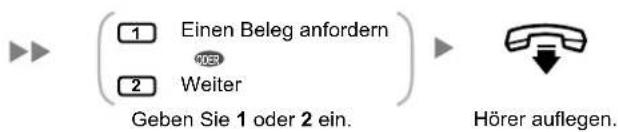

• *1 Beispiel: Um 5:00 einzugeben, drücken Sie 5#. Um 5:15 einzugeben, drücken Sie 515#. - *2 Wenn für das System die Verwendung des 24-Stunden-Formats festgelegt wurde, steht diese Option nicht zur Verfügung. • *3 Beispiel: Wenn heute der 16. Februar ist und Sie 17# eingeben, wird die Nachricht morgen geliefert. Wenn heute der 16. Februar ist und Sie 5# eingeben, wird die Nachricht am 5. März geliefert. - Auto Empfang ist in der Standardeinstellung nicht aktiviert. Weitere Informationen erhalten Sie vom Systemadministrator. - Neue dringende Nachrichten werden vor den anderen Nachrichten abgespielt. Alte dringende Nachrichten jedoch werden wie normale Nachrichten behandelt: die Nachrichten werden in der Reihenfolge ihres Eingangs abgespielt.
Vermittlung von Nachrichten
Sie können in Ihrer Mailbox vorliegende Nachrichten an andere Teilnehmer vermitteln (weiterleiten). Beachten Sie jedoch, dass Sie Empfangsbestätigungen und Nachrichten, die vom Absender als "privat" gekennzeichnet wurden, nicht vermitteln können.
Beim Vermitteln einer Nachricht können Sie:
- Den Empfänger festlegen, indem Sie die Mailboxnummer eines anderen Teilnehmers eingeben.
- Mehrere Empfänger festlegen, indem Sie die Nummer einer persönlichen Gruppenverteilungsliste (siehe "Persönliche Gruppenverteilungslisten") oder Mailboxgruppe eingeben.
- Ihre eigenen Kommentare aufzeichnen und zusammen mit der vermittelten Nachricht versenden.

- Es erfolgt keine Bestätigung darüber, dass die Nachricht vermittelt wurde.
- Es können nur neue und alte Nachrichten vermittelt werden. Um eine gelöschte Nachricht zu vermitteln, müssen Sie diese zunächst zurückholen (siehe "Gelöschte Nachrichten zurückholen").
Festlegen von Teilnehmern anhand einer Nummer
SYSTEL/TEL/MT/SIP-Nst.
Während oder nach der Wiedergabe von Sprachnachrichten/Nachricht-/Absenderdaten von Faxnachrichten
![graph LR A["5"] --> B["Mailboxnummer"] B --> C["Nr. der persönlichen Gruppenverteilungsliste"] C --> D["#"] D --> E["Mailboxgruppen-Nr."] F["2"] --> G["Geben Sie zum Übernehmen 2 ein."] G --> H["1 Nachricht ohne Aufzeichnung von Kommentaren weiterleiten"] G --> I["2 Kommentare aufzeichnen"] H --> J[…](/content/2026/05/789434/images/34e6136982135a56cc1fef6e761e819baef41ccf0ea8f5e5860d03b67c3a8f25.jpg)
Geben Sie die Mailboxnummer, die Nummer einer persönlichen Gruppenverteilungsliste und # oder die Nummer einer Mailboxgruppe ein.
![graph LR A["BS-Ton"] --> B["Zeichnen Sie Ihre Kommentare auf."] B --> C["Geben Sie zum Beenden der Aufzeichnung 1 ein."] C --> D["Geben Sie zum Übernehmen 2 ein."] D --> E["Hörer auflegen."]](/content/2026/05/789434/images/e53429f1e9475c9df60a2965003df54ec1399074abdc9c5aeab15528f16fa816.jpg)
Festlegen von Teilnehmern anhand des Namens (Wählen über Name)
SYSTEL/TEL/MT/SIP-Nst.
Während oder nach der Wiedergabe von Sprachnachrichten/Nachricht-/Absenderdaten von Faxnachrichten

Geben
Sie 5 ein.

Geben
Sie #1 ein.
Name des gewünschten Empfängers
Geben Sie die ersten 3 oder 4 Buchstaben des Namens des gewünschten Empfängers ein.

2 Nächsten Namen anhören
3 Aktuellen Namen wiederholen
Geben Sie 1, 2 oder 3 ein.


Nachricht ohne Aufzeichnung von Kommentaren weiterleiten
Geben Sie 1 oder 2 ein.
Aufzeichnen Ihrer Kommentare


Zeichnen Sie Ihre Kommentare auf.

Geben Sie zum Beenden der Aufzeichnung 1 ein.

Geben Sie zum Übernehmen 2 ein.

Hörer auflegen.

Fernzugriff
Sie können das Unified Messaging-System von außerhalb anrufen und sich in Ihre Mailbox einloggen, um Ihre Nachrichten abzuhören. Zum Einloggen in Ihre Mailbox von extern stehen Ihnen 2 Möglichkeiten zur Verfügung:
• Automatisches Login:
Beim Einloggen in Ihre Mailbox von einem vorprogrammierten externen Telefon (als Anrufer-ID-Nummer zugewiesen) aus müssen Sie keine speziellen Befehle oder Ihre Mailboxnummer eingeben. Das Unified Messaging-System kann die Rufnummer erkennen, von der aus Sie anrufen, und Sie anhand dieser Nummer als Anrufer identifizieren (siehe "Zuweisung Ihrer Rufnummern für Automatisches Login von extern und kostenfreie Fernvorabfrage"). Diese Funktion kann durch den Systemadministrator für Ihre Mailbox deaktiviert werden.
- Manuelles Login:
Das manuelle Login müssen Sie beim Einloggen in Ihre Mailbox anwenden, wenn Ihre Mailbox nicht für die Verwendung des Automatischen Logins programmiert ist oder wenn Sie von einer Rufnummer aus anrufen, für die das Automatische Login nicht programmiert ist.

- Fragen Sie Ihren Systemadministrator, welche Rufnummer Sie wählen müssen, um von extern auf das Unified Messaging-System zuzugreifen.
Automatisches Login von extern
![graph TD A["Wählen Sie das Unified Messaging-System von der zuvor programmierten Amtsrufnummer (als Anrufer-ID-Nummer zugewiesene Nummer) an."] --> B["Ihr Password #"] B --> C["Geben Sie Ihr Passwort und # ein."] C --> D["1"] D --> E["Geben Sie zur Wiedergabe der Nachrichten 1 ein."] E --> F["Wenn f…](/content/2026/05/789434/images/5bdf2d7b4e7c9b354ee3178c871c1f40e48c612854b2d7bde617cf9c4480b476.jpg)

- Die Anzahl der ausgegebenen Ruftöne, bevor das Unified Messaging-System Ihren Anruf entgegennimmt, zeigt an, ob neue Nachrichten für Sie vorliegen (Kostenfreie Fernvorabfrage). Weitere Informationen erhalten Sie vom Systemadministrator.
Manuelles Login von extern
![graph TD A["Rufen Sie das Unified Messaging-System von einem externen Anschluss aus an."] --> B["# 6"] B --> C["Gene: * Ihre Mailboxnummer"] C --> D["Ihr Password #"] D --> E["Gene: Ihr Password und # ein."] E --> F["Wenn für Ihre Mailbox kein Passwort erforderlich ist, können Sie diesen Schritt übe…](/content/2026/05/789434/images/568d8e08fdea497ca9cc6c1f063f84e91a9f7833454030ca71142fc78d79992b.jpg)

VORSICHT
- Zum größtmöglichen Schutz vor unberechtigtem Zugriff wird dringend empfohlen, ein aus 16 Ziffern bestehendes Passwort zu verwenden.
- Halten Sie das Passwort geheim, um die TK-Anlage vor unberechtigtem Zugriff zu schützen. Wenn Dritte das Passwort herausfinden, können sie die TK-Anlage missbräuchlich verwenden.
- Ändern Sie das Passwort regelmäßig.
Hinweis
- Wenn Sie die Passwortanforderung deaktivieren, müssen Sie sicherstellen, dass Ihre Nebenstelle für unberechtigte Dritte nicht zugänglich ist.
1.8.4 Nachrichten senden
— ◆◆ Nachrichtenübermittlung - Persönliche Gruppenverteilungslisten – Externe Nachrichtenübermittlung - Listen für externe Nachrichtenübermittlung - Externe Nachrichtenübermittlungen empfangen
Sie können Nachrichten aufzeichnen und diese an andere Teilnehmer, an Nebenstellenbenutzer ohne eigene Mailboxen und sogar an externe Teilnehmer senden. Nachrichten können mithilfe einer der folgenden Funktionen versendet werden:
• Nachrichtenübermittlung:
Senden einer Nachricht an andere Teilnehmer (siehe "◆◆ Nachrichtenübermittlung").
- Externe Nachrichtenübermittlung:
Senden einer Nachricht an Teilnehmer des Unified Messaging-Systems (Nebenstellenbenutzer und externe Teilnehmer) die keine eigene Mailbox haben (siehe "◆ Externe Nachrichtenübermittlung").
Zum Festlegen der Empfänger Ihrer Nachrichten stehen verschiedene Möglichkeiten zur Verfügung. Die Festlegung der Empfänger kann anhand folgender Informationen erfolgen:
- Mailboxnummer oder Teilnehmername (legt einen individuellen Empfänger für die Nachrichtenübermittlung fest).
- Nummer einer persönlichen Gruppenverteilungsliste oder Mailboxgruppe (legt eine Gruppe von Empfängern für die Nachrichtenübermittlung fest).
- Nebenstellennummer oder Rufnummer (legt einen individuellen Empfänger für die externe Nachrichtenübermittlung fest).
- Nummer einer Liste für die externe Nachrichtenübermittlung (legt eine Gruppe von Empfängern für die externe Nachrichtenübermittlung fest).
Nachrichtenübermittlung
Sie können Nachrichten an andere Teilnehmer senden. Sie können Nachrichtenempfänger anhand einer Nummer oder anhand des Teilnehmernamens festlegen.
Festlegen von Teilnehmern anhand einer Nummer:
- Geben Sie die Mailboxnummer des Teilnehmers ein.
- Geben Sie die Nummer einer persönlichen Gruppenverteilungsliste ein (siehe "Persönliche Gruppenverteilungslisten").
- Geben Sie die Nummer einer Mailboxgruppe ein (diese muss durch den Systemadministrator erstellt werden. Weitere Informationen erhalten Sie vom Systemadministrator).
Festlegen von Teilnehmern anhand des Namens:
- Geben Sie die ersten Buchstaben des Teilnehmernamens ein (Funktion "Wählen über Name").
Sobald Sie die Empfänger festgelegt haben, können Sie eine Nachricht aufzeichnen. Vor dem Versenden Ihrer Nachricht, können Sie folgende Einstellungen vornehmen:
- Status Dringend:
Die Nachricht wird vom Empfänger vor allen anderen Nachrichten abgehört.
- Status Privat:
Um die Vertraulichkeit der Nachricht zu gewährleisten, ist es dem Empfänger nicht möglich, die Nachricht weiterzuleiten.
• Auto Empfang:
Sobald der Empfänger die Nachricht abgehört hat, erhalten Sie einen entsprechenden Hinweis.
Schließlich haben Sie noch die Möglichkeit, Ihre Nachricht sofort zu senden oder einen Zeitpunkt für die Nachrichtenübermittlung festzulegen.
Senden einer Nachricht
![graph TD A["Loggen Sie sich in Ihre Mailbox ein."] --> B["2"] B --> C["Weiter mit "Angeben der Empfänger über die Nummer" oder "Angeben der Empfänger über den Namen (Wählen über den Namen)"."] D["Angeben der Empfänger über die Nummer"] --> E["Mailboxnummer"] E --> F["Nr. der pers…](/content/2026/05/789434/images/8ff55bc970c2001e2720a797cd8946bb43be266dec5eeb79ec6173a2fa6e99b4.jpg)
Fortsetzung der Vorseite

Aufzeichnen Ihrer Nachricht


BS-Ton
Geben Sie zum Aufzeichnen Ihrer Nachricht 1 ein.

Zeichnen Sie Ihre Nachricht auf.

Geben Sie zum Beenden der Aufzeichnung 1 ein.
Drücken Sie zum Hinzufügen eines weiteren Empfängers 2, danach weiter mit "Angeben der Empfänger über die Nummer" oder "Angeben der Empfänger über den Namen (Wählen über den Namen)". Es können maximal 100 Empfänger festgelegt werden. Oder zum Überprüfen der Empfänger 3 drücken.
Sie können die Aufzeichnung durch Drücken von 2 unterbrechen und fortsetzen. Wenn Sie länger als 20 Sekunden unterbrechen, wird die Aufzeichnung automatisch gestoppt.

Geben Sie zum Übernehmen 2 ein.

Festlegen der Übermittlungszeit der Nachricht Sofortiges Senden der Nachricht Übernehmen, danach auflegen


Geben Sie 11, 12 oder 2 ein.
Festlegen der Übermittlungszeit der Nachricht
Geben Sie die gewünschte Übermittlungszeit ein und drücken Sie danach #.
Für die Übermittlung gewünschter Tag des Monats
Geben Sie für AM 1, für PM 2 ein.
Geben Sie den Tag des Monats ein, an dem übermittelt werden soll, und drücken Sie danach #.


Geben Sie zum Übernehmen 2 ein.
1 Eine Nachricht als dringend markieren

2 Weiter
1 Eine Nachricht als vertraulich markieren
Geben Sie 1 oder 2 ein.
1 Einen Beleg anfordern

Geben Sie 1 oder 2 ein.

Hörer auflegen.

• *1 Beispiel: Um 5:00 einzugeben, drücken Sie 5#. Um 5:15 einzugeben, drücken Sie 515#. - *2 Wenn für das System die Verwendung des 24-Stunden-Formats festgelegt wurde, steht diese Option nicht zur Verfügung. • *3 Beispiel: Wenn heute der 16. Februar ist und Sie 17# eingeben, wird die Nachricht morgen geliefert. Wenn heute der 16. Februar ist und Sie 5# eingeben, wird die Nachricht am 5. März geliefert. - Auto Empfang ist in der Standardeinstellung nicht aktiviert. Weitere Informationen erhalten Sie vom Systemadministrator. - Neue dringende Nachrichten werden vor den anderen Nachrichten abgespielt. Alte dringende Nachrichten jedoch werden zusammen mit allen anderen Nachrichten in der Reihenfolge ihres Eingangs abgespielt.
Persönliche Gruppenverteilungslisten
Persönliche Gruppenverteilungslisten ermöglichen Ihnen das Senden von Nachrichten an mehrere Teilnehmer gleichzeitig (siehe "Nachrichtenübermittlung"). Sie können 4 persönliche Gruppenverteilungslisten erstellen und bearbeiten, die ausschließlich von Ihnen genutzt werden können. Dabei können Sie jeder Liste 40 Gruppenmitglieder (Teilnehmer) zuweisen und für jede Gruppe einen Namen aufzeichnen (zum Beispiel "Vertriebsteam", "Abteilungsleiter" usw.).
Erstellung und Bearbeitung persönlicher Gruppenverteilungslisten![graph TD A["Loggen Sie sich in Ihre Mailbox ein."] --> B["4 4"] B --> C["Ergebnen Sie 44 ein."] C --> D["Nr. der gewünschten persönlichen Gruppenverteilungsliste"] D --> E["Ergebnen Sie die Nummer der gewünschten persönlichen Gruppenverteilungsliste (1-4) ein."] E --> F["1"] F --> G["BS-Ton"] G -->…](/content/2026/05/789434/images/4bbda0c6992231036317a48395274b190aa8844c792eb22fbce495534b53fa83.jpg)
Löschen von Mitgliedern aus persönlichen Gruppenverteilungslisten![graph LR A["Loggen Sie sich in Ihre Mailbox ein."] --> B["4 4"] B --> C["Gruppenverteilungsliste"] C --> D["3"] D --> E["Hörer auflegen."] F["1 Alle Mitglieder löschen und danach zum Beenden auflegen"] --> G["2 Löschen eines Mitglieds\nGeben Sie 1 oder 2 ein."] G --> H["1 Löschen des angesagten Mitg…](/content/2026/05/789434/images/5ce1ea0e09a5a6e2edf87d7f1ba4d504042f6b0ae0caf7aaeaf9f4428240801b.jpg)
Ändern der Namen von persönlichen Gruppenverteilungslisten
![graph LR A["Loggen Sie sich in Ihre Mailbox ein."] --> B["4"] B --> C["4"] C --> D["Nr. der gewünschten persönlichen Gruppenverteilungsliste"] D --> E["1"] E --> F["1"] F --> G["Hörer auflegen."] A --> H["1: Ändern (Aufzeichnen) des Listennamens"] A --> I["3: Namen der Liste löschen und danach zum B…](/content/2026/05/789434/images/b11f7fbf6c29c2770f4b0bbb521f7fd27bdf4da0d1e7ea2c1e6e92d572677a33.jpg)

- Der Systemadministrator kann "Mailboxgruppen" anlegen; diese können im Gegensatz zu persönlichen Gruppenverteilungslisten auch von anderen Teilnehmern verwendet werden. Weitere Informationen erhalten Sie vom Systemadministrator.
Externe Nachrichtenübermittlung
Sie können Nachrichten an externe Teilnehmer und an Nebenstellenbenutzer ohne eigene Mailboxen senden. Nachdem Sie Ihre Nachricht aufgezeichnet haben, wählt das System die entsprechenden Rufnummern und/oder Nebenstellennummern und kann die von Ihnen aufgezeichnete Nachricht wiedergeben, sobald der angerufene Teilnehmer den Anruf entgegennimmt. Die Festlegung der Nachrichtenempfänger kann anhand folgender Informationen erfolgen:
- Nebenstellennummer
- Externe Rufnummer
- Liste für externe Nachrichtenübermittlung (siehe " ◆ Listen für externe Nachrichtenübermittlung")
Bei Empfängern ohne eigene Mailbox können Sie nie wissen, wer den Anruf beantwortet, wenn das Unified Messaging-System eine externe Nachrichtenübermittlung sendet. Um die Vertraulichkeit Ihrer Nachrichten zu gewährleisten, können Sie ein Passwort festlegen, das der andere Teilnehmer eingeben muss, bevor die Nachricht wiedergegeben wird.
Sie können die Option "Auto Empfang" festlegen, sodass Sie, sobald der Empfänger die Nachricht abgehört hat, einen entsprechenden Hinweis erhalten. Weiter haben Sie die Möglichkeit, Ihre Nachricht sofort zu senden oder einen Zeitpunkt für die Nachrichtenübermittlung festzulegen. Und schließlich können Empfänger einer externen Nachrichtenübermittlung Ihre Nachricht beantworten und die Nachrichten sogar als Dringend oder Privat kennzeichnen.

- Diese Funktion muss vom Systemadministrator oder System-Manager für Ihre Mailbox aktiviert werden.
Senden einer externen Nachrichtenübermittlung
![graph TD A["Loggen Sie sich in Ihre Mailbox ein."] --> B["9 3 1"] B --> C["Geben Sie 931 ein."] D["Weiter mit "Angeben eines einzelnen Empfängers" oder "Festlegen mehrerer Empfänger (Liste für externe Nachrichtenübermittlung)"."] --> E[">"] F["Angeben eines einzelnen Empfängers"]…](/content/2026/05/789434/images/1b45b65258d2dc97b60780ac5d132841003eb6a41e791ac1dee570497af72eb6.jpg)

• * Um in die Rufnummer eine Pause oder einen Sonderbefehl einzufügen, unterbrechen Sie die Eingabe der Rufnummer vorübergehend. Sie hören daraufhin eine Liste verfügbarer Optionen, wie z.B. "Um weitere Ziffern hinzuzufügen, drücken Sie 4. Um eine Pause einzufügen, drücken Sie 5.".
![graph TD A["Festlegen mehrerer Empfänger (Liste für externe Nachrichtenübermittlung)"] --> B["2"] A --> C["4-stelliges Passwort"] B --> D["Geben Sie 2 ein."] C --> E["Ergebnis: Ergebnis die Nummer der gewünschten Liste ein (1 oder 2)."] E --> F["Ergebnis: Ergebnis Sie ein 4-stelliges Passwort ein, d…](/content/2026/05/789434/images/a89c462323652cfbbecdd3b61a04042f2c23a04e3664c42fb0a03483c9810484.jpg)

• *1 Beispiel: Um 5:00 einzugeben, drücken Sie 5#. Um 5:15 einzugeben, drücken Sie 515#.
- *2 Wenn für das System die Verwendung des 24-Stunden-Formats festgelegt wurde, steht diese Option nicht zur Verfügung.
• *3 Beispiel: Wenn heute der 16. Februar ist und Sie 17# eingeben, wird die Nachricht morgen geliefert. Wenn heute der 16. Februar ist und Sie 5# eingeben, wird die Nachricht am 5. März geliefert.
- Falls Sie ein Passwort festlegen, das vor dem Abhören der Nachricht einzugeben ist, denken Sie daran, dem Empfänger das Passwort mitzuteilen.
- Wenn Sie eine PRI-Leitung verwenden, müssen Sie am Ende von externen Rufnummern ggf. # eingeben. Weitere Informationen erhalten Sie bei Ihrem Systemadministrator.
- Auto Empfang ist in der Standardeinstellung nicht aktiviert. Weitere Informationen erhalten Sie vom Systemadministrator.
Listen für externe Nachrichtenübermittlung
Mithilfe Ihrer Listen für die externen Nachrichtenübermittlung können Sie Nachrichten gleichzeitig an mehrere externe Teilnehmer und Nebenstellenbenutzer ohne eigene Mailbox senden (siehe "♦ Externe Nachrichtenübermittlung"). Sie können 2 Listen für externe Nachrichtenübermittlung erstellen und bearbeiten, die ausschließlich von Ihnen genutzt werden können. Sie können jeder Liste bis zu 8 Mitglieder zuweisen und für jedes Mitglied einen Namen aufzeichnen.

- Diese Funktion muss vom Systemadministrator für Ihre Mailbox aktiviert werden.
Erstellen/Bearbeiten einer Liste für externe Nachrichtenübermittlung![graph TD A["Loggen Sie sich in Ihre Mailbox ein."] --> B["9 3 2"] B --> C["Geben Sie 932 ein."] C --> D["(1 Listennummer 1\n2 Listennummer 2)"] D --> E["1"] E --> F["Geben Sie 1 ein."] G["Amtskennziffer"] --> H["Geben Sie die Amtskennziffer ein, die für Amtsanrufe erforderlich ist."] H --> I["Zum Sp…](/content/2026/05/789434/images/68ead81f50aab51cd9fee10ad659c0e715a4aa36559262f487bed5a47a6b5f63.jpg)
- * Um in die Rufnummer eine Pause oder einen Sonderbefehl einzufügen, unterbrechen Sie die Eingabe der Rufnummer vorübergehend. Sie hören daraufhin eine Liste verfügbarer Optionen, wie z.B. "Um weitere Ziffern hinzuzufügen, drücken Sie 4. Um eine Pause einzufügen, drücken Sie 5.".
Löschen von Mitgliedern aus einer Liste für externe Nachrichtenübermittlung![graph LR A["Loggen Sie sich in Ihre Mailbox ein."] --> B["9 3 2"] B --> C["Geben Sie 932 ein."] C --> D["1 Listennummer 1\n2 Listennummer 2"] D --> E["2"] E --> F["Geben Sie 2 ein."] F --> G["Hörer auflegen."] G --> H["1 Löschen des angesagten Mitglieds\n2 Mitglied beibehalten und nächstes Mitglied…](/content/2026/05/789434/images/77174a9da35ce1c79801e2267df277d5ef01b4151057880b8031a6f119bc188b.jpg)
Externe Nachrichtenübermittlungen empfangen
Wenn Sie eine externe Nachrichtenübermittlung versenden, ruft das Unified Messaging-System jeden der angegebenen Empfänger an. Sobald ein Empfänger den Anruf entgegennimmt, wird er vom System durch den folgenden Ablauf begleitet. Nachdem ein Empfänger die externe Nachrichtenübermittlung abgehört hat, kann er eine Antwort auf Ihre Nachricht senden und diese sogar als Dringend oder Privat kennzeichnen.
Empfangen und Beantworten einer Nachricht
SYSTEL/TEL/MT/SIP-Nst.
Wenn ein Empfänger den Anruf annimmt
1
Geben Sie zum Annehmen der Nachricht 1 ein.
4-stelliges Passwort
#
Die Nachricht wird wiedergegeben.
Geben Sie ein 4-stelliges Passwort und # ein, damit die Nachricht abgehört werden kann.
Wenn Sie kein Passwort festgelegt haben, wird dieser Schritt übersprungen.

2
Geben Sie zur erneuten Wiedergabe 2 ein.

BS-Ton

Zeichnen Sie eine Antwort auf.
1
Geben Sie zum Beenden der Aufzeichnung 1 ein.
2
Geben Sie zum Übernehmen 2 ein.
Zum Beenden des Gesprächs * drücken und danach zum Beenden auflegen.


Eine Nachricht als dringend markieren

Weiter
Geben Sie 1 oder 2 ein.

Eine Nachricht als vertraulich markieren

CDER Weiter
Geben Sie 1 oder 2 ein.

Hörer auflegen.

- Wenn der Empfänger das Passwort 3-mal falsch eingibt, sagt das System bei entsprechender Programmierung folgende Informationen an. Anhand dieser Informationen kann der Empfänger die Nachricht zurückverfolgen oder den Absender (Sie) identifizieren.
- Firmenname
– Rückrufnummer
– Ihre Teilnehmername
- Das Unified Messaging-System kann Empfänger ggf. in einer anderen Sprache unterstützen. Weitere Informationen erhalten Sie bei Ihrem Systemadministrator.
1.8.5 Vermittlung von Gesprächen
- Gespräch vermitteln
- Behandlung unvollständiger Anrufe – Zuweisung Ihres Stellvertreters – Rufweiterleitung von extern
- Rufnummern für "Gespräch vermitteln an extern" zuweisen und entfernen
- Vermittlung zum Voicemail-System
Gespräch vermitteln
Wenn ein Anruf Ihre Nebenstelle über die Funktion "Automatische Abfrage" erreicht, hören Sie normalerweise einen Rufton und können den Anruf entgegennehmen. Wenn Sie jedoch die Funktion "Gespräch vermitteln" verwenden, kann das Unified Messaging-System den Anruf auf verschiedene Art und Weise abwickeln. Der von Ihnen für die Funktion "Gespräch vermitteln" festgelegte Status bestimmt, wie der Anruf behandelt wird. Sie haben folgende Möglichkeiten der Einstellung:
Anrufsperre:
Der Anruf wird durch die Funktion "Dienst zur Behandlung unvollständiger Anrufe" abgewickelt (siehe "Behandlung unvollständiger Anrufe"), sodass Sie Ihre Anrufe an einer anderen Nebenstelle signalisieren lassen, an Ihre Mailbox oder den Abfrageplatz vermitteln lassen können usw. Der Anruf wird an Ihrer Nebenstelle nicht signalisiert. Der Anruf wird entsprechend den Einstellungen behandelt, die Sie für die Funktion "Dienst zur Behandlung unvollständiger Anrufe nach Zeit" vorgenommen haben.
Abfrage Anrufername:
Das System fordert den Anrufer auf, seinen Namen aufzuzeichnen. Wenn Sie wieder Zeit finden, die Anrufe zu beantworten, ruft das System Ihre Nebenstelle an und sagt den Namen des Anrufers an. Sie können den Anruf dann nach Wunsch beantworten. Wenn Sie den Anruf nicht beantworten oder nicht beantworten können, wird dieser entsprechend den Einstellungen behandelt, die Sie für die Funktion "Dienst zur Behandlung unvollständiger Anrufe nach Zeit" vorgenommen haben.
Interndurchsage:
Das Unified Messaging-System ruft Sie über die Funktion "Interndurchsage" aus. Der Anruf wird nicht an Ihrer Nebenstelle signalisiert. Ihr Name wird angesagt, um Sie auf den Anruf hinzuweisen. Wenn Sie den Anruf nicht beantworten oder nicht beantworten können, wird dieser entsprechend den Einstellungen behandelt, die Sie für die Funktion "Dienst zur Behandlung unvollständiger Anrufe nach Zeit" vorgenommen haben.
Vermitteln an Mailbox:
Das System vermittelt den Anrufer an Ihre Mailbox, wo er Ihnen eine Nachricht hinterlassen kann. Der Anruf wird nicht an Ihrer Nebenstelle signalisiert.
Vermitteln an benutzerspezifischen Ablauf:
Das System vermittelt den Anrufer an den von Ihnen hier festgelegten benutzerspezifischen Ablauf. Der Anruf wird nicht an Ihrer Nebenstelle signalisiert.
Gespräch vermitteln deaktivieren:
Schaltet die Funktion "Gespräch vermitteln" aus. Der Anruf wird an Ihrer Nebenstelle signalisiert.
Festlegung der Gesprächsvermittlungsart
![graph TD A["Loggen Sie sich in Ihre Mailbox ein."] --> B["5 1"] B --> C["Geben Sie 51 ein."] C --> D["1 Anrufspere"] C --> E["2 Abfrage Anrufername"] C --> F["3 Interndurchsage"] C --> G["4 Vermitteln an Mailbox"] C --> H["5 Vermitteln an benutzerspezifischen Ablauf"] C --> I["6 Gespräch vermitteln…](/content/2026/05/789434/images/9d14d43856ecf0494ecf5c8e30128162e18061a6fd27adcb176f676fed71b77e.jpg)

- Wenn "Abfrage Anrufername" oder "Deaktivieren" ausgewählt ist, werden die Anrufe auf ein externes Telefon vermittelt, sofern eine Rufnummer für "Gespräch vermitteln an extern" programmiert wurde (siehe "Rufnummern für "Gesprächvermitteln an extern" zuweisen und entfernen").
Behandlung unvollständiger Anrufe
Wenn ein Anruf Ihre Nebenstelle über die Funktion Automatische Abfrage erreicht, wird der Anruf in folgenden Fällen durch den Dienst zur Behandlung unvollständiger Anrufe abgewickelt:
- Sie nehmen den Anruf nicht entgegen (Diese Anrufe werden als "Nach Zeit"-Anrufe betrachtet).
- Sie führen ein anderes Telefongespräch (Diese Anrufe werden als "Besetzt"-Anrufe betrachtet).
- Sie haben die Anrufsperre aktiviert (siehe " ◆◆ Gespräch vermitteln").
Der von Ihnen für die Funktion "Behandlung unvollständiger Anrufe" festgelegte Status bestimmt, wie diese Anrufe behandelt werden. Sie können jeweils für "Nach Zeit"-Anrufe und "Besetzt"-Anrufe getrennt eine oder mehrere der folgenden Optionen festlegen. Wenn Sie mehr als eine Option festlegen, kann der Anrufer die von ihm bevorzugte Option auswählen.
Hinterlassen einer Nachricht:
Das System vermittelt den Anrufer an Ihre Mailbox, wo er Ihnen eine Nachricht hinterlassen kann.
Vermitteln an Stellvertreter:
Das System vermittelt den Anrufer an Ihren Stellvertreter (siehe "Zuweisung Ihres Stellvertreters"). Wenn Sie keinen Stellvertreter festgelegt haben, steht diese Option nicht zur Verfügung.
Interndurchsage:
Das System ruft Sie über die Funktion "Interndurchsage" aus. Ihr Name wird angesagt, um Sie auf den Anruf hinzuweisen.
Vermitteln an benutzerspezifischen Ablauf:
Das System vermittelt den Anrufer an den von Ihnen hier festgelegten benutzerspezifischen Ablauf.
Vermitteln an Abfrageplatz:
Das System vermittelt den Anrufer an den Abfrageplatz.
Zurückkehren zum Hauptmenü:
Der Anrufer gelangt ins Hauptmenü der Funktion "Automatische Abfrage" zurück und kann sich dort entscheiden, eine andere Nebenstelle anzurufen.
Festlegung des Status für Behandlung unvollständiger Anrufe
![graph TD A["Loggen Sie sich in Ihre Mailbox ein."] --> B["5"] B --> C{4 Nicht angenommene Anrufe} B --> D{5 Anrufe bei Besetzt} C --> E["1 Hinterlassen einer Nachricht"] C --> F["2 Vermitteln an Stellvertreter"] C --> G["3 Interndurchsage"] C --> H["4 Vermitteln an benutzerspezifischen Ablauf"] C --…](/content/2026/05/789434/images/6041ab77cd477b056a1b0f4b4bafad5cbc88a827da33bbb63b52c535272f83cd.jpg)

- Wenn die Anrufsperre aktiviert ist, werden abgelehnte Anrufe durch den Dienst zur Behandlung unvollständiger Anrufe nach Zeit abgewickelt.
Zuweisung Ihres Stellvertreters
Ein Stellvertreter ist eine Nebenstelle, die an Ihrer Stelle Ihre Anrufe entgegennimmt. Um Ihre Anrufe an Ihren Stellvertreter zu vermitteln, stehen 2 Möglichkeiten zur Verfügung:
- Dienst zur Behandlung unvollständiger Anrufe:
Wenn der Dienst zur Behandlung unvollständiger Anrufe den Anruf abwickelt (z.B. weil Sie nicht antworten, ein anderes Telefongespräch führen oder die Anrufsperre aktiviert haben) wird dieser an Ihren Stellvertreter vermittelt, wenn Sie für den Dienst zur Behandlung unvollständiger Anrufe die Option "Vermitteln an Stellvertreter" ausgewählt haben (siehe "♦♦ Behandlung unvollständiger Anrufe").
- Drücken der angegebenen Wähltaste (0, 3–9):
Wenn der Anrufer während der Wiedergabe Ihrer Begrüßung oder Aufzeichnung einer Nachricht für Sie die Taste drückt, die der Funktion für das "Vermitteln an die angegebene Nebenstelle" zugewiesen ist, wird der Anruf an Ihren Stellvertreter vermittelt.

- Sie können die Wähltaste, die Ihre Anrufer an Ihren Stellvertreter vermittelt, ändern. Wenn Sie die Option "Vermitteln an Abfrageplatz" in Ihrem persönlichen benutzerspezifischen Ablauf einer Wähltaste zuweisen, werden Anrufer, die diese Taste drücken, an Ihren Stellvertreter vermittelt (siehe "◆◆ Persönlicher benutzerspezifischer Ablauf").
- Wenn Sie Ihren Stellvertreter nicht festlegen, werden Anrufer stattdessen an den Abfrageplatz vermittelt.
So weisen Sie Ihren Stellvertreter zu
![graph TD A["Loggen Sie sich in Ihre Mailbox ein."] --> B["5 2"] B --> C["Gewünschte Nebenstellen-Nr."] C --> D["2"] D --> E["Geben Sie zum Übernehmen 2 ein."] E --> F["Hörer auflegen."] C --> G["Gewen Sie die gewünschte Nebenstellennummer ein."] G --> H["Wenn Sie Ihren Stellvertreter bereits festgel…](/content/2026/05/789434/images/0ee7b541bc52b33b617cf7abb673bf79a09139e27defa15168849eb6c02abc2a.jpg)

- Nachdem Sie einen Stellvertreter zugewiesen haben, müssen Sie den Anrufern in Ihrer Begrüßung mitteilen, dass Sie durch Drücken der entsprechenden Taste an die Nebenstelle des Stellvertreters vermittelt werden. Zum Beispiel: "Um meinen Assistenten zu kontaktieren, drücken Sie bitte die 0".
Rufweiterleitung von extern
Sie können das Unified Messaging-System so programmieren, dass Ihre Anrufe an eine andere Nebenstelle oder eine externe Rufnummer (bei entsprechender Berechtigung) geleitet werden. Diese Funktion lässt sich auch von extern programmieren. Sie kann durch den Systemadministrator oder System-Manager für Ihre Mailbox deaktiviert werden. Es stehen 6 Einstellungen für die Rufweiterleitung zur Verfügung:
RWL Alle:
Leitet alle ankommenden Gespräche an die angegebene Nebenstellennummer weiter.
RWL bei Besetzt:
Leitet alle ankommenden Gespräche an die angegebene Nebenstellennummer weiter, wenn Sie bereits telefonieren.
RWL nach Zeit:
Leitet alle ankommenden Gespräche an eine angegebene Nebenstellennummer weiter, wenn Sie den Anruf nicht annehmen.
RWL bei Besetzt und nach Zeit:
Leitet alle ankommenden Gespräche an eine angegebene Nebenstellennummer weiter, wenn Sie gerade telefonieren oder den Anruf nicht annehmen.
RWL an extern:
Leitet alle ankommenden Anrufe an eine bestimmte externe Rufnummer weiter, vorausgesetzt, Sie sind zur Nutzung dieser Funktion berechtigt.
RWL abbrechen:
Hebt die Einstellung für die Rufweiterleitung auf.
Zuweisen von externen Rufnummern für Rufweiterleitung von extern![graph TD A["Loggen Sie sich in Ihre Mailbox ein."] --> B["4 8"] B --> C["Geben Sie 48 ein."] C --> D["1 Rufnummer 1 ändern"] C --> E["2 Rufnummer 2 ändern"] D --> F["Wenn Sie bereits eine Rufnummer festgelegt haben und diese ändern möchten, drücken Sie nach Auswahl der Rufnummer 1 oder 2 die 1."] E…](/content/2026/05/789434/images/dccf6b1d6cf1fa71d42fe156e9b667b6c59ced128f97a895cefadba002c39265.jpg)

- Bevor Sie Ihre Anrufe an ein externes Telefon weiterleiten können, müssen Sie zunächst die Rufnummern speichern, die Sie in Zukunft für diese Funktion verwenden möchten. Sie können 2 Rufnummern für die Verwendung mit der Rufweiterleitung von extern speichern.
- Wenn Sie eine der externen Rufnummern für die Rufweiterleitung von extern ändern, müssen Sie die Rufweiterleitung von extern zunächst erneut auf "RWL an extern" stellen, bevor die neue externe Rufnummer als Rufweiterleitungsziel verwendet wird. Wenn Sie dieses versäumen, wird weiterhin die alte Rufnummer verwendet.
Rufweiterleitung von extern einschalten/ausschalten![graph TD A["Von externem Telefon"] --> B["Loggen Sie sich in Ihre Mailbox ein."] B --> C["9 4"] C --> D["Geben Sie 94 ein."] D --> E["1 RWL Alle"] D --> F["2 RWL bei Besetzt"] D --> G["3 RWL nach Zeit"] D --> H["4 RWL bei Besetzt oder nach Zeit"] E --> I["Nebenstellen-Nr. des Vermittlungsziels"] F -…](/content/2026/05/789434/images/ae7b4d0d2c9c5209f648bdff3d120a9cfa8246825509e97f54df9f414cb39e8e.jpg)

- * Diese Option wird nur dann angesagt, wenn Sie über Systemprogrammierung für die Einstellungen der TK-Anlagen-Berechtigungsklasse (BKI) und die UM-BKI zu Ihrer Nutzung berechtigt sind. Weitere Informationen erhalten Sie beim Systemadministrator.
Rufnummern für "Gespräch vermitteln an extern" zuweisen und entfernen
Wenn Sie eine Rufnummer für "Gespräch vermitteln an extern" zuweisen, werden Ihre Anrufe in folgenden Fällen an die zugewiesene Rufnummer vermittelt:
- Sie haben die Funktion "Abfrage Anrufername" eingestellt (siehe "Gespräch vermitteln").
- Sie haben die Funktion "Gespräch vermitteln deaktivieren" eingestellt (siehe "♦♦ Gespräch vermitteln").
Zuweisung von Rufnummern für Gespräch vermitteln an extern
![graph TD A["Loggen Sie sich in Ihre Mailbox ein."] --> B["5"] B --> C["6"] C --> D["Amtskennziffer"] D --> E["Wenn Sie bereits eine Rufnummer festgelegt haben und diese ändern möchten, vor dem Fortfahren 1 drücken."] E --> F["Rufnummer des externen Teilnehmers"] F --> G["Wählen Sie die Rufnummer des…](/content/2026/05/789434/images/48f6f604c616955796c43f0078ad2542f313653b1523a758af6cbc89b1195bb1.jpg)
Löschen von Rufnummern für Gespräch vermitteln an extern


- Diese Funktion muss vom Systemadministrator für Ihre Mailbox aktiviert werden.
- Wenn Sie eine PRI-Leitung verwenden, müssen Sie am Ende von externen Rufnummern ggf. # eingeben. Weitere Informationen erhalten Sie bei Ihrem Systemadministrator.
Vermittlung zum Voicemail-System
Wenn Sie Anrufe zeitweise nicht entgegennehmen können, haben Sie die Möglichkeit, diese an Ihre Mailbox weiterleiten zu lassen. Sie können die Art der ankommenden Anrufe festlegen, die weitergeleitet werden sollen (Interngespräche/Amtsanrufe/Alle Anrufe).
Wenn Ihr Telefon über eine Taste Nachricht verfügt, weist Sie das Leuchtelement auf eine in Ihrer Mailbox hinterlassene Nachricht hin. Unabhängig davon, ob an Ihrem Telefon eine Taste Nachricht vorhanden ist, hören Sie beim Abheben des Hörers einen Sonderwählton*.
Sie können an Ihrem Telefon auch eine Taste "Vermittlung zum Voicemail-System" belegen, um Anrufe von extern an die Mailbox einer anderen Nebenstelle zu vermitteln, sodass der Anrufer dort eine Nachricht hinterlassen kann. Über die Taste "Vermittlung zum Voicemail-System" können Sie auch Bedienvorgänge mit nur einem Tastendruck ausführen (gilt nur bei SYSTEL und MT).
Rufweiterleitung an Ihre Mailbox![graph LR A["Hand icon"] --> B["7 1"] B --> C["(0 Alle Anrufe\nOPER 1 Amtsanrufe\nOPER 2 Intergespräche)"] C --> D["(0 Ausschalten\n2 Sofort\n3 Besetzt\n4 Nach Zeit\n5 Besetzt und nach Zeit)"] D --> E["→"] F["→ Zugangsnummer der UM-Gruppe"] --> G["Geben Sie die Zugangsnummer der UM-Gruppe ein."] G --…](/content/2026/05/789434/images/86f520bd9cf879ac6573dd2f00679927dbd493b8109c5ec666c0ff5323f6a9e7.jpg)
Rufweiterleitung an die eigene Mailbox während der Rufsignalisierung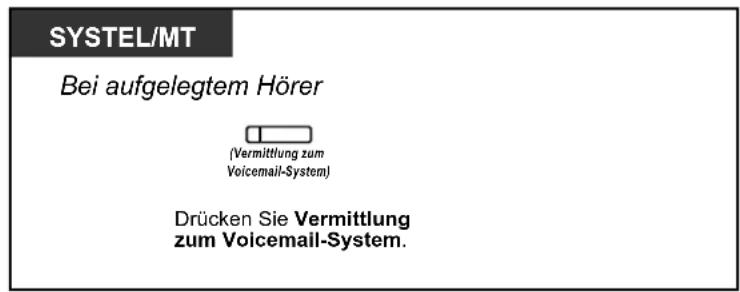
Vermittlung von Anrufen an eine Mailbox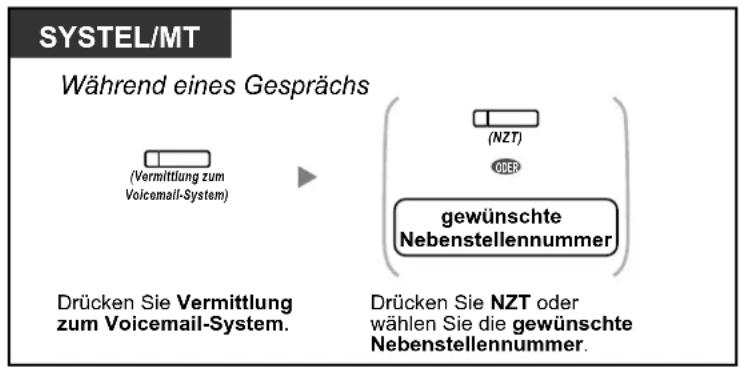
Vermitteln des eigenen Anrufs an die Mailbox der gerufenen Nebenstelle
![graph LR A["SYSTEL/MT"] --> B["Nebenstellennummer"] B --> C["RR-Ton"] B --> D["B-Ton"] B --> E["ARS-Ton"] C --> F["(Vermittlung zum Voicemail-System)"] D --> G["Drücken Sie Vermittlung zum Voicemail-System."] H["Hörer abheben. Wählen Sie die Nebenstellennummer oder drücken Sie die NZT."] --> B](/content/2026/05/789434/images/b070e7bbedf5e45c1f3e09d6ba49597fa3f1c30650011bf9b47cf682b71a38da.jpg)

• *Sonderwählton nach Abheben des Hörers
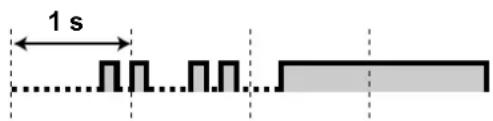
- Bei Verwendung eines MT im Parallelbetrieb zu einem SYSTEL oder TEL (im Parallelen Modus für Mobilteile) ist es Ihnen nicht möglich, die Taste "Vermittlung zum Voicemail-System" zu verwenden, um einen Anruf während der Rufsignalisierung an Ihre Mailbox weiterzuleiten.

Wunschgemäße Einrichtung Ihrer Nebenstelle
- 3.1.3 Tastenbelegung (frei programmierbar) Eine Taste "Vermittlung zum Voicemail-System" oder "Nachricht" einrichten oder ändern.
1.8.6 Weitere Funktionen
- ◆◆ Interview-Mailbox
- Nachrichtenanzeige
- Ansage des persönlichen Anrufernamens
- Mithören von Voicemail-Nachrichten (Vorabfrage)
- ◆◆ Aufzeichnung Ihres Gesprächs
- Zuweisung Ihrer Rufnummern für Automatisches Login von extern und kostenfreie Fernvorabfrage
- Persönlicher benutzerspezifischer Ablauf – Einstellung des Alarms (Terminruf/Weckruf)
- Einstellung der Abwesenheitsmeldung von extern
- Call-through-Dienst
- Senden eines Fax von Ihrem PC
- Communication Assistant Plug-in für Microsoft Outlook
- IMAP
Interview-Mailbox
Eine Interview-Mailbox dient dazu, Anrufern Fragen zu stellen und die entsprechenden Antworten aufzuzeichnen. Wenn Sie über eine Interview-Mailbox verfügen (dies trifft nicht auf alle Teilnehmer zu), können Sie bis zu 10 Fragen aufzeichnen und die Aufzeichnungszeit für die entsprechende Antwort für jede Frage individuell auf einen Wert von 1 bis 60 Sekunden festlegen.
Ihre Interview-Mailbox kann zum Beispiel verwendet werden, um Anrufer Bestellungen vornehmen oder Informationen von Ihrem Unternehmen anfordern zu lassen. Sie können die Anrufer auffordern, Name, Adresse und die Daten zur Bestellung bzw. Informationsanforderung zu hinterlassen, und diese Informationen später beim Abhören der Nachrichten notieren.

- Wenn Sie diese Funktion nutzen möchten, müssen Sie sich zunächst eine Interview-Mailbox zuweisen lassen. Weitere Informationen erhalten Sie bei Ihrem Systemadministrator.
Aufzeichnen von Fragen
![graph TD A["Loggen Sie sich in Ihre Mailbox ein."] --> B["9 2 1"] B --> C["Geben Sie 921 ein."] C --> D{1 Ändern Sie diese Frage (aufzeichnen oder neu aufzeichnen).} C --> E{2 Weiter zur nächsten Frage, danach diesen Schritt wiederholen.} C --> F{3 Zurück zur vorherigen Frage, danach diesen Schritt…](/content/2026/05/789434/images/d35a723065375778dcf65078f8e8d9a05e6f3ed4b71f64cf20bca98a279588c1.jpg)
Ändern der Antwortlänge![graph TD A["Loggen Sie sich in Ihre Mailbox ein."] --> B["9 2 2"] B --> C["Geben Sie 922 ein."] C --> D["Fortfahren"] D --> E["Antwortlänge"] E --> F["Geben Sie die Antwortlänge in Sekunden ein (1 - 60)."] D --> G["Ändern Sie die Antwortlänge einer anderen Frage."] G --> H["Wenn Sie fertig sind, Hör…](/content/2026/05/789434/images/83704918722dbbc20818d0edb1818db1e8eed01b9c75702fa588b5a498887300.jpg)
Löschen von Fragen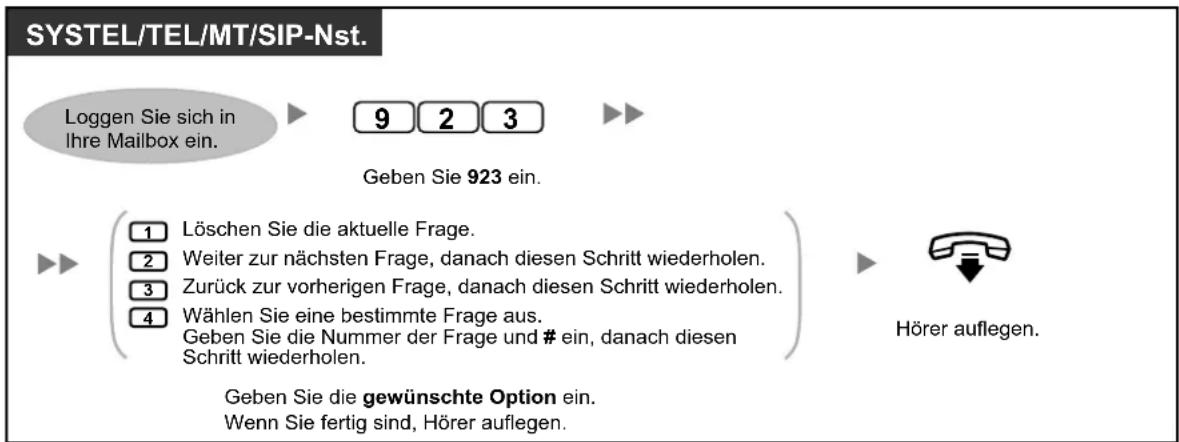
Nachrichtenempfangsart
Wenn Sie zusätzlich zu Ihrer normalen Mailbox über eine Interview-Mailbox verfügen, wird durch die Nachrichtenempfangsart festgelegt, welche Mailbox in folgenden Fällen verwendet wird:
- Anrufe werden durch die Einstellung "Eine Nachricht hinterlassen" des Dienstes zur Behandlung unvollständiger Anrufe an Ihre Mailbox vermittelt (siehe "♦♦ Behandlung unvollständiger Anrufe").
- Ihre Nebenstelle ist eine virtuelle Nebenstelle (d.h. Ihre Anrufe werden automatisch durch Ihre Mailbox entgegengenommen, z.B. weil Ihnen kein eigenes Telefon zur Verfügung steht).
Festlegen einer Nachrichtenempfangsart![graph LR A["Loggen Sie sich in Ihre Mailbox ein."] --> B["5 3"] B --> C["Geben Sie 53 ein."] C --> D["1"] D --> E["Hörer auflegen."] D --> F["Geben Sie zum Umschalten zwischen Interviewmodus (Interview-Mailbox) und Nachrichten-Aufzeichnungsmodus (normale Mailbox) 1 ein."]](/content/2026/05/789434/images/fe684fdfc7ad4cceede01eb88804eb7090cda86763e25416df76c6fec5d03e6a.jpg)

- Nicht alle Teilnehmer verfügen über Interview-Mailboxen. Weitere Informationen erhalten Sie vom Systemadministrator.
Nachrichtenanzeige
Mithilfe der Funktion "Nachrichtenanzeige" werden Sie in folgender Weise über neue Nachrichten in Ihrer Mailbox informiert:
Nachrichtenlampe:
Die Nachrichtenlampe an Ihrem Telefon (falls vorhanden) leuchtet auf, sobald Sie eine neue Nachricht erhalten. Wenn Sie ein SYSTEL mit 6-zeiligem Display verwenden, können Sie von Ihrem Display auch die Anzahl der neuen Nachrichten ablesen. Wenn Ihr Telefon über eine Taste Nachricht verfügt, schaltet sich auch das Leuchtelement dieser Taste ein, wenn Sie eine neue Nachricht erhalten.
Gerätehinweis:
Die Benachrichtigung erfolgt über ein "Gerät" wie z.B. ein externes Telefon, eine andere
TK-Anlagen-Nebenstelle, Ihr Mobiltelefon usw. Sie können drei verschiedene Geräte festlegen. Für jedes Gerät können Sie festlegen, ob Sie nur bei dringenden Nachrichten oder bei allen Nachrichten informiert werden möchten. Weiter können Sie festlegen, dass die Benachrichtigung nur innerhalb bestimmter Zeiträume erfolgen soll (als "Zeitplanung" bezeichnet), was hilfreich ist, um zum Beispiel nachts nicht gestört zu werden. Weitere Informationen zur "Zeitplanung" erhalten Sie vom Systemadministrator.
Wenn Sie den Gerätehinweis für mehr als ein Gerät aktivieren, wird das Gerät mit der niedrigsten Nummer (1, 2 oder 3) zuerst verwendet. Wenn eine Benachrichtigung nicht möglich ist (zum Beispiel weil Ihr externes Telefon besetzt ist), wird das nächste Gerät verwendet.
Die Funktion Nachrichtenanzeige per E-Mail ist für Ihre Mailbox ggf. auch verfügbar. Sie können durch eine E-Mail über den Eingang neuer Nachrichten in Ihrer Mailbox informiert werden. Die aufgezeichnete Nachricht kann der E-Mail als Anhang hinzugefügt werden. Weitere Informationen erhalten Sie von Ihrem Systemadministrator.

- Die Anzeige der Anzahl der neuen Nachrichten steht nur bei einem digitalen SYSTEL mit 6-zeiligem Display zur Verfügung. Weitere Informationen erhalten Sie vom Systemadministrator.
Ein-/Ausschalten der Benachrichtigung per Nachrichtenlampe
SYSTEL/TEL/MT/SIP-Nst.
Loggen Sie sich in Ihre Mailbox ein.
6 1
Geben Sie 61 ein.
1
Geben Sie zum Ein-/Ausschalten der Benachrichtigung per Leuchtelement 1 ein.

Hörer auflegen.
Ein-/Ausschalten des Gerätehinweises![graph LR A["Loggen Sie sich in Ihre Mailbox ein."] --> B["6 2"] B --> C["gewünschte Gerätemmer"] C --> D["1 Benachrichtigung bei allen Nachrichten schicken"] C --> E["2 Benachrichtigung nur bei eiligen Nachrichten schicken"] D --> F["1 Verwenden eines vorprogrammierten Plans"] D --> G["2 Benachricht…](/content/2026/05/789434/images/21d27a4a139c3526c38e586d3e32a71263e1c5b5ba74680bc41850e42aa0fea1.jpg)

- Gerätenummer 4, 5 oder 6 wird verwendet, um in der Web-Programmierungs- und Wartungssoftware eine Gerätenummer "Gerät Nr. 1, 2 oder 3" für "E-Mail/Text Gerätebe" festzulegen.
- Zur Verwendung der Gerätehinweisfunktion für Gerätenummer 1, 2 oder 3 muss zuerst die Rufnummer für jedes Gerät zugewiesen werden.
Ändern der Gerätenummern![graph TD A["Loggen Sie sich in Ihre Mailbox ein."] --> B["6 3"] B --> C["gewünschte Gerätenummer"] C --> D["1"] D --> E["Zum Löschen der zugeordneten Nummer 3 drücken und danach zum Beenden auflegen."] E --> F["Amtskennziffer"] F --> G["Geben Sie die Amtskennziffer ein, die für Amtsanrufe erforderli…](/content/2026/05/789434/images/1885b64eab04cb3c13c4522bd01a43a3d03a4cdcb39594cc336e06e2db3c2786.jpg)

- Um in die Rufnummer eine Pause oder einen Sonderbefehl einzufügen, unterbrechen Sie die Eingabe der Rufnummer vorübergehend. Sie hören daraufhin eine Liste verfügbarer Optionen, wie z.B. "Um weitere Ziffern hinzuzufügen, drücken Sie 4. Um eine Pause einzufügen, drücken Sie 5.".
- Wenn Sie eine PRI-Leitung verwenden, müssen Sie am Ende von externen Rufnummern ggf. # eingeben. Weitere Informationen erhalten Sie bei Ihrem Systemadministrator.
Ansage des persönlichen Anrufernamens
Wenn Sie Anrufer-Rufnummern speichern und Anrufernamen aufzeichnen, können Sie in folgenden Fällen den Anrufernamen durch das Unified Messaging-System ansagen lassen:
- Sie hören eine Nachricht von einem der zugewiesenen Anrufer ab.
- Das System vermittelt Ihnen einen Anruf von einem der zugewiesenen Anrufer.
- Das System startet eine Durchsage, um Sie auf einen Anruf von einem der zugewiesenen Anrufer hinzuweisen.
Diese Funktion kann durch den Systemadministrator oder System-Manager für Ihre Mailbox deaktiviert werden.
Zuweisung von Anrufer-ID-Nummern und Aufzeichnung von Namen
![graph TD A["Loggen Sie sich in Ihre Mailbox ein."] --> B["4 5 1"] B --> C["Geben Sie 451 ein."] D["Anrufer-ID-Nr. #"] --> E["2"] E --> F["SCHRITT A"] F --> G["BS-Ton"] G --> H["Name des Anrufers angeben."] I["SCHRITT B"] --> J["1"] J --> K["2"] K --> L["Fortfahren"] L --> M["1 Geben Sie eine andere…](/content/2026/05/789434/images/ab2c48174da62e7a4e13f330d52c38e2f082e99d7e2ba701905f9b2ff97c120e.jpg)
Ändern von Anrufer-ID-Nummern und aufgezeichneten Namen
SYSTEL/TEL/MT/SIP-Nst.
Loggen Sie sich in Ihre Mailbox ein.
4 5 2
▶▶
Geben Sie 452 ein.
1 Anrufer-ID ändern, dann weiter mit SCHRITT A unter "Zuweisung von Anrufer-ID-Nummern und Aufzeichnung von Namen".

2 Anrufer-Namen ändern, dann weiter mit SCHRITT B unter "Zuweisung von Anrufer-ID-Nummern und Aufzeichnung von Namen".

3 Aktuellen Punkt unverändert übernehmen und weiter mit dem nächsten Punkt, danach diesen Schritt wiederholen.

Hörer auflegen.
Löschen von Anrufer-ID-Nummern und aufgezeichneten Namen
SYSTEL/TEL/MT/SIP-Nst.
Loggen Sie sich in Ihre Mailbox ein.
4 5 3

Geben Sie 453 ein.
1 Alle Nummern löschen und danach zum Beenden auflegen.

2 Eine Nummer löschen.
Geben Sie 1 oder 2 ein.

1 Löschen Sie die angesagte Nummer.
2 Nummer beibehalten und nächste Nummer ansagen, danach diesen Schritt wiederholen.

Hörer auflegen.
Geben Sie 1 oder 2 ein.
Wenn Sie fertig sind, Hörer auflegen.

• Die Anzahl der Anrufer, die Sie für diese Funktion zuweisen können, wird durch den Systemadministrator festgelegt.

Mithören von Voicemail-Nachrichten (Vorabfrage)
Während ein Anrufer eine Nachricht auf Ihrer Mailbox hinterlässt, können Sie diesen Anruf mithören, ohne ihn entgegenzunehmen. Sie können den Anruf während des Mithörens auch jederzeit entgegennehmen. Hierzu stehen Ihnen zwei verschiedene Betriebsarten zur Verfügung (Standardeinstellung: Freisprechmodus).

Freisprechmodus:
Die Nachricht kann gleichzeitig automatisch über den eingebauten Lautsprecher mitgehört werden.
Privatmodus:
Während der anrufende Teilnehmer eine Nachricht hinterlässt, hören Sie einen Alarmton.
Vorbereitungen
- Belegen Sie eine programmierbare Funktionstaste als Taste "Vorabfrage der Sprachmailbox" (Nebenstellenprogrammierung).
- Wählen Sie die gewünschte Betriebsart – Freisprechmodus oder Privatmodus (Nebenstellenprogrammierung).
- Richten Sie die Nebenstellen-PIN (persönliche Identifikationsnummer) ein.
- Schalten Sie die Funktion "Vorabfrage der Sprachmailbox" ein.
Einschalten der Vorabfrage
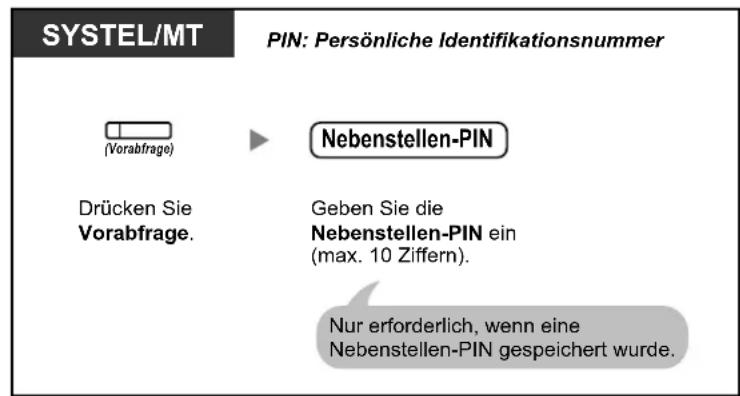
Ausschalten der Vorabfrage
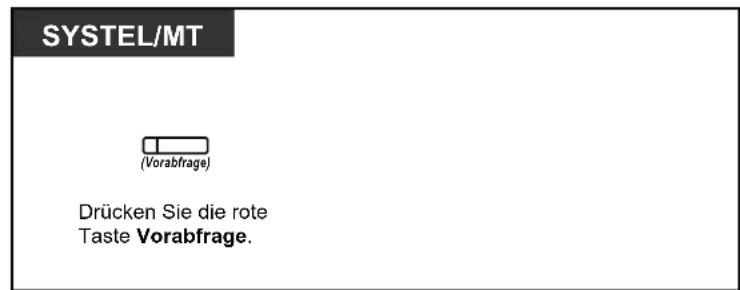
Ablaufdiagramm
Die schattiert dargestellten Vorgänge können im Freisprechmodus erfolgen.
![graph TD A["SYSTEL/MT"] --> B["Freisprechmodus"] A --> C["Privatmodus (Alarmton)"] B --> D["Mithören Keine Bedienung"] D --> E["Mithören beenden"] D --> F["Entgegennehmen"] C --> G["Mithören (Freisprechbetrieb) Mithören (Hörer)"] C --> H["Hörer abheben."] E --> I["Drücken Sie FREISPRechen/LAUTHÖREN.…](/content/2026/05/789434/images/a5a4225fe76780001407f2b324ca3d7b068d263a05d9ffb88d9b41f348485ae5.jpg)

- Das Leuchtelement der Taste "Vorabfrage der Sprachmailbox" zeigt den aktuellen Zustand dieser Funktion wie folgt an:
Aus: Die Funktion "Vorabfrage" ist ausgeschaltet.
Schnelles grünes Blinken: Signalisierung im Privatmodus.
Langsames grünes Blinken: Mithören.
Leuchtet rot: Die Funktion "Vorabfrage" ist eingeschaltet.
- An der Manager-Nebenstelle kann eine Nebenstellen-PIN gelöscht werden.
- Der Benutzer eines MTs kann Gespräche im Privatmodus nur über den Hörer mithören.

Wunschgemäße Einrichtung Ihrer Nebenstelle
- 3.1.2 Einstellungen im Programmiermodus — Einstellen der Betriebsart "Vorabfrage der Sprachmailbox"
Auswahl der Betriebsart beim Hinterlassen einer Nachricht – automatisches Mithören über den Lautsprecher oder Empfang eines Warntons.
• 3.1.3 Tastenbelegung (frei programmierbar)
Eine Taste "Vorabfrage" einrichten oder ändern.

Aufzeichnung Ihres Gesprächs
Während Sie ein Gespräch führen, können Sie dieses in einer Mailbox aufzeichnen. Jeweils vor der Aufzeichnung können Sie eine bestimmte Mailbox auswählen.

Aufzeichnen in Ihrer Mailbox (Mitschneiden)
SYSTEL/MT
Während eines Gesprächs

Drücken Sie diese Taste erneut, um die Aufzeichnung zu beenden.
Drücken Sie Mitschneiden.
Aufzeichnen in einer anderen Mailbox (Mitschneiden in anderer Mailbox)
SYSTEL/MT
Während eines Gesprächs


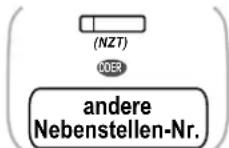
Drücken Sie Mitschneiden in anderer Mailbox.
Drücken Sie die NZT oder geben Sie eine andere Nebenstellennummer ein.
Drücken Sie diese Taste erneut, um die Aufzeichnung zu beenden.
Aufzeichnen in einer anderen Mailbox mit einem Tastendruck (Mitschneiden in anderer Mailbox auf einen Tastendruck)
SYSTEL/MT
Während eines Gesprächs
Drücken Sie Mitschneiden in anderer Mailbox auf einen Tastendruck.

- Das Leuchtelement der Taste Mitschneiden, Mitschneiden in anderer Mailbox oder Mitschneiden in anderer Mailbox auf einen Tastendruck zeigt den aktuellen Status wie folgt an: Aus: Kein Mitschneiden. Ein: Das Gespräch wird aufgezeichnet.
Anmerkung
Beim Mitschneiden eines Gesprächs müssen Sie Ihren Gesprächspartner darüber informieren, dass die Unterhaltung aufgezeichnet wird.

- Falls alle Ports des Unified Messaging-Systems belegt sind, wenn Sie eine dieser Funktionen verwenden möchten, hören Sie einen Warnton, Wählton oder Besetztton, je nachdem, welche Funktion Sie zu verwenden versuchen. - Die Aufzeichnungszeit für diese Funktionen ist ggf. begrenzt. Weitere Informationen erhalten Sie bei Ihrem Systemadministrator.

Wunschgemäße Einrichtung Ihrer Nebenstelle
- 3.1.3 Tastenbelegung (frei programmierbar) Eine Taste Mitschneiden, eine Taste Mitschneiden in anderer Mailbox und eine Taste Mitschneiden in anderer Mailbox auf einen Tastendruck einrichten oder ändern.
Zuweisung Ihrer Rufnummern für Automatisches Login von extern und kostenfreie Fernvorabfrage
Wenn Sie sich von extern in Ihre Mailbox einloggen (d.h. von einem externen Telefon), um Ihre Nachrichten abzuhören, werden Sie von den Funktionen "Automatisches Login von extern" (siehe "◆◆ Fernzugriff") und "Kostenfreie Fernvorabfrage" anhand Ihrer Rufnummer identifiziert. Um diese Funktionen nutzen zu können, müssen Sie zunächst die Rufnummern speichern, von denen aus Sie auf Ihre Mailbox zugreifen möchten. Automatisches Login und kostenfreie Fernvorabfrage können durch den Systemadministrator für Ihre Mailbox deaktiviert werden.
Zuweisen
![graph TD A["Loggen Sie sich in Ihre Mailbox ein."] --> B["4 9"] B --> C["Geben Sie 49 ein."] C --> D["1 Rufnummer 1 ändern"] C --> E["2 Rufnummer 2 ändern"] D --> F["Wenn Sie bereits eine Rufnummer festgelegt haben und diese ändern möchten, drücken Sie nach Auswahl der Rufnummer 1 oder 2 die 1."] E…](/content/2026/05/789434/images/20bc3b395919edd202f2f214f71c1690d56a1a15d5c160d97fcd215904f8e046.jpg)

- Der Systemadministrator muss die Funktionen "Automatisches Login" und "Kostenfreie Fernvorabfrage" für Ihre Mailbox aktivieren, bevor Sie diese Funktionen verwenden können.
Persönlicher benutzerspezifischer Ablauf
Ein persönlicher benutzerspezifischer Ablauf besteht aus einer Reihe von Optionen, die Sie Ihren Anrufern anbieten können, sodass diese über die Tasten ihres Telefons auf bestimmte Funktionen zugreifen können. Sie sollten Ihren Anrufern die verfügbaren Optionen in jeder persönlichen Begrüßung erläutern, zum Beispiel: "Sie sind mit dem Anschluss von (Name) verbunden. Ich kann Ihren Anruf zurzeit nicht entgegennehmen. Um eine Nachricht zu hinterlassen, drücken Sie die 3. Um mit meinem Assistenten zu sprechen, drücken Sie die 4. Um eine andere Nebenstelle anzuwählen, drücken Sie die 5...". Weitere Informationen zur Aufzeichnung Ihrer Begrüßungen finden Sie unter "◆◆ Ändern oder Löschen Ihrer persönlichen Begrüßungen" oder "◆◆ Persönliche Begrüßungen für Anrufer-ID".
Sie können Ihren eigenen benutzerspezifischen Ablauf einrichten und Anrufern den Zugriff auf folgende Funktionen ermöglichen:
Vermitteln an Mailbox:
Das System vermittelt den Anrufer an Ihre Mailbox (oder eine andere von Ihnen hier festgelegte Mailbox), wo er eine Nachricht hinterlassen kann.
Vermitteln an Nebenstelle:
Das System vermittelt den Anrufer an die von Ihnen beim Einrichten eines benutzerspezifischen Ablaufs festgelegte Nebenstelle.
Vermitteln an extern:
Das System vermittelt den Anrufer an die von Ihnen beim Einrichten eines benutzerspezifischen Ablaufs festgelegte externe Rufnummer. Diese Funktion muss vom Systemadministrator oder System-Manager für Ihre Mailbox aktiviert werden.
Vermitteln an benutzerspezifischen Ablauf:
Das System vermittelt den Anrufer an den von Ihnen hier festgelegten benutzerspezifischen Ablauf.
Voicemail-Dienst:
Das System fordert den Anrufer auf, eine Mailboxnummer einzugeben und eine Nachricht zu hinterlassen.
Automatische Abfrage:
Das System fordert den Anrufer auf, eine Nebenstellennummer zu wählen, um mit einer anderen Person zu sprechen.
Interndurchsage:
Das System ruft Sie über die Funktion "Interndurchsage" aus. Ihr Name wird angesagt, um Sie auf den Anruf hinzuweisen.
Begrüßung wiederholen:
Der Anrufer kann Ihre Begrüßung erneut abspielen lassen, um die Optionen Ihres persönlichen benutzerspezifischen Ablaufs noch einmal zu hören.
Vermitteln an Abfrageplatz:
Das System vermittelt den Anrufer an den Abfrageplatz oder an Ihren Stellvertreter, falls Sie einen festgelegt haben (siehe ◆◆ Zuweisung Ihres Stellvertreters).
Sie können außerdem festlegen, was passiert, wenn der Anrufer keine Auswahl vornimmt (Reaktion bei fehlender MFV-Eingabe), nachdem er Ihre Begrüßung angehört hat, weil er wahrscheinlich ein Impulswahltelefon verwendet. Der Anruf wird entweder an Ihre Mailbox vermittelt oder die Verbindung wird getrennt.

• Die folgenden Wähltasten werden standardmäßig den folgenden Funktionen zugewiesen und können nicht geändert werden.
| 1 | Aufzeichnung beenden |
| 2 | Aufzeichnung starten bei Anhören der persönlichen Begrüßung |
| * | Beenden |
So erstellen Sie Ihren persönlichen benutzerspezifischen Ablauf
![graph TD A["Loggen Sie sich in Ihre Mailbox ein."] --> B["4 6 1"] B --> C["gewünschte Wähltaste"] C --> D["1"] D --> E["2"] E --> F["Hörer auflegen."] G["1 Vermitteln an eine Mailbox, dann die gewünschte Mailboxnummer eingeben."] --> H["2 Vermitteln an eine Nebenstelle, dann die gewünschte Nebenstel…](/content/2026/05/789434/images/f62ee5441f0b834427086a6c9b5bb87c01ae6bab96613a06ca500406f0713ad8.jpg)
So löschen Sie Ihren persönlichen benutzerspezifischen Ablauf
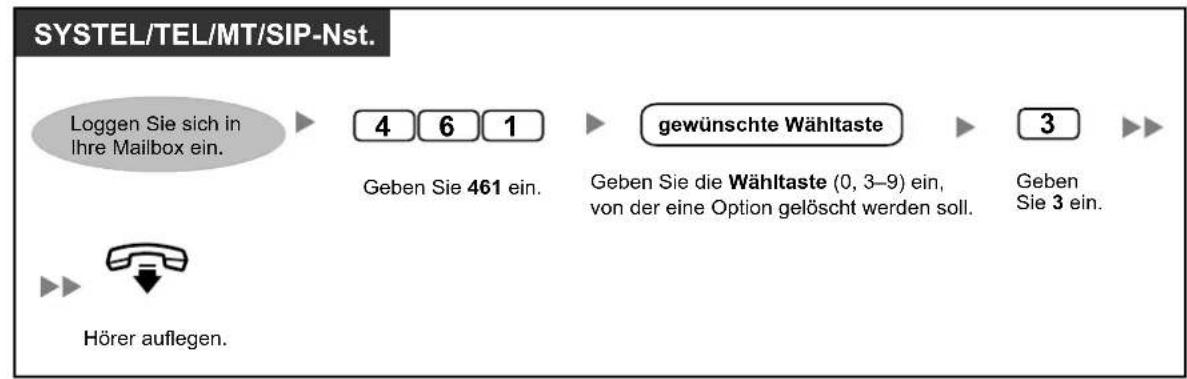
Auswählen der "Reaktion bei fehlender MFV-Eingabe"
![graph LR A["Loggen Sie sich in Ihre Mailbox ein."] --> B["4 6 1"] B --> C["1"] C --> D["1"] D --> E["2"] E --> F["Hörer auflegen."] G["1 Nachrichtenaufzeichnung.<br>2 Verbindung trennen.<br>3 Verbindung trennen, wenn der Anruf nach Geschäftsschluss angenommen wurde (Nachrichtenaufzeichnung für alle…](/content/2026/05/789434/images/d5ad27b0bdb88fcaf50e3f5e2ad4a25929ff364c1e7d52b0552d9c4c63474711.jpg)
So überprüfen Sie die Einstellungen für Ihren persönlichen benutzerspezifischen Ablauf


- Der Systemadministrator oder System-Manager muss die Option "Vermitteln an extern" für Ihre Mailbox aktivieren, bevor Sie diese verwenden können. • Die Option "Vermitteln an extern" kann in Ihrem persönlichen benutzerspezifischen Ablauf maximal 4-mal verwendet werden.
- Wenn Sie eine PRI-Leitung verwenden, müssen Sie am Ende von externen Rufnummern ggf. # eingeben. Weitere Informationen erhalten Sie bei Ihrem Systemadministrator.

Einstellung des Alarms (Terminruf/Weckruf)
Jede Nebenstelle kann einen Signalruf als Terminerinnerung oder Weckruf programmieren. Der Alarm kann entweder einmalig oder täglich (bis zum Ausschalten) zu einer vorprogrammierten Zeit erfolgen. Wenn Sie den Hörer abheben, hören Sie einen Sonderwählton oder eine aufgezeichnete Mitteilung.
Einschalten/Ausschalten

• *1 Beispiel: Um 5:00 einzugeben, drücken Sie 5#. Um 5:15 einzugeben, drücken Sie 515#. - *2 Wenn für das System die Verwendung des 24-Stunden-Formats festgelegt wurde, steht diese Option nicht zur Verfügung.
Einstellung der Abwesenheitsmeldung von extern
Sie können Ihre Abwesenheitsmeldung einstellen, indem Sie das Teilnehmerdienst-Menü aufrufen.
Informationen zum Einloggen in Ihre Mailbox von einem externen Telefon finden Sie unter "◆◆ Fernzugriff".
Einschalten/Ausschalten
Von externem Telefon![graph TD A["Loggen Sie sich in Ihre Mailbox ein."] --> B["7"] B --> C["Geben Sie 7 ein."] C --> D["1 Ändern der Einstellung"] C --> E["2 Aktuelle Einstellung übernehmen, dann zum Beenden auflegen."] C --> F["3 Löschen Sie Ihre Abwesenheitsmeldung und legen Sie danach zum Beenden auf."] D --> G["gewü…](/content/2026/05/789434/images/edfb4dc34593f18474ce1a8edcef7c19a635a6a59bb1106fee0101930a0529c0.jpg)

Call-through-Dienst
Sie können Amtsanrufe tätigen, indem Sie das Menü des Teilnehmerdienstes (von einem externen Telefon) aufrufen und ein externes Ziel anwählen. Informationen zum Einloggen in Ihre Mailbox von einem externen Telefon finden Sie unter "Fernzugriff".
Anrufen eines externen Teilnehmers
![graph TD A["Loggen Sie sich in Ihre Mailbox ein."] --> B["8"] B --> C["Geben Sie 8 ein."] C --> D["Amtskennziffer"] D --> E["Externe Rufnummer #"] E --> F["Wählen Sie die externe Rufnummer und geben Sie danach # ein."] F --> G["Sprechen Sie mit dem Teilnehmer."] style A fill:#f9f,stroke:#333 style D…](/content/2026/05/789434/images/2899a9eb73f9d7cd54bb67f75f1b55d37c098f3f38747e3d42db84f30bceb15c.jpg)

- Diese Funktion muss vom Systemadministrator für Ihre Mailbox aktiviert werden.

Senden eines Fax von Ihrem PC
Sie können von Ihrem PC ein Dokument als Fax versenden, indem Sie als Drucker KX-NS1000 FAX Driver wählen.

- Einzelheiten zur KX-NS1000 FAX Driver-Software finden Sie in der Dokumentation der Software.

Communication Assistant Plug-in für Microsoft Outlook
Wenn das Communication Assistant Plug-in für Microsoft Outlook auf Ihrem PC installiert ist, können Sie an Ihrem PC über Microsoft Outlook auf den Inhalt Ihrer Mailbox zugreifen. Sprach- und Faxnachrichten erscheinen in den Eingängen des Teilnehmers als E-Mail-Nachrichten.
Mit dem Outlook Plug-in haben Sie folgende Möglichkeiten:
- Sprachnachrichten an einem PC oder über ein Telefon abspielen
- Empfangene Faxnachrichten am PC anzeigen
- Sprachnachrichten am PC oder Telefon aufzeichnen und versenden
- Nachrichten an einen anderen Teilnehmer weiterleiten und Nachrichten beantworten
- Schneller Rückruf beim Absender einer Nachricht, wenn die Nachricht Anruferinformationen enthält
- Sprachnachrichten- und Faxnachrichtendaten exportieren
- Sprachnachrichten- und Faxnachrichtendaten an andere E-Mail-Nachrichten anhängen

- Einzelheiten zur Verwendung des Outlook Plug-ins finden Sie in der Dokumentation zu Communication Assistant.
IMAP
Wenn Ihr E-Mail-Client IMAP4 unterstützt, können Sie über einen E-Mail-Client auf den Inhalt Ihrer Mailbox zugreifen und folgende Vorgänge ausführen:
- Sprachnachrichten abspielen • Empfangene Faxnachrichten anzeigen
- Sprachnachrichten- und Faxnachrichtendaten auf Ihrem PC speichern
- Sprach- und Faxnachrichten löschen

- Informationen zur Konfiguration eines IMAP-Accounts erhalten Sie von Ihrem Systemadministrator.
1.8.7 Kurzanleitung
Der Ablauf unten enthält alle Optionen des Hauptmenüs und alle häufig verwendeten Funktionen. Beim Zugriff auf das Hauptmenü werden nur die Optionen 1–4 und 0 angesagt. Wenn Sie 0 drücken (Hilfe-Menü), wird das gesamte Hauptmenü angesagt (Optionen 1–9).
Das Hilfe-Menü steht je nach BKI-Einstellungen Ihrer Mailbox ggf. im Hauptmenü nicht zur Verfügung.
![graph TD A["Um von extern auf eine Mailbox zuzugreifen, wählen Sie: #6* + Mailboxnummer"] --> B["Passwort #"] B --> C["Hauptmenü: Sie haben *** neue Nachrichten."] C --> D["1 Neue Nachrichten abhören\n2 Eine Nachricht senden\n3 Alte Nachrichten abhören\n4 Mailboxverwaltung\n5 Status für Automatische…](/content/2026/05/789434/images/c9c4cc5c508aafc2ffc2c84267edc9d2432178ef9187a83c789be507fd3cf61f.jpg)
Fortsetzung nächste Seite
Fortsetzung der Vorseite
![graph TD A["4"] --> B["Mailboxverwaltung:"] B --> C["1: Personal Begrüßungen aufzeichnen\n1: Nach Zeit\n2: Besetztzeichen\n3: Nach Geschäftsschluss\n4: Anrufer-ID\n5: Vorübergehend\n6: Abwesenheitsmeldung"] B --> D["5: Status für Automatische Abfrage (AA) festlegen:\n1: Vermittlungsstatus festlegen\…](/content/2026/05/789434/images/df98eca0358799b797a79d2e7b61a87b09fa1e8ffb2d98d14ce44c9d2f1452b9.jpg)
Fortsetzung nächste Seite
Fortsetzung der Vorseite

Festlegen weiterer Funktionen:
1 Gelöschte Nachricht abhören 2 Interview-Mailbox festlegen 3 Nachricht für externe Nachrichtenübermittlung festlegen 4 Rufweiterleitung von extern festlegen 5 Terminruf/Weckruf festlegen

Gelöschte Nachrichten abhören:
1 Sprachnachricht 2 Nachricht-/Absenderdaten von Faxnachrichten
Alle Nachrichten

Gelöschte Nachricht empfangen (während oder nach der Wiedergabe):
1 Nachricht wiederholen 1.1 Vorherige Nachricht 2 Nächste Nachricht 3 Nachricht wiederherstellen 6 Nachricht-/Absenderdaten 7 Zurückspulen (nur während der Wiedergabe) 8 Pause/Neustart (nur während der Wiedergabe) 8.4 Lauter (nur während der Wiedergabe) 9 Schneller Vorlauf (nur während der Wiedergabe) 0 Hilfe

Verwaltung Interview-Mailbox:
1 Frage aufzeichnen 2 Antwortlänge festlegen 3 Frage löschen

Externe Nachrichtenübermittlung:
1 Nachricht aufzeichnen 2 Mailingliste festlegen

Einstellung der Rufweiterleitung von extern:
1 RWL—Sofort 2 RWL—Besetzt 3 RWL—Nach Zeit 4 RWL—Besetzt und nach Zeit 5 RWL auf Amtsleitung 6 RWL löschen
1.9 Persönliche Einrichtung des Telefons
1.9.1 Terminruf/Weckruf (Einstellen des Alarms)
Jede Nebenstelle kann einen Signalruf als Terminerinnerung oder Weckruf programmieren. Der Alarm kann entweder einmalig oder täglich (bis zum Ausschalten) zu einer vorprogrammierten Zeit erfolgen. Wenn Sie den Hörer abheben, hören Sie einen Sonderwählton oder eine aufgezeichnete Mitteilung.
Einschalten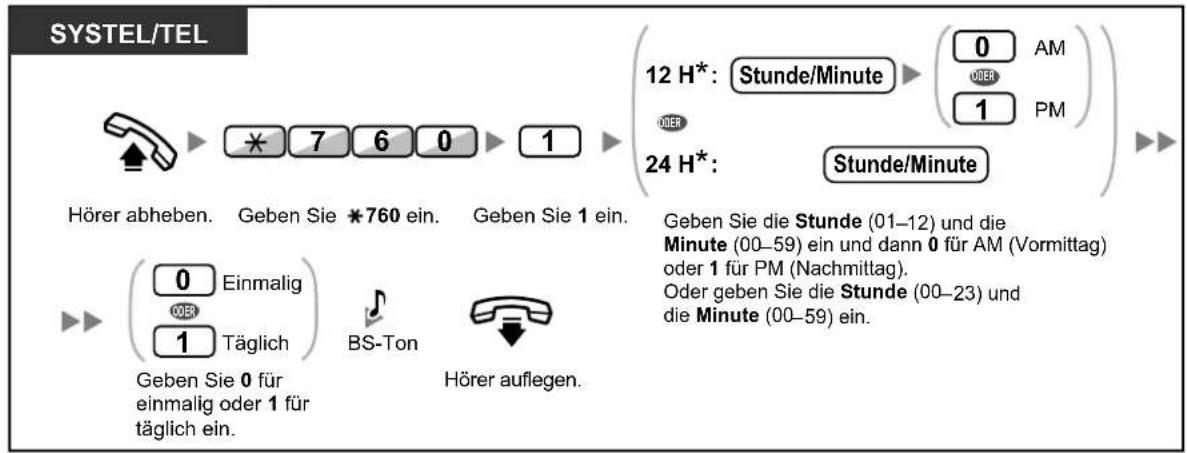

• * Geben Sie die Uhrzeit in dem Ihrer TK-Anlage zugewiesenen Format (12 Stunden oder 24 Stunden) ein.
Ausschalten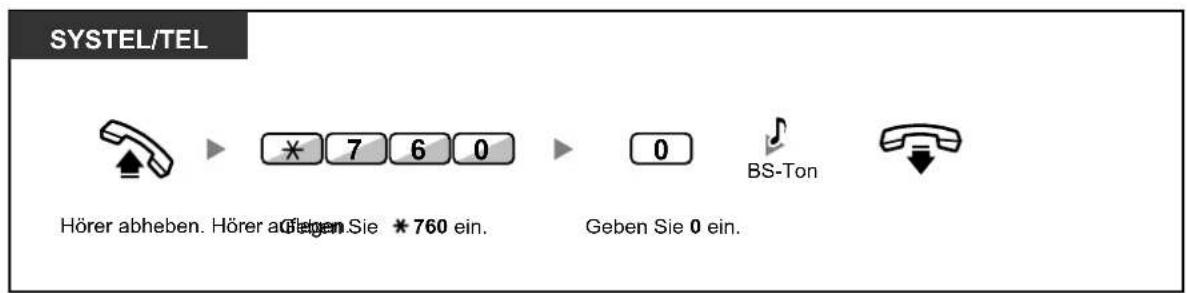
Signalruf ausschalten oder beantworten
Überprüfen
SYSTEL

Drücken Sie mehrmals auf VERMITTELN.

- Zum Bestätigen des Terminrufs/Weckrufs können Sie auch die Soft-Taste drücken.
- Das Alarmsignal ertönt eine vorprogrammierte Anzahl von Sekunden.
- Werden Sie während eines Signalrufs angerufen, hören Sie dieses Rufsignal nach dem Signalruf.
- Wenn Sie zur eingestellten Uhrzeit gerade ein Telefongespräch führen, ertönt der Signalruf erst danach.
1.9.2 Ablehnen ankommender Anrufe (Anrufschutz [ARS])
- Anrufschutz (ARS)
- Status RWL/ARS über feste Funktionstaste RWL/ARS umschalten
Anrufschutz (ARS)
Mithilfe dieser Funktionen können Sie verhindern, dass an Ihrer Nebenstelle ankommende Gespräche signalisiert werden. Dies kann hilfreich sein, um zum Beispiel nicht durch Anrufe gestört zu werden, wenn Sie sich in einer Besprechung befinden oder zu beschäftigt sind.
Einschalten/Ausschalten
SYSTEL/TEL/MT/SIP-Nst.





Hörer abheben. Höre außagen 71 ein.
Wählen Sie je nach Wunsch eine Zahl von 0 bis 2.
Wählen Sie 1 zum Einschalten oder 0 zum Ausschalten.

- Bei Verwendung eines Systemtelefons können Sie die Funktion Anrufschutz ein- oder ausschalten, indem Sie anstelle von "710" die Taste RWL/ARS (feste Funktionstaste) drücken. Wenn Sie ein SIP-Telefon der Serie KX-UT verwenden, können Sie auch die Taste RWL/ARS drücken und dann mit der Navigationstaste nach oben oder unten navigieren, um den Anrufschutz für alle Anrufe ein- oder auszuschalten.

- Wenn bei SIP-Telefonen der Serie KX-UT die Rufweiterleitung oder der Anrufschutz aktiviert ist, wird im Standby-Modus im Display RWL/ARS angezeigt. - Das Leuchtelement der Taste RWL/ARS zeigt den aktuellen Status wie folgt an: Aus: Keine der beiden Funktionen ist aktiviert. Leuchtet rot: Modus Rufweiterleitung Langsames rotes Blinken: Modus Anrufschutz Benutzer von SIP-Telefonen der Serie KX-UT können den aktuellen Status vom Display ablesen.
- In der Anlage gibt es zwei Modi: (1) Modus Umschalten RWL/ARS und (2) Modus Einstellung RWL/ARS. Fragen Sie im Zweifelsfall Ihren Manager, welchen Modus Ihre Anlage verwendet. Bei SIP-Telefonen der Serie KX-UT wird nur der Modus Einstellung RWL/ARS unterstützt.
(1) Im Modus Umschalten RWL/ARS:
Durch Drücken der Taste RWL/ARS (feste Funktionstaste) im Status Frei wird wie unten abgebildet umgeschaltet:

(2) Im Modus Einstellung RWL/ARS:
Durch Drücken der Taste RWL/ARS (feste Funktionstaste) im Status Frei können Sie den RWL/ARS-Status umschalten und das RWL-Ziel festlegen (siehe "◆◆ Status RWL/ARS über feste Funktionstaste RWL/ARS umschalten").
Anmerkung
Eine als Taste RWL/ARS belegte Taste (benutzerdefinierte Taste) ist immer im Modus Umschalten RWL/ARS, und der Modus kann nicht geändert werden.
- Wenn diese Funktion an Ihrer Nebenstelle eingeschaltet ist, wird an eine anrufende Nebenstelle der ARS-Ton gesendet.
- Ist diese Funktion aktiviert, dann funktioniert die Rufweiterleitung (RWL) nicht.
- Von entsprechend festgelegten Nebenstellen aus kann diese Funktion durchbrochen und eine ARS-Nebenstelle angerufen werden (Durchbrechen des Anrufschutzes).
- Wenn über eine STT-Taste eine PTT-Nebenstelle mit eingeschaltetem ARS angerufen wird, erfolgt eine vorübergehende Deaktivierung dieser Funktion.
- Wenn Interngespräche anders behandelt werden als Amtsgespräche (ARS einschalten/ ausschalten), wird die Einrichtung der Tasten RWL/ARS – Amtsanrufe und RWL/ARS – Interngespräche empfohlen, und zwar aus folgenden Gründen:
a. die Anzeigen der Taste RWL/ARS – Alle Anrufe (einschließlich Taste RWL/ARS [feste Funktionstaste]) zeigen entweder die Einstellung für Amtsanrufe oder für Interngespräche an, aber nicht beide.
Anmerkung
Das Symbol ARS auf einem MT-Display zeigt nur die Einstellung für Amtsanrufe an.
b. durch Drücken der Taste RWL/ARS – Alle Anrufe (einschließlich Taste RWL/ARS [feste Funktionstaste]) wird der Modus RWL oder ARS für Interngespräche und Amtsanrufe nicht separat geändert.

Wunschgemäße Einrichtung Ihrer Nebenstelle
• 3.1.3 Tastenbelegung (frei programmierbar)
Eine Taste "RWL/ARS (Alle Anrufe, Amtsanrufe, Interngespräche)" einrichten oder ändern.

Status RWL/ARS über feste Funktionstaste RWL/ARS umschalten
An einem Systemtelefon (SYSTEL) oder SIP-Telefon der Serie KX-UT können Sie den Status RWL/ARS für Amts-/Interngespräche auf einfache Weise umschalten, ohne ein zuvor festgelegtes RWL-Ziel zu löschen.

Den Status RWL/ARS umschalten für Amtsgespräche
SYSTEL
Bei aufgelegtem Hörer (im Modus Einstellung RWL/ARS)

Drücken Sie die feste Funktionstaste RWL/ARS.
Der aktuelle Status RWL/ARS für Amtsgespräche wird angezeigt.


Drücken Sie die feste Funktionstaste RWL/ARS erneut, um den Status zu ändern.
Den Status RWL/ARS umschalten für Interngespräche
SYSTEL
Bei aufgelegtem Hörer (im Modus Einstellung RWL/ARS)

Drücken Sie die feste Funktionstaste RWL/ARS.

Geben Sie 2 ein.

Der aktuelle Status RWL/ARS für Interngespräche wird angezeigt.


Drücken Sie die feste Funktionstaste RWL/ARS erneut, um den Status zu ändern.
RWL/ARS einstellen und löschen für Amts-/Interngespräche
SYSTEL
Bei aufgelegtem Hörer (im Modus Einstellung RWL/ARS)

Drücken Sie die feste Funktionstaste RWL/ARS.
Geben Sie 1 oder 2 ein.


Drücken Sie SPEICHERN.

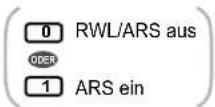
Geben Sie 0 oder 1 ein.


Drücken Sie zum Einstellen SPEICHERN.
Sie hören einen Bestätigungston.

• * Dieser Schritt kann übersprungen werden.
RWL/ARS einstellen und löschen für alle Anrufe (Immer)
Serie KX-UT
Bei aufgelegtem Hörer


FWD/DND OFF : RWL/ARS aus

Do Not Disturb : ARS ein


Drücken Sie die feste Funktionstaste RWL/ARS.
Drücken Sie an der Navigationstaste AUF oder AB, um den gewünschten Punkt auszuwählen.
Drücken Sie zum Einstellen ENTER.
Sie hören einen Bestätigungston.
1.9.3 Anklopfen empfangen (Anklopfen/Diskrete Direktansprache)
Während eines Gesprächs können Sie mithilfe eines Anklopftons oder einer Sprachmeldung über den eingebauten Lautsprecher oder den Hörer darüber informiert werden, dass ein zweites Gespräch auf Sie wartet. (Standardeinstellung: Nein – Kein Gespräch [Internverbindung]/Kein Ton [Amtsgespräche])
Anklopfton:
ein Aufmerksamkeitston über den eingebauten Lautsprecher eines SYSTELs/Hörer eines TELs. Informationen zum Ändern des Tons finden Sie unter "3.1.2 Einstellungen im Programmiermodus".
Diskrete Direktansprache:
eine Sprachmitteilung über den Hörer
Einschalten/Ausschalten für Interngespräche (Manuelles Anklopfen)
SYSTEL/TEL/MT/SIP-Nst.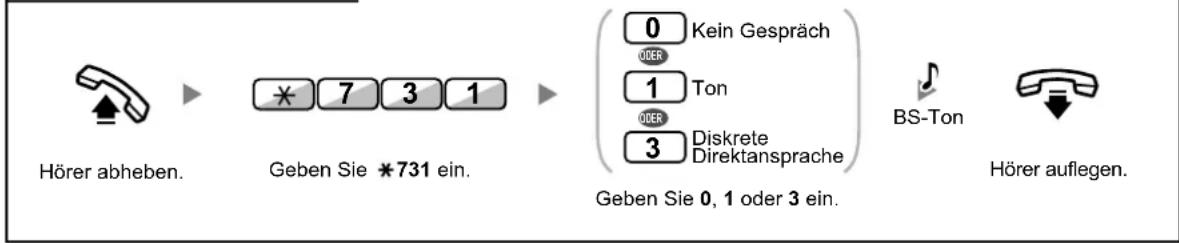
Einschalten/Ausschalten für Amtsgespräche (Automatisches Anklopfen)
SYSTEL/TEL/MT/SIP-Nst.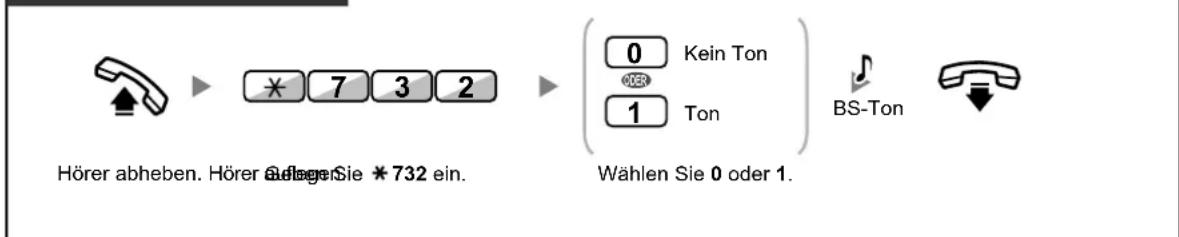

- Diskrete Direktansprache steht nur an IP-Systemtelefonen zur Verfügung. Zusätzlich müssen sowohl Sie als auch der andere Teilnehmer ein entsprechend ausgestattetes Telefon verwenden.
1.9.4 Anzeige Ihrer Rufnummer beim gerufenen und anrufenden Teilnehmer (Rufnummernübermittlung zum angerufenen [CLIP]/anrufenden Teilnehmer [COLP])
CLIP:
Wenn Sie ein Amtsgespräch tätigen, können Sie Ihre vorprogrammierte Rufnummer an den angerufenen Teilnehmer übermitteln.
COLP:
Wenn Sie einen Amtsanruf entgegennehmen, können Sie Ihre vorprogrammierte Rufnummer an den anrufenden Teilnehmer übermitteln.
Sie können bei der übermittelten Rufnummer zwischen der Nummer der verwendeten Amtsleitung und der Ihrer Nebenstelle zugewiesenen Nummer wählen.
Wenn Sie "Amtsleitung" wählen, wird dem anrufenden/angerufenen Teilnehmer die Nummer der verwendeten Leitung (Teilnehmerrufnummer) übermittelt.
Wenn Sie "Ihre Nebenstelle" wählen, wird die Ihrer Nebenstelle zugewiesene Rufnummer angezeigt.
Die Nummer der Amtsleitung oder Ihre Nebenstellennummer anzeigen




Amtsleitung


Ihre Nebenstelle

BS-Ton

Hörer abheben. Hörer auflegen. Geben Sie *7*2 ein.
Wählen Sie 1 für Amtsleitung oder 2 für Ihre Nebenstelle.

- Diese Funktion ist nur möglich, wenn sie von den ISDN-Diensten Ihres Netzbetreibers unterstützt wird.
- Wenn Sie ein Gespräch an einen externen Teilnehmer weiterleiten, wird als CLIP-Nummer je nach Systemprogrammierung die Nummer des anrufenden Teilnehmers oder die der weiterleitenden Nebenstelle verwendet.

- Wenn Sie die Taste AV-Gruppe zum Tätigen eines Gesprächs mit dem anderen Teilnehmer verwenden, wird die dieser AV-Gruppe zugewiesene Rufnummer verwendet.
1.9.5 Unterdrücken der Anzeige Ihrer Rufnummer beim anrufenden Teilnehmer (Verhindern der Rufnummernübermittlung zum anrufenden Teilnehmer [COLR])
Sie können festlegen, ob bei einem ankommenden Amtsanruf dem Anrufer Ihre Rufnummer angezeigt wird.
Anzeigen/Unterdrücken
![PANASONIC KX-NS1000 - Unterdrücken der Anzeige Ihrer Rufnummer beim anrufenden Teilnehmer (Verhindern der Rufnummernübermittlung zum anrufenden Teilnehmer [COLR]) - 1](/content/2026/05/789434/images/cfc89e66a484a649873dc19b22ebcf54212353dab9af47eb50e5c6048b15338d.jpg)
![PANASONIC KX-NS1000 - Unterdrücken der Anzeige Ihrer Rufnummer beim anrufenden Teilnehmer (Verhindern der Rufnummernübermittlung zum anrufenden Teilnehmer [COLR]) - 2](/content/2026/05/789434/images/c8ba62c73439f7c657e8f1a7605e7631096d285e129b64591e25fafacd28059a.jpg)
![PANASONIC KX-NS1000 - Unterdrücken der Anzeige Ihrer Rufnummer beim anrufenden Teilnehmer (Verhindern der Rufnummernübermittlung zum anrufenden Teilnehmer [COLR]) - 3](/content/2026/05/789434/images/1ea12bd5a0ad544e91b8da8d78de7cfbc7036ed15b6c9d988dedcd385de82e9a.jpg)
![PANASONIC KX-NS1000 - Unterdrücken der Anzeige Ihrer Rufnummer beim anrufenden Teilnehmer (Verhindern der Rufnummernübermittlung zum anrufenden Teilnehmer [COLR]) - 4](/content/2026/05/789434/images/809a32ce92b3a8cbbd1b1f79e85f2d4a0d5c566c0376297b02dab3a51f873423.jpg)
![PANASONIC KX-NS1000 - Unterdrücken der Anzeige Ihrer Rufnummer beim anrufenden Teilnehmer (Verhindern der Rufnummernübermittlung zum anrufenden Teilnehmer [COLR]) - 5](/content/2026/05/789434/images/f97e53ef4793c78d0b7f8d12c5f511f28d3b0aa02641ff65a55ad02b76266b9a.jpg)
Hörer abheben. Hörer auflegen. Geben Sie *7*0 ein. Wählen Sie zum Anzeigen 0 oder zum Unterdrücken der Anzeige 1.
![PANASONIC KX-NS1000 - Unterdrücken der Anzeige Ihrer Rufnummer beim anrufenden Teilnehmer (Verhindern der Rufnummernübermittlung zum anrufenden Teilnehmer [COLR]) - 6](/content/2026/05/789434/images/028d1c2af1ad6ead1ef34efefc45650abb4bcb08bf32fdcf7ad0b301f97ce3d3.jpg)
- Sie können den Modus bei aufgelegtem Hörer durch Drücken einer als COLR belegten Taste ändern (An SIP-Telefonen der Serie KX-UT gibt es keine COLR-Taste).
Das Leuchtelement der Taste COLR zeigt den aktuellen Zustand wie folgt an:
Aus: Ihre Rufnummer wird angezeigt.
Leuchtet rot: Die Anzeige Ihrer Rufnummer wird unterdrückt.
- Diese Funktion ist nur möglich, wenn sie von den ISDN-Diensten Ihres Netzbetreibers unterstützt wird.
![PANASONIC KX-NS1000 - Unterdrücken der Anzeige Ihrer Rufnummer beim anrufenden Teilnehmer (Verhindern der Rufnummernübermittlung zum anrufenden Teilnehmer [COLR]) - 7](/content/2026/05/789434/images/0aac872f246485305583c2f118fa3caf61c712bca6acd0f3db491ce80a9b1b33.jpg)
Wunschgemäße Einrichtung Ihrer Nebenstelle
• 3.1.3 Tastenbelegung (frei programmierbar)
Eine Taste "Verhindern der Rufnummernübermittlung zum anrufenden Teilnehmer (COLR)" einrichten oder ändern.
1.9.6 Unterdrücken der Anzeige Ihrer Nummer beim angerufenen Teilnehmer (Verhindern der Rufnummernübermittlung zum angerufenen Teilnehmer [CLIR])
Sie können festlegen, ob dem angerufenen Teilnehmer eines durch Sie getätigten Amtsgesprächs Ihre Rufnummer angezeigt wird.
Anzeigen/Unterdrücken
SYSTEL/TEL/MT/SIP-Nst.



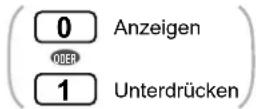


Hörer abheben. Hörer Gelegen Sie *7*1 ein.
Wählen Sie zum Anzeigen 0 oder zum Unterdrücken der Anzeige 1.

- Sie können den Modus bei aufgelegtem Hörer durch Drücken einer als CLIR belegten Taste ändern (An SIP-Telefonen der Serie KX-UT gibt es keine CLIR-Taste).
Das Leuchtelement der Taste CLIR zeigt den aktuellen Zustand wie folgt an:
Aus: Ihre Rufnummer wird angezeigt.
Leuchtet rot: Die Anzeige Ihrer Rufnummer wird unterdrückt.
- Diese Funktion ist nur möglich, wenn sie von den ISDN-Diensten Ihres Netzbetreibers unterstützt wird.

Wunschgemäße Einrichtung Ihrer Nebenstelle
• 3.1.3 Tastenbelegung (frei programmierbar)
Eine Taste "Verhindern der Rufnummernübermittlung zum angerufenen Teilnehmer (CLIR)" einrichten oder ändern.
1.9.7 Aufschaltsperre (Verhindern des Aufschaltens von anderen Nebenstellen)
SYSTEL/TEL/MT/SIP-Nst.

Hörer abheben. Hörer auflegen. Sie *733 ein.




Wählen Sie zum Verhindern 1 oder zum Freigeben 0.

- Nicht alle Nebenstellen sind u.U. zur Nutzung dieser Funktion berechtigt.
Anmerkung
Für Benutzer von SIP-Telefonen:
Wenn eine andere Nebenstelle sich in Ihr Gespräch aufschaltet (Aufschalten), wird kein Bestätigungston ausgegeben. Bedenken Sie dies, wenn Sie diese Funktion auf "Zulassen" einstellen.
1.9.8 Hintergrundmusik (HGM) einschalten
Die Hintergrundmusik kann bei aufgelegtem Hörer über den eingebauten Telefonlautsprecher des Systemtelefons angehört werden. Es kann eine externe Musikquelle, etwa ein Radio, angeschlossen werden.

Sobald Ihre Nebenstelle besetzt ist (Abheben des Hörers zum Entgegennehmen oder Tätigen eines Anrufs) wird die Übertragung der Musik vorübergehend beendet. Nachdem der Hörer wieder aufgelegt wurde, ist erneut Musik zu hören.
Auswählen und Einschalten/Ausschalten
SYSTEL

Hörer abheben. Hörer auflegen. Sie *751 ein.




Wählen Sie eine HGM-Nummer (1 Ziffer) oder 0, um auszuschalten.

- Für einige Benutzer von IP-SYSTELs kann zum Hören der Hintergrundmusik eine Systemprogrammierung erforderlich sein.
1.9.9 Sperren gegen Hörtöne (Datenschutz)
Sie können Ihren Anschluss gegen Hörtöne wie z.B. einen Anklopfton während eines Gesprächs sperren. Aktivieren Sie diese Funktion, wenn an Ihre Nebenstelle ein Datenübertragungsgerät (z.B. PC oder Faxgerät) angeschlossen ist, um eine sichere Datenübertragung zu gewährleisten.
Einschalten/Ausschalten
SYSTEL/TEL/MT/SIP-Nst.

Hörer abheben. Hörer auflegen. Sie *730 ein.


Einschalten

Ausschalten

BS-Ton

Wählen Sie 1 zum Einschalten oder 0 zum Ausschalten.
1.9.10 Betriebsart (aktiven Modus prüfen)
Sie können die aktuelle Betriebsart im Display prüfen.

SYSTEL
Bei aufgelegtem Hörer
Drücken Sie die Taste VERMITTELN oder Betriebsart (Tag/Nacht/Mittag/Pause).

- Das Leuchtelement der Taste Betriebsart (Tag/Nacht/Mittag/Pause) zeigt den aktuellen Zustand wie folgt an:
Aus: Tagschaltung
Leuchtet grün: Mittag
Blinkt grün: Pause
Leuchtet rot: Nachtschaltung
Blinkt rot: Feiertag
- Alle Benutzer von Nebenstellen mit Ausnahme der Manager können die aktuelle Betriebsart (Tag/Nacht/Mittag/Pause) durch Drücken der Taste Betriebsart prüfen.

Wunschgemäße Einrichtung Ihrer Nebenstelle
• 3.1.3 Tastenbelegung (frei programmierbar)
Eine Taste "Betriebsart (Tag/Nacht/Mittag/Pause)" einrichten oder ändern.
1.9.11 Parallelbetrieb des MT mit einem drahtgebundenen Telefon (Paralleler Modus für Mobilteile)
Das MT kann parallel zu einem SYSTEL, TEL oder SIP-Telefon verwendet werden.
In diesem Modus werden die am drahtgebundenen Telefon ankommenden Rufe auch am parallel angeschlossenen MT signalisiert.
Einschalten
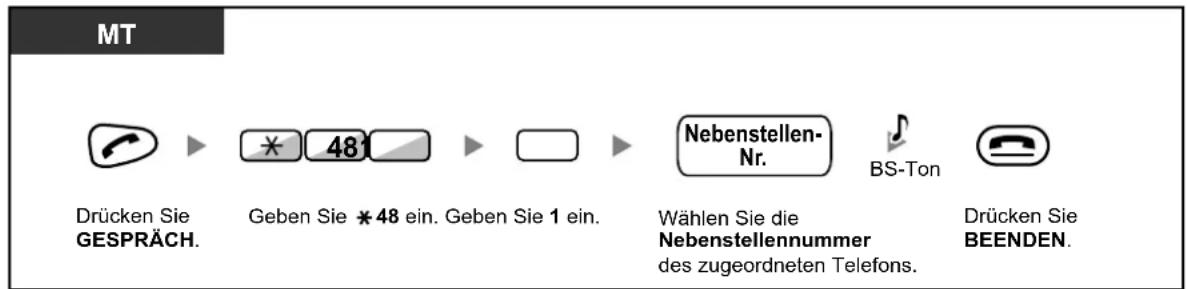
Ausschalten
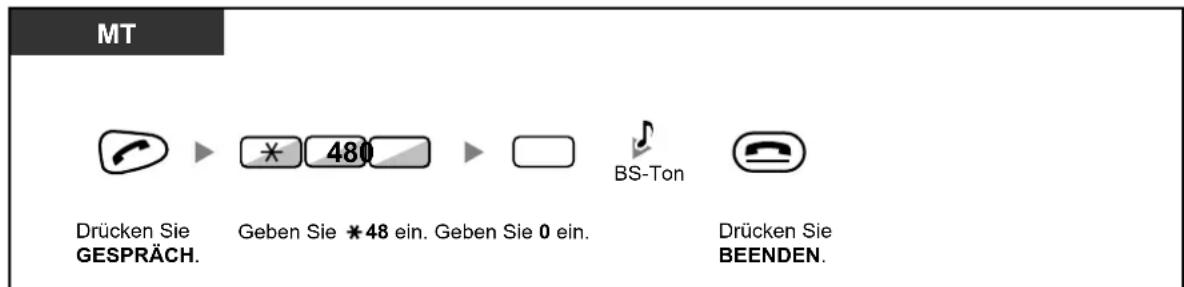

- Nicht alle drahtgebundenen Telefone sind u.U. zur Nutzung dieser Funktion berechtigt.
- Wenn Sie den Hörer abheben, während am parallel angeschlossenen Telefon gesprochen wird, erfolgt eine Umschaltung des Gesprächs auf Ihr Telefon (außer bei SIP-Telefonen).
1.9.12 Löschen der Einstellungen Ihrer Nebenstelle (Zurücksetzen der Nebenstellenfunktionen)
Die Einstellungen der folgenden Funktionen Ihrer Nebenstelle können Sie in einem Bedienungsschritt auf die Standardeinstellungen zurücksetzen.
Diese Funktion wird auch als Zurücksetzen der Nebenstellenfunktionen bezeichnet.

- Für Benutzer von SIP-Telefonen der Serie KX-UT: Sie können die Einstellungen der folgenden Funktionen an Ihrer Nebenstelle zurücksetzen.
- Anrufhinweis – Rufweiterleitung (RWL)
- Anrufschutz (ARS)
- Anklopfen bei Internverbindung
- Anklopfen bei Amtsgesprächen – Datenschutz
- Login/Logout
| Funktionen | Standardeinstellung Voreinstellung |
| Direktruf nach Zeit*1 | Aus |
| Anrufhinweis (Alle Nachrichten, die von Benutzern anderer Nebenstellen hinterlassen wurden) | Aus |
| Sperre gegen Heranholen eines Rufes Erlaubt | |
| Rufweiterleitung (RWL)*1 | Aus |
| Abwesenheitsmeldung Aus | |
| Durchsagesperre Erlaubt | |
| Terminruf/Weckruf Gelöscht | |
| Anrufschutz (ARS)*1 | Aus |
| Anklopfen bei Internverbindung*1 Anklopfen bei Amtsgesprächen*1 | Nein (Kein Gespräch) Nein (Kein Ton) |
| Aufschaltsperre Erlaubt | |
| HGM Aus | |
| Datenschutz Aus | |
| Login/Logout Login |
*1 Je nach Systemprogrammierung können diese Funktionen ggf. nicht zurückgesetzt werden.
SYSTEL/TEL/MT/SIP-Nst.



BS-Ton

Hörer abheben. Hörer außegem Sie *790 ein.

• Nur für Benutzer in Kanada:
Nach Ausführung der Funktion Zurücksetzen der Nebenstellenfunktionen lautet die Einstellung der Funktion Anklopfen "Ja (Ton)". In diesem Fall hören Sie beim Abheben des Hörers Wählton 2.
1.10 Call-Center Funktionen
1.10.1 Verlassen einer Anrufverteilungsgruppe (Login/Logout, Nachbearbeitung)
Sie können Ihren Status in einer Anrufverteilungsgruppe steuern. Wenn Sie ausgeloggt sind, werden bei der Anrufverteilungsgruppe ankommende Rufe nicht an Ihrer Nebenstelle signalisiert. Wenn Sie zurückkehren, werden an Ihrer Nebenstelle wieder Anrufe signalisiert. (Standardeinstellung: Login) Auch wenn Sie eingeloggt sind, können Sie eine Zeitspanne (Nachbearbeitungszeit) definieren, innerhalb welcher nach dem Beenden eines Gesprächs kein neuer Anruf signalisiert wird. Diese Zeit können Sie nutzen, um sich Notizen zu machen usw.
Sie können auch manuell den Modus "Nicht bereit" wählen, um die Anrufverteilungsgruppe vorübergehend zu verlassen.
![graph TD A["Sprechen Sie mit dem Teilnehmer."] --> B["Bereit"] B --> C["Login"] C --> D["Logout"] B --> E["Nicht Bereit"] E --> F["Nachbearbeitung"] F --> B](/content/2026/05/789434/images/96c662cb6c8bdcb2d0624a3df01a69a237e423a22042ed44ed741c09e67b162e.jpg)
Login/Logout einschalten
SYSTEL/TEL/MT/SIP-Nst.
AV-Gruppe: Anrufverteilungsgruppe




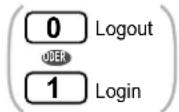

Hörer abheben.
Geben Sie *736 ein.
Geben Sie 0 oder 1 ein.

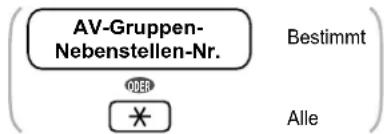


Wählen Sie die AV-Gruppen-Nebenstellennummer oder *.
Hörer auflegen.
SYSTEL/MT
AV-Gruppe: Anrufverteilungsgruppe
Bei aufgelegtem Hörer


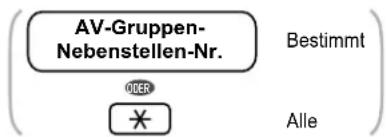
Drücken Sie Login/Logout.
Wählen Sie die AV-Gruppen-Nebenstellennummer oder *.
KX-UT133/KX-UT136
Bei aufgelegtem Hörer
Drücken Sie Login/Logout – alle Gruppen oder Login/Logout – bestimmte Gruppe.
SYSTEL/MT
Bei aufgelegtem Hörer
Drücken Sie Login/Logout—bestimmte Gruppe.
Den Modus "Nicht bereit" einstellen/beenden
SYSTEL/TEL/MT/SIP-Nst.






Hörer abheben.
Geben Sie * 735 ein.
Geben Sie 1 oder 0 ein.
Hörer auflegen.
Den Modus "Nicht bereit" einstellen/beenden oder den Modus "Nachbearbeitung" beenden (Den Modus "Bereit" einstellen)
SYSTEL/MT/KX-UT133/KX-UT136
Bei aufgelegtem Hörer

Drücken Sie die rot leuchtende oder rot blinkende Taste Nachbearbeitung. *

• * Der Status ändert sich wie folgt:
Bereit — Nicht bereit
Nicht bereit —Bereit
Nachbearbeitung –Nicht bereit
- Der Login/Logout-Status einer festgelegten Anrufverteilungsgruppe wird durch das Leuchtelement der jeweiligen Taste wie folgt angezeigt:
Aus: Eingeloggt
Leuchtet rot: Ausgeloggt
• Die Taste "Nachbearbeitung" wechselt zwischen folgenden Modi: Nachbearbeitung, Nicht bereit und Bereit.
Das Leuchtelement der Taste "Nachbearbeitung" zeigt den aktuellen Zustand wie folgt an:
Aus: Bereit
Leuchtet rot: Nicht bereit
Blinkt rot: Modus "Nachbearbeitung"
- Im Modus "Nachbearbeitung"/"Nicht bereit" werden an Ihrer Nebenstelle keine Anrufe signalisiert, auch dann nicht, wenn Ihre Nebenstelle verschiedenen Gruppen angehört.
- Der letzten noch eingeloggten Nebenstelle kann das Ausloggen über die Systemprogrammierung verwehrt werden.
- Die Supervisor-Nebenstelle kann den Login-/Logout-Status anderer Nebenstellen steuern. Weitere Informationen finden Sie unter "1.10.2 Überwachen und Steuern des Anrufstatus einer Anrufverteilungsgruppe (Anrufverteilungsgruppen-Monitor)".

Wunschgemäße Einrichtung Ihrer Nebenstelle
• 3.1.3 Tastenbelegung (frei programmierbar)
Eine Taste "Login/Logout", "Login/Logout—bestimmte Gruppe" oder "Nachbearbeitung" einrichten oder ändern.
1.10.2 Überwachen und Steuern des Anrufstatus einer Anrufverteilungsgruppe (Anrufverteilungsgruppen-Monitor)
- Überwachen des Status von Gesprächen in Wartestellung
- Überwachen und Ändern des Login-/Logout-Status von Nebenstellen
Die Supervisor-Nebenstelle kann den Status anderer Nebenstellen in einer Anrufverteilungsgruppe überwachen und steuern. Die Supervisor-Nebenstelle wird für jede Gruppe im System festgelegt und sollte mit einem Systemtelefon mit 6-zeiligem Display ausgestattet sein. Display und Nebenstellenzieltasten zeigen Folgendes an:
![graph TD A["Ausgangsdisplay"] -->|739| B["AV-Gruppen-Nebenstellen-Nr."] B --> C["Überwachung des Status "Besetzt""] C -->|EXIT" "EXIT"| D["Überwachen des Status von Gesprächen"] D -->|SPRVS'| E["Überwachen des Status von Gesprächen und des Login-/Logout-Status"] E --> F["Logbuch-Historie <…](/content/2026/05/789434/images/c0756b726bbc7a206e7c931cd427e409c4164b30f820090d3c0d94f92c78443e.jpg)
Überwachen des Status von Gesprächen in Wartestellung
Die Supervisor-Nebenstelle kann den Status von in der Warteschlange stehenden Anrufen überwachen. Wenn an einer Anrufverteilungsgruppe ein Anruf überläuft, wird der entsprechende Status automatisch angezeigt. Die folgenden Informationen werden angezeigt.
• Das aktuelle Datum/die aktuelle Uhrzeit • Die Nummer/der Name der AV-Gruppen-Nebenstellen • Die Anzahl wartender Anrufe • Die längste Wartezeit
• Das Datum/die Uhrzeit des letzten Löschens • Die Anzahl erhaltener Anrufe • Die Anzahl übergelaufener Anrufe • Die Anzahl nicht entgegengenommener Anrufe • Die durchschnittliche Wartezeit von Anrufen in der Warteschlange
Mithören
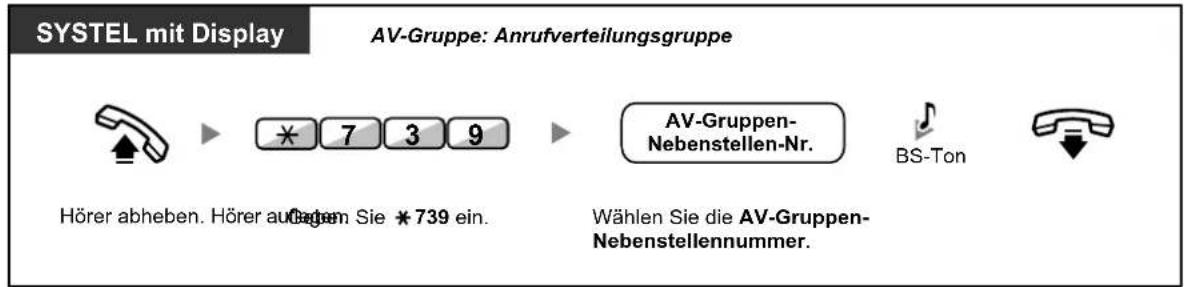
Logbuch-Historie löschen
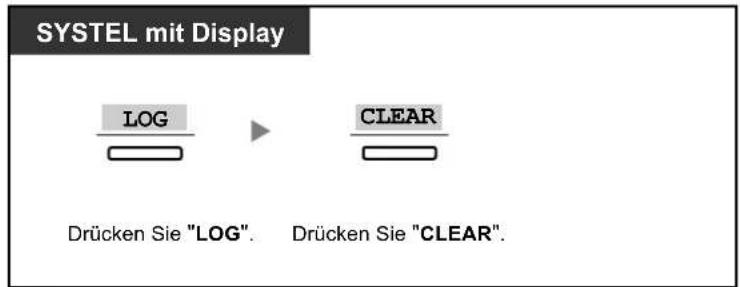

• Die aufgelaufenen Daten werden gelöscht.
Wenn die anzuzeigende Nummer die maximal anzeigbare Anzahl von Ziffern überschreitet, wird "****" angezeigt.
Überwachen und Ändern des Login-/Logout-Status von Nebenstellen
Die Supervisor-Nebenstelle kann den Login-/Logout-Status der Teilnehmer einer Anrufverteilungsgruppe mithilfe des Leuchtelements der Nebenstellenzieltaste überwachen. Sie kann auch den Login-/Logout-Status durch Drücken der NZT ändern.
Mithören
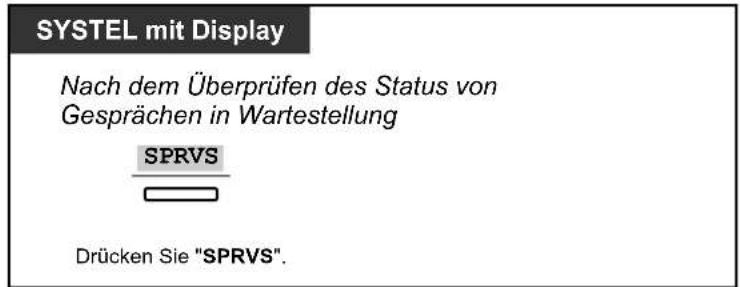
Ändern des Login-/Logout-Modus
SYSTEL mit Display

Drücken Sie die gewünschte NZT.

- Das Leuchtelement der Nebenstellenzieltaste zeigt den aktuellen Status der gerufenen Nebenstelle wie folgt an:
Aus: Die Nebenstelle befindet sich nicht in der Gruppe.
Leuchtet grün: Eingeloggt (bereit)
Blinkt grün: Eingeloggt (nicht bereit)
Leuchtet rot: Ausgeloggt
1.10.3 Rufweiterleitung eines Gesprächs in Wartestellung (Manuelle Rufweiterschaltung der Warteschlange)
Wenn alle Nebenstellen Ihrer Anrufverteilungsgruppe besetzt sind, werden neu ankommende Amtsgespräche in eine Warteschlange gestellt.
Nebenstellen können den Status der Warteschlange anhand des Leuchtelements der Taste SCHNELLE RUFWEITERSCHALTUNG prüfen und den ältesten Anruf in der Warteschlange manuell an ein zuvor festgelegtes Ziel leiten.
Diese Funktion wird auch als schnelle Rufweiterschaltung bezeichnet.

Weiterleiten des Gesprächs in Wartestellung
SYSTEL/MT

(Schnelle Rufweiterschaltung)
Drücken Sie die rot leuchtende
oder rot blinkende Taste
Schnelle Rufweiterschaltung.

- Das Leuchtelement der Taste "Schnelle Rufweiterschaltung" zeigt den aktuellen Zustand wie folgt an:
Aus: Kein Gespräch in Wartestellung.
Leuchtet rot: Einige Gespräche in Wartestellung.
Blinkt rot: Die Anzahl der Gespräche überschreitet die Stufe der manuellen Rufweiterschaltung der Warteschlange.

Wunschgemäße Einrichtung Ihrer Nebenstelle
• 3.1.3 Tastenbelegung (frei programmierbar)
Eine Taste "Schnelle Rufweiterschaltung" einrichten oder ändern.
1.11 Verwendung von optionalem Zubehör
1.11.1 Wenn eine Türsprechstelle/ein Türöffner angeschlossen ist
Sie können sich über die Türsprechstelle mit einer an der Tür wartenden Person unterhalten.
Türsprechstellen-Anrufe können von zuvor festgelegten Nebenstellen oder einem externen Teilnehmer entgegengenommen werden. Sie können die Tür öffnen.
- Türsprechstellen-Anruf
- Öffnen der Tür (Tür öffnen)
Türsprechstellen-Anruf
Von der Türsprechstelle eine Nebenstelle anrufen
Türsprechstelle: Drücken Sie die Taste der Türsprechstelle.

Sprechen Sie mit dem Teilnehmer.
Beantworten eines Türsprechstellen-Anrufs
SYSTEL/TEL/MT/SIP-Nst.: Hörer abheben.
Türsprechstelle anrufen
SYSTEL/TEL/MT/SIP-Nst.: Hörer abheben.
Geben Sie *31 ein.

Wählen Sie die Türsprechstellennummer (2 Ziffern).

Sprechen Sie mit dem Teilnehmer.

- Wird ein Türsprechstellen-Anruf nicht innerhalb einer festgelegten Zeitspanne beantwortet, wird der Anruf abgebrochen.

Öffnen der Tür (Tür öffnen)
Nicht alle Nebenstellen sind u.U. zur Nutzung dieser Funktion berechtigt.
Von einer bestimmten Nebenstelle
SYSTEL/TEL/MT/SIP-Nst.




Türsprechstellen-Nr.

BS-Ton

Hörer abheben. Hörer auflegen. *55 ein.
Geben Sie die Türsprechstellennummer (2 Ziffern) ein.
Von einer beliebigen Nebenstelle während der Verbindung mit der Türsprechstelle
SYSTEL/TEL/MT/SIP-Nst.
□

BS-Ton

Geben Sie 5 ein.
Hörer auflegen.

- Der Türöffner wird für eine festgelegte Zeitspanne entriegelt.
1.11.2 Wenn ein externes Relais angeschlossen ist
Entsprechend programmierte Nebenstellen können ein an die TK-Anlage angeschlossenes Relais (z.B. einen Alarm) einschalten.
So schalten Sie das Relais ein
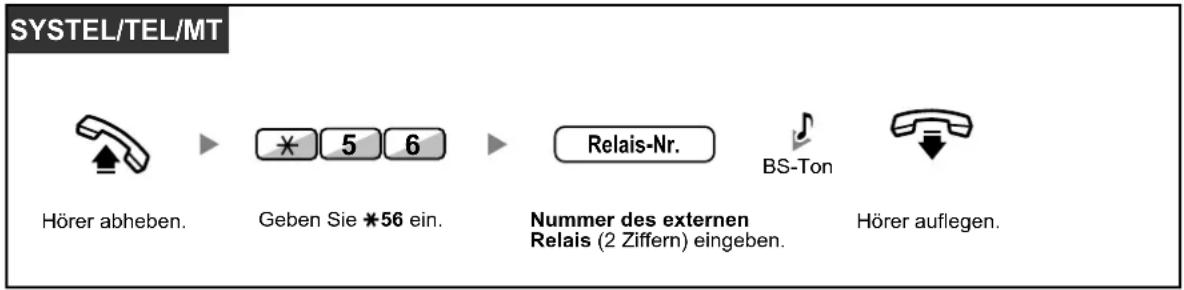

- Nach Ablauf des angegebenen Zeitraums wird das Relais abgeschaltet.
1.11.3 Wenn ein externer Sensor angeschlossen ist
Entsprechend programmierte Nebenstellen können einen Warnruf von einem an die TK-Anlage angeschlossenen externen Sensor (z.B. Sicherheitsalarm) erhalten.
So nehmen Sie einen Sensoranruf entgegen

- Falls Sie einen Sensoranruf nicht innerhalb einer festgelegten Zeit entgegennehmen, wird der Sensoranruf abgebrochen.
1.11.4 Wenn eine Hauptnebenstellenanlage vorgeschaltet ist
- Zugriff auf externe Leistungsmerkmale (Flashfunktion zur Amtsseite [EFA])
Zugriff auf externe Leistungsmerkmale (Flashfunktion zur Amtsseite [EFA])
Mithilfe dieser Funktion erhalten Sie Zugriff auf die Leistungsmerkmale einer vorgeschalteten Hauptnebenstellenanlage oder eines Netzbetreibers. Diese Funktion kann nur bei einem Amtsgespräch verwendet werden.
Das aktuelle Gespräch halten und mit dem neuen Teilnehmer sprechen
SYSTEL/MT/Serie KX-UT
Wenn Sie einen Ton hören
![graph TD A["R\nFLASH/RECALL"] --> B["<<05x"]] B --> C["<<05x"]] C --> D["(EFA)"] D --> E["<<05x"]] E --> F["TRANSFER"] F --> G["× 6 0"] G --> H["gewünschter Dienst-Code"]](/content/2026/05/789434/images/7e502e8183e6878237dc1ecf190d92dcdb5112912831d5d59d12c816bd168d6b.jpg)
Drücken Sie FLASH/
SIGNALTASTE oder EFA.
Oder drücken Sie VERMITTELN
und geben Sie dann *60 ein.
Für Serie KX-UT drücken Sie die FLASH/SIGNALTASTE.
![graph LR A["Input"] --> B["Operation 6"] B --> C["Output: gewünschter Dienst-Code"]](/content/2026/05/789434/images/8075644460d25a0b6f82085cba1861904a081ca99f2d5f62102fa114722b1bd3.jpg)
Geben Sie den
gewünschten
Dienst-Code ein.
Drücken Sie die
SIGNALTASTE/
den Gabelumschalter.
Geben Sie *60 ein.
Geben Sie den
gewünschten
Dienst-Code ein.

- In diesem Fall muss die FLASH/SIGNALTASTE an einem Systemtelefon oder SIP-Telefon der Serie KX-UT über die Systemprogrammierung in den Modus "Flashfunktion zur Amtsseite (EFA)" gestellt werden.

Wunschgemäße Einrichtung Ihrer Nebenstelle
• 3.1.3 Tastenbelegung (frei programmierbar)
Eine Taste "Flashfunktion zur Amtsseite (EFA)" einrichten oder ändern.
1.12 Administratorfunktionen
1.12.1 Verwendung der Telefone in Hotelumgebungen (Hotelfunktionen)
In einer Hotelumgebung kann eine als Hotel-Abfrageplatz zugewiesene Nebenstelle verwendet werden, um den Status Check-in/Check-out/Gereinigt (Bereit oder Nicht bereit) jeder einzelnen Zimmernebenstelle anzuzeigen und einzustellen. Wenn der Bediener des Hotel-Abfrageplatzes eine als "Check-in", "Check-out" oder "Gereinigt" belegte variable Funktionstaste an seiner Nebenstelle drückt, wechselt diese Nebenstelle in den Zimmerstatusüberwachungs-Modus und das Leuchtelement der NZT-Taste zur jeweiligen Zimmernebenstelle zeigt den aktuellen Zimmerstatus an. Auf diese Weise benötigt der Bediener des Hotel-Abfrageplatzes zur Verwaltung von Gästen und Zimmern nur ein einziges Telefon. Zusätzlich können am Hotel-Abfrageplatz automatische Weckrufe für Hotelzimmer eingestellt werden.

- Check-in
- Check-out
- Einstellung eines Terminrufs/Weckrufs für eine Zimmernebenstelle (Fernweckruf)
- ◆◆ Gereinigt

- Am Hotel-Abfrageplatz muss ein SYSTEL mit 6-zeiligem Display verwendet werden, um die Check-in-, Check-out- und Gereinigt-Funktionen nutzen zu können.
- Im Zimmerstatusüberwachungs-Modus:
a. Die Nebenstelle des Hotel-Abfrageplatzes kann ausschließlich Nebenstellen ein- und auschecken bzw. als Bereit/Nicht bereit kennzeichnen. Alle anderen Vorgänge werden ignoriert. b. Die Leuchtelemente der einzelnen NZT-Tasten zeigen den Zimmerstatus der jeweiligen Nebenstelle wie folgt an:
Aus: Ausgecheckt und Bereit
Blinkt rot: Ausgecheckt und Nicht bereit
Leuchtet rot: Eingecheckt
c. Die Leuchtelemente anderer Tasten zeigen ggf. ein anderes Verhalten als üblich. d. Die Nebenstelle des Hotel-Abfrageplatzes wird als besetzt betrachtet. Anrufer, die diese Nebenstelle anrufen, hören einen Besetzton.
Check-in
Der Bediener des Hotel-Abfrageplatzes kann den Zimmerstatus von Nebenstellen in Check-in ändern, indem er die an seiner Nebenstelle eingerichtete Taste Check-in drückt.
Check-in
SYSTEL mit Display
Bei aufgelegtem Hörer
![graph LR A["(Check-in)"] --> B["(Nebenstellen-Nr."] B --> C["ENTER"] B --> D["(NZT)"] C --> E["YES"] D --> E E --> F["(EXIT)"] style A fill:#f9f,stroke:#333 style B fill:#ccf,stroke:#333 style C fill:#cfc,stroke:#333 style D fill:#fcc,stroke:#333 style E fill:#cff,stroke:#333 style F fill:#ffc,strok…](/content/2026/05/789434/images/f29b8875ccdf6c5dfd5dc3d17937633da3a5d088554b61b9f2700894472513f7.jpg)

- Nach dem Check-in wird die Fernsperre vom Abfrageplatz deaktiviert, sodass der Gast von der Nebenstelle seines Zimmers aus Amtsgespräche tätigen kann. (Siehe "2.1.1 Nebenstellensteuerung".)
- Nach dem Check-in werden alle der Nebenstelle zuvor belasteten Abrechnungsdaten automatisch gelöscht.
- Wenn der Zimmerstatus von Nebenstellen geändert wird, werden automatisch detaillierte Zimmerstatusinformationen aufgezeichnet. Hierfür ist Systemprogrammierung erforderlich.
Datum Uhrzeit Extern Amtsleitung Wählnummer
Der Bediener des Hotel-Abfrageplatzes kann den Zimmerstatus von Nebenstellen in Check-out ändern, indem er die an seiner Nebenstelle eingerichtete Taste Check-out drückt.
Je nach Einstellung der TK-Anlage stehen am Hotel-Abfrageplatz folgende Möglichkeiten zur Verfügung:
- Minibar- und sonstige Kosten aufzeichnen/bearbeiten
- Eine Rechnung mit Kosteninformationen ausdrucken
Ein Zimmer mit/ohne Ausdruck einer Rechnung auschecken![graph LR A["Check-out"] --> B["Nebenstellen-Nr."] B --> C["ENTER"] D["Drücken Sie Check-out."] --> E["Wählen Sie die Nebenstellennummer und drücken Sie dann "ENTER" oder die gewünschte NZT."] F["YES"] --> G["Drücken Sie "YES""] G --> H["EXIT"] H --> I["Drücken Sie "EXIT"…](/content/2026/05/789434/images/33027e4f5c90f62ad1ff4879a28da2676812dc380439a1fdadf15847b762025a.jpg)
Zimmerkosten aufzeichnen/bearbeiten und ein Zimmer mit/ohne Ausdruck einer Rechnung auschecken![graph TD A["Check-in"] --> B["Nebenstellen-Nr."] B --> C["ENTER"] C --> D["Minibar-Kosten"] D --> E["Δ ENTER"] E --> F["Drücken Sie Ab."] G["sonstige Kosten"] --> H["Auschecken mit Rechnung"] H --> I["PRINT"] H --> J["NEXT"] I --> K["Drücken Sie "PRINT"."] J --> L["Drücken Sie "NEXT&q…](/content/2026/05/789434/images/372133c1814f0b7777211119a535b666e51075d982721c8c9c82e510748471f5.jpg)

- Nach dem Check-out wird die Fernsperre vom Abfrageplatz aktiviert, sodass von der Nebenstelle des Zimmers aus keine Amtsgespräche getätigt werden können. (Siehe "2.1.1 Nebenstellensteuerung".)
- Nach dem Check-out werden die Daten zu Weckruf und Logbuch für die Zimmernebenstelle automatisch gelöscht. Zudem werden die Funktionen der Zimmernebenstelle auf die Standardeinstellungen zurückgesetzt. Eine Auflistung der dabei zurückgesetzten Funktionen finden Sie unter "1.9.12 Löschen der Einstellungen Ihrer Nebenstelle (Zurücksetzen der Nebenstellenfunktionen)".
- Wenn der Zimmerstatus von Nebenstellen geändert wird, werden automatisch detaillierte Zimmerstatusinformationen aufgezeichnet. Hierfür ist Systemprogrammierung erforderlich.
Date Time Ext CO Dial Number
02/03/00 08:08AM 1234 Check out
- Um eine Rechnung ausdrucken zu können, muss an die TK-Anlage ein Drucker angeschlossen werden. Wenn die Zimmernebenstelle verwendet wird, kann keine Rechnung ausgedruckt werden.
**********************************************************************
*    Hotel    *
**********************************************************************
Check in : 01.JAN.00 06:31PM
Check out : 03.JAN.00 07:03AM
Room    : 202 : Mr. Smith

01/01/00 06:52PM 202 01 Call amount:0012 01:24'30 00084.50 001
02/01/00 06:07PM 202 01 123456789 00:10'12 00010.20 1234567890
02/01/00 07:30PM 202 01 012345678901234 00:06'36 00006.60 12345
02/01/00 08:45PM 202 01 0011234567890123 00:03'00 00003.00 12345

Telephone    104.30 (Tax    10.000% =    9.48)
Minibar    4.00 (Tax    10.000% =    0.36)
Others    0.00 (Tax    15.000% =    0.00)

Total    FR    108.30 (Tax Total    =    9.84)

Sheet : 002

==== Hotel PBX ======
Tel: +41 3 12 34 56 78 Fax: +41 3 12 34 56 78
E-Mail: 12345678@hotelpbx.ch
• Die TK-Anlage kann einen begrenzten Umfang an Zimmerinformationen speichern. Wenn die Speicherkapazität annähernd ausgeschöpft ist, werden die Informationen der Nebenstelle, die die meisten Anrufe getätigt hat, automatisch ausgedruckt. In diesem Fall entspricht der Ausdruck dem obigen Beispiel, wobei jedoch die Aufschlüsselung der Kosteninformationen und die Summe fehlen. Die TK-Anlage kann daraufhin neue Zimmerinformationen speichern.
"Call amount:0012" im obigen Beispiel zeigt an, dass die Informationen zu 12 Gesprächen bereits automatisch ausgedruckt wurden.

Wunschgemäße Einrichtung Ihrer Nebenstelle
• 3.1.3 Tastenbelegung (frei programmierbar)
Eine Taste Check-in oder Check-out einrichten oder ändern.
Einstellung eines Terminrufs/Weckrufs für eine Zimmernebenstelle (Fernweckruf)
Der Bediener des Hotel-Abfrageplatzes kann per Ferneinstellung einen Terminruf/Weckruf für eine Zimmernebenstelle einschalten oder ausschalten. Auf diese Weise können Gäste Weckrufe bestellen, ohne ihre Nebenstelle selbst programmieren zu müssen. Der Bediener des Hotel-Abfrageplatzes kann zudem den aktuell für eine Zimmernebenstelle eingestellten Terminruf/Weckruf überprüfen.
Einschalten
SYSTEL



Hörer abheben.
Geben Sie *76 * ein. Geben Sie 1 ein.
Wählen Sie die
Nebenstelle oder drücken Sie die gewünschte

12 H*:
Stunde/Minute


AM
PM
24 H*: Stunde/Minute
Geben Sie die Stunde (01–12) und die Minute (00–59) ein und dann 0 für AM (Vormittag) oder 1 für PM (Nachmittag). Oder geben Sie die Stunde (00–23) und die Minute (00–59) ein.



Geben Sie 0 für einmalig oder 1 für täglich ein.
Hörer auflegen.

- * Geben Sie die Uhrzeit in dem Ihrer TK-Anlage zugewiesenen Format (12 Stunden oder 24 Stunden) ein.
Ausschalten
SYSTEL







Hörer abheben.
Geben Sie *76 * ein.
Geben Sie 0 ein.
Wählen Sie die Nebenstellennummer oder drücken Sie die gewünschte NZT.
Hörer auflegen.
Überprüfen
SYSTEL mit Display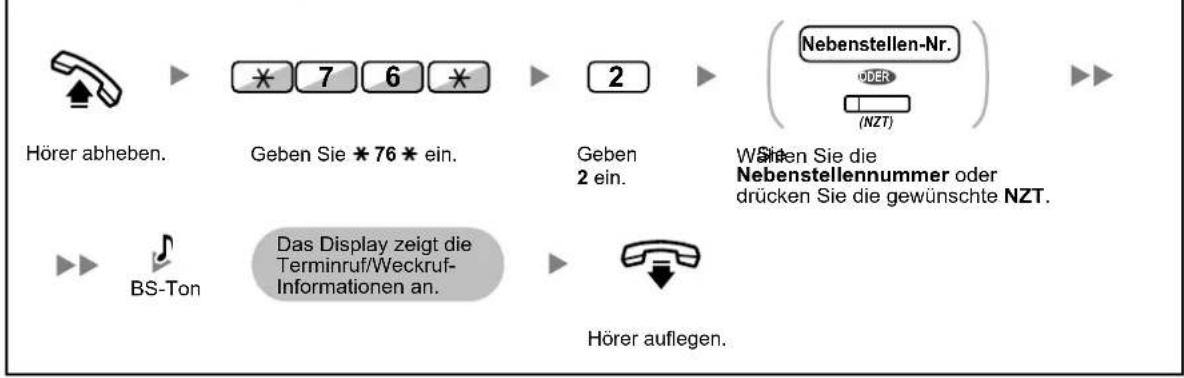

- Terminruf/Weckruf kann auch von der Zimmernebenstelle aus eingestellt werden. (Informationen zum Einstellen des Terminrufs/Weckrufs finden Sie unter "1.9.1 Terminruf/Weckruf (Einstellen des Alarms)".) Gültigkeit erhält dabei immer die zuletzt festgelegte Einstellung, unabhängig davon, durch welche Nebenstelle diese erfolgt ist.
- Wenn ein Terminruf/Weckruf startet und beantwortet oder nicht beantwortet wird, werden automatisch detaillierte Terminruf/Weckruf-Informationen aufgezeichnet. Hierfür ist Systemprogrammierung erforderlich.
Datum Uhrzeit Ext CO Wahl Nummer
- Benutzer von SYSTELs ohne Displays können durch Ausführung folgender Schritte nur feststellen, ob ein Terminruf/Weckruf eingestellt wurde oder nicht. Wenn eingestellt, ist ein Bestätigungston zu hören.
Gereinigt
Der Bediener des Hotel-Abfrageplatzes kann den Zimmerstatus von Nebenstellen abhängig davon, ob das Zimmer bereits gereinigt wurde oder noch nicht, entsprechend ändern, indem er die an seiner Nebenstelle eingerichtete Taste Gereinigt drückt. Auf diese Weise kann der Bediener des Hotel-Abfrageplatzes bestätigen, dass das Zimmer gereinigt und bereit ist für den nächsten Gast.
Ändern des Reinigungsstatus eines Zimmers
SYSTEL mit Display
Bei aufgelegtem Hörer

Drücken Sie Gereinigt.

![graph TD A["Nebenstellen-Nr."] --> B["ENTER"] B --> C["(NZT)"] style A fill:#f9f,stroke:#333 style B fill:#ccf,stroke:#333 style C fill:#cfc,stroke:#333](/content/2026/05/789434/images/fa6a80607dc1d217363e93be1f32fa18ae378f5100685b353e6da037846fbe2f.jpg)
Wählen Sie die Nebenstellennummer und drücken Sie dann "ENTER" oder die gewünschte NZT.

Drücken Sie "EXIT" oder Gereinigt.

Wunschgemäße Einrichtung Ihrer Nebenstelle
- 3.1.3 Tastenbelegung (frei programmierbar) Eine Taste "Gereinigt" einrichten oder ändern.
1.12.2 Aufzeichnung von Informationen mithilfe von vorprogrammierten Meldungen (Ausdruckmeldung)
Sie können unter Verwendung von bis zu 8 vorprogrammierten Meldungen verschiedene Informationen von Ihrer Nebenstelle aufzeichnen. Die Meldungsinformationen aller Nebenstellen werden in der TK-Anlage aufgezeichnet. Diese Funktion kann zum Beispiel für die Zeiterfassung verwendet werden. Zu diesem Zweck werden vorprogrammierte Meldung für "Anmelden" und "Abmelden" aufgezeichnet.
In einer Hotelumgebung kann diese Funktion verwendet werden, um Zimmerinformationen von einer Zimmernebenstelle aufzuzeichnen.
Eine Liste vorprogrammierter Meldungen erhalten Sie bei Ihrem Fachhändler.
Aufzeichnen
SYSTEL/TEL

Hörer abheben.

Geben Sie * 761 ein. Geben Sie eine
(Meldungs-Nr.
Meldungsnummer (1–8) ein.
Parameter
Geben Sie einen Parameter ein, falls erforderlich.

Geben Sie # ein.


Hörer auflegen.

- * Je nach Inhalt der ausgewählten Meldung müssen Sie ggf. einen numerischen Parameter wie z.B. Preis oder Zeit eingeben. Geben Sie die korrekte Anzahl der für diese Meldung erforderlichen Zeichen ein. Informationen über benötigte Parameter erhalten Sie bei Ihrem Fachhändler.
Wenn "Snack %%.%%" als Meldung Nummer 1 (für die Aufzeichnung der Kosten für die konsumierten Snacks) programmiert wurde, geben die Hotelmitarbeiter über die Zimmernebenstelle folgende Daten ein:
*761 1
0300
Meldungs-Nr.

Parameter
(Snack-Kosten)
- Wenn eine vorprogrammierte Meldung ausgewählt wird, werden automatisch nachfolgend aufgeführte Informationen aufgezeichnet:
| Date | Time | Ext | CO | Dial Number |
| 02/02/00 | 10:45AM | 1234 | Snack 03.00 |
- Alle hier aufgezeichneten Kosten stehen nicht in Zusammenhang mit den vom Hotel-Abfrageplatz beim Check-out eines Zimmers aufgezeichneten Kosten.
1.13 Austausch der Einstellungen zwischen Nebenstellen
1.13.1 Nebenstelle verlegen
Sie können die an einer anderen Nebenstelle festgelegten Einstellungen mit Ihren eigenen Einstellungen austauschen. Auf diese Weise können Sie Ihre eigenen Einstellungen einschließlich Ihrer Nebenstellennummer an der Nebenstelle einer anderen Person verwenden. Einstellungen wie z.B. die Nebenstellennummer oder der Zielwahlspeicher stehen dann an der neuen Nebenstelle zur Verfügung. Die Funktion "Nebenstelle verlegen" ist sehr hilfreich, wenn Sie z.B. innerhalb des Büros umziehen.
Die eigenen Einstellungen mit denen einer anderen Nebenstelle tauschen
SYSTEL/TEL
PIN: Persönliche Identifikationsnummer

Hörer abheben.

Geben Sie * 727 ein.

Ihre Nebenstellen-Nr.

Wählen Sie Ihre Nebenstellennummer.

Nebenstellen-PIN
Geben Sie die Nebenstellen-PIN (max. 10 Ziffern) ein.

BS-Ton

Hörer auflegen.

- Für die Verwendung dieser Funktion ist eine Nebenstellen-PIN erforderlich. Siehe "◆◆ Nebenstellen-PIN [Persönliche Identifikationsnummer] (Einrichten einer PIN für Ihre Nebenstelle)" im Abschnitt "3.1.1 Nebenstellenprogrammierung (Wunschgemäße Einrichtung Ihrer Nebenstelle)".
- Ihre vorherige Nebenstelle erhält die Einstellungen Ihrer neuen Nebenstelle.
- Nebenstelleneinstellungen können zwischen TEL und TEL, SYSTEL und SYSTEL oder zwischen TEL und SYSTEL ausgetauscht werden.
- Wenn Sie ein Telefon der Serie KX-NT3xx (außer KX-NT321) mit einem Bluetooth Wireless-Headset verwenden und die Einstellungen mit einem anderen Benutzer eines Telefons der Serie KX-NT3xx (außer KX-NT321) austauschen, können Sie Ihr Bluetooth Wireless-Headset an der anderen Nebenstelle nicht verwenden. Die Registrierung eines Bluetooth Wireless-Headsets ist an die jeweilige Nebenstelle gebunden. Sie müssen Ihr Bluetooth Wireless-Headset also an jeder gewünschten Nebenstelle neu registrieren. Weitere Informationen über die Registrierung finden Sie unter "Bluetooth registrieren" im Abschnitt "3.1.2 Einstellungen im Programmiermodus".
1.13.2 Nebenstelle verlegen – erweitert
Zusätzlich zum Austauschen von Einstellungen zwischen Nebenstellen (Nebenstelle verlegen) können Sie den Status Ihrer Nebenstelle in "Betrieb ein" oder "Betrieb aus" ändern (Nebenstelle verlegen – erweitert).
Betrieb ein: Die Nebenstelle ist in Benutzung (normaler Status).
Betrieb aus: Die Funktionen "Nebenstelle sperren" (→ 1.6.3 Sperren Ihres Telefons gegen Benutzung durch andere Personen (Nebenstelle sperren)) und Anrufschutz (ARS) (→ 1.9.2 Ablehnen ankommender Anrufe (Anrufschutz [ARS])) sind an der Nebenstelle aktiviert, und der Nebenstellenbenutzer kann weder unberechtigte Anrufe tätigen noch Anrufe empfangen.
Diese Funktion ist hilfreich, wenn:
a. eine Person ein- und dieselben Nebenstelleneinstellungen an verschiedenen Orten verwendet, wie z.B. auch in einer anderen Filiale oder zu Hause b. zwei oder mehr Personen ein und dasselbe Telefon abwechselnd verwenden
Wenn Nebenstelleneinstellungen an verschiedenen Orten verwendet werden![graph TD subgraph Hauptniederlassung A["Nebenstellenstatus von Telefon A"] --> B["Betrieb ein"] B --> C["Nst.-Nr. 101 Betrieb ein"] end subgraph Filiale D["Nebenstellenstatus von Telefon B"] --> E["Betrieb aus"] E --> F["Nst.-Nr. 102 Betrieb aus"] end G["Betrieb aus"] --> H["Nst.-Nr. 101 Betrieb aus…](/content/2026/05/789434/images/c6d18db00399637ca21f69a3cd4e31e798a61b493057ac10e95d6ee24b8454b6.jpg)
In diesem Beispiel stellt Benutzer A seinen Nebenstellenstatus in der Hauptniederlassung auf "Betrieb aus". In der Filiale kann er einen anderen Nebenstellenstatus auf "Betrieb ein" stellen, um seine eigenen Nebenstelleneinstellungen an der dortigen Nebenstelle zur Verfügung zu haben.
Wenn zwei Benutzer sich ein Telefon teilen![graph TD A["Nst.-Nr. 101 Betrieb ein"] -->|Betrieb aus| B["Nst.-Nr. 101 Betrieb aus"] C["Nst.-Nr. 102 Betrieb aus"] -->|Betrieb ein Betrieb aus Betrieb ein| D["Nst.-Nr. 102 Betrieb aus"] E["Nst.-Nr. 102 Betrieb ein"] -->|Betrieb ein| F["Nst.-Nr. 102 Betrieb ein"]](/content/2026/05/789434/images/e4791abefd0d13ac35b7fd82ca831aa283017754edb1937e3a75cbd76c3eb3e8.jpg)
In diesem Beispiel arbeiten die Benutzer A und B in verschiedenen Schichten und nutzen abwechselnd ein und dieselbe Nebenstelle. Benutzer A stellt in diesem Fall, wenn er seine Arbeit beendet, den Nebenstellenstatus auf "Betrieb aus". Benutzer B kann den Nebenstellenstatus dann auf "Betrieb ein" stellen und seine eigenen Einstellungen an der Nebenstelle verwenden.
Eine Nebenstelle in den Status "Betrieb aus" schalten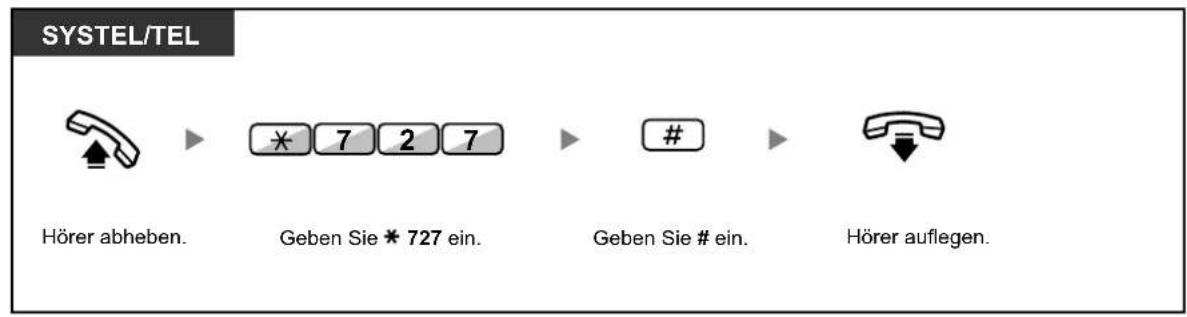
Eine Nebenstelle in den Status "Betrieb ein" setzen und über die eigenen Einstellungen verfügen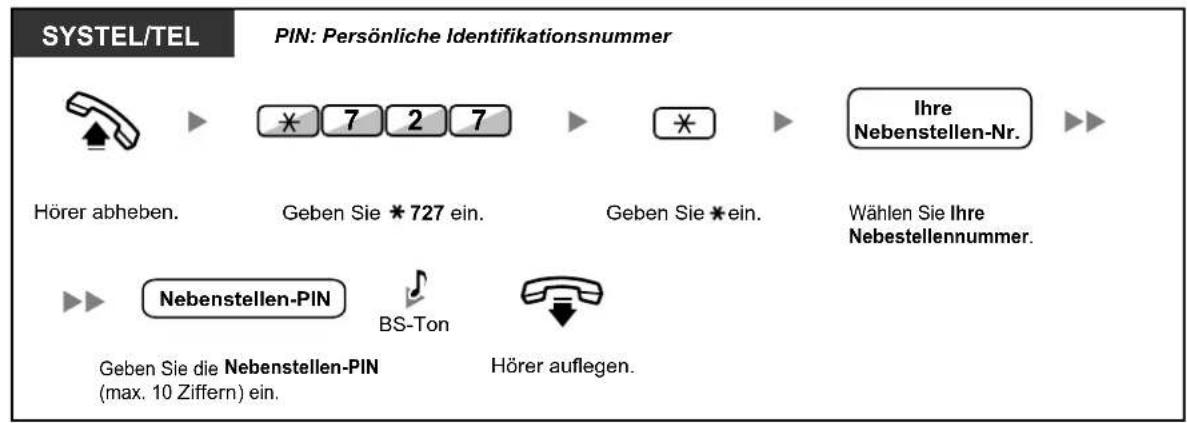

- Für die Verwendung dieser Funktion ist eine Nebenstellen-PIN erforderlich. Siehe "◆◆ Nebenstellen-PIN [Persönliche Identifikationsnummer] (Einrichten einer PIN für Ihre Nebenstelle)" im Abschnitt "3.1.1 Nebenstellenprogrammierung (Wunschgemäße Einrichtung Ihrer Nebenstelle)".
- Nebenstelleneinstellungen können zwischen TEL und TEL, SYSTEL und SYSTEL oder zwischen TEL und SYSTEL ausgetauscht werden.
1.14 Verwendung eines Telefons mit Display
1.14.1 Verwendung des Logbuchs
Diese Funktion steht für Systemtelefone mit Display, Mobilteile und SIP-Telefone der Serie KX-UT zur Verfügung.
- Anrufen mithilfe der Anrufliste
- Anrufen unter Verwendung der erweiterten Wahlwiederholung

• MT-Benutzer: Siehe Dokumentation zu Ihrem MT. - Benutzer von SIP-Telefonen der Serie KX-UT: Sowohl Informationen zu Amtsgesprächen als auch Informationen zu Interngesprächen werden in der Anrufliste automatisch erfasst. Wird ein Gespräch jedoch mit Ankündigung vermittelt (Vermitteln mit Ankündigung), dann werden die Anrufinformationen erst dann erfasst, wenn das Vermitteln abgeschlossen wurde. Einzelheiten zur Verwendung des Logbuchs finden Sie in der Dokumentation zu Ihrem SIP-Telefon der Serie KX-UT.
Anrufen mithilfe der Anrufliste
Wenn an Ihrer Nebenstelle ein Amtsgespräch oder ein Anruf von einem externen Sensor ankommt, werden die Anrufinformationen automatisch in der Anrufliste aufgezeichnet. Eine vorprogrammierte Anzahl an Anrufen kann pro Nebenstelle aufgezeichnet werden.
Wenn das Logbuch voll ist und weitere Anrufe ankommen, wird der älteste Anruf gelöscht.
Sie können die aufgezeichnete Rufnummer des Anrufers ändern.
Wenn das Leuchtelement der Taste Anrufliste leuchtet, liegt ein unbeantworteter Anruf vor.
Die folgenden Informationen werden aufgezeichnet.
- Name des Anrufers
- Datum/Uhrzeit eines erhaltenen Anrufs
- Entgegengenommen oder nicht entgegengenommen Abgerufen oder nicht abgerufen • Rufnummer des Anrufers
Abrufen der Logbuch-Informationen mithilfe der Taste Anrufliste
SYSTEL mit Display
Bei aufgelegtem Hörer

Drücken Sie Anrufliste, bis der gewünschte Teilnehmer angezeigt wird.
Abrufen der Logbuch-Informationen mithilfe der Navigationstaste
KX-NT3xx
Bei aufgelegtem Hörer

Drücken Sie zweimal Links.


Drücken Sie Auf oder Ab, bis der gewünschte Teilnehmer angezeigt wird.
Löschen der Logbuchdaten
SYSTEL mit Display
Während der Überprüfung der Logbuchdaten
Drücken Sie Anrufliste oder Auf oder Ab, bis der gewünschte Teilnehmer angezeigt wird.


Drücken Sie VERMITTELN.
Anrufen
SYSTEL mit Display
Während der Überprüfung der Logbuchdaten
Drücken Sie Anrufliste oder Auf oder Ab, bis der gewünschte Teilnehmer angezeigt wird.


Hörer abheben.
Speichern der Anruferinformationen in die persönliche Kurzwahl
SYSTEL mit Display
Während der Überprüfung der Logbuchdaten
Drücken Sie Anrufliste oder Auf oder Ab, bis der gewünschte Teilnehmer angezeigt wird.


Drücken Sie SPEICHERN.

- Das Leuchtelement der Taste Anrufliste zeigt den aktuellen Zustand wie folgt an: Aus: Keine ankommenden Anrufe, oder Sie haben das Logbuch bereits abgefragt. Leuchtet rot: Sie haben noch nicht alle Anrufe abgefragt.
- Wird Ihr Anruf von einer anderen Nebenstellen entgegengenommen, dann werden die Anruferinformationen sowohl auf dem Display Ihrer Nebenstelle als auch auf dem der antwortenden Nebenstelle angezeigt.
- Sie können Ihr Anrufer-Logbuch -Display mithilfe einer Nebenstellen-PIN (Persönliche Identifikationsnummer) sperren, um den Zugriff auf Ihre aufgezeichneten Daten durch Dritte zu verhindern (Anzeigesperre). Siehe "3.1.2 Einstellungen im Programmiermodus".
- Sie können eine Taste Anrufliste für eine AV-Gruppe (Anrufverteilungsgruppe) einrichten.
- Kommt ein Anruf an, während Sie das Logbuch verwenden, wird die Anzeige des Logbuchs durch die Anzeige der Anruferinformationen ersetzt.

Wunschgemäße Einrichtung Ihrer Nebenstelle
• 3.1.3 Tastenbelegung (frei programmierbar)
Eine Taste für Anrufliste oder Anrufliste für AV-Gruppe einrichten oder ändern.

Anrufen unter Verwendung der erweiterten Wahlwiederholung
Sie können mithilfe der erweiterten Wahlwiederholung für abgehende Gespräche eine Wahlwiederholung durchführen.
Anrufen
KX-NT3xx
Bei aufgelegtem Hörer
Drücken Sie Links.

Drücken Sie Auf oder Ab, bis die gewünschte Nummer angezeigt wird.

Hörer abheben.
Speichern der Anruferinformationen in die persönliche Kurzwahl
SYSTEL mit Display
Wenn der gewünschte Teilnehmer angezeigt wird
Drücken Sie SPEICHERN.

- Sie können Ihr Anrufer-Logbuch-Display mithilfe einer Nebenstellen-PIN (Persönliche Identifikationsnummer) sperren, um den Zugriff auf Ihre aufgezeichneten Daten durch Dritte zu verhindern (Anzeigesperre). Siehe "3.1.2 Einstellungen im Programmiermodus".
- Kommt ein Anruf an, während Sie das Logbuch verwenden, wird die Anzeige des Logbuchs durch die Anzeige der Anruferinformationen ersetzt.
1.14.2 Kurzwahl- und Nebenstellenverzeichnisse verwenden
Folgende Verzeichnisse können Sie zum Tätigen eines Anrufs auswählen und verwenden (Persönliches Kurzwahlverzeichnis, Zentrales Kurzwahlverzeichnis und Nebenstellenverzeichnis).
An Ihrer Nebenstelle können nur persönliche Verzeichnisse gespeichert, bearbeitet oder gelöscht werden. Kommt ein Anruf an, während Sie ein Verzeichnis verwenden, wird die Anzeige des Verzeichnisses durch die Anzeige der Anruferinformationen ersetzt.
- Anrufen unter Verwendung des Verzeichnisses — Speichern von Namen und Rufnummern
- Eingabe von Zeichen

- MT-Benutzer: Siehe Dokumentation zu Ihrem MT.
Anrufen unter Verwendung des Verzeichnisses
Auswählen und anrufen
KX-NT3xx
Bei aufgelegtem Hörer

Drücken Sie Rechts, bis das gewünschte Verzeichnis angezeigt wird.*


Drücken Sie Auf oder Ab, bis der gewünschte Teilnehmer angezeigt wird.

Hörer abheben.

• * Die Verzeichnisse werden in der folgenden Reihenfolge angezeigt:
Einmal: Kurzwahlverzeichnis (persönlich)
Zweimal: Kurzwahlverzeichnis (zentral)
Dreimal: Nebenstellenverzeichnis
- Zum Abbrechen oder Verlassen drücken Sie die Taste CANCEL oder die FLASH/SIGNAL-TASTE.
- Sie können Ihr persönliches Kurzwahlverzeichnis mithilfe einer Nebenstellen-PIN (Persönliche Identifikationsnummer) sperren, um den Zugriff darauf zu verhindern (Anzeigesperre). Siehe "3.1.2 Einstellungen im Programmiermodus".

- Verzeichniseinträge sollten den Namen und die Rufnummer enthalten. Wenn im Verzeichnis kein Name programmiert ist, kann der Eintrag nicht angezeigt werden.
- Das Zentrale Kurzwahlverzeichnis kann einfach durch Drücken der Taste KURZWAHL/SPEICHERN bei aufgelegtem Hörer angezeigt werden.

Speichern von Namen und Rufnummern
Speichern eines Eintrags im persönlichen Kurzwahlverzeichnis
SYSTEL mit Display
Bei aufgelegtem Hörer
Rufnummer


ODER
→(2)
AUTO DINI
Geben Sie die Rufnummer (max. 32 Ziffern) ein.
Drücken Sie
ENTER oder
SPEICHERN.

Name
Geben Sie den Namen
(max. 20 Zeichen) ein.

Drücken Sie
ENTER oder
SPEICHERN

Drücken Sie PROG.
oder PAUSE.

• Die auf dem Display angezeigten Rufnummern und Namen werden in dem ersten verfügbaren persönlichen Kurzwahlverzeichnis gespeichert.

- Weitere Informationen finden Sie unter "Speichern der Namen und Nummern in die persönliche Kurzwahl" im Abschnitt "3.1.2 Einstellungen im Programmiermodus".

Eingabe von Zeichen
Sie können die folgenden Zeichen eingeben. Die folgenden Umsetzungstabellen enthalten die für jede Taste zur Verfügung stehenden Zeichen. Es kann Tabelle 1 oder Tabelle 2 programmiert werden.
Tabelle 1 (Standardmodus)
| Tasten\Mal | 1 | 2 | 3 | 4 | 5 | 6 | 7 | 8 | 9 |
| 1 | ! | ? | " | 1 | |||||
| 2 | A | B | C | a | b | c | 2 | ||
| 3 | D | E | F | d | e | f | 3 | ||
| 4 | G | H | I | g | h | i | 4 | ||
| 5 | J | K | L | j | k | l | 5 | ||
| 6 | M | N | O | m | n | o | 6 | ||
| 7 | P | Q | R | S | p | q | r | s | 7 |
| 8 | T | U | V | t | u | v | 8 | ||
| 9 | W | X | Y | Z | w | x | y | z | 9 |
| 0 | (Leer-stelle) | . | , | ' | : | ; | 0 | ||
| * | / | + | - | = | < | > | * | ||
| # | $ | % | & | @ | ( | ) | € | £ | # |
Tabelle 1 (Standardmodus für das Modell RU)
| Tasten\Mal | 1 | 2 | 3 | 4 | 5 | 6 | 7 | 8 | 9 |
| 1 | ! | ? | " | 1 | |||||
| 2 | A | B | C | a | b | c | 2 | ||
| 3 | D | E | F | d | e | f | 3 | ||
| 4 | G | H | I | g | h | i | 4 | ||
| 5 | J | K | L | j | k | l | 5 | ||
| 6 | M | N | O | m | n | o | 6 | ||
| 7 | P | Q | R | S | p | q | r | s | 7 |
| 8 | T | U | V | t | u | v | 8 | ||
| 9 | W | X | Y | Z | w | x | y | z | 9 |
| 0 | (Leer-stelle) | . | , | ' | : | ; | 0 | ||
| * | / | + | - | = | < | > | * | ||
| # | $ | % | & | @ | ( | ) | ■ | ■ | # |
Tabelle 2 (Optionaler Modus)
| Tasten\Mal | 1 | 2 | 3 | 4 | 5 | 6 | 7 | 8 | 9 | 10 | 11 | 12 | 13 | 14 | 15 |
| 1 | ! | ? | " | ä | ö | ü | 1 | ||||||||
| 2 | A | B | C | a | b | c | Ä | Á | Â | Ä | Ä | Å | Æ | Ç | 2 |
| 3 | D | E | F | d | e | f | Đ | Ê | É | Ê | Ë | 3 | |||
| 4 | G | H | I | g | h | i | Î | Í | Î | Ï | 4 | ||||
| 5 | J | K | L | j | k | l | 5 | ||||||||
| 6 | M | N | O | m | n | o | Ñ | Ò | Ó | Ô | Õ | Ö | ∅ | Œ | 6 |
| 7 | P | Q | R | S | p | q | r | s | Š | ß | 7 | ||||
| 8 | T | U | V | t | u | v | Ù | Ú | Û | Ü | 8 | ||||
| 9 | W | X | Y | Z | w | x | y | z | ý | Ž | 9 | ||||
| 0 | (Leer-stelle) | . | , | ' | : | ; | 0 | ||||||||
| * | / | + | - | = | < | > | * | ||||||||
| # | $ | % | & | @ | ( | ) | € | £ | # |
Tabelle 2 (Optionaler Modus für CE-Modell)
| Tasten\Mal | 1 | 2 | 3 | 4 | 5 | 6 | 7 | 8 | 9 | 10 | 11 | 12 | 13 | 14 | 15 |
| 1 | ! | ? | " | ä | ö | ü | 1 | ||||||||
| 2 | A | B | C | a | b | c | Á | Â | Ä | Ä | A | Ć | Ç | Č | 2 |
| 3 | D | E | F | d | e | f | Ď | Đ | É | Е | Ё | ě | 3 | ||
| 4 | G | H | I | g | h | i | Í | Î | 4 | ||||||
| 5 | J | K | L | j | k | l | L' | Ľ | 5 | ||||||
| 6 | M | N | O | m | n | o | ľN | ľN | Ó | Ô | Õ | Õ | 6 | ||
| 7 | P | Q | R | S | p | q | r | s | Ré | Ř | Š | Š | Ş | ß | 7 |
| 8 | T | U | V | t | u | v | Ť | T, | ů | Ú | Ú | Ü | 8 | ||
| 9 | W | X | Y | Z | w | x | y | z | Ž | Ž | ž | ý | 9 | ||
| 0 | (Leer-stelle) | . | , | ' | : | ; | 0 | ||||||||
| * | / | + | — | = | < | > | * | ||||||||
| # | $ | % | & | @ | ( | ) | € | £ | # |
Tabelle 2 (Optionaler Modus für das Modell GR)
| Tasten\Mal | 1 | 2 | 3 | 4 | 5 | 6 | 7 | 8 | 9 |
| 1 | ! | ? | " | 1 | |||||
| 2 | A | B | 2 | ||||||
| 3 | Δ | E | Z | 3 | |||||
| 4 | H | I | 4 | ||||||
| 5 | K | M | 5 | ||||||
| 6 | N | O | 6 | ||||||
| 7 | P | 7 | |||||||
| 8 | T | Y | 8 | ||||||
| 9 | X | Ω | 9 | ||||||
| 0 | (Leer-stelle) | . | , | ' | : | ; | 0 | ||
| * | / | + | - | = | < | > | * | ||
| # | $ | % | & | @ | ( | ) | € | £ | # |
Tabelle 2 (Optionaler Modus für das Modell RU)
1.14.3 Zugriff auf Systemfunktionen (Menü Systemfunktionen)
Über das Menü "Systemfunktionen" können Sie eine Funktion aufrufen.
Aufrufen des Menüs "Systemfunktionen" und Auswählen der Funktionen
![graph LR A["Enters"] --> B["Rechts viermal."] B --> C["Enters"] C --> D["Deutsch auf Auf oder Ab, bis die Funktion angezeigt wird."]](/content/2026/05/789434/images/22e79f8f920643b893a08dddb5483af16787b4529ad8d37d9b6572705bc27735.jpg)
| Funktionen Weitere Informationen | |
| Automatischer Rückruf bei Besetzt Ausschalten | 1.2.4 Wenn die gewählte Leitung besetzt ist oder der Teilnehmer nicht antwortet |
| Heranholen eines Rufes, Gruppe 1.3.3 | Entgegennehmen eines für eine andere Nebenstelle bestimmten Anrufs (Heranholen eines Rufes) |
| Heranholen eines Rufes, gezielt 1.3.3 | Entgegennehmen eines für eine andere Nebenstelle bestimmten Anrufs (Heranholen eines Rufes) |
| Gruppendurchsage 1.7.1 Durchsagen | |
| Türsprechstellen-Anruf 1.11.1 Wenn eine Türsprechstelle/ein Türöffner angeschlossen ist | |
| Tür öffnen 1.11.1 Wenn eine Türsprechstelle/ein Türöffner angeschlossen ist | |
| Externes Relais 1.11.2 Wenn ein externes Relais angeschlossen ist | |
| Externe Hintergrundmusik 2.1.4 Externe | Hintergrundmusik (HGM) einschalten |

- Diese Funktion steht am KX-NT321 nicht zur Verfügung.
Serie KX-UT
Bei aufgelegtem Hörer


Drücken Sie "Menu".
Drücken Sie Auf oder Ab, bis die Funktion angezeigt wird.
| Funktionen Weitere Informationen | |
| Heranholen eines Rufes, Gruppe 1.3.3 | Entgegennehmen eines für eine andere Nebenstelle bestimmten Anrufs (Heranholen eines Rufes) |
| Heranholen eines Rufes, gezielt 1.3.3 | Entgegennehmen eines für eine andere Nebenstelle bestimmten Anrufs (Heranholen eines Rufes) |
| Gruppendurchsage 1.7.1 Durchsagen | |
| Datenschutz 1.9.9 Sperren gegen Hörtöhe (Datenschutz) | |
Das IP-SYSTEL KX-NT366 ist mit 12 variablen Funktionstasten ausgestattet, und ein Display zeigt für jede Taste die ihr zugewiesene Funktion, Rufnummer oder Nebenstelle an. Das Display kann darüber hinaus durch Drücken der "NEXT PAGE (NÄCHSTE EBENE)-Taste" umgeschaltet werden, um 3 weitere Tastensätze (Ebenen) mit 12 variablen Funktionstasten-Zuweisungen anzuzeigen. Jeder Taste in jedem Tastensatz können andere Funktionen, Rufnummern oder Nebenstelle zugewiesen werden. Dem Nebenstellenbenutzer stehen also 48 variable Funktionstasten zur Verfügung.
![graph LR A["Telephone"] --> B["Ebene 1 Ebene 2"] B --> C["Next Page"] C --> D["Ebene 4"] D --> E["Ebene 3"] B --> F["Bank"] B --> G["Home"] B --> H["Sales"] B --> I["LCS"] B --> J["PDN"] D --> K["CO 6"] D --> L["CO 5"] D --> M["CO 4"] D --> N["CO 3"] D --> O["CO 2"]](/content/2026/05/789434/images/b64e88f0e916b20228d58d4108b95524ec4295ac262a52ddbb013c29a83c68c6.jpg)
Das Display umschalten
KX-NT366
NEXT PAGE

Um die gewünschte Ebene anzuzeigen, drücken Sie auf NEXT PAGE (NÄCHSTE EBENE).

- Wenn Sie ein ankommendes Gespräch entgegennehmen oder eine Amtsleitung belegen, wechselt das Display automatisch zu der Ebene, auf der die grün leuchtende Taste angezeigt wird.
- Nach der Belegung der einzelnen Tasten können Sie den dazu jeweils angezeigten Text festlegen. Weitere Informationen zur Tastenbelegung finden Sie unter "3.1.3 Tastenbelegung (frei programmierbar)".
1.15 Funktionen für Externe Mobiltelefone
1.15.1 Funktionen für Externe Mobiltelefone
Wenn Sie sich nicht an Ihrem Schreibtisch oder nicht im Büro aufhalten und einen weitergeleiteten externen Anruf auf Ihrem externen Mobiltelefon erhalten, können Sie folgende Funktionen, soweit über Systemprogrammierung aktiviert, nutzen.
- Vermitteln an eine Nebenstelle der TK-Anlage
- Konferenzschaltung herstellen (Konferenz)
- Makeln (Wechsel zwischen zwei Gesprächen)
- Durchsage mit anschließender Vermittlung eines Gesprächs

- An externen Mobiltelefonen stehen einige Funktionen je nach Art der verwendeten Amtsleitung ggf. nicht zur Verfügung.
Vermitteln an eine Nebenstelle der TK-Anlage
Vermitteln
Externes Mobiltelefon
Während eines Gesprächs


Nebenstellen-Nr.


Geben Sie # ein.
Wählen Sie die
Nebenstellennummer.
dem Teilnehmer.
Hörer auflegen. Sprechen Sie
Dieser Schritt kann übersprungen werden.

- Wenn Sie einen Anruf von einer analogen Amtsleitung vermitteln, können Sie nicht nach Wählen einer Nebenstellennummer mit dem entsprechenden Zielteilnehmer sprechen.
- Sie haben nicht die Möglichkeit, einen Anruf an eine virtuelle MFN-Zugangsnummer zu vermitteln.
Konferenzschaltung herstellen (Konferenz)
Aufbau eines Konferenzgesprächs
Externes Mobiltelefon
Während eines Gesprächs

Geben Sie # ein.
Wählen Sie die
Nebenstellennummer.
mit dem neuen Teilnehmer.
Geben Sie # ein. Geben Sie 3 ein. Sprechen Sie

Sprechen Sie mit mehreren Teilnehmern.
◆ Makeln (Wechsel zwischen zwei Gesprächen)
Externes Mobiltelefon
Während eines Gesprächs

Geben Sie # ein. Geben Sie # Wählen Sie die
Nebenstellennummer.
Sprechen Sie mit dem anderen Teilnehmer.
Sprechen Sie mit dem ursprünglichen Teilnehmer.
Der andere Teilnehmer wird ins Halten gelegt.

Durchsage mit anschließender Vermittlung eines Gesprächs
Externes Mobiltelefon
Während eines Gesprächs






Geben Sie # ein. Geben Sie
33 ein. Geben Sie die
Durchsagegruppennummer (2 Ziffern).
Machen Sie die Durchsage.
Der Teilnehmer wird ins Halten gelegt.

Warten Sie, bis der Teilnehmer sich meldet.


Hörer auflegen.
Sprechen Sie mit dem Teilnehmer.
Der gehaltene Teilnehmer und die ausgerufene Nebenstelle werden verbunden und beginnen ein Gespräch.
Kapitel 2
Manager-Funktionen
In diesem Kapitel wird die Steuerung anderer Nebenstellen oder der TK-Anlage durch den System-Manager erläutert.
2.1 Steuerungsfunktionen
2.1.1 Nebenstellensteuerung
Die Manager-Nebenstelle kann die Einstellungen anderer Nebenstellen steuern.
- Ändern der Einstellungen von Nebenstellen
Ändern der Einstellungen von Nebenstellen
Sperren/Freigeben anderer Nebenstellen (Fernsperre vom Abfrageplatz)
SYSTEL/TEL/MT/SIP-Nst.


Freigeben

Sperren

Nebenstellen-Nr.


Hörer abheben. Hörer auflegen. * 78 ein.
Geben Sie zum Freigeben 2 und zum Sperren 3 ein.
Geben Sie die Nebenstellennummer ein.

- Der System-Manager kann mithilfe der Fernsperre vom Abfrageplatz jede beliebige Nebenstelle freigeben, ungeachtet dessen, ob eine Nebenstelle ursprünglich vom Abfrageplatz aus (Fernsperre vom Abfrageplatz) oder an der Nebenstelle selbst (Nebenstelle sperren) gesperrt wurde.
2.1.2 Betriebsart wechseln
Von der Manager-Nebenstelle oder einer entsprechend programmierten Nebenstelle aus kann die Betriebsart (Tag, Mittag, Pause oder Nacht) geändert werden.
Zum Ändern der Betriebsart stehen zwei Methoden zur Verfügung (automatisch oder manuell).
Automatisch: Bei dieser Methode wird die Betriebsart entsprechend des jeweiligen Wochentags automatisch geändert. Die Betriebsart kann auch manuell geändert werden.
Manuell: Der Modus kann wie folgt manuell geändert werden.
Betriebsart ändern (Tag/Nacht/Mittag/Pause)
SYSTEL/MT
Bei aufgelegtem Hörer

Drücken Sie die Taste Betriebsart (Tag/Nacht/Mittag/Pause), bis der gewünschte Modus angezeigt wird.
SYSTEL/TEL/MT/SIP-Nst.






Hörer abheben. Hörer aufgeben Sie *780 ein.
Wählen Sie je nach Wunsch eine Zahl von 0 bis 3.
Umschaltung der Betriebsart (automatisch/manuell) auswählen
SYSTEL/MT
Bei aufgelegtem Hörer
Drücken Sie die Taste Umschaltung der Betriebsart (automatisch/manuell).

- In der Betriebsart "Feiertag" kann der Modus einmalig für ein bestimmtes Datum geändert werden.
- Das Leuchtelement der Taste Betriebsart (Tag/Nacht/Mittag/Pause) zeigt den aktuellen Zustand wie folgt an:
Aus: Tagschaltung
Leuchtet grün: Mittag
Blinkt grün: Pause
Leuchtet rot: Nachtschaltung
Blinkt rot: Feiertag
- Das Leuchtelement der Taste Umschaltung der Betriebsart (automatisch/manuell) zeigt den aktuellen Status wie folgt an:
Aus: Automatisch
Leuchtet rot: Manuell

Wunschgemäße Einrichtung Ihrer Nebenstelle
• 3.1.3 Tastenbelegung (frei programmierbar)
Eine Taste "Betriebsart (Tag/Nacht/Mittag/Pause)" oder "Umschaltung der Betriebsart (automatisch/manuell)" einrichten oder ändern.
2.1.3 Wahlkontrolle vorübergehend ändern (Wählton-Vermittlung)
Der Manager kann die Wahlkontrolle für eine andere Nebenstelle vorübergehend ändern, um dieser einen abgehenden Anruf zu ermöglichen.

SYSTEL/MT
Während eines Gesprächs mit einer Nebenstelle

(Wahlkontrolle/Anrufsperre)

BS-Ton

Hörer auflegen.
Drücken Sie Wahlkontrolle/Anrufsperre.
Die Nebenstelle empfängt den Wählton und kann einen Anruf tätigen.

- Die Wahlkontroll-Stufe wird in die vorprogrammierte Stufe der Taste Wahlkontrolle/Anrufsperre für das nächste Gespräch geändert.

Wunschgemäße Einrichtung Ihrer Nebenstelle
- 3.1.3 Tastenbelegung (frei programmierbar) Eine Taste "Wahlkontrolle/Anrufsperre" einrichten oder ändern.
2.1.4 Externe Hintergrundmusik (HGM) einschalten
Der Manager kann eine Hintergrundmusik wählen, die über externe Lautsprecher übertragen werden soll.
Hintergrundmusik auswählen und starten/beenden
SYSTEL/TEL/MT/SIP-Nst.
Hörer abheben.

Geben Sie *35 ein.

Geben Sie die Standort-ID (2 Ziffern: 01–16) oder * für alle Standorte ein.
Standort-ID




Wählen Sie eine
HGM-Nummer
(1 Ziffer) oder 0
um zu beenden.
Hörer auflegen.
2.1.5 Aufzeichnen einer Ansage (OGM)
An der Manager-Nebenstelle können drei Arten von Begrüßungen (OGM) aufgezeichnet werden:
- MFN-Ansage: Dient der Begrüßung und Führung von Anrufern, sodass diese selbstständig zu Nebenstellengruppen oder externen Teilnehmern durchwählen können.
- Anrufverteilungsgruppen-Ansage: Wird verwendet, um Anrufer zu begrüßen und zu einer Anrufverteilungsgruppe zu führen.
- Terminruf/Weckruf-Ansage: Dient als Weckrufmeldung bei Beantwortung eines Terminrufs durch den Benutzer der Nebenstelle.

Allen Ansagen werden entsprechende Nebenstellennummern zugewiesen. Sie können die gewünschte Ansage auswählen. Zum Aufzeichnen einer Ansage stehen zwei Möglichkeiten zur Verfügung: die Aufzeichnung über den Hörer und die Aufzeichnung über einen externen HGM (Wartemusik)-Port. Wenn Ihre TK-Anlage an andere KX-NS1000 TK-Anlagen in einem Netzwerk angeschlossen ist, geben Sie bei Aufzeichnungen die Standort-ID an.
Aufzeichnen
![graph LR A["Hörer abheben."] --> B["3 6"] B --> C["Festlegen einer Standort-ID (falls erforderlich)"] C --> D["9 Standort-ID"] D --> E["Geben Sie 9 ein und die Standort-ID (2 Ziffern: 01–16)."] E --> F["1"] F --> G["Hörer auflegen."] A --> H["Virtuelle Zugangsnummer der Ansage"] H --> I["Hörton & BS…](/content/2026/05/789434/images/a6b4af5c35eb603d6e9d97b2fad4b4d5cbb31f52437541da3b828f718a55da36.jpg)
Wiedergeben
![graph LR A["Hörer abheben."] --> B["3 6"] B --> C["Festlegen einer Standort-ID (falls erforderlich)"] C --> D["9 Standort-ID"] D --> E["2"] E --> F["Hörer auflagen.Geben S"] G["Virtuelle Zugangsnummer der Ansage"] --> H["der Ansage ein."] I["BS-Ton"] --> J["Die Nachricht wird wiedergegeben."] K["PSI…](/content/2026/05/789434/images/fa181739b7cc189352da1ab1329a3b368574ddfd821529c354af37740c3bbae6.jpg)
Aufzeichnen über einen externen HGM (Wartemusik)-Port![graph TD A["SYSTEL"] --> B["3 6"] B --> C["Festlegen einer Standort-ID (falls erforderlich)"] C --> D["9 Standort-ID"] D --> E["3"] E --> F["1"] G["Hörer abheben."] --> H["3 6"] H --> I["Geben Sie 36 ein. Geben Sie 9 ein und die Standort-ID (2 Ziffern: 01-16)."] I --> J["3 ein."] J --> K["Geben Sie…](/content/2026/05/789434/images/406a513bcafae4e80852b617d59cba6b7d30e60ab991e3f1ed80023f606f138f.jpg)
Löschen der Ansage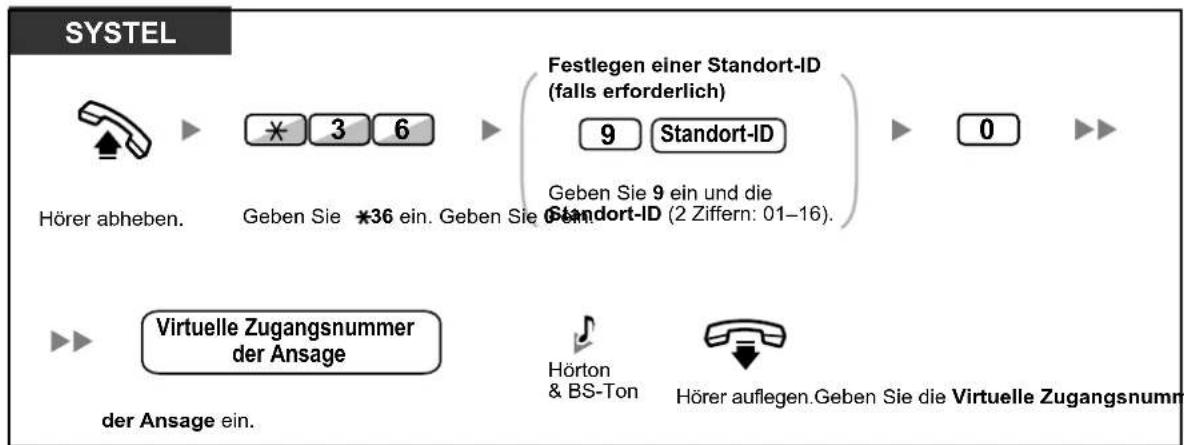

• Die Standardeinstellung der virtuellen Zugangsnummern der Ansage lautet 58xx (xx: 01-64).
2.1.6 Benutzern die Belegung einer gesperrten Amtsleitung (Amtsleitungssperre) erlauben
Wenn an einer Amtsleitung ein Problem festgestellt wird, sperrt die TK-Anlage diese vorübergehend. Der Manager kann die Amtsleitung manuell freigeben und Benutzern Ihre Belegung ermöglichen.
Eine Amtsleitung wieder freigeben
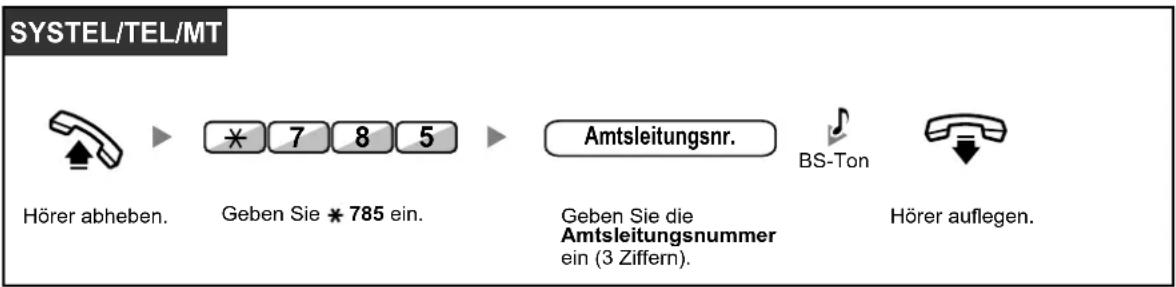

- In einigen Ländern/Regionen kann die TK-Anlage eine fehlerhafte Amtsleitung ggf. nicht automatisch sperren.
2.1.7 Überwachung über Netzwerk-Nebenstellenzieltasten (NNZT) beenden
NNZT-Tasten können an jeder an Ihre TK-Anlage angeschlossenen Nebenstelle eingerichtet werden. Über eine NNZT-Taste kann ein Nebenstellenbenutzer eine andere Nebenstelle überwachen, die an eine andere TK-Anlage eines privaten Netzwerks angeschlossen ist. Das Leuchtelement der NNZT-Taste zeigt den aktuellen Status der überwachten Nebenstelle in derselben Weise an wie eine NZT-Taste. Wenn die Überwachung der an eine andere TK-Anlage angeschlossenen Nebenstelle überflüssig wird, kann der Manager die Überwachung durch die TK-Anlage beenden. Durch diesen Vorgang wird auch die Überwachung durch alle anderen auf die Überwachung dieser Nebenstelle eingestellten NNZT-Tasten beendet.

SYSTEL/MT Hörer abheben.
Geben Sie *784 ein.
![graph TD A["andere TK-Anlagen-Nebenstellen-Nr."] --> B["#"] C["ODER"] --> D["(NNZT)"]](/content/2026/05/789434/images/d9b591220029541d4bc2063b72ae6eb912c0687669eeac4941c6bdb4f694d6af.jpg)
Wählen Sie eine andere TK-Anlagen-Nebenstellennummer und geben Sie dann # ein oder drücken Sie NNZT.

Hörer auflegen.

- Um die Überwachung einer Nebenstelle nach Ausführung dieses Vorgangs wiederaufzunehmen, heben Sie den Hörer ab, drücken die entsprechende NNZT-Taste und legen den Hörer wieder auf.

Wunschgemäße Einrichtung Ihrer Nebenstelle
- 3.1.3 Tastenbelegung (frei programmierbar) Eine Taste "Netzwerk-Nebenstellenzieltasten (NNZT)" einrichten oder ändern.
2.2 Konfiguration der Unified Messaging-Funktionen
2.2.1 System-Manager-Funktionen
Der System-Manager kann Mailboxen konfigurieren, Berechtigungsklassen (BKI)-Einstellungen für Teilnehmer ändern usw.
- Einloggen in die Mailbox des System-Managers — Einrichten von Mailboxen
- Einstellung von Berechtigungsklassen (BKI)-Parametern – Einstellung der Betriebsart von extern
- Ändern der Einstellungen für Firmenansage und "Dienst ankommendes Gespräch"
- Rundruf-Nachrichten
- Ändern des Passworts des System-Managers
Einloggen in die Mailbox des System-Managers
Die in diesem Abschnitt beschriebenen Vorgehensweisen erfordern, dass der System-Manager ein Telefon verwendet. Viele dieser Vorgehensweisen können jedoch auch mit einem PC und der
Web-Programmierungs- und Wartungssoftware ausgeführt werden. Weitere Informationen dazu erhalten Sie bei Ihrem Fachhändler.
Um diese Vorgänge mit einem Telefon auszuführen, muss sich der System-Manager erst einloggen, bevor er System-Manager-Aufgaben ausführt. Um sich als System-Manager einzuloggen, müssen 3 Informationen vorliegen: die virtuelle Zugangsnummer der UM-Gruppe für den Zugriff auf das Unified Messaging-System, die Mailboxnummer des System-Managers und das Mailbox-Passwort des System-Managers.
– Die Mailboxnummer des System-Managers lautet 999 (Standardeinstellung) je nach in der Systemprogrammierung festgelegter Mailboxnummer-Länge. - Das Passwort des System-Managers kann vom Systemadministrator mit der Web-Programmierungs- und Wartungssoftware oder vom System-Manager über sein Nebenstellentelefon zugewiesen werden (siehe "Ändern des Passworts des System-Managers").

- Bevor der System-Manager seine System-Manager-Aufgaben ausführen kann, muss der "System-Manager-Zugriff vom Telefon" aktiviert und das "Passwort für System-Manager (Bis zu 16 numerische Stellen)" vom Systemadministrator mit der Web-Programmierungs- und Wartungssoftware festgelegt worden sein.
- Nach dem Einloggen nennt das System die Gesamtzahl der Nachrichten, die Zahl neuer Nachrichten oder die Länge neuer Nachrichten. Diese Ansagen richten sich nach den Mailbox-Einstellungen und BKI-Einstellungen für den System-Manager.
- Wenn in der Mailbox neue Nachrichten vorliegen, werden die Nachrichten automatisch wiedergegeben. Der System-Manager kann sie sich fortlaufend ohne Systemansagen anhören. Diese Funktion ist nur verfügbar, wenn in der BKI des System-Managers "Automatische Wiedergabe neuer Nachrichten" aktiviert ist.
- Wenn das Unified Messaging-System mit der Web-Programmierungs- und Wartungssoftware programmiert wird, kann der System-Manager keine Mailboxen erstellen oder bearbeiten. Das System meldet "Es tut mir leid, diese Funktion ist nicht verfügbar".

- Weitere Informationen zum Einloggen finden Sie unter "Erstmaliges Einloggen in die Mailbox".
- Manager-Dienst-Vermittlung
Sie können zwischen den Mailboxen in der nachfolgend aufgeführten Reihenfolge umschalten, indem Sie einfach im Teilnehmer-Dienst-Menü ## drücken:
![graph LR A["TeilnehmerdienstNachrichten-Manager-DienstSystem-Manager-Dienst"] --> B["End"]](/content/2026/05/789434/images/6ba250414f213365fe8e6bbc88ccd1a44d05cfd9685a524bcb47507b209680bc.jpg)

- Für Benutzer von SIP-Telefonen der Serie KX-UT:
Wenn Sie die Taste NACHRICHT verwenden möchten, drücken Sie die Taste NACHRICHT bitte vor dem Auflegen.
Manuelles Login
SYSTEL/TEL/MT/SIP-Nst.![graph LR A["Hörer abheben."] --> B["Message"] B --> C["OBER"] C --> D["(Vermittlung zum Voicemail-System)"] D --> E["OBER"] E --> F["Zugangsnummer der UM-Gruppe"] F --> G["# 6 ein."] G --> H["* Nummer der Mailbox des System-Managers"] H --> I["Geben Sie #6 ein."] I --> J["Grifen Sie auf ihre Mailbox…](/content/2026/05/789434/images/b91b05abe6291271e2acd8bab07c050fc9b0f6d2f523d262794be37a6c9ac825.jpg)
Automatisches Login von extern
![graph TD A["Wählen Sie das Unified Messaging-System von der zuvor programmierten Amtsrufnummer (als Anrufer-ID-Nummer zugewiesene Nummer) an."] --> B["System-Manager-Passwort"] B --> C["#"] C --> D["Greifen Sie auf ihre Mailbox zu."] E["Geben Sie das System-Manager-Passwort und # ein."] --> B F["Wen…](/content/2026/05/789434/images/bb21e8c34449aeda2711ac4ab5bbb55c3335189fe51cd2ef6084d1b4cc180db5.jpg)

VORSICHT
- Zum größtmöglichen Schutz vor unberechtigtem Zugriff wird dringend empfohlen, ein aus 16 Ziffern bestehendes Passwort zu verwenden.
- Halten Sie das Passwort geheim, um die TK-Anlage vor unberechtigtem Zugriff zu schützen. Wenn Dritte das Passwort herausfinden, können sie die TK-Anlage missbräuchlich verwenden.
- Ändern Sie das Passwort regelmäßig.
Hinweis
- Wenn Sie die Passwortanforderung deaktivieren, müssen Sie sicherstellen, dass Ihre Nebenstelle für unberechtigte Dritte nicht zugänglich ist.
Einrichten von Mailboxen
Die Hauptfunktion des System-Managers besteht darin, Mailboxen für neue Teilnehmer zu erstellen und das System zu warten, indem nicht mehr benötigte Passwörter und Mailboxen gelöscht werden.

- Wenn das Unified Messaging -System mit der Web-Programmierungs- und Wartungssoftware programmiert wird, kann der System-Manager keine Mailboxen erstellen oder bearbeiten. Das System meldet "Es tut mir leid, diese Funktion ist nicht verfügbar".
Erstellen und Bearbeiten einer Mailbox
Der System-Manager kann durch Ausführung der unten aufgeführten Schritte Mailboxen erstellen und bearbeiten.
Wenn Sie eine neue Mailbox erstellen oder die Parameter einer Mailbox bearbeiten, können die folgenden Parameter eingestellt werden:
- Mailboxnummer • Name des Teilnehmers:
Das System lässt für jeden Namen maximal 10 Sekunden zu. Der Name sollte langsam und deutlich gesprochen werden. (Es wird empfohlen, den Nachnamen des Teilnehmers zu verwenden.)
- Nebenstellennummer • Die ersten 4 Buchstaben vom Nachnamen des Teilnehmers:
Geben Sie nur die ersten 4 Buchstaben vom Nachnamen des Inhabers ein.
• Die ersten 4 Buchstaben vom Vornamen des Teilnehmers:
Geben Sie nur die ersten 4 Buchstaben vom Vornamen des Teilnehmers ein.
• Berechtigungsklassen-Nummer:
Geben Sie eine beliebige BKI-Nummer ein (1–62).
• Interview-Mailboxnummer:
Interview-Mailboxnummern dürfen nicht mit einer vorhandenen Mailboxnummer übereinstimmen.
- Alle Anrufe an Mailbox vermitteln (Status der virtuellen Nebenstelle ändern):
Wenn dieser Parameter aktiviert wird, wird die Nebenstelle als "Virtuelle Nebenstelle" betrachtet. Über die Automatische Abfrage an diese Nebenstelle geleitete Anrufer werden daher automatisch an die Mailbox der Nebenstelle weitergeleitet. Bei einem ankommenden Gespräch wird dieses an der Nebenstelle nicht signalisiert.
• Anzeige über Nachrichtenlampe:
Wenn dieser Parameter aktiviert ist, schaltet sich die Nachrichtenlampe am Telefon des Teilnehmers ein, sobald eine neue Nachricht aufgezeichnet wird.
- Externe Nachrichtenübermittlung:
Ermöglicht einem Teilnehmer das Senden einer Nachricht an mehrere Teilnehmer und Nichtteilnehmer (einschließlich externer Teilnehmer). Wenn diese Funktion aktiviert ist, bestimmt der Ansagemodus die Sprache, die der Empfänger hört, wenn er Anrufe vom System erhält.
• Automatische Weiterleitung:
Verschiebt oder kopiert die nicht abgespielten Nachrichten nach einem festgelegten Zeitraum von einer Mailbox in eine andere.
Erstellen/Bearbeiten/Löschen von Mailbox-Parametern![graph TD A["Loggen Sie sich in die Malbox des System-Managers ein."] --> B["SCHRITT A\n5 1\nGeben Sie 51 ein."] B --> C["SCHRITT B\nTeilnehmermailbox-Nummer\n1\nGeben Sie zum Zuordnen oder Bearbeiten 1 ein."] C --> D["2\nGeben Sie zum Übernehmen 2 ein."] D --> E["Verlassen des Programmiermodus\n* *\…](/content/2026/05/789434/images/8b193e9167dd790bd749984f8fe06e9e2aafdad3196297aea29a16f0077fa1a9.jpg)
| Parameter Schritte | |
| Name des Teilnehmers | 1. Wählen Sie 1, um die aktuelle Einstellung zu ändern.2. Zeichnen Sie den Teilnehmernamen auf.3. Zur Bestätigung 2 drücken. |
| Nebenstellennummer | 1. Wählen Sie 1, um die aktuelle Einstellung zu ändern.2. Geben Sie die Nebenstellennummer des Teilnehmers ein.3. Zur Bestätigung 2 drücken. |
| Die ersten 4 Buchstaben vom Nachnamen des Teilnehmers | 1. Wählen Sie 1, um die aktuelle Einstellung zu ändern.2. Geben Sie die ersten 4 Buchstaben vom Nachnamen des Teilnehmers ein.3. Zur Bestätigung 2 drücken. |
| Die ersten 4 Buchstaben vom Vornamen des Teilnehmers | 1. Wählen Sie 1, um die aktuelle Einstellung zu ändern.2. Geben Sie die ersten 4 Buchstaben vom Vornamen des Teilnehmers ein.3. Zur Bestätigung 2 drücken. |
| Berechtigungsklas-sen-Nummer | 1. Wählen Sie 1, um die aktuelle Einstellung zu ändern.2. Geben Sie die Berechtigungsklassen -Nummer ein (1–62).3. Zur Bestätigung 2 drücken. |
| Interview-Mailboxnummer | 1. Wählen Sie 1, um die aktuelle Einstellung zu ändern.2. Geben Sie die Interview -Mailboxnummer ein.3. Zur Bestätigung 2 drücken. |
| Alle Anrufe an Mailbox ver-mitteln (Status der virtuel-len Nebenstelle ändern) | 1. Wählen Sie 1, um die aktuelle Einstellung zu ändern (aktivieren oder deaktivieren).2. Zur Bestätigung 2 drücken. |
| Anzeige über Nachrichten-lampe | 1. Wählen Sie 1, um die aktuelle Einstellung zu ändern (aktivieren oder deaktivieren).2. Zur Bestätigung 2 drücken. |
| Gerätehinweis für nicht empfangene Nachrichten | 1. Wählen Sie 1, um die aktuelle Einstellung zu ändern (aktivieren oder deaktivieren).2. Zur Bestätigung 2 drücken. |
| Externe Nachrichten-übermittlung | 1. Wählen Sie 1, um die aktuelle Einstellung zu ändern (aktivieren oder deaktivieren).• Wurde "Ein" eingestellt, weiter bei "Ansagemodus".2. Zur Bestätigung 2 drücken. |
| Ansagemodus | 1. 1 für Primär.2 für System.3 für "Auswahl durch Anrufer".• Geben Sie bei Auswahl von "System" die Systemansagenummer ein (1–8).2. Wählen Sie 4, um die aktuelle Einstellung zu akzeptieren, und wechseln Sie dann zu "Externe Nachrichtenübermittlung". |
| Automatische Weiterleitung | 1. Wählen Sie 1, um die aktuelle Einstellung zu ändern (aktivieren oder deaktivieren).• Wenn "Deaktiviert":Der Parameter für "Automatische Weiterleitung" ist der zuletzt einzugebende Parameter.Wenn Sie weitere Mailboxen zuweisen oder bearbeiten möchten, weiter beiSCHRITT B.Zum Beenden * * eingeben.2. Zur Bestätigung 2 drücken. |
| Weiterleitungs-Mailbox-nummer | 1. Wählen Sie 1, um die aktuelle Einstellung zu ändern.2. Geben Sie die Mailboxnummer für die Weiterleitung ein.3. Zur Bestätigung 2 drücken. |
| Verzögerungszeit bei Weiterleitung | 1. Wählen Sie 1, um die aktuelle Einstellung zu ändern.2. Geben Sie die Verzögerungszeit ein und # .3. Zur Bestätigung 2 drücken. |
| Weiterleitungsmodus | 1. Wählen Sie 1, um die aktuelle Einstellung zu ändern (kopieren oder verschieben).2. Zur Bestätigung 2 wählen, dann weiter mit Schritt "Automatische Weiterleitung". |
Löschen einer Mailbox
Der System-Manager sollte nicht mehr benötigte Mailboxen löschen. Wenn eine andere Person auf das Unified Messaging-System zugreift, wird der Vorgang automatisch abgebrochen.
- Loggen Sie sich bei der Mailbox des System-Managers ein.
- 5 1 2
- Geben Sie die Mailboxnummer ein.
- Zum Löschen der Mailbox 1 drücken.
Zurücksetzen des Mailbox-Passworts
Wenn ein Passwort vergessen wurde, muss der System-Manager das Passwort zurücksetzen, bevor vom Teilnehmer ein neues zugewiesen werden kann.
- Loggen Sie sich bei der Mailbox des System-Managers ein.
- 5 1 3
- Geben Sie die Mailboxnummer ein.
- Zum Zurücksetzen des Passworts 1 drücken.

- Das System-Manager-Passwort kann an dieser Stelle nicht zurückgesetzt werden. Der Systemadministrator kann das System-Manager-Passwort mit Hilfe der Web-Programmierungs- und Wartungssoftware zurücksetzen.
- Wenn der Systemadministrator "Standardpasswort für neue Mailboxen" auf "Ein" eingestellt hat, wird das Passwort automatisch auf das Standardpasswort zurückgesetzt. Bei der Einstellung "Aus" hat die Mailbox kein Passwort.
Einstellung von Berechtigungsklassen (BKI)-Parametern
Eine Berechtigungsklasse (BKI) definiert die Systemdienste, die den ihr zugewiesenen Mailboxen zur Verfügung stehen. Es gibt 64 Berechtigungsklassen. Sie können den Mailboxen vom Systemadministrator mit der Web-Programmierungs- und Wartungssoftware oder vom System-Manager mit einem Telefon zugewiesen werden. BKI Nr. 63 und Nr. 64 werden standardmäßig dem Nachrichten-Manager bzw. dem System-Manager zugewiesen.

- Wenn das Unified Messaging-System über die Web-Programmierungs- und Wartungssoftware programmiert wird, kann der System-Manager keine BKI-Parameter festlegen. Das System meldet "Es tut mir leid, diese Funktion ist nicht verfügbar".
Festlegung von BKI-Parametern
Gehen Sie wie unten beschrieben vor, um die folgenden Berechtigungsklassen-Parameter festzulegen:
![graph LR A["Loggen Sie sich in die Malbox des System-Managers ein."] --> B["5 2"] B --> C["Berechtigungsklasse Nr."] C --> D["Befolgen Sie die Systemansagen und legen Sie alle unten aufgeführten Parameter fest."] B --> E["Geben Sie 52 ein."] C --> F["Geben Sie die Berechtigungsklassen-Nr. (1–64) ein…](/content/2026/05/789434/images/b6890c9812e7afcb837afc2b5f6497dde5d0856b33c4f66aa22688600e87794b.jpg)
| Parameter Schritte | |
| Länge der persönlichen Be-grüßung1 | 1. Zum Ändern der Begrüßungslänge 1 drücken.Wählen Sie 2 , um die aktuelle Einstellung zu akzeptieren, dann weiter zum nächsten Parameter.2. Geben Sie die Länge der Begrüßung ein (1 -360 s).3. Zur Bestätigung 2 drücken. |
| Speicherdauer für neue Nachrichten | 1. Wählen Sie 1 , um die Speicherdauer zu ändern.Wählen Sie 2 , um die aktuelle Einstellung zu akzeptieren, dann weiter zum nächsten Parameter.2. Geben Sie die Speicherdauer ein (maximal 30 Tage oder 0: Unbegrenzt).3. Zur Bestätigung 2 drücken. |
| Speicherdauer für gespei-cherte Nachrichten | 1. Wählen Sie 1 , um die Speicherdauer zu ändern.Wählen Sie 2 , um die aktuelle Einstellung zu akzeptieren, dann weiter zum nächsten Parameter.2. Geben Sie die Speicherdauer ein (maximal 30 Tage oder 0: Unbegrenzt).3. Zur Bestätigung 2 drücken. |
| Nachrichtenlänge | 1. Wählen Sie 1 , um die Nachrichtenlänge zu ändern.Wählen Sie 2 , um die aktuelle Einstellung zu akzeptieren, dann weiter zum nächsten Parameter.2. Geben Sie die Nachrichtenlänge ein (1 -60 Min. oder 0: Unbegrenzt).3. Zur Bestätigung 2 drücken. |
| Verfügbare Gesamtnach-richtenzeit pro Mailbox | 1. Wählen Sie 1 , um die Gesamtnachrichtenzeit zu ändern.Wählen Sie 2 , um die aktuelle Einstellung zu akzeptieren, dann weiter zum nächsten Parameter.2. Geben Sie die Gesamtnachrichtenzeit ein (1 -600 Min. oder 0: Unbegrenzt).3. Zur Bestätigung 2 drücken. |
| Reihenfolge des Nachrich-tenabrufs | 1. Wählen Sie 1 , um die aktuelle Einstellung zu ändern (LIFO [Last In First Out] oder FIFO [First In First Out]).Wählen Sie 2 , um die aktuelle Einstellung zu akzeptieren, dann weiter zum nächsten Parameter.2. Zur Bestätigung 2 drücken. |
| Ansagemodus | 1. 1 für Primär.2 für System.• Geben Sie bei Auswahl von "System" die Systemansagenummer ein (1-8).2. Zur Bestätigung 3 drücken. |
| Löschbestätigung Nachricht | 1. Wählen Sie 1, um die aktuelle Einstellung zu ändern (aktivieren oder deaktivieren).2. Zur Bestätigung 2 drücken. |
| Modus Nachricht-/Absenderdaten-Wiedergabe | 1. Wählen Sie 1 für "Vor".Wählen Sie 2 für "Nach".Wählen Sie 3 für "Auf Befehl".Wählen Sie 4, um die aktuelle Einstellung zu akzeptieren, dann weiter zum nächsten Parameter.2. Zur Bestätigung 4 drücken. |
| Rückruf Anrufer CLIP | 1. Wählen Sie 1, um die aktuelle Einstellung zu ändern (aktivieren oder deaktivieren).2. Zur Bestätigung 2 drücken. |
| Systemansage nach persönlicher Begrüßung abspielen*1 | 1. Wählen Sie 1, um die aktuelle Einstellung zu ändern (aktivieren oder deaktivieren).2. Zur Bestätigung 2 drücken. |
| Bei Besetzt anklopfen*1 | 1. Wählen Sie 1, um die aktuelle Einstellung zu ändern (aktivieren oder deaktivieren).2. Zur Bestätigung 2 drücken. |
| Abbrechen-Meldung für Vorabfrage*1 | 1. Wählen Sie 1, um die aktuelle Einstellung zu ändern (aktivieren oder deaktivieren).2. Zur Bestätigung 2 drücken. |
| Interndurchsage-Gruppe*1 | 1. Wählen Sie 1, um die Durchsagegruppe zu ändern.Wählen Sie 2, um die aktuelle Einstellung zu akzeptieren, dann weiter zum nächsten Parameter.2. Geben Sie die Gruppennummer ein (1 -33).3. Zur Bestätigung 2 drücken. |
| Maximale Anzahl von Anrufer-IDs für Ansage des Anrufernamens*1 | 1. Wählen Sie 1, um die aktuelle Einstellung zu ändern.Wählen Sie 2, um die aktuelle Einstellung zu akzeptieren, dann weiter zum nächsten Parameter.2. Geben Sie die Anzahl der Durchsagen ein, die von Teilnehmern programmiert werden können (1–30/0: Leer).3. Zur Bestätigung 2 drücken. |
| Warnung Mailbox-Kapazität | 1. Wählen Sie 1, um die aktuelle Einstellung zu ändern.Wählen Sie 2, um die aktuelle Einstellung zu akzeptieren, dann weiter zum nächsten Parameter.2. Geben Sie die Warnschwelle ein (1 –60 Min. oder 0: Leer).3. Zur Bestätigung 2 drücken. |
| Persönliche Begrüßung für Anrufer-ID1 | 1. Wählen Sie 1, um die aktuelle Einstellung zu ändern (aktivieren oder deaktivieren).2. Zur Bestätigung 2 drücken. |
| Ansage Anrufername1 | 1. Wählen Sie 1, um die aktuelle Einstellung zu ändern (aktivieren oder deaktivieren).2. Zur Bestätigung 2 drücken. |
| Gespräch vermitteln an extern1 | 1. Wählen Sie 1, um die aktuelle Einstellung zu ändern (aktivieren oder deaktivieren).2. Zur Bestätigung 2 drücken. |
| Benutzerführung1 | 1. 1 für Modus "Normal".2 für Modus "Vereinfacht".Wählen Sie zum Deaktivieren 3 . |
| Benachrichtigung bei Weiterleitung | 1. Wählen Sie 1, um die aktuelle Einstellung zu ändern (aktivieren oder deaktivieren).2. Zur Bestätigung 2 drücken. |
| Verzeichnisliste1 | 1. Wählen Sie 1, um die aktuelle Einstellung zu ändern (aktivieren oder deaktivieren).2. Zur Bestätigung 2 drücken. |
| Auto Empfang | 1. Wählen Sie 1, um die aktuelle Einstellung zu ändern (aktivieren oder deaktivieren).2. Zur Bestätigung 2 drücken. |
| Automatische Wiedergabe neuer Nachrichten | 1. Wählen Sie 1, um die aktuelle Einstellung zu ändern (aktivieren oder deaktivieren).2. Zur Bestätigung 2 drücken. |
| Dringende Nachrichten zuerst abspielen | 1. Wählen Sie 1, um die aktuelle Einstellung zu ändern (aktivieren oder deaktivieren).2. Zur Bestätigung 2 drücken. |
| Ansage für Nachrichtenweiterleitung | 1. Wählen Sie 1, um die aktuelle Einstellung zu ändern (aktivieren oder deaktivieren).2. Zur Bestätigung 2 drücken. |
| Ansage Anrufername | 1. Wählen Sie 1, um die aktuelle Einstellung zu ändern (aktivieren oder deaktivieren).2. Zur Bestätigung 2 drücken. |
| Ansage der Optionen nach Löschen der Nachrichten | 1. Wählen Sie 1, um die aktuelle Einstellung zu ändern (aktivieren oder deaktivieren).2. Zur Bestätigung 2 drücken. |
| Ansage der Länge der neu- en Nachricht | 1. Zum Ändern der aktuellen Einstellung 1 drücken (aktivieren oder deaktivieren).2. Zur Bestätigung 2 drücken. |
*1 Nicht verfügbar für BKI Nr. 63 (Nachrichten-Manager) und BKI-Nr. 64 (System-Manager)
Einstellung der Betriebsart von extern
Sie können die Betriebsart von einem externen Telefon einstellen, wenn Sie nicht im Büro sind.
Ändern der Betriebsart
- Loggen Sie sich bei der Mailbox des System-Managers ein.
- 4
- Geben Sie die Firmennummer ein und #.
- Um Änderungen vorzunehmen, wählen Sie 1.
- Wählen Sie den gewünschten Eintrag für die Betriebsart. 1 für Tagschaltung. 2 für Nachtschaltung. 3 für Mittagschaltung. 4 für Pausenschaltung.
Ändern der Einstellungen für Firmenansage und "Dienst ankommendes Gespräch"
Wenn das Unified Messaging-System Gespräche annimmt, begrüßt es Anrufer mit der Firmenansage und aktiviert dann den "Dienst ankommendes Gespräch". Dem System-Manager oder Systemadministrator stehen folgende Möglichkeiten zur Verfügung:
— Eine entsprechende Firmenansage für jede Betriebsart (Tag, Nacht, Mittag und Pause) jedes Anrufdienstes. Die Standard-Firmenansage ist die Firmenansage 1. Wenn Firmenansage 1 nicht aufgezeichnet wird, ist keine Ansage zu hören.
- Gewünschter "Dienst ankommendes Gespräch" jede Betriebsart jedes Anrufdienstes. Der Standarddienst für die Betriebsarten Tag/Mittag/Pause ist der benutzerspezifische Ablauf 1, für die Betriebsart Nacht der benutzerspezifische Ablauf 2. Wenn der benutzerspezifische Ablauf nicht aufgezeichnet wurde, wird die Automatische Abfrage abgespielt.
- Zuweisung der Dienst-Gruppe für jede Nebenstellennummer/Amtsleitung des Unified Messaging-Systems.

- Wenn das Unified Messaging-System über die Web-Programmierungs- und Wartungssoftware programmiert wird, kann der System-Manager die Firmenansage und die Einstellung "Dienst ankommendes Gespräch" nicht ändern. Das System meldet "Es tut mir leid, diese Funktion ist nicht verfügbar".
Ändern der Dienst-Gruppen-Einstellung
- Loggen Sie sich bei der Mailbox des System-Managers ein.
- 5 3
- Wählen Sie 2, um die Dienst-Gruppen-Einstellung zu ändern.
- Geben Sie die Dienst-Gruppen-Nummer ein (1–64).
- Wählen Sie den gewünschten Eintrag für die Betriebsart.
Wählen Sie 1 für die Betriebsart "Tag".
Wählen Sie 2 für die Betriebsart "Nacht".
Wählen Sie 3 für die Betriebsart "Mittag".
Wählen Sie 4 für die Betriebsart "Pause".
- Wählen Sie 1, um die Firmenansage zu ändern.
Wählen Sie 2, um "Dienst ankommendes Gespräch" zu ändern, und fahren Sie dann mit Schritt 10 fort.
- Wählen Sie 1, um die Einstellung zu ändern.
Zur Bestätigung 2 drücken.
- Wählen Sie den gewünschten Eintrag.
Wählen Sie 1, um eine Firmenansage-Nummer zu ändern.
Wählen Sie 2, um die Systemansage festzulegen, dann weiter bei Schritt 13.
Wählen Sie zum Deaktivieren 3, dann weiter mit Schritt 13.
- Geben Sie eine Firmenansage-Nummer ein (1–32), dann weiter mit Schritt 13.
- Wählen Sie 1, um die Einstellung zu ändern.
Zur Bestätigung 2 drücken.
- Wählen Sie den gewünschten Eintrag.
Wählen Sie 1, um den Voicemail-Dienst einzustellen, dann weiter mit Schritt 13.
Wählen Sie 2, um den Dienst "Automatische Abfrage" einzustellen, und fahren Sie dann mit Schritt 13 fort.
Wählen Sie 3, um einen benutzerspezifischen Ablauf einzustellen.
Wählen Sie 4, um den Interviewdienst einzustellen.
Wählen Sie 5, um den Faxdienst einzustellen.
Wählen Sie 6, um Vermitteln an Mailbox einzustellen.
- Geben Sie die Nummer für den benutzerspezifischen Ablauf (1–200) oder die Mailboxnummer ein.
- Zur Bestätigung 2 drücken.
Ändern der Dienst-Gruppen-Zuordnung
- Loggen Sie sich bei der Mailbox des System-Managers ein.
- 5 3
- Wählen Sie 1, um die Dienst-Gruppen-Zuordnung zu ändern.
- Geben Sie die Nebenstellennummer für Unified Messaging ein.
- Wählen Sie 1, um die Dienst-Gruppe zu ändern, dann weiter mit Schritt 6. Zur Bestätigung 2 drücken.
- Geben Sie die Dienst-Gruppen-Nummer ein (1–64).
- Zur Bestätigung 2 drücken.

Rundruf-Nachrichten
Der System-Manager kann eine Nachricht mit einem Vorgang mehreren Teilnehmern zustellen. Nachrichten können an alle Teilnehmer gesendet werden (Rundruf-Nachricht-Funktion) oder nur an bestimmte Teilnehmer. Wenn eine Nachricht bestimmten Teilnehmern zugestellt wird, kann der System-Manager eine Benachrichtigung erhalten, sobald die Empfänger die Nachricht abhören.

- Der System-Manager kann Datum und Uhrzeit für die Zustellung der Nachricht festlegen. Das Datum kann bis zu einem Monat im Voraus festgelegt werden.
Übermittlung von Nachrichten an alle Mailboxen (Rundruf-Nachrichten)
Die Rundruf-Nachrichten-Funktion ermöglicht es dem System-Manager, in nur einem Vorgang eine Nachricht an mehrere Teilnehmer zu senden. Rundruf-Nachrichten haben Priorität vor anderen regulären oder dringenden Nachrichten, werden aber ansonsten wie reguläre Nachrichten behandelt. Diese Funktion ist von Nutzen, um die Teilnehmer über den aktuellen System-Status zu informieren (Informationen zur verbleibenden Kapazität, Aufforderung zum Löschen nicht mehr benötigter Nachrichten usw.).
- Loggen Sie sich bei der Mailbox des System-Managers ein.
- 2
- Wählen Sie 1, um eine Rundruf-Nachricht aufzuzeichnen.
- Wählen Sie 1, um die Aufzeichnung zu beenden.
- Zur Bestätigung 2 drücken.
Übermittlung von Nachrichten an bestimmte Mailboxen
Mit dieser Funktion können Sie dieselbe Nachricht einem oder mehreren Teilnehmern zukommen lassen, indem Sie deren Mailboxnummern angeben.
- Loggen Sie sich bei der Mailbox des System-Managers ein.
- 2 2
- Geben Sie die Mailboxnummer des beabsichtigten Empfängers ein.
- Geben Sie den Empfänger über seinen Namen ein, indem Sie zunächst #1 wählen. Verwenden Sie eine Mailboxgruppe durch Angabe ihrer Nummer.
- Zur Bestätigung 2 drücken.
- Wählen Sie 1, um eine Nachricht aufzuzeichnen.
- Geben Sie 2 ein, um Mailboxnummern hinzuzufügen. Geben Sie 3 ein, um die Mailing-Liste zu überprüfen. Geben Sie e ein, um die Nachrichtenübermittlung abzubrechen.
- Wählen Sie 1, um die Aufzeichnung zu beenden.
- Zur Bestätigung 2 drücken.
- Wählen Sie 1 1, um den Zeitpunkt der Nachrichtenübermittlung festzulegen.
- Geben Sie 1 2 ein, um die Nachricht sofort zu senden. Fahren Sie dann mit Schritt 13 fort.
- Geben Sie den gewünschten Zeitpunkt der Nachrichtenübermittlung ein und wählen Sie #.
- Wählen Sie 1 für AM.
Wählen Sie 2 für PM.
- Wenn für das System die Verwendung des 24-Stunden-Formats festgelegt wurde, steht diese Option nicht zur Verfügung.
- Geben Sie den Tag der Nachrichtenübermittlung ein und wählen Sie #.
Beispiel:
- Wenn heute der 16. Februar ist, geben Sie 1 7 # ein, um die Nachricht morgen übermitteln zu lassen.
- Wenn heute der 16. Februar ist, geben Sie übermitteln zu lassen.
- Zur Bestätigung 2 drücken.
- Wählen Sie 1, um die Nachricht als Dringend zu kennzeichnen.
Wählen Sie 2, um fortzufahren.
- Wählen Sie 1, um die Nachricht als Privat zu kennzeichnen.
Wählen Sie 2, um fortzufahren.

Ändern des Passworts des System-Managers
Der System-Manager muss das System-Manager-Passwort eingeben, um sich einloggen zu können, bevor er System-Manager-Aufgaben ausführt. Um die Systemsicherheit zu gewährleisten, sollte ein langes Passwort (max. 16 Stellen) gewählt werden, das nicht leicht erraten werden kann.

- Wenn das Unified Messaging -System über die Web-Programmierungs- und Wartungssoftware programmiert wird, kann der System-Manager das System-Manager-Password nicht ändern. Das System meldet "Es tut mir leid, diese Funktion ist nicht verfügbar".
Ändern des Passworts des System-Managers
- Loggen Sie sich bei der Mailbox des System -Managers ein.
- 3
- Wählen Sie 1, um das Mailbox-Passwort zu ändern. Wählen Sie 2, um die aktuelle Einstellung zu übernehmen.
- Geben Sie das gewünschte Passwort ein, und drücken Sie # .
- Zur Bestätigung 2 drücken.
2.2.2 Nachrichten-Manager-Funktionen
Der Nachrichten-Manager kann die Allgemeine Mailbox pflegen, Benachrichtigungs-Einstellungen ändern, Sprachansagen aufzeichnen/löschen usw.
- Einloggen in die Mailbox des Nachrichten-Managers
- Verwaltung der Allgemeinen Mailbox – Einrichten einer Nachrichtenanzeige
- Anpassen der Mailbox des Nachrichten-Managers — ◆◆ Aufzeichnung von Nachrichten – Einstellung der Rufweiterleitung von extern einstellen – Einstellung Terminruf/Weckruf – Aufzeichnung Tag-/Nacht-Menü
- ◆◆ Aufzeichnung einer Notansage – Liste mit Sprachansagen für VM- und AA-Dienst
Einloggen in die Mailbox des Nachrichten-Managers
Die in diesem Abschnitt beschriebenen Vorgehensweisen erfordern, dass der Nachrichten-Manager ein Telefon verwendet. Viele dieser Vorgehensweisen können jedoch auch mit einem PC und der Web-Programmierungs- und Wartungssoftware ausgeführt werden. Weitere Informationen dazu erhalten Sie bei Ihrem Fachhändler.
Um diese Vorgänge mit einem Telefon auszuführen, muss sich der Nachrichten-Manager erst einloggen, bevor er Nachrichten-Manager-Aufgaben ausführt. Um sich als Nachrichten-Manager einzuloggen, müssen 3 Informationen vorliegen: die virtuelle Zugangsnummer der UM-Gruppe für den Zugriff auf das Unified Messaging-System, die Mailboxnummer des Nachrichten-Managers und das Mailbox-Passwort des Nachrichten-Managers.
– Die Mailboxnummer des Nachrichten-Managers lautet 998 (Standardeinstellung) je nach in der Systemprogrammierung festgelegter Mailboxnummer-Länge. - Das Passwort des Nachrichten-Managers kann vom Systemadministrator mit der Web-Programmierungs- und Wartungssoftware oder vom Nachrichten-Manager mit seinem Nebenstellentelefon zugewiesen werden (siehe "◆◆ Anpassen der Mailbox des Nachrichten-Managers").

- Bevor der Nachrichten-Manager Nachrichten verwalten kann (Aufzeichnen von benutzer-spezifischen Abläufen, Nachrichten usw.), muss "Nachrichten-Manager-Zugriff vom Telefon" aktiviert und ein "Passwort für System-Manager (Bis zu 16 numerische Stellen)" vom Systemadministrator mit der Web-Programmierungs- und Wartungssoftware zugewiesen worden sein.
- Nach dem Einloggen nennt das System die Gesamtzahl der Nachrichten, die Zahl neuer Nachrichten oder die Länge neuer Nachrichten. Diese Ansagen richten sich nach den Mailbox-Einstellungen und BKI-Einstellungen für den Nachrichten-Manager.
- Wenn in der Mailbox neue Nachrichten vorliegen, werden die Nachrichten automatisch wiedergegeben. Der Nachrichten-Manager kann sie sich fortlaufend ohne Systemansagen anhören. Diese Funktion ist nur verfügbar, wenn in der BKI des Nachrichten-Managers "Automatische Wiedergabe neuer Nachrichten" aktiviert ist.

- Weitere Informationen zum Einloggen finden Sie unter "◆◆ Einloggen in Ihre Mailbox".
- Manager-Dienst-Vermittlung
Sie können zwischen den Mailboxen in der nachfolgend aufgeführten Reihenfolge umschalten, indem Sie einfach im Teilnehmer-Dienst-Menü ## drücken:
![graph LR A["Teilnehmerdienst Nachrichten-Manager-Dienst System-Manager-Dienst"] --> B["Output"]](/content/2026/05/789434/images/606bb4a3aed42e9246b2faa9797622886ccf30712df7624b0dc2ec47e7154a9b.jpg)

- Für Benutzer von SIP-Telefonen der Serie KX-UT:
Wenn Sie die Taste NACHRICHT verwenden möchten, drücken Sie die Taste NACHRICHT bitte vor dem Auflegen.
Manuelles Login
![graph LR A["SYSTEL/TEL/MT/SIP-Nst."] --> B["Hörer auflegen."] B --> C["Message"] C --> D["(Vermittlung zum Voicemail-System)"] D --> E["Zugangsnummer der UM-Gruppe"] E --> F["Drücken Sie NACHRICHT oder Vermittlung zum Voicemail-System, oder geben Sie die Zugangsnummer der UM-Gruppe ein."] F --> G["P…](/content/2026/05/789434/images/0f450e319628be23a6b945d273353582ebad164df4fca1e559a4a8a5b3173ca9.jpg)
Automatisches Login
![graph LR A["Hörer auflegen."] --> B["Zugangsnummer der UM-Gruppe"] B --> C["Passwort des Nachrichten-Managers"] C --> D["Greifen Sie auf ihre Mailbox zu."] B --> E["Drücken Sie NACHRICHT oder Vermittlung zum Voicemail-System, oder geben Sie die Zugangsnummer der UM-Gruppe ein."] C --> F["#"] C --> G…](/content/2026/05/789434/images/09c78229796b82a1787afa9bf4a859019e252605f0c55f11de2bba9832898edf.jpg)

- Diese Funktion kann durch den Systemadministrator für Ihre Mailbox deaktiviert werden.
Automatisches Login von extern
![graph LR A["Wählen Sie das Unified Messaging-System von der zuvor programmierten Amts Rufnummer (als Anrufer-ID-Nummer zugewiesene Nummer) an."] --> B["Passwort des Nachrichten-Managers"] B --> C["#"] C --> D["Greifen Sie auf ihre Mailbox zu."] B --> E["Geben Sie das Password des Nachrichten-Manager…](/content/2026/05/789434/images/5c1feb5ba744c87b7253ee364ce93e76d48ee3500eebf3db4858b054877e91ab.jpg)

VORSICHT
- Zum größtmöglichen Schutz vor unberechtigtem Zugriff wird dringend empfohlen, ein aus 16 Ziffern bestehendes Passwort zu verwenden.
- Halten Sie das Passwort geheim, um die TK-Anlage vor unberechtigtem Zugriff zu schützen. Wenn Dritte das Passwort herausfinden, können sie die TK-Anlage missbräuchlich verwenden.
- Ändern Sie das Passwort regelmäßig.
Hinweis
- Wenn Sie die Passwortanforderung deaktivieren, müssen Sie sicherstellen, dass Ihre Nebenstelle für unberechtigte Dritte nicht zugänglich ist.
◆◆ Verwaltung der Allgemeinen Mailbox
Eine der Funktionen des Nachrichten-Managers besteht darin, die Allgemeine Mailbox auf Nachrichten zu überprüfen und diese an die entsprechende Mailbox bzw. die entsprechenden Mailboxen zu übermitteln (es können Mailboxgruppen verwendet werden). Dies kann jederzeit mithilfe des Telefons erfolgen.
Abhören von Nachrichten
Der Nachrichten-Manager kann den Status der Allgemeinen Mailbox über seine Mailbox überwachen. Er kann die in der Allgemeinen Mailbox gespeicherten Nachrichten abhören und ggf. an die beabsichtigten Empfänger übermitteln.
- Loggen Sie sich bei der Mailbox des Nachrichten-Managers ein.
- Wählen Sie 1, um die Nachricht zu empfangen.
- Geben Sie die gewünschte Nummer ein.
Wählen Sie 1, um neue Nachrichten abzuhören.
Wählen Sie 3, um alte Nachrichten abzuhören.
Wählen Sie 9 1, um gelöschte Nachrichten abzuhören.
- Geben Sie die gewünschte Nummer ein.
Wählen Sie 1, um Sprachnachrichten abzuhören.
Wählen Sie 2, um Nachricht-/Absenderdaten abzuhören.
Wählen Sie #, um alle Nachrichten abzuhören.
- Das System gibt jede Nachricht wieder und gibt dabei an, wann und von wem die Nachricht aufgezeichnet wurde.
Wählen Sie 1, um diese Nachricht zu wiederholen.
Wählen Sie 1 1, um die vorherige Nachricht zu wiederholen.
Wählen Sie 2, um die nächste Nachricht wiederzugeben.
Wählen Sie 3, um diese neue/alte Nachricht zu löschen oder diese gelöschte Nachricht wiederherzustellen.
Wählen Sie 4, um diese neue/alte Nachricht zu beantworten.
Wählen Sie 5, um diese neue/alte Nachricht zu vermitteln.
Wählen Sie 6, um die Nachricht-/Absenderdaten zu hören.
- Über die Systemprogrammierung wird festgelegt, ob die Nachricht-/Absenderdaten vor jeder Nachricht, im Anschluss an jede Nachricht oder nur nach Drücken von 6 wiedergegeben werden.
Wählen Sie 7, um eine Sprachnachricht während der Wiedergabe zurückzuspulen oder eine neue/alte Faxnachricht nach Abhören der Nachricht-/Absenderdaten zu drucken.
Wählen Sie 8, um die Nachricht während der Wiedergabe anzuhalten oder vom Anfang an abzuspielen.
Wählen Sie 8 4, um die Wiedergabelautstärke während der Wiedergabe zu erhöhen.
Wählen Sie 8 5, um während der Wiedergabe einer Sprachnachricht eine Markierung für die Sprachnachricht zu setzen.
Wählen Sie 8 6, um die Wiedergabe einer Sprachnachricht bei der Markierung zu starten.
Wählen Sie 9, um während der Wiedergabe zurückzuspulen.
Wählen Sie #, um die Nachricht als neu zu speichern (wenn die neue Nachricht abgehört wurde).
Wählen Sie 0, um das gesamte Menü zu hören.
Vermitteln von Nachrichten
In der allgemeinen Mailbox hinterlassene Nachrichten sollten in regelmäßigen Abständen an die beabsichtigten Empfänger vermittelt werden. Der Nachrichten-Manager kann ggf. eigene Sprachkommentare hinzufügen. Wenn eine Nachricht vermittelt wird, wird die Originalnachricht nicht aus der allgemeinen Mailbox gelöscht. Sie muss manuell gelöscht werden.
- Beginnen Sie mit Schritt 1–5 unter "Abhören von Nachrichten" oben. Drücken Sie während des Abhörens der Nachricht zum Vermitteln der Nachricht auf 5.
- Geben Sie die Ziel-Mailboxnummer ein.
- Zur Bestätigung 2 drücken.
- Wählen Sie 2, um einen Kommentar aufzuzeichnen.
- Geben Sie 1 ein, um Nachrichten ohne Kommentar zu übermitteln. Geben Sie 3 ein, um eine Mailboxnummer hinzuzufügen. Geben Sie 4 ein, um die Mailing-Liste zu überprüfen.
- Wählen Sie 1, um die Aufzeichnung zu beenden.
- Zur Bestätigung 2 drücken.
Einrichten einer Nachrichtenanzeige
Das Unified Messaging-System kann den Nachrichten-Manager benachrichtigen, wenn sich in seiner Mailbox noch nicht abgehörte Nachrichten befinden, indem die Nachrichtenlampe eingeschaltet und/oder ein externes Gerät (z.B. ein Telefon) angerufen wird.
Das Unified Messaging-System kann auch eine E-Mail-Benachrichtigung versenden, wenn der Systemadministrator diese Funktion aktiviert hat.
Einrichten einer Benachrichtigung über eine Nachrichtenlampe
Das System lässt die Nachrichtenlampe an der Nebenstelle des Nachrichten-Managers aufleuchten, wenn eine neue Nachricht in der Mailbox des Nachrichten-Managers aufgezeichnet wird.

- Als Abfrageplätze eingerichtete Nebenstellen können angerufen werden, indem 0 gewählt wird. Wenn diese Funktion eingestellt wird, muss jedoch die Nebenstellennummer (nicht "0") angegeben werden. Weitere Informationen erhalten Sie beim Systemadministrator.
- Bei Verwendung eines SYSTEL mit 6-zeiligem Display wird die Anzahl der neuen (noch nicht abgehörten) Nachrichten angezeigt, wenn die Nachrichtenlampe leuchtet. Verfügt das Telefon über eine Taste Nachricht, dann schaltet sich das Leuchtelement dieser Taste ebenfalls ein, wenn Sie eine neue Nachricht erhalten.
- Loggen Sie sich bei der Mailbox des Nachrichten-Managers ein.
- 2
- Wählen Sie 1, um den Benachrichtigungsstatus der Nachrichtenlampe zu ändern.
- Wählen Sie 1, um Änderungen vorzunehmen.
Zur Bestätigung 2 drücken.
Einstellen einer Benachrichtigung über externes Gerät
Das System ruft die vorprogrammierte Rufnummer an, wenn eine neue Nachricht in der Mailbox des Nachrichten-Managers aufgezeichnet wird. Legen Sie folgende Parameter soweit erforderlich fest.
Zuweisung von Nachrichtenanzeigenummern
Für die Nachrichtenanzeige können bis zu 3 Rufnummern festgelegt werden. Weiter kann man dem Anrufer die Möglichkeit geben, eine Rückrufnummer einzugeben.
- Loggen Sie sich bei der Mailbox des Nachrichten-Managers ein.
- 2
- Wählen Sie 3, um eine Rufnummer zuzuweisen.
- Geben Sie die gewünschte Nummer ein.
Wählen Sie 1, um die erste Rufnummer zu ändern. Wählen Sie 2, um die zweite Rufnummer zu ändern. Wählen Sie 3, um die dritte Rufnummer zu ändern.
- Zur Bestätigung 1 drücken.
- Wählen Sie die gewünschte Rufnummer.
- Zur Bestätigung 2 drücken.
- Wählen Sie 1, um die Rufnummer zu ändern.
Zur Bestätigung 2 drücken.
Zum Überprüfen 3 drücken.
Wählen Sie 4, um mehr Stellen hinzuzufügen.
Wählen Sie 5, um eine Pause einzufügen.
Wählen Sie 6, um eine Pause für den Wählton hinzuzufügen.
Einstellen des Gerätestatus
Für jedes Gerät wird die Benachrichtigung entsprechend eines festen Plans aktiviert oder deaktiviert. Der Nachrichten-Manager kann ein Gerät entsprechend eines Plans aktivieren. Der Systemadministrator muss dem gewünschten Gerät jedoch zuerst eine Zielnummer zuweisen.
- Loggen Sie sich bei der Mailbox des Nachrichten-Managers ein.
- 2 2
- Geben Sie die Gerätenummer ein (1–6).
- Gerätenummer 4, 5 oder 6 wird verwendet, um in der Web-Programmierungs- und Wartungssoftware eine Gerätenummer "Gerät Nr. 1, 2 oder 3" für "E-Mail/Text Gerätebe" festzulegen.
- Wenn der ausgewählten Gerätenummer 1, 2 oder 3 noch keine Rufnummer zugewiesen wurde, können Sie den Gerätestatus nicht einstellen. Informationen zur Zuweisung einer Rufnummer finden Sie unter "Zuweisung von Nachrichtenanzeigenummern".
- Wählen Sie den gewünschten Nachrichtentyp.
Wählen Sie 1 für eine Benachrichtigung bei allen Nachrichten.
Wählen Sie 2 für eine Benachrichtigung bei dringenden Nachrichten.
- Wählen, wenn das Gerät für die Nachrichtenanzeigen verwendet wird.
Wählen Sie 1 für einen Plan (nach jedem Empfang einer Nachricht erfolgt eine Benachrichtigung, aber nur während der vom Systemadministrator programmierten Zeiten).
Wählen Sie 2 für eine fortlaufende Benachrichtigung.
Wählen Sie zum Deaktivieren 3 (es werden keine Nachrichtenanzeigen gesendet).
Anpassen der Mailbox des Nachrichten-Managers
Der Nachrichten-Manager kann seine Mailbox durch das Ändern der folgenden Parameter anpassen.
– Das Mailbox-Passwort des Nachrichten-Managers
– Die Nebenstellennummern der Abfrageplätze 1, 2 und 3 – Die Rufnummern 1 und 2 für die Rufweiterleitungsziele, wenn die Rufweiterleitung von extern auf eine Amtsleitung eingestellt ist – Automatischer Übermittlungsstatus und Standard-Faxnummer für das sofortige Ausdrucken von Faxnachrichten an einem bestimmten Faxgerät, sobald diese in Ihrer Mailbox eingehen.

- Wenn das Unified Messaging-System über die Web-Programmierungs- und Wartungssoftware programmiert wird, kann der Nachrichten-Manager seine Mailbox nicht anpassen. Das System meldet "Es tut mir leid, diese Funktion ist nicht verfügbar".
• Passwort des Nachrichten-Managers:
Der Nachrichten-Manager muss das Nachrichten-Manager-Passwort eingeben, um sich einloggen zu können, bevor er Nachrichten-Manager-Aufgaben ausführt. Um die Systemsicherheit zu gewährleisten, sollte ein langes Passwort (max. 16 Stellen) gewählt werden, das nicht leicht erraten werden kann.
- Nebenstellen des Abfrageplatzes:
Wenn Anrufer Hilfe benötigen, können sie "0" wählen, um mit einem Abfrageplatz verbunden zu werden. Für jede Betriebsart können maximal 3 Abfrageplätze programmiert werden; diese Abfrageplätze entsprechen nicht unbedingt den für die TK-Anlage voreingestellten Abfrageplatz-Nebenstellen. Die als Abfrageplatz 1 zugewiesene Nebenstelle für die Tagschaltung wird als Nachrichten-Manager bezeichnet.
- Rufnummern 1 und 2 für AL bei Rufweiterleitung an extern:
Nach dem Programmieren/Ändern der Rufnummern, die für AL bei Rufweiterleitung von extern verwendet werden, muss der Nachrichten-Manager die Einstellung für die Rufweiterleitung zurücksetzen (siehe "◆◆ Einstellung der Rufweiterleitung von extern einstellen"), auch wenn sie bereits aktiviert war. Hier eingestellte Rufnummern werden erst wirksam, wenn die Rufweiterleitung zurückgesetzt wird. Wenn Sie die Rufweiterleitung nicht zurücksetzen, werden die Anrufe an die alten Rufnummern weitergeleitet.
• Standard-Faxnummer:
Wenn Sie die Standard-Faxnummer löschen möchten, bitten Sie Ihren Systemadministrator dies über die Web-Programmierungs- und Wartungssoftware zu erledigen.
Anpassen der Mailbox des Nachrichten-Managers
- Loggen Sie sich bei der Mailbox des Nachrichten-Managers ein.
- 3
- Wählen Sie 1, um das Passwort zu ändern.
Zur Bestätigung 2 drücken.
- Geben Sie das Passwort ein, und wählen Sie dann # .
- Zur Bestätigung 2 drücken.
- Geben Sie die gewünschte Nummer ein.
Wählen Sie 1, um die Nebenstelle des Abfrageplatzes zu ändern oder zuzuweisen.
Zur Bestätigung 2 drücken.
Wählen Sie zum Löschen 3, dann weiter mit Schritt 9.
• Die Nebenstellennummer von Abfrageplatz 1 kann nicht gelöscht werden.
- Wählen Sie die Nebenstellennummer.
- Zur Bestätigung 2 drücken.
- Wiederholen Sie Schritt 6–8, um die Nebenstellennummer für die Tag-, Nacht-, Mittag- und Pausenschaltung für jeden Abfrageplatz zuzuweisen oder zu löschen.
- Geben Sie die gewünschte Nummer ein.
Wählen Sie 1, um die Einstellung für Rufnummer 1 zu ändern oder zuzuweisen.
Wählen Sie 2, um die aktuelle Einstellung zu akzeptieren, dann weiter mit Schritt 13.
- Wählen Sie die Rufnummer (0 - 9, [nMax. 32 Ziffern]).
- Achten Sie darauf, dass die Rufnummer mit einer Amtskennziffer beginnt (für die Amtsholung).
- Zur Bestätigung 2 drücken.
- Geben Sie die gewünschte Nummer ein.
Wählen Sie 1, um die Einstellung für Rufnummer 2 zu ändern oder zuzuweisen.
Wählen Sie 2, um die aktuelle Einstellung zu übernehmen.
- Wählen Sie die Rufnummer (0 - 9, [max. 32 Ziffern]).
- Zur Bestätigung 2 drücken.
- Geben Sie die gewünschte Nummer ein.
Wählen Sie 1, um den automatischen Übermittlungsstatus zu ändern.
Wählen Sie 2, um die aktuelle Einstellung zu übernehmen.
- Geben Sie die gewünschte Nummer ein.
Wählen Sie 1, um die Standard-Faxnummer zu ändern.
Wählen Sie 2, um die aktuelle Einstellung zu übernehmen.
- Wählen Sie die Faxnummer (0 - 9, * # [max. 32 Ziffern]).
- Zur Bestätigung 2 drücken.
Aufzeichnung von Nachrichten
Der Nachrichten-Manager ist für das Aufzeichnen verschiedener Systemmeldungen (Menüs, Voice-Labels, Systemansagen und zentrale Anrufernamen) verantwortlich sowie für die Wartung von:
- Firmenansagen:
Es können maximal 32 Firmenansagen für Geschäftszeiten/Nicht-Geschäftszeiten und Mittags-/Pausenzeiten sowie Feiertage ausgewählt, aufgezeichnet oder gelöscht werden.
- Firmenname:
- Menüs für benutzerspezifischen Ablauf:
Es können maximal 200 benutzerspezifische Abläufe aufgezeichnet werden. Diese Menüs führen Anrufer zu den gesuchten Diensten, ohne dass dafür ein mit einer Person besetzter Abfrageplatz erforderlich ist.
- Voice-Labels:
Es können maximal 20 Mailboxgruppen vom Systemadministrator erstellt werden. Jede Liste kann über ein Voice-Label verfügen.
- Systemansagen:
Der Nachrichten-Manager kann die Systemansagen ändern, indem er neue Sprachansagen aufzeichnet und speichert.
- Mehrsprachiges Auswahlmenü:
Mit diesem Menü können Anrufer die für die Sprachführung bevorzugte Sprache auswählen. So kann der Nachrichten-Manager beispielsweise ein Menü aufzeichnen, das ankündigt:
"Für Englisch drücken Sie 7."
"Für Französisch drücken Sie 8."
• Die zentralen Anrufernamen:
Es können maximal 200 Anrufer-ID-Nummern vom Systemadministrator registriert werden. Der Nachrichten-Manager ist für das Aufzeichnen eines Namens für jede Anrufer-ID-Nummer verantwortlich.
- Ansagemenü bei Halten:
Mit diesem Menü können Anrufer, die sich in einer Warteschleife befinden, eine voraufgezeichnete Ansage oder Musik hören.

- Wenn das Unified Messaging -System über die Web-Programmierungs- und Wartungssoftware programmiert wird, kann der Nachrichten-Manager keine Nachrichten aufzeichnen. Das System meldet "Es tut mir leid, diese Funktion ist nicht verfügbar".
Aufzeichnen von Menüs und Voice-Labels
- Loggen Sie sich bei der Mailbox des Nachrichten -Managers ein.
- Wählen Sie 4 zum Aufzeichnen von Nachrichten.
- Geben Sie die Nummer ein, die Sie aufzeichnen möchten.
Wählen Sie 1 für Firmenansagen.
Wählen Sie 2 für den Firmennamen.
Wählen Sie 3 für Menüs für benutzerspezifischen Ablauf.
Wählen Sie 4 für Voice-Labels für Mailboxgruppen.
Wählen Sie 5 für Systemansagen.
Wählen Sie 6 für ein mehrsprachiges Auswahlmenü.
Wählen Sie 7 für zentrale Anrufernamen.
Wählen Sie 8 für Ansagen beim Halten.
- Befolgen Sie für die in Schritt 3 ausgewählte Option diese Schritte:
a. Für Firmenansagen: Geben Sie die Firmenansagennummer ein (1–32). b. Für den Firmennamen: Fahren Sie mit Schritt 5 fort. c. Für Menüs für benutzerspezifischen Ablauf: Geben Sie eine Nummer für den benutzerspezifischen Ablauf ein (1–200).
Geben Sie 0 ein, um die Beenden-Ansage für den benutzerspezifischen Ablauf aufzuzeichnen.
d. Für Voice-Labels: Geben Sie eine Mailboxgruppennummer ein, die bezeichnet werden soll. (Der Systemadministrator weist Listennummern zu.) e. Für das mehrsprachige Auswahlmenü: Fahren Sie mit Schritt 5 fort. f. Für die Ansage beim Halten: Fahren Sie mit Schritt 5 fort.
- Wählen Sie 1, um die Nachricht zu ändern.
Wenn noch keine Nachricht aufgezeichnet wurde, weiter bei 7.
- Wählen Sie 1, um eine Nachricht aufzuzeichnen. Wählen Sie 2, um die aktuelle Nachricht zu löschen, dann weiter mit Schritt 3 oder 4.
- Wählen Sie 1, um die Aufzeichnung zu beenden.
- Zur Bestätigung 2 drücken.
- Wiederholen Sie Schritt 4–8, um weitere Firmenansagen, Menüs für benutzerspezifischen Ablauf und/oder Voice-Labels aufzuzeichnen.
Aufzeichnen von Systemansagen
- Loggen Sie sich bei der Mailbox des Nachrichten-Managers ein.
- Wählen Sie zum Aufzeichnen von Nachrichten 4 5.
- Geben Sie die Systemansagennummer ein, die Sie ändern möchten.
- Um bestimmte Sprachansagen zu ändern, fahren Sie mit Schritt 5 fort. Um alle Sprachansagen nacheinander zu ändern, ohne die aktuelle Aufzeichnung zu überprüfen, fahren Sie mit Schritt 6 fort.
- So ändern Sie bestimmte Sprachansagen:
a. 1
b. Geben Sie die Ansagennummer ein, die Sie ändern möchten (siehe "Liste mit Sprachansagen für VM- und AA-Dienst").
c. Das System gibt die Ansagennummer und die zugehörige Ansage wieder. Wenn noch keine Sprachansage aufgezeichnet wurde, gibt das System die Systemansage wieder. Wenn eine Ansage ausgeschaltet wird, wird "Die Ansage ist jetzt deaktiviert" vor der Ansage wiedergegeben.
d. Zum Aufzeichnen 1 wählen.
e. Wählen Sie 1, um die Aufzeichnung zu beenden.
f. Zur Bestätigung 2 drücken.
g. Wiederholen Sie Schritt 5b bis 5f, um weitere Ansagen aufzuzeichnen.
- So ändern Sie nacheinander alle Ansagen.
a. 2
b. Geben Sie die Nummer der zu ändernden Sprachansage ein.
c. Wählen Sie 1, um Änderungen vorzunehmen.
d. Wählen Sie 1, um die Aufzeichnung zu beenden.
e. Zur Bestätigung 2 drücken.
f. Das System gibt die nächste Ansagennummer wieder.
g. Wiederholen Sie Schritt 6c bis 6f, um weitere Ansagen aufzuzeichnen.

- Es ist möglich, die ursprünglichen Systemansagen wiederherzustellen. Wenden Sie sich dazu an Ihren Systemadministrator.
Aufzeichnen von zentralen Anrufernamen
Bevor Sie zentrale Anrufernamen aufzeichnen können, müssen die damit verbundenen Rufnummern mit Hilfe der Web-Programmierungs- und Wartungssoftware programmiert werden. Wenden Sie sich dazu an Ihren Systemadministrator.
- Loggen Sie sich bei der Mailbox des Nachrichten-Managers ein.
- Wählen Sie 7, um zentrale Anrufernamen zu ändern.
- Geben Sie die Anrufer-ID-Listennummer ein (1–200).
• Die Führung lautet "Nummer für Ansage des Anrufernamens". - Geben Sie ✉ ein, um zu Schritt 3 zu gelangen.
- Wählen Sie 1, um den Namen zu ändern.
- Wenn für diese Anrufer-ID-Nummer noch kein Name aufgezeichnet wurde, fahren Sie mit Schritt 6 fort.
- Geben Sie zum Bestätigen 2 ein oder 3, um den aktuellen Namen zu akzeptieren, dann weiter mit Schritt 4.
- Wählen Sie 1, um die Aufzeichnung zu beenden.
- Zur Bestätigung 2 drücken.
- Wiederholen Sie Schritt 4–7, um Namen für andere Anrufer-ID-Listennummern aufzuzeichnen.
Einstellung der Rufweiterleitung von extern einstellen
Der Nachrichten-Manager kann seine Nebenstelle von einem externen Ort aus programmieren, um verschiedene Anruftypen an die gewünschte Nebenstelle oder ein externes Telefon weiterzuleiten. Es sind 6 Einstellungen für die Rufweiterleitung verfügbar:
- RWL Alle:
Leitet alle ankommenden Gespräche an die angegebene Nebenstellennummer weiter.
- RWL bei Besetzt:
Leitet alle ankommenden Gespräche an die angegebene Nebenstellennummer weiter, wenn die Leitung besetzt ist.
- RWL nach Zeit:
Leitet alle ankommenden Gespräche an die angegebene Nebenstellennummer weiter, wenn niemand abnimmt.
- RWL Besetzt oder Keine Antwort:
Leitet alle ankommenden Gespräche an die angegebene Nebenstellennummer weiter, wenn die Leitung besetzt ist oder niemand abnimmt.
- RWL an extern:
Leitet alle ankommenden Gespräche an die Rufnummer 1 oder 2 (in der Mailbox-Einstellung vorprogrammiert) oder an eine andere Rufnummer weiter.
- RWL abbrechen:
Hebt die Einstellung für die Rufweiterleitung auf.

- Diese Funktion ist nicht verfügbar, wenn die Nebenstelle des Nachrichten-Managers (für Abfrageplatz 1 in der Tagschaltung zugewiesen) "0" (Standardeinstellung) lautet. Weitere Informationen erhalten Sie bei Ihrem Systemadministrator.
- Um die Option "RWL an extern" nutzen zu können, muss über Systemprogrammierung die Fähigkeit zur Weiterleitung von Anrufen an Amtsleitungen aktiviert werden.
- Bevor Sie "AL bei Rufweiterleitung von extern" einstellen, müssen Sie bis zu 2 Rufnummern speichern (siehe "Anpassen der Mailbox des Nachrichten-Managers").
Einstellung der Rufweiterleitung von extern
- Loggen Sie sich bei der Mailbox des Nachrichten-Managers ein.
- 5
- Wählen Sie die gewünschte Einstellung für die Rufweiterleitung.
Wählen Sie 1 für RWL Alle.
Wählen Sie 2 für RWL Besetzt.
Wählen Sie 3 für RWL nach Zeit.
Wählen Sie 4 für RWL Besetzt oder nach Zeit.
Wählen Sie 5 für RWL von extern, und fahren Sie mit Schritt 6 fort.
Wählen Sie 6 für RWL Abbrechen, dann weiter mit Schritt 9.
- Geben Sie die Nebenstellennummer ein.
- Wählen Sie 2, um die Nebenstellennummer zu akzeptieren, dann weiter mit Schritt 10.
- Geben Sie 1 ein, um die Nebenstellennummer zu ändern, dann weiter mit Schritt 4.
- Geben Sie die gewünschte Nummer ein.
Wählen Sie 1 für Rufnummer 1, dann weiter mit Schritt 8.
Wählen Sie 2 für Rufnummer 2, dann weiter mit Schritt 8.
Wählen Sie 3 für eine andere Rufnummer.
- Bevor Sie Ihre Anrufe an Rufnummer 1 oder 2 weiterleiten können, müssen Sie zunächst die Rufnummern speichern, die Sie künftig mit dieser Funktion verwenden möchten.
- Geben Sie die Rufnummer ein (0 - 9), (max. 32 Ziffern)
- Achten Sie darauf, dass die Rufnummer mit einer Amtskennziffer beginnt (für die Amtsholung).
- Zur Bestätigung 2 wählen, dann weiter mit Schritt 10.
- Geben Sie 1 ein, um die Rufnummer zu ändern, dann weiter mit Schritt 6.
- Zur Bestätigung 2 drücken.
- Die neuen Einstellungen werden an das System übertragen. Wenn die Einstellung ordnungsgemäß abgeschlossen wurde, hören Sie die Ansage "Rufweiterleitung akzeptiert" bzw. "Rufweiterleitung ausgeschaltet".

- Sagt das System "Rufweiterleitung nicht aktiviert. Bitte prüfen Sie die Zielrufnummer." an, dann ist die Weiterleitung nicht ordnungsgemäß vorgenommen worden, möglicherweise wurde eine nicht existierende Nebenstellennummer als Ziel eingegeben. Weitere Informationen erhalten Sie beim Systemadministrator.
Einstellung Terminruf/Weckruf
Der Nachrichten-Manager kann einen Terminruf/Weckruf einstellen oder aufheben. Das Telefon klingelt zur festgelegten Zeit entsprechend des eingestellten Modus (Einmal/Täglich).

- Diese Funktion steht für MTs oder SIP-Telefone nicht zur Verfügung.
Einschalten/Ausschalten
- Loggen Sie sich bei der Mailbox des Nachrichten-Managers ein.
- 6
- Geben Sie die gewünschte Nummer ein.
Wählen Sie 1, um die Einstellung zu ändern.
Bestätigen Sie mit 2 und legen Sie den Hörer auf, um den Vorgang abzuschließen.
Brechen Sie mit 3 ab (ausschalten) und legen Sie dann den Hörer auf, um den Vorgang abzuschließen.
- Geben Sie den gewünschten Zeitpunkt ein und wählen Sie #.
- Geben Sie die gewünschte Nummer ein.*
Wählen Sie 1 für AM.
Wählen Sie 2 für PM.
- Geben Sie die gewünschte Nummer ein.
1 für einmalig. 2 für täglich.
- Zur Bestätigung 2 drücken.

- * Wenn für das System die Verwendung des 24-Stunden-Formats festgelegt wurde, steht diese Option nicht zur Verfügung. Das Uhrzeitformat (12 oder 24 Stunden) wird von der Einstellung "Position von "AM/PM" im Zeitstempel" bestimmt. Weitere Informationen erhalten Sie von Ihrem Systemadministrator.
Aufzeichnung Tag-/Nacht-Menü
Direkt vom Hauptmenü aus kann ein Tag- und Nacht-Menü als "Benutzerspezifischer Ablauf 1–2" aufgezeichnet werden.
Aufzeichnen
- Loggen Sie sich bei der Mailbox des Nachrichten-Managers ein.
- Wählen Sie 7 für Menü benutzerspezifischen Ablauf 1 (Tag).
Wählen Sie 8 für Menü benutzerspezifischen Ablauf 2 (Nacht).
- Wählen Sie 1, um die Nachricht zu ändern.
- Wählen Sie 1, um eine Nachricht aufzuzeichnen.
- Zeichnen Sie die Nachricht auf.
- Wählen Sie 1, um die Aufzeichnung zu beenden.
- Zur Bestätigung 2 drücken.

- Wenn die Einstellung "Sofort-Menü und Begrüßung aufz." für die Mailbox des Nachrichten-Managers deaktiviert ist, steht diese Funktion nicht zur Verfügung. Weitere Informationen erhalten Sie beim Systemadministrator.

- Schneller Dienstaufruf
Wenn in den Mailbox-Einstellungen "Schneller Dienstaufruf" festgelegt wurde, können Sie auf diese Funktion direkt zugreifen, indem Sie an Ihrer Nebenstelle eine bestimmte Nebenstellennummer des Unified Messaging-Systems wählen. Zur Nutzung der Funktion "Schneller Dienstaufruf" muss das Automatische Login aktiviert sein (siehe "Automatisches Login"). Einzelheiten zu diesen Unified Messaging-Nebenstellennummern erfahren Sie von Ihrem Systemadministrator.

Aufzeichnung einer Notansage
Direkt vom Hauptmenü aus kann eine Notansage als "Firmenansage 1" aufgezeichnet werden. Die Notansage kann zum Beispiel verwendet werden, wenn die Firma aufgrund eines Unwetters schließen muss.
Aufzeichnen
- Loggen Sie sich bei der Mailbox des Nachrichten-Managers ein.
- 9
- Wählen Sie 1, um die Nachricht zu ändern.
- Wählen Sie 1, um eine Nachricht aufzuzeichnen.
- Zeichnen Sie die Begrüßung auf.
- Wählen Sie 1, um die Aufzeichnung zu beenden.
- Zur Bestätigung 2 drücken.

- Wenn die Einstellung "Sofort-Menü und Begrüßung aufz." für die Mailbox des Nachrichten-Managers deaktiviert ist, steht diese Funktion nicht zur Verfügung. Weitere Informationen erhalten Sie beim Systemadministrator.

- Schneller Dienstaufruf
Wenn in den Mailbox-Einstellungen "Schneller Dienstaufruf" festgelegt wurde, können Sie auf diese Funktion direkt zugreifen, indem Sie an Ihrer Nebenstelle eine bestimmte Nebenstellennummer des Unified Messaging-Systems wählen. Zur Nutzung der Funktion "Schneller Dienstaufruf" muss das Automatische Login aktiviert sein (siehe "Automatisches Login"). Einzelheiten zu diesen Unified Messaging-Nebenstellennummern erfahren Sie von Ihrem Systemadministrator.

Liste mit Sprachansagen für VM- und AA-Dienst
Es sind über 1000 Systemansagen im Unified Messaging-System enthalten. Diese Sprachansagen können angepasst und geändert werden, indem sie neu aufgezeichnet werden, oder können in mehreren Sprachen aufgezeichnet werden. Die maximale Länge einer Sprachansage ist auf 6 Min. festgelegt. Wenn Sie Sprachansagen in anderen Sprachen aufzeichnen, ist es meist nicht notwendig, alle im Unified Messaging-System enthaltenen Sprachansagen aufzuzeichnen; das Aufzeichnen von mehr als 1000 Systemansagen ist sehr aufwändig. Wenn ein Anrufer mit dem AA-Dienst oder VM-Dienst verbunden ist, hört er meist nur eine kleine Auswahl der folgenden Sprachansagen. Daher brauchen Sie nur die Ansagen aufzeichnen (oder ändern), die der Anrufer hören wird. Ändern Sie die Sprachansagen entsprechend ihrer Anwendung. Sprachansage Nr. 1211 könnte beispielsweise neu aufgezeichnet werden, sodass sie "Vielen Dank für Ihren Anruf bei ABCD-Reisen" statt "Herzlich Willkommen beim Unified-Messaging-System" lautet.
Es ist möglich, die Sprachansagen, die Sie auf Ihrem Computer ändern möchten, im .wav-Dateiformat aufzuzeichnen und diese in das Unified Messaging-System hochzuladen. Weitere Informationen erhalten Sie von Ihrem Systemadministrator.
Übliche Sprachansagen für VM- und AA-Dienste
| Sprachansage Nr. Änderbare Sprachansagen | |
| 363 Guten Tag | |
| 364 Guten Abend | |
| 365 Guten Morgen | |
| 1211 Herzlich Willkommen beim Unified-Messaging-System | |
| 973 Für die Eingabe nach dem Namen geben drücken Sie das Raute-Zeichen und 1 | |
| 974 Für die Eingabe nach dem Namen geben drücken Sie das Raute-Zeichen und 1 | |
| 221 Geben Sie die ersten 3 oder 4 Buchstaben des Nachnamens der Person ein | |
| 326 Für 'Q' drücken Sie 7 | |
| 327 Für 'Z' drücken Sie 9 | |
| 693 Es tut mir leid, weitere übereinstimmende Namen sind nicht verhanden | |
| 701 Es tut mir leid, dieser Name kann nicht gefunden werden | |
| 392 Fehlerhafte Eingabe | |
| 842 Um den Abfrageplatz anzurufen, drücken Sie 0 | |
| 90 Abfrageplatz wird angerufen | |
| 599 Bitte gedulden Sie sich einen Moment | |
| 1201 Herzlich willkommen bei der allgemeine Mailbox | |
| 596 Bitte hinterlassen Sie nach dem Ton eine Nachricht | |
| 966 Um die Aufzeichnung zu beenden, legen Sie den Hörer auf oder geben Sie 1 für weitere Funktionen ein | |
| 1026 Für eine Pause und einen Neubeginn der Aufzeichnung drücken Sie 2 | |
| 1060 Zum Überprüfen drücken Sie 1 | |
| 818 Um zu akzeptieren, drücken Sie 2 | |
| 979 Zum Löschen und Wiederholen drücken Sie 3 | |
| 829 Zum Hinzufügen drücken Sie 4 | |
| 978 Um zu Löschen und das Menü zu verlassen, drücken Sie * | |
| 1018 Um diese Nachricht als Privat zu kennzeichnen, drücken Sie 1 | |
| 558 Ansonsten drücken Sie 2 | |
| 733 Vielen Dank für Ihren Anruf | |
VM-Sprachansagen
| Sprachansage Nr. Änderbare Sprachansagen | |
| 593 Bitte geben Sie die Mailboxnummer des Teilnehmers ein | |
| 219 Geben Sie die ersten 3 oder 4 Buchstaben des Vornamens der Person ein | |
| 220 Geben Sie die ersten 3 oder 4 Buchstaben des Vor- oder Nachnamens der Person ein | |
| 1019 Um diese Nachricht als Dringend zu kennzeichnen, drücken Sie 1 |
AA-Sprachansagen
| Sprachansage Nr. Änderbare Sprachansagen | |
| 592 Bitte geben Sie die Nebenstelle des Teilnehmers ein | |
| 1224 Sie haben einen Anruf | |
| 690 Es tut mir leid, der Anruf kann nicht entgegengenommen werden | |
| 1006 Um eine Nachricht zu hinterlassen, drücken Sie 1 | |
| 971 Um auf eine andere Nebenstelle zuzugreifen, drücken Sie * | |
| 698 Es tut mir leid, die Leitung ist belegt | |
| 388 Wenn Sie halten möchten, drücken Sie 1 | |
| 847 Um das Halten zu deaktivieren, drücken Sie jetzt 2. Ansonsten wird erneut versucht, den Teilnehmer zu erreichen. | |
Kapitel 3
Wunschgemäße Einrichtung von Nebenstellen & Anlage
In diesem Kapitel wird erläutert, wie Sie Ihr eigenes Telefon und die TK-Anlage wunschgemäß einrichten können. Suchen Sie die gewünschte Einstellung aus, und nehmen Sie die erforderliche Programmierung vor.
3.1 Nebenstellenprogrammierung (Wunschgemäße Einrichtung Ihrer Nebenstelle)
3.1.1 Nebenstellenprogrammierung (Wunschgemäße Einrichtung Ihrer Nebenstelle)
Sie können die Telefonfunktionen Ihren Bedürfnissen anpassen. Hierzu gehören Änderungen der
Grundeinstellungen sowie die wunschgemäße Belegung von programmierbaren Tasten mit Funktionen.
- Nebenstellen-PIN [Persönliche Identifikationsnummer] (Einrichten einer PIN für Ihre Nebenstelle)

- Wenn Sie Ihren Arbeitsplatz und Ihre Nebenstelle wechseln, beachten Sie die Informationen unter "1.13.1 Nebenstelle verlegen".
Nebenstellen-PIN [Persönliche Identifikationsnummer] (Einrichten einer PIN für Ihre Nebenstelle)
Sie können jeder Nebenstelle ein Passwort zuordnen.
Die folgenden Funktionen erfordern eine Nebenstellen-PIN.
- Mithören von Voicemail-Nachrichten (Vorabfrage)
- Verhindern, dass andere Personen Ihr persönliches Kurzwahlverzeichnis oder Logbuch lesen und die in Ihrer Nachrichtenbox vorhandenen Sprachnachrichten abhören (Anzeigesperre)
- Verwendung der Einstellungen der bisherigen Nebenstelle an anderen Nebenstellen (Nebenstelle verlegen)
- Fernzugriff (Berechtigungsklasse übernehmen)
- Nebenstelle freigeben
Einschalten
SYSTEL/TEL/MT/SIP-Nst.
PIN: Persönliche Identifikationsnummer

Hörer abheben.

799

Geben Sie *799 ein.


Nebenstellen-PIN

Geben Sie 1 ein. Wählen Sie die
Nebenstellen-PIN
(max. 10 Ziffern) ein.


Geben Sie # ein.

dieselbe
Nebenstellen-PIN


BS-Ton

Geben Sie # ein. Geben Sie die sie auflegen.
Nebenstellen-PIN ein (max. 10 Ziffern).
Ausschalten
SYSTEL/TEL/MT/SIP-Nst.
PIN: Persönliche Identifikationsnummer

Hörer abheben.

Geben Sie *799 ein.



Geben Sie 0 ein. Geben Sie die
gespeicherte Nebenstellen-PIN ein.


Hörer auflegen.

VORSICHT
Es besteht die Gefahr, dass eine unberechtigte Person Ihr Passwort (Nebenstellen-PIN) entdeckt und unerlaubte Gespräche geführt werden.
Die Kosten für solche Gespräche werden dem Eigentümer/Mieter der TK-Anlage in Rechnung gestellt.
Um die TK-Anlage vor dieser Art des Missbrauchs zu schützen, empfehlen wir dringend, folgende Vorsichtsmaßnahmen zu treffen:
a. Geheimhaltung Ihrer PIN. b. Festlegung einer komplexen, zufällig ausgewählten PIN, die schwer zu erraten ist. c. Regelmäßige Änderung Ihrer PIN.
- Für die Nebenstellen-PIN können die Ziffern "0" bis "9" verwendet werden.
- Wenn Sie eine zuvor festgelegte Anzahl von falschen Nebenstellen-PINs eingeben, wird die PIN gesperrt.
- Wenn Sie Ihre Nebenstellen-PIN vergessen oder sie gesperrt ist, kann Ihr System-Manager die Nebenstellen-PIN und ihre Sperre löschen.
3.1.2 Einstellungen im Programmiermodus
Sie können im Programmiermodus Funktionen für ein SYSTEL oder MT programmieren.
– Einstellen von Funktionen - Funktionen zurücksetzen

- Zum Verlassen heben Sie einfach den Hörer ab.
- Informationen zum Aufruf des Programmiermodus am MT finden Sie in der Dokumentation zu Ihrem MT.
- Für Benutzer von SIP-Telefonen der Serie KX-UT: Sie können die folgenden Funktionen nicht über ein SIP-Telefon der Serie KX-UT programmieren. Diese Funktionen werden über die Web-Programmierungs- und Wartungssoftware programmiert. Weitere Informationen erhalten Sie von Ihrem Systemadministrator.
Einstellen von Funktionen
Die Standardeinstellungen werden in Fettdruck gezeigt. Haken Sie die Kästchen unten entsprechend den von Ihnen gewählten Einstellungen ab, um sie jederzeit nachschlagen zu können.
Hinweis
Der Standardwert kann je nach Land/Region unterschiedlich sein.
![graph LR A["Aktivieren des Programmiermodus"] --> B["Programmiereingabe"] B --> C["Programmieren"] C --> D["Auswahl & Parameter"] D --> E["Verlassen des Programmiermodus"] subgraph "Aktivieren des Programmiermodus" A1["PROG. oder PAUSE."] --> A2["Drücken Sie PROG. oder PAUSE."] B1["Geben Sie die Pro…](/content/2026/05/789434/images/8859d5a90073f906cdc981dc818d58fc32c6563b6fbdb6301b192f6c47c7dbb9.jpg)
| Eintrag | Programmier-eingabe | Auswahl & Parameter | |
| Informationen über Ihre Nebenstelle | 0 0 | Das Display zeigt die Nebenstellennummer Ihres SYSTEL oder MT an.Nst 101 | |
| Auswahl des Displaykontrasts*1Welche Display-Kontraststufe der 4 verfügbaren Stufen bevorzugen Sie? | 0 1 | 1 | □ Hell |
| 2 | □ Mittelhell | ||
| 3 | □ Mitteldunkel | ||
| 4 | □ Dunkel | ||
| Auswahl der Display-Spra-cheWelche Displaysprache möchten Sie verwenden? |  | 1 | □ 1. Sprache |
| 2 | □ 2. Sprache | ||
| 3 | □ 3. Sprache | ||
| 4 | □ 4. Sprache | ||
| 5 | □ 5. Sprache | ||
| DisplayumschaltungSoll die Gesprächsdauer bei Beantwortung eines Amtsgesprächs automatisch auf dem Display angezeigt werden? | 0 3 | 0 | □ Nein – Manuell (Solange Sie nicht die Anzeige der Gesprächsdauer einstellen, werden auf dem Display die externen Anruferinformationen angezeigt.) |
| 1 | □ Ja – Automatisch (Wenn Sie einen Amtsanruf beantworten, wechselt die erste Zeile des Displays automatisch zur Anzeige der Gesprächsdauer.) | ||
| Hintergrundbeleuchtung auswählen12Möchten Sie die Hintergrundbeleuchtung am Telefon einschalten? | 0 4 | 0 | □ Ja – Automatisch |
| 1 | □ Ja – immer Ein | ||
| 2 | □ Nein – immer Aus | ||
| Display-Kontrast Self-LabellingBevorzugte Display-Kontraststufe der 4 verfügbaren Stufen, die für Self-Labelling zur Verfügung stehen (nur KX-NT366) | 0 5 | 1 | □ Hell |
| 2 | □ Mittelhell | ||
| 3 | □ Mitteldunkel | ||
| 4 | □ Dunkel | ||
| Direktruf nach ZeitSoll beim Abheben des Hö-rers automatisch eine vorprogrammierte Rufnummer gewählt werden? | 1 1 | gewünschte Nr. (max. 32 Ziffern) | |
| 1 2 | 0 | □ Nicht verwenden | |
| 1 | □ Verwenden | ||
| Verhindern der Rufnum- mernübermittlung zum an- gerufenen Teilnehmer (CLIR)Möchten Sie die Rufnummer- übermittlung zum angerufe- nen Teilnehmer verhindern? | 1 3 | 0 | □ Nein – Ihre Rufnummer wird angezeigt |
| 1 | □ Ja – Die Anzeige Ihrer Ruf- nummer wird unterdrückt | ||
| Rufnummernübermittlung zum angerufenen/anrufen- den Teilnehmer (CLIP/ COLP)Welche Nummer soll beim an- gerufenen und anrufenden Teilnehmer angezeigt wer- den? | 1 4 | 0 | Die am längsten läutende Lei- tung (wenn mehrere Gesprä- che ankommen) |
| 1 | Die der verwendeten Amtslei- tung zugewiesene Anrufer-ID | ||
| VorrangbelegungWelche Leitung möchten Sie beim Abheben des Hörers be- legen? | 1 9 | 0 | □ Keine bestimmte Leitung |
| 1 | □ Freie Amtsleitung | ||
| 2 + Amtsleitung (01–36) 3 / (01–84) 4 oder(AL) | □ Eine Taste AL/AV-Gruppe | ||
| 3oderINT ^* INTERCOM/(PTT) | □ Internverbindung (An einer PTT-Nebenstelle wird beim Ab- heben des Hörers eine freie PTT-Taste ausgewählt.) | ||
| VorrangabfrageWelche Leitung möchten Sie abfragen, wenn Sie den Hörer abheben? | 2 0 | 0 | □ Keine bestimmte Leitung |
| 1 | □ Die am längsten läutende Leitung (wenn mehrere Ge- spräche ankommen) | ||
| 2 + Amtsleitung (01–36) 3 / (01–84) 4 oder(AL) | □ Eine Taste AL/AV-Gruppe | ||
| 3/(PTT) | □ Eine PTT-Taste | ||
| Wahl zwischen Tonruf und Sprachruf bei ankommen-den Rufen1In welchem Rufmodus soll ein Interngespräch empfangen werden? | 2 1 | 0 | □ Rufton |
| 1 | □ Direkt –Die Stimme des Teil-nehmers ist ohne vorherigen Rufton zu hören. | ||
| 2 | □ Nur Rufton – Der Anrufer kann nicht in den Sprachmodus umschalten. | ||
| Automatische Gesprächs-annahme – immer1Möchten Sie Anrufe unabhängig vom Status der Taste AUTOMATISCHE ANSCHALTUNG im Freisprechmodus entgegennehmen? | 2 3 | 0 | □ Nein – Aus |
| 1 | □ Ja – Ein | ||
| Einstellen der Betriebsart "Vorabfrage der Sprach-mailbox"1Welche Funktion möchten Sie nutzen, wenn ein Anrufer eine Nachricht in Ihrer Mailbox hinterlässt? | 2 5 | 0 | □ Sie hören die Nachricht über den eingebauten Lautsprecher mit. (Freisprechmodus) |
| 1 | □ Sie hören nur einen Alarm-ton. (Privatmodus) | ||
| Einschalten der Vorabfrage der Sprachmailbox (Nach dem Entgegennehmen)Soll der Anruf bei Vorabfrage der Sprachmailbox weiterhin aufgezeichnet werden? | 2 6 | 0 | □ Nein – Aufz. beenden |
| 1 | □ Ja – Aufz. fortsetzen | ||
| Automatisches Anklopfen5Wenn Sie ein Gespräch emp-fangen, während Sie bereits telefonieren, möchten Sie dann automatisch einen Anklopfton hören? | 3 0 | 0 | □ Nein – Aus |
| 1 | □ Ja – Ein | ||
| Manuelles AnklopfenWie möchten Sie Anrufhinweise für Interngespräche empfangen? | 3 1 | 0 | □ Kein Anruf (Aus) |
| 1 | □ Ton (Anklopfen) | ||
| 3 | □ Sprachmitteilung über den Hörer (Diskrete Direktanspra-che)6 | ||
| Anklopfton auswählenWelchen Anklopfton bevorzu-gen Sie? | 3 2 | 0 | □ Ton 1 |
| 1 | □ Ton 2 | ||
| AbwesenheitsmeldungSoll auf dem Display des An-rufers eine Meldung ange-zeigt werden? | 4 0 | 0 | □ Nein – Aus |
| Meldungs-Nr. (1–8) | □ Ja – Die ausgewählte Mel-dung wird angezeigt. | ||
| 9 | □ Ja – Ihre persönliche Mel-dung wird angezeigt. | ||
| Persönliche Abwesenheits-meldungErstellung ihrer persönlichen Meldung | 4 1 | Meldung (max. 16 Zeichen) | |
| Rufweiterleitung (RWL)/An-rufschutz (ARS)Bestimmte oder alle ankommenenden Gesprache weiterlei-ten oder ablehnen |       | 0 | □ Aus |
| 1 | □ Anrufschutz (ARS) | ||
| 2 + ge-wünschte Nr.(max. 32 Ziffern) | □ Rufweiterleitung – Sofort | ||
| 3 + ge-wünschte Nr.(max. 32 Ziffern) | □ Besetzt – Rufweiterleitungbei besetzter Nebenstelle. | ||
| 4 + ge-wünschte Nr.(max. 32 Ziffern) | □ Nach Zeit – Rufweiterlei-tung, wenn Sie einen Anruf nichtentgegennehmen. | ||
| 5 + ge-wünschte Nr.(max. 32 Ziffern) | □ Besetzt/Nach Zeit – Rufwei-terleitung bei Besetzt oder wennSie einen Anruf nicht entgegen-nehmen. | ||
| Timer RWL nach ZeitTimer für "RWL nach Zeit" und"RWL bei Besetzt und nachZeit" einstellen |   | □ (0–120) Sekunden(Standardeinstellung: 15 Sekunden) | |
| Sperre gegen Heranholeneines RufesMöchten Sie das HeranholenIhrer Anrufe durch andere Ne-benstellen verhindern? |     | 0 | □ Nein – Zulassen |
| 1 | □ Ja – Sperren | ||
| Verwendung des Headset"Verwenden Sie ein Headset? | 0 | □ Nein – Headset aus | |
| 1 | □ Ja – Headset ein | ||
| AufschaltsperreMöchten Sie verhindern, dassandere Personen sich in IhrGespräch aufschalten? |   | 0 | □ Nein – Zulassen |
| 1 | □ Ja – Sperren | ||
| Durchsagesperre 1 Möchten Sie Ihre Nebenstelle gegen Durchsagen sperren? | 6 3 | 0 | □ Nein – Zulassen |
| 1 | □ Ja – Sperren | ||
| Einstellung des Tasten-tons 1 Möchten Sie einen Tastenton hören? | 6 4 | 0 | □ Nein – Aus |
| 1 | □ Ja – Ein | ||
| Hintergrundmusik 1 Möchten Sie bei aufgelegtem Hörer Hintergrundmusik über den eingebauten Telefonlaut-sprecher hören? | 6 5 | 0 | □ Nein – Aus |
| 1 + HGM-Nr.(1 Ziffer) | □ Ja – Ein | ||
| Bluetooth registrieren 7 Ein Bluetooth Wireless-Head-set an der eigenen Nebenstel-le registrieren 8 | 6 6 | Hauptschlüssel (max. 16 Stellen) | |
| Bluetooth Abmeldung 7 Die Registrierung des Bluetooth Wireless-Headsets an der eigenen Nebenstelle löschen 8 | 6 7 | Prüfen Sie, ob die ID Ihres Bluetooth Wireless-Head-sets angezeigt wird. | |
| Nebenstellen-PIN (PIN =Persönliche Identifikations-nummer)So legen Sie Ihre Nebenstel-len-PIN fest oder ändern die gespeicherte Nebenstel-len-PIN. | 9 0 | Nebenstellen-PIN(max. 10 Ziffern) +ENTER/SPEI-CHERN +dieselbe Neben-stellen-PIN | Festlegen einer Nebenstel-len-PIN |
| gespeicherte Nebenstellen-PIN +neue Nebenstel-len-PIN(max. 10 Ziffern) +ENTER/SPEI-CHERN +dieselbe Neben-stellen-PIN | Die gespeicherte Nebenstel-len-PIN ändern | ||
| Nebenstelle sperrenSperren Ihres Telefons gegen Benutzung durch andere Per-sonen | 9 1 | Nebenstel-len-PIN(max. 10 Ziffern)+0 | □ Freigeben |
| Nebenstellen-PIN(max. 10 Ziffern)+1 | □ Sperren | ||
| Anzeigesperre 1 So verhindern Sie, dass andere Personen Ihr persönliches Kurzwahlverzeichnis oder Logbuch lesen und die in Ihrer Nachrichtenbox vorhandenen Sprachnachrichten abhören | 9 2 | Nebenstellen-PIN (max. 10 Ziffern) + 0 | ☐ Freigeben |
| Nebenstellen-PIN (max. 10 Ziffern) + 1 | ☐ Sperren | ||
| Zuordnung der ZielwahlSoll die Programmierbare Taste grundsätzlich als Ziel-wahltaste verwendet werden? | # * | 0 | ☐ Nein – Normal (Jede beliebige variable Funktionstaste kann geändert werden.) |
| 1 | ☐ Ja – Nur Zielwahltasten können geändert werden. Um diese zu ändern, muss vor der entsprechenden Nummer jedoch keine "2" eingegeben werden. | ||
*1 Steht an einem MT nicht zur Verfügung. *2 Steht nur an IP-SYSTELs (außer KX-NT265/KX-NT321) zur Verfügung. *3 Die AL-Tastennummern (25–36) stehen nur zur Verfügung, wenn an Ihrem Telefon die zusätzliche Tastatur eingerichtet ist. *4 Die AL-Tastennummern (25–84) stehen nur zur Verfügung, wenn am Telefon der Serie KX-NT3xx das zusätzliche 60er Tastenmodul (KX-NT305) eingerichtet ist (für das KX-NT366 nicht erhältlich). *5 Diese Einstellungen gelten sowohl für Amtsanrufe als auch für Interngespräche. Für Interngespräche muss diese Funktion über die Systemprogrammierung eingeschaltet werden. *6 Steht nur an IP-SYSTELs zur Verfügung. *7 Steht nur für Telefone der Serie KX-NT3xx (außer KX-NT321) zur Verfügung. *8 Das Registrieren und Löschen eines Bluetooth Wireless-Headsets kann eine gewisse Zeit in Anspruch nehmen. Unterbrechen Sie den Vorgang nach Möglichkeit nicht, z.B. durch Abheben des Hörers.

VORSICHT
Es besteht die Gefahr, dass eine unberechtigte Person Ihr Passwort (Nebenstellen-PIN) entdeckt und unerlaubte Gespräche geführt werden.
Die Kosten für solche Gespräche werden dem Eigentümer/Mieter der TK-Anlage in Rechnung gestellt.
Um die TK-Anlage vor dieser Art des Missbrauchs zu schützen, empfehlen wir dringend, folgende Vorsichtsmaßnahmen zu treffen:
a. Geheimhaltung Ihrer PIN. b. Festlegung einer komplexen, zufällig ausgewählten PIN, die schwer zu erraten ist. c. Regelmäßige Änderung Ihrer PIN.
- Nach Eingabe der Programmnummer wird der Programmname angezeigt.
Die Programmiermaske kann mithilfe der Navigationstaste verändert werden (Auf oder Ab).

- Anstatt eine Nummer einzugeben, können Sie die Parameter mithilfe der Navigationstaste (Auf oder Ab) auswählen.
Speichern der Namen und Nummern in die persönliche Kurzwahl![graph LR A["PROG. PROGRAM"] --> B["1 0"] B --> C["persönliche Kurzwahl-Nr."] D["ORDER"] --> E["GOER AUTO DIAL STORE"] F["PAUSE"] --> G["Geben Sie 10 ein und drücken Sie dann auf ENTER oder SPEICHERN."] H["Rufnummer"] --> I["ORDER AUTO DIAL STORE"] J["PROG. PROGRAM"] --> K["Drücken Sie ENTER oder SPE…](/content/2026/05/789434/images/dd67b983d90147af4389449fba922c0b313884916ab5526b6b775d7ef3f4dd9e.jpg)

- * Einzelheiten zur "Eingabe von Zeichen" finden Sie unter "◆◆ Eingabe von Zeichen".
Bearbeiten der Namen und Nummern in der persönlichen Kurzwahl![graph TD A["PROG. PROGRAM"] --> B["1 0"] B --> C["persönliche Kurzwahl-Nr."] D["ODER"] --> B E["VAU TO DIAL STORE"] --> B F["PAUSE"] --> B G["Drücken Sie PROG. oder PAUSE."] --> H["Geben Sie 10 ein und drücken Sie dann auf ENTER oder SPEICHERN."] I["Geben Sie die persönliche Kurzwahlnummer (2 Ziffer…](/content/2026/05/789434/images/01421717c9ddbe902b600f900454f168eae8593ea3964965fce6c15987ee9620.jpg)

Funktionen zurücksetzen
Folgende Funktionen können Sie zurücksetzen oder ändern:
| Funktionen | Standardeinstellung Voreinstellung |
| Displayumschaltung | Automatisch |
| Direktruf nach Zeit | Aus |
| Verhindern der Rufnummernübermittlung zum angerufenen Teilnehmer (CLIR) | Erlaubt |
| Rufnummernübermittlung zum angerufenen/anrufenden Teilnehmer (CLIP/COLP) | Die Ihrer Nebenstelle zugewiesene Anrufer-ID |
| Vorrangbelegung | Internverbindung |
| Vorrangabfrage | Die am längsten läutende Leitung |
| Wahl zwischen Tonruf und Sprachruf bei ankommenden Rufen | Rufton |
| Automatische Gesprächsannahme – immer | Deaktivieren |
| Einstellen der Betriebsart "Vorabfrage der Sprachmailbox" | Freisprechmodus |
| Einschalten der Vorabfrage der Sprachmailbox (Nach dem Entgegennehmen) | Aufz. beenden |
| Automatisches Anklopfen Aus | |
| Manuelles Anklopfen—Interngespräche Aus (Kein Gespräch/Kein Ton) | |
| Anklopfton auswählen Ton 1 | |
| Abwesenheitsmeldung Aus | |
| Persönliche Abwesenheitsmeldung Gelöscht | |
| Rufweiterleitung (RWL)/Anrufschutz (ARS) – Interngespräche/Amtsgespräche | Aus |
| Timer RWL nach Zeit 15 Sekunden | |
| Sperre gegen Heranholen eines Rufes Erlaubt | |
| Verwendung des Headsets Headset deaktiviert | |
| Aufschaltsperre Erlaubt | |
| Durchsagesperre Erlaubt | |
| Einstellung des Tastentons Ein | |
| Hintergrundmusik (HGM) Aus | |
| Datenschutz Aus | |
| Verhindern der Rufnummernübermittlung zum anrufenden Teilnehmer [COLR] | Erlaubt |
| Login/Logout Login | |
| Anrufhinweis | Aus |
| Terminruf/Weckruf | Gelöscht |
So setzen Sie die obigen Funktionen auf ihre werkseitigen Einstellungen zurück
![graph LR A["PROG. PROGRAM"] --> B["# #"] B --> C["Grücken Sie PROG. oder PAUSE."] D["Debrücken Sie PROG. oder PAUSE."] --> E["Geben Sie ## ein."] E --> F["Grücken Sie ENTER oder SPEICHERN."] F --> G["Drücken Sie ENTER oder SPEICHERN."] G --> H["Drücken Sie PROG. oder PAUSE."]](/content/2026/05/789434/images/42dc195eeb356fa638e85d3a80eeb7b26175918c5f0b35dceb7a75412f810460.jpg)

- Wenn Sie nicht möchten, dass die Einstellungen für Anklopfen, RWL/ARS oder Direktruf nach Zeit durch diese Funktion zurückgesetzt werden, wenden Sie sich an Ihren Fachhändler.
3.1.3 Tastenbelegung (frei programmierbar)
Sie können variable Funktionstasten an SYSTELs, zusätzlichen Tastaturen und MTs frei programmieren. Die Tasten können zum Tätigen und Empfangen von Amtsgesprächen sowie als Funktionstasten verwendet werden.

- Informationen zum Aufruf des Programmiermodus am MT finden Sie in der Dokumentation zu Ihrem MT. • Die Tasten in der folgenden Tabelle können als variable Funktionstasten belegt werden.
- Für Benutzer von SIP-Telefonen der Serie KX-UT: Sie können mithilfe der folgenden Vorgehensweise bei Verwendung eines SIP-Telefons der Serie KX-UT keine variablen Funktionstasten belegen. Sie können die Belegung der variablen Funktionstasten über die Web-Programmierungs- und Wartungssoftware vornehmen. Einzelheiten finden Sie unter "Einrichtung der variablen Funktionstasten".
![graph LR A["Aktivieren des Programmiermodus"] --> B["Programmieren"] B --> C["Verlassen des Programmiermodus"] subgraph "Aktivieren des Programmiermodus" A1["PROG. PROGRAM"] A2["OER"] A3["PAUSE"] end subgraph "Programmieren" B1["Fortfahren"] B2["Programmiereingabe"] B3["Drücken Sie ENTER oder SPEICH…](/content/2026/05/789434/images/c0b1fa8416861bc53d066d48fc03d24a747983ec63124264e46c811d812a9f7b.jpg)
| Taste Programmiereingabe | |
| Amtssammeltaste (AST) | * |
| Amtsbündeltaste (ABT) | # + Amtsbündelnr. (2 Ziffern) |
| Amtszieltaste (AZT) | 0 + Amtsleitungsnr. (3 Ziffern) |
| Nebenstellenzieltaste (NZT) | 1 + Nebenstellen-Nr. |
| Zielwahl*1 | 2 + gewünschte Nr. (max. 32 Ziffern) |
| Anrufverteilungsgruppe (AV-Gruppe) | 3 0 + Nebenstellen-Nr. Anrufverteilungsgruppe. (+ # + Rufverzögerungszeit [0–7])*2 |
| Nachricht | 4 0 |
| Nachricht für andere Nebenstelle | 4 0 + Nebenstellen-Nr./Nebenstellen-Nr. Anrufverteilungsgruppe |
| Rufweiterleitung (RWL)/An-rufschutz (ARS) – Alle An-rufe | 4 1 |
| RWL/ARS – Amtsanrufe | 4 2 |
| Taste Programmereingabe | |
| RWL/ARS – Interngespräche | 4 3 |
| Grp.-RWL – Alle Anrufe | 4 4 + Nebenstellen-Nr. Anrufverteilungsgruppe |
| Grp.-RWL – Amtsanrufe | 4 5 + Nebenstellen-Nr. Anrufverteilungsgruppe |
| Grp.-RWL – Interngespräche | 4 6 + Nebenstellen-Nr. Anrufverteilungsgruppe |
| Projekt | 4 8 |
| Konferenz | 4 9 |
| Trennen | 5 0 |
| Flashfunktion zur Amtsseite (EFA) | 5 1 |
| Gebührenzählerzugang | 5 2 |
| Parken eines Gesprächs | 5 3 + Parkzonen-Nr. (2 Ziffern) |
| Parken eines Gesprächs (Automatische Parkzone) | 5 3 ✗ |
| Anrufliste3 | 5 4 |
| Anrufliste für AV-Gruppe3 | 5 4 + Nebenstellen-Nr. Anrufverteilungsgruppe |
| Login/Logout | 5 5 |
| Login/Logout – bestimmte Gruppe | 5 5 + Nebenstellen-Nr. Anrufverteilungsgruppe |
| Login/Logout – alle Gruppen | 5 5 ✗ |
| Schnelle Rufweiterschaltung | 5 6 + Nebenstellen-Nr. Anrufverteilungsgruppe |
| Nachbearbeitung | 5 7 |
| Systemalarm3 | 5 8 |
| Betriebsart (Tag/Nacht/Mit-tag/Pause) | 5 9 + 0/1/2/34 (+ # + Firmen-Nr.) |
| Antworten3 | 6 0 |
| Auslösen3 | 6 1 |
| Wahlkontrolle/Anrufsperre | 6 2 + Wahlkontrolle/Anrufsperre Stufe (1–7) |
| ISDN Dienst5 | 6 3 + gewünschte Nr. (max. 32 Ziffern) |
| Taste Programmiereingabe | |
| Verhindern der Rufnummernübermittlung zum an-gerufenen Teilnehmer (CLIR) | 6 4 |
| Verhindern der Rufnummernübermittlung zum an-rufenden Teilnehmer (COLR) | 6 5 |
| ISDN-Rückfrage | 6 6 |
| Headset3 | 6 7 |
| Umschaltung der Betriebs-art (automatisch/manuell) | 6 8 (+ Firmen-Nr.) |
| Netzwerk-Nebenstellenzieltasten (NNZT)*6 | 6 9 + Andere TK-Anlagen-Nebenstellen-Nr. |
| CTI | 7 0 |
| Persönliche Teamtaste (PTT) | 7 1 |
| Sekundäre Teamtaste (STT) | 7 2 + Nebenstellen-Nr. + # + Rufverzögerungszeit (0–7)*7 |
| Check-in3 | 8 0 |
| Check-out3 | 8 1 |
| Gereinigt3 | 8 2 |
| Mitschneiden*8 | 9 0 + virtuelle Zugangsnummer der UM-Gruppe*9 |
| Mitschneiden in anderer Mailbox*8 | 9 1 + virtuelle Zugangsnummer der UM-Gruppe*9 |
| Mitschneiden in anderer Mailbox auf einen Tastendruck*8 | 9 1 + virtuelle Zugangsnummer der UM-Gruppe*9 + # + Nebenstellen-Nr./Nebenstellen-Nr. Anrufverteilungsgruppe |
| Vorabfrage*8 | 9 2 |
| Vermittlung zum Voic-email-System*8 | 9 4 + virtuelle Zugangsnummer der UM-Gruppe*9 |

- *1 ", #" sowie FLASH/SIGNALTASTE, PAUSE, Geheim (INTERNVERBINDUNG) und VERMITTELN können ebenfalls gespeichert werden.
Wenn eine gespeicherte Rufnummer beim Tätigen eines Anrufs nicht im Display angezeigt werden soll, drücken Sie die Taste Geheim (INTERNVERBINDUNG) vor und hinter der Nummer.
Achten Sie vor dem Speichern einer externen Rufnummer darauf, eine Amtskennziffer einzugeben.
Wenn die Eingabe eines Projektcodes erforderlich ist, geben Sie diesen vor der Amtskennziffer ein.

• *2 Je nach Einstellung Ihrer TK-Anlage müssen Sie ggf. eine Rufverzögerungszeit eingeben (0: Sofort, 1: 1 Rufsignal, 2: 2 Rufsignale, 3: 3 Rufsignale, 4: 4 Rufsignale, 5: 5 Rufsignale, 6: 6 Rufsignale, 7: Kein Rufsignal). In diesem Fall können Sie einer neuen AV-Gruppe automatisch beitreten, indem Sie für diese Gruppe eine Taste belegen. - *3 Diese Taste steht an einem MT nicht zur Verfügung. • *4 0: Tag/Nacht/Mittag/Pause, 1: Tag/Nacht/Pause, 2: Tag/Nacht/Mittag, 3: Tag/Nachtschaltung - *5 Diese Tastenbelegung ist nur möglich, wenn sie von den ISDN-Diensten Ihres Netzbetreibers unterstützt wird.
Siehe "1.2.5 ISDN-Dienststeuerung".
- *6 Je nach angewendetem Netzwerkverfahren oder Einstellungen der TK-Anlage steht die Taste ggf. nicht zur Verfügung.
- *7 Die Rufverzögerung kann für jede STT-Taste separat eingestellt werden.
- *8 Diese Taste dient zur Unterstützung von Voicemail-Systemen. • *9 Die voreingestellte virtuelle Zugangsnummer der UM-Gruppe lautet 500.
- Zum Verlassen heben Sie einfach den Hörer ab.
- Für Benutzer von KX-NT366: Nach der Belegung einer variablen Funktionstaste können Sie den Display-Text für Self-Labelling festlegen. Einzelheiten zur "Eingabe von Zeichen" finden Sie unter "◆◆◆ Eingabe von Zeichen".
- Anstatt eine Nummer einzugeben, können Sie die Parameter mithilfe der Navigationstaste (Auf oder Ab) auswählen.

Festlegung der Ruftöne für AL-Taste, Taste AV-Gruppe, PTT-Taste oder STT-Taste![graph TD A["Fortfahren"] --> B["PROG.PROG. PROGRAM"] B --> C["Drücken Sie PROG.."] C --> D["(AL)"] D --> E["(AV-Gruppe)"] E --> F["(PTT)"] F --> G["(STT)"] D --> H["(AL)"] H --> I["(AV-Gruppe)"] I --> J["(PTT)"] J --> K["(STT)"] H --> L["Tontyp-Nr."] L --> M["Wählen Sie die Tontyp-Nummer.*"] M --> N…](/content/2026/05/789434/images/40b27d39556615b08e20ddc4fab419d8b7987ca86963546601960907f802331b.jpg)

• * Die verfügbaren Töne richten sich nach der Ausführung des jeweils angeschlossenen Telefons:
- Serie KX-NT3xx (außer KX-NT321): Die Töne "01" bis "30" (01–20: Ton, 21–30: Melodie) stehen zur Verfügung.
- KX-NT265/KX-NT321: Nur die Töne "01" bis "08" stehen zur Verfügung. Es kann jeder Ton von "09" bis "30" eingegeben werden, Sie hören jedoch Ton "01". - Andere Telefone: Nur die Töne "01" bis "08" stehen zur Verfügung. Es kann jeder Ton von "09" bis "30" eingegeben werden, Sie hören jedoch Ton "02".
- Für alle PTT-Tasten an Ihrer Nebenstelle kann nur ein gemeinsamer Rufton festgelegt werden.
Löschen einer Tastenbelegung![graph LR A["PROG. PROGRAM"] --> B["DRücken Sie PROG. oder PAUSE"] B --> C["Drücken Sie die gewünschte variable Funktionstaste"] C --> D["2"] D --> E["Ergebnen Sie 2 ein."] E --> F["DRücken Sie ENTER oder SPEICHERN"] F --> G["Drücken Sie PROG. oder PAUSE"] H["FORFahren"] --> A H --> D H --> F](/content/2026/05/789434/images/b48947a7c2f236d10a4aeba080ca43a8309035bf227324b0b510ebbbbefc33aa.jpg)
3.2 Systemprogrammierung mit der Web-Programmierungs- und Wartungssoftware
3.2.1 Benutzerprogrammierung
Sie können Ihre persönlichen Informationen sowie bestimmte Nebenstellen- und Mailbox-Einstellungen über die Web-Programmierungs- und Wartungssoftware vornehmen. (Sie können Menüs und Einstellungsoptionen anzeigen, aber nur einige von diesen bearbeiten.)
- Erstmaliger Aufruf der Web-Programmierungs- und Wartungssoftware
- Einloggen in die Web-Programmierungs- und Wartungssoftware
- Bildschirm Benutzer bearbeiten
- Bearbeitung von Einstellungen in der Web-Programmierungs- und Wartungssoftware – Automatisches Mitschneiden für Manager
- Logout

- Inhalt und Design der Software können ohne vorherige Ankündigung geändert werden.
Erstmaliger Aufruf der Web-Programmierungs- und Wartungssoftware
Dieser Schritt muss nur beim erstmaligen Aufrufen der Web-Programmierungs- und Wartungssoftware ausgeführt werden.

- Erfragen Sie die IP-Adresse der TK-Anlage, den Benutzernamen und das Passwort bei Ihrem Systemadministrator.
- Wenn sich die Konfiguration von Webbrowser oder PC ändert, muss das Zertifikat ggf. neu installiert werden. Nachdem ein Zertifikat installiert wurde, wird die Web-Programmierungs- und Wartungssoftware nach Ausführung von 2 angezeigt.
- Starten Sie Ihren Webbrowser und geben Sie die IP-Adresse der TK-Anlage gefolgt von der Portnummer der Web-Programmierungs- und Wartungssoftware in die Adresszeile ein und drücken Sie Enter.
- Wenn Sie die Verbindung zur Web-Programmierungs- und Wartungssoftware über SSL herstellen, wird eine Sicherheitswarnung angezeigt. Befolgen Sie die Anweisungen zur Installation eines Sicherheitszertifikats. Die Vorgehensweise richtet sich nach Ihrem Browser.
Einloggen in die Web-Programmierungs- und Wartungssoftware
Nachdem eine Verbindung zur Web-Programmierungs- und Wartungssoftware hergestellt wurde, wird ein Login-Fenster angezeigt, in dem ein Login-Name und das entsprechende Passwort eingegeben werden muss.

- Wenn Sie versuchen, sich einzuloggen, jedoch dreimal ein falsches Passwort eingeben, müssen Sie 5 Minuten warten, bis Sie einen neuen Versuch starten.
VORSICHT
- Aus Sicherheitsgründen sollten Sie dieses Passwort ändern, wenn Sie die TK-Anlage zum ersten Mal programmieren.
- Zum größtmöglichen Schutz vor unberechtigtem Zugriff wird dringend empfohlen, ein aus 16 Ziffern oder Zeichen bestehendes Passwort zu verwenden.
- Halten Sie das Passwort geheim, um die TK-Anlage vor unberechtigtem Zugriff zu schützen. Wenn Dritte das Passwort herausfinden, können sie die TK-Anlage missbräuchlich verwenden.
- Ändern Sie das Passwort regelmäßig.
Bildschirm Benutzer bearbeiten
Wenn Sie sich in die Web-Programmierungs- und Wartungssoftware einloggen, wird der Bildschirm Benutzer bearbeiten angezeigt.
In diesem Bildschirm können Sie verschiedene Benutzereinstellungen bearbeiten.
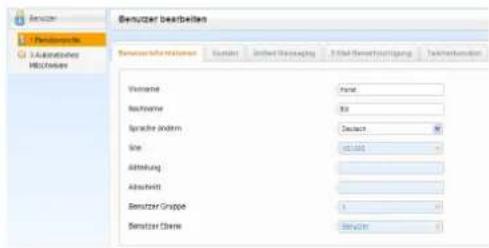
Klicken Sie zum Bearbeiten auf OK.
Bearbeitung von Einstellungen in der Web-Programmierungs- und Wartungssoftware
Ändern von Benutzername und Anzeigesprache
Sie können den Vornamen, Nachnamen und die Anzeigesprache Ihres Accounts im Register Benutzerinformationen des Bildschirms Benutzer bearbeiten ändern. Die bei Nachname eingegebenen Informationen werden an Ihrem Telefon angezeigt.
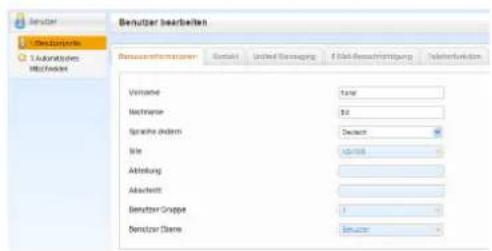
- Bearbeiten Sie im Register Benutzerinformationen die Einstellung Vorname (max. 20 Zeichen) und Nachname (max. 20 Zeichen), und wählen Sie die Anzeigesprache aus der Dropdown-Liste Sprache ändern aus.
- Klicken Sie auf OK.
Ändern Ihrer Kontaktdaten
Sie können Ihre Nebenstellen-PIN und Kontaktinformationen (Rufnummer privat, Rufnummer mobil, Faxnummer und E-Mail-Adresse) im Register Kontakt von Bildschirm Benutzer bearbeiten ändern.
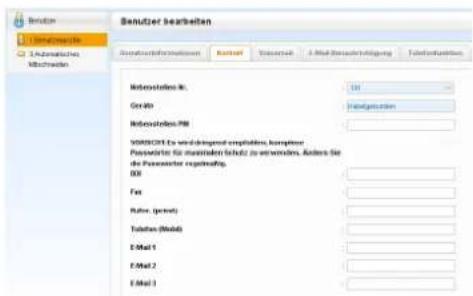
- Bearbeiten Sie im Register Kontakt die Parameter Nebenstellen PIN (max. 10 Ziffern), Fax, Rufnr. (privat), Telefon (Mobil) und E-Mail 1-3.
Anmerkung
Die Eingabe der Nebenstellen-PIN erfolgt verdeckt und wird durch Punkte "-" ersetzt.
- Klicken Sie auf OK.
Ändern Ihres Mailbox-Passworts
Sie können Ihr Mailbox-Passwort im Register Unified Messaging im Bildschirm Benutzer bearbeiten ändern.
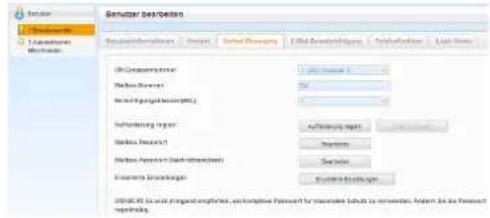
- Klicken Sie im Register Unified Messaging bei Mailbox-Passwort auf Bearbeiten.
Um Ihr Nachrichten-Client-Passwort zu ändern, klicken Sie bei Mailbox-Passwort (Nachrichtenclient) auf Bearbeiten.
Anmerkung
Wenn die Schaltfläche "Aufforderung registr." grau abgeblendet ist, klicken Sie auf "Direkt Einloggen", um sich erneut in die Web-Programmierungs- und Wartungssoftware einzuloggen.
![Mailbox-Passwort Neues Passwort eingeben [0-9] Neues Passwort bestätigen [0-9] OK Abbrechen](/content/2026/05/789434/images/36dad8c25c35eea3848134174f615d2182e1d82158620e53e1caf072e4319398.jpg)
- Geben Sie unter "Neu.Passw.eingeb." ["0–9"] ein Passwort ein (max. 16-stellig) und geben Sie es unter "Neues Passw. bestät." ["0–9"] noch einmal ein.
Anmerkung
Die Eingabe des Passwortes erfolgt verdeckt und wird durch Punkte "-" ersetzt.
- Klicken Sie auf "OK".
Registrierung einer Sprachansage in der Mailbox
Sie können folgende Sprachansagen anzeigen, abspielen, aufzeichnen oder löschen:
- Mailbox-Inhabername (siehe "◆◆ Ändern oder Löschen Ihres Teilnehmer (Inhaber)-Namens")
- Persönliche Begrüßungen (siehe "◆◆ Ändern oder Löschen Ihrer persönlichen Begrüßungen")
– Begrüßung nach Zeit, Begrüßung bei Besetzt, Begrüßung nach Geschäftsschluss,
Anrufer-ID-Begrüßung 1 , Vorübergehende Begrüßung und Abwesenheitsmeldung
- Interview-Mailbox -Fragen 2 (siehe "◆◆ Interview-Mailbox")
- Persönlicher Anrufer -ID-Name 1 (siehe "◆◆ Ansage des persönlichen Anrufernamens")
- Voice-Label für persönliche Verteilungsliste "2 (siehe "Persönliche Gruppenverteilungslisten")
*1 Diese Funktion ist je nach Ihren BKI-Einstellungen möglicherweise deaktiviert.
2 Diese Funktion ist je nach Systemprogrammierung oder Mailbox-Einstellungen möglicherweise deaktiviert.
- Klicken Sie im Register Unified Messaging auf Aufforderung registr..
Anmerkung
Wenn die Schaltfläche Aufforderung registr. grau abgeblendet ist, klicken Sie auf Direkt Einloggen, um sich erneut in die Web-Programmierungs- und Wartungssoftware einzuloggen.
- Wählen Sie im Feld Aufforderung registr. ein Register für den gewünschten Sprachansage-Typ.
Aufzeichnen einer Sprachansage
Wählen Sie eine Sprachansage-Nr. aus und klicken Sie auf Absp./Aufz..
Wenn "Aufzeichnen von Nst" ausgewählt ist:
a. Geben Sie die Nebenstellennummer des für die Aufzeichnung genutzten Telefons an, und klicken Sie auf Verbindung. b. Wenn die angegebene Nebenstelle klingelt, schalten Sie auf Lauthören.
c. Klicken Sie auf Aufzeichnen, Stop oder Wiedergabe, um eine Systemansage aufzuzeichnen bzw. abzuspielen.
d. Klicken Sie auf Trennen.
Wenn "Import aus aufgez. Datei" ausgewählt ist:
a. Klicken Sie auf Durchsuchen. Das Dialogfenster Öffnen wird angezeigt. b. Navigieren Sie zu dem Ordner, der die zu importierenden WAV-Dateien enthält. c. Wählen Sie die gewünschte WAV-Datei. d. Klicken Sie auf Öffnen, um die Datei zu importieren. e. Klicken Sie auf Hochladen. f. Klicken Sie auf OK.
Wiedergabe der Sprachansage starten und stoppen
a. Wählen Sie die gewünschte Sprachansage. b. Klicken Sie auf Absp./Aufz.. c. Klicken Sie auf Wiedergabe oder Stop.
Löschen einer bestimmten Sprachansage
a. Wählen Sie die gewünschte Sprachansage. b. Klicken Sie auf Löschen. c. Klicken Sie auf OK.
Anpassung Ihrer Mailbox-Einstellung
Sie können Ihre Mailbox-Einstellung im Register Unified Messaging im Bildschirm Benutzer bearbeiten ändern.
- Klicken Sie im Register Unified Messaging auf Erweiterte Einstellungen.
Anmerkung
Wenn die Schaltfläche Erweiterte Einstellungen grau abgeblendet ist, klicken Sie auf Direkt Einloggen, um sich erneut in die Web-Programmierungs- und Wartungssoftware einzuloggen.
- Das Feld Mailbox-Einstellungen wird angezeigt. Folgende Positionen können bearbeitet werden.
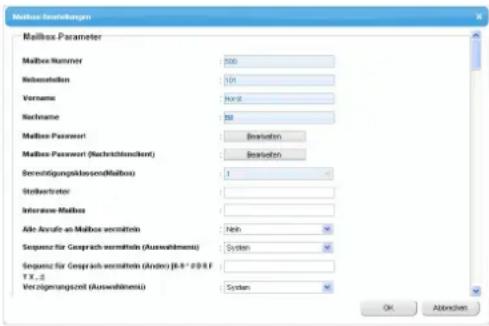
Mailbox-Parameter
| Eintrag Beschreibung | |
| Mailbox-Passwort Legt das für den Zugriff auf die Mailbox benötigte Passwort fest. Wenn ein Standardpasswort durch einen Administrator programmiert wurde, wird dieses Passwort jeder neu eingerichteten Mailbox automatisch zugewiesen. Ändern eines Passworts für eine Mailbox:1. Klicken Sie auf Bearbeiten.2. Geben Sie im nun angezeigten Fenster das neue Passwort (4–16 Zeichen) ein und wiederholen Sie die Eingabe zur Bestätigung.3. Klicken Sie auf OK. | |
| Mailbox-Passwort (Nachrichtenclient) | Legt das für den Zugriff auf die Mailbox bei Nutzung eines Client-Software-Programms benötigte Passwort fest. Wenn ein Standardpasswort durch einen Administrator programmiert wurde, wird dieses Passwort jeder neu eingerichteten Mailbox automatisch zugewiesen.Ändern eines Passworts für eine Mailbox:1. Klicken Sie auf Bearbeiten.2. Geben Sie im nun angezeigten Fenster das neue Passwort (4 –16 Zeichen) ein und wiederholen Sie die Eingabe zur Bestätigung.3. Klicken Sie auf OK. |
| Stellvertreter Geben Sie in das Feld die Nebenstellennummer ein, die als Ihr Stellvertreter dienen soll (1–8 Ziffern). | |
| Interview-Mailbox Geben Sie die Nummer eine Interview-Mailbox ein, die Sie Ihrer Mailbox zuweisen möchten (2–8 Ziffern [die maximale Anzahl von Ziffern kann je nach Systemprogrammierung weniger als 8 betragen]). | |
| Alle Anrufe an Mailbox vermitteln | Wählen Sie Ja oder Abbrechen.Bei Auswahl von Ja werden Anrufe automatisch an Ihre Mailbox weitergeleitet. |
| Sequenz für Gespräch vermitteln (Auswahlmenü/Ander) | Legt die von der Mailbox verwendete "Sequenz für Gespräch vermitteln" fest. Mithilfe dieser Funktion kann jeder Mailbox eine eigene "Sequenz für Gespräch vermitteln" (Persönliche Sequenz für Vermitteln) zugewiesen werden.1. Wählen Sie System oder Ander.2. Bei Auswahl von "Ander" geben Sie maximal 16 Ziffern bestehend aus 0–9, *, # und Spezialcodes ein:• D: Trennen• F: Flash (Signaltaste)• R: Freizeichenrückmeldung• T: Wähltonerkennung• , : Wählpause (Standardeinstellung 1 s)• ;: Wählpause (Standardeinstellung 3 s)• X: Wählen von Nebenstelle• 0–9, , #Wählcode |
| Verzögerungszeit (Auswahlmenü/Ander) | Legt fest, wie lange das Unified Messaging-System wartet, bevor es von einer Nebenstelle nicht entgegengenommene Anrufe weiterleitet.1. Wählen Sie System oder Ander.2. Bei Auswahl von "Ander " geben Sie 10–60 s ein. |
| Gesprächvermittlungsart Legt fest, wie das Unified Messaging-System einen Anruf behandelt, wenn dieser Ihre Nebenstelle erreicht.1. Klicken Sie auf Bearbeiten.2. Wählen Sie die Einstellung aus folgenden Möglichkeiten.• Kein: Ihre Nebenstelle läutet.• Anrufsperre: Der Anruf wird entsprechend der Einstellung "Behandlung unvollständiger Anrufe nach Zeit" Ihrer Nebenstelle behandelt. Ihre Nebenstelle läutet nicht.• Abfrage Anrufername: Der Anrufer wird aufgefordert, seinen Namen aufzuzeichnen. Das Unified Messaging-System ruft Sie dann an und spielt den Anrufernamen ab. Sie können entscheiden, ob Sie den Anruf entgegennehmen möchten.• Interndurchsage: Sie werden per Interndurchsage ausgerufen.• Vermitteln an Mailbox: Vermittelt den Anrufer an die Mailbox.• Vermitteln an festgelegtes Menü Benutzerspezifischer Ablauf: Vermittelt den Anrufer an den hier festgelegten benutzerspezifischen Ablauf.• Vermitteln an festgelegte Rufnummer 1–5: Vermittelt den Anrufer an eine der festgelegten Rufnummern, wobei nach numerischer Prioritätsreihenfolge vorgegangen wird.3. Um den Vorgang abzuschließen, klicken Sie auf OK. | |
| Eintrag Beschreibung | |
| Behandlung unvollständiger Anrufe nach Zeit | Legt fest, wie das Unified Messaging-System einen Anruf behandelt, der nicht entgegengenommen wird.1. Klicken Sie auf Bearbeiten.2. Wählen Sie die Einstellung aus folgenden Möglichkeiten.Es können mehrere Optionen ausgewählt werden.Eine Nachricht hinterlassen: Ermöglicht dem Anrufer das Hinterlassen einer Nachricht.Vermitteln an Stellvertreter: Vermittelt den Anrufer an einen Stellvertreter.Durchsage an Mailboxbenutzer über Interndurchsage: Sie werden per Interndurchsage ausgerufen.Vermitteln an Abfrageplatz: Vermittelt den Anrufer an einen Abfrageplatz.Zurück zum Hauptmenü: Der Anrufer gelangt zum Hauptmenü zurück und kann eine andere Nebenstelle anwählen.Vermitteln an festgelegtes Menü Benutzerspezifischer Ablauf: Vermittelt den Anrufer an den hier festgelegten benutzerspezifischen Ablauf.3. Um den Vorgang abzuschließen, klicken Sie auf OK. |
| Behandlung unvollständiger Anrufe bei Besetzt | Legt fest, wie das Unified Messaging-System einen Anruf behandelt, wenn eine Nebenstelle besetzt ist.1. Klicken Sie auf Bearbeiten.2. Wählen Sie die Einstellung aus folgenden Möglichkeiten.Es können mehrere Optionen ausgewählt werden.Eine Nachricht hinterlassen: Ermöglicht dem Anrufer das Hinterlassen einer Nachricht.Vermitteln an Stellvertreter: Vermittelt den Anrufer an einen Stellvertreter.Durchsage an Mailboxbenutzer über Interndurchsage: Sie werden perInterndurchsage ausgerufen.Vermitteln an Abfrageplatz: Vermittelt den Anrufer an einen Abfrageplatz.Zurück zum Hauptmenü: Der Anrufer gelangt zum Hauptmenü zurück und kann eine andere Nebenstelle anwählen.Vermitteln an festgelegtes Menü Benutzerspezifischer Ablauf: Vermittelt den Anrufer an den hier festgelegten benutzerspezifische Ablauf.3. Um den Vorgang abzuschließen, klicken Sie auf OK. |
| Beliebige Anrufübertragung in Menü für unvollständige Verarbeitung | Legt fest, ob Anrufer eine Nebenstellennummer eingeben können, an die ihr Anruf vermittelt werden kann, während die Automatische Abfrage ein Menü zur Behandlung unvollständiger Anrufe abspielt. |
Erweiterte Gesprächvermittl.-Einst.
| Eintrag Beschreibung | |
| Erweiterte Gesprächvermittl.-Einst. | Durch Kombinieren der Einstellungen für "Gespräch vermitteln" und "Behandlung unvollständiger Anrufe" können Sie "Szenarios" für die Anrufabwicklung an Ihrer Nebenstelle erstellen. Es können bis zu 20 Szenarios erstellt werden, und unterSzenario-Einstellungkann jeder Abwesenheitsmeldung ein Szenario zugewiesen werden.Zum Erstellen von Szenarios klicken Sie aufBearbeiten.Wählen Sie aus der Dropdown-Liste eine Szenario-Nummer (1-20) aus.Geben Sie den Namen des Szenarios in das FeldName Szenarioein.Weisen Sie in den einzelnen Bereichen folgende Optionen zu. Wenn Sie fertig sind, klicken Sie aufOK.GesprächvermittlungsartLegt fest, wie das Unified Messaging-System im ausgewählten Szenario einen Anruf abwickelt.AuswahlmenüLegt fest, wie das Unified Messaging-System im ausgewählten Szenario einen Anruf abwickelt.Wählen Sie die Einstellung aus folgenden Möglichkeiten.Kein: Ihre Nebenstelle läutet.Anrufsperre: Der Anruf wird entsprechend der Einstellung "Behandlung unvollständiger Anrufe nach Zeit" Ihrer Nebenstelle behandelt. Ihre Nebenstelle läutet nicht.Abfrage Anrufername: Der Anrufer wird aufgefordert, seinen Namen aufzuzeichnen. Das Unified Messaging-System ruft Sie dann an und spielt den Anrufernamen ab. Sie können entscheiden, ob Sie den Anruf entgegennehmen möchten.Interndurchsage: Sie werden per Interndurchsage ausgerufen.Vermitteln an Mailbox: Vermittelt den Anrufer an die Mailbox.Vermitteln an festgelegtes Menü Benutzerspezifischer Ablauf: Vermittelt den Anrufer an den hier festgelegten benutzerspezifischen Ablauf.Vermitteln an festgelegtes Menü Benutzerspezifischer AblaufWenn fürAuswahlmenüdie Option "Vermitteln an festgelegtes Menü Benutzerspezifischer Ablauf" gewählt wurde, wählen Sie einen Benutzerspezifischen Ablauf aus dem Dropdown-Menü.Vermitteln an festgelegte Rufnummer - 1Wenn beiAuswahlmenüdie Option "Kein" oder "Abfrage Anrufername" gewählt wurde und hier eine Rufnummer festgelegt wird, wird der Anrufer an die entsprechende Rufnummer vermittelt.Geben Sie maximal 32 Zeichen bestehend aus 0-9, × und # ein.AnmerkungWenn "Abfrage Anrufername" ausgewählt ist, wird am Vermittlungsziel der Anrufername abgefragt, bevor das Gespräch vermittelt wird.Vermitteln an festgelegte Rufnummer 2, 3, 4, 5 (Auswahlmenü/Ander)Wenn fürAuswahlmenüdie Option "Kein" oder "Abfrage Anrufername" gewählt wurde und der Anruf nicht an die unterVermitteln an festgelegte Rufnummer- 1 festgelegte Nummer vermittelt werden konnte, wird der Anruf den Einstellungen dieses Szenarios entsprechend in numerischer Prioritätsreihenfolge vermittelt.AnmerkungWenn "Abfrage Anrufername" ausgewählt ist, wird am Vermittlungsziel der Anrufername abgefragt, bevor das Gespräch vermittelt wird.1. Wählen SieAnder, NebenstellenoderStellvertreter.2. Bei Auswahl von "Ander" geben Sie maximal 32 Ziffern bestehend aus 0-9, ✕, und # ein.Behandlung unvollständiger Anrufe nach ZeitLegt fest, wie das Szenario einen Anruf behandelt, der nicht entgegenenommen wird.Es können mehrere Optionen ausgewählt werden.Eine Nachricht hinterlassen:Ermöglicht dem Anrufer das Hinterlasseneiner Nachricht.Vermitteln an Stellvertreter:Vermittelt den Anrufer an einen Stellvertreter.Durchsage an Mailboxbenutzer über Interndurchsage:Sie werden per Interndurchsage ausgerufen.Vermitteln an Abfrageplatz:Vermittelt den Anrufer an einen Abfrageplatz.Zurück zum Hauptmenü:Der Anrufer gelangt zum Hauptmenü zurück und kann eine andere Nebenstelle anwählen.Vermitteln an festgelegtes Menü Benutzerspezifischer Ablauf:Vermittelt den Anrufer an den hier festgelegten benutzerspezifischen Ablauf.Behandlung unvollständiger Anrufe bei BesetztLegt fest, wie das Szenario einen Anruf behandelt, wenn das Ziel besetzt ist.Es können mehrere Optionen ausgewählt werden.Eine Nachricht hinterlassen:Ermöglicht dem Anrufer das Hinterlasseneiner Nachricht.Vermitteln an Stellvertreter:Vermittelt den Anrufer an einen Stellvertreter.Durchsage an Mailboxbenutzer über Interndurchsage:Sie werden per Interndurchsage ausgerufen.Vermitteln an Abfrageplatz:Vermittelt den An rufer an einen Abfrageplatz.Zurück zum Hauptmenü:Der Anrufer gelangt zum Hauptmenü zurück und kann eine andere Nebenstelle anwählen.Vermitteln an festgelegtes Menü Benutzerspezifischer Ablauf:Vermittelt den Anrufer an den hier festgelegten benutzerspezifischen Ablauf. |
| Eintrag Beschreibung | |
| Szenario-Einstellung Sie können unter Erweiterte Gesprächvermittl. -Einst. festgelegte Szenarios auswählen.Sie haben die Möglichkeit, ein Szenario vorübergehend festzulegen oder Szenarios für die Verwendung in Abhängigkeit von der für Ihre Nebenstelle eingestellten Abwesenheitsmeldung auszuwählen.AnmerkungBei Einstellung eines Szenarios auf Vorübergehendes Szenariowird dieses Szenario uneingeschränkt verwendet. Ein so festgelegtes Szenario wird unabhängig vom Status Ihrer Nebenstelle verwendet. Durch Auswahl von Kein wird die Einstellung aufgehoben. | |
Hinweisparameter
| Eintrag Beschreibung | |
| NachrichtenlampeWenn die | Nachrichtenlampe an Ihrem Telefon auf "Ein" gesetzt wurde, schaltet diese sich ein, sobald eine neue Nachricht aufgezeichnet wird. |
| Telefon Geräte—Gerät Nr.1, 2, 3 | Legt den Nachrichtenanzeige-Plan für jedes einzelne Gerät fest.Für die Geräte 1, 2 und 3 können folgende Parameter festgelegt werden.Klicken Sie bei der zu ändernden Nebenstelle aufBearbeiten, stellen SieGerätehinweis für nicht empfangene Nachricht auf "Ja" ein, und programmieren Sie die Einstellungen. Klicken Sie dann zum Abschließen auf OK.HinweisartLegt die Art der Nachricht fest, bei deren Eingang eine Nachrichtenanzeige gesendet wird. Eine Nachrichtenanzeige kann entweder für alle Nachrichten oder nur für Sprachnachrichten oder Faxnachrichten gesendet werden.Nur dringende NachrichtenLegt fest, ob Nachrichtenanzeigen nur bei dringenden Nachrichten gesendet werden sollen.Nebenstellen Nummer [0-9 * # T X , ;]Weist Gerät 1, 2 oder 3 eine Rufnummer zu. Sie können außerdem festlegen, welche Nummer zu wählen ist, indem Sie diese an Ihrem Telefon eingeben, so dass Sie diese Funktion von Fall zu Fall anpassen können.Geben Sie maximal 32 Ziffern bestehend aus 0–9, * # und Spezialcodes ein:• , : Wählpause (Standardeinstellung 1 s)• ;: Wählpause (Standardeinstellung 3 s)• T: Wähltonerkennung• X: Rückrufnummer-Eingabecode• 0–9, , #WählcodeAnmerkungWenn Sie eine PRI-Leitung verwenden, müssen Sie am Ende von externen Rufnummern ggf. # eingeben. |
| Eintrag Beschreibung | |
| Anzahl der VersucheLegt fest, wie oft das Unified Messaging-System versucht, die Nachrichtenanzeige zu übermitteln, falls das Gerät besetzt ist oder die Nachrichtenanzeige nicht entgegengenommen wird.Verzögerungszeit bei Besetzt (Min.)Legt den Zeitraum (in Minuten) fest, über den das Unified Messaging-System wartet, bevor es einen neuen Versuch startet, die Nachrichtenanzeige zu senden, wenn das angerufene Gerät besetzt ist.Nach-Zeit-Verzögerungszeit (Min.)Legt den Zeitraum (in Minuten) fest, über den das Unified Messaging-System wartet, bevor es einen neuen Versuch startet, die Nachrichtenanzeige zu senden, wenn diese am angerufenen Gerät nicht entgegengenommen wird.NutzungLegt fest, ob und wie jedes einzelne Gerät für die Nachrichtenanzeige genutzt wird. Sie können die Nutzung auch von Ihrem Telefon aus festlegen:Ni.nutz:Das ausgewählte Gerät wird nicht für den Nachrichtenhinweis genutzt.Fortlaufend:Das Gerät wird immer dann angerufen, wenn eine Nachricht in der Mailbox aufgezeichnet wird. WennNurdringende Nachrichtenauf "Ja" gesetzt wurde, wird das Gerät nur bei Aufzeichnung einer dringenden Nachricht in der Mailbox angerufen.Geplant:Das ausgewählte Gerät wird nur während festgelegter Zeiten angerufen.Time Frame:Wenn hierGeplantgewählt wird, führen Sie folgende Schritte aus, um den Zeitrahmen zu bearbeiten:Klicken Sie auf ein Tag-Register (Sonntag – Samstag).Klicken Sie aufZeitrahmen 1 aktivieren oder 2.Geben Sie in die Felder "Start um (HH)" und "End.um (HH)" die Start- und Endzeiten ein.Wiederholen Sie die Schritte 1 bis 3 für jeden zu programmierenden Tag und klicken Sie dann aufOK. | |
| Telefon Geräte—Geräte-hinweis-Timer—Verzögerungszeit Gerätestart (0-120 Min) | Legt fest, wie lange das System nach Eingang einer neuen Nachricht wartet, bevor es eine Nachrichtenanzeige sendet. |
| Telefon Geräte—Geräte-hinweis-Timer—Geräte-Intervallzeit zwischen Gerät 1, 2, 3 und nächstem Gerät | Legt fest, wie lange die TK-Anlage wartet, bevor sie nach dem Senden einer Nachrichtenanzeige an Gerät 1, 2 oder 3 eine Anzeige an das nächste Gerät sendet. |
| E-Mail/Text Gerätebe—Gerät Nr. 1, 2, 3 | Sie können per E-Mail-Nachricht über die Aufzeichnung einer neuen Nachricht in Ihrer Mailbox informiert werden.Klicken Sie bei der anzupassenden Nebenstelle aufBearbeiten, programmieren Sie die Einstellungen und klicken Sie zum Abschließen aufOK.BenutzernameLegt den Namen des Benutzers des Gerätes fest.E-Mail-AdresseLegt die E-Mail-Adresse des Gerätes fest.HinweisartLegt die Art der Nachrichtenanzeige fest, die gesendet wird. Eine Nachrichtenanzeige kann entweder für alle Nachrichten oder nur bei Sprachnachrichten oder nur bei Faxnachrichten gesendet werden.Nur dringende NachrichtenLegt fest, ob Nachrichtenanzeigen nur bei dringenden Nachrichten gesendet werden sollen.Titel-Reihenf.Legt das Format und den Titel der Nachrichtenanzeige fest.TitelstringLegt das Textelement fest, das im Titel der Nachrichtenanzeige enthalten sein soll.RückrufnummerLegt die Rückrufnummer fest, die in der Nachrichtenanzeige enthalten sein soll (max. 32 Ziffern).Wartezeit b. SendenLegt die Zeitspanne zwischen dem Hinterlassen der Nachricht und dem Senden der Nachrichtenanzeige fest.Sprachdatei anhängenLegt fest, ob eine Sprachdatei der Sprachnachricht an die Nachrichten-Anzeigen-E-Mail angehängt wird.Faxdatei anhängenLegt fest, ob eine Faxbilddatei der Faxnachricht an die Nachrichten-Anzeigen-E-Mail angehängt wird. |
| NutzungLegt fest, ob und wie jedes einzelne Gerät für die Nachrichtenanzeige genutzt wird:Ni.nutz:Das ausgewählte Gerät wird nicht für den Nachrichtenhinweis genutzt.Fortlaufend:Das Gerät wird immer dann angerufen, wenn eine Nachricht in der Mailbox aufgezeichnet wird. WennNur dringende Nachrichten auf "Ja" gesetzt wurde, wird das Gerät nur bei Aufzeichnung einer dringenden Nachricht in der Mailbox angerufen.Geplant:Das ausgewählte Gerät wird nur während festgelegter Zeiten angerufen.Time Frame:Wenn hierGeplantgewählt wird, führen Sie folgende Schritte aus, um den Zeitrahmen zu bearbeiten:Klicken Sie auf ein Tag-Register (Sonntag – Samstag).Klicken Sie auf Zeitrahmen 1 aktivieren oder 2.Geben Sie in die Felder "Start um (HH)" und "End.um (HH)" die Start- und Endzeiten ein.Um festzulegen, dass gesendete Sprachnachrichten- oder Faxbilddateien nach dem Versenden per E-Mail aus dem Unified Messaging-System gelöscht werden, wählen Sie beiNach Senden lösch (sprachdatei) bzw. Nach Senden lösch (faxdatei) die Option "Ja".Wiederholen Sie die Schritte 1 bis 3 für jeden zu programmierenden Tag und klicken Sie dann aufOK. | |
Externe Nachrichtenübermittlung
| Eintrag Beschreibung | |
| Externe Nachrichten-übermittlung aktiv | Wenn "Ja" eingestellt ist, können Sie die Funktion "Externe Nachrichten-übermittlung" nutzen. |
| Aufforderungsmodus für ext. Nachrichten übermitteln | Wenn eine externe Nachricht übermittelt wird, wird der Empfänger durch das System in der festgelegten Sprache begrüßt.Wenn "Primär" eingestellt ist, wird die Standardsprache verwendet. Wenn "Wahlweise" eingestellt wird, hat der Empfänger die Wahl zwischen verschiedenen Sprachansagen. |
Automatische Weiterleitung
| Eintrag Beschreibung | |
| Automatische RWL Aktiv W | Wenn "Ja" eingestellt wird, leitet das Unified Messaging-System noch nicht abgespielte Nachrichten nach einem festgelegten Zeitraum an eine andere Mailbox weiter. |
| Mailboxnr. für autom. RWLEintrag Beschreibung | Legt die Mailbox fest, an die die Nachrichten weitergeleitet werden.AnmerkungEine Mailboxgruppennummer kann nicht als Ziel festgelegt werden. |
| Verzögerungszeit für automatische RWL | Legt den Zeitraum in Stunden und Minuten fest, über den das System wartet, bevor es nicht abgespielte Nachrichten weiterleitet.Die maximale Verzögerungszeit beträgt 99 Std., 59 Min.AnmerkungDie Verzögerungszeit muss kürzer sein als die Speicherdauer für neue Nachrichten. Andernfalls werden die Nachrichten vor ihrer Weiterleitung gelöscht. |
| Nachrichtentyp f. autom. RWL | Legt fest, ob alle Nachrichten oder nur Sprachnachrichten oder nur Fax-nachrichten weitergeleitet werden. |
| Nachrichtentyp f. autom. RWL: Dringend | Legt fest, ob nur dringende Nachrichten weitergeleitet werden. |
| Autom. RWL Modus Legt fest | ob weitergeleitete Nachrichten in der ursprünglichen Mailbox erhalten bleiben. Wenn "Kopieren" eingestellt wird, bleiben die Nachrichten nach ihrer Weiterleitung in der ursprünglichen Mailbox erhalten. Wenn "Verschieben" festgelegt wird, werden die Nachrichten an die empfangende Mailbox weitergeleitet und bleiben in der ursprünglichen Mailbox nicht erhalten. |
| Autom. RWL Modus - Nachricht bleibt als Neu | Legt fest, ob weitergeleitete Nachrichten als neu markiert bleiben. Diese Einstellung ist nur verfügbar, wenn Autom. RWL Modus auf "Kopieren" gesetzt wurde. |
| Autom. RWL läuft ab Datum und Zeit | Legt Datum und Uhrzeit für das Ende der Weiterleitung von Nachrichten fest. |
Persönlicher benutzerspezifischer Ablauf
| Eintrag Beschreibung | |
| Persönlicher benutzerspezifischer Ablauf | Legt den persönlichen benutzerspezifischen Ablauf fest.AnmerkungAchten Sie darauf, beim Speichern einer externen Rufnummer, eine Amtskennziffer hinzuzufügen.Wenn Sie eine PRI-Leitung verwenden, müssen Sie am Ende von externen Rufnummern ggf. # eingeben.Führen Sie folgende Schritte aus, um einen persönlichen benutzerspezifischen Ablauf zu bearbeiten.Klicken Sie auf Bearbeiten.Legen Sie für jede Taste eine Zugewiesener Vorgang fest.Legen Sie für jede festgelegte Zugewiesener Vorgang einen Wert fest, folgende stehen zur Verfügung.Vermitteln an festgelegte Mailbox: Ermöglicht dem Anrufer das Hinterlassen von Nachrichten in einer bestimmten Mailbox.Vermitteln an festgelegte Nebenstelle: Vermittelt den Anrufer an eine festgelegte Nebenstelle.Vermitteln an Voicemail-Dienst: Ermöglicht dem Anrufer den Zugriff auf den Voicemail-Dienst.Vermitteln an automatischen Abfragedienst: Ermöglicht dem Anrufer den Zugriff auf den Dienst "Automatische Abfrage".Vermitteln an festgelegtes Menü Benutzerspezifischer Ablauf: Vermittelt den Anrufer an den hier festgelegten benutzerspezifischen Ablauf.Vermitteln an Abfrageplatz: Verbindet den Anrufer mit einem Abfrageplatz.Vermitteln an extern (festgelegte Nummer): Vermittelt den Anrufer an eine festgelegte externe Rufnummer. Geben Sie die Nummer für die Amtsbelegung der TK-Anlage ein, z.B. 9.Durchsage an Teilnehmer: Sie werden ausgerufen.Begrüßung wiederholen: Wiederholt die Begrüßung.Kein: Kein Vorgang zugewiesen.Wenn Sie fertig sind, klicken Sie auf OK. |
| Externe Nummern Legt die externen Rufnummern fest, die für den Vorgang "Vermitteln an extern (festgelegte Nummer)" in den Einstellungen für Persönlicher benutzerspezifischer Ablauf verwendet werden können.Klicken Sie auf Bearbeiten.Geben Sie eine externe Nummer #1–#4: Max. 32 Stellen bestehend aus 0–9, × # und Spezialcodes:T: Wähltonerkennung:, : Wählpause (Standardeinstellung 1 s);: : Wählpause (Standardeinstellung 3 s)0–9, ×, #: WählcodeWenn Sie fertig sind, klicken Sie auf OK. | |
| Eintrag Beschreibung | |
| Reakt.b. fehl.MFV-Eing. Legt | fest, was passiert, wenn im Anschluss an die persönliche Begrüßung keine MFV-Eingabe erfolgt (Anrufer wählt nichts):Aufzeichnung: Der Anrufer erhält Anweisungen zum Hinterlassen einer Nachricht.Trennen (Zu jeder Tageszeit): Die Verbindung wird unabhängig von der Tageszeit getrennt.Trennen (Nur außerhalb der Geschäftszeite): Die Verbindung wird nur außerhalb der Geschäftszeiten getrennt. |
| Keine MFV-Eingabewarte-zeit | Legt fest, wie lange auf eine MFV-Eingabe gewartet wird, bevor die unter Reakt.b. fehl.MFV-Eing. festgelegte Aktion ausgeführt wird (0–10 s). |
Persönliche Verteilungsliste
| Eintrag Beschreibung | |
| Liste 1–4 Mitglieder Persönliche Gruppenverteilungslisten werden verwendet, um ein und dieselbe Nachricht in einem Vorgang an verschiedene Mailboxen zu senden. Es können maximal 4 Listen mit jeweils maximal 40 Mailboxen eingerichtet werden.Legt die Mailboxnummern fest, die einer Liste angehören.Führen Sie folgende Schritte aus, um die Listenmitglieder zu bearbeiten.1. Klicken Sie bei dem Mitglied einer persönlichen Gruppenverteilungsliste (1–4) auf Bearbeiten.2. Markieren Sie unter Teilnehmer hinzu das Ankreuzfeld Nr. für jede hinzuzufügende Mailbox unter Verwendung der Mailboxnummern und Mailboxinhaber-Namen.3. Klicken Sie auf Hinzu.4. Klicken Sie auf OK.Führen Sie folgende Schritte aus, um Mitglieder aus der Liste zu entfernen.1. Klicken Sie bei dem Mitglied einer persönlichen Gruppenverteilungsliste (1–4) auf Bearbeiten.2. Markieren Sie unter mit freier Taste das Ankreuzfeld Nr. für jede hinzuzufügende Mailbox unter Verwendung der Mailboxnummern und Mailboxinhaber-Namen.3. Klicken Sie auf Löschen.4. Klicken Sie auf OK. | |
Remoteanruf
| Eintrag Beschreibung | |
| Rufnummer des Remo-teanrufs 1, 2 [0–9, *] | Legt die Rufnummern der Ziele fest, an die Anrufer weitergeleitet werden, wenn Sie die Option "Rufweiterleitung von extern" einstellen. Pro Mailbox können 2 Rufnummern festgelegt werden.Achten Sie darauf, dass die Rufnummer mit einer Amtskennziffer beginnt (für die Amtsholung).AnmerkungDiese Funktion kann per Systemprogrammierung für Ihre Mailbox deaktiviert werden. |
Automatisches Einloggen
| Eintrag Beschreibung | |
| Autom. Login der Nebenstelle | Wenn diese Position auf "Ein" gesetzt wird, haben Sie direkten Zugriff auf Ihre Mailbox, ohne Eingabe der Mailboxnummer. Sie können sich von Ihren Nebenstellen oder durch einen Anruf von einem externen Telefon aus, dessen Nummer als Anrufer-ID-Nummer gespeichert ist, oder durch Wählen einer Rufnummer, die einer angegebenen Rufverteilung oder einer Amtsleitung zugewiesen ist, automatisch einloggen. Beim Einloggen von externen Telefonen aus steht auch die Funktion "Kostenfreie Fernvorabfrage" zur Verfügung. |
| Passwort für autom. Login der Nebenstelle erforderlich | Legt fest, ob für die Funktion Auto-Login-Nebenstelle ein Passwort erforderlich ist.HinweisWenn dieser Parameter auf "Abbrechen" gesetzt ist, müssen Sie sicherstellen, dass Unbefugte nicht auf diese Nebenstelle zugreifen können. |
| Anrufer-ID des autom. Logins 1, 2 | Legt die Rufnummer fest, von der aus Sie automatisch eingeloggt werden können. Wenn Anrufer-ID-Informationen empfangen werden, die mit einer diesen Nummern übereinstimmen, wird der Anrufer (Sie) automatisch in die Mailbox eingeloggt. Beachten Sie, dass diese Rufnummer für jede Mailbox eindeutig sein muss. |
| Passwort für Anrufer-ID des autom. Logins erforderlich | Legt fest, ob für die Eingabe ein Passwort benötigt wird, wenn das Automatische Login über die unter Anrufer-ID des autom. Logins 1 oder Anrufer-ID des autom. Logins 2 festgelegte Anrufer-ID ausgeführt wird.HinweisWenn dieser Parameter auf "Abbrechen" gesetzt wird, müssen Sie sicherstellen, dass es Unbefugten nicht möglich ist, über die unter Anrufer-ID des autom. Logins 1 oder Anrufer-ID des autom. Logins 2 zu-gewiesene Nummer auf diese Nebenstelle zuzugreifen. |
| Automatisches Login - Kostenfreie Fernvorabfrage | Mit dieser Funktion können Sie das Unified Messaging-Systemanrufen und anhand der Anzahl der Klingeltöne bis zur Entgegennahme Ihres Anrufs durch das Unified Messaging-System feststellen, ob neue Nachrichten in Ihrer Mailbox aufgezeichnet wurden. Die kostenfreie Fernvorabfrage steht unter den gleichen Bedingungen wie das Automatische Login zur Verfügung. Sie können die kostenfreie Fernvorabfrage verwenden, wenn Sie von einem externen Telefon aus anrufen, dessen Nummer als Anrufer-ID gespeichert ist, oder indem Sie eine Rufnummer wählen, die einer bestimmten Rufverteilungsnummer oder einer bestimmten Amtsleitung zugewiesen wurde:Aus: Deaktiviert die Funktion "Kostenfreie Fernvorabfrage".DID: Die kostenfreie Fernvorabfrage funktioniert, wenn das System die voreingestellte Rufverteilungsnummer (DID) von der TK-Anlage empfängt.Anrufer ID: Die kostenfreie Fernvorabfrage funktioniert, wenn Anrufer-ID-Informationen empfangen werden, die mit einer der vorprogrammierten Nummern (Anrufer-ID 1 oder 2) übereinstimmen.Amtsleitung: Die kostenfreie Fernvorabfrage funktioniert, wenn das System einen Anruf von einer vorprogrammierten Amtsleitung empfängt. |
Direktdienst
| Eintrag Beschreibung | |
| Direktdienst UM-Nebenstelle | Legt fest, auf welche Funktionen durch Wählen einer Unified Messaging-Nebenstellennummer direkt zugegriffen werden kann:Abwesenheitsbegrüßung aufz.: Sie können die Begrüßung aufzeichnen, die abgespielt wird, wenn der Anruf nicht angenommen wird.Begrüßung bei Besetzt aufz.: Sie können die Begrüßung aufzeichnen, die abgespielt wird, wenn die Nebenstelle besetzt ist.Begrüßung nach Geschäftsschluss aufz.: Sie können die Begrüßung aufzeichnen, die bei Nachtschaltung abgespielt wird.Vorübergehende Begrüßung aufz.: Sie können eine Begrüßung aufzeichnen, die als einzige abgespielt wird, bis Sie sie ausschalten.Hauptmenü für Tag ändern: Dient zum Ändern der Begrüßung im Hauptmenü Tag. Diese Änderung kann nur durch den Nachrichten-Manager vorgenommen werden.Hauptmenü für Nacht ändern: Dient zum Ändern der Begrüßung im Hauptmenü Nacht. Diese Änderung kann nur durch den Nachrichten-Manager vorgenommen werden.Notfallbegrüßung ändern: Dient zum Ändern der Notansage. Diese Änderung kann nur durch den Nachrichten-Manager vorgenommen werden.AnmerkungZur Nutzung der Funktion "Schneller Dienstaufruf" muss das Automatische Login für Nebenstellen aktiviert sein. |
Faxoptionen
| Eintrag Beschreibung | |
| Autom. Übermittlungsstatus | Legt fest, ob die Automatische Übermittlung verwendet wird, um empfangene Faxnachrichten automatisch an ein festgelegtes Faxgerät zu leiten. |
| Standardfaxnr. für autom. Übermittlungsstatus [0-9 * # T , ; ] | Legt die Standardnummer fest, für die automatisch übermittelte Faxnachrichten gesendet werden sollen.Geben Sie maximal 32 Ziffern bestehend aus 0–9, ✗ # und Spezialcodes ein:• , : Wählpause (Standardeinstellung 1 s)• ;; Wählpause (Standardeinstellung 3 s)• T: Wähltonerkennung• X: Rückrufnummer-Eingabecode• 0–9, , #×WählcodeAnmerkungUm die voreingestellte Faxnummer zu löschen, löschen Sie die Nummer aus diesem Feld. |
| Gedruckte Faxnachr. für autom. Übermittlungsstatus | Legt fest, ob automatisch übermittelte Faxnachrichten als "alt" oder "neu" markiert oder gelöscht werden. |
| Eintrag Beschreibung | |
| Sprache/Fax-Wiedergabe Auswahlmenü | Legt fest, ob Sie aufgefordert werden, auszuwählen, welche Nachrichten abgespielt werden: entweder Sprachnachrichten, Informationen zu warten-den Faxnachrichten oder alle Nachrichten. |
| Faxnummerbestätigung Legt fest, ob eine gewählte Faxnummer vor dem Senden zur Bestätigung erneut eingegeben werden muss. | |
| Kein Speicher für Modus Reichweite empf. | Legt fest, welche Maßnahme ergriffen wird, wenn in der Mailbox nicht genügend freier Speicherplatz vorhanden ist, um ein Fax in der Mailbox zu speichern:An Faxnebenstelle übertragen: Vermittelt das Fax an eine festgelegte Faxnebenstelle.In GDM empfangen: Das Fax wird an die allgemeine Mailbox umgeleitet.Kein Empfang: Das Fax wird nicht angenommen, das System legt auf.AnmerkungWenn keine Faxnebenstelle festgelegt ist, aber trotzdem An Faxnebenstelle übertragen gewählt wird, legt das System auf. |
| Sprache des Deckblatts | Legt die Sprache fest, die für Informationen verwendet wird, die für Fax-deckblätter gemäß Einstellung generiert werden. |
Anzahl Nachrichten ankündigen
| Eintrag Beschreibung | |
| Abonnentendienst - Alle neuen Nachrichten | Legt fest, ob das System Ihnen beim Einloggen in die Mailbox nur die Anzahl der neuen Nachrichten ansagt. |
| Abonnentendienst - Alle Nachrichten | Legt fest, ob das System Ihnen beim Einloggen in die Mailbox die Anzahl aller neuen Nachrichten ansagt. |
| Abonnentendienst - Neue Sprachnachrichten | Legt fest, ob das System Ihnen beim Einloggen in die Mailbox nur die Anzahl der neuen Sprachnachrichten ansagt. |
| Abonnentendienst - Neue Faxnachrichten | Legt fest, ob das System Ihnen beim Einloggen in die Mailbox nur die Anzahl der neuen Faxnachrichten ansagt. |
| Abonnentendienst - Neue dringende Nachrichten | Legt fest, ob das System Ihnen beim Einloggen in die Mailbox nur die Anzahl der neuen als dringend markierten Nachrichten ansagt. |
| Empfangsnachrichten-dienst - Alle neuen Nachrichten | Legt fest, ob das System Ihnen nur die Anzahl der neuen Nachrichten in Ihrer Mailbox ansagt, wenn Sie das Anhören von Nachrichten ausgewählt haben. |
| Empfangsnachrichten-dienst - Alle Nachrichten | Legt fest, ob das System Ihnen die Anzahl aller neuen Nachrichten in Ihrer Mailbox ansagt, wenn Sie das Anhören von Nachrichten ausgewählt haben. |
| Empfangsnachrichten-dienst - Neue Sprachnachrichten | Legt fest, ob das System Ihnen nur die Anzahl der neuen Sprachnachrichten in Ihrer Mailbox ansagt, wenn Sie das Anhören von Nachrichten ausgewählt haben. |
| Empfangsnachrichten-dienst - Neue Faxnachrichten | Legt fest, ob das System Ihnen nur die Anzahl der neuen Faxnachrichten in Ihrer Mailbox ansagt, wenn Sie das Anhören von Nachrichten ausgewählt haben. |
| Eintrag Beschreibung | |
| Empfangsnachrichten-dienst - Neue dringende Nachrichten | Legt fest, ob das System Ihnen nur die Anzahl der neuen dringenden Nachrichten in Ihrer Mailbox ansagt, wenn Sie das Anhören von Nachrichten ausgewählt haben. |
Nachrichtenclient
| Eintrag Beschreibung | |
| Nachrichtenclien Display-Sprache | Legt die Sprache der vom UM-System für den Mail (IMAP)-Client generierten Informationen fest. |
Ändern der Einstellungen für E-Mail-Benachrichtigungen
Sie können die Einstellungen für E-Mail-Benachrichtigung bei verpassten Anrufen im Register E-Mail-Benachrichtigung des Bildschirms Benutzer bearbeiten festlegen. Bei Auswahl von Ein erhalten Sie unter der (den) bei E-Mail 1-3 im Register Kontakt festgelegten Adresse(n) eine E-Mail, wenn Sie einen Anruf verpasst haben.
- Wählen Sie im Register E-Mail-Benachrichtigung für E-Mail Nachricht für verpassten Anruf entweder Ein oder Aus.
- Klicken Sie auf OK.
Ändern der Einstellung für Weiterleitung/Anrufschutz
Sie können die Weiterleitungs-/Anrufschutz-Einstellungen für Amtsanrufe und Interngespräche im Register Telefonfunktion des Bildschirms Benutzer bearbeiten ändern.
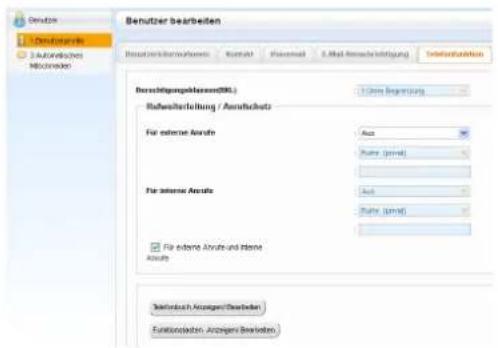
- Konfigurieren Sie im Register Telefonfunktion Weiterleitung/Anrufschutz wie folgt:
- Für Amtsanrufe:
Um die Weiterleitungsart festzulegen, wählen Sie die gewünschte Art aus der Dropdown-Liste Für externe Anrufe aus und geben die Rufnummer ein oder wählen Rufnr. (privat) 1 oder Telefon (Mobil) 1 , um das Weiterleitungsziel anzugeben.
- Für Interngespräche:
Um die Weiterleitungsart festzulegen, wählen Sie die gewünschte Art aus der Dropdown-Liste Für interne Anrufe aus und geben die Rufnummer ein oder wählen Rufnr. (privat) 1 oder Telefon (Mobil) 1 , um das Weiterleitungsziel anzugeben.
*1 Diese Rufnummern werden im Register Kontakt des Bildschirms Benutzer bearbeiten festgelegt.
Anmerkung
Um die Einstellungen sowohl auf Amtsanrufe wie auch auf Interngespräche anzuwenden, klicken Sie auf Für externe Anrufe und interne Anrufe.
Wenn Sie dies auswählen, wird die Einstellung von Für externe Anrufe sowohl auf Amtsanrufe wie auch auf Interngespräche angewendet.
- Klicken Sie auf OK.
Speichern von Namen und Nummern für die persönliche Kurzwahl
Sie können häufig gewählte Nummern zweistelligen zentralen Kurzwahlnummern zuweisen (00–99). Bis zu 100 persönliche Kurzwahlnummern können an Ihrer Nebenstelle zu Ihrer persönlichen Verwendung programmiert werden.
- Klicken Sie im Register Telefonfunktion auf Telefonbuch Anzeigen/ Bearbeiten.
- Die verfügbaren Kurzwahlnummern werden in 20er-Blöcken angezeigt. Wählen Sie den benötigten Block unter Index aus.
- Geben Sie den zur persönlichen Kurzwahlnummer gehörenden Namen unter Persönliches Telefonbuch -Persönliche Name ein (max. 20 Zeichen).
- Geben Sie bei Persönliches Telefonbuch - Persönliche Rufnummer die über die persönliche Kurzwahlnummer zu wählende Rufnummer ein (max. 32 Ziffern bestehend aus 0–9, *, #, T [Vermitteln], [ ] [Geheim], P [Pause] und F [Flash]).
- Klicken Sie auf OK.
Einrichtung der variablen Funktionstasten
Sie können variable Funktionstasten an SYSTELs, zusätzlichen Tastaturen, MTs und SIP-Telefonen des Typs KX-UT133/KX-UT136 frei programmieren. Die Tasten können zum Tätigen und Empfangen von Amtsgesprächen sowie als Funktionstasten verwendet werden.
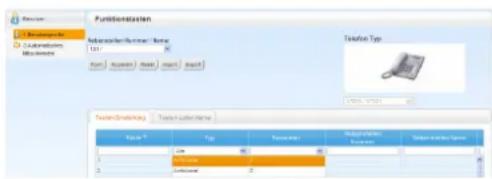
- Klicken Sie im Register Telefonfunktion auf Funktionstasten Anzeigen/ Bearbeiten.
- Zur Einstellung der variablen Funktionstasten programmieren Sie jede einzelne Taste im Register Tasten Einstellung.
Gehen Sie beim Einstellen der einzelnen Parameter nach den Informationen in folgender Tabelle vor. Wenn Sie fertig sind, klicken Sie auf OK.
Tasten Einstellung
| Taste Schritte | |
| Amtssammeltaste (AST) | Wählen Sie unter Typ die Option Amtssammeltaste.Um den Rufton festzulegen, wählen Sie den Rufton aus Zusätzliche Parameter (Rufmelodie) aus. |
| Amtsbündeltaste (ABT) | Wählen Sie unter Typ die Option Amtsbündel.Legen Sie dann bei Parameter die Amtsbündelnummer fest.Um den Rufton festzulegen, wählen Sie den Rufton aus Zusätzliche Parameter (Rufmelodie) aus. |
| Amtszieltaste (AZT) | Wählen Sie unter Typ die Option Amtskanal.Legen Sie dann bei Parameter die Amts rufnummer fest.Um den Rufton festzulegen, wählen Sie den Rufton aus Zusätzliche Parameter (Rufmelodie) aus. |
| Nebenstellenzieltaste (NZT) | Wählen Sie unter Typ die Option Nebenstelle.Geben Sie unter Nebenstellen Nummer die Nebenstellennummer ein. |
| Zielwahl | Wählen Sie unter Typ die Option Zielwahl.Geben Sie bei Wahl die gewünschte Nummer ein (max. 32 Ziffern bestehend aus 0–9, *, #, T [Vermitteln], [ ] [Geheim], P [Pause] und F [Flash]).AnmerkungAchten Sie vor dem Speichern einer externen Rufnummer darauf, eine Amtskennziffer einzugeben.Wenn die Eingabe eines Projektcodes erforderlich ist, geben Sie diesen vor der Amtskennziffer ein.<Beispiel>  [Ernst][Ernst][Ernst][Ernst][Ernst][Ernst][Ernst][Ernst][Ernst][Ernst][Ernst][Ernst][Ernst][Ernst][Ernst][Ernst][Ernst][Ernst][Ernst][Ernst][Ernst][Ernst][Ernst][Ernst][Ernst][Ernst][Ernst][Ernst][Ernst][Ernst][Ernst][Ernst][Ernst][Ernst] [Ernst][Ernst][Ernst][Ernst][Ernst][Ernst][Ernst][Ernst][Ernst][Ernst][Ernst][Ernst][Ernst][Ernst][Ernst][Ernst][Ernst][Ernst][Ernst][Ernst][Ernst][Ernst][Ernst][Ernst][Ernst][Ernst][Ernst][Ernst][Ernst][Ernst][Ernst][Ernst][Ernst][Ernst] |
| [Ernst][Ernst][Ernst][Ernst][Ernst][Ernst][Ernst][Ernst][Ernst][Ernst][Ernst][Ernst][Ernst][Ernst][Ernst][Ernst][Ernst][Ernst][Ernst][Ernst][Ernst][Ernst][Ernst][Ernst][Ernst][Ernst][Ernst][Ernst][Ernst][Ernst][Erst][Ernst][Ernst][Ernst][Ernst][Ernst][Ernst][Ernst][Ernst][Ernst][Ernst][Ernst][Ernst][Ernst][Ernst][Ernst][Ernst][Ernst][Ernst][Ernst][Ernst][Ernst][Ernst][Ernst][Ernst][Ernst][Ernst][Ernst][Ernst][Ernst][Ernst][Ernst][Ernst][Ernst}[GEHEIMProjektcodeProjektcodeAmtsbelegungBei SIP-Telefonen der Serie KX-UT:Verwenden Sie für Zielwahltasten ausschließlich 0–9, * und #. Alle anderen Zeichen werden als ungültig verworfen. Bei Verwendung der Zielwahltaste werden nur die Stellen vor einem ungültigen Zeichen gesendet. | |
| Anrufverteilungsgruppe (AV-Gruppe) | Wählen Sie unter Typ die Option Gruppe.Geben Sie bei Nebenstellen Nummer die Nebenstellennummer der Anrufverteilungsgruppe ein.Um den Rufton festzulegen, wählen Sie den Rufton aus Zusätzliche Parameter (Rufmelodie) aus. |
| Nachricht Wählen Sie unter Typ die Option Nachricht. | |
| Nachricht für andere Nebenstelle | Wählen Sie unter Typ die Option Nachricht.Geben Sie dann bei Nebenstellen Nummer die Nebenstellennummer oder die Nebenstellennummer der Anrufverteilungsgruppe ein. |
| Rufweiterleitung (RWL)/An-rufschutz (ARS) – Alle An-rufe | Wählen Sie unter Typ die Option RWL (alle). |
| RWL/ARS – Amtsanrufe Wählen Sie unter Typ die Option RWL (extern). | |
| RWL/ARS – Interngesprä-che | Wählen Sie unter Typ die Option RWL (intern). |
| Grp.-RWL – Alle Anrufe | Wählen Sie unter Typ die Option RWL Gruppe (alle).Geben Sie bei Nebenstellen Nummer die Nebenstellennummer der Anrufverteilungsgruppe ein. |
| Grp.-RWL – Amtsanrufe | Wählen Sie unter Typ die Option RWL Gruppe (extern).Geben Sie bei Nebenstellen Nummer die Nebenstellennummer der Anrufverteilungsgruppe ein. |
| Grp.-RWL – Interngespräche | Wählen Sie unter Typ die Option RWL Gruppe (intern).Geben Sie bei Nebenstellen Nummer die Nebenstellennummer der Anrufverteilungsgruppe ein. |
| Projekt Wählen Sie unter Typ die Option Account. | |
| Konferenz Wählen Sie unter Typ die Option Konferenz. | |
| Trennen Wählen Sie unter Typ die Option Trennen. | |
| Flashfunktion zur Amtsseite (EFA) | Wählen Sie unter Typ die Option Amtsflash. |
| Gebührenzählerzugang Wählen Sie unter Typ die Option Gebühren. | |
| Parken eines Gesprächs | Wählen Sie unter Typ die Option Parken.Wählen Sie dann unter Parameter die Option Gezielt.Legen Sie bei Zusätzliche Parameter (Rufmelodie) die Nummer der Parkzone fest, in der ein Gespräch geparkt werden soll. |
| Parken eines Gesprächs (Automatische Parkzone) | Wählen Sie unter Typ die Option Parken.Wählen Sie dann unter Parameter die Option Automatisch. |
| Logbuch Wählen Sie unter Typ die Option Logbuch. | |
| Anrufliste für AV-Gruppe | Wählen Sie unter Typ die Option Logbuch.Geben Sie bei Nebenstellen Nummer die Nebenstellennummer der Anrufverteilungsgruppe ein. |
| Login/Logout | Wählen Sie unter Typ die Option Log-in/Log-out.Wählen Sie dann unter Parameter die Option Kein. |
| Login/Logout – bestimmte Gruppe | Wählen Sie unter Typ die Option Log-in/Log-out.Wählen Sie dann unter Parameter die Option Rufverteilungsgruppe.Und geben Sie bei Nebenstellen Nummer die Nebenstellennummer der Anrufverteilungsgruppe ein. |
| Login/Logout – alle Gruppen | Wählen Sie unter Typ die Option Log-in/Log-out.Wählen Sie dann unter Parameter die Option Alle. |
| Schnelle Rufweiterschaltung | Wählen Sie unter Typ die Option Drängeltaste.Geben Sie bei Nebenstellen Nummer die Nebenstellennummer der Anrufverteilungsgruppe ein. |
| Nachbearbeitung Wählen Sie unter Typ die Option Nachbearbeitung. | |
| Systemalarm Wählen Sie unter Typ die Option System Alarm. | |
| Betriebsart (Tag/Nacht/Mit-tag/Pause) | Wählen Sie unter Typ die Option Zeitbetrieb.Wählen Sie die gewünschte Betriebsart aus der Liste Parameter aus. |
| Antwort Wählen Sie unter Typ die Option Antwort. | |
| Auslösen Wählen Sie unter Typ die Option Auslösen. | |
| Wahlkontrolle/Anrufsperre | Wählen Sie unter Typ die Option Wahlkontrolle.Wählen Sie dann die Stufe der Wahlkontrolle/Anrufsperre (1–7) aus der Liste Parameter aus. |
| ISDN Dienste | Wählen Sie unter Typ die Option ISDN Service.Geben Sie bei Wahl die gewünschte Nummer ein (max. 32 Ziffern bestehend aus 0–9, ##, T [Vermitteln], [ ] [Geheim], P [Pause] und F [Flash]).AnmerkungDie Verfügbarkeit dieser Taste hängt davon ab, ob sie von den ISDN-Diensten Ihres Netzbetreibers unterstützt wird.Siehe "1.2.5 ISDN-Dienststeuerung". |
| Verhindern der Rufnummernübermittlung zum an-gerufenen Teilnehmer (CLIR) | Wählen Sie unter Typ die Option CLIR. |
| Verhindern der Rufnummernübermittlung zum an-rufenden Teilnehmer (COLR) | Wählen Sie unter Typ die Option COLR. |
| ISDN-Rückfrage Wählen Sie | unter Typ die Option ISDN Halten. |
| Headset Wählen Sie unter Typ die Option Headsetbetrieb. | |
| Umschaltung der Betriebs-art (automatisch/manuell) | Wählen Sie unter Typ die Option Zeitbetrieb—Autom./Manuell.Wenn Umschaltung der Betriebsart auf Automatisch eingestellt wird,wählen Sie den zu verwendenden Zeitplan aus der Liste Parameter aus. |
| Netzwerk-Nebenstellenzieltasten (NNZT) | Wählen Sie unter Typ die Option N-Nzt..Geben Sie bei Wahl die andere TK-Anlagen-Nebenstellennummer ein (max. 16 Ziffern von 0–9).AnmerkungJe nach angewendetem Netzwerkverfahren oder Einstellungen der TK-Anlage steht die Taste ggf. nicht zur Verfügung. |
| CTI Wählen Sie unter Typ die Option CTI. | |
| Persönliche Teamtaste (PTT) | Wählen Sie unter Typ die Option PTT. |
| Sekundäre Teamtaste (STT) | Wählen Sie unter Typ die Option STT.Geben Sie unter Nebenstellen Nummer die Nebenstellennummer ein.Um den Rufton festzulegen, wählen Sie den Rufton aus Parameter aus. |
| Check-in Wählen Sie unter Typ die Option Check In. | |
| Check-out Wählen Sie unter Typ die Option Check Out. | |
| Gereinigt Wählen Sie unter Typ die Option Gereinigt. | |
| Mitschneiden | Wählen Sie unter Typ die Option Mitschneiden.Geben Sie dann bei Nebenstellen Nummer die virtuelle Zugangsnummer der UM-Gruppe ein (Die voreingestellte virtuelle Zugangsnummer der UM-Gruppe lautet 500). |
| Mitschneiden in anderer Mailbox | Wählen Sie unter Typ die Option Mitschneiden NST.Geben Sie dann bei Nebenstellen Nummer die virtuelle Zugangsnummer der UM-Gruppe ein (Die voreingestellte virtuelle Zugangsnummer der UM-Gruppe lautet 500).Legen Sie bei NST Nr. der Mailbox die Rufnummer der Nebenstelle fest, deren Mailbox für die Aufzeichnung von Gesprächen bei Nutzung der Funktion "Mitschneiden in anderer Mailbox auf einen Tastendruck" verwendet werden soll (Beispiel: Ein Sekretariatsmitarbeiter kann ein Gespräch in der Mailbox seines Vorgesetzten aufzeichnen.). Wird dieses Feld leer gelassen, muss der Benutzer einer Nebenstelle die Rufnummer jedes Mal angeben. |
| Mitschneiden in anderer Mailbox auf einen Tastendruck | Wählen Sie unter Typ die Option Mitschneiden NST.Geben Sie dann bei Nebenstellen Nummer die virtuelle Zugangsnummer der UM-Gruppe ein (Die voreingestellte virtuelle Zugangsnummer der UM-Gruppe lautet 500).Geben Sie bei NST Nr. der Mailbox die Nebenstellennummer oder die Nebenstellennummer der Anrufverteilungsgruppe ein. |
| Vorabfrage Wählen Sie unter Typ die Option Vorabfrage. | |
| Vermittlung zum Voic-email-System | Wählen Sie unter Typ die Option Voice Mail Vermittlung.Geben Sie dann bei Nebenstellen Nummer die virtuelle Zugangsnummer der UM-Gruppe ein (Die voreingestellte virtuelle Zugangsnummer der UM-Gruppe lautet 500). |
| DN Wählen Sie unter Typ die Option DN. | |

- Für Benutzer von KX-NT366: Den Text, der für jede einzelne variable Funktionstaste beim Self-Labelling angezeigt wird, können Sie unter Label-Name im Register Tasten Einstellung festlegen.
Tasten-Label Name
| Eintrag Beschreibung | |
| Typ | Dieser Parameter entspricht Typ im Register Tasten Einstellung. |
| Nebenstellen Nummer | Dieser Parameter entspricht Nebenstellen Nummer im Register Tasten Einstellung. |
| Wahl | Dieser Parameter entspricht Wahl im Register Tasten Einstellung. |
| Parameter 1 | Dieser Parameter entspricht Parameter im Register Tasten Einstellung. |
| Parameter 2 | Dieser Parameter entspricht Zusätzliche Parameter (Rufmelodie) im Register Tasten Einstellung. |
| Mailbox Nummer | Dieser Parameter entspricht NST Nr. der Mailbox im Register Tasten Einstellung. |
| Label Legt das Label fest, das neben der jeweiligen Taste gedruckt wird. (max. 20 Zeichen) | |
| Schriftfarbe Legt die Farbe fest, die für den Label-Text der jeweiligen Taste verwendet wird. Um eine Farbe auszuwählen, klicken Sie auf Wähle. | |
| Hintergrundfarbe Legt die Farbe fest, die für den Label-Hintergrund der jeweiligen Taste verwendet wird. Um eine Farbe auszuwählen, klicken Sie auf Wähle. | |
| Schriftgröße Legt die Größe der Schrift für das Label der jeweiligen Taste fest. | |
Ändern Ihres Passwortes
Sie können Ihr Passwort für die Web-Programmierungs- und Wartungssoftware im Register Login-Konto im Bildschirm Benutzer bearbeiten ändern.
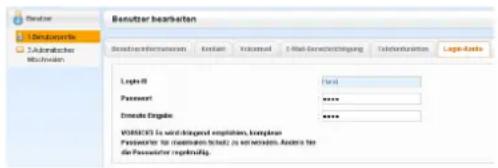
- Im Register Login-Konto kann das Passwort (Länge: 4-16 Zeichen) bearbeitet werden.
Anmerkung
Die Eingabe des Passwortes erfolgt verdeckt und wird durch Punkte "-" ersetzt.
- Klicken Sie auf OK.

Automatisches Mitschneiden für Manager
Wenn Sie die Funktion des Supervisors für das Automatische Mitschneiden ausüben, können Sie das Mitschneiden für die von Ihnen überwachten Nebenstellen und das Abhören der mitgeschnittenen Gespräche als Nachrichten über die Web-Programmierungs- und Wartungssoftware konfigurieren. An den festgelegten Nebenstellen ankommende und abgehende Gespräche können automatisch in einer Mailbox aufgezeichnet werden. Für jede Zielnebenstelle können folgende Anrufarten aufgezeichnet werden:
- Interngespräche
- Amtsgespräche
- Nur AV-Gruppen-Gespräche (z.B. beim Mitschneiden von Amtsgesprächen zur Beschränkung des Mitschneidens auf Gespräche, die für AV-Gruppen ankommen)

- Diesen Bildschirm können nur solche Benutzer aufrufen, die als Supervisor für Automatisches Mitschneiden festgelegt wurden.
- Weitergeleitete Anrufe und aus dem Halten zurückgeholte Anrufe werden ebenfalls automatisch mitgeschnitten. Konferenzgespräche werden jedoch nicht mitgeschnitten.
- Sobald die Kapazität der Mailbox ausgeschöpft ist, wird das Mitschneiden automatisch beendet. Wenn Sie die Funktion wieder nutzen möchten, müssen Sie ältere Nachrichten löschen.
- Wenn an der aktivierten Nebenstelle eine Taste für Mitschneiden belegt wurde, blinkt diese Taste während des Mitschneidens. Diese Taste kann jedoch nicht zum Abbrechen dieser Funktion genutzt werden.
- Eine Nebenstelle, deren Gespräch mitgeschnitten wird, kann nicht das Ziel folgender Funktionen sein:
- Aufschalten
- Mithören – Diskrete Direktansprache
- Wenn es sich sowohl bei der Zielnebenstelle als auch bei dem anderen Teilnehmer um ISDN-Nebenstellen handelt, wird das automatische Mitschneiden nicht ausgeführt.
Anmerkung
Sie müssen Ihren Gesprächspartner darüber informieren, dass die Unterhaltung aufgezeichnet wird.
Bearbeitung von Einstellungen für Mitschneiden
In diesem Bildschirm kann ein als Supervisor festgelegter Benutzer die Einstellungen für Automatisches Mitschneiden für von ihm überwachte Nebenstellen ändern. Es werden Informationen zu jeder Nebenstelle angezeigt, einschließlich Supervisor der Nebenstelle, UM-Gruppen-Nummer und Ziel für Automatisches Mitschneiden. Sie können für jede Nebenstelle festlegen, welche Typen von Anrufen aufgezeichnet werden.
- Klicken Sie in der linken Bildschirmhälfte auf Benutzer → Automatisches Mitschneiden → Aufzeichnung bearbeiten.
- Klicken Sie für eine Nebenstelle auf die Einstellung für Interner Anruf, Externer Anruf oder Nur AV-Gruppe ankommend.
- Interner Anruf: Gespräche zwischen zwei Nebenstellen werden aufgezeichnet.
- Externer Anruf: Gespräche mit externen Teilnehmern werden aufgezeichnet.
- Nur AV-Gruppe ankommend: Es werden nur solche Gespräche aufgezeichnet, die an der Nebenstelle über eine Anrufverteilungsgruppe ankommen.
- Wählen Sie für diese Einstellung Ein oder Aus.
- Wenn Sie fertig sind, klicken Sie auf OK.
Anzeige und Wiedergabe von Nachrichten
Als Supervisor festgelegte Benutzer können Nachrichten, die über die Funktion Automatisches Mitschneiden aufgezeichnet wurden, anzeigen und abspielen.
- Klicken Sie in der linken Bildschirmhälfte auf Benutzer → Automatisches Mitschneiden → Aufzeichnungliste.
- Wählen Sie eine UM-Gruppen-Nummer aus der Dropdown-Liste Auswählen eine Ziel-UM-Gruppennummer.
- Klicken Sie auf Listenansicht, um eine Liste der Mailboxen für Automatisches Mitschneiden der ausgewählten UM-Gruppe anzuzeigen.
- Wählen Sie eine oder mehrere Mailboxen und klicken Sie auf OK.
- Die in der(den) Mailbox(en) aufgezeichnete Nachrichten werden angezeigt. Sie können die Liste der angezeigten Nachrichten filtern oder eine Nachricht abspielen.
So filtern Sie die Liste der Nachrichten:
Geben Sie eine beliebige Anzahl folgender Bedingungen ein und klicken Sie dann auf Suche, um die Nachrichten anzuzeigen, die diese Bedingungen erfüllen.
- Mailbox: Legen Sie eine Mailbox für Automatisches Mitschneiden fest oder wählen Sie Alle.
- Nebenstellen: Legen Sie eine Nebenstelle fest, deren über die Funktion Automatisches Mitschneiden aufgezeichneten Anrufe angezeigt werden sollen, oder wählen Sie Alle.
- Status: Legen Sie den Status der in der Mailbox aufgezeichneten Nachrichten fest.
- Anruftyp: Legen Sie die Art des aufgezeichneten Anrufs fest.
- Intern/Extern: Legen Sie fest, ob Gespräche zwischen zwei Nebenstellen, Gespräche mit externen Teilnehmern oder beide Arten angezeigt werden sollen.
- Länge: Legen Sie die Länge der aufgezeichneten Gespräche fest.
- Rufnummer: Legen Sie die Rufnummer des Teilnehmers fest, der die Nebenstelle angerufen hat, deren Gespräche mitgeschnitten wurden.
- Anrufer-ID-Name: Legen Sie den Namen des Teilnehmers fest, der die Nebenstelle angerufen hat, deren Gespräche mitgeschnitten wurden (ist ggf. nicht für alle aufgezeichneten Nachrichten verfügbar).
- Zeitraum: Legen Sie einen Zeitraum fest, in dem die Gespräche aufgezeichnet wurden.
So spielen Sie eine Nachricht ab:
Abspielen auf dem PC:
- Markieren Sie das Ankreuzfeld einer abzuspielenden Nachricht.
- Wählen Sie unten im Bildschirm die Option PC.
- Klicken Sie auf die Schaltfläche (Wiedergabe).
Die Nachricht wird als Audiodatei für die Wiedergabe auf dem PC heruntergeladen, der für die Verbindung zur Web-Programmierungs- und Wartungssoftware verwendet wird.
Für die Wiedergabe unter Verwendung der als Supervisor festgelegten Nebenstelle:
- Markieren Sie im Filter Mailbox die Mailbox, deren Nachrichten Sie anzeigen möchten, und klicken Sie dann auf Suche.
- Markieren Sie das Ankreuzfeld einer oder mehrerer Nachrichten, die abgespielt werden sollen.
- Wählen Sie unten im Bildschirm die Option Rufnr..
- Klicken Sie auf die Schaltfläche ▶ (Wiedergabe).
Anmerkung
Wenn für den Filter Mailbox die Option Alle gewählt wurde, ist die Schaltfläche
(Wiedergabe) deaktiviert. Markieren Sie eine bestimmte Mailbox, um die Schaltfläche (Wiedergabe) zu aktivieren.
- Geben Sie in dem Fenster, das angezeigt wird, unter Nebenst. Angeben die Nebenstelle ein, an der die Nachrichten abgespielt werden sollen, und klicken Sie dann auf Verbindung.
- Wenn die Nebenstelle klingelt, heben Sie den Hörer ab, um eine Verbindung zum UM-Nachrichtenwiedergabe-System herzustellen.
- Während des Gesprächs können Sie auf Wiedergabe klicken, um die aktuell ausgewählte Nachricht anzuhören. Wenn in Schritt 1 mehrere Nachrichten ausgewählt wurden, können Sie auf Vorh. und Weiter klicken, um die ausgewählten Nachrichten durchzugehen und anzuhören.
- Wenn Sie das Anhören von Nachrichten beendet haben, klicken Sie auf Trennen oder legen den Hörer auf.
Logout
Wenn Sie sich aus der Web-Programmierungs- und Wartungssoftware ausloggen wollen, klicken Sie auf die Schaltfläche (Logout), um die Programmiersitzung zu beenden und zum Bildschirm "Login" zurückzukehren. Bei Auswahl dieser Option werden die Systemdaten automatisch von der TK-Anlage auf die Speicherkarte gesichert.
- Klicken Sie auf die Schaltfläche (Logout). Es wird eine Bestätigungsmeldung angezeigt
- Klicken Sie auf Ja.

- Wird der Computer, auf dem der mit der Web-Programmierungs - und Wartungssoftware verbundene Webbrowser ausgeführt wird, heruntergefahren, dann gehen alle noch nicht gespeicherten Änderungen verloren. Beenden Sie Ihre Programmiersitzung daher immer durch Klicken auf die Schaltfläche (Logout). Weitere Informationen erhalten Sie beim Systemadministrator.
Kapitel 4
Anpassungen für Nebenstellen und System vornehmen - für Manager
In diesem Kapitel wird erläutert, wie Manager die Nebenstellen- und Systemeinstellungen der TK-Anlage wunschgemäß einrichten können. Suchen Sie die gewünschte Einstellung aus, und nehmen Sie die erforderliche Programmierung vor.
4.1 Manager-Programmierung
4.1.1 Programmierinformationen
Der Manager kann folgende Einstellungen programmieren.
- Gebühren • Steuerung anderer Nebenstellen
Berechtigte Nebenstelle
Die als Manager-Nebenstelle festgelegte Nebenstelle
Benötigtes Telefon
Ein Panasonic Systemtelefon mit Display (mit 2 Zeilen oder mehr) (z.B. KX-NT343)
Manager-Passwort
Zum Aufrufen des Programmiermodus wird das Manager-Passwort (max. 10 Ziffern) benötigt. (Standardeinstellung: 1234)
VORSICHT
- In der TK-Anlage wurde werkseitig ein Passwort eingestellt. Aus Sicherheitsgründen sollten Sie dieses Passwort ändern, wenn Sie die TK-Anlage zum ersten Mal programmieren.
- Zum größtmöglichen Schutz vor unberechtigtem Zugriff wird dringend empfohlen, ein aus 10 Ziffern oder Zeichen bestehendes Passwort zu verwenden. Eine Liste der für das Passwort zulässigen Ziffern und Zeichen finden Sie unter "◆◆ Eingabe von Zeichen".
- Halten Sie das Passwort geheim, um die TK-Anlage vor unberechtigtem Zugriff zu schützen. Wenn Dritte das Passwort herausfinden, können sie die TK-Anlage missbräuchlich verwenden.
- Ändern Sie das Passwort regelmäßig.
Hinweise
Die zur Programmierung verwendete Nebenstelle muss frei sein, der Hörer muss aufgelegt sein und es dürfen keine Gespräche gehalten werden.
4.1.2 Manager-Programmierung
Gebührenzählerzugang (auslesen, löschen, ändern) und Nebenstellensteuerung
![graph LR A["Aktivieren des Programmiermodus"] --> B["Manager-Password"] B --> C["Programmieren"] C --> D["Fortfahren"] D --> E["Programmiereingabe"] E --> F["HOLD"] F --> G["Verlassen des Programmiermodus"] subgraph Drücken Sie PROG. oder PAUSE. A1["PROG. PROGRAM"] A2["OBS"] A3["PAUSE"] end subgraph…](/content/2026/05/789434/images/12abeb3adf18b46568eff156e0b41b064c8140cc3450cbe03a501b86dc904bd5.jpg)
| Eintrag | Programmiereingabe |
| Ändern des Manager-Passworts. | 0 0 + ⬤ + Passwort (max. 10 Ziffern) + ⬤ |
| Anzeigen der Gebühren der Nebenstelle. | 0 1 + ⬤ + Nebenstellen-Nr. |
| Löschen der Gebühren einer Nebenstelle. | 0 1 + ⬤ + Nebenstellen-Nr. + ⬤ + ⬤ |
| Einstellung des Gebührenbudgets einer Nebenstelle. | 0 2 + ⬤ + Nebenstellen-Nr. + Gebühren* + ⬤ |
| Anzeigen aller Gebühren zu einem Kenncode. | 0 3 + ⬤ + Kenncode |
| Löschen aller Gebühren zu einem Kenncode. | 0 3 + ⬤ + Kenncode + ⬤ + ⬤ |
| Einstellung des Budgets für die einzelnen Kenncodes. | 0 4 + ⬤ + Kenncode + Gebühren* + ⬤ |
| Anzeigen aller Gebühren einer Amtsleitung. | 0 5 + ⬤ + Amtsleitungs-Nr. (3 Ziffern) |
| Einstellen des Gebührenfaktors für die einzelnen Amtsbündel. | 0 6 + ⬤ + Amtsbündel-Nr. (2 Ziffern) + Gebührenfaktor* + ⬤ |
| Löschen aller Gebühren. | 0 7 + ⬤ + ⬤ |
| Ausdrucken der Gesamtgebühren. | 0 8 + ⬤ + ⬤ |
| Sperren/Freigeben anderer Nebenstellen. (Fernsperre vom Abfrageplatz) | 9 0 + ⬤ + Nebenstellen-Nr. + 1 (sperren)/0 (freigeben) + ⬤ |
| Löschen der PIN und der PIN-Sperre für Nebenstellen. | 9 1 + ⬤ + Nebenstellen-Nr. + ⬤ |
| Eintrag Programmiereingabe | |
| Löschen von PIN und PIN-Sperrefür Kenn-codes. | 9 2 + Kenncode + |
| Einstellung der Kenncode-PIN. | 9 3 + Kenncode + PIN (max. 10 Ziffern) + |

VORSICHT
Es besteht die Gefahr, dass eine unberechtigte Person Ihr Passwort (Kenncode-PIN) entdeckt und unerlaubte Gespräche geführt werden.
Die Kosten für solche Gespräche werden dem Eigentümer/Mieter der TK-Anlage in Rechnung gestellt.
Um die TK-Anlage vor dieser Art des Missbrauchs zu schützen, empfehlen wir dringend, folgende Vorsichtsmaßnahmen zu treffen:
a. Geheimhaltung Ihrer PIN. b. Festlegung einer komplexen, zufällig ausgewählten PIN, die schwer zu erraten ist. c. Regelmäßige Änderung Ihrer PIN.
• * Zum Eingeben des Dezimalpunkts drücken Sie *.
Kapitel 5
Anhang
Dieses Kapitel enthält folgende Abschnitte: Liste der Funktionen nach Telefontyp, Fehlerbehebung, Funktionskennziffern (Übersicht) und Hörtöne/Rufsignale (Übersicht). Bitte überprüfen Sie im Störungsfall die Hinweise im Abschnitt "Fehlerbehebung", bevor Sie sich an Ihren Fachhändler wenden.
5.1 Liste der Funktionen nach Telefontyp
5.1.1 Liste der Funktionen nach Telefontyp
Die vom jeweiligen Telefon unterstützte Funktion ist durch ein √ gekennzeichnet. Funktionen ohne √ für einen bestimmten Telefontyp werden durch den jeweiligen Telefontyp nicht unterstützt.

- Einige Bedienvorgänge dieser Funktionen werden möglicherweise nicht von allen Telefontypen unterstützt. Einzelheiten finden Sie unter den jeweiligen Bereichen von Bedienvorgängen.
| Funktionen | Telefontyp | ||||
| SYS-TEL | MT TEL | SIP-Telefon | |||
| Serie KX-UT | Nicht Serie KX-UT | ||||
| 1.2.1 Grundverfahren | |||||
| ◆◆ Anrufen einer internen Nebenstelle | √ √ | √ √ | √ | ||
| ◆◆ Anrufen – eines externen Teilnehmers | √ √ | √ √ | √ | ||
| ◆◆ Anrufen über Mietleitung (Mietleitungsbelegung) | √ √ | √ √ | √ | ||
| ◆◆ Projektcodes verwenden (Projektcode-Eingabe) | √ √ | √ √ | √ | ||
| 1.2.2 Vereinfachte Wahl | |||||
| ◆◆ Wählen mit einem Tastendruck (Zielwahl) | √ √ | √ | *1 | ||
| ◆◆ Persönliche Kurzwahl (Verwendung der bei Ihrer Nebenstelle gespeicherten Rufnummern) | √ √ | √ √ | |||
| ◆◆ Zentrale Kurzwahl (Verwendung der in der TK-Anlage gespeicherten Rufnummern) | √ √ | √ √ | √ | ||
| ◆◆ Wählen einer vorprogrammierten Rufnummer durch Abheben des Hörers (Direktruf nach Zeit) | √ √ | √ | |||
| ◆◆ Sofortwahl (Verwendung einer vorprogrammierten Nummer) | √ √ | √ √ | √ | ||
| 1.2.3 Wahlwiederholung | √ √ | √ √ | √ | ||
| 1.2.4 Wenn die gewählte Leitung besetzt ist oder der Teilnehmer nicht antwortet | |||||
| ◆◆ Vormerken einer besetzten Leitung (automatischer Rückruf bei Besetzt) | √ √ | √ | |||
| ◆◆ Rückruf bei Besetzt im ISDN (Rückruf bei Besetzt im ISDN [CCBS]) | √ √ | √ | |||
| ◆◆ Übertragen einer Anrufanzeige (Anklopfen) | √ √ | √ | |||
| Nachrichtenanzeige für eine andere Nebenstelle hinterlassen/Zurückrufen des Anrufers, der die Nachricht hinterlassen hat (Anrufhinweis) | √ √ | √ √ | √ | ||
| Aufschalten (An einem bestehenden Gespräch teilnehmen) | √ √ | √ | |||
| Überwachung anderer Nebenstellen (Mithören) | √ √ | √ | |||
| Anrufen einer Nebenstelle mit aktiviertem Anrufschutz (ARS durchbrechen) | √ √ | √ | |||
| 1.2.5 ISDN-Dienststeuerung | √ | √ | |||
| 1.2.6 Wechsel des Rufmodus (Wahl zwischen Tonruf und Sprachruf bei abgehenden Rufen) | √ √ | √ | |||
| 1.2.7 Anrufen ohne Einschränkungen | |||||
| Verwendung der persönlichen Berechtigungsklasse an anderen Nebenstellen (Berechtigungsklasse Fernzugriff) | √ √ | √ √ | √ | ||
| 1.2.9 Ferneinstellung Ihres Telefons von einer anderen Nebenstelle aus über MFV-Nachwahl (MFN) | √ √ | √ | |||
| 1.3.1 Entgegennehmen von Anrufen | √ √ | √ √ | √ | ||
| 1.3.2 Automatische Gesprächsannahme | √ | √ | |||
| 1.3.3 Entgegennehmen eines für eine andere Nebenstelle bestimmten Anrufs (Heranholen eines Rufes) | |||||
| Heranholen eines Rufes (Entgegennehmen eines für eine andere Nebenstelle bestimmten Anrufes) | √ √ | √ √ | √ | ||
| Sperre gegen Heranholen eines Rufes (Verhindern des Heranolens Ihrer Anrufe von anderen Nebenstellen) | √ √ | √ √ | √ | ||
| 1.3.4 Beantworten eines Anrufs über den externen Lautsprecher (Zentralruf über Durchsage) | √ √ | √ | |||
| 1.3.5 Identifizieren böswilliger Anrufer (MCID) | √ √ | √ | |||
| 1.4.1 Vermitteln eines Gesprächs (Gespräch vermitteln) | |||||
| Vermitteln an eine Nebenstelle der TK-Anlage | √ √ | √ √ | √ | ||
| Vermitteln an einen externen Teilnehmer auf Amtsleitung | √ √ | √ √ | √ | ||
| Vermitteln eines Anrufs mithilfe des ISDN-Dienstes (Gespräch vermitteln im ISDN) | √ √ | √ | |||
| 1.4.2 Halten eines Gesprächs | √ √ | √ √ | √ | ||
| 1.4.3 Makeln (Wechsel zwischen zwei Gesprächen) | ✓ ✓ | ✓ ✓ | |||
| 1.4.4 Anklopfendes Gespräch entgegennehmen | ✓ ✓ | ✓ ✓ | |||
| 1.4.5 Konferenzgespräch | |||||
| ◆Konferenzschaltung herstellen (Konferenz) | ✓ ✓ | ✓ ✓ | |||
| ◆Konferenz beenden (Unbeaufsichtigte Konferenz) | ✓ | ✓ | |||
| ◆Konferenz verlassen (Verlassen einer Dreierkonferenz) | ✓ ✓ | ✓ | |||
| ◆Einen dritten Teilnehmer in das Gespräch einbeziehen (Beendigung der Privatschaltung) | ✓ | ✓ | |||
| ◆Hinzufügen eines dritten Teilnehmers zu einem Gespräch mithilfe des ISDN-Dienstes (Dreierkonferenz im ISDN [3PTY]) | ✓ ✓ | ✓ | |||
| 1.4.6 Stummschaltung | ✓ | ✓ | |||
| 1.4.7 Lauthören (Anderen das Mithören Ihres Gesprächs ge-statten) | ✓ | ✓ | |||
| 1.4.8 Headset verwenden | ✓ | ✓ | |||
| 1.5.1 Nebenstelle mit Persönlicher Teamtaste (PTT)/Sekun-därer Teamtaste (STT) | ✓ | ✓ | |||
| 1.6.1 Rufweiterleitung | |||||
| ◆Weiterleiten von Anrufen (Rufweiterleitung [RWL]) | ✓ ✓ | ✓ ✓ | ✓ | ||
| ◆Einstellungen RWL/ARS über feste Funktionstaste RWL/ARS | ✓ | ✓ | |||
| ◆Rufweiterleitung im ISDN (Alle Anrufe werden im ISDN an einen externen Teilnehmer weitergeleitet) | ✓ ✓ | ✓ | |||
| 1.6.2 Abwesenheitsmeldung (Anzeigen einer Meldung im Dis-play der anrufenden Nebenstelle) | ✓ ✓ | ✓ ✓ | ✓ | ||
| 1.6.3 Sperren Ihres Telefons gegen Benutzung durch andere Personen (Nebenstelle sperren) | |||||
| Sperren | ✓ ✓ | ✓ ✓ | ✓ | ||
| Freigeben | ✓ ✓ | ✓ ✓ | ✓ | ||
| Ein Amtsgespräch tätigen, wenn Ihre Nebenstelle gesperrt ist | ✓ ✓ | ✓ | |||
| 1.7.1 Durchsagen | |||||
| ◆◆ Gruppendurchsage | √ √ | √ √ | √ | ||
| ◆◆ Durchsagen eines Gesprächs mit anschließendem Vermitteln | √ √ | √ √ | √ | ||
| 1.7.2 Beantworten/Sperren von Durchsagen | |||||
| Anrufe entgegennehmen | √ √ | √ √ | √ | ||
| Eine Durchsage zulassen/sperren (Durchsagesperre) | √ | √ | |||
| 1.7.3 Tätigen eines Konferenzgruppen-Gesprächs | |||||
| ◆◆ Konferenzmodus | √ √ | √ √ | √ | ||
| ◆◆ Rundruf-Modus | √ √ | √ √ | √ | ||
| ◆◆ Einem Gespräch nach Time-out beitreten | √ √ | √ √ | √ | ||
| 1.8 Verwendung der Unified Messaging-Funktionen 2-3 | √ √ | √ √ | √ | ||
| 1.9.1 Terminruf/Weckruf (Einstellen des Alarms) | √ | √ | |||
| 1.9.2 Ablehnen ankommender Anrufe (Anrufschutz [ARS]) | |||||
| ◆◆ Anrufschutz (ARS) | √ √ | √ √ | √ | ||
| ◆◆ Status RWL/ARS über feste Funktionstaste RWL/ARS umschalten | √ | √ | |||
| 1.9.3 Anklopfen empfangen (Anklopfen/Diskrete Direktansprache) 4 | √ √ | √ √ | √ | ||
| 1.9.4 Anzeige Ihrer Rufnummer beim gerufenen und anrufen-den Teilnehmer (Rufnummernübermittlung zum angerufenen [CLIP]/anrufenden Teilnehmer [COLP]) | √ √ | √ √ | √ | ||
| 1.9.5 Unterdrücken der Anzeige Ihrer Rufnummer beim anrufenden Teilnehmer (Verhindern der Rufnummernübermittlung zum anrufenden Teilnehmer [COLR]) | √ √ | √ √ | √ | ||
| 1.9.6 Unterdrücken der Anzeige Ihrer Nummer beim angerufenen Teilnehmer (Verhindern der Rufnummernübermittlung zum angerufenen Teilnehmer [CLIR]) | √ √ | √ √ | √ | ||
| 1.9.7 Aufschaltspere (Verhindern des Aufschaltens von anderen Nebenstellen) | √ √ | √ √ | √ | ||
| 1.9.8 Hintergrundmusik (HGM) einschalten | √ | ||||
| 1.9.9 Sperren gegen Hörtöne (Datenschutz) | √ √ | √ √ | √ | ||
| 1.9.10 Betriebsart (aktiven Modus prüfen) | √ | ||||
| 1.9.11 Parallelbetrieb des MT mit einem drahtgebundenen Telefon (Paralleler Modus für Mobilteile) | √ | ||||
| 1.9.12 Löschen der Einstellungen Ihrer Nebenstelle (Zurücksetzen der Nebenstellenfunktionen) | √ √ | √ √ | √ | ||
| 1.10.1 Verlassen einer Anrufverteilungsgruppe (Login/Logout, Nachbearbeitung) | √ √ | √ √ | √ | ||
| 1.10.2 Überwachen und Steuern des Anrufstatus einer Anrufverteilungsgruppe (Anrufverteilungsgruppen-Monitor) | |||||
| Überwachen des Status von Gesprächen in Wartestellung | √*5 | ||||
| Überwachen und Ändern des Login-/Logout-Status von Nebenstellen | √*5 | ||||
| 1.10.3 Rufweiterleitung eines Gesprächs in Wartestellung (Manuelle Rufweiterschaltung der Warteschlange) | √ | √ | |||
| 1.11.1 Wenn eine Türsprechstelle/ein Türöffner angeschlossen ist | |||||
| Türsprechstellen-Anruf | √ √ | √ √ | √ | ||
| Öffnen der Tür (Tür öffnen) | √ √ | √ √ | √ | ||
| 1.11.2 Wenn ein externes Relais angeschlossen ist | |||||
| So schalten Sie das Relais ein | √ √ | √ | |||
| 1.11.3 Wenn ein externer Sensor angeschlossen ist | |||||
| So nehmen Sie einen Sensoranruf entgegen | √ √ | √ | |||
| 1.11.4 Wenn eine Hauptnebenstellenanlage vorgeschaltet ist | |||||
| Zugriff auf externe Leistungsmerkmale (Flashfunktion zur Amtsseite [EFA]) | √ √ | √ √ | |||
| 1.12.1 Verwendung der Telefone in Hotelumgebungen (Hotelfunktionen) | |||||
| Check-in | √*5 | ||||
| Check-out | √*5 | ||||
| Einstellung eines Terminrufs/Weckrufs für eine Zimmernebenstelle (Fernweckruf) | √ | ||||
| Gereinigt | √*5 | ||||
| 1.12.2 Aufzeichnung von Informationen mithilfe von vorprogrammierten Meldungen (Ausdruckmeldung) | √ | √ | |||
| 1.13.1 Nebenstelle verlegen | √ | √ | |||
| 1.13.2 Nebenstelle verlegen – erweitert | √ | √ | |||
| 1.14 Verwendung eines Telefons mit Display | √ √ | √ | |||
| 2.1.1 Nebenstellensteuerung | √ √ | √ √ | √ | ||
| 2.1.2 Betriebsart wechseln | √ √ | √ √ | √ | ||
| 2.1.3 Wahlkontrolle vorübergehend ändern (Wählton-Vermittlung) | √ | √ | |||
| 2.1.4 Externe Hintergrundmusik (HGM) einschalten | √ √ | √ √ | √ | ||
| 2.1.5 Aufzeichnen einer Ansage (OGM) | √ | ||||
| 2.1.6 Benutzern die Belegung einer gesperrten Amtsleitung (Amtsleitungssperre) erlauben | √ √ | √ | |||
| 2.1.7 Überwachung über Netzwerk-Nebenstellenzieltasten (NNZT) beenden | √ | √ | |||
| 2.2 Konfiguration der Unified Messaging-Funktionen*6 | √ √ | √ √ | √ | ||
| 3.1 Nebenstellenprogrammierung (Wunschgemäße Einrichtung Ihrer Nebenstelle) | |||||
| ◆◆ Nebenstellen-PIN [Persönliche Identifikationsnummer] (Einrichten einer PIN für Ihre Nebenstelle) | √ √ | √ √ | √ | ||
| 3.1.2 Einstellungen im Programmiermodus | √ | √ | |||
| 3.1.3 Tastenbelegung (frei programmierbar) | √ | √ | |||
| 4.1 Manager-Programmierung | |||||
| ◆◆ Gebührenzählerzugang (auslesen, löschen, ändern) und Nebenstellensteuerung | √ | ||||
*1 Nur beim KX-UT133 und KX-UT136 verfügbar. "◆◆ Mithören von Voicemail-Nachrichten (Vorabfrage)" und "◆◆ Aufzeichnung Ihres Gesprächs" stehen nur bei SYSTELs und MTs zur Verfügung. "3 "◆◆◆ Einstellung des Alarms (Terminruf/Weckruf)" steht nur bei MTs und TELs zur Verfügung. *4 Diskrete Direktansprache steht nur bei IP-SYSTELs zur Verfügung. *5 Nur bei SYSTELs mit Display verfügbar. *6 "◆◆ Einstellung Terminruf/Weckruf" steht nur bei MTs und TELs zur Verfügung.
5.2 Fehlerbehebung
5.2.1 Fehlerbehebung
Fehlerbehebung
| Problem Mögliche Ursachen und Abhilfemaßnahmen | |
| Das Telefon funktioniert nicht einwandfrei. | Laßen Sie sich von Ihrem System-Manager bestätigen, dass die Einstellungen korrekt sind.Wenn das Problem weiterhin besteht, wenden Sie sich an Ihren Fachhändler. |
| Das Telefon reagiert nicht auf das Drücken von Tasten. | Das Telefon ist gesperrt.Heben Sie die Sperre auf.(6.3 Sperren Ihres Telefons gegen Benutzung durch andere Personen (Nebenstelle sperren), 2.1.1 Nebenstellensteuerung) |
| Einige Funktionen arbeiten nicht. | Bestimmte Funktionen sind u.U. vom System-Manager eingeschränkt worden.Wenden Sie sich an Ihren System-Manager.Die Funktionskennziffern sind geändert worden.Ermitteln Sie die neuen Kennziffern, bevor Sie auf die betreffenden Funktionen zugreifen. |
| Trotz korrekter Befolgung der Anweisungen im Handbuch wird bei Verwendung eines Systemtelefons keine der Funktionen ausgeführt. | Die Internleitung wurde nicht belegt. Die beim Abheben des Hörers belegte Leitung wurde über Nebenstellenprogrammierung geändert. (3.1.2 Einstellungen im Programmiermodus)In diesem Handbuch bedeutet "Abheben des Hörers", dass eine Internleitung belegt wird.Wenn die Einstellung geändert wurde, drücken Sie nach Abheben des Hörers die Taste INTERNVERBINDUNG oder PTT und folgen dann den jeweiligen Anweisungen. |
| Ein negativer Quittungston ist zu hören, oder die Meldung "Nicht berechtigt" erscheint im Display. | Das Telefon ist gesperrt.Heben Sie die Sperre auf.(136.3 Sperren Ihres Telefons gegen Benutzung durch andere Personen (Nebenstelle sperren), 2.1.1 Nebenstellensteuerung)Die Wahlkontrolle ist aktiviert.Wenden Sie sich an Ihren System-Manager oder Fachhändler.Die Eingabe eines Projektcodes ist erforderlich. (132.7 Anrufen ohne Einschränkungen, Projektcodes verwenden (Projektcode-Eingabe) im 1.2.1 Grundverfahren) |
| Es können keine externen Anrufe unter Verwendung der Zielwahltaste oder der Funktion "Kurzwahl" getätigt werden. | Die Rufnummer wurde ohne Amtskennziffer gespeichert.Für Amtsanrufe ist eine Amtskennziffer erforderlich. (132.1 Grundverfahren, 3.1.3 Tastenbelegung (frei programmierbar)) |
| Ich kann mir die Funktionskennziffern nicht merken. | Wenn die Funktionskennziffern geändert wurden und von den Standardwerten abweichen, tragen Sie die neue Funktionskennziffer in die Tabelle unter "5.3.1 Funktionskennziffern (Übersicht)" ein.Bitten Sie Ihren Fachhändler, die Funktionskennziffern zu ändern, um die Bedienung zu erleichtern. |
| Während eines externen Gesprächs wird die Verbindung getrennt. | Die Zeitbegrenzung wurde überschritten.(134.1 Vermitteln eines Gesprächs (Gespräch vermitteln), 1.4.5 Konferenzgespräch)Wenn Sie das zulässige Zeitlimit verlängern möchten, wenden Sie sich an Ihren Fachhändler. |
| Die Wahlwiederholung funktioniert nicht. | Die gespeicherte Rufnummer umfasste mehr als 32 Ziffern oder war eine Nebenstellennummer. (137 1.2.3 Wahlwiederholung) |
| Ich kann bei Verwendung des Bluetooth Headsets nicht telefonieren. | Stellen Sie sicher, dass das Headset im Modul richtig registriert wurde.Stellen Sie sicher, dass das Wireless Headset richtig geladen ist. Siehe Anleitung zum Headset.Ziehen Sie den Stecker des kabelgebundenen Headsets aus dem Headset-Anschluss. Wenn ein solches angeschlossen ist, hat es Priorität. |
| Die Registrierung, Abmeldung oder Überprüfung der ID des Bluetooth Headsets funktioniert nicht. | Stellen Sie sicher, dass das Modul im IP-SYSTEL richtig installiert wurde. |
| Der PC und das Faxgerät sind ausgefallen. | Ein Hörton unterbricht die Verbindung.(199.9 Sperren gegen Hörtöne (Datenschutz)) |
| Meine Rufnummer soll dem anrufenden oder gerufenen Teilnehmer nicht übermittelt werden. | (1985 Unterdrücken der Anzeige Ihrer Rufnummer beim anrufenden Teilnehmer (Verhindern der Rufnummernübermittlung zum anrufenden Teilnehmer [COLR]), 1.9.6 Unterdrücken der Anzeige Ihrer Nummer beim angerufenen Teilnehmer (Verhindern der Rufnummernübermittlung zum angerufenen Teilnehmer [CLIR])) |
| Meine Rufnummer soll dem anrufenden oder gerufenen Teilnehmer übermittelt werden. | (199.4 Anzeige Ihrer Rufnummer beim gerufenen und anrufenden Teilnehmer (Rufnummernübermittlung zum angerufenen [CLIP]/anrufenden Teilnehmer [COLP]). |
| Ich kann an die gerufene Nebenstelle keinen Anklopfton übertragen. | Die Funktion "Anklopfen" ist an der anderen Nebenstelle nicht einschaltet.(199.4 Übertragen einer Anrufanzeige (Anklopfen), 1.4.4 Anklopfendes Gespräch entgegennehmen, 1.9.3 Anklopfen empfangen (Anklopfen/Diskrete Direktansprache))An der anderen Nebenstelle ist die Funktion "Datenschutz" eingeschaltet.(199.9 Sperren gegen Hörtöne (Datenschutz)) |
| Ich habe das Passwort vergessen. | Wenden Sie sich an Ihren System-Manager.(191.1 Nebenstellensteuerung) |
| Die Hintergrundmusik hat sich plötzlich eingeschaltet. | Schalten Sie die Hintergrundmusik aus.(199.8 Hintergrundmusik (HGM) einschalten, 2.1.4 Externe Hintergrundmusik (HGM) einschalten) |
| Eine gespeicherte Privatnummer soll nicht auf meinem Display angezeigt werden. | → Schalten Sie die Anzeige der Rufnummer aus.(199.8 Speichern von Namen und Rufnummern, 3.1.3 Tastenbelegung (frei programmierbar)) |
| Ich möchte meine Nebenstellennummer überprüfen. | (199 Ihre Nebenstellennummer unter 1.1.5 Vor der Inbetriebnahme der Telefone) |
| Das angezeigte Datum und die Uhrzeit sind nicht korrekt. | Stellen Sie Datum und Uhrzeit über die Systemprogrammierung ein.→ Wenden Sie sich an Ihren Fachhändler. |
| Die Anzeige ist schlecht zu erkennen. | Displaykontrast ändern.(191.2 Einstellungen im Programmiermodus) |
| Ich möchte die Ruftöne festlegen. | • ( Festlegung der Ruftöne für AL-Taste, Taste AV-Gruppe, PTT-Taste oder STT-Taste, 3.1.3 Tastenbelegung (frei programmierbar)) |
| Das Leuchtelement der Taste NACHRICHT leuchtet. | • Eine andere Nebenstelle hat eine Nachrichtenanzeige für Sie hinterlassen oder jemand hat eine Nachricht in Ihrer Mailbox hinterlassen, während Sie ein Gespräch geführt haben oder abwesend waren. |
| Eine STT-Taste an meiner Nebenstelle funktioniert nicht. | • An der Ihrer STT-Taste zugewiesenen Nebenstelle ist keine PTT-Taste eingerichtet. ➡ Richten Sie an der gewünschten Nebenstelle eine PTT-Taste ein. ( 181.3 Tastenbelegung (frei programmierbar)) |
5.3 Funktionskennziffern (Übersicht)
5.3.1 Funktionskennziffern (Übersicht)
Die Zahlen hinter den Leistungsmerkmalen geben die werkseitig zugeordneten Funktionskennziffern an. Es gibt variable und feste Funktionskennziffern. Wenn Sie eine variable Funktionskennziffer ändern, tragen Sie die neu zugewiesene Kennziffer zu Informationszwecken in die Tabelle ein.
| Funktion (Während der Wählton zu hören ist) | Standard-einstellung(neu) | Zusätzliche Ziffern/Tasten |
| 1.2.1 Grundverfahren | ||
| Anrufen eines Abfrageplatzes (Abfrageplatz anrufen) | 9( ) | |
| Automatische Belegung einer Amtsleitung (Automatische Leitungsbelegung) | 0( ) | externe Rufnummer |
| Automatische Belegung einer freien Amtsleitung im angegebenen Amts-bündel (Belegung eines Amtsbündels) | 8( ) | Amtsbündel-Nr. (2 Ziffern) + externe Ruf-nummer |
| ◆◆ Anrufen über Mietleitung (Mietleitungsbelegung) | 7( ) | individuelle Rufnummer |
| ◆◆ Projektcodes verwenden (Projektcode-Eingabe) | *49( ) | Projektcode + # + externe Rufnummer |
| 1.2.2 Vereinfachte Wahl | ||
| ◆◆ Persönliche Kurzwahl (Verwendung der bei Ihrer Nebenstelle gespeicherten Rufnummern) | ||
| - Speichern | *30( ) | persönliche. Kurzwahl-Nr. (2 Ziffern) + Rufnummer + # |
| - Wählen | **( ) | * + persönliche. Kurzwahl-Nr. (2 Ziffern) |
| ◆◆ Zentrale Kurzwahl (Verwendung der in der TK-Anlage gespeicherten Rufnummern) | ||
| - Wählen | **( ) | zentrale Kurzwahl-Nr. (3 Ziffern) |
| ◆◆ Wählen einer vorprogrammierten Rufnummer durch Abheben des Hörers (Direktruf nach Zeit) | *740( ) | |
| - Speichern | 2 + Rufnummer + # | |
| - Einschalten | 1 | |
| - Ausschalten | 0 | |
| 1.2.3 Wahlwiederholung | ||
| ◆◆ Erneutes Wählen der zuletzt gewählten Nummer (Wahlwiederholung) | #() | |
| 1.2.4 Wenn die gewählte Leitung besetzt ist oder der Teilnehmer nicht antwortetAutomatischer Rückruf bei Besetzt ausschalten/Ausschalten (CCBS lö- schen)◆◆ Nachrichtenanzeige für eine andere Nebenstelle hinterlassen/Zurückru- fen des Anrufers, der die Nachricht hinterlassen hat (Anrufhinweis)Bei einer Nebenstelle, die eine Nach- richtenanzeige hinterlässt– Einschalten/AusschaltenBei einer Nebenstelle, die eine Nach- richtenanzeige empfängt– Zurückrufen– Löschen | ×46()×70()1/0 + Nebenstellen-Nr.20 + Ihre Nebenstellen-Nr. | |
| 1.2.7 Anrufen ohne Einschränkungen | ||
| ◆◆ Verwendung der persönlichen Berechtigungsklasse an anderen Nebenstellen (Berechtigungsklasse Fernzugriff)Anrufen mit Kenncode (Kenncode-Eingabe) | *47( ) | Nebenstellen-Nr. + Nebenstellen-PIN + Rufnummer* + Kenncode + Kenncode-PIN + Ruf-nummer |
| 1.2.8 Einwahl auf Nebenstellen-/Amtsverbindungen von außerhalb (MFV-Nachwahl [MFN])◆◆ Anrufen über MFV-Nachwahl (MFN)- Anrufen einer Nebenstelle (Nur im Modus Allgemeine Sicherheit)- Anrufen eines externen Teilnehmers (Nur im Modus Amtssicherheit/Allgemeine Sicherheit) | Ihre Nebenstellen-Nr./( * + Kenncode) + Nebenstellen-PIN/Kenncode-PIN + Nebenstellen-Nr.Ihre Nebenstellen-Nr./( * + Kenncode) + Nebenstellen-PIN/Kenncode-PIN + externe Rufnummer | |
| 1.2.9 Ferneinstellung Ihres Telefons von einer anderen Nebenstelle aus über MFV-Nachwahl (MFN)- Von einer anderen Nebenstelle- Über MFN | Ihre Nebenstellen-Nr. + Nebenstellen-PIN + Funktionskennziffer | |
| 1.3.3 Entgegennehmen eines für eine andere Nebenstelle bestimmten Anrufs (Heranholen eines Rufes)◆◆ Heranholen eines Rufes (Entge- gennehmen eines für eine andere Nebenstelle bestimmten Anrufes)- Gruppe- Gezielt◆◆ Sperre gegen Heranholen eines Rufes (Verhindern des Heranolens Ihrer Anrufe von anderen Nebenstellen)- Sperren- Freigeben | *40( )*41( )*720( ) | Gruppen-Nr. (2 Ziffern)Nebenstellen-Nr.10 |
| 1.3.4 Beantworten eines Anrufs über den externen Lautsprecher (Zentralruf über Durchsage) | ||
| - Gespräche über einen externen Lautsprecher | × 42 ( ) | 1 |
| 1.3.5 Identifizieren böswilliger Anrufer (MCID) | × 7 × 3 ( ) | |
| 1.4.1 Vermitteln eines Gesprächs (Gespräch vermitteln)◆Vermitteln eines Anrufs mithilfe des ISDN-Dienstes (Gespräch vermitteln im ISDN) | × 62 ( ) | Rufnummer |
| 1.4.2 Halten eines GesprächsHalten (Halten eines Gesprächs)/Zurückholen gehaltener VerbindungenZurückholen gehaltener Verbindungen- Angabe der Nummer der gehaltenen Leitung- Angabe der Nummer der haltenden Nebenstelle◆Halten in einer System-Parkzone (Parken eines Gesprächs)- Einschalten- Zurückholen | × 50 ( ) × 53 ( ) × 51 ( ) × 52 ( ) | Amtsleitungsnummer mit Status Halten (3 Ziffern)Nebenstellennr. mit gehaltenem AnrufParkzonen-Nr. (2 Ziffern)/ * gespeicherte Parkzonen-Nr. (2 Ziffern) |
| 1.4.4 Anklopfendes Gespräch entgegennehmen◆Ein im System wartendes Gespräch entgegennehmen◆Anklopfendes Amtsgespräch entgegennehmen | × 50 ( ) × 60 ( ) | |
| 1.4.5 Konferenzgespräch◆Hinzufügen eines dritten Teilnehmers zu einem Gespräch mithilfe des ISDN-Dienstes (Dreierkonferenz im ISDN [3PTY]) | × 62 ( ) | Rufnummer + Taste VERMITTELN + 3 |
| 1.6.1 Rufweiterleitung◆Weiterleiten von Anrufen (Rufweiterleitung [RWL])/1.9.2 Ablehnen ankommender Anrufe (Anrufschutz [ARS]) | ||
| – Alle Anrufe– Amtsgespräche– Interngespräche– Timer für "RWL nach Zeit" und "RWL bei Besetzt und nach Zeit" einstellenEinschalten/Ausschalten (Rufweiterleitung [RWL] der Anrufe für Ihre Anrufverteilungsgruppe)– Alle Anrufe– Amtsgespräche– Interngespräche◆ Rufweiterleitung im ISDN (Alle Anrufe werden im ISDN an einen externen Teilnehmer weitergeleitet)– Einschalten– Ausschalten– Überprüfen | *710( )*711( )*712( )*713( )*714( )*715( )*716( )*7*5( ) | 0 (Ausschalten)/1 (Anrufschutz [ARS])/2 (sofort) + Rufnummer + #/3 (Besetzt) + Rufnummer + #/4 (nach Zeit) + Rufnummer + #/5 (Besetzt/nach Zeit) + Rufnummer + #/7 (Follow Me) + ihre Nebenstellen-Nr./8 (Follow Me ausschalten) + ihre Nebenstellen-Nr.00–99 (Sekunden)1 (Einschalten) + AV-Gruppen-Nebenstellen-Nr. + Rufnummer + #/0 (Abbrechen) + AV-Gruppen-Nebenstellen-Nr.Amtsleitungsnr. + # + Mehrfachrufnummer + # + 2 (Bedingungslos)/3 (Besetzt)/4 (Nach Zeit) + Rufnummer + #Amtsleitungsnr. + # + Mehrfachrufnummer + # + 0Amtsleitungsnr. + # + Mehrfachrufnummer + # + 1 |
| 1.6.2 Abwesenheitsmeldung (Anzeigen einer Meldung im Display der anrufenden Nebenstelle)– Einschalten– Ausschalten | *750( ) | 1–9 (+ Parameter) + #0 |
| 1.6.3 Sperren Ihres Telefons gegen Benutzung durch andere Personen (Nebenstelle sperren)– Sperren– Freigeben– Ein Amtsgespräch tätigen, wenn Ihre Nebenstelle gesperrt ist | *77( )*47( ) | 10 + Nebenstellen-PINIhre Nebenstellen-Nr. + Nebenstellen-PIN + Rufnummer |
| 1.7.1 Durchsagen◆◆ Gruppendurchsage | *33( ) | Durchsagegruppen-Nr. (2 Ziffern) |
| 1.7.2 Beantworten/Sperren von Durchsagen– Anrufe entgegennehmen– Sperren– Freigeben | *43( )*721( ) | 10 |
| 1.7.3 Tätigen eines Konferenzgruppen-Gesprächs– Anrufen und ein Gespräch beginnen– Anrufen und Durchsage übertragen◆◆ Einem Gespräch nach Time-out beitreten– Ein Konferenzgruppen -Gespräch mit Zugangscode tätigen– Einem Gespräch mit Zugangscode beitreten | *32( ) | Konferenzgruppen-Nr. (1 Ziffer) + Zu-gangscode + #Konferenzgruppen-Nr. (1 Ziffer) + Zu-gangscode + #Konferenzgruppen-Nr. (1 Ziffer) + Zu-gangscode + ## + Konferenzgruppen-Nr. (1 Ziffer) + Zu-gangscode + # |
| 1.8.5 Vermittlung von Gesprächen◆◆ Vermittlung zum Voicemail-System– Alle Anrufe– Amtsgespräche– Interngespräche | *710( )*711( )*712( ) | 0 (Ausschalten)/2 (Alle Anrufe)/3 (Besetzt)/4 (Nach Zeit)/5 (Besetzt/Nach Zeit) + virtuelle Zu-gangsnummer der UM-Gruppe 1 + # |
| 1.9.1 Terminruf/Weckruf (Einstellen des Alarms)– Einschalten– Ausschalten | *760( ) | 12h: 1 + Stunde/Minute + 0 (AM)/1 (PM) + 0 (einmalig)/1 (täglich)24h: 1 + Stunde/Minute + 0 (einmalig)/1 (täglich)0 |
| 1.9.3 Anklopfen empfangen (Anklop-fen/Diskrete Direktansprache) | ||
| - Für Interngespräche(Kein Gespräch/Ton/Diskrete Direktansprache)- Für Amtsgespräche(Kein Ton/Ton) | *731( )*732( ) | 0 (Kein Gespräch)/1 (Ton)/3 (Diskrete Direktansprache)0 (kein Ton)/1 (Ton) |
| 1.9.4 Anzeige Ihrer Rufnummer beim gerufenen und anrufenden Teilnehmer (Rufnummernübermittlung zum ange-rufenen [CLIP]/anrufenden Teilnehmer [COLP])- Amtsleitung- Ihre Nebenstelle | *7*2( ) | 12 |
| 1.9.5 Unterdrücken der Anzeige Ihrer Rufnummer beim anrufenden Teilnehmer (Verhindern der Rufnummernüber-mittlung zum anrufenden Teilnehmer [COLR])- Anzeigen- Unterdrücken | *7*0( ) | 01 |
| 1.9.6 Unterdrücken der Anzeige Ihrer Nummer beim angerufenen Teilnehmer (Verhindern der Rufnummernüber-mittlung zum angerufenen Teilnehmer [CLIR])- Anzeigen- Unterdrücken | *7*1( ) | 01 |
| 1.9.7 Aufschaltspere (Verhindern des Aufschaltens von anderen Nebenstellen)- Unterdrücken- Freigeben | *733( ) | 10 |
| 1.9.8 Hintergrundmusik (HGM) einschalten-Einschalten-Ausschalten | *751( ) | HGM-Nr. (1 Ziffer)0 |
| 1.9.9 Sperren gegen Hörtöne (Daten-schutz)- Einschalten-Ausschalten | *730( ) | 10 |
| 1.9.11 Parallelbetrieb des MT mit einem drahtgebundenen Telefon (Paralleler Modus für Mobilteile)- Einschalten-Ausschalten | *48( ) | 1 + Nebenstellennr. der zugeordneten drahtgebundenen Nebenstelle0 |
| 1.9.12 Löschen der Einstellungen ihrer Nebenstelle (Zurücksetzen der Nebenstellenfunktionen) | *790( ) | |
| 1.10.1 Verlassen einer Anrufverteilungsgruppe (Login/Logout, Nachbearbeitung)LoginLogout 0 + AV-Gruppen-Nebenstellen-Nr./Den Modus "Nichtbereit" einstellen/beenden | *736( )*735( ) | 1 + AV-Gruppen-Nebenstellen-Nr./*1 (Nicht bereit)/0 (Bereit)* |
| *1.10.2 Überwachen und Steuern des Anrufstatus einer Anrufverteilungsgruppe (Anrufverteilungsgruppen-Monitor) | *739( ) | AV-Gruppen-Nebenstellen-Nr. |
| 1.11.1 Wenn eine Türsprechstelle/ein Türöffner angeschlossen ist◆Türsprechstellen-Anruf◆Öffnen der Tür (Tür öffnen) | *31( )*55( ) | Türsprechstellen-Nr. (2 Ziffern)Türsprechstellen-Nr. (2 Ziffern) |
| 1.11.2 Wenn ein externes Relais angeschlossen ist | *56( ) | Relais-Nr. (2 Ziffern) |
| 1.11.4 Wenn eine Hauptnebenstellenanlage vorgeschaltet ist◆Zugriff auf externe Leistungsmerkmale (Flashfunktion zur Amtsseite [EFA]) | *60( ) | Dienst-Code |
| 1.12.1 Verwendung der Telefone in Hotelumgebungen (Hotelfunktionen)*5◆Einstellung eines Terminrufs/Weckrufs für eine Zimmernebenstelle (Fernweckruf)-Einschalten | *76*( ) | 12h: 1 + Nebenstellen-Nr. + Stunde/Minute + 0 (AM)/1 (PM) + 0 (einmalig)/1 (täglich)24h: 1 + Nebenstellen-Nr. + Stunde/Minute + 0 (einmalig)/1 (täglich)0 + Nebenstellen-Nr.2 + Nebenstellen-Nr. |
| -Ausschalten | ||
| -Überprüfen | ||
| 1.12.2 Aufzeichnung von Informationen mithilfe von vorprogrammierten Meldungen (Ausdruckmeldung) | *761( ) | Nachricht-Nr. (+ Parameter) + # |
| 1.13.1 Nebenstelle verlegen | *727( ) | Ihre Nebenstellen-Nr. + Nebenstellen-PIN |
| 1.13.2 Nebenstelle verlegen - erweitert | ||
| -Einen Nebenstellenstatus auf "Betrieb aus" umschalten | *727( ) | # |
| -Einen Nebenstellenstatus auf "Betrieb ein" umschalten | * + Ihre Nebenstellen-Nr. + Nebenstellen-PIN | |
| 2.1.1 Nebenstellensteuerung | ||
| 2 Sperren/Freigeben anderer Nebenstellen (Fernsperre vom Abfrageplatz) | ||
| -Freigeben | *782( ) | Nebenstellen-Nr. |
| -Sperren | *783( ) | Nebenstellen-Nr. |
| 3 2.1.2 Betriebsart wechseln | *780( ) | |
| -Tag/Nacht/Mittag/Pause | 0/1/2/3 | |
| 2 2.1.4 Externe Hintergrundmusik (HGM) einschalten | *35( ) | |
| -Starten | Standort-ID (2 Ziffern)/ * + HGM-Nr. (1 Ziffer)Standort-ID (2 Ziffern)/ *+ 0 | |
| -Beenden | ||
| 2 2.1.5 Aufzeichnen einer Ansage (OGM)- Aufzeichnen- Wiedergeben- Aufzeichnen über einen externen HGM (Wartemusik)-Port- Löschen | × 36 ( ) | 1 + virtuelle Zugangsnummer der Ansage 6 [Zum Festlegen einer Standort-ID]9 + Standort-ID (2 Ziffern) + 1 + virtuelle Zugangsnummer der Ansage. 6 2 + virtuelle Zugangsnummer der Ansage 6 [Zum Festlegen einer Standort-ID]9 + Standort-ID (2 Ziffern) + 2 + virtuelle Zugangsnummer der Ansage. 6 3 + 1 + virtuelle Zugangsnummer der Ansage 6 [Zum Festlegen einer Standort-ID]9 + Standort-ID (2 Ziffern) + 3 + 1 + virtuelle Zugangsnummer der Ansage. 6 0 + virtuelle Zugangsnummer der Ansage 6 [Zum Festlegen einer Standort-ID]9 + Standort-ID (2 Ziffern) + 0 + virtuelle Zugangsnummer der Ansage. 6 |
| 2 2.1.6 Benutzern die Belegung einer gesperrten Amtsleitung (Amtsleitungs-sperre) erlauben | × 785 ( ) | Amtsleitungsnr. (3 Ziffern) |
| 2 2.1.7 Überwachung über Netz-werk-Nebenstellenzieltasten (NNZT) beenden | × 784 ( ) | andere TK-Anlagen-Nebenstellen-Nr. + # |
| 3.1.1 Nebenstellenprogrammierung (Wunschgemäße Einrichtung Ihrer Nebenstelle)◆ Nebenstellen-PIN [Persönliche Identifikationsnummer] (Einrichten ei- ner PIN für Ihre Nebenstelle)- Einschalten- Ausschalten | × 799 ( ) | 1 + Nebenstellen-PIN + # + dieselbe Nebenstellen-PIN + #0 + gespeicherte Nebenstellen-PIN |
*1 Die voreingestellte virtuelle Zugangsnummer der UM-Gruppe lautet 500. 2 Nur Manager *3 Nur Manager und Benutzer entsprechend programmierter Nebenstellen *4 Nur Supervisor *5 Nur Hotel-Abfrageplatz *6 Die Standardeinstellung der virtuellen Zugangsnummern der Ansage lautet 58xx (xx: 01-64).
| Funktion(Bei Besetzt, ARS oder Anklopfton/nach dem Wählen) | Standard-einstellung |
| 1.2.4 Wenn die gewählte Leitung besetzt ist oder der Teilnehmer nicht antwortet | |
| Übertragen einer Anrufanzeige (Anklopfen) | 1 |
| Anrufen einer Nebenstelle mit aktiviertem Anrufschutz (ARS durchbrechen) | |
| Aufschalten (An einem bestehenden Gespräch teilnehmen) | 3 |
| Nachrichtenanzeige für eine andere Nebenstelle hinterlassen/Zurückrufen des Anrufers, der die Nachricht hinterlassen hat (Anrufhinweis) | 4 |
| Überwachung anderer Nebenstellen (Mithören) | 5 |
| Vormerken einer besetzten Leitung (automatischer Rückruf bei Besetzt)/Rückruf bei Besetzt im ISDN (Rückruf bei Besetzt im ISDN [CCBS]) | 6 |
| 1.2.6 Wechsel des Rufmodus (Wahl zwischen Tonruf und Sprachruf bei abgehenden Rufen) | × |
| Funktion(Während eines Verbindungsaufbaus oder Gesprächs) | Feste Nummer |
| 1.4.5 KonferenzgesprächKonferenzschaltung herstellen (Konferenz) | 3 |
| 1.11.1 Wenn eine Türsprechstelle/ein Türöffner angeschlossen istVon einer beliebigen Nebenstelle während der Verbindung mit der Tür-sprechstelle | 5 |
5.4 Hörtöne/Rufsignale (Übersicht)
5.4.1 Hörtöne/Rufsignale (Übersicht)
Bei aufgelegtem Hörer
Ruftöne
Folgende Töne können programmiert werden, um zwischen Amtsanrufen, Interngesprächen und Türsprechstellenanrufen unterscheiden zu können.
Ton 1

Ton 2

Ton 3

Ton 4

Beim Abheben des Hörers
Wähltöne
Ton 1
Normal

- Für Benutzer von SIP-Telefonen der Serie KX-UT: Bei Einstellung einer beliebigen der folgenden Funktionen wird Ton 1 ausgegeben.
• Abwesenheitsmeldung - Hintergrundmusik - Sperre gegen Heranholen eines Rufes - Anklopfen - Nebenstelle sperren - Aufschaltsperre
Ton 2
- Eine der folgenden Funktionen ist eingestellt:
• Abwesenheitsmeldung - Hintergrundmusik - Rufweiterleitung - Sperre gegen Heranholen eines Rufes - Anklopfen - Anrufschutz - Nebenstelle sperren - Aufschaltsperre - Direktruf nach Zeit - Terminruf/Weckruf

- Für Benutzer von SIP-Telefonen der Serie KX-UT: Bei Einstellung einer beliebigen der folgenden Funktionen wird Ton 2 ausgegeben.
- Rufweiterleitung
- Anzeigesperre
- Anrufschutz
Ton 3
(Steht für SIP-Telefone der Serie KX-UT nicht zur Verfügung.)
- Nach dem Drücken der Taste VERMITTELN oder der Signaltaste/des Gabelumschalters, um einen Anruf vorübergehend zu halten (z.B. Makeln)
- Wenn ein angerufenes MT gesucht wird
- Wenn ein Projektcode eingegeben wird
- Wenn ein Terminruf/Weckruf ohne Nachricht beantwortet wird
- Wenn ein Anruf eines externen Sensors beantwortet wird
Ton 4
Eine Signalisierung eines Gesprächs in Wartestellung wurde empfangen.


Beim Wählen
Besetztton

Negativer Quittungston
Die Amtsleitung, die belegt werden sollte, ist nicht zugewiesen bzw. gesperrt.

Rückruftöne
Ton 1
Ton 2
(Steht für SIP-Telefone der Serie KX-UT nicht zur Verfügung.)

Anrufschutzton (ARS)
(Steht für SIP-Telefone der Serie KX-UT nicht zur Verfügung.) Bei der angerufenen Nebenstelle ist die Funktion "Anrufschutz" eingeschaltet.

Bei abgehobenem Hörer
Hörtöne Ton 1 Anklopfton
Ton 2
(Steht für SIP-Telefone der Serie KX-UT nicht zur Verfügung.) Ein Anruf wird länger gehalten, als durch die programmierte Zeitspanne vorgesehen

Während eines Gesprächs mit einem externen Teilnehmer
Warnton
Dieser Warnton wird jeweils 15, 10 und 5 Sekunden vor Erreichen der Zeitgrenze übertragen.

Beim Einstellen von Funktionen oder beim Programmieren
Bestätigungstöne
Ton 1
• Die Funktionseinstellung wurde gespeichert. - Ein Anruf wird im Sprachrufmodus empfangen.

Ton 2
- Vor dem Empfang einer Durchsage über einen externen Lautsprecher.
- Ein Anruf wird im Freisprechmodus empfangen.

Ton 3
• Vor Aktivierung folgender Funktionen: - Zurückholen eines gehaltenen Gesprächs - Heranholen eines anderen Anrufs • Durchsage/Durchsage beantworten - Beantworten einer externen Durchsage

- Bei Herstellung einer Verbindung, während die Nebenstelle in einem der folgenden Modi betrieben wird.
- Modus Automatische Gesprächsannahme
- Sprachruf-Modus
- Beim Tätigen eines Anrufs von einer Türsprechstelle.
Ton 4
Aufbau oder Verlassen einer Konferenz

Ton 5
Ein Gespräch ist ins Halten gelegt worden.

Stichwortverzeichnis
A
Abfrageplatz anrufen 37, 352
Ablehnen ankommender Anrufe (Anrufschutz [ARS]) 193
Abspielen von Nachrichten 144
ABT → Amtsbündeltaste 31
Abwesenheitsmeldung 117, 298, 356
Abwesenheitsmeldung, Einstellung von extern 185
Alarmeinstellung 191
Alarmeinstellung, von extern 224
Allgemeine Mailbox 275
Amtsbündeltaste (ABT) 31, 304
Amtsbündeltaste (ABT), Web-Programmierungs- und
Wartungssoftware 329
Amtsleitung, gesperrte wieder freigeben 257
Amtsleitungssperre 257, 361
Amtssammeltaste (AST) 31, 304
Amtssammeltaste (AST), Web-Programmierungs- und
Wartungssoftware 329
Amtszieltaste (AZT) 31, 304
Amtszieltaste (AZT), Web-Programmierungs- und Wartungssoftware 330
Ändern der Einstellungen von Nebenstellen 250
Ändern der Einstellungen von Nebenstellen 250
Anklopfen, Automatisches 297
Anklopfen, Empfangen 197, 357
Anklopfen, Gespräch entgegennehmen 81, 355
Anklopfen, Manuelles 297
Anklopfen, senden 48
Anklopfen, vom Netzbetreiber 86, 355
Anklopfen, von der TK-Anlage 81, 355
Anklopfton 197
Anklopfton auswählen 297
Anklopfton auswählen 297
Anrufe halten 72
Anrufe vermitteln, an andere Nebenstelle 67
Anrufe vermitteln, an externen Teilnehmer 69
Anrufe vermitteln, ISDN-Dienste 70
Anrufe vermitteln, nach der Durchsage 121
Anrufen, Abfrageplatz 37
Anrufen, Anrufliste 232
Anrufen, aufschalten in ein Gespräch 51
Anrufen, automatisch 42
Anrufen, Bei einer PTT-Nebenstelle 103
Anrufen, erweiterte Wahlwiederholung 234
Anrufen, externen Teilnehmer 37
Anrufen, interne Nebenstelle 36
Anrufen, Nebenstelle mit aktiviertem ARS 54
Anrufen, persönliche vorprogrammierte Nummern 41
Anrufen, privat 201
Anrufen, privates Netzwerk 39
Anrufen, Projektcode 40
Anrufen, Taste Zielwahl 41
Anrufen, Teilnehmer hinzufügen 95
Anrufen, über Headset 100
Anrufen, über MFN 58
Anrufen, Verzeichnis 235
Anrufen, von anderer Nebenstelle 57
Anrufen, von externer Nebenstelle 58, 354
Anrufen, vorprogrammierte Nummern 44
Anrufen, Wahlwiederholung 45
Anrufen, zentrale vorprogrammierte Nummern 42
Anrufentgegennahme, böswillige Anrufe 66
Anrufentgegennahme, Freisprechmodus 63
Anrufentgegennahme, über externen Lautsprecher 65
Anrufentgegennahme, von anderen Nebenstellen 64
Anrufhinweis 49, 353, 362
Anrufliste 232
Anrufschutz (ARS) 193
Anrufschutzton (ARS) 365
Anrufverteilungsgruppe (AV-Gruppe) 31, 304
Anrufverteilungsgruppe (AV-Gruppe),
Web-Programmierungs- und Wartungssoftware 330
Anrufverteilungsgruppe, Anklopfstatus 211
Anrufverteilungsgruppe, Nebenstellenstatus 212
Anrufverteilungsgruppe, Rufweiterleitung 214
Anrufverteilungsgruppe, überwachen und steuern 211
Anrufverteilungsgruppe, verlassen 208
Anrufverteilungsgruppen-Monitor 211, 359
Ansage des persönlichen Anrufernamens 176
Ansagen (OGM) 255, 361
Ansagen (OGM), aufzeichnen 255
Anschlussbeispiel 35
Anzeigesperre 300
Anzeigesprache der Web-Programmierungs- und Wartungssoftware, Ändern 310
ARS → Anrufschutz 193
ARS durchbrechen 54, 362
AST → Amtssammeltaste 31
Aufschalten 51,362
Aufschalten (An einem bestehenden Gespräch teilnehmen) 51
Aufschaltsperre 201, 298, 358
Aufzeichnung Tag-/Nacht-Menü 286
Aufschaltsperre 201, 298, 358
Aufzeichnung Tag-/Nacht-Menü 286
Aufzeichnung von Nachrichten, Nachrichten-Manager 280
Ausdruckmeldung 227
Auswahl der Display-Sprache 295
Auswahl des Displaykontrasts 294
Auswahl Hörer/Headset → Verwendung des
Headset 100, 298
Automatische Gesprächsannahme 63
Automatische Gesprächsannahme – immer 297
Automatische Leitungsbelegung 37, 352
Automatische Wahlwiederholung 45
Automatischer Rückruf bei Besetzt 46, 362
Automatischer Rückruf bei Besetzt Ausschalten 47, 353
Automatisches Anklopfen 297
Automatisches Halten eines Gesprächs 75, 105
Automatisches Mitschneiden für Manager,
Web-Programmierungs- und Wartungssoftware 334
AV-Gruppe → Anrufverteilungsgruppe 31
AZT → Amtszieltaste 31
B
Beendigung der Privatschaltung 95
Behandlung unvollständiger Anrufe 165
Belegung eines Amtsbündels 38, 352
Benutzer bearbeiten Bildschirm, Web-Programmierungs- und
Wartungssoftware 310
Benutzerdefinierte Tasten 30
Benutzerführung 135
Benutzername, Web-Programmierungs- und
Wartungssoftware 310
Berechtigungsklasse Fernzugriff 57, 354
Berechtigungsklasse übernehmen 57
Berechtigungsklassen (BKI)-Parameter 264
Besetztton 364
Bestätigungstöne 365
Betriebsart extern 268
Betriebsart wechseln 251
Betriebsart, Status 204
Bluetooth Wireless-Headset abmelden 299
Bluetooth Wireless-Headset registrieren 299
C
Call-through-Dienst 186
CCBS → Rückruf bei Besetzt im ISDN 47
Check-in 220
Check-out 221
Chef-Sekretärin-Funktion 108
CLIP → Rufnummernübermittlung zum angerufenen
Teilnehmer 198
CLIR → Verhindern der Rufnummernübermittlung zum angerufenen Teilnehmer 200
angerufenen Teilnehmer 200
COLP → Rufnummernübermittlung zum anrufenden Teilnehmer 198
Teilnehmer 198
COLR → Verhindern der Rufnummernübermittlung zum anrufenden Teilnehmer 199
Communication Assistant Plug-in für Microsoft Outlook 186
Outlook 186
D
Datenschutz 203, 358
Dienstbefehle für das Unified Messaging-System 142
Direktruf nach Zeit 42, 295, 352
Diskrete Direktansprache 197, 357
Display 24
Display-Kontrast Self-Labelling 295
Displayumschaltung 295
Dreierkonferenz im ISDN [3PTY] 95, 355
Drucken von Faxnachrichten 146
Durchsage, Tätigen 125
Durchsagen 121
Durchsagen, ausführen/beantworten 121
Durchsagen, beantworten/Sperren von 123
Durchsagen, Gruppendurchsage 121
Durchsagen, und Vermitteln 121
Durchsagesperre 123, 299
E
EFA → Flashfunktion zur Amtsseite 219
Eingabe von Zeichen 237
Einschalten der Vorabfrage der Sprachmailbox (Nach dem
Entgegennehmen) 297
Einstellen 24,30
Einstellen der Betriebsart "Vorabfrage der
Sprachmailbox" 297
Einstellung "Dienst ankommendes Gespräche" 268
Einstellung der Firmenansage 268
Einstellung des Tastentons 299
Einstellung Ihres Telefons, von extern 61
Einstellungen E-Mail-Benachrichtigung,
Web-Programmierungs- und Wartungssoftware 328
Einstellungen RWL/ARS, feste Funktionstaste RWL/
ARS 112
Einstellungen, beibehalten bei Wechsel zu anderer
Nebenstelle 228
Einstellungen, die einer anderen Nebenstelle ändern 250
Einstellungen, Funktionen 294
Einstellungen, Programmiermodus 294
Elektronisches Sperrschloss → Nebenstelle sperren 119, 299, 356
Entgegennehmen von Anrufen 62
Erläuterung der Symbole 25
Erstmaliger Aufruf der Web-Programmierungs- und Wartungssoftware 309
Erstmaliger Aufruf der Web-Programmierungs- und
Erweiterter NZT-Tastenmodus 103
Exklusives Halten 72
Externe Hintergrundmusik (HGM) 254, 360
Externe Nachrichtenübermittlung 158
Externe Nachrichtenübermittlungen empfangen 163
Externer Sensor 218
Externe Nachrichtenübermittlungen empfangen 163
Externer Sensor 218
Externes Relais 217
F
Fehlerbehebung 348
Ferneinstellung 61, 354
Fernsperre vom Abfrageplatz 250, 360
Fernweckruf 224
Fernzugriff, Teilnehmer 152
FLASH/SIGNALTASTE 29
Flashfunktion zur Amtsseite (EFA) 219, 305, 359
Freisprechbetrieb 99
Funktions-Highlights 2
Funktionskennziffern 23
Funktionskennziffern (Übersicht) 352
G
Gebühren, belasten 339
Gebührenzählerzugang 38
Gelöschte Nachrichten zurückholen 149
Gereinigt 225
Gereinigt-Taste 33, 306
Gespräch vermitteln 67, 355
Gespräch vermitteln im ISDN 70, 355
Gespräch vermitteln, Teilnehmer 164
Gruppendurchsage 357
H
Halten eines Gesprächs 72, 355
Halten in einer System-Parkzone (Parken eines
Gesprächs) 75
Hauptnebenstellenanlage 219
Heranholen eines Rufes 64
HGM → Hintergrundmusik 202
Hintergrundbeleuchtung auswählen 295
Hintergrundbeleuchtung, Display 295
Hintergrundmusik 299
Hintergrundmusik (HGM) 202, 358
Hintergrundmusik, Einstellungen der externen
Lautsprecher 254
Hörtöne 365
Hotelbetrieb 220
Hotelfunktionen 220
Identifizieren böswilliger Anrufer (MCID) 66, 355
Ihr Telefon sperren 119
Ihre Nebenstellennummer 24
IMAP 187
Inbetriebnahme der Telefone, Vorbereitungen 23
Internruf 36
Interview-Mailbox 172
ISDN-Dienststeuerung 55
K
Kenncode-Eingabe 57,354
Konferenz 87
Konferenz (Dreierkonferenz), verlassen 94
Konferenz (ISDN-Dienste), Teilnehmer hinzufügen 95
Konferenz (mehrere Teilnehmer), verlassen 92
Konferenz, Teilnehmer hinzufügen 87
Konferenzgespräch 87, 124
Konferenzgruppen-Gespräch 124, 357
Konferenzgruppen-Gespräch, Push-to-Talk für
MT-Benutzer 128
Konferenzschaltung herstellen (Konferenz) 87
Konfiguration der Unified Messaging-Funktionen für
Manager 259
Kontaktdaten, Web-Programmierungs- und
Wartungssoftware 310
Kontrastauswahl, Display 294
Kurzanleitung für das Unified Messaging-System 188
L
Lauthören 99
Liste der Funktionen nach Telefontyp 342
Listen für externe Nachrichtenübermittlung 161
Login, Mailbox des Nachrichten-Managers 273
Login, Mailbox des System-Managers 259
Login, Mailbox des Teilnehmers 133
Login, Web-Programmierungs- und Wartungssoftware 309
Login/Logout 208,359
Logout, Web-Programmierungs- und
Wartungssoftware 336
M
Mailbox des Nachrichten-Managers, Anpassen 278
Mailbox, Einstellungen 261
Mailbox-Einstellung, Web-Programmierungs- und
Wartungssoftware 312
Mailbox-Konfiguration leicht gemacht 135
Mailbox-Konfiguration, Teilnehmer 133
Mailbox-Passwort, System-Manager 271
Mailbox-Passwort, Teilnehmer 141
Mailbox-Passwort, Web-Programmierungs- und
Wartungssoftware 311
Makeln 78
Makeln (Wechsel zwischen zwei Gesprächen) 78
Manager-Funktionen 250
Manager-Passwort 338
Manager-Programmierinformationen 338
Manuelle Rufweiterschaltung der Warteschlange 214
Manuelles Anklopfen 297
Markierungen 148
Meldungen (Vorprogrammiert), Aufzeichnen 227
Meldungsanzeige (Abwesenheitsmeldung) 117
Menü Systemfunktionen 243
MFN → MFV-Nachwahl 58
MFV-Nachwahl (MFN) 58, 354
Mietleitungsbelegung 39, 352
Mithören 54, 362
Mithören von Voicemail-Nachrichten (Vorabfrage) 178
Mitschneiden 180
Mitschneiden in andere Mailbox 180
Mitschneiden in anderer Mailbox auf einen Tastendruck 180
Mobilteil, Anschluss parallel zu drahtgebundenem Telefon 205
Mobilteil, Anschluss parallel zu drahtgebundenem
Modus Einstellung RWL/ARS 111, 194
Modus Umschalten RWL/ARS 111, 194
N
Nachbearbeitung 208
Nachrichten beantworten 149
Nachrichten senden 154
Nachrichtenanzeige 174
Nachrichtenanzeige für eine andere Nebenstelle hinterlassen/
Zurückrufen des Anrufers, der die Nachricht hinterlassen hat (Anrufhinweis) 49
Nachrichtenanzeige, Nachrichten-Manager 277
Zurückrufen des Anrufers, der die Nachricht hinterlassen hat (Anrufhinweis) 49
Nachrichtenanzeige, Nachrichten-Manager 277
Nachrichten-Manager-Funktionen 273
Nachrichtenübermittlung 154
Nachrichtenwiedergabe 144
Namen und Rufnummern, speichern 236
Navigationsbefehle für das Unified Messaging-System 142
Navigationstaste 24, 30
Nebenstelle auf Standardeinstellungen zurücksetzen →
Zurücksetzen der Nebenstellenfunktionen 206
Nebenstelle sperren 119, 299, 356
Nebenstelle verlegen 228, 360
Nebenstelle verlegen – erweitert 229
Nebenstelle verlegen, erweitert 229, 360
Nebenstellennummer, eigene überprüfen 24
Nebenstellen-PIN (PIN = Persönliche
Identifikationsnummer) 292, 299, 361
Nebenstellenprogrammierung 292
Nebenstellenprogrammierung (Wunschgemäße Einrichtung Ihrer Nebenstelle) 292
Nebenstellensteuerung 250, 339
Nebenstellenzieltaste (NZT) 31, 304
Nebenstellenzieltaste (NZT), Web-Programmierungs- und
Wartungssoftware 330
Negativer Quittungston 365
Netzwerk-Nebenstellenzieltasten (NNZT) 33, 306
Netzwerk-Nebenstellenzieltasten (NNZT),
Web-Programmierungs- und Wartungssoftware 332
Netzwerk-Nebenstellenzieltasten, freigeben 258
NEXT PAGE (NÄCHSTE EBENE)-Taste 30
NNZT → Netzwerk-Nebenstellenzieltasten 258
Notansage 287
NZT → Nebenstellenzieltaste 31
0
OGM → Ansagen 255
P
Paralleler Modus für Mobilteile 205, 359
Parken eines Gesprächs 75, 355
Passwort für Web-Programmierungs- und Wartungssoftware, Ändern 334
Persönliche Abwesenheitsmeldung 298
Persönliche Begrüßungen 137
Persönliche Begrüßungen für Anrufer-ID 139
Persönliche Gruppenverteilungslisten 156
Persönliche Kurzwahl 41, 352
Persönliche Kurzwahl, Web-Programmierungs- und
Wartungssoftware 329
Persönliche Teamtaste (PTT) 33, 306
Persönliche Teamtaste (PTT), Web-Programmierungs- und
Wartungssoftware 332
Persönlicher benutzerspezifischer Ablauf 182
PIN → Persönliche Identifikationsnummer 292
Programmierung Ihres Telefons, Nebenstelle 292
Programmierung, Nebenstelle 292
Projektcode-Eingabe 40, 352
PTT → Persönliche Teamtaste 102
PTT-Nebenstelle 102
Push-to-Talk für MT-Benutzer, Konferenzgruppen-Gespräch 128
R
Registrierung von Sprachansagen in der Mailbox,
Web-Programmierungs- und Wartungssoftware 311
Relais → Externes Relais 217
Rückruf bei Besetzt im ISDN (CCBS) 47, 362
Rückruf bei Besetzt im ISDN ausschalten 48, 353
Rückrufeinstellung 46
Rückrufeinstellung, ISDN-Leitung 47
Rückruftöne 365
Rufmethode (Tonruf/Sprachruf) 56
Rufnummer, senden 198
Rufnummer, unterdrücken 199, 200
Rufnummern für "Gespräch vermitteln an extern", Zuweisen/
Entfernen 169
Rufnummern für Automatisches Login von extern und
kostenfreie Fernvorabfrage, Zuweisung 181
Rufnummern, speichern 236
Rufnummerneingabe 38
Rufnummernübermittlung zum angerufenen Teilnehmer
(CLIP) 198, 296, 358
Rufnummernübermittlung zum angerufenen/anrufenden
Teilnehmer (CLIP/COLP) 198, 296, 358
Rufnummernübermittlung zum anrufenden Teilnehmer
(COLP) 198, 296, 358
Ruftöne 363
Rufweiterleitung 107
Rufweiterleitung (RWL) 107
Rufweiterleitung über ISDN 116, 356
Rufweiterleitung von extern 167
Rufweiterleitung von extern, Nachrichten-Manager 284
Rufweiterleitung von extern, Teilnehmer 167
Rufweiterleitung, an Anrufverteilungsgruppe 110, 356
Rufweiterleitung, ISDN-Dienste 116
Rundruf-Nachrichten 270
RWL/ARS-Einstellungen, Web-Programmierungs- und
Wartungssoftware 328
Schnelle Rufweiterschaltung → Manuelle Rufweiterschaltung
der Warteschlange 214
Sekundäre Teamtaste (STT) 33, 306
Sekundäre Teamtaste (STT), Web-Programmierungs- und Wartungssoftware 332
Senden eines Fax von Ihrem PC 186
Sensor → Externer Sensor 218
SIP-Telefon, Eigenschaften 4
SIP-Telefon, Registrierung 23
Sofort-Vermittlung 69
Sofortwahl 44
Soft-Tasten 28
Speichern von Namen und Rufnummern 236
Sperre gegen Heranholen eines Rufes 64, 354
Sperre gegen Heranholen eines Rufes 64, 354
Sperre gegen Heranholen eines Rufes (Verhindern des
Heranholens Ihrer Anrufe von anderen Nebenstellen) 64
Sperren Ihres Telefons gegen Benutzung durch andere
Personen (Nebenstelle sperren) 119
Sprachansagen für VM und AA, Liste mit 287
Sprache, Display 295
Standard-STT-Tastenmodus 103
Station Programme Clear → Zurücksetzen der
Nebenstellenfunktionen 359
Status RWL/ARS, umschalten durch feste Funktionstaste
RWL/ARS 112, 194
Stellvertreter, Zuweisung 166
STT → Sekundäre Teamtaste 102
STT Berechtigungsklasse übernehmen 104
STT-Direktwahl 103
STT-Nebenstelle 102
Stummschaltung 98
System-Manager-Funktionen 259
T
Taste "Vermittlung zum Voicemail-System" 170
Taste Anrufliste für AV-Gruppe 32, 305
Taste Anrufliste für AV-Gruppe, Web-Programmierungs- und
Wartungssoftware 331
Taste Anrufschutz (ARS) 29
Taste Antwort, Web-Programmierungs- und
Wartungssoftware 331
Taste Antworten 32, 305
Taste Auslösen 32, 305
Taste Auslösen, Web-Programmierungs- und
Wartungssoftware 331
Taste AUTOMATISCHE ANSCHALTUNG/
STUMMSCHALTUNG 28
Taste Betriebsart (Tag/Nacht/Mittag/
Pause) 32, 204, 251, 305, 360
Taste Betriebsart (Tag/Nacht/Mittag/Pause),
Web-Programmierungs- und Wartungssoftware 331
Taste CANCEL 30
Taste Check-in 33, 306
Taste Check-in, Web-Programmierungs- und
Wartungssoftware 332
Taste Check-out 33, 306
Taste Check-out, Web-Programmierungs- und
Wartungssoftware 332
Taste CTI 33, 306
Taste CTI, Web-Programmierungs- und
Wartungssoftware 332
Taste ENTER 30
Taste Flashfunktion zur Amtsseite (EFA) 31, 305
Taste Flashfunktion zur Amtsseite (EFA),
Web-Programmierungs- und Wartungssoftware 331
Taste FREISPRECHEN/LAUTHÖREN 26
Taste Gebührenzählerzugang 31, 305
Taste Gebührenzählerzugang, Web-Programmierungs- und
Wartungssoftware 331
Taste Gereinigt, Web-Programmierungs- und
Wartungssoftware 332
Taste Grp.-RWL - Alle Anrufe 31, 305
Taste Grp.-RWL – Alle Anrufe, Web-Programmierungs- und
Wartungssoftware 331
Taste Grp.-RWL - Amtsanrufe 31, 305
Taste Grp.-RWL – Amtsanrufe, Web-Programmierungs- und
Wartungssoftware 330
Taste Grp.-RWL – Interngespräche 31, 305
Taste Grp.-RWL – Interngespräche, Web-Programmierungs-
und Wartungssoftware 331
Taste HALTEN 29
Taste Headset 32, 306
Taste Headset, Web-Programmierungs- und
Wartungssoftware 332
Taste INTERNVERBINDUNG 28
Taste ISDN Dienste 32, 305
Taste ISDN Dienste, Web-Programmierungs- und
Wartungssoftware 332
Taste ISDN-Rückfrage 32, 306
Taste ISDN-Rückfrage, Web-Programmierungs- und
Wartungssoftware 332
Taste Konferenz 31, 305
Taste KONFERENZ 29
Taste Konferenz, Web-Programmierungs- und
Wartungssoftware 331
Taste KÜRZWAHL/SPEICHERN 27
Taste Logbuch 32, 305
Taste Logbuch, Web-Programmierungs- und
Wartungssoftware 331
Taste Login/Logout 32, 305
Taste Login/Logout – alle Gruppen 32, 305
Taste Login/Logout – alle Gruppen, Web-Programmierungs- und Wartungssoftware 331
Taste Login/Logout – bestimmte Gruppe 32, 305
Taste Login/Logout – bestimmte Gruppe,
Web-Programmierungs- und Wartungssoftware 331
Taste Login/Logout, Web-Programmierungs- und Wartungssoftware 331
Taste Mitschneiden 32, 306
Taste Mitschneiden in andere Mailbox auf einen Tastendruck 33, 306
Taste Mitschneiden in anderer Mailbox 33, 306
Taste Mitschneiden in anderer Mailbox auf einen Tastendruck, Web-Programmierungs- und Wartungssoftware 333
Taste Mitschneiden in anderer Mailbox, Web-Programmierungs- und Wartungssoftware 333
Taste Mitschneiden in anderer Mailbox auf einen Tastendruck,
Web-Programmierungs- und Wartungssoftware 333
Taste Nachbearbeitung, Web-Programmierungs- und Wartungssoftware 331
Web-Programmierungs- und Wartungssoftware 333
Taste Mitschneiden, Web-Programmierungs- und
Wartungssoftware 332
Taste Nachbearbeitung 32, 305
Taste Nachbearbeitung, Web-Programmierungs- und
Wartungssoftware 331
Taste Nachricht 27, 31, 304
Taste Nachricht für andere Nebenstelle 31, 304
Taste Nachricht für andere Nebenstelle,
Web-Programmierungs- und Wartungssoftware 330
Taste Nachricht, Web-Programmierungs- und
Wartungssoftware 330
Taste Parken eines Gesprächs 32, 305
Taste Parken eines Gesprächs (Automatische
Parkzone) 32, 305
Taste Parken eines Gesprächs (Automatische Parkzone),
Web-Programmierungs- und Wartungssoftware 331
Taste Parken eines Gesprächs, Web-Programmierungs- und
Wartungssoftware 331
Taste PAUSE 27
Taste PROG. 30
Taste Projekt 31, 305
Taste Projekt, Web-Programmierungs- und Wartungssoftware 331
Taste Projekt, Web-Programmierungs- und Wartungssoftware 331
Taste Rufweiterleitung (RWL) 29
Taste Rufweiterleitung (RWL)/Anrufschutz (ARS) – Alle Anrufe 31, 304
Taste Rufweiterleitung (RWL)/Anrufschutz (ARS) – Alle Anrufe 31, 304
Taste Rufweiterleitung (RWL)/Anrufschutz (ARS) – Alle Anrufe, Web-Programmierungs- und Wartungssoftware 330
Taste Rufweiterleitung (RWL)/Anrufschutz (ARS) – Alle Anrufe, Web-Programmierungs- und Wartungssoftware 330
Taste RWL/ARS – Amtsgespräche 31, 304
Taste RWL/ARS – Amtsgespräche 31, 304
Taste RWL/ARS – Amtsgespräche, Web-Programmierungs- und Wartungssoftware 330
Taste RWL/ARS – Interngespräche 31, 305
Taste RWL/ARS – Interngespräche, Web-Programmierungs- und Wartungssoftware 330
Taste RWL/ARS – Interngespräche, Web-Programmierungs- und Wartungssoftware 330
Taste Schnelle Rufweiterschaltung 32, 305
Taste Schnelle Rufweiterschaltung, Web-Programmierungs- und Wartungssoftware 331
Taste Systemalarm 32, 305
Taste Systemalarm, Web-Programmierungs- und
Wartungssoftware 331
Taste Trennen 31, 305
Taste Trennen, Web-Programmierungs- und
Wartungssoftware 331
Taste Umschaltung der Betriebsart (automatisch/
manuell) 32, 251, 306
Taste Umschaltung der Betriebsart (automatisch/manuell),
Web-Programmierungs- und Wartungssoftware 332
Taste Verhindern der Rufnummernübermittlung zum angerufenen Teilnehmer (CLIR) 32, 306
Taste Verhindern der Rufnummernübermittlung zum
angerufenen Teilnehmer (CLIR), Web-Programmierungs- und
Wartungssoftware 332
Taste Verhindern der Rufnummernübermittlung zum
anrufenden Teilnehmer (COLR) 32, 306
Taste Verhindern der Rufnummernübermittlung zum
anrufenden Teilnehmer (COLR), Web-Programmierungs- und
Wartungssoftware 332
Taste VERMITTELN 28
Taste Vermittlung zum Voicemail-System 33, 306
Taste Vermittlung zum Voicemail-System,
Web-Programmierungs- und Wartungssoftware 333
Taste Vorabfrage 33, 306
Taste Vorabfrage, Web-Programmierungs- und
Wartungssoftware 333
Taste Wahlkontrolle/Anrufsperre 32, 305
Taste Wahlkontrolle/Anrufsperre, Web-Programmierungs-
und Wartungssoftware 332
Taste Wahlwiederholung 27
Tasten, Einrichtung 30, 304
Tasten, Einrichtung, Web-Programmierungs- und Wartungssoftware 329
Tasten, Systemtelefone und SIP-Telefone der Serie KX-UT 26
Team-Taste (DN), Web-Programmierungs- und Wartungssoftware 333
Teamtaste (TT) 33
Teilnehmer (Inhaber)-Name 142
Telefontypen 23
Terminruf/Weckruf 191, 357
Terminruf/Weckruf, Nachrichten-Manager 285
Terminruf/Weckruf, Teilnehmer 184
Timer RWL nach Zeit 298
Terminruf/Weckruf, Nachrichten-Manager 285
Terminruf/Weckruf, Teilnehmer 184
Timer RWL nach Zeit 298
Töne 363
Tür öffnen 216, 359
Türsprechstellen-Anruf 215, 359
U
Überwachung anderer Nebenstellen (Mithören) 54
Umschaltung der Betriebsart (automatisch/manuell), auswählen 251
Unbeaufsichtigte Konferenz 92
Unified Messaging-Funktionen 131
V
Verhindern der Rufnummernübermittlung zum angerufenen
Teilnehmer (CLIR) 200, 296, 358
Verhindern der Rufnummernübermittlung zum anrufenden
Teilnehmer (COLR) 199, 358
Verlassen einer Dreierkonferenz 94
Vermitteln, An PTT-Nebenstelle 106
Vermitteln, STT-Taste 106
Vermittlung von Gesprächen, Teilnehmer 164, 357
Vermittlung von Nachrichten 151
Vermittlung zum Voicemail-System 169, 170
Verwendung des Headset 298
Verwendung des Headsets 100
Virtuelles MT 112
VM- und AA-Dienst, Liste mit Sprachansagen 287
Voicemail, Ihr Gespräch aufzeichnen 180
Vor der Inbetriebnahme der Telefone 23
Vorabfrage 178
Vorrangabfrage 296
Vorrangbelegung 296
W
Wahl zwischen Tonruf und Sprachruf bei abgehenden
Rufen 56,362
Wahl zwischen Tonruf und Sprachruf bei ankommenden Rufen 297
Wahlkontrolle vorübergehend ändern
(Wählton-Vermittlung) 253
Wähltöne 363
Wählton-Vermittlung 253
Wahlwiederholung 45, 353
Warnton 365
Warnung Mailbox-Kapazität 133
Web-Programmierungs- und Wartungssoftware 309
Web-Programmierungs- und Wartungssoftware, Bearbeitung von Einstellungen 310
Web-Programmierungs- und Wartungssoftware, Bearbeitung von Einstellungen 310
Wenn die gewählte Leitung besetzt ist oder der Teilnehmer nicht antwortet.
Zeichen, Eingabe von 237
Zeichen, Eingabe von 237
Zentrale Kurzwahl 42, 352
Zentralruf über Durchsage 65, 354
Zielwahl 41
Zielwahltaste 31, 304
Zielwahltaste, Web-Programmierungs- und Wartungssoftware 330
Zugriff auf Systemfunktionen (Menü Systemfunktionen) 243
Zuordnung der Zielwahl 300
Zurückholen gehaltener Verbindungen 73, 355
Zurückholen gehaltener Verbindungen, PTT-/STT-Taste 105
Zurückholen geparkter Gespräche 76
Zurücksetzen der Einstellungen 206, 302
Zurücksetzen der Nebenstellenfunktionen 206, 359
Zurückholen geparkter Gespräche 76
Zurücksetzen der Einstellungen 206, 302
Zurücksetzen der Nebenstellenfunktionen 206, 359

Die Pure-IP-Telekommunikationssysteme KX-NS1000UK und KX-NS1000NE sind für den Betrieb an folgenden Netzen ausgelegt:
- Analoges öffentliches Fernsprechnetz (PSTN) europäischer Länder
- im ISDN unter Verwendung von ISDN-Basisanschlüssen
- im ISDN unter Verwendung von ISDN-Primärmultiplexanschlüssen (S2M)
Hiermit erklären Panasonic System Networks Co., Ltd./Panasonic System Networks Company U.K. Ltd., dass die KX-NS1000UK und die KX-NS1000NE den wesentlichen Anforderungen und anderen relevanten Bestimmungen der Richtlinie 1999/5/EG (R&TTE) entsprechen.
Die Konformitätserklärungen zu den in diesem Handbuch beschriebenen Produkten von Panasonic können unter folgender Adresse heruntergeladen werden:
http://www.doc.panasonic.de
Kontakt zum autorisierten Fachhändler:
Winsbergring 15, 22525 Hamburg, Deutschland
Wichtige Referenzinformationen
Die folgenden Informationen bitte ausdrucken, ablegen und aufbewahren, um sie später als Referenz nutzen zu können.
Hinweis
Die Seriennummer dieses Produktes finden Sie auf dem am Gerät angebrachten Schild. Notieren Sie als Kaufbeleg die Modellnummer und Seriennummer dieses Gerätes, um im Fall eines Diebstahls bei der Identifizierung behilflich sein zu können.
MODELLNR.
SERIENNR.
KAUFDATUM
FACHHÄNDLER
ADRESSE DES FACHHÄNDLERS
RUFNUMMER DES FACHHÄNDLERS
Panasonic System Networks Co., Ltd.
Hinweis zum Urheberrecht:
Dieses Produkt ist von Panasonic System Networks Co., Ltd. urheberrechtlich geschützt und darf nur zur internen Verwendung vervielfältigt werden. Alle anderen Vervielfältigungen, auch auszugsweise, sind ohne vorherige schriftliche Genehmigung von Panasonic System Networks Co., Ltd. nicht gestattet.
© Panasonic System Networks Co., Ltd. 2011

- PURE-IP-TELEKOMMUNIKATIONSSYSTEM
- FUNKTIONS-HIGHLIGHTS
- IP-KOMMUNIKATION
- EINFACHE BEDIENUNG
- FUNKTIONEN FÜR EXTERNE MOBILTELEFONE
- SCHNURLOSES SYSTEM
- UNIFIED MESSAGING INTEGRIERT
- CALL-CENTER
- IN DIESER ANLEITUNG WIRD
- HINWEIS
- HINWEISE
- HINWEISE FÜR BENUTZER VON SIP-TELEFONEN
- FÜR ALLE BENUTZER VON SIP-TELEFONEN
- [BEISPIEL]
- VERWENDUNG EINES PROJEKTCODES (PROJEKTCODE-EINGABE)
- FÜR BENUTZER VON SIP-TELEFONEN DER SERIE KX-UT
- [BEISPIELE]
- AUTOMATISCHE BELEGUNG EINER FREIEN AMTSLEITUNG
- RUFWEITERLEITUNG EINSCHALTEN/AUSSCHALTEN
- FÜR BENUTZER VON SIP-TELEFONEN EINER ANDEREN SERIE ALS KX-UT
- HINWEISE FÜR BENUTZER DES KX-WT115 MT
- WARENZEICHEN
- OPEN-SOURCE-SOFTWARE
- INHALTSVERZEICHNIS
- BEDIENUNG
- WUNSCHGEMÄSSE EINRICHTUNG VON NEBENSTELLEN & ANLAGE
- ANPASSUNGEN FÜR NEBENSTELLEN UND SYSTEM VORNEHMEN - FÜR MANAGER
- KAPITEL
- VOR DER INBETRIEBNAHME DER TELEFONE
- ZU IHRER SICHERHEIT
- WARNUNG
- VORSICHT
- HINWEISE ZU ALLEN TELEFONANLAGEN
- HINWEISE ZUR TK-ANLAGE
- ANMERKUNG
- HINWEISE ZUR ALLEN TELEFONANLAGEN
- WICHTIGE SICHERHEITSHINWEISE
- BEWAHREN SIE DIESE ANWEISUNGEN AUF
- VORSICHTSMASSNAHMEN
- BENUTZERINFORMATION ZUR SAMMLUNG UND ENTSORGUNG VON VERALTETEN GERÄTEN UND BENUTZTEN BATTERIEN
- FÜR GESCHÄFTLICHE NUTZER IN DER EUROPÄISCHEN UNION
- INFORMATIONEN ZUR ENTSORGUNG IN LÄNDERN AUSSERHALB DER EUROPÄISCHEN UNION
- HINWEIS ZUM BATTERIESYMBOL (UNTEN ZWEI SYMBOLBEISPIELE)
- NUR FÜR BENUTZER IN NEUSEELAND
- DATENSICHERHEIT
- WAS SIND BENUTZERINFORMATIONEN
- ANFORDERUNGEN
- GEEIGNETE TELEFONTYPEN
- REGISTRIERUNG IHRES MOBILTEILS (MT)/IHRES SIP-TELEFONS
- FUNKTIONSKENNZIFFERN
- TON
- DISPLAY
- IHRE NEBENSTELLENNUMMER
- VERWENDUNG EINER NAVIGATIONSTASTE/EINSTELLEN-TASTE
- BEISPIELE
- EINSCHRÄNKUNGEN
- ERLÄUTERUNG DER SYMBOLE
- WENN SIE EIN PANASONIC SYSTEMTELEFON ODER SIP-TELEFON DER SERIE KX-UT VERWENDEN
- BENUTZERDEFINIERTE TASTEN
- BEDIENUNGSABLAUF
- ANRUFEN – INTERN
- FUNKTIONSBEZEICHNUNG
- ANRUFEN EINER NEBENSTELLE (INTERNGESPRÄCH)
- SYSTEL/TEL/MT/SIP-NST
- BEDIENUNGSSCHRITTE
- ERLÄUTERUNGEN
- WUNSCHGEMÄSSE EINRICHTUNG IHRER NEBENSTELLE
- ANSCHLUSSBEISPIEL
- GRUNDVERFAHREN
- ANRUFEN EINER INTERNEN NEBENSTELLE
- ANRUFEN EINES ABFRAGEPLATZES (ABFRAGEPLATZ ANRUFEN)
- ANRUFEN – EINES EXTERNEN TEILNEHMERS
- AUTOMATISCHE BELEGUNG EINER AMTSLEITUNG (AUTOMATISCHE LEITUNGSBELEGUNG)
- AUTOMATISCHE BELEGUNG EINER FREIEN AMTSLEITUNG IM ANGEGEBENEN AMTSBÜNDEL (BELEGUNG EINES AMTSBÜNDELS)
- AUSWÄHLEN DER FESTGELEGTEN AMTSLEITUNG
- ANRUFEN ÜBER MIETLEITUNG (MIETLEITUNGSBELEGUNG)
- ANRUFEN
- ANRUFEN MIT EINEM TASTENDRUCK
- PROJEKTCODES VERWENDEN (PROJEKTCODE-EINGABE)
- VEREINFACHTE WAHL
- WÄHLEN MIT EINEM TASTENDRUCK (ZIELWAHL)
- SYSTEL/MT/KX-UT133/KX-UT
- PERSÖNLICHE KURZWAHL (VERWENDUNG DER BEI IHRER NEBENSTELLE GESPEICHERTEN RUFNUMMERN)
- SPEICHERN EINER RUFNUMMER
- SYSTEL/TEL/SERIE KX-UT
- EIN
- WÄHLEN
- SYSTEL/TEL/SIP-NST
- ZENTRALE KURZWAHL (VERWENDUNG DER IN DER TK-ANLAGE GESPEICHERTEN NUMMERN)
- WÄHLEN EINER VORPROGRAMMIERTEN RUFNUMMER DURCH ABHEBEN DES HÖRERS (DIREKTRUF NACH ZEIT)
- SYSTEL/TEL/MT
- EINSCHALTEN/AUSSCHALTEN
- SOFORTWAHL (VERWENDUNG EINER VORPROGRAMMIERTEN NUMMER)
- WAHLWIEDERHOLUNG
- ERNEUTES WÄHLEN DER ZULETZT GEWÄHLTEN NUMMER (WAHLWIEDERHOLUNG)
- AUTOMATISCHE WAHLWIEDERHOLUNG
- WENN DIE GEWÄHLTE LEITUNG BESETZT IST ODER DER TEILNEHMER NICHT ANTWORTET
- VORMERKEN EINER BESETZTEN LEITUNG (AUTOMATISCHER RÜCKRUF BEI BESETZT)
- EINSCHALTEN (SOWOHL FÜR NEBENSTELLE ALS AUCH FÜR AMTSLEITUNG)
- BEANTWORTEN EINES RÜCKRUFS VON EINER FREIEN NEBENSTELLE
- BEANTWORTEN EINES RÜCKRUFS VON EINER FREIEN AMTSLEITUNG
- AUTOMATISCHER RÜCKRUF BEI BESETZT AUSSCHALTEN
- RÜCKRUF BEI BESETZT IM ISDN (CCBS)
- ENTGEGENNEHMEN DES RÜCKRUFS BEI RÜCKRUFSIGNAL
- AUSSCHALTEN (CCBS LÖSCHEN)
- ÜBERTRAGEN EINER ANRUFANZEIGE (ANKLOPFEN)
- NACHRICHTENANZEIGE FÜR EINE ANDERE NEBENSTELLE HINTERLASSEN/ZURÜCKRUFEN DES ANRUFERS, DER DIE NACHRICHT HINTERLASSEN HAT (ANRUFHINWEIS)
- ◆ BEI EINER NEBENSTELLE, DIE EINE NACHRICHTENANZEIGE HINTERLÄSST
- BEI EINER NEBENSTELLE, DIE EINE NACHRICHTENANZEIGE EMPFÄNGT
- ABRUFEN DER HINTERLASSENEN NACHRICHT UND RÜCKRUF
- SYSTEL/MT
- ZURÜCKRUFEN
- SERIE KX-UT
- LÖSCHEN DER AN IHRER NEBENSTELLE HINTERLASSENEN NACHRICHTENANZEIGEN
- SYSTEL/TEL/MT/SERIE KX-UT
- AUFSCHALTEN (AN EINEM BESTEHENDEN GESPRÄCH TEILNEHMEN)
- AUFSCHALTEN IN EIN INTERNGESPRÄCH
- AUFSCHALTEN IN EIN AMTSGESPRÄCH
- ◆ FÜR DIE AUSGANGSNEBENSTELLE
- ABWECHSELND MIT DEN TEILNEHMERN SPRECHEN
- ÜBERWACHUNG ANDERER NEBENSTELLEN (MITHÖREN)
- MITHÖREN
- ANRUFEN EINER NEBENSTELLE MIT AKTIVIERTEM ANRUFSCHUTZ (ARS DURCHBRECHEN)
- ISDN-DIENSTSTEUERUNG
- WECHSEL DES RUFMODUS (WAHL ZWISCHEN TONRUF UND SPRACHRUF BEI ABGEHENDEN RUFEN)
- ÄNDERN DES RUFMODUS
- ANRUFEN OHNE EINSCHRÄNKUNGEN
- ◆◆ VERWENDUNG DER PERSÖNLICHEN BERECHTIGUNGSKLASSE AN ANDEREN NEBENSTELLEN (BERECHTIGUNGSKLASSE FERNZUGRIFF)
- EINWAHL AUF NEBENSTELLEN-/AMTSVERBINDUNGEN VON AUSSERHALB (MFV-NACHWAHL [MFN])
- ANRUFEN ÜBER MFV-NACHWAHL (MFN)
- ANRUFEN EINER NEBENSTELLE
- VON EXTERNEM TELEFON PIN: PERSÖNLICHE IDENTIFIKATIONSNUMMER
- IM MODUS KEINE SICHERHEIT/AMTSSICHERHEIT
- IM MODUS ALLGEMEINE SICHERHEIT
- ANRUFEN EINES EXTERNEN TEILNEHMERS
- VON EXTERNEM TELEFON
- ●IM MODUS KEINE SICHERHEIT
- IM MODUS AMTSSICHERHEIT/ALLGEMEINE SICHERHEIT
- ERNEUTER VERSUCH
- ZEITBEGRENZUNG
- FERNEINSTELLUNG IHRES TELEFONS VON EINER ANDEREN NEBENSTELLE AUS ÜBER MFV-NACHWAHL (MFN)
- VON EINER ANDEREN NEBENSTELLE
- ÜBER MFN
- ANRUFE ANNEHMEN
- ENTGEGENNEHMEN VON ANRUFEN
- FREISPRECHBETRIEB
- EINSTELLUNGEN IM PROGRAMMIERMODUS
- VORRANGABFRAGE
- WAHL ZWISCHEN TONRUF UND SPRACHRUF BEI ANKOMMENDEN RUFEN
- TASTENBELEGUNG (FREI PROGRAMMIERBAR)
- AUTOMATISCHE GESPRÄCHSANNAHME
- SYSTEL/SERIE KX-UT
- ENTGEGENNEHMEN EINES FÜR EINE ANDERE NEBENSTELLE BESTIMMTEN ANRUFS (HERANHOLEN EINES RUFES)
- HERANHOLEN EINES RUFES (ENTGEGENNEHMEN EINES FÜR EINE ANDERE NEBENSTELLE BESTIMMTEN ANRUFES)
- ◆ SPERRE GEGEN HERANHOLEN EINES RUFES (VERHINDERN DES HERANHOLENS IHRER ANRUFE VON ANDEREN NEBENSTELLEN)
- BEANTWORTEN EINES ANRUFS ÜBER DEN EXTERNEN LAUTSPRECHER (ZENTRALRUF ÜBER DURCHSAGE)
- ÜBER EINEN EXTERNEN LAUTSPRECHER
- IDENTIFIZIEREN BÖSWILLIGER ANRUFER (MCID)
- FANGEN EINES BÖSWILLIGEN ANRUFERS (MCID)
- WÄHREND EINES GESPRÄCHS
- VERMITTELN EINES GESPRÄCHS (GESPRÄCH VERMITTELN)
- VERMITTELN AN EINE NEBENSTELLE DER TK-ANLAGE
- TEL
- SIP-NST
- VERMITTELN MIT EINEM TASTENDRUCK (SOFORT-VERMITTLUNG)
- VERMITTELN AN EINEN EXTERNEN TEILNEHMER AUF AMTSLEITUNG
- VERMITTELN EINES ANRUFS MITHILFE DES ISDN-DIENSTES "GESPRÄCH VERMITTELN IM ISDN
- HALTEN EINES GESPRÄCHS
- HALTEN
- HALTEN (HALTEN EINES GESPRÄCHS)
- ZURÜCKHOLEN GEHALTENER VERBINDUNGEN
- HALTEN IN EINER SYSTEM-PARKZONE (PARKEN EINES GESPRÄCHS)
- EINSCHALTEN
- ZURÜCKHOLEN (ZURÜCKHOLEN GEPARKTER GESPRÄCHE)
- MAKELN (WECHSEL ZWISCHEN ZWEI GESPRÄCHEN)
- KX-UT113/KX-UT
- KX-UT133/KX-UT
- DAS GESPRÄCH VERLASSEN UND DIE BEIDEN TEILNEHMER SPRECHEN LASSEN
- ANKLOPFENDES GESPRÄCH ENTGEGENNEHMEN
- EIN IM SYSTEM WARTENDES GESPRÄCH ENTGEGENNEHMEN
- DAS AKTUELLE GESPRÄCH TRENNEN UND MIT DEM NEUEN TEILNEHMER SPRECHEN
- DAS AKTUELLE GESPRÄCH HALTEN UND MIT DEM NEUEN TEILNEHMER SPRECHEN
- DAS ZWEITE GESPRÄCH TRENNEN UND MIT DEM URSPRÜNGLICHEN TEILNEHMER SPRECHEN
- DAS ZWEITE GESPRÄCH HALTEN UND MIT DEM URSPRÜNGLICHEN TEILNEHMER SPRECHEN
- EINSTELLUNGEN IM PROGRAMMIERMODUS — ANKLOPFTON AUSWÄHLEN
- ANKLOPFENDES AMTSGESPRÄCH ENTGEGENNEHMEN
- SYSTEL/MT/SERIE KX-UT
- KONFERENZGESPRÄCH
- KONFERENZSCHALTUNG HERSTELLEN (KONFERENZ)
- AUFBAU EINES KONFERENZGESPRÄCHS
- SO BAUEN SIE EIN KONFERENZGESPRÄCH AUF, WENN SIE WÄHREND EINES GESPRÄCHS ZWISCHEN ZWEI TEILNEHMERN EINEN ANRUF VON EINEM EXTERNEN TEILNEHMER ERHALTEN
- VIER ODER MEHR TEILNEHMER IN DAS GESPRÄCH EINBEZIEHEN
- IN EINER DREIERKONFERENZ DAS GESPRÄCH MIT EINEM TEILNEHMER BEENDEN UND MIT DEM ANDEREN WEITERSPRECHEN
- KONFERENZ BEENDEN (UNBEAUFSICHTIGTE KONFERENZ)
- VERLASSEN EINER KONFERENZ
- IN EINE BESTEHENDE KONFERENZ ZURÜCKKEHREN
- GESPRÄCH BEENDEN
- KONFERENZ VERLASSEN (VERLASSEN EINER DREIERKONFERENZ)
- EINE KONFERENZ MIT MINDESTENS EINER ANDEREN NEBENSTELLE VERLASSEN
- EINE KONFERENZ MIT ZWEI EXTERNEN TEILNEHMERN VERLASSEN
- EINEN DRITTEN TEILNEHMER IN DAS GESPRÄCH EINBEZIEHEN (BEENDIGUNG DER VATSCHALTUNG)
- EINEN DRITTEN TEILNEHMER IN IHR LAUFENDES GESPRÄCH AUFNEHMEN UND EINE DREIERKONFERENZ EINRICHTEN
- IHRE NEBENSTELLE (IM AMTSGESPRÄCH)
- ● ANDERE NEBENSTELLE
- HINZUFÜGEN EINES DRITTEN TEILNEHMERS ZU EINEM GESPRÄCH MITHILFE DES N-DIENSTES (DREIERKONFERENZ IM ISDN [3PTY])
- STUMMSCHALTUNG
- LAUTHÖREN (ANDEREN DAS MITHÖREN IHRES GESPRÄCHS GESTATTEN)
- HEADSET VERWENDEN
- GESPRÄCHE MITHILFE DES HEADSETS FÜHREN
- DEN HÖRER VERWENDEN, WÄHREND EIN GESPRÄCH MITHILFE DES HEADSETS GEFÜHRT WIRD
- WÄHREND EINES GESPRÄCHS MITHILFE DES HEADSETS DEN FREISPRECHMODUS AKTIVIEREN
- SYSTEL/KX-UT133/KX-UT
- VERWENDUNG EINER PTT-/STT-TASTE
- NEBENSTELLE MIT PERSÖNLICHER TEAMTASTE (PTT)/SEKUNDÄRER TEAMTASTE (STT)
- STT-DIREKTWAHL
- ERWEITERTER NZT-TASTENMODUS
- STANDARD-STT-TASTENMODUS
- HALTEN EINES GESPRÄCHS UND ZURÜCKHOLEN GEHALTENER VERBINDUNGEN
- GESPRÄCH VERMITTELN ÜBER STT-TASTE
- VERMITTELN EINES GESPRÄCHS AN EINE PTT-NEBENSTELLE
- VOR VERLASSEN DES ARBEITSPLATZES
- RUFWEITERLEITUNG
- WEITERLEITEN VON ANRUFEN (RUFWEITERLEITUNG [RWL])
- RUFWEITERLEITUNG – SOFORT
- RUFWEITERLEITUNG BEI BESETZT
- RUFWEITERLEITUNG NACH ZEIT
- RUFWEITERLEITUNG BEI BESETZT UND NACH ZEIT
- FOLLOW ME
- FOLLOW ME" VON EINER ANDEREN NEBENSTELLE AUS AKTIVIEREN
- TIMER FÜR "RWL NACH ZEIT" UND "RWL BEI BESETZT UND NACH ZEIT" EINSTELLEN
- IM MODUS UMSCHALTEN RWL/ARS
- IM MODUS EINSTELLUNG RWL/ARS
- EINSTELLUNGEN RWL/ARS ÜBER FESTE FUNKTIONSTASTE RWL/ARS
- VIRTUELLES MT
- STATUS RWL/ARS UMSCHALTEN FÜR AMTSGESPRÄCHE
- SYSTEL
- STATUS RWL/ARS UMSCHALTEN FÜR INTERNGESPRÄCHE
- RWL/ARS EINSTELLEN UND LÖSCHEN FÜR AMTS-/INTERNGESPRÄCHE
- WEITERLEITUNGSSTATUS UND PARALLELE RUFSIGNALISIERUNG VON AMTSANRUFEN AN EXTERNEN ZIELEN FÜR EINE AV-GRUPPE EINSTELLEN
- RUFWEITERLEITUNG IM ISDN (ALLE ANRUFE WERDEN IM ISDN AN EINEN EXTERNEN TEILNEHMER WEITERGELEITET)
- ABWESENHEITSMELDUNG (ANZEIGEN EINER MELDUNG IM DISPLAY DER ANRUFENDEN NEBENSTELLE)
- AUSSCHALTEN
- SPERREN IHRES TELEFONS GEGEN BENUTZUNG DURCH ANDERE PERSONEN (NEBENSTELLE SPERREN)
- SPERREN
- FREIGEBEN
- EIN AMTSGESPRÄCH TÄTIGEN, WENN IHRE NEBENSTELLE GESPERRT IST
- DURCHSAGEN AUSFÜHREN/BEANTWORTEN
- DURCHSAGEN
- GRUPPENDURCHSAGE
- DURCHSAGEN EINES GESPRÄCHS MIT ANSCHLIESSENDEM VERMITTELN
- BEANTWORTEN/SPERREN VON DURCHSAGEN
- TÄTIGEN EINES KONFERENZGRUPPEN-GESPRÄCHS
- KONFERENZMODUS
- ◆ ANRUFER
- EIN GESPRÄCH MIT EINEM BESTIMMTEN TEILNEHMER BEENDEN
- RUNDRUF-MODUS
- EIN KONFERENZGRUPPEN-GESPRÄCH TÄTIGEN/ENTGEGENNEHMEN (NEBENSTELLEN- UND AMTSLEITUNG)
- BELIEBIGES TELEFON
- ● ANGERUFENER TEILNEHMER
- EIN GESPRÄCH MIT EINEM BESTIMMTEN TEILNEHMER AUFBAUEN
- ◆ GERUFENE NEBENSTELLE
- ● ANRUFER
- PUSH-TO-TALK FÜR MT-BENUTZER
- EINEM GESPRÄCH NACH TIME-OUT BEITRETEN
- ◆ AN DER NEBENSTELLE, DIE DAS GESPRÄCH TÄTIGT
- ◆ AN DER NEBENSTELLE, DIE DEM GESPRÄCH BEITRITT
- EINEM GESPRÄCH MIT ZUGANGSCODE BEITRETEN
- STARTEN EINES KONFERENZGRUPPEN-GESPRÄCHS UNTER VERWENDUNG DER AUTOMATISCHEN GESPRÄCHSANNAHME
- VERWENDUNG DER UNIFIED MESSAGING-FUNKTIONEN
- WAS IST EIN UNIFIED MESSAGING-SYSTEM
- EINFÜHRUNG IN DAS UNIFIED MESSAGING-SYSTEM
- EINIGE HINWEISE VORWEG
- NUTZUNG DES UNIFIED MESSAGING-SYSTEMS
- SPRACHANSAGEN
- EINLOGGEN UND KONFIGURATION IHRER MAILBOX
- ERSTMALIGES EINLOGGEN IN DIE MAILBOX
- EINLOGGEN IN IHRE MAILBOX
- MANUELLES LOGIN
- AUTOMATISCHES LOGIN
- WARNUNG MAILBOX-KAPAZITÄT
- BEIM SIP-TELEFON DER SERIE KX-UT
- BENUTZERFÜHRUNG (MAILBOX-KONFIGURATION LEICHT GEMACHT)
- PASSWORT
- NAME DES TEILNEHMERS
- PERSÖNLICHE BEGRÜSSUNGEN
- ÄNDERN ODER LÖSCHEN IHRER PERSÖNLICHEN BEGRÜSSUNGEN
- PERSÖNLICHE BEGRÜSSUNGEN FÜR ANRUFER-ID
- ERSTMALIGES AUFZEICHNEN EINER PERSONALISIERTEN BEGRÜSSUNG
- SPÄTERES HINZUFÜGEN/LÖSCHEN/ÜBERPRÜFEN VON ANRUFER-ID-NUMMERN
- ÄNDERN IHRES PASSWORTS
- SO ÄNDERN SIE IHR PASSWORT
- ÄNDERN ODER LÖSCHEN IHRES TEILNEHMER (INHABER)-NAMENS
- ÄNDERN/LÖSCHEN IHRES TEILNEHMERNAMENS
- HÄUFIG VERWENDETE DIENSTBEFEHLE UND NAVIGATIONSBEFEHLE
- BEFEHLE ZUR ÄNDERUNG DES AKTUELLEN UNIFIED MESSAGING-SYSTEM-DIENSTES
- BEI VERWENDUNG VON SPRACHANSAGEN
- NACHRICHTENWIEDERGABE UND VERWANDTE FUNKTIONEN
- ABSPIELEN VON NACHRICHTEN
- DRUCKEN VON FAXNACHRICHTEN
- DRUCKEN EINER FAXNACHRICHT
- EINSTELLUNG VON AUTOMATISCHER ÜBERMITTLUNG
- MARKIERUNGEN (NUR SPRACHNACHRICHTEN)
- SETZEN EINER MARKIERUNG
- WIEDERGABE BEI DER MARKIERUNG STARTEN
- GELÖSCHTE NACHRICHTEN ZURÜCKHOLEN
- EINE GELÖSCHTE NACHRICHT ZURÜCKHOLEN
- NACHRICHTEN BEANTWORTEN
- STATUS DRINGEND
- STATUS PRIVAT
- AUTO EMPFANG
- DEN ABSENDER DER NACHRICHT ZURÜCKRUFEN
- EINE NACHRICHT FÜR DEN ABSENDER HINTERLASSEN
- VERMITTLUNG VON NACHRICHTEN
- FESTLEGEN VON TEILNEHMERN ANHAND EINER NUMMER
- FESTLEGEN VON TEILNEHMERN ANHAND DES NAMENS (WÄHLEN ÜBER NAME)
- AUFZEICHNEN IHRER KOMMENTARE
- FERNZUGRIFF
- AUTOMATISCHES LOGIN VON EXTERN
- MANUELLES LOGIN VON EXTERN
- NACHRICHTEN SENDEN
- NACHRICHTENÜBERMITTLUNG
- SENDEN EINER NACHRICHT
- FORTSETZUNG DER VORSEITE
- AUFZEICHNEN IHRER NACHRICHT
- FESTLEGEN DER ÜBERMITTLUNGSZEIT DER NACHRICHT
- PERSÖNLICHE GRUPPENVERTEILUNGSLISTEN
- ÄNDERN DER NAMEN VON PERSÖNLICHEN GRUPPENVERTEILUNGSLISTEN
- EXTERNE NACHRICHTENÜBERMITTLUNG
- SENDEN EINER EXTERNEN NACHRICHTENÜBERMITTLUNG
- LISTEN FÜR EXTERNE NACHRICHTENÜBERMITTLUNG
- EXTERNE NACHRICHTENÜBERMITTLUNGEN EMPFANGEN
- EMPFANGEN UND BEANTWORTEN EINER NACHRICHT
- VERMITTLUNG VON GESPRÄCHEN
- GESPRÄCH VERMITTELN
- ANRUFSPERRE
- ABFRAGE ANRUFERNAME
- INTERNDURCHSAGE
- VERMITTELN AN MAILBOX
- VERMITTELN AN BENUTZERSPEZIFISCHEN ABLAUF
- GESPRÄCH VERMITTELN DEAKTIVIEREN
- FESTLEGUNG DER GESPRÄCHSVERMITTLUNGSART
- BEHANDLUNG UNVOLLSTÄNDIGER ANRUFE
- HINTERLASSEN EINER NACHRICHT
- VERMITTELN AN STELLVERTRETER
- VERMITTELN AN ABFRAGEPLATZ
- ZURÜCKKEHREN ZUM HAUPTMENÜ
- FESTLEGUNG DES STATUS FÜR BEHANDLUNG UNVOLLSTÄNDIGER ANRUFE
- ZUWEISUNG IHRES STELLVERTRETERS
- DIENST ZUR BEHANDLUNG UNVOLLSTÄNDIGER ANRUFE
- DRÜCKEN DER ANGEGEBENEN WÄHLTASTE (0, 3–9)
- SO WEISEN SIE IHREN STELLVERTRETER ZU
- RUFWEITERLEITUNG VON EXTERN
- RWL ALLE
- RWL BEI BESETZT
- RWL NACH ZEIT
- RWL BEI BESETZT UND NACH ZEIT
- RWL AN EXTERN
- RWL ABBRECHEN
- RUFNUMMERN FÜR "GESPRÄCH VERMITTELN AN EXTERN" ZUWEISEN UND ENTFERNEN
- ZUWEISUNG VON RUFNUMMERN FÜR GESPRÄCH VERMITTELN AN EXTERN
- LÖSCHEN VON RUFNUMMERN FÜR GESPRÄCH VERMITTELN AN EXTERN
- VERMITTLUNG ZUM VOICEMAIL-SYSTEM
- VERMITTELN DES EIGENEN ANRUFS AN DIE MAILBOX DER GERUFENEN NEBENSTELLE
- WEITERE FUNKTIONEN
- INTERVIEW-MAILBOX
- AUFZEICHNEN VON FRAGEN
- NACHRICHTENEMPFANGSART
- NACHRICHTENANZEIGE
- NACHRICHTENLAMPE
- GERÄTEHINWEIS
- EIN-/AUSSCHALTEN DER BENACHRICHTIGUNG PER NACHRICHTENLAMPE
- ANSAGE DES PERSÖNLICHEN ANRUFERNAMENS
- ZUWEISUNG VON ANRUFER-ID-NUMMERN UND AUFZEICHNUNG VON NAMEN
- ÄNDERN VON ANRUFER-ID-NUMMERN UND AUFGEZEICHNETEN NAMEN
- LÖSCHEN VON ANRUFER-ID-NUMMERN UND AUFGEZEICHNETEN NAMEN
- MITHÖREN VON VOICEMAIL-NACHRICHTEN (VORABFRAGE)
- FREISPRECHMODUS
- PRIVATMODUS
- VORBEREITUNGEN
- EINSCHALTEN DER VORABFRAGE
- AUSSCHALTEN DER VORABFRAGE
- ABLAUFDIAGRAMM
- AUFZEICHNUNG IHRES GESPRÄCHS
- AUFZEICHNEN IN IHRER MAILBOX (MITSCHNEIDEN)
- AUFZEICHNEN IN EINER ANDEREN MAILBOX (MITSCHNEIDEN IN ANDERER MAILBOX)
- AUFZEICHNEN IN EINER ANDEREN MAILBOX MIT EINEM TASTENDRUCK (MITSCHNEIDEN IN ANDERER MAILBOX AUF EINEN TASTENDRUCK)
- ZUWEISUNG IHRER RUFNUMMERN FÜR AUTOMATISCHES LOGIN VON EXTERN UND KOSTENFREIE FERNVORABFRAGE
- ZUWEISEN
- PERSÖNLICHER BENUTZERSPEZIFISCHER ABLAUF
- VERMITTELN AN NEBENSTELLE
- VERMITTELN AN EXTERN
- VOICEMAIL-DIENST
- AUTOMATISCHE ABFRAGE
- BEGRÜSSUNG WIEDERHOLEN
- SO ERSTELLEN SIE IHREN PERSÖNLICHEN BENUTZERSPEZIFISCHEN ABLAUF
- SO LÖSCHEN SIE IHREN PERSÖNLICHEN BENUTZERSPEZIFISCHEN ABLAUF
- AUSWÄHLEN DER "REAKTION BEI FEHLENDER MFV-EINGABE
- SO ÜBERPRÜFEN SIE DIE EINSTELLUNGEN FÜR IHREN PERSÖNLICHEN BENUTZERSPEZIFISCHEN ABLAUF
- EINSTELLUNG DES ALARMS (TERMINRUF/WECKRUF)
- EINSTELLUNG DER ABWESENHEITSMELDUNG VON EXTERN
- CALL-THROUGH-DIENST
- SENDEN EINES FAX VON IHREM PC
- COMMUNICATION ASSISTANT PLUG-IN FÜR MICROSOFT OUTLOOK
- IMAP
- KURZANLEITUNG
- FESTLEGEN WEITERER FUNKTIONEN
- GELÖSCHTE NACHRICHTEN ABHÖREN
- ALLE NACHRICHTEN
- GELÖSCHTE NACHRICHT EMPFANGEN (WÄHREND ODER NACH DER WIEDERGABE)
- VERWALTUNG INTERVIEW-MAILBOX
- EINSTELLUNG DER RUFWEITERLEITUNG VON EXTERN
- PERSÖNLICHE EINRICHTUNG DES TELEFONS
- TERMINRUF/WECKRUF (EINSTELLEN DES ALARMS)
- ÜBERPRÜFEN
- ABLEHNEN ANKOMMENDER ANRUFE (ANRUFSCHUTZ [ARS])
- ANRUFSCHUTZ (ARS)
- STATUS RWL/ARS ÜBER FESTE FUNKTIONSTASTE RWL/ARS UMSCHALTEN
- DEN STATUS RWL/ARS UMSCHALTEN FÜR AMTSGESPRÄCHE
- DEN STATUS RWL/ARS UMSCHALTEN FÜR INTERNGESPRÄCHE
- RWL/ARS EINSTELLEN UND LÖSCHEN FÜR ALLE ANRUFE (IMMER)
- ANKLOPFEN EMPFANGEN (ANKLOPFEN/DISKRETE DIREKTANSPRACHE)
- ANKLOPFTON
- DISKRETE DIREKTANSPRACHE
- EINSCHALTEN/AUSSCHALTEN FÜR INTERNGESPRÄCHE (MANUELLES ANKLOPFEN)
- EINSCHALTEN/AUSSCHALTEN FÜR AMTSGESPRÄCHE (AUTOMATISCHES ANKLOPFEN)
- ANZEIGE IHRER RUFNUMMER BEIM GERUFENEN UND ANRUFENDEN TEILNEHMER (RUFNUMMERNÜBERMITTLUNG ZUM ANGERUFENEN [CLIP]/ANRUFENDEN TEILNEHMER [COLP])
- DIE NUMMER DER AMTSLEITUNG ODER IHRE NEBENSTELLENNUMMER ANZEIGEN
- UNTERDRÜCKEN DER ANZEIGE IHRER RUFNUMMER BEIM ANRUFENDEN TEILNEHMER (VERHINDERN DER RUFNUMMERNÜBERMITTLUNG ZUM ANRUFENDEN TEILNEHMER [COLR])
- UNTERDRÜCKEN DER ANZEIGE IHRER NUMMER BEIM ANGERUFENEN TEILNEHMER (VERHINDERN DER RUFNUMMERNÜBERMITTLUNG ZUM ANGERUFENEN TEILNEHMER [CLIR])
- ANZEIGEN/UNTERDRÜCKEN
- AUFSCHALTSPERRE (VERHINDERN DES AUFSCHALTENS VON ANDEREN NEBENSTELLEN)
- FÜR BENUTZER VON SIP-TELEFONEN
- HINTERGRUNDMUSIK (HGM) EINSCHALTEN
- AUSWÄHLEN UND EINSCHALTEN/AUSSCHALTEN
- SPERREN GEGEN HÖRTÖNE (DATENSCHUTZ)
- BETRIEBSART (AKTIVEN MODUS PRÜFEN)
- PARALLELBETRIEB DES MT MIT EINEM DRAHTGEBUNDENEN TELEFON (PARALLELER MODUS FÜR MOBILTEILE)
- LÖSCHEN DER EINSTELLUNGEN IHRER NEBENSTELLE (ZURÜCKSETZEN DER NEBENSTELLENFUNKTIONEN)
- CALL-CENTER FUNKTIONEN
- VERLASSEN EINER ANRUFVERTEILUNGSGRUPPE (LOGIN/LOGOUT, NACHBEARBEITUNG)
- LOGIN/LOGOUT EINSCHALTEN
- DEN MODUS "NICHT BEREIT" EINSTELLEN/BEENDEN
- DEN MODUS "NICHT BEREIT" EINSTELLEN/BEENDEN ODER DEN MODUS "NACHBEARBEITUNG" BEENDEN (DEN MODUS "BEREIT" EINSTELLEN)
- ÜBERWACHEN UND STEUERN DES ANRUFSTATUS EINER ANRUFVERTEILUNGSGRUPPE (ANRUFVERTEILUNGSGRUPPEN-MONITOR)
- ÜBERWACHEN DES STATUS VON GESPRÄCHEN IN WARTESTELLUNG
- LOGBUCH-HISTORIE LÖSCHEN
- ÜBERWACHEN UND ÄNDERN DES LOGIN-/LOGOUT-STATUS VON NEBENSTELLEN
- ÄNDERN DES LOGIN-/LOGOUT-MODUS
- SYSTEL MIT DISPLAY
- RUFWEITERLEITUNG EINES GESPRÄCHS IN WARTESTELLUNG (MANUELLE RUFWEITERSCHALTUNG DER WARTESCHLANGE)
- WEITERLEITEN DES GESPRÄCHS IN WARTESTELLUNG
- VERWENDUNG VON OPTIONALEM ZUBEHÖR
- WENN EINE TÜRSPRECHSTELLE/EIN TÜRÖFFNER ANGESCHLOSSEN IST
- TÜRSPRECHSTELLEN-ANRUF
- BEANTWORTEN EINES TÜRSPRECHSTELLEN-ANRUFS
- TÜRSPRECHSTELLE ANRUFEN
- ÖFFNEN DER TÜR (TÜR ÖFFNEN)
- VON EINER BESTIMMTEN NEBENSTELLE
- VON EINER BELIEBIGEN NEBENSTELLE WÄHREND DER VERBINDUNG MIT DER TÜRSPRECHSTELLE
- WENN EIN EXTERNES RELAIS ANGESCHLOSSEN IST
- SO SCHALTEN SIE DAS RELAIS EIN
- WENN EIN EXTERNER SENSOR ANGESCHLOSSEN IST
- SO NEHMEN SIE EINEN SENSORANRUF ENTGEGEN
- WENN EINE HAUPTNEBENSTELLENANLAGE VORGESCHALTET IST
- ZUGRIFF AUF EXTERNE LEISTUNGSMERKMALE (FLASHFUNKTION ZUR AMTSSEITE [EFA])
- ADMINISTRATORFUNKTIONEN
- VERWENDUNG DER TELEFONE IN HOTELUMGEBUNGEN (HOTELFUNKTIONEN)
- CHECK-IN
- EINSTELLUNG EINES TERMINRUFS/WECKRUFS FÜR EINE ZIMMERNEBENSTELLE (FERNWECKRUF)
- GEREINIGT
- ÄNDERN DES REINIGUNGSSTATUS EINES ZIMMERS
- AUFZEICHNUNG VON INFORMATIONEN MITHILFE VON VORPROGRAMMIERTEN MELDUNGEN (AUSDRUCKMELDUNG)
- AUFZEICHNEN
- SYSTEL/TEL
- AUSTAUSCH DER EINSTELLUNGEN ZWISCHEN NEBENSTELLEN
- NEBENSTELLE VERLEGEN
- DIE EIGENEN EINSTELLUNGEN MIT DENEN EINER ANDEREN NEBENSTELLE TAUSCHEN
- NEBENSTELLEN-PIN
- NEBENSTELLE VERLEGEN – ERWEITERT
- VERWENDUNG EINES TELEFONS MIT DISPLAY
- VERWENDUNG DES LOGBUCHS
- ANRUFEN MITHILFE DER ANRUFLISTE
- ABRUFEN DER LOGBUCH-INFORMATIONEN MITHILFE DER TASTE ANRUFLISTE
- ABRUFEN DER LOGBUCH-INFORMATIONEN MITHILFE DER NAVIGATIONSTASTE
- KX-NT3XX
- LÖSCHEN DER LOGBUCHDATEN
- SPEICHERN DER ANRUFERINFORMATIONEN IN DIE PERSÖNLICHE KURZWAHL
- ANRUFEN UNTER VERWENDUNG DER ERWEITERTEN WAHLWIEDERHOLUNG
- KURZWAHL- UND NEBENSTELLENVERZEICHNISSE VERWENDEN
- ANRUFEN UNTER VERWENDUNG DES VERZEICHNISSES
- AUSWÄHLEN UND ANRUFEN
- SPEICHERN VON NAMEN UND RUFNUMMERN
- SPEICHERN EINES EINTRAGS IM PERSÖNLICHEN KURZWAHLVERZEICHNIS
- EINGABE VON ZEICHEN
- ZUGRIFF AUF SYSTEMFUNKTIONEN (MENÜ SYSTEMFUNKTIONEN)
- DAS DISPLAY UMSCHALTEN
- KX-NT
- NEXT PAGE
- VERMITTELN
- EXTERNES MOBILTELEFON
- ◆ MAKELN (WECHSEL ZWISCHEN ZWEI GESPRÄCHEN)
- DURCHSAGE MIT ANSCHLIESSENDER VERMITTLUNG EINES GESPRÄCHS
- MANAGER-FUNKTIONEN
- STEUERUNGSFUNKTIONEN
- NEBENSTELLENSTEUERUNG
- ÄNDERN DER EINSTELLUNGEN VON NEBENSTELLEN
- BETRIEBSART WECHSELN
- BETRIEBSART ÄNDERN (TAG/NACHT/MITTAG/PAUSE)
- UMSCHALTUNG DER BETRIEBSART (AUTOMATISCH/MANUELL) AUSWÄHLEN
- WAHLKONTROLLE VORÜBERGEHEND ÄNDERN (WÄHLTON-VERMITTLUNG)
- EXTERNE HINTERGRUNDMUSIK (HGM) EINSCHALTEN
- HINTERGRUNDMUSIK AUSWÄHLEN UND STARTEN/BEENDEN
- AUFZEICHNEN EINER ANSAGE (OGM)
- WIEDERGEBEN
- BENUTZERN DIE BELEGUNG EINER GESPERRTEN AMTSLEITUNG (AMTSLEITUNGSSPERRE) ERLAUBEN
- EINE AMTSLEITUNG WIEDER FREIGEBEN
- ÜBERWACHUNG ÜBER NETZWERK-NEBENSTELLENZIELTASTEN (NNZT) BEENDEN
- KONFIGURATION DER UNIFIED MESSAGING-FUNKTIONEN
- SYSTEM-MANAGER-FUNKTIONEN
- EINLOGGEN IN DIE MAILBOX DES SYSTEM-MANAGERS
- EINRICHTEN VON MAILBOXEN
- ERSTELLEN UND BEARBEITEN EINER MAILBOX
- LÖSCHEN EINER MAILBOX
- ZURÜCKSETZEN DES MAILBOX-PASSWORTS
- EINSTELLUNG VON BERECHTIGUNGSKLASSEN (BKI)-PARAMETERN
- FESTLEGUNG VON BKI-PARAMETERN
- EINSTELLUNG DER BETRIEBSART VON EXTERN
- ÄNDERN DER BETRIEBSART
- ÄNDERN DER EINSTELLUNGEN FÜR FIRMENANSAGE UND "DIENST ANKOMMENDES GESPRÄCH
- ÄNDERN DER DIENST-GRUPPEN-EINSTELLUNG
- ÄNDERN DER DIENST-GRUPPEN-ZUORDNUNG
- RUNDRUF-NACHRICHTEN
- ÜBERMITTLUNG VON NACHRICHTEN AN ALLE MAILBOXEN (RUNDRUF-NACHRICHTEN)
- ÜBERMITTLUNG VON NACHRICHTEN AN BESTIMMTE MAILBOXEN
- ÄNDERN DES PASSWORTS DES SYSTEM-MANAGERS
- NACHRICHTEN-MANAGER-FUNKTIONEN
- EINLOGGEN IN DIE MAILBOX DES NACHRICHTEN-MANAGERS
- ◆◆ VERWALTUNG DER ALLGEMEINEN MAILBOX
- ABHÖREN VON NACHRICHTEN
- VERMITTELN VON NACHRICHTEN
- EINRICHTEN EINER NACHRICHTENANZEIGE
- EINRICHTEN EINER BENACHRICHTIGUNG ÜBER EINE NACHRICHTENLAMPE
- EINSTELLEN EINER BENACHRICHTIGUNG ÜBER EXTERNES GERÄT
- ZUWEISUNG VON NACHRICHTENANZEIGENUMMERN
- EINSTELLEN DES GERÄTESTATUS
- ANPASSEN DER MAILBOX DES NACHRICHTEN-MANAGERS
- PASSWORT DES NACHRICHTEN-MANAGERS
- NEBENSTELLEN DES ABFRAGEPLATZES
- RUFNUMMERN 1 UND 2 FÜR AL BEI RUFWEITERLEITUNG AN EXTERN
- STANDARD-FAXNUMMER
- AUFZEICHNUNG VON NACHRICHTEN
- AUFZEICHNEN VON MENÜS UND VOICE-LABELS
- AUFZEICHNEN VON SYSTEMANSAGEN
- AUFZEICHNEN VON ZENTRALEN ANRUFERNAMEN
- EINSTELLUNG DER RUFWEITERLEITUNG VON EXTERN EINSTELLEN
- EINSTELLUNG TERMINRUF/WECKRUF
- AUFZEICHNUNG TAG-/NACHT-MENÜ
- SCHNELLER DIENSTAUFRUF
- AUFZEICHNUNG EINER NOTANSAGE
- LISTE MIT SPRACHANSAGEN FÜR VM- UND AA-DIENST
- NEBENSTELLENPROGRAMMIERUNG (WUNSCHGEMÄSSE EINRICHTUNG IHRER NEBENSTELLE)
- NEBENSTELLEN-PIN [PERSÖNLICHE IDENTIFIKATIONSNUMMER] (EINRICHTEN EINER PIN FÜR IHRE NEBENSTELLE)
- EINSTELLEN VON FUNKTIONEN
- FUNKTIONEN ZURÜCKSETZEN
- SO SETZEN SIE DIE OBIGEN FUNKTIONEN AUF IHRE WERKSEITIGEN EINSTELLUNGEN ZURÜCK
- SYSTEMPROGRAMMIERUNG MIT DER WEB-PROGRAMMIERUNGS- UND WARTUNGSSOFTWARE
- BENUTZERPROGRAMMIERUNG
- ERSTMALIGER AUFRUF DER WEB-PROGRAMMIERUNGS- UND WARTUNGSSOFTWARE
- EINLOGGEN IN DIE WEB-PROGRAMMIERUNGS- UND WARTUNGSSOFTWARE
- BILDSCHIRM BENUTZER BEARBEITEN
- BEARBEITUNG VON EINSTELLUNGEN IN DER WEB-PROGRAMMIERUNGS- UND WARTUNGSSOFTWARE
- ÄNDERN VON BENUTZERNAME UND ANZEIGESPRACHE
- ÄNDERN IHRER KONTAKTDATEN
- ÄNDERN IHRES MAILBOX-PASSWORTS
- REGISTRIERUNG EINER SPRACHANSAGE IN DER MAILBOX
- AUFZEICHNEN EINER SPRACHANSAGE
- WIEDERGABE DER SPRACHANSAGE STARTEN UND STOPPEN
- LÖSCHEN EINER BESTIMMTEN SPRACHANSAGE
- ANPASSUNG IHRER MAILBOX-EINSTELLUNG
- ÄNDERN DER EINSTELLUNGEN FÜR E-MAIL-BENACHRICHTIGUNGEN
- ÄNDERN DER EINSTELLUNG FÜR WEITERLEITUNG/ANRUFSCHUTZ
- FÜR AMTSANRUFE
- FÜR INTERNGESPRÄCHE
- SPEICHERN VON NAMEN UND NUMMERN FÜR DIE PERSÖNLICHE KURZWAHL
- EINRICHTUNG DER VARIABLEN FUNKTIONSTASTEN
- ÄNDERN IHRES PASSWORTES
- AUTOMATISCHES MITSCHNEIDEN FÜR MANAGER
- BEARBEITUNG VON EINSTELLUNGEN FÜR MITSCHNEIDEN
- ANZEIGE UND WIEDERGABE VON NACHRICHTEN
- SO FILTERN SIE DIE LISTE DER NACHRICHTEN
- SO SPIELEN SIE EINE NACHRICHT AB
- ABSPIELEN AUF DEM PC
- FÜR DIE WIEDERGABE UNTER VERWENDUNG DER ALS SUPERVISOR FESTGELEGTEN NEBENSTELLE
- LOGOUT
- MANAGER-PROGRAMMIERUNG
- PROGRAMMIERINFORMATIONEN
- BERECHTIGTE NEBENSTELLE
- BENÖTIGTES TELEFON
- MANAGER-PASSWORT
- ANHANG
- LISTE DER FUNKTIONEN NACH TELEFONTYP
- FEHLERBEHEBUNG
- FUNKTIONSKENNZIFFERN (ÜBERSICHT)
- HÖRTÖNE/RUFSIGNALE (ÜBERSICHT)
- BEI AUFGELEGTEM HÖRER
- RUFTÖNE
- BEIM ABHEBEN DES HÖRERS
- WÄHLTÖNE
- BEIM WÄHLEN
- BESETZTTON
- NEGATIVER QUITTUNGSTON
- RÜCKRUFTÖNE
- ANRUFSCHUTZTON (ARS)
- BEI ABGEHOBENEM HÖRER
- WÄHREND EINES GESPRÄCHS MIT EINEM EXTERNEN TEILNEHMER
- WARNTON
- BEIM EINSTELLEN VON FUNKTIONEN ODER BEIM PROGRAMMIEREN
- STICHWORTVERZEICHNIS
- A
- B
- C
- D
- E
- F
- G
- H
- K
- L
- M
- P
- R
- T
- U
- V
- W
- ZEICHEN, EINGABE VON
- WICHTIGE REFERENZINFORMATIONEN
- PANASONIC SYSTEM NETWORKS CO., LTD
- HINWEIS ZUM URHEBERRECHT
Marke : PANASONIC
Modell : KX-NS1000
Kategorie : Server