
iComfort Gateway 86500-B - Nicht kategorisiert REV - Kostenlose Bedienungsanleitung
Finden Sie kostenlos die Bedienungsanleitung des Geräts iComfort Gateway 86500-B REV als PDF.


Benutzerfragen zu iComfort Gateway 86500-B REV
0 Frage zu diesem Gerät. Beantworten Sie die, die Sie kennen, oder stellen Sie Ihre eigene.
Eine neue Frage zu diesem Gerät stellen
Laden Sie die Anleitung für Ihr Nicht kategorisiert kostenlos im PDF-Format! Finden Sie Ihr Handbuch iComfort Gateway 86500-B - REV und nehmen Sie Ihr elektronisches Gerät wieder in die Hand. Auf dieser Seite sind alle Dokumente veröffentlicht, die für die Verwendung Ihres Geräts notwendig sind. iComfort Gateway 86500-B von der Marke REV.
BEDIENUNGSANLEITUNG iComfort Gateway 86500-B REV
Funktionsbeschreibung
Das iComfort Gateway ermöglicht das bequerne Schalten und Dimmen der iComfort-Funkkomponenten per App von bis zu acht Smartphones aus.
Das Gerät fungiert weiterhin als Zeitschaltuhr für maximal 32 Schaltzeiten.
Sicherheitshinweise
- Vor Inbetriebnahme diese Anleitung sorgfältig durchlesen!
- Alle Komponenten auf Schäden überprüfen!
- Gerät nicht in leuchter umgehung einsetzen.
- Bei Beschädigungen Produkt nicht in Betrieb und
- Das Gerät nicht in die Nähe von offenem Feuer
wie z. B. Kerzenlicht, bringen.
• Die Batterien dürfen keiner übermäßiger Hitze ausgesetzt sein. - Genause nicht öffnen!
- Keine eigenmächtigen Reparaturversuche!
- Einsatz der Komponenten nur unter Beachtung der technischen Daten!
• Die Komponenten sind nicht für den rauen Einsatz (Baustellen)
geelignet.
• Vorsicht beim Gebrauch durch Kinder! - Nur zu verwenden mit dem Steckemetzteil-Typ:
RSAS3RS0500040VED - Die Steckdose muss sich in der Nähe des Geräts befinden und leicht zugänglich sein.
Systemvoraussetzungen
Zum Betrieb des iComfort Gateways benötigen Sie:
- Ein Smartphone mit iOS oder Android ab Version 2.3
• Die lComfortApp aus dem App Store -BZW: Google Play
• Ein Haimenetwork mit WLAN fähigem Router, einem fr
- Ein Heimnetzwerklinik W-LAN fälligem Router, einem freien Ethernet-Anschluss und konfiguriertem DHCP
Montage
Das IComfortGateway soll an einem zentralen und leicht zugänglichen Ort montiert werden. Zur Stromversorgung wird in der Nähe eine Steckdose für das mitgelieferte Steckemetzteil benötigt. Stellen Sie weiterhin sicher, dass in der Nähe eine Verbindungsmöglichkeiten für die Ethernet-Leitung mit ihrem Router besteht. Das IComfort Gateway kann gestellt oder an einer Wand aufgehängt werden. Befestigen Sie zum Aufgängen eine Schraube mit einem Kopfdurchmesser zwischen 5-7mm In der Wand. Das Gateway kann danach eingehängt werden.
Installation
Stellen Sie die Netzwerkverbindung zwischen dem iComfort Gateway und Ihrem Router mit einer Ethernet-Patchleitung her. Verbinden Sie nun das mitgelieferte Steckernetzteil mit dem Gateway und stecken Sie es in eine Steckdose.
Erstinbetriebnahme
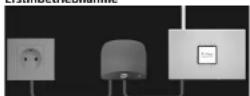
Verbinden Sie nun die iComfort Funkschaltprodukte, die Sie mit dem iComfort Gateway steuern wollen, mit dem Stromnetz.
Verbinden Sie nun Ihr Smartphone per W-LAN mit Ihrem Heimnetzwerk. Hilfe hierzu finden Sie in den Bedienungsanleitungen zu Ihrem Smartphone und Ihrem Router.
LadeType:86500-B die kostenlose iComfort App aus dem App Store (iOS) bzw. Google Play (Android ab Version 2.3) herunter. Starten Sie die iComfortApp.
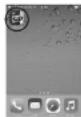
Geräte
Im Reiter „Geräte“ finden Sie alle angelemten iComfort Funkschaltprodukte. Der Status der Geräte wird hier angezeigt und die Geräte können einzeln geschaltet werden.
Anlernen von Geräten
Gehen Sie im Menü „Geräte“ (Reiter unten) auf „Liste“. Wählen Sie nun „Gerät suche
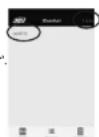
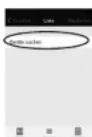
Es erscheint ein Count-Down. Betätigen Sie nun an einem anzulernenden IComfort Funkschaltprodukt die „LEARN“-Taste für zwei Sekunden.
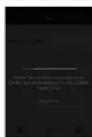
Die LED am Funkschaltprodukt blinkt nun und das Gerät erscheint in der App. Geben Sie diesem einen aussagekräftigen Namen. Gehen Sie über die „zurück“-Schaltfläche zurück bis ins Geräte-Menu. Hier erscheint das Gerät mit Status und kann geschaltet werden.
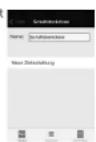
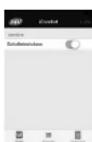
Löschen und Sortieren von Geräten
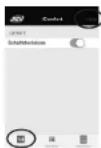
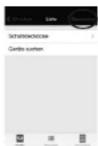
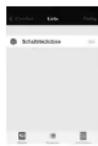
Gehen Sie Im Menü „Geräte“ (Reiter unten) auf „Liste“. Wählen Sie nun „Bearbeiten“. In diesem Dialog können Sie Geräte löschen, sowie die Reihenfolge der Anzeige durch verschieben ändern.
Anlegen von Zeitschaltungen
Die Funktion bietet eine einfache Zeitschaltuhr für die angelernten Geräte an. Es können maximal 32 Schaltzeiten angelegt werden. Die Schaltzeiten werden im iComfort Gateway gespeichert. Damit werden die Geräte auch dann geschaltet, wenn die App nicht gestartet oder sich das Smartphone außerhalb des Helmnetzwerks befindet.
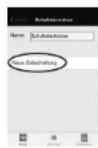
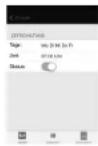
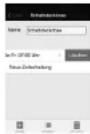
Hat Ihr Helmnetzwerk eine Internetverbindung, so bezieht das IComfortGateway die aktuelle Zeit automatisch über einen Zeitserver aus dem Internet. Anderenfalls wird die Zeit mit dem Smartphone abgeglichen. Gehen Sie im Reiter „Geräte“ auf „Liste“ und Wählen Sie das entsprechende Gerät aus. Betätigen Sie nun „Neue Zeitschaltung“ und geben Sie die gewünschten Daten an.
Löschen von Zeitschaltungen
Um Zeitschaltungen zu löschen, wischen Sie über die entsprechende Zeitschaltung. Es erscheint die Löschen-Schaltfläche.
Szenarien
Über ein Szenario können mehrere Geräte zusammengefasst werden. Wird ein Szenario aktiviert, werden alle vorher zugeordneten Geräte in den vorher definierten Status gebracht.
Anlegen von Szenarlen
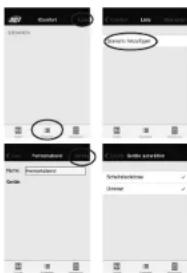
Gehen Sie Im Menü „Szenarlen“ (Reiter unten) auf „Liste“. Wählen Sie nun „Szenario Hinzufügen“.
Geben Sie dem Szenario einen aussagekräftigen Namen.
Über die Schaltfläche „Geräte“ können Sie Geräte hinzufügen. Wählen Sie im nächsten Dialog die Geräte aus, die zu dem Szenario gehören sollen. Gehen Sie anschließend wieder einen Schritt zurück.
text_image
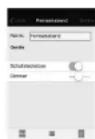
New Fontsetzung FENZ FENZ Fontsetzung FENZ Fontsetzung FENZ Fontsetzung FENZ Fontsetzung FENZ Fontsetzung FENZ Fontsetzung FENZ Fontsetzung FENZ Fontsetzung FENZ Fontsetzung FENZ Fontsetzung FENZ Fontsetzung FENZ Fontsetzung FENZ Fontsetzung FEN Z Fontsetzung FEN Z Fontsetzung FEN Z Fontsetzung FEN Z Fontsetzung FEN Z Fontsetzung FEN Z Fontsetzung FEN Z Fontsetzung FEN Z Fontsetzung FEN Z Fontsetzung FEN Z Fontsetzung FEN Z Fontsetzung FEN Z Fontsetzung FEN Z FontsetungJetzt kann jedem Gerät der Zustand zugeordnet werden, den es annehmen soll, wenn das Szenario aktiviert wird.
Löschen und Sortieren von Szenarlen
Gehen Sie im Menü „Geräte“ (unten) auf „Liste“.
Wählen Sie nun „Szenarien“. In diesem Dialog können Sie Geräte löschen, sowie die Reihenfolge der Anzeige durch verschieben ändern.
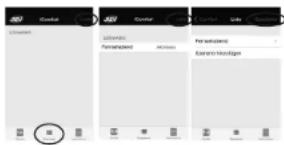
Im Reiter Informationen erhalten Sie allgemeine Informationen über das Gateway.
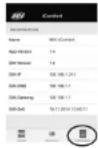
Zugriff von außerhalb des Helmnetzwerks
Um auf Ihr iComfort Funknetzwerk auch von außerhalb zugreifen zu können, müssen Sie zuerst eine VPN-Verbindung zu Ihrem Heimnetzwerk herstellen. Hilfe hierzu finden Sie in den Bedienungsanleitungen zu Ihrem Smartphone und Ihrem Router. Sie benötigen hierfür einen Datentarif für Ihr Smartphone für den extra Kosten anfallen können. Die App kann danach wie gewohnt verwendet werden.
LED-Blinkfolgen
Die LEDs am iComfort Gateway haben die folgenden Funktionen:
Orangene LED
Leuchtet
Normalbetrieb
Schnelles, gleichmäßiges Das IComfort Gateway Blinken (3Hz) wird gestartet
Langes periodisches Aufleuchten Das iComfort Gateway konnte keine Verbindung mit dem Internet (Zeitserver) herstellen
Kurzes periodisches Aufleuchten Ein Gerät im iComfort Funknetzwerk hat schwache
Batterien
Abwechselnd langes und kurzes Keine Internetverbindung und Aufleuchten schwache Batterien
Gelbe LED
Leuchtet Das iComfort Gateway ist mit
einem Netzwerk verbunden
Grüne LED
Leuchtet Das iComfort Gateway sendet oder empfängt Daten
Technische Eigenschaften
Reichweite: 100m (Freifeld)
Frequenz: 868 MHz
Zeitschaltungen: maximal 32
Netzwerkschnittstelle: Ethernet (RJ-45)
Stromversorgung: USB Micro
Output: 5.0V 0.4A USB Micro
CE-Konformitätserklärung
Hiermit erklärt REV Ritter, dass sich das Model 86500-B in Übereinstimmung mit den grundlegenden Anforderungen und den anderen relevanten Vorschriften der Richtlinie 1999/5/EG befindet. Vollständige CE-Konformitätserklärung siehe: www.rev.biz unter dem jeweiligen Artikel.

WEEE-Entsorgungshinweis
Gebrauchte Elektro- und Elektronikgeräte dürfen gemäß europäischer Vorgaben nicht mehr zum unsortierten Abfall gegeben werden. Das Symbol der Abfalltonne auf Rädern weist auf die Notwendigkeit der getrennten Sammlung hin. Helfen auch Sie mit beim Umweltschutz und sorgen dafür, dieses Gerät, wenn Sie es nicht mehr nutzen, in die hierfür vorgesehenen Systeme der Getrenntsammlung zu geben. RICHTLINIE 2012/19/EU DES EUROPAISCHEN PARLAMENTS UND

DES RATES vom 04. Juli 2012 über Elektro- und Elektronik-Altgeräte.
Garantie
Dieses REV-Produkt durchläuft während der Fertigung mehrere, nach neuesten Techniken aufgebaute Prüfstationen. Sollte dennoch ein Mangel auftreten, leistet REV im nachfolgenden Umfang Gewähr:
-
Die Dauer der Garantie beträgt 24 Monate ab dem Kaufdatum.
-
Das Gerät wird von REV entweder unentgeltlich nachgebessert oder ausgetauscht, wenn es innerhalb der Gewährleistungspflicht nachweisbar wegen eines Fertigungs- oder Materialfehlers unbrauchbar wird.
-
Die Haftung erstreckt sich nicht auf Transportschäden sowie auf Schäden, die durch fehlerhafte Installation entstehen.
-
Wird innerhalb von 6 Monaten nach Nichtanerkennung des Haftungsfalles durch REV kein Widerspruch eingelegt, verjährt das Recht auf Nachbesserung.
-
Im Gewährleistungsfall ist das Gerät zusammen mit dem Kaufbeleg und einer kurzen Mangelbeschreibung an den Händler oder REV zu senden.
-
Ohne Garantienachweis erfolgt Nachbesserung ausschließlich gegen Berechnung.
Wir empfehlen, mit der Servicestelle Kontakt aufzunehmen.
Ihre Reklamation wird damit beschleunigt.
Zur Kontaktaufnahme mit unserer Servicestelle halten Sie bitte
Artikel und Typnummer Ihres Produktes bereit.
Type 86500-B
ENGLISH
Description
REV Ritter GmbH • Frankenstr. 1-4 • D-63776 Mömbris
Tel. +49 900 117 1070 • E-Mail: service@rev.biz • www.rev.biz
Creating timers
REV Ritter GmbH • Frankenstr. 1-4 • D-63776 Mömbris
Tel. +49 900 117 1070 • E-Mail: service@rev.biz • www.rev.biz
REV Ritter GmbH
Frankenstr. 1-4
D-63776 Mömbris
Tel. +49 900 117 1070
E-Mail: service@rev.biz
www.rev.biz