LC-24LE510E - Fernsehen SHARP - Kostenlose Bedienungsanleitung
Finden Sie kostenlos die Bedienungsanleitung des Geräts LC-24LE510E SHARP als PDF.


Benutzerfragen zu LC-24LE510E SHARP
0 Frage zu diesem Gerät. Beantworten Sie die, die Sie kennen, oder stellen Sie Ihre eigene.
Eine neue Frage zu diesem Gerät stellen
Laden Sie die Anleitung für Ihr Fernsehen kostenlos im PDF-Format! Finden Sie Ihr Handbuch LC-24LE510E - SHARP und nehmen Sie Ihr elektronisches Gerät wieder in die Hand. Auf dieser Seite sind alle Dokumente veröffentlicht, die für die Verwendung Ihres Geräts notwendig sind. LC-24LE510E von der Marke SHARP.
BEDIENUNGSANLEITUNG LC-24LE510E SHARP
Sonninstraße 3, D-20097 Hamburg
SHARP CORPORATION
http://www.sharp-eu.com
PIN


Werter SHARP-Kunde 44
Einleitung.... 44
Vorbereitung 44
Wichtige Sicherheitshinweise 45
Sicherheitsvorkehrungen.... 46 Anschluss an ein TV-Verteilersystem (Kabel-TV etc.) über den Tuner:.... 47
Inhalt der Verpackungseinheit 48
Umweltinformationen 48
Reparaturinformationen 48
Tasten der Fernbedienung.... 49
LCD-TV und Bedientasten.... 50
Ansicht der Anschlüsse – Anschlüsse an der Rückseite 50
Ansicht der Anschlüsse – Anschlüsse an der Seite 51
Netzanschluss .... 51 Antennenanschluss .... 51
Verwendung der USB-Eingänge.... 52
Anschluss eines DVD-Players über HDMI ..... 53
Anschluss eines DVD-Players über die Component-Anschlüsse (YPbPr) oder ein Scart-Kabel...... 53
Anschließen des LCD-TVs an einen PC 54
Verwendung der seitlichen Anschlüsse .... 54
Fernbedienung .... 54 Einsetzen der Batterien .... 54
Ein-/Ausschalten....54 Einschalten des TV-Geräts....54 TV-Gerät ausschalten....55
Grundlegende Bedienung....55 Bedienung mit den Tasten am TV-Gerät....55 Einstellung der Lautstärke....55 Programmauswahl....55 AV-Modus....55 Bedienung mit den Tasten der Fernbedienung. 55 Einstellung der Lautstärke....55 Programmauswahl (Vorheriges oder nächstes Programm)....55 Programmwahl (Direktzugriff)....55
Elektronischer Programmführer (EPG)....56 Aufnahme über den EPG-Bildschirm....57 Programmoptionen....57
Erste Installation 57
Installation .... 58 Steuerung des Menüs Automatische Sendersuche (Neue Sendersuche) .... 59
Manuelle Einstellung ....59 Manuelle Antenne Digitale Suche....59 Manuelle Digitale Kabel Suche....59 Manuelle Analoge Suche....59 Analoge Feineinstellung ....59 Netzwerk Kanalsuche....60 Diensteliste löschen (Clear Service List) (*) ....60
Sender verwalten: Kanalliste....60 Steuern der Kanalliste....60 Kanäle verschieben....61 Kanäle löschen....61 Kanäle umbenennen....61 Kanäle sperren....61
Sender verwalten: Favoriten.... 61
Tastenfunktionen.... 61
Sender verwalten: Kanalliste sortieren 62
OSD-Informationen....62
Medienplayer benutzt Medienbrowser....62 Videos über den USB anschauen....62 Videos über den USB anschauen....63 Optionen für Slideshow....63 Musik über USB wiedergeben....63 Aufnahmebibliothek....64 Medienbrowser-Einstellungen....64
Timeshift-Aufnahme 65
Sofort-Aufnahme 65
Aufgenommene Programme ansehen 65
Bildgröße ändern: Bildformate.... 66
Bildeinstellungen konfigurieren....67 Steuerung des Menüs Bildeinstellungen....67 Optionen des Menüs Bildeinstellungen....67 PC-Bildeinstellungen....68
Konfiguration der Klangeinstellungen.... 68 Steuerung des Menüs Klangeinstellungen.... 68 Optionen des Menüs Klangeinstellungen.... 68
Konfiguration der Einstellungen....69 Steuerung des Menüs Einstellungen....69 Optionen des Menüs Einstellungen....69
Verwendung eines Conditional Access-Moduls.... 70 Anzeigen des Menüs Conditional Access (*).... 70
Konfigurieren der Spracheinstellungen .... 70 Spracheinstellungen (Language Settings).... 71 Jugendschutz .... 71 Steuerung des Menüs Jugendschutz .... 71
Timer .... 72 Einstellen des Ausschalttimers.... 72 Einstellen von Programmtimern.... 72 Einen Timer hinzufügen.... 72
Aufnahmeeinstellungen 73
Einstellen von Datum und Uhrzeit 73
Konfiguration der Quelleneinstellungen.... 74
Andere Einstellungen konfigurieren.... 74 Steuerung.... 74
Andere Funktionen 75
Anhang A: Typische Anzeigemodi PC-Eingang.... 77 Anhang B: AV- und HDMI-Signalkompatibilität (Eingangssignaltypen).... 77
Anhang C: Unterstützte DVI-Auflösungen 78
Anhang D: Im USB-Modus unterstützte Dateiformate 78
Anhang E: Softwareaktualisierung 79
Technische Daten 80
Digitaler Empfang (DVB-C) 80
Maßzeichnungen....81 Entsorgung am Ende der Lebensdauer....82
Demontageanweisung für das abnehmbare Gestell 83
Schraubenabmessungen.... 84
Deutsch - 42 -
CE
SPEZIELLE HINWEISE FÜR BENUTZER IN GB/UK
Das Netzkabel dieses Produkts ist mit einem nicht austauschbaren (angeformten) Netzstecker mit eingebauter 5A-Sicherung ausgestattet. Muss die Sicherung ausgetauscht werden, darf nur eine Sicherung vom Typ BS 1362 mit Zulassung durch BSI oder ASTA verwendet werden. Diese muss dieselben Nennwerte aufweisen, die auch auf der Kontaktseite des Steckers angeführt sind.
Setzen Sie nach dem Austauschen der Sicherung stets die Abdeckung wieder ein. Benutzen Sie den Stecker niemals ohne Sicherungsabdeckung.
Sollte der unwahrscheinliche Fall eintreten, dass die Steckdosen in Ihrem Heim nicht mit dem mitgelieferten Stecker kompatibel sind, trennen Sie den Netzstecker ab und ersetzen Sie ihn durch einen passenden Typ.
VORSICHT!
Entfernen Sie die Sicherung aus dem abgetrennten Netzstecker und zerstören und entsorgen Sie diesen dann sofort auf sichere Art und Weise.
Stecken Sie den abgetrennten Netzstecker keinesfalls in eine andere 5A-Steckdose an, da dies zu schweren elektrischen Schlägen führen kann.
Zum Anschließen eines geeigneten Netzsteckers beachten Sie bitte die folgenden Hinweise:
WICHTIG:
Die Leitungen im Netzkabel sind nach folgendem Code farbcodiert:
Blau: Neutral
Braun: Stromführend
Da die Farben im Netzkabel dieses Produktes unter Umständen nicht mit den Anschlussmarkierungen des neuen Steckers übereinstimmen, gehen Sie wie folgt vor:
Der blau markierte Draht muss an der Klemme angeschlossen werden, die entweder mit dem Buchstaben N gekennzeichnet ist oder schwarz gefärbt ist.
Der braun markierte Draht muss an der Klemme angeschlossen werden, die entweder mit dem Buchstaben L gekennzeichnet ist oder rot gefärbt ist.
Stellen Sie sicher, dass weder der braune noch der blaue Draht an die Erdungsklemme des Dreipol-Steckers angeschlossen sind.
Bevor Sie die Abdeckung einsetzen, stellen Sie bitte sicher:
Wenn der neu montierte Stecker eine Sicherung hat, muss deren Wert jenem des abgeschnittenen Steckers entsprechen.
Die Kabelklemme muss über die Kunststoffisolierung des Netzkabels, nicht über blanke Drähte, geklemmt werden.
WENN SIE ZWEIFEL HABEN, WENDEN SIE SICH AN EINEN QUALIFIZIERTEN ELEKTROFACHMANN!.
Deutsch - 43 -
Funktionen
• LCD-Farbfernsehgerät mit Fernbedienung.
• Voll integriertes terrestrisches Digital-TV (DVB-T C - MPEG2) (DVB-T C- MPEG4).
- HDMI-Anschlüsse für Digital-Video und -Audio sind vorhanden. Dieser Anschluss kann außerdem HighDefinition-Signale empfangen.
- USB-Eingang
- Programm-Aufnahme
- Programm-Timeshift-Aufnahme
• 1000 Programme (analog + digital).
- OSD-Menüsystem
- Integrierter Tuner DVB-T-C HD, MPEG 2- / MPEG 4-kompatibel.
- Scart-Anschluss für externe Geräte (wie Video, Videospiele, Stereoanlage etc.)
- Stereo-Audiosystem (Deutsch+Nicam)
- Teletext, FasText, TOPtext.
- Kopfhöreranschluss.
- Autoprogrammierung.
- Manuelle Sendersuche (vorwärts und rückwärts).
• Ausschalttimer / Kindersicherung
- Automatische Stummschaltung, wenn keine Übertragung stattfindet.
- NTSC-Wiedergabe.
• AVL (Automatische Tonbegrenzung)
• Automatische Abschaltung.
- PLL (Frequenzsuche)
- PC-Eingang.
- Plug&Play für Windows 98, ME, 2000, XP, Vista, Windows 7.
- Spielemodus
- Die Abbildungen und Menüdarstellungen in diesem Handbuch dienen nur der Erklärung; sie können leicht von den tatsächlichen Gegebenheiten Ihres Geräts abweichen.
• Die Beispiele in diesem Handbuch basieren auf dem Modell LC-24LE510E.
Werter SHARP-Kunde
Vielen Dank, dass Sie sich für dieses SHARP-LCD-Farb-TV-Gerät entschieden haben. Um einen sicheren und problemfreien Betrieb Ihres Geräts über viele Jahre sicherzustellen, lesen Sie bitte den Abschnitt "Wichtige Sicherheitshinweise", bevor Sie das Produkt in Betrieb nehmen.
Einleitung
Bitte lesen Sie die entsprechenden Hinweise in diesem Handbuch, bevor Sie das Gerät in Betrieb nehmen, auch wenn Sie mit dem Gebrauch elektronischer Geräte bereits vertraut sind. Beachten Sie besonders das Kapitel SICHERHEITSHINWEISE. Bewahren Sie das Handbuch für die weitere Verwendung gut auf. Bitte geben Sie das Handbuch unbedingt auch weiter, wenn Sie das Gerät verkaufen oder weitergeben.
Wir danken Ihnen für den Kauf dieses Produkts.
Dieses Handbuch führt Sie in die richtige Bedienung Ihres TV-Geräts ein. Bitte lesen Sie dieses Handbuch sorgfältig durch, bevor Sie das TV-Gerät in Betrieb nehmen. Bewahren Sie dieses Handbuch zur künftigen Verwendung sicher auf.

Dieses Gerät dient zum Empfang und zur Anzeige von TV-Programmen. Die verschiedenen Anschlussmöglichkeiten ermöglichen eine Erweiterung der Empfangs- und Anzeigequellen (Receiver, DVD-Player, DVD-Recorder, VCR, PC etc.) Dieses Gerät ist nur für den Betrieb in trockenen Innenräumen geeignet. Das Gerät dient ausschließlich für den privaten Gebrauch und darf nicht für industrielle oder gewerbliche Zwecke verwendet werden. Wir lehnen prinzipiell jegliche Haftung ab, wenn das Gerät nicht bestimmungsgemäß verwendet wird oder unerlaubte Änderungen daran vorgenommen wurden. Ein Betrieb des LCT-TV-Geräts unter extremen Umgebungsbedingungen kann zur Beschädigung des Geräts führen.
Vorbereitung
Halten Sie um das Fernsehgerät mindestens 10 cm Abstand zu Möbeln etc. ein, um eine ausreichende Luftzirkulation zu gewährleisten. Vermeiden Sie gefährliche Situationen und Defekte, indem Sie keine Gegenstände auf dem Gerät abstellen. Verwenden Sie dieses Gerät nur in gemäßigten Klimabedingungen.
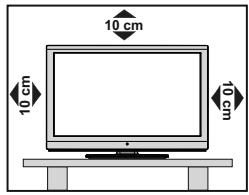
text_image
10 cm 10 cm 10 cmDeutsch - 44 -
Wichtige Sicherheitshinweise
- Reinigung
- Ziehen Sie den Netzstecker aus der Steckdose, bevor Sie das Gerät reinigen. Verwenden Sie zur Reinigung ein feuchtes Tuch. Verwenden Sie keine flüssigen Reinigungsmittel oder Sprühreiniger.
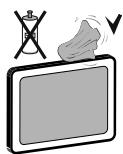
- Verwenden Sie ein weiches, feuchtes Tuch, um den Bildschirm zu reinigen. Verwenden Sie keine chemischen Reinigungstücher, um den Bildschirm zu reinigen. Diese können zu Beschädigungen und Rissen im Gehäuse des TV-Geräts führen.
- Wasser und Feuchtigkeit
- Verwenden Sie das Gerät nicht in der Nähe von Wasser, Badewannen, Waschbecken, Küchenspülen, Waschbehältern, Swimming Pools oder in feuchten Kellerräumen.
- Stellen Sie keine Vasen oder wasserbefüllte Behälter auf das Gerät. Austretendes Wasser könnte zu Bränden oder elektrischen Schlägen führen.
- Aufstellung
- Stellen Sie das Gerät nicht auf instabile Wägen, Ständer, Gestelle oder Tische. Das Gerät könnte herunterfallen und zu Verletzungen oder Sachschäden am Gerät führen. Verwenden Sie nur vom Hersteller empfohlene oder mitgelieferte Wägen, Ständer, Halterungen oder Tische. Wenn Sie das Gerät an der Wand montieren, beachten Sie bitte die Hinweise des Herstellers. Verwenden Sie dazu nur die vom Hersteller empfohlenen Montagekits.
- Wenn Sie das Gerät auf einem verschiebbaren Wagen umstellen, gehen Sie mit äußerster Vorsicht vor. Vermeiden Sie ruckartiges Stehenbleiben, zu starkes Anschieben oder unebenen Boden. Das Gerät könnte sonst herunterfallen.
- Belüftung
- Im Gehäuse sind verschiedene Öffnungen zur Belüftung vorgesehen. Blockieren Sie diese nicht, da unzureichende Belüftung zu Überhitzung führen und/oder die Lebensdauer des Produkts beeinträchtigen könnte. Stellen Sie das Gerät nicht auf Betten, Sofas, Teppiche od. dgl., da sonst die Belüftungsöffnungen blockiert werden könnten. Dieses Produkt ist nicht für den Einbau geeignet. Stellen Sie es nicht in einem beengten Raum wie einem Bücherschrank od .dgl. auf, außer Sie sorgen für eine entsprechende Belüftung nach den Vorgaben des Herstellers.
- Das in diesem Gerät verwendete LCD-Panel ist aus Glas gefertigt. Es kann daher brechen, wenn das Gerät fallen gelassen oder Schlägen und Stößen ausgesetzt wird. Sollte das LCD-Panel zerbrechen, passen Sie auf, sich nicht durch Glasscherben zu verletzen.
- Hitzequellen
- Halten Sie das Produkt von Hitzequellen wie Heizstrahlern, Radiatoren, Öfen und anderen Wärme abgebenden Geräten (wie etwa Verstärkern) fern.
- Stellen Sie niemals brennende Kerzen oder andere offene Flammen auf oder neben dem TV-Gerät ab.
- Um Feuer oder Stromschläge zu verhindern, sollten Sie das Netzkabel nicht unter dem TV-Gerät oder anderen schweren Gegenständen verlegen.
- Kopfhörer
- Stellen Sie die Lautstärke nicht zu hoch ein. Fachleute empfehlen, Kopfhörer nicht über lange Zeit mit hohen Lautstärken zu verwenden.
- Lassen Sie stehende Bilder nicht über längere Zeit auf dem Bildschirm anzeigen, da das zu Restbildern auf dem Schirm führen kann.
- Solange der Netzstecker angesteckt ist, verbraucht das Gerät eine geringe Menge Strom.
- Servicearbeiten
- Versuchen Sie niemals selbst Wartungsarbeiten an dem Gerät auszuführen. Wenn Sie das Gerät öffnen, liegen Teile mit Hochspannung und andere gefährliche Teile frei. Lassen Sie alle Wartungsarbeiten von qualifizierten Personen durchführen.
- Das LCD-Panel ist ein Produkt modernster Hochtechnologie, das selbst feine Bilddetails auflösen kann.
- Gelegentlich können einige inaktive Pixel als unveränderlich blaue, grüne oder rote Punkte erscheinen. Dies ist kein Fehler sondern Teil der technischen Spezifikation.
Vorsichtsmaßnahmen beim Transport des Geräts
Halten Sie das Gerät beim Transport nicht an den Lautsprechern fest. Das Gerät sollte immer von zwei Personen getragen werden, die es mit beiden Händen (eine auf jeder Seite) halten.
WARNUNG
Um die Ausbreitung von Feuer zu verhindern, muss das Gerät von Kerzen und anderen offenen Feuerquellen getrennt gehalten werden.

Deutsch - 45 -
Sicherheitsvorkehrungen
Lesen Sie bitte zu Ihrer eigenen Sicherheit die folgenden Sicherheitshinweise sorgfältig durch.
Stromquelle
Das Gerät darf nur an einer Netzsteckdose mit 220-240 V Wechselspannung und einer Frequenz von 50Hz betrieben werden. Stellen Sie sicher, dass Sie die richtige Spannung auswählen.
Netzkabel
Stellen Sie keine Gegenstände auf das Netzkabel (weder das Gerät selbst, noch Möbel usw.) und klemmen Sie das Kabel nicht ein. Das Netzkabel darf nur am Stecker gehandhabt werden Stecken Sie das Gerät niemals durch Ziehen am Kabel aus und berühren Sie das Netzkabel niemals mit nassen Händen, da dies zu einem Kurzschluss oder zu einem Stromschlag führen kann. Machen Sie niemals Knoten in das Kabel, und binden Sie es nie mit anderen Kabeln zusammen. Das Netzkabel muss so verlegt werden, dass niemand auf das Kabel treten kann. Beschädigungen am Netzkabel können zu Bränden oder Stromschlägen führen. Wenn das Netzkabel beschädigt ist und ausgetauscht werden muss, darf dies nur durch qualifizierte Personen erfolgen.
Feuchtigkeit und Wasser
Verwenden Sie dieses Gerät nicht in feuchter oder dunstiger Umgebung (vermeiden Sie das Badezimmer, die Spüle in der Küche oder die Umgebung der Waschmaschine). Achten Sie darauf, dass dieses Gerät niemals Regen oder Wasser ausgesetzt ist, und
stellen Sie keine mit Flüssigkeit gefüllten Gefäße, wie zum Beispiel Blumenvasen, auf dem Gerät ab. Meiden Sie Tropf- und Spritzwasser.
Sollte ein harter Gegenstand auf das Gerät fallen oder Flüssigkeit in das Gerät eindringen, müssen Sie das Gerät ausstecken und durch eine qualifizierte Fachkraft überprüfen lassen, bevor es wieder betrieben werden kann.

Reinigung
Ziehen Sie vor der Reinigung des Geräts den Netzstecker aus der Steckdose. Verwenden Sie keine flüssigen oder Sprühreiniger. Benutzen Sie ein weiches und trockenes Tuch.
Belüftung
Die Schlitze und Öffnungen des Empfängers dienen der Belüftung und sollen einen reibungslosen Betrieb gewährleisten. Um eine Überhitzung zu vermeiden, sollten diese Öffnungen niemals blockiert oder abgedeckt werden.
Hitze und offenes Feuer
Das Gerät darf weder offenem Feuer noch anderen Quellen intensiver Hitzestrahlung, wie elektrischen Radiatoren, ausgesetzt werden. Stellen Sie sicher, dass keine offenen Flammen, wie z. B. brennende Kerzen, auf das Gerät gestellt werden. Batterien dürfen niemals zu großer Hitze wie direkter Sonneneinstrahlung, Feuer od. dgl. ausgesetzt werden.

Gewitter
Trennen Sie das Netzkabel von der Steckdose, falls es Sturm oder Gewitter gibt oder das Gerät längere Zeit nicht benutzt wird (z. B., wenn Sie in den Urlaub fahren).
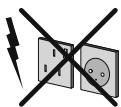
Ersatzteile
Falls Ihr Gerät ein Ersatzteil benötigt, stellen Sie sicher, dass die Person, die die Reparatur vornimmt, Teile verwendet, die vom Hersteller spezifiziert wurden oder die gleiche Spezifikation haben wie das Originalteil. Nicht zugelassene Ersatzteile könnten Brand, elektrische Schläge oder andere Gefahren verursachen.
Servicearbeiten
Überlassen Sie alle Wartungsarbeiten dem qualifizierten Kundendienstpersonal. Öffnen Sie das Gehäuse nicht selbst, da dies einen elektrischen Schlag nach sich ziehen k

Entsorgung
- Verpackung und Verpackungshilfen sind recyclebar und sollten grundsätzlich wiederverwertet werden. Verpackungsmaterial, wie z.B. Plastiktüten, darf nicht in die Reichweite von Kindern gelangen.
- Batterien, auch schwermetallfreie, dürfen nicht mit dem normalen Haushaltsmüll entsorgt werden. Bitte entsorgen Sie Ihre Batterien auf umweltgerechte Weise. Erkundigen Sie sich nach den gesetzlichen Vorschriften, die in Ihrem Gebiet gültig sind.
- Versuchen Sie niemals, normale Batterien wieder aufzuladen - Explosionsgefahr! Ersetzen Sie Batterien stets durch den gleichen oder einen gleichwertigen Typ.
Dieses Symbol auf der Verpackung zeigt an, dass das
elektrische oder elektronische Gerät am Ende seiner Lebensdauer getrennt vom normalen Haushaltsmüll entsorgt werden muss. Innerhalb der EU gibt es getrennte Sammel- und Recyclingsysteme. Für weitere Informationen wenden Sie sich bitte an die örtlichen Behörden oder an den Händler, bei dem Sie das Produkt gekauft haben.

Deutsch - 46 -
Trennen des Geräts vom Netz
Der Netzstecker wird verwendet, um das TV-Gerät vom Netz zu trennen und muss daher stets gut zugänglich sein.
Kopfhörer-Lautstärke
Zu hoher Schalldruck oder zu hohe Lautstärken von Kopf- oder Ohrhörern können zu Gehörschäden führen.

Installation
Um Verletzungen zu vermeiden, muss dieses Gerät in Übereinstimmung mit den Installationsanweisungen sicher an der Wand befestigt werden (wenn diese Option verfügbar ist).
LCD-Bildschirm
Das LCD-Panel ist ein Hochtechnologieprodukt mit etwa einer Million Dünnschicht-Transistoren, die selbst feine Bilddetails auflösen. Gelegentlich können einige inaktive Pixel als unveränderlich blaue, grüne oder rote Punkte erscheinen. Wir möchten ausdrücklich darauf hinweisen, dass dies die Leistung oder Funktionsfähigkeit Ihres Produkts aber in keiner Weise beeinträchtigt.
Warnung! Lassen Sie das TV-Gerät nicht im Standby- oder aktiven Modus, wenn Sie weggehen.
Anschluss an ein TV-Verteilersystem (Kabel-TV etc.) über den Tuner:
Der Anschluss von Geräten, die über die Netzverbindung oder andere Geräte an die Schutzerdung des Gebäudes angeschlossen sind, über Koaxialkabel an ein TV-Verteilersystem kann unter Umständen eine mögliche Feuergefahr darstellen.
Eine Verbindung über einen Kabelverteilersystem ist nur dann zulässig, wenn die Vorrichtung eine Isolierung unterhalb eines gewissen Frequenzbereichs liefert (Galvanische Isolation, siehe EN 60728-11)
Hinweis: Die HDMI-Verbindung zwischen PC und TV-Gerät kann Funkstörungen verursachen. In diesem Fall empfehlen wir, den Anschluss über VGA (DSUB-15) vorzunehmen.
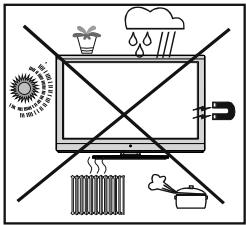
Mit dem Standby-Aus-/Ein-Schalter kann das Gerät nicht vollständig vom Netz getrennt werden. Außerdem verbraucht das Gerät auch im Standby-Betrieb Strom. Um das Gerät vollständig vom Netz zu trennen, muss der Netzstecker aus der Steckdose
gezogen werden. Aus diesem Grund muss das Gerät so aufgestellt werden, dass der ungehinderte Zugang zur Steckdose garantiert ist, damit im Notfall der Netzstecker sofort gezogen werden kann. Um Brandgefahr auszuschließen, sollte das Netzkabel bei längerer Nichtverwendung des Geräts, zum Beispiel im Urlaub, unbedingt von der Steckdose getrennt werden.
- HDMI, das HDMI-Logo und High-Definition Multimedia Interface sind Markenzeichen oder eingetragene Markenzeichen der HDMI Licensing LLC.
- Hergestellt unter Lizenz der Dolby Laboratories.
- Das Logo "HD TV 1080p" ist ein Markenzeichen von EICTA..
- Das DVB-Logo ist ein eingetragenes Markenzeichen des Digital Video Broadcasting—DVB—Project.
Elektrische Geräte nicht in Kinderhand
Lassen Sie Kinder niemals unbeaufsichtigt Elektrogeräte verwenden! Kinder können mögliche Gefahren nicht immer richtig erkennen. Das Verschlucken von Batterien oder Akkus kann lebensgefährlich sein. Halten Sie diese daher von Kindern fern. Wird eine Batterie verschluckt, müssen Sie sofort ärztliche Hilfe suchen. Halten Sie auch Verpackungsfolien von Kindern fern, da Erstickungsgefahr besteht.
Lizenzhinweise
DivX®, DivX Certified®- und dazugehörige Logos stehen unter Markenschutz der DivX® Inc. und werden unter Lizenz verwendet.

ÜBER DIVX-VIDEO: DivX® ist ein digitales Videoformat von DivX®, Inc. Dies ist ein offiziell DivX®-zertifiziertes Wiedergabegerät, das DivX®-Videos wiedergeben kann. Besuchen Sie für weitere Informationen divx.com. Dort finden Sie auch Software-Tools zum Umwandeln Ihrer eigenen Videodateien in DivX-Videos.
ÜBER DIVX VIDEO-ON-DEMAND: Damit Sie erworbene DivX® Video-on-Demand (VOD)-Filme wiedergeben können, müssen Sie dieses Gerät registrieren. Ihren Registrierungscode finden Sie im Setup-Menü des Geräts im Abschnitt DivX® VOD. Gehen Sie auf divx. com für weitere Informationen zur Durchführung der Registrierung.
Deutsch - 47 -
Inhalt der Verpackungseinheit
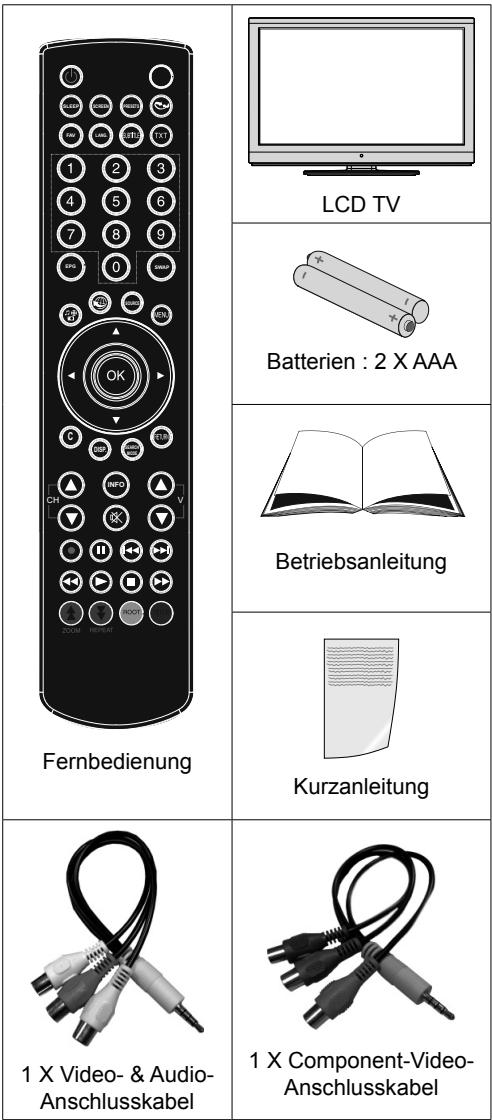
text_image
LCD TV Batterien : 2 X AAA Betriebsanleitung Kurzanleitung 1 X Video- & Audio-Anschlusskabel 1 X Component-Video-AnschlusskabelHinweis: Bitte überprüfen Sie nach dem Kauf die Zubehörteile Stellen Sie sicher, dass alle Zubehörteile vorhanden sind.
Laut Angaben des Herstellers wird die Kommunikation bei Kabellängen unter 3 m unterstützt.
Umweltinformationen
- Dieses TV-Gerät wurde so konstruiert, dass es die Umwelt schützt und weniger Energie verbraucht.
- Sie können helfen, die Umwelt zu schonen, und gleichzeitig Geld sparen, indem Sie die Energiesparfunktion des TV-Geräts verwenden. Um den Energieverbrauch zu senken, gehen Sie wie folgt vor:
- Verwenden Sie die Einstellung Energiesparmodus im Menü Andere Einstellungen. • Verwenden Sie die Einstellung Energiesparmodus im Menü Funktion. Beachten Sie bitte, dass einige Bildeinstellungen nicht verfügbar sind, wenn das TV-Gerät im Energiesparmodus ist.
Energiesparmodus < Aus >
- Schalten Sie das TV-Gerät am Kippschalter an der Rückseite aus, wenn Sie es nicht verwenden, um den Energieverbrauch weiter zu senken.
- Trennen Sie das TV-Gerät von der Steckdose, wenn Sie es längere Zeit nicht verwenden.
- Im Standby-Modus verbraucht das TV-Gerät eine kleine Menge Strom. Schalten Sie es am Kippschalter an der Rückseite aus oder trennen Sie das TV-Gerät vom Netz, um noch mehr Strom zu sparen. Hinweis: Die Aktivierung des “Energiesparmodus” speichert über das Jahr gesehen mehr Energie, als den Hauptschalter auszuschalten, wenn das TV-Gerät nicht verwendet wird. Daher wird empfohlen, den “Energiesparmodus” zu verwenden, um möglichst viel Energie zu sparen.
Reparaturinformationen
Überlassen Sie alle Wartungsarbeiten dem qualifizierten Kundendienstpersonal. Das TV-Gerät darf nur von qualifizierten Personen repariert werden. Für weitere Informationen wenden Sie sich bitte an den Händler, bei dem Sie das Gerät gekauft haben.
Deutsch - 48 -
Tasten der Fernbedienung
- Standby
- Bildgröße / Videozoom (im Medienbrowser-Videomodus)
- Ausschalttimer
- Mono/Stereo - Dual I-II / Aktuelle Sprache (*) (bei DVB-Kanälen)
- Auswahl Favoritenmodus (bei DVB-Kanälen)
- Zifferntasten
- Elektronischer Programmführer (bei DVB-Kanälen)
- Keine Funktion
- Medienbrowser
- Navigationstasten (Up/Down/Links/Rechts)
- Keine Funktion
- Aufnahmebibliothek
- Programm vorwärts / Seite nach oben - Programm vorwärts / Programm zurück
- Stummschaltung
- Programm-Aufnahme
- Pause (im Medienbrowser-Modus) / Timeshift-Aufnahme
- Schneller Rücklauf (im Medienbrowser-Modus)
- Play (im Medienbrowser-Modus)
- Taste Rot
- Taste Grün / Listenmodus (im EPG)/ Alle selektieren/deselektieren (in Favoritenliste)/ Slideshow wiedergeben (im Medienbrowser) / Endlos-Zufallswiedergabe (im Medienbrowser)
- Auswahl Bildmodus / Ändert den Bildmodus (im Medienbrowser-Videomodus)
- Keine Funktion
- Teletex/ Mix(im TXT-Modus)
- Untertitel ein-aus (bei DVB-Kanälen)
- Vorhergehendes Programm
- AV / Quelle
- Menü Ein/Aus
- OK (Bestätigen) / Halten (im TXT-Modus) / Kanalliste bearbeiten
- Return / Verlassen / Indexseite (im TXT-Modus)
- Keine Funktion
- Info / Anzeige (im TXT-Modus)
- Lautstärke + / -
- Keine Funktion
- Keine Funktion
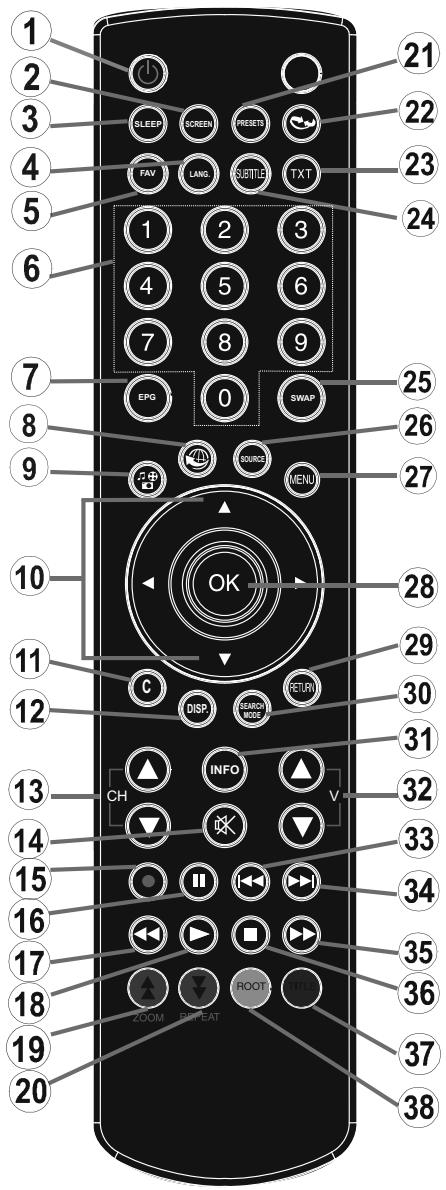
text_image
1 2 3 4 5 6 7 8 9 10 11 12 13 14 15 16 17 18 19 20 SLEEP SCREEN PRESETS FAV LANG. SUBTITLE TXT EPC 0 SWAP SOURCE MENU OK C DISP. SEARCH MODE RETURN CH INFO V ROOT: ZOOM BEPEAT- Schneller Vorlauf (im Medienbrowser-Modus)
- Stop (im Medienbrowser-Modus)
- Taste Blau / Kanalliste bearbeiten / Filter (in Favoritenliste& EPG)
- Taste Gelb / Zeitleistenmodus (im EPG)
Deutsch - 49 -
LCD-TV und Bedientasten
| VORDER- und RÜCKANSICHT | Ansicht Steuertasten | Steuertasten |
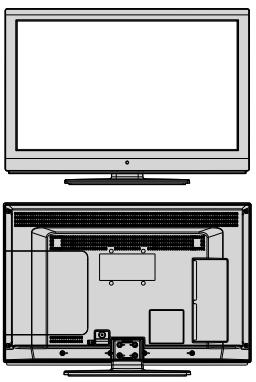 |  | 1. 1. Standby- Aus-/ Ein-Taste2. TV/AV-Taste3. Tasten Programm weiter / zurück-Lautstärke + / -Hinweis:Sie können die Tasten “+/-” verwenden, um die Lautstärke zu verändern. Wenn Sie den Kanal wechseln wollen, drücken Sie einmal die Taste P/V/AV und dann die Tasten “+/-”. Wenn Sie die Taste P/V/AV einige Sekunden gedrückt halten, wird die Quellen-OSD eingeblendet. Die Hauptmenü-OSD kann nicht über die Steuertasten aufgerufen werden. |
Ansicht der Anschlüsse – Anschlüsse an der Rückseite
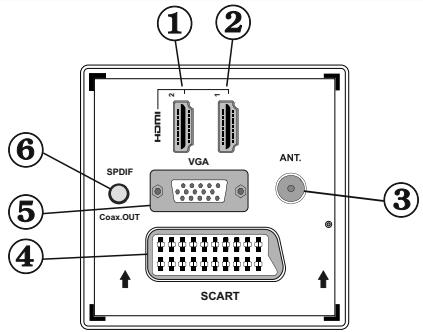
- HDMI 2: HDMI-Eingang
- HDMI 1: Der HDMI-Eingang dient zum Anschluss eines Geräts mit einer HDMI-Buchse. Ihr LCD TV-Gerät kann High-Definition-Bilder von Geräten wie High-Definition-Satellitenreceivern oder -DVD-Playern anzeigen. Diese Geräte müssen über die HDMI-Buchse oder die Component-Buchsen angeschlossen werden. Diese Buchsen können 720p- oder 1080i-Signale empfangen. Für einen Anschluss von HDMI zu HDMI ist keine Audioverbindung erforderlich
- An den RF-Eingang wird ein Antennenkabel von der Antenne oder vom Kabelanschluss angeschlossen. Beachten Sie: Wenn Sie einen Decoder oder einen Medienrecorder verwenden, sollten Sie das Antennenkabel über diesen mit einem geeigneten Antennenkabel an das TV-Gerät anschließen, wie in der Abbildung gezeigt.
- SCART-Anschluss für Eingabe und Ausgabe von Zusatzgeräten. Schließen Sie das SCART-Kabel zwischen der SCART-Buchse des TV-Geräts und der SCART-Buchse des Zusatzgeräts (z.B. Decoder, VCR, DVD-Player) an. Hinweis: Wenn ein externes Gerät über den SCART-Anschluss angeschlossen wird, schaltet das Gerät automatisch in den AV-Modus. Hinweis: Das S-VHS-Signal wird über den Scart-Anschluss unterstützt.Hinweis: Wenn Sie gerade DTV-Kanäle (Mpeg4 H.264) empfangen oder im Medienbrowsermodus sind, ist die Ausgabe über die Scart-Buchse nicht verfügbar.
- Der PC-Eingang dient zum Anschluss eines PCs an das TV-Gerät. Schließen Sie das PC-Kabel zwischen dem PC-EINGANG am TV-Gerät und dem PC-Ausgang an Ihrem PC an.
- Der Ausgang Koaxial-SPDIF OUT gibt die digitalen Audiosignale der gerade aktiven Quelle aus. Verwenden Sie ein koaxiales SPDIF-Kabel, um Audiosignale an ein Gerät mit einem S/PDIF-Eingang zu übertragen.
Deutsch - 50 -
Ansicht der Anschlüsse – Anschlüsse an der Seite
- Der CI-Steckplatz dient zum Einsetzen einer CI-Karte. Mit einer CI-Karte können Sie alle Kanäle sehen, die Sie abonniert haben. Weitere Informationen finden Sie im Abschnitt "Conditional Access".
- Seitlicher USB-Eingang.
- TV-Steuertasten.
- Die Component Video-Eingänge (YPbPr) werden zum Anschließen von Component Video verwendet.
Sie können hier ein Gerät anschließen, das über Component-Ausgänge verfügt. Dazu müssen Sie das mitgelieferte Component-Video-Anschlusskabel verwenden. Stecken Sie zuerst den Einzelstecker des Kabels an die YPbPr-Buchse (Seite) des Fernsehgeräts an. Stecken Sie dann die Anschlüsse des Component-Kabels (nicht mitgeliefert) in den Mehrsteckerteil des Component-Video-Anschlusskabels. Achten Sie darauf, dass Sie die Anschlüsse gleicher Farbe miteinander verbinden.
- Die seitlichen Audio- und Videoeingänge werden zum Anschließen der Audio- und Videosignale von Zusatzgeräten verwendet. Um die Videoverbindung herzustellen, müssen Sie das mitgelieferte AV-Anschlusskabel verwenden. Stecken Sie zuerst den Einzelstecker des Kabels an den seitlichen AV-Anschluss des Fernsehgeräts an. Stecken Sie dann den Anschluss des Videokabels (nicht mitgeliefert) in den GELBEN Eingang (auf der Seite mit mehreren Steckern) des mitgelieferten AV-Anschlusskabels. Achten Sie darauf, dass Sie die Anschlüsse gleicher Farbe miteinander verbinden.
Um die Audioverbindung zu ermöglichen, müssen Sie die ROTEN und WEISSEN Eingänge des seitlichen AV-Anschlusskabels verwenden. Stecken Sie dann die Anschlüsse des Audiokabels von Ihrem Gerät in die ROTEN und WEISSEN Eingänge des mitgelieferten AV-Anschlusskabels. Achten
Sie darauf, dass Sie die Anschlüsse gleicher Farbe miteinander verbinden.
Hinweis: Sie sollten die Audioeingänge des seitlichen AV-Anschlusskabels (ROT & WEISS) verwenden, um eine Audioverbindung für ein Gerät zu ermöglichen, dass Sie über den PC- oder COMPONENT-VIDEO-Eingang an Ihr TV-Gerät anschließen.
- Über die Kopfhörer-Buchse wird ein Kopfhörer an das System angeschlossen. Schließen Sie hier einen KOPFHÖRER an, um das TV-Audiosignal mit Kopfhörern zu hören (optional).
- Der ■ Schalter dient zum Ein- und Ausschalten des TV-Geräts.
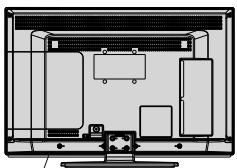
WICHTIG: Das Gerät ist nur für den Betrieb mit 220-240V Wechselspannung mit 50 Hz ausgelegt.
- Geben Sie Ihrem Gerät nach dem Auspacken genug Zeit, sich der Raumtemperatur der Umgebung anzupassen, bevor Sie es einstecken. Stecken Sie das Netzkabel in eine Netzsteckdose.
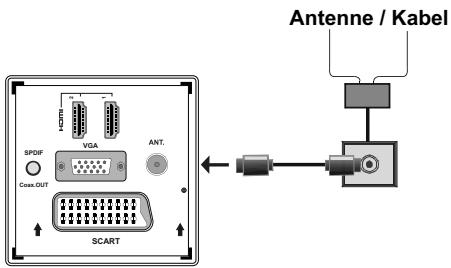
Antennenanschluss
- Schließen Sie den Antennen- oder Kabel-TV-Stecker an die Buchse ANTENNENEINGANG an der Rückseite des TV-Geräts an.
text_image
Antenne / Kabel SPOIF VGA ANT. Cass.OUT SCARTDeutsch - 51 -
Verwendung der USB-Eingänge
USB-Anschluss
Über die USB-Eingänge am TV-Gerät können Sie eine USB-Festplatte oder einen USB-Speicherstick an das TV-Gerät anschließen. Mit dieser Funktion können Sie auf einem USB-Laufwerk gespeicherte Dateien wiedergeben oder Programme darauf aufnehmen.
Es werden 2,5"- und 3,5"-Laufwerke (Festplatten mit eigener Stromversorgung) unterstützt.
Um ein Programm aufzunehmen, sollten Sie zuerst eine USB-Festplatte an das TV-Gerät anschließen, wenn dieses ausgeschaltet ist. Schalten Sie dann das TV-Gerät ein, um die Aufnahmefunktion zu aktivieren. Andernfalls ist die Aufnahmefunktion nicht verfügbar.
WICHTIG!
Machen Sie gegebenenfalls Kopien von Ihren Dateien, bevor Sie ein Gerät an das TV-Gerät anschließen, um mögliche Datenverluste zu vermeiden. Beachten Sie, dass der Hersteller keinerlei Haftung für beschädigte Dateien oder Datenverluste übernimmt.
Unter Umständen sind bestimmte Arten von USB-Geräten (z. B. MP3-Player) oder USB-Festplattenlaufwerke/-Speichersticks mit diesem TV-Gerät nicht kompatibel.
WICHTIG: Das TV-Gerät unterstützt nur mit FAT32 formatierte Laufwerke. Das NTFS-Format wird nicht unterstützt. Das NTFS-Format wird nicht unterstützt. Siehe dazu den Abschnitt "Festplatte formatieren" auf den folgenden Seiten.
Beachten Sie, dass beim Formatieren alle auf dem USB-Laufwerk gespeicherten Daten verloren gehen und das Laufwerk neu mit FAT32 formatiert wird.
Anschluss einer USB-Festplatte
- Stecken Sie das USB-Gerät in den USB-Eingang am TV-Gerät ein.
Hinweis: Die USB-Festplatte sollte nur dann angeschlossen oder entfernt werden, wenn das TV-Gerät ausgeschaltet ist.
Hinweis: Das verwendete Kabel für den Anschluss einer USB-Festplatte an das TV-Gerät muss das USB-Logo tragen und sollte so kurz wie möglich sein.
Hinweis: Beim Formatieren von USB-Festplatten mit 1 TB (Terabyte) Speicher oder mehr können unter Umständen Probleme auftreten. Formatieren Sie die Festplatte in diesem Fall über einen PC. Das gewählte Format muss FAT32 sein
SEITENANSICHT USB-SPEICHER
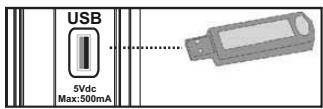
• VORSICHT
- Schnelles An- und Abstecken von USB-Geräten ist gefährlich. Sie sollten insbesondere nicht mehrmals schnell hintereinander das Laufwerk ein- und wieder abstecken. Dadurch könnten physische Schäden am USB-Player und besonders am USB-Gerät selbst entstehen.
- Ziehen Sie das USB-Modul nicht ab, während eine Datei wiedergegeben oder aufgenommen wird.
- Programm-Aufnahme
- Um ein Programm aufzunehmen, sollten Sie zuerst eine USB-Festplatte an das TV-Gerät anschließen, wenn dieses ausgeschaltet ist. Schalten Sie dann das TV-Gerät ein, um die Aufnahmefunktion zu aktivieren.
WICHTIG: Wenn Sie ein neues USB-Festplattenlaufwerk verwenden, sollten Sie dieses zuerst mit der Option "Disk formatieren" des TV-Geräts formatieren.
- Um die Aufnahme-Funktion verwenden zu können, muss ein USB 2.0-kompatibles Gerät mit mindestens 1GB verwendet werden. Ist das angesteckte Gerät kein USB 2.0-Gerät, wird eine Fehlermeldung angezeigt.
- Aufgenommene Programme werden auf dem angeschlossenen USB-Gerät im Format .TS (MPEG-2 Transport Stream) gespeichert. Falls gewünscht können Sie diese gespeicherten Aufnahmen mit einem PC kopieren oder sichern.
Hinweis: Es könnte unter Umständen sein, dass die aufgezeichneten Sendungen im Format .TS von Ihrer Medienplayer-Software nicht unterstützt werden. Installieren Sie in diesem Fall eine geeignete Medienplayer-Software auf Ihrem Computer.
- Eine Stunde Aufnahme benötigt ungefähr 2 GB Speicherplatz.
- Weitere Informationen zur Aufnahme von Programmen finden Sie in den Abschnitten "Sofortaufnahme", "Timeshift-Aufnahme", "Elektronischer Programmführer", "Aufnahmebibliothek" und "Aufnahmetimer".
- Aufgenommene Programme werden in Teile von jeweils 1 GB gegliedert. Die letzten drei Stellen der Bezeichnungen für die Aufnahmen zeigen dies an: 4801-000.ts, 4801-001.ts etc.
• Die aufgenommenen Programme werden im folgenden Verzeichnis der angeschlossenen USB-Festplatte gespeichert: \DVR\RECS. Alle Aufnahmen werden numeriert (z. B. 4801-000.ts). Für jede Aufnahme wird außerdem eine Textdatei (.txt) erzeugt. Für jede Aufnahme wird außerdem eine Textdatei (.txt) erzeugt. - Wenn die Schreibgeschwindigkeit der angeschlossenen USB-Festplatte nicht ausreicht,
Deutsch - 52 -
funktioniert die Aufnahme u. U. nicht bzw. steht die Timeshift-Funktion nicht zur Verfügung.
- Aufnahmen von HD-Programmen benötigen je nach der Auflösung der Sendung mehr Speicherplatz auf der USB-Festplatte. Aus diesem Grund empfehlen wir, für die Aufnahme von HD-Programmen stets USB-Festplattenlaufwerke zu verwenden.
- Trennen Sie während der Aufnahme die USB-HDD nicht vom Gerät ab. Dies könnte die USB-HDD beschädigen.
- Es werden nur Festplatten mit max. 2 Partitionen unterstützt.
- Einige Streampakete werden u. U. auf Grund von Signalproblemen nicht aufgezeichnet, daher kann das Video bei der Wiedergabe an einigen Stellen einfrieren.
- Wenn der Teletext ein ist, können die Tasten Aufnahme, Wiedergabe, Pause, Anzeigen (für den Wiedergabelistendialog) nicht verwendet werden. Wenn eine Aufnahme beginnt und der Teletext eingeschaltet ist, wird der Teletext automatisch abgeschaltet. Ebenso wird bei einer laufenden Aufnahme oder Wiedergabe die Teletextfunktion deaktiviert.
Wenn die Aufnahmedauer für eine Sendung länger als die Speicherkapazität ist, wird die folgende Meldung auf dem Bildschirm eingeblendet: "Nicht genug Platz für 'Sendung'. Die Aufnahme wird fortgesetzt, bis das Laufwerk voll ist".
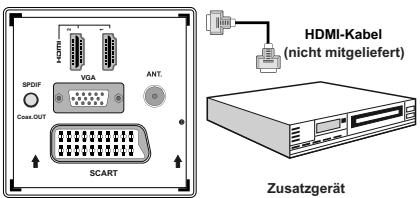
Anschluss eines DVD-Players über HDMI
Bitte sehen Sie im Handbuch Ihres DVD-Players für weiterführende Informationen nach. Schalten Sie das TV-Gerät und das Zusatzgerät aus, bevor Sie die Anschlüsse vornehmen.
Hinweis: Beachten Sie, dass nicht alle in der Abbildung gezeigten Kabel im Lieferumfang enthalten sind..
- Hat Ihr DVD-Player eine HDMI-Buchse, können Sie ihn über HDMI anschließen, um eine bessere Video- und Audioqualität zu genießen.
text_image
HDMI VGA SPOF Cass OUT SCART ANT. HDMI-Kabel (nicht mitgeliefert) Zusatzgerät- Schalten Sie auf HDMI als Quelle, wenn Sie den DVD-Player wie unten abgebildet anschließen. Weitere Informationen dazu finden Sie im Abschnitt Eingangsauswahl.
Anschluss eines DVD-Players über die Component-Anschlüsse (YPbPr) oder ein Scart-Kabel
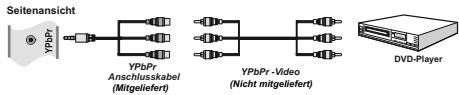
- Einige DVD-Player werden über die COMPONENT-ANSCHLÜSSE (YPbPr) angeschlossen. Dazu müssen Sie das mitgelieferte Component-Video-Anschlusskabel verwenden. Stecken Sie zuerst den Einzelstecker des Kabels an die YPbPr-Buchse (Seite) des Fernsehgeräts an. Stecken Sie dann die Anschlüsse des Component-Kabels (nicht mitgeliefert) in den Mehrsteckerteil des Component-Video-Anschlusskabels (siehe Abbildung unten). Achten Sie darauf, dass Sie die Anschlüsse gleicher Farbe miteinander verbinden.
- Für das Audiosignal müssen Sie das mitgelieferte PC/Component-Audio-Kabel verwenden. Stecken Sie zuerst den Einzelstecker des Kabels an das TV-Gerät an. Stecken Sie dann die Audio-Kabelanschlüsse vom DVD-Player in den Mehrsteckerteil des mitgelieferten PC/Component-Audio-Anschlusskabels (siehe Abbildung unten). Achten Sie darauf, dass Sie die Anschlüsse gleicher Farbe miteinander verbinden.
text_image
Seitenansicht YPbPr Anschlusskabel (Mitgeliefert) YPbPr -Video (Nicht mitgeliefert) DVD-Player- Wenn der Anschluss hergestellt ist, schalten Sie auf die Quelle YPbPr. Siehe dazu den Abschnitt Eingangsauswahl. Hinweis: Zum Anschließen eines YPbPr-Geräts verwenden Sie bitte das mitgelieferte Component-(YPbPr)-Kabel.
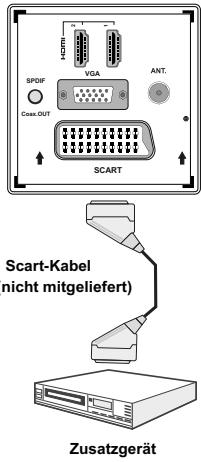
- Sie können den Anschluss auch über den SCART-Eingang vornehmen.
text_image
SCART-Kabel nicht mitgeliefert) ZusatzgerätDeutsch - 53 -
Hinweis: Diese drei Anschlussmethoden haben dieselbe Funktion, aber auf verschiedenen Qualitätsstufen. Sie müssen nicht alle drei Anschlussarten verwenden.
Anschließen des LCD-TVs an einen PC
Zur Anzeige des Computerbilds auf Ihrem LCD-TV können Sie dieses an einen Computer anschließen. Schalten Sie Computer und Display aus, bevor Sie die Anschlüsse vornehmen. Verwenden Sie ein 15-poliges D-Sub-Monitorkabel, um einen PC an das LCD-TV anzuschließen. Wenn der Anschluss hergestellt ist, schalten Sie auf die Quelle PC. Siehe dazu den Abschnitt "Eingangsauswahl". Stellen Sie die von Ihnen bevorzugte Auflösung ein. Informationen zur Auflösung finden Sie im Anhang.
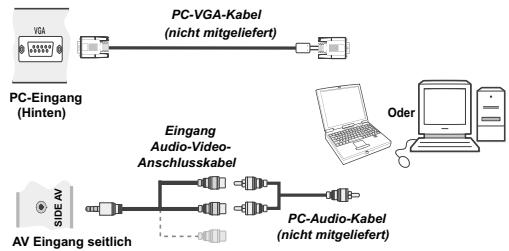
text_image
PC-VGA-Kabel (nicht mitgeliefert) PC-Eingang (Hinten) Eingang Audio-Video- Anschlusskabel PC-Audio-Kabel (nicht mitgeliefert) AV Eingang seitlich OderVerwendung der seitlichen Anschlüsse
Mit den seitlichen Anschlüssen können Sie eine Reihe von Zusatzgeräten an Ihr LCD-TV anschließen.
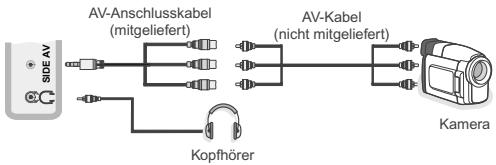
- Verwenden Sie den seitlichen AV-Anschluss, wenn Sie einen Camcorder oder eine Camera anschließen wollen. Dazu müssen Sie das mitgelieferte Audio-Video-Anschlusskabel verwenden. Stecken Sie zuerst den Einzelstecker des Kabels an die AV IN-Buchse (Seite) des Fernsehgeräts an. Stecken Sie dann die Anschlüsse des Component-Kabels (nicht mitgeliefert) in den Mehrsteckerteil des Video-Audio-Anschlusskabels. Achten Sie darauf, dass Sie die Anschlüsse gleicher Farbe miteinander verbinden. Siehe dazu die Abbildung unten.
- Schalten Sie anschließend auf die Quelle Seiten-AV. Weitere Informationen finden Sie im Abschnitt Eingangsauswahl.
flowchart
graph LR
    A["AV-Anschlusskabel (mitgeliefert)"] --> B["AV-Kabel (nicht mitgeliefert)"]
    B --> C["Kamera"]
    D["Kopfhörer"] --> A
    D --> B
- Um den Ton des TV-Geräts über Kopfhörer zu hören, müssen Sie wie in der Abbildung unten gezeigt einen
Kopfhörer an den Anschluss Kopfhörer des TV-Geräts anschließen.
Fernbedienung
Einsetzen der Batterien
- Entfernen Sie die Batteriefachabdeckung auf der Rückseite der Fernbedienung, indem Sie den angezeigten Teil leicht nach hinten ziehen.
- Setzen Sie zwei Batterien vom Typ AAA/R3 oder einem gleichwertigen Typ ein. Achten Sie beim Einsetzen der Batterien auf die richtige Polung (+/-) und schließen Sie die Batteriefachabdeckung.
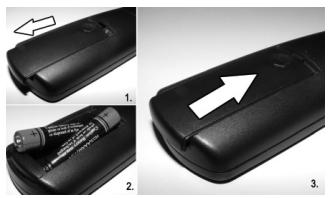
Hinweis: Nehmen Sie die Batterien aus der Fernbedienung heraus, wenn das Gerät längere Zeit nicht benutzt wird. Die Fernbedienung könnte andernfalls durch auslaufende Batterien beschädigt werden. Die Reichweite beträgt ca. 7 m / 23 ft.
Ein-/Ausschalten
Einschalten des TV-Geräts
Schließen Sie das Netzkabel an ein 220-240V AC-Netz mit 50 Hz an.
- Bringen Sie den Schalter 11"rechts unter dem Bildschirm in die Position "l", und das Gerät schaltet automatisch in den Standby-Modus. Die Standby-LED leuchtet auf.
- Um das TV-Gerät aus dem Standby einzuschalten,
- Drücken Sie die Taste “☐”CH / CH oder eine Zifferntaste auf der Fernbedienung.
- Drücken Sie die Taste "○" oder +/- am TV-Gerät
• Das TV-Gerät schaltet sich ein.
Hinweis: Wenn Sie Ihr TV-Gerät über die Tasten CH / CH auf der Fernbedienung oder am TV-Gerät einschalten, wird das zuletzt gesehene Programm wieder ausgewählt.
In beiden Fällen schaltet sich das TV-Gerät ein.
.TV-Gerät in Standby schalten
Drücken Sie die Taste "💡" auf der Fernbedienung oder auf der rechten Seite des TV-Geräts, um es in den Standby-Modus zu schalten.
Hinweis: Wenn das TV-Gerät in den Standby-Modus geschaltet wird, kann die LED blinken, um anzuzeigen, dass bestimmte Funktionen wie die
Deutsch - 54 -
Standby-Suche, Download über Antenne oder ein Timer aktiv sind.
TV-Gerät ausschalten
- Schalten Sie die Taste Ⅰ" rechts unter dem ② ①
Bildschirm wie abgebildet in Position 2, um das TV-Gerät from Netz zu trennen. Die LED erlischt.
- Ziehen Sie den Netzstecker, wenn Sie das Gerät für längere Zeit nicht verwenden, z. B. in den Ferien..
- Eingangsauswahl
Wenn Sie externe Geräte an Ihr TV angeschlossen haben, können Sie dieses auf unterschiedliche Eingabequellen schalten. Drücken Sie mehrmals die Taste "SOURCE" auf der Fernbedienung, um die Quelle direkt zu ändern.
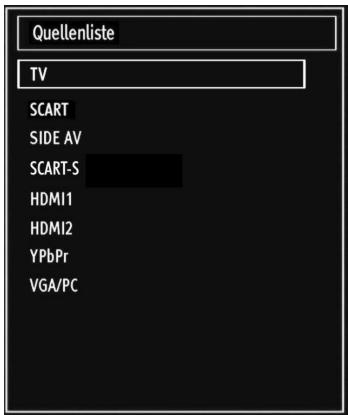
text_image
Quellenliste TV SCART SIDE AV SCART-S HDMI1 HDMI2 YPbPr VGA/PCGrundlegende Bedienung
Sie können Ihr TV-Gerät sowohl mit den Tasten auf der Fernbedienung als auch mit den Tasten am Gerät bedienen.
Bedienung mit den Tasten am TV-Gerät
Die Hauptmenü-OSD kann nicht über die Steuertasten aufgerufen werden. Die Tasten “+/-” arbeiten standardmäßig als Lautstärke +/-. Auch wenn Sie andere Funktionen für diese Tasten einstellen, kehren die Tasten “+/-” nach einiger Zeit zur Standardfunktion zurück.
Einstellung der Lautstärke
- Drücken Sie einmal die Taste "P/V/AV" und verwenden Sie dann die Tasten "+/-", um die Lautstärke zu erhöhen oder zu vermindern. Am Bildschirm wird ein Schiebebalken für den Lautstärkeregel angezeigt. Ist das TV-Gerät eingeschaltet, kann die Taste +/-standardmäßig als Lautstärke + und - verwendet werden.
Programmauswahl
- Drücken Sie einmal die Taste "P/V/AV" und dann die Tasten "+/-", um den Kanal zu wechseln. Drücken Sie die Taste "+/-", um das nächste oder vorhergehende Programm auszuwählen.
AV-Modus
- Halten Sie die Taste "P/V/AV" gedrückt. Die Quellen-OSD wird nach einigen Sekunden angezeigt.
Bedienung mit den Tasten der Fernbedienung
- Über die Fernbedienung Ihres TV-Geräts können Sie sämtliche Funktionen Ihres gewählten Modells steuern. Die Funktionen werden in Übereinstimmung mit dem Menüsystem Ihres TV-Geräts beschrieben.
Einstellung der Lautstärke
- Drücken Sie die Taste “V+”, um die Lautstärke zu erhöhen. Drücken Sie die Taste “V-”, um die Lautstärke zu verringern. Auf dem Bildschirm wird eine Lautstärkeskala (Schieberegler) eingeblendet.
Programmauswahl (Vorheriges oder nächstes Programm)
- Drücken Sie die Taste "P/CH", um das vorherige Programm auszuwählen.
- Drücken Sie die Taste "CH", um das vorherige Programm auszuwählen
Programmwahl (Direktzugriff)
- Drücken Sie die Zifferntasten auf der Fernbedienung, um Programme zwischen 0 und 9 auszuwählen. Das TV-Gerät schaltet dann auf das ausgewählte Programm. Um Programme dazwischen auszuwählen, drücken Sie der Reihe nach die Zifferntasten. Wenn die vorgegebene Zeit für die Eingabe überschritten wird, wird das der ersten Ziffer entsprechende Programm angezeigt. Drücken Sie die Programmnummer direkt, um erneut Programme mit einer einstelligen Ziffern auszuwählen.
Deutsch - 55 -
Elektronischer Programmführer (EPG)
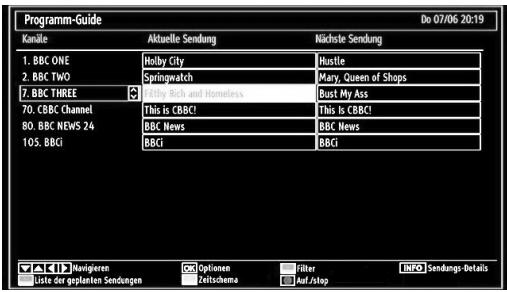
Mit dem elektronischen Programmführer (EPG) können Sie Informationen über verfügbare Programme anzeigen lassen. Drücken Sie die Taste EPG auf der Fernbedienung, um das EPG-Menü aufzurufen.
- Drücken Sie die Taste “▼”/“▲” um in den Kanälen zu navigieren.
- Drücken Sie die Taste “◀”/“▶” um in der Programmliste zu navigieren.
- Das EPG-Menü zeigt die verfügbaren Informationen zu allen Kanälen an.
- Beachten Sie, dass die Informationen zu Sendungen automatisch aktualisiert werden. Sind keine Sendungsinformationen auf den Kanälen vorhanden, bleibt die EPG-Anzeige leer.
text_image
Programm-Guide Do 07/06 20:19 Kanäte Aktuelle Sendung Nächte Sendung 1. BBC ONE Hobby City Hustle 2. BBC TWO Springwatch Mary, Queen of Shops 7. BBC THREE Fatty Rich and Homelless Bust My Ass 70. CBC Channel This is CBC! This is CBC! 80. BBC NEWS 24 BBC News BBC News 105. BBC! BBC! BBC!Auf/Ab/Links/Rechts: Navigieren
OK (OPTIONEN) zeigt einen Timer für zukünftige Programme an oder stellt einen solchen ein.
INFO (Sendungsdetails): Zeigt Details zu den Programmen an.
Taste Grün Der Programmplan wird angezeigt.
Taste Gelb: Zeigt die EPG-Daten nach der Zeitleiste an
Taste Blau (Filter): Zeigt die Filteroptionen an.
(AUFNAHME): das Gerät zeichnet das ausgewählte Programm auf. Drücken Sie die Taste nochmals, um die Aufnahme abzubrechen.
text_image
Programm-Guide BBC THREE Do 07/06 20:19 1. BBC ONE 2. BBC TWO 7. BBC THREE 70. CBBC Channel 80. BBC NEWS 24 105. BBGI De 07/06, 20:00-22:00 21:00 Bust My Ass Navigieren Vorh. Zeitrahmen Mächster Zeitrahmen Tag - Log - Tag + Filter Optionen Sendungs-details Aufl./StopAuf/Ab/Links/Rechts: Navigieren
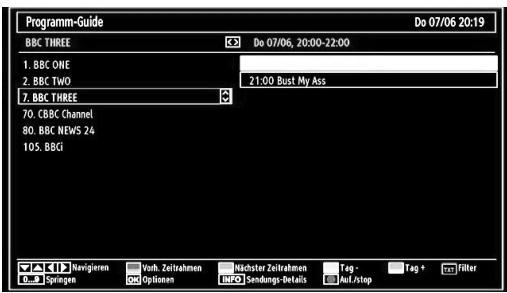
Taste Rot (Vorherg.Zeitabschnitt): Zeigt die Programme des vorhergehenden Zeitabschnitts an.
Taste Grün (Nächster Zeitabschnitt): Zeigt die Programme des nächsten Zeitabschnitts an.
Taste Gelb (Vorherg. Tag): Zeigt die Programme des vorigen Tages an.
Taste Blau (Nächster Tag): Zeigt die Programme des nächsten Tages an.
Zifferntasten (Springen): Mit den Zifferntasten können Sie direkt zu den entsprechenden Kanälen springen.
OK (OPTIONEN) zeigt einen Timer für zukünftige Programme an oder stellt einen solchen ein.
Taste Text (Filter): Zeigt die Filteroptionen an.
INFO (Details): Zeigt Details zu den Programmen an.
(AUFNAHME): das Gerät zeichnet das ausgewählte Programm auf. Drücken Sie die Taste nochmals, um die Aufnahme abzubrechen.
text_image
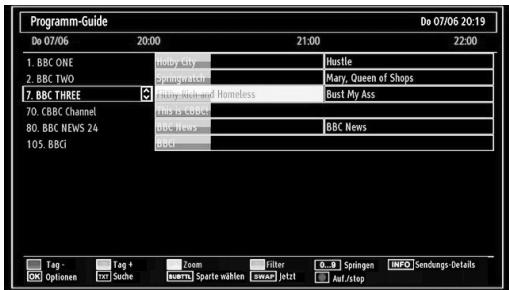
Programm-Guide Do 07/06 20:19 Do 07/06 20:00 21:00 22:00 1. BBC ONE 2. BBC TWO 3. BBC THREE 70. CBC Channel 80. BBC NEWS 24 105. BBCI Hobby City Spingulate Enjoy Rich and Homeless Hoot's CBCI BBC News BBC News Tag - Options Tag + Suche Zoom Spare wihlen Filter Swaz Jetcl Hustle Mary, Queen of Shops Bust My Ass BBC News Auf./stop NFO Sendungs-DetailsTaste Rot (Vorherg. Tag): Zeigt die Programme des vorigen Tages an.
Taste Grün (Nächster Tag): Zeigt die Programme des nächsten Tages an.
Taste Gelb (Zoom): Erweitert die Programminformation.
Taste Blau (Filter): Zeigt die Filteroptionen an.
INFO (Details): Zeigt Details zu den Programmen an.
Zifferntasten (Springen): Mit den Zifferntasten können Sie direkt zu den entsprechenden Kanälen springen.
OK (OPTIONEN) zeigt einen Timer für zukünftige Programme an oder stellt einen solchen ein.
Text (Suche): Zeigt das Menü "EPG-Suche" an.
SUBTTL: Drücken Sie die Taste SUBTITLE, um das Menü Genre auswählen anzuzeigen. Mit dieser Funktion können Sie die EPG-Datenbank nach einem bestimmten Genre durchsuchen. Die im EPG verfügbaren Informationen werden durchsucht und die Ergebnisse, die zu Ihren Suchkriterien passen, angezeigt.
Deutsch - 56 -
SWAP (Jetzt): Zeigt das aktuelle Programm an.
Aufnahme über den EPG-Bildschirm
WICHTIG: Um ein Programm aufzunehmen, sollten Sie zuerst eine USB-Festplatte an das TV-Gerät anschließen, wenn dieses ausgeschaltet ist. Schalten Sie dann das TV-Gerät ein, um die Aufnahmefunktion zu aktivieren. Andernfalls ist die Aufnahmefunktion nicht verfügbar.
(AUFNAHME): das Gerät zeichnet das ausgewählte Programm auf. Drücken Sie die Taste nochmals, um die Aufnahme abzubrechen.
Hinweis: Während der Aufnahme ist ein Wechsel auf einen anderen Sender oder eine andere Quelle nicht möglich.
◀◀ / ▶▶ : Seite links / Seite rechts.
Programmoptionen
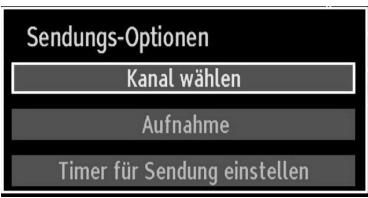
Drücken Sie im Menü EPG die Taste OK, um das Menü "Ereignisoptionen" auszuwählen.
text_image
Sendungs-Optionen Kanal wählen Aufnahme Timer für Sendung einstellenKanal auswählen (Select Channel)
Mit dieser Option können Sie im EPG-Menü zum gewählten Kanal umschalten.
Aufnahmetimer einstellen / löschen
WICHTIG: Um ein Programm aufzunehmen, sollten Sie zuerst eine USB-Festplatte an das TV-Gerät anschließen, wenn dieses ausgeschaltet ist. Schalten Sie dann das TV-Gerät ein, um die Aufnahmefunktion zu aktivieren. Andernfalls ist die Aufnahmefunktion nicht verfügbar.
- Drücken Sie die Taste OK, nachdem Sie ein Programm im EPG-Menü ausgewählt haben. Der Bildschirm Optionen wird dann angezeigt. Wählen Sie die Option “Aufnahme” und drücken Sie die Taste OK Für das ausgewählte Programm ist nun eine Aufnahme programmiert.
- Um eine programmierte Aufnahme zu löschen, markieren Sie das Programm und Drücken Sie die Taste OK. Wählen Sie die Option "Aufn. Timer löschen". Zeitschalter" Die Aufnahme wird gelöscht.
Hinweis: Sie können nicht auf einen anderen Kanal oder eine andere Quelle schalten, während auf dem aktuellen Kanal eine Aufnahme aktiv ist.
Timer einstellen / löschen
Drücken Sie die Taste OK, nachdem Sie ein Programm im EPG-Menü ausgewählt haben. Der Bildschirm Optionen wird dann angezeigt. Wählen Sie die Option "Timer für Ereignis einstellen" und drücken Sie die Taste OK. Sie können einen Timer für zukünftige Programme einstellen.
Um eine bereits eingestellte Erinnerung abzubrechen, markieren Sie das Programm und drücken Sie die Taste OK. Wählen Sie dann die Option "Timer löschen". Der Timer wird gelöscht.
Hinweis: Sie können nicht zwei Timer oder Aufnahmen für zwei gleichzeitige Sendungen programmieren.
Erste Installation
WICHTIG: Stellen Sie sicher, dass die Antenne angeschlossen ist, bevor Sie das TV-Gerät für die erste Installation einschalten.
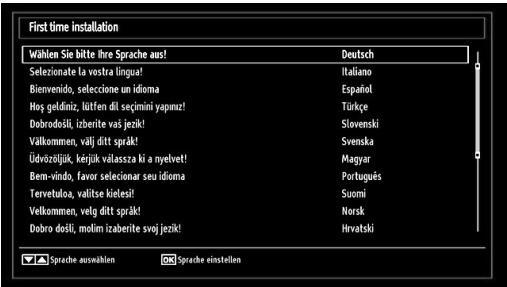
- Wird das TV-Gerät zum ersten Mal eingeschaltet, führt der Installationsassistent Sie durch den Vorgang. Zuerst wird der Bildschirm zur Länderauswahl angezeigt:
text_image
First time installation Wählen Sie bitte ihre Sprache aus! Deutsch Selezione la vostra lingua! Italiano Bienvenido, selezione un idioma Español Hos geldiniz, lülfen dit seçimini yapınz! Türkçe Dobrodošil, izberite vas jezik! Slovenski Valkommen, valj ditt sprák! Svenska Üdvözülük, kéjük välassza ki a nyetvet! Magyar Bem-vindo, favor selecionar seu idioma Português Tervetuloa, válitse kielesi! Suomi Velkommen, velg ditt sprák! Norsk Dobro došli, molim izaberite svoj jezik! Hrvatski Sprache auswählen Sprache einstellen- Drücken Sie die Tasten ▼" oder "▲" um Ihre Sprache auszuwählen. Bestätigen Sie zur Fortsetzung mit OK.
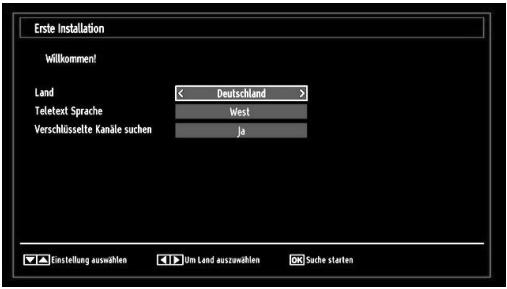
- Nach Auswahl der Sprache wird der Begrüßungsbildschirm eingeblendet, wo Sie die Optionen Land, Teletextsprache und Verschlüsselte Kanäle durchsuchen einstellen müssen.
text_image
Erste Installation Wilkommen! Land < Deutschland >> Teletext Sprache West Verschlüsselte Kanäle suchen Ja Instellung auswahlen Um Land auszunwahlen Suche starten- Wählen Sie durch Drücken der Taste“◀” oder “▶” das gewünschte Land und Drücken Sie die Taste▼um die Option Teletextsprache zu markieren. Wählen Sie die gewünschte Teletextsprache mit den Tasten “◀” oder “▶” aus.
Deutsch - 57 -
- Drücken Sie nach Einstellen der Option Teletextsprache die Taste▼Die Option Verschlüsselte Kanäle durchsuchen wird markiert. Wenn Sie verschlüsselte Kanäle ebenfalls durchsuchen möchten, stellen Sie die Option Verschlüsselte Kanäle durchsuchen auf Ja ein.
- Drücken Sie die Taste OK auf der Fernbedienung, um fortzufahren. Die folgende Meldung wird auf dem Bildschirm eingeblendet:

text_image
Autom. Sendersuche starten? Ja NeinUm eine "Ja" oder "Nein"-Option auszuwählen, markieren Sie die Option über die Tasten "◀" oder "▶und drücken Sie die Taste OK.
Danach auf dem Bildschirm erscheint die folgende OSD-Meldung:
text_image
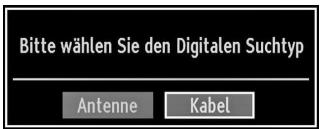
Bitte wählen Sie den Digitalen Suchtyp Antenne KabelWenn Sie Option KABEL (CABLE) wählen, wird der folgende Bildschirm angezeigt:
text_image
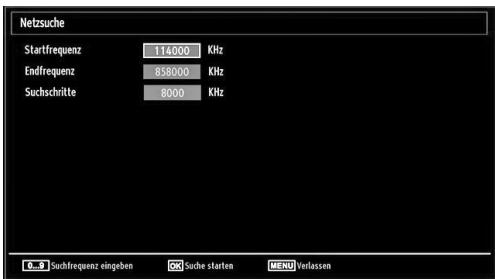
Netzsuche Startfrequenz 114000 KHz Endfrequenz 858000 KHz Suchschritte 8000 KHz 9.9 Subfrequenz eingeben ☒ Suche starten MENU VerlassenIn diesem Bildschirm können Sie die Frequenzbereiche wählen. Zum Markieren der Zeilen verwenden Sie die Tasten ▼" oder "▲Sie können auch manuell über die Zifferntasten auf der Fernbedienung einen Frequenzbereich eingeben. Stellen Sie die gewünschte Start- und Endfrequenz mit den Zifferntasten auf der Fernbedienung ein. • Danach können Sie das Suchintervall (Search Step) auf 8000 kHz oder 1000 kHz einstellen. Wenn Sie 1000 kHz wählen, führt das TV-Gerät den Suchvorgang detaillierter durch. Die Dauer der Suche verlängert sich dementsprechend. Wenn Sie fertig sind, drücken Sie OK, um die automatische Suche zu starten.
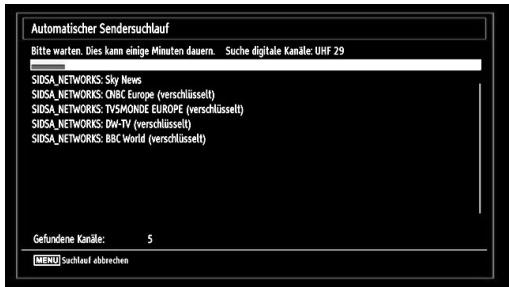
Wenn Sie die Option ANTENNE aus dem Bildschirm Suchtyp auswählen, sucht das DTV nach digitalen terrestrischen TV-Sendern.
text_image
Automatischer Sendersuchlauf Bitte warten. Dies kann einige Minuten dauern. Suche digitale Kanäle: UHF 29 SIDSA_NETWORKS: Sky News SIDSA_NETWORKS: NBC Europe (verschlüsselt) SIDSA_NETWORKS: TV5MONDE EUROPE (verschlüsselt) SIDSA_NETWORKS: Dvl-TV (verschlüsselt) SIDSA_NETWORKS: BBC World (verschlüsselt) Gefundene Kanäle: 5 WINDU Sachmauf abrechenHinweis: Sie können die Taste "MENU" drücken, um abzubrechen.
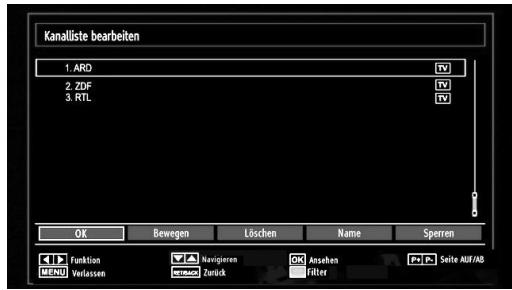
- Wenn alle Kanäle gespeichert sind, wird die Kanalliste auf dem Bildschirm angezeigt. Wenn Sie die Kanäle nach LCN sortieren wollen, wählen Sie "Ja" und drücken Sie dann "OK".
text_image
Kanaläste bearbeiten 1. ARD 2. ZDF 3. RTL OK Bewegen Löschen Name Sperren Funktion Verlassen Navigenzen Zurück ON Ansehen Filler Seite AUR/ARB- Drücken Sie die Taste OK, um die Kanalliste zu schließen und fernzusehen.
Installation
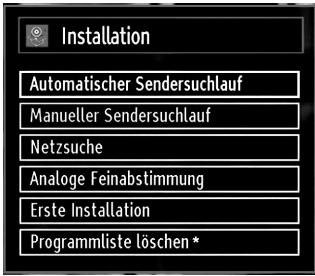
Drücken Sie die Taste "MENU" auf der Fernbedienung und wählen Sie mit der Taste▼ oder "▲" die Option Installation. Drücken Sie die Taste OK und der folgende Menübildschirm wird angezeigt.
text_image
Installation Automatischer Sendersuchlauf Manueller Sendersuchlauf Netzsuche Analoge Feinabstimmung Erste Installation Programmliste löschen *Wählen Sie die Option Automatische Kanalsuche (Retune) mit den Tasten "▼"/"▲ aus und drücken Sie die Taste OK. Die Optionen für die automatische Kanalsuche werden angezeigt. Sie können mit den Tasten"▼"/"▲ und OK eine Option auswählen.
Deutsch - 58 -
Steuerung des Menüs Automatische Sendersuche (Neue Sendersuche)
Sie Digital Antenne Sucht und speichert DVB-Sender von der Antenne.
Digitalkabel Sucht und speichert DVB-Sender von der Kabel.
Analog: Sucht und speichert analoge Sender.
Sie Digital Antenne & Analog: Sucht und speichert DVB-Sender von der Antenne und analoge Sender.
Sie Digital Kabel & Analog: Sucht und speichert DVB-Sender von das Kabel und analoge Sender.
- Wenn Sie den automatischen Suchtyp wählen und die Taste OK drücken, wird ein Bestätigungsbildschirm eingeblendet. Um den Installationsvorgang zu starten, wählen Sie Ja. Um abzubrechen, wählen Sie Nein. Verwenden Sie dazu die Tasten “◀” oder “▶” und OK.
- Nach der Einstellung und Bestätigung des Automatischen Sendersuchtyps wird der Installationsvorgang gestartet. Ein Fortschrittsbalken wird angezeigt. Zum Abbrechen drücken Sie die Taste “MENU”. In diesem Fall werden die gefundenen Kanäle nicht gespeichert.
Manuelle Einstellung
TIPP: Diese Funktion wird zur direkten Eingabe von Sendern verwendet.
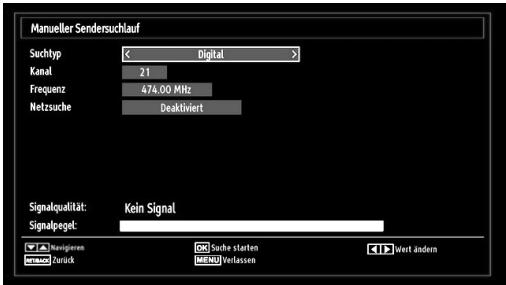
- Wählen Sie mit den Tasten“▼”/“▲und OK die Option Manuelle Kanalsuche aus dem Installationsmenü. Der Bildschirm mit den Optionen für die Manuelle Suche wird eingeblendet.
- Wählen Sie mit den Tasten“◀” oder “▶” den gewünschten Suchtyp aus. Die Optionen ändern sich je nach gewähltem Suchtyp. Verwenden Sie die Tasten“▼”/“▲”um eine Option zu markieren, und dann die Tasten“◀” oder “▶”, um diese Option festzulegen. Sie können die Taste “MENU” drücken, um abzubrechen.
Manuelle Antenne Digitale Suche
text_image
Manueller Sendersuchlauf Suchtyp < Digital > Kanal 21 Frequenz 474.00 MHz Netzsuche Deaktiviert Signalqualität: Kein Signal Signalpegel: ✓ Navigieren www.zurück Suche starten NETNO Verlassen Wert andersBei der manuellen Suche wird die Nummer des Multiplexers manuell eingegeben und es wird nur
dieser Multiplexer nach Kanälen durchsucht. Nach Auswahl des Suchtyps Digital Antenne können Sie mit den Zifferntasten die Multiplexernummer oder die Frequenz eingeben und dann OK drücken, um die Suche zu starten.
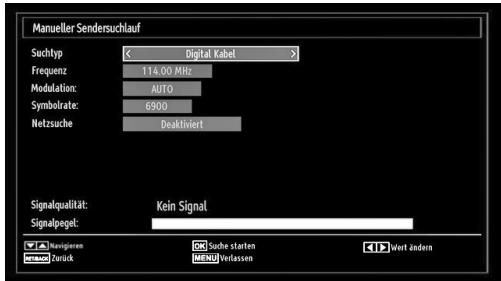
Manuelle Digitale Kabel Suche
text_image
Manueller Sendersuchlauf Suchtyp: Digital Kabel Frequenz 114.00 MHz Modulation: AUTO Symbolate: 6900 Netzsuche Deaktiviert Signalqualität: Kein Signal Signalpegel: Navigieren Zurück Suche staten MENU Verlassen Wert ändernBei der Manuellen Suche im Kabel können Sie die Optionen Frequenz, Modulation, Symbolrate und Netzkanalsuche eingeben. Nach Auswahl des Suchtyps Digital Kabel, können Sie die gewünschte Option einstellen und die OK-Taste drücken, um die Suche zu starten.
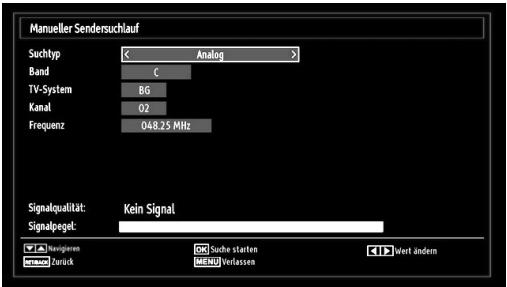
Manuelle Analoge Suche
text_image
Manueller Sendersuchlauf Suchtyp Analog Band C TV-System B6 Kanal 02 Frequenz 048.25 MHz Signalqualität: Kein Signal Signalpegel: Wertigener Zurück Geteue starten BEUR Verlassen Wert ändernWird der Suchtyp Analog gewählt, können Sie die Tasten“▼”/“▲verwenden, um eine Option zu markieren, und dann die Tasten“◀” oder “▶” drücken, um diese Option festzulegen.
Geben Sie die Kanalnummer oder -Frequenz über die Zifferntasten ein. Drücken Sie die Taste OK, um die Suche durchzuführen. Wenn der Kanal gefunden wurde, werden alle neuen Kanäle, die noch nicht in der Liste sind, gespeichert.
Analoge Feineinstellung
- Wählen Sie im Menü Installation mit den Tasten“◀” oder “▶ und OK die Option Analoge Feinabstimmung aus. Der Bildschirm Analoge Feineinstellung wird angezeigt. Diese Funktion ist nicht verfügbar, wenn keine analogen Kanäle, digitalen Kanäle oder externen Quellen gespeichert sind.
- Drücken Sie OK, um fortzusetzen. Wählen Sie die Option Feinabstimmung durch Drücken der Taste "
Deutsch - 59 -
◀" oder "▶ aus. Drücken Sie erneut OK, wenn Sie fertig sind.
Netzwerk Kanalsuche
Wählen Sie mit den Tasten“◀” oder “▶und OK die Option Manuelle Netzwerksuche aus dem Installationsmenü. Der Auswahlbildschirm für die Netzwerk-Kanalsuche wird angezeigt. Wählen Sie Digital Antenne oder Digital Kabel und drücken Sie die Taste OK um fortzufahren. Die folgende Meldung fragt nach: Wählen Sie JA, um zu drücken, und Nein, um abzubrechen.
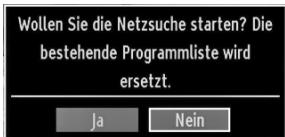
Wenn Sie die Suche für Digital Antenne starten, beginnt der automatische Suchdurchlauf. Sie können die Taste MENU drücken, um abzubrechen.
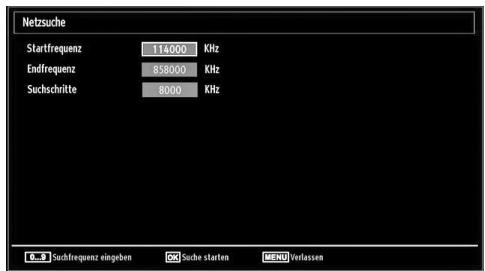
Wenn Sie die Suche für Digital Kabel starten, wird der folgende Bildschirm angezeigt.
text_image
Netzsuche Startfrequenz 114000 KHz Endfrequenz 858000 KHz Suchschritte 8000 KHz 0-5 Suchfrequenz eingeben 54 Suche starten MENU VelassenIn diesem Bildschirm können Sie die Frequenzbereiche wählen. Zum Markieren der Zeilen verwenden Sie die Tasten “◀” oder “▶ Sie können auch manuell über die Zifferntasten auf der Fernbedienung einen Frequenzbereich eingeben. Stellen Sie die gewünschte Start- und Endfrequenz mit den Zifferntasten auf der Fernbedienung ein. • Danach können Sie das Suchintervall (Search Step) auf 8000 kHz oder 1000 kHz einstellen. Wenn Sie 1000 kHz wählen, führt das TV-Gerät den Suchvorgang detaillierter durch. Die Dauer der Suche verlängert sich dementsprechend. Wenn Sie fertig sind, drücken Sie OK, um die automatische Suche zu starten. Während des Suchvorgangs wird der Bildschirm Automatische Suche (Automatic Search) eingeblendet.
Hinweis: Wenn Sie einen sehr großen Abstand zwischen Start- und Stopfrequenz eingeben, dauert die automatische Suche sehr lange.
Diensteliste löschen (Clear Service List) (\*)
(*) Diese Einstellung ist nur sichtbar, wenn die Option Land auf Dänemark, Schweden, Norwegen oder Finnland eingestellt ist.
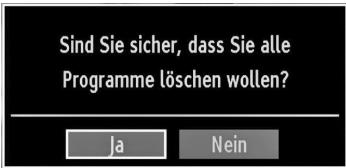
Verwenden Sie diese Einstellung, um die gespeicherten Kanäle zu löschen. Drücken Sie die Taste ▼" oder "▲ um die Option Diensteliste löschen auszuwählen, und drücken Sie anschließend OK. Auf dem Bildschirm erscheint die folgende OSD-Meldung:
text_image
Sind Sie sicher, dass Sie alle Programme löschen wollen? Ja NeinWählen Sie JA und drücken Sie OK, um forzufahren oder wählen Sie NEIN und drücken Sie OK, um abzubrechen.
Sender verwalten: Kanalliste
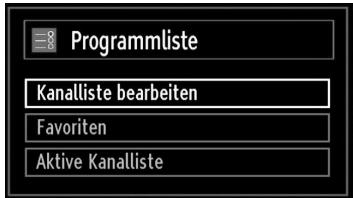
Das TV-Gerät sortiert alle gespeicherten Sender in der Kanalliste. Sie können mit Hilfe der Kanallistenoptionen diese Kanalliste bearbeiten, Favoriten festlegen oder aktive Sender festlegen.
- Drücken Sie die Taste "MENU", um in das Hauptmenü zu gelangen. Wählen Sie die Option Kanalliste mit den Tasten ◀ oder ►aus. Drücken Sie OK, um den Menüinhalt anzuzeigen.
text_image
Programmliste Kanalliste bearbeiten Favorite Aktive KanallisteWählen Sie Kanalliste bearbeiten, um alle gespeicherten Kanäle zu verwalten. Verwenden Sie die Tasten◀ oder ► und OK, um die Option Kanalliste bearbeiten auszuwählen.
Steuern der Kanalliste
text_image
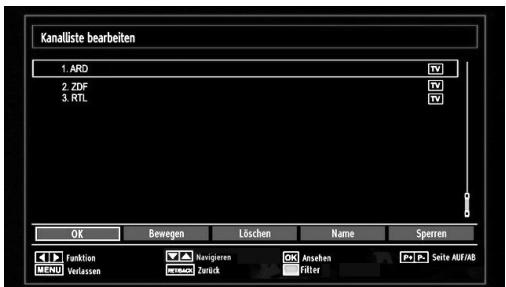
Kanaliste bearbeiten 1. ARD 2. ZDF 3. RTL OK Bewegen Löschen Name Sperren Funktion Navigieren Ansehen Seite AUF/AB MENI Verlassen Verpack Zurück Filter- Drücken Sie die Taste ▼” oder “▲ um den Kanal auszuwählen, der bearbeitet werden soll. Drücken Sie die Tasten ◀” oder “▶ um eine Funktion im Kanallisten-Menü auszuwählen.
Deutsch - 60 -
- Verwenden Sie die Tasten CH/CH, um eine Seite nach oben oder unten zu blättern.
- Drücken Sie die TAste BLAU, um die Filteroptionen zu sehen.
- Drücken Sie die Taste "MENU", um abzubrechen.
Kanäle verschieben
- Wählen Sie zuerst den gewünschten Kanal. Wählen Sie die Option Verschieben in der Kanalliste und drücken Sie die Taste OK.
- Der Bildschirm Nummer bearbeiten wird angezeigt. Geben Sie die gewünschte Kanalnummer über die Zifferntasten der Fernbedienung ein. Ist bereits ein Kanal unter dieser Nummer gespeichert, wird eine Warnmeldung eingeblendet. Wählen Sie Ja, wenn Sie den Kanal verschieben wollen, und drücken Sie OK.
- Drücken Sie OK, um fortzusetzen. Der gewählte Kanal wird nun verschoben.
Kanäle löschen
- Sie können die Taste GRÜN drücken, um alle Kanäle zu markieren oder die Markierung aufzuheben, und die Taste GELB für einzelne Kanäle.
- Wählen Sie den Kanal, den Sie löschen wollen, und wählen Sie dann die Option Löschen. Drücken Sie die Taste OK, um fortzusetzen.
- Eine Warnmeldung wird eingeblendet. Wählen Sie JA, um zu löschen, und Nein, um abzubrechen. Drücken Sie die Taste OK, um fortzusetzen..
Kanäle umbenennen
- Wählen Sie den Kanal, den Sie umbenennen wollen, und wählen Sie dann die Option Namen bearbeiten. Drücken Sie die Taste OK, um fortzusetzen.
- Mit den Tasten ◀" oder "▶ verschieben Sie den Eingabepunkt zum nächsten/vorhergehenden Zeichen. Über die Tasten ▼" oder "▲" können Sie das aktuelle Zeichen ändern. So wird zum Beispiel das Zeichen 'b' durch Drücken von "" zu einem 'a' und durch Drücken von "" zu einem 'c'. Durch Drücken der Zifferntasten „0...9“ können Sie das markierte Zeichen durch das Zeichen, das über der Taste aufgedruckt ist, austauschen.
- Wenn Sie fertig sind, drücken Sie OK, um fortzusetzen: Drücken Sie "MENU", um abzubrechen.
Kanäle sperren
Sie können die Taste GRÜN drücken, um alle Kanäle zu markieren oder die Markierung aufzuheben, und die Taste GELB für einzelne Kanäle.
Wählen Sie den Kanal, den Sie löschen wollen, und wählen Sie dann die Option Sperren. Drücken Sie die Taste OK, um fortzusetzen.
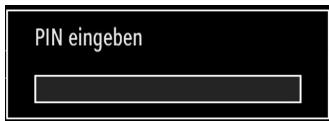
Sie müssen nun die Kindersicherungs-PIN eingeben. Die Standard-PIN ist 0000. Geben Sie die PIN-Zahl ein.
Hinweis: Wenn die Option Land auf Frankreich eingestellt ist, können Sie 4725 als Standardcode verwenden..
text_image
PIN eingeben- Drücken Sie die Taste OK, wenn der gewünschte Kanal ausgewählt ist, um den Kanal zu sperren bzw. die Sperre aufzuheben. Das Sperrsymbol wird neben dem gewählten Kanal eingeblendet.
Sender verwalten: Favoriten
- Sie können eine Liste mit Favoritenprogrammen erstellen.
- Drücken Sie die Taste "MENU", um in das Hauptmenü zu gelangen. Wählen Sie die Option Kanalliste mit den Tasten ◀ oder "▶ aus. Drücken Sie OK, um den Menüinhalt anzuzeigen.
- Wählen Sie Favoriten, um die Favoritenliste zu verwalten. Wählen Sie mit den Tasten“▼”/“▲und OK die Option Favoriten.
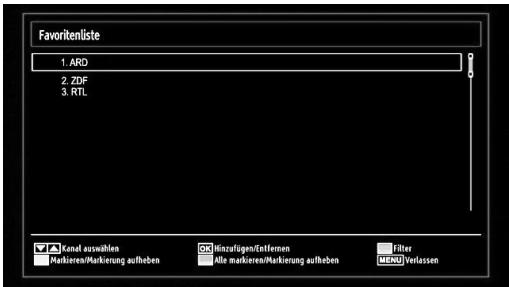
- Sie können verschiedene Kanäle als Favoriten markieren, so dass Sie nur noch durch die Favoriten-Kanäle navigieren.
text_image
Favortenliste 1. ARD 2. ZDF 3. RTL Kanal auswählen Markinen/Markierung aufleben Maxaufügen/Tanfernen Alle markeren/Markierung aufleben Filter GERD Verlassen- Wählen Sie einen Kanal mit den Tasten ▼" oder "▲"" aus. Drücken Sie OK, um den gewählten Kanal zur Favoritenliste hinzuzufügen. Drücken Sie erneut die Taste OK, um ihn wieder zu entfernen.
Tastenfunktionen
- OK: Fügt einen Sender hinzu oder entfernt ihn.
• GELB: Kanal selektieren/deselektieren - GRÜN: Alle Kanal selektieren/deselektieren.
- BLAU: Zeigt die Filteroptionen an.
Deutsch - 61 -
Sender verwalten: Kanalliste sortieren
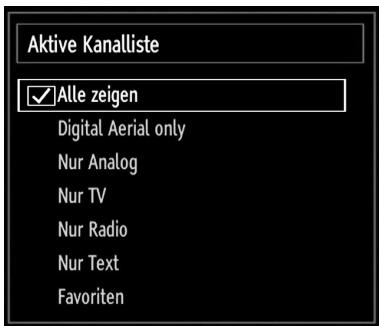
Sie können die Sender auswählen, die in der Kanalliste aufgelistet werden. Um bestimmte Sendertypen anzuzeigen, sollten Sie die Einstellung Aktive Kanalliste verwenden.
Wählen Sie die Option Aktive Kanalliste mit den Tasten "◀" oder "▶" aus dem Kanallistenmenü. Drücken Sie die Taste OK, um fortzusetzen.
text_image
Aktive Kanalliste ✓Alle zeigen Digital Aerial only Nur Analog Nur TV Nur Radio Nur Text FavoritenWählen Sie Option Sendertyp mit den Tasten“▼”/“▲ und OK aus der Liste.
OSD-Informationen
Sie können die Taste "INFO" drücken, um die OSD-Informationen anzuzeigen. Details zum Sender und zur aktuellen Sendung werden in der Informationszeile angezeigt.

text_image
1 BBC ONE S 03:15 Jetzt: 09:00-12:00 Olympics 2008 (Sport) Nächster: 12:00-12:30 BBC News (News/Aktuelles)Die Informationszeile bietet eine Reihe von Informationen über den ausgewählten Kanal und die laufenden Programme. Der Name des Kanals wird zusammen mit der Kanallistennummer angezeigt. Hinweis: Nicht alle Kanäle strahlen die Programmdaten aus. Sind Name und Zeitdauer des Programms nicht verfügbar, bleibt die Informationszeile leer.
Wenn der ausgewählte Kanal gesperrt ist, müssen Sie den richtigen vierstelligen Code eingeben, um den Kanal sehen zu können (der Standard-Code ist 0000). Auf dem Bildschirm wird "PIN eingeben" angezeigt.
Hinweis: Wenn die Option Land auf Frankreich eingestellt ist, können Sie 4725 als Standardcode verwenden.
Medienplayer benutzt Medienbrowser
Wenn der USB-Stick nach Ein-/Ausschalten oder nach der ersten Installation nicht erkannt wird, stecken Sie zuerst das USB-Gerät aus und schalten Sie die Box aus und wieder ein. Stecken Sie das USB-Gerät wieder an.
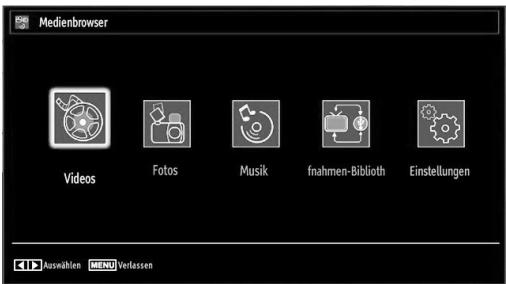
Um das Medienbrowser-Fenster anzuzeigen, drücken Sie entweder die Taste "MENU" auf der Fernbedienung und wählen Sie dann die Option Medienbrowser durch Drücken der Taste ◀ oder ►Drücken Sie die Taste OK, um fortzusetzen. Die Menüoptionen des Medienbrowsers werden angezeigt.
Außerdem wird der Medienbrowserbildschirm automatisch eingeblendet, wenn Sie ein USB-Gerät einstecken:
text_image
Medienbrowser Videos Fotos Musik fnahmen-Biblioth EinstellungenSie können die Musik-, Bild- und Video-Dateien von dem angeschlossenen USB-Speicherstick wiedergeben. Verwenden Sie die Tasten ◀ oder "um Videos, Fotos, Musik, Aufnahmenbibliothek oder Einstellungen auszuwählen.
Videos über den USB anschauen
text_image
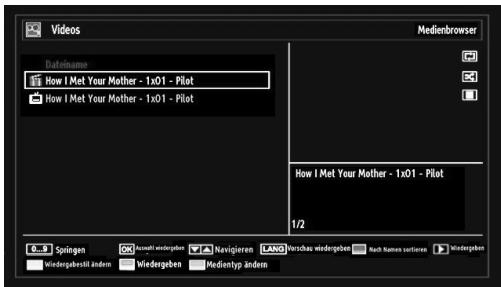
Videos Medienbrowser Filename How I Met Your Mother - 1x01 - Plot How I Met Your Mother - 1x01 - Plot How I Met Your Mother - 1x01 - Plot 1/2 0.9 Spingen Kumenti wiedergeben Navigieren LAND Torschau wiedergeben Nach hafen setzern Wiedergebestell ändern Wiedergeben Medientyp ändernWenn Sie Videos aus den Hauptoptionen wählen, werden die verfügbaren Videodateien gefiltert und am Bildschirm angezeigt. Sie können die Tasten ▼ oder "▲ verwenden, um eine Videodatei auszuwählen. Drücken Sie OK, um das Video abzuspielen. Wenn Sie eine Untertiteldatei wählen und die Taste OK drücken, können Sie diese Untertiteldatei wählen oder abwählen. Das folgende Menü wird beim Abspielen einer Videodatei angezeigt:
Deutsch - 62 -
Springen (Zifferntasten): Das TV-Gerät springt zur Datei, deren Namen mit dem über die Zifferntasten auf der Fernbedienung eingegebenen Buchstaben beginnt.
Aktuelle Datei (Taste OK): Gibt die ausgewählte Datei wieder.
Auf / Ab: Navigieren
Wiedergabe (Taste): gibt alle Mediendateien im Ordner beginnend mit der ausgewählten Datei wieder.
Sprache (Wiedergabe Vorschau): Zeigt die gewählte Datei in einer kleinen Vorschau an.
Taste ROT: Sortiert die Dateien nach Namen.
Taste GELB: Wechselt den Anzeigestil.
Taste GRÜN: Aktiviert die Endlos/Zufallswiedergabe.
Taste BLAU: Ändert den Medientyp.
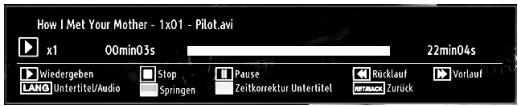
text_image
How I Met Your Mother - 1x01 - Pilot.avi x1 00min03s 22min04s Wiedergeben Stop Pause Rücklauf Verlauf LANO UnterliteUAudio Springen Zeitkorrektur Untertitel RANKR ZurückWiedergabe(▶ Taste): Startet die Videowiedergabe
Stop (■ Taste): Stoppt die Videowiedergabe..
Pause (Taste): Pausiert die Videowiedergabe.
Rücklauf (◀◀ Taste): Startet den Rücklauf.
Vorlauf (▶▶ X-Taste): Startet den Vorlauf.
Untertitel/Audio (SPRACHE): Stellt Untertitel/Audio ein.
Springen (Taste Grün): Springt zu einem Zeitpunkt. Verwenden Sie die Zifferntasten, um die gewünschte Zeit einzugeben und dann nochmals die Taste GRÜN, um fortzusetzen.
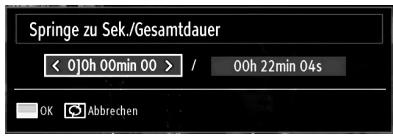
text_image
Springe zu Sek./Gesamtdauer < 0]0h 00min 00 > / 00h 22min 04s OK AbbrevchenGelb: Öffnet das Untertitel-Zeitkorrekturmenü
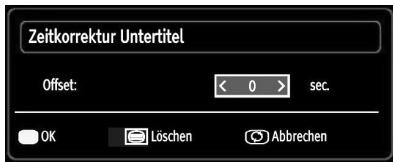
text_image
Zeitkorrektur Untertitel Offset: < 0 > sec. OK Löschen AbbrehenDrücken Sie SWAP, um zum vorhergehenden Menü zurückzukehren.
Videos über den USB anschauen
Wenn Sie Fotos aus den Hauptoptionen wählen, werden die verfügbaren Bilddateien gefiltert und am Bildschirm aufgelistet.
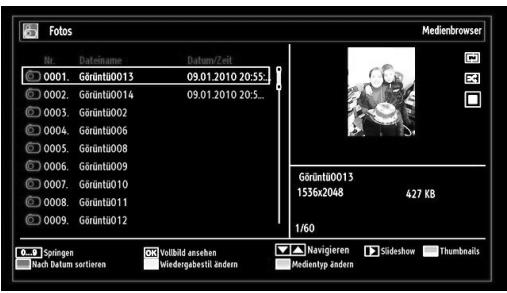
text_image
Fotos Medienbrowser Nr. Datinama Datum/Zeit 0001. Görüntü0013 09.01.2010 20:55... 0002. Görüntü0014 09.01.2010 20:5... 0003. Görüntü002 0004. Görüntü006 0005. Görüntü008 0006. Görüntü009 0007. Görüntü010 0008. Görüntü011 0009. Görüntü012 Givintü0013 1536x2048 427 KB 1/60 Springen Volbild ansehen Navigieren Slideshow Thumbnails Nach Datum sortieren Wiedergabeslt anders Medientyp andersSpringen (Zifferntasten): Springt zur Datei, die über die Zifferntasten ausgewählt wird.
OK: zeigt das ausgewählte Bild im Vollbildmodus an.
Auf / Ab: Navigieren
Diaschau (▶ Taste): Startet eine Slideshow mit allen Bildern
Taste GRÜN: Zeigt alle Bilder als Thumbnails an.
Taste ROT: Sortiert die Dateien nach Datum.
Taste GELB: Wechselt den Anzeigestil.
Taste BLAU: Ändert den Medientyp.
Optionen für Slideshow

text_image
Gerümti0013.jpg 1536x2048 09.01.2010 20:55:05 427 KB Pause Zur Datoliiste weiter INFO bilife Endos-Zufall Zunuck/Vor DrehenPause (Taste): Pausiert die Slideshow.
Fortsetzen (▶ Taste) : Setzt die Slideshow fort.
Endlos/Zufallswiedergabe (Taste GRÜN): Drücken Sie die Taste einmal, um die Endloswiedergabe zu deaktivieren. Drücken Sie sie nochmals, um Endlos- und Zufallswiedergabe zu deaktivieren. Drücken Sie nochmals, um nur Zufallswiedergabe zu aktivieren. Drücken Sie nochmals, um alle zu deaktivieren. Sie sehen an der Änderung der Symbole, welche Funktionen deaktiviert sind.
Vorige/Nächste (Tasten Links/Rechts) : springt zur vorherigen oder nächsten Datei der Slideshow.
Drehen (Tasten Auf/Ab): Dreht das Bild mit den Tasten Auf/Ab.
RETURN: Zurück zur Dateiliste
INFO: Zeigt den Hilfebildschirm an.
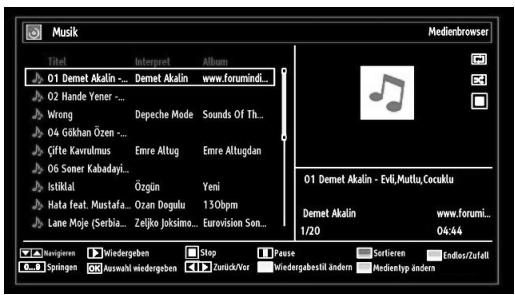
Musik über USB wiedergeben
Wenn Sie Musik aus den Hauptoptionen wählen, werden die verfügbaren Audiodateien gefiltert und am Bildschirm aufgelistet.
Deutsch - 63 -
text_image
Music Tikel Interpret Album 01 Demet Akalin -... Demet Akalin www.forumindi... 02 Hande Yener ... Wrong 04 Gükhan Özen ... Çiftte Kavrulmus Emre Altug Emre Altugdan 06 Soner Kabadayı... Istikal Özgin Yeni Hata feat. Mustafa... Ozan Doggulu 13Ohpm Lane Maje (Serbia... Zeljku Joksimo... Eurovision Son... Medienbrowser Wiedergaben Stop Pruse Sortieren Endos/Zufall Springen Auswah Wiedergaben Zurück/Ver Wiedergabestil ändern Medientyp ändern Medienbrowser 01 Demet Akalin - Evil,Muttu,Cocuklu Demet Akalin www.forumi... 1/20 04:44Auf / Ab: Navigieren.
Wiedergabe (▶ Taste): gibt alle Mediendateien im Ordner beginnend mit der ausgewählten Datei wieder.
Stop (■ Taste): Stoppt die Wiedergabe.
Pause (Taste): Hält die ausgewählte Wiedergabe an.
ROT: Sortiert Dateien nach Titel, Interpret oder Album.
Endlos/Zufallswiedergabe (Taste GRÜN): Drücken Sie die Taste einmal, um die Endloswiedergabe zu deaktivieren. Drücken Sie sie nochmals, um Endlos- und Zufallswiedergabe zu deaktivieren. Drücken Sie nochmals, um nur Zufallswiedergabe zu aktivieren. Drücken Sie nochmals, um alle zu deaktivieren. Sie sehen an der Änderung der Symbole, welche Funktionen deaktiviert sind.
0..9 (Zifferntasten): Das TV-Gerät springt zur Datei, deren Namen mit dem über die Zifferntasten auf der Fernbedienung eingegebenen Buchstaben beginnt.
Aktuelle Datei (Taste OK): Gibt die ausgewählte Datei wieder.
Vorige/Nächste (Tasten Links/Rechts) : Springt zur vorhergehenden oder nächsten Datei und gibt diese wieder.
GELB: Wechselt den Anzeigestil.
BLAU: Ändert den Medientyp
Aufnahmebibliothek
WICHTIG: Um die Aufnahmebibliothek zu sehen, sollten Sie zuerst eine USB-Festplatte an das TV-Gerät anschließen, wenn dieses ausgeschaltet ist. Schalten Sie dann das TV-Gerät ein, um die Aufnahmefunktion zu aktivieren. Andernfalls ist die Aufnahmefunktion nicht verfügbar.
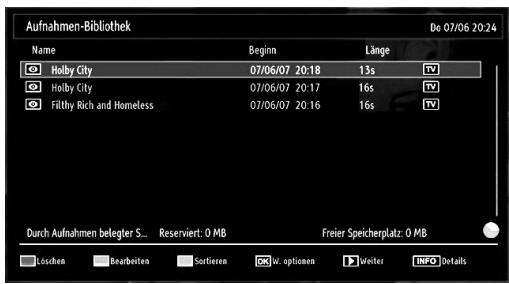
Um die Liste der Aufnahmen anzuzeigen, wählen Sie "Aufnahmebibliothek" und drücken Sie OK. Die Aufnahmebibliothek mit den verfügbaren Aufnahmen wird angezeigt.
text_image
Aufnahmen-Bibliothek Do 07/06 20:24 Name Beginn Länge Holby City 07/06/07 20:18 13s TV Holby City 07/06/07 20:17 16s TV Fälthy Rich and Homeless 07/06/07 20:16 16s TV Durch Aufnahmen belegter S... Reserviert: 0 MB Freier Speicherplatz: 0 MB Loschen Bearbeiten Sortieren W. opticoera Walter NFO DetailsAlle Aufnahmen werden in der Aufnahmebibliothek in einer Liste geführt.
Taste ROT (Löschen): Ausgewählte Aufnahme löschen.
Taste GRÜN (Bearbeiten): Ausgewählte Aufnahme bearbeiten.
Taste BLAU (Sortieren): Reihenfolge der Aufnahmen ändern. Sie können aus einer ganzen Reihe von Sortieroptionen wählen.
Taste OK: Aktiviert das Menü Wiedergabeoptionen.
- Wiedergabe vom Beginn weg: Gibt die Aufnahme vom Beginn weg wieder.
- Fortsetzen: setzt die Aufnahme fort
- Wiedergabe ab Zeitpunkt: gibt einen bestimmten Wiedergabepunkt an.
Hinweis: Während der Wiedergabe ist das Betrachten des Hauptmenüs und der Menüoptionen nicht möglich.
(Fortsetzen): setzt die Aufnahme fort
INFO (Details): zeigt die erweiterte Kurzbeschreibung im Detail an.
Medienbrowser-Einstellungen
text_image
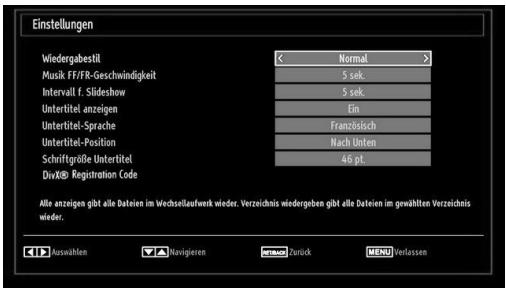
Einstellungen Wiedergabestil Normal > Musk IT/FR-Geschwindigkeit 5 sek. Interval f. Slideshow 5 sek. Untertitel anzeigen Ein Untertitel-Sprache Französisch Untertitel-Position Nach Unten Schriftgröße Untertitel 46 pt. DvR® Registration Code Alle anzeigen gibt alle Dateien im Wechsellaufwerk wieder. Verzeichnis niedergeben gibt alle Dateien im gewählten Verzeichnis wieder. Auswahlen Navigieren Zurück MEND VerlassenSie können Ihre Einstellungen für den Medienbrowser mit dem Dialog Einstellungen anpassen. Drücken Sie die Tasten ▼" oder "▲ um eine Option zu markieren und stellen Sie sie mit den Tasten ◀" oder "►ein.
Anzeigestil: Stellt den Standard-Browsermodus ein.
Musik FF/FR-Geschwindigkeit: Stellt die Geschwindigkeit für den Vorlauf ein.
Deutsch - 64 -
Intervall f. Slideshow: Stellt die Intervallzeit für die Slideshow ein.
Untertitel anzeigen: Legt die Untertitel-Voreinstellung fest.
Untertitel-Position: Stellt die Untertitel-Position auf oben oder unten.
Schriftgröße Untertitel: Stellt die Schriftgröße für die Untertitel ein (max. 54 pt.).
DivX-Registrierungscode: Einige DivX® Video-On-Demand-Dateien erfordern einen Registrierungscode. Dazu können Sie diesen Code verwenden.
Timeshift-Aufnahme
WICHTIG: Um ein Programm aufzunehmen, sollten Sie zuerst eine USB-Festplatte an das TV-Gerät anschließen, wenn dieses ausgeschaltet ist. Schalten Sie dann das TV-Gerät ein, um die Aufnahmefunktion zu aktivieren. Andernfalls ist die Aufnahmefunktion nicht verfügbar.
Drücken Sie die Taste III ((PAUSE), während Sie eine Sendung ansehen, um in den Timeshift-Modus zu schalten.
Im Timeshift-Modus wird das Programm angehalten und gleichzeitig auf dem angeschlossenen USB-Laufwerk (*) gespeichert. Drücken Sie nochmals die Taste ▶ (PLAY), um das Programm vom Zeitpunkt der Unterbrechung an weiter anzusehen.
Die Wiedergabe erfolgt in der normalen Wiedergabegeschwindigkeit x1. Die Zeitdifferenz zwischen Echtzeit und Timeshift-Programm wird in der Infozeile angezeigt.
Verwenden Sie die Tasten ◀◀ / ▶▶ (PREVIOUS/ NEXT), um in der Timeshift-Wiedergabe nach vor oder zurück zu gehen. Ist das Ende der Timeshift-Wiedergabe erreicht, wird der Timeshift-Modus verlassen, und Sie kehren zur normalen Programmansicht zurück.
Drücken Sie die Taste(■ (STOP), um den Timeshift-Modus zu verlassen.
(*) Die Dauer der max. Timeshift-Aufnahme hängt von der Kapazität des angeschlossenen USB-Laufwerks und Ihrer Angabe in der Option Max. Timeshift-Zeit im Menü Aufnahmekonfiguration ab. Siehe den Abschnitt "Aufnahmen" für weitere Informationen zur Einstellung der Max. Timeshift-Zeit.
Hinweis: Während des Timeshifting können Sie nicht auf einen anderen Sender oder eine andere Quelle umschalten oder das Hauptmenü aufrufen..
Sofort-Aufnahme
WICHTIG: Um ein Programm aufzunehmen, sollten Sie zuerst eine USB-Festplatte an das TV-Gerät anschließen, wenn dieses ausgeschaltet ist. Schalten Sie dann das TV-Gerät ein, um die Aufnahmefunktion zu aktivieren. Andernfalls ist die Aufnahmefunktion nicht verfügbar.
- Drücken Sie die Taste (RECORD), um die Aufnahme einer Sendung beim Ansehen sofort zu starten. Drücken Sie die Taste (RECORD), um die Aufnahme einer Sendung beim Ansehen sofort zu starten.
text_image
Aufnahme BBC THREE Filthy Rich and Homeless 34m Bitte warten...• Die Aufnahme-OSD wird dann für kurze Zeit eingeblendet und die aktuelle Sendung wird aufgezeichnet.
- Sie können die Taste (RECORD) auf der Fernbedienung nochmals drücken, um die nächste Sendung im EPG aufzuzeichnen. In diesem Fall zeigt die OSD-Anzeige die zur Aufnahme programmierten Sendungen an.
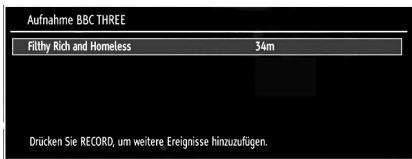
text_image
Aufnahme BBC THREE Filthy Rich and Homeless 34m Drücken Sie RECORD, um weitere Ereignisse hinzuzufügen.Drücken Sie die Taste ■ (STOP), um die Sofortaufnahme zu stoppen. Die folgende OSD-Meldung wird eingeblendet
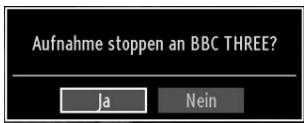
Wählen Sie mit den Tasten ◀" oder "► / OK Ja aus, um die Sofortaufnahme abzubrechen.
Hinweis: Während der Aufnahme können Sie nicht den Sender oder die Quelle wechseln oder den Medienbrowser aufrufen.
Aufgenommene Programme ansehen
Benutzen Sie im Hauptmenü die Tasten ◀" oder "►", um den Medienbrowser auszuwählen. Markieren Sie im Hauptmenü mit den Tasten ◀" oder "►" die Option Aufnahmeebibliothek und drücken Sie OK, um sie aufzurufen. Die Aufnahmeebibliothek wird angezeigt.
WICHTIG: Um die Aufnahmembibliothek zu sehen, sollten Sie zuerst eine USB-Festplatte an das TV-Gerät anschließen, wenn dieses ausgeschaltet ist. Schalten Sie dann das TV-Gerät ein, um die
Deutsch - 65 -
Aufnahmefunktion zu aktivieren. Andernfalls ist die Aufnahmefunktion nicht verfügbar.
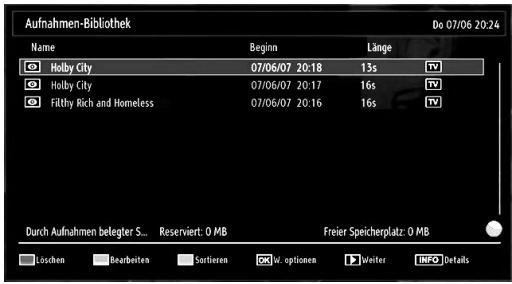
text_image
Aufnahmen-Bibliothek Do 07/06 20:24 Name Beginn Länge Holby City 07/06/07 20:18 13s TV Holby City 07/06/07 20:17 16s TV Filthy Rich and Homeless 07/06/07 20:16 16s TV Durch Aufnahmen belegter S... Reserviert: 0 MB Freier Speicherplatz: 0 MB Löschenv Bearbeiten Sortieren W. optionen Writer NFO DetailsWählen Sie mit den Tasten ▼” oder “▲ eine Aufnahme aus der Liste (sofern Sie schon eine Aufnahme durchgeführt haben). Drücken Sie OK, um die Wiedergabeoptionen zu sehen. Wählen Sie mit den Tasten “/“” oder OK eine Option aus..
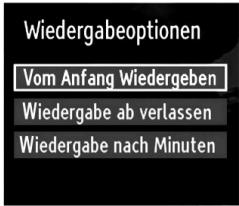
text_image
Wiedergabeoptionen Vom Anfang Wiedergeben Wiedergabe ab verlassen Wiedergabe nach MinutenVerfügbare Wiedergabeoptionen:
- Wiedergabe vom Beginn weg: Gibt die Aufnahme vom Beginn weg wieder.
- Fortsetzen: setzt die Aufnahme fort
Wiedergabe ab Zeitpunkt: gibt einen bestimmten Wiedergabepunkt an.
Hinweis: Während der Wiedergabe ist das Ansehen des Hauptmenüs und der Menüoptionen nicht möglich.
Drücken Sie die Taste ■ (STOP), um eine Wiedergabe anzuhalten und zur Aufnahmebibliothek zurückzukehren.
Langsamer Vorlauf
Wenn Sie beim Ansehen von aufgenommenen Programmen die Taste ☐ PAUSE) drücken, ist die Zeitlupenwiedergabe vorwärts möglich. Dazu können Sie die Taste verwenden. Durch wiederholtes Drücken der Taste können Sie die Zeitlupengeschwindigkeit ändern.
Bildgröße ändern: Bildformate
- Sie können das Bildseitenverhältnis (Bildformat) des TV ändern, um das Bild in unterschiedlichen Zoommodi anzusehen.
- Drücken Sie mehrmals die Taste "SCREEN", um die Bildgröße zu ändern. Die verfügbaren Zoommodi werden unten angeführt
Auto
Wird AUTO ausgewählt, so wird das Seitenverhältnis des Bildschirms automatisch durch die von der gewählten Quelle gelieferten Informationen (sofern verfügbar) eingestellt.
Das im AUTO-Modus angezeigte Format ist völlig unabhängig von der WSS-Information, die eventuell mit dem Signal in der Übertragung oder vom externen Gerät geliefert wird.
Hinweis: Der Auto-Modus ist nur bei HDMI-, YPbPr- und DTV-Quellen verfügbar.
16:9
Hier kann man die linke und die rechte Seite eines normalen Bildes (Bildseitenformat 4:3) gleichmäßig ausdehnen, um die Breite des TV-Bildschirms auszufüllen.
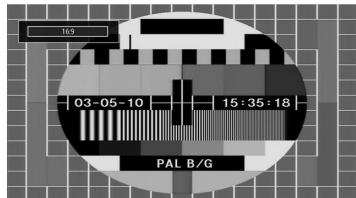
- Für Bilder mit einem Bildseitenverhältnis von 16:9, die zu einem normalen Bild (Bildseitenverhältnis von 4:3) verkleinert worden sind, verwenden Sie zur Wiederherstellung des ursprünglichen Formats den 16:9-Modus.
Untertitel
Mit dieser Funktion wird ein breites Bild (Bildseitenformat von 16:9) mit Untertiteln auf volle Bildschirmgröße gezoomt.
Hinweis: Sie können den Bildschirminhalt nach oben oder unten verschieben, indem Sie die Tasten "▼"/▲udrücken, während als Bildformat Panorama, 14:9, Kino oder Untertitel ausgewählt ist.
14:9
Mit dieser Funktion wird ein breites Bild (Bildseitenformat von 14:9) bis zu den oberen und unteren Grenzen des Bildschirms gezoomt.
Deutsch - 66 -
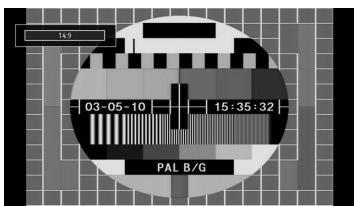
Diese Option stellt das 14:9-Bildformat ein.
4:3
Wird dazu verwendet, ein normales Bild (Bildseitenverhältnis von 4:3) zu betrachten, da dies sein ursprüngliches Format ist.
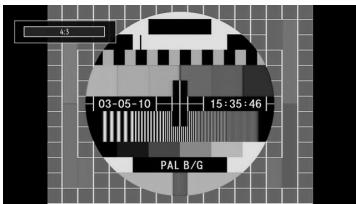
text_image
03-05-10 15:35:46 PAL B/GPanorama
Hier kann man die linke und die rechte Seite eines normalen Bildes (Bildseitenformat 4:3) ausdehnen, um den Bildschirm auszufüllen, ohne dabei das Bild unnatürlich erscheinen zu lassen.
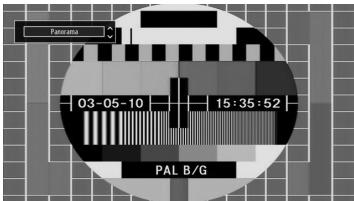
text_image
Patentia 03-05-10 15:35:52 PAL B/GDer obere und der untere Teil des Bildes sind leicht abgeschnitten.
Kino
Mit dieser Funktion wird ein breites Bild (Bildseitenformat von 16:9) auf volle Bildschirmgröße gezoomt.
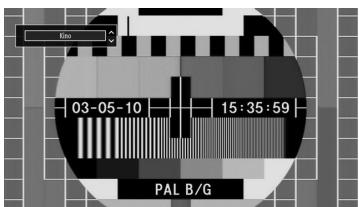
Bildeinstellungen konfigurieren
Sie können im Detail unterschiedliche Bildeinstellungen verwenden.
Drücken Sie die Taste "MENU" und wählen Sie das Bildsymbol mit den Tasten ◀ oder ► aus. Drücken Sie die Taste OK, um das Menü Bildeinstellungen anzuzeigen.
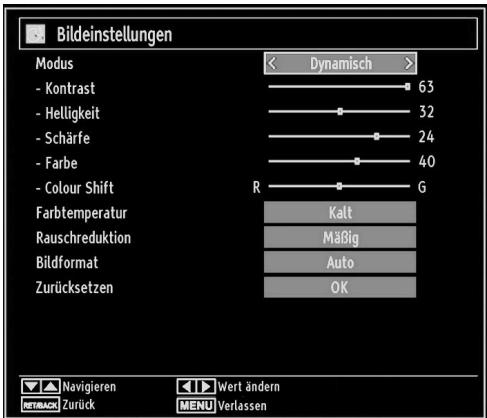
text_image
Bildeinstellungen Modus - Kontrast - Helligkeit - Schärfe - Farbe - Colour Shift Farbtemperatur Rauschreduktion Bildformat Zurücksetzen Dynamisch 63 32 24 40 G Kalt Mäßig Auto OKSteuerung des Menüs Bildeinstellungen
- Drücken Sie die Tasten ▼” oder “▲ um eine Menüoption zu markieren.
- Wählen Sie eine Option mit den Tasten ◀ oder "▶ aus.
- Drücken Sie die Taste "MENU", um abzubrechen.
Optionen des Menüs Bildeinstellungen
Modus: Je nach Ihren Wünschen können Sie die entsprechende Option Modus einstellen. Der Bildmodus kann auf eine der folgenden Optionen eingestellt werden. Kino, Spiel, Dynamisch und Natürlich.
Kontrast: Stellt Helligkeits- und Dunkelheitswerte des Bildschirms ein.
Helligkeit: Stellt die Helligkeit des Bildschirms ein.
Schärfe: Stellt die Schärfe der am Bildschirm dargestellten Objekte ein.
Farbe: Stellt die Farbwerte und damit die Farbe ein.
Farbverschiebung: Stellt den gewünschten Farbton ein.
Deutsch - 67 -
Farbtemperatur: Stellt den gewünschten Farbton ein.
Die Option Kühl ergibt ein Bild mit leichter Betonung von Blau.
Wählen Sie Normal für normale Farben.
Die Option Warm ergibt ein Bild mit leichter Betonung von Rot.
Rauschreduktion: Wenn das Übertragungssignal schwach oder verrauscht ist, können Sie mit der Option Rauschreduktion das Bildrauschen verringern. Die Rauschreduktion kann auf eine von drei Optionen eingestellt werden. Niedrig, Mittel, Hoch und Aus.
Spielemodus: Wenn der Spielemodus auf Ein gestellt ist, werden spezielle Spieleinstellungen, die für eine bessere Videodarstellung optimiert sind, geladen.
Hinweis: Ist der Spielmodus aktiv, können einige Optionen im Menü Bildeinstellungen nicht verändert werden.
Bildzoom: Stellt die Bildgröße auf Auto, 16:9, Untertitel, 14:9, 14:9 Zoom, 4:3, Panorama oder Kino.
Rücksetzen: Setzt die Bildeinstellungen auf die Werksteinstellungen zurück.
Im VGA- oder PC-Modus sind einige Optionen des Bildmenüs nicht verfügbar. Stattdessen werden die VGA-Modus-Einstellungen im PC-Modus zu den Bildeinstellungen hinzugefügt.
PC-Bildeinstellungen
Um die Optionen für das PC-Bild einzustellen, gehen Sie wie folgt vor:
Wählen Sie das Bildsymbol mit den Tasten ◀" oder "▶aus. Das Bildmenü erscheint auf dem Bildschirm.
Die Optionen Kontrast, Helligkeit, Farbe, Farbtemperatur und Bildformat in diesem Menü entsprechen jenen im TV-Bildmenü im Abschnitt "Hauptmenüsystem".
Die Optionen Ton, Einstellungen und Quelle in diesem Menü entsprechen jenen im Abschnitt "Hauptmenüsystem".
PC-Position: Wählen Sie diese Option aus, um die Menüoptionen PC-Bildlage anzuzeigen
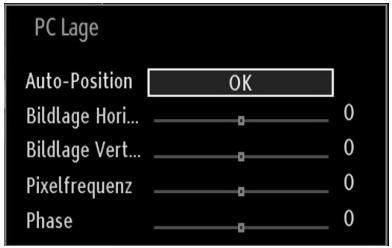
text_image
PC Lage Auto-Position OK Bildlage Hori... 0 Bildlage Vert... 0 Pixelfrequenz 0 Phase 0Auto-Position: Optimiert die Anzeige automatisch. Drücken Sie OK, um die Optimierung durchzuführen.
Bildlage H: Mit dieser Option können Sie das Bild auf die rechte oder linke Seite des Bildschirms verschieben.
Bildlage V: Mit dieser Option können Sie das Bild zum oberen oder unteren Rand des Bildschirms verschieben.
Pixelfrequenz: Die Einstellung Pixelfrequenz korrigiert Störungen, die als vertikale Streifen bei pixelintensiven Darstellungen wie Tabellen oder Absätzen in kleinen Schriftarten auftreten.
Phase: Abhängig von der Auflösung und Abtastfrequenz, die Sie in das TV-Gerät einspeisen, kann es zu einem schmutzigen oder gestörten Bild auf dem Bildschirm kommen. In diesem Fall können Sie mit dieser Option durch mehrmalige Versuche ein klareres Bild erhalte
Konfiguration der Klangeinstellungen
Sie können die Klangeinstellungen nach Ihren persönlichen Vorlieben festlegen.
Drücken Sie die Taste "MENU" und wählen Sie das Bildsymbol mit den Tasten ◀ oder ► aus. Drücken Sie die Taste OK, um das Menü Klangeinstellungen anzuzeigen.
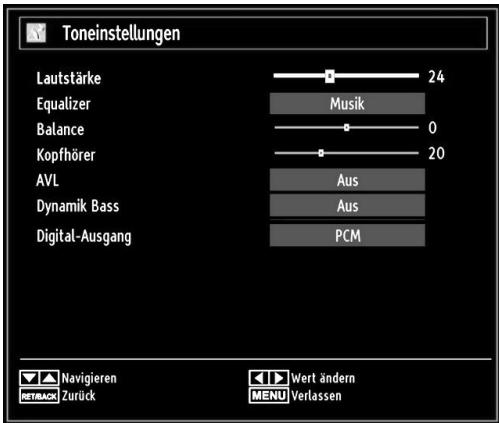
text_image
Toneinstellungen Lautstärke 24 Equalizer Musik Balance 0 Kopfhörer 20 AVL Aus Dynamik Bass Aus Digital-Ausgang PCM Navigieren Wert ändern MTBACK Zurück MENU VerlassenSteuerung des Menüs Klangeinstellungen
- Drücken Sie die Tasten ▼" oder "▲um eine Menüoption zu markieren.
- Wählen Sie eine Option mit den Tasten “” oder “” aus.
- Drücken Sie die Taste "MENU", um abzubrechen.
Optionen des Menüs Klangeinstellungen
Lautstärke: Stellt die Lautstärke ein.
Deutsch - 68 -
Equalizer (Entzerrer): Drücken Sie die Taste OK, um das Untermenü Equalizer anzuzeigen.
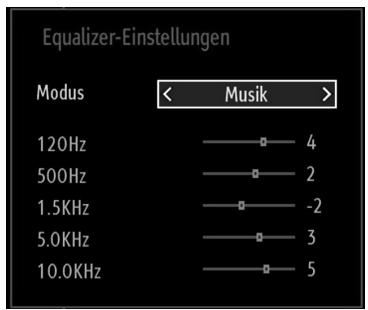
text_image
Equalizer-Einstellungen Modus < Musik > 120Hz —— 4 500Hz —— 2 1.5KHz —— -2 5.0KHz —— 3 10.0KHz —— 5Im Equalizer-Menü kann die Voreinstellung auf Musik, Film, Sprache, Flat, Klassik und Benutzer eingestellt werden. Drücken Sie die Taste "MENU", um zum vorhergehenden Menü zurückzukehren.
Hinweis: Die Einstellungen des Menüs Equalizer können nur dann geändert werden, wenn Benutzer als der Equalizermodus eingestellt ist.
Balance (Ausgleich): Mit dieser Einstellung wird die Balance zwischen rechtem und linkem Lautsprecher eingestellt.
Kopfhörer: Stellt die Lautstärke für den Kopfhörer ein.
AVL: Die Funktion Automatische Lautstärkebegrenzung (AVL) stellt den Klang so ein, dass beim Umschalten zwischen Kanälen mit unterschiedlicher Lautstärke die Lautstärke gleich bleibt (zum Beispiel ist die Lautstärke von Werbesendungen oft höher als die von anderen Programmen).
Dynamischer Bass: Die Option Dynamischer Bass wird zum Erhöhen des Basseffekts des TV-Geräts benutzt.
Digitaler Ausgang: Stellt den Audiotyp für den Digitalausgang ein.
Konfiguration der Einstellungen
Sie können die Einstellungen nach Ihren persönlichen Vorlieben festlegen.
Drücken Sie die Taste MENU und wählen Sie das Symbol Einstellungen mit den Tasten ◀ oder "
▶ aus. Drücken Sie die Taste OK, um das Menü Einstellungen anzuzeigen.
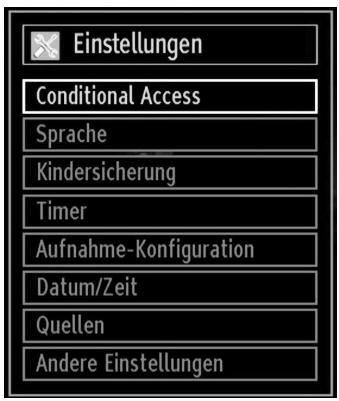
text_image
Einstellungen Conditional Access Sprache Kindersicherung Timer Aufnahme-Konfiguration Datum/Zeit Quellen Andere EinstellungenSteuerung des Menüs Einstellungen
- Drücken Sie die Tasten▼" oder "▲, um eine Menüoption zu markieren.
- Drücken Sie die Taste OK, um eine Option auszuwählen.
- Drücken Sie die Taste "MENU", um abzubrechen.
Optionen des Menüs Einstellungen
Conditional Access: Einstellen der CA-Module, sofern vorhanden.
Sprache: Legt die Spracheinstellungen fest.
Jugendschutz: Legt die Jugendschutzeinstellungen fest.
Timer: Legt die Timer für gewählte Programme fest.
Datum/Zeit: Stellt Datum und Zeit ein.
Quellen: Aktiviert oder deaktiviert die gewünschten Quellenoptionen.
Andere Einstellungen: Zeigt andere Einstellungsoptionen für das TV-Gerät an.
Deutsch - 69 -
Verwendung eines Conditional Access-Moduls
WICHTIG: Sie dürfen nur dann das CI-Modul einsetzen oder herausnehmen, wenn das TV-Gerät ABGESCHALTET ist.
- Um bestimmte digitale Kanäle zu sehen, ist u. U. ein CA-Modul (CAM) notwendig. Dieses Modul muss in den CI-Steckplatz Ihres TV-Geräts eingesetzt werden.
- Besorgen Sie sich durch die Anmeldung bei einem Pay-TV-Anbieter das CAM-Modul und die Smartcard und setzen Sie sie wie folgt in das TV-Gerät ein:
- Stecken Sie das CAM-Modul und die SmartCard in den Steckplatz, der sich im Anschlussfach auf der Rückseite des TV-Geräts befindet.
- Die CAM-Module sollten korrekt eingesetzt werden. Sie können nicht vollständig eingesetzt werden, wenn sie falsch herum sind. Versuchen Sie nicht, das CAM-Modul mit Gewalt einzuführen, da dies sowohl das Modul als auch den Steckplatz am TV beschädigen kann.
- Schließen Sie das TV-Gerät wieder an die Stromversorgung an, schalten Sie ein und warten Sie einen Moment, bis die Karte aktiviert wurde.
- Wenn kein Modul eingesetzt ist, erscheint der Hinweis: “Es konnte kein Common Interface-Modul gefunden werden” (“No Common Interface module detected”).
- Weitere Informationen über die Einstellungen finden Sie in der Bedienungsanleitung des Moduls.
Anzeigen des Menüs Conditional Access (\*)
(*) Diese Menüeinstellungen können sich je nach Diensteanbieter ändern.
Drücken Sie die Taste "MENU" und wählen Sie das Symbol mit den Tasten ◀ oder "▶ aus. Drücken Sie die Taste OK, um das Menü Einstellungen anzuzeigen. Verwenden Sie die Tasten ▼" oder "▲, um Conditional Access zu markieren, und drücken Sie die Taste OK, um die Menüoptionen anzuzeigen.
Konfigurieren der Spracheinstellungen
In diesem Menü können Sie die Spracheinstellungen des TV-Geräts steuern.
Drücken Sie die Taste "MENU" und wählen Sie das Symbol mit den Tasten ◀ oder "▶ aus. Drücken Sie die Taste OK, um das Menü Einstellungen anzuzeigen. Verwenden Sie die Taste ◀ oder "▶, um Sprache zu markieren, und drücken Sie OK, um fortzusetzen.
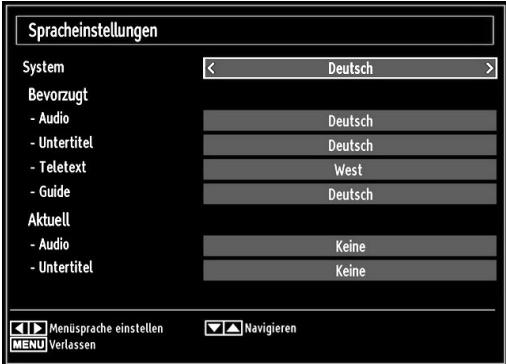
text_image
Spracheinstellungen System < Deutsch > Bevorzugt - Audio Deutsch - Untertitel Deutsch - Teletext West - Guide Deutsch Aktuell - Audio Keine - Untertitel Keine Menüsprache einstellen Navigieren MENU VerlassenWählen Sie eine Option mit den Tasten ▼" oder "▲,aus. Die Einstellungen werden automatisch gespeichert.
Menü: zeigt die Systemsprache an.
Bevorzugt
Sofern verfügbar, werden diese Einstellungen verwendet. Andernfalls werden die aktuellen Einstellungen verwendet.
• Audio: Legt die bevorzugte Audio-Sprache fest.
- Untertitel: Legt die Untertitelsprache fest. Die gewählte Sprache wird für die Untertitel verwendet.
- Teletext: Legt die Teletext-Sprache fest.
- Guide: Stellt die bevorzugte EPG-Sprache aus.
Aktuell (\*)
(*) Diese Einstellungen können nur geändert werden, wenn dies vom Sender unterstützt wird. Ist dies nicht der Fall, können die Einstellungen nicht geändert werden.
Audio: Ändert die Audiosprache für den aktuellen Kanal.
Untertitel: Legt die Untertitelsprache für den aktuellen Kanal fest.
Hinweis: Wenn die Option Land auf Dänemark, Schweden, Norwegen oder Finnland eingestellt ist, funktioniert das Menü Spracheinstellungen (Language Settings) wie folgt:
Deutsch - 70 -
Spracheinstellungen (Language Settings)
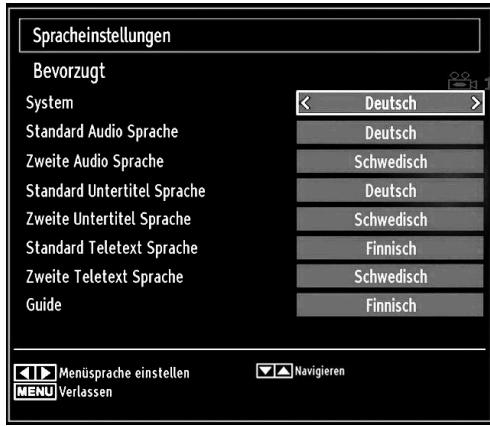
text_image
Spracheinstellungen Bevorzugt System < Deutsch > Standard Audio Sprache Deutsch Zweite Audio Sprache Schwedisch Standard Untertitel Sprache Deutsch Zweite Untertitel Sprache Schwedisch Standard Teletext Sprache Finnisch Zweite Teletext Sprache Schwedisch Guide Finnisch Menüsprache einstellen Navigieren MENU VerlassenMarkieren Sie im Menü Einstellungen (Configuration) die Option Spracheinstellungen (Language Settings) durch Drücken der Tasten▼" oder "▲. Drücken Sie OK. Daraufhin wird das Untermenü Spracheinstellungen (Language Settings) eingeblendet.
Verwenden Sie die Tasten ▼" oder "▲, um die Menüoptionen zu markieren, und drücken Sie dann die Tasten ◀" oder "► um sie einzustellen.
Hinweise:
• Die Option Systemsprache (System Language) legt die Menüsprache auf dem Bildschirm fest.
• Die Option Audiosprache (Audio Language) wird zur Festlegung der Audiosprache des Kanals verwendet.
- Die primären Einstellungen haben die höchste Priorität, wenn mehrere Auswahlmöglichkeiten in einer Übertragung vorhanden sind. Die sekundären Einstellungen sind die Alternativen, wenn die primären Optionen nicht verfügbar sind.
Jugendschutz
Um das Ansehen bestimmter Programme zu verhindern, können Kanäle und Menüs mit der Jugendschutzoption gesperrt werden.
Diese Funktion aktiviert bzw. deaktiviert das Menü-Schutzsystem und ermöglicht eine Änderung des PIN-Codes.
Drücken Sie die Taste "MENU" und wählen Sie das Symbol mit den Tasten ◀ oder ► aus. Drücken Sie die Taste OK, um das Menü Einstellungen anzuzeigen. Verwenden Sie die Taste▼" oder "▲, um Jugendschutz zu markieren, und drücken Sie OK, um fortzusetzen.
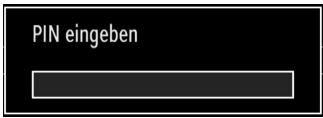
Um die Jugendschutz-Menüoptionen anzuzeigen, muss die PIN-Zahl eingegeben. Die werksseitig eingestellte PIN ist 0000.
Hinweis: Wenn die Option Land auf Frankreich eingestellt ist, können Sie 4725 als Standardcode verwenden.
Nach Eingabe der korrekten PIN wird das Menü Jugendschutzeinstellungen angezeigt.
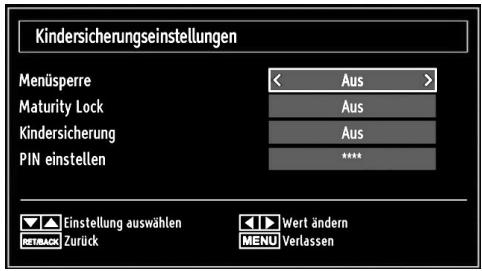
text_image
Kindersicherungseinstellungen Menüspere < Aus > Maturity Lock Aus Kindersicherung Aus PIN einstellen **** Einstellung auswählen Wert ändern RETBACK Zurück MENU VerlassenSteuerung des Menüs Jugendschutz
- Wählen Sie eine Option mit den Tasten “▼” oder “▲aus.
- Wählen Sie eine Option mit den Tasten ◀ oder "▶ aus.
- Drücken Sie OK, um weitere Optionen zu sehen
Menüsperre: Die Einstellung Menüsperre aktiviert oder deaktiviert den Menüzugriff. Sie können den Zugriff auf das Installationsmenü oder auf das gesamte Menüsystem deaktivieren.
Alterssperre (optional): Ist diese Option eingestellt, bezieht sie vom Sender Altersinformationen. Ist die entsprechende Altersstufe im Gerät deaktiviert, wird der Zugriff auf die Sendung gesperrt.
Kindersicherung (optional): Wenn Kindersicherung aktiviert wird, kann das TV-Gerät nur über die Fernbedienung gesteuert werden. In diesem Fall sind die Tasten am Bedienfeld des TV-Gerätes mit Ausnahme der Standby/Ein-Taste außer Funktion gesetzt. Ist die Kindersicherung aktiviert, können Sie das TV-Gerät mit der Taste Standby/Ein in den Standby-Modus schalten. Um das TV-Gerät wieder einzuschalten, benötigen Sie die Fernbedienung. Wenn eine Taste gedrückt wird, erscheint die Meldung "Kindersicherung Ein" auf dem Bildschirm, während das Menü ausgeblendet bleibt.
PIN einstellen: Legt eine neue PIN-Zahl fest. Geben Sie über die Zifferntasten eine neue PIN-Zahl ein. Sie müssen den neuen Pin-Code zur Bestätigung nochmals eingeben.
WICHTIG: Der werksseitig eingestellte PIN-Code lautet 0000. Wenn Sie einen neuen PIN einstellen, schreiben Sie diesen bitte auf und bewahren Sie ihn an einem sicheren Ort auf.
Deutsch - 71 -
Hinweis: Wenn die Option Land auf Frankreich eingestellt ist, können Sie 4725 als Standardcode verwenden
Timer
Drücken Sie die Taste MENU und wählen Sie das Symbol Kanalliste mit den Tasten ◀ oder "
▶ aus. Drücken Sie OK, um das Kanallistenmenü anzuzeigen. Verwenden Sie die Taste ▼” oder “▲ um die Option Timer zu markieren, und drücken Sie OK, um fortzusetzen.
Einstellen des Ausschalttimers
Diese Einstellung dient dazu, das TV-Gerät nach einer bestimmten Zeit abzuschalten.
- Markieren Sie Ausschalttimer mit den Tasten ▼ " oder "▲".
- Verwenden Sie die Taste ◀ oder “▶” zur Einstellung. Der Timer kann in 30-Minuten-Intervallen zwischen Aus (Off) und 2,00 Stunden (120 Minuten) eingestellt werden.
Einstellen von Programmtimern
Sie können mit dieser Funktion Programmtimer für bestimmte Programme festlegen.
Drücken Sie die Taste “”, um für eine Sendung einen Timer festzulegen. Auf dem Bildschirm werden die Funktionstasten für Programmtimer eingeblendet.
Einen Timer hinzufügen
- Um einen Timer hinzuzufügen, drücken Sie die Taste GELB auf der Fernbedienung. Auf dem Bildschirm wird das folgende Menü eingeblendet.
- Netzwerktyp: Diese Option kann nicht eingestellt werden.
- Timerart: Sie können die Timerart als Aufnahme- oder normalen Timer auswählen.
- Kanal: Ändert den Kanal mit den Tasten “” oder “”.
- Aufnahmetyp: Diese Option kann nicht eingestellt werden.
- Datum: Geben Sie über die Zifferntasten ein Datum ein.
- Start: Geben Sie über die Zifferntasten eine Startzeit ein.
- Ende: Geben Sie über die Zifferntasten eine Endzeit ein.
- Dauer: Zeigt die Dauer zwischen Start- und Endzeit an.
- Wiederholen: Sie können die Wiederholung für den Timer auf Einmal, Täglich oder Wöchentlich einstellen. Wählen Sie eine Option mit den Tasten ◀ oder "▶ aus.
-
Ändern / Löschen: Legt die Berechtigung zum Ändern bzw. Löschen fest.
-
Wiedergabe: Legt die Wiedergaberechte sowie die Jugendschutzeinstellungen fest.
- Drücken Sie die Taste GRÜN, um den Timer zu speichern. Zum Abbrechen drücken Sie die Taste ROT.
- Einen Timer bearbeiten
- Wählen Sie den Timer, den Sie bearbeiten wollen, durch Drücken der Taste “◀” oder “▶” aus.
- Drücken Sie die Taste GRÜN. Der Bildschirm Timer bearbeiten wird angezeigt.
- Wenn Sie fertig sind, drücken Sie GRÜN, um fortzusetzen: Sie können die Taste "MENU" drücken, um abzubrechen.
- Einen Timer löschen
- Wählen Sie den Timer, den Sie löschen wollen, durch Drücken der Taste ◀ oder "▶ aus.
- Drücken Sie die Taste ROT.
- Wählen Sie über die Tasten▼" oder "▲".JA aus, um den Timer zu löschen. Wählen Sie NEIN, um den Vorgang abzubrechen
Deutsch - 72 -
Aufnahmeeinstellungen
Um die Aufnahmeeinstellungen festzulegen, wählen Sie die Option Aufnahmeeinstellungen im Menü Einstellungen. Zur Konfiguration der Aufnahmen wird das folgende Menü eingeblendet.
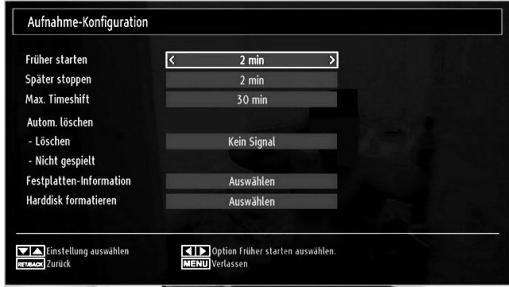
text_image
Aufnahme-Konfiguration Früher starten < 2 min > Später stoppen 2 min Max. Timeshift 30 min Autom. löschen - Löschen Kein Signal - Nicht gespielt Festplatten-Information Auswählen Harddisk formatieren Auswählen Einstellung auswählen Zurück Option früher starten auswählen. MENU VerlassenIn diesem Menü finden Sie die folgenden Optionen:
Früher starten (\*)
Hier legen Sie fest, dass die Aufnahme bereits vor der eingestellten Startzeit beginnen soll.
(\*) Nur als Option für EU-Länder verfügbar.
Verspäterer (\*)
Mit dem Gebrauch dieses Settings, stellen Sie die Endzeit und die Verspäterung des Aufnahme Timers ein.
(\*) Nur als Option für EU-Länder verfügbar.
Max. Timeshift-Zeit
Hier können Sie die max. Timeshift-Zeit einstellen. Die Optionen für die Dauer sind nur Näherungswerte und können je nach der empfangenen Sendung variieren.
Festplatte formatieren
WICHTIG: Beachten Sie, dass beim Formatieren ALLE auf dem USB-Laufwerk gespeicherten Daten verloren gehen und das Laufwerk neu mit FAT32 formatiert wird.
- Wenn Sie alle Dateien auf dem angeschlossenen USB-Laufwerk oder Speicherstick löschen möchten, können Sie die Option Festplatte formatieren verwenden.
- Auch bei Störungen des USB-Laufwerks können Sie versuchen, dieses neu zu formatieren. In den meisten Fällen kann dadurch die normale Funktion der USB-Festplatte erreicht werden. Allerdings gehen dabei ALLE auf der USB-Festplatte gespeicherten Daten verloren.
- Drücken Sie die Taste OK, während die Option Festplatte formatieren markiert ist. Ein Menü wird eingeblendet und verlangt die Eingabe eines PIN-Codes. Wenn Sie den PIN nicht geändert haben, lautet die werksseitige Einstellung 0000.
Hinweis: Wenn die Option Land auf Frankreich eingestellt ist, können Sie 4725 als Standardcode verwenden.
Nach Eingabe des PINs erscheint ein Popup-Menü und fragt, ob die Festplatte wirklich formatiert werden soll. Um die Festplatte zu formatieren, wählen Sie "JA" und drücken Sie die Taste OK. Um abzubrechen, wählen Sie "NEIN" und drücken Sie die Taste OK. Achten Sie darauf, Sicherheitskopien von wichtigen Aufnahmen zu machen, bevor Sie das USB-Laufwerk formatieren.
Festplatteninfo
Um Details zur USB-Festplatte anzuzeigen, markieren Sie mit den Tasten▼" oder "▲". die Option Festplatteninfo und drücken Sie die Taste OK. Die Informationen zur USB-Festplatte werden angezeigt.
Einstellen von Datum und Uhrzeit
Wählen Sie im Menü Einstellungen die Option Datum/Zeit, um diese einzustellen. Drücken Sie die Taste OK.
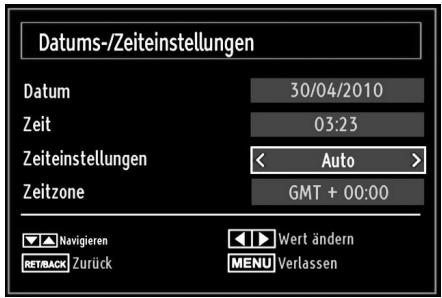
text_image
Datums-/Zeiteinstellungen Datum 30/04/2010 Zeit 03:23 Zeiteinstellungen < Auto > Zeitzone GMT + 00:00 Navigieren Wert ändern RETBACK Zurück MENU Verlassen- Verwenden Sie die Tasten ▼" oder "▲".um Datum/Zeit zu markieren.
- Die Optionen Datum, Zeit, Zeiteinstellungsmodus und Zeitzoneneinstellung sind verfügbar.
- Verwenden Sie die Tasten ▼" oder "▲".", um Zeiteinstellungsmodus zu markieren. Der Zeiteinstellungsmodus wird mit den Tasten ◀" oder "▶" a eingestellt. Sie kann auf AUTO oder MANUELL (MANUAL) gestellt werden.
- Wenn AUTO gewählt wird, können die Optionen Datum/ Zeit und Zeitzone nicht eingestellt werden. Wenn MANUELL ausgewählt wird, kann die Zeitzone geändert werden.
- • Wählen Sie die Option Zeitzone durch Drücken der Taste ▼" oder "▲".aus.
- Verwenden Sie die Tasten “◀” oder “▶” aum die Zeitzone zwischen GMT-12 oder GMT+12 zu ändern. Die aktuelle Zeit oben im Menü ändert sich dann entsprechend der eingestellten Zeitzone.
- Die Einstellungen werden automatisch gespeichert. Drücken Sie "MENU", um abzubrechen..
Deutsch - 73 -
Konfiguration der Quelleneinstellungen
Hier können Sie die gewählten Quellenoptionen aktivieren oder deaktivieren. Das TV kann durch Drücken der Taste "QUELLE" nicht auf deaktivierte Quellenoptionen geschaltet werden.

text_image
Quellen-Einstellungen SCART SIDE AV SCART-S HDMI1 HDMI2 YPbPr VGA/PC < Aktiviert > Aktiviert Aktiviert Aktiviert Aktiviert Aktiviert Aktiviert Navigieren < Wert ändern NETBACK Zurück MENU Verlassen- Wählen Sie im Menü Einstellungen die Option Quellen und drücken Sie OK.
- Wählen Sie eine Quelle mit den Tasten ▼" oder "▲".aus.
- Verwenden Sie die Tasten ◀" oder "►m die gewählte Quelle zu aktivieren oder deaktivieren. Die Einstellungen werden automatisch gespeichert.
Andere Einstellungen konfigurieren
Um die allgemeinen Einstellungen anzuzeigen, wählen Sie im Menü Einstellungen die Option Andere Einstellungen und drücken Sie OK.
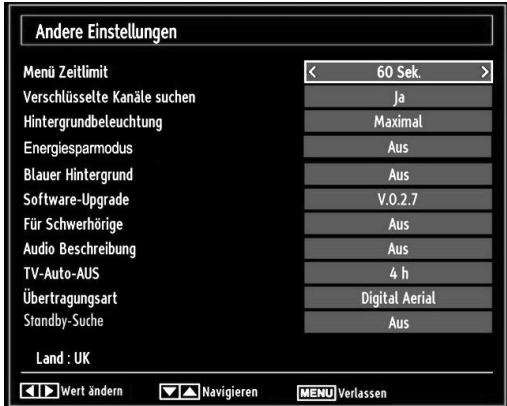
text_image
Andere Einstellungen Menü Zeitlimit 60 Sek. Verschlüsselte Kanäle suchen Ja Hintergrundbeleuchtung Maximal Energiesparmodus Aus Blauer Hintergrund Aus Software-Upgrade V.0.2.7 Für Schwerhörige Aus Audio Beschreibung Aus TV-Auto-AUS 4 h Übertragungsart Digital Aerial Standby-Suche Aus Land : UK Wert ändern Navigieren MENU VerlassenSteuerung
- Wählen Sie eine Option mit den Tasten ▼" oder "▲".aus.
- Stellen Sie eine Option mit den Tasten ◀" oder "▶"" ein.
- Drücken Sie die Taste OK, um ein Untermenü anzuzeigen.
Menü Zeitlimit: Ändert die Anzeigezeit für den Menübildschirm.
Verschlüsselte Kanäle suchen: Wenn diese Einstellung gesetzt ist, werden beim Suchvorgang auch die verschlüsselten Kanäle gesucht. Wird die Funktion manuell auf Aus gesetzt, werden bei der automatischen oder manuellen Suche keine verschlüsselten Kanäle berücksichtigt.
Hintergrundbeleuchtung (optional) Diese Einstellung steuert die Hintergrundbeleuchtung. Sie kann auf Auto, Maximal, Minimal und Mittel eingestellt werden.
Energiesparmodus: Wählen Sie die Option Energiesparmodus mit den Tasten ▼ oder “▲ aus. Drücken Sie die Taste ◀” oder “▶, um die den Energiesparmodus auf Ein oder Aus zu stellen. Weitere Informationen zum Energiesparmodus finden Sie im Abschnitt “Umweltinformation” in diesem Handbuch.
Hinweis: Die Option Hintergrundbeleuchtung ist nicht sichtbar, wenn der Energiesparmodus EIN ist.
Blauer Hintergrund: Aktiviert oder deaktiviert den blauen Hintergrund bei schwachem oder fehlendem Signal.
Softwareaktualisierung: Um sicherzustellen, dass Ihr TV-Gerät stets auf dem aktuellen Stand ist, müssen Sie diese Einstellung verwenden. Damit es richtig funktioniert, muss das TV-Gerät im Standby-Modus sein.
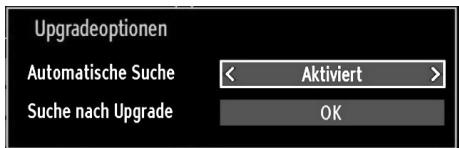
text_image
Upgradeoptionen Automatische Suche < Aktiviert > Suche nach Upgrade OKSie können durch Einstellen der Option Automatische Suche die automatische Aktualisierung aktivieren oder deaktivieren.
Mit Suche nach Upgrade können Sie manuell nach neuer Software suchen.
Hörgeschädigte: Wenn der Programmanbieter spezielle Audiosignale überträgt, können Sie diese Einstellung auf Ein setzen, um solche Signale zu empfangen.
Bildbeschreibung: Bei der Bildbeschreibung handelt es sich um eine zusätzliche Audiospur für blinde und
Deutsch - 74 -
sehbehinderte Konsumenten von visuellen Medien wie Filmen und Fernsehen. Ein Erzähler beschreibt die Darstellung und das Geschehen auf dem Bildschirm in den natürlichen Pausen im normalen Audiokanal (und manchmal falls erforderlich auch während der Dialoge). Sie können diese Funktion nur verwenden, wenn der Sender die zusätzliche Audiospur unterstützt.
TV-Autoabschaltung: Hier können Sie den Zeitwert für die automatische Abschaltung einstellen. Ist dieser Wert erreicht und es wird kein Steuerbefehl an das TV-Gerät übertragen, schaltet sich dieses ab.
Übertragungsart (optional):
Wenn Sie den gewünschten Übertragungsart mit den Tasten “◀” oder “▶” einstellen, zeigt das TV-Gerät die entsprechende Kanalliste an. Hat die entsprechende Quelle keine Kanäle gespeichert, wird die Meldung “Keine Kanäle für diesen Typ gefunden” auf dem Bildschirm angezeigt.
Standby-Suche (optional):
Wählen Sie mit den Tasten ▼" oder "▲ die Einstellung Standby-Suche und drücken Sie die Taste ◀" oder "
▶ um die Option auf Ein oder Aus zu setzen. Wenn Sie die Standby-Suche auf Aus stellen, steht diese Funktion nicht mehr zur Verfügung. Um die Standby-Suche zu verwenden, stellen Sie bitte sicher, dass die Standby-Suche auf Ein eingestellt ist.
Ist die Standbysuche auf Ein eingestellt, werden verfügbare Sender gesucht, wenn das TV-Gerät auf Standbymodus geschaltet ist. Wenn das Gerät neue oder noch nicht vorhandene Sender findet, wird ein Menü eingeblendet, in dem Sie die Änderungen annehmen oder verwerfen können.
Andere Funktionen
Anzeige der TV-Information: Programmnummer, Programmname, Klanganzeige, Zeit, Teletext, Kanaltyp und Auflösungsinformationen werden am Bildschirm angezeigt, wenn ein neues Programm eingegeben wird oder die Taste "INFO/" gedrückt wird.
Stummschaltungsfunktion: Drücken Sie die Taste “✗” um den Ton abzuschalten. Die Stummschaltungsanzeige wird im oberen Teil des Bildschirms angezeigt. Um die Stummschaltung wieder auszuschalten, gibt es zwei Alternativen: Sie können die Taste “✗” drücken oder alternativ dazu einfach den Lautstärkepegel höher oder niedriger stellen.
Auswahl Bildmodus: Durch Drücken der Taste PRESETS können Sie die Einstellungen für den Bildmodus je nach Wunsch vornehmen. Die verfügbaren Optionen sind Dynamisch, Natürlich und Kino.
Anzeigen von Untertiteln: Drücken Sie die Taste LANG, um die Untertitelsprache auszuwählen, und dann die Taste SUBTITLE, um diese zu aktivieren oder deaktivieren.
Die gewählte Untertitelsprache wird u.U. nicht gespeichert, wenn Sie den Kanal wechseln.
Um dies zu vermeiden, sollten Sie die Option Bevorzugte Untertitelsprache im Menü Spracheinstellungen auf die bevorzugte Sprache einstellen. Dadurch kann das TV-Gerät automatisch auf die bevorzugte Untertitelsprache schalten, wenn der Kanal gewechselt wird.
Teletext
Das Teletext-System überträgt Informationen wie Nachrichten, Sport und Wetter auf Ihr TV-Gerät. Wenn das Signal schwächer wird, zum Beispiel bei schlechten Witterungsbedingungen, können Textfehler auftreten, oder der Textmodus insgesamt deaktiviert werden.
Die Teletext-Funktionstasten werden unten angeführt:
“TXT” Teletext / Mix : Aktiviert bei einmaligem Drücken den Teletext. Drücken Sie nochmals diese Taste, um den Teletext-Bildschirm über dem Programm anzuzeigen (Mix). Durch erneutes Drücken wird der Teletextmodus beendet.
"RETURN" - Indexseite Dient zur Auswahl der Teletext-Indexseite.
"INFO" - Anzeigen Zeigt verborgene Informationen an (z. B. Lösungen von Rätseln oder Spielen).
"OK" Halten Hält falls gewünscht eine Seite an. Um die Haltefunktion aufzuheben, nochmals diese Taste drücken.
“◀”/“▶” Unterseiten Wählt Unterseiten aus (sofern verfügbar), wenn der Teletext aktiv ist.
P+ / P- und Ziffern (0-9) Zum Auswählen einer Seite drücken.
Hinweis: Die meisten TV-Sender verwenden die Seitennummer 100 für die Indexseite.
Farbtasten (ROT/GRÜN/GELB/BLAU)
Ihr TV-Gerät unterstützt die Systeme FASTEXT und TOPtext. Wenn diese Systeme verfügbar sind, werden die Seiten in Gruppen oder Themen unterteilt. Ist das FASTEXT-System verfügbar, werden die Abschnitte einer Teletextseite farbcodiert und können dann durch Drücken der entsprechenden Farbtaste ausgewählt werden. Drücken Sie eine Farbtaste je nach Wunsch. Farbiger Text zeigt Ihnen an, welche Farbtasten Sie verwenden können, wenn eine Übertragung im TOPtext-System vorhanden ist. Durch Drücken der Tasten “▼” oder “▲” wird die jeweils nächste oder vorhergehende Seite angefordert.
Deutsch - 75 -
Tipps
Pflege des Bildschirms: Reinigen Sie den Bildschirm mit einem leicht angefeuchteten, weichen Tuch. Verwenden Sie keine aggressiven Reinigungsmittel, da diese Mittel die Bildschirmbeschichtung angreifen können. Stecken Sie zu Ihrer Sicherheit vor der Reinigung den Netzstecker des Geräts aus. Wenn Sie das TV-Gerät bewegen oder transportieren, halten Sie es bitte richtig an der Unterseite.
Zurückbleibendes Bild: Beachten Sie, dass bei der Anzeige von stehenden Bildern Geisterbilder auftreten können. Solche Bildstörungen auf LCD-TVs verschwinden meist nach einer Weile wieder. Schalten Sie das Gerät für eine Weile ab.
Um solche Störungen von vornherein zu vermeiden, sollten Sie keine stehenden Bilder lange Zeit anzeigen lassen.
Kein Strom: Wenn das Gerät keinen Strom hat, überprüfen Sie bitte das Netzkabel und dessen Anschluss an der Steckdose.
Schlechte Bildqualität: Haben Sie die richtige Farbnorm ausgewählt? Ist Ihr TV-Gerät oder die Hausantenne zu nahe an nicht geerdeten Audiogeräten oder Neonlichtern, etc. aufgestellt? Berge oder hohe Gebäude können dazu führen, dass Bilder doppelt dargestellt werden oder Geisterbilder entstehen. Manchmal können Sie die Bildqualität verbessern, indem Sie die Antenne anders ausrichten. Kann das Bild bzw. der Text kaum erkannt werden? Überprüfen Sie, ob Sie die richtige Frequenz eingegeben haben. Bitte stellen Sie die Kanäle neu ein. Die Bildqualität kann sich verschlechtern, wenn zwei Zusatzgeräte gleichzeitig an das TV-Gerät angeschlossen werden. Trennen Sie in diesem Fall eines der Zusatzgeräte wieder ab.
Kein Bild: Ist die Antenne richtig angeschlossen? Sind die Stecker fest mit der Antennenbuchse verbunden? Ist das Antennenkabel beschädigt? Wurden geeignete Stecker verwendet, um die Antenne anzuschließen? Wenn Sie nicht sicher sind, fragen Sie Ihren Händler. Kein Bild bedeutet, dass Ihr TV-Gerät kein Signal empfängt. Haben Sie die richtigen Tasten auf der Fernbedienung betätigt? Versuchen Sie es noch einmal. Stellen Sie auch sicher, dass die richtige Eingangsquelle ausgewählt ist.
Ton: Sie hören keinen Ton. Haben Sie den Ton eventuell durch das Betätigen der Taste unterbrochen? Es funktioniert nur ein Lautsprecher. Ist die Balance auf nur eine Seite eingestellt? Siehe Menü Ton.
Fernbedienung: Das Gerät spricht nicht auf die Fernbedienung an. Möglicherweise sind die Batterien leer. In diesem Fall können Sie die Tasten direkt am TV-Gerät verwenden.
Eingabequellen: Wenn Sie keine Eingabequelle wählen können, haben Sie wahrscheinlich kein Gerät
angeschlossen. Wenn Sie ein Gerät angeschlossen haben, überprüfen Sie die AV-Kabel und deren Anschluss.
Aufnahme nicht verfügbar: Um ein Programm aufzunehmen, sollten Sie zuerst eine USB-Festplatte an das TV-Gerät anschließen, wenn dieses ausgeschaltet ist. Schalten Sie dann das TV-Gerät ein, um die Aufnahmefunktion zu aktivieren. Andernfalls ist die Aufnahmefunktion nicht verfügbar. Wenn die Aufnahme nicht funktioniert, versuchen Sie, das TV-Gerät abzuschalten und das USB-Gerät nochmals anzuschließen, während das TV-Gerät abgeschaltet ist.
USB ist zu langsam: Wird die Meldung "USB ist zu langsam" auf dem Bildschirm angezeigt, wenn Sie eine Aufnahme starten, versuchen Sie, die Aufnahme nochmals zu starten. Wenn Sie dieselbe Fehlermeldung erhalten, kann es sein, dass Ihre USB-Festplatte die Geschwindigkeitsanforderungen nicht erfüllt. Versuchen Sie, eine andere USB-Festplatte anzuschließen.
Anhang A: Typische Anzeigemodi PC-Eingang
Das Display hat eine maximale Auflösung von 1920 x 1080. Die folgende Tabelle illustriert einige der typischen Anzeigemodi. Unter Umständen unterstützt Ihr TV keine verschiedenen Auflösungen. Die unterstützten Auflösungen werden unten aufgelistet. Wenn Sie Ihren PC mit einer nicht unterstützten Auflösung betreiben, erscheint eine Warnmeldung am Bildschirm.
| Index | Auflösung | Frequenz |
| 1 | 640x400 | 70 Hz |
| 2 | 640x480 | 60 Hz |
| 3 | 640x480 | 75 Hz |
| 4 | 800x600 | 60 Hz |
| 5 | 800x600 | 75 Hz |
| 6 | 1024x768 | 60 Hz |
| 7 | 1024x768 | 70 Hz |
| 8 | 1024x768 | 75 Hz |
| 9 | 1152x864 | 75 Hz |
| 10 | 1280x768 | 60 Hz |
| 11 | 1280x1024 | 60 Hz |
| 12 | 1360x768 | 60 Hz |
| 13 | 1920x1080 | 60 Hz |
Anhang B: AV- und HDMI-Signalkompatibilität (Eingangssignaltypen)
| Quelle | Unterstützte Signale | Verfügbar | |
| EXT(SCART) | PAL 50/60 | O | |
| NTSC 60 | O | ||
| RGB 50 | O | ||
| RGB 60 | O | ||
| Side AV | PAL 50/60 | O | |
| NTSC 60 | O | ||
| YPbPr | 480I | 60Hz | O |
| 480P | 60Hz | O | |
| 576I | 50Hz | O | |
| 576P | 50Hz | O | |
| 720P | 50Hz | O | |
| 720P | 60Hz | O | |
| 1080I | 50Hz | O | |
| 1080I | 60Hz | O | |
| 1080P | 50Hz | O | |
| 1080P | 60Hz | O | |
| HDMI1HDMI2 | 480I | 60Hz | O |
| 480P | 60Hz | O | |
| 576I | 50Hz | O | |
| 576P | 50Hz | O | |
| 720P | 50Hz | O | |
| 720P | 60Hz | O | |
| 1080I | 50Hz | O | |
(X: Nicht möglich, O : Möglich)
In einigen Fällen kann unter Umständen ein Signal nicht richtig auf dem LCD-Schirm angezeigt werden. Das Problem kann durch eine Inkompatibilität in den Standards des Quellgeräts verursacht werden (DVD, Settop-Box etc.). Wenn solche Probleme auftreten, wenden Sie sich bitte an Ihren Händler und/oder den Hersteller des Geräts..
Deutsch - 77 -
Anhang C: Unterstützte DVI-Auflösungen
Wenn Sie Zusatzgeräte über DVI-Adapterkabel (nicht mitgeliefert) an die Anschlüsse Ihres TV-Geräts anschließen, können Sie sich an die folgenden Auflösungsinformationen halten:
| 24Hz | 25Hz | 30Hz | 50Hz | 60Hz | |
| 480i | ☑ | ||||
| 480p | ☑ | ||||
| 576i | ☑ | ||||
| 576p | ☑ | ||||
| 720p | ☑ | ☑ | |||
| 1080i | ☑ | ☑ | |||
| 1080p | ☑ | ☑ | ☑ | ☑ | ☑ |
Anhang D: Im USB-Modus unterstützte Dateiformate
| Medium | Datei-erweiterung | Format | Hinweise | |
| Video | Audio | (Max. Auflösung / Bitrate etc.) | ||
| Film | .mpg / .dat / .vob / mkv / rmvb / ts / trp / tp/ | MPEG1 | MPEG Layer 1/2/3 | 20Mbit/sec |
| MPEG2 | MPEG2 | |||
| XviD/ 3ivx | PCM/MP3 | XviD Verson up to: 1.1.2 | ||
| Mpeg2-TSH264-TS | EAC3/ AC3 | 20Mbit/sec | ||
| RMVB | IMA/LBR | 10Mbit/sec | ||
| MPEG4 | PCM/MP3 | |||
| .avi | MS ISO MPEG4 | PCM/MP3 | SP und ASP unterstützt | |
| MJPEG | PCM | 30fps@VGA | ||
| Musik | .avi, .divx | MPEG2 MPEG4 | PCM/MP3/AC-3 | Divx 3.11, Divx 4, Divx 5, Divx 6, Xvid 1.00, Xvid 1.01, Xvid 1.02, Xvid 1.03, Xvid 1.10-beta 1/2 H.264(1920 x 1080 @ 30P - 20Mbit / sek) |
| m4a- | - | - | Sample Rate: 8K ~ 48KHz,Bit Rate: 24kbps~384Kbps | |
| .mp3 | - | MPEG 1/2Layer 1/ 2/3 (MP3) | Sample Rate: 8K ~ 48KHz,Bit Rate: 128bps~320Kbps | |
| Foto | .jpg | Baseline JPEG | WxH = 15360x8640 | |
| Progressive JPEG | WxH = 1024x768 | |||
Hinweis: Es kann nicht garantiert werden, dass alle DivX®-Formate unterstützt werden.
Deutsch - 78 -
Anhang E: Softwareaktualisierung
- Ihr TV-Gerät kann neue Software-Upgrades über das Internet oder über TV-Übertragungskanäle finden und installieren.
Bei der Suche über TV-Übertragungskanäle durchsucht das TV-Gerät die in den Einstellungen gespeicherten Kanäle. Vor der Upgradesuche sollten daher alle verfügbaren Kanäle eingestellt und aktualisiert werden.
1) Softwareupgrade-Suche über Benutzerschnittstelle
Sie können eine manuelle Suche nach neuen Softwareupgrades für Ihr TV-Gerät durchführen.
Navigieren Sie dazu im Hauptmenü. Wählen Sie Einstellungen und dann Weitere Einstellungen. Wählen Sie im Menü Weitere Einstellungen die Option Softwareupgrade und drücken Sie die Taste OK, um das Menü Upgradeoptionen zu wählen.
Wählen Sie im Menü Upgradeoptionen die Option Suche nach Upgrade und drücken Sie OK.
Wird ein neues Upgrade gefunden, beginnt das Gerät mit dem Herunterladen. Ein Fortschrittsbalken zeigt die verbleibende Dauer an. Nach Abschluss des Herunterladens wird eine Meldung angezeigt, dass Sie zum Aktivieren der neuen Software das Gerät neu booten müssen. Drücken Sie OK, um den Bootvorgang fortzusetzen.
2) Upgrademodus Suche um 3 Uhr früh
Wenn die Option Automatische Suche im Menü Upgradeoptionen aktiviert ist, schaltet sich das Gerät um 3:00 früh ein und sucht auf den Übertragungskanälen nach neuen Softwareupgrades. Wird eine neue Software gefunden und erfolgreich heruntergeladen, arbeitet das TV-Gerät ab dem nächsten Einschaltvorgang mit der neuen Softwareversion.
Hinweis zum Rebootvorgang: Das Rebooten ist der letzte Schritt beim Upgradevorgang, wenn einen neue Software erfolgreich heruntergeladen wurde. Während des Reboots führt das TV-Gerät die letzten Initialisierungen durch. Dabei wird das Panel abgeschaltet und die Front-LED zeigt die Aktivität durch Blinken an. Nach etwa 5 Minuten startet das TV-Gerät neu mit der neu aktivierten Softwareversion.
Wenn das TV-Gerät nach 10 Minuten noch immer nicht gestartet hat, ziehen Sie den Netzstecker, warten Sie 10 Minuten, und stecken Sie ihn wieder ein. Das TV-Gerät sollte nun mit der neuen Software starten. Funktioniert das Gerät noch immer nicht, wiederholen Sie den Ab-/Ansteckvorgang noch einige Male. Wenn auch dies nichts ändert, wenden Sie sich bitte an den Kundendienst, um das Problem beheben zu lassen.
Vorsicht: Ziehen Sie auf keinen Fall den Netzstecker, solange beim Rebootvorgang die LED noch blinkt. Dies kann dazu führen, dass das TV-Gerät nicht mehr gestartet werden kann. Dies kann dann nur vom Kundendienst behoben werden.


Produkte

Batterie
Informationen über die Entsorgung von Altgeräten und Batterien
[nur für die Europäische Union]
Diese Symbole zeigen an, dass das elektrische oder elektronische Gerät am Ende seiner Nutzungsdauer nicht als normaler Haushaltsmüll entsorgt werden darf. Wenn Sie dieses Produkt oder Batterien entsorgen wollen, beachten Sie bitte die Sammelsysteme und –einrichtungen für die entsprechende Wiederverwertung.
Hinweis: Das Zeichen Pb unter dem Batteriensymbol bedeutet, dass diese Batterie Blei enthält.
Deutsch - 79 -
Technische Daten
TV-ÜBERTRAGUNG
ANZAHL DER VOREINGESTELLTEN KANÄLE
1000
KANALANZEIGE
Bildschirmanzeige
RF-ANTENNENEINGANG
75 Ohm (nicht geregelt)
BETRIEBSSPANNUNG
220-240V AC, 50 Hz.
AUDIO
Deutsch + Nicam Stereo
AUDIO-AUSGANGSLEISTUNG (WRMS.) (10% THD)
2 × 2,5
LEISTUNGSAUFNAHME (W)
50 W (max.)
< 0,5 W (Standby)
PANEL
16:9-Display, 24" (60 cm) Bildschirmgröße
ABMESSUNGEN (mm)
TxLxB (Mit Standfuß): 149 x 580,4 x 404,8
Gewicht (kg): 5,75
TxLxB (Ohne Standfuß): 35,5 x 580,4 x 379,6
Gewicht (kg): 5,10
Digitaler Empfang (DVB-C)
Übertragungsnormen:
DVB-C, MPEG2, DVB-C, MPEG4
i. DEMODULATION
-Symbolrate: 4.0 Msymbole/s bis 7.2 Msymbole/s
-Modulation: 16-QAM, 32-QAM, 64-QAM, 128-QAM und 256-QAM
ii. VIDEO
Alle MPEG2 MP@ML-Formate mit Aufwärtskonvertierung und Filterung auf CCIR601-Format.
-Analoge CVBS-Ausgabe.
iii. AUDIO
Alle MPEG1 Layer 1- und 2-Modi
-Unterstützte Abtastfrequenzen 32, 44,1 und 48 kHz
| Digitaler Empfang - DVB-T | MHEG-5 Engine, erfüllt ISO / IEC 13522-5 UK Engine Profile 1 | für UK |
| Object carousel-Support erfüllt ISO/IEC 135818-6 und UK DTT-Profil. | ||
| Frequenzbereich : 474-850 MHz für UK-Modelle | ||
| 170-862 MHz für EU-Modelle | ||
| Übertragungsstandards: DVB-T. MPEG-2, MPEG-4 | ||
| Demodulation: COFDM mit 2K/8K FFT-Modus. | ||
| FEC: alle DVB-Modi | ||
| Video: MP@ML, PAL, 4:3/16:9 | ||
| Audio: MPEG Layer I&II 32/44.148kHz. | ||
Deutsch - 80 -
Maßzeichnungen
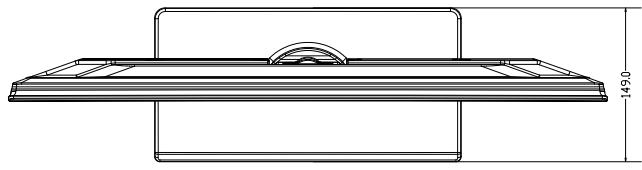
Entsorgung am Ende der Lebensdauer

Achtung: Ihr Produkt ist mit diesem Symbol gekennzeichnet. Es bedeutet, dass elektrische oder elektronische Geräte am Ende ihrer Nutzungsdauer nicht als normaler Haushaltsmüll entsorgt werden dürfen. Für diese Produkte gibt es ein eigenes Sammelsystem.
A. Informationen zur Entsorgung für Endbenutzer (Privathaushalte)
1. In der Europäischen Union
Achtung: Wenn Sie dieses Produkt entsorgen wollen, geben Sie es bitte nicht in den normalen Müll!
Elektrische und elektronische Altgeräte müssen separat in Übereinstimmung mit den gesetzlichen Vorschriften gesammelt, behandelt und der Wiederverwertung zugeführt werden. Nach der Umsetzung durch die Mitgliedsstaaten können Privathaushalte innerhalb der EU-Staaten ihre elektrischen und elektronischen Altgeräte kostenfrei an gekennzeichneten Abgabestellen abgeben.* In einigen Ländern* kann auch Ihr Händler das Altgerät kostenfrei zurücknehmen, wenn Sie ein ähnliches Gerät neu erwerben. *) Bitte wenden Sie sich für weitere Informationen an die lokalen Behörden!
Wenn Ihr elektrisches oder elektronisches Altgerät Batterien oder Akkumulatoren beinhaltet, entsorgen Sie diese bitte getrennt laut den gesetzlichen Vorschriften!
Wenn Sie dieses Produkt richtig entsorgen, helfen Sie dabei, den Abfall der erforderlichen Behandlung und Wiederverwertung zuzuführen. Dadurch helfen Sie auch, mögliche schädliche Umwelt- und Gesundheitsgefahren zu vermeiden, die durch unsachgemäße Entsorgung entstehen könnten.
2. In anderen Ländern außerhalb der EU
Wenn Sie dieses Produkt entsorgen wollen, wenden Sie sich bitte an die lokalen Behörden und fragen Sie nach der richtigen Entsorgung.
Für die Schweiz: Elektrische und elektronische Altgeräte können kostenfrei beim Händler abgegeben werden, auch wenn Sie kein neues Produkt erwerben. Weitere Sammeleinrichtungen finden Sie auf der Homepage von www.swico.ch oder www.sens.ch.
B. Informationen zur Entsorgung für gewerbliche Nutzer 1. In der Europäischen Union
Wenn Sie dieses Gerät für gewerbliche Zwecke genutzt haben und es nun entsorgen möchten:
Bitte wenden Sie sich an Ihren SHARP-Händler. Dort erhalten Sie die erforderlichen Informationen zur Produktrücknahme. U. U. müssen Sie die Kosten für die Rücknahme und Wiederverwertung tragen. Kleingeräte (oder Kleinmengen) werden auch an den lokalen Sammelstellen angenommen.
Für Spanien: Bitte wenden Sie sich zur Produktrückgabe an eine Stelle des Sammelsystems oder die lokalen Behörden.
2. In anderen Ländern außerhalb der EU
Wenn Sie dieses Produkt entsorgen wollen, wenden Sie sich bitte an die lokalen Behörden und fragen Sie nach der richtigen Entsorgung.

Die mit diesem Gerät ausgelieferten Produkte enthalten Spuren von Blei.
Für die EU: Das Symbol mit der durchgestrichenen Mülltonne zeigt an, dass Batterien nicht mit dem normalen Haushaltsmüll entsorgt werden dürfen! Für Batterien gibt es ein separates Sammelsystem, um die richtige Behandlung und Wiederverwertung nach den gesetzlichen Vorschriften sicherzustellen. Bitte wenden Sie sich für Details zur Sammlung und Wiederverwertung an die lokalen Behörden.
Für die Schweiz: Gebrauchte Batterien können dort zurückgegeben werden, wo sie gekauft wurden.
Für andere Nicht-EU-Länder: Bitte wenden Sie sich an die lokalen Behörden, um die korrekte Entsorgungsmethode in Erfahrung zu bringen.
Deutsch - 82 -

Demontageanweisung für das abnehmbare Gestell
Um das TV-Gerät an der Wand zu installieren, muss zuerst der Standfuß entfernt werden. Lösen Sie die 4 Schrauben, mit denen der Fuß am Panel befestigt ist, und nehmen Sie den Standfuß vom Panel ab.
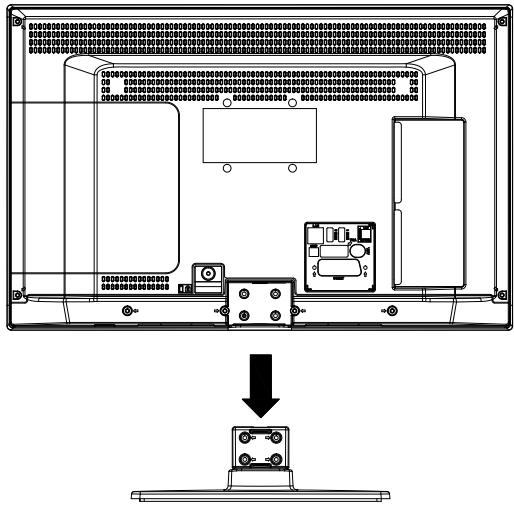
Schraubenabmessungen
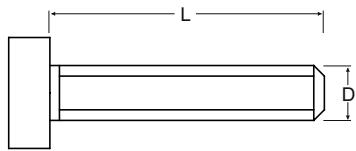
text_image
L D| Modell | D | L | Artikel-Nr. | VESA | Verwendung der Schraube |
| LC-19LE510ELC-19LE510K | ∅4 | 30 | 4 | 75 x 75 (W x H) | An der Wand |
| M4 | 18 | 4 | Am Produkt | ||
| LC-22LE510ELC-22LE510K | ∅4 | 30 | 4 | 75 x 75 (W x H) | An der Wand |
| LC-22DV510ELC-22DV510K | M4 | 18 | 4 | Am Produkt | |
| LC-24LE510ELC-24LE510K | ∅4 | 30 | 4 | 75 x 75 (W x H) | An der Wand |
| LC-24DV510ELC-24DV510K | M4 | 18 | 4 | Am Produkt | |
| LC-32LE510ELC-32LE530E | ∅4 | 30 | 8 | 200 x 100 (W x H) | An der Wand |
| M4 | 18 | 4 | Am Produkt | ||
| LC-40LE510ELC-40LE530E | ∅4 | 30 | 8 | 400 x 400 (W x H) | An der Wand |
| M8 | 30 | 4 | Am Produkt | ||
| LC-32SH130ELC-32SH130K | ∅4 | 30 | 8 | 200 x 100 (W x H) | An der Wand |
| LC-32SH340E | M6 | 30 | 4 | Am Produkt | |
| LC-40SH340ELC-40SH340K | ∅4 | 30 | 8 | 400 x 400 (W x H) | An der Wand |
| M6 | 30 | 4 | Am Produkt |
Table des matières
Fonctions 87
Cher/Chère client(e) SHARP 87
Introduction....87
Préparation 87
-Modulation: 16-QAM, 32-QAM, 64-QAM, 128-QAM et 256-QAM