
WL5021F - Nicht kategorisiert SAGEM - Kostenlose Bedienungsanleitung
Finden Sie kostenlos die Bedienungsanleitung des Geräts WL5021F SAGEM als PDF.


| Produkttyp | Drahtloser WLAN-Adapter (CardBus) |
| Marke | SAGEM |
| Modell | WL5021F |
| Übertragungsstandard | IEEE 802.11g |
| Maximale Datenrate | 54 Mbit/s (automatische Aushandlung: 1, 2, 5.5, 11, 54 Mbit/s) |
| Schnittstelle | CardBus Typ II (32-Bit) |
| Frequenzband | 2,4 GHz |
| Betriebsmodi | Infrastruktur (über Access Point), Ad-hoc (Peer-to-Peer) |
| Sicherheit | WEP 64/128 Bit (offen oder Shared Key), WPA-PSK mit TKIP |
| Verschlüsselung | 64 Bit (10 Hex-Zeichen oder 5 ASCII-Zeichen), 128 Bit (26 Hex- oder 13 ASCII-Zeichen); WPA-PSK (8-63 Zeichen Passphrase) |
| Konfiguration | Über mitgeliefertes Dienstprogramm (Windows) |
| LED-Anzeigen | 1 grün (Betrieb/Datenübertragung blinkend) |
| Systemvoraussetzungen | PC oder Mac mit freiem CardBus-Slot; Windows 98SE/ME/2000/XP |
| Lieferumfang | Adapter, Schnellinstallationsanleitung, CD-ROM mit Treibern und Dienstprogramm |
| Unterstützte SSID-Länge | Bis zu 32 Zeichen (Groß-/Kleinschreibung) |
| Kanalauswahl | Bis zu 13 Kanäle (abhängig vom Land) |
| Status-Symbol (Taskleiste) | Grün: Verbindung gut; Rot: schwach; Weiß mit rotem X: keine Verbindung |
Häufig gestellte Fragen - WL5021F SAGEM
Benutzerfragen zu WL5021F SAGEM
0 Frage zu diesem Gerät. Beantworten Sie die, die Sie kennen, oder stellen Sie Ihre eigene.
Eine neue Frage zu diesem Gerät stellen
Laden Sie die Anleitung für Ihr Nicht kategorisiert kostenlos im PDF-Format! Finden Sie Ihr Handbuch WL5021F - SAGEM und nehmen Sie Ihr elektronisches Gerät wieder in die Hand. Auf dieser Seite sind alle Dokumente veröffentlicht, die für die Verwendung Ihres Geräts notwendig sind. WL5021F von der Marke SAGEM.
BEDIENUNGSANLEITUNG WL5021F SAGEM
SAGEM Wi-Fi 11g CARDBUS adapter für drahtlose Netzwerke
Schnellinstallationsanleitung
Zweck dieser Anleitung
In dieser Anleitung wird die Installations- und Konfigurationsmethode Ihres SAGEM Wi-Fi 11g CARDBUS adapters für drahtlose Netzwerke beschrieben.
Lesen Sie sie vor dessen Installation aufmerksam durch.
Einführung
Ihr SAGEM Wi-Fi 11g CARDBUS adapter für drahtlose Netzwerke arbeitet mit Geschwindigkeiten von 1 oder 54 Mbit/s gemäß dem Standard IEEE 802.11g.
Sein CARDBUS Port erfüllt die Spezifikation CARDBUS 2.0
Drahtlose Netzwerke unter Windows 98SE/ME/2000/XP vollständig von ihm unterstützt.
Der SAGEM Wi-Fi 11g CARDBUS adapter kann in den folgenden Modi betrieben werden:
Infrastruktur-Modus
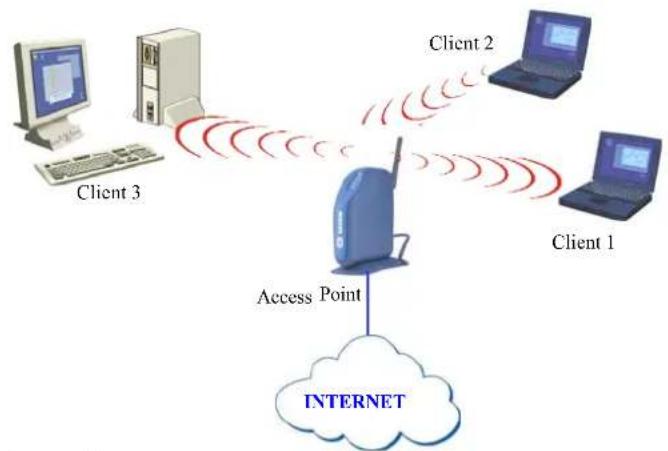
In diesem Modus werden die Funkverbindungen im drahtlosen Netzwerk von einem Zugangspunkt koordiniert. Über diesen Zugangspunkt kann das drahtlose Netzwerk u. a. an eine ADSL-Leitung angeschlossen werden.
Ad-Hoc-Modus
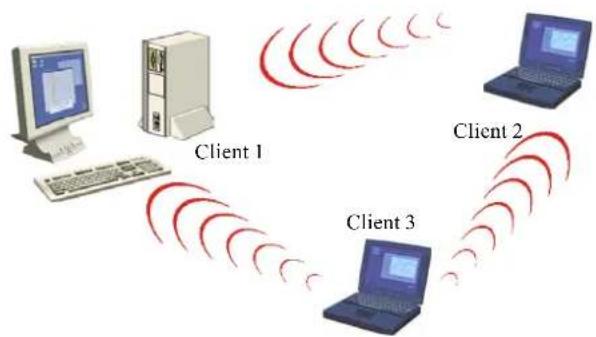
In diesem Modus können mehrere Rechner in einer Pair-to-Pair Architektur zusammengeschaltet werden. Die Stationen sind direkt untereinander verbunden und sind gleichberechtigt. Dieser Modus kann zum Beispiel zum gemeinsamen Benutzen eines Druckers oder zum Übertragen von Dateien zwischen den Rechnern eingesetzt werden.
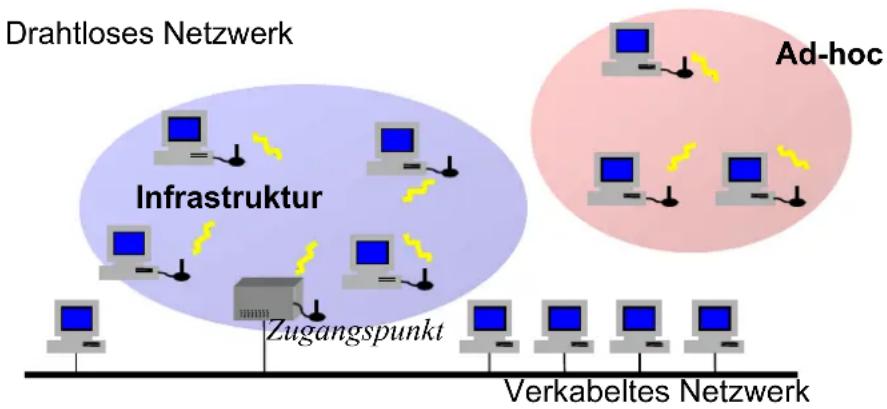
flowchart
graph TD
    A["Drahtloses Netzwerk"] --> B["Infrastruktur"]
    B --> C["Zugangspunkt"]
    C --> D["Verkabeltes Netzwerk"]
    E["Ad-hoc"] --> F["Verkabeltes Netzwerk"]
    style A fill:#f9f,stroke:#333
    style B fill:#bbf,stroke:#333
    style C fill:#bfb,stroke:#333
    style D fill:#ffb,stroke:#333
    style E fill:#ffb,stroke:#333
    style F fill:#ffb,stroke:#333
Verpackungsinhalt
Die Verpackung enthält:
♦ Einen SAGEM Wi-Fi 11g CARDBUS adapter für drahtlose Netzwerke
◆ Eine Schnellinstallationsanleitung
◆ Eine Installations-CD-Rom
Minimale Systemanforderungen
Ein PC oder ein MAC mit einem freien CARDBUS Port.
♦ Microsoft Windows 98 Zweite Ausgabe (98SE), Windows Millenium (ME), Windows 2000 oder Windows XP auf dem PC installiert.
Installation des SAGEM Wi-Fi 11g CARDBUS adapters für drahtlose Netzwerke
Der SAGEM Wi-Fi 11g CARDBUS adapter für drahtlose Netzwerke wird in drei Schritten auf Ihrem Rechner installiert:
◆ Installation der Software.
◆ Installation der Hardware.
♦ Konfiguration der drahtlosen Verbindung.
I. Installation des SAGEM Wi-Fi 11g CARDBUS adapters unter Windows:
I.1 Installation der Software unter Windows

Achtung : Das Konfigurations-Dienstprogramm muss installiert werden, BEVOR der SAGEM Wi-Fi 11g CARDBUS adapter eingesteckt wird.
Der erste Schritt des Installationsvorgangs besteht aus dem Kopieren aller für den Betrieb der neuen Hardware erforderlichen Dateien auf die Festplatte. Befolgen Sie zu diesem Zweck die nachfolgenden Anweisungen.
1 – Legen Sie die mit dem Produkt gelieferte Installations-CD-Rom in das CD-Rom-Laufwerk ein.
2 – Die Auto-Run Funktion der CD-Rom müsste daraufhin automatisch ausgeführt werden, und der folgende Bildschirm erscheint.
Starten Sie andernfalls "Autorun.exe" von der CD-Rom aus.
Wählen sie einen Wi-Fi adapter model.
Über das Menü sind folgende Aktionen möglich:
- Installieren der Software für den SAGEM Wi-Fi 11g CARDBUS adapter für drahtlose Netzwerke.
◆ Einsehen des handbuchs.
Klicken Sie auf "Wi-Fi Adapter Installieren", um die Installation zu starten.
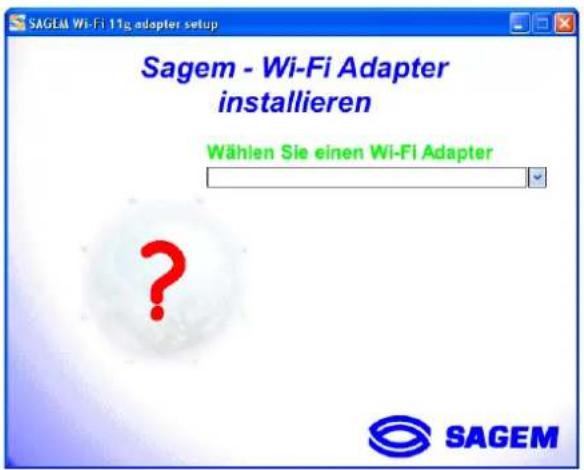
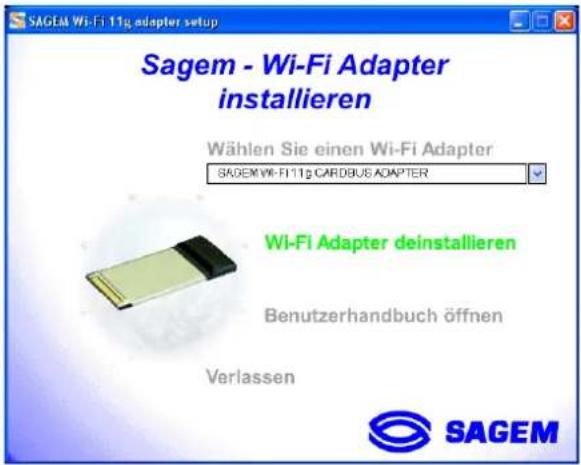
Der erste Bildschirm wird angezeigt. Klicken Sie auf "Weiter", um fortzufahren. Befolgen Sie die Anweisungen der Bildschirme, um das Dienstprogramm für das drahtlose Netzwerk zu installieren.
Wechseln Sie bei Erscheinen dieses Bildschirms zum nächsten Kapitel, um Stecken Sie den SAGEM Wi-Fi 11g CARDBUS adapter für drahtlose Netzwerke direkt in einen der CARDBUS, und klicken Sie anschließend auf "Ok".
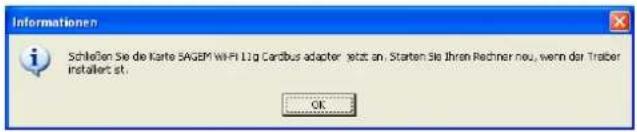
Wichtige Anmerkung zu Windows 98SE:
Wenn das Fenster "Legen Sie die Windows 98SE/ME-CD ein und klicken Sie auf OK" erscheint, legen Sie bitte Ihre Windows 98-CD-Rom ein, geben Sie den Laufwerkspfad ein und klicken Sie auf "OK". Klicken Sie schließlich auf "Fertig stellen", um die Installation zu beenden, wodurch Windows neu gestartet wird.
Konfiguration des SAGEM Wi-Fi 11g CARDBUS adapters für den Zugang zum Internet
Nachdem der SAGEM Wi-Fi 11g CARDBUS adapter für drahtlose Netzwerke jetzt installiert ist, muss noch die Konfiguration des Internet-Zugangs über einen 802.11g, wie auf der nachfolgenden Abbildung dargestellt durchgeführt werden.
flowchart
graph TD
    A["Client 1"] -->|Internet| B["Client 2"]
    C["Client 3"] -->|Internet| B
    D["Client 1"] -->|Internet| B
    E["Client 2"] -->|Internet| B
    F["Client 3"] -->|Internet| B
    B -->|Access Point| G["Cloud with Internet"]
Gehen Sie dazu folgendermaßen vor:
- Starten Sie das Dienstprogramm für die Verwaltung des drahtlosen Netzwerks.
♦ Konfigurieren Sie den Netzwerk-Dongle im Infrastruktur-Modus.
♦ Geben Sie den SSID des Netzwerks an, an das Sie sich anschließen möchten. - Konfigurieren Sie die Verschlüsselungsparameter, wenn Sie Ihr drahtloses Netzwerk absichern wollen.
I. Konfiguration des Internet-Zugangs unter Windows:
Vor der Konfiguration des Dongles müssen Sie sich vergewissern, dass der Rechner, in dem Sie den SAGEM Wi-Fi 11g CARDBUS adapter installiert haben, im DHCP-Modus konfiguriert ist (dynamische Adressierung):
Klicken Sie in der Registerkarte Netzwerkverbindungen des Menüs Systemsteuerung auf Internetprotokoll (TCP/IP) der drahtlosen Netzwerkkarte und klicken Sie anschließend auf Eigenschaften
Markieren Sie IP-Adresse automatisch beziehen in der Registerkarte IP-Adresse.
Starten des Dienstprogramms für die Verwaltung des drahtlosen Netzwerks
Zum Starten des Dienstprogramms für die Verwaltung des drahtlosen Netzwerks können Sie zwischen den folgenden beiden Möglichkeiten wählen:
♦ Wählen des Befehls "SAGEM Wi-Fi 11g CARDBUS adapter" in dem Startmenü von Windows,
♦ Doppelklicken auf das entsprechende Symbol auf dem Windows-Desktop:

SAGEM Wi-Fi 11g
CARDBUS adapter
Das Symbol "e" erscheint daraufhin in der Taskleiste (unten rechts auf dem Windows-Desktop).
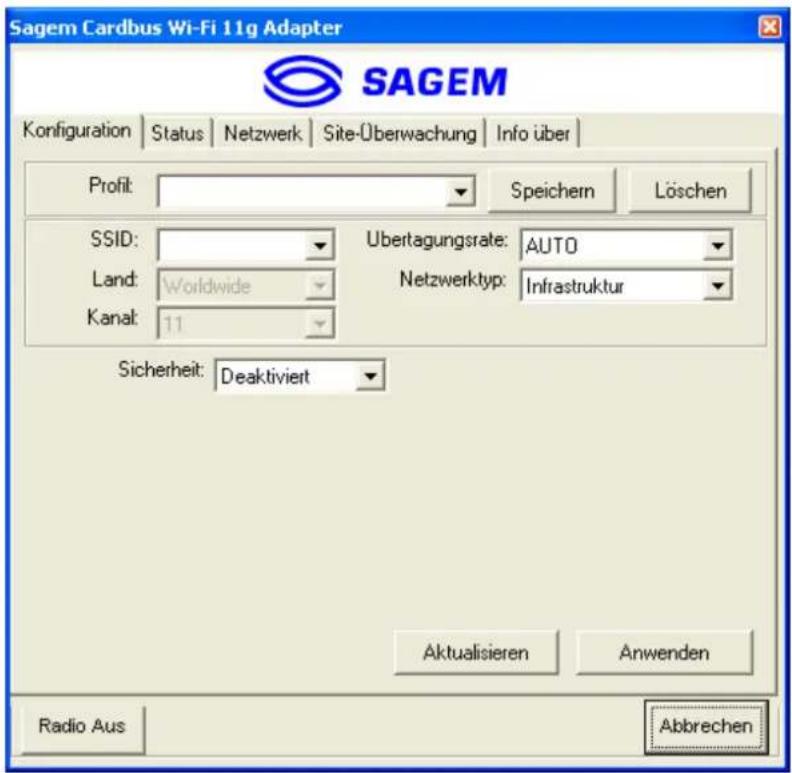
Doppelklicken Sie auf dieses Symbol, damit das Hauptfenster des Dienstprogramms für die Verwaltung des drahtlosen Netzwerks erscheint.
Konfiguration des SAGEM Wi-Fi 11g CARDBUS adapters für drahtlose Netzwerke im Infrastruktur-Modus
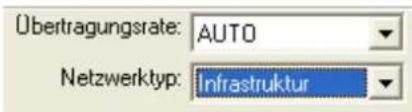
Für den Zugang zum Internet muss der Netzwerk-Dongle im Infrastruktur-Modus konfiguriert sein.
Klicken Sie im Hauptbildschirm des Dienstprogramms für die Verwaltung des drahtlosen Netzwerks auf den Pfeil rechts neben dem Feld Netzwerktyp und markieren Sie "Infrastruktur".
Auswahl des SSID
Der SSID ist eine Zeichenkette, mit dem ein drahtloses Netzwerk identifiziert wird (er ist der Netzwerkname). Damit sie Teil desselben Netzwerks sind, müssen die Client-Arbeitsplätze und der Zugangspunkt (mit dem Internet verbunden) alle denselben SSID benutzen.
Wenn Sie das Feld SSID auf "ANY" (Vorgabewert) belassen, schließt sich der Client-Arbeitsplatz an den nächstgelegenen in Betrieb befindlichen Zugangspunkt an.
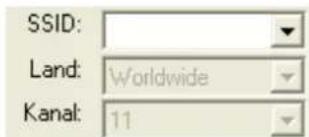
Wenn Ihnen der SSID des Zugangspunkts, dem Sie sich zuordnen wollen, bekannt ist, geben Sie diesen SSID in das dafür vorgesehene Feld ein und klicken Sie zum Bestätigen auf die Schaltfläche "Übernehmen".
Der SSID kann aus bis zu 32 Zeichen bestehen. Es wird zwischen Groß- und Kleinschreibung unterschieden.
Konfiguration der Verschlüsselungsparameter
Damit nichtberechtigte drahtlose Stations nicht auf Daten zugreifen können, die über Ihr Netzwerk übertragen werden, bietet der Wireless LAN-Adapter eine gesicherte Datenverschlüsselung, wie die "open" und "shared Key"-Authentifizierung mit (Wired Equivalent Privacy)-Verschlüsselung oder die WPA-PSK (Wi-Fi Protected Access – Pre Shared Key)-Authentifizierung mit TKIP (Temporal Key Integrity Protocol) Verschlüsselung. Diese Sicherheit muss auf dem Zugriffspunkt und auf Ihren LAN USB-Adapter (Client-Station) gleichermaßen aktiviert werden.
Ihr Netzwerk kann unter folgenden 2 Bedingungen verwendet werden:
- Ohne aktivierte Sicherheit, weder beim Zugriffpunkt, noch bei den Client-Stations
Mit aktivierter Sicherheit (zur Sicherung der Daten empfohlen) beim Zugriffspunkt und bei allen Client-Stations mit denselben Verschlüsselungsmerkmalen.
1) Deaktivierte Sicherheit beim Zugriffspunkt
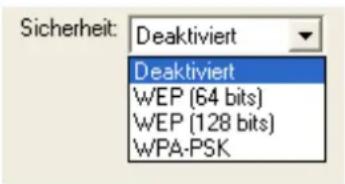
Wenn der Zugriffspunkt ohne Sicherheit funktioniert, muss der drahtlose LAN-Adapter ebenfalls zum Betrieb ohne WEP eingestellt werden. Überprüfen Sie im Hauptbildschirm des Dienstprogramms, dass das Sicherheit deaktiviert ist.
2) Aktivierte Sicherheit beim Zugriffspunkt
Wenn Sie bei Ihrem Adapter die Sicherheit aktivieren, müssen Sie unbedingt auch den Sicherheitstyp auf der Seite des Zugriffspunkts aktivieren, wenn der Adapter mit dem Zugriffspunkt verbunden werden soll. Öffnen Sie im Hauptfenster des Dienstprogramms die Registerkarte Konfiguration und aktivieren Sie das Sicherheit.
An dieser Stelle wird erklärt, wie eine offene Sicherheit mit der WEP- und WPA-PSK-Sicherheit über TKIP konfiguriert wird.
2.1) WEP-Verschlüsselung:
Gehen Sie im Fenster "Konfiguration" wie folgt vor:
♦ Wählen Sie den WEP-Typ aus: 64 Bit oder 128 Bit
♦ Wählen Sie den Schlüsselindex aus
♦ Wählen Sie dem Modus zum Generieren der Verschlüsselungsschlüssel aus (Passphrase)
Länge der WEP-Schlüssel
Das WEP-Protokoll bietet zwei Verschlüsselungsebenen: die Verschlüsselung mit einer Schlüssellänge von 40 oder von 64 Bit sowie eine Verschlüsselung mit einer größeren Sicherung und einer Schlüssellänge von 104 oder 128 Bit.
Die 40 Bit-Schlüssel und die 64 Bit-Schlüssel sind dieselben, wenn ihre effektive Länge 64 Bit beträgt. Vom Benutzer werden nur 40 Bit ausgewählt, die anderen Bit werden automatisch
kalkuliert. Über 40 Bit-Schlüssel zu sprechen läuft aufs Gleiche hinaus wie über 64 Bit-Schlüssel zu sprechen. Dasselbe gilt für 104- und 128 Bit-Schlüssel.
Das Verwaltungsprinzip ist bei den 64 Bit und 128 Bit identisch.
Die Schlüssellänge muss auf dem Zugriffspunkt und auf der Client-Station (in unserem Fall Wireless LAN-Adapter) auf denselben Wert eingestellt werden.
Erstellen von WEP-Schlüsseln
Sie können den zu benutzenden WEP-Schlüssel manuell eingeben. Da die Eingabe jedoch sehr müßig ist, insbesondere bei 128 Bit-Schlüsseln, können sie auch automatisch generiert werden. Dazu müssen Sie eine Zeichenfolge eingeben, die "Passphrase" genannt wird.
Verschlüsselungsschlüssel mit einer "Passphrase" erstellen
1- Wählen Sie zuerst die Schlüssellänge "WEP (64 bits)" oder "WEP (128 bits)" aus.
2- Markieren Sie "PassPhrase"
3- Wählen Sie den Schlüsselindex aus (für WEP 128 Bits auf 1 festgelegt)
4- Geben Sie die Zeichenfolge in PassPhrase ein. Der Schlüssel wird ab der eingegebenen Zeichenfolge generiert.
5- Klicken Sie in der Registerkarte Konfiguration auf die Schaltfläche "Anwenden", um die Konfiguration zu speichern.
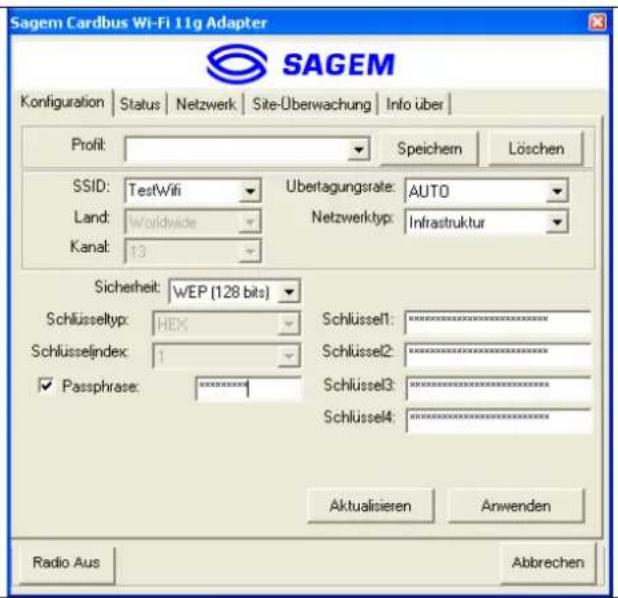
Warnung: Wenn Passphrase aktiviert ist, muss die Schlüsselnummer mit PassPhrase des drahtlosen Geräts mit der PassPhrase übereinstimmen, die vom Zugriffspunkt verwendet wird, mit dem die drahtlosen Geräte kommunizieren sollen.
Verschlüsselungsschlüssel manuell erstellen
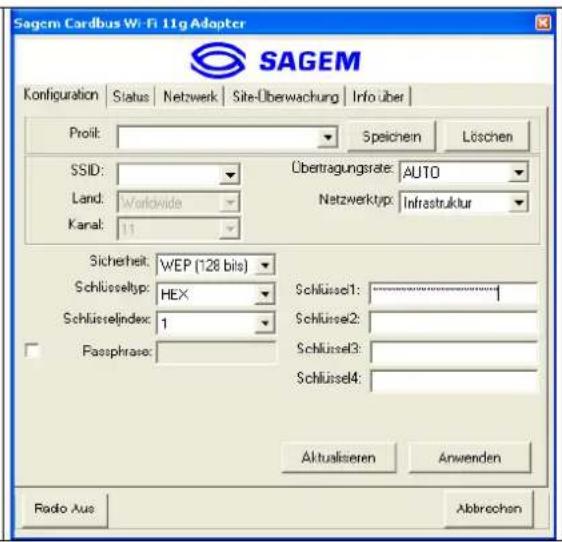
Sie können einen Verschlüsselungsschlüssel auch manuell erstellen.
- Wählen Sie zuerst die Schlüssellänge "WEP (64 bits)" oder "WEP (128 bits)" aus.
- Wählen Sie unter Schlüsseltyp die Option "ASCII" oder "Hex" (Hexadezimal) aus.
- Wählen Sie den Schlüsselindex aus.
- Geben Sie in dem Schlüsselfeld den betreffenden Schlüssel manuell ein. Berücksichtigen Sie dabei die zugelassenen Zeichen, die im Folgenden unter den Anmerkungen aufgeführt werden.
- Klicken Sie in der Registerkarte Konfiguration auf die Schaltfläche "Anwenden", um die Konfiguration zu speichern.
Bei einer 64-Bit-Verschlüsselung können Sie folgende Zeichen wählen:
♦ Alphanumerisch: 5 Zeichen (Groß- und Kleinschreibung wird unterschieden), von "a-z", "A-Z" und "0-9" (z.B.. MeinSchlüssel)
Hexadezimal: 10 Hexadezimalzahlen, von "A-F", "a-f" und "0-9" (z.B. 11AA22BB33)
Bei einer 128-Bit-Verschlüsselung können Sie folgende Zeichen wählen:
♦ Alphanumerisch: 13 Zeichen (Groß- und Kleinschreibung wird unterschieden), von "a-z", "A-Z" und "0-9" (z.B.. MeinSchlüssel12345678)
Hexadezimal: 26 Hexadezimalzahlen, von "A-F", "a-f" und "0-9" (z.B. 00112233445566778899AABBCC).
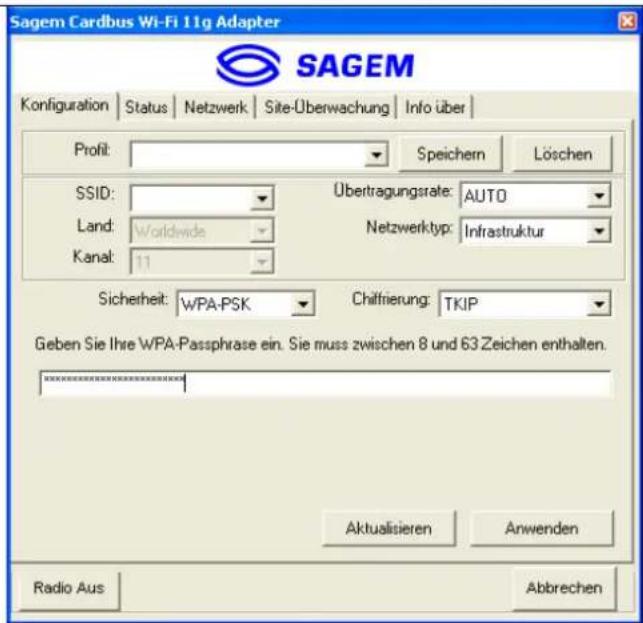
2.2) WPA-PSK / TKIP-Verschlüsselung:
1 - Wählen Sie den Sicherheit aus: WPA-PSK.
2 – Wählen Sie den Chiffrierung aus : TKIP.
3 – Geben Sie eine Zeichenfolge von 8 bis 63 Zeichen in WPA Passphrase ein.
4 - Klicken Sie in der Registerkarte Konfiguration auf die Schaltfläche "Anwenden", um die Konfiguration zu speichern.
Die Konfiguration des Dongles für den Internet-Zugang unter Windows ist beendet.
Konfiguration des SAGEM Wi-Fi 11g CARDBUS adapters im Ad-Hoc-Modus
Ihr SAGEM Wi-Fi 11g CARDBUS adapter für drahtlose Netzwerke kann auch im Ad-Hoc-Modus konfiguriert werden. Dieser Modus ist nicht für einen Internet-Zugang gedacht, kann aber für das gemeinsame Benutzen von Dateien oder eines Druckers durch die 802.11g-Arbeitsplätze eingesetzt werden.
flowchart
graph TD
    A["Client 1"] -->|Signal waves| B["Client 2"]
    B -->|Signal waves| C["Client 3"]
    C -->|Signal waves| A
    style A fill:#f9f,stroke:#333
    style B fill:#f9f,stroke:#333
    style C fill:#f9f,stroke:#333
Konfiguration des Netzwerktyps
Klicken Sie zum Konfigurieren Ihrer Hardware im Ad-Hoc-Modus im Hauptbildschirm des Dienstprogramms für die Verwaltung des drahtlosen Netzwerks auf den Pfeil rechts neben dem Feld Netzwerktyp und markieren Sie "Ad-Hoc".
Konfiguration des SSID
Der SSID ist eine Zeichenkette, mit dem ein drahtloses Netzwerk identifiziert wird (er ist der Netzwerkname). Damit sie Teil desselben Netzwerks sind, müssen die Client-Arbeitsplätze alle denselben SSID benutzen.
Wenn Sie sich an ein existierendes drahtloses Netzwerk anschließen wollen, geben Sie den SSID dieses Netzwerks in das entsprechende Feld SSID des Hauptbildschirms des Dienstprogramms für das drahtlose Netzwerk ein.
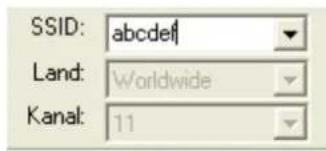
Wenn Sie ein neues drahtloses Netzwerk erzeugen möchten, geben Sie einen nicht benutzten SSID ein, um Ihr Netzwerk zu identifizieren.
Klicken Sie anschließend zum Bestätigen der Änderungen auf die Schaltfläche Übernehmen der Registerkarte Konfiguration.
Konfiguration des Kanals
Damit sie Teil desselben Netzwerks sind, müssen die Client-Arbeitsplätze alle denselben Kanal benutzen. Wenn Sie sich an ein existierendes drahtloses Netzwerk anschließen wollen, geben Sie den Kanal dieses Netzwerks in das entsprechende Feld AdHoc Kanal des Hauptbildschirms des Dienstprogramms für das drahtlose Netzwerk ein. Klicken Sie anschließend zum Bestätigen der Änderungen auf die Schaltfläche Übernehmen der Registerkarte Konfiguration.
Wenn Sie ein neues drahtloses Netzwerk erzeugen möchten, wählen Sie einen nicht benutzten Kanal und klicken Sie anschließend zum Bestätigen der Änderungen auf die Schaltfläche Übernehmen.
Konfiguration der Verschlüsselung
Im Ad-Hoc-Modus wird die WEP-Verschlüsselung genauso konfiguriert wie im vorhergehenden Kapitel über die Herstellung einer Internet-Verbindung beschrieben.
Die Konfiguration des Dongles im Ad-Hoc-Modus unter Windows ist beendet.
Statusinformation auf Ihrem Wireless LAN CARDBUS
LED-Anzeigen der Karte
Die CARDBUS-Karte hat zwei LED-Anzeigen, die über den Verbindungsstatus folgende Informationen geben:
Eine Anzeige sollte konstant grün leuchten, wenn die Karte eingeschaltet und der Treiber vom Cardbus Wireless Adapter aktiviert ist.
♦ Die andere blinkt grün, wenn der Cardbus Wireless Adpater Daten überträgt.
Symbol des WLAN-Dienstprogramms
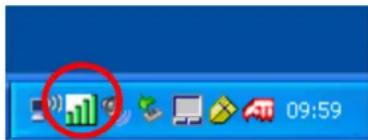
Die Farbe hinter dem System Tray-Symbol gibt den Verbindungsstatus an:
Grün: die drahtlose Verbindung ist gut
Rot: die drahtlose Verbindung ist schwach
Weiß mit einem roten X: keine drahtlose Verbindung
Statusfeld im Statusmenü des WLAN-Dienstprogramms
Klicken Sie auf die Registerkarte Status, um Informationen zur Übertragung zu erhalten.
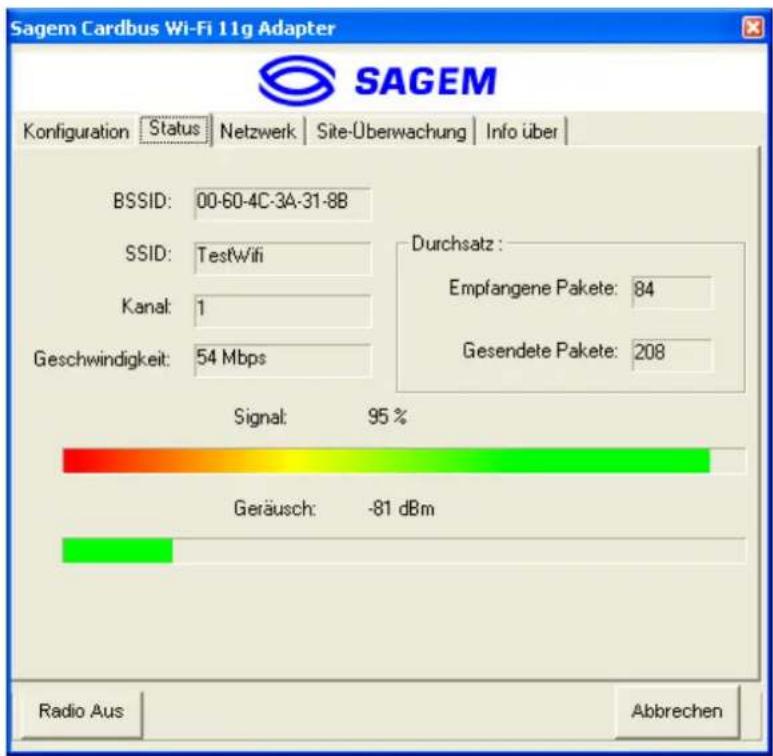
Kanal : Zeigt den Funkkanal an, auf dem die Verbindung erfolgt.
Geschwindigkeit : Zeigt die höchste Übertragungsrate zwischen 54 Mbps und 1 Mbps an.
Durchsatz : Zeigt den kurzfristigen Durchsatz gesendeter/empfangener Pakete/Sekunde an und wird permanent aktualisiert.
Signal: Auf Stärke des empfangenen Funksignals basiert (in %).
Geräusch: Auf Geräusch des empfangenen Funksignals basiert (in dBm).
Wireless LAN deinstallieren
- Um das Dienstprogramm Wireless LAN auf Ihrem Rechner zu deinstallieren, öffnen Sie das Menü Start und wählen "Uninstall Sagem Wi-Fi 11g Cardbus adapter" aus.
- Folgen Sie den Anweisungen auf den verschiedenen Bildschirmen, um das Dienstprogramm Wireless LAN zu deinstallieren. Klicken Sie anschließend auf Fertigstellen. Starten Sie zur Deinstallation Ihren Rechner neu, damit sie für das gesamte Betriebssystem wirksam ist.
Fehlerbehebung
Sollten Sie bei der Lösung eines Problems während der Installation oder der Verwendung von SAGEM Wi-Fi 11g CARDBUS ADAPTER Schwierigkeiten haben, wenden Sie sich an den Anbieter.
| Problem Lösung | |
| Bei der Installation von SAGEM Wi-Fi 11g CARDBUS ADAPTER konnte Windows nicht den Treiber für dieses Gerät finden. | Starten Sie Ihren PC erneut und folgenden Sie den Anweisungen auf den angezeigten Bildschirmen. |
| Die LED vom Wireless LAN leuchtet nicht. | Überprüfen Sie, ob der Wireless LAN richtig angeschlossen ist.Trennen Sie den Anschluss vom Wireless LAN und schließen Sie ihn wieder auf demselben CARDBUS-Slot Ihres Rechners an.Prüfen Sie in Windows, ob der Treiber von Wireless LAN richtig installiert ist. Ist dies nicht der Fall, deinstallieren Sie den Treiber und installieren Sie ihn dann wieder neu. |
| Die LED vom Wireless LAN blinkt und Sie haben keinen Zugriff auf den Zugriffspunkt oder auf die anderen Client-Stations in Ihrem Netzwerk. | Überprüfen Sie, ob die SSID und die WEP-Verschlüsselungsschlüssel auf den Rechnern und dem Zugriffspunkt im Netzwerk identisch sind.Überprüfen Sie, ob das drahtlose Netzwerk funktioniert. |
| Nach dem Neustart Ihres Rechners kann das System den angeschlossenen Wireless LAN nicht ermitteln. | Trennen Sie den Anschluss vom Wireless LAN und schließen Sie ihn wieder auf demselben CARDBUS-Slot Ihres Rechners an. |
Alle Rechte vorbehalten © Copyright 2004 SAGEM SA PARIS Frankreich
Ref. 251 891 949
- SAGEM Wi-Fi 11g CARDBUS adapter für drahtlose Netzwerke
- Schnellinstallationsanleitung
- Zweck dieser Anleitung
- Einführung
- Infrastruktur-Modus
- Ad-Hoc-Modus
- Verpackungsinhalt
- Minimale Systemanforderungen
- Installation des SAGEM Wi-Fi 11g CARDBUS adapters für drahtlose Netzwerke
- Installation des SAGEM Wi-Fi 11g CARDBUS adapters unter Windows:
- I.1 Installation der Software unter Windows
- Wichtige Anmerkung zu Windows 98SE:
- Konfiguration des SAGEM Wi-Fi 11g CARDBUS adapters für den Zugang zum Internet
- Konfiguration des Internet-Zugangs unter Windows:
- Starten des Dienstprogramms für die Verwaltung des drahtlosen Netzwerks
- Konfiguration des SAGEM Wi-Fi 11g CARDBUS adapters für drahtlose Netzwerke im Infrastruktur-Modus
- Auswahl des SSID
- Konfiguration der Verschlüsselungsparameter
- 1) Deaktivierte Sicherheit beim Zugriffspunkt
- 2) Aktivierte Sicherheit beim Zugriffspunkt
- 2.1) WEP-Verschlüsselung:
- Länge der WEP-Schlüssel
- Erstellen von WEP-Schlüsseln
- Verschlüsselungsschlüssel mit einer "Passphrase" erstellen
- Verschlüsselungsschlüssel manuell erstellen
- 2.2) WPA-PSK / TKIP-Verschlüsselung:
- Konfiguration des SAGEM Wi-Fi 11g CARDBUS adapters im Ad-Hoc-Modus
- Konfiguration des Netzwerktyps
- Konfiguration des SSID
- Konfiguration des Kanals
- Konfiguration der Verschlüsselung
- Statusinformation auf Ihrem Wireless LAN CARDBUS
- LED-Anzeigen der Karte
- Symbol des WLAN-Dienstprogramms
- Statusfeld im Statusmenü des WLAN-Dienstprogramms
- Wireless LAN deinstallieren
- Fehlerbehebung
Marke : SAGEM
Modell : WL5021F
Kategorie : Nicht kategorisiert