
XG703A - Nicht kategorisiert SAGEM - Kostenlose Bedienungsanleitung
Finden Sie kostenlos die Bedienungsanleitung des Geräts XG703A SAGEM als PDF.


| Produkttyp | Drahtloser WLAN-USB-Adapter |
| Hersteller | SAGEM |
| Modell | XG703A |
| Funkstandard | IEEE 802.11g (Abwärtskompatibel zu 802.11b) |
| Maximale Datenübertragungsrate | 54 Mbit/s |
| Schnittstelle | USB |
| USB-Version | USB 2.0 (kompatibel mit USB 1.1) |
| Kompatibilität | Windows 98SE/ME/2000/XP, Mac OS X.2 und höher |
| Betriebsmodi | Infrastruktur (mit Access Point), Ad-hoc (Peer-to-Peer) |
| Sicherheit | WEP (64/128 Bit), WPA-PSK mit TKIP |
| Verschlüsselung | Wired Equivalent Privacy (WEP), Temporal Key Integrity Protocol (TKIP) |
| Lieferumfang | Adapter, USB-Kabel, Schnellinstallationsanleitung, Installations-CD-ROM |
| Abmessungen (ca.) | 93 x 28 x 9 mm |
| Gewicht (ca.) | 40 g |
| Stromversorgung | USB 5V DC |
| LED-Anzeige | Grüne LED: dauerhaft leuchtend = Verbindung hergestellt, blinkend = Verbindungsaufbau; Software-Symbol: blau = gute Verbindung, gelb = schwaches Signal, rot = keine Verbindung |
| Netzwerkname (SSID) | Bis zu 32 Zeichen, Groß-/Kleinschreibung beachtet |
| Funkkanäle | Kanäle 1–13 (abhängig von regionalen Einstellungen) |
Häufig gestellte Fragen - XG703A SAGEM
Benutzerfragen zu XG703A SAGEM
0 Frage zu diesem Gerät. Beantworten Sie die, die Sie kennen, oder stellen Sie Ihre eigene.
Eine neue Frage zu diesem Gerät stellen
Laden Sie die Anleitung für Ihr Nicht kategorisiert kostenlos im PDF-Format! Finden Sie Ihr Handbuch XG703A - SAGEM und nehmen Sie Ihr elektronisches Gerät wieder in die Hand. Auf dieser Seite sind alle Dokumente veröffentlicht, die für die Verwendung Ihres Geräts notwendig sind. XG703A von der Marke SAGEM.
BEDIENUNGSANLEITUNG XG703A SAGEM
SAGEM Wi-Fi 11g USB adapter für drahtlose Netzwerke
Schnellinstallationsanleitung
Zweck dieser Anleitung
In dieser Anleitung wird die Installations- und Konfigurationsmethode Ihres SAGEM Wi-Fi 11g USB adapters für drahtlose Netzwerke beschrieben.
Lesen Sie sie vor dessen Installation aufmerksam durch.
Einführung
Ihr SAGEM Wi-Fi 11g USB adapter für drahtlose Netzwerke arbeitet mit Geschwindigkeiten von 1 oder 54 Mbit/s gemäß dem Standard IEEE 802.11g.
Sein USB Port erfüllt die Spezifikation USB 2.0
Drahtlose Netzwerke unter Windows 98SE/ME/2000/XP oder Mac OS X.2 und höher werden vollständig von ihm unterstützt.
Der SAGEM Wi-Fi 11g USB adapter kann in den folgenden Modi betrieben werden:
Infrastruktur-Modus
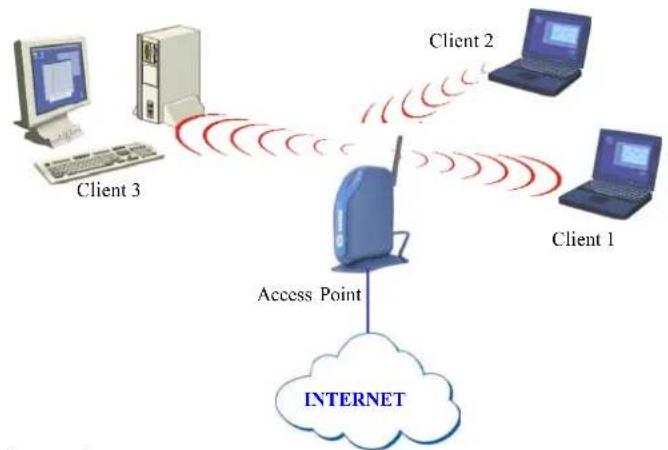
In diesem Modus werden die Funkverbindungen im drahtlosen Netzwerk von einem Zugangspunkt koordiniert. Über diesen Zugangspunkt kann das drahtlose Netzwerk u. a. an eine ADSL-Leitung angeschlossen werden.
Ad-Hoc-Modus
In diesem Modus können mehrere Rechner in einer Pair-to-Pair Architektur zusammengeschaltet werden. Die Stationen sind direkt untereinander verbunden und sind gleichberechtigt. Dieser Modus kann zum Beispiel zum gemeinsamen Benutzen eines Druckers oder zum Übertragen von Dateien zwischen den Rechnern eingesetzt werden.
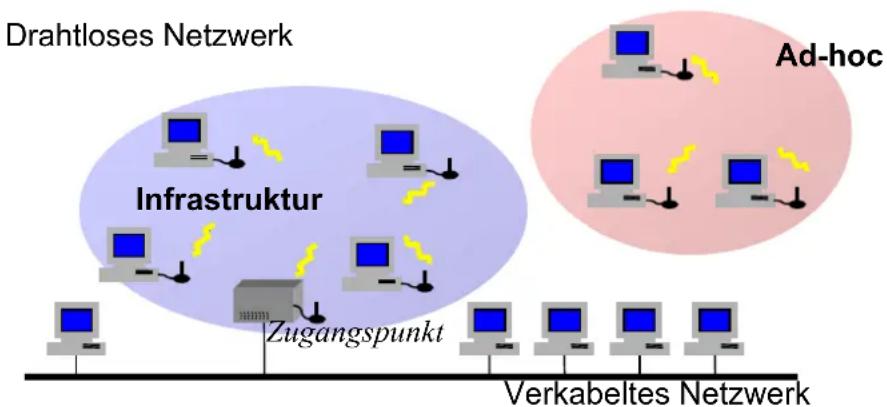
flowchart
graph TD
    A["Drahtloses Netzwerk"] --> B["Infrastruktur"]
    B --> C["Zugangspunkt"]
    C --> D["Verkabeltes Netzwerk"]
    E["Ad-hoc"] --> F["Verkabeltes Netzwerk"]
    style A fill:#f9f,stroke:#333
    style B fill:#bbf,stroke:#333
    style C fill:#dfd,stroke:#333
    style D fill:#dfd,stroke:#333
    style E fill:#dfd,stroke:#333
    style F fill:#dfd,stroke:#333
Verpackungsinhalt
Die Verpackung enthält:
◆ Einen SAGEM Wi-Fi 11g USB adapter für drahtlose Netzwerke
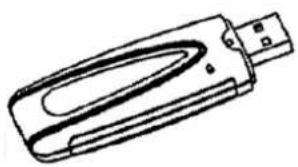
Ein USB Kabel
♦ Eine Schnellinstallationsanleitung
◆ Eine Installations-CD-Rom
Minimale Systemanforderungen
Ein PC oder ein MAC mit einem freien USB Port (der freien USB Ports auf der MAC-Tastatur sind nicht verwendbar, weil sie nicht genug strom liefern).
♦ Sein USB Port erfüllt die Spezifikation USB 1.1
◆ Microsoft Windows 98 Zweite Ausgabe (98SE), Windows Millenium (ME), Windows 2000 oder Windows XP auf dem PC installiert bzw. Mac OS X.2 oder höher auf dem MAC installiert
Installation des SAGEM Wi-Fi 11g USB adapters für drahtlose Netzwerke
Der SAGEM Wi-Fi 11g USB adapter für drahtlose Netzwerke wird in drei Schritten auf Ihrem Rechner installiert:
◆ Installation der Software.
◆ Installation der Hardware.
♦ Konfiguration der drahtlosen Verbindung.
I. Installation des SAGEM Wi-Fi 11g USB adapters unter Windows:
I.1 Installation der Software unter Windows

Achtung : Das Konfigurations-Dienstprogramm muss installiert werden, BEVOR der SAGEM Wi-Fi 11g USB adapter eingesteckt wird.
Der erste Schritt des Installationsvorgangs besteht aus dem Kopieren aller für den Betrieb der neuen Hardware erforderlichen Dateien auf die Festplatte. Befolgen Sie zu diesem Zweck die nachfolgenden Anweisungen.
1 – Legen Sie die mit dem Produkt gelieferte Installations-CD-Rom in das CD-Rom-Laufwerk ein.
2 – Die Auto-Run Funktion der CD-Rom müsste daraufhin automatisch ausgeführt werden, und der folgende Bildschirm erscheint.
Starten Sie andernfalls "Autorun.exe" von der CD-Rom aus.
Wählen sie einen Wi-Fi adapter model.
Über das Menü sind folgende Aktionen möglich:
- Installieren der Software für den SAGEM Wi-Fi 11g USB adapter für drahtlose Netzwerke.
◆ Einsehen des handbuchs.
Klicken Sie auf "Wi-Fi Adapter Installieren", um die Installation zu starten.
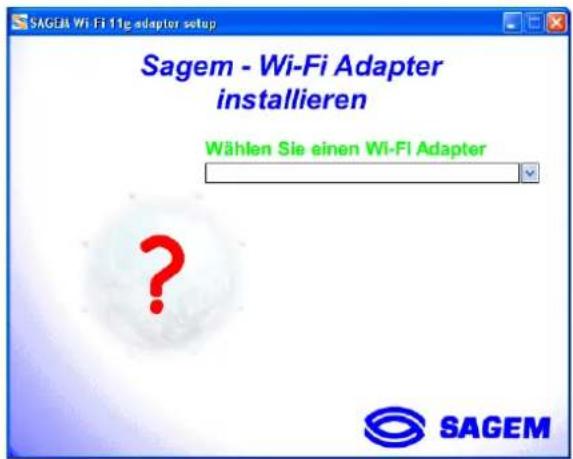
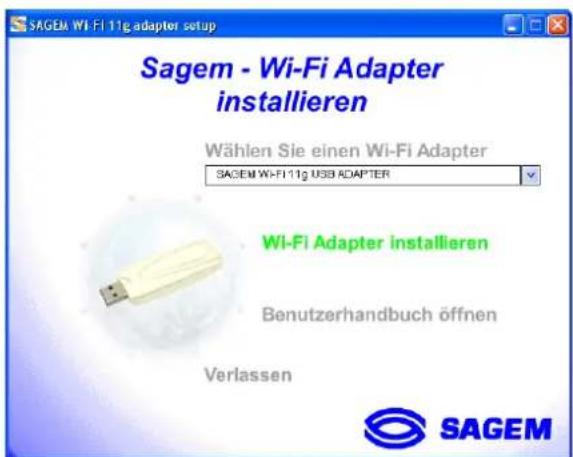
Der erste Bildschirm wird angezeigt. Klicken Sie auf "Weiter", um fortzufahren. Befolgen Sie die Anweisungen der Bildschirme, um das Dienstprogramm für das drahtlose Netzwerk zu installieren.
Wechseln Sie bei Erscheinen dieses Bildschirms zum nächsten Kapitel, um die Hardware-Installation des SAGEM Wi-Fi 11g USB adapters für drahtlose Netzwerke durchzuführen, und klicken Sie anschließend auf "Ok".
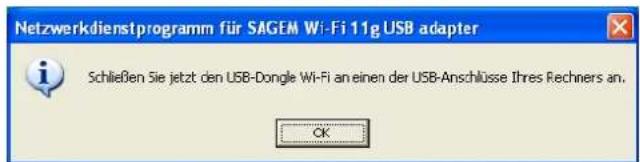
I.2 Hardware-Installation des SAGEM Wi-Fi 11g USB adapters unter Windows
Während des vorangegangenen Schrittes sind alle erforderlichen Dateien auf die Festplatte kopiert worden. Jetzt werden Sie den SAGEM Wi-Fi 11g USB adapter anschließen und sich von den Windows-Assistenten führen lassen, um die Installation der Software zu beenden. Der Vorgang und das Erscheinungsbild der Bildschirme weichen je nach verwendeter Windows-Version leicht voneinander ab.
- Entfernen Sie den Schutz vom USB-Stecker des SAGEM Wi-Fi 11g USB adapters
- Stecken Sie den SAGEM Wi-Fi 11g USB adapter für drahtlose Netzwerke direkt in einen der USB Ports Ihres Rechners ein oder verwenden Sie das mitgelieferte USB Kabel.
Wichtige Anmerkung zu Windows 98SE:
Wenn das Fenster "Legen Sie die Windows 98SE/ME-CD ein und klicken Sie auf OK" erscheint, legen Sie bitte Ihre Windows 98-CD-Rom ein, geben Sie den Laufwerkspfad ein und klicken Sie auf "OK". Klicken Sie schließlich auf "Fertig stellen", um die Installation zu beenden, wodurch Windows neu gestartet wird.
II. Installation des SAGEM Wi-Fi 11g USB adapters unter MAC OSX.2:
II.1 Installation der Software unter MAC OSX.2

Achtung : Das Konfigurations-Dienstprogramm muß installiert werden und den Rechner muß neugestartet werden, BEVOR der SAGEM Wi-Fi 11g USB adapter eingesteckt wird.
1- Legen Sie die Installations-CD-Rom in das CD-Rom-Laufwerk ein; es erscheint das Symbol SAGEM Wi-Fi USB auf dem Desktop. Doppelklicken Sie auf dieses Symbol, damit die Struktur der CD-Rom erscheint.
2- Doppelklicken Sie in das Verzeichnis Wi-Fi Interface und starten Sie das Installationsprogramm WirelessUSBDriver.
3- Der nebenstehend abgebildete Identifizierungsbildschirm erscheint.
4- Geben Sie den Namen und das Kennwort des Administrator-Kontos ein und klicken Sie dann auf OK
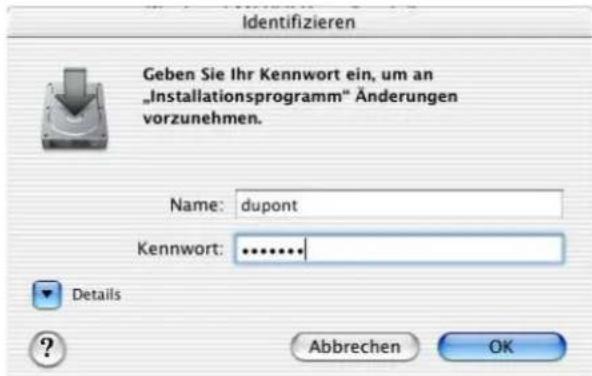

Anmerkung: Zum Installieren des SAGEM Wi-Fi 11g USB adapters müssen Sie die Aministrator-Rechte haben.
5- Der erste Bildschirm wird angezeigt. Klicken Sie auf Fortfahren und lassen Sie sich durch die Schritte der Software-Installation führen. Dabei müssen Sie insbesondere das Mac OS X-Systemvolumen angeben, das Sie benutzen wollen. Klicken Sie zum Fortfahren der Installation auf Aktualisieren.
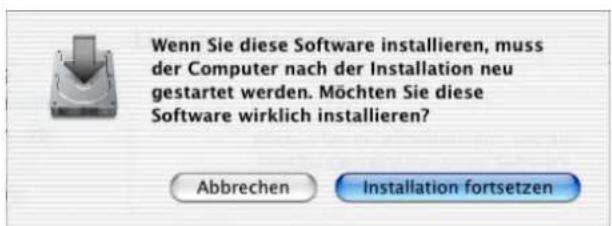
6- Während der Installation weist eine Meldung darauf hin, dass die Installation des SAGEM Wi-Fi 11g USB adapters einen Neustart des Rechners erfordert. Klicken Sie auf Installation fortsetzen und fahren Sie mit den nachfolgenden Schritten fort.
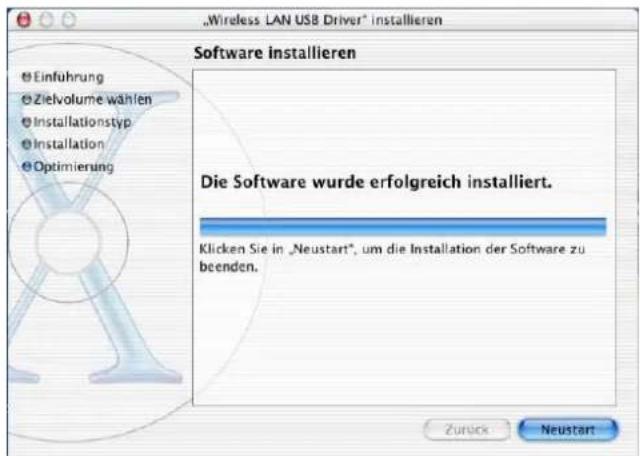
7- Die Installation des SAGEM Wi-Fi 11g USB adapters für drahtlose Netzwerke ist nun beendet. Sie müssen auf klicken, damit sie wirksam wird.
II.2 Hardware-Installation des SAGEM Wi-Fi 11g USB adapters unter MAC OSX.2
Während des vorangegangenen Schrittes sind alle erforderlichen Dateien auf die Festplatte kopiert und die Software-Installation des SAGEM Wi-Fi 11g USB adapters durchgeführt worden. Jetzt werden Sie den SAGEM Wi-Fi 11g USB adapter anschließen, um seine Installation zu beenden.
- Entfernen Sie den Schutz vom USB-Stecker des SAGEM Wi-Fi 11g USB adapters
- Stecken Sie den SAGEM Wi-Fi 11g USB adapter für drahtlose Netzwerke direkt in einen der USB Ports Ihres Rechners ein oder verwenden Sie das mitgelieferte USB Kabel.
Achtung : der freien USB Ports auf der MAC-Tastatur sind nicht verwendbar, weil sie nicht genug strom liefern.
Konfiguration des SAGEM Wi-Fi 11g USB adapters für den Zugang zum Internet
Nachdem der SAGEM Wi-Fi 11g USB adapter für drahtlose Netzwerke jetzt installiert ist, muss noch die Konfiguration des Internet-Zugangs über einen 802.11g, wie auf der nachfolgenden Abbildung dargestellt durchgeführt werden.
flowchart
graph TD
    A["Client 1"] --> B["Client 2"]
    C["Client 3"] --> D["Client 2"]
    E["Client 1"] --> F["Client 2"]
    G["Client 3"] --> H["Client 2"]
    I["Client 1"] --> J["Client 2"]
    K["Client 3"] --> L["Client 2"]
    M["Client 1"] --> N["Internet"]
    O["Client 2"] --> P["Access Point"]
    Q["Client 3"] --> R["Access Point"]
    S["Client 1"] --> T["Access Point"]
    U["Client 2"] --> V["Access Point"]
    W["Client 3"] --> X["Access Point"]
Gehen Sie dazu folgendermaßen vor:
- Starten Sie das Dienstprogramm für die Verwaltung des drahtlosen Netzwerks.
♦ Konfigurieren Sie den Netzwerk-Dongle im Infrastruktur-Modus.
♦ Geben Sie den SSID des Netzwerks an, an das Sie sich anschließen möchten.
- Konfigurieren Sie die Verschlüsselungsparameter, wenn Sie Ihr drahtloses Netzwerk absichern wollen.
I. Konfiguration des Internet-Zugangs unter Windows:
Vor der Konfiguration des Dongles müssen Sie sich vergewissern, dass der Rechner, in dem Sie den SAGEM Wi-Fi 11g USB adapter installiert haben, im DHCP-Modus konfiguriert ist (dynamische Adressierung):
Klicken Sie in der Registerkarte Netzwerkverbindungen des Menüs Systemsteuerung auf Internetprotokoll (TCP/IP) der drahtlosen Netzwerkkarte und klicken Sie anschließend auf Eigenschaften
Markieren Sie IP-Adresse automatisch beziehen in der Registerkarte IP-Adresse.
Starten des Dienstprogramms für die Verwaltung des drahtlosen Netzwerks
Zum Starten des Dienstprogramms für die Verwaltung des drahtlosen Netzwerks können Sie zwischen den folgenden beiden Möglichkeiten wählen:
♦ Wählen des Befehls "SAGEM Wi-Fi 11g USB adapter Dienstprogramm" in dem Startmenü von Windows,
♦ Doppelklicken auf das entsprechende Symbol auf dem Windows-Desktop:

SAGEM Wi-Fi
11g USB adapter
Dienstprogramm
Das Symbol “” erscheint daraufhin in der Taskleiste (unten rechts auf dem Windows-Desktop).
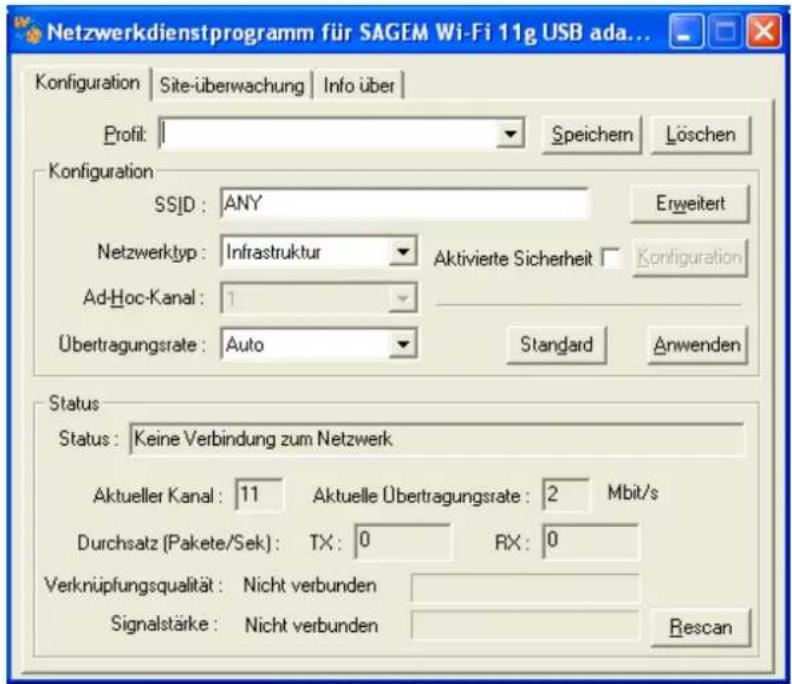
Doppelklicken Sie auf dieses Symbol, damit das Hauptfenster des Dienstprogramms für die Verwaltung des drahtlosen Netzwerks erscheint.
Konfiguration des SAGEM Wi-Fi 11g USB adapters für drahtlose Netzwerke im
Infrastruktur-Modus
Für den Zugang zum Internet muss der Netzwerk-Dongle im Infrastruktur-Modus konfiguriert sein.
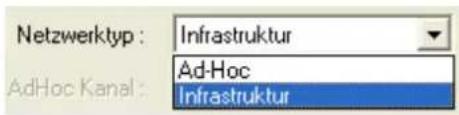
Klicken Sie im Hauptbildschirm des Dienstprogramms für die Verwaltung des drahtlosen Netzwerks auf den Pfeil rechts neben dem Feld Netzwerktyp und markieren Sie "Infrastruktur".
Auswahl des SSID
Der SSID ist eine Zeichenkette, mit dem ein drahtloses Netzwerk identifiziert wird (er ist der Netzwerkname). Damit sie Teil desselben Netzwerks sind, müssen die Client-Arbeitsplätze und der Zugangspunkt (mit dem Internet verbunden) alle denselben SSID benutzen.
Wenn Sie das Feld SSID auf "ANY" (Vorgabewert) belassen, schließt sich der Client-Arbeitsplatz an den nächstgelegenen in Betrieb befindlichen Zugangspunkt an.

Wenn Ihnen der SSID des Zugangspunkts, dem Sie sich zuordnen wollen, bekannt ist, geben Sie diesen SSID in das dafür vorgesehene Feld ein und klicken Sie zum Bestätigen auf die Schaltfläche "Übernehmen".
Der SSID kann aus bis zu 32 Zeichen bestehen. Es wird zwischen Groß- und Kleinschreibung unterschieden.
Konfiguration der Verschlüsselungsparameter
Damit nichtberechtigte drahtlose Stations nicht auf Daten zugreifen können, die über Ihr Netzwerk übertragen werden, bietet der Wireless LAN-Adapter eine gesicherte Datenverschlüsselung, wie die "open" und "shared Key"-Authentifizierung mit (Wired Equivalent Privacy)-Verschlüsselung oder die WPA-PSK (Wi-Fi Protected Access – Pre Shared Key)-Authentifizierung mit TKIP (Temporal Key Integrity Protocol) Verschlüsselung. Diese Sicherheit muss auf dem Zugriffspunkt und auf Ihren LAN USB-Adapter (Client-Station) gleichermaßen aktiviert werden.
Ihr Netzwerk kann unter folgenden 2 Bedingungen verwendet werden:
- Ohne aktivierte Sicherheit, weder beim Zugriffpunkt, noch bei den Client-Stations
Mit aktivierter Sicherheit (zur Sicherung der Daten empfohlen) beim Zugriffspunkt und bei allen Client-Stations mit denselben Verschlüsselungsmerkmalen.
1) Deaktivierte Sicherheit beim Zugriffspunkt
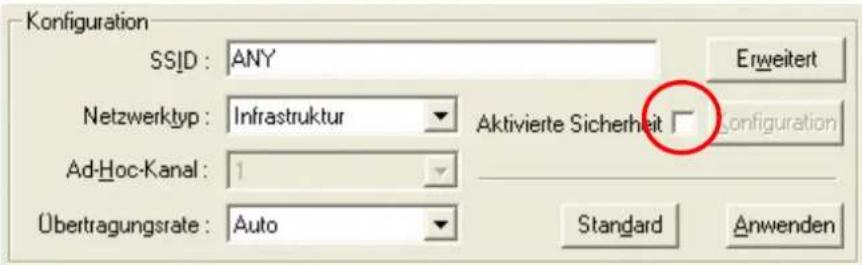
Wenn der Zugriffspunkt ohne Sicherheit funktioniert, muss der drahtlose LAN-Adapter ebenfalls zum Betrieb ohne WEP eingestellt werden. Überprüfen Sie im Hauptbildschirm des Dienstprogramms, dass das Kontrollkästchen Aktivierte Sicherheit deaktiviert ist.
2) Aktivierte Sicherheit beim Zugriffspunkt
Wenn Sie bei Ihrem Adapter die Sicherheit aktivieren, müssen Sie unbedingt auch den Sicherheitstyp auf der Seite des Zugriffspunkts aktivieren, wenn der Adapter mit dem Zugriffspunkt verbunden werden soll. Öffnen Sie im Hauptfenster des Dienstprogramms die Registerkarte Konfiguration und aktivieren Sie das Kontrollkästchen Aktivierte Sicherheit.
Daraufhin wird das Fenster "Sicherheit" angezeigt.
An dieser Stelle wird erklärt, wie eine offene Sicherheit mit der WEP- und WPA-PSK-Sicherheit über TKIP konfiguriert wird.
2.1) WEP-Verschlüsselung:
Gehen Sie im Fenster "Sicherheit" wie folgt vor:
♦ Wählen Sie die Authentifizierung: Geöffnet
♦ Die Verschlüsselung ist auf WEP festgelegt
◆ Deaktivieren Sie den Authentifizierung IEEE 802.1X
♦ Wählen Sie den WEP-Typ aus: 64 bits oder 128 bits
♦ Wählen Sie den Schlüsselindex aus
- Wählen Sie dem Modus zum Generieren der Verschlüsselungsschlüssel aus (ab einer Passphrase oder manuell)
Länge der WEP-Schlüssel
Das WEP-Protokoll bietet zwei Verschlüsselungsebenen: die Verschlüsselung mit einer Schlüssellänge von 40 oder von 64 Bit sowie eine Verschlüsselung mit einer größeren Sicherung und einer Schlüssellänge von 104 oder 128 Bit.
Die 40 Bit-Schlüssel und die 64 Bit-Schlüssel sind dieselben, wenn ihre effektive Länge 64 Bit beträgt. Vom Benutzer werden nur 40 Bit ausgewählt, die anderen Bit werden automatisch kalkuliert. Über 40 Bit-Schlüssel zu sprechen läuft aufs Gleiche hinaus wie über 64 Bit-Schlüssel zu sprechen. Dasselbe gilt für 104- und 128 Bit-Schlüssel.
Das Verwaltungsprinzip ist bei den 64 Bit und 128 Bit identisch.
Die Schlüssellänge muss auf dem Zugriffspunkt und auf der Client-Station (in unserem Fall Wireless LAN-Adapter) auf denselben Wert eingestellt werden.
Erstellen von WEP-Schlüsseln
Sie können den zu benutzenden WEP-Schlüssel manuell eingeben. Da die Eingabe jedoch sehr müßig ist, insbesondere bei 128 Bit-Schlüsseln, können sie auch automatisch generiert werden. Dazu müssen Sie eine Zeichenfolge eingeben, die "Passphrase" genannt wird.
Verschlüsselungsschlüssel mit einer "Passphrase" erstellen
1- Wählen Sie zunächst die "64 bits" oder "128 bits" Länge des Schlüssels aus.
2- Wählen Sie beim Schlüsselformat "Passphrase" aus.
3- Wählen Sie den Schlüsselindex aus.
4- Geben Sie die Zeichenfolge in "Netzwerkschüssel" und "Netzwerkschüssel bestätigen" ein. Der Schlüssel wird mit der eingegebenen Zeichenfolge generiert.
5- Klicken Sie dann in der Registerkarte Konfiguration auf die Schaltfläche "Anwenden", um die Konfiguration zu speichern.
![Konfiguration des Datenschutzes Sicherheit | Zertifikation | Datenschutz Authentifizierungsmodus: Geöffnet Chiffrierungsschlüssel: WEP Authentifizierung IEEE 802.1x Authentifizierung IEEE 802.1x für dieses Netzwerk aktivieren EAP-Typ: TLS Die Schlüssel werden automatisch für den Datenschutz generiert Vorkonfigurierter Schlüssel [WEP] Format des Eingangsschlüssels: PassPhrase Schlüsselindex: 1 ASCII-Zeichen Hexadezimalzeichen PassPhrase Netzwerkschlüssel: Netzwerkschlüssel: OK Abbrechen](/content/2026/05/789135/images/7e2eb444cbe97e75aab4c96659baa9527cfb2d5334fd1c2c3ecad20fa0ff5f27.jpg)
Warnung: Wenn Passphrase aktiviert ist, muss die Schlüsselnummer mit PassPhrase des drahtlosen Geräts mit der PassPhrase übereinstimmen, die vom Zugriffspunkt verwendet wird, mit dem die drahtlosen Geräte kommunizieren sollen.
Verschlüsselungsschlüssel manuell erstellen
Sie können einen Verschlüsselungsschlüssel auch manuell erstellen.
- Wählen Sie zunächst die "64 bits" oder "128 bits" Länge des zu generierenden Schlüssels aus.
- Wählen Sie "ASCII-Zeichen" oder "Hexadecimalzeichen" aus.
- Wählen Sie den Schlüsselindex aus.
- Geben Sie die Zeichenfolge in "Netzwerkschüssel" und "Netzwerkschüssel bestätigen" ein. Der Schlüssel wird mit der eingegebenen Zeichenfolge generiert.
- Klicken Sie dann in der Registerkarte Konfiguration auf die Schaltfläche "Anwenden", damit die Einstellung wirksam und die Konfiguration gespeichert wird.
![Vorkonfigurierter Schlüssel [WEP] Format des Eingangsschlüssels: Hexadezimalzeichen Schlüsselindex: 1 Schlüsselänge: 64 bits 64 bits Netzwerkschlüssel: 128 bits Netzwerkschlüssel:](/content/2026/05/789135/images/ebc85a04c43ba430fdeb16904c9f90cbd84abcb983fa0a7aa5e338d89b51d29e.jpg)
Bei einer 64-Bit-Verschlüsselung können Sie folgende Zeichen wählen:
♦ Alphanumerisch: 5 Zeichen (Groß- und Kleinschreibung wird unterschieden), von "a-z", "A-Z" und "0-9" (z.B.. MeinSchlüssel)
Hexadezimal: 10 Hexadezimalzahlen, von "A-F", "a-f" und "0-9" (z.B. 11AA22BB33)
Bei einer 128-Bit-Verschlüsselung können Sie folgende Zeichen wählen:
♦ Alphanumerisch: 13 Zeichen (Groß- und Kleinschreibung wird unterschieden), von "a-z", "A-
Z" und "0-9" (z.B.. MeinSchlüssel12345678)
Hexadezimal: 26 Hexadezimalzahlen, von "A-F", "a-f" und "0-9" (z.B. 00112233445566778899AABBCC).
2.2) WPA-PSK / TKIP-Verschlüsselung:
Nur für Windows
1 - Wählen Sie den Authentifizierungsmodus WPA-PSK aus.
2 – Wählen Sie den Verschlüsselungsmodus TKIP aus.
3 – Geben Sie eine Zeichenfolge von 8 bis 63 Zeichen oder 64 Hexadezimalzeichen als Schlüssel in Netzwerkschüssel und Netzwerkschüssel bestätigen ein.
4 - Klicken Sie dann in der Registerkarte Konfiguration auf die Schaltfläche "Anwenden", damit die Einstellung wirksam und die Konfiguration gespeichert wird.
![Konfiguration des Datenschutzes Sicherheit | Zertifikation | Datenschutz Authentifizierungsmodus: WPA-PSK Chiffrierungsschlüssel: TKIP Authentifizierung IEEE 802.1x Authentifizierung IEEE 802.1x für dieses Netzwerk aktivieren EAP-Typ: TLS Die Schlüssel werden automatisch für den Datenschutz genenet Pre-shared key [wPA] Netzwerkschlüssel: Netzwerkschlüssel bestätigen :](/content/2026/05/789135/images/4e0d93565c37ce4aed15b76fb38bb5c51fc3134e3e75c0f64e7910a5f38441a0.jpg)
Die Konfiguration des Dongles für den Internet-Zugang unter Windows ist beendet.
II. Konfiguration des Internet-Zugangs unter MAC OS X.2:
Für eine erste Installation Ihres SAGEM Wi-Fi 11g USB adapters, müssen Sie es einen neuen Netzport schaffen :
- Im Menü "Systemeinstellungen" gehen Sie in "Netzwerk". Eine Meldung "Neuer Anschluss gefunden" erscheint; andernfalls im Menü Zeigen, wählen Sie "Netzwerk-Konfigurationen" und aktivieren Sie, wenn es es nicht ist, den Port "Ethernet-Anschluss" an. In allen Fällen, klicken Sie danach auf "Jetz aktivieren".
- Wenn der Port nicht anwesend ist oder wenn es in grau erscheint, neustarten Sie den Rechner und beginnen Sie die Operation wieder.
Starten des Dienstprogramms für die Verwaltung des drahtlosen Netzwerks
Sie können zwischen den folgenden beiden Möglichkeiten wählen:
Klicken auf das Symbol [[(t)]] , das oben rechts in der Menüleiste erschienen ist, und Wählen des Menüs "Wireless preferences",
- Oder Doppelklicken auf das Symbol "Sagem USB adapter", das in Systemeinstellungen erschienen ist und nebenstehend abgebildet ist:

Das Hauptfenster des Dienstprogramms für die Verwaltung des drahtlosen Netzwerks erscheint. Klicken Sie auf Start Scan, um Ihre freien drahtlosen Netzwerke zu sehen.
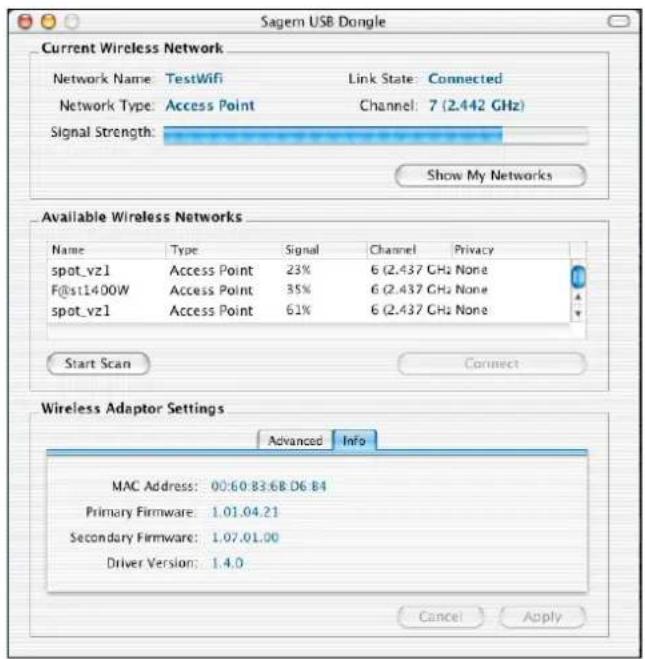
Konfiguration des SAGEM Wi-Fi 11g USB adapters für drahtlose Netzwerke
Wenn der Name Ihrer drahtlosen Netzwerke im Bildschirm Available Wireless Networks erscheint, klicken Sie oben es, dann klicken auf Connect. Wenn ein WEP Schlüssel notwendig ist, der Bildschirm das folgt erscheint.
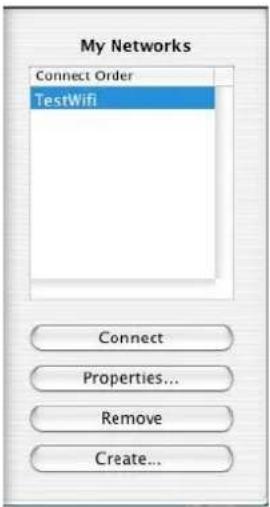
Klicken Sie zum erstellen eines neuen drahtloses Netzwerk auf Show My Network im Hauptbildschirm, der nebenstehend abgebildete Bildschirm erscheint. Dann, klicken Sie auf Create, Sie erhalten den nachfolgenden Bildschirm.
Klicken Sie für nachträgliche Änderungen an einem drahtlosen Netzwerk auf das entsprechende Profil im nebenstehenden Bildschirm, um es zu markieren und klicken Sie anschließend auf Properties.
Auswahl des SSID (Name des drahtlosen Netzwerks) und Konfiguration im Infrastruktur-Modus
Der SSID ist eine Zeichenkette, mit der Ihr drahtloses Netzwerk gekennzeichnet wird. Damit sie Teil dieses drahtlosen Netzwerks sind, müssen Ihr Dongle und der mit dem Internet verbundene Zugangspunkt denselben SSID benutzen. Der SSID kann aus bis zu 32 Zeichen bestehen. Es wird zwischen Groß- und Kleinschreibung unterschieden.
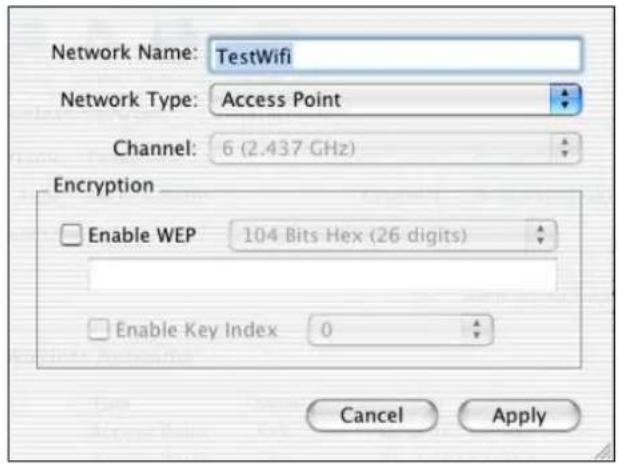
Wenn es ein neues drahtloses Netzwerk ist, geben Sie in das Feld "Network Name" Ihres Profilfensters den SSID des Zugangspunktes ein, dem Sie sich zuordnen wollen.
Oder doppelklicken Sie auf diesen SSID, wenn er im Feld "Available Wireless Networks" des Hauptmenüs vorhanden ist.
Um den Dongle für drahtlose Netzwerke in den Infrastruktur-Modus zu versetzen, müssen Sie in das Feld "Network Type" gehen, "Access Point" auswählen und zum Bestätigen auf "Apply" klicken.
Konfiguration der Verschlüsselungsparameter
Um Ihr drahtloses Netzwerk zu schützen und einen nicht berechtigten Rechner am Zugang zu den über das Netzwerk übertragenen Daten zu hindern, definiert die Norm 802.11 einen Standard zur Verschlüsselung der Daten, der unter dem Namen WEP (Wired Equivalent Privacy) bekannt ist. Die WEP-Verschlüsselung kann im und an Ihrem mit dem SAGEM Wi-Fi 11g USB adapter für drahtlose Netzwerke ausgestatteten Arbeitsplatz aktiviert bzw. deaktiviert werden.
Damit Ihr Arbeitsplatz 802.11g mit dem Zugangspunkt dialogieren kann, müssen die Sicherheitsparameter an beiden Geräten eingegeben werden.
Das Netzwerk kann nur in den folgenden beiden Konfigurationen funktionieren:
♦ WEP am Zugangspunkt und an Ihrem SAGEM Wi-Fi 11g USB adapter deaktiviert.
♦ WEP am Zugangspunkt und an Ihrem SAGEM Wi-Fi 11g USB adapter mit denselben Sicherheitsparametern aktiviert.
a) WEP-Verschlüsselung nicht am Zugangspunkt aktiviert.
Wenn die WEP-Verschlüsselung am Zugangspunkt 802.11g nicht aktiviert ist, darf sie auch am Arbeitsplatz nicht aktiviert sein. Überprüfen Sie im Verbindungsprofilbildschirm, dass das Kontrollkästchen "Enabled WEP" nicht aktiviert ist.
b) WEP-Verschlüsselung am Zugangspunkt aktiviert.
Um mit dem Zugangspunkt zu kommunizieren, müssen Sie die WEP-Verschlüsselung am SAGEM Wi-Fi 11g USB adapter für drahtlose Netzwerke aktivieren. Aktivieren Sie dazu das Kontrollkästchen "Enabled WEP" im Verbindungsprofilbildschirm.
In diesem Fenster müssen Sie nacheinander folgendes durchführen:
♦ Einen der Schlüssel auswählen (denselben, der auch im Zugangspunkt ausgewählt ist)
◆ WEP-Verschlüsselungstyp wählen: 40 Bit oder 104 Bit
♦ Schließlich den Schlüssel generieren
Auswahl der Schlüssel
Sie können bis zu vier WEP-Schlüssel erzeugen, aber nur einer von ihnen ist aktiv. Zum Eingeben eines Schlüssels müssen Sie zuerst das Kontrollkästchen "Enabled Key Index" aktivieren, den Index des gewünschten WEP-Schlüssels auswählen (Schlüssel 1 entspricht dem Index 0...) und schließlich diesen Schlüssel generieren. Damit einer der Schlüssel, die Sie eingegeben haben, aktiv ist, muß sein Index in dem Indexfenster sichtbar sein, bevor Sie zum Bestätigen auf "Apply" klicken.
Länge der Schlüssel
Es gibt zwei WEP-Verschlüsselungsebenen: Eine Verschlüsselung basierend auf den 40- oder 64-Bit-Schlüsseln und eine Verschlüsselung basierend auf den 104- oder 128-Bit-Schlüsseln.
Die 40- und 64-Bit-Schlüssel sind identisch, denn wenn sie auch 64 Bit lang sind, so werden trotzdem nur 40 Bit vom Benutzer eingegeben. Die restlichen werden automatisch berechnet. Die Begriffe 40-Bit-Schlüssel und 64-Bit-Schlüssel werden also synonym benutzt. Dasselbe gilt für die 104- und 128-Bit-Schlüssel.
Das Funktionsprinzip ist bei beiden Ebenen gleich. In beiden Fällen müssen Sie eine Schlüssellänge wählen, die in derselben Ebene liegt wie die Schlüssellänge des Zugangspunktes.
Schlüsselgenerierungsmodus
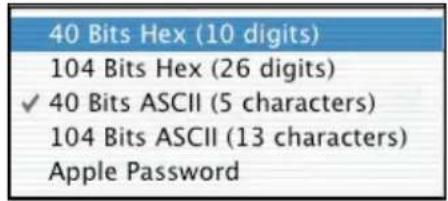
Es gibt zwei Eingabemodi für den WEP-Schlüssel, den manuellen Modus mit 40 oder 104 Bit und den Modus Apple Password.
Der letztere Modus ist ein MAC-eigener Modus zum automatischen Generieren eines WEP-Schlüssels mit 40 Bit mit Hilfe einer Zeichenkette, die nur mit dem Apple-Airportsystem kompatibel ist. Er kann nicht zusammen mit dem PassPhrase-Modus benutzt werden, der auf vielen Geräten entwickelt worden ist.
Manuelle Generierung der WEP-Schlüssel
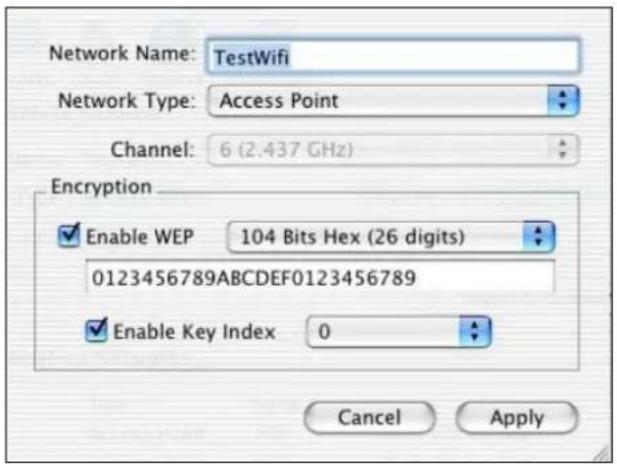
Gehen Sie dazu in dem Untermenü Encryption Ihres Profilfensters folgendermaßen vor:
♦ Aktivieren Sie das Kontrollkästchen "Enable WEP"
♦ Aktivieren Sie das Kontrollkästchen "Enable Key index"
♦ Bringen Sie den Index auf den WEP-Schlüssel, den Sie aktivieren wollen (der Schlüssel 1 entspricht dem Index 0, der Schlüssel 2 dem Index 1 usw.)
Wählen Sie den zu generierenden Schlüsseltyp aus: 40 Bits oder 104 Bits im Hexadezimalsystem oder im ASCII-System.
♦ Geben Sie den Schlüssel manuell ein und beachten Sie dabei die nachfolgenden Anmerkungen zur Art der zugelassenen Zeichen.
♦ Klicken Sie zum Bestätigen auf "Apply"
Bei der 40-Bit- (64-Bit-) Verschlüsselung müssen Sie wählen zwischen:
♦ Alphanumeric:5 characters (Unterscheidung zwischen Groß- und Kleinschreibung) von "a-z", "A-Z" oder "0-9" (zum Beispiel MaCle)
Hexadecimal: 10 hexadecimal digits von "A-F", "a-f" oder "0-9" (zum Beispiel 11AA22BB33)
Bei der 104-Bit- (128-Bit-) Verschlüsselung müssen Sie wählen zwischen:
♦ Alphanumeric: 13 characters (Unterscheidung zwischen Groß- und Kleinschreibung) von "a-z", "A-Z" oder "0-9" (zum Beispiel MaCle12345678)
Hexadecimal: 26 hexadecimal digits von "a-z", "A-Z" oder "0-9" (zum Beispiel 00112233445566778899AABBCC)
Die Konfiguration des Dongles für den Internet-Zugang unter Mac OS X.2 ist beendet.
Konfiguration des SAGEM Wi-Fi 11g USB adapters im Ad-Hoc-Modus
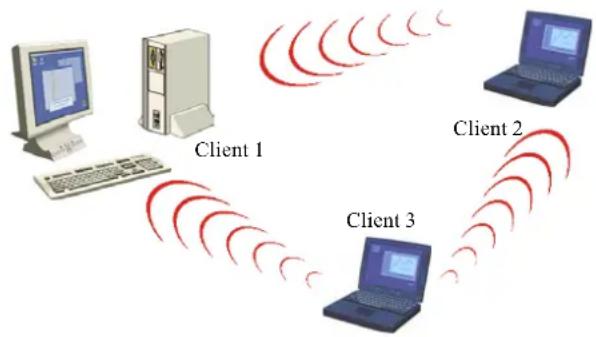
Ihr SAGEM Wi-Fi 11g USB adapter für drahtlose Netzwerke kann auch im Ad-Hoc-Modus konfiguriert werden. Dieser Modus ist nicht für einen Internet-Zugang gedacht, kann aber für das gemeinsame Benutzen von Dateien oder eines Druckers durch die 802.11g-Arbeitsplätze eingesetzt werden.
flowchart
graph TD
    A["Client 1"] -->|Signal waves| B["Client 2"]
    B --> C["Client 3"]
    C --> D["Client 1"]
    style A fill:#f9f,stroke:#333
    style B fill:#f9f,stroke:#333
    style C fill:#f9f,stroke:#333
    style D fill:#f9f,stroke:#333
I. Konfiguration im Ad-Hoc-Modus unter Windows:
Konfiguration des Netzwerktyps
Klicken Sie zum Konfigurieren Ihrer Hardware im Ad-Hoc-Modus im Hauptbildschirm des Dienstprogramms für die Verwaltung des drahtlosen Netzwerks auf den Pfeil rechts neben dem Feld Netzwerktyp und markieren Sie "Ad-Hoc".
Konfiguration des SSID
Der SSID ist eine Zeichenkette, mit dem ein drahtloses Netzwerk identifiziert wird (er ist der Netzwerkname). Damit sie Teil desselben Netzwerks sind, müssen die Client-Arbeitsplätze alle denselben SSID benutzen.
Wenn Sie sich an ein existierendes drahtloses Netzwerk anschließen wollen, geben Sie den SSID dieses Netzwerks in das entsprechende Feld SSID des Hauptbildschirms des Dienstprogramms für das drahtlose Netzwerk ein.

Wenn Sie ein neues drahtloses Netzwerk erzeugen möchten, geben Sie einen nicht benutzten SSID ein, um Ihr Netzwerk zu identifizieren.
Klicken Sie anschließend zum Bestätigen der Änderungen auf die Schaltfläche Übernehmen der Registerkarte Konfiguration.
Konfiguration des Kanals
Damit sie Teil desselben Netzwerks sind, müssen die Client-Arbeitsplätze alle denselben Kanal benutzen. Wenn Sie sich an ein existierendes drahtloses Netzwerk anschließen wollen, geben Sie den Kanal dieses Netzwerks in das entsprechende Feld AdHoc Kanal des Hauptbildschirms des Dienstprogramms für das drahtlose Netzwerk ein. Klicken Sie anschließend zum Bestätigen der Änderungen auf die Schaltfläche Übernehmen der Registerkarte Konfiguration.
Wenn Sie ein neues drahtloses Netzwerk erzeugen möchten, wählen Sie einen nicht benutzten Kanal und klicken Sie anschließend zum Bestätigen der Änderungen auf die Schaltfläche Übernehmen.
Konfiguration der Verschlüsselung
Im Ad-Hoc-Modus wird die WEP-Verschlüsselung genauso konfiguriert wie im vorhergehenden Kapitel über die Herstellung einer Internet-Verbindung beschrieben.
Die Konfiguration des Dongles im Ad-Hoc-Modus unter Windows ist beendet.
II. Konfiguration im Ad-Hoc-Modus unter MAC OS X.2:
Konfiguration des SSID
Der SSID ist eine Zeichenkette, mit dem ein drahtloses Netzwerk identifiziert wird (er ist der Netzwerkname). Damit sie Teil desselben Netzwerks sind, müssen die Client-Arbeitsplätze alle denselben SSID benutzen.
Wenn Sie sich an ein existierendes drahtloses Netzwerk anschließen wollen, klicken Sie, auf es auf dem Bildschirm Available Wireless Networks dann klicken Sie auf Connect oder geben Sie den SSID dieses Netzwerks in das Feld "Network Name" Ihres Profilfensters ein. Klicken Sie anschließend zum Bestätigen der Änderungen auf die Schaltfläche "Apply".
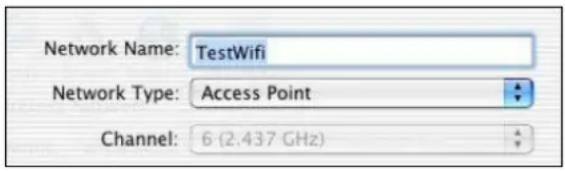
Wenn Sie ein neues drahtloses Netzwerk erzeugen möchten, wählen Sie einen nicht benutzten SSID zum Identifizieren des Netzwerks und klicken Sie anschließend zum Bestätigen der Änderungen auf die Schaltfläche "Apply".
Konfiguration des Netzwerktyps
Um den Dongle für drahtlose Netzwerke in den Ad-Hoc-Modus zu versetzen, müssen Sie in das Feld "Network Type" des Verbindungsprofilfensters gehen, im Dropdown-Menü "Peer-To-Peer" auswählen und zum Bestätigen auf "Apply" klicken.

Konfiguration des Kanals
Damit sie Teil desselben Netzwerks sind, müssen die Client-Arbeitsplätze alle denselben Kanal benutzen. Wenn Sie sich an ein existierendes drahtloses Netzwerk anschließen wollen, wählen Sie den Kanal dieses Netzwerks im Feld "Channel" im Verbindungsprofilfenster. Klicken Sie anschließend zum Bestätigen der Änderungen auf die Schaltfläche "Apply".
Wenn Sie ein neues drahtloses Netzwerk erzeugen möchten, wählen Sie einen nicht benutzten Kanal und klicken Sie anschließend zum Bestätigen der Änderungen auf die Schaltfläche "Apply".
Konfiguration der Verschlüsselung
Im Ad-Hoc-Modus wird die WEP-Verschlüsselung genauso konfiguriert wie im vorhergehenden Kapitel über die Herstellung einer Internet-Verbindung beschrieben.
Die Konfiguration des Dongles im Ad-Hoc-Modus unter Mac OS X.2 ist beendet.
Überwachung des SAGEM Wi-Fi 11g USB adapters
LED des Dongles
Der Dongle besitzt eine grüne LED, welche den Zustand der Funkverknüpfung angibt:
◆ LED permanent leuchtend:
Die Funkverbindung mit dem Zugangspunkt, bzw. im Ad-Hoc-Modus mit einem anderen Arbeitsplatz, ist aufgebaut
◆ LED blinkend:
Der Dongle versucht, die Funkverbindung aufzubauen
I. Im Verwaltungs-Dienstprogramm unter Windows:
Symbol des Verwaltungs-Dienstprogramms

Die Farbe des Symbols gibt die folgenden Zustände der Funkverknüpfung an :

Blau: Funkverknüpfung gut bis ausgezeichnet
Gelb: Funkverknüpfung benutzbar, aber das Signal ist schwach
Rot: Keine Funkverknüpfung oder Verknüpfung von schlechter Qualität.
Feld Status des Menüs Konfiguration im Dienstprogramm
Das Feld Status des Menüs Konfiguration liefert genauere Informationen:
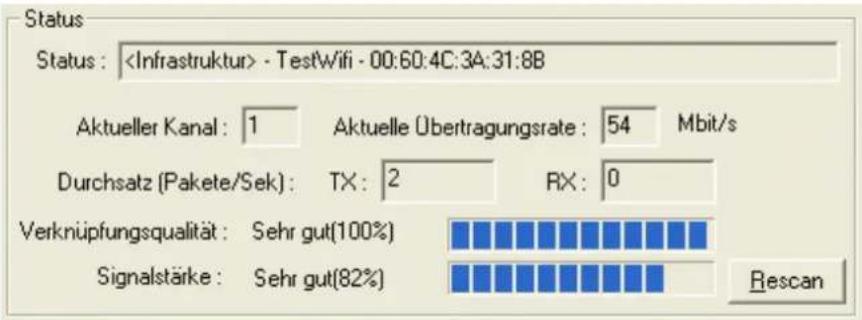
Status : Dieses Feld gibt den Verbindungsmodus, den SSID und die MAC-Adresse des Zugangspunktes (Infrastruktur-Modus) oder des Fern-Arbeitsplatzes (Ad-Hoc-Modus) an, zu denen eine Funkverbindung besteht.
Aktueller Kanal : Gibt den für die laufende Verbindung benutzten Funkkanal an
Aktuelle Übertragungsrate :Gibt die maximale Geschwindigkeit der laufenden Verbindung an (54 Mbps oder 1 Mbps).
Durchsatz : Gibt die momentanen Sende- und Empfangsdurchsätze an (in Byte/s). Diese Durchsätze werden ständig aktualisiert.
Verknüpfungsqualität :
In Abhängigkeit von der Qualität des empfangenen Signals gibt es vier mögliche Ebenen:
100%\~80%: Verknüpfung sehr gut
80%\~60%: Verknüpfung von guter Qualität
60%\~40%: Verknüpfung von mittlerer Qualität
Unter 40%: Keine Verknüpfung oder Verknüpfung von schlechter Qualität
Signalstärke :
In Abhängigkeit von der Stärke des empfangenen Signals gibt es vier mögliche Ebenen:
100%\~80%: Empfangenes Signal sehr stark
80%\~60%: Empfangenes Signal stark
60%\~40%: Empfangenes Signal mittelmäßig
Unter 40%: Kein Signal oder Signal schwach
II. Im Verwaltungs-Dienstprogramm unter MAC OS X.2:
Symbol des Verwaltungs-Dienstprogramms
![[([-])] ↔ 📞 Jeu 2:07](/content/2026/05/789135/images/82a43c184fc3ef945e5816d3efc7a04a3485ee86a2b38e0797f70a345ddbd134.jpg)
Die Farbe des Symbols gibt die folgenden Zustände der Funkverknüpfung an :


Schwarz: Funkverknüpfung vorhanden
Rot: Keine Funkverknüpfung oder falscher WEP-Code.
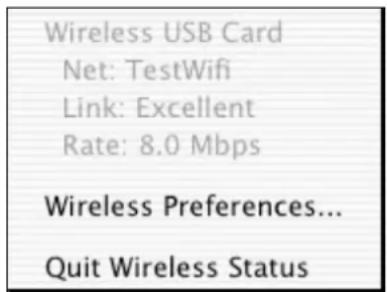
Durch Klicken auf dieses Symbol liefert das erscheinende Dropdown-Menü nähere Informationen über die Verbindung:
Rate: Gibt die maximale Geschwindigkeit der laufenden Verbindung an (54 Mbps oder 1 Mbps).
Link: In Abhängigkeit von der Qualität des empfangenen Signals gibt es vier mögliche Ebenen:
Excellent: Verknüpfung von sehr guter Qualität
Good: Verknüpfung von guter Qualität
Fair: Verknüpfung von mittlerer Qualität
Poor: Verknüpfung von schlechter Qualität
Feld Status des Menüs Konfiguration im Dienstprogramm
Das Feld Current Wireless Network des Hauptmenüs liefert ebenfalls Informationen über die laufende Verbindung.
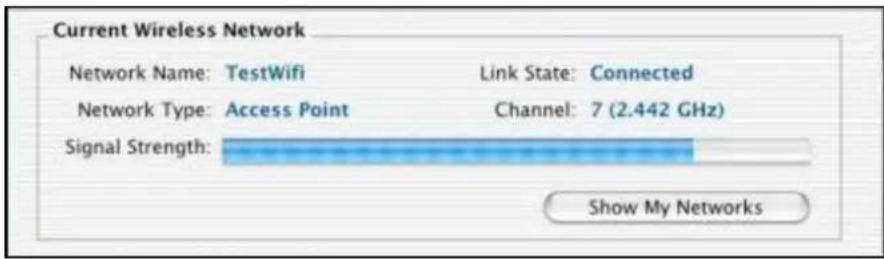
Network Name : Dieses Feld gibt den SSID des Zugangspunktes (Infrastruktur-Modus) oder des Fern-Arbeitsplatzes (Ad-Hoc-Modus) an.
Network Type : Gibt den Modus der Verbindung an: Zugangspunkt (Infrastruktur-Modus) oder Pair-to-Pair (Ad-Hoc-Modus)
Link State : Gibt an, ob die Verknüpfung hergestellt bzw. nicht hergestellt ist, oder ob der Dongle fehlt.
Channel : Gibt den für die Verbindung benutzten Funkkanal an.
Signal Strength: Diese Statusleiste gibt die Qualität des Empfangssignals an. Sein Wert in Prozent wird im Item Signal von Available Wireless Networks des Hauptmenüs angezeigt.
In Abhängigkeit von der Stärke des empfangenen Signals gibt es vier mögliche Ebenen:
100%\~65%: Empfangenes Signal sehr stark
65%\~45%: Empfangenes Signal stark
45%\~30%: Empfangenes Signal mittelmäßig
Unter 30%: Kein Signal oder Signal schwach
Das Feld Available Wireless Networks zeigt alle über den SAGEM Wi-Fi 11g USB adapter zugänglichen Zugangspunkte an und liefert Informationen über diese Verbindungen. Hier können Sie sich auch an einen dieser Zugangspunkte anschließen, indem Sie auf den gewünschten Zugangspunkt doppelklicken.
Beschreibung der weiterentwickelten Funktionen des Dienstprogramms
In dem Benutzerhandbuch auf der CD-Rom finden Sie eine vollständige Beschreibung der Funktionen, welche von den Dienstprogrammen für die Verwaltung des drahtlosen Netzwerks 802.11g geboten werden.
Deinstallation des Konfigurations-Dienstprogramms
I. Deinstallation unter Windows:
- Wählen Sie in dem "Startmenü" das "SAGEM Wi-Fi 11g Cardbus adapter deinstallieren" und starten Sie das Deinstallationsprogramm.
- Befolgen Sie die Anweisungen der Bildschirme, um das Dienstprogramm für das drahtlose Netzwerk zu deinstallieren, und klicken Sie anschließend auf "Fertig stellen".
- Jetzt können Sie den SAGEM Wi-Fi 11g USB adapter abziehen.
II. Deinstallation unter MAC OS X.2:
-
Legen Sie die Installations-CD-Rom in das CD-Rom-Laufwerk ein; doppelklicken Sie auf das Symbol, damit die Struktur der CD-Rom erscheint.
-
Doppelklicken Sie in das Verzeichnis Wi-Fi interface und starten Sie das Deinstallationsprogramm.
- Es wird ein Deinstallationsskript ausgeführt, in dem Sie das Kennwort Ihres Administrator-Kontos eingeben müssen. Drücken Sie anschließend die Entertaste (J) Ihres Rechners.
- Sie müssen den SAGEM Wi-Fi 11g USB adapter abziehen und den Rechner neu starten.
- Die Deinstallation ist beendet.
Störungsbehebung
Wenn Sie während der Installation oder der Benutzung des SAGEM Wi-Fi 11g USB adapters für drahtlose Netzwerke auf Schwierigkeiten stoßen, wenden Sie sich bitte an den Zulieferer, um Hilfe zu erhalten.
| Problem Lösung | |
| Während der Installation des SAGEM Wi-Fi 11g USB adapters hat Windows keinen Treiber für diese Peripherie gefunden. | Neustarten Sie Ihren PC und folgen Sie den Bildschirmen, die erscheinen. |
| Die LED des SAGEM Wi-Fi 11g USB adapters leuchtet nicht auf. | Überprüfen Sie, ob der Dongle korrekt angeschlossen ist.Ziehen Sie den SAGEM Wi-Fi 11g USB adapter ab und stecken Sie ihn wieder in denselben USB Port Ihres Rechners ein.Unter Windows, überprüfen Sie, ob der Treiber des Dongles installiert worden ist (siehe Kapitel 3.1.3 des Benutzerhandbuchs). Nehmen Sie andernfalls eine Deinstallation vor und installieren Sie ihn neu. |
| Die LED des Dongles blinkt und es ist unmöglich, auf den Zugangspunkt oder die anderen Arbeitsplätze des Netzwerks zuzugreifen. | Überprüfen Sie, ob der SSID und die WEP-Schlüssel auf den Rechnern und dem Zugangspunkt, die miteinander zu kommunizieren versuchen, identisch sind.Unter MAC, überprüfen Sie, ob das Kontrollkästchen Enable Key indexist aktiviert.Überprüfen Sie, ob das drahtlose Netzwerk betriebsbereit ist. |
| Unter MAC, die LED des SAGEM Wi-Fi 11g USB adapters ist permanent leuchtend, aber Sie können sich nicht an Internet oder an einen anderen Client-Arbeitsplätze im Ad-Hoc-Modus anschließen. | Überprüfen Sie, ob Ihr Rechner hat ein neues Netzport geschafft: Im Menü "Systemeinstellungen" gehen Sie in "Netzwerk". Im menu Zeigen, wählen Sie "Netzwerk-Konfigurationen" und Überprüfen Sie, ob den Port "Ethernet-Anschluss" anwesend ist und ob es aktiviert ist, wenn es es nicht ist, aktivieren Sie es und klicken Sie auf "Jetz aktivieren".Wenn der Port nicht anwesend ist oder wenn es in grau erscheint, neustarten Sie den Rechner und beginnen Sie die Operation wieder. |
| Nach einem Neustart des Rechners (PC oder Mac) erkennt dieser den SAGEM Wi-Fi 11g USB adapter nicht, obwohl er eingesteckt ist. | Ziehen Sie den SAGEM Wi-Fi 11g USB adapter ab und stecken Sie ihn wieder in denselben USB Port Ihres Rechners ein. |
Alle Rechte vorbehalten © Copyright 2004 SAGEM SA PARIS France
Ref. 251 892 136
- SAGEM Wi-Fi 11g USB adapter für drahtlose Netzwerke
- Schnellinstallationsanleitung
- Zweck dieser Anleitung
- Einführung
- Infrastruktur-Modus
- Ad-Hoc-Modus
- Verpackungsinhalt
- Minimale Systemanforderungen
- Installation des SAGEM Wi-Fi 11g USB adapters für drahtlose Netzwerke
- Installation des SAGEM Wi-Fi 11g USB adapters unter Windows:
- I.1 Installation der Software unter Windows
- I.2 Hardware-Installation des SAGEM Wi-Fi 11g USB adapters unter Windows
- Wichtige Anmerkung zu Windows 98SE:
- Installation des SAGEM Wi-Fi 11g USB adapters unter MAC OSX.2:
- II.1 Installation der Software unter MAC OSX.2
- II.2 Hardware-Installation des SAGEM Wi-Fi 11g USB adapters unter MAC OSX.2
- Konfiguration des SAGEM Wi-Fi 11g USB adapters für den Zugang zum Internet
- Konfiguration des Internet-Zugangs unter Windows:
- Starten des Dienstprogramms für die Verwaltung des drahtlosen Netzwerks
- Auswahl des SSID
- Konfiguration der Verschlüsselungsparameter
- 1) Deaktivierte Sicherheit beim Zugriffspunkt
- 2) Aktivierte Sicherheit beim Zugriffspunkt
- 2.1) WEP-Verschlüsselung:
- Länge der WEP-Schlüssel
- Erstellen von WEP-Schlüsseln
- Verschlüsselungsschlüssel manuell erstellen
- 2.2) WPA-PSK / TKIP-Verschlüsselung:
- Konfiguration des Internet-Zugangs unter MAC OS X.2:
- Konfiguration des SAGEM Wi-Fi 11g USB adapters für drahtlose Netzwerke
- Auswahl des SSID (Name des drahtlosen Netzwerks) und Konfiguration im Infrastruktur-Modus
- a) WEP-Verschlüsselung nicht am Zugangspunkt aktiviert.
- b) WEP-Verschlüsselung am Zugangspunkt aktiviert.
- Auswahl der Schlüssel
- Länge der Schlüssel
- Schlüsselgenerierungsmodus
- Manuelle Generierung der WEP-Schlüssel
- Konfiguration des SAGEM Wi-Fi 11g USB adapters im Ad-Hoc-Modus
- Konfiguration im Ad-Hoc-Modus unter Windows:
- Konfiguration des Netzwerktyps
- Konfiguration des SSID
- Konfiguration des Kanals
- Konfiguration der Verschlüsselung
- Konfiguration im Ad-Hoc-Modus unter MAC OS X.2:
- Überwachung des SAGEM Wi-Fi 11g USB adapters
- LED des Dongles
- Im Verwaltungs-Dienstprogramm unter Windows:
- Symbol des Verwaltungs-Dienstprogramms
- Feld Status des Menüs Konfiguration im Dienstprogramm
- Verknüpfungsqualität :
- Signalstärke :
- Im Verwaltungs-Dienstprogramm unter MAC OS X.2:
- Beschreibung der weiterentwickelten Funktionen des Dienstprogramms
- Deinstallation des Konfigurations-Dienstprogramms
- Deinstallation unter Windows:
- Deinstallation unter MAC OS X.2:
- Störungsbehebung
Marke : SAGEM
Modell : XG703A
Kategorie : Nicht kategorisiert