CS410 - Nicht kategorisiert Bintec-elmeg - Kostenlose Bedienungsanleitung
Finden Sie kostenlos die Bedienungsanleitung des Geräts CS410 Bintec-elmeg als PDF.


Benutzerfragen zu CS410 Bintec-elmeg
0 Frage zu diesem Gerät. Beantworten Sie die, die Sie kennen, oder stellen Sie Ihre eigene.
Eine neue Frage zu diesem Gerät stellen
Laden Sie die Anleitung für Ihr Nicht kategorisiert kostenlos im PDF-Format! Finden Sie Ihr Handbuch CS410 - Bintec-elmeg und nehmen Sie Ihr elektronisches Gerät wieder in die Hand. Auf dieser Seite sind alle Dokumente veröffentlicht, die für die Verwendung Ihres Geräts notwendig sind. CS410 von der Marke Bintec-elmeg.
BEDIENUNGSANLEITUNG CS410 Bintec-elmeg
Die Systemtelefone sowie die zugehörigen Systemanlagen in dieser Bedienungsanleitung sind mit den folgenden Kurzbezeichnungenversehen:
System/TK-Anlage: Kurzbezeichnung:
elmegTK-AnlagenelmegTK-Anlage
elmegHybird300 elmeg hybird. Abweichende Konfigurierung der Systemtelefone (siehe auch Seite 140)
BintecTR200awwieTK-Anlage
BintecTR200bwwieTK-Anlage
Konformitätserklärung und CE-Zeichen
DiesesGeräterfülltdieAnforderungenderR&TTE-Richtlinie1999/5/EG:

»Richtlinie 1999/5/EG des Europäischen Parlaments und des Rates vom 9. März 1999 über Funkanlagenund Telekommunikationsendeinrichtungenunddiegegenseitige Anerkennungührer Konformität.
Die Konformitätserklärung kann unter folgender Internet-Adresse eingesehen werden: http://www.bintec-el-meg.com.

DasaufdemGerätbefindlicheSymbolmitdemdurchgekreuztenMüllcontainerbedeutet,dassdas GerätamEndederNutzungsdauerbeidenhierfürvorgesehenenEntsorgungsstellengetrenntvom normalen Hausmüll zu entsorgen ist. Weiterführende Informationen über eine individuelle RückführungderAltgerätefindenSieunterwww.bintec-elmeg.com.
© bintec elmeg GmbH - Alle Rechte vorbehalten.
Ein Nachdruck dieser Dokumentation - auch auszugsweise - ist nur zulässig mit Zustimmung des Herausgebers und genauer Nennung der Quellenangabe, unabhängig von der Art und Weise oder den Medien (mechanisch oder elektronisch), mit denen dies erfolgt.
Funktionsbeschreibungen dieser Dokumentation, die sich auf Softwareprodukte anderer Hersteller beziehen, basieren auf der zur Zeit der Erstellung oder Drucklegung verwendeten Software. Die in dieser Dokumentation verwendeten Produkt- oder Firmennamen sind unter Umständen über die Eigentümer geschützte Warenzeichen.
Inhaltsverzeichnis
Bedienoberfläche des Telefons 1
Beschreibung und Installation 3
CS400xt 3
Erweiterungen für das Systemtelefon 5
Sicherheitshinweise....7
Systemtelefon auspacken und aufstellen. 8
Systemtelefon an einen PC anschließen 12
elmeg IP-S400 am Ethernet-Anschluss....13
Sprache der Displayanzeige einstellen 15
Tastenerweiterung 19
Kaskadieren....20
Telefonieren....21
Ein Gespräch einleiten . 21
Einen Anruf annehmen / ablehnen 23
Einen Anruf weiterleiten (Call Deflection). 23
Rufnummer nicht übermitteln (Anonym anrufen) 23
Ein Gespräch mit fester Rufnummer (MSN) einleiten 23
Wahlwiederholung 24
Mikrofon aus-/ einschalten, Lauthören und Freisprechen . 26
Headset nutzen 26
Durchsage 27
Wechselsprechen 27
Automatischer Rückruf 28
Parken (Nur elmeg CS410und CS410-U). 29
Fangen (MCID) (nur über den S/U-Anschluss) 30
Keypad und Tonwahl (MFV-Wahl). 31
Telefonieren mit Mehreren 32
Anklopfen 32
Rückfrage 32
Gesprächsübergabe (Vermitteln) 32
Makeln....33
Konferenz 33
Systemtelefon bedienen 34
Telefonbuch 34
VIP-Speicher 36
Anrufer- und Notizliste 37
SMS- und UUS1-Textnachrichten 41
Ruhe vor dem Telefon 46
Kosten kontrollieren....47
Kosten ansehen und löschen 47
Tariffaktor und Währungsbezeichnung einstellen 48
Gesprächskostenkonto für eine Rufnummer einstellen 48
Rufnummer (MSN) für die Wahl freigeben oder sperren 49
Gesprächs- und Kostenanzeige 50
Systemtelefonie 52
Funktionstasten....52
Funktionstasten beim Anschluss an eine elmeg hybirdoder TK-Anlage . . . . . . . . . . . . . . . . . . . . . . . . . . . . . . . . . 53
Systemmenü an elmeg TK-Anlagen mit Systemtelefonie. 63
Erweiterte Konfigurierung 65
Einstellungen 65
Bedienung 66
Sperren. 66
Konfigurieren und Einstellen des Systemtelefons. 68
Akustik. 68
Einstellungen 72
Konfiguration....79
elmeg IP-S400 einrichten 86
Nummernprogrammierung....88
Makro. 90
Makroprogrammierung 90
Service 93
Systemtelefon und PC 96
CTI / TAPI über den USB-Anschluss des Systemtelefons 96
CAPI über den USB-Anschluss des Systemtelefons. 96
Audio-Anwendungen über die Audio-Buchsen des Systemtelefons 97
Inhalt der WIN-Tools CD-ROM. 97
Installation der Programme von der CD-ROM 98
Anrufbeantworter....100
Montage 101
Allgemeine Konfigurierung. 103
Ansagen, Infotexte und Diktate 107
Aktivieren der Nachrichtenaufzeichnung je Rufnummer (MSN) 109
Bedienung 115
Fernbedienung. 119
Kennziffern der Fernbedienung 120
Anrufbeantworter durch ein anderes Telefon nutzen . . . . . . . . . . . . . . . . . . . . . . . . . . . . . . . . . . . . . . . . . . . . 122
Software....125
Grundeinstellungen des Systemtelefons ..... 129
Menü des Systemtelefons. 131
Technische Daten 135
Optionen 137
Stichwortverzeichnis 139
Kurzbedienungsanleitung 149
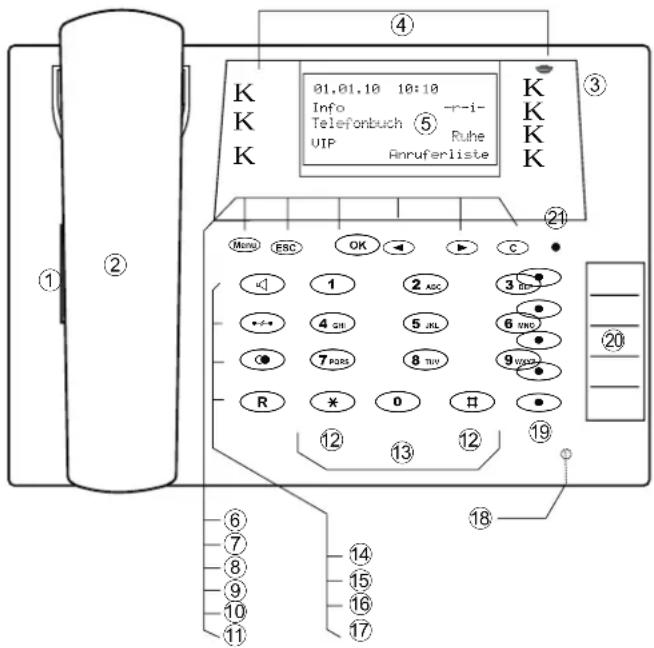
BedienoberflächedesTelefons
text_image
01.01.10 10:10 Info Telefonbuch ⑤ Ruhe UIP Anruferliste K K K ① ② ③ ④ ⑦ ⑥ ⑧ ⑦ ⑨ ⑧ ⑩ ⑪ ⑪ ⑫ ⑫ ⑬ ⑬ ⑭ ⑭ ⑮ ⑮ ⑯ ⑮ ⑰ ⑮ ⑱ ⑮ ⑲ ⑮ ⑳ ⑮ ㉑ ㉒ ㉓ ㉔ ㉕ ㉖ ㉗ ㉘ ㉙ ㉚ ㉛ ㉜ ㉝ ㉞ ㉟ ㉟c ㉟c ㉟c ㉟c ㉟c ㉟c ㉟c ㉟c ㉟c ㉟c ㉟c ㉟c ㉟c ㉟c ㉟c ㉟c ㉟c ㉟c ㉟c ㉟c ㉟c ㉟c ㉟c ㉟c ㉟c ㉟e ㉟e ㉟e ㉟e ㉟e ㉟e ㉟e ㉟e ㉟e ㉟e ㉟e ㉟e ㉟e ㉟e ㉟e ㉟e ㉟e ㉟e ㉟e ㉟e ㉟e ㉟e ㉟e ㉟e ㉟e ㉟o ㉟o ㉟o ㉟o ㉟o ㉟o ㉟o ㉟o ㉟o ㉟o ㉟o ㉟o ㉟o ㉟o ㉟o ㉟o ㉟o ㉟o ㉟o ㉟o ㉟o ㉟o ㉟o ㉟o ㉟o ㉟O ㉟O ㉟O ㉟O ㉟O ㉟O ㉟O ㉟O ㉟O ㉟O ㉟O ㉟O ㉟O ㉟O ㉟O ㉟O ㉟O ㉟O ㉟O ㉟O ㉟O ㉟O ㉟O ㉟O ㉟O ㉟oBild: 1
① Lautsprecher
② HörermitAnschlussschnur
③ AnrufbeantwortertastedesSystemtelefons(optionalesModul).
BeimCS400xtwirddasTK-Anlagen-Menüaufgerufen.
④ 6 Soft keys
⑤ 7-zeiligesDisplaymitHintergrundbeleuchtung
⑥ Menu-Tas te: Mit die ser Tas te öffnen Sie das Pro gram mier-Menü. Be fin den Sie sich be reits in einem MenüundbetätigendanndieTaste, stehen Ihnenmenüabhängige Funktionenzur Verfügung oder SiegeheneinenProgrammierschrittzurück.
⑦ ESC-Taste:DurchBetätigenderESC-Taste(Escape-Taste)wirdwährenddesProgrammierenswiederderRuhezustanddesSystemtelefonserreicht.
⑧⑩ Pfeiltasten »links« / »rechts«: Die Pfeile »←« und »→« in der rechten Ecke der oberen Displayzeile zeigen Ihnen an, dass Sie mit den Pfeiltasten weitere Funktionen in den unteren Zeilen aufrufen können.
⑨ -Taste: Mit Betätigen dieser Taste wird eine Eingabe bestätigt oder eine Einstellung im Systemtelefonabgespeichert.
⑪ C-Tas te: Mit die ser Tas te können Sie im Menü je weilseinen Menü-Schritt zu rückgehen. Be fin den Sie sich in einem Ein ga be-Modus, können Sie mit die ser Tas te ein zel ne Zeichen löschen.
⑫ Stern-Taste/Raute-Taste.
⑬ Wähltasten.
⑭ Lauthör-/Freisprech-Taste.
⑮ Trenn-Taste.
⑯ Wahlwiederholungs-Taste.
⑰ Rückfrage-Taste.
⑱ Mikrofon.
19 elmeg CS410 / CS410-U, elmeg IP-S400 : 5 frei programmierbare Funktionstasten mit Leuchtdioden: Jede Tas te ver fügt über eine zwei far bige Leucht dio de (Ebe ne 1 - rot / Ebe ne 2 - gelb). Die se Leucht dio de kann zur An zeige von be stimm ten Funk tio nen genutzt werden.
CS400xt:5programmierbareFunktionstastenmitLeuchtdiode:
Jede Tas te ver fügt über eine (rote) Leucht dio de. Die se Leucht dio de kann zur An zei ge von be stimm- tenFunktionengenutztwerden.
Die Leucht dio den der bei den unteren Funktions tasten sind zwei far big (Ebe ne 1 - rot / Ebene 2 - gelb).
⑳ BeschriftungsfeldfürFunktionstasten.
② Status LED, Leuchtdiode für Anrufsignalisierung, die Signalisierung von eingegangenen Nachrichten UUS, SMS und MWI (rot) und An ruf be ant wor ter (gelb). Die ge wünsch te Funk tions an zei ge für Nach rich ten und An ru fe kann konfiguriert werden.
BeschreibungundInstallation
Das Systemtelefon kann internen Anschluss einer elmeg TK-Anlage. die Systemfunktionen unterstützt betrieben werden.
Das Systemtelefon stellt Ihnen in Verbindung mit der elmeg TK-Anlage systemtypische Leistungsmerkmale zur Verfügung.
Der interne Anschluss der elmegTK-Anlagen ist gleichzeitig und automatisch die System-Schnittstelle für das Systemtelefon. Bitte lesen Sie in der Bedienungsanleitung Ihrer elmegTK-Anlage nach, ob diese die systemtypischen LeistungsmerkmaleinVerbindungmitverschiedenenSystemtelefonenzurVerfügungstellt.

Eine vollständige Konfigurierung über die TK-Anlage und direkt über das Systemtelefon ist bei aln elmeg TK-Anlagen (außer elmeg hybird) mit Hilfe des Professional Configurators möglich.

Eine vollständige Konfigurierung des Telefons über die elmeg hybirdist nicht möglich. Einige der Leistungsmerkmalekönnennurüberdiete telefoneigenen Schnittstelleneingerichtet werden.
Das ist je doch nur möglich wenn das System te le fon über ein USB- oder Ether net-Schnitt stel verfügt.
Auf Funktionen, die nicht vollständig über die elmeg hybirdkonfiguriert werden können wird andenentsprechendenTextstellenmarkiert.
Unterschiede in der Konfigurierung zwischen der elmegTK-Anlage und der elmeg hybird

Ei nen Soft key oder eine Pfeil-Tas te be tä tigen. Für die elmeg hybird wird bei ab wei chen den Dis plays ein

weiteres Betätigen dieser Taste nicht nötig, da die Funktion bereits angezeigt wird oder nicht möglich ist.
Der fol gen de Satz weist Sie auf Ab wei chun gen hin.
Nicht über Systemtelefon an der elmeg hybirdkonfigurierbar!
Sie finden eine Zusammenstellung dieser Funktionen auf Seite 140 unter »Eingeschränkte Systemtelefon-Konfigurierung«.
CS400xt
Dieses Systemtelefon wird mit einer Tastenerweiterung T400/2ausgeliefert und verfügt damit über 10 zusätzliche einrichtbareTasten.
Es ist für den Anschluss an einem internen S-Anschluss (4adrige Verkabelung) einer TK-Anlage vorgesehen. Das Systemtelefon verfügt über keinen USB- oder seriellen Anschluss zur Konfigurierung oder anderer Nutzung. Es muss über den internen S-Anschluss mit dem Professional Configurator der WIN-Tools eingerichtet werden. Weiterhin sind alle »Audio-Funktionen« nicht implementiert und die Module und Funktionen Anrufbeantworter und Up0 können nicht ge nutzt wer den. Alle Funk tio nen die ser Mo du le werden nicht im Display angezeigt oder können nicht genutzt werden.
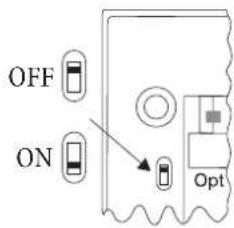
Dieses Systemtelefon verfügt über die Funktion »Notbetrieb«. »O f « = Notbetrieb aus, »O n « = Notbetrieb ein. Damit kann es bei ei nem 230 V\~ Netz aus fall wei ter hin über die TK-An la ge am NT be trie ben werden.SindmehrereS-Telefoneangeschlossen,darfnurbeieinemderS-Telefoneder Notbetriebeingerichtetsein.Andiesem TelefonwerdenalleAnrufesignalisiert.DieLautstär ke des Ton rufs ist auf Lei se ein ge stellt.
text_image
OFF ON OptAußerTelefonierensinddiefolgendenFunktionenmöglich:
- Auswahl einer Rufnummer aus dem Telefonbuch oder dem Kurzwahlspeicher des Systemtelefons nach dem der Hörer ab ge ho ben wurde.
• AnzeigenvonGesprächsdauerundKosten. - Stummschaltung.
- Gesprächtrennen.
Zum Externteilnehmer wird die Rufnummer (MSN) gesendet, die Ihnen der Netzbetreiber als erste Rufnummer (Stammrufnummer) mitgeteilt hat. Hierfür erfolgt auch die Kostenabrechnung. Beachten Sie bitte die Hinweise auf den Not be trieb in der TK-An la ge. Be ste hen de Ver bin dun gen wer den bei Be ginn und Ende des Netzausfalls unterbrochen.

Hinweis:
Lesen Sie in der Bedienungsanleitung Ihrer TK-Anlage nach, ob diese den Notbetrieb unterstützt.
Notbetrieb einrichten (Mehrgeräte- und Anlagenanschluss)
In der Werkseinstellung des Systemtelefons ist der Notbetrieb nicht eingerichtet. Zum Einrichten des Notbetriebs befindetsicheinSchiebeschalteranderUnterseitedesSystemtelefons.
Um den Notbetrieb einzurichten, schieben Sie den Schiebeschalter an der linken Unterseite des Systemtelefons nach un ten. Zum Aus schal ten des Not be triebs schie ben Sie den Schie be schal ter nach oben.

Hinweis:
Ach tung: Zie hen Sie den ISDN-Stecker des Sys tem te le fons aus der An schluss do se, be vor Sie den Not betriebs-Schalterbetätigen. VerwendenSiezumUmschalteneinnichtmetallischesWerkzeug.
Notbetrieb am Anlagenanschluss einrichten
Möchten Sie das Systemtelefon auch bei Notbetrieb am Anlagenanschluss nutzen, müssen Sie diesen zusätzlich über die PC-Konfiguration des Systemtelefons aktivieren. Über das Konfigurationsprogramm können Sie den Notbetrieb am Anlagenanschluss einstellen.
Telefonieren bei Notbetrieb am Mehrgeräteanschluss
Das Systemtelefon startet im Notbetrieb, wenn die Stromversorgung der TK-Anlage und des NT ausgefallen sind. Im Display des Systemtelefons wird zunächst Notbetrieb und anschließend ein Telefonsymbol angezeigt.
Wird die 230V\~ Netzspannung während eines Gespräches wieder eingeschaltet, sind erst nach Auflegen des Hörers alle Funktionen wieder verfügbar. Wird die 230V\~ Netzspannung bei aufgelegtem Hörer wieder eingeschaltet, wird die An zei ge Not be trieb beim Ab he ben des Hö rers oder bei ei nem An ruf durch die normale Anzeige ersetzt.
Telefonieren bei Notbetrieb am Anlagenanschluss
BeimNotbetriebamAnlagenanschlusssehenSiediegleicheAnzeigewieimnormalenBetrieb.
elmeg CS410
Dieses Systemtelefon ist für den Anschluss an einem internen S-Anschluss (4adrige Verkabelung) einer elmegTK-Anlage vorgesehen. Möchten Sie das Telefon an einem internen Up0-Anschluss nutzen, müssen Sie im Tele fon das in ter ne Mo dul »Up0/S0« in stal lie ren oder den ex ter nen »Up0/S0«-Converter verwenden.
CS410-U
Dieses Systemtelefon ist für den Anschluss an einem internen U-Anschluss (2adrige Verkabelung) einer elmegTK-Anlage vorgesehen. Sie benötigen dann nicht mehr das interne Modul »Up0/S0« oder den externen »Up0/S0-Converter«.
Einstellen / Konfigurieren elmeg CS410, CS410-U, CS400xt
Am Systemtelefon selbst können Sie nur eine eingeschränkte Konfigurierung der unterstützten Leistungsmerkmale vornehmen. Eine vollständige Konfigurierung ist nur mit dem Professional Configurator der WIN-Tools CD-ROM über die USB-Schnittstelle des Systemtelefons oder den internen S/U-Anschluss (Lesen Sie bitte auf der Seite B nach, ob die se Funk ti on unterstützt wird) einer TK-Anlage möglich.
elmeg IP-S400
Die ses Sys tem te le fon wird an dem ent spre chen den LAN-An schluss (oder Netz werk) der TK-An la ge über ein Cat. 5 Kabel angeschlossen. Das Systemtelefon verfügt über einen PC-Ausgang, an den weitere IP-Endgeräte angeschlossen werden können. Das Systemtelefonverfügtüberdie FunktionFreisprechen.
Strom ver sor gung über Stecker netz ge rät oder über das Ethernet PoE (Power over Ethernet).

Hinweis:
Eine weitere Beschreibung zum Konfigurieren der Systemtelefone finden Sie in den ausführlichen BedienungsanleitungenaufderCD-ROM
Erweiterungen für das Systemtelefon
Modul Up0/S0 (elmeg CS410, CS410-U, CS400xt)
- Um das Systemtelefon an einem U-Anschluss einer TK-Anlage anzuschließen, können Sie in Ihrem Sys tem te le fon das Mo dul »Up0/S0« in stal lie ren. Sie be nö tigen dann nicht mehr den ex ter nen »Up0/S0-Converter«.
Modul Anrufbeantworter (nur elmeg CS410, CS410-U)
- Dieses Modul erweitert Ihr Systemtelefon um einen digitalen Anrufbeantworter mit vielfältigen Funktionen.
Z.B.: Individuelle Konfigurierung je Rufnummer (MSN) des Systemtelefons, Zeitsteuerung der Ansage für jede Rufnummer (MSN), automatische Benachrichtigung beiaufgezeichneten Anrufen, Aufzeichnenvon Diktaten, Mitschneidenvon Gesprächen, Fernbedienung über PIN geschützt.
Für die Be die nung des An ruf be ant wor ters sind eine spezielle Taste und eine Leuchtdiode vorbereitet.
Tastenerweiterung T400
- Die Tastenerweiterung besitzt 20 Tasten mit Leuchtdioden, die Sie in zwei Ebenen als Funktions-tastennutzenkönnen. Die Leuchtdiodeistderersten Tastenebenezugeordnet. Zwei weitere Leuchtdiodensindfürdie Anzeigezusätzlicher Informationenrealisiert. Siekönnen bis zudrei Tastenerweiterungen hintereinander (kaskadierend) an Ihrem Systemtelefonanschließen. Ab der zweiten Tastenerweiterung ist der Einsatzeines Steckernetzgerätes notwendig. Verwenden Sienurdasals Zubehörerhältliche Steckernetzgerät Ident-Nummer 220872.5 oder T1-UK / Ident-Nummer 220873.3.
Tastenerweiterung T400/2
- Die Tastenerweiterung besitzt 10 Tasten mit Leuchtdioden, die Sie in zwei Ebenen als Funktions-tastennutzenkönnen. Die Leuchtdiodeistderersten Tastenebenezugeordnet. Zwei weitere Leuchtdiodensindfürdie Anzeigezusätzlicher Informationenrealisiert.
Sicherheitshinweise
- Beachten Sie die Umgebungstemperatur für Lagerung und Betrieb des Gerätes in den technischen Daten. Das Gerätdarferstnach Erreichenderzulässigen Betriebs-Umgebungstemperatur angeschlossen werden.
- Beachten Sie bitte, dass beim Übergang von kalten zu warmen Temperaturen Betauung am oder im Ge rät ent ste hen kann. Ent neh men Sie das Ge rät erst aus der Ver pa ckung, wenn die zu läs si ge Betriebs-Umgebungstemperaturerreichtist.
- Während eines Gewitters sollten Sie keine Leitungen anschließen oder trennen und nicht telefonieren.
- Schließen Sie die Anschlussschnüre nur an den dafür vorgesehenen Anschlüssen an.
- VerlegenSiedieAnschlussschnüreunfallsicher.
- VermeidenSiediefolgendenEinflüsse: DirekteSonneneinstrahlung Wärmequellen(z.B.Heizkörper) ElektronischeGeräte(z.B.HiFi-Geräte,BürogeräteoderMikrowellengeräte) EindringendeFeuchtigkeitoderFlüssigkeiten AggressiveFlüssigkeitenoderDämpfe Starker Staub
- Benutzen Sie das Gerät nicht in Feuchträumen oder explosionsgefährdeten Bereichen.
- Öffnen Sie nur die Bereiche des Gerätes, die in der Montage-/ Bedienungsanleitung vorgegeben sind.
- Berühren Sie die Steckkontakte nicht mit spitzen, metallischen oder feuchten Gegenständen.
- Wird das Gerät nicht fest montiert, stellen Sie das Gerät oder das Zubehörs auf einer rutschfesten Unterlageauf.
- Rei ni gen Sie das Ge rät nur mit ei nem leicht an ge feuch te ten Tuch.
- VerwendenSienurdaszugelasseneZubehör.
- An das Gerät dürfen nur Endgeräte angeschlossen werden, die SELV-Spannung (Sicherheits-Klein span nungs-Strom kreis) lie fern und/oder der ETS 300047 ent spre chen. Die be stimmungsmäßige Verwendung von zugelassenen Endgerätenerfülltdiese Vorschrift.
Stecknetzgerät
- Verwenden Sie nur das im Lieferumfang enthaltene oder als Zubehör erhältliche Steckernetzgerät (DSA-0101F-05 UP oder L15 D52 AB DDLAWO).
- Verwenden Sie keine Steckernetzgeräte, die sichtbare Beschädigung aufweisen (Brüche oder Sprün ge im Gehäuse).
Elektrostatische Aufladungen (ESD-Schutz)
Das Systemtelefon wird bereits mit einem über die Zulassungswerte erhöhten ESD-Schutz gegen Auswirkungen von elektrostatischen Aufladungen ausgeliefert. Vermeiden Sie trotzdem erhöhte statische Aufladungen. Die elektrostatische Aufladung kann bei verschiedenen Ursachen Werte erreichen, die weit über den notwendigen Zulassungswerten und der bereits realisierten Störfestigkeit des Systemtelefons liegen. Die Ursachen oder Umstände, wie zum Beispiel zu geringe Luftfeuchtigkeit oder Teppichböden sind zu beseitigen. Der Hersteller des Systemtelefons übernimmt keine Gewährleistung bei Schäden, die auf diese Ursachen zurückzuführen sind.
Systemtelefonauspackenundaufstellen
Auspacken
- Systemtelefon.
• HörermitHörerschnur.
• 2Gerätefüße.
• S-Anschlussschnur, ca.6m (Nur elmeg CS410 und CS410-U). - Cat.5 Anschlussschnur, ca. 2 m (Nur elmeg CS410 und CS410-U).
- PC-Anschlussschnur / USB-Schnur, ca. 3m (Nur elmeg CS410 und CS410-U).
• PC-Audioschnur, 3,5mm Stereo-Klinkenstecker, ca. 2,5m(Nur elmeg CS410 und CS410-U). - Adapterschnur für Headsets mit 4poliger Anschlussschnur, 8polig / 4polig.
- Schnurhalter, nach Abziehen der Schutzfolie selbstklebend (Nur elmeg CS410 und CS410-U).
- BedienungsanleitungundBeschriftungsschilderfürFunktionstasten.
- WIN-Tools CD-ROM, ent hal tend: Professional Configurator, Telefonbuch-, Download-undSound-Manager, TAPI-, USB-, CAPI- und NDIS WAN-Treiber, Ado be Acro bat Rea der, Bedienungsanleitung und Adobe-Acrobat-Dateifürden Ausdruckeigener Beschriftungsschilder.
Aufstellen des Systemtelefons
Vor dem Aufstellen müssen die hinteren Gerätefüße des Systemtelefons an den in Bild 2 gekennzeichneten Stellen ⑥ mon tiert wer den.
Beachten Sie bitte, dass die Gerätefüße Ihres Systemtelefons auf empfindlichen Oberflächen z.B. von Möbeln, Spuren hinterlassen können. Der Hersteller des Systemtelefons kann für solche Schäden nicht haften. Verwenden Sie da her eine rutschfeste Unterlage für Ihr Systemtelefon.
Reinigen des Systemtelefons
Das Systemtelefon wurde für normale Gebrauchsbedingungen gefertigt. Reinigen Sie, wenn nötig, das Gerät mit einem leicht feuchten Tuch oder verwenden Sie ein Antistatiktuch. Benutzen Sie niemals Lösungsmittel. Verwenden Sie niemals ein trockenes Tuch; die elektrostatische Aufladung könnte zu Defekten in der Elektronik führen. Achten Sie auf je den Fall da rauf, dass kei ne Feuch tig keit ein drin gen kann und dadurch das Systemtelefon Schaden nimmt.
Systemtelefon anschließen (Anschluss- und Hörerschnur)
Damit Sie Ihr Systemtelefon in Betrieb nehmen können, müssen Sie die Anschlussschnüre für den Telefonanschluss und den Hö rer einstecken.
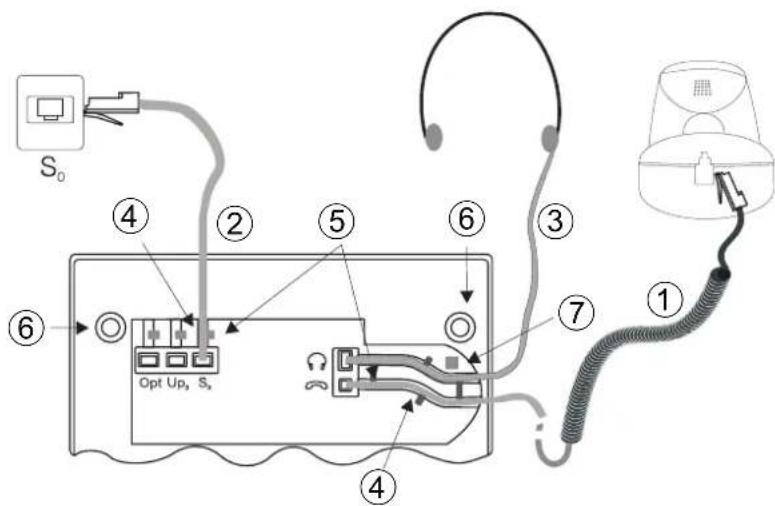
Anschließen der Hörerschnur
Schließen Sie die Hörer schnur ^① wie in Bild 2 gezeigt an. Legen Sie die Hörerschnur in die Schnurführung ④ und klem men Sie die se unter den Schnur hal ter ^⑧ fest
text_image
S₀ ④ ② ⑤ ⑥ ③ ⑦ ① Opt Up, S₀ ④Bild:2
Anschließen der Anschlussschnur
S-Anschluss
flowchart
graph TD
    A["S₀"] --> B["①"]
    B --> C["②"]
    C --> D["③"]
    D --> E["⑤"]
    E --> F["⑥"]
    G["Opt Up, S₀"] --> H["⑥"]
    style A fill:#f9f,stroke:#333
    style B fill:#ccf,stroke:#333
    style C fill:#cfc,stroke:#333
    style D fill:#fcc,stroke:#333
    style E fill:#cff,stroke:#333
    style F fill:#ffc,stroke:#333
    style G fill:#fff,stroke:#333
Bild:3
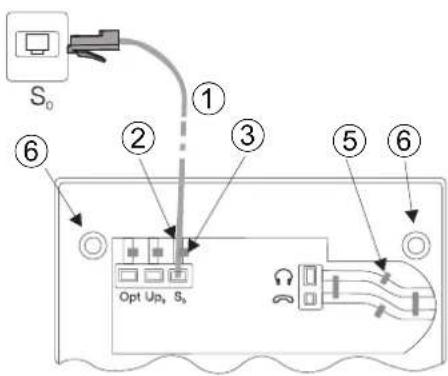
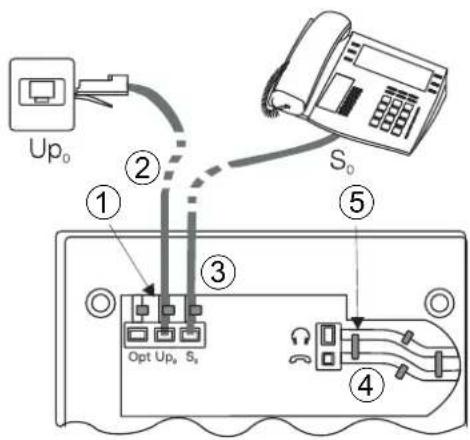
Schließen Sie die S-An schluss schnur ^2 wie in Bild 2 gezeigt an (Buchse S0). Bitte beachten Sie, dass der längere ISDN-Stecker in die ISDN-Anschlussdose und der kürzere ISDN-Stecker in die ISDN-Buchse des Systemtelefons gesteckt wird. An schließend le gen Sie die S-An schluss schnur in die Schnur füh rußg und klem men Sie die se unter den Schnurhaltern ^5 fest.
Up0-Anschluss (CS410-U, Telefone mit Modul »Up0/S0«)
text_image
Up₀ ① ② ③ Opt Up, S₁ ④ ⑤ S₀Bild: 4
Schließen Sie die S-An schluss schnur ^① wie in Bild 4 gezeigt an (Buchse Up0). Bitte beachten Sie, dass der längere ISDN-Stecker in die ISDN-Anschlussdose und der kürzere ISDN-Stecker in die ISDN-Buchse des Systemtelefons gesteckt wird. An schließend le gen Sie die S-An schluss schnur in die Schnur füh rußg und klem men Sie die se unter den Schnurhaltern ③ fest.

Hinweis:
Das elmeg CS410 mit Modul »Up0/S0« und das CS410-Udarf nicht mehr über die S0-Buchse an einen ISDN-Anschluss(z.B.internerS-AnschlussderTK-Anlage)angeschlossenwerden.

Hinweis:
An der S0-Buch se des Sys tem te le fons kön nen Sie ein wei te res ISDN-End ge rät mit S-Schnitt stel le (z.B. eine ISDN-Karte oder ein weiteres Systemtelefon) anschließen. An diesem Anschluss steht für ein weiteres ISDN-End ge rät eine Lei stung von 1Watt zur Verfügung.
Headset anschließen und einstellen (nicht im Lieferumfang)
Sie können am Systemtelefon ein Headset anschließen. Erkundigen Sie sich bitte bei Ihrem Fachhändler oder im InternetwelcheHeadsetseinsetzbarsind.
Der Headset-Anschluss des Systemtelefons ist als 8polige Buchse ausgeführt. Headsets mit DSHG-Schnittstelle (z.B. schnurlose DECT-Headsets) können ohne weiteres Zubehör direkt am Systemtelefon angeschlossen werden. Für den An schluss von Stan dard-He ad sets (4po li ge An schluss schnur, z.B. U10PS) ver wen den Sie die im Lieferumfang enthaltene Adapterschnur.

Hinweis:
DasoptionaleModulAnrufbeantworterundeinHeadsetmitDSHG-Schnittstellekönnenam CS410-Ugleichzeitigangeschlossen/installiertwerden.
Headset anschließen
Das Headset wird an der separaten Headsetbuchse des Systemtelefons wie auf Seite 9 in Bild 2 gezeigt angeschlossen. AnschließendlegenSiedieHeadsetschnur ③ in die Schnur füh rung④ und klem men Sie die se unter den Schnur haltern ⑤ fest.
Sollte die Headsetschnur nicht in die Schnurführung passen, kleben Sie den im Lieferumfang enthaltenen selbstklebenden Schnurhalteraufdie Unterseitedes Systemtelefons ⑦. Le gen Sie an schließend die Headsetschnur unter diesen Schnurhalter.
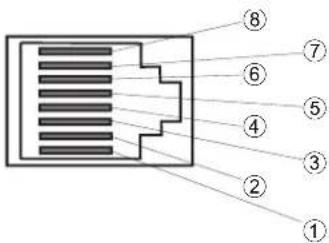
Belegung der Headsetbuchse elmeg CS410/ CS410-U
text_image
① ② ③ ④ ⑤ ⑥ ⑦ ⑧Bild::5
⑧ DSHG-Sender
⑦ V+ (3,3V)
⑥ Mikrofon-(Ground)
⑤ Hörer (3,3V schalt bar über Wi der stand)
④ Hörer(Ground)
③ Mikrofon+
② Masse(Ground)
① DSHGEmpfänger
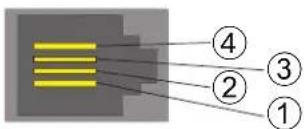
BelegungderHeadsetbuchseCS400xt
text_image
④ ② ③ ①Bild:6
④ Mikrofon-(Ground)
③ Hö rer (3,3V schalt bar über Wi der stand)
② Hörer(Ground)
① Mikrofon+
WeitereEinstellungenfürdieVerwendungeinesHeadsets
Zum Telefonieren können Sie entweder den Hörer oder das Headset nutzen. Für die Nutzung eines Headsets sind die folgendenEinstellungennotwendigodermöglich:
- Richten Sie in der Konfigurierung des Systemtelefons eine Funktionstaste für die Bedienung des Headsetsein(Headsettaste,sieheSeite54).
- Bei bestimmten Bedienungen am Systemtelefon kann das angeschlossene Headset automatisch verwendetwerden(sieheSeite61).
- Sollte für Ihr verwendetes Headset eine besondere Unterstützung im Systemtelefon gespeichert sein, stellen Sie den entsprechenden Typ des Headsets ein (siehe Seite 64). Z.B. kann die Leucht dio de im Mi kro fo narm des »Fi re fly F142 N« von der Fir ma Plan tro nics durch das Systemtelefon geschaltet werden.
- Möchten Sie mit dem Headset die automatische Rufannahme nutzen, stellen Sie die Zeit bis zur automatischen Annahme eines Anrufes ein (siehe Seite 73, 76, 7778). Richten Sie in der Konfigurierung des Systemtelefonseine Funktionstastezum Ein-oder Ausschaltenderautomatischen Rufannahme ein.
- Mittels des Headsets kann der Anrufbeantworter abgefragt werden wenn die automatische Headset-Bedienungeingerichtetist.
Systemtelefon an einen PC anschließen
Anschließen der PC-Anschlussschnur (USB)

Hinweis:
Ver wen den Sie zum An schluss des Sys tem te le fons an den PC oder ei nen Hub die mit ge lie fer to USB-Schnur. Soll ten Sie eine an de re USB-Schnur be nut zen, be ach ten Sie bit te, dass die Ent fer nung zwi - schen Sys tem te le fon und PC oder Te le fon und Hub je nach Typ der ver wen de ten USB-Schnur fünf Meter nicht überschreiten darf.
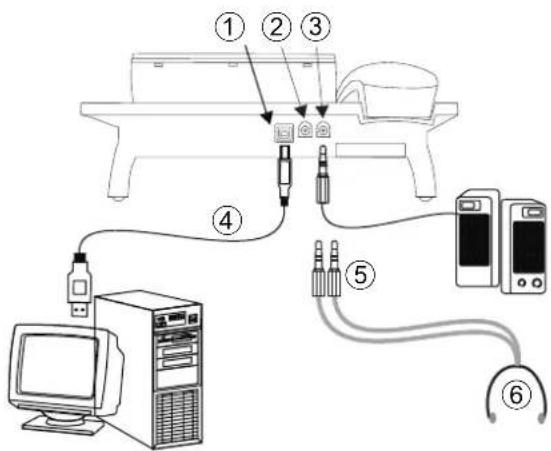
Schließen Sie die USB-Schnur (4) wie in Bild gezeigt an (Buchse PC). Stecken Sie den USB-Stecker (Typ A) in die dazugehörige Anschlussbuchse Ihres PC und den USB-Stecker (Typ B) in die USB-Anschlussbuchse auf der Rückseite des Systemtelefons (1). Sind beide Geräte (Systemtelefon und PC) eingeschaltet, erkennt der PC das angeschlossene Systemtelefon automatisch.

Hinweis:
Beim erstmaligen Anschluss des Systemtelefons an den PC wird automatisch die Installation eines Geräte-trei bers ge star tet. Le gen Sie die WIN-Tools CD-ROM des Sys tem te le fons ein und fol gen Sie den Hin wei sen auf dem Bildschirm des PC.
Möch ten Sie meh re re USB-End ge rä te an Ih rem PC nut zen, so be nö ti gen Sie ei nen Hub (USB-Ver tei ler). Der Hub wird an den USB-Port des PC angeschlossen. An den Hub können Sie weitere USB-Endgeräte anschließen, unter and de rem das Systemtelefon.
elmeg CS410, CS410-UAnschließen der Audioschnur (Audio in / Audio out)
DasSystemtelefonverfügtübereinenEingang ② und einen Ausgang③fürAudio-Signale. Diese Anschüssesindals Buchse für 3,5mm Stereo-Klinkenstecker ausgeführt. Bei Einsatz des optionalen Moduls Anrufbeantworter können Sie das Systemtelefon über diese Anschlüsse an die Soundkarte Ihres PCs anschließen, um Ansagen zum Systemtelefon zu über tra gen oder aufgezeichnete Nachrichten auf dem PC zu sichern.
Weiterhin können Sie bestimmte Funktionen des Systemtelefons über den Ausgang Audio-Out nutzen (siehe Seite 67). Schließen Sie wie in Bild gezeigt die Lautsprecher (5) mittels eines 3,5mm-Klinkensteckers an die Buchse Audio-Out des Systemtelefons (3) an.
IP-S400 Audio in / Audio out
Das Te le fon ver fügt über ei nen Ein gang ^2 und ei nen Aus gang ^3 für Au dio-Sig na le. Die se An schüs se sind für den AnschlusseinesHeadsets ^6 vor ge se hen. Die Buch sen sind mit den ent spre chen den An schlüs sen der Buch se für das He ad set auf der Unter sei te des Telefons verbunden.
elmeg IP-S400 am Ethernet-Anschluss
Das Sys tem te le fon IP-S400 kann über den Ether net-An schluss mit Strom ent spre chend IEEE Std 802.3af-2003 (PoE) ver sorgt wer den. Die Strom ver sor gung er folgt dann über das Ether net vom Hub oder Switch. Am An schluss werden die »Alternative A« und die »Alternative B« entsprechend IEEE Std 802.3af-2003 sowie die »Power classifica- ti on 1« (bis 4 W) un ter stützt. Der PoE-An schluss ist polungsunabhängig.
PIN-Belegung PoE
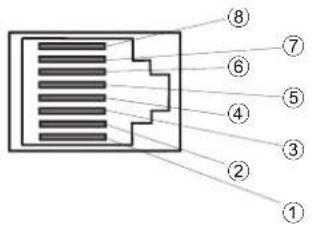
text_image
① ② ③ ④ ⑤ ⑥ ⑦ ⑧① TransmitData+
② TransmitData-
③ ReciveData+
⑥ ReciveData-
④⑤ Stromversorgung(verbunden)
⑦⑧ Stromversorgung(verbunden)
Bild:8
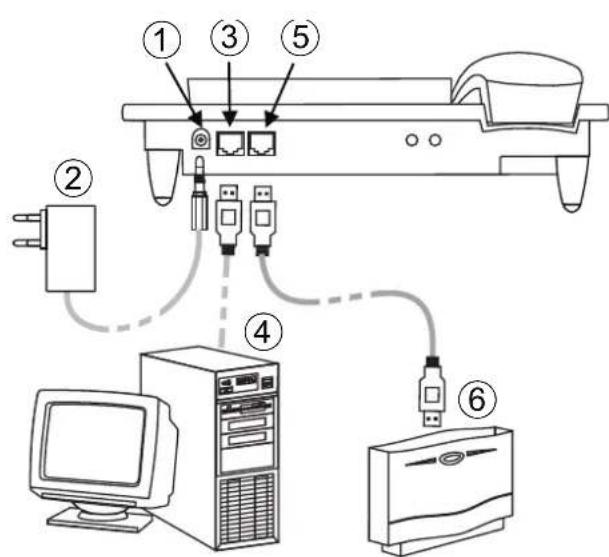
① Steckernetzgerät-Anschluss
② Steckernetzgerät
③ EthernetPC-Anschluss
④ PCoderweiteresIP-Telefon
⑤ EthernetTK-Anlagen-Anschluss
⑥ elmegTK-Anlage
Anschließen und in Betrieb nehmen des Systemtelefons an der TK-Anlage (Grundfunktion mit DHCP)
Lesen Sie in der Montagesanleitung der TK-Anlage nach, welche Anschlüsse für den Anschluss des IP-S400 vorgesehen sind. Ver bin den Sie den An schluss mit dem Ether net TK-An la gen-An schluss des Systemtelefons.
- Konfigurieren Sie die TK-Anlage für den Einsatz von IP-Systemtelefonen.
- Le gen Sie die MSN der IP-System te le fone in der TK-An la ge fest.
- Schalten Sie die Versorgungsspannung (Steckernetzgerät) an das IP-Systemtelefon an und warten Sie bis das Te le fon in itia li siert ist.
Ist das IP-Systemtelefon initialisiert, werden Sie im Display zur Auswahl der Sprache aufgefordert.
Wählen Sie die Sprache für das Display aus.
BetätigenSiedieTasten, umdieverfügbarenSprachen auszuwählen.
| Welche Sprache? → | |
| Italiano | |
| Español | |
| Deutsch√ | |
| English | |
| Français | |
| Nederlands | |
Geben Sie eine der in der TK-Anlage eingetragenen MSN ein (im Beispiel 12).
BestätigenSiedenEintragmit OK.
| MSN-1>12 |
WenninderAnlagenkonfigurierungkeinePINeingegeben ist, betätigen Sie OK und nach Aufforderung noch einmal OK.
| Sys-Server Log-In PINvom IPS |
| MSN-1> |
Schal ten Sie DHCP nut zen ein. Wäh len Sie »e i n« aus.
| IP-Adresse automa-tisch beziehen | |
| Aus | Ein√ |
TelefonundTK-Anlagewerdensynchronisiert.

Hinweis:
Besteht keine Verbindung zur TK-Anlage (keine LAN-Verbindung oder das Systemtelefon ist nicht angemeldet) wird im Display die Uhrzeit durch »———/ ——► « ersetzt.
Sie kön nen jetzt das IP-Sys tem te le fon wie ein Sys tem te le fon am ISDN oder UP0 nutzen.
Eine vollständige Beschreibung der Konfigurierung finden Sie auf Seite 12.
Mögliche Fehler:
IP-Adresse, IP-Gateway, IP-Subnetmaske, IP-SYS-Server.
Die MSN ist in der TK-An la ge nicht ein ge tra gen oder mehr fach ver ge ben.
Eine PIN / lo gin Name ist in der TK-An la ge ein ge tra gen, aber nicht im Te le fon.
Im der TK-An la ge ist kein Teil neh mer eingerichtet.
Sie kön nen jetzt das IP-Sys tem te le fon wie ein Sys tem te le fon am S- oder UP0-An schluss nutzen.
Sprache der Displayanzeige einstellen
Siekönnenauswählen, in welcher Sprachiedie Displayanzeigeerfolgensoll.

text_image
Be gin nen Sie wie folgt: Menu KonfigurationAnzeigeSpracheBetätigenSiediePfeiltasten, umdieverfügbarenSprachenanzusehen.
BetätigenSiedenSoftkeynebendergewünschtenSprache. Die DisplayanzeigewirdsofortaufdiegewählteSpracheumgestellt.
| Welche Sprache? | |
| Italiano | |
| Español | |
| Deutsch | |
| English | |
| Français | |
| Nederlands | |
Displays des Systemtelefons
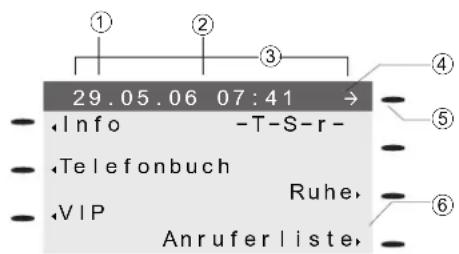
text_image
29.05.06 07:41 → Info -T-S-r- Telefonbuch VIP Ruhe, Anruferliste,① Datum.
② Uhrzeit.
③ 21 Zei chen je Zei le.
④ Pfeil:WeitereMenü-PunkteüberPfeiltastenerreichbar.
⑤ AnrufbeantwortertastedesSystemtelefons(optionalesModul).
⑥ Pfeil: Hin weis auf Soft key, der im ak tu el len Menü be tätigt werden kann.
Ein Haken »√«hinter einem Displaytext zeigt an, dass dieses Leistungsmerkmal eingeschaltet ist.
Das Systemtelefon verfügt über ein 7zeiliges Display mit Hintergrundbeleuchtung. Die Hintergrundbeleuchtung wirdautomatischein-oderausgeschaltet.
Nach dem Ver bin den mit dem in ter nen S/U-An schluss der TK-An la ge zeigt das Dis play Da tum und Uhr zeit an. Da tum und Uhrzeit werden automatisch aus der TK-Anlage übernommen. In den weiteren Zeilen befindet sich der angezeigte Text für eine Funktion immer neben dem zugehörigen Softkey. Betätigen Sie den Softkey, wird die nächste Ebene angezeigt. Können im Display nicht alle Zeichen angezeigt werden, wird dies durch »«« oder »»« gekennzeichnet. Um die weiteren Zeichen anzusehen, betätigen Sie die R-Taste und anschließend die entsprechende Pfeiltaste.
Zur Erläuterung von Einstellungen und Bedienungen sind in dieser Bedienungsanleitung verschiedene Displayanzeigen des Systemtelefons abgebildet. Wenn dabei nur einzelne Zeilen des Displays abgebildet werden (das Display wird nicht mit al len 7 Zei len dar ge stellt), wird dies durch eine obe re oder untere Wellenlinie gekennzeichnet.
Besonderheit bei der Anzeige von Listen im Display
Bei bestimmten Einstellungen oder Bedienungen werden im Display mehrere Einträge gleichzeitig angezeigt. Diese Lis ten wer den zum Bei spiel bei Ein stel lun gen im Te le fon buch oder im VIP-Speicher benötigt.
Deraktive(aktuellausgewählte)Eintragwirdinversangezeigt.
Mit den Tasten ☐Menu oder ☐OK können weitere Funktionen angezeigt oder der Ein trag ausgewählt werden.
| VIP-Ziffer zur |
| Auswahl |
| V0: |
| V1:......0123456 |
| V2:Beatrice...... |
| V3: |
Besonderheiten beim Ändern bereits vorhandener Eingaben
Für das Ändern bereits vorhandener Einträge (z.B. Namen oder Rufnummern) stehen verschiedene Möglichkeiten zur Verfügung.
Beispiel1:
Sieänderndie Rufnummereines Telefonbuchteintrages, dader Teilnehmerum gezogenist.
Geben Sie über die Wähltastatur die erste Ziffer der neuen Rufnummer ein, wird die vorhandene Rufnummer vollständig ge löscht. Ge ben Sie die wei te ren Ziffern der neuen Rufnummer ein.
Beispiel2:
Sie ändern Teile des Namens eines Telefonbucheintrages, da sich der Nachname geändert hat (z.B. nach einer Hochzeit).
Betätigen Sie die Pfeiltasten, um die Eingabeposition festzulegen. Sie können den vorhandenen Nachnamen sofort über schrei ben oder mit der C-Tas te löschen und anschließend neu eingeben.
Eingabe von Buchstaben und Ziffern
Durch mehrmaliges Betätigen einer Taste werden Ihnen im Display die Zeichen (Buchstaben oder Ziffern) der Reihe nachangezeigt.
Für die Text ein ga be von Buch sta ben, Zif fern und Son der zei chen sind die Tasten wie folgt belegt:
| Taste | 1.Druck | 2.Druck | 3.Druck | 4.Druck | 5.Druck | 6.Druck | 7.Druck |
| 1 | 1 | ||||||
| 2 ABC | A | B | C | 2 | Ä | Å | Æ |
| 3 DEZ | D | E | F | 3 | € | ||
| 4 OHI | G | H | I | 4 | |||
| 5 JIC | J | K | L | 5 | |||
| 6 MNO | M | N | O | 6 | Ö | ∅ | |
| 7 PQRS | P | Q | R | S | 7 | ß | $ |
| 8 TIN | T | U | V | 8 | Ü | ||
| 9 KXYZ | W | X | Y | Z | 9 | ¥ | |
| * | * | ||||||
| # | # |
Die Taste 0 ist mit verschiedenen Sonderzeichen belegt.
Nach dem ersten Betätigen der Taste 0 wird ein Leerzeichen eingefügt. Nach dem zweiten Betätigen dieser Taste werden einige Sonderzeichen im Display angezeigt. Um ein Sonderzeichen auszuwählen, betätigen Sie die zugeordnete Tasten 1 ... 9 _vxyz . Möchten Sie sich weitere Sonderzeichen ansehen, betätigen Sie die Taste 0.
Eingabemodus für Buchstaben
Bei der Eingabe von Buchstaben stehen verschiedene Möglichkeiten zur Verfügung. Der eingestellte Eingabemodus wird im oberen Teil des Displays auf der rechten Seite angezeigt (keine Anzeige, »Abc« oder »ABC«).
keine Anzeige Alle eingegebenen Buchstaben werden als Kleinbuchstaben angezeigt. Beispiel:»mustermann, karl«.
»Ab c« Der nächste eingegebenen Buchstabe wird als Großbuchstabe angezeigt, alle weiteren Eingaben als Kleinbuchstaben. Beispiel:»Mustermann, Karl«.
»ABC« Alle eingegebenen Buchstaben werden als Großbuchstaben angezeigt. Beispiel:»MUSTERMANN, KARL«.

Hinweis:
Zu Beginn einer Texteingabe ist immer der Eingabemodus »Ab c« aktiv. Zum Ändern des Eingabemodus betätigen Sie die R-Taste. Zum Einfügen eines Zeichens betätigen Sie im Modus »Ab c« zuerst die C-Taste.
Rufsignalisierung
Die Rufsignalisierung erfolgt mit dem Tonruf, der im Systemtelefon für die gewählte Rufnummer (MSN) eingestellt ist.
Nutzen Sie das Systemtelefon am internen S-Anschluss von TK-Anlagen, können Sie für jede Rufnummer (MSN) einenseparaten Tonruffürinterneundexterne Anrufeeinstellen.
Funktionstasten und Leuchtdioden
Über die PC-Konfigurierung des Systemtelefons können Sie die fünf Funktionstasten in zwei Ebenen mit verschiedenen Funktionen programmieren. Jede Taste verfügt über eine zweifarbige Leuchtdiode, die zur Anzeige von Funktionen dient. Jede Farbe ist dabei einer Ebene der Funktionstaste zugeordnet (Ebene 1 - rot / Ebene 2 - gelb). Die zwei te Ebe ne der Funk tions tas ten er rei chen Sie durch ei nen dop pel ten Ta sten druck. Dieser muss in kurzer Abstand ausgeführt werden.
Leuchtdiode für Anrufsignalisierung und Anrufbeantworter
Blinkt rot: Ankommende Anrufe
Leuchtetgelb: Anrufbeantwortereingeschaltet
Blinkt gelb: NeueNachrichtenaufdemAnrufbeantworter
Quittungstöne
Eingaben oder Einstellungen am Systemtelefon können mit Quittungstönen bestätigt werden.
PositiverQuittungston(1langerTon):
Der positive Quittungston signalisiert Ihnen, dass Ihre Eingabe vom Systemtelefon angenommen und gespeichert wurde.
NegativerQuittungston(3kurzeTöne):
Den negativen Quittungston hören Sie, wenn Ihre Eingabe vom Systemtelefon nicht angenommen oder eine falsche Eingabegetätigtwurde.
Displayanzeigen über eingerichtete Leistungsmerkmale

Im Ruhezustand des Systemtelefons werden in der Zeile »Info« zusätzlicheInformationenübereingerichteteFunktionen/Leistungsmerkmale angezeigt. Im Beispiel: »-T-S-r-«. UmweitereInformationenüberdieeingestelltenFunktionenzu erhalten,betätigenSiedenSoftkey»Info«.
SindmehrereFunktioneneingestellt, betätigen Siedie Pfeiltasten umdieverschiedenen Einstellungenanzusehen.
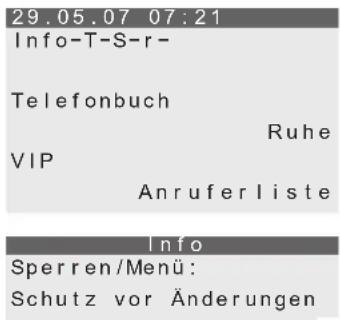
text_image
29.05.07 07:21 Info-T-S-r- Telefonbuch Ruhe VIP Anruferliste Info Sperren/Menü: Schutz vor ÄnderungenZusätzliche Displayinformationen
Im Ruhezustand des Telefons werden in der oberen Zeile des Displays zusätzliche Informationen über eingerichtete Funktionenangezeigt.
| DisplayanzeigeEingerichteteFunktion | |
| »T« | AktiverTermineingestellt. |
| »S« | WahlkontrolleoderAnruffiltereingeschaltet,ZugriffaufMenüdesSystemtelefonsgeschützt. |
| »r« | Funktion»RuhevordemTelefon«(nurAufmerkton)eingestellt. |
| »R« | Funktion»RuhevordemTelefon«(komplett)eingestellt.(AlleRuftönesindausgeschaltet) |
| »U« | Anrufweiterschaltungeingerichtet. |
| »I« | InformationenüberprogrammierteFunktionstastenz.B.: Durch sa ge er laubt / nicht er laubt. |
| »I« | InformationenüberNachrichten(MWI)z.B.auflhrerT-Netbox |
| »a« | Anrufbeantworter, Zeitsteuerung, Anrufweitermeldung oder Fernbedienung (optionales Modul) eingeschaltet. |
Tastenerweiterung
Die Tastenerweiterung ist zum Anschluss an die ISDN-Telefone elmeg CS410, CS410-U, CS400xt vorgesehen. Diese TelefoneverfügenübereineseparateSchnittstellefürdenAnschlussderTastenerweiterung.
DieTastenerweiterungbesitztTastenmitLeuchtdioden:
die Sie in zwei Ebenen als frei programmierbare Funktionstasten nutzen können. Die Leuchtdiode ist der ersten Tastenebene zugeordnet. Zwei weitere Leuchtdioden sind für die Anzeige zusätzlicher Informationen realisiert.
Tastenerweiterung auspacken und aufstellen
Tastenerweiterung, Anschlussschnur (8adrig, RJ45 - RJ45), 3 Schrauben, Gerätefuß, Montageanleitung.
Tastenerweiterung anschließen
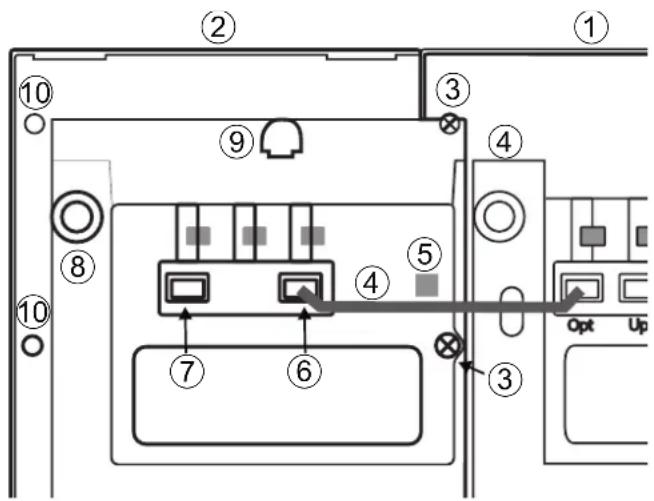
① UnterseitedesTelefons
② UnterseitederTastenerweiterung
③ Boh rung und Schraub dom (3 Stück) für Be fes ti- gungderTastenerweiterung
④ Anschlussschnur
⑤ Schnurhalter
⑥ AnschlussbuchsederTastenweiterung(Eingang)
⑦ Nur T400: Anschlussbuchse für weitere Tastenerweiterung(Ausgang)
⑧ SteckplatzfürGerätefuß
⑨ BuchsefürSteckernetzgerät
⑩ Schraubdome(3Stück)fürBefestigungeinerweiterenTastenerweiterung
Ablauf der Montage
- ISDN-Stecker des Systemtelefons aus der ISDN-Anschlussdose herausziehen.
- Telefon und Tastenerweiterung mit der Vorderseite auf eine weiche Unterlage legen. Die Typenschil der müs sen von vorn les bar sein (sie he Bild).
Die Tastenerweiterungmusslinksnebendem Telefonliegen. Die Befestigungsbohrungeninder Tastenerweiterungmüssen überdenentsprechenden Schraubdomenam Telefonliegen ③. - Tastenerweiterung mit den mitgelieferten Schrauben am Telefon befestigen ③.
- Anschlusschnur ④ wie im Bild ge zeigt an schließen und unter dem Schnur hal fest klemmen.
- GerätefußderTastenerweiterungmontieren ⑧.
- Telefon und Tastenerweiterung umdrehen und auf die Gerätefüße stellen.
- ISDN-Anschlussstecker des Telefons wieder in die ISDN-Anschlussdose stecken. Telefon und TastenerweiterungsindnachderInitialisierung(Hochlaufen)sofortbetriebsbereit.
Tastenerweiterung programmieren
Die Funktionstasten und Leuchtdioden der Tastenerweiterung werden wie die Funktionstasten des Systemtelefons konfiguriert.
Wechseln des Beschriftungsfeldes
Die Beschriftungsschilder für die Funktionstasten finden Sie am Ende dieser Montageanleitung. Trennen Sie das gewünschteBeschriftungsschildheraus. Zum Wechseln des Schildes ziehen Sie die flexible Abdeckung zwischen Daumen und Zeigefinger zusammen und he ben Sie die Ab de ckung nach oben ab. Das Be schrifungs schild kann dann ge wech selt wer den. Im Professional Configurator können Sie das Beschriftungschild für Ihre Tastenerweiterung individuell ausfüllen und an schließend aus drucken. Außer dem be fin det sich auf der WIN-Tools CD-ROM eine Ado be Acro bat-Da tei mit Vorlagen, die Sie ebenfalls ausfüllen und ausdrucken können.
Kaskadieren
Weitere Tastenerweiterung anschließen
Sie können bis zu drei Tastenerweiterungen hintereinander (kaskadierend) an Ihrem Telefon anschließen.
Die Tastenerweiterung T400/2 kann nur am Endeder Kaskadierung geingesetzt werden.
Ab der zweiten Tastenerweiterung ist der Einsatz eines Steckernetzgerätes notwendig. Verwenden Sie nur das als Zubehörerhältliche Steckernetzgerät:
SteckernetzteilT400 / Ident-Num mer: 220872.5
SteckernetzteilT400-UK / Ident-Num mer: 220873.3.
Ablauf der Montage
- ISDN-Stecker des Telefons aus der ISDN-Anschlussdose herausziehen. Steckernetzgerät (wenn bereitsvorhanden)entfernen.
- Weitere Vorgehensweise, wie für Telefon und Tastenerweiterung beschrieben. Die Tastenerweiterungwirdandenim Bildgekennzeichneten Stellen ⑩ be fes tigt. Die Anschluss schnur wird an der lin ken Buch se⑦ der vor han den und der rech ten Buch se⑥ der neu en Tastenerweiterung angeschlossen.
- SteckernetzgerätindieentsprechendeBuchse ⑨einerTastenerweiterungstecken.
- ISDN-Anschlussstecker des Telefons wieder in die ISDN-Anschlussdose stecken. Telefon und TastenerweiterungensindnachderInitialisierung(Hochlaufen)sofortbetriebsbereit.
Telefonieren
Ein Gespräch einleiten
Rufnummer wählen - ohne Korrekturmöglichkeit


Rufnummerwählen
Rufnummer wählen - mit Korrekturmöglichkeit


Rufnummerwählen
Um die Rufnummer zu ändern oder eine falsche Eingabe zu korrigieren, wählen Sie mit den Pfeiltasten die falsche Zif fer aus und be tä ti gen Sie die C-Tas te, um die se zu lö schen. Ge ben Sie da nach die richtige Ziffer ein.
Möch ten Sie das Ge spräch über den Hö rer füh ren, so he ben Sie nach der Ein ga be der Ruf num mer den Hö rer ab. Sie können jederzeit während des Gespräches zwischen Freisprechen, Lauthören und Hörerbetrieb hin- und herwechseln.
Nach dem Sie eine Ruf num mer ein ge ge ben ha ben, kön nen Sie auch die Laut spre cher-Tas te drücken, um die Ruf num mer wäh len zu las sen und das Frei spre chen zu nutzen.
Ist der Aufbau eines Gespräches nicht möglich (z.B. Rufnummer über die Wahlkontrolle gesperrt oder das Kostenkonto der Rufnummer/MSN ist leer), erscheint im Display des Systemtelefons ein entsprechender Hinweis. Z. B.: »Gesperrt: Rufnummer«, wenn die Wahlkontrolle aktiviert ist.
Wenn Sie den Hörer abgehoben haben, aber noch keine Verbindung besteht, können Sie ein anklopfendes Gespräch über den Softkey » an n e h m e n« übernehmen, ohne den Hörer zuvor aufzulegen. Sie werden vorher durch einen kurzen Hinweistext auf den Anruf hingewiesen. Wenn Sie eine Verbindungstaste oder eine entsprechende Makrotaste ein rich ten, kön nen Sie den An ruf durch Betätigen der Taste sofort annehmen.
Weitere Möglichkeitenfürdie WahlbeiaufliegendemHörer
Die Mög lich keit, bei auf lie gen dem Hö rer zu wäh len und Ruf num mern vor dem Wäh len zu kor ri gie ren oder zu er gän zen, be steht auch beim Wählen:
- Aus dem Wahlwiederholungs-Speicher (siehe Seite 21).
- Aus der Anrufer-/ Notizliste (siehe Seite 33).
• Aus dem Telefonbuch (siehe Seite 30).
• Aus dem VIP-Speicher (siehe Seite 32).
• Mit den Funktionstasten (siehe Seite 19). - Über die CTI (TAPI) -Funktionalität (siehe Seite 92).
Wenn Sie eine der genannten Möglichkeiten nutzen, können Sie vor dem Einleiten der Wahl weitere Eingaben vorneh men. Sie kön nen z.B. fest le gen, ob eine Ruf num mer (MSN) zum An ge ru fe nen über mit telt werden soll.
Sie können über den Professional Systel-Configurator einstellen, welche Funktion direkt unter dem Softkey »Telefonbuch« liegen soll: »lokal« oder »TK-Anlage«. Die zweite Funktion erreichen Sie dann durch Betätigen der R-Taste.
Aus dem Telefonbuch der TK-Anlage / elmeg hybirdwählen
Nutzen Sie das Systemtelefon an einer TK-Anlage mit Systemtelefonie, können Sie aus dem Telefonbuch der TK-Anlagewählen.

text_image
R Telefon- buch Anfangsbuchsta- beneingeben OK Eintrag auswählenAus dem Telefonbuch des Systemtelefons wählen
Im Telefonbuch Ihres Systemtelefons können Sie bis zu 250 Namen mit Rufnummern speichern. Zur Auswahl eines Namens können Sie mit den Pfeiltasten blättern oder über die Wähltastatur gezielt die Anfangsbuchstaben des gesuch ten Namens eingeben.

text_image
Telefon- buch Anfangsbuchsta- beneingeben OK Eintrag auswählenDie Programmierung und Einrichtung des Telefonbuches ist auf Seite 30 dieser Bedienungsanleitung beschrieben.
Aus dem VIP-Speicher wählen
Unter jeder der 10 Wähltasten 1...0 können Sie einen VIP-Eintrag, bestehend aus einem Namen (max. 20 Zeichen) undeiner Rufnummer(max.26 Ziffern)programmieren.

text_image
↓ VIP VIP-Ziel auswählen oder VIP-Ziel auswählenDie Programmierung von VIP-Einträgen ist auf Seite 32 dieser Bedienungsanleitung beschrieben.
Zielwahl mit Funktionstasten
Die Zielwahl wird über die Funktionstasten eingeleitet. Unter jeder der fünf Tasten können Sie Funktionen oder Zielwahlenprogrammieren.

text_image
FunktionstastebetätigenWählen Sie mit den Funktionstasten die gewünschte Rufnummer aus.
Möchten Sie eine Rufnummer in der zweiten Ebene wählen, führen Sie auf der gewünschten Taste einen doppelten Ta sten druck durch. Die ser muss im kur zen Ab stand ausgeführt werden.
Die Programmierung der Zielwahl-/Funktionstasten erfolgt über die PC-Konfigurierung oder die erweiterte Konfigurierung des Systemtelefons.
Aus der Anrufer-/ Notizliste wählen
Das Systemtelefon verfügt über eine kombinierte Anrufer- und Notizliste. In dieser Liste sind maximal 30 Einträge (Anrufe, Notizen, SMS- oder UUS1-Textnachrichten) möglich. Einträge in der Anrufer-/ Notizliste werden im Display durch den Soft key »An rufer liste« angezeigt.

text_image
Anruferliste Eintrag auswählenWeitere Informationen zur Anrufer- / Notizliste finden Sie auf Seite 33 dieser Bedienungsanleitung.
Einen Anruf annehmen / ablehnen
In der Grundeinstellung des Systemtelefons wird jeder Anruf signalisiert, unabhängig von der gewählten Rufnummer (MSN). Werden zwei Anrufe gleichzeitig signalisiert, wird nach dem Abheben des Hörers der erste Anruf angenommen. Der zweite Anrufkannweiterhindurch Anklopfensignalisiert werden.
Im Display des Systemtelefons wird die Rufnummer des Anrufers und die vom Anrufer gewählte Rufnummer (MSN-1 ... MSN-10, oder der zugewiesene Name) angezeigt.

Wenn Sie einen Anruf einmal nicht annehmen können oder wollen, können Sie diesen Anruf ablehnen. Betätigen Sie den Softkey »ab lehnen« und der Anruf wird nicht länger an Ihrem Systemtelefon signalisiert. Sind Sie Mitglied eines Teams, wird der Anruf bei den anderen Telefonen im Team weiter signalisiert. Wurde der Anruf nur an Ihrem Sys tem te le fon sig na li siert, be kommt der Anrufer nach dem Ablehnen Besetzt signalisiert.

text_image
ab lehnenEinen Anruf weiterleiten (Call Deflection)
Wenn Sie einen Anruf einmal nicht annehmen können oder wollen, können Sie diesen Anruf weiterleiten. Betätigen Sie den Softkey »übergeben«, um diesen Anruf direkt zu einen anderen Teilnehmer weiterzuleiten. Die Rufnummer, zu der ein Anruf weitergeleitet werden soll, kann in der Konfigurierung des Systemtelefons für jede Rufnummer (MSN) voreingestellt werden.
Nach Betätigen des Softkeys »über geben« können Sie den Anruf zu der voreingestellten Rufnummer weiterleiten oder eine neue Ruf num mer eingeben.

text_image
Über geben Rufnummerwählen OKRufnummer nicht übermitteln (Anonym anrufen)
Möchten Sie nicht, dass Ihrem Gesprächspartner Ihre Rufnummer übermittelt wird, können Sie die Übertragung Ihrer Rufnummer unterbinden. Sie können diese Funktion gezielt für den nächsten Anruf oder permanent (siehe Seite 48) einstellen.
Übertragung der Rufnummer beim nächsten Anrufunterdrücken
Sie können eine interne oder externe Wahl so durchführen, dass von Ihrem Systemtelefon keine Rufnummer (MSN) zum Gesprächspartnerübermitteltwird.

text_image
Rufnummer wählen OK Menu GeheimWird ein Anruf signalisiert, können Sie vor Annahme des Gespräches entscheiden, ob Ihre Rufnummer zum Anrufer übermittelt wird. Ist Ihr Systemtelefon das Ziel einer Rufumleitung, können Sie mit dieser Prozedur verhindern, dass der An ru fer die Ruf num mer des Umleitungsziels (Ihre) sieht.

text_image
GeheimEin Gespräch mit fester Rufnummer (MSN) einleiten
Sie können eine interne oder externe Wahl so durchführen, dass von Ihrem Systemtelefon eine bestimmte Rufnummer (MSN) zum Gesprächspartner übermittelt wird. Diese Rufnummer muss vorab in Ihrem Systemtelefon eingetragen sein. Während der Anwahl sehen Sie im Display die übermittelte Rufnummer (»MSN-1«...»MSN-10«) oder den Na men, den Sie die ser Ruf num mer (MSN) zu ge wie sen ha ben.
Sie kön nen die An wahl mit ei ner fes ten Ruf num mer (MSN) wie nach fol gend be schrie ben einleiten oder eine programmierte Funktionstaste nutzen.

ImTelefonbuch-ManagerderWIN-ToolskönnenSiejedemTelefonbucheintrageinegehendeRufnummer (MSN) zuweisen.


Rufnummer wählen

Menu


MSN MSN-1 ... MSN-10


Wahlwiederholung
Diezuletztgewählte Rufnummerwirdim Wahlwiederholungs-Speicherabgelegt.


Erweiterte Wahlwiederholung
In der erweiterten Wahlwiederholung werden die Rufnummern der letzten 20 Anrufe, Verbindungen (Gespräche) oder Textnachrichten gespeichert. Sie können diese Einträge durch Betätigen der Wahlwiederholungs-Taste oder der Pfeil tas ten an se hen und anschließend automatisch wählen.


Eintragwählen
Sie sehen zuerst den Eintrag, der als letzter Eintrag hinzugefügt wurde. Im Display zeigt ein Buchstabe am Ende der zwei ten Zei le den Sta tus des Eintrages an.
»M« Mail (Rufnummern, zu denen eine SMS- oder UUS1-Textnachricht versendet wurde)
» | « Anrufe, für die automatische Wahlwiederholung eingerichtet wurde.
kein Eintrag Sie haben einen Teilnehmer angerufen, ihn aber nicht erreicht oder sein Telefon war besetzt.
Rufnummer aus der erweiterten Wahlwiederholung löschen oder als Notiz übernehmen


oder

Eintragwählen
löschen?
Notiz?
Betätigen Sie den Softkey »löschen?«, um den angezeigten Eintrag sofort zu löschen. Um den Eintrag in die Notizliste zu übernehmen, betätigen Sie den Softkey »No t i z ?«. Nach der Übernahme in die Notizliste wird der Eintrag ge löscht. Sie se hen nun den nächsten Eintrag.
Ein Eintrag in der Notizliste des Systemtelefons wird im Display mit »Anruferliste« angezeigt.
Rufnummer aus der erweiterten Wahlwiederholung in das Telefonbuch übernehmen
Sie können eine Rufnummer, die in der Liste der erweiterten Wahlwiederholung vorhanden ist, in das Telefonbuch desSystemtelefons(sieheSeite30) übernehmen.
Be gin nen Sie wie folgt:


Eintragwählen
Telefonbuch

Ge ben Sie den Na men ein.
Im Beispiel: »Mustermann«.

BestätigenSiedieEingabemit OK.
Inder Wahlwiederholungwirdjetztanstelleder Rufnummerder zugehörigeNameangezeigt.
Telefonbuch eingeben
Name>Mustermann
5/Mustermann
Notiz?
Telefonbuch
Automatische Wahlwiederholung
Haben Sie einen Teilnehmer angewählt, der besetzt ist oder den Anruf nicht annimmt, können Sie eine automatische Wahl ein lei ten, bei der ein ge wünsch ter Teil neh mer nach ca. 10 Se kun den er neut angewählt wird.


Rufnummerwählen Teilnehmeristbesetzt

oder


Autom. Wahlwiederhlg
Nach ca. 10 Sekunden wird das Freisprechen des Systemtelefons eingeschaltet und die automatische Wahl der Rufnum mer er folgt. Für ca. 2 Mi nu ten wird ver sucht, den Teil neh mer zu erreichen.
Wird der Teilnehmer nicht erreicht, werden bis zu 20 Anrufversuche durchgeführt. Nach 20 erfolglosen Versuchen wirddieautomatische WahlwiederholungmiteinemnegativenQuittungstonbeendet.

Hinweis:
Ist die automatische Wahlwiederholung eingeschaltet, wird dies im Display durch den Softkey »Au- tom. Wahl wiederhlg.« angezeigt. Betätigen Sie die rechte Pfeiltaste oder den Softkey »Weiter«, um wiederdienormaleDisplayanzeigeimRuhezustanddesSystemtelefonsanzuzeigen.
Automatische Wahlwiederholung unterbrechen
Sie können eine eingeleitete automatische Wahlwiederholung jederzeit unterbrechen, um z.B. ein weiteres Gespräch zu füh ren. Be tätigen Sie in die sem Fall während der au to ma ti schen Wahl die Laut hör-/ Frei sprech-Tas te. Nach Ab schluss des Ge spräches wird die au to ma ti sche Wahlwiederholung fortgesetzt.
Automatische Wahlwiederholung ausschalten
Sie können eine eingeleitete automatische Wahlwiederholung jederzeit ausschalten. Es werden dann keine weiteren Anrufversuchedurchgeführt.
Um die automatische Wahlwiederholung während einer automatischen Wahl auszuschalten, betätigen Sie die E-Taste.
Möchten Sie die automatische Wahlwiederholung im Ruhezustand des Systemtelefons ausschalten, gehen Sie wie folgt vor:


Autom. Wahlwiederhlg
Ja
Mikrofon aus-/ einschalten, Lauthören und Freisprechen
Mikrofon aus-/ einschalten
Sie können während eines Gespräches das Mikrofon des Hörers oder bei eingeschaltetem Freisprechen das Mikrofon des Sys tem te le fons ab schal ten. Ihr Ge sprächs part ner kann dann ein im Raum ge führtes Ge spräch (Raum rück fra ge) nicht mit hören. Sie kön nen Ih ren Ge sprächs part ner aber weiterhin hören.

text_image
Raumrückfrage Mikrofonaus Mikrofone in
Hinweis:
Währenddas Mikrofonausgeschaltetist, läuft die Gesprächsdauer- oder Kostenzahlungweiter.
Lauthören
Sollen im Raum befindliche Personen das Gespräch mit anhören, schalten Sie das Lauthören ein. Sie telefonieren während des Laut hörens wei ter über den Höre. Die Laut stär ke können Sie während des Ge sprächs, wie auf sei 64 beschrieben, ändern.
Bitte teilen Sie Ihrem Gesprächspartner mit, dass Sie das Lauthören einschalten. Das eingeschaltete Lauthören wird im Dis play mit »| «angezeigt.

text_image
LauthörenbeginnenLauthörenbeendenWenn Sie wäh rend des Laut hö rens den Hö rer auf le gen, sind Hö rer ge spräch und Laut hö ren beendet.
Freisprechen
Beim Freisprechen bleibt der Hörer in Ruhe. Das eingebaute Mikrofon und der Lautsprecher sind eingeschaltet. Die Bedienung erfolgt nur über die Lauthör- / Freisprechtaste. Sie können während des Freisprechens auf den normalen »Hörerbetrieb« übergehen, indem Sie den Hörer abheben. Möchten Sie bei normalem »Hörerbetrieb« auf Freisprechen umschalten, legen Sie bei gedrückter Lauthör- / Freisprechtaste den Hörer auf. Während des Freisprechens werdenakustischeSignalisierungen, z.B. der Anklopfton, nichtübermittelt.
Bitte teilen Sie Ihrem Gesprächspartner mit, dass Sie das Freisprechen einschalten. Das eingeschaltete Freisprechen wird im Display mit »|« angezeigt.

text_image
Freisprechen beginnen Rufnummer wählen Freisprechen beendenHeadset nutzen
Sie können an dem Systemtelefon ein Headset anschließen. Das Headset wird wie auf Seite 6 beschrieben angeschlossenundeingerichtet.
Zum Te le fo nie ren kön nen Sie ent we der den Hörer oder das Headset nutzen.
Headset ein- und ausschalten
Zur Bedienung des Headsets wird eine Funktionstaste des Systemtelefons als Headsettaste eingerichtet. Die dieser Taste zugeordnete Leuchtdiode signalisiert, ob das Headset ein- oder ausgeschaltet ist (LED ein-/ ausgeschaltet).

text_image
Headset einschalten Rufnummer wählen Gespräch über Headset Headset ausschaltenLauthören während des Headsetbetriebs ein- oder ausschalten
 |  |  | [0Z5X] |  | [COZS] |
| Gesprächüber Headset | LauthöreneinschaltenGe spräch über He ad - set und Laut hö ren | LauthörenausschaltenGesprächüber Headset | Headsetauss- schalten | ||
Durchsage
Die Durchsage-Funktion ermöglicht den Aufbau einer internen Verbindung zu anderen Telefonen, ohne dass diese Verbindung von diesen aktiv angenommen werden muss (Hörer abheben, Lauthören/Freisprechen einschalten). Dabei handelt es sich um eine einseitige Verbindung, in der nur der Teilnehmer gehört wird, der die Durchsage eingeleitethat.
Sobald ein Telefon die Durchsage angenommen hat, wird die Verbindung hergestellt. Bei einer Durchsage geben Sie die interne Rufnummer des gewünschten Teilnehmers ein. Auch bei automatischer Amtsholung müssen Sie nur die interne Rufnummer eingeben. Z.B. »22« anstelle von »* 22«.
Ist Ihr Systemtelefon Ziel einer Durchsage, erscheint im Display des Systemtelefons die Rufnummer oder der Name des Durchsagenden. MitderE-Tastekanndie Durchsageabgebrochenwerden.
Die DurchsagewirdautomatischdurchAktivierenderFunktion»Lauthören«angenommen, wenn:
• dasSystemtelefonsichinRuhebefindet.
- die Durchsage in der TK-Anlage erlaubt ist (steuerbar über die Funktionstaste »Durchsage erlauben«).
•die Funk ti on »Ruhe vor dem Te le fon« nicht ak ti viert ist.
Wenn die Funktionstaste »Durchsage erlauben« programmiert und eingeschaltet ist, können Durchsagen auch bei aktivierterFunktion»RuhevordemTelefon«empfangenwerden.
Sie können eine Durchsage über die nachfolgend beschriebene Prozedur oder eine programmierte Funktionstaste einleiten. Über die Funktionstaste kann eine Durchsage auch während einer bestehenden Verbindung (in Rückfrage) eingeleitet werden.

Hinweis:
Die se Funk ti on kön nen Sie nur nut zen, wenn die Durch sa ge für Ihre in ter ne Ruf num mer (MSN) in der TK-Anlagefreigegebenist.
Begin nen Sie wie folgt:
| [82T6] | Menu |  | ▶ |  | |
| Akustik | Duchsage |

Geben Sie die Rufnummer ein, zu der die Durchsage erfolgen soll oder wählen Sie einen Eintrag aus dem Telefonbuch.
| Durchsage zu MSN-1
Telefonbuch

Sofern mindestens ein Systemtelefon die Durchsage angenommen hat, wird die Verbindung hergestellt.
Durchsage 22 00.24 MSN-1 Notiz anzeigen

Zum Beenden einer Durchsage betätigen Sie die Lauthör-/Freisprech-Taste.
Wechselsprechen
Die Wechselsprech-Funktion ermöglicht den Aufbau einer internen Verbindung zu einem anderen Systemtelefon, ohne dass diese Verbindung von diesem aktiv angenommen werden muss (Hörer abheben, Lauthören/Freisprechen
einschalten). Dabei handelt es sich um eine Verbindung, in der sich beide Teilnehmer miteinander unterhalten können.
Sobald das Systemtelefon den Wechselsprech-Anruf angenommen hat, wird die Verbindung hergestellt. Nimmt einer der beiden Teilnehmer während des Wechselsprechens den Hörer ab, wird das Gespräch in eine normale Verbindung umgesetzt.

Hinweis:
Beim Wech sel spre chen ge ben Sie die in ter ne Ruf num mer des ge wünsch ten Teil neh mers ein. Auch bei automatischer Amtsholung müssen Sie nur die interne Rufnummer eingeben. Z.B. » 2 2« anstelle von » * 2 2«.
Ist Ihr Systemtelefon Ziel eines Wechselsprechanrufes, erscheint im Display des Systemtelefons die Rufnummer oder der Name des An ru fers. Mit der E-Tas te kann das Wech sel spre chen ab ge bro chen wer den. Der Wech sel sprech - anrufwirdautomatischdurchAktivierenderFunktion»Freisprechen«angenommen,wenn:
- dasSystemtelefonsichinRuhebefindet.
- das Wechselsprechen in der TK-Anlage erlaubt ist (steuerbar über die Funktionstaste »Wechsel-sprechenerlauben«).
- die Funk ti on »Ruhe vor dem Te le fon« nicht ak ti viert ist.
Wenn die Funktionstaste »Wechselsprechen erlauben« programmiert und eingeschaltet ist, können Wechselsprech-Anrufe auch bei aktivierter Funktion »Ruhe vor dem Telefon« empfangen werden.
Sie können das Wechselsprechen über die nachfolgend beschriebene Prozedur oder eine programmierte Funktions-tasteeinleiten.

Hinweis:
Diese Funktion können Sie nur nutzen, wenn Wechselsprechen mit Systemtelefonen für Ihre interne Rufnum mer (MSN) in der TK-Anlage freigegeben ist.
Begin nen Sie wie folgt:
| MenuAkustik | Wechselsprechen | |
 | Geben Sie die Rufnummer ein, zu der das Wechselsprechen erfol-gen soll oder wählen Sie ei nen Ein trag aus dem Te le fon buch. | Sprechen mitMSN-1Telefonbuch |
| [007A] | HatdasSystemtelefondasWechselsprechenangenommen,wirddieVerbindunghergestellt. | Wechselsprechen 2200.25 MSN-1Notizanzeigen |
 | Zum Beenden des Wechselsprechens betätigen Sie die Lauthör-/Freisprech-Taste. |
Automatischer Rückruf
Mit dem automatischen Rückruf können Sie einen Teilnehmer erreichen, der zur Zeit besetzt oder nicht in der Nähe seines Telefons ist. Sie erhalten dann eine Information, dass der Teilnehmer, für den ein Rückrufeingerichtet wurde, wieder angerufen werden kann. Diese Information erhalten Sie bei externen Rückrufen von der Vermittlungsstelle und bei in ter nen Rückru fen von der TK-Anlage.
Im Display Ihres Systemtelefons wird dann »Autom. Rückruf« angezeigt. Diese Anzeige wechselt im Rhythmus von 2 Se kun den mit der An zei ge der Ruf num mer oder des Na mens des ge wünsch ten Ge sprächs part ners. So bald Sie die Benachrichtigung angenommen haben (z.B. durch Abheben des Hörers), wird der gewünschte Teilnehmer automatisch angewählt.
Automatischer Rückruf bei Besetzt (CCBS)
Bei einem Anruf auf den gewünschten Anschluss hören Sie den Besetzton. Mit dem »Rückruf bei Besetzt« können Sie den besetzten Gesprächspartner sofort erreichen, wenn dieser am Ende seines Gespraches den Hörer auflegt.
Automatischer Rückruf bei Nichtmelden (CCNR)
Bei einem Anruf auf den gewünschten Anschluss hören Sie zwar den Freiton, Ihr Partner ist jedoch nicht in der Nähe seines Telefons und hebt nicht ab. Mit dem »Rückruf bei Nichtmelden« können Sie den Teilnehmer sofort erreichen, wenn die ser ein Ge spräch ge führt hat oder den Hörer sei nes Te le fons abhebt und wieder auflegt.
Rückruf einrichten


Rufnummerwählen Teilnehmeristbesetzt oder mel det sich nicht

Rückruf

Der Softkey »Rückruf« wird nur angezeigt, wenn das Einrichten eines automatischen Rückrufes in der Vermittlungsstelle oder in der TK-Anlage möglich ist. Für externe Rückrufe müssen die Leistungsmerkmale »Rückruf bei Be setzt« oder »Rückruf bei Nicht mel den« bei Ih rem Netzbetreiber beauftragt sein.
Sie können bis zu drei Rückrufe einrichten. Nutzen Sie ein LCR-Verfahren, wird ein automatischer Rückrufimmer über den Standard-Netzbetreiber ausgeführt.

Hinweis:
Ist ein automatischer Rückruf eingeschaltet, wird dies im Display durch den Softkey »Rückruf« angezeigt. Betätigen Sie die rechte Pfeiltaste oder den Softkey »Weiter«, um wieder die normale Displayanzeige im Ru he zu stand des Systemtelefons anzuzeigen.
Eingeleitete Rückrufe ansehen und löschen
Im Ruhezustand des Systemtelefons werden eingeleitete Rückrufe durch den Softkey »Rückruf« im Display angezeigt. Um die Rückrufe anzusehen, betätigen Sie diesen Softkey. Sie können jetzt mit den Pfeiltasten die einzelnen Rückrufe ansehen. Möchten Sie einen Rückruflöschen, wählen Sie diesen mit den Pfeiltasten, betätigen Sie dann die Menu-Taste und anschließend den Softkey »löschen?«.
Eingeleitete Rückrufe werden nach einer bestimmten Zeit automatisch gelöscht. Diese Zeit wird bei externen Rückrufen vom Netzbetreiber und bei internen Rückrufen von der TK-Anlage vorgegeben.

Hinweis:
Wird das Systemtelefon vom ISDN-Netz getrennt (z.B. ISDN-Stecker des Systemtelefons ziehen, Ausschalten oder Reset der TK-Anlage), werden angeforderte Rückrufe gelöscht.
Parken (Nur elmeg CS410 und CS410-U)
Parken ermöglicht es Ihnen, ein Gespräch bis zu 3 Minuten zu unterbrechen. Sie können dann den Stecker des Systemtelefons aus der ISDN-Anschlussdose ziehen und das Systemtelefon in einem anderen Raum wieder anschließen. Nach dem »Entparken« können Sie das unterbrochene Gespräch fortsetzen. Ein geparktes Gespräch kann auch aneinemanderenSystemtelefon»entparkt« und dort weitergeführt werden.
Parken ist nur möglich, wenn an Ihrem Systemtelefon nur eine Verbindung besteht. Nach dem Entparken wird die Rufnummerdesgeparkten Teilnehmersnichtmehrangezeigt.
Da mit Sie Ihr Ge spräch wie der be kom men, wenn zwei Ge sprä che ge parkt sind, wird beim Par ken ein »Park co de« von 0...99 be nutzt. In der Grund ein stel lung ist als Park co de 55 eingetragen.

Hinweis:
Wenn Sie an ei nem ISDN-Bus zwei Ge sprä che ge parkt ha ben, ist die ser Bus für An ru fe und Ge sprä che gesperrt. Entparken ist nur an dem Bus möglich, an dem das Gespräch auch geparkt wurde. Parken ist nur möglich, wenn an Ih rem Sys tem te le fon nur eine Verbindung besteht.
Parken
| (XT54) | (2DH3) | (TZZT) |  | [AHY2] | Steckerziehenund neu ste cken |
| Gespräch | parken | Parkcodeeingeben |
Entparken
 |  |  |  |  |  |  |
| entparken | ParkcodeeingebenGespräch | |||||
Fangen (MCID) (nur über den S/U-Anschluss)
Dieses Leistungsmerkmal wird von der elmeg hybirdnicht unterstützt!
Be kom men Sie ei nen bös wil li gen An ruf, kön nen Sie das Spei chern der Ruf num mer des An ru fers in der Ver mitt-lungsstelleveranlassen.
Das Leistungsmerkmal Fangen (MCID) muss beim Netzbetreiber für Ihren ISDN-Anschluss beauftragt werden.

Hinweis:
Die Identifizierung erfolgt in der Vermittlungsstelle und wird dort unter der Angabe von Rufnummer des Anrufenden, DatumundUhrzeitaufgezeichnet.
SiekönnendiesesLeistungsmerkmalin2Situationennutzen.
Während eines Gespräches
 | Sie möch ten den Teil -nehmerfeststellenlassen. |  | Die Ruf num mer kann jetzt in derVermittlungsstellefestgestellt wer den. |  |
| GesprächmitTeilnehmer | fangen |
Nachdem der Anrufer den Hörer aufgelegt hat
 | SiemöchtendenTeilnehmerfeststellen las sen, aber die ser hat be reits wie der aufgelegt. |  | Die Ruf num mer kann jetzt in derVermittlungsstellefestgestellt wer den. |  |
| Gesprächmit Teilnehmer | fangen |

Hinweis:
Füh ren Sie ein Ge spräch über das Frei spre chen des Sys tem te le fons, kön nen Sie eine Fang schal tung nur währenddesGesprächeseinleiten.
Keypad und Tonwahl (MFV-Wahl)
Während einer Verbindung können Sie weitere Leistungsmerkmale durch Keypad-Sequenzen oder MFV-Wahl nutzen. In der Konfigurierung des Systemtelefons können Sie festlegen, ob in der Grundeinstellung während einer Verbindung Keypad- oder MFV-Sequenzen möglich sind. Durch die Displayanzeige können Sie feststellen, welche Funktionen (Keypad oder MFV) möglich sind.
Softkey »Keypad« wird angezeigt.
MFV-Sequenzen können sofort eingegeben werden, Keypad erst nach Be tä tigen des Softkeys.
Softkey »MFV« wird angezeigt.
Keypad-Sequenzen können sofort eingegeben werden, MFV erst nach Be tä ti gen des Softkeys.

Hinweis:
Keypad- und MFV-Sequenzen können auch auf Funktionstasten hinterlegt werden, die Ihnen dann währendeiner Verbindungzur Verfügungstehen.
Keypad
Die Funktion Keypad ermöglicht Ihnen durch die Eingabe von Zeichen- und Ziffernfolgen die Steuerung von Dienst- oder Leistungsmerkmalen in der TK-Anlage oder im Netz des Netzbetreibers. Erkundigen Sie sich bei Ihrem Netzbetreiber oder informieren Sie sich in der Bedienungsanleitung der TK-Anlage, ob »Keypad« unterstützt wird.


Keypad

Zeichen-undZiffernfolgeneingeben
Tonwahl (MFV-Wahl)
Mit der MFV-Wahl können Sie während einer bestehenden Verbindung (Gespräch) Mehrfrequenzsignale (MFV) senden, um z.B. einen Anrufbeantworter abzufragen oder ein Mail-System zu nutzen. Wird auf eine am Systemtelefon bestehende Verbindung angeklopft, können Sie die MFV-Nachwahl nicht nutzen.


MFV

Zeichen-undZiffernfolgeneingeben
TelefonierenmitMehreren
Anklopfen
Wenn Sie für Ihr Systemtelefon Anklopfen erlaubt haben (siehe Seite 71), sind Sie während einer bestehenden Verbindungfürweitere Anrufererreichbar.
| (2CDT) | AnklopfendesGespräch(Teilnehmer2) |  | [TXXH] |
| GesprächmitTeilnehmer1 | annehmen | GesprächmitTeilnehmer2;Teilnehmer1wirdgehalten |

Hinweis:
Sie können einen anklopfenden Anrufer annehmen, ablehnen oder zu einem anderen Teilnehmer übergeben. Ha ben Sie be reits vier Ver bin dun gen an Ih rem Sys tem te le fon, kön nen Sie nicht mehr vermitteln (übergeben).
Rückfrage
Sie können, während eines bestehenden Gespräches durch Rückfrage bis zu drei weitere Verbindungen aufbauen. Zum Einleiten einer Rückfrage-Verbindung können Sie auch die MSN-Belegungs-Taste, eine Linien- oder Leitungstaste nutzen.
| [AY5Z] | R | [H23Z] | [A0ZK] |
| Gespräch mit Teilnehmer | Teilnehmer 1 wird gehalten | Rufnummer wählen | Gespräch mit Teilnehmer 2 |
MöchtenSieweitere Verbindungenaufbauen, gehen Sievor, wiesoeben beschrieben.
Durch Betätigen der Trenn-Taste wird die aktive Verbindung beendet und Sie kehren zur letzten gehaltenen Verbindung zu rück. So fern kei ne ge hal te ne Ver bin dung vor han den ist, wird eine neue Verbindung aufgebaut.
Gesprächsübergabe in Rückfrage auf einen besetzten Teilnehmer
Dieses Leistungsmerkmal ist nur mit einem gehaltenen Teilnehmer möglich. Sie möchten in Rückfrage ein Gespräch aneinenbesetzten Teilnehmerweitergeben.
 |  |  |  |  |  |
| Ge spräch mit Teil -nehmer1 | Teilnehmer1wird gehalten | Rufnummer wählen | Teilnehmer2ist besetzt | über geben | Hörerauflegen |
Der gehaltene Teilnehmer hört Wartemusik. Legt Teilnehmer 2 auf, erfolgt bei ihm Rückruf von Teilnehmer 1.
Gesprächsübergabe (Vermitteln)
Bei der Vermittlung eines Gespräches werden immer der aktive Teilnehmer und der Teilnehmer der zuletzt gehaltenen Verbindungverbunden.
Sie können zunächst selbst eine Rückfrage durchführen (z.B. um das Gespräch anzukündigen) oder das Gespräch ohne Ankündigungdirektübergeben.
| [CGAX] | [AHCT] | [CTV8] | [TSBW] | [WCCD] | |
| Ge spräch mit Teilnehmer 1 | Teilnehmer1 wirdgehalten | Rufnummerwählen | GesprächmitTeilnehmer2 | übergeben | |

Hinweis:
Bitte beachten Sie, dass bei der Vermittlung von 2 externen Gesprächspartnern dieses Leistungsmerkmal (ECT - Ex pli cit Call Trans fer) von der TK-An la ge oder, wenn Sie das Sys tem te le fon di rekt am NTBA nut -
zen, von dem Netz be trei ber unterstützt werden muss.
Makeln
Haben Sie an Ihrem Systemtelefon durch Anklopfen oder Rückfrage mehr als eine Verbindung aktiv (max. 4 Verbindungen), so können Sie mit diesen Teilnehmern abwechselnd sprechen (Makeln). Hierzu stehen Ihnen je nach Anzahl der gehaltenen Verbindungen bis zu 4 Softkeys (»Verbindung1«,... »Verbindung4«) zur Verfügung. Sofern die Ruf num mer oder der Name des Ge sprächs teil neh mers be kannt sind, wird im Dis play an stel le des Tex tes »Verbindung« der zugehörige Name oder die Rufnummer angezeigt.

text_image
Ge spräch mit Teil neh-mer Verbindung1 ... Verbindung4 Ge spräch mit ge-wünschtemTeilnehmer Verbindung1 ... Verbindung4 Ge spräch mit ge-wünschtemTeilnehmerHaben Sie Leitungs- und Linientasten eingerichtet, ist das Makeln zwischen den verschiedenen Teilnehmern auch über die se Tas ten möglich.
Zum Beenden der aktiven Verbindung betätigen Sie die Trenn-Taste. Sie kehren dann zu der zuletzt gehaltenen Verbindung zurück.
Zusätzlich zu den Softkeys können zwei bis vier »Verbindungstasten« am Systemtelefon oder der Erweiterung eingerichtet werden. Damit stehen Tasten zur Verfügung, an denen über die zugeordneten Leuchtdioden der Zustand der Verbindung(keine Verbindung, aktive Verbindung, Rufzustand) erkanntwerdenkann.
Konferenz
Haben Sie an Ihrem Systemtelefon eine gehaltene(siehe Rückfrage Seite 28) und eine aktive Verbindung, können Sie eine Konferenz mit diesen beiden Teilnehmern einleiten. Alle 3 Teilnehmer können miteinander sprechen. Bei mehr als 2 Ver bin dün gen an Ih rem Sys tem te le fon ist keine Konferenzschaltung möglich.

text_image
GesprächmitTeilnehmer1/Teilnehmer 2 wird ge hal ten Konferenz Kon fe renz mit Teilnehmer 1 und Teilnehmer2Um die Konferenz zu beenden, betätigen Sie den Softkey »zurück zu«. Sie sind dann wieder mit dem Teilnehmer derletztenaktiven Verbindungverbunden. Derandere Teilnehmerwirdjetztwiedergehalten.
Systemtelefonbedienen
Telefonbuch
Im Telefonbuch Ihres Systemtelefons können Sie bis zu 250 Namen und Telefonnummern speichern. Zur Auswahl eines Telefonbuchteintrages können Sie mit den Pfeiltasten blättern oder über die Wähltastatur gezielt die Anfangsbuch sta ben des gesuchten Namens eingeben.

Hinweis:
Soll bei einem kommen den An ruf an stelle der Ruf num mer des An ru fers des sen Name im Dis play an ge zeigt werden, muss dieser im Telefonbuch mit Namen und Telefonnummer eingetragen sein. Die Telefonnummer muss mit Vor wahl und bei Be trieb an ei ner TK-An la ge mit Amts kenn zif fer ge spei chert sein. Die Na mens an zei ge des An ru fers er folgt nur, wenn die über mit tel te Ruf num mer mit der im Telefonbuch gespeicherten Rufnummer übereinstimmt.
Wird das Sys tem te le fon vom ISDN-Netz ge trennt und dann er neut ge steckt oder wer den Da ten für das Te le fon buch über das PC-Programm zum Telefonbuch übertragen, wird das Telefonbuch intern neu organisiert. Dieser Vorgang findet automatisch statt und kann bis zu mehreren Minuten dauern. Während dieser Zeit steht Ihnen das Telefonbuch des Systemtelefons nicht zur Verfügung.
Name und Rufnummer
Jeder Telefonbucheintrag besteht aus einem Namen (max. 20 Zeichen) und einer Rufnummer (max. 26 Ziffern). Für die Texteingabe von Buchstaben, Ziffern oder Sonderzeichen sind die Tasten wie auf Seite 12 beschrieben belegt.
Gehende Rufnummer (MSN-Belegung)
Jedem Eintrag können Sie eine Rufnummer (»MSN-1« ... »MSN-10«) zuweisen, die bei abgehenden Verbindungen zum Gesprächspartner übermittelt werden soll. Um eine Verbindung mit dieser voreingestellten Rufnummer (MSN) aufzubauen, wählen Sie zuerst den gewünschten Telefonbucheintrag in der Wahlvorbereitung und heben Sie an schließend den Höreter ab. Wenn Sie eine Ver binung über eine MSN-Be le gungs-Tas te auf bauen, wird die Ruf-nummer (MSN) dieser Taste zum Gesprächspartner übermittelt.
Die Einstellung der Rufnummer (»MSN-1« ...»MSN-10«), die zum Gesprächspartner übermittelt wird, erfolgt über den Te le fon buch-Ma na ger der WIN-Tools CD-ROM. Wenn Sie ei nem Ein trag kei ne Ruf num mer oder eine fal sche (im Systemtelefon nicht vorhandene) Rufnummer zuweisen, wird die erste im Systemtelefon eingetragene Rufnummer (»MSN-1«) übermittelt.
Sondertonruf (VIP-Tonruf)
Für jeden Eintrag können Sie eine besondere Tonrufmelodie und Lautstärke einstellen. Übermittelt ein Anrufer die entsprechende Rufnummer, erfolgt die Signalisierung des Anrufes mit dem eingestellten Sondertonruf. Dieser hat Vor rang ge gen über der Ton ruf me lo die, wel cher der gewählten Rufnummer (MSN) zugewiesen ist.
Infotext
Zu je dem Ein trag kön nen Sie ei nen In fo text spei chern. Der In fo text wird an ge zeigt wenn:
- Ein Telefonbucheintrag in der Wahlvorbereitung mit OK ausgewählt wird.
- Bei der Signalisierung eines Anrufes der Softkey »Info« betätigt wird.
- Während einer Verbindung der Softkey »Anzeige« betätigt wird.
Die Länge des Infotextes ist auf 42 Zeichen begrenzt. Für die Texteingabe von Buchstaben, Ziffern oder Sonderzeichen sind die Tas ten wie auf Sei te 12beschriebenbelegt.
Telefonbucheintrag hinzufügen
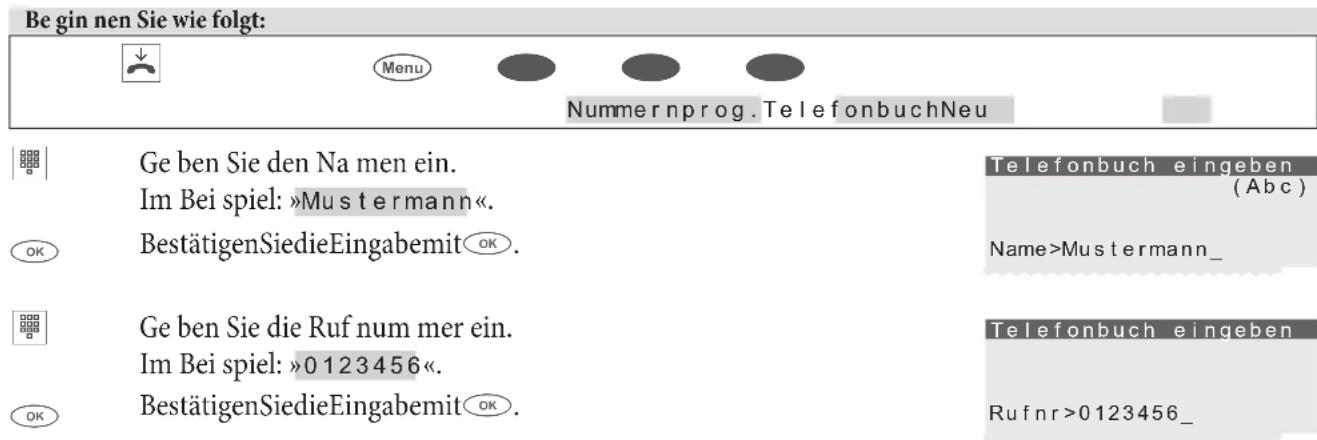
text_image
Beginnen Sie wie folgt: Menu Nummernprog.TelefonbuchNeu Ge ben Sie den Na men ein. Im Bei spiel: »Mustermann«. BestätigenSiedieEingabemit OK. Telefonbuch eingeben (Abc) Name>Mustermann_ Ge ben Sie die Ruf num mer ein. Im Bei spiel: »0123456«. BestätigenSiedieEingabemit OK. Telefonbuch eingeben Rufnr>0123456_Nur freie Tasten können über das Systemtelefon an der elmeg hybirdkonfiguriert werden.
Telefonbucheintrag bearbeiten
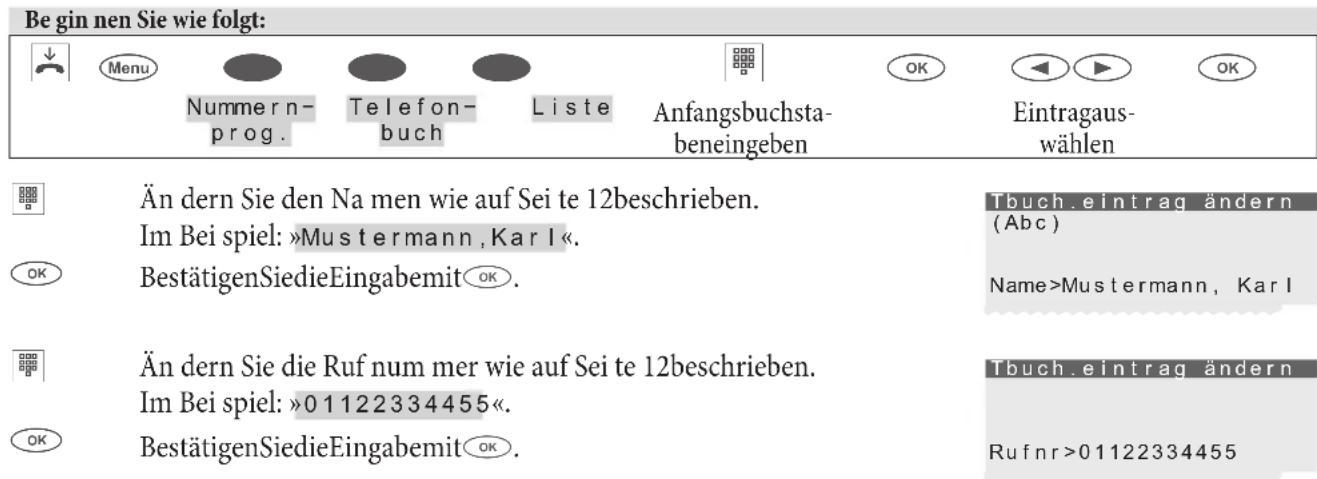
text_image
Be gin nen Sie wie folgt: ↓ Menu Nummern- prog. Telefon- buch Liste Anfangsbuchsta- beneingeben OK Eintragaus- wählen Än dern Sie den Na men wie auf Sei te 12beschrieben. Im Bei spiel: »Mustermann, Karl«. BestätigenSiedieEingabemit OK. Tbuch.eintrag ändern (Abc) Name>Mustermann, Karl Än dern Sie die Ruf num mer wie auf Sei te 12beschrieben. Im Bei spiel: »01122334455«. BestätigenSiedieEingabemit OK. Tbuch.eintrag ändern Rufnr>01122334455Telefonbucheintrag löschen

text_image
Be gin nen Sie wie folgt: Menu Nummern-prog. Telefon-buch löschen Anfangsbuchsta-beneingeben OK Eintragaus-wählen OKSondertonruf (VIP-Tonruf) für Telefonbucheintrag einrichten

text_image
Be gin nen Sie wie folgt: Menu Nummern- prog. Telefonbuch Sonderton- ruf Eintragauswählen OK
BetätigenSiediePfeiltasten, umdieTonrufmelodiezuwählen.
BestätigenSiedieAuswahlmit OK.
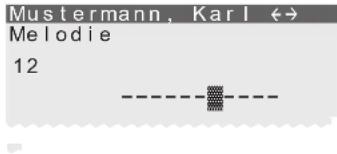
text_image
Mustermann, Karl ↔ Melodie 12 ----
BetätigenSiediePfeiltasten, umdieLautstärkeeinzustellen.
BestätigenSiedieEingabemit OK.
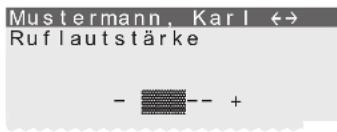
text_image
Mustermann, Karl ↔ Ruflautstärke - - +Infotext für Telefonbucheintrag einrichten
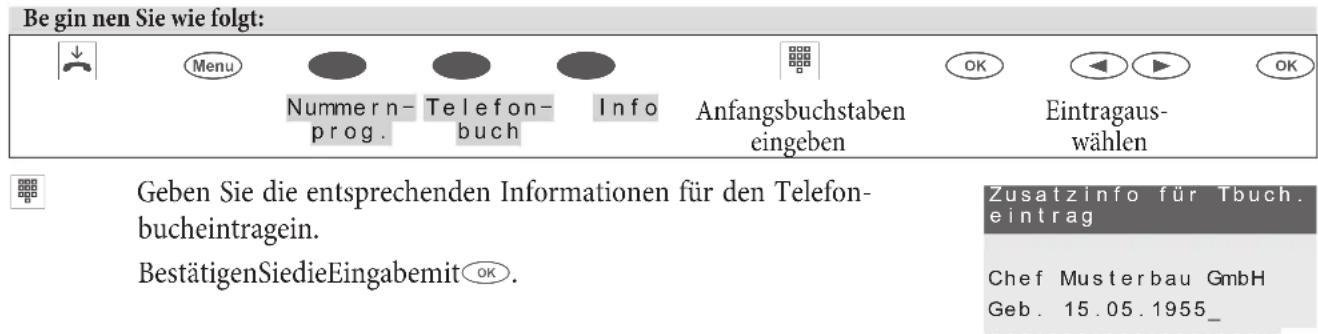
text_image
Be gin nen Sie wie folgt: Menu Nummern- prog. Telefon- buch Info Anfangsbuchstaben eingeben OK Eintragaus- wählen Geben Sie die entsprechenden Informationen für den Telefon- bucheintragein. BestätigenSiedieEingabemit OK. Zusatzinfo für Tbuch. eintrag Chef Musterbau GmbH Geb. 15.05.1955_VIP-Speicher
Unter jeder der 10 Wähltasten 1 ... 0 können Sie einen VIP-Eintrag, bestehend aus einem Namen (max. 20 Zeichen) undeiner Rufnummer(max.26 Ziffern)programmieren.
Dieses Leistungsmerkmal wird nicht in der elmeg hybirdgespeichert.
VIP-Eintrag programmieren
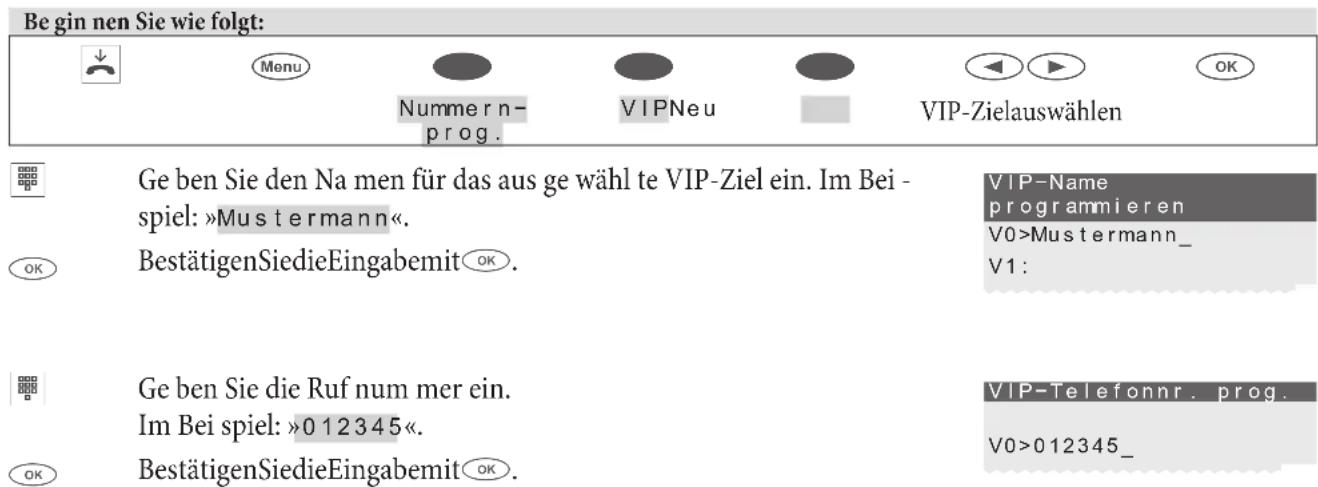
text_image
Begin nen Sie wie folgt: Menu Nummern-prog. VIPNeu VIP-Zielauswählen OK Ge ben Sie den Na men für das aus ge wähl te VIP-Ziel ein. Im Beispiel: »Mustermann«. BestätigenSiedieEingabemit OK. VIP-Name programmieren V0>Mustermann_ V1: Ge ben Sie die Ruf num mer ein. Im Bei spiel: »0 12345«. BestätigenSiedieEingabemit OK. VIP-Telefonnr. prog. V0>012345_VIP-Eintrag bearbeiten
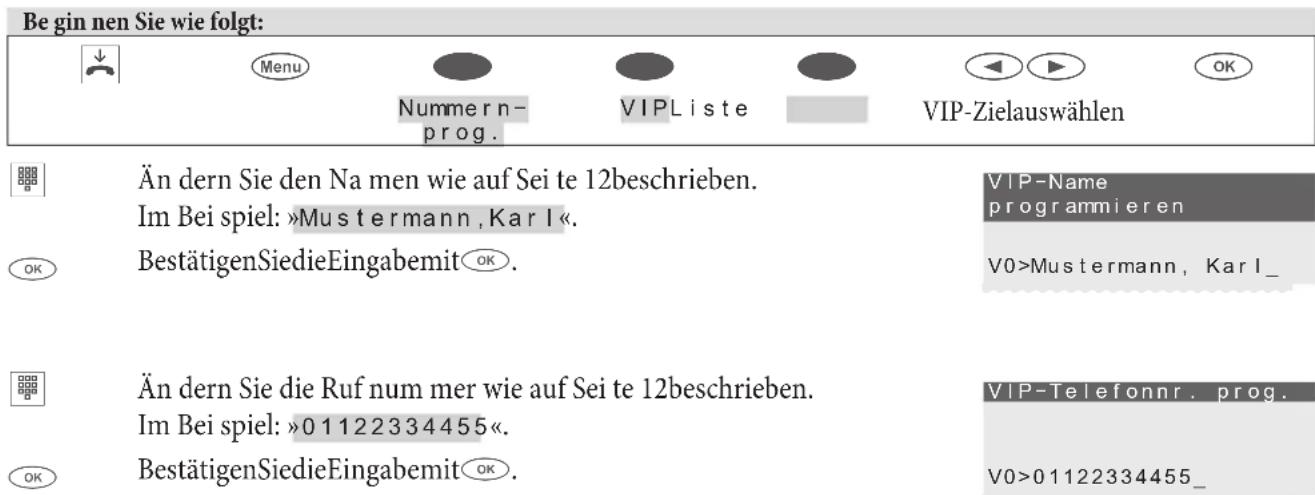
text_image
Beginnen Sie wie folgt: Menu Nummern-prog. VIPListe VIP-Zielauswählen OK Än dern Sie den Namen wie auf Seite 12 beschrieben. Im Bei spiel: »Mustermann, Karl«. BestätigenSiedieEingabemit OK. VIP-Name programmieren V0>Mustermann, Karl_ Än dern Sie die Ruf num mer wie auf Seite 12 beschrieben. Im Bei spiel: »01122334455«. BestätigenSiedieEingabemit OK. VIP-Telefonnr. prog. V0>01122334455_Anrufer- und Notizliste
Das Systemtelefon verfügt über eine kombinierte Anrufer- und Notizliste. In dieser Liste sind maximal 30 Einträge (Anrufe, Notizen, SMS-Kurznachrichten oder UUS1-Textnachrichten) möglich. Einträge in der Anrufer-/Notizliste werden im Display durch den Softkey »Anruferliste« angezeigt. Sie haben immer die aktuellen Einträge in der Liste.DerletztehinzugefügteEintragwirdzuerstangezeigt.
Nach Betätigen dieses Softkeys sehen Sie im Display die Anzahl der neuen Anrufe und Notizen (z.B.: »Neue Anrufe: 4!«) und die Anzahl der neuen SMS- oder UUS1-Nachrichten (z.B.: »Nachrichten: 2«).
Wei ter hin se hen Sie vor je dem Ein trag die Num mer des Ein tra ges und die An zahl al ler Ein trä ge in der Lis te. Z.B.: »3/10: 1122334455....*«.
Stimmt die Rufnummer eines Eintrages in dieser Liste mit der Rufnummer eines Telefonbucheintrages überein (Telefonbuch des Systemtelefons oder der TK-Anlage), wird anstatt der Rufnummer der zugehörige Name angezeigt. Sie können sich die Uhrzeit, das Datum und weitere Informationen (sofern vorhanden) zu jedem Eintrag ansehen. Heben Sie den Hörer ab, während Sie sich einen Eintrag ansehen, wird die entsprechende Rufnummer automatisch ge wählt. Einzelne Einträge können gezielt aus der Liste gelöscht werden.
Anruferliste
An ru fe, die Sie nicht an neh men oder die Sie ge zielt ab leh nen, wer den in der An ru fer lis te ge spei chert.
Wenn ein Gespräch mit einem Teilnehmer in der Anruferliste zustande kommt (Sie rufen ihn an oder er ruft Sie an), wirdderEintragautomatischgelöschtundinden Wahlwiederholungs-Speicherübernommen.
Notizliste
In der Notizliste können Sie Rufnummern abspeichern. Es können keine Buchstaben oder andere Zeichen in einem Notizeintrag gespeichert werden. Wenn ein Gespräch mit einem Teilnehmer in der Notizliste zustande kommt (Sie rufen ihn an oder er ruft Sie an), wird der Eintrag automatisch gelöscht und in den Wahlwiederholungs-Speicher übernommen.
Sie können eine Notiz während eines Gespräches oder während sich das Systemtelefon in Ruhe befindet, eintragen. Folgende Einträge in die Notizliste sind möglich:
- Manueller Eintrag.
• Rufnummer aus dem VIP-Speicher. -
Rufnummer aus dem Telefonbuch.
-
Rufnummerausdem Zielwahlspeicher(Funktionstasten).
- Rufnummerausdem Wahlwiederholungs-Speicher.
SMS-/ UUS1-Nachrichten
Dieses Leistungsmerkmal wird von der elmeg hybirdnicht unterstützt!
Haben Sie neue Nachrichten erhalten, wird im Ruhezustand des Systemtelefons die Anzahl der erhaltenen Nachrichten angezeigt. In der Anruferliste sehen Sie die Rufnummer oder den Namen des Absenders und einen Hinweis auf die Art der Nach rich ten (SMS oder UUS1). Nach Be tätigen der Menu-Tas te können Sie die er halte nach richt so fort le sen oder zum späte ren Le sen in der Lis te der SMS- oder UUS1-Nach rich ten speichern.
Haben Sie eine neue Nachricht bereits in der Liste der gespeicherten UUS1- oder SMS-Nachrichten angesehen, wird der entsprechende Eintrag in der Anruferliste gelöscht.
UUS1 Sperre
Über den Professional Configurator oder das Systemtelefon können Sie den Empfang von internen und externen UUS1-Nachrichtenfreigebenundsperren.MWI-MessageWaitingIndication(z.B.T-NetBox).
Die T-Net Box ist ein An ruf be ant wor ter, der Ih nen im Netz der Deut schen Te le kom AG, T-Com zur Ver fü gung ge - stellt werden kann. Durch das Leistungsmerkmal MWI erhalten Sie eine Benachrichtigung, sobald auf Ihrer T-Net-BoxneueNachrichtenvorhandensind.
Die Benachrichtigung wird als Eintrag in der Anruferliste gespeichert. Durch Auswahl des Eintrages und Abheben des Hörers können Sie eine Verbindung zu Ihrer T-NetBox aufbauen, um zum Beispiel die neuen Nachrichten abzuhören. Der Eintrag in der Anruferliste wird automatisch gelöscht, wenn keine neuen Nachrichten z.B. auf der T-NetBox vor han den sind. Sie kön nen den Ein trag aber auch ma nu ell lö schen.
Die se Funk ti on kön nen Sie nur nut zen, wenn Ihr Netzbetreiber und die TK-Anlage das Leistungsmerkmal MWI unterstützen.
Ansehen der Anruferliste

Das Systemtelefon befindet sich in Ruhe. Der Softkey »Anruferliste« in der unteren Dis play zei le zeigt an, dass ein EintraginderAnruferlistevorliegt. Be tätigen Sie diesen Softkey.
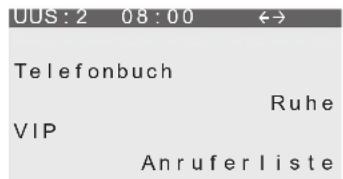
text_image
UOS:2 08:00 ↔ Telefonbuch Ruhe VIP Anruferliste
In den un te ren Zei len se hen Sie die Ein trä ge in der An ru fer lis te. Deraktive(mitdenPfeiltastenausgewählte)Eintragwirdinvers dargestellt.
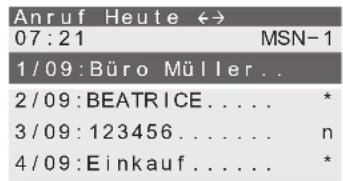
text_image
Anruf Heute ↔ 07:21 MSN-1 1/09:Büro Müller.. 2/09:BEATRICE....* 3/09:123456.....n 4/09:Einkauf.....*In den ersten Displayzeilen sehen Sie die Art des markierten Eintrages (»Anruf«, »Notiz«, »UUS«, »SMS«), das Datum (für die ersten zwei Tage »Heute« oder »Gestern«), die Uhrzeit und die gewählte Rufnummer (MSN).
| »*« | neuer An ruf, UUS1- oder SMS-Text nach richt. |
| »a« | Anruf. |
| »n« | Notiz. |
| »I« | überden Anruffilter abgewiesenerAnruf. |
| »I« | Informationen über Nachrichten Z.B. auf Ihrer T-Netbox (MWI). |

Hinweis:
Wenn Sie die Anruferliste erneut ansehen, werden Anruf-Einträge, die Sie bereits angesehen aber nicht gelöscht haben, anstelle des »*« mit einem »a« gekennzeichnet.
Mit den Pfeiltasten können Sie weitere Einträge ansehen.
| UUS Gestern | ←→ |
| 15:24 | |
| 5/09:112233445566. n | |
| 6/09:Vertrieb....* | |
Weitere Informationen über einen Anruf / Notiz
MöchtenSiedieInformationenzueinemEintragansehen, wählen Sie die sen mit den Pfeil tas ten aus und be tätigen Sie an schließend die Menu-Taste.
| Anruf Heute ↔ |
| 07:21 MSN-1 |
| 1/09:Büro Müller.. * |
| 2/09:BEATRICE.... * |
Sie können, die Rufnummer löschen, in das Telefonbuch übernehmen oder weitere Informationen zu dem ausgewählten Eintragansehen. Be tätigen Sie zum bei spiel den Soft key » ln f o«.
| 1/Büro Müller →Anruf Heute 07:21 | |
| MSN-1 Info | |
| Telefonbuch | |
| löschen? | |
| weiter | |
◀▶ Sie se hen jetzt In for ma tio nen zu dem An ruf. Kön nen nicht al le Informationen in diesem Display angezeigt werden, betätigen Sie diePfeiltasten,umdieweiterenInformationenanzuzeigen. c Be tätigen Sie die C-Tas te, um das Me nü zu ver las sen. Sie kön nen dann eine der weiteren Optionen nutzen.
| 1/Büro Müller | |
| 0123456789 | |
| AUF MSN-1( & MSN-2) | |
| Anruf Heute | 07:21 |
| ( 2 x Anruf) | |
»Iöschen?« Der Eintrag wird sofort gelöscht.
»Info« Ansehen weiterer Informationen zu dem erhaltenen Anruf. Z.B.: Die Ruf num mer (MSN), für wel che die Nach richt über mit telt wurde und die Ruf num mer des Absenders.
»Telefonbuch« Übernahme der Rufnummer des Anrufers in das Telefonbuch des Systemtelefons.
»weiter« Ansehen des nächsten Eintrages in der Anruferliste.
Weitere Informationen über eine Textnachricht (SMS / UUS1)
Möchten Sie die Informationen zu einem Eintrag ansehen, wählen Sie die sen mit den Pfeil tas ten aus und be tätigen Sie an schließend die Menu-Taste.
| UUS | Gestern | ↔ |
| 15:24 | MSN-5 | |
| 5/09:112233445566 | n | |
| 6/09:Vertrieb | ||
Betätigen Sie zum Beispiel den Softkey » lesen«. Hinweis: Nach Betätigen der rechten Pfeiltaste wird zusätzlich der Softkey » Telefonbuch« angezeigt.
| 1/Vertrieb | → |
| UUS Gestern | 15:24 |
| MSN-5 | Info |
| lesen | |
| speichern | |
| löschen? | |
| weiter |

Der Pfeil (»««) in der ersten Zeile zeigt, dass es sich um eine empfangeneTextnachrichthandelt.
| * UUS 01/06 ↓ |
| Vertrieb...... |
| Danke! Wir treffen |
| uns um 15.30 |

SolltedieNachrichtnichtvollständigangezeigtwerden, betätigen Siedie Pfeiltasten, um dievollständige Nachrichtanzusehen.

Um die Anzeige der Nachricht zu beenden, betätigen Sie OK. Sie können dann eine der weiteren Optionen nutzen.
»speichern«
Speichern der Nachricht in der entsprechenden Liste der Textnachrichten und Löschen des EintragesinderAnruferliste.
»löschen?«
Die Nachricht wird sofort gelöscht und nicht in eine Liste der Textnachrichten übernommen.
»Info«
Ansehen weiterer Informationen zu der erhaltenen Nachricht.
Z.B.: Die Ruf num mer (MSN), für wel che die Nach richt über mit telt wurde und die Ruf - num mer des Absenders.
»Telefonbuch«
Übernahme der Rufnummer des Absenders in das Telefonbuch des Systemtelefons.
»weiter«
Ansehen des nächsten Eintrages in der Anruferliste.
Löschen der Anrufer-/ Notizliste
Einen Eintrag löschen

text_image
Anruferliste Eintragauswählen Löschen?Alle Anruf-Einträge löschen
Sie können alle Anrufeinträge in der Anrufer-/ Notizliste gemeinsam löschen. Empfangene Textnachrichten (SMS / UUS1) wer den da bei nicht gelöscht.

text_image
Anruferliste Anruf-Eintragauswählen Menu Alle Anrufe löschen?Rufnummer in das Telefonbuch des Systemtelefon übernehmen
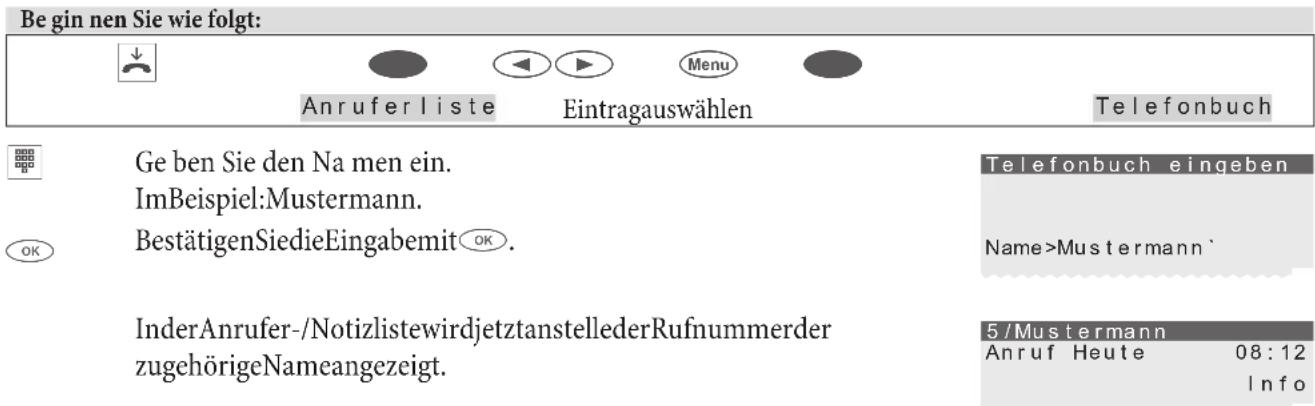
text_image
Beginnen Sie wie folgt: Anruferliste Eintragauswählen Telefonbuch Ge ben Sie den Na men ein. ImBeispiel:Mustermann. BestätigenSiedieEingabemit OK. InderAnrufer-/NotizlistewirdjetztanstellederRufnummerder zugehörigeNameangezeigt. Telefonbuch eingeben Name>Mustermann' 5 / Mustermann Anruf Heute 08:12 InfoNotiz hinzufügen
SiekönneneineNotizrufnummeraus:
- Dem Telefonbuch des Systemtelefons (Softkey »Telefonbuch«).
- Dem Zielwahlspeicher / Funktionstasten (Softkey »Z i e l w a h l «).
- Dem VIP-Speicher (Softkey »VIP«).
- Der Wahlwiederholungs-Liste (Softkey »Wiederholung« oder Wahlwiederholungs-Taste).
- hinzufügen oder eine neue Rufnummern (Softkey »Ne u«) eingeben.
Im folgenden Beispiel wird eine neue Rufnummer als Notiz hinzugefügt.
Begin nen Sie wie folgt:
| ↓ | → | ● | ● | NotizNeu | |
| Ge ben Sie die Ruf num mer ein, die als No tiz ge spei chert wer den soll.Im Bei spiel: »0123456«.BestätigenSiedieEingabemitOK. | NotizteInr.festlegen>0123456_ | ||||
SMS- und UUS1-Textnachrichten
Sie können mit dem System te le fon SMS- oder UUS1- Text nach rich ten ver sen den oder emp fan gen (SMS - Short Message Service, UUS1 - User to User Signalling). Die Eingabe einer Textnachricht erfolgt über die Tastatur des System-telefons. Für die Texteingabe von Buchstaben, Ziffern oder Sonderzeichen sind die Tasten wie auf Seite 12beschrieben belegt.
Das Ver sen den oder Emp fan gen von Text nach rich ten ist nur möglich, wenn der Ab sen der sei ne Ruf num mer übermittelt und diese beim Empfänger angezeigt wird. Daher werden Textnachrichten ohne übermittelte Rufnummer nichtübermitteltoderimSystemtelefonnichtangezeigt.
Der Empfang einer Textnachricht wird mit zwei kurzen Aufmerktönen am Systemtelefon signalisiert. Im Ruhezustand des Systemtelefons wird dann die Anzahl der erhaltenen Nachrichten und in der Anruferliste ein Hinweis auf diese angezeigt.
SMS-Textnachrichten (verfügbar je nach Netzbetreiber)
SMS ermöglicht Ihnen, Textnachrichten zu anderen Telefonen im Festnetz oder zu Mobiltelefonen (Handys) zu versenden und von diesen zu empfangen. Die Länge einer SMS ist auf 160 Zeichen begrenzt, es können 4 SMS mit bis zu 612 Zei chen au to ma tisch ver ket tet wer den. Die Um schal tung von ei ner zur nächs ten SMS muss über Soft bestätigt werden.
Das Ver sen den und Emp fan gen von SMS-Text nach rich ten ist nur möglich:
- Wenn Sie das Systemtelefon an einer TK-Anlage mit Systemtelefonie nutzen, die das Leistungsmerk mal SMS unterstützt.
- Wenn Sie das Leistungsmerkmal beim Netzbetreiber oder dem Anbieter des SMS-Zentrums für IhrenISDN-Anschlussangemeldethaben.
- Wenn im Systemtelefon die Rufnummer des SMS-Zentrums gespeichert ist.
Bitte erkundigen Sie sich beim Anbieter des eingerichteten SMS-Zentrums, in welche Netze (Mobilfunk, Festnetz) SMS ver sen det wer den kön nen und wel che Kos ten beim Ver sen den und Emp fan gen von SMS ent ste hen. Die Übermitt lung von SMS mit spe ziel len In hal ten (z.B. Bil der, Töne) unter stützt das Systemtelefon nicht.
Die empfangenen und versendeten SMS werden in zwei separaten Listen im Systemtelefon gespeichert. Es können 10 empfangene und 10 versendete SMS gespeichert werden. Es können max. 5 verkettete SMS (egal ob 2fach oder 4fach verkettet) gespeichert werden. Systemtelefone, die verkettete SMS nicht unterstützen, empfangen diese als einzelne SMS.
Bitte beachten Sie, dass für den Empfang von SMS freie Speicherplätze vorhanden sein müssen. Haben Sie bereits 10 empfangeneSMSgespeichert, könnenSiekeineweiterenSMSempfangen.
Nach dem Versenden einer SMS können Sie diese in der Liste der versendeten SMS speichern. Ist diese Liste voll, wirddieletzteversendete SMStemporärgespeichert.
UUS1-Textnachrichten
Sie können von Systemtelefon zu Systemtelefon Textnachrichten versenden und empfangen, ohne dass Sie diesen Teil neh mer an ru fen müs sen. Die Län ge ei ner UUS1-Text nach richt ist auf 31 Zeichen begrenzt.

Hinweis:
Das Versenden von UUS1-Textnachrichten ist zu internen und externen Telefonen möglich. Zu externen Te le fo nen kön nen Sie die ses Lei stungs merk mal nur nut zen, wenn für Ihren ISDN-An schluss »UUS1 (User to User Signalling)« beauftragt ist.
Bitte beachten Sie, dass alle beteiligten Endgeräte (Systemtelefone und TK-Anlage) das Leistungsmerkmal »UUS1 (User to User Signalling)«unterstützenmüssen.
Die empfangenen und versendeten UUS1-Textnachrichten werden in zwei separaten Listen im Systemtelefon gespeichert. Eskönnen10empfangeneund10versendeteUUS1-Textnachrichtengespeichertwerden.
Bitte beachten Sie, dass für den Empfang von UUS1-Textnachrichten freie Speicherplätze vorhanden sein müssen. Haben Sie bereits 10 empfangene UUS1-Textnachrichten gespeichert, können Sie keine weiteren UUS1-Textnachrichtenempfangen.
Nach dem Versenden einer UUS1-Textnachricht können Sie diese in der Liste der versendeten Nachrichten speichern. Ist die se Lis te voll, wird die letz te ver sen de te UUS1-Text nach richt tem po rär gespeichert.
Textnachricht erstellen und versenden
Sie können eine Textnachricht zu einer im Systemtelefon gespeicherten Rufnummer (VIP-Speicher, Funktionstaste oder Wahlwiederholungs-Liste) senden oder eine neue Rufnummer zum Versenden eingeben. Betätigen Sie hierzu im Menü »Mail senden« den entsprechenden Softkey »Telefonbuch«, »Zielwahl«, »VIP«, »Neu« oder »Wahlwiederholung«.
Eine Rufnummer von einer Funktionstaste (»Z i e l w a h l «)oder aus dem Wahlwiederholungs-Speicher kann auch durch Betätigen der entsprechenden Taste ausgewählt werden.

Hinweis:
Beim Versenden einer Textnachricht wird die erste im Systemtelefon eingetragene (»MS . - 1«) oder die überdieUser-TasteeingestellteRufnummerübermittelt.
Be gin nen Sie wie folgt:


Nachrichten
SMS oder UUS
Mail senden
Beispiel: UUS1-Textnachricht erstellen

Ge ben Sie den Text ein.
Im Beispiel: »Besprechung 9.30 bis 11.00 Hans«.

BestätigenSiedieEingabemit OK.

Betätigen Sie den entsprechenden Softkey, um eine im Systemtelefongespeicherte Rufnummerauszuwählenoderden Softkey »neu«, um eine neue Rufnummer einzugeben. Z.B.: »Neu«.

Ge ben Sie die Ruf num mer ein.
Z.B.: »2200«.

Bestätigen Sie die Eingabe mit OK. Die Textnachricht wird zum Empfängerübermittelt.

An schließend können Sie die Text nach richt in der ent spre chenden Liste der gesendeten Nachrichten (Softkey »Ja«) oder temporär(Softkey»Ne i n«) speichern.
Mail senden
UUS>Besprechung 9.30 bis 11.00 Hans_
Mail senden/UUS
Wiederholung Telefonbuch Neu VIP Zielwahl
Zielrufnr. festlegen
2200_
Nachricht speichern?
Nein
Ja
Wichtige Hinweise zur Rufnummerneingabe beim SMS-Versand
Ist das Leistungsmerkmal »Automatische Amtsholung« für Ihr Systemtelefon in der TK-Anlage ausgeschaltet, müssen Sie vor der Eingabe der Zielrufnummer die Amtskennziffer eingeben. Außerdem muss die Amtskennziffer im Systemtelefongespeichertsein.
Beim Betrieb an einer TK-Anlage mit automatischer Amtsholung können Sie die Zielrufnummer direkt eingeben.
Verkettete SMS senden
Sie können bis zu 4 SMS miteinander verketten. Dabei zeigt ein Zähler im Display an, für wie viele Zeichen noch Platz ist. Am Ende der ersten Mail erfolgt die Abfrage ob eine verkettete Mail versendet werden soll. Wird sie mit Ja beantwortet, erfolgt ein Hinweis über den noch freien Speicher, bei Nein wid die Eingabe des letzten Zeichens ignoriert und das Sen den der SMS er folgt wie für nicht verkettete SMS beschrieben.
Im nebenstehenden Beispiel zeigt » 451 frei « die noch zur Verfügung stehenden freien Zeichen an, 123 bedeutet 1 ist der 1.SMS-Block, von 2 ge nutz ten. Der Über gang zwi schen den Blöcken er folgt mit der Pfeil tas te. Steht für das Speichern ei ner verketteten SMS kein Speicherplatz zur Verfügung, wird die Nachricht nur temporär gespeichert.
Mail senden
451 frei 123 (Abc)
Sie können bis zu 4
SMS miteinander
verketten. Dabei zeig
t ein Zähler im Displ
ay an, für wie viele
Neue empfangene Textnachrichten ansehen
Eine neue Nachricht können Sie sich über die Anruferliste (siehe Seite 33) oder über die Liste der empfangenen Textnachrichten ansehen. Haben Sie sich eine neue Nachricht bereits in der Liste der empfangenen Textnachrichten ange se hen, wird der ent spre chen de Ein trag in der Anruferliste gelöscht.
Empfangene oder gesendete Textnachrichten ansehen
Beim Ansehen der empfangenen oder gesendeten Textnachrichten stehen Ihnen weitere Funktionen zur Verfügung:
- ErneutesVersendeneinerTextnachricht. Vor dem Ver sen den kann die Text nach richt ge än dert werden.
- LöseneinerTextnachricht.
- Rufnummer, zu der eine Textnachricht versandt oder von der eine empfangen wurde, in das TelefonbuchdesSystemtelefonsübernehmen.
- Textnachricht in die Liste der fest gespeicherten Textnachrichten übernehmen (nur UUS1).
Begin nen Sie wie folgt:

text_image
Nachrichten SMS oder UUS lesen, Empfangene oder lesen, GesendeteBeispiel: Empfangene UUS1-Textnachricht lesen
Als erstes sehen Sie die zuletzt hinzugefügte Textnachricht. Eine neue Textnachricht, die noch nicht gelesen wurde, wird mit »*« markiert. Folgende Informationen können zu einer Textnachricht angezeigt werden:
- Nummer der Textnachricht in der Liste (Im Beispiel: »0 1 / 0 6«).
- Empfangene (»↓«) oder gesendete (»↑«) Textnachricht (Im Beispiel: »↓«).
- Rufnummer, für die eine Textnachricht übermittelt wurde (Im Beispiel: »MS - 1«).
- Rufnummer der Absenders / Empfängers der Textnachricht (Im Beispiel: »2200«).
BetätigenSiediePfeiltasten, umdieganzeTextnachrichtanzusehen.
OK Betätigen Sie die OK -Taste, um ein Menü mit weiteren Optionen zu erreichen.
In der oberen Displayzeile sehen Sie Datum und Uhrzeit, zu der Sie die Nachricht erhalten haben. Zur Auswahl einer Aktion bestätigen Sie den entsprechenden Softkey.
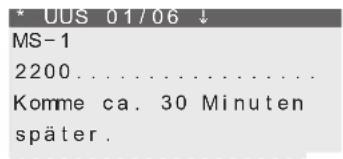
text_image
* UUS 01/06 ↓ MS-1 2200. Komme ca. 30 Minuten später.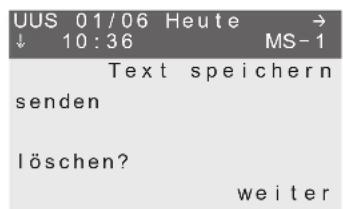
text_image
UUS 01/06 Heute → ↓ 10:36 MS-1 Text speichern senden löschen? weiter»senden«
Ändern und anschließendes Versenden der Textnachricht.
Zum Ver sen den der Text nach richt ge hen Sie vor, wie un ter »Text nach richt er stel len und versenden« (siehe Seite ) beschrieben.
» löschen? «
Löschen der Textnachricht.
»Telefonbuch«
Möchten Sie die Rufnummer des Absenders / Empfängers in das Telefonbuch des Telefons übernehmen, betätigen Sie zuerst die rechte Pfeiltaste und danach den Softkey »Telefonbuch«. Geben Sie anschließend den Namen für den Telefonbucheintrag ein und be stäti gen Sie die Eingabe mit der OK-Taste.
»weiter«
Nächste temporär gespeicherte Textnachricht ansehen.
»Text
speichern«
(nur UUS1)
ÜbernahmederTextnachrichtindieListederfestgespeichertenNachrichten. Wählen Sie dazu mit den Pfeil tas ten den ge wünsch ten Spei cher platz und be stä tigen Sie die Aus wahl mit der OK-Taste.
Fest gespeicherte Textnachrichten (nur UUS1)
Bis zu fünf UUS1-Textnachrichten können fest im Systemtelefon gespeichert werden. Diese Textnachrichten können Sie bearbeiten, löschen oder versenden. Fest gespeicherte Textnachrichten können nur direkt am Systemtelefon eingegeben werden.
Begin nen Sie wie folgt:


NachrichtenUUS
Text auswählen

Betätigen Sie die Pfeiltasten, um eine Textnachricht auszuwählen.
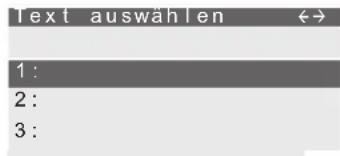
text_image
Text auswählen ↔ 1: 2: 3:
Betätigen Sie die OK -Taste, um die ausgewählte Textnachricht einzugeben oder zu ändern. Bestätigen Sie Ihre anschließenden Eingaben ebenfalls mit der OK -Taste.

Betätigen Sie die Menu-Taste, um eine Nachricht zu versenden oder zu lö schen.
senden löschen?
»senden«
Ändern und anschließendes Versenden der Textnachricht.
Zum Versenden der Textnachricht gehen Sie vor, wie unter »Textnachricht erstellen und versenden« (sieheSeite 38) beschrieben.
»löschen?«
Löschen der Textnachricht.
Textnachrichten automatisch versenden (nur UUS1)
Bei einem Anrufkönnen Sie automatisch eine UUS1-Textnachricht zum Anrufer versenden. Hierzu wird immer der Text 1 aus der Lis te der fest ge spei cher ten Text nach rich ten verwendet.
Begin nen Sie wie folgt:


Nachrichten

UUS


Kommend

Betätigen Sie den Softkey »Kommend«, um das automatische Versendenein-/oderauszuschalten.
»Kommend«:automatischesVersendenein.
»Komme n d«:automatischesVersendenaus.

text_image
Nachrichten / UUS Kommend Empfang sperrenEmpfang für Textnachrichten einstellen (nur UUS1)
Sie können einstellen, ob externe oder interne UUS1-Textnachrichten vom Systemtelefon empfangen werden. Der Empfang kann für externe und interne Textnachrichten separat gesperrt werden. Über das Telefonbuch des Systemte le fons kön nen Sie den Emp fang von be stimm ten Textnachrichten ermöglichen.
Haben Sie den Empfang gesperrt, können externe oder interne Textnachrichten nur noch empfangen werden, wenn die Rufnummer des Absendersim Telefonbuchmiteinem Sondertonrufgespeichertist.
Begin nen Sie wie folgt:


NachrichtenUUSEmpfangsperren

Betätigen Sie den Softkey »Extern« oder »Intern«, um den Empfang von UUS1-Textnachrichten ein-/ oder auszuschalten.
Z.B.:
»Extern «: .Empfang von Extern gesperrt.
» Intern«: Emp fang von Intern möglich.
| Empfang sperren / UUS |
| Extern |
| Intern |
Fehler beim Senden und Empfangen einer SMS
Fehler bei der Übertragung einer SMS
Sollte die Übermittlung einer SMS nicht möglich sein, wird ein entsprechender Fehlercode angezeigt. Erkundigen Sie sich bitte beim SMS-Service des Netzbetreibers / Anbieters, welche Fehlercodes angezeigt werden.
Fehler beim Empfang einer SMS
Sollte der Empfang einer SMS nicht möglich sein oder nur als Sprachausgabe erfolgen, können verschiedene Ursachen der Grund sein:
- Das Leistungsmerkmal SMS ist beim Netzbetreiber und / oder dem Anbieter des SMS-Zentrums für Ihren ISDN-Anschluss nicht beauftragt.
• Die SMS wurde von fremden Diensteanbietern übertragen, die diese Nachricht nicht als SMS übermittelthaben. - Für Ihren ISDN-Anschluss ist die permanente Rufnummerunterdrückung aktiviert.
- Im Systemtelefon sind bereits zehn SMS gespeichert, so dass keine weiteren SMS empfangen werdenkönnen.
Ruhe vor dem Telefon
Sollen Anrufe nicht mit der eingestellten Tonrufmelodie und -Lautstärke signalisiert werden, können Sie an Ihrem Systemtelefon die Funktion »Ruhe vor dem Telefon« einstellen. Alle Anrufe werden dann je nach Einstellung nur optisch (im Display) oder mit einem Aufmerkton signalisiert. Die Lautstärke des Aufmerktones kann wie auf Seite 65beschrieben eingestellt werden. Im Ruhezustand des Systemtelefons zeigt Ihnen ein »r« oder »R« im Display, dass die Funktion »Ruhe vor dem Telefon« aktiviert ist.
»Nein« Die Funktion »Ruhe vor dem Telefon« wird ausgeschaltet.
»Ja, Rufton aus« Anrufe werden nur optisch signalisiert (»R« im Display angezeigt).
»Ja, mit Aufmerkton«
Anrufe werden zuerst mit einem kurzen Aufmerkton, danach nur noch optisch signalisiert(» r « im Dis play angezeigt).
Nur für MS-1
Die oben eingestellten Funktionen sind nur für die MS-1 eingerichtet. Dabei ist Voraussetzung, dassimSystemtelefonmehrere MSeingerichtetsind.


text_image
Ruhe Nein / Ja, mit Auf merk ton / Ja,Ruf ton aus Nur für MS-1Kostenkontrollieren
Sie können an Ihrem Systemtelefon die aufgelaufenen Gesprächskosten erfassen. Diese Möglichkeit können Sie nur nut zen, wenn beim Netz be trei ber das Lei stungs merk mal für Ihren ISDN-An schluss aktiviert ist.
Erkundigen Sie sich bei Ihrem Netzbetreiber, welche Möglichkeiten für die Übertragung von Kosteninformationen verfügbar sind. Bitte beachten Sie, dass die Übertragung aller Kosteninformationen von der Vermittlungsstelle zu Ihrem Systemtelefon aus technischen Gründen nicht immer möglich ist. Erhaltene Preisabschläge, genutzte Spezial-tarife und Komfortleistungen können zu Abweichungen zwischen den in dem Systemtelefon gespeicherten und den in der Telefonrechnung ausgewiesenen Daten führen.
Verfahren für die Übermittlung von Kosteninformationen
Für die Übermittlung von Kosteninformationen gibt es verschiedene Verfahren. An einem Anschluss wird üblicherweise stets dasselbe Verfahren angewendet. Dieses Verfahren wird vom Systemtelefon automatisch erkannt und für die Zukunft gespeichert.
Falls die Übermittlung von Kosteninformationen in einem Verfahren erfolgt, das im Systemtelefon nicht gespeichert ist, wird im Display »Falsche Kostenart« angezeigt.
Löschen Sie in diesem Fall alle im Systemtelefon gespeicherten Kosteninformationen (siehe auch: Summe der Kosten ansehen/löschen). Die Erkennung und Speicherung des verwendeten Verfahrens zur Übermittlung von Kosteninformationen wird dann wieder aktiviert.

Hinweis:
Den Tariffaktor und die Währungsbezeichnung können Sie über die PC-Konfigurierung des Systemtelefons einstellen.
Kosten ansehen und löschen
Nicht über Systemtelefon an der elmeg hybirdkonfigurierbar!
Haben Sie die Konfiguration des Systemtelefons über die PIN geschützt (siehe Seite 77), ist auch das Löschen der Kostenkonten über die PIN geschützt. Nach Betätigen des Softkeys » löschen?« ist dann die Eingabe der PIN des Systemtelefons notwendig. Sie können die Gesprächskosten auch über den Professional Configurator löschen.
Kosten des letzten Gespräches ansehen / löschen
Begin nen Sie wie folgt:

text_image
KostenSie sehen die Kosten des letzten Gespräches. Möchten Sie diese Kosten löschen, betätigen Sie den Softkey »löschen?«.
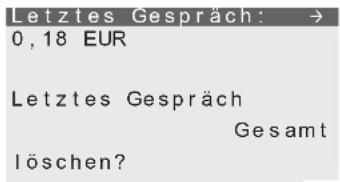
text_image
Letztes Gespräch: → 0,18 EUR Letztes Gespräch Gesamt löschen?Summe der Kosten ansehen / löschen
Begin nen Sie wie folgt:

Sie se hen die Sum me der Kos ten für al le Ruf num mern (MS). Möch ten Sie die se Kos ten lö schen, be tä ti gen Sie den Soft key »löschen?«.
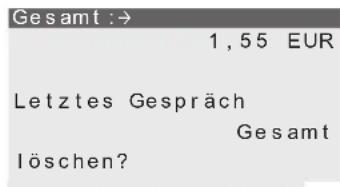
text_image
Gesamt:→ 1,55 EUR Letztes Gespräch Gesamt löschen?
Hinweis:
Wird die Sum me der Kos ten gelöscht, wer den gleich zeitig alle MSN-Kos ten kon ten gelöscht und die Er kennungundSpeicherungdes Verfahrenszur Übermittlung von Kosteninformationen wirdwiederaktiviert.
Kosten der einzelnen Rufnummern (MS) ansehen / löschen
Begin nen Sie wie folgt:


KostenMS-2
Sie se hen die Sum me der Kos ten für ei ne ein zel ne Ruf num mer. Im Bei spiel für »MS-2«.
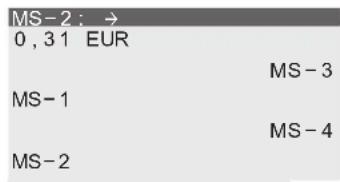
text_image
MS-2 : → 0 , 3 1 EUR MS-3 MS-1 MS-4 MS-2
Möch ten Sie die Summe der Kos ten für die aus ge wähl te Ruf num- mer (im Bei spiel MS-2) lö schen, be tä ti gen Sie die lin ke Pfeil tas te und an schließend den Soft key » löschen?«.
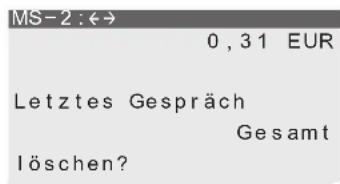
text_image
MS-2:←→ 0,31 EUR Letztes Gespräch Gesamt löschen?Tariffaktor und Währungsbezeichnung einstellen
Begin nen Sie wie folgt:


Konfiguration
Kosten
»Tarif«
Geben Sie den Tariffaktor ein und bestätigen Sie die Eingabe mit OK. Die Länge des Tariffaktors ist auf 4 Zeichen begrenzt. Zur Eingabe des Kommas betätigen Sie die Sterntaste.
»Währung«
Geben Sie die Währungsbezeichnung ein und bestätigen Sie die Eingabe mit OK. Die Länge der Bezeichnung ist auf 6 Zei chen be grenzt. Für die Text ein ga be von Buch sta ben, Zif fern oder Son der zeichen sind die Tasten wie auf Seite 12 beschrieben belegt.
» löschen? «
Alle im Systemtelefon gespeicherten Kosteninformationen werden gelöscht. Die Erkennung und Speicherung des verwendeten Verfahrens zur Übermittlung von Kosteninformationen (siehe Seite 44) wird wieder aktiviert.
Gesprächskostenkonto für eine Rufnummer einstellen
Nicht über Systemtelefon an der elmeg hybirdkonfigurierbar!
Sie können für jede im Systemtelefon eingetragenen Rufnummer (MS) ein Kostenkonto einrichten. In diesem Kostenkonto wird der Rufnummer (MS) ein Betrag in der eingerichteten Währung zugewiesen, der zum Telefonieren
zur Verfügung stehen soll. Ist der eingerichtete Betrag verbraucht, können bei Übermittlung dieser gehenden Rufnummer (MS) nur noch kostenlosen Gesprächen geführt werden. Bei eingerichteter Wahlkontrolle sind kostenpflichtigeGesprächezudenFreirufnummernderWahlkontrollemöglich.
Wird der Betrag des Kostenkontos während eines Gespräches überschritten, kann dieses Gespräch dennoch zu Ende geführtwerden.
Nach dem Er hö hen des Be tra ges oder dem Löschen des Kostenkontos können wieder kostenpflichtige Gespräche geführt werden.

Hinweis:
Achtung: Nicht alle Provider übermitteln Kosteninformationen. Wenn Sie über einen Provider telefonieren, derkeine Kosteninformationen übermittelt, ist das Kostenkontowirkungslos.
Das Ein rich ten ei nes Kos ten kon tos für eine Ruf num mer (MS) ist im Fol gen den am Bei spiel der Ruf num mer MS-1 beschrieben
Begin nen Sie wie folgt:
| Menu | Konfiguration | MS-10 Kosten | |
| [3067] | Geben Sie den Betrag ein, der zum Telefonieren zur Verfügung stehensoll. | ||
 | BestätigenSiedieEingabemitOK. | Wählsperre durch KostenLimit / EUR>10` | |
Geben Sie als Betrag, der zum Telefonieren zur Verfügung stehen soll, die »0« ein, ist das Gesprächskostenkonto nicht aktiv.
Rufnummer (MSN) für die Wahl freigeben oder sperren
Jede im Systemtelefon gespeicherte Rufnummer (»MSN-1« ... »MSN-10«) kann gezielt für gehende Verbindungen freigegeben oder gesperrt werden. Haben Sie eine Rufnummer (MSN) für gehende Gespräche gesperrt, können bei Übermittlung dieser Rufnummer (z.B. MSN-Belegung durch Funktionstaste) keine gehenden Gespräche eingeleitet werden. KommendeGesprächesindfürdieseRufnummerweiterhinmöglich.
Wenn Sie ein Ge spräch über eine für die Wahl ge sperr te Ruf num mer auf bau en möch ten, er scheint im Dis play der Hinweis »Gesperrt : MSN«.
Das Freigeben oder Sperren einer Rufnummer für die gehende Wahl ist durch eine MSN-spezifische PIN geschützt. Diese PIN muss vorab in der Konfigurierung der Rufnummer (MSN) eingeben werden. Anschließend kann die gehende Wahl für diese Rufnummer freigegeben oder gesperrt werden.
Begin nen Sie wie folgt:
| Sper ren | MSN-1 ... MSN-10 | MSN-spezifische PIN eingeben | OK |
Das Häk chen ne ben ei nem Soft key zeigt an, wel che Ein stel lung zur Zeit akti viert ist.

Möchten Sie die gehende Wahl für die Rufnummer (MSN) sperren, betätigen Sie den Softkey »sperren«. Um eine gesperrte Rufnummer(MSN)fürdieWahlfreizugeben,betätigenSieden Softkey» freigeben«.
| MSN-1? | |
| sperren | freigeben |
Gesprächs- und Kostenanzeige
Mögliche Anzeigen während eines Gespräches:
| GesprächsanzeigefürdieRufnummer(»0123456«). |
0123456
MSN-1
Notiz
anzeigen
| GesprächsanzeigefürRufnummer(»0123456«) und Uhrzeit (»07:41«). |
0123456
07:41 MSN-1
Notiz
anzeigen
| GesprächsanzeigefürRufnummer(»0123456«) und Dauer (»32.43«) des Gesprächs.DieGesprächsdauerkannbeispielsweisebeikommenden VerbindungenoderwennkeineKosteninformationen ver füg bar sind, angezeigt werden. |
0123456
32.43 MSN-1
Notiz
anzeigen
| GesprächsanzeigefürRufnummer(»0 123456«) und anfallende Kosten (»0 , 36 EUR«). |
0123456
0,36 EUR MSN-1
Notiz
anzeigen
| GesprächsanzeigefürDatum(»29.05.06«) und Uhrzeit(»07:41«). |
29.05.06 →
07:41 MSN-1
Notiz
anzeigen

Hinweis:
Nur wenn Sie bei Ihrem Netz be treiber die Über mittlung der Kosten während des Gespräches be auftragt haben, können Sie eine Kostenanzeigesehen.
Ansehen der Anzeige während eines Gespräches

Hinweis:
Die nachfolgend beschriebenen Anzeigen während eines Gespräches sind von den Einstellungen und der jeweiligen Verbindungabhängigundkönnendaherauchvon Verbindungzu Verbindungverschieden sein. Nur wenn Sie die Kos ten über mitt lung während des Ge sprä ches be auf tragt ha ben, können Sie eine Kostenanzeige sehen.
)
Wäh rend ei nes Ge sprä ches se hen Sie in den obe ren Zei len des Dis plays die Ruf num mer oder den Na men des Ge sprächs partners (»BEATRICE«) und die bisherige Dauer des Gespräches (»02.43«).
BetätigenSiedenSoftkey»anzeigen«.
BEATRICE→
02.43MSN-1
Notiz
SiesehennundieweiterenverfügbarenInformationenzuderaktuellenVerbindung. Datum (»29.05.06«), Uhrzeit (»07:41«), zugehörige Rufnummer(»0987654321«), Kosten(»0,36 EUR«), Gesprächsdauer (»02.55«)
| anzeigen | |
| Keypad | |
| Mikrofon aus | |
| parken |
| BEATRICE |
| AUF MSN-1 |
| 29.05.06 07:41 |
| 0987654321 |
| 0,36 EUR 02.55 |

Betätigen Sie die Pfeiltasten, um weitere Informationen (wenn vorhanden) anzuzeigen.
Sind Sie Ziel einer Rufumleitung, sehen Sie die umleitende Rufnummer (»U←123«), wenn diese übermittelt wird.
Sie sehen wieder die normale Anzeige während der Verbindung.
| BEATRICE 06.33 → | |
| 06:33 | |
| Notiz | |
| anzeigen | |

Nach Been di gung des Ge sprä ches se hen Sie für ca. 5 Se kun den dienebenstehendeAnzeige.
| BEATRICE |
| Kosten 0.36 EUR |
Übermittlung der Rufnummer einstellen (CLIP/CLIR/COLP/COLR)

text_image
Be gin nen Sie wie folgt: Menu Konfiguration Anzeige Rufnummer»Kommend«
Durch Betätigen des Softkeys »Kommend« wird die Anzeige der Rufnummern beim Anrufer ein- oder ausgeschaltet. Wird neben dem Softkey ein Häkchen angezeigt, ist die Anzeige der Rufnummer eingeschaltet.
Durch Betätigen des Softkeys »Gehend« wird die Anzeige der Rufnummern beim Angerufenen ein- oder ausgeschaltet. Wird neben dem Softkey ein Häkchen angezeigt, ist die Anzeige der Rufnummer eingeschaltet.
Systemtelefonie
Das Systemtelefon ist für den Anschluss am entsprechenden internen Anschluss der TK-Anlage / elmeg hybird vorbereitet.
An der TK-Anlage / elmeg hybirdstellt Ihnen das Systemtelefon verschiedene systemtypische Leistungsmerkmale zur Ver fü gung. Zum Beispiel:
- Wahl aus dem Telefonbuch der TK-Anlage (siehe Seite 19).
• Durchsage und Wechselsprechen (siehe Seite 23, 24). - Besondere Funktionstasten (siehe Seite 49).
- Zugriff auf das Systemmenü der TK-Anlage (siehe Seite 59).

Hinweis:
Bitte lesen Sie in der Bedienungsanleitung Ihrer TK-Anlage nach, ob diese Systemtelefonie in Verbindung mit diesemSystemtelefonunterstützt.
Funktionstaste bedienen
Betätigen Sie die entsprechende Funktionstaste. Die auf der Taste programmierte Funktion wird ausgeführt. Ist mit dieser Funktion auch eine Leuchtdiodenfunktion verbunden, wird die Leuchtdiode entsprechend der ausgeführten Funk ti on ein- oder ausgeschaltet.
Die zweite Ebene der Funktionstasten erreichen Sie durch einen doppelten Tastendruck. Dieser muss im kurzen Abstandausgeführt werden.
Wichtige Hinweise zu den Leuchtdiodenfunktionen
Die Zustände der Leuchtdioden werden nicht permanent in dem Systemtelefon aktualisiert. Werden diese Funktionen über eine Kennziffer oder PC-Konfigurierung der TK-Anlage geändert oder umgeschaltet, so wird der Zustand der LED nicht verändert. Wird das Systemtelefon vom ISDN-Netz getrennt (z.B. Parken eines Gespräches), so sind die Leuchtdiodennachdemerneuten Steckendes Systemtelefonsaus. Durch Betätigen einer Funktionstaste wird die Anzeige der zugeordneten Leuchtdiode aktualisiert und das Leistungsmerkmal in der TK-Anlage ein- oder ausgeschaltet.
Beispiel: Sie schalten die Durchsage zu Ihrem Systemtelefon über die Funktionstaste ein und ein anderer schaltet diese über die PC-Konfigurierung der TK-Anlage aus. Durch Betätigen der Funktionstaste schalten Sie die Durchsage eben falls aus und die zu ge ord ne te Leuchtdiode wird aktualisiert.
Funktionstasten
Das Systemtelefon verfügt über fünf Funktionstasten, die in zwei Ebenen mit verschiedenen Funktionen belegt werden können.
Jede Taste verfügt über eine zweifarbige Leuchtdiode, die zur Anzeige der Funktionen der Tasten genutzt werden kann. Jede Far be ist da bei ei ner Ebe ne der Funk tions tas te zugeordnet.
Beispiele für die Bedienung von Funktionstasten
• Zielwahltasten (siehe Seite 19).
- MFV-/Keypad-Sequenzen (siehe Seite 27).
• Durchsage (Bedienung siehe Seite 23).
- Wechselsprechen (Bedienung siehe Seite 24)
Funktionstasten beim Anschluss an eine elmeg hybird oder TK-Anlage

Hier wer den nur die Funk tio nen an der elmeg hybirdoderderTK-Anlagebeschrieben.
Linientaste (Linientaste Teilnehmer)
Unter einer Linientaste können Sie eine Wahl zu einem internen Teilnehmer einrichten. Nach Betätigen der entsprechenden Taste wird das Freisprechen eingeschaltet und der eingetragene interne Teilnehmer gewählt.
Bei einem bestehenden Gespräch wird nach dem Betätigen der Linientaste das Gespräch gehalten und der Zielteilnehmergerufen.
Wird ein Anruf an dem eingetragenen internen Teilnehmer signalisiert, können Sie diesen durch Betätigen der Linientasteheranholen.
Anklopfende Rufe werden durch Flackern der LED der Linientaste angezeigt. Durch Betätigen der Taste kann das Ge spräch von je dem Teil neh mer in ner halb seiner Gruppe herangeholt werden.
Gehaltene Gespräche werden nicht über die LED signalisiert.
Linientaste (Linientaste Team)
Eine Teamtaste ist eine normale Linientaste, der die interne Rufnummer eines Teams zugewiesen wird. Nach Betätigen der entsprechenden Taste wird das Freisprechen eingeschaltet und das eingetragene Team gewählt. Wird ein An ruf für das ein ge tra ge ne Team sig na li siert, kön nen Sie die sen durch Betätigen der Teamtaste heranholen.
Leuchtdiodenfunktionen
Die LED der Tas te zeigt den je wei li gen Sta tus an:
LED aus: KeineVerbindung.
LED leuch tet: Bestehende Verbindung.
LED blinkt: Verbindungwirdgehalten.
LED flackert: KommenderAnruf/Anklopfen.
LeitungstasteTK-Anlage
Dieses Leistungsmerkmal wird von der elmeg hybirdnicht unterstützt!
Unter einer Leitungstaste wird ein B-Kanal eines externen ISDN-Anschlusses eingerichtet. Wird diese Taste betätigt, wird automatisch Freisprechen eingeschaltet und der entsprechende B-Kanal des ISDN-Anschlusses belegt. Sie hö ren dann den ex ter nen Wahl ton.
Wird ein externer Anruf an einem anderen internen Systemtelefon signalisiert, können Sie diesen durch Betätigen der Leitungstaste heranholen.
Leuchtdiodenfunktionen
Die LED der Tas te zeigt den je wei li gen Sta tus an:
LED aus: KeineVerbindung.
LED leuch tet: Alle B-Ka nä le sind be legt.
LED blinkt: Verbindungwirdgehalten.
LED flackert: KommenderAnruf/Anklopfen.
Leitungstaste elmeg hybird
Wird diese Taste betätigt, wird automatisch Freisprechen eingeschaltet und der entsprechende externe Anschluss (ISDN, SIP oder FXO) be legt. Sie hö ren dann den ex ter nen Wahl ton.
Wird ein externer Anruf an der LED der Leitungstaste signalisiert, können Sie diesen durch Betätigen der Taste heranholen. Hierbei können bis zu 4 Anrufe durch Betätigen der Leitungstaste angenommen werden. Sind 4 Gespräche an ge nom men, wird dieses durch Leuchten der LED angezeigt.
Leuchtdiodenfunktionen
Die LED der Tas te zeigt den je wei li gen Sta tus an:
LED aus: KeineVerbindung.
LEDleuchtet:
Bei ISDN-Anschlüssen leuchtet die LED erst, wenn alle B-Kanäle belegt sind.
IstbeiSIP-ProviderndieVerbindungsbeschränkunginderelmeg hybirdeingerichtet, leuch tet die LED wenn die max. An zahl von Ver bin dun gen erreicht ist.
LED flackert: KommenderAnruf/Anklopfen.
MSN-Belegung (Rufnummer für nächstes Gespräch festlegen TK-Anlage
Dieses Leistungsmerkmal wird von der elmeg hybirdnicht unterstützt!
Sie können eine interne oder externe Wahl so durchführen, dass von Ihrem Systemtelefon eine bestimmte Rufnummer (MSN) zum Gesprächspartner übermittelt wird. Diese Rufnummer (MSN) muss vorab in Ihrem Systemtelefon eingetragen sein.
Leuchtdiodenfunktionen
Die LED der Tas te zeigt den je wei li gen Sta tus an:
LED aus: KeineVerbindung.
LED leuch tet: VerbindungüberTasteaufgebaut.
Tag-/ Nacht alle
TK-Anlage
Dieses Leistungsmerkmal wird von der elmeg hybirdnicht unterstützt!
Sie können eine Taste so einrichten, dass beim Betätigen dieser Taste die Anrufvarianten der TK-Anlage (Tag-/Nachtvariante) umgeschaltet werden. Sie haben verschiedene Möglichkeiten dieser Umschaltung: Tag/Nacht alle: Alle Leistungsmerkmale, die zwischen einer Tag- und Nachtvariante in der Rufverteilung unterscheiden (AVA, Teams, TFE), werden gemeinsam umgeschaltet.
Leuchtdiodenfunktionen
Die LED der Tas te zeigt den je wei li gen Sta tus an:
LED aus: Tag ak tiv.
LED leuch tet: Nacht ak tiv.
Tag-/ Nacht Team
TK-Anlage
Dieses Leistungsmerkmal wird von der elmeg hybirdnicht unterstützt!
Bei Ein trag ei ner Team num mer wird nur für die ses Team die An ruf va rian te um ge schal tet. Wenn Sie kei ne Team num mer ein tra gen, wird die An ruf va rian te für alle Teams umgeschaltet.
Leuchtdiodenfunktionen
Die LED der Tas te zeigt den je wei li gen Sta tus an:
LED aus: Tag ak tiv.
LED leuch tet: Nacht ak tiv.
Team ein/aus TK-Anlage
Dieses Leistungsmerkmal wird von der elmeg hybirdnicht unterstützt!
Sind Sie als Teilnehmer in den Anrufvarianten eines oder mehrerer Teams eingetragen, können Sie eine Taste so einrichten, dass Sie die Rufsignalisierung Ihres Systemtelefons kontrollieren können. Sind Sie eingeloggt, werden Teamanrufe an Ihrem Systemtelefon signalisiert. Sind Sie ausgeloggt, werden keine Teamanrufe signalisiert.
Das Ein-/ Ausloggen aus einem Team durch eine eingerichtete Funktionstaste ist für die im Telefon eingetragenen Rufnummern (»MSN-1«...»MSN-9«) möglich. Vor der Eingabe der Teamrufnummer müssen Sie daher den Index der Rufnummer (MSN) des Telefons wählen, die in der entsprechenden Team-Anrufvarianten eingetragen ist.
Leuchtdiodenfunktionen
Die LED der Tas te zeigt den je wei li gen Sta tus an:
LED aus: Ausgeloggt.
LED leuch tet: Eingeloggt.
Durchsage erlauben ein/aus
Sie können die Durchsage zu Ihrem Systemtelefon durch eine Funktionstaste gezielt sperren oder erlauben.
Leuchtdiodenfunktionen
Die LED der Tas te zeigt den je wei li gen Sta tus an:
LED aus: Gesperrt.
LED leuch tet: Erlaubt.
Durchsage (Bedienung siehe Seite 23).
Leuchtdiodenfunktionen
Die LED der Tas te zeigt den je wei li gen Sta tus an:
LED aus: KeineDurchsage.
LED leuch tet: Durchsage.
Wechselsprechen erlauben ein/aus
Sie können Wechselsprechen zu Ihrem Systemtelefon durch eine Funktionstaste gezielt sperren oder erlauben.
Leuchtdiodenfunktionen
Die LED der Tas te zeigt den je wei li gen Sta tus an:
LED aus: Gesperrt.
LED leuch tet: Erlaubt.
Wechselsprechen (Bedienung siehe Seite 24)
Leuchtdiodenfunktionen
Die LED der Tas te zeigt den je wei li gen Sta tus an:
LED aus: KeineWechselsprechen.
LED leuch tet: Wechselsprechen.
Chef-Anschluss
Diese Funktion realisiert die Zusammenarbeit zwischen den Systemtelefonen des Chefs und des Sekretariats. bei wird dem Systemtelefon des Sekretariats eine besondere Linientaste mit der Rufnummer des Chefs zugew und dem Sys tem te le fon des Chefs eine be son de re Li nien tas te mit der Rufnummer des Sekretariats.
Leuchtdiodenfunktionen
Die LED der Tas te zeigt den je wei li gen Sta tus der Ver bin dung an:
LED aus: Keine Verbindung.
LED leuch tet: Bestehende Verbindung.
LED blinkt: Verbindung wird gehalten.
LED flackert: Anruf.
Sekretariat
In Verbindung mit einer eingerichteten »Chef-Taste« ermöglicht es diese Taste festzulegen, ob Anrufe direkt Chef gelangen oder im Sekretariatsignalisiert werden sollen.
Umleitung Sekretariat
Leuchtdiodenfunktionen
Die LED der Tas te zeigt den je wei li gen Sta tus der Ver bin dung an:
LED aus: Keine Verbindung.
LED leuch tet: An ru fe wer den vom Chef zum Sekr. um ge lei tet.
Anruffilter TK-Anlage
Die Funktionen werden im Systemtelefon, aber nicht in der elmeg hybirdgespeichert.
Mit dem Anruffilter können Sie Anrufe zu Ihrem Systemtelefon gezielt abweisen oder durchlassen. Ein abge-ener Anrufer bekommt Besetzt signalisiert und wird mit einer besonderen Markierung in Ihrer Anruferliste geschert. Der Anruffilter wird über PC-Konfigurierung des Systemtelefons eingerichtet und kann über d-Funktionstaste ein- oder ausgeschaltet werden.
Leuchtdiodenfunktionen
Die LED der Tas te zeigt den je wei li gen Sta tus an:
LED aus: Ausgeschaltet.
LED leuch tet: Eingeschaltet.
Rufumleitung (Anrufweiterschaltung)
Sie können eine Taste so einrichten, dass eine Anrufweiterschaltung für eine bestimmte Rufnummer (MSN) I Systemtelefons eingerichtet wird. Durch Betätigen der Taste wird die Anrufweiterschaltung(siehe Seite 69) ein ausgeschaltet.
Leuchtdiodenfunktionen
Die LED der Tas te zeigt den je wei li gen Sta tus an:
LED aus: Ausgeschaltet.
LED leuchtet: Eingeschaltet.
Direktruf
Der Direktruf des Systemtelefons kann über eine programmierte Funktionstaste eingerichtet werden. Vor dem Einrichten eines Direktrufes über eine Funktionstaste ist es notwendig, dass die Direktrufnummer im Systemtelefon hinterlegt ist. Das Ausschalten eines Direktrufes erfolgt wie im Abschnitt »Direktruf« (siehe Seite 69) beschrieben.
Leuchtdiodenfunktionen
Die LED der Tas te zeigt den je wei li gen Sta tus an:
LED aus: Ausgeschaltet.
LED leuch tet: Eingeschaltet.
Voice-MailTK-Anlage
Dieses Leistungsmerkmal wird von der elmeg hybirdnicht unterstützt!
Nutzen Sie an der TK-Anlage, an die das Systemtelefon angeschlossen ist, ein Voice-System (z. B. von der Firma Discofone), können Sie eine Taste zur Steuerung der Voice-Mail-Funktion einrichten. Durch Betätigen der Taste können Sie eine Ver bin dung zur Voice-Mail-Box aufbauen
Headset
Haben Sie an Ihrem Systemtelefon ein Headset angeschlossen und eingerichtet, erfolgt die Bedienung des Headsets über eine Funktionstaste. Diese sind in der Werkseinstellung für die Tasten 4 (Headset) und 5 (Automatische Rufannahme)eingerichtet.
Zum Ein lei ten, An neh men und Been den von Gesprächen betätigen Sie die Headsettaste.
Leuchtdiodenfunktionen
Die LED der Tas te zeigt den je wei li gen Sta tus an:
LED aus: KeineVerbindung.
LED leuchtet: VerbindungoderVerbindungsaufbau.
Auto-Rufannahme
Ihr Systemtelefon kann Anrufe automatisch annehmen, ohne dass Sie den Hörer abheben oder die Lautsprechertaste betätigen müssen. Die Zeit, nach der Anrufe automatisch angenommen werden, wird in der Konfigurierung des Systemtelefons eingerichtet. Die automatische Rufannahme wird durch eine eingerichtete Funktionstaste ein- oder ausgeschaltet.
Leuchtdiodenfunktionen
Die LED der Tas te zeigt den je wei li gen Sta tus an:
LED aus: Ausgeschaltet.
LED leuch tet: Eingeschaltet.
Voice-MailTK-Anlage
Dieses Leistungsmerkmal wird von der elmeg hybirdnicht unterstützt!
Nutzen Sie an der TK-Anlage, an die das Systemtelefon angeschlossen ist, ein Voice-System (z. B. von der Firma Discofone), können Sie eine Taste zur Steuerung der Voice-Mail-Funktion einrichten. Durch Betätigen der Taste können Sie eine Ver bin dung zur Voice-Mail-Box aufbauen
Leuchtdiodenfunktionen
Die LED der Tas te »Voi ce Mail« zeigt den je wei li gen Sta tus an:
LED aus: KeineVerbindung.
LED leuchtet: VerbindungzurVoiceBox.
LED blinkt: VoiceBox, neue Nachrichtenvorhanden
Linie AB TK-Anlage
Dieses Leistungsmerkmal wird von der elmeg hybird nicht unterstützt!
Diese Taste ist eine spezielle Linientaste, der die interne Rufnummer eines Anrufbeantworters zugewiesen wird. Zusätzlich kann die ser Tas te auch eine MFV-Se quenz zu ge wie sen wer den.
Nach Betätigen der Taste wird die Rufnummer des Anrufbeantworters gewählt und anschließend die gespeicherte MFV-Sequenz übermittelt. Mit der MFV-Sequenz können Sie zum Beispiel die Fernbedienung des Anrufbeantworters aktivieren und neue Nachrichten abhören. Bei der Anwahl des Anrufbeantworters wird der Lautsprecher eingeschal tet, das Mi kro fon bleibt aber aus ge schal tet. Durch Be tä ti gen die ser Tas te kann auch ein Anruf, der zugewiesenen Anrufbeantworter signalisiert wird, herangeholt werden.
Leuchtdiodenfunktionen
Die LED der Tas te »Li nie AB« zeigt den je wei li gen Sta tus an:
LED aus: KeineVerbindung.
LED leuch tet: VerbindungzumAB.
LED blinkt: ABhataktiveVerbindungzumAnrufer.
LED flackert: KommenderAnrufAB.
User ein/aus
Normalerweise wird bei allen Einstellungen und Bedienungen als Default-Rufnummer die erste im Systemtelefon eingetragene Rufnummer (MSN-1) verwendet. Mit der Usertaste können Sie die Default-Rufnummer des Systemtelefons einstellen. Durch Betätigen dieser Taste wird die Default-Rufnummer des Systemtelefons auf die entsprechen de Ruf num mer (MSN) ge än dert. Beim Ein lei ten ei nes Ge sprä ches und beim Ver sen den von SMS-UUS1-Text nach rich ten wird die geänderte Default-Rufnummer verwendet.
Leuchtdiodenfunktionen
Die LED der Tas te zeigt den je wei li gen Sta tus an:
LED aus: Default-Rufnummer.
LED leuch tet: Geänderte Rufnummer.
Bündeltaste
elmeg hybird
Sind ein oder mehrere Externe Anschlüsse (ISDN, FXS oder SIP-Provider) zu Bündeln zusammengefasst, können sie auf eine Bündeltaste gelegt werden. Wird diese Taste betätigt, wird automatisch Freisprechen eingeschaltet und ein freier Externer Anschluss in der Reihenfolge des Eintrags im Bündel belegt. Sie hören dann den externen Wählton. Erfolgt ein Anruf in diesem Bündel (die LED der Bündeltaste blinkt) kann diese Verbindung durch Betätigen der Bündeltastenichtübernommenwerden.
Die Be setzt-Sig na li sie rung erfolgt wie unter »Leitungstaste« beschrieben.
Leuchtdiodenfunktionen
Die LED der Tas te zeigt den je wei li gen Sta tus an:
LED aus: kein Bün del be legt.
LED leuch tet: Keinexterner Anschlussfrei.
LED flackert: KommenderAnruf.
Bündeltaste TK-Anlage
Dieses Leistungsmerkmal wird von der elmeg hybird nicht unterstützt!
Sind ein oder mehrere Externe Anschlüsse zu Bündeln zusammengefasst, können sie auf eine Bündeltaste gelegt werden. Wird diese Taste betätigt, wird automatisch Freisprechen eingeschaltet und ein freier Externer Anschluss des ent spre chen den Bün dels be legt. Sie hören dann den externen Wählton.
Leuchtdiodenfunktionen
Die LED der Tas te zeigt den je wei li gen Sta tus an:
LED aus: kein Bün del be legt.
LED leuch tet: Kein B-Ka nal frei.
LED flackert: KommenderAnruf.
StatusinfoTK-Anlage
Dieses Leistungsmerkmal wird von der elmeg hybirdnicht unterstützt!
Mitschneiden
Unter dieser Taste können Sie die Funktionen »Router-Taste« (Kennziffer 01) oder »Mitschnitttaste«(Kennziffer 02) einrichten.
Router-Taste(01),(nurTK-Anlagen)
Haben Sie in der Konfiguration eine Statusinfotaste eingerichtet, können Sie durch Tastendruck bestehendeInternetverbindungentrennenundneueVerbindungenüberdeneingetragenenProvideraufbauen. Über die Leucht dio de der Funk tions tas te wird der Zu stand der In ter net ver bin dung (LED aus: Kei ne Ver bin dung, LED an: Verbindung über WAN) angezeigt.
Mitschnitttaste(02),(nurTK-Anlage)
(NurwenndieTK-AnlagedieseFunktionunterstützt)WennSiewährendeinerbestehendenVerbindung dieMitschnitttastebetätigenwirdderMitschnitteingeschaltet(dieLEDleuchtet).
Leuchtdiodenfunktionen
Die LED der Tas te zeigt den je wei li gen Sta tus an:
LED aus: KeineVerbindung.
LED leuch tet: Verbindungaktiv
oder
Mitschnitteingeschaltet.
Verbindung
Für die Bedienung beim Makeln können zusätzlich zu den Softkeys »Verbindung 1..« Funktionstasten am Systemtelefon oder der Erweiterung eingerichtet werden. Hierbei müssen immer zwei bis vier dieser Tasten eingerichtet werden.
- Es dürfen zwischen Verbindungstasten keine anderen Tasten eingerichtet werden.
- Die Anzahl der möglichen Verbindungen ist von der Anzahl der eingerichteten Verbindungstastenabhängig. Werdenwenigerals4Tasteneingerichtet, sind die Funktionen Anklopfen und Rück kfra ge nur eingeschränkt möglich.
- Sind mehre Verbindungen im »Rufzustand«, wird nach dem Abnehmen des Hörers der zuerst signalisierte Anrufangenommen.
- Stehen mehrere Verbindungstasten zur Verfügung, erfolgt bei mehreren anstehenden Anrufen die Auswahl über die Ver bin dungs taste. Hier muss be ach tet wer den, dass möglichst nur ein
ISDN-SystemtelefonamS/U-Anschlussbetriebenwird, sowienureinfaches Anklopfeneingerichtetist. Nursokanneinzweites, anklopfendesGesprächeinembestehenden Anrufvorgezogen werden (beide Anrufer benötigen einen B-Kanal).
- Wird nur ein Anruf signalisiert, kann über eine andere Verbindungstaste bei aufgelegtem Hörer eineweitere Verbindungaufgebautwerden.
- Das Ma keln mit Hil fe der Ver bin dungs tas ten ist möglich.
- Die Zuordnung einer Verbindung oder eines Anrufes bleibt im Gegensatz zu den Softkeys »Verbin dung 1..« bis zum Been den erhalten.
- Das Aufbauen einer Verbindung über die Verbindungstaste und anschließenden Drücken einer Linientasteistmöglich.
- Das Betätigen der Verbindungstaste während eines Gespräches zum Aufbau einer weiteren Verbindung ist möglich.
- Die Betätigung der Trenntaste bewirkt die Trennung der bestehenden Verbindung und die VerbindungmitderzuletztgehaltenenVerbindung.
- Sollen eine bestehende und eine gehaltene Verbindung miteinander verbunden werden, muss dersoftkey»Übergeben«danachdieVerbindungstastedergehaltenenVerbindungbetätigt werden.
Leuchtdiodenfunktionen
Die LED der Tas te zeigt den je wei li gen Sta tus der Ver bin dung an:
LED aus: KeineVerbindung.
LED leuch tet: Bestehende Verbindung.
LED blinkt: Verbindungwirdgehalten.
LED flackert: Rufzustand.
Offenen Rückfrage (Off.Rückfr.)
Der angerufene Teilnehmer geht in Rückfrage und wählt eine Kennziffer. Das Systemtelefon ist jetzt für andere Bedie nun gen, z.B. eine Durch sa ge oder An sa ge frei. Ein an derer Teil neh mer kann das Ge spräch an neh men, wenn er den Hörer abhebt und die entsprechende Kennziffer für das gehaltene Gespräch wählt. Die von der TK-Anlage vorgegebenen Kennziffern können auch in die Funktionstasten eines oder mehrerer Systemtelefone eingetragen werden. Wird ein Gespräch durch Betätigen der Funktionstaste in die offene Rückfrage gelegt, wird dieses durch Blinken an den LEDs der Funktionstasten der hierfür eingerichteten Systemtelefone angezeigt. Durch Drücken der entsprechen den Funk tions tas te wird das Gespräch übernommen. Dieses Leistungsmerkmal ist nur möglich, wenn nur ein Gespräch gehalten wird.
Leuchtdiodenfunktionen
Die LED der Tas te zeigt den je wei li gen Sta tus an:
LED aus: KeineVerbindung..
LED blinkt: GehaltenesGesprächinderoffenenRückfrage.
Hotelzimmer
Die Hotelzimmer-Taste kann nur an Systemtelefonen die als Rezeptionstelefon eingerichtet sind genutzt werden. Für je des Ho tel zim mer kann eine Tas te ein ge rich tet wer den, dann kön nen über Ta sten druck Check-In, Check-Out, Wec kruf und An ru fe zum Telefon realisiert werden.

Hinweis:
Die zweite Ebene der Tastenfunktion »Hotelzimmer« ist fest als Linientaste vergeben und kann nicht mehr
füranderenFunktioneneingerichtetwerden.
Leuchtdiodenfunktionen
Die LED der Tas te zeigt den je wei li gen Sta tus des Zim mers an:
LED aus: Zim mer ist frei.
LED leuch tet: Zimmerbelegt.
LED blinkt: Zimmerwirdgereinigt.
Tastenfunktionen
Die LED ist ausgeschaltet: Die Betätigung der Hotelzimmer-Taste öffnet das Menü » Check-Out« und »Weckruf«.
Die LED leuchtet: Die Betätigung der Hotelzimmer-Taste öffnet das Menü »Check-In«.
Die LED blinkt: KeineFunktionbeimBetätigenderHotelzimmer-Taste.
Für all LED-Anzeigen: Beim doppelten Tastendruck wird das Zimmertelefon gerufen.
Nachbearbeitungszeit des Agenten (Nachbearbeitungszeit) elmeg hybird
Die se Tas te kann nur von den Agents der Mini-Call centers ge nutzt wer den.
Leuchtdiodenfunktionen
Die LED der Tas te zeigt den je wei li gen Sta tus des Agents an:
LED aus: Der Agent ist frei und kann an ge ru fen wer den.
LED leuchtet: Der Agent ist in der Nachbearbeitungszeit und kann nicht mehr angerufen werden.
Tastenfunktionen
Die LED ist ausgeschaltet: Die Betätigung der Taste startet die Nachbearbeitungszeit.
Die LED leuch tet: Die Betätigung der Tastebeendet die Nachbearbeitungszeit.
Die LED leuchtet: Beim doppelten Tastendruck wird die Nachbearbeitungszeit neu gestartet.
Die LED ist aus ge schaltet: Demdoppelten Tastendruckfolgtkeine Funktion..

Hinweis:
Die zwei te Ebe ne der Tas ten funk ti on ist fest ver ge ben und kann nicht mehr für an de ren Funk tio nen ein ge- richtetwerden.
Nachtbetrieb
elmeg hybird
Mit dieser Taste werden alle hierfür konfigurierten Teilnehmer zentral umgeschaltet. Hierbei werden alle bestehenden Externen Anrufvarianten, die Team-Anrufvarianten und die Türstellen-Varianten gemeinsam umgeschaltet.
Leuchtdiodenfunktionen
Die LED der Tas te zeigt den ein ge schal te ten Nacht be trieb an.:
LED aus: Nachtbetrieb ausgeschaltet, es gelten die vorher spezifisch eingerichteten Anrufvarianten.
LED leuchtet: Nachtbetrieb eingeschaltet (über Taste oder Kalender derelmeg hybird).
Die LED der Taste »Nachtbetrieb« leuchtet, wenn der Nachtbetrieb über den Kalender der elmeg hybirdeingeschaltet ist. Ein Betätigen der Taste »Nachtbetrieb« schaltet den Nachtbetrieb wieder aus. Mit dem nächsten Umschalten über den Kalender wird die aktuell eingestellte »Kalenderfunktion« wieder übernommen.
Makrofunktionen
Die Funktionstasten des Systemtelefons können als selbstprogrammierte Funktionstasten eingerichtet werden. Diese selbstprogrammierten Funktionen werden Makrofunktionen (Makros) genannt. Makros ermöglichen das Speichern von festen Abläufen auf einer Funktionstaste. Sie können zum Beispiel häufig benutzte Kennziffern der TK-Anlage oder feste Bedienabläufe an Ihrem Systemtelefon als Makro speichern und später durch Betätigen der entsprechenden Funktionstaste aufrufen.

Hinweis:
Jede Funktionstaste mit automatischen Leuchtdiodenfunktionen (z.B. Leitungstasten, Linientasten) darf nureinmaljeSystem(SystemtelefonundTastenerweiterungen)programmiertwerden.
Systemmenü
Nicht über Systemtelefon an der elmeg hybirdkonfigurierbar.
Das Sys tem te le fon ist für den An schluss am in ter nen S/U / IP-An schluss von TK-An la gen vor be rei tet. Die se TK-Anlagen stellen Ihnen ein besonderes Menü mit systemtypischen Eigenschaften zur Verfügung. Dieses Menü unddiedarinenthaltenen Leistungsmerkmalewerdenvollständiginder TK-Anlageverwaltet.

Hinweis:
Die Be schreibung des Me nüs so wie der Lei stungs merk ma le, die Ih nen in die sem Menü zur Ver fü gung ste - hen, fin den Sie in der Be die nungs an lei tung Ihrer TK-Anlage.
Anschluss an einer TK-Anlage
Dieses Leistungsmerkmal wird normalerweise in der TK-Anlage eingestellt. Ist dieses nicht möglich, ist die Einstellung auch im Te le fon mög lich. Dazu muss un be dingt erst eine AKZ eingegeben werden.
Begin nen Sie wie folgt:

text_image
Menu KonfigurationTK-Anlage
Typ-ID:
TK-Anlagen-Typ(Softkey»Typ-1D«)
Typ 0: Die TK-An la ge über trägt kei ne Amts kenn zif fer bei kommenden Anrufen. Die Amtskennziffermussim Systemtelefon eingetragenwerden.
Typ 1: Die TK-An la ge über trägt ei ne Amts kenn zif fer bei kommenden Anrufen. Im Systemtelefondarfkeine Amtskennziffer eingetragen werden.
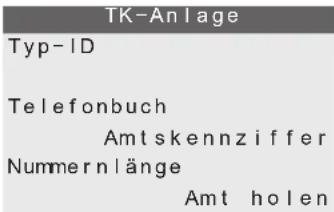
text_image
TK-Anlage Typ-ID Telefonbuch Amtskennziffer Nummernlänge Amt holen
text_image
An I agen typ-Nummer >0
Telefonbuch:
Mit die ser Ein stel lung wird fest ge legt ob nach dem Be tä tigen des Softkeys»Telefonbuch«dasTK-Anlagentelefonbuchoderdas TelefonbuchimSystemtelefonaufgerufenwerdensoll.
text_image
Softkey wählt Anlagen -Telefonbuch an ? Nein ja
Nummernlänge:
Maximale Länge der internen Rufnummern, die anderen TeilnehmernderTK-Anlagezugewiesensind.
text_image
TK-An lagen Nummernlänge >4
Amtskennziffer:
AmtskennzifferderTK-Anlage DieAmtskennzifferwirdbeiexternenAnrufenderRufnummer desAnrufersautomatischvorangestellt.
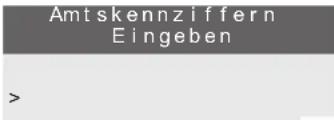
text_image
Amtskennziffern Eingeben >Wahl aus dem Telefonbuch der elmeg hybird
In der Konfigurierung der elmeg hybird kann für jeden Benutzer eine externe Privatrufnummer und eine Mobilrufnummer eingeben. Diese Rufnummern werden dann im Display der Systemtelefone im Anlagentelefonbuch angezeigt. Hierbei wird hinter dem Namen und der Rufnummer (M) für Mobile und (H) für Home angezeigt.

Hinweis:
Diese zwei Rufnummern können in der Konfiguration nicht über das Telefonbuch angesehen werden und eingerichtetwerden.
ErweiterteKonfigurierung
Dieses Leistungsmerkmal wird von der elmeg hybirdnicht unterstützt!
Für eine vollständige Konfigurierung des Systemtelefons können Sie eine der folgenden Möglichkeiten nutzen:
- PC-KonfigurierungüberdenUSB-AnschlussdesSystemtelefons.
- PC-Konfigurierung über den internen ISDN/Ethernet-Anschluss einer TK-Anlage.
- Erweiterte Konfigurierung direkt am Systemtelefon. Diese muss je nach Systemtelefon mit EingabeeinerKennzifferaktiviertwerden.
Wird das Systemtelefon beim Anschluss an einer System-TK-Anlage als Systemtelefon erkannt, ist nur eine eingeschränkte Konfigurierung möglich. Die erweiterte Konfigurierung am Systemtelefon ist erst nach Eingabe einer Kennziffer möglich.
Wird das Systemtelefon nicht als Systemtelefon erkannt (z.B. bei Anschluss am NTBA oder am internen S-Anschluss einer nicht zum System gehörenden TK-Anlage), wird die erweiterte Konfigurierung automatisch aktiviert. Die Einga be der Kenn zif fern zum Ein- oder Aus schal ten der er wei ter ten Kon fi gu rie rung ist dann nicht erforderlich.
EinschaltendererweitertenKonfigurierung
Ge ben Sie die Kenn zif fer »**46 782 551 ##« (Va ni ty-For mat »**IN STALL1##«) ein.

Hinweis:
Die Frei schal tung er folgt für 30 Mi nu ten.
AusschaltendererweitertenKonfigurierung
Ge ben Sie die Kenn zif fer »**46 782 550 ##« (Va ni ty-For mat »**IN STALL0##«) ein.
Wird das Systemtelefon vom ISDN-Netz getrennt (z.B. ISDN-Stecker des Systemtelefon ziehen, Ausschalten oder ResetderTK-Anlage)wirdderModuszurerweitertenKonfigurierungautomatischausgeschaltet.

Hinweis:
In der nachfolgend beschriebenen Konfiguration sind Leistungsmerkmale und Funktionen, die sich vollständig oder teilweise nur über die »Erweiterte Konfiguration« einrichten lassen, in der Darstellung der Displays unterstrichen.
Beispiel:

Das Display zeigt das Leistungsmerkmal »Zielwahl«, das sich nur über die »Er weiter te Kon fi gu rie rung« oder über den »ProfessionalConfigurator«einrichtenlässt. Inder»normalen Konfiguration«wirddieses Leistungsmerkmalnichtim Displayangezeigt.
| Telnr. programmieren | |
| Telefonbuch | |
| VIP | Zielwahl |
Einstellungen
Headset
Nicht über Systemtelefon an der elmeg hybirdkonfigurierbar (Wird nur angezeigt)!
Haben Sie an Ihrem Systemtelefon ein Headset angeschlossen, können Sie die automatische Nutzung des Headsets fürbestimmte Bedienungeneinstellen.
Automatische Nutzung des Headsetseingeschaltet:
Nach Betätigen einer Leitungs- oder Linientaste oder bei der automatischen Rufannahme wird die Verbindung über dasHeadsetangenommen.
Automatische Nutzung des Headsetsausgeschaltet:
Nach Betätigen einer Leitungs- oder Linientaste oder bei der automatischen Rufannahme wird die Verbindung über das Lauthören / Freisprechen des Systemtelefons angenommen.
Begin nen Sie wie folgt:


EinstellungHeadset
Das Häk chen ne ben ei nem Soft key zeigt an, wel che Ein stel lung zur Zeit ak ti viert ist.

Betätigen Siedenentsprechenden Softkey, um die automatische Headsetbetriebein-oderauszuschalten.
Headset automatisch nutzen ?
Nein
Ja
Bedienung
Begin nen Sie wie folgt:


EinstellungBedienung
Bedienungsvarianten
Keypad
Mikrofon aus
Anruferliste

Key pad / MFV:
Grundeinstellung während einer Verbindung (Softkey »Keypad« oder »MFV«)
Auswahl, obinder Grundeinstellung während einer Verbindung »mf v« oder »key pad« möglich ist.
Bedienungsvarianten
Standard bei Verbdg.: Keypad!
Anruferliste

Mikrofonaus:
Wahl mit aufliegendem Hörer (Softkey »Mikrofon aus«) Einstellung, ob das Mikrofon bei der Wahl mit aufliegendem Hörer(z.B.Freisprechen)eingeschaltetistoderdurchBetätigendes Softkey »Mikrofon ein« eingeschaltet werden muss.
NachFreisprechanwahl?
Mikrofon ein
Mikrofon aus

Anruferliste:
Betätigen Sie den Softkey »Anruferliste«. Wählen Sie »Nur Nachrichten«, gilt dieses für die Einstellungen »Aus« oder »Ein«.
LED Anruferliste?
Nur Nachrichten
Aus
Ein
Sperren
Gehend
Nicht über Systemtelefon an der elmeg hybirdkonfigurierbar.
HierkönnenSiefestlegen, welche WahlkontrolleSieeinrichtenmöchten.
Begin nen Sie wie folgt:


KonfigurationSperrenPINGehend


NurFreirufnummer:
Wählen Sie »Nur Freinummern« können nur die freigegebenen Rufnummerngewähltwerden. WennkeineFreinummern ein ge tra gen sind, ist kei ne Wahl mehr mög lich. Die Ruf num- mern,diealsFreirufnummerneingetragensind,habenPriorität ge gen über den gesperrten Rufnummern.
gehende Rufe sperren?
| Nein | nur Freinummern |
| Liste |

Nein:
Die Wahlkontrolleistausgeschaltet.

Liste:
DieinderListeingetragenenRufnummernsindfreigegebenodergesperrt. Wenn Sie den Soft key zwei mal be tätigen, können Sie die Liste einsehen.
Liste
Nicht über Systemtelefon an der elmeg hybirdkonfigurierbar.
Für die Wahl be sitzt das Sys tem te le fon ei nen Be reich von 7 Frei-Ruf num mern und 7 Sperr-Ruf num mern.
Begin nen Sie wie folgt:


KonfigurationSperren


PIN
Liste

Wählen Sie mit den Pfeil-Taste die gewünschte Rufnummer oder ein frei es Feld aus und be stäti gen Sie mit OK. Geben Sie anschließend die neue Rufnummer ein oder löschen odereditiereneinebestehende Rufnummer.
Sperr-/Freiteltefonnr.
Sperr-6:
Sperr-7:0190
Frei-1:01901
Frei-2:
Frei-3:
KonfigurierenundEinstellendesSystemtelefons
Akustik
Headset
Sollte für Ihr verwendetes Headset eine besondere Unterstützung im Systemtelefon gespeichert sein, stellen Sie den entsprechenden TypdesHeadsetsein.
Z.B. kann die Leuchtdiode im Mikrofonarm des »Firefly F142 N« von der Firma Plantronics durch das Systemtelefon geschaltet werden.

text_image
Be gin nen Sie wie folgt: Menu AkustikHeadsetDas Häk chen ne ben ei nem Soft key zeigt an, wel che Ein stel lung zur Zeit ak ti viert ist.

Be tätigen Sie den ent sprechen den Soft key, um den Typ des an geschlossenenHeadsetseinzustellen.
| Headset / Akustik? → |
| Plantronics Firefly Standard |
| GN Netcom 2100/2200 |
| Silicomp |
Lautsprecher
Lautstärkefesteinstellen

text_image
Begin nen Sie wie folgt: Menu AkustikLautsprecher
BetätigenSiediePfeiltasten, umdieLautstärkeeinzustellen. Der Bal ken im Dis play zeigt Ih nen den ak tu el len Stand an.

Be stä ti gen Sie die Eingabe mit OK.
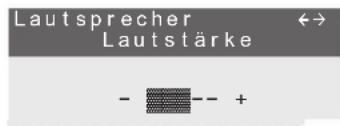
text_image
Lautsprecher Lautstärke - - +Lautstärketemporäreinstellen
Sie können während eines Gesprächs die Lautstärke des Hörers oder bei eingeschaltetem Lauthören die Lautstärke des Lautsprechersändern.

text_image
Be gin nen Sie wie folgt: J Menu Gespräch
BetätigenSiedie Pfeil-Tasten, um die Lautstärkee einzustellen.

Bestätigen Sie die Eingabe mit ESC.

Wenn die Eingabe anstelle der ESC -Taste mit der OK -Taste bestätigt wird, über schrei ben Sie den bis her fest eingestellten Wert.
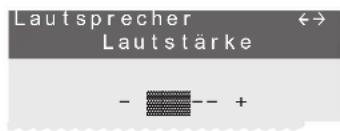
text_image
Lautsprecher ←→ Lautstärke - - +Quittungstöne einstellen
Sie können an Ihrem Systemtelefon einstellen, ob die Quittungstöne ständig, nie oder nur bei fehlerhafter Eingabe eingeschaltet sind. In der Grundeinstellung sind die Quittungstöne immer aktiv.
Begin nen Sie wie folgt:

Menu


AkustikQuittungstöne
Das Häk chen ne ben ei nem Soft key zeigt an, wel che Ein stel lung zur Zeit ak ti viert ist.

BetätigenSiedenSoftkeydergewünschtenFunktion:
»Nein«:Quittungstönenieaktiv.
»Ja«:Quittungstöneimmeraktiv.
»nur Fehlerton«: Quittungstöne bei fehlerhafter Eingabe aktiv.
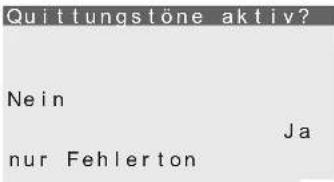
text_image
Quittungstöne aktiv? Nein ja nur FehlertonAnklopfton einstellen
Haben Sie für Ihr Systemtelefon das Anklopfen erlaubt (siehe Seite 71), können Sie die Lautstärke des Anklopftones einstellen. Weiterhin können Sie wählen, ob ein anklopfendes Gespräch nur einmal oder mehrmals signalisiert wird.
Begin nen Sie wie folgt:

Menu


AkustikAnklopfen


Das Häkchen neben »wiederholen« zeigt, dass ein anklopfendesGesprächmehrmalssignalisiertwird.
BetätigenSiedenSoftkeyerneut, wirdeinanklopfendesGespräch nur einmal signalisiert. Das Häkchen neben »wieder-holen« wird gelöscht.
Anklopfton
Lautstärke
wiederholen

Betätigen Sie den Softkey » Lautstärke«.

BetätigenSiediePfeiltasten, um die Lautstärkedes Anklopftones einzustellen. Der Balken im Display zeigt Ihnen den aktuellen Stand.

Be stä ti gen Sie die Eingabe mit OK.
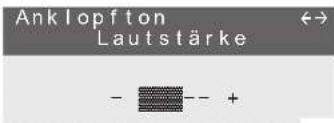
text_image
Anklopfton Lautstärke - - +Ruhe
Laut stär ke des Auf merk to nes bei der Funk ti on »Ruhe vor dem Te le fon«
Sie können für Ihr Systemtelefon verschiedene Varianten der Funktion »Ruhe vor dem Telefon« (siehe Seite 42) einstellen. Sollen bei der aktivierten Funktion »Ruhe vor dem Telefon« ankommende Gespräche mit einem Aufmerkton sig na li siert wer den, kön nen Sie die Lautstärke dieses Tones einstellen.
Begin nen Sie wie folgt:

Menu


Akustik
Ruhe


BetätigenSiediePfeiltasten, umdieLautstärkeeinzustellen. Der Bal ken im Dis play zeigt Ih nen den ak tu el len Stand.

Be stä ti gen Sie die Eingabe mit OK.
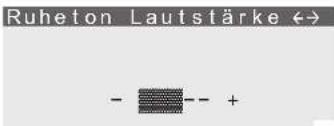
text_image
Ruheton Lautstärke ↔ - - +Hörer
Lautstärkefesteinstellen
Begin nen Sie wie folgt:


AkustikHörer

text_image
BetätigenSiediePfeiltasten,umdieLautstärkeeinzustellen.Der Bal ken im Dis play zeigt Ih nen den ak tu el len Stand an. BestätigenSiedieEingabemit.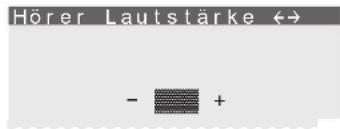
text_image
Hörer Lautstärke ↔ - +Lautstärketemporäreinstellen

Sie he ben den Hörer ab oder sind im Gespräch.

BetätigenSiedieMenu-Taste.

DurchBetätigenderPfeiltastenkönnenSiedieLautstärkedes Hö rers ein stel len. Der Bal ken im Dis play zeigt Ih nen den ak tu el- len Stand an.
text_image
Hörer Lautstärke ↔ - ■ +
text_image
ESC UmzudernormalenDisplayanzeigewährendeinerVerbindungzurückzukehren,betätigenSiedieE-Taste. OK Wenn Sie die Eingabe anstelle der E-Taste mit der OK -Taste bestätigen, überschreiben Sie den bisher fest eingestellten Wert.Aufmerkton (Durchsage und Wechselsprechen)
Sie können die Lautstärke des Aufmerktons der während des Wechselsprechens zu hören ist, einstellen. Die Einstellung »Wech sel spre chen« gilt für Durch sa ge und Wechselsprechen.
Be gin nen Sie wie folgt:


Akustik


Aufmerkton

text_image
BetätigenSiediePfeiltasten,umdieLautstärkeeinzustellen.Der Bal ken im Dis play zeigt Ih nen den ak tu el len Stand an. Be stä ti gen Sie die Eingabe mit OK.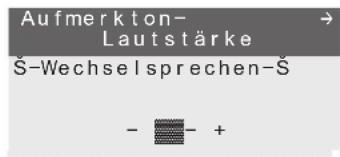
text_image
Aufmerkton- Lautstärke Š-Wechselsprechen-Š - +Durchsage
Wechselsprechen

DieMenü-Punkte»Durchsage«und»Wechselsprechen«sindkeineEinstellungen,sonderndieBedienung (siehe Seite 23/24 ) der Leistungsmerkmale
Anrufbeantworter
Siekönnendie Lautstärkedes Quittungstons des Anrufbeantworterseinstellen.
Begin nen Sie wie folgt:


Akustik Anrufbantworter

BetätigenSiediePfeiltasten, umdieLautstärkeeinzustellen. Der Bal ken im Dis play zeigt Ih nen den ak tu el len Stand an.

Be stä ti gen Sie die Eingabe mit OK.
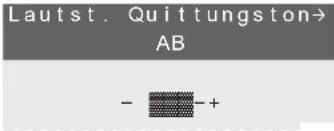
text_image
Lautst. Quittungston→ AB - +Termin
Lautstärkefür Terminrufe
Sie können an Ihrem Systemtelefon verschiedene Termine (siehe Seite 72) einstellen, die bei Erreichen des eingestellten Datums und der Uhrzeit akustisch und optisch signalisiert werden. Die Lautstärke, mit der ein erreichter Ter min sig na li siert wird, kön nen Sie wie nachfolgend beschrieben einstellen.
Begin nen Sie wie folgt:


AkustikTermin


BetätigenSiediePfeiltasten, umdieLautstärkeeinzustellen. Der Bal ken im Dis play zeigt Ih nen den ak tu el len Stand.

Be stä ti gen Sie die Eingabe mit OK.
Terminruflautstärke↔

Audio-Out
FunktionenüberdenAudio-Ausgang
Das Systemtelefon verfügt über einen Audio-Ausgang (Buchse Audio-Out). Über diesen Ausgang können einige akustische Funktionen des Systemtelefons parallel zum lOalen Lautsprecher genutzt werden. Sie können zum Beispiel ex ter ne Laut spre cher an schließen, da mit eine Durch sa ge im ganzen Büro zu hören ist.
Folgende Funktionenkönnen überden Audio-Ausganggenutzt werden:
• Durchsage, Lauthören, Freisprechen, Ruftöne.
Begin nen Sie wie folgt:


Akustik
Audio-Out

Betätigen Sie den gewünschten Softkey, um die externe Ausgabe ein-oderauszuschalten.
Wird ne ben ei nem Soft key ein Häk chen an ge zeigt, wird die entsprechende Funktion über die Buchse Audio-Out ausgegeben.
Um die Audio-Ausgabe auszuschalten, betätigen Sie den entsprechenden Softkey erneut. Das Häkchen neben dem Softkey wird dann gelöscht.
Einstellung der Audio -Out Nutzung
Anrufbeantworter
Durchsage
Freisprechen
Ruftöne
Lauthören
Lautsprecherwiedergabe von Audio-In
Im Ruhezustand des Systemtelefons können Audio-Signale vom Eingang direkt über den Lautsprecher des Systemtelefons angehört werden. Ist Ihr PC nicht mit Lautsprecherboxen ausgestattet, können Sie auf diesem Wege Ihre MOH-An sa gen oder Internet-Musik anhören.
EinstellenderLautstärke
Begin nen Sie wie folgt:

text_image
Menu AkustikAudio-In
Schalten Sie die Lautstärkeeinstellung ein.
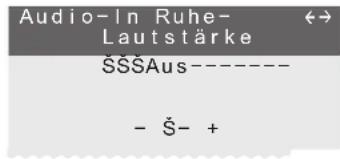
text_image
Audio-In Ruhe- Lautstärke ŠŠŠAus---- - Š- +
Stellen Sie mit den Pfeil-Tasten die gewünschte Lautstärke ein.
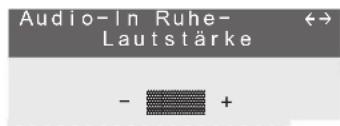
text_image
Audio-In Ruhe- Lautstärke - +Einstellungen
Direktruf
Nicht über Systemtelefon an der elmeg hybirdkonfigurierbar!
Sie können im Systemtelefon einen Direktruf einrichten, so dass bei Betätigen einer beliebigen Taste (außer E-Taste und Menu-Taste) eine fest eingestellte Rufnummer gewählt wird. Ist der Direktruf aktiv, kann nur eine Verbindung zu der eingestellten Rufnummer aufgebaut werden. Möchten Sie eine Verbindung zu einer anderen Rufnummer aufbauen, musszuerstderDirektruf ausgeschaltetwerden.
Ein aktivierter Direktruf ist über die PIN des Systemtelefons (siehe Seite 76) geschützt. Das Ausschalten des Direktrufes ist nur nach Eingabe dieser PIN möglich. Sofern die PIN auf »0000« eingestellt ist (Grundeinstellung), ist die Eingabe der PIN nicht erforderlich und kann durch Betätigen der OK-Taste übergangen werden.
BeieingeschaltetemDirektrufsindfolgendeFunktionenmöglich:
- Automatische Wahl der eingestellten Rufnummer durch Abheben des Hörers oder Betätigen einerbeliebigenTaste(außerE-TasteundMenu-Taste).
- Entgegennahme von Anrufen, sofern diese nicht durch den Anruffilter unterdrückt werden.
- SignalisierungvonzuvoreingestelltenTerminen.

Hinweis:
Weitere Funktionen (z.B.: Funktionstasten, TAPI-Funktionalität oder Headset-Betrieb) sind bei aktiviertem Di rek truf nicht möglich.
RufnummerfürDirektrufeinrichten
Begin nen Sie wie folgt:
| Menu | EinstellungDirektrufRufnummer | |
 | Ge ben Sie die Ruf num mer ein. | DirektrufTelefonnummer |
| [347W] | Im Bei spiel: »098765«. | |
| BestätigenSiedieEingabemit OK. | Direktruf>098765 |

Hinweis:
Nutzen Sie das Systemtelefon an einer TK-Anlage ohne automatische Amtsholung, müssen Sie vor der Direk truf num mer auch die Amts kenn zif fer (AKZ) der TK-Anlage eingeben.
Direktrufeinschalten
| [2577] |  |  |  |  |
| EinstellungDirektrufJa | ||||
Der Di rek truf ist jetzt ak ti viert. In der zwei ten Zei le des Dis plays sehen Siedieeingestellte Direktrufnummer.
07:41 Direktruf 098765
Direktrufausschalten

Sie sehen das Ruhe-Display bei eingeschaltetem Direktruf. BetätigenSiedieMenu-Taste.
07:41 Direktruf 098765

Geben Sie die eingestellte PIN ein (im Beispiel: »0000«). BestätigenSiedieEingabemit OK.
Bitte PIN eingeben

Betätigen Sie den Softkey » Ja«, um den Direktruf auszuschalten.

Direktruf beenden?
Nein
Ja
Rufumleitung (Anrufweiterschaltung)
Das Systemtelefon gibt Ihnen die Möglichkeit, erreichbar zu bleiben, auch wenn Sie nicht in der Nähe Ihres Systemtelefons sind. Dies erreichen Sie durch das automatische Weiterleiten von Anrufen an eine beliebige andere Rufnummer.
Die Rufumleitung ist für jede der eingetragenen Rufnummern (MSN) separat einrichtbar. Um die Rufumleitung nut zen zu kön nen, müs sen Sie mindestens eine Rufnummer eingerichtet haben.
Die fol gen den Ein stel lun gen sind für jede Ruf num mer (MSN) mög lich:
»Verzögert«
Rufumleitung verzögert:
Alle Anrufe für die Rufnummer werden für eine in der Vermittlungsstelle oder in der TK-AnlagedefiniertenZeitsignalisiertunddannweitergeleitet.
»Besetzt«
Rufumleitung bei Besetzt:
Die Anrufefüreine Rufnummer werden nur weitergeleitet, wenndas Systemtelefonbesetzt ist.
(Z.B.: eine Ver bin dung und An klop fen nicht er laubt oder zwei be ste Verbindungen)
»Direkt«
Rufumleitung direkt:
Alle An ru fe für die Ruf num mer, für die eine fes te Ruf um lei tung ein ge rich tet ist, wer den umgeleitet.IhrSystemtelefonklingeltbeiAnrufenfürdieseRufnummernichtmehr.
Sie können gleichzeitig eine verzögerte Rufumleitung und eine Rufumleitung bei Besetzt einrichten. Haben Sie eine feste Rufumleitung eingerichtet, löschen Sie diese, bevor Sie eine neue (andere) Rufumleitung einrichten.

Hinweis:
Nutzen Sie Ihr Systemtelefon an einer TK-Anlage, beachten Sie die Hinweise zur Rufumleitung (Anrufweiterschaltung)inderBedienungsanleitungderTK-Anlage.
Haben Sie Ihr Systemtelefon direkt am ISDN-Anschluss angeschlossen (NTBA), beachten Sie die entsprechen den Hinweise des Netzbetreibers.
Rufumleitungeinschalten
Im folgenden Beispiel wird das Einrichten einer festen Rufumleitung für die Rufnummer MSN-1 beschrieben.
Begin nen Sie wie folgt:
| Menu | EinstellungRufumleitungDirektMSN-1 | |
| Geben Sie die Rufnummer ein, zu der umgeleitet werden soll.Im Beispiel: »0 123456789«. | Rufumleitung direktMSN-1>0 123456789_ | |
| BestätigenSiedieEingabemitOK.Die Rufumleitung wird angemeldet. Die drei Punkte rechts unten blinkenabwechselnd. | Rufumleitung direktMSN-1→0 123456789 ... |
Aktuelle Rufumleitungansehen
Im Ruhezustand des Systemtelefons zeigt Ihnen ein »U« in der zweiten Displayzeile an, dass eine Rufumleitung eingerichtet ist. Durch Betätigen des Softkeys »Info« können Sie weitere Informationen zu einer eingerichteten Rufumleitung ansehen.
Rufumleitung ausschalten
Im folgenden Beispiel wird das Ausschalten einer festen Rufumleitung für die Rufnummer MSN-1 beschrieben.
| [303H] |  |  |  |  | [WSHC] | [2693] |
| Einstellung | Rufumleitung | Aus | alle | MSN-1 |
BesonderheitenfürdieschweizerVersion
Das Systemtelefon ist in der Grundeinstellung für den Betrieb am internen S-Anschluss einer TK-Anlage eingerichtet. Möchten Sie das Systemtelefon am NTBA oder einer anderen TK-Anlage nutzen, muss das ProtOoll für die Rufumleitung (»Keypad« oder »ETS|«) wie folgt umgeschaltet werden.
BetriebamMehrgeräteanschluss(NTBA)

text_image
Menu Konfiguration Service PIN des Tele fons OK Rufumleitung KeypadBetriebaneinerTK-Anlage

text_image
Menu Konfigu- ration Service PIN des Tele fons OK Ruf um- leitung ETSIAnklopfen
Nicht über Systemtelefon an der elmeg hybirdkonfigurierbar.
Wenn während einer bestehenden Verbindung weitere Anrufe für Sie ankommen, wird bei der Einstellung »Anklopfen erlaubt« auf bestehende Gespräche angeklopft. Bei der Einstellung »Anklopfen nicht erlaubt« wird dem AnruferBesetztsignalisiert.
Das Anklopfen wird mit einem Aufmerkton im Hörer und im Display signalisiert. Sie können die Lautstärke des Anklopftones einstellen und auswählen, ob ein anklopfendes Gespräch nur einmal oder mehrmals signalisiert wird (siehe Seite 65).
Bei aktivierter Funktion »Ruhe vor dem Telefon« erfolgt die Signalisierung des Anrufes wie für dieses Leistungsmerkmal beschrieben. Haben Sie für die aktive Verbindung das Freisprechen eingeschaltet, werden anklopfende An ru fe nur im Display signalisiert.
FolgendeEinstellungenfürdasAnklopfensindmöglich:
Begin nen Sie wie folgt:

text_image
Menu EinstellungAnklopfenBetätigenSiedenSoftkeyunterdergewünschtenVariantefürdas An klop fen. Das Häk chen ne ben ei nem Soft key zeigt an, wel che Einstellung für die Auswahl in der ersten Zeile zur Zeit aktiviert ist.BeiunterschiedlichenEinstellungenwählenSiezuerstinder ers ten Zeile die Varian te und in den unteren Zeilen die Funkti on aus. Wiederholen Sie den Vorgang bis Sie für alle Varianten die gewünschte Einstellung erreicht haben.

text_image
Anklopfen ermöglich en ? ----Intern=Extern-- Nein Ja Ja,ErweitertExtern,Intern Intern=Extern: Siekönnenauswählen,welcheEinstellungenfürdasAnklopfenverändertwerdensollen, nur Intern, nur Ex tern oder in tern und Extern.
Nein: WährendeinerbestehendenVerbindungoderdesAufbauseinerVerbindungwerdenkeineuweiterenAnrufesignalisiert.
Ja: An klop fen von nur ei nem Teil neh mer ist nur mög lich, wenn: nureinoderzweiaktiveVerbindungenundkeineanklopfendeVerbindunganIhremSystemtelefonbesteht.
Ja,Erweitert: AnIhremSystemtelefonkönnenbiszu4Verbindungengleichzeitigbestehen. Z.B.könnenbeizweibestehendenVerbindungennochzweiweitereVerbindungendurch Anklopfensignalisiertwerden.
Kontrast des Displays
DerKontrastdesDisplayskannindividuelleingestelltwerden.

text_image
Begin nen Sie wie folgt: Menu EinstellungKontrast
Betätigen Siedie Pfeiltastenzur Einstellung des Kontrastes.

BestätigenSiedieEingabemit OK.
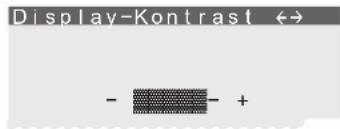
text_image
Display-Kontrast ↔ - +Termin
Siekönnenan Ihrem Systemtelefondreiverschiedene Termineeinstellen:
- DereingestellteTerminwirdtäglichsignalisiert.
- DereingestellteTerminwirdeinmalsignalisiert.
- Der eingestellte Termin wird jede Woche zu den eingestellten Daten (Datum, Uhrzeit) signalisiert.
Sind Datum und Uhrzeit des Termins erreicht, wird Ihnen dieses akustisch (mit einer fest eingestellten Melodie) und optisch signalisiert. Die Lautstärke, mit der ein erreichter Termin signalisiert wird, ist einstellbar (siehe Seite 67). Zu je dem Ter min kann ein Text ge spei chert wer den (max. 42 Zei chen), der bei Er rei chen des Termins im Display angezeigt wird.
Betätigen Sie die E-Taste, wird die Signalisierung des Termins unterbrochen und kurze Zeit später als Erinnerung fortgesetzt. Um die Signalisierung eines Termins zu beenden, betätigen Sie die OK -Taste. Die Signalisierung eines Ter mins er folgt auch während ein Ver bin dung oder wenn die Funk ti on »Ruhe vor dem Te le fon« ein ge stellt ist. Im Ruhezustand des Systemtelefons zeigt Ihnen ein »T« in der Infozeile des Displays, dass ein aktiver Termin eingestellt ist.
Termineinschalten
Imfolgenden Beispielwirdder Termin 1 als wöchentlicher Termineingerichtet.

text_image
Be gin nen Sie wie folgt: Menu Einstellung Termin OK Wöchentlich
Ge ben Sie die Uhr zeit des Ter mins ein.
Im Bei spiel: »0930«.

BestätigenSiedieEingabemit OK.

Ge ben Sie das Da tum des Ter mins ein.
Im Bei spiel:»030606«.

BestätigenSiedieEingabemit OK.
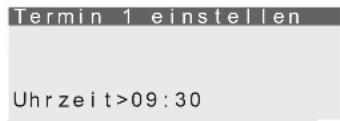
text_image
Termin 1 einstellen Uhrzeit>09:30
text_image
Termin 1 einstellen Datum>03.06.08
Ge ben Sie den In fo text für Ter min 1 ein (max. 42 Zei chen).
Im Beispiel: »Projekt-Besprechung Telefon«.

BestätigenSiedieEingabemit OK.
Termin 1 einstellen
Infotext>
Projekt-Besprechung
Telefon

Hinweis:
Möch ten Sie bei ei nem vor han de nen Ter min nur den In fo text än dern, wäh len Sie den ge wünsch ten Ter min mit den Pfeil tas ten und be tä ti gen Sie an schlie ßend die Menu-Taste.
Terminausschalten

text_image
Menu EinstellungTermin Terminauswählen OK AusAutomatische Rufannahme
Nicht über Systemtelefon an der elmeg hybirdkonfigurierbar.
Ihr Systemtelefon kann Anrufe automatisch annehmen, ohne dass Sie den Hörer abheben oder die Lautsprechertaste (Headsettaste) betätigen müssen. Die automatische Rufannahme wird durch eine eingerichtete Funktionstaste ein- oder ausgeschaltet.
Beginnen Sie wie folgt:

text_image
Menu Einstellung Auto-RufannahmeDas Häkchen neben einem Softkey zeigt an, welche Einstellung zur Zeit aktiviert ist.

Betätigen Sie den entsprechenden Softkey, um die gewünschte Zeitfürdieautomatische Rufannahmeeinzustellen.
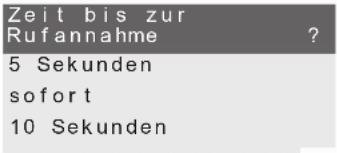
text_image
Zeit bis zur Rufannahme ? 5 Sekunden sofort 10 SekundenZeit einstellen
Nicht über Systemtelefon an der elmeg hybirdkonfigurierbar!
Beginnen Sie wie folgt:

text_image
Menu Einstellung Zeit

Ge ben Sie die Uhr zeit ein und be stä tigen Sie die Ein ga be mit OK.
Zeit einstellen
Uhrzeit>07:41_


Ge ben Sie das Da tum ein und be stä tigen Sie die Ein ga be mit OK.
Zeit einstellen
Dat um>29.05.06__
Anruffilter
Dieses Leistungsmerkmal wird nicht in der elmeg hybirdgespeichert.
Der Anruffilter ermöglicht das gezielte Durchlassen oder Abweisen von Anrufen, anhand der übermittelten Rufnummer.
Sie können bis zu fünf Filternummern (max. 26 Ziffern) in den Anruffilter eintragen. Eine Filternummer kann eine Vorwahl, Teilrufnummer oder vollständige Rufnummer sein. Mit dem Eintrag » * * * * « können Sie Anrufe, die keine Rufnummer übermitteln, in den Anruffilter einbeziehen. Durch den Anruffilter können Anrufe, deren übermittelte Rufnummernmitdeneingetragenen Filternummernübereinstimmenoderübereinstimmendbeginnen, abgewiesen oder durchgelassen werden.
Abgewiesene Anrufe werden mit einer besonderen Markierung in der Anruferliste gespeichert. Wurde der Anruf nur an Ihrem Systemtelefon signalisiert, bekommt der Anrufer nach dem Ablehnen durch den Anruffilter Besetzt signalisiert. Sind Sie Mitglied eines Teams, wird der Anruf bei den anderen Telefonen im Team weiter signalisiert.
BetriebsartendesAnruffilters
| »Nein« | Alle Anrufe werden signalisiert. |
| »ablehnen« | Anrufe, deren Rufnummer mit einer gespeicherten Filternummer übereinstimmt oder übereinstimmendbeginnt,werdenabgewiesen.AlleanderenAnrufewerdensignalisiert. |
| »durchlassen« | Anrufe, deren Rufnummer mit einer gespeicherten Filternummer übereinstimmt oder übereinstimmendbeginnt,werdensignalisiert.AlleanderenAnrufewerdenabgewiesen. |
| »Alle Anrufe« | Es werden keine Anrufe an Ihrem Systemtelefon signalisiert. |
Filternummer einrichten
Sie können eine Filternummer neu einrichten oder eine im Systemtelefon bereits vorhandene Rufnummer (Wahlwiederholung, Telefonbuch, VIP-oder Zielwahlspeicher) verwenden.
Imfolgenden Beispielwirdeine Filternummerneueingegeben.

text_image
Begin nen Sie wie folgt: ↓ Menu Einstellung Anruffilter Neu Filternummer auswählen OK Neu
text_image
Geben Sie die Filternummer ein. Im Beispiel: »0 12345«. BestätigenSiedieEingabemit OK. Filternr. eintragen >012345_BetriebsartdesAnruffilterseinrichten

text_image
Begin nen Sie wie folgt: Menu Einstellung Anruffilter KommendDas Häkchen neben einem Softkey zeigt an, welche Einstellung zur Zeit aktiviert ist.

UmdenAnruffilteraufdiegewünschteBetriebsarteinzustellen, betätigenSiedenentsprechendenSoftkey,
| Kommende Rufe filtern ? | |
| ALLE Anrufe | |
| Nein | durchlassen |
| ablehnen | |
Konfiguration
Begin nen Sie wie folgt:


Konfiguration
DasDisplayzeigtdieKonfigurationsmöglichkeiten.Durch BetätigendesgewünschtenSoftkeywirdIhnendasnächstDisplayangezeigt.
Park-Code.NichtüberSystemtelefonamTK-Anlagentyp2 konfigurierbar!
| Konfiguration → | |
| Sperren | |
| MSN | |
| Anzeige | |
| Kosten | |
| Park-Code | |
| Service | |
Park-Code, Kosten
Nicht über Systemtelefon am TK-Anlagentyp 2 konfigurierbar (wird nicht angezeigt)!
Sperren
Begin nen Sie wie folgt:


KonfigurationSperrenPIN


Betätigen Sie den Softkey »Sperren« und geben Sie die PIN für »Sperren« ein (In der Werks ein stel lung 0000).
Sperren einrichten
PIN
Menü
PIN
(Passwort)desSystemtelefons
Verschiedene Einstellungen und Bedienungen des Systemtelefons sind über eine PIN (Passwort) geschützt.
- Menüzugriff des Systemtelefons (siehe Seite 77)
• Direktruf ausschalten (siehe Seite 69) - Fernbedienung des Anrufbeantworters (optionales Modul)
- Zugriff auf das Menü »Service« (siehe Seite 94)
In diesem Menü können Sie Ihre individuelle PIN (0000...9999) einrichten. Bitte notieren Sie sich die PIN. Sollten Sie die PIN vergessen, haben Sie auf alle PIN-geschützten Einstellungen keinen Zugriff. Bitte wenden Sie sich in diesem Fall an Ihren Fach händler oder Distributor.
Begin nen Sie wie folgt:


Konfiguration
Sperre
PIN

Ge ben Sie die neue PIN ein.
Im Bei spiel: »1234«.

BestätigenSiedieEingabemit OK.
PIN ändern
1234_

Achtung:
Nach Ausführen des Resets zur Wiederherstellung der Grundeinstellungen (siehe Seite 95) ist auch die PIN zu rücke setzt (0000).
Menü
Zu griff auf ein Menü über die PIN:
In die ser Be die nungs an lei tung ist der Ein stieg in die Me nüs im mer ohne die PIN be schrie ben. Soll ten Sie den PIN-Schutz für ein Menü einstellen, erfolgt der Zugriff auf dieses Menü wie im nachfolgenden Beispiel beschrieben.
Begin nen Sie wie folgt:

text_image
Menu KonfigurationSperrenPINMenüMenüzugriffdesSystemtelefonsüberPINschützen
Über die PIN des Systemtelefons kann der Zugriff auf die einzelnen Menüs des Systemtelefons (»Konfiguration«, »Einstellung« oder »Nummernprog.«) und das Löschen von gespeicherten Kosten geschützt werden. Nach dem Einstieg in ein Menü (z.B. Menu-Taste und Softkey »Konfiguration«) muss bei geschütztem Zugriff erst die PIN eingegeben werden.
Der Schutz für den Menüzugriff kann für die Menüs »Konfiguration«, »Einstellung« und »Nummernprog.« separate eingestellt werden. Die Menüs »Sperren« und »Service« sind immer über die PIN des Systemtelefons geschützt. Wird der Zugriff auf das Menü »Konfiguration« geschützt, ist auch das Löschen der gespeicher ten Kosten über die PIN geschützt.

Betätigen Sie zum Beispiel den Softkey »Konfiguration«, um den Schutz ein- oder aus zu schalten.
Konfiguration Einstellung Nummernprog.

Wird neben »Konfiguration« ein Häkchen angezeigt, ist der Schutzeingeschaltet.
Um den Konfigurationsschutz auszuschalten, betätigen Sie den Softkey»Konfiguration« erneut.
Anzeige
Rufnummer
Nicht über Systemtelefon am TK-Anlagentyp 2 konfigurierbar.
Sie können über »Kommend« und »Gehend« festlegen ob Ihre Rufnummer mit gesendet werden soll und die Rufnummer eines Anrufers angezeigt werden soll. Die eingeschaltete Funktion wird mit einem Haken im Display gekenn zeich net (im Beispiel gehend.

text_image
|↓ Menu Konfiguration Anzeige Rufnummer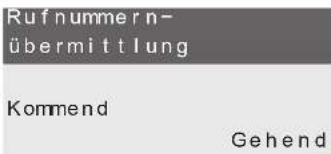
text_image
Rufnummern- übermittlung Kommend GehendSprache
Siekönnenauswählen, inwelcher Sprachiedie Displayanzeigeerfolgensoll.
Begin nen Sie wie folgt:


KonfigurationAnzeigeSprache

BetätigenSiediePfeiltasten, umdieverfügbarenSprachenanzusehen.

BetätigenSiedenSoftkeynebendergewünschtenSprache.Die DisplayanzeigewirdsofortaufdiegewählteSpracheumgestellt.
| Welche Sprache? → | |
| Italiano | |
| Español | |
| Deutsch | |
| English | |
| Français | |
| Nederland | |
Zeichensatz
Für bestimmte Sprachen reicht für die Anzeige von Zeichen der lateinische Zeichensatz (Westeuropa) nicht aus. Sie kön nen aus wählen, welcher Zeitchen satz für die von Ihnen ein ge stell te Sprach genutzt werden soll.
Begin nen Sie wie folgt:


KonfigurationAnzeigeZeichensatz

BetätigenSiediePfeiltasten, umdieverfügbaren Zeichensätze anzusehen.

BetätigenSiedenSoftkeynebendergewünschtenSprache. Die DisplayanzeigewirdsofortaufdiegewählteSpracheumgestellt.
Standard Eingabe-Zeichensatz ?
Greek
Russisch
Standard
Gespräch
Gesprächs-undKostenanzeigeeinstellen
Begin nen Sie wie folgt:


KonfigurationAnzeigeGespräch
Gesprächsanzeige
Dauer
Gespräch
Ende

Gespräch:
Gesprächsanzeigeeinstellen.
FolgendeGesprächsanzeigensindmöglich:
»Datum+Zeit«, »nur
Telefonnr «, »TeInr+Zeit«
oder »Telnr+Kosten«.
Normale Anzeige
nur Telefonnr
Datum +Zeit
Telnr + Zeit
TeInr + Kosten

Dauer:
Gesprächsdaueranzeigeeinstellen.
Folgende Variantender Gesprächsdaueranzeigesindmöglich:
» Immer «: Während eines Gespräches wird nur die Dauer angezeigt.
»N i e«: Mögliche Kosten werden während eines Gespräches ange zeigt. Die Dau er wird nie an ge zeigt.
»für Kosten«: Mögliche Gesprächskosten werden angezeigt.
Sindkeine Kosteninformationen verfügbar, wirddie
Gesprächsdauer angezeigt.
| Gesprächsdaueranzeige? | |
| Immer | für Kosten |
| Nie | |

Ende:
InformationennachGesprächsendeanzeigen.
Nach Beendigung eines Gesprächskönnenim DisplayInformationen überdiese Verbindung (z.B. Gesprächsdaueroderangefal le nen Kosten) angezeigt werden.
| Info beiGesprächsende |
| NeinJa |
Park-Code (Grundeinstellung)
Nicht über Systemtelefon an der elmeg hybirdkonfigurierbar.
In der Grundeinstellung ist der Park-Code auf 55 eingestellt. Sie können den voreingestellten Park-Code in einen ein- oder zwei stel li gen Code ändern.
Begin nen Sie wie folgt:

text_image
Menu KonfigurationPark-Code
Sie sehen die Grundeinstellung des Park-Codes: »55«.
Ge ben Sie den neu en Park-Code ein und be stäti gen Sie die Auswahl mit OK.
| Standard Park-Code |
| Park-Code>55 |
MSN (Rufnummern)
Nicht über Systemtelefon an der elmeg hybirdkonfigurierbar (Wird nur angezeigt).
Sie kön nen in Ih rem Sys tem te le fon bis zu 10 Ruf num mern (MSN) ein tra gen. Mit dem Ein trag ei ner Ruf num mer in Ihr Systemtelefon legen Sie fest, dass Ihr Systemtelefon bei Anwahl mit dieser Rufnummer (MSN) erreichbar ist. Tragen Sie mehr als eine Rufnummer in Ihrem Systemtelefon ein, klingelt Ihr Systemtelefon bei Anwahl mit jeder dereingetragenen Rufnummern.
Am internen S/U/IP-Anschluss einer TK-Anlage müssen Sie die interne Rufnummer Ihres Systemtelefons an der TK-An la ge ein tra gen. Bit te beachten Sie die Hinweise in der Bedienungsanleitung Ihrer TK-Anlage.
Rufen Sie einen Teilnehmer an, können Sie eine bestimmte Rufnummer (MSN) auswählen, die dem gerufenen Teilnehmer übermittelt wird (z.B. für getrennte Gebührenerfassung). Wählen Sie keine bestimmte Rufnummer aus, wirddieersteimSystemtelefoneingetrageneRufnummer(MSN-1)verwendet.

Das Einrichten einer Rufnummer (MSN) ist im Folgenden am Beispiel der Rufnummer »MSN-1« beschrieben.
Rufnummer(MSN)eintragenundansehen
Nicht über Systemtelefon an der elmeg hybirdkonfigurierbar (Die Rufnummer wird nur angezeigt).
Die Rufnummern des Systemtelefons können nur über den Professional Configurator der WIN-Tools CD-ROM eingetragen werden. Am Systemtelefon selbst können Sie die eingerichtete Rufnummer ansehen. Über die »Erweiterte Konfigurierung« können Sie nach Eingabe einer Kennziffer auch die Rufnummer der MSN eintragen (siehe Seite).
Be gin nen Sie wie folgt:

Menu


KonfigurationMSNMSN-1Rufnummer

Siesehendieeingerichtete Rufnummer.
Verlassen Sie das Menü durch Betätigen der OK-Taste.
Rufnr. programmieren
MSN-1>222

Die weiteren Einstellungen (z.B. Tonrufmelodie, Lautstärke, Name) können Sie nur vornehmen, wenn die Rufnummerbereitseingerichtetist.
TonrufmelodieundLautstärkeeinstellen
Sie können für jede Rufnummer eine eigene Tonrufmelodie und deren Lautstärke festlegen. Am internen Anschluss von TK-Anlagen / elmeg hybird, können Sie für interne Anrufe den Tonruf und die Lautstärke separat einstellen.
In der Grundeinstellung des Systemtelefons sind 10 verschiedene Melodien für den Tonruf gespeichert. Diese 10 Melodien können nicht verändert werden. Weitere 10 Melodien können über einen PC in das Systemtelefon geladen wer den. Über den Sound-Ma na ger der WIN-Tools CD-ROM können Sie eigene Me lo dien auf dem PC er stellen und anschließend in das Systemtelefon laden. Diese Melodien werden im Systemtelefon als Melodie 11 ... 20 gespeichert. Im In stal la tions ver zeich nis der WIN-Tools be fin den sich vorbereitete Melodie-Profile zum Download in d Systemtelefon.

Wenn einer Rufnummer (MSN) eine Tonrufmelodie zugewiesen ist, die nicht im Systemtelefon gespeichert ist, wird die erste im Systemtelefon fest gespeicherte Melodie verwendet.
Tonrufmelodie(Klang)einstellen
Beginnen Sie wie folgt:


oder

Konfiguration
MSN
MSN-1
Klang
Extern
Intern

Betätigen Siedie Pfeiltasten, um die gewünschte Melodie einzustellen. Der Balken im Display zeigt Ihnen den aktuellen Stand an.
Bestä ti gen Sie die Auswahl mit OK.
Melodie wählen
MSN-1, Intern
3

Lautstärkeeinstellen
Begin nen Sie wie folgt:


oder

Konfiguration
MSN
MSN-1
Lautstärke
Extern
Intern

BetätigenSiediePfeiltasten, umdiegewünschte Lautstärkeder Tonrufmelodieeinzustellen. Der Balkenim Display zeigt Ihnen den aktuellen Standan.

Bestä tigen Sie die Auswahl mit OK.
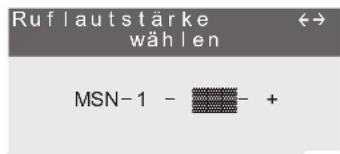
text_image
Ruf lautstärke wählen MSN-1 - +Neben den gleichbleibenden Lautstärken können Sie auch einen ansteigenden Tonruf einrichten. Dabei wird die Lautstärke des Tonrufes während der Signalisierung automatisch erhöht. Bei der ansteigenden Lautstärke wird im Display»« angezeigt.
DerRufnummer(MSN)einenNamenzuordnen
Nicht über Systemtelefon an der elmeg hybirdkonfigurierbar (Der Name wird nur angezeigt).
Sie kön nen je der Ruf num mer (MSN) ei nen Na men von max. 8 Zei chen zu ord nen.
Sie finden auf jeder Taste der Wähltastatur jeweils drei oder vier Buchstaben des Alphabets. Durch mehrmaliges Betätigen einer Taste werden Ihnen im Display die Buchstaben der Reihe nach angezeigt (siehe Seite 12). Befinden sich zwei aufeinander folgende Buchstaben auf der selben Taste der Wähltastatur, betätigen Sie nach Eingabe des ersten Buch sta ben die rech te Pfeiltaste und geben dann den folgenden Buchstaben ein.
Begin nen Sie wie folgt:

text_image
Menu KonfigurationMSNMSN-1MSN Name Ge ben Sie den ge wünsch ten Na men ein. Im Bei spiel: »Privat«. BestätigenSiedieEingabemitOK. Eigene MSNBezeichnung(Abc) MSN-1>PrivatVoreinstellungeiner Rufnummer für das Weiterleitenvon Anrufen
Möch ten Sie ei nen An ruf ein mal nicht an neh men, kön nen Sie die sen An ruf di rekt zu ei ner an de ren Ruf num mer weiterleiten(sieheSeite20).
Leiten Sie solche Anrufe häufig zu der gleichen Rufnummer weiter, können Sie diese Rufnummer im Systemtelefon voreinstellen. Möchten Sie dann einen Anruf weiterleiten, wird Ihnen zuerst die voreingestellte Rufnummer angeboten.
Die Vor ein stel lung ei ner sol chen Ruf num mer er folgt für jede im Systemtelefon eingetragene Rufnummer (MSN) getrennt.
Begin nen Sie wie folgt:

text_image
Menu KonfigurationMSNMSN-1 übergeben

Ge ben Sie die ge wünsch ten Ruf num mer ein. Zum Lö schen ei ner vorhandenen Rufnummerbetätigen Siedie C-Taste.
Im Bei spiel: »0 1 2 3 4 5 6«.
Be stä ti gen Sie die Eingabe mit OK.
Weiterleitungsnummer
MSN-1>0123456
Spezifische PIN für eine Rufnummer (MSN) eintragen
Sie können jeder Rufnummer (MSN) des Systemtelefons eine eigene PIN zuweisen. Über diese PIN können Sie zum Beispieleine Rufnummer (MSN) fürgehende Verbindungenfreigebenodersperren.

In der Grundeinstellung sind alle MSN-spezifischen PIN auf »0000« eingestellt.
Begin nen Sie wie folgt:

text_image
Menu Konfiguration MSN MSN-1 PIN
Geben Sie die spezifische PIN für »MSN-1« ein (Grundeinstellung »0000«). Sollten Sie die MSN-spezifische PIN verlegt haben, erreichen Sie den Zugriff auf dieses Menü auch über die indi-

viduellePINdesSystemtelefons.
Be stä ti gen Sie die Eingabe mit OK.
Bitte PIN eingeben


Ge ben Sie die 4stel li ge spe zi fi sche PIN für MSN-1 ein. Im Bei spiel: »1234«.

BestätigenSiedieEingabemit OK.
PIN ändern
MSN-1>1234_
elmeg IP-S400 einrichten
Wenn Sie beim Anschalten des Systemtelefons (siehe Seite 10) anstelle der Eingabe der MSN nur ☐k betätigthaben, kön nen Sie jetzt die An mel dung ver voll stän di gen und dem Sys tem te le fon seine MSN zuweisen.
Sieerkennendienichtvollständige Anmeldunginder Titelzeile des Displays Ihres System telefons.

Begin nen Sie wie folgt:

text_image
Menu KonfigurationMSNMSN-1.. MSN10 Rufnummer
Ge ben Sie die MSN. Im Bei spiel » 12« ein.
DieseMSNmussüberdiePC-KonfigurationdemSystemtelefon als»InterneRufnummer«zugewiesenseinoderanschließendzuge wie sen wer den. Die MSN ist bis zur Ein ga be der glei chen MSN (InterneRufnummer)überdiePC-Konfiguration«inaktiv.
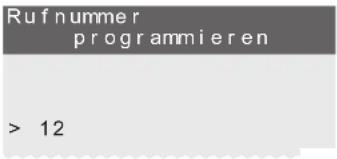
text_image
Rufnummer programmieren > 12Anmeldung

Hinweis:
Die folgenden Eingaben sind optional und dienen der Sicherheit des Systems, sie sind für die Funktion aber nichtzwingenderforderlich.
Auf Seite 10ist die einfache Anmeldung unter DHCP beschrieben. Sind im »Professional Configurator« für die Anmeldung bereits unter »Konfiguration erlauben« eine PIN und unter »Teilnehmer-Name« der »Log-In-Name« eingegeben, müssen diese Eingaben auch in das elmeg IP-S400eingegeben werden. Als Namen müssen Sie die MSN eingeben (es sind nur Ziffern möglich). Das kann über den »Professional Systel-Configurator« oder über das Systemtelefon selbst erfolgen. Geben Sie die »IPS-Log-In PIN« zuerst im Systemtelefon ein, müssen Sie diese anschließend in der TK-Anlagen-Konfiguration ebenfalls eingeben.
Eingabe der IPS Log-In PIN
Begin nen Sie wie folgt:

text_image
Menu KonfigurationMSN MSN-1...MSN10IPS Log-In PIN
Geben Sie die Systemtelefon-PIN unter »PIN« ein. Die Eingabe kann nur mit Ziffern erfolgen. Im Beispiel (Werkseinstellung) »0000«.
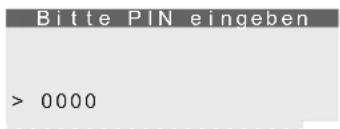
text_image
Bitte PIN eingeben > 0000
BestätigenSiedieEingabemit OK.
Eingabe der »Sys-Server Log-In PIN von IPS«
BeiderEingabederPINsolltenSiedieunterschiedlichenBezeichnungbeachten:
Name der PIN in der Konfigurierung mit dem Log-In PIN. Systemtelefon:
Name der PIN in der Konfigurierung über den Log-in-PIN »Professional Systel-Configurator« des Systemtelefons:
Name der PIN in der Ein rich tung des Teil nehmen PIN überden»Professional Configurator«der TK-Anlage:

Ge ben Sie die »Log-In PIN« ein. Wenn Sie die Tas te 0 mehr fach betätigen, werden Ihnendiemöglichen Sonderzeichenundderen momentane Lageaufdem Tastenfeldangegeben. Mitjedem Betä ti gen der Tas te 0 wer den Ih nen bis zu 4 Eben an ge zeigt. Be tä - ti gen Sie an schließend ei ne der Tas ten 0...9, wird das dort an ge - zeig te Zei chen über nom men. War ten Sie bis zur Ein ga be des nächs ten Zei chens, bis der Cur sor ein Feld wei ter ge rückt ist. Es ist im mer nur das ak tu ell ein ge ge be ne Zei chen zu se hen, die be - reitseingegebenensindmiteinem Stern-Zeichenverdeckt. Bei spiel: Be tä ti gen Sie die Tas te 0 einmal und anschließend die Taste 6, wird das @-Zeichen übernommen.
Bitte Log-In PIN eingeben
MSN-1> *@_
Bitte Log-In PIN eingeben
1=! 2=% 3=?
4=| 5=: 6=@
7=,8=.9=0

BestätigenSiedieEingabemit ^OK . betätigenSiedieTaste ^ESC .
- SystemtelefonundTK-Anlagewerdensynchronisiert.

Hinweis:
BeachtenSie, dass die Anmeldung und Synchronisierung einige Zeitdauernkann!

Hinweis:
Besteht keine Verbindung zur TK-Anlage (keine LAN-Verbindung oder das Systemtelefon ist nicht angemel det) wird im Dis play die Uhr zeit durch »s-/s» « ersetzt.
elmeg IP-S400 ohne DHCP konfigurieren
Auf Seite 10ist die einfache Anmeldung unter DHCP beschrieben. Haben Sie abweichende Einstellungen in Ihrer TK-Anlage können Sie diese hier eingeben. Bei einem über DHCP angemeldeten IP-Systemtelefon können Sie hier die Da ten und IP-Adres sen ab fra gen oder sie, wenn DHCP ausgeschaltet wird, verändern.
Begin nen Sie wie folgt:


Konfiguration

TCP/IP Einstellungen

Betätigen Sie den gewünschten Softkey.
Einstellungen zum TCP /IP Netzzugang
Sys-Server
DHCP Server
Gateway
Eigene IP-Adresse
Netzmaske

Sys-Server:
Wenn das Gate way der TK-An la ge gleich zeitig der Sys-Server ist, müssen Sie hier keine Ein träge vor neh-
men. Sonst müssen Sie den Softkey »Nein« betätigen und die IP-Adresse des Sys-Servers hier eintragen. Bei di rek tem An schluss an eine TK-An la ge die IP-Adres se des Ga te ways.
| Ist das Gateway der Sys-Server ? |
| Nein Ja |

DHCP Server:
Hier können Sie auswählen ob Ihr Systemtelefon seine IP-Adresse von der Anlage automatisch zugewiesen wird (»Ein«) oder ob Sie die Konfigurierung manuell vornehmen möchten (»Aus«).
| IP-Adresse automa-tisch beziehen ? | |
| Aus | Ein |

Gateway:
Ist »DHCP« nicht eingeschaltet, müssen Sie hier die IP-Adresse des Netzes, in dem sich das IP-Systemtelefonbefindeteintragen.
| IP-Adresse vom Gateway |
| INA>192.168.1.250! |

EigeneIP-Adresse:
Haben Sie unter »DHCP« »Aus« gewählt müssen Sie hier die IP-Adresse des Systemtelefons entsprechend der Vorgabe aus der TK-Anlage oder des Netzes in dem sich das IP-Sys tel be fin det ein tragen.
| IP-Adresse vom IP-Systemtelefon |
| INA>192.168.1.51 |

Netzmaske:
In der Einstellung »DHCP« wird die Netz-/Subnetzmaske über die TK-Anlage bezogen. Ist »DHCP« ausgeschaltet, können Siehierdieentsprechenden Einträgevornehmen.
| Netz- bzw. Subnetz-Maske |
| INA>255.255.255.0 |
Nummernprogrammierung
Programmierung von Funktionstasten
| Beginnen Sie wie folgt: | ||||
| Menu | ● | ● | Nummernprog. Zielwahl | |

Wählen Sie über den Softkey das gewünschte Menü aus.
| Tasten programmieren | |
| T400 | |
| Funktion | Neu |
| Makro | Liste |
ListeFunktion
Nicht über Systemtelefon an der elmeg hybird konfigurierbar (wird nicht angezeigt)!

Hinweis:
Das Menü »T400« steht nur bei einer angeschlossenen Tastenerweiterung zur Verfügung.

Funktion:
Funktionstasten(Softkey»Funktion«)


WählenSiezuersteineFunktionstasteausundbestätigenSiemit

der OK -Taste.

AnschließendkönnenSiedieFunktionderTasteauswählen.(Linientaste,Leitungstaste...).JenachArtderausgewähltenFunktionsindweitereEingabenerforderlich,z.B.beiderLinientastedieEingabederRufnummer.

Be stä ti gen Sie die Eingabe mit der OK-Taste.
| Funktion neu prog ↔ | |
| 1_: | |
| 2_: | |
| 3_: | |
| 4_: | |
| Funktion für Taste1_ ? |
| ......Linientaste |
| Leitungstaste...... |
| ......MSN-Belegung |
| Tag/nacht alle...... |
FunktionstastenundweitereEingaben
| FunktionDisplay-AnzeigeweitereEingaben | ||
| MSN-Belegung | »MSN-Belegung« | Index der Rufnummer (MSN-1...MSN-9), dieübermitteltwerdensoll. |
| Carrier-/ Providervorwahl | »MSN-Belegung« | Index der Rufnummer (MSN-1...MSN-9) und KennzifferdesgewünschtenProviders (z.B. 01033). |
| Anruffilter | »Anruffilter« | |
| Rufumleitung | »Rufumleitung« | Index der Rufnummer (MSN-1...MSN-9), Art der Ruf um lei tung (1 - fest, 2 - ver zö ge 3 - bei Be setzt) und ZielderRufumleitung. |
| Direktruf | »Direktruf« | |
| Headset | »Headset« | |
| Automatische Rufannahme | »Auto-Rufannahme« | Index der Rufnummer (MSN-1...MSN-9), derenAnrufeautomatischangenommen werdensollen. |
| Usertaste | »User ein/aus« | Index der Rufnummer (MSN-1...MSN-9), diefürweitereBedienungenverwendetwerden soll.. |
Makro
Makroprogrammierung
elmeg hybird: nur freie Tasten können konfiguriert werden.

Makro:
Makrotastenprogrammieren(Softkey»Makro«)
Wählen Sie zu erst eine Funktions tas te aus. Geben Sie zu erst den Namen des Makros (max. 20 Zeichen) ein. Anschließendkönnen Siedieeinzelnen Befehledes Makroseingeben.
Die Befehlskette eines Makros kann aus maximal 26 Zeichen bestehen. Ein Befehl oder eine TastenbetätigungbelegtdabeiimmerzweiZeichen.Siekönnendahermaximal13Befehlemiteinanderverkettenoder zum Bei spiel 7 Be feh le / Tastenbetätigungen mit weiteren 12 Ziffern verknüpfen.
Befehle und Tasten bei der Makroprogrammierung
Ein Makro besteht aus verschiedenen Befehlen oder Tastenbetätigungen, die zu einer Befehlskette zusammengefügt und auf einer Funktionstaste gespeichert werden. Nach Betätigen der Funktionstaste werden die einzelnen Befehle des Makros nacheinander ausgeführt.
Die folgenden Befehle sind zur Makro-Programmierung verfügbar:
»B« Verbindung einleiten (vergleichbar mit dem Abheben des Hörers).
»D«Verbindungbeenden(wieHörerauflegen).
»ELSE« Alternativer Befehl, wenn eine geforderte Bedingung (z.B. »IFLA« oder »IFLB«) nicht erfüllt ist.
» I FLA« Makro nur ausführen, wenn Leuchtdiode der ersten Tastenebene ausgeschaltet ist (» I FLA«) oder blinkt
» IFLB« (» IFLB«). Wenn die Bedingung nicht erfüllt ist, wird die Ausführung abgebrochen oder nach dem Befehl » ELSE« (wenn vor han den) fortgesetzt.
»K« Keypad-Sequenz; Alle folgenden Zeichen / Ziffern werden als Keypadsequenz übermittelt.
»LA« Leuchtdiode ausschalten.
»LB«Leuchtdiodeblinkt.
»LE«Leuchtdiodeeinschalten.
»LZ« Leuchtdiode für zwei Sekunden einschalten.
»N«PlatzhalterfüreineRufnummer.
Wird vor der Aus füh rung ei nes Ma kros eine Ruf num mer ein ge ge ben (oder z. B. aus dem Sys tem te le fon ausgewählt), wirddiese Rufnummeranstelledes Platzhaltersim Makroverwendet.
»P«Pause(1Sekunde)inderBefehlskette(zwischenzweiZeichen/Befehlen).
»RE« Ruhezustand des Systemtelefons herstellen.
BeieineraktivenVerbindungamSystemtelefonwirddieAusführungdesMakrosandieserStelle abgebrochen.
»SE« Lautsprecher einschalten (normale Lautstärke).
»SA« Lautsprecher einschalten (leise Lautstärke).
»T« MFV-Sequenz: Alle folgenden Zeichen / Ziffern werden als MFV-Nachwahl übermittelt.
»TS« Test einer Verbindung.
Wenn zur Zeit eine aktive Verbindung nicht mehr besteht oder eingehen der Verbindungs aufbau nicht zu- stan de kommt (z. B. Teil nehmer ist Be setzt), wird die Aus führtung des Ma kros an die der Stabgebrochen.
Möchten Sie eine Taste des Systemtelefons in ein Makro einbinden, betätigen Sie die entsprechende Taste während der Makroprogrammierung (Sie wird z.B. mit » s 5« im Display angezeigt). Tasten, die während der Makroprogrammierung zur Steuerung des Systemtelefons benötigt werden (z.B. Speichern, Eingabeposition ändern, Eingabe löschen oder abbrechen), können nur durch die nachfolgend beschriebenen Befehle in ein Makro eingebunden werden.
»c «BetätigenderC-Taste.
»e sc «BetätigenderE-Taste.
» f «BetätigenderMenu-Taste.
»←«BetätigenderPfeiltaste»links«.
»ok«BetätigenderOK-Taste.
»→«BetätigenderPfeiltaste»rechts«.
» r « ZweiteEbenederFunktionstastenauswählen(doppelterTastendruck).
Tastenbelegung für die Makro-Programmierung
| Taste | 1. Druck 2. | Druck 3. Druck | 4. Druck 5. | Druck 6. Druck | 7. Druck | ||
| 1 | 1 | ||||||
| 2 ABC | 2 B c | ||||||
| 3 DEF | 3 | D | ELSE | esc | |||
| 4 GHI | 4 | IFLA | IFLB | ||||
| 5 JKL | 5 | K | LA | LB | LE | LZ | |
| 6 MNO | 6 | menu | N | ok | |||
| 7 PQRS | 7 | P | r | RE | SA | SE | |
| 8 TUV | 8 T | TS | |||||
| 9 WXYZ | 9 | ||||||
| 0 | 0 | ||||||
| * | * | ||||||
| # | # |
Beispiele für programmierte Makros:
| FunktionBefehlskettefürdasMakro | |
| BelegungstastefüreineRufnummer(z.B.: 012345 und LED für zwei Se kun den ein schal ten) | RE,B,0,1,2,3,4,5,LZ |
| Termineinrichten | RE,menu,s3,s5 |
| NeueTextnachrichten(UUS1)lesen | RE,,s6,s6,s2 |
| SystemtelefonfürgehendeVerbindungenkomplett sperren»N«:PasswortdesSystemtelefons(Tas te für Ebe ne 1, LED einschalten) | RE,menu,s5,s1,N,ok,s5,s4,LE,esc |
| SperredesSystemtelefonsfürgehendeVerbindungen ausschalten»N«:PasswortdesSystemtelefons(Tas te für Ebe ne 2, LED aus schal ten) | RE,menu,s5,s1,N,ok,s5,s2,LA,esc |
| Telefonbuchteintraghinzufügen | RE,menu,s6,s2,s5 |
| Ein- Aus schal ten der Ru he »Ja« und LED An zei ge | RE,s5,IFLA,s5,ELSE,s2 |
Service
Name
NamedesSystemtelefons
Um das Systemtelefon an einer TK-Anlage eindeutig zu identifizieren, können Sie dem Systemtelefon einen Namen (max. 20 Zeichen) zuweisen. Der Name des Systemtelefons wird zum Beispiel bei der Konfiguration des Systemtelefons über den in ter nen An schluss ei ner TK-An la ge be nö tigt. In der Grund ein stel lung ist als Name die Seriennummer des Systemtelefons eingetragen.
Begin nen Sie wie folgt:

text_image
Menu KonfigurationService PIN des Tele fons Name Ge ben Sie den Na men des Sys tem te le fons mit max. 20 Stellen ein und be stä ti gen Sie die Ein ga be mit der OK -Taste. Gerätename Name> 0000000923Name
Nicht über Systemtelefon an der elmeg hybirdTK konfigurierbar (wird nur angezeigt)!
SMS
RufnummerdesSMS-Zentrums
Dieses Leistungsmerkmal wird von der elmeg hybird nicht mehr unterstützt!

Hinweis:
Die Rufnummern sind nur über die »Erweiterte Konfigurierung« zu editieren, die Anzeige der Rufnummern und das Än dern des TX-Ser vers ist möglich.
Sie können mit Ihrem Systemtelefon SMS (Textnachrichten) zu anderen Telefonen im Festnetz oder zu Mobiltelefonen (Handys) versenden und von diesen empfangen (siehe Seite 37).

Hinweis:
Der Emp fang und Ver sand von SMS-Nach rich ten ist nur bei An schluss des Sys tem te le fons an TK-An la gen möglich. Bitte lesen Sie in der Bedienungsanleitung Ihrer TK-Anlage nach, ob diese SMS in Verbindung mit diesem Systemtelefonunterstützt.
Damit Sie mit Ihrem Systemtelefon SMS versenden und empfangen können, muss im Systemtelefon die Rufnummer der SMS-Diensteanbieter (max. drei Diensteanbieter) gespeichert sein. Von jedem der drei eingetragenen SMS-Server werden Nachrichten empfangen, das Senden erfolgt nur über den von Ihnen hierfür freigegebenen Server. In der Grund ein stel lung des Sys tem te le fons ist eine Ruf num mer für das SMS-Zen trum ein ge tra gen und kann wie nachfolgend beschrieben verändert werden.
Begin nen Sie wie folgt:

text_image
Menu Konfigura- tion Service PIN des Tele fons OK SMS| Wäh len Sie den SMS-Ser ver aus und ge ben Sie die Ruf num mer IhresSMS-DiensteanbietersohneAmtskennzifferein.Zum Bei spiel: »0 193010«. | |
| Be stä ti gen Sie die Eingabe mit OK. |
| SMS-Zentralennummer | |
| 1:0193010 | TX |
| 2: | |
| 3: | |
SMSerstellenundversenden
Die Eingabe einer Kurznachricht erfolgt über die Tastatur des Systemtelefons. Die Länge einer SMS ist auf 612 Zeichen begrenzt (verkettete SMS). Dabei werden die eingegebenen Zeichen automatisch auf maximal vier SMS aufgeteilt.
Version
FirmwareversiondesSystemtelefonsauslesen
Sie können die Version und den Typ des Systemtelefons auslesen, um z.B. festzustellen, welche Firmwareversion in demSystemtelefonvorhandenist.
| Be gin nen Sie wie folgt: | |||||
| Menu | KonfigurationService | PIN des Tele fons | OK | Version | |
| SiesehenInformationenüberdasSystemtelefon.Z.B.:Firmwareversion,Name,...BetätigenSiediePfeiltasten,umweitereInformationenanzusehen.Möch ten Sie das Me nü ver las sen, betätigen Sie die C-Taste. | Software-KennungTyp: xxxx V1.01Zeit:05/05/10 13:41Modul:V1.00:V3.30 16 00 01 01Name:Arbeitsplatz-25 | ||||
Daten
Reset-Grundeinstellungenwiederherstellen
Über die nachfolgend beschriebene Prozedur können Sie die Grundeinstellungen des Systemtelefons wiederherstellen. Alle von Ihnen eingegebenen Daten werden dabei gelöscht. Oder Sie löschen nur die benutzerspezifischen Daten wie: Telefonbuchteinträge, VIP-Ziele, SMS /UUS1 Nachrichten, die Daten des Moduls Anrufbeantworters. die Anrufer lis te und die Wahl wie der hol lis te. Hier bei werden eingerichtete Funktionstasten nicht mitgelöscht.
Haben Sie an Ihrem Systemtelefon die Tastenerweiterung angeschlossen, werden beim Ausführen der nachfolgend beschriebenenProzedurauchalleDatenderTastenerweiterunggelöscht.
Achtung: Die Einstellungen des optionalen Anrufbeantworters und möglicherweise gespeicherte Texte werden nicht ge löscht. Le sen Sie hier für bit te in der Do ku men ta ti on des Anrufbeantworters nach.
| Be gin nen Sie wie folgt: | |||||||
| Menu | Konfiguration | Service | PIN des Tele fons | OK | Daten | Ja | |

Betätigen Sie den Softkey »Ja«, um die Grundeinstellungen wieder her zu stellen. Möch ten Sie die Da ten doch nicht lö schen, be tä- ti gen Sie den Soft key »Ne i n«.
Nach Betätigen des gewünschten Softkeys z.B. »Ja« wird das SystemtelefonindieGrundeinstellungzurückgesetzt. AlleDaten sindgelöscht, dasSystemtelefonstartetneu. DieserVorgang kann einige Sekunden dauern.
| Wirklich ALLESlöschen ? | |
| Ja inkl. AB | Nein |
| Ja | Nur Benutzerdaten |
| 29.05.10 07:41 | |
| Telefonbuch | Ruhe |
| VIP | |
SystemtelefonundPC

Hinweis:
Ver fügt das Sys tem te le fon über kei ne USB-Schnitt stel le, kön nen die Funk tio nen über USB nicht ge nutzt werden.
CTI / TAPI über den USB-Anschluss des Systemtelefons
Die Abkürzung CTI und TAPI bezeichnen die von Microsoft definierte Standardschnittstelle für Telefonie-Applikationen unter Windows. Hierüber können das Systemtelefon und Ihr Computer direkt zusammenarbeiten.
CTI:ComputerTelephonyIntegration
TAPI:TelephonyApplicationProgrammingInterface
Auf diese Weise kann man direkt aus TAPI-kompatiblen Windows-Programmen wählen und Anrufe können von der Software genutzt werden. So ist die Herstellung einer Verbindung via TAPI deutlich schneller als beim herkömmlichen Telefonieren. TAPI hat als Standardschnittstelle von Microsoft den Vorteil, dass sie bereits von einer Vielzahl von Programmen unterstützt wird und deren Zahl kontinuierlich wächst.

Hinweis:
Die TAPI-Funktionalität des Systemtelefons ist sofort nach Anschluss an den PC und Installation der TAPI-TreiberverfügbarundbedarfkeinerzusätzlichenAktivierungimSystemtelefon.
CAPI über den USB-Anschluss des Systemtelefons
Sie benötigen keine zusätzliche ISDN-Karte in Ihrem PC. Das Systemtelefon verfügt über einen integrierten USB-An schluss zum Ver bin den mit dem PC. In Ab hän gig keit von den in stal lier ten Pro gram men und Trei bern können Sie über das Systemtelefon z. B. im Internet surfen, Datenübertragungen vornehmen, Telefaxe versenden / empfangenodereinen Anrufbeantworterüberden PCrealisieren.
- Um die ständige Erreichbarkeit des Systemtelefons zu ermöglichen, steht für alle Anwendungen nureinB-KanalzurVerfügung. DiesenB-KanalkönnendiebetroffenenAnwendungen nacheinander nutzen.
- In diesen PC-Anwendungen dürfen nicht die gleichen Rufnummern (MSN) wie im Systemtelefonverwendetwerden.
- Ist eine CAPI-Anwendung auf dem PC aktiv und benutzt den verfügbaren B-Kanal, wird dies im Display des Systemtelefons mit »ONL I NE« angezeigt. Für diesen Zeitraum steht nur noch ein B-Kanalfür Telefoniezur Verfügung.
Fax- und Datenanwendungen (nicht im Lieferumfang enthalten)
Mit einem Faxprogramm können Sie aus / mit verschiedenen Anwendungen Faxe senden oder empfangen. Mit einem Programm zur Datenübertragung / File Transfer können Sie Dateien von einem PC auf einen anderen PC übertragen oder von diesen empfangen. Damit Sie diese oder andere Anwendungen in Verbindung mit Ihrem Systemtelefon nutzen können, müssen mindestens die folgenden Treiber installiert sein:
• USB-TreiberundCAPI-TreiberdesSystemtelefons
Internetzugang
Sie können mit dem Systemtelefon im Internet surfen. Dazu können Sie die Softwarepakete Ihres Providers (z.B. T-Online, AOL) oder das DFÜ-Netzwerk ihres Windows-Betriebssystems nutzen. Damit Sie mit dem Systemtelefon im Internet surfen können, müssen mindestens die folgenden Treiber installiert sein:
• USB-TreiberundCAPI-TreiberdesSystemtelefons
- NDIS WAN-Treiber (nur er for der lich bei Zu gang über das DFÜ-Netz werk)
Audio-Anwendungen über die Audio-Buchsen des Systemtelefons
Das Systemtelefon verfügt über einen Eingang (2) und einen Ausgang (3) für Audio-Signale. Diese Anschlüsse sind als Buchse für 3,5mm Stereo-Klinkenstecker ausgeführt. Bei Einsatz des optionalen Moduls Anrufbeantworter können Sie das Systemtelefon über diese Anschlüsse an die Soundkarte Ihres PCs anschließen, um Ansagen zum System te le fon zu über tra gen oder aufgezeichnete Nachrichten auf dem PC zu sichern.
Weiterhin können Sie bestimmte Funktionen des Systemtelefons über den Ausgang Audio-Out nutzen (siehe Seite 67).
Inhalt der WIN-Tools CD-ROM
In dieser Bedienungsanleitung geben wir Ihnen einen kurzen Überblick über die im Lieferumfang enthaltene Software. Die Softwareprogramme selbst sind nicht in dieser Bedienungsanleitung beschrieben. Sollten während der Anwendung der Programme Fragen oder Probleme auftreten, können Sie in der Online-Hilfe der einzelnen Program me nach le sen. Alle Pro gram me verfügen über eine ausführliche Online-Hilfe.
Programme zur Einrichtung des Systemtelefons (WIN-Tools)
• ProfessionalConfigurator:
DieEinstellungderverschiedenenLeistungsmerkmaleIhresSystemtelefonserfolgtüberdie KonfigurationdesSystemtelefons.SiekönnenRufnummern(MSN)einrichtenundVIP-Tasten oderFunktionstastenprogrammieren.WeiterhinkönnenSiedieAnzeigendesSystemtelefons, die Lautstärken verschiedener Töne, Wahloptionen (Anschluss an eine TK-Anlage), die WahlkontrolleoderdieKostenerfassungkonfigurieren.
ÜberdenProfessionalConfiguratorkönnenauchderoptionaleAnrufbeantworterunddie optional anschließbaren Tastenerweiterungen programmiert werden.
- Telefonbuch-Manager:
Über den Telefonbuch-Manager können Sie dem Telefonbuch des Systemtelefons (siehe Seite 30) Einträge hinzufügen und einzelnen Einträgen einen besonderen Tonruf (VIP-Tonruf) zuweisen. Die Import-/Export-Funktiondes Telefonbuch-Managersermöglichtdas Importierenoder Exportie ren von Daten zur Weiterbearbeitung in anderen Programmen.
- Download-Manager:
Mit die sem Pro gramm kön nen Sie eine neue Firm wa re über Ih ren PC in das Sys tem te le fon la den. Das La den der neu en Firm wa re ist über die PC-Schnitt stel le des Sys tem te le fons möglich.
- Sound-Manager:
Mit dem Sound-Ma na ger er stellen Sie ei ge ne Ton ruf me lo dien am PC und la den die se in das Systemtelefon.

Hinweis:
Nach einer Datenübertragung wird das Systemtelefon intern neu organisiert (z.B. Telefonbuch-Daten). Die ser Vor gang läuft au to ma tisch ab und kann bis zu meh re re Mi nu ten dau ern. Während die der Zeit stehen. Ih nen ein zel ne Funk tio nen des Sys tem te le fons nicht zur Verfügung (z.B. Telefonbuch).
Anwendungsprogramme
- AdobeAcrobatReader
ProgrammzumAnsehenundDruckenvonPDF-Dokumenten.
Treiber
- CAPI-Treiber (Common ISDN Application Programming Interface) Anbindung des SystemtelefonsanProgramme, die Datenkommunikationsdienstezur Verfügung stellen. Z.B. CAPI-Soft ware (nicht im Lieferumfang enthalten)
- NDISWAN-Treiber(NDIS - Network Device Interface Specification / WAN - Wide Area Networking) EinbindungdesSystemtelefonsindenPCalsspezielleISDN-Netzwerkkarte Z. B. Ver bin dung zum In ter net über das DFÜ-Netzwerk von Windows
- TAPI-Treiber(TelephonyApplicationProgrammer'sInterface) AnbindunganProgramme, diecomputerunterstützteSystemtelefonieermöglichen. Z. B. Wind ows Wahl hil fe, CTI-Soft ware (nicht im Lieferumfang enthalten)
- USB-Treiber(UniversalSerialBus) Er ken nung und Steue rung des Sys tem te le fons nach dem An schluss an den USB-Port des PC. Z. B. Pro gram me der WIN-Tools
Wichtiger Hinweis zur Installation der CAPI-Treiber:
Vor der Installation der neuen Treiber müssen evtl. vorhandene CAPI-Treiber (z.B. die Treiber einer installierten ISDN-Kar te) ent fernt wer den, da Wind ows nur eine in stal lier te CAPI un ter stützt.
Nähere Informationen zum Entfernen der Treiber finden Sie in der Bedienungsanleitung des entsprechenden Gerätes oder des Betriebssystems.

Hinweis:
Unter besonderen Umständen muss neben dem Entfernen der Treiber die gesteckte ISDN-Karte aus dem PC ent fernt werden.
Installation der Programme von der CD-ROM

Hinweis:
Für den Anschluss eines PC an das Systemtelefon über den USB-Anschluss werden derzeit nur die MicrosoftWindows-Betriebssystemeunterstützt.
Welchen PC benötigen Sie:
• IBM oder 100% kom pa tib ler PC.
- Pentium Prozessor oder vergleichbarer Prozessor mit min. 133 MHz Taktfrequenz.
• Min. 32 MB Arbeits spei cher (RAM).
- CD-ROM Laufwerk.
• FreierUSB-Anschluss.
- Be triebs sys tem Wind ows 98SE / ME / 2000 / XP.
- Min. 80 MB frei er Spei cher platz für die In stalla ti on.
Installationsreihenfolge
- Star ten Sie Ih ren PC.
- Le gen Sie die mit ge lie fer te CD-ROM in das CD-ROM-Lauf werk Ih res PC.
- Warten Sie einen Augenblick, bis das Programm automatisch gestartet wird. Sollte bei Ihrem PC der Au to start aus ge schal tet sein, star ten Sie die Da tei »se tup.exe« di rekt aus dem Haupt ver zeich - nis der CD-ROM im Windows-Explorer (Doppelklick auf die Datei) oder über die Option »Aus- füh ren« im Start-Menü von Windows.
- Nach dem Star ten der Da tei se hen Sie den Er öffnungs bild schirm der CD-ROM.
- Installieren Sie die Treiber und Programme in der folgende Reihenfolge:
CAPI-Treiber
WIN-ToolsProgramme
TAPI-Treiber
CTI-Software(nichtimLieferumfangenthalten)
CAPI-Software(nichtimLieferumfangenthalten)
NDISWAN-Treiber
- Stellen Sie die USB-Verbindung zwischen Systemtelefon und PC wie auf Seite 7 beschrieben her. DerPCerkenntdasangeschlosseneSystemtelefonautomatisch.

Hinweis:
Beim erstmaligen Anschluss des Systemtelefons an den PC wird automatisch die Installation eines Geräte-treibers gestartet. Der Gerätetreiber befindet sich im Hauptverzeichnis der CD-ROM. Folgen Sie den Hin-wei sen auf dem Bildschirm des PC.
- Sie können jetzt das Systemtelefon in Verbindung mit den installierten PC-Programmen nutzen.
Anrufbeantworter

Hinweis:
Für den Be trieb die ses Moduls be nö tigen Sie die Firm wa re > V4.20 für Ihr Sys tem te le fon.
Mit dem Modul Anrufbeantworter können Sie Ihr Systemtelefon um einen digitalen Anrufbeantworter mit vielfältigen Funktionen erweitern. Diese Dokumentation beschreibt den Einsatz des Moduls in den Systemtelefonen elmeg CS410 und CS410-U. Die Unterstützung des Moduls Anrufbeantworter ist in der Software dieser Systemtelefone bereitsvorbereitet
Der Funktionsumfang des Anrufbeantworters ist dabei jedoch von der im Systemtelefon eingesetzten Software abhängig. Die in dieser Dokumentation beschriebenen Funktionen basieren auf der zur Zeit der Erstellung oder Drucklegung aktuellen Softwareversion der Systemtelefone.
Funktionen des Anrufbeantworter
- Bis zu 48 Minuten Aufzeichnungskapazität für normale Sprachaufzeichnungen.
- SpezielleAnrufbeantworter-TastezumEin-oderAusschalten.
- Erweiterte Funktionen der Anruf-LED. In einer weiteren Farbe leuchtet diese LED, wenn der Anrufbeantwortereingeschaltetistundblinktbeineuen, nochnichtabgehörten Nachrichten.
- 10 Ansagen, 4 Infotexte, Weiterleitungsansage, Schlussansage und Ansage bei vollem Anrufbeantworter.
• AufzeichnungvonDiktaten. - Individuelle Konfiguration und Abfrage der Nachrichtenaufzeichnung je Rufnummer (MSN) möglich.
- Zeitsteuerung der Ansage für jede Rufnummer (täglich) oder für die Rufnummern »MSN-1« bis »MSN-3«(Wochenprofil).
- Aufzeichnungsqualität der Ansagen einstellbar (normal, gut, sehr gut).
• MitschneidenvonGesprächen.
• MithörenwährendderNachrichtenaufzeichnung.
• FernbedienungüberPINgeschützt. - Automatische Benachrichtigung (Weitermeldung) bei aufgezeichneten Anrufen via Anruf, UUS1 oder SMS.
Lieferumfang
- ModulAnrufbeantworter.
• PC-Audioschnur(3,5mmStereo-Klinkenstecker,ca.2,5m). - Typenschild,selbstklebend.
Montage

Die Montage des Moduls Anrufbeantworter darf nur vom Fachhandel oder befugtem Service-Personal durchgeführt werden.
Vorbereiten der Installation (siehe Bild)
- Bitte beachten Sie die Sicherheitshinweise in den Dokumentationen Ihres Telefons.
- Ziehen Sie den ISDN-Stecker des Telefons aus der ISDN-Anschlussdose heraus.
- Legen Sie das Telefon mit der Vorderseite so auf eine weiche Unterlage, dass Sie das Typenschild auf der Unter sei des Te le fons von vorn lesen können.
- EntfernenSieallevorhandenenAnschlussschnüre ① (z.B. ISDN- Anschluss, Hörer, He ad set, PC).
- EntfernenSiediebeidenhinterenGerätefüße ② und lö sen Sie an schließend die drei Schrau ben ③.
- Heben Sie die Unterschale des Telefons vorsichtig ab. Sie sehen dann die Leiterplatte des Telefons.
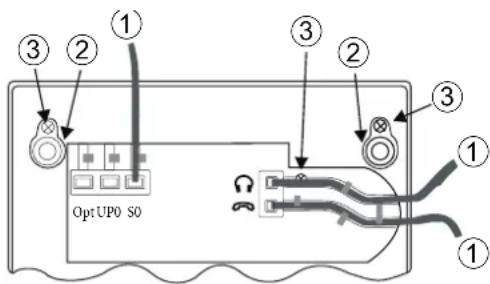
Installation des Moduls (siehe Bild)
- DieStiftleiste ③ für den An schluss des Moduls An ruf be ant wor ter be fin det sich auf dem rech ten TeilderLeiterplattedesTelefons ④, in der Nähe der Hörer- und Headsetbuchsen.
- SteckenSiedieBuchsenleiste ②desModulsAnrufbeantworter ① auf die Stift leis te der Lei terplatte ③ und über prüfen Sie den richtigen Sitz.
- Schließen Sie das Gehäuse, indem Sie die Unterschale wieder aufsetzen und durch die beiden Schraubenbefestigen. Stecken Siedie Gerätefüße.
- Zur Kennzeichnung des Anrufbeantworters im Telefon kleben Sie das beiliegende Typenschild auf die Unter sei te des Telefons.
- Schließen Sie zum Abschluss der Installation die Anschlussschnüre (z.B. ISDN-Anschluss, Hörer, He ad set, PC) wie der am Telefon an.
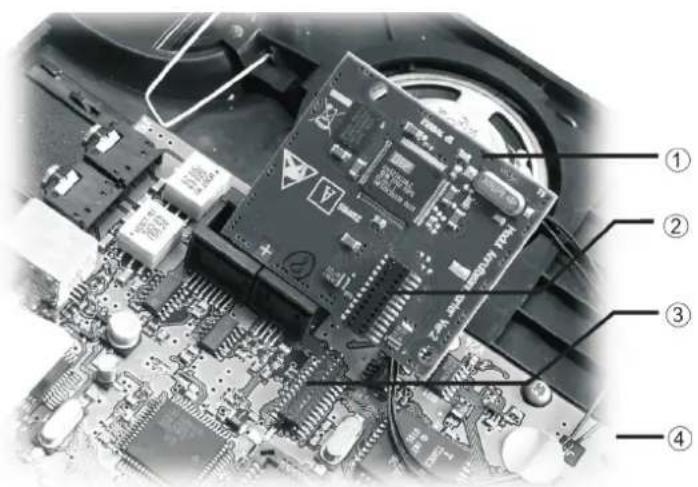
Anschließen der Audio-Buchsen (Audio in / Audio out)
Das Te le fon ver fügt über einen Ein gang ^① und einen Aus gang ^② für Audio-Sig na le. Die se An schüs se sind als Buch - se für 3,5mm Stereo-Klinkenstecker ausgeführt. Sie können das Telefon über diese Anschlüsse an die Soundkarte Ihres PCs an schließen, um An sa gen zum Te le fon zu über tra gen oder auf ge zeich ne te Nachrichten auf dem PC sichern.
Schließen Sie das Telefon wie in Bild gezeigt an die Soundkarte Ihres PC an. Verwenden Sie hierfür die mitgelieferten Audioschnüre ③.
TelefonAudioin ① —-> PC, z.B. Sound kar te Line Out⑤.
TelefonAudioout ② —-> PC, z.B. Sound kar te Line In④.

Hinweis:
BeachtenSiedieHinweisezudenAudioanschlüssendesverwendetenPCoderderverwendeten Soundkarte.
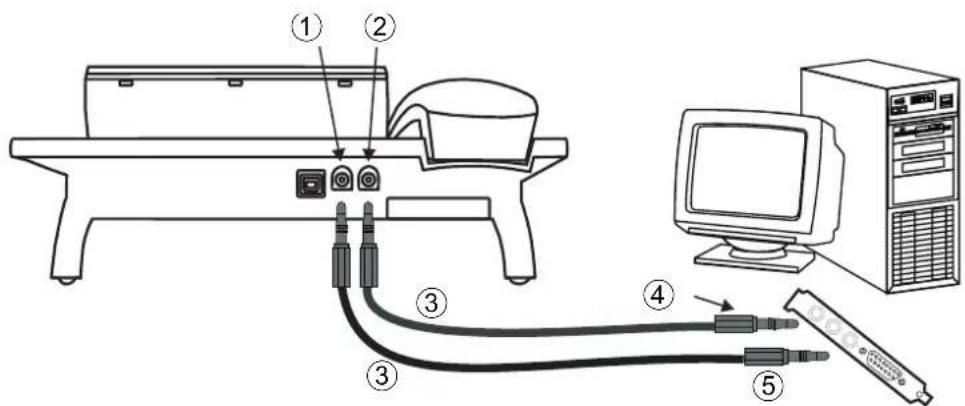
Be fin den Sie sich im An ruf be ant wor ter-Menü und die Funk tio nen Au dio-In oder Au dio-Out sind ak tiv, werdenankommendeAnrufenichtsignalisiert.DemAnruferwirdBesetztsignalisert.
Anrufbeantworter nutzen
Sie erreichen das Anrufbeantworter-Menü des Telefons durch Betätigen der Menu -Taste und des Softkeys »Anrufbeantworter«.
| Anrufbeantworter<> | |
| Restzeit 48:54Aus | |
| Nachrichten | Ansagen |
| Lokal | Aktivierung |
Anrufbeantworter konfigurieren
Der Anrufbeantworter kann direkt am Telefon oder über den Professional Configurator der WIN-Tools CD-ROM konfiguriertwerden. BeachtenSiehierzudieHinweiseinderDokumentationdesTelefons.
Allgemeine Konfigurierung
Anrufbeantworter ein-/ ausschalten

Zum Ein- oder Ausschalten des Anrufbeantworters betätigen Sie die Anrufbeantworter-Taste (rechter obererSoftkey). Die Anruf-LEDleuchtetbeieingeschaltetem Anrufbeantworter.

Hinweis:
Sie können den Anrufbeantworter nur einschalten, wenn die Aufzeichnung von Anrufen für mindestens eine Rufnummer (MSN) aktiviert wurde (siehe Seite 112).
Mithören einstellen
Sie können das Hinterlassen einer Nachricht über den Lautsprecher des Telefons mithören. Diese Funktion können Sie in der Konfiguration für alle eingehenden Anrufe oder während einer laufenden Aufzeichnung für einzelne Anrufe einstellen.
Begin nen Sie wie folgt:

text_image
Menu K Anrufbeantworter| Anrufbeantworter<>>Menü | |
| Mithören | |
| Weitermeldung | |
| Texte löschen | Fernbedienung |
Betätigen Sie den Softkey »Mithören«. Das Mithören wird ein- oder ausgeschaltet. Wird neben dem Softkey ein Häkchen (»√«) angezeigt, ist die Funktion eingeschaltet. Betätigen Sie den Softkey erneut, um die Funk ti on wie der aus zu schalten. Das Häkchen wird gelöscht.
Automatisches Benachrichtigen (Weitermelden) bei aufgezeichneten Nachrichten
Sie können den Anrufbeantworter so einstellen, dass bei einer bestimmten Anzahl von aufgezeichneten Anrufen (Nachrichten) dieseaneinevoreingestellte Rufnummerweitergemeldet werden.
Begin nen Sie wie folgt:


Anrufbeantworter Weitermeldung
Wird neben dem Softkey ein Häkchen (»√«) angezeigt, ist die Funktion eingeschaltet.
In den ersten Displayzeilen sehen Sie die aktuelle Einstellung (»Aus«).
| Weitermeldung: Aus | |
| zu> | |
| Anzahl Anrufe: 10 | Aus |
| speichern | zurück |

Geben Sie über die Tastatur des Telefons die Rufnummer ein (max. 20 Ziffern), zu der die Anrufe weitergemel det wer den sollen. Ist be reits eine Ruf num mer vor han den, lö schen Sie die se mit der linken Pfeiltaste.
K
Betätigen Sie den Softkey »Anzahl Anrufe : «, um die Anzahl der Anrufe (Nachrichten) einzustellen, bei der die automatische Weitermeldung erfolgen soll. Durch Betätigen des Softkeys werden nacheinander die verschiedenen Möglichkeiten angezeigt.
Z.B.:»1«,»2«,...,»10«,»15«,»20«oder»30«.
K
Betätigen Sie den Softkey »Aus«, um die Weitermeldung einzuschalten. Durch Betätigen des Softkeys werden nacheinander die verschiedenen Möglichkeiten angezeigt.
»Ein, Ansage«
Die Weitermeldung erfolgt durch einen Anruf mit der Weitermeldungsansage oder einen Aufforderungston. Anschließend können die neuen Nachrichten abgehört werden.
»Ein, Nachricht / SMS«
Mit dem Versand einer SMS-Textnachricht wird auf die neuen Nachrichten hingewiesen.
»Ein, Nachricht/UUS«
Mit dem Versand einer UUS1-Textnachricht wird auf die neuen Nachrichten hingewiesen.
K
Betätigen Sie den Softkey »speichern«, um die neuen Einstellungen zu übernehmen. Mit dem Softkey »zurück« können Sie das Menü verlassen, ohne dass die Einstellungen gespeichert werden.

Hinweis:
Haben Sie die automatische Benachrichtigung eingeschaltet, wird dies im Ruhezustand des Displays mit »×« angezeigt. Die bei der automatischen Benachrichtigung entstehenden Kosten werden dem ISDN-Anschluss (der MSN) zu ge ord net, an dem das Telefon angeschlossen ist.
Ablauf der Weitermeldung
Ist die eingestellte Anzahl der aufgezeichneten Nachrichten erreicht, wird die automatische Benachrichtigung zu der voreingestellten Rufnummer eingeleitet (Anruf, UUS1- oder SMS-Versand). Nach einer erfolgreichen Weitermeldung wird der Zähler für die Anzahl der aufgezeichneten Nachrichten gelöscht. Die nächste Benachrichtigung erfolgt, wenn die ein ge stell te Anzahl der Nachrichten erneut erreicht ist.
Kann die Weitermeldung nicht erfolgen (z.B. Der Teilnehmer ist bei einem Anruf Besetzt), werden bis zu fünf Anwahlversuche unternommen. Nach fünf erfolglosen Anwahlversuchen wird die Weitermeldung abgebrochen und nach der nächs ten neu en Nachricht erneut gestartet.
Textnachricht für die Weitermeldung (SMS / UUS1) speichern
| Be gin nen Sie wie folgt: | ||
| K KNachrichtenText bei Weiter meldg. | ||
| Ge ben Sie den Text ein. Die Län ge des Textes ist auf 160 Zei chen (SMS) oder 31 Zei chen (UUS1) be grenzt.Im Bei spiel: »Zu Hau se 5 neue Nach rich ten auf dem AB.«.BestätigenSiedieEingabemitOK. | Text bei Weitermeldg.AnrufbeantworterSMS>Zu Hause 5 neue Nachrichten auf dem AB. | |

Hinweis:
Wenn kei ne Text ge speichert ist, wird für den Ver sand der Text nach richt (SMS oder UUS1) ein im Telefon gespeicherterStandardtextverwendet.
Alle Anrufe, alle Diktate oder alle Texte löschen
SiekönnenAnrufe, DiktateoderalleTextedesAnrufbeantworterslöschen.
| Begin nen Sie wie folgt: | ||||
| Menu | K | ▶ | K | |
| AnrufbeantworterTextelöschen | ||||
| K | Wählen Sie, ob Sie die Anrufe, Diktate oder alle Texte des Anruf-beantworters löschen möchten, indem Sie den zugehörigen Soft-keybetätigen.Z. B.: »Alle Anrufe löschen«. | Texte löschenAlle Texte löschenAlle Anrufe löschenAlle Diktate löschenzurück |
| K | Möchten Sie mit dem Löschen fortsetzen, betätigen Sie den Soft-key ne ben »Ja«.Sollen die gespeicherten Anrufe nicht gelöscht werden, betätigen Sie den Soft key »Nein«. | Wollen Sie wirklichalle Anrufe löschenNeinJa |

Achtung:
Wenn Sie alle Texte löschen, werden auch alle Einstellungen des Anrufbeantworters gelöscht. Die Grundeinstellungendes Anrufbeantworters werdendamitwiederhergestellt.
Fernbedienung einstellen
Sie können den Anrufbeantworter so einstellen, dass dieser aus der Ferne von einem anderen Telefon bedient werden kann.

Hinweis:
Die Fern be die nung des An ruf be ant wor ters ist durch die PIN des Te le fons ge schützt und nur über die Wahl der ersten im Telefon eingetragene Rufnummer (»MSN-1«) möglich.
Bedienung aus der Ferne: z. B. Anrufbeantworter ein-/ ausschalten, Nachrichten abhören oder löschen, Ansagen abhören, löschen oder aufsprechen, Aktivierung von Ansagen für die einzelnen MSNs, Automatisches Benachrichtigenbeiaufgezeichneten Nachrichteneinrichten
Begin nen Sie wie folgt:


Anrufbeantworter
Anrufbeantworter-Menü
Mithören
Weitermeldung
Texte löschen
Fernbedienung
Betätigen Sie den Softkey »Fernbedienung«. Die Fernbedienung wird ein- oder ausgeschaltet.
Wird neben dem Softkey ein Häkchen (»√«) angezeigt, ist die Funktion eingeschaltet. Betätigen Sie den Softkey erneut, um die Funk ti on wie der aus zu schal ten. Das Häkchen wird gelöscht.

Hinweis:
Haben Sie die Fernbedienung eingeschaltet, wird dies im Ruhezustand des Displays mit »×« angezeigt.
Sprachqualität der Ansagen einstellen
Sie können für alle am Telefon aufgesprochenen Texte (Ansagen, Info-Texte und Diktate) drei verschiedene Sprachqualitäten (»Normal«, »Gut« oder »Sehr gut«) einstellen. Mit steigender Sprachqualität verringert sich die maximale Aufzeichnungskapazität.
Aufgezeichnete Nachrichten von Anrufern und Mitschnitte werden immer mit »Normal ab« Qualität aufgezeichnet.
Begin nen Sie wie folgt:


Anrufbeantworter Sprachqualität
K
Betätigen Sie den Softkey der gewünschten Sprachqualität. Das Häkchen zeigt den aktuellen Stand an. Z. B.: »Gut √«. Zum Verlassen des Menüs betätigen Sie den Softkey »zurück«.
Sprachqualität
Restzeit 48:54
Normal
Sehr gut
Gut √
zurück
Im »Anrufbeantworter-Menü« wird neben dem Softkey »Sprachqualität« der aktuelle Stand angezeigt (keine Zeichen - Normal, »+« - Gut, »++« - Sehr gut).
Abhören von Anrufen / Nachrichten nach Rufnummer (MSN) sortiert
Auf dem Anrufbeantworter hinterlassene Nachrichten werden in Listen gespeichert. Für das Abhören von Nachrichten können Sie einstellen, dass diese Listen nach den Rufnummern (MSN), für die eine Nachricht hinterlassen wurden, sortiert werden.
Begin nen Sie wie folgt:

text_image
Menu K Anrufbeantworter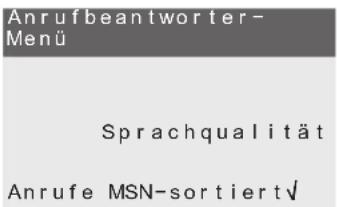
text_image
Anrufbeantworter- Menü Sprachqualität Anrufe MSN-sortiert√Betätigen Sie den Softkey »Anrufe MSN-sortiert«.
Wird neben dem Softkey ein Häkchen (»√«) angezeigt, ist die Funktion eingeschaltet. Betätigen Sie den Softkey erneut, um die Funk ti on wie der aus zu schal ten. Das Häkchen wird gelöscht.
In der Grundeinstellung des Anrufbeantworters werden die Nachrichten für alle Rufnummern (MSN) in einer gemeinsamen Liste gespeichert. Haben Sie die Sortierung der Nachrichten nach Rufnummern (MSN) eingerichtet, kön nen Sie vor dem Ab hö ren von Nach rich ten die ent spre chen de Ruf num mer (MSN) der abzuhörenden Nachrichten auswählen.
Ansagen, Infotexte und Diktate
AufdemAnrufbeantworterkönnenSieverschiedeneAnsagen,InfotexteoderDiktatespeichern.
Ansagen: Sie kön nen bis zu 10 An sa gen spei chern. Nimmt der An ruf be ant wor ter ein Ge - sprächentgegen, erhält der Anruferdie Ansage, diedergewählten Rufnummer (MSN) zugewiesen ist.
Schlusstext: SpezielleAnsage, dieein Anrufernachdem Hinterlasseneiner Nachrichterhält, wenn die Auf nah me zeit lich begrenzt ist.
Weitermeldungsansage: Spezielle Ansage, die als Hinweistext zu Beginneinerautomatischen Benachrichtigung (sie he Sei te 107) ver wen det wer den kann. Nach dem Auf spre chen muss die se Ansagegezielteingeschaltet werden.
Ansage für vollen AB: Ansage, dieein Anruferbeizugeringer Speicherkapazitäterhält.
1.) wenn vor dem Hinterlassen einer Nachricht weniger als 30 Sekunden Aufnahmekapazitätfreisind.
2.) wenn wäh rend des Auf spre chens ei ner Nach richt kein Spei cher platz mehr ver- fügbarist.
Nach dem Aufspre chen muss die se Ansage gezielt eingeschaltet werden.
Info-Texte: Auf zeich nung von bis zu vier Tex ten, die ein zeln ge spei chert wer den und als Nachricht für z.B. an de re Nutzer des Te le fons ein- oder aus ge schal tet werden können.
Diktate: Aufzeichnung von Texten (max. 99, je nach verbleibender Aufzeichnungskapazität), dienacheinandergespeichert werden.

Das Aufzeichnen von Ansagen, Info-Texten oder Diktaten ist im Folgenden am Beispiel des Ansage-Textes 1 beschrieben.
Ansagen aufzeichnen, anhören oder löschen
Beginnen Sie wie folgt:
| Menu | KKKAnrufbeantworterAnsagen | Ansageauswählen | Ansage1 |
Ansage am Telefon aufsprechen:

He ben Sie den Hörer des Te le fons ab und be tätigen Sie an schließend den Soft key »Aufnahme«.
| Ansage-1Restzeit 48:54 |
| Aufnahme, Audio-InAufnahme |

Sprechen Sie über den Hörer des Telefons die Ansage auf. Beenden Sie die Aufnahme durch Betätigen des Softkeys »S to p«.
| Ansage-1 |
| $ Aufnahme läuft - |
| Stop |
Ansage über die Audio-Buchse (Audio In) laden:
Über die Audio-In Buchse des Telefons können Sie von einem PC Ansagen in das Telefon laden. Auf der beiliegenden CD-ROM be fin den sich Wave-Da tei en, die Sie als Be grüßungs- oder Schluss an sa ge in das Telefon laden können.

Hinweis:
VerwendenSiezumÜbertragenderWave-DateieneingeeignetesProgramm(z.B.MediaPlayer).

Betätigen Sie den Softkey »Aufnahme, Audio-In« und starten Sie das Ab spie len der ge wünsch ten Da tei am PC.
| Ansage-1Restzeit 48:54 |
| Aufnahme, Audio-InAufnahme |

Beenden Sie die Aufnahme durch Betätigen des Softkeys »Stop«.
| Ansage-1 |
| $Aufnahme läuft - |
| Audio-In |
| Stop |
Ansagen anhören oder löschen
Möchten Sie die aufgezeichnete Ansage anhören, betätigen Sie den Softkey »anhören«. Um die gespeicherte Ansage zu löschen, betätigen Sie den Softkey »löschen«.
Ansage-1 Restzeit 48:01
Aufnahme
löschen
anhören

Hinweis:
In den Menüs zeigt ein Häkchen bei dem entsprechenden Eintrag (z.B. »An s age - 1 √«), dass für diesen Ein trag ein Text ge spei chert ist.
Info-Texte und Diktate
Begin nen Sie wie folgt:
| (D332) |  | [W430] |  |
| AnrufbeantworterLokal |
| Lokal Nachrichten aufnehmen/einstelle |
| Info-Text-3 |
| Info-Text-1 √ |
| Info-Text-4 |
| Info-Text-2 |
| Diktate |
Betätigen Sie den entsprechenden Softkey, um Info-Texte oder Diktate aufzuzeichnen. Gehen Sie beim Aufzeichnen vor, wie für An sa ge 1 beschrieben.

Hinweis:
Nachdem Aufsprechenmussein Infotextgezielteingeschaltetwerden.
Aktivieren der Nachrichtenaufzeichnung je Rufnummer (MSN)
Sie können den Anrufbeantworter für jede gespeicherte Rufnummern (MSN) separat oder gemeinsam für alle gespeicherten Rufnummernkonfigurieren.
DerAnrufbeantworterkannnurkonfiguriertwerden, wenn:
- die Rufnummer (MSN) in der Konfigurierung des Telefons gespeichert ist. Haben Sie in der Konfigurierung des Telefonseiner Rufnummereinen Namenzugewiesen, werdeninden Menüsdie Softkey-Bezeichnungen »MSN - 1« ... »MSN - 10« durch den entsprechenden Namen ersetzt.
- mindestens eine Ansage gespeichert wurde (siehe Seite 110).
Beginnen Sie wie folgt:


AnrufbeantworterAktivierung
| Aktivierung der Ansage | |
| MSN-3 | |
| MSN-1 | |
| MSN-4 | |
| MSN-2 | |
| MSN-5 | |

Hinweis:
Der Soft key für eine MSN wird nur an ge zeigt, wenn die MSN in der Kon fi gu rie rung des Te le fons gespei-chert ist.
Das Konfigurieren des Anrufbeantworters ist im Folgenden am Beispiel der Rufnummer MSN-1 beschrieben. Betäti gen Sie den Soft key »MSN-1«.
In den ersten Displayzeilen sehen Sie den Status des Anrufbeantworters für die gewählte Rufnummer (»MSN-1:Aus«). In den weiteren Displayzeilen können die verschiedenen Einstellungen über die zugehörigen Softkeys vorgenommen werden.
| Einstellung MSN-1: Augs | |
| Aufsprechen | |
| Aktiv nach: 2 sec | |
| Einschalten | |
| Ansage wählen | |
| Optionen | |
Nach Betätigen des Softkey »Optionen« erreichen Sie ein Menü mit weiteren Einstellungen. In der Zeile unter einem Soft key se hen Sie den Sta tus für die ent spre chen de Funk ti on.
Zum Verlassen eines Menüs betätigen Sie die ⓒ Taste.
| Optionen für MSN-1 | |
| Schlusstext: | |
| Aus | |
| Zeitsteuerung: | |
| Aus | |
| Nachrichtenlänge: | |
| Endlos | |
Betriebsart einstellen
K
Betätigen Sie den Softkey »Aufsprechen«, um die Betriebsart des Anrufbeantworters einzustellen. Durch Betätigen des Softkeys werden nacheinander die verschiedenen Möglichkeiten angezeigt.
»Aufsprechen«
Ein Anrufer hört zuerst die eingestellte Ansage und kann nach dem Signalton eine Nachrichthinterlassen.
»Nur Ansage«
Ein Anrufer hört nur die eingestellte Ansage und kann keine Nachricht hinterlassen.
Dauer der Rufsignalisierung einstellen
K
Betätigen Sie den Softkey »Aktiv nach : « um die Zeit (in Sekunden) einzustellen, nach welcher der Anrufbeantworter einen Anruf annehmen soll. Durch Betätigen des Softkeys werden nacheinander die folgenden Möglichkeiten angezeigt und eingestellt:
»0 sec«,»2 sec«,»5 sec«,»10 sec«,»15 sec«,»20 sec«,»25 sec«,»30 sec«,»60 sec«oder »120 sec«.
Ansage auswählen
K Betätigen Sie den Softkey »An s age w ä h l e n«, um die Ansage zu wählen, die ein Anrufer hören soll. Sind mehrere Ansagen verfügbar, können durch Betätigen des Softkeys »nächste Ansage« nacheinander alle gespeicherten Ansagen angezeigt werden. Gleichzeitig hören Sie die ausgewählte Ansage über den Laut spre cher oder den Hörer des Tele fons.
Z.B.: »Ansage-1«, »Ansage-2«, ..., »Ansage-9« oder »Ansage-10«.
Ansage für die Rufnummer (MSN) einschalten
K Betätigen Sie den Softkey »Einschalten«, um die Ansage für die Rufnummer MSN-1 einzuschalten. In den ersten Displayzeilen wird der Status in »MSN-1: Ein« und der Softkey in Zeile in »Ausschalten« geändert. Zum Ausschaltender Ansagebetätigen SiediesenSoftkey.
Nach der Konfiguration des Anrufbeantworters sehen Sie alle wichtigen Informationen z.B. die nebenstehende Displayanzeige.
Betätigen Sie den Softkey »Optionen« um weitere Einstellungen vorzunehmen.
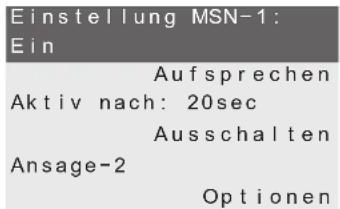
text_image
Einstellung MSN-1: Ein Aufsprechen Aktiv nach: 20sec Ausschalten Ansage-2 OptionenSchlusstext einschalten
Der Schlusstext ist eine spezielle Ansage, die ein Anrufer zusätzlich zu der für die gewählte Rufnummer (MSN) eingestellte Ansage hört. Der Schlusstext kann nur eingeschaltet werden, wenn er zuvor aufgesprochen wurde (siehe Seite).
Bei der Einstellung »Auf sprechen« hört ein Anrufer zuerst die eingestellte Ansage und kann nach dem Signalton eine Nachricht hinterlassen. Ist die zulässige Nachrichtenlänge erreicht und ein Schlusstext gespeichert, hört der Anrufer den Schlusstext.
Bei der Einstellung »Nur Ansage« kann ein Anrufer keine Nachricht hinterlassen. Er hört zuerst die eingestellte AnsageundanschließenddengespeichertenSchlusstext.

text_image
Be gin nen Sie wie folgt: Menu K K K K Anrufbeantworter Aktivierung MSN-1 OptionenK Betätigen Sie den Softkey »Schlusstext«. Der Schlusstext wird ein- oder ausge schaltet.
In der Zei le unter dem Soft key se hen Sie den Status für die Funktion (»Ein« oder »Aus«).
| Optionen für MSN-1 | |
| Schlusstext | Aus |
| Zeitsteuerung | Aus |
| Nachrichtenlänge | Endlos |
Nachrichtenlänge
Sie können einstellen, wie viel Zeit einem Anrufer zum Aufsprechen einer Nachricht zur Verfügung steht. In Abhängig keit von der ein ge stellt ten Be triebs art wird die Auf zeich nung nach Ab lauf der ein ge stellt ten Zeit beendet.

Hinweis:
In der Grundeinstellung des Anrufbeantworters ist die Nachrichtenlänge auf »End los« eingestellt. Bei der Betriebsart »Auf sprechen« und eingeschaltetem Schlusstext ist die Nachrichtenlänge in der Grund-einstellungauf»30 sec« eingestellt.
Begin nen Sie wie folgt:
| Menu | K | K | K | K | |
| Anrufbeantworter | Aktivierung | MSN-1 | Optionen |
K Betätigen Sie den Softkey der gewünschten Nachrichtenlänge. Ein Häk chen zeigt die ak tuel le Einstellung.
| Nachrichtenlänge begrenzen | |
| 30 sec | 120 sec |
| 60 sec √ | Endlos |
C Nach den vorgenommenen Einstellungen sehen Sie z.B. die nebenstehende Displayanzeige. Betätigen Sie die Taste ©, um das Menü»Optionen« zu verlassen.
| Optionen für MSN-1 | |
| Schlusstext: | |
| Aus | |
| Zeitsteuerung: | |
| Aus | |
| Nachrichtenlänge | |
| 60 sec | |
Zeitsteuerung
Mit einer Zeitsteuerung legen Sie fest, dass Anrufer zu verschiedenen Tageszeiten unterschiedliche Ansagen hören. Die Zeitsteuerung kann nur eingeschaltet werden, wenn der Anrufbeantworter für die gewählte Rufnummer (MSN) bereits eingeschaltet wurde.

Hinweis:
Haben Sie eine Zeitsteuerung eingeschaltet, wird dies im Ruhezustand des Displays mit »×« angezeigt.
Begin nen Sie wie folgt:
 |  | [T2DS] |  |  |  |
| Anrufbeant-worter | Aktivierung | MSN-1 | Optionen Zeitsteuerung |
In diesem Menü können Sie die Zeiträume und die Zeitsteuerung für eine Rufnummer (MSN) einrichten. Ein Wochen pro fil kann nur für Ruf num mern MSN-1 bis MSN-3 ein ge rich tet werden.
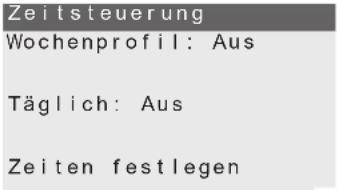
text_image
Zeitsteuerung Wochenprofil: Aus Täglich: Aus Zeiten festlegenZeiten festlegen
Sie können an Ihrem Telefon neun verschiedene Zeiträume (»Zeit 1« ...»Zeit 9«) einrichten, die Sie dann in den ZeitsteuerungenfürdieeinzelnenRufnummern(MSN)verwendenkönnen.
Die eingerichteten Zeiträume gelten für alle Rufnummern (MSN). Wenn Sie eine Zeit ändern, die bereits in einer an- de ren Zeit steue rung ver wen det wird, wirkt sich die se Än de rung auch auf die an de re Zeitsteuerung aus.
Betätigen Sie im Menü »Zeitsteuerung« den Softkey »Zeiten festlegen«.

Wäh len Sie ei nen Zeit raum mit den Pfeil tas ten aus und be stä ti -
gen Sie die Aus wahl mit OK.
Im Bei spiel: »Zeit 1«.
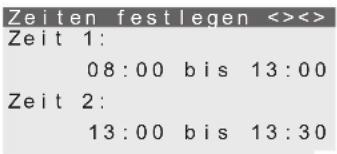
text_image
Zeiten festlegen <><><> Zeit 1: 08:00 bis 13:00 Zeit 2: 13:00 bis 13:30
Ge ben Sie über die Ta sta tur den ge wünsch ten Zeit raum ein. Der Cursorunterhalbder ZeitangabenzeigtdieaktuelleEingabeposi-
tion.

BestätigenSiedieEingabemitok.
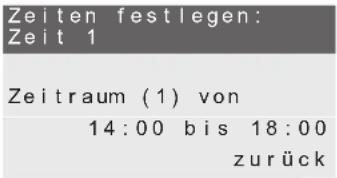
text_image
Zeiten festlegen: Zeit 1 Zeitraum (1) von 14:00 bis 18:00 zurück
Hinweis:
Die Zeiten eines fest ge leg ten Zeit rau mes gel ten im mer für den sel ben Tag. Wei sen Sie zum Bei spiel Mon tag den Zeitraum 18:00 Uhr bis 08:00 Uhr zu, bedeutet dies: Montagmorgen 00:00 Uhr bis 08:00 Uhr und Mon-tag abend 18:00 Uhr bis 24:00 Uhr.
Zeitsteuerung »Täglich«
Bei dieser Zeitsteuerung weisen Sie einer Rufnummer (MSN) einen Zeitraum zu (die sog. »Hauptzeit«), in dem Anrufer eine bestimmte Ansage erhalten. Für die weitere Zeit außerhalb dieses Zeitraums (die sog. »Restzeit«) können Sie eine andere Ansage einstellen. Diese Zeitsteuerung gilt für jeden Tag und ist für alle Rufnummern (MSN) einrichtbar.
K Betätigen Sie im Menü »Zeitsteuerung« den Softkey »Täglich«.
K Betätigen Sie die entsprechenden Softkeys, um die Zeitsteuerung einzurichten.
| Täglich/MSN-1: Aus | |
| Hauptzeit: | Aus |
| nicht aktiv | (-) |
| Einschalten | |
| Restzeit: | Aus |
K Durch Betätigen des Softkeys »nicht aktiv« werden nacheinander die eingerichteten Zeiträume angezeigt.
K Betätigen Sie den Softkey »Hauptzeit«, um die Ansage einzustellen, die Anrufer innerhalb des gewählten Zeitraumes hören sollen. Über den Softkey »Restzeit« wird die Ansage eingestellt, die Anrufer außerhalb dieses Zeitraumeshören.
Sind mehrere Ansagen verfügbar, können durch Betätigen des Softkeys »nächst e Ansage« nacheinanderallegespeicherten Ansagenangezeigt/angehörtwerden.
Z.B.: »Ansage-1«, »Ansage-2«, ..., »Ansage-9« oder »Ansage-10«.
K Betätigen Sie den Softkey»Einschalten«, um die Zeitsteuerung einzuschalten. In den ersten Displayzeilen wird der Status in »Ein« und der entsprechende Softkey in »Ausschalten« geändert.
Zum Ausschaltendes Wochenprofilsbetätigen Siediesen Softkey.
OK
Bestätigen Sie die Einstellungen mit OK, um das Menü Zeitsteuerung zu ver las sen.
Täglich/MSN-1: Ein
Hauptzeit: Ansage 1
13:00 bis 13:30 (2)
Ausschalten
Restzeit: Ansage 3
Zeitsteuerung »Wochenprofil«
Für die Rufnummern »MSN-1«, »MSN-2« und »MSN-3«, können Sie alternativ ein Wochenprofil als Zeitsteuerung einstellen. In einem Wochenprofil können Sie jedem Tag verschiedene Zeiträume zuweisen, in denen verschiedene An sa gen zu hö ren sind (die sog. Haupt zeit).
In der Zeit außerhalb der gewählten Zeiträume (die sog. »Restzeit«) können Sie eine andere Ansage einrichten. Diese Ansage ist für alle Tage des Wochenprofils identisch. Weiterhin können Sie in einem Wochenprofil der Restzeit eine andere Betriebsart wie der Hauptzeit zuweisen. Zum Beispiel können Sie so in der Hauptzeit das Hinterlassen von Nachrichten zulassen, während in der Restzeit keine Nachrichten aufgesprochen werden können.
Betätigen Sie im Menü »Zeitsteuerung« den Softkey »Wochenprofil«.
K Betätigen Sie den entsprechenden Softkey, um die Haupt-/Restzeiten festzulegen oder die Zeitsteuerung einzuschalten.
Wochenprofil/MSN-1: Aus
Hauptzeiten festlegen Einschalten
Restzeit festlegen
K Betätigen Sie den Softkey »Hauptzeiten festlegen«, um für die einzelnen Wochentage die Zeiträume und die An sage für die sog. Haupt zeit festzulegen.
K Um Ansage und Betriebsart für die verbleibenden Zeiträume aller Wochentage einzurichten, betätigen Sie den Soft key »Rest zeit fest legen«.
K Betätigen Sie den Softkey »E inschalten«, um das Wochenprofil einzuschalten. In den ersten Displayzeilen wird der Status in »Ein« und der entsprechende Softkey in »Ausschalten« geändert.
Zum Ausschaltendes Wochenprofilsbetätigen Siediesen Softkey.
Wenn Sie das Wochenprofil einschalten, wird eine eingeschaltete tägliche Zeitsteuerung automatisch ausgeschaltet.
Hauptzeiten einrichten
Betätigen Sie im Menü »Wochenprofil« den Softkey »Hauptzeiten festlegen«.
Betätigen Sie die entsprechenden Tasten und Softkeys, um die Ansage und die Zeiträume der Hauptzeit für die einzelnen Tage des Wochenprofils festzulegen. Im Beispiel: »Montag«.
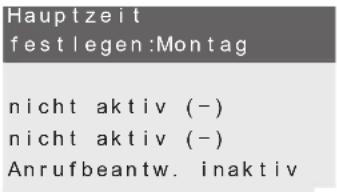
text_image
Hauptzeit fest legen: Montag nicht aktiv (−) nicht aktiv (−) Anrufbeantw. inaktivK Betätigen Sie den Softkey»Anrufbeantw. inaktiv«, um die Ansage einzustellen, die Anrufer innerhalbdergewähltenZeiträumehörensollen.
Sind mehrere Ansagen verfügbar, können durch Betätigen des Softkeys »nächst e Ansage« nacheinanderallegespeicherten Ansagenangezeigt werden.
Z.B.: »Ansage-1«, »Ansage-2«, ..., »Ansage-9« oder »Ansage-10«.
K Durch Betätigen des Softkeys»nicht aktiv«werden nacheinander die eingerichteten Zeiträume angezeigt. Z. B.:»Zeit 1«, »Zeit 2«, ..., »Zeit 9«.
Sie kön nen zwei Zeit räu me fest le gen, bei de nen ein An ru fer die gewählte Ansage hört.
MöchtenSieweitereTageeinrichten,betätigenSiediePfeiltasten.
Bestätigen Sie die Konfiguration der Hauptzeiten des Wochenprofilsmit.
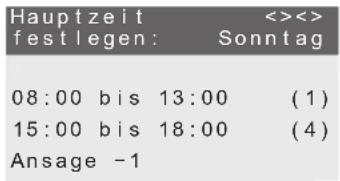
text_image
Hauptzeit fest liegen: <><> Sonntag 08:00 bis 13:00 (1) 15:00 bis 18:00 (4) Ansage -1Restzeit einrichten
Betätigen Sie im Menü »Wochenprofil« den Softkey »Restzeit festlegen«.
K Betätigen Sie den entsprechenden Softkey, um die Betriebsart unddieAnsagefürdieRestzeitfestzulegen. DieseEinstellungen gelten für alle Wochentage.
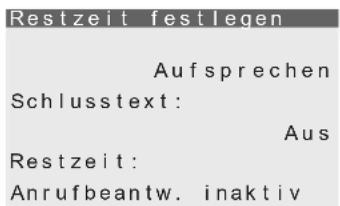
text_image
Restzeit festlegen Aufsprechen Schlusstext: Aus Restzeit: Anrufbeantw. inaktivK Betätigen Sie den Softkey»Auf sprechen«, um die Betriebsart während der Restzeit einzustellen. Durch Betätigen des Softkeys werden nacheinander die verschiedenen Möglichkeiten (siehe Seite 113) angezeigt.
K Betätigen Sie den Softkey »Schluss text«, um den Schlusstext (siehe Seite 114) ein- oder auszuschalten.
K Betätigen Sie den Softkey »Restzeit«, um die Ansage für Anrufer außerhalb der eingerichteten Hauptzeitenfestzulegen.
Sind mehrere Ansagen verfügbar, können durch Betätigen des Softkeys »nächst e Ansage« nacheinanderallegespeichertenAnsagenangezeigtwerden.
Z.B.: »Ansage-1«, »Ansage-2«, ..., »Ansage-9« oder »Ansage-10«.
Bestätigen Sie die Konfiguration der Restzeit des Wochenprofils mit OK.
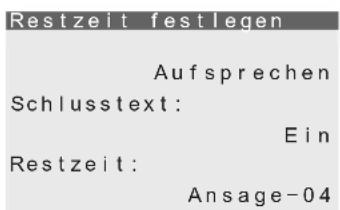
text_image
Restzeit festlegen Aufsprechen Schlusstext: Ein Restzeit: Ansage-04Bedienung
Sind neue Nachrichten, neue Diktate oder eingeschaltete Info-Texte auf dem Anrufbeantworter vorhanden, werden diese bei eingeschaltetem Anrufbeantworter durch die blinkende Anruf-LED signalisiert. Im Display sehen Sie Infor ma tio nen über die Anzahl der neuen Nachrichten.

Hinweis:
Neue Nach rich ten auf dem An ruf be ant wor ter, die kür zer als zwei Se kun den sind, wer den nicht ge speichert. Z. B.: Ein An ru fer been det nach dem Auf for de rungs ton zum Hin ter las sen ei ner Nach richt die Verbin dung, ohne eine Nachricht zu hinterlassen.
Neue Nachrichten abhören
K Im Dis play se hen Sie die An zahl der neu en Nach rich ten.
Betätigen Sie den Softkey »Nachrichten AB :«.
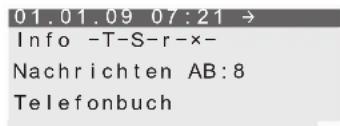
text_image
01.01.09 07:21 → Info -T-S-r-x- Nachrichten AB:8 Telefonbuch
Hinweis:
Die folgende Displayanzeige sehen Sie nur, wenn mehrere neue Nachrichten auf dem Anrufbeantworter gespeichertsind.
K Sie se hen nun de tail lier te In for ma tio nen über die Art der neu en Nachrichten.
Be tätigen Sie den Soft key ne ben den Nach rich ten, die Sie ab hö ren möchten.
| Anrufbeantworter | |
| Neue Anrufe =4 | |
| Neue Diktate =3 | |
| Info Texte =1 |
K Haben Sie für das Abhören von Nachrichten die MSN-Sortierung eingerichtet, betätigen Sie den Softkey für die Rufnummer (MSN), für wel che die Nach rich ten ab ge hört wer den sol len.
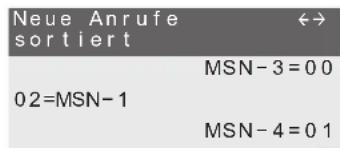
text_image
Neue Anrufe sortiert 02=MSN-1 MSN-3=0 0 MSN-4=0 1
Hinweis:
Das Abhören von Nachrichten ist im Folgenden am Beispiel der neuen Anrufe beschrieben. Betätigen Sie den Soft key »NeueAnrufe«.
Nach Betätigen dieses Softkeys werden automatisch alle neuen Nachrichten nacheinander abgespielt. Betätigen Sie eine weitere Taste, wird die automatische Wiedergabe beendet. Sie können nun die Wiedergabe der Nachrichten mit den nach folgend beschriebenen Tasten manuell steuern.
| Neuer Anruf-01 ↔ | |
| Datum: 01.01.09 07:21MSN-1 | |
| PausewiederholenlöschenStop |
| »<«oder»] Disp5xx>« | Von der aktuellen Nachricht wird zu der vorhergehenden (»<«) oder zu der nächsten(» ] Disp5xx>« )Nachrichtgewechselt . |
| »Pause« | Betätigen Sie den Softkey »Pause«, um das Abhören einer Nachricht zu unterbrechen.Möchten Sie das Abhören der Nachricht fortsetzen, betätigen Sie den Softkey »PAUSEBEENDEN«. |
| »wiederholen« | Betätigen Sie den Softkey »wiederholen«, um die zuletzt gehörte Nachricht nochmalvon An fang an zu hö ren. |
| »Stop« | Betätigen Sie den Softkey »Stop«, um die Wiedergabe der Nachricht zu beenden.In dem da rauf fol gen dem Menü kön nen Sie die Nach richt er neut ab hö ren, lö schen oderdieübermittelteRufnummerdesAnrufersansehen.BetätigenSiedazudenentsprechenden Softkey »anhören«, »löschen« oder »Rufnummer«. |
Haben Sie eine neue Nachricht vollständig abgehört, wird diese aus der Liste der neuen Nachrichten gelöscht und in die Lis te mit den al ten Nach rich ten verschoben.
Ha ben Sie al le neu en An ru fe ab ge hört, se hen Sie wie der das ne - benstehendeDisplay.UmweitereneueNachrichtenanzuhören, gehen Sie vor, wie für »Neue An rufe« beschrieben.
| Anrufbeantworter | |
| Neue Anrufe | =0 |
| Neue Diktate | =3 |
Alle Nachrichten, Diktate, Info-Texte oder Mitschnitteabhören
Begin nen Sie wie folgt:


K
Anrufbeantworter
K
Nachrichten

Sie sehen Art und Anzahl der neuen und alten (bereits abgehörten) Nachrichten. NachBetätigenderrechten Pfeiltastewirddie AnzahlderGesprächsmitschnitte(sieheSeite122)angezeigt.
| Nachrichtenabfrage → | |
| Anrufe | Neu=00 |
| Alt=04 | |
| Diktate | Neu=03 |
| Alt=00 | |
| Info-Texte | Ein=01 |
| Aus=00 | |
| Nachrichtenabfrage ← | |
| Mitschnitte | =00 |
| Audio-Out: | Aus |
K
Betätigen Sie den entsprechenden Softkey, um die Nachrichten abzuhören. Zum weiteren Abhören der Nachrichten gehen Sie vor, wie auf Seite 119 beschrieben.
Nachrichten über die Audio-Buchse (Audio Out) ausgeben
Das Telefon verfügt über einen Audio-Ausgang (Audio-Out). Aufgezeichnete Nachrichten können über diesen Ausgang ausgegeben und z.B. auf einem PC mit Sound-Anschlüssen gespeichert werden (siehe Seite).
Begin nen Sie wie folgt:


K
Anrufbeantworter NachrichtenAudio-Out

Durch Betätigen des Softkeys »Audio-Out«, wird die Ausgabe der Nach rich ten ein- oder aus ge schal tet. Ne ben dem Soft key sehen Siedieaktuelle Einstellung.

»Ein«:Lautsprecher/HörerundAudio-Out.

»Aus«:NurLautsprecher/Hörer.
Nachrichtenabfrage ←
Mitschnitte =01
Audio-Out: Ein

Hinweis:
Die Aus ga be von Nach rich ten über die Buch se »Au dio-Out« ist nur bei auf ge leg tem Hö rer (Funk ti »Lauthören«)möglich.
Ver wen den Sie zum Auf zeich nen von Nach rich ten auf dem PC ein ge eig ne tes Pro gramm.
Ein Gespräch vom Anrufbeantworter übernehmen
Um einen Anrufer anzunehmen, der gerade eine Nachricht auf dem Anrufbeantworter hinterlässt, muss das Mithören (siehe Seite 106) eingeschaltet sein. Das Mithören können Sie in der Konfiguration für alle eingehenden Anrufe oder während ein der laußen den Aufzeichnung für einzelne Anrufe einstellen.
Währendeiner Aufzeichnung des Anrufbeantworterssehen Sie das nebenstehende Display.
Mithören:
»Mithören ein« zeigt, dass das Mithören durch Betätigen dieserTasteeingeschaltetwerdenkann.
»Mithören aus« zeigt, dass das Mithören bereits eingeschaltet ist und durch Be tä tigen des Soft keys ausge schal tet wer den kann.
2200
S-Aufnahme läuftS
Anruf für MSN-1
Mithören ein
Anruf für MSN-1
Mithören aus

Um das Gespräch zu übernehmen, heben Sie bei eingeschaltetem MithörendenHörerdesTelefonsab.
2200
00:35
Notiz
anzeigen
Einen Anruf zum Anrufbeantworter übergeben
Ein Anruf kann dem Anrufbeantworter nur übergeben werden, wenn für die signalisierte Rufnummer (MSN) eine Ansage zugewiesen und aktiviert wurde. Dieses ist auch bei ausgeschaltetem Anrufbeantworter möglich.


K
AB übergeben
Ein Gespräch mitschneiden
Haben Sie einen Anruf angenommen, können Sie dieses Gespräch mitschneiden. Der Mitschnitt des Gespräches wirdimAnrufbeantworterdesTelefonsgespeichert.

Achtung: Weisen Sie Ihren Gesprächspartner darauf hin, dass Sie das Gespräch mitschneiden. Das Mit schnei den von Ge sprä chen ist nur möglich, wenn kei ne lau fen de Auf zeich nung auf dem Anrufbeantworterer erfolgt.

GesprächohneMitschneiden

Betätigen Sie die rechte Pfeiltaste und anschließend den Softkey »mitschneiden«, um den Mitschnitt des Gespräches einzuleiten.
2200 → 00:55 MSN-1 Notiz anzeigen

Betätigen Sie den Softkey »S to p«, um den Mitschnitt zu beenden und zu speichern. Möchten Sie den Mitschnitt beenden, ohne diesen zu speichern, betätigen Sie den Softkey »löschen«.
Mitschnitt-01 - Aufnahme läuft -

Sie können jetzt das Gespräch weiterführen. Das Display zeigt wiederdienormaleAnzeigewährendeinerVerbindungan.
löschen Stop
2200 03:51 mitschneiden

Hinweis:
Das Mitschneiden von Gesprächen ist während des Telefonierens mit einem oder mit mehreren Gesprächspartnern(Konferenz)möglich.
Um einen Mitschnitt anzuhören, gehen Sie vor, wie auf Seite 120 dieser Bedienungsanleitung beschrieben.
Fernbedienung
Sie können von einem beliebigen Telefon mittels MFV-Nachwahl aus der Ferne einen Zugriff auf den Anrufbeantworter einleiten, um z. B. Nachrichten anzuhören. Die Fernbedienung ist nur über die erste im Telefon eingetragene Rufnummer»MSN-1« möglich.

Hinweis:
Die Fernbedienung des Anrufbeantworters ist durch die PIN des Telefons geschützt und nur möglich, wenn diese am Telefon (siehe Seite 108) eingeschaltet ist.
Folgende Bedienungen / Einstellungen sind aus der Ferne möglich:
-
Anrufbeantworter ein- oder ausschalten
• verfügbare Speicherkapazität abfragen -
neueundalteNachrichtenodereingeschalteteInfo-Texteabhören
• einzelne Nachrichtenlöschen - alleNachrichtenlöschen
- Ansagenabhören, löschenoderneue Ansagenaufsprechen
- Aktivieren/DeaktivierenvonAnsagenfüreineRufnummern(MSN)
- automatische Benachrichtigung (Weitermeldung) ein-/ ausschalten oder konfigurieren
Töne während der Fernbedienung
Wäh rend der Fern be die nung hö ren Sie ver schie de ne Töne, die Sie über den Zu stand der ein zel nen Ein ga ben oder Aktioneninformieren.
PositiverQuittungston DieEingabewurdevomTelefonangenommenundggf.gespeichert.
(1 langer Ton):
Aufforderungston (2 kur ze Töne): Das Telefonerwartet die Eingabeeiner Kennzifferoder das Aufsprecheneinerneuen Ansage.
NegativerQuittungston DieEingabewarfehlerhaftundwurdevomTelefonnichtangenommen.Dieeingegebene (4kur ze Töne): KennzifferoderdiegewünschteAktionkannnichtausgeführt werden.
Z. B.: Ak ti vie rung ei ner An sa ge für eine Ruf num mer (MSN), die nicht im Te le fon ge spei-chert ist.
Fernbedienung einleiten (Anrufbeantworter ist eingeschaltet)


Rufnummer1 (MSN-1) wäh len
AnsagedesAn-rufbeantworters
PINeingeben
Achtung: Die Eingabe »# PIN #« muss während der Ansage erfolgen. Nach dem Ertönen des positiven Quittungstones kön nen Sie wei te re Pro ze du ren aus der Ferne durchführen.
Ausgeschalteten Anrufbeantworter aus der Ferne einschalten


nach ca. 90 Sekunden

# PtIN

*01

Rufnummer1 (MSN-1) wäh len
Aufforderungston
PIN eingeben
Anrufbeantworter einschalten
Die Fernbedienung eines ausgeschalteten Anrufbeantworters ist nur möglich, wenn für die Rufnummer 1 (MSN-1) eine Ansageeingerichtetundaktiviertwurde.
Nach dem Ertönen des positiven Quittungstones können Sie die weiteren Prozeduren der Fernbedienung durchführen.
Automatische Benachrichtigung (Weitermeldung) annehmen


SiehöreneinenAufforderungs ton oder die Weiter mel-dungsansage
PINeingeben
Sofern aufgesprochen, wird zu Beginn der Benachrichtigung die »Weitermeldungsansage« wiedergegeben. Istdiese Ansagenichtaufgesprochenundeingeschaltet, hören Sieeinen Aufforderungston.
Wird die Benachrichtigung durch die Eingabe der »# PIN #« angenommen, können Sie die weiteren Kennziffern der Fernbedienung durchführen.
Kennziffern der Fernbedienung
Nach erfolgreicher Einleitung der Fernbedienung können Sie mit den folgenden Kennziffern die einzelnen Funktionenbedienen.
Um die Fern be die nung zu been den, le gen Sie nach Ein ga be der letz ten Kenn zif fer den Hörer des Telefons auf.

Hinweis:
Eingerückte Kennziffern sind nur während des Abhörens von Texten (Nachrichten, Ansagen, Info-Texte) nutzbar.
*00 Anrufbeantworterausschalten
*02 AbfragederverfügbarenSpeicherkapazität
DieverfügbareSpeicherkapazitätzumHinterlassenvonNachrichtenwirddurcheinzelneTönewiedergegeben.JederTonstehtfürdreiMinutenSpeicherkapazität.
Nachrichten abhören oder löschen, Info-Texte abhören
10 neue Nachrichtenabhören
11 alteNachrichtenabhören
12 eingeschalteteInfo-Texteabhören
# … nächsteNachrichtabhören
vorherigeNachrichtabhören
0 WiedergabederlaufendenNachrichtbeenden
2 LöschenderaktuellabgehörtenNachricht
22 LöschenallerabgehörtenNachrichten
Ansagen abhören, löschen oder neue Ansagen aufsprechen
Die laufende Wiedergabe / Aufnahme einer Ansage wird durch Betätigen der Taste »0« beendet. Wird während der Wiedergabe/AufnahmedieTaste»2«betätigt, wirddieseAnlagegelöscht.
Beim Löschen einer Ansage, die bereits einer Rufnummer (MSN) zugewiesen ist, werden alle dazugehörigen Einstellungen (z. B. Betriebsart, Dauer der Rufsignalisierung, Nachrichtenlänge und Zeitsteuerung) gelöscht.
Möchten Sie eine vorhandene Ansage ändern, können Sie diese neu aufsprechen, ohne dass die Ansage zuvor gelöscht wird. Die „alte“ Ansage wird durch die neu aufgesprochene Ansage überschrieben. Alle zugehörigen Einstellungen für die se An sa ge und die zu ge wie se ne Ruf num mer (MSN) (z. B. Betriebsart, Dauer der Rufsignalisierung, Nachrichtenlänge und Zeitsteuerung) bleiben erhalten.
0 Wiedergabe/AufsprechenderlaufendenAnsagenbeenden
2 Löschenderaktuellabgehörten/aufgesprochenenAnsage
13X Ansageabhören
X:!...),=Ansage auswählen (1...9,10)
23 X √ Ansagelöschen
X:!...),= Ansage auswählen (1...9,10)
3 3 x| √ Ansageaufsprechen
X:!...),=Ansage auswählen (1...9,10)

Hinweis:
Die An sa ge, die der ers ten Ruf num mer (MSN-1) zu ge wie sen ist, kann nicht aus der Fer ne ge löscht wer den.
Aktivieren / Deaktivieren von Ansagen für eine Rufnummer (MSN)
Eine Ansage kann nur während ihrer Wiedergabe für eine Rufnummer (MSN) aktiviert / deaktiviert werden. Die Aktivierung einer Ansage für eine Rufnummer (MSN) erfolgt mit den folgenden festen Einstellungen: Dauer der Rufsignalisierung: »05 Sekunden«, Betriebsart: »Aufsprechen«, Nachrichtenlänge: »Endlos« und Zeitsteuerung ausgeschaltet.
x| AktivierungderaktuellenAnsagefüreineRufnummer: X:!...),= Rufnummer (MSN) auswählen (1...9, 10) oder * für alle Ruf num mern (MSN)
* # x | * √ DeaktivierungderaktuellenAnsagefüreineRufnummer: X:!...),= Rufnummer (MSN) auswählen (1...9, 10) oder * für alle Ruf num mern (MSN)

Hinweis:
Die An sa ge, die der ers ten Ruf num mer (MSN-1) zu ge wie sen ist, kann nicht aus der Fer ne de ak ti viert werden.
Automatische Benachrichtigung (Weitermeldung)
Bitte beachten Sie, dass vor dem Einschalten der automatischen Benachrichtigung die Anzahl der Anrufe / Nachrich ten (1 .... 10) und die Ruf num mer, zu der die Wei ter mel dung er fol gen soll, ein ge ge ben werden muss.
51 Weitermeldung von Anrufen einschalten. Die Weitermeldung erfolgt mit der Weitermeldungsansage.
*52 Weitermeldung von Anrufenausschalten
* 5 3 x ≡ Weitermeldung von Anrufenkonfigurieren
X: ! ... ), = Anzahl der Anrufe, nach der die Weitermeldung erfolgen soll (1...9, 10)
54 Zielrufnummerfürdie Weitermeldungkonfigurieren
t: Ruf num mer, zu der die Wei ter mel dung er fol gen soll (max. 20 Ziffern)
<h1 id="eingabederrufnummerfürdieanrufweitermeldungabbrechen">EingabederRufnummerfürdieAnrufweitermeldungabbrechen</h1>
*55 Weitermeldung von Anrufen einschalten. Die Weitermeldung erfolgt durch den Versand einer UUS1-Nachricht.
*56 Weitermeldung von Anrufen einschalten. Die Weitermeldung erfolgt durch den Versand einer SMS-Nachricht.
Anrufbeantworter durch ein anderes Telefon nutzen
Sie können den Anrufbeantworter des Telefons gemeinsam mit einem anderen Telefon nutzen. Dabei wird die »MSN-10« Ihres Telefons als »Voice-Mail-Box« eingerichtet und dem anderen Telefon als Anrufbeantworter zur
Verfügung gestellt. Dieses Telefon kann dann seine Anrufe durch eine Rufumleitung oder eine Team-Anrufvariante (an elmeg TK-Anlagen) auf diese »MSN-10« und damit zum entsprechenden Anrufbeantworter weiterleiten.
Wenn die Voice-Mail-Box für »MSN-10« und der Anrufbeantworter eingerichtet und eingeschaltet sind:
- sind keine weiteren Telefonie-Einstellungen (z.B. Klang, Lautstärke) für »MSN-10« möglich.
- werden die Anrufe für MSN-10 nur noch am Anrufbeantworter signalisiert. Im Display erscheint ein Hin weis auf den An ruf.
- kann bei Anrufen für »MSN-10« die Funktion »Mithören« nicht genutzt und das Gespräch auch nichtübernommenwerden.
- wird die Fernbedienung des Anrufbeantworter für »MSN-10« automatisch aktiviert. Das andere Te le fon kann dann aus der Fer ne Nach rich ten ab hö ren oder lö schen.
- können bei der weiteren Fernbedienung des Anrufbeantworters die Nachrichten für »MSN-10« nicht mit an ge hört wer den.
- sollte der Anrufbeantworter nur dann ausgeschaltet werden, wenn auch die Voice-Mail-Box von MSN-10nichtbenötigtwird.EinzelneMSN'skönnenjedochgezieltdeaktiviertwerden,damit die Voi ce-Mail-Box für MSN-10wei ter hin er reich bar ist.
Voice-Mail-Box für »MSN-10« aktivieren

text_image
Beginnen Sie wie folgt: K K K K KonfigurationMSNMSN-10 Voice-Mail Ge ben Sie die Ruf num mer des Te le fons ein, welches den An ruf-beantworternutzensoll.Z.B.:»1234«. BestätigenSiedieEingabemit OK. Rufnr.vom AB-Mitbenutzer MSN-10>1234_Im Menü »MSN-10 programmieren« können jetzt nur noch Einstellungen unter den Softkeys »Rufnummer«, »MSN Name« und »Voice-Mail« durchgeführt werden. Die MSN-10 wird im Menü mit »×« gekennzeichnet. Der Anrufbeantworter für »MSN-10« wird wie in der Bedienungsanleitung im Abschnitt »Anrufbeantworter« beschrieben eingerichtet und eingeschaltet. Im Menü »Anrufbeantworter« -»Aktivierung« wird anstelle des Namens für »MSN-10« der Bezeichnung »Voice-Mail« angezeigt.
Wichtige Hinweise
Die gemeinsame Nutzung des Anrufbeantworters basiert auf Vertrauen der Benutzer. Beim lokalen Abhören von Nachrichten können die Nachrichten aller Rufnummern (MSN's) abgehört werden. Wir empfehlen Ihnen daher, die Sortierung von Nachrichten nach Rufnummer (»Anrufe MSN-sortiert«), so dass Sie vor dem Abhören von Nachrich ten die ent spre chen de Ruf num mer (MSN) der abzuhörenden Nachrichten auswählen können.
Sofern Sie den Anrufbeantworter für »Alle MSN« aktiviert haben, kann das andere Telefon den Anrufbeantworter von »MSN-10« nicht mehr nutzen.
Bei der Fernbedienung des Anrufbeantworters (für »MSN-1« bis »MSN-9«) können die Nachrichten für »MSN-10« nicht abgehört werden. Wird aber aus der Ferne die Kennziffer »22« für das Löschen aller Nachrichten gesendet, wer den auch die Nach rich ten für »MSN-10« gelöscht.
Werden die Nachrichten für »MSN-10« aus der Ferne abgehört, kann das Telefon für die Dauer der Fernbedienung nicht ge nutzt werden.
Voice-Mail-Box vom anderen Telefon aus nutzen
Das andere Telefon kann die Voice-Mail-Box nur mit der Rufnummer nutzen, die im Anrufbeantworter-Telefon als »AB-Mitbenutzer« eingetragen ist. Anrufe für dieses Telefon können durch eine Rufumleitung oder eine Team-An-rufvariante(elmegTK-Anlagen)zumAnrufbeantworterweitergeleitetwerden.
Bei neuen Nachrichten auf dem Anrufbeantworter erhält das andere Telefon eine Benachrichtigung durch eine UUS-Textnachricht.
Ist das andere Telefon ein Systemtelefon (z.B. elmeg CS410), können Sie an diesem den Status des Anrufbeantworters durch die Funktions-Taste »Linie-AB« erkennen. Durch Betätigen dieser Taste können Sie ein Gespräch übernehmen oder eine Verbindung zum Anrufbeantworter aufbauen (z.B. zum Abhören von Nachrichten). Das Überneh men von Ge sprä chen ist erst ab Version 6 der TK-Anlage möglich.
Außer dem kann der An ruf be ant wor ter für »MSN-10« wie folgt aus der Fer ne be dient werden:
Fernbedienung einleiten (Anrufbeantworter ist eingeschaltet)


Rufnummer10 (MSN-10) wäh len
AnsagedesAnruf-beantworters
PINeingeben
Achtung: Die Eingabe »# PIN #« muss während der Ansage erfolgen. Nach erfolgreicher Einleitung der Fernbedienung (positiver Quittungston) können Sie mit den folgenden Kennziffern die einzelnen Funktionen bedienen. Um die Fern be die nung zu been den, le gen Sie nach Ein ga be der letzten Kennziffer den Hörer des Telefons auf.

Hinweis:
Eingerückte Kennziffern sind nur während des Abhörens von Texten (Nachrichten, Ansagen, Info-Texte) nutzbar.
Nachrichten abhören oder löschen, Info-Texte abhören
10 NeueNachrichtenabhören
11 AlteNachrichtenabhören
# NächsteNachrichtabhören
VorherigeNachrichtabhören
WiedergabederlaufendenNachrichtbeenden
2 | LöschenderaktuellabgehörtenNachricht
Software
Download einer neuen Firmware
bintecelmegGmbH:
Die Firma stellt einen Server-PC bereit, über den Sie eine neue Firmware in das elmeg CS410 und CS410-U laden können. Das Laden der Firmware erfolgt in diesem Fall über den S/U-Anschluss und dauert je nach Größe der Firmware-da tei ca. 12 Mi nu ten. Bit te be ach ten Sie, dass beim La den der Firm wa re über ei nen ex ter nen ISDN-An schluss Verbindungsgebühren anfallen.
Für das elmeg IP-S400können Sie über den Professional Configurator (WIN-Tools der TK-Anlage) unter »Systemtelefone«, »Indirekter Softwaredownload« einen Download der Firmware einleiten. Sie können im Konfigurator die Internetadresse angeben, unter der die Firmware zu finden ist. Hierzu müssen keine Bedienungen am Systemtelefon durchgeführt werden.

Hinweis:
Weitere Hinweise zum Firmwaredownload finden Sie in der Beschreibung »Firmware Download IP« auf IhrerCD-ROM.
- Während der Datenübertragung sollten Sie unaufgefordert keine Tasten betätigen oder Anschlüss se zie hen oder stecken. Er folgt wäh rend des Downlo ads eine Unter bre chung der Anschluss schnur, star ten Sie das Downlo ad-Programm er neut und ver fah ren Sie, wie nachfolgend beschrieben.
- Nach dem Laden der neuen Firmware führt das Systemtelefon einen RESET durch und steht Ihnen dann wie der zur Verfügung.
- Unter Umständen werden bei einem Firmware-Download alle Daten im Systemtelefon gelöscht. In die sem Fall er hal ten Sie vor dem Start des Down<->lo ads ei nen Hin weis im Dis play des Systemtelefons.HabenSievondenKonfigurationseinstellungen(Konfiguration,Telefonbuch)des SystemtelefonskeineSicherungsdateien,führenSiedenDownloaderstnachdemSicherndieser Daten aus.
Download einer neuen Firmware über den USB-Anschluss des Systemtelefons
Sie können eine neue Firmwareversion über die PC-Schnittstelle des Systemtelefons und die im Lieferumfang enthalteneWIN-ToolsCD-ROMinIhrSystemtelefonladen.
- Schließen Sie das System te le fon an den PC an.
- La den Sie die neue Firm war re in Ihren PC (z.B. aus dem Internet).
- Star ten Sie den Downlo ad-Ma nager der WIN-Tools.
- Stellen Sie im Feld »Ver bin dungs art« die Schnitt stelle »USB« ein.
- Gehen Sie in das Menü »Datei«, »Öffnen« und wählen Sie das Verzeichnis, in dem die neue Firmwaregespeichertist.
- Betätigen Sie im Feld »Status« - »Starte Download«, um die neue Firmware zu laden.
Download einer neuen Firmware über den Server-PC
bintecelmegGmbH:
Die Firma stellt einen Server-PC bereit, über den Sie eine neue Firmware in das Systemtelefon laden können. Das Laden der Firmware erfolgt in diesem Fall über den S/U-Anschluss und dauert je nach Größe der Firmwaredatei ca. 12 Mi nu ten. Bit te be ach ten Sie, dass beim La den der Firm wa re über ei nen ex ter nen IS: Verbindungsgebühren anfallen.
Sie können über den Professional Configurator unter »Systemtelefone«, »Indirekter Softwaredownload« auch einen Download der Firmware einleiten. Hierzu müssen keine Bedienungen am Systemtelefon durchgeführt werden.

Hinweis:
Wichtiger Hinweisfürdie Exportvarianten: Bittefragen Sie Ihren Händler/Distributornach der Zugangsnummer des Downlo ad-Ser vers in Ihrem Land!
| Download-ServerRufnummer | |
| Ser ver-PC der Fir ma bin tec el meg | - ++49-(0)5171-901190 |
Download einer neuen Firmware am Systemtelefon einleiten:
Begin nen Sie wie folgt:

text_image
Konfiguration Service PIN des Tele fons OK Software JaDas Sys tem te le fon wird jetzt im BIOS neu ge star tet.

Betätigen Sie den Softkey »Update«.
Geben Sie die Rufnummer des Download-Servers inkl. der AmtskennzifferfürdieexterneBelegungderTK-Anlageein. Im Bei spiel: »005171901190«. HabenSiefürIhrSystemtelefoninderTK-Anlagedieautomatische Amtsholung eingerichtet, geben Sie die Rufnummer des Downlo ad-Ser vers ohne Amtskennziffer ein.
Um einen eingeleiteten Download zu unterbrechen, betätigen Sie den Softkey »Abort« oder die E-Taste.
Unter Umständen werden bei einem Firmware-Download alle Daten im Systemtelefon gelöscht. Wenn dies der Fall ist, erhalten Sie vor dem Start des Downloads den Hinweis: »All data will be deleted Continue?«. Erst wenn Sie diesen Hinweis mit dem Softkey »Yes« bestätigt haben, wird der Firmware-Download gestartet. Werden die Daten des Systemtelefons beim Download nicht gelöscht, startet der Download ohne Einblendung dieses Hinweises.
BIOS des Systemtelefons
Das Systemtelefon verfügt über eine BIOS (Grundfunktionen) in englischer Sprache. Die Funktionen des BIOS stehen Ihnen auch zur Verfügung, wenn die Firmware des Systemtelefons nicht korrekt arbeitet oder eine neue Firm- wa re un voll stän dig ge la den wur de (z.B. wenn der PC wäh rend des Ladens ausgefallen ist).
Folgende Funktionen stehen im BIOS des Systemtelefons zur Verfügung
- Alle Telefonanrufe werden signalisiert. Es ist keine Rufnummer (MSN) im Systemtelefon eingetragen.
- Gehende Wahl ist nach Abheben des Hörers möglich (keine Wahlvorbereitung, kein Lauthören oder Freisprechen).
- Laden einer neuen Firmware über die PC-Schnittstelle des Systemtelefons oder den S/U-Anschluss.
Download einer neuen Firmware über die PC-Schnittstelle
Um im BIOS des Systemtelefons eine neue Firmware über die PC-Schnittstelle zu laden, gehen Sie vor, wie auf Seite 128 dieser Bedienungsanleitung beschrieben.
Download einer neuen Firmware über den S/U-Anschluss

SiesehendasBIOS-MenüdesSystemtelefons.
Möch ten Sie ei ne neue Firm war re über den S/U-An schluss la den, betätigenSiedenSoftkey»Update«.
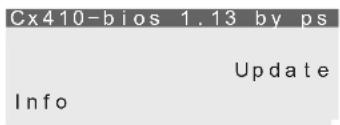
Gehen Sie nun vor, wie auf Seite 129 dieser Bedienungsanleitung beschrieben.

Hinweis:
Achtung: Die Einstellungen unter dem Softkey »Set« sind für Service und Diagnose vorgesehen. Sollten Sie in diesem Menü Einstellungen vornehmen oder ändern, beeinflusst das die Funktionalität des Systemtelefons. Unter Umständen ist das Systemtelefondanachnichtmehrfunktionsfähig.
Country
Nicht über Systemtelefon an der elmeg hybirdkonfigurierbar!
Länderspezifische Einstellungen
Soll das Systemtelefon in einem von der Grundeinstellung abweichenden Land genutzt werden, sind länderspezifischeEinstellungenerforderlich.
Hierbei werden z. B. die Sprache, die Währung und länderspezifische Besonderheiten im ISDN-Netz auf die Grund-ein stel lung des gewählten Landes eingestellt.
Bitte prüfen Sie wie nachfolgend beschrieben, ob für das Land, in dem das Systemtelefon genutzt wird, länderspezifischeEinstellungenmöglichsind.
Begin nen Sie wie folgt:


KonfigurationService

PIN des Te le fons


Country


BetätigenSiediePfeiltasten, um die Länderanzusehen, für die spezifische Einstellungenverfügbaresind.

Betätigen Sie den Softkey des gewünschten Landes. Z.B. »English«.
Which Country? →
Italiano
Español
Deutsch
English
Française
Ederland

Hinweis:
AnschließenderfolgteinNeustartdesSystemtelefons!
DiespezifischenEinstellungendesgewähltenLandeswerdenso-forthergestellt.
DieDatendesSystemtelefonswerdendabeinichtgelöscht.
29.05.10 07:41 →
Tel. drctry
Quiet
VIP
GrundeinstellungendesSystemtelefons
- Name des Systemtelefons entspricht der Seriennummer des Systemtelefons.
• SprachederDisplayanzeige:deutsch
• LänderspezifischeEinstellungen:deutsch - KeineRufnummern(MSN)gespeichert. LautstärkederTonrufmelodie:Stufe3,Tonrufmelodie:Nummer1;keineWeiterleitungs-oder Rufumleitungsnummern,keinMSN-Name,MSN-Kostenkontoausgeschaltet,PINderMSN:0000,MSN für die Wahl nicht gesperrt
- Keine Einträge in der Anrufer-/ Notizliste und der Wahlwiederholungs-Liste.
- KeineEinträgeimTelefonbuchoderimVIP-Speicher.
- Funktionstasten sind nicht programmiert (Zielwahl, Funktionen, Makros).
- 10 Tonrufmelodie fest gespeichert. 10 freie Speicherplätze für weitere Melodien.
- KeineUUS1-Textnachrichtengespeichert. EmpfangvonTextnachrichtenvonIntern(TK-Anlage)undExternmöglich. KeinautomatischerVersandvonTextnachrichtenbeieinemAnruf.
- Keine SMS-Textnachrichten gespeichert. Rufnummer des SMS-Zentrums: 0193010 (SMS-Server derDeutschenTelekomAG)
- RuhevordemSystemtelefonistausgeschaltet.
- Displaykontrast:Stufe4
- LautstärkedesLautsprechers:Stufe4LautstärkedesHörers:Stufe2
• Quittungs-undFehlertöneaktiv
• Lautstärkefür Terminrufe: Stufe3 - Lautstärkedes Aufmerktones bei Ruhevordem Systemtelefon: Stufe3
- Lautstärke des Anklopftones: Stufe 3, Wiederholung des Anklopftones eingeschaltet
- KeineAusgabevonAudiosignalenüberdieBuchseAudio-Out
• Die Rufnummer wird bei kommenden und gehenden Verbindungen übermittelt (CLIP / COLP). - Anzeige für Telefonnummer und Kosten eingerichtet. Die Gesprächsdauer wird angezeigt, wenn keine Kosteninformationenverfügbaresind.
• InformationennachGesprächsendewerdenangezeigt(z.B.Dauer) - Kosteninformationen:Tarif0,062undWährungEUR
- Anklopfenausgeschaltet.
- Termineausgeschaltet. KeineTermininformationengespeichert. Datum: 11.11.02 / Uhr zeit: 11:11
- ZeitfürautomatischeRufannahme:sofort
- Headset-Nutzungnichteingerichtet.Headsettyp:Standard
- WahlzustandwährendeinerVerbindung:Tonwahl(DTMF)
- MikrofonnachWahlmitaufliegendemHörerausgeschaltet.
-
Anruffilterausgeschaltet,keineFilternummergespeichert.
-
Direktrufausgeschaltet,keineDirektrufnummergespeichert.
• PINdesSystemtelefons:0000 - Wahlkontrolle ausgeschaltet, keine Sperr- oder Freirufnummern gespeichert.
- Me nü zu griff ist nicht über die PIN ge schützt.
- Typ der TK-An la ge: 0
- AmtskennzifferTK-Anlage:nichtgespeichert.
• LängederinternenRufnummernanderTK-Anlage:4 - Parkcode:55
Menü des Systemtelefons
Menü »Konfiguration«
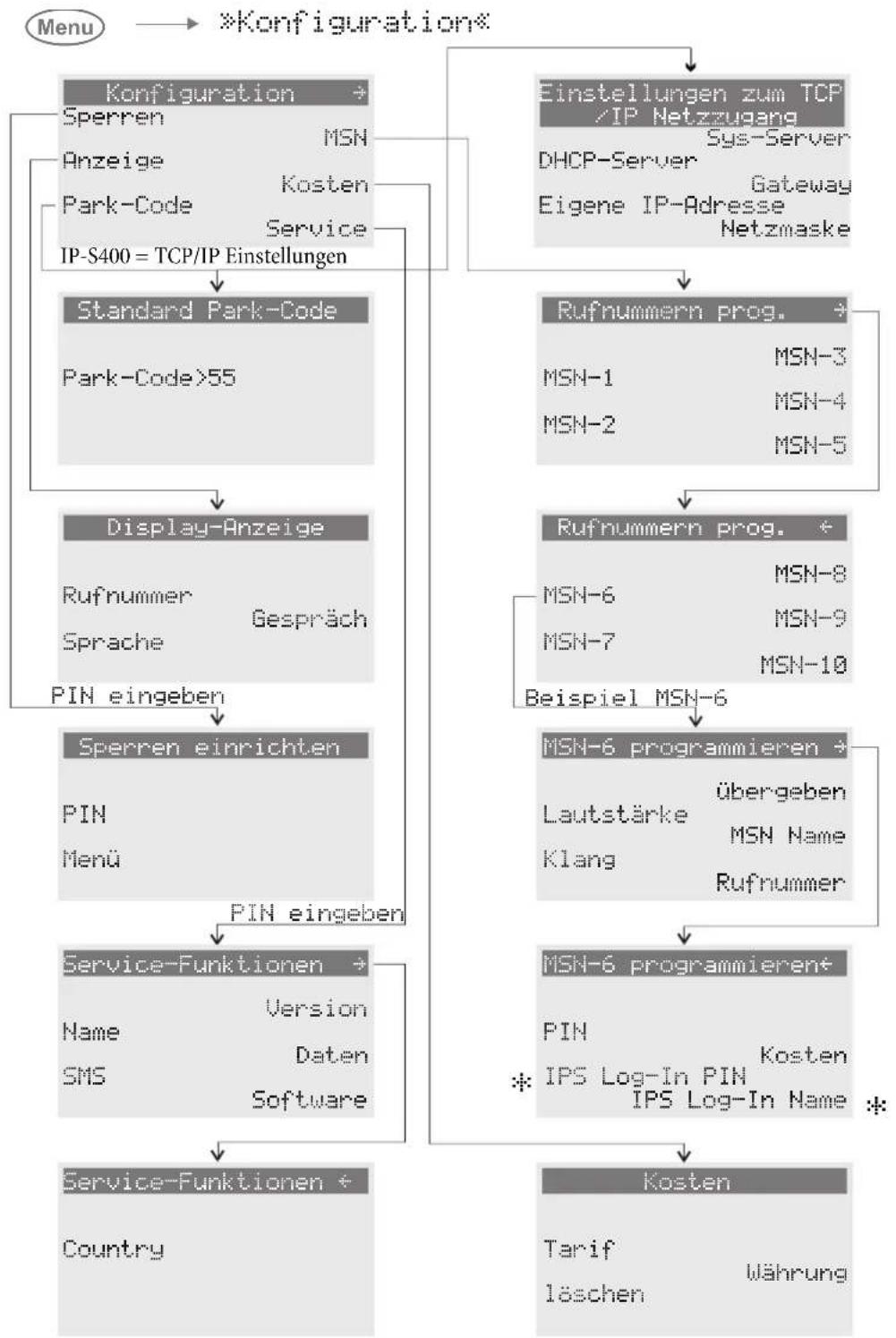
flowchart
graph TD
    A["Menu"] --> B["*Configuration*"]
    B --> C1["Konfiguration"]
    C1 --> C2["Sperren MSN"]
    C1 --> C3["Anzeige Kosten"]
    C1 --> C4["Park-Code Service"]
    C4 --> C5["IP-S400 = TCP/IP Einstellungen"]
    C5 --> D1["Standard Park-Code"]
    D1 --> D2["Park-Code>55"]
    D1 --> D3["Display-Anzeige"]
    D3 --> D4["Rufnummer Gespräch"]
    D3 --> D5["Sprache PIN eingeben"]
    D5 --> D6["Sperren einrichten"]
    D6 --> D7["PIN"]
    D6 --> D8["Menu"]
    D8 --> D9["Service-Funktionen Version"]
    D9 --> D10["Name Daten"]
    D9 --> D11["SMS Software"]
    D10 --> D12["Service-Funktionen + Country"]

    B --> E["Einstellungen zum TCP /IP Netzzugang"]
    E --> E1["Sys-Server Gateway"]
    E --> E2["DHCP-Server Gateway"]
    E --> E3["Eigene IP-Adresse Netzmaske"]

    B --> F["Rufnummern prog."]
    F --> F1["MSN-1 MSN-3"]
    F --> F2["MSN-2 MSN-4"]
    F --> F3["MSN-2 MSN-5"]

    F --> G["Rufnummern prog. + Beispiel MSN-6"]
    G --> G1["MSN-6 MSN-8"]
    G --> G2["MSN-7 MSN-9"]
    G --> G3["MSN-7 MSN-10"]

    G --> H["MSN-6 programmieren + übergeben MSN Name Rufnummer"]
    H --> H1["Lautstärke Klang"]
    H --> H2["Lautstärke Mlang"]
    H --> H3["Lautstärke Mlang"]
    H --> H4["Lautstärke Mlang"]

    H --> I["MSN-6 programmieren+ PIN * IPS Log-In PIN IPS Log-In Name * Kosten"]
    I --> I1["Tarif löschen Währung"]
^* = Nur IP-S400
Menü »Akustik«
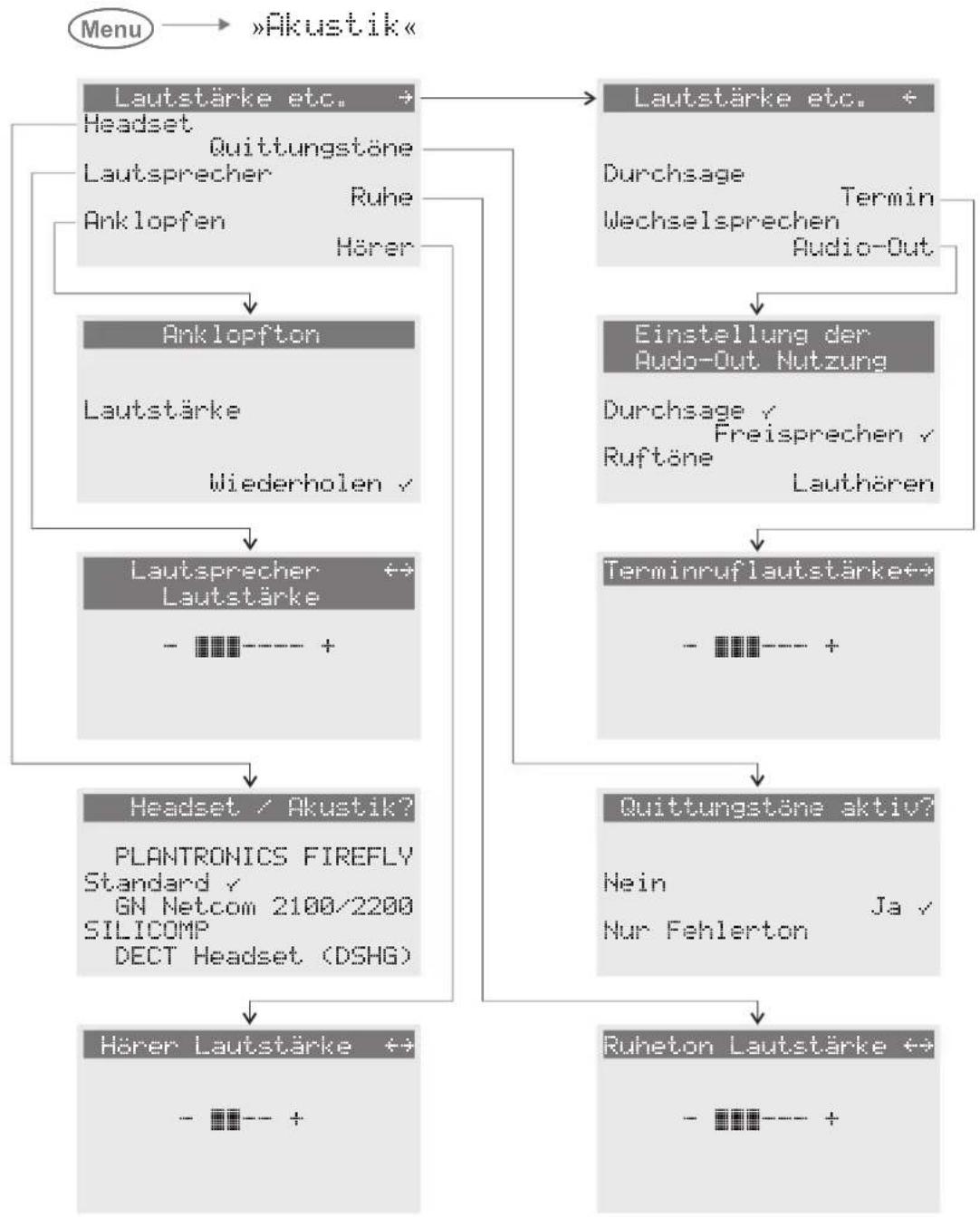
flowchart
graph TD
    A["Menu"] --> B["»Akustik«"]
    B --> C["Lautstärke etc. → Headset\nQuittungstöne\nLautsprecher\nRuhe\nAnklopfen\nHörer"]
    C --> D["Anklopfton"]
    D --> E["Lautstärke\nWiederholen √"]
    E --> F["Lautsprecher ↔ Lautstärke\n- - - - - +"]
    F --> G["Headset √ Akustik?\nPLANTRONICS FIREFLY\nStandard √\nGN Netcom 2100/2200\nSILICOMP\nDECT Headset (DSHG)"]
    G --> H["Hörer Lautstärke ↔ - - - - +"]
    H --> I["Lautstärke etc. + Durchsage\nWechselsprechen\nAudio-Out\nTermin"]
    I --> J["Einstellung der Audio-Out Nutzung\nDurchsage √\nFreisprechen √\nRuftöne\nLauthören"]
    J --> K["Terminruflautstärke↔ - - - - +"]
    K --> L["Quittungstöne aktiv?\nNein\nJä√\nNur Fehlerton"]
    L --> M["Ruheton Lautstärke ↔ - - - - +"]
Menü »Einstellung«
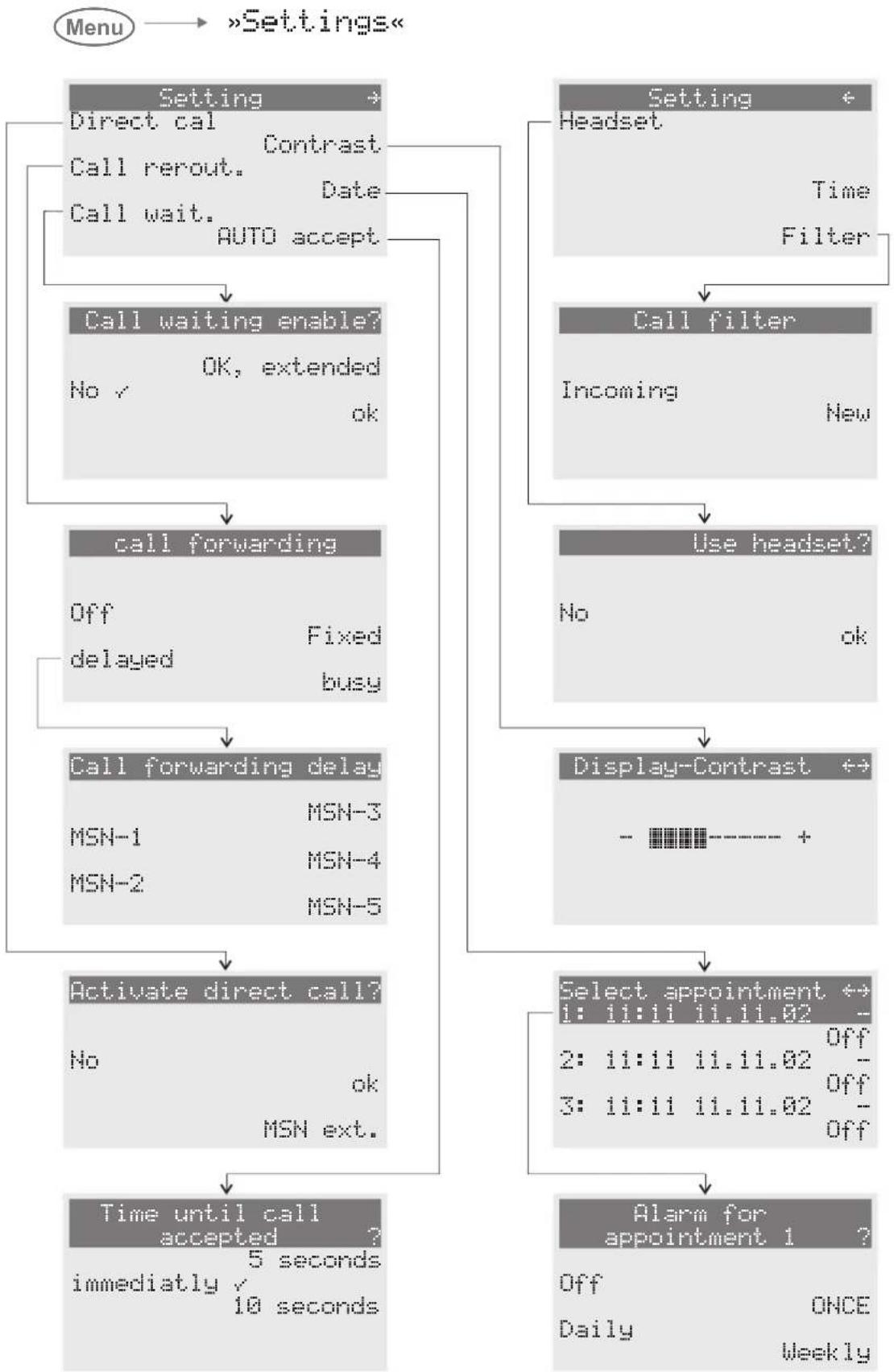
flowchart
graph TD
    A["Menu"] --> B["Settings"]
    B --> C["Setting"]
    C --> D["Direct cal Contrast"]
    C --> E["Call rerout. Date"]
    C --> F["Call wait. AUTO accept"]
    B --> G["Call waiting enable?"]
    G --> H["No ✓ OK, extended ok"]
    B --> I["call forwarding"]
    I --> J["Off Fixed"]
    I --> K["delayed busy"]
    B --> L["Call forwarding delay"]
    L --> M["MSN-1 MSN-3"]
    L --> N["MSN-2 MSN-4"]
    L --> O["MSN-5 MSN-5"]
    B --> P["Activate direct call?"]
    P --> Q["No ok"]
    P --> R["MSN ext."]
    B --> S["Time until call accepted ?"]
    S --> T["immediately ✓ 10 seconds"]
    B --> U["Setting Headset"]
    U --> V["Time Filter"]
    V --> W["Call filter"]
    W --> X["Incoming New"]
    W --> Y["Use headset?"]
    Y --> Z["No ok"]
    Y --> AA["Display-Contrast +"]
    AA --> AB["- - - - - - - - - - - - - - - - - - - - - - - - - - - - - - - - - - - - - - - - - - - - - - - - - - - - - - - - - - - - - - - - - - - - - - - - - - - - - - - - - - - - - - - - - - - - - - - - - - - - -"]
    AA --> AC["Select appointment +"]
    AC --> AD["i: ii:ii 11.11.02 Off"]
    AC --> AE["2: ii:ii 11.11.02 Off"]
    AC --> AF["3: ii:ii 11.11.02 Off"]
    AC --> AG["Alarm for appointment 1 ?"]
    AG --> AH["Off ONCE Daily Weekly"]
Menü »Nummernprog.«
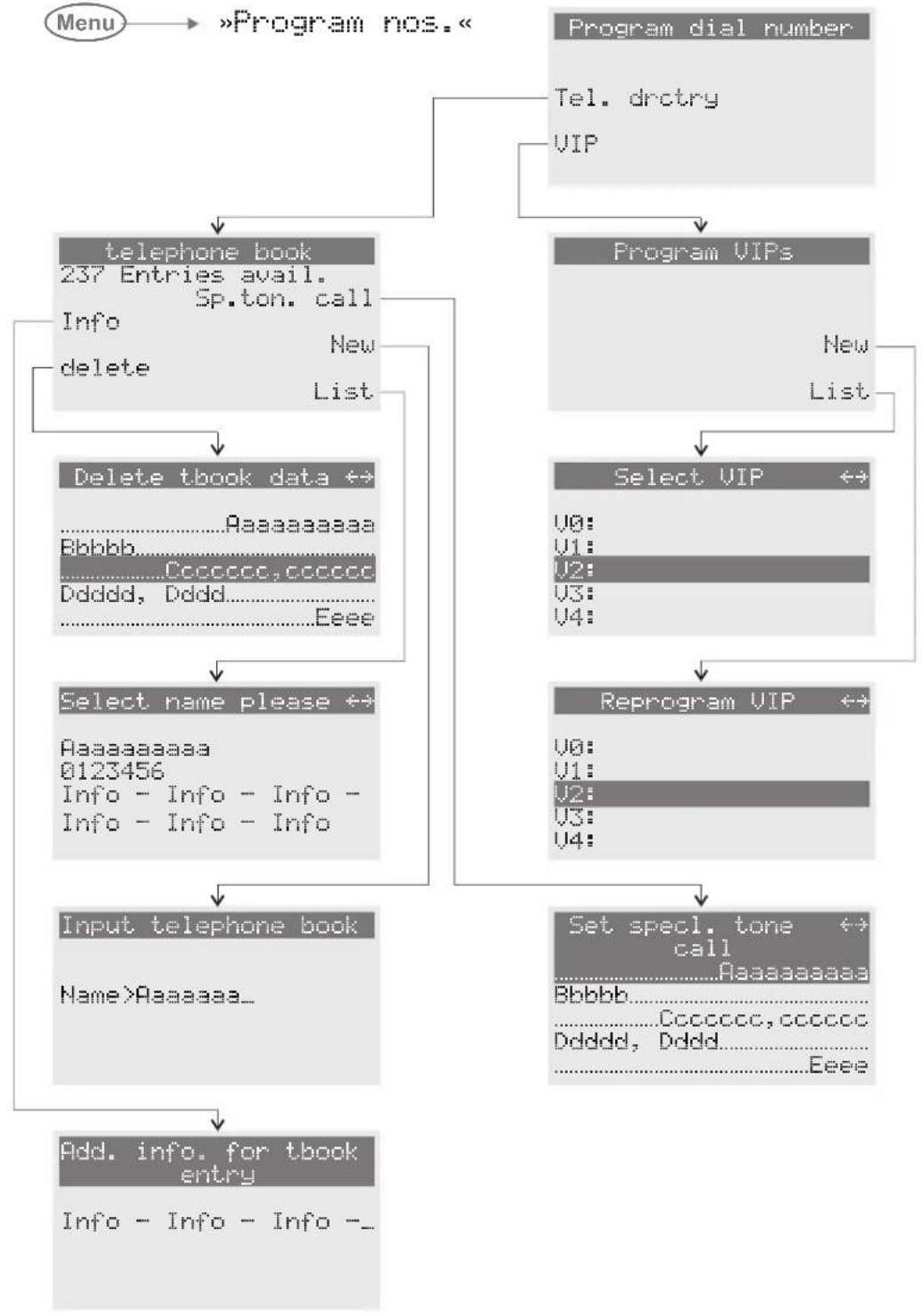
flowchart
graph TD
    A["Menu"] --> B["»Program nos.«"]
    B --> C["Telephone book\n237 Entries avail.\nSp.ton. call\nInfo\ndelete\nNew\nList"]
    C --> D["Delete tbook data ↔\nAaaaaaaaa\nBbbb\nCcccccc, ccccccc\nDddd, Dddd\nEeee"]
    D --> E["Select name please ↔\nAaaaaaaaa\n0123456\nInfo - Info - Info - Info - Info - Info"]
    E --> F["Input telephone book\nName >Aaaaaaa..."]
    F --> G["Add. info. for tbook entry\nInfo - Info - Info -"]

    H["Program dial number\nTel. drctry\nVIP"] --> I["Program VIPs"]
    I --> J["New\nList"]
    J --> K["Select VIP ↔\nU0:\nU1:\nU2:\nU3:\nU4:"]
    K --> L["Reprogram VIP ↔\nU0:\nU1:\nU2:\nU3:\nU4:"]
    L --> M["Set spec1. tone ↔\ncall\nAaaaaaaaa\nbbbb\nCcccccc, ccccccc\nDddd, Dddd\nEeee"]
Technische Daten
Maße (B x T x H): ca. 255 x 180 x 100 mm
Gewicht:ca. 0,8 kg
Temperaturbereich +5°C ... +40°C
Betrieb: -25^ +70^
Lagerung:
S-Anschluss
LängederAnschlussschnur:ca. 6 Meter
S-Anschluss: ProtokollDSS1, Mehrgeräteanschluss
Kanalstruktur:B + B + D
Leistungsaufnahme:<=1 Watt
U-Anschluss (CS410-U)
Längeder Anschlussschnur: ca. 6 Meter
U-Anschluss:DSS1-Protokoll,Punkt-zu-Punkt
Kanalstruktur:B + B + D
Leistungsaufnahme:<=1 Watt
Ausgang:S-Anschluss,ProtokollDSS1,Mehrgeräteanschluss
SpeiseleistungdesAusgangs:max. 1 Watt
USB-Anschluss
LängederPC-Anschlussschnur:ca. 3 Meter
Endgerät: Selfpowered Endgerät
Geschwindigkeitsklasse: Full Speed
USB-Standard: 1.1
Audio-Anschlüsse
Länge der PC-Audioschnur: ca. 2,5 Meter, 3,5 mm Stereo-Klinkenstecker
Ethernet-Anschluss
Ethernet-Anschlussschnur Cat.5 ca. 3 Meter
Optionen
Anklopfen. 75
Anruffilter. 77
AnschlussaneinerTK-Anlage. 82
Anzeige/Rufnummer. 80
AutomatischeRufannahme. 77
Chef-Anschluss. 56
DerRufnummer(MSN)einenNamenzuordnen. . 84
Direktruf. 72
ErweiterteKonfigurierung. 65 - 67
Gehend. 66,80
GesprächskostenkontofüreineRufnummereinstellen48
Konfiguration. 79
Kostenansehenundlöschen. 47
Makro....90
MSN(Rufnummern). 82
NamedesSystemtelefons. 93
Nummernprogrammierung. 88
Park-Code(Grundeinstellung). 82
Rufnummer(MSN)eintragenundansehen. . . . . 82
RufnummerdesSMS-Zentrums. 93
Sperren. 79
Telefonbucheintraghinzufügen. . . . . . . . . . 35
UmleitungSekretariat. 56
VIP-Speicher. 36
Zeiteinstellen. 77
Stichwortverzeichnis
A
AB ein-/ aus schal ten . . . . . . . . . . . . . . . . . . 103
AbhörenMSN-sortiert. 106
AdobeAcrobatReader. 97
Akustik. 68-71
AnforderungenandenPC. 98
Anklopfen. 32
einrichten. 69
Anklopfeneinstellen
Lautstärkedes Anklopftones. . . . . . . . . . 69
WiederholungdesAnklopftones. . . . . . . . 69
Anonymanrufen. 23
Anrufablehnen. 23
Anrufannehmen. 23
AnklopfendesGespräch. 32
mitschneiden/aufzeichnen. 118
An ruf dem AB über ge ben . . . . . . . . . . . . . . 118
Anrufweiterleiten. 23
Anrufbeantworter. 100-124
Anrufbeantworter(AB). 5
automatischesBenachrichtigen. . . . . . . . 104
Fernbedienung. 120-121
Mithörenein-/ausschalten. . . . . . . . . . . 103
Nachrichtenabhören. . . . . . . . . . . 115,117
Nachrichtenlänge. 111
PINfürFernbedienung. 79
Sprachqualitäteinstellen. 106
Texte löschen 105
Zeitsteuerung 112
AnrufbeantworterfürMSNkonfigurieren
Ansageauswählen. 110
aus der Fer ne . . . . . . . . . . . . . . . . . . . . 121
Betriebsart. 110
DauerderRufsignalisierung. . . . . . . . . . 110
ein-/ausschalten. 110
Nachrichtenlänge. 111
Zeitsteuerung 112
Anrufbeantworter-LED. 17
Anrufer- / Notizliste . . . . . . . . . . . . . . . . . 37-40
Ansehen. 38
Rufnummer wählen 22
Anruferliste. 37
Anruffilter. 56
Einrichten. 78
Filternummerinrichten. 78
Anruf-LED. 17
Anrufvarianten schalten. 54
Anrufweiterschaltung 73
AnsagefürvollenAB. 107
Ansagen. 107
Ansagenabhörenoderlöschen. . . . . . . . . . 108
Ansagenaufzeichnen. 107-108
aus der Fer ne . . . . . . . . . . . . . . . . . . . 121
AnschließendesTelefons. 8
AnzeigenwährendeinesGespräches. . . . . . . . 50
Ansehen. 50
Au dio in / Au dio out. . . . . . . . . . . . . . 12,97,102
Audio-Anwendungen 97
Audio-Buchsenanschließen. . . . . . . . . . 12,102
Audio-In. 71
Audio-Out. 71
Aufmerkton(DurchsageundWechselsprechen). . 70
AufmerktonRuhe. 69
AufmerktonRuhe. 46
Aufmerkton Wechselsprechen ..... 27-28
Aufstellen des Telefons 8
AusgeschaltetenABausderFerneeinschalten. . 120
Ausloggen (Team) 55
AuspackendesTelefons. 8
Ausschalten des AB. 103
AutomatischeNutzungeinesHeadsets. . . . . . 65
AutomatischeRufannahme. . . . . . . . . . . . 57,77
Automatische Wahlwiederholung. ..... 25
Ausschalten. 25
Unterbrechen. 25
AutomatischerRückruf. 28
Bei Be setzt. 29
BeiNichtmelden. 29
Automatisches Benachrichtigen
annehmen. 120
aus der Fer ne ein rich ten. . . . . . . . . . . . . 122
einrichten. 104
B
BearbeitenvonTelefonbucheinträgen. . . . . . . . 35
BearbeitenvonVIP-Einträgen. . . . . . . . . . . 36
BedienoberflächedesTelefons. . . . . . . . . . . 1-2
Bedienung. 66
BelegungderHeadsetbuchse. 11
Betriebsarten(AB)einstellen. . . . . . . . . . . . 110
BIOS des Telefons. 127
Bündeltaste. 58-59
C
CallDeflection. 23
CAPI über den USB-Anschluss ..... 96
CAPI-Treiber. 98
CCBS (Rückruf bei Be setzt)....29
CCNR (Rückruf bei Nicht mel den)....29
CD-ROM Inhalt. 97
AdobeAcrobatReader. 97
Einrichtung des Telefons 97
Treiber. 98
CLIP/CLIR/COLP/COLR. 51
CTI über den USB-Anschluss ..... 96
D
Daten. 94
Datenübertragung(FileTransfer). . . . . . . . . . 96
DHCP Ser ver....88
Diktate
abhören. 115
aufzeichnen. 109
löschen. 105
Direktruf 57
PIN zum Aus schalten. 79
Display. 15
Kontrast einstellen 75
Spracheeinstellen. 15-19,81
DownloadeinerneuenFirmware. . . . . . 125-128
Über den ISDN-Anschluss ..... 125
Über den USB-Anschluss. 125
Durchsage-Sperre. 55
E
EigeneIP-Adresse. 88
EingabevonBuchstabenundZiffern. . . . . . . . 16
EingabevonMakros. 91
EingabemodusfürBuchstaben. . . . . . . . . . . 17
Einloggen(Team). 55
EinmaligerTerminruf. 76
Einschalten des AB ..... 103
Einstellungen 72-85
Einstellungen, länderspezifisch ..... 127
ElektrostatischeAufladungen. . . . . . . . . . . . . 7
elmeg IP-S400. 13-14
ErweiterteKonfigurierung. 65-67
ErweiterteWahlwiederholung. 24
Erweiterungen 5-11
ModulAnrufbeantworter. 5
ModulUp0/S0. 5
Tastenerweiterung. 5-6
ESD-Schutz. 7
EthernetPC-Anschluss. 13
F
Fangen(MCID). 30
Am Ende eines Gespräches....30
WährendeinesGespräches. 30
Faxeversenden/empfangen. 96
FernbedienungdesAB. 119
Ansagenabhörenoderlöschen. . . . . . . . . 121
einleiten(ABausgeschaltet). . . . . . . . . . . 120
einleiten(ABeingeschaltet). . . . . . . . . . 119
einrichten. 105
Filternummereinrichten. 78
Firmwareladen. 125-128
Über den ISDN-An schluss ..... 125
Über den PC-An schluss ..... 125
FirmwareversiondesTelefons. 94
Freisprechen. 26
FunktionendesAnrufbeantworter. . . . . . . . 100
Funktionstasten. 17,52
Anruffilter. 56
AutomatischeRufannahme. 57
Bündeltaste. 58-59
Direktruf. 57
Durchsage 52,55
Durchsageein/aus. 55
Ein-/Ausloggen. 55
Headsetein/aus. 57
Leitungstaste. 53-54
Linientaste. 53
Makrofunktionen. 62
MSN-Belegung. 54
Routertaste 59
Rufumleitung. 56
Statusinfo. 59
Tag-/Nacht-Schaltung....54
User ein/aus....58
Voice Mail-Taste 57
Wechselsprechen ..... 53,55
Wechselsprechenein/aus. 55
Zielwahl/MFV-/Keypadsequenzen. . . . . . 52
G
Gateway. 88
Gehende Rufnummerfestlegen. 23
Für Telefonbucheinträge. 34
Gerätefüßemontieren. 8
Gespräch
aufzeichnen/mitschneiden. . . . . . . . . . . . 118
Parken. 29
Vermitteln / übergeben 32
vom AB übernehmen ..... 117
Gesprächeinleiten. 21-22
Aus dem Telefonbuch wählen ..... 22
Aus dem VIP-Speicher wählen. 22
AusderAnrufer-/Notizlistewählen. ..... 22
Mit fester Rufnummer (MSN) ..... 23
OhneRufnummer(CLIR). 23
ZielwahlmitFunktionstasten. 22
Gesprächsanzeige. 50-51
Einstellen. 81
Gesprächskostenkonto einstellen. . . . . . . . . . . 48
Gesprächsmitschnittabhören. . . . . . . . . . . 117
Gesprächsübergabeaufeinenbesetzten Teilnehmer32
Grundeinstellungen des AB wiederherstellen . . . 105
Grundeinstellungen des Telefons ..... 129-136
Wiederherstellen. 94
H
Hauptzeit 112
Headset
Anschließen. 11
Automatischnutzen. 65
BelegungderBuchse. 11
Einstellen. 11
Headsetein-/ausschalten. 57
Headsettypeinstellen. 68
HinzufügenvonTelefonbucheinträgen. . . . . . . 35
Hörerlautstärkeeinstellen. 70
Hörerschnuranschließen. 8
I
InfotextfürTelefonbucheinträge. . . . . . . . . . . 34
Info-Texte
amTelefonabhören. 115
aufzeichnen. 109
aus der Fer ne ab hö ren. 120
aus der Fer ne an hö ren. . . . . . . . . . . . . . . . 123
In halt der CD-ROM....97
AdobeAcrobatReader. 97
EinrichtungdesTelefons. 97
Treiber. 98
InstallationsreihenfolgederCD-ROM. ..... 99
Internetzugang. 96
IP-Telefoneinrichten. 86-87
IP-Telefonkonfigurieren. 86-87
K
Klang (Tonrufmelodie) einstellen 83
Kaskadieren. 20
KennziffernfürFernbedienung. . . . . . . 120-121
Keypad. 31
Konferenz. 33
Konfiguration. 68-78
Konfigurierung,erweitert. . . . . . . . . . . . . . 65-67
KontrastdesDisplayseinstellen. . . . . . . . . . 75
Kostenansehenundlöschen. 47
Einzelne Rufnummern (MSN) ..... 48
LetztesGespräch. 47
SummeallerKosten. 47
Kostenkontrollieren. 47-51
Gesprächskostenkonto. 48
Ruf num mer für die Wahl sper ren. . . . . . . . . 49
Kostenanzeige. 50-51
Einstellen. 81
Kurznachrichten(SMS)
erstellen und versenden . . . . . . . . . . . . . . 94
L
Länderspezifische Einstellungen ..... 127
Lauthören. 26
Lautsprecher-Lautstärkeeinstellen. . . . . . . . . . 68
LautsprecherwiedergabevonAudio-In. ..... 71
Lautstärkeeinstellen. 72
Anklopfton. 69
Hörer. 70
Lautsprecher 68
Ruhe vor dem Telefon....69
Terminruf. 71
Tonrufmelodie 83
Leitungstaste. 53-54
LeuchtdiodefürAnrufeundAB. . . . . . . . . . 17
Leuchtdioden(LED). 17
Lieferumfang. 100
Linientaste. 53
LinientastefüreinenAnrufbeantworter. . . . . . 58
Löschen des AB-Speicher ..... 105
LöschenvonTelefonbucheinträgen. . . . . . . . 35
M
Makeln. 33
Makro 90
Makrofunktionen. 62
BefehleundTasten. 90
EingabevonBefehlenundTasten. . . . . . . . 91
MCID (Fan gen). 30
Menü'sdesTelefons. 131-134
MenüzugriffüberPINschützen. 80
MessageWaitingIndication(MWI)....38
MFV-Wahl 31
Mikrofonaus-/einschalten. 26
Mithörenein-/ausschalten. 103
MitschneideneinesGespräches. . . . . . . . . . 118
einleiten. 118
Mitschnittabhören. 117
Mitschnitttaste. 59
ModulABinstallieren. 101
ModulAnrufbeantworter. 5
ModulUp0/S0. 5
MOH-Ansagen. 71
MSN(Rufnummer). 82
Eintragenoderansehen. 82
Für das nächs te Gespräch fest le gen. . . . . . . . 54
Für die Wahl freigeben/sperren ..... 49
Gesprächskostenkonto. 48
Lautstärke einstellen 83
SpezifischePINeinstellen. 84
Tonrufmelodie (Klang) einstellen ..... 83
MSN-10 als Voice-Mail-Box ..... 122
MSN-Belegung 23
Für Telefonbucheinträge. 34
MSN-sortiert. 106
MWI 2,38
N
Nachrichtenabhören
amTelefon. 115
aus der Ferne 120
AusgabeüberAudio-Out. 117
Nachrichtenlänge einstellen ..... 111
Name. 93
NamedesTelefons. 93
NamenfüreineRufnummerfestlegen. . . . . . . 84
NDISWAN-Treiber. 98
NegativerQuittungston. 17
Netzmaske. 88
Neue Firmware laden ..... 125-128
Aus dem BIOS des Tele fons. . . . . . . . . . . . 127
Über den ISDN-Anschluss ..... 125
Über den USB-Anschluss. 125
Notizeintragen. 40
Notizliste. 37-40
NTBA 32
Nummern programmieren ..... 34-36
Nummernprogramierung ..... 88-89
0
OffeneRückfrage. 60
P
Park-Codeeinstellen. 82
Parken eines Gespräches 29
PCanschließen. 102
PC-Anforderungen. 98
PC-Anschlussschnur(USB)anschließen. . . . . . . 12
PIN (Passwort)
für Fernbedienung des AB ..... 105
PINdesTelefonseinrichten. 79
PIN für eine Rufnummer (MSN) ..... 84
PIN-Schutz für Menüs des Telefons ..... 80
Positiver Quittungston. 17
ProfessionalConfigurator. 97
Programme auf der CD-ROM....97
Programmieren von VIP-Einträgen ..... 36
Q
Quittungstöne 17
Einstellen 68
R
ReinigendesTelefons. 8
Reset. 94
Restzeit. 112
Routertaste. 59
Rückfrage. 32
Rückruf bei Be setzt (CCBS)....29
Rückruf,automatisch. 28
Rufannahme,automatisch. 77
Rufnummer(MSN). 82
Eintragenoderansehen. 82
Für das nächs te Ge spräch fest le gen. . . . . . . . 54
Für die Wahl frei ge ben/sper ren. . . . . . . . . . 49
Gesprächskostenkonto. 48
Lautstärkeeinstellen. 83
Namenzuordnen. 84
SpezifischePINeinstellen. 84
Tonrufmelodie (Klang) einstellen ..... 83
RufnummerdesSMS-Zentrums. 93
RufnummerfürDirektrufeinrichten. . . . . . . 72
Rufnummerunterdrücken. . . . . . . . . . . . . . 51
Beim nächsten Anruf. 23
Rufnummernanzeige einstellen. . . . . . . . . . . . 51
Rufsignalisierung. 17
Rufumleitung. 56,73
RufumleitungSchweiz. 74
Ru he vor dem Te le fon . . . . . . . . . . . . . . . . . . 46
Lautstärke des Aufmerktones ..... 69
S
S0-Anschluss des Telefons ..... 9
Schlusstext 107,111
Schweiz, Rufumleitung ..... 74
Sicherheitshinweise. 7,101
SMS(Kurznachrichten) erstellen und versenden ..... 94
SMS-/ UUS1-Nachrichten. . . . . . . . . . . . . . . . 37
SMS-Textnachrichten. 41-45
Ansehen. 43
Erstellenundversenden. 42
Fehler bei der Über tragung. 46
Feh ler beim Emp fang . . . . . . . . . . . . . . . 46
SMS-Zentrum. 93
Software. 125-128
Sondertonruf für Telefonbuch ..... 34-35
Sortieren von Nachrichten. 106
Sound-Manager....83,97
Spezifische PIN für eine Rufnummer ..... 84
SprachederDisplayanzeige. . . . . . . . . 15-19,81
Sprachqualität der Ansagen einstellen . . . . . . . 106
StatusLED. 2
Statusinfo. 59
Statusinfotaste. 59
Steckernetzgerät-Anschluss....13
Stummschalten. 26
Sys-Server. 88
SystemmenüanTK-Anlagen. . . . . . . . . . . 63-64
Systemtelefone 100
T
Tag-/ Nacht-Schaltung. 54
Tägliche Zeitsteuerung. 113
TäglicherTerminruf. 76
TA PI über den USB-An schluss. . . . . . . . . . . . . 96
TAPI-Treiber. 98
Tariffaktor einstellen. 48
Taschengeldkonto 48
Tasten des Telefons ..... 1-2
Tastenerweiterung. 19-20
Tastenerweiterung T1. . . . . . . . . . . . . . . . . . . . . 5
TastenerweiterungT1/2. 6
Team Ein-/Ausloggen....55
Technische Daten 135-136
Telefon anschließen 8
Headset. 10
PC (USB/Audio)....12
Telefonauspackenundaufstellen. . . . . . . . 8-18
Telefonbuch. 34-35
Eintragbearbeiten. 35
Eintraghinzufügen. 35
Eintraglöschen. 35
Gehende Rufnummer für Eintrag. . . . . . . . 34
InfotextfürEintrag. 34
Rufnummerwählen. 22
Sondertonruf(VIP-Tonruf). 35
Telefonbuch-Manager. 97
Telefon-PINeinrichten. 80
Terminrufeeinstellen. 76
Lautstärke. 71
Texteingaben. 16
Textnachrichten. 41-45
Ansehen. 43
Automatischversenden(nurUUS1)....45
Empfangeinstellen(nurUUS1). 45
Erstellenundversenden. 42
Spei chern (nur UUS1)....44
TK-Anlage
Funktionstasten. 52
Systemmenü. 63-64
TK-AnlagenTelefonbuch. 22
Tonrufmelodie(Klang)einstellen. . . . . . . . . . 83
AneinerTK-Anlage. 17
Tonwahl. 31
Treiber auf der CD-ROM 98
U
ÜbergebeneinesGespräches. 32
ÜbermittlungderRufnummereinstellen. . . . . . 51
Für das nächste Gespräch 23
Up0-Anschluss des Telefons ..... 10
USB-Treiber. 98
Usertasteein/aus. 58
UUS1 Sper re....38
UUS1-Textnachrichten 41-45
Ansehen. 43
Automatischversenden. 45
Empfangeinstellen. 45
Erstellenundversenden. 42
Speichern. 44
V
Verbindungstasten. 59
VermittelneinesGespräches. 32
Version. 94
VIP-Speicher. 36
Eintragbearbeiten. 36
Eintragprogrammieren. 36
Rufnummerwählen. 22
VIP-TonruffürTelefonbucheinträge. . . . . . . 34-35
Voice Mail. 58
VoiceMail-Taste. 57
Voice-Mail-Box(MSN-10). 122
vomanderenTelefonnutzen. . . . . . . . . . 123
W
Wahlwiederholung. 24-25
Automatisch. 25
Erweitert. 24
Währungsbezeichnung einstellen ..... 48
Wechselsprechen. 27,53,55
Wechselsprech-Sperre. 55
WeitermeldungvonneuenNachrichten
annehmen. 120
einrichten. 104
Weitermeldungsansage. 107
WiederholungdesAnklopftones. . . . . . . . . . . 69
WIN-Tools auf der CD-ROM ..... 97
Wochenprofil 114
Hauptzeiten. 114
Restzeit. 115
WöchentlicherTerminruf. 76
»Täglich«. 113
»Wochenprofil«. . . . . . . . . . . . . . . . . . . 114
Zeitenfestlegen. 112
ZielwahlmitFunktionstasten. 22
Z
Zeitsteuerungeinrichten. 112
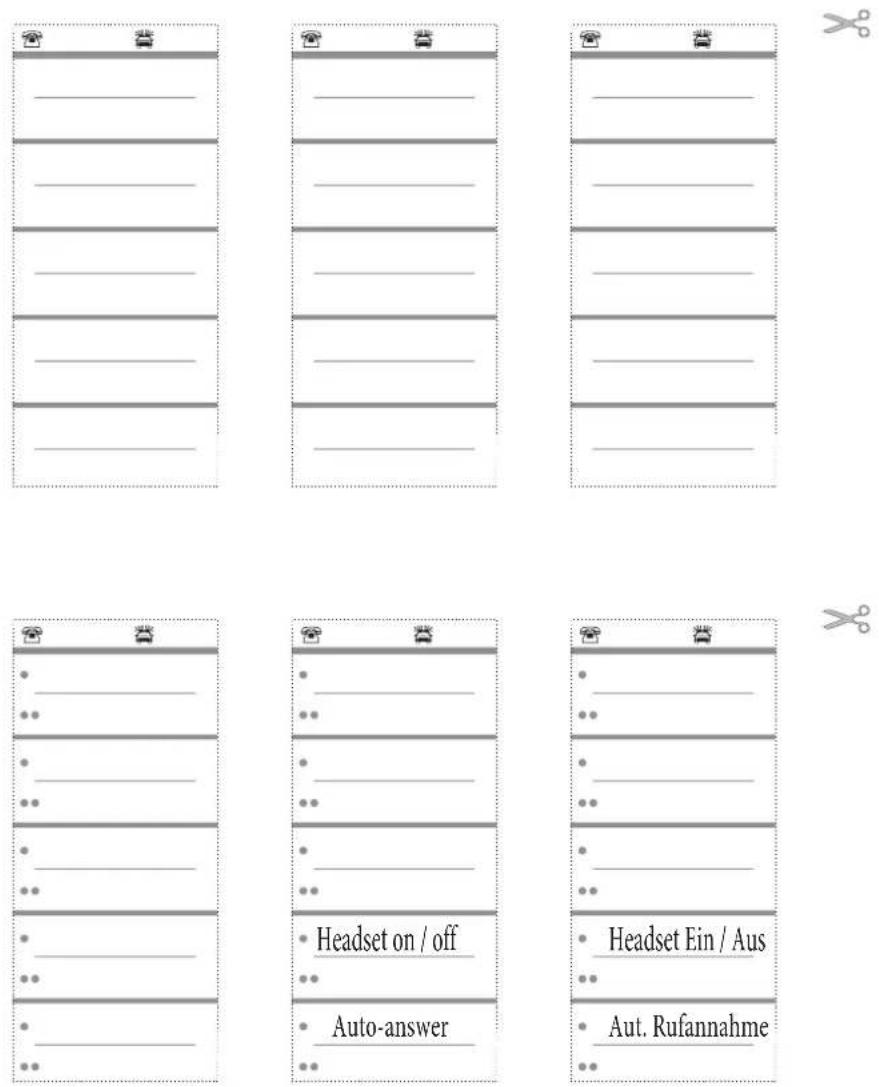
| • ____ | • ____ | ____ |
| •• | •• | ____ |
| • ____ | • ____ | ____ |
| ••• | ••• | ____ |
| • ____ | • ____ | ____ |
| ••• | ••• | ____ |
| • ____ | • ____ | ____ |
| ••• | ••• | ____ |
| • ____ | • ____ | ____ |
| ••• | ••• | ____ |
| • ____ | • ____ | ____ |
| ••• | ••• | ____ |
| • ____ | •____ | ____ |
| ••• | ••• | ____ |
| • ____ | •____ | ____ |
| ••• | ••• | ____ |
| • ____ | •____ | ____ |
| ••• | ••• | ____ |
| • ____ | •____ | ____ |
| ••• | ••• | ____ |
Kurzbedienungsanleitung
Rückfrage

text_image
RufnummereingebenMakeln

text_image
Rufnummereingeben Verbindung-1... Verbindung-4Konferenz

text_image
Rufnummereinge- ben KonferenzVermittelnmit Ankündigung des Gespräches

text_image
Rufnummereinge- ben Rufnummereinge- ben über gebenParken

text_image
parken Park-CodeeingebenEntparken

text_image
↓ entparken Park-CodeeingebenAnrufeweiterleiten

text_image
↓ <Erweiterte Wahlwiederholung

text_image
↓ gewünschteRuf-nummersuchen oder gewünschteRuf-nummersuchen ↓ OK ↑ )Rückruf bei Be setzt

text_image
RufnummereingebenTeilnehmeristBesetzt RückrufWahldergehendenRufnummer(MSN-Belegung)

text_image
Rufnummereinge- ben OK Menu MSN MSN - 1... MSN - 10Rufumleitungeinschalten

text_image
Menu Ein- stellung Rufum- leitung Verzögert Besetzt Direkt MSN-1... MSN-10 Rufnummereingeben OKRufumleitungausschalten

text_image
Menu Ein- stellung Rufum- leitung Aus MSN-1... MSN-10 OK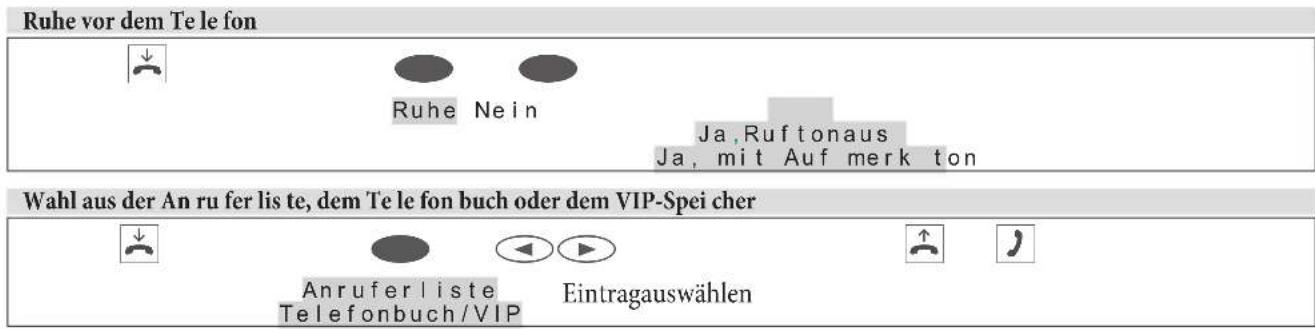
text_image
Ruhe vor dem Te le fon Ruhe Nein Ja, Ruftonaus Ja, mit Auf merk ton Wahl aus der An ru fer lis te, dem Te le fon buch oder dem VIP-Spei cher Anruferliste Telefonbuch/VIP EintragauswählenbintecelmegGmbH
Südwestpark94
D-90449 Nürn berg
Support-undServiceinformationenfindenSieaufunsererWebsite
www.bintec-elmeg.comimBereichService/Support
Änderungenvorbehalten
Aus ga be 7 / 20131213