T444 - Nicht kategorisiert Bintec-elmeg - Kostenlose Bedienungsanleitung
Finden Sie kostenlos die Bedienungsanleitung des Geräts T444 Bintec-elmeg als PDF.


Benutzerfragen zu T444 Bintec-elmeg
0 Frage zu diesem Gerät. Beantworten Sie die, die Sie kennen, oder stellen Sie Ihre eigene.
Eine neue Frage zu diesem Gerät stellen
Laden Sie die Anleitung für Ihr Nicht kategorisiert kostenlos im PDF-Format! Finden Sie Ihr Handbuch T444 - Bintec-elmeg und nehmen Sie Ihr elektronisches Gerät wieder in die Hand. Auf dieser Seite sind alle Dokumente veröffentlicht, die für die Verwendung Ihres Geräts notwendig sind. T444 von der Marke Bintec-elmeg.
BEDIENUNGSANLEITUNG T444 Bintec-elmeg
Konformitätserklärung und CE-Zeichen
Dieses Gerät erfüllt die Anforderungen der R&TTE-Richtlinie 1999/5/EG:

»Richtlinie 1999/5/EG des Europäischen Parlaments und des Rates vom 9. März 1999 über Funkanlagen und Telekommunikationsendeinrichtungen und die gegenseitige Anerkennung ihrer Konformität«.
Die Konformitätserklärung kann unter folgender Internet-Adresse eingesehen werden: http://www.bintec-elmeg.com.
Die Konformitätserklärung finden Sie auf der vorletzten Seite dieser Bedienungsanleitung.
Das auf dem Gerät befindliche Symbol mit dem durchgekreuzten Müllcontainer bedeutet, dass das Gerät am Ende

der Nutzungsdauer bei den hierfür vorgesehenen Entsorgungsstellen getrennt vom normalen Hausmüll zu entsorgen ist. Weiterführende Informationen über eine individuelle Rückführung der Altgeräte finden Sie unter www.bintec-elmeg.com.
© bintec elmeg GmbH - Alle Rechte vorbehalten.
Ein Nachdruck dieser Dokumentation - auch auszugsweise - ist nur zulässig mit Zustimmung des Herausgebers und genauer Nennung der Quellenangabe, unabhängig von der Art und Weise oder den Medien (mechanisch oder elektronisch), mit denen dies erfolgt.
Funktionsbeschreibungen dieser Dokumentation, die sich auf Softwareprodukte anderer Hersteller beziehen, basieren auf der zur Zeit der Erstellung oder Drucklegung verwendeten Soft ware. Die in dieser Dokumentation verwendeten Produkt- oder Firmennamen sind unter Umständen über die Eigentümer geschützte Warenzeichen.
Inhaltsverzeichnis
TK-Anlagen-Beschreibung 1
Netzausfall 1
Reinigen 1
Sicherheitshinweise 1
Wichtige Sicherheitshinweise zur Handhabung der TK-Anlage . . . . . . . . . . . . . . . . . . . . . . . . . . . . . . . . . . . . . . . 1
Unterstützte Leistungsmerkmale 2
Anzeigen / Leuchtdioden. 3
Alle LED leuchten 4
Alle LED blinken 4
Symbole 5
Verwendete Symbole 5
Hörtöne 6
Internwählton (421 Hz) 6
Besetztton (421Hz) 6
Positiver Quittungston (Mischton 421Hz und 320 Hz)....6
Negativer Quittungston (Mischton 421 Hz und 320 Hz) 6
Interner Freiton (421 Hz) 6
Sonderwählton (421 Hz und 316 Hz gemischt) 6
Externwählton (425 Hz) 6
Anklopfton (421Hz). 6
Ruftakte 7
Internanruf, interner Rückruf, interner Wiederanruf. 7
Internanruf, interner Rückruf, interner Wiederanruf mit Clipp. 7
Externanruf, externer Rückruf, externer Wiederanruf 7
Externanruf, externer Rückruf, externer Wiederanruf, Anruf mit CLIP 7
Verbindungsdatenüberlauf. 7
Systemtelefone am internen ISDN-Anschluss. 8
Systemtelefone 8
Konfigurieren von Systemtelefone über die TK-Anlage. 8
Wechselsprechen 8
Wechselsprechen erlauben / sperren 8
Systemmenü der TK-Anlage 9
Folgende Leistungsmerkmale stehen im Systemmenü zur Verfügung: 9
Telefonbuch 9
Follow me 9
Direktruf....9
Anrufvarianten....10
Kostenerfassung 10
(LCR) 10
Telefonieren....11
Automatische Amtsholung 11
Anrufe 11
Anrufe entgegennehmen 11
Heranholen des Rufes (Pick up) 11
Heranholen vom Anrufbeantworter....12
Intern telefonieren 13
Intern telefonieren ohne »Automatische Amtsholung« 13
Intern telefonieren bei »Automatischer Amtsholung«. 13
Durchsage 13
Durchsage durchführen....13
Durchsage erlauben / sperren 13
Durchsage bei Telefonen erlauben / sperren 13
Extern telefonieren 14
Der Teilnehmer 14
Extern telefonieren bei Automatischer Amtsholung. 14
Extern mit Vorwahlziffer telefonieren. 15
Telefonsperre....15
Bóndel (Richtungsausscheidung) 15
Gezielte Böndelbelegung 15
ISDN,POTS 15
ISDN, POTS, SIP-Provider 15
Anklopfen 15
Anklopfen eines weiteren Gespräches zulassen / sperren. 15
Anklopfen zulassen / sperren. 16
Automatischer Röckruf 16
Automatischer Rückruf bei Besetzt 16
Automatischer Rückruf bei Nichtmelden 16
Rückruf für analoge Telefone einrichten 16
»Rückruf bei Besetzt« einrichten für ISDN-Telefone 17
»Rückruf bei Nichtmelden« für ISDN-Telefone einrichten . . . . . . . . . . . . . . . . . . . . . . . . . . . . . . . . . . . . . . . . . . 17
Automatische Rückrufe bei analogen Telefonen löschen. 17
Automatischen »Rückruf bei Nichtmelden« bei ISDN- Telefonen löschen . . . . . . . . . . . . . . . . . . . . . . . . . . . . . . 17
Mehrere Telefone rufen (Teamruf) 17
Eigene Rufnummer für das nächste Gespräch festlegen. 18
Eigene Rufnummer temporär nicht mitsenden 18
Externen ISDN-Anschluss vormerken. 18
Externen ISDN-Anschluss vormerken löschen 19
Telefonbuch der TK-Anlage / Kurzwahl aus dem Telefonbuch 19
Berechtigung für die Wahl aus dem Telefonbuch 19
Telefonbuch auslesen / laden. 19
Anzeige des Namens im Display des Systemtelefons 20
Kurzwahl aus dem Telefonbuch 20
Weiterleiten von Anrufen während der Rufsignalisierung (Call Deflection)....20
Externe Anrufe nach extern weiterleiten 20
Direktruf....20
Direktruf mit fest vorgegebener Rufnummer vorbereiten und einschalten . . . . . . . . . . . . . . . . . . . . . . . . . . . . . 21
Direktruf schalten 21
Direktrufnummer löschen 21
Ansage 21
Raumöberwachung. 21
Raumüberwachung für ein internes Telefon freigeben 22
Raumüberwachung vom internen Telefon 22
Raumüberwachung von externen Telefonen 22
Sie befinden sich am externen Telefon 22
Fangen (Feststellen bøswilliger Anrufer). 23
Projektnummern zuweisen 23
Projektnummer für ein selbst eingeleitetes Gespräch 23
Projektnummer für einen externen Anruf vom ISDN-Endgerät . 23
Projektnummer für einen externen Anruf 23
Keypad-Funktion (»Netz-Direkt«). 24
Keypad-Funktion einleiten 24
Kombigerðt 24
Erreichbar bleiben 25
Anrufweiterschaltung (AWS). 25
Anrufweiterschaltung in der TK-Anlage 25
Anrufweiterschaltung in der Vermittlungsstelle 25
Bei der Anrufweiterschaltung gibt es drei Varianten: 25
Anrufweiterschaltung einschalten 25
Anrufweiterschaltung ausschalten. 26
Anrufweiterschaltung in Teams 26
Follow me (Anrufweiterschaltung von einem anderen Telefon einrichten). 26
Anrufweiterschaltung intern einrichten (Follow me intern) 26
Anrufweiterschaltung intern ausschalten (Follow me intern und extern). 26
Anrufweiterschaltung von Extern einrichten / ausschalten (Follow me von Extern) ..... 27
Sie befinden sich am externen Telefon. 27
Anrufweiterschaltung von Extern einrichten. 27
Anrufweiterschaltung von Extern löschen (Follow me von Extern löschen) 27
Kosten kontrollieren 28
Verbindungsdaten....28
Überlauf der Verbindungsdatensätze 28
ISDN-Endgeräte 28
Analoge Endgeräte. 28
Entgeltzähler 28
Systemtelefone....29
Übertragung der Gesprächskosten von Ihrem Netzbetreiber 29
Gesprächskostenkonto (Kostenlimit, Taschengeldkonto)....29
Hinweise 29
Funktionen des LCR Professional 30
Wichtige Hinweise zur Benutzung der LCR-Verfahren 30
Bedienung 31
LCR-Verfahren einschalten. 31
LCR-Verfahren ausschalten. 31
Blockwahl (Österreich) 31
TK-Anlage einstellen. 32
Anrufsignalisierung für analoge Endgeräte aus- und einschalten 32
Anrufsignalisierung für analoge Endgeräte ausschalten(Anrufschutz einschalten) 32
Anrufsignalisierung für analoge Endgeräte einschalten(Anrufschutz ausschalten) 32
Teams 32
Anruf auf einen besetzten Team-Teilnehmer (»Besetzt bei Besetzt« / »Busy on Busy«) ..... 32
Freigabe / Sperren eines Teilnehmers in einem Team. 32
Teilnehmer im Team freigeben (log in) / sperren (log out) 33
Teilnehmer in allen Teams freigeben (log in) / sperren (log out) . . . . . . . . . . . . . . . . . . . . . . . . . . . . . . . . . . . . . . 33
Team-Anrufzuordnung Tag und Nacht (Rufverteilung)schalten. 33
Alle Anrufvarianten schalten....33
Team-Anrufzuordnung Tag und Nacht für alle Teams schalten 33
Team-Anrufzuordnung Tag und Nacht für ein Team schalten. 34
Leistungsmerkmale ohne Bedienung 35
SMS (Kurznachrichten) 35
Benutzerdefinierte Zeichenübermittlung (UUS1) 35
Informationen aus dem ISDN-Netz (MWI). 35
Berechtigung für die externe Wahl automatisch umschalten. 36
Erweiterte Adressierung (Subadressierung) 36
Kalender 36
Beispiel: 37
Parken. 37
Paketvermittelte Datenübertragung (X.31) 37
Schutz der Datenverbindung. 37
Vorrang für Notrufe....37
Wahlbereiche. 38
Uhrzeitübernahme. 38
Telefonieren mit Mehreren 39
Rückfrage....39
Anklopfen. 39
Gespräch annehmen (In Rückfrage gehen) 40
Gespräch abweisen 40
Gespräch annehmen. 40
Gespräche weitergeben 40
Gespräche ohne Ankündigung intern weitergeben 40
Gespräche mit Ankündigung weitergeben 40
Verbinden in der TK-Anlage 41
Verbinden in der Vermittlungsstelle 41
Verbinden 41
Verbinden eines anklopfenden Teilnehmers bei mehreren gehaltenen Teilnehmern . . . . . . . . . . . . . . . . 41
Makeln 42
Dreierkonferenz 42
Dreierkonferenz einleiten. 42
Offene Rückfrage. 43
Offene Rückfrage einleiten 43
Offene Rückfrage annehmen 44
Funktionstasten für wartende Anrufe (Parktasten) 44
Montage der TK-Anlage 45
Inhalt der Verpackung: 45
Montageablauf 45
In diesem Abschnitt werden die Abläufe der Montage beschrieben. Halten Sie sich bitte an diesen Ablauf. . . . . 45
Anschaltungen an die TK-Anlage 47
Innenansicht der TK-Anlage 47
Anschlüsse der TK-Anlage 48
Interner ISDN-Anschluss 48
Analoge Anschlüsse 48
Belegung der RJ12-Anschlussbuchse 48
USB/PC-Schnittstelle 49
Ethernet-Anschluss LAN1 49
Anschluss des DSL-Modems mit Ethernet (10BaseT) -Schnittstelle (LAN2) 49
Module 50
Montage der Module 50
Montage des Moduls elmeg M 1 POTS . . . . . . . . . . . . . . . . . . . . . . . . . . . . . . . . . . . . . . . . . . . . . . . . . . . . . . . . . . . . . . . . . . . . . 50
Externer POTS-Anschluss 51
Funktionserde 51
Montage des Moduls elmeg M 2 a/b. 51
Inbetriebnahme des Telefonteils. 53
Rufnummernplan 53
Internrufnummern: 53
Grundeinstellung 53
Erste Inbetriebnahme (Telefonbetrieb) 55
Konfigurierung über ein Telefon. 55
Einstieg in die Konfigurierung über ein Telefon . 55
Folgende Leistungsmerkmale sind konfigurierbar: 56
PIN 1 / PIN 2....56
Ändern der PIN 1 / PIN 2. 56
Beginnen Sie mit dem Einstieg in die Konfigurierung (siehe Seite 55). 56
Kosten kontrollieren. 56
Entgeltzähler für einen oder für alle Teilnehmer löschen . 56
Gesprächskostenkonto einrichten / löschen 57
Gesprächskostenkonto löschen. 57
Gesprächskostenkonto ein- / ausschalten. 57
Datum und Uhrzeit einstellen 57
Fernzugang freigeben / sperren 57
Berechtigung für den Fernzugang freigeben / sperren 57
Einstellungen zurücksetzen (Reset der TK-Anlage) 57
Einstellungen auf die Grundeinstellung zurücksetzen. 57
Reset der Leistungsmerkmale für einen oder für alle internen Teilnehmer . . . . . . . . . . . . . . . . . . . . . . . . . . . . . 58
Konfigurierung durch den Fachhändler. 58
Fernzugang....58
Fernzugang mit Gesprächsverbindung zum Service-Center des Fachhändlers. 58
Fernzugang ohne Gesprächsverbindung zum Service-Center des Fachhändlers . . . . . . . . . . . . . . . . . . . . . . . . 59
Freischalten der TK-Anlage für die Einwahl des Service-Centers 59
Ständiges Freischalten der TK-Anlage für die Einwahl des Service-Centers. 59
Beenden einer aktiven kommenden Fernzugangs-Verbindung 59
Fernzugang sperren 60
Inbetriebnahme eines IP-Telefons mit Modul DSP....61
Erste Inbetriebnahme 61
Spracheinstellung 61
Rufton auswählen 61
Zeitzone auswählen 61
Erste Anmeldung 61
TK-Anlage und PC 63
Inhalt der CD-ROM 63
Programme zur Einrichtung der TK-Anlage 63
Gebühren-Manager: 63
Telefonbuch-Manager: 63
ControlCenter: 63
Download-Manager: 63
TAPI-Configurator: 64
LCR Professional. 64
Anwendungsprogramme 65
Treiber 65
TAPI im LAN: 65
CAPI im LAN: 65
Installatonshinweis für Windows 98. 65
Neuinstallation. 65
Treiber installieren: 65
Standardtreiber entfernen 66
CAPI-Treiber (Common ISDN Application Programming Interface):....66
Wichtiger Hinweis zur Installation des CAPI-Treiber 66
Installation der Programme von der CD-ROM 67
Welchen PC benötigen Sie: 67
Installation starten: 67
Nach dem Ausführen der Datei sehen Sie den Eröffnungsbildschirm der CD-ROM. 67
Konfigurieren mit dem PC 68
Sie können die TK-Anlage über das LAN, USB oder den internen ISDN-Anschluss konfigurieren. ..... 68
Professional Configurator. 68
Beschreibung der Routerfunktion....69
Systemvoraussetzungen für Windows. 69
Welchen PC benötigen Sie: 69
Erste Inbetriebnahme und Minimalkonfiguration....69
Anschluss des DSL-Modems mit Ethernet (10BaseT) -Schnittstelle. 69
Anschluss eines PCs über USB 69
Anschluss eines PCs über Ethernet oder Fast Ethernet 70
Anschluss mehrerer PCs über Ethernet 70
Konfiguration der PCs. 71
IP-Adressen 71
Folgende Parameter können konfiguriert werden: 71
Default TTL. 71
MTU. 71
DHCP-Server und IP-Adressvergabe 72
Konfiguration des Internet Service Providers (ISP) 73
Internet-by-Call 73
Internet-Verbindung abbauen 74
Anwendungsfall des Fallback. 74
Sie konfigurieren drei ISPs:....74
Firewall 75
Verbindungskosten für Internetverbindungen. 76
Einwahl ins LAN (RAS) 76
Anhang 78
Problemløsungen. 78
Technische Daten....80
TK-Anlage: 80
ISDN-Anschlüsse: 80
Analoge Schnittstellen: 80
USB-Anschluss: 80
Ethernet-Anschlüsse: 80
Stichwortverzeichnis 83
Kurzbedienungsanleitung. 87
Heranholen des Rufes 87
Intern telefonieren. 87
Extern telefonieren 87
Eigene Rufnummer temporär nicht mitsenden (CLIR) 87
Rufnummer aus dem Telefonbuch wählen 87
Gespräch weitergeben (Verbinden) 87
Makeln 87
Rückruf 87
Dreierkonferenz 88
Anklopfen. 88
Durchsage 88
Anrufvarianten. 88
Team-Anrufvarianten....88
Anrufweiterschaltung....88
Follow me. 88
Raumüberwachung 88
Anrufschutz 89
Fangen 89
Projektnummern. 89
Anrufbeantworter 89
Kombigerät....89
Keypad-Funktionen 89
Offene Rückfrage. 89
TK-Anlagen-Beschreibung
Die TK-Anlage ist eine ISDN-Telekommunikationsanlage zur Anschaltung an einen ISDN-Mehrgeräteanschluss oder Anlagenanschluss mit dem Euro-ISDN-Protokoll (DSS1). Analoge Endgeräte können über integrierte Anschlussbuchsen angeschlossen werden. Die TK-Anlage verfügt zusätzlich über einen internen ISDN-Anschluss, an dessen RJ45-Anschlussbuchsen sich ein ISDN-Endgerät anschließen lässt. Für den internen ISDN- und analogen Anschluss ist eine feste Verkabelung über Anschlussklemmen möglich. Zwei analoge Anschlüsse werden über eine gemeinsame RJ45-Anschlussbuchse herausgeführt. Die Vergabe von internen Rufnummern ist zwischen 10...99 frei wählbar. Analoge Endgeräte sollten nach dem MFV-Wahlverfahren wählen und eine Flash-Taste besitzen. Endgeräte, die nach dem IWV-Wahlverfahren wählen, können keine Funktionen oder Kennziffern nutzen. Beachten Sie bitte, dass nicht alle im Han del angebotenen ISDN-Endgeräte die von der TK-Anlage bereitgestellten Leistungsmerkmale über ihre Tastenoberfläche nutzen können. Alle angeschalteten Endgeräte müssen die Zulassung der »T-Endgeräterichtlinie« oder der »R&TTE-Richtlinie« besitzen.
Die TK-Anlage stellt zusätzlich alle Funktionen für einen leistungsfähigen Internetzugang eines einzelnen PCs oder eines ganzen LANs über xDSL oder ISDN zur Verfügung. Dabei sorgt eine in die TK-Anlage integrierte Firewall zusammen mit NAT (net work ad dress trans la tion) für die nötige Sicherheit, die Funktionen DHCP-Server und DNS-Proxy sorgen dafür, dass der Konfigurationsumfang sowohl der TK-Anlage als auch Ihrer PCs min i mal ist.
Der Internetzugang für alle an der TK-Anlage angeschlossenen PCs wird über eine einzige Verbindung hergestellt (SUA-sin gle user ac count), es wird nur ein Satz Zugangsdaten ihres Internet Service Pro vid ers (ISP) benötigt.
Netzausfall
Während eines Stromausfalls können Sie von einem notspeisefähigen ISDN- oder Systemtelefon Gespräche einleiten oder empfangen. Für die Dauer des Stromausfalls sind die anderen Telefone und Endgeräte nicht erreichbar.
Bei Stromausfall bleiben alle Speicherinhalte (Programm- und Anwenderdaten) der Telefonanlage ohne Änderungen erhalten. Die interne Uhr der Telefonanlage wird beim nächsten externen Gespräch über den ISDN-Anschluss automatisch aktualisiert.
Reinigen
Sie können Ihre TK-Anlage problemlos reinigen. Verwenden Sie dazu ein leicht feuchtes Tuch oder ein Antistatiktuch. Benutzen Sie keine Lösungsmittel! Verwenden Sie niemals ein trockenes Tuch; die elektrostatische Aufladung könnte zu Defekten in der Elektronik führen. Achten Sie auf jeden Fall darauf, dass keine Feuchtigkeit eindringen kann und dadurch Ihre TK-Anlage Schaden nimmt.
Sicherheitshinweise
WichtigeSicherheitshinweise zur Handhabung der TK-Anlage
- Durch unbefugtes Öffnen der TK-Anlage und unsachgemäße Reparaturen können Gefahren für den Benutzerentstehen.
Hinweis
Achtung: Ziehen Sie das Steckernetzgerät aus der 230V\~Steckdose, bevor Sie den Deckel der TK-Anlage entfernen und Arbeiten am Anschlussklemmenfeld vornehmen. Setzen Sie den Deckel wieder auf die TK-Anlage, bevor Sie die230V\~Netzverbindungwiederherstellen.
Hinweis
Das Stecker netz teil darf nur so in die in die 230V\~ Stec kdo se ge steckt wer den, dass die An schluss schnur zur TK-Anlagenachuntenzeigt.
- Es dürfen keine Flüssigkeiten in das Innere der TK-Anlage oder des Steckernetzgerätes gelangen. Sie können dadurch einen elektrischen Schlag bekommen. Eindringende Flüssigkeiten können die Zerstörung der Geräte zur Folge haben.
- Während eines Gewitters sollten Sie keine Leitungen anschließen oder trennen.
- Es dürfen an die TK-Anlage nur Endgeräte angeschlossen werden, die SELV-Spannung (Sicherheits-Kleinspannungs-Stromkreis) liefern und/oder der ETS 300047 entsprechen. Die bestimmungsmäßige Verwendung von zugelassenen Endgerätenerfülltdiese Vorschrift.
- Der Abstand zwischen dem 230V\~ Netzanschluss und der TK-Anlage sowie dem ISDN-Anschluss sollte auf grund der Län ge der An schluss lei tun gen 1,5 Me ter nicht überschreiten.
- Die TK-Anlage wird über ein Steckernetzgerät an das 230 V\~ Netz angeschlossen. Beachten Sie bitte, dass die Installation des Elektroanschlusses (Schukosteckdose) für die TK-Anlage (ggf. Zusatzgeräte) jederzeit frei zugänglich sein muss und durch eine konzessionierte Elektrofachkraft durchgeführt werden muss, um Gefährdungen von Personen und Sachen auszuschließen! Sehen Sie möglichst einen separaten Stromkreis für den 230V\~ An schluss Ihrer TK-An la ge vor. Durch Kurz schlüs se an de rer Geräte der Haustechnik wird so die TK-Anlage nicht außer Betrieb gesetzt.
- Wir empfehlen Ihnen, die TK-Anlage zum Schutz gegen Überspannungen, wie sie bei Gewittern auftreten können, mit einem Überspannungsschutz zu installieren. Setzen Sie sich diesbezüglich mit Ihrem ElektroinstallateurinVerbindung.
- Um eine gegenseitige Beeinträchtigung auszuschließen, montieren Sie die TK-Anlage nicht in unmittelbarer Nähe von elektronischen Geräten wie z.B. HiFi-Geräten, Bürogeräten oder Mikrowellengeräten. Ver mei den Sie auch die Mon ta ge in der Nähe von Wär me quel len, z.B. Heiz kör pern oder in feuch ten Räumen. Die Um ge bungs tem pe ra tur darf 5°C nicht unterschreiten und 40°C nicht überschreiten.
Unterstützte Leistungsmerkmale
Folgende ISDN-Leistungsmerkmale werden von der TK-Anlage in der Vermittlungsstelle des Netzbetreibers unterstützt und müssen evtl. bei Ihrem Netzbetreiber beauftragt werden.
• HOLD: Hal ten / Ma keln
• ECT: Vermittelneines Anrufers
• 3PTY:Dreierkonferenz
• CD: WeiterleitenvonAnrufen
- PR: Partial Rerouting. Individuelle Anrufweiterschaltung für Endgeräte am Anlagenanschluss
- CLIP / CLIR: Übermittlung der Rufnummer des Anrufers zum Angerufenen ein-/ ausschalten.
- COLP / COLR: Übermittlung der Rufnummer des Angerufenen zum Anrufenden ein-/ ausschalten.
• AOCD: Übermittlung der Gesprächskosten während eines Gespräches.
• AOCE: Übermittlung der Gesprächskosten am Ende eines Gespräches.
• AOCS: Übertragung von Tarifinformationen während der Rufphase z.B. für Münzfernsprecher.
- CCBS: Rück kruf auf einen be setz ten Teil neh mer, so bald die ser frei ist.
- CCNR: Rückruf auf einen freien Teilnehmer, sobald dieser den Hörer abgehoben und wieder aufgelegt hat.
• MCID: Feststellenböswilliger Anrufer (Fangen).
• CFB / CFU / CFNR: Anrufweiterschaltung.
- UUS1: Übermittlung von benutzerdefinierten Textnachrichten.
- SUB: Erweiterte Adressierung eines Endgerätes.
• X.31: Unterstützung Paketdaten (V-25) im D-Kanal, z.B. für elektronische Kassensysteme.
- SMS im Fest netz.
Hinweis
Beachten Sie, dass einige der in dieser Bedienungsanleitung beschriebenen Leistungsmerkmale beim Netzbetreiberbeauftragtwerdenmüssen.
Anzeigen / Leuchtdioden
PowerBetriebsbereit-Anzeige.
Leuchtetgrün: Wenndie TK-Anlagebetriebsbereitist.
Blinkt grün: Wenn im Gebührenspeicher der TK-Anlage 480 Datensätze gespeichert sind.
ISDN/POTS
ZeigtIhnendieBelegungderjeweiligenB-KanäledesexternenISDN-Anschlusses:
Leuchtetgrün:ISDN-AnschlussbetriebsfähigModulPOTSgesteckt
Blinkt grün : Ein B-Ka nal be setzt oder eine be ste hen de Ver bin dung über das Modul POTS
Flackertgrün: Zwei B-Ka nä le sind be setzt
DSL
Zeigt die Funktion des DSL-Routers:
Leuchtetgrün:BestehendeDSL-Verbindung
Flackertgrün: Datenverkehr
LAN
ZeigtdenZustandderNetzwerkverbindungenan:
Leuchtetgrün: Netzwerkverbindungmit100Mbit/svorhanden
Flackertgrün: Datenverkehrmit100Mbit/s
Leuchtetorange: Netzwerkverbindungmit10Mbit/svorhanden
Flackertorange: Datenverkehrmit10Mbit/s
Flackertrot: KollisionderNetzwerkverbindung
USB
Zeigt Ihnen den Status / die Aktivitäten des USB-Anschlusses an.
Leuchtet nicht: Der USB-Anschluss der TK-Anlage ist auf dem angeschlossenen PC nicht betriebs be reit (nicht an ge mel det oder nicht er kannt) oder der PC / USB-Port sich im Sus pend-Mode befindet.
Leuchtet grün: Der USB-Anschluss der TK-Anlage ist auf dem angeschlossenen PC betriebsbereit(USB-Treiberaktiv).PC-AnwendungenüberdenUSB-Anschlusskönnengestartetwerden.
Flackert grün: Über den USB-Anschluss werden Daten ausgetauscht. Z. B.: CAPI-Anwendungen, CTI-Anwendungen oder Download einer neuen Software in die TK-Anlage.
Alle LED leuchten
Die neue geladene Firm ware wird von der TK-Anlage nicht richtig erkannt. Sie sollten den Vorgang wiederholen.
Alle LED blinken
Eine neue Firm ware wird in die TK-Anlage geladen. Das Steckernetzgerät der TK-Anlage darf in diesem Zustand nicht entfernt werden, da dies zu einem Datenverlust in der TK-Anlage führt.
Symbole
Beachten Sie bitte: Verschiedene Endgeräte zeigen möglicherweise nicht die gleichen Hörtöne, Ruftakte und Bedienprozeduren.
Verwendete Symbole
Hörerabheben, Freisprecheneinschaltenodervorbereitende Wahlstarten.
DiesesSymbolzeigtIhnendenGesprächszustandan.
Dieses Symbol fordert Sie zum Auflegen des Hörers Ihres Telefons auf oder das Telefon ist in Ruhe.
Dieses Symbol zeigt eine Signalisierung an einem Endgerät an, z.B. Ihr Telefon klingelt.
Die ses Symbol for dert Sie zur Wahl einer Ruf num mer auf.
1 ... 0 Die se Sym bo le for dern Sie zur Wahl ei ner be stimm ten Ziffer, Ruf num mer oder ei nes Zei chens auf.
* #
0 ... 9 * Die se Sym bo le for dern Sie zur Wahl einer Ziffer oder eines Zeichens auf.
R Die ses Symbol for dert Sie auf, die Flash-Tas te (Signal tas te) zu drücken.
Die ses Symbol zeigt an, dass im Hörer ein Quitungs ton zu hören ist.
DiesesSymbolzeigteinKonferenzgesprächan.
Wenn Sie eine Rufnummer für die Wahl über einen SIP-Provider eingeben, erfolgt die Ausgabe der Wahl erst ca. 5 Sekun den nach der Ein ga be der letzten Ziffer. Durch den Ab schluss einer Ruf num mer mit der Rau te-Tas te wird so fort ge wählt. Hier bei muss das End gerät die Rau te mit in die Tele fon an la- ge wählen können.
P
Hörtöne
Die folgenden Hörtöne beschreiben die Signalisierung an analogen Telefonen.
Internwählton (421 Hz)
Nach Abheben des Hörers hören Sie beim »Telefonieren mit Vorwahlziffer«diesenTon.ErsignalisiertIhnen,dassSie wählen kön nen. Nach 40 Se kun den wech selt er in den Be - setztton, le gen Sie dann den Hö rer auf und he ben Sie ihn wie - der ab. Sie hö ren dann erneut den Internwählton.
Besetztton (421Hz)
| III | III | III | III | III | III | III | III | III |
Wenn Sie diesen Ton hören, ist der gewählte externe oder interneGesprächspartnernichterreichbar.
Positiver Quittungston (Mischton 421Hz und 320 Hz)
Dieser Ton signalisiert Ihnen, dass Ihre Eingabe angenommen wurde.
Negativer Quittungston (Mischton 421Hz und 320 Hz)
| 1 | 2 | 3 | 4 | 5 | 6 | 7 | 8 | 9 | 10 |
Wenn Sie diesen Ton hören, ist die gewählte Funktion nicht nutzbar, das Leistungsmerkmalnichteingerichtet oder gelöscht.
Interner Freiton (421 Hz)
Dieser Ton signalisiert Ihnen, dass bei dem angerufenen Teilnehmer (ex tern oder in tern) das Te le fon klingelt.
Sonderwählton (421 Hz und 316 Hz gemischt)
| III | III | III | III | III | III | III | III |
Dieser Ton signalisiert Ihnen, dass z.B. die Anrufweiterschaltungan Ihrem Telefoneingeschaltetist.
Externwählton (425 Hz)
| 10000000000000000000000000000000000000000000000000000000000000000000000000000000000000000000000000000 | 10000000000000000000000000000000000000000000000000000000000000000000000000000000000000000000000000 | 1 | 1 | 2 | 3 | 4 | 5 | 6 | 7 | 8 | 9 | 10 | 11 | 12 | 13 | 14 | 15 | 16 | 17 | 18 | 19 | 20 | 21 | 22 | 23 | 24 | 25 | 26 | 27 | 28 | 29 | 30 | 31 | 32 | 33 | 34 | 35 | 36 | 37 | 38 | 39 | 40 | 41 | 42 | 43 | 44 | 45 | 46 | 47 | 48 | 49 | 50 | 51 | 52 | 53 | 54 | 55 | 56 | 57 | 58 | 59 | 60 | 61 | 62 | 63 | 64 | 65 | 66 | 67 | 68 | 69 | 70 | 71 | 72 | 73 | 74 | 75 | 76 | 77 | 78 | 79 | 80 | 81 | 82 | 83 | 84 | 85 | 86 | 87 | 88 | 89 | 90 | 91 | 92 | 93 | 94 | 95 | 96 | 97 | 98 | 99 | 100 | 101 | 102 | 103 | 104 | 105 | 106 | 107 | 108 | 109 | 110 | 111 | 112 | 113 | 114 | 115 | 116 | 117 | 118 | 119 | 120 | 121 | 122 | 123 | 124 | 125 | 126 | 127 | 128 | 129 | 130 | 131 | 132 | 133 | 134 | 135 | 136 | 137 | 138 | 139 | 140 | 141 | 142 | 143 | 144 | 145 | 146 | 147 | 148 | 149 | 150 | 151 | 152 | 153 | 154 | 155 | 156 | 157 | 158 | 159 | 160 | 161 | 162 | 163 | 164 | 165 | 166 | 167 | 168 | 169 | 170 | 171 | 172 | 173 | 174 | 175 | 176 | 177 | 178 | 179 | 180 | 181 | 182 | 183 | 184 | 185 | 186 | 187 | 188 | 189 | 190 | 191 | 192 | 193 | 194 | 195 | 196 | 197 | 198 | 199 | 200 | 201 | 202 | 203 | 204 | 205 | 206 | 207 | 208 | 209 | 210 | 211 | 212 | 213 | 214 | 215 | 216 | 217 | 218 | 219 | 220 | 221 | 222 | 223 | 224 | 225 | 226 | 227 | 228 | 229 | 230 | 231 | 232 | 233 | 234 | 235 | 236 | 237 | 238 | 239 | 240 | 241 | 242 | 243 | 244 | 245 | 246 | 247 | 248 | 249 | 250 | 251 | 252 | 253 | 254 | 255 | 256 | 257 | 258 | 259 | 260 | 261 | 262 | 263 | 264 | 265 | 266 | 267 | 268 | 269 | 270 | 271 | 272 | 273 | 274 | 275 | 276 | 277 | 278 | 279 | 280 | 281 | 282 | 283 | 284 | 285 | 286 | 287 | 288 | 289 | 290 | 291 | 292 | 293 | 294 | 295 | 296 | 297 | 298 | 299 | 300 | 301 | 302 | 303 | 304 | 305 | 306 | 307 | 308 | 309 | 310 | 311 | 312 | 313 | 314 | 315 | 316 | 317 | 318 | 319 | 320 | 321 | 322 | 323 | 324 | 325 | 326 | 327 | 328 | 329 | 330 | 331 | 332 | 333 | 334 | 335 | 336 | 337 | 338 | 339 | 340 | 341 | 342 | 343 | 344 | 345 | 346 | 347 | 348 | 349 | 350 | 351 | 352 | 353 | 354 | 355 | 356 | 357 | 358 | 359 | 360 | 361 | 362 | 363 | 364 | 365 | 366 | 367 | 368 | 369 | 370 | 371 | 372 | 373 | 374 | 375 | 376 | 377 | 378 | 379 | 380 | 381 | 382 | 383 | 384 | 385 | 386 | 387 | 388 | 389 | 390 | 391 | 392 | 393 | 394 | 395 | 396 | 397 | 398 | 399 | 400 | 401 | 402 | 403 | 404 | 405 | 406 | 407 | 408 | 409 | 410 | 411 | 412 | 413 | 414 | 415 | 416 | 417 | 418 | 419 | 420 | 421 | 422 | 423 | 424 | 425 | 426 | 427 | 428 | 429 | 430 | 431 | 432 | 433 | 434 | 435 | 436 | 437 | 438 | 439 | 440 | 441 | 442 | 443 | 444 | 445 | 446 | 447 | 448 | 449 | 450 | 451 | 452 | 453 | 454 | 455 | 456 | 457 | 458 | 459 | 460 | 461 | 462 | 463 | 464 | 465 | 466 | 467 | 468 | 469 | 470 | 471 | 472 | 473 | 474 | 475 | 476 | 477 | 478 | 479 | 480 | 481 | 482 | 483 | 484 | 485 | 486 | 487 | 488 | 489 | 490 | 491 | 492 | 493 | 494 | 495 | 496 | 497 | 498 | 499 | 500 | 501 | 502 | 503 | 504 | 505 | 506 | 507 | 508 | 509 | 510 | 511 | 512 | 513 | 514 | 515 | 516 | 517 | 518 | 519 | 520 | 521 | 522 | 523 | 524 | 525 | 526 | 527 | 528 | 529 | 530 | 531 | 532 | 533 | 534 | 535 | 536 | 537 | 538 | 539 | 540 | 541 | 542 | 543 | 544 | 545 | 546 | 547 | 548 | 549 | 550 | 551 | 552 | 553 | 554 | 555 | 556 | 557 | 558 | 559 | 560 | 561 | 562 | 563 | 564 | 565 | 566 | 567 | 568 | 569 | 570 | 571 | 572 | 573 | 574 | 575 | 576 | 577 | 578 | 579 | 580 | 581 | 582 | 583 | 584 | 585 | 586 | 587 | 588 | 589 | 590 | 591 | 592 | 593 | 594 | 595 | 596 | 597 | 598 | 599 | 600 | 601 | 602 | 603 | 604 | 605 | 606 | 607 | 608 | 609 | 610 | 611 | 612 | 613 | 614 | 615 | 616 | 617 | 618 | 619 | 620 | 621 | 622 | 623 | 624 | 625 | 626 | 627 | 628 | 629 | 630 | 631 | 632 | 633 | 634 | 635 | 636 | 637 | 638 | 639 | 640 | 641 | 642 | 643 | 644 | 645 | 646 | 647 | 648 | 649 | 650 | 651 | 652 | 653 | 654 | 655 | 656 | 657 | 658 | 659 | 660 | 661 | 662 | 663 | 664 | 665 | 666 | 667 | 668 | 669 | 670 | 671 | 672 | 673 | 674 | 675 | 676 | 677 | 678 | 679 | 680 | 681 | 682 | 683 | 684 | 685 | 686 | 687 | 688 | 689 | 690 | 691 | 692 | 693 | 694 | 695 | 696 | 697 | 698 | 699 | 700 | 701 | 702 | 703 | 704 | 705 | 706 | 707 | 708 | 709 | 710 | 711 | 712 | 713 | 714 | 715 | 716 | 717 | 718 | 719 | 720 | 721 | 722 | 723 | 724 | 725 | 726 | 727 | 728 | 729 | 730 | 731 | 732 | 733 | 734 | 735 | 736 | 737 | 738 | 739 | 740 | 741 | 742 | 743 | 744 | 745 | 746 | 747 | 748 | 749 | 750 | 751 | 752 | 753 | 754 | 755 | 756 | 757 | 758 | 759 | 760 | 761 | 762 | 763 | 764 | 765 | 766 | 767 | 768 | 769 | 770 | 771 | 772 | 773 | 774 | 775 | 776 | 777 | 778 | 779 | 780 | 781 | 782 | 783 | 784 | 785 | 786 | 787 | 788 | 789 | 790 | 791 | 792 | 793 | 794 | 795 | 796 | 797 | 798 | 799 | 800 | 801 | 802 | 803 | 804 | 805 | 806 | 807 | 808 | 809 | 810 | 811 | 812 | 813 | 814 | 815 | 816 | 817 | 818 | 819 | 820 | 821 | 822 | 823 | 824 | 825 | 826 | 827 | 828 | 829 | 830 | 831 | 832 | 833 | 834 | 835 | 836 | 837 | 838 | 839 | 840 | 841 | 842 | 843 | 844 | 845 | 846 | 847 | 848 | 849 | 850 | 851 | 852 | 853 | 854 | 855 | 856 | 857 | 858 | 859 | 860 | 861 | 862 | 863 | 864 | 865 | 866 | 867 | 868 | 869 | 870 | 871 | 872 | 873 | 874 | 875 | 876 | 877 | 878 | 879 | 880 | 881 | 882 | 883 | 884 | 885 | 886 | 887 | 888 | 889 | 890 | 891 | 892 | 893 | 894 | 895 | 896 | 897 | 898 | 899 | 900 | 901 | 902 | 903 | 904 | 905 | 906 | 907 | 908 | 909 | 910 | 911 | 912 | 913 | 914 | 915 | 916 | 917 | 918 | 919 | 920 | 921 | 922 | 923 | 924 | 925 | 926 | 927 | 928 | 929 | 930 | 931 | 932 | 933 | 934 | 935 | 936 | 937 | 938 | 939 | 940 | 941 | 942 | 943 | 944 | 945 | 946 | 947 | 948 | 949 | 950 | 951 | 952 | 953 | 954 | 955 | 956 | 957 | 958 | 959 | 960 | 961 | 962 | 963 | 964 | 965 | 966 | 967 | 968 | 969 | 970 | 971 | 972 | 973 | 974 | 975 | 976 | 977 | 978 | 979 | 980 | 981 | 982 | 983 | 984 | 985 | 986 | 987 | 988 | 989 | 990 | 991 | 992 | 993 | 994 | 995 | 996 | 997 | 998 | 999 | 1000 |
Ein Dauerton, den Sie hören, wenn Sie den externen ISDN-Anschlussbelegthaben.
Anklopfton (421Hz)
| III | III | III | III | III | III |
Anklopfton. Dieser Ton signalisiert Ihnen bei einem bestehen den Ge spräch, dass ein ex ter ner Teil neh mer Sie an ruft. Der Anklopftonwirdmax. 30 Se kun den signalisiert.
Zeiteinteilung der Töne in Sekunden
| 1 | 2 | 3 |
Ruftakte
Diese Darstellungen sollen Ihnen die Dauer der Ruftakte bei Verwendung von analogen Telefonen anzeigen.
Internanruf, interner Rückruf, interner Wiederanruf

Internanruf: Sie werden von einem internen GesprächspartnerdirektoderinRückfrageangerufen.
InternerRückruf: Siewerdenautomatischangerufen, wenn der von Ih nen ge wünsch te Teil neh mer den Hörer sei nes Te le - fonswiederaufgelegthat.
InternerWiederanruf: Sieleiteneine Rückfrageein, legen aber den Hörer auf, be vor Sie ge wählt ha ben. Das ge hal te ne ers te Ge spräch wird an Ih rem End ge rät 3 Mi nu ten lang durch den Wiederanrufsignalisiert. Istfür Ihre Telefonedie Übertra gung der Ruf num mer eingerichtet (CLIP), wird der Ruf wie der Externanruf signalisiert.
Internanruf, interner Rückruf, interner Wiederanruf mit Clipp

-CLIP: Ist für einen analogen Anschluss das Leistungsmerkmal CLIP ein ge rich tet, wird das End ge rät an die sem An schluss mit die sem Ruf gerufen.
Externanruf, externer Rückruf, externer Wiederanruf

Externanruf: Sie werden von Extern angerufen.
ExternerRückruf:Siewerdenautomatischangerufen,wenn der von Ih nen ge wünsch te Teil neh mer den Hörer sei nes Te le - fonswiederaufgelegthat.
Externer Wiederanruf: Sieleiteneine Rückfrageein, legen aber den Hö rer auf, be vor Sie ge wählt ha ben. Das ge hal te ne ers te Ge spräch wird an Ih rem End ge rät 3 Minuten lang durch den Wiederanruf signalisiert.
Externanruf, externer Rückruf, externer Wiederanruf, Anruf mit CLIP

CLIP: Ist für einen analogen Anschluss das Leistungsmerkmal CLIP ein ge rich tet, wird das End ge rät an die sem An schluss mit die sem Ruf gerufen.
Verbindungsdatenüberlauf

Verbindungsdatenüberlauf: Dieser Ruf signalisiert den Überlaufdes Verbindungsdatenspeichersaneinem Systemtelefon. In der An ru fer lis te wird je nach Typ des Sys tem te le fons die Service-RufnummerundeineDisplaymeldungodernurdie Service-Rufnummer angezeigt.
Zeiteinteilung der Takte in Sekunden

SystemtelefoneaminternenISDN-Anschluss
Systemtelefone
Ihre TK-Anlage ist für den Betrieb von Systemtelefonen vorbereitet. Eine besondere Programmierung für diese Systemtelefone ist nicht erforderlich. Die TK-Anlage erkennt die angeschalteten Systemtelefone automatisch und stellt Ihnen in einem besonderen Menü systemtypische Funktionen zur Verfügung.
Weiterhin können Sie verschiedene Funktions-Tasten an Systemtelefonen und Tastenerweiterungen der Systemtelefone einrichten. Die Beschreibung, Einrichtung und Bedienung dieser Funktionen finden Sie in den Bedienungsanleitungen der Systemtelefone.
Konfigurieren von Systemtelefone über die TK-Anlage
Sie können die Systemtelefone vom PC aus zentral über den Pro fes sional Configurator konfigurieren. Die Systemtelefone werden über den Pro fes sional Configurator erkannt und die Konfigurierung kann ausgelesen und verändert werden. Weiterhin lassen sich die Tonrufmelodien über den Sound-Man ager laden und das Telefonbuch des Systemtelefons bearbeiten (außer CS290).
Wechselsprechen
Wechselsprechen ermöglicht es Ihnen, eine Verbindung von einem Systemtelefon zu einem anderen Systemtelefon aufzubauen, ohne dass diese Verbindung durch Drücken einer Taste angenommen werden muss. Wechselsprech-Anrufe werden von dem gerufenen Telefon automatisch durch Aktivieren der Funktion »Freisprechen« angenommen, wenn:
• das Te le fon sich in Ruhe be fin det,
• das Wechselsprechennichtgezieltausgeschaltetwurdeund
• »RuhevordemTelefon«ausgeschaltetwurde.
Wird während des Wechselsprechens der Hörer des Systemtelefons abgehoben, so wird das Gespräch über den Hörer weitergeführt.
Wird eine Wechselsprech-Verbindung nicht von einem der beiden Teilnehmer beendet, so wird diese Verbindung nach einer in der TK-Anlage definierten Zeit (ca. 2 Minuten) automatisch beendet.
Ist an einem Systemtelefon »Ruhe vor dem Telefon« eingeschaltet, so sind keine Wechselsprech-Verbindungen zu diesem Telefon möglich. Wechselsprechen kann durch eine Funktions-Taste oder eine Kennziffernprozedur gezielt erlaubt oder gesperrt werden.
Wechselsprechen erlauben / sperren
| * / # | 5 9 0 | |||
| Hörer abheben | Wechselsprechenerlauben/Wechselsprechensperren | Pos.Quittung | Hörerauflegen |
SystemmenüderTK-Anlage
Die TK-Anlage stellt den Systemtelefonen ein spezielles Menü systemtypischer Funktionen zur Verfügung. Das Menü und die damit verbundenen Leis tungsmerkmale werden ausschließlich in der TK-Anlage verwaltet.
Sie können die Anzeigen der Dis plays in eine andere Sprache umschalten. Dazu muss die gewünschte Sprache über den Telefonbuch-Man ager eingerichtet werden.
Folgende Leistungsmerkmale stehen im Systemmenü zur Verfügung:
• TelefonbuchderTK-Anlage
- Followme
• Direktruf
• Anruvariante schalten (Tag / Nacht)
- Kostenerfassung
• LCR
Sie erreichen das TK-Anlagenmenü wie in der Bedienungsanleitung des jeweiligen Endgerätes beschrieben.
Telefonbuch
Sie können mit den Systemtelefonen aus dem Telefonbuch der TK-Anlage wählen.
Um einen Eintrag im Telefonbuch zu suchen, geben Sie die ersten Buchstaben (max i mal 8) ein und bestätigen Sie die Eingabe (OK-Taste).
Es werden immer 8 Einträge des Telefonbuchs von der TK-Anlage zur Verfügung gestellt, die Sie sich nacheinander ansehen können.
Wählen Sie den gewünschten Eintrag und bestätigen Sie mit »OK«. Sie müssen jetzt die Wahl durch Abheben des Hörers beginnen.
Hinweis
Bei den Systemtelefonen können Sie das Telefonbuch der TK-Anlage direkt durch Betätigen der Shift-Taste und des Telefonbuch-Softkeys (z. B. »tbuch« oder »Telefonbuch«) erreichen. Verfügt das Systemtelefon nicht über ein eigenes Telefonbuch, können Sie das Telefonbuch der TK-Anlage direkt über den Telefonbuch-Softkey erreichen.
Follow me
Sie können mit den Systemtelefonen eine Anrufweiterschaltung von einem anderen Endgerät Ihrer TK-Anlage zu Ihrem Telefon oder Mobilteil einrichten. Diese Anrufweiterschaltung basiert auf dem Leistungsmerkmal Follow me der TK-Anlage.
Über das Systemmenü können Sie die Rufnummer des Teilnehmers eingeben, der zu Ihrem Telefon weitergeleitet werden soll und die Art der Anrufweiterschaltung. Weiterhin können Sie eine vorhandene Anrufweiterschaltung löschen. Folgende Arten der Anrufweiterschaltung werden unterschieden:
»Aktivieren« / »Immer aktiv«
Alle Anrufe werden zu Ihrem Telefon oder Mobilteil weitergeleitet.
Direktruf
Ist der Direktrufeingerichtet, wählt Ihr Telefon eine von Ihnen voreingegebene Rufnummer. Wählen Sie nach dem Abheben des Hörers nicht innerhalb von 5 Sekunden, wird die automatische Wahl eingeleitet.
Über das Systemmenü können Sie die Rufnummer für einen Direktruf einrichten. Die TK-Anlage erkennt automatisch an der Länge der Rufnummer, ob Sie eine interne Rufnummer oder eine externe Rufnummer eingegeben haben. Für eine externe Rufnummer müssen Sie daher keine Vorwahl (AKZ) eingeben.
Ist bereits eine Direktrufnummer eingerichtet oder ein Direktruf eingeschaltet, können Sie diesen ausschalten oder löschen.
Anrufvarianten
Im Menü »Tag / Nacht« des Systemmenü können Sie die Anrufvarianten der TK-Anlage umschalten, ohne die dafür vorgesehenen Kennziffern (siehe Seite 33) zu nutzen. Die Telefone müssen zum Schalten der Anrufvarianten berechtigt sein.
Kostenerfassung
Die Kostenerfassung ermöglicht es, die Anzahl der aufgelaufenen Einheiten und die Gesprächskosten für die Endgeräte anzusehen und, wenn gewünscht, auch zu löschen.
Das Leistungsmerkmal ist über das 6stellige Passwort (PIN2) geschützt.
Wenn Sie alle Zähler der Endgeräte löschen möchten, geben Sie anstelle der Rufnummer eines internen Teilnehmers ein »*« ein.
(LCR)
Mit diesem Menüpunkt können Sie den Sta tus des LCR abfragen. Einstellungen sind nicht möglich.
Telefonieren
Einige Endgeräte können für die beschriebenen Funktionen ihre eigenen gerätespezifischen Prozeduren verwenden. Informieren Sie sich bitte in den entsprechenden Bedienungsanleitungen der Endgeräte.
In den folgenden Bedienabläufen wird als Beispiel nur die Telefonverbindung, also das Gespräch zwischen Teilnehmern dargestellt. Für analoge Telefone sind die Funktionen nur für MFV-Endgeräte mit Flashtaste beschrieben. Die folgenden Hörtöne hören Sie bei Verwendung von analogen Telefonen. Bei Telefonen, die Ihre Hörtöne selbst erzeugen, können die Hörtöne abweichend sein. Weiterhin können Sie im Dis play dieser Telefone weitere Hinweise sehen.
Automatische Amtsholung
Die TK-Anlage bietet den einzelnen Teilnehmern über eine PC-Konfigurierung die Möglichkeit, die Automatische Amtsholung oder das Telefonieren mit Vorwahlziffer einzuschalten. Bei eingeschalteter Automatischer Amtsholung sind Sie nach Abheben des Hörers sofort auf den externen Anschluss geschaltet und hören den Wählton der Vermittlungsstelle. Sie können dann sofort mit der externen Wahl beginnen.
Sie müssen vor einer externen Wahl die Vorwahlziffer (Amtskennziffer) wählen, wenn Sie die Automatische Amtsholung ausgeschaltet haben. Sie hören nach dem Abheben des Hörers den Internwählton.
Hinweis
Ist für Ihr Telefon »Automatische Amtsholung« eingestellt, müssen Sie vor jeder internen Bedienprozedur nach dem Abheben des Hörers ↗ erst die Taste ✱ betätigen. Für die entsprechenden Leistungsmerkmale ist das Symbol ↗, wie im Bei spiel un ten, far big hin ter legt.

Hörer abheben
InternwählenGesprächführen
Anrufe
Anrufe entgegennehmen

Telefon klingelt
Hörer abheben
GesprächHörer
auflegen
Heranholen des Rufes (Pick up)
Ein externer Anruf wird bei einem anderen Teilnehmer signalisiert.
Sie können nun verschiedene Pick up Gruppen von Teilnehmern bilden, in denen das Heranholen von Rufen möglich ist. Ein Ruf kann nur von Teilnehmern / Endgeräten der gleichen Pick up Gruppe herangeholt werden. Das Zuordnen der Teilnehmer in Pick up Gruppen ist unabhängig von den jeweiligen Einstellungen in der Team-Anrufzuordnung Tag und Nacht.
Hinweis
Pick up ist nur in der Pick up Gruppe möglich, in der Ihr Endgerät in der PC-Konfigurierung eingetragen ist. In der Grundeinstellung sind alle Endgeräte der Pick up Gruppe 00 zugeordnet, so dass alle Rufe von jedem Telefon herangeholtwerdenkönnen.
Ein Telefon in Ihrer Nähe klingelt. Sie möchten diesen Anruf von Ihrem Telefon aus entgegennehmen.


Hörer abheben
RufheranholenGespräch
Heranholen vom Anrufbeantworter
Anrufe, die am Anrufbeantworter signalisiert werden (der Anrufbeantworter hat sich noch nicht angeschaltet), können über das Leistungsmerkmal »Heranholen des Rufes« innerhalb der Gruppe angenommen werden. Hat der Anrufbeantworter die Verbindung bereits angenommen, können Sie dieses Gespräch von einem Telefon aus entgegennehmen.


Hörer abheben
Gesprächvom Anrufbeantworterheranholen
Gespräch
Interntelefonieren
Alle Gespräche, Tele fax-Übertragungen oder Datenübertragungen, die zwischen den internen analogen und ISDN-Endgeräten geführt werden, sind Internverbindungen. Diese Verbindungen sind kostenlos.
Wird zwischen den internen Endgeräten und den am externen ISDN-Mehrgeräteanschluss (an dem auch Ihre TK-Anlage angeschlossen ist) angeschalteten Endgeräten eine Verbindung hergestellt, so ist diese eine Externverbindung und damit kostenpflichtig.
In tern telefonieren ohne »Automatische Amtsholung«
| Gespräch | ||||
| Gespräch | Gespräch | Gespräch | Gespräch | |
| Hörer abheben | interneRufnummer wählen | Teilnehmer wirdgerufen | Gespräch | |
In tern telefonieren bei »Automatischer Amtsholung«
Möchten Sie in tern wählen oder eine Funktion, z.B. Heranholen von Anrufen einleiten, heben Sie den Hörer ab und betätigen Sie die die Stern-Taste, danach ist die interne Wahl möglich.
Wenn Sie nach Abheben des Hörers den Besetzton hören (der externe ISDN-Anschluss ist besetzt), betätigen Sie die Stern-Taste, Sie hören dann den internen Wählton.
| (X27A) | (448D) | (D469) | (4625) | (70kW) | |||
| Hörer abheben | interneRufnummerwählen | Teilnehmer wirdgerufen | Gespräch |
Durchsage
Sie möchten Ihre Mitarbeiter oder Ihre Familienmitglieder zu einer Besprechung oder zum Essen zusammenrufen? Sie könnten jeden einzelnen anrufen oder einfach die Durchsage-Funktion nutzen. Mit nur einem Anruf erreichen Sie alle durchsageberechtigten Telefone, ohne dass Ihre Gesprächspartner den Hörer der Telefone abheben müssen. Am internen ISDN-Anschluss Ihrer TK-Anlage können nur die beiden ersten Telefone des Teams gleichzeitig für die Durchsage genutzt werden. Sie können für jeden internen Teilnehmer die Durchsage erlauben oder sperren (siehe Seite 12). Der Teilnehmer, zu dem eine Durchsage erfolgt, hört an deren Beginn einen Hinweiston.
Lesen Sie bitte in der Bedienungsanleitung Ihrer Telefone nach, ob diese das Leistungsmerkmal Durchsage unterstützen.
Durchsage durchführen
| (HYYS) | (CY66) | 5 | (YC36) | 0 | [4XK4] | [SKDA] |  | |||
| Hörer abheben | Intern-oder Team-Rufnummer | Pos. Quittung | Durchsage |
Durchsage erlauben / sperren
Sie können die Durchsage zu Ihrem Telefon erlauben oder sperren. Haben Sie die Durchsage zu Ihrem Telefon gesperrt, hört der Teilnehmer, der die Durchsage zu Ihrem Telefon einleiten möchte, den Besetztton.
Durchsage bei Telefonen erlauben / sperren
| (3Y80) | (7K8C) / | (THAA) | (8D06) | (9SCH8) | (AH15E) | |
| Hörer abheben | Durchsageerlauben/Durchsagesperren | Pos. Quittung | Hörer auflegen | |||
Externtelefonieren
Ihre TK-Anlage verfügt über einen externen ISDN-Anschluss und op tional einen externen analogen und VoIP-Anschluss (Modul POTS. Modul DSP). Über die beiden B-Kanäle des ISDN-Anschlusses können Sie zwei externe Verbindungen, über den externen analogen Anschluss zusätzlich eine Verbindung und über DSL bis zu 4 SIP-Verbindungen aufbauen. Diese Verbindungen können auch mit verschiedenen Kommunikationspartnern gleichzeitig bestehen. So können Sie z.B. einen externen Geschäftspartner anrufen, während Sie gleichzeitig von Ihrem PC Daten an einen anderen Geschäftspartner übertragen. Wenn Sie ein Externgespräch über Ihre TK-Anlage einleiten, sendet die TK-Anlage automatisch die Rufnummer und die Dienstekennung (um welches Endgerät z.B. Telefon, Tele fax es sich handelt) mit. Damit wird beim angerufenen Teilnehmer nur ein Endgerät mit der gleichen Dienstekennung gerufen (Telefon ruft Telefon, Tele fax Gruppe 4 ruft Tele fax Gruppe 4).
Ist ein Endgeräteanschluss der TK-Anlage für Kombigeräte eingerichtet, werden externe Anrufe mit der Dienstekennung »Fernsprechen an a log«, »Fernsprechen ISDN« und »Gerätetyp Tele fax« am Endgerät signalisiert. Beim Einleiten eines Externgespräches wird in diesem Fall die Dienstekennung »Fernsprechen an a log« mitgesendet.
Nicht von jedem Telefon / Endgerät muss es möglich sein, weltweite Telefonate führen zu können. Für manche Telefone ist es sogar beser, wenn nur Ortsgespräche - und damit überschaubare Telefonrechnungen - zugelassen sind.
Um hier steuern zu können, gibt es die Amtsberechtigung. Für jeden Teilnehmer der TK-Anlage kann in der PC-Konfigurierung eine individuelle Berechtigung für abgehende (externe) Verbindungen zugeteilt werden. Diese Berechtigung wird in 5 verschiedene Stufen unterteilt.
Der Teilnehmer
- hatuneingeschränkteWahlberechtigung.
- hatWahlberechtigungfürnationaleFerngespräche.
- hatWahlberechtigungfürOrtsgespräche.
• Region(Regionsnummern). - ist für kommende Gespräche von Extern erreichbar, kann jedoch selbst nur interne Gespräche einleiten.
- istnurzuinternenGesprächenberechtigt.
Hinweis
Beachten Sie bitte: Am ISDN-Anschluss angeschaltete Endgeräte zeigen möglicherweise nicht die gleichen Hörtöne, Ruftakteund Bedienprozedurenwiedieinternenanalogen Endgeräteander TK-Anlage.
Die TK-Anlage bietet den einzelnen Teilnehmern über eine Konfiguration »Teilnehmer In tern« die Möglichkeit, die Automatische Amtsholung oder das Telefonieren mit Vorwahlziffer einzuschalten. Bei eingeschalteter automatischer Amtsholung sind Sie nach Abheben des Hörers sofort auf den externen ISDN-Anschluss geschaltet und hören den Wählton der Vermittlungsstelle. Sie können dann sofort mit der externen Wahl beginnen.
Extern telefonieren bei Automatischer Amtsholung
Sie möchten ein Gespräch mit einem externen Gesprächspartner führen.


Hörer abheben.Wähl- ton der Ver mitt - lungsstelle
ExterneRufnummer wählen
Teilnehmer wirdgerufen
Externgespräch
Extern mit Vorwahlziffer telefonieren
Sie möchten ein Gespräch mit einem externen Gesprächspartner führen.

Hörer abheben


Amtskennzifferwählen Externe Rufnummer wählen
Teilnehmer wirdgerufen
Externgespräch
Hinweis
Hören Sie nach Wahl der Ziffer »0« den Besetztton, hat Ihr Telefon entweder keine Berechtigung zur externen Wahl oder der ex ter ne An schluss ist be setzt.
Telefonsperre
Diese Funktion ermöglicht es Ihnen, die für Ihr Telefon konfigurierten Leistungsmerkmale für die Wahl nach extern, zu einem anderen Telefon heranzuholen. Dazu gehören Bündelbelegung, Berechtigungen usw. Die Kosten werden dann für Ihr eigenes Telefon berechnet. Der Angerufene sieht, wenn möglich, Ihre Rufnummer oder Namen im Dis play seines Telefons. Das gilt auch bei einer Rückfrage. Die PIN wird in der Konfiguration für jeden Teilnehmer vergeben.




HörerabhebenKennzifferwählenPINeingeben
Externteilnehmer wählen
Sie kön nen das Gespräch führen
(Teilnehmerspezi- fisch)
Bündel (Richtungsausscheidung)
Dieses Leistungsmerkmal können Sie nur in Verbindung mit mehr als einem externen Anschluss nutzen (nur mit Modul POTS, Modul DSP). In der Werkseinstellung wird nach Wahl der Amtskennziffer zuerst der externe ISDN-Anschluss belegt. Ist dieser besetzt, wird automatisch der externe analoge Anschluss gewählt. Ist dieser auch besetzt, wird die Verbindung über den DSL-Anschluss gewählt. Im Konfigurator kann, wenn 2 oder 3 Bündel eingerichtet sind, das erste zu belegende Bündel festgelegt werden.
Gezielte Bündelbelegung
ISDN, POTS
| [27KT] | [175C] | [1456] |  | [A8BA] | [9ZCX] |
| Hörer abheben | Kennziffer | Bündel wählen (0...4) | ExterneRufnummer wählen | Gespräch |
ISDN, POTS, SIP-Provider
| Davonel | Davonl | Erzeugl | Gesamt | Gesamt | Gesamt |
| Hörer abheben | Kennziffer | Bündel wählen (00...04), (10...19) | ExterneRufnummer wählen | Gespräch |
Anklopfen
Anklopfen eines weiteren Gespräches zulassen / sperren
Mit der Funktion »Anklopfen« bleiben Sie auch während eines Gespräches für andere erreichbar. Wenn ein weiterer Teilnehmer anruft, hören Sie den Anklopfton im Hörer Ihres Telefons und können dann entscheiden, ob Sie Ihr bisheriges Gespräch fortführen oder mit dem »Anklopfenden« sprechen wollen.
Bei analogen Telefonen ist das Anklopfen möglich. Bei ISDN- und SIP-Endgeräten lesen Sie bitte das entsprechende Kapitel in deren Bedienungsanleitung nach.
Wird bei analogen Telefonen auf ein bestehendes Gespräch angeklopft und Sie ignorieren den Anklopfton, wird dieser nach ca. 30 Sekunden abgeschaltet. Sie können bei analogen Telefonen durch Sperren des Anklopfens verhindern, dass während Ihrer Gespräche angeklopft wird.
Anklopfen zulassen / sperren
| davonl | freml / gesol | davol | freml | davol |
| Hörer abheben | zulassen/ sperren | KennzifferwählenPos. | Quittung | Hörer auflegen |
Automatischer Rückruf
Diese Funktion ist nur mit Telefonen nutzbar, die Nachwahl erlauben! Ein automatischer Rückruf ist aus einer Rückfrageverbindung nicht möglich.
Automatischer Rückruf bei Besetzt
Sie müssen dringend Ihren Geschäftspartner oder einen internen Teilnehmer erreichen. Bei einem Anruf auf dessen Anschluss hören Sie jedoch immer den Besetztton. Wenn Sie eine Mitteilung erhielten, dass der gewünschte Teilnehmer das Gespräch beendet hat, wären Ihre Chancen, ihn zu erreichen, sehr gut.
Mit dem »Rückruf bei Besetzt« können Sie den besetzten Gesprächspartner sofort erreichen, wenn dieser am Ende seines Gespräches den Hörer auflegt. Ihr Telefon klingelt dann. Wenn Sie jetzt den Hörer abheben, wird automatisch eine Verbindung zum gewünschten Teilnehmer aufgebaut.
Ein interner »Rückruf bei Besetzt« wird automatisch nach 30 Minuten gelöscht. Der externe »Rückruf bei Besetzt« wird nach einer von der Vermittlungsstelle vorgegebenen Zeit gelöscht (ca. 45 Minuten). Manuelles Löschen vor Ablauf der Zeit ist ebenfalls möglich.
Automatischer Rückruf bei Nichtmelden
Sie müssen dringend Ihren Geschäftspartner oder einen internen Teilnehmer erreichen. Bei einem Anruf auf dessen Anschluss hören Sie zwar immer den Freiton, Ihr Part ner ist jedoch nicht in der Nähe seines Telefons oder hebt nicht ab. Wenn Ihr Netzbetreiber es unterstützt, können Sie mit dem »Rückruf bei Nichtmelden« den Teilnehmer sofort erreichen, wenn dieser ein Gespräch beendet hat oder den Hörer seines Telefons abhebt und wieder auflegt. Ihr Telefon klingelt dann. Wenn Sie jetzt den Hörer abheben, wird automatisch eine Verbindung zum gewünschten Teilnehmer aufgebaut.
Hinweis
In den nachfolgenden Prozeduren unterscheiden sich ISDN-und analoge Telefone bei den Bedienungen und den Hörtönen.
Rückruf für analoge Telefone einrichten
| K340 | ∅ | ∅ | |
| interneroderexternerTeilnehmeristbe-setzt oder mel det sich nicht | Pos. Quittung | Hörer auflegen | |
Legt der gerufene Teilnehmer den Hörer auf, wird Ihr Telefon gerufen.
Heben Sie dann den Hörer Ihres Telefons ab, wird der Teilnehmer, zu dem der Rückruf angefordert ist, seinerseits gerufen. Hebt er ab, können Sie mit ihm sprechen.
»Rückruf bei Besetzt« einrichten für ISDN-Telefone
Dieses Leistungsmerkmal wird für ISDN-Telefone von der TK-Anlage am internen ISDN-Anschluss unterstützt. Die Bedienung entnehmen Sie bitte der Bedienungsanleitung Ihres ISDN-Telefons.
»Rückruf bei Nichtmelden« für ISDN-Telefone einrichten
| interneroderexternerTeilnehmermel det sich nicht | Pos. Quit tung(oderAnsage) | Hörerauflegen |
Legt der gerufene Teilnehmer den Hörer auf, wird Ihr Telefon gerufen.
Heben Sie dann den Hörer Ihres Telefons ab, wird der Teilnehmer, zu dem der Rückruf angefordert ist, seinerseits gerufen. Hebt er ab, können Sie mit ihm sprechen.
Automatische Rückrufe bei analogen Telefonen löschen
Analoge Telefone löschen mit dieser Prozedur:
- InterneundexterneRückrufebeiBesetzt.
- InterneRückrufebeiNichtmelden.
Ein externer »Rückruf bei Nichtmelden« wird nach einer von der Vermittlungsstelle vorgegebenen Zeit gelöscht.
| Hörer abheben | #40 | Rückrufe löschen | Pos. Quittung | Hörer auflegen |
Automatischen »Rückruf bei Nichtmelden« bei ISDN- Telefonen löschen
ISDN-Telefone löschen mit dieser Prozedur interne Rückrufe bei Nichtmelden. Ein externer »Rückruf bei Nichtmelden« wird nach einer von der Vermittlungsstelle vorgegebenen Zeit gelöscht.
| Hörer abheben | #40 | Rückrufe löschen | Pos. Quittung | Hörer auflegen |
MehrereTelefonerufen(Teamruf)
Sie können alle Teilnehmer eines Teams mit der zugeordneten Team-Rufnummer rufen (Sammelruf).
Vier Teamruf-Varianten werden unterschieden, »Teamruf gleichzeitig«, »Teamruf lin ear«, »Teamruf rotierend« und »Teamruf aufbauend«.
- Teamrufgleichzeitig:
Alle zugeordneten Endgeräte werden gleichzeitig gerufen. Ist ein Telefon besetzt, kann angeklopft werden.
- Teamruflinear:
Alle zugeordneten Endgeräte werden nacheinander gerufen (in der Reihenfolge ihres Eintrags in der PC-Konfigurierung); wenneinEndgerätbesetztist, wirddasnächstefreieEndgerätgerufen.
Je Teil neh mer wird der An ruf ca. 15 Se kun den sig na li siert. Die se Zeit kann in der PC-Kon fi gu rie rung zwischen 1 und 99 Sekunden eingestellt werden.
- Teamrufrotierend:
Dieser Teamruf ist ein Sonderfall des linearen Teamrufes. Nachdem alle Endgeräte eines Teams gerufen wurden, beginnt die Rufsignalisierung wieder beim ersten eingetragenen Endgerät. Der Ruf wird solange sig na li siert, bis der An ru fer auflegt oder der Ruf von der Ver mitt lungs stel le beendet wird (nach ca. zwei Minuten).
- Teamrufaufbauend:
Die Endgeräte werden in der Reihenfolge Ihres Eintrags in die Teilnehmerliste in der PC-Konfigurierung gerufen. Jedes bereits gerufene Endgerät wird weiter gerufen, bis alle eingetragenen Endgeräte gerufen wer den. Über die PC-Kon fi gu rie rung ist ein richt bar, wann das jeweils nächste Endgerät gerufen wird.
Hinweis
Wenn Sie für ein Team den linearen oder den rotierenden Teamruf eingestellt haben, können die Teilnehmer dieses Teams keine Anrufweiterleitung während der Rufsignalisierung (Call Deflection) durchführen.
Eigene Rufnummer für das nächste Gespräch festlegen
Falls Sie z. B. am späten Abend aus Ihrem privaten Bereich - vielleicht dem Wohnzimmer - noch geschäftlich telefonieren wollen, können Sie Ihre geschäftliche Mehrfachrufnummer für dieses Gespräch als abgehende MSN definieren.
Der Vorteil liegt zum einen darin, dass die Verbindung unter der ausgewählten MSN kostenmäßig erfasst wird und zum anderen kann Ihr Gesprächspartner Sie an der übermittelten Rufnummer erkennen.
Bevor Sie eine externe Wahl beginnen, können Sie festlegen, welche Rufnummer zur Vermittlungsstelle und zum externen Gesprächspartner mitgesendet werden soll. Die Mehrfachrufnummer muss vorab in der PC-Konfigurierung einem In dex zugeordnet werden (siehe »Externe Rufnummern«). Wenn Sie dann diesen In dex mitwählen, wird die zugeordnete Mehrfachrufnummer gesendet. Die Tarifabrechnung beim Netzbetreiber erfolgt dann für diese Mehrfachrufnummer.
Sie möchten eine Verbindung mit einem externen Gesprächspartner aufbauen und eine bestimmte Rufnummer mitsenden.
| Hörer abheben | #81 | In dex der MSN (0...9) | Rufnummer wählen | Gespräch |
Eigene Rufnummer temporär nicht mitsenden
Für den Fall, dass Ihre Gesprächspartner nicht schon vor dem Abheben des Hörers erkennen sollen, dass Sie sie anrufen, können Sie die Übertragung Ihrer Mehrfachrufnummer (MSN) gezielt für das nächste Gespräch unterdrücken.
Sie müssen das Leistungsmerkmal beim Netzbetreiber beauftragt haben.
Analoge Endgeräte unterdrücken mit nachfolgender Prozedur die Übertragung der eigenen Mehrfachrufnummer. Für ISDN-Endgeräte sehen Sie bitte in der dazugehörigen Bedienungsanleitung nach.
| Hörer abheben | 594 | ### | ### | J |
| Rufnummer wählen | Gespräch |
Externen ISDN-Anschluss vormerken
Sie können je Endgerät entweder einen »automatischen Rückruf« (Teilnehmer frei) nutzen oder einen »externen ISDN-Anschluss vormerken«. Das zuletzt eingegebene Leistungsmerkmal ist eingeschaltet. Das vorher eingegebene Leistungsmerkmal wird gelöscht.
ISDN-Endgeräte können dieses Leistungsmerkmal nutzen, wenn sie bei »Besetzt« oder während einer Verbindung über »Key pad« wählen können.
Sie möchten extern telefonieren, aber der externe ISDN-Anschluss ist besetzt. Mit dieser Prozedur können Sie sich einen externen ISDN-Anschluss vormerken. Wird der ISDN-Anschluss frei, klingelt Ihr Telefon und Sie können den externen ISDN-Anschluss belegen. Alle bestehenden »Vormerkungen« werden um 0:00 Uhr automatisch gelöscht. Diese Funktion ist nur nutzbar mit Telefonen, die Nachwahl erlauben.
Sie möchten ein Externgespräch führen. Der externe ISDN-Anschluss ist besetzt. Sie hören den Besetzton.

text_image
Sie hö ren den Be - setztton HörerauflegenGewählterAnschlusswird freiSchalten Sie Ihr ISDN-Telefon jetzt auf »Key pad« um.
Wählen Sie die gewünschte externe Rufnummer.
Externen ISDN-Anschluss vormerken löschen

text_image
Hörer abheben4 1
Pos. Quit tung HörerauflegenTelefonbuch der TK-Anlage / Kurzwahl aus dem Telefonbuch
Die TK-Anlage verfügt über ein integriertes Telefonbuch, in dem Sie 500 Einträge mit bis zu 24stelligen Rufnummern und bis zu 20stelligen Namen (Text) vornehmen können.
Hinweis
MitdenanalogenTelefonenkönnenSieüberKennziffer000...499dieseKurzwahlzielewählen.
Berechtigung für die Wahl aus dem Telefonbuch
Jeder interne Teilnehmer kann zur Wahl aus dem Telefonbuch berechtigt werden. Hierbei werden drei Berechtigungsstufen unterschieden:
- Ein Teilnehmer hat keine Berechtigung zur Wahl aus dem Telefonbuch.
- Ein Teilnehmer darf nur Telefonbucheinträge wählen, die seiner eingestellten Wahlberechtigung entsprechen.
- EinTeilnehmerdarfalle Telefonbucheinträgewählen.
Hat ein analoger Teilnehmer keine Berechtigung zur Wahl eines Telefonbuchteintrages hört er den Besetztton. Bei einem ISDN-Telefon (auch Systemtelefon) wird bei fehlender Berechtigung der Hinweis »Sie haben keine Berechtigung« im Dis play angezeigt.
Das Telefonbuch wird über den Telefonbuch-Manager der WIN-Tools CD-ROM eingerichtet. Telefonbucheinträge können über diese Soft ware erzeugt oder geändert werden.
Hinweis
Nach dem Download einer neuen Firmware-Version Ihrer TK-Anlage sind alle Daten des Telefonbuches gelöscht.
Speichern Sie die Daten Ihres Telefonbuchs vor dem Laden der neuen Firmware auf Ihrem PC.
Telefonbuch auslesen / laden
Der Inhalt des Telefonbuches kann über einen angeschlossenen PC (USB, Ethernet, ISDN-Anschluss) ausgelesen und auch geladen werden. Ihr Service-Center hat die Möglichkeit, wenn von Ihnen gewünscht, das Telefonbuch von Extern auszulesen und nach einem Firm ware-Down load wieder in Ihre TK-Anlage zu laden.
Anzeige des Namens im Dis play des Systemtelefons
Wird ein Teilnehmer von In tern oder Extern gewählt, wird ein im Telefonbuch eingetragener Name zusätzlich zu der Rufnummer im Dis play angezeigt. Bei internen Anrufen wird der Name aus dem Telefonbuch nur angezeigt, wenn in der PC-Konfigurierung unter »Teilnehmer In tern« kein Name eingetragen ist. Ist dort ein Name eingetragen, hat dieser Vorrang gegenüber dem Namen im Telefonbuch und wird im Dis play angezeigt.
Kurzwahl aus dem Telefonbuch
Jede Rufnummer im Telefonbuch der TK-Anlage ist einem Kurzwahl-Index 000...499 zugeordnet. Diesen Kurzwahl-In dex wählen Sie dann an stel le der langen Ruf num mer. Der Kurz wahl spei cher ist in das Te le fon buch der TK-Anlageintegriert.BeachtenSiedieHinweiseinderPC-Konfigurierung.
| Hörer abheben | Kurzwahl-Index wählen | TeilnehmerwirdgerufenGespräch |
WeiterleitenvonAnrufenwährendderRufsignalisierung(CallDeflection)
Wenn Sie einen Anruf einmal nicht annehmen können oder wollen, haben Sie die Möglichkeit, diesen an einen anderen Teilnehmer weiterzuleiten. Leiten Sie einen Anruf zu einem externen Teilnehmer weiter, tragen Sie die anfallenden Verbindungskostenvon Ihrem Anschlusszudem Zielder Anrufweiterleitung.
Sie können dieses Leistungsmerkmal von Systemtelefonen oder ISDN-Telefonen nutzen, die diese Funktion unterstützen (siehe Bedienungsanleitung der Endgeräte).
Externe Anrufe nach extern weiterleiten
Die Weiterleitung von Anrufen während der Rufsignalisierung ist abhängig vom gerufenen Team:
Sind in einem Team mehrere Teilnehmer eingetragen, erfolgt die Anrufweiterleitung in der TK-Anlage über den zweiten B-Kanal des ISDN-Anschlusses. Dies gilt auch, wenn der Anschluss das Leistungsmerkmal CD (Call Deflection) hat. Die TK-An la ge ist für die Dau er der Wei ter lei tung von extern nicht erreichbar.
Ist in einem Team nur ein Teilnehmer eingetragen, erfolgt die Anrufweiterleitung in der TK-Anlage über den zweiten B-Kanal des ISDN-Anschlusses, wenn der Anschluss nicht das Leistungsmerkmal CD (Call Deflection) hat. Die TK-Anlage ist für die Dauer der Weiterleitung von extern nicht erreichbar. Hat der Anschluss jedoch das Leistungsmerkmal CD, dann wird die Verbindung in der Vermittlungsstelle weitergeleitet. Es stehen dann sofort wieder beide B-Ka nä le zur Ver fü gung und die TK-Anlage ist von extern erreichbar.
Hinweis
Anrufweiterleitung durch einen Team-Teilnehmer ist nur möglich, wenn für dieses Team die Rufsignalisierung auf »Teamrufgleichzeitig«eingestelltist.
Direktruf
Sie befinden sich außer Haus. Es gibt jedoch jemanden bei Ihnen zu Hause, der Sie im Bedarfsfall schnell und unkompliziert telefonisch erreichen soll (z.B. Kinder oder Großeltern). Da Sie für ein oder mehrere Telefone die Funktion »Direktruf« eingerichtet haben, braucht lediglich der Hörer des entsprechenden Telefons abgehoben zu werden. Nach fünf Sekunden ohne eine weitere Eingabe wählt die TK-Anlage automatisch die festgelegte Direktrufnummer.
Die Rufnummer des Teilnehmers, der angerufen werden soll, können Sie vorher selbst eingeben. Die TK-Anlage erkennt automatisch an der Länge der Rufnummer, ob Sie eine interne Rufnummer oder eine externe Rufnummer eingegeben haben. Für eine externe Rufnummer müssen Sie daher keine Vorwahl (AKZ) eingeben. Möchten Sie eine eingegebene Direktrufnummer ändern, können Sie die neue Direktrufnummer eingeben, ohne die alte Direktrufnum mer zu lö schen. Die nach fol gen den Einstellungen können auch mit der PC-Konfigurierung durchgeführt werden.
Direktruf mit fest vorgegebener Rufnummer vorbereiten und einschalten
| Hörer abheben | RufnummerPos. | Quittung | Hörer auflegen |
Hinweis
Wenn Sie jetzt erneut den Hörer abheben, wird nach 5 Sekunden die eingegebene Direktrufnummer gewählt.
Direktruf schalten
| # 6 5 * | oder | ||||
| Hörer abheben | Direktruf ausschalten | Direktrufwieder einschalten | Pos. Quittung | Hörer auflegen |
Wird der Direktruf ausgeschaltet, bleibt die eingespeicherte Direktrufnummer in der TK-Anlage gespeichert.
Direktrufnummer löschen
| # 6 5 # | ||||
| Hörer abheben | Direktruf löschen | Pos. Quittung | Hörer auflegen |
DieeingespeicherteDirektrufnummeristgelöscht.
Ansage
Sie können einen analogen Anschluss Ihrer TK-Anlage wie eine Sprechanlage einrichten, wenn Sie ihn als Ansagegerät konfigurieren. Dann haben Sie die Möglichkeit, von einem internen Telefon aus eine Ansage z.B. in ein Wartezimmer durchzuführen.
Hinweis
EinAnsageanschlussistnurvonInternerreichbar.
| Hörer abheben | InternrufnummerdesAnsgageanschlusseswählen | Ansage | Ansage beenden |
Raumüberwachung
Sie können von einem Telefon Ihrer TK-Anlage oder von einem externen Telefon einen Raum akustisch überwachen. Dazu muss im zu überwachenden Raum das Telefon über eine Kennziffer zur Raumüberwachung freigegeben und der Hörer abgehoben oder Freisprechen eingeschaltet sein. Legen Sie den Hörer des Telefons im zu überwa-
chenden Raum auf oder schalten Sie das Freisprechen aus, ist die Raumüberwachung beendet und das Leistungsmerkmalwiederausgeschaltet.
Die ses Lei stungs merk mal kann nicht in Rückfrage, Anrufweiterschaltung oder Teamruf genutzt werden.
Hinweis
Nach jeder PC-Konfigurierung der TK-Anlage wird die Raumüberwachung ausgeschaltet und muss anschließend neufreigegebenundeingerichtet werden.
Raumüberwachung für ein internes Telefon freigeben
| Hörer abheben | 593 | Pos. Quittung | Hörernichtauflegen/ Freisprechennichtausschalten |
Raumüberwachung vom internen Telefon
| Hörer abheben | Rufnummerdeszuüberwachenden Telefonswählen | RaumüberwachungistinBetrieb |
Raumüberwachung von externen Telefonen
MitdieserFunktionerfolgteineRaumüberwachungvoneinemexternenTelefonaus.
Zum Durch füh ren der Raum über wa chung wäh len Sie von Ex tern die Ruf num mer (MSN oder Durch wahl ruf num-mer), der die Service-Rufnummer der TK-Anlage zugeordnet ist. Dieser Mehrfachrufnummer ist in der TK-Anlage die Service-Rufnummer (interner virtueller Teilnehmer) zugewiesen. Anschließend müssen Sie eine 6stellige PIN 2 eingeben. Die TK-Anlage überprüft die Berechtigung zur Durchführung einer Raumüberwachung von Extern anhand die ser PIN 2.
Im Auslieferzustand ist die interne Rufnummer 55 als Service-Rufnummer eingetragen. Diese Rufnummer kann nicht in Teams ge nutzt wer den.
Beachten Sie bitte, dass Sie für dieses Leistungsmerkmal zuerst in der PC-Konfigurierung dieser Service-Rufnummer je nach Anschlussart eine Mehrfachrufnummer (MSN) oder Durchwahlrufnummer zuordnen müssen.
Die Raumüberwachung ist durch eine 6stellige PIN 2 geschützt und nach Eingabe dieser PIN 2 aktivierbar.
Hinweis
In der Grundseinstellung ist die PIN 2 auf 000000 eingestellt. Aus Sicherheitsgründen müssen Sie diese 6stellige PIN 2 ändern und das Fernschalten der TK-Anlage freischalten, wenn Sie dieses Leistungsmerkmal nutzen wollen.
Sie befinden sich am externen Telefon
Heben Sie den Hörer des Telefons ab, von dem aus Sie die Raumüberwachung durchführen möchten und wählen Sie die Mehrfachrufnummer (MSN) oder Durchwahlrufnummer, der die interne Service-Rufnummer der TK-Anlage zugeordnet ist.
Ist der Fernzugang freigegeben und zu diesem Zeitpunkt möglich, hören Sie den Sonderwählton Ihrer TK-Anlage. Stel len Sie Ihr Te le fon auf Ton wahl um oder be nut zen Sie ei nen Tonwahl-Handsender.
| PIN 2 ein ge ben | Pos. Quittung | Ruf nummer des zu über wachendenTelefonswählen | Pos. Quittung | Raumüberwachungistin Betrieb |
Zum Been den der Raum über wa chung le gen Sie den Hörer des ex ter nen Te le fons auf.
Fangen (Feststellen böswilliger Anrufer)
Dieses Leistungsmerkmal müssen Sie beim Netzbetreiber beauftragen. Dort wird man Sie auch über die weitere Vorgehensweise informieren. Wenn Sie während eines Gespräches oder nach Beendigung des Gespräches durch den Anrufer (Sie hören den Besetzton aus der Vermittlungsstelle) die entsprechende Kennziffer wählen, wird die Rufnummer des Anrufers in der Vermittlungsstelle gespeichert. ISDN-Telefone können für dieses Leistungsmerkmal auch eigene Funktionen nutzen.
Hinweis
Achtung: Legen Sie den Hörer erst nach Eingabe der Kennziffer für das Feststellen des Anrufers und dem positiven Quittungstonauf.
| 51 | |||
| Ge spräch, oder der An ru -fer legt den Hö rer auf | Pos.Quittung | Hörerauflegen | |
Projektnummern zuweisen
Mit Hilfe der Projektnummern ist es Ihnen möglich, z.B. Telefongespräche mit Kunden kundenspezifisch abzurechnen. Wenn Sie Gespräche selbst eingeleitet haben, können Sie Gesprächsdauer und Kosten für diesen Kunden unter der Projektnummer speichern. Werden Sie vom Kunden angerufen, können Sie die Gesprächsdaten für diesen Kunden speichern.
Durch die Eingabe einer Kennziffer und einer bis zu 6stelligen Projektnummer wird ein Projekt eingeschaltet.
Wenn Sie die Verbindungsdatensätze mit dem Gebühren-Manager auf der CD-ROM ausgelesen haben, können Sie z.B.dieseDatensätzenachProjektnummernsortieren,filternoderzusammenfassen.
Projektnummer für ein selbst eingeleitetes Gespräch
| [XODS] | [66VH] | [2VGS] |  | [XHZW] |  |
| Hörer abheben | Projektnummereingeben (max.6-stellig) | Pos. Quittung | Rufnummerwählen |
Projektnummer für einen externen Anruf vom ISDN-Endgerät
Dieses Leistungsmerkmal können Sie am ISDN-Endgerät nutzen, wenn Ihr ISDN-Endgerät im Gesprächszustand die Funktion»Netz-Direkt«(Keypad)unterstützt.
Sie füh ren ein Ge spräch und möch ten die ses für ein Projekt er fas sen.
| (ZY62) | (5Y05) | (W7AY) | (AH64) | (DATH) | (YK55) |
| Gespräch | Projektnummereingeben (max.6-stellig) | Pos. Quittung | Gespräch fortsetzen |
Projektnummer für einen externen Anruf
Dieses Leistungsmerkmal können Sie am analogen oder am ISDN-Endgerät nutzen, wenn Ihr ISDN-Endgerät im GesprächszustanddieFunktionKeypad(»Netz-Direkt«)nichtunterstützt.
Sie füh ren ein Ge spräch und möch ten die ses für ein Pro jekt er fas sen.
| GesprächProjektnummereingeben | (max.6-stellig) | Pos.Quittung | Gesprächfortsetzen |
Keypad-Funktion (»Netz-Direkt«)
Sie haben sich vor einiger Zeit das seinerzeit modernste Telefon gekauft. Seitdem sind im ISDN-Netz jedoch viele neue Leistungsmerkmale hinzugekommen, die Sie nun nicht einfach durch einen Tastendruck nutzen können. Mit Hilfe der Funktion »Keypad« können Sie durch die Eingabe einer Tastenfolge auch von Ihrem ISDN- oder analogen Te le fon aus aktuelle ISDN-Funktionen nutzen.
Fragen Sie hierzu beim Netzbetreiber nach und lassen Sie sich die entsprechenden Kennziffern geben (z.B. Schalten von Sperren in der Vermittlungsstelle). Die Nutzung muss für einen Teilnehmer in der Konfigurierung im Abschnitt »Teilnehmer Intern« unter der Registerkarte »Leistungsmerkmale« freigegeben werden. Ist das Leistungsmerkmal »Automatische Amtsholung« eingeschaltet, können Sie die Keypad-Funktionen nur nutzen, wenn Sie nach dem Abhe ben des Hö rers zuerst die *-Taste betätigen und anschließend die 0 wählen.
Die Keypad-Funktionen können nur von Endgeräten aus erfolgen, denen in der Konfigurierung eine Mehrfachrufnummer (MSN) zugeordnet ist und für die Leistungsmerkmale in der Vermittlungsstelle beauftragt wurden.
Keypad-Funktion einleiten
| Gezahl | Bezahl | brweil oder # | brweil | Brasil |
| Hörer abheben | Amtskennziffer wählen | Keypad einleiten | Kennziffern eingeben | Hörer auflegen |
Kombigerät
Ist ein analoger Endgeräteanschluss der TK-Anlage als »Multifunktionsport« für Kombigeräte eingerichtet, werden alle Anrufe unabhängig vom Dienst angenommen. Bei einer Amtsholung über Kennziffern können unabhängig von der Konfigurierung des analogen Anschlusses die Dienstekennungen »analoge Telefonie«, »Telefax Gruppe 3« oder »ISDN Telefonie« mitgesendet werden. Bei Wahl der 0 wird die Dienstekennung »analoge Telefonie« mitgesendet. Beispiel:
Sie können ein Telefaxgerät der Gruppe 3, das mit Dienstekennung an einer fernen ISDN-TK-Anlage betrieben wird, nicht erreichen. Durch Anwahl über die entsprechende Kennziffer sendet Ihre TK-Anlage die Dienstekennung »Telefax Gruppe 3« mit. Die ferne ISDN-TK-Anlage erkennt den Dienst und verbindet mit dem Telefaxgerät.
Siemöchteneineexterne Verbindungmiteinembestimmten Dienstherstellen.
| Hörer abheben | 7 7 3»Telefax Gruppe 3« | Externe Rufnummer wählen | 028 |
Erreichbarbleiben
Anrufweiterschaltung (AWS)
Die TK-Anlage gibt Ihnen mit der »Anrufweiterschaltung« die Möglichkeit, erreichbar zu bleiben, auch wenn Sie nicht in der Nähe Ihres Telefons sind. Dies erreichen Sie durch automatisches Weiterschalten von Anrufen an eine andere interne oder externe Rufnummer. In der PC-Konfigurierung der TK-Anlage legen Sie je internen Teilnehmer fest, ob die ses Merk mal in Ihrer TK-An la ge oder in der Vermittlungsstelle erfolgen soll.
Anrufweiterschaltung in der TK-Anlage
Die TK-Anlage verbindet den anrufenden Teilnehmer mit einem von Ihnen festgelegten internen oder externen Teilnehmer. Bei einem unternen An ruf wird, je nach Kon fi gu rie rung, der zwei te B-Ka nal des ISDN-Anschluss belegt.
Eine Anrufweiterschaltungaufeine Team-Rufnummeristmöglich.
Anrufweiterschaltung in der Vermittlungsstelle
- Die Möglichkeiten beim Netzbetreiber können Sie nutzen, wenn diese Leistungen für Ihren Anschluss aktiviert sind. Aus kunft da rü ber er hal ten Sie beim Netzbetreiber.
• Die Vermittlungsstelle verbindet anrufende Teilnehmer mit einer von Ihnen festgelegten externen Rufnummer. Interne AnrufweiterschaltungenwerdenvonderTK-AnlageinderTK-Anlagegeschaltet. - Am Mehrgeräteanschluss werden alle Anrufe für die gerufene MSN weitergeschaltet. Andere Endgeräte der TK-An la ge, in die die glei che MSN ein ge tra gen ist, wer den nicht ge ru fen (Partial Rerouting).
Hinweis
Ist eine AWS eingerichtet und erfolgt diese nicht in der Vermittlungsstelle, (z.B. das Leistungsmerkmal ist nicht beauftragt), wirddie AnrufweiterschaltungautomatischinderTK-Anlageausgeführt.
Bei der Anrufweiterschaltung gibt es drei Varianten:
• Anrufweiterschaltungsofort:
DerAnrufwirdsofortandieeingestellte Rufnummerweitergeschaltet.
• AnrufweiterschaltungbeiBesetzt:
DerAnrufwirdnurweitergeschaltet, wennam Zieltelefontelefoniertwird.
- Anrufweiterschaltung bei Nichtmelden: Der Anruf wird nach 15 Sekunden (abhängig von der Einstellung in der TK-Anlageoderder Vermittlungsstelle) weitergeschaltet(PartialRerouting).
Hinweis
Eine bestehende Anrufweiterschaltung kann durch eine neue Anrufweiterschaltung überschrieben werden. Es können auch andere Anrufweiterschaltungs-Varianten gleichzeitig eingeschaltet sein. Z.B. AWS nach Zeit, zur Ruf num mer 12345 und AWS bei Be setzt, zur Ruf num mer 45677.
Anrufweiterschaltung einschalten
Mit dieser Prozedur werden alle Anrufe zu der MSN weitergeschaltet, der das einleitende Endgerät zugeordnet ist, auch wenn meh re re End ge rä te die ser MSN zugeordnet sind.
Hinweis
Die TK-Anlage erkennt an der Länge der Rufnummern automatisch, ob die Anrufweiterschaltung zu einem internen oder externen Teilnehmer erfolgen soll. Bei der Anrufweiterschaltung zu einem externen Teilnehmer erfolgt dieEingabederZielrufnummerdaherimmerohneAmtskennziffer(AKZ).
| (€ million) | (€ million) | (€ million) | (€ million) | (€ million) | (€ million) |
| Hörer abheben | AWS stän dig / AWS bei Nicht mel den / AWS bei Be setzt | Zielrufnummer der AWS | Pos. Quittung | Hörer auflegen |
Anrufweiterschaltung ausschalten
| (durch) | (buch) | (cash) | (durch) | (euch) |
| Hörer abheben | AWS stän dig / AWS bei Nicht mel den / AWS bei Be setzt | Pos. Quittung | Hörer auflegen |
Anrufweiterschaltung in Teams
Für Teilnehmer, die einem Team zugeordnet sind, gelten für die Anrufweiterschaltung bestimmte Bedingungen:
- Jeder einzelne Teilnehmer kann von seiner Internrufnummer eine AWS auf einen anderen Teilnehmer (egal wel chem Team die ser zu ge ord net ist) einleiten.
- Eine Anrufweiterschaltung von einem Team-Teilnehmer auf eine Team-Rufnummer ist nicht möglich. WirdeineAnrufweiterschaltungvoneinemTeam-TeilnehmeraufdieTeam-Rufnummereinesanderen Teams eingeleitet, wird die Anrufweiterschaltung nicht aktiv und der ursprünglich gewählte Teilnehmer wirdgerufen.
Follow me (Anrufweiterschaltung von einem anderen Telefon einrichten)
Wenn Sie sich nicht an Ihrem Telefon befinden, haben Sie die Möglichkeit, Anrufe zu Ihrem Telefon auf das Telefon weiterzuschalten, an dem Sie sich gerade befinden (Follow me). Weiterhin können Sie sich Anrufe von anderen Telefonen auf Ihr Telefon weiterschalten. Nach Abheben des Hörers Ihres Telefons werden Sie durch den Sonderwählton an eine bestehende Anrufweiterschaltung erinnert.
Anrufweiterschaltung intern einrichten (Follow me intern)
| basal | basal | inward | inwest | inwest | inwest |
| Hörer abheben | Internrufnummer, deren Anrufeweitergeschaltetwerdensollen | Pos. Quittung | Hörerauflegen |
Die Anrufewerdenjetztzudemeinrichtendeninternen Telefonweitergeleitet.
Anrufweiterschaltung intern ausschalten (Follow me intern und extern)
| laser) | (+) | (+) | (+) | (+) | (+) |
| Hörer abheben | Internrufnummer, deren Anrufwei- terschaltunggelöschtwerdensoll | Pos. Quittung | Hörerauflegen |
Anrufweiterschaltung von Extern einrichten / ausschalten (Follow me von Extern)
Sie haben am Wochenende die Telefax-Rufnummer Ihres Büros auf Ihr privates Telefax umgeleitet. Sie machen sich nun auf den vielleicht 30 Minuten Weg zur Arbeit und möchten die an Ihr Büro adressierten Telefaxe nun auch im Büroerhalten.
Deshalb machen Sie mit der Funktion »Follow me - extern« die Anrufweiterschaltung schon von zu Hause aus rückgän gig und ha ben bei Er rei chen des Bü ros Ih re Te le fa xe dort, wo Sie die se brau chen.
Mit dieser Funktion können Sie zu beliebigen Zielen Anrufweiterschaltungen einrichten und wieder löschen.
Zum Einrichten der Anrufweiterschaltung wählen Sie von Extern die Mehrfachrufnummer (MSN), die der Service-Rufnummer (interner virtueller Teilnehmer) zugewiesen ist. In der Grundeinstellung ist die interne Rufnummer 55 alsService-Rufnummereingetragen.
Der Fernzugang muss in der Konfigurierung freigegeben sein. Die TK-Anlage überprüft die Berechtigung zur EinrichtungeinerAnrufweiterschaltungvonExternanhandder6stelligenPIN2.
Beachten Sie bitte, dass Sie für dieses Leistungsmerkmal zuerst in der PC-Konfigurierung einer Mehrfachrufnummer(MSN)dieService-Rufnummerzuordnenmüssen.
Die 6stellige PIN 2 zur Berechtigung ist in der Grundeinstellung auf 000000 eingestellt. Sie müssen die PIN 2 in der PC-Konfiguration ändern, da Sie sonst keinen Zugang zur TK-Anlage erlangen können.
Sie befinden sich am externen Telefon.
Heben Sie den Hörer Ihres Telefons ab und wählen Sie die Mehrfachrufnummer (MSN), der die interne Service-Rufnum mer der TK-An la ge zugeordnet ist.
Ist das Fernschalten der Anrufweiterschaltung freigegeben, hören Sie den Sonderwählton Ihrer TK-Anlage.
Stel len Sie Ihr Te le fon auf Ton wahl um oder be nut zen Sie ei nen Tonwahl-Handsender.
Anrufweiterschaltung von Extern einrichten
| PIN 2 eingeben | Pos. Quittung | Internrufnummer, deren Anrufeweitergeschaltet werdensollen | Zielrufnummerder AWS | Pos. Quittung |
Anschließend hören Sie für ca. eine Sekunde den positiven Quittungston, danach wird die Verbindung getrennt und Sie hö ren den Be setztton.
Le gen Sie den Hörer auf.
Anrufweiterschaltung von Extern löschen (Follow me von Extern löschen)
| PIN 2 eingeben | Pos. Quittung | #64 | Internrufnummer,derenAnrufwei- terschaltunggelöschtwerdensoll | # | Pos. Quittung | Höreraufle- gen |
Nach dem Löschen der Anrufweiterschaltung (positiver Quittungston) wird die Verbindung getrennt und Sie hören den Besetztton.
Kostenkontrollieren
Verbindungsdaten
Die TK-Anlage speichert bis zu 500 Verbindungsdatensätze. Diese Daten werden auch bei Stromausfall nicht gelöscht.
Die TK-Anlage erzeugt für jede externe Verbindung einen Verbindungsdatensatz. In den Verbindungsdatensätzen werden detaillierte Informationen über das Gespräch gespeichert. Z.B.: Datum und Uhrzeit, Gesprächsdauer, RufnummerdesAnrufersunddesAngerufenen,ArtderVerbindung,Gesprächskostenundmögliche Projektnummern.
In der Grundeinstellung werden alle von Ihnen eingeleiteten externen Verbindungen erfasst und in Verbindungsdatensätzen gespeichert. Für die Erfassung von kommenden externen Verbindungen gibt es zwei Möglichkeiten.
- Es werden nur kommende Verbindungen mit einer Projektnummer gespeichert.
- AllekommendenVerbindungenwerdengespeichert.
Hinweis
Beachten Sie bitte, dass für eine verbindliche Verbindungs-/Gesprächskostenerfassung nur der Netzbetreiber zuständigist.
Konfigurierungen über das Telefon finden Sie auf Seite 57.
Überlauf der Verbindungsdatensätze
Der Speicher für Ihre Verbindungsdatensätze ist begrenzt. Sind im Speicher der TK-Anlage 480 Verbindungsdatensätze gespeichert, kann an einem Systemtelefon ein Überlauf des Verbindungsdatenspeichers signalisiert werden. In der Anruferliste wird je nach Typ des Systemtelefons die Service-Rufnummer und eine Displaymeldung oder nur die Ser vi ce-Ruf num mer an ge zeigt. Das Systemtelefon wird in der Konfigurierung festgelegt.
ISDN-Endgeräte
Die Daten von Verbindungs-/Gesprächskosten können an jedem ISDN-Endgerät, das dieses Leistungsmerkmal unterstützt, angezeigt werden.
Analoge Endgeräte
Ihre TK-Anlage bietet die Möglichkeit, an den analogen Anschlüssen für entsprechend ausgestattete Endgeräte die Tarifinformationen in Form eines Gebührenimpulses zu übermitteln. In der Grundeinstellung ist die Weiterleitung des 12 kHz oder 16 kHz Ge büh ren im pul ses aus ge schal tet. Durch die im ISDN ver wen de te Tech nik der Verbindungs-/ Gesprächskostenübertragung kann es möglich sein, dass nach Beenden der Verbindung noch Verbindungs-/ Gesprächkosten übertragen werden. Durch die verschiedenen am Markt befindlichen analogen Endgeräte ist es daher nicht immer möglich, dass die von Ihrer TK-Anlage nach Verbindungsende gesendeten Gebührenimpulse auch von Ihrem Endgerät richtig empfangen werden. Beachten Sie hierzu die Bedienungsanleitung Ihrer Endgeräte.
Die Frequenz des Weiterleitungsimpulses ist über die PC-Konfiguration auf 16kHz oder 12kHz einrichtbar.
Entgeltzähler
Auf Basis der übermittelten Tarifinformationen verwaltet die TK-Anlage für jeden internen Teilnehmer einen Entgeltzähler. Hierfür werden die Kosten der einzelnen Gespräche summiert. Die Entgeltzähler der internen Teilnehmer können durch das TK-Anlagen-Menü oder durch den Gebühren-Manager angezeigt werden. Wenn gewünscht, können sie auch gelöscht werden.
Systemtelefone
Systemtelefone können über das Systemmenü der TK-Anlage (durch eine PIN geschützt) die Entgeltzähler der einzelneninternenEndgeräteansehenundlöschen.
Übertragung der Gesprächskosten von Ihrem Netzbetreiber
Zur Anzeige von Gesprächs-/ Verbindungskosten an den internen Endgeräten der TK-Anlage und zur Verwaltung des Entgeltzählers müssen Sie bei Ihrem Netzbetreiber die Übermittlung der Tarifinformationen während oder am En de des Ge sprä ches be auf tragt ha ben. Zur Über tra gung der Gesprächskosten gibt es zwei Verfahren:
- Übertragung der Tarifinformation in Einheiten. Diese Einheiten werden dann durch einen Gebührenfaktor in einen Währungsbetrag umgewandelt. Die Wahl rung muss da bei in der TK-An la ge eingestellt werden.
- Übertragung des Währungsbetrages. Da bei ent fällt die Um wand lung in der TK-An la ge.
Bitte informieren Sie sich bei Ihrem Netzbetreiber, nach welchem Verfahren die Tarifinformationen übertragen werden. Beachten Sie dabei auch, dass Ihre angeschlossenen Endgeräte das Verfahren unterstützen. Die TK-Anlage unterstütztbeide Übermittlungsverfahren.
Hinweis
Wenn Sie beim Netzbetreiber die Übermittlung von Tarifinformationen währen des Gespräches beauftragt haben, könnendiese auchanden internenanalogen Endgerätender TK-Anlageangezeigt werden.
Gesprächskostenkonto (Kostenlimit, Taschengeldkonto)
Für jeden internen Teilnehmer kann ein Gesprächskostenkonto eingerichtet werden. In diesem Gesprächskostenkonto werden die Beträge festgelegt, die dem Teilnehmer zum Telefonieren zur Verfügung stehen. Sind die Beträge verbraucht, so kann der Teilnehmer nur noch Interngespräche führen. Wird die Grenze während eines Gespräches er reicht, so kann die ses Ge spräch den noch zu En de ge führt wer den. Nach dem Er hö hen der Be trä ge auf dem Gesprächs kos ten kon to oder dem Lö schen des Ent gelt zäh lers des Teilnehmers sind wieder Externgespräche möglich.
Hinweise
Bitte beachten Sie, dass zur Nutzung dieses Leistungsmerkmals das Gesprächskostenkonto des Teilnehmer eingeschaltet und die Tarifübermittlung bei Ihrem Netzbetreiber beauftragt sein muss. Wenn Sie über einen Provider te- le fo nie ren, der die Ta ri fein hei ten nicht über trägt, ist das Gesprächskostenkonto wirkungslos.
Bevor Sie den Betrag für das Gesprächkostenkonto eingeben, müssen Sie den Entgeltzähler für die Internrufnummer desKontoinhaberslöschen. AnschließendkönnenSiedasGesprächskostenkontoeinrichten.
Hinweis
Die Konfigurierungen über ein Telefon finden Sie auf Seite 57.
Der Begriff Least Cost Routing bedeutet nichts anderes als kostenoptimierter Verbindungsaufbau. Bei eingeschaltetem Leistungsmerkmal versucht die TK-Anlage zum jeweiligen Zeitpunkt, die günstigste oder optimalste Verbindung aufzubauen. Wobei die optimalste Verbindung nicht immer die preisgünstigste sein muss.
Um für ein Telefongespräch den günstigsten Preis und Netzbetreiber auszuwählen müssen verschiedene Informationen bekannt sein:
- Wo hin geht der An ruf?
- Uhr zeit des An rufs?
Die Tarifdaten für die LCR-Funktion können von der Internetseite www.telefonsparbuch.de heruntergeladen werden. Für die Aktualität, Vollständigkeit, und Richtigkeit/Fehlerhaftigkeit der Tariftabellen schließt die bintec elmeg GmbH jedwede Haftung und Gewährleistung aus.
Normalerweise sind Sie nach Abheben des Hörers Ihres Telefons und Wahl der Amtkennziffer (Auslieferzustand 0) mit Ihrem Netzbetreiber verbunden. Das Leistungsmerkmal Least Cost Routing ermöglicht es Ihnen, über einen anderenNetzbetreiberoderProviderzutelefonieren.
Im Auslieferzustand Ihrer TK-Anlage ist kein LCR-Verfahren aktiv. Die Einrichtung der verschiedenen LCR-Verfah ren er folgt mit tels ei nes PCs und der mit ge lie fer ten WIN-Tools CD-ROM.
Bitte beachten Sie, dass bei einigen Providern eine Anmeldung erforderlich ist, um über diese telefonieren zu können. Einige dieser Provider bauen bei nicht registrierten Kunden automatisch eine Verbindung auf, um diese Kunden zu registrieren. Wenn Sie diese Verbindung während der Anwahl abbrechen und anschließend erneut aufbauen wollen, kann dieses zu fehlerhaften Anrufen (Verbindung wird nicht aufgebaut) führen. In diesem Fall ist es notwendig, dass der be tref fen de Pro vi der im LCR-Pro fes sio nal der WIN-Tools deaktiviert und die Datensätze in der TK-Anlage aktualisiert werden.
Funktionen des LCR Professional
- Einrichten von bis zu 20 Providern mit Providernamen und Providervorwahl. Einstellungsmöglichkeiten für Individuelles Routingverhalten (Standard, Bündel, MSN)
- Es lassen sich 50 Zonen mit bis zu 200 Einträgen (Vorwahlen, Rufnummern, Teilnehmer) einrichten.
- Ein GSM-Gateway kann als »Provider eingerichtet werden. Beim Anschluss an den externen ISDN-Anschluss der TK-Anlage wird dann als »Providervorwahl« die Bündelkennziffer des Anschlusses gewählt. Beim Anschluss an einen analogen Anschluss der TK-Anlage wird die Internrufnummer des Anschlusses der TK-Anlage gewählt.
- Eskönnen3unterschiedlicheFallbackstufeneingestelltwerden.
- Die Konfiguration der Tariftabellen erfolgt jeweils von Montag bis Freitag, Sonnabend und Sonntag für die eingerichteten Zonenfürjezwei Tariftabellen.
• Vorkonfigurierung und Download der Tariftabellen aus den Internet (www.telefonsparbuch.de). - Importieren und speichern der Tariftabellen und Übertragen in die TK-Anlage.
Wichtige Hinweise zur Benutzung der LCR-Verfahren
- Wird eine Verbindung über einen Provider aufgebaut, sehen Sie im Display der Systemtelefone den Namen diesesProviders.
- Für Nutzung dieses Leistungsmerkmals können Teilnehmer in der PC-Konfigurierung gesperrt werden.
- Bei Nutzung des LCR-Verfahrens werden in den Verbindungsdatensätzen der TK-Anlage die Tarifinforma tio nen nicht voll stän dig er fasst, da die se nicht von al len Pro vi dern übermittelt werden.
- Bei eingeschalteter Anrufweiterschaltung sollten Sie als Provider den Netzbetreiber eintragen, um so eine hoheErreichbarkeitzuerlangen.
- Eine Anrufweiterschaltung in der Vermittlungsstelle oder ein automatischer Rückruf auf einen externen TeilnehmerwirdimmerüberdenNetzbetreiberausgeführt.
x Nach dem Abheben des Höres hören Sie in allen Ländervarianten außer DE und AT einen Sonderwählton.
Bedienung
Das LCR-Verfahren kann sowohl über den »Professional Configurator«, als auch über eine Kennziffern-Prozedur vom Telefonausein-undausgeschaltetwerden.
LCR-Verfahren einschalten

text_image
Hörer abheben Pos. Quittung 0 0 0 0 7 8 1 2 PINeingeben (0000 = Grund - einstellung) Pos. Quit tung KennzifferPos. QuittungLCR-Verfahren ausschalten

text_image
Hörer abheben Pos. Quittung PINeingeben (0000 = Grund- einstellung) Pos. Quit tung KennzifferPos. QuittungBlockwahl (Österreich)
Mit Hilfe der Blockwahl (vorbereitende Wahl) ist es möglich, eine Rufnummer zuerst vollständig am Endgerät einzu ge ben und für die Wahl in der TK-An la ge zu spei chern. An schlie ßend kön nen Sie dann die Wahl der kom plet ten Rufnummer einleiten. Bei bestimmten Netzbetreibern ist die Blockwahl zwingend nötig, um die gezielte Durchwahl zu einem bestimmten Endgerät zu ermöglichen. Bei ISDN-Endgeräten ist dieses Leistungsmerkmal in deren Bedienungs an lei tung be schrie ben. Die Blockwahl ist auch bei der Internwahl möglich.
He ben Sie den Hörer Ih res Tele fons ab. Sie hö ren den Intern wähl ton.
*55 Kennzifferwählen.
0 Wählen Sie die 0.
WählenSiediegewünschteRufnummer.
# Starten Sie die Wahl durch Drücken der Taste #. Erst jetzt wird die Wahl zur Vermittlungs stelle gesen det.
Sie hö ren den Frei ton. Der Externteilnehmerwirdgerufen. Der ge wähl te Teil neh mer hebt den Hörer ab.
FührenSiedasExterngespräch.
Been den Sie das Gespräch durch Auflegen des Hörers.
TK-Anlageeinstellen
Anrufsignalisierung für analoge Endgeräte aus- und einschalten
Sie können das Klingeln Ihres analogen Endgerätes für interne, externe oder alle Anrufe ein- und ausschalten. Alle anderen Funktionen des Endgerätes bleiben weiter nutzbar. Der anrufende Teilnehmer hört während des Anrufes den Freiton. Wenn Sie während eines Anrufes (Sie können den Anruf nicht hören) den Hörer abheben, sind Sie mit dem Anrufer verbunden.
Anrufsignalisierung für analoge Endgeräte ausschalten(Anrufschutz einschalten)
| (KGEZ) | (KODI) | (THHT) | (073W) | (ZZCW) |
| Hörer abheben | alleAnrufe/nurexterneAnrufe/nurinterneAnrufe | Pos. Quittung | Hörer auflegen |
Anrufsignalisierung für analoge Endgeräte einschalten(Anrufschutz ausschalten)
| [3TDB] |  |  |  | ||
| Hörer abheben | Pos. Quittung | Hörer auflegen |
Teams
Teams sind Gruppen von Personen, die gemeinsam an der Umsetzung eines Ziels arbeiten. In der Praxis bedeutet dies, dass alle Personen eines Teams unter einer gemeinsamen Rufnummer für externe und interne Anrufe erreichbar sind. In der TK-Anlage kann somit jedem Team von Telefonen / Endgeräten eine Rufnummer gezielt zugewiesen werden, so dass die Erreichbarkeit bei internen und externen Anrufen gewährleistet ist.
Sie können in der PC-Konfigurierung jedem der 10 möglichen Teams einen Namen und bis zu 8 interne Rufnummern oder eine Rufnummer für eine externe Anrufweiterschaltung zuordnen. Diese Teams können den externen Mehrfachrufnummern (MSN) zugeordnet werden. Für die internen Teamanrufe kann in der PC-Konfigurierung demTeameineTeam-Rufnummerzugeordnetwerden.
Wählt ein interner Teilnehmer eine Teamrufnummer, wird im Display seines Telefons während des Rufes der Team na me an ge zeigt. Hebt ein Team teil neh mer den Hörer ab, wird sein Na me an ge zeigt.
Wird von einem externen Teilnehmer die Mehrfachrufnummer (MSN) oder von einem internen Teilnehmer die Team-Rufnummer gewählt, werden alle zugeordneten Endgeräte gerufen. Sie können in die Teams unterschiedliche Endgeräte (z.B. Telefon, Telefax Gruppe 4) eintragen, Anrufe werden entsprechend ihres Dienstes signalisiert.
Hinweis
Teams lassen sich auch während einer Rückfrage oder Anrufweiterschaltung rufen. Es ist möglich, ein Gespräch an ein Teamweiterzugeben.
Anruf auf einen besetzten Team-Teilnehmer (»Besetzt bei Besetzt« / »Busy on Busy«)
Wenn ein Teilnehmer eines Teams ein Gespräch führt, können Sie entscheiden, ob weitere Anrufe für dieses Team signalisiert werden sollen (Einrichten in der PC-Konfiguration). Ist die Funktion »Besetzt bei Besetzt« (»Busy on Busy«) für die ses Team ein ge rich tet, so er hal ten wei te re Anrufer »Besetzt« signalisiert.
Freigabe / Sperren eines Teilnehmers in einem Team
Sie verlassen den Bereich Ihres Telefons und möchten nicht, dass dort weiterhin Gespräche signalisiert werden? Sie können Ihr Telefon für die Anrufsignalisierung in einem Team oder in allen Teams sperren und zu einem späteren Zeitpunkt wieder freigeben. Das Freigeben oder Sperren erfolgt immer gleichzeitig in der Team-Anrufzuordnung Tag und Nacht. Sind Sie in einem Team gesperrt, werden an Ihrem Telefon keine weiteren Teamanrufe signalisiert.
Sind alle Teilnehmer in einer Team-Anrufzuordnung Tag und Nacht gesperrt, werden die Anrufe für dieses Team an den Endgeräten von Team 00 signalisiert. Ist auch im Team 00 kein Endgerät für die Anrufsignalisierung freigegeben, erhält der Anrufer Besetzt. In der Grundeinstellung sind im Team 00 die internen Rufnummern 10,11 und 20 in der Team-An ruf zu ordnung Tag und Nacht eingetragen und freigegeben.
Hinweis
Um ein Telefon in einem Team freizugeben oder zu sperren, muss die jeweilige interne Rufnummer dem entsprechenden Teamfestzugewiesensein.
Teilnehmer im Team freigeben (log in) / sperren (log out)
| Davonzi | Davonzi / Davonzi | Davonzi | Davonzi | Davonzi | Davonzi | ||
| Hörer abheben | Teilnehmer freigeben/sperren | Team-Nummer (00...09) | Pos. Quittung | Hörer auflegen | |||
Teilnehmer in allen Teams freigeben (log in) / sperren (log out)
| [4039] | [AX81] /  | [OK8D] |  | [26X7] | [CS68] | |
| Hörer abheben | Teilnehmer freigeben/sperren | Pos. Quittlung | Hörer auflegen | |||
Team-Anrufzuordnung Tag und Nacht (Rufverteilung)schalten
In der Team-Anrufzuordnung Tag und Nacht wird festgelegt, welche internen Telefone bei einem externen Anruf klingeln sollen. Die Team-Anrufzuordnung Tag und Nacht ist eine Tabelle, in der die ankommenden Rufe internen Teilnehmernzugeordnetwerden.
Sie möchten wichtige Anrufe für Ihr Home-Office (Heim-Büro) nach Feierabend automatisch auf einen Anrufbeantworterumleiten,damitSienichtgestörtwerden?
In der PC-Konfigurierung können Sie jedem Team zwei verschiedene Rufverteilungen (Team-Anrufzuordnung Tag und Nacht) zuweisen. In den Team-Anrufzuordnungen Tag und Nacht ist auch eine Anrufweiterschaltung zu einem externen Teilnehmer einrichtbar, damit Sie z.B. weiterhin erreichbar sind. Sie brauchen dann nur noch die Team-An ruf zu ordnung von Tag auf Nacht umzuschalten und es klingelt dort, wo Sie es brauchen.
Hinweis
Die Team-Anrufzuordnung Tag und Nacht können Sie zu jeder Tages- oder Nachtzeit umschalten. Jeder berechtigte Teilnehmerkanndie Umschaltungvornehmen (Grundeinstellung: kein Teilnehmer).
Alle Anrufvarianten schalten
Sie können alle Team-Anrufvarianten gleichzeitig umschalten. Jeder berechtigte Teilnehmer kann die Umschaltung vornehmen.
Team-Anrufzuordnung Tag und Nacht für alle Teams schalten
 |  | [3H05] | *K527] | |  | Oc  | [AOW3] |  |  |  | [CBXX] | |
| Hörer abheben | Anrufvariante »Tag« | Anrufvariante »Nacht« | Pos. Quittung | Hörer auflegen | ||||||||
Team-Anrufzuordnung Tag und Nacht für ein Team schalten
| (GDAY) | (HGAA) | oder | (XW33) | (BY6) | (BY5T) | (Y20C) | ||
| Hörer abheben | Anrufvar. »Tag« | Anrufvar. »Nacht« | Team-Nummer (00...09) | Pos. Quittung | Hörer auflegen | |||
LeistungsmerkmaleohneBedienung
SMS (Kurznachrichten)
SMS (Short Message Service) ermöglicht es Ihnen, Textnachrichten zu anderen SMS-fähigen Telefonen im Festnetz oder zu Mobiltelefonen (Handys) zu versenden oder von diesen zu empfangen.
Die Information für eine vorliegende SMS wird nach der Übermittlung im Display des entsprechenden Endgerätes angezeigt. Je nach Endgerät können vordefinierte oder selbst erstellte Kurznachrichten versendet werden. Die Eingabe einer Kurznachricht erfolgt über die Tastatur des Telefons. Die Länge einer SMS ist auf 160 Zeichen begrenzt. Bei der Übermittlung einer SMS fallen weitere Kosten an.
Das Ver sen den und Emp fan gen von SMS ist mit ana lo gen und ISDN-Te le fo nen mög lich.
Zur Übermittlung von Kurznachrichten können Sie auch verschiedene Systemtelefone nutzen. Die Systemtelefone können das Lei stungs merk mal SMS nur in Ver bin dung mit der TK-Anlage nutzen.
Das Ver sen den oder Emp fan gen von SMS ist nur möglich:
- Wenn Sie dieses Leistungsmerkmal für Ihren Anschluss angemeldet haben (Anrufen des SMS-Zentrums des DiensteanbietersundstartenderAnmeldeprozedur).
- Wenn In der TK-Anlage die Rufnummer des SMS-Zentrum des Diensteanbieters gespeichert ist.
- Wenn der Absender seine Rufnummer übermittelt und diese Rufnummer beim Empfänger angezeigt wird.
- Sie können grundsätzlich allen Endgeräten die SMS-Berechtigung zuteilen.
- Innerhalb einer Team-Anrufzuordnung dürfen Sie nur ein Telefon (analog oder ISDN) mit SMS-Empfangsberechtigungseintragen, damit die SMS dieses Telefongezielterreichen kann.
- Sie können ein SMS-fähiges Telefon nur einer gehenden Rufnummer (MSN) zuordnen. Die Zuordnung erfolgt in der PC-Konfiguration im Abschnitt »Teilnehmer Intern« unter der Registerkarte »Rufnummer«. Über die se Ruf num mer erfolgt die An mel dung im SMS-Zen trum und der Empfang der SMS.
- Tragen Sie in der Team-Anrufzuordnung (im Abschnitt »Externe Rufnummern«) ein SMS-fähiges Telefon in mehrere Teams mit unter schied li chen Mehr fach ruf num mern ein, er folgt der Emp fang der SMS nur mit deralsgehende Rufnummereingetragenen Rufnummerdes Telefons.
Hinweis
Bitte erkundigen Sie sich bei Ihrem Diensteanbieter, welche Kosten für das Versenden oder Empfangen von SMS anfallen.
Benutzerdefinierte Zeichenübermittlung (UUS1)
Sie können von einem ISDN-Endgerät zu einem anderen ISDN-Endgerät Textnachrichten versenden, ohne dass Sie diesen Teilnehmer anrufen müssen. Bei einer Übermittlung von diesen Nachrichten fallen keine zusätzlichen Verbindungskosten an.
Die Information für eine vorliegende Textnachrichten wird nach der Übermittlung im Display des entsprechenden Endgerätes angezeigt. Je nach ISDN-Endgerät können das vordefinierte oder selbst zu erstellende Textnachrichten sein.
Die ses Lei stungs merk mal kön nen Sie nur nut zen, wenn es von den ISDN-End ge rä ten un ter stützt wird. Die Be die-nung ent neh men Sie bit te den Bedienungsanleitungen Ihrer ISDN-Endgeräte.
Die Übermittlung von Textnachrichten können Sie auch von und zu externen Telefonen nutzen, wenn das Leistungsmerkmal »UUS1 (User to User Signalling 1)« für Ihren Anschluss aktiviert ist. Auskunft darüber erhalten Sie bei Ihrem Netzbetreiber.
Informationen aus dem ISDN-Netz (MWI)
Mit dem Leistungsmerkmal MWI erhalten Sie von Ihrem Diensteanbieter eine Information, wenn neue Nachrichten für Sie vorliegen. Haben Sie zum Beispiel eine neue Nachricht auf Ihrer Mailbox oder bei Ihrem Email-Anbieter,
kann Sie der jeweilige Diensteanbieter über das Leistungsmerkmal MWI darüber informieren. Die Anzeige oder Signalisierung dieser Informationen kann an Endgeräten erfolgen, die dieses Leistungsmerkmal unterstützen. Die MWI-Informationen werden von der TK-Anlage transparent durchgereicht.
Hinweis
Die ses Lei stungs merk mal müs sen Sie für Ihren ISDN-An schluss be auf tra gen. Dort wird man Sie auch über die verfügbaren Diensteinformieren.
Berechtigung für die externe Wahl automatisch umschalten
Sie möchten bestimmten Teilnehmern / Endgeräten an der TK-Anlage die externe Wahlberechtigung nach Dienstschlussentziehen?
Sie können für jedes Telefon / Endgerät separat einstellen, ob die Berechtigung für externe Gespräche zu einer in einem Kalender festgelegten Zeit entzogen werden soll. Nach der automatischen Umschaltung der Berechtigung können diese Teilnehmer keine externen Gespräche führen.
Diese Funktion bedarf keiner Bedienung. In der PC-Konfigurierung können Sie für den Teilnehmer markieren, ob die Wahlberechtigung umgeschaltet werden soll. Nach welchem Kalender die Umschaltung durchgeführt werden soll, kann in der PC-Kon fi gu rie rung eingestellt werden.
Hinweis
Notrufe über die dafür eingerichteten Endgeräte oder Notrufnummern sind von der Berechtigungsumschaltung ausgenommen.
ErweiterteAdressierung (Subadressierung)
Ein ISDN-Endgerät ist unter einer bestimmten Mehrfachrufnummer (MSN) erreichbar. Über das Leistungsmerkmal »SUB« (Subadressierung) können Sie einem Endgerät mit einer bestimmten Mehrfachrufnummer eine erweiterte Adressierung ermöglichen. Die Subadressierung wird von der TK-Anlage transparent durchgereicht.
Die se Lei stung kön nen Sie nur nut zen, wenn das Lei stungs merk mal
»SUB« (Subadressierung) für Ihren Anschluss aktiv ist und es von den ISDN-Endgeräten unterstützt wird. Die Bedienungentnehmen Siebittenden Bedienungsanleitungen Ihrer ISDN-Endgeräte.
Kalender
Sie haben eine feste Zeiteinteilung und befinden sich zu bestimmten Tageszeiten entweder im Büro oder in der Wohnung. Sonn tags möch ten Sie je doch im Hob by raum er reich bar sein.
Sie können in der Rufverteilung jedes Teams einen Kalender festlegen. Die beiden Team-Anrufzuordnungen Tag und Nachtwerdendannentsprechendder DatenindemKalenderautomatischumgeschaltet.
Sie möchten nach Feierabend für bestimmte Teilnehmer die Berechtigungen für externe Gespräche ändern?
In der PC-Konfigurierung können Sie für jeden Teilnehmer separat festlegen, ob die Berechtigung für Externgespräche automatisch umgeschaltet werden soll. Die Umschaltung erfolgt gemäß den Daten in dem zugewiesenen Kalender.
Über die PC-Konfigurierung können Sie in der TK-Anlage zwei voneinander unabhängige Kalender einrichten. Es ist möglich, zwischen einer Tag- und einer Nachtvariante zu einer von Ihnen gewünschten Uhrzeit automatisch umzu schalten. Für je den Wo chen tag kann ei ne an de re Tag-/Nachtumschaltzeit gewählt werden. Ein Kalender besteht aus 4 Schaltzeiten, die gezielt den einzelnen Wochentagen zugewiesen werden können.
Hinweis
Ein zugewiesener Kalender ersetzt für diese Varianten die manuelle Umschaltung zwischen der Team-Anrufzuordnung Tag und Nacht.
Beispiel:
| Wochentag | Kalender1 | |||||||
| Schaltzeit1Schaltzeit2Schaltzeit3Schaltzeit4 | ||||||||
| Tag | Nacht | Tag | Nacht | Tag | Nacht | Tag | Nacht | |
| Montag | 09:30 | 18:00 | 18:45 | 24:00 | ||||
| Freitag | 14:00 | Inaktiv | Inaktiv | 23:00 | ||||
| Sonnabend | 09:00 | Inaktiv | Inaktiv | 23:00 | ||||
Parken
Sie haben ein schnurgebundenes ISDN-Telefon am internen ISDN-Anschluss und führen von diesem Telefon ein Ge spräch. Im Lau fe des Ge sprä ches stel len Sie fest, dass Sie das Ge spräch in ei nem an de ren Raum wei ter führe müssten.
Sie können das Gespräch für ca. zwei Minuten »Parken«, das Telefon vom ISDN-Anschluss abziehen und es im benötigten Raum wieder am internen ISDN-Anschluss anschließen. Nach dem Entparken können Sie dieses Gespräch weiterführen.
Hinweis
Dieses Leistungsmerkmal wird für ISDN-Telefone von der TK-Anlage am internen ISDN-Anschluss unterstützt. Die Bedienungentnehmen Siebitteder Bedienungsanleitung Ihres ISDN-Telefons.
Paketvermittelte Datenübertragung (X.31)
Am internen ISDN-Anschluss Ihrer TK-Anlage können Sie ein Datenendgerät anschließen, welches nach dem X.31-Übertragungsstandard (Datenübertragung im D-Kanal) arbeitet. Dies sind z. B. Kassenterminals für den bargeldlosen Zahlungsverkehrmitec-Karten, Kreditkarten, Geldkartenoder Kundenkarten.
Für die Nutzung dieser Endgeräte sind spezielle Einstellungen im Professional Configurator der TK-Anlage notwendig.
Dieses Leistungsmerkmal können Sie nur nutzen, wenn das Leistungsmerkmal »X.31« für Ihren Anschluss aktiv ist und es von den ISDN-Endgeräten unterstützt wird. Die Bedienung entnehmen Sie bitte den Bedienungsanleitungen der Endgeräte.
Schutz der Datenverbindung
Sie versenden gerade einige Faxe. Am Anschluss Ihres Telefaxgerätes ist das Leistungsmerkmal »Anklopfen« eingerichtet. Wenn Sie zeitgleich den Anruf eines weiteren Telefaxes erhalten, wird die Übertragung durch den Anklopfton gestört oder ganz unterbrochen.
Um jederzeit eine korrekte Datenübertragung sicherzustellen, wird für den analogen Anschluss des Telefaxgerätes »Anklopfen«unterbundenunddamiteinmöglicherStörtonunterdrückt.
In der PC-Konfigurierung können Sie für die analogen Anschlüsse bestimmte Endgeräte-Typen einstellen. Sobald Sie eine andere Anschlussart als »Telefon« einstellen, z.B. »Modem« oder »Telefax Gruppe 3«, wird für diesen Anschluss das Anklopfen ausgeschaltet.
Vorrang für Notrufe
Für den »Notfall«: Die »Notruf«-Funktion.
Der Fall der Fälle tritt ein und Sie müssen dringend Polizei, Feuerwehr oder eine andere Rufnummer telefonisch er-
reichen.ZuallemÜberflusssindbeideB-KanäleIhresISDN-Anschlussesbelegt.
Sie haben jedoch Ihrer TK-Anlage die Rufnummern mitgeteilt, die im Notfall erreichbar sein müssen. Wählen Sie nun eine dieser Notrufnummern, wird dies von der TK-Anlage erkannt und automatisch ein B-Kanal für Ihren Not-ruffreigeschaltet.
Sie können bis zu sechs Notrufnummern in der PC-Konfigurierung eingeben. Notrufe unterliegen keiner konfigurierten Wahlberechtigungoder Wahlbereiche.
Bei »Telefonieren mit automatischer Amtsholung« wird der externe ISDN-Anschluss belegt und es kann gewählt werden. Sind die externen B-Kanäle bereits benutzt, wird ein B-Kanal freigeschaltet und die telefonierenden Teilneh mer hö ren den Be setztton. Ein be reits be ste hen der Notruf wird nicht unterbrochen.
Bei »Telefonieren ohne automatische Amtsholung« wird der interne Anschluss belegt und es kann intern gewählt werden. Zur externen Wahl muss vorab die »0« gewählt werden. Sind die externen B-Kanäle bereits benutzt, wird ein B-Kanal getrennt und die telefonierenden Teilnehmer hören den Besetztton. Ein bereits bestehender Notruf wird nicht unterbrochen.
Hinweis
Wird be reits mit zwei ISDN-Te le fo nen auf dem sel ben in ter nen ISDN-Bus te le fo niert, kann von ei nem drit ten ISDN-TelefonandiesemBuskeinNotrufeingeleitetwerden.
Wahlbereiche
Sie können in der Konfigurierung für bestimmte Endgeräte eine Einschränkung der externen Wahl festlegen.
In der Grundeinstellung sind die Wahlbereiche nicht eingeschaltet. Sie können in der PC-Konfigurierung jedes EndgeräteinzelndemWahlbereich zuordnen.
Die in der Sperrwerk-Tabelle (Im Abschnitt »Sperrwerk«) eingetragenen Rufnummern können von den Endgeräten, die dem Wahlbereich unterliegen, nicht gewählt werden. Z. B. würde der Eintrag »0190« Verbindungen zu kostenintensiven Diensteanbieternverhindern.
Mit den Ein trä gen in der Frei werk-Ta bel le (Im Ab schnitt »Frei werk«) kön nen die Ein schrän kun gen im Sperr werk teilweise wieder aufgehoben werden. Wenn z. B. der Eintrag »0190123456« in der Freiwerk-Tabelle eingetragen wird, kann die se Ruf num mer ge wählt wer den, auch wenn über das Sperr werk al le »0190«-Ruf num mern ge sperrt sind.
Sind zwei gleiche Rufnummern (gleiche Ziffernfolge und gleiche Anzahl von Ziffern) in Sperr- und Freiwerk eingetra gen, wird die Wahl der Ruf num mer ver hin dert.
Wird vor einer über den Wahlbereich gesperrte Rufnummer die Vorwahl-Rufnummer eines anderen Netzanbieters ge wählt, ist der Wahl be reich nicht wirksam.
Hinweis
Über das Freiwerk werden Teilnehmer, die keine externe Wahlberechtigung besitzen, zur externen Wahl dieser Rufnummernberechtigt.
Eine weitere Einstell-Möglichkeit sind die Regionsnummern. Der Teilnehmer kann keine nationalen und internationalen Gespräche führen. Für diese Wahlberechtigung sind 10 Ausnahmerufnummern konfigurierbar, über die eine nationale Wahl ermöglicht wird. Eine Ausnahmerufnummer kann aus vollständigen Rufnummern oder Teilen einer Rufnummer(z.B.dieerstenZiffern)bestehen.
Uhrzeitübernahme
Sie können die Uhrzeitübernahme aus dem ISDN-Netz ein- und ausschalten. Sie benötigen dieses Leistungsmerkmal, wenn im ISDN-Netz die Uhrzeit nicht korrekt übertragen wird. Bei Stromausfall bleiben alle Speicherinhalte (Programm- und Anwenderdaten) der TK-Anlage ohne Änderungen erhalten. Die interne Uhr der TK-Anlage wird beim nächsten externen Gespräch automatisch aktualisiert (wenn eingerichtet). Das Schalten der Uhrzeitübernahme erfolgt über die PC-Konfigurierung.
TelefonierenmitMehreren
Wäh rend Sie ein Ge spräch füh ren, kön nen Sie
- einenweiterenGesprächspartneranrufen(Rückfrage).
- ein zweites Gespräch während eines Gespräches entgegennehmen (Anklopfen).
- Gesprächeweitergeben.
- Ver bin den im Netz (ECT).
- einenanklopfenden Teilnehmerverbinden.
- MitzweiGesprächspartnernabwechselndsprechen(Makeln).
- MitzweiGesprächspartnerngleichzeitigtelefonieren(Dreierkonferenz).
Wenn Sie diese Funktionen am externen Mehrgeräteanschluss nutzen möchten, müssen Sie diese Dienste beauftragt ha ben. Aus kunft da rü ber er hal ten Sie bei Ihrem Netzbetreiber.
Hinweis
Die folgenden Abläufe und Kennziffern sind für die Nutzung von analogen Telefonen beschrieben. ISDN-Telefone benutzenIhreeigenenProzeduren.LesenSiedazudieBedienungsanleitungderEndgeräte.
Rückfrage
WährendeinesGesprächeskönnenSiejederzeiteinenweiterenGesprächspartneranrufen.
J Sie füh ren ein Gespräch.
SiemöchteneinenweiterenGesprächspartneranrufen.
R BetätigenSiedieR-Taste.
Sie hö ren den In tern wähl ton im Hörer.
Wenn Sie mit einem externen Gesprächspartner sprechen möchten, wählen Sie zuerst die 0.
Hö ren Sie nach Wahl der 0 den Be setztton, hat Ihr Te le fon ent we der kei ne Be rech ti gung oder die Wählleitungistbesetzt.
WählenSiedengewünschtenGesprächspartner.
Sie hö ren den Frei ton im Hörer.
DerGesprächspartnerwirdgerufen.
Der Ge sprächs part ner hebt den Hörer ab.
Füh ren Sie das Gespräch.
UmdasRückfragegesprächzubeenden,betätigenSiedieTrenn-TasteIhresISDN-Telefons.
oder
R1 Bei analogen Endgeräten muss erst die Kennziffer R1 gewählt werden, dann wird das bestehende Gespräch aus gelöst und Sie sind wieder mit dem ersten Teilnehmer verbunden.
Sie füh ren das Gespräch weiter.
Anklopfen
Während eines Gespräches können Sie jederzeit ein weiteres Gespräch annehmen, aber auch abweisen.
Hinweis
BeiinternenundexternenAnrufenaufanalogeTelefonekannangeklopftwerden.
Gespräch annehmen (In Rückfrage gehen)
J Sie füh ren ein Gespräch.
EinzweiterexternerGesprächspartnerruftSiean.
Sie hö ren den An klopfton.
R2 Kennzifferwählen.
Sie sind mit dem anklopfenden Teilnehmer verbunden. Ihr erstes Gespräch wird gehalten (siehe »Rückfrage«). Weitere Vorgehensweisesieheauch »Makeln« oder »Dreierkonferenz«.
Gespräch abweisen
J Sie füh ren ein Gespräch.
Ein zweiter Gesprächs part ner ruft Sie an.
Sie hö ren den An klopfton.
R O Wählen Sie die Kennziffer, um das anklopfende Gespräch abzuweisen. Der Anrufer hört dann den Besetzton.
Gespräch annehmen
Sie können ein anklopfendes Gespräch auch entgegennehmen, indem Sie das erste Gespräch durch Auflegen des Hö- rers been den. Wenn Sie dann er neut den Hörer ab he ben, sind Sie mit dem zu vor an klop fen den Teilnehmer verbunden.
Gespräche weitergeben
Gespräche ohne Ankündigung intern weitergeben
Sie können Gespräche weitergeben, wenn Sie die Rufnummer des internen Gesprächspartners wählen und den Hörer auf le gen. Der Ge sprächs part ner wird ge ru fen und er hält nach Ab he ben des Hörers das Gespräch.
SieführeneinExterngespräch.
R BetätigenSiedieR-Taste.
Sie hö ren den In tern wähl ton im Hörer.
Wählen Sie den gewünschten internen Gesprächspartner.
Sie hö ren den Frei ton im Hörer.
DerGesprächspartnerwirdgerufen.
Wenn Sie den Be setztton hö ren, be tä tigen Sie er neut die R-Tas te, um das ge hal te ne Ge spräch zu rückzuholen.
Legen Sie den Hörer auf. Der Gesprächspartner wird gerufen. Der angewählte Gesprächspartner hebt den Hörer ab und führt das Extern gespräch weiter. Hebt der an ge wählte Gesprächs partner den Hörer nicht ab, er folgt nach ca. 30 Sekun den ein Wie der an ruf an Ihrem Telefon.
Gespräche mit Ankündigung weitergeben
Sie möchten ein Interngespräch oder ein Externgespräch an einen anderen Internteilnehmer weitergeben, aber vorher mit ihm sprechen.
Sie führen ein Intern- oder Externgespräch. Sie möchten das Gespräch an einen anderen Gesprächs-partnerweitergeben.
R BetätigenSiedieR-Taste.SiehörendenInternwählton.
Wenn Sie den Be setztton hö ren, be tä tigen Sie er neut die R-Tas te, um das Ge spräch zu rück zu holen.
WählenSiedengewünschtenGesprächspartner.
Sie hö ren den Frei ton im Hörer.
DerGesprächspartnerwirdgerufen.
Der Ge sprächs part ner hebt den Hörer ab.
FührenSiedasInterngespräch.
KündigenSiedie Weitergabedesgehaltenen Teilnehmers Ihreminternen Gesprächspartneran.
Legen Sie den Hörer auf.
DerangewählteGesprächspartnerführtdasGesprächweiter.
Verbinden (ECT)
Sie haben die Möglichkeit, während eines Gesprächs einen weiteren Anruf entgegenzunehmen oder ein weiteres Gespräch selbst einzuleiten. Der erste Teilnehmer wird während der Rückfrage gehalten. Sie können dann die beiden Teilnehmermiteinanderverbinden, Sieselbstwerdendanngetrennt.
Im Professional Configurator können Sie für jeden Teilnehmer separat einstellen, ob ein externer Gesprächsteilnehmer in der TK-An la ge oder in der Ver mitt lungs stel le gehalten wird.
Verbinden in der TK-Anlage
Das Leistungsmerkmal»HalteninderTK-Anlage«musseingerichtetsein.
Die beiden externen Gesprächsteilnehmer werden über die TK-Anlage miteinander verbunden. Ihre TK-Anlage ist während eines bestehenden extern vermittelten Gespräches für weitere externe Gespräche nicht mehr erreichbar.
Verbinden in der Vermittlungsstelle
Das Leistungsmerkmal»Halteninder Vermittlungsstelle«musseingerichtetsein.
Die beiden externen Gesprächsteilnehmer werden in der Vermittlungsstelle miteinander verbunden. Ihre TK-Anlage bleibt während des bestehenden vermittelten Gespräches weiter vollständig (für zwei Verbindungen) erreichbar.
Diese Funktion können Sie nur nutzen, wenn das Leistungsmerkmal »ECT« für Ihren ISDN-Anschluss aktiviert ist. AuskunftdarübererhaltenSiebeiIhremNetzbetreiber.
Verbinden
Beachten Sie, dass ISDN-Endgeräte das Leistungsmerkmal »Verbinden« nur über eine besondere Taste oder Menüfunktionnutzenkönnen. Dienachfolgende Prozeduristnurfüranaloge Telefonevorgesehen.
J Sie füh ren ein Gespräch mit Teil neh mer 1.
EinweitererAnrufwirdz.B.durch Anklopfensignalisiert.
R2 Kennzifferwählen.
Teil neh mer 2 mel det sich, Sie kön nen mit ihm spre chen. Teil neh mer 1 wird gehalten.
R 4 Sie möchten die beiden Teilnehmer miteinander verbinden.
Kennzifferwählen.
Diebeiden Teilnehmersindmiteinanderverbunden. Die Verbindungskostengehenzu Lastendes Teilnehmers, der die jeweilige Verbindunghergestellt that.
Verbinden eines anklopfenden Teilnehmers bei mehreren gehaltenen Teilnehmern
Sie haben die Möglichkeit, mehrere Verbindungen zu halten und über eine weitere Verbindung (Rückfrage-Verbindung) einen der gehaltenen Teilnehmer zu vermitteln. Sie können dieses Leistungsmerkmal von Systemtelefonen nut zen, oder von ISDN-Te le f o nen die die se Funk ti on un ter stüt zen (siehe Bedienungsanleitung der Endgeräte).
Makeln
Das Leistungsmerkmal Makeln ermöglicht ein Hin- und Herschalten zwischen internen und externen Gesprächspartnern. Die gehaltenen Teilnehmer hören, sofern programmiert, Wartemusik (Music on Hold). Bei analogen Telefonen kann zwischen zwei Gesprächspartnern hin- und hergeschaltet werden. Jedes der beiden Gespräche können Sie gezielt beenden. Sie können in der Konfigurierung der Anlage festlegen, ob das Halten in Ihrer TK-Anlage oder in der Vermittlungsstelleerfolgensoll.
Sie füh ren ein Ge spräch und möch ten mit ei nem wei te ren Ge sprächs part ner spre chen, oh ne dass Ihr ers ter GesprächspartnerdasGesprächmithört.
R BetätigenSiedieR-Taste.
Sie hö ren den In tern wähl ton im Hörer.
Wenn Sie mit einem externen Gesprächspartner sprechen möchten, wählen Sie zuerst die 0.
WählenSiedengewünschtenGesprächspartner.
Sie hö ren den Frei ton im Hörer.
DerGesprächspartnerwirdgerufen.
Der Gesprächs part ner hebt den Hörer ab.
J Sie füh ren das Gespräch.
Das ers te Gespräch wird gehalten.
R2 Wählen Sie die Kennziffer, um zum ersten Gespräch zurückzukehren, das zweite Gespräch wird ge-
halten. DurchBetätigenderKennzifferkönnenSiezwischendenbeidenGesprächspartnernhin-und herschalten.
oder
RO SiekönnendasgehalteneGesprächbeenden.
Kennzifferwählen.
oder
R 1 SiekönnendasbestehendeGesprächbeenden.
Kennzifferwählen.
- Wenn Sie zwischen einem internen Gesprächspartner und einem externen Gesprächspartner makeln und den Hörer auf le gen, ist Ihr Ge spräch been det und Ihre zwei Ge sprächs part ner sind mit ein an der verbunden!
- Wenn Sie zwischen zwei externen Gesprächspartnern makeln und den Hörer auflegen, wird das bestehende Ge spräch been det und das ge hal te ne Ge spräch mel det sich mit »Wiederanruf«.
- Wenn Sie beim Makeln die R-Taste betätigen und anschließend 4 wählen, werden die zwei externen Gesprächspartner miteinander verbunden und Ihr Gespräch mit den externen Gesprächspartnern ist beendet. Die Ge sprächs kos ten für von Ih nen ein ge lei te Gespräche tragen Sie.
Dreierkonferenz
Die Dreierkonferenzkönnen Siemitexternen und internen Gesprächspartnernherstellen.
Für eine Dreierkonferenz in der Vermittlungsstelle mit zwei externen Gesprächspartnern muss in der Konfigurierung das Leistungsmerkmal »Halten in der Vermittlungsstelle« eingerichtet sein. Bei zwei externen Gesprächspartnern wird nur ein B-Kanal des ISDN-Anschlusses belegt.
Für eine Dreierkonferenz in der TK-Anlage mit externen oder internen Gesprächspartnern muss in der Konfigurierung das Leistungsmerkmal »Halten in der TK-Anlage« eingerichtet sein. Bei zwei externen Gesprächspartnern werden beide B-Kanäle des ISDN-Anschlusses belegt.
Sie können einen »anklopfenden« oder »gehaltenen« Gesprächspartner in ein bestehendes Gespräch mit einbeziehen.
Dreierkonferenz einleiten
Sie führen ein Gespräch mit einem Gesprächspartner und möchten einen weiteren Gesprächspartner mit in das Gespräch einbeziehen.
R BetätigenSiedieR-Taste. SiehörendenInternwählton. Wenn Sie mit einem externen Gesprächs part der sprechen möchten, wählen Sie zu erst die 0.
Wählen Siedengewünschten Gesprächspartner. Sie hö ren den Frei ton. Der Ge sprächs part ner wird ge ru fen. Der Gesprächs part ner hebt den Hörer ab.
Sie möch ten den Gesprächs part ner mit in das ers te Gespräch ein be zie hen.
R3 Kennzifferwählen.
SieführendasKonferenzgespräch.
Sie möchten den zuerst in die Konferenz genommenen Teilnehmer wieder aus der Konferenz ausschalten. Der Teilnehmer bleibt dann in der Rück kfra ge gehalten.
R2 Kennzifferwählen.
Sie sprechen wieder mit dem zweiten Teilnehmer. Der erste Teilnehmer wird gehalten.
Hinweis
Die Konferenz wird beendet, wenn Sie den Hörer auflegen. Ein in die Konferenz aufgenommener Gesprächspartner kann jederzeit auflegen, dann führt der einleitende Teilnehmer das Gespräch mit dem verbleibenden Teilnehmer wei ter.
Offene Rückfrage
Sie führen ein Gespräch und möchten dieses zu einem Kollegen vermitteln. Leider wissen Sie nicht, wo dieser Kollege sich zur Zeit aufhält. Mit der »Offenen Rückfrage« wird der Gesprächspartner in der TK-Anlage gehalten. Sie können nun von Ihrem Telefon eine Durchsage durchführen, in der Sie Ihren Kollegen auf das wartende Gespräch hinwei sen. Durch ei ne Kenn zif fer der of fe nen Rück fra ge kann der Kol le ge das Gespräch an einem beliebigen Telefon annehmen.
Diese Prozedur ist von analogen-, ISDN- und Systemtelefonen möglich. Das Einleiten der »Offenen Rückfrage« erfolgt in Rückfrage. Der angerufene Teilnehmer geht in Rückfrage und wählt die Default-Kennziffer ( *596 ) oder eine von 4 auswählbaren Kennziffern aus dem Internrufnummernplan. Ist die gewählte Rufnummer noch nicht für eine andere offene Rückfrage genutzt, hört er einen positiven Quittungston und legt den Hörer auf. Hört er den negativen Quittungston, hebt er die Rückfrage auf und startet den Vorgang mit einer anderen, für die offene Rückfrage freigegebenen Internrufnummer. Der Externteilnehmer wird während der offenen Rückfrage anlagenintern gehalten und hört, wenn programmiert, Wartemusik (Music on Hold). Das Telefon ist jetzt für andere Bedienungen, z.B. eine Durchsage frei. Wird das gehaltene Gespräch nicht innerhalb einer bestimmten Zeit wieder von einem Teilnehmer angenommen, erfolgt ein Wiederanruf oder Anklopfen beim einleitenden Teilnehmer.
Die »Offene Rückrage« ist nur aus einem Intern- oder Externgespräch möglich. Je Kennziffer ist nur eine Rückfrage möglich. Wenn bereits eine Internrufnummer für die »Offene Rückfrage« genutzt wird, müssen Sie eine der ungenutzten Internrufnummern durch Probieren suchen. Nur mindestens halbamtsberechtigte Teilnehmer können ein Gespräch aus der »Offenen Rückfrage« eines gehaltenen / wartenden Externteilnehmers entgegen nehmen, alle anderen Teilnehmer hören den Besetztton.
Offene Rückfrage einleiten


oder



Konfig. Internrn.
Pos.
Quittung
Hörer
auflegen
Offene Rückfrage annehmen

Hörer abheben

Konfig. Internrn.
oder


Gespräöch übernehmen
Funktionstasten für wartende Anrufe (Parktasten)
Die offene Rückfrage der TK-Systeme wurde um die Unterstützung von Funktionstasten an Systemtelefonen erweitert. Dadurch können Anrufe durch Betätigen von Funktionstasten geparkt oder entparkt werden.
Für die folgenden Leistungsmerkmale können in der Konfigurierung der TK-Anlage die Kennziffern individuell eingestellt werden. Dabei wird die voreingestellte Kennziffer der TK-Anlage durch eine Rufnummer aus dem internen RufnummernplanderTK-Anlageergänzt.
In der Tabelle können Sie die geänderten Kennziffern eintragen. Für das Leistungsmerkmal »Offene Rückfrage« könnenmehrereKennziffernvergebenwerden.
| Leistungsmerkmal | Grundzustand der Kennziffer | Geänderte Kennziffer |
| Amtskennziffer(AKZ) | 0(UK9) | |
| OffeneRückfrage(vierKennziffern) | *596 |
Die Bedienung der Leistungsmerkmale mit geänderter Kennziffer erfolgt, wie für das entsprechende Leistungsmerkmal beschrieben. Sie können wahlweise die geänderte Kennziffer (interne Rufnummer) oder die in der Bedienungsanleitungbeschriebene Kennziffernutzen(außerAmtskennziffer).
Montage
MontagederTK-Anlage
Überprüfen Sie den Inhalt der Verpackung auf Vollständigkeit, bevor Sie mit der Mon tage beginnen.
Inhalt der Verpackung:
- 1TK-Anlage
• 1Steckernetzgerät
• 1 ISDN- An schluss schnur (3 Meter)
• 1 USB- An schluss schnur (3 Meter)
• 1Bedienungsanleitung
• 1Bohrschablone - 1 CD-ROM für die Konfigurierung, Treiber und Software, Dokumentation im PDF-Format
• 1 Bei pack mit: 3 Dü bel und 3 Schrau ben.
Montageablauf
In diesem Abschnitt werden die Abläufe der Mon tage beschrieben. Halten Sie sich bitte an diesen Ablauf.
- Suchen Sie einen Montageort aus, der max. 1,5 Meter von einer 230V\~ Netzsteckdose und dem NTBA (ISDN-An schluss) so wie dem DSL-An schluss des Netz be trei bers entfernt ist.
- Um eine gegenseitige Beeinträchtigung auszuschließen, montieren Sie die TK-Anlage nicht in unmittelbarer Nähe von elektronischen Geräten wie z.B. HiFi-Geräten, Bürogeräten oder Mikrowellengeräten. Vermeiden Sie auch einen Aufstellort in der Nähe von Wärmequellen, z.B. Heizkörpern oder in feuchten Räumen.
Die Um ge bungs tem pe ra tur muss zwi schen 5°C und 40°C lie gen. - Wenn Sie den geeigneten Montageort festgelegt haben, halten Sie die Bohrschablone an die vorgesehene Mon ta ges tel le. Rich ten Sie die Bohrsch ab lo ne senk recht aus und hal ten Sie die Ab stän de, wie auf der Bohrschablonevorgegeben, ein.
- Mar kie ren Sie die Bohr lö cher durch die Bohrsch ab lo ne an der Wand.
- Überprüfen Sie die feste Auflage aller Befestigungspunkte der TK-Anlage an der Wand. Vergewissern Sie sich, dass im Be reich der mar kier ten Bohr lö cher kei ne Ver sorgungs lei tun gen, Kabel o.ä. verlegt sind.
- Bohren Sie die drei Befestigungslöcher an den markierten Stellen. Bei Montage mit den Dübeln verwenden Sie einen 6 mm-Stein boh rer. Set zen Sie die Dübel ein.
- Schrauben Sie die zwei gleich langen Schrauben so in die beiden oberen Dübel in die Wand, dass zwischen Schrau ben kopf und Wand noch ein Ab stand von ca. 5 mm ver bleibt.
Hinweis
Achtung! Sie könnten elektrostatisch aufgeladen sein. Bevor Sie die TK-Anlage öffnen, müssen Sie sich durch Berühreneinesleitendmit»Erde«verbundenenGegenstandes(z.B.Wasserleitung)entladen
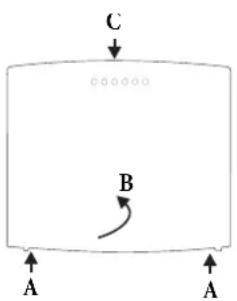
text_image
C B A AÖffnen der TK-Anlage: »C« ist die Vorderseite der TK-Anlage. Ziehen Sie die zwei gekennzeichneten Kunststoff-Federn »A« nach außen, bis der Deckel ausrastet. Heben Sie ihn »B« anschließend vorsichtig nach hinten ab. Anschließend lässt er sich leicht nach oben abheben. Unter dem Gehäusedeckel wird dann das Anschlussklemmenfeld sichtbar.
- Hängen Sie die TK-Anlage mit den rückseitigen Halterungen von oben in die Schraubenköpfe ein.
- Schrauben Sie anschließend die TK-Anlage mit der dritten Schraube an der gekennzeichneten Stelle fest.
- Installieren Sie die Anschlussdosen für die ISDN-Endgeräte und die analogen Endgeräte. Verbinden Sie die InstallationderAnschlussdosenmitderTK-Anlage.
- SteckenSiedieAnschlüssederEndgeräteindieAnschlussdosen.
- Möchten Sie Ihre TK-Anlage selbst über einen PC konfigurieren, ist das über den USB-Anschluss der TK-An la ge, den in ter nen ISDN-An schluss oder über den Ether net-An schluss möglich. ZurKonfigurierungüberdeninternenISDN-AnschlussmussinIhremPCeinebetriebsbereite ISDN-PC-Kar te in stal liert sein. Ver bin den Sie PC und TK-An la ge über eine Ihrer in stal liert ten ISDN-An - schlussdosen. Zur Konfigurierung über den PC-Anschluss verbinden Sie den PC-Anschluss der TK-Anlage über die mitgeliefertePC-AnschlussschnurmitderUSB-SchnittstelleIhresPCs. Zur Kon figu rie rung über das Ether net ver bin den Sie den Ether net-An schluss des PCs mit dem LAN1-An - schluss der TK-An la ge über eine Cat.5 An schluss schnur.
- Schließen Sie bitte das Gehäuse. Zum Schließen stecken Sie die Rastnasen (Rückseite des Gehäuseunterteils) in die Öffnung für die Rastnase im Gehäusedeckel der TK-Anlage. Drücken Sie dann den Gehäusedeckel an der Vorders ei te nach unten, bis er einrastet.
- Verbinden Sie den Anschluss »S0:EXT« über die mitgelieferte ISDN-Anschlussschnur mit dem NTBA.
Hinweis
Der Netzstecker des NTBA muss für den Be trieb der TK-An la ge nicht ge steckt sein.
- Sie kön nen die TK-An la ge in Betrieb neh men.
Hinweis
Beachten Sie die Hinweise der Gerätehersteller von Splitter und DSL-Modem zur Installation und Inbetriebnahme.
Anschaltungen an die TK-Anlage
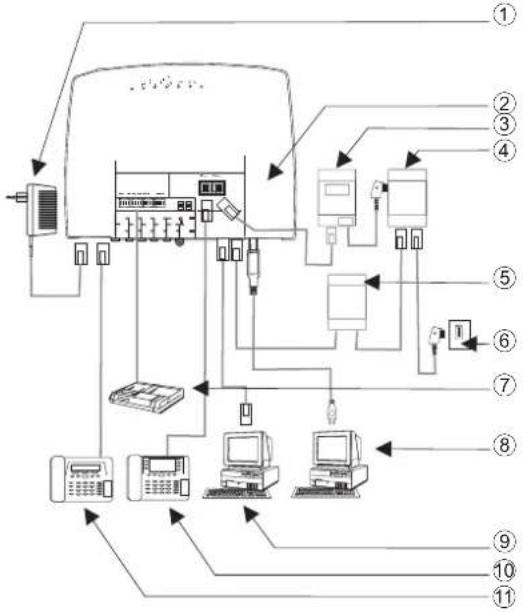
flowchart
graph TD
    A["Device 1"] --> B["Server"]
    B --> C["Central Unit"]
    C --> D["Server 2"]
    D --> E["Central Unit"]
    E --> F["Server 3"]
    F --> G["Central Unit"]
    G --> H["Server 4"]
    H --> I["Central Unit"]
    I --> J["Server 5"]
    J --> K["Central Unit"]
    K --> L["Server 6"]
    L --> M["Central Unit"]
    M --> N["Server 7"]
    N --> O["Central Unit"]
    O --> P["Server 8"]
    P --> Q["Central Unit"]
    Q --> R["Server 9"]
    R --> S["Central Unit"]
    S --> T["Server 10"]
    T --> U["Central Unit"]
    U --> V["Server 11"]
① Steckernetzgerät
② InnenansichtderTK-Anlage
③ NTBA
④ Splitter
⑤ DSL-Modem
⑥ ISDN-Anschluss
⑦ Anrufbeantworter
⑧ PC über USB
⑨ PC über LAN
⑩ ISDN-Telefon
⑪ AnalogesTelefon
Innenansicht der TK-Anlage
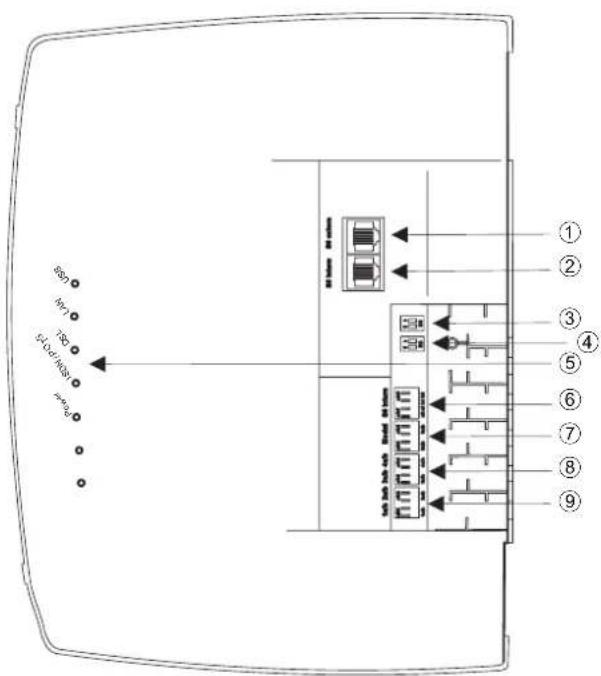
text_image
① ② ③ ④ ⑤ ⑥ ⑦ ⑧ ⑨ ⑩ ⑪ ⑫ ⑬ ⑭ ⑮ ⑯ ⑰ ⑱ ㉑ ㉒ ㉓ ㉔ ㉕ ㉖ ㉗ ㉘ ㉙ ㉚ ㉛ ㉜ ㉝ ㉞ ㉟ ㉳ ㉟1 ㉟2 ㉟3 ㉟4 ㉟5 ㉟6 ㉟7 ㉟8 ㉟9 ㉟10 ㉟11 ㉟12 ㉟13 ㉟14 ㉟15 ㉟16 ㉟17 ㉟18 ㉟19 ㉟20① S0-extern-AnschlussRJ45
② S0-intern-AnschlussRJ45
③ SchalterAbschlusswiderständeextern
④ SchalterAbschlusswiderständeintern
⑤ Leuchtdioden
⑥ FesterinternerISDN-Anschluss
⑦ a/b5,a/b6AnalogeAnschlüsse(Modul)
⑧ a/b3,a/b4AnalogeAnschlüsse
⑨ a/b1,a/b2AnalogeAnschlüsse
Anschlüsse der TK-Anlage
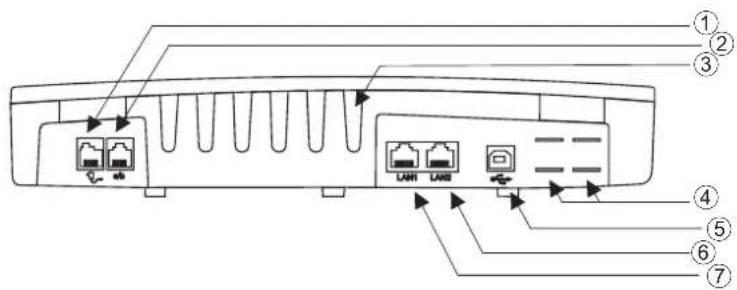
① Steckernetzgerät
② AnalogeAnschlüssea/b1,a/b2
③ Kabeleinführungen
④ DurchbrüchefürPOTS-Anschluss
⑤ USB-Anschluss
⑥ WAN/xDSL-Anschluss
⑦ LAN-Anschluss
Interner ISDN-Anschluss
Sie kön nen ein ISDN-End ge rät di rekt an die TK-An la ge an schließen. Der in ter ne ISDN-An schluss der TK-An la ge stellt 2,5 Watt Speiseleistung für den Anschluss von mindestens zwei ISDN-Endgeräten zur Verfügung. Weitere Endgeräte lassen sich über einen fest installierten ISDN-Bus anschließen. Lesen hierzu unbedingt Sie die Hinweise zur fes ten Ver ka be lung in der Montageanleitung auf der CD.
Analoge Anschlüsse
An die analogen Anschlüsse sollten nur analoge Endgeräte mit Tonwahl (MFV-Wahlverfahren) angeschlossen werden. Die R-Taste muss die Flash-Funktion ausführen. Mit diesen Endgeräten sind die in der Bedienung und Konfigurierungbeschriebenen Funktionenohne Einschränkungenzunutzen.
Hinweis
DieErkennungderFlash-LängeistinderPC-Konfigurierungeinstellbar.
DieTK-AnlageverfügtinternüberzweiAnschlussarten:
• Vier Anschlüsse a/b1...a/b4 zur festen Verkabelung von Anschlussdosen.
Wenn Sie ein End ge rät in die RJ12- An schluss buch sen ge steckt ha ben, dür fen Sie den da zu ge hö ri gen fes ten An schluss a/b1 und a/b2 nicht benutzen.
• Die RJ12-Anschlussbuchse ermöglicht den Anschluss von zwei analogen Endgeräten über RJ12-Stecker.
Belegung der RJ12-Anschlussbuchse
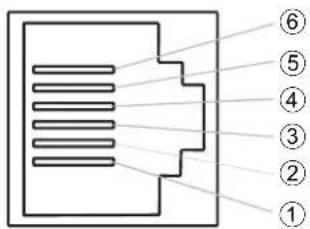
text_image
① ② ③ ④ ⑤ ⑥① a2 - Tln2
② nc
③ a1 - Tln1
④ b1 - Tln1
⑤ nc
⑥ b2 - Tln2
USB/PC-Schnittstelle
Die USB-Schnitt stel le dient zum An schluss ei nes PCs an die TK-An la ge.
Hinweis
Der USB-Anschluss der Telefonanlage besitzt die Funktion einer USB-Netzwerkkarte. Dadurch erfolgt die PC-KonfigurationdesISDN-RouterswiedieeinerEthernet-Installation
Verwenden Sie zur Verbindung der TK-Anlage. mit dem PC die mitgelieferte USB-Anschlussschnur. Sollten Sie eine andere USB-Anschlussschnur benutzen, beachten Sie bitte, dass die Entfernung zwischen der TK-Anlage. und dem PC je nach Typ der ver wen de ten USB-An schluss schnur nicht größer als fünf Me ter sein darf. Der USB-Anschluss der TK-Anlage. ist auf dem angeschlossenen PC betriebsbereit, wenn die Leuchtdiode »USB« leuch tet. PC-An wen dungen über den USB-An schluss können ge star tet werden. Die Leucht dio de flackert, wenn auf dem an ge schlos se nen PC der USB-Trei ber aktiv ist und Daten über den USB-Anschluss ausgetauscht werden.
Ethernet-Anschluss LAN1
Die mit LAN 1 bezeichnete Schnittstelle stellt sich automatisch (von 10 Mbits/halbduplex bis 100 Mbit/s vollduplex) auf das mit der Gegenstelle (PC) erreichbare Maximum der Übertragungsrate ein. Verwenden Sie hierfür bitte ein Netz werk ka bel (Cat.5, 1:1 mit RJ-45 Steckern beid sei tig).
Anschluss des DSL-Modems mit Ethernet (10BaseT) -Schnittstelle (LAN2)
Ver fü gen Sie über ei nen DSL-An schluss, müs sen Sie das DSL-Mo dem mit dem WAN-An schluss ih rer TK-An la ge verbinden. Verwenden Sie hierfür bitte ein Netzwerkkabel (CAT.5, 1:1 mit RJ-45 Steckern beidseitig). Dieses Kabel istmöglicherweisebereitsimLieferumfangdesDSL-Modemsenthalten.
Hinweis
Bit te be ach ten Sie, dass Sie ein DSL-Mo dem mit Ether net (10Ba seT) -Schnitt stel le ver wen den.
Hinweis
Beachten Sie weiterhin die Installationsanweisungen der Hersteller von Splitter, Modem und NTBA.
Module
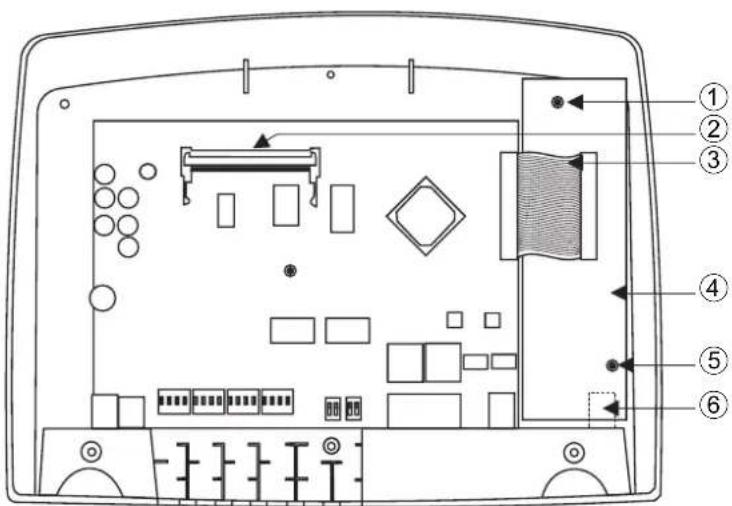
① BefestigungsschraubefürdasModul
② Modul el meg M 4 DSP
③ VerbindungskabelzudenModulen
④ Mo dul el meg M2 a/b oder Mo dul el meg M2 POTS
⑤ BefestigungsschraubefürdasModul
⑥ ExterneanalogerAnschlussfürdasModulPOTS
Montage der Module
Die Module sind bereits in der TK-Anlage berücksichtigt. Wird vor der ersten Inbetriebnahme ein Modul montiert, werden die Rufnummern automatisch den Anschlüssen zugeordnet.
Verschiedene Mod ule können für die TK-Anlagen genutzt werden. Sichern Sie zuerst die Anlagendaten, setzen Sie die TK-Anlage anschließend in die Grundeinstellung zurück (Telefonprozedur »999«. Schalten Sie die TK-Anlage aus, montieren Sie die Mod ule und nehmen Sie die TK-Anlage wieder in Betrieb.
Hinweis
Trennen Sie alle Netz-, analogen-, TFE- und ISDN-Anschlüsse von der TK-Anlage. Achtung! Sie könnten elektro- statisch aufgeladen sein. Bevor Sie die TK-Anlage öffnen, müssen Sie sich durch Berühren eines leitend mit »Erde« verbundenenGegenstandes(z.B.Wasserleitung)entladen.
Beachten Sie, dass in den TK-Anlagen auf jeden vorhandenen Steckplatz nur ein Modul gesteckt werden kann:
Steckplatz 2 = Modul elmeg M 1 POTS oder Modul elmeg M 2 a/b.
Steckplatz 1 = Modul elmeg M 4 DSP (nur elmeg T444).
① Befestigungsbohrung
② Verbindungsstecker
③ Befestigungsbohrung
④ ExternerPOTS-Anschluss
⑤ AnschlusssteckerfürdieFunktionserde
⑥ AnschlussbuchsefürdieFunktionserde
Die Verbindung zur TK-Anlage erfolgt über das mitgelieferte Flachbandkabel. Der Externe analoge Anschluss und der Anschluss der Funktionserde erfolgt über die Anschlüsse auf dem Modul. Dazu müssen die zwei markierten Durchbrüche im Gehäuse der TK-Anlage herausgetrennt werden. Da das Modul elmeg M 1 POTS über einen fest integrierten Feinschutz verfügt, muss eine Funktionserde angeschlossen werden! Der analoge Anschluss kann auch über die Anschlussklemme a/b5 / a/b6 an die Anschlüsse la und lb angeschaltet werden.
Externer POTS-Anschluss
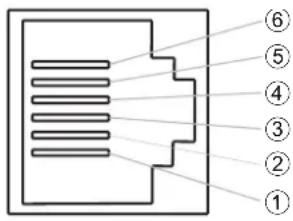
text_image
① ② ③ ④ ⑤ ⑥⑥ nc
① nc
② nc
③ ExterneAnschlussleitungLa
④ ExterneAnschlussleitungLb
⑤ nc
Die Anschlüsse La und Lb sind galvanisch von der Schaltung der TK-Anlage getrennt.
Funktionserde
Da das Modul elmeg M 1 POTS über einen Funktionserde-Anschluss verfügt, sollte sich in der Nähe des Montageortes eine »Erdleitung« (Wasserleitung, Heizungsleitung oder Potentialausgleichsschiene der Hausinstallation) befinden. Dieser Anschluss wird bei Verwendung des Moduls POTS benötigt. Die Verbindung zur TK-Anlage muss mit einer Anschlussleitung mit min. 2,5 mm ^2 erfolgen. Der Funktionserde-Anschluss an das Modul ist steckbar. Beide Funktionserde-Anschlüsse sind miteinander verbunden.
Hinweis
Wenn Sie End ge rä te nut zen, die über USB oder RS232 mit der TK-An la ge ver bun den sind, müs sen Sie die Funktionserdeinstallieren, dasonst»Brummschleifenentstehenkönnen.
① Befestigungsbohrung
② Verbindungsstecker
③ Befestigungsbohrung
Die Verbindung zur TK-Anlage erfolgt über das mitgelieferte Flachbandkabel. Der Anschluss der zwei analogen Teilnehmer erfolgt an den Anschlussbuchsen a/b5 und a/b6 der TK-Anlage.
Das Mo du le wird wie im Bild ge zeigt im Win kel von ca. 45 Grad in den Stec kso ckel ge steckt (A) und an schließend nach unten gedrückt (B) bis die Rastnasen der Stecker im Modul einrasten. Zum Entnehmen des Moduls die beiden Rastnasen gleichzeitig nach außen drücken, das Modul springt in die im Bild unten gezeigte Lage. Dann kann es entgegen der ge zeig ten Rich tung (A) herausgezogen werden.
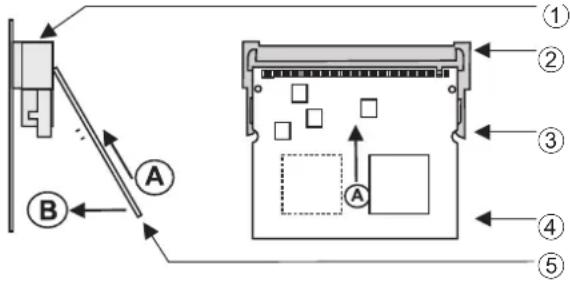
① StecksockelfürModul
② StecksockelfürModul
③ RastnasedesStecksockels
④ Modul
⑤ Steckrich tung bei der Mon ta ge des Moduls
InbetriebnahmedesTelefonteils
Rufnummernplan
Wenn Sie Ihre TK-Anlage das erste Mal in Betrieb nehmen, sind einige Einstellungen bereits vorkonfiguriert. Dazu gehören auch die internen Rufnummern. Sie können somit sofort nach dem Einschalten der TK-Anlage telefonieren.
Internrufnummern:
- Für den »Anschluss für ISDN-Endgeräte« am internen ISDN-Bus sind die internen Rufnummern 20...29.
- Für die analogen Anschlüsse sind die internen Rufnummern 10...13, für die CAPI die Rufnummern 30...39 und für den DSL Rou ter die Ruf num mern 40...43 vorgesehen.
- Interne Service-Rufnummer: Als Service-Rufnummer ist die interne Rufnummer 55 eingetragen. Die Service-Rufnummer ermöglicht einem PC den Zugang zur TK-Anlage über den internen ISDN-Anschluss. Sie kön nen die TK-An la ge über den in ter nen ISDN-An schluss und ei nen PC mit ISDN-Karte konfigurieren.
- Externe Service-Rufnummer: In der PC-Konfigurierung wird der internen Service-Rufnummer 55 eine MehrfachrufnummeroderbeimAnlagenanschlusseineDurchwahlrufnummerzugeordnet.Nurüberdiese »ex ter ne Ser vi ce-Ruf num mer« ist der Zu gang von Ex tern für »Fol low me« und »Raumüberwachung« möglich.
- Team 00: In der Grundeinstellung sind im Team 00 die internen Rufnummern 10, 11 und 20 in der Team-AnrufzuordnungTagundNachteingetragenundfreigegeben.
Grundeinstellung
- Der externe ISDN-Anschluss ist auf Mehrgeräteanschluss eingestellt.
• Die 4stellige PIN1(Passwort) ist auf 0000 eingestellt.
• Die 6stellige PIN2 (Passwort) ist auf 000000 eingestellt.
• Die Belegung eines externen ISDN-Anschlusses erfolgt mit der 0. - Der in ter ne ISDN-An schluss ist als »S0-Bus in tern« ge schal tet.
• DieAnrufvariantevonTeam00istauf»Tagschaltung«eingeschaltet. - DerSammelrufistauf»gleichzeitigrufen«eingestellt.
• Die Schaltberechtigung für Teamsist für kein Endgeräteingerichtet. - Alle Teil neh mer sind in Pick up Grup pe 00.
- Heranholendes Rufesistfüralle Endgerätemöglich.
- AlleTeilnehmerkönnendasTelefonbuchnutzen.
- KeinEndgerätistSMS-empfangsberechtigt.
• DieangeschaltetenEndgerätesindInternationalberechtigt.
• DerWahlbereichistnichteingerichtet.
• Die Rufnummer des Anrufenden wird angezeigt.
• DieB-RufnummerwirdzumAnrufendenübermittelt.
• Die analogen Anschlüsse sind für Telefone mit MFV-Wahlverfahren und Flash-Taste (200 ms) eingerichtet.
- DasAnklopfenfüra/b-Endgeräteistnichteingerichtet.
- KeinEintragimTelefonbuch.
• Wartemusik: Siehörendie Melodie 1. - Es sind kei ne ak tu el le Da ten für Uhr zeit und Da tum ge spei chert.
• DieTarifeinheiten-Gesprächskostenzählerstehenauf0. - Bis zu 500 Verbindungsdatensätze werden für die Endgeräte gespeichert.
• Die Rufnummern in den Verbindungsdatensätzen werden ungekürzt dargestellt. - Verbindungsdatensätze für ankommende Verbindungen werden nur bei Vergabe einer Projektnummer gespeichert.
• DieanalogeGebührenübermittlungistausgeschaltet.
• Dieanaloge Rufnummern übermittlungisteingeschaltet.
• Die Keypad-Funktion für den externen ISDN-Anschluss ist für kein Endgerät freigegeben. - DerGebührenimpulsistauf16kHzeingestellt.
- FernzugangkannvonjedemEndgeräteingeleitetwerden.
• DieFernschalteberechtigung(Followmeextern)istausgeschaltet. - In den Kalender sind für alle Wochentage die Umschaltzeiten wie folgt eingetragen: Um schaltung Nacht / Tag: 8:00 Uhr Um schaltung Tag / Nacht: 16:00 Uhr
- DenTeam-VariantenistkeinKalenderzugewiesen.
- LCR ist nicht aktiv.
• Die Gesprächskostenerfassung ist für alle Teilnehmer ausgeschaltet. - Grundeistellungen für den Router siehe Seite 72.
Erste Inbetriebnahme (Telefonbetrieb)
Installieren Sie die TK-Anlage entsprechend den Vorgaben im Abschnitt »Mon tage«.
Stellen Sie alle Verbindungen einschließlich des 230 V\~ Netzanschlusses her.
Hinweis
Wenn Sie die 230 V\~ Stromversorgung einschalten, dürfen Sie diese in der Initialisierungsphase der TK-Anlage (ca.20Sekunden)nichtunterbrechen!
Im Grundzustand der TK-Anlage wird ein externer Anruf an analogen Endgeräten und dem ISDN-Endgerät mit der Rufnummer 20 signalisiert.
Damit Ihre weiteren angeschalteten Telefone und Endgeräte gezielt von Extern erreichbar sind, können jetzt Mehrfachrufnummern und Durchwahlrufnummern den Endgeräten über die PC-Konfigurierung zugeordnet werden.
Ist Ihre TK-Anlage zum Betrieb am Anlagenanschluss eingestellt, tragen Sie unbedingt in der PC-Konfigurierung im Abschnitt »Wahlbereiche« die Ortsnetzkennzahl ein. Nur dann sind Leistungsmerkmale wie »Anrufweiterschaltung« (Partial Re rout ing) und »Automatischer Rückruf» möglich.
Ihre TK-Anlage verfügt über einen veränderbaren internen »Rufnummernplan« (siehe Seite 53). In der Grundeinstellung sind die internen Rufnummern festgelegt. Sie können die internen Rufnummern nach Ihren Erfordernissen über die Konfigurierung mit dem PC verändern. Prüfen Sie anhand der Bedienungsanleitung Ihrer ISDN-Endgeräte, wie und mit welchen Einstellungen Leistungsmerkmale genutzt werden können.
Hinweis
Ihre TK-Anlage unterstützt bei den analogen Telefonen den Flash. Legen Sie daher den Hörer nie nur kurz auf oder betätigen Sie nie mit der Hand kurz den Gabelumschalter, sonst erkennt die TK-Anlage einen Flash anstelle des Auflegens.
Konfigurierung über ein Telefon
Einstieg in die Konfigurierung über ein Telefon
Verschiedene Einstellungen sind über die PIN 1 der TK-Anlage geschützt. In der Grundeinstellung ist die PIN 1 auf 0000 eingestellt. Nach dem Einstieg in die Konfigurierung können Sie über die beschriebenen Kennziffern die Leistungsmerkmale einstellen. Das programmierende Telefon ist während der Konfigurierung der Anlage nicht erreichbar.
Ist eine Konfigurierung erfolgreich abgeschlossen, hören Sie den positiven Quittungston. Sie können dann das nächste Leistungsmerkmal konfigurieren. Falls Sie länger als 40 Sekunden zwischen den Eingaben warten, beendet die TK-Anlage die Konfigurierung und Sie hören den Besetzton. Alle bis dahin mit positivem Quittungston abgeschlossenen Eingaben werden nach Auflegen des Hörers gespeichert. Die Speicherung erfolgt für die Dauer von 10 Sekunden nach Auflegen des Hörers. Während dieser Zeit darf keine neue Konfigurierung der Anlage begonnen oder die Netzspannung der TK-Anlage unterbrochen werden.
Die nachfolgende Prozedur muss einmal zu Beginn der Konfigurierung durchgeführt werden:
| Hörer abheben | Pos. Quittung | PIN 1 eingeben | Pos. Quittung |
Folgende Leistungsmerkmale sind konfigurierbar:
• Datum und Uhrzeit einstellen (siehe Seite 57)
• Einstellungen zurücksetzen (siehe Seite57)
• Fernzugang freigeben oder sperren (siehe Seite 57)
- Kosten / Gesprächskostenkonto einrichten (siehe Seite 29, 57)
- Least Cost Routing (LCR) schalten (siehe Seite 59)
• PIN 1 oder PIN 2 ändern (siehe Seite 56)
PIN 1 / PIN 2
Mit verschiedenen Sicherheitsfunktionen können Sie den Missbrauch Ihrer TK-Anlage durch andere verhindern. Die Einstellungen Ihrer TK-Anlage schützen Sie durch eine 4stellige PIN 1 (Geheimzahl). Der Zugang von Extern (Fern zu gang) ist über eine 6stellige PIN 2 geschützt.
PIN1(4stellig):SicherheitsvorkehrungengegendenMissbrauchIhrerTK-Anlagedurchandere.
Die PIN 1 ist eine vierstellige Geheimzahl, die benötigt wird, wenn Sie Anlageneinstellungen vor unbefugtem Zugriff schützen wollen.
PIN2(6stellig):SicherheitbeiEinstellungenvonexternenTelefonen
Sie müs sen bei den Ein stel lun gen:
• Anrufweiterschaltung(Followme)vonExtern
• RaumüberwachungvonExtern
verhindern, dass nicht berechtigte Teilnehmer Ihre TK-Anlage benutzen können. Erst nach Eingabe einer 6stelligen PIN 2 sind die Funk tio nen von ex ter nen Te le fo nen in Ih rer TK-Anlage zu nutzen.
Hinweis
Der Fernzugang über die 6stellige PIN 2 ist nur möglich, wenn diese PIN 2 individuell geändert wurde, d. h. dass die Grund ein stel lung 000000 nicht mehr be steht.
Ändern der PIN 1 / PIN 2
Beginnen Sie mit dem Einstieg in die Konfigurierung (siehe Seite 55).
| P911 | oder | 912 | |||
| PIN 1 (4stel lig)ändern | PIN 2 (6stel lig)ändern | neue PIN eingeben | neue PIN eingeben | Pos. Quittung |
Bitte hinterlegen Sie Ihre PIN an einem geschützten Ort, da bei Verlust der PIN1 die TK-Anlage von Ihnen nicht mehrkonfiguriertwerdenkann.
Kosten kontrollieren
Entgeltzähler für einen oder für alle Teilnehmer löschen
| P850 | oder * | ** |
| Kennziffer | interne Rufnummer (für einen) oder* für alleinternen Teilnehmer | Pos.Quittung |
Gesprächskostenkonto einrichten / löschen
DieEingabedesBetragesmussmit3nachkommastellenerfolgen.Z.B.
Be trag: 100 Euro Eingabe: 100 000
Be trag: 3,50 Euro Eingabe: 3 500

Gesprächskostenkonto löschen

KennzifferinterneRufnummerPos. Quit tung
Wenn Sie das Gesprächskostenkonto löschen, ist externes Telefonieren mit dem Endgerät nicht möglich.
Gesprächskostenkonto ein- / ausschalten

Kennziffer
interne Rufnummer
einschalten / ausschalten
Pos. Quittung
Datum und Uhrzeit einstellen
Werden Datum und Uhrzeit vom Netzbetreiber nicht übertragen, können Sie diese auch manuell eingestellt werden.

Uhr einstellen

Monat

Tag

Jahr

Stunde

Minute

Pos. Quittung
Fernzugang freigeben / sperren
IhreTK-Anlagebietet Ihnendie Möglichkeit, die Leistungsmerkmale
• Anrufweiterschaltung - Follow me
- Raumüberwachung
von Extern zu nutzen. Die Berechtigung zum Fernzugang können Sie für Ihre TK-Anlage einstellen.
Berechtigung für den Fernzugang freigeben / sperren

Kennziffer

Fernzugang freigeben / sperren

Pos. Quittung
Einstellungen zurücksetzen (Reset der TK-Anlage)
Ein Reset der TK-Anlage ermöglicht es Ihnen, Ihre Anlage wieder in einen definierten Ausgangszustand zu bringen. Dieses kann nötig sein, wenn unerwünschte Konfigurierungen zurückgenommen oder die TK-Anlage neu programmiert werden soll.
Einstellungen auf die Grundeinstellung zurücksetzen

Kennziffer
Pos. Quittung
Hörer auflegen
Es folgt ein automatischer Anlagen-Reset. Alle Anlagen- und Teilnehmereinstellungen werden in die Grundeinstellungen(Lieferzustand)zurückgesetzt.
Reset der Leistungsmerkmale für einen oder für alle internen Teilnehmer
Sie können die in der TK-Anlage eingerichteten Leistungsmerkmale eines oder aller Teilnehmer (z.B. Anrufweiter- schal tung, Rückruf und Direktruf) löschen.
| P900 oder * | |
| interneRufnummeroder*füralleinternenTeilnehmer | Pos.Quittung |
Konfigurierung durch den Fachhändler
Fernzugang
Sie können sich Ihre TK-Anlage vom Service-Center eines Fachhändlers konfigurieren lassen. Rufen Sie das Service-Center an, dann können Sie sich beraten lassen und Ihre Konfigurationswünsche angeben. Das Service-Center des Fachhändlers konfiguriert dann Ihre TK-Anlage aus der Ferne. Die Rufnummer des Service-Centers teilt Ihnen Ihr Fachhändler mit.
Sie können selbst eine Fernzugangs-Verbindung zum Service-Center aufbauen oder Ihre TK-Anlage für die Einwahl des Service-Centers freigeben. Im gesperrten Zustand hat das Service-Center des Fachhändlers keinen Zugriff auf die Daten Ihrer TK-Anlage.
In den folgenden Abläufen wird ein Fernzugang von den analogen Endgeräten eingeleitet. Sie können selbstverständlich auch ISDN-Telefonebenutzen.
Fernzugang mit Gesprächsverbindung zum Service-Center des Fachhändlers
Sie rufen z.B. vom analogen Telefon am Anschluss 1 (Internrufnummer 10) oder dem Telefon am Anschluss 2 (Internrufnummer 11) das Service-Center an. Sie sind mit einem Service-Techniker verbunden, der Ihnen den weiteren Ablauf erläutert. Nach Aufforderung durch den Service-Techniker betätigen Sie die R-Taste. Sie hören den Internwählton.
| J R *792 # | # | - - | J | ||
| Ge spräch mit Service-Center | RufnummerdesService-Centers | Pos.Quittung | Gesprächfortsetzen | ||
Da nach sind Sie wie der mit dem Ser vi ce-Tech ni ker ver bun den und kön nen mit ihm spre chen. Wenn Sie den Fern -zugang über ein ISDN-Telefon einleiten, müssen Sie je nach Endgerät nochmals die R-Taste betätigen.
- Der Service-Techniker kann jetzt die Daten aus Ihrer TK-Anlage laden und die Konfigurierung nach Ihren Wünschendurchführen.
- Der Service-Techniker kann Ihr Passwort nicht einsehen oder verändern. Ein Rücksetzen in die Grundeinstellung (0000) ist aber möglich.
- Der Service-Techniker lädt die geänderten Daten wieder in Ihre TK-Anlage und beendet die Datenübertragung.
Hinweis
BeidiesemFernzugangbestehenzweikostenpflichtigeVerbindungenzumService-Center.
Fernzugang ohne Gesprächsverbindung zum Service-Center des Fachhändlers
Sie rufen das Service-Center an. Sie sind mit einem Service-Techniker verbunden, der Ihnen den weiteren Ablauf erläu tert. Le gen Sie an schließend den Höreter auf und lei ten Sie den Fern zu gang wie folgt ein.

text_image
Hörer abheben 7 9 2 RufnummerdesService-CentersWenneineVerbindungzumService-Centerbesteht, hörenSiedieinterneWartemusik.
SinddieDatenübertragen,beendetdasService-CenterdieVerbindung.
Sie hö ren den Be setztton. Le gen Sie den Hörer auf.
Hinweis
Wenn Sie wäh rend der Ver bin dung zum Ser vi ce-Cen ter den Hörer auf le gen, wird die se Ver bin dung so fort been - det.
Freischalten der TK-Anlage für die Einwahl des Service-Centers
Sie können Ihre TK-Anlage für die Einwahl des Service-Centers freischalten. Dann kann der Service-Techniker aus der Fer ne die Kon fi gu ra ti on durch füh ren. Die Frei schal tung für den Fern zu gang er folgt für ca. 30 Minuten.

text_image
Hörer abheben Pos. Quittung Hörer auflegenDie TK-An la ge ist jetzt für die Ein wahl des Ser vi ce-Cen ters frei ge ge ben.
Der Service-Techniker hat jetzt die Möglichkeit, sich in Ihre TK-Anlage einzuwählen, die Konfigurationsdaten auszu le sen, zu än dern und wie der in die TK-An la ge zu übertragen.
Hinweis
Während Ihre TK-Anlage für die Einwahl des Service-Centers freigegeben ist, sind keine weiteren kommenden Datenverbindungenmöglich.
Möchten Sie den Fernzugang der TK-Anlage wieder sperren, gehen Sie dazu bitte vor, wie unter »Fernzugang sperren«beschrieben.
Ständiges Freischalten der TK-Anlage für die Einwahl des Service-Centers
Sie können Ihre TK-Anlage auch ständig für die Einwahl des Service-Centers freischalten. Diese Freischaltung können Sie nur über den Professional Configurator der WIN-Tools einrichten. Um die ständige Freischaltung zu aktivieren, müssen Sie mindestens 1 Rufnummer (max. 3 Rufnummern) festlegen, mit der die Einwahl in die TK-Anlage erlaubt ist.
Beenden einer aktiven kommenden Fernzugangs-Verbindung
EinevomService-CenteraufgebauteVerbindungkönnenSiemitderfolgendenProzedurbeenden.

text_image
Hörer abheben #792 Pos.QuittungHörerauflegenFernzugang sperren

799


Hörer abheben
Pos.QuittungHörerauflegen
Einebereitsbestehende VerbindungzueinemService-Centerwirdnichtbeendet.
Inbetriebnahme eines IP-Telefons mit Modul DSP
Ihre TK-Anlage kann mit einem Modul DSP bestückt sein. Nach dem Hochlaufen der TK-Anlage erkennt diese das ModulundSiekönnenamIP-TelefonmitderKonfigurationbeginnen.
Hinweis
Diese kurze Beschreibung basiert auf dem eingerichteten DHCP in der TK-Anlage.
In die ser Be schrei bung wird als Bei spiel das IP-Te le fon el meg IP290 be schrie ben.
Hinweis
Eine Bedienungsanleitung mit den derzeitig zur Verfügung stehenden Leistungsmerkmalen finden Sie auf der CD-ROM.
ErsteInbetriebnahme
Verbinden Sie die TK-Anlage über das Netzwerkkabel mit dem IP-Telefon. Verbinden Sie Steckernetzgerät und Tele fon und schal ten Sie die Strom ver sor gung ein.
Spracheinstellung
Wählen Sie die gewünschte Sprache mit den Pfeiltasten zubestätigen.
- aus. Drücken Sie die OK K -Taste, um Ihre Auswahl
Wählen Sie das gewünschte Land mit den Pfeiltasten bestätigen.
aus. Drücken Sie die OK K-Taste, um Ihre Auswahl zu
Rufton wählen:
← Australien →
Rufton wählen:
← Deutschland →
Zeitzone auswählen
Wählen Sie das gewünschte Zeitzone mit den Pfeiltasten zubestätigen.
aus. Drücken Sie die OK K -Taste, um Ihre Auswahl
Zeitzone wählen:
← -10 USA (Honululu) +
Zeitzone wählen:
← +1: Deutschland (Berli)
Erste Anmeldung
In der TK-Anlage muss der Teilnehmer eingerichtet sein. Geben Sie Ihr Benutzerkürzel (z.B. für MSN 22)ein. Dieses besteht aus der MSN, gefolgt von einem "@" und der IP_Aadresse der TK-Analge.
Kürzel:
220192.168.1.250
Ein ga be ei nes Kür zels für die MSN22 und die IP-Adres se 192.168.1.250:
2 ABC 2 ABC * 1 1 * * 1 9 WXYZ 2 ABC * 1
* * 1 6 WQ 8 TUV * 1 * * 1 * 1 * * 2 ABC 5 JKL 0
Nach der Eingabe Ihres Benutzerkürzels bestätigen Sie es durch Betätigen der OK -Taste.
| 12/30 | (22) | 10:22 AM |
| Ruhe | Adrbuch | Listen |
Jetzt erfolgt eine Abfrage des Kennwortes, wenn ein solches in Ihrer TK-Anlage als PIN für die Anmeldung eingetragen ist.
War die An mel dung er folg reich, se hen Sie jetzt die neue Ruf num mer (22) im Dis play.
TK-AnlageundPC
In der Verpackung Ihrer TK-Anlage befindet sich eine CD mit dem Win dows- Konfigurationsprogrammen, sowie weiteren Anwendungsprogrammen und Treiber.
Inhalt der CD-ROM
In dieser Bedienungsanleitung geben wir Ihnen einen kurzen Überblick über die im Lieferumfang enthaltene Software. Die Softwareprogramme selbst sind nicht in dieser Bedienungsanleitung beschrieben. Sollten während der Anwendung der Programme Fragen oder Probleme auftreten, können Sie in der On line-Hilfe der einzelnen Anwendungen nachlesen. Die Programme verfügen über eine ausführliche On line-Hilfe.
Programme zur Einrichtung der TK-Anlage
Die Einstellungen der einzelnen Leistungsmerkmale in Ihrer TK-Anlage erfolgt über die Konfiguration der TK-Anlage. Sie können Ihre externen Mehrfachrufnummern (MSN) einrichten und einzelnen internen Teilnehmern oder einem Team aus mehreren internen Teilnehmern diese Rufnummern zuweisen. Für jeden internen Teilnehmer können Sie einen Namen zuweisen und die verschiedenen Leistungsmerkmale (z.B. einzelne Berechtigungen, Amtsholung, Kostenerfassung, ...) separat einrichten oder die Einstellung eines Teilnehmers auf einen anderen Teilnehmer übertragen. Weiterhin werden über die Konfiguration die Kalender, die Rufnummern der Wahlbereich (Freiwerk, Sperrwerk), Notruf- oder Direktrufnummern eingerichtet. Sie können auch allgemeine Einstellungen der TK-Anlage, der Verbindungsdatenerfassung oder des Fernzugangs in der TK-Anlage vornehmen.
Gebühren-Manager:
Mit dem Programm Gebühren-Man ager werden die in der TK-Anlage gespeicherten Verbindungsdatensätze und teilnehmerspezifische Summenzähler ausgelesen oder gelöscht. Die ausgelesenen Verbindungsdatensätze können über verschiedene Sortier- und Filterfunktionen ausgewertet oder zur Weiterverarbeitung in andere Programme exportiert werden.
Zum Beispiel: Die Sortierfunktionen ermöglichen das Zusammenfassen von Datensätzen nach internen Teilnehmern, Projektnummern oder gewählten / übermittelten Rufnummern. Über die Filterfunktionen können Datensätze mit bestimmten individuellen Eigenschaften angezeigt werden. Diese Filteroptionen können Sie selbst einstellen.
Telefonbuch-Manager:
Die TK-Anlage verfügt über ein internes Telefonbuch. Sie können bis zu 500 Rufnummern mit den dazugehörigen Namen speichern. Auf das Telefonbuch der TK-Anlage können Sie mit allen Telefonen zugreifen. Für Systemtelefone steht dazu das Menü der TK-Anlage zur Verfügung. Andere Telefone können über eine Kennziffer aus dem Telefonbuch wählen. Über den Telefonbuch-Man ager der CD-ROM fügen Sie dem Telefonbuch Einträge hinzu. Die Im port-/ Exportfunktion des Telefonbuch-Man ag ers ermöglicht das Importieren oder Exportieren von Daten zur Weiterbearbeitung in anderen Programmen.
ControlCenter:
Das Control Cen ter überwacht die Aktivitäten des Rout ers für den Auf und Abbau einer Verbindung. Es zeigt z.B. an: den Pro vider über den die derzeitige Verbindung besteht, den Weg der Verbindung (ISDN oder DSL), die IP-Adresse, die Dauer der bestehende Verbindung, den Port, die Übertragungsvolumen für den Down- und Up load. Weiterhin kann eine bestehende Verbindung beendet oder eine neue aufgebaut werden.
Download-Manager:
Mit diesem Programm können Sie eine neue Anlagensoftware über Ihren PC in die TK-Anlage laden. Das Laden einer neuen Soft ware ist über die integrierte USB-Schnittstelle oder über den Ethernet-Anschluss »LAN1« Ihrer TK-Anlage möglich. Ist in Ihrem PC bereits eine ISDN-Karte installiert, können Sie die Aktualisierung der Anlagensoftware über den internen ISDN-Anschluss der TK-Anlage durchführen.
TAPI-Configurator:
Mit der TAPI-Konfiguration können Sie den TAPI-Treiber an ein Programm, das diesen Treiber nutzt, anpassen. Sie können überprüfen, welche MSN einem Endgerät zugeordnet ist, können einen neuen Leitungsnamen festlegen und die Wählparameter einstellen.
Konfigurieren Sie zuerst Ihre TK-Anlage. Anschließend müssen Sie die TAPI Schnittstelle konfigurieren. Benutzen Sie das Programm »TAPI-Konfiguration« im Startmenü.
LCR Professional
In diesem LCR-Verfahren können sowohl Pro vider-, als auch Rout ing-Tabellen individuell erstellt und editiert werden. Die Konfiguration dieser LCR-Verfahrens erfolgt über ein im Lieferumfang enthaltenes webbasierendes PC-Programm.
Das LCR-Verfahren kann sowohl über den »Profesional Configurator«, als auch über einen Kennziffern-Prozedur vom Telefon ein- und ausgeschaltet werden.
Anwendungsprogramme
AdobeAcrobatReader:
Programm zum Ansehen und Drucken von PDF-Dokumenten.
Treiber
USB-Treiber(UniversalSerialBus):
Erkennung und Steuerung der TK-Anlage nach dem Anschluss an den USB-Port des PCs. Der USB-Treiber wird als virutelle Netzwerkkarte mit TCP/IP-Protokoll installiert.
TAPI im LAN:
Für Ihr Netzwerk wird Ihnen eine Programm »TAPI im LAN« mitgeliefert. Dieses Programm kann auf jedem PC im Netzwerk installiert werden. Damit haben Sie die Möglichkeit, Ihre TAPI-Anwendung zentral über eine Schnittstelle, die TK-Anlage, zu betreiben. Sie müssen in keinem PC eine ISDN-Karte installieren. Beachten Sie, dass die verwendete Soft ware für die TAPI-Anwendung bestimmten Lizenzvereinbarungen mit dem Hersteller der Software bedarf. Das Programm »TAPI im LAN« ist lizenzfrei.
CAPI im LAN:
Für Ihr Netzwerk wird Ihnen eine Programm »CAPI im LAN« mitgeliefert. Dieses Programm kann auf jedem PC im Netzwerk installiert werden. Damit haben Sie die Möglichkeit, Ihre CAPI-Anwendung zentral über eine Schnittstelle, die TK-Anlage, zu betreiben. Sie müssen in keinem PC eine ISDN-Karte installieren. Beachten Sie, dass die verwendete Soft ware für die CAPI-Anwendung bestimmten Lizenzvereinbarungen mit dem Hersteller der Software bedarf. Das Programm »CAPI im LAN« ist lizenzfrei.
Installatonshinweis für Windows 98
Wenn auf in Ihrem PC das Betriebssystem Win dows 98 installiert ist, müssen Sie die folgenden Installationshinweise für den USB-Treiber beachten. Halten Sie bitte die original Microsoft Win dows 98 CD bereit.
Neuinstallation
Verbinden Sie den PC über die USB-Anschlussschnur mit der USB-Buchse Ihrer TK-Anlage und nehmen Sie beide in Betrieb. Legen Sie die elmeg CD-ROM in das Laufwerk. Der »Hard ware-Assistent« von Win dows 98 wird gestartet.
Treiber installieren:
- Es wird ein »Com po si te USB-Ge rät« er kannt.
- BetätigenSiedenButton» Weiter«
- Wählen Sie »Nach dem besten Treiber für das Gerät suchen (empfohlen)« aus und betätigen Sie den Button »Weiter«
- Während Sie das »CD-ROM-Lauf werk« aus und be tätigen Sie den Button »Weiter«
- WählenSie»AktualisiertenTreiber(empfohlen)«aus
- Wählen Sie »elmeg Txxx USB Remote NDIS Network Device« aus und betätigen Sie den Button »Weiter«
- Zum in stal lie ren des USB Trei bers be tä tigen Sie den But ton »Weiter« noch mals.
- BetätigenSiedenButton»Fertigstellen«
Hinweis
Nach korrekter Installation befindet sich im Gerätemanager unter Netzwerkkarten der Eintrag: »elmeg Txxx USB RemoteNDISNetworkDevice«.
Standardtreiber entfernen
Haben Sie nicht den elmeg USB-Treiber installiert, wird von Windows der Standardtreiber für »Composite USB-Gerät« installiert. Sie erkennen das an einem Eintrag im Gerätemanager unter »Universeller serieller Bus Control ler«. Dieser Standardtreiber muss erst entfernt werden, anschließend können Sie den neuen elmeg USB-Treiber wie unter »In stal la tion« beschrieben installieren.
- Treiberdeinstallieren:
- ÖffnenSieden»Gerätemanager«
- Entfernen Sie den Eintrag »Composite-Gerät« unter »Universeller serieller Bus Controller«
- EntfernenSiedieEinträge»elmeg«unter»AndereKomponenten«
- Ziehen Sie anschließend den USB Stecker vom Gerät ab und stecken ihn erneut. Das Gerät wird neu erkannt
• InstallierenSiedenneuenTreiber
Anbindung der TK-Anlage an Programme, die Datenkommunikationsdienste zur Verfügung stellen.
Wichtiger Hinweis zur Installation des CAPI-Treiber
Hinweis
Der CAPI-Trei ber ist für den Zu gang in das In ter net nicht er for der lich.
Vor der In stal la tion der neuen Treiber müssen evtl. vorhandene CAPI-Treiber (z.B. die Treiber einer installierten ISDN-Karte) entfernt werden, da Win dows nur eine installierte CAPI unterstützt.
Nähere Informationen zum Entfernen der Treiber finden Sie in der Bedienungsanleitung des entsprechenden Gerätes oder des Betriebssystems.
Sie können auch andere Programme verwenden, die auf den CAPI-Treiber der TK-Anlage zugreifen. Lesen Sie dazu bitte in den Bedienungsanleitungen der entsprechenden Softwarepakete nach.
Hinweis
Unter besonderen Umständen ist es notwendig, dass neben dem Entfernen der Treiber die gesteckte ISDN-Karte aus dem PC ent fernt wer den muss.
TAPI-Treiber(TelephonyApplicationProgrammingInterface)
Anbindung an Programme, die computerunterstützte Telefonie ermöglichen.
Z. B. Win dows Wählhilfe
Hinweis
Möchten Sie die Konfigurations-Software über den USB-Anschluss der TK-Anlage nutzen, müssen keine besonderen Treiberinstalliert werden.
Installation der Programme von der CD-ROM
Welchen PC benötigen Sie:
• IBM oder 100 % kom pa tib ler PC.
- Pentium Prozessor oder vergleichbarer Prozessor mit mindestens 233 MHz Taktfrequenz und MMX-Technologie.
- Sie müssen das Betriebssystem Windows, 2000, ME, XP oder Windows Vista (32 Bit) installiert haben.
- Arbeitsspeicher (RAM) für Windows :ME min. 64 MB, 2000, Windows XP (32 Bit), min.128 MB, Windows Vis ta (32 Bit) min. 512 MB.
- EineVGA-Grafikkarte,ca.65000Farben,mindestens800x600Bildpunkte.
- Der PC muss ein CD-ROM-Lauf werk be sit zen.
- Der freie Speicherplatz für die Installation sollte mindestens 40 MB betragen.
- Der PC soll te einen frei en USB-An schluss be sit zen.
- Soll die Konfigurierung über Ethernet erfolgen muss eine Netzwerkkarte installiert sein.
- Soll die Konfigurierung über ISDN erfolgen muss eine ISDN-karte installiert sein.
- Für das »WEB-LCR« muss der Inernet Explorer ab Version 6.00 installiert sein.
Installation starten:
- Star ten Sie Ihren PC.
- Le gen Sie die mit ge lie fer te CD-ROM in das CD-ROM-Lauf werk Ih res PCs.
- Warten Sie einen Augenblick, bis das Programm automatisch gestartet wird. Sollte bei Ihrem PC der Auto-start aus ge schal tet sein, star ten Sie die Da tei »se tup.exe« di rekt aus dem Haupt ver zeich nis der CD-ROM im Wind ows-Ex plo rer (Dop pel klick auf die Da tei) oder über die Op ti on »Aus füh ren« im Start-Menü von Windows.
Nach dem Ausführen der Datei sehen Sie den Eröffnungsbildschirm der CD-ROM.
KonfigurierenmitdemPC
Sie können die TK-Anlage über das LAN, USB oder den internen ISDN-Anschluss konfigurieren.
- Verbinden Sie den USB-Anschluss Ihrer TK-Anlage mit dem USB-Anschluss Ihres PCs über die mitgelieferteUSB-Anschlussschnur.
Zur Konfiguration der TK-Anlage über den USB-Anschluss benötigen Sie ein USB-unterstützendes Windows-Betriebssystem.
(Stand 08/2002: Windows 98 / ME / XP/ 2000).
oder bei elmeg T444
- Verbinden Sie einen Ethernet-Anschluss Ihrer TK-Anlage mit dem PC über ein Ethernet Cat.5 Kabel.
oder
- Verbinden Sie den PC mit installierter ISDN-PC-Karte über eine ISDN-Anschlusschnur mit dem internen ISDN-Bus.
Ist in Ih rem PC eine ISDN-Kar te mit ei ner CAPI 2.0 in stal liert, kön nen Sie die Kon fi gu rie rung über den in-ternenISDN-AnschlussderTK-Anlagevornehmen. DieseKonfigurationistabdenBetriebssystemen Wind ows 98 / Wind ows NT4 möglich.
Professional Configurator
Mit diesem Programm können Sie die Leistungsmerkmale Ihrer TK-Anlage nach Ihren Wünschen einrichten. Mit der Konfiguration der TK-Anlage haben Sie die Möglichkeit, zuerst die Einrichtung der TK-Anlage, die Sie mit dem »Web-Konfigurator« erstellt haben, auszulesen. Diese Einstellungen können Sie dann Schritt für Schritt vervollständigen und in die TK-Anlage übertragen. Die Konfiguration sollten Sie auch in Ihrem PC speichern.
BeschreibungderRouterfunktion
Die TK-Anlage stellt alle Funktionen für einen leistungsfähigen Internetzugang eines einzelnen PCs oder eines ganzen LANs über xDSL oder ISDN zur Verfügung. Dabei sorgt eine in die TK-Anlage integrierte Firewall zusammen mit NAT (net work ad dress trans la tion) für die nötige Sicherheit, die Funktionen DHCP-Server und DNS-Proxy sorgen dafür, dass der Konfigurationsumfang sowohl der TK-Anlage als auch an Ihren PCs min i mal ist.
Der Internetzugang für alle an der TK-Anlage angeschlossenen PCs wird über eine einzige Verbindung hergestellt (SUA-sin gle user ac count), es wird nur ein Satz Zugangsdaten ihres Internet Ser vice Pro vid ers (ISP) benötigt. Sie können mehrere ISP konfigurieren.
Systemvoraussetzungen für Windows
Welchen PC benötigen Sie:
• IBM oder 100% kom pa tib ler PC
- Pentium Prozessor oder vergleichbarer Prozessor mit min. 233 MHz Taktfrequenz
• min. 64 MB Arbeits speicher (RAM)
• VGA-Grafikkarte,ca.65000Farben,mindestens1024x800Bildpunkte
• CD-ROM Laufwerk
- freierUSB-Anschluss
- Be triebs sys tem Wind ows 98 / ME / XP / 2000
- min. 130 MB frei er Spei cher platz für die In stal la ti on
- Für den Netzwerkbetrieb oder DSL über Ethernet eine installierte Netzwerkkarte 10 / 100 Mbit/s
Erste Inbetriebnahme und Minimalkonfiguration
An die TK-Anlage können PCs per Ethernet oder USB angeschlossen werden.
Nachdem Sie Ihren PC mit der TK-Anlage verbunden haben, müssen Sie einen ISP auswählen und ggf. Ihre Zugangsdaten konfigurieren. Und schon sind Sie im Internet.
Anschluss des DSL-Mo dems mit Ethernet (10BaseT) -Schnittstelle
Verfügen Sie über einen DSL-Anschluss, müssen Sie das DSL-Mo dem mit dem LAN2-Anschluss ihrer TK-Anlage verbinden. Verwenden Sie hierfür bitte ein Netzwerkkabel (CAT.5, 1:1 mit RJ-45 Steckern beidseitig). Dieses Kabel ist möglicherweise bereits im Lieferumfang des DSL-Mo dems enthalten.
Hinweis
Bit te be ach ten Sie, dass Sie ein DSL-Mo dem mit Ether net (10Ba seT) -Schnitt stel le ver wen den.
Anschluss eines PCs über USB
Für den Anschluss eines PCs an die TK-Anlage über den USB-Anschluss werden derzeit nur Mircosoft Win dows Betriebssysteme unterstützt.
Verbinden Sie den PC mit der TK-Anlage über das USB-Kabel aus dem Lieferumfang der TK-Anlage. Sind beide (TK-Anlage und PC) eingeschaltet, erkennt der PC die angeschaltete TK-Anlage und die In stal la tion eines Gerätetreibers wird gestartet. Folgen Sie hierbei bitte den Hinweisen, die auf dem Bildschirm des PCs gegeben werden.
Sind der Anschluss und die Konfiguration erfolgreich, leuchtet die mit »USB« bezeichnete LED der TK-Anlage, findet Datenverkehr über die USB-Schnittstelle statt, flackert die LED im Rhythmus des Datenverkehrs.
Der mitgelieferte USB-Treiber (RNDIS) bindet sich in den Geräte-Manager der Windows Systemsteuerung als virtueller Netzwerkadapter ein. Die Kommunikation zwischen der TK-Anlage und dem über USB angeschlossenen PC erfolgt über das TCP-IP Protokoll.
Hinweis
BittehaltenSiezurInstallationderGerätetreiberdieWIN-ToolsCD-ROMderTK-Anlagebereit.
Anschluss eines PCs über Ethernet oder Fast Ethernet
Unabhängig vom Betriebssystem (Linux, MAC OS, MS-Win dows, Palm-OST, ...) und der Art des Gerätes (PC, MAC, PDA, Webpad) können Sie die Internetzugangsfunktion der TK-Anlage nutzen, wenn die Geräte per Ethernet oder Fast Ethernet angeschlossen werden. Die TK-Anlage bietet hierfür die Schnittstelle, LAN 1 an. Die mit LAN 1 bezeichnete Schnittstelle stellt sich automatisch (von 10 Mbits/halbduplex bis 100 Mbit/s vollduplex) auf das mit der Gegenstelle (PC) erreichbare Max i mum der Übertragungsrate ein.
Verwenden Sie für den Anschluss bitte ein handelsübliches Cat.5 Netzwerkkabel. Ist der Anschluss erfolgreich, so leuchtet die mit »LAN« bezeichnete LED der TK-Anlage, bei Datenverkehr über entsprechende Schnittstelle flackert die LED im Rhythmus des Datenverkehrs.
Weitere Informationen über die LED-Anzeige entnehmen Sie bitte dem Kapitel »Anzeigen / Leuchtdioden« Seite 3.
Anschluss mehrerer PCs über Ethernet
Sie können einen PC direkt an die Schnittstellen LAN1 und einen an die USB-Schnittstelle anschließen. Möchten Sie mehr als diese PCs anschließen, benötigen Sie einen Hub oder Switch.
Aufgrund räumlicher Gegebenheiten kann es sich als günstig erweisen, mit einem längeren Netzwerkkabel (max. Länge: Siehe Technische Daten) z. B: an die Schnittstelle LAN 1 einen Hub oder Switch anzuschließen und die PCs mit dem den Hub / Switch zu verbinden.
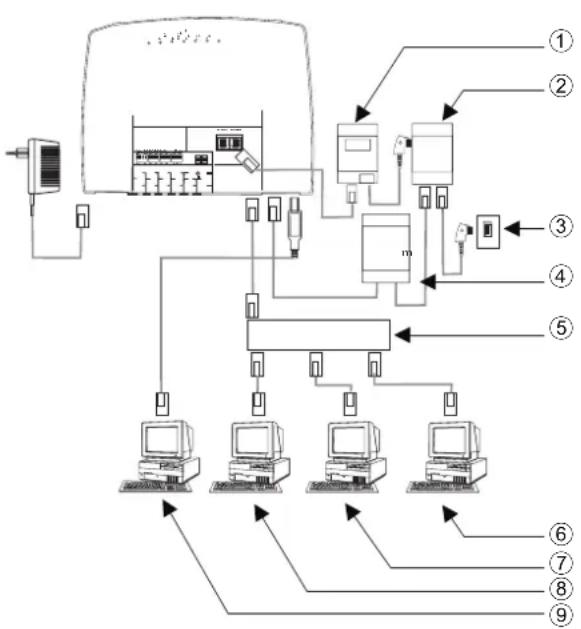
flowchart
graph TD
    A["User"] --> B["Device 1"]
    B --> C["Module 1"]
    C --> D["Module 2"]
    D --> E["Module 3"]
    E --> F["Module 4"]
    F --> G["Module 5"]
    G --> H["Computer 1"]
    G --> I["Computer 2"]
    G --> J["Computer 3"]
    G --> K["Computer 4"]
    G --> L["Computer 5"]
    B --> M["Control Unit"]
    M --> N["Control Unit ③"]
    M --> O["Control Unit ④"]
    M --> P["Control Unit ⑤"]
    M --> Q["Control Unit ⑥"]
    M --> R["Control Unit ⑦"]
    M --> S["Control Unit ⑧"]
    M --> T["Control Unit ⑨"]
① NTBA
② Splitter
③ AnschlussdesNetzbetreibers
④ Modem
⑤ ExternerHUB/Switch über LAN1 (100 MBit/s)
⑥ Netz werk PC am HUB / Switch
⑦ Netz werk PC am HUB / Switch
⑧ Netz werk PC am HUB / Switch
⑨ PC am USB-An schluss
Konfiguration der PCs
IP-Adressen
Nach dem Anschluss eines PCs müssen die IP-Adressen zugewiesen werden. Dabei ist darauf zu achten, das den PCs und der TK-Anlage IP-Adressen zugewiesen werden, die zum gleichen IP-Netzwerk gehören. Das gilt auch, wenn Sie mit mehreren PCs in einem LAN gemeinsam Ressourcen nutzen wollen (z. B freigegebene Verzeichnisse, Netzwerklaufwerke, Netzwerkdrucker). Alle im Netzwerk befindlichen PCs benötigen eine IP-Adresse.
Im Grundzustand ist die TK-Anlage auf die IP-Adresse 192.168.1.250 konfiguriert und der in der TK-Anlage integrierte DHCP-Server ist aktiviert, so dass angeschlossene PCs so eingestellt werden müssen, dass sie ihre IP-Adresse automatisch beziehen. Diese Betriebsart wird empfohlen, da somit die umständliche manuelle Konfiguration der IP-Adressen der PCs entfällt.
Hinweis
Sollten Sie bereits ein Netzwerk verwenden und die TK-Anlage als DHCP-Server verwenden wollen, so kann es erfor der lich sein, wei te re Pa ra me ter über DHCP an die PCs über tra gen zu las sen.
Hinweis
Bitte verändern Sie diese Parameter nur, wenn Ihr bestehendes Netzwerk dieses Änderungen zwingend vorschreibt. Wahllos geänderte Parameter können zu einem vollständigen Ausfall der Netzwerkfunktionen führen.
Folgende Parameter können konfiguriert werden:
Default TTL
Sollten Sie bestimmte Ziele im Internet nicht erreichen können (ein »ping« wird mit der Meldung »des ti na tion un - reach able« beantwortet), kann es sinnvoll sein, den Pa ram e ter »TTL« zu erhöhen (De fault ist 64) und alle über DHCP konfigurierten PCs zu veranlassen, sich erneut die Konfiguration vom DHCP-Server zuweisen zu lassen (im einfachsten Fall starten Sie den PC neu).
MTU
Der Pa ram e ter »MTU« dient zur Festlegung der im LAN verwendeten Datenpaketgröße. Über einen DSL-Internetzugang (wenn das Protokoll PPPoE wie z. B . bei T-On line verwendet wird) können nur Pakete mit einer »Nutzlast« von maxi mal 1452 Bytes transportiert werden. Pakete in der TK-Anlage sollten nicht erst geteilt und Antwortpakete wieder zusammengefügt werden. Es ist daher sinnvoll, eine »MTU« von 1452 Bytes zu verwenden, um den größtmöglichen Datendurchsatz für die DSL-Verbindung zu erreichen. Allerdings sinkt dadurch die erzielbare Übertragungsrate im LAN evtl. geringfügig.
DHCP lease time
Die Lease Time ist die Zeit in Sekunden, für die ein LAN-Cli ent eine zugeteilte IP-Adresse behält, ehe sie wieder in den Adressen-Pool des DHCP-Serv ers zurückgeholt wird. Ein LAN-Cli ent kann die Lebensdauer für sich automatisch verlängern
Default Gateway
Als »De fault Gate way« sollte 0.0.0.0 (Platzhalter für die IP-Adresse der TK-Anlage) eingetragen sein, wenn der Internetzugang über die TK-Anlage realisiert werden soll.
Domain Suffixes
Die Pa ram e ter »Do main Names« und »DNS-Server« sollten nur dann konfiguriert werden, wenn Sie einen DNS-Server im LAN betreiben.
Netbios Name Servers
Der Pa ram e ter »Netbios Nameserver« dient der Namensauflösung von Win dows-PC, wenn ein WINS-Server im LAN verwendet wird. Dieser Parameter sollte nur dann konfiguriert werden, wenn sie einen WINS-Server im LAN betrieben.
Time Servers
Der Parame ter »Time Serv ers« dient der Bekanntgabe der IP-Adresse des »Zeitlieferanten«, wenn Ihre PCs das NTP (Network Time Protocol) beherrschen (Windows XP, Linux).
DNS Servers
DNS Anfragen von Rechnern im LAN leitet der DNS Proxy in der Regel an einen oder mehrere externe DNS Server weiter. Die Adressen der externen DNS Server können dynamisch bezogen oder fest im Router konfiguriert sein. Um On line-Zeiten zu reduzieren, können drei DNS Server Adressen eingegeben werden.
DHCP-Server und IP-Adressvergabe
Über DHCP (Dy namic Host Con fig u ra tion Pro to col) können PCs mit einem wesentlichen Teil der für LAN- und Internetzugang erforderlichen Konfiguration versehen werden. Der in der TK-Anlage integrierte DHCP-Server ist in der Lage, bis zu 100 PCs (Cli ents) mit der entsprechenden Konfiguration zu versorgen. Die IP-Adressen werden den Cli ents dynamisch zugeordnet. Der DHCP-Server-Dienst der TK-Anlage ist im Grundzustand eingeschaltet.
Die Konfiguration des integrierten DHCP-Serv ers können Sie unter »Netzwerk-Adresszuordnung« vornehmen.
Die erste IP-Adresse, die vom DHCP-Server vergeben wird, können Sie konfigurieren. Entsprechend der Anzahl der zu vergebenen IP-Adressen werden diese in aufsteigender Reihenfolge an die PCs (DHCP-Cli ents) vergeben. Für PCs, die über Bluetooth (siehe Seite 51) oder RAS (siehe Seite 76) in das lokale Netzwerk eingebunden sind, sind immer 4 zusätzliche IP-Adressen für den DHCP-Server reserviert. Ist der integrierte DHCP-Server eingeschaltet, werden für RAS-Cli ents immer die 4 IP-Adressen verwendet, die auf den eingerichteten DHCP-Adressbereich folgen.
Bei ausgeschaltetem DHCP-Server werden immer die 4 IP-Adressen, die auf die eingestellte DHCP-Start-Adresse folgen, für RAS-Clients verwendet.
Sollten Sie eine Konfiguration wählen, in der einige PCs ihre IP-Adresse per DHCP zugeordnet bekommen, andere jedoch feste (manuell konfigurierte) IP-Adressen verwenden (z. B. Server), so müssen folgende Kriterien erfüllt sein:
- Alle IP-Adressen müssen zu einem IP-Netzwerk gehören. Das bedeutet, dass der Netzwerk-Teil der IP-Adresse (und da mit auch die Netz mas ke) gleich sein muss. Beispiel:
• IP-Adresse der TK-Anlage: 192.168.1.250
• IP-Netzmaske der TK-Anlage: 255.255.255.0
- Netzwerkteil der IP-Adressen: 192.168.1.xxx
- Erste verwendbare IP-Adresse:192.168.1.1
• (Netzmaske:255.255.255.0)
- Letzte verwendbare IP-Adresse: 192.168.1.254
• (Netzmaske:255.255.255.0)
- Erste IP-Adresse per DHCP: 192.168.1.50 (gemäss Konfiguration)
- Letzte IP-Adresse per DHCP: 192.168.1.69 (gemäss Konfiguration)
• Anzahl der IP-Adressen per DHCP: 20
- IP-Adressen für RAS per DHCP (4 Stück reserviert) erste IP-Adresse: 192.168.1.70 letzte IP-Adresse: 192.168.1.80
- Keine IP-Adresse darf zur gleichen Zeit von mehr als einem Client verwendet werden, das bedeutet bezogen auf obiges Beispiel, dass die IP-Adressen 192.168.1.2 bis 192.168.1.49 sowie 192.168.1.81 bis 192.169.1.249 so wie 192.168.1.251 bis 192.169.1.254 für PCs ver wen det wer den kön nen, die eine manu ell konfigurierte IP-Adresse besitzen.
Die zusätzlich durch Betätigen der Schaltfläche »Erweitert« konfigurierbaren Pa ram e ter des DHCP-Serv ers sollen die Möglichkeit geben, den integrierten DHCP-Server auch in bestehenden LAN-Umgebungen zu verwenden.
Konfiguration des Internet Service Providers (ISP)
Ein Internet Service Provider stellt die »Eintrittstür« in das Internet zur Verfügung. Es wird unterschieden zwischen ISPs, mit denen Sie einen Vertrag schließen (z. B. T-Online) und Internet-by-Call Providern, die über Ihre Telefonrechnung abgerechnet werden (z. B. Freenet).
Die Art des Zuganges ist unabhängig von der Tariffierung, diese kann z. B. zeitlich, volumenabhängig oder als Flatrate ausgebildet sein.
Sie können mit Ihrer TK-Anlage die Verbindung ins Internet auf folgende Arten herstellen:
- Über ISDN-Wählverbindungen (mittels PPP-Protokoll, mit einem oder zwei ISDN B-Kanälen, also mit 64 kBit/s oder 128 kBit/s). Für diese Verbindungen benötigen Sie als Zugangsdaten die anzuwählende Rufnummer, den Benutzernamen (Username) und das Kennwort (Password) und ggf. weitere Angaben wie IP-Adresse des Nameservers und An ga ben über verwendete Datenkompression (VJH).
- Über xDSL (z. B. ADSL - T-DSL) in Verbindung mit einem zu Ihrem ISP kompatiblen DSL-Modem per PPPoE. FürdieseVerbindungenbenötigenSiealsZugangsdatendenBenutzernamen(Username)unddas Kennwort (Password).
- Über xDSL (z. B: SDSL) in Verbindung mit einem zu Ihrem ISP kompatiblen DSL-Modem mit fester öffentlicher IP-Adresse. Für diese Verbindungen benötigen Sie die Ihnen zugeordnete öffentliche IP-Adresse, die IP-Adres se des nächs ten Ga te ways (next hop) und die IP-Adres se des Nameservers ihres Providers.
Internet-by-Call
Der Pro fes sional Configurator der TK-Anlage beinhaltet eine Liste von Internet-by-Call ISPs, aus der Sie auswählen können. Der Vorteil ist, dass Sie ohne einen Vertrag geschlossen zu haben, sofort eine Internetverbindung herstellen können. (die erforderlichen Zugangsdaten sind in der Konfigurationssoftware für die gelisteten Internet-by-Call ISPs bereits enthalten). Sie können diese Konfigurierung ändern, wenn Sie sich z. B. dafür entschieden haben, mit einem Pro vider einen Vertrag abzuschließen (zurzeit ist das z. B: für alle DSL-Pro vider erforderlich).
- Fallback-KonfigurationmehrererISPs»Internetgehtimmer«
- SiekönneninihrerTK-AnlagemehrereISPskonfigurieren.
- Sie ha ben ei nen DSL-An schluss, der nicht im mer ver füg bar ist. In diesem Fall könnten Sie die TK-Anlage so konfigurieren, dass sie automatisch versucht die Internetverbin dung per DSL her zu stel len. Soll te die ser Ver such schei tern, so kann der In ter net zu gang per ISDN über einen anderen ISP erfolgen.
- Sie verwenden einen Provider, der nicht immer erreichbar ist (einige Internet-by-Call Provider haben sehr günstige Tarife, ihre Zugangsknoten sind allerdings wegen des starken Andrangs in Spitzenzeiten überlastet). In diesem Fall konfigurieren Sie einfach mehrere Internet-by-Call Provider, die TK-Anlage wird automa tisch ver su chen, zu einem der konfigurierten ISPs eine Verbindung herzustellen.
Die Reihenfolge, in der über die konfigurierten ISPs die Verbindung in das Internet hergestellt werden soll, ist leicht änderbar (»Fallback Reihenfolge« nach unten / nach oben). Sie können auch die Anzahl und den Abstand der Versuche zur Herstellung der Internetverbindung für jeden konfigurierten ISP einstellen. Nach Ablauf der
Wartezeit zwischen den Versuchen und wenn die konfigurierte Anzahl der Versuche erreicht ist, wird der nächste ISP aus der Liste herangezogen.
Die Verbindung ins Internet wird von der TK-Anlage automatisch hergestellt, immer wenn ein Datenpaket in das Internet gesendet wird. Das erfolgt automatisch, wenn Sie in Ihren Browser z. B. http://www.bintec-elmeg.com eingeben.
Hinweis
Die Abrechnung der Kostenerfolgt über die Telefonrechnung Ihres Netzbetreibers.
Internet-Verbindung abbauen
- Klicken Sie auf das in der Taskleiste befindliche Symbol des »ControlCenters« und wählen Sie »Verbindung zum Pro vi der trennen«.
- Die Verbindung wird automatisch nach einer einstellbare Zeitspanne, während der keine Daten in das Internet transportiert wurden, abgebaut. Diese Funktion können Sie in der Konfiguration ein- oder ausschalten.
Hinweis
Wenn Sie den Parameter »Abbau nach Inaktivität« zu hoch einstellen, können bei zeitabhängiger Tariffierung erhebliche Kostenentstehen.
Hinweis
Haben Sie einen Flatrate-Tarif bei Ihrem ISP gewählt, so können Sie den Parameter »Abbau nach Inaktivität« auf 0 stellen. In diesem Fall wird die TK-Anlage die Internetverbindung nicht automatisch abbauen, aber bei Bedarf (z. B: nach Trennung der Verbindung durch den ISP) wieder herstellen. Wenn Sie mehrere ISPs konfiguriert haben achten Sie bitte darauf, dass Sie diese Einstellung auch beim richtigen ISP-Eintrag in der ISP-Liste vornehmen.
Anwendungsfall des Fallback
Sie besitzen einen DSL-Anschluss der Deutschen Telekom AG und haben T-On line als Ihren ISP ausgewählt.
Sie konfigurieren drei ISPs:
-
- Internetzugang über T-DSL (T-Online). Die TK-Anlage verwendet dann das Protokoll PPPoE auf der WAN-Schnitt stelle. Tra gen Sie die Zu gangs da ten ein (ISP in Lis te mar kie ren, Feld »Be ar bei ten«, Feld »Zu -gangsdatenT-Online«)
-
- Internetzugang über ISDN (T-Online). Die TK-Anlage verwendet eine ISDN-Wählverbindung (und das Protokoll PPP). Tragen Sie die gleichen Zugangsdaten ein (ISP in Liste markieren, Feld »Bearbeiten«, feld »ZugangsdatenT-Online«).
-
- Internetzugang über einen Internet-by-Call Provider. Die TK-Anlage verwendet eine ISDN-Wählverbindung (und das Pro to koll PPP). Wenn Sie einen In ter net-by-Call Pro vi der aus der vor be rei te ten Lis te wählen, sind die entsprechenden Parameter (»Zugangsdaten«,»Rufnummer«) bereitskonfiguriert.
Sollte der DSL-Anschluss gestört sein, so wird die TK-Anlage nach Ablauf der konfigurierten Zeitspanne so oft versuchen die Internetverbindung herzustellen, wie im Feld »Verbindungsversuche-Anzahl« eingerichtet ist. Diese Funktion können Sie in der Konfiguration ein- oder ausschalten. Der Abstand der Versuche wird mit dem Parameter Verbindungsversuche-Zeitspanne im Konfigurationspunkt Netzwerk Internet eingestellt. Die Anzahl der Verbindungsversuche und deren Abstand ist für jeden konfigurierten ISP separat einstellbar.
Danach versucht die TK-Anlage die Verbindungsherstellung mit dem nächsten konfigurierten ISP.
Wird die Verbindung unterbrochen und soll später erneut hergestellt werden, so wird dieser Zyklus beginnend mit dem ersten Eintrag in der Liste erneut gestartet.
Firewall
Die an der TK-Anlage angeschlossenen PCs sind durch die Verwendung von NAT bereits gut gegen Angriffe aus dem Internet geschützt.
Sollten Sie zusätzliche Sicherheit wünschen, so können Sie die integrierte Packet Fil ter Firewall verwenden. Eine Firewall stellt eine logische Mauer für Datenpakete zwischen dem Internet und dem LAN dar, die für bestimmte Pakete »Löcher« (Firewall-Regeln, auch als Fil ter bezeichnet) enthält und damit gewünschte Datenpakete passieren lässt. Im Grundzustand ist die Firewall so konfiguriert, dass alle Daten in das Internet passieren dürfen, die in Richtung Internet versendet werden.
Hinweis
Eine Ausnahme stellt das Filter »Netbios-Filter« dar: Es verhindert die Weiterleitung von Netbios-Namensabfragen von Windows-PC in das Internet. Da die Namen der im LAN befindlichen Windows-PC im Internet nicht bekannt sind, hat ein Aufbau der Internetverbindung zur Weiterleitung der Namenabfrage keinen Sinn (es würden ggf. erhebliche Kosten erzeugt, da diese Namensabfragen häufig stattfinden und damit die Internetverbindung niemalsabgebautwerdenwürde).
Die Filter werden beschrieben durch Regeln, deren Konfiguration Expertenwissen über die TCP/IP-Protokollfamilie voraussetzt. Die Firewall ihrer TK-Anlage kann aber sehr leicht durch einen Fil ter Wiz ard konfiguriert werden, bei dem Sie lediglich angeben müssen, ob Sie bestimmten, durch Klartextbeschreibung benannten Applikationen den Internetzugang ermöglichen wollen.
Klicken Sie zum Start des Fil ter Wiz ard im Konfigurationspunkt »Netzwerk-Fil ter« auf die Schaltfläche »Fil ter Wiz-ard«. Nach einer Warnung, dass durch Start des Fil ter Wiz ard alle bisher konfigurierten Fil ter gelöscht werden, wird folgende Maske angezeigt:

text_image
Auswalt vordefinenter Filter FileWizard - Version 1.13 - Bite vihlen Sie die fürlichen Router geniogenzen Filter aus. Die denna resultenende Filelabels und automatisch erzeugt und stellt ihnen zur weiteren Entwicklung zur Verfügung. System schon (verlogiate Pass) Spent die Fisval gegen kürliche Veränderungsaubauten (Hockangrille) aus dem Internet. Active FTP Emploicht "Active FTP" - hell keine Ausierung auf Downloads per Browser, diese verwenden pgl "Positive FTP" Passive FTP Emploicht Date Downloads per FTP 2. E. infizi Buses Einknowledge Sufes in Internet und http Downloads auch über Probes (Port, 8000) und DmDNS. Bei Filter "DNS" must auch aktiker sein! DNS Einknowledge Sufes in Internet und http Downloads auch über Probes (Port, 8000) und DmDNS. Bei Filter "DNS" must auch aktiker sein! Consolidated as follows: Vorium > Testig stlier AbbrachtenDer Fil ter Wiz ard kann jederzeit erneut gestartet werden, um eine geänderte Konfiguration in die TK-Anlage zu laden. Zur Übertragung und Aktivierung der Fil ter betätigen Sie bitte die Schaltflächen Senden der Konfigurationsdaten. Nach dem Senden der Daten wird die neue Konfiguration in der TK-Anlage aktiviert, wobei eine bestehende Internetverbindung unterbrochen wird.
Die Verbindung wird jedoch wieder aufgebaut, sobald ein Datenpaket in das Internet geleitet werden muss, das die Firewall entsprechend ihrer Konfiguration passieren lässt.
Hinweis
Beachten Sie bitte, das nach Betätigen der Schaltfläche Senden die gesamte Konfiguration der TK-Anlage überschrieben wird. Daher empfiehlt es sich dringend, vor Änderung der Filterkonfiguration die Konfiguration der TK-An la ge aus zu le sen und in einer Datei zu speichern!
Es wird empfohlen, den Vorgaben des Fil ter Wiz ard zu folgen, es sei denn Sie stellen fest, dass eine der von Ihnen verwendeten Applikationen keine Internetverbindung herstellen kann. In diesem Fall prüfen Sie bitte, ob der Fil ter Wiz ard einen passenden Fil ter bereit hält. Elmeg erstellt in regelmäßigen Abständen eine aktualisierte Datenbasis für den Fil ter Wiz ard, die auf der Website www.bintec-elmeg.com bereit gestellt wird.
Beachten Sie bitte, dass alle Fil ter, die mit dem Fil ter Wiz ard erzeugt werden, darauf beruhen, dass alle Pakete verworfen werden außer denen, für die eine passende Re gel existiert. Je mehr Fil ter Sie für die TK-Anlage konfigurieren, desto mehr Rechenzeit wird für die Bearbeitung der Fil ter benötigt. Es kann daher vorkommen, dass der max i mal erzielbare Datendurchsatz durch die TK-Anlage in geringem Maße abnimmt.
Hinweise zur manuelle Konfiguration der Firewall-Filterregeln entnehmen Sie bitte der On line-Hilfe und der auf der CD befindlichen Dokumentation.
Verbindungskosten für Internetverbindungen
Die TK-Anlage speichert bis zu 500 Verbindungsdatensätze. Diese Daten werden auch bei Stromausfall nicht gelöscht.
Die TK-Anlage erzeugt auch für die Verbindungen des Rout ers einen Verbindungsdatensatz. In den Verbindungsdatensätzen werden detaillierte Informationen über das Gespräch gespeichert. Z.B.: Da tum und Uhrzeit, Gesprächsdauer, Rufnummer des Anrufers und des Angerufenen, Art der Verbindung, Gesprächskosten und mögliche Projektnummern.
Hinweis
Beachten Sie bitte, dass für eine verbindliche Verbindungs-/Gesprächskostenerfassung nur der Netzbetreiber zuständigist.
Hinweis
Für Ihre per sön li che Da ten si cher heit soll ten Sie auf al len LAN-Clients auch ei nen Viren scanner nut zen. Zum SchutzpersönlicherDatenistderEinsatzeinersolchenSoftwareunerlässlich.
Einwahl ins LAN (RAS)
Der Re mote Ac cess Server (RAS) ermöglicht es, z.B. einem Außendienstmitarbeiter von Extern auf ein lokales Netzwerk und über das Netzwerk auf das Internet zuzugreifen. Der Zugriff von Extern kann über einen ISDN Anschluss erfolgen.
Der externe Zugang ist über einen Benutzernamen und ein Passwort geschützt. Wird die Verbindung nur von einem externen Ziel ausgeführt, kann die Rufnummer als zusätzlicher Schutz überwacht werden. Für bis zu 8 Benutzer kann der Zugang freigeschaltet werden. Für jeden Benutzer kann eine Win dows-Freigabe (Zugriff auf Com puter, Dateien oder Drucker) und eine Internet-Freigabe eingerichtet werden.
Hinweis
Be ach ten Sie, dass die ser Zu gang nicht über eine Fi re wall ge schützt ist!
Einem PC, der sich über RAS in das lokale Netzwerk einwählt, wird vom integrierten DHCP-Server automatisch eine IP-Adresse zugewiesen.
Anhang
Problemlösungen
Nicht bei jeder Störung handelt es sich um einen tatsächlichen Defekt der TK-Anlage. Bitte prüfen Sie anhand des folgenden Abschnitts Ihre In stal la tion.
| Beschreibungder Funktionsstörung | MöglicheUrsachenAbhilfe | |
| NachAbhebendes Hö rers kein Wahl - ton. | Die TK-An la ge ist nicht kor rekt an das Strom netz angeschlossen. | 230V~ -Stec kdo se prü fen (z.B. durch Ein ste cken ei ner Lam pe) |
| Steckernetzgerät/Netzste-cker nicht kor rekt ge steckt | VerbindungzwischenTK-Anlageund230V~Steckdoseprüfen | |
| EndgerätdefektEndgerätaustauschen/aneinemanderenAnschlussprüfen | ||
| Telefonanschlussdefekt, Installationfehlerhaft | AnschlüssederTK-Anlage/Anschlussdosenprüfen | |
| EinstellungenderTK-Anla-gegestört,Programmie-rung der TK-An la ge un klar | Steckernetzgerät aus- und einstecken. TK-Anlage in den Auslieferzustand zurücks-etzen. | |
| Es kom men kei ne Interngesprächean. | Ru he vor dem Te le fon (An rufschutz)istaktiviert. | - RuhevordemTelefon(Anrufschutz)ausschalten. |
| Anrufweiterschaltungzuei-neranderenRufnummerist eingeschaltet(Sonderwähl-ton im Hö rer des Te le fons). | Anrufweiterschaltunglöschen. | |
| Es kom men kei ne Externgesprächan. | GleicheUrsachenundAbhilfenmöglichwiebei»EskommenkeineInterngesprächean«. | |
| Die TK-An la ge ist nicht kor rekt mit dem NTBA Ih-resNetzbetreibersverbun-den. | Ver bin dung der TK-An la ge zum NTBA prü fen. | |
| Die Ruf num mer (MSN) ist nicht kor rekt in der TK-An-lageeingetragenoderzuge-ordnet. | PrüfenSiediePC-KonfigurierungderTK-Anlage. | |
| Hinweis: Prüfen Sie bitte, ob Ihr ISDN-Anschluss korrekt funktioniert oder ob dieser von Ihrem Netzbetreiber möglicherweise noch nicht frei ge schal tet wur de. Set zen Sie sich da zu ggf. mit Ih rem Netz be trei ber in Ver bin dung. | ||
| Es sind kei ne ge hen denExternverbin-dungenmöglich. | -KeineBerechtigungfürEx-ternverbindungen. | Teilnehmer-EinstellungeninderPC-KonfigurierungderTK-Anlageprüfen. |
| Es sind kei ne ge hen denExternverbin-dungenmöglich. | -Gesprächskostenlimiter-reicht(Taschengeldkonto). | Teilnehmer-Einstellungen in der PC-Konfigurierung der TK-Anlage prüfen. Kos-tenlimiterhöhenoderSummenzählerlöschen |
| ExterneRufnummerbefindet sich im Sperr werk des Wahlbereiches. | EinstellungendesWahlbereichesinderPC-KonfigurierungderTK-Anlageprüfen | |
| Beschreibungder Funktionsstörung | MöglicheUrsachenAbhilfe | |
| ZueinigenGegen-stel len sind kei ne Externverbindungen möglich. | ExterneRufnummernbefin den sich im Sperr werk desWahlbereiches. | EinstellungendesWahlbereichesinderPC-KonfigurierungderTK-Anlageprüfen |
| Übergabeeinesex-ternenGespräches (Rückfrage)istnicht möglich. | DieRückfrage-TasteamTelefonistfalschkonfiguriert. | EinstellungenderRückfrage-TasteIhresTelefonsprüfen:»Flash-Taste«,Flashzeit 80-120ms.Achtung:BeiTelefonenmitIWV-WahlverfahrenistkeineRückfragemöglich. |
| Wird die TK-Anlage an den USB-Anschluss des PCs gesteckt und von dem PC erkannt, leuchtet die USB-Leuchtdiode der TK-Anlage. Ist das nicht der Fall, sind die USB-Anschlüsse des PCs nicht aktiviert / fehlerhaft oder die Treiber der TK-Anlage nicht installiert. | ||
| Über den USB-An-schluss der TK-An la-ge las sen sich kei ne Verbindungenauf-bauen. | Gleiche Ursachen und Abhilfen möglich, wie bei den zuvor beschriebenen Problemen (keine Intern-/ Externver-bindungenmöglich). | |
| DieUSB-Anschlüssedes PCs sind nicht ak ti viert oderarbeitenfehlerhaft. | KontrollierenSieinderSystemsteuerung(Ordner»System«-»Geräte-Manager«), ob die USB- An schlüs se Ih res PCs ak ti viert sind. | |
| Die Trei ber der TK-An la ge wur den nicht kor rekt ge la-den. | KontrollierenSieinderSystemsteuerung(Ordner»System«-»Geräte-Manager«), ob die TK-An la ge kor rekt in stal liert ist. Ein Fra ge zei chen vor dem Ein trag de TK-Anlageweistauffehlerhaftinstallierte/geladeneTreiberhin. Ste cken Sie den USB-An schluss der TK-An la ge er neut an den PC oder star ten Si den PC neu. | |
| Derautomatische Rückrufexternist nicht mög lich. | SiehabenbeimAnlagenanschlussdieAnlagenruf-nummernichteingetragen. | InderPC-KonfigurierungunterExternenRufnummerneintragen. |
| DieKostenabrechnung Ih res Ge bühren-ManagersistumeinenfestenFaktor zu hoch oder zu niedrig. | Für Ihren ISDN-An schlussistanstellederÜbertragung derTarifinformationendie ÜbertragungdesWährungsbetrageseingestellt. | Be auf ra gen Sie das für Sie ge wünsch te Ver fah ren oder än dern Sie den Ta ri feintenfaktorimGebühren-ManagerundimProfessionalConfigurator(sieheauch Seite41). |
Technische Daten
TK-Anlage:
Maße B x H x T: 260 x 192 x 40 mm
Gewichtca.:0,7kgohneSteckernetzgerät
Temperaturbereich:5°C...40°C
Netzspannung:230 V\~
Nennleistungsaufnahme ca. 8 VA mit2angeschaltetenISDN-Telefonen: MaximaleLeistungsaufnahme:25 VA
Frequenz:50 Hz
Schutzklasse:II
LängederAnschlussschnur:ca. 2 Meter
ISDN-Anschlüsse:
Länge der ISDN- An schluss schnur: ca. 3 Meter
Externer ISDN-Anschluss: Protokoll DSS1, Mehrgeräteanschluss ProtokollDSS1, Anlagenanschluss
Interner ISDN-Anschluss: Protokoll DSS1, Mehrgeräteanschluss ISDN-Schnittstellen: Speiseleistungca.2,5W
Kanalstruktur: B+B+D
ISDN-Leitungslängenbei0,6mm KurzerpassiverBus:max. 120 Me ter Drahtdurchmesser:
Analoge Schnittstellen:
Speisung(TK-Anlage): sym me trisch, 25 mA an 600 Ohm
Max.Leitungslängenzuden 0,4 mm Ader durch mes ser = 200 m TelefonenbeiAnschluss 0,6 mm Ader durch mes ser = 350 m mitInstallationskabel:
Wahlverfahren: Mehrfrequenzwahlverfahren Impulswahlverfahren (eingeschränkteFunktionen)
Zeichendauer: >40 ms und <100 ms Pausendauer: 80ms
Rufspannung: U eff. ca. 35 V\~ Ruffrequenz: 50 Hz ± 8%
Flashzeit einstellbar: 100ms bis 1000ms in 100ms Schritten (Grundzustand200ms)
USB-Anschluss:
Länge der USB- An schluss schnur: ca. 3 Meter
Endgerät: SelfpoweredEndgerät Geschwindigkeitsklasse: Full Speed
Ethernet-Anschlüsse:
LAN1 10/100MBit/süberRJ45-Anschlussbuchse
LAN2 WAN / xDSL10MBit/s über RJ45-An schluss buch se
Stichwortverzeichnis
A
AdobeAcrobatReader. 65
Adressierung, erweitert(SUB). . . . . . . . . 36
ADSL 73
Amtsberechtigung. 14
AnalogeAnschlüsse. 48
AnalogeEndgeräte. 1
Än dern von PIN 1 / PIN 2 . . . . . . . . . . . . . 56
AnforderungenandenPC. . . . . . . . . 67,69
Anklopfen. 39
AnklopfeneinesweiterenGesprächeszulassen/sperren 15
AnklopfendesGespräch
entgegennehmen. 39
vermitteln. 41
Anklopfton. 6
Anlagenanschluss. 80
Anruf
entgegennehmen. 15
weiterleiten. 20
Anrufbeantworter. 12
Anrufschutz. 32
Anrufvarianten. 10
AnrufvariantenfürTeamsschalten. ..... 33
Anrufvariantenschalten. 33
Anrufweiterschaltung. 25-28
voneinemanderenTelefon(Followme). . 26
Anrufzuordnung. 32-33
Ansage. 21
An schluss des DSL-Mo dems ..... 49,69
AnschlüssederTK-Anlage
internerISDN-Anschluss. 48
PC-Anschluss(USB). 49
Anzeigen. 3
Aufstellort. 45
AutomatischeAmtsholung. 14
Automatischer Rückruf
bei Be setzt....16
beiNichtmelden. 16
einrichten. 16-17
löschen 17
B
BerechtigungfürdieexterneWahlautomatischumschalten 36
BeschreibungderRouterfunktion. . . . . . . 69
BesetztbeiBesetztfürTeam-Anrufzuordnungen Tag und Nacht 32
Besetztton. 6
Blockwahl(Österreich). 31
Bündel. 15
Bündelbelegung. 15
C
Call Deflection (CD) 20
CAPI im LAN....65
CAPI-Treiber
Installation (wichtiger Hinweis) ..... 66
Cat.5. 46,49
CD-ROM
Inhalt. 63
Installationsreihenfolge. 67
CE-Zeichen. 2
CLIP. 2,7
ControlCenter. 63
D
Datenübertragung, paketvermittelt (X.31) . . . 37
Datenverbindung schützen 37
Datum und Uhrzeit einstellen ..... 57
DefaultGateway. 71
DHCP lea se time....71
DHCP-Server. 72
Direktruf. 9,20
DNS Ser ver. 72
Domain Suffixes....72
ECT (Vermitteln eines Gespräches)....41
EigeneRufnummer
für das nächs te Ge spräch fest le gen . . . . . 18
temporärnichtmitsenden. . . . . . . . . 18
EinstellungaufdieGrundeinstellungzurücksetzen 57
Einwahl ins LAN 76
Entgeltzähler. 56
ErsteInbetriebnahme. 55
ErweiterteAdressierung(SUB). . . . . . . . 36
Ethernet. 70
ExterntelefonierenmitVorwahlziffer. . . . . 15
Externanruf. 7
ExternenISDN-Anschlussvormerken. . . . 18
ExternerPOTS-Anschluss. 51
ExternerRückruf. 7
Externwählton. 6
F
Fallback. 74
Fangen(FeststellenböswilligerAnrufer). . . . 23
Fast Ether net. 70
Fernzugang. 57,63
FeststellenböswilligerAnrufer(Fangen). . . . 23
Firewalls. 75
Flash....11,48
Flash-Taste. 1
Followme(Anrufweiterschaltung). . . . . . 9,26
Be rech ti gung für Fol low me von extern. . . 57
vonexterneinrichten. 27
von extern löschen 27
voninterneinrichten. 26
von intern löschen. 26
Freiton. 6
Freiwerk. 38
Funktionserde. 51
Funktions-Tasten. 8
FunktionstastenfürwartendeAnrufe(Parktasten) 44
G
Gateway....71,73
Gebühren-Manager. 63
Gerätetyp. 14
Gespräche weitergeben....40
Gesprächskostenkonto. 29
Gewicht 80
GezielteBündelbelegung. 15
Grundeinstellung. 53
für alle Teil neh mer . . . . . . . . . . . . . . 58
füreinenTeilnehmer. 58
wiederherstellen. 57
H
Heranholen. 11
vomAnrufbeantworter. 12
vonAnrufen. 11
Hörtöne. 6
I
Impulswahlverfahren 80
InbetriebnahmederTK-Anlage. . . . . . . . 55
InbetriebnahmeeinesIP-Telefons. . . . . 61-62
Informationen aus dem ISDN-Netz (MWI) . . 35
Installation
der Pro gram me von der CD-ROM. . . . . . 67
des CAPI-Treibers. 66
Starten. 67
Internanruf. 7
Interner Freiton 6
InternerRückruf. 7
InternetServiceProvider. 73
Internet-by-Call. 73
Internet-verbindung abgebauen. . . . . . . . . 74
Internwählton. 6
IP-Adressen. 71
IP-Adressvergabe. 72
IP-Netzmaske. 72
ISDN-Anschluss
intern. 48
ISP 73
IW.V. 1
IWV-Wahlverfahren. 80
IWV-Wahlverfahren. . . . . . . . . . . . . . . . 1
K
Kalender. 36
Kennziffern,geänderte. 44
Keypad (Netz-Direkt). 24
Kombigerät. 24
Konferenz. 42
KonfigurierenmitdemPC. 68
KonfigurierungdurchdenFachhändler. . . . 58
Konfigurierung über ein Telefon ..... 55
Konformitätserklärung ..... 2
Kostenkontrollieren. 28
Gesprächskostenkonto. 29
Kostenkontrolliereneinrichten. . . . . . . . 56
Kostenerfassung. 9-10
Kostenlimit. 29
Kurzbedienungsanleitung. 87-90
Kurzwahl. 20
L
LAN1 / LAN2....49
LCR-Verfahreneinschalten. . . . . . . . . . 31
LeistungsmerkmaleimISDN-Netz. ..... 2
LeistungsmerkmaleohneBedienung. . . . 35-38
LeuchtdiodenderTK-Anlage. . . . . . . . . . 3
M
Makeln. 42
Maße der TK-An la ge . . . . . . . . . . . . . . . . 80
MehrereTelefonerufen(Teamruf). . . . . 17-18
Mehrgeräteanschluss. 80
Melodie. 54
MFV....1
MitzweiGesprächspartnernabwechselndsprechen 42
MitzweiGesprächspartnerngleichzeitigsprechen42
ModulDSP. 61-62
Mo dul el meg M 1 POTS . . . . . . . . . . . . . . 50
Mo dul el meg M 2 a/b . . . . . . . . . . . . . . . . . . . . 51
Modul el meg M 4 DSP....52
Montage. 45-49
MontagederModule. 50
MontagederModuleDSP. 52
Montageablauf. 45
MTU....71
Multifunktionsport. 24
MWI(InformationenausdemISDN-Netz). . 35
N
Nahbereich. 38
NegativerQuittungston. 6
Netbios. 72
NetbiosNameServer. 72
Netbios-Filter. 75
Netbios-Namensabfragen. 75
Netzausfall. 1
Netz-Direkt (Keypad). 24
Notrufe (Vorrang) 37
Notrufnummern. 36-37
0
OffeneRückfrage. 43
Ortsnetzkennzahl. 55
P
PaketvermittelteDatenübertragung(X.31)....37
Parken. 37
PC-Programme auf der CD-ROM ..... 63
AdobeAcrobatReader. 65
PC-Schnittstelle. 49
Pick up....11
PIN 1
Si cher heit ge gen den Miss brauch durch an de re 56
PIN 1 / PIN 2. . . . . . . . . . . . . . . . . . . . . . . . . . . . 56
PIN 1 / PIN 2 än dern. . . . . . . . . . . . . . . . . . . 56
PIN 2
SicherheitfürEinstellungenvonextern. . . 56
Positiver Quittungston. 6
Potentialausgleichsschiene. . . . . . . . . . . 51
Problemlösungen. 78-79
ProfessionalConfigurator. 63
Projektnummernzuweisen. 23
Q
Quittungston. 6
R
RAS. 76
Raumüberwachung. 21-22
Berechtigungfür Raumüberwachungvonextern 57
Regionsnummern. 38
Reset. 57
fürEinstellungenallerTeilnehmer. . . . . 58
fürEinstellungeneinesTeilnehmers. . . . 58
ResetderTK-Anlage. 57
Richtungsausscheidung 15
R-Taste. 48
Rückfrage. 39
Rückfrageoffen. 43
Rückruf(automatisch)
bei Be setzt. 16
bei Nichtmelden....16
einrichten. 16-17
löschen. 17
Rufnummer
für das nächs te Ge spräch fest le gen . . . . . 18
temporärnichtmitsenden. . . . . . . . . 18
Rufnummernplan. 53
Ruftakte. 7
Rufverteilung. 33
S
Sammelruf. 17-18
Service-Rufnummer. 53
Sicherheitshinweise. 1-7
SMS(Kurznachrichten). 35
Sonderwählton. 6
Sperrwerk. 38
Sprache. 9
Steckplatz1. 50
Steckplatz2. 50
Subadressierung(erweiterteAdressierung). . 36
Symbole. 5
Systemmenü. 9-10
Systemtelefone. 8
Systemtelefonie. 8-10
Systemvoraussetzungen. 69
T
TAPI im LAN....65
TAPI-Konfiguration. 64
TAPI-Treiber. 66
Teamrufaufbauend. 18
Teams....32
AnrufzuordnungTagundNacht/Rufverteilung schalten. 33
Be setzt bei Be setzt. 32
Freigeben/Sperrenvon Team-Teilnehmern32
TechnischeDaten. 80-82
Telefonbuch. 9
Telefonbuchauslesen/laden. ..... 19
TelefonbuchderTK-Anlage. . . . . . . . . . 19
Telefonbuch-Manager. 63
Telefonieren
extern. 14-24
intern. 13
Telefonsperre. 15
Temperaturbereich. 80
TK-Anlageeinstellen. 32
TK-Anlage und PC 63
TK-Anlagen-Beschreibung. . . . . . . . . . . . 1
TK-Anlagen-Telefonbuch. 19
Trei ber auf der CD-ROM ..... 65-68
TTL 71
U
Uhrzeitübernahme. 38
USB-Anschluss. 49
USB-Treiber. 65
UUS1(Zeichenübermittlung). 35
V
Verbinden
einesanklopfendenTeilnehmers. ..... 41
Ver bin den im Netz (ECT) ..... 41
Verbindungsdaten. 28,63,76
Verbindungsdatenüberlauf 7
VerbindungskostenfürInternetverbindungen76
Vermitteln
in der TK-Anlage 41
inderVermittlungsstelle. . . . . . . . . . 41
VorrangfürNotrufe. 37
Vorwahlziffer. 15
W
Wahlberechtigung. 14,36
Wahlbereiche. 38
Wahlkontrolle. 38
Wahlverfahren. 48,80
Wartemusik. 42
Wechselsprechen. 8
WeitergebeneinesGespräches. . . . . . . . . 40
WeiterleitenvonAnrufen. 20
Wiederanruf. 7
Wind ows 95 / NT4....68
Windows-Einrichter. 63
X
X.31-Standard. 37
Z
Zeichenübermittlung,benutzerdefiniert(UUS1)35
Kurzbedienungsanleitung
Diese Kurzbedienungsanleitung ist für die Bedienung von analogen Endgeräten ausgelegt. Sollten bei der Bedienung von ISDN-Endgeräten Funktionen nicht möglich sein, lesen Sie bitte in der Bedienungsanleitung Ihres ISDN-Endgerätes nach.
Heranholen des Rufes
Heranholen des Rufes
Interntelefonieren
Intern anrufen Intern anrufen bei Automatischer Belegung
Extern telefonieren
Extern anrufen Extern anrufen bei Automatischer Belegung
↑#810...9 MSN gezielt mitsenden
Gezielte Bündelbelegung (ISDN, POTS (0...4)
Gezielte Bündelbelegung .ISDN, POTS, SIP-Prov. (00...04), (10...19)
5 (PIN) Telefonsperre (aufheben)
Eigene Rufnummer temporär nicht mitsenden (CLIR)
Eigene Rufnummer temporär nicht mitsenden (CLIR)
Rufnummer aus dem Telefonbuch wählen
Rufnummer über Kurzwahlkennziffer aus dem Telefonbuch der TK-Anlage wählen
Gespräch weitergeben (Verbinden)
Gespräch mit Ankündigung intern weitergeben
Gespräch ohne Ankündigung intern weitergeben
Rückfrage
Rückfrage bei analogen Endgeräten beenden
| R 4 ↓ Externteilnehmer verbinden
Makeln
| | R | | Makeln (Rückfrage)
JR2) Makeln zwischen den Teilnehmern
Rückruf
Automatischen Rückruf anfordern
Automatischen Rückruf löschen
Dreierkonferenz
Rückfrage
J R 3 ✱ Dreierkonferenz
※R2 Zurück zum Makeln
Anklopfen
R2 Anklopfendes Gespräch übernehmen. Gehaltene Verbindung wird gehalten
Anklopfendes Gespräch annehmen Gehaltene verbindung wird getrennt
JRO Anklopfendes Gespräch ablehnen
Durchsage
Durchsage zu einem Teilnehmer
Anrufvarianten
Alle Anrufvarianten Tag einschalten
Alle Anrufvarianten Nacht einschalten
Team-Anrufvarianten
Freigeben eines Teilnehmers in einem Team
Sperren eines Teilnehmers in einem Team
Anrufvariante Tag für alle Teams ein
Anrufvariante Nacht für alle Teams ein
Anrufweiterschaltung
Anrufweiterschaltung »sofort« einschalten
Anrufweiterschaltung »nach Zeit« einschalten
Anrufweiterschaltung »bei Besetzt« einschalten
Anrufweiterschaltung »sofort« löschen
Anrufweiterschaltung »nach Zeit« löschen
Anrufweiterschaltung »bei Besetzt« löschen
Follow me
Intern Follow me einrichten
Intern Follow me löschen
Raumüberwachung
Raumüberwachung freigeben
Raumüberwachung von intern
Anrufschutz
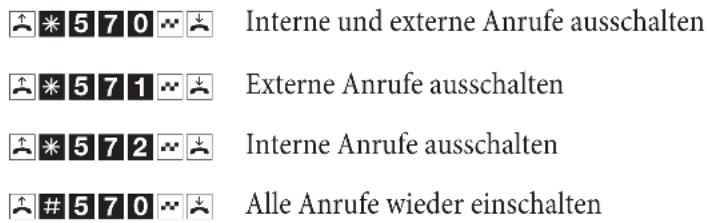
text_image
Interne und externe Anrufe ausschalten Externe Anrufe ausschalten Interne Anrufe ausschalten Alle Anrufe wieder einschaltenFangen
Fangen
Projektnummern
Projektnummer eingeben

text_image
Projektnummer für einen externen AnrufAnrufbeantworter
Heranholen des Anrufbeantwortergespräches
Kombigerät
Kombigerät: Telefax Gruppe 3
Keypad-Funktionen
Keypad-Funktionen einleiten Die Funktionen entnehmen Sie bitte den Unterlagen des Netzbetreibers
Offene Rückfrage
R oder *596 Offene Rückfrage einleiten
oder *596 Offene Rückfrage annehmen

Support-undServiceinformationenfindenSieaufunsererWebsite
www.bintec-elmeg.com im Be reich Ser vi ce / Sup port
Änderungenvorbehalten
Aus ga be 6 / 20131218