
288186 - Speicherleser Tchibo - Kostenlose Bedienungsanleitung
Finden Sie kostenlos die Bedienungsanleitung des Geräts 288186 Tchibo als PDF.


Benutzerfragen zu 288186 Tchibo
0 Frage zu diesem Gerät. Beantworten Sie die, die Sie kennen, oder stellen Sie Ihre eigene.
Eine neue Frage zu diesem Gerät stellen
Laden Sie die Anleitung für Ihr Speicherleser kostenlos im PDF-Format! Finden Sie Ihr Handbuch 288186 - Tchibo und nehmen Sie Ihr elektronisches Gerät wieder in die Hand. Auf dieser Seite sind alle Dokumente veröffentlicht, die für die Verwendung Ihres Geräts notwendig sind. 288186 von der Marke Tchibo.
BEDIENUNGSANLEITUNG 288186 Tchibo
Liebe Kundin, lieber Kunde!
Ihr neuer USB-Cardreader liest die wichtigsten Speicher-karten sowie SIM-Karten von fast allen Mobilfunkanbietern. Die Daten werden mit bis zu 480 MBit pro Sekunde auf Ihren Computer übertragen. Der USB-Cardreader wird über den USB 2.0 oder USB 1.1 Anschluss mit Strom versorgt.
Ihr Tchibo Team
Inhalt
3 Zu dieser Anleitung
4 Sicherheitshinweise
5 Systemvoraus - setzungen
6 Auf einen Blick (Lieferumfang)
7 Softwareinstallation und Anschluss
8 Gebrauch
8 Karten lesen
9 Karten oder Cardreader entfernen
10 SIM-Karten bearbeiten
10 Sprache auswählen
11 Namen und Telefon - nummern bearbeiten
13 SMS bearbeiten
14 Importieren oder Exportieren
16 SIM-Karten-Informationen abrufen
16 PIN-Code aktivieren, deaktivieren oder ändern
17 SIM-Karte entsperren
17 USIMEditor beenden
18 Technische Daten
19 Störung / Abhilfe
20 Entsorgen
Zu dieser Anleitung
Lesen Sie aufmerksam die Sicherheitshinweise und benutzen Sie den Artikel nur wie in dieser Anleitung beschrieben, damit es nicht versehentlich zu Verletzungen oder Schäden kommt. Bewahren Sie diese Anleitung zum späteren Nachlesen auf. Bei Weitergabe des Artikels ist auch diese Anleitung mitzugeben.
Zeichen in dieser Anleitung:

Dieses Zeichen warnt Sie vor Verletzungsgefahren.
Das Signalwort GEFAHR warnt vor möglichen schweren Verletzungen und Lebensgefahr.
Das Signalwort VORSICHT warnt vor leichten Verletzungen oder Beschädigungen.

So sind ergänzende Informationen gekennzeichnet.
Sicherheitshinweise

Verwendungszweck
Der Cardreader ist zum Lesen und Beschreiben der in dieser Anleitung aufgeführten Speicherkarten konzipiert. Der Cardreader ist für den Privatgebrauch entwickelt worden und für gewerbliche Zwecke nicht geeignet.
GEFAHR für Kinder
- Halten Sie Kinder von Verpackungsmaterial fern. Es besteht u.a. Erstickungsgefahr!
VORSICHT - Sachschäden
- Decken Sie den Artikel während des Betriebs niemals ab. Legen Sie z.B. keine Zeitungen, Decken etc. darüber. Eine ausreichende Luftzufuhr muss gewährleistet sein.
- Schützen Sie den Artikel vor Feuchtigkeit, direkter Sonnen-einstrahlung, Staub, starken Erschütterungen oder Stößen.
- Nehmen Sie keine Veränderungen am Artikel vor. Lassen Sie Reparaturen am Artikel nur von einer Fachwerkstatt oder von einer ähnlich qualifizierten Person durchführen.
- In ungünstigen Fällen kann es bei der Installation von neuen Treibern bzw. Geräten auf Ihrem Computer zu Systemabstürzen und Datenverlusten kommen. Machen Sie deshalb vor der Installation Sicherungskopien Ihres Systems auf externen Datenträgern.

Die Bildschirmabbildungen in dieser Anleitung können je nach Betriebssystem (Windows™ XP, Windows™ Vista, Windows™ 7) leicht von Ihrer tat sächlichen Anzeige abweichen.
Systemvoraussetzungen
Um den USB-Cardreader erfolgreich in Betrieb nehmen zu können, müssen folgende Voraussetzungen gegeben sein:
PC mit Windows-Betriebssystemen
- Windows™ XP Windows™ Vista Windows™ 7
• USB 2.0 oder 1.1 Anschluss
• CD/DVD-ROM-Laufwerk

- An einem USB 1.1 Anschluss beträgt die Übertragungsrate der Daten 12 MBit/s. An einem USB 2.0 Anschluss erreicht der Cardreader seine maximale Übertragungsrate von bis zu 480 MBit/s.
- Der Anschluss an einen USB Hub ist ebenfalls möglich.
Auf einen Blick (Lieferumfang)
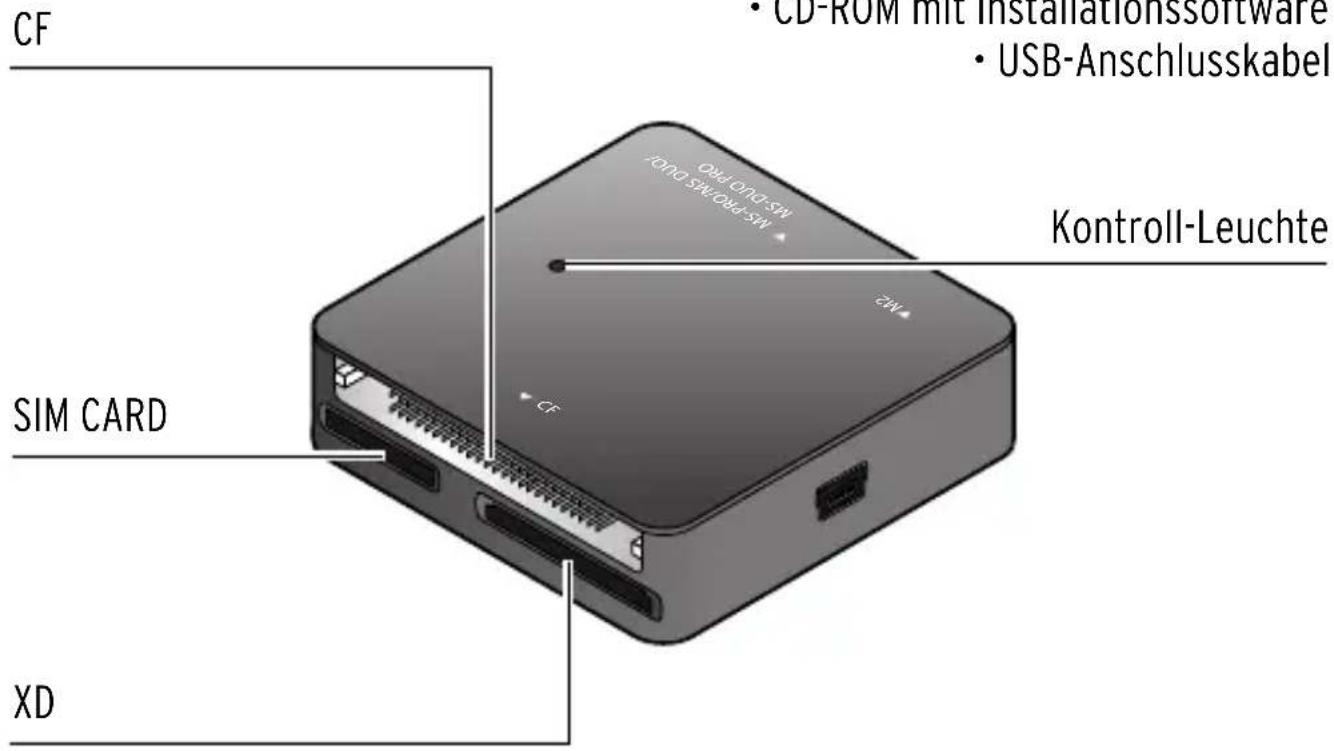
Ansicht linke Seite
text_image
CF CD-ROM mit Installationssoftware USB-Anschlusskabel ONTRO SINCORI-SN Kontroll-Leuchte SIM CARD CF XDAnsicht rechte Seite
text_image
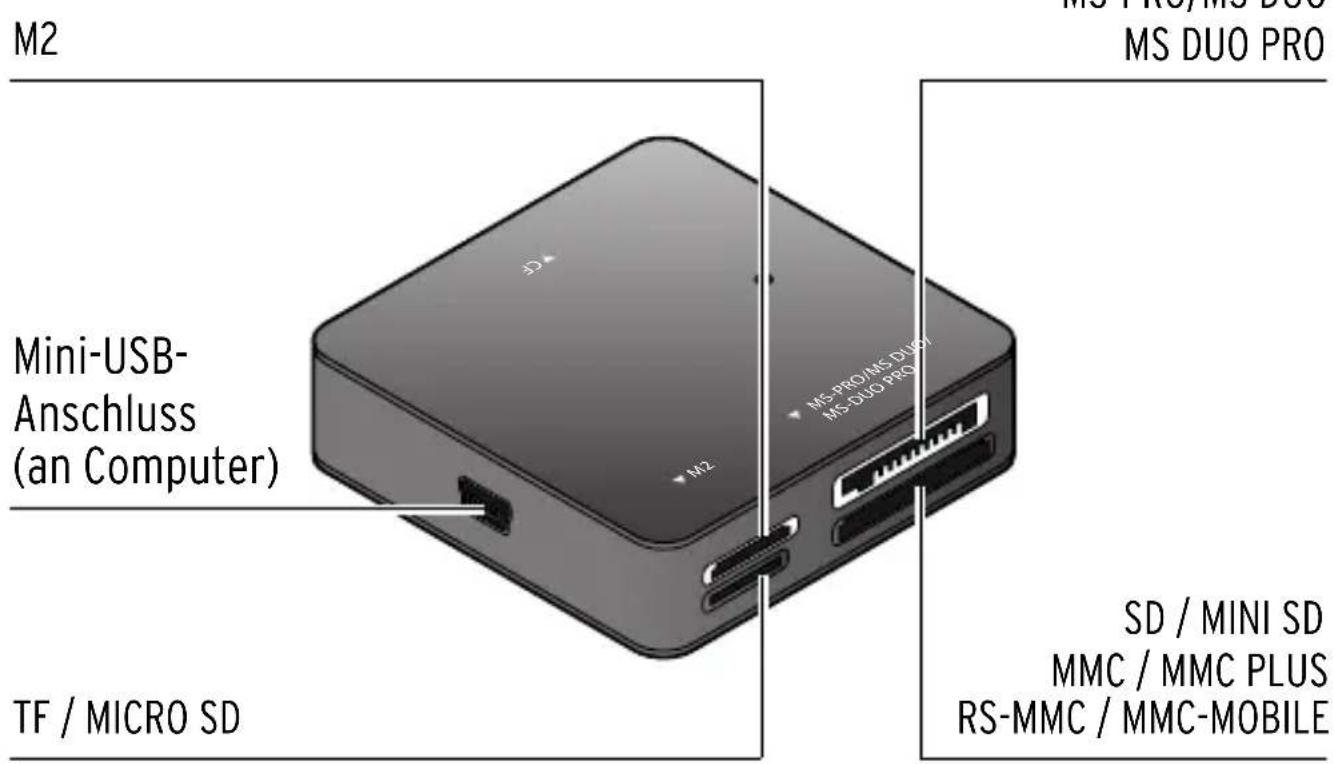
M2 MS PRO/MS DUO MS DUO PRO Mini-USB- Anschluss (an Computer) TF / MICRO SD MS-PRO/MS DUO MS-DUO PRO SD / MINI SD MMC / MMC PLUS RS-MMC / MMC-MOBILESoftwareinstallation und Anschluss
-
Schalten Sie den Computer ein, sofern dies noch nicht der Fall ist. Ist der Computer bereits eingeschaltet, speichern Sie Ihre Arbeit und schließen Sie alle offenen Dateien und Programme.
-
Legen Sie die beiliegende CD-ROM ein. Es erscheint die erste Seite des Assistenten.

Sollte die CD-ROM bei Ihrem Computer nicht automatisch starten, öffnen Sie den „Arbeitsplatz“ Ihres Computers und doppelklicken Sie auf das entsprechende CD-ROM-Laufwerk.
-
Folgen Sie den Bildschirm-Anweisungen, bis die Software-installation abgeschlossen ist.
-
Starten Sie anschließend den Computer neu.
5.

Schließen Sie den USB-Cardreader mit dem beiliegenden USB-Anschlusskabel an den Computer an.
- Warten Sie, bis unten rechts auf dem Bildschirm der Hinweis erscheint, dass die Hardware erfolgreich installiert wurde. Der USB-Cardreader ist nun einsatzbereit.
Gebrauch

Der Cardreader ist sehr anwenderfreundlich. Er kann während des Betriebs an den Computer angeschlossen bzw. von diesem getrennt werden (Hot-Plugging).
Karten lesen
Folgende Karten mit max. 32 GB Speicherkapazität können mit diesem Cardreader gelesen werden:
• SD / MINI SD / MICRO SD
• MS-PRO / MS DUO / MS DUO PRO
- MMC / MMC PLUS / RS-MMC / MMC MOBILE
- SIM CARD
• XD
• TF
• M2
• CF

Einige Karten benötigen ggf. einen Adapter. Erkundigen Sie sich in diesem Fall im Fachhandel.
Die einzelnen Speicherkarten unterscheiden sich in ihrer Form, Größe, Speicherart und Speicherkapazität. Alle Karten haben eine Schnittstelle mit Metallkontakten.
text_image
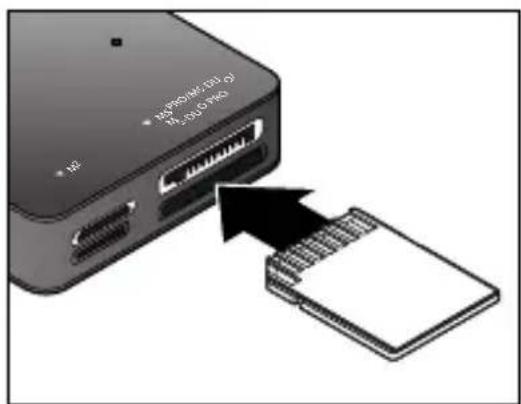
USB • USBPORTED / USB OFFICEGehen Sie beim Einstecken der Karten behutsam vor. Achten Sie darauf, dass Sie die Karte richtig herum in den Karten slot stecken. Die Metallkontakte der Karte zeigen dabei zum Cardreader.
Wenn Sie eine Karte in den Cardreader einstecken...
... blinkt die Kontroll-Leuchte einige Sekunden lang.
Sie leuchtet kontinuierlich, sobald die eingesteckte Karte bereit zum Bearbeiten ist.
... erscheint ein Menüfenster (außer beim Einstecken einer SIM-Card), in dem Sie unterschiedliche Aktionen ausführen können (z.B. Ordner öffnen, um den Inhalt der einge- steckten Karte einzusehen).
Karten oder Cardreader entfernen
Wenn die Kontroll-Leuchte blinkt, werden Daten übertragen. Entfernen Sie keine Karten, während Daten übertragen werden. Die Daten können verloren gehen. Auch der Cardreader darf nicht während einer Datenübertragung vom Computer getrennt werden.
Um die Karten oder den Cardreader sicher vom Computer zu trennen, klicken Sie mit der rechten Maustaste unten rechts auf das Symbol „Hardware sicher entfernen“. Folgen Sie den weiteren Anweisungen.
SIM-Karten bearbeiten

- Zusammen mit dem Cardreader erhalten Sie das Programm „USIMEditor“.
- Je nach Version des Betriebssystems und Geräte-konfiguration kann es auf Ihrem PC abweichende Gerätebezeichnungen geben.
- Das Programm „USIMEditor“ funktioniert nicht mit Apple Macintosh.
▶
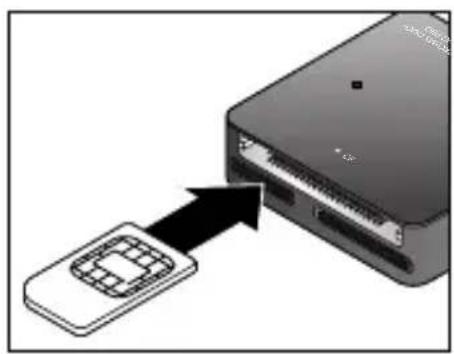
Vergewissern Sie sich, dass die Metallkontakte der SIM-Karte sauber sind, da die Karte sonst nicht korrekt gelesen werden kann.
Stecken Sie die SIM-Karte vorsichtig in den dafür vorgesehenen Karten-slot. Achten Sie darauf, dass Sie die Karte richtig herum einstecken. Die Metallkontakte der Karte zeigen dabei zum Cardreader.
Sprache auswählen
1.
Starten Sie USIMEditor durch einen Doppelklick auf das Programmsymbol.
- Klicken Sie mit der Maus auf Sprache auswählen.
Ein Menüfenster öffnet sich, in dem Sie zwischen mehreren Sprachen wählen können. Wählen Sie die gewünschte Sprache aus und bestätigen Sie mit OK.
Namen und Telefonnummern bearbeiten
- Klicken Sie auf Laden.

Geben Sie ggf. den PIN-Code Ihrer SIM-Karte ein und bestätigen Sie mit OK.
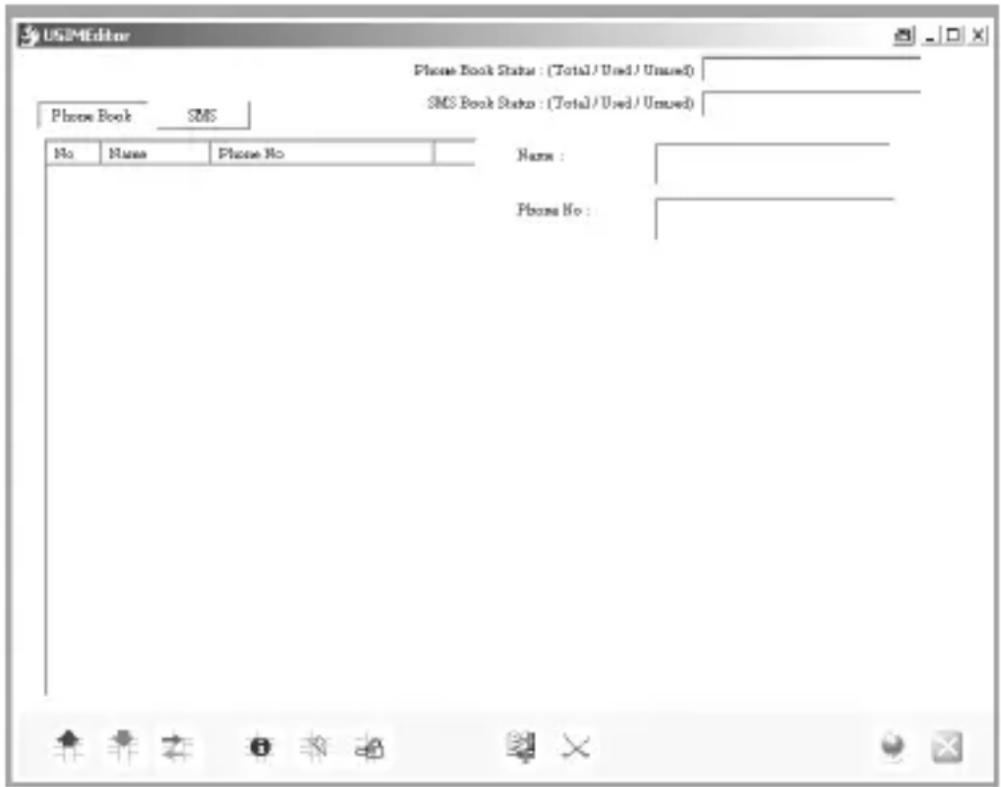
Die gespeicherten Namen und Telefonnummern werden eingelesen und auf dem Bildschirm angezeigt.
text_image
USIMEEditor Phone Book Status : (Total) / Used) Unused) SMS Book Status : (Total) / Used) Unused) Phone Book SMS No Name Phone No Name : Phone No :- Klicken Sie auf . Telefonbuch
Neuer Telefonbucheintrag
- Klicken Sie auf Neu. Der neue Telefonbuch-
eintrag wird unten an die bestehende Telefonliste angehängt.
- Klicken Sie auf den neu erstellten Telefonbucheintrag.
Im Eingabefeld „Name“ und „Tel.-Nr.“ können nun Namen und Telefonnummern eingegeben werden. Im Telefonbuch-Menü werden neu erstellte Einträge anschließend rot angezeigt.
- Klicken Sie auf Speichern.

Telefonbucheintrag ändern
-
Klicken Sie auf den Telefonbucheintrag, den Sie ändern bzw. ergänzen möchten. Im Eingabefeld „Name“ und „Tel.-Nr.“ können nun Namen und Telefonnummern bearbeitet werden. Im Telefonbuch-Menü werden geänderte Einträge anschließend rot angezeigt.
-
Klicken Sie auf Speichern.

Telefonbucheintrag löschen
-
Klicken Sie auf den Telefonbucheintrag, den Sie löschen möchten.
-
Klicken Sie auf Löschen.

- Klicken Sie auf Speichern.

SMS bearbeiten
- Klicken Sie auf .

- Klicken Sie auf Laden.

Geben Sie ggf. den PIN-Code Ihrer SIM-Karte ein und bestätigen Sie mit OK.
Die gespeicherten SMS-Nachrichten werden eingelesen und auf dem Bildschirm angezeigt.
Neue SMS schreiben
-
Klicken Sie auf Neu. Der neue SMS-Eintrag wird unten an die bestehende Liste angehängt.
-
Klicken Sie auf den neu erstellten SMS-Eintrag. Im Eingabefeld „SMS Nachricht“ und „Tel.-Nr.“ können nun der Text und die Telefonnummer, an die die SMS gesendet werden soll, eingegeben werden. In der SMS-Liste werden neu erstellte Einträge anschließend rot angezeigt.
-
Klicken Sie auf Speichern.

SMS ändern
-
Klicken Sie auf den SMS-Eintrag, den Sie ändern bzw. ergänzen möchten. Im Eingabefeld „SMS Nachricht“ und „Tel.-Nr.“ können nun der Text und die Telefonnummer bearbeitet werden. In der SMS-Liste werden geänderte Einträge anschließend rot angezeigt.
-
Klicken Sie auf Speichern.

SMS löschen
- Klicken Sie auf den SMS-Eintrag, den Sie löschen möchten.
- Klicken Sie auf Löschen.
- Klicken Sie auf Speichern.

Importieren oder Exportieren
Von SIM-Karte auf SIM-Karte
Mit dieser Funktion können Sie Namen, Telefonnummern oder SMS-Nachrichten von Ihrer SIM-Karte auf eine andere SIM-Karte übertragen.
-
Stecken Sie die SIM-Karte, deren Informationen gelesen werden sollen, vorsichtig in den dafür vorgesehenen Kartenslot.
-
Klicken Sie auf, wenn Sie das auf der SIM-Karte gespeicherte Telefonbuch importieren oder exportieren möchten. Klicken Sie auf, wenn Sie die gespeicherten SMS-Nachrichten importieren oder exportieren möchten.
-
Klicken Sie auf Laden. Geben Sie ggf. den PIN-Code Ihrer SIM-Karte ein und bestätigen Sie mit OK. Die gespeicherten Namen und Telefonnummern bzw. SMS-Nachrichten werden eingelesen und auf dem Bildschirm angezeigt.
-
Klicken Sie auf Daten importieren oder exportieren.

- Klicken Sie auf Exportieren.
Auf dem Bildschirm erscheint das Fenster „Speichern unter“. Wählen Sie den Ort, an dem die Informationen gespeichert werden sollen, und geben Sie einen Dateinamen ein.
-
Klicken Sie auf Speichern.
-
Entfernen Sie die SIM-Karte vorsichtig aus dem Kartenslot.
-
Stecken Sie die SIM-Karte, auf die die Informationen importiert werden sollen, in den dafür vorgesehenen Kartenslot.
-
Klicken Sie auf oder auf.
-
Klicken Sie auf Laden.
-
Klicken Sie auf Daten importieren oder exportieren.
- Klicken Sie auf Importieren.
Auf dem Bildschirm erscheint das Fenster „Öffnen“.
-
Wählen Sie den Dateityp Usim Style Values (*.usv) aus.
-
Wählen Sie die gewünschte Datei aus und klicken Sie auf Öffnen.
SIM-Karten-Informationen abrufen
Mit dieser Funktion erfahren Sie, wieviel Speicherkapazität Ihre SIM-Karte hat.


Klicken Sie auf SIM-Karte Informationen.
PIN-Code aktivieren, deaktivieren oder ändern
Mit dieser Funktion können Sie den PIN-Code Ihrer SIM-Karte aktivieren, deaktivieren oder ändern.
- Klicken Sie auf Den PIN-Code aktivieren, deaktivieren oder ändern.
- Klicken Sie auf die gewünschte Funktion (z.B. PIN-Code aktivieren, etc.). Folgen Sie den Bildschirmanweisungen.

Sie haben drei Versuche, den PIN-Code korrekt einzugeben. Wurde der PIN-Code beim dritten Mal erneut falsch eingegeben, wird die SIM-Karte gesperrt. Sie kann dann nur noch durch die Eingabe des PUK-Codes entsperrt werden (siehe Abschnitt „SIM-Karte entsperren“.
SIM-Karte entsperren
Mit dieser Funktion kann die SIM-Karte, durch Eingabe des PUK-Codes, entsperrt werden. Den PUK-Code haben Sie zusammen mit dem PIN-Code beim Kauf Ihres Handys bzw. Ihrer SIM-Karte erhalten. Wenden Sie sich ggf. an Ihren Fachhändler.

Klicken Sie auf Freigeben.
Folgen Sie den Bildschirmanweisungen.

Die SIM-Karte kann bis zu 10 Mal durch Eingabe des PUK-Codes entsperrt werden. Anschließend ist die SIM-Karte unbrauchbar.
USIMEditor beenden


Klicken Sie auf Schließen, um das Programm zu beenden.
Technische Daten
Modell: 288 186
Stromversorgung: direkt über den USB-Anschluss, keine zusätzliche Stromversorgung erforderlich
Anschluss vorn: Universal Serial Bus (USB) 2.0 oder 1.1
Anschlüsse
rechts und links: SD / MINI SD / MICRO SD
MS-PRO / MS DUO / MS DUO PRO
MMC / MMC PLUS / RS-MMC
MMC MOBILE
SIM CARD
XD
TF
M2
CF
Made exclusively for: Tchibo GmbH, Überseering 18,
Im Zuge von Produktverbesserungen behalten wir uns technische und optische Veränderungen am Artikel vor.
CE
Störung / Abhilfe
| Wechseldatenträger erscheinen nicht in „Arbeitsplatz“. | Ist der Treiber installiert?Unterstützt das verwendete Betriebssystem den Cardreader?Steckt der Cardreader korrekt im USB-Anschluss?Ziehen Sie ihn ggf. heraus und stecken ihn erneuthinein.Steckt die Speicherkarte korrekt im Cardreader?Ziehen Sie sie ggf. heraus und stecken sie erneuthinein. |
| In „Arbeitsplatz“ erscheinen vier Treibersymbole, jedoch nicht die Kartensymbole. | Drücken Sie F5, um die Bildschirmdarstellung zu aktualisieren. |
| Die Speicherkarte lässt sich nicht beschreiben. | Ist die Speicherkarte schreibgeschützt? |
| Eine Windows-„blue screen“-Fehlermeldung erscheint. | Die Speicherkarte wurde entfernt, während ein Ordner auf der Speicherkarte noch geöffnet war.Windows muss neu gestartet werden. Während der Übertragung sind Daten verloren gegangen. |
• SIM-Karte wird nicht erkannt.
- Sind die Kontaktflächen auf der Karte verschmutzt oder oxidiert?
- Ist die SIM-Karte ganz und richtig herum im Kartenslot eingesteckt?
Siehe Kapitel „Gebrauch/Karten lesen.
- Eventuell wird Ihre SIM-Karte nicht vom Cardreader unterstützt?
Entsorgen
Der Artikel und seine Verpackung wurden aus wertvollen Materialien hergestellt, die wiederverwertet werden können. Dies verringert den Abfall und schont die Umwelt.
Entsorgen Sie die Verpackung sortenrein. Nutzen Sie dafür die örtlichen Möglichkeiten zum Sammeln von Papier, Pappe und Leicht ver packungen.
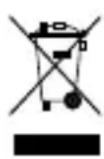
Geräte, die mit diesem Symbol gekennzeichnet sind, dürfen nicht mit dem Hausmüll entsorgt werden! Sie sind gesetzlich dazu verpflichtet, Altgeräte getrennt vom Hausmüll zu entsorgen. Informationen zu Sammelstellen, die Altgeräte kostenlos entgegennehmen, erhalten Sie bei Ihrer Gemeinde- oder Stadt - verwaltung.
Artikelnummer:
D 288 186
Deutschland Österreich Schweiz