Vario IT - Waschmaschine TeleFrank - Kostenlose Bedienungsanleitung
Finden Sie kostenlos die Bedienungsanleitung des Geräts Vario IT TeleFrank als PDF.


Benutzerfragen zu Vario IT TeleFrank
0 Frage zu diesem Gerät. Beantworten Sie die, die Sie kennen, oder stellen Sie Ihre eigene.
Eine neue Frage zu diesem Gerät stellen
Laden Sie die Anleitung für Ihr Waschmaschine kostenlos im PDF-Format! Finden Sie Ihr Handbuch Vario IT - TeleFrank und nehmen Sie Ihr elektronisches Gerät wieder in die Hand. Auf dieser Seite sind alle Dokumente veröffentlicht, die für die Verwendung Ihres Geräts notwendig sind. Vario IT von der Marke TeleFrank.
BEDIENUNGSANLEITUNG Vario IT TeleFrank
Bedienungsanleitung TeleFrank
VARIO IT
Ihr Sevicepartner in Ihrer Nähe:
Inhaltsverzeichnis
Seite
Allgemeine Hinweise....4
Sicherheitshinweise/ Bestimmungsgemäßer Gebrauch .... 5
I. Tastenfeldübersicht / Kurzübersicht der AFM. 6
- Bedienung....7
Inbetriebnahme....|7
Erste Schritte....8
Nutzeranmeldung / Nutzerabmeldung 8
Frankieren....9
Frankieren von Briefen....9
Frankieren von Streifen....9
Frankieren von Rückantwortsendungen 10
Auftragsmanagement / Portowerte vorübergehend speichern ..... II
- Tastenfunktionen....12
Taste "Laden"....1|2
Taste "Register".12
Taste "Ausland" 12
T a s t e “ W a a g e ” . . . . . . . . . . . . . . . . . . . . . . . . . . . . . . . . . . . . . . . . . . . . . . . . . . . . . . . . | 3
C u r s o r t a s t e n ( P f e i l ) . . . . . . . . . . . . . . . . . . . . . . . . . . . . . . . . . . . . . . . . . . . . . . . . . . . . . . . . . . . . . . . . . . . . . . . . . . . . . . . . . . . . . . . . . . . . . . . . . . . . | ... 13
Taste "Frankieren"....13
T a s t e “ C ”....13
Taste "Enter"....1|3
T a s t e “ O p t i o n ” . . . . . . . . . . . . . . . . . . . . . . . . . . . . . . . . . . . . . . . . . . . . . . . . . . . . . | 1 4
Taste " Extern"....|14
Zuschlagtasten ( Sendungsarten ) ....
- Telefonische Wertvorgabe (Maschine aufladen) 15
Durchführung der Wertvorgabe......
- Einstellfunktionen....|.....I
Übersicht der Einstellfunktionen. . . . . . . . . . . . . . . . . . . . . . . . . . . . . . .
Menü Kostenstellen....|...18
T a g e s z ä h l e r . . . . . . . . . . . . . . . . . . . . . . . . . . . . . . . . . . . . . . . . . . . . . . . . . . . . . . . . . 1 8
Kostenstellen lesen....|...19
Kostenstellenlöschen....|....|
P I N ä n d e r n . . . . . . . . . . . . . . . . . . . . . . . . . . . . . . . . . . . . . . . . . . . . . . 2 0
Kostenstellen einrichten (PUK anwenden) 20
Mehrfache Falscheingabe der PIN(PUK anwenden)....21
M en ü E i n s t e l l u n g e n . . . . . . . . . . . . . . . . . . . . . . . . . . . . . . . . . . . . . . . . . . . . . . . . . . . . . . . . . . . . . . . . . . . . . . . . . . . . . . 2 I
R est w er t w ar n u n g . . . . . . . . . . . . . . . . . . . . . . . . . . . . . . . . . . . . . . . . . . . . . . . . . . . . . . . . . . . . . . . . . . . . . . 2 l
Einstellung der Wahlparameter....|.....
Vorfrankierung / Temporäres Datum 24
Tastenclick....24
Seite 2 von 32
Inhaltsverzeichnis
Seite
M en ü Service....2|5
Chipkartelesen 25
Testdruck 25
K o n f i g u r a t i o n....2 5
Seriennummer....2|6
A b s . P L Z z e i g e n . . . . . . . . . . . . . . . . . . . . . . . . . . . . . . . . . . . . . . . . . . . . . . 2 6
BZL zeigen....26
A F M a b m e l d e n . . . . . . . . . . . . . . . . . . . . . . . . . . . . . . . . . . . . . . . . . . . . . . . . 2 | 7
-
Entgelttafeleinlesen....
-
Hinweise zur Bedienung....
-
Falschfrankierte Sendungen....
9 . Fehlermeldungen....30
- Technische Daten....32
Allgemeine Hinweise
WARNUNG
Versuchen Sie unter keinen Umständen die Abdeckungen der Maschine zu entfernen oder die Maschine zu reparieren.
Der Bruch oder die Beschädigung der Siegel auf der Unterseite der Maschine führt zum Garantieverlust.
Das Produkt ist zur Verwendung gemäß den Bedingungen der Deutschen Post AG lizenziert.
In der Farbbandkassette werden von der Deutschen Post AG zugelassene Farbbänder ve Eingriffe in die Kassette und die Verwendung von nicht zugelassenen Farbbändern ist nicht gestattet. Eine Zuwiderhandlung stellt einen Verstoß gegen die Lizenzvereinbarungen dar und kann zur Außerbetriebnahme der Maschine führen.
MODEM
Diese Frankiermaschine enthält ein Modem, das für den Anschluss an das öffentliche Telefonnetz zugelassen ist.
Das bedeutet aber keine bedingungslose Zusicherung des störungsfreien Betriebes an jedem Endgeräteanschluss.
Das Modem ist nur für den Betrieb an analogen Telefonleitungen ausgelegt.
Sollten Probleme auftreten, wenden Sie sich an Ihren zuständigen Servicepartner.
FREISTEMPELABDRUCKE
Von den erzeugten Stempelabdrucken darf nur ein einziges Exemplar versandt werden. Mehrfachversendungen sind verboten und werden von der Deutschen Post AG als Verstoß gegen die Allgemeinen Geschäftsbedingungen betrachtet und entsprechend geahndet.
Testabdrucke und Musterabdrucke dürfen nicht versandt werden.
Der Nutzer ist verantwortlich, dass nur Abdrucke mit den zum Zeitpunkt des Frankierdatums gültigen Entgelten erfolgen! (Besonders bei Vorfrankierungen beachten!)
AUFBEWAHRUNG PUK / PIN
Der PUK- sowie der PIN-Code sind geheim zu halten und dürfen von den Nutzern keinesfalls an Dritte weitergegeben werden. Bewahren Sie die Geheimnummern PIN und PUK stets voneinander getrennt auf und so, dass kein Dritter Zugang hat.
Teilen Sie niemandem PIN und PUK mit. Die Verantwortung trägt der jeweilige Nutzer.
Sicherheitshinweise / Bestimmungsgemäßer Gebrauch
Ihre automatische Frankiermaschine (AFM) wurde mit großer Sorgfalt entwickelt und hergestellt und sollte auch mit Sorgfalt behandelt werden. Wenn Sie die folgenden aufgeführten Vorschläge beachten, werden Sie über Jahre viel Freude an Ihrem Produkt haben. Bitte beachten Sie folgende Hinweise bei der Verwendung der Frankiermaschine.
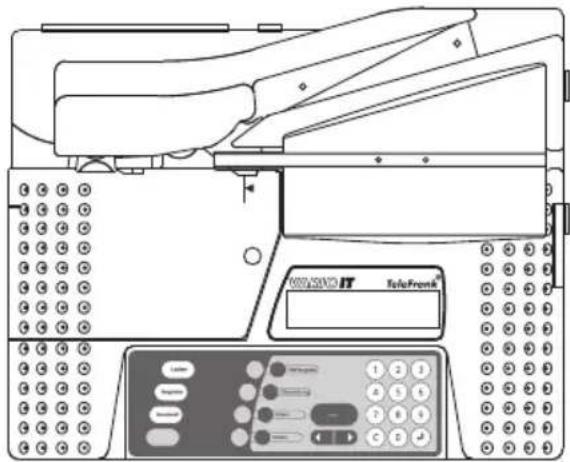
Die VariolT ist eine voll elektronische Frankiermaschine zum Frankieren von z.B. Briefen, Karten und Streifen. Bevor Sie die AFM in Betrieb nehmen, lesen Sie bitte erst die Bedienungsanleitung durch.
Die Maschine ist für den Einsatz in trockenen Räumen konzipiert und darf nicht in Räumen mit hoher Luftfeuchtigkeit oder hoher Staubkonzentration betrieben werden.
Sollten Sie ausnahmsweise die VarioIT im Freien betreiben wollen, so sorgen Sie bitte unbedingt dafür, dass sie vor Feuchtigkeit (Regen, Spritzwasser, Betauung), direkter Sonneneinstrahlung und hoher Staubeinwirkung geschützt wird.
- Nehmen Sie die VarioIT aus kalter Umgebung erst nach einer Akklimatisierung von ca. 2 Stunden in Betrieb.
- Verwenden Sie nur die mitgelieferten Netz- und Modemkabel.
- Schließen Sie die VarioIT nur an eine ordnungsgemäß installierte Schutzkontaktsteckdose an. Achten Sie darauf, dass die auf dem Typenschild angegebene Spannung und Frequenz mit der Netzspannung übereinstimmt.
- Stellen Sie keine mit Flüssigkeit gefüllten Gegenstände auf oder über das Frankiergerät.
- Ziehen Sie sofort den Netzstecker, wenn Flüssigkeit oder Gegenstände in das Innere der VarioIT gelangt sind. Lassen Sie die VarioIT vom Servicepartner überprüfen, bevor Sie sie wieder anschließen und einschalten.
- Beim Wechsel der Farbbandkassette die Frankiermaschine ausschalten.
- Halten Sie die Lüftungslöcher auf der Oberseite des Gerätes stets frei.
- Stellen Sie das Gerät so auf, dass es keiner direkten Sonneneinstrahlung und keiner zusätzlichen Erwärmung durch Heizkörper ausgesetzt ist.
- Lassen Sie Wartungs- und Reparaturarbeiten nur durch Ihren TeleFrank Servicepartner ausführen. Sie würden sich sonst erheblichen Gefahren aussetzen und jegliche Rechte auf Garantie und Haftung verlieren.
- Verwenden Sie nur das vom Hersteller zugelassene Zubehör, um eine hohe Druckqualität sicherzustellen.
I. Tastenfeldübersicht / Kurzübersicht der AFM
Tastenfeldübersicht
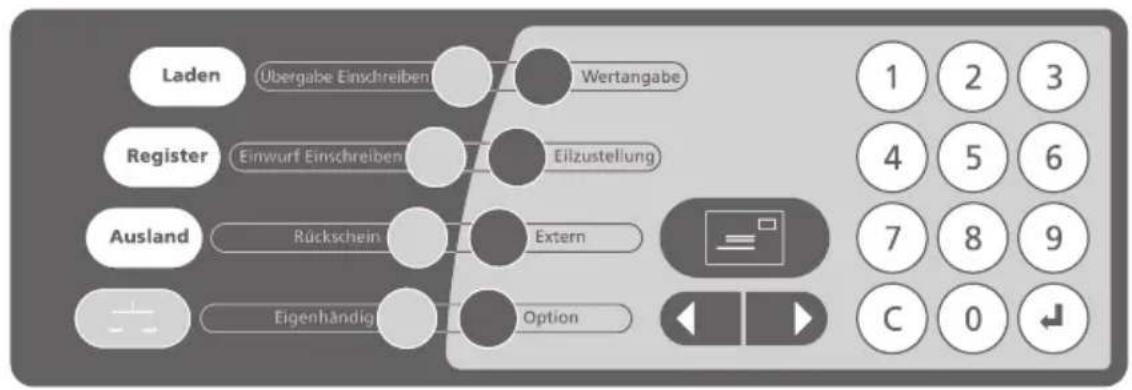
text_image
Laden Übergabe Einschreiben Wertangabe Register Einwurf Einschreiben Eilzustellung Ausland Rückschein Extern Eigenhändig Option 1 2 3 4 5 6 7 8 9 C 0 ↓Kurzübersicht der AFM
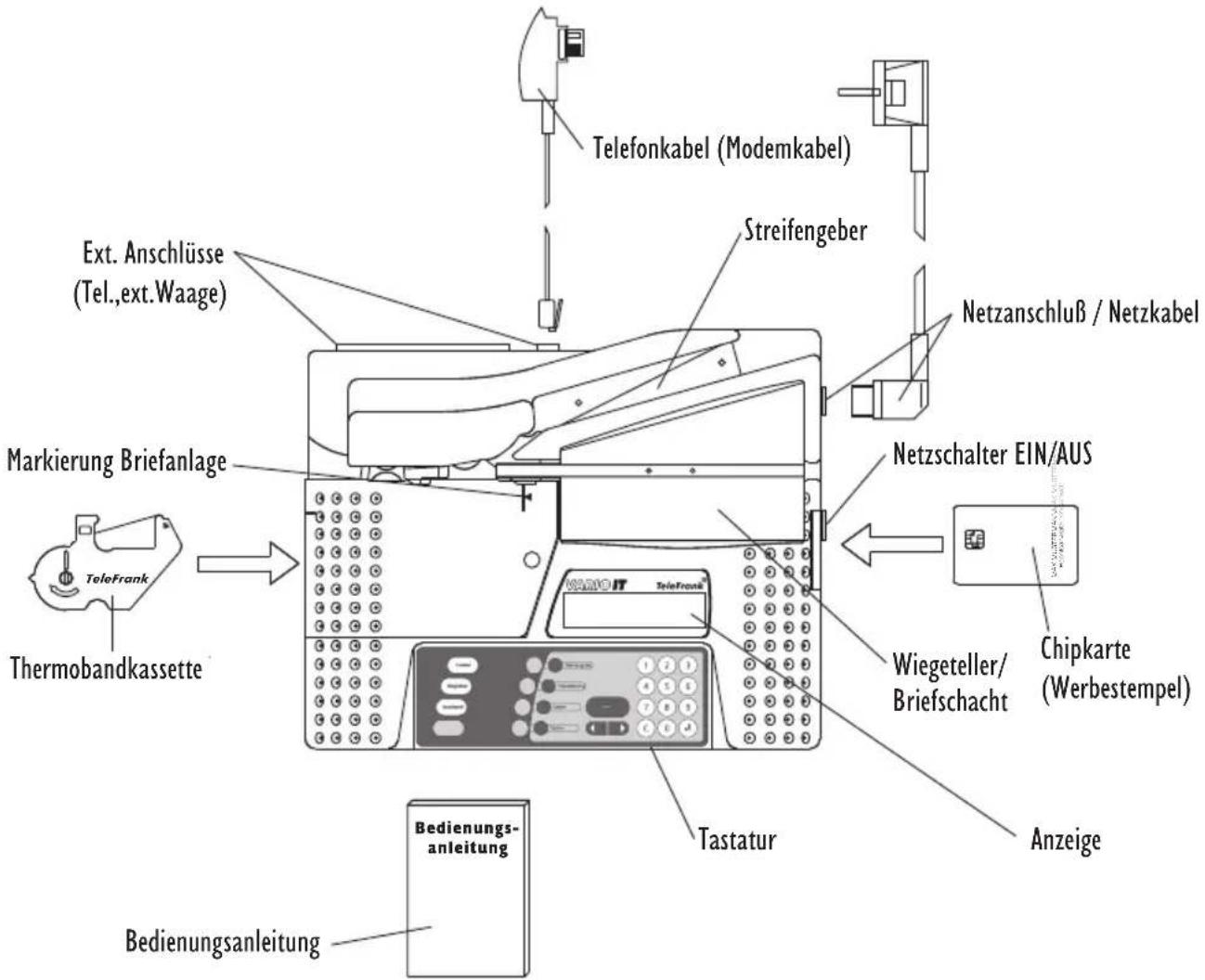
text_image
Telefonkabel (Modemkabel) Streifengeber Ext. Anschlüsse (Tel.,ext.Waage) Markierung Briefanlage TeleFrank Thermobandkassette Tastatur Treatnungs- anleitung Bedienungs- anleitung Netzanschluß / Netzkabel Netzschalter EIN/AUS Wiegeteller/ Briefschacht Chipkarte (Werbestempel) Anzeige2. Kurzbedienung
2.1 Inbetriebnahme
Nach dem Aufstellen Ihrer neuen Vario IT können neben den Hauptbenutzer noch weitere nutzungsberechtigte Benutzer an der Frankiermaschine angemeldet werden.
Mit getrennter Post haben Sie einen verschlossenen Umschlag (Formblatt "Kundeninformationen") erhalten, in dem die PIN und die PUK für die Hauptbenutzer enthalten sind. Hiermit sind diese in der Lage, die weiteren Nutzer anzulegen bzw. die Nutzer wieder freizuschalten.
Inbetriebnahme durch Hauptbenutzer (User 15, User 16)
Netzstecker einstecken und Frankiermaschine einschalten.
Selbsttest ***
Waage wird tariert
nach kurzer Zeit erscheint im Display
AFM 01 000001 bereit


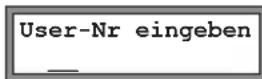
max. 2-stellige User-Nummer (z. B. Kostenstellen I-14 bzw. Hauptbenutzer I oder 2, entspricht User 15 oder 16) über Tastatur eingeben und mit der Enter-Taste bestätigen.
PIN eingeben:
jetzt die 7-stellige PIN für den User über Tastatur eingeben und mit der Enter-Taste bestätigen.
Im Display können jetzt Hinweise erscheinen (Entgeltänderungen u.ä.)
Diese Hinweise lesen und mit der Enter-Taste bestätigen.
Im Display erscheint Datum und Uhrzeit
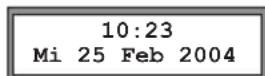
Jetzt können Sie als Hauptbenutzer weitere Benutzer I bis 14 (Kostenstellen) anlegen.
Dazu verwenden Sie die Funktion "Kostenstellen einrichten (PUK anwenden)". Siehe Pkt 5.2.6.1
Die PIN für diese Benutzer sind nach Anwenden der PUK auf "0000000" gesetzt.
Im Anschluss daran sollte im eigenen Sicherheitsinteresse, der jeweilige Benutzer und auch der Hauptbenutzer seine PIN ändern. Siehe Pkt. 5.2.5
Vor der ersten Fernwertvorgabe der AFM ist es notwendig, den Telefonanschluss für den Verbindungsaufbau zum Rechenzentrum zu konfigurieren. Siehe hierzu Pkt. 5.3.2
Fernwertvorgabe durchführen. Siehe hierzu Pkt. 4.1
2. Bedienung
2.2 Erste Schritte
Werbestempelchipkarte in den Kartenleser einschieben (Chip nach oben), Netzstecker einstecken und Maschine einschalten. Achtung! Verwenden Sie nur das mitgelieferte Netzkabel!
ACHTUNG! Bei der ersten Benutzung Ihrer Maschine sollten Sie aus Sicherheitsgründen unbedingt die voreingestellte PIN ändern. (siehe Pkt. 5.2.5) Vermeiden Sie triviale und leicht vorhersagbare PIN's, wie z.B. Geburtsdatum, 2222222, 1234567 etc. Zu Ihrer eigenen Sicherheit sollten Sie sich nach Beendigung Ihrer Frankiervorgänge als Nutzer abmelden. (siehe Pkt. 2.3.2)
2.3 Nutzeranmeldung / Nutzerabmeldung
2.3.1 Nutzeranmeldung
Nach dem Einschalten erfolgt ein Selbsttest der Maschine. Im Display sind nachfolgende Anzeigen zu sehen:
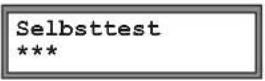
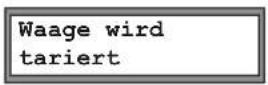
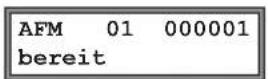

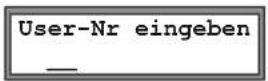
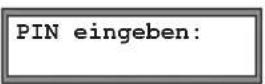
max. 2-stellige User-Nummer (z. B. Kostenstellen 1-14 bzw. Hauptbenutzer 1 oder 2, entspricht User 15 oder 16) über Tastatur eingeben und mit der Enter-Taste bestätigen.
jetzt die 7-stellige PIN über Tastatur eingeben und mit der Enter-Taste bestätigen.
Im Display können jetzt Hinweise erscheinen (Entgeltänderungen u.ä.) Diese Hinweise lesen und mit der Enter-Taste bestätigen.
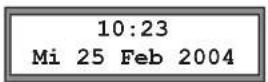
Ihre Frankiermaschine ist jetzt betriebsbereit.
2. Bedienung
2.3.2 Nutzerabmeldung
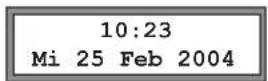
Die Frankiermaschine ist im Grundzustand
10:23
Mi 25 Feb 2004


User wird abgemeldet bzw.
Auftragsmanagement verlassen
User-Nr eingeben
2.4 Frankieren mit Vario IT
Beachten Sie bitte, dass der jeweilige Nutzer der Frankiermaschine für die gute Lesbarkeit des Freistempelabdruckes und für dessen richtige Positionierung verantwortlich ist.
Ein Aufdruck des Freistempelabdruckes auf dunklem Papier und stark faserigem Papier ist nicht erlaubt.
2.4.1 Frankieren von Briefen2.4.1 Frankieren von Briefen
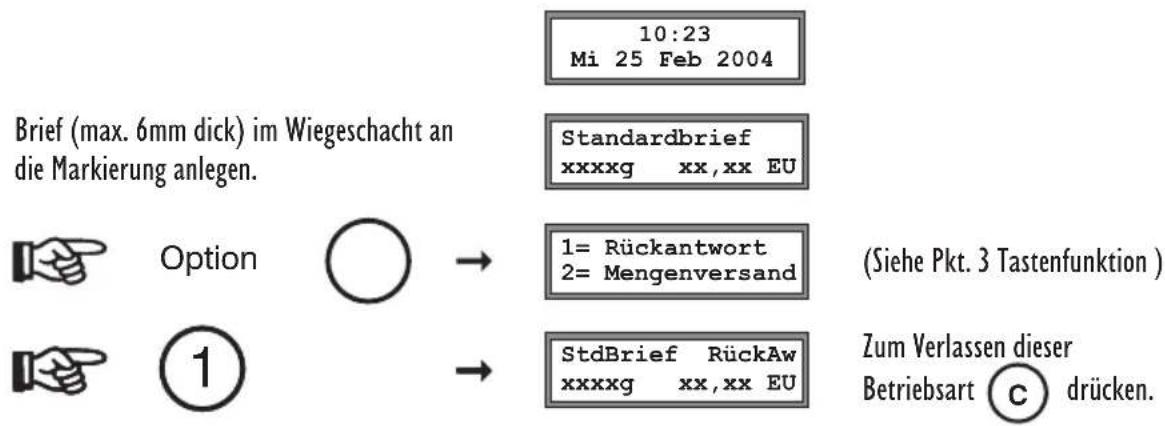
Brief (max. 6mm dick) im Wiegeschacht an die Markierung anlegen.
Möchten Sie Auslandssendungen frankieren, drücken Sie jetzt (optional) (optional)
Sendungsart mit den entsprechenden Zuschlagstasten oder Cursorstasten auswählen (siehe Pkt. 3)

(Frankiervorgang wird eingeleitet)
2.4.2 Frankieren von Streifen


(Streifengeber aktiviert)
Möchten Sie Auslandssendungen frankieren, drücken Sie jetzt Ausland (optional), anschließend Sendungsart auswählen, danach Postgut auflegen.

(Anzahl der Streifen eingeben)

(optional),


(Frankiervorgang wird eingeleitet)
Der Frankiervorgang kann jederzeit mit der Taste

abgebrochen werden.
Achtung! Es können nur "TeleFrank" Frankieretiketten verwendet werden.
2. Bedienung
2.5 Frankieren von Rückantwortsendungen
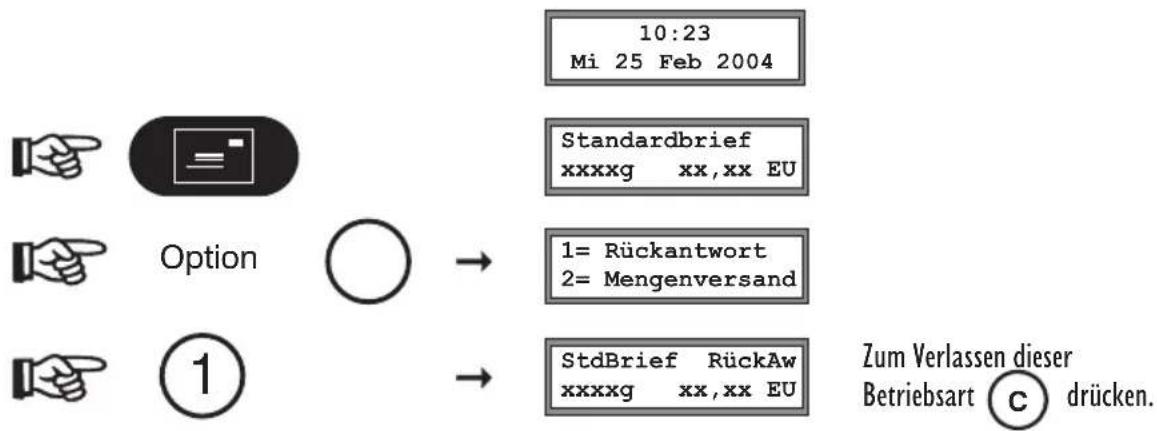
Mit Ihrer Vario IT können Sie Rückantwortsendungen freistempeln. Das Datum der Rückantwort muss in der Zukunft, aber innerhalb der Entgelt-Gültigkeit, liegen. Siehe auch Pkt. 5.3.4 "Einstellen temporäres Datum"
2.5.1 Frankieren von Briefen
text_image
Brief (max. 6mm dick) im Wiegeschacht an die Markierung anlegen. Option 1 Standardbrief xxxxg xx,xx EU 1= Rückantwort 2= Mengenversand (Siehe Pkt. 3 Tastenfunktion ) StdBrief RückAw xxxxg xx,xx EU Zum Verlassen dieser Betriebsart © drücken.Jetzt können Sie über Cursortasten andere Versendungsarten wählen. Zuschläge sind nicht möglich!

Frankiervorgang wird eingeleitet.
2.5.2 Frankieren von Streifen
flowchart
graph LR
    A["Option"] --> B["10:23<br>Mi 25 Feb 2004"]
    B --> C["Standardbrief<br>xxxxg xx,xx EU"]
    C --> D["1= Rückantwort<br>2= Mengenversand"]
    D --> E["StdBrief RückAw<br>xxxxg xx,xx EU"]
    E --> F["Zum Verlassen dieser Betriebsart C drücken."]
Jetzt können Sie über Cursortasten andere Versendungsarten wählen. Zuschläge sind nicht möglich!
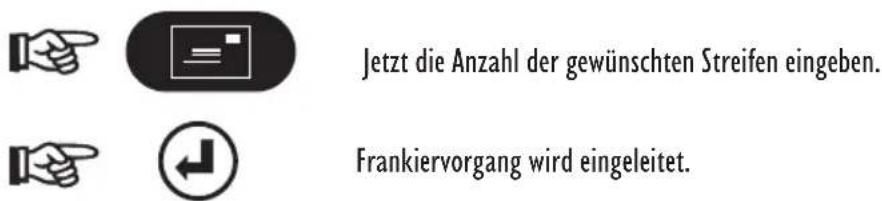
text_image
Jetzt die Anzahl der gewünschten Streifen eingeben. Frankiervorgang wird eingeleitet.2. Bedienung
2.6 Auftragsmanagement
Mit Ihrer Vario IT können Sie im Namen Dritter freistempeln. Ebenso kann Ihre Vario IT durch einen Dritten benutzt werden. Für diese Betriebsart wird die EKP-Nr. des Dritten oder eine Auftragsnummer von der Deutschen Post AG benötigt. Diese Nummer muss vor Nutzung der Funktion "Auftragsmanagement" in die Vario IT eingegeben werden. In dieser Funktion können alle Versendungsarten und Zuschläge genutzt werden.
2.6.1 Auftragsmanagement einschalten
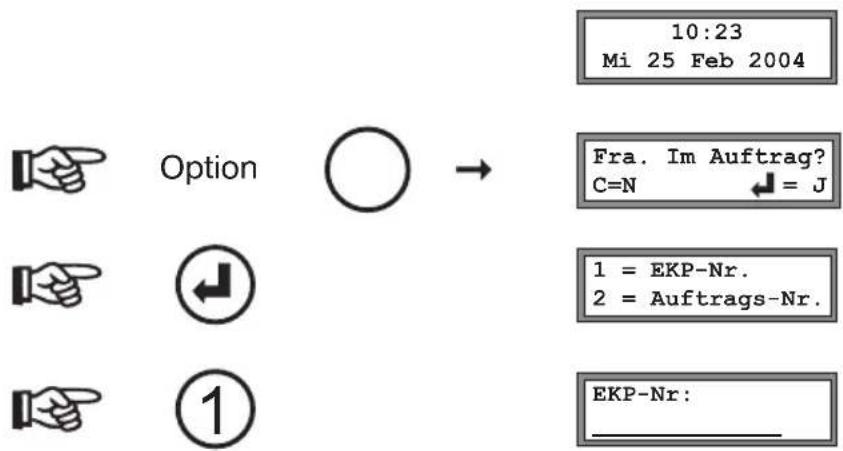
flowchart
graph TD
    A["Option"] --> B["Circle"]
    C["Arrow"] --> D["1"]
    E["Circle"] --> F["1 = EKP-Nr."]
    E --> G["2 = Auftrags-Nr."]
    H["10:23 Mi 25 Feb 2004"] --> I["Fra. Im Auftrag? C=N ←= J"]
Die 10-stellige EKP-Nummer über Tastatur eingeben und mit ← bestätigen.
Zur Darstellung dieser Betriebsart wird abwechselnd
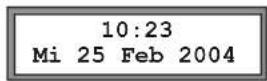
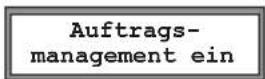
angezeigt.
Der Ablauf für die Eingabe der 14-stelligen Auftragsnummer verläuft analog.
Nach der Eingabe kann der Frankiervorgang fortgesetzt werden.
Diese Betriebsart muß danach wieder verlassen werden.
2.6.2 Auftragsmanagement verlassen
Für das Verlassen der Betriebsart "Auftragsmanagement" gibt es zwei Möglichkeiten:
I. durch Nutzerabmeldung siehe Pkt. 2.3.2
- Option

und mit

Auftragsmanagement ausschalten.
2.7 Portowerte vorübergehend speichern
Soll der angezeigte Portowert vorübergehend gespeichert werden,
ist vor dem Drücken der Taste

die Taste

zu drücken.
Diese Einstellung kann mit

gelöscht werden.
3. Tastenfunktionen
Taste "Laden" dient dem Nachladen der Maschine mittels Fernwertvorgabe (siehe Pkt. 4.1)
Taste "Register" dient dem Anzeigen/Ausdrucken des Registers
Anzeigen des Registers

Register

Register C=N




(Reg) anzeigen (Fra) drucken

Register

Nacheinander werden automatisch angezeigt: Restguthaben, Verbrauch, Vorgabe gesamt, Frankierungen, Tageswert, Tageszähler



beenden
Ausdrucken des Registers

Register

Register C=N




(Reg) anzeigen (Fra) drucken

Aktueller Registerstand wird auf Streifen ausgedruckt:
Restguthaben / Verbrauch / Vorgabe gesamt / Frankierungen / Tag Wert / Tag Anzahl
Auswählen des Versandzieles:
LaEU - Land Europa
LuEU - Luft Europa
LaWE - Land Welt
LuWE - Luft Welt
Seite 12 von 32
| 3. Tastenfunktionen | |
 | dient dem Tarieren der WaageBitte achten Sie auf einen erschütterungsfreien und gleichmäßig temperierten Aufstellungsort Ihrer AFM. Durch starke Temperaturunterschiede kann die Waage den Nullpunkt verlieren und muß neu tariert werden. |
 | Cursortasten zum Bestimmen des gewünschten Sendungstyp Beispiel: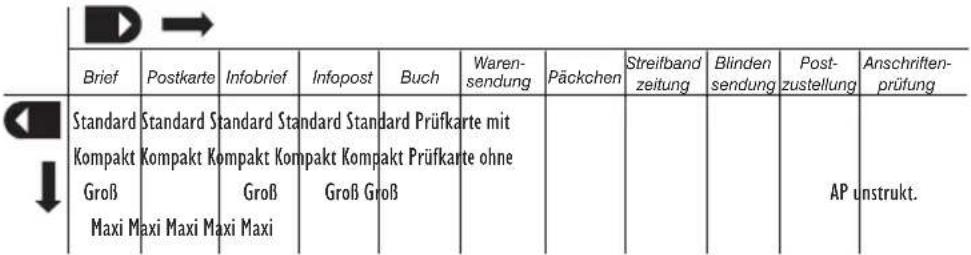 Alle Hinweise zur Navigation sind als beispielhaft zu verstehen und basieren auf dem zur Drucklegung aktuellen Stand der Entgelttabellen der Deutschen Post AG.Für alle Fragen steht Ihnen Ihr zuständiger Servicepartner zur Verfügung. Alle Hinweise zur Navigation sind als beispielhaft zu verstehen und basieren auf dem zur Drucklegung aktuellen Stand der Entgelttabellen der Deutschen Post AG.Für alle Fragen steht Ihnen Ihr zuständiger Servicepartner zur Verfügung. |
 | Taste “Frankieren”(Auslösen Frankiervorgang)bzw. Aktivieren des Streifengebers |
 | Taste “C”1. Löschen gewählter Zuschläge und Portowerte2. Rückkehr zum Standardprogramm (z.B. bei Fehlermeldungen)3. Anzeigen des Fehlercodes nach Fehlermeldung4. Abmelden User |
  | Taste “ENTER”1. Eingabebestätigung2. Bestätigung der Änderung flexibler Daten3. Aufruf von Menüs4. Frankiervorgang von Streifen einleiten5. Vorübergehende Speicherung von Zuschlägen und PortowertenSeite 13 von 32OptionDie Taste “Option” hat eine Doppelfunktion.Mit Ihrer Frankiermaschine können Sie im Auftrag Dritter Sendungen freistempeln (Siehe Pkt. 2.6).Diese Funktion ist über die Taste “Option” aus dem Grundzustand wählbar.Im Falle einer Entgeltberechnung sind über die Taste “Option” spezielle Versandarten wählbar.Alle Hinweise zur Navigation sind als beispielhaft zu verstehen und basieren auf dem zur Drucklegung aktuellen Stand der Entgelttabellen der Deutschen Post AG.Für alle Fragen steht Ihnen Ihr zuständiger Servicepartner zur Verfügung. |
 | Externz. Zt. Nicht benutzt |
 | ZuschlagtastenJe nach Sendungsart können Sie Zuschläge wählen. Die Frankiermaschine lässt nur gültige Kombinationen entsprechend der Entgeltordnung der Deutschen Post AG zu.Ungültige Kombinationen werden nicht angezeigt.Beispiel:Standardbrief / Übergabe Einschreiben / EigenhändigBrief in Briefschacht einlegen bzw. auf Waage auflegen.→Standardbrief0003g xx,xx EU Übergabe Einschreiben Übergabe Einschreiben  StBEu0003g xx,xx EU StBEu0003g xx,xx EU Eigenhändig Eigenhändig  StBEuEh0003g xx,xx EU StBEuEh0003g xx,xx EU  Frankiervorgang wird eingeleitet.Seite 14 von 32 Frankiervorgang wird eingeleitet.Seite 14 von 32 |
Option
- Mit Ihrer Frankiermaschine können Sie im Auftrag Dritter Sendungen freistempeln (Siehe Pkt. 2.6).
Diese Funktion ist über die Taste "Option" aus dem Grundzustand wählbar. - Im Falle einer Entgeltberechnung sind über die Taste "Option" spezielle Versandarten wählbar.
Extern
Zuschlagtasten
4. Telefonische Wertvorgabe
Für die Wertvorgabe muss die AFM durch das mitgelieferte Telefonkabel mit dem Telefonnetz verbunden sein. Hierzu ist eine analoge Telefondose erforderlich.
Zwischen der AFM des Kunden und dem Vorgabezentrum des Herstellers wird eine Wertvorgabe mit dem Ziel durchgeführt, das verfügbare Restguthaben in der AFM zu erhöhen.
Eine derartige Wertvorgabe muss mindestens einmal im Monat erfolgen. Es ist aber nur eine Wertvorgabe pro Tag möglich.
Dabei wird die Gültigkeitsdauer der Sicherheitsinformationen erneuert. Bei abgelaufener Gültigkeitsdauer ist weiteres Frankieren nicht möglich.
Sollten Sie über einen ausreichenden Portovorrat verfügen, so ist aber trotzdem eine Wertvorgabe mit dem Betrag von 0,00 Euro (Nulladung) erforderlich.
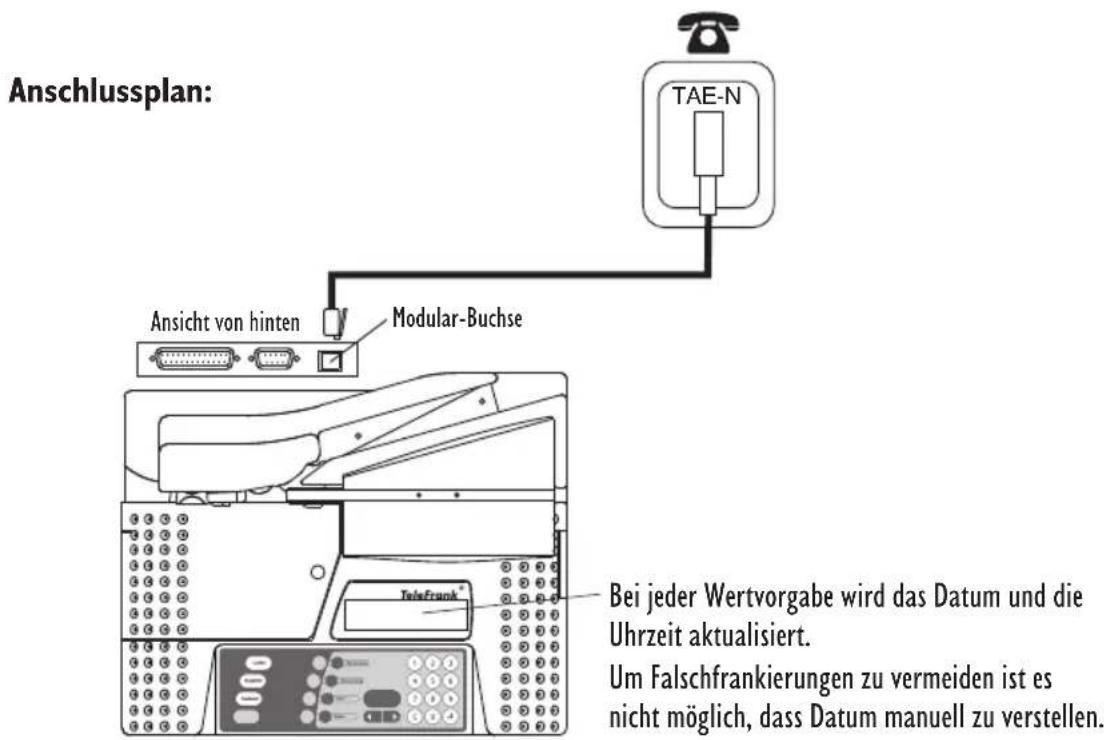
text_image
Anschlussplan: Ansicht von hinten Modular-Buchse TAE-N Bei jeder Wertvorgabe wird das Datum und die Uhrzeit aktualisiert. Um Falschfrankierungen zu vermeiden ist es nicht möglich, dass Datum manuell zu verstellen.Einrichten des Telefonanschlusses
Vor der ersten Wertvorgabe werden die notwendigen Parameter für den Amtszugang oder den Direktanschluss eingegeben. Die Rufnummer des Rechenzentrums ist standardmäßig gespeichert. Spätere Änderungen sind jederzeit möglich.
Siehe hierzu Wahlparameter Pkt. 5.3.2
4.1. Durchführung der Wertvorgabe
Eine Wertvorgabe kann nur durch die Hauptbenutzer 15 oder 16 erfolgen und dauert bis zu 3 min.
Zur Eigenkontrolle können Sie vor und nach dem Laden das Restguthaben im Register überprüfen.
Die Wertvorgabe läuft weitgehend automatisch ab.
Drücken Sie nur die Tasten entsprechend der Aufforderung!
Das Gerät ist eingeschaltet, in der Anzeige steht Datum und Uhrzeit. Das Telefonkabel ist eingesteckt.
Taste
drücken.
In der Anzeige erscheint:
Abbruch mit

AFM laden ?
C=N

Taste

drücken.
In der Anzeige erscheint:
Status Vorgabe: vorbereiten
In diesem Status werden die Sicherheitsparameter für die Übertragung erzeugt.
Der Vorgang kann bis zu ca. I min dauern.
In der Anzeige erscheint:
max. Ladebetrag: xxxxx, xx
Der maximal mögliche Ladebetrag wird angezeigt.
Im weiteren Ablauf erscheint:

drücken
Vorgabezentrum
Nach Aufbau der Verbindung erscheint in der Anzeige:
Mit den Zifferntasten den gewünschten Ladebebetrag innerhalb
von 30 sek. eingeben. (ohne Kommastellen z.B. 100,00 EU- Eingabe: 100 )
Anwahl VZ 01. Versu
Eingegebenen Betrag mit

bestätigen.
In der Anzeige wird der Verlauf der Vorgabe angezeigt.
LADEBETRAG eingeben:
Status Vorgabe: Zertifikat
Status Vorgabe: Ladebetrag
Status Vorgabe: Nutzprofil
Bei korrekt durchgeführter Wertvorgabe erscheint in der Anzeige:
Taste
drücken.
Es erscheint Datum und Uhrzeit.
bitte Waage tarieren
Hinweis: Auftretende Fehlermeldungen mit ← bestätigen. Den angezeigten
Fehlercode (für eventuellen Service erforderlich) notieren
und ebenfalls mit ← bestätigen. Die Frankiermaschine Aus- und wieder Einschalten.
5. Einstellfunktionen
5.1 Übersicht der Einstellfunktionen
Die folgenden Funktionen benötigen Sie für die tägliche Arbeit mit Ihrer Frankiermaschine nicht. Sie können jedoch mit einigen Funktionen die Maschine Ihren Wünschen entsprechend konfigurieren.


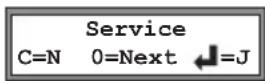
In der Anzeige erscheint:
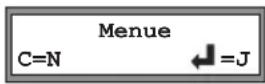


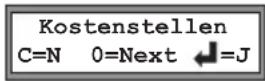
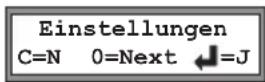
Mit Taste "0" (Next) blättern
Folgende Funktionen stehen zur Verfügung
Kostenstellen
- Tageszähler
- eigene Kostenstellen lesen
- alle Kostenstellen lesen
- alle Kostenstellen löschen
- PIN ändern
- PUK anwenden
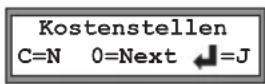
Einstellungen
- Restwertwarnung
- Wahlparameter
- temporäres Datum
- Tastenclick
Service
- Chipkarte lesen
- Testdruck
- Konfiguration
- Serien-Nummer
- Abs. PLZ zeigen
- BZL (Briefzusatzleistung) zeigen
- AFM abmelden
5. Einstellfunktionen
5.2 Menü Kostenstellen
5.2.1 Tageszähler
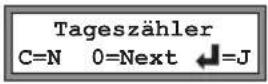


In der Anzeige erscheint z.B.:
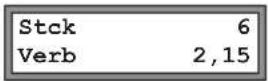
Wert der Tageszähler wird angezeigt


In der Anzeige erscheint:
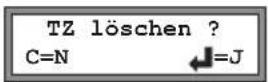


Tageszähler wird gelöscht


Zurück in Menü "Kostenstellen"
5.2.2 Eigene Kostenstelle lesen
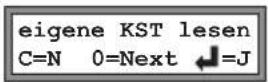


In der Anzeige erscheint:
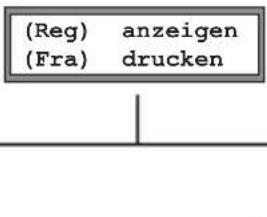
text_image
(Reg) anzeigen (Fra) druckenAnzeigen der einzelnen Kostenstellenwerte
Drucken der einzelnen Kostenstellenwerte


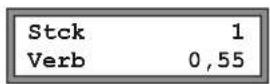
Verbrauch und Anzahl der Frankierungen der jeweiligen Kostenstelle wird angezeigt.


Verbrauch und Anzahl der Frankierungen der jeweiligen Kostenstelle wird auf Streifen ausgedruckt.


Zurück in Menü "Kostenstellen"
5. Einstellfunktionen
5.2.3 Alle Kostenstellen lesen
Hinweis: Dieser Menüpunkt ist nur den Usern 15 und 16 vorbehalten
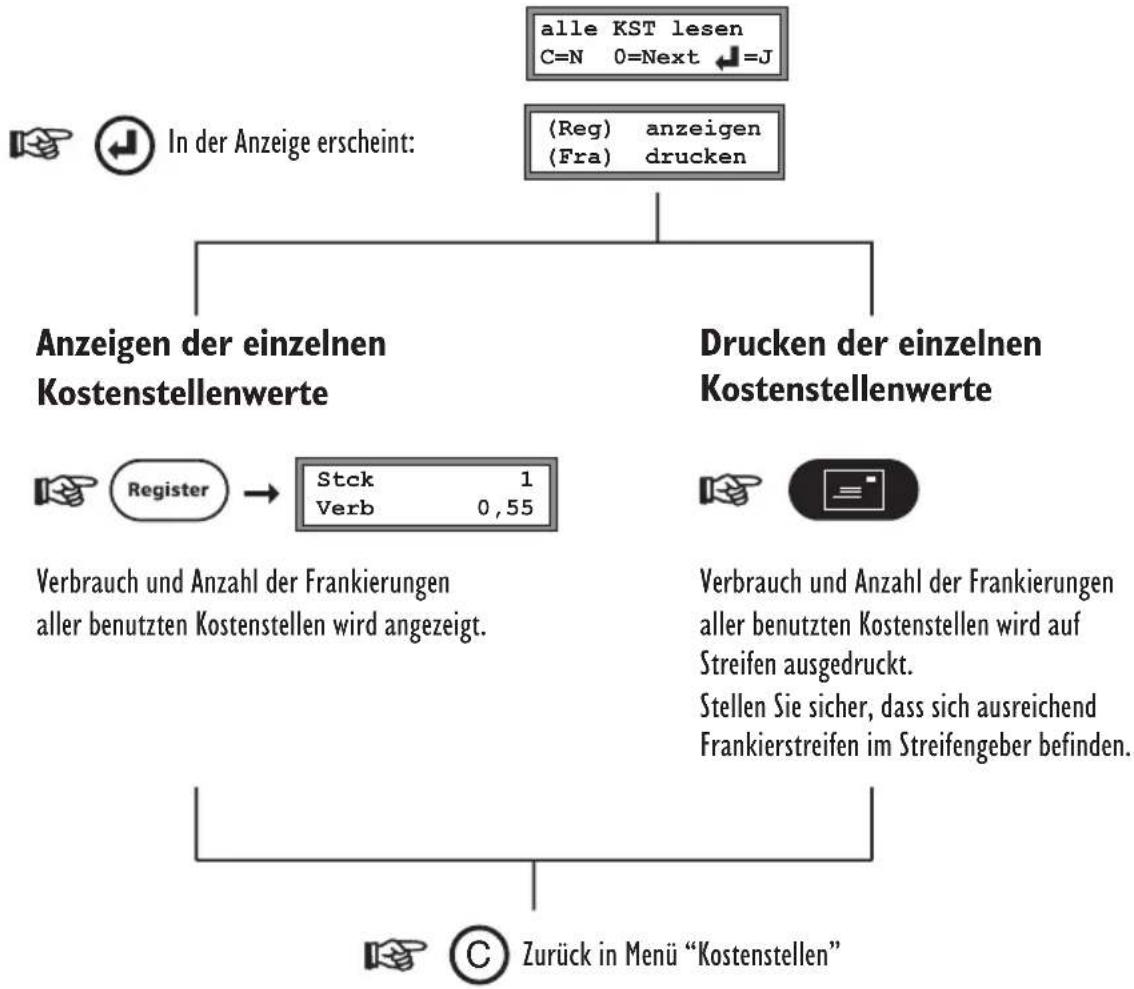
flowchart
graph TD
A["alle KST lesen<br>C=N 0=Next ←=J"] --> B["(Reg) anzeigen<br>(Fra) drucken"]
C["In der Anzeige erscheint:"] --> D["Anzeigen der einzelnen<br>Kostenstellenwerte"]
C --> E["Drucken der einzelnen<br>Kostenstellenwerte"]
D --> F["Register → Stck 1<br>Verb 0,55"]
E --> G["Verbrauch und Anzahl der Frankierungen<br>aller benutzten Kostenstellen wird angezeigt."]
E --> H["Verbrauch und Anzahl der Frankierungen<br>aller benutzten Kostenstellen wird auf<br>Streifen ausgedruckt.<br>Stellen Sie sicher, dass sich ausreichend<br>Frankierstreifen im Streifengeber befinden."]
F --> I["Zurück in Menü "Kostenstellen""]
G --> I
H --> I
5.2.4 Alle Kostenstellen löschen
Hinweis: Dieser Menüpunkt ist nur den Usern 15 und 16 vorbehalten.


Alle Kostenstellenwerte werden gelöscht.
5. Einstellfunktionen
5.2.5 PIN ändern


In der Anzeige erscheint:
PIN ändern
C=N 0=Next

PIN eingeben:
Neue PIN über Tastatur eingeben
Hinweis: PIN muss immer 7-stellig sein


Zurück zum Menü "Kostenstellen"
5.2.6.1 Kostenstellen einrichten (PUK anwenden)
Hinweis: Dieser Menüpunkt ist nur den Usern 15 und 16 vorbehalten
Sie haben die Möglichkeit zu den zwei bereits vorhandenen Kostenstellen (User15, User16) bis zu 14 weitere Kostenstellen hinzuzufügen.
Um diese max. 14 Kostenstellen vergeben zu können, benötigen Sie das Formblatt "Kundeninformationen".
Auf diesem Formblatt finden Sie unter dem Punkt "Initialisierung PIN `s und PUK `s"
die benötigten Informationen zur Einrichtung von Kostenstellen. Das Einrichten von Kostenstellen erfolgt nach folgendem Beispiel:
PUK anwenden
C=N 0=Next ←=J


In der Anzeige erscheint:
PUK eingeben:
PUK (Kostenstellen 01-14) über Tastatur eingeben


In der Anzeige erscheint:
User-Nr eingeben:
User-Nr. (für die neu zu vergebende Kostenstelle) eingeben


Kostenstellen C=N 0=Next ←=J
Die PIN für diese Kostenstelle (User) wird jetzt standardmäßig auf "0000000" gesetzt und sollte aus Sicherheitsgründen geändert werden. (Siehe Pkt. 5.2.5)
Seite 20 von 32
5. Einstellfunktionen
5.2.6.2 mehrfache Falscheingabe der PIN (PUK anwenden)
Der PUK-Sicherheitscode dient weiterhin zur Freischaltung der AFM nach 3maliger Falscheingabe der PIN.
Hinweis: Dieser Menüpunkt ist nur den Usern 15 und 16 vorbehalten
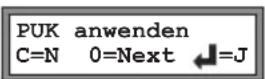


In der Anzeige erscheint:
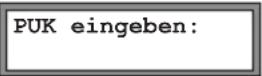
PUK des freizuschaltenden
Users (Kostenstelle) über Tastatur eingeben


In der Anzeige erscheint:
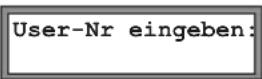
User-Nr. eingeben, für den die PUK vergeben wurde


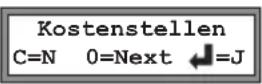
Die PIN für diese Kostenstelle (User) wird jetzt standardmäßig auf "0000000" gesetzt und sollte aus Sicherheitsgründen geändert werden. Nach 3maliger falscher Eingabe der PUK ist die Kostenstelle irreparabel zerstört. Die Hauptbenutzer (User15, User 16) können sich nur gegenseitig freischalten, d. h. um den Hauptbenutzer 15 wieder freizuschalten, muß man sich als Hauptbenutzer 16 anmelden und umgekehrt.
5.3 Menü Einstellungen
5.3.1 Restwertwarnung
Mit dieser Funktion können Sie die Höhe des minimalen Restguthaben einstellen, bei dem eine Warnung erfolgen soll. Die Warnung wird vor jedem Frankiervorgang angezeigt und muss mit ← bestätigt werden. Die Frankierung erfolgt solange der Frankierungsbetrag kleiner ist als das Restguthaben.


In der Anzeige erscheint:
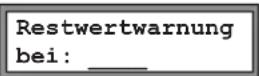
Über Tastatur das minimale Restguthaben eingeben und mit ← bestätigen.
Achtung! Der Betrag muss mit Vornullen eingegeben werden.
Beispiel: Restwertwarnung bei 50 Euro
Restwertwarnung bei: 0050
Bei Unterschreiten des Restguthabens von 50 Euro wird vor dem Frankieren eine Warnung ausgegeben.
5. Einstellfunktionen
5.3.2 Wahlparameter
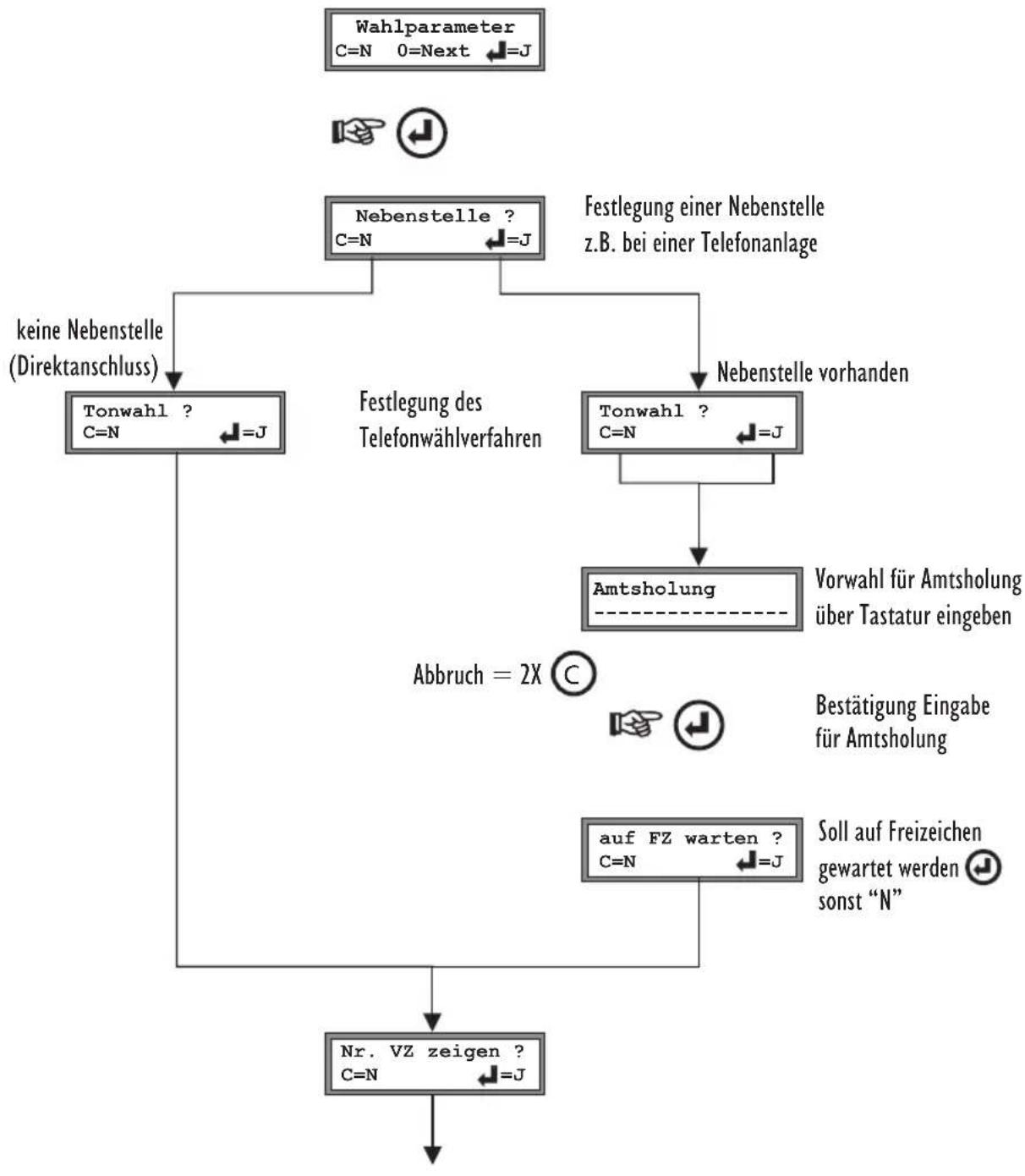
flowchart
graph TD
    A["Wahlparameter C=N 0=Next ←J"] --> B["←→"]
    B --> C["Nebenstelle ? C=N ←J"]
    C --> D["keine Nebenstelle (Direktanschluss)"]
    C --> E["Festlegung einer Nebenstelle z.B. bei einer Telefonanlage"]
    E --> F["Nebenstelle vorhanden"]
    F --> G["Tonwahl ? C=N ←J"]
    G --> H["Abbruch = 2X C"]
    F --> I["Amtsholung ————————"]
    I --> J["Vorwahl für Amtsholung über Tastatur eingeben"]
    J --> K["Bestätigung Eingabe für Amtsholung"]
    K --> L["Soll auf Freizeichen gewartet werden sonst “N”"]
    M["auf FZ warten ? C=N ←J"] --> N["Nr. VZ zeigen ? C=N ←J"]
    N --> O["↓"]
- Einstellfunktionen
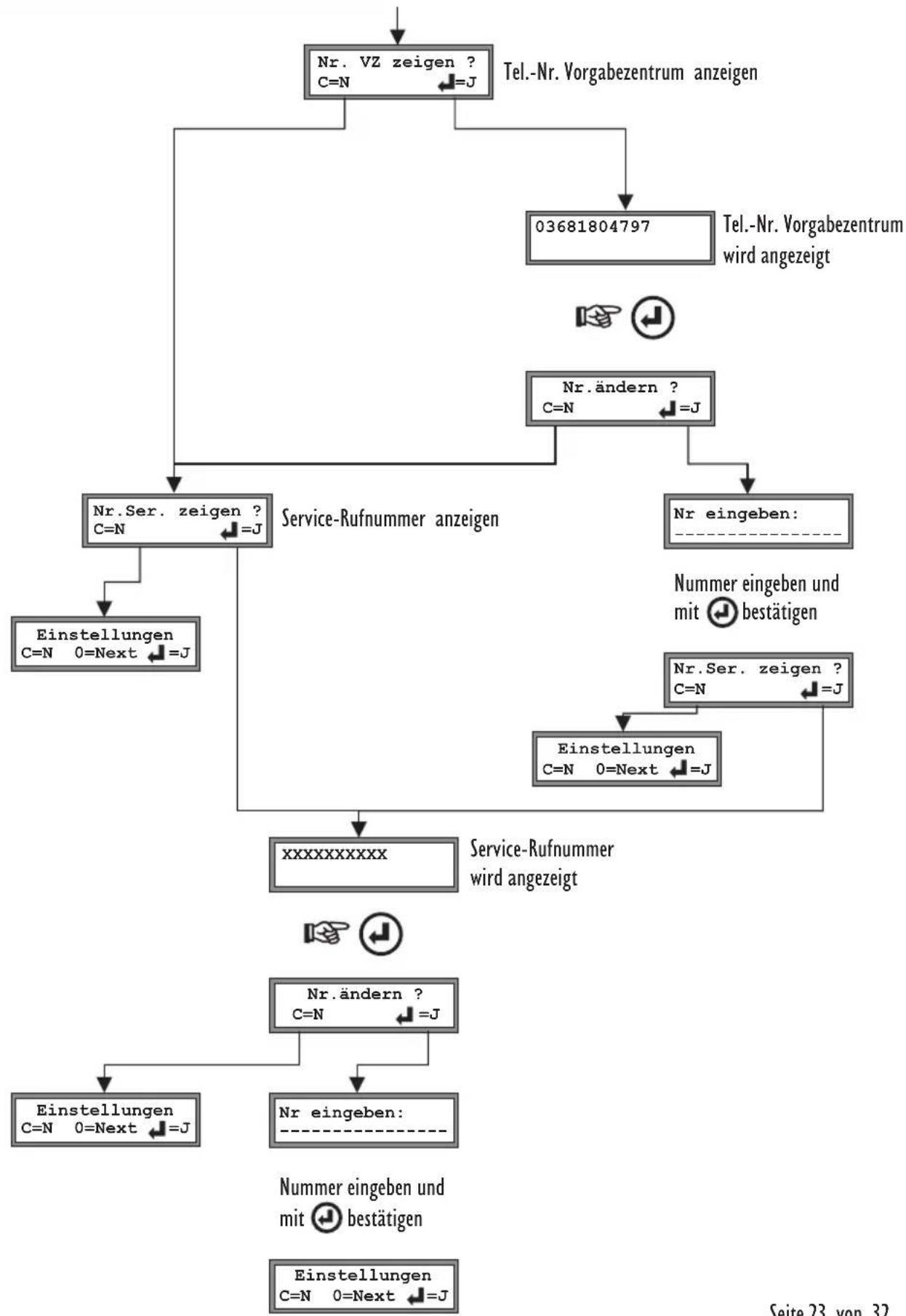
flowchart
graph TD
    A["Nr. VZ zeigen ? C=N"] --> B["Tel.-Nr. Vorgabezentrum anzeigen"]
    A --> C["03681804797"]
    C --> D["Nr. ändern ? C=N"]
    C --> E["Nr eingeben: ----"]
    D --> F["Nr.Ser. zeigen ? C=N"]
    D --> G["Nr. ändern ? C=N"]
    F --> H["Einstellungen C=N 0=Next =J"]
    G --> I["Nr. eingeben: ----"]
    H --> J["Service-Rufnummer anzeigen"]
    I --> K["Service-Rufnummer wird angezeigt"]
    J --> L["Service-Rufnummer wird angezeigt"]
    K --> M["Service-Rufnummer wird angezeigt"]
    L --> N["Service-Rufnummer wird angezeigt"]
    M --> O["Service-Rufnummer wird angezeigt"]
    N --> P["Service-Rufnummer wird angezeigt"]
    O --> Q["Service-Rufnummer wird angezeigt"]
    P --> R["Service-Rufnummer wird angezeigt"]
    Q --> S["Service-Rufnummer wird angezeigt"]
    R --> T["Service-Rufnummer wird angezeigt"]
    S --> U["Service-Rufnummer wird angezeigt"]
    T --> V["Service-Rufnummer wird angezeigt"]
    U --> W["Service-Rufnummer wird angezeigt"]
    V --> X["Service-Rufnummer wird angezeigt"]
    W --> Y["Service-Rufnummer wird angezeigt"]
    X --> Z["Service-Rufnummer wird angezeigt"]
    Y --> AA["Service-Rufnummer wird angezeigt"]
    Z --> AB["Service-Rufnummer wird angezeigt"]
    AA --> AC["Service-Rufnummer wird angezeigt"]
    AB --> AD["Service-Rufnummer wird angezeigt"]
    AC --> AE["Service-Rufnummer wird angezeigt"]
    AD --> AF["Service-Rufnummer wird angezeigt"]
    AE --> AG["Service-Rufnummer wird angezeigt"]
    AF --> AH["Service-Rufnummer wird angezeigt"]
5. Einstellfunktionen
5.3.4 Vorfrankierungen / Temporäres Datum einstellen
Die Eingabe des temporären Datums ermöglicht es, im Rahmen des von der Deutschen Post AG zulässigen Zeitraumes, Postsendungen vorzudatieren. Außerhalb des zulässigen Zeitraumes liegende Werte werden beim Frankierversuch abgewiesen. Die interne Uhr wird dadurch nicht beeinflusst!
temporäres Datum einstellen
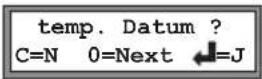
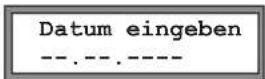
Datum über Tastatur eingeben und mit

bestätigen.
Abbruch mit 2x

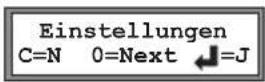


In der Anzeige erscheint z.B.:
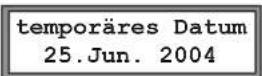
Nach Verlassen des temporären Datums ist eine Nutzerneuanmeldung (Pkt. 2.3.1) erforderlich.
5.3.5 Tastenclick
(akustische Rückmeldung des Tastendrucks)
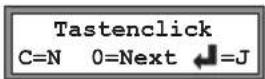


In der Anzeige erscheint :
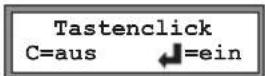


Tastenclick wird eingeschaltet


Tastenclick wird ausgeschaltet
5. Einstellfunktionen
5.4 Menü Service
5.4.1 Chipkarte lesen
Mit dieser Funktion können Chipkarten mit den Entgelten für anstehende Entgeltänderungen in die Maschine eingelesen werden. (siehe Pkt. 6)
5.4.2 Testdruck
Mit Hilfe dieser Programmfunktion können beliebig viele Testabdrucke frankiert werden, ohne die Zählerstände zu belasten.
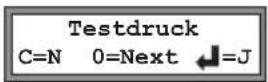


In der Anzeige erscheint:
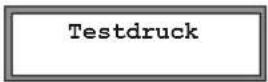
falls notwendig, Streifen in Streifengeber einlegen.

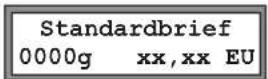


Frankiervorgang wird eingeleitet.


Zurück zum Menü "Service"
Testdrucke dürfen nicht versandt werden!
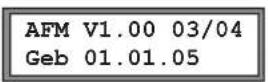
5.4.3 Konfiguration
Hier wird die Programmversionsnummer und das Programmversionsdatum angezeigt.
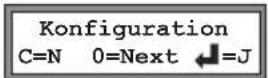


In der Anzeige erscheint z.B.:


Zurück zum Menü "Service"
5. Einstellfunktionen
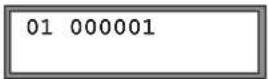
5.4.4 Serien-Nummer
Hier wird die AFM Serien-Nummer angezeigt.
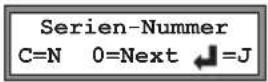


In der Anzeige erscheint z.B.:


Zurück zum Menü "Service"
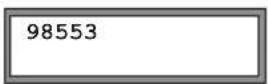
5.4.5 Abs. PLZ zeigen
Hier wird die Absenderpostleitzahl angezeigt. Gilt nur für Rückantwort.


In der Anzeige erscheint z.B.:


Zurück zum Menü "Service"
5.4.6 BZL (Briefzusatzleistung) zeigen
Das ist eine Hinweisfunktion für Sie zur Kontrolle der bereits gebrauchten Briefzusatzleistung.
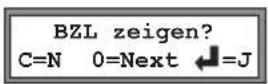


In der Anzeige erscheint z.B.:
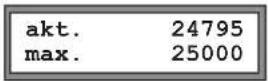


Zurück zum Menü "Service"
5. Einstellfunktionen
5.4.7 AFM abmelden
ACHTUNG! Diese Funktion führt zum unwiederbringlichen Abmelden Ihrer Frankiermaschine vom Postdienst. Sie können danach mit dieser Maschine keine Frankierungen mehr vornehmen.
Zur endgültigen Abmeldung Ihrer Frankiermaschine kontaktieren Sie bitte Ihren zuständigen Servicepartner.
AFM abmelden ? C=N 0=Next ←=J


In der Anzeige erscheint:
PIN eingeben:
PIN über Tastatur eingeben und mit ← bestätigen


keine Berechtigung


Zurück zum Menü "Service"
Die PIN für das endgültige Abmelden Ihrer AFM bekommen Sie nur von Ihrem zuständigen Servicepartner.
6. Entgelttafel Einlesen / Aktualisieren
Einlesen neuer Nutzerentgelte
Zum Aktualisieren der Entgelte in Ihrer Frankiermaschine benötigen Sie eine Chipkarte, die Sie über Ihren Servicepartner beziehen können.
Kontaktadresse siehe Titelblatt!

Entgelttafel
Vorgehensweise
Die Chipkarte bei ausgeschaltetem Gerät in den Kartenleser einstecken und danach das Gerät einschalten.
Nach der Nutzeranmeldung erscheint in der Anzeige Datum und Uhrzeit
10:23
Do 03 Feb 2000
Taste

drücken. In der Anzeige erscheint:
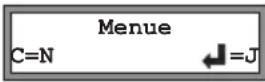
Taste

drücken.
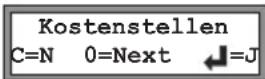
Taste

sooft drücken bis "Service" im Display erscheint
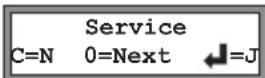
Taste

drücken.
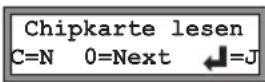
Taste

drücken. Chipkarte wird eingelesen.
7. Hinweise zur Bedienung
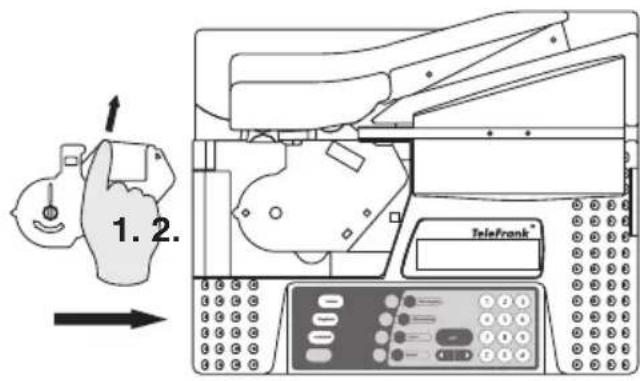
Kassettenwechsel
text_image
1. 2. Telefront®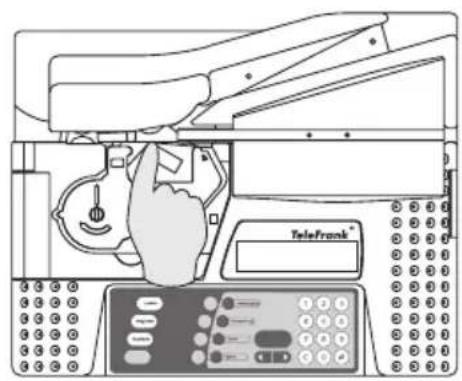
- Deckel öffnen durch Druck auf die Vertiefung links neben dem Display
• Verbrauchte Kassette aus dem Kassettenfach entnehmen - Neue Kassette einlegen (siehe Skizze). Band muss straff am Druckkopf anliegen. (Drehrichtung der Kassette beachten)
- Deckel schließen
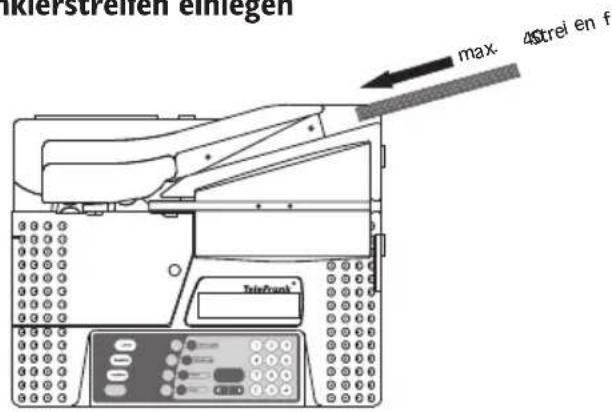
Frankierstreifen einlegen
text_image
kierstrellen einlegen max. 40strel en f Telefront®- Streifen von hinten in den Streifengeber bis zum Anschlag einschieben (max. 40 Stück siehe Darstellung)
- Es können nur "TeleFrank" Streifen frankiert werden
- Bitte beachten Sie, dass sich im Streifengeber keine deformierten Streifen befinden, da esonst zu Fehleinzügen kommen kann.
Werbestempel wechseln
Zum Frankieren Ihrer Post können Sie beliebig viele Werbestempel nutzen, die sich auf jeweils einer Chipkarte befinden.
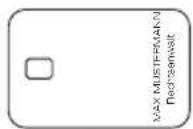
Vorgehensweise beim Werbestempelwechsel:
I. Maschine ausschalten.
2. Werbestempel wechseln.
3. Maschine einschalten.
Beachten Sie bitte, dass beim Einlesen von neuen Werbestempelchipkarten die Anzeige "Bitte warten" auf dem Display erfolgen kann. Betätigen Sie während dieser Zeit bitte keine Taste!
8. Falschfrankierte Sendungen
Falschfrankierte und nicht zur Beförderung geeignete gültige Freistempelabdrucke werden dem Kunden von der Deutschen Post zurückerstattet. Sie sind innerhalb einer Frist von 3 Werktagen der Deutschen Post zuzuleiten.
9. Fehlermeldungen
9.1 Allgemeine Fehlermeldungen
Fehler beim Selbsttest ..... mit bestätigen und Fehlercode für evtl. Service merken keine Chipkarte im Leser..... Chipkarte in Leser einführen, Neustart Lesefehler Karte ..... Chipkarte defekt falsche Karte ..... bitte gültige Karte einstecken Brief richtig einlegen ..... Brief an Markierung anlegen Fehler Waage ← drücken .... Servicepartner rufen Achtung Band wechseln ..... Kassette zu Ende bzw. defekt, neue Kassette einlegen Achtung Kassette zu Ende .... Kassette wechseln Warnung Kassette zu Ende .... mit ← bestätigen, dient zur Information (neue Kassette bereitlegen) falsche PIN ..... gültige PIN eingeben keine Berechtigung ..... gültigen User eingeben Datum ungültig ..... Gültigkeitsdauer beim Vordatieren überschritten AFM ausschalten Kundendienst .. Neustart der AFM, bleibt der Fehler bestehen, Service rufen
9.2 Fehlermeldungen nach dem Selbsttest
Fehler beim Selbsttest . . . . . mit bestätigen und Fehlercode für evtl. Service merken keine Chipkarte im Leser . . . . Chipkarte in Leser einführen keine Berechtigung . . . . . für die gewählte Funktion sind Sie nicht berechtigt PUK erforderlich . . . . . . Nutzer gesperrt - PUK anwenden Registerfehler Kundendienst . . . Service rufen Rest zu klein nachladen . . . . nicht mehr genügend Restguthaben in der AFM - Porto laden Streifengeber leer . . . . . Frankieretiketten nachfüllen keine gültige Entgelttabelle . . . Entgelttabelle aktualisieren Restwert unter Limit . . . . . Restwert unterschreitet eingegebene Warngrenze, mit bestätigen, Frankierung wird durchgeführt Achtung Vorgabe erforderlich . . . beginnt 5 Tage vor Ablauf der Gültigkeitsdauer des Portobetrages mit ← bestätigen - Wertvorgabe erforderlich Porto gültig bis xx.xx.xx . . . . Ablaufdatum der Sicherheitsinformationen mit ← bestätigen (Frankieren nach Ablauf der Frist gesperrt) Wenn der Gültigkeitstermin abgelaufen ist, ist nur noch eine Nulladung möglich.
9. Fehlermeldungen
9.3 Fehlermeldungen bei der Wertvorgabe
Fehler Anwahl VZ. . . . . . . Telefonanschluss und Wahlparameter überprüfen
Fehler beim Ladevorgang .... mit bestätigen und Fehlercode für evtl. Service merken
No Carrier .... . . . . . . . keine Verbindung zum Vorgabezentrum (VZ), Telefonverbindung
prüfen, evt. Wahlparameter ändern, Neustart
No Dial Tone .... . keine Verbindung zum VZ, Telefonverbindung prüfen,
Wahlparameter ändern, Neustart
Busy....Vorgabezentrum besetzt (Einwahl wiederholen)
Fehler PSD-Kommunikation ... Neustart
Fehlercode
| 12345 | Schalten Sie die Frankiermaschine aus, warten sie ca. 30 Sek. und schalten Sie wieder ein. Bleibt der Fehler bestehen, Service rufen. |
| 67890A0B | Fehler beim Einlesen des Werbestempels. Prüfen Sie den korrekten Sitz der Chipkarte. Bleibt der Fehler bestehen Service rufen. |
| 0D0E0F | Fehler beim Einlesen der Entgelttafel. Service rufen. |
| 00 | Schalten Sie die Frankiermaschine aus, warten sie ca. 30 Sek. und schalten Sie wieder ein. Bleibt der Fehler bestehen, Service rufen. |
| 10202122232425262728348389 | Allgemeiner Kommunikationsfehler beim Aufladen der Frankiermaschine. Erneut versuchen. Sollte der Fehler weiterhin auftreten, Fehlercode merken und Service rufen. |
10. Technische Daten
mechanische Daten
Typ-Nr.: 10.155.0001.0 Vario IT
Abmessungen: (BxHxT): 360x115x290
Maximale Briefdicke: 6mm
Gewicht: 6,2 kg
Kapazität Thermobandkassette: bis zu 1000 Frankierungen
max. Kapazität Streifengeber: 40 Stück
max. Belastung Wiegeteller: 3kg
Lagertemperatur Frankiermaschine: -25°C bis +60°C
Lagertemperatur Thermobandkassette: Temp. 5°C bis 36°C / Luftfeuchtigkeit 25-80%
Betriebstemperatur Frankiermaschine mit Thermobandkassette: 15°C bis +36°C
elektrische Daten
Betriebsspannung: 230V 50/60 Hz
Max. Stromaufnahme: 0,6 A (Ruhe: 0,035A)
Schutzklasse: I
Sicherung: T 3,15 A 2x
Anzahl Kostenstellen(optional): 16
Anzeige: LCD, 2 zeilig
Zubehör
Thermobandkassette: Best. Nr. 12.150.0100.0
Frankierstreifen: Best. Nr. 41.900.0255.0
Konformitätserklärung
Wir erklären hiermit, dass dieses Produkt mit den folgenden Normen oder normativen Dokumenten übereinstimmt.
EN 61000-3-2
EN 60068-2-1
EN 61000-3-3
EN 60068-2-2
EN 61000-4-3
EN 60068-2-13
EN 61000-4-2
EN 60068-2-14
EN 61000-4-11
EN 60068-2-30
EN 61000-4-4
EN 60068-2-6
EN 60950
EN 60068-2-27
EN 60068-2-32


Vor Inbetriebnahme Bedienungsanleitung lesen.
Technische Änderungen, die dem Fortschritt dienen, behalten wir uns vor.