IJ-90 - Frankiermaschine Neopost - Kostenlose Bedienungsanleitung
Finden Sie kostenlos die Bedienungsanleitung des Geräts IJ-90 Neopost als PDF.


Benutzerfragen zu IJ-90 Neopost
0 Frage zu diesem Gerät. Beantworten Sie die, die Sie kennen, oder stellen Sie Ihre eigene.
Eine neue Frage zu diesem Gerät stellen
Laden Sie die Anleitung für Ihr Frankiermaschine kostenlos im PDF-Format! Finden Sie Ihr Handbuch IJ-90 - Neopost und nehmen Sie Ihr elektronisches Gerät wieder in die Hand. Auf dieser Seite sind alle Dokumente veröffentlicht, die für die Verwendung Ihres Geräts notwendig sind. IJ-90 von der Marke Neopost.
BEDIENUNGSANLEITUNG IJ-90 Neopost
Sie haben soeben das Inkjet (Tintenstrahl-) Frankiersystem IJ 80/90/110 in Ihre Arbeitsumgebung integriert. Das Frankiersystem der Firma Neopost mit der Tintenstrahl-Technologie basiert auf dem gesamten Know-how und der Innovationskraft einer Gruppe mit Weltruf.
Das Frankiersystem IJ 80/90/110 ist nicht nur produktiv (IJ 110 frankiert bis zu 15 000 Umschläge/Stunde und bis zu 7 500 Umschläge/Stunde im dynamischen Wiegemodus), sondern auch sehr bedienerfreundlich : es fügt sich mit seinem innovativen, ästhetischen Design nahtlos in sämtliche Arbeitsumgebungen ein, bietet einfachste Bedienereinstellungen und ist zudem noch sehr leise. Die versiegelte Inkjetfarbkartusche (IJ 80) bzw. der Farbtank (IJ90, IJ110) ) mit hohem Volumen lässt sich einfach und sicher handhaben. Die Bedienerfreundlichkeit des Geräts wird durch eine übersichtliche Grafik-Schnittstelle, einen Tastbildschirm und 10 «Job»-Speicher für häufig benötigte Anwendungen noch erhöht.
Das Frankiersystem IJ80/90/110 ist sehr flexibel und modular erweiterbar: so verarbeitet es die verschiedensten Umschlagstärken und -formate. Mit der optionalen automatischen Zuführung können Sie im Dauerbetrieb die Formate DL bis C4 (Porträt) und Umschläge bis zu 16 mm Stärke (mit automatischer Druckverschiebung) frankieren. Für noch stärkere Umschläge bzw. Päckchen werden selbstklebende Frankierstreifen (Etiketten) frankiert und bedruckt.
Ferner bietet das Frankiersystem IJ80/90/110 vielfältige Anschlussmöglichkeiten. So kann es mit den Neopost Waagen und Druckern Daten austauschen - dies ermöglicht eine noch optimalere Postbearbeitung sowie das Ausdrucken von Berichten. Als ein modular erweiterbares System kann es morgen mit externen Geräten verbunden werden und Ihnen neue Möglichkeiten bieten.
Das Frankiersystem IJ 80/90/110 ist ein ausgezeichntes Kommunikationsmittel für Ihr Unternehmen. Dazu trägt die ausgezeichnete Druckqualität ebenso bei, wie die in das System integrierte Bibliothek mit 9 Werbetexten, verschiedenen Verweisen und 9 frei wählbaren Texten bei. Mit der IJ 80/90/110 frankierte Briefe sind ein Aushängeschild für Ihr Unternehmen und können die Wirksamkeit von Mailing-Aktionen noch verstärken.
Produktiv, bedienerfreundlich, flexibel und kommunikativ, um nur die wichtigsten Merkmale des IJ 80/90/110 Frankiersystems zu nennen. Sie werden in kürzester Zeit feststellen, dass es in puncto Qualität und Produktivität eine führende Stellung einnimmt. Es wird nicht zuletzt Ihre Bewertungskriterien von Postbearbeitungsgeräten ganz wesentlich verändern.
Tätigkeitsbereich der Firma Neopost
Die Firma Neopost ist eines der weltweit führenden Unternehmen im Bereich der Versorgung mit Postbearbeitungsgeräten und Serviceleistungen. Sie ist hauptsächlich in zwei Bereichen tätig:
- Im Bereich der Brieffrankierung, die ca. 70 % ausmacht. Sie umfasst die Entwicklung, die Fertigung und die Vermarktung von Frankiersystemen, Briefwaagen, sowie die Lieferung von damit verbundenen Leistungen.
- Im Bereich der Dokumentenverwaltung und Paketversandes; hierzu gehört insbesondere die Entwicklung, die Fertigung und die Vermarktung von Geräten wie Brieffaltmaschinen / Kuvertiermaschinen, Briefextraktoren, Paketversand-Software und -systemen sowie der Verkauf von Bedarfsartikeln und Serviceleistungen in Verbindung mit diesen Geräten.
Ohne Zustimmung der Firma Neopost ist die Vervielfältigung, die Speicherung oder das Verschicken dieser Bedienungsanleitung mit elektronischen, mechanischen oder sonstigen Mitteln untersagt.
Copyright© Neopost 2005
ERFÜLLTE STANDARDS
Im Rahmen der Vorschriften der Norm EN60950 darf die Frankiermaschine nur an Installationen angeschlossen werden, die den Normen des Bauhandwerks entsprechen. Für den Stromüberlastschutz der internen Geräteelektronik werden zwei 5A-Sicherungen benötigt. Vorliegende Frankiermaschine entspricht der Norm EN55022, Klasse A.
EG-ZULASSUNG
Vorliegendes Gerät ist für den europaweiten Einzelendgeräteanschluss an das öffentliche Telefonwählnetz gemäss des Ratsbeschlusses 98/482/EG zugelassen. Aufgrund der Unterschiede zwischen den öffentlichen Telefonwählnetzen in den einzelnen Ländern bedeutet diese Zulassung an sich jedoch keine bedingungslose Zusicherung des störungsfreien Betriebs an jedem Einzelendgeräteanschluss an das öffentliche Telefonwählnetz. Sollten beim Betrieb des Gerätes Probleme auftreten, wenden Sie sich bitte zunächst an Ihren Kundendienst.
Vorliegendes Gerät erfüllt die Vorschriften der europäischen Norm TBR21 hinsichtlich des analogen Zugangs ins öffentliche Telefonwählnetz. Ferner entspricht das Gerät weiteren nationalen Normvorschriften, wie sie im Leitfaden ETSI CE 201 121 beschrieben werden. Das Gerät ist für die Inbetriebnahme in analogen Telefonwählnetzen (RTC) sämtlicher EU-Mitgliedsländer vorgesehen, die die Zulassung gemäss CTR21 anerkennen.
Bei dem Wählverfahren handelt es sich ausschließlich um die Tonfrequenz-Zeichengebung (Wählverfahren DTMF).
INSTALLATION
Vorliegendes Gerät muß in unmittelbarer Nähe eines Netzsteckers und einer entsprechenden analogen Telefonsteckdose installiert werden (höchstens 7 m von der Frankiermaschine entfernt).
VORSICHT
Versuchen Sie unter keinen Umständen, die Abdeckungen der Maschine zu entfernen: Sie schützen unter spannung stehende Bauteile.
Jegliche Kopie einer Frankierung (Briefmarke) zur Verwendung auf anderen Sendungen ist ausdrücklich verboten!
Es ist untersagt einen anderen als den für einen Kunden registrierten Meter zur Frankierung zu verwenden.
Dunkles oder faseriges Papier sollte für den Ausdruck nicht verwendet werden.
VERWENDETE SYMBOLE

Wichtige Information, die Sie unbedingt beachten sollten.

Hinweis auf wichtige technische Aspekte

Ein nützlicher Tipp für die Bedienung

Erklärung anhand eines Beispiels
INHALTSVERZEICHNIS
TEIL A: GRUNDFUNKTIONEN.... 11
1. ALLGEMEINER ÜBERBLICK....13
1.1 Überblick 13
1.1.1 Gesamtansicht (Frankiermaschine und optionale Zuführung) 13
1.1.2 Allgemeine Innenraumübersicht mit optionaler automatischer Standardzuführung...... 14
1.1.3 Automatische Hochleistungszuführung (optional) 15
1.1.4 Touchscreen und Tastatur 16
1.2 Installation 18
1.2.1 Inbetriebnahme des Frankiersystems .... 18
1.2.2 Installation der Zuführplattform 18
1.2.3 Anschliessen der automatischen Zuführung (optional) 19
1.2.4 Installation der automatischen
Hochleistungszuführung (optional) 20
1.2.5 Anschliessen des dynamischen Wiegesystems (optional) 23
1.2.6 Anschlüsse auf der Rückseite der Geräte ..... 26
1.2.7 Farbtank, Druckkopf und Farbkartusche ..... 29
1.2.8 Anschliessen der Wiegeplattform 32
1.3 Einlegen der Umschläge 36
1.3.1 Mit automatischer Standardzuführung ..... 36
1.3.2 Mit automatischer Hochleistungszuführung ..... 38
1.3.3 Nur mit Zuführplattform 42
1.4 Einlegen der Frankierstreifen.... 43
1.5 Füllen des herausnehmbaren Wassertanks ..... 44
1.5.1 Automatische Standardzuführung 44
1.5.2 Automatische Hochleistungszuführung 45
1.6 Befeuchten der Umschläge 45
1.6.1 Automatische Standardzuführung 45
1.6.2 Automatische Hochleistungszuführung 46
1.7 Benutzung einer Kuvertiermaschine 48
2. SCHUTZ VOR UNBERECHTIGTEM ZUGRIFF (PIN) ..... 50
3. BENUTZUNG EINER WAAGE 52
3.1 Verwendung des dynamischen Wiegesystems ..... 54
3.1.1 Betriebsmodus Transport Modus 54
3.1.2 Betriebsmodus Dynamisch Wiegen 54
3.1.3 Stapelmodus 55
3.2 Betrieb mit einer Wiegeplattform 55
3.2.1 Standardmodus 55
3.2.2 Differenz Wiegen Modus 57
4. PRODUKT WÄHLEN UND FRANKIEREN 62
4.1 Produkt wählen 62
4.1.1 Manuell Produktcode eingeben 62
4.1.2 Produkt über Dynamische Waage wählen ..... 63
4.2 Frankieren 65
4.2.1 Briefe von der Automatischen Zuführung ..... 65
4.2.2 Briefe über die Dynamische Waage (Stapel Modus) 66
4.2.3 Briefe von der Zuführplattform (Standalone) .... 66
4.2.4 Frankierstreifen (Etiketten) 67
5. ÄNDERUNG DES DRUCKBILDES 68
6. ARBEITEN MIT KOSTENSTELLEN....71
7. PORTOABRUF IM CREDIFON-DATENZENTRUM .....73
7.1 Portoabruf per Modem 73
7.2 Anforderung einer neuen Credifon-PIN 75
TEIL B: ERWEITERTE FUNKTIONEN .....77
1. ERWEITERTE FUNKTIONEN 79
1.1 Druckmodus 79
1.2 Eingangsstempler 80
1.3 Nur "TEXT" drucken 80
1.4 PPI-Druck (optional) 80
1.5 Bediener Einstellungen 81
1.6 Hauptmenü konfigurieren 82
2. DAS SPEICHERN VON "JOBS" 84
2.1 Speichern im Job-Speicher "0" 84
2.2 Das Abrufen bereits gespeicherter "Jobs" 84
3. AUSDRUCK VON BERICHTEN ....86
3.1 Bedienerberichte.... 86
3.2 Tagesregister 88
4. MANAGER-MODUS 90
4.1 Aufrufen des Manager-Modus 90
4.2 Konfiguration der Bediener-Einstellungen 94
4.3 Manager-Einstellungen 94
4.3.1 Festlegung des BEDIENER PIN.... 95
4.3.2 Ein-/Abschaltzeiten 97
4.3.3 Laden von Produktcodes 99
4.3.4 Testen des dynamischen Wiegesystems ..... 100
4.3.5 Kalibrierung des Touchscreen 100
4.3.6 Einstellung der seriellen Ports 101
4.4 Kostenstellen 103
4.5 Druckkopf Justage 106
4.6 Berichte.... 107
4.7 Farbtank info 108
4.8 CREDIFON Einstellung 108
4.9 Laden eines Werbedruckes.... 109
4.10 Speichern der voreingestellten Entgelte 111
4.11 Einstellung hohe Genauigkeit (H.P.) 112
4.12 Programmieren der Job-Speicher 1 bis 9 ...... 113
4.13 Einen Zusatztext ändern 116
4.14 Verlassen des Manager-Modus 117
TEIL C: BEHEBUNG VON STÖRUNGEN UND WARTUNG 119
1. FEHLERSUCHE 121
1.1 Umschlagstau.... 121
1.1.1 An der automatischen Standardzuführung ..... 121
1.1.2 An der automatischen Hochleistungszurführung 121
1.1.3 Im Frankiersystem.... 122
1.1.4 Am dynamischen Wiegesystem 124
1.2 Störungen an der Frankiermaschine und Zuführung125
1.3 Störung am dynamischen Wiegesystem 128
2. ALLGEMEINE WARTUNG .... 129
2.1 Automatische Standardzuführung...... 129
2.2 Automatische Hochleistungszuführung 130
2.3 Reinigen der Transportrollen 132
2.4 Reinigen der Farbkartusche 133
2.5 Auswechseln der Andruckklappen der Umschläge (dynamisches Wiegesystem) 134
2.6 Entnahme des Frankierwerks 135
2.7 Vorsichtsmaßnahmen für den Touchscreen ..... 136
TECHNISCHE DATEN 137
TEIL A: GRUNDFUNKTIONEN
1. ALLGEMEINER ÜBERBLICK 13
1.1 Überblick 13
1.1.1 Gesamtansicht (Frankiermaschine und optionale Zuführung) 13
1.1.2 Allgemeine Innenraumübersicht mit optionaler automatischer Standardzuführung 14
1.1.3 Automatische Hochleistungszuführung (optional) 15
1.1.4 Touchscreen und Tastatur 16
1.2 Installation 18
1.2.1 Inbetriebnahme des Frankiersystems 18
1.2.2 Installation der Zuführplattform 18
1.2.3 Anschliessen der automatischen Zuführung (optional) 19
1.2.4 Installation der automatischen Hochleistungszuführung (optional) 20
1.2.5 Anschliessen des dynamischen Wiegesystems (optional) 23
1.2.6 Anschlüsse auf der Rückseite der Geräte 26
1.2.7 Farbtank, Druckkopf und Farbkartusche 29
1.2.8 Anschliessen der Wiegeplattform 32
1.3 Einlegen der Umschläge 36
1.3.1 Mit automatischer Standardzuführung 36
1.3.2 Mit automatischer Hochleistungszuführung 38
1.3.3 Nur mit Zuführplattform 42
1.4 Einlegen der Frankierstreifen 43
1.5 Füllen des herausnehmbaren Wassertanks 44
1.5.1 Automatische Standardzuführung 44
1.5.2 Automatische Hochleistungszuführung 45
1.6 Befeuchten der Umschläge 45
1.6.1 Automatische Standardzuführung 45
1.6.2 Automatische Hochleistungszuführung 46
1.7 Benutzung einer Kuvertiermaschine 48
2. SCHUTZ VOR UNBERECHTIGTEM ZUGRIFF (PIN) ..... 50
3. BENUTZUNG EINER WAAGE 52
3.1 Verwendung des dynamischen Wiegesystems 54
3.1.1 Betriebsmodus Transport Modus 54
3.1.2 Betriebsmodus Dynamisch Wiegen 54
3.1.3 Stapelmodus 55
3.2 Betrieb mit einer Wiegeplattform 55
3.2.1 Standardmodus 55
3.2.2 Differenz Wiegen Modus 57
4. PRODUKT WÄHLEN UND FRANKIEREN 62
4.1 Produkt wählen 62
4.1.1 Manuell Produktcode eingeben 62
4.1.2 Produkt über Dynamische Waage wählen 63
4.2 Frankieren 65
4.2.1 Briefe von der Automatischen Zuführung 65
4.2.2 Briefe über die Dynamische Waage (Stapel Modus) 66
4.2.3 Briefe von der Zuführplattform (Standalone) 66
4.2.4 Frankierstreifen (Etiketten) 67
5. ÄNDERUNG DES DRUCKBILDES 68
6. ARBEITEN MIT KOSTENSTELLEN 71
7. PORTOABRUF IM CREDIFON-DATENZENTRUM ..... 73
7.1 Portoabruf per Modem 73
7.2 Anforderung einer neuen Credifon-PIN 75
1. ALLGEMEINER ÜBERBLICK
1.1 Überblick
1.1.1 Gesamtansicht (Frankiermaschine und optionale Zuführung)
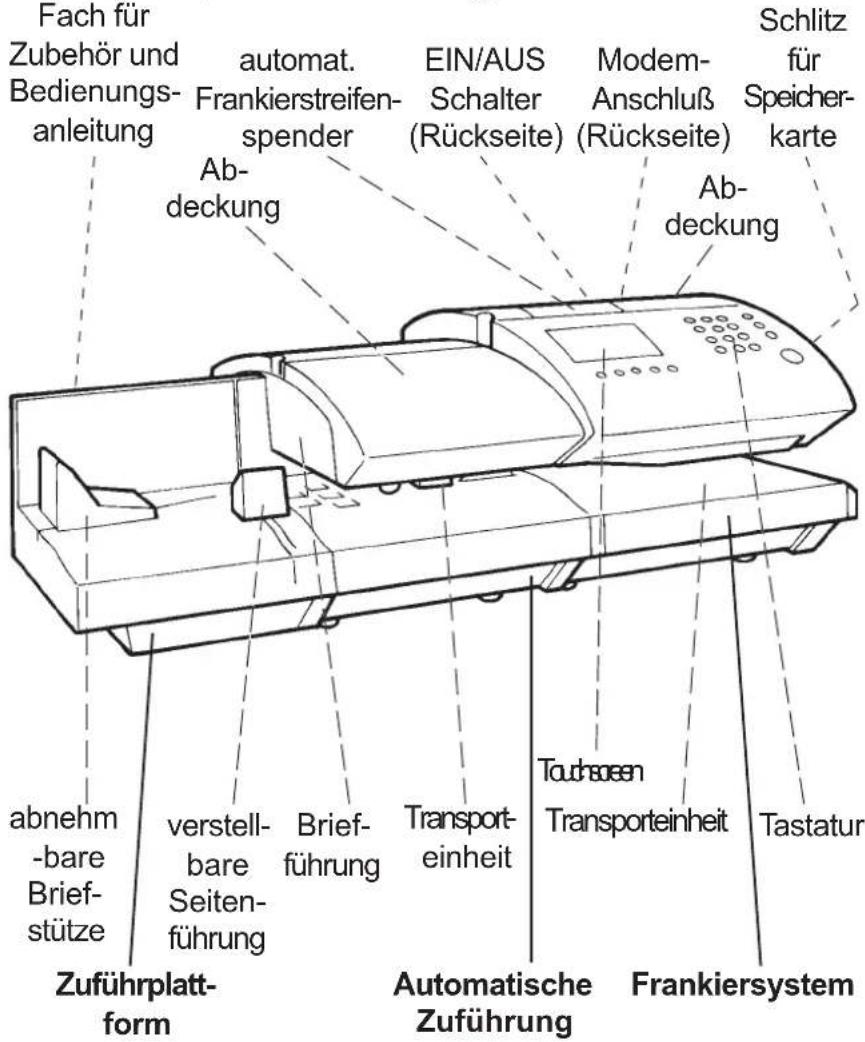
text_image
Fach für Zubehör und Bedienungsanleitung automat. Frankierstreifenspender EIN/AUS Schalter (Rückseite) Modem-Anschluß (Rückseite) Schlitz für Speicherkarte Abdeckung Abdeckung abnehm-bare Briefstütze verstellbare Seitenführung Brief-führung Transport-einheit Touchosen Transporteinheit Tastatur Zuführplattform Automatische Zuführung FrankiersystemAllgemeiner Überblick 13
1.1.2 Allgemeine Innenraumübersicht mit optionaler automatischer Standardzuführung
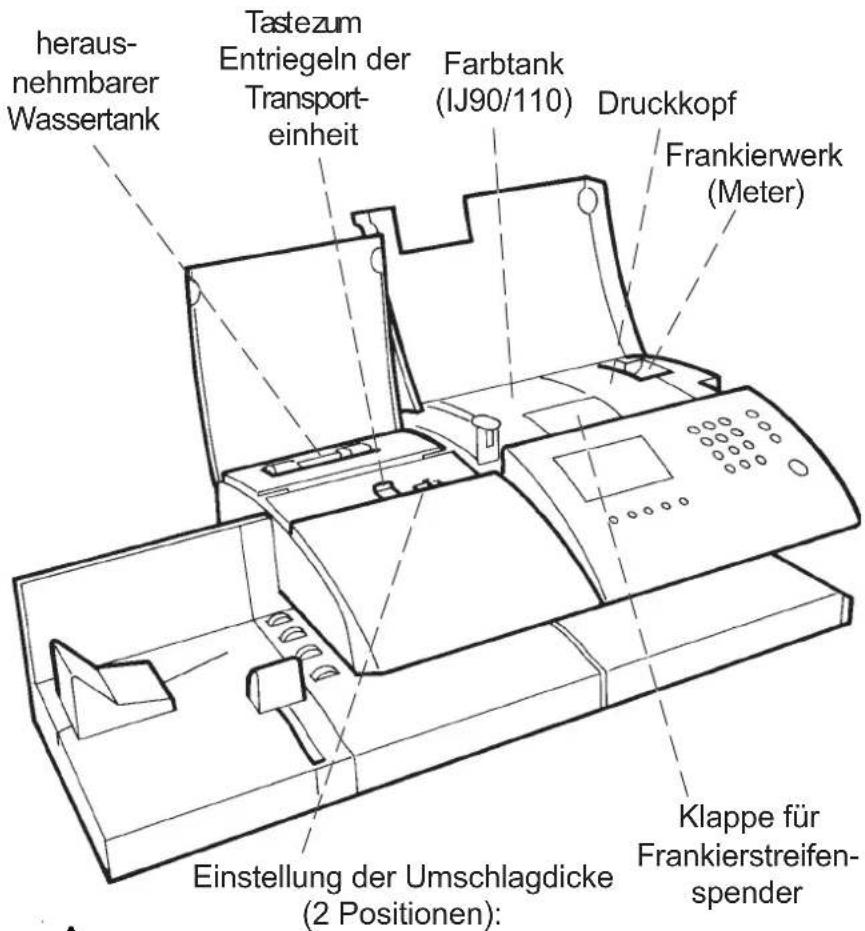
text_image
heraus- nehmbarer Wassertank Tastezum Entriegeln der Transport- einheit Farbtank (IJ90/110) Druckkopf Frankierwerk (Meter) Einstellung der Umschlagdicke (2 Positionen): Klappe für Frankierstreifen- spender- (links): Umschläge bis 8 mm
- (rechts): Umschläge von 8 bis 16 mm ohne dyn.
Wiegesystem und von 8 bis 12 mm mit dynamischem Wiegesystem
Allgemeiner Überblick14
1.1.3 Automatische Hochleistungszuführung (optional)
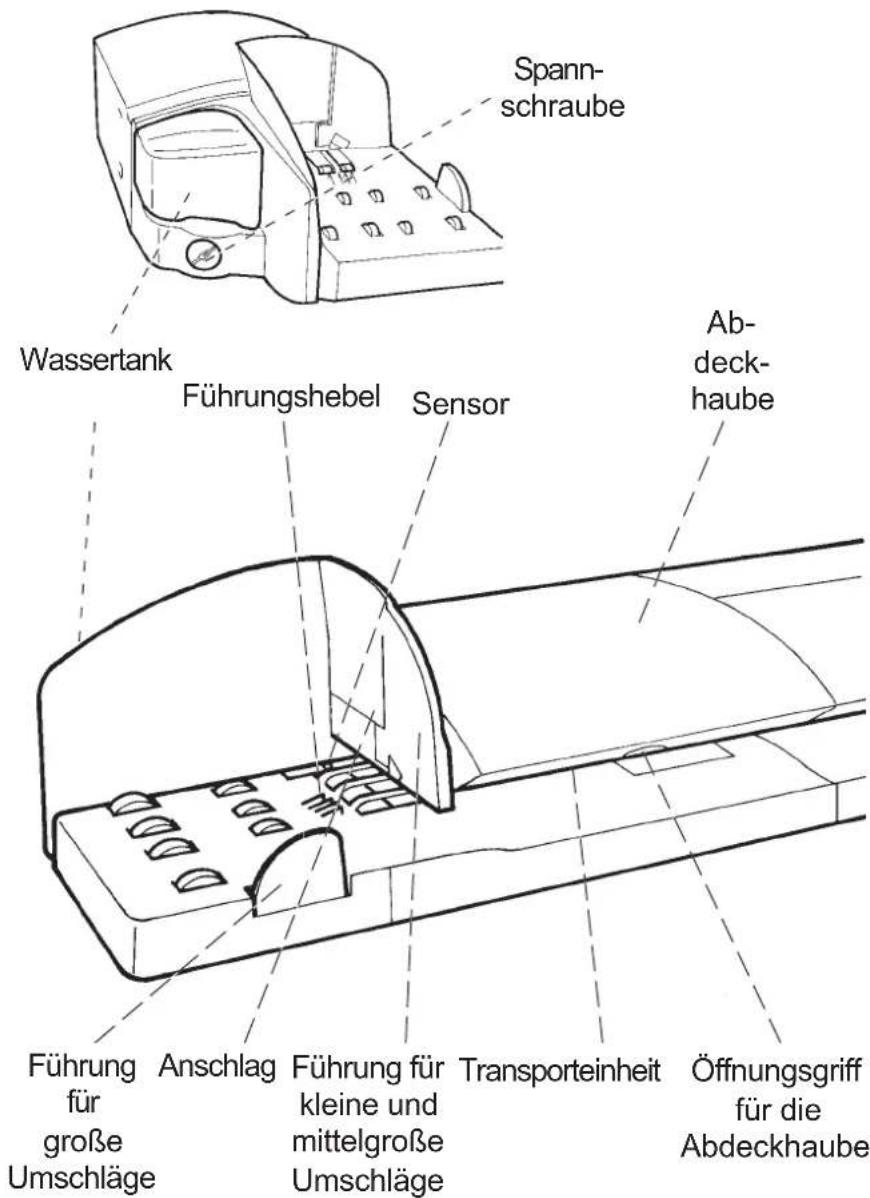
text_image
Spann- schraube Wassertank Führungshebel Sensor Ab- deck- haube Führung für große Umschläge Anschlag Führung für kleine und mittelgroße Umschläge Transporteinheit Öffnungsgriff für die AbdeckhaubeAllgemeiner Überblick 15
1.1.4 Touchscreen und Tastatur
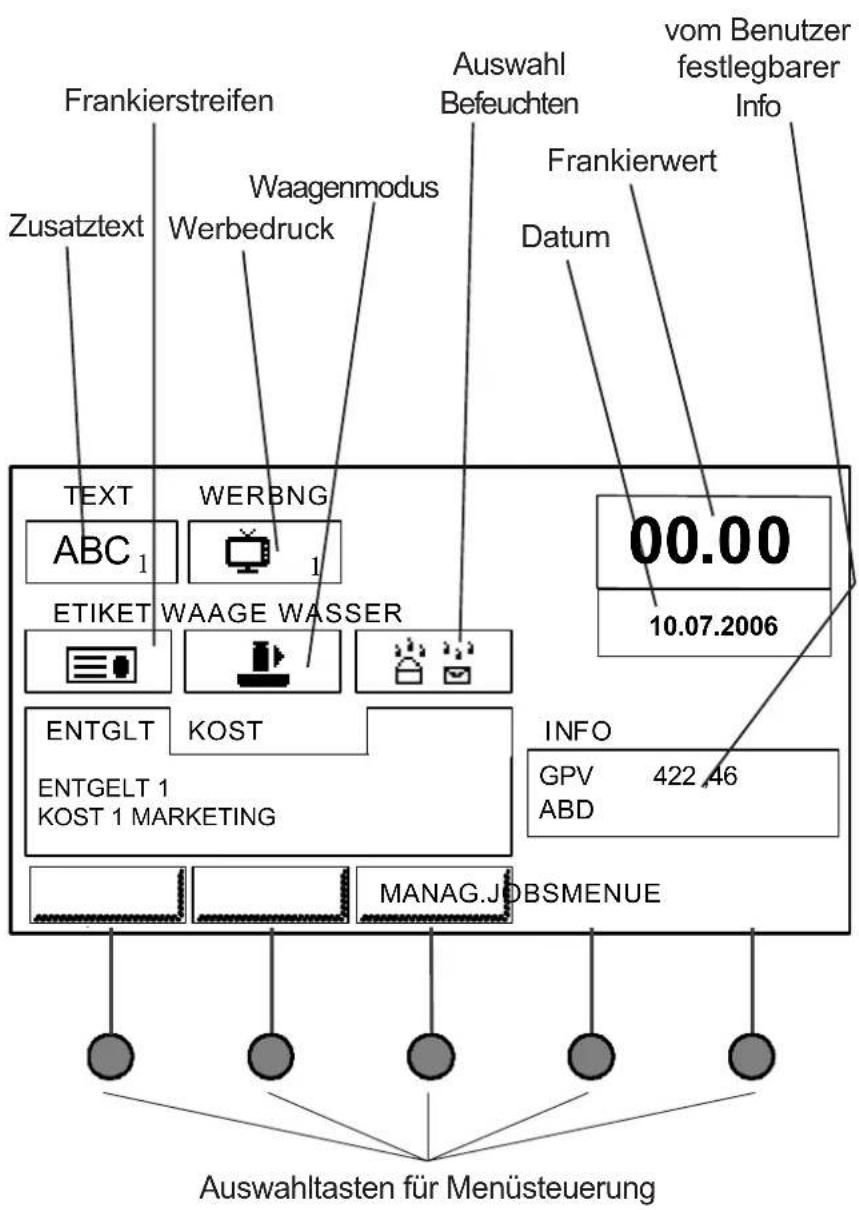
text_image
Frankierstreifen Zusatztext Werbedruck Waagenmodus Frenchierwert Datum vom Benutzer festlegbarer Info Auswahl Befeuchten Text WERBNG ABC₁ 1 00.00 10.07.2006 ETIKET WAAGE WASSER ENTGLT KOST ENTGELT 1 KOST 1 MARKETING INFO GPV 422,46 ABD MANAG.JOBSMENUE Auswahltasten für MenüsteuerungAllgemeiner Überblick16

:"Standby" Modus

:Zurück zum Hauptmenü mit alter Auswahl

: Frankierstreifen drucken

:Abbrechen einer Auswahl/Rücksetzung des Portowertes

: START/STOP, Frankieren von Umschläg oder Frankierstreifen

: Zahlentasten

:Bestätigung einer Auswahl
: Rückkehr in das vorherige Menü ohne Bestätigung
:Rückkehr in das Hauptmenü ohne Bestätigung
:Zugang zum Manager-Modus
:Rückkehr in den Benutzer-Modus

:Weitere Auswahlmöglichkeiten auf nächster Seite

:Weitere Auswahlmöglichkeiten auf vorheriger und auf nächster Seite

:Weiter Auswahlmöglichkeiten auf vorheriger Seite
Allgemeiner Überblick 17
1.2 Installation
1.2.1 Inbetriebnahme des Frankiersystems
Stellen Sie das Frankiersystem auf eine ebene und waagrechte Oberfläche.
Achten Sie auf genügend Freiraum für das System und zwar:
- oberhalb des Systems, damit die Abdeckungen können;
-auf der Rückseite zwecks Kühlung des Systems Kontrollieren Sie, dass sich der "EIN/AUS-Schalter" in der
Position AUS befindet. Stecken Sie dann das Netzkabel auf der Rückseite des Systems ein und verbinden Sie es mit einer Netzsteckdose.
Stecken Sie das Telefonkabel in die Modem-Buchse auf der Rückseite des Frankiersystems und verbinden Sie es mit einer analogen Telefonsteckdose, zur Herstellung der CREDIFON Verbindung.

Aus Sicherheitsgründen stellen Sie bitte sicher, dass alle Module korrekt montiert sind, bevor Sie das System einschalten.
1.2.2 Installation der Zuführplattform
Verbinden Sie die Zuführplattform mit der Frankiermaschine, wie in der untenstehenden Abbildung gezeigt.
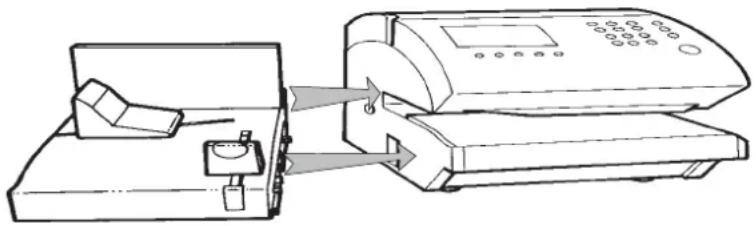
Vor dem Transport des Systems immer erst die Zuführplattform und die Frankiermaschine voneinander trennen und dann einzeln transportieren.
Allgemeiner Überblick18
1.2.3 Anschliessen der automatischen Zuführung (optional)
- Stellen Sie die automatische Zuführung richtig neben die Frankiermaschine;
- Schieben Sie die automatische Zuführung gege Frankiermaschine, und zwar so, dass der Führungsstift in die richtige Position gelangt;
- Bringen Sie die Verbindungsschraube der auto Zuführung an der Bohrung der Frankiermaschine in Position und schrauben Sie den Drehknopf im Uhrzeigersinn an. (Sollte die Zuführung nicht bündig mit der Frankiermaschine abschliessen, drehen Sie das aus der Zuführung ragende Zahnrad ein kleines Stück und wiederholen den Vorgang):
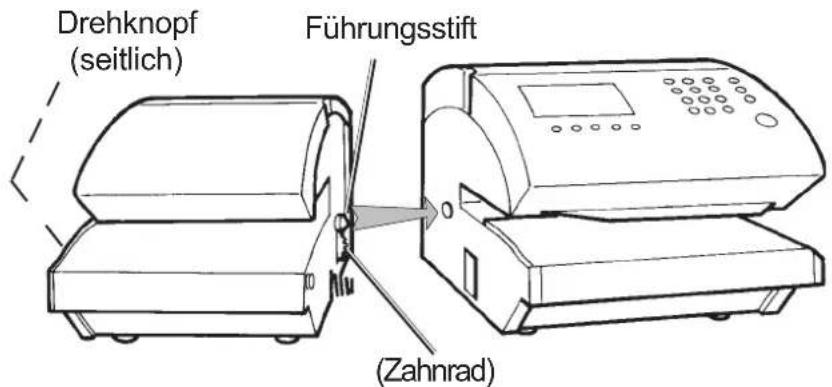
text_image
Drehknopf (seitlich) Führungsstift (Zahnrad)- Verbinden Sie die Zuführplattform mit der au Zuführung, wie abgebildet:
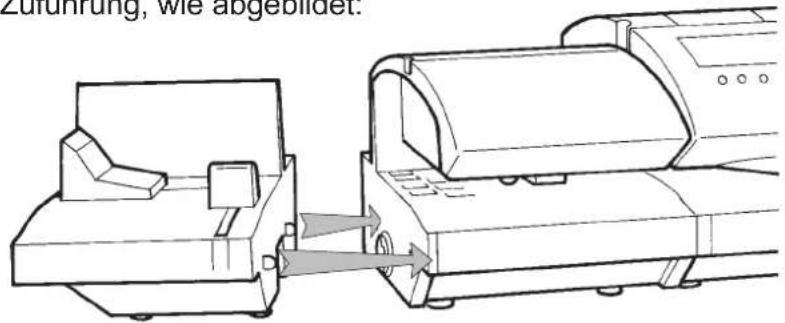
text_image
Zuführung, wie abgebildet.Allgemeiner Überblick 19

Vor dem Transport des Systems die Frankiermaschine, die automatische Zuführung und die Zuführplattform voneinander trennen und einzeln transportieren.
1.2.4 Installation der automatischen Hochleistungszuführung (optional)

Die automatische Hochleistungszuführung verfügt an der Zuführplattform über einen Lichtsensor; aus diesem Grund darf sie nicht an einem Ort installiert werden, der einer zu starken Lichtquelle ausgesetzt ist.
- Stellen Sie die automatische Hochleistungszuf ausgerichtet neben die Frankiermaschine;
- Schieben Sie die automatische Hochleistungsz die Frankiermaschine, und zwar so, dass der Führungsstift in die richtige Position gelangt;
- Bringen Sie die Verbindungsschraube der auto Hochleistungszuführung an der Bohrung der Frankiermaschine in Position und schrauben Sie den Drehknopf im Uhrzeigersinn an. (Sollte die Zuführung nicht bündig mit der Frankiermaschine abschliessen, drehen Sie das aus der Zuführung ragende Zahnrad ein kleines Stück und wiederholen den Vorgang):
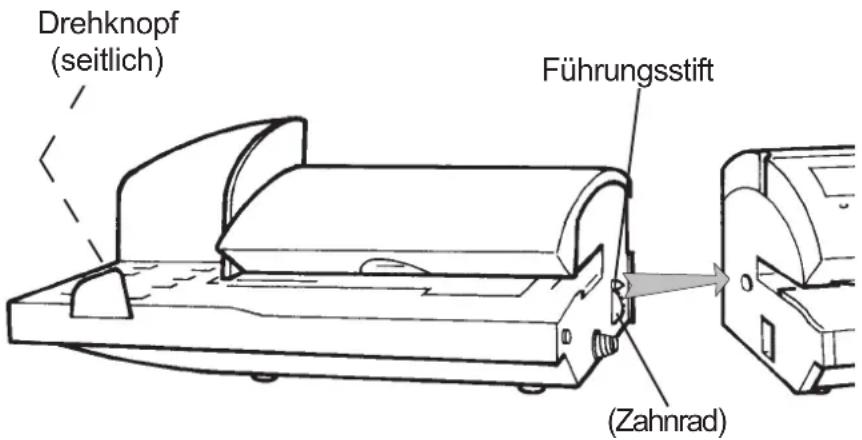
text_image
Drehknopf (seitlich) Führungsstift (Zahnrad)Allgemeiner Überblick20

Bei einem Transport der Einheit sind die Frankiermaschine, das dynamische Wiegesystem, die Zuführung voneinander zu trennen.
-trennen Sie die Elemente mechanisch voneinander;
-entfernen Sie die Kabelverbindungen auf der Rückseite;
-entfernen Sie den Wassertank aus der automatischen Zuführung;
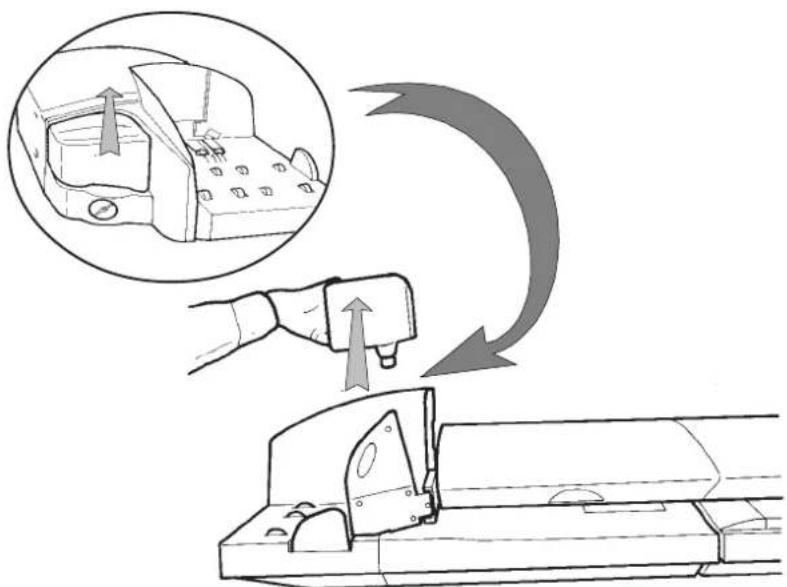
-ziehen Sie die automatische Zuführung bis zur Tischkante;
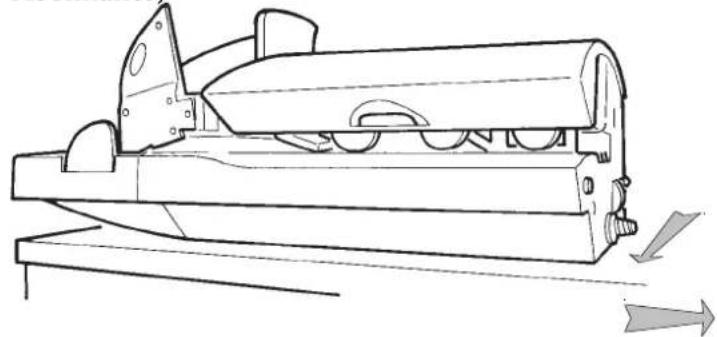
Allgemeiner Überblick 21
-greifen Sie unter die Zuführung und entnehmen Sie den Schlauch. Halten Sie den Verschluß des Schlauches nach oben, damit nach dem Öffnen des Verschlusses kein Wasser herausläuft;
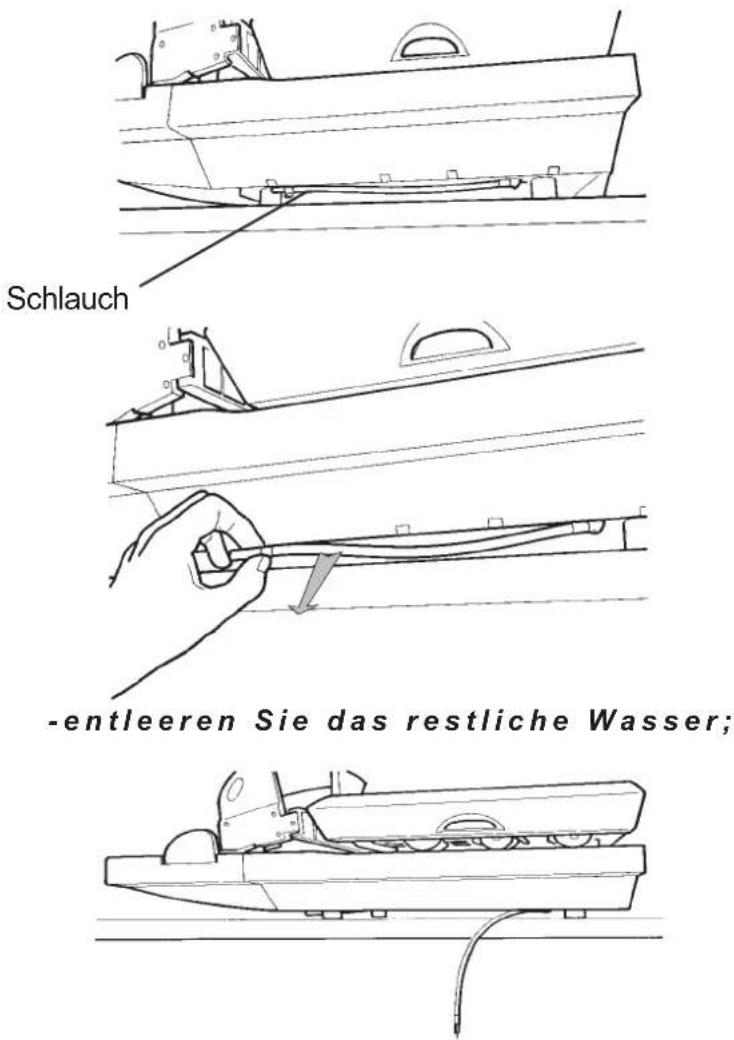
text_image
Schlauch -entleeren Sie das restliche Wasser;-setzen Sie den Verschluß wieder auf den Schlauch und plazieren Sie diesen wieder in seiner Halterung
Allgemeiner Überblick22
1.2.5 Anschliessen des dynamischen Wiegesystems (optional)

Das komplett konfigurierte System, einschließlich des dynamischen Wiegesystems, wiegt ca. 55 kg und sollte daher auf einem stabilen und biegesteifen Tisch aufgestellt werden. Der Tisch darf nicht wackeln, um Störungen der Wiegefunktion zu vermeiden. Ferner darf das dynamische Wiegesystem nicht an einem Ort aufgestellt werden, der einer starken Sonneneinstrahlung bzw. Luftzügen ausgesetzt ist.
- Stellen Sie das dynamische Wiegesystem richt neben die Frankiermaschine;
- Schieben Sie das dynamische Wiegesystem gegen Frankiermaschine, und zwar so, dass der Führungsstift in die richtige Position gelangt;
- Bringen Sie die Verbindungsschraube des dyna Wiegesystems an der Bohrung der Frankiermaschine in Position und schrauben Sie den Drehknopf im Uhrzeigersinn an. (Sollte das Wiegesystem nicht bündig mit der Frankiermaschine abschliessen, drehen Sie das aus dem Wiegesystem ragende Zahnrad ein kleines Stück und wiederholen den Vorgang):
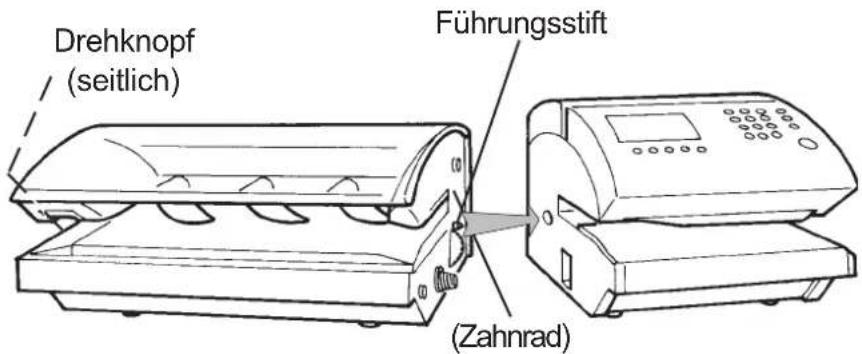
text_image
Drehknopf (seitlich) Führungsstift (Zahnrad)Allgemeiner Überblick 23
- Stellen Sie die Zuführung richtig ausgerichtet dynamische Wiegesystem; - Schieben Sie die Zuführung gegen das dynamis Wiegesystem, und zwar so, dass der Führungsstift in die richtige Position gelangt;
- Bringen Sie die Verbindungsschraube der Zufü Bohrung des dynamischen Wiegesystems in Position und schrauben Sie den Drehknopf im Uhrzeigersinn an. (Sollte die Zuführung nicht bündig mit dem dynamischem Wiegesystem abschliessen, drehen Sie das aus der Zuführung ragende Zahnrad ein kleines Stück und wiederholen den Vorgang).
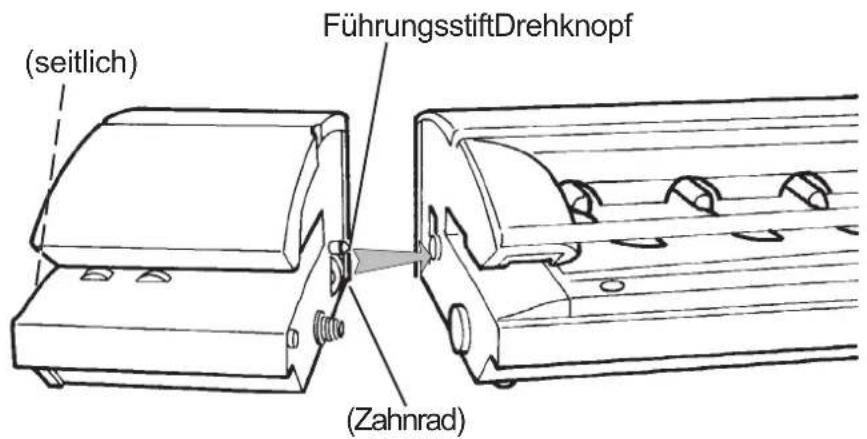
text_image
(seitlich) FührungsstiftDrehknopf (Zahnrad)Allgemeiner Überblick24
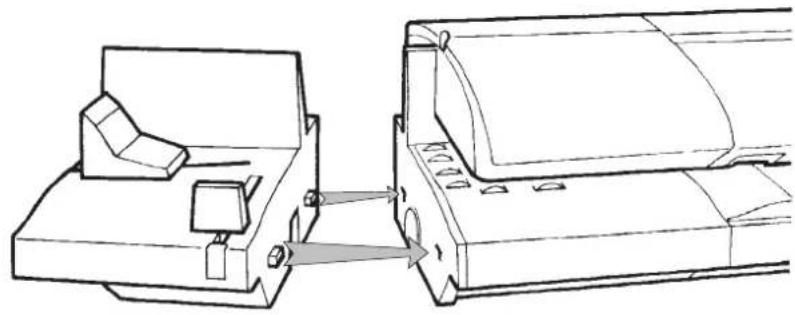
Bei einem Transport des Systems die Frankiermaschine, das dynamische Wiegesystem, die Zuführung und die Zuführplattform voneinander trennen und einzeln transportieren.

Bei einem Transport mit mechanischer Hebevorrichtung, wenden Sie sich bitte an den Kundendienst.

Keinen Druck auf die Platte des dynamischen Wiegesystems ausüben.
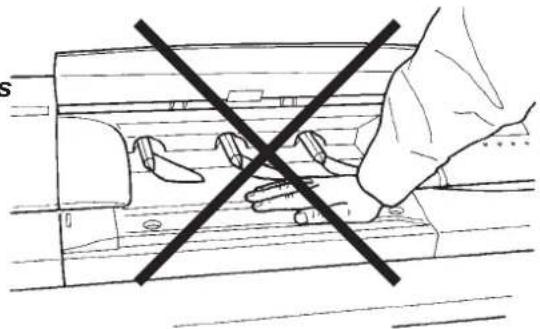
Allgemeiner Überblick 25
1.2.6 Anschlüsse auf der Rückseite der Geräte
Anschlüsse auf der Rückseite der Frankiermaschine
Modem


Drucker
Serien 2:
- PC
- S c a n n
- Wa a g


Serien 4:
- PC
- Scanner
- Wa age
Serien 3:
- PC
- S c a n n
- Wa a g


Serien 1:
- PC
- Scanner
- Wa age

Zuführung,
dynam.
Wiegesystem oder
Blindsteckerl
Setzen Sie grundsätzlich den schwarzen
Blindstecker ein, wenn keine Zuführung oder kein dynamisches
Wiegesystem verwendet wird.

Ein Verbindungsfehler kann einen technischen Ausfall des Geräts verursachen.
Allgemeiner Überblick26
Verbindung mit der automatischen Zuführung
Die automatische Zuführung wird zur gleichen Zeit wie die Frankiermaschine eingeschaltet.
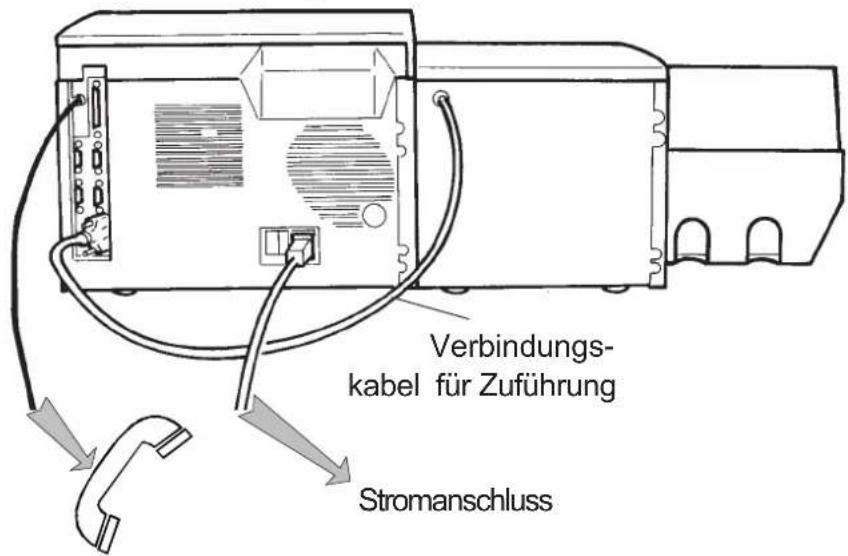
text_image
Verbindungs- kabel für Zuführung StromanschlussVerbindung mit der dynamischen Waage und der automatischen Zuführung
Die automatische Zuführung und das dynamische Wiegesystem werden zur gleichen Zeit wie die Frankiermaschine eingeschaltet..
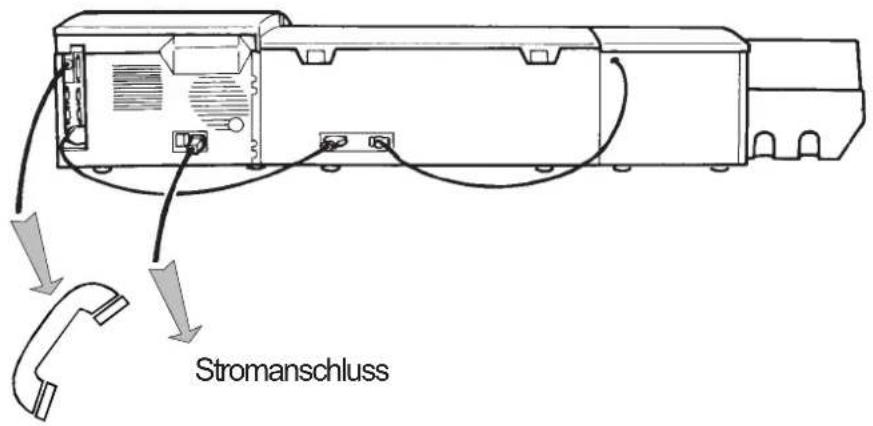
text_image
StromanschlussAllgemeiner Überblick 27
Anschlüsse bei einer automatischen Hochleistungszuführung
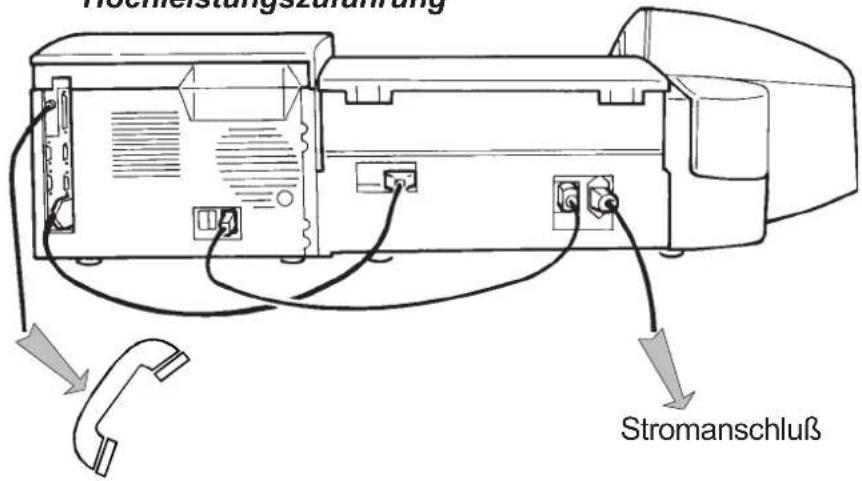
text_image
HeichelstungsZuführung Stromanschluß
Die automatische Hochleistungszuführung bleibt auch dann unter Spannung (falls an das Netz angeschlossen), wenn die Frankiermaschine ausgeschaltet ist.
Anschlüsse bei einer automatischen Hochleistungszuführung und einem dynamischen Wiegesystem
Das dynamische Wiegesystem wird zur gleichen Zeit wie die Frankiermaschine eingeschaltet.
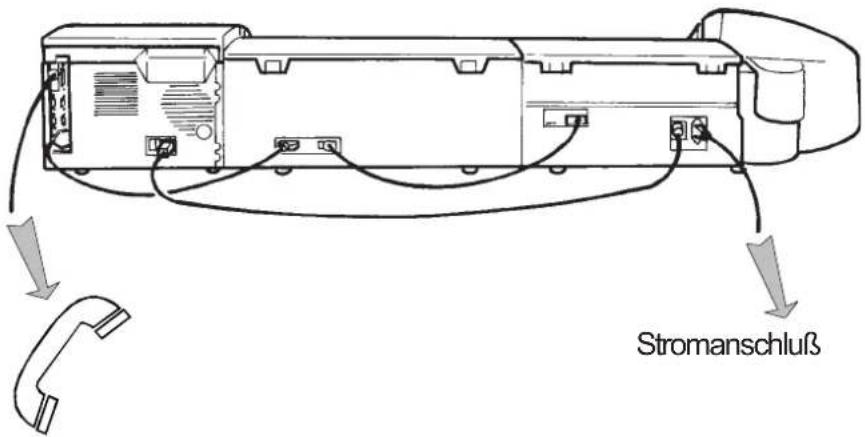
text_image
StromanschlußAllgemeiner Überblick28
1.2.7 Farbtank, Druckkopf und Farbkartusche
- Wenn die Meldung "wenig Druckfarbe" angezei gedruckt werden;
- Wenn die Meldung "sehr wenig Druckfarbe" an kann gedruckt werden; es wird aber empfohlen, die Farbkartusche auszuwechseln;
- Wenn die Meldung "Farbkartusche leer" angeze nicht mehr gedruckt werden.
AUSWECHSELN DES FARBTANKS (IJ90/110)
- Öffnen Sie die Abdeckung und drücken Sie den blauen Hebel nach oben.
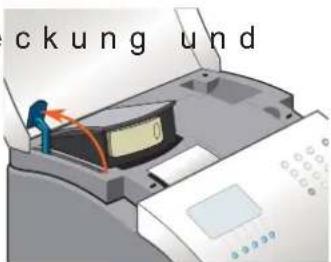
text_image
ckung und- Drücken Sie vorne auf den Farbtank. (1).
Dann drücken Sie den Farbtank zur rechten Seite (2);
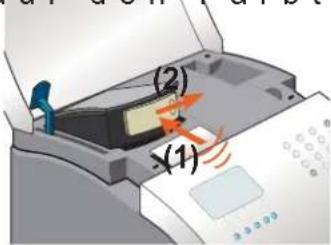
text_image
(2) (1)- Ziehen Sie den Farbtank jetzt heraus;
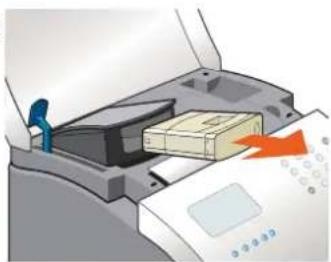
Allgemeiner Überblick 29
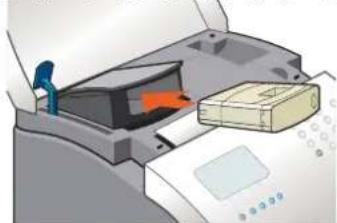
- Setzen Sie den neuen Farbtank ein;
- Zum Verriegeln des Farbtanks drücken Sie ihn nach hinten (1), und dann auf die linke Seite (2);
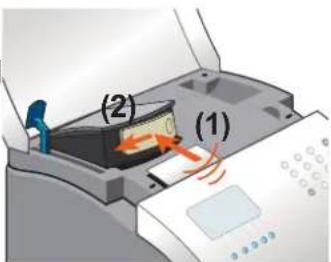
text_image
(1) (2)- Drücken Sie den bl herunter und schliessen Sie dann die Abdeckung;
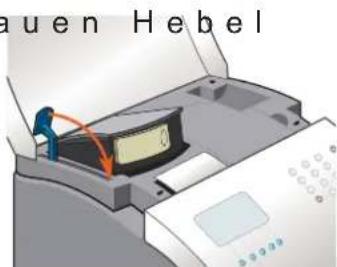
text_image
auen HebelAUSWECHSELN DES DRUCKKOPFES (IJ90/110) BZW. DER FARBKARTUSCHE (IJ80)

Die Maschine muß eingeschaltet sein.
- Öffnen Sie die Abd gelangt der Druckkopf bzw die Farbkartusche in die Position "Auswechseln";
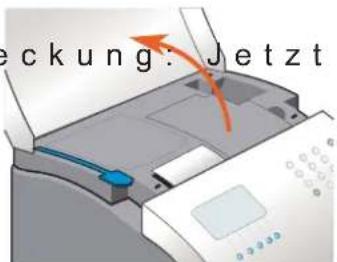
text_image
deckung: JetztAllgemeiner Überblick30
- Drücken Sie auf die Vorderseite
des Druckkopfes bzw Farbkartusche, um diesen herauszunehmen;
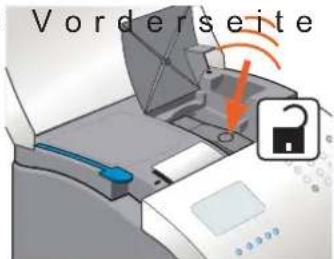
text_image
Vorderseite- Nehmen Sie ihn heraus;
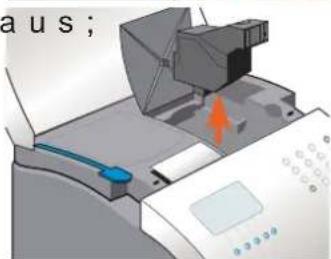
-Legen Sie den neuen Druckkonf bzw
Farbkartusche ein;
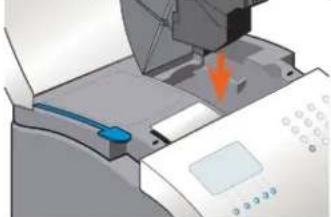
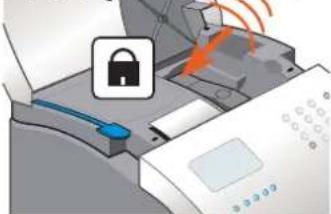
- Drücken Sie zum Verriegeln des
Druckkopfes bzw Farbkartusche auf die Rückseite;
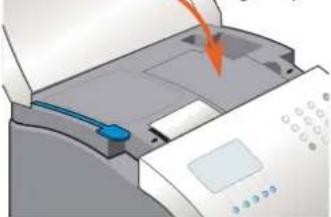
-Schliessen Sie die Abdeckung (der
Druckkopf bzw Farbkartusche ist automatisch in der Position "Sicherung").
Allgemeiner Überblick 31
1.2.8 Anschliessen der Wiegeplattform
INSTALLATION AN SERIELLEN PORT
Eine Wiegeplattform kann an jeden seriellen Port angeschlossen werden. Der serielle Port muss jedoch im Manager-Modus konfiguriert werden.
LIZENZNUMMERN
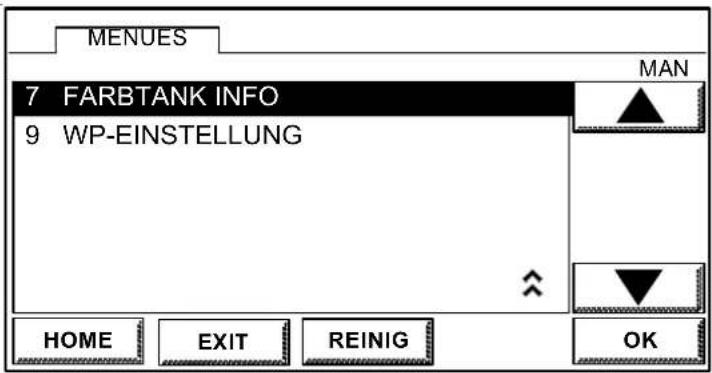
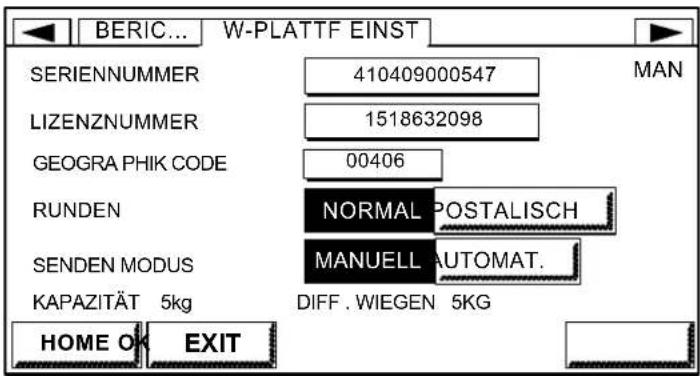
Im Menü «WP EINSTELLUNG» hat man im Manager-Modus Zugang zur Eingabe der Lizenznummern. Mit dieser Nummer kann man die Aktivierung des Standardmodus (Code AN1) und des Differenz-Wiegenmodus (Code AN2) vornehmen: Aktivierung, Einstellungen.
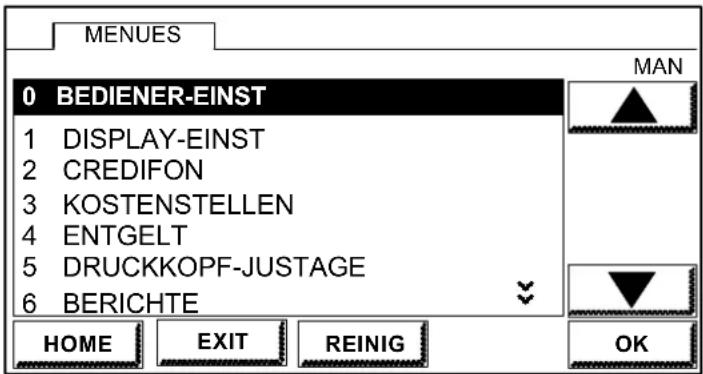
- Eingabe im Manager-Modus d MANAG. h Drücken der (den Manager-Code zur Bestätigung eingeben).
- Drücken Sie vom Hauptbilds cmenier m aus, auf die es erscheint folgender Bildschirm:
text_image
MENUES 0 BEDIENER-EINST 1 DISPLAY-EINST 2 CREDIFON 3 KOSTENSTELLEN 4 ENTGELT 5 DRUCKKOPF-JUSTAGE 6 BERICHE HOME EXIT REINIG MAN OKdrücken Sie dann auf ▼ :
Allgemeiner Überblick32
text_image
MENUES 7 FARBTANK INFO 9 WP-EINSTELLUNG MAN HOME EXIT REINIG OK- Wählen Sie das Menü "WP EINSTELLUNG":
text_image
BERIC... W-PLATTF EINST SERIENNUMMER 410409000547 MAN LIZENZNUMMER 1518632098 GEOGRA PHIK CODE 00406 RUNDEN NORMAL POSTALISCH SENDEN MODUS MANUELL AUTOMAT. KAPAZITÄT 5kg DIFF. WIEGEN 5KG HOME OK EXIT- Berühren Sie die Schaltfläche der Lizenznummer.
- Geben Sie die Lizenznummer für den normalen Modus und/oder den Differenz-Wiegenmodus ein. Die jeweilige Lizenznummer bestätigt den Modus und die Kapazität.
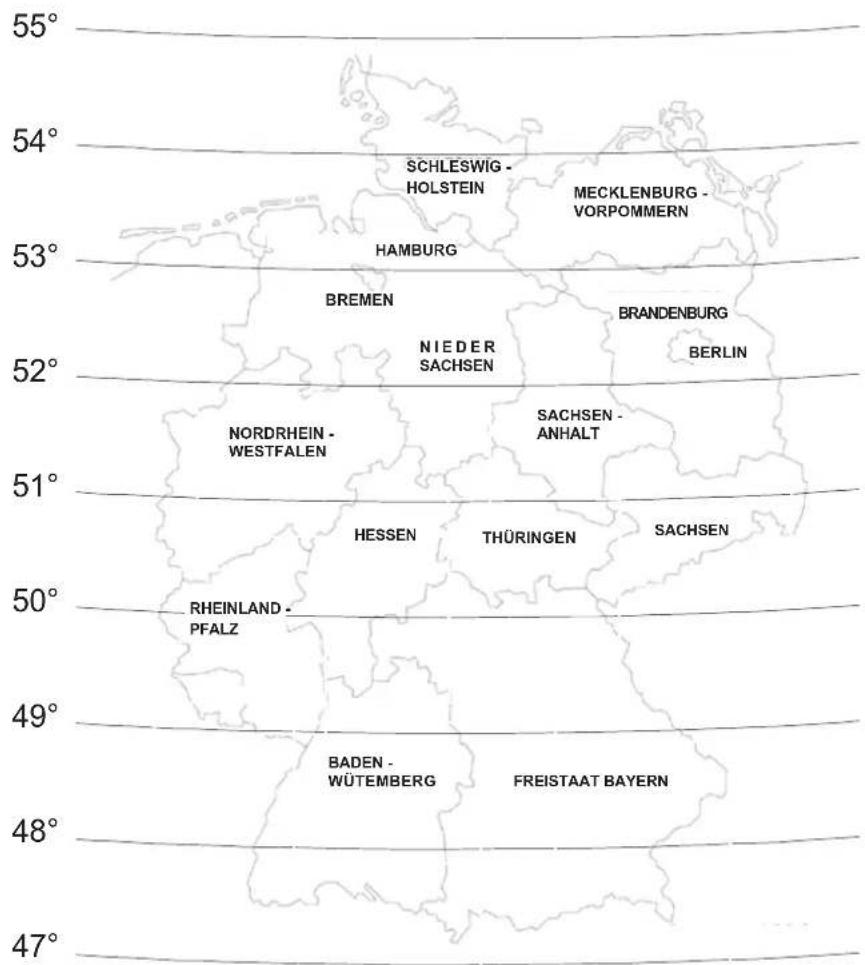
- Es kann auch ein geographik Code eingegeben werden.

Berlin liegt auf dem Breitengrad 52° und auf einer Höhe von unter 200 m, der Code ist somit 10337.
Allgemeiner Überblick 33
text_image
55° 54° SCHLESWIG - HOLSTEIN MECKLENBURG - VORPOMMERN 53° HAMBURG BREMEN NIEDER SACHSEN BRANDENBURG 52° BERLIN NORDRHEIN - WESTFALEN SACHSEN - ANHALT 51° HESSEN THÜRINGEN SACHSEN 50° RHEINLAND - PFALZ 49° BADEN - WÜTEMBERG FREISTAAT BAYERN 48° 47°Allgemeiner Überblick34
| Höhe | ||||||||||||||||
| 0 m | 200 m | 400 m | 600 m | 800 m | 1000 m | 1200 m | 1400 m | 1600 m | 1800 m | 2000 m | 2200 m | 2400 m | 2600 m | 2800 m | 3000 m | |
| 10405 | 10412 | 10429 | 10436 | 10443 | 10450 | 10467 | 10474 | 10528 | 10535 | 10481 | ||||||
| 10399 | 10399 | 10405 | 10412 | 10429 | 10436 | 10443 | 10450 | 10511 | 10528 | 10467 | ||||||
| 10375 | 10382 | 10399 | 10405 | 10412 | 10429 | 10436 | 10443 | 10481 | 10498 | 10498 | 10504 | 10467 | ||||
| 10368 | 10368 | 10375 | 10382 | 10399 | 10405 | 10412 | 10429 | 10481 | 10498 | 10436 | ||||||
| 10344 | 10351 | 10368 | 10375 | 10382 | 10399 | 10405 | 10412 | 10467 | 10474 | 10429 | ||||||
| 10337 | 10344 | 10344 | 10351 | 10368 | 10375 | 10382 | 10399 | 10450 | 10467 | 10405 | ||||||
| 10313 | 10320 | 10337 | 10344 | 10351 | 10368 | 10375 | 10382 | 10429 | 10436 | 10443 | 10450 | 10399 | ||||
| 10306 | 10313 | 10320 | 10337 | 10344 | 10344 | 10351 | 10368 | 10429 | 10436 | 10375 | ||||||
Allgemeiner Überblick 35
1.3 Einlegen der Umschläge
1.3.1 Mit automatischer Standardzuführung
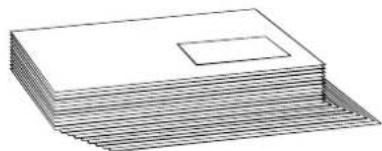
-Blättern Sie den Umschlagstapel durch.
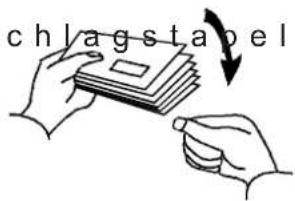
text_image
chlagstabel-Legen Sie den Umschlagstapel seitlich versetz
- Legen Sie die Umschläge mit der Adressenseit die Zuführplattform und gegen die hintere Führung.
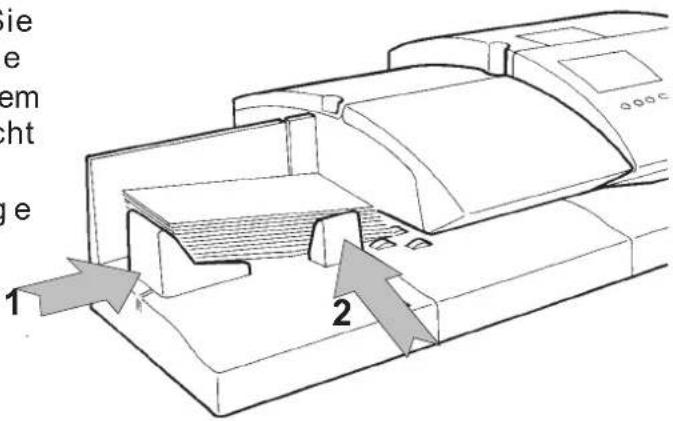
Justieren der Briefstütze (1)
Justieren Sie die Briefstütze nach der Größe des Umschlags. Der untere Umschlag muss mit dem "V" der Briefstütze abschliessen.
Justieren der seitlichen Führung(2)
Justieren Sie die seitliche Führung, indem Sie sie leicht gegen die Umschläge drücken.
text_image
1 2Allgemeiner Überblick36
- Die Umschläge können im Hochformat plaziert (maximale Länge : 330 mm).
-Falls erforderlich, kann die Briefstütze abgen - Zu befeuchtende und nicht zu befeuchtende Un miteinander vermischen.
- Ordnen Sie die Umschläge nach Grösse ein (di kommen nach unten).

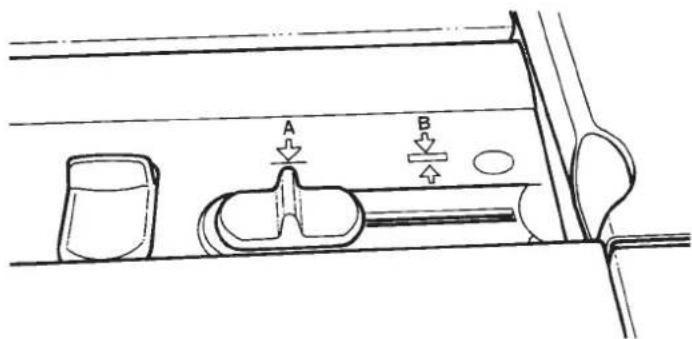
Verwendung von Umschlägen mit unterschiedlichen Dickenabmessungen
-Öffnen Sie die hintere Abdeckhaube der Zufüh
-Schieben Sie den blauen Hebel in die gewüns
- Die Stellung ist für die Zuführung von Umschlägen bis
zu einer Dicke von 8 mm zu verwenden. In dieser Stellung ist das Befeuchten der Umschläge möglich.
-Die Stellung ist für die Zuführung von dicken
Umschlägen (8 bis 16 mm ohne das dynamische Wiegesystem und 8 bis 12 mm mit dem dynamischen Wiegesystem; für dickere Umschläge empfehlen wir die Verwendung von Frankierstreifen) zu verwenden. In dieser Stellung wird das Befeuchten der Umschläge nicht empfohlen .Umschläge mit grossem Format können einen Papierstau verursachen.
Allgemeiner Überblick 37
text_image
A B1.3.2 Mit automatischer Hochleistungszuführung
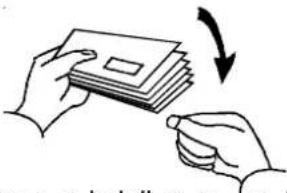
-Blättern Sie den Umschlagstapel durch
- Legen Sie die Umschläge mit der Adressenseit die Zuführplattform und gegen die hintere Führung.

Der Umschlag muß den ersten Sensor bedecken:
Allgemeiner Überblick38
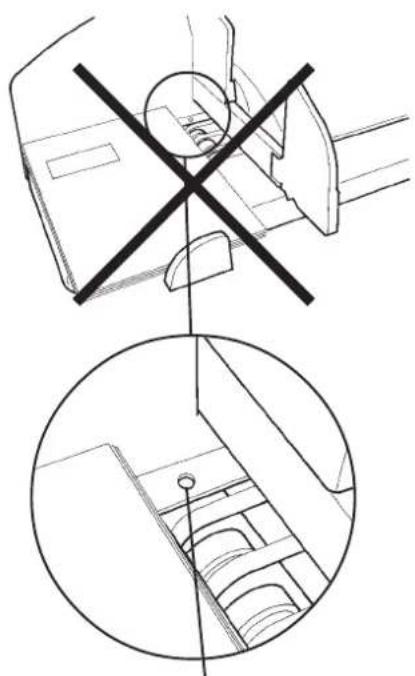
Falsch: Der Sensor ist nicht bedeckt
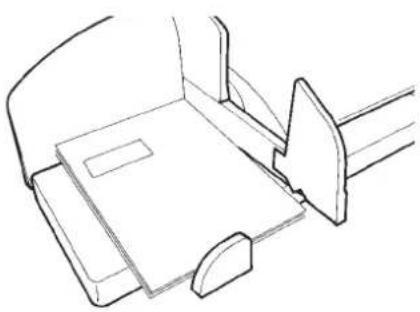
Richtig: Der Sensor ist bedeckt
Allgemeiner Überblick 39
Anschlagseinstellung für kleine und mittelgrosse Umschläge

Die meisten Umschläge werden auch ohne die seitlichen Führungen verarbeitet. Diese werden nur dann verwendet, wenn der Umschlagstapel ins Wackeln kommen kann.
-Ziehen Sie den Anschlag nach vorne
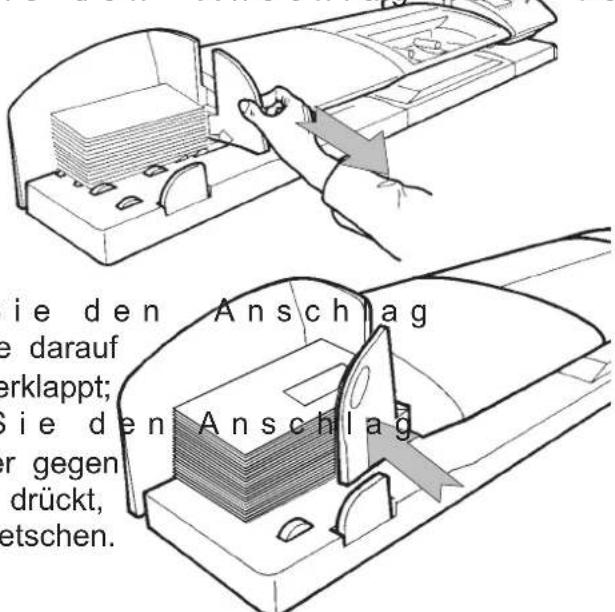
text_image
Sie den Anschlag e darauf erklappt; Sie den Anschlag er gegen drückt, etschen.- Drehen Sie den und achten Sie darauf, dass er herunterklappt;
- Stellen Sie den so ein, dass er gegen die Umschläge drückt, ohne sie zu quetschen.
Wie gelangt der Anschlag nach der Benutzung wieder in die Ausgangsstellung?
Heben Sie den Anschlag an und ziehen Sie ihn nach rechts, drehen Sie ihn und bringen Sie ihn wieder in seine Ausgangsstellung.
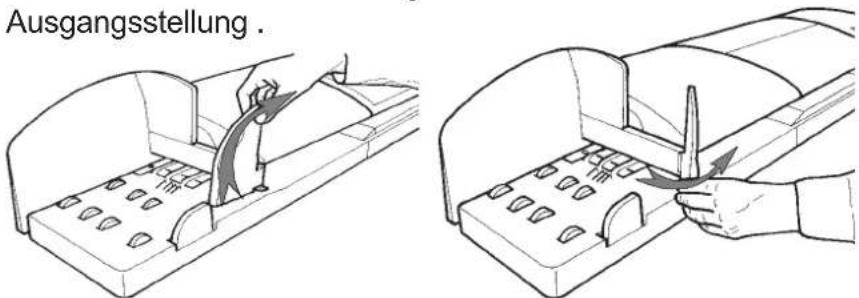
text_image
Ausgangsstellung.Allgemeiner Überblick40
Einstellung des Anschlags für grosse Umschläge
-Ziehen Sie den seitlichen Anschlag nach vorne
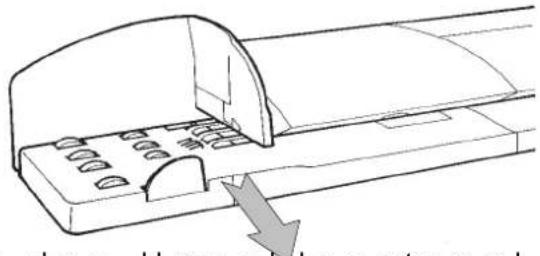
-Legen Sie den Umschlagstapel ein;
- Stellen Sie den Anschlag so ein, dass er gege drückt, ohne sie zu quetschen.
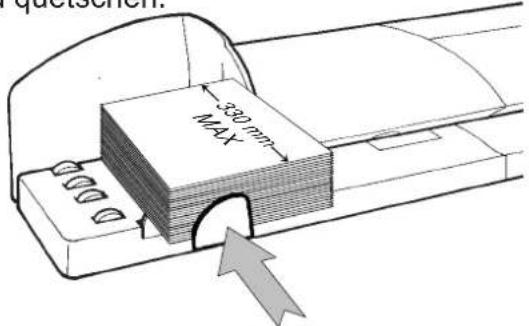
text_image
330 mm MAXEinlegen der Umschläge mit offener Lasche
(ineinander geschachtelt)
Die ineinander geschachtelten Laschen in die Spalte führen:
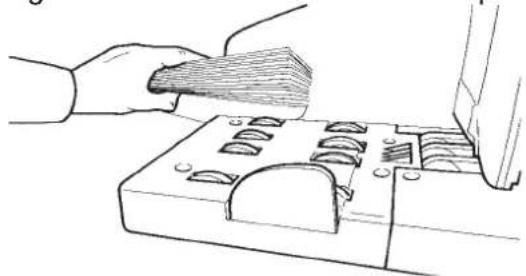
Alle Umschläge sind mit offener Klappe einzulegen, um ein einwandfreies Befeuchten zu gewährleisten.
Allgemeiner Überblick 41

-Die Umschläge können im Hochformat plaziert werden (maximale Länge: 330 mm).
-Es können Umschläge mit verschiedenen Dicken- und Grössenabmessungen gleichzeitig verwendet werden.
-Maximales Gewicht: 3 kg.
-Maximale Höhe des Stapels: 190 mm.
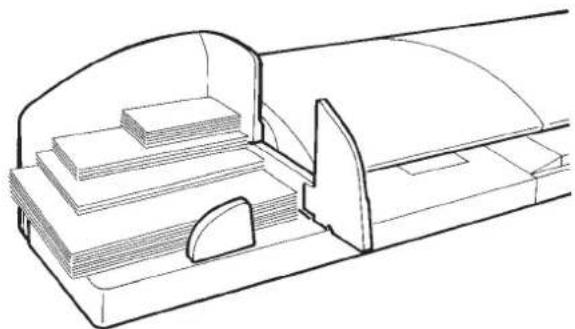
-Die Umschläge nach ihrer Grösse einordnen (die grössten kommen nach unten; siehe untenstehende Abbildung).
-Die maximale Anzahl an Umschlägen (mit offenen Klappen), die auf einmal bearbeitet werden kann, wird von dem Abstand für die Klappen bestimmt: Dickenabmessungen von 8 mm für die Umschlagsklappen.
1.3.3 Nur mit Zuführplattform
Legen Sie jeweils nur einen Umschlag mit der Adressenseite nach oben und mit der Oberkante gegen die hintere Führung auf die Zuführplattform und schieben Sie den Umschlag in Richtung Frankiermaschine, bis er eingezogen wird.
Allgemeiner Überblick42
1.4 Einlegen der Frankierstreifen
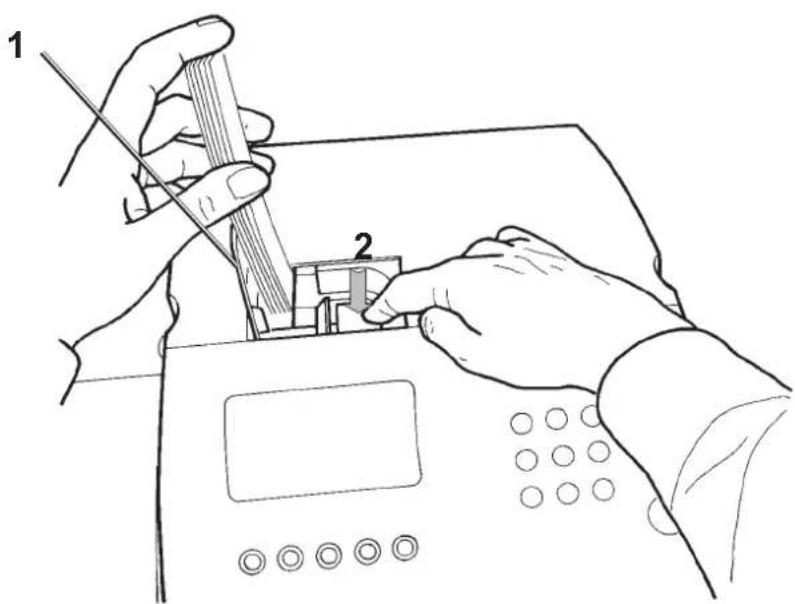
- Öffnen Sie die Klappe (1) des Frankierstreifer - Drücken Sie auf die blaue Taste (2) und legen Frankierstreifen (mit der Abziehkante nach oben und mit der Druckseite nach rechts) ein.
-Geben Sie die blaue Taste wieder frei.
Allgemeiner Überblick 43
1.5 Füllen des herausnehmbaren Wassertanks

Die automatische Zuführung der Frankiermaschine kann auch bei leerem Wassertank betrieben werden, allerdings ist ein Zukleben der Umschläge in diesem Fall nicht möglich.

Um einen optimalen Betrieb zu gewähleisten und im Falle einer intensiven Benutzung der Maschine, empfehlen wir den Einsatz eines Neopost Produkts.
1.5.1 Automatische Standardzuführung
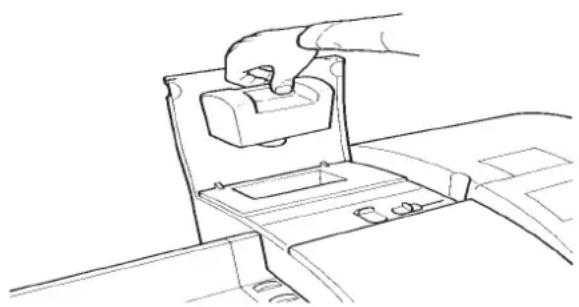
- Öffnen Sie die Abdeckung der Zuführung;
- Nehmen Sie den Wassertank aus seinem Fach drehen Sie ihn auf den Kopf;
-Schrauben Sie den Decket ab; - Füllen Sie den WassertanMAX bis zur Füllmarke "MAX";
-Schrauben Sie den Deckel wieder zu;
- Setzen Sie den Wassertank wieder in sein Fach;
- Schütteln Sie den Tank ein- oder zweimal hinn Luftblasen entweichen können und das Wasser nachläuft.
- Schliessen Sie die Abdeckung.
Allgemeiner Überblick44
1.5.2 Automatische Hochleistungszuführung
- Nehmen Sie den Wassertank aus seinem Fach heraus und drehen Sie ihn auf den Kopf;
- Schrauben Sie den Decke ΔmaxΔ;
- Füllen Sie den Wassertank bis zur
Füllmarke "MAX";
-Schrauben Sie den Deckel wieder zu;
-Setzen Sie den Wassertank wieder in sein Fa - Schütteln Sie den Tank ein- oder zweimal hin Luftblasen entweichen können und das Wasser nachläuft.
1.6 Befeuchten der Umschläge
1.6.1 Automatische Standardzuführung
Die Funktion Befeuchten der Umschläge ist nur mit dünnen oder mitteldicken Umschlägen in der Position A zu empfehlen. Drücken Sie auf die Taste WASSER. Im Befeuchtungs-Modus
erscheint das Symbol auf dem Bildschirm.
Im Befeuchtungs-Modus keine bereits verschlossenen Umschläge bearbeiten. Es besteht die Gefahr von Papierstau und beschädigten Umschlägen.

Bei einem häufigen Betrieb ist es möglich, die Voreinstellung auf BEFEUCHTEN zu setzen (siehe Teil B, 2.1).

Durch Drücken der Taste WASSER
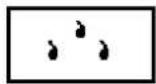
(BEFEUCHTEN AN) oder
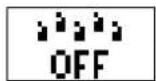
(BEFEUCHTEN AUS) kann man von einer Funktion in die andere schalten.
Allgemeiner Überblick 45
1.6.2 Automatische Hochleistungszuführung
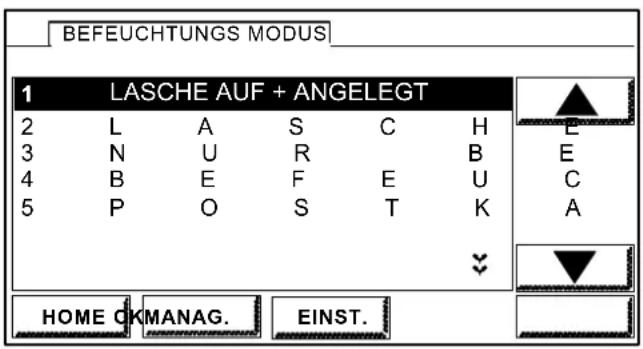
Auf dem Hauptmenü auf ZUFÜHRUNG drücken; es wird folgendes Menü angezeigt:
text_image
BEFEUCHTUNGS MODUS 1 LASCHE AUF + ANGELEGT 2 L A S C H 3 N U R B E 4 B E F E U C 5 P O S T K A HOME OK MANAG. EINST.F H R
A E T T
U U U E
F C N
H G
- BEFEUCHTUNGSMODUS LASCHE AUF + ANGELEGT: In diesem Betriebsmodus können sowohl Umschläge mit geöffneten Laschen als auch Umschläge mit angelegten Laschen (aber nicht verklebt) verwendet werden. Diese beiden Varianten von Umschlägen werden dann verschlossen und
verklebt. Folgendes Symbol wird im Touchscreen angezeigt.
- BEFEUCHTUNGSMODUS LASCHE AUF + VERKLEBT: In diesem Betriebsmodus können sowohl Umschläge mit verklebter Lasche als auch Umschläge mit geöffneter Lasche (aber nicht angelegt) verarbeitet werden.
- NUR BEFEUCHTEN, OHNE FRANKIERUNG.: In diesem Betriebsmodus können Umschläge mit geöffneter und angelegter Lasche (aber nicht verklebt) verarbeitet werden. Diese zwei Varianten von Umschlägen werden befeuchtet und
verklebt, aber nicht frankiert. Das Symbol wird auf dem Touchscreen angezeigt.
wird auf
Allgemeiner Überblick46
Umschläge mit offener Lasche (eingeklappte Umschläge)
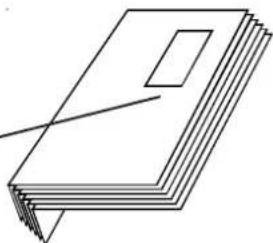
- BEFEUCHTUNG AUS: Dieser Betriebsmodus wird Bearbeitung von Umschlägen verwendet, deren Lasche bereits verklebt ist, bzw. für Umschläge, die man nicht verkleben will.
Folgendes Symbol OFF wird im Touchscreen angezeigt.
-BETRIEBSMODUS POSTKARTE: Betriebsmodus fi
Bearbeitung von Postkarten. Folgendes Symbol wird auf dem Touchscreen angezeigt.

Gewünschte Betriebsart mit den Tasten auswählen und mit der Taste ok bes
Gewisse Umschläge mit viereckigen Klappen oder die schlecht verschlossen sind, laufen Gefahr im Betriebsmodus "LASCHE AUF + ANGELEGT" zerrissen zu werden: es wird empfohlen, den Betriebsmodus "LASCHE AUF + VERKLEBT" oder den Betriebsmodus "BEFEUCHTUNG AUS" für diese Umschläge zu verwenden.

Der im Manager-Modus voreingestellter Betriebsmodus ist die Betriebsart, die nach einer erneuten Inbetriebnahme der Maschine aktiv ist.
Allgemeiner Überblick 47
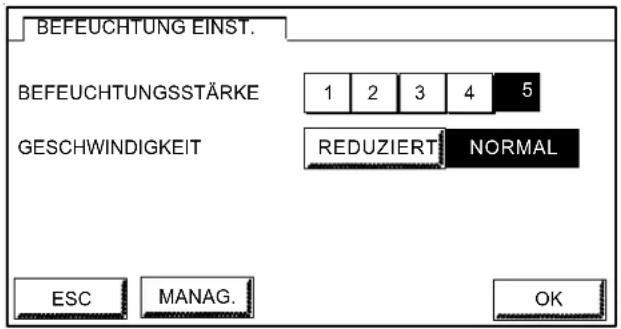
Einstellung Befeuchtungsstärke
Im Menü WASSER auf Taste EINST. drücken; Folgendes Menü wird angezeigt:
text_image
BefeUCHTUNG EINST. BefeUCHTUNGSSTÄRKE 1 2 3 4 5 GESCHWINDIGKEIT REDUZIERT NORMAL ESC MANAG. OK- Geben Sie den Wert für die neue Befeuchtungs wählen Sie hierfür eine Nummer zwischen 1 (minimale Befeuchtung) und 5 (maximale Befeuchtung) aus;
- Wählen Sie eine Geschwindigkeit;
-Bestätigen Skie. mit
1.7 Benutzung einer Kuvertiermaschine
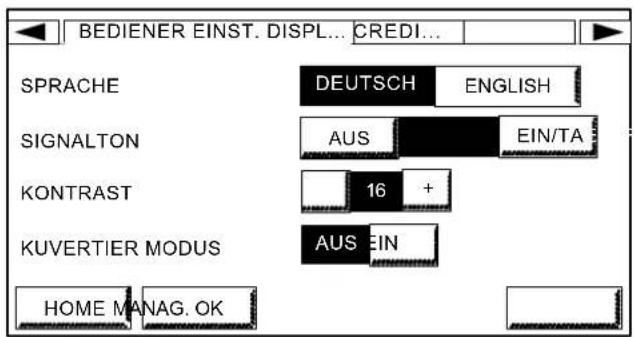
- Drücken Sie im H. AENUP fumdevählen das Menü "BEDIENER EINSTELLUNG".
- Bestätigen Skie. mit Folgender Bildschirm wird angezeigt:
Allgemeiner Überblick48
text_image
BEDIENER EINST. DISPL... CREDI... SPRACHE DEUTSCH ENGLISH SIGNALTON AUS EIN/TA KONTRAST 16 + KUVERTIER MODUS AUS EIN HOME MANAG. OK- Drücken Sie im Menü Kuvertiermodus auf "EIN" vorausgesetzt die Frankiermaschine befindet sich hinter einer Kuvertiermaschine;
- Bestätigen Sie mit ok;
In diesem Fall sind die automatische Hochleistungszuführung und die Frankiermaschine kontinuierlich in Betrieb, sobald man
auf die Taste START STOP gedrückt hat; erst ein erneutes Drücken auf
die Taste START STOP unterbricht den Betrieb.

Falls die Frankiermaschine ohne Kuvertiermaschine betrieben wird, muss man unbedingt AUS wählen. Falls zwei Umschläge auf einmal eingezogen werden oder Fehler beim Betrieb auftreten, sich vergewissern, dass nicht AN gewählt wurde.

Die Ausschaltzeiten (siehe Kapitel Manager-Modus in Teil B) werden beibehalten, werden aber im Betriebsmodus Kuvertiermodus EIN nicht berücksichtigt.
Allgemeiner Überblick 49
2. SCHUTZ VOR UNBERECHTIGTEM ZUGRIFF (PIN)
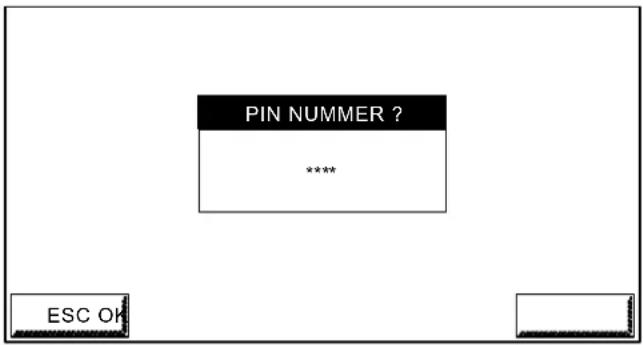
Nach dem Einschalten des Systems oder wenn der Standby-Modus durch Drücken einer beliebigen Taste beendet wurde, erscheint im LC-Display die Aufforderung zur Eingabe der vierstelligen Bediener-PIN (jedoch nur, wenn diese Sicherheitsfunktion zuvor im Manager-Modus aktiviert wurde).
text_image
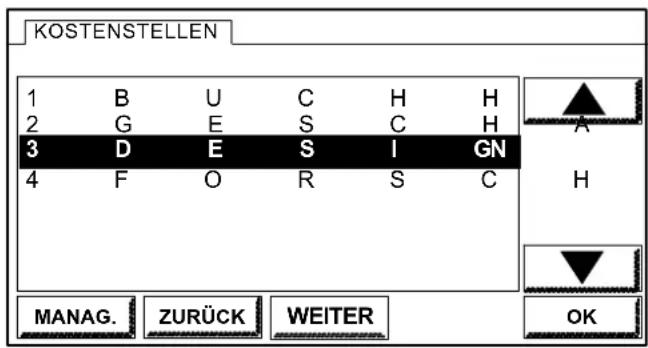
PIN NUMMER ? **** ESC OK- Wenn die Betriebsart "Kostenstellen" aktiviert jetzt eine Liste mit den eingerichteten Abteilungen bzw. Kostenstellen:
text_image
KOSTENSTELLEN 1 B U C H H 2 G E S C H 3 D E S I GN 4 F O R S C MANAG. ZURÜCK WEITER OK- Wählen Sie die gewünschte Kostenstelle mit den Tasten

; bestätigen Sie Ihre Wahl mit ok;
Schutz gegen unberechtigten Zugriff (PIN)50
- Ist die jeweilige Kostenstelle zusätzlich mit e gesichert, geben Sie anhand der Zahlentasten den vierstelligen PIN-Code der Kostenstelle ein.
Das System ist jetzt betriebsbereit und auf dem Display erscheint das folgende Hauptmenü.
Schutz gegen unberechtigten Zugriff (PIN) 51
3. BENUTZUNG EINER WAAGE
WAAGE ALS STANDARD WAAGE EINRICHTEN
Bei der Inbetriebnahme besteht im Manager-Modus die Möglichkeit, eine Standard Waage festzulegen.
Durch Drücken der Taste WAAGE gelangen Sie in das Waagenmenü.
Folgender Bildschirm erscheint, sofern eine Wiegeplattform angeschlossen ist:
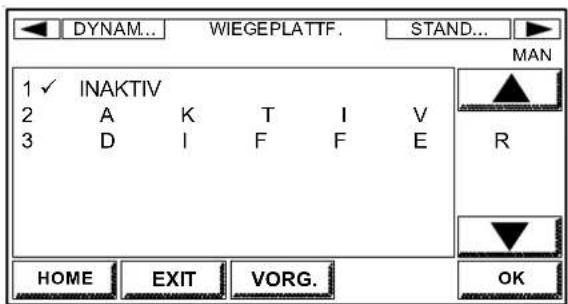
text_image
DYNAM... WIEGEPLATTF. STAND... 1 ✓ INAKTIV 2 A K T I V 3 D I F F E HOME EXIT VORG. MAN R OKE N Z W I E
Im Waagen Menü gehen Sie in das Menü "STANDARD WAAGE".
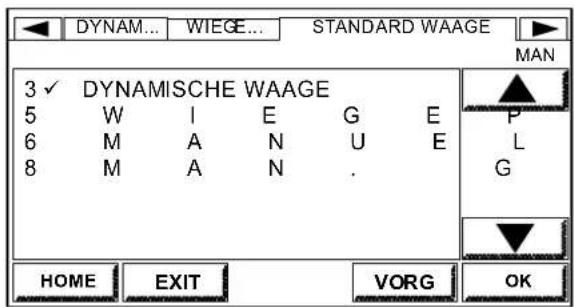
- Wählen Sie die Waage oder Funktion aus, die als Standard erscheinen soll; In diesem Fall ist die dynamische Waage (option) die Standard Waage;
- Drücken Sie auf VORG.
Betrieb eines Wiegesystems52
WAAGEN MODUS
Wählen Sie im Waagen Menü das Menü DYNAMISCHE WAAGE. Es erscheint folgender Bildschirm:
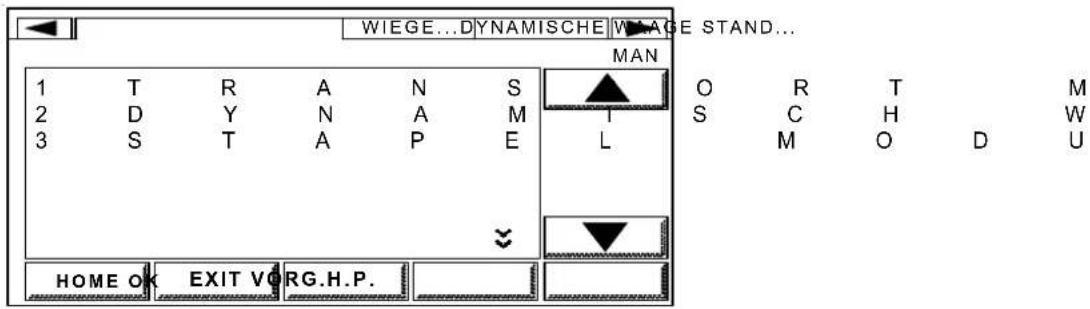
Wählen Sie im Menü Dynamische Waage den Modus aus, der als Standard Waagen Modus erscheinen soll. In diesem Fall Dynamisch Wiegen.
Drücken Sie die Taste VORG.
SYMBOLE DER EINZELNEN WAAGEN MODIE
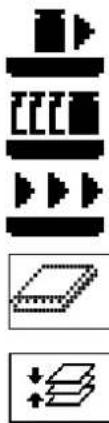
Wiegeplattform, Standardmodus
Wiegeplattform, Differenz Wiegen
Betrieb eines Wiegesystems 53
3.1 Verwendung des dynamischen Wiegesystems
Drücken Sie im Hauptmenü auf WAAGE; es erscheint folgender Bildschirm:
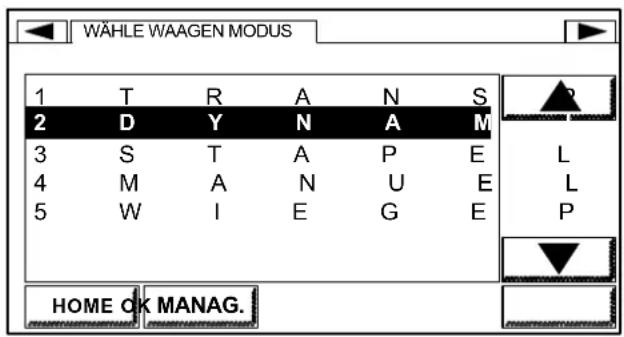
Wählen Sie eine der 3 Betriebsarten mit den Tasten
bzw. aus und bestätigen Sie dann mit
3.1.1 Betriebsmodus Transport Modus
Es wird das Symbol angezeigt.
In dieser Betriebsart werden die Umschläge vom dynamischen Wiegesystem nur transportiert und nicht gewogen.
3.1.2 Betriebsmodus Dynamisch Wiegen
Es wird das Symbol angezeigt.
In dieser Betriebsart wird jeder Umschlag vom dynamischen Wiegesystem gewogen (es handelt sich hierbei um die Standard-Betriebsart, außer wenn diese Einstellung im Manager-Modus geändert wurde).
Betrieb eines Wiegesystems54
Der Benutzer wählt nur eine Postsendung. Jeder Umschlag wird:
- von der Zuführung bis zur Waage transportiert anderen); diese sendet die Angaben zum Gewicht, zur Länge, zur Breite und zur Dicke an den Portorechner;
- von der Frankiermaschine mit dem entsprecher bedruckt, der vom Portorechner ermittelt wurde.
3.1.3 Stapelmodus
Es wird das Symbol

Mit dieser Betriebsart kann eine ganze Serie von Umschlägen mit dem selben Portowert bedruckt werden, nachdem das Gewicht nur des ersten Umschlags ermittelt wurde.
Ein neuer Umschlag wird immer dann gewogen, wenn der Motor
gestoppt oder die START STOP Taste gedrückt wurde.
3.2 Betrieb mit einer Wiegeplattform
3.2.1 Standardmodus
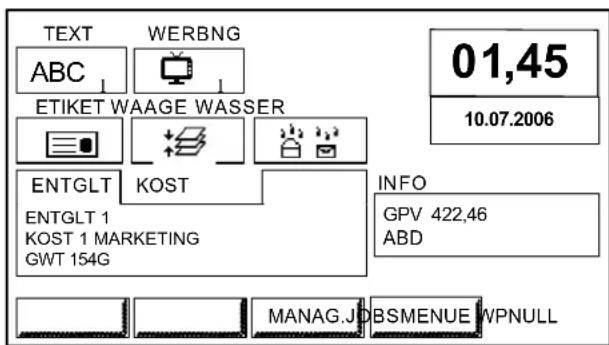
Wird das Postgut auf die Wiegeplattform gelegt, wird das Gewicht und das Porto automatisch ermittelt.
Wird das Postgut von der Wiegeplattform genommen, ändert sich das Gewicht und das Porto nicht, bis etwas anderes auf die Wiegeplattform gelegt wird. Diese Funktion wird für die Frankierung eines Briefes verwendet.
Drücken Sie die Taste WAAGE und wählen dann das Menü WIEGEPLATTFORM:
Betrieb eines Wiegesystems 55
text_image
TEXT WERBNG ABC 01,45 10.07.2006 ETIKET WAAGE WASSER ENTGLT KOST INFO GPV 422,46 ABD ENTGLT 1 KOST 1 MARKETING GWT 154G MANAG.JD BSMENUE WPNULLWird ein neuer Brief auf die Wiegeplattform gelegt, wird das Gewicht und das Porto gemäss der aktuellen Entgelte neu ermittelt und auf dem Bildschirm angezeigt.
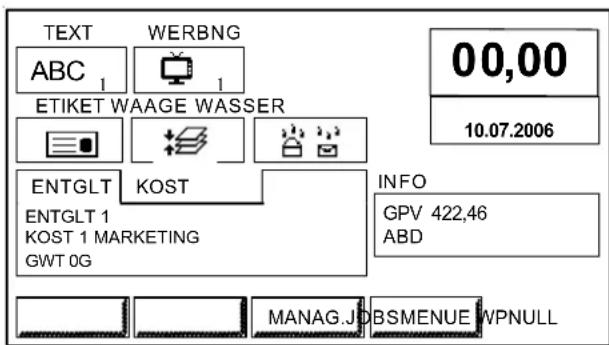
Mit der Taste WPNULL wird die Tarierung der Wiegeplattform vorgenommen. Dieser Vorgang muß ohne Gewicht auf der Wiegeplattform durchgeführt werden.
text_image
TEXT WERBNG ABC 1 00,00 ETIKET WAAGE WASSER 10.07.2006 ENTGLT KOST INFO ENTGLT 1 KOST 1 MARKETING GWT 0G GPV 422,46 ABD MANAG.JD BSMENUE WPNULLLiegt das Gewicht unter Null, wird das Gewicht folgendermassen angezeigt: "— kg — g".
Drücken Sie auf WPNULL, um die Tarierung der Wiegeplattform vorzunehmen.
Betrieb eines Wiegesystems56
3.2.2 Differenz Wiegen Modus
Drücken Sie die Taste WAAGE und wählen Sie den Modus Differenz Wiegen, vorausgesetzt dieser Modus ist aktiv geschaltet.

text_image
Nomales Etikett Automat. Etikett Automat. Brief- Drücken Sie auf das Feld Etikett, um das Druc Etikett oder Brief.
text_image
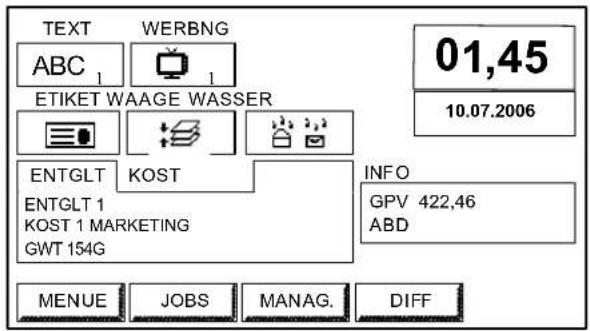
TEXT WERBNG ABC 01,45 10.07.2006 ETIKET WAAGE WASSER ENTGLT KOST INFO GPV 422,46 ABD ENTGLT 1 KOST 1 MARKETING GWT 154G MENUE JOBS MANAG. DIFF- Starten Sie das Differenzwiegen; hierfür drücken Sie auf DIFF.
text_image
Entferne alle Briefe von Druecke OK 01,27 10/05/2006 ENTGLT ENTGELT 1 GWT 0G INFO GPV 422,46 ABD OKBetrieb eines Wiegesystems 57
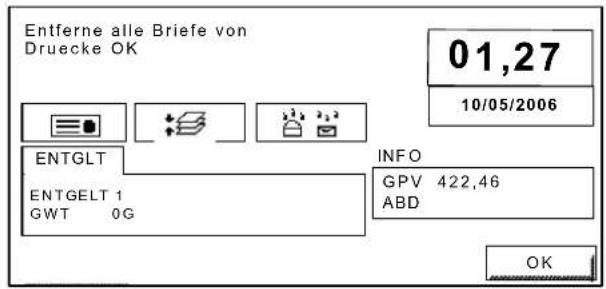
- Nehmen Sie sämtliche Gegenstände von der Wi und drücken Sie auf ok.
text_image
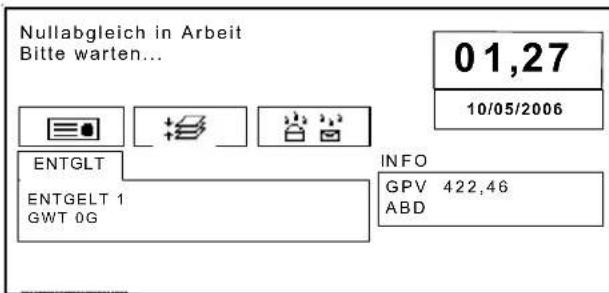
Nullabgleich in Arbeit Bitte warten... 01,27 10/05/2006 ENTGLT ENTGELT 1 GWT 0G INFO GPV 422,46 ABDDer Vorgang der Nullstellung hat begonnen. Warten Sie bis er abgeschlossen ist.
text_image
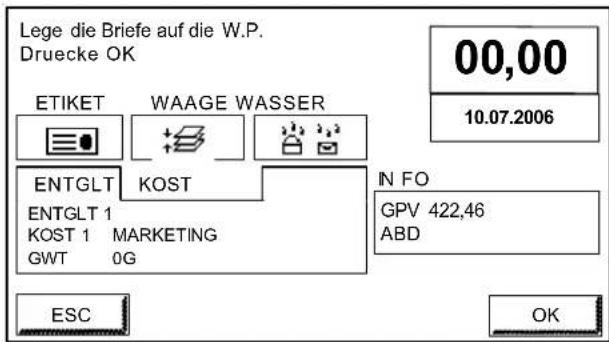
Lege die Briefe auf die W.P. Druecke OK 00,00 ETIKET WAAGE WASSER 10.07.2006 ENTGLT KOST ENTGLT 1 KOST 1 MARKETING GWT 0G IN FO GPV 422,46 ABD ESC OKLegen Sie den Briefstapel auf die Wiegeplattform und drücken Sie auf ok. Jetzt beginnt das Differenzwiegen.
Betrieb eines Wiegesystems58
text_image
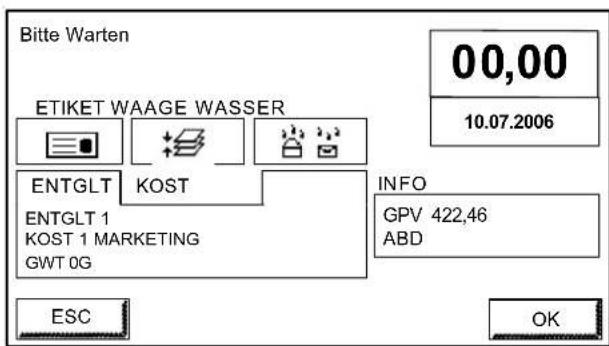
Bitte Warten 00,00 ETIKET WAAGE WASSER 10.07.2006 ENTGLT KOST ENTGLT 1 KOST 1 MARKETING GWT 0G INFO GPV 422,46 ABD ESC OKWarten Sie das Ende der Nullstellung ab, bevor Briefe von der Wiegeplattform genommen werden.
text_image
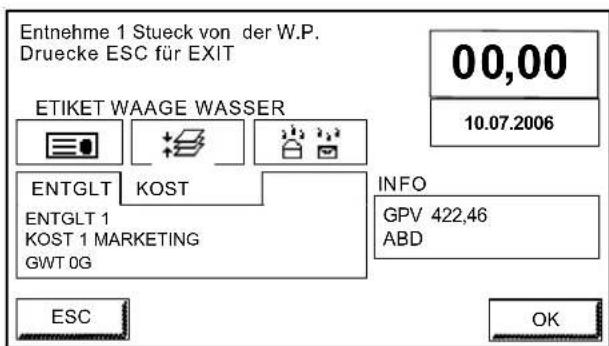
Entnehme 1 Stueck von der W.P. Druecke ESC für EXIT 00,00 ETIKET WAAGE WASSER 10.07.2006 ENTGLT KOST ENTGLT 1 KOST 1 MARKETING GWT 0G INFO GPV 422,46 ABD ESC OKWird ein Brief von der Waage genommen, wird das entsprechende Gewicht und der Portowert auf dem Display angezeigt.
Betrieb eines Wiegesystems 59
text_image
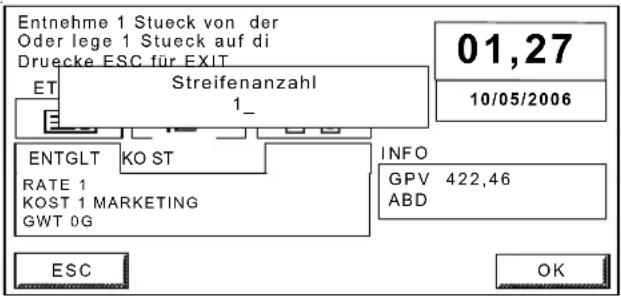
Entnehme 1 Stueck von der Oder lege 1 Stueck auf di Druecke ESC für EXIT 01,27 10/05/2006 ET Streifenanzahl 1_ ENTGLT KO ST INFO RATE 1 GPV 422,46 KOST 1 MARKETING ABD GWT 0G ESC OKDurch Drücken der Taste START STOP den Frankiervorgang starten oder durch Betätigen der Taste ESC auf den vorherigen Bildschirm zurückkehren (ohne zu bestätigen).
text_image
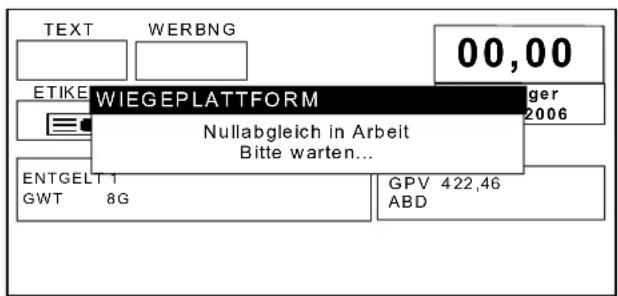
TEXT WERBNG 00,00 ETIKE WIEGEPLATTFORM Nullabgleich in Arbeit Bitte warten... ger 2006 ENTGELT 1 GWT 8G GPV 422,46 ABDNach dem Frankiervorgang erfolgt eine Nullstellung.
Betrieb eines Wiegesystems60
text_image
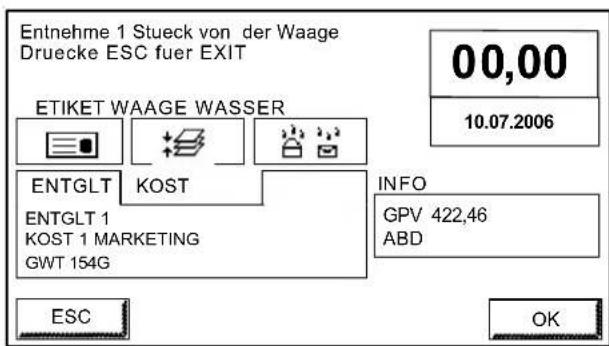
Entnehme 1 Stueck von der Waage Druecke ESC fuer EXIT 00,00 ETIKET WAAGE WASSER 10.07.2006 ENTGLT KOST ENTGLT 1 KOST 1 MARKETING GWT 154G INFO GPV 422,46 ABD ESC OKWiederholen Sie den Vorgang solange, bis kein Brief mehr auf der Wiegeplattform liegt.

text_image
Soll letztes Stueck gedruckt werden? Zum Drucken OK drücken 01,27 ETIKET WAAGE WASSER 10.07.2006 ENTGLT KOST ENTGLT 1 KOST 1 MARKETING GWT 0G INFO GPV 422,46 ABD ESC OKÜberprüfen Sie, ob es sich um den letzten Brief handelt, der zu frankieren ist.
Betrieb eines Wiegesystems 61
4. PRODUKT WÄHLEN UND FRANKIEREN
4.1 Produkt wählen
4.1.1 Manuell Produktcode eingeben
- Drücken Sie das Feld WAAGE, um in den WAAGENMODUS zu gelangen
- Wähle Sie das Menü MANUELLE PPC EINGABE
- Bestätigen Sie mit OK
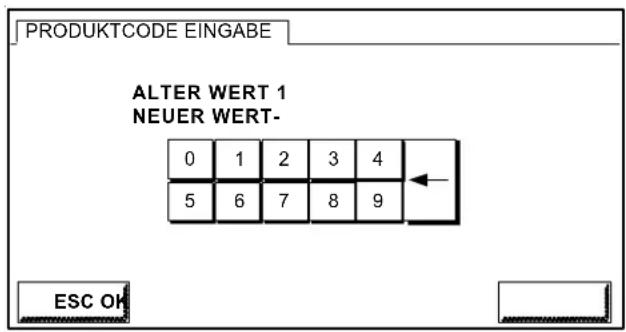
- Drücken Sie die Taste PPC, um in das Produktcode Eingabe Menü zu gelangen
- Geben Sie den gewünschten Produktcode ein und bestätigen Sie mit OK.
text_image
PRODUKTCODE EINGABE ALTER WERT 1 NEUER WERT- 0 1 2 3 4 5 6 7 8 9 ESC OKPortobestimmung und Frankierung62
4.1.2 Produkt über Dynamische Waage wählen

Achten Sie im Betrieb mit der dynamischer Waage darauf, dass Erschütterungen und Berührungen am Tisch vermieden werden. Dies könnte zu einem falschen Portowert führen.
- Drücken Sie im Hauptmenü auf WAAGE und wählen im WAAGEN MODUS das Feld DYNAMISCH WIEGEN. Bestätigen Sie mit OK. Verwenden Sie hierfür die Pfeiltasten
und ; Ducken Sie im Hauptmenü das Feld
ENTGELTE.
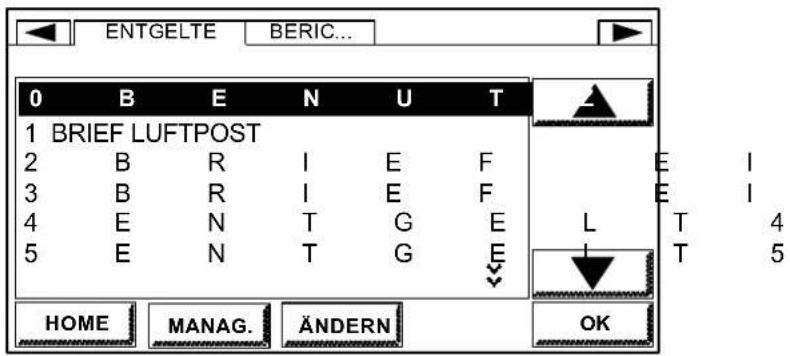
-Es wird folgender Bildschirm angezeigt:
text_image
ENTGELTE BERIC... 0 B E N U T 1 BRIEF LUFTPOST 2 B R I E F 3 B R I E F 4 E N T G E 5 E N T G E HOME MANAG. ÄNDERN OK- Wählen Sie das Feld BENUTZER ENTGELT oder eines der voreingestellten Entgelte (Die voreingestellten Entgelte können nur im Managermodus verändert werden.) Verwenden Sie hierfür die Pfeiltasten ▲ und ▼ (Mit der Taste ÄNDERN) erhalten Sie nähere Informationen zum ausgewählten Entgelt).
-Bestätigen Spie mit
Portobestimmung und Frankierung 63
Um ein ENTGELT zu ändern:
Die Einstellung des BENUTZER ENTGELTS kann vom Benutzer geändert werden, die anderen ENTGELTE nur vom Manager.

Wählen Sie ein voreingestelltes Entgelt aus, das dem gewünschten Produkt am nächsten kommt. Nach der Änderung wird das BENUTZER ENTGELT aktualisiert. Die anderen Entgelte bleiben unverändert.

Beachten Sie die Reihenfolge: PORTOKLASSE, FORMAT, ZIEL und SERVICE.
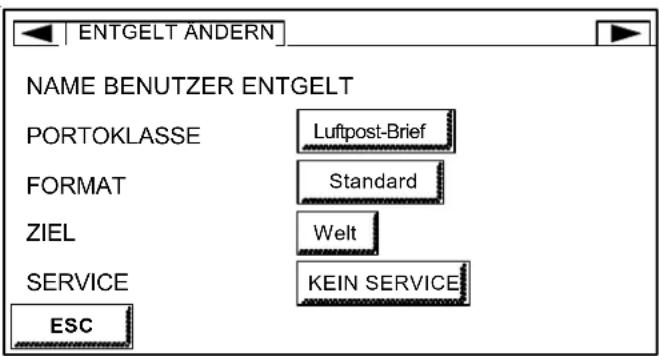
Um ein Entgelt zu ändern, gehen Sie auf das Feld BENUTZER ENTGELTE und dann auf das Feld ÄNDERN.
Folgender Bildschirm angezeigt:
text_image
ENTGELT ANDERN NAME BENUTZER ENTGELT PORTOKLASSE Luftpost-Brief FORMAT Standard ZIEL Welt SERVICE KEIN SERVICE ESCWählen Sie das zu ändernde Feld (PORTOKLASSE, FORMAT, Ziel oder SERVICE) aus:
- Bei Auswahl von PORTOKLASSE erscheint eine entsprechende Liste mit Produkten. Wählen Sie das gewünschte
Produkt und bestätigen Sie mit ok;
- Bei Auswahl von ZIEL erscheinte eine entsprecl Auswahlmöglichkeiten. Wählen Sie das gewünschte Ziel und bestätigen Sie mit OK;
Portobestimmung und Frankierung64
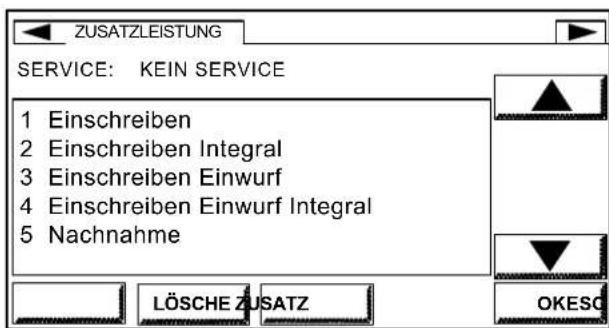
- Bei Auswahl von SERVICE erscheint zunächst den entsprechenden Zusatzleistungen;
text_image
ZUSATZLEISTUNG SERVICE: KEIN SERVICE 1 Einschreiben 2 Einschreiben Integral 3 Einschreiben Einwurf 4 Einschreiben Einwurf Integral 5 Nachnahme LÖSCHE ZUSATZ OKESC-Wählen Sie eine Zusatzleistung mit den Tasten und ▼ und fügen Sie diese mit der Taste ZUSATZ hinzu. Wiederholen Sie den Vorgang, wenn Sie eine weitere Zusatzleistung hinzufügen möchten. Bestätigen Sie die ausgewählten Zusatzleistungen mit ok. - Mit der Taste LÖSCHEN werden alle Zusatzleistungen gelöscht.

Für eine Standardvorgabe der vorbestimmten Gebühren-Konfiguration, siehe den Manager-Modus.
Um den Namen bzw. die Eigenschaften einer vorbestimmten Gebühren-Konfiguration zu ändern, ist gleichermassen vorzugehen, diesmal jedoch im Manager-Modus.
4.2 Frankieren
4.2.1 Briefe von der Automatischen Zuführung
Legen Sie einen einzelnen Umschlag oder einen Stapel von Umschlägen auf die Zuführplattform und drücken Sie auf die
Taste START STOP
Portobestimmung und Frankierung 65
Um das Zuführen der Umschläge zu unterbrechen, erneut die
Taste START STOP drücken (oder warten Sie einige Sekunden, bis das
System den Vorgang automatisch beendet, nachdem der zuletzt bearbeitete Umschlag frankiert wurde).
4.2.2 Briefe über die Dynamische Waage (Stapel Modus)
- Legen Sie einen Stapel von Umschlägen auf di und drücken Sie auf die Taste START : der erste Umschlag wird STOP
jetzt gewogen. Die Frankieermaschine ermittelt den richtigen Portowert und zeigt ihn an.
- Bestätigen Skie (ordeirtmit ESC löschen).
- Alle Umschläge des Stapels werden mit dem Portowert frankiert, sobald mit ok bestätigt wird.
Um den Stapelbetrieb abzubrechen, drücken Sie erneut die
Taste START (oder warten Sie einige Sekunden, bis die Maschine STOP
den Vorgang automatisch beendet, nachdem alle Umschläge bearbeitet wurden).
4.2.3 Briefe von der Zuführplattform (Standalone)
Betätigen Sie die Taste START, um die Frankiermaschine zu STOP
starten. Legen Sie einen Umschlag auf die Zuführplattform und zwar mit der Oberkante gegen die hintere Führung und schieben Sie den Umschlag in die Frankiermaschine, bis er automatisch eingezogen wird.
Um die Frankiermaschine zu stoppen, drücken Sie erneut auf die
Taste START. STOP
Portobestimmung und Frankierung66
4.2.4 Frankierstreifen (Etiketten)
- Drücken Sie auf die Taste
- Geben Sie ggf. die Anzahl der gewünschten Frankierstreifen ein. Die Standardvorgabe ist 1.
- Drücken Sie auf STOP d i die Frankiermaschine gibt
automatisch die gewünschte Anzahl von Frankierstreifen mit dem angezeigten Portowert aus.

Für einen einzelnen Frankierstreifen drücken Sie einfach auf die Taste oder auf den Touchscreen und dann auf
die Taste START STOP.
Portobestimmung und Frankierung 67
- ÄNDERUNG DES DRUCKBILDES
text_image
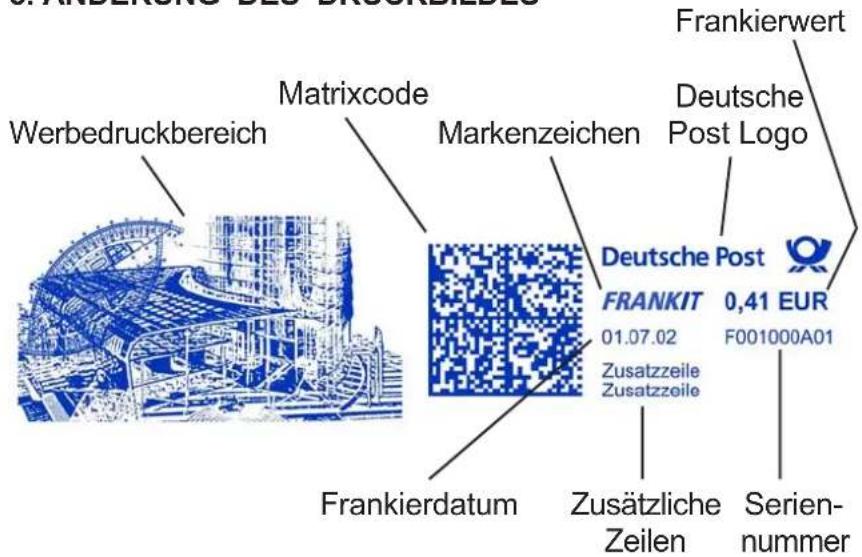
WERNBERGNE DES BROSCHIEBES Werbedruckbereich Matrixcode Markenzeichen Frankierwert Deutsche Post Logo Deutsche Post FRANKIT 0,41 EUR 01.07.02 F001000A01 Zusatzzeile Zusatzzeile Frankierdatum Zusätzliche Zeilen Serien- nummerWir möchten den Kunden darauf hinweisen, daß er für die hochwertige Druckqualität und die Lesbarkeit des Frankierabdrucks verantwortlich ist. Dies gilt auch für richtige Positionierung und für gut haftende Frankierstreifen. Der Frankierabdruck darf nicht auf dunklem bzw. stark faserigem Papier erfolgen (wie z.B. Recyclingpapier, da der Matrixcode verschmieren kann). Der Frankierabdruck muß (gemäß den Vorschriften) mit blauer Farbe auf weißem bzw. blassfarbigem Papier erfolgen.
Im Menü WERBNG können Sie Ihre Auswahl für den Frankierabdruck konfigurieren. Sie können in diesem Menü folgendes festlegen:
- das Datum (wenn vordatiert werden soll, ansonsten autom. Aktualisierung).
- den Zusatztext(TEXT).
- das Werbeklischee (WERBE).
- den Stempelversatz (für dicke Umschläge).
- den Abdruckzähler (Fortlaufende Numerierung).
Änderung des Druckbildes68

Die Funktion Zusatztext darf bei Nutzung des 1-D-Barcodes für Briefzusatzleistungen (z. B. Einschreiben) nicht aktiviert werden, da ansonsten eine korrekte Zustellung durch die Deutsche Post AG nicht gewährleistet werden kann.
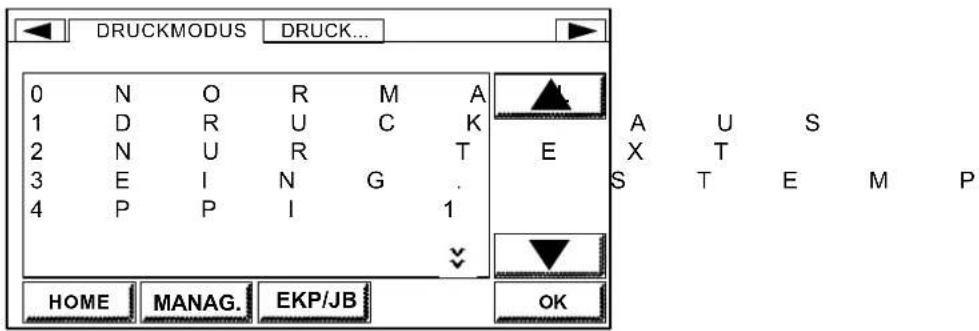
Das Druckbild kann durch die Wahl der folgenden Kriterien im Menüpunkt DRUCKMODUS geändert werden:
0 NORMAL
1 DRUCK AUS
2 NUR TEXT
3 EINGANGS STEMPLER

Für einen schnelleren Aufruf kann der Manager verschiedene Konfigurationen in den Job-Speicher M1 bis M9 ablegen (siehe Teil B, Abschnitt «Programmieren der Job-Speicher 1 bis 9").
- Berühren Sie auf dem Touchscreen den zu änd und treffen Sie eine Auswahl; die möglichen Optionen werden angezeigt.
- Wählen Sie eine Option mit Hilfe der Tasten
Änderung des Druckbildes 69
und oder durch Betätigen der entsprechenden
Zahlentaste;
- Drücken Sie zur Bestätigung und um in das vo
zurückzukehren, auf die ok Taste.

Nach jedem Einschalten bzw. Rückkehr aus dem Standby-Modus, greift das System automatisch auf die im Manager-Modus festgelegten Standardeinstellungen (Werbedruck, Zusatztext, usw.) zurück.
Änderung des Druckbildes70
6. ARBEITEN MIT KOSTENSTELLEN

-Für die Verwendung von Kostenstellen müssen zunächst im Manager-Modus Kostenstellen aktiviert werden (siehe Abschnitt "Teil B 4.4 Kostenstellen").
-Das Frankiersystem wird im Zustand "KOSTENSTELLEN MODUS AUS" geliefert. Für eine Verwendung der Kostenstellen muß im Manager-Modus der Betriebsmodus "KOSTENSTELLEN MODUS EIN" gewählt werden.
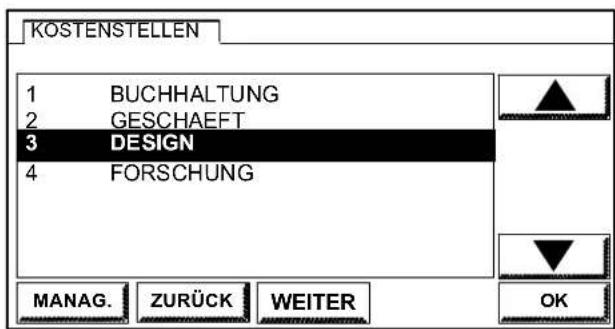
- Drücken Sie im Hauptmenü auf MENUE und wählen Sie das Menü KOSTENSTELLE mit den Tasten und oder drücken Sie auf die entsprechende Zahlentaste.
- Bestätigen Sie mit OK:
text_image
KOSTENSTELLEN 1 BUCHHALTUNG 2 GESCHAEFT 3 DESIGN 4 FORSCHUNG MANAG. ZURÜCK WEITER OK- Wählen Sie die gewünschte Kostenstelle mit Hilfe der Pfeiltasten oder geben Sie die entsprechende Nummer der Kostenstelle mit Hilfe der Zahlentasten ein;
- Bestätigen Sie Ihre Wahl mit der ok Taste;
Arbeiten mit Kostenstellen 71
- Wird die Kostenstelle durch einen Code gesch den PIN eingeben, um Zugang zur Kostenstelle zu erhalten.

- Mehrere Kostenstellen können unter der gleichen PIN zu einer Gruppe zusammengefasst werden, d.h., dann müssen Sie beim Wechseln auf eine andere Kostenstelle innerhalb der gleichen Gruppen die PIN nicht ein zweites Mal eingeben.
-Nach dem Wiedereinschalten des Frankiersystems oder Verlassen des Standby-Modus wird Ihnen automatisch die zuletzt ausgewählte Kostenstelle vorgeschlagen.
Arbeiten mit Kostenstellen72
7. PORTOABRUF IM CREDIFON-DATENZENTRUM
7.1 Portoabruf per Modem
Die Wertvorgabe (Portoabruf) für das Frankiersystem erfolgt per Modem über das Credifon-Datenzentrum und zwar in 10 EURO-Schritten (€ 10,00) und einem Mindestbetrag von € 10,00. Die Kreditgrenze ist standardmäßig auf € 10.800,00 festgelegt, sofern kein höherer Betrag mit der Deutschen Post AG vereinbart wurde.
Verbinden Sie das mitgelieferte Telefonverbindungskabel auf der einen Seite mit der Modem-Buchse (Anschlussbuchse «Modem» an der Rückseite der Frankiermaschine und auf der anderen Seite mit dem analogen Telefonanschluss).
Verwenden Sie für den Portoabruf über Credifon den Ihnen zugesandten Credifon PIN. Ohne die Eingabe dieser PIN ist keine Wertvorgabe über Modem möglich.
Die Kabelverbindung zwischen dem Frankiersystem und dem Telefonnetz wird nur für den Moment des Portoabrufes per Modem benötigt.
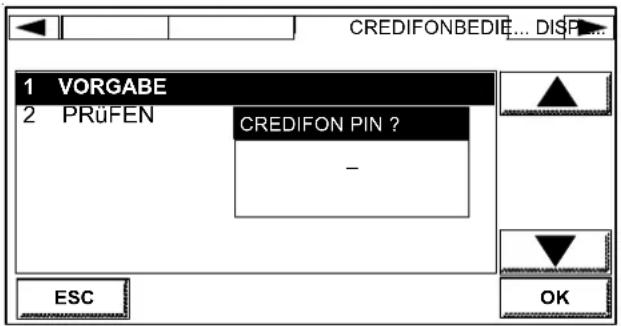
- Wählen Sie die Taste MENÜ. Gehen Sie dann a und bestätigen Ihre Auswahl mit OK. Nun wählen Sie an Punkt VORGABE und bestätigen mit OK.
Portoabruf im Credifon-Datenzentrum 73
- Geben Sie die Credifon-PIN ein und bestätigen Sie mit ok:
text_image
1 VORGABE 2 PRÜFEN CREDIFON PIN ? ESC OK CREDIFONBEDIE... DISP...- Geben Sie den für den Portoabruf gewünschten Wert ein und drücken Sie die Taste OK.
- Für z. B. € 3.000,00 geben3 Soi e0 über die Ziffern ein.
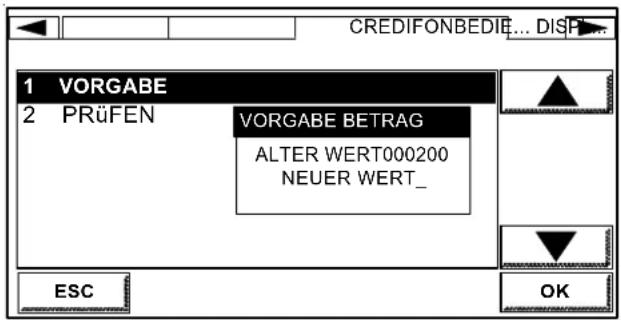
- Bestätigen Sie ein Zweites mal mit Es erfolgt nun ein automatischer Datenaustausch zwischen dem Frankiersystem und dem Datenzentrum. Wenn der Vorgang korrekt abgeschlossen ist, erscheint die folgende Anzeige:
text_image
1 VORGABE 2 PRÜFEN VORGABE BETRAG ALTER WERT000200 NEUER WERT_Sollten beim Verbindungsaufbau oder während der Online-Verbindung Probleme auftreten, ziehen Sie bitte die "Liste möglicher CFON-Fehler" (Abschnitt C) zu Rate.
Portoabruf im Credifon-Datenzentrum74
7.2 Anforderung einer neuen Credifon-PIN
Wenn Sie Ihren Credifon PIN vergessen oder verlieren, setzen Sie sich bitte direkt mit Ihrer Service Zentrale in Verbindung.
Bewahren Sie Ihren Credifon PIN sicher und getrennt von Ihrer Frankiermaschine auf.
Portoabruf im Credifon-Datenzentrum 75
TEIL B: ERWEITERTE FUNKTIONEN
1. ERWEITERTE FUNKTIONEN 79
1.1 Druckmodus 79
1.2 Eingangsstempler 80
1.3 Nur "TEXT" drucken 80
1.4 PPI-Druck (optional) 80
1.5 Bediener Einstellungen 81
1.6 Hauptmenü konfigurieren 82
2. DAS SPEICHERN VON "JOBS" 84
2.1 Speichern im Job-Speicher "0" 84
2.2 Das Abrufen bereits gespeicherter "Jobs" 84
3. AUSDRUCK VON BERICHTEN 86
3.1 Bedienerberichte 86
3.2 Tagesregister 88
4.1 Aufrufen des Manager-Modus 90
4.2 Konfiguration der Bediener-Einstellungen 94
4.3 Manager-Einstellungen 94
4.3.1 Festlegung des BEDIENER PIN 95
4.3.2 Ein-/Abschaltzeiten 97
4.3.3 Laden von Produktcodes 99
4.3.4 Testen des dynamischen Wiegesystems 100
4.3.5 Kalibrierung des Touchscreen 100
4.3.6 Einstellung der seriellen Ports 101
4.4 Kostenstellen 103
4.5 Druckkopf Justage 106
4.6 Berichte 107
4.7 Farbtank info 108
4.8 CREDIFON Einstellung 108
4.9 Laden eines Werbedruckes 109
4.10 Speichern der voreingestellten Entgelte 111
4.11 Einstellung hohe Genauigkeit (H.P.) 112
4.12 Programmieren der Job-Speicher 1 bis 9 113
4.13 Einen Zusatzttext ändern 116
4.14 Verlassen des Manager-Modus 117
1. ERWEITERTE FUNKTIONEN
1.1 Druckmodus
-Zur Wahl des Menüs DRUCKMODUS müssen Sie des Portowerts berühren; es wird folgender Bildschim angezeig:
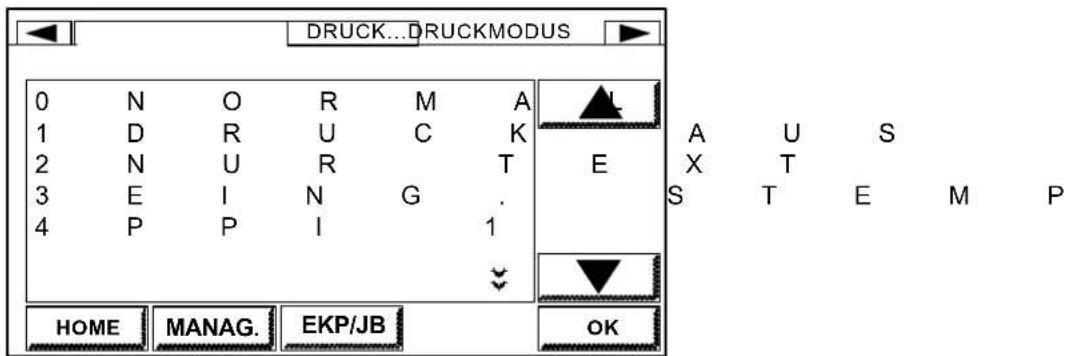
- Wählen Sie eine Option mit den Tasten ▲ und ▼ oder drücken Sie direkt auf die entsprechende Zahlentaste, die Ihrer Wahl entspricht.
-Bestätigen Söke mit
DRUCK AUS (KEINE FRANKIERUNG)
In diesem Modus wird der Brief durch die Frankiermaschine nur transportiert.

Dieser Modus eignet sich zum Befeuchten von Umschlägen, ohne sie zu frankieren.
Erweiterte Funktionen 79
1.2 Eingangsstempler
Mit dieser Funktion wird anstelle des Frankierabdruckes das Eingangsdatum gedruckt.
Sie können nun zusätzlich einen Zusatztext und einen Werbedruck anwählen.

In dieser Betriebsart können Sie zum Beispiel den Text "Eingang am" anwählen (sofern dieser vorher im Manager-Modus als Text eingegeben wurde). Dann erhalten Sie den folgenden Druck:
EINGANG AM 14.03.2007
Im TAGESREGISTER kann die in der Funktion "Eingangstempler" verarbeitete Stückzahl gezählt werden (Teil B 3.2 Tagesregister).
1.3 Nur "TEXT" drucken
In dieser Funktion kann ein zuvor im Manager-Mode eingegebener Text abgerufen werden. Dieser Text wird anstelle des Frankierabdruckes gedruckt. Sie können nun zusätzlich einen Werbedruck anwählen.
Im "TAGESREGISTER" kann die in der Funktion "Text" verarbeitete Stückzahl gezählt werden (siehe Teil B 3.2 Tagesregister).
1.4 PPI-Druck (optional)
Unter Einhaltung der Postvorschriften können Sie mit dem System IJ80/90/110 zwei "Entgelt bezahlt"-Stempel nutzen (PP1 oder PP2).
Diese Funktion bzw. Abdruck muss vom Servicetechniker bei der Installation geladen werden.
Die in diesem Modus verarbeiteten Versandstücke können mit Hilfe des Tagesregister gezählt werden (siehe Teil B 3.2 Tagesregister).
Erweiterte Funktionen80
1.5 Bediener Einstellungen
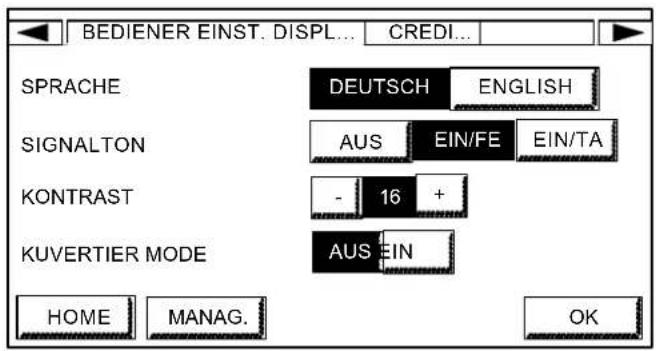
Folgende Prarameter können im Menü BEDIENER EINST. eingestellt werden:
- die Sprache
- der Signalton ( im Falle eines Fehlers oder bei Tastendruck)
- der Kontrast des Bildschirms,
- der Kuvertiermodus
- Drücken Sie im Ha um entem erduauf dafs Feld
Bediener-Einst mit den Tasten und oder
durch ein direktes Drücken auf die entsprechende Taste, die Ihrer Wahl entspricht.
text_image
BEDIENER EINST. DISPL... CREDI... SPRACHE DEUTSCH ENGLISH SIGNALTON AUS EIN/FE EIN/TA KONTRAST - 16 + KUVERTIER MODE AUS EIN HOME MANAG. OK- Berühren Sie das gewünschte Feld;
- Bestätigen Sie mit ok.
Erweiterte Funktionen 81
1.6 Hauptmenü konfigurieren

Auf diesen Betriebsmodus hat man sowohl im Manager-Modus und Benutzer-Modus Zugang.
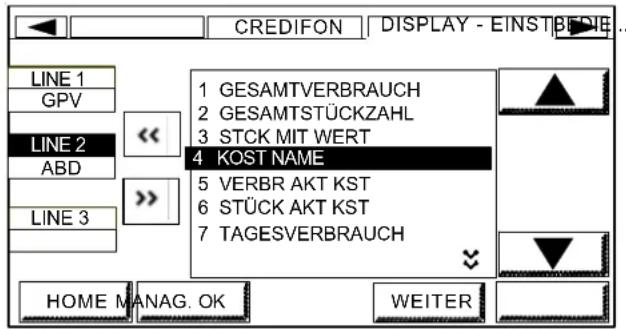
Im Hauptmenü kann das INFO Feld bis 5 Information anzeigen. Berühren Sie im Hauptmenü das INFO Feld; es erscheint folgender Bildschirm:
text_image
CREDIFON DISPLAY - EINSTIBNIE... LINE 1 GPV LINE 2 ABD LINE 3 << >> KOST NAME 1 GESAMTVERBRAUCH 2 GESAMTSTÜCKZAHL 3 STCK MIT WERT 4 KOST NAME 5 VERBR AKT KST 6 STÜCK AKT KST 7 TAGESVERBRAUCH HOME MANAG. OK WEITER- Wählen Sie das Register mit den Tasten ▲ und ▼ oder drücken Sie direkt auf die entsprechende Zahlentaste, die Ihrer Wahl entspricht.
- Wählen Sie eine Zeile, indem Sie sie nur leicht berühren (zum Beispiel : Zur Wahl der Zeile 2, müssen Sie das Fert abd berühren);
- Drücken Sie dann auf «;
- Falls erforderlich, drücken Sie auf WEITER, um in die Zeilen 4 und 5 zu gelangen;
- Zum Löschen einer Markierung, wählen Sie die entsprechende Zeile und berühren Sie das Feld >>;
- Bestätigen Sie mit ok.
Erweiterte Funktionen82
Übersicht über die Abkürzungen
GESAMTPORTOVERBRAUCH ... GPV
GESAMTSTÜCKZAHL ...... GST
STÜCK MIT WERT ...... SMW
NAME DER KOSTENSTELLE.... KST
VERBAUCH AKTUELLE KST ...... VAK
STÜCK AKTUELLE KST ...... STK
ZWISCHENSUMME ...... ZS
ZWISCHENSUMME STÜCKZAHL ...... ZS STZ
ZWISCHENSUMME TRANS...... ZST
NUR ZUSATZTXT ....... TXT
EING.STEMPLER .... EST
VORGABE......VOR
NEUE GESAMTVORGABE ...... GVG
KUVERTIER MODE.... KUV
BEFEUCHTUNGS MODUS ...... BEF
Erweiterte Funktionen 83
2. DAS SPEICHERN VON "JOBS"
2.1 Speichern im Job-Speicher "0"
Nach der erfolgten Wahl (Gebühr, Werbeklischee, Befeuchten, ...) ist eine "Momentaufnahme" des aktuellen Status der Maschine möglich. Drücken Sie hierfür auf die Taste JOBS und dann auf
SPEICH Folgende Meldung erscheint auf dem Bildschirm:
"BESTÄTIGEN SIE DAS ERSETZEN DES JOB 0". Sind Sie damit einverstanden, drücken Sie auf OK: die gesamte Konfiguration wird im BEDIENER JOB "0" gespeichert (durch diesen Vorgang wird der vorherige Inhalt gelöscht).

Diese Funktion kann sehr nützlich sein, wenn Sie z.B. einen laufenden Bearbeitungsvorgang unterbrechen müssen (wegen eines Telefonats oder weil zwischendurch ein anderes Postgut vorrangig bearbeitet werden soll); Durch Aufrufen des Job-Speichers "0" können Sie sichergehen, dass Sie Ihre Maschine mit den gleichen Einstellungen wiederfinden.
2.2 Das Abrufen bereits gespeicherter "Jobs"
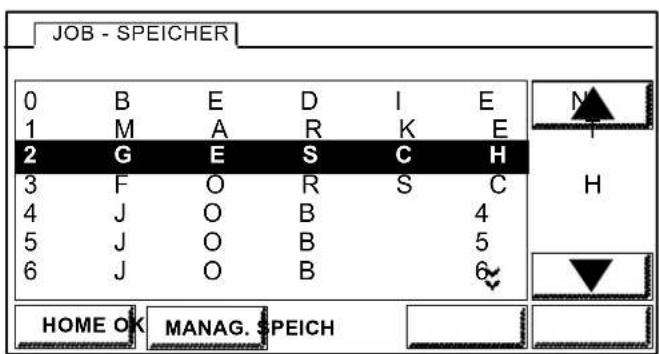
Zum Abrufen eines bereits gespeicherten "Jobs" brauchen Sie nur auf die JOBS Taste drücken; es erscheint eine Liste mit den aktiven Job-Speichern:
Das Speichern von "Jobs"84
text_image
JOB - SPEICHER 0 B E D I E 1 M A R K E 2 G E S C H 3 F O R S C 4 J O B 4 5 J O B 5 6 J O B 6 HOME OK MANAG. SPEICHE I
R N
G
U
N
G
- Wählen Sie einen Job mit den Tasten ▲ und ▼ aus oder drücken Sie direkt auf die entsprechende Zahlentaste (von ① bis ⑨), die Ihrer Wahl entspricht.
- Bestätigen Sie mit OK:

Die Job-Speicher von 1 bis 9 werden im Manager Modus programmiert - siehe Teil B 4.12 Programmierung der Job-Speicher 1 bis 9.
Das Speichern von "Jobs" 85
3. AUSDRUCK VON BERICHTEN
Es können verschiedene Berichte auf Frankierstreifen oder auf einem externen Drucker ausgedruckt werden bzw. an einen PC geschickt werden.
3.1 Bedienerberichte
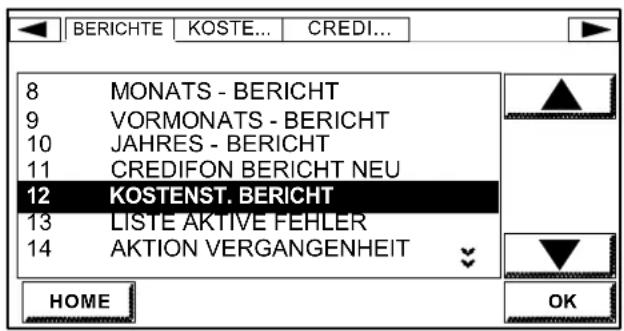
- Drücken Sie im HaMENDET monel wählera Sie das Feld "Berichte" mit den Tasten un▲ oder ▼ durch direktes Drücken der entsprechenden Zahlentaste, die Ihrer Wahl entspricht.
- Bestätigen Sie mit ok:
text_image
BERICHTE KOSTE... CREDI... 8 MONATS - BERICHT 9 VORMONATS - BERICHT 10 JAHRES - BERICHT 11 CREDIFON BERICHT NEU 12 KOSTENST. BERICHT 13 LISTE AKTIVE FEHLER 14 AKTION VERGANGENHEIT HOME OK- Wählen Sie einen Bericht mit den Tasten ▲ und ▼ oder durch direktes Drücken der entsprechenden Zahlentaste, die Ihrer Wahl entspricht.
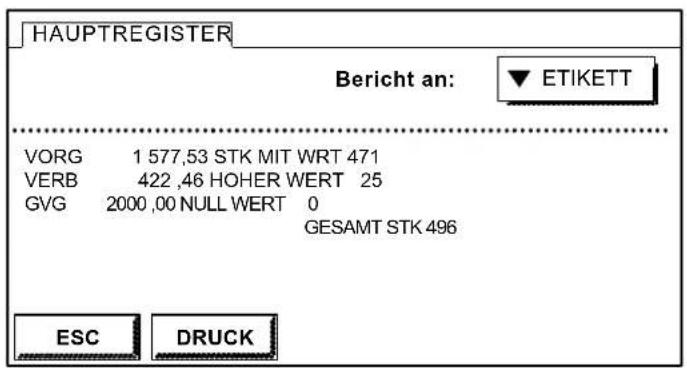
- Bestätigen Sie um Beispiel durch die Wahl "HAUPTREGISTER". Es wird folgender Bildschirm angezeigt (siehe folgende Seite):
Ausdruck von Berichten86
text_image
HAUPTREGISTER Bericht an: ETIKETT VORG 1 577,53 STK MIT WRT 471 VERB 422,46 HOHER WERT 25 GVG 2000,00 NULL WERT 0 GESAMT STK 496 ESC DRUCK- Drücken Sie auf ▼ DRUCKER zur Wahl des Frankierstreifens, der Frankierstreifenrolle oder des Druckers (falls ein Drucker an die Frankiermaschine angeschlossen ist):
ETIKETT Die Liste DRUCKER wird angezeigt. PC
- Drücken Sie auf das gewünschte Feld
- Drücken Sie auf DRUCK : alle Seiten des Berichts werden jetzt automatisch gedruckt; (mit der Taste WEITER kann man die darauffolgenden Seiten, falls es mehrere Seiten gibt, anzeigen).

Im Frankierstreifen-Modus müssen Sie sich vergewissern, dass Frankierstreifen im Frankierstreifenspender vorhanden sind; im Drucker-Modus müssen Sie sich vergewissern, dass der Drucker eingeschaltet und betriebsbereit ist.
Ausdruck von Berichten 87
3.2 Tagesregister
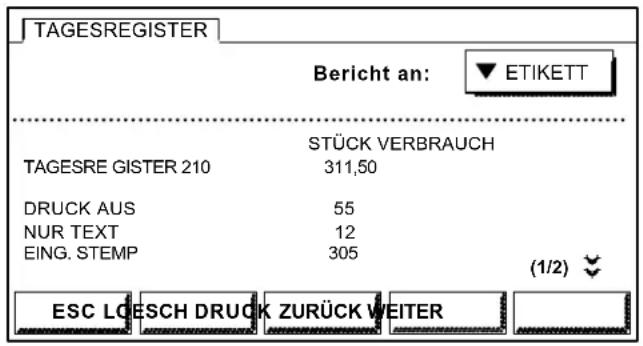
Wählen Sie "TAGESREGISTER".
Folgender Bildschirm wird angezeigt:
text_image
TAGESREGISTER Bericht an: ▼ ETIKETT TAGESRE GISTER 210 STÜCK VERBRAUCH 311,50 DRUCK AUS 55 NUR TEXT 12 EING. STEMP 305 (1/2) ESC LOESCH DRUCK ZURÜCK WEITERDas erste Register berücksichtigt die Umschläge mit einem Wert von über 0,00 EURO. Die anderen Register gibt die Anzahl der bearbeiteten Umschläge im jeweiligen Modus an.

Die Tagesregister sind nützlich, um zum Beispiel schnell zu ermitteln, wieviel Umschläge bearbeitet worden sind.
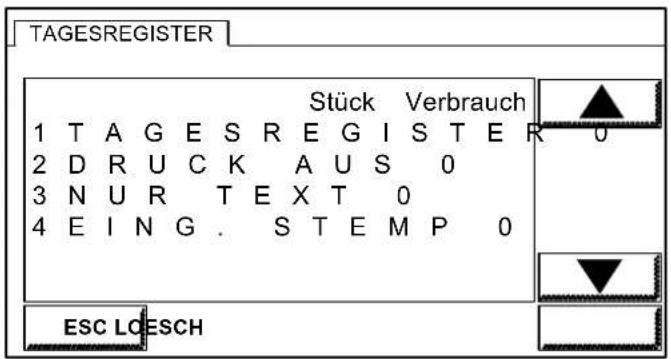
Alle Register können unabhängig voneinandet mit den LOESCH Taste auf Null gestellt werden; es wird folgender Bildschirm angezeigt:
Ausdruck von Berichten88
text_image
TAGESREGISTER Stück Verbrauch 1 TAGES REGISTER 0 2 DRUCK AUS 0 3 NUR TEXT 0 4 EING. STEMP 0 ESC LOESCH0
Wählen Sie einen Register mit den Tasten ▲ und ▼;
drücken Sie dann auf LOESCH: Das Tagesregister wird jetzt auf NULL gesetzt.
Ausdruck von Berichten 89
4. MANAGER-MODUS
In diesem Betriebsmodus hat der Manager auf alle Maschinenfunktionen Zugriff, mit Ausnahme des Frankierens. Das Navigieren in den Bildschirmen erfolgt auf gleiche Weise wie im Bediener-Modus mit einigen Zusatzfunktionen für die Parametrierung.

Das Frankieren ist in diesem Betriebsmodus nicht möglich. falls der Manager dennoch das Frankieren versucht, wird die Fehlermeldung T10 angezeigt.
4.1 Aufrufen des Manager-Modus
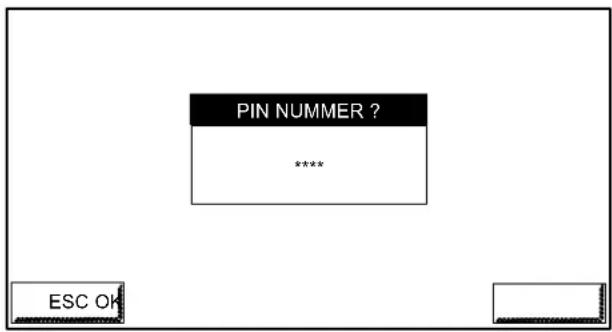
Der Manager-Modus wird durch Drücken der MANAG. Taste aktiviert.
Es wird folgender Blldschirm angezeigt:
text_image
PIN NUMMER ? **** ESC OK- Geben Sie den Manager-PIN ein (4 Zahlen) und
oder die Taste

Manager-Modus90
Es wird das Hauptmenü im Manager-Modus angezeigt:
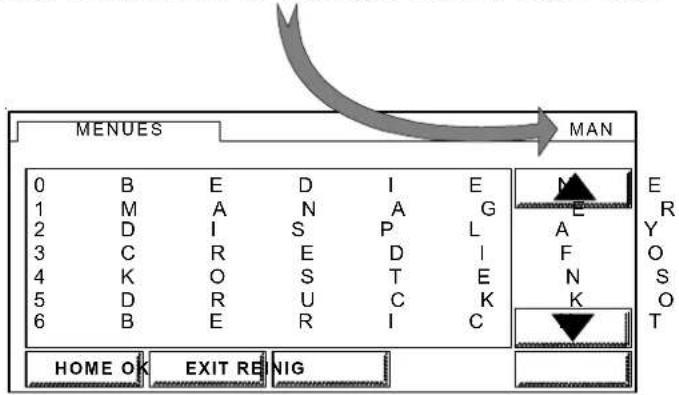
Die Anzeige "MAN" oben rechts auf dem Bildschirm weist darauf hin, dass sich der Benutzer im Manager-Modus befindet.
ALLGEMEINES
Einige Menüs oder Wahltasten sind nur im Manager-Modus zugänglich:
- F u n k t ÄNDERN, um bespielsweise die Namen (Kostenstellen, Speicher, Werbung usw.) zu ändern;
- Funkt i vor. , um einen standardmässig vorgegebenen Wert auszuwählen, der beim "Reset" oder im Standby-Modus der Maschine berücksichtigt wird;
- Die Tasce mit der man im Bildschirm, in dem alphanumerische Zeichen erfasst werden, zurückgehen kann (Löschen von Zeichen).
Im Manager-Modus erscheinen Listen immer vollständig im Display (und nicht nur die jeweils aktivierten Posten einer Liste).
Manager-Modus 91
Auf dem Bidlschirm werden die Standardeinstellungen mit einem Häkchen "√" angezeigt. Um eine Standardeinstellung zu ändern, wählen Sie zunächst den neuen Wert und drücken Sie dann auf VORG.: Das Häkchen "√" erscheint in der Position der neuen Standardeinstellung.

Eine Standardeinstellung wählen, bedeutet, dass diese beim Einschalten des Systems oder bei der Rückkehr aus den Standby-Modus aktiviert wird.

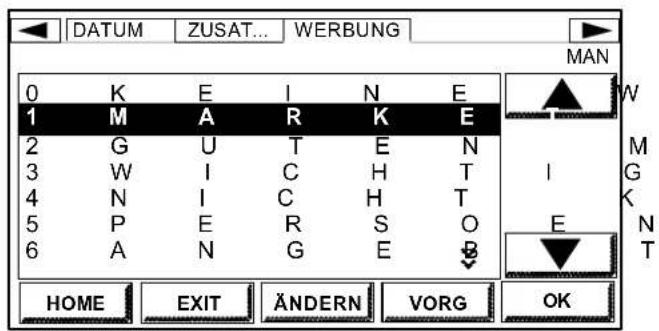
Im Menü "WERBEDRUCK" wählen Sie z.B das Werbeklischee "MARKETING" mit den Tasten
und oder der Zahlentaste ①:
text_image
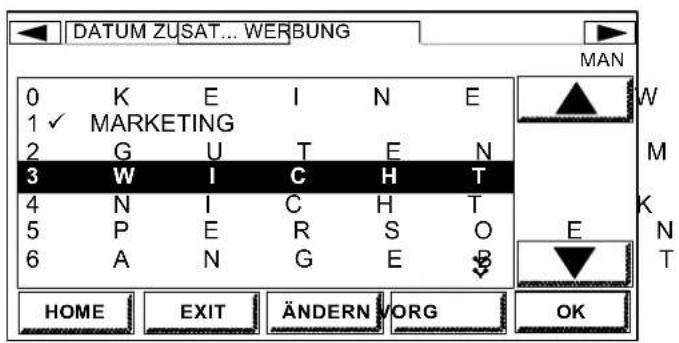
DATUM ZUSAT... WERBUNG MAN 0 K E I N E 1 M A R K E 2 G U T E N 3 W I C H T 4 N I C H T 5 P E R S O 6 A N G E B HOME EXIT ÄNDERN VORG OKDurch Drücken der Taste VORG. erscheint folgender Bildschirm:
Manager-Modus92
text_image
DATUM ZUSAT... WERBUNG 0 K E I N E 1 ✓ MARKETING 2 G U T E N 3 W I C H T 4 N I C H T 5 P E R S O 6 A N G E B HOME EXIT ÄNDERN VORG OK MAN W M K N T
Um einen Werbedruck zu «AKTIVIEREN», muß dieser auf dem Bildschirm ausgewählt werden und dann auf ANDERN gedrückt werden; es erscheint folgender Bildschirm:
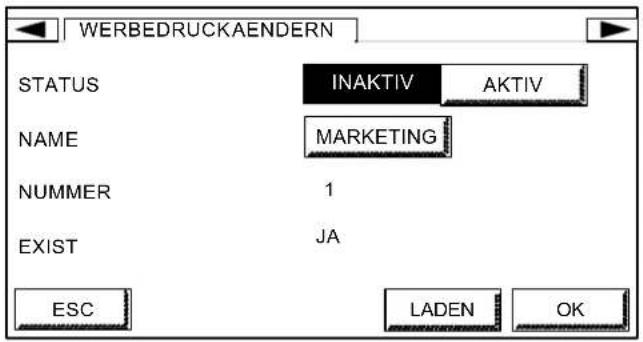
text_image
WERBEDRUCKAENDERN STATUS INAKTIV AKTIV NAME MARKETING NUMMER 1 EXIST JA ESC LADEN OK
Aktivieren Sie mit der mit der Taste AKTIV. Bestätigen Sie mit OK.
Manager-Modus 93
4.2 Konfiguration der Bediener-Einstellungen
Drückt man auf "BEDIENER-EINSTELLUNG" wird folgender Bildschirm angezeigt:
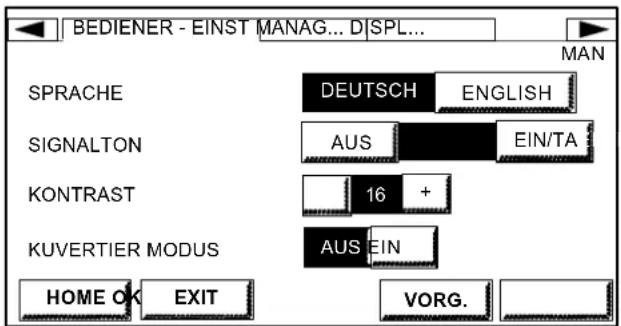
text_image
BEDIENER - EINST MANAG... D\SPL... MAN SPRACHE DEUTSCH ENGLISH SIGNALTON AUS EIN/TA KONTRAST 16 + KUVERTIER MODUS AUS EIN HOME OK EXIT VORG.Wählen Sie die Sprache, den Signalton und den Kontrast einfach durch Drücken der entsprechenden Tasten und bestätigen Sie Ihre Wahl mit der ok Taste.
4.3 Manager-Einstellungen
Im Menü "MANAGER EINSTELLUNG" (im Manager Modus) wird folgender Bildschirm angezeigt:
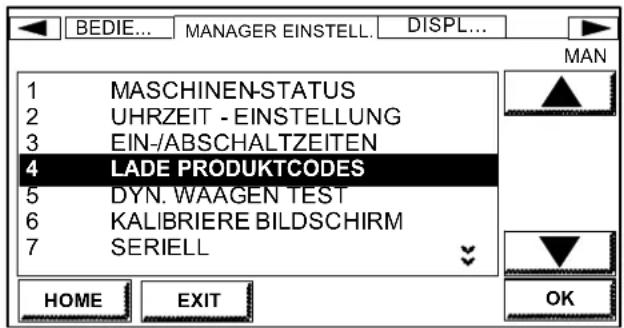
text_image
BEDIE... MANAGER EINSTELL. DISPL... MAN 1 MASCHINEN-STATUS 2 UHRZEIT - EINSTELLUNG 3 EIN-/ABSCHALTZEITEN 4 LADE PRODUKTCODES 5 DYN. WAAGEN TEST 6 KALIBRIERE BILDSCHIRM 7 SERIELL HOME EXIT OKManager-Modus94
4.3.1 Festlegung des BEDIENER PIN
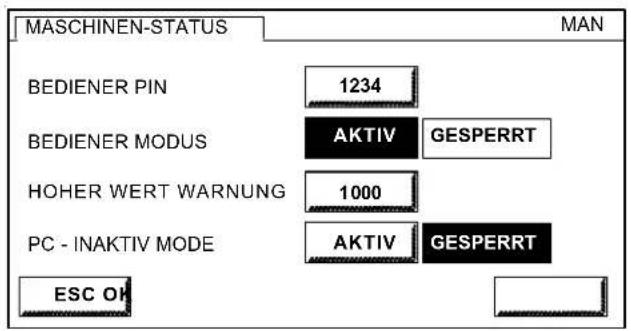
Nach der Wahl des Menüs «MASCHINEN-STATUS» wird folgender Bildschirm angezeigt:
text_image
MASCHINEN-STATUS MAN BEDIENER PIN 1234 BEDIENER MODUS AKTIV GESPERRT HOHER WERT WARNUNG 1000 PC - INAKTIV MODE AKTIV GESPERRT ESC OH- BEDIENER-PIN : Hier legen Sie die vom Bedie einzugebende PIN (4-stellig) fest. Im Lieferzustand ist die das Passwort "0000".
- MASCHINEN-STATUS : die Maschine wird "GESPERRT", wenn die maximale Anzahl an Eingabe-Versuchen erreicht wurde.
- PC - INAKTIVE MODE : im aktivierten Zustand k Frankiermaschine mit einem PC zusammen arbeiten.
-Bestätigen Sie Ihokel.Wahl mit
Manager-Modus 95
HOHER WERT WARNUNG

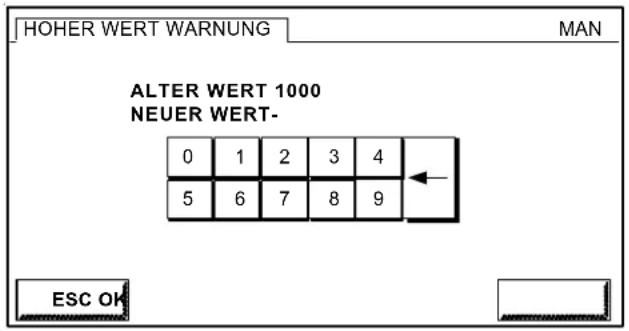
Es ist eine Bestätigung erforderlich, falls der Portowert über dem hohen Wert liegt.
Im Menü «MASCHINEN STATUS» wählen Sie das Menü "HOHER WERT WARNUNG". Folgender Bildschirm wird angezeigt:
text_image
HOHER WERT WARNUNG MAN ALTER WERT 1000 NEUER WERT- 0 1 2 3 4 5 6 7 8 9 ESC OKJetzt muß nur der neue Wert mit den Zahlentasten eingegeben werden (ohne Punkt und ohne Komma: so entspricht zum Beispiell 9900 dem Betrag 99,00).

Der Wert muß einschließlich der Eurocents eingegeben werden.
Manager-Modus96
4.3.2 Ein-/Abschaltzeiten
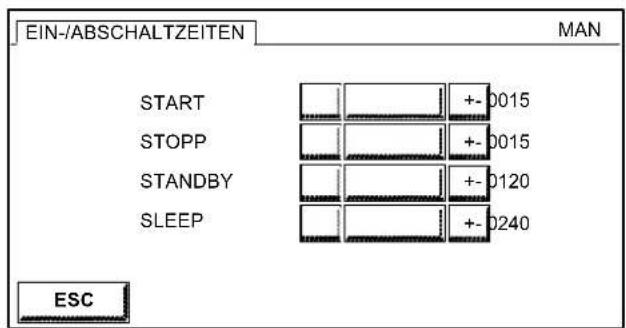
Nach der Wahl des Menüs "EIN-/ABSCHALTZEITEN" wird folgender Bildschirm angezeigt:
text_image
EIN-/ABSCHALTZEITEN MAN START + - 0015 STOPP + - 0015 STANDBY + - 0120 SLEEP + - 0240 ESCFolgende Ein-/Abschaltzeiten (in s) können vom Manager eingestellt werden (mit Schritten von jeweils 1 s):
- START: die Wartezeit vor dem ersten zu franki bei eingeschaltetem Motor des Transportbands.
- STOPP: die Nachlaufzeit, bevor die Maschinen Frankierung stoppt.
- STANDBY: die Wartezeit, bis die Farbkartusch Stopp des Motors in die geschützte Position fährt (empfohlene Einstellung: 1200s).
- SLEEP: die Wartezeit, bis die Maschine in den Sleep-Modus geht, nachdem die Farbkartusche in die geschützte Position gefahren ist (empfohlene Einstellung: 240s).

Zur Änderung der "STANDBY" Zeit, in Schritten von jeweils 5 s, die gewünschte Zeit eingeben (in Sekunden)
mit Hilfe der Tasten - und + oder das Feld 0240 berühren, um Zugang zu den Zahlentasten zu bekommen und den gewünschten Wert einzugeben.
Manager-Modus 97

Im Kuvertiermaschinen-Modus EIN werden die Zeitverzögerungen beibehalten aber nicht berücksichtigt.
Nach dem Drücken der TasteSTART, schaltet die Maschine STOP
nicht ab, sondern erst nach einem erneuten Drücken der
Taste START. STOP
Manager-Modus98
4.3.3 Laden von Produktcodes
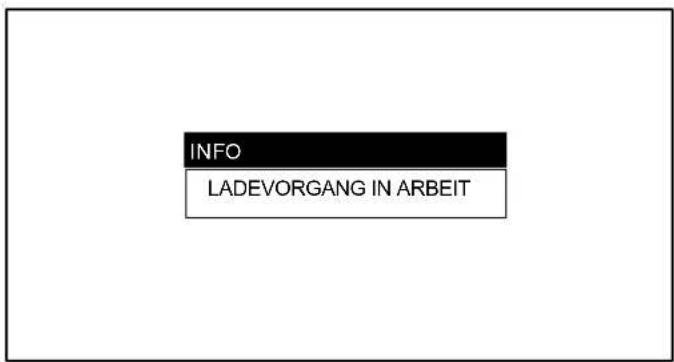
- Wählen Sie das Menü "LADE PRODUKTCODES";
- Stecken Sie die Speicherkarte in das Lesegrät auf der rechten Seite der Maschine;
- Drücken S iok a umf den Ladevorgang zu starten; es wird folgender Bildschirm angezeigt:
text_image
INFO LADEVORGANG IN ARBEITdann:
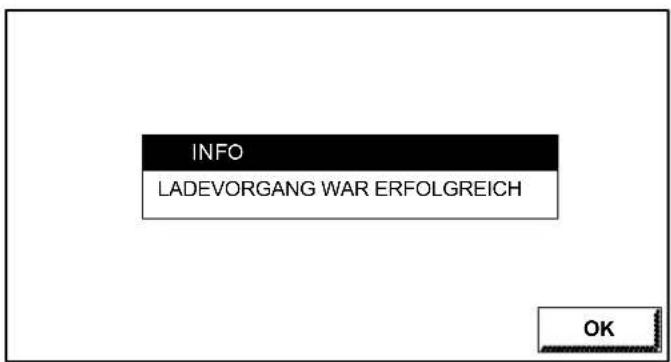
text_image
INFO LADEVORGANG WAR ERFOLGREICH OKManager-Modus 99
4.3.4 Testen des dynamischen Wiegesystems
Diese Funktion steht nur dem technischen Kundendienst zur Verfügung.
4.3.5 Kalibrierung des Touchscreen
Durch die Wahl des Feldes "BILDSCHIRM KALIBR" im Menü MANAGER-EINSTELLUNG, öffnet sich das Fenster der Kalibrierung:
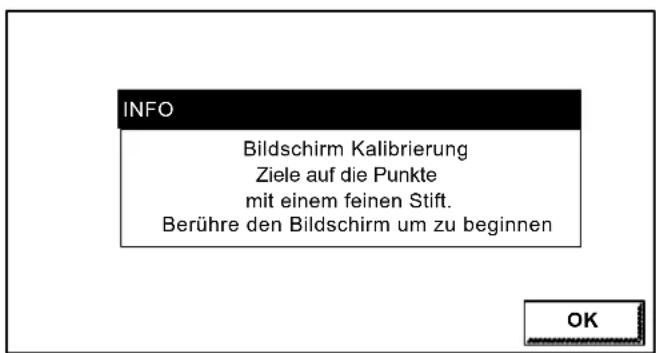
text_image
INFO Bildschirm Kalibrierung Ziele auf die Punkte mit einem feinen Stift. Berühre den Bildschirm um zu beginnen OKBerühren Sie den Bildschirm; jetzt werden 4 Kreuze (eines nach dem anderen) wie folgt angezeigt:
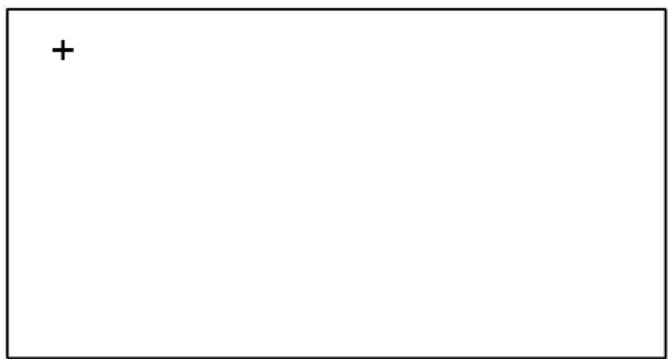
text_image
+Berühren Sie die Kreuze; jetzt wird folgender Bildschirm angezeigt (ist dies nicht der Fall, versuchen Sie es noch einmal):
Manager-Modus100
INFO
Kalibrierungsfehler
Zum Wiederholen
den Bildschirm berühren
Berühren Sie den Bildschirm, um ins Hauptmenü des Managers zu gelangen.
4.3.6 Einstellung der seriellen Ports
In diesem Menü kann man das Peripheriegerät bestimmen, das an den jeweiligen Port angeschlossen ist. Wählt man «SERIELL PORT EINSTELLEN» wird folgender Bildschirm angezeigt:
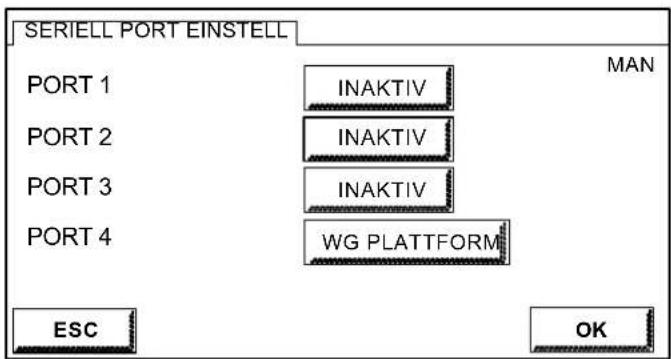
text_image
SERIELL PORT EINSTELL PORT 1 INAKTIV MAN PORT 2 INAKTIV PORT 3 INAKTIV PORT 4 WG PLATTFORM ESC OK- Wählt man ein Feld aus, wird eine Liste mit Peangzeigt (zb. Wiegeplattform).
Manager-Modus 101
- Wählen Sie ein Peripherie gärät mit den Taster oder mit einer Zahlentaste aus.
-Bestätigen Skie. mit
- Wiederholen Sie den Vorgang für den (die) an
-Bestätigen Skiel. mit
-Schalten Sie die Maschine aus und dann wiede
Manager-Modus102
4.4 Kostenstellen
Nach der Wahl des Feldes "KOSTENSTELLEN" im Hauptmenü wird folgender Bildschirm angezeigt:
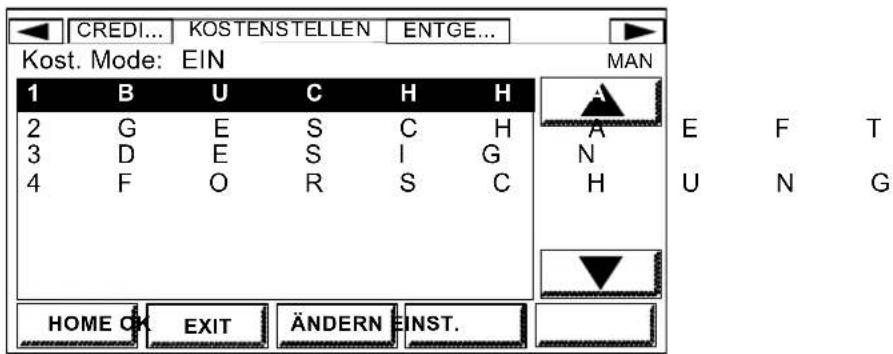
text_image
CREDI... KOSTENSTELLEN ENTGE... Kost. Mode: EIN MAN 1 B U C H H 2 G E S C H 3 D E S I G 4 F O R S C HOME OK EXIT ÄNDERN INST.Nach der Wahl der Kostenstelle mit den Tasten ▲ und
(oder durch direktes Drücken auf die entsprechende Zahlentaste, die Ihrer Wahl entspricht) und durch Drücken der Taste ÄNDERN, wird folgender Bildschirm angezeigt (siehe nächste Seite):
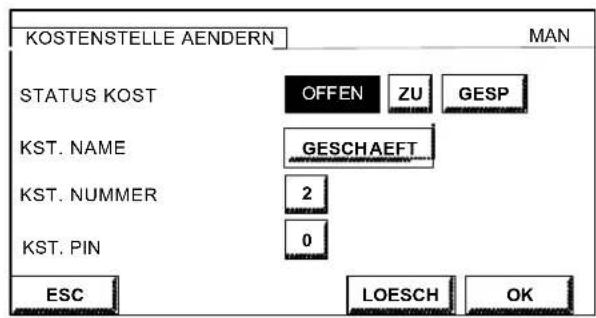
text_image
KOSTENSTELLE AENDERN MAN STATUS KOST OFFEN ZU GESP KST. NAME GESCHAEFT KST. NUMMER 2 KST. PIN 0 ESC LOESCH OKDurch Drücken auf das jeweilige Feld kann der Manager:
- eine Kostenstelle öffnen (OFFEN),
- eine Kostenstelle schliessen (GESCHLOSSEN)
Manager-Modus 103
- eine Kostenstelle, die automatic h gesperrt w u in diesem Fall wurde mehr als achtmal versucht, sich mit einer falschen PIN Zugang zur Kostenstelle zu verschaffen.
-einen Namen wählen (maximal 12 Zeichen),
-eine Kostenstellen-Nummer wählen (maximal 8
-einen PIN-Code wählen (Code 0000 = freier Zu
- den Zähler der Kostenstelle auf "0" zurückset der Taste LOESCH wird ausschließlich der Zähler dieser Kostenstelle gelöscht);
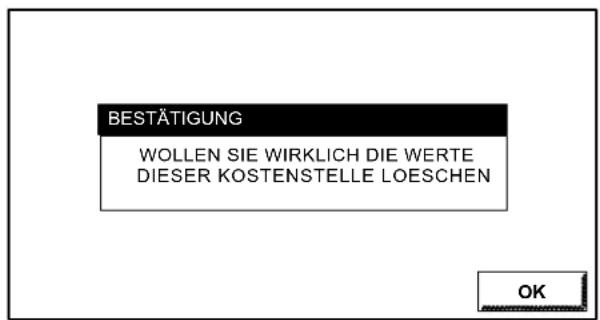
text_image
BESTÄTIGUNG WOLLEN SIE WIRKLICH DIE WERTE DIESER KOSTENSTELLE LOESCHEN OK
Um ALLE Kostenstellen auf «0» zurückzusetzen, müssen
Sie auf EINST. im Menü "KOSTENSTELLE" drücken.
Es wird folgender Bildschirm angezeigt:
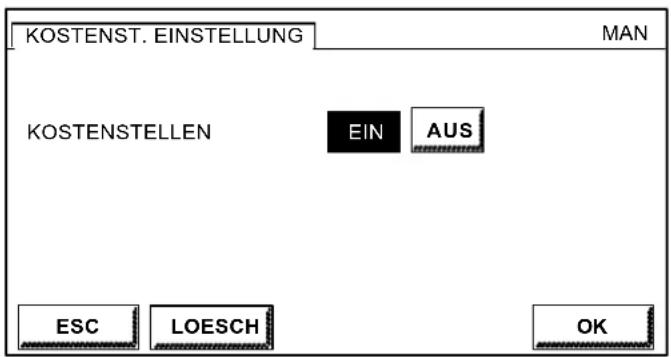
text_image
KOSTENST. EINSTELLUNG MAN KOSTENSTELLEN EIN AUS ESC LOESCH OKManager-Modus104
Drücken Sie jetzt auf die Taste LOESCH und bestätigen Sie dann mit OK.
KOSTENSTELLE: In diesem Menü wird der Kostenstellen-Modus generell ein-/ausgeschaltet. Im aktiviertem Zustand wird KOSTENSTELLE im Hauptdisplay angezeigt.

Die Maschine wird mit dem KOSTENSTELLEN-Modus
AUS geliefert; für die Benutzung der Kostenstellen
müssen Sie den KOSTENSTELLEN-Modus EIN wählen. Zum Öffnen und Bestimmen der Kostenstellen, die Sie benutzen wollen, wählen Sie KOSTENSTELLE im Manager-Menü (siehe vorherige Seite).
Die Maschine hat Standardkonfigurationen:
- mit dem PIN0000 für alle Kostenstellen, die die geöffnet werden;
- mit den Namen D1 bis D49, die den Nr. 1 bis 49 entsprechen, oder den Namen D1 bis D199, die den Nr. 1 bis 199 entsprechen, je nach der Maschine und der Optionsebene.
Im Betriebsmodus "ohne Kostenstelle" werden alle Werte in einer fiktiven Kostenstelle D0 SONSTIGE abgerechnet, zu der der Benutzer keinen Zugang hat. Sie wird zusammen mit den anderen beim Löschen der Zähler auf Null gesetzt.
Manager-Modus 105
4.5 Druckkopf Justage
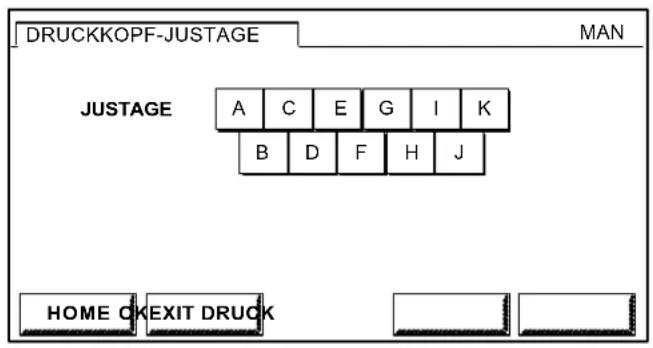
- Wählen Sie im Manager-Menü das Feld "'DRUC JUSTAGE"; es wird folgender Bildschirm angezeigt:
text_image
DRUCKKOPF-JUSTAGE MAN JUSTAGE A C E G I K B D F H J HOME OK EXIT DRUCK- Legen Sie Frankierstreifen DRück; diend wählen Sie Maschine druckt jetzt einen Testausdruck:
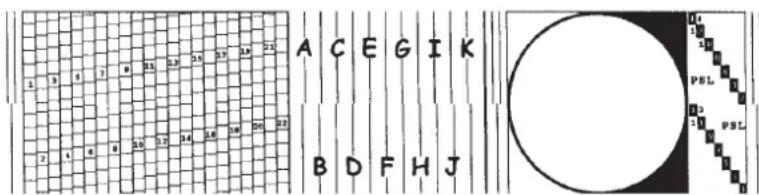
text_image
1 2 3 4 5 6 7 8 9 10 11 12 13 14 15 16 17 18 19 20 21 A C E G I K B D F H J PSL PSLUm die Ausrichtung des Druckkopfes zu ändern, wählen Sie den Buchstaben, der im Testausdruck die beste senkrechte Linie kennzeichnet (hier ist es der Buchstabe F), dann bestätigen Sie mit OK.
Manager-Modus106
4.6 Berichte
Nach der Wahl des Feldes "BERICHTE" im Hauptmenü erscheint folgender Bildschirm:
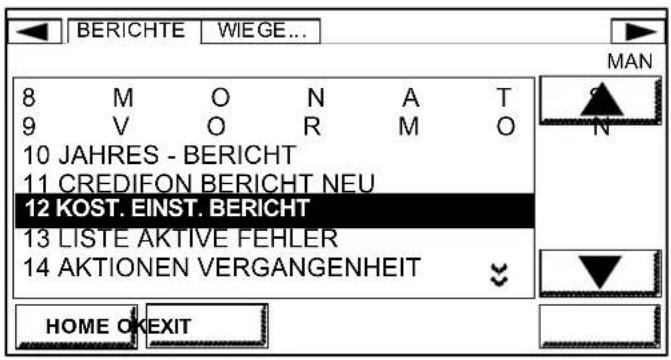
text_image
BERICHTE WIEGE... 8 M O N A T 9 V O R M O 10 JAHRES - BERICHT 11 CREDIFON BERICHT NEU 12 KOST. EINST. BERICHT 13 LISTE AKTIVE FEHLER 14 AKTIONEN VERGANGENHEIT HOME OK EXIT MAN NA - B E R T S -
Wie im Benutzer-Modus kann der Modus Frankierstreifen, Drucker oder PC gewählt werden; siehe entsprechendes Kapitel.

Wählen Sie "KOST. EINSTELL. BERICHT" und drücken Sie auf OK :
KOSTENSTELLEN EINSTELLUNG BERICHT
| NR. | NAME | ZUSTAND | CODE |
| 1 | Buchhaltung | OFFEN | 0621 |
| 2 | D a t | e n v | e r a r b e |
| 3 | D03 | OFFEN | 1445 |
| 4 | D04 | GESCHLOSSEN | 0221 |
| 5 | Dokumentation | OFFEN | 0006 |
| 6 | D06 | GESCHLOSSEN | 0277 |
| 7 | Parkplatz | GESCHLOSSEN | 2012 |
Manager-Modus 107
4.7 Farbtank info
Wählen Sie das Feld "FARBTANK INFO" in der Menüliste im Manger Modus:
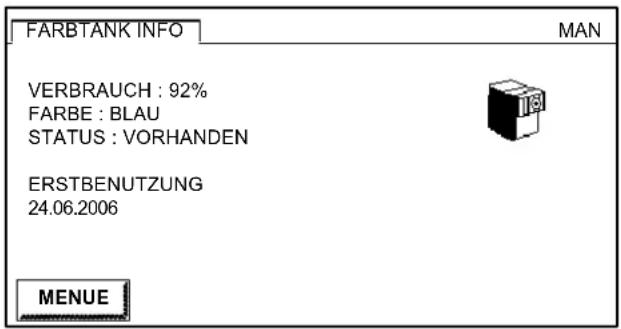
text_image
FARBTANK INFO MAN VERBRAUCH : 92% FARBE : BLAU STATUS : VORHANDEN ERSTBENUTZUNG 24.06.2006 MENUE4.8 CREDIFON Einstellung
Für eine neue Vorgabe wählt sich das interne Modem auf den Credifon Server bei Neopost ein.
Die in der Maschine gespeicherte Telefonnummer wird automatisch gewählt. Die Telefonnummer kann wie folgt geändert werden.
Im Mananger Modus wählen Sie in der Menü Liste das Feld CREDIFON. Dort drücken Sie die Taste EINST. Es erscheint der Bildschirm
CFON-EINSTELLUNG. Hier kann die Telefonnummer geändert werden. Allerdings bleibt die Servernummer immer die gleiche. Meist muß nur die Nummer für die Amtsholung verändert werden.
Manager-Modus108
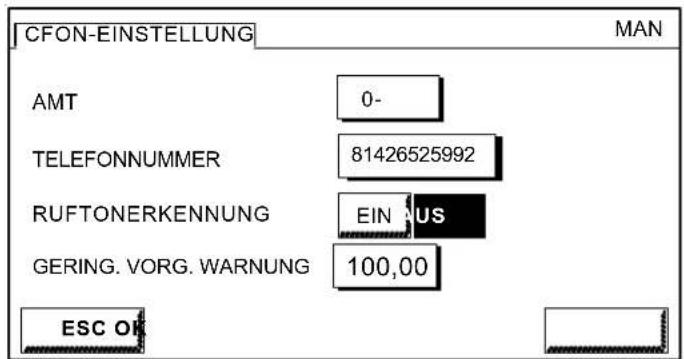
text_image
CFON-EINSTELLUNG MAN AMT 0- TELEFONNUMMER 81426525992 RUFTONERKENNUNG EIN US GERING. VORG. WARNUNG 100,00 ESC OK
Um eine Vorwahl hinzuzufügen bzw. zu ändern, müssen Sie das Feld "AMT" wählen und die gewünschte Vorwahl mit den Zahlentasten eingeben. Bestätigen Sie mit OK.

Es könnte nützlich sein, eine Pause "-" zwischen der Amtsholung und der Telefonnummer einzutragen. Fügen Sie eine Pause "-" hinter dem AMT ein.
4.9 Laden eines Werbedruckes
- Im Hauptmenü das Feld "WERBUNG" auswählen folgender Bildschirm angezeigt:
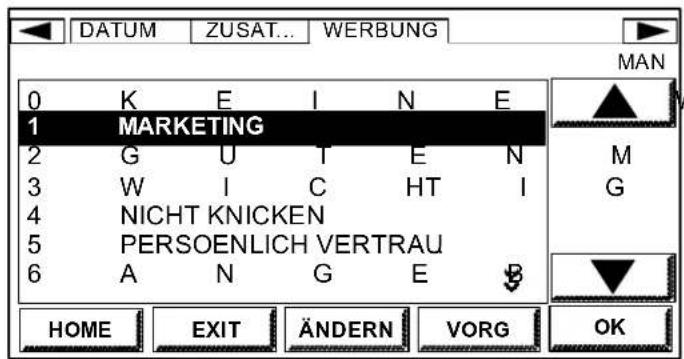
text_image
DATUM ZUSAT... WERBUNG 0 K E I N E 1 MARKETING 2 G U T E N 3 W I C HT I 4 NICHT KNICKEN 5 PERSOENLICH VERTRAU 6 A N G E B HOME EXIT ÄNDERN VORG OK
Manager-Modus 109
- Wählen Sie einen Werbung mit den Tasten und oder der entsprechenden Zahlentaste;
- Drücken Si GÄNDÄRN; es wird folgender Bildschirm angezeigt:
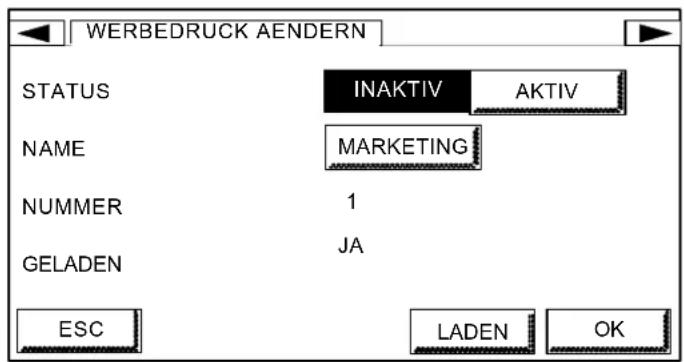
text_image
WERBEDRUCK AENDERN STATUS INAKTIV AKTIV NAME MARKETING NUMMER 1 GELADEN JA ESC LADEN OK- Ändern Sie den NAMEN oder stecken Sie die Sp das Lesegerät auf der rechten Seite der Maschine und drücken Sie auf LADEN . Der Ladevorgang wird gestartet.
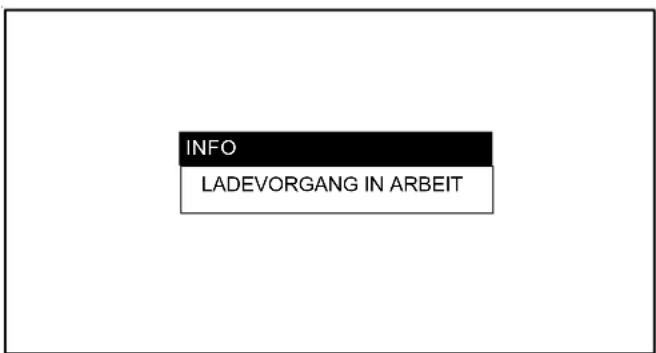
text_image
INFO LADEVORGANG IN ARBEITdann:
Manager-Modus110
text_image
INFO LADEVORGANG BEENDET OK- Drücken Sie auf
- Der geladene Werbedruck ist jetzt im Menü WE Bediener Modus zugänglich.
4.10 Speichern der voreingestellten Entgelte

Um Entgelte als Standard festzulegen können die Entgelte 1 bis 9 (nicht Benutzer Entgelt) nach Wunsch verändert werden.
Geben Sie den Entgelten einen sinnvollen Namen.
Der Name sollte sich nach dem gewählten Produkt richten.
Zb. Luftpostbrief oder Brief Einschrieben.
Der Vorgang der Änderung der Entgelte ist der gleiche wie im Bediener Modus. Anschliessend müssen.
Sie auf SPEICH drücken. Der Bildschirm zeigt jetzt folgendes an:

text_image
INFO Voreingestellte Entgelte speichern?Drücken Sie jetzt auf OK.
Manager-Modus 111
4.11 Einstellung hohe Genauigkeit (H.P.)
Um das Wiegeergebnis im Modus dynamisch Wiegen zu verbessern, wurde diese Funktion eingeführt. Allerdings verringert sich der Arbeitstakt geringfügig. Um den Betriebsmodus "HOHE GENAUIGKEIT" zu aktivieren/deaktivieren, müssen Sie:
- Im Hauptmenü auf « WAAGE » drücken; es wird 1 Bildschirm angezeigt:

Drücken Sie auf H.P.; es erscheint jetzt folgender Bildschirm:
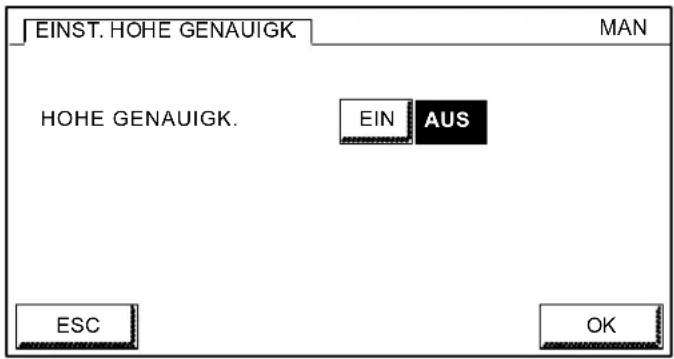
text_image
EINST. HOHE GENAUIGK MAN HOHE GENAUIGK. EIN AUS ESC OK- Aktivieren (oder deaktivieren) EIN ie die Funktion (oder AUS) und bestätigen Sie dann mit OK.
Manager-Modus112
4.12 Programmieren der Job-Speicher 1 bis 9
Es ist möglich, bis zu 9 Konfigurationen in den Job-Speichern 1 bis 9 zu speichern.
- Richten Sie im Hauptmenü der Maschine das g Druckbild ein (Produktcode, Text, Werbedruck, Befeuchten,..., und überprüfen Sie, dass diese aktiv sind).
- Drücken S bie la umi ins Hauptmenü zurückzukehren;
- Drücken S is PEICH, fum die Liste der Job-Speicher anzuzeigen:
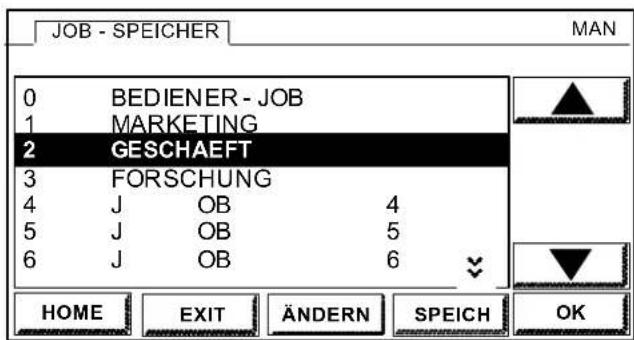
text_image
JOB - SPEICHER MAN 0 BEDIENER - JOB 1 MARKETING 2 GESCHAEFT 3 FORSCHUNG 4 J OB 4 5 J OB 5 6 J OB 6 HOME EXIT ÄNDERN SPEICH OK- Wählen Sie einen Job-Speicher mit den Tasten ▲ und ▼ aus oder benutzen Sie die Zahlentaste.
- Um dem Job-Speicher einen Namen zugeben, m die Taste ÄNDERN drücken:
Manager-Modus 113
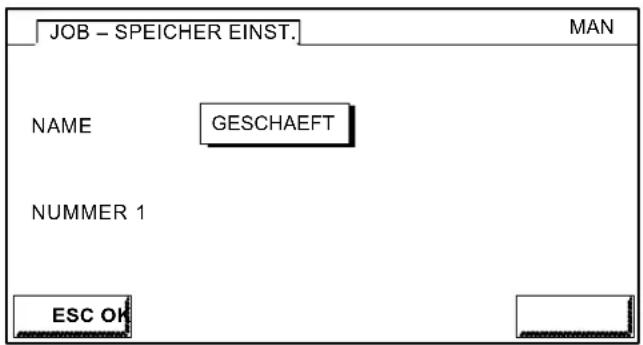
text_image
JOB - SPEICHER EINST. MAN NAME GESCHAEFT NUMMER 1 ESC OKUm den NAMEN des Job-Speichers zu ändern, müssen Sie das Feld NAME berühren. Hierdurch erhalten Sie Zugang zum alphanumerischen Bildschirm (siehe Teil B 4.13 Einen Text ändern). Bestätigen Sie mit OK.
- Drücken SRECH laumf den Job-Speicher zu bestätigen; es erscheint jetzt folgender Bildschirm:
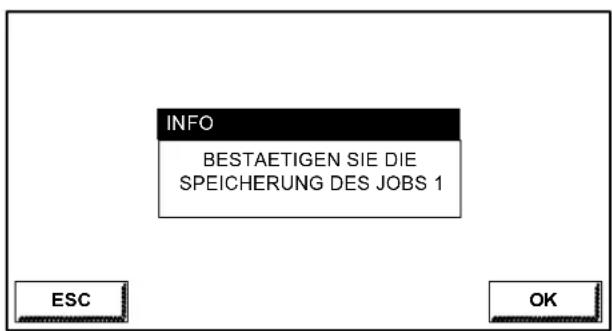
text_image
INFO BESTAETIGEN SIE DIE SPEICHERUNG DES JOBS 1 ESC OKoder (falls der Job-Speicher "1" bereits belegt ist):
Manager-Modus114
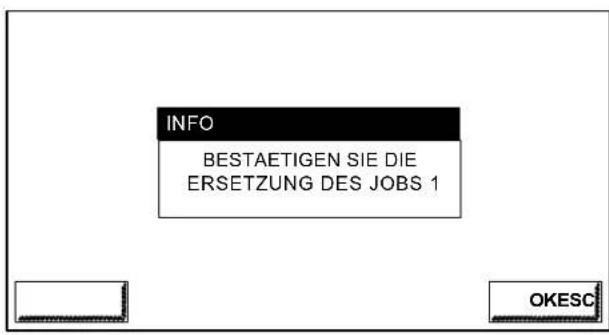
text_image
INFO BESTAETIGEN SIE DIE ERSETZUNG DES JOBS 1 OKESC-Im Falle der Speicherung einer Kostenstelle m ok bestätigen; es erscheint folgender Bildschirm:
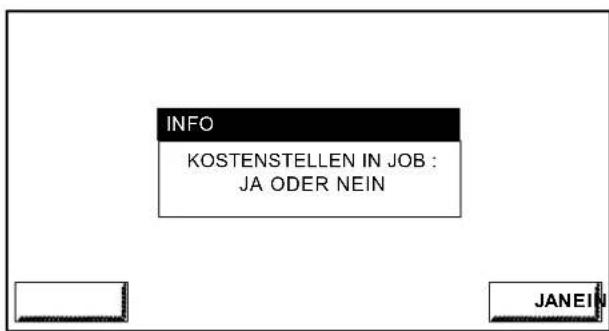
text_image
INFO KOSTENSTELLEN IN JOB : JA ODER NEIN JANEIN- A u f JA drücken, um die zuvor ausgewählte Kostenstelle zu bestätigen.
Manager-Modus 115
4.13 Einen Zusatztext ändern
- In einem Menü, in dem ein Text zu ändern ist, Textfeld aus:
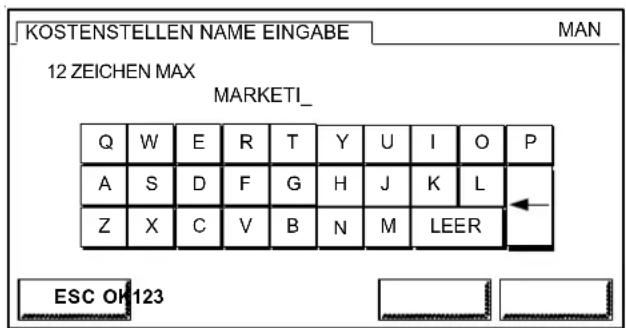
text_image
KOSTENSTELLEN NAME EINGABE MAN 12 ZEICHEN MAX MARKETI_ Q W E R T Y U I O P A S D F G H J K L Z X C V B N M LEER ESC OK123- M i t 123 kommen Sie auf den nächsten Bildschirm:

text_image
KOSTENSTELLEN NAME EINGABE MAN 12 ZEICHEN MAX MARKETI_ 0 7 8 9 4 5 6 . 1 2 3 7 - # : \ ◀ ◀ @ 6 / LEER ESC OK ABC- M i t ABC kommen Sie auf den vorherigen Bildschirm.
- Für die Wahl eines Zeichens brauchen Sie dies berühren.
- M i t c können Sie es löschen.
- Bestätigen Sie den vervollständigten Namen mit OK.
Manager-Modus116
4.14 Verlassen des Manager-Modus
Drücken Sie zum Verlassen des Manager-Modus die Taste
EXIT im Manager-Modus-Hauptmenü (Rückkehr zum
Hauptdisplay) oder drücken Sie die Taste ^1 . Die Maschine wird dadurch in den Sleep-Modus geschaltet.
Manager-Modus 117
TEIL C: BEHEBUNG VON STÖRUNGEN UND WARTUNG
1. FEHLERSUCHE 121
1.1 Umschlagstau 121
1.1.1 An der automatischen Standardzuführung 121
1.1.2 An der automatischen Hochleistungszurführung 121
1.1.3 Im Frankiersystem 122
1.1.4 Am dynamischen Wiegesystem 124
1.2 Störungen an der Frankiermaschine und Zuführung 125
1.3 Störung am dynamischen Wiegesystem 128
2. ALLGEMEINE WARTUNG 129
2.1 Automatische Standardzuführung 129
2.2 Automatische Hochleistungszuführung 130
2.3 Reinigen der Transportrollen 132
2.4 Reinigen der Farbkartusche 133
2.5 Auswechseln der Andruckklappen der Umschläge (dynamisches Wiegesystem) 134
2.6 Entnahme des Frankierwerks 135
2.7 Vorsichtsmaßnahmen für den Touchscreen 136
1. FEHLERSUCHE
1.1 Umschlagstau
1.1.1 An der automatischen Standardzuführung
- Öffnen Sie die Abdeckung der Zuführung;
- Entriegeln Sie den Transportmechanismus (b drücken Sie ihn hoch;
- Nehmen Sie die eingeklemmten Umschläge hera
- Drücken Sie den Transportmechanismus wiede bis er einrastet;
1.1.2 An der automatischen Hochleistungszurführung
- Öffnen Sie die Abdeckung der Zuführung, zieh den Griff nach vorne;
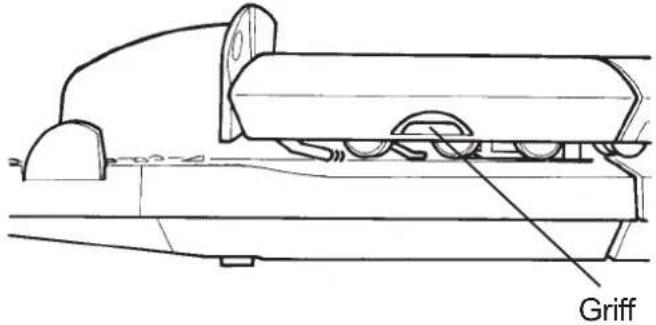
text_image
Griff- Nehmen Sie die eingeklemmten Umschläge he - Schliessen Sie die Abdeckung.
Fehlersuche 121
1.1.3 Im Frankiersystem
-Ziehen Sie den Griff/auf der rechten Seite der Maschine nach Rechts (1);
- Nehmen Sie die eingeklemmten Umschläge heraus.
-Bringen Sie die Transporteinheit wieder in Position.
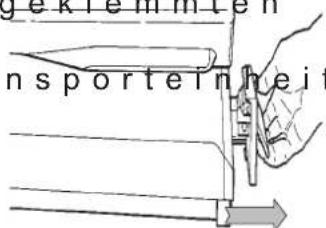
text_image
gskriemittel nsportelnheit(1)
Falls Sie einen noch besseren Zugang ins Innere der Maschine wünschen, können Sie den gesamten Transportisch aus der Maschine ziehen. Hierfür müssen Sie die Platte unter dem Griff anheben (Richtung 2).
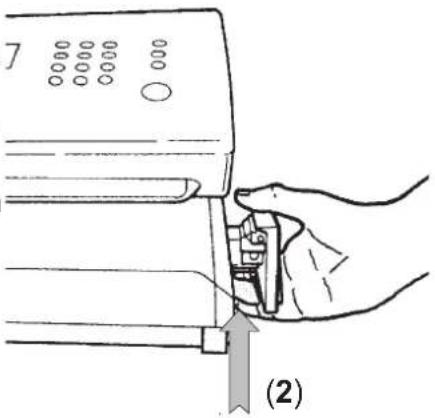
text_image
7 (2)Fehlersuche122
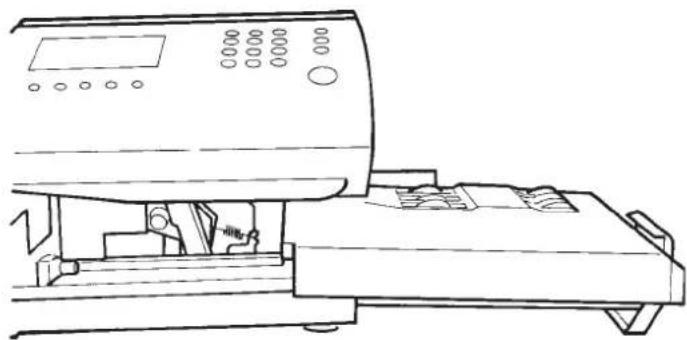
Schieben Sie nach Beseitigung des Umschlagstaus den Transporttisch und den Griff wieder ganz zurück.
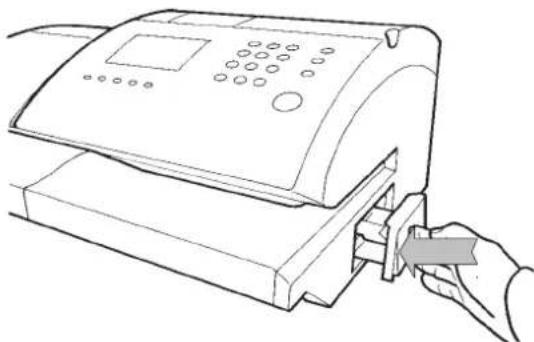
1.1.4 Am dynamischen Wiegesystem
Bei einem Umschlagstau im Transportbereich:
-Öffnen Sie die Abdeckung des dynamischen Wi
- Drücken Sie auf den Griff auf der linken Seite, um die
Transporteinheit anzuheben;
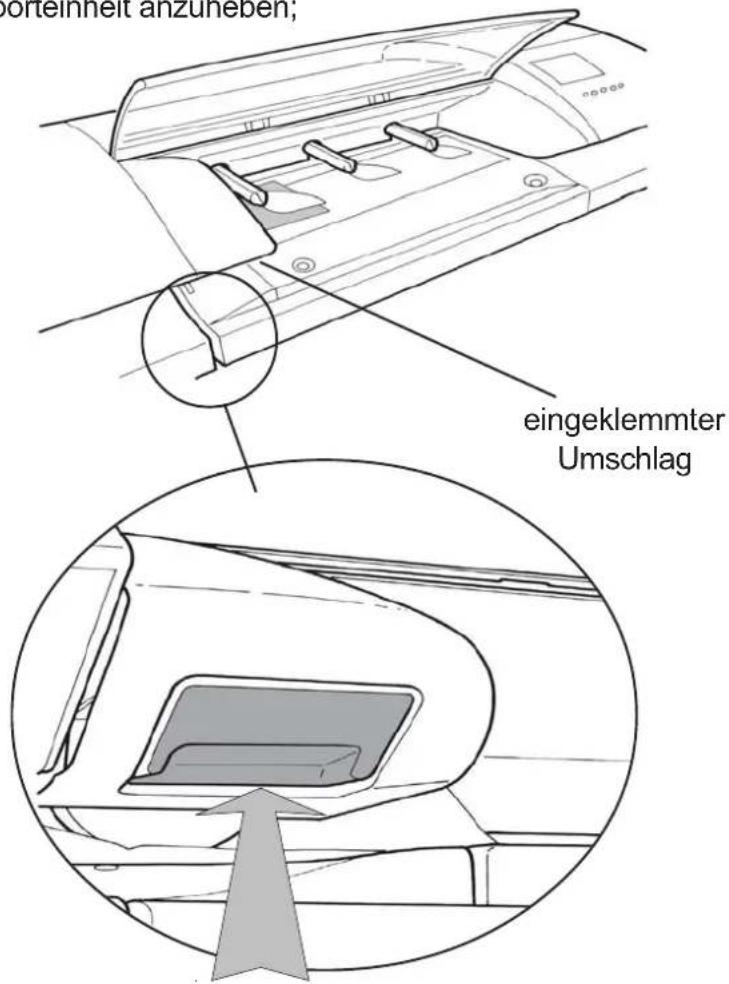
text_image
borteilheit anzuneben; eingenklemmter Umschlag- Entfernen Sie die gestauten Umschläge;
- Den Griff loslassen, um die Transporteinheit Grundposition zu bringen; Schliessen Sie die Abdeckung.
Fehlersuche124
1.2 Störungen an der Frankiermaschine und Zuführung
| STÖRUNG | LÖSUNG |
| Das System kann nicht gestartet werden. | Prüfen Sie das Netzkabel und den Anschluß. |
| Der Drucker funktioniert nicht. | - Ist der Drucker eingeschaltet und angeschlossen?-Ist der Drucker-Modus im Menü EINST ausgewählt worden? |
| Die automatische Zuführung funktioniert nicht. | - Ist die automatische Zuführung richtig angeschlossen (siehe Seite 26). |
| Beim Einschalten des Systems erscheint die Meldung "ABDECKUNG OFFEN". | - Überprüfen Sie, dass die Abdeckung der Zuführung und der Maschine geschlossen ist.-Ist die automatische Zuführung angeschlossen?-Wenn keine Zuführung verwendet wird: Ist der Endstecker eingesetzt (siehe Seite 26). |
| Das System druckt nicht und zeigt keine INFO an. | - Prüfen Sie im Menü DRUCKMODUS, ob sich die Maschine nicht im TRANSPORT-Modus befindet. Kehren Sie in den Betriebsmodus NORMAL zurück.-Haben Sie vor dem Einsetzen der Farbkartusche die Schutzlaschen entfernt?-Reinigen Sie die Farbkartusche. |
Fehlersuche 125
| STÖRUNG | LÖSUNG |
| Schlechte Druckqualität | - Siehe Abschnitt "R Farbkartusche".- Prüfen Sie, ob das geschlossen ist. |
| Die Umschläge sind verschmiert | - Prüfen Sie, ob das geschlossen ist.- Reinigen Sie die Tr (siehe Kapitel "Allgemeine Wartung") und die untere Transporteinheit. |
| Mangelhafte od. keine Befeuchtung der Umschläge (automat. Standardzuführung) | - Sind Sie im Befeuchtungs-Modus?- Prüfen Sie, ob der Behälter nicht zu voll ist.- Schütteln Sie den Wassertank leicht hin und her, damit die Luftblasen entweichen können.- Prüfen Sie den Zust and der Schwämme (siehe Kapitel "Allgemeine Wartung") |
| Mangelhafte oder keine Befeuchtung (automat. Hoch-leistungszuführung) | - Befinden Sie sich im richtigen Befeuchtungsmodus?- Prüfen Sie, ob der Wassertank nicht zu voll ist (siehe Teil A, "Füllen des Wassertanks").- Schütteln Sie den Wassertank leicht hin und her, damit die Luftblasen entweichen können.- 1: den Befeuchtungsgrad erhöhen- 2: falls 1 wirkungslos ist, den Fil reinigen (siehe Teil C, Kapitel "Allgemeine Wartung").- 3: falls 2 wirkungslos ist, die Befeuchtungsrampe reinigen. |
Fehlersuche126
| STÖRUNG | LÖSUNG |
| Umschläge werden nicht einwandfrei oder doppelt zugeführt | - Blättern Sie die Um Einlegen durch (siehe Teil A, "Einlegen der Umschläge").- Legen Sie die Umsch versetzt ein (siehe Teil A, "Einlegen der Umschläge").- Prüfen Sie, dass Dickeneinstellung bei dünnen Umschlägen in der Position A befinden.- Prüfen Sie bei der Hochleistungszuführung, dass Sie nicht den Kuvertiermaschinen-Modus EIN gewählt haben. |
| Das Frankiergut wird nicht korrekt ausgegeben. | - Vergewissern Sie sich, dass der Transporttisch ganz eingeschoben ist.- Reinigen Sie die Tr |
| Die Frankierstreifen werden nicht korrekt zugeführt. | - Lassen Sie die Frank nicht zu lange im Magazin.- Legen Sienichtzuviele Frankierstreifen in den Frankierstreifenspender ein (maximal 70). |
| Der Datenaustausch zwischen Frankiermaschine und der Waage ist gestört. | Ist die Waage korrekt an die Frankiermaschine angeschlossen? |
| Kommunikationsfehler | Ist das Frankiersystem korrekt installiert? |
schläge vor d hläge seitlich die automatischen ansportrollen. nkierstreifen
Fehlersuche 127
1.3 Störung am dynamischen Wiegesystem
| MELDUNG LÖSUNG | |
| S105 Sensor Format schmutzigSensor reinigen | siehe unten |
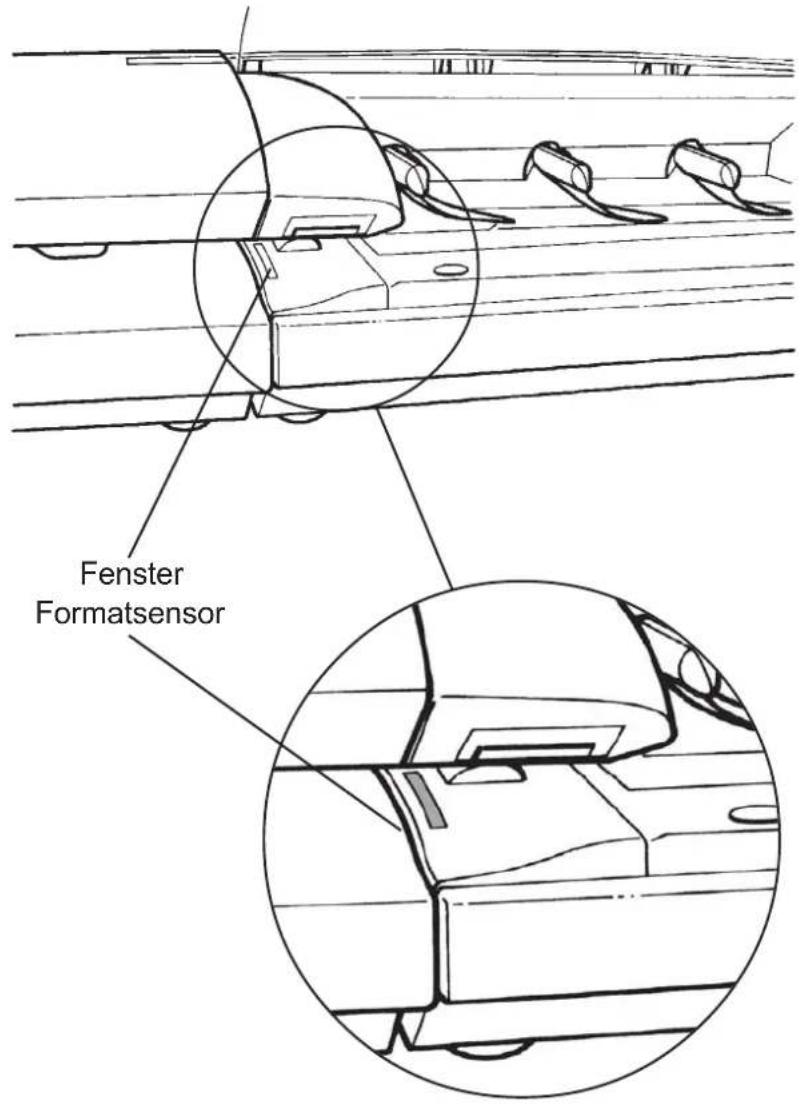
text_image
Fenster FormatsensorFehlersuche128
2. ALLGEMEINE WARTUNG
2.1 Automatische Standardzuführung
Auswechseln der Bürste und der Befeuchtungsschwämme
- Schalten Sie das Frankiersystem aus;
-Trennen Sie die Zuführung vom Frankiersyste - Entriegeln Sie den Transportmechanismus (bla drücken Sie ihn hoch;
- Heben Sie die Bürste zum Herausnehmen etwa Sie sie dann heraus;
- Legen Sie eine neue Bürste ein und drücken S Halterungen am Träger fest
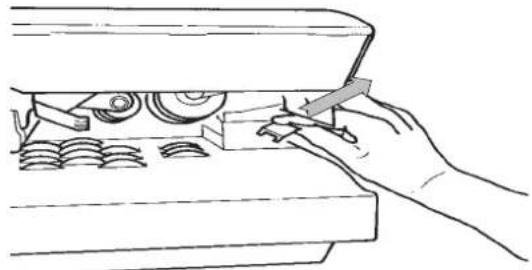
- Nehmen Sie zum Entfernen der Schwämme das
- Wechseln Sie die Schwämme aus und bauen Si wieder ein.
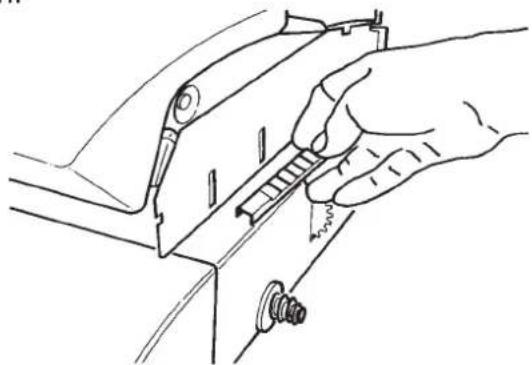
Allgemeine Wartung 129
2.2 Automatische Hochleistungszuführung
Auswechseln (oder Reinigen) der Befeuchtungsrampe und des Filters
-Schalten Sie das Frankiersystem aus;
- Öffnen Sie die Abdeckung der Zuführung, inden nach vorne ziehen;
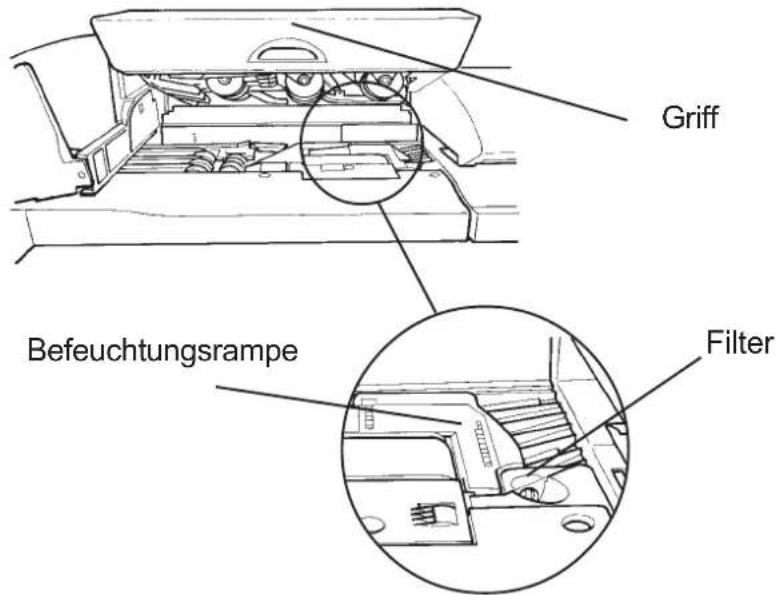
text_image
Griff Befeuchtungsrampe Filter- Um die Befeuchtungsrampe zu entfernen, ist diese anzuheben, und mit leichten Zug nach oben zu entnehmen.
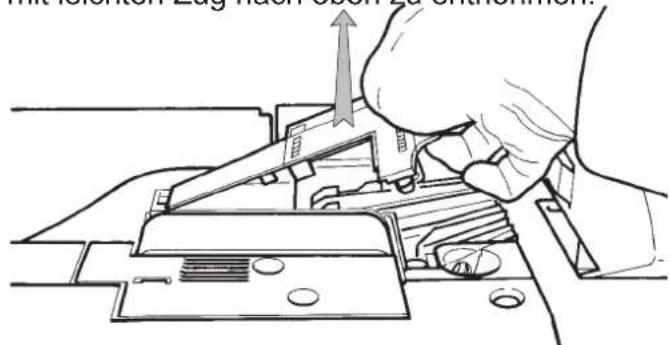
text_image
Figure 1.2.1.1.1.2.1.2.2.3.4.5.6.7.8.9.10.11.12.13.14.15.16.17.18.19.20.21.22.23.24.25.26.27.28.29.30.31.32.33.34.35.36.37.38.39.40.41.42.43.44.45.46.47.48.49.50.Allgemeine Wartung130
- Um die Befeuchtungsrampe wieder einzusetzen das linke Ende ein (1) und drücken Sie die Rampe leicht herunter (2), bis sie einrastet:
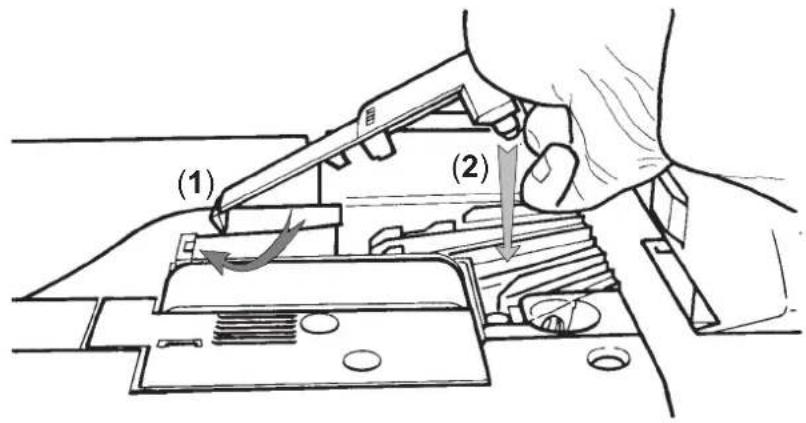
text_image
(1) (2)-Um den Filter zu entfernen, ziehen Sie ihn na
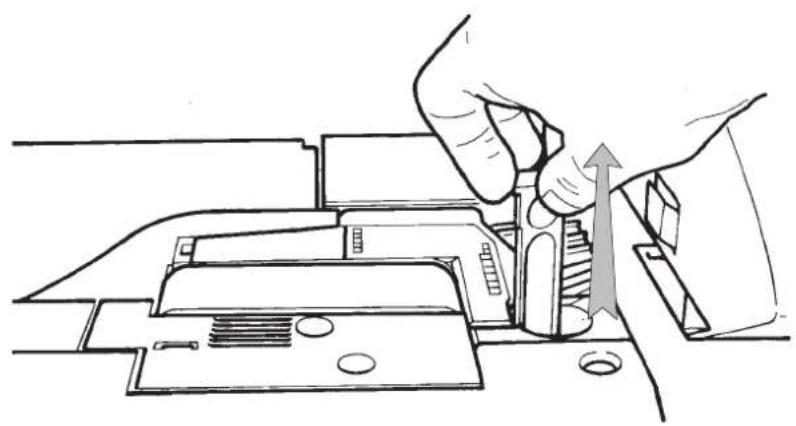
Um den Filter zu reinigen, spülen Sie ihn mit warmem Wasser aus.
Allgemeine Wartung 131
2.3 Reinigen der Transportrollen
Ziehen Sie den Transporttisch am seitlichen Griff aus der Frankiermaschine (siehe Abschnitt "Umschlagstau"). Reinigen Sie die Transportrollen mit einem feuchten Tuch.
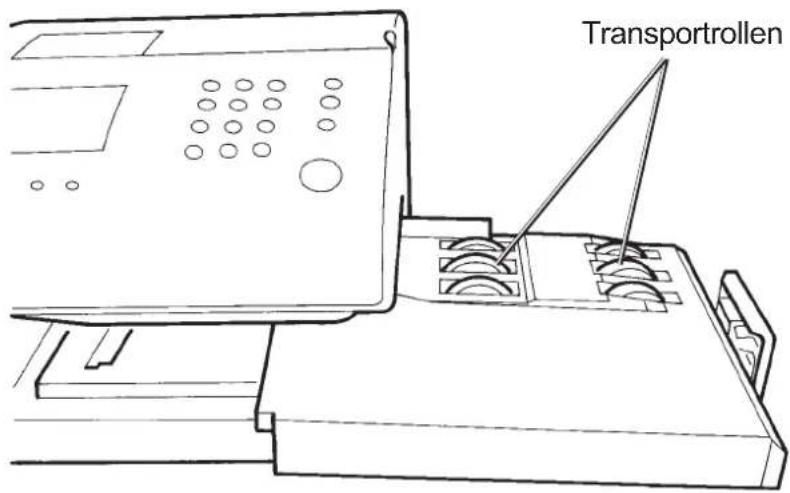
Allgemeine Wartung132
2.4 Reinigen der Farbkartusche
Falls sich die Druckqualität stark verschlechtert, gehen Sie wie folgt vor:
- Drücken Sie die TEBIS dadurch wird ein Reinigungszyklus für den Druckkopf gestartet. Diese Maßnahme empfiehlt sich ebenfalls, wenn das System mehrere Tage nicht benutzt wurde.
- Wird die Druckqualität dadurch nicht ausreich wiederhergestellt, entfernen Sie die Farbkartusche und nehmen Sie eine Reinigung vor (siehe Abschnitt "Farbkartusche" im Kapitel 1) und reinigen Sie die Druckköpfe mit dem Reinigungsset.
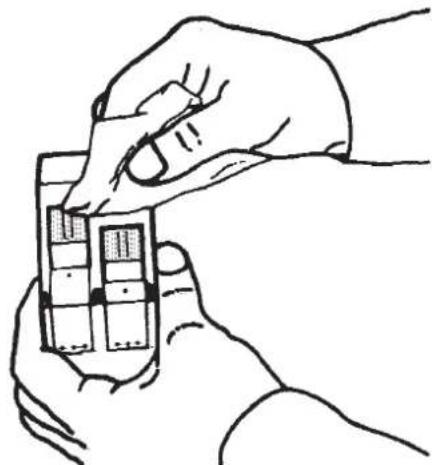
Drücken Sie vor dem Ausschalten der Systems immer die Taste 📄.S chalten Sie das System außerdem erst aus, wenn die Standby-Anzeige im Display zu sehen ist (Datum und Uhrzeit).
Hierdurch wird vermieden, dass sich die Farbkartusche in der Druckposition befindet und Gefahr läuft, auszutrocknen bzw. dass der Druckkopf unbrauchbar wird.
Allgemeine Wartung 133
2.5 Auswechseln der Andruckklappen der Umschläge (dynamisches Wiegesystem)
- Drücken Sie die Andruckklappe an der gezeigt zusammen (1) und ziehen Sie die Einheit ab (2).
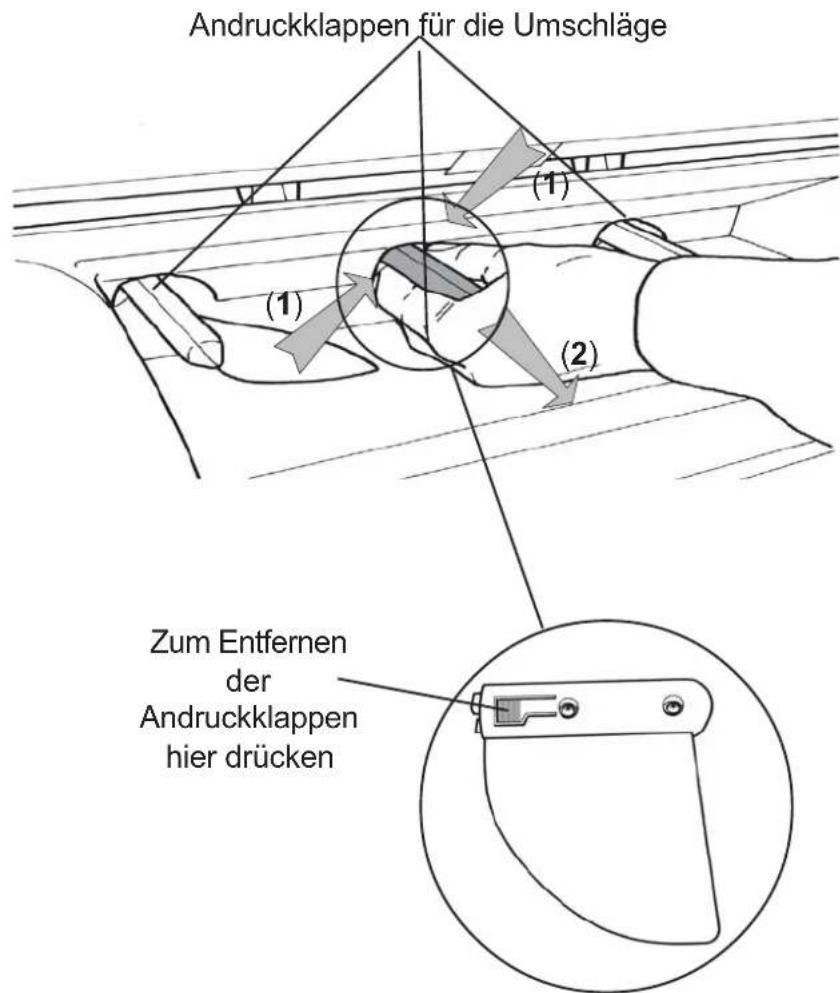
text_image
Andruckklappen für die Umschläge (1) (2) Zum Entfernen der Andruckklappen hier drücken- Setzen Sie die neue Andruckklappe ein und in die Grundposition.
Allgemeine Wartung134
2.6 Entnahme des Frankierwerks
- Schalten Sie das Frankiersystem aus;
- Öffnen Sie die Abdeckung;
-Ziehen Sie das Frankierwerk am Griff nach oben
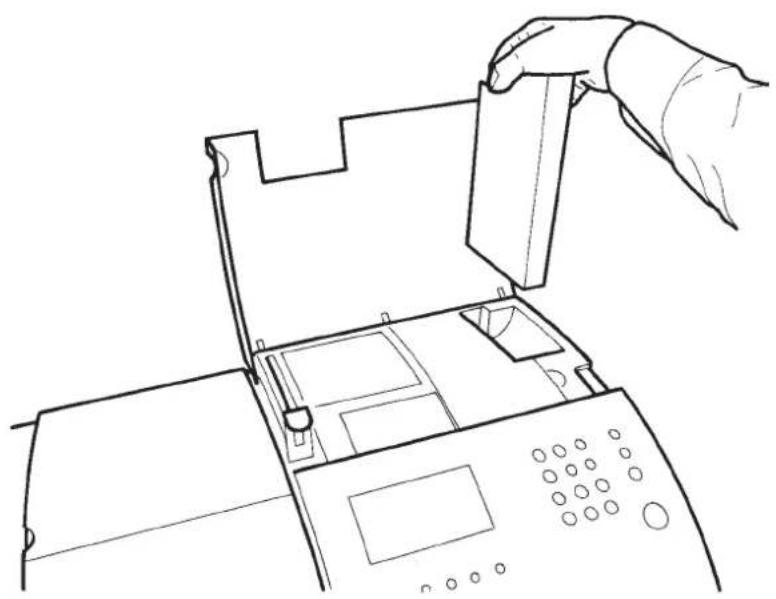
Allgemeine Wartung 135
2.7 Vorsichtsmaßnahmen für den Touchscreen
- Keine schweren Gegenstände auf Frankiermasc
- Der Frankiermaschine keine Stösse versetzen, herunterfallen lassen
- Die Verwendung von Wasser, Lösungsmitteln o Substanzen ist zu vermeiden.
-Es darf auf keinen Fall am Kabel gezogen werden - Eventuellen Staub mit einem Reinigungstuch e
Allgemeine Wartung136
TECHNISCHE DATEN
• Geschwindigkeit:
- IJ80 im Wiegemodus* ......: bis 100 Umschläge/Minute
- IJ80 ohne Wiegemodus* .....: bis 185 Umschläge/Minute
- IJ90 im Wiegemodus* ......: bis 125 Umschläge/Minute
- IJ90 ohne Wiegemodus* .....: bis 220 Umschläge/Minute
- IJ110 im Wiegemodus* ......: bis 125 Umschläge/Minute
- IJ110 ohne Wiegemodus* ... : bis 250 Umschläge/Minute
* mit dynamischem Wiegesystem
- 50 Kostenstellen bei IJ80 (Option bis 500) 100 Kostenstellen bei IJ90 (Option bis 500) 200 Kostenstellen bei IJ110 (Option bis 500)
• 10 Job-Speicher
• Abmessungen und Gewicht
-Breite des Frankiersystems ....: 335 mm
- Breite der Standardzuführung : 270 mm
- Breite der Hochleistungszuführung ..... : 717 mm
- Breite des dynamischen Wiegesystems ...... : 545 mm
- Breite der Zuführplattform ..... : 235 mm
- Tiefe des gesamten Systems ..... : 460 mm
- Höhe des gesamten Systems (mit Std.-Zufühg) : 288 mm
- Höhe des gesamten Systems (mit Hochlzfhg.) . : 325 mm
- Gewicht des Frankiersystems ...... : 16 kg
- Gewicht der Standardzuführung : 12 kg
- Gewicht der Hochleistungszuführung ..... : 26,5 kg
- Gewicht des dynamischen Wiegesystems ..... : 22 kg
- Gewicht der Zuführplattform ..... : 1,4 kg
Technische Daten 137
- Format und Gewicht der Umschläge
| Standard- Hochleistungs-zuführung zuführung | ||
| Mindestlänge 140 mm 127 mmMaximale Länge 330 mm 381 mmMindestbreite 90 mm 90 mmMaximale Breite 260 mm 305 mmMaxi. Breite beim Befeuchten 8 mm 10 mmMindesthöhe der Umschlagklappe Maxi. Höhe der Umschlagklappe | 35 mm 25 mm75 mm | 100 mm |
- Maxi.Dicke (ohne dynam. Wiegesystem) ..... : 16 mm
- Maxi. Dicke (mit dynam. Wiegesystem) ..... : 12 mm
- Mindestgewicht (dynam. Wiegesystem) ...... : 3 g
- Maxi. Gewicht (dynam. Wiegesystem) ..... : 1000 g

Einige Umschläge müssen mit offener Umschlagsklappe eingeführt werden, um ein korrektes Verkleben der Umschläge zu garantieren.
- Auflösung im dynamischen Wiegemodus: 1g
- Abmessungen der Frankierstreifen (vorgeschnitten und selbstklebend)
- Maximale Breite : 40 mm
- Mindestlänge : 155 mm
- Maximale Länge : 215 mm
Technische Daten138
• Elektrische Ausstattung
- Spannungsversorgung ...... : 230 V (± 10%) 2-polig , geerdet (gemäß NFC15-100)
- Frequenz ..... : 50 Hz
-Max. Stromaufnahme (Komplettkonfiguration) :
• Einsatzbedingungen
- Umgebungstemperatur ......: 5 bis 40 °C
- Relative Luftfeuchtigkeit ...... : 15 bis 80 % kondensationsfrei
•Lagern der Frankierstreifen
Es wird empfohlen, die Frankierstreifen bei einer Raumtemperatur von 25°C und einer Luftfeuchtigkeit von 50% aufzubewahren.
• Lärmpegel
-73 dB
Technische Daten 139

Die in der vorliegenden
Bedienungsanleitung dargestellten
Produkte entsprechen den Anforderungen der Richtlinie Nr. 73/23/EWG und der Richtlinie CEM 89/336/EWG.
Neopost hat einen Recyclingsdienst für alte und unbrauchbar gewordene
Frankiermaschinen entwickelt. Tragen Sie zum Umweltschutz bei und informieren Sie sich auf unserer Webseite oder wenden Sie sich direkt an uns. Wir informiert Sie gerne über die Altmaterialsammlung und die Wiederverwertung dieser Maschinen.
EDITION 17/10/2007.4128510F/A