IS-240 - Frankiermaschine Neopost - Kostenlose Bedienungsanleitung
Finden Sie kostenlos die Bedienungsanleitung des Geräts IS-240 Neopost als PDF.


| Produkttyp | Frankiermaschine |
| Marke | Neopost |
| Modell | IS-240 |
| Abmessungen (B x T x H) | 225 mm x 316 mm x 194 mm |
| Gewicht | 3,8 kg |
| Stromversorgung | 230 V (+/-10 %), 50 Hz, 0,2 A |
| Drucktechnologie | Tintenstrahl |
| Maximale Kuvertdicke | 8 mm |
| Minimale Kuvertdicke | 0,2 mm |
| Kuvertformat (min.) | 76,2 x 127 mm |
| Kuvertformat (max.) | 324 x 229 mm |
| Display | LCD mit Hintergrundbeleuchtung |
| Bedienelemente | Alphanumerische Tastatur, Navigationstasten, Funktionstasten |
| Schnittstellen | USB, LAN (optional), Modem (optional) |
| Funktionen | Frankieren, Wiegen, Kostenstellenverwaltung, Berichte, Online-Service, Automatischer Schlafmodus |
| Energieeffizienz | Energy Star zertifiziert |
| Sicherheit | PSD (Postal Security Device), PIN-Code Schutz, Zugangskontrolle |
| Verbrauchsmaterial | Original Neopost Farbpatrone |
| Wartung | Farbpatrone wechseln, Druckkopf reinigen (automatisch/manuell) |
| Umgebungstemperatur | 10 °C – 40 °C |
| Relative Luftfeuchtigkeit | max. 80 % (nicht kondensierend) |
| Software-Updates | Über Online-Service (automatisch/manuell) |
| Optionen | Werbeklischees, Gebührentabellen, Wiegeplattform |
Häufig gestellte Fragen - IS-240 Neopost
Benutzerfragen zu IS-240 Neopost
0 Frage zu diesem Gerät. Beantworten Sie die, die Sie kennen, oder stellen Sie Ihre eigene.
Eine neue Frage zu diesem Gerät stellen
Laden Sie die Anleitung für Ihr Frankiermaschine kostenlos im PDF-Format! Finden Sie Ihr Handbuch IS-240 - Neopost und nehmen Sie Ihr elektronisches Gerät wieder in die Hand. Auf dieser Seite sind alle Dokumente veröffentlicht, die für die Verwendung Ihres Geräts notwendig sind. IS-240 von der Marke Neopost.
BEDIENUNGSANLEITUNG IS-240 Neopost
Für die Behebung von technischen Störungen an der Frankiermaschine, wenden Sie sich an folgenden Kontakt:
FIRMA : NEOPOST GmbH & Co KG
TELEFON : Service: 01805-225 325
Infoline: 0800-179 179 1
ANSCHRIFT : NEOPOST GmbH & Co KG
Landsberger Str.154
80339 München
BEDIENFELD

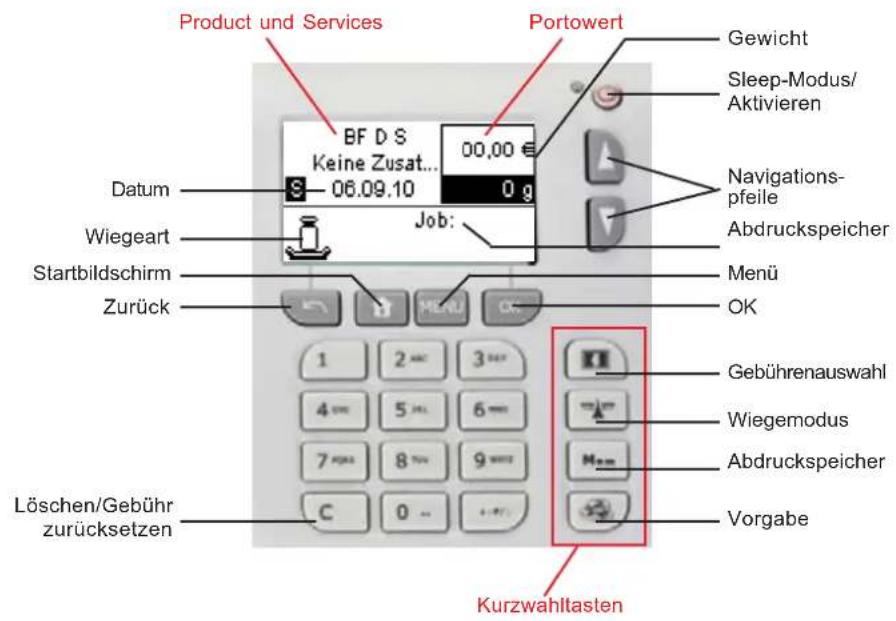
text_image
Product und Services Portowert Gewicht Sleep-Modus/ Aktivieren BFD S Keine Zusat... 00,00 € 06.09.10 0 g Job: Datum Wiegeart Startbildschirm Zurück 1 2 3 4 5 6 7 8 9 C 0 Gebührenauswahl Wiegemodus Abdruckspeicher Vorgabe Löschen/Gebühr zurücksetzen KurzwahltastenBEDIENFELD
neopost"

41487916/A-14/12/2010
Inhaltsverzeichnis
1 Wichtige Hinweise 1
1.1 Inhalt dieses Handbuchs ....3
1.2 Sicherheitsanforderungen....6
2 Informationen zu Ihrem Frankiersystem 11
2.1 Systemlayout ....13
2.2 Funktionen des Bedienfelds 15
2.3 Anschlussmöglichkeiten ....18
2.4 Energieverwaltung....19
3 Verarbeiten von Postgütern 21
3.1 Verschiedene Abdrucktypen....23
3.2 Vorbereiten und Starten Ihrer Arbeitssitzung......25
3.3 Verarbeiten von [Standard]-Postgütern .....31
3.4 Drucken von [Eingang] für eingehende Postgüter......40
3.5 Einstellungsdetails....42
3.6 Ergänzende Vorgänge....54
4 Abrechnungsvorgänge 55
4.1 Überblick....57
4.2 Verwalten von Vorgabe ....58
4.3 Entsperren des PSDs (Überprüfung)......61
5 Verwalten von Kostenstellen und Zugriffsrechten
(IS-280) 63
5.1 Übersicht über Kostenzuordnung und Zuordnung von Rechten 65
5.2 Auswählen eines Kostenstellenmodus 66
5.3 Richtlinien zur Kostenstelleneinrichtung....67
5.4 Auswählen eines Kostenstellenmodus ....71
5.5 Verwalten der Kostenstellen....72
6 Reports 77
6.1 Berichte im Überblick....79
6.2 Erstellen von Berichten....81
6.3 Postgebührdaten ....83
6.4 Vorgabendaten 84
6.5 Kostenstellendaten 86
7 Online Service 89
7.1 Übersicht über Online Service....91
7.2 Verbinden mit Online Service 92
7.3 Hochladen von Statistiken 96
7.4 Online Service des Systems....97
8 Konfigurieren des Frankiersystems 99
8.1 Eingabenübersicht.... 101
8.2 An-/Abmelden als Manager.... 102
8.3 Einstellungen für die Anzeige.... 104
8.4 Ein-Abschaltzeiten und Einstellungen der Maschine ..... 105
8.5 Warnhinweise und PIN-Code für 'Hoher Wert' und 'Geringe Vorgabe'...... 108
8.6 Wiegeeingaben 109
8.7 Standardeinstellungen für den Postgebührabdruck ...... 113
8.8 Abdruckspeicher.... 117
8.9 Verbindungen.... 120
8.10 Verwaltung von Uhrzeit und Datum.... 124
9 Optionen und Updates 127
9.1 Vorgang für Optionen und Updates.... 129
9.2 Verwenden der Mailbox.... 130
9.3 Verwalten von Optionen.... 132
9.4 Verwalten von Werbeklischees 134
9.5 Verwalten von Postgebühren 136
9.6 Aktualisieren der Systemsoftware.... 138
10 Wartung des Frankiersystems 141
10.1 Warten der Farbkartusche.... 143
10.2 Wartungsvorgänge.... 150
11 Problembehandlung 151
11.1 Wiegeprobleme 153
11.2 Diagnose und Systemdaten 154
12 Spezifikationen 157
12.1 Postgutspezifikationen 159
12.2 Allgemeine Spezifikationen.... 161
Index 163





1 Wichtige Hinweise
In diesem Abschnitt sind wichtige Informationen über Sicherheitsvorkehrungen und umgebungsbedingte Empfehlungen enthalten, um Ihr Gerät unter den bestmöglichen Bedingungen zu bedienen.
1.1 Inhalt dieses Handbuchs....3
1.2 Sicherheitsanforderungen....6
Vorgehensweise beim Abschalten des Frankiersystems....9




1.1 Inhalt dieses Handbuchs
Abschnitt 1: Wichtige Hinweise

Stellen Sie sicher, dass Sie die Sicherheitshinweise in diesem Abschnitt gelesen und vollständig verstanden haben. In diesem Abschnitt ist auch eine Liste mit den in diesem Handbuch verwendeten Abkürzungen und Symbolen enthalten.
Abschnitt 2: Informationen zu Ihrem Frankiersystem
Systemfunktionen, Referenzbeschreibungen von Elementen und Steuerelementen, Postformate und die Vorgehensweise beim Ein-/Ausschalten des Frankiersystems
Abschnitt 3: Verarbeiten von Postsendungen
Verarbeiten von Postgütern mit Hilfe des Frankiersystems: Gebührenauswahl, Gewichtskontrolle, Drucken und Verarbeiten eingegangener Postgüter.
Abschnitt 4: Abrechnungsvorgänge
Laden von Postgebührvorgaben
Abschnitt 5: Verwalten von Kostenstellen und Zugriffsrechten
Vorgehensweise beim Wechsel von Kostenstellen als Benutzer oder beim Einrichten von Kostenstellen und Steuern des Zugriffs auf das System als Manager (variiert in Abhängigkeit vom Modell)
Abschnitt 6: Berichte
Vorgehensweise beim Generieren und Drucken von Berichten zur Nutzung des Frankiersystems, der Vorgabe und von Kostenstellen usw.
Abschnitt 7: Online Services
Herstellen einer Verbindung zum Online-Services Server und zum System für Upgrades
Abschnitt 8: Konfigurieren des Frankiersystems
Sämtliche Parameter des Frankiersystems, die Sie als Benutzer (temporäre Einstellungen) oder als Manager (Standardeinstellungen) einstellen können
Abschnitt 9: Optionen und Updates
Vorgehensweise beim Aktualisieren des Systems und der Frankierungselemente (Werbeklischees, ...)




1

Abschnitt 10: Wartung des Frankiersystems
Wechseln der Farbkartusche und Warten von Systemkomponenten
Abschnitt 11: Problembehandlung
Vorgehensweise bei auftretenden Problemen: Störungen, fehlerhaftes Schließen, schlechte Druckergebnisse usw.
Abschnitt 12: Spezifikationen
Ausführliche Funktionsbeschreibung für das Frankiersystem
Wichtige Hinweise
4



Symbole
In diesem Handbuch werden folgende Symbole verwendet.
Symbol: Aussage:



WARNUNG: Weist auf ein Verletzungsrisiko hin.
ACHTUNG: Weist Sie auf ein Risiko für die Ausrüstung oder das Postgut hin, das durch eine von Ihnen vorgenommene Aktion hervorgerufen werden kann.
HINWEIS: Eine Anmerkung, die verschiedene Fälle oder Ausprägungen erläutert.
TIPP: Ein Rat, der Ihnen beim Verarbeiten Ihres Postguts Zeit einsparen kann.
MANAGER: Gibt an, dass Sie sich als Manager anmelden müssen (mit Hilfe der Manager-PIN), um das Verfahren durchzuführen.
Glossar
In diesem Handbuch werden die nachfolgend aufgeführten Abkürzungen verwendet.
Abkür- Beschreibung
zung
Aufsteigend Verwendete Gesamtpostgebühr
Absteigend Postgebühr verfügbar
GPRS General Packet Radio Service: Ein Datenübertragungsdienst, der für Benutzer von GSM-Mobilfunknetzen zur Verfügung steht.
LAN Local Area Network: Verbindung zwischen Computern
PC Personal-Computer
PIN Personal Identification Number (Persönliche Kennnummer)
PSD Postal Security Device (Postalisches Sicherheitsgerät)
WP Wiegeplattform

1
Wichtige Hinweise
1.2 Sicherheitsanforderungen
Stromanschluss
Überprüfen Sie vor dem Anschließen, ob das Frankiersystem für die lokale Netzspannung geeignet ist. Achten Sie auf die Typenschilder auf der Rückseite der einzelnen Systemkomponenten.

- Schließen Sie den Netzstecker nur an eine Steckdose an, die über einen Schutzerdungskontakt verfügt. Verwenden Sie nur das mit dem Frankiersystem ausgelieferte Netzteil, um Brandgefahr zu verhindern. Verwenden Sie keine Erdungsadapter.
- Betreiben Sie dieses Produkt nicht auf einem feuchtem Untergrund oder in der Nähe von Wasser.
- Bitte verwenden Sie ausschließlich das mitgelieferte Netzteil zum Betrieb des Gerätes.
-
Falls Flüssigkeiten verschüttet wurden, ziehen Sie den Netzstecker aus der Steckdose und reinigen das Gerät.
-
Verwenden Sie eine Steckdose, die sich in der Nähe des Systems befindet und leicht zugänglich ist. Führen Sie die Kabel nicht zwischen Einrichtungsgegenständen hindurch oder über scharfe Kanten, da so die Gefahr erhöht wird, die Kabel zu beschädigen.
- Stellen Sie sicher, dass das Netzkabel nicht mechanisch belastet wird.
- Vermeiden Sie die Verwendung von Steckdosen, die über Wandschalter gesteuert oder von anderen Geräten gemeinsam genutzt werden.


Energy Star-Konformität

Das Frankiersystem ist Energy Star-konform: Es hilft Ihnen dabei, Strom und Geld zu sparen und schont gleichzeitig die Umwelt.
Umgebungskonformität
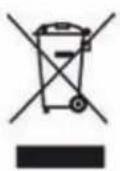
Tragen Sie auf verantwortungsbewusste Weise zum Umweltschutz bei, indem Sie die Website Ihres Händlers besuchen oder ihn direkt kontaktieren. Er informiert Sie über die Abholungs- und Aufbereitungsprozesse dieser Maschine.
CE-Konformität
CE
Die in diesem Handbuch dargestellten Produkte entsprechen den Anforderungen der Richtlinien 2002/95/EG, 2006/95/EG und 2004/108/EG. Diese Produkte entsprechen EN 55022, Klasse A.


Wichtige Hinweise


7


1
Wichtige Hinweise
Allgemeine Sicherheit
- Lesen Sie die Bedienungsanleitung sorgfältig durch, bevor Sie das Frankier-system verwenden.
- Befolgen Sie bei der Verwendung des Frankiersystems die normalen und grundlegenden Sicherheitsvorkehrungen für Bürogeräte, um Gefahr vor Bränden, elektrischen Schlägen oder Verletzungen zu vermeiden.
- Verwenden Sie nur zugelassene Verbrauchsmaterialien (Druckfarbe, Streifen, Reiniger...), um Beschädigungen zu vermeiden.

Das Frankiersystem enthält bewegliche Teile. Halten Sie Finger, lange Haare, Schmuck, Krawatten und lose Kleidung grundsätzlich vom Postgutpfad fern.
Befolgen Sie die nachfolgenden zusätzlichen Sicherheitsvorkehrungen:
- Legen oder stellen Sie keine heißen Gegenstände (Kerzen, Zigaretten, ...) auf das Frankiersystem.
- Warten Sie beim Anheben von Abdeckungen, dass sich keine Komponenten mehr bewegen, bevor Sie mit den Händen in die Nähe des Druckkopfs greifen.
- Wenden Sie beim Entfernen von Materialstaus nicht zu viel Kraft auf, um die Gefahr von Verletzungen oder Beschädigungen zu vermeiden. Warten Sie beim Anheben von Abdeckungen, bis sich keine Komponenten mehr bewegen, bevor Sie mit den Händen in die Nähe des Zuführungspfads oder des Druckkopfs greifen.
- Blockieren Sie nicht die Lüftungsöffnungen und versuchen Sie nicht, die Netzteillüfter anzuhalten, um eine Überhitzung zu vermeiden.
- Entfernen Sie keine verriegelten Abdeckungen, da diese potenziell gefährliche Teile umgeben, auf die nur ein Kundendienstmitarbeiter zugreifen darf.
Umgebungsbedingungen
Das Frankiersystem sollte nur unter den folgenden Bedingungen betrieben werden:
• Temperaturbereich: 10°C - 40°C.
- Relative Luftfeuchtigkeit: Maximal 80 % ohne Kondensation.
Wiegegenauigkeit

Verwenden Sie einen stabilen und standfesten Tisch, um die bestmöglichen Ergebnisse beim Wiegen zu erhalten:
• Nicht in der Nähe einer Tür
- Nicht in der Nähe einer Lüftung oder eines Ventilators
Abschalten des Frankiersystems

Dadurch, dass das Netzkabel nur abgezogen wird, wenn sich das Frankiersystem im Modus Sleep oder AUS befindet, wird vermieden, dass sich die Farbkartusche in einer ungeschützten Position befindet, in der sie austrocknen kann und möglicherweise unbrauchbar wird.
Vorgehensweise beim Abschalten des Frankiersystems
Das Gerät wird über das Netzkabel abgeschaltet.
1 Schalten Sie das Frankiersystem zuerst in den Modus Sleep (siehe Vorgehensweise beim Wechsel in den Modus 'Sleep' und 'Aktivieren' S.19), wenn kein Notfall besteht.
2 Ziehen Sie das Netzkabel aus der Wandsteckdose.


Wichtige Hinweise


9


1
Telefon- und LAN-Verbindungen

Verwechseln Sie den Telefonstecker für das Modem nicht mit den LAN-Steckern, die etwas größer sind, da sonst Schäden am Gerät entstehen können:
Wichtige Hinweise
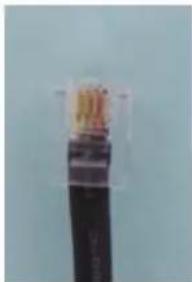
Netzwerk-/PC-LAN oder Wiegeplattform (8 adrig)
Befolgen Sie die nachfolgenden zusätzlichen Vorkehrungen:
- Vermeiden Sie die Verwendung des Systems während eines Gewitters, um die Gefahr von Stromschlägen zu vermeiden.
- Schließen Sie Telefon- oder LAN-Stecker nicht an feuchten Standorten an.
- Ziehen Sie das Telefon- oder LAN-Kabel aus dem Wandanschluss ab, bevor Sie das Gerät entfernen.

Schließen Sie das Modem nur über das mitgelieferte Kabel an die Telefonleitung an, um das Brandrisiko zu vermeiden (siehe Spezifikationen S.157).
2 Informationen zu Ihrem Frankiersystem
In diesem Abschnitt lernen Sie das Frankiersystem kennen.
2.1 Systemlayout.... 13
2.2 Funktionen des Bedienfelds 15
2.3 Anschlussmöglichkeiten....18
2.4 Energieverwaltung 19
Vorgehensweise beim Wechsel in den Modus 'Sleep' und 'Aktivieren' 19





Informationen zu Ihrem Frankiersystem

12


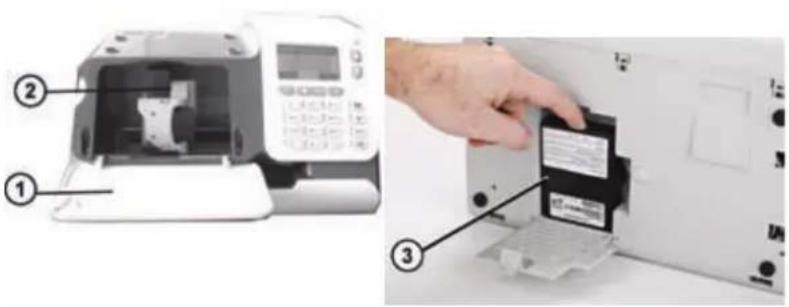
Postgutpfad Zuführungsposition der Kuverts für den Druckvorgang.
Wiegeplattform Ermittelt das Gewicht der Postgüter.
Bedienfeld Steuert das Frankiersystem.
Abdeckung Ermöglicht den Zugriff auf die Farbkartusche.
2
Innenansicht des Systems
Informationen zu Ihrem Frankiersystem
Abdeckung Ziehen Sie an der oberen linken Ecke, um die Abdeckung zu öffnen.
Druckfarbenpatrone Druck den postalischen Abdruck auf Kuverts. Siehe auch Auswechseln der Farbkartusche S.148.
Postalisches Sicherheitsgerät (PSD) ③ Postgebühren-PSD: Speichert Postgebührvorgaben und protokolliert die Verwendung der Postgebühren.
2.2 Funktionen des Bedienfelds
Bedienfeld
text_image
Produkt und Services Datum Portowert Gewicht Sleep/Standby Modus aktivieren Navigations- pfeile Klischee 06.09.10 Job: KST:10 Jobspeicher Kostenstelle Menü OK Wiegemode Mailbox Zurück Startbildschirm 1 2 3 4 5 6 7 8 9 C 0 - - - - Löschen / Gebühr und Wiegemodus zurücksetzen Gebühren- auswahl Wiegemodus Jobspeicher Vorgabe laden KurzwahltastenAnzeigebereiche
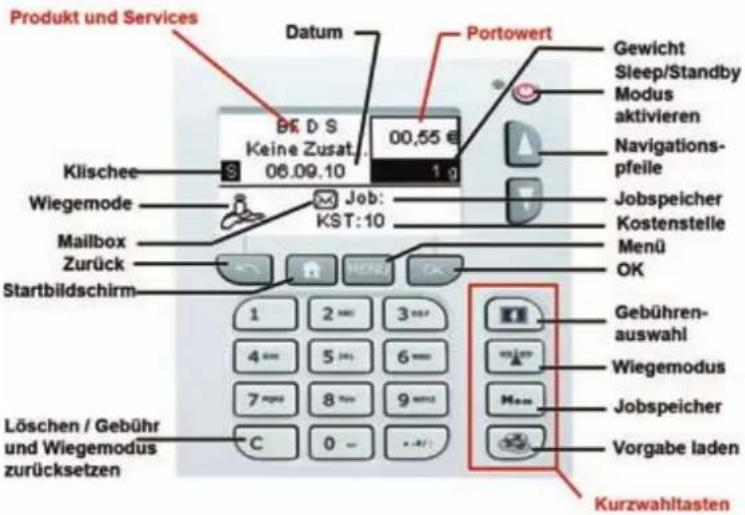
Kostenstellen Zeigt die momentan ausgewählte Kostenstelle an.
Klischee Zeigt an, dass/ob ein Werbeklischee gedruckt wird.
Datum Zeigt das zu druckende Datum an.
Abdruckspeicher Zeigt die ausgewählten Abdruckspeicher an, falls zutreffend.
Mailbox Zeigt ungelesene Nachrichten im Nachrichtenfeld an.
Gebühren Zeigt den auf dem Abdruck zu druckenden Betrag an.
Gebühr und Zusatzleistungen Zeigt die aktuelle Gebühr und die ausgewählten Zusatzleistungen an.
Wiegemodus Aktuelle Wiegemethode.
Gewicht Aktuelles Gewicht, das zum Berechnen der Postgebühr verwendet wird.
2
Informationen zu Ihrem Frankiersystem
Tasten und Tastaturkürzel
NAVIGATIONSTASTEN
Zurück Kehrt zum vorherigen Bildschirm zurück.
Startbild- schirm

Zeigt den aktuellen Aufgabenstartbildschirm an.
Menü Ruft die Menüeinstellungen auf.
OK Bestätigt eine Auswahl.
Navigations- pfeile

Navigiert in Listen oder Menüs nach unten oder nach oben.
TASTATURKÜRZEL
Gebühre- nauswahl

Zeigt den Auswahlbildschirm für die Gebühr an.
Wiegemodus Öffnet das Auswahlmenü für den Wiegemodus (Standardwiegen, manuelle Gewichtseingabe...)

Greift auf voreingestellte Abdruck- und Kostenstellenspeicher zu. Diese Voreinstellungen werden vom Manager verwaltet.
Abdruckspei- cher


ZIFFERNBLOCK
Alphanume- rische Tasten

Ermöglicht die Eingabe alphanumerischer oder numerischer Werte: Postgebührbeträge oder Gewichte, Kostenstellen oder andere Einrichtungsinformationen. Drücken Sie eine Taste mehrmals, um alle möglichen Zeichen anzuzeigen (siehe S.17).
Löschen/ Gebühr zurücksetzen und Wiege- modus

Löscht Ziffernblockeingaben oder setzt die Gebühr und den Wiegemodus über den Startbildschirm auf die Standardeinstellung zurück.
Sleep-/EIN-/Soft-off-Modus

START/STOPP-TASTEN
Aktiviert das Frankiersystem oder versetzt es in den Sleep-Modus oder in den Modus "Soft-off". Das Licht gibt den Systemstatus an (grün = aktiv, gelb (dauerhaft) = Sleep-Modus, gelb (blinkend) = Soft-off-Modus) (siehe Energieverwaltung S.19).
Verwendung des Ziffernblocks
In der nachfolgenden Tabelle sind die fortlaufenden Zeichen für die verschiedenen Kontexte angegeben, die Sie möglicherweise erhalten, wenn Sie die Tasten mehrmals hintereinander drücken.
Taste Alphanumerisch Modem-Einstellungen
| 1 | 1 | 1 | |||||
| 2 2ABCabc 2ABC | |||||||
| 3 3DEFdef 3D | |||||||
| 4 4GHIghi 4 | |||||||
| 5 5JKLjkl 5 | |||||||
| 6 | 6 | M | N | O | m | n | |
| 7 7PQRSpqrs 7 | |||||||
| 8 | 8 | T | U | V | t | u | v |
| 9 9WXYZwxyz 9W | |||||||
| 0 | 0 _ | 0 | |||||
| .., # / : @ * ? & ! - + \ | , # * + | ||||||
| C | Funktion 'Löschen' | Funktion 'Löschen' | |||||

Informationen zu Ihrem Frankiersystem
17


2
2.3 Anschlussmöglichkeiten
Rückseitige Anschlüsse
Das Frankiersystem verfügt über USB-Anschlüsse (Universal Serial Bus), mit denen Sie die Verbindung zu verschiedenen Modem-/LAN-Adaptern, zu einem Drucker oder zu Speichergeräten herstellen können.
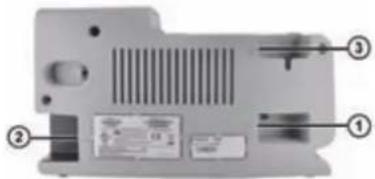
Stromanschluss Zum Netzteil (Wechselstrom)
Wiegeplattform- anschluss ③ Zur Wiegeplattform
USB-Anschlüsse auf der rechten Seite

Das System kann das LAN nur verwenden, wenn das LAN-Kabel VOR dem Netzkabel angeschlossen wird (oder bevor das System den Soft-off-Modus beendet: Siehe Energieverwaltung S.19).
2.4 Energieverwaltung
Energy Star®-Konformität

ENERGY STAR
Das Frankiersystem ist ein für den Energy Star® qualifiziertes Frankiersystem, das nach einer Phase der Inaktivität automatisch in den Energie sparenden Sleep-Modus wechselt.
Nach 30 minütiger Inaktivität wechselt das Frankiersystem automatisch in den 'Sleep-Modus'. Sie können diese Standardeinstellung als Manager jedoch ändern. Sie können das System auch manuell in einen Engergiesparmodus versetzen.
Es ist außerdem ein Sleep-Modus mit sehr geringem Energieverbrauch verfügbar, der als 'Soft-off-Modus' bezeichnet wird. Dieser Modus sollte nur verwendet werden, wenn das System für einen längeren Zeitraum nicht verwendet wird. In diesem Modus benötigt das System länger für die Aktivierung und die automatischen postalischen Aktualisierungen können nicht ausgeführt werden.
Siehe auch
- Informationen zum Ändern der Ein-Abschaltzeiten für die Energiesparmodi finden Sie unter: Vorgehensweise zum Ändern der Ein-Abschaltzeiten für den Sleep-Modus (Benutzer) S.105.
Vorgehensweise beim Wechsel in den Modus 'Sleep' und 'Aktivieren'
1 Auf drücken, um zwischen den Modi 'Sleep' und 'Aktivieren' zu wechseln.
- Wenn Sie kurz auf die Taste für den Sleep-/Ein-/Soft-off-Modus drücken, wird das System in den 'Sleep'-Modus versetzt.
- Wenn Sie lang auf die Taste für den Sleep-/Ein-/Soft-off-Modus drücken, wird das System in den 'Soft-off'-Modus versetzt.
- Das neben der Taste befindliche Licht zeigt Folgendes an:
- Grün: Das Frankiersystem ist aktiv (Aktivieren-Modus) und einsatzbereit.
- Gelb (dauerhaft): Das Frankiersystem befindet sich im Modus Sleep-Modus (Energiesparmodus).
- Gelb (blinkend): Das Frankiersystem befindet sich im Modus AUS-Modus (Modus für sehr geringen Energieverbrauch).

Stellen Sie beim Aktivieren des Systems sicher, dass die Wiegeplattform frei ist, um Fehler beim Wiegen zu vermeiden. Wenn die Maschine anscheinend nicht das richtige Gewicht anzeigt, siehe Wiegeprobleme S.153.
2
Informationen zu Ihrem Frankiersystem
2 Wenn Sie in den Modus 'Soft-off' wechseln, zeigt das System möglicherweise den folgenden Bildschirm an:
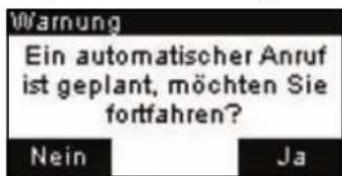
text_image
Wärung Ein automatischer Anruf ist geplant, möchten Sie fortfahren? Nein JaAuf [OK] drücken, um den Vorgang zu bestätigen (der Anruf wird abgebrochen) und das System in den Modus 'Soft-off' zu versetzen.

Durch den Wechsel des Systems in den Sleep- oder Soft-off-Modus wird die Arbeitssitzung beendet. Das System wird dann mit Standardparametern (diese Parameter können als Manager eingestellt werden) neu gestartet.
3 Verarbeiten von Postgütern
In diesem Abschnitt wird das Verarbeiten von Postgütern beschrieben: Auswählen eines Abdrucktyps, einer Gebühr usw. in Abhängigkeit von der Erfassungsart, die Sie auf das Postgut anwenden müssen.
3.1 Verschiedene Abdrucktypen....23
3.2 Vorbereiten und Starten Ihrer Arbeitssitzung .....25
Vorgehensweise beim Sortieren von Postgütern....26
Vorgehensweise beim Anmelden und Starten einer Arbeitssitzung 27
Vorgehensweise beim Ändern des aktuellen Druckmodus....29
3.3 Verarbeiten von [Standard]-Postgütern.... 31
Vorgehensweise beim Zuordnen einer Standardpostgebühr (Einstellungen)....31
Vorgehensweise beim Zuordnen einer Postgebühr (Postgüter verarbeiten)....34
Vorgehensweise beim Umdatieren von Postgütern (Eingaben) 37
Vorgehensweise beim Umdatieren von Postgütern (Postgüter verarbeiten) 39
3.4 Drucken von [Eingang] für eingehende Postgüter......40
Vorgehensweise beim Verarbeiten von eingehenden Postgütern (Einstellungen) 40
Vorgehensweise beim Verarbeiten von empfangenen Postgütern (Postgüter verarbeiten) 41
3.5 Einstellungsdetails....42
Vorgehensweise beim Ändern von Kostenstellen....42
Vorgehensweise beim Auswählen einer Gebühr....43
Vorgehensweise beim direkten Eingeben eines Postproduktcodes 45
Vorgehensweise zum Ändern der Wiegeart 47
Vorgehensweise beim manuellen Eingeben des Gewichts 48
Vorgehensweise beim Ändern des Datums auf dem Abdruck....49
Vorgehensweise beim Ändern des Abdruckklischees 52
Vorgehensweise beim Verwenden von Abdruckspeichern....53
3.6 Ergänzende Vorgänge ....54
Vorgehensweise beim Zählen von Postgütern durch Wiegen 54


Verarbeiten von Postgütern


22



3.1 Verschiedene Abdrucktypen
Anpassen von Abdrucken
Folgende Abdrucktypen können von Ihrem Frankiersystem verwendet werden:
• [Standard]: Drucken von Standardpostgebührenund Werbeklischees
• [Eingang]: Drucken des Datums auf eingehende Postgüter
Standardmäßig wird beim Einschalten des Systems der Abdrucktyp [Standard] ausgewählt.
Startbildschirm und Konfigurationsmenü
Jeder Abdrucktyp ist zugeordnet zu:
- Einem bestimmten Startbildschirm, der aktuelle Parameter anzeigt (Gewicht, Gebühr, ...).
- Einem bestimmten Konfigurationsmenü, mit dem Sie die anderen Abdruckparameter (Werbetexte...) festlegen können.

Das System verfügt über Kurzwahltasten für den Direktzugriff, um Zeit zu sparen. Sie können Tastenanschläge für die Gebührenauswahl, für Abdruckspeicher, zum Hinzufügen oder Prüfen von Vorgaben und für die Auswahl des Wiegemodus minimieren.
Parameter der Abdrucktypen
In der nachfolgenden Tabelle wird der auswählbare Abdrucktyp in Abhängigkeit von der Verarbeitungsart angezeigt, die Sie auf Postgüter anwenden möchten.
In der rechten Spalte werden für jeden Abdrucktyp die Parameter angegeben, die vor dem Drucken der Postgüter festgelegt werden können.
Das Frankiersystem verwendet die vom Manager definierten Standardwerte.
Verarbeitungsart Abdrucktyp Parameter
Zuordnen von Post- gebühren zu ausgehenden Postgütern [Standard]
• Gebühr
• Gewicht
- Datumsformat
- Klischee
[Eingang] oder Datum drucken auf eingehende [Eingang] Postgüter
- Drucken von Datum und/oder 'Klischee-Eingang'

Das System wählt beim Starten standardmäßig den Abdrucktyp [Standard] aus.
Siehe auch
- So legen Sie die Standardwerte als Manager fest: Siehe Konfigurieren des Frankiersystems S.99.
3.2 Vorbereiten und Starten Ihrer Arbeitssitzung
Inhalt dieses Abschnitts
In diesem Abschnitt wird eine Liste mit vorbereitenden Schritten empfohlen, die Ihnen beim effizienten Verarbeiten der Postgüter helfen soll.
Die Postgutvorbereitung umfasst Folgendes:
- Sortieren der Postgüter nach Typ und Aufgabe, um die Verarbeitung zu beschleunigen (S.26)
• Anmelden am System, um eine Arbeitssitzung zu starten (S.27) - Auswählen des Abdrucktyps, der dem jeweiligen Postgütersatz entspricht (S.29)
- Häufig gestellte Fragen zur Prüfliste Ihres Systems: Druckfarbenfüllstand, Vorgaben... (S.30).
Sortieren von Postgütern nach Typ und Aufgabe
Sortieren Sie Ihre Postgüter in Gruppen mit ähnlichen Merkmalen, um Zeit zu sparen. Dadurch wird verhindert, dass Sie die Abdruckparameter zu oft ändern müssen. Außerdem ermöglicht es Ihnen, die automatischen Funktionen des Frankiersystems vollständig zu nutzen.
Befolgen Sie die nachfolgenden Schritte, um die Postgüter auf verschiedene Stapel aufzuteilen.
Vorgehensweise beim Sortieren von Postgütern
Verteilen Sie die Postgüter gemäß ihrer Merkmale und in der folgenden Reihenfolge auf verschiedene Stapel:
1 Anzuwendende Verarbeitungsart
- Siehe Tabelle S.24.
2 Zu verwendende Kostenstelle
(nur, wenn Sie beim Anmelden eine Kostenstelle auswählen müssen)
3 Anzuwendende Gebühr und/oder Services
4 Physische Merkmale
Trennen Sie Postgüter, die das im Postgutpfad des Systems zulässige Gewicht, Format oder die zulässige Dicke überschreiten.
Siehe Postgutspezifikationen S.159.
5 Sortieren Sie abschließend die einzelnen Stapel der Größe nach (das größte Kuvert sollte unten liegen).
Einschalten des Systems und Starten einer Arbeitssitzung
Durch das Einschalten des Systems wird auf dem Frankiersystem automatisch eine neue Arbeitssitzung gestartet.
Beim Start in Abhängigkeit von bestimmten Manager-Einstellungen:
- Möglicherweise ist der Zugriff auf das Gerät nicht eingeschränkt
- Möglicherweise müssen Sie eine Kostenstelle auswählen
- Möglicherweise müssen Sie einen PIN-Code eingeben
Ihre Arbeitssitzung endet, wenn Sie das System in den Sleep-Modus schalten.

Verarbeiten von Postgütern
Vorgehensweise beim Anmelden und Starten einer Arbeitssitzung
So melden Sie sich als Benutzer an:
1 Drücken Sie auf, um das System zu aktivieren.
Das System zeigt möglicherweise einen der folgenden Bildschirme an:
Startbildschirm [Standard].
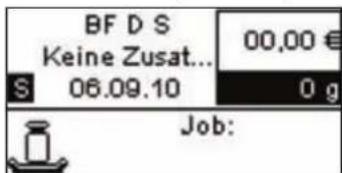
text_image
BF D S Keine Zusat... S 06.09.10 00,00 € 0 g Job:Login-Bildschirm
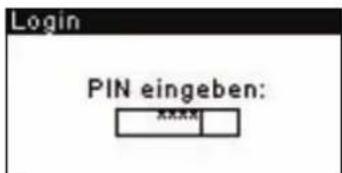
text_image
Login PIN eingeben: XXXXKostenstelle-Bildschirm (nur IS-280)
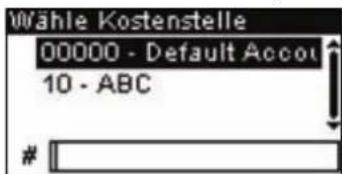
text_image
Wähle Kostenstelle 00000 - Default Accou 10 - ABC #Verwenden Sie die Pfeile nach oben und nach unten, und drücken Sie zur Bestätigung auf [OK].
2 Geben Sie auf dem Bildschirm Login den Bediener-PIN-Code ein.
27

3
Verarbeiten von Postgütern
3 Wählen Sie auf dem Bildschirm Kostenstelle Ihre Kostenstelle wie folgt aus.
Verwenden Sie die Pfeile nach oben und nach unten (verwenden Sie die Doppelpfeile, um durch die Liste zu blättern), und drücken Sie dann auf [OK], um die Aktion zu bestätigen oder:

Damit Sie die Kostenstelle schneller finden, geben Sie die Kostenstellennummer ein, anstatt die Pfeile nach oben und nach unten zu verwenden.
Der Bildschirm Startbildschirm [Standard] wird angezeigt. Die Arbeitssitzung beginnt.

Damit Sie mit Hilfe des Ziffernblocks Buchstaben anstelle von Ziffern eingeben, drücken Sie die entsprechende Taste mehrmals hintereinander, wie bei einem Mobiltelefon. (Beispiel: Drücken Sie zwei Mal die Taste "6", um den Buchstaben "N" einzugeben).
Siehe auch
• Informationen zum Beenden der Sitzung finden Sie unter Vorgehensweise beim Wechsel in den Modus 'Sleep' und 'Aktivieren' S.19.
- Weitere Informationen zum Auswählen der Richtlinie für die Kostenzuordnung und Zugriffsteuerung als Manager finden Sie unter Verwalten von Kostenstellen und Zugriffsrechten (IS-280) S.63.
Auswählen des Abdrucktyps
Wählen Sie für jeden von Ihnen sortierten Postgutstapel (siehe S.26) den Druckmodus aus, der erforderlich ist, um die Postgüter wie folgt zu verarbeiten. Informationen zu den Druckmodi finden Sie unter Parameter der Abdrucktypen S.24
Vorgehensweise beim Ändern des aktuellen Druckmodus
Nachdem Sie als Benutzer angemeldet sind:
1 Als Benutzer:
drücken
und
1 eingeben.
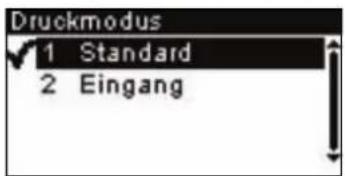
Der Bildschirm Druckmodus einstellen wird angezeigt.
2 Wählen Sie > Type > aus, und drücken Sie auf [OK]. Der Bildschirm Druckmodus wird angezeigt.
text_image
Druckmodus 1 Standard 2 Eingang3 Wählen Sie in der Liste den Druckmodus aus, und drücken Sie anschließend auf [OK].
Der Bildschirm Druckmodus einstellen wird aktualisiert und zeigt die Menüeinträge an, mit deren Hilfe Sie die Abdruckparameter ändern können.
4 Drücken Sie auf oder, um zum Startbildschirm zurückzukehren.
Häufig gestellte Fragen
Systemprüfliste:
Frage... Reaktion
Verfüge ich über ausreichend Vorgaben?

ken und
1 eingeben, um das Vorga-
ben-Saldo zu überprüfen.
Informationen zum Hinzufügen von Vorgaben finden Sie unter Vorgehensweise beim Hinzufügen von Vorgaben zum PSD S.59.
Ist die Wiegeplattform (sofern installiert) ordnungsgemäß auf Null gestellt?
Bevor Sie Kuverts auf die Wiegeplattform legen, sollte der Startbildschirm 0 g anzeigen. Wenn _ g angezeigt wird, setzen Sie die Wiegeplattform (sofern installiert) erneut auf Null zurück. Siehe Vorgehensweise beim erneuten Zurücksetz en der Wiegeplattform auf Null (Option) S.109.
Ist ausreichend Farbe in der Kartusche enthalten?
Informationen zum Anzeigen des Druckfarbenfüllstands in der Farbkartusche finden Sie unter Vorgehensweise beim Anzeigen des Druckfarbenfüllstands und der Kartuschendaten S.144.

Sie können gewarnt werden, wenn die verfügbaren Vorgaben unter einen voreingestellten Wert fallen (siehe Vorgehensweise beim Festlegen des Schwellwerts für geringe Vorgabe S.108).
3.3 Verarbeiten von [Standard]-Postgütern
Inhalt dieses Abschnitts
In diesem Abschnitt wird die Vorgehensweise beim Verarbeiten von Postgütern beschrieben, wenn der Druckmodus [Standard] ausgewählt ist:
- Anwenden der Postgebühr unter Verwendung verschiedener Gebühren
• Umdatieren von Postgütern - Korrigieren des Postgebührbetrags
Siehe auch
- Informationen zu den Druckmodi finden Sie unter Verschiedene Abdrucktypen S.23.
Zuordnen einer Standardpostgebühr
Eingabenreihenfolge
In dem nachfolgenden Verfahren werden die Schritte zum Verarbeiten von Postgütern in der empfohlenen Reihenfolge beschrieben.
Da die Postgutanforderungen von Tag zu Tag abweichen, sind möglicherweise einige dieser Einstellungen nicht erforderlich oder ihre Reihenfolge kann variieren.

Stellen Sie an diesem Punkt sicher, dass Sie die Vorbereitungsschritte durchgeführt haben, die erwähnt wurden unter Vorbereiten und Starten Ihrer Arbeitssitzung S.25.
Vorgehensweise beim Zuordnen einer Standard-postgebühr (Einstellungen)
Erforderliche Einstellungen:
1 Stellen Sie sicher, dass Sie sich auf dem Startbildschirm des Druckmodus [Standard] befinden. Der Startbildschirm zeigt das Gewicht, die Postgebühr und die derzeit ausgewählte Gebühr, wie nachfolgend veranschaulicht, an.
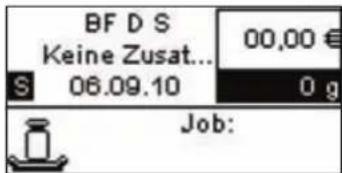
text_image
BF D S Keine Zusat... S 06.09.10 00,00 € 0 g Job:2 So ändern Sie den Druckmodus (wenn Sie das System nicht im folgenden Modus befindet: Standard).
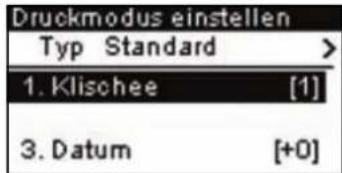
Auf drücken und 1 eingeben, um auf den Bildschirm Druckmodus einstellen zuzugreifen:
text_image
Druckmodus einstellen Typ Standard > 1. Klischee [1] 3. Datum [+0]Der Druckmodus wird in Zeile 2 des Bildschirms angezeigt. So ändern Sie den Druckmodus: Wählen Sie die Zeile Type aus, und drücken Sie auf [OK]. Wählen Sie dann [Standard] auf dem Bildschirm Druckmodus einstellen aus. Anschließend drücken Sie auf [OK].

So wählen Sie eine Option auf dem Bildschirm aus:
Heben Sie die Option mit Hilfe der Pfeiltasten und hervor.
Drücken Sie dann immer auf, um die Auswahl zu bestätigen.
Zusätzlich können Sie die Abdruckelemente wie folgt über den Bildschirm Druckmodus konfigurieren:
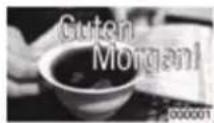
Werbeklischee

Deutsche Post
FRANKIT 0,41 EUR
01.07.02 F001000A01
Zusatzreibe
Zusatzreibe
Wertstempel
So überprüfen oder ändern Sie die Auswahl des Kli-schees:
Wählen Sie Klischee und anschließend ein Klischee (oder None) auf dem Bildschirm Ad die list aus. Weitere Informationen finden Sie unter Vorgehensweise beim Ändern des Abdruckklischees S.52.
So überprüfen oder ändern Sie das Datum:
Wählen Sie Datum und anschließend eine Datumsoption auf dem Bildschirm Date advance aus. Wählen Sie zum Drucken des aktuelle Datums Keine Vordatierung aus. Weitere Informationen finden Sie unter Vorgehensweise beim Ändern des Datums auf dem Abdruck S.49.
Auf oder drücken, um zum Startbildschirm zurückzukehren.

3 Wählen Sie eine Gebühr (und Zusatzleistungen) aus.
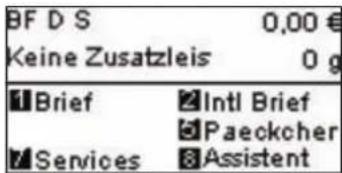
Drücken Sie auf und den Bildschirm Gebührenauswahl zu öffnen.
text_image
BF D S 0,00 € Keine Zusatzleis 0 g Brief Intl Brief Paeckcher Services AssistentGeben Sie eine Gebührennummer ein, um eine Gebühr auszuwählen oder neue Gebührenoptionen anzuzeigen.
Auf 8 drücken, um Assistent und anschließend Gebührenoptionen in Listen auszuwählen.
Weitere Informationen finden Sie unter Auswählen einer Gebühr S.43.

Sie können direkt einen Postproduktcode eingeben: Geben Sie über den Startbildschirm die erste Zahl des Produktcodes mit Hilfe des Ziffernblocks ein. Weitere Informationen finden Sie unter Eingeben eines Postproduktcodes S.45.
Sie sind jetzt bereit, das Postgut zu wiegen und zu be- drucken.

Erwägen Sie die Verwendung von Abdruckspeichern, um den Abdruck schnell einzurichten. In den Speichern werden Abdruck-merkmale zusammen mit Gebühren und Kostenstellen (falls aktiviert) gespeichert. Siehe Verwenden von Abdruckspeichern S.53.





3
Verarbeiten von Postgütern
Drucken von Postgütern

Wenn das Frankiersystem mit einer Wiegeplattform ausgestattet ist, wird der Standardwiegetyp automatisch ausgewählt, wenn Sie ein Postgut auf die Wiegeplattform legen. Sie können das
Gewicht weiterhin manuell eingeben, indem Sie auf ken.


Falls Sie die aktuelle Kostenstelle vor der Anwendung der Postgebühr (bei kostenstellenaktivierten Konfigurationen) ändern müssen, finden Sie weitere Informationen unter Vorgehensweise beim Ändern von Kostenstellen S.42.
Vorgehensweise beim Zuordnen einer Postgebühr (Postgüter verarbeiten)
Im Modus Manuelle Gewichtseingabe (Standardmodus ohne Wiegeplattform)
1
Auf manuelle seingabe und dann drücken. drücken, Gewichtauswählen auf [OK]
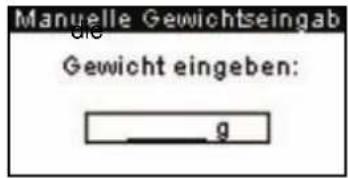
Der folgende Bildschirm wird angezeigt.
2 Geben Sie das Gewicht ein, und drücken Sie auf [OK].
Das Gewicht des Postguts wird im Bereich Gewicht des Startbildschirms angezeigt und der Portowert wird aktualisiert.
text_image
Manuelle Gewichtseingab die Gewicht eingeben: __ g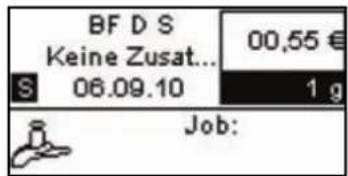
text_image
BF D S Keine Zusat... 06.09.10 00,55 € 1 g Job:


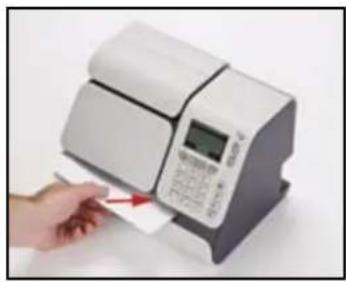
3 Legen Sie das Postgut (oder ein Frankierstreifenband) in das System ein, wobei die zu bedruckende Seite nach oben zeigen muss.
Verarbeiten von Postgütern

Hinsichtlich der Lesbarkeit darf der Postgebührabdruck nicht auf dunklem oder sehr faserigem Papier (z. B. Recyclingpapier) gedruckt werden.

Wenn das Postgut dicker als die maximal zulässige Dicke für den Postgutpfad ist (siehe Postgutspezifikationen S.159), können Sie das doppelte Frankierstreifenpapier verwenden.
Das Frankiersystem wendet den Abdruck auf das Postgut an.

So aktivieren Sie den ModusManuelle Gewichtseingabe, wenn eine optionale Wiegeplattform installiert ist.
Auf erlöcken und 1 eingeben, um den Bildschirm Manuelle Gewichtseingabe anzuzeigen.




Im Modus Standardwiegen (mit der optionalen Wiegeplattform): Zum direkten Drucken auf Postgütern über den Startbildschirm [Standard]:
1 Legen Sie das Postgut auf die Wiegeplattform. Das Gewicht des Postguts wird im Bereich Gewicht des Startbildschirms angezeigt und der Postgebührbetrag aktualisiert.
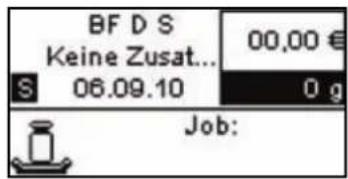
text_image
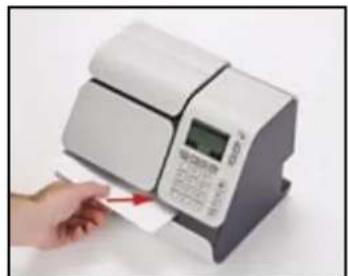
BF D S Keine Zusat... S 06.09.10 00,00 € 0 g Job:2 Nehmen Sie das Kuvert von der Wiegeplattform, und legen Sie es in das System, wobei die zu bedruckende Seite nach oben zeigt.
Hinsichtlich der Lesbarkeit darf der Postgebührabdruck nicht auf dunklem oder sehr faserigem Papier (z. B. Recyclingpapier) gedruckt werden.

Wenn das Postgut dicker als die maximal zulässige Dicke für den Postgutpfad ist (siehe Postgutspezifikationen S.159), können Sie ein Frankierstreifenband verwenden.
Das Frankiersystem wendet den Abdruck auf das Postgut an.

Wenn Sie ein erstes Postgut auf die Wiegeplattform legen, wird der Gewichtswert gespeichert. Sie können dann einen Stapel ähnlicher Postgüter (mit gleichem Gewicht) drucken, ohne diese wiegen zu müssen. Damit Sie einen Stapel unterschiedlicher Postgüter (mit unterschiedlichem Gewicht) drucken können, müssen Sie jedes Postgut vor dem Drucken wiegen.
Umdatieren von Postgütern
Eingabenreihenfolge
In dem nachfolgenden Verfahren werden die Schritte zum Umdatieren von Postgütern in der empfohlenen Reihenfolge beschrieben.
Der Ablauf ist mit dem Ablauf Zuordnen einer Standardpostgebühr (S.31) vergleichbar, mit Ausnahme der folgenden Eingaben:
- Die Postgebühr muss auf Null festgelegt und das Datum der Postsendung korrigiert werden.
- Sie müssen das Postgut nicht wiegen.
Sie müssen mit der Auswahl des Abdrucktyps beginnen, um den Zugriff auf die entsprechenden Parameter zu erhalten und dadurch in der Lage zu sein, die Postgüter zu verarbeiten.

Stellen Sie sicher, dass Sie die unter Vorbereiten und Starten Ihrer Arbeitssitzung S.25 erwähnten Vorbereitungsschritte bereits durchgeführt haben.
Vorgehensweise beim Umdatieren von Postgütern (Eingaben)
Erforderliche Einstellungen:
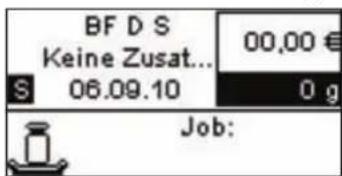
1 Stellen Sie sicher, dass Sie sich auf dem Startbildschirm des Druckmodus [Standard] befinden. Der Startbildschirm zeigt das Gewicht, die Postgebühr und die derzeit ausgewählte Gebühr, wie nachfolgend veranschaulicht, an.
text_image
BF D S Keine Zusat... 06.09.10 00,00 € 0 g Job:2 Überprüfen oder ändern Sie den Abdrucktyp.
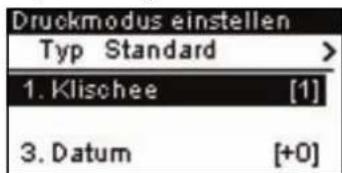
Auf drücken und Imprint zuzugreifen: 1 eingeben, um auf den Bildschirm
text_image
Druckmodus einstellen Typ Standard > 1. Klischee [1] 3. Datum [+0]Der Druckmodus wird in Zeile 2 des Bildschirms angezeigt.

So wählen Sie eine Option auf dem Bildschirm aus:
Heben Sie die Option mit Hilfe der Pfeiltasten und hervor.
Drücken Sie dann immer auf, um die Auswahl zu bestätigen.
So ändern Sie den Abdrucktyp: Wählen Sie die Zeile Type aus, drücken Sie auf [OK], und wählen Sie dann [Normal] auf dem Bildschirm Type of imprint aus. Anschließend drücken Sie auf [OK].
Gehen Sie wie folgt vor, um das Datum oder das Datums- format über den Bildschirm Customize imprint zu ändern:
Wählen Sie Date und anschließend eine Datumsoption auf dem Bildschirm Date advance aus. Wählen Sie zum Drucken des aktuelle Datums No date advance aus. Weitere Informationen finden Sie unter Vorgehensweise beim Andern des Datums auf dem Abdruck S.49.
Drücken Sie auf oder, um zum Startbildschirm zurückzukehren.
3 Legen Sie für die Postgebühr manuell 0 fest, um sicherzustellen, dass sie weiterhin auf Null eingestellt verbleibt.
Geben Sie auf dem Startbildschirm 0 ein, um den Bildschirm Manual amount zu öffnen, und drücken Sie dann einfach auf [OK]. Weitere Informationen finden Sie unter.
Sie sind jetzt bereit zum Drucken.
Verarbeiten von Postgütern
Befolgen Sie das nachfolgende Verfahren, nachdem Sie die Schritte in Eingabenreihenfolge S.37 durchgeführt haben, um Postgüter zu verarbeiten.
Vorgehensweise beim Umdatieren von Postgütern (Postgüter verarbeiten)
Der Postgebührbetrag 0 wird auf dem Startbildschirm angezeigt. So drucken Sie die Postgebühr direkt auf Postgüter:
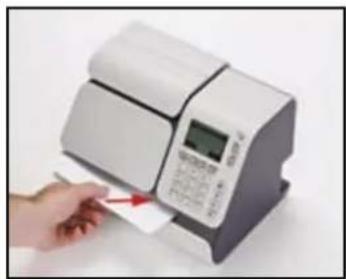
1 Legen Sie das Postgut (oder ein Frankierstreifenband) ein, wobei die zu bedruckende Seite nach oben zeigen muss.
Verarbeiten von Postgütern

Die zu bedruckende Seite muss nach oben zeigen.

Hinsichtlich der Lesbarkeit darf der Postgebührabdruck nicht auf dunklem oder sehr faserigem Papier (z. B. Recyclingpapier) gedruckt werden.

Wenn das Postgut dicker als die maximal zulässige Dicke für den Postgutpfad ist (siehe Postgutspezifikationen S.159), können Sie ein Frankierstreifenband verwenden.
Das Frankiersystem wendet die Postgebühr an.
3
Verarbeiten von Postgütern
3.4 Drucken von [Eingang] für eingehende Postgüter
Inhalt dieses Abschnitts
In diesem Abschnitt wird die Verwendung des Druckmodus [Eingang] für folgende Aufgaben beschreiben:
• Das Datum auf eingehende Postgüter drucken und/oder
• 'Eingang' auf eingehende Postgüter drucken
Siehe auch
- Informationen zum Auswählen des Druckmodus für die einzelnen Verarbeitungsarten von Postgütern finden Sie unter Verschiedene Abdrucktypen S.23).

Stellen Sie sicher, dass Sie die unter Vorbereiten und Starten Ihrer Arbeitssitzung S.25 erwähnten Vorbereitungsschritte durchgeführt haben.
Vorgehensweise beim Verarbeiten von eingehenden Postgütern (Einstellungen)
Erforderliche Einstellungen:
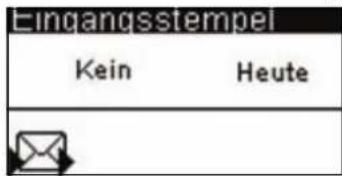
1 Stellen Sie sicher, dass Sie sich auf dem Startbildschirm des Abdrucktyps [Eingang] befinden. Der Abdrucktyp wird wie veranschaulicht am oberen Rand des Startbildschirms angezeigt.
text_image
Eingangsstempel Kein Heute2 So überprüfen oder ändern Sie den Abdrucktyp.
Auf drücken und
1 eingeben, um auf den Bildschirm
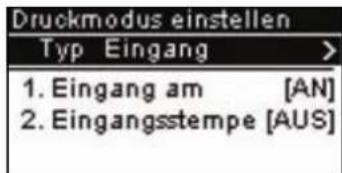
Druckmodus einstellen zuzugreifen:
text_image
Druckmodus einstellen Typ Eingang > 1. Eingang am [AN] 2. Eingangstempe [AUS]Der Abdrucktyp wird in Zeile 2 des Bildschirms angezeigt.
Wählen Sie die Zeile Type aus, drücken Sie auf [OK], und wählen Sie dann [Eingang] auf dem Bildschirm Druckmodus aus. Anschließend drücken Sie auf [OK].

So wählen Sie eine Option auf dem Bildschirm aus:
Heben Sie die Option mit Hilfe der Pfeiltasten und hervor.
Drücken Sie dann immer auf, um die Auswahl zu bestätigen.
Zusätzlich kann Folgendes ausgeführt werden:
- Drucken des Datums aktivieren oder deaktivieren.
- Drucken von 'Eingang' aktivieren oder deaktivieren.
- Wählen Sie die zu ändernde Option aus, und drücken Sie dann auf [OK]. Der Bildschirm zeigt den aktuellen Status der Optionen an.
Auf oder drücken, um zum Startbildschirm zurückzukehren.
Sie sind jetzt bereit zum Drucken.
Vorgehensweise beim Verarbeiten von empfangenen Postgütern (Postgüter verarbeiten)
Auf dem Startbildschirm [Eingang]:
1 Legen Sie das Postgut in das System ein, wobei die zu bedruckende Seite nach oben zeigen muss.
2 Das Frankiersystem wendet den ausgewählten Abdruck auf das Postgut an.
![Neopost IS-240 - Auf dem Startbildschirm [Eingang]: - 1](/content/2026/05/787228/images/f6f2a3790946bc88b0f35b6fd3346c30c6a7259a071a1f648e6d354195290e8d.jpg)
3.5 Einstellungsdetails
Ändern von Kostenstellen
Ändern Sie die Kostenstelle wie folgt (variiert in Abhängigkeit vom Modell), um Postgüter mit Hilfe einer anderen Kostenstelle zu verarbeiten.
Vorgehensweise beim Ändern von Kostenstellen
So ändern Sie Kostenstellen:
1 Als Benutzer:
Auf MENU drücken und 5 eingeben oder den Pfad auswählen:
Kostenstelle ändern
Es wird die Liste der Kostenstellen angezeigt, die geändert werden können.
2 Wählen Sie die zu verwendende Kostenstelle aus, und drücken Sie auf [OK].
3 Drücken Sie auf , um zum Startbildschirm zurückzukehren. Es wird die aktuelle Kostenstellennummer angezeigt.
Auswählen einer Gebühr
Durch das Auswählen einer Gebühr kann das Frankiersystem den Portowert berechnen, wenn das Gewicht des Postguts entweder über eine Waage verfügbar ist oder manuell eingegeben wird, z. B. für große Pakete (siehe Vorgehensweise beim manuellen Eingeben des Gewichts S.48).
Das System bietet Ihnen eine Reihe von Möglichkeiten zum Auswählen einer Gebühr:
- Verwenden einer Tastaturkürzelliste in Form einer Waagentafel auf dem Bildschirm für die Gebührenauswahl.
- Verwenden eines Assistenten, der Sie zum Auswählen einer Portoklasse, eines Ziels, eines Formats und von Postservicen in vollständigen Optionslisten auffordert.

Auf dem Startbildschirm auf drücken, um die Standardgebühr auszuwählen und das Gewicht zu aktualisieren.
Vorgehensweise beim Auswählen einer Gebühr
So wählen Sie eine Gebühr aus:
1 Entweder:
Auf drücken und 4 eingeben oder den Pfad auswählen:
Gebürhenauswahl
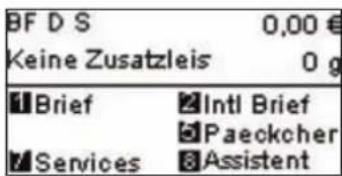
Der Bildschirm Gebührenauswahl wird angezeigt.
text_image
BF D S 0,00 € Keine Zusatzleis 0 g Brief Intl Brief Paeckcher Services Assistent2 Auf diesem Bildschirm können Sie Folgendes durchführen:
- Geben Sie eine Gebührennummer von 1 bis 7 ein, um eine Gebühr auszuwählen oder die Gebührenoptionen anzuzeigen.
- Drücken Sie auf 8, um Assistent auszuwählen.
3 Befolgen Sie die Anweisungen auf dem Bildschirm, nachdem Sie die Gebühr und die Services ausgewählt haben, und drücken Sie dann auf [OK], um Ihre Gebührenauswahl zu be- stätigen.


Die auf dem Bildschirm angezeigte Postgebühr ist Null, solange das Gewicht nicht bekannt (Null) ist.
Verarbeiten von Postgütern



Eingeben eines Postproduktcodes
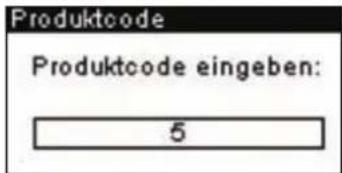
Um schnell eine Gebühr auszuwählen, können Sie den Postproduktcode direkt über den Startbildschirm mit Hilfe des Ziffernblocks eingeben.
Vorgehensweise beim direkten Eingeben eines Postprodukt-codes
So geben Sie einen Postproduktcode ein:
1 Geben Sie über den [Standard]-Startbildschirm den Produktcode mit Hilfe des Ziffernblocks ein. Der Bildschirm Rate code wird angezeigt.
text_image
Produktcode Produktcode eingeben: 52 Zur Bestätigung auf [OK] drücken und zum Startbildschirm zurückkehren.

Verarbeiten von Postgütern
45

3
Verarbeiten von Postgütern
Auswählen einer Wiegeart
In Abhängigkeit von den im Frankiersystem installierten Optionen stehen verschiedene Wiegemethoden zur Verfügung.
Sie können das Gewicht auch manuell eingeben, wenn dieses bekannt ist: Siehe Vorgehensweise beim manuellen Eingeben des Gewichts S.48.
Auswählen einer Wiegeart
Das Symbol auf dem Bildschirm für die Wiegeart zeigt die ausgewählte Methode und somit die Quelle an, die dem System das Gewicht des Postguts bereitstellt.
Details zu den Wiegearten
• Manuelle Gewichtseingabe(

In diesem Modus geben Sie das Gewicht manuell ein (siehe S.48).
- Standardwiegen

In diesem Modus legen Sie die einzelnen Postgüter manuell und nacheinander auf die Wiegeplattform.

Die Standardwiegeart wird automatisch ausgewählt, wenn Sie ein Postgut auf die Wiegeplattform legen. Sie können das Gewicht weiterhin manuell eingeben, indem Sie auf -arbeiten.


Wenden Sie sich an den Kundendienst, um zu erfahren, wie Sie dem Frankiersystem über die Online Services ganz einfach Wiegefunktionen hinzufügen können.
Ändern einer Wiegeart
Beim Systemstart ist die Standardwiegeart aktiviert.
Befolgen Sie das nachfolgende Verfahren, um die Wiegeart zu ändern (siehe Auswählen einer Wiegeart S.46).
Vorgehensweise zum Ändern der Wiegeart
So ändern Sie die Wiegeart über den Startbildschirm:
1 Entweder:
Auf drücken und 2.1 eingeben oder den Pfad auswählen:
Frankiereinstellungen > Wiegeart
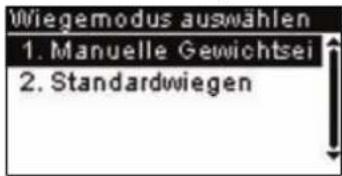
Der Bildschirm Wiegemodus auswahlen wird angezeigt.
text_image
Wiegendus auswählen 1. Manuelle Gewichtsei 2. Standardwiegen
Die auf dem Bildschirm tatsächlich angezeigten Optionen hängen von den an das Frankiersystem angeschlossenen Wiegegeräten ab.
2 Wählen Sie die Wiegeart aus, und drücken Sie auf [OK].

Verarbeiten von Postgütern
47
3
Manuelles Eingeben des Gewichts
Möglicherweise müssen Sie das Gewicht manuell eingeben, wenn keine Wiegeplattform installiert ist oder ein Postgut die Wiegekapazität der Wiegeplattform übersteigt.
In letzterem Fall wählen Sie normalerweise das Drucken der Postgebühr auf einen Frankierstreifen, der auf das Postgut geklebt wird.
Vorgehensweise beim manuellen Eingeben des Gewichts
Sie müssen zuerst eine postalische Klasse auswählen, um das Gewicht manuell über den Startbildschirm einzugeben:
1 Entweder:
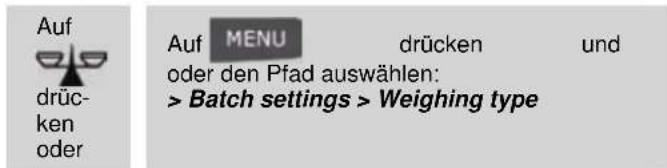
text_image
Auf drücken oder Auf MENU drücken und oder den Pfad auswählen: > Batch settings > Weighing type2.1 eingeben
Der Bildschirm Weighing mode wird angezeigt.
2 Wählen Sie Manuelle Gewichtseingabe aus (oder geben Sie 1 ein).
Der Bildschirm Manuelle Gewichtseingabe wird angezeigt.
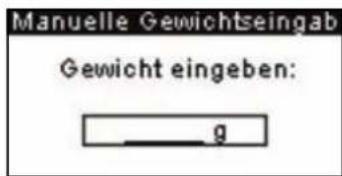
text_image
Manuelle Gewichtseingab Gewicht eingeben: __ g
3 Geben Sie das Gewicht ein (in g), und drücken Sie dann zum Bestätigen auf [OK].
Auf dem Startbildschirm wird das Symbol für Manuelle Ge-
wichtseingabe (und das eingegebene Gewicht angezeigt.
Konfigurieren des Abdrucks
In Abhängigkeit vom aktuellen Abdrucktyp können Sie die auf Postgütern gedruckten Elemente wie folgt ändern:
- Ändern des gedruckten Datums
- Auswählen eines vorab geladenen Werbeklischees, das auf der linken Seite des Abdrucks gedruckt wird.
Navigieren in den Abdruckeinstellungen
Wenn Sie den Abdrucktyp ausgewählt haben:
- Auf MENU drücken und 1 eingeben, um auf das Konfigurationsmenü des Abdrucktyps zuzugreifen.
- Um zum Startbildschirm des Abdrucktyps zurückzukehren, drücken Sie auf
Vordatierung für das Datum
Mit Hilfe der Funktion zur Vordatierung können Sie das auf den Postgütern gedruckte Datum für zukünftige Sendungen ändern.

Sie können die Vordatierung so einstellen (über den Manager-Modus), dass sich das Datum zu einem festen Zeitpunkt ändert. Dies ist hilfreich, wenn Sie Postgüter nach der letzten Postgutabholung an diesem Tag verarbeiten. Dadurch wird sichergestellt, dass für die Postgutabholung am nächsten Tag das richtige Versanddatum gedruckt wird. Siehe Vorgehensweise beim Einstellen der Funktion für die automatische Vordatierung S.116.

Verarbeiten von Postgütern
Vorgehensweise beim Ändern des Datums auf dem Abdruck
So ändern Sie das zu druckende Datum:
1 Als Benutzer:
Auf MENU drücken und 1 eingeben oder den Pfad auswählen:
Druckmodus einstellen
Der Bildschirm Druckmodus einstellen wird angezeigt.
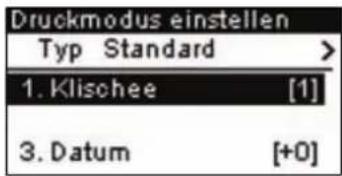
text_image
Druckmodus einstellen Typ Standard > 1. Klischee [1] 3. Datum [+0]49



2 Wählen Sie > Datum aus, und drücken Sie auf [OK] (oder geben Sie 3 ein). Der Bildschirm Datum wird angezeigt.
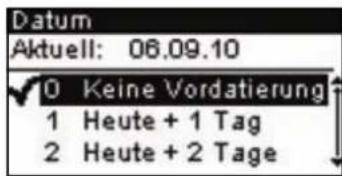
text_image
Datum Aktuell: 06.09.10 0 Keine Vordatierung 1 Heute + 1 Tag 2 Heute + 2 Tage3 Auf dem Bildschirm Datum können Sie das gedruckte Datum wie folgt konfigurieren:
- Wenn Sie einen anderen Tag auswählen möchten, wählen Sie den entsprechenden Eintrag in der Liste aus.
- Das Symbol zeigt die aktuelle Auswahl an.
4 Auf [OK] drücken, um Änderungen zuzuweisen und um zum Konfigurationsmenü zurückzukehren.
Ändern des Werbeklischees
Sie können das Abdruckklischee ändern, wie nachfolgend veranschaulicht wird.
Werbeklischee
Deutsche Post

FRANKIT 0,41 EUR
01.07.02
F001003A01
Zusatzweile
Zusatzweile
Wertstempel
Elemente eines Abdrucks
Siehe auch
- Der Manager verwaltet die Listen der verfügbaren benutzerdefinierten Werbeklischees. Siehe Verwalten von Werbeklischees S.134.
Vorgehensweise beim Ändern des Abdruck- klischees
So ändern Sie das Werbeklischee:
1 Entweder:

MENU
drücken und 1 eingeben oder den Pfad aus-
wählen:
Druckmodus einstellen
Die Liste der verfügbaren Werbeklischees wird angezeigt.
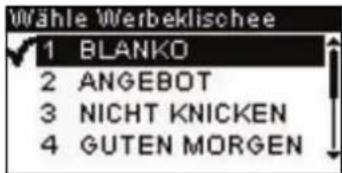
text_image
Wähle Werbeklischee 1 BLANKO 2 ANGEBOT 3 NICHT KNICKEN 4 GUTEN MORGEN2 Wählen Sie das Werbeklischee aus der Liste aus.
Das Symbol zeigt die aktuelle Auswahl an.
3 Auf [OK] drücken, um die Auswahl zu bestätigen.
Der Bildschirm Druckmodus einstellen wird mit aktualisierten
Parametern angezeigt (Startbildschirm:

Verwenden von Abdruckspeichern
Die Abdruckspeicher gestatten es Ihnen, einen Speicher zu erstellen, der mit der Gebühr, Klischee und Datumsmodus für den von Ihnen gewünschten Abdrucktyp voreingestellt ist.
In Konfigurationen (modellabhängig) mit aktivierten Kostenstellen können die Abdruckspeicher die Kostenstellen einbeziehen, wodurch Sie die Tarife zu Kostenstellen zuordnen können.

Wenn das Postgut unterschiedliche Einstellungen erfordert, z. B. bestimmte Postgebühren + Werbeklischee + zu belastende Kostenstelle, dann stellen die Abdruckspeicher die Lösung dar: Sämtliche Einstellungen werden in einem einzelnen Speicher gespeichert. Drücken Sie einfach die Taste für Abdruckspeicher, anstatt mehrere Tastaturanschläge durchzuführen, um alle erforderlichen Elemente auszuwählen. Dies wird besonders für sich wiederholende Aufgaben empfohlen.
Siehe auch
- Informationen zum Vorbereiten von Abdruckspeichern als Manager finden Sie unter Abdruckspeicher S.117.
Vorgehensweise beim Verwenden von Abdruck- speichern
So verwenden Sie einen Abdruckspeicher:
1 Entweder:
Auf
Mem
drücken oder
Auf
MENU
drücken
und
Die Liste der Abdruckspeicher wird angezeigt.
2 Wählen Sie einen Abdruckspeicher aus der Liste aus.
3 Auf [OK] drücken, um Speicherparameter zu überprüfen und anzuwenden.
Im Abdruckspeicherbereich (Mem) auf dem Startbildschirm wird der Namen des aktuellen Abdruckspeichers angezeigt.
3 eingeben oder
3.6 Ergänzende Vorgänge
Stückzahlermittlung
Diese Funktion verwendet die Wiegeplattform, um einen Stapel identischer Postgüter zu zählen.
Vorgehensweise beim Zählen von Postgütern durch Wiegen
So zählen Sie Postgüter durch Wiegen:
1 Als Benutzer:
Auf
MENU
auswählen:
Stückzahlermittlung
2 Legen Sie 10 Elemente auf die Wiegeplattform, und drücken Sie auf [OK].
3 Legen Sie den gesamten Stapel auf die Wiegeplattform, und drücken Sie auf [OK].
4 Es wird die Gesamtanzahl der Elemente angezeigt.

3
Veparbeiten von Postgütern


Sie müssen zuerst 10 Elemente wiegen, um den Zählerstand für die Gesamtanzahl der Elemente zu erhalten.
53


Verarbeiten von Postgütern

54



4 Abrechnungsvorgänge
In diesem Abschnitt wird beschrieben, wie Sie das Frankiersystem mit Geldbeträgen aufladen und diese verwalten können, um Postgebührvorgänge zu ermöglichen.
4.1 Überblick....57
4.2 Verwalten von Vorgabe ....58
Vorgehensweise beim Überprüfen der Vorgabe....58
Vorgehensweise beim Hinzufügen von Vorgaben zum PSD....59
4.3 Entsperren des PSDs (Überprüfung).... 61
Vorgehensweise beim Entsperren des PSDs....61
Vorgehensweise beim Prüfen des Datums des nächsten Anrufs....62


Postal Security Device (Postalisches Sicherheitsgerät, PSD)
Das PSD, das sich unter dem System befindet, verwaltet die Vorgabe (oder Geldbeträge) auf dem Frankiersystem.
Das PSD führt alle erforderlichen Operationen durch, um den Standards der Postdienstleister zu entsprechen. Dazu sind ständige Verbindungen zu den Postdienstleistern erforderlich.

Überprüfen Sie, dass das Frankiersystem an eine Telefonleitung oder ein Netzwerk angeschlossen (siehe Anschlussmöglichkeiten S.18) und die Verbindung ordnungsgemäß konfiguriert ist (siehe Verbindungen S.120).
Verwalten von Vorgaben
Als Benutzer können Sie die folgenden Vorgänge durchführen, die die Vorgabe auf dem Frankiersystem betreffen.
- Überprüfen der verfügbaren Vorgabe im PSD
• Hinzufügen von Vorgaben zum PSD - Anzeigen des Datums des nächsten Aufrufs (S.62)
Die Vorgabevorgänge führen zum Herstellen einer Verbindung über die Telefonleitung oder Internetverbindung zwischen dem Frankiersystem und den Postdienstleistern.
Nachverfolgen von Vorgaben
Sie können Berichte zur Nutzung der Postgebührvorgaben erstellen, da alle Postverarbeitungsvorgänge im Frankiersystem aufgezeichnet werden, die eine Postgebühr einbeziehen.
Informationen zum Erstellen von Berichten finden Sie unter Reports S.77.

Abrechnungsvorgänge
4.2 Verwalten von Vorgabe
Überprüfen von Vorgabe
Sie können jederzeit die Gesamtpostgebühren sowie die verbleibende Vorgabe im PSD überprüfen. Dies gilt insbesondere vor Postverarbeitungssitzungen, um zu überprüfen, dass ausreichend Vorgabe vorhanden sind, um die aktuelle Aufgabe durchzuführen.
Vorgehensweise beim Überprüfen der Vorgabe
So überprüfen Sie die Vorgabe auf dem System:
1 Entweder:
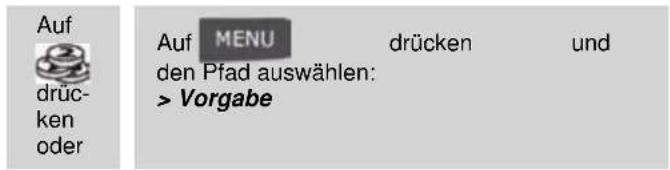
text_image
Auf drücken oder Auf MENU drücken und den Pfad auswählen: > Vorgabe7 eingeben oder
Das Menü Credit wird angezeigt.
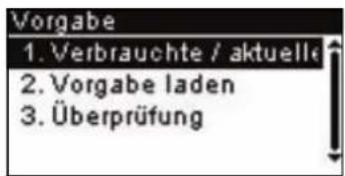
text_image
Vorgabe 1. Verbrauchte / aktuelle 2. Vorgabe laden 3. Überprüfung2 Wählen Sie den Menüpfad:
Verbrauchte / Aktuelle vorgabe(oder 1 eingeben). Auf dem Bildschirm werden die aktuelle Beträge angezeigt.
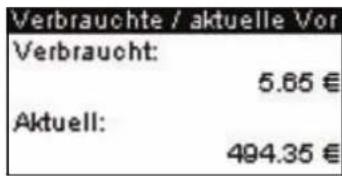
text_image
Verbrauchte / aktuelle Vor Verbraucht: 5.65 € Aktuell: 494.35 €Hinzufügen von Vorgaben
Sie können dem Frankiersystem Vorgaben hinzufügen, indem Sie den hinzuzufügenden Betrag angeben. Das Frankiersystem stellt dann eine Verbindung zu den Postdienstleistern her und validiert den Vorgang.

Zum Hinzufügen von Vorgaben zum Frankiersystem ist ein PIN-Code zum Auffüllen von Vorgaben erforderlich. Der Code hängt von der Klischeenummer des Systems ab. Wenn dieser PIN-Code nicht verfügbar ist, wenden Sie sich an den Kundendienst.
Vorgehensweise beim Hinzufügen von Vorgaben zum PSD
So fügen Sie Vorgaben zum PSD hinzu:
1 Entweder:
Auf MENU drücken und den Pfad auswählen:
Vorgabe
2 Wählen Sie > Vorgabe laden aus (oder geben Sie 2 ein).
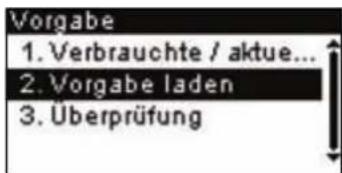
text_image
Vorgabe 1. Verbrauchte / aktue... 2. Vorgabe laden 3. ÜberprüfungDas System fordert zur Eingabe eines PIN-Codes auf.
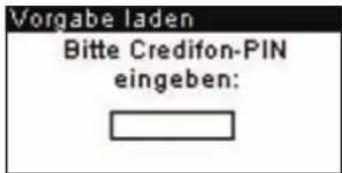
text_image
Vorgabe laden Bitte Credifon-PIN eingeben:3 Geben Sie den Code mit Hilfe des Ziffernblocks ein, oder drücken Sie auf [OK].
Der Bildschirm Vorgabe laden wird angezeigt.
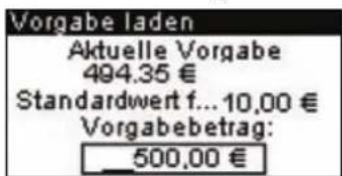
text_image
Vorgabe laden Aktuelle Vorgabe 494.35 € Standardwert f...10,00 € Vorgabebetrag: 500,00 €Das System schlägt standardmäßig den Wert der vorherigen Anrechnungsoperation vor.
4
Abrechnungsvorgänge eingeben oder
59




Abrechnungsvorgänge
4 Geben Sie den hinzuzufügenden Betrag über den Ziffernblock ein (verwenden Sie C einmal, um Ziffern zu löschen und zweimal, um das Feld zu leeren).
5 Drücken Sie auf [OK], um die Verbindung zum Postserver herzustellen.
Wenn die Vorgabenerhöhung erfolgreich durchgeführt wurde, zeigt das System eine entsprechende Meldung an. Wenn die Vorgabenerhöhung fehlschlägt, zeigt das System eine Meldung zur nicht erfolgreichen Durchführung sowie den Wert an, den Sie möglicherweise tatsächlich hinzufügen, in Abhängigkeit vom Kontostand der Postkostenstelle.

Im Falle eines Übertragungsfehlers kann der zuvor eingegebene Betrag nicht geändert werden.
6 Sie können den Bildschirm Vorgabeinformationen öffnen, um die neuen Werte zu überprüfen (siehe Vorgehensweise beim Überprüfen der Vorgabe S.58).
4.3 Entsperren des PSDs (Überprüfung)
Manueller Anruf
Der Postdienstleister erfordert, dass das PSD zur Steuerung der Postsicherheit regelmäßig eine Verbindung herstellt. Wenn mit dem System für einen gewissen Zeitraum keine Verbindung hergestellt wurde, wird das System deaktiviert.
Wenn das System deaktiviert ist, müssen Sie eine Verbindung zu den Postdienstleistern herstellen, um das PSD zu entsperren.
Vorgehensweise beim Entsperren des PSDs
So entsperren Sie das PSD und stellen manuell eine Verbindung zu den Postdienstleistern her:
1 Entweder:
Auf drücken und 7 eingeben oder den Pfad auswählen:
Vorgabe
2 Wählen Sie > Überprüfung aus (oder geben Sie 3 ein). Das System fordert zur Bestätigung auf.
3 Auf [OK] drücken, um die Verbindung zu den Postdienstleistern herzustellen.
Wenn die Prüfung erfolgreich durchgeführt wurde, zeigt das System eine entsprechende Meldung an.
Wenn die Prüfung nicht erfolgreich durchgeführt wurde, zeigt das System eine Fehlermeldung zur Erläuterung der Fehlerursache an. Versuchen Sie die Ursache zu beheben, und versuchen Sie es dann erneut.

Sie können auch die Überprüfungsfunktion verwenden, um die Uhrzeit des Frankiersystems nach Zeitumstellungen einzustellen, da beim Herstellen der Verbindung zum Postdienstleister Datum und Uhrzeit des Frankiersystems festgelegt werden.
Prüfen des Datums des nächsten Anrufs
Sie können das Datum des nächsten Anrufs überprüfen, um sicherzustellen, dass z. B. das Netzwerk zu diesem Zeitpunkt verfügbar ist.

Abrechnungsvorgänge
Vorgehensweise beim Prüfen des Datums des nächsten Anrufs
So zeigen Sie das Datum des nächsten Serveranrufs an: 1 Entweder:
text_image
Auf drücken oder Auf MENU drücken und den Pfad auswählen: > VorgabeDas Datum des nächsten Anrufs wird auf dem Bildschirm angezeigt.
7 eingeben oder

62


5 Verwalten von Kostenstellen und Zugriffsrechten (IS-280)
In diesem Abschnitt wird beschrieben, wie Sie als Manager Kostenstellen verwalten können, um die Nutzung der Postgebührvorgabe nachzuverfolgen (abhängig vom Modell) und/oder die Zugriffsrechte für das Frankiersystem festzulegen.
5.1 Übersicht über Kostenzuordnung und Zuordnung von Rechten......65
5.2 Auswählen eines Kostenstellenmodus ....66
5.3 Richtlinien zur Kostenstelleneinrichtung ....67
Vorgehensweise beim Ändern des gemeinsam genutzten PIN-Codes ▶....68
5.4 Auswählen eines Kostenstellenmodus ....71
Vorgehensweise beim Anzeigen und Ändern des Kostenstellenmodus .....71
5.5 Verwalten der Kostenstellen ....72
Vorgehensweise beim Erstellen von Kostenstellen .....74
Vorgehensweise beim Anzeigen/Bearbeiten von Kostenstelleninformationen .....75
Vorgehensweise beim Aktivieren/Deaktivieren einer Kostenstelle .....76
Vorgehensweise beim Löschen von Kostenstellen .....76


Verwalten von Kostenstellen und Zugriffsrech-
64





5.1 Übersicht über Kostenzuordnung und Zuordnung von Rechten
Postgebührnachverfolgung und Zugriffssteuerung
Mit Hilfe der Zugriffssteuerung können Sie die Postgebühren nach Kostenstelle nachverfolgen. Zusätzlich können Sie die unberechtigte Nutzung verhindern.
- Postgebührenausgaben nachverfolgen: Kostenstellen
- Benutzerzugriff auf das System mit PIN-Codes kontrollieren: Die Funktion Zugangskontrolle.
Die Funktion 'Kostenstellen'
Das Aktivieren der Funktion 'Kostenstellen' stellt eine geeignete Methode dar, um Postgebührenausgaben beispielsweise durch Zuordnen von Kostenstellen zu Abteilungen im Unternehmen (Marketing, Vertrieb usw.) oder zu verschiedenen Unternehmen zu überwachen, nachzuverfolgen und zu kontrollieren, falls das Frankiersystem gemeinsam genutzt wird.
Wenn die Funktion 'Kostenstellen' aktiviert ist, wird der derzeit ausgewählte Betrag jedes Mal belastet, wenn der Benutzer eine Postgebühr auf ein Postgut anwendet.
Dann können Sie für jede Kostenstellennutzung Berichte erstellen (Informationen über Berichte finden Sie unter Reports S.77).
Kostenstellen aus Sicht des Benutzers
Wenn die Funktion 'Kostenstellen' aktiviert ist, müssen Benutzer des Frankier-systems eine Kostenstelle auswählen, wenn sie ihre Arbeitssitzung beginnen.
Anschließend können die Benutzer Kostenstellen wechseln, um Postgebührenausgaben zuzuordnen.
Der Manager kann PIN-Codes zu Kostenstellen zuordnen, um die Nutzung von Kostenstellen einzuschränken.
Die Funktion 'Zugangskontrolle'
Als Manager können Sie das Frankiersystem so einstellen, dass beim Aktivieren des Systems durch einen Benutzer zur Eingabe eines PIN-Codes aufgefordert wird.
Dadurch können Sie die Maschine schützen und die Nutzung ihrer Vorgabe einschränken.
Folgende verschiedene Zugangskontrollrichtlinien können Sie als Manager implementieren:
- Kein PIN-Code: Freier Zugriff
- Eindeutiger System-PIN-Code: Benutzer geben den PIN-Code ein, um auf die Maschine zuzugreifen.
- Kostenstellen-PIN-Code: Benutzer geben einen PIN-Code ein, um auf eine Liste von Kostenstellen zuzugreifen, die denselben PIN-Code wie der vom Benutzer eingegebene PIN-Code verwenden.
5
Verwalten von Kostenstellen und Zugriffsrech-
5.2 Auswählen eines Kostenstellenmodus
Einführung zu den 'Kostenstellenmodi'
Im Frankiersystem können Sie mit einem einzelnen Kostenstellenmodus die Kostenstellen- und die Zugangskontrollfunktionen festlegen (siehe Übersicht über Kostenzuordnung und Zuordnung von Rechten S.65).
In der nachfolgenden Tabelle ist die Funktionszugangskontrolle für Kostenstellen für alle Kostenstellenmodi aufgeführt.
Funktion 'Zugangskontrolle'
| Nein Ja | |
| Funktion 'Kostenstellen' | Nein 'Kostenstelle AUS' 'Kostenstelle AUS mit PIN' |
| Ja 'Kostenstelle EIN' 'Kostenstelle EIN mit PIN' |
5.3 Richtlinien zur Kostenstelleneinrichtung
Siehe auch
- Auswählen eines Kostenstellenmodus S.66.
Einrichten von 'Kostenstelle AUS'
Der Modus 'No account' bietet Benutzern den uneingeschränkten Zugriff auf die Maschine.
Dies ist der Standardmodus des Systems.
Implementieren von 'Kostenstelle AUS'
- Befolgen Sie das Verfahren Vorgehensweise beim Anzeigen und Ändern des Kostenstellenmodus S.71, und wählen Sie den Modus 'No account' aus.
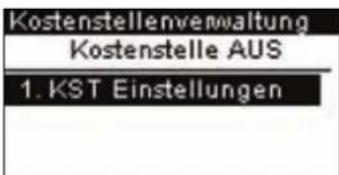
Verwaltungsmenü 'Kostenstelle AUS'
Im Modus Kostenstelle AUS:
text_image
Kostenstellenverwaltung Kostenstelle AUS 1. KST EinstellungenFür den Modus 'No account' ist keine weitere Einstellung erforderlich.
Einrichten von "Kostenstelle AUS mit PIN"
Wenn Sie die unberechtigte Nutzung des Frankiersystems verhindern möchten, aber Kostenstellen nicht nachverfolgen, dann verwenden Sie den Modus 'No account with access control'. Dadurch wird für alle berechtigten Benutzer ein einzelner PIN-Code bereitgestellt.
Implementieren von 'Kostenstelle AUS mit PIN'
1 Befolgen Sie das Verfahren Vorgehensweise beim Anzeigen und Ändern des Kostenstellenmodus S.71, und wählen Sie den Modus 'No account with access control' aus.
2 Geben Sie bei diesem Verfahren den 4 Ziffern umfassenden PIN-Code ein, den Benutzer beim Anmelden eingeben müssen.
Verwaltungsmenü 'Kostenstelle AUS mit PIN'
Im Modus Kostenstelle AUS mit PIN können Sie den gemeinsam genutzten PIN-Code über das Menü ändern.
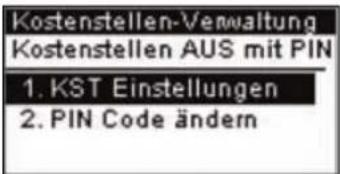
text_image
Kostenstellen-Verwaltung Kostenstellen AUS mit PIN 1. KST Einstellungen 2. PIN Code ändern5
Verwalten von Kostenstellen und Zugriffsrech-
Vorgehensweise beim Ändern des gemeinsam genutzten PIN-Codes

1 Als Manager (siehe Vorgehensweise beim Anmelden als Manager S.102):
Auf MENU drücken und 5.2 eingeben oder den Pfad auswählen:
Kostenstellenwervaltung > PIN Code ändern
Der Bildschirm Wechseln der Maschinen PIN wird angezeigt.
2 Geben Sie den neuen PIN-Code ein, und drücken Sie auf [OK].
Einrichten von 'Kostenstellen'
Im Modus 'Account' müssen die Benutzer eine Kostenstelle für die Verarbeitung von Postgütern auswählen. Der Benutzer kann die Kostenstellen während der Verarbeitung jederzeit ändern.

Wenn nur eine Kostenstelle verfügbar ist, wählt das Frankiersystem diese beim Starten automatisch aus.
Implementieren von 'Kostenstelle'
1 Befolgen Sie das Verfahren Vorgehensweise beim Anzeigen und Ändern des Kostenstellenmodus S.71, und wählen Sie den Modus 'Account' aus.
2 Erstellen Sie Kostenstellen wie in Vorgehensweise beim Erstellen von Kostenstellen S.74 veranschaulicht.

Wenn Sie den Modus 'Account' aktivieren, erstellt das System standardmäßig eine Kostenstelle.
Modusverwaltungsmenü 'Kostenstelle EIN'
Im Modus Kostenstelle können Sie die Kostenstellen über das Menü verwalten.

text_image
Kostenstellen-Verwaltung Kostenstelle 1. KST Einstellungen 2. Verwaltung KostensteSiehe auch
- Informationen zum Hinzufügen, Ändern oder Löschen von Kostenstellen finden Sie unter Verwalten der Kostenstellen S.72.
Einrichten von 'Kostenstelle EIN mit PIN'
Im Modus 'Account with PIN code' müssen die Benutzer eine Kostenstelle auswählen und den zugehörigen PIN-Code eingeben, um Postgüter verarbeiten zu können. Der Benutzer kann die Kostenstellen während der Verarbeitung jederzeit ändern.

Wenn nur eine Kostenstelle verfügbar ist, wählt das Frankiersystem diese beim Starten automatisch aus.
5
Implementieren von 'Kostenstelle EIN mit PIN'
1 Befolgen Sie das Verfahren Vorgehensweise beim Anzeigen und Ändern des Kostenstellenmodus S.71, und wählen Sie den Modus 'Account with PIN Code' aus.
2 Erstellen Sie Kostenstellen mit PIN-Codes, wie veranschaulicht in Vorgehensweise beim Erstellen von Kostenstellen S.74.

Wenn Sie den Modus 'Account with PIN Code' aktivieren, erstellt das System standardmäßig eine Kostenstelle mit PIN-Code '0000'.
Modusverwaltungsmenü 'Kostenstelle EIN mit PIN'
Im Modus Kostenstelle EIN mit PIN können Sie die Kostenstellen über das Menü verwalten.
Sie können den PIN-Code einer Kostenstelle über die Bildschirme für die Kostenstellenverwaltung verwalten.
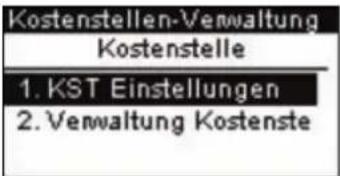
text_image
Kostenstellen-Verwaltung Kostenstelle 1. KST Einstellungen 2. Verwaltung KostensteSiehe auch
- Informationen zum Hinzufügen, Bearbeiten oder Löschen von Kostenstellen finden Sie unter Verwalten der Kostenstellen S.72.
5.4 Auswählen eines Kostenstellenmodus
Siehe auch
• Richtlinien zur Kostenstelleneinrichtung S.67.
Vorgehensweise beim Anzeigen und Ändern des Kostenstellenmodus

So zeigen Sie den 'Kostenstellenmodus' an oder ändern ihn:
1 Als Manager (siehe Vorgehensweise beim Anmelden als Manager S.102):

text_image
Auf MENU drücken und 5 . 1 eingeben oder den Pfad auswählen: > Kostenstellenverwaltung > KST EinstellungenDer Bildschirm KST Einstellungen wird angezeigt.

text_image
KST Einstellungen 1. Kostenstellen EIN 2. Kostenstelle mit ... 3. Kostenstellen AUS 4. Kostenstellen AU...Auf dem Bildschirm ist der aktuelle Kostenstellenmodus ausgewählt.
2 Wählen Sie einen anderen Kostenstellenmodus aus. Das System fordert zur Bestätigung auf.
3 Drücken Sie zum Bestätigen auf [OK].
4 Geben Sie bei Bedarf den PIN-Code ein, und drücken Sie auf [OK].
Das Frankiersystem bestätigt, dass der Kostenstellenmodus geändert wurde.


5.5 Verwalten der Kostenstellen
Auswählen eines Kostenstellenmodus
Sie können Kostenstellen nur im Modus Kostenstellen EIN oder Kostenstellen EIN mit PIN verwalten.
Bevor Sie Kostenstellen erstellen, finden Sie weitere Informationen unter Einrichten von 'Kostenstellen' S.69.
Die maximale Anzahl der von Ihnen erstellbaren Kostenstellen hängt vom Modell ab.
5

Kostenstellennamen müssen im System eindeutig sein.
Kostenstelleneinstellungen
Eine Kostenstelle besitzt die folgenden Parameter, die auf dem Bildschirm Add account angezeigt werden:
| Übersicht eingerichteter... | |
| Nummer | 10 |
| Name | ABC |
| Status | Aktiv |
Param. Format Beschreibung
| Nummer 11 alphanumerische Zeichen | Nummer der Kostenstelle. Zwei Kostenstellen können nicht dieselbe Nummer verwenden.Eine Kostenstellennummer kann nicht geändert werden, nachdem die Kostenstelle erstellt wurde.Die Kostenstelle kann jedoch gelöscht werden. |
| Namen 32 alphanumerische Zeichen | Namen der Kostenstelle. Zwei Kostenstellen können nicht denselben Namen verwenden. |
| Status Aktiv/Inaktiv Nur aktive Kostenstellen werden den Benutzern angezeigt. | |
| PIN 4 numerische Zeichen | Benutzer müssen für den Zugriff auf die Kostenstelle den PIN-Code eingeben.Nur verfügbar im Modus 'Account with PIN code'. |
Siehe auch
- Drucken der aktuellen Kostenstellenliste: Kostenstellenlisten-Bericht S.86.
- Ändern der maximalen Anzahl von Kostenstellen: Anzahl der Kostenstellen (Optional) S.97.




Kostenstellenverwaltung
Befolgen Sie die nachfolgenden Schritte, um Kostenstellen zu erstellen, zu ändern, zu aktivieren/deaktivieren oder zu löschen.
Siehe auch
- Kostenstelleneinstellungen S.72.
- Das Erstellen einer Kostenstelle erfordert, dass der Modus 'Accounts' oder 'Accounts with PIN code' aktiviert ist. Siehe Vorgehensweise beim Anzeigen und Ändern des Kostenstellenmodus S.71.
Erstellen von Kostenstellen
Vorgehensweise beim Erstellen von Kostenstellen
So erstellen Sie eine Kostenstelle:
1 Als Manager (siehe Vorgehensweise beim Anmelden als Manager S.102):
text_image
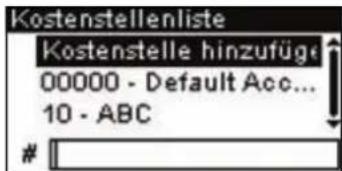
Auf MENU drücken und 5.2.1 Pfad auswählen: > Kostellenverwaltung > Verwaltung der Kostenstellen > KostenstellenlisteDer Bildschirm Kostenstellenliste wird angezeigt.
text_image
Kostenstellenliste Kostenstelle hinzufüge 00000 - Default Acc... 10 - ABC2 Wählen Sie > Kostenstelle hinzufügen aus.
3 Über den Ziffernblock:
- Geben Sie die Nummer der Kostenstelle ein, und drücken Sie auf [OK].
- Geben Sie den Wert für Namen ein, und drücken Sie auf [OK].
- Wählen Sie den Kostenstellenstatus aus (aktiv oder inaktiv), und drücken Sie anschließend auf [OK].
- Nur verfügbar im Modus 'Kostenstelle EIN mit PIN': Geben Sie den Kostenstellen-PIN-Code ein, und drücken Sie auf [OK].
- Der Bildschirm Übersicht eingereichteter Kostenstellen wird angezeigt.
4 Drücken Sie auf [OK], um die Kostenstelle zu erstellen.


Bearbeiten von Kostenstellen
Verwenden Sie die nachfolgenden Verfahren, um den Namen oder Status einer Kostenstelle zu ändern.
Die Kostenstellennummer kann nicht geändert werden.
5
Vorgehensweise beim Anzeigen/Bearbeiten von Kostenstellen-informationen

So zeigen Sie eine Kostenstelle an oder bearbeiten diese:
1 Als Manager (siehe Vorgehensweise beim Anmelden als Manager S.102):
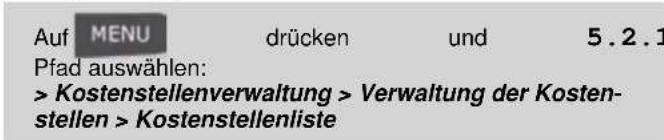
text_image
Auf MENU drücken und 5.2.1 Pfad auswählen: > Kostenstellenverwaltung > Verwaltung der Kosten- stellen > Kostenstellenlisteeingeben oder den
Der Bildschirm Kostenstellenliste wird angezeigt.
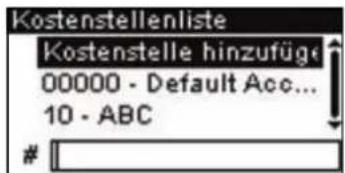
text_image
Kostenstellenliste Kostenstelle hinzufüge 00000 - Default Acc... 10 - ABC #Verwalten von Kostenstellen und Zugriffsrech-
2 Wählen Sie die Kostenstelle aus (oder geben Sie deren Nummer ein), und drücken Sie anschließend auf [OK].
3 Wählen Sie Bearbeiten / Ändern aus (oder geben Sie 1 ein).
Der Bildschirm Bearbeiten / Ändern wird angezeigt.
4 Ändern Sie die einzelnen Parameter über den Ziffernblock (verwenden Sie die Taste [C], um Zeichen zu löschen). Drücken Sie auf [OK], um den nächsten Parameter anzuzeigen.
Der Bildschirm Übersicht geänderter Kostenstellen wird angezeigt.
5 Drücken Sie auf [OK], um die Änderungen zu bestätigen.
Aktivieren von Kostenstellen
Deaktivierte Kostenstellen werden den Benutzern nicht angezeigt.
Mit Hilfe dieser Funktion können Sie Kostenstellen vorab erstellen und verhindern, dass diese verwendet werden, bevor die Kostenstellenstruktur fertig ist.
Vorgehensweise beim Aktivieren/Deaktivieren einer Kostenstelle
So aktivieren oder deaktivieren Sie eine Kostenstelle:
1 Führen Sie das Verfahren Vorgehensweise beim Anzeigen/Bearbeiten von Kostenstelleninformationen S.75 durch.
2 Ändern Sie den Kostenstellenstatus (die Schaltfläche zeigt den aktuellen Status an: 'aktiv' oder 'inaktiv'), und drücken Sie auf [OK].
3 Drücken Sie auf dem Bildschirm Übersicht geänderter Kostenstellen auf [OK], um die Änderungen zu bestätigen.
Löschen von Kostenstellen
Möglicherweise müssen Sie eine Kostenstelle löschen.
Vorgehensweise beim Löschen von Kostenstellen
So löschen Sie eine Kostenstelle:
1 Führen Sie das Verfahren Vorgehensweise beim Anzeigen/Bearbeiten von Kostenstelleninformationen S.75 durch.
2 Wählen Sie auf dem Bildschirm Kostenstellenverwaltung die Option > Löschen (oder geben Sie 2 ein) anstelle von Bearbeiten / Ändern aus.
Es wird eine Bestätigung zum Löschen der Kostenstelle angezeigt.




Verwalten von Kostenstellen und Zugriffsrech-
76







6 Reports
In diesem Abschnitt wird erläutert, wie Sie Berichte zur Nutzung des Frankier-systems, der Vorgabe und von Kostenstellen usw. abrufen und ausdrucken können.
6.1 Berichte im Überblick....79
6.2 Erstellen von Berichten.... 81
Vorgehensweise beim Generieren von Berichten (Benutzer)....81
Vorgehensweise beim Erstellen eines Berichts (Manager) 82
6.3 Postgebührdaten....83
6.4 Vorgabendaten ....84
6.5 Kostenstellendaten 86
Vorgehensweise beim Erstellen des Kostenstellenlisten-Berichts 86




6.1 Berichte im Überblick
Als Benutzer oder Manager können Sie eine Reihe von Berichten abrufen, um regelmäßig Daten zur Nutzung des Frankiersystems, der Vorgabe und von Kostenstellenausgaben usw. anzuzeigen, zu drucken oder zu speichern.
Das Frankiersystem lädt auch grundlegende Daten hoch, die online angezeigt werden können. Es kann eine erweiterte Berichterstellung zur Onlineverwaltung der Postgebührenausgaben als Option hinzugefügt werden (wenden Sie sich dazu an den Kundendienst).
Berichte erfordern im Allgemeinen ein Start- und ein Enddatum. Normalerweise werden die Berichte auf dem Bildschirm angezeigt und können auf einem Kuvert oder einem externen USB-Drucker ausgedruckt bzw. auf einem USB-Speichergerät gespeichert werden.
Das Frankiersystem ermöglicht Ihnen das Abrufen von Berichten zur Aktivität für die letzten zwei Jahre.
Wenn ein MAS als PC-Anwendung verwendet wird, stehen Berichte über die Kostenstellen auf dem MAS zur Verfügung.
In der nachfolgenden Tabelle sind die verfügbaren Berichte aufgeführt.
Liste der Berichte
Ausgabe auf: F=Frankierstreifen (oder Kuvert), B=Bildschirm, D=USB-Drucker, S=USB-Speichergerät.
Berichtsname Berichtsbeschreibung Ausgab
Seite
egeräte
POSTGEBÜHRDATEN
Tagesauswertung Die Verbrauchsdaten (Gesamtanzahl der Objekte und der Gesamtwert der Postgebühr) für jeden Tag einer gewählten Periode. BDS S.83
VORGABEDATEN
Informationen zur Vorgabenutzung Informationen zur Nutzung der Vorgabe auf dem System (seit der Installation des Geräts). Der Inhalt ist auf den im PSD verfügbaren Verlauf beschränkt. FBD S.84
Credifonbericht Letzter Credifonbericht, der in einer ausgewählten Periode für das System durchgeführt wurde. BDS S.85
Berichtsname Berichtsbeschreibung Ausgab
Seite
egeräte
KOSTENSTELLENDATEN
| Kostenstellenliste | Liste der Kostenstellen auf diesem System (sofern installiert) (nur Manager). | DS S.86 |
| Einzelne Kostenstelle | Nutzung für die Kostenstelle für eine ausgewählte Periode. | B |
| Mehrere Kostenstellen | Nutzung für alle Kostenstellen für eine ausgewählte Periode. | DS S.88 |
8
7

6
Reports
** Nur bei Verwendung auf einem PC, wenn eine Postkostenstellen-Software verwendet wird.
6.2 Erstellen von Berichten
Zum Erstellen eines Berichts wählen Sie den gewünschten Bericht und die Vorgehensweise aus, wie der Bericht angezeigt oder aufgezeichnet werden soll:
• Auf dem Bildschirm
- Auf einem Kuvert (oder Frankierstreifenband)
- Auf einem externen Drucker (sofern installiert)
- Auf einem USB-Speichergerät
Führen Sie die nachstehenden Verfahren als Benutzer oder Manager aus.
Vorgehensweise beim Generieren von Berichten (Benutzer)
So erstellen Sie einen Bericht:
1 Als Benutzer:
Auf MENU wählen: > Berichte
drücken und 6 eingeben oder den Pfad aus-
2 Es wird eine Liste der verfügbaren Berichtstypen angezeigt.
3 Wählen Sie den Berichtstyp aus, und drücken Sie auf [OK].
4 In Abhängigkeit vom Berichtstyp fordert das System möglicherweise zur Eingabe der folgenden Parameter auf:
- Vorgesehener Zeitraum (Start- und Enddatum)
- Gewünschte Kostenstelle usw.
- Wählen Sie die erforderlichen Parameter aus oder geben Sie diese ein, und drücken Sie dann auf [OK].
- Der Bildschirm Berichtwälhen wird angezeigt.
5 Wählen Sie ein verfügbares Ausgabegerät aus, und drücken Sie dann auf [OK]. Das System sendet die Berichtsdetails an das ausgewählte Ausgabegerät.

Verwenden Sie beim Anzeigen eines Berichts auf dem Bildschirm die Pfeiltasten und, um die verschiedenen Seiten des Berichts anzuzeigen.

Reports
81



Vorgehensweise beim Erstellen eines Berichts (Manager)
So erstellen Sie einen Bericht:
1 Als Manager (siehe Vorgehensweise beim Anmelden als Manager S.102):
Auf MENU drücken und 2 eingeben oder den Pfad auswählen:
Berichte
2 Fahren Sie mit den Schritten in Vorgehensweise beim Generieren von Berichten (Benutzer) fort.

Reports




6.3 Postgebührdaten
Tagesauswertung
Dieser Bericht zeigt für jeden Tag einer gewählten Periode die Nutzungsdaten an (Gesamtanzahl der Objekte und der Gesamtwert der Postgebühr).
Voraussetzungen
- Sie müssen den Zeitraum für den Bericht angeben (Start- und Enddatum).
Standardzeitraum:
□ Start = Erster Tag des aktuellen Monats
□ Ende = Heutiger Tag
Wenn Sie das Anfangsdatum angeben, wird das Feld für das Enddatum mit einem vorgeschlagenen Wert gefüllt: Anfangsdatum + 31 Tage.
Sie können ein anderes Enddatum angeben, aber es ist auf 'Startdatum + 31 Tage' beschränkt.
Ausgaben
• Bildschirm
- Externer Drucker (sofern installiert)
- USB-Speichergerät.
Felder Kommentare
Klischeenummer Nur auf gedrucktem Bericht
Für jeden Tag im Zeitraum:
• Tageszahl
- Anzahl der verarbeiteten Objekte (Null und Nicht-Null)
• Gesamtwert der Postgebühr für diesen Tag
Siehe auch
• Erstellen von Berichten S.81.

Reports
6.4 Vorgabendaten
Bericht zur Vorgabe-Übersicht
In diesem Bericht werden Informationen zur Vorgabenverwendung seit der Installation des Systems angezeigt (der Inhalt ist auf den im PSD verfügbaren Verlauf beschränkt).
Ausgaben
• Bildschirm
• Frankierstreifen oder Kuvert
- Externer Drucker (sofern installiert)
6
Felder Kommentare
Aktuelles Datum und Uhrzeit Nur gedruckter Bericht.
PSD-Status Nur gedruckter Bericht.
Klischeenummer Nur gedruckter Bericht.
Verbrauchte Vorgabe (aufsteigend) Gesamte vom System gedruckte Postgebühr.
Aktuelle Vorgabe (absteigend)
Gesamtvorgabe Auf das System heruntergeladene Gesamtvorgaben. Muss 'aufsteigend + absteigend' entsprechen.
Stück mit Wert Gesamtstückzahl der normalen Frankierungen.
Null-Frankierungen Gesamtstückzahl der Null-Frankierungen.
Gesamtstückzahl Gesamtstückzahl der Null-Frankierungen und der Stücke mit Wert
Siehe auch
• Erstellen von Berichten S.81.
Credifonbericht
Dieser Bericht zeigt die letzten Credifonberichte an, die in einer ausgewählten Periode für das System durchgeführt wurden.
Voraussetzungen
- Für diesen Bericht müssen Sie als Manager angemeldet sein.
Ausgaben
• Bildschirm
- Externer Drucker (sofern installiert)
- USB-Speichergerät.
Felder Kommentare
Periode
Standardzeitraum:
- Start = Aktuelles Datum - 6 Monate
- Ende = Aktuelles Datum
Klischeenummer Nur auf gedrucktem Bericht
Für jeden durchgeführten Postgebühr-Download:
Stellt den auf dem System verfügbaren neuen Gesamtbetrag dar.
• Datum und Uhrzeit für Download
• Vorgabebetrag
- Neue Vorgabe
Siehe auch
• Erstellen von Berichten S.81.

Reports
85


6.5 Kostenstellendaten
Kostenstellenlisten-Bericht
Dieser Bericht zeigt die Liste der Kostenstellen auf diesem System an.
Voraussetzungen
- Der aktuelle Zugangskontrollmodus muss Kostenstellen EIN oder Kostenstellen EIN mit PIN sein (siehe Verwalten von Kostenstellen und Zugriffsrechten (IS-280) S.63).
- Sie müssen als Manager angemeldet sein.
6
Ausgaben
- Externer Drucker (sofern installiert)
- USB-Speichergerät.
Reports
Daten
Für jede Kostenstelle:
- Kostenstellennummer
- Kostenstellenname
- Status
Vorgehensweise beim Erstellen des Kostenstellenlisten-Berichts

So erstellen Sie diesen Bericht:
1 Als Manager (siehe Vorgehensweise beim Anmelden als Manager S.102):
Auf
MENU
drücken
und
5.2.2 eingeben oder den
Pfad auswählen:
Kostenstellenverwaltung > Verwaltung der Kostenstellen > Kostenstellen-Bericht
2 Wählen Sie eine Ausgabe aus, und drücken Sie dann auf [OK].
Einzelne Kostenstelle – Bericht
In diesem Bericht werden die Postgebührenausgaben für eine Kostenstelle für einen gewählten Zeitraum angezeigt. Sie können eine beliebige Kostenstelle aus der Liste auswählen.
Der Standardzeitraum ist:
- Start = Erster Tag des aktuellen Monats
- Ende = Aktuelles Datum
Voraussetzungen
- Als aktueller Kostenstellenmodus muss 'Accounts' oder 'Accounts with PIN code' eingestellt sein (siehe Verwalten von Kostenstellen und Zugriffsrechten (IS-280) S.63).
Ausgaben
- Bildschirm. (Informationen zu weiteren Ausgaben finden Sie unter Alle Kostenstellen – Bericht S.88.)
Felder Kommentare
Periode
Klischeenummer Nur gedruckte Berichte.
Kostenstellennummer
Kostenstellenname
Anzahl der verarbeiteten Objekte (Null + Nicht-Null)
Gesamtwert der Postgebühr
Siehe auch
• Erstellen von Berichten S.81.

Reports
87


Alle Kostenstellen – Bericht
In diesem Bericht werden die Postgebührenausgaben für alle Kostenstellen für einen gewählten Zeitraum nach Kostenstellennummer sortiert (aufsteigend) angezeigt. In diesem Bericht werden alle Kostenstellen mit aktivem Status und alle inaktiven oder gelöschten Kostenstellen mit Postgebührwert angezeigt.
Voraussetzungen
- Als aktueller Kostenstellenmodus muss 'Accounts' oder 'Accounts with PIN code' eingestellt sein (siehe Verwalten von Kostenstellen und Zugriffsrechten (IS-280) S.63).
- Sie müssen den Zeitraum für den Bericht angeben (Start- und Enddatum).
Standardzeitraum:
□ Start = Erster Tag des aktuellen Monats
□ Ende = Aktuelles Datum
Ausgaben
- USB-Drucker
- USB-Speichergerät.
Felder Kommentare
Periode
Klischeenummer Nur auf gedrucktem Bericht.
Für jede Kostenstelle:
- Kostenstellennummer
- Kostenstellenname
- Anzahl der verarbeiteten Objekte (Null + Nicht-Null)
• Gesamtwert der Postgebühr
Wenn in diesem Zeitraum einige Objekte in einem Modus ohne Kostenstellen (Standardkostenstelle) gedruckt wurden, dann werden diese Objekte im Bericht unter folgendem Namen angezeigt: 'Others' und 'No account'.
Siehe auch
• Erstellen von Berichten S.81.
7 Online Service
Die Online Service für das Frankiersystem ermöglichen Ihnen das problemlose Durchführen von Aufgaben wie das Aktualisieren der Postgebühren, der Systemsoftware oder optionaler Funktionen sowie die Verwendung von Services wie das Online-Nachverfolgen von Postgütern.
7.1 Übersicht über Online Service.... 91
7.2 Verbinden mit Online Service....92
Vorgehensweise beim manuellen Anrufen der Online Services....93
Vorgehensweise beim manuellen Anrufen der Online Service 93
Vorgehensweise beim Testen der Verbindung zu Online Service....94
7.3 Hochladen von Statistiken 96
Vorgehensweise beim Hochladen von Berichtsdaten
auf den Online Service-Server....96
7.4 Online Service des Systems .....97




7.1 Übersicht über Online Service
Die Online-Service vereinfachen die Verwendung und das Aktualisieren des Frankiersystems.
Die Funktionen und Möglichkeiten der Online Service umfassen Folgendes:
- Online-Berichterstellung (optional): Die Verwendung des Systems ist über Ihr persönliches, sicheres Webkonto verfügbar, wodurch die Nachverfolgung und Auflistung Ihrer Postgebührenausgaben vereinfacht wird.
- Gebührenaktualisierungen: Verwalten aktueller Postgebühren durch automatische, elektronische, praktische Downloads auf dem Frankiersystem (siehe Optionen und Updates S.127)
- Druckfarbenwarnungen (optional): Nie wieder fehlende Druckfarbe! Der Online-Server überwacht die Druckfarbenversorgung Ihres Frankiersystems und sendet eine Benachrichtigung per E-Mail, wenn es Zeit für eine Nachbestellung ist.
- Ferndiagnose und technische Unterstützung: Erfahrene technische Fachleute analysieren die Fehlerprotokolle des Postversandsystems, analysieren das Postversandsystem vor einem Kundendienstbesuch vor Ort und die Systemsoftware kann remote aktualisiert werden, um Wartungsverzögerungen zu reduzieren.
- Werbeklischee-Download: Bestellen Sie ein neues Werbeklischee, und rufen Sie es über einen Online Service-server direkt auf das Frankiersystem ab.
Das Frankiersystem stellt eine Verbindung zum Online Service-server über dieselbe Telefonleitung oder Netzwerkverbindung her, die Sie zum Hinzufügen von Postgebühren zum PSD verwenden.
Sämtliche Verbindungen sind sicher und die Daten werden unter strikten Datenschutzrichtlinien geführt.

Online Service
7.2 Verbinden mit Online Service
Automatische Anrufe
Automatische Anrufe
Damit Sie den Komfort und die Leistung der Online Service umfassend nutzen können, sollte das Frankiersystem permanent an eine Telefonleitung oder Netzwerkverbindung angeschlossen sein, damit die Verbindung zum Online-Server bei Bedarf automatisch hergestellt werden kann.
Für die Verwendung einiger Dienste sind einige automatische Anrufe geplant, um die entsprechenden Daten zu laden.
Für den Berichtsdienst stellt das Frankiersystem an jedem Monatsende automatisch eine Verbindung her, um Statistiken für Kostenstellen und Postkategorien zu laden.
Für den Druckfarbenverwaltungsdienst stellt das Frankiersystem automatisch eine Verbindung her, wenn es Zeit ist, das Druckfarbenmaterial nachzubestellen.
7
Online Service

Es wird dringend empfohlen, dass Sie das Frankiersystem während der Nacht im Sleep-Modus mit angeschlossener Telefonleitung oder einem Netzwerk eingeschaltet lassen, damit die Verbindung zum Online-Server automatisch hergestellt werden kann.
Manuelle Anrufe
Manuelle Anrufe bieten Ihnen die Möglichkeit, die Verbindung zum Online-Server herzustellen, um neue Daten (Postgebühren, Werbeklischees oder Meldungen aktualisieren) abzurufen oder Funktionen und Optionen zu aktivieren (Kapazität der Wiegeplattform, Anzahl der Kostenstellen, Differenz-Wiegen...).

Diese Funktion wird eingeführt, wenn sich die Gebühren ändern, falls Sie nicht über eine Vereinbarung zum Gebührenschutz verfügen.
Sie können einen Anruf beim Online Services-Server über das Benutzer-Menü sowie über das Manager-Menü starten.
Vorgehensweise beim manuellen Anrufen der Online Services
So starten Sie einen allgemeinen Anruf:
1 Als Benutzer:
Auf MENU drücken und 9.3 eingeben oder den Pfad auswählen:
Online service > Allgemeiner Anruf
Das Frankiersystem stellt die Verbindung zum Server her und lädt verfügbare Elemente herunter (z. B. Gebühren, Werbeklischees usw.).
2 Prüfen Sie Ihr Postfach auf Nachrichten: Siehe Verwenden der Mailbox S.130.
Vorgehensweise beim manuellen Anrufen der Online Service
So starten Sie einen allgemeinen Anruf:
1 Als Manager (siehe Vorgehensweise beim Anmelden als Manager S.102):
Auf drücken und 10.3 eingeben oder den Pfad auswählen:
Online service > Allgemeiner Anruf
Das Frankiersystem stellt die Verbindung zum Server her und lädt verfügbare Elemente herunter (z. B. Gebühren, Werbeklischees usw.).
2 Prüfen Sie Ihr Postfach auf Nachrichten: Siehe Verwenden der Mailbox S.130.

Online Service
Synchronisierungsanruf
Diese Art von Anruf wird nur zum Durchführen einer Anforderung des Kunden-dienstes gestartet.
Durch diesen Anruf werden die automatischen Anrufpläne des Systems und die Optionen aktualisiert (siehe Optionen und Updates S.127).
Testen der Verbindung zu Online Service
Sie können die Verbindung zum Online Service server über die Befehle im Menü Online Service testen.
• LAN Verbindungstest
Stellt eine Verbindung her und prüft, ob der Server auf den Befehl 'ping' antwortet. Dieser Test:
□ Überprüft Verbindungsparameter (siehe Verbindungen S.120)
□ Zeigt an, dass das Modem funktionsfähig ist.
□ Zeigt an, dass der Kontakt zum Server hergestellt werden kann.
• Modem Verbindungstest
Stellt eine Verbindung her und testet den Übertragungsdialog mit dem Server. Dieser Test zeigt an, dass Transaktionen normal durchgeführt werden können.

Modem Verbindungstest ist ein Bandbreitentest, der nur nach Aufforderung durch den Kundendienst durchgeführt werden sollte.
Vorgehensweise beim Testen der Verbindung zu Online Service
So wenden Sie den Befehl 'ping' auf den Server an
1 Als Benutzer:
Auf MENU drücken und 9.1 eingeben oder den Pfad auswählen:
Online Service > LAN Verbindungstest
2 Oder als Manager (siehe Vorgehensweise beim Anmelden als Manager S.102):
Auf drücken und 10.1 eingeben oder den Pfad auswählen:
Online Service > LAN Verbindungstest


So testen Sie den Server
1 Als Benutzer:
Auf
MENU
auswählen:
Online Service > Modem Verbindungstest
9.2 eingeben oder den Pfad
2 Oder als Manager (siehe Vorgehensweise beim Anmelden als Manager S.102):
Auf
drücke
auswählen:
Online Service > Modem Verbindungstest
Der Anrufvorgang wird gestartet und die dazugehörige Reihe von Operationen auf dem Bildschirm angezeigt.

Online Service
95


7.3 Hochladen von Statistiken
Die Berichtsdaten werden jeweils am Monatsende durch automatische Anrufe auf den Online Service-Server hochgeladen.
Sie können auch einen manuellen Anruf durchführen, damit Sie Berichte auf Ihrer Online Services-Webseite anzeigen können, die die aktuellsten Werte einbeziehen.

Das System lädt grundlegende statistische Daten zur Berichterstellung für die einfache Verwaltung der Postgebührenausgaben hoch. Die erweiterte Berichterstellung ist optional. Siehe Aktivieren neuer Optionen S.133.
7
Vorgehensweise beim Hochladen von Berichts-daten auf den Online Service-Server
So laden Sie Berichtsdaten hoch:
1 Als Manager (siehe Vorgehensweise beim Anmelden als Manager S.102):
Auf drücken und 10.7 eingeben oder den Pfad auswählen:
Online Service > Datensicherung
Der Anruf beim Server wird gestartet.
7.4 Online Service des Systems
Farb-Verwaltungsdienst
Der Service zur Druckfarbenverwaltung sendet eine elektronische Nachricht an den Online Service-Server, wenn der Farbenvorrat des Frankiersystems bald zu Ende ist. Sie werden dann per E-Mail benachrichtigt, damit die Farbkartusche rechtzeitig ersetzt werden kann.

Weitere Informationen erhalten Sie beim Kundendienst.
Gebührenschutz
Der Gebührenschutz stellt sicher, dass auf dem Frankiersystem die aktuellsten Postgebühren installiert sind.
Wenn die Postdienstleister Änderungen des Kosten- und Gebührenplans ankündigen, werden die neuen Gebühren vom Online Services-Server auf das Frankier-system heruntergeladen.
Das Frankiersystem wechselt am Stichtag der Gebührenänderung automatisch zu den genehmigten Gebühren.

Weitere Informationen erhalten Sie beim Kundendienst.
Anzahl der Kostenstellen (Optional)
Es ist möglich, die Anzahl der vom System verwalteten Kostenstellen zu erhöhen.

Wenden Sie sich zum Aktualisieren Ihres Systems an den Kundendienst.
Siehe auch
• Verwalten von Kostenstellen und Zugriffsrechten (IS-280) S.63


8 Konfigurieren des Frankiersystems
In diesem Abschnitt werden die allgemeinen Einstellungen beschrieben, die Sie auf das Frankiersystem anwenden können.
Einige dieser Einstellungen können direkt von allen Benutzern verwaltet werden, wohingegen die meisten den Zugriff durch den Manager erfordern.
8.1 Eingabenübersicht....101
8.2 An-/Abmelden als Manager.... 102
Vorgehensweise beim Anmelden als Manager 102
Vorgehensweise beim Beenden des Managermodus 103
8.3 Einstellungen für die Anzeige.... 104
Vorgehensweise beim Anpassen des Anzeigekontrasts 104
Vorgehensweise beim Wechseln der Standardanzeigekontrasts 104
8.4 Ein-Abschaltzeiten und Einstellungen der Maschine ..... 105
Vorgehensweise zum Ändern der Ein-Abschaltzeiten für den Sleep-Modus (Benutzer)....105
Vorgehensweise zum Ändern der Ein-Abschaltzeiten für den Soft-off-Modus (Benutzer) 106
Vorgehensweise zum Ändern der Ein-Abschaltzeiten für den Sleep-Modus (Manager) 107 Vorgehensweise zum Ändern der Ein-Abschaltzeiten für den Soft-off-Modus (Manager) 107
8.5 Warnhinweise und PIN-Code für 'Hoher Wert' und 'Geringe Vorgabe'. 108
Vorgehensweise beim Festlegen des Schwellwerts für geringe Vorgabe ..... 108
8.6 Wiegeeingaben.... 109
Vorgehensweise beim Zurücksetzen der Wiegeplattform auf Null (Option) 109 Vorgehensweise beim erneuten Zurücksetzen der Wiegeplattform auf Null (Option) 109 Vorgehensweise beim Ändern des GEO-Codes 110
8.7 Standardeinstellungen für den Postgebührabdruck .....113
Vorgehensweise beim Ändern der Standardgebühr 113 Vorgehensweise beim Ändern des Standard-Werbeklischees 114 Vorgehensweise beim Einstellen der Funktion für die automatische Vordatierung 116
8.8 Abdruckspeicher....117
Vorgehensweise beim Erstellen von Abdruckspeichern 118
Vorgehensweise beim Bearbeiten/Modifizieren von Abdruckspeichern 119
Vorgehensweise beim Löschen von Abdruckspeichern 119
8.9 Verbindungen....120
Vorgehensweise beim Auswählen der Verbindung zu Postdienstleistern/Online Services ..... 120 Vorgehensweise beim Festlegen von LAN-Parametern (Breitband-Internet) ..... 122 Vorgehensweise beim Festlegen der Parameter für das analoge Modem ..... 123
8.10 Verwaltung von Uhrzeit und Datum ....124
Vorgehensweise beim Prüfen/Anpassen von Uhrzeit und Datum auf der Maschine 125
8.1 Eingabenübersicht
In diesem Abschnitt werden zwei Arten von Einstellungen beschrieben:
- Bedienereinstellungen, die nur so lange gelten, wie der Bediener angemeldet ist, der sie angewendet hat.
- Manager-Einstellungen legen die standardmäßigen oder permanenten Merkmale des Frankiersystems fest.

Andere Benutzereinstellungen werden in den entsprechenden Abschnitten beschrieben: Verarbeiten von Postgütern S.21, Wartung des Frankiersystems S.141 usw.
Bedienereinstellungen
Die in den nachfolgenden Abschnitten beschriebene Bedienereinstellung hat folgende Aufgabe:
• Anpassen des Bildschirmkontrasts
Manager-Einstellungen
Das Frankiersystem verfügt über einen Manager-PIN-Code, mit dessen Hilfe Sie die Frankierfunktionen konfigurieren und andere Funktionen durchführen können, z. B. das Verwalten von Kostenstellen und Zugriffsrechten, das Erstellen bestimmter Berichte usw.

Der Manager-PIN-Code des Systems wurde Ihrem Unternehmen in einer separaten Lieferung bereitgestellt.
Die Manager-Einstellungen ermöglichen Ihnen Folgendes:
- Ändern der Standard-Bedienereinstellungen
- Ändern der Ein-Abschaltzeiten des Systems für die Sleep-Modi
- Festlegen von Vorgabewarnungen (Höchstwert, geringe Vorgabe) und Aktivieren eines PIN-Codes für die Anrechnung
• Zurücksetzen der Wiegeplattform - Entwerfen eines Standardabdrucks (Gebühr, Werbeklischee), Aktivieren der Funktion zur automatischen Vordatierung
• Eingeben der Verbindungsparameter
8.2 An-/Abmelden als Manager
Sie müssen als Manager angemeldet sein, um das Frankiersystem konfigurieren und Funktionen durchführen zu können, z. B. das Verwalten von Kostenstellen und Zugriffsrechten, das Erstellen bestimmter Berichte usw.
Wenn Sie als Manager angemeldet sind, ist nur das Managermenü verfügbar. Das Drucken von Postgebühren ist nicht möglich, während Sie als Manager angemeldet sind.
Vorgehensweise beim Anmelden als Manager
So melden Sie sich als Manager an, wenn Sie bereits als Benutzer angemeldet sind:
1 Als Benutzer:
Auf
MENU
auswählen:
Manager
drücken
und
13 eingeben oder den Pfad
Der Bildschirm Login wird angezeigt.
2 Geben Sie den Manager-PIN-Code ein, und drücken Sie auf [OK].
Das Hauptmenü für Manager wird angezeigt.
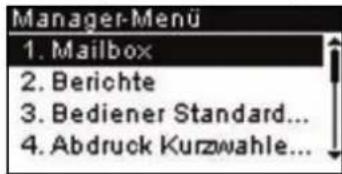
text_image
Manager-Menü 1. Mailbox 2. Berichte 3. Bediener Standard... 4. Abdruck Kurzwahle...8
Konfigurieren des Frankiersystems

Sie können sich als Manager anmelden, indem Sie den Manager-PIN-Code anstelle des normalen Benutzer-PIN-Codes direkt für Frankiersysteme eingeben, die beim Starten nach einem PIN-Code fragen.
102




Beenden des Managermodus
Befolgen Sie das nachfolgende Verfahren, um den Managermodus zu verlassen. Dies ist erforderlich, um zum Benutzermodus zurückzukehren.
Vorgehensweise beim Beenden des Managermodus
So beenden Sie den Managermodus:
1 Als Manager:
Auf

drücken.
Das System wechselt in den Sleep-Modus und der Manager wird abgemeldet.
8.3 Einstellungen für die Anzeige
Sie können den Kontrast der Anzeige für helle oder dunkle Arbeitsumgebungen anpassen.
Vorgehensweise beim Anpassen des Anzeige-kontrasts
So passen Sie den Anzeigekontrast an:
1 Als Benutzer:
Auf drücken und 11.2 eingeben oder den Pfad auswählen:
Grundeinstellungen > Kontrast
2 Verwenden Sie die Schaltfläche oder, um den Kontrast zu erhöhen oder zu verringern. Der Bildschirm wird sofort aktualisiert.
3 Drücken Sie zum Beenden auf .


Dies ist eine Bedienereinstellung, die nur vorhält, so lange der Benutzer angemeldet ist.
8
Konfigurieren des Frankiersystems
Einstellen des Standardanzeigekontrasts
Um einen Anzeigekontrast festzulegen, der für alle Benutzersitzungen gilt, können Sie den Standardkontrast einstellen.
Vorgehensweise beim Wechseln der Standard-anzeige-kontrasts

So wechseln Sie den Standardanzeigekontrast:
1 Als Manager (siehe Vorgehensweise beim Anmelden als Manager S.102):
Auf
MENU
drücken
und
3.1.2 eingeben oder den
Pfad auswählen:
Bediener Standardeinstellungen > Bedienereinstellungen > Kontrast
2 Verwenden Sie die Schaltfläche oder, um den Kontrast zu erhöhen oder zu verringern. Der Bildschirm wird mit der neuen Einstellung aktualisiert.
3 Drücken Sie zum Beenden auf

, um den Kontrast Bildschirm wird mit der

104




8.4 Ein-Abschaltzeiten und Einstellungen der Maschine
Als Benutzer oder Manager können Sie die folgenden Ein-Abschaltzeiten für das System ändern:
- Ein-Abschaltzeit für den Sleep-Modus: Phase der Inaktivität, nach der das System automatisch in den Sleep-Modus wechselt.
- Ein-Abschaltzeit für den Soft-off-Modus: Phase der Inaktivität, nach der das System automatisch in den Soft-off-Modus wechselt.
Diese Modi werden beschrieben in Abschnitt Energieverwaltung S.19.
Vorgehensweise zum Ändern der Ein-Abschaltzeiten für den Sleep-Modus (Benutzer)
So ändern Sie die Ein-Abschaltzeiten für den Sleep-Modus:
1 Als Benutzer:
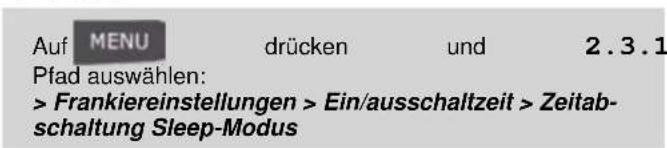
text_image
Auf MENU drücken und 2.3.1 Pfad auswählen: > Frankiereinstellungen > Ein/ausschaltzeit > Zeitabschaltung Sleep-Moduseingeben oder den
Der Bildschirm Zeitabschaltung Sleep-Modus wird angezeigt.
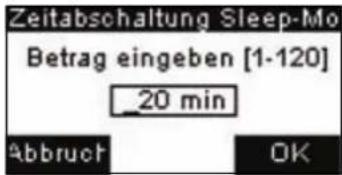
text_image
Zeitabschaltung Sleep-Mo Betrag eingeben [1-120] 20 min Abbruch OKKonfigurieren des Frankiersystems
2 Geben Sie den neuen Wert für die Ein-Abschaltzeit des Sleep-Modus ein.
3 Drücken Sie zum Bestätigen auf [OK].
Der Bildschirm Ein/Ausschaltzeit wird angezeigt.
105


Vorgehensweise zum Ändern der Ein-Abschaltzeiten für den Soft-off-Modus (Benutzer)
So ändern Sie die Ein-Abschaltzeiten für den Soft-off-Modus:
1 Als Benutzer:
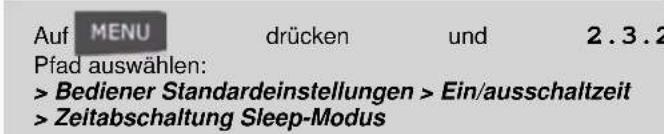
text_image
Auf MENU drücken und 2.3.2 Pfad auswählen: > Bediener Standardeinstellungen > Ein/ausschaltzeit > Zeitabschaltung Sleep-Moduseingeben oder den
Der Bildschirm Zeitabschaltung Sleep-Modus wird angezeigt.
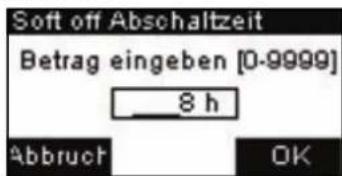
text_image
Soft off Abschaltzeit Betrag eingeben [0-9999] 8 h Abbruch OK8
Konfigurieren des Frankiersystems
2 Geben Sie den neuen Wert für die Ein-Abschaltzeit des Soft-off-Modus ein.
3 Drücken Sie zum Bestätigen auf [OK].
Der Bildschirm Ein/Ausschaltzeit wird angezeigt.
106


Vorgehensweise zum Ändern der Ein-Abschaltzeiten für den Sleep-Modus (Manager)

So ändern Sie die Ein-Abschaltzeiten für das System:
1 Als Manager (siehe Vorgehensweise beim Anmelden als Manager S.102)
text_image
Auf MENU drücken und 3.5.1 Pfad auswählen: > Bediener Standardeinstellungen > Ein/ausschaltzeit > Zeitabschaltung Sleep-Moduseingeben oder den
Der Bildschirm Zeitabschaltung Sleep-Modus wird angezeigt.
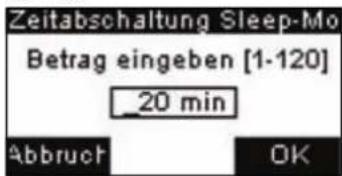
text_image
Zeitabschaltung Sleep-Mo Betrag eingeben [1-120] 20 min Abbruch OK2 Geben Sie den neuen Wert für die Ein-Abschaltzeit des Sleep-Modus ein.
3 Drücken Sie zum Bestätigen auf [OK].
Der Bildschirm Ein/Ausschaltzeit wird angezeigt.
So ändern Sie die Ein-Abschaltzeiten für das System:
1 Als Manager (siehe Vorgehensweise beim Anmelden als Manager S.102)
text_image
Auf MENU drücken und 3.5.2 Pfad auswählen: > Bediener Standardeinstellungen > Basis Grundein- stellungen > Standard WiegeartDer Bildschirm Soft off Abschaltzeit wird angezeigt.
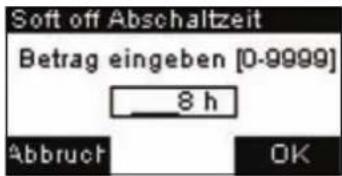
text_image
Soft off Abschaltzeit Betrag eingeben [0-9999] 8 h Abbruch OK
Konfigurierendes Frankiersystems
2 Geben Sie den neuen Wert für die Ein-Abschaltzeit des Soft-off-Modus ein.
3 Drücken Sie zum Bestätigen auf [OK].
Der Bildschirm Ein/Ausschaltzeit wird angezeigt.
107
Vorgehensweise zum Ändern der Ein-Abschaltzeiten für den Soft-off-Modus (Manager)





8.5 Warnhinweise und PIN-Code für 'Hoher Wert' und 'Geringe Vorgabe'
Warnhinweise
Das Frankiersystem kann Sie darüber informieren, dass der von Ihnen eingegebene Postgebührbetrag höher als der voreingestellte Wert ist. Dieser Warnhinweis für zu hohe Beträge verhindert, dass Sie versehentlich zu hohe Postgebührbeträge drucken.
Das Postversandsystem kann Sie auch darüber informieren, dass die verbleibende Vorgabe auf dem PSD bald aufgebraucht ist (Schwellwert für geringe Vorgaben).
8
Konfigurieren des Frankiersystems
Vorgehensweise beim Festlegen des Schwellwerts für geringe Vorgabe

So legen Sie einen Schwellwert für geringe Vorgaben fest:
1 Als Manager (siehe Vorgehensweise beim Anmelden als Manager S.102):
Auf
MENU
drücken
und
3.4.1 eingeben oder den
Pfad auswählen:
Bediener Standardeinstellungen > Vorgabeeinstellungen > Niedriger Wert für Vorgabe
2 Geben Sie den Betrag für die Warnung bei geringen Vorgaben ein, oder drücken Sie auf [C], und geben Sie 0 ein, um die Warnfunktion zu deaktivieren.
3 Drücken Sie zum Bestätigen auf [OK].
108


8.6 Wiegeeingaben
Die Wiegeeingaben umfassen Folgendes:
- Justieren der Wiegeplattform (sofern vorhanden)
- Festlegen des GEO-Codes, der dem geografischen Standort des Postversand-systems entspricht.
Justieren der Wiegeplattform
Sie können die Wiegeplattform wie folgt zurücksetzen:
- Auf Null einstellen: Setzt das Gewicht auf Null zurück
- Erneut auf Null zurücksetzen: Stellt die Wiegeplattform physisch auf Null ein.
Vorgehensweise beim Zurücks- etzen der Wiegeplattform auf Null (Option)
So stellen Sie die Wiegeplattform als Benutzer auf Null ein:
1 Als Benutzer:
Auf MENU drücken und 2.2 eingeben oder den Pfad auswählen:
Frankiereinstellungen > WP Neustart
2 Entfernen Sie alle Objekte von der Wiegeplattform.
3 Drücken Sie auf [OK], um die Wiegeplattform auf Null einzustellen.
Vorgehensweise beim erneuten Zurücksetzen der Wiegeplattform auf Null (Option)

So setzen Sie die Wiegeplattform erneut auf Null zurück:
1 Als Manager (siehe Vorgehensweise beim Anmelden als Manager S.102):
Auf MENU drücken und 6.1 eingeben oder den Pfad auswählen:
Maschineneinstellungen > WP Neustart
2 Entfernen Sie alle Objekte von der Wiegeplattform.
3 Drücken Sie auf [OK], um die Wiegeplattform auf Null zurückzusetzen.
GEO-Code
Die Wiegeplattform (Option) bietet Postgutgewichte, die gemäß dem geografischen Standort des Frankiersystems angepasst werden müssen, da sich die Gewichte mit der Höhenlage und dem Breitengrad ändern können. Der richtige geodätische Code kann wie folgt eingegeben werden:
• Automatisch über Online Services
• Manuell
Befolgen Sie die nachfolgenden Schritte, um den Geocode manuell zu ändern.

Durch das Ändern des GEO-Codes werden die Gewichtswerte modifiziert, die vom Frankiersystem bereitgestellt werden. Stellen Sie sicher, dass Sie den richtigen Parameter eingeben.
8
Konfigurieren des Frankiersystems
Vorgehensweise beim Ändern des GEO-Codes

So ändern Sie den Geocode:
1 Als Manager (siehe Vorgehensweise beim Anmelden als Manager S.102):
Auf MENU drücken und 6.2 eingeben oder den Pfad auswählen:
Maschineneinstellungen > Geocode
2 Nehmen Sie die Karte und Tabelle auf den nächsten Seiten zur Hilfe, um den 5 Ziffern umfassenden Geocode für die Höhenlage und den Breitengrad Ihres Standorts zu ermitteln, und geben Sie dann die 5 Ziffern über den Ziffernblock ein.
3 Drücken Sie zum Bestätigen auf [OK].
110




Figure 1 : Breitengrad
8
Konfigurieren des Frankiersystems
111


8
Konfigurieren des Frankiersystems
Höhe
| 10405 | 10412 | 10429 | 10436 | 10443 | 10450 | 10467 | 10474 | 10481 | 10498 | 10504 | 10511 | 10528 | 10528 | 10535 |
| 10399 | 10399 | 10405 | 10412 | 10429 | 10436 | 10443 | 10450 | 10467 | 10474 | 10481 | 10498 | 10504 | 10511 | 10528 |
| 10375 | 10382 | 10399 | 10405 | 10412 | 10429 | 10436 | 10443 | 10450 | 10467 | 10474 | 10481 | 10498 | 10498 | 10504 |
| 10368 | 10368 | 10375 | 10382 | 10399 | 10405 | 10412 | 10429 | 10436 | 10443 | 10450 | 10467 | 10474 | 10481 | 10498 |
| 10344 | 10351 | 10368 | 10375 | 10382 | 10399 | 10405 | 10412 | 10429 | 10436 | 10443 | 10450 | 10467 | 10467 | 10474 |
| 10337 | 10344 | 10344 | 10351 | 10368 | 10375 | 10382 | 10399 | 10405 | 10412 | 10429 | 10436 | 10443 | 10450 | 10467 |
| 10313 | 10320 | 10337 | 10344 | 10351 | 10368 | 10375 | 10382 | 10399 | 10405 | 10412 | 10429 | 10436 | 10443 | 10450 |
| 10306 | 10313 | 10320 | 10337 | 10344 | 10344 | 10351 | 10368 | 10375 | 10382 | 10399 | 10405 | 10412 | 10429 | 10436 |
Figure 2: Höhe
112






8.7 Standardeinstellungen für den Postgebührabdruck
Die Einstellungen für den 'standardmäßigen' Abdruck (der auf alle Benutzersitzungen angewendet wird) umfassen:
• Standardeinstellungen für Abdruck: Standardgebühr und Werbeklischee
- Automatische Vordatierung: Ermöglicht eine frühzeitige Datumsänderung, damit nach Geschäftsschluss der Postfiliale die weitere Postgutverarbeitung mit neuem gedrucktem Datum erfolgt.
Standardeinstellungen für Abdrucke
Sie können für die folgenden Abdruckelemente Standardparameter festlegen:
• Gebühr
• Werbeklischee
Auf den Listenbildschirmen kennzeichnet ein Häkchen den Standardparameter.
Ändern der Standardgebühr
Vorgehensweise beim Ändern der Standardgebühr

So ändern Sie die Standardgebühr:
1 Als Manager (siehe Vorgehensweise beim Anmelden als Manager S.102):
Auf MENU
Pfad auswählen:
Bediener Standardeinstellungen > Afrduk Grundeinstellungens > Standardgebühr
2 Die folgende Nachricht wird angezeigt: Zum Aufrufen des Gebühren-Assistenten für den Abdruckspeicher [Weiter] drücken.
Drücken Sie zum Akzeptieren auf [OK].
3 Wählen Sie die Standardgebühr mit Hilfe des Portoassistenten aus.
4 Drücken Sie zum Bestätigen auf [OK].
8
Konfigurieren des Frankiersystems
113
Siehe auch
• Verwalten von Postgebühren S.136


113


Ändern des Standard-Werbeklischees
Vorgehensweise beim Ändern des Standard-Werbeklischees

So ändern Sie das Standard-Werbeklischee:
1 Als Manager (siehe Vorgehensweise beim Anmelden als Manager S.102):
Auf
MENU
drücken
und
3.3.1 eingeben oder den
Pfad auswählen:
Bediener Standardeinstellungen > Afrduk Grundeinstellungen > Klischee
2 Wählen Sie das Standard-Werbeklischee aus.
3 Drücken Sie zum Bestätigen auf [OK].
8
Konfigurieren des Frankiersystems
Siehe auch
• Verwalten von Werbeklischees S.134
114




Automatische Vordatierung
Die Funktion für die automatische Vordatierung schlägt automatisch vor, das auf den Postgütern gedruckte Datum zu einer voreingestellten Uhrzeit auf den nächsten 'Arbeitstag' zu ändern.
Beispiel: Sie können das System so einstellen, dass die Datumsangaben um 17:00 Uhr geändert werden. Weiterhin können Sie Samstage und Sonntage als arbeitsfreie Tage festlegen. Von Freitag 17:00 Uhr bis Sonntag 23:59 Uhr druckt das System automatisch (nach einer Bestätigungsmeldung an den Benutzer) das Datum vom Montag auf die Kuverts (wenn die Änderung nicht bestätigt und der Druckvorgang fortgesetzt wird, druckt das System das aktuelle Datum).
115


Vorgehensweise beim Einstellen der Funktion für die automatische Vordatierung

So wählen Sie die Uhrzeit und das Datum für die automatische Vordatierung aus:
1 Als Manager (siehe Vorgehensweise beim Anmelden als Manager S.102):
text_image
Auf MENU drücken und 3.3.3 Pfad auswählen: > Bediener Standardeinstellungen > Afrduk Grundeinstellungen > Automatische Vordatierungeingeben oder den
Der Bildschirm Automatische Vordatierung wird angezeigt.
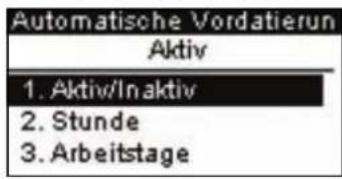
text_image
Automatische Vordatierun Aktiv 1. Aktiv/In aktiv 2. Stunde 3. Arbeitstage8
Konfigurieren des Frankiersystems
Die zweite Zeile des Bildschirms zeigt an, ob die Funktion aktiviert ist.
2 Drücken Sie zum Ändern des Funktionsstatus auf [OK] oder geben Sie 1 ein, um auf den Bildschirm Aktiv/Inaktiv zuzugreifen und den Funktionsstatus zu ändern.
Wählen Sie AN aus, und drücken Sie dann auf [OK], um die Funktion für die automatische Vordatierung zu aktivieren.
3 Wählen Sie zum Einstellen der Änderungszeit die Option Stunde aus, und drücken Sie auf [OK] (oder geben Sie 2 ein).
4 Geben Sie die Uhrzeit für die automatische Vordatierung ein (00:00 Uhr ist nicht zulässig), und drücken Sie dann auf [OK].
5 Wählen Sie zum Einstellen der Arbeitstage die Option Arbeitstage aus, und drücken Sie auf [OK] (oder geben Sie 3 ein).
6 Wählen Sie die einzelnen Tag aus oder ab, indem Sie auf [OK] drücken und die Pfeile nach oben/unten verwenden.
7 Auf drücken, um die Aktion zu bestätigen und den Bildschirm zu verlassen.
116


Die Abdruckspeicher sind Voreinstellungen für Abdrucktypen, die Benutzer des Systems schnell abrufen können, um Zeit zu sparen und von einer einfacheren Bedienung des Systems zu profitieren (siehe Verwenden von Abdruckspeichern S.53).
Als Manager können Sie Abdruckspeicher erstellen, bearbeiten/modifizieren und löschen.
Jeder Abdruckspeicher wird über einen Namen und eine Nummer identifiziert.
Das System zeigt auf dem Startbildschirm den Namen des aktuellen Abdruckspeichers an.
Abdruck: Speicher-Inhalt
In der nachfolgenden Tabelle ist der Inhalt eines Abdruckspeichers aufgeführt.
Abdruckeinstellungen Werbeklischee
Datenmodus
Gebühr (und Gewicht, wenn sich dieses bei der Einstellung der Gebühr von Null unterscheidet).
Kostenstellen-Einstellung Kostenstellennummer (falls vorhanden)
Das System kann bis zu 5 Abdruckspeicher speichern.
Verwalten von Abdruckspeichern
Verwenden Sie das nachfolgende Verfahren, um einen Abdruckspeicher zu erstellen.
Vorgehensweise beim Erstellen von Abdruck-speichern

So erstellen Sie einen Abdruckspeicher:
1 Als Manager (siehe Vorgehensweise beim Anmelden als Manager S.102):
Auf MENU drücken und 4 eingeben oder den Pfad auswählen:
Abdruck Kurzwahleinstellungen
Die aktuelle Liste der Abdruckspeicher wird auf dem Bildschirm Abdruckspeicher verwalter....
2 Wählen Sie in der Zeile eine Zeile mit der Bezeichnung Kein aus.
3 Drücken Sie auf [OK], um einen neuen Abdruckspeicher zu erstellen.
4 Geben Sie den Namen für den neuen Abdruckspeicher ein, und drücken Sie dann auf [OK].
5 Wählen Sie Parameter aus, und drücken Sie auf [OK], um die nächste Parameterliste zu überprüfen und anzuzeigen (Sie können die Parameter auch später ändern).
6 Wiederholen Sie den vorherigen Schritt, bis das System den Namen des neuen Abdruckspeichers in der Liste anzeigt.
Vorgehensweise beim Bearbeiten/ Modifizieren von Abdruck-speichern

So bearbeiten oder ändern Sie einen Abdruckspeicher:
1 Als Manager (siehe Vorgehensweise beim Anmelden als Manager S.102):
Auf MENU drücken und 4 eingeben oder den Pfad auswählen:
Abdruck Kurzwahleinstellungen
2 Wählen Sie einen Abdruckspeicher aus der Liste aus.
3 Drücken Sie zum Bestätigen auf [OK].
4 Wählen Sie den Menüpfad > Bearbeiteln aus (oder geben Sie 1 ein). Der Bildschirm Abdruckspeicher wird angezeigt.
5 Verwenden Sie die Pfeile, um die Parameter auszuwählen, und drücken Sie dann auf [OK], um die Parameter zu ändern.
6 Drücken Sie zum Beenden auf

Vorgehensweise beim Löschen von Abdruck-speichern

So löschen Sie einen Abdruckspeicher:
1 Als Manager (siehe Vorgehensweise beim Anmelden als Manager S.102):
Auf MENU drücken und 4 eingeben oder den Pfad auswählen:
Abdruck Kurzwahleinstellungen
2 Wählen Sie einen Abdruckspeicher aus der Liste der gesicherten Abdruckspeicher aus.
3 Drücken Sie zum Bestätigen auf [OK].
4 Wählen Sie den Menüpfad > Löschen aus (oder geben Sie 2 ein).
5 Drücken Sie auf [OK], um das Löschen des Abdruckspeichers zu bestätigen.
8.9 Verbindungen
Verbindung zu Postdienstleistern oder Online Services
Sie können folgende Verbindungen verwenden, um Vorgaben hinzuzufügen oder auf Online Services zuzugreifen:
- Ein Internetzugang über ein Breitband-LAN (Local Area Network).
- Eine analoge oder Faxleitung über ein Modem.
Diese Verbindungen verwenden alle einen USB-Adapter, der an den flachen USB-Anschluss des Frankiersystems angeschlossen ist.
Verwenden Sie zuerst das nachfolgende Verfahren, um eine Verbindung auszuwählen, und konfigurieren Sie dann die Verbindung.
8

LAN-Einstellungen können nur ausgeführt werden, wenn die Maschine beim Starten tatsächlich an ein LAN angeschlossen ist.
Siehe auch
- Weitere Informationen zum physischen Anschließen des USB-Adapters an das System finden Sie unter Anschlussmöglichkeiten S.18.
Vorgehensweise beim
Auswählen der Verbindung zu Postdienst-leistern/Online
Services

So wählen Sie die Verbindung zu Postdienstleistern/Online Services aus:
1 Als Manager (siehe Vorgehensweise beim Anmelden als Manager S.102):
Auf MENU drücken und 9.1 eingeben oder den Pfad auswählen:
Anschlusseinstellungen > Postserver-Zugang
Der Bildschirm Postserver-Zugang wird angezeigt.
2 Um ein Modem über eine analoge Telefonleitung zu verwenden, wählen Sie Modem aus und drücken auf [OK] (oder geben Sie 1 ein).
Um das LAN zu verwenden, wählen Sie LAN aus und drücken auf [OK] (oder geben Sie 2 ein).
3 Informationen über weitere Einstellungen finden Sie unter:
Für LAN: Vorgehensweise beim Festlegen von LAN-Parametern (Breitband-Internet) S.122.
Modem: Vorgehensweise beim Festlegen der Parameter für das analoge Modem S.123.


- Weitere Informationen zum physischen Anschließen eines USB-Modems oder des LANs an das System finden Sie unter Anschlussmöglichkeiten S.18.
8
Konfigurieren des Frankiersystems
121




LAN-Einstellungen

LAN-Einstellungen können nur ausgeführt werden, wenn die Maschine beim Starten tatsächlich an ein LAN angeschlossen ist.
Vorgehensweise beim Festlegen von LAN-Parametern (Breitband-Internet)
So legen Sie die Parameter für das LAN fest:
1 Als Manager (siehe Vorgehensweise beim Anmelden als Manager S.102):
Auf MENU drücken und 9.2 eingeben oder den Pfad auswählen:
Anschlusseinstellungen > LAN Einstellungen
Das Menü für die LAN-Konfiguration wird angezeigt.
2 Wählen Sie > Automatisch aus, um das LAN automatisch zu konfigurieren (empfohlen). Andernfalls wählen Sie > Manuell aus, um die Parameter manuell festzulegen.
Analoge Telefonleitung und Modem-Einstellungen
Diese Einstellungen umfassen die Modemparameter und die Telefonnummer, die vom Frankiersystem angerufen wird, um das PSD aufzustocken oder die Verbindung zu den Online Services herzustellen (siehe Abrechnungsvorgänge S.55).

Stellen Sie sicher, dass die Telefonleitung ausgewählt ist: Siehe Vorgehensweise beim Auswählen der Verbindung zu Postdienstleistern/Online Services S.120.
Vorgehensweise beim Festlegen der Parameter für das analoge Modem
So legen Sie die Parameter für das analoge Modem fest:
1 Als Manager (siehe Vorgehensweise beim Anmelden als Manager S.102):
Auf MENU drücken und 9.3 eingeben oder den Pfad auswählen:
Anschlusseinstellungen > Modem Einstellungen
2 Geben Sie auf den als nächstes angezeigten Bildschirmen die erforderlichen Parameter ein, und drücken Sie auf [OK], um die Bildschirme zu vervollständigen, bis Sie zum Bildschirm Anschlusseinstellungen zurückkehren.
8.10 Verwaltung von Uhrzeit und Datum
Zeitumstellungen
Das Frankiersystem stellt sich normalerweise automatisch auf Zeitumstellungen ein. Wenn jedoch eine manuelle Anpassung erforderlich ist, können Sie eines der folgenden Verfahren verwenden, um die Uhrzeit des Frankiersystems zu korrigieren:
• Als Benutzer: Vorgehensweise beim Entsperren des PSDs S.61
- Als Manager: Siehe Vorgehensweise beim Prüfen/Anpassen von Uhrzeit und Datum auf der Maschine S.125.
Einrichtung von Uhrzeit und Datum
8
Die Uhrzeit und das Datum sind für die Postgebühr erforderlich und werden vom Postamt bereitgestellt. Daher können Sie die Uhrzeit und das Datum der Maschine nicht manuell anpassen.
Sie können die Maschine jedoch auffordern, die aktuelle Uhrzeit und das Datum zu prüfen und diese anzuzeigen.
Siehe auch
• Automatische Vordatierung S.115.

Stellen Sie sicher, dass die Verbindung zu den Postdienstleistern hergestellt ist, um Uhrzeit und Datum überprüfen zu können. Siehe Vorgehensweise beim Auswählen der Verbindung zu Postdienstleistern/Online Services S.120.
Vorgehensweise beim Prüfen/Anpassen von Uhrzeit und Datum auf der Maschine

So prüfen Sie die aktuelle Uhrzeit und das Datum oder passen diese an:
1 Als Manager (siehe Vorgehensweise beim Anmelden als Manager S.102):
Auf
MENU
auswählen:
Maschineneinstellungen > Datum und Zeit
6.3 eingeben oder den Pfad
2 Wählen Sie Audit call aus, um die Uhrzeit einzustellen. Die Maschine passt die Uhrzeit bei Bedarf an und zeigt die Werte für Uhrzeit und Datum an.

Wenn die Uhr während einer Zeitumstellung zurückgestellt wird, wartet das Frankiersystem bis zur letzten Uhrzeit zum Drucken der Postgebühr, bevor es Ihnen gestattet wird, neue Postgüter zu verarbeiten.
8
Konfigurieren des Frankiersystems
125





Konfigurieren des Frankiersystems
126


9 Optionen und Updates
In diesem Abschnitt wird beschrieben, wie Sie das System durch Hinzufügen optionaler Funktionen und Abdruckelemente (z. B. aktuellste Postgebühren oder Werbeklischees) aufrüsten können.
9.1 Vorgang für Optionen und Updates 129
Vorgehensweise beim Zugreifen auf das Menü 'Options and Updates' 129
9.2 Verwenden der Mailbox 130
Vorgehensweise beim Lesen Ihrer Nachrichten 130
Vorgehensweise beim Lesen Ihrer Nachrichten 130
Vorgehensweise beim Löschen Ihrer Nachrichten 131
Vorgehensweise beim Löschen Ihrer Nachrichten 131
9.3 Verwalten von Optionen 132
Vorgehensweise beim Anzeigen der Optionen 132
Vorgehensweise beim Laden neuer Optionen....133
9.4 Verwalten von Werbeklischees 134
Vorgehensweise beim Anzeigen von Werbeklischees 134
Vorgehensweise beim Ändern oder Löschen von Werbeklischees 135
Vorgehensweise beim Herunterladen neuer Werbeklischees 135
9.5 Verwalten von Postgebühren.... 136
Vorgehensweise beim Prüfen von Gebührenaktualisierungen .....136
Vorgehensweise beim Herunterladen neuer Postgebühren 137
9.6 Aktualisieren der Systemsoftware 138
Vorgehensweise beim Aktualisieren der Systemsoftware 138





Optionen und Updates


128





9.1 Vorgang für Optionen und Updates
Sie können das Frankiersystem durch Folgendes aktualisieren:
- Hinzufügen neuer Optionen, z. B. das Erhöhen der maximalen Anzahl von Kostenstellen
- Aktualisieren der Postgebühren
• Herunterladen benutzerdefinierter Werbeklischees

Informationen zum Aktualisieren des Betriebssystems des Frankiersystems finden Sie unter Online Service S.89.
Die oben aufgeführten Vorgänge sind über das Managermenü Options and Updates abrufbar.
Vorgehensweise beim Zugreifen auf das Menü 'Options and Updates'

1 Als Manager (siehe Vorgehensweise beim Anmelden als Manager S.102):
Auf MENU drücken und 8 eingeben oder den Pfad auswählen:
Optionen und Updates
Das Menü Optionen und Updates wird angezeigt.
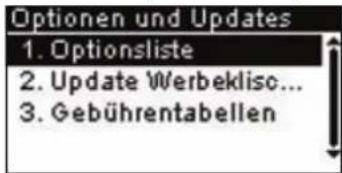
text_image
Optionen und Updates 1. Optionsliste 2. Update Werbekliso... 3. Gebührentabellen
Optionen und Updates
129


9.2 Verwenden der Mailbox
Das Postfach ermöglicht es Ihnen, Nachrichten des Frankiersystems oder vom Kundendienst über den Server zu empfangen.
Auf dem Startbildschirm zeigt ein Symbol an, dass die Mailbox ungelesene Nachrichten enthält.
Der Bildschirm mit der Mailbox list zeigt ungelesene Nachrichten an und ermöglicht es Ihnen, gelesene Nachrichten zu löschen.
Vorgehensweise beim Lesen Ihrer Nachrichten
1 Als Benutzer:
Auf MENU drücken und 1 eingeben oder den Pfad auswählen:
Mailbox
Der Bildschirm Mailbox wird angezeigt.
2 Wählen Sie die zu lesende/löschende Nachricht aus, und drücken Sie dann auf [OK].
3 Wählen Sie Löschen aus, um die Nachricht nach dem Lesen zu löschen.
1 Als Manager (siehe Vorgehensweise beim Anmelden als Manager S.102):
Auf MENU drücken und 1 eingeben oder den Pfad auswählen:
Mailbox
Der Bildschirm Mailbox wird angezeigt.
2 Wählen Sie eine Nachricht aus, und drücken Sie dann auf [OK].
3 Wählen Sie zum Lesen der Nachricht Öffnen aus.
3 Wählen Sie zum Lesen der Nachricht Öffnen aus.
9
Optionen und Updates
Vorgehensweise beim Lesen Ihrer Nachrichten

130




Vorgehensweise beim Löschen Ihrer Nachrichten
1 Als Benutzer:
Auf MENU drücken und 8 eingeben oder den Pfad auswählen:
Mailbox
Der Bildschirm Mailbox wird angezeigt.
2 Wählen Sie die zu löscheende Nachricht aus, und drücken Sie dann auf [OK].
3 Wählen Sie Löschen aus, um die Nachricht zu löschen.
Vorgehensweise beim Löschen Ihrer Nachrichten
1 Als Manager (siehe Vorgehensweise beim Anmelden als Manager S.102):
Auf MENU drücken und 1 eingeben oder den Pfad auswählen:
Mailbox
Der Bildschirm Mailbox wird angezeigt.
2 Wählen Sie eine Nachricht aus, und drücken Sie dann auf [OK].
3 Wählen Sie Öffnen aus, um die Nachricht zu löschen.

Optionen und Updates
131


9.3 Verwalten von Optionen
Konsultieren der Optionsliste
Die Optionsliste umfasst die tatsächlich auf das Frankiersystem geladenen Optionen und zeigt die aktivierten Optionen an.
Sie können auch für jede Option Details anzeigen.

Weitere Informationen über die Optionen, die Sie zum Frankiersystem hinzufügen können, erhalten Sie beim Kundendienst.
text_image
9 0Optionen und Updates
Vorgehensweise beim Anzeigen der Optionen

So zeigen Sie die Optionsliste an:
1 Als Manager (siehe Vorgehensweise beim Anmelden als Manager S.102):
Auf MENU drücken und 8.1 eingeben oder den Pfad auswählen:
Optionen und Updates > Optionsliste
Der Bildschirm Optionsliste wird angezeigt.
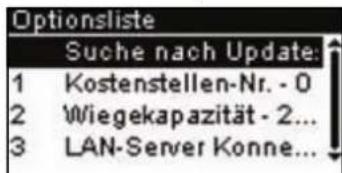
text_image
Optionsliste Suche nach Update: 1 Kostenstellen-Nr. - 0 2 Wiegekapazität - 2... 3 LAN-Server Konne...2 Um die Details einer Option anzuzeigen, wählen Sie die Option aus und drücken auf [OK].
132




Aktivieren neuer Optionen
Vorgang zum Aktivieren von Optionen
Sie können neue Optionen mithilfe einer Verbindung zum Online Services-Server aktivieren. Neu verfügbare Optionen werden automatisch auf das Frankiersystem heruntergeladen und dort aktiviert.

Wenden Sie sich an den Kundendienst, damit neue Optionen auf dem Online Services-Server zum Download bereitgestellt werden.
Vorgehensweise beim Laden neuer Optionen
So aktivieren Sie eine Option, die für den Download auf dem Online Services-Server bereitsteht:
1 Überprüfen Sie, dass das Frankiersystem an eine Telefonleitung oder ein Netzwerk angeschlossen (siehe Anschlussmöglichkeiten S.18) und die Verbindung ordnungsgemäß konfiguriert ist (siehe Verbindungen S.120).
2 Wählen Sie 'Check for updates' aus. Es wird ein allgemeiner Anruf beim Online Services-Server ausgelöst. Siehe Manuelle Anrufe S.93.
3 Nach dem Anruf können Sie die installierten Optionen anzeigen. Siehe Vorgehensweise beim Anzeigen der Optionen S.132.

Optionen und Updates
133


9.4 Verwalten von Werbeklischees
Werbeklischees sind auf der linken Seite des Abdrucks auf Postgüter gedruckte Abbildungen.
Als Manager haben Sie folgende Möglichkeiten:
• Anzeigen der Liste der Werbeklischees
- Umbenennen oder Löschen von Werbeklischees
• Herunterladen neuer Werbeklischees

Die verfügbaren Werbeklischees werden automatisch auf das Frankiersystem heruntergeladen, wenn die Verbindung als Benutzer zwischen dem Frankiersystem und dem Online Service-Server hergestellt wird. Siehe Vorgehensweise beim Laden neuer Optionen S.133.
Siehe auch
- Auswählen des zu druckenden Werbeklischees: S.52
Anzeigen der Liste der Werbeklischees
In der Liste der Werbeklischees sind die Werbeklischees enthalten, die auf dem Frankiersystem installiert sind. Das aktivierte Standard-Werbeklischee ist durch ein Häkchen ✅ gekennzeichnet.
Siehe auch
• Vorgehensweise beim Ändern des Standard-Werbeklischees S.114
9
Optionen und Updates
Vorgehensweise beim Anzeigen von Werbeklischees
So zeigen Sie Werbeklischees an:
1 Als Manager (siehe Vorgehensweise beim Anmelden als Manager S.102):
Auf MENU drücken und 8.2 eingeben oder den Pfad auswählen:
Optionen und Updates >Update Werbeklischees
Die Liste der Werbeklischees wird auf dem Bildschirm Ki-scheemanagement angezeigt.
134




Ändern der Liste der Werbeklischees
Über das nachfolgende Verfahren können Sie die Menübezeichnung eines Werbeklischees ändern oder ein Werbeklischee aus der Liste entfernen.
Vorgehensweise beim Ändern oder Löschen von Werbeklischees

So ändern oder löschen Sie ein Werbeklischee:
1 Zeigen Sie die Liste der Werbeklischees an (siehe Vorgehensweise beim Anzeigen von Werbeklischees S.134).
2 Wählen Sie das Werbeklischee aus, und drücken Sie auf [OK].
Das Menü Klischeemanagement wird angezeigt.
So ändern Sie die Bezeichnung eines Werbeklischees:
1 Wählen Sie Bearbeiten aus.
2 Ändern Sie die Bezeichnung des Werbeklischees über den Ziffernblock, und drücken Sie dann auf [OK].
Die Werbeklischeeliste wird vom System aktualisiert.
So löschen Sie das Werbeklischee:
1 Wählen Sie Löschen aus.
Das System fordert zur Bestätigung auf.
2 Drücken Sie zum Bestätigen des Löschvorgangs auf [OK]. Die Werbeklischeeliste wird vom System aktualisiert.
Herunterladen neuer Werbeklischees
Das nachfolgende Verfahren ermöglicht es Ihnen, neue Werbeklischees herunterzuladen.
Vorgehensweise beim Herunter- laden neuer Werbeklischees

So laden Sie neue Werbeklischees herunter:
1 Zeigen Sie die Liste der Werbeklischees an (siehe Vorgehensweise beim Anzeigen von Werbeklischees S.134).
2 Wählen Sie > Suche nach Updates aus, und drücken Sie auf [OK].
Das Frankiersystem stellt die Verbindung zum Online Services-Server her und lädt verfügbare Werbeklischees herunter.

Optionen und Updates


9.5 Verwalten von Postgebühren
Das Frankiersystem verwendet Gebührentabellen, um Postgebührbeträge zu berechnen.
Als Manager haben Sie folgende Möglichkeiten:
- Anzeigen der Liste der Gebührentabellen und Überprüfen, welche Tabelle derzeit vom System verwendet wird
• Herunterladen neuer Gebührentabellen

Die neu verfügbaren Gebührentabellen werden automatisch auf das Frankiersystem heruntergeladen, indem dieses mit dem Online Service-Server als Benutzer verbunden wird. Siehe Vorgehensweise beim Laden neuer Optionen S.133.
Siehe auch
• Optionen und Updates S.127
Anzeigen der Liste der Gebührentabellen
In der Liste der Gebührentabellen werden die Gebührentabellen angezeigt, die auf dem Frankiersystem installiert sind. Die aktivierte Gebührentabelle ist durch ein Häkchen ✅ gekennzeichnet.
9
Optionen und Updates

Gebührentabellen werden automatisch an ihrem Stichtag aktiviert.
Vorgehensweise beim Prüfen von Gebührenaktualisierungen

So zeigen Sie die Liste der Gebührentabellen an:
1 Als Manager (siehe Vorgehensweise beim Anmelden als Manager S.102):
Auf MENU drücken und 8.3 eingeben oder den Pfad auswählen:
Optionen und Updates >Gebührentabellen
Die Liste der Gebührentabellen wird auf dem Bildschirm Gebührenmanagement angezeigt. Die Tabellen werden über den Gebührenstichtag gekennzeichnet.
Herunterladen neuer Postgebühren
Das nachfolgende Verfahren ermöglicht es Ihnen, neue Gebührentabellen herunterzuladen.
Vorgehensweise beim Herunterladen neuer Postgebühren
So laden Sie neue Gebühren herunter:
1 Zeigen Sie die Liste der Gebührentabellen an (siehe Vorgehensweise beim Prüfen von Gebührenaktualisierungen S.136 oben).
2 Wählen Sie > Suche nach Updates aus, und drücken Sie auf [OK].
Das Frankiersystem stellt die Verbindung zum Online Services-Server her und lädt verfügbare Gebühreninformationen herunter.
text_image
9 0Optionen und Updates
137

9.6 Aktualisieren der Systemsoftware
Gelegentlich ist es erforderlich, dass Sie eine neue Software für das Frankiersystem herunterladen.
Das Softwarepaket kann Erweiterungen oder Aktualisierungen für Funktionen umfassen. Wenn Sie zusätzliche Services erwerben, kann es außerdem erforderlich sein, dass Sie die Software herunterladen müssen, damit dieser neue Dienst unterstützt wird.
Sie erhalten Anweisungen vom Kundendienst, die darüber informieren, dass Sie eine Software herunterladen sollten. Wenn Sie bereit sind, das neue Softwarepaket herunterzuladen, wenden Sie sich an den Manager, der die Verbindung zum Online-Server herstellen muss.
Aktualisierungsverfahren
So prüfen Sie, ob es verfügbare Aktualisierungen gibt:
- Tätigen Sie einen Anruf beim Online Services-Server (siehe Vorgehensweise beim manuellen Anrufen der Online Service S.93).
- Nach dem Anruf enthält Ihre Mailbox eine Nachricht, die Sie über die Verfügbarkeit eines Software-Downloads informiert. Informationen zum Öffnen der Mailbox finden Sie unter S.130).
Wenden Sie das nachfolgende Verfahren an, um das Frankiersystem zu aktualisieren.
9
Optionen und Updates
Vorgehensweise beim Aktualisieren der Systemsoftware
So aktualisieren Sie die Systemsoftware:
1 Als Manager (siehe Vorgehensweise beim Anmelden als Manager S.102):
Auf drücken und 10.5 eingeben oder den Pfad auswählen:
2 Wählen Sie das Element aus, das heruntergeladen werden soll.
3 Wählen Sie Datei-Downloadliste aus.
4 Wählen Sie Jetzt oder Later aus:
Bei Jetzt werden Sie sofort mit dem Online Services-Server verbunden, woraufhin das Softwarepaket heruntergeladen wird.
Bei Later wird das Herunterladen zum vorgeschlagenen Datum und zur vorgeschlagenen Uhrzeit geplant. Wenn Datum und Uhrzeit erreicht wurden, ruft das System automatisch beim Online Services-Server an, um den Download zu starten.
Nach dem Herunterladen
Das Frankiersystem zeigt an, dass es neu gestartet werden muss.
1 Schalten Sie das Frankiersystem 10 Sekunden in den Modus AUS, und schalten Sie es nach Ablauf der Zeit wieder ein (siehe Anschlussmöglichkeiten S.18. Nach dem Neustart ruft das Frankiersystem den Server an, um die Installation zu bestätigen.
Das Frankiersystem ist für die Verwendung mit der neuen Software bereit.

Während des Aktualisierungsvorgangs gehen keine Daten verloren: Ihre Daten und Einstellungen bleiben unverändert.
text_image
9 0Optionen und Updates
139


Optionen und Updates


140




10 Wartung des Frankiersystems
In diesem Abschnitt sind wichtige Informationen über die Wartung des Frankier-systems enthalten, damit es in einem guten Zustand erhalten bleibt.
10.1 Warten der Farbkartusche 143
Vorgehensweise beim Anzeigen des Druckfarbenfüllstands und der Kartuschendaten....144
Vorgehensweise beim Anzeigen des Druckfarbenfüllstands und der Kartuschendaten 144
Vorgehensweise beim Justieren der Druckköpfe 145
Vorgehensweise beim automatischen Reinigen der Druckköpfe....147
Vorgehensweise beim automatischen Reinigen der Druckköpfe 147
Vorgehensweise beim manuellen Reinigen des Druckkopfs 147
Vorgehensweise beim Ersetzen der Farbkartusche 148
10.2 Wartungsvorgänge 150
Vorgehensweise beim Ausführen des Installations-Assistenten 150




Wartung des Frankiersystems


142



10.1 Warten der Farbkartusche
Informationen zur Farbkartusche
Die zum Drucken verwendete Farbkartusche befindet sich im Frankiersystem und wurde vom Postdienstleister getestet und genehmigt.
Die Farbkartusche verwendet Tintenstrahltechnologie. Sie erfordert ein regelmäßiges Reinigen der Druckkopfdüsen, damit eine geeignete Druckqualität erreicht wird. Das System führt diese Reinigung automatisch oder auf Anforderung durch. Sie können den Druckkopf auch manuell reinigen, wenn die automatische Reinigung nicht ausreichend ist.
Der Druckkopf der Farbkartusche muss mechanisch ausgerichtet werden. Hierzu wird ein Ausrichtungsverfahren bereitgestellt: S.145.
Wenn sich keine Druckfarbe mehr in der Kartusche befindet, muss die Kartusche wie angegeben gewechselt werden: S.148.

Wenn Sie eine schlechte Druckqualität bemerken (gestreift, zu hell, unscharf usw.) finden Sie weitere Informationen unter Reinigen des Druckkopfs S.147.
Farbkartuschenpflege
In diese Abschnitt wird Folgendes erläutert:
- Prüfen des Druckfarbenfüllstands in der Kartusche, um sicherzustellen, dass ausreichend Druckfarbe vorhanden ist
• Ausrichten der Druckköpfe
• Automatisches Reinigen der Druckköpfe
• Manuelles Reinigen der Druckköpfe
• Wechseln der Farbkartusche
Hinweis: Der Begriff 'Druckkopfsatz' wird auch verwendet, um auf die Farbkartusche zu verweisen.
10
Wartung des Frankiersystems
143




Anzeigen des Füllstands und der Kartuschendaten
Sie können den Druckfarbenfüllstand und andere Kartuschendaten anzeigen. Beispiel:
• Verbrauchte Druckfarbe in Prozent
- Druckfarbe
- Kartuschenstatus (vorhanden oder nicht vorhanden)
• Datum der ersten Verwendung

Überprüfen Sie auch das Haltbarkeitsdatum (Ablaufdatum) auf der Verpackung der Kartusche. Nach diesem Datum ist die Garantie der Kartusche ungültig.
Vorgehensweise beim Anzeigen des Druckfarbenfüllstands und der Kartuschendaten
So zeigen Sie die Farbkartuschendaten an:
1 Als Benutzer:
Auf drücken und 12.1 eingeben oder den Pfad auswählen:
Kartusche > Farbinformation
Der Bildschirm Farbinformation wird angezeigt.
| Farbinformation | |
| Verbrauch | 12 % |
| Farbe | Blau |
| Status | Vorhanden |
| Ersteinsatz a... | 11.01.10 |
10
Wartung des Frankiersystems
Vorgehensweise beim Anzeigen des Druckfarbenfüllstands und der Kartuschendaten

So zeigen Sie den Druckfarbenfüllstand und die Kartuschendaten an:
1 Als Manager (siehe Vorgehensweise beim Anmelden als Manager S.102):
Auf
MENU
drücken
und
7.2.1 eingeben oder den
Pfad auswählen:
Systeminfo > Kartusche > Farbinformation
Der Bildschirm Farbinformation wird angezeigt.
144




Einstellen der Ausrichtung des Druckkopfsatzes
Justieren Sie den Druckkopf, wenn zwischen dem oberen und unteren Bereich der Abdrucke eine Lücke besteht.
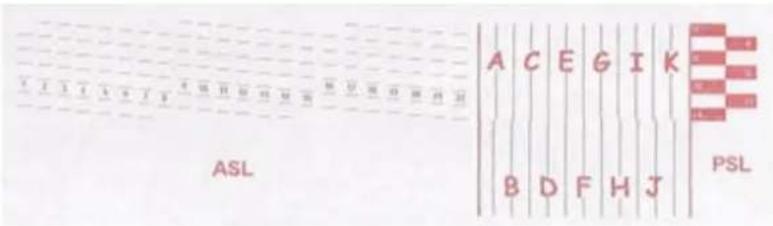
Das System erfordert von Ihnen, dass Sie den Druckkopf nach jedem Wechsel der Kartusche justieren.
Vorgehensweise beim Justieren der Druckköpfe
So justieren Sie die Druckköpfe:
1 Als Manager (siehe Vorgehensweise beim Anmelden als Manager S.102):
Auf MENU
drücken
und
7.2.3
eingeben oder den
Pfad auswählen:
Systeminfo > Kartusche > Druckkopf-Ausrichtung justieren
Der folgende Bildschirm wird angezeigt:
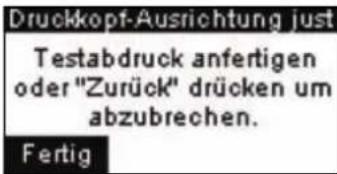
text_image
Druckkopt-Ausrichtung just Testabdruck anfertigen oder "Zurück" drücken um abzubrechen. Fertig10
Wartung des Frankiersystems
145




2 Legen Sie ein Blatt Papier in den Postgutpfad ein. Das System druckt ein Testmuster.
Der Bildschirm Druckkopf-Ausrichtung justieren wird angezeigt.
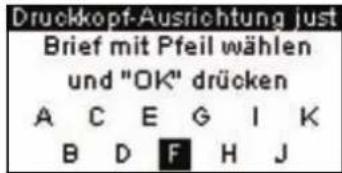
text_image
Druckkopf-Ausrichtung just Brief mit Pfeil wählen und "OK" drücken A C E G I K B D F H J3 Überprüfen Sie die Muster, und verwenden Sie dann die Tasten Nach oben / Nach unten, um den Buchstaben auszuwählen, der der geradlinigsten und einer vollständigen vertikalen Linie entspricht (hier G oder H).
4 Drücken Sie zum Bestätigen auf [OK].
5 Auf drücken, um zurück zum Menü 'Ink cartridge' zu gelangen, nachdem die Justierung abgeschlossen ist.
10
Wartung des Frankiersystems

Hinweis der Deutschen Post: Testausdrucke oder Beispielfrankierabdrucke werden möglicherweise nicht gebucht.

146



Reinigen des Druckkopfs
Wenn der Abdruck auf den Kuverts oder Frankierstreifen undeutlich oder unsauber ist, reinigen Sie den Druckkopf, um den Druckkopfzustand wiederherzustellen. Wenn der Druckkopf zu häufig gereinigt werden muss, ändern Sie das automatische Reinigungsintervall wie angegeben.
Vorgehensweise beim automatischen Reinigen der Druckköpfe
So reinigen Sie den Druckkopf automatisch:
1 Als Benutzer:
text_image
Auf drücken und 12.2 eingeben oder den Pfad auswählen: > Kartusche> ReinigungsvorgangDer Reinigungsvorgang startet automatisch.
Vorgehensweise beim automatischen Reinigen der Druckköpfe
So reinigen Sie den Druckkopf automatisch:
1 Als Manager (siehe Vorgehensweise beim Anmelden als Manager S.102):
text_image
Auf MENU drücken und Pfad auswählen: > Systeminfo > Kartusche > ReinigungsvorgangDer Reinigungsvorgang startet automatisch.

text_image
10 eingeben oder denManuelles Reinigen
Wenn die automatische Reinigung nicht ausreichend ist, können Sie den Druckkopf auch manuell reinigen.
Vorgehensweise beim manuellen Reinigen des Druckkopfs
So reinigen Sie den Druckkopf manuell:
1 Öffnen Sie die Abdeckung.
2 Entnehmen Sie die Druckkartusche (siehe Vorgehensweise beim Ersetzen der Farbkartusche S.148).
3 Reinigen Sie den Druckkopf mit einem weichen feuchten Lappen.
4 Setzen Sie die Druckkartusche wieder ein.
Schließen Sie die Abdeckung.
Auswechseln der Farbkartusche

Das Netzkabel muss angeschlossen sein, um die Farbkartusche in die Position zu bewegen, an der die Auswechselung erfolgt.
Vorgehensweise beim Ersetzen der Farbkartusche
1 Als Benutzer:
Auf drücken und 12.3 eingeben oder den Pfad auswählen:
Kartusche > Kartusche tauschen
Als Manager (siehe Vorgehensweise beim Anmelden als Manager S.102):
Auf
MENU
drücken
und
7.2.4 eingeben oder den
Pfad auswählen:
Systeminfo > Kartusche > Kartusche tauschen
Die Kartusche bewegt sich an die Position, an der die Auswechselung erfolgt und es wird die folgende Nachricht angezeigt:
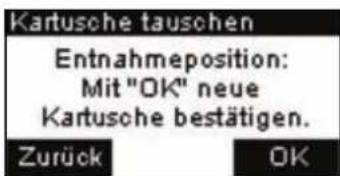
text_image
Kartusche tauschen Entnahmeposition: Mit "OK" neue Kartusche bestätigen. Zurück OK10
Wartung des Frankiersystems
2 Öffnen Sie die Abdeckung, indem Sie sie zu sich ziehen. Ziehen Sie an der linken Seite des blauen Hebels, um die Kartusche zu entsperren.
3 Ziehen Sie die Kartusche zu sich, um sie zu lösen.
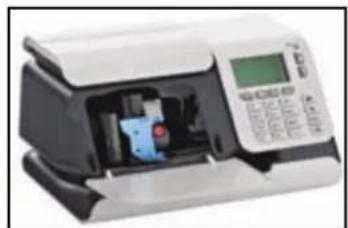
4 Entfernen Sie die Schutzstreifen von der neuen Farbkartusche.
5 Setzen Sie die neue Farbkartusche ein, und drücken Sie diese dann nach vorne.
6 Setzen Sie den blauen Hebel wieder ein.
7 Schließen Sie die Abdeckung.
8 Drücken Sie zum Bestätigen auf [OK].
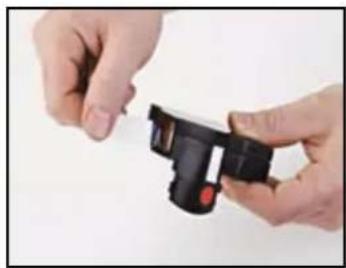
Wartung des Frankiersystems
149



10.2 Wartungsvorgänge
Ausführen des Installations-Assistenten
Möglicherweise möchten Sie den Installations-Assistenten nach einer Systemaktualisierung ausführen.
Vorgehensweise beim Ausführen des Installations-
Assistenten

So führen Sie den Installations-Assistenten aus:
1 Als Manager (siehe Vorgehensweise beim Anmelden als Manager S.102):
Auf MENU drücken und 7.4 eingeben oder den Pfad auswählen:
Systeminfo > Vorgänge
Es wird eine Bestätigungsmeldung angezeigt.
2 Drücken Sie auf [OK].
3 Wählen Sie Installationsvorgang aus (oder geben Sie 1 ein).
4 Geben Sie die erforderlichen Parameter auf den jeweiligen Bildschirmen ein oder wählen Sie diese aus, und drücken Sie dann auf [OK].
5 Drücken Sie auf [OK], um den Installationsvorgang abzuschließen und zum Hauptmenü des Managers zurückzukehren.
10
Wartung des Frankiersystems
Nach der Installation des Frankiersystems sollten Sie Vorgaben zum PSD hinzufügen, damit Sie mit der Verarbeitung der Postgüter beginnen können. Siehe Hinzufügen von Vorgaben S.59.
Nach der Installation des Frankiersystems sollten Sie Vorgaben zum PSD hinzufügen, damit Sie mit der Verarbeitung der Postgüter beginnen können.
150




11 Problembehandlung
Dieser Abschnitt hilft Ihnen bei der Behandlung von Problemen, die möglicherweise bei der Verwendung des Frankiersystems auftreten können.
11.1 Wiegeprobleme.... 153
11.2 Diagnose und Systemdaten.... 154
Vorgehensweise beim Zugriff auf die Diagnosefunktion 154
Vorgehensweise beim Anzeigen der Softwaredaten 155
Vorgehensweise beim Anzeigen der Hardwaredaten 155
Vorgehensweise beim Anzeigen der Ereignislisten 156
Vorgehensweise beim Anzeigen der Systemzähler 156




Die Wiegeplattform wiegt nicht genau
Die Maschine zeigt anscheinend nicht das richtige Gewicht an.

Die Anzeige von - - g weist auf einen Wiegefehler hin.
Überprüfen Sie das Wiegegerät wie folgt.
Mögliche Ursachen Maßnahmen
| Es sind Vibrationen oder Luftzüge im Wiegebereich vorhanden. | Verwenden Sie einen stabilen und festen Tisch:• Nicht in der Nähe einer Tür.• Nicht in der Nähe einer Lüftung oder eines Ventilators. |
| Etwas berührt oder liegt auf der Wiegeplattform. | Räumen Sie den Wiegebereich, und setzen Sie die Wiegeplattform auf Null zurück (siehe Wiegeeingaben S.109). |
| Der Nullpunkt der Wiegeplattform ist nicht richtig. | Informationen finden Sie unter den Verfahren zum Zurücksetzen der Wiegeplattform auf Null in Wiegeeingaben S.109. |

Stellen Sie beim Starten des Systems sicher, dass die Wiegeplattform frei ist, um Fehler beim Wiegen zu vermeiden (wenn die Wiegeplattform installiert ist).
11.2 Diagnose und Systemdaten
Diagnose
In diesem Abschnitt können Sie die Ursache eines Problems oder eines Systemausfalls unter Leitung des Kundendiensts ermitteln.
Die Maschine führt Selbsttests aus, um das System zu analysieren und die entsprechenden Berichte zu generieren.
Als Manager können Sie auf folgende Diagnosen Zugriff erhalten:
Nr. Diagnose Kommentare
1 Ping server Sendet eine Nachricht an einen Server (falls verbunden), um die Leitung zu prüfen.
2 Sensorenstatus Meldet den Status ([0] oder [1]) der nachfolgenden Sensoren:
- Oberes Dokument
- Druckstart
- Abdeckung
• Schlitten
3 Die Anzeige von Der Bildschirm zeigt nacheinander einen schwar-
zen Balken ohne Text und dann mit Text an.
4 Ziffernblock Zeigt 'Key ok' an, wenn der Test richtig verlaufen ist
5 Modem-Selbsttest Überprüft das Modem.
6 Ping-Tool Überprüft die LAN-Adresse.
7 IP-Konfigurationsprüfp-
rogramm
Überprüft die LAN-Verbindung.
11
Problembehandlung
Vorgehensweise beim Zugriff auf die Diagnosefunktion

So erhalten Sie Zugriff auf die Diagnosefunktion:
1 Als Manager (siehe Vorgehensweise beim Anmelden als Manager S.102):
Auf MENU drücken und 7.3 eingeben oder den Pfad auswählen:
Systeminfo > Diagnose
Das System erfordert, dass Sie auf [OK] drücken, um die Diagnosetests zu starten. Anschließend zeigt es die Liste der Tests an.
154




2 Wählen Sie einen Test aus der Liste aus.
Systemdaten
Als Manager können Sie Daten zu Folgendem anzeigen:
- Software (Meter#, Loader, OS, PACK, XNDF DATA, language, variant).
- Hardware (P/N der Basis und des PSDs).
- In der Maschine aufgetretene Ereignisse (Fehler, PSD-Ereignisse und der Verlauf der Serververbindung).
- System-PSD
Vorgehensweise beim Anzeigen der Softwaredaten
So zeigen Sie die Softwaredaten an:
1 Als Manager (siehe Vorgehensweise beim Anmelden als Manager S.102):
Auf
MENU
drücken
und
7.1.1 eingeben oder den
Pfad auswählen:
Systeminfo > System Information > Softwareinformation
2 Das System zeigt die Daten über die Software an.
Vorgehensweise beim Anzeigen der Hardwaredaten
So zeigen Sie die Hardwaredaten an:
1 Als Manager (siehe Vorgehensweise beim Anmelden als Manager S.102):
Auf
MENU
drücken
und
7.1.2 eingeben oder den
Pfad auswählen:
Systeminfo > System info > Hardwareinformation
2 Das System zeigt die Daten über die Hardware an.
Problembehandlung
155

Vorgehensweise beim Anzeigen der Ereignislisten

So zeigen Sie Ereignislisten an:
1 Als Manager (siehe Vorgehensweise beim Anmelden als Manager S.102):
Auf
MENU
drücken
und
7.1.3 eingeben oder den
Pfad auswählen:
Systeminfo > System info > Fehlerliste
2 Wählen Sie die Liste > Fehlerbericht Basis (oder geben Sie 1 ein) oder die Liste > Fehlerbericht PSD (oder geben Sie 2 ein) oder den Verlauf der Serververbindung aus (oder geben Sie 3 ein).
3 Drücken Sie zum Bestätigen auf [OK].
4 Wählen Sie eine Ausgabe: Bildschirm, USB-Drucker, USB-Stick, und drücken Sie dann auf [OK].
5 Das System zeigt die ausgewählte Liste in einer Tabelle mit Folgendem für jeden Fehler an:
- Dem Code des Ereignisses.
- Dem Datum, an dem der Fehler beigefügt wurde.
- Der Zählerstand für Stück, als der Fehler aufgetreten ist.
- Die Beschreibung
- Die Kategorie
6 Notieren Sie sich den Code, und wenden Sie sich dann an den Kundendienst.
11
Problembehandlung
Vorgehensweise beim Anzeigen der
Systemzähler

So zeigen Sie die Daten der Systemzähler an:
1 Als Manager (siehe Vorgehensweise beim Anmelden als Manager S.102):
Auf
MENU
drücken
und
7.1.4 eingeben oder den
Pfad auswählen:
Maintenance>System Information>Zähler
2 Das System zeigt die Daten der Systemzähler an.
156




12 Spezifikationen
In diesem Abschnitt sind die Hauptspezifikationen für das Frankiersystem enthalten.
12.1 Postgutspezifikationen.... 159
12.2 Allgemeine Spezifikationen ....161




12.1 Postgutspezifikationen
Grundmerkmale für Kuverts
Kuvertabmessungen
Das Frankiersystem kann die nachfolgend veranschaulichten Kuvert- und Laschenformate bearbeiten (Hinweis: Die Abbildung ist nicht maßstabsgetreu).
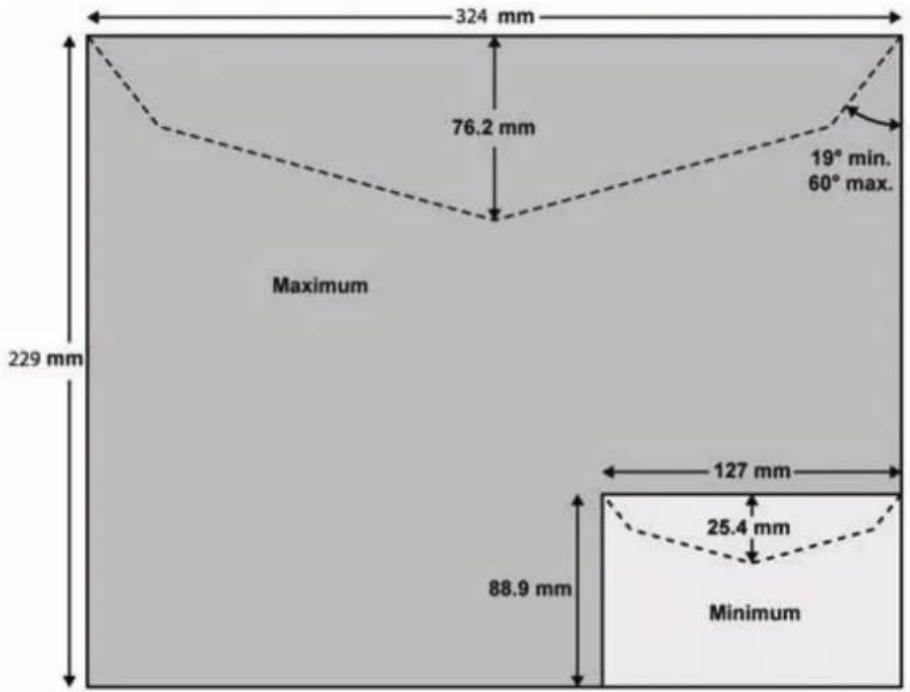
text_image
324 mm 76.2 mm 19° min. 60° max. 229 mm Maximum 127 mm 88.9 mm 25.4 mm Minimum12
Spezifikationen

Der Frankierabdruck darf nicht auf dunklem bzw. sehr faserstoffhaltigem Papier erfolgen (wie z.B Recyclingpapier, da der Matrixcode verschmieren kann). Der Frankierabdruck muss (gemäß den Vorschriften) mit blauer Farbe auf weißem bzw. blassfarbigen Papier erfolgen.
Kuvertdicke
Min 0.2 mm Max 8 mm
159




Hinweis zur Abdruckkopie

Jeder von diesem System gedruckte Abdruck ist eindeutig. Nur eine Ausfertigung des einzelnen gedruckten Frankierabdrucks kann aufgegeben werden. Die Deutsche Post betrachtet das Senden mehrerer Kopien als Verletzung der allgemeinen Geschäftsbedingungen.
12
Spezifikationen
160



12.2 Allgemeine Spezifikationen
Abmessungen (mm) (Breite x Länge x Höhe)
- 225 mm x 316 mm x 194 mm
Gewicht
• 3,8 kg
Stromversorgung
- Frequenz: 50 Hz
• Max. Nennstrom (vollständige Konfiguration): 0,2 A - Stromversorgung: 230 V (+/- 10 %) 2-poliger geerdeter Stromkreis (bis zum Standard NFC15-100)
12
Spezifikationen
161


Abdruckspeicher 15, 53, 117
Abdrucktyps 29
Abschalten 9
Alle Kostenstellen 88
Arbeitssitzung 27, 27
Auswählen einer Gebühr 43
Automatische Anrufe 92
Automatische Vordatierung 115
Kostenstellen 15, 69, 72
Kostenstelleneinstellungen 72
Kostenstellenmodus 66
M
Mailbox 15
Manuelle Anrufe 93
Manuelle Gewichtseingabe 34
N
Null 109
D
Datum 49,124
Drucken von Postgütern 34
Druckfarbenpatrone 14
P
PSD 61
Postalisches Sicherheitsgerät (PSD)
14
Postgutpfad 13
E
Einzelne Kostenstelle 87
Energy Star® 19
Erneut auf Null zurücksetzen 109
s
Sortieren von Postgütern 26
Standardwiegen 36
Stromanschluss 6
Stückzahlermittlung 54
Synchronisierungsanruf 94
F
Farbe 30
G
Gebührenaktualisierungen 91
Gebührenauswahl 43
U
Umdatieren von Postgütern 37
V
Verarbeiten von Postgütern 39
Vordatierung 115
K
Kartusche 30
Klischee 15
Kostenstelle 73, 86
Kostenstelle AUS 67
Kostenstelle AUS mit PIN 68
W
Werbeklischee 51, 134
Wiegemodus 15

Zeitumstellungen 124
Zugriffssteuerung 65
Ä
Ändern von Kostenstellen 42
164