IP 6 - Telefon AUDIOLINE - Kostenlose Bedienungsanleitung
Finden Sie kostenlos die Bedienungsanleitung des Geräts IP 6 AUDIOLINE als PDF.


Benutzerfragen zu IP 6 AUDIOLINE
0 Frage zu diesem Gerät. Beantworten Sie die, die Sie kennen, oder stellen Sie Ihre eigene.
Eine neue Frage zu diesem Gerät stellen
Laden Sie die Anleitung für Ihr Telefon kostenlos im PDF-Format! Finden Sie Ihr Handbuch IP 6 - AUDIOLINE und nehmen Sie Ihr elektronisches Gerät wieder in die Hand. Auf dieser Seite sind alle Dokumente veröffentlicht, die für die Verwendung Ihres Geräts notwendig sind. IP 6 von der Marke AUDIOLINE.
BEDIENUNGSANLEITUNG IP 6 AUDIOLINE
Bedienungsanleitung OperatingInstructions
IP-6
AUDIOLINE
IP-6
Version1.0-03.03.2005
Bedienungsanleitung____3
OperatingInstructions__31
-Inhaltsverzeichnis-
1AllgemeineHinweise5.
1.1 Bestimmungsgemäße Verwendung5.
1.2Stromausfall5.
1.3 Aufstellort5.
1.4 Temperatur und Umgebungsbedingungen 5
1.5 Reinigung und Pflege 6
2 Leistungsmerkmale 7
3 Bedienelemente 8
4 Inbetriebnahme 9
4.1 Sicherheitshinweise 9
4.2 Verpackungsinhalt prüfen 9
4.3 Einführung 9
4.4 IP-6 Telefon an den PC anschließen 9
4.5 Einrichtung unter Windows XP / 2000 ..... 10
5 Anwendersoftware 12
5.1 Generell 12
5.2 Über Skype™ 13
5.2.1 Download und Installation der Skype™ Software 13
5.2.2 Aktivierung des magnetischen Auflege-Kontaktes und des Piezo Schallgebers 13
5.3 Über MSN®-Messenger 15
5.3.1 Download und Installation der MSN®-Messenger Software ..... 15
5.4 Über Yahoo!®-Messenger 15
5.4.1 Download und Installation der Yahoo!®-Messenger Software ..... 15
5.5 Über AOL™-Messenger 16
5.5.1 Download und Installation der AOL™-Messenger Software ..... 16
...6.Treiber17
-Inhaltsverzeichnis-
7TelefonierenmitSkype™18.
7.1 Gesprächeführen 18.
7.2EingehendeGespräche18.
7.3Gesprächebeenden19.
8TelefonierenmitMSN®-Messenger20
8.1 Gesprächeführen20.
8.2EingehendeGespräche20.
8.3Gesprächebeenden21.
9 Telefonieren mit Yahoo!® 22
9.1 Gesprächeführen22.
9.2EingehendeGespräche23.
9.3Gesprächebeenden23.
10 Telefonieren mit AOL ^TM 24
10.1 Gesprächeführen24.
10.2 EingehendeGespräche24.
10.3 Gesprächebeenden24.
11 Einstellungen 25
11.1 Einstellungen über die Anwendung 25
11.2 Einstellungen über das Betriebssystem 25
12 Deaktivieren des IP-6 Telefons 26
12.1 Deaktivieren unter Windows XP / 2000 ..... 26
13 Fehlerbeseitigung 27
14 Wichtige Informationen 28
14.1 Technische Daten 28
14.2 Systemanforderungen 28
14.3 Garantie 29
15 Konformitätserklärung 30
-AllgemeineHinweise-
1AllgemeineHinweise
BittelesenSiedieseBedienungsanleitungsorgfältigdurch.Beieventuell auftretendenFragenwendenSiesichbitteanunserenServiceunterder Service-Hotline01805001388(KostenTelekombeiDrucklegung:12ct/min). ÖffnenSiedasGerätinkeinemFallselbstundführenSiekeineeigenen Reparaturversuchedurch.BeiGewährleistungsansprüchenwendenSiesich bitteanIhrenFachhändler.
ImZugevonProjektverbesserungenbehaltenwirunstechnischeundoptische VeränderungenamArtikelvor.
1.1 Bestimmungsgemäße Verwendung
Dieses Telefonistfürden Betriebaneinem PCUSB-Anschlussentwickelt worden.
1.2 Stromausfall
BeieinemeventuellenStromausfallkannmitdemTelefonnichttelefoniert werden.HaltenSiefüreventuelleNotfälleeinschnurgebundenesTelefon bereit,welchesohnedieVerbindungmiteinemPCunddemInternetarbeitet.
1.3 Aufstellort
StellenSiedasTelefonaufeineebeneundrutschfesteFläche.
NormalerweisehinterlassendieFüßedesTelefonskeineSpurenaufder Aufstellfläche.WegenderVielzahlderverwendetenLackeundOberflächen kannesjedochnichtausgeschlossenwerden,dassdurchdieGerätefüße SpurenaufderAbstellflächeentstehen.
Übermäßige Belastungendurch Rauch, Staub, Erschütterungen, Chemikalien, Feuchtigkeit, Hitzeoderdirekte Sonneneinstrahlungmüssenvermieden werden.
1.4 Temperatur und Umgebungsbedingungen
Das Telefonistfürden Betriebingeschützten Räumenmiteinem Temperaturbereich von 10°C bis 30°C ausgelegt. Essolltenichtin Feuchträumen wie Badoder Waschkücheaufgestellt werden. Vermeiden Sie die Nähezu Wärmequellen wie Heizkörpernundsetzen Siedas Gerätkeiner direkten Sonnenbestrahlungaus.
-AllgemeineHinweise-
1.5 Reinigung und Pflege
DieGehäuseoberflächenkönnenmiteinemtrockenen,weichenund fusselfreienTuchgereinigtwerden.NiemalsReinigungsmittelodergar aggressiveLösungsmittelverwenden.Außereinergelegentlichen GehäusereinigungistkeineweiterePflegeerforderlich.DieGummifüßesind nichtgegenalleReinigungsmittelbeständig.DerHerstellerkanndahernicht fürevtl.SchädenanMöbelno.ä.haftbargemachtwerden.
-Leistungsmerkmale-
2Leistungsmerkmale
- LeistungsstarkesVoIP-Telefon(geeignetzur TelefonkommunikationvonPCzuPCundzuTelefonenallerArt)
- KompatibelzuallenVoIP-ProvidernundVoIP-Diensten
- USB1.1-kompatibel
- NutztUSB-Spannungsversorgung(keineexterne Spannungsversorgungerforderlich)
- EigeneAudio-Quelle(unabhängig von PC-Soundkarte und anderen Audio Applikationen)
- PiezoSchallgeber(Treibererforderlich-Informationenzu Treibern findenSieimKapitel6, Treiber)
- UnterstütztMicrosoftNetmeetingfürIP-Telefonie,MSN®-Messenger,Skype™,Yahoo!®-Messenger,AOL™-Messengerund vieleandereVoIPService-Anbieter
•Hochgeschwindigkeitskommunikationmit12Mbit/s
•MagnetischerAuflege-Kontakt - BlaueStatus-LEDzurAnzeigederPC-Verbindungunddes Hook-Zustandes(aufgelegt/abgenommen)
- Einfache Installation durch USB-Plug und Play-Technik
•Ausgezeichnete Wiedergabequalität
•Lautsprecherund Mikrofonakustischisoliertzur Echo-Vermeidung
-Bedienelemente-
3Bedienelemente
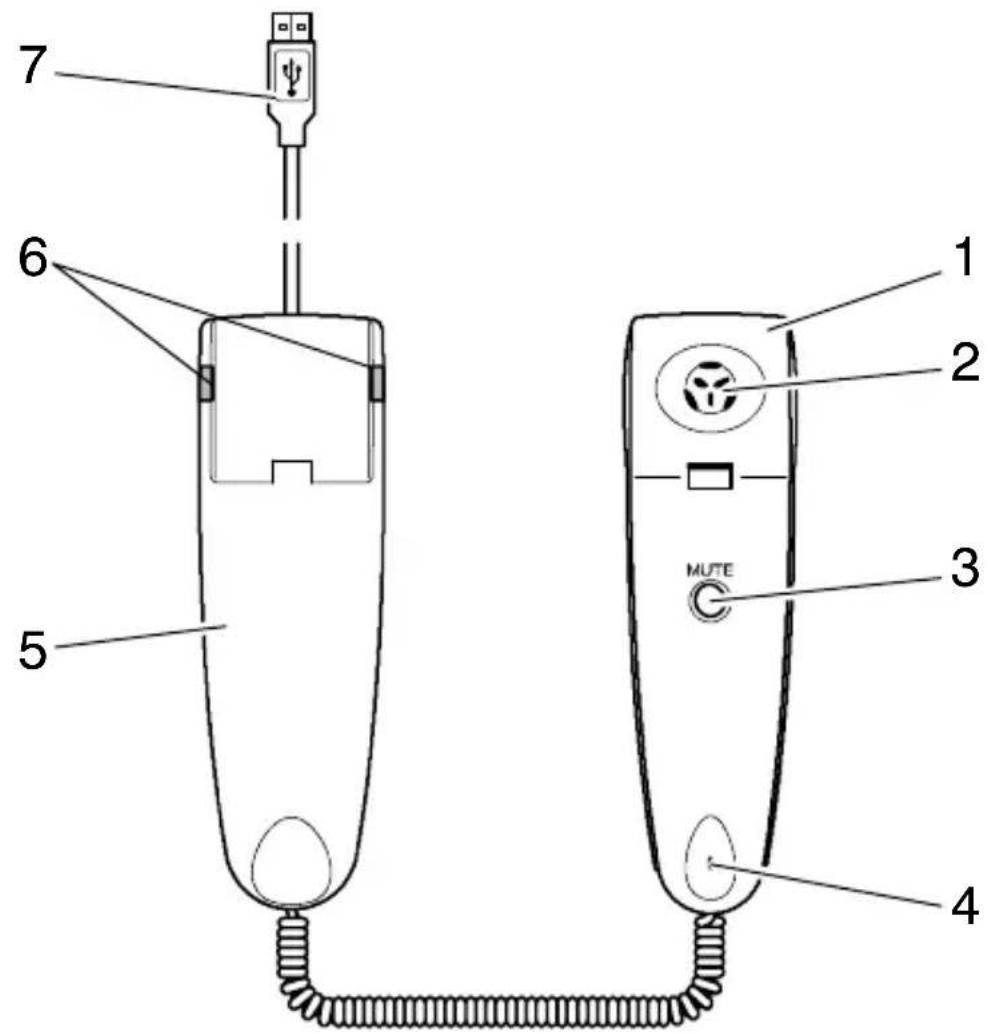
text_image
7 6 5 1 2 3 MUTE 41.Hörer
2. Lautsprecher
3. Stummschalttaste
4. Mikrofon
5. HörerablagemitmagnetischemAufllege-Kontakt
6.Leuchtdioden
Statusanzeige(Treiber/Anwendersoftwareabhängig)
7.USBStecker
-Inbetriebnahme-
4Inbetriebnahme
4.1 Sicherheitshinweise

Achtung: Lesen Sievorder Inbetriebnahme unbedingtdie allgemeinen Hinweise am Anfang dieser Anleitung.
4.2 Verpackungsinhaltprüfen
ZumLieferumfanggehörendasAudiolineIP-6Telefon,eineTreiber-CDund dieseBedienungsanleitung.
4.3Einführung
VoIP(VoiceoverInternetProtocol)isteine Technologie, diedas Internetnutzt, um Telefongesprächezuführen.
AnalogeSprachsignalewerdenhochkomprimiertundindigitaleForm umgewandelt. DiesedigitalenSignalewerdendurchComputer-Netzwerke oderdasInternetübertragen.
MitVolPkönnenSieunterentsprechendenVoraussetzungenkostenlos telefonieren.SiemüssengegebenenfallsnurdieKostenIhres Internet-Providersbezahlen!
VolPschafftsomiteineinteressanteAlternativezurtraditionellenTelefonie.
IhrIP-6isteinUSB-VoIP-Telefon, das Sienurin Ihren PC stecken müssen, um VolP-Telefonateführenzukönnen.
4.4IP-6TelefonandenPCanschließen
VerbindenSiedenUSB-SteckerIhresIP-6TelefonsmiteinerUSB-Buchse desPC.
WennSiedasIP-6TelefondasersteMalmitdemPCverbinden, erkennt WindowsdieneueHardwareautomatischundwirddieseinstallieren.
Die Tonausgaben(AudioOutput), wiezum Beispiel Musik, unddie Toneingaben(AudioInput), wiezum Beispiel Mikrofon, werdendadurch zum IP-6 Telefonumgelenkt.
-Inbetriebnahme-
Hinweis: Solltediesnichtautomatischgeschehen, führen Siebittedie nachfolgendbeschriebenen Schritteaus.
4.5 EinrichtungunterWindowsXP/2000
Hinweis: Die Bezeichnung von Menüpunkten und Schaltflächen kann zwischen Betriebssystemen leicht variieren, z.B.: Soundsund Audiogeräte = Multimedia. Die Installationsschrittesindjedochidentisch.
- Klicken Sie auf die Schaltfläche Start. Wählen Sie Einstellungen, Systemsteuerung und dann Sounds und Audiogeräte.
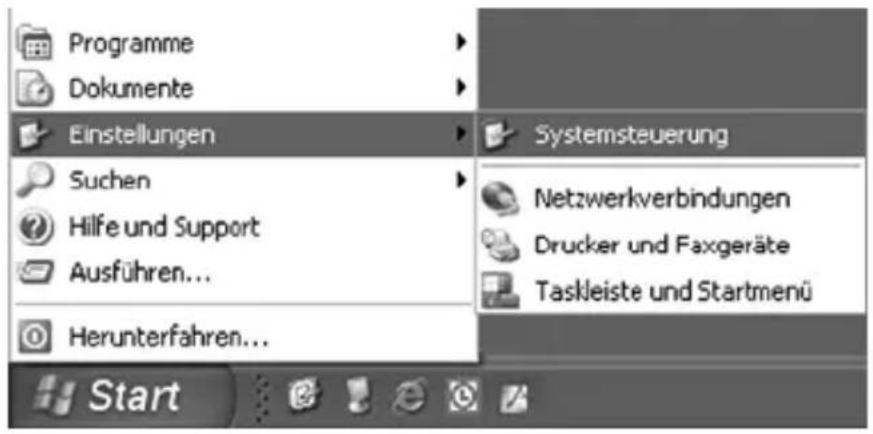
text_image
Programme Dokumente Einstellungen Systemsteuerung Suchen Hilfe und Support Ausführen... Herunterfahren... Netzwerkverbindungen Drucker und Faxgeräte Taskleiste und Startmenü Start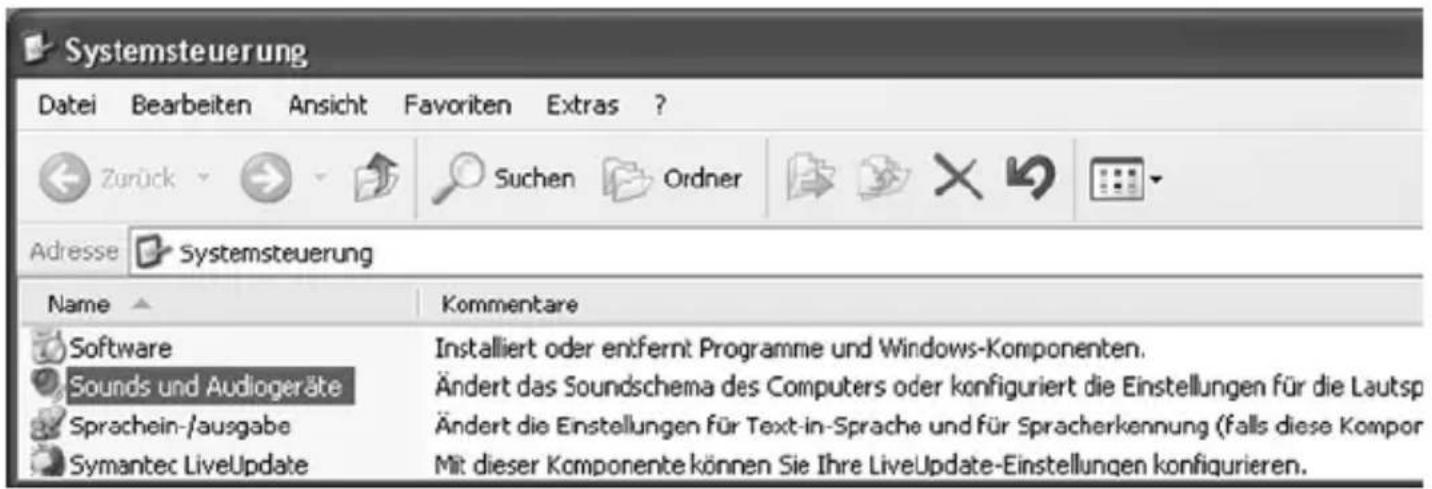
text_image
Systemsteuerung Datei Bearbeiten Ansicht Favoriten Extras ? Zurück Suchen Ordner Adresse Systemsteuerung Name Commentare Software Installiert oder entfernt Programme und Windows-Komponenten. Sounds und Audiogeräte Ändert das Soundschema des Computers oder konfiguriert die Einstellungen für die Lautsp Sprachein-/ausgabe Ändert die Einstellungen für Text-in-Sprache und für Spracherkennung (falls diese Kompor Symantec LiveUpdate Mit dieser Komponente können Sie Ihre LiveUpdate-Einstellungen konfigurieren.- KlickenSieaufdieRegisterkarteAudio.
-Inbetriebnahme-
- Wählen Sieausdem Pulldownmenü Standardgerätdas VoIPvoice USBPhoneaus. Führen Siediesen Vorganggegebenenfallssowohl für die Soundwiedergabe wie auch für die Soundaufnahme durch.
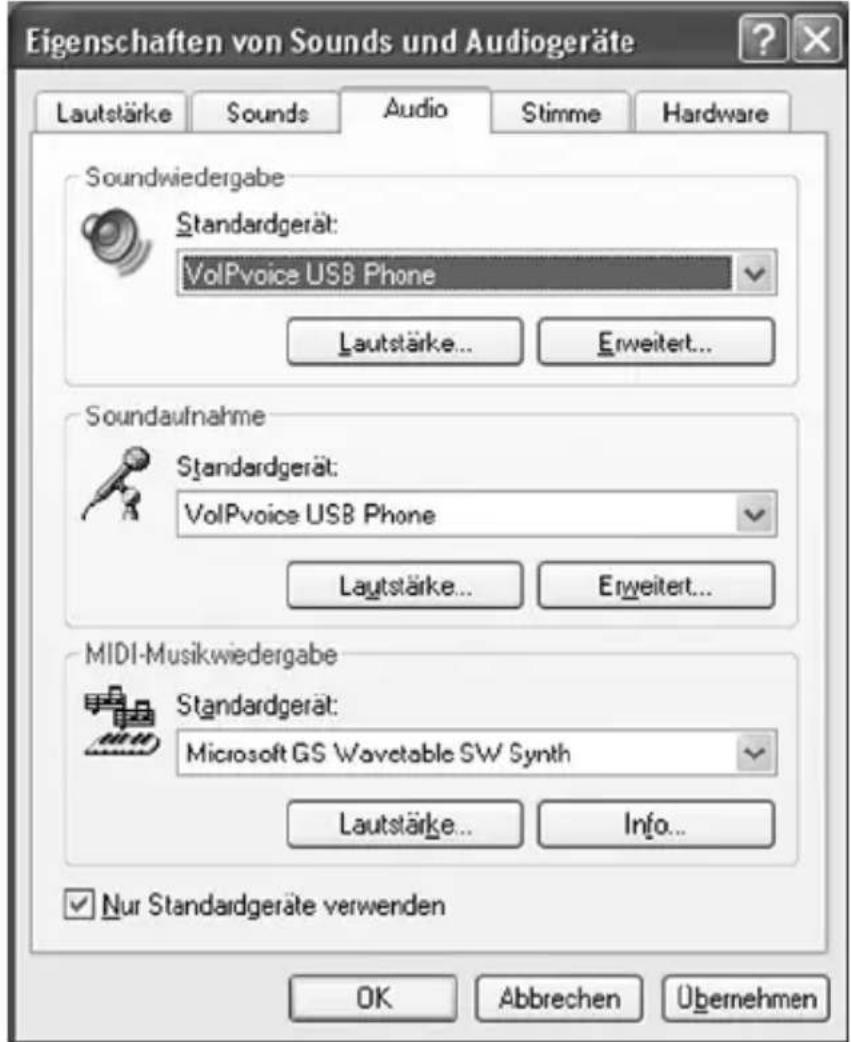
text_image
Eigenschaften von Sounds und Audiogeräte Lautstärke Sounds Audio Stimme Hardware Soundwiedergabe Standardgerät: VoIPvoice USB Phone Lautstärke... Erweitert... Soundaufnahme Standardgerät: VoIPvoice USB Phone Lautstärke... Erweitert... MIDI-Musikwiedergabe Standardgerät: Microsoft GS Wavetable SW Synth Lautstärke... Info... ✓ Nur Standardgeräte verwenden OK Abbrechen Übernehmen- Zur Übernahmedieser Einstellungen und zum Beendendes Menüs klicken Sieaufdie Schaltfläche OK.
5Anwendersoftware
Hinweis:IndieserBedienungsanleitungsinddieAnwendersoftwareSkype™, MSN®-Messenger, Yahoo!®-MessengerundAOL™-Messengeraufgeführt. WeitereAnbieterfürdieVoIP-TelefoniefindenSieimInternet.Eswerdendorf dieverschiedenstenDienstegeboten.DasAngebotreichtvon"nurInternet Telefonie"bishinzur"vollständigenErreichbarkeitinundausdemFest-und/oderMobilfunknetz".DieEntwicklungweitererDiensteistkontinuierlich. WählenSieeinenAnbieteraus,derIhrenAnforderungenentspricht.
Hinweis: Die Kurzinformationzuden Anwendungen Skype ^™ , MSN® -Messenger, Yahoo!®-Messengerund AOL ^™ -Messengerbeschreibtdas Vorgehenzum Zeitpunkt der Erstellung dieser Bedienungsanleitung. Bei Änderung/Aktualisierung der Software durch den Hersteller/Anbieterkann eszu Abweichungen oder anderer Benennung von Menüpunkten, Schaltflächenusw. kommen. Sehen Siedasnachfolgend Beschriebeneals Leitfaden.
5.1 Generell
- EntscheidenSiesichfüreinenAnbieter.
- LadenSiedieAnwendungausdemInternetherunter.
- InstallierenSiedieSoftwareaufIhremPC.
- RichtenSiedieAnwendersoftwarebezüglichErscheinungsbild, Kontaktlisten, FavoritenunddergleichennachIhrenWünschenein.
Hinweis: Detaillierte Auskünfte zum Einrichten der Anwendungen finden Sie aufdenInternetseitenderAnbieterIhrerAnwendersoftware.
-Anwendersoftware-
5.2ÜberSkype™
Skype™isteineSoftware, die Ihnenerlaubt, kostenlose Telefonatemit anderen Skype™-NutzernperInternetzuführen.
5.2.1 DownloadundInstallationderSkype™ Software
LadenSiedieaktuelleSkype™-Software-VersionausdemInternetherunter (www.skype.com).InstallierenSiedieSoftwareauflhremPC.FüllenSiedie FelderindenDialogboxenausundfolgenSiedenAnweisungenfürdie Registrierung.
Hinweis: Weitere und detaillierte Auskünfte über die Skype™-Software und die Funktionenentnehmen Siebittenden Anleitungenim Internetunter www.skype.com. Hiererfahren Sieauch,obbzw.wieSiegegebenenfalls Anrufeindas Fest-und/oder Mobilfunknetzführen oder empfangenkönnen.
5.2.2 Aktivierung des magnetischen Auflege-Kontaktesunddes Piezo Schallgebers
UmdenmagnetischenAufllege-KontaktunddeninternenPiezoSchallgeber desIP-6Telefonszuaktivieren,installierenSiebittedieimLieferumfang enthalteneCD.LegenSiedieCDindasLaufwerk.DieAnwendungstartet automatisch.
Hinweis: Wenndie Anwendung nicht automatisch startet, navigieren Siezu Ihrem CD-Laufwerkund führeneinen Doppelklickaufder Setup-Dateiaus.
FolgenSiedenAnweisungenaufdemMonitorbiszumAbschlussder Installation.FührenSiebitteeinenNeustartdurch,umdieÄnderungen wirksamwerdenzulassen.
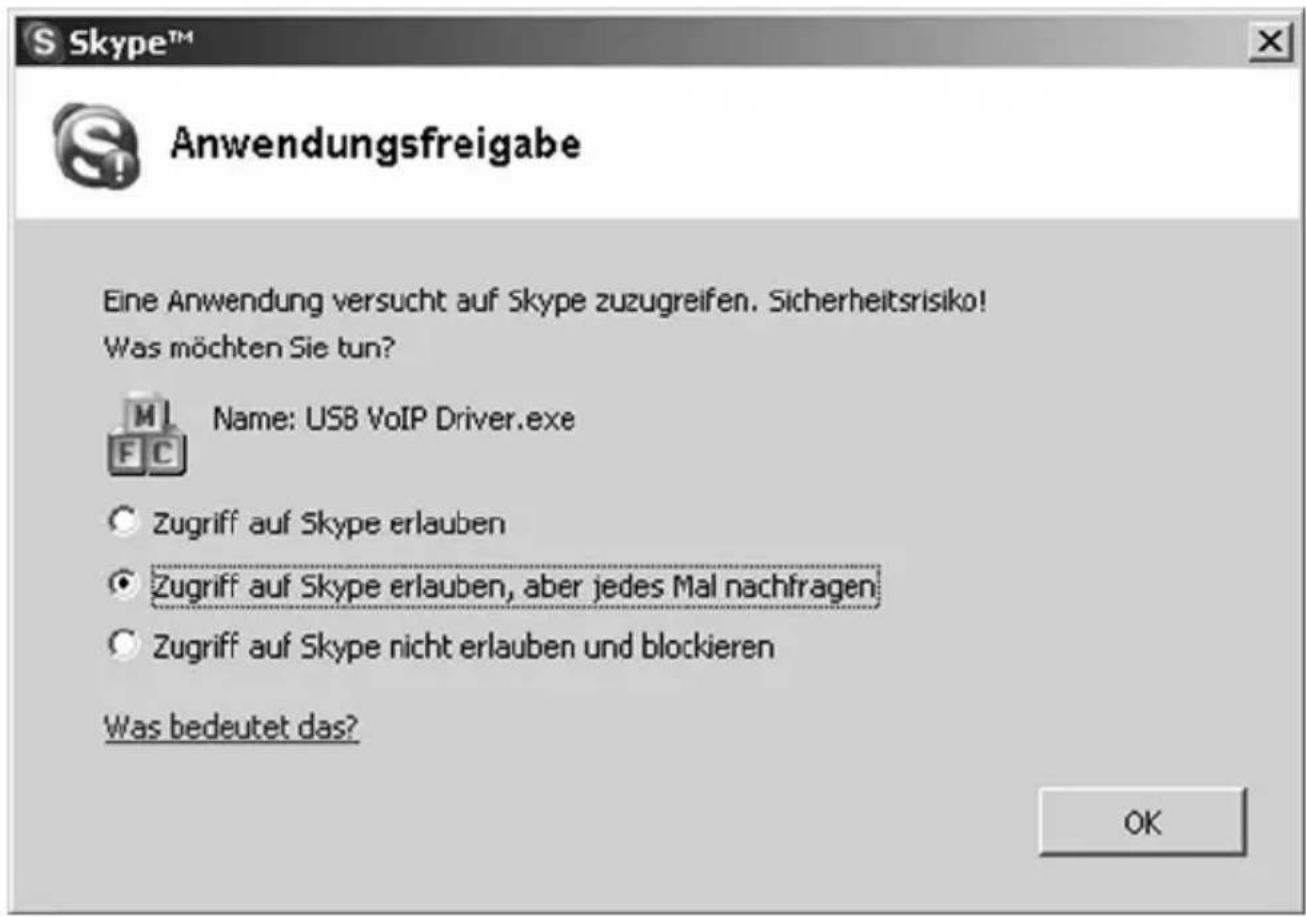
WennSieSkype™ dasnächstemalstarten, öffnetsichdieDialogbox Anwendungsfreigabe(sieheAbbildungaufdernächstenSeite).
- UmdieseDialogboxnichtmehrzuerhaltenunddemProgrammdauerhaftdenZugriffaufSkype™zugewähren,wählenSiedenerstenPunktaus.
- UmdieseDialogboxbeijedemStartvonSkype™ zuerhalten, wählenSiedenzweitenPunktaus.
-Anwendersoftware-
DurchdieWahldeserstenoderdeszweitenPunkteswirddermagnetische Auflege-KontaktundderinternePiezoSchallgeberdesIP-6Telefons aktiviert.
- UmdenZugriffaufSkype™ zuverweigernundsomitdie Funktionennichtzuaktivieren, wählenSiedendrittenPunktaus.
text_image
Skype™ Anwendungsfreigabe Eine Anwendung versucht auf Skype zuzugreifen. Sicherheitsrisiko! Was möchten Sie tun? Name: USB VoIP Driver.exe Zugriff auf Skype erlauben Zugriff auf Skype erlauben, aber jedes Mal nachfragen Zugriff auf Skype nicht erlauben und blockieren Was bedeutet das? OK-Anwendersoftware-
5.3ÜberMSN®-Messenger
MSN®-MessengeristeineSoftware, die Ihnenerlaubt, kostenlose Telefonate mitanderenMSN®-Messenger-NutzernperInternetzuführen.
5.3.1 DownloadundInstallationderMSN®-MessengerSoftware
LadenSiesichdieaktuelleMSN®-Messenger-Software-Versionausdem Internetherunter(www.msn.com).InstallierenSiedieSoftwareauflhremPC, indemSiedenAnweisungenaufdemMonitorfolgen.
NachdemSiedieSoftwareinstallierthaben, wird IhneneinMenüfenster angezeigt. Klicken Sie auf die Schaltfläche Anmelden, um den Messenger zu starten.
Hinweis: Weitere und detaillierte Auskünfte über die MSN®-Messenger -SoftwareunddieFunktionenentnehmenSiebittedenAnleitungenimInternet unterwww.msn.com.HiererfahrenSieauch,obbzw.wieSiegegebenenfalls AnrufeindasFest-und/oderMobilfunknetzführenoderempfangenkönnen.
5.4ÜberYahoo!®-Messenger
Yahoo!®-MessengeristeineSoftware, die Ihnenerlaubt, kostenlose Telefonatemitanderen Yahoo!®-Messenger-NutzernperInternetzuführen.
5.4.1 DownloadundInstallationderYahoo!®-MessengerSoftware
LadenSiesichdieaktuelleYahoo!®-Messenger-Software-Versionausdem Internetherunter(www.yahoo.de).InstallierenSiedieSoftwareauflhremPC, indemSiedenAnweisungenaufdemMonitorfolgen.
NachdemSiedieSoftwareinstallierthaben, wird IhneneinMenüfenster angezeigt. Klicken Sie auf die Schaltfläche Anmelden, um den Messenger zu starten.
Hinweis: Weitere und detaillierte Auskünfte über die Yahoo!®-Messenger -SoftwareunddieFunktionenentnehmenSiebittedenAnleitungenimInternet unterwww.yahoo.de.HiererfahrenSieauch,obbzw.wieSiegegebenenfalls AnrufeindasFest-und/oderMobilfunknetzführenoderempfangenkönnen.
-Anwendersoftware-
5.5ÜberAOL™-Messenger
AOL ^™ -MessengeristeineSoftware, die Ihnenerlaubt, kostenlose Telefonate mitanderen AOL ^™ -Messenger-NutzernperInternetzuführen.
5.5.1 DownloadundInstallationderAOL™-MessengerSoftware
Laden Sie sich die aktuelle AOL ^™ -Messenger-Software-Version aus dem Internetherunter(www.aol.de).InstallierenSiedieSoftwareaufIhremPC, indemSiedenAnweisungenaufdemMonitorfolgen.
NachdemSiedieSoftwareinstallierthaben, wird IhneneinMenüfenster angezeigt. Klicken Sie auf die Schaltfläche Anmelden, um den Messenger zu starten.
Hinweis: Weitereunddetaillierte Auskünfte überdie AOL ^™ - Messenger - Software und die Funktionenentnehmen Siebittenden Anleitungen im Internet unter www.aol.de. Hiererfahren Sie auch, obzwe wie Siegegebenen falls Anrufeindas Fest- und/oder Mobilfunknetz führen oder empfangenkönnen.
- Treiber -
6 T r e i b e r
DurchdasInstallierenvonTreibernwerdenFunktionenIhresIP-6Telefons aktiviert. Die EntwicklungsolcherTrebieristikontinuierlich. SuchenSie, bei Bedarf, auf den InternetseitenderAnbieterfürAnwendersoftware nach TreibernodernachInformationenzuTreiber-Downloads.
Hinweis: Informationenzu Anbieternfür Anwendersoftware finden Sieim Kapitel5, Anwendersoftware.

Achtung: Die Unterstützung von Treibern/Funktionenistauch abhängig von Ihrer Anwendersoftware.
-TelefonierenmitSkype™-
7TelefonierenmitSkype™
7.1 Gesprächeführen
SiehabenmehrereMöglichkeiten, einen Teilnehmeranzurufen. Nachfolgend sind Beispieleaufgeführt.
In der Kontaktliste oder dem Fenster Kontakte suchen:
- SelektierenSiedengewünschtenNamenmitderrechten MaustasteundwählenimKontextmenüKontaktanrufenaus oder
- selektierenSieeinenNamenmiteinemMausklick.BetätigenSie anschließenddasSymbolfürGespräche.
InderKontaktlistehabenSienochweitereMöglichkeiten, Gesprächezu führen:
- FührenSieeinenDoppelklickaufdemNamendesgewünschten Kontaktsaus
oder
- gebenSiedenSkype™ NameneinesanderenSkype™ Nutzersin dasTextfeldeinunddrückenSiedieEingabetaste.
Hinweis: DerStatusderVerbindung, Aufbau, Klingelnusw., wirdaufdem Monitorangezeigt.
NehmenSiedenHörerIhresIP-6TelefonsabundführenSiedasGespräch.
7.2EingehendeGespräche
Eingehende Gesprächewerden, gemäßdervonIhnengewählten Einstellungen, optischund/oderakustischgemeldet.
Hinweis: Installieren Sie den Treiber von der beiliegenden CD, um den internenPiezoSchallgeberdesIP-6Telefonszunutzen.InformationenzudiesemTreiberfindenSieimKapitel6.2,AktivierungdesPiezoSchallgebers.
NehmenSiedenHörerabundbetätigenSiedieSchaltflächezumAnnehmen desGesprächs.
FührenSiedasGespräch.
-TelefonierenmitSkype™-
7.3Gesprächebeenden
Beide Teilnehmerkönnendas Gespräch jederzeitbeenden. Klicken Sie hierfür auf die Schaltfläche zum Beendendes Gesprächs.

Achtung: Wenn Siekeinenentsprechenden Treiberinstalliert haben, kanndas Gesprächnichtdurch Auflegendes Hörers beendetwerden.
Informationenzu TreibernfindenSieim Kapitel6, Treiberundim Kapitel5.2.2 Aktivierung des magnetischen Auflege-Kontaktesund des Piezo Schallgebers.
Hinweis: Weitere und detaillierte Auskünfte über die Skype™-Software und die Funktionenentnehmen Siebittenden Anleitungenim Internetunter www.skype.com. Hiererfahren Sieauch,obbzw.wieSiegegebenenfalls Anrufeindas Fest-und/oder Mobilfunknetzführen oder empfangenkönnen.
-TelefonierenmitMSN®-Messenger-
8TelefonierenmitMSN®-Messenger
8.1 Gesprächeführen
SiehabenmehrereMöglichkeiten, einen Kontaktanzurufen. Nachfolgendsind Beispieleaufgeführt.
•AusderKontaktlisteauswählen:
- KlickenSieimHauptmenüdesMSN®-MessengersaufdasMenü Aktionen.
- Wählen Sie Eine Audio-Unterhaltung beginnenaus.
- Wählen Sieausder Dialogbox Eine Audio-Unterhaltungbeginnen dengewünschten Gesprächspartneraus.
- KlickenSieaufdieSchaltfläche OK.
•JemandendurchEingabeanrufen:
- KlickenSieimHauptmenüdesMSN®-MessengersaufdasMenü Aktionen.
- Wählen Sie Eine Audio-Unterhaltung beginnenaus.
- Wählen Sieinder Dialogbox Eine Audio-Unterhaltungbeginnen die Registerkarte Weitere.
- Geben Siedie. NET Passport E-Mail-Adressedes Gesprächspartnersein.
5.KlickenSieaufdieSchaltflächeOK.
Hinweis: Der Gesprächspartnerbenötigtein. NETPassport-Kontosowie einen Computer, aufdem Messengerinstalliertist.
Hinweis: DerStatusderVerbindung, Aufbau, Klingelnusw., wirdaufdem Monitorangezeigt.
NehmenSiedenHörerIhresIP-6TelefonsabundführenSiedasGespräch.
8.2EingehendeGespräche
Eingehende Gesprächewerden, gemäßdervonIhnengewählten Einstellungen, optischund/oderakustischgemeldet.
-TelefonierenmitMSN®-Messenger-
NehmenSiedenHörerabundbetätigenSiedieSchaltflächezumAnnehmen desGesprächs.FührenSiedasGespräch.
8.3Gesprächebeenden
Beide Teilnehmerkönnendas Gesprächjederzeitbeenden. Klicken Siehierfür aufdie Schaltfläche zum Beendendes Gesprächs.

Achtung: Wenn Siekeinenentsprechenden Treiberinstalliert haben, kanndas Gesprächnichtdurch Auflegendes Hörers beendetwerden.
Informationenzu TreibernfindenSieimKapitel6, Treiber.
Hinweis: Weitere und detaillierte Auskünfte über die MSN®-Messenger -SoftwareunddieFunktionenentnehmenSiebittedenAnleitungenimInternet unterwww.msn.com.HiererfahrenSieauch,obbzw.wieSiegegebenenfalls AnrufeindasFest-und/oderMobilfunknetzführenoderempfangenkönnen.
-TelefonierenmitYahoo!®-
9TelefonierenmitYahoo!®
9.1 Gesprächeführen
SiehabenmehrereMöglichkeiten, einen Teilnehmeranzurufen. Nachfolgend sind Beispieleaufgeführt.
•AusderKontaktlisteauswählen:
- FührenSieimHauptmenüdesYahoo!®-Messengerseinen DoppelklickaufdemNamendesgewünschtenGesprächspartners aus.
- Einneues Fenster, Yahoo!®-Helper-Message, wird geöffnet.
- Betätigen Siedas Symbol für Gespräche. Eineneue Befehlszeile mit Symbolenund der Schaltfläche Sprechen wird angezeigt.
- Schreiben Sielhrem Gesprächspartnergegebenenfallseine Meldung/Gesprächseinladungundbetätigen Siedie Schaltfläche Senden.
- WennderGesprächspartnersichmeldet, nehmenSiedenHörer IhresIP-6TelefonsabundführenSiedasGespräch.
Hinweis: Sie müssen, solange Sie sprechen, die Schaltfläche Sprechen mit derlinken Maustastebetätigen und gedrückthalten. Lassen Siedie Maustaste los, damit der Gesprächspartnersprechen kann.
•IneinemChat-Raum:
- NavigierenSiezueinemYahoo!®-Chat-RaumIhrerWahl.
- Einneues Fenster, .....-Chat, wird geöffnet.
- Betätigen Siedas Symbol für Gespräche. Eineneue Befehlszeile mit Symbolenund der Schaltfläche Sprechen wird angezeigt.
- HörenSieindiedortgeführten, öffentlichen Gesprächineinund beteiligensichgegebenenfallsdaran.
Hinweis: Sie müssen, solange Sie sprechen, die Schaltfläche Sprechen mit derlinken Maustastebetätigen und gedrückthalten. Lassen Siedie Maustaste los, damit der Gesprächspartnersprechen kann.
-TelefonierenmitYahoo!®-
9.2EingehendeGespräche
Eingehende Gesprächewerden, gemäßdervon Ihnengewählten Einstellungen, optischund/oderakustischgemeldet.
NehmenSiedenHörerabundbetätigenSiedasSymbolfürGespräche.Eine neueBefehlszeilemitSymbolenundderSchaltflächeSprechenwird angezeigt.
FührenSiedasGespräch.
Hinweis: Sie müssen, solange Sie sprechen, die Schaltfläche Sprechen mit derlinken Maustastebetätigen und gedrückthalten. Lassen Siedie Maustaste los, damit der Gesprächspartnersprechen kann.
9.3 Gesprächebeenden
Beide Teilnehmerkönnendas Gespräch jederzeitbeenden. Klicken Siehierfür aufdasaktive Symbol für Gespräche. Die Befehlszeilemit Symbolenund der Schaltfläche Sprechen wirdausgeblendet.
Alternativ können Sie auch direkt das Fenster Yahoo!®-Helper - Message, beziehungsweisedasFenster.....-Chatschließen.

Achtung: Wenn Siekeinenentsprechenden Treiberinstalliert haben, kanndas Gesprächnichtdurch Auflegendes Hörers beendetwerden.
Informationenzu TreibernfindenSieimKapitel6, Treiber.
Hinweis: Weitere und detaillierte Auskünfte über die Yahoo!®-Software und die Funktionenentnehmen Siebittenden Anleitungenim Internetunter www.yahoo.de.HiererfahrenSieauch,obbzw.wieSiegegebenenfalls AnrufeindasFest-und/oderMobilfunknetzführenoderempfangenkönnen.
-TelefonierenmitAOL™-
10TelefonierenmitAOL™
10.1 Gesprächeführen
SiehabenmehrereMöglichkeiten, einen Teilnehmeranzurufen. Nachfolgend sind Beispieleaufgeführt.
Führen Sie in der Buddy-Liste einen Doppelklick auf dem gewünschten Namenaus.
- Betätigen Siedas Symbol für Gespräche oder
- wählen Sie aus dem Menü Leute die Position Gesprächsverbindungaus.
Hinweis: DerStatusderVerbindung, Aufbau, Klingelnusw., wirdaufdem Monitorangezeigt.
NehmenSiedenHörerIhresIP-6TelefonsabundführenSiedasGespräch.
10.2EingehendeGespräche
Eingehende Gesprächewerden, gemäßdervonIhnengewählten Einstellungen, optischund/oderakustischgemeldet.
NehmenSiedenHörerabundbetätigenSiedieSchaltflächezumAnnehmen desGesprächs.
FührenSiedasGespräch.
10.3Gesprächebeenden
Beide Teilnehmerkönnendas Gesprächjederzeitbeenden. Klicken Siehierfür aufdie Schaltfläche zum Beendendes Gesprächs.

Achtung: Wenn Siekeinenentsprechenden Treiberinstalliert haben, kanndas Gesprächnichtdurch Auflegendes Hörers beendetwerden.
Informationenzu TreibernfindenSieimKapitel6, Treiber.
Hinweis: Weitere und detaillierte Auskünfte über die AOL™-Software und die FunktionenentnehmenSiebittedenAnleitungenimInternetunter www.aol.de.HiererfahrenSieauch,obbzw.wieSiegegebenenfallsAnrufein dasFest-und/oderMobilfunknetzführenoderempfangenkönnen.
-Einstellungen-
11Einstellungen
Hinweis: Alleerforderlichen Einstellungen für Ihr IP-6 Telefon werden über die von Ihnen benutzte Anwendersoftware oder über Ihr Betriebssystem vorgenommen.
11.1EinstellungenüberdieAnwendung
DetaillierteAngabenentnehmenSiebittedenAnleitungenIhrer Anwendersoftware.
Hinweis: Informationenzur Anwendersoftware finden Sieim Kapitel5, Anwendersoftware.
11.2EinstellungenüberdasBetriebssystem
Hinweis: Die Bezeichnung von Menüpunkten und Schaltflächen kann zwischen Betriebssystemen leicht variieren, z.B.: Soundsund Audiogeräte = Multimedia. Die Installationsschritte sind jedoch identisch.
- KlickenSieaufdieSchaltfläche Start.
- Wählen Sie Einstellungen, Systemsteuerung und dann Sounds und Audiogeräte.
- Klicken Sie auf die Registerkarte Lautstärke und dort auf die Schaltfläche Erweitert...
- FührenSiehierdiegewünschtenEinstellungenfürdieHörerlautstärke durch.
- Öffnen Sie das Menü Optionen und wählen Sie Eigenschaften aus.
- Wählen Sie Aufnahme aus und betätigen Sie die Schaltfläche OK.
- FührenSiehierdiegewünschtenEinstellungenfür die Mikrofonempfindlichkeitdurch.
- Schließen Siedas Fenster, die Einstellungen werden übernommen.
Hinweis: Weitere und detaillierte Auskünfte entnehmen Sie bitte dem HandbuchzulhremBetriebssystem.
-DeaktivierendesIP-6Telefons-
12DeaktivierendesIP-6Telefons
DeaktivierenSiedasIP-6TelefonundstellenSiedieStandardEinstellung IhresRechnerswiederher,umzumBeispielMusiküberIhre Rechnerlautsprecherhörenzukönnen.
12.1 DeaktivierenunterWindowsXP/2000
Hinweis: Die Bezeichnung von Menüpunkten und Schaltflächen kann zwischen Betriebssystemen leicht variieren, z.B.: Soundsund Audiogeräte = Multimedia. Die Installationsschritte sind jedoch identisch.
- ÖffnenSiedasStart-Menü.
- Wählen Sie Einstellungen, Systemsteuerung und dann Sounds und Audiogeräte.
- KlickenSieaufdieRegisterkarteAudio.
- Wählen Sie aus dem Pulldownmenü Standardgerät das Gerät aus, dasSieverwendenwollen.FührenSiediesenVorganggegebenenfalls sowohl für die Soundwiedergabe wie auch für die Soundaufnahme durch.
- Zur Übernahmedieser Einstellungen und zum Beendendes Pulldownmenüsklicken Sieaufdie Schaltfläche OK.
IhrIP-6 Telefonistjetztdeaktiviert.
-Fehlerbeseitigung-
13Fehlerbeseitigung
HabenSieProblememitIhremTelefon,kontrollierenSiebittezuerstdie folgendenHinweise.BeitechnischenProblemenkönnenSiesichauchan unsereHotlineunterTel.01805001388(KostenTelekombeiDrucklegung: 12ct/min)wenden.BeiGarantieansprüchenwendenSiesichbitteanIhren Fachhändler.DieGarantiezeitbeträgt2Jahre.
WennkeinTelefongesprächmöglichist, prüfenSiebitte, ob
•das Telefonkorrektangeschlossenist.
•derPCeingeschaltetist.
- diebenötigte Anwendung korrekt installiertistund korrekt ausgeführt wird.
•esStörungenbeilhremProvidergibt.
Hinweis: Der Verbindungsaufbau und gegebenen fallsauftretende Sprachverzögerungen werden unter anderembeeinflusstdurch die
- aktuelleAuslastung IhresPCs.
- ArtundGeschwindigkeitIhresInternetzugangs.
- Verwendung von Sicherheitseinrichtungen wie zum Beispieleine Firewall.
-WichtigeInformationen-
14WichtigelInformationen
14.1 Technische Daten
| Standard | VoIP-Telefon(VoiceoverInternetProtocol) |
| StromversorgungüberdieU | USB-Schnittstelle |
| Zulässige Umgebungstemperatur | 10°Cbis30°C |
14.2 Systemanforderungen
| Windows2000(SP4)aufwärts |
| USBPort |
| 32MBRAModerhöher |
| Pentiumlloderhöher |
| Internetverbindungab28kb/soderBreitband-Verbindung |
-WichtigeInformationen-
14.3 Garantie
AUDIOLINE-GerätewerdennachdenmodernstenProduktionsverfahren hergestelltundgeprüft.AusgesuchteMaterialienundhochentwickelte TechnologiensorgenfüreinwandfreieFunktionundlangeLebensdauer.Ein Garantiefallliegtnichtvor,wenndieUrsacheeinerFehlfunktiondesGerätes beidemTelefonnetzbetreiberodereinereventuellzwischengeschalteten Nebenstellenanlageliegt.DieGarantiegiltnichtfürdieindenProdukten verwendetenStandard-AkkusoderAkkupacks.DieGarantiezeitbeträgt24 Monate,gerechnetvomTagedesKaufs.
InnerhalbderGarantiezeitwerdenalleMängel,dieaufMaterial-oder Herstellungsfehlerzurückzuführensind,kostenlosbeseitigt.Der GarantieansprucherlischtbeiEingriffendurchdenKäuferoderdurchDritte. Schäden,diedurchunsachgemäßeBehandlungoderBedienung,durch falschesAufstellenoderAufbewahren,durchunsachgemäßenAnschluss oder InstallationsowiedurchhöhereGewaltodersonstigeäußereEinflüsse entstehen,fallennichtunterdieGarantieleistung.Wirbehaltenunsvor,bei ReklamationendidefektenTeileauszubessernoderzuersetzenoderdas Gerätauszutauschen.AusgetauschteTeileoderausgetauschteGerätegehen inunserEigentumüber.Schadenersatzansprüchesindausgeschlossen, soweitsienichtaufVorsatzodergroberFahrlässigkeitdesHerstellers beruhen.
Sollte Ihr Gerätdennocheinen Defektinnerhalb der Garantiezeitaufweisen, wenden Siesich bitte unter Vorlage Ihrer Kaufquittungausschließlich andas Geschäft, indem Sie Ihr AUDIOLINE-Gerätgekaufthaben. Alle Gewährleistungsansprüchen nach diesen Bestimmungen sindausschließlich gegenüber Ihrem Fachhändlergeltendzumachen. Nach Ablauf von zwei Jahren nach Kaufund Übergabe unserer Produktekönnen Gewährleistungsrechtenichtmehrgeltendgemacht werden.
-Konformitätserklärung-
15Konformitätserklärung
DiesesGeräterfülltdieAnforderungenderEU-Richtlinie:
1999/5/EGRichtlinieüberFunkanlagenundTelekommunikations- endeinrichtungenunddiegegenseitigeAnerkennungihrerKonformität.Die Konformitätmitdero.a.RichtliniewirddurchdasCE-ZeichenaufdemGerät bestätigt.
FürdiekompletteKonformitätserklärungnutzenSiebittedenkostenlosen DownloadvonunsererWebsitewww.audioline.de.
CE
- Contents -
1GeneralInformation33.
1.1 Intendeduse33.
1.2Powerfailure33.
1.3 Installation location 33.
WichtigeGarantiehinweise
DieGarantiezeitfürlhrAUDIOLINE-ProduktbeginntmitdemKaufdatum.Ein GarantieanspruchbestehtbeiMängeln,dieaufMaterial-oder Herstellungsfehlerzurückzuführensind.DerGarantieansprucherlischtbei EingriffendurchdenKäuferoderdurchDritte.Schäden,diedurch unsachgemäßeBehandlungoderBedienung,natürlicheAbnutzung,durch falschesAufstellenoderAufbewahren,durchunsachgemäßenAnschluss oder InstallationsowiedurchhöhereGewaltodersonstigeäußereEinflüsse entstehen,fallennichtunterdieGarantieleistung.
BITTEWENDENSIESICHIMGARANTIEFALLAUSSCHLIESSLICHAN DENHÄNDLER,BEIDEMSIEDASGERÄTGEKAUFTHABEN,UND VERGESSENSIENICHT,DENKAUFBELEGVORZULEGEN.
UMUNNÖTIGLANGEWARTEZEITENZUVERMEIDEN,SENDENSIE REKLAMATIONSGERÄTEBITTENICHT ANUNSEREBÜROADRESSE.
BEIFRAGENZURBEDIENUNGUNDGARANTIELEISTUNGLESENSIE BITTEDIEBEDIENUNGSANLEITUNGODERWENDENSIESICHAN UNSEREHOTLINE:
01805001388(KostenTelekombeiDrucklegung:12ct/min)
AUDIOLINEGmbH
Neuss
ServiceHotline01805001388
(KostenTelekombeiDrucklegung:12ct/min)
Internet:www.audioline.de-E-mail:info@audioline.de