Compact S - Telefon AUDIOLINE - Kostenlose Bedienungsanleitung
Finden Sie kostenlos die Bedienungsanleitung des Geräts Compact S AUDIOLINE als PDF.


Benutzerfragen zu Compact S AUDIOLINE
0 Frage zu diesem Gerät. Beantworten Sie die, die Sie kennen, oder stellen Sie Ihre eigene.
Eine neue Frage zu diesem Gerät stellen
Laden Sie die Anleitung für Ihr Telefon kostenlos im PDF-Format! Finden Sie Ihr Handbuch Compact S - AUDIOLINE und nehmen Sie Ihr elektronisches Gerät wieder in die Hand. Auf dieser Seite sind alle Dokumente veröffentlicht, die für die Verwendung Ihres Geräts notwendig sind. Compact S von der Marke AUDIOLINE.
BEDIENUNGSANLEITUNG Compact S AUDIOLINE
Bedienungsanleitung Operating Instructions
Compact-S
AUDIOLINE
Compact-S
Bedienungsanleitung 3.
Operating Instructions 20.
Inhaltsverzeichnis
1 Sicherheitshinweise 4
2 Telefon in Betrieb nehmen 5
3 Installation 6
4 Konfiguration 8
5 Bedienelemente 9
6 Wie bediene ich mein Telefon? 10
7 Telefonieren mit Skype™ 10
8 Falls es Probleme gibt 14
9 Technische Eigenschaften 16
10 Pflegehinweise / Garantie 18
Sicherheitshinweise
1 Sicherheitshinweise
Lesen Sie diese Bedienungsanleitung sorgfältig durch.
Bestimmungsgemäße Verwendung
Dieses Telefon ist geeignet zum Telefonieren über das Internet. Jede andere Verwendung gilt als nicht bestimmungsgemäß. Eigenmächtige Veränderungen oder Umbauten sind nicht zulässig. Öffnen Sie das Gerät in keinem Fall selbst und führen Sie keine eigenen Reparaturversuche durch.
Aufstellungsort
Vermeiden Sie Belastungen durch Rauch, Staub, Erschütterungen, Chemikalien, Feuchtigkeit, Hitze oder direkte Sonneneinstrahlung.
Verwenden Sie das Telefon nicht in explosionsgefährdeten Bereichen.
Stromausfall
Bei Stromausfall kann mit dem Telefon nicht telefoniert werden. Halten Sie für Notfälle ein schnurgebundenes Telefon bereit, welches ohne externe Stromversorgung arbeitet.
Medizinische Geräte

Achtung: Benutzen Sie das Telefon nicht in der Nähe von medizinischen Geräten. Eine Beeinflussung kann nicht völlig ausgeschlossen werden.
Entsorgung
Wollen Sie Ihr Gerät entsorgen, bringen Sie es zur Sammelstelle Ihres kommunalen Entsorgungsträgers (z. B. Wertstoffhof). Das nebenstehende Symbol bedeutet, dass Sie das Gerät auf keinen Fall in den Hausmüll werfen dürfen! Nach dem Elektro- und Elektronikgerätegesetz sind Besitzer von Altgeräten gesetzlich gehalten, alte Elektro- und Elektronikgeräte einer getrennten Abfallerfassung zuzuführen. Verpackungsmaterialien entsorgen Sie entsprechend den lokalen Vorschriften.

Telefon in Betrieb nehmen
2 Telefon in Betrieb nehmen
Sicherheitshinweise

Achtung: Lesen Sie vor der Inbetriebnahme unbedingt die Sicherheitshinweise in Kapitel 1.
Verpackungsinhalt prüfen
Zum Lieferumfang gehören 1 Telefon mit USB-Kabel, 1 Bedienungsanleitung, 1 Installations-CD und 1 Tasche.

Akkus werden nicht benötigt, da Ihr USB-Telefon von Ihrem PC über das USB-Kabel mit Strom versorgt wird.
Telefon anschließen
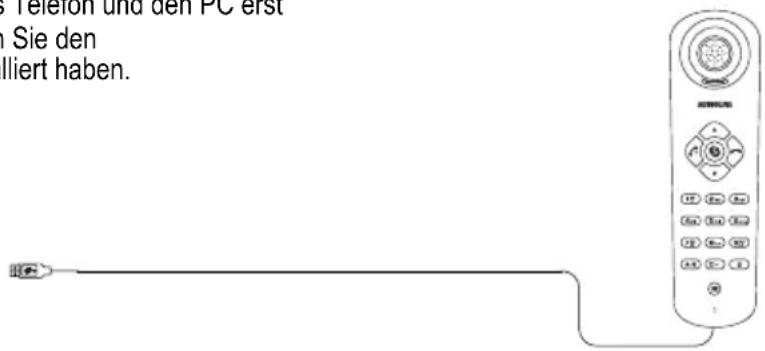
Schließen Sie das Telefon wie auf der Skizze abgebildet an.
Verbinden Sie das Telefon und den PC erst miteinander, wenn Sie den VoIP-Treiber installiert haben.
USB-Buchse des PCs
text_image
Telefon und den PC erst Sie den dliert haben.Service-Hotline Deutschland: Tel. 0180 5 001388 (Kosten Telekom bei Drucklegung: 14 ct/min)
Installation
3 Installation
Einführung
VoIP (Voice over Internet Protocol) ist eine Technologie, die das Internet nutzt, um Telefongespräche zu führen. Analoge Sprachsignale werden komprimiert und in digitale Form umgewandelt. Diese digitalen Signale werden durch Computer-Netzwerke oder das Internet übertragen. Mit VoIP können Sie unter entsprechenden Voraussetzungen kostenlos telefonieren. Sie müssen gegebenenfalls nur die Kosten Ihres Internet-Providers bezahlen! VoIP schafft somit eine interessante Alternative zum traditionellen Telefonieren. Ihr Telefon ist ein USB-VoIP-Telefon, das Sie an Ihren PC anschließen müssen, um VoIP-Telefonate führen zu können. Zum Betrieb dieses Telefons wird die Telefonsoftware „USB Wideband“ und die Anwendersoftware „Skype™“ benötigt. Beides ist auf der im Lieferumfang enthaltenen CD vorhanden. Um das Telefonieren mit Skype™ zu nutzen, müssen Sie sich bei Skype™ registrieren.
Telefon an den PC anschließen
Betriebssystem: Windows XP oder Windows 2000.

Stellen Sie sicher, dass Ihr USB-Telefon nicht bereits mit dem PC verbunden ist.
• Schalten Sie den PC ein.
- Deinstallieren Sie alle eventuell vorhandenen VoIP-Treiber.
- Legen Sie die CD in das Laufwerk. Das Installationsprogramm startet automatisch.

Wenn das Installationsprogramm nicht automatisch startet, navigieren Sie zu Ihrem CD-Laufwerk und führen einen Doppelklick auf der Setup-Anwendung aus.
- Folgen Sie den Anweisungen auf dem Monitor bis zum Abschluss der Installation.
- Verbinden Sie die USB-Buchse Ihres Telefons mit einer USB-Buchse des PCs erst, wenn Sie dazu aufgefordert werden. Das System erkennt die neue Komponente automatisch und konfiguriert diese. Warten Sie bis zum Abschluss der Konfiguration.
- Nehmen Sie die Installations-CD aus Ihrem Laufwerk.
- Führen Sie einen Neustart durch, um die Änderungen wirksam werden zu lassen.
• Überprüfen Sie gegebenenfalls die im Kapitel Konfiguration beschriebenen Einstellungen.
Installation
VoIP-Treiber aktualisieren
Die Entwicklung von Treibern ist kontinuierlich. Wenn für Ihr Produkt neue Treiber vorhanden sind, können Sie diese von der Homepage des Herstellers herunterladen. Rufen Sie die Homepage des Herstellers auf www.audioline.de.
- Laden Sie die aktuellen Treiber für Ihr Telefon herunter.
- Deinstallieren Sie alle auf Ihrem PC vorhandenen VoIP-Treiber, bevor Sie neue VoIP-Treiber installieren.
Skype™-Information
Wenn Sie Skype™ nach der Installation das erste Mal starten, öffnet sich die Dialogbox Anwendungsfreigabe.
- Um diese Dialogbox nicht mehr zu erhalten und dem Programm dauerhaft den Zugriff auf Skype™ zu gewähren, wählen Sie den ersten Punkt aus.
- Um diese Dialogbox bei jedem Start von Skype™ zu erhalten, wählen Sie den zweiten Punkt aus.
- Um den Zugriff auf Skype™ zu verweigern und somit die Funktionen nicht zu aktivieren, wählen Sie den dritten Punkt aus.
Verbindungs-Status
Ein Symbol in der Taskleiste zeigt an, dass der installierte Telefon-Treiber funktioniert.
- Grün USB angeschlossen, Skype™ ist online.
- Grau USB angeschlossen, Skype™ ist offline / nicht angeschlossen / funktioniert nicht.
•Rot USB nicht angeschlossen.
Konfiguration
4 Konfiguration
Alle erforderlichen Konfigurationen für Ihr Telefon werden über die von Ihnen benutzte Anwendersoftware oder über Ihr Betriebssystem vorgenommen.
Sollte dies nicht automatisch geschehen, führen Sie bitte die nachfolgend beschriebenen Schritte aus.

Die Bezeichnung von Menüpunkten und Schaltflächen kann zwischen den Betriebssystemen leicht variieren,
z. B. Sounds und Audiogeräte = Multimedia. Die Installationsschritte sind jedoch identisch.
Konfiguration USB-Telefon
Öffnen Sie die USB Wideband Telefon-Einstellungen. Wählen Sie aus den Menüs Allgemeine Optionen,
Audio-Einstellungen, Ton-Einstellungen oder Über. Wählen Sie die von Ihnen gewünschten Einstellungen aus.
Zur Übernahme dieser Einstellungen und zum Beenden des Menüs klicken Sie auf die Schaltfläche Übernehmen und dann auf OK.
Konfiguration Skype™
Öffnen Sie die Skype™-Anwendung.
Wählen Sie Aktionen, Optionen und dann Audiogeräte.
Wählen Sie aus dem Pulldown-Menü Gerät Ihr USB-Telefon aus. Führen Sie diesen Vorgang gegebenenfalls sowohl für die Soundwiedergabe als auch für die Soundaufnahme durch.
Zur Übernahme dieser Einstellungen und zum Beenden des Pulldown-Menüs klicken Sie auf die Schaltfläche
Speichern. Wir empfehlen einen Testanruf beim Skype ^TM -Test-Service.

Weitere und detaillierte Angaben entnehmen Sie bitte den Anleitungen Ihrer Anwendersoftware.
Bedienelemente
Konfiguration Windows XP / 2000
Hier wählen Sie die Geräte aus, die Sie für andere Audio-Anwendungen verwenden wollen (z. B. Windows-Sounds).
Öffnen Sie das Start-Menü.
Wählen Sie Einstellungen, Systemsteuerung und dann Sounds und Audiogeräte.
Klicken Sie auf die Registerkarte Audio.
Wählen Sie aus dem Pulldown-Menü Standardgerät das Gerät aus, das Sie verwenden wollen. Führen Sie diesen Vorgang gegebenenfalls sowohl für die Soundwiedergabe als auch für die Soundaufnahme durch.
Zur Übernahme dieser Einstellungen und zum Beenden des Pulldown-Menüs klicken Sie auf die Schaltfläche OK.

Weitere und detaillierte Angaben entnehmen Sie bitte dem Handbuch zu Ihrem Betriebssystem.
5 Bedienelemente
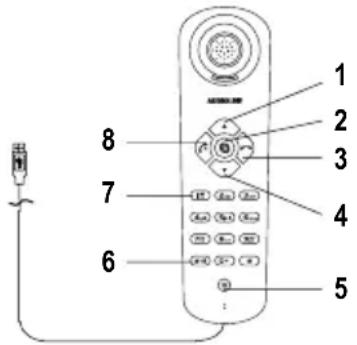
Die Tasten Ihres Telefons werden in dieser Bedienungsanleitung nachfolgend mit vereinheitlichten Symbolen dargestellt. Leichte Abweichungen der Tastensymbole Ihres Telefons gegenüber den hier verwendeten Tastensymbolen sind daher möglich.
USB-Telefon
1 ▲ Aufwärts blättern / Hörerlautstärke erhöhen
2 Skype™-Taste / öffnet das Skype™-Menü / durch Register navigieren
3 Gespräch beenden
4 ▼ Abwärts blättern / Hörerlautstärke verringern
5 [⊗] Mikrofonstummschaltung
6 |*8! Kontaktliste öffnen
8 📂 Gespräch annehmen
text_image
1 2 3 4 5 6 7 8Wie bediene ich mein Telefon?
6 Wie bediene ich mein Telefon?
Darstellungen und Schreibweisen
Nummern oder Buchstaben eingeben
* Abgebildete Taste kurz drücken
2 sec ☒ * Abgebildete Taste 2 Sekunden drücken
Telefon klingelt
Gespräch annehmen
Gespräch beenden
7 Telefonieren mit Skype™
Informationen zu Skype™
Das Angebot bei Skype™ reicht zurzeit von nur Internet-Telefonie bis hin zur vollständigen Erreichbarkeit in und aus dem Fest- und Mobilfunknetz sowie Voicemail-Nutzung.
Skypeln: Sie erhalten eine eigene Skype-Telefonnummer. Dadurch sind Sie an Ihrem Skype™-Anschluss aus dem Fest- und Mobilfunknetz erreichbar.
SkypeVoicemail: Wenn Sie nicht direkt erreichbar sind, werden die Gespräche aufgezeichnet und können später von Ihnen abgehört werden.
SkypeOut: Sie können von Ihrem Skype™-Anschluss Gespräche zum Fest- und Mobilfunknetz führen.
Alle notwendigen Informationen über die Anmeldung zu diesen Diensten und eventuell entstehenden Kosten sowie Erklärungen zur Bedienung von Skype™ erhalten Sie über die Menüs der Skype™-Anwendung.
Anruf annehmen
Wenn Sie einen Anruf erhalten, blinkt die LED-Anzeige an Ihrem Telefon und Sie hören die voreingestellte Tonrufmelodie (sofern Sie nicht "Aus" für die Lautstärke voreingestellt haben).

Anruf
annehmen
Telefonieren mit Skype™
Bei Status „Beschäftigt“ blinkt die LED-Anzeige des Telefons, aber es klingelt nicht!
Gespräch beenden

Gespräch beenden
Anrufen


eventuell mehrfach
Menü öffnen, „Meine Kontakte“ auswählen

oder


gewünschten Kontakt auswählen, Verbindung herstellen

Skype™ können Sie keine Notrufnummern anwählen! Bitte benutzen Sie hierfür Ihren Festnetzanschluss.
Anrufe über die Kurzwahl führen
Nutzen Sie die Möglichkeiten der Skype™-Anwendung, um Teilnehmern aus der Registerkarte „Meine Kontakte“ eine zweistellige Kurzwahlnummer zuzuweisen.
Kurzwahl über die Telefontastatur verwenden


Kurzwahlnummer eingeben, Verbindung herstellen
SkypeOut
Wenn Sie einen SkypeOut-Anruf führen wollen, müssen Sie die Nummer vollständig, mit Landes- und Ortsvorwahl eingeben. Dies gilt auch für Ortsgespräche.

inungen zur Bedienung von Skype™ erhalten Sie über die Menüs der Skype™-Anwendung.
Beispiel, für Verwendung der Landesvorwahl 49 für einen Anruf in Deutschland: 0049 4421 941699
Rufnummer eingeben

)bei Falscheingabe alle Ziffern löschen

Verbindung herstellen
Kontaktliste
Anrufe zurückrufen
Die Anwendersoftware Skype™ speichert eingegangene, abgehende und entgangene Anrufe und eingegangene Sprachnachrichten (Voicemails) unter der Registerkarte „Ereignisprotokoll“.

text_image
S, S eventuell mehrfach Menü öffnen, „Ereignisprotokoll“ auswählen ▲ oder ▼, ↗ gewünschten Kontakt auswählen, Verbindung herstellenKontaktliste
Kontakte aus der Kontaktliste anrufen
2 sec ✱8! Kontaktliste öffnen
oder ▲Kontaktperson auswählen
Verbindung herstellen
Alternativ kann auch der Anfangsbuchstabe des gesuchten Kontakts eingegeben werden. Drücken Sie dazu 2 Sekunden den gewünschten Anfangsbuchstaben auf Ihrer Telefontastatur.
Kontaktliste schließen
Kontaktliste schließen
Voicemail abhören
Wenn Sie eine Voicemail erhalten haben, blinkt die LED-Anzeige an Ihrem Telefon langsam.
2 sec 1 Menü „Sprachnachrichten“ öffnen
▲ oder ▼ gewünschten Absender auswählen
Voicemail abhören
Voicemail abhören beenden
Menü „Sprachnachrichten“ schließen
Kontaktliste
Einstellen der Hörerlautstärke
Sie können während eines Gesprächs die Lautstärke in 8 Stufen anpassen.

oder ▼Gewünschte Lautstärke auswählen

Die Hörerlautstärke und die Mikrofonlautstärke können auch über das Menü USB Wideband Telefon-Einstellungen angepasst werden.
Mikrofon im Telefon stummschalten
Sie können während eines Telefongesprächs das Mikrofon des Telefons aus- und einschalten.

Mikrofon ausschalten (stummschalten)

Mikrofon einschalten
Falls es Probleme gibt
8 Falls es Probleme gibt
Service Hotline
Haben Sie Probleme mit Ihrem Telefon, kontrollieren Sie zuerst die folgenden Hinweise. Bei technischen Problemen können Sie sich an unsere Service-Hotline unter Tel. 0180 5 001388 (Kosten Telekom bei Drucklegung: 14 ct/min) wenden. Bei Garantieansprüchen wenden Sie sich an Ihren Fachhändler. Die Garantiezeit beträgt 2 Jahre.
Fragen und Antworten
| Fragen Antworten | |
| Kein Telefon-gespräch möglich | - Das USB-Telefonkabel ist nicht korrekt angeschlossen oder gestört.- Der PC ist nicht eingeschaltet.- Es liegt ein totaler Stromausfall vor.- Die benötigte Anwendung ist nicht korrekt installiert oder wird nicht korrekt ausgeführt.- Es gibt Störungen bei Ihrem Provider.- Wählen Sie 00, 011 oder + vor Ihrer gewünschten Telefonnummer.- Sie haben kein Skype-Guthaben mehr.- Ihr Skype-Status darf nicht auf „Offline“ stehen. |
| Verbindung abge-hackt, fällt aus | - Prüfen Sie die Konfiguration der Internetverbindung * ). |
| Das System reagiert nicht mehr | - Starten Sie den PC neu. |
| Das Telefon klingelt nicht | - Stellen Sie die Tonruflautstärke nicht auf „AUS”.- Ihr Skype-Status darf nicht auf „Beschäftigt“ stehen. |
Falls es Probleme gibt
| Sie können Ihren Gesprächspartner nicht hören | - Prüfen Sie die Konfigurationen der Skype-Optionen (Audiogeräte).- Passen Sie die Hörerlautstärke an. |
| Ihr Gesprächspartner kann Sie nicht hören | - Schalten Sie die Mikrofonstummschaltung aus.- Passen Sie die Mikrofonlautstärke an (USB Wideband Telefon-Einstellungen). |
| Die Kontaktliste läßt sich nicht öffnen | - Schließen Sie die Voicemailliste und versuchen Sie es erneut. |
| Die Voicemailliste läßt sich nicht öffnen | - Schließen Sie die Kontaktliste und versuchen Sie es erneut. |
Wenn Sie die Probleme nicht lösen konnten, entfernen Sie Ihr USB-Telefon von Ihrem PC und starten sie die Anwendungen Skype™ und USB Wideband Telefon-Einstellungen neu. Warten Sie 15 Minuten und versuchen Sie es erneut!
*) Der Verbindungsaufbau und gegebenenfalls auftretende Sprachverzögerungen werden unter anderem durch die aktuelle Auslastung Ihres PCs, die Art und Geschwindigkeit Ihres Internetzugangs und die Verwendung von Sicherheits-einrichtungen, wie zum Beispiel einer Firewall beeinflusst.
Technische Eigenschaften
9 Technische Eigenschaften
Technische Daten
| Merkmal Wert | |
| Standard USB Wideband Telefon | |
| Stromversorgung USB-PC-Anschluss | |
| Zulässige Umgebungstemperatur 10 °C bis 30 °C | |
| Zulässige relative Luftfeuchtigkeit 20 % bis 75 % |
Systemanforderungen für Skype™
| Betriebssystem Windows XP, Windows 2000 | |
| Anschlüsse USB-Port USB1.1 oder USB2.0 | |
| RAM-Speicher 128 MB RAM oder höher | |
| Festplattenspeicher 15 MB freien Speicherplatz | |
| Prozessor Pentium II 400 MHz oder höher | |
| Sonstiges Internetverbindung | |
| CD-ROM Laufwerk für Installationssoftware |
Technische Eigenschaften
Werkseinstellungen
Telefon
Die Einstellungen des Telefons werden über das Menü USB Wideband Telefon-Einstellungen angepasst.
Tonruflautstärke: laut Tonrufmelodie: 1
Hörerlautstärke: leise Mikrofonlautstärke: leise
Tastenton: Ein Skype automatisch starten, wenn USB Wideband
Telefon angeschlossen: ja
Konformitätserklärung
Dieses Gerät erfüllt die Anforderungen der EU-Richtlinie:
1999/5/EG Richtlinie über Funkanlagen und Telekommunikationsendeinrichtungen und die gegenseitige Anerkennung ihrer Konformität. Die Konformität mit der o. a. Richtlinie wird durch das CE-Zeichen auf dem Gerät bestätigt.
Für die komplette Konformitätserklärung nutzen Sie bitte den kostenlosen Download von unserer Website www.audioline.de.

Hinweise zu Software- und Hardware-Bezeichnungen
Die in diesem Dokument erwähnten Software- und Hardware-Bezeichnungen sind eingetragene Marken und unterliegen als solche den gesetzlichen Bestimmungen.
Pflegehinweise / Garantie
10 Pflegehinweise / Garantie
Pflegehinweise
- Reinigen Sie die Gehäuseoberflächen mit einem weichen und fusselfreien Tuch.
- Verwenden Sie keine Reinigungsmittel oder Lösungsmittel.
Garantie
AUDIOLINE - Geräte werden nach den modernsten Produktionsverfahren hergestellt und geprüft. Ausgesuchte Materialien und hoch entwickelte Technologien sorgen für einwandfreie Funktion und lange Lebensdauer. Ein Garantiefall liegt nicht vor, wenn die Ursache einer Fehlfunktion des Gerätes bei dem Telefonnetzbetreiber oder einer eventuell zwischengeschalteten Nebenstellenanlage liegt. Die Garantie gilt nicht für die in den Produkten verwendeten Batterien, Akkus oder Akkupacks. Die Garantiezeit beträgt 24 Monate, gerechnet vom Tage des Kaufs.
Innerhalb der Garantiezeit werden alle Mängel, die auf Material- oder Herstellungsfehler zurückzuführen sind, kostenlos beseitigt. Der Garantieanspruch erlischt bei Eingriffen durch den Käufer oder durch Dritte. Schäden, die durch unsachgemäße Behandlung oder Bedienung, natürliche Abnutzung, durch falsches Aufstellen oder Aufbewahren, durch unsachgemäßen Anschluss oder Installation sowie durch höhere Gewalt oder sonstige äußere Einflüsse entstehen, fallen nicht unter die Garantieleistung. Wir behalten uns vor, bei Reklamationen die defekten Teile auszubessern, zu ersetzen oder das Gerät auszutauschen. Ausgetauschte Teile oder ausgetauschte Geräte gehen in unser Eigentum über. Schadenersatzansprüche sind ausgeschlossen, soweit sie nicht auf Vorsatz oder grober Fahrlässigkeit des Herstellers beruhen. Sollte Ihr Gerät dennoch einen Defekt innerhalb der Garantiezeit aufweisen, wenden Sie sich bitte unter Vorlage Ihrer Kaufquittung ausschließlich an das Geschäft, in dem Sie Ihr AUDIOLINE - Gerät gekauft haben. Alle Gewährleistungsansprüche nach diesen Bestimmungen sind ausschließlich gegenüber Ihrem Fachhändler geltend zu machen.
Nach Ablauf von zwei Jahren nach Kauf und Übergabe unserer Produkte können Gewährleistungsrechte nicht mehr geltend gemacht werden.
Contents
Wichtige Garantiehinweise
Die Garantiezeit für Ihr AUDIOLINE - Produkt beginnt mit dem Kaufdatum. Ein Garantieanspruch besteht bei Mängeln, die auf Material- oder Herstellungsfehler zurückzuführen sind. Der Garantieanspruch erlischt bei Eingriffen durch den Käufer oder durch Dritte. Schäden, die durch unsachgemäße Behandlung oder Bedienung, natürliche Abnutzung, durch falsches Aufstellen oder Aufbewahren, durch unsachgemäßen Anschluss oder Installation sowie durch höhere Gewalt oder sonstige äußere Einflüsse entstehen, fallen nicht unter die Garantieleistung.
BITTE WENDEN SIE SICH IM GARANTIEFALL AUSSCHLIESSLICH AN DEN HÄNDLER, BEI DEM SIE DAS GERÄT GEKAUFT HABEN, UND VERGESSEN SIE NICHT, DEN KAUFBELEG VORZULEGEN.
UM UNNÖTIG LANGE WARTEZEITEN ZU VERMEIDEN, SENDEN SIE REKLAMATIONSGERÄTE BITTE NICHT AN UNSERE BÜROADRESSE.
BEI FRAGEN ZUR BEDIENUNG UND GARANTIELEISTUNG LESEN SIE BITTE DIE BEDIENUNGSANLEITUNG ODER
0180 500 13 88 (Kosten Telekom bei Drucklegung: 14 ct/min)
AUDIOLINE GmbH
Neuss
Service Hotline 0180 500 13 88
(Kosten Telekom bei Drucklegung: 14 ct/min)
Internet: www.audioline.de - E-mail: info@audioline.de