USB - Tastatur Odys - Kostenlose Bedienungsanleitung
Finden Sie kostenlos die Bedienungsanleitung des Geräts USB Odys als PDF.


Benutzerfragen zu USB Odys
0 Frage zu diesem Gerät. Beantworten Sie die, die Sie kennen, oder stellen Sie Ihre eigene.
Eine neue Frage zu diesem Gerät stellen
Laden Sie die Anleitung für Ihr Tastatur kostenlos im PDF-Format! Finden Sie Ihr Handbuch USB - Odys und nehmen Sie Ihr elektronisches Gerät wieder in die Hand. Auf dieser Seite sind alle Dokumente veröffentlicht, die für die Verwendung Ihres Geräts notwendig sind. USB von der Marke Odys.
BEDIENUNGSANLEITUNG USB Odys
USB Tastatur – Anleitung
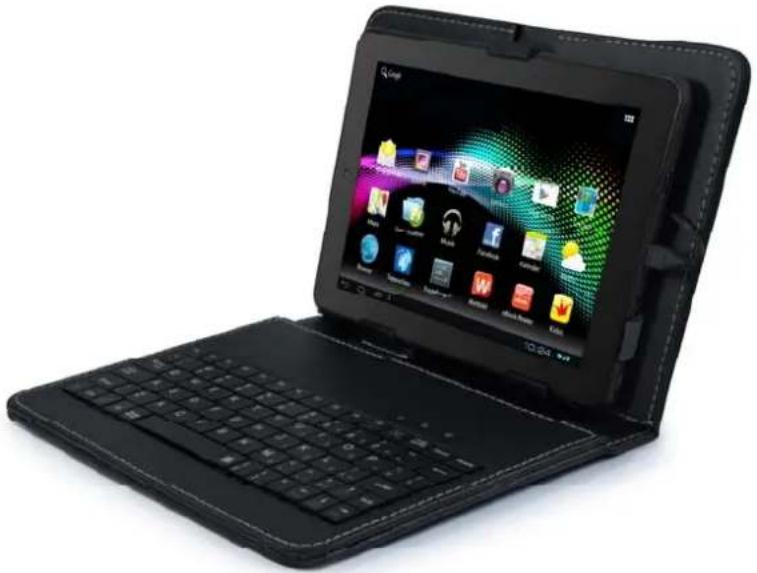
Die ODYS USB-Tastatur mit Micro USB Anschluss und Tasche ist speziell auf das ODYS Tablet 4 ausgelegt.
Hinweis
Bitte beachten Sie, dass für die Verwendung gegebenenfalls das Tastaturlayout des Geräts geändert werden muss.
Einrichtung
- Schließen Sie die Tastatur zunächst am USB / USB Host Anschluss Ihres Geräts an.
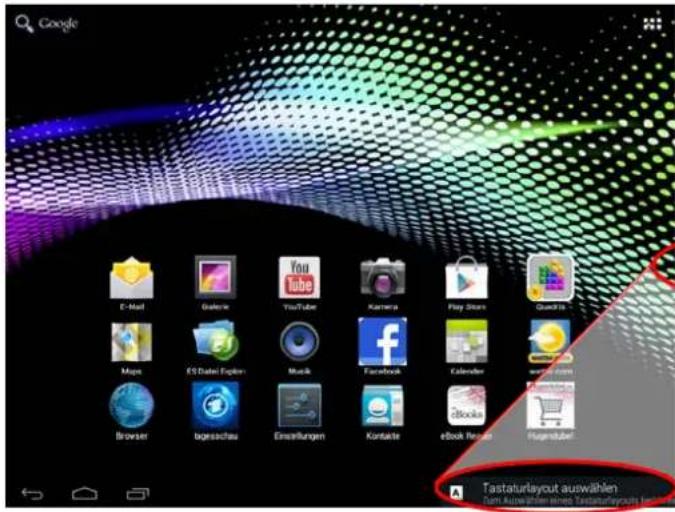
- Die Tastatur wird erkannt und direkt unten rechts in der Statusleiste angezeigt.
text_image
Google E-Mail Galerie YouTube Kamera Play Store QuizIt's Maps ES Digital Explorer Music Facebook Calendar Web.com Browser bageschau Einsilungen Kontake ebook Review Hugertube! Tastaturlayout auswählen Sum aktive stellen sieves Tastaturlayout in bed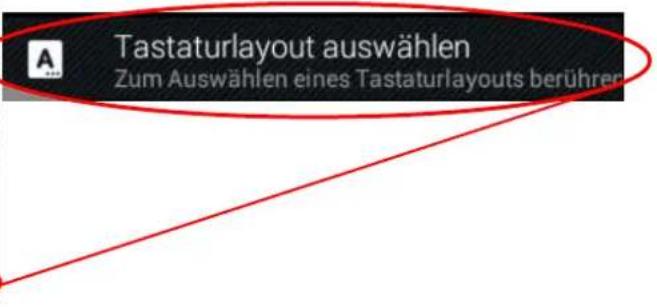
text_image
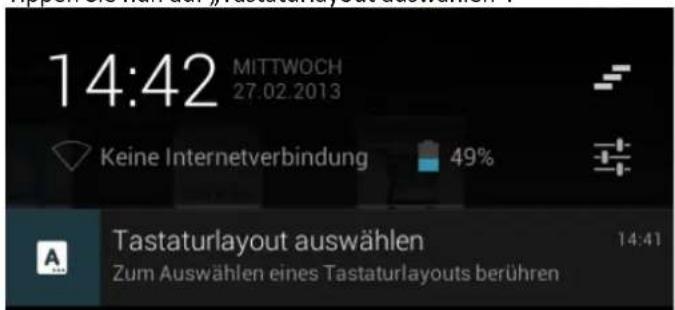
Tastaturlayout auswählen Zum Auswählen eines Tastaturlayouts berühren- Tippen Sie auf den Hinweis um die Statusleiste zu öffnen.
- Tippen Sie nun auf „Tastaturlayout auswählen“.
text_image
14:42 MITTWOCH 27.02.2013 Keine Internetverbindung 49% Tastaturlayout auswählen 14:41 Zum Auswählen eines Tastaturlayouts berühren
14:42

Keine Internetverbindung

49%


14:41

- Das Einstellungsmenü wird geöffnet.
(Sie befinden sich nun direkt unter „Einstellungen“ - „Sprache & Eingabe“.)
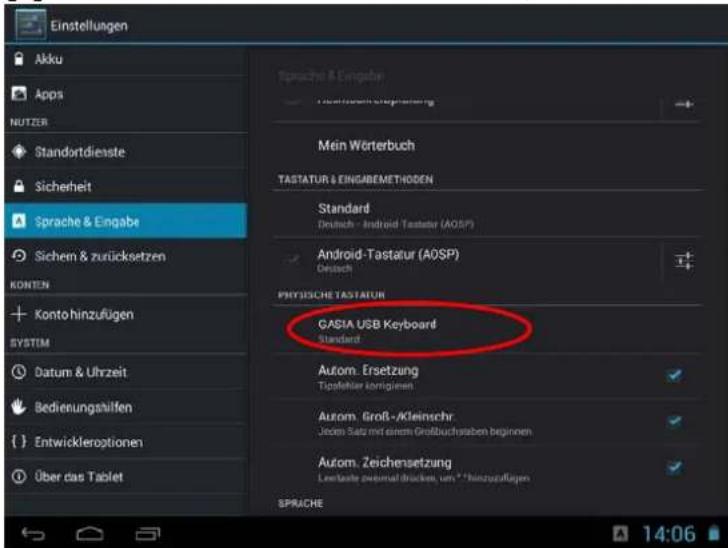
- Tippen Sie im Bereich „Physikalische Tastatur“ auf der rechten Seite auf den ersten Eintrag darunter. Wischen Sie gegebenenfalls von unten nach oben um weitere, nicht sichtbare Elemente anzeigen zu lassen.
text_image
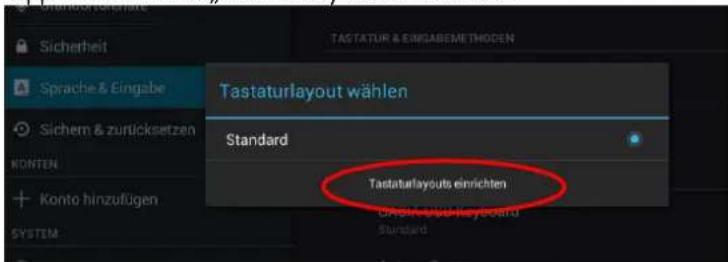
Einstellungen Akku Apps NUTZER Standortdienste Sicherheit Sprache & Engabe Sichem & zurücksetzen KONTEN Konto hinzufügen SYSTEM Datum & Uhrzeit Bedierungstüllen { } Entwickleroptionen Über das Tablet Sprache & Engabe Mein Wörterbuch TASTATUR & EINGABEMETHODEN Standard Deutsch - Android-Tastatur (AOSP) Android-Tastatur (AOSP) Deutsch PHYSICHE TASTAUUR GASIA USB Keyboard Standard Autom. Ersetzung Tipfehler konsigenen Autom. Groß-/Kleinschr Jedem Satz mit einem Großbuchstaben beginnen Autom. Zeichensetzung Leistaste einmal drücken, um " hinzpuligen" SPRACHE- Tippen Sie nun auf „Tastaturlayouts einrichten“.
text_image
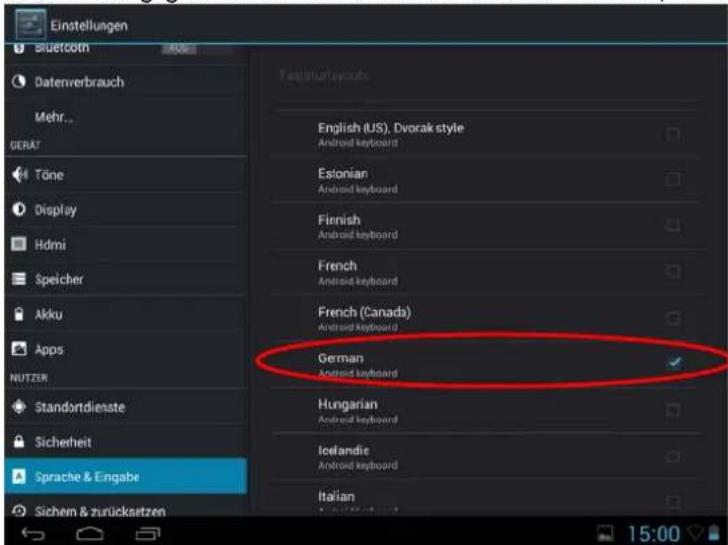
Sicherheit Sprache & Eingabe Sichern & zurücksetzen KONTEN Konto hinzufügen SYSTEM TASTATURLAYOUT wählen Standard Tastaturlayouts einrichten Diala Cippe Keyboard Standard- Wählen Sie die gewünschte Sprache (Deutsch) durch tippen aus.
Wischen Sie gegebenenfalls von unten nach oben um weitere, nicht sichtbare Elemente anzeigen zu lassen.
text_image
Einstellungen Bluetcoth Datenverbrauch Mehr... GERAT Töne Display Hdmi Speicher Akku Apps NUTZER Standordienste Sicherheit Sprache & Eingabe Sichem & zurücksetzen English (US). Dvorak style Android keyboard Estonian Android keyboard Finnish Android keyboard French Android keyboard French (Canada) Android keyboard German Android keyboard Hungarian Android keyboard Icelandie Android keyboard Italian- Die Einstellung ist nun abgeschlossen und das Gerät kann verwendet werden.
(Gewählte Elemente sind mit einem Hacken versehen)
Mit Hilfe der Zurück-Taste können Sie die Menüs schrittweise bis zurück zum Startbildschirm wieder verlassen.
text_image
Tab 1 2 § 3 § 4 % 5 & 6 / 7 ( 8 ) 9 )= β 0 + Backspace Q @ W E € R T Z U I O P Ü > < 1 # Caps Lock A S D F G H J K L Ö Ä Enter Shift Y X C V B N M ; µ : - - - Shift Fn Ctrl ⊃ ♡ Alt ← ↓ →- Öffnen Sie ein geeignetes Eingabefeld wie z.B. die Adress- oder Suchleiste Ihres Browsers.
- Schreiben Sie nun mit Hilfe der Tastatur den gewünschten Text.
Hinweis
Beachten Sie bitte, dass die Bildschirmtastatur während der Verwendung einer externen, physikalischen Tastatur nicht bei aktivieren eines Eingabefelds angezeigt wird.
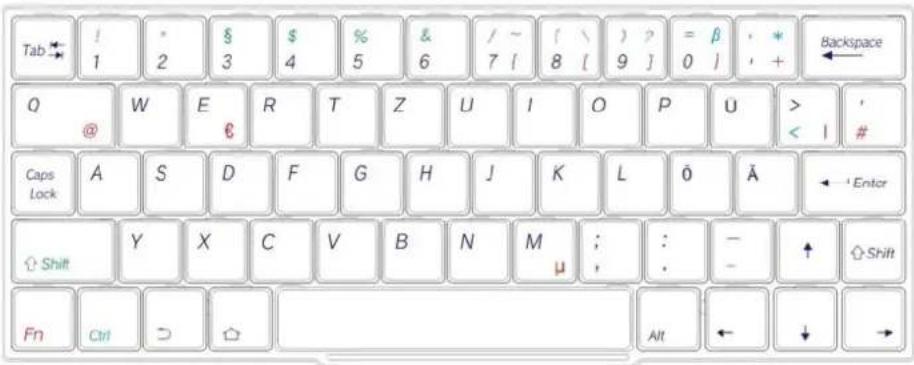
- Sonderzeichen wie z.B. „@“ oder „ß“ werden durch gleichzeitiges Drücken der entsprechend farblich gekennzeichneten Tasten eingegeben.
Für ein „@“ Zeichen drücken Sie also z.B. die rote „Fn“ Taste unten links und die Taste „Q“ (@) gleichzeitig.
- Trennen Sie einfach die USB Verbindung, falls die Tastatur nicht mehr benötigt wird.
Das Gerät zeigt nun wieder die Bildschirmtastatur an.
- Wichtige Tasten im Überblick:
| Taste | Android-Funktion |
| Zurück / Menü verlassen | |
| Startbildschirm anzeigen | |
| Fn | Zusammen mit Q, E, ...zur Eingabe von Sonderzeichen wie @, €, ... |