
Twen T 180 DS - Schreibmaschine Triumph-Adler - Kostenlose Bedienungsanleitung
Finden Sie kostenlos die Bedienungsanleitung des Geräts Twen T 180 DS Triumph-Adler als PDF.


Benutzerfragen zu Twen T 180 DS Triumph-Adler
0 Frage zu diesem Gerät. Beantworten Sie die, die Sie kennen, oder stellen Sie Ihre eigene.
Eine neue Frage zu diesem Gerät stellen
Laden Sie die Anleitung für Ihr Schreibmaschine kostenlos im PDF-Format! Finden Sie Ihr Handbuch Twen T 180 DS - Triumph-Adler und nehmen Sie Ihr elektronisches Gerät wieder in die Hand. Auf dieser Seite sind alle Dokumente veröffentlicht, die für die Verwendung Ihres Geräts notwendig sind. Twen T 180 DS von der Marke Triumph-Adler.
BEDIENUNGSANLEITUNG Twen T 180 DS Triumph-Adler
Ihre neue komfortable elektronische Schreibmaschine mit Display, Textspeicher, Korrekturspeicher und automatischen Funktionen wird Ihnen in Zukunft das Schreiben wesentlich erleichtern.
Damit Sie die Vorteile dieser Funktionen beim Schreiben bzw. Bearbeiten voll nutzen können, lesen Sie bitte diese Bedienungsanleitung aufmerksam durch.
Anhand von Textbeispielen werden Sie in die Anwendung aller Funktionen eingeführt.
Für ein schnelles Auffinden bestimmter Funktionen bzw. bestimmter Fachbegriffe steht Ihnen neben dem
Inhaltsverzeichnis zu Beginn der Bedienungsanleitung
auch ein
Stichwortverzeichnis im Kapitel „Zum Nachschlagen“ am Ende der Bedienungsanleitung zur Verfügung.
Gesamtabbildung der Tastatur
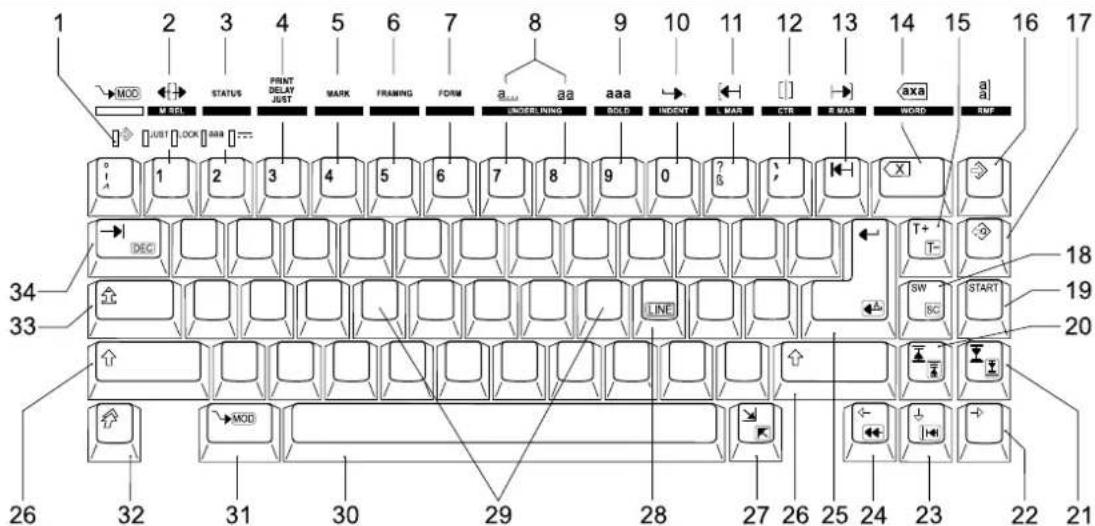
text_image
1 2 3 4 5 6 7 8 9 10 11 12 13 14 15 16 17 MOD M SEL STATUS PRINT DELAY JUST MARK FRAMING FORM a_aaa aa aaa BOLD INDONT L MAR CTR E MAR axa a_a JUST OK SHEET MING SOLD X SW SC START MOD BUF 34 33 LINE 18 19 20 26 32 31 30 29 28 27 26 25 24 23 22 211 Kontrollampen: Textspeicher/autom. 12 Schreibtaste/Zentrieren 24 Cursor-Links-Taste/Rückführen ohne
Blocksatz/Caps lock/Fettdruck/ 13 Rücktaste/Endrand setzen Zeilenschaltung
autom. Unterstreichen 14 Korrekturtaste/Wortkorrektur 25 Rückführtaste mit Zeilenschaltung/
2 Schreibtaste/Randlöser 15 Setztabulator/Tabulator löschen autom. Zeilenschaltung (AUTO)
3 Schreibtaste/Statuszeile 16 Speichertaste: Texte speichern/ 26 Umschalter (SHIFT)
4 Schreibtaste/Betriebsartenwahl Rechtsbündig schreiben 27 Relocatetaste/Sprung an Speicheranfang
PRINT/DELAY/autom. Blocksatz
5 Schreibtaste/Block markieren
6 Schreibtaste/Line Framing (Umrahmen)
7 Schreibtaste/FORMate ablegen
8 Schreibtaste/autom. Unterstreichen
9 Schreibtaste/Fettdruck
10 Schreibtaste/autom. Absatzeinrückung
11 Schreibtaste/Anfangsrand setzen
17 Abruftaste (QUICK TEXT): Texte 28 Zeilenkorrektur
und FORMate vorlegen 29 Schreibtasten
18 Suchen und Ersetzen/Stop-Code 30 Leertaste
19 START-Taste/Textausdruck 31 MOD-Taste (Modifikationstaste)
20 Hochstelltaste/Mikroschritt 32 Umschalter in die 3. Ebene (Sonderzeichen)
21 Tiefstelltaste/Mikroschritt 33 Shift lock/Caps lock
22 Cursor-Rechts-Taste 34 Tabuliertaste/Dezimaltabulator
23 Cursor-Unten-Taste/Halbschrittschaltung
Gesamtabbildung der Maschine
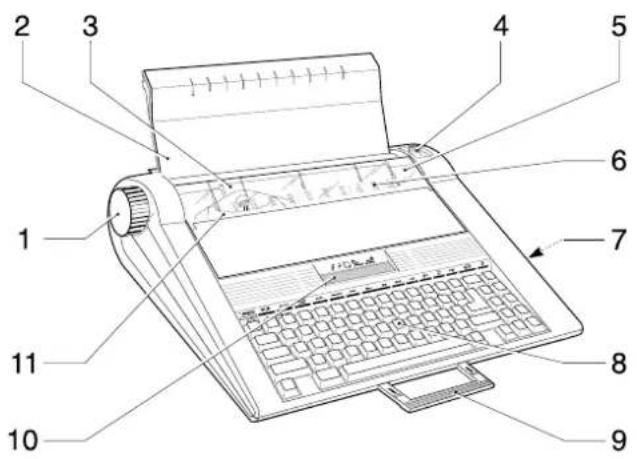
2 Tastaturabdeckung/Papierstütze
3 Schreibwalze
4 Papierlöser
5 Klarsichtabdeckung
6 Randstellerskalen
7 EIN-/AUSschalter
8 Tastenfeld
9 Tragegriff
10 Display
11 Typenträgerwagen
Einleitung
I......Einleitung
1 ......Gesamtabbildung der Tastatur
Gesamtabbildung der Maschine
2 ......Inhaltsverzeichnis
3 ....Inbetriebnahme
- Grundsätzliches, Voraussetzungen -
3 ......Aufstellen der Maschine, Netzkabel anschließen Ein-/Ausschalten, Service Position, Generallöschen
4 ....Speicherwerterhaltung, Standardwerte, Akustische und optische Signale
5 ......Display
6 ......Vor dem Schreiben
- Handhabung des Papiers und die wichtigsten Einstellungen -
6 ......Papier einspannen und ausrichten
7 ......Neue Ränder setzen - Zeilenanfang und Zeilenende einstellen -
8 ....Statuszeile - Einsteller, Grundeinstellungen -
9 ......Einstellen von Schreibteilung, Zeilenabstand und automatischem Seitenende
10 ......Anzeige der Ränder
11 ......Betriebsartenwahl
12 ....Texte schreiben und gestalten - Das einfache Schreiben und Korrigieren -
12 ......Mehrfachbelegung der Schreibtasten, - Sonderzeichen schreiben - Senkrechtstrich
13 ......Akzenttaste, Dauerfunktionstasten, Leertaste, Umschalter, Umschaltfeststeller, Caps lock
14 ......Rückführen mit/ohne Zeilenschaltung
15 ......Hochstell-/Tiefstelltasten, Mikroschritt Rücktaste, Relocate-Taste
16 ....Korrekturtaste - Tippfehler korrigieren -
17 ....Halbschrittschaltung - Ein Zeichen nachträglich einfügen -
18 ....Tabulator - Tabellen schreiben -
19 ....Dezimaltabulieren - Kommagerecht oder rechtsbündig schreiben an einem Tab-Stop -
20 .... Druckvarianten - Text automatisch unterstrichen oder fettgedruckt schreiben -
21 ....AUTOMatische Zeilenschaltung - Schreiben ohne auf den Endrand zu achten - Automatische Einrückung - Absätze eingerückt schreiben -
22 ....Zentrieren - Texte mittig schreiben -
23...... Rechtsbündig schreiben
- Bündig zum Endrand schreiben - Umrahmen (Line Framing), - Linieren -
24...... Betriebsart DELAY
- Text zeilenweise schreiben und drucken -
25...... Text speichern
- Das Speichern und nachträgliche Bearbeiten -
25...... Textspeicher
- Allgemeines, Speichertaste, Abruftaste, autom. Bedienerführung -
27..... Speichern
- Text in den Speicher schreiben -
27...... Trennverhalten in der Randzone
- Geschützter Leerschritt, geschützter Trennstrich, bedingter Trennstrich -
28...... Drucken
- Text aus dem Speicher drucken -
30...... Textbearbeitung
- Gespeicherten Text ändern -
33...... FORMAT-Funktion - Zeilenformat neu
35..... Suchwort
- Schnelles Auffinden einer Position in einem gespeicherten Text -
36..... Suchen und Ersetzen
- Eine Zeichenfolge im Speicher durch eine andere ersetzen -
37...... Standardbrief/Stop-Code
- Haltepunkte für variable Einfügungen setzen -
38...... Löschen
- Gespeicherten Text löschen - Speicher-Inhaltsverzeichnis
- Verzeichnis der gespeicherten Texte ausdrucken -
39 ......Zubehör wechseln
39...... Farbbandkassette wechseln Korrekturband wechseln
40.... Typenrad wechseln Angaben auf demTypenrad Technische Daten
41......Zum Nachschlagen
- Fachbegriffe, Wo steht was, Display-Hinweise -
41...... Erklärung einiger Fachbegriffe
42...... Was ist, wenn ...
43..... Display-Hinweise
45...... Stichwortverzeichnis
47...... Verfügbare Farb- und Korrekturbänder Bescheinigung des Herstellers
48...... Kurzeinführung für Eilige
Inbetriebnahme
- Grundsätzliches, Voraussetzungen -
Ihre neue Schreibmaschine ist ein hochwertiges Gerät, das nur dann richtig funktioniert, wenn Sie alle Voraussetzungen, die für die Inbetriebnahme erforderlich sind, erfüllt haben.
Alles Wissenswerte darüber finden Sie auf folgenden Seiten unter:
- Maschine aufstellen - Speicherwerterhaltung, Standardwerte
- Netzkabel anschließen, Maschine einschalten - Akustische und optische Meldungen
- Service Position, Generallöschung - Display
Aufstellen der Maschine
Achten Sie beim Aufstellen darauf, daß Ihre Maschine
- auf einer festen erschütterungsfreien Unterlage steht;
- in einem Abstand von mind. 6 cm zu anderen Gegenständen steht;
- sich nicht in der Nähe eines Heizkörpers befindet;
- keiner direkten Sonnenbestrahlung ausgesetzt ist
So machen Sie die Maschine betriebsbereit:
- Nehmen Sie die Tastaturabdeckung ab und verwenden Sie als Papierstütze, indem Sie sie einmal drehen. Die Markierungen der Papierstütze zeigen nach oben, die Rastnasen nach unten (siehe Pkt. 1).
- Setzen Sie die Rastnasen der Papierstütze in die dafür vorgesehenen Öffnungen nach unten ein (siehe Pfeile) und klappen Sie sie zurück.
- Überprüfen Sie, ob Farbbandkassette, Typenrad und Korrekturband eingesetzt sind. Klappen Sie dafür die Klarsichtblende und anschließend die vordere Maschinenabdeckung in Richtung Tastatur hoch (Pkt. 2). Setzen Sie nun das Zubehör ein. Verfahren Sie hierbei wie im Kapitel Zubehör beschrieben.
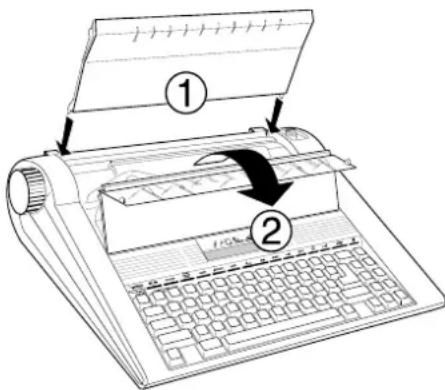
Abb.: Maschine startklar machen
Netzkabel anschließen, Maschine einschalten, Service Position, Generallöschung
Anschließen des Netzkabels
Bevor Sie das Netzkabel anschließen, vergleichen Sie die auf dem Typenschild angegebene Netzspannung mit Ihrer örtlichen Netzspannung. Stimmen die Werte nicht überein, wenden Sie sich bitte an Ihren Fachhändler.
- Entfernen Sie das Kabel von den Kabelhaltern an der Rückseite der Maschine.
- Schließen Sie den Netzstecker an. Zur vollständigen Netztrennung ist der Netzstecker zu ziehen. Schließen Sie das Gerät deshalb an eine leicht zugängliche Steckdose.
Ein-/Ausschalten
Einschalten = Stellen Sie den Ein-/Ausschalter auf „I“.
Der Typenträgerwagen bewegt sich zum linken Ende der Walze und kehrt dann zum Anfangsrand zurück. Das Typenrad positioniert sich in Grundstellung (surrendes Geräusch). Die Standardeinstellungen sind gesetzt.
Ausschalten = Stellen Sie den Ein-/Ausschalter auf „0“.
Service Position
Zum Wechseln des Zubehörs betätigen Sie den Umschalter und gleichzeitig die Relocate-Taste. Der Typenträgerwagen fährt in die Mitte und alle anderen Funktionen sind gesperrt. Jetzt können Sie das Zubehör wechseln. Betätigen Sie nochmals den Umschalter und die Relocate-Taste. Das Typenrad und der Typenträgerwagen positionieren sich in Grundstellung und die individuellen Einstellungen bleiben erhalten. Der Typenträgerwagen kehrt an die Druckspitze zurück. Der Korrekturspeicher ist gelöscht.
Generallöschen
Eine Generallöschung erfolgt, wenn Sie die Maschine bei gedrückter Korrekturtaste einschalten. Hierbei werden sowohl der Korrekturspeicher als auch der interne Textspeicher sowie alle Einstellungen gelöscht. Die Maschine setzt automatisch die Standardwerte.


Ein eventueller Austausch des Netzkabels ist durch den technischen Kundendienst durchzuführen.
Speicherwerterhaltung, Standardwerte
Speicherwerterhaltung
Ihre Maschine ist mit einer Batterie ausgerüstet. Diese sorgt dafür, daß nach dem AUSschalten der Maschine oder bei Stromausfall alle gespeicherten Texte und die Einsteller erhalten bleiben (Speicherwerterhaltung). Die Lebensdauer der Batterie ist auf max. 5 Jahre begrenzt. Lassen Sie die verbrauchte Batterie durch den technischen Kundendienst austauschen.*
Standardwerte
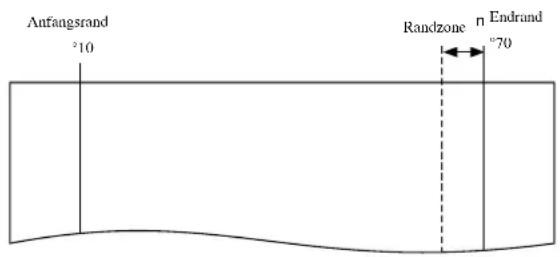
Wurde eine Generallöschung durchgeführt, so sind die gespeicherten Texte und Einstellungen gelöscht. Die Schreibmaschine setzt dann automatisch folgende Einstellungen:
| Anfangsrand | auf °10 |
| Endrand | auf °70 |
| automatisches Seitenende | ausgeschaltet, 99 Zeilen |
| Betriebsart | |
| Tab-Stop | auf Endrand |
| AUTO-Funktion | ausgeschaltet |
Zu den Standardwerten gehört auch die autom. Randkontrolle.
Diese ist ein 8 Zeichen breiter Bereich direkt vor dem Endrand. Ein kurzer Signalton weist Sie beim Schreiben auf den Beginn der autom. Randkontrolle hin.
text_image
Anfangsrand 10 Randzone n Endrand 70Abb.: Standardwerte
- *Batterien gehören nicht in den Hausmüll! Bitte geben Sie verbrauchte Batterien bei Sammelstellen oder Sondermüllplätze ab.
- Explosionsgefahr bei unsachgemäßem Austausch der Batterie.
Akustische und optische Meldungen
Funktionen, die Sie nicht wahrnehmen können (z.B. Setztabulator, Rand setzen, usw.) werden akustisch oder optisch bestätigt.
Akustische Meldungen
Kurzes Signal = positive Meldung (Bestätigung)
Langes Signal = Fehlermeldung (Ablehnung)
Optische Meldungen
Links oberhalb der Zifferntasten befinden sich 5 Kontrollampen. Folgende Einstellungen werden angezeigt:
- Kontrollampe = Textspeicher eröffnet 4. Kontrollampe = Fettdruck
- Kontrollampe = autom. Blocksatz beim Ausdruck 5. Kontrollampe = Unterstreichen wortweise oder kontinuierlich
- Kontrollampe = Shift lock/Caps lock-Funktion
In den Abbildungen sind die Kontrollampen so dargestellt: Lampe leuchtet
Lampe leuchtet nicht
Display
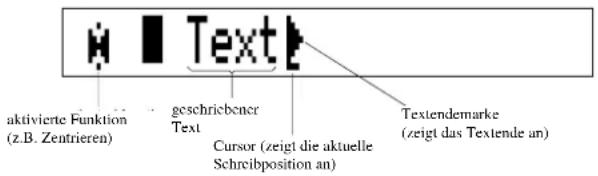
Das Display ist eine 20-stellige Anzeige, in der Text angezeigt und Funktionen durch individuelle Symbole dargestellt werden. Zusätzlich dient es als Fenster in den Speicher, aus dem auch die belegten Textadressen und die verbleibende Speicherkapazität abgelesen werden können.
Das Display zeigt sowohl beim Arbeiten mit dem Speicher als auch in der Betriebsart DELAY den geschriebenen Text an.
In der Betriebsart PRINT wird das Wort „P R I N T“ oder - falls aktiviert - die Symbole für Dezimaltabulator, Zentrieren und Rechtsbündig Schreiben dargestellt (Abb.).
PRINT
text_image
aktivierte Funktion (z.B. Zentrieren) geschriebener Text Cursor (zeigt die aktuelle Schreibposition an) Textendemarke (zeigt das Textende an)Abb.: Display-Beispiele
Einstellung der Helligkeit
Der Kontrast des Displays kann den jeweiligen Lichtverhältnissen angepaßt werden.
Bedienfolge:
- Die Statuszeile wird aufgerufen, indem Sie die MOD-Taste gedrückt halten und die Schreibtaste „2“ betätigen.
- Betätigen Sie bei gedrückter MOD-Taste die Cursor-Unten-Taste so oft, bis der Kontrast Ihren Arbeitsplatzbedingungen optimal entspricht. Der Kontrast kann in 4 Stufen verändert werden.
- Verlassen Sie die Statuszeile, indem Sie nochmals die Tastenkombination MOD und „2“ drücken.


Vor dem Schreiben
- Handhabung des Papiers und die wichtigsten Einstellungen -
Nachdem Sie nun alles Wissenswerte zum Aufstellen und zur Inbetriebnahme Ihrer Schreibmaschine erfahren haben, sollten Sie zum Papier greifen. Im folgenden Kapitel wird Ihnen gezeigt,
- wie Sie das Papier einziehen und ausrichten können
- wie der Anfangsrand und der Endrand gesetzt wird,
- wie Sie mit Hilfe der Statuszeile die Einsteller verändern,
- wie die verschiedenen Betriebsarten eingestellt werden.
Papier einspannen und ausrichten
Es gibt zwei Möglichkeiten des Papiereinzugs:
A) Automatischer Papiereinzug
Diese Art des Papiereinzugs ist die Voraussetzung sowohl für das Einstellen des „automatischen Seitenendes“ mit Hilfe der Korrektur- und der Rückführtaste als auch für dessen Verwendung. Dies wird ebenfalls in diesem Kapitel beschrieben.
B) Manueller Papiereinzug
Dies ist die herkömmliche Art, das Papier mit dem Walzendrehknopf einzuziehen. Sie empfiehlt sich vor allem beim Schreiben auf vorgedruckten Zeilen (z.B. Formularen) und bei unregelmäßigen Zeilenabständen. Wenn Sie das Papier auf diese Art einziehen, sollten Sie das korrekte „automatische Seitenende“ über die Zifferntasten eingeben.
Bedienfolge:
- Legen Sie das Papier in den Papierschacht.
2. a) Automatischer Papiereinzug
Halten Sie die MOD-Taste gedrückt und betätigen Sie die Schreibtaste „Y“. Das Papier wird auto-matisch bis zur ersten Schreibzeile eingezogen.
b) Manueller Papiereinzug
Drehen Sie den Walzendrehknopf solange, bis das Papier auf die gewünschte Schreibzeile eingezogen ist.
Wurde das Papier versehentlich schief eingezogen, ziehen Sie den Papierlöser nach vorn. Die Papierführung ist gelöst. Sie können das Blatt mit der Hand ausrichten. Legen Sie den Papierlöser anschließend wieder zurück.

- Möchten Sie oberhalb der mit dem automatischen Papiereinzug erreichten Zeile schreiben, dann drücken Sie die Hochstelltaste.
- Die schwarz abgebildete Taste ist solange gedrückt zu halten, bis die daneben abgebildete Taste gedrückt wurde.
Neue Ränder setzen
- Zeilenanfang und Zeilenende einstellen -
Im folgenden ist das Setzen der Ränder in den Betriebsarten PRINT und DELAY beschrieben. Sowohl der Anfangs- als auch der Endrand kann in beiden Betriebsarten gesetzt werden.
Voraussetzung für das Setzen des Anfangsrandes ist, daß die jeweiligen neuen Positionen mit leerem Korrekturspeicher angefahren werden (also z.B. mit der Leertaste oder Tabulator).
Standardränder
Wenn Sie DIN-Format Schreibpapier (A4, A5 quer) verwenden, brauchen Sie sich um die Rändereinstellung nicht zu kümmern.
Mit den Standardwerten für
Anfangsrand auf °10
Endrand auf °70
sind die zum Schreiben von Geschäftsbriefen üblichen Ränder für Zeilenanfang und Zeilenende bereits automatisch eingestellt.
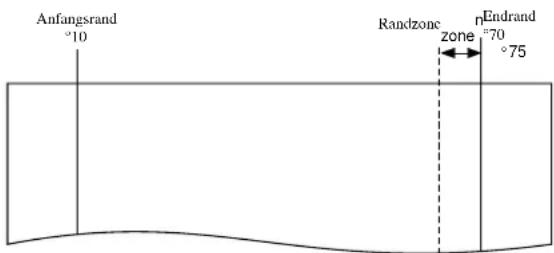
text_image
Anfangsrand °10 Randzone nEndrand zone °70 °75Abb.: Standardränder
Standardränder einstellen
Wenn individuelle Ränder gesetzt sind und Sie wieder mit den Standardrändern arbeiten wollen, so betätigen Sie bei gedrückter MOD-Taste die Abruftaste. Im Display erscheint das Wort FORMAT sowie die Auswahlmöglichkeiten 1, 2 und 0. Setzen Sie die Standardränder, indem Sie mit der Zifferntaste „0“ die Standardeinsteller auswählen.

Randstellerskalen
Die Skalen auf der Klarsichtabdeckung zeigen die verschiedenen Schreibteilungen. Der Positionsfinder zeigt während des Schreibens auf diesen Skalen die jeweilige Schreibposition an.
Randlöser
Möchten Sie über die eingestellte Zeilenlänge hinausschreiben, so halten Sie bei Erreichen des Randes die MOD-Taste gedrückt und betätigen die Zifferntaste „1“ (Randlöser). Der Endrand wird freigegeben und Sie können bis zum äußersten rechten Rand schreiben.
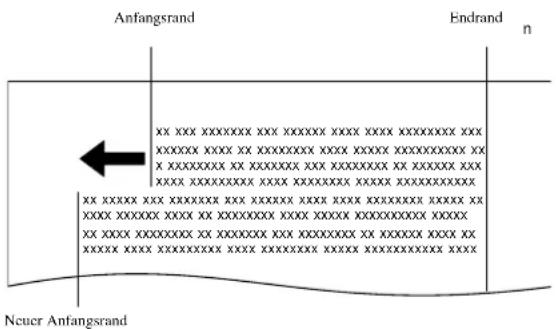
Anfangsrand versetzen
Bedienfolge:
- Fahren Sie bei leerem Korrekturspeicher mit der Leertaste oder der Rücktaste die gewünschte Anfangsrand-Position an.
Wenn Sie den aktuellen Anfangsrand nach links überschreiben wollen, so halten Sie die MOD-Taste gedrückt und betätigen die Ziffertaste „1“ (Randlöser).
- Setzen Sie den neuen Anfangsrand, indem Sie die MOD-Taste drücken und die Schreibtaste „ß“ betätigen. Ein akustisches Signal bestätigt den neu gesetzten Anfangsrand.
text_image
Anfangsrand Endrand n xx xxx xxxxxxxxxx xxx xxxxxxxx xxx xxx xxxxxxxxxx xxx xxxxxxxxxx xxx xxxxxxxxxxxxx xxx xxxxxxxxxxxxx xx x xxxxxxxxxxxxx xxx xxxxxxxxxxxxx xx xxxxxxxxxx xxxxxxxxxxxxxxxxxx xxx xxxxxxxxxxxxx xxx xxxxxxxxxxxxx xx xxxxxxxxxx xxx xxxxxxxxx xxx xxxxxxxxxxxxx xxxxx xxxxxxxxxxxxxx xxx xxxxxxxxxxxxx xxx xxxxxxxxxxxxx xxxxx xx xxxxxxxxxxxxx xx xxxxxxxxxxxxx xxx xxxxxxxxxxxxx xx xxxxxxx xxx xxxxxxxxxxxxx xxx xxxxxxxxxxxxx xxxxx Neuer AnfangsrandAbb.: Anfangsrand setzen
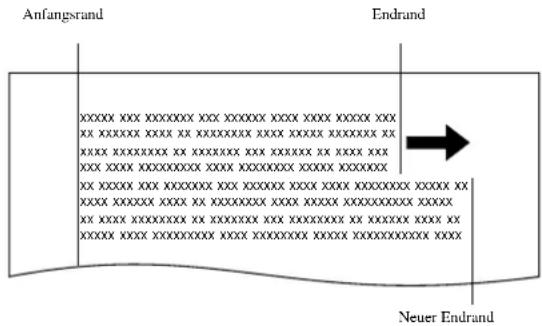
Endrand nach rechts versetzen
Bedienfolge:
- Falls die AUTO-Funktion eingeschaltet ist, schalten Sie sie aus und bringen den Typenträgerwagen zum Endrand, z.B. mit der Leertaste.
- Betätigen Sie die Randlöserfunktion.
- Fahren Sie mit der Leertaste die gewünschte Endrand-Position an.
- Setzen Sie den neuen Endrand, indem Sie die Taste MOD drücken und die Rücktaste betätigen. Ein akustisches Signal bestätigt den neu gesetzten Endrand.
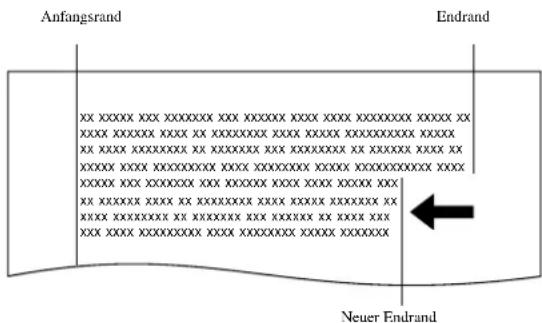
Endrand nach links versetzen
Bedienfolge:
- Fahren Sie den Typenträgerwagen mit der Leer-taste an die gewünschte Stelle.
- Betätigen Sie bei gedrückter MOD-Taste die Rücktaste. Ein akustisches Signal bestätigt den neu gesetzten Endrand.


text_image
Anfangsrand Endrand Neuer EndrandAbb. 1: Endrand nach rechts versetzen

text_image
Anfangsrand Endrand xx xxxxxx xxx xxxxxxxx xxx xxxxxxxx xxx xxx xxxxxxxx xxx xxx xx xxxxxxxx xxx xx xxxxxxxx xxx xxx xxxxxxxx xxxxxx xx xxx xxxxxxxxx xx xxxxxxxx xxx xxxxxxxxx xx xxxxxxxx xxx xx xxxxxxx xxx xxxxxxxxxxxxx xxx xxxxxxxxxxxxx xxxxxx xxxxxxx xxx xxxxxxxxxxxxx xxx xxxxxxxxxxxxx xxxxxx xx xxxxxxxx xxx xxxxxxxxxxxxx xxx xxxxxxxxxxxxx xx xxxxxxxxxxxxxx xx xxxxxxxx xxx xxxxxxxx xx xxxxxx xx xxx xxxxxxxxxxxxx xxx xxxxxxxxxxxxx xxxxxx Neuer EndrandAbb. 2: Endrand nach links versetzen
- Wird der Anfangsrand auf die Position des Endrandes gesetzt, so wird dieser automatisch auf den rechten Anschlag (°90) gesetzt.
- Wird der Endrand auf die Position des Anfangsrandes gesetzt, so wird dieser automatisch auf den linken Anschlag (°0) gesetzt.
Statuszeile
- Einsteller, Grundeinstellungen -
Die Statuszeile ermöglicht die Veränderung der eingestellten Standardwerte. Mit diesen Einstellern haben Sie die Möglichkeit, Ihren Texten ein individuelles Äußeres zu geben, indem Sie z.B. den Zeilenabstand oder den Schreibschritt ändern.
Außerdem besteht die Möglichkeit, ein „automatisches Seitenende“ anzugeben, an dem die Maschine durch einen langen Piepton das Ende des zu beschreibenden Bereichs signalisiert und im Display einen entsprechenden Hinweis gibt.
Im folgenden ist der Aufruf der Statuszeile und die Anzeige der aktuellen Randpositionen (umgerechnet auf die jeweilige Schreibteilung) beschrieben sowie das Einstellen der Werte für
- die Schreibteilung,
- den Zeilenabstand und
- das automatisches Seitenende.
Zusätzlich erfahren Sie, wie Sie die Betriebsart (PRINT, DELAY) wechseln können.
Aufruf der Statuszeile
In den Betriebsarten PRINT und DELAY ist das Aufrufen der Statuszeile und das Verändern der Einsteller jederzeit möglich, wenn der Korrekturspeicher leer ist und der Typenträgerwagen sich am Anfangsrand befindet.
Außerdem dürfen die Funktionen „Dezimaltabulator“ und „Zentrieren“ nicht aktiv sein.
Halten Sie zum Aufruf die MOD-Taste gedrückt und be- tätigen Sie die Schreibtaste „2“.
Die Statuszeile erscheint im Display.

Wird die Statuszeile im Speicherbetrieb aufgerufen, so dient sie
a) im geschriebenen Text nur als Information, welche Einstellungen zu diesem Text abgespeichert sind; der Cursor (Unterstrich) erscheint nicht im Display.
b) bei leerem Korrekturspeicher (also z.B. am Zeilenanfang oder nach Betätigen der Rückführtaste) zum Verändern der Einsteller des folgenden Textes. Das nachträgliche Einfügen einer Status-Änderung in den Textspeicher wird im Kapitel „Speichern“ beschrieben.
Auch bei aufgerufener Statuszeile können neue Ränder mit den entsprechenden Tasten angefahren und gesetzt werden. Sie werden sofort im Display angezeigt.
Einstellen der Schreibteilung
Nach dem Aufruf der Statuszeile steht der Cursor automatisch unter der momentan eingestellten Schreibteilung.
Mit der Cursor-Unten-Taste wählen Sie die gewünschte Teilung aus.
Sie haben 3 Möglichkeiten:
Schreibteilung 10: 10 Zeichen pro Zoll (2,54 cm)
Schreibteilung 12: 12 Zeichen pro Zoll (2,54 cm)
Schreibteilung 15: 15 Zeichen pro Zoll (2,54 cm)
Die Auswahl ist beliebig oft möglich, d.h. Sie blättern im Ring 10 > 12 > 15 > 10 > 12 ....
Übernehmen Sie den geänderten Schreibschrittwert, indem Sie die MOD-Taste gedrückt halten und die Schreibtaste „2“ betätigen, oder springen Sie mit der Cursor-Rechts-Taste in das nächste Feld, um den Zeilenabstand einzustellen.

| Schreibteilungen | |
| 15 | Schreibteilung mio MIO XXX |
| 12 | Schreibteilung mio MIO XXX |
| 10 | Schreibteilung mio MIO XXX |
Abb. 1: Schreibteilungen
Zeilenabstand einstellen
Sie haben die Statuszeile aufgerufen, der Cursor steht unter dem Wert der Schreibteilung. Drücken Sie jetzt die Cursor-Rechts-Taste. Der Cursor springt zu dem Wert für den Zeilenabstand. Mittels der Cursor-Unten-Taste können Sie wiederum zwischen drei Werten wählen:
1 einzeilig
1 ½ eineinhalb-zeilig
2 zweizeilig
Auch hier ist das Blättern im Ring möglich. Mit der Cursor-Links-Taste besteht die Möglichkeit des Sprungs zurück zum Schreibschritt-Einsteller, mit der Cursor-Rechts-Taste zur Einstellung des automatischen Seitenendes.


Automatisches Seitenende einstellen/Bogenendanzeige
Das dritte Feld der Statuszeile ermöglicht es Ihnen, das Ende des zu beschreibenden Bereichs einer Seite festzulegen.
Wechseln Sie nach dem Aufruf der Statuszeile durch zweimaliges Drücken der Cursor-Rechts-Taste in das entsprechende Feld.
Sie können zwischen folgenden Möglichkeiten wählen:
OFF automatisches Seitenende ausgeschaltet
ON automatisches Seitenende eingeschaltet
Zahl automatisches Seitenende programmieren (zwischen 10 und 99)
Wählen Sie bitte zur Programmierung die Zahlen-Angabe aus.
Es gibt zwei Möglichkeiten der Eingabe:
A) Direkt durch Zifferneingabe
Bedienfolge:
-
Geben Sie in das Feld die Anzahl der zu beschreibenden Zeilen des Blattes mit den Zahlentasten ein. Die Zeilenzahl wird immer zweistellig eingegeben; die zulässigen Werte liegen zwischen 10 und 99. Wird der Wert „10“ unterschritten, erfolgt im Display ein Hinweis (siehe Kapitel „Display-Hinweise“).
-
Bestätigen Sie die Einstellung durch das Drücken der Cursor-Links- oder Cursor-Rechts-Taste bzw. verlassen Sie die Statuszeile mit „MOD“ und „2“; im Display wird automatisch der Wert „ON“ (Seitenende-Uberwachung eingeschaltet) angezeigt.
| 10 1 13 | ON | 10/70 |
Abb. 2: Zeilenabstände
| 10 1 12 OFE | 10/70 |
B) Blattbezogen mit den Papierbewegungstasten
Mit dieser Methode können Sie das Seitenende papierbezogen einstellen. Verwenden Sie
- die Rückführtaste, um das Papier vorwärts zu bewegen oder
- die Korrekturtaste, um das Papier rückwärts zu bewegen.
Voraussetzung für diese Art des Einstellens ist, daß das Blatt mit dem automatischen Papiereinzug einge-legt wurde. Der Cursor steht unter dem dritten Feld der Statuszeile, und Sie haben zur Programmierung des Seitenendes die Zahlenangabe ausgewählt (siehe oben).
10 1% OFE 10/70
Bedienfolge:
- Ziehen Sie das Blatt mit dem automatischen Papiereinzug (MOD + Y) ein. Das Feld für das automatische Seitenende springt auf „06“, weil das Papier standardmäßig auf die 6. Schreibzeile eingezogen wird.
- Bewegen Sie nun das Blatt mit der Rückführtaste oder der Korrekturtaste bis zur gewünschten letzten Zeile Ihres Blattes oder Formulars. Der im Display angezeigte Wert muß zwischen „10“ und „99“ liegen.
-
Bestätigen Sie die Einstellung
-
entweder durch Drücken der Cursor-Links- oder Cursor-Rechts-Taste; im Display wird automatisch der Wert „ON“ (Seitenende eingeschaltet) angezeigt.
- oder durch Verlassen der Statuszeile (MOD + 2); es wird ebenfalls die Einstellung „ON“ übernommen.
- Nehmen Sie nun das Blatt aus Ihrer Maschine, und spannen Sie es mit dem automatischen Einzug (MOD + Y) erneut ein. Die Maschine stoppt jetzt den Ausdruck nach der von Ihnen gewählten Zeilenanzahl.
Automatisches Seitenende ausschalten
Wählen Sie hierzu innerhalb der Statuszeile erneut das entsprechende Feld an und stellen die Option „OFF“ ein. Die von Ihnen zuletzt gewählte Anzahl der Schreibzeilen bleibt erhalten und kann bei Bedarf wieder aktiviert werden.
Anzeige der Ränder
Die Anzeige der Randpositionen in der Statuszeile dient nur zur Information und kann im Display nicht beeinflußt werden.
Die Werte werden entsprechend der eingestellten Schreibteilung berechnet und angezeigt (vgl. Skala auf der Klarsichtabdeckung).
Verlassen der Statuszeile, Speichern der eingestellten Werte
Wenn alle Werte entsprechend Ihren Wünschen gesetzt sind, verlassen Sie die Statuszeile durch erneutes Betätigen der MOD-Taste und der Schreibtaste „2“. Dadurch werden alle Änderungen übernommen bzw. abgespeichert.
10 1 ON 10/70
Sollten Sie doch einmal mehr Zeilen auf einer Seite schreiben wollen, so können Sie dies durch Drücken der Randlöserfunktion (MOD + Schreibtaste „1“) erreichen. Die automatische Seitenende-Überwachung wird ausgeschaltet, bis Sie erneut den automatischen Papiereinzug (MOD + Y) betätigen.
Betriebsartenwahl
Mit dem Betriebsartenwähler haben Sie die Möglichkeit, die Art der Textein- und ausgabe zu bestimmen.
Durch das Betätigen der MOD-Taste und der Schreibtaste „3“ können Sie folgende Betriebsarten einstellen:
PRINT = Sofortdruck
Bei dieser Einstellung wird der eingegebene Text sofort auf das Papier gedruckt, während im Display das Wort „PRINT“ erscheint.
DELAY = verzögertes Schreiben
In dieser Betriebsart wird der eingegebene Text erst im Display angezeigt. Schalten Sie in die nächste Zeile, so erfolgt der Ausdruck des Textes. Bei der Textein-gabe bewegt sich der Typenträgerwagen zu Ihrer Orientierung mit. Sie können vor dem Ausdruck im Display Korrekturen oder Texteinfügungen vornehmen.
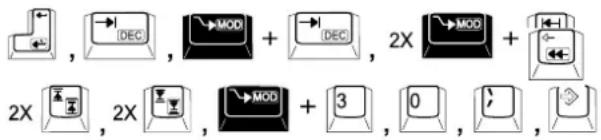
Den Textausdruck können Sie durch nebenstehende Tasten auslösen:
text_image
, DEC, MOD + DEC, 2X MOD + 2X , 2X , MOD + 3 , 0 , ,Bei eingeschalteter AUTO-Funktion führt der Leerschritt und der Trennstrich innerhalb der Randzone zum Textausdruck.
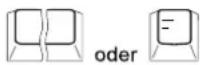
JUST = automatischer Blocksatz
Diese Betriebsart kann nur beim Ausdruck eines bereits gespeicherten Textes angewendet werden. Im Blocksatz erstellte Texte haben keinen Flattersatz, d.h. alle Zeilen sind gleich lang, und der Text sieht wie gedruckt aus. Er wird links- und rechtsbündig gedruckt, sodaß jede Zeile am Anfangsrand beginnt und mit dem Endrand abschließt.
Hinweis: Der Blocksatz kann nur in den Zeilen ordnungsgemäß ausgeführt werden, die nicht durch das Drücken der Rückführtaste abgeschlossen wurden. Schreiben Sie den Text, den Sie später im Blocksatz ausdrucken wollen, mit der AUTOMatischen Zeilenschaltung, sodaß der Umbruch am Zeilenende selbständig erfolgt. Die Rückführtaste benutzen Sie nur am Absatzende. Wenn Sie einen Text im Blocksatz drucken wollen, dessen Zeilen jeweils mit der Rückführtaste abgeschlossen wurden, so löschen Sie diese Zeilenschaltungen (bei Bedarf einen Leerschritt einfügen), indem Sie den Text im Display „editieren“ (siehe Kapitel „Text im Display ändern“).
Texte schreiben und gestalten
- Das einfache Schreiben und Korrigieren -
Nachdem Sie die Kapitel „Inbetriebnahme“ und „Vor dem Schreiben“ gelesen haben, wissen Sie, wie die Schreibmaschine eingeschaltet wird, das Papier eingespannt und die zum Schreiben notwendigen Einstellungen (z.B. Ränder setzen) durchgeführt werden.
In diesem Kapitel lernen Sie die Funktionen des Schreibens kennen. Einige dieser Funktionen werden Ihnen sicher von der Bedienung einer elektrischen Schreibmaschine bekannt sein.
Sie finden in diesem Kapitel die Beschreibung über:
Text schreiben
Mehrfachbelegung der Schreibtasten - Sonderzeichen schreiben
Shift lock, Caps lock - Großbuchstaben schreiben
Rückführtaste - in die nächste Zeile schalten
Hoch-, Tiefstelltasten
Halbzeilenschaltungen
Rücktaste, Relocate, Korrekturtaste - Korrektur von Tippfehlern
Halbschrittschaltung - ein Zeichen nachträglich einfügen
Setztabulator, Dezimaltabulator - Zahlenkolonnen schreiben
Text bearbeiten und gestalten
Druckvarianten - Text automatisch unterstrichen oder fettgedruckt schreiben
AUTOmatische Zeilenschaltung - Schreiben, ohne besonders auf das Zeilenende zu achten
Automatische Einrückung - Text schreiben mit einem vorübergehend nach rechts versetzten
Anfangsrand
Zentrieren
- Text mittig schreiben, z.B. Überschriften oder Seitenzahlen
Rechtsbündig schreiben
- Text so schreiben, daß er mit dem Endrand abschließt
Line Framing
- Text umrahmen/linieren
Betriebsart DELAY
- Text im Display schreiben
Mehrfachbelegung der Schreibtasten, Senkrechtstrich
- Sonderzeichen schreiben -
Mehrfachbelegung der Schreibtasten
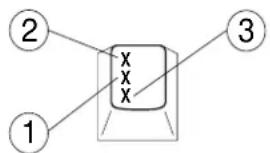
Auf einigen Schreibtasten Ihrer Maschine sind drei Zeichen angebracht. Sie können mit diesen Tasten mehr als nur zwei Zeichen schreiben. Das dritte Zeichen ist unten auf den Tasten dargestellt.
Und so schreiben Sie die Zeichen:
das mittlere Zeichen
= Taste antippen,
das obere Zeichen
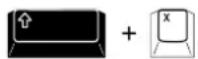
= Umschalter gedrückt halten und Taste antippen,
das untere Zeichen
= Umschalter in die 3. Ebene gedrückt halten und Taste antippen.


flowchart
graph TD
    A["1"] --> C["Cell"]
    B["2"] --> C
    D["3"] --> C
Abb.: Mehrfachbelegung
Senkrechtstrich
Auf einer Zifferntaste ist zusätzlich der Senkrechtstrich angebracht. Dieser kann nur gedruckt werden, wenn Sie ein Typenrad mit senkrechtem Strich* eingelegt haben. Je nach eingesetztem Typenrad wird entweder der senkrechte Strich oder ein anderes Zeichen gedruckt.
| xxxxxx | xxxxxxxxxx | xxxxxxxxx |
| xxxxxxxxxxxx | xxxxxxxxxxxx | xxxxxxxxxxxx |
| xxxxxxxxxxxx | xxxxxxxxxxxx | xxxxxxxxxxxx |
| xxxxxxxxxxxx | xxxxxxxxxxxx | xxxxxxxxxxxx |
| xxxxxxxxxxxx | xxxxxxxxxxxx | xxxxxxxxxxxx |
Abb.: Senkrechtstrich

- *Ein Typenrad mit Senkrechtstrich ist erkennbar an der „1“ vor der Typenrad LV-Gruppe: z.B. 101-47 ist mit Senkrechtstrich, 01-47 ist ohne Senkrechtstrich.
- Mit dem Umschalter in die 3. Ebene werden die Sonderzeichen auf der dritten Ebene der Tastatur angesteuert.
Die Umschalttaste in die 3. Ebene hat alleine keine Funktion.
Akzenttaste, Dauerfunktionstasten
Akzenttaste (Tottaste)
- Akzente schreiben -
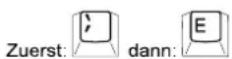
Buchstaben mit Akzent schreiben Sie, indem Sie zuerst die Akzenttaste und dann die entsprechende Schreibtaste, z.B. E antippen.
Nach Eingabe eines Akzentes ist ein Zeichen oder ein Leerschritt einzugeben.
Dauerfunktionstasten
- Tasten mit eigener Dauerfunktion -
Alle Buchstaben und Zeichen sowie nebenstehende Funktionstasten (mit Ausnahme der Akzente) können in Dauerfunktion gebracht werden, wenn Sie die Taste länger gedrückt halten.

Leertaste, Umschalter, Umschaltfeststeller, Caps lock
Leertaste
- Leerschritt, schrittweise vorwärts in der Zeile -
Durch kurzes Antippen der Leertaste wird ein Leerschritt ausgeführt. Der Typenträgerwagen macht einen Schreibschritt vorwärts ohne einen Zeichenabdruck. Durch längeres Drücken erhalten Sie Dauerfunktion.
Diese Taste wird im Weiteren wie nebenstehend dargestellt:
Umschalter
- Umschaltung, Großbuchstaben und Zeichen schreiben -
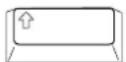
Zum Schreiben der Großbuchstaben oder der Zeichen, die im oberen Teil der Taste dargestellt sind, drücken Sie einen der beiden Umschalter.
Umschaltfeststeller (Shift lock)
- Umschaltung rasten, fortlaufend Großbuchstaben und Zeichen schreiben -
Drücken Sie den Umschaltfeststeller, so wird die Dauerumstellung eingestellt (Kontrollampe „LOCK“ leuchtet). Die Dauerumschaltung wird wieder aufgehoben, wenn Sie einen der beiden Umschalter drücken (Kontrollampe aus).
Caps lock
- Fortlaufendes Schreiben in Großbuchstaben -
Wollen Sie Ihre Texte fortlaufend in Großbuchstaben schreiben, dann benutzen Sie die Funktion „Caps lock“. Es werden nur die Buchstaben in Groß-schreibung umgeschaltet.
Caps lock einschalten:
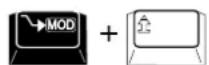
Betätigen Sie bei gedrückter MOD-Taste den Umschaltfeststeller. Die LOCK-Kontrollampe leuchtet auf und die Funktion ist eingeschaltet.
Caps lock ausschalten:
Heben Sie die Funktion durch Betätigen des Umschaltfeststellers auf. Die Kontrollampe erlischt.



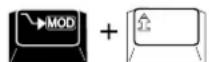
Beispiel:
Umschalter: PARIS TEXAS §!=§:!))
Caps lock: PARIS TEXAS 31.03.1998

Rückführen mit / ohne Zeilenschaltung
Rückführen mit Zeilenschaltung
- Zum Anfang der nächsten Zeile -
Betätigen Sie die Rückführtaste mit Zeilenschaltung, so wird der Typenträgerwagen an den Anfangsrand zurückgeführt und gleichzeitig das eingespannte Papier um eine Zeile - entsprechend dem eingestellten Zeilenabstand weitergeschaltet. Durch längeres Drücken der Rückführtaste erhalten Sie am Anfangsrand eine Wiederholung der Zeilenschaltung.

Rückführen ohne Zeilenschaltung
- Zum Anfang der aktuellen Zeile -
Durch Ausführen dieser Funktion wird der Typenträgerwagen schnell an den Korrekturspeicher-Anfang zurückgeführt. Es wird keine Zeile weitergeschaltet.
Halten Sie die MOD-Taste gedrückt und betätigen Sie die Cursor-Links-Taste.
Der Typenträgerwagen fährt zunächst an den Anfang des Korrekturspeichers, d.h. an die Stelle, von der Sie mit dem Schreiben begonnen haben. Dadurch bleibt die Möglichkeit erhalten, Text automatisch zu korrigieren und mit der Relocate-Taste an die Druckspitze zurückzukehren. (Druckspitze = letztes geschriebenes Zeichen).
Beginnt der Text rechts vom Anfangsrand und Sie möchten den Typenträgerwagen an den Anfangsrand bewegen, so lösen Sie am Textanfang die Funktion erneut aus oder betätigen Sie die Rücktaste. Der Typenträgerwagen fährt zum Anfangsrand.
Befindet sich der Textanfang links vom Anfangsrand, so fährt der Typenträgerwagen zu dem ersten geschriebenen Zeichen dieser Zeile. Der Text kann automatisch korrigiert werden. Betätigen Sie in der Zone vor dem Anfangsrand die Rückführtaste mit Zeilenschaltung, um den Text auszudrucken, so fährt der Typenträgerwagen anschließend an den absoluten linken Rand.

- Der Einfachheit halber wird die „Rückführtaste mit Zeilenschaltung“ im folgenden nur „Rückführtaste“ genannt.
- Der Anfang des Korrekturspeichers und der Anfangsrand sind identisch, wenn Sie fortlaufenden Text schreiben und immer am Anfangsrand beginnen.
- In der Betriebsart DELAY führt „Rückführen ohne Zeilenschaltung“ am Anfang des Korrekturspeichers zum Textausdruck.
Hochstell- / Tiefstelltasten, Mikroschritt
Hochstelltaste
- Halbzeilenschalten zur vorherigen Zeile -

Tiefstelltaste
- Halbzeilenschalten zur nächsten Zeile -

Mit den Hochstell-/Tiefstelltasten können Sie das eingespannte Papier mit einem Tastendruck um einen halben Zeilenabstand vorwärts (höher) bzw. rückwärts (tiefer) transportieren. Durch anhaltendes Drücken erreichen Sie Dauerfunktion.
Damit können Sie
a) das Papier mit der Tiefstelltaste einziehen,
b) das eingespannte Papier mit der Tiefstelltaste (in Dauerfunktion) wieder auswerfen,
c) Formeln schreiben,
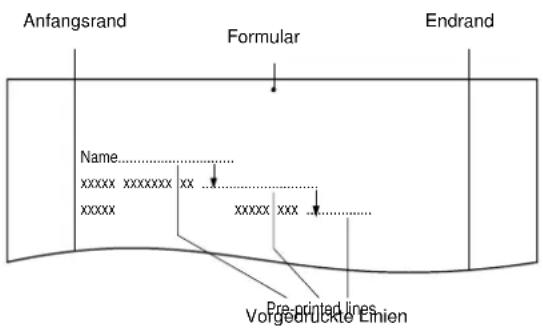
d) ein Formular auf vorgedruckte Linien ausrichten (Abb.).
Mikroschritt
- Formularansteuerung -
Vorgedruckte Zeilenlinien auf Formularen können Sie mit den Hoch-/Tiefstelltasten oft nicht genau ansteuern. Verwenden Sie deshalb zu diesem Zweck die Mikroschritt-Funktion. Damit läßt sich das Papier in kleinsten Schritten nach oben und unten bewegen.
Bedienfolge:
Halten Sie die MOD-Taste gedrückt und
betätigen Sie die Hoch- bzw. Tiefstelltaste.
Beispiel:
Beispiel 1) Geschw. 1,5 ms ^-1 x ^n + 1
H_2O Schalldruckpegel L_AF = 24.4 dB
text_image
Anfangsrand Formular Endrand Name xxxxx xxxxxxx xx ... xxxxx xxxxx xxx ... Pre-printed lines Vorgeschäude EinienAbb.: Halbzeilenschaltung

Rücktaste, Relocate-Taste
Rücktaste
- Rückschritt, schrittweise rückwärts in der Zeile -
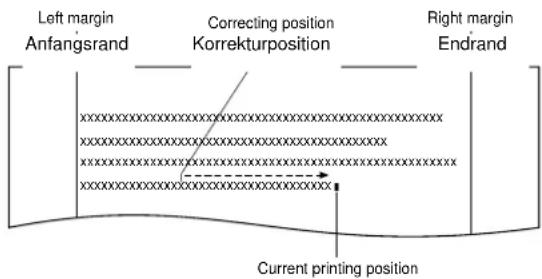
Tippen Sie die Rücktaste kurz an, so wird der Typenträgerwagen einen Schreibschritt rückwärts bewegt. Dauerfunktion erreichen Sie, wenn Sie die Rücktaste länger drücken. Wollen Sie wieder an die Druckspitze (hinter das letzte gedruckte Zeichen), dann drücken Sie die Relocate-Taste.
Relocate-Taste
- Rücksprung, zurück an die Druckspitze -
Haben Sie mit der Rücktaste die Druckspitze verlassen, so kehren Sie mit einem Tastendruck auf die Relocate-Taste an die Druckspitze (hinter das letzte gedruckte Zeichen) zurück.
Die Relocate-Funktion ist nur innerhalb des Korrekturspeichers möglich.


text_image
Left margin Anfangsrand Correcting position Korrekturposition Right margin Endrand Current printing positionAbb.: Beispiel „Reloca Druckspitze

- Durch Drücken des Umschalters und der Relocate-Taste wird die Serviceposition aktiviert. Das Typenrad wird dadurch in Grundstellung positioniert. Siehe auch „Typenrad wechseln“.
- Werden Rückschritte mit Dauerfunktion erzeugt, dann wird die Funktion am Korrekturspeicheranfang automatisch unterbrochen und es ertönt ein akustisches Signal. Eine automatische Korrektur des Textes ist möglich.
- In der Betriebsart DELAY kann der Typenträgerwagen mit „Rückführen ohne Zeilenschaltung“ vom Korrekturspeicheranfang an den Anfangsrand gebracht werden (z.B. nach Leerschritten am Anfangsrand). Es erfolgt der Ausdruck des im Display stehenden Textes.
Korrekturtaste
- Tippfehler korrigieren -
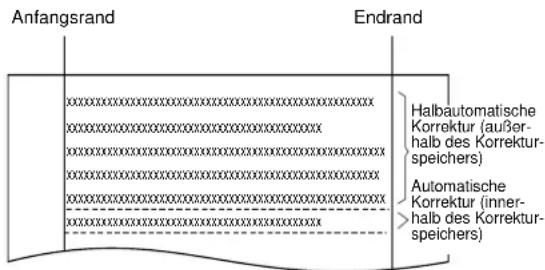
Mit der Korrekturtaste können Sie alle in einem Text falsch geschriebenen Buchstaben, Zeichen oder Wörter entweder automatisch (wenn der Fehler innerhalb des Korrekturspeichers (255 Zeichen, eine Zeile) ist) oder halbautomatisch (wenn der Fehler sich bereits außerhalb des Korrekturspeichers befindet)
korrigieren.
Automatische Korrektur
- Korrigieren innerhalb des Korrekturspeichers -
A) Sofortkorrektur
Zeichenweise
- Stellen Sie in der Betriebsart DELAY den Cursor rechts neben das falsche Zeichen und drücken Sie die Korrekturtaste. Der Fehler wird gelöscht.
Wortweise/Zeilenweise
- Ist das ganze Wort falsch geschrieben, führen Sie die Wortkorrektur durch. Halten Sie die MOD-Taste gedrückt und betätigen Sie die Korrekturtaste. Das ganze Wort wird gelöscht.
- Soll die ganze Zeile gelöscht werden, führen Sie die Zeilenkorrektur durch. Halten Sie die MOD-Taste gedrückt und betätigen Sie die Schreibtaste „L“. Die ganze Zeile wird gelöscht.

text_image
Anfangsrand Endrand Halbautomatische Korrektur (außerhalb des Korrekturspeichers) Automatische Korrektur (innerhalb des Korrekturspeichers)
Abb.: Korrekturspeicher/Zeilenkorrektur
- In der Betriebsart DELAY besteht zusätzlich die Möglichkeit, das Zeichen direkt unter dem Cursor zu löschen (z.B. bei der Bearbeitung eines gespeicherten Textes). Drücken Sie hierzu den Umschalter (SHIFT) und die Korrekturtaste.
- Die Größe des Korrekturspeichers beträgt 255 Zeichen innerhalb einer Zeile.
- Eine Wortkorrektur/Zeilenkorrektur kann an jeder Stelle innerhalb des Korrekturspeichers durchgeführt werden.
- Eine Korrektur von Druckvarianten oder der Halbschrittschaltung innerhalb des Korrekturspeichers kann in der Betriebsart „PRINT“ vom Textende ausgehend mit der Korrekturtaste durchgeführt werden.
- Zeilenweise korrigieren im Delaymode: Noch nicht gedruckter Text in der Zeile wird gelöscht. Beim Speichern: Noch nicht gedruckter Text in der Zeile wird gelöscht. Beim Vorlegen: Nach Stoppen des Ausdruckes und drücken von „MOD + L“, wird der bereits in der Zeile ausgedruckte Text gelöscht.
B) Nachträgliche Korrektur
Befindet sich der Fehler weiter zurück im Text, dann verfahren Sie wie folgt:
- Positionieren Sie mit der Rücktaste oder Leertaste den Positionsfinder (am Zeilenrichter) über das falsche Zeichen oder über das falsche Wort, falls ein ganzes Wort gelöscht werden soll.
- Drücken Sie die Korrekturtaste oder die MOD- und Korrekturtaste. Das Zeichen/Wort wird gelöscht. (Wird das Zeichen nicht gelöscht und es erfolgt ein akustisches Signal, dann ist das Zeichen nicht mehr im Korrekturspeicher. Tippen Sie in diesem Fall das falsche Zeichen an (siehe: „halbautomatische Korrektur“.)
- Schreiben Sie das richtige Zeichen/Wort.
- Drücken Sie die Relocate-Taste. Der Typenträgerwagen fährt an die Druckspitze und Sie können weiterschreiben.


Korrekturspeicher löschen
Der Korrekturspeicher ist nach folgenden Funktionen gelöscht:
- Generallöschen
- Schreibschrittänderung (Zeichen im Display werden ausgedruckt)
- Das Betätigen der nebenstehenden Tasten löscht ebenfalls den Korrekturspeicher und führt zum Ausdruck:
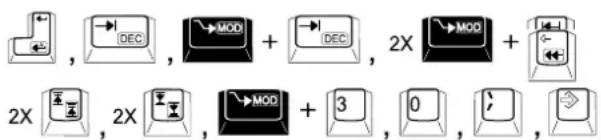
text_image
, DEC, MOD + DEC, 2X MOD + 2X , 2X , MOD + 3 , 0 , ,Halbautomatische Korrektur
- Korrigieren außerhalb des Korrekturspeichers -
Wenn Sie die Korrekturtaste betätigen und das Zeichen, über dem der Positionsfinder steht, wird nicht gelöscht, dann ist es bereits außerhalb des Korrekturspeichers. Er erfolgt ein kurzer Signalton.
In diesem Fall fahren Sie fort wie ab Punkt 4. beschrieben:
Bedienfolge:
- Steuern Sie die betreffende Schreibzeile mit der Hochstelltaste an.
- Positionieren Sie die Markierung des Positionsfinders mit der Rücktaste oder Leertaste über den falschen Buchstaben (siehe Beispiel).
- Drücken Sie die Korrekturtaste, es ertönt ein kurzer Signalton.
- Tippen Sie den falschen Buchstaben. Der Buchstabe wird gelöscht.
- Schreiben Sie den richtigen Buchstaben.
Bei mehreren Fehler wiederholen Sie 2. bis 4..
Die Relocate-Funktion ist nicht möglich, wenn Sie außerhalb des Korrekturspeichers schreiben.


oder


Beispiel:
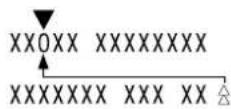
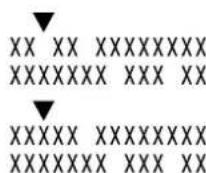

- Befindet sich das falsche Zeichen in einem zentrierten Text und die Markierung des Positionsfinders steht zwischen den Zeichen, dann rufen Sie die Halbschrittfunktion auf. Dazu halten Sie die MOD-Taste gedrückt und betätigen die Cursor-Unten-Taste. Der Typenträgerwagen bewegt sich um einen halben Schritt nach links. Verfahren Sie weiter wie ab Punkt 2 beschrieben ist.
- Eine Korrektur wortweise ist außerhalb des Korrekturspeichers nicht möglich.
- Vor einer halbautomatischen Korrektur von Zeichen mit einer anderen Druckvariante ist die entsprechende Druckvariante einzustellen.
Halbschrittschaltung
- Ein Zeichen nachträglich einfügen -
Die Halbschrittschaltung sorgt für den Erhalt eines einwandfreien Zeilenschriftbildes, wenn Sie z.B. in einem Wort ein Zeichen oder einen Buchstaben vergessen haben.
Im nebenstehenden Beispiel wurde bei dem Wort „EXPORT“ das „O“ vergessen.
Bedienfolge:
- Stellen Sie den Positionsfinder über das Wort „EXPRT“, z.B. mit der Rücktaste.
- Löschen Sie mit der MOD- und der Korrekturtaste das ganze Wort „EXPRT“.
- Halten Sie die MOD-Taste gedrückt und betätigen Sie die Cursor-Unten-Taste. Der Typenträgerwagen bewegt sich um einen halben Schritt nach links.
- Schreiben Sie das richtige Wort. Sie können einen Buchstaben mehr einsetzen als vorher das falsche Wort hatte.
- Durch Drücken der Relocate-Taste erreichen Sie wieder die Druckspitze. Die Halbschrittschaltung ist aufgehoben.
Führen Sie die Korrektur außerhalb des Korrekturspeichers durch, so löschen Sie das Wort, wie es im Kapitel halbautomatische Korrektur“ beschrieben ist.
Beispiel:
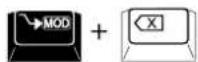


IMPORT EXPRT COMPANY
IMPORT EXPRT COMPANY
IMPORT COMPANY
IMPORT EXPORT COMPANY

Die Halbschrittfunktion ist nur in der Betriebsart PRINT möglich.
Tabulator
- Tabellen schreiben -
Die Tabulatorfunktionen der Maschine vereinfachen das Erstellen von Tabellen, Listen und Übersichten beträchtlich. Ohne großen Aufwand lassen sich Texte und Zahlen stellengerecht in Kolonnen untereinander schreiben.
Setztabulator
- Tab-Stop setzen -

Mit dem Setztabulator können Sie Tab-Stops an jeder Position einer Schreibzeile setzen.
Bedienfolge:
- Stellen Sie den Typenträgerwagen an den Anfangsrand, z.B. mit der Rückführtaste.
- Bringen Sie den Typenträgerwagen mit der Leer-taste an die gewünschte Tab-Position.
- Drücken Sie den Setztabulator. Ein akustisches Signal bestätigt, daß der Tab-Stop gesetzt ist.
- Um weitere Tab-Stops zu setzen wiederholen Sie Punkt 2. und 3..


- Es können 16 Tab-Stops gesetzt werden.
- Ein zusätzlicher Tab-Stop ist automatisch an der eingestellten Endrandposition und auf der absoluten Endposition (°90) gesetzt.
- Beim Speichern oder Bearbeiten von Text ist vor dem Setzen oder Löschen von Tab-Stops die FORMAT-Funktion aufzurufen.
- Haben Sie keine Tab-Stops gesetzt und betätigen Sie die Tabuliertaste, dann bewegt sich der Typenträgerwagen zum gesetzten Endrand. Nach dem Ausführen dieser Funktion ist nur eine halbautomatische Korrektur des bereits geschriebenen Textes möglich.
Tabulieren
- Tab-Stop anfahren -
Mit Hilfe der Tabuliertaste werden die gesetzten Tab-Stops schnell angefahren.
Bedienfolge:
- Stellen Sie den Typenträgerwagen an den Anfangsrand.
- Drücken Sie die Tabuliertaste. Der Typenträgerwagen fährt zum ersten Tab-Stop.


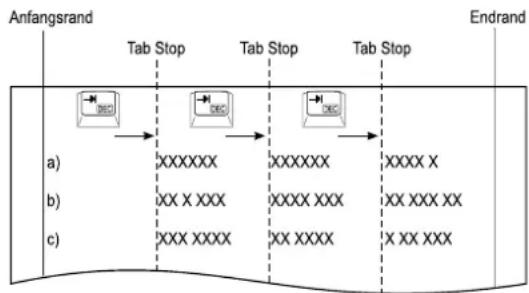
flowchart
graph LR
    A["Anfangsrand"] --> B["Tab Stop"]
    B --> C["Tab Stop"]
    C --> D["Endrand"]
    subgraph Stage a)
        E["DEC"] --> F["XXXXXX"]
        G["DEC"] --> H["XXXXXX"]
        I["DEC"] --> J["XXXXX"]
    end
    subgraph Stage b)
        K["XXX"] --> L["XXXX XXX"]
        M["XXXX"] --> N["XXXX XXX"]
        O["XXX"] --> P["XXXX XXX"]
    end
    subgraph Stage c)
        Q["XXX"] --> R["XXXX XXX"]
        S["XXXX"] --> T["XXXX XXX"]
    end
Abb.: Tabulieren
Tabulatorlöscher
- Einzelne Tab-Stops löschen -
Bedienfolge:
- Bringen Sie den Typenträgerwagen durch Drücken der Tabuliertaste an den zu löschenden Tab-Stop.
- Betätigen Sie bei gedrückter MOD-Taste den Setztabulator. Ein akustisches Signal bestätigt, daß der Tab-Stop gelöscht ist.

Tab-Stop Gesamtlöschung
- Alle Tab-Stops löschen -
Um alle Tab-Stops gleichzeitig zu löschen,
- halten Sie die MOD-Taste und den Setztabulator etwas länger gedrückt. Ein akustisches Signal bestätigt das Löschen aller Tab-Stops.
Sonderfall:
Wenn der Typenträgerwagen direkt an einem Tab-Stop steht, gibt die Maschine zwei Pieptöne ab; den ersten für das Löschen des einzelnen Tab-Stops, den zweiten für die Gesamtlöschung aller übrigen Tab-Stops.

Die automatisch gesetzten Tab-Stops am Endrand und an der absoluten Endposition sind auch nach einer Tab-Stop-Gesamt-lösung vorhanden.
Dezimaltabulator
- Kommagerecht oder rechtsbündig schreiben an einem Tab-Stop -
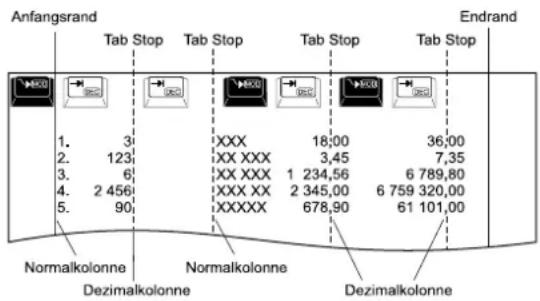
Der Dezimaltabulator erleichtert Ihnen das kommagerrechte oder rechtsbündige Schreiben von Zahlen und Text an einem Tab-Stop. Bei Zahlen mit Komma entsprechen die Tab-Stop-Positionen der Kommastelle (Abb.). Während in Betriebsart PRINT der Text nach Eingabe des Kommas gleich gedruckt wird, kann der Text in Betriebsart DELAY selbst nach Eingabe der Dezimalstellen im Display korrigiert werden. Der Ausdruck wird über die Funktionstasten oder die Rückführ-taste ausgelöst.
Bedienfolge:
- Setzen Sie Tab-Stops wie unter „Setztabulator“ beschrieben und fahren Sie den Typenträgerwagen zum Anfangsrand.
- Halten Sie die MOD-Taste gedrückt und betätigen Sie die Tabuliertaste. Im Display wird das Symbol für Dezimaltabulieren dargestellt und der Typenträgerwagen fährt zum ersten Tab-Stop.
- Geben Sie die gewünschte Zahl bis zum Komma ein. Der Typenträgerwagen bewegt sich bei jedem Tastendruck nichtdruckend einen Schritt nach links.
- Geben Sie das Komma ein.
- In der Betriebsart PRINT werden die eingegebene Zahl und das Komma ausgedruckt.
- In der Betriebsart DELAY bewegt sich der Typenträgerwagen an die erste Dezimalstelle.
- Geben Sie jetzt die Zahl nach dem Komma ein.
- Lösen Sie den Ausdruck in der Betriebsart DELAY durch nebenstehende Tasten aus.
- Wiederholen Sie die Punkte 2.-6. je nach Bedarf.

text_image
Anfangsrand Tab Stop Tab Stop Tab Stop Tab Stop Endrand 1. 3 XXX 18:00 36:00 2. 123 XXX XXX 3,45 7,35 3. 6 XXX XXX 1 234,56 6 789,80 4. 2 456 XXX XX 2 345,00 6 759 320,00 5. 90 XXXXX 678,90 61 101,00 Normalkolonne Normalkolonne Dezimalkolonne DezimalkolonneAbb.: Tabellen schreiben





Schreiben Sie Zahlen ohne Komma, kann der Ausdruck auch durch nebenstehende Funktionstasten sofort ausgelöst werden.
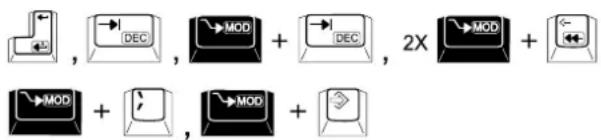
Nach dem Ausführen dieser Funktion
- mit der Tabuliertaste,
- mit der Dezimaltabulierfunktion,
- mit der Funktion „Rechtsbündig schreiben“,
- mit der Rückführtaste mit Zeilenschaltung oder
- durch zweimaliges Betätigen der Rückführtaste ohne Zeilenschaltung
ist nur eine halbautomatische Korrektur des Textes möglich.
- Das Komma kann in der Betriebsart DELAY vor dem Ausdruck vom Textende aus korrigiert werden.
- Der Textausdruck wird auch durch ein zusätzliches Komma am Textende ausgelöst. (Nicht beim Tab-Stop an absoluter Endposition).
- Nach dem Ausführen dieser Funktion ist eine Korrektur im vorangegangenen Text nur halbautomatisch möglich.
Druckvarianten
- Text automatisch unterstrichen oder fettgedruckt schreiben -
Für die Gestaltung Ihrer Korrespondenz, wie z.B. das Hervorheben wichtiger Textpassagen, stehen Ihnen mehrere Druckvarianten zur Verfügung.
Der folgende Überblick zeigt Ihnen die einstellbaren Grundvarianten mit den dazugehörigen Tasten.
Unterstreichen kontinuierlich
Unterstreichen wortweise Unterstreichen wortweise
Fettdruck
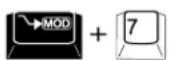
abc 123 xyz
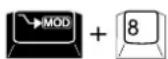
abc 123 xyz

abc 123 xyz
Die Druckvarianten sind untereinander kombinierbar.
Bei eingeschalteter Druckvariante leuchtet die zugehörige Kontrollampe auf.
Durch erneutes Drücken der Tasten wird die eingestellte Druckvariante wieder ausgeschaltet.
AUTO = Automatische Zeilenschaltung/Randkontrolle
- Schreiben- ohne auf den Endrand zu achten -
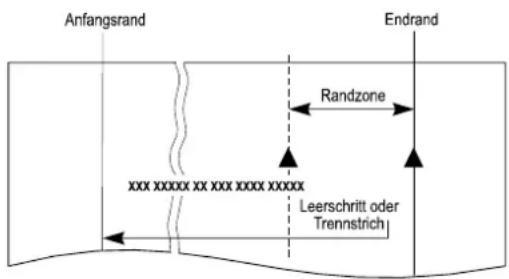
Die AUTO-Funktion ermöglicht es Ihnen, Text flüssig zu schreiben, ohne auf den Endrand zu achten. Die Rückführung mit Zeilenschaltung wird automatisch durchgeführt, sobald Sie in der Randzone einen Leerschritt oder Trennstrich eingeben.
Bedienfolge:
- Schalten Sie die AUTO-Funktion ein.
- Schreiben Sie Ihren Text, bis die Randzone erreicht ist (ein Signalton vor dem Endrand signalisiert den Beginn der Randzone).
- Drücken Sie jetzt die Leertaste oder die Taste „-“. Es erfolgt eine Rückführung mit Zeilenschaltung.
Soll in der Randzone keine Rückführung mit Zeilenschaltung erfolgen, dann:
- schalten Sie die AUTO-Funktion aus, indem Sie bei gedrückter MOD-Taste die Rückführtaste betätigen oder
- betätigen Sie bei gedrückter MOD-Taste die Leer-taste (= geschützter Leerschritt)
oder
- betätigen Sie bei gedrückter MOD-Taste die Taste „„ (= geschützter Trennstrich), wenn keine Worttrennung in der Randzone erfolgen soll.
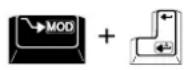

text_image
Anfangsrand Endrand Randzone xxxxxxxxxx xxx xxx xxxx xxxx Leerschritt oder TrennstrichAbb.: AUTO-Funktion
Automatische Absatzeinrückung
Absätze eingerückt schreiben -
Mit dieser Funktion können Sie vorübergehend an jeder beliebigen Stelle einen nach rechts versetzten Anfangsrand (Einrückrand) setzen.
Bedienfolge:
- Schreiben oder fahren Sie bis zur gewünschten Einrückposition.
- Betätigen Sie die MOD-Taste und die Schreibtaste „0“. Es ertönt ein akustisches Signal. Der gewünschte Einrückrand ist gesetzt.
- Schreiben Sie Ihren Text.
- Bei jeder Rückführung fährt der Typenträgerwagen zum gesetzten Einrückrand.
- Heben Sie den Einrückrand durch Drücken der MOD-Taste und der Schreibtaste „0“ auf. Der Typenträgerwagen fährt jetzt bei der nächsten Rückführung zum ursprünglichen Anfangsrand



text_image
Anfangsrand Einrückrand Endrand xx xxxxxx xxx xxxxxxxx xxx xxxxxxxx xxx xxx xxxxxxxx xxx xxx xx xxxx xxxxxx xxx xx xxxxxxxxx xx xx xxx xxxxxxxxxx xxx xxxxxxxx xxx xxx xxxxxxxxxx xxx xxxxxxxxxx xx xxxxxxxxxx xxx xxxxxxxx xxx xxxxxxxxxxxxx xx x xxxxxxxxx xx xxxxxxxxxx xxx xxxxxxxxx xx xxxxxxxxxx xxxx xxxxxx xxx xx xxxxxxxxx xxx xxx xxxxxxxxxxxxx xxx xxAbb.: Einrückrand
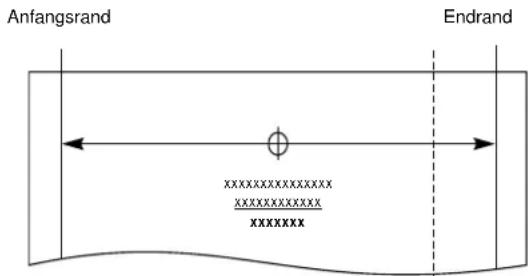
ZENTRIEREN
- Text mittig schreiben -
Die Funktion Zentrieren hilft Ihnen, Texte z.B. Überschriften, Seitenzahlen usw.
- mittig zwischen Anfangs- und Endrand,
- mittig zwischen Einrückrand und Endrand,
- mittig zu einem beliebigen Punkt oder
- mittig zwischen zwei Tab-Stops zu schreiben.
Bedienfolge:
- Für die Zentrierung
- zwischen den Rändern bringen Sie den Typenträgerwagen an den Anfangsrand, z.B. mit der Rückführtaste;

oder
- an einem Punkt bringen Sie den Tjypenträger wagen mit der Leertaste an die Stelle, an der Sie Text mittig schreiben wollen;

oder
- zwischen zwei Tab-Stops bringen Sie der Typenträgerwagen mit der Tabuliertaste an den ersten der zwei Tab-Stops, zwischen die Sie Text mittig schreiben wollen.

- Betätigen Sie bei gedrückter MOD-Taste die Schreibtaste „“. Beim Zentrieren zwischen den Rändern fährt der Typenträgerwagen in die Mitte zwischen die eingestellten Ränder, beim Zentrieren zwischen zwei Tab-Stops in die Mitte der beiden Tab-Stops. Im Display erscheint das Symbol für Zentrieren.

- Schreiben Sie nun Ihren Text. Der Typenträgerwagen bewegt sich bei Eingabe eines Zeichens nichtdruckend um einen halben Schritt nach links.

- Drücken Sie die Rückführtaste. Der Text wird gedruckt und der Typenträgerwagen bewegt sich zum Anfangsrand der nächsten Zeile.

Der Textausdruck kann auch durch nebenstehende Tasten ausgelöst werden:
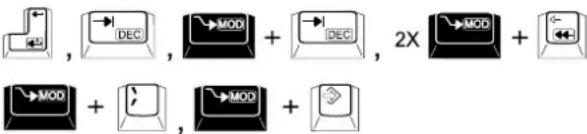
Nach dem Ausführen dieser Funktion ist eine halbautomatische Korrektur des Textes möglich.
Rechtsbündig schreiben
- Bündig zum Endrand schreiben -
Durch „Rechtsbündiges schreiben“ erreichen Sie, daß der eingegebene Text links im Flattersatz geschrieben wird (also nicht bündig zum Anfangsrand) und rechts mit dem Endrand bündig abschließt.
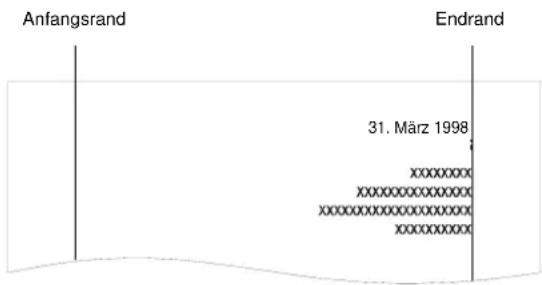
text_image
Anfangsrand Endrand 31. März 1998 XXXXXXXX XXXXXXXXXXXXXX XXXXXXXXXXXXXX XXXXXXXXXXAbb.: Rechtsbündig schreiben
Bedienfolge:
- Drücken Sie die MOD-Taste und die Speichertaste. Der Typenträgerwagen fährt zum gesetzten Endrand. Im Display erscheint das Symbol für Rechtsbündig schreiben.
- Schreiben Sie nun Ihren Text. Während der Eingabe bewegt sich der Typenträgerwagen nichtdruckend nach links.
- Drücken Sie die Rückführtaste. Der Text wird bündig zum Endrand gedruckt und der Typenträgerwagen fährt zum Anfangsrand oder - falls Einrückung gesetzt ist - zum Einrückrand.
Sollen mehrere Zeilen rechtsbündig geschrieben werden, dann wiederholen Sie Punkt 1-3.
Der Textausdruck kann auch durch folgende Tasten ausgelöst werden:
Nach dem Ausführen der Funktion ist eine halbautomatische Korrektur des Textes möglich.

Umrahmen (Line Framing), Linien zeichnen
Umrahmen/Linieren
Mit der Funktion „Line Framing“ können Sie bereits gedruckte Texte nachträglich umrahmen oder auch Kästchen bzw. Linien zeichnen.
Voraussetzung ist, daß Sie ein Typenrad verwenden, das den senkrechten Strich darstellen kann (erkennbar an der „1“ vor der Typenrad-Ländervariantengruppe; z.B. 101-47 ist mit senkrechtem Strich, 01-47 ist ohne senkrechten Strich).
Bedienfolge:
- Fahren Sie mit der Leertaste die Stelle auf dem Papier an, die ein Eckpunkt des Rahmens werden soll.
- Betätigen Sie bei gedrückter MOD-Taste die Schreibtaste „5“ im Display. Es erscheint die Bezeichnung „LINE FRAMING (Umrahmen/Linieren).
- Fahren Sie jetzt mit den Cursor-Tasten und den Hoch- und Tiefstelltasten den diagonal gegenüberliegenden Eckpunkt des Rahmens an. Dieser kann freigewählt werden, d.h. er kann vor, hinter, über oder unter dem Anfangspunkt liegen.
- Drücken Sie die START-Taste. Die Maschine umrahmt den von Ihnen bestimmten Bereich; der Druck läßt sich nicht abbrechen.

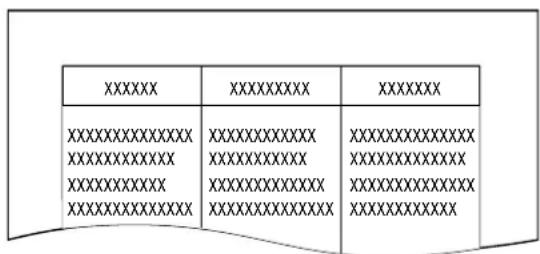
Abb.: Rahmen zeichnen



Linien zeichnen
Ihre Maschine bietet Ihnen zusätzlich die Möglichkeit, senkrechte oder waagrechte Linien zu zeichnen.
Bedienfolge:
- Fahren Sie mit der Leertaste die Stelle auf dem Papier an, von der aus ein senkrechter oder waagrechter Strich gezogen werden soll.
- Betätigen Sie bei gedrückter MOD-Taste die Schreibtaste „5“. Im Display erscheint die Bezeichnung „LINE FRAMING“ (Umrahmen).
- Bewegen Sie den Typenträgerwagen nur in einer Richtung zum gewünschten Endpunkt der Linie. (Z.B. Cursor-Links- oder Cursor-Rechts-Taste für waagrechte Linien bzw. Cursor-Unten- oder Hochstelltaste für senkrechte Linien).
- Halten Sie die MOD-Taste gedrückt und betätigen Sie die START-Taste. Der Typenträgerwagen fährt bei senkrechten Linien ein halbes Zeichen zurück und druckt die Linie.
Sollten Sie den Typenträgerwagen waagrecht und senkrecht bewegt haben, so wird ein Kästchen gezeichnet.

LINE FRAMING

- Ihr Technischer Kundendienst berät Sie gerne bei Fragen zu Typenrädern.
- Den kleinsten möglichen Rahmen (rechteckiges Kästchen um einen Buchstaben) können Sie ausdrucken, indem Sie die Funktion „Line Framing“ mit MOD + 5 aufrufen und dann gleich die START-Taste drücken.
- Der Ausdruck eines Rahmens kann nicht unter- oder abgebrochen werden.
Betriebsart DELAY
- Text zeilenweise schreiben und drucken -
In der Betriebsart DELAY werden Sie besonders durch das Display unterstützt. Der eingegebene Text wird nicht sofort gedruckt, sondern erst im Display angezeigt. Schalten Sie in die nächste Zeile, so erfolgt der Ausdruck des Textes. Sie können vorher Korrekturen und Texteinfügungen im Display vornehmen.
Zwischen den Betriebsarten DELAY und PRINT kann hin- und hergeschaltet werden, indem Sie die MOD-Taste gedrückt halten und die Schreibtaste „3“ betätigen.
In der Betriebsart PRINT erscheint im Display lediglich das Wort „PRINT“; in der Betriebsart DELAY wird der eingegebene Text im Display angezeigt und der Typenträgerwagen bewegt sich zu ihrer Orientierung mit.
Beim Betätigen der Rückführtaste erfolgt der Textausdruck und der Typenträgerwagen bewegt sich zum Anfangsrand der nächsten Zeile.
Ist die AUTO-Funktion eingeschaltet, so führt ein Leerschritt oder Trennstrich innerhalb der Randzone zum Textausdruck.

Abb.: Betriebsart DELAY ist eingeschaltet
Abb.: Betriebsart PRINT ist eingeschaltet


Der Textausdruck kann auch durch folgende Funktionen ausgelöst werden:
- Tabulieren - Zentrieren
- Dezimaltabulator - Einrückrand setzen
- Rechtsbündig schreiben - Umschalten in Betriebsart PRINT
- Änderung der Schreibteilung - zweimal Rückführtaste ohne Zeilenschaltung

- In der Betriebsart DELAY können Sie zusammengesetzte Zeichen (z.B.: ∅) folgendermaßen schreiben: Schreiben Sie zuerst die Zahl „0“ und betätigen Sie danach die Rücktaste. Schreiben Sie jetzt den Schrägstrich „/“ und betätigen Sie die Relocate-Taste.
- In der Betriebsart DELAY führt eine Hoch- oder Tiefstellung um mehr als ½ Zeile zum Textausdruck.
- Werden Funktionen wie Zentrieren, Rechtsbündig schreiben oder Dezimaltabulieren aufgerufen, dann erscheint das entsprechende Symbol.
Text speichern
- Das Speichern und nachträgliche Bearbeiten -
Im vorangegangenen Kapitel haben Sie alles über das Schreiben, Korrigieren und Gestalten von Texten erfahren. Mit Ihrer Maschine können Sie auch Texte speichern, um sie bei Bedarf beliebig oft auszudrucken. Dafür besitzt die Maschine einen Textspeicher, in dem Sie bis zu 40 verschiedene Texte (30.000 Zeichen) speichern können.
Dieses Kapitel befaßt sich mit der Bedienung des Textspeichers. Im einzelnen sind hier folgende Funktionen beschrieben:
Speichern - Text in den Speicher schreiben;
Drucken - Text aus dem Speicher drucken;
Bearbeiten - gespeicherten Text beim Ausdrucken oder über das Display ändern; Textblöcke im Speicher verschieben;
Format - Zeilenformat eines Textes beim Speichern und Bearbeiten ändern;
Suchwort - schnelles Auffinden einer Position in einem gespeicherten Text;
Suchen und Ersetzen - Ersetzen eines Wortes durch ein anderes;
Stop-Code - Haltepunkte für variable Einfügungen setzen;
Löschen - Texte aus dem Speicher löschen;
Inhaltsverzeichnis - Liste der gespeicherten Texte mit Kapazitätsanzeige ausdrucken.
Textspeicher
- Allgemeines, Speichertaste, Abruftaste, Displayunterstützung -
Allgemeines
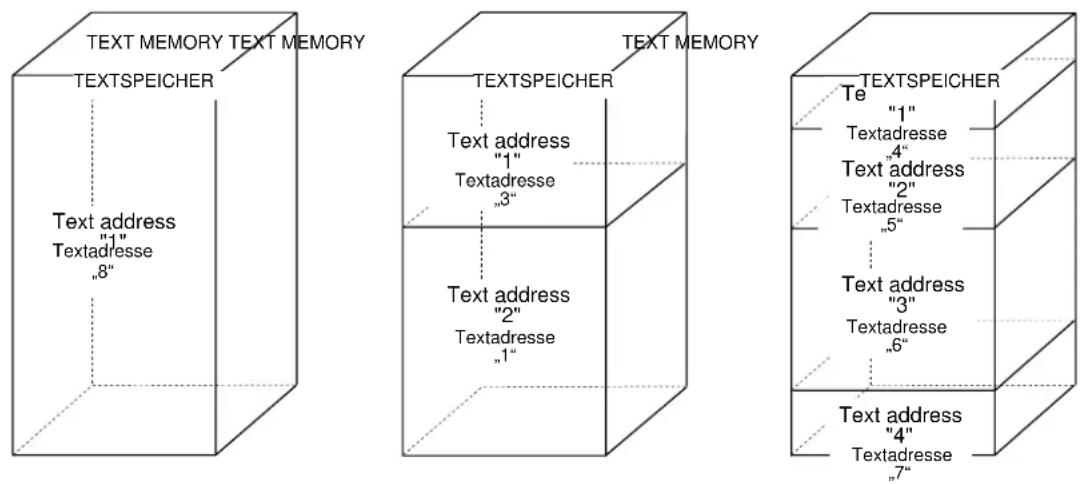
Der Textspeicher Ihrer Maschine ist in max. 40 Speicherplätze unterteilbar (30.000 Zeichen). Das gezielte Aufrufen eines Speicherplatzes erfolgt über einen Namen, den Sie wahlfrei je einmal vergeben können. Die Speicherplätze sind dynamisch organisiert. Das bedeutet, daß Sie die gesamte Speicherkapazität so aufteilen können, wie es Ihre Arbeit erfordert.
Nachfolgend einige Beispiele, wie der Textspeicher aufgeteilt werden kann (schematische Darstellung).

- Drücken Sie die Speichertaste. Rechts im Display wird die Größe des Textspeichers in der Anzahl der Speicherstellen angezeigt.
- Bei jedem neuen Text werden auch die Einsteller (Schreibteilung, Zeilenabstand, Ränder und Tab-Stops) abgespeichert. Dafür werden je nach Einstellung mindestens 44 Speicherstellen benötigt.
Speichertaste und Abruftaste
Der Zugriff auf den Textspeicher erfolgt über die Speicher- und Abruftaste.
Mit der Speichertaste können Texte gespeichert werden.
Mit der Abruftaste kann ein bestehender Text vorgelegt, bearbeitet oder gelöscht werden.
Sie können sich das Speicher-Inhaltsverzeichnis ansehen oder ausdrucken lassen; zusätzlich dient diese Taste zur Vorlage von Zeilenformaten.
Displayunterstützung
Abhängig von der gewählten Funktion zeigt das Display verschiedene Darstellungen.
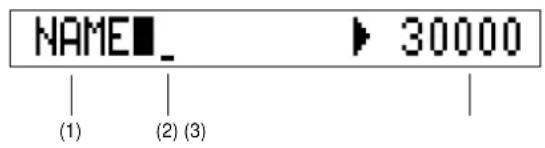
- Displaydarstellung, nachdem nur die Speichertaste gedrückt wurde.
(1) Aufforderung, einen Textnamen einzugeben
(2) Feld für die Namenseingabe
(3) Freie Speicherkapazität
- Displaydarstellung, nachdem zusätzlich ein neuer Textname aufgerufen wurde.
(1) Eingegebener Textname (nicht länger als 8 Stellen)
(2) Aufforderung, diesen Namen mit der Rückführ-taste bestätigen
- Displaydarstellung, nachdem irrtümlich ein bereits bestehender Textname eingegeben und mit der Rückführtaste bestätigt wurde.
(1) Eingegebener Textname (bereits bestehend)
(2) Aufforderung, den Namen mit der Korrekturtaste zu korrigieren.
- Displayanzeige, nachdem nur die Abruftaste gedrückt wurde.
(1) Name des zuletzt bearbeiteten Textes oder Display-Hinweis, wenn noch kein Text abgespeichert wurde
(2) Symbol für autom. Blocksatz (Ausdruck im Block-satz ist jetzt möglich)
(3) Symbol für die Start-Taste (zum Textausdruck)
(4) Symbol für die Hoch-/Tiefstelltaste (zur Auswahl aus den abgespeicherten Textnamen)
(5) Symbol für die Cursor-Unten-Taste zum Umschalten in die zweite Displayebene.
- Displayanzeige, nachdem mit der Cursor-Unten-Taste in die zweite Displayebene ge-schaltet wurde.
(1) Name des ausgewählten Textes
(2) „E“ für „Text bearbeiten“ (Editieren)
(3) „D“ für „Text löschen“ (Delete)
(4) „I“ für „Inhaltsverzeichnis ausdrucken“
(5) Symbol für die Cursor-Unten-Taste zum Zurückschalten in die erste Displayebene.
Drücken Sie jeweils die Speicher- oder die Abruftaste, um den Speicherzustand zu verlassen.


text_image
NAME_ ▶ 30000 (1) (2) (3)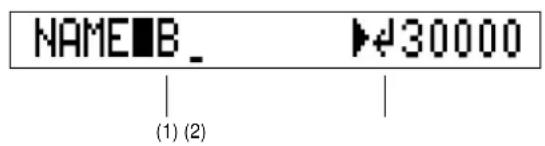
text_image
NAMEB_ (1) (2) 30000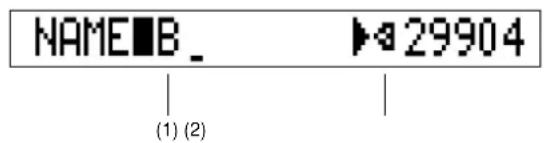
text_image
NAMEB_ ▶a29904 (1) (2)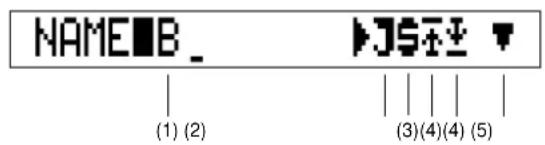
text_image
NAMEB_ (1) (2) (3)(4)(4) (5)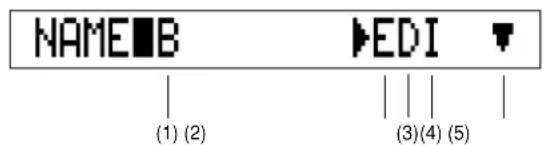
text_image
NAME B (1) (2) EDI (3)(4) (5)
Die gezeigten Displaytexte sind frei gewählte Beispiele und können von den Anzeigen Ihrer Maschine abweichen.
Speichern
- Text in den Speicher schreiben -
Mit der Funktion „Speichern“ werden Texte in den Textspeicher geschrieben. Die Kapazität des Speichers kann entweder mit einem Text voll ausgenutzt oder für maximal 40 Texte aufgeteilt werden. Unabhängig von der vorher eingestellten Betriebsart schaltet die Maschine beim Aktivieren des Speichers in die Betriebsart DELAY. Der Typenträgerwagen bewegt sich entsprechend Ihren Eingaben auf dem Papier und zeigt dadurch immer die aktuelle Druckposition an.
Bedienfolge:
- Drücken Sie die Speichertaste.
- Geben Sie den Textnamen ein, unter dem der Text gespeichert werden soll.
- Bestätigen Sie den Namen mit der Rückführtaste oder verändern Sie ihn mit der Korrekturtaste.
War vor dem Speicheraufruf die Betriebsart PRINT eingestellt, so schaltet die Maschine automatisch in Betriebsart DELAY; der Typenträgerwagen bewegt sich nichtdruckend auf dem Papier mit. Der Text wird nach dem Ausdruck jeder Zeile mit den aktuellen Einstellungen aus dem Display in den Textspeicher übertragen.
- Schreiben Sie den zu speichernden Text.
Durch die eingeschaltete AUTO-Funktion wird jede Zeile nach Erreichen der Randzone ausgedruckt. Betätigen Sie am Ende Ihres Textes die Rückführ-taste, um auch die letzte Textzeile auszudrucken.
- Schließen Sie die Funktion "Speichern" am Ende des Textes durch nochmaliges Drücken der Speichertaste ab. Ein Signalton bestätigt, daß der Text gespeichert ist. Die Maschine schaltet in die vor dem Speichern eingestellte Betriebsart zurück.


NAME: 30000
NAMEB_ ▶30000
▶
Text
▶
Trennverhalten in der Randzone
- Geschützter Leerschritt, geschützter Trennstrich, bedingter Trennstrich -
Wenn Sie Wörter schreiben, die beim Ausdruck am Ende der Zeile nicht getrennt werden sollen, z.B. Vorname und Nach-name oder zusammengesetzte Namen, dann benutzen Sie den
- geschützten Leerschritt, indem Sie bei gedrückter MOD-Taste die Leertaste betätigen. Er erfolgt kein Zeilenumbruch;
- geschützten Trennstrich. Dazu halten Sie die MOD-Taste gedrückt und betätigen Sie die Schreib-taste „-“. Dieser Trennstrich führt nicht zum Um-bruch bzw. Ausdruck.
Bedingter Trennstrich
Wenn Sie Text ausdrucken, kann es vorkommen, daß der Ausdruck bei langen Wörtern in der Randzone unterbrochen wird. Um dem vorzubeugen, speichern Sie den Text ab, rufen ihn erneut zum „Editieren“ auf (siehe Kapitel „Bearbeiten“) und geben bei langen Wörtern zwischen den Silben einen bedingten Trennstrich ein.
Drücken Sie dazu die Taste „-„
Im Display erscheint das Symbol für den bedingten Trennstrich. Dieser Trennstrich ist beim Ausdruck vor der Randzone nicht sichtbar, führt aber innerhalb der Randzone automatisch zur Trennung des Wortes.

Computer

- Während des Speicherns können mit Hilfe der Statuszeile der Zeilenabstand, der Schreibschritt, die Ränder und Tab-Stops geändert werden (siehe Kapitel „FORMAT-Funktion“).
- Soll während des Speicherns der Typenträgerwagen rückwärts positioniert werden, ohne daß vorher eine Zeicheneingabe in der aktuellen Zeile erfolgte, fahren Sie mit „Rückführen ohne Zeilenschaltung“ an den Anfangsrand und anschließend mit der Leertaste an die gewünschte Position.
- Text aus dem Speicher drucken -
Mit der Funktion „Drucken“ wird ein gespeicherter Text auf Papier gedruckt. Die Schreibmaschine bietet Ihnen dazu viele Möglichkeiten des Ausdrucks, z.B.:
- komplette Texte vom Anfang bis zum Ende (oder bis zu einem gesetzten Stop-Code) drucken
- absatzweise drucken (von Zeilenschaltung zu Zeilenschaltung)
- zeichenweise drucken oder
- frei wählbare Textteile drucken.
Der Text kann jeweils mit allen Druckvarianten (z.B. Fettschrift oder Unterstreichen), ohne alle Druckvarianten, Ränder und Tabulatoren oder in Kombination mit der Betriebsart Blocksatz ausgedruckt werden. Beim Drucken ohne Druckvarianten gelten die aktuellen Einstellungen der Maschine. „Frei wählbare Textteile“ werden immer mit allen Druckvarianten gedruckt.
Vorlegen eines zu druckenden Textes
Die Bedienfolge zur Auswahl des Textes, den Sie drucken möchten, ist in allen Fällen identisch.
Bedienfolge:
- Drücken Sie die Abruftaste.
Im Display erscheint der Name des zuletzt bearbeiteten Textes oder ein Display-Hinweis, falls kein Text abgelegt ist.
- Wählen Sie den gewünschten Textnamen durch Betätigen der Hochstell- und der Tiefstelltaste aus. Es ist auch möglich, den gewünschten Textnamen mit den Schreibtasten einzugeben. Bestätigen Sie den Namen in diesem Fall mit der Rückführtaste.

NAMEB_
JS正
A) Drucken von kompletten Texten
- mit Druckvarianten
Betätigen Sie die START-Taste. Der Typenträgerwagen fährt an den Anfangsrand und der Ausdruck beginnt.
- ohne Druckvarianten
Halten Sie die MOD-Taste gedrückt und betätigen Sie die START-Taste. Der Ausdruck beginnt an der Stelle, an der der Typenträgerwagen momentan steht, Druckvarianten wie z.B. Fettschrift oder Unterstreichen werden nicht berücksichtigt.
- mit Druckvarianten im Blocksatz (JUST)
Aktivieren Sie zuerst die Betriebsart „Blocksatz“ mit den Tasten MOD und „3“, und lösen Sie den Ausdruck mit der START-Taste aus.
- ohne Druckvarianten im Blocksatz (JUST)
Aktivieren Sie zuerst die Betriebsart „Blocksatz“ mit den Tasten MOD und „3“, und lösen Sie dann den Ausdruck aus, indem Sie die MOD-Taste gedrückt halten und die START-Taste betätigen.

Zuerst
Zuerst

B) Absatzweise Drucken
1. mit Druckvarianten
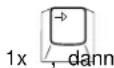
Betätigen Sie einmal die Cursor-Rechts-Taste, so daß der Cursor unter dem ersten Zeichen des Textes steht. Den absatzweisen Ausdruck lösen Sie nun durch Betätigen der Cursor-Unten-Taste aus.

2. ohne Druckvarianten
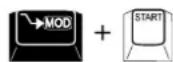
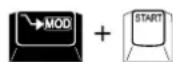
a) Drücken Sie die MOD-Taste und betätigen Sie gleichzeitig die START-Taste. Der Ausdruck beginnt an der Stelle, an der der Typenträgerwagen momentan steht.
b) Halten Sie den Druck sofort mit der Cursor-Rechts-Taste wieder an.

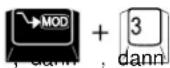
c) Durch Betätigen der Cursor-Unten-Taste können Sie jetzt ohne Druckvarianten absatzweise drucken.

Zuerst


3. mit Druckvarianten im Blocksatz (JUST)
Aktivieren Sie zuerst die Betriebsart „Blocksatz“ mit den Tasten MOD und „3“, und lösen Sie dann den Ausdruck aus wie unter „1. mit Druckvarianten“ beschrieben.
4. ohne Druckvarianten im Blocksatz (JUST)
Aktivieren Sie zuerst die Betriebsart "Blocksatz" mit den Tasten MOD und „3“, und lösen Sie dann den Ausdruck aus wie unter „2. ohne Druckvarianten“ beschrieben.
C) Zeichenweises Drucken
1. mit Druckvarianten
Betätigen Sie die Cursor-Rechts-Taste, um den Text Zeichen für Zeichen zu drucken.

2. ohne Druckvarianten
a) Drücken Sie die MOD-Taste und betätigen Sie gleichzeitig die START-Taste. Der Ausdruck beginnt an der Stelle, an der der Typenträgerwagen momentan steht.
b) Halten Sie den Druck sofort mit der Cursor-Rechts-Taste wieder an.
c) Durch wiederholtes Betätigen der Cursor-Rechts-Taste können Sie jetzt ohne Druckvarianten zeichenweise drucken.


3. mit Druckvarianten im Blocksatz (JUST)
Aktivieren Sie zuerst die Betriebsart „Blocksatz“ mit den Tasten MOD und „3“, und beginnen Sie den Ausdruck mit der Cursor-Rechts-Taste.
Zuerst

4. ohne Druckvarianten im Blocksatz (JUST)
Aktivieren Sie zuerst die Betriebsart "Blocksatz" mit den Tasten MOD und „3“, und lösen Sie dann den Ausdruck aus wie unter „2. ohne Druckvarianten“ beschrieben.
D) Frei gewählten Textabschnitt drucken
a) Drücken Sie einmal die Cursor-Rechts-Taste. Der Cursor steht unter dem ersten Zeichen des Textes.
b) Betätigen Sie nun die Speichertaste, die zugehörige Kontrollampe leuchtet auf.
c) Bewegen Sie den Cursor an die Position, ab der Sie den Text ausdrucken möchten (z.B. zeichenweise mit der Cursor-Rechts-Taste, absatzweise mit der Cursor-Unten-Taste oder gezielt mit der Suchwort-Funktion).
d) Betätigen Sie erneut die Speichertaste, die Kontrollampe erlischt.
e) Beginnen Sie den Textausdruck mit den oben beschriebenen Möglichkeiten (zeichen-, absatzweise, ...).
Sie können den Druck jederzeit mit der Leertaste oder der Cursor-Rechts-Taste unterbrechen.


oder

Nach jeder Unterbrechung des Ausdruckes können Sie
- das Papier oder den Typenträgerwagen positionieren,
- das Typenrad wechseln (den Umschalter und die Relocate-Taste 2x drücken!),
- beliebigen Text auf das Papier schreiben (dieser Text wird nicht gespeichert),
- beliebigen Text einfügen (Text wird gespeichert),
- den neu geschriebenen Text korrigieren und
- den Ausdruck des Textes mit der Abruftaste abbrechen.
Nach dem Textausdruck schaltet die Maschine automatisch in die Betriebsart, die vor dem Ausdruck eingestellt war.
Unterbricht die Maschine den Ausdruck selbständig am Endrand, dann ist das letzte Wort zu lang für diese Zeile. Dieser Zustand kann eintreten, wenn bei der „Textbearbeitung im Display (editieren)“ Text eingefügt, gelöscht oder die Ränder geändert wurden. In diesem Fall verfahren Sie wie in Punkt „Bedingter Trennstrich“ im Kapitel „Trennverhalten in der Randzone“ beschrieben.

Das Symbol „Q“ auf der Abruftaste steht für „QUICK TEXT“, d.h. für den schnellstmöglichen Ausdruck des zuletzt bearbeiteten bzw. erstellten Textes. Drücken Sie einfach die Abruf- und dann die START-Taste. Der Text wird gedruckt.
Textbearbeitung
- Gespeicherten Text ändern -
Bei der Bearbeitung gespeicherter Texte können Zeichen, Wörter, ganze Textteile sowie Funktionen eingefügt oder gelöscht werden. Alle Änderungen werden bei Bedarf gespeichert.
Die Textbearbeitung kann
- im Display oder auch
- während des Ausdruckens erfolgen.
A) Text im Display ändern
Textadresse auswählen
Bedienfolge:
- Betätigen Sie die Abruftaste und wählen Sie den Namen des Textes aus, den Sie bearbeiten wollen.
- Drücken Sie die Cursor-Unten-Taste. Es erscheint die zweite Display-Ebene mit den Auswahlmöglichkeiten „E“, „D“ und „I“.
- Drücken Sie die Schreibtaste „E“ für „Editieren“ (= Bearbeiten). Der Text erscheint im Display und der Drucker ist abgeschaltet.
Ansteuern der Korrekturstelle
Sie haben folgende Möglichkeiten, die Korrekturstelle anzusteuern:
a) mit der Suchwortfunktion (siehe Seite 35),
b) zeichenweise vorwärts mit der Cursor-Rechts-Taste,







c) zeichenweise rückwärts mit der Cursor-Links-Taste,
d) absatzweise vorwärts mit der Cursor-Unten Taste,
e) mit der Relocate-Taste zum Textende und
f) mit der MOD- und der Relocate-Taste zum Textanfang.


Löschen und Einfügen von Zeichen
Bedienfolge:
- Löschen Sie Zeichen, entweder
a) mit der Korrekturtaste; das Zeichen links vom Cursor wird gelöscht, oder
b) mit gedrücktem Umschalter (SHIFT) und der Korrekturtaste; das Zeichen über dem Cursor wird gelöscht oder
c) mit der MOD- und der Korrekturtaste, das Wort über dem Cursor wird gelöscht.
Auf diese Weise können Sie mit a) in Richtung des Textanfangs und mit b) in Richtung des Textendes löschen. Die Richtung des Löschens bei c) wird durch den aktuellen Stand des Cursors im Text festgelegt.
- Schreiben Sie den Text, der eingefügt werden soll. Die Einfügung erfolgt links von der Cursor-Position.


Änderung der Druckvarianten und der Einrückung
Der Beginn und das Ende der Druckvarianten (Unterstreichung und Fettdruck) oder der Einrückung werden im Display durch jeweils ein Symbol angezeigt.
Soll eine Variante gelöscht werden, dann steuern Sie die Symbole an und löschen beide Symbole am Anfang und am Ende dieser Funktion.
Sollen Zeilenformate geändert werden, so ist die Statuszeile aufzurufen (siehe „FORMAT-Funktion“ und ein FORMAT einzufügen.
Schließen Sie die Textbearbeitung durch Drücken der Abruftaste ab.
Textblockbearbeitung (Blöcke markieren und verschieben)
Für das komfortable Bearbeiten von Texten im Display bietet Ihre Maschine die Möglichkeit, Textabschnitte (Blöcke) zu markieren und im Speicher zu verschieben.
Bedienfolge:
- Setzen Sie den gewünschten Block-Anfang, indem Sie den Cursor im Bearbeitungs-Modus („E“) an die gewünschte Stelle bringen und dann bei betätigter MOD-Taste die Schreibtaste „4“ drücken. Im Display erscheint u.a. eine nach rechts offene geschweifte Klammer.
- Fahren Sie jetzt mit dem Cursor das Block-Ende an und drücken Sie erneut die MOD-Taste und die Schreibtaste „4“. Das Ende wird durch eine nach links offene geschweifte Klammer angezeigt.
- Bewegen Sie nun im Display den Cursor an die Textstelle, an der der markierte Text eingefügt werden soll.
- Drücken Sie nochmals die MOD-Taste und die Schreibtaste „4“. Der Block wird ab dieser Stelle eingefügt.



Sollten Sie sich nach dem Setzen des Block-Anfangs rückwärts im Text bewegen (Richtung Textanfang), so wandelt sich die Block-Anfang-Markierung automatisch in die Block-Ende-Markierung um, sodaß die zweite Tastenkombination den Block-Anfang signalisiert.
B) Text während des Ausdruckens ändern
Korrekturen, die Sie während des Ausdruckens von Text durchführen, können entweder
- gespeichert oder
- nicht gespeichert werden.
Es ist möglich,
- Trennungen innerhalb der Randzone durchzuführen,
- Text einzufügen, sowie
- Text und Funktionen (z.B. Druckvarianten) vor dem Ausdruck zu löschen.
Textadresse auswählen
Bedienfolge:
- Drücken Sie die Abruftaste.

- Wählen Sie den Namen des zu druckenden Textes mit den Hoch- und Tiefstelltasten oder geben Sie ihn direkt über die Tastatur ein.

NAMEB_
J5正
Ansteuern der Korrekturstelle
Bedienfolge:
- Starten Sie den Textausdruck z.B. mit der START-Taste. Der gewählte Text wird solange gedruckt, bis Sie unterbrechen.

- Drücken Sie dazu die Leertaste oder die Cursor-Rechts-Taste. Die Maschine stoppt den Ausdruck.

oder

- Drucken Sie mit der Cursor-Rechts-Taste zeichenweise oder mit der Cursor-Unten-Taste absatzweise bis zu der Stelle, an der eine Änderung erfolgen soll.

oder

Text einfügen ohne speichern
Wenn der Typenträgerwagen an der Stelle steht, an der Sie den Text einfügen möchten, dann schreiben Sie ganz einfach mit der Tastatur. Die Änderungen werden zwar auf dem Papier, nicht jedoch im Speicher ausgeführt.
Text ändern mit speichern
Bedienfolge:
- Betätigen Sie die Speichertaste, wenn der Typenträgerwagen an der Stelle steht, an der Sie den Text verändern möchten.

- Ein Piepton bestätigt, daß nachfolgende Änderungen in den Textspeicher übernommen werden; die Speicher-Kontrollampe leuchtet auf. Jetzt können Sie:
a) eine Worttrennung durchführen; geben Sie einen Trennstrich ein;

b) den gesetzten Endrand für eine Zeile aufheben; drücken Sie am rechten Rand die Randlöserfunktion (MOD und Schreibtaste „1“);
c) die Zeile unterbrechen; betätigen Sie die Rückführtaste;

d) Text einfügen; schreiben Sie denText. Der Text wird in den Speicher übernommen;

e) Text oder Funktionen, die noch nicht gedruckt sind, löschen; drücken Sie bei betätigter Umschalttaste (SHIFT) die Korrekturtaste. Das Zeichen oder die Funktion direkt an der Position des Cursors wird gelöscht. Durch Gedrückthalten können Sie längereTextstrecken löschen.
f) den Cursor an die Position bringen, ab der der Textausdruck fortgesetzt werden soll; verwenden Sie dazu die Cursor-Tasten bzw. die Suchwort-Funktion.
Der Beginn und das Ende der Einrückung und der Druckvarianten werden im Display durch jeweils ein Symbol angezeigt. Löschen Sie beide Symbole am Anfang und am Ende der Funktion, falls Sie eine Änderung wünschen.
- Setzen Sie den Textausdruck fort, z.B. mit der START-Taste.
Wenn Sie eingefügte Textänderungen mit ausdrucken möchten, so bringen Sie den Cursor an deren Anfang, indem Sie bei gedrückter MOD-Taste die Relocate-Taste betätigen.
Anschließend setzen Sie den Druck z.B. mit der START-Taste fort. Die durchgeführte Änderung ist damit automatisch abgeschlossen.
Es ist auch möglich, die Änderung durch erneutes Betätigen der Speichertaste abzuschließen und den weiteren Textausdruck mit der Abruftaste zu unterbinden.
Bei jeder weiteren Änderung wiederholen Sie die vorausgegangenen Punkte.


Zuerst

dann

FORMAT-Funktion
- Zeilenformat neu festlegen -
Die FORMAT-Funktion ermöglicht das Anlegen und Abspeichern von Zeilenformaten.
Mit dem Aufruf dieser Funktion können
- Anfangsrand
- Endrand und
- Tab-Stops
abgespeichert oder vorgelegt werden.
Die Einstellungen der Ränder und Tab-Stops werden entsprechend den Positionen auf der Randstellerskala gespeichert. Ihre Position wird durch Einfügen oder Löschen von Text während der Textbearbeitung nicht verändert.
Zeilenformat anlegen
Es können zwei individuelle Zeilenformate unter den Bezeichnungen „1“ und „2“ abgelegt werden.
Zeilenformat abspeichern
Bedienfolge:
- Stellen Sie das Zeilenformat (Ränder, Tab-Stops) mit Hilfe der entsprechenden Tastenkombinationen ein.
- Halten Sie die MOD-Taste gedrückt und betätigen Sie die Ziffertaste „6“.
- Geben Sie die Ziffer ein, unter der das Zeilenformat abgespeichert werden soll, also „1“ oder „2“. Jetzt ist Ihr Zeilenformat abgespeichert.
FORMAT1 2
Zeilenformat aufrufen
Sie können in den Betriebsarten PRINT und DELAY sowie beim Speicherausdruck das Zeilenformat jederzeit innerhalb des Korrekturspeichers verändern bzw. ein anderes aufrufen.
Bedienfolge:
- Betätigen Sie bei gedrückter MOD-Taste die Abruftaste. Im Display erscheinen drei Auswahlmöglichkeiten.
- Geben Sie die Zahl ein, unter der Sie das gewünschte Zeilenformat abgespeichert haben; Zeilenformat "0" ist das Standardformat ohne Tabulatoren und mit den Rändern auf Grad 10 und 70.
Das aufgerufene Zeilenformat ist jetzt aktiv.
A) Der neue Anfangsrand liegt links vom vorherigen Anfangsrand
Durch Drücken der Rückführtaste oder der „Rückführtaste ohne Zeilenschaltung“ bringen Sie den Typenträgerwagen an den neuen Anfangsrand.
B) Der neue Anfangsrand liegt rechts vom vorherigen Anfangsrand
Wenn Sie nach dem Einstellen des neuen Zeilenformats die Rückführtaste drücken, kann u.U. der Typenträgerwagen an den absoluten Anfangsrand (äußersten linken Rand) fahren. In diesem Fall liegt der neue Anfangsrand rechts vom vorherigen Anfangsrand.
Bringen Sie den Typenträgerwagen z.B. mit der Tabulator- oder Leertaste an den Endrand und betätigen Sie dann die Rückführtaste oder die „Rückführung ohne Zeilenschaltung“.
Beim Erstellen und Bearbeiten (Editieren) eines Textes im Speicher ist eine Veränderung der Werte nur über die Statuszeile möglich.
Bedienfolge:
- Sie haben sich den Text zum „Editieren“ in das Display geholt.
- Da das Einfügen eines Zeilenformats im „Editieren“ nur hinter einer Zeilenschaltung (leerer Korrekturspeicher) oder am Speicher-/Textanfang möglich ist, bewegen Sie den Cursor an eine entsprechende Stelle.
- Rufen Sie die Statuszeile auf, indem Sie bei gedrückter MOD-Taste die Schreibtaste „2“ betätigen. Der Cursor muß unter der Schreibteilung stehen. Fehlt der Cursor, so ist das Einfügen eines Zeilenformats nicht möglich.
- Legen Sie sich die FORMAT-Auswahl durch Betätigen der MOD- und der Abruftaste vor.
- Wählen Sie das gewünschte Zeilenformat (1, 2 oder 0) durch Drücken der entsprechenden Taste.
- Verlassen Sie die Statuszeile wieder. Im Display erscheint das ST-Symbol für „Status“.

text_image
MOD + FORMAT1 2 0
text_image
DEC oder oder MOD +
Zeilenformat löschen
Ein vorhandenes Zeilenformat wird gelöscht, indem ein anderes Zeilenformat unter demselben Namen abgelegt wird. Das Zeilenformat „0“ ist das Standardformat und kann nicht gelöscht werden.
Suchwort
- Schnelles Auffinden einer Position in einem gespeicherten Text -
Die Funktion „Suchwort“ ermöglicht, bestimmte Positionen in einem gespeicherten Text vorwärts (zum Textende) direkt anzusteuern. Dadurch erleichtert sich die Bearbeitung von längeren Texten, weil direkt zu den Korrekturstellen gesprungen wird.
Bedienfolge:
- Betätigen Sie die Abruftaste. Im Display wird die Adresse des zuletzt bearbeiteten Textes angezeigt.
- Wählen Sie den Namen des Textes, den Sie bearbeiten wollen, mit den Hoch- und Tiefstelltasten aus oder geben Sie ihn über die Tastatur ein.
- Drücken Sie die Cursor-Unten-Taste, um in eine zweite Funktions-Auswahl zu gelangen.
- Geben Sie „E“ für Editieren (Bearbeiten) ein. Im Display erscheint der Anfang des gespeicherten Textes.
- Drücken Sie die Suchwort-Taste. Die Funktion ist aufgerufen.
- Geben Sie das Suchwort so ein, wie es im Text ursprünglich eingegeben wurde, also auch mit etwaigen Fehlern oder Trennungszeichen. Das Suchwort kann max. 16 Zeichen lang sein.
- Betätigen Sie zum Suchen die START-Taste. Der Text durchläuft das Display und der Cursor positioniert sich unter das erste Zeichen des gesuchten Wortes.
Zur Fortsetzung der Wortsuche im restlichen Text, die Suchwort-Taste und die START-Taste betätigen.
- Fahren Sie fort, wie im Kapitel „Text im Display ändern“ beschrieben.
Wird der Suchbegriff nicht gefunden, weil er in der eingegebenen Form nicht existiert, so erscheint die gleiche Anzeige wie vor der Suchworteingabe.
Bei identischen Suchbegriffen verfahren Sie wie bei Punkt 5. und 7.
Das eingegebene Suchwort bleibt solange erhalten, bis Sie es mit der Korrekturtaste löschen oder überschreiben.



und
NAMEB_
J5正
NAME B
▶EDI ▼
Text
&


- Werden längere Textstrecken überwunden, so können Sie im Display einen symbolisierten Pfeil erkennen, der Ihnen zeigt, daß die Suchwortfunktion aktiv ist.
- Funktionen werden ebenso wie Suchbegriffe behandelt. Wenn Sie z.B. eine Rückführtaste mit Zeilenschaltung anstelle eines Suchwortes eingeben, dann positioniert sich der Cursor zum nächsten Absatzende.
Suchen und Ersetzen
- Eine Zeichenfolge im Speicher durch eine andere ersetzen -
Diese Funktion ermöglicht es Ihnen, bestimmte Zeichenfolgen (also Wörter, Zeilenschaltungen, Hoch- und Tiefstellungen, usw.) durch andere Zeichenfolgen zu ersetzen.
Bedienfolge:
- Betätigen Sie die Abruftaste. Im Display wird die Adresse des zuletzt bearbeiteten Textes angezeigt.
- Wählen Sie den Namen des Textes, den Sie bearbeiten wollen, mit den Hoch- und Tiefstelltasten aus oder geben Sie ihn über die Tastatur ein.
- Drücken Sie die Cursor-Unten-Taste, um in eine zweite Funktions-Auswahl zu gelangen.
- Geben Sie „E“ für Editieren (Bearbeiten) ein. Im Display erscheint der Anfang des gespeicherten Textes.
- Drücken Sie die Suchwort-Taste. Die Funktion ist aufgerufen.
- Geben Sie das zu ersetzende Wort so ein, wie es im Text ursprünglich eingegeben wurde, also auch mit etwaigen Fehlern oder Trennungszeichen. Das Suchwort kann max. 16 Zeichen lang sein.
- Drücken Sie die Cursor-Unten-Taste, um in die zweite Funktions-Auswahl zu kommen.
- Geben Sie das Ersatzwort ein.
- Betätigen Sie zum Ersetzen die START-Taste. Der Text durchläuft das Display und der Suchbegriff wird einmal ersetzt.
Sollen alle gesuchten Wörter im Text ersetzt werden, betätigen Sie für jedes Wort die Suchwort-Taste, die Cursor-Unten-Taste und die START-Taste.
- Wird der Suchbegriff nicht gefunden, weil er in der eingegebenen Form nicht existiert, so erscheint die gleiche Anzeige wie vor der Suchworteingabe.
Bei identischen Suchbegriffen verfahren Sie wie bei Punkt 5. bis 9.
Die eingegebenen Such- und Ersatzwörter bleiben solange erhalten, bis sie mit der Korrekturtaste gelöscht oder überschrieben werden.


NAMEB_
JS正
NAME B
▶EDI ▼
Text
51.
81.
[NO TEXT]

Standardbrief / Stop-Code
- Haltepunkte für variable Einfügungen setzen -
Die Funktion Stop-Code dient zum Setzen von Haltepunkten (Stop-Code) im Text. Beim Drucken des Textes hält die Maschine an jedem Stop-Code an und variable Einfügungen, wie z.B. Namen, Preise, Datum können geschrieben werden. Danach kann der Druck mit der START-Taste fortgesetzt werden.
Ein Stop-Code kann auch zum Typenradwechsel gesetzt werden; vergessen Sie aber nicht anschließend die Service-Position zu aktivieren. Diese Haltepunkte können beim Speichern oder Bearbeiten (Editieren) des Textes gesetzt werden.
Haltepunkte setzen beim Speichern
Bedienfolge:
- Drücken Sie die Speichertaste.
- Geben Sie den Namen ein, unter dem der Text gespeichert werden soll und betätigen Sie die Rückführtaste. Der Speicher ist eröffnet für die Aufnahme von Text.
- Schreiben Sie den Text bis zum gewünschten Haltepunkt (Stop-Code).
- Halten Sie die MOD-Taste gedrückt und betätigen Sie die Suchwort-Taste. Der erste Haltepunkt ist gesetzt, im Display erscheint das Symbol „SC“ für „Stop-Code“.
- Für weitere Haltepunkte wiederholen Sie Punkt 3. und 4.
- Schließen Sie am Textende die Speicherfunktion durch Drücken der Speichertaste ab.

NAME ▶ 30000
▶

Text
Text 5

→
Haltepunkte setzen beim Bearbeiten
Bedienfolge:
- Betätigen Sie die Abruftaste. Im Display wird die Adresse des zuletzt bearbeiteten Textes angezeigt.
- Wählen Sie den Namen des Textes, den Sie bearbeiten wollen, mit den Hoch- und Tiefstelltasten.
- Drücken Sie die Cursor-Unten-Taste, um in eine zweite Funktions-Auswahl zu gelangen.
- Geben Sie „E“ für Editieren (Bearbeiten) ein. Im Display erscheint der Anfang des gespeicherten Textes.
- Steuern Sie die Textstelle an, an der ein Haltepunkt gesetzt werden soll, entweder:
- zeichenweise mit der Cursor-Rechts-Taste oder
- absatzweise mit der Cursor-Unten-Taste oder
- mit der Suchwortfunktion.
- Halten Sie die MOD-Taste gedrückt und betätigen Sie die Suchwort-Taste. Im Display erscheint das Symbol für den Stop-Code. Der Haltepunkt ist gesetzt.
- Für weitere Haltepunkte wiederholen Sie Punkt 5. und 6.
- Schließen Sie die Funktion Bearbeiten durch Drücken der Abruftaste ab.

NAMEB. ▶JS正▼
NAME B ▶EDI ▼
Text]


MOD + SW ISC
Text 5

→
Löschen
- Gespeicherten Text löschen -
Mit der Funktion „Löschen“ können gespeicherte Texte, die nicht mehr benötigt werden einzeln gelöscht werden.
Bedienfolge:
- Drücken Sie die Abruftaste.

NAMEB
J5不平
- Wählen Sie den zu löschenden Text mit den Hoch-/Tiefstelltasten aus oder geben Sie ihn über die Tastatur ein.

- Schalten Sie mit der Cursor-Unten-Taste in die zweite Display-Ebene.

NAME B
▶EDI
- Drücken Sie die Schreibtaste „D“ für „Löschen (Delete)“.

DEL?B
▶
-
Im Display erscheint sicherheitshalber die Frage, ob Sie wirklich diesen Text löschen wollen.
-
Entweder
- bestätigen Sie das Löschen mit der Rückführtaste oder
brechen Sie den Vorgang durch Drücken der Ab- ruftaste oder der Cursor-Unten-Taste ab.

oder

- Sollen mehrere Texte gelöscht werden, so wiederholen Sie die Punkte 1. bis 6..

Sollen alle gespeicherten Texte gelöscht werden, ist die Maschine bei gedrückter Korrekturtaste einzuschalten (siehe auch „Generallöschen“).
Speicher-Inhaltsverzeichnis
- Verzeichnis der gespeicherten Texte ausdrucken -
Mit der Funktion „Inhaltsverzeichnis“ kann das Inhaltsverzeichnis des Textspeichers ausgedruckt werden.
Bedienfolge:
-
Spannen Sie ein Blatt Papier ein.
-
Drücken Sie die Abruftaste.

NAMEB_
J5正
- Rufen Sie mit der Cursor-Unten-Taste, die zweite Display-Ebene auf.

NAME B
▶EDI ▼
- Betätigen Sie die Schreibtaste „I“ für „Inhaltsverzeichnis drucken“. Das Inhaltsverzeichnis wird gedruckt.

Der Ausdruck enthält
- die Namen und
- die Länge der gespeicherten Texte (Anzahl der benötigten Speicherstellen für diesen Text).
Am Ende des Inhaltsverzeichnisses wird zusätzlich noch die freie Kapazität (Restkapazität) des Textspeichers angegeben.

Sie sehen das Inhaltsverzeichnis im Display, wenn Sie zuerst die Abruftaste drücken und sich dann mit den Hoch-Tiefstelltasten die Textnamen anzeigen lassen.
Zubehör wechseln
Farbbandkassette wechseln (Aktivieren Sie die Service-Position indem Sie den Umschalter und gleichzeitig die Relocatetaste drücken)
Farbbandkassette herausnehmen:
- Klappen Sie zunächst die Klarsichtblende mit den Randstellerskalen und anschließend die vordere Gehäuseabdeckung nach vorne in Richtung Tastatur.
- Nehmen Sie die verbrauchte Farbbandkassette nach oben heraus (Abb. 1).
Farbbandkassette einsetzen:
Bevor Sie eine neue Farbbandkassette einsetzen, entfernen Sie die Transportsicherung und spannen das Farbband. Dafür halten Sie die Kassette senkrecht und drehen das Spannrad (Abb. 2).
Wichtig: Achten Sie darauf, daß das Farbband glatt, ohne Falten, in die Kassette läuft.
- Halten Sie beim Einlegen die neue Kassette leicht schräg. Setzen Sie die Rastnasen der Kassette in die Führungen auf der Lagerplatte (Abb. 3).
- Drücken Sie die Kassette nach unten (Abb. 4), bis sie hörbar einrastet.
- Bevor Sie die Abdeckung wieder zuklappen, überprüfen Sie bitte, ob das Farbband noch gespannt ist. Wenn nicht, drehen Sie das Spannrad entsprechend nach.
- Klappen Sie die Abdeckung wieder in ihre ursprüngliche Lage zurück.
- Drücken Sie den Umschalter und die Relocatetaste. Der Typenträgerwagen bewegt sich zum linken Rand und kehrt zur Ausgangsposition zurück. Das Typenrad positioniert sich in Grundstellung.
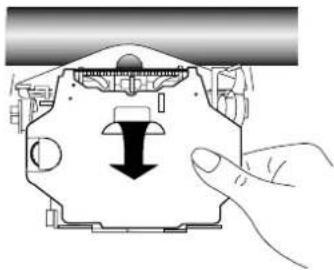
Korrekturband wechseln (Aktivieren Sie die Service-Position indem Sie den Umschalter und gleichzeitig die Relocatetaste drücken)
Korrekturband herausnehmen:
- Klappen Sie zunächst die Klarsichtblende mit den Randstellerskalen und anschließend die vordere Gehäuseabdeckung nach vorne in Richtung Tastatur.
- Nehmen Sie die Farbbandkassette heraus.
- Ziehen Sie die Spulen des alten Korrekturbandes von den Lagerspindeln ab. Halten Sie das Korrekturband an den Spulen gespannt und heben Sie es nach oben aus der Maschine.
Korrekturband einsetzen:
- Wickeln Sie so viel Korrekturband von der Spule, daß Sie die Lagerspindeln erreichen können (Abb. 1).
- Straffen Sie das abgewickelte Band. Führen Sie das Korrekturband hinter die beiden Umlenkgabeln in die Maschine ein; volle Spule rechts, leere Spule links (Abb. 2).
- Stecken Sie zuerst die volle Spule mit den Transportzähnen auf die rechte Lagerspindel, bis sie einrastet. Anschließend stecken Sie die leere Spule mit dem Zahnkranz auf die linke Lagerspindel (Abb. 1).
- Drehen Sie die linke Spule entgegen dem Uhrzeigersinn, bis der Anfang des Korrekturbandes die linke Spule erreicht hat (Abb. 2).
- Setzen Sie nun die Farbbandkassette wieder ein. Klappen Sie die Abdeckung wieder in ihre ursprüngliche Lage zurück.
- Betätigen Sie den Umschalter und die Relocatetaste. Das Typenrad positioniert sich in Grundstellung.
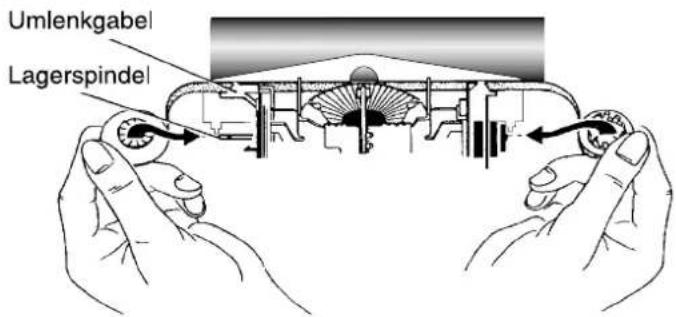
text_image
Umlenkgabel LagerspindelAbb.1
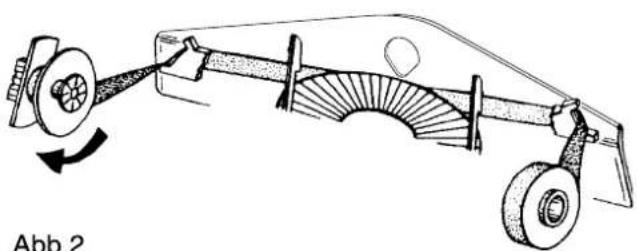
Typenrad wechseln (Aktivieren Sie die Service-Position indem Sie den Umschalter und gleichzeitig die Relocatetaste drücken)
Typenrad herausnehmen:
- Nehmen Sie die Farbbandkassette heraus.
- Drücken Sie den Hebel vor dem Typenrad nach unten (Abb. 1) und halten Sie ihn gedrückt. Das Typenrad wird freigegeben.
- Nehmen Sie das Typenrad heraus.
Typenrad einsetzen:
-
Lassen Sie das gewünschte Typenrad hinter den beiden Typenradführungen so in die Maschine gleiten (Abb. 2), daß die beschriftete Seite zur Schreibwalze zeigt.
-
Drücken Sie den Hebel in Richtung der Schreibwalze, bis das Typenrad hörbar einrastet (Abb. 3).
-
Setzen Sie die Farbbandkassette wieder ein.
- Klappen Sie die Teile der Abdeckung wieder in ihre ursprüngliche Lage zurück.
- Betätigen Sie den Umschalter und die Relocate-taste. Der Typenträgerwagen bewegt sich zum linken Rand und kehrt zur Ausgangsposition zurück. Das Typenrad positioniert sich in Grundstellung.
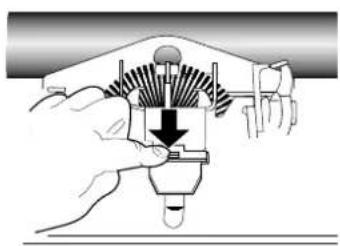
Angaben auf dem Typenrad
Für Ihre Schreibmaschine gibt es eine reiche Auswahl an Typenrädern, die Sie in Ihrer Verschiedenheit an folgenden Merkmalen erkennen:
Beispiel: 101 = Typenrad-Ländervariantengruppe
(101 = Deutschland)
47 = Schriftart-Nummer
Excellent = Schriftart-Bezeichnung
10/12 = Schreibteilung
1/10 = Teilung 10
1/12 = Teilung 12
1/15 = Teilung 15
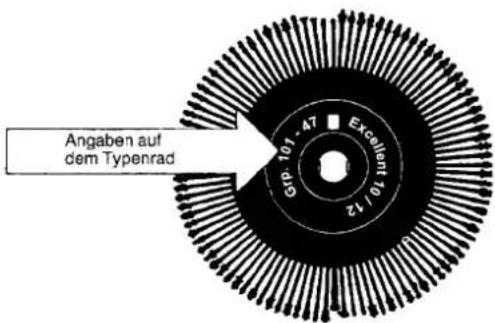
text_image
Angaben auf dem Typenrad GTP 101-47 Excellent 101-42Für die Funktion „Line Framing“ (Linieren) benötigen Sie ein Typenrad, das den senkrechten Strich „I“ enthält, z.B. 101-47, 01-47 ist ohne senkrechtem Strich. Über die Auswahl von Typenrädern informieren Sie sich bitte dort, wo Sie Ihre Maschine gekauft haben.
Technische Daten
Schreibwerk:..... Typenraddrucker
Schreibgeschwindigkeit: ca. 13/Sek.
Schreibteilung: 1/10, 1/12, 1/15
Papierdurchlaßbreite: 326 mm
Max. Zeilenlänge: 229 mm
Tastaturbelegung: 46 Schreibtasten
Druckbarer Zeichenvorrat: 100 Zeichen
Tastaturpuffer: 100 Zeichen
Korrekturspeicher:......255 Zeichen in einer Zeile
Elektrische Daten: .... siehe Typenschild
zulässige Toleranz der Netzspannung: ....± 10%
Abmessungen: Breite: ca. 407 mm
Tiefe: ca. 370 mm
Höhe: ca. 120 mm
Gewicht: ca. 3,7 kg
Zum Nachschlagen
- Fachbegriffe, Wo steht was, Display-Hinweise -
Das folgende Kapitel wird für Sie sehr hilfreich und interessant sein, sobald Sie nach einem bestimmten Stichwort, einem Display-Hinweis oder einer Erklärung suchen.
Im einzelnen finden Sie hier:
- Erklärung einiger Fachbegriffe;
- Was ist, wenn ...;
- Liste der Display-Hinweise und deren Bedeutung;
- Stichwortverzeichnis.
Erklärung einiger Fachbegriffe
| Automatische Korrektur | Durch einfache Betätigung der Korrekturtaste wird ein Zeichen oder eine Funktion gelöscht. |
| Cursor Schreibmarke (Strich) im | Display, zeigt die aktuelle Position an. |
| Dezimaltabulator | Mit dem Dezimaltabulator erreichen Sie, daß auch unterschiedlich lange Zahlen stellenge-recht untereinander geschrieben werden. |
| Display 20-stellige Anzeige von Text und Funktions-Symbolen. | |
| Druckspitze Letztes gedrucktes Zeichen. | |
| Einsteller | Einstellungen der Schreibmaschine, wie Zeilenabstand, Ränder oder Schreibschritt, mit denen Sie die Gestaltung Ihrer Korrespondenz bestimmen. |
| Funktionstasten | Tasten, welche eine Funktion ausführen, z.B. Rückführtaste mit Zeilenschaltung, Tabulier-taste, Korrekturtaste, Hochstell-/Tiefstelltaste usw. |
| Halbautomatische Korrektur | Im Gegensatz zur automatischen Korrektur muß nach Betätigen der Korrekturtaste zusätz-lich das falsche Zeichen angetippt werden. |
| Korrekturspeicher | Speicher, in dem max. die letzten 255 Zeichen der aktuellen Zeile festgehalten werden. |
| Modifikationstaste | MOD-Taste, die nur zusammen mit einer anderen Taste eine Funktion hat. |
| Papierbewegungstasten | Tasten, die eine Bewegung des Papiers durchführen, z.B. Rückführtaste mit Zeilenschal-tung, Hochstelltaste, Tiefstelltaste. |
| Papierträger Bereich der Schreibmaschine, in dem das Papier eingespannt wird und in dem sich die Schreibwalze sowie der Bedienhebel zum Lösen des Papiers befindet. | |
| Randzone | Automatische Randkontrolle. 8 Schreibschritte breiter Schreibbereich vor dem Endrand. Der Beginn der Randzone wird akustisch signalisiert. |
| Randsteller | Variable Begrenzungen für Zeilenanfang und Zeilenende. |
| Relocate | Wiederauffinden der Druckspitze (letztes gedrucktes Zeichen) innerhalb des Korrketur-speichers. |
| Schreibschritt | Horizontale Bewegung des Typenträgerwagens nach Abdruck eines Zeichens. |
| Schreibteilung | Größe der horizontalen Bewegung des Typenträgerwagens nach Abdruck eines Zeichens. |
| Schriftlinie | Gedachte Linie, auf der das untere Ende von Groß- und Kleinbuchstaben ruht. |
| Standardwerte | Von der Maschine automatisch angebotene Grundeinstellungen zum Schreiben, z.B. Rand-steller, Zeilenabstand, Schreibschritt usw. |
| Statuszeile | Mit MOD und „2“ aufzurufende Displayanzeige zum Einstellen von Schreibteilung, Zeilenab-stand und automatischem Seitenende. |
| Teilung Siehe unter Schreibteilung. | |
| Textspeicher | Interner Speicher zum Speichern von Texten, die dann zum wiederholten Ausdruck zur Verfügung stehen. |
| Typenträgerwagen | Teil des Druckers, der beim Schreiben eine horizontale Bewegung ausführt und die einge-gebenen Zeichen auf das Papier druckt. Der Typenträgerwagen nimmt auch Typenrad, Farbbandkassette und Korrekturband auf. |
| Vertikale Bewegung | Senkrechte Papierbewegung zum Ansteuern einer Druck- oder Korrekturposition. |
| Zusatzfunktionen | Zeichen bzw. Funktionen, die nur in Verbindung mit der MOD-Taste benutzt werden können. |
Was ist, wenn ...
... Ihre Maschine einmal nicht das tut, was Sie nach Ihrer Meinung tun sollte? Teilweise liegen die Ursachen einiger Störfälle in der Hektik, Vergesslichkeit, Unkenntnis oder ähnlichen Gründen, die jedem schon einmal begegnet sind. Andererseits kann in der Maschine selbst eine Störung auftreten. In der folgenden Übersicht geben wir Ihnen Hinweise, wie Sie der Sache auf den Grund gehen können. Bei einigen Störungen weist Sie die Maschine durch entsprechende Meldung auf die Ursache hin. Sollten Sie jedoch damit nicht zum Erfolg kommen, wenden Sie sich bitte an Ihren Fachhändler.
| Meldung/Situation | Ursache | Abhilfe |
| Die Maschine ist eingeschaltet und zeigt keine Reaktion. | Die Stromversorgung ist unterbrochen. | Prüfen Sie: - das Netzkabel; - die Steckdose mit einem anderen Elektrogerät; - den EIN-AUSschalter durch mehrmaliges EIN- und AUSschalten. |
| Es sind nicht alle Transportsicherungen entfernt. | Entfernen Sie alle Transportsicherungen. | |
| Das Typenrad ist falsch eingesetzt. | Setzen Sie das Typenrad noch einmal ein. | |
| Die Maschine schreibt lauter als sonst. | Die Maschine steht auf einer ungeeigneten Unterlage. | Stellen Sie die Maschine auf eine stabile, ebene Unterlage. |
| Die Maschine berührt andere Gegenstände. | Stellen Sie die Maschine mit genügend Abstand zu anderen Gegenständen auf (Wärmezirkulation). | |
| Es liegen Gegenstände, z.B. Büroklammern in der Maschine. | Entfernen Sie diese Gegenstände, auch im Hinblick als mögliche Verursacher von Defekten. | |
| Die Maschine druckt anstelle eines Zeichens zwei II (senkrechte Striche) oder kein Zeichen. | Das Typenrad fehlt oder es ist defekt (Speiche gebrochen). | Setzen Sie ein neues Typenrad ein. |
| Es werden nicht alle Zeichen korrigiert. | Das Korrekturband ist entweder falsch eingesetzt, nicht gespannt oder aufgebraucht. | Spannen Sie das Korrekturband, setzen Sie es noch einmal ein oder setzen Sie ein neues Korrekturband ein. |
| Zeichen werden überhaupt nicht oder zu schwach oder nur teilweise gedruckt. | Das Typenrad oder die Farbbandkassette ist falsch eingesetzt. | Setzen Sie das Typenrad oder die Farbbandkassette noch einmal ein. |
| Die Abstände zwischen den Zeichen stimmen nicht. | Der eingestellte Schreibschritt paßt nicht zum Typenrad. | Stellen Sie den Schreibschritt passend zu den Angaben auf dem Typenrad ein. |
| Die Tastatur blockiert und es ertönt bei jedem Tastenan-schlag ein langer Beep. | Der Typenträgerwagen befindet sich am Endrand. | Drücken Sie die Rückführtaste oder die Randlöserfunktion. |
| Das Korrekturband ist aufgebraucht. | Wechseln Sie das Korrekturband wie in Kapitel „Zubehör“ beschrieben. | |
| Die Maschine druckt falsche Zeichen. | Das Typenrad ist nicht in Grundstellung. | Betätigen Sie 2 mal den Umschalter und die Relocate-Taste. |
Display-Hinweise
| Meldung/Situation | Ursache | Abhilfe |
| E 01 | Sie haben eine Funktion aufgerufen, die an dieser Cursor- bzw. Typenträgerwagen-Position nicht zu-lässig ist. | Bringen Sie den Cursor (Typenträgerwagen) z.B. mit der Relocate-Taste an das Textende und rufen Sie dort die gewünschte Funktion erneut auf. |
| E 02 | Im Korrekturspeicher befindet sich noch nicht aus-gedruckter Text und Sie haben am Textende die Speicher- oder die Abruftaste betätigt. | Drucken Sie den Text z.B. mit der Rückführ-taste aus. Jetzt können Sie Text speichern oder abrufen bzw. den Speichervorgang beenden. |
| E 03 | Sie haben außerhalb der gesetzten Ränder die Funktionen „Rechtsbündig Schreiben“, „Dezimal-tabulator“ oder „Zentrieren“ aufgerufen. | Verändern Sie die Randpositionen soweit, daß das Ausführen dieser Funktion möglich ist. |
| E 04 | Sie haben versucht, in der Betriebsart DELAY das Komma innerhalb des Dezimaltabulator-Textes zu löschen. Dies ist nicht zulässig, da Sie den An-haltspunkt für den Beginn der Nachkommastellen löschen würden. | Bringen Sie den Cursor z.B. mit der Relocate-Taste an das Textende und korrigieren Sie den Text vom Textende aus mit der Korrekturtaste. |
| E 05 | Sie versuchen, einen 17ten Tab-Stop zu setzen. Löschen Sie einen anderen Tab-Stop und setzen Sie dann den neuen Tab-Stop. | |
| E 06 | Der Korrekturspeicher (255 Zeichen in einer Zeile) ist voll. | Beenden Sie die Zeile mit der Rückführtaste; der Korrekturspeicher wird gelöscht. Positionieren Sie den Typenträgerwagen mit der Hochstell- und der Leertaste an die gewün-schte Position und schreiben Sie weiter. |
| E 07 | Sie haben bei der Eingabe des „automatischen Seitenendes“ einen Wert kleiner als 10 Zeilen angegeben. | Wählen Sie einen Wert zwischen “10“ und „99“ Zeilen. |
| E 08 | Sie haben das „automatische Seitenende“ bzw. die eingestellte maximale Anzahl der Schreibzei-len erreicht. | a) Wenn Sie mehr Zeilen auf das Papier schreiben möchten, drücken Sie die Randlöserfunktion (MOD + Schreibtaste „1“) oderb) Spannen Sie ein neues Blatt Papier mit dem automatischen Papiereinzug ein (MOD + Y). Der Hinweis im Display verschwindet, und Sie können weiterschreiben. Das „automatische Seitenende“ wird erst wieder überwacht, wenn Sie das nächste Blatt mit dem automatischen Papiereinzug eingezogen haben. |
| E 09 | Sie haben versucht, den 41sten Text anzulegen. Da der Speicher in maximal 40 Bereiche unter-teilbar ist, löschen Sie bitte einen nicht mehr benötigten Text. | |
| E 10 | Sie haben bei eröffnetem Textspeicher (Kontroll-lampe leuchtet) am Zeilenanfang versucht, mit der Abruftaste einen Text aufzurufen. | Beenden Sie den Speichervorgang, indem Sie die Speichertaste drücken. Jetzt ist mit der Abruftaste die Vorlage eines gespeicherten Textes zum Bearbeiten oder Drucken möglich. |
| E 11 | Dies ist über die Statuszeile am Zeilenanfang möglich. Rufen Sie die Statuszeile auf (MOD + 2) und setzen Sie die gewünschten Ränder bzw. Tabs, indem Siea) die FORMAT-Funktion aufrufen und sich ein bereits gespeichertes Zeilenformat vorlegen oderb) die jeweiligen Positionen mit der Leer- oder der Rücktaste anfahren und die gewünschten Funktionen auslösen. | |
Meldung/Situation Ursache Abhilfe
E 12 Die Speicherkapazität der Schreibmaschine ist er-reicht. Dies geschieht z.B.
a) bei der Texteingabe am Ende des Speichers;
b) wenn Sie einen Text anlegen wollen, und der noch freie Speicherplatz zu klein ist.
c) wenn Sie nachträglich Text bzw. Funktionen einfügen oder Textblöcke markieren wollen, und dadurch die Speicherkapazität überschrit-ten würde.
Löschen Sie einen nicht mehr benötigen Text, um Speicherplatz zu schaffen.
E 13 Sie haben beim „Editieren“ einen Textabschnitt markiert (MOD + 4) und versucht, ihn an eine Stelle zu verschieben, die innerhalb der Markierung liegt.
Überprüfen und ändern Sie ggf. Ihre Markierungen.
E 14 Sie wollen mit der Abruftaste einen Text aus dem Speicher vorlegen, obwohl kein Text gespeichert ist.
Betätigen Sie die Speichertaste, um einen neuen Text zu erstellen.
E 15 Sie haben einen Textnamen eingegeben, der im Inhaltsverzeichnis nicht vorhanden ist.
Überprüfen Sie den eingegebenen Namen. Falls Sie sich nicht ganz sicher sind, blättern Sie im Inhaltsverzeichnis des Textspeichers (Display) oder lassen Sie es sich ausdrucken.
E 16 Während des Speicherausdrucks stoppt die Maschine automatisch, wenn das Wort den Endrand überschreitet.
a) Drucken Sie mit der Cursor-Rechts-Taste zeichenweise weiter und geben Sie an geeigneter Stelle einen Trennstrich ein. Der Typenträgerwagen fährt automatisch an den Anfang der nächsten Zeile und Sie können den Ausdruck mit der START-Taste fortsetzen.
b) Betätigen Sie die Speichertaste (Kontroll-lampe leuchtet). Bearbeiten Sie den Text wie im Kapitel „Text während des Ausdrucks ändern“ beschrieben. Diese Änderungen werden mit gespeichert.
c) Brechen Sie den Druck mit der Abruftaste ab. Legen Sie den Text zum Bearbeiten („Editieren“) vor und setzen Sie „Bedingte Trennstriche“ wie im Kapitel „Trennverhalten in der Randzone“ beschrieben. Drucken Sie dann den Text erneut aus. Das Wort wird an der von Ihnen vorgegebenen Stelle getrennt.
E 17 Der Blocksatz in der kommenden Zeile kann nicht sinnvoll gestaltet werden.
Verfahren Sie wie unter „E 16“, Punkt b) und c) beschrieben.
a) Es gibt keine Dehnungsmöglichkeit, um den Blocksatz zu erreichen.
b) Es gibt in der Randzone keine Umbruchmöglichkeit.
c) Es würden durch die Dehnung zu große Lücken im Text entstehen.
Stichwortverzeichnis
A
Abbildung der Maschine 1
Abbildung der Tastatur 1
Ablegen eines Zeilenformats 33
Abmessungen.... 40
Abruftaste 26
Absätze ausdrucken 29
Akustische Meldungen.... 4
Akzente schreiben 13
Anfahren eines Tabulators.... 18
Anfangsrand versetzten....7
Angaben auf dem Typenrad 40
Anschluß des Netzkabels 3
Anzeige der Ränder.... 10
Anzeigen im Display 26
Aufruf der Statuszeile 8
Aufrufen eine Zeilenformats.... 34
Ausschalten 3
Automatische Absatzeinrückung.... 21
Automatische Korrektur 16
Automatische Randkontrolle.... 21
AUTOmatische Zeilenschaltung 21
Automatischer Blocksatz 11
Automatischer Papiereinzug.... 6
Automatisches Seitenende ausschalten.... 10
Automatisches Seitenende einstellen.... 9
B
Bearbeiten von Text.... 30
Bedingter Trennstrich 27
Beheben von Störungen.... 42
Bescheinigung des Herstellers/Importeurs 47
Betriebsartenwahl.... 11
Bogenendanzeige....9
Blocksatz 11
C
Caps Lock.... 13
D
Daten der Maschine.... 40
Dauerfunktionstasten.... 13
DELAY.... 11/24
Dezimaltabulator.... 19
Display....5
Display-Anzeigen.... 26
Display-Helligkeit einstellen.... 5
Display-Hinweise 43
Displayunterstützung beim Speichern 26
Druck unterbrechen 29
Drucken 28
Druckspitze.... 15
Druckvarianten.... 20
E
E-Meldungen 43
Editieren von Text.... 30
Einleitung...... I
Einrückrand setzen.... 21
Einschalten 3
Einstellen der Display-Helligkeit.... 5
Einstellen der Schreibteilung 9
Einstellen des autom. Seitenendes.... 9
Einstellen des Zeilenabstandes 9
Endrand versetzen
Erklärung von Fachbegriffen 41
Ersetzen von Text 36
F
Fachbegriffe, Erklärung....41
Farbbänder 47
Farbbandkassette wechseln....39
Fehler korrigieren ....16
Fehlermeldungen 43
Fettschrift....20
FORMAT-Funktion 33
Formulare ausfüllen....15
G
Generallöschen 3
Gesamtabbildung der Maschine....1
Gesamtabbildung der Tastatur......1
Gesamtlöschen aller Tabulatoren....19
Geschützter Leerschritt 27
Geschützter Trennstrich....27
Gewicht 40
Grundstellungsposition....3
H
Halbautomatische Korrektur....17
Halbschrittschaltung....17
Halbzeilenschaltung 15
Haltepunkt setzen....37
Helligkeit des Displays ....5
Hochstelltaste....15
|
Inbetriebnahme ....3
Inhaltsverzeichnis....2
Inhaltsverzeichnis im Speicher....38
J
JUST 11
K
Kästchen zeichnen....23
Korrektur, automatisch ....16
Korrektur, halbautomatisch....17
Korrektur, wortweise....16
Korrektur, zeichenweise....16
Korrektur, zeilenweise....16
Korrekturbänder 47
Korrekturband wechseln....39
Korrekturspeicher löschen....16
Korrekturtaste....16
Kurzeinführung für Eilige....48
L
Leerschritt, geschützt 27
Leertaste 13
Line Framing 23
Linieren....23
Löschen aller Tabulatoren....19
Löschen des Korrekturspeichers....16
Löschen des Speichers....3
Löschen eines Tabulators ....18
Löschen eines Zeilenformates....34
Löschen von gespeichertem Text....38

M
Manueller Papiereinzug....6
Markieren von Blöcken 31
Maschine, Gesamtabbildung 1
Mehrfachbelegung der Schreibtasten.... 12
Meldungen, akustisch und optisch.... 4
Mikroschritt 15
N
Nachträgliche Korrektur.... 16
Netzkabel anschließen 3
0
Optische Meldungen.... 4
P
Papier ausrichten.... 6
Papier einspannen.... 6
Papiereinzug, automatisch.... 6
Papiereinzug, manuell 6
Papierlöser....6
Papierstütze.... 3
PRINT....11
Q
QUICK-Text-Funktion 30
R
Rahmen zeichnen.... 23
Randstellerskalen 7
Randkontrolle autom.... 21
Randlöser 7
Randzone 21
Ränder....7
Ränder anzeigen 10
Rechtsbündig schreiben 23
Relocate.... 15
Rückführen mit Zeilenschaltung.... 14
Rückführen ohne Zeilenschaltung 14
Rückführtaste.... 14
Rückführung, automatisch.... 21
Rücktaste.... 15
S
Schreibtaste, Mehrfachbelegung 12
Schreibteilung einstellen.... 9
Seitenende ausschalten 10
Seitenende einstellen 9
Senkrechte Linien.... 23
Senkrechtstrich.... 12
Service-Position.... 3
Setzen eines Tabulators.... 18
Setztabulator.... 18
Shift Lock.... 13
Skalen....7
Sofortkorrektur.... 16
Sonderzeichen schreiben 12
Speichern.... 27
Speichern der eingestellten Werte.... 10
Speichertaste 26
Speicherwerterhaltung.... 4
Standardränder....7
Standardwerte 4
Statuszeile....8
Statuszeile speichern 10
Stop-Code setzen....37
Störungen....42
Suchen und Ersetzen....36
Suchen von Text 35
Suchwort-Funktion 35
T
Tabulator anfahren (tabulieren)....18
Tabulator löschen....18
Tabulator setzen....18
Tabulator, Dezimal-....19
Tabulator, Gesamtlöschen 19
Tastatur, Gesamtabbildung....1
Taste "Text abrufen"......26
Taste „Text speichern“ 26
Technische Daten 40
Text aus dem Speicher drucken....28
Text aus dem Speicher löschen 38
Textbearbeitung ....30
Text editieren....30
Texte, Inhaltsverzeichnis....38
Textspeicher, allgemein 25
Tiefstelltaste 15
Tottaste 13
Trennstrich, bedingt....27
Trennstrich, geschützt......27
Trennverhalten 27
Typenrad wechseln 40
Typenräder....40
U
Umrahmen....23
Umschalter 13
Umschaltfeststeller....13
Umschalter in die 3. Eben (Sonderzeichen)......12
Unterbrechen des Drucks....30
Unterstreichen, kontinuierlich....20
Unterstreichen, wortweise....20
V
Verhalten beim Trennen....27
Versetzen der Ränder 7
W
Waagrechte Linien 23
Was ist wenn. 42
Wechseln der Farbbandkassette....39
Wechseln des Korrekturbandes 39
Wechseln des Typenrades....40
Z
Zeichen einfügen....17
Zeilenabstand einstellen....9
Zeilenformat ablegen....33
Zeilenformat aufrufen 34
Zeilenformat löschen....34
Zeilenschaltung, automatisch....21
Zeilenweise löschen....16
Zentrieren....22
Zubehör....39
Zum Nachschlagen 41
Farbbandkassetten und Korrekturbänder
- Welche Bänder es gibt -
| Farbbandkassetten | Korrekturbänder |
| Qualität | |
| Carbon-C korrigierbar, schwarz Spannrad: gelb | Lift-off KorrekturbandSpule: gelb |
| Carbon Dokumentenecht, Offset-fähig, tiefschwarzer Abdruck Spannrad: rosa oder rot | Cover-up Korrekturband, weißSpule: blau |
| Nylon Dokumentenecht, besonders wirtschaftlich; Spannrad: grün | Cover-up Korrekturband, weißSpule: blau |

- Wir empfehlen Ihnen, Original-Zubehör zu verwenden, das für diese Maschine entwickelt wurde, da Farbbandkassetten und Korrekturbänder aufeinander abgestimmt sind.
- Über die Verfügbarkeit der einzelnen Farb- und Korrekturbandkassetten informieren Sie sich bitte bei Ihrem Fachhändler.
Bescheinigung des Herstellers/Importeurs
TA Triumph Adler Aktiengesellschaft, Südwestpark 23, 90449 Nürnberg erklärt hiermit, daß dieses Produkt die folgenden Bestimmungen bezüglich der elektromagnetischen Kompatibilität und der elektrischen Sicherheit erfüllt:
- 89/336/EWG vom 3. Mai 1989 mit anschließenden Änderungen (Richtlinie 92/31/EWG vom 28. April 1992 und Richtlinie 93/68/EWG vom 22. Juli 1993).
- 73/23/EWG vom 19. Februar 1973 mit anschließender Änderung (RIchtlinie 93/68/EWG vom 22. Juli 1993).
- EN 55081-1 (EMC, Generic Emission Standard; Part: 1: Residential, commercial and light industry).
- EN 50082-1 (EMC, Generic Immunity Standard; Part: 1: Residential, commercial and light industry).
- EN 60950 (Safety of Information Technology Equipment including Electrical Business Equipment).
Die Konformität mit den oben erwähnten Anforderungen wird durch die CE-Kennzeichnung bescheinigt, die am genannten Produkt angebracht ist.
TA Triumph-Adler Aktiengesellschaft
Kurzeinführung für Eilige
- Die wichtigsten Schreib-Informationen auf einem Blick -
- Papierstütze einsetzen und zurückklappen.
- Netzkabel anschließen.
- Maschine einschalten.
- Papier einlegen.
- Papier einziehen.
Zum Ausrichten des Papiers Papierlöser betätigen.
... nun können Sie sofort mit dem Schreiben loslegen!
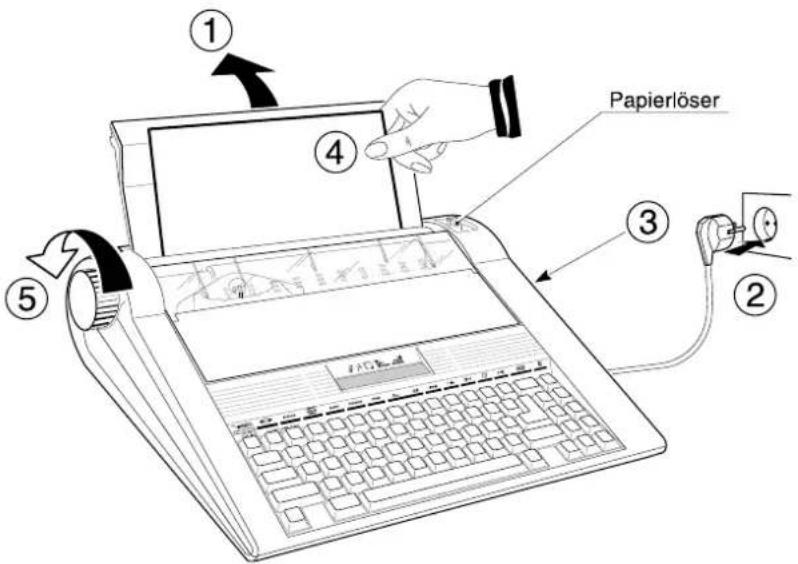
text_image
Papierlöser ① ④ ③ ② ⑤Die ersten Worte sind getippt. Vertippt? Tippfehler korrigieren Sie automatisch und mühelos mit der Korrekturtaste!
An den Anfangsrand der nächsten Schreibzeile schalten Sie mit der Rückführtaste.
Ihr Maschine wird Sie mit einer Vielzahl von Funktionen überraschen. Sie kann fettgedruckt und mit wortweiser oder mit durchgehender Unterstreichung oder mit einer Kombination dieser Druckvarianten schreiben.
Das Zentrieren von Text ist ein Kinderspiel.
Mit drei verschiedenen Schreibschritten XXX XXX XXX können Sie das Schriftbild verändern.
Die Tabulatorfunktion gibt Ihnen die Möglichkeit Tabellen zu gestalten.
Artikel 1 Artikel 2
Name 123,00 Bezeichnung
45,55
Lesen Sie die Bedienungsanleitung gut durch und Sie werden erfahren, wie Sie diese und viele andere Funktionen durchführen können.