
Twen T 180 - Schreibmaschine Triumph-Adler - Kostenlose Bedienungsanleitung
Finden Sie kostenlos die Bedienungsanleitung des Geräts Twen T 180 Triumph-Adler als PDF.


Benutzerfragen zu Twen T 180 Triumph-Adler
0 Frage zu diesem Gerät. Beantworten Sie die, die Sie kennen, oder stellen Sie Ihre eigene.
Eine neue Frage zu diesem Gerät stellen
Laden Sie die Anleitung für Ihr Schreibmaschine kostenlos im PDF-Format! Finden Sie Ihr Handbuch Twen T 180 - Triumph-Adler und nehmen Sie Ihr elektronisches Gerät wieder in die Hand. Auf dieser Seite sind alle Dokumente veröffentlicht, die für die Verwendung Ihres Geräts notwendig sind. Twen T 180 von der Marke Triumph-Adler.
BEDIENUNGSANLEITUNG Twen T 180 Triumph-Adler
Ihre Neue ist eine elektronische Schreibmaschine mit Korrekturspeicher und vielen automatischen Funktionen.
Diese Funktionen wie: die automatische Korrektur von Tippfehlern,
| das | Schreiben | von | Zahlenkolonnen, |
| das | Zentrieren | von | Texten, |
| das | automatische | Unterstreichen | usw. |
werden Ihnen das Schreiben und die Textgestaltung erleichtern.
Damit Sie die vielfältigen Ausstattungsmerkmale Ihrer Maschine optimal nutzen können, lesen Sie bitte diese Bedienungsanleitung aufmerksam durch.
Anhand von Textbeispielen werden Sie in die Anwendung aller Funktionen eingeführt.
Für ein schnelles Auffinden bestimmter Funktionen bzw. bestimmter Fachbegriffe steht Ihnen neben dem
Inhaltsverzeichnis zu Beginn der Bedienungsanleitung auch ein
Stichwortverzeichnis im Kapitel „Zum Nachschlagen“ am Ende der Bedienungsanleitung zur Verfügung.
Gesamtabbildung der Tastatur
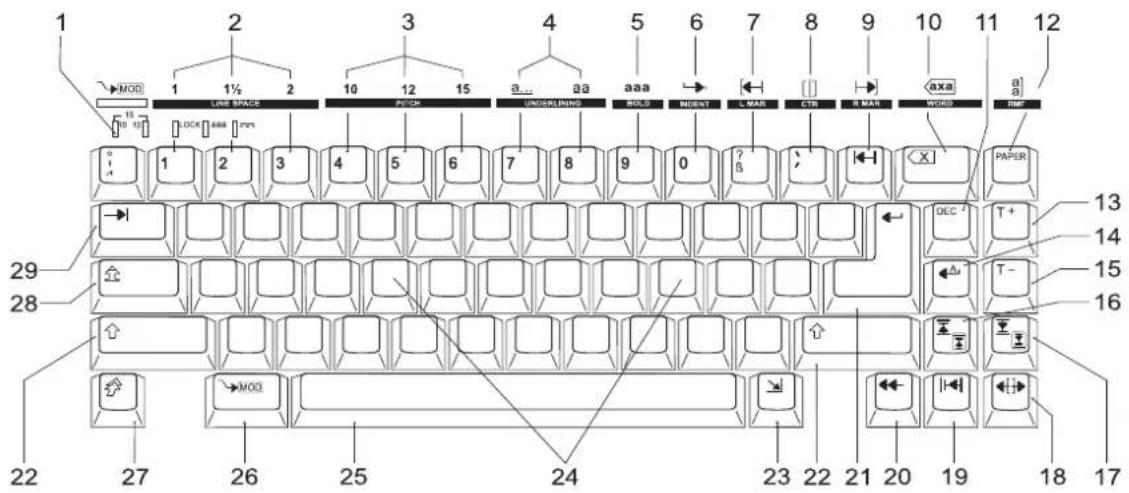
text_image
1 2 3 4 5 6 7 8 9 10 11 12 MOD LINE SPACE PITCH UNITSURING BOLD INCENT L MAR CTR R MAR WORD a a 18 10 1½ 2 10 12 15 aaa aaa 1 2 3 4 5 6 7 8 9 0 ? B PAPER 1 2 3 4 5 6 7 8 9 0 ? B 29 28 22 27 26 25 24 23 22 21 20 19 18 17 13 14 15 16 DEC T+ ΔT- MOD1 Kontrollampen: Schreibschritt/
Caps lock/Fettdruck/autom.
Unterstreichen 10
2 Schreibtasten/Zeilenabstand
3 Schreibtasten/Schreibschritt
4 Schreibtasten/autom. Unter-
streichen
5 Schreibtaste/Fettdruck
6 Schreibtaste/autom. Einrückung
7 Schreibtaste/Anfangsrand
8 Schreibtaste/Zentrieren
9 Rücktaste/Endrand setzen
rekturtaste/Wortkorrektur 18
11 Dezimaltabulator 19
12 Autom. Papiereinzug/
Rechtsbündig schreiben
13 Tabulator setzen
14 Autom. Rückführung mit
(五) 2017年1月1日
15 Tabulator löschen
16 Hochstelltaste/Mikroschritt 24 Schreibtasten
17 Tiefstelltaste/Mikroschritt 25 Leertaste
Randlösertaste 26 MOD-Taste
Halbschrittaste (Modifikationstaste)
20 Rückführtaste ohne 27 Umschalter in die 3. Ebene
Zeilenschaltung (Sonderzeichen)
21 Rückführtaste mit 28 Caps lock
Zeilenschaltung 29 Tabuliertaste
Zeilenschaltung 22 Umschalter
23 Relocatetaste
Gesamtabbildung der Maschine
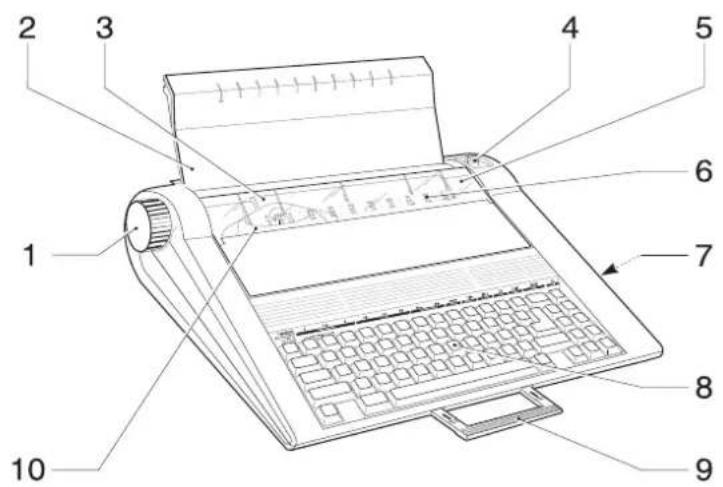
| 1 | Walzendrehknopf | 6 |
| 2 | Tastaturabdeckung/Papierstütze | 7 |
| 3 | Schreibwalze | 8 |
| 4 | Papierlöser | 9 |
| 5 | Klarsichtabdeckung | 10 |
Randsteller:
EIN-/AUSschalter
Tastenfeld
Tragegriff
Typentră
Inhaltsverzeichnis
I...... Einleitung
II...... Gesamtabbildung der Tastatur
III...... Gesamtabbildung der Maschine
1...... Inhaltsverzeichnis
2.... Maschine startklar machen
- Maschine aufstellen, einschalten und Papier einspannen -
2...... Aufstellen der Maschine,
3.…… Anschließen des Netzkabels, Ein-/Ausschalten Service Position/Generallöschen
4...... Meldungen, Akustische Signale, Kontrollampen
5....Papier einziehen und ausrichten, Papierstütze, Papierlöser, Walzendrehknopf, Autom. Papiereinzug
6...... Einstellungen und Tabulator
- Schreibschritt, Zeilenabstand, Ränder und Tabulatorfunktionen -
7...... Standardeinstellungen. Zeilenabstand und Schreibschritt einstellen
8...... Ränder ändern, Ränder lösen und Tab-Stops setzen
- Rückführfunktionen, Rand lösen und setzen, Leerschritt, Tab-Stops setzen -
10 ...... Tabulieren und Tab-Stops löschen
12 ...... Texte schreiben, korrigieren und gestalten - Schreib- und Gestaltungsfunktionen -
13 ......Mehrfachbelegung der Schreibtasten - Sonderzeichen schreiben -
13 ....Autorepeat-Funktion - Dauerfunktion der letzten Eingabe -
14 ......Großbuchstaben, Akzente und Formeln schreiben
16 ....Korrektur von Tippfehlern
20 ......Textgestaltung und komfortables Schreiben
- Automatisches Rückführen mit Zeilenschaltung - Text mittig schreiben (Zentrieren)
- Text unterstrichen oder fettgedruckt schreiben (Druckvarianten)
- Text rechtsbündig schreiben - Mikroschritt
25 ......Zubehör
Farbbandkassette wechseln
26 ......Typenrad wechseln
27 ....Korrekturband wechseln
28 ......Typenrad/Farbbandkassette/Korrekturband Technische Daten
29 ......Zum Nachschlagen
29 ......Ratgeber
30 ....Stichwortverzeichnis Bescheinigung des Herstellers/Importeurs
Maschine startklar machen
- Maschine aufstellen, einschalten und Papier einspannen -
In diesem Kapitel finden Sie alles Wissenswerte zur Inbetriebnahme Ihrer elektronischen Schreibmaschine.
Sie erfahren, wie Sie:
- die Maschine richtig aufstellen - die Service Position und die Generallöschung durchführen
- das Netzkabel anschließen - die optischen und akustischen Meldungen deuten
- die Maschine einschalten - das Papier einspannen und ausrichten
Aufstellen der Maschine
Achten Sie beim Aufstellen darauf, daß Ihre Maschine - auf einer festen erschütterungsfreien Unterlage steh
- in einem Abstand von mind. 6 cm zu anderen Gegenständen steht;
- sich nicht in der Nähe eines Heizkörpers befindet;
- keiner direkten Sonnenbestrahlung
ausgesetzt ist.
So machen Sie die Maschine betriebsbereit:
-
Nehmen Sie die Tastaturabdeckung ab und verwenden Sie als Papierstütze, indem Sie sie einmal drehen. Die Markierungen der Papierstütze zeigen nach oben, die Rastnasen nach unten (siehe Pkt. 1).
-
Setzen Sie die Rastnasen der Papierstütze in die dafür vorgesehenen Öffnungen nach unten ein (siehe Pfeile) und klappen Sie sie zurück.
-
Überprüfen Sie, ob Farbbandkassette, Typenrad und Korrekturband eingesetzt sind. Klappen Sie dafür die Klarsichtblende und anschließend die vordere Maschinenabdeckung in Richtung Tastatur hoch (Pkt. 2). Setzen Sie nun das Zubehör ein. Verfahren Sie hierbei wie im Kapitel Zubehör beschrieben.
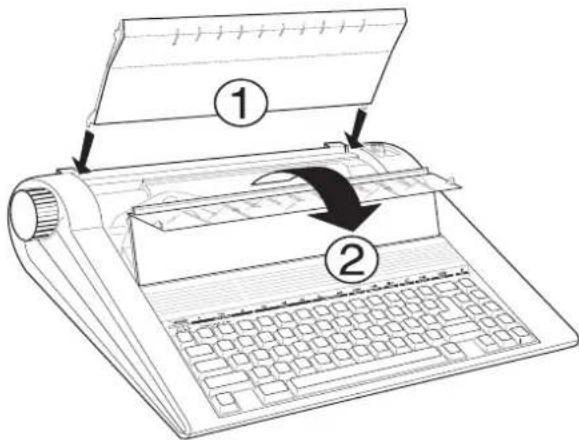
Abb.: Maschine startklar machen
Anschließen des Netzkabels
Bevor Sie das Netzkabel anschließen, vergleichen Sie die auf dem Typenschild angegebene Netzspannung mit Ihrer örtlichen Netzspannung. Stimmen die Werte nicht überein, wenden Sie sich bitte an Ihren Fachhändler.
- Entfernen Sie das Kabel von den Kabelhaltern an der Rückseite der Maschine.
- Schließen Sie den Netzstecker an. Zur vollständigen Netztrennung ist der Netzstecker zu ziehen. Schließen Sie das Gerät deshalb an eine leicht zugängliche Steckdose.
Ein-/Ausschalten
Einschalten = Stellen Sie den Ein-/Ausschalter auf „I“.
Der Typenträgerwagen bewegt sich zum linken Ende der Walze und kehrt dann zum Anfangsrand zurück. Das Typenrad positio-niert sich in Grundstellung (surrendes Geräusch) und die Kontrollampen oberhalb der Tastatur leuchten. Die Standardein-stellungen sind gesetzt.
Ausschalten = Stellen Sie den Ein-/Ausschalter auf „0“.
Service Position
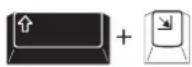
Zum Wechseln des Zubehörs betätigen Sie den Umschalter und gleichzeitig die Relocatetaste. Der Typenträgerwagen fährt in die Mitte und alle anderen Funktionen sind gesperrt. Jetzt können Sie das Zubehör wechseln. Betätigen Sie nochmals den Umschalter und die Relocatetaste. Das Typenrad und der Typenträgerwagen positionieren sich in Grundstellung und die individuellen Einstellungen bleiben erhalten. Der Typenträgerwagen kehrt an die Druckspitze zurück. Der Korrekturspeicher ist gelöscht.
Generallöschen
Eine Generallöschung erfolgt durch Ausschalten der Ma-schine und durch Stromausfall. Nach dem Einschalten sind die Standardwerte aktiv und der Korrekturspeicher ist ge-löscht.

Ein eventueller Austausch des Netzkabels ist durch den technischen Kundendienst durchzuführen.
Meldungen
Bei Ihrer elektronischen Schreibmaschine werden alle zum Schreibvorgang erforderlichen Funktionen über Tastendruck ausgelöst und Ihnen akustisch bestätigt.
Akustische Signale
Ein kurzes akustisches Signal (Beepton) bestätigt die Durchführung folgender Funktionen:
- Anfangsrand setzen - Beginn der Randzone
- Endrand setzen - Zeilenabstand ändern
- Rand lösen - Schreibschritt ändern
- Automatische Rückführung mit Zeilenschaltung - Druckvarianten einstellen
- Tabulator-Stop setzen - Korrekturtaste außerhalb des Korrekturspeichers
- Tabulator-Stop löschen
Ein langes akustisches Signal zeigt an, daß die Eingabe nicht angenommen wurde (z.B. Zeicheneingabe, wenn sich der Typen-
trägerwagen bereits am Ende der Zeile [Endrand] befindet).
Grundsätzlich gilt: Kurzes Signal = positive Meldung (Bestätigung)
Langes Signal = Fehlermeldung (Ablehnung).
Kontrollampen
Links oberhalb der Zifferntasten befinden sich 5 Kontrollampen. Folgende Einstellungen werden angezeigt:
- Kontrollampe = Schreibteilung 10 3. Kontrollampe = Caps lock-Funktion
- Kontrollampe = Schreibteilung 12 4. Kontrollampe = Fettdruck
1.+2. Kontrollampe = Schreibteilung 15 5. Kontrollampe = Unterstreichen wortweise oder durchgehend
In den Abbildungen sind die Kontrollampen so dargestellt: Lampe leuchtet
Lampe leuchte
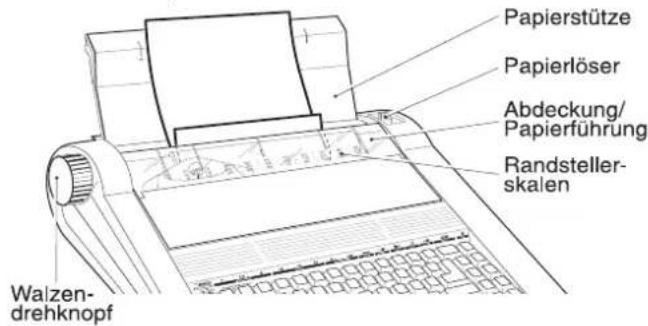
Papier einspannen und ausrichten
In diesem Abschnitt erfahren Sie, wie Sie das Papier einziehen und mit dem Papierlöser ausrichten können.
- Klappen Sie die Papierstütze hoch. Damit haben Sie den Papierschacht, in den das Papier eingelegt wird, nach oben verlängert.
- Führen Sie das Papier so in den Papierschacht ein, daß der linke Papierrand an der Markierung der Papierstütze anliegt.
- Drehen Sie den Walzendrehknopf solange, bis das Papier auf die gewünschte Schreibzeile eingezogen ist.
- Wurde das Papier versehentlich schief eingezogen, ziehen Sie den Papierlöser nach vorn. Die Papierführung ist gelöst. Sie können das Blatt mit der Hand ausrichten. Legen Sie den Papierlöser anschließend wieder zurück.
Automatischer Papiereinzug
Der automatische Papiereinzug vereinfacht Ihnen das Einspannen des Papiers und gewährleistet, daß das Papier immer auf die gleiche Zeile eingezogen wird.
Bedienfolge:
- Klappen Sie die Papierstütze hoch und legen das Papier in den Papierschacht.
- Betätigen Sie die Papiertaste. Das Papier wird automatisch eingezogen.
text_image
Papierstütze Papierlöser Abdeckung/ Papierführung Randsteller- skalen Walzen- drehknopfAbb.: Papier einspannen und ausrichten

- Möchten Sie oberhalb der gewählten Zeile schreiben, dann drücken Sie die Hochstelltaste. - Nach jedem automatischen Papiereinzug wird der Korrekturspeicher neu eröffnet.
Einstellungen und Tabulator
- Zeilenabstand, Schreibschritt, Ränder und Tabulatorfunktion -
Zunächst lernen Sie in diesem Abschnitt die Standardeinstellung des Zeilenabstandes, des Schreibschrittes, der Tabulatoren und der Ränder kennen und wie Sie diese Einstellungen individuell verändern können.
Weiter wird an einem Textbeispiel das Setzen von Rändern und die Anwendung der Tabulatorfunktionen gezeigt.
Hierbei werden Sie mit folgenden Funktionen vertraut gemacht:
- Tab-Gesamtlöschen,
- Rückführung mit Zeilenschaltung,
- Anfangsrand setzen,
- Endrand setzen,
- Rückschritt,
- Leerschritt,
- Tabulator setzen.
Im Anschluß erfahren Sie alles über das Tabulieren und das Löschen von einzelnen Tab-Stops.
Standardeinstellungen
Nach jedem Einschalten Ihrer Schreibmaschine werden standardmäßig
- ein 1-zeiliger Zeilenabstand
- eine Schreibschrittgröße von 10 Zeichen pro Zoll,
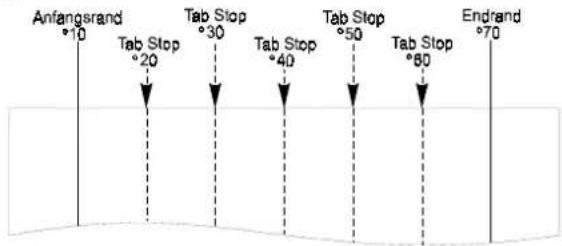
- 5 Standardtabulatoren auf Position 20, 30, 40, 50, 60,
1 Tabulator auf den gesetzten Endrand und - die Ränder auf Position 10 für den Anfangsrand und auf Position 70* für den Endrand eingestellt.
Zeilenabstand einstellen

Soll der Zeilenabstand verändert werden, halten Sie die MOD-Taste gedrückt und betätigen Sie die Zifferntaste für den gewünschten Zeilenabstand (siehe Beispiel). Jede Zeilenabstandsänderung wird durch einen kurzen Beepton bestätigt.
Es gelten folgende Zifferntasten:
1 für 1-zeiligen Abstand
2 für 1 1/2-zeiligen Abstand
3 für 2-zeiligen Abstand

Schreibschritt einstellen

Wollen Sie die Größe des Schreibschrittes verändern, dann halten Sie die MOD-Taste gedrückt und betätigen Sie die entsprechende Zifferntaste. Jede Schreibschritt-änderung wird durch einen kurzen Beepton bestätigt.
Hierbei gelten die Zifferntasten:
4 für 10 Zeichen pro Zoll
5 für 12 Zeichen pro Zoll
6 für 15 Zeichen pro Zoll

Achten Sie bitte darauf, daß das entsprechende Typenrad eingesetzt ist.
Beispiele:
text_image
Anfangsrand 10 Tab Stop 20 Tab Stop 30 Tab Stop 40 Tab Stop 50 Tab Stop 60 Endrand 70Abb.: Standardränder, Standardtabs
Abb.: Zeilenabstände
| Schreibteilungen | |
| 15 | Schreibteilung mio MIO XXX |
| 12 | Schreibteilung mio MIO XXX |
| 10 | Schreibteilung mio MIO XXX |
Abb.: Schreibteilungen
Ränder ändern, Ränder lösen und Tab-Stops setzen
Anfangs- und Endrand
[◀]

L MAR
sowie die Tab-Stops können Sie jederzeit nach Ihren persönlichen Erfordernissen vorgeben.
Übungsbeispiel:
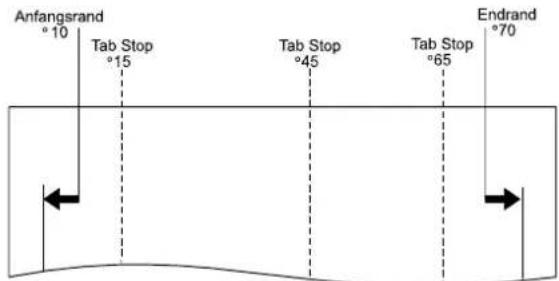
Nehmen wir an, Sie beabsichtigen die Standardränder zu verändern, und zwar den Anfangsrand auf Pos. 5 und den Endrand auf Pos. 75. Weiter wollen Sie die vorgegebenen Standardtabulatoren löschen und 3 Tab-Stops an den Positionen 15, 45 und 65 setzen (es können bis zu 8 Tab-Stops gesetzt werden).
Bedienfolge:
- Schalten Sie die Maschine aus und wieder ein. Die Standardeinstellungen sind aktiv.
- Führen Sie eine Gesamtlöschung der Standardtabs durch, indem Sie die MOD-Taste betätigen und gleichzeitig die Tabulatorlöschtaste länger gedrückt halten. Ein kurzer Beepton bestätigt die Löschung aller Standardtab-Stops.
- Bringen Sie den Typenträgerwagen mit der Rückführ-taste zum Anfangsrand. Gleichzeitig bewegt sich das Papier um eine Zeile nach oben. Durch Gedrückthalten dieser Taste erfolgt Papiervorschub (Dauerfunktion).
- Randlöser: Um den aktuellen Anfangsrand nach links zu überschreiten, drücken Sie die Randlösertaste. Ein kurzer Signalton betätigt die Randlöserfunktion.
- Die Pos. 5 fahren Sie an, indem Sie die Rücktaste 5 mal kurz antippen. Der Typenträgerwagen bewegt sich bei jedem Tastendruck um einen Schreibschritt nach links. Wenn Sie die Rücktaste länger gedrückt halten, wird eine Reihe von Rückschritten erzeugt (Dauerfunktion).


Beispiele:
text_image
Anfangsrand °10 Tab Stop °15 Tab Stop °45 Tab Stop °65 Endrand °70Abb.: Ränder ändern und Tab-Stops setzen


- Den neuen Anfangsrand setzen Sie, indem Sie die MOD-Taste gedrückt halten und die Schreibtaste „ß“ betätigen. Ein kurzer Signalton bestätigt den gesetzten Anfangsrand.
- Mit der Leertaste steuern Sie die Pos. 15 für den ersten Tab-Stop an. Durch kurzes Antippen dieser Taste bewegt sich der Typenträgerwagen um einen Leerschritt nach rechts. Halten Sie die Leertaste gedrückt so wird eine Folge von Leerschritten erzeugt (Dauerfunktion).
- Betätigen Sie den Tabulatorsetzer. Ein kurzer Signalton bestätigt den gesetzten Tab-Stop.
- Setzen Sie die TabStops auf Pos. 45 und 65 in gleicher Weise. Hierbei kündigt ein kurzer Signal-ton den Beginn der Randzone (= 8 Zeichen breiter Bereich vor dem Endrand) an.
- Halten Sie die Leertaste solange gedrückt, bis der Typenträgerwagen den aktuellen Endrand erreicht hat, was durch einen langen Beepton und das Arretieren des Typenträgerwagens signalisiert wird.
- Randlöser: Um den aktuellen Endrand zu überschreiten, drücken Sie die Randlösertaste.
- Tippen Sie die Leertaste 5mal an. Der Typenträgerwagen bewegt sich auf die Position 75.
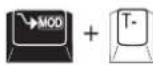
- Den neuen Endrand setzen Sie, indem Sie die MOD-Taste gedrückt halten und die Rücktaste betätigen. Ein kurzer Beepton bestätigt den neuen Endrand.
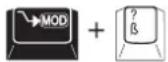


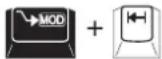

Wollen Sie den Anfangsrand nach rechts und den Endrand nach links verändern, dann steuern Sie, vom Zeilenanfang ausgehend, mit der Leertaste an die gewünschte Randposition und setzten wie vorher beschrieben den Anfangsrand bzw. den Endrand.
Tabulieren und Tab-Stops löschen
Die gesetzten Tab-Stop-Positionen werden mit der Funktion Tabulieren oder Dezimaltabulieren antabuliert. Die Dezimaltab-Funktion ermöglicht das stellengerechte Schreiben von Zahlenkolonnen untereinander. Mit der Funktion Tabulator löschen können Sie die gesetzten Tab-Stops einzeln löschen.
Folgende Funktionen werden Sie in diesem Abschnitt kennenlernen:
- Rückführen ohne Zeilenschaltung,
- Tabulieren mit der Tabuliertaste,
- Dezimaltabulieren,
-
Tabulator löschen.
-
Wird der Anfangsrand auf die Position des Endrandes gesetzt, so wird dieser automatisch auf den rechten Anschlag (°90 gesetzt).
- Wird der Endrand auf die Position des Anfangsrandes gesetzt, so wird dieser automatisch auf den linken Anschlag (°0) gesetzt.
Bedienfolge:
- Mit der Taste Rückführen ohne Zeilenschaltung kehren Sie an den Anfangsrand der Zeile zurück.
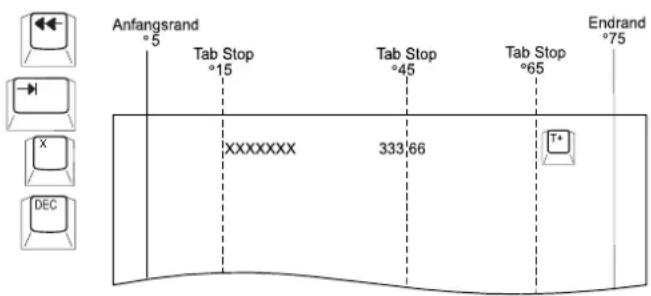
- Drücken Sie die Tabuliertaste und der erste gesetzte Tab-Stop wird antabuliert.
- Tippen Sie jetzt nebenstehende Buchstaben.
- Den zweiten Tab-Stop tabulieren Sie mit der Dezimal-tabuliertaste an. Der Dezimaltabulator erlaubt Ihnen das kommagenaue Schreiben von Zahlen untereinander und das rechtsbündige Schreiben von Text an einem Tab-Stop. Die Tab-Stop-Position entspricht genau der Kom-mastelle.
- Geben Sie nun die Zahl bis zum Komma ein. Der Typen-trägerwagen bewegt sich nichtdruckend nach links.
- Tippen Sie das Komma. Die eingegebene Zahl wird mit dem Komma ausgedruckt und Sie können die Nach-kommastellen eingeben. Beim rechtsbündigen Schreiben von Text an einem Dezimaltabulator lösen Sie den Druck mit der Dezimaltabuliertaste oder der Relocatetaste aus.
- Zum Löschen eines Tab-Stops betätigen Sie die Ta-bulatorlöschtaste. Hierzu tabulieren Sie den Tab-Stop an und betätigen die Tabulatorlöschtaste. Ein kurzer Sig-nalton bestätigt die Löschung. Mit der Tab-General-löschung können Sie alle gesetzten Tabs löschen (siehe Seite 8, Pkt. 2).
Beispiel:
text_image
Anfangsrand 5 Tab Stop 15 Tab Stop 45 Tab Stop 65 Endrand XXXXXX 333 66 T+Abb.: Tabulieren und Tab-Stop löschen


Texte schreiben, korrigieren und gestalten
- Schreib- und Gestaltungsfunktionen -
Im folgenden Kapitel werden Sie in die Funktionen des Schreibens, der Korrektur von Tippfehlern und der Gestaltung von Texten eingeführt.
Sie erhalten Informationen:
- zur Mehrfachbelegung der Schreibtasten,
- zum Umschalter,
- zur Caps lock-Taste,
- zur Tottaste,
- zur Hoch-, Tiefstelltaste,
- zur automatischen und halbautomatischen Korrektur,
- zur Relocatetaste,
- zur Halbschrittaste,
- zur Autofunktion,
- zur Zentrierfunktion,
- zu den Druckvarianten (Unterstreichen, Fettdruck)
- zum Rechtsbündig schreiben
- zum Mikroschritt.
Mehrfachbelegung der Schreibtasten
- Sonderzeichen schreiben, senkrechter Strich -
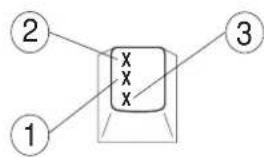
Auf einigen Schreibtasten Ihrer Maschine sind bis zu 3 Zeichen angebracht. Sie können mit diesen Tasten bzw. mit den entsprechenden Tastenkombinationen diese 3 Zeichen wie folgt schreiben:
‡ das mittlere Zeichen = Taste antippen,
† das obere Zeichen
= Umschalter gedrückt halten und Taste antippen,
† das untere Zeichen
= Umschalter in die 3. Ebene gedrückt halten und Taste antippen
Die Schreibtasten auf der obersten Tastaturreihe können in Verbindung mit der MOD-Taste noch eine zusätzliche Funktion auslösen. Diese Funktion lösen Sie aus, indem Sie die MOD-Taste gedrückt halten und die Tasten tippen.
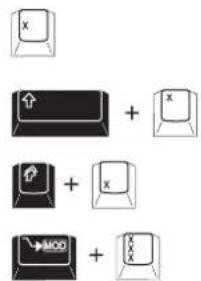
Abb.: Mehrfachbelegung
text_image
1 2 3Senkrechter Strich
Auf einer Zifferntaste (obere Tastenreihe) ist zusätzlich der senkrechte Strich angebracht. Der senkrechte Strich kann nur gedruckt werden, wenn Sie ein Typenrad mit senkrechtem Strich* eingelegt haben.
Autorepeat-Funktion
- Dauerfunktion der letzten Eingabe -
Alle Schreibtasten (außer der Akzenttaste) werden durch längeres Gedrückthalten in Dauerfunktion (Wiederholfunktion) ausgelöst. Das eingegebene Zeichen wird solange gedruckt, wie die Taste gedrückt wird ober bis der Endrand erreicht wurde. Folgende Funktionen können ebenfalls in Dauerfunktion gebracht werden: Rückführen mit Zeilenschalten, Leerschritt; Automatische Korrektur, Rückschritt, Hoch-/Tiefstellen (bei Dauerfunktion = Halbzeilenfunktion vor-/rückwärts), Mikroschritt.
- *Ein Typenrad mit senkrechtem Strich ist erkennbar an der „1“ vor der Typenrad LV-Gruppe: z.B. 101-47 ist mit senkrechtem Strich, 01-47 ist ohne senkrechten Strich.
- Mit dem Umschalter in die 3. Ebene werden die Sonderzeichen auf der dritten Ebene der Tastatur angesteuert. Die Umschalttaste in die
- Ebene hat alleine keine Funktion.
Großbuchstaben, Akzente und Formeln schreiben
Anhand nachfolgender Textbeispiele werden Sie mit folgenden Funktionen vertraut gemacht:
Umschaltung, Schreiben von Großbuchstaben - Umschalter,
Fortlaufendes Schreiben in Großbuchstaben - Caps lock-Taste,
Akzente schreiben - Tottaste,
Hoch-, Tiefstellen von Zeichen - Hoch-Tiefstelltaste (Halbzeilenschaltung).
Übungsbeispiel:
B e i s p
- Drücken Sie einen der beiden Umschalter, wenn Sie Großbuchstaben oder die Zeichen, die oben auf der Taste dargestellt sind, schreiben wollen.
Halten Sie den Umschalter gedrückt und schreiben Sie nebenstehendes Textbeispiel:
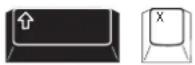
Umschalter: PARIS TEXAS =§:=):!))&
Caps lock: PARIS TEXAS 03.09.1996
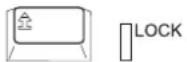
- Drücken Sie die Caps lock-Taste. Die Lock-Kontroll-lampe leuchtet auf. Die Funktion ist aktiv.
Tippen Sie nun die selben Tasten wie bei Pkt. 1. Der Text wird fortlaufend in Großbuchstaben geschrieben. Die Ziffern und Interpunktszeichen bleiben aber in Normalstellung.
- Heben Sie die Caps lock-Funktion durch erneutes Drücken der Caps lock-Taste auf. Die Lock-Kontroll-lampe erlischt.


- Buchstaben mit Akzent schreiben Sie, indem Sie zuerst die Tottaste (Akzenttaste) und dann die entsprechende Schreibtaste, z.B. E antippen.
- Beim Hoch- bzw. Tiefstellen von Zeichen wird das eingespannte Papier einen halben Zeilen-abstand höher bzw. tiefer transportiert.
Zur Durchführung der Hochstellfunktion drücken Sie die Hochstelltaste.
Die Tiefstellfunktion wird ausgelöst, indem Sie die Tiefstelltaste drücken.
Durch das Gedrückthalten der Tiefstelltaste bzw. der Hochstellfunktion erreichen Sie Dauerfunktion und das Papier wird automatisch ausgeworfen.
Beispiel:

Korrektur von Tippfehlern
In diesem Abschnitt erfahren Sie, wie Sie Tippfehler schnell und mühelos mit der Korrekturtaste korrigieren können.
Es gibt drei Möglichkeiten der Korrektur:
- die automatische Korrektur = korrigieren innerhalb des Korrekturspeichers (- 120 Zeichen),
- die halbautomatische Korrektur = korrigieren außerhalb des Korrekturspeichers,
- die Korrektur mit der Halbschrittaste = ein Zeichen nachträglich einfügen.
Automatische Korrektur:
Sofortkorrektur:
Übungsbeispiel:
- Schreiben Sie nebenstehende Zahlen einschließlich der Ziffer 8.
- Korrigieren Sie den nebenstehenden Fehler sofort, indem Sie auf die Korrekturtaste drücken. Die falsche Zahl wird automatisch gelöscht. Wenn Sie die Korrekturtaste länger drücken, wird fortlaufend zeichenweise nach links gelöscht (Dauerfunktion).
- Tippen Sie die richtige Zahl.
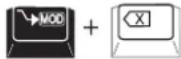
Wortweises Löschen erreichen Sie durch gleichzeitiges Drücken der MOD- und Korrekturtaste. Das gesamte Wort wird gelöscht. Dabei ist es unwesentlich, an welchem Zeichen des Wortes Sie sich befinden.


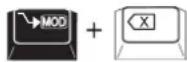
Beispiel:
123456788
12345678
123456789


Nachträgliche Korrektur:
Sie korrigieren einen Fehler, der sich weiter zurück im Text der aktuellen Schreibzeile befindet.
Übungsbeispiel:
- Schreiben Sie nebenstehende Buchstaben einschließlich des Fehlers ab.
- Zur nachträglichen Korrektur steuern Sie mit der Rücktaste den zu löschenden Buchstaben an.
- Betätigen Sie die Korrekturtaste und der Buchstabe wird gelöscht.
Wortweises Löschen erreichen Sie durch gleichzeitiges Drücken der MOD- und Korrekturtaste.
Das gesamte Wort wird gelöscht. Dabei ist es unwesentlich, an welchem Zeichen des Wortes Sie sich befinden.
- Tippen Sie nun den richtigen Buchstaben.
- Drücken Sie die Relocatetaste Der Typenträgerwagen kehrt automatisch hinter das zuletzt gedruckte Zeichen (Druckspitze) zurück.
Die Relocate-Funktion ist nur innerhalb des Korrektur-speichers möglich.
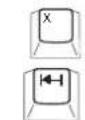

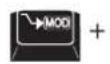


B e i s p i e
XXXX XOX XXXXX
XXXX X X XXXXX
XXXX XXX XXXXX
XXXX XXX XXXXX
Korrekturspeicher löschen:
Führen Sie folgende Funktionen aus, ist der Korrekturspeicher gelöscht: Ein-/Ausschalten, Schreibschrittänderungen, Rückschritt über mehr als 120 Zeichen, Verlassen der Zeile.
Betätigen Sie nebenstehende Tasten, wird der Korrekturspeicher ebenfalls gelöscht.
Ist der Korrekturspeicher gelöscht, dann ist eine Korrektur des bereits geschriebenen Textes nur halbautomatisch möglich.
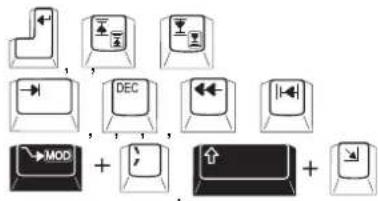
Halbautomatische Korrektur
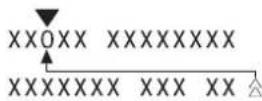
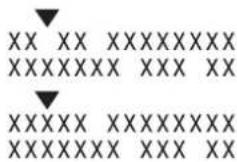
Der Korrekturspeicher umfaßt die aktuelle Schreibzeile. Befindet sich die Korrekturstelle außerhalb der aktuellen Schreibzeile, dann wenden Sie die halbautomatische Korrektur an.
Übungsbeispiel:
- Schreiben Sie nebenstehendes Textbeispiel einschließlich des Fehlers ab.
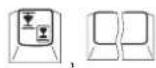
- Steuern Sie die Schreibzeile, in der sich der Fehler befindet, mit der Hochstelltaste an.
- Fahren Sie den falschen Buchstaben mit der Rücktaste oder der Leertaste an.
- Drücken Sie die Korrekturtaste. Ein kurzeSignal bestätigt die Aktivierung der Korrekturfunktion.
- Tippen Sie den „falschen“ Buchstaben. Der Buchstabe wird gelöscht.
- Schreiben Sie den richtigen Buchstaben. Bei mehreren Fehlern wiederholen Sie die Punkte 3.-6.
- Mit der Tiefstelltaste und der Leertaste steuern Sie wieder die Druckspitze an.




Beispiel:
Korrektur mit der Halbschrittfunktion
Die Halbschrittfunktion ermöglicht, einen vergessenen Buchstaben innerhalb eines Wortes nachträglich einzufügen.
Übungsbeispiel:
- Schreiben Sie nebenstehendes Textbeispiel einschließlich des Fehlers ab.
- Steuern Sie das „T“ von „EXPRT“ mit der Rücktaste an.
- Löschen Sie das ganze Wort „EXPRT“ mit der Wortkorrektur.
- Betätigen Sie die Halbschrittaste. Der Typenträgerwagen bewegt sich um einen halben Schritt nach links.
- Schreiben Sie das richtige Wort „EXPORT“. Es kann immer nur ein Buchstabe mehr eingefügt werden, als das falsche Wort enthält.
- Betätigen Sie die Halbschrittaste ein 2. Mal.
- Kehren Sie mit der Leertaste an die Druckspitze zu-rück.




Beispiel:
IMPORT EXPRT COMPANY
IMPORT EXPRT COMPANY
IMPORT COMPANY
IMPORT EXPORT COMPANY
Textgestaltung und komfortables Schreiben
In diesem Abschnitt erfahren Sie, wie Sie Ihre Korrespondenz optisch gestalten und gleichzeitig komfortabler schreiben.
Sie lernen, wie Sie
- mit der Auto-Funktion die automatische Zeilenschaltung vorgeben,
- Texte, z.B. Überschriften mit der Zentrierfunktion mittig schreiben,
- Text durch Fettdruck und Unterstreichung hervorheben können.
Auto-Funktion
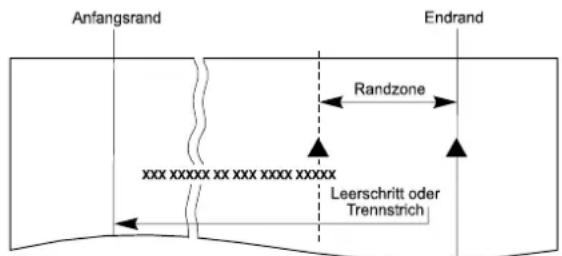
Mit der Auto-Funktion wird die Rückführung mit Zeilenschaltung automatisch ausgelöst, wenn Sie innerhalb der Randzone entweder einen Leerschritt oder einen Trennstrich eingeben.
Übungsbeispiel:
- Die Auto-Funktion schalten Sie ein, indem Sie die AUTO-Taste betätigen. Ein kurzes akustisches Signal ertönt.
- Schreiben Sie nebenstehende Buchstaben, bis die Randzone erreicht ist. Ein Beep signalisiert den Beginn der Randzone.
- Drücken Sie jetzt die Leertaste oder Trennstrichtaste, so erfolgt automatisch die Rückführung mit Zeilenschaltung.
- Die Auto-Funktion schalten Sie aus, indem Sie die AUTO-Taste erneut drücken.


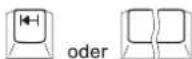
oder


Beispiel:
text_image
Anfangsrand Endrand Randzone xxx xxxxx xx xxx xxxx xxxxx Leerschritt oder TrennstrichAbb.: Auto-Funktion
Zentrieren

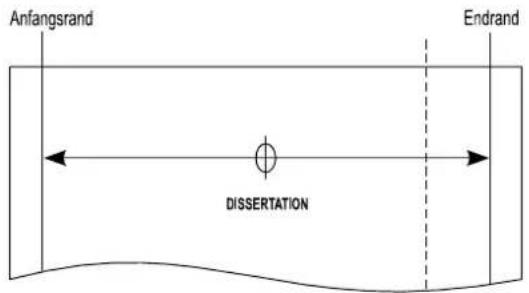
Die Funktion Zentrieren hilft Ihnen, Text mittig zwischen den eingestellten Rändern zu schreiben.
Übungsbeispiel:
- Betätigen Sie bei gedrückter MODTaste die Akzenttaste „“. Der Typenträgerwagen fährt zur Mitte zwischen den eingestellten Rändern.
- Schreiben Sie das Wort „DISSERTATION“. Der Typenträgerwagen bewegt sich nichtdruckend nach links.
- Lösen Sie mit der Relocatetaste, der Rückschrittaste oder der Zentrierfunktion den Textausdruck aus. Der Korrekturspeicher bleibt erhalten.
Beispiel:
text_image
Anfangsrand Endrand DISSERTATIONAbb.: Zentrieren
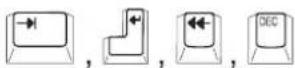
Der Textausdruck kann auch durch nebenstehende Tasten ausgelöst werden. Der Korrekturspeicher ist danach gelöscht.
Druckvarianten
Zur Hervorhebung wichtiger Textpassagen stehen Ihnen folgende Druckvarianten zur Verfügung.
- Automatische Unterstreichung durchgehend
- Automatische Unterstreichung wortweise
a... aa

aaa
BOLD
- Fettdruck
Die Druckvarianten werden durch folgende
Tastenkombina-tionen eingestellt und durch die
Kontrollampen angezeigt:
Beispiel:
Automatische Unterstreichung durchgehend

abc 123 xyz
Automatische Unterstreichung wortweise

abc 123 xyz
Fettdruck

abc 123 xyz
Durch erneutes Drücken der Tasten schalten Sie die eingestellte Druckvariante und die Kontrollampe wieder aus.

Bei der Korrektur von fettgedrucktem und unterstrichenem Text ist die entsprechende Druckvariante vorher einzustellen.
Rechtsbündig schreiben
- Bündig zum Endrand schreiben -

Durch „Rechtsbündig schreiben“ erreichen Sie, daß der eingegebene Text links im Flattersatz geschrieben wird und rechts mit dem Endrand abschließt.
Bedienfolge:
- Halten Sie die MOD-Taste gedrückt und betätigen Sie die „PAPER-Taste“.
Der Typenträgerwagen fährt zum gesetzten Endrand. - Schreiben Sie Ihren Text.
Während der Eingabe bewegt sich der Typen-rägerwagen nichtdruckend nach links. - Nach Betätigen der Rückführtaste wird der nichtdruckend eingegebene Text bündig zum Endrand gedruckt.
- Die Punkte 1.-3. können Sie beliebig oft wiederholen.
Die Funktion „Rechtsbündig schreiben“ kann ebenfalls mit nebenstehenden Tasten ausgelöst werden. Dabei wird der Korrekturspeicher nicht gelöscht.
Der Druck kann auch mit nebenstehenden Tasten ausgelöst werden, wobei der Korrekturspeicher gelöscht wird.
Beispiel:
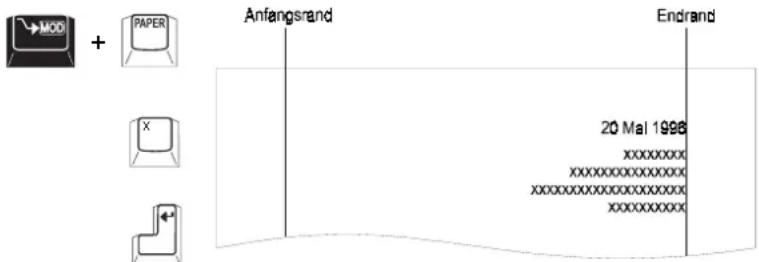
Abb. Rechtsbündig schreiben

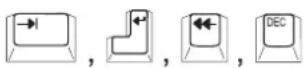
- Wenn der Korrekturspeicher gelöscht wurde, ist nur noch eine halbautomatische Korrektur des vorangegangenen Textes möglich.
- Mit der Korrekturtaste können die eingegebenen Zeichen gelöscht werden.
- Bei Aufruf der Funktion „Rechtsbündig schreiben“ wird der Korrekturspeicher gelöscht.
Mikroschritt
- Formularansteuerung -
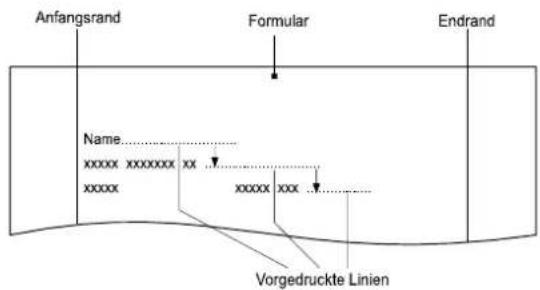
Vorgedruckte Zeilenlinien auf Formularen können Sie mit den Hoch-/Tiefstelltasten oft nicht genau ansteuern.
Verwenden Sie deshalb zu diesem Zweck die Mikroschritt-Funktion. Damit läßt sich das Papier in kleinsten Schritten nach oben und unten bewegen.
Bedienfolge:
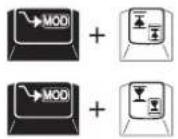
Halten Sie die MOD-Taste gedrückt und
betätigen Sie die Hoch- bzw. Tiefstelltaste.
Beispiel:
text_image
Anfangsrand Formular Endrand Name xxxxx xxxxxxxx xx ... xxxxx xxxxx xxx ... Vorgedruckte LinienAbb.: Formulare ausfüllen

Die Mikroschritt-Funktion wird im Korrekturspeicher nicht gespeichert. Der Korrekturspeicher wird gelöscht.
Zubehör
Farbbandkassette wechseln (Aktivieren Sie die Serviceposition indem Sie den Umschalter und gleich-zeitig die Relocatetaste drücken)
Farbbandkassette herausnehmen:
- Klappen Sie zunächst die Klarsichtblende mit den Randstellerskalen und anschließend die vordere Gehäuseabdeckung nach vorne in Richtung Tastatur.
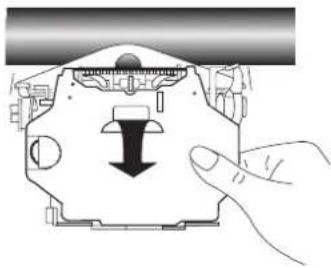
- Nehmen Sie die verbrauchte Farbbandkassette nach oben heraus (Abb. 1).
Farbbandkassette einsetzen:
Bevor Sie eine neue Farbbandkassette einsetzen, entfernen Sie die Transportsicherung und spannen das Farbband. Dafür halten Sie die Kassette senkrecht und drehen das Spannrad (Abb. 2).
Wichtig: Achten Sie darauf, daß das Farbband glatt, ohne Falten, in die Kassette läuft.
- Halten Sie beim Einlegen die neue Kassette leicht schräg. Setzen Sie die Rastnasen der Kassette in die Führungen auf der Lagerplatte (Abb. 3).
- Drücken Sie die Kassette nach unten (Abb. 4), bis sie hörbar einrastet.
- Bevor Sie die Abdeckung wieder zuklappen, überprüfen Sie bitte, ob das Farbband noch gespannt ist. Wenn nicht, drehen Sie das Spannrad entsprechend nach.
- Klappen Sie die Abdeckung wieder in ihre ursprüngliche Lage zurück.
- Drücken Sie den Umschalter und die Relocatetaste. Der Typenträgerwagen bewegt sich zum linken Rand und kehrt zur Ausgangsposition zurück. Das Typenrad positioniert sich in Grundstellung.
Typenrad wechseln (Aktivieren Sie die Serviceposition indem Sie den Umschalter und gleichzeitig die Relocatetaste drücken)
Typenrad herausnehmen:
- Nehmen Sie die Farbbandkassette heraus.
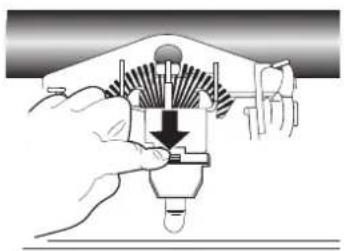
- Drücken Sie den Hebel vor dem Typenrad nach unten (Abb. 1) und halten Sie ihn gedrückt. Das Typenrad wird freigegeben.
- Nehmen Sie das Typenrad heraus.
Typenrad einsetzen:
-
Lassen Sie das gewünschte Typenrad hinter den beiden Typenradführungen so in die Maschine gleiten (Abb. 2), daß die beschriftete Seite zur Schreibwalze zeigt.
-
Drücken Sie den Hebel in Richtung der Schreibwalze, bis das Typenrad hörbar einrastet (Abb. 3).
-
Setzen Sie die Farbbandkassette wieder ein.
- Klappen Sie die Teile der Abdeckung wieder in ihre ursprüngliche Lage zurück.
- Betätigen Sie den Umschalter und die Relocate-taste. Der Typenträgerwagen bewegt sich zum linken Rand und kehrt zur Ausgangsposition zurück. Das Typenrad positioniert sich in Grundstellung.
Korrekturband wechseln (Aktivieren Sie die Serviceposition indem Sie den Umschalter und gleichzeitig die Relocatetaste drücken)
Korrekturband herausnehmen:
- Klappen Sie zunächst die Klarsichtblende mit den Randstellerskalen und anschließend die vordere Gehäuseabdeckung nach vorne in Richtung Tastatur.
- Nehmen Sie die Farbbandkassette heraus.
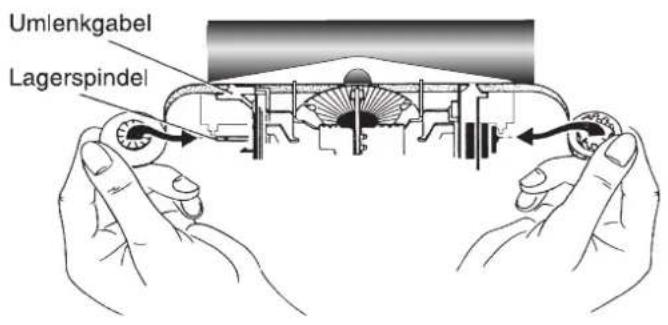
- Ziehen Sie die Spulen des alten Korrekturbandes von den Lagerspindeln ab. Halten Sie das Korrekturband an den Spulen gespannt und heben Sie es nach oben aus der Maschine.
Korrekturband einsetzen:
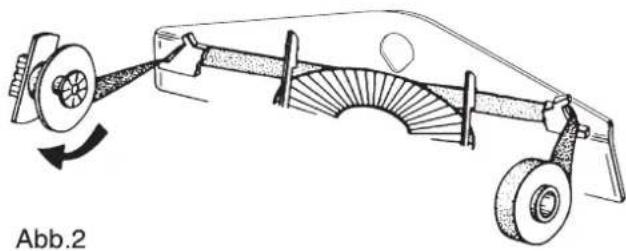
- Wickeln Sie so viel Korrekturband von der Spule, daß Sie die Lagerspindeln erreichen können (Abb. 1).
- Straffen Sie das abgewickelte Band. Führen Sie das Korrekturband hinter die beiden Umlenkgabeln in die Maschine ein; volle Spule rechts, leere Spule links (Abb. 2).
- Stecken Sie zuerst die volle Spule mit den Transportzähnen auf die rechte Lagerspindel, bis sie einrastet. Anschließend stecken Sie die leere Spule mit dem Zahnkranz auf die linke Lagerspindel (Abb. 1).
- Drehen Sie die linke Spule entgegen dem Uhrzeigersinn, bis der Anfang des Korrekturbandes die linke Spule erreicht hat (Abb. 2).
- Setzen Sie nun die Farbbandkassette wieder ein. Klappen Sie die Abdeckung wieder in ihre ursprüngliche Lage zurück.
- Betätigen Sie den Umschalter und die Relocatetaste. Das Typenrad positioniert sich in Grundstellung.
text_image
Umlenkgabel LagerspindelAbb.1
Typenrad/Farbbandkassette/Korrekturband
Typenräder:
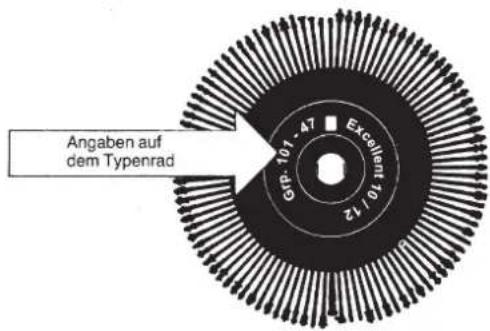
Für Ihre Schreibmaschine gibt es eine reiche Auswahl an Typenrädern, die Sie in Ihrer Verschiedenheit an folgenden Merkmalen erkennen:
Beispiel: 101 = Typenrad-Ländervariantengruppe 1/10 = Teilung 10
(101 = Deutschland)/12 = Teilung 12
47 = Schriftart-Nummer 1/15 = Teilung 15
Excellent = Schriftart-Bezeichnung
10/12 = Schreibteilung
text_image
Angaben auf dem Typenrad GFP 101-47 Excellent 10/12Über die Auswahl von Typenrädern informieren Sie sich bitte dort, wo Sie Ihre Maschine gekauft haben.
Farbbandkassette/Korrekturband
Wir empfehlen Ihnen, Original-Zubehör zu verwenden, das für diese Maschine entwickelt wurde, weil Typenräder, Farbbandkassette und Korrekturband aufeinander abgestimmt sind. Verwenden Sie als Korrekturband: Lift-off Korrekturband/Spule: gelb
Technische Daten
Schreibwerk:.....Typenraddrucker
Schreibgeschwindigkeit: ca. 13/Sek.
Schreibteilung: 1/10, 1/12, 1/15
Papierdurchlaßbreite: 326 mm
Max. Zeilenlänge: 229 mm
Tastaturbelegung: 46 Schreibtasten
Druckbarer Zeichenvorrat: 100 Zeichen
Tastaturpuffer: 100 Zeichen
Korrekturspeicher: 120 Zeichen
Elektrische Daten: ....siehe Typenschild
zulässige Toleranz der Netzspannung: ....+ 10%
Abmessungen: Breite: ca. 407 mm
Tiefe: ca. 370 mm
Höhe: ca. 120 mm
Gewicht: ca. 3,7 kg
Zum Nachschlagen
Ratgeber
Im Falle einer Störung Ihrer Maschine überprüfen Sie bitte nachfolgende Punkte:
| Störung: | Abhilfe: |
| Die Maschine ist eingeschaltet, zeigt aber keine Reaktion: | - Netzanschluß prüfen- Ein/Ausschalter prüfen durch erneutes ein/ausschalten- Transportsicherungen entfernen |
| Der Zeichenabdruck erfolgt:- doppelt oder gar nicht- blaß oder gar nicht- falsch- in unterschiedlichen Abständen | - Typenrad; setzen Sie ein neues Typenrad ein- Farbbandkassette oder Typenrad erneut einsetzen- Typenrad in Grundstellung bringen; 2 mal Umschalter und Relocatetaste betätigen.- Schreibschritt mit den Angaben auf dem Typenrad vergleichen; müssen identisch sein. |
| Die Zeichen werden nicht korrigiert: | - Korrekturband spannen oder neu einsetzen oder erneuern. |
Stichwortverzeichnis
A
Abbildung der Maschine .... III
Abbildung der Tastatur ...... II
Abmessungen.... 28
Akustische Meldungen.... 4
Akzente schreiben 14
Anfangsrand setzen....8
Angaben zum Typenrad 28
Anschließen der Maschine 3
Anschlußwerte prüfen.... 3
Aufstellbedingungen 2
Ausschalten der Maschine.... 3
Automatische Korrektur 16
Automatische Unterstreichung.... 22
Automatischer Papiereinzug 5
Automatisches Rückführen mit Zeilenschaltung...... 20
Autorepeat-Funktion 16
B
Beschriftung des Typenrades 28
Breite 28
C
Caps lock.... 17
D
Daten, technische....28
Dauerfunktion bei Schreibtasten ....13
Dauerfunktion bei Funktionen....13
Dezimaltabulieren....11
Druckvarianten 22
Druckgeschwindigkeit....28
E
Einschalten der Maschine ....3
Einsetzen, Farbbandkassette....25
Einsetzen, Korrekturband....27
Einsetzen, Typenrad 26
Einstellungen....6
Einstellungen, Standard 7
Einziehen Papier 5
Endrand setzen 9
Entfernen, Farbbandkassette 25
Entfernen, Korrekturband 27
Entfernen, Typenrad....26
F
Farbbandkassette wechseln.... 25
Fehlerkorrektur, nachträglich.... 17
Fettdruck 22

G
Generallöschen.... 3
Gesamtabbildung der Maschine .... III
Gesamtabbildung der Tastatur ...... II
Gesamtlöschen aller Tab-Stops.... 10
Gewicht.... 28
Großschreibung 14
H
Halbautomatische Korrektur 18
Halbschrittfunktion 19
Hochstellen....15
Höhe 28
|
Inbetriebnahme der Maschine 2
K
Kapazität, Korrekturspeicher.... 28
Kapazität, Farbband 28
Kassette wechseln.... 25
Kontrollampen.... 4
Korrekturtaste 16
Korrektur, halbautomatisch.... 18
Korrektur, automatisch sofort.... 16
Korrektur, automatisch nachträglich.... 17
Korrektur mit der Halbschrittfunktion.... 19
Korrekturspeicher löschen 17
Korrekturband wechseln 27
L
Leerschritt 9
Leertaste 9
Löschen, general 3
Löschen, Tab-Stops einzeln....11
Löschen, Tab-Stops gesamt 8
Löschen, zeichenweise.... 16
Löschen, wortweise....16
M
Maschinenabbildung ....III
Maschine, aus-/einschalten....3
Maschine anschließen 3
Maximale Zeilenlänge 28
Mehrfachbelegung der Tasten 13
Mikroschritt....24
Mittig schreiben....21
Meldungen 4
MOD-Taste, Modifikationstaste....13

N
Netzanschluß prüfen.... 3
0
Optische Meldungen.... 4
P
Papierdurchlaßbreite 28
Papier einziehen 5
Papierlöser....5
Papierstütze 5
R
Ränder setzen 8
Ränder, Standard 7
Randstellerskalen 5
Ratgeber....29
Rechtsbündig schreiben 23
Relocate.... 17
Rückführen ohne Zeilenschaltung 11
Rückführen mit Zeilenschaltung.... 8
Rückschritt....8
Rücksprung zur Druckspitze.... 17
Rücktaste 8
s
Schreibschritt 7
Schreibschritt einstellen 7
Schreibteilung 7
Schreibtasten mit Mehrfachbelegung.... 13
Schriftart.... 28
Senkrechte Linien ziehen.... 13
Service Position 3
Signale, akustische 4
Signale, optische.... 4
Sofortkorrektur 16
Sonderzeichen 13
Speicherkapazität, Korrektur 28
Standardränder 7
Standardwerte....7
T
Tabellen gestalten....11
Tabulatorsetzer 9
Tabulator löschen einzeln 11
Tabulator löschen gesamt....8
Tabulieren ....11
Tastaturabbildung .....II
Technische Daten 28
Tiefe....28

T
Tiefstellen 15
Tottaste....14
Typenrad.... 28
Typenrad wechseln.... 26
U
Umschalter....14
Unterstreichen, durchgehend.... 22
Unterstreichen, wortweise.... 22
V
Verzeichnis, Inhalt 1
W
Walzendrehknopf 5
Wechseln, Farbbandkassette 25
Wechseln, Korrekturband.... 27
Wechseln, Typenrad 26
Werte, Standard....7
Wortweise löschen.... 16
Z
Zeichenweise löschen.... 16
Zeilenabstand einstellen 7
Zeilenlänge, maximal 28
Zeilenschaltung.... 8
Zeilenschaltung, automatisch.... 20
Zentrieren....21
Zubehör 25
Bescheinigung des Herstellers / Importeurs
TA Triumph Adler Aktiengesellschaft, Südwestpark 23, 90449 Nürnberg erklärt hiermit, daß dieses Produkt die folgenden Bestimmungen bezüglich der elektromagnetischen Kompatibilität und der elektrischen Sicherheit erfüllt:
- 89/336/EWG vom 3. Mai 1989 mit anschließenden Änderungen (Richtlinie 92/31/EWG vom 28. April 1992 und Richtlinie 93/68/EWG vom 22. Juli 1993).
- 73/23/EWG vom 19. Februar 1973 mit anschließender Änderung (Richtlinie 93/68/EWG vom 22. Juli 1993).
- EN 55081-1 (EMC, Generic Emission Standard; Part: 1: Residential, commercial and light industry).
- EN 50082-1 (EMC, Generic Immunity Standard; Part: 1: Residential, commercial and light industry).
- EN 60950 (Safety of Information Technology Equipment including Electrical Business Equipment).
Die Konformität mit den oben erwähnten Anforderungen wird durch die CE-Kennzeichnung bescheinigt, die am genannten Produkt angebracht ist.
TA Triumph Adler Aktiengesellschaft
Änderungen vorbehalten
374.99294.03 DE