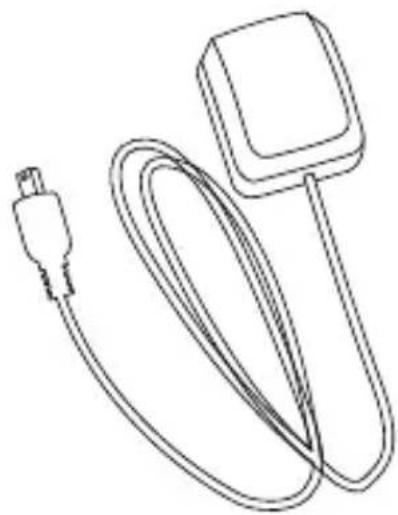
Marcus 5 Dual - Dashcam Vicovation - Kostenlose Bedienungsanleitung
Finden Sie kostenlos die Bedienungsanleitung des Geräts Marcus 5 Dual Vicovation als PDF.


Benutzerfragen zu Marcus 5 Dual Vicovation
0 Frage zu diesem Gerät. Beantworten Sie die, die Sie kennen, oder stellen Sie Ihre eigene.
Eine neue Frage zu diesem Gerät stellen
Laden Sie die Anleitung für Ihr Dashcam kostenlos im PDF-Format! Finden Sie Ihr Handbuch Marcus 5 Dual - Vicovation und nehmen Sie Ihr elektronisches Gerät wieder in die Hand. Auf dieser Seite sind alle Dokumente veröffentlicht, die für die Verwendung Ihres Geräts notwendig sind. Marcus 5 Dual von der Marke Vicovation.
BEDIENUNGSANLEITUNG Marcus 5 Dual Vicovation
Vielen Dank, dass Sie sich für die Vico-Marcus 5 Dashcam entschieden haben. Bitte folgen Sie dieser Anleitung, um mehr über die Benutzung der Dashcam zu erfahren.
Vico-Marcus 5 im Überblick
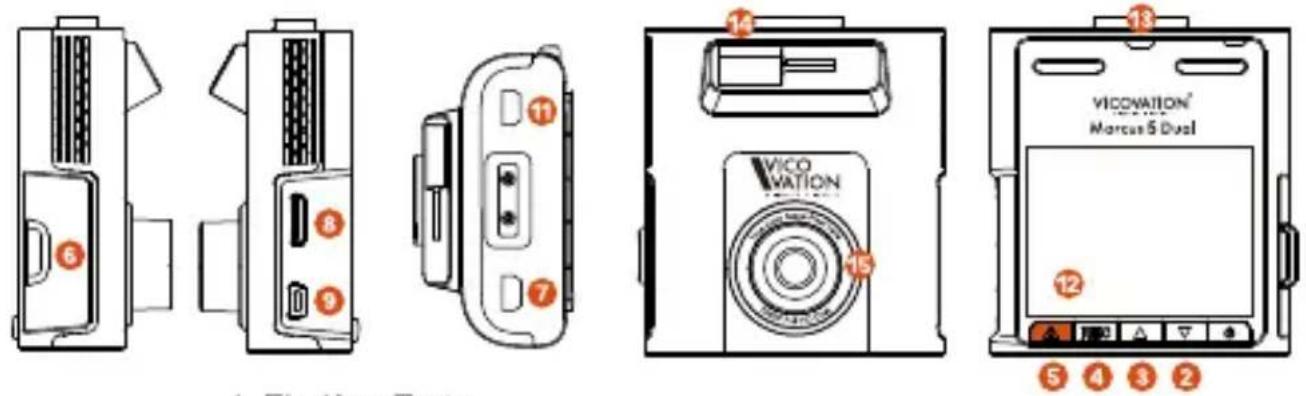
- Ein-/Aus-Taste
- Abwärts- / Stumm-Taste
- Aufwärts- / Menü-Taste
- Start- / Stop- / Bestätigungstaste
- Ereignis- / Zurück-Taste
- Steckplatz für Speicherkarten
- MiniUSB-Anschluss
- HDMI-Ausgang
- GPS-Anschluss
- Lautsprecher
- Full-HD-Kabel-Steckplatz
- 2.0" LCD-Display
- LED-Anzeige (Rot=Aufnahme,
Grün=Standby, Rot blinkend=Kein Speicher) - Halterungssockel
- Weitwinkelobjektiv
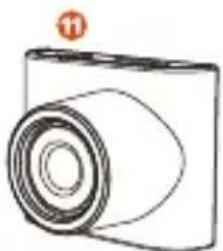
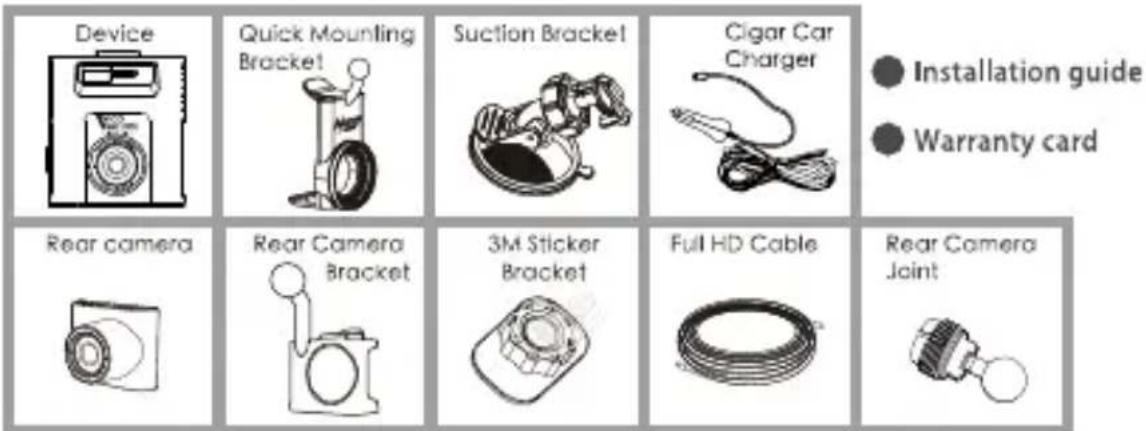
Vico-Marcus 5 Verpackungsinhalt

Halteschale installieren
Die Halteschale kann über das Kugelgelenk an der Saugnapfhalterung angebracht werden.
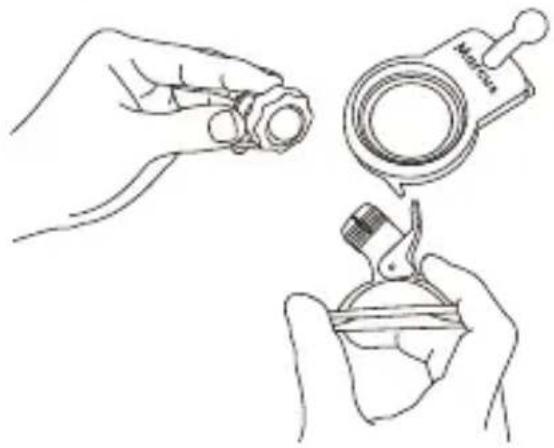
Die Halteschale verfügt über ein 52mm Filtergewinde für den Einsatz von Polfiltern.
Lösen Sie das Schraubgewinde am Saugnapfhalter und entfernen Sie das Verbindungsstück.
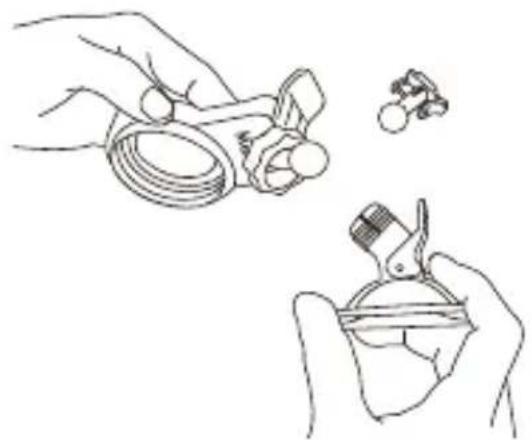
Die Halteschale wird mit dem Kugelgelenk direkt mit dem Saugnapfhalter verbunden. Ziehen Sie das Schraubgewinde wieder fest an.
Vico-Marcus 5 Rückfahrkamera-Bracket-Joint-Installation
Wir bieten 3M Aufkleber Unterlage für das Rückfahrkamera, die stabiler und platzsparend ist.
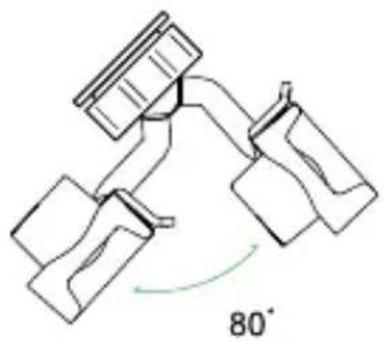
Sie können wählen, ob die spezielle Fugen oder nicht, hängt es von der Winkel der Heckscheibe.
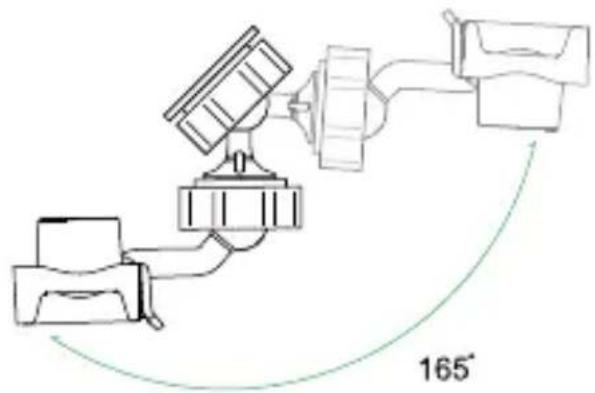
Wenn Sie es sind auf einer vertikalen Heckfenster oder an der Decke, ist es besser, mit unseren Joint-Konsole verwenden, um größere einstellbaren Winkel zu bekommen.
Deutsch
Saugnapfhalter & Halteschale
Der Lieferumfang der Vico-Marcus 5 beinhaltet drei verschiedene Montagemöglichkeiten.
Vico-Marcus 5 mit Saugnapfhalter
Bitte beachten Sie, dass der Saugnapfverschluss nach vorne zeigt.
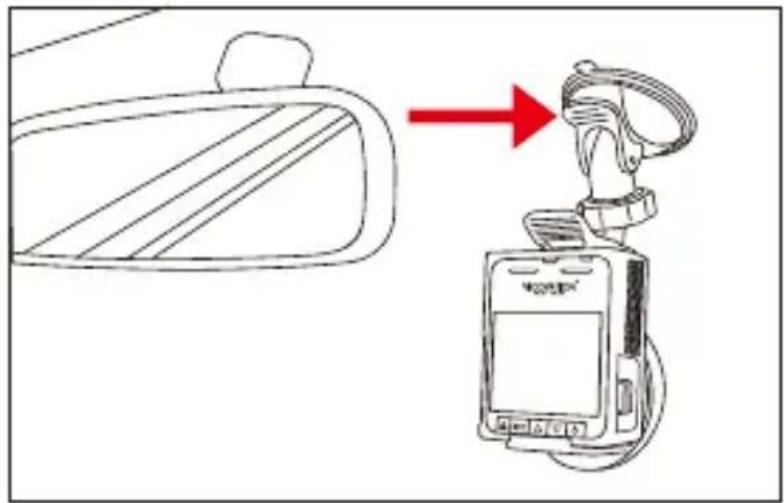
- BitteinstallierenSiedieKameranichtinderNäheeinesAirbagsundnur an Positionen der Windschutzscheibe, wo das Sichtfeld des Fahrers nicht beeinträchtigt wird.
- DasVerbindungskabelderFront-undHeckkameraisteinspeziellesFull HD-Kabel. Bitte achten Sie beim Verlegen des Kabels darauf, dieses nicht stark zu biegen, um einen Kabelbruch zu vermeiden.
- Entfernen Sie erst nach erfolgreicher Installation des Kabels die Schutzabdeckungen.
- Bitte nutzen Sie ausschließlich originale Kfz-Netzteile von VicoVation, um Schäden oder Fehlfunktionen am Gerät zu vermeiden. Das Vico-Marcus 5 Kfz-Netzteil darf nicht mit anderen VicoVation Produkten genutzt werden.
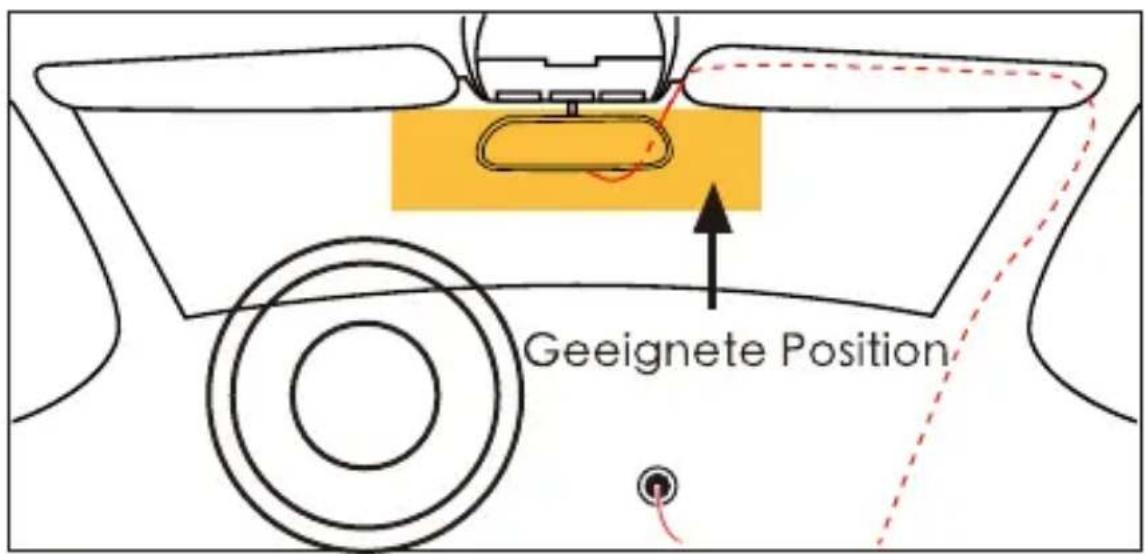
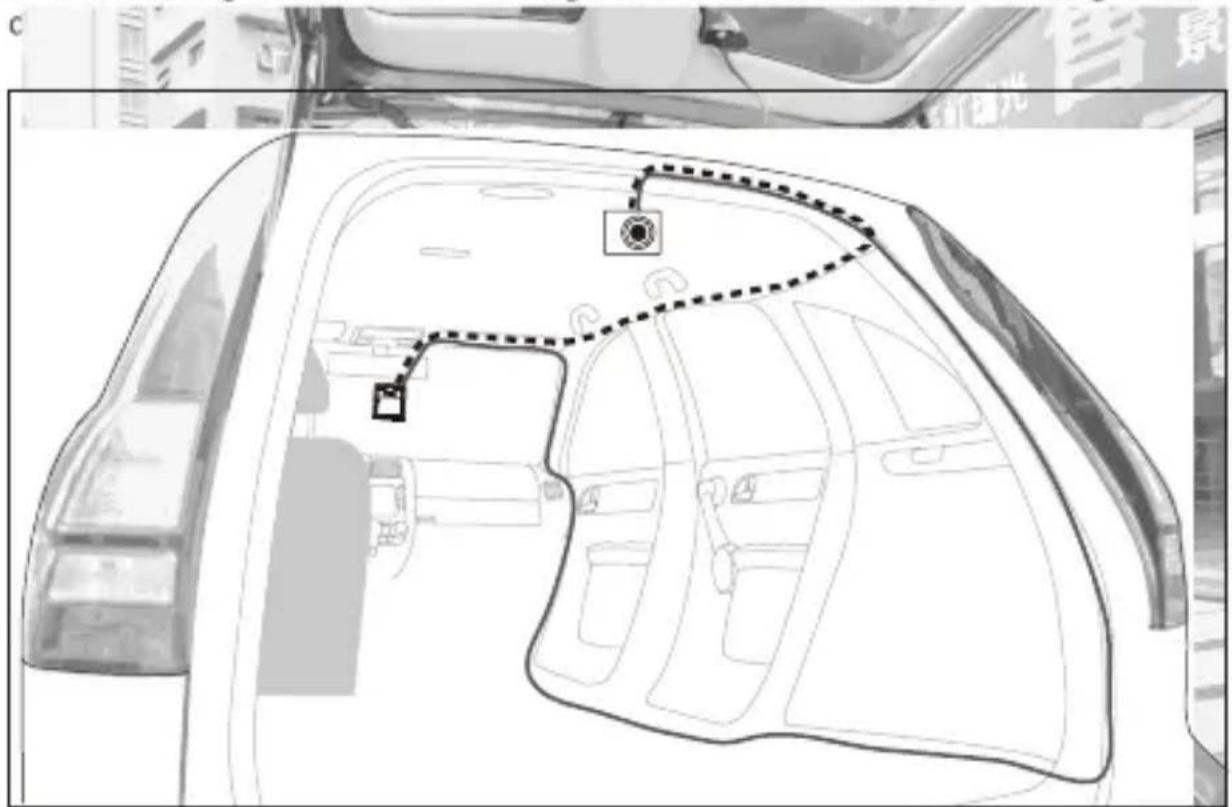
Verbindungskabel selbst verlegen
text_image
Geeignete PositionDas Verbindungskabel kann durch Sie selbst oder eine Fachwerkstatt verlegt werden.
Variante 1 (gestrichelte Linie):
Von der Frontkamera aus oben der Windschutzscheibe und des Deckenhimmels entlang bis in den hinteren Teil des Fahrzeuges zur Heckkamera (siehe Abbildung).
Variante 2 (durchgezogene Linie):
Von der Frontkamera aus oben der Windschutzscheibe und des Deckenhimmels über die A-Säule entlang nach unten in den Fußraum. Dann je nach Fahrzeugmodell an der Einstiegsleiste des Beifahrersitzes entlang bis in
Erste Inbetriebnahme
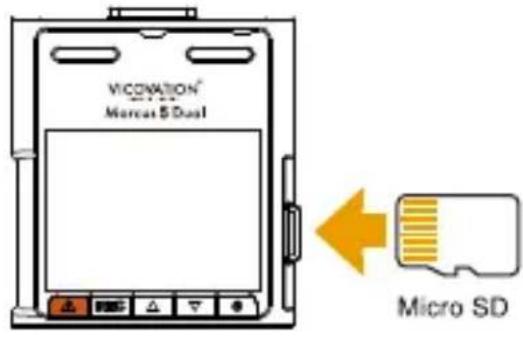
- Setzen Sie eine Speicherkarte ein. Es werden microSDHC- bis 32GB oder SDXC-Speicherkarten bis 64GB mit Speicherklasse 10 benötigt (Class 10). Die Speicherkarte muss eine Mindestkapazität von 16GB besitzen.
text_image
VICRONATION® Micron 5 Dual Micro SDNormale Videoaufzeichnung ohne Ereignisaufnahmen
| 1080p Dual | 720p Dual | |
| 8GB | 60 mins | 60 mins |
| 16GB | 120 mins | 120 mins |
| 32GB | 240 mins | 250 mins |
| 64GB | 480 mins | 520 mins |
| Video Bit Rate | 8 Mbit/s VBR Dual | 6 Mbit/s VBR Dual |
-
Nach dem Einschalten startet die Dashcam automatisch mit der Videoaufzeichnung.
-
Stellen Sie das aktuelle Datum und die Uhrzeit ein. Wir empfehlen, die Speicherkarte über das Menü zu formatieren.
-
Installieren oder entfernen Sie die Speicherkarte nicht während das Gerät aufzeichnet. Stoppen Sie erst die Aufzeichnung oder schalten Sie das Gerät aus. Das Entnehmen der Speicherkarte im laufenden Betrieb kann zu Datenverlust oder Beschädigung der Speicherkarte führen.
-
Nutzen Sie ausschließlich microSDHC- und SDXC-Speicherkarten.
- Die Vico-Marcus 5 verhält sich beim Anschluss an einen Computer wie ein Speicherkartenlesegerät und wird als Laufwerk erkannt.
Displayansicht
Obere Symbolleiste
Aufnahmestatus /
Uhrzeit /
Videoauflösung /
Beschleu-nigungssensor (G-Sensor) /
Anzahl von Ereignisaufnahmen
Untere Symbolleiste
Ereignisaufnahme/
Videoaufnahme/
Menü/
Bildschirmwechsel zwischen Front- und
Heckkamera/
Manuelles Ein- und Ausschalten
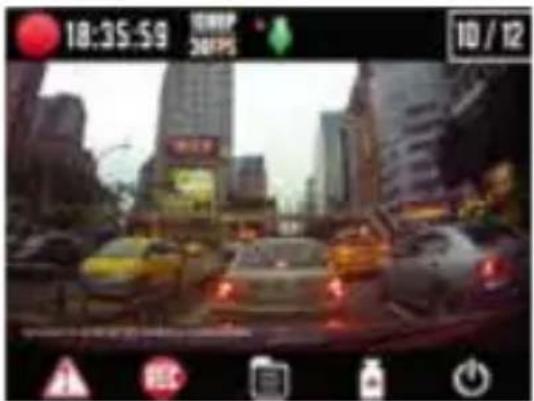
text_image
18:35:59 10/12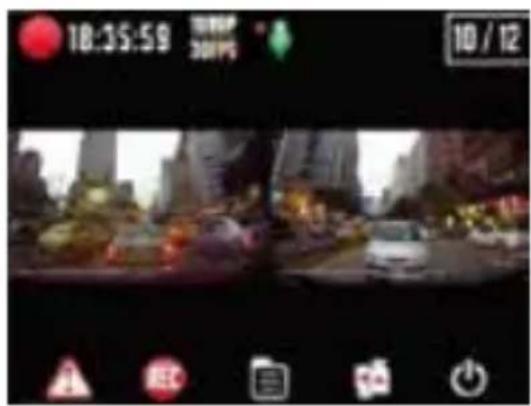
text_image
10:35:59 10/12Menüansicht
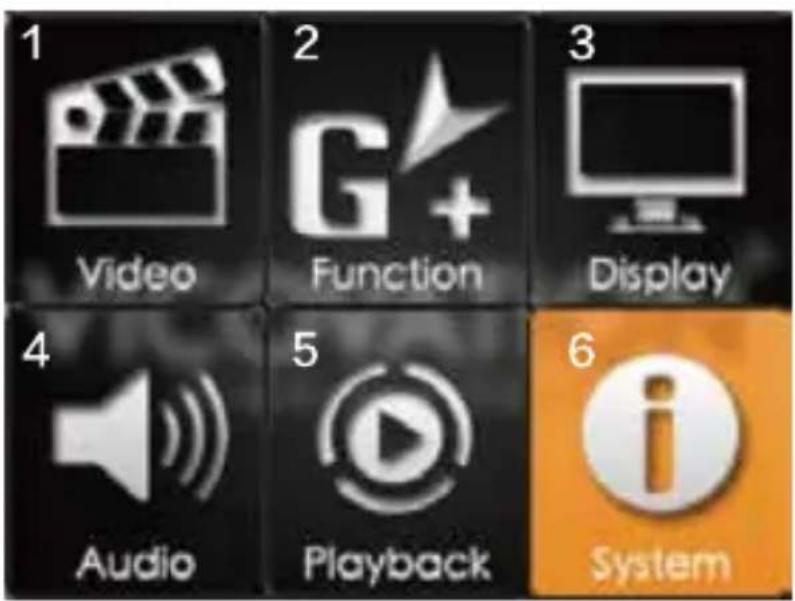
- Video Einstellungen
2.Funktionen - Display Einstellungen
4.Audio Einstellungen
5.Wiedergabe - System Einstellungen
Einstellungsübersicht
Video-Einstellungen
Videoauflösung und Belichtungskorrektur.
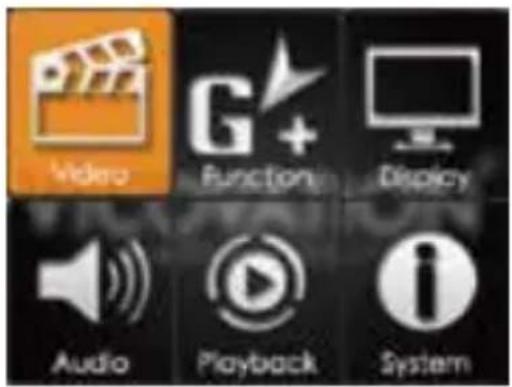
text_image
Video Function Display Audio Playback System
text_image
01/01 Resolution 1080P30FPS EV valueFunktionen
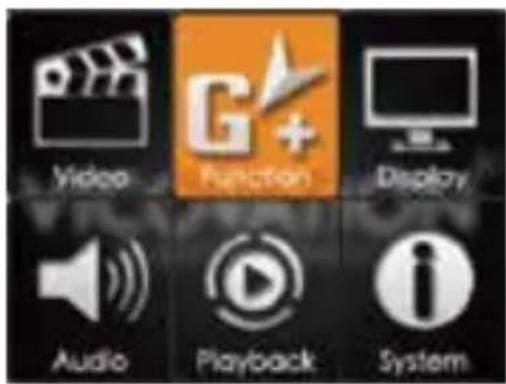
Einstellungen der Empfindlichkeit des Beschleunigungssensors sowie GPS Einstellungen.
text_image
Video G+ Function Display Audio Playback System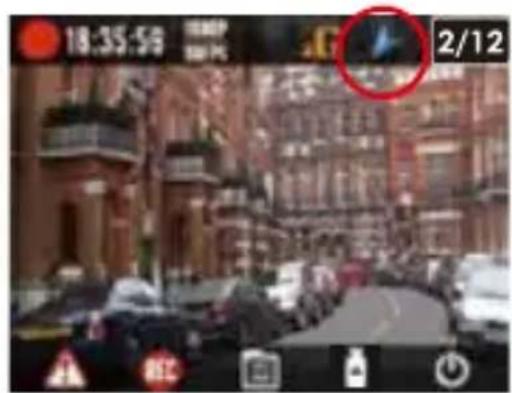
- Die GPS-, LDWS- & FCWS-Funktionen können nur mit einem optionalen GPS-Modul genutzt werden.
- Nach erfolgreicher GPS Positionsbestimmung erscheint in der Displayansicht neben dem G-Sensor ein blauer Pfeil.
Einstellungsübersicht (Optionale Vico-Marcus GPS-Modul)
LDWS (Spurhalteassistent)
Nachdem eine vordefinierte Geschwindigkeit erreicht und eine Spurabweichung festgestellt wird, wird der Fahrer akustisch sowie visuell gewarnt.

Ab einer Geschwindigkeit von 60 Km/h und einem Abstand von 5-7 Metern zum vorausfahrenden Fahrzeug, wird der Fahrer akustisch sowie visuell über das Display gewarnt.
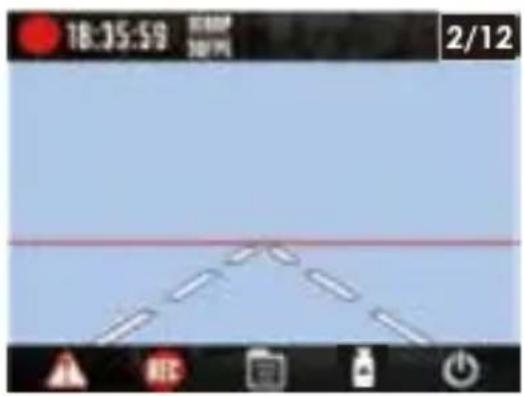
Nachdem Sie die LDWS- & FCWS-Funktion eingeschaltet haben, erscheint im Aufnahmemodus eine horizontale rote Linie. Bitte richten Sie diese am Horizont aus. Die Linie verschwindet nach 30 Sekunden automatisch.
Einstellungsübersicht (Optionale Vico-Marcus GPS-Modul)
Geschwindigkeitswarnung
Warnung bei 80/90/100/110/120 und 130 Km/h sind frei wählbar. Sobald die vordefinierte Geschwindigkeit überschritten wird, wird der Fahrer akustisch und visuell über das Display gewarnt.
Blitzerwarner
Derzeit nicht verfügbar.

pie
| Slice | Value | |---|---| | Orange | 50 |OverSpeed
GPS Status

bar
| X | Value | |---|---| | 12 | 31 | | 14 | 26 | | 18 | 26 | | 21 | 12 | | 22 | 41 | X: 121.572930E HDOP: 1.3 Y: 25.075930N Sta:Fix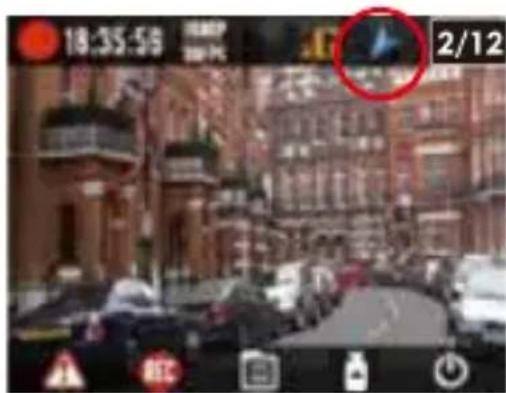
Für die Positionsbestimmung werden mindestens 3 GPS Satelliten benötigt. Auf dem Bild sehen Sie 5 Satelliten in unterschiedlichen Farben. Jede Farbe zeigt eine andere Signalstärke an: Grün: Gut (40dB und besser) Gelb: Normal (30\~40dB) Rot: Mittel (20\~30dB) Dunkelrot: Schlecht (20dB oder darunter) Im Aufnahmemodus erscheint neben dem G-Sensor-Symbol ein blauer Pfeil, nachdem die GPS Positionsbestimmung erfolgreich abgeschlossen wurde.
Wärmedämmende und beheizbare Windschutzscheiben können das GPS Signal beeinträchtigen. Anhand der Signalstärken im GPS Status-Menü, finden Sie schnell eine geeignete Stelle für Ihr GPS-Modul. Geeignete Stellen sind z.B. direkt über dem Rückspiegel oder in den Ecken der Windschutz- scheibe, da hier meist die Beeinträchtigung schwächer ist.
Display Einstellungen
Abschaltung
Zeitliche Abschaltung des LCD-Displays nach 1, 3 oder 5 Minuten und Reaktivierung über die Ein-/Aus-Taste (Standard: Immer an). Helligkeit - Helligkeit normal und niedrig wählbar (Standard: normal)
Helligkeit
Helligkeit normal und niedrig wählbar (Standard: normal)
Zeitstempel
Der Zeitstempel wird im unteren linken Videobereich angezeigt und kann hier deaktiviert werden (Standard: Ein).
Vico-Tag (Benutzerinfo)
10 frei wählbare Zeichen können in das Video neben den Zeitstempel eingetragen werden. Wenn die Geschwindigkeits- und Koordinatenanzeige aktiviert ist, wird die Benutzerinfo nicht angezeigt.
Bild spiegeln (Image mirror)
Nutzer können das Bild der Heckkamera über das Menü spiegeln. In den Standardeinstellungen wird das Bild gespiegelt. Sollte die Einstellung verändert werden, ist ein Neustart der Vico-Marcus 5 erforderlich, damit die Änderung wirksam wird.
text_image
Video G+ Function Display Audio Playback System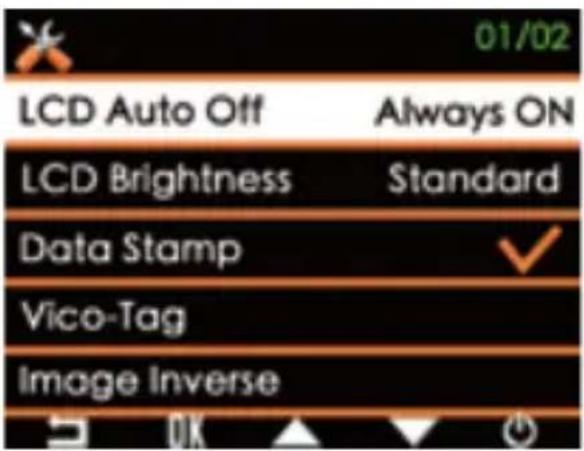
Das Drücken der Abwärtstaste im Aufnahmemodus schaltet die Audioaufnahme ein- und aus (Standard: Ein).
text_image
Video G+ Function Display Audio Playback System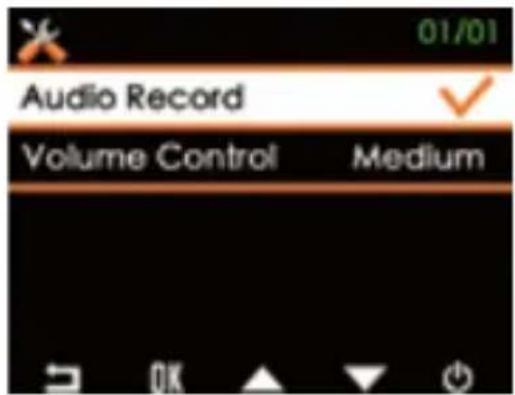
Die Lautstärke für die Videowiedergabe ist in drei Stufen regulierbar (Standard: Mittel).
Wiedergabe
- Wählen Sie Playback im Menü.
- Über die Ein-/Aus-Taste kann zwischen normalen und Ereignisaufnahmen gewechselt werden. Mit der OK- & den Pfeiltasten können einzelne Videos wiedergeben, gelöscht oder mit einem Schreibschutz versehen werden.
text_image
Video Function Display Audio Playbox SystemWiedergabe
Manueller Schreibschutz
Über die Plackback-Funktion können einzelne Videos ausgewählt und manuell mit einem Schreibschutz versehen werden. Diese Videos werden von den Aufnahmen in Endlosschleife nicht überschrieben.
System Einstellungen
Datum & Zeit Hier kann Datum und Uhrzeit eingestellt werden.
Sprache 14 verschiedene Sprachen stehen zur Verfügung.
Version Anzeige der aktuellen Firmware-Version.
Auf unserer Webseite www.vicovation.de finden Sie immer aktuelle Informationen zu Ihrem Gerät.
text_image
Video Function Display Audio Playback SystemVideowiedergabe am PC
Nutzen Sie ein Speicherkarten-Lesegerät, um Videos auf Ihren Computer zu übertragen. Alternativ können Sie die Dashcam direkt mit Ihrem Computer verbinden. Die Vico-Marcus 5 muss hierbei manuell eingeschaltet werden und verhält sich an einem Computer wie ein normales Kartenlesegerät das als Laufwerk erkannt wird.
- Bitte kopieren Sie Videos vor der Wiedergabe immer zuerst auf den Computer. Die Wiedergabe direkt über ein Kartenlesegerät oder die Dashcam wird aufgrund der geringen Übertragungsrate nicht empfohlen.
- Videos werden in einer Auflösung von 1920x1080 bei 30 Bilder/Sekunde im MOV-Format mit H.264 Videokompression aufgenommen (Standard). Bitte beachten Sie, dass nicht jede Systemvoraussetzung für das Abspielen dieser hochqualitativen Videos geeignet ist und nicht jedes Wiedergabeprogramm diesen Codec unterstützt. Wir empfehlen die Verwendung des kostenfreien VLC Media Players. Videos können auch direkt über das Display im Fahrzeug abgespielt werden.
- Die Vico-Marcus 5 nimmt Videos in der 1080p Full HD-Auflösung auf, diese zur Wiedergabe eine aktuelle Systemvoraussetzung erfordern. Bitte beachten Sie, dass nicht jedes Wiedergabeprogramm den H.264- Codec unterstützt.
Beschleunigungssensor (G-Sensor)
Die Vico-Marcus 5 verfügt über einen Beschleunigungssensor (G-Sensor). Mit diesem Sensor werden anormale Bewegungen registriert und automatisch Ereignisaufnahmen ausgelöst. Der Sensor ist in den Standardeinstellungen deaktiviert und kann nach erfolgreicher Installation der Dashcam im Fahrzeug aktiviert werden. Um unnötige Ereignisaufnahmen zu vermeiden, beginnt der Sensor immer erst 12 Sekunden nach dem Einschalten der Dashcam damit, aktuelle Bewegungen zu registrieren.
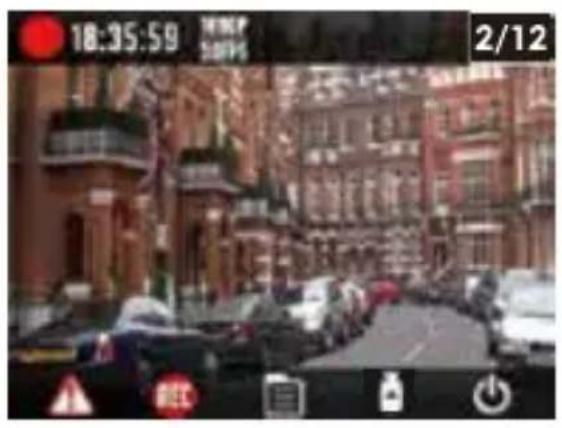
Etwa 30 Sekunden nach Betätigung der Ereignistaste wird ein Sicherungsvorgang der Videoaufnahmen ausgeführt. In dieser Zeit kann das Gerät nicht bedient werden und sollte währenddessen auch nicht ausgeschaltet werden.
Ereignisaufnahmen
- Eine Ereignisaufnahme kann manuell über die orange Ereignistaste ausgelöst werden. In der unteren Menüleiste auf dem LCD-Display erscheint während einer Ereignisaufnahme ein rotes Dreieck.
- Ereignisaufnahmen der Front- und Heckkamera werden auf der Speicherkarte immer in einem separaten und schreibgeschützten Ordner abgelegt. Diese Videoaufnahmen werden durch weitere Aufnahmen in Endlosschleife nicht überschrieben.
- Jede Ereignisaufnahme erzeugt immer jeweils zwei Videos. Ein Video von der Frontkamera und das zweite von der Heckkamera.
- Etwa 30 Sekunden nach Betätigung der Ereignistaste wird ein Sicherungsvorgang beider Videoaufnahmen (Front- und Heckkamera) gestartet. In dieser Zeit kann das Gerät nicht bedient werden und sollte währenddessen nicht ausgeschaltet werden.
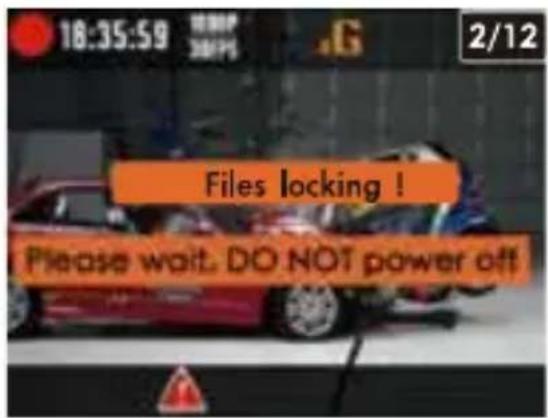
Sollte die Stromzufuhr während des Sicherungsvorgangs unterbrochen werden, versucht das Gerät beim nächsten Einschaltvorgang die Daten zu sichern. Dieser Vorgang kann mehr Zeit in Anspruch nehmen.
VicoPlayer herunterladen
Bitte besuchen Sie VicoVation offiziellen Website: www.vicovation.de
Geben Sie "Service" → "Download".
Laden Sie VicoVation VicoPlayer. (VicoPlayer unterstützt derzeit nur Windows-System.)
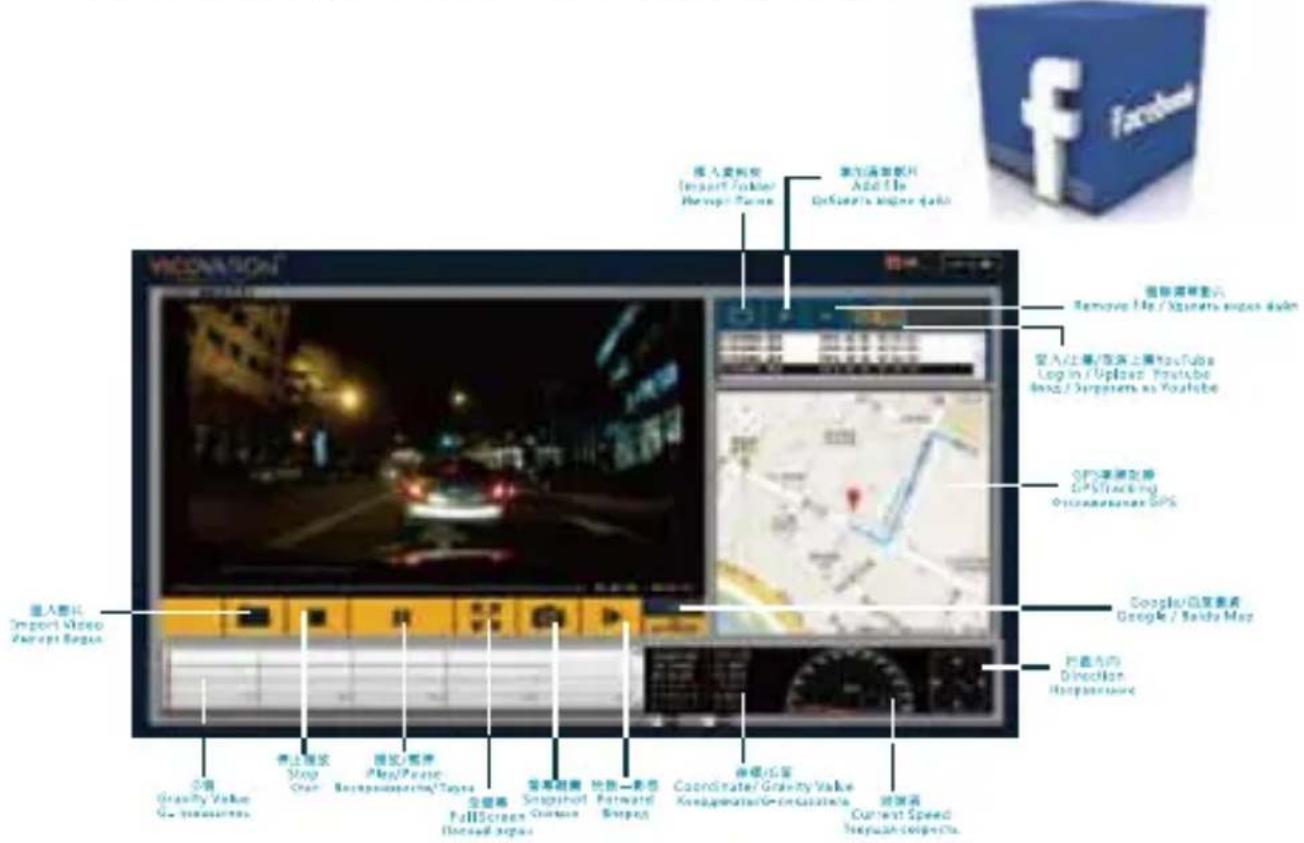
Nach Vico-Player installieren, um PC, wählen Sie bitte "Ordner" auf der Oberseite des Players.
Wählen Sie Videos von SD-Karte oder Festplatte.
VicoPlayer wird die Route auf der rechten Seite auf Google Map zeigt synchron. (Es ist notwendig, PC mit Internet-Verbindung.)
Und auch G-Sensor-Wert-Layout in der unteren Seite.
Jede Frage, bitte zögern Sie nicht uns zu kontaktieren:
Telefon +49 (0)30 - 89 40 88 66
Facebook: www.facebook.com/vicovation.deutschland
text_image
进入游戏 Import Video Concept RPG Quick Gravity Value Go Procaters 禁止购买 Stop Open 播放/兼容 Play/Paper Receptrading/Compters 全链路 FullScreen Windows Server 查看视频 Snapshot Gaussus 切换—兼容 Forward Suggest 每帧/分量 Coordinate/Gravity Value Keakington/Co-constellation 同步调 Current Speed Deepush Conspectra 返回方向 Direction Hospatience Google/百度集美 Google / Saida Map GPS探测器 GPSTracking Opticounseler GPS 置入/主菜单/登录上调YouTube Login / Update: YouTube Buses / Surplus vs YouTube 删除简单提示 Remove File / Signets sugas downWenn Videos nach erfolgreicher Installation des VicoPlayers nichtrichtigabgespieltwerden, solltederH.264-Codecauflhrem Computer installiert oder aktualisiert werden.
PushCam-Dienst von VicoVation
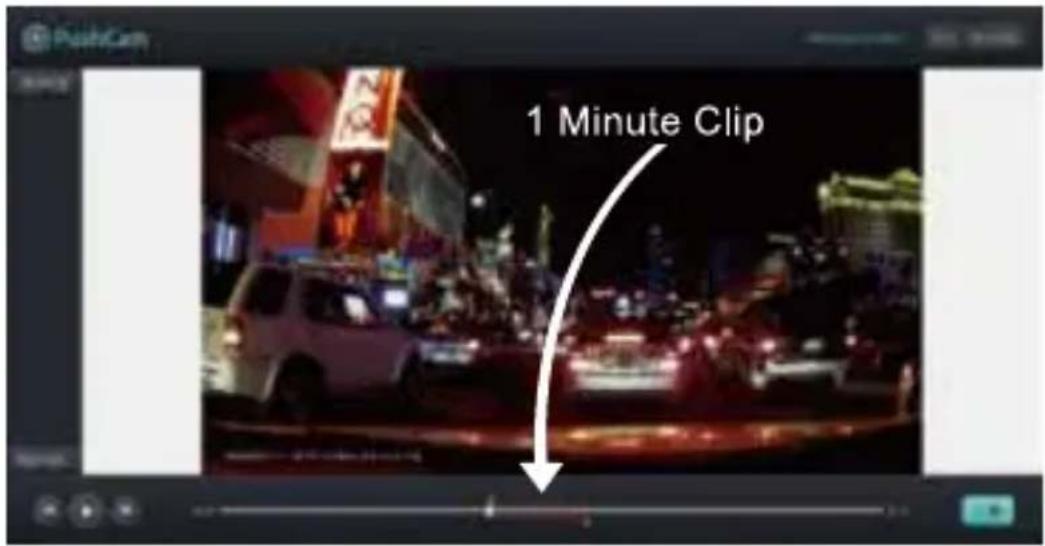
VicoVation bietet eine neue Pushcam-Plattform, die es ermöglicht, aufgenommene Videos hochzuladen und so schneller mit Freunden und Bekannten zu teilen.
Laden Sie sich den PushCam Player für Windows & iOS von unserer Webseite herunter.
text_image
1 Minute ClipInformationen zu Ihrem Produkt erhalten Sie über unsere Webseite, unseren Newsletter oder auf unseren Social Media-Kanälen.
Webseite:
www.vicovation.de
Folgen Sie uns:
Facebook: facebook.com/vicovation.deutschland
Google+: plus.google.com/vicovationdeutschland
Twitter: twitter.com/vicovation

PushCam
Optionales Zubehör
Vico-Marcus GPS-Modul Funktionserweiterung
- LDWS (Spurhalteassistent)
- FCWS (Auffahr-Warnsystem)
- GPS Log mit VicoPlayer Software Download www.vicovation.de
- Geschwindigkeitswarnung
- GPS Koordinatenanzeige im Video
- Geschwindigkeitsanzeige im Video