DigiCell A - Telefon Hagenuk - Kostenlose Bedienungsanleitung
Finden Sie kostenlos die Bedienungsanleitung des Geräts DigiCell A Hagenuk als PDF.


Benutzerfragen zu DigiCell A Hagenuk
0 Frage zu diesem Gerät. Beantworten Sie die, die Sie kennen, oder stellen Sie Ihre eigene.
Eine neue Frage zu diesem Gerät stellen
Laden Sie die Anleitung für Ihr Telefon kostenlos im PDF-Format! Finden Sie Ihr Handbuch DigiCell A - Hagenuk und nehmen Sie Ihr elektronisches Gerät wieder in die Hand. Auf dieser Seite sind alle Dokumente veröffentlicht, die für die Verwendung Ihres Geräts notwendig sind. DigiCell A von der Marke Hagenuk.
BEDIENUNGSANLEITUNG DigiCell A Hagenuk
Die schnurlose Telefonanlage
Allgemeines
Hagenuk DigiCell A:
Telefonanlage mit bis zu 6 schnurlosen Telefonen im DECT-Standard
Ihre neue Telefonanlage ermöglicht den Anschluß von bis zu 6 schnurlosen Telefonen (Handset DigiCell CX) im neuen europäischen Standard DECT.
Die digitale Sprachübertragung der Handsets bietet exzellente Sprachqualität und Abhörsicherheit.
Darüber hinaus sind ein drahtgebundenes Telefon und ein Fax-Gerät anschließbar. Eine Fax-Weiche ist bereits integriert.
Zwischen den Telefonen sind gebührenfreie interne Gespräche möglich.
Ihnen stehen komfortable Leistungsmerkmale einer Telefonanlage wie Vermitteln, Makeln und Konferenz zur Verfügung.
Bedienungsanleitungen richtig nutzen
Die Leistungsmerkmale des Handsets DigiCell CX und der DigiCell-Telefonanlage ergänzen sich. Nutzen Sie deshalb die Bedienungsanleitungen für beide Geräte.
Die vorliegende Bedienungsanleitung erläutert Ihnen alle Möglichkeiten Ihrer DigiCell-Anlage. Diese erweitern den Funktionsumfang des DigiCell-Handsets. Nutzen Sie dafür auch die Bedienungsanleitung für das Handset.
erblick über das Menü
Genauere Erläuterungen zur Funktionsauswahl finden Sie in Kapitel 3.
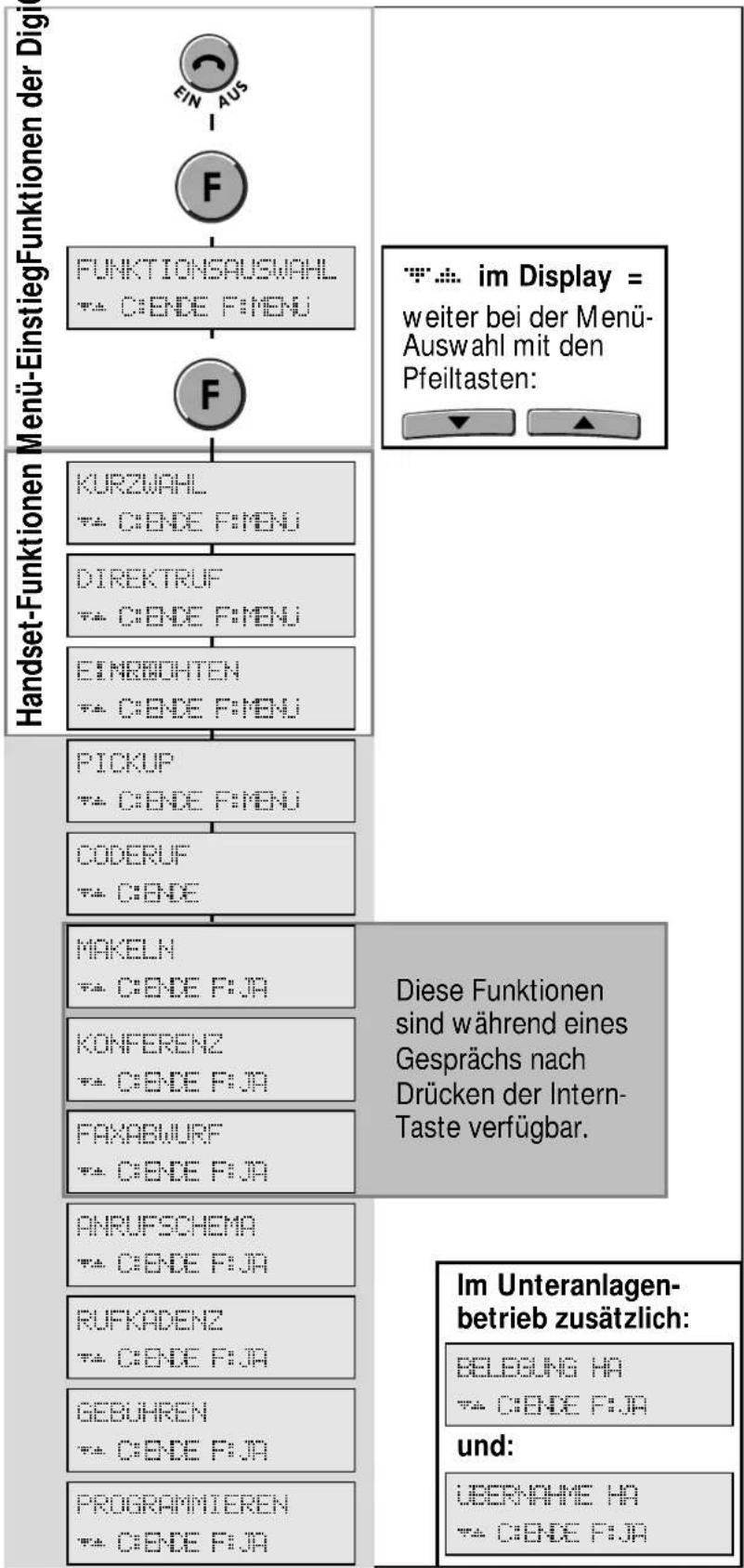
flowchart
graph TD
    A["FUNKTIONSAUSWAHL"] --> B["FUNKTIONSAUSSWAHL"]
    B --> C["FUNKTIONSAUSSWAHL"]
    D["KURZWAHL"] --> E["DIREKTRUF"]
    E --> F["EIMREBOHTEN"]
    F --> G["PICKUP"]
    G --> H["CODERUF"]
    H --> I["MAKELN"]
    I --> J["KONFERENZ"]
    J --> K["FAXABUURF"]
    K --> L["ANRUFSCHEMA"]
    L --> M["RUFKADENZ"]
    M --> N["GEBUHREN"]
    N --> O["PROGRAMMIEREN"]
    O --> P["ÜBERNÄME HA"]
    Q["im Display = weiter bei der Menü-Auswahl mit den Pfeiltasten:"] --> R["✓ ↓ ↑"]
    S["Diese Funktionen sind während eines Gesprächs nach Drücken der Intern-Taste verfügbar."] --> T[Im Unteranlagen-betrieb zusätzlich: BELEGUNG HA UND UND UND UND UND UND UND UND UND UND UND UND UND UND UND UND UND UND UND UND UND UND UND UND UND UND UND UND UND UND UND UND UND UND UND UND UND UND UND UND UND UND UND UND UND UND UND UND UND UND UNd: UBERNÄME HA UND UND UND UND UND UNd: UBERNÄME HA UND UND UNd: UBERNÄME HA UND UNd: UBERNÄME HA UNd: UBERNÄME HA UNd: UBERNÄME HA UNd: UBERNÄME HA UNd: UBERNÄME HA UNd: UBERNÄME HA UNd: UBERNÄME HA UNd: UBERNÄME HA UNd: UBERNÄME HA UNd: UBERNÄME HA UNd: UBERNÄME HA UNd: UBERNÄME HA Und: UBERNÄME HA Und: UBERNÄME HA Und: UBERNÄME HA Und: UBERNÄME HA Und: UBERNÄME HA Und: UBERNÄME HA Und: UBERNÄME HA Und: UBERNÄME HA Und: UBERNÄME HA Und: UBERNÄME HA Und: UBERNÄME HA Un d: UBERNÄME HA Un d: UBERNÄME HA Un d: UBERNÄME HA Un d: UBERNÄME HA Un d: UBERNÄME HA Un d: UBERNÄME HA Un d: UBERNÄME HA Un d: UBERNÄME HA Un d: UBERNÄME HA Un d: UBERNÄME HA Un d: UBERNÄME HA Un d 2016-03-01
Inhaltsverzeichnis
1 Bedienungsübersicht 4
1.1 Erste Inbetriebnahme
1.2.Handsets.un16.Bas14....20....12....19
1.3.Handset.an2einer Basis einbuchen
1.3.1 Basis für das Einbuchen aktivieren
1.3.2.AnmeldeProzedur am Handset durchführen
2 Telefonieren ....13....11
2.1 Ruhezustand .
2.2.Einschalten.und.wähler 17... 20
2.2.1 Internen Gesprächspartner anrufen
2.2.2.Externen.Gesprächspartner anrufen
2.2.2.1 Amtsleitung reservieren
2.3 Gespräch entgegennehmen
2.3.1. Signalisierung.vd8 Anrufen
2.3.2 Anruf entgegennehmen
2.4 Gespräch beenden / Ausschalten
3 Bedienerführung 16
3.1 Funktionsauswahl aus dem Menü
3.2.Bedien-Menü.der.Anlagen20unktionen
3.3 Menü aufrufen
3.4 Bedienung über Kennziffern
4 Besondere Funktionen beim Telefonieren ..... 19.....
4.1 Pick Up ..
4.2.Vermittlung.zum.Fax 22
4.3 Rückfrage
4.3.1 Rückfrage intern
4.3.2 Rückfrage extern
4.3.3 Rückfrage beenden
4.4 Vermitteln
4.4.1 Vermitteln zu einem internen Gesprächspartner ...21
4.4.2 Vermitteln zu einem externen Gesprächspartner ..21
4.5 Makeln
4.6 Konferenz
1....16....10....14.12.19....
Inhaltsverzeichnis
5 Komfortmerkmale 24
5.1 Anklopfen
5.2.Coderuf....28..33.37
5.3.Rufkadenz.... 30
5.4 Gebührenabfrage ...
5.5.Anrufschema.... 31
6 Einstellen der Telefonanlage 232 3
6.1 Programmierungen einleiten
6.2. Programm34ung abbrechen
6.3 Paßwort
6.4.Berechtigung 65....41
6.4.1 Berechtigung der Teilnehmer
6.4.2 Berechtigung der Anlage
6.5 Gebührenerfassung ...
6.5.1 Faktor für die Teilnehmer eingeben
6.5.2.Faktor.für.die.AnlageAngeben 45
6.5.3.Summenzähler 46 42
6.5.3.1.Summenzälter lesen....473
6.5.3.2 Summenzähler löschen
6.5.3.3. Gebührenanträge in einer Gesprächsverbindung ..38
6.6 Fax-Betrieb einrichten ..
6.74 Wahlverfahren der Amtsleitung
6.7.1 Wahlverfahren bei Ziffernwahl
6.7.2 Signaltaste ..
6.7.2.1 Einstellen der Funktionsweise
6.7.2.2 Einstellen der Flashzeit
6.7.3.Wahlpause 48
6.7.4 Wahlbeginn ..
6.8 Wahlverfahren des drahtgebundenen Telefons
6.8.1 Wahlverfahren bei Ziffernwahl
6.8.2 Signaltaste ..
6.9 Handset ausbuchen ...
6.10 Rufverteilung.
6.10.1 Anrufschema.
6.10.2 Zweitwecker programmieren
7....Unteränlagenbetrieb ....53....50
7.1 Prozeduren.p53grammieren 51
Rückwärkgeszußnahmenz Teilbauptanlage Hauptanlage .. 54
7.3 Besonderheiten beim Telefonieren
7.3.1.Amtsbelegung.über 55e Hauptanlage
7.3.2 Gespräch aus der Hauptanlage übernehmen
7.3.3. Teilnehmer der Haufangage anrufen
7.3.4....60
8....Anhang....61....55
8.1 Probleme und Abhilfe ...
Biett erexikom selenlagchausdrücke und Leistungsmerkmale
8.3 Auslieferungszustand ...
8.4 Töne
8.5 Technische Daten
8.6 Alphabetisches Stichwortverzeichnis
8.7 Reinigung / Pflege ...
Serviceadresse ....
1 Bedienungsübersicht
1.1 Erste Inbetriebnahme
• Hinweise für den Aufstellort der Basis
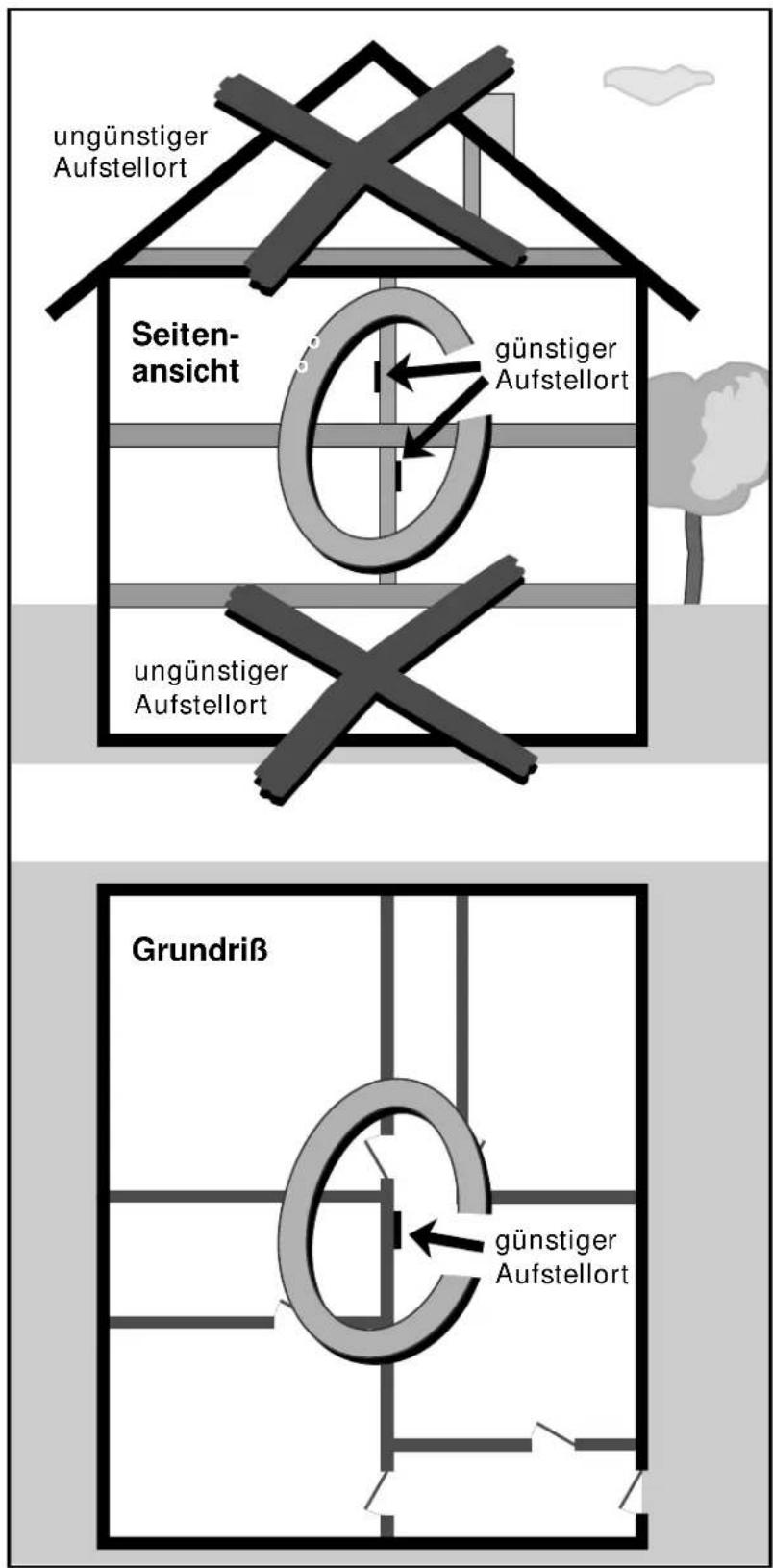
- Montieren Sie die Basis räumlich zentral in dem Bereich, in dem Sie telefonieren wollen. Also nicht auf einem Dachboden oder in einem Keller, wenn Sie hauptsächlich im Erdgeschoß telefonieren.
- In der Nähe der Basis werden eine Netzsteckdose sowie eine Telefonanschlußdose benötigt.
dDie Basis sollte nicht hinter Einrichtungsgegenständen oder Metalltüren, sondern frei zugänglich aufgehängt werden.
- Montieren Sie die Basis nicht dort, wo sie durch Beton- oder Metallwände funktechnisch stark abgeschirmt wird, z.B. nicht in Mauernischen.
- Montieren Sie die Basis nicht in der Nähe von z.B. CD-Abspielgeräten, Videorecordern, Fernsehgeräten, Radios, Computern oder Mikrowellengeräten, damit eine eventuelle gegenseitige Beeinflussung vermieden wird. Auch sollte sie nicht in Feucht-Räumen, in direkten Nähe von Wärmequellen (z.B. über Heizkörpern) installiert werden. Vermeiden Sie eine direkte Sonnenbestrahlung der Basis.
- Vermeiden Sie die Aufstellung an Orten, an denen es zu starker Staub- oder Rauchentwicklung kommt.
- Verschließen oder verdecken Sie nicht die Belüftungsschlitze des Gehäuses.
- Reichweite
- Ihre Handsets können Sie innerhalb der Funkreichweite der Basis betreiben. Auf einer freien Fläche beträgt diese Reichweite bis zu 200 m. Sie reduziert sich entsprechend durch Hindernisse wie Mauern, Zäune, Häuser oder Bäume.
- Innerhalb von Gebäuden verringert sich die Reichweite durch Wände, Zimmerdecken, Fußböden und Einrichtungsgegenstände. Abhängig von diesen Gegebenheiten und dem Aufstellort der Basis ergeben sich unter Umständen deutlich verringerte Reichweiten. Achten Sie deshalb auf eine funktechnisch günstige Aufstellung der Basis.
Beispiel für den Aufstellort (schematisierte Darstellung)
text_image
ungünstiger Aufstellort Seiten- ansicht günstiger Aufstellort ungünstiger Aufstellort Grundriß günstiger AufstellortBedienungsübersicht
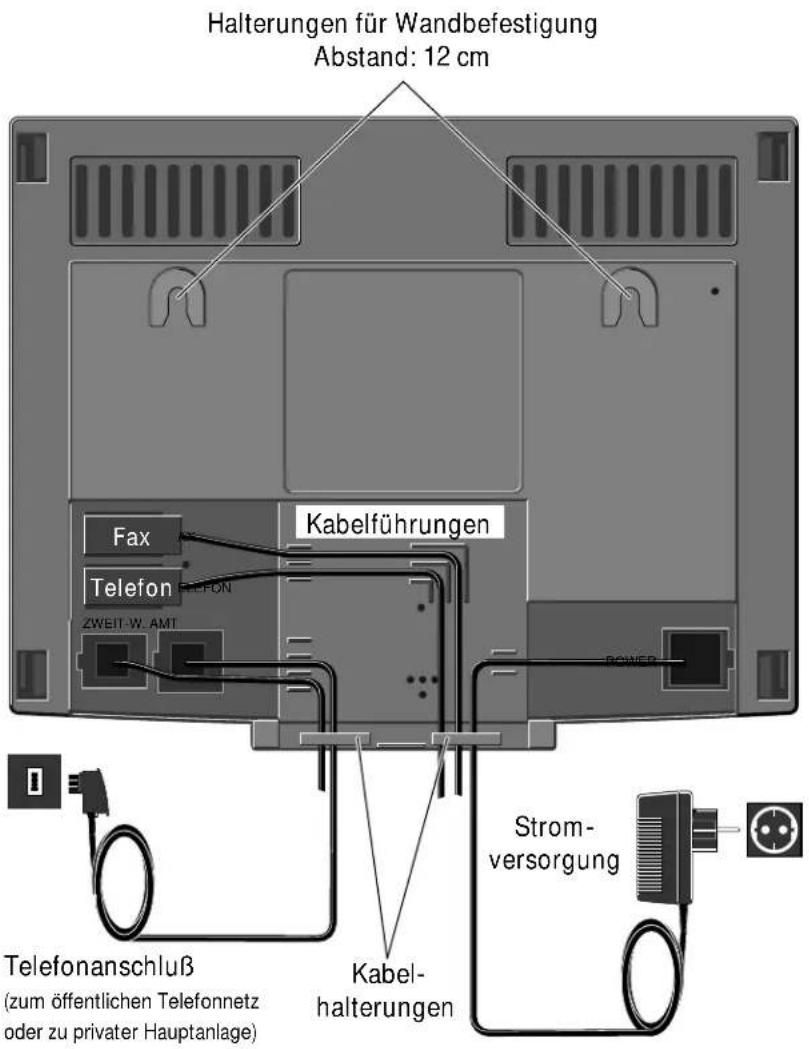
• Wandaufhängung und Anschluß der Kabel
text_image
Halterungen für Wandbefestigung Abstand: 12 cm Fax Telefon ZWEIT-W.AMT Kabelführungen Strom- versorgung Telefonanschluß (zum öffentlichen Telefonnetz oder zu privater Hauptanlage) Kabel- halterungenGehen Sie bei der Installation folgendermaßen vor:
Anschlußkabel:
- Anschlußstecker für die Stromversorgung und den Telefonanschluß in die vorgesehenen Buchsen der Basis stecken.
Aus Sicherheitsgründen muß der Western-Stecker des Netzteils zuerst in die Buchse der Basis gesteckt werden. Stecken Sie das Netzgerät erst danach in eine Netz-Steckdose!
- Eventuell Fax-Gerät und/oder drahtgebundenes Telefon anschließen.
Bedienungsübersicht
- Kabel in die vorgesehenen Führungen legen
- Kabel hinter den Kabelhalterungen herausführen (Unterseite des Gehäuses; siehe Zeichnung).
Wandbefestigung:
- Bohren Sie zwei Löcher: Durchmesser: 5 mm Abstand: 12 cm
- Mitgelieferte Dübel einsetzen.
- Schrauben eindrehen bis zwischen Schraubenkopf und Wand ein Abstand von ca. 3 mm bleibt.
- Basis mit den entsprechenden Halterungen für die Wandbefestigung (siehe Zeichnung) auf die Schrauben hängen.
- TAE-Stecker der Telefonanschlußleitung in die Anschlußbuchse des Telefonanschlusses stecken.
- Stecken Sie das Netzgerät erst danach in eine 220/230 Volt-Steckdose!
Achtung: Aus Sicherheitsgründen muß der Western-Stecker des Netzteils vorher in die entsprechende Buchse der Basis gesteckt werden. - Sie können jetzt die Handsets an der Basis einbuchen (siehe dazu Kap. 1.2 und 1.3)
- Betrieb eines drahtgebundenen Telefons
- Nachdem Sie das Telefon an die entsprechende Buchse angeschlossen haben:
Nahezu alle Funktionen der Anlage DigiCell A können auch mit einem drahtgebundenen Telefon genutzt werden.
Verwenden Sie hierzu die Anleitung »Bedienung über Kennziffern«.
- Betrieb eines Fax-Gerätes
- Nachdem Sie das Fax-Gerät an die entsprechende Buchse angeschlossen haben:
Sie sollten nun die Funktion »Fax-Betrieb« aktivieren, damit ein ankommendes Fax direkt zum Gerät vermittelt wird (siehe dazu Kap. 6.6).
Sie können auch ein im Gespräch angekündigtes Fax zu Ihrem Gerät weitervermitteln (»Vermittlung zum Fax, siehe dazu Kap. 4.2)
Fax versenden: Wählen Sie am Faxgerät zuerst eine »0«, um die Amtsleitung zu belegen. Geben Sie danach wie gewohnt die Rufnummer ein.
1.2 Handsets und Basis
Bevor Sie mit einem Handset telefonieren können, muß es an einer Basis eingebucht werden.
Nachdem Sie in ein noch nicht eingebuchtes Handset den geladenen Akku eingesetzt haben, erhalten Sie im Display die Anzeige, daß keine Basis vorhanden ist.
REINE BASIS
(Diese Meldung erhalten Sie auch, wenn sich ein bereits eingebuchtes Handset außerhalb der Reichweite seiner Basis befindet.)
In den Kapiteln 1.2 und 1.3 dieser Bedienungsanleitung erhalten Sie allgemeine Hinweise zum Einbuchen. Den genauen Ablauf des Einbuchens entnehmen Sie der Bedienungsanleitung für das Handset DigiCell CX.
- Maximal 6 Handsets können gemeinsam an einer Basis betrieben werden (Multilink). Sie haben die (internen) Telefonnummern 2 bis 7.
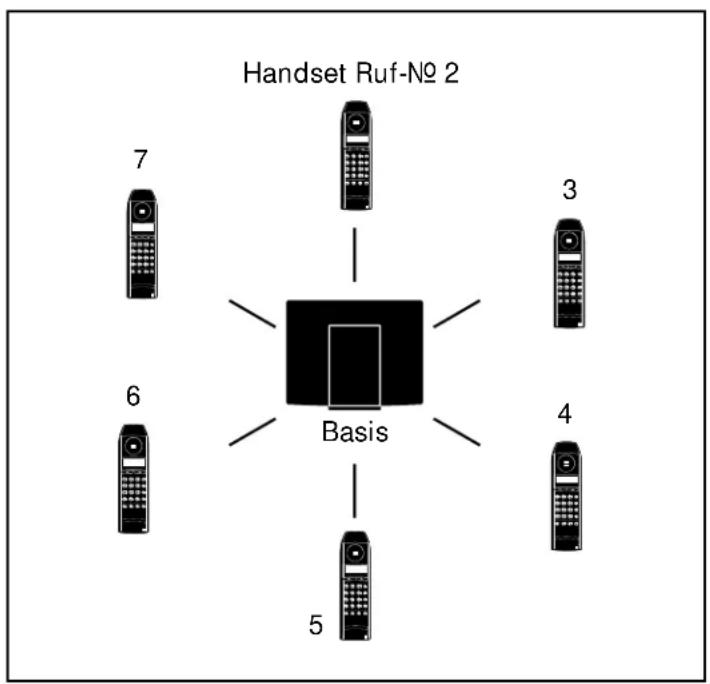
flowchart
graph TD
    A["Handset Ruf-No 2"] --> B["Basis"]
    C["7"] --> B
    D["6"] --> B
    E["5"] --> B
    F["3"] --> B
    G["4"] --> B
- Sie können das Handset an maximal 4 Basisstationen einbuchen (Multiaccess).
So können Sie beispielsweise dasselbe Handset bei der Arbeit in verschiedenen Räumen einer Firma nacheinander an mehreren Basisstationen zu nutzen. Sie haben so z.B. immer dieselben Kurzwahl- oder Wahlwiederholungs-Nummern zur Verfügung.
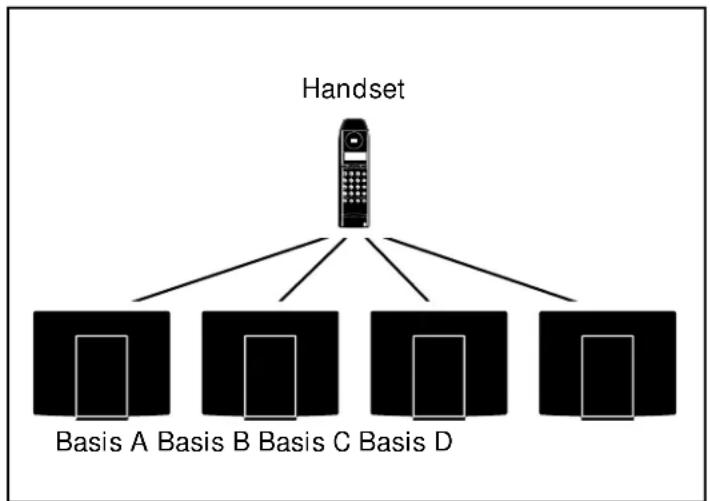
flowchart
graph TD
    A["Handset"] --> B["Basis A"]
    A --> C["Basis B"]
    A --> D["Basis C"]
    A --> E["Basis D"]
Das automatische Weiterleiten eines Gespräches zwischen den Basisstationen ist nicht möglich.
Die Basisstation wird beim Einbuchen mit A, B, C oder D benannt.
Die Benennung mit A, B, C oder D gilt nur für das jeweilige Handset. Beispiel: Die von einem Handset mit A benannte Basis kann von einem anderen beim Einbuchen auch mit B benannt werden.
Die aktuelle Basis wird Ihnen im Display des Handsets angezeigt:
84515 H
- Von einer Basis zur nächsten wechseln Sie mit einer einfachen Bedien-Prozedur.
Diese entnehmen Sie der Bedienungsanleitung für das Handset DigiCell CX.
Das Handset kann nicht gleichzeitig an mehreren Basisstationen aktiviert sein. Ihr Handset ist jeweils nur für eine Basis nutzbar (auch wenn Sie an mehreren Basisstationen eingebucht ist).
1.3 Handset an einer Basis einbuchen
Um mit dem Handset telefonieren zu können, müssen Sie es zuerst an einer Basis einbuchen. Dazu muß es sich in einem Abstand von ca. 1 Meter zur Basis befinden! Den genauen Ablauf des Einbuchens entnehmen Sie der Bedienungsanleitung für das Handset DigiCell CX.
1.3.1 Basis für das Einbuchen aktivieren
- Zunächst geben Sie am Handset die Benennung der Basis ein (A, B, C oder D). Siehe dazu die Bedienungsanleitung für das Handset DigiCell CX.
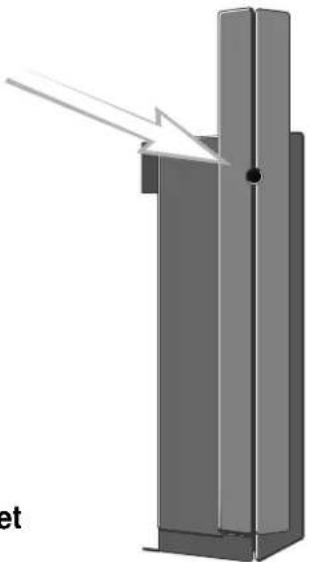
Schalter an der linken Seite der Basis mit einem geeigneten Gegenstand (z.B. Kugelschreiberspitze) betätigen (siehe Zeichnung).
Die Anlage »wartet« nun für einen Zeitraum von 30 Sekunden darauf, daß an einem Handset die Prozedur für das Anmelden des Handsets durchgeführt wird.
1.3.2 Anmelde-Prozedur am Handset durchführen
Überblick über den Ablauf:
- Basis für das Einbuchen aktivieren (siehe oben). Nachdem die Basis zum Einbuchen aktiviert wurde, muß der Vorgang des Einbuchens innerhalb von 30 Sekunden erfolgen. Gegebenenfalls Vorgang erneut beginnen.
- Prozedur für das Anmelden am Handset durchführen (»ANMELDEN« ist ein Unter-Menü der Funktion »EINBUCHEN«. Siehe dazu die Bedienungsanleitung für das Handset DigiCell CX.
Die Bedienung dieser Funktion ist durch die PIN des Handsets und das Paßwort der Anlage geschützt. Im Auslieferungszustand jeweils »0 0 0 0« (6.3).
- Nach dem Einbuchen können Sie telefonieren.
2 Telefonieren
• Rufnummern der Telefone:
Interne Rufnummern der Telefone:
1: drahtgebundenes Telefon (Standard a/b-Telefon)
2 ... 7: Rufnummern der Handsets
- Fax: Ein angeschlossenes Fax-Gerät hat keine eigene Nummer; wollen Sie ein im Gespräch angekündigtes Fax annehmen, steht Ihnen dafür die Funktion »FAXABWURF« (4.2) zur Verfügung.
- Fax versenden:
Wählen Sie am Faxgerät zuerst eine »0«, um die Amtsleitung zu belegen. Geben Sie danach wie gewohnt die Rufnummer ein.
- Netzausfalltelefon:
Bei Ausfall der Stromversorgung können sie mit dem drahtgebundenen Telefon weiterhin telefonieren. Wollen Sie bei Netzausfall selbst einen Anruf durchführen, muß das Wahlverfahren des drahtgebundenen Telefons dem Ihres Telefonanschlusses entsprechen.
- »Teilnehmer«
Wird der Begriff »Teilnehmer« verwendet, so sind damit alle an Ihrer Telefonanlage betriebenen Geräte gemeint:
Handsets, drahtgebundenes Telefon und Fax-Gerät.
- Zeitbegrenzung
Die meisten nicht abgeschlossenen Bedienungen, Programmierungen oder Kontrollanzeigen werden 30 Sekunden nach der letzten Tastenbetätigung (ohne Änderung) abgebrochen.
Telefonieren
2.1 Ruhezustand
Der Ruhezustand ist der Grundzustand; ein ankommendes Gespräch wird durch den Tonruf des Handsets signalisiert.
B475 1

Das Display zeigt die aktuelle Basis an (1.2 ff.)
Nachdem Sie das Telefon durch Drücken der »EIN-AUS«-Taste eingeschaltet haben, wird links im Display die Nummer angezeigt, unter der das Handset an der aktuellen Basis eingebucht ist (1.2, 1.3). Dies ist auch die (interne) Rufnummer dieses Handsets.
2: BITTE WAHLLEN
2.2 Einschalten und wählen
2.2.1 Internen Gesprächspartner anrufen
- Ruhezustand ( 🔺 2.1 Ruhezustand)
PARTS: A


- sEffekt-Agelswärste drücken
2.000000000

- interne Rufnummer eingeben (Ziffer wird nach der Eingabe
RF 214
(Wird das Telefon nicht sofort gefunden, erhalten Sie die Anzeige »BITTE WARTEN«)
- Gespräch führen
LET, HIT 4
2.2.2 Externen Gesprächspartner anrufen
- Ruhezustand (2.1 Ruhezustand)
B4515 A III
[NO TEXT]

- »EIN-AUS«-Taste drücken
2:BITTE UNHLEN

- Taste »0« drücken (die Amtsleitung wird belegt)
PL

- externe Rufnummer eingeben (Ziffern werden nach der Eingabe sofort gewählt)
AL 123456789
- Gespräch führen
VERS. MIT 123456789
2.2.2.1 Amtsleitung reservieren
Ist die Amtsleitung besetzt (Besetzton nach Drücken der »0«), können Sie sich diese reservieren lassen. Die Reservierung gilt für einen Zeitraum von 45 Minuten.
KATE MATE

- Taste »0« erneut drücken (Amtsleitung wird reserviert)
AL RESERVIENT

- »EIN-AUS«-Taste drücken
Sobald die Amtsleitung frei ist:
Sie werden mit einem besonderen Tonruf und Display-Text angerufen (Dauer: 1 Minute).
RESERVIERUNG

- »EIN-AUS«-Taste drücken
2: BITTE Wahlen

- Taste »0« drücken

- Rufnummer wählen
Telefonieren
2.3 Gespräch entgegennehmen
2.3.1 Signalisierung von Anrufen
Wird Ihr Handset angerufen, können Sie die Art des Anrufs am Tonruf erkennen. Es lassen sich unterscheiden:
- Interne Anrufe (Anrufe innerhalb Ihrer DigiCell-Anlage) (siehe auch 5.3 Rufkadenz und 5.2 Coderuf)
- Externe Anrufe (über die Amtsleitung aus dem öffentlichen Telefonnetz oder von einer Hauptanlage). Externe Anrufe werden an einem Telefon nur signalisiert, wenn Sie in das Anrufschema eingetragen sind (5.5, 6.10.1).
- Reservierungsrufe 2.2.2.1
- Wiederanrufe 4.4 und 4.5
Externe Anrufe werden ohne Begrenzung durch die DigiCell-Anlage, interne Anrufe jeweils 60 Sekunden, Wiederanrufe 40 Sekunden lang signalisiert.
2.3.2 Anruf entgegennehmen
Bei internem Anruf:
»RUF VON« und Nummer des Telefons
R.F. VON?
Bei externem Anruf:
»RUF VON« und »AL« für »Amtsleitung«
R.F. VONAL

- »EIN-AUS«-Taste drücken, um das Gespräch anzunehmen
Bei internem Anruf:
Anzeige der Nummer des anrufenden Telefons
VERB. MIT ?
Bei externem Anruf:
»AL« für »Amtsleitung«
VERB. MIT AL
2.4 Gespräch beenden / Ausschalten
- Sie befinden sich in einem Gespräch (Beispiel: Extern-gespräch))
123456789

- »EIN-AUS«-Taste drücken (Verbindung wird beendet, Anzeige der Gebührensumme dieser Verbindung und danach Ihrer aktuellen Basis)
5:00:00 E:00:00
BATS A
oder
- Handset in die Ladeablage stellen (Verbindung wird beendet,
Bedienungsanleitung für das Handset DigiCell CX: Akkuladung, Akkupflege)
Wenn Ihr Gesprächspartner das Gespräch beendet hat:
Wenn das Gespräch von Ihrem internen Gesprächspartner beendet wurde, erhalten Sie die Aufforderung, das Gerät auszuschalten.
NOTE MEASURE
Wurde das Gespräch von Ihrem externen Gesprächspartner zuerst beendet, hören Sie nach kurzer Zeit den Besetzton des öffentlichen Telefonnetzes.
3 Bedienerführung
3.1 Funktionsauswahl aus dem Menü
Bei der Bedienung des Handsets werden Sie durch die Benutzerführung im Display unterstützt.
Die Funktionsauswahl erfolgt über ein Menü. Dabei benutzen Sie folgende Tasten (Beispiel: Menüpunkt »Coderuf«):
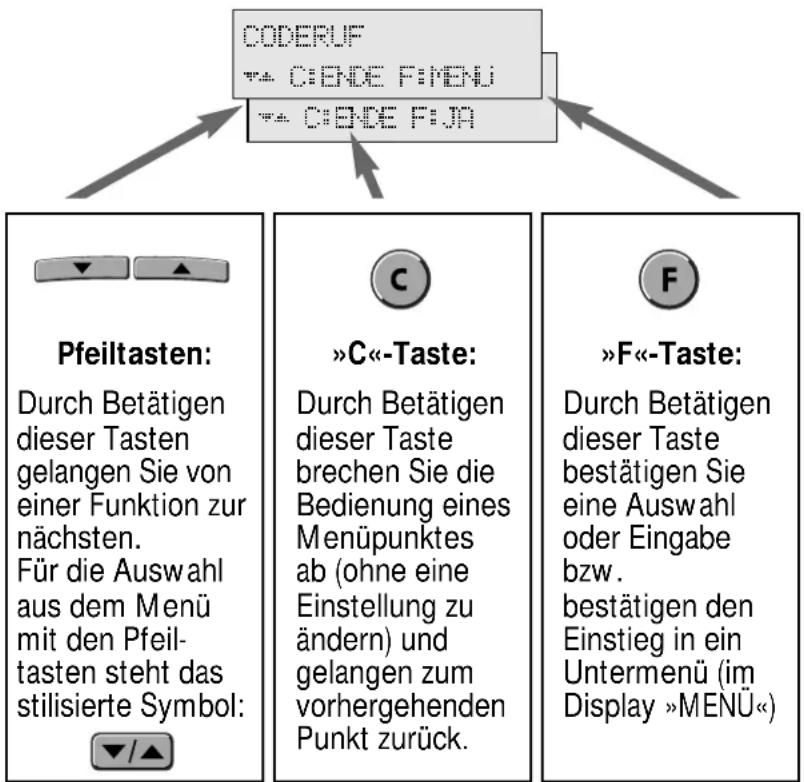
text_image
CODERUF »C»ENDE F:MENU »C»ENDE FIJA Pfeiltasten: Durch Betätigen dieser Tasten gelangen Sie von einer Funktion zur nächsten. Für die Auswahl aus dem Menü mit den Pfeil-tasten steht das stilisierte Symbol: ▼/▲ »C«-Taste: Durch Betätigen dieser Taste brechen Sie die Bedienung eines Menüpunktes ab (ohne eine Einstellung zu ändern) und gelangen zum vorhergehenden Punkt zurück. »F«-Taste: Durch Betätigen dieser Taste bestätigen Sie eine Auswahl oder Eingabe bzw. bestätigen den Einstieg in ein Untermenü (im Display »MENÜ«)3.2 Bedien-Menü der Anlagen-Funktionen
Die vorliegende Bedienungsanleitung erläutert Ihnen alle Möglichkeiten Ihrer DigiCell-Anlage. Diese erweitern den Funktionsumfang des DigiCell-Handsets (siehe Bedienungsanleitung für das Handset DigiCell CX).
Alle Funktionen sind in einem gemeinsamen Bedien-Menü zusammengefaßt. Die Übersicht auf der folgenden Seite bietet Ihnen einen Überblick über das Anlagen-Menü.
Im Menü sind nur die jeweils aktuell verfügbaren Funktionen angezeigt: so ist z.B. der Menüpunkt »Makeln« nur während des Gespräches nach Betätigen der Intern-Taste.
3.3 Menü aufrufen

- »EIN-AUS«-Taste drücken
2:BITTE WMLEN

- »F«-Taste drücken
FUNKTIONSRAUSWAHL CERKEL PONI

- »F«-Taste erneut drücken Kurzwahl ist der erste Punkt des Handset-Menüs
KURZHAHL the CHEE PEHNI

- mit den Pfeiltasten den gewünschten Menüpunkt auswählen
Das Anlagen-Menü:
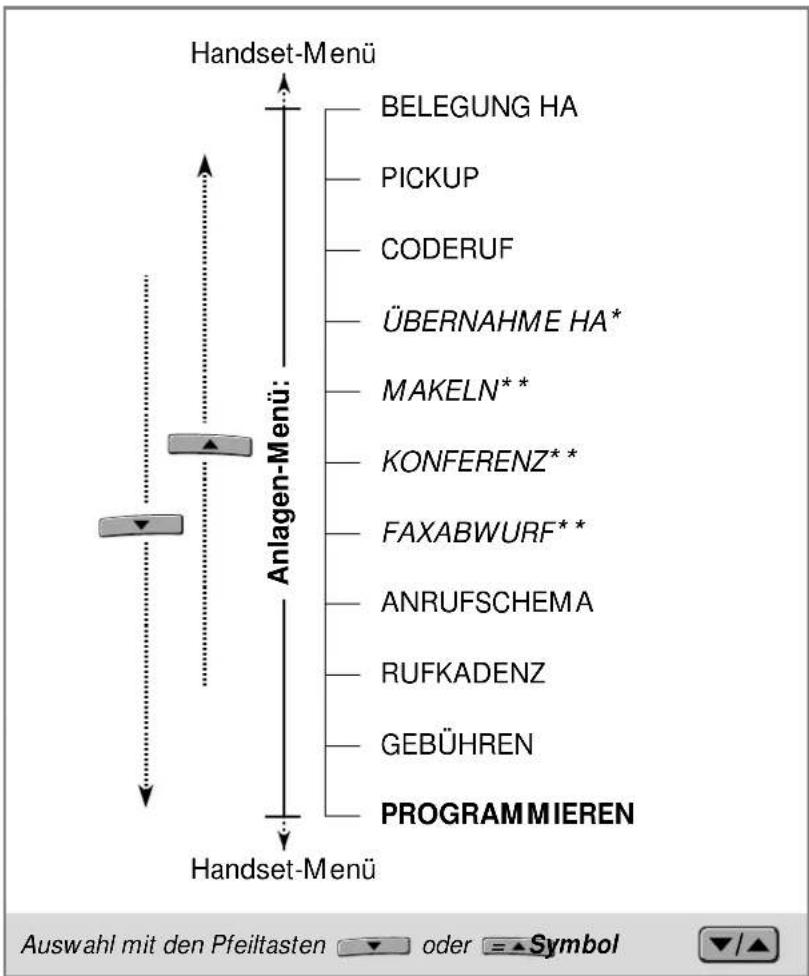
text_image
Handset-Menü BELEGUNG HA PICKUP CODERUF ÜBERNAHME HA* MAKELN** KONFERENZ** FAXABWURF** ANRUFSHEMA RUFKADENZ GEBÜHREN PROGRAMMIEREN Anlagen-Menü Handset-Menü Auswahl mit den Pfeiltasten oder Symbol* Menüpunkt nur im Gespräch nach Drücken der Signaltaste verfügbar ** Menüpunkt nur im Gespräch nach Drücken der Intern-Taste verfügbar
Bedienerführung
3.4 Bedienung über Kennziffern
- Sie können die Funktionen Ihrer DigiCell-Telefonanlage auch durch die Eingabe von Kennziffern aktivieren.
- Die Kennziffern werden Ihnen in einer kurzen Anleitung dargestellt. Über Nutzung und wirkung einer Funktion orientieren Sie sich in der vorliegenden Bedienungsanleitung für die Telefonanlage.
- Die Bedienung über Kennziffern ermöglicht es, auch am drahtgebundenen Telefon die Funktionen der DigiCell-Telefonanlagezu nutzen (siehe dazu die Bedienungsanleitung für die Bedienung über Kennziffern).
• Die Bedienung über Kennziffern ist auch vom Handset aus möglich.
Ein Wechseln zwischen Menü- und Kennziffern-Bedienung ist während einer Bedienprozedur nicht möglich.
Besondere Funktionen beim Telefonieren
4 Besondere Funktionen beim Telefonieren
4.1 Pick Up
Ist ein Handset nicht in das Anrufschema eingetragen, werden keine externen Anrufe signalisiert (5.5, 6.10.1).
Externe Anrufe, die von einem anderen (eingetragenen) Telefon signalisiert werden, können aber dennoch mit der Funktion »PICK UP« entgegengenommen werden.
Sie hören, daß an einem anderen Telefon Ihrer Basis ein externer Anrufe signalisiert wird (2.3).

- »EIN-AUS«-Taste drücken
2: ETTTE WILLIEN

- 2mal »F«-Taste drücken, um die Funktionsauswahl aufzurufen


- Menüpunkt »PICK UP« auswählen
- »F«-Taste drücken (Externgespräch ist herangeholt)
VSS: HIT AL
4.2 Vermittlung zum Fax
Sie befinden sich in einem Externgespräch. Ihr Gesprächspartner kündigt Ihnen die Übermittlung eines Faxes an:

- Intern-Taste drücken
2: BITTE WAHLEN GEHALTEN: AL

- 2mal »F«-Taste drücken, um die Funktionsauswahl aufzurufen


- Menüpunkt »FAXABWURF« auswählen
FAXABWURF TF: CENDE FIJA

- mit »F«-Taste bestätigen (Fax ist vermittelt)
S: 000000 E: 0000
Besondere Funktionen beim Telefonieren
4.3 Rückfrage
Sie führen ein Gespräch und wollen an einen internen oder externen Gesprächspartner eine (Rück-)Frage stellen.
Während der Rückfrage wird der erste Gesprächspartner »gehalten«. Er kann die Rückfrage nicht mithören. Danach führen Sie das erste Gespräch fort.
Bei Externgespräch: Nur interne Rückfrage möglich.
Bei Interngespräch: Interne und externe Rückfrage möglich.
4.3.1 Rückfrage intern
(Beispiel: während eines Interngespräches)
U32, MIT 3

- Intern-Taste drücken
2: BITTE UHALLEN GEHALTEN: 3

- interne Rufnummer ein- geben
RF214
Rückfragegespräch führen
4.3.2 Rückfrage extern
(Beispiel: während eines Interngespräches)
VER. MIT 3

- Intern-Taste drücken
2: BITTE WHLEN GEHALTEN: 3

- »0« eingeben
PL

- externe Rufnummer eingeben
AL 12345678
Rückfragegespräch führen
4.3.3 Rückfrage beenden:

- Intern-Taste drücken
(Sie sind wieder mit dem ersten Gesprächspartner verbunden)
Besondere Funktionen beim Telefonieren
4.4 Vermitteln
Sie führen ein Gespräch und wollen es zu einem anderen Telefon ihrer aktuellen Basis vermitteln.
4.4.1 Vermitteln zu einem internen Gesprächspartner
Sie können externe und interne Gespräche zu einem internen Telefon vermitteln:
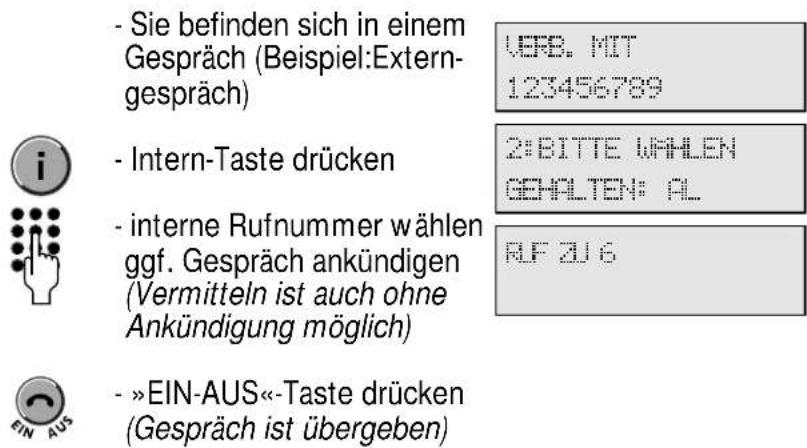
text_image
- Sie befinden sich in einem Gespräch (Beispiel:Extern-gespräch) VERB. MIT 123456789 i - Intern-Taste drücken 2: BITTE WAHLEN GEHALTEN: AL - interne Rufnummer wählen ggf. Gespräch ankündigen (Vermitteln ist auch ohne Ankündigung möglich) RUF ZU 6 - »EIN-AUS«-Taste drücken (Gespräch ist übergeben)4.4.2 Vermitteln zu einem externen Gesprächspartner
Sie können interne Gespräche zu einem externen Telefon vermitteln. Sie führen ein Interngespräch:
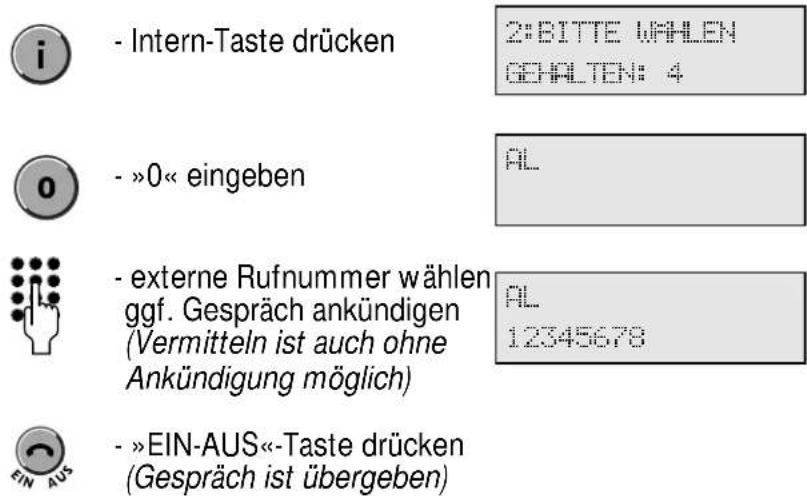
text_image
- Intern-Taste drücken 2: BITTE UFWHLEN GEHALTEN: 4 - »0« eingeben AL - externe Rufnummer wählen ggf. Gespräch ankündigen (Vermitteln ist auch ohne Ankündigung möglich) AL 12345678 - »EIN-AUS«-Taste drücken (Gespräch ist übergeben)Hinweis:
Das Vermitteln ist auch ohne Ankündigung möglich. Wird ein so vermitteltes Gespräch nicht entgegengenommen, meldet sich nach einer bestimmten Zeit als Wiederanruf zurück. Es ist am Tonruf erkennbar (8.4 Töne).
Besondere Funktionen beim Telefonieren
4.5 Makeln
Durch die Funktion »MAKELN« können Sie mit zwei Gesprächspartnern abwechselnd sprechen. Der jeweils nicht im Gespräch befindliche Gesprächspartner kann das Gespräch nicht mithören! Makeln ist mit einem internen und einem externen oder zwei internen Gesprächspartnern möglich.
- Sie befinden sich in einem Gespräch (Beispiel: Interngespräch)
UBS. MIT 4

- Intern-Taste drücken
2: BITTE UMLLEN GEHALTEN: 4

- 2mal »F«-Taste drücken, um die Funktionsauswahl aufzurufen

- Menüpunkt »MAKELN« auswählen
MAKELEN CIDE F:JA

- mit »F«-Taste bestätigen
MAKELN: WAHLEN GEHALTEN: 4
2. Gespräch einleiten
(für internes Gespräch die interne Rufnummer eingeben; für externes Gespräch »0« und die externe Rufnummer) Beispiel Externgesprä Gespr

- Taste »0« drücken
AL

- Rufnummer eingeben
AL 12345678

Sobald die 2. ächs- verbindung besteht: - mit der Intern-Taste wech- seln Sie nun von einem Gespräch zum anderen
Makeln beenden:

- »EIN-AUS«-Taste drücken (die zuletzt geführte Gesprächsverbindung ist damit beendet) -Die noch bestehende Gesprächsverbindung meldet sich mit einem Wiederanruf (8.4 Töne).
Besondere Funktionen beim Telefonieren
4.6 Konferenz
Die »KONFERENZ« ermöglicht das gemeinsame Gespräch von drei Gesprächspartnern (2 interne und 1 externer). Einer davon muß ein externer Gesprächspartner sein! Es ist jeweils nur eine Konferenz pro Basisstation möglich.
Wird das drahtgebundene Telefon gerade benutzt (und soll nicht interner Teilnehmer der Konferenz sein), ist für diesen Zeitraum das Einschalten der Konferenz nicht möglich.
Umgekehrt gilt auch, daß das drahtgebundene Telefon nicht während einer bestehenden Konferenz genutzt werden kann, wenn es nicht Teilnehmer der Konferenz ist.
Sie führen ein Gespräch (Beispiel Externgespräch) und wollen einen 2. Gesprächspartner beteiligen:
VERB. MIT 12345

- Intern-Taste drücken
2017年4月1日

- 2mal »F«-Taste drücken, um die Funktionsauswahl aufzurufen


- Menüpunkt »KONFERENZ« auswählen
KONFERENZ TO: C#E##F:JA

- mit »F«-Taste bestätigen
KONF: UHHLLEN GENTALLEN: 2

-2. Gespräch einleiten (für internes Gespräch die interne Rufnummer eingeben; für Gesternes Gespräch »0« und die externe Rufnummer)
RUF 2U 5
VERA, MIT 5

Sobald die 2. ächs- verbindung besteht:
- Intern-Taste drücken, um die Konferenz einzuschalten. Sie können jetzt zu dritt miteinander sprechen.
KONIONE 15 7. COTIE P.O.
Konferenz beenden:
Beendet einer der drei Konferenzteilnehmer das Gespräch, bleiben die beiden anderen miteinander verbunden. Beendet der externe Gesprächspartner das Gespräch, hören Sie den Besetzt-Ton. Beenden Sie ebenfalls das Gespräch.
5 Komfortmerkmale
5.1 Anklopfen
Interngespräche können Sie führen, ohne fürchten zu müssen, für externe Anrufe nicht erreichbar zu sein: Amtsgespräche werden durch das »Anklopfen« signalisiert. Sie hören dann – in das Interngespräch hinein – einen speziellen Ton (8.4 Töne). Wollen Sie den externen Anruf entgegennehmen, beenden Sie das interne Gespräch. Das Externgespräch wird Ihnen nun wie gewohnt signalisiert.
5.2 Coderuf
Coderuf ist ein besonderer Tonruf, mit dem Sie – als Anrufer – Ihren internen Anruf an einem anderen Handset akustisch kenntlich machen können. Dafür stehen Ihnen 3 Coderufe zur Verfügung. Beim Angerufenen ertönt der Tonruf entsprechend jeweils 1, 2 oder 3fach (siehe auch 8.2 »Coderuf«).

- »EIN-AUS«-Taste drücken
2017E

- 2mal »F«-Taste drücken, um die Funktionsauswahl aufzurufen

- Menüpunkt»CODERUF« auswählen
CORDER CORDER PLET

- mit »F«-Taste bestätigen

- Mit den Pfeiltasten den gewünschten Coderuf auswählen (1, 2 oder 3).
CORDER: 3 TA CHASE F:\JA

- »F«-Taste drücken
CODERUF: UWHLEN

- interne Rufnummer eingeben (der Anruf wird mit dem gewählten Coderuf 1 Minute lang signalisiert)
RF 214
5.3 Rufkadenz
Für die Signalisierung interner Anrufe an Ihrem Handset stehen Ihnen 2 sogenannte Rufkadenzen zur Verfügung (8.2)

- »EIN-AUS«-Taste drücken
2: PITTLE WILLEN

- 2mal »F«-Taste drücken, um die Funktionsauswahl aufzurufen


- Menüpunkt »RUFKADENZ« auswählen
RUFKADENZ The Course Figure

- mit »F«-Taste bestätigen (eingestellter Zustand wird angezeigt)
RUKADENZ: 1 T: CBBE F:JA

- mit den Pfeiltasten den gewünschten Rufton auswählen (1 oder 2)
RUFKADENZ: 2 → CIBDE FIJA

- mit »F«-Taste bestätigen
BITTE AUS LTHEN

- »EIN-AUS«-Taste drücken
5.4 Gebührenabfrage
Sie können sich die Summe aller Gebühren und diejenigen des letzten gebührenpflichtigen Gespräches an ihrem Handset anzeigen lassen.

- Gerät einschalten.
2: EITTE WHALEN

- 2mal »F«-Taste drücken, um die Funktionsauswahl aufzurufen

- Menüpunkt »GEBÜHREN« auswählen
GEBUHREN 7. CERDE FIJA

- mit »F«-Taste bestätigen (Anzeige der Gebühren)
5:123456 E:0001 C: ENDE
Komfortmerkmale
5.5 Anrufschema
Wenn externe Anrufe an Ihrem Telefon signalisiert werden sollen, muß Ihr Telefon in das Anrufschema eingetragen sein (nach dem Einbuchen sind die Handsets jeweils eingetragen).
Das drahtgebundene Telefon ist immer eingetragen und kann nicht ausgetragen werden.
Sollen an einem Handset keine externen Anrufe signalisiert werden, tragen Sie dieses aus dem Anrufschema aus.
Das auf dieser Seite beschriebene Ein- oder Austragen gilt jeweils für das Handset an dem die Programmierung durchgeführt wird. In Kapitel 6.10.1 wird beschrieben, wie Sie auch für andere Telefone die Eintragung im Anrufschema festlegen (sofern Sie das Paßwort der Basis kennen).

- »EIN-AUS«-Taste drücken
2: BITTE UAHLEN

- »F«-Taste drücken
FUNKTIONSAUSWAHL GENDE FIMENI

- »F«-Taste erneut drücken
KURZHAHL T.1 C:ENDE F:ENLI

- mit den Pfeiltasten den Menüpunkt »ANRUFSHEMA« auswählen
ANRUFSCHEMA The CERSE PIRU

- mit »F«-Taste bestätigen (eingestellter Zustand wird angezeigt)
- mit den Pfeiltasten den gewünschten Zustand einstellen (ein oder aus)
- mit »F«-Taste bestätigen
ANRIJPSOHEMA C:ENDE F:MEN
6 Einstellen der Telefonanlage
- Sie können Ihre DigiCell-Telefonanlage den eigenen Anforderungen entsprechend anpassen.
Die zum Einstellen der Anlage nötigen Funktionen sind im Menü »PROGRAMMIEREN« zusammengefaßt.
PRODUCTION
- Sie erreichen dieses Menü über die Funktionsauswahl wie in Kapitel 6.1 beschrieben.
PROGRAMMIEREN

flowchart
graph TD
    A["Paßwort"] --> B["BERECHTIGUNG"]
    A --> C["GEBÜHREN"]
    A --> D["WAHLVERFAHREN"]
    A --> E["UNTERANLAGE"]
    A --> F["RUFVERTEILUNG"]
    A --> G["FAX"]
    A --> H["PASSWORT"]
    A --> I["AUSBUCHEN"]
Auswahl mit den Pfeiltasten

oder

= Symbol

- Änderungen an den Einstellungen können Sie nur durchführen, wenn Ihnen das Paßwort bekannt ist. Bei Auslieferung ist das Paßwort »0 0 0 0«. Sie sollten es ändern, um unbefugte Programmierungen zu verhindern (6.3).
- Erfolgt bei der Bedienung einer Programmierfunktion für einen Zeitraum von 30 Sekunden keine Tastenbetätigung, wird die Bedienung abgebrochen. Im Display werden Sie aufgefordert: »BITTE AUSLÖSEN«: Schalten Sie das Gerät aus und führen danach die Programmierung erneut durch.
Einstellen der Telefonanlage
6.1 Programmierungen einleiten
Alle Programmierungen werden folgendermaßen eingeleitet (Dies gilt für alle Programmierungen in Kapitel 6 und 7.1):

- »EIN-AUS«-Taste drücken
2: BITTE WHLEN

- »F«-Taste drücken
FUNKTIONSALESMAHL CONE FINAN

- »F«-Taste erneut drücken (erster Menü-Punkt ist die »KURZWAHL« (Handset-Menü)
KURZUAN THE C:\BND\F:\BNU

- mit den Pfeiltasten den Menüpunkt »PROGRAM MIEREN« auswählen
- mit »F«-Taste bestätigen
PASSWORD 0.9 CODE

- Vierstelliges Paßwort eingeben. Die 4 Ziffern werden bei der Eingabe durch Striche dargestellt.
- mit den Pfeiltasten die gewünschte Programmierung auswählen (erster Menüpunkt ist »BERECHTIGUNG«)
BERECHTIGUNG T.10 C:ENDE FINELI

- gewünschten Menüpunkt auswählen
6.2 Programmierung abbrechen
Alle Programmierungen können Sie abbrechen, ohne daß eventuelle Änderungen gespeichert werden:

- C-Taste drücken (Sie gelangen dann einen Bedienschritt im Menü zurück.)

oder
- »EIN-AUS«-Taste drücken
Einstellen der Telefonanlage
Unter-Menüs für die Programmierungen:
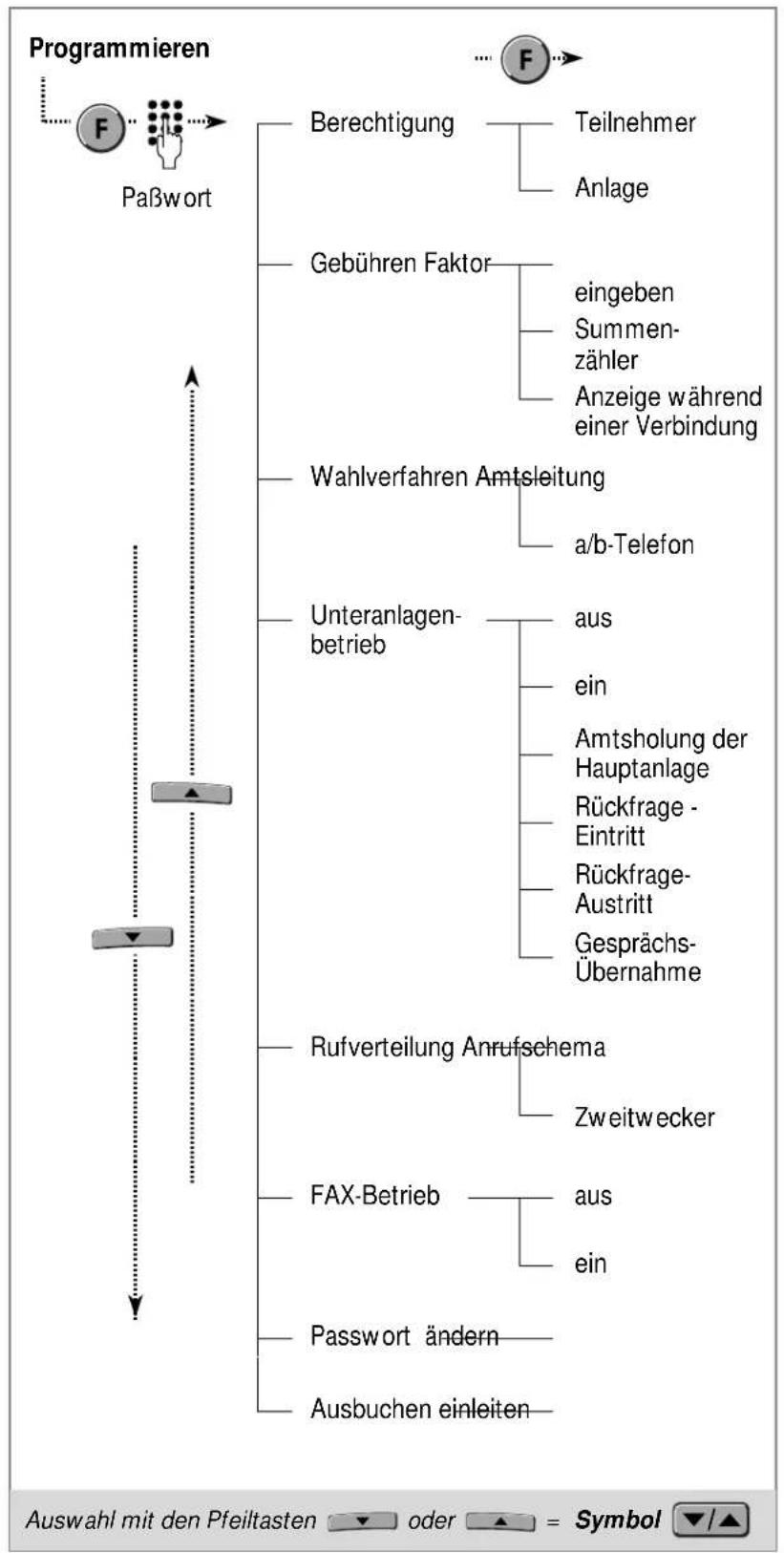
flowchart
graph TD
    A["Programmieren"] --> B["Berechtigung"]
    A --> C["Gebühren Faktor"]
    A --> D["Wahlverfahren Amtleitung"]
    A --> E["Unteranlagenbetrieb"]
    A --> F["Rufverteilung Anrufschema"]
    A --> G["FAX-Betrieb"]
    A --> H["Passwort ändern"]
    A --> I["Ausbuchen einleiten"]

    B --> J["Teilnehmer"]
    B --> K["Anlage"]

    C --> L["eingeben"]
    C --> M["Summenzähler"]
    C --> N["Anzeige während einer Verbindung"]

    D --> O["a/b-Telefon"]

    E --> P["aus"]
    E --> Q["ein"]
    E --> R["Amtsholung der Hauptanlage"]
    E --> S["Rückfrage - Eintritt"]
    E --> T["Rückfrage-Austritt"]
    E --> U["Gesprächs-Übernahme"]

    F --> V["Zweitwecker"]

    G --> W["aus"]
    G --> X["ein"]

    H --> Y["Ausbuchen einleiten"]

    style A fill:#f9f,stroke:#333
    style B fill:#ccf,stroke:#333
    style C fill:#cfc,stroke:#333
    style D fill:#fcc,stroke:#333
    style E fill:#cff,stroke:#333
    style F fill:#ffc,stroke:#333
    style G fill:#fcc,stroke:#333
    style H fill:#ffc,stroke:#333
Einstellen der Telefonanlage
6.3 Paßwort
Bei Programmierungen werden Sie aufgefordert, ein Paßwort einzugeben. Dies soll verhindern, daß unbefugte Personen ohne Ihr Wissen die Programmierung ändern. Das Paßwort gilt für alle Handsets einer Basis!
Im Auslieferungszustand ist das Passwort »0 0 0 0«. Sie können es ändern, um dadurch die Programmierung Ihrer Anlage vor unbefugtem Zugriff zu schützen.
Nachdem Sie die Programmierung eingeleitet haben (6.1):

- Menüpunkt »PASSWORT« auswählen
PAAWHT [1] [2]

- mit »F«-Taste bestätigen
- neues Paßwort eingeben (4-stellig)
- neues Paßwort zur Bestätigung wiederholen
- mit »F«-Taste bestätigen
Hinweis:
Notieren Sie sich das Paßwort und verwahren es an einem sicheren Ort.
Haben Sie das Paßwort vergessen, wenden Sie sich bitte an den Service-Techniker, der es Ihnen – gegen Berechnung – auf »0 0 0 0« zurücksetzt.
6.4 Berechtigungen
Berechtigungen für Amtsgespräche können sowohl für jeden einzelnen Teilnehmer als auch für die gesamte Anlage vergeben werden.
Die Berechtigung eines Teilnehmers kann nicht über die Berechtigung der Anlage hinausgehen. Maximale Berechtigung eines Teilnehmers ist die Berechtigung der Anlage.
Folgende Berechtigungen sind möglich:
Halbamt (nur als Berechtigung der Teilnehmer):
Das Telefon kann ohne Einschränkung angerufen werden. Amtsgespräche können aber nicht eigenständig eingeleitet werden. Es kann sich aber von einem anderen Telefon eine Amtsverbindung vermitteln lassen ( 4.4.1 ). Im Betrieb als Unteranlage ist dies nicht möglich.
Die Notrufnummern »110« und »112« können weiterhin gewählt werden.
Vollamt (ortsberechtigt):
Sie können Gespräche innerhalb des Ortsnetzes führen. Die erste gewählte Ziffer einer externen Rufnummer darf also keine »0« sein.
Amtsverbindungen können auch an halbamtsberechtigte Telefone vermittelt werden.
national berechtigt:
Sie können Gespräche innerhalb des Landes führen. Eine externe Rufnummer darf also mit »0« beginnen, aber nicht mit »00«.
Amtsverbindungen können an halbamtsberechtigte Telefone vermittelt werden.
international berechtigt:
Gespräche sind ohne Einschränkung möglich.
Amtsverbindungen können auch an halbamtsberechtigte Telefone vermittelt werden.
Einstellen der Telefonanlage
6.4.1 Berechtigung der Teilnehmer
Nachdem Sie die Programmierung eingeleitet haben (6.1):
 | - Menüpunkt»BERECHTIGUNG«auswählen | BERECHTIGUNG»: C:ENDE F:ENDJ |
 | - mit »F«-Taste bestätigen | |
 | - Menüpunkt»TEILNEHMER«auswählen | TEILNEHMER»: C:ENDE F:ENDJ |
 | - mit »F«-Taste bestätigen | TEILNEHMER NR?0.9 C:ENDE |
 | - Nummer des Teilnehmers eingeben, für den eine Berechtigung vergeben werden soll(Beispiel: Telefon 3)(eingestellter Zustand wird angezeigt) | 3: HALBANT»: C:ENDE F:JA |
| - gewünschte Berechtigung mit den Pfeiltasten auswählen: | ||
| Halbamt | 3: HALBANT»: C:ENDE F:JA | |
 | Vollamt | 3: VOLLANT»: C:ENDE F:JA |
 | National | 3: NATIONAL»: C:ENDE F:JA |
 | International | 3: INTERNATIONAL»: C:ENDE F:JA |
 | - mit »F«-Taste bestätigen Sie die gewünschte Berechtigung | TEILNEHMER»: C:ENDE F:ENDJ |
Einstellen der Telefonanlage
6.4.2 Berechtigung der Anlage
Nachdem Sie die Programmierung eingeleitet haben (6.1):
| - Menüpunkt»BERECHTIGUNGauswählen | 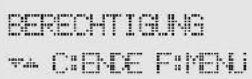 |
| - mit »F«-Taste bestätigen | |
| - Menüpunkt »ANLAGE«auswählen | 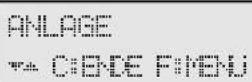 |
| - mit »F«-Taste bestätigen(eingestellter Zustand wird angezeigt) | 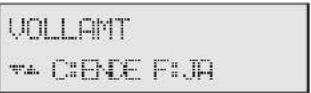 |
| - gewünschte Berechtigungmit den Pfeiltastenauswählen: | |
| Vollamt | 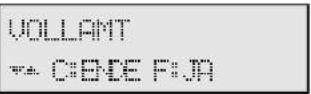 |
| National | 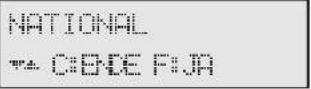 |
| International | 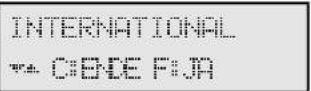 |
| - mit »F«-Taste bestätigenSie die gewünschteBerechtigung | 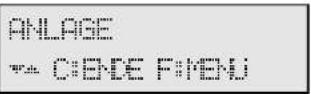 |
6.5 Gebührenerfassung
Sollen die Gesprächskosten äge angezeigt werden, muß ein entsprechender Faktor (Preis pro Einheit) programmiert sein. Der Faktor kann für die Amtsleitung und die einzelnen Teilnehmer unterschiedlich eingegeben werden. Ist kein Faktor programmiert, werden die Gebühren als Einheiten angezeigt.
6.5.1 Faktor für die Teilnehmer eingeben
Nachdem Sie die Programmierung eingeleitet haben (6.1):
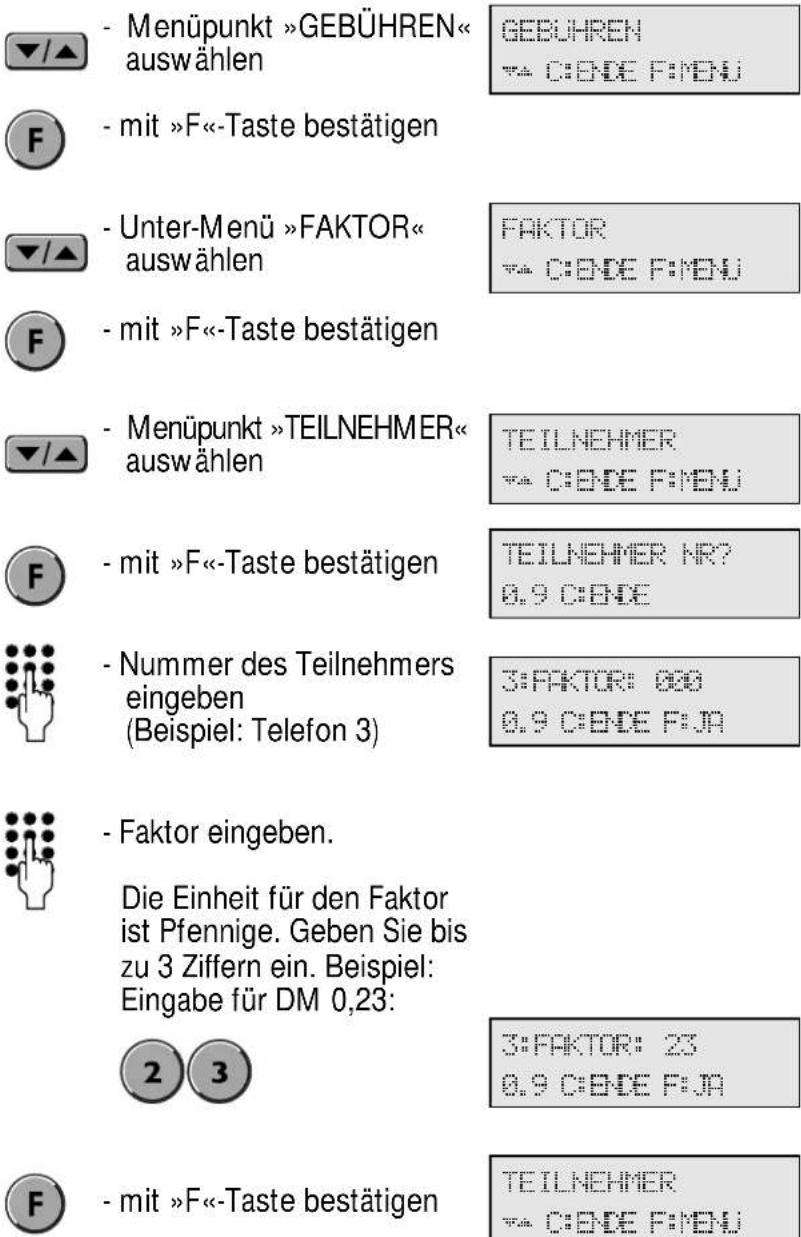
text_image
- Menüpunkt »GEBÜHREN« auswählen GEBÜHREN » C:ENDE F:MENJ F - mit »F«-Taste bestätigen FAKTOR » C:ENDE F:MENJ - Unter-Menü »FAKTOR« auswählen F - mit »F«-Taste bestätigen Menüpunkt »TEILNEHMER« auswählen TEILNEHMER » C:ENDE F:MENJ F - mit »F«-Taste bestätigen TEILNEHMER NR? 0.9 C:ENDE - Nummer des Teilnehmers eingeben (Beispiel: Telefon 3) 3:FAKTOR: 000 0.9 C:ENDE F:JA - Faktor eingeben. Die Einheit für den Faktor ist Pfennige. Geben Sie bis zu 3 Ziffern ein. Beispiel: Eingabe für DM 0,23: 2 3 3:FAKTOR: 23 0.9 C:ENDE F:JA F - mit »F«-Taste bestätigen TEILNEHMER » C:ENDE F:MENJEinstellen der Telefonanlage
6.5.2 Faktor für die Anlage eingeben
Nachdem Sie die Programmierung eingeleitet haben (6.1):
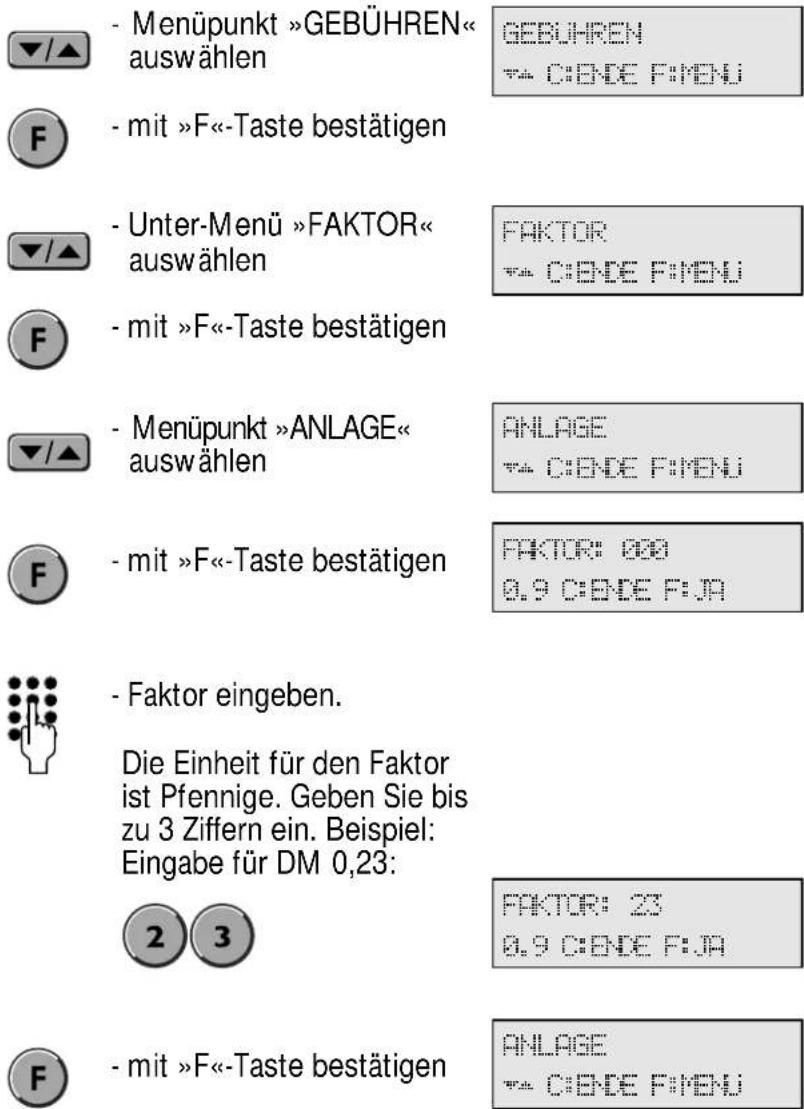
text_image
- Menüpunkt »GEBÜHREN« auswählen GEBÜHREN - C:ENDE F:MENJ F - mit »F«-Taste bestätigen - Unter-Menü »FAKTOR« auswählen FAKTOR - C:ENDE F:MENJ F - mit »F«-Taste bestätigen - Menüpunkt »ANLAGE« auswählen ANLAGE - C:ENDE F:MENJ F - mit »F«-Taste bestätigen FAKTOR: 000 0.9 C:ENDE F:JA - Faktor eingeben. Die Einheit für den Faktor ist Pfennige. Geben Sie bis zu 3 Ziffern ein. Beispiel: Eingabe für DM 0,23: 2 3 FAKTOR: 23 0.9 C:ENDE F:JA F - mit »F«-Taste bestätigen ANLAGE - C:ENDE F:MENJEinstellen der Telefonanlage
6.5.3 Summenzähler
Sie können sich jeweils die Gesamtsumme der Gespräche für ein einzelnes Telefon oder die Amtsleitung anzeigen lassen.
Nachdem Sie die Programmierung eingeleitet haben (6.1):

- Menüpunkt »GEBÜHREN« auswählen
CMLHAN
...

- mit »F«-Taste bestätigen

- Unter-Menü »SUMMEN-ZÄHLER« auswählen
SUMMENZAHLER
C:DEF:POU

- mit »F«-Taste bestätigen
- Gewünschte Funktion mit den Pfeiltasten auswählen:
Summenzähler lesen ( 6.5.3.1)
LESEN
• CREE FLOW

oder
Summenzähler löschen ( 6.5.3.2)
LOSCHEN
“……”

- mit »F«-Taste bestätigen
Sie können nun mit den Pfeiltasten auswählen, ob Sie für einzelne Teilnehmer oder für die Amtsleitung die Gebührensummen lesen bzw. löschen wollen:
Anlage
ANLAGE
C: 10.56 F: 10.57

oder
Teilnehmer
TEILNECHNER
- mit »F«-Taste bestätigen
Einstellen der Telefonanlage
6.5.3.1 Summenzähler lesen
Faktor programmiert: Anzeige = Gesamtbetrag Kein Faktor programmiert: Anzeige = Summe der Einheiten
Ablesen können Sie:
- Summen für einzelne Teilnehmer

- Nummer eingeben, Beispiel: Telefon 1)
TEILNEHMER HR.? 0.9 CENE
- für die Amtsleitung
PL S:000145 C:\ENDE

- mit der C-Taste beenden
TEILNEHMER CIBNDE F#ENU
6.5.3.2 Summenzähler löschen
Löschen können Sie:
- Summen für einzelne Teilnehmer
TEILNEMBER NR.? 0.9 OENIE

- Nummer eingeben, Beispiel: Telefon 1)
1: S:00012 C: P:0000-EN
bzw.
- alle Gespräche der Anlage über die Amtsleitung
P. 5:1974 C. 6:18:10

- mit der F-Taste das Löschen bestätigen

- mit der C-Taste beenden
Einstellen der Telefonanlage
6.5.3.3 Gebührenanzeige in einer Gesprächsverbindung
Die anfallenden Gebühren für ein Gespräch können Sie sich automatisch anzeigen lassen. Die Anzeige erfolgt mit jedem eintreffenden Gebührenimpuls.
Voraussetzung für die Gebührenanzeige ist, daß ein Gebührenimpuls für Ihren Telefonanschluß geschaltet ist. Beim Unteranlagenbetrieb muß auch die Hauptanlage den Gebührenimpuls weiterleiten können!
Nachdem Sie die Programmierung eingeleitet haben (6.1):

- Menüpunkt »GEBÜHREN« auswählen
GEBUHREN W. B. L. E. F. G. H. I. J.

- mit »F«-Taste bestätigen

- Unter-Menü »ANZEIGE IN VERB.« auswählen
- mit »F«-Taste bestätigen
TELLHEHER HK? D. Y. D. E. E.

- Nummer des Handsets eingeben, bei dem die Gebührenanzeige aktiviert werden soll (Beispiel: Handset mit der Rufnummer 3).
- mit »F«-Taste bestätigen
Durch die Gebührenanzeige können während des Gespräches im Display angezeigte Informationen ausgeblendet werden.
Einstellen der Telefonanlage
6.6 Fax-Betrieb einrichten
Wenn Sie ein Fax-Gerät an Ihrer Anlage anschließen, sollten Sie den Fax-Betrieb aktivieren. Anrufe von Fax-Geräten werden dadurch automatisch erkannt und durch die Weiche zu Ihrem Fax-Gerät weitervermittelt.
Nachdem Sie die Programmierung eingeleitet haben (6.1):
| - Menüpunkt »FAX« auswählen | FAX: C:\BDE F:\MNU |
| - mit »F«-Taste bestätigen (eingestellter Zustand wird angezeigt) | FAX:EIN: C:\BDE FIJA |
| - gewünschten Betrieb mit den Pfeiltasten auswählen: | |
| FAX-Betrieb eingeschaltet | FAX:EIN: C:\BDE FIJA |
| oder | |
| FAX-Betrieb ausgeschaltet | FAX:AUS: C:\BDE FIJA |
| - mit »F«-Taste bestätigen Sie den gewünschten Betrieb | FAX: C:\BDE F:\MNU |
Einstellen der Telefonanlage
6.7 Wahlverfahren der Amtsleitung
Nachdem Sie die Programmierung eingeleitet haben (6.1):

- Menüpunkt »WAHL-VERFAHREN« auswählen
WAHLVERPAHREN the C:ENDE F:ENLI

- mit »F«-Taste bestätigen

- Menüpunkt »AMTSLEITUNG« auswählen
- mit »F«-Taste bestätigen
- mit den Pfeiltasten können Sie zwischen diesen Unter-Menüs wählen:
»ZIFFERN« ( 6.7.1)
ZIFFERN C:\B\DE F:\MENJ

oder
»SIGNALTASTE« (6.7.2)
SIGNAL TASTE C:\BEXE F:\MENJ

oder
»WAHLBEG.« ( 6.7.4)
WAHLBEGINN TA: C:\B\DE F:\MENU

oder
»WAHLPAUSE« ( 6.7.3)
- mit »F«-Taste bestätigen Sie die Auswahl
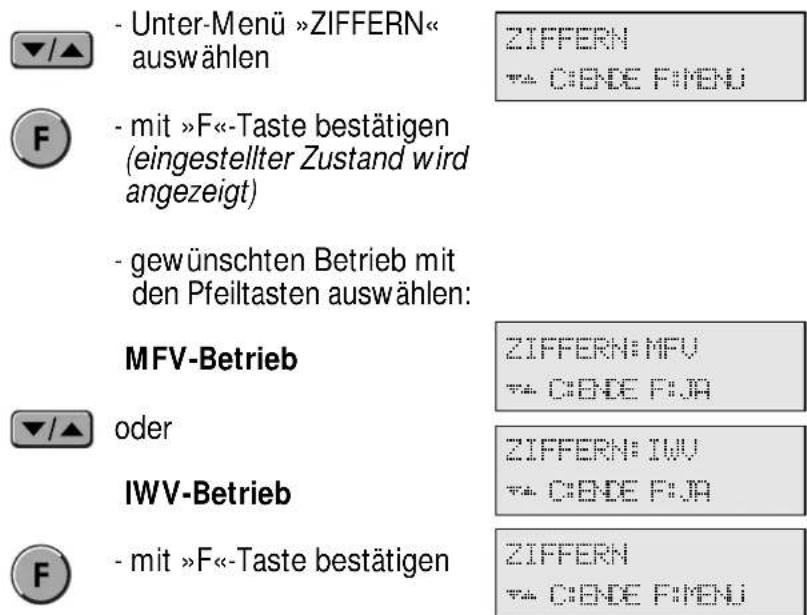
6.7.1 Wahlverfahren bei Ziffernwahl
Stellen Sie ein, nach welchem Verfahren die gewählten Ziffern einer Rufnummer übertragen werden sollen.
text_image
- Unter-Menü »ZIFFERN« auswählen ZIFFERN ** CENDE FIMENJ F - mit »F«-Taste bestätigen (eingestellter Zustand wird angezeigt) - gewünschten Betrieb mit den Pfeiltasten auswählen: MFV-Betrieb ZIFFERN: MFV ** CENDE FIJA oder ZIFFERN: IWV ** CENDE FIJA IWV-Betrieb ZIFFERN ** CENDE FIMENJ F - mit »F«-Taste bestätigen6.7.2 Signaltaste
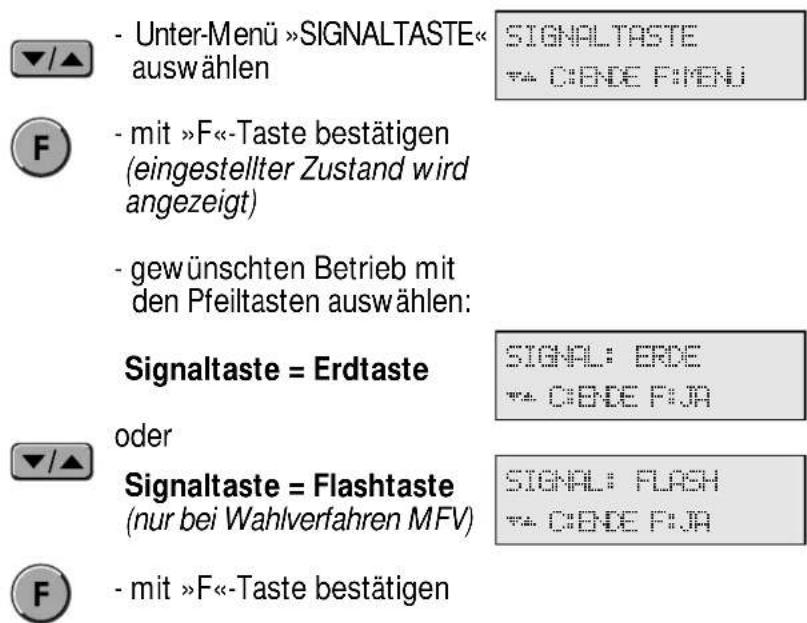
Mit dieser Funktion stellen Sie die Funktionsweise der Signal-taste im Unteranlagenbetrieb ein (Erde oder Flash).
6.7.2.1 Einstellen der Funktionsweise
text_image
- Unter-Menü »SIGNALTASTE« auswählen SIGNALTASTE » C:\BDE F:\MENU - mit »F«-Taste bestätigen (eingestellter Zustand wird angezeigt) - gewünschten Betrieb mit den Pfeiltasten auswählen: Signaltaste = Erdtaste SIGNAL: ERDE » C:\BDE FIJA oder Signaltaste = Flashtaste (nur bei Wahlverfahren MFV) SIGNAL: FLASH » C:\BDE FIJA - mit »F«-Taste bestätigenEinstellen der Telefonanlage
6.7.2.2 Einstellen der Flashzeit
Bei der Einstellung der Signaltasten-Funktion »FLASH« ist zusätzlich die Flashzeit einzustellen (bei Wahlverfahren MFV). Standardeinstellung für den Betrieb als Untenanlage in der Bundesrepublik ist die kurze Flashzeit.
Kurze Flashzeit: 90 Millisekunden Lange Flashzeit: 190 Millisekunden
Unter-Menü »FLASHZEIT« erscheint automatisch, wenn als Signaltasten-Funktion »FLASH« aktiviert wurde (eingestellter Zustand wird angezeigt):
- mit den Pfeiltasten Flashzeit auswählen:
Flashzeit: lang
oder
FLASHWEET: LANG The CENSIF:
Flashzeit: kurz
- mit »F«-Taste bestätigen
FLASHZEIT: KURZ the C:BME F:JH

6.7.3 Wahlpause
Geben Sie die Dauer einer Wahlpause ein, die (mit der Wahlwiederholungstaste) in eine Kurzwahlnummer eingefügt wird (Bedienungsanleitung für das Handset DigiCell CX).

- Unter-Menü »WAHLPAUSE« auswählen
UHALPURSE the C:\E#F\P:MPL

- mit »F«-Taste bestätigen (eingestellte Zeit wird angezeigt; Auslieferungszustand 3 Sekunden)
PHYON/ANETTIG 9.9 CHENET FJH

- Zeit eingeben: zwischen 0 und 99 Sekunden
- mit »F«-Taste bestätigen
6.7.4 Wahlbeginn
Mit dieser Funktion stellen Sie ein, nach welchen Kriterien Ihre Telefonanlage mit der Wahl einer externen Rufnummer beginnt. Im Auslieferungszustand ist die Wähltonerkennung eingestellt. Sie werden diese Einstellung in den meisten Anwendungsfällen nicht ändern müssen.
Durch Aktivierung der Funktion Wähltonerkennung »WTE« »horcht« Ihre Anlage nach der Belegung einer Amtsleitung auf den Wählton (Amtston). Spätestens nach 3 Sekunden erfolgt dann die Wahl der Rufnummer (Zwangswahl).
Durch Aktivierung der Funktion »PAUSE« wartet Ihre Anlage nach der Belegung einer Amtsleitung mit der Wahl einer externen Rufnummer für einen festen Zeitraum von 1,5 Sekunden. Diese Einstellung sollte bei Problemen bei der Wahl von Rufnummern ins öffentliche Telefonnetz eingestellt werden (wenn z.B. die erste Ziffer nicht gewählt wird).

Unter-Menü »WAHLBEG.« auswählen
UHALBEDINN T: C:\BHKF\F:MENJ

- mit »F«-Taste bestätigen (eingestellter Zustand wird angezeigt)
- mit den Pfeiltasten können Sie zwischen diesen Unter-Menüs wählen:
»WTE«
VAHLBEG. : VTE TA: C:ENXE FI:JA

oder
»PAUSE«
WALLEG.: PAUSE TA: CPANE P.H.

- mit der »F«-Taste bestätigen Sie den gewünschten Betrieb
Einstellen der Telefonanlage
6.8 Wahlverfahren des drahtgebundenen Telefons
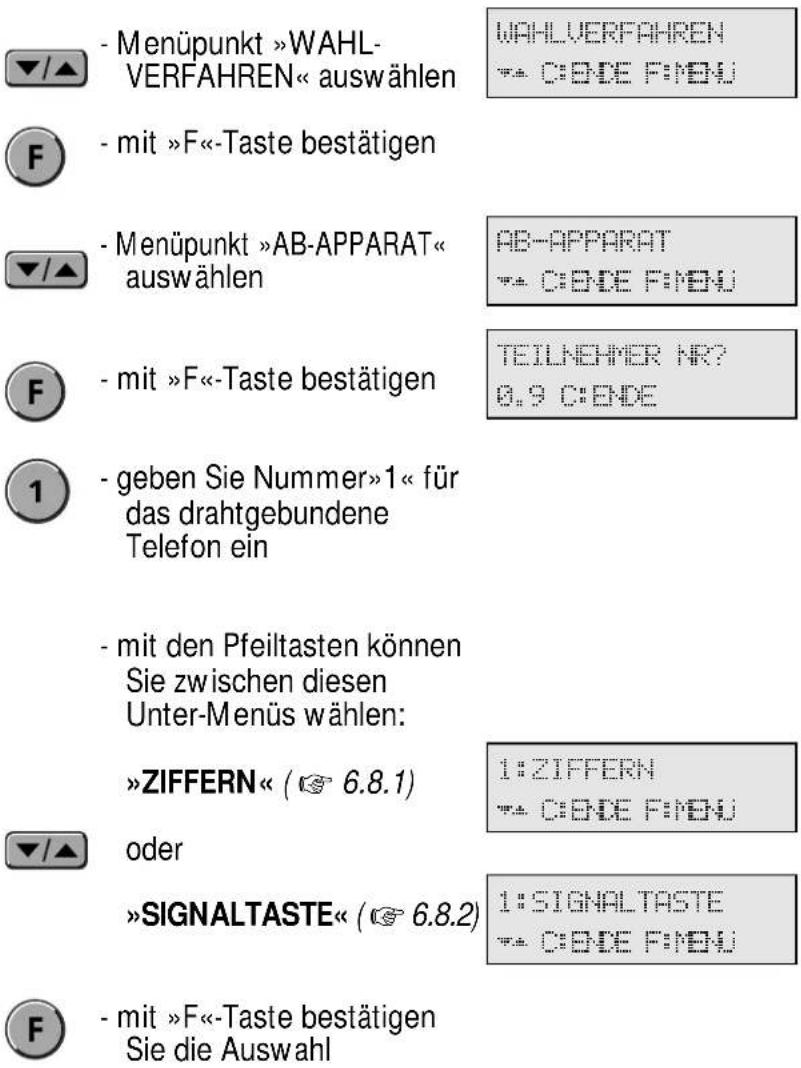
Ihr eventuell angeschlossenes drahtgebundenes Telefon (oder Fax-Gerät mit Wählfunktion) hat ein bestimmtes Wahlverfahren (IWV oder MFV) und – falls vorhanden – eine Signaltastenfunktion (Erde oder Flash). Diese beiden Einstellungen müssen Sie entsprechend eingeben.
Nachdem Sie die Programmierung eingeleitet haben (6.1):
text_image
- Menüpunkt »WAHL- VERFAHREN« auswählen WAHLVERFAHREN ← C:ENDE F:ENOJ F - mit »F«-Taste bestätigen - Menüpunkt »AB-APPARAT« auswählen AB-APPARAT ← C:ENDE F:ENOJ F - mit »F«-Taste bestätigen TEILNEHMER NR? 0.9 C:ENDE 1 - geben Sie Nummer»1« für das drahtgebundene Telefon ein - mit den Pfeiltasten können Sie zwischen diesen Unter-Menüs wählen: »ZIFFERN« ( 6.8.1) 1: ZIFFERN ← C:ENDE F:ENOJ ▼/▲ oder »SIGNALTASTE« ( 6.8.2) 1: SIGNALTASTE ← C:ENDE F:ENOJ F - mit »F«-Taste bestätigen Sie die Auswahl6.8.1 Wahlverfahren bei Ziffernwahl
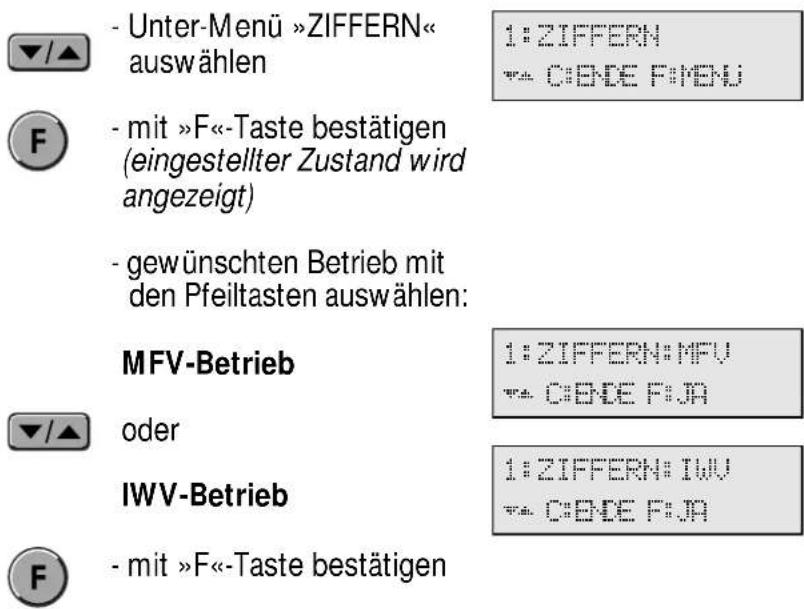
Stellen Sie ein, mit welchem Wahlverfahren das angeschlossene drahtgebundene Telefon oder das Fax-Gerät die gewählten Ziffern einer Rufnummer überträgt.
text_image
- Unter-Menü »ZIFFERN« auswählen 1: ZIFFERN ← C:\BDE FI\MENU F - mit »F«-Taste bestätigen (eingestellter Zustand wird angezeigt) -gewünschten Betrieb mit den Pfeiltasten auswählen: MFV-Betrieb 1: ZIFFERN: MFV ← C:\BDE FIJA oder IWV-Betrieb 1: ZIFFERN: IWV ← C:\BDE FIJA F - mit »F«-Taste bestätigen6.8.2 Signaltaste
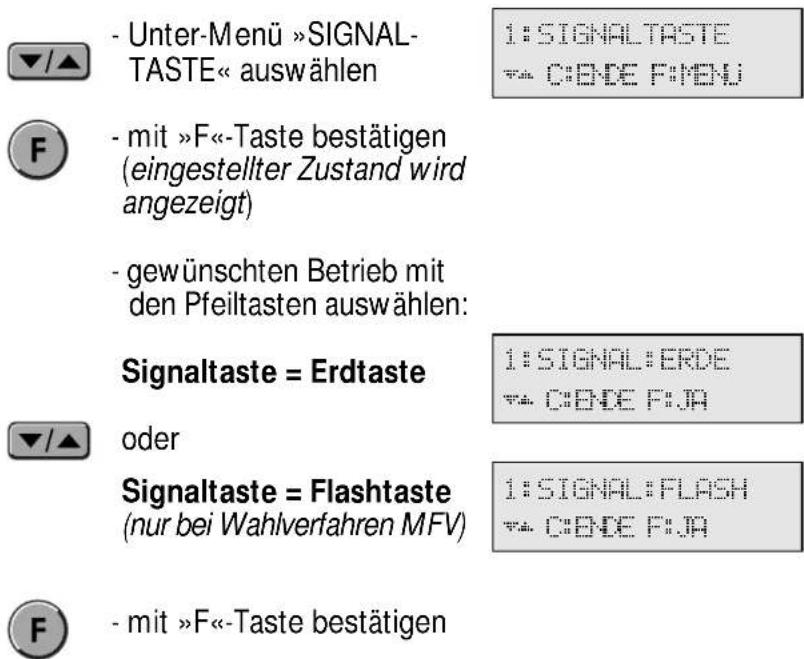
Stellen Sie ein, welche Funktion die Signaltaste des angeschlossenen drahtgebundenen Telefons hat.
text_image
- Unter-Menü »SIGNAL-TASTE« auswählen 1: SIGNALTASTE C:ENDE F:MENJ F - mit »F«-Taste bestätigen (eingestellter Zustand wird angezeigt) -gewünschten Betrieb mit den Pfeiltasten auswählen: Signaltaste = Erdtaste 1: SIGNAL: ERDE C:ENDE F:JA ▼/▲ oder Signaltaste = Flashtaste (nur bei Wahlverfahren MFV) 1: SIGNAL: FLASH C:ENDE F:JA F - mit »F«-Taste bestätigenEinstellen der Telefonanlage
6.9 Handset ausbuchen
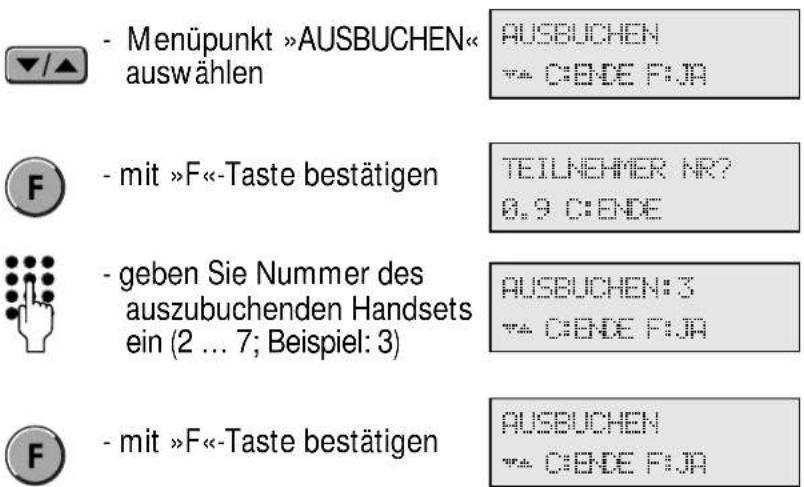
Sie können sowohl Ihr eigenes als auch andere Handsets ausbuchen. Ein Ausbuchen ist z.B. nötig, wenn ein Handset gestohlen wurde oder Sie es zum Service versenden wollen.
Nachdem Sie die Programmierung eingeleitet haben (6.1):
text_image
- Menüpunkt »AUSBUCHEN« auswählen AUSBUCHEN ** C:\BDE F\JF - mit »F«-Taste bestätigen TEILNEHNER NR? 0.9 C:\BDE - geben Sie Nummer des auszubuchenden Handsets ein (2 ... 7; Beispiel: 3) AUSBUCHEN:3 ** C:\BDE F\JF - mit »F«-Taste bestätigen AUSBUCHEN ** C:\BDE F\JFDas ausgebuchte Handset kann ein bestehendes Gespräch oder eine laufende Bedienung noch beenden. Beim nächsten Einschalten erhält dieses Handset die Meldung, daß es an dieser Basis nicht berechtigt ist (»N. BERECHTIGT«).
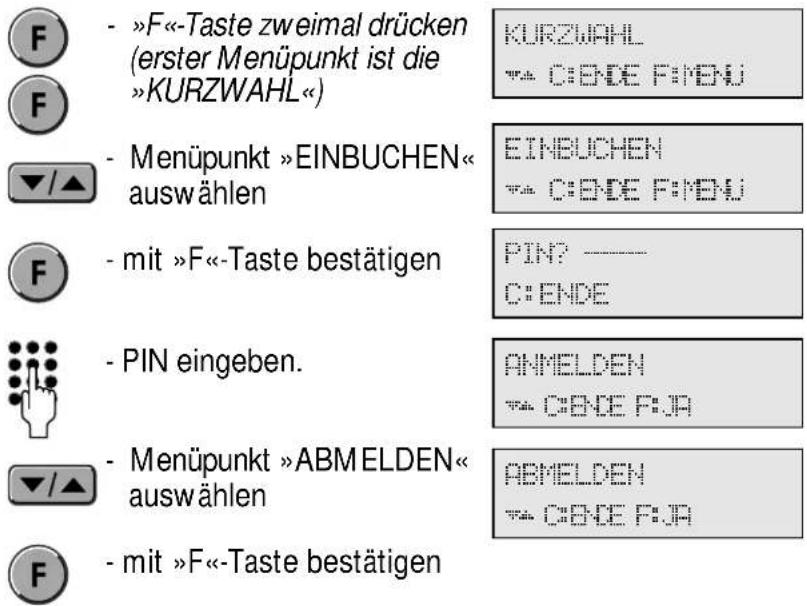
Achtung: Ein ausgebuchtes Handset muß auch noch an diesem Gerät selbst abgemeldet werden:
text_image
- »F«-Taste zweimal drücken (erster Menüpunkt ist die »KURZWAHL«) - Menüpunkt »EINBUCHEN« auswählen - mit »F«-Taste bestätigen - PIN eingeben. - Menüpunkt »ABMELDEN« auswählen - mit »F«-Taste bestätigen KURZWAHL C: ENDE FI: ENJ EINBUCHEN C: ENDE FI: ENJ PIN? ——— C: ENDE ANMELDEN C: ENDE FI: JA ABMELDEN C: ENDE FI: JAEinstellen der Telefonanlage
6.10 Rufverteilung
Nachdem Sie die Programmierung eingeleitet haben (6.1):

- Menüpunkt »RUFVERTEILUNG« auswählen
RUFUERTEILLUNG
C:ENDE F:MELI

- mit »F«-Taste bestätigen
- mit den Pfeiltasten können Sie zwischen diesen Unter-Menüs wählen:
»ANRUFSHEMA« (6.10.1)
PENUSCHINA the C#E#e Part-1

oder
»ZWEITWECKER« ( 🔺 6.10.2)
ZWEITWECKER T.10 C:BE-PE F:RE-LI

- mit »F«-Taste bestätigen Sie die Auswahl
Einstellen der Telefonanlage
6.10.1 Anrufschema
Wenn externe Anrufe an einem Telefon signalisiert werden sollen, muß dieses Telefon in das Anrufschema eingetragen sein (nach dem Einbuchen sind die Handsets immer eingetragen). Ebenso können Sie es auch wieder aus dem Anrufschema austragen.
Jeder Benutzer kann auch ohne Paßwort sein eigenes Telefon im Anrufschema ein- und austragen (5.5Anrufschema).

- Unter-Menü »ANRUFSHEMA« auswählen (6.10):
ANRUPSCHEMA THE CHEESE FINES

- mit »F«-Taste bestätigen
TEILNEHNER NR? 1..8 C:BE

- Nummer des Teilnehmers eingeben (eingestellter Zustand wird angezeigt)
3: ANTSKUFF: PUS the CHEESE: P.JA
- gewünschten Betrieb mit den Pfeiltasten auswählen:
Anrufschema: eintragen
- PATTAGE FIN
- CHANGE FIN

oder
Anrufschema: austragen
- mit »F«-Taste bestätigen Sie die Auswahl (Sie können weitere Telefone eintragen)
ANRUPSCHEMA The CIENDE PINENI
Einstellen der Telefonanlage
6.10.2 Zweitwecker programmieren
Der Zweitwecker signalisiert:
- entweder: alle externen Anrufe
- oder: alle Anrufe zu einem bestimmten Telefon

- Unter-Menü »ZWEITWECKER« auswählen (6.10):
ZHEETHECKER the CHARACTER

- mit »F«-Taste bestätigen (eingestellter Zustand wird angezeigt)
ZWEITMECKER: AUS T. CENDE P.H
- gewünschten Betrieb mit dernPéfiltasten auswählen:
Zweitwecker: aus
ZHE TUMCKER: PLS TA CHUKE PJS

oder
Zweitwecker: eingeschaltet und signalisiert Amtsrufe
ZWEITWECKER: AMT 7. C#BNEE F#JH

oder
Zweitwecker: eingeschaltet und signalisiert ür einen Teilnehmer
ZHEETTECKERS: TLM W. O'EN, H.N

- mit »F«-Taste bestätigen Sie die Auswahl
Teilnehmer auswählen
Wenn Sie den Menüpunkt für die Signalisierung der Anrufe für einen Teilnehmer (s.o.) ausgewählt haben:
ZWEETNECKER: 1 The CONZE FINAN

- mit »F«-Taste bestätigen
TELLNEHER: HK? 1.9 GENE

- Nummer des Teilnehmers eingeben (z.B. 2)
ZinUnteranlagenbetrieb
7.1 Prozeduren programmieren
Beim Betrieb an einer Hauptanlage müssen die Prozeduren für die Amtsholung (Amtsleitung belegen), ückfrage-(Rückfrage einleiten), Rückfrage-Austritt (Rückfrage beenden) und die Übernahme eines Gespräches aus der Hauptanlage eingegeben werden.
Nachdem Sie die Programmierung eingeleitet haben:
(6.1 Programmierungen einleiten)

- Menüpunkt »UNTERANLAGE« auswählen
UNTERANLAGE TA: C:\BEXE F:\MENJ

- mit »F«-Taste bestätigen
- mit den Pfeiltasten können Sie zwischen diesen Unter-Menüs wählen:
Unteranlagenbetrieb ein-/ausschalten:
»UNTERANLAGE: AUS«
UNTERNAPE APE CONE FISH

oder
»UNTERANLAGE: EIN«
UNTERIALANCE FIN ...C:\PHX\PM

oder mit den Pfeiltasten weiter:
Prozeduren für Unteranlagenbetrieb auswählen:
»AMTSHOLUNG« (Amtsbelegung über die Hauptanlage 7.3.1
AMTESHILLING The CERIE PENTEL

oder
»RF-EINTRITT HA« (Rückfrage-Eintritt in die Hauptanlage 7.3.4)
RF-EINTRITT HA The COME FETEMI

oder
»RF-AUSTRITT HA«
(Rückfrage-Austritt aus der Hauptanlage 7.3.4)
RF-AUSTRITT HA
CATE PING

oder
»ÜBERNAHME HA«
(Signalisierung für die Gesprächs-Übernahme aus der Hauptanlage 7.3.2)
LIBERNANHE HA
- mit »F«-Taste bestätigen Sie die Auswahl
Prozeduren für Unteranlagenbetrieb eingeben
Nach Auswahl der betreffenden Funktion (Amtsholung, Rückfrage-Eintritt, Rückfrage-Austritt oder Gesprächs-Übernahme) können Sie jeweils die zur Aktivierung notwendige Prozedur eingeben.
Diese Prozedur kann aus Kennziffern oder Signaltastenfunktionen bestehen. Über die notwendige Prozedur informiert Sie die Bedienungsanleitung der Hauptanlage.
Beispiel: Amtsholung (die Bedienung ist für die übrigen Funktionen in gleicher Weise durchzuführen)
Untermenü ist ausgewählt und Auswahl mit »F«-Taste bestätigt:
- mit den Pfeiltasten können Sie zwischen diesen Prozeduren wählen:
- Kennziffern
ANTSH: :KENNZ.
“CDEF”

oder
- Signaltasten-Funktion (Signaltasten-Funktion muß programmiert sein 6.7.2.1)
PANTAH: STANML W. QEPER: H.JD

- mit »F«-Taste bestätigen Sie die Auswahl
Unteranlagenbetrieb
anschließend:

- Kennziffern eingeben (darf höchstens aus 16 Ziffern bestehen)
oder
KENH2. = 21
8.9 CASE F:19

- Anzahl der Signaltasten eingeben (1-8)
SIGNAL:1
A.9 C:0012 F:JH

- mit »F«-Taste bestätigen Sie die Eingabe
7.2 Wahlverfahren zur Hauptanlage
Ihre DigiCell wird über die Amtsleitung mit der Hauptanlage verbunden. Achten Sie deshalb auf die Programmierung des Wahlverfahrens der Amtsleitung der DigiCell-Basis (6.7). Über das notwendige Wahlverfahren informiert Sie die Bedienungsanleitung der Hauptanlage.
7.3 Besonderheiten beim Telefonieren
7.3.1 Amtsbelegung über die Hauptanlage
Sofern der Untermanlagenbetrieb eingeschaltet ist und die Prozedur für die Amtsholung programmiert wurde (7.1 Prozeduren für den Untermanlagenbetrieb programmieren):
Wenn Sie über die Hauptanlage einen Teilnehmer des öffentlichen Telefonnetzes erreichen wollen (Amtsbelegung), so geben Sie dazu wie gewohnt die »0« ein.
Anrufe aus der Hauptanlage werden an Ihrer Anlage als externe Anrufe signalisiert.
7.3.2 Gespräch aus der Hauptanlage übernehmen
Sie sprechen mit einem Teilnehmer an der Hauptanlage und dieser will ein Gespräch an Sie vermitteln. Sie wollen das Gespräch von ihm übernehmen:
VER. MIT A

-Intern-Taste drücken
2: BITTE WALLEN BEHALTEN: PL

- »F«-Taste drücken
FUNKTIONS/AUSWAHL CASE F:MONI

- »F«-Taste erneut drücken
KURZHAHL CIDE FIMEN

- mit den Pfeiltasten den Menüpunkt auswählen Menüpunkt »ÜBERNEHMEN HA« auswählen
LIBERNENHEN HA THE GENDER FIJA

-mit »F«-Taste bestätigen (das Gespräch ist übernommen)
UBS. MIT A.
7.3.3 Teilnehmer der Hauptanlage anrufen
Um den Teilnehmer zu erreichen, müssen Sie folgende Bedienung durchführen:

- »EIN-AUS«-Taste drücken
2:BITTE WAHLEN

- Menüpunkt »BELEGUNG HA« auswählen
- mit »F«-Taste bestätigen
PIL

- Rufnummer eingeben (Teilnehmer der Hauptanlage wird jetzt gerufen)
RF 2J 4711
Unteranlagenbetrieb
7.3.4 Rückfrage zu einem Teilnehmer der Hauptanlage
Die Rückfrage ist in diesen Gesprächsverbindungen möglich:
- Gespräch mit einem Teilnehmer der Hauptanlage
- Amtsgespräch über die Hauptanlage
- Interngespräch innerhalb Ihrer Basis
Beispiel: Gespräch mit Teilnehmer der Hauptanlage bzw. Amtsgespräch
Rückfrage zu einem Teilnehmer der Hauptanlage durchführen:
VERE MIT AL

- Intern-Taste drücken
2: BITTE UHALON BENHALTEN: AL

- »F«-Taste drücken
FUNKTIONSALISNAHL GENE FIPENI

- »F«-Taste erneut drücken
KURZHAHL The O-BESE F-ENU

- mit den Pfeiltasten den Menüpunkt auswählen Menüpunkt »BELEGUNG HA« auswählen
BELEGUNG HA TA: C:ENDE FI:JA

- mit »F«-Taste bestätigen
WIRE, HIT A.

- Rufnummer eingeben (Teilnehmer der Hauptanlage wird jetzt gerufen)
VER. MIT A. 1294
Rückfrage-Gespräch führen
Rückfrage beenden:

oder
- Signaltaste oder Intern-Taste drücken. Sie sind wieder mit dem ersten Gesprächspartner verbunden
VERE, MITAL

8 Anhang
8.1 Probleme und Abhilfe
• Anzeige »KEINE BASIS«:
→ Handset ist nicht eingebucht
→ Basis hat keine Stromversorgung
→ Handset außerhalb der Funkreichweite der Basis
Am Handset wurde mit der Funktion »Basis wechseln« eine nicht erreichbare (oder nicht vorhandene) Basis eingestellt (1.2).
• Anzeige »N. BERECHTIGT«:
Das Handset besitzt nicht die Berechtigung für ein Amtsgespräch dieser Art.
Beispiel: Sie versuchen ein Gespräch mit der nationalen Vorwahl zu beginnen. Das Handset hat aber nur die Berechtigung »halbamt« (6.4).
Handset wurde an der Basis ausgebucht. Es muß noch abgemeldet werden (6.9). Gegebenenfalls wieder einbuchen.
- vom drahtgebundenen Telefon aus können keine Rufnummern gewählt werden
Die Einstellungen von drahtgebundenem Telefon und DigiCell-Basis stimmen nicht überein ( 6.8)
Es wird gerade ein Fax gesendet oder empfangen.
• keine Wahl externer Rufnummern möglich
falsches Wahlverfahren für Amt eingestellt( 6.7)
- kein Wählton des öffentlichen Telefonnetzes
→ Telefonanschlußkabel nicht richtig gesteckt
• Signaltaste arbeitet nicht richtig
falsche Funktion ( 6.7; 6.8)
- keine Wahl in das öffentliche Telefonnetz im Mehrfrequenzwahlverfahren
Ortsvermittlungsstelle unterstützt das Mehrfrequenzwahlverfahren nicht
Anhang
8.2 Lexikon der Fachausdrücke und Leistungsmerkmale
Anklopfen
- Interngespräche können Sie führen, ohne fürchten zu müssen, für externe Anrufe nicht erreichbar zu sein: Amtsgespräche werden durch einen speziellen Ton, das »Anklopfen«, während des laufenden Gespräches signalisiert.
Anrufschema
- Im Anrufschema sind alle Telefone eingetragen, bei denen externe Anrufe signalisiert werden sollen (nach dem Einbuchen sind die Handsets jeweils eingetragen). Das drahtgebundene Telefon ist immer eingetragen und kann nicht ausgetragen werden. Sollen an einem Handset keine externen Anrufe signalisiert werden, tragen Sie dieses aus dem Anrufschema aus.
Berechtigungen
- Durch die Programmierung von Berechtigungen legen Sie fest, welche Art von externen Rufnummern ein Teilnehmer selbst wählen darf.
Coderuf
- ist ein veränderter Tonruf, mit dem Sie – als Anrufer – Ihren (internen) Anruf an einem anderen Handset akustisch kenntlich machen. Dabei wird der an Ihrem Telefon eingestellte Tonruf durch eine Abfolge von Tönen und Pausen in einen bestimmten Rhythmus gebracht. Dafür stehen Ihnen 3 Coderufe zur Verfügung. An einem drahtgebundenen Telefon kann – bedingt durch dessen Technik – der Coderuf unter Umständen nur bedingt genutzt werden.
Drahtgebundenes Telefon
- Nahezu alle Funktionen der Anlage DigiCell A können auch mit einem drahtgebundenen Telefon genutzt werden. Verwenden Sie hierzu die Anleitung »Bedienung über Kennziffern«.
- Neuer europäischer Standard für die schnurlose digitale Übertragung von Sprache und Daten. Die digitale Sprachübertragung bietet Ihnen eine exzellente Sprachqualität und Abhörsicherheit.
Erdtaste
- Funktion der Signaltaste eines Telefons. Notwendig für den Betrieb an einer Telefonanlage (Signaltaste).
Externgespräch
- Gespräch über die Amtsleitung ins öffentliche Telefonnetz oder zu einer Hauptanlage.
Faxabwurf
- Wird Ihnen im Gespräch die Übertragung eines Faxes angekündigt, so leiten Sie es mit dieser Funktion zu Ihrem Fax-Gerät.
Faxbetrieb
- Wenn Sie ein Fax-Gerät an Ihre Anlage anschließen, können Sie den Fax-Betrieb aktivieren. Ankommende Fax-Übertragungen werden von der Fax-Weiche automatisch erkannt und zum Fax-Gerät geleitet.
Flashtaste
- Funktion der Signaltaste eines Telefons. Notwendig für Betrieb an einer Telefonanlage (Signaltaste).
Gebührenerfassung
- Faktoren können frei eingegeben werden, Summenzähler können Sie ablesen und löschen. Die Gebühren eines Gespräches können Sie sich während oder nach einer Verbindung anzeigen lassen.
Impulswahlverfahren (IWV)
- Eines von zwei »üblichen« Wahlverfahren, kann von analogen wie auch von digitalen Ortsvermittlungsstellen verarbeitet werden. Praktisch überall einsetzbar, voreingestellt.
Interngespräch
- Gespräch zwischen zwei Telefonen einer Basis. Interngespräche sind ohne Begrenzung möglich.
Konferenz
- Ist einmal ein dritter Gesprächspartner erforderlich, wird dies durch die Konferenz möglich. Sie können sich gleichzeitig mit einem internen und einem externen Partner unterhalten.
Anhang
Makeln
- Sie können mit zwei Gesprächspartnern – einem internen und einem externen – abwechselnd sprechen. Der Wechsel der Gesprächspartner geschieht per Knopfdruck. Der jeweils nicht im Gespräch befindliche Gesprächspartner kann das Gespräch nicht mithören!
Mehrfrequenzwahlverfahren (MFV)
- Auch Tonwahl genannt; schnelles Wahlverfahren. Im Gegensatz zum Impulswahlverfahren nur von »modernen« Ortsvermittlungsstellen bereitgestellt, beruht auf der Aussendung von verschiedenen Tönen zur Kennzeichnung der entsprechenden Ziffer. Ist das Wahlverfahren der Basis auf IWV eingestellt, kann es trotzdem am Handset temporär – während des Gesprächs – auf MFV eingestellt werden. So können Sie einen Anrufbeantworter abfragen oder den City-Ruf nutzen.
Multiaccess
- Sie können das Handset an maximal 4 Basisstationen einbuchen. So können Sie beispielsweise dasselbe Handset bei der Arbeit in verschiedenen Räumen einer Firma nacheinander an mehreren Basisstationen zu nutzen. Sie haben so immer dieselben Kurzwahl- oder Wahlwiederholungs-Nummern zur Verfügung.
Multilink
- Maximal 6 Handsets können gemeinsam an einer Basis betrieben werden. Interne Gespräche zwischen den Handsets sind möglich.
Netzausfallbetrieb
- Bei Ausfall des Stromnetzes können sie mit dem drahtgebundenen Telefon weiterhin telefonieren.
Paßwort (Basis)/ PIN (Handset)
- Zifferneingabe zum Schutz gegen unbefugte oder unerwünschte Änderung der wichtigsten Einstellungen. Die »PIN« schützt das Handset, das »Paßwort« die Basis (6.3 Paßwort). Beide sind im Auslieferungszustand »0 0 0 0«. Sie können individuell geändert werden. Notieren Sie die Ziffern und bewahren die Notiz an einem sicheren Ort auf. Haben Sie PIN oder Paßwort vergessen, kann das Rücksetzen nur vom Service durchgeführt werden und ist kostenpflichtig.
Pick Up
- Wenn Sie hören, das an einem anderen Telefon ein externer Anruf signalisiert wird, können Sie mit dieser Funktion das Gespräch auch an Ihrem Telefon entgegennehmen.
Rufkadenz
- ist ein veränderter Tonruf für interne Anrufe an Ihrem Telefon. Dabei wird der an Ihrem Telefon eingestellte Tonruf in eine Abfolge von Tönen und Pausen in einen bestimmten Rhythmus gebracht. Es stehen Ihnen 2 Rufkadenzen zur Verfügung.
Signaltaste
- Funktion beim Betrieb an einer Hauptanlage, die ein Gespräch vom entsprechenden Apparat wegschaltet (bzw. in der Telefonanlage hält), um eine Rückfrage oder eine Vermittlung des Gespräches zu einem anderen Teilnehmer an dieser Hauptanlage zu ermöglichen. Sie kann mit Erdtasten- oder Flashtastenfunktion belegt werden.
Teilnehmer
- wird der Begriff »Teilnehmer« verwendet, so sind damit alle an Ihrer Telefonanlage betriebenen Geräte gemeint: Handsets, drahtgebundenes Telefon und Fax-Gerät.
Unteranlagenbetrieb
- Betrieb Ihrer DigiCell-Anlage an einer Hauptanlage. Eine Amtsleitung erreichen Sie entsprechend über die Hauptanlage. Für den Betrieb an der Hauptanlage sind spezielle Prozeduren für das Vermitteln, Rückfragen und die Amtsholung zu programmieren (7.1). Beim Telefonieren ergeben sich einige Besonderheiten (7.3).
Wahlverfahren
- es stehen zwei Wahlverfahren zum Amt bzw. zum öffentlichen Telefonnetz zur Verfügung ( Impulswahlverfahren (IWV) und Mehrfrequenzwahlverfahren (MFV)).
Zweitwecker (zweite Klingel)
- ist eine zusätzliche »Klingel« die Sie an Ihre DigiCell-Anlage anschließen können, um z.B. auch auf dem Außengelände die Signalisierung von Anrufe zu hören. Der Zweitwecker signalisiert entweder die externen Anrufe für die gesamte Anlage oder die Anrufe zu einem bestimmten Telefon.
Anhang
8.3 Auslieferungszustand
Auslieferungszustand Ihrer DigiCell-Basis:
- keine Handsets eingebucht (1.2 und 1.3)
- Paßwort: »0 0 0 0« (6.3)
- Berechtigung: Amt und alle Teilnehmer: international (6.4)
• Rufkadenz: 1 ( 🔺 5.3) - Anrufschema: drahtgebundenes Telefon eingetragen (6.10.1)
- Wahlverfahren Amt: IWV / Signaltaste = Erdtaste (6.7)
- Wahlverfahren drahtgebundenes Telefon: IWV / Signaltaste = Erdtaste (6.8)
- Wahlbeginn: automatische Wähltonerkennung (6.7.4)
- Wahlpause: 3 Sekunden (6.7.3)
• Zweitwecker: aus ( 6.10.2)
• Fax-Betrieb: aus (6.6) - Unteranlagenbetrieb: aus (nach dem Einschalten: Amtsholung:»0«, Rückfrage-Eintritt, Rückfrage-Austritt, Gesprächsübernahme mit der Signaltaste (7.1)
Gebührenfaktor: »0« (6.5.1 und 6.5.2)
• Gebührenanzeige: nach Gesprächsende (2.4 und 6.5.3.3)
8.4 Töne

text_image
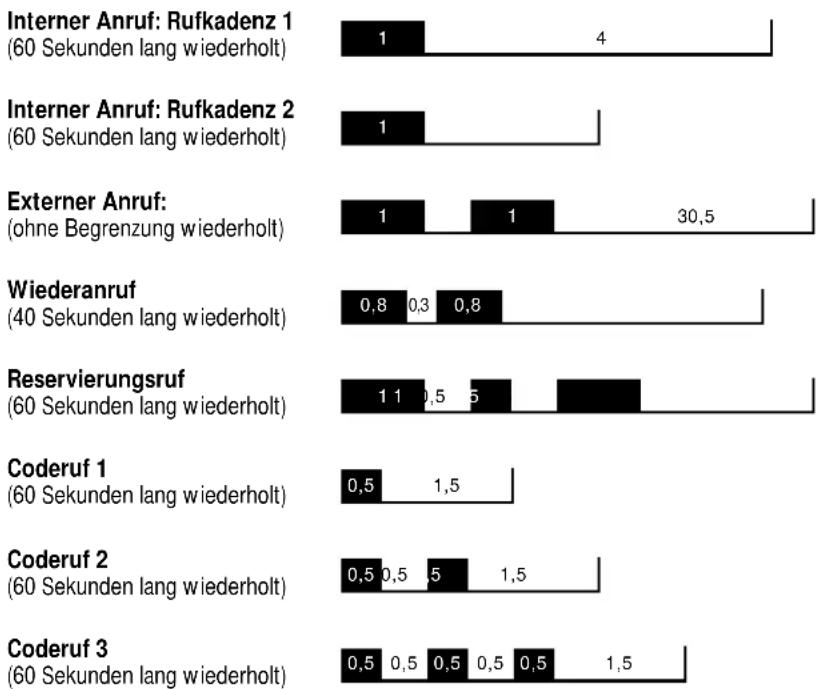
Darstellung der Töne (Angaben in Sekunden) Ton PauseRuftöne (zur Signalisierung von Anrufen)
bar
| Category | Value | |---|---| | Interner Anruf: Rufkadenz 1 (60 Sekunden lang wiederholt) | 1 | | Interner Anruf: Rufkadenz 2 (60 Sekunden lang wiederholt) | 1 | | Externer Anruf: (ohne Begrenzung wiederholt) | 1 | | Wiederanruf (40 Sekunden lang wiederholt) | 0,8 | | Reservierungsruf (60 Sekunden lang wiederholt) | 1,1 | | Coderuf 1 (60 Sekunden lang wiederholt) | 0,5 | | Coderuf 2 (60 Sekunden lang wiederholt) | 0,5 | | Coderuf 3 (60 Sekunden lang wiederholt) | 0,5 | | Interfer Anruf: Rufkadenz 1 (60 Sekunden lang wiederholt) | 4 | | Interfer Anruf: Rufkadenz 2 (60 Sekunden lang wiederholt) | 1 | | Externer Anruf: (ohne Begrenzung wiederholt) | 1 | | Wiederanruf (40 Sekunden lang wiederholt) | 0,8 | | Reservierungsruf (60 Sekunden lang wiederholt) | 1,5 | | Coderuf 1 (60 Sekunden lang wiederholt) | 1,5 | | Coderuf 2 (60 Sekunden lang wiederholt) | 1,5 | The chart displays a single bar for each category representing the value for that specific category. The values are explicitly labeled on the bars.Hörtöne (beim Telefonieren /Programmieren)
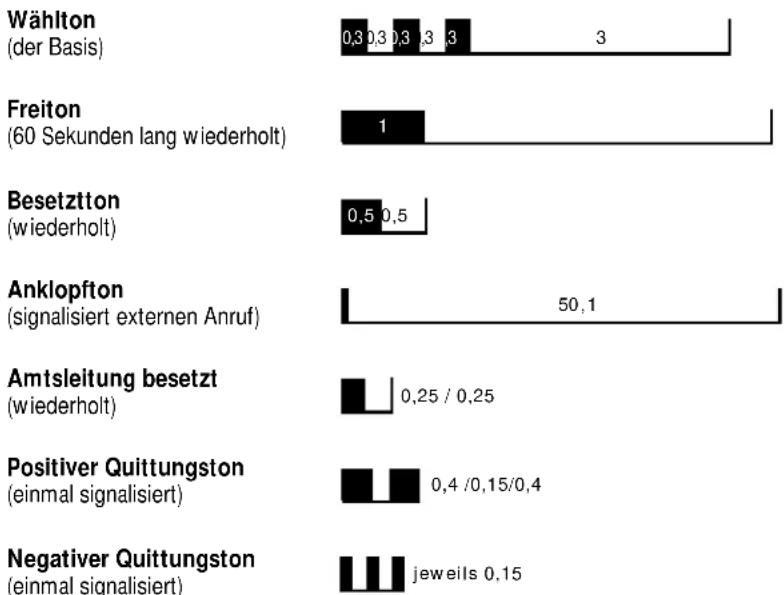
bar
| Event | Value | |---|---| | Wählton (der Basis) | 0,3 | | Freiton (60 Sekunden lang wiederholt) | 1 | | Besetzton (wiederholt) | 0,5 | | Anklopfton (signalisiert externen Anruf) | 50,1 | | Amtsleitung besetzt (wiederholt) | 0,25 / 0,25 | | Positiver Quittungston (einmal signalisiert) | 0,4 /0,15/0,4 | | Negativer Quittungston (einmal signalisiert) | jeweils 0,15 |Anhang
8.5 Technische Daten
Sende-/Empfangsfrequenz: 1880 MHz
Sendeleistung: 10 mW (Mittelwert)
Reichweite: bis zu 200 m
Stromversorgung
(Steckernetzgerät): Spannung 230 V
optimale Umgebungsbed.: 0°C bis +35°C
Zulässiger Temperaturbereich: 0°C bis +40°C
Wahlverfahren: IWV / MFV
Erdtaste / Flashtaste
Abmessungen
Breite / Höhe / Tiefe: 208 / 172 / 58 mm
Gewicht: ca. 460 g
Länge der Anschlußkabel: Netzkabel: 2 m
TAE-Anschlußkabel: 3 m
Anschlußstecker:
TAE-Anschlußkabel: TAE-Stecker
(geräteseitig Westernstecker)
Netzkabel: Steckernetzgerät mit
Eurostecker
Anschluß für einen Zweitwecker
Anschluß für ein drahtgebundenes Telefon
Lagertemperatur: -10^ C bis +70^ C
8.6 Alphabetisches Stichwortverzeichnis
A
Abmelden.des.Handsets.... 16
Amtsbelegung.über die Hauptanlage
Anhang
Anklopfen....216, 48
Anlagen-Funktionen ...
Anmelden.des.Handsets.... 60
Anruf.entgegennehmen....8
Anrufen
Anrufschema
Auslieferungszustand ...
Ausschalten
B
Basis
Bedien-Menü. 4 7 5631... 16
Bedienerführung....1024
Bedienungsübersicht....62
Berechtigungen .
C
Coderuf
D....41, 45
Daten....12
DECT....27
Drahtgebundenes Telefon ..
E
Einbuchen
Einschalten
Einstellen der Telefonanlage
Erdtaste
63....52....14
46 152455
Anhang
F
Fachausdrücke.. 35
Fax-Betrieb
Faxabwurf (Vermittlung zum Fax)
Flashtaste ...
Funktionsauswahl aus dem Menü 16
G
Gebühren-Faktor für die Anlage 45,58 be 34. ff. 25.17... 23
Gebühren-Fakt für die Teilnehmer. Ergeben
Gebühren-Summenzähler
Gebührenabfrage....1024
Gebührenanzeige in einer Gesprächsverbindung...... 46
Gebührenerfassung 8.4
H
Handset einbuchen.
Handset ausbuchen
Handsets.und.Basis....1181, 58
1....22
Impulswahlverfahren (IWV)
Inbetriebnahme
K
Mehrfrequenzwahlverfahren.(M.F.V)....8,58
Menü aufrufen
Multiaccess
Multilink
Netzausfallbetrieb.
Anhang
P....10,58
Paßwort.... 28
Pick Up
PIN.(Handset).... 51
Probleme und Abhilfe
Programmierungen.einleiteß 12
Prozeduren für Unteranlagenbetrieb
R....14....25
Reinigung./Pflege....41,45,451
Reservieren einer Amtsleitung ..
Rückfrage...... hinterer Umschlag
Rufkadenz
Rufverteilung
Ruhezustand....11
S,T....11,59
Serviceadresse.... 21
Signalisierung von Anrufen
Signaltaste ...
Teilnehmer.... 50 ff.
Telefonieren
Töne 44 40,44 61
U, V, W, Z
Unteranlagenbetrieb
Vermitteln 49 12
Wahlbeginn 42
Wahlverfahren.... 40
Wählen
Wahlpause
Wahlverfahren der Amtsleitung
Wahlverfahren des drahtgebundenen Telefons
Wahlverfahren zur Hauptanlage
Zweitwecker
Anhang
8.7 Reinigung / Pflege
Wischen Sie das Gerät einfach mit einem leicht feuchten Tuch oder mit einem Antistatiktuch ab; verwenden Sie bitte kein trockenes Tuch.
Vermeiden Sie bitte den Einsatz von Putz- und Scheuermitteln.
Serviceadresse
Falls an Ihrer DigiCell wider Erwarten doch ein Defekt auftritt, schicken Sie das komplette Gerät (Handset, Feststation, Ladeablage etc.) bitte mit einer Kopie des Kaufbelegs sowie einer genauen Fehlerbeschreibung an folgende Adresse:
Hagenuk Multicom GmbH
Projensdorfer Straße 324
24106 Kiel
Achtung:
Handsets müssen vor dem Versand abgemeldet werden!
Technische Änderungen vorbehalten.
Hagenuk Telecom GmbH
Westring 431 Bedienungsanleitung DigiCell A
D-24118 Kiel Sachnummer: 3000.570
Tel.: (04 31) 88 18 - 0
Fax: (04 31) 88 18 - 3 11 Stand: 11/94