CR 1200 - Kasse Quorion - Kostenlose Bedienungsanleitung
Finden Sie kostenlos die Bedienungsanleitung des Geräts CR 1200 Quorion als PDF.


Benutzerfragen zu CR 1200 Quorion
0 Frage zu diesem Gerät. Beantworten Sie die, die Sie kennen, oder stellen Sie Ihre eigene.
Eine neue Frage zu diesem Gerät stellen
Laden Sie die Anleitung für Ihr Kasse kostenlos im PDF-Format! Finden Sie Ihr Handbuch CR 1200 - Quorion und nehmen Sie Ihr elektronisches Gerät wieder in die Hand. Auf dieser Seite sind alle Dokumente veröffentlicht, die für die Verwendung Ihres Geräts notwendig sind. CR 1200 von der Marke Quorion.
BEDIENUNGSANLEITUNG CR 1200 Quorion
QUORION Data Systems GmbH
Bedienungsanleitung
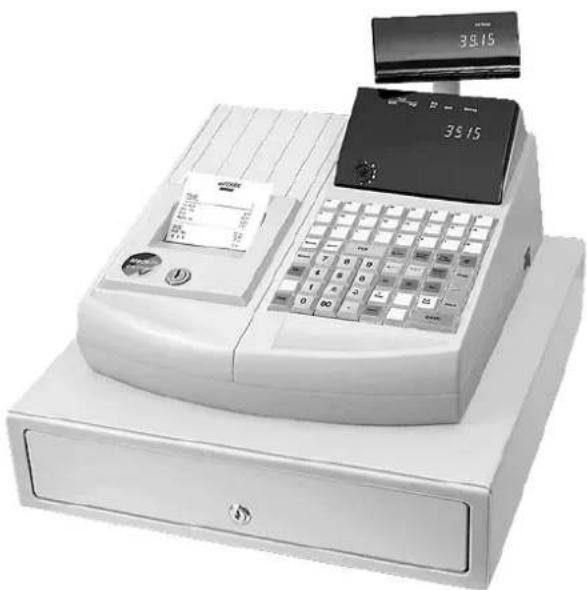
Elektronische Registrierkasse
CR 1200 Serie
Sehr geehrte Kunden!
Wir freuen uns Sie zu der Familie der QUORION Kunden zählen zu dürfen. Wir hoffen, dass Sie die vielen Vorteile nutzen können, die sich mit unserem ausgewählten Firmennamen verbinden, nämlich Qualität und Kunden-Zufriedenheit.
Diese QUORION Kasse ist vollständig auf die Kundenwünsche einstellbar und doch leicht und einfach zu bedienen. Der Benutzer kann sie einfach für jedes Handels- oder Scanning-System einstellen. Darüber hinaus ermöglicht unsere dynamische Software den Anschluss vieler unterschiedlicher Peripheriegeräte. Gerade diese Flexibilität und hohe Qualität unserer Produkte hat uns bei unseren Kunden in vielen Ländern so erfolgreich gemacht.
Aus diesem Grund legen wir großen Wert darauf, auch in Zukunft eng mit unseren Kunden zusammenzuarbeiten.
Mit freundlichen Grüßen
Ihr QUORION Team
Inhaltsverzeichnis
Einführung 6
Spezifikationen 7
1. Tastatur 8
1.1 Tastatur Layout 8 x 16 Flach .... 8
1.2 Tastenbezeichnung und -funktion 9
1.3 Betriebsartenschloss und -schlüssel ......11
2. Allgemeine Verkaufs-Funktionen 11
2.1 Bediener anmelden....11
2.2 Registrieren in eine offene Warengruppe ....13
2.3 Registrieren von programmierten Artikeln und Warengruppen 13
2.3.1 Einen Artikel während des Verkaufsvorgangs neu anlegen....14
2.4 Registrieren mehrerer Artikel 15
2.5 Einen Verkauf durch eine Zahlungsart abschließen 16
3. Stornierungen und negative Buchungen (Warenrücknahme) ...... 16
3.1 Löschen einer numerischen Eingabe 16
3.2 Letzte Buchung löschen....17
3.3 Nachstorno ....17
3.4 Warenrücknahme (ohne Verkaufsvorgang) 18
3.5 Rabatte während des Verkaufsvorgangs 19
3.6 Bonstorno 21
3.7 Nachträglicher Bonstorno....21
4. Weitere Verkaufsfunktionen 21
4.1 Warengruppen-Umschaltung ....21
4.2 Artikelpreis-Ebenen 21
4.3 Fremdwährungen 22
4.4 Halten eines Verkaufsvorgangs 23
4.5 Bon Ein- / Ausschalten, Bonkopie....23
4.6 Zeit und Datum ......23
4.7 Kein Verkauf / Lade öffnen....23
4.8 Ein- und Auszahlungen ....24
4.9 Zahlungsarten Aufteilung ......24
4.10 Neupreis Eingabe ....25
5. Gastronomie Funktionen 25
5.1 Bediener anmelden....25
5.2 Einen neuen / bereits bebuchten Tisch öffnen 25
5.3 Rechnung drucken und Tisch abrechnen 26
6. Weitere Tisch - Funktionen 27
6.1 Storno eines auf Tisch gebuchten Artikels......27
6.2 Tisch umbuchen ....27
6.3 Tisch separieren ....28
6.4 Zubereitung und Beilagen (Condiment) 29
6.5 Weitere Tisch-Funktionen....31
7. Programmierung an der Kasse 32
7.1 Programmierung von Datum und Zeit 32
7.2 Artikel-Schnellprogrammierung....33
7.3 Daten-Programmierung ....34
7.4 Scanning....35
7.5 Netzwerk Programmierung ....38
7.5.1 Aktivierung des Netzwerkes....38
7.6 Trainings-Modus ....38
8. System Berichte 38
8.1 Benutzerberichte....39
8.2 Systemberichte....40
8.3 Ausdruck des Elektronischen Journals 40
9. Inbetriebnahme 41
9.1 Dot Matrix Drucker ....41
9.1.1. Papier-Rolle einlegen 41
9.1.2 Einlegen und Ersetzen der Farbbandkassette 42
9.2 Thermodrucker 42
9.2.1 Papier Einlegen....43
10. Zubehör und Optionen 43
10.1 Farbbandkassetten 43
10.2 Optionen PC Interface ....44
11. Pflegehinweise 44
11.1 Schubladen Notöffnung....44
11.2 Informationen zur EMV und Sicherheit......44
QUORION Data Systems GmbH
- Zeichensatz 45
- Peripherie Geräte...... 46
13.1 Aktivierung eines Interface RS 232....46
13.2 Kabel ....47
13.2.1 PC-Kabel 47
13.2.2 Drucker-Kabel 47
- Fehlermeldungen 48
- Test Routinen 49
Einführung
Diese elektronische Registrierkasse wurde entworfen, um Ihren Geschäften die Hilfe der elektronischen Registrierung und akkurate Geschäftsberichte anzubieten.
Sie können gleich beginnen, obwohl es eine Menge Optionen gibt, mit der Sie Ihre individuellen Bedienungs- und Berichtswünsche optimal anpassen können. Nachfolgend die wichtigsten Eckdaten des verfügbaren Leistungsrahmens:
- Bis zu 100 Warengruppen können eingerichtet werden, damit Sie Ihre Verkaufwaren nach Ihren Wünschen organisieren können.
- Bis zu 20.000 Artikelnummern erlauben das schnelle Finden und genauen Bericht über die verkaufen Artikel.
• Bis zu 16 Bediener - Bedieneranzeige und Kundenanzeige.
- Automatische Mehrwertsteuerberechnung für bis zu 8 Steuersätze.
- Periodische Berichtsspeicher erlauben eine immer aktuelle Information, sei es halbtags oder für den Tages-, Wochen- oder Monatsbericht.
- Speichererhaltung auch bei Stromausfällen..
- Zeitanzeige sowie automatischer Zeit- und Datumsdruck auf Bon und Journal
- Training Modus für neu anzulernende Bediener.
- Programmierbare Tastatur – INDIVIDUALITÄT gemäß Ihren Ansprüchen!
- Bis zu 6 Anschlüsse für Peripheriegeräte.
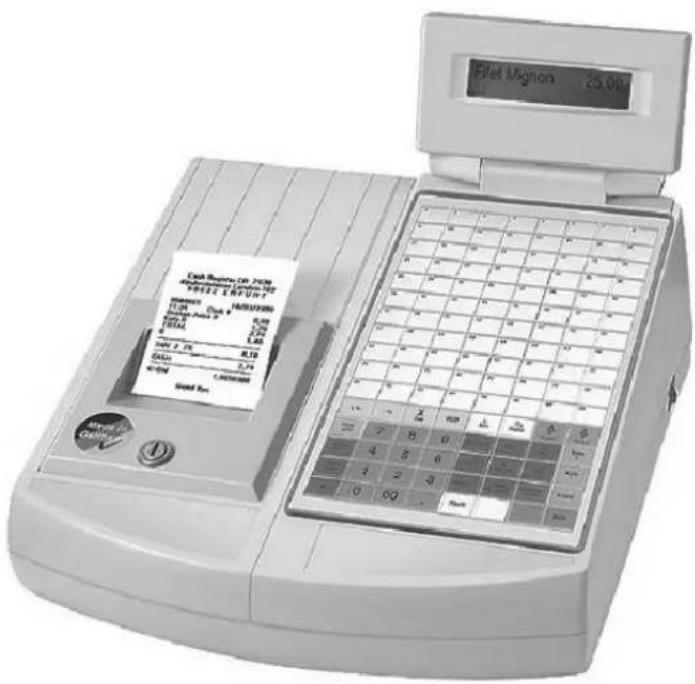
Grundsätzlich ist die Leistung aller Kassen der CR 1200 Serie gleich, Modell-Unterschiede bestehen durch verschiedene Drucker-, Anzeige- und Tastaturkombinationen.
Spezifikationen
text_image
First Magnon 25.0000 Gasoline Gasoline 11.04 2.08 3.24 1.69 7.47 2.78 8.19 0.42 0.74 1.000000000 Gold RayBedieneranzeige
- 2 Zeilen á 16 Zeichen
Tastatur
- 128 Flachtasten
Drucker
- 2 x 38 mm Matrix
- 2 x 38 mm Thermo
- 76 mm Matrix
- 80 mm Thermo
- 57 mm Thermo mit und ohne Cutter
1. Tastatur
1.1 Tastatur Layout 8 x 16 Flach
| 1 | 2 | 3 | 4 | 5 | 6 | 7 | 8 |
| 9 | 10 | 11 | 12 | 13 | 14 | 15 | 16 |
| 17 | 18 | 19 | 20 | 21 | 22 | 23 | 24 |
| 25 | 26 | 27 | 28 | 29 | 30 | 31 | 32 |
| 33 | 34 | 35 | 36 | 37 | 38 | 39 | 40 |
| 41 | 41 | 43 | 44 | 45 | 46 | 47 | 48 |
| 49 | 50 | 51 | 52 | 53 | 54 | 55 | 56 |
| 57 | 58 | 59 | 60 | 61 | 62 | 63 | 64 |
| 65 | 66 | 67 | 68 | 69 | 70 | 71 | 72 |
| 73 | 74 | 75 | 76 | 77 | 78 | 79 | 80 |
| BON | JOURNAL | Kellner# | ArtikelUmsch. | PreisUmsch. | AußerHaus | SEITE | ZEILE |
| Bonein/aus | Modi# | X | ArtikelTYP | Ein-zahlung | Aus-zahlung | SEITE | ZEILE |
| RetourDRUCK | 7 8 9 | + % - % | (-)SYS | Währung | |||
| AufrechStorno | 4 5 6 | Rechnung | Bewirt.Beleg | KeinVerkauf | Karte | ||
| SofortStorno | 1 2 3 | Sepa-rieren | Tisch-wechseI | ZWSumme | Scheck | ||
| Korrektur | 0 00 | Tisch# | Tisch# | BARENTER | BARENTER |
Standardprogrammierung der 128' Flachtastatur
Bitte beachten Sie: Die in dieser Anleitung verwandten Tasten und Tastenbezeichnungen können auf Ihrer Kasse anders aussehen bzw. an anderer Stelle liegen, je nach dem wie Sie bzw. Ihr Kassenfachhändler es gewünscht haben; wir wollen hier nur die Funktionsmöglichkeiten darstellen und beschreiben.
1.2 Tastenbezeichnung und -funktion
| Taste Bezeichnung Funktion | ||
 | Numerische Tasten - | Eingabe von Zahlen |
 | Bon Transport - Papiertransport (Vorschub) der Bonrolle | |
 | Journal Transport - Papiertransport (Vorschub) der Journalrolle | |
 | Korrektur | - Löschen falscher Eingaben- Beenden des Fehler-Alarmtons |
 | Sofort Storno | - Löschen der letzten Buchung |
 | Aufrechnungs Storno | - Löschen vorheriger Buchungen des aktuellen Bons |
 | Multiplikation/Zeit | - Multiplikation- Zeitanzeige |
 | Bedienertaste - Eingabe der Bedienernummer | |
 | Artikel Neupreis - Einmalige manuelle Artikel-Preisänderung | |
 | Artikel - Buchung von programmierten Artikeln | |
 | Warengruppen - Buchung von Festbeträgen in eine Warengruppe | |
 | Einzahlung - Einzahlungen in Bar, Scheck oder Kredit | |
 | Auszahlung - Auszahlungen in Bar | |
 | Prozent plus | - Prozentualer Zuschlag (fester, vorprogrammierter oder freier Prozentsatz) |
 | Coupon Taste | - Betrag Nachlass (fester, vorprogrammierter oder freier Betrag) |
 | Kein Verkauf | - Kein Verkauf / Lade öffnen |
 | Zwischensumme | - Berechnung der Zwischensumme- Ausdruck Bonkopie wenn kein Bon geöffnet |
 | Zahlungsart Bar | - Abschluss aller Registrierungen und Transaktionen in BAR |
 | Zahlungsart Scheck | - Abschluss aller Registrierungen und Transaktionen mit SCHECK |
 | Zahlungsart Karten | - Abschluss aller Registrierungen und Transaktionen mit KARTE |
 | Warengruppen-Umschalttaste | - Umschaltung in eine andere Warengruppen-Ebene (z.B. 1. Ebene: WG 1..25, 2. Ebene: WG 26..50) |
 | Fremdwährung | - Umrechnung des Betrages in eine andere Währung |
 | Bon Halt | - Unterbrechung der Registrierung durch andere Transaktion (Bon anhalten) |
 | Bon ein/aus | - Bon Ein-/Ausschalter |
 | Zeile scrollen | - Kursorbewegung in der Anzeige (eine Zeile) |
 | Seite scrollen | - Kursorbewegung in der Anzeige (eine Seite) |
 | Tisch Nummer | - Öffnen/Schließen der ausgewählten Tischnummer |
 | Tisch Separieren | - Separieren einzelner Artikel eines Tisches auf Rechnung |
 | Tisch Wechsel | - Umbuchen eines gesamten Tischinhaltes auf einen anderen Tisch |
 | Rechnung drucken | - Tisch abschließen, Rechnung drucken |
 | Bewirtungsbeleg | - Tisch abschließen, Rechnung mit Bewertungsbeleg drucken |
 | Zubereitungsart | - Zusatztext für Zubereitungsart (z. B. medium) |
Beachten Sie bitte: Diese Tasten entsprechen der momentanen Werkseinstellung. Ihre Kasse kann durch individuelle Einstellungen abweichend programmiert sein!
1.3 Betriebsartenschloss und -schlüssel
Das Betriebsartenschloss kontrolliert die Bedienung Ihrer Kasse. Es hat 6 Positionen für die jeweilige Betriebsart. Die Schlüsselorganisation erlaubt nur den jeweils gewünschten Zugang.
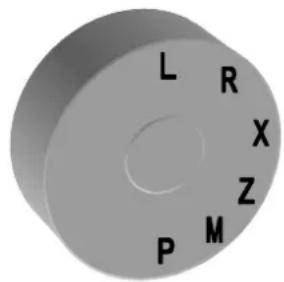
Betriebsartenschloss
Folgende Schlüssel werden mitgeliefert:
OP - Operator Schlüssel mit Zugang zu den Funktionen: L - R - X
OW - Manager Schlüssel mit Zugang zu den Funktionen: L - R - X - Z - M
OWP - Chefschlüssel Schlüssel mit Zugang zu den Funktionen: L - R - X - Z - M - P
| Schloß Position | Anzeige Modus / Funktion | |
| L | - Ausschalten; alle Eingaben gesperrt, Kommunikation bleibt möglich wenn der seitliche Hauptschalter eingeschaltet ist. | |
| R | Verkaufsmodus 17 - 04 - 36 | - Registrieren – alle Verkaufsbuchungen (siehe auch: Registrieren). |
| X REPORT X | - X-Bericht zum Lesen der aufgelaufenen Ergebnisse (Daten bleiben erhalten) (siehe auch Berichte). | |
| Z REPORT Z | - Lesen und Löschen der täglichen bzw. periodischen Ergebnisse. | |
| M | Manager | - dem Manager vorbehaltene Buchungen werden ermöglicht. |
| P Programmieren | - Programmier Modus – zum Einstellen der System Funktion Flags, Warengruppen, Artikel, Logo, Bediener-/Kassierernamen und Tastaturbelegung. | |
2. Allgemeine Verkaufs-Funktionen
2.1 Bediener anmelden
Ein Bediener im Sinne der Registrierkassen-Terminologie ist eine Person, die an der Kasse angemeldet ist, um Buchungen vorzunehmen. Jede Buchung dieses Bedieners wird registriert und ein Bericht mit den Verkaufsinformationen dieses Bedieners kann am Ende des Tages bzw. der Arbeitszeit des Bedieners ausgedruckt werden.
Werksseitig ist Bediener 1 voreingestellt. Der Benutzer hat 4 verschiedene Möglichkeiten, einen Bediener anzumelden, je nach Programmstatus der Kasse:
Option 1:
Wenn eine Bedienertaste auf der Tastatur angelegt ist, geben Sie bitte zuerst die Bedienernummer ein und drücken dann die Bedienertaste:
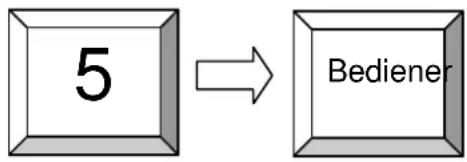
Beispiel: Anmelden von Bediener 5: die Zahl 5 drücken gefolgt von der Bedienertaste:
flowchart
graph LR
    A["5"] --> B["Bediener"]
Der programmierte Bedienername erscheint in der Anzeige
Option2:
Drücken Sie nur die Bedienertaste. Je nachdem wie viele Zeilen die Anzeige Ihrer Kasse hat (2 oder 8 sind zur Zeit möglich), werden die Namen der angemeldeten Bediener angezeigt. Gehen Sie mit der Zeile rauf / Zeile runter Taste zu dem gewünschten Bedienernamen und bestätigen sie Ihre Eingabe mit nochmaligem Druck auf die Bedienertaste.
Option3:
Sie können auch individuelle Bedienertasten für jeden gewünschten Bediener auf der Tastatur anlegen, so dass sich jeder durch Druck auf seine bestimmte Taste anmelden kann.
Option4:
Sollte Ihre Kasse mit einem Bedienerschloss ausgerüstet sein, so meldet sich der Bediener durch seinen Schlüssel automatisch an und ab.
Beachten Sie bitte: Es ist möglich, die Kasse so zu programmieren, dass nach jedem abgeschlossenen Buchungsvorgang der Bediener neu angemeldet werden muss.
2.2 Registrieren in eine offene Warengruppe
Unter einer offenen Warengruppe versteht man, dass kein fest vorgegebener Preis für die Artikel, die in sie gebucht werden, programmiert ist. Der Bediener der Kasse entscheidet quasi, welchen Preis er registriert
Beispiel: Um einen Preis von 2,-- € in Warengruppe 3 zu registrieren, geben Sie die Zahl 2 gefolgt von der Doppelnull (oder 2 Mal die einzelne Null) ein und drücken die Warengruppe 3 Taste.

2.3 Registrieren von programmierten Artikeln und Warengruppen
Wenn bereits ein fester Preis programmiert wurde, sei es für bestimmte Warengruppen oder einzelne Artikel, die als so genannte Schnelldreher auf der Tastatur liegen, so drücken Sie zum registrieren nur die entsprechende Warengruppen- oder Artikeltaste. Wenn der Artikel nicht auf der Tastatur angelegt ist, dann geben Sie die Artikelnummer über die Zehnertastatur ein und bestätigen Ihre Auswahl mit Druck auf die Artikeltaste.
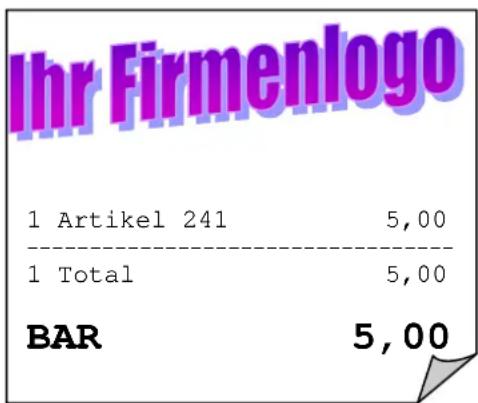
Beispiel: Um Artikel 241 zu registrieren, drücken Sie die Zahlen ein und bestätigen durch Druck der Artikeltaste:
text_image
Ihr Firmenlogo 1 Artikel 241 5,00 1 Total 5,00 BAR 5,00
flowchart
graph LR
    A["2"] --> B["4"]
    B --> C["1"]
    C --> D["Artikel"]
2.3.1 Einen Artikel während des Verkaufsvorgangs neu anlegen
Wenn ein Artikel gebucht werden soll, der noch nicht programmiert wurde, informiert die Kasse Sie, dass sie den Artikel noch nicht kennt. Sie haben die Möglichkeit mit Drücken der Zwischensumentaste (Subtotal) diesen Vorgang einzuleiten oder durch Drücken der Löschtaste abzubrechen. Wenn Sie den Vorgang bestätigt haben, werden Sie nach dem Preis des Artikels gefragt, den Sie bitte eingeben und mit Druck auf die Zwischensumentaste bestätigen, danach geben Sie die Nummer der Warengruppen ein, welcher dieser Artikel zugeordnet werden soll und bestätigen wieder mit Druck auf die Zwischensumentaste. Wenn die Kasse so eingestellt ist, dass die Artikel-Text-Programmierung während des Registrierens ermöglicht ist, können Sie jetzt den gewünschten Text eingeben (die Buchstaben stehen wie bei einer Schreibmaschinen-bzw. PC-Tastatur zur Verfügung) – anderenfalls übernimmt der Artikel automatisch die Bezeichnung der Warengruppe, der er zugeordnet ist.
Zum Abschluss der Textprogrammierung drücken Sie erneut die Zwischensumentaste. Damit ist der Artikel für den zukünftigen Besuch angelegt
Beispiel: Anlegen des Artikels 123, Cola, mit einem Preis von € 1.50, verbunden mit Warengruppe 3 (Artikelprogrammierung erlaubt).

flowchart
graph LR
    A["1"] --> B["2"]
    B --> C["3"]
    C --> D["Artikel"]
...jetzt werden sie aufgefordert, den Artikel anzulegen (wenn er nicht programmiert ist).

flowchart
graph LR
    A["Sub Total"] --> B["1 5"]
    B --> C["0"]
    C --> D[" "]
Preis eingeben...

flowchart
graph LR
    A["Sub Total"] --> B["3"]
    B --> C["Sub Total"]
Zugeordnete Warengruppennummer eingeben...

Und den gewünschten Text eingeben – fertig.
Beachten Sie bitte: Die Buchstaben liegen auf der Tastatur!
2.4 Registrieren mehrerer Artikel
Anstatt denselben Artikel mehrfach hintereinander einzugeben, kann die Multiplikationstaste benutzt werden. Erst die gewünschte Menge eingeben, dann die Multiplikationstaste drücken und danach den gewünschten Artikel bzw. die auszuwählende Warengruppe
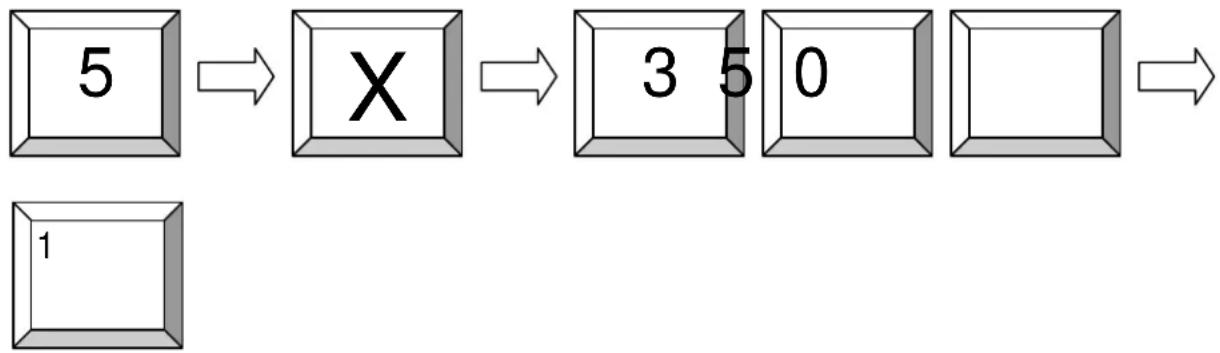
Beispiel: 5 x 3,50 € in Warengruppe 3 registrieren.
flowchart
graph LR
    A["5"] --> B["X"]
    B --> C["3 5 0"]
    C --> D[" "]
    E["1"] --> F
Beispiel: Artikel 25 (nicht als Schnelldreher auf der Tastatur) 3 x buchen.

flowchart
graph LR
    A["3"] --> B["X"]
    B --> C["2 5"]
    C --> D["Artikel"]
Beispiel: Den Artikel mit der Barcode-Nummer 60050779 3 x registrieren.

flowchart
graph LR
    A["3"] --> B["X"]
    B --> C["60050779"]
    C --> D["Artikel"]
Beachten Sie bitte, der Barcode kann entweder manuell eingegeben werden oder mit einem angeschlossenen Scanner erfasst werden
2.5 Einen Verkauf durch eine Zahlungsart abschließen
Ein Verkauf wird durch die Bestätigung der Zahlart abgeschlossen. Verschiedene Zahlarten-Tasten können auf Ihrer Kasse angelegt sein – gewöhnlich sind das BAR, KREDIT und SCHECK. Andere Zahlarten können auf Wunsch programmiert werden (siehe auch Programmieranleitung: Zahlarten anlegen)
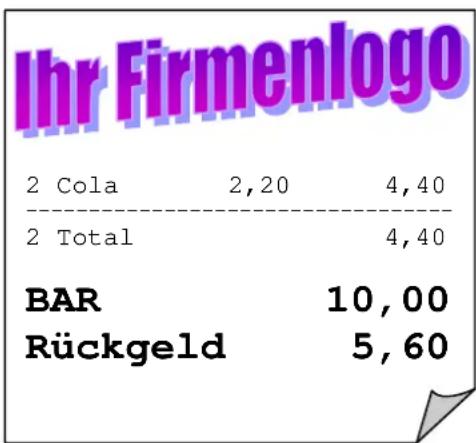
Beispiel: Einen Barverkauf abschließen: empfehlenswert ist es, immer zuerst nach der Artikelverbuchung die Zwischensumentaste zu drücken, um dem Kunden den zu zahlenden Betrag mitteilen zu können, dann den gegebenen Betrag eingeben und mit der BAR Taste abschließen. In der
Anzeige erscheint das Rückgeld, das dem Kunden auszuhändigen ist.
other
| Category | Value | |---|---| | 2 Cola | 2,20 | | 2 Total | 4,40 | | BAR | 10,00 | | Rückgeld | 5,60 |
flowchart
graph LR
    A["Sub Total"] --> B["1"]
    B --> C["0"]
    C --> D["0"]
    D --> E["0"]
    E --> F["BAR"]
Wenn es sich um eine Kreditkarten- oder Scheckzahlung handelt, drücken Sie nach der Zwischensumme die entsprechend zu wählende Kreditkarten- oder Schecktaste und der Gesamtbetrag wird dieser Zahlart zugeordnet.
3. Stornierungen und negative Buchungen (Warenrücknahme)
3.1 Löschen einer numerischen Eingabe
Um eine noch nicht verbuchte falsche Eingabe zu löschen, drücken Sie die Löschtaste (normalerweise ganz unten links)
3.2 Letzte Buchung löschen
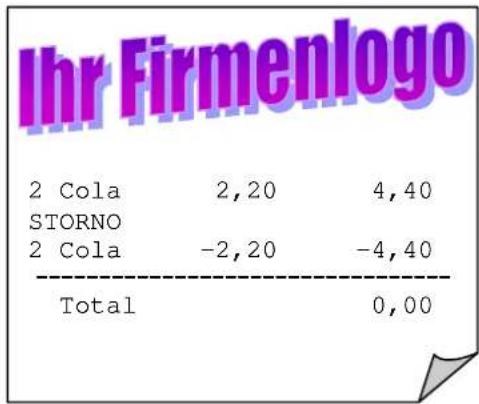
Mit der Sofort-Storno Taste kann immer nur der letzte verbuchte Artikel storniert werden (normalerweise der letzte, der in der Anzeige noch sichtbar ist). Andere Stornierung finden Sie unter dem Punkt Nachstorno
other
Ihr Firmenlogo | Category | Value | |---|---| | 2 Cola | 2,20 | | STORNO | 4,40 | | 2 Cola | -2,20 | | Total | 0,00 |3.3 Nachstorno
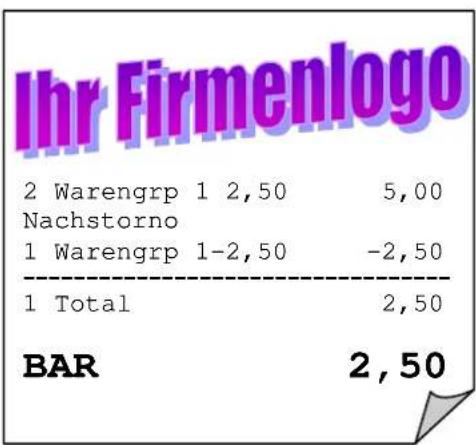
Nachstorno bezeichnet die Möglichkeit, bereits verbuchte Artikel aus einem Verkaufsvorgang wieder herauszunehmen. Im Regelfall wird eine Kasse so programmiert, dass dieser Vorgang nur durch den Manager durchgeführt werden kann. Hierzu muss also der Managerschlüssel in die Position „M“ gedreht werden (siehe Kapitel 1.3), um überhaupt solche Nachstornos verbuchen zu können. Gleiches gilt möglicherweise auch für andere negative Buchungen wie Rabatte bzw. Auszahlungen. Wenn ein Nachstorno in der „R“ – Position des Schlosses zugelassen ist, dann drücken Sie erst die Taste „Nachstorno“ und dann den zu stornierenden Artikel:
text_image
Ihr Firmenlogo 2 Warengrp 1 2,50 5,00 Nachstorno 1 Warengrp 1-2,50 -2,50 1 Total 2,50 BAR 2,50Beispiel: Aus Warengruppe 1 € 2.50 nachträglich stornieren:

flowchart
graph LR
    A["Nach Storno"] --> B["2"]
    B --> C["5"]
    C --> D["0"]
    D --> E["1"]
Beispiel: Nachstorno des Artikel mit Barcode 60050779.

flowchart
graph LR
    A["Nach Storno"] --> B["60050779"]
    B --> C["Artikel"]
QUORION Data Systems GmbH
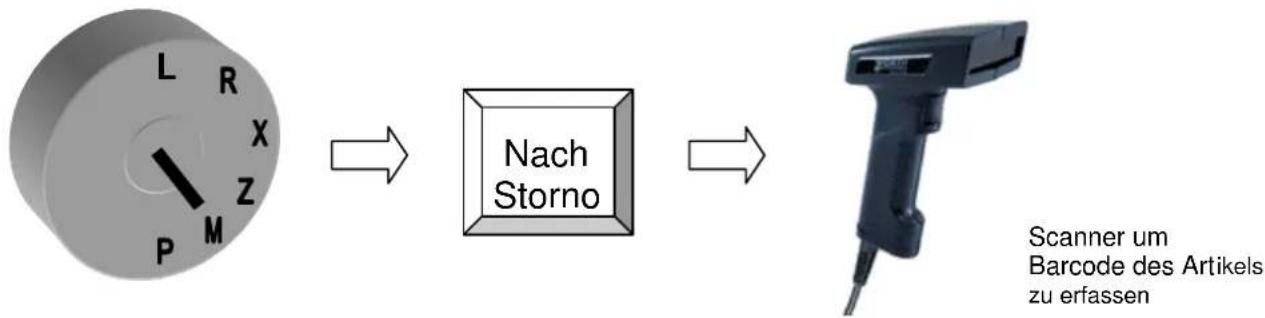
Wenn das Nachstorno nur in der Managerposition des Betriebsartenschlosses ermöglicht ist, muss der Schlüssel erst auf „M“ gedreht werden und der Vorgang dann wie oben beschrieben durchgeführt werden.
Beispiel: Einen gescannten Artikel nachträglich stornieren:
flowchart
graph LR
    A["3D rotary dial with L, R, X, Z, P, M"] --> B["Nach Storno"]
    B --> C["Scaner um Barcode des Artikels zu erfassen"]
Wenn ein Artikel nachträglich storniert wurde, drehen Sie den Betriebartenschlüssel wieder auf „R“ und Sie können den begonnen Verkaufsvorgang weiter fortsetzen.
3.4 Warenrücknahme (ohne Verkaufsvorgang)
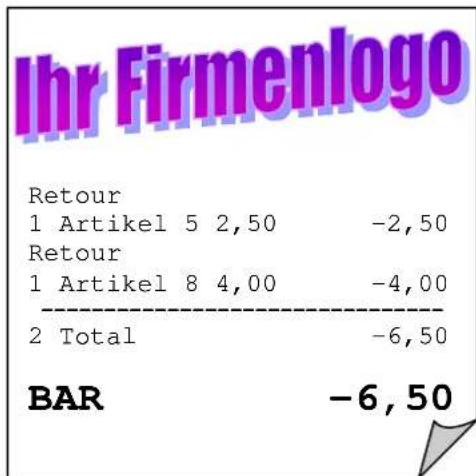
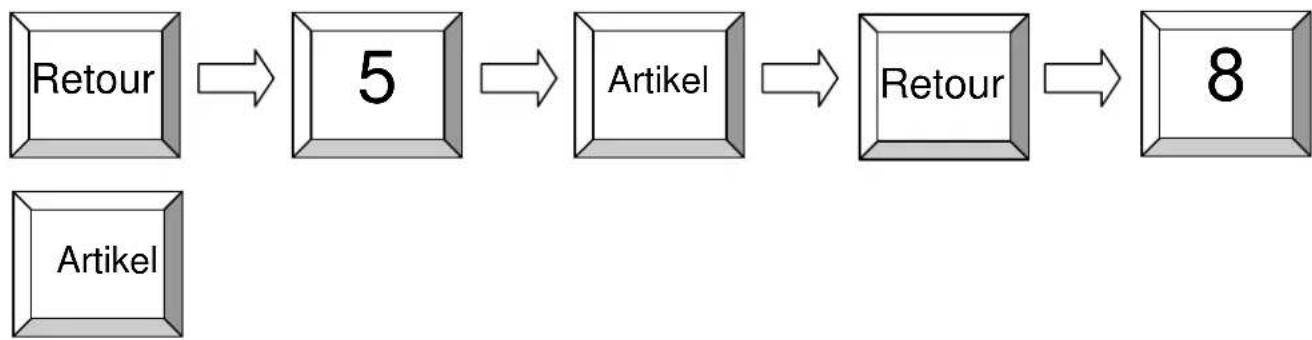
Wenn Artikel zurückgenommen werden, muss ein Retour gebucht werden, damit diese(r) Artikel wieder dem Lagerbestand zugerechnet wird und der Kunde seine Bezahlung in irgendeiner Form erstattet bekommt. Retour Taste drücken, Artikel, der zurückgenommen wird eingeben. Vor jedem Artikel, der zurück gebucht werden soll, muss die Retour Taste erneut gedrückt werden. Abschließen des Vorgangs durch die entsprechende Zahlart (BAR, Gutschein, Kreditkarte etc.)
text_image
Ihr Firmenlogo Retour 1 Artikel 5 2,50 -2,50 Retour 1 Artikel 8 4,00 -4,00 2 Total -6,50 BAR -6,50Beispiel: Rücknahme von Artikel 5 und Artikel 8 gegen Barauszahlung
flowchart
graph LR
    A["Retour"] --> B["5"]
    B --> C["Artikel"]
    C --> D["Retour"]
    D --> E["8"]
    F["Artikel"] --> A
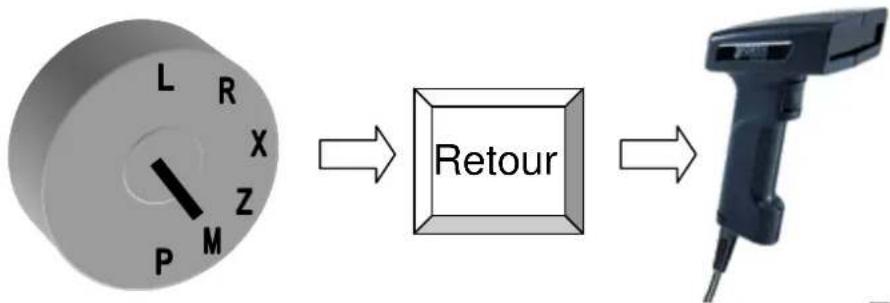
Beispiel: Gescannter Artikel wird unter Manager – Überwachung zurück genommen.
flowchart
graph LR
    A["Rotary Switch L/R"] --> B["Retour"]
    B --> C["Device"]
Scannen des Artikelbarcodes
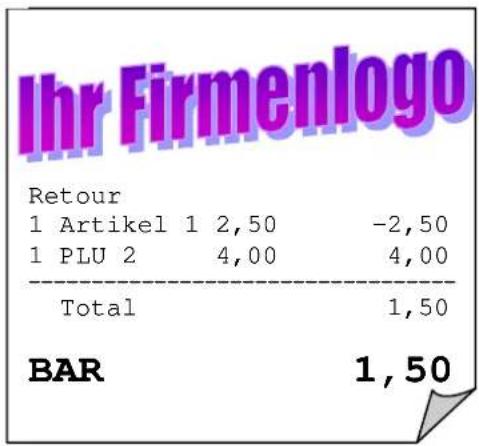
Wenn ein Artikel zurückgenommen wird, der gegen einen anderen Artikel umgetauscht werden soll, buchen Sie zuerst die Rücknahme und dann den neu zu buchenden Artikel
Beispiel: Kunde tauscht Artikel 1 gegen Artikel 2 um:
text_image
Ihr Firmenlogo Retour 1 Artikel 1 2,50 -2,50 1 PLU 2 4,00 4,00 Total 1,50 BAR 1,50
flowchart
graph LR
    A["Retour"] --> B["1"]
    B --> C["Artikel"]
    C --> D["2"]
    D --> E["Artikel"]
3.5 Rabatte während des Verkaufsvorgangs
Wir unterscheiden grundsätzlich zwischen prozentualen Rabatten und Betragsnachlässen. Diese können weiterhin unterschieden werden, ob sie per einzelnem Artikel oder auf die Summe des gesamten Einkaufs gegeben werden. Höchstsätze bzw. Höchstbeträge für die verschiedenen Rabattmöglichkeiten können programmiert werden.
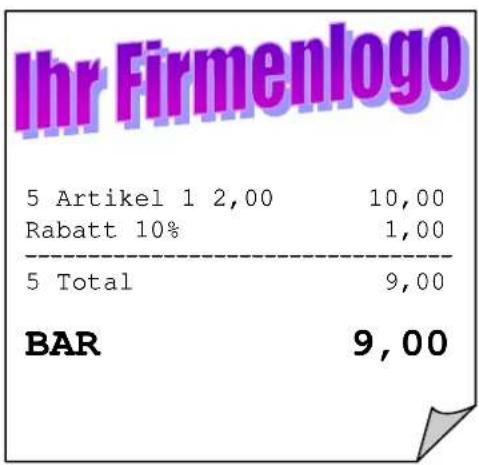
Um einen Rabatt oder Nachlass auf einen bestimmten Artikel zu gewähren, buchen Sie zuerst den gewünschten Artikel, dann den Nachlassbetrag oder Rabattprozentsatz und drücken die entsprechende Nachlass oder %-Rabatt-Taste.
Wenn ein bestimmter Nachlass oder Rabatt vorprogrammiert ist, brauchen Sie nur die entsprechende Taste zu drücken.
Um einen Rabatt oder Nachlass für den gesamten Verkaufsvorgang zu gewähren, drücken Sie erst die Zwischensumentaste und dann geben Sie den Prozentsatz oder Nachlassbetrag ein gefolgt von nochmaligem Drücken auf die Zwischensumentaste, um den tatsächlich zu zahlenden Betrag im Display anzuzeigen.
text_image
Ihr Firmenlogo 5 Artikel 1 2,00 10,00 Rabatt 10% 1,00 5 Total 9,00 BAR 9,00QUORION Data Systems GmbH
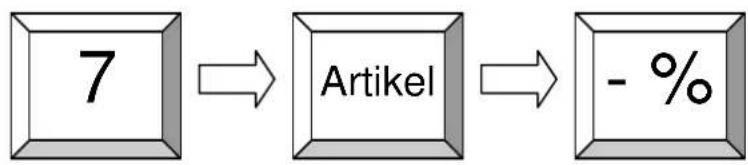
Beispiel: Prozentualer Rabatt auf Artikel 7 mit vorprogrammiertem Rabattsatz.
flowchart
graph LR
    A["7"] --> B["Artikel"]
    B --> C["- %"]
Beispiel: prozentualer Rabatt auf den gesamten Verkaufsvorgang mit Eingabe des gewünschten Prozentsatzes (10%).

flowchart
graph LR
    A["Sub Total"] --> B["1 0 - %"]
    B --> C[" "]
    C --> D["Sub Total"]
Rabatte / Nachlässe...
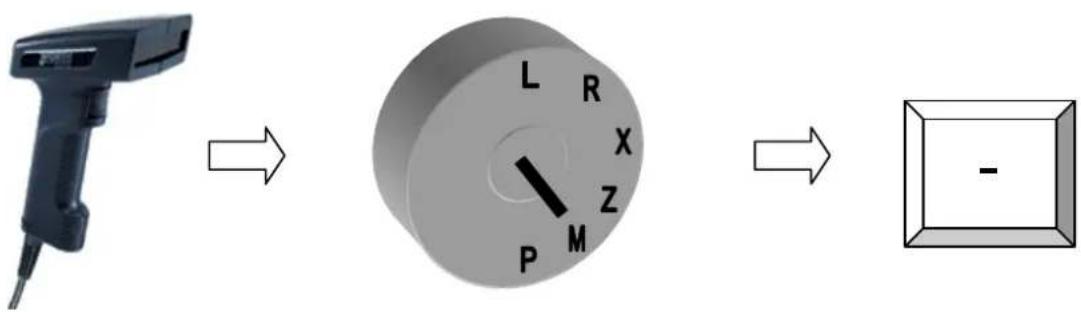
Beispiel: Vorprogrammierter Nachlass auf einen gescannten Artikel unter Manager-Überwachung.
Beachten Sie bitte: Aufschläge (+%) werden in der gleichen Art und Weise behandelt
3.6 Bonstorno
Um einen kompletten, gerade verbuchten Verkaufsvorgang zu stornieren wird die Bonstornotaste gedrückt und der gesamte Verkaufsvorgang zurück gebucht. Es empfiehlt sich, diesen Vorgang nur unter Managerüberwachung zu gestatten.

3.7 Nachträglicher Bonstorno
Um einen bereits abgeschlossenen Vorgang komplett rückgängig zu machen gibt es die so genannte Dauerretoure. Drücken Sie zum Beginn die Taste Trans Storno und behandeln Sie den Vorgang wie eine einzelne Retoure, nur dass Sie die zurück zu buchenden Artikel jetzt hintereinander eingeben / scannen können, da die Kasse nicht nach jedem Artikel in den Verkaufsmodus wechselt sondern bis zum Abschluss durch eine Zahlart alles zurück bucht.
4. Weitere Verkaufsfunktionen
4.1 Warengruppen-Umschaltung
Es ist möglich mehr als nur eine Warengruppe auf einer Taste zu speichern, in dem man mit der so genannten Warengruppen-Ebenen-Umschaltung arbeitet. Werksseitig ist immer Warengruppen Ebene 1 voreingestellt. Um in die 2. Ebene zu wechseln drücken Sie die Warengruppen-Ebenen Umschaltungstaste. Je nach vorprogrammierter Einstellung kann die Kasse entweder in der gewünschten Warengruppenebene bleiben bis wieder manuell auf die 1. oder eine andere Ebene umgeschaltet wird, oder aber sie schaltet von selbst nach jedem abgeschlossenen Verkaufsvorgang wieder automatisch in die 1. Ebene.
4.2 Artikelpreis-Ebenen
Ihre Kasse kann für jeden Artikel mehrere Verkaufspreise (und auch den Einkaufspreis) speichern. Diese Funktion kann für vielerlei Anwendungen sehr nützlich sein wie beispielsweise so genannte „Happy Hour“ Verkäufe. Hierzu kann man entweder automatisch die Preisebene umschalten oder aber händisch auf die gewünschte Preisebene umstellen. Je nach Programmierung kann man auch entscheiden ob die Preisebene wieder gewechselt wird:
a) Nach jedem verbuchten Artikel
b) Nach jedem abgeschlossenen Verkaufsvorgang
c) oder bis manuell wieder die Preisebene gewechselt wird
Beispiel: Artikel 5 in Preisebene 2 registrieren.
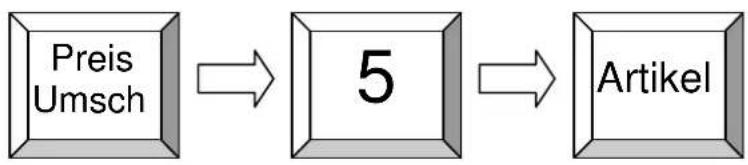
flowchart
graph LR
    A["Preis Umsch"] --> B["5"]
    B --> C["Artikel"]
Um in Preisebene 1 zurück zu kehren, die Taste Preis Umsch nochmals drücken.
4.3 Fremdwährungen
Fremde Währungen können von Ihrer Kasse automatisch in Euro umgerechnet werden und das gegebenenfalls zu erstattende Rückgeld wird auf Wunsch in € oder Fremdwährung ermöglicht.
Beispiel: Ein Verkauf soll in einer in der Kasse programmierten Fremdwährung bezahlt werden; erst drücken Sie die Subtotal (Zwischensummen-) Taste, dann die Fremdwährungstaste. In der Anzeige erscheint der Wert und die Bezeichnung der Fremdwährung. Nach Drücken auf die entsprechende Zahlungsart (z.B. BAR) erscheint in der Anzeige das Rückgeld in der Landeswährung (zum Beispiel €)
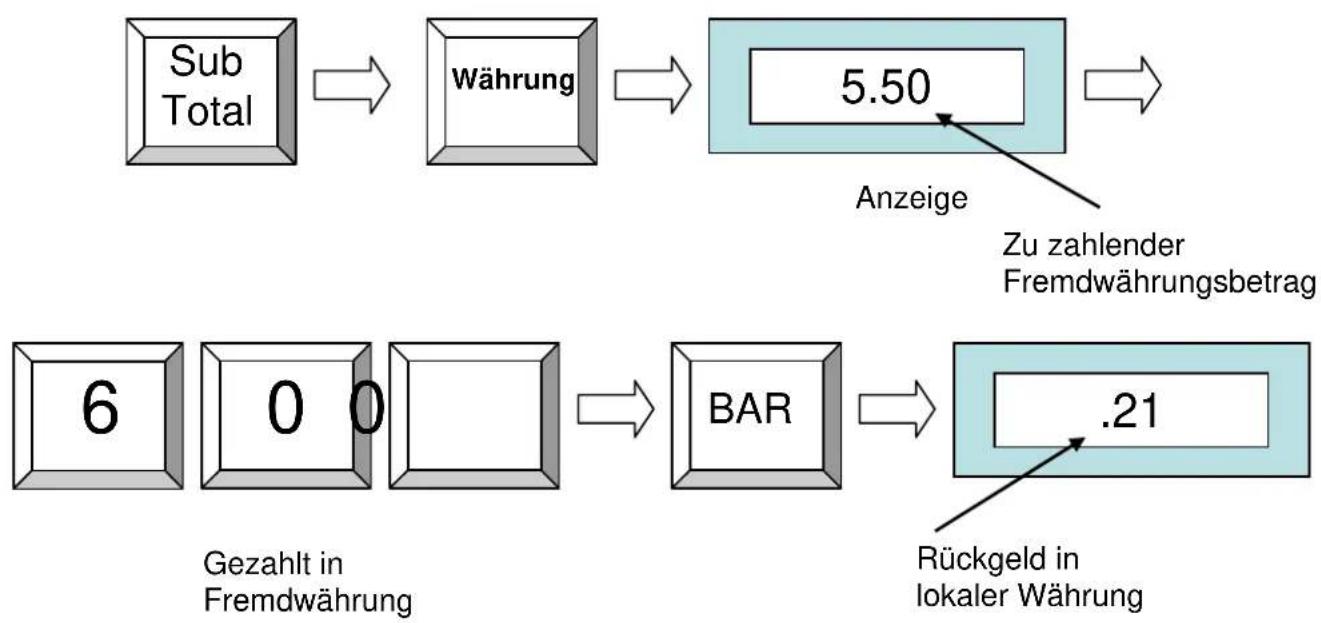
flowchart
graph LR
    A["Sub Total"] --> B["Währung"]
    B --> C["Anzeige: 5.50"]
    C --> D["Zu zahlender Fremdwährungsbetrag"]
    E["6 Gezahlt in Fremdwährung"] --> F["0 0"]
    F --> G["BAR"]
    G --> H["Rückgeld in lokaler Währung: .21"]
4.4 Halten eines Verkaufsvorgangs
Die „HALTEN“ Funktion ist sehr nützlich, wenn z.B. ein Kunde, dessen Artikel man schon zu registrieren begonnen hat, sich überlegt, was er eventuell noch kaufen möchte, man aber einen anderen Kunden schon mal abrechnen möchte. Nachdem man andere Kunden abgerechnet hat, kann man durch nochmaliges Drücken der „HALTEN“ Taste den vorher „geparkten“ Vorgang wieder aufrufen, weiterbuchen und abschließen.
Beachten Sie bitte: Bevor Sie den Z-Bericht als Tagesabschluss drucken können, müssen gehaltene Vorgänge unbedingt abgeschlossen werden!
4.5 Bon Ein- / Ausschalten, Bonkopie
Für den Fall, dass Sie nicht für jeden Kunden einen Bon benötigen, können Sie den Bondruck einfach durch Druck auf die „BON EIN AUS“ Taste abstellen. Braucht dann doch jemand einen Beleg, so können Sie durch Druck auf die Zwischensumentaste eine Bonkopie des letzten gebuchten Verkaufsvorgangs erhalten. Um den Bonausdruck generell wieder einzuschalten drücken Sie wieder auf „Bon Ein Aus“ (auch bei ausgeschaltetem Bon werden Berichte gedruckt)
4.6 Zeit und Datum
Sie können jederzeit die Zeitanzeige in die Anzeige rufen, indem Sie in Schlossstellung „R“ auf die Multiplikationstaste drücken. (Einstellung von Zeit und Datum entnehmen Sie bitte der Programmieranleitung)
4.7 Kein Verkauf / Lade öffnen
Diese Taste ermöglicht es, die Schublade zu öffnen ohne einen Verkauf zu registrieren. Die Anzahl, wie oft diese Funktion genutzt wurde wird im X- und Z-Bericht aufgeführt. Weiterhin hat man die Möglichkeit mit dieser Taste gewünschte Referenznummern (Kundennummer, Kreditkartennummer etc.) auf dem Bon auszudrucken.
Beispiel: Referenznummer 123 auf dem Bon drucken.

flowchart
graph LR
    A["1"] --> B["2"]
    B --> C["3"]
    C --> D["Kein Verkauf"]
4.8 Ein- und Auszahlungen
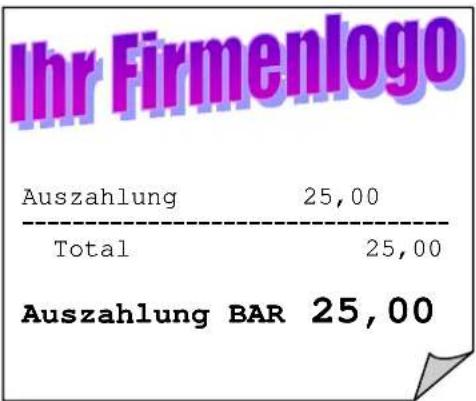
Es gibt die verschiedensten Möglichkeiten, dass Geld aus der Kassenlade herausgenommen werden kann: beispielsweise Auszahlung an den Inhaber als Privatentnahme oder Bezahlung eines Lieferanten, Postboten etc. Geben Sie zuerst den Betrag ein und drücken dann die Auszahlungstaste gefolgt von der Bartaste
text_image
Ihr Firmenlogo Auszahlung 25,00 Total 25,00 Auszahlung BAR 25,00Beispiel: €25,-- Barauszahlung.

flowchart
graph LR
    A["25"] --> B["00"]
    B --> C[" "]
    C --> D["Auszahlung"]
    D --> E["BAR"]
Umgekehrt gibt es natürlich genauso viele Möglichkeiten, dass Geld in die Schublade kommt, ohne dass ein Verkaufsvorgang unmittelbar dazugehört: zum Beispiel Wechselgeldeinlage oder bezahlte Rechnungen von Kunden etc.
Erst den Betrag eingeben, dann die Einzahlungstaste drücken und mit der gewünschten Zahlungsart (Bar, Scheck, Kreditkarte etc.) abschließen
Beispiel: €50,-- Bareinzahlung.

flowchart
graph LR
    A["5 0 0 0"] --> B["Einzahlung"]
    B --> C["BAR"]
4.9 Zahlungsarten Aufteilung
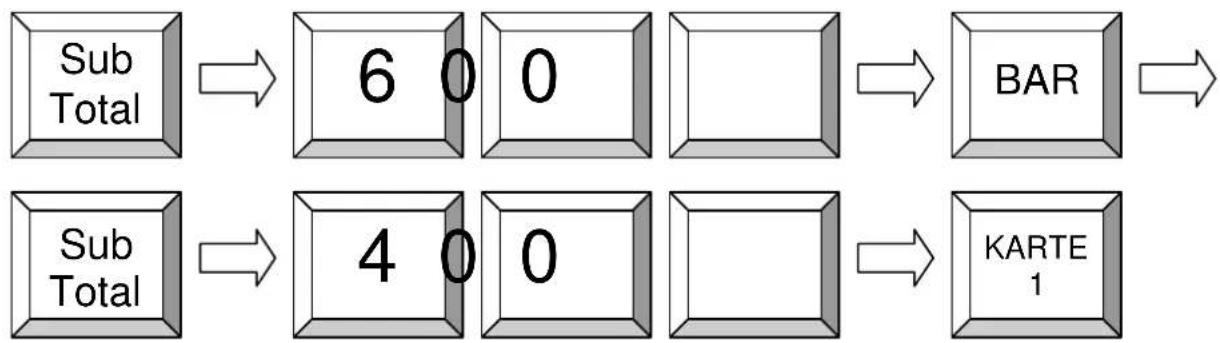
Wenn Ihre Kasse entsprechend programmiert sein sollte, ermöglicht sie die Bezahlung mit verschiedenen Zahlungsarten. Zum Beispiel teilweise Barzahlung und der Rest mit der Kreditkarte:
Beispiel: Eine Summe von €10,-- soll mit €6,-- in Bar und der Rest von € 4,-- per Kreditkarte bezahlt werden.
flowchart
graph LR
    A["Sub Total"] --> B["6 0 0"]
    C["Sub Total"] --> D["4 0 0"]
    B --> E[" "]
    D --> F[" "]
    E --> G["BAR"]
    F --> H["KARTE 1"]
Beachten Sie bitte: Bevor Sie den nächsten Verkaufsvorgang beginnen muss der vorherige unbedingt abgeschlossen sein!
4.10 Neupreis Eingabe
In bestimmten Situationen kann es nötig werden, einen vorprogrammierten Artikelpreis für einen individuellen Verkaufsvorgang einmal zu ändern. Dazu muss die Taste „Neu Preis“ auf der Tastatur programmiert sein (Siehe Programmier Handbuch).
Beispiel: Artikel 5 soll einmal mit dem neuen Preis von 50 Cent gebucht werden.

flowchart
graph LR
    A["5 0"] --> B["Neu Preis"]
    B --> C["5"]
    C --> D["Artikel"]
5. Gastronomie Funktionen
5.1 Bediener anmelden
ist in § 2.1 beschrieben
5.2 Einen neuen / bereits bebuchten Tisch öffnen
Um eine Kundenbestellung zu speichern muss die Bedienung diesen Umsatz unter einer so genannten Tischnummer speichern. Die Kasse behält und sortiert die Daten, bis der Tisch zur Bezahlung abgerechnet wird. Es gibt 2 Möglichkeiten einen Tisch zu öffnen:
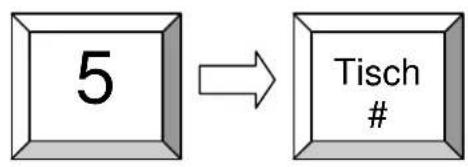
Option1: Tischnummer eingeben und die Taste „Tisch #“ drücken Beispiel: Tisch 5 öffnen
text_image
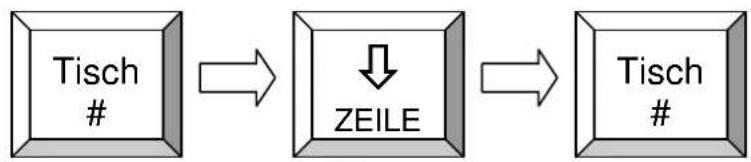
5 Tisch #Option2: Nur die Tischtaste drücken und alle Tische erscheinen in der Anzeige. Mit der Taste "Seite runter" bis zur gewünschten Tischnummer gehen und die Taste "Tisch #" noch mal drücken, um den Tisch zu öffnen.
Beispiel:
flowchart
graph LR
    A["Tisch #"] --> B(ZEILE) --> C["Tisch #"]
Ist der Tisch geöffnet können die Buchungen der Artikel erfolgen. Ebenso können verschiedene Zubereitungsarten individuell oder als so genannte Fenstertaste (ruft alle Zubereitungsarten auf und man wählt durch die Pfeiltasten eine aus) registriert werden, die nur auf den gegebenenfalls für die Küche etc. bestimmten Bons gedruckt werden.
Ist die Bestellung komplett eingegeben wird der Tisch durch Druck auf die Taste „Tisch #“ wieder geschlossen und der Ausdruck der Bestellung(en) erfolgt. Der Saldo wird gespeichert.

5.3 Rechnung drucken und Tisch abrechnen
Grundsätzlich kann man die Kasse so programmieren, dass entweder immer zuerst eine Zwischenrechnung ausgedruckt werden muss, die dem Gast zu überreichen ist, damit er entscheidend kann wie er zahlen möchte oder aber man kann sofort ohne Zwischenrechnung den Tisch abrechnen (Fragen Sie bitte Ihren Kassenfachhändler nach der von Ihnen bevorzugten Methode). Eine Zwischensumme kann man so oft man möchte ausdrucken, da dabei nichts gelöscht oder abgerechnet wird. Die Daten werden auf der Rechnung nach Artikel sortiert. Öffnen Sie den gewünschten Tisch und bestätigen durch Drücken der Taste „Tisch Drucken“ und anschließend noch mal „Tisch #“ Normalerweise erscheint deutlich „Zwischenrechnung“ aufgedruckt und man kann auch danach weiter auf diesen Tisch buchen..
Beispiel: Zwischenrechnung für Tisch 2 drucken:

flowchart
graph LR
    A["2"] --> B["Tisch #"]
    B --> C["Rechnung"]
    C --> D["Tisch #"]
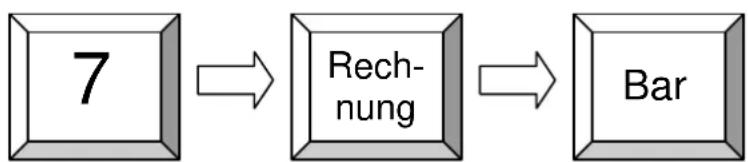
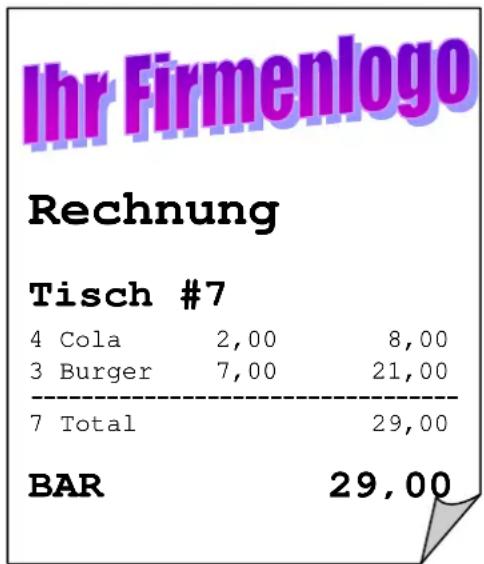
Hat der Kunde seine Rechnung bezahlt kann die Bedienung eine endgültige Rechnung erstellen, auf der sowohl alle Artikel als auch die Zahlungsart gedruckt sind.
Beispiel: Tisch 7 abrechnen und Rechnung drucken.
flowchart
graph LR
    A["7"] --> B["Rechnung"]
    B --> C["Bar"]
text_image
Ihr Firmenlogo Rechnung Tisch #7 4 Cola 2,00 8,00 3 Burger 7,00 21,00 7 Total 29,00 BAR 29,006. Weitere Tisch - Funktionen
6.1 Storno eines auf Tisch gebuchten Artikels
Stornos bei Tischbuchungen werden ebenso durchgeführt wie in Kapitel 3.3 beschrieben Man kann aber auch den Tisch öffnen, den zu stornierenden Artikel mit den Pfeil rauf / Pfeil runter Tasten suchen und anschließen durch Drücken der Storno Taste bestätigen.
Beispiel: Artikel aus Tisch 1 stornieren mit Hilfe der Pfeil rauf / Pfeil runter Tasten

flowchart
graph LR
    A["1"] --> B["Tisch #"]
    B --> C["ZEILE"]
    C --> D["Sofort Storno"]
    D --> E["Tisch #"]
Taste drücken bis der gewünschte Artikel gefunden ist
6.2 Tisch umbuchen
Der komplette Inhalt eines bebuchten Tisches kann auf einen anderen (leeren!!!) Tisch umgebucht werden. Hierzu öffnen Sie den bebuchten Tisch, drücken die Umbuchen Taste (Tisch Trans), geben die Nummer des neu gewählten Tisches ein und bestätigen durch Drücken der „Tisch #“ Taste:
Beispiel : Umbuchen von Tisch 1 zu Tisch 3.

flowchart
graph LR
    A["1"] --> B["Tisch #"]
    B --> C["Table Trans"]
    C --> D["3"]
    D --> E["Tisch #"]
6.3 Tisch separieren
Unter bestimmten Bedingungen kann es vorkommen, dass einzelne Buchungen aus einem Tisch individuell von einzelnen Gästen bezahlt werden und der Tischinhalt dementsprechend aufgeteilt werden muss. Für diesen Vorgang öffnen Sie den gewünschten Tisch und Sie erhalten alle auf diesen gebuchten Artikel angezeigt. Wählen Sie mit den Pfeil rauf / Pfeil runter Tasten den oder die zu separierenden Artikel und drücken Sie jedes Mal die Taste „Tisch Separieren“. Abschluss über die vom Kunden gewünschte Zahlart.
Beispiel: Separieren aus Tisch2

flowchart
graph LR
    A["2"] --> B["Tisch #"]
    B --> C["ZEILE"]
    C --> D["Sepa-rieren"]
Taste drücken bis der gewünschte Artikel gefunden ist

flowchart
graph LR
    A["ZEILE"] --> B["Sepa-rieren"]
    B --> C["...USW."]
    C --> D["BAR"]
Taste drücken bis der gewünschte Artikel gefunden ist
6.4 Zubereitung und Beilagen (Condiment)
Konfiguration mit QProg
Bevor Sie die Auswahl der Zubereitung/Beilagen benutzen können, müssen Sie die entsprechende Einstellung in der Konfiguration aktivieren. Als Beispiel werden 16 Datensätze mit je 7 Einträgen definiert. Artikel 1 wird als STEAK programmiert und mit Liste 1 und 2 verknüpft. Liste 1 gibt eine Auswahl der Zubereitungsarten ROH, MEDIUM, DURCHGEBRATEN - Liste 2 die Auswahl der Beilagen POMMES FRITES, KARTOFFELN, REIS.
Eine Liste der Zubereitungsarten/Beilagen kann auf allen Bedienerdisplays angezeigt werden, der Unterschied liegt nur in der Anzahl der angezeigten Zutaten. Die Auswahl erfolgt mit den Cursorasten. Auf dem 2-zeiligen Display wird der Name der Liste nicht angezeigt.
1 – KONFIGURATION ZUBEREITUNG / BEILAGEN
• QPROG → KONFIGURATION → ZUBEREITUNG / BEILAGEN
- Setzen Sie die Anzahl der Datensätze auf 16. Das absolute Maximum beträgt 99, das Maximum für automatische Abfrage beträgt 32.
- Setzen Sie die Größe der Bezeichnung auf 16. Diese Bezeichnung wird beim Aufruf der Funktion im Display angezeigt.
- Setzen Sie die Anzahl der Einträge auf 7. Mit der 16-zeiligen Anzeige können 7 Einträge auf einer Seite angezeigt werden, natürlich ist es auch möglich mehrere Seiten anzuzeigen.
- Bestätigen Sie die Eingaben mit OK.
2 – KONFIGURATION ARTIKEL BEILAGEN AUSWAHL
• QPROG → KONFIGURATION → ARTIKEL
- Setzen Sie Beilagen Auswahl auf 16. Die maximale Anzahl der Beilagenlisten, die beim Buchen eines Artikels automatisch aufgerufen werden können, ist 32.
- Bestätigen Sie die Eingaben mit OK.
3 - KONFIGURATION ZUSATZTEXTE
• QPROG → KONFIGURATION → ZUSATZTEXTE
- Setzen Sie die Anzahl der Datensätze auf 50.
- Setzen Sie die Größe der Bezeichnung auf 16.
- Bestätigen Sie die Eingaben mit OK.
4 – PROGRAMMIERUNG ZUSATZTEXTE
• QPROG → DATEN → ZUSATZTEXTE
• Programmieren Sie Text 1: ROH
• Programmieren Sie Text 2: MEDIUM
- Programmieren Sie Text 3: DURCHGEBRATEN
- Programmieren Sie Text 11: POMMES FRITES
- Programmieren Sie Text 12: KARTOFFELN
• Programmieren Sie Text 13: REIS
5 – PROGAMMIERUNG ZUBEREITUNG / BEILAGEN 1 UND 2
• QPROG → DATEN → ZUBEREITUNG / BEILAGEN
- Wählen Sie Zubereitung 1
- Geben Sie die Bezeichnung ZUBEREITUNG ein
- Setzen Sie OPTION 1-1, Auswahl-Zwang
• Klicken Sie auf die Spalte AUSWAHL
QUORION Data Systems GmbH
- Geben Sie die Tastencodes 4001, 4002 und 4003 für Zusatztext 1, 2 und 3 ein.
- Wählen Sie Zubereitung 2
- Geben Sie die Bezeichnung BEILAGE ein
- Setzen Sie OPTION 1-1, Auswahl-Zwang
- Klicken Sie auf die Spalte AUSWAHL
- Geben Sie die Tastencodes 4011, 4012 und 4013 für Zusatztext 11, 12 und 13 ein.
- Bestätigen Sie die Eingaben mit OK
6 – PROGRAMMIERUNG ARTIKEL 1
• QPROG → DATEN → ARTIKEL
- Wählen Sie Artikel 1
- Geben Sie die Bezeichnung STEAK ein
- Aktivieren Sie Nummer 1 und 2
- Programmieren Sie Warengruppe und Preis
- Klicken Sie auf die Spalte BEILAGEN(1-8)
7 - PROGRAMM INSTALLIEREN
- Zu Testzwecken können Sie Küchendrucker 1 auf den internen Drucker umleiten.
- Aktivieren Sie die Küchendrucker-Auswahl in der Warengruppen-Konfiguration.
- Programmieren Sie Küchendrucker 1 für Warengruppe 1.
- Programmieren Sie die SYSTEM PARAMETER 21 und 22.
VERKAUF VON ARTIKEL 1 (STEAK) OHNE MENGENEINGABE
- Geben Sie ein 1 + PLU oder drücken Sie die Direkttaste PLU1.
- Die Kasse zeigt die Auswahl der Zubereitung an.
- Wählen Sie mit den Cursorasten aus und bestätigen mit X (Multiplikation).
- Die Kasse zeigt die Auswahl der Beilagen an.
- Wählen Sie mit den Cursorasten aus und bestätigen mit X (Multiplikation).
- Drücken Sie BAR.
- Der Bon/Küchenbon wird mit den ausgewählten Zusatztexten gedruckt.
VERKAUF 3 x ARTIKEL 1 (STEAK)
- Geben Sie ein 3 + X (Multiplikation).
- Geben Sie ein 1 + PLU oder drücken Sie die Direkttaste PLU1.
- Die Kasse zeigt die Auswahl der Zubereitung an.
- Wählen Sie mit den Cursorlasten aus und bestätigen mit X (Multiplikation).
- Die Kasse zeigt die Auswahl an und fragt nach der Anzahl.
- Drücken Sie die Taste X (Multiplikation) ohne Eingabe, um die Auswahl für alle Artikel zu bestätigen.
- Die Kasse zeigt die Auswahl der Beilagen an.
- Wählen Sie mit den Cursortasten aus und bestätigen mit X (Multiplikation).
- Die Kasse zeigt die Auswahl an und fragt nach der Anzahl.
- Geben Sie ein 1 + X (Multiplikation), um die Auswahl für einen Artikel zu bestätigen.
- Die Kasse zeigt die Auswahl der Beilagen erneut an.
- Wiederholen Sie die Schritte 8 bis 10 zur Auswahl einer anderen Beilage.
- Drücken Sie BAR.
- Der Bon/Küchenbon wird mit den ausgewählten Zusatztexten gedruckt.
6.5 Weitere Tisch-Funktionen
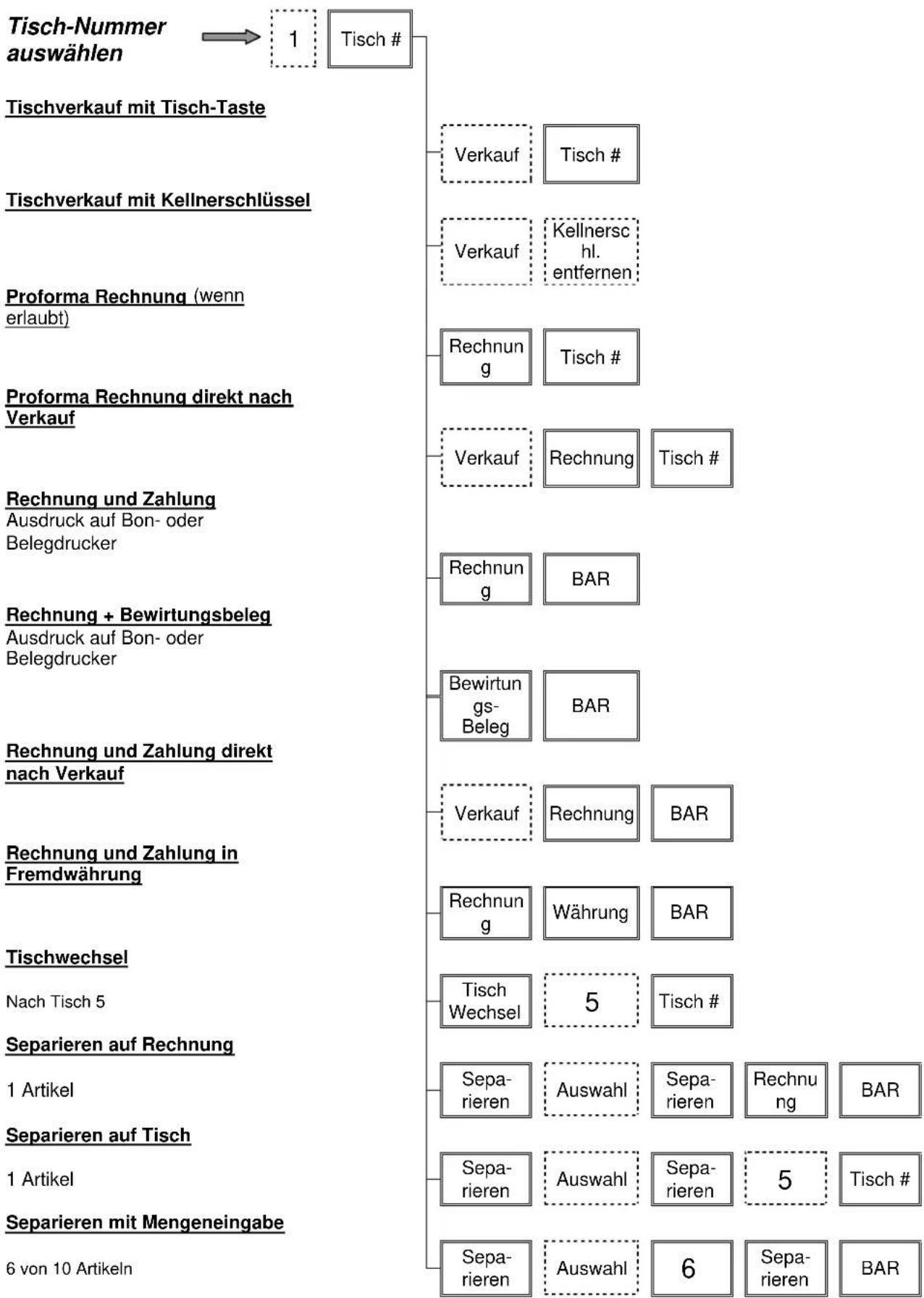
flowchart
graph TD
    A["Tisch-Nummer auswählen"] --> B["1"]
    B --> C["Tisch #"]
    C --> D["Tischverkauf mit Tisch-Taste"]
    D --> E["Verkauf"]
    E --> F["Tisch #"]
    C --> G["Verkauf"]
    G --> H["Kellnerschlüssel"]
    C --> I["Rechnung"]
    I --> J["Tisch #"]
    C --> K["Rechnung und Zahlung Ausdruck auf Bon- oder Belegdrucker"]
    K --> L["Rechnung"]
    L --> M["BAR"]
    C --> N["Rechnung + Bewertungsbeleg Ausdruck auf Bon- oder Belegdrucker"]
    N --> O["Bewirtungs-Beleg"]
    O --> P["BAR"]
    C --> Q["Rechnung und Zahlung direkt nach Verkauf"]
    Q --> R["Verkauf"]
    R --> S["Rechnung"]
    S --> T["BAR"]
    C --> U["Tischwechsel Nach Tisch 5"]
    U --> V["Tisch Wechsel"]
    V --> W["5"]
    W --> X["Tisch #"]
    C --> Y["Separieren auf Rechnung"]
    Y --> Z["Separieren"]
    Z --> AA["Auswahl"]
    AA --> AB["Separieren"]
    AB --> AC["Rechnung"]
    AC --> AD["BAR"]
    Y --> AE["Separieren auf Tisch"]
    AE --> AF["Separieren"]
    AF --> AG["Auswahl"]
    AG --> AH["Separieren"]
    AH --> AI["5"]
    AI --> AJ["Tisch #"]
    Y --> AK["Separieren mit Mengeneingabe 6 von 10 Artikeln"]
    AK --> AL["Separieren"]
    AL --> AM["Auswahl"]
    AM --> AN["6"]
    AN --> AO["Separieren"]
    AO --> AP["BAR"]
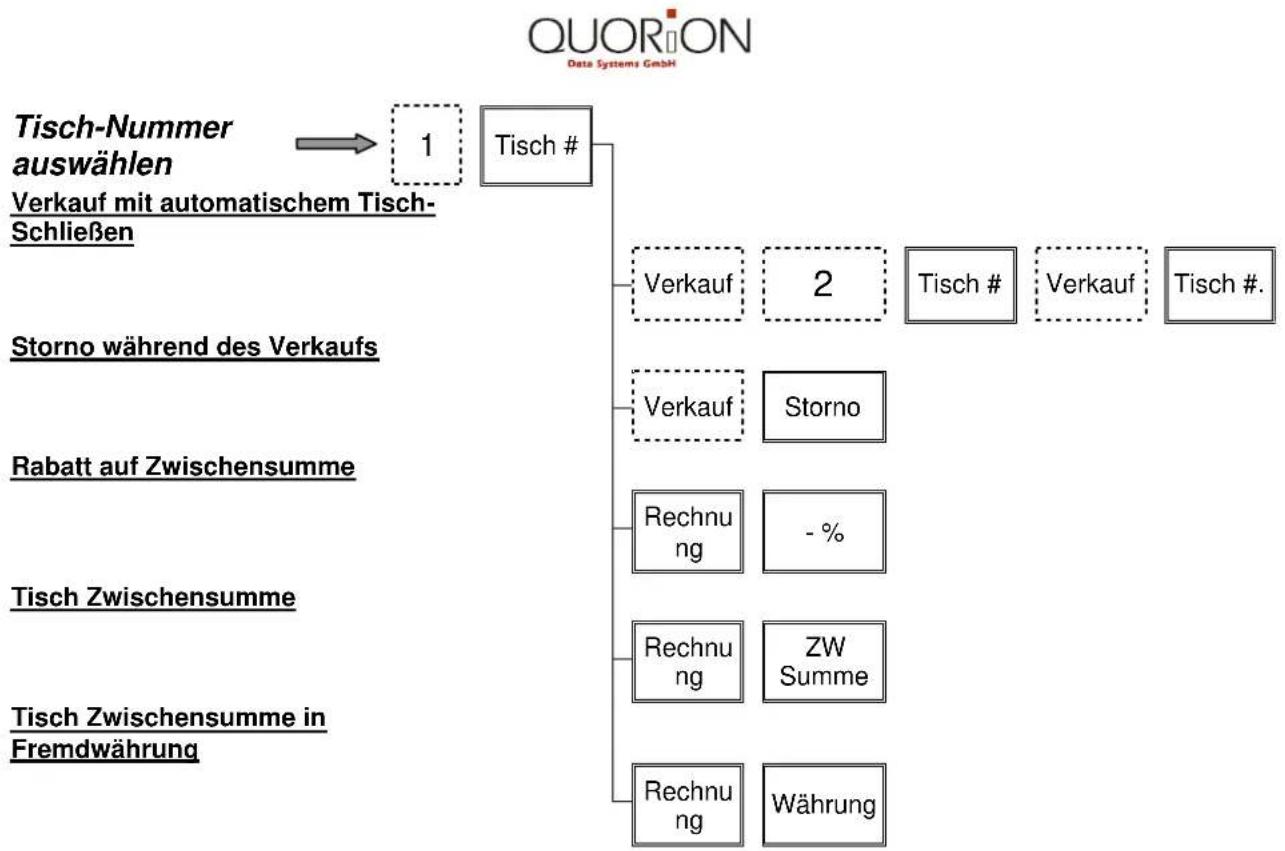
flowchart
graph TD
    A["Tisch-Nummer auswählen"] --> B["1"]
    B --> C["Tisch #"]
    C --> D["Verkauf"]
    C --> E["2"]
    C --> F["Tisch #"]
    C --> G["Verkauf"]
    C --> H["Tisch #."]
    I["Verkauf mit automatischem Tisch-Schließen"] --> J["Storno während des Verkaufs"]
    J --> K["Verkauf"]
    J --> L["Storno"]
    M["Rabatt auf Zwischensumme"] --> N["Rechnung"]
    N --> O["-%"]
    P["Tisch Zwischensumme"] --> Q["Rechnung"]
    Q --> R["ZW Summe"]
    S["Tisch Zwischensumme in Fremdwährung"] --> T["Rechnung"]
    T --> U["Währung"]
7. Programmierung an der Kasse
7.1 Programmierung von Datum und Zeit
Programmierung von Datum und Zeit erfolgen in der Schlossstellung „P“
Das Datum muss in folgendem Format eingegeben werden TAG TAG MONAT MONAT JAHR JAHR JAHR JAHR Dann die Datums-Taste drücken.
Die Zeit wird im 24-h-Format eingegeben:
Stunde Stunde Minute Minute
Nach der Programmierung das Schloss wieder in „R“ stellen!

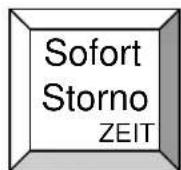
7.2 Artikel-Schnellprogrammierung
Die Kasse unterstützt einen speziellen Programmiermodus, welcher von Bedienern mit Manager Autorität bzw. generell in Schlüsselstellung M genutzt werden kann. Die Programmierung wird durch Eingabe einer Nummer + Zwischensumme gestartet. Die Kasse druckt dann den ausgewählten Modus im Bon, Journal und Elektronischem Journal aus. Wenn die eingegebene Nummer nicht aktiv ist, gibt die Kasse eine Fehlermeldung (Ungültige Eingabe) aus.
Der Programmiermodus kann verlassen werden durch Drehen des Schlüsselschalters, Entfernen des Kellnerschlüssels oder Drücken der Taste Zwischensumme.
Die Programmierung in den Modi 1 bis 4 erfolgt so:
1 – Eingabe neuer Daten
2 – Taste Zwischensumme
3 – Drücken einer Direkt-Artikel-Taste oder Eingabe einer Nummer auf Artikel
4 – Fortsetzen mit nächstem Datensatz oder Verlassen mit Zwischensumme
MODUS 1
Programmierung der Artikelpreise der aktiven Preisebene. Wenn Sie die Preise einer anderen Ebene programmieren wollen, müssen Sie diese vorher anwählen.
MODUS 2
Programmierung der Artikel-Einkaufspreise.
MODUS 3
Programmierung der Artikel-Bezeichnung.
MODUS 4
Programmierung der zweiten Artikel-Bezeichnung.
MODE 5
Programmierung der Artikel-Warengruppen-Zuordnung.
MODE 6
Programmieren eines Lagerzuganges (Addition).
MODE 7
Programmieren eines Lagerabganges (Subtraktion).
MODE 8
Programmierung des Mindestbestandes.
MODUS 100, 101, 102 and 103
Programmierung von Scancodes (siehe Kapitel 7.4).
7.3 Daten-Programmierung
Zur Programmierung an der Kassentastatur werden folgende Tasten benötigt: ZEILE AUF, ZEILE AB, SEITE AUF, SEITE AB, TYP, X, ENTER.
Die Programmierung kann in den Schlüsselstellungen X, Z oder T erfolgen. Sie wird gestartet durch Eingabe der FILE# direkt auf die TYP Taste oder durch Drücken der TYP Taste ohne weitere Eingabe. Dann werden alle zur Verfügung stehenden Typen angezeigt und können mit den Kursor-Tasten ausgewählt werden. Daten, die in der Konfiguration deaktiviert wurden, werden nicht angezeigt. Am Ende der Zeile wird die FILE# nochmals zur Kontrolle angezeigt.
Wenn eine Datei ausgewählt wurde, wird automatisch der erste Datensatz angezeigt. Sie können einen anderen Datensatz auswählen, indem Sie dessen Nummer eingeben und die Taste X (Multiplikation) drücken. Die Taste Multiplikation ohne Nummerneingabe führt Sie zum nächsten Datensatz.
Die Auswahl des zu programmierenden Datenfeldes erfolgt mit den Kursortasten. Dann geben Sie die neuen Daten ein und bestätigen mit ENTER. Jede Änderung im Programm wird durch einen Ausdruck auf dem Bon, Journal und im Elektronischen Journal dokumentiert.
Der Programmiermodus wird verlassen durch Drehen des Schlüsselschalters, Entfernen des Kellnerschlüssels oder durch nochmaliges Drücken der Taste TYP.
Weitere Informationen zur Bedeutung der einzelnen Einstellmöglichkeiten entnehmen Sie bitte der Programmieranleitung.
| Nummer | Dateityp Tastencode | Prog.Anleitung Kapitel | Prog.Anleitung Überschrift | ||
| 1 Parameter Nicht verfügbar | Kapitel 6 (SYSTEM) System Parameter | ||||
| 2 Optionen Nicht verfügbar | Kapitel 6 (SYSTEM) System Optionen | ||||
| 3 Zeitzonen Nicht verfügbar | Kapitel 6 (SYSTEM) Zeitzonen | ||||
| 4 | Wochentage Zonen | Nicht verfügbar | Kapitel 6 (SYSTEM) Wochentage Zonen | ||
| 5 | Monatstage Zonen | Nicht verfügbar | Kapitel 6 (SYSTEM) Monatstage Zonen | ||
| 6 Datum Zonen Nicht verfügbar | Kapitel 6 (SYSTEM) Datum Zonen | ||||
| 7 Bon-Kopfzeilen Nicht verfügbar | Kapitel 6 (SYSTEM) Bon-Kopf-Logo | ||||
| 8 Bon-Fußzeilen Nicht verfügbar | Kapitel 6 (SYSTEM) Bon-Fuß-Logo | ||||
| 9 Slip-Kopfzeilen Nicht verfügbar | Kapitel 6 (SYSTEM) Bel.-Kopf-Logo | ||||
| 10 | Slip-Fußzeilen | Nicht verfügbar | Kapitel 6 (SYSTEM) Bel.-Fuß-Logo | ||
| 11 | Allg. Texte | Nicht verfügbar | Kapitel 6 (SYSTEM) Feste Texte | ||
| 12 | Fehlermeldungen | Nicht verfügbar | Kapitel 6 (SYSTEM) Feste Texte | ||
| 13 | Allg. Meldungen | Nicht verfügbar | Kapitel 6 (SYSTEM) Feste Texte | ||
| 14 | Wochentage | Nicht verfügbar | Kapitel 6 (SYSTEM) Feste Texte | ||
| 15 | Monate | Nicht verfügbar | Kapitel 6 (SYSTEM) Feste Texte | ||
| 16 | Zähler(X,Z,Rec#,Bon#) | Nicht verfügbar | |||
| 17 | Gesamtumsatz | Nicht verfügbar | Kapitel 5 (DATEN) | Gesamtumsatz | |
| 18 | Obergruppen | Nicht verfügbar | Kapitel 5 (DATEN) | Obergruppen | |
| 19 | Warengruppen 5XXX Kapitel 5 (DATEN) Warengruppen | |||
| 20 | Artikel | 1XXXX - 5XXXX | Kapitel 5 (DATEN) Artikel | |
| 21 | Steuern Nicht verfügbar | Kapitel 5 (DATEN) Steuern | ||
| 22 | Bediener 2XXX Kapitel 5 (DATEN) Bediener | |||
| 23 | Verkäufer 3XXX Kapitel 5 (DATEN) Verkäufer | |||
| 24 | Zahlungsarten 7XX Kapitel 5 (DATEN) Zahlungsarten | |||
| 25 | Kassenladen 8XX Kapitel 5 (DATEN) Kassenladen | |||
| 26 | Ein/Auszahlung 9XX Kapitel 5 (DATEN) Ein/Auszahlung | |||
| 27 | Zu/Abschläge 10XX Kapitel 5 (DATEN) Zu/Abschläge | |||
| 28 | Korrekturen 11XX Kapitel 5 (DATEN) Korrekturen | |||
| 29 | Währungen 12XX Kapitel 5 (DATEN) Währungen | |||
| 30 | Benutzerberichte Nicht verfügbar | Kapitel 5 (DATEN) Benutzerberichte | ||
| 31 | Saldo-Funktionen 13XX Kapitel 5 (DATEN) Saldo-Funktionen | |||
| 32 | Tische Nicht verfügbar | Kapitel 5 (DATEN) Tische | ||
| 33 | Zimmer Nicht verfügbar | Kapitel 5 (DATEN) Zimmer | ||
| 34 | Konten Nicht verfügbar | Kapitel 5 (DATEN) Konten | ||
| 35 | Nicht benutzt! | |||
| 36 | Zusatztexte 4XXX Kapitel 5 (DATEN) Zusatztexte | |||
| 38 | Bewirtungsbeleg Nicht verfügbar | Kapitel 5 (DATEN) Bewirtungsbeleg | ||
| 39 | Tastaturebenen Nicht verfügbar | Kapitel 5 (DATEN) Tastaturebenen | ||
| 40 | Makros 15XX Kapitel 5 (DATEN) Makros | |||
| 41 | Menüs(noch nicht realisiert) | 6XX Kapitel 5 (DATEN) Menüs | ||
| 42 | Preisebenen 3XX Kapitel 5 (DATEN) Preisebenen | |||
| 43 | Transaktionen(noch nicht realisiert) | 4XX Kapitel 5 (DATEN) Transaktionen | ||
| 44 | Spezielle Umsätze Nicht verfügbar | Kapitel 5 (DATEN) | Spezial Umsatzgruppen | |
| 45 | Fenster-Auswahl 16XX Kapitel 5 (DATEN) Fensterauswahl | |||
| 46 | Beilagen 14XX Kapitel 5 (DATEN) Beilagen | |||
| 47 | Aktionen Nicht verfügbar | Kapitel 5 (DATEN) Aktionen | ||
7.4 Scanning
Wenn in der Konfiguration Scancodes aktiviert sind, können im P-Mode neue Artikel angelegt bzw. alte gelöscht werden. Das Anlegen von Artikeln ist auch während der Registrierung in R-Mode möglich. Zusätzlich gibt es seine Reihe von Funktionen zur Artikelpflege, welche in M oder P-Mode aufgerufen werden können.
Es ist möglich maximal zwei Scanner an die Kasse anzuschließen. Sie werden über die Parameter 56 und 57 programmiert, Option 78 definiert die Überprüfung der Check-Summe beim Scannen.
ARTIKEL ANLEGEN während der Registrierung
Wenn Option 79 gesetzt ist, fragt die Kasse nach dem Scannen eines unbekannten Barcodes, ob dieser neu angelegt werden soll. Durch Drücken der Taste KORREKTUR wird der gescannte Code verworfen, mit der Taste ZW-SUMME wird er bestätigt. Die Kasse erwartet dann folgende Eingaben:
1 – PREIS – Bestätigen Sie Ihre Eingabe mit der Taste ZW-SUMME.
2 – WG-ZUORNUNG + ZW-SUMME
3 – BEZEICHNUNG + ZW-SUMME (nur wenn Option 80 gesetzt)
HINWEIS: Ab Version XX030605 ist es auch möglich, den Preis direkt auf eine Warengruppen-Taste einzugeben, anstatt die Eingaben einzeln mit ZW-Summe zu bestätigen.
ARTIKEL ANLEGEN im Programmiermode
Im Programmiermodus 20 (Artikel-Programmierung) kann der Barcode entweder gescannt oder über die Taste X manuell eingegeben werden. Wenn der Code noch nicht in der Datenbank vorhanden ist, fragt die Kasse, ob er neu angelegt werden soll. Bestätigen Sie diese Abfrage mit der Taste ENTER.
ARTIKEL LÖSCHEN im Programmiermode
Im Programmiermodus 20 (Artikel-Programmierung) können einzelne Artikel (Barcodes) auch gelöscht werden. Wählen Sie dazu den betreffenden Artikel aus und geben ein 0 + X (Multiplikation). Die Kasse fragt, ob der aktuelle Artikel gelöscht werden soll, bestätigen Sie mit ENTER. Beachten Sie, dass die Artikel vorerst nur als gelöscht markiert werden. Der belegte Speicher wird erst nach Ausführen der Funktion ARTIKEL-PLEGE freigegeben.
ARTIKEL-PLEGE
Zum schnelleren Auffinden von Artikeln im Speicher wird von der Kasse eine so genannte INDEX-Datei geführt. Diese enthält alle Scancodes in geordneter Reihenfolge. Da die maximale Anzahl von Artikeln sehr groß sein kann (max. 50.000), werden neu angelegte Artikel nicht sofort in den Index einsortiert, sondern zunächst in einer separaten UPDATE-Datei gespeichert. Diese Datei kann maximal halb so groß sein wie der gesamte noch freie Artikelspeicher. Wenn z.B. noch 100 Artikel frei sind, können maximal 50 Artikel zwischengespeichert werden, bevor die Aufforderung zum Re-Indizieren kommt.
Achten Sie bitte darauf, die UPDATE-Datei nicht zu groß werden zu lassen (max. 1000 Einträge), da sonst die Verarbeitungsgeschwindigkeit beim Scannen neuer Artikel sinkt.
Die Artikel-Pflege-Programme werden in M-Mode durch Eingabe der entsprechenden Funktionsnummer + ZW-Summe gestartet. Alternativ ist auch ein Aufruf in P-Mode über die Taste TYP möglich:
100 – ZUSAMMENFASSEN und LÖSCHEN
Durch dieses Kommando werden alle neu angelegten Artikel aus der UPDATE-Datei in die Artikeldatei einsortiert. Weiterhin werden alle als gelöscht markierten Artikel endgültig aus der Datenbank entfernt und der Speicher damit freigegeben.
101 – ZUSAMMENFASSEN
Durch dieses Kommando werden alle neu angelegten Artikel aus der UPDATE-Datei in die Artikeldatei einsortiert.
102 – LÖSCHEN
Durch dieses Kommando werden alle als gelöscht markierten Artikel endgültig aus der Datenbank entfernt und der Speicher damit freigegeben.
103 – STATUS PRÜFEN
Es wird die Anzahl aller Artikel in der Datenbank und in der UPDATE-Datei angezeigt und ausgedruckt.
255 – LÖSCHEN DER GESAMTEN ARTIKEL-DATEI
Dieses Kommando löscht die gesamte Artikel-Datei (nur möglich in P-Mode). Beachten Sie bitte, dass dabei auch die Artikel-Umsätze und Lagerbestände unwiderruflich gelöscht werden!
ARTIKEL MIT SCANCODE AUF TASTATUR
Auch Artikel mit Scancode können als Direkt-Tasten auf die Tastatur gelegt werden. Da in der Tastaturtabelle aber die Artikel-Datensatznummer und nicht der Scancode gespeichert wird, sind hierbei einige Punkte zu beachten:
- Die Artikel-Pflege sollte entweder am Computer oder an der Kasse durchgeführt werden, nicht aber an beiden parallel, um Probleme durch unterschiedliche Index-Dateien zu vermeiden.
- Bei der Programmierung von Artikeltasten in QProg muss als Codenummer der Scancode eingegeben werden.
- Bei der Programmierung von Artikeltasten an der Kasse muss ebenfalls der Scancode eingegeben werden. Normale Tastencodes haben maximal 5 Stellen. Die Kasse erkennt einen Scancode, wenn mehr als 5 Stellen eingegeben werden. Das bedeutet, wenn Sie z.B. einen Scancode 123 programmieren wollen, müssen Sie 000123 eingeben. Von der Kasse wird dieser neue Code dann automatisch an der richtigen Datensatz-Position einsortiert. Zur Kontrolle wird die Datensatz-Nummer im Display angezeigt.
ARTIKEL MIT SCANCODE IN KOMBINATION MIT TISCHEN
Im Tischspeicher wird immer die Index-Nummer eines Artikels gespeichert. Aus diesem Grund ist es nicht erlaubt, Artikel zu löschen oder neu anzulegen, so lange noch offene Tische existieren, weil dadurch die Reihenfolge der Index-Datei verändert werden würde, was eine falsche Artikelzuordnung auf der Rechnung zur Folge hätte.
7.5 Netzwerk Programmierung
7.5.1 Aktivierung des Netzwerkes
Das Netzwerk wird aktiviert durch Programmierung der Kassennummer in PARAMETER 53 und der Netzwerk-Schnittstelle in PARAMETER 89. Es sind zwei Typen von Netzwerkverbindungen möglich:
RS-232 NETZWERK
Wenn Sie nur zwei Kassen miteinander verbinden wollen, können Sie die Standard RS-232 Schnittstellen Ihrer Kassen verwenden. Als Netzwerk-Schnittstelle ist jeder RS-232 Port außer PORT# 4 geeignet, dieser ist für das RS-485 Netzwerk reserviert. Die maximale Baudrate an PORT# 1, 3 und 4 beträgt 57600 (PARAMETER 2, 4, oder 5 Wert 6), das Maximum an PORT#2 ist 9600 (PARAMETER 3 Wert 3). Es wird empfohlen, die höchstmögliche Baudrate zu benutzen.
RS-485 NETZWERK
Für die Verbindung von mehr als zwei Kassen ist ein RS-485 Netzwerk erforderlich. Dazu müssen Ihre Kassen mit den entsprechenden IRC-Schnittstellen ausgerüstet sein. Die Netzwerk-Schnittstelle liegt fest auf PORT# 4, die maximale Baudrate ist 57600 (PARAMETER 5, Wert 6). Andere mögliche Baudraten sind 38400 (Wert 5) und 19200 (Wert 4). Es wird empfohlen, die höchstmögliche Baudrate zu benutzen.
Das Netzwerk kann nur zur Kommunikation mit dem PC genutzt werden.
7.6 Trainings-Modus
Der Training Modus erlaubt es, probehalber Registrierungen vorzunehmen, ohne dass irgendetwas gebucht wird. In den Berichten werden keinerlei Veränderungen vorgenommen. Jeder Bon wird mit einer eindeutigen Trainingsmeldung gedruckt und in der Anzeige erscheint das Nummernzeichen (#).
Um in den Trainingsmodus zu gelangen muss ein bestimmter Bediener als Trainingsbediener programmiert werden. Solange dieser Trainingsbediener angemeldet ist, bleibt der Trainingsmodus aktiv. Trainingsbediener können sowohl im Registriermodus „R“ als auch im Programmiermodus „P“ arbeiten (wenn es Ihnen von der Programmierung her gestattet ist).
8. System Berichte
Alle Berichte, egal ob x, z, oder irgendein Finanzbericht, können völlig individuell eingerichtet werden, um genau die Informationen auszudrucken, die Sie wünschen! Sie rufen Berichte ab, indem Sie den Schlüssel in die gewünschte Position drehen („X“ zum Lesen ohne Löschen, „Z“ zum Lesen mit Löschen der Daten) und in der Anzeige erscheinen die möglichen Berichtstypen. Jetzt können Sie mit den Pfeiltasten den gesuchten Berichtstyp wählen und durch Drücken der Bartaste auswählen (oder aber durch Drücken der hinter dem gewünschten Bericht angegebenen Nummer gefolgt von der Zwischensumentaste)
Beispiel: Druck von Bericht #5 nach drehen des Betriebsartenschlosses in X oder Z Position. Auswahl des Berichts #5 mit Hilfe der Pfeil runter Taste
Option1: Scrolling

flowchart
graph LR
    A["ZEILE"] --> B["1>Report (5)"]
    B --> C["(-) SYS"]
Anzeige Text (kann auch der individuelle Berichtsname, z.B. „Finanzbericht täglich“ sein
Option2: Eingabe der Berichtsnummer
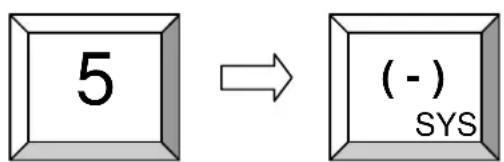
text_image
5 (-) SYSBeachten Sie bitte:: X oder Z Position unterscheiden, ob der Bericht nur gelesen („X“) oder auch gelöscht („Z“) wird. Wenn Sie statt der Zwischensumentaste die Bartaste drücken, erhalten Sie vordefinierte so genannte “Benutzerberichte”, die aus einer für Sie individuell zusammengestellten Reihenfolge der Systemberichte bestehen:
8.1 Benutzerberichte
Verschiedene Systemberichte, die der Benutzer im Regelfall immer in einer gewünschten Zusammenstellung haben will, können vordefiniert und fest abrufbar eingestellt werden. So können sich Ihre Wünsche beispielsweise dahingehend unterscheiden, dass Sie andere (mehr oder weniger) Informationen beim täglichen Bericht als beim monatlichen Bericht wünschen. Geben Sie die Berichtsnummer in X oder Z ein und bestätigen Sie mit der Bartaste.
Beispiel: Ihr gewünschter Benutzerbericht ist die Berichts-#5. Die Benutzerberichstaste liegt normalerweise auf der „BAR“- Funktion
Schlüsselstellung X oder P : Ausdruck ohne Löschung
Schlüsselstellung Z : Ausdruck mit anschließender Löschung
xx + SYS (-) : Ausdruck des Systemberichtes mit der Nummer xx :
| Berichtstyp No | |
| Total Umsatz 1 | |
| Hauptgruppen 2 | |
| Warengruppen 3 | |
| Artikel 4 | |
| Steuer Totale 5 | |
| Zahlungsarten 6 | |
| Schubladeninhalte 7 | |
| Ein- / Auszahlungen 8 | |
| Rabatte 9 | |
| Korrekturen 10 | |
| Fremdwährungen 11 | |
| Salden 12 | |
| Tisch Total | 13 |
| Spezielle Nachlässe auf Obergruppen | 18 |
| Artikel Lagerbestand | 20 |
Beachten Sie bitte die Programmierung der Systemtasten! Standard: SYS = COUPON
8.3 Ausdruck des Elektronischen Journals
Schlüsselstellung X, Z oder P :
• 101 + ENTER (BAR) : Ausdruck des letzten Bon
- xx + Multiplikation (X) + 101 + ENTER : Ausdruck der letzten xx Bons
- 0 + Multiplikation (X) + 101 + ENTER : Ausdruck des kompletten Journals
Schlüsselstellung Z :
• 102 + ENTER (BAR) : Löschen des Journals
- 0 + Multiplikation (X) + 101 + ENTER : Ausdruck und anschließende Löschung des kompletten Journals
Beachten Sie bitte die Programmierung der Systemtasten! Standard: ENTER = BAR
9. Inbetriebnahme
9.1 Dot Matrix Drucker
9.1.1. Papier-Rolle einlegen
Papier sauber abschneiden, um es so einzuführen

Nicht einlegen, wenn das Papier so aussieht!

-
Drucker Abdeckung aufschließen und herunter nehmen.
-
Papierrolle in ihre Aufnahme legen. Das Papier muss von unten an den Drucker geführt werden
-
Rollenanfang wie nebenstehend gezeigt einführen und Bonvorschubstaste drücken
-
dito wenn auch eine Journalrolle möglich ist
-
Bon durch den Druckerdeckel führen und abreißen.
Um einen Papierrest zu entfernen, abschneiden und mit der entsprechenden Vorschubtaste herauslassen.
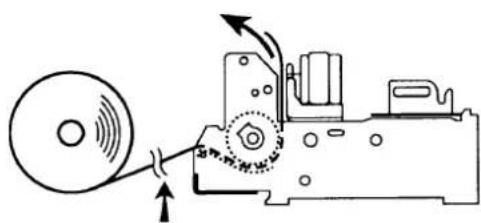
Warnung: Auf keinen Fall während des Druckvorgangs am Papier ziehen. Der Druckkopf wird beschädigt!
Papier hier abschneiden!
9.1.2 Einlegen und Ersetzen der Farbbandkassette
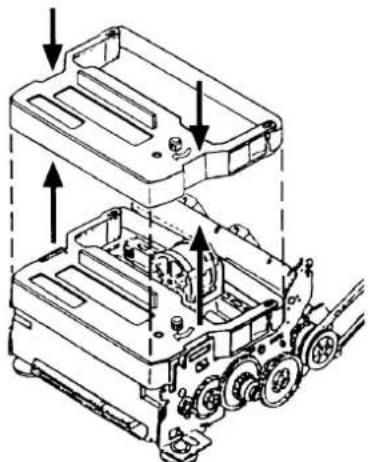
-
Druckerabdeckung aufschließen und wegnehmen.
-
Linke Seite der Farbbandkassette in die Aufnahme drücken und Farbbadkassette einrasten. Um eine verbrauchte heraus zu nehmen Farbbandkassette nach links drücken und dabei nach oben heraus nehmen
-
Druckerabdeckung aufsetzen und abschließen..
9.2 Thermodrucker
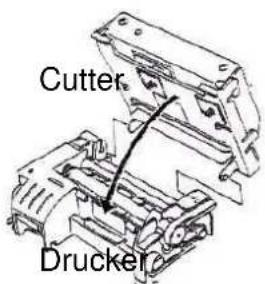
text_image
Cutter Drucker9.2.1 Papier Einlegen
-
Kasse einschalten
-
Papier sauber abschneiden wie nachstehend aufgezeichnet:
3.


-
Druckerabdeckung aufschließen und beiseite legen.
-
Papierrolle richtig herum einlegen!

-
Papier an beiden Seiten anfassen und in den Papierführungstrichter einführen. Es wird automatisch eingezogen und abgeschnitten.
-
Druckerabdeckung schließen.
Um Papier zu entfernen gehen Sie wie folgt vor:
- Kasse einschalten und Druckerdeckel entfernen.
- Papier zwischen Drucker und Papierrolle abschneiden.
- Papierrolle entnehmen.
- Bonvorschubtaste drücken um das Papier zu entfernen.
Beachten Sie bitte: Papier nicht entgegen der normalen Papiertransportrichtung herausziehen!
10. Zubehör und Optionen
10.1 Farbbandkassetten
Farbbandkassetten erhalten Sie von Ihrem Kassenfachhändler. Bitte benutzen Sie nur von uns zugelassene Produkte.
10.2 Optionen PC Interface
Eine separate PC Kommunikationsanleitung wird Ihnen mitgeliefert, wenn Ihre Kasse mit einem PC Interface ausgestattet ist. Wir liefern standardmäßig mit 1 x RS232
11. Pflegehinweise
Ihre Kasse sollte nicht zu Reinigungszwecken auseinander genommen werden! Nur mit einem trockenen oder leicht feuchten Tuch abwischen! Benutzen Sie auf gar keinen fall irgendwelche Flüssigkeiten wie Wasser, Verdünner, Alkohol, Benzin oder andere Chemikalien!!!
Bitte achten Sie darauf, dass auf gar keinen Fall irgendwelche Metallteile wie Büroklammern etc. in die Kasse gelangen! Es kann sonst zu Kurzschlüssen, elektrischem Schlag oder aber auch schweren Beschädigungen kommen.
11.1 Schubladen Notöffnung
Wenn aus bestimmten Gründen (Stromausfall) die Schublade manuell geöffnet werden muss, so finden Sie im Regelfall in der Mitte, hinten unter der Schublade einen Notentriegelungshebel.
11.2 Informationen zur EMV und Sicherheit
CE Konformität
Diese QUORiON Kasse entspricht der EMV Richtlinie 2004/108 der Europäischen Gemeinschaft.
Die Kasse erfüllt folgende harmonisierten europäischen Normen:
- EN 55022 – „ Grenzwerte und Messverfahren der Funkstöreigenschaften-Charakteristiken für Geräte der Informationstechnik“
- EN 55024 – „ Grenzwerte und Messverfahren der Störfestigkeitseigenschaften-Charakteristiken für Geräte der Informationstechnik“
- EN 60950 – „Sicherheit von Einrichtungen der Informationstechnik“
Eine „Konformitätserklärung“ in Übereinstimmung mit den oben angeführten Richtlinien und Standards ist abgegeben worden und kann bei
QUORiON Systems GmbH
99195 Erfurt
An der Klinge 6
(E-Mail: rd@quorion.de Web: www.quorion.de)
eingesehen werden.
ANMERKUNG:
Wenn die Kasse in ein System mit anderen Geräten und Bauteilen installiert wird, müssen alle anderen Geräte und Bauteile EMV normgerecht sein.
Für die Einhaltung der Konformität zur EMV Richtlinie 2004/108/ EG und den nationalen EMV Gesetzen für installierte Systeme und Systemkomponenten ist der Systemintegrator verantwortlich.
12. Zeichensatz
| 0 | 1 | 2 | 3 | 4 | 5 | 6 | 7 | 8 | 9 | A | B | C | D | E | F | ||||||
| 2 | Leer | ! | ' | # | $ | % | & | ‘ | ( ) | + | , | -. | / | ||||||||
| 3 | 0 | 1 | 2 | 3 | 4 | 5 | 6 | 7 | 8 | 9 : | ; | < | = | > | ? | ||||||
| 4 | @ | A | B | C | D | E | F | G | H | I | J | K | L | M | N | O | |||||
| 5 | P | Q | R | S | T | U | V | W | X | Y | Z | [ | \ | ] | ^ | _ | |||||
| 6 | ` | a | b | c | d | e | f | g | h | i | j | k | l | m | n | o | |||||
| 7 | p | q | r | s | t | u | v | w | x | y | z | { | | | } | ~ | ? | |||||
| 8 | € | , | ,, | ... | † | ÷ | ‰ | Š | < | Š | Ť | Ž | ž | ||||||||
| 9 | ‘ | , | “ | ” | • | - | — | TM | š | > | ś | t’ | ž | ž | |||||||
| A | ` | ` | Ł | ¤ | A | ¡ | § | .. | © | Ş | « | ¬ | - | ® | Ž | ||||||
| B | ° | ± | , | ł | ’ | μ | ¶ | • | a | ş | » | L’ | " | l’ | ž | ||||||
| C | Ř | Á | Â | Ă | Ä | Ł | Ć | Ç | Č | É | E | Ě | Ě | Í | Î | Ď | |||||
| D | D | Ñ | Ñ | Ó | Ô | Ó | Ö | × | Ř | Ü | Ú | Ü | Ü | Ý | T | ß | |||||
| E | rí | á | â | ă | ä | í | ć | ç | č | é | ę | ë | ě | í | î | đ’ | |||||
| F | đ | ń | ň | ó | ô | ó | ö | ÷ | ř | ů | ú | ů | ü | ý | ṭ | . | |||||
Windows CE
13. Peripherie Geräte
13.1 Aktivierung eines Interface RS 232
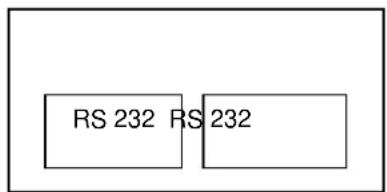
Ihre Kasse kann bis zu 6 Kommunikationsanschlüsse haben (Interfaces) Lage der Interfaces (von hinten gesehen)
text_image
RS 232 RS 232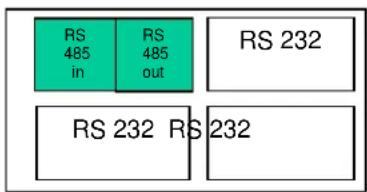
text_image
RS 485 in RS 485 out RS 232 RS 232 RS 232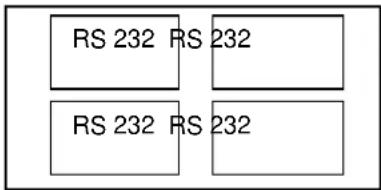
text_image
RS 232 RS 232 RS 232 RS 232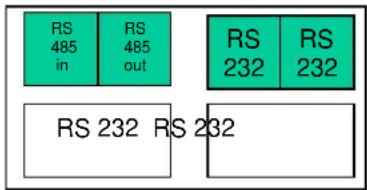
text_image
RS 485 in RS 485 out RS 232 RS 232 RS 232 RS 232Jedes der Interfaces kann nach entsprechender Aktivierung genutzt werden. Es ist allerdings notwendig ein entsprechendes Peripheriegerät zuzuordnen (Programmanleitung). Beachten Sie, dass die RS 485 Interfaces nur für die Vernetzung von Kassen benutzt werden können! Um einen Handscanner anzuschließen benutzen Sie bitte einen mit „Scanner“ beschrifteten Anschluss, da nur dieser die separaten +5 Volt für die Stromversorgung für Handscanner aufweist.
13.2 Kabel
Die Kabelbelegung der QUORION-CR-Kassen entspricht der Standardbelegung von seriellen Computerkabeln.
13.2.1 PC-Kabel
Für die Verbindung von CR-Kassen mit einem Computer (QProg) benötigen Sie ein vollbelegtes 9-poliges Standardkabel mit gekreuzten Leitungen.
| CR-12xx9-PIN male | COMPUTER9-PIN male | |
| 2 - RXD | ↔ | 3 - TXD |
| 3 - TXD | ↔ | 2 - RXD |
| 4 - DTR | ↔ | 6 - DSR |
| 5 - GND | ↔ | 5 - GND |
| 6 - DSR | ↔ | 4 - DTR |
| 7 - RTS | ↔ | 8 - CTS |
| 8 - CTS | ↔ | 7 - RTS |
13.2.2 Drucker-Kabel
Für die Verbindung von CR-Kassen mit externen Druckern benötigen Sie ein Standardkabel 9 auf 25-pin mit gekreuzten Leitungen
| CR-1xxx9-PIN male | PRINTER25-PIN male | |
| 2 - RXD | ←→ | 2 - TXD |
| 3 - TXD | ←→ | 3 - RXD |
| 4 - DTR | ←→ | 6 - DSR |
| 5 - GND | ←→ | 7 - GND |
| 6 - DSR | ←→ | 20 - DTR |
| 7 - RTS | 4 - RTS | |
| 8 - CTS | 5 - CTS |
14. Fehlermeldungen
| No | Fehlerbeschreibung |
| 1 | Falsche Eingabe |
| 2 | Falsche Zeit |
| 3 | Falsches Datum |
| 4 | Unbekannter Artikel |
| 5 | Unbekannte Berichtsnummer |
| 6 | Funktion nicht gestattet |
| 7 | Vorgangsspeicher voll |
| 8 | Noch in der Aufrechnung |
| 9 | Benutzerabbruch |
| 10 | Bei Zahlungsart nicht möglich |
| 11 | Noch beim Zahlungsvorgang |
| 12 | Scanning Fehler |
| 13 | Bediener wählen |
| 14 | Kassierer wählen |
| 15 | Artikel nicht verkauft |
| 16 | Kein Preis eingegeben |
| 17 | Null-Preis nicht erlaubt |
| 18 | Schublade schließen |
| 19 | Manager Funktion |
| 20 | Eingabe zu hoch |
| 21 | Rabatt nicht erlaubt |
| 22 | Korrektur nicht erlaubt |
| 23 | Rabatt schon gegeben |
| 24 | Menge eingeben |
| 25 | Journal voll |
| 26 | Tisch # eingeben |
| 27 | Falsche Tisch # |
| 28 | Falscher Bediener |
| 29 | Tisch / Raum / Kunde abgerechnet |
| 30 | Rechnung drucken |
| 31 | Bonpapier Ende |
| 32 | Journalpapier Ende |
| 33 | Belegdrucker ohne Papier |
| 34 | Anmelde-Fehler |
| 35 | Küchendrucker Fehler |
| 36 | Tisch / Raum / Kunde nicht offen |
| 37 | Rechnungsnummernspeicher voll |
| 38 | Tisch / Raum / Kunde in Benutzung |
| 39 | Artikeldatei voll |
| 40 | Artikeldatei neu berechnen lassen |
15. Test Routinen
Die Kasse besitzt eine Reihe von Testroutinen, die dazu dienen, die Hardware zu testen, Berichtsdaten zurückzusetzen und Transaktionen zu simulieren. Die Tests werden im P-Mode gestartet durch Eingabe einer Nummer auf die TYP-Taste:
301 - DRUCKER TEST
- Schlüsselstellung P (X oder Z wenn freigegeben)
- Eingabe 301 + TYP
- Ausdruck Zeichensatz, BOOT Version, FLASH Version
P:D0040429 → Flash ROM Version
C: CR1200#D → Standard-Konfiguration
D: 00-LT1322-WE → Druckertreiber Version
RAM: 256K → Gesamt-Speicherplatz
BOOTBLOCKVERS 3
Serien № 5065562
- Ausdruck der gesamten Zeichentabelle
- Beendet
- Schlüsselstellung P (X oder Z wenn freigegeben)
- Eingabe 302 (303) + TYP
- Alle verfügbaren Zeichen (0x20 to 0xFF) werden im Display angezeigt.
- Beenden mit Taste KORREKTUR.
305 - AUSDRUCK VERSIONSNUMMERN
- Schlüsselstellung P (X oder Z wenn freigegeben)
- Eingabe 305 + TYP
-
Ausdruck Zeichensatz, BOOT Version, FLASH Version P:D0040429 → Flash ROM Version C: CR1200#D → Standard-Konfiguration D: 00-LT1322-WE → Druckertreiber Version RAM: 256K → Gesamt-Speicherplatz BOOTBLOCKVERS 3 Serien № 5065562
-
Beendet
306 - INITIALISIERUNG DRUCKER-TREIBER
- Schlüsselstellung P (X oder Z wenn freigegeben)
- Eingabe 306 + TYP
- Der Druckertreiber und das grafische Kundenlogo werden neu in das Thermo-Modul überspielt.
- Beendet
400 – TRANSAKTIONS-TEST DIREKTVERKAUF 1
- Schlüsselstellung P (X oder Z wenn freigegeben)
- Eingabe der Anzahl der Buchungen auf Taste X (Multiplikation). Wenn kein Wert eingegeben wird, ist die Anzahl 10.
- Eingabe 400 + TYP
- Die Kasse benutzt automatisch die Kassen-Nummer als Bediener- bzw. Verkäufer-Nummer, soweit diese programmiert ist. Sonst wird Bediener/Verkäufer 1 aktiviert.
- Es wird nun die eingegebene Anzahl von Buchungen mit je 10 Artikeln ausgeführt, wobei die Artikel-Nummern abhängig von der Kassen-Nummer sind: Artikel-Nummer = 1..10 + Kassen-Nummer x 10.
- Die Buchung wird abgeschlossen mit Zahlungsart 1.
401 - TRANSAKTIONS-TEST TISCHE 1
- Schlüsselstellung P (X oder Z wenn freigegeben)
- Eingabe der Anzahl der Buchungen auf Taste X (Multiplikation). Wenn kein Wert eingegeben wird, ist die Anzahl 10.
- Eingabe 401 + TYP
- Die Kasse benutzt automatisch die Kassen-Nummer als Bediener- bzw. Verkäufer-Nummer, soweit diese programmiert ist. Sonst wird Bediener/Verkäufer 1 aktiviert.
- Die Kasse benutzt wenn möglich die Kassen-Nummer als Tisch-Nummer, andernfalls Tisch Nummer 1.
- Es wird nun die eingegebene Anzahl von Buchungen mit je 10 Artikeln ausgeführt, wobei die Artikel-Nummern abhängig von der Kassen-Nummer sind: Artikel-Nummer = 1..10 + Kassen-Nummer x 10.
- Die Buchung wird abgeschlossen mit Saldo-Funktion 1 (Tisch schließen).
402 - TRANSAKTIONS-TEST DIREKTVERKAUF 2
- Schlüsselstellung P (X oder Z wenn freigegeben)
- Eingabe der Anzahl der Buchungen auf Taste X (Multiplikation). Wenn kein Wert eingegeben wird, ist die Anzahl 10.
- Eingabe 402 + TYP
- Die Kasse benutzt automatisch Bediener 1 und Verkäufer 1.
- Es wird nun die eingegebene Anzahl von Buchungen mit Artikel 1..10 ausgeführt.
- Die Buchung wird abgeschlossen mit Zahlungsart 1.
403 - TRANSAKTIONS-TEST TISCHE 1
- Schlüsselstellung P (X oder Z wenn freigegeben)
- Eingabe der Anzahl der Buchungen auf Taste X (Multiplikation). Wenn kein Wert eingegeben wird, ist die Anzahl 10.
- Eingabe 403 + TYP
- Die Kasse benutzt automatisch Bediener 1 und Verkäufer 1.
- Die Kasse benutzt automatisch Tisch Nummer 1.
- Es wird nun die eingegebene Anzahl von Buchungen mit Artikel 1..10 ausgeführt.
- Die Buchung wird abgeschlossen mit Saldo-Funktion 1 (Tisch schließen).
4444 – RÜCKSETZEN BERICHE UND ZÄHLER
- Schlüsselstellung P
- Eingabe 4444 + TYP
- Es werden alle Berichtsspeicher, Tische und Konten gelöscht, die Bon- und Rechnungszähler werden zurückgesetzt.
- Die Kasse druckt Meldung 68 (SYSTEM CLEAR) im Journal.
- Beendet