Easy-5 - Handy Simvalley - Kostenlose Bedienungsanleitung
Finden Sie kostenlos die Bedienungsanleitung des Geräts Easy-5 Simvalley als PDF.


Benutzerfragen zu Easy-5 Simvalley
0 Frage zu diesem Gerät. Beantworten Sie die, die Sie kennen, oder stellen Sie Ihre eigene.
Eine neue Frage zu diesem Gerät stellen
Laden Sie die Anleitung für Ihr Handy kostenlos im PDF-Format! Finden Sie Ihr Handbuch Easy-5 - Simvalley und nehmen Sie Ihr elektronisches Gerät wieder in die Hand. Auf dieser Seite sind alle Dokumente veröffentlicht, die für die Verwendung Ihres Geräts notwendig sind. Easy-5 von der Marke Simvalley.
BEDIENUNGSANLEITUNG Easy-5 Simvalley
Ihr neues Designer-Komfort-Handy 9
Lieferumfang 9
Technische Daten 9
Einleitung 11
1. Wichtige Hinweise zu Beginn 12
- 1 Sicherheit und Gewährleistung ....12
1.2 Akkus und deren Entsorgung 16
2. Hilfsmittel in der Anleitung 17
2.1 Verwendete Symbole 17
- 2 Verwendete Textmittel ....18
Überblick und grundlegende Bedienung 21
1. Produktdetails ......22
1.1 Das Komfort-Mobiltelefon....22
1.2 Displaysymbole im Hauptdisplay 23
- 3 Displaysymbole in einem Menü ....24
2. Vorbereitung ....25
- 1 SIM-Karte und Akku einlegen ....25
2.2 Den Akku laden 29
2.3 Das Mobiltelefon einschalten ....30
2.4 Das Mobiltelefon ausschalten ....30
3. Allgemeine Bedienung 31
3.1 Beispiel-Bedienung 33
Telefonieren 37
1. Das Telefonbuch ....38
1.1 Eine Telefonnummer im Telefonbuch speichern .....38
1.2 Eine Telefonnummer im Kurzwahlspeicher speichern ....40
1.3 Eine Telefonnummer anrufen ....41
1.4 Eine Nummer bearbeiten ....41
1.5 Eine Nummer löschen 41
1.6 Der Speicher des Mobiltelefons 42

text_image
simvalley MOBILE DEU INHALT - 5 -
simvalley ^TM MOBILE
DEU
INHALT
SMS schreiben 45
1. Das SMS-Menü 46
1.1. Eingabemöglichkeiten 46
1.1.1 ABC 47
1.1.2 GER....47
1.1.3 123....48
1.2 Einen Empfänger auswählen 49
2. Einstellungen zu SMS ....50
2.1 Das Service-Center 50
2.2 Löschen 51
2.3 Statusbericht 51
Einstellungen 53
1. Wichtige Einstellungen zu Ihrer Sicherheit......54
1.1 PIN nutzen 54
1.2 Automatische Tastensperre ....54
1.3 Gerätekennwort ....55
- Anzeige ....56
2.1 Menüsprache wählen 56
2.2 Kontrast ändern 56
2.3 Beleuchtungsdauer ändern ....57
- Datum und Uhrzeit einstellen ....58
Werkzeug 61
-
Kalender 62
-
Wecker 63
-
Taschenrechner ....64

simvalley ^* MOBILE
DEU
INHALT

Ihr neues Designer-Komfort-Handy
Sehr geehrte Kundin, sehr geehrter Kunde,
vielen Dank für den Kauf dieses Mobiltelefons. Das Easy-5 bietet alles, was Sie wirklich brauchen: Einfaches Telefonieren und SMS-Schreiben ohne technischen Ballast.
Bitte lesen Sie diese Bedienungsanleitung und befolgen Sie die darin aufgeführten Sicherheitshinweise, damit Sie lange Freude an Ihrem neuen Mobiltelefon haben.
Lieferumfang
- Mobiltelefon Easy 5
- Netzteil
• Bedienungsanleitung
Technische Daten
- Display: 4,5 cm
- Akku: Li-Ion, 3,7 V
- Standby: 250 Stunden
• Sprech-Zeit: 250 Minuten

simvalley ^TM MOBILE
DEU
IHR NEUES
DESIGNER-KOMFORT-HANDY

text_image
10:36 Menu simvalley Einleitung simvalley® MOBILE® DEU EINLEITUNG - 11 -
simvalley ^TM MOBILE
DEU
- WICHTIGE HINWEISE
ZU BEGINN
1. Wichtige Hinweise zu Beginn
1.1 Sicherheit und Gewährleistung
• Die Informationen in diesem Handbuch können ohne Bekanntmachung geändert oder erweitert werden.
- Technische Änderungen und Irrtümer vorbehalten.
- Bewahren Sie alle zum Produkt gehörenden Teile sorgfältig auf.
• Die Abbildungen in diesem Handbuch sind beispielhaft und entsprechen nicht unbedingt dem aktuellen Stand des Produktes.
- Gehen Sie stets vorsichtig mit dem Handy um. Lassen Sie es nicht fallen. Vermeiden Sie Stöße oder Schläge und verwenden Sie keine aggressiven, flüssigen Lösungsmittel, Chemikalien oder starke Reinigungsmittel für das Gerät. Reinigen Sie das Handy immer nur mit einem trockenen und weichen Tuch.
- Setzen Sie das Gerät nicht über einen längeren Zeitraum intensiver Sonneneinstrahlung aus. Dadurch kann die Batterie überhitzt werden, was einen fehlerhaften Betrieb zu Folge haben kann.
- Sie erhalten bei Kauf dieses Gerätes zwei Jahre Gewährleistung auf Defekt bei sachgemäßem Gebrauch. Bitte beachten Sie auch die allgemeinen Geschäftsbedingungen!
- Bitte verwenden Sie das Gerät nur in seiner bestimmungsgemäßen Art und Weise. Eine anderweitige Verwendung führt eventuell zu Beschädigungen am Produkt oder in der Umgebung des Produktes.
- Ein Umbauen oder Verändern des Produktes beeinträchtigt die Produktsicherheit. Achtung Verletzungsgefahr!
- Führen Sie Reparaturen nie selber aus!
- Tauchen Sie das Produkt niemals in Wasser oder andere Flüssigkeiten.
- Es wird keine Haftung für Folgeschäden übernommen.
- Vermeiden Sie den Gebrauch des Gerätes in folgenden Umgebungen: Bei großen Temperaturschwankungen, Temperaturen über 60° oder unter 0° Celsius, Gebiete mit hohem Druck, Staub oder elektrostatischen Störungen und hoher Feuchtigkeit. Vermeiden Sie den Kontakt mit aggressiven Reinigungsmitteln oder Chemikalien und anderen Flüssigkeiten.
- Dieses Produkt ist nur für die Stromversorgung durch den bezeichneten Akku und das angegebene Netzteil vorgesehen. Eine andere Art der Verwendung kann gefährlich sein und macht alle Genehmigungen bezüglich dieses Produkts nichtig.

simvalley ^TM MOBILE
DEU

simvalley ^TM MOBILE
DEU
- WICHTIGE HINWEISE
ZU BEGINN
- Träger von Herzschrittmachern sollten einen ausreichenden Abstand zwischen Gerät und Herzschrittmacher einhalten.
- Verwenden Sie das Handy nicht in der Nähe von Tankstellen, Treibstoffdepots, in chemischen Fabriken, an Orten, an denen Sprengungen durchgeführt werden, in potenziell explosiven Umgebungen wie in Auftankbereichen, in Tanklagern, unter Deck auf Booten sowie in Umfüll- und Lagereinrichtungen.
- Das Telefonieren während des Autofahrens ist verboten!
- Verwenden Sie das Handy nicht in der Nähe starker elektromagnetischer Felder, wie sie beispielsweise von Mikrowellengeräten, Lautsprechern, Fernseh- und Radiogeräten ausgehen.
- Verwenden Sie nur Originalzubehör, das vom Hersteller empfohlen wird.
- Dieses Produkt kann die Funktion von medizinischen Geräten beeinträchtigen. Schalten Sie das Handy daher in Kliniken und medizinischen Einrichtungen aus.

ACHTUNG:
Es wird keine Haftung für Folgeschäden übernommen.
Technische Änderungen und Irrtümer vorbehalten!

HINWEIS:
Auf Flugreisen empfehlen wir Ihnen, das Handy sorgfältig im Gepäck zu verstauen, und möglichst nicht im Handgepäck der Durchleuchtung bei Personenkontrollen auszusetzen. Für Schäden, die durch solche Strahlungen verursacht werden, haftet der Hersteller nicht. Achten Sie darauf, dass das Handy während Flugreisen ausgeschaltet ist.

simvalley ^* MOBILE
DEU
- WICHIGE HINWEISE ZU BEGENN

simvalley ^TM MOBILE
DEU
- HILFSMITTEL IN DER ANLEITUNG
1.2 Akkus und deren Entsorgung
- Akkus gehören NICHT in den Hausmüll. Als Verbraucher sind Sie gesetzlich verpflichtet, gebrauchte Akkus zur fachgerechten Entsorgung zurückzugeben.
- Sie können Ihre Akkus bei den öffentlichen Sammelstellen in Ihrer Gemeinde abgeben oder überall dort, wo Batterien der gleichen Art verkauft werden.
- Achten Sie unbedingt auf die richtige Polarität der Akkus oder Batterien. Falsch eingesetzte Akkus oder Batterien können zur Zerstörung des Gerätes führen - Brandgefahr.
- Versuchen Sie nicht, Akkus zu öffnen und werfen Sie Batterien nicht in Feuer.
- Akkus, aus denen Flüssigkeit austritt, sind gefährlich. Berühren Sie diese nur mit geeigneten Handschuhen.
- Akkus gehören nicht in die Hände von Kindern.
- Nehmen Sie den Akku aus dem Gerät, wenn Sie es für längere Zeit nicht benutzen.
2. Hilfsmittel in der Anleitung
2.1 Verwendete Symbole
 | Dieses Symbol steht für mögliche Gefahren und wichtige Informationen im Umgang mit diesem Produkt. Es wird immer dann verwendet, wenn Sie eindringlich auf etwas hingewiesen werden sollen. |
 | Dieses Symbol steht für nützliche Hinweise und Informationen, die im Umgang mit dem Produkt helfen sollen „Klippen zu umschiffen“ und „Hürden zu nehmen“. |
 | Dieses Symbol wird für beispielhafte Anwendungen und Erläuterungen verwendet, die oft komplexe Vorgehensweisen veranschaulichen und begreiflich machen sollen. |

simvalley ^* MOBILE
DEU
- HILFSMITTEL IN DER ANLEITUNG

simvalley ^TM MOBILE
DEU
- HILFSMITTEL IN
DER ANLEITUNG
| Dieser Pfeil wird verwendet, wenn Sie einen bestimmten Menüpunkt öffnen sollen. Mit den Pfeilen wird der Weg zu diesem Menüpunkt verdeutlicht. Beispiel: Menü SMS SMS schreiben bedeutet: Öffnen Sie das Hauptmenü. Wählen Sie dort mit den Navigationstasten den Menüpunkt SMS und bestätigen Sie mit der OK-Taste. Wählen Sie dort mit den Navigationstasten den Menüpunkt SMS schreiben und bestätigen Sie wieder mit der OK-Taste. |
2.2 Verwendete Textmittel
| GROSSBUCHSTABEN | Großbuchstaben werden immer dann verwendet, wenn es gilt Tasten, Anschluss- oder andere Produkt-Beschriftungen kenntlich zu machen. |
| Fettschrift | Fettschrift wird immer dann eingesetzt, wenn Menüpunkte oder genau so bezeichnete Ausdrücke in der Software des Produktes verwendet werden. |
| 1. Aufzählungen2. Aufzählungen | Aufzählungen werden immer dann verwendet, wenn Sie eine bestimmte Reihenfolge von Schritten befolgen oder die Merkmale des Produktes beziffert werden sollen. |
| • Unterpunkte• Unterpunkte | Unterpunkte werden immer dann verwendet, wenn mehrere Informationen aufgelistet werden. Sie dienen hauptsächlich zum besseren Kenntlichmachen der einzelnen Informationen. |

simvalley MOBILE
DEU
- HILFSMITTEL IN DER ANLEITUNG

Überblick und grundlegende Bedienung
text_image
*~ 0↑ #
simvalley ^* MOBILE
DEU
UBREBLICK AND GRUENOLEDENCE
BEDELENUMG

simvalley ^TM MOBILE
DEU
- PRODUKTDETAILS
1. Produktdetails
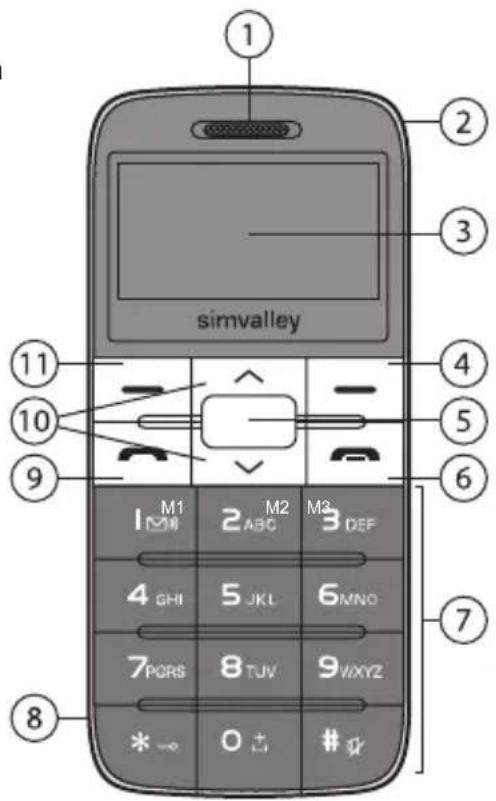
1.1 Das Komfort-Mobiltelefon
- Lautsprecher
- Öse für Trageschlaufe
- Display
- Rechter Softkey
- OK-Taste
- Auflegen-Taste
- Zifferntasten
- USB-Port
- Anrufen-Taste
- Navigationstasten
- Linker Softkey
1.2 Displaysymbole im Hauptdisplay
text_image
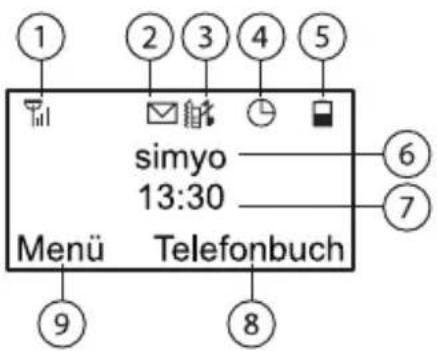
1 2 3 4 5 simyo 13:30 6 7 Menü Telefonbuch 9 8- Signalstärke
- Neue Nachricht
- Aktiviertes Profil
- Wecker aktiviert
- Akkustand
- Provider
- Uhrzeit
- Aktion für den rechten Softkey (hier: Telefonbuch öffnen)
- Aktion für den linken Softkey (hier: Menü öffnen)

text_image
simvalley MOBILE DEU 1. PRODUKTDETAILS - 23 -
simvalley ^TM MOBILE
DEU
- PRODUKTDETAILS
1. 3 Displaysymbole in einem Menü
flowchart
graph TD
    A["1"] --> B[" "]
    A --> C[" "]
    A --> D[" "]
    A --> E[" "]
    A --> F[" "]
    B --> G["SMS"]
    C --> G
    D --> G
    E --> G
    F --> G
    G --> H["⑤"]
    G --> I["④"]
    G --> J["③"]
    G --> K["②"]
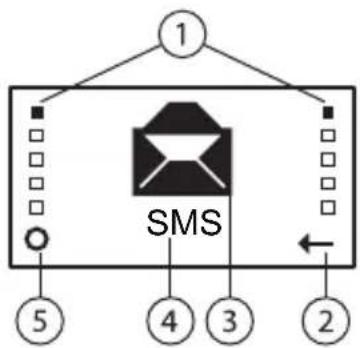
- Position innerhalb des Menüs
- Aktion für den rechten Softkey (hier: Menü verlassen)
- Symbol des Menüs
- Bezeichnung des Menüs
- Aktion für den linken Softkey (hier: Untermenü betreten)
2. Vorbereitung
2.1 SIM-Karte und Akku einlegen
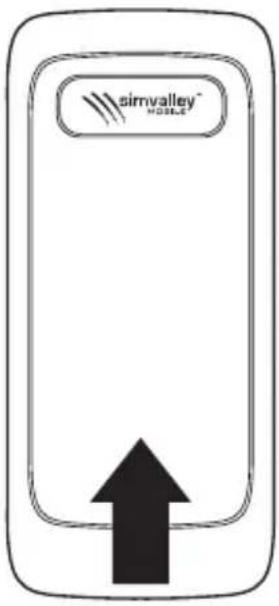
- Öffnen Sie das Mobiltelefon. Drehen Sie es dazu um. Schieben Sie die Rückseite des Mobiltelefons in Pfeilrichtung nach oben. Nehmen Sie die Abdeckung dann ab.
text_image
Simvalley MOBILE
text_image
simvalley MOBILE® DEU 2. VORBEREITUNG - 25 -
simvalley ^TM MOBILE
DEU
-
VORBEREITUNG
-
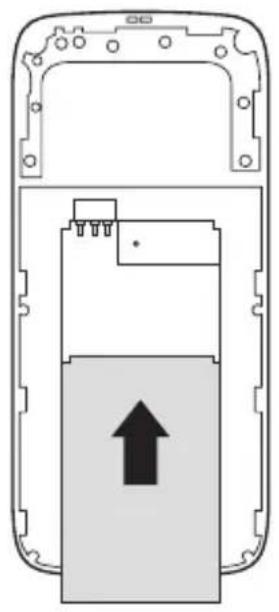
Schieben Sie Ihrer SIM-Karte in Pfeilrichtung unter den Halter.
Die goldene Kontaktstelle muss dabei nach unten zeigen.

- Setzen Sie die goldenen Kontakte des Akkus an die
Kontaktstelle im Mobiltelefon.
Drücken Sie den Akku vorsichtig nach unten in das Akkufach.
text_image
simvalley MOBILE DEU 2. VORBEREITUNG - 28 -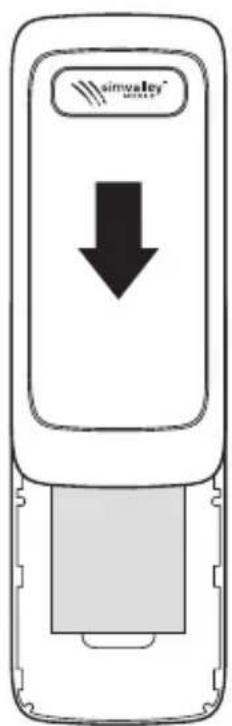
- Setzen Sie die Abdeckung leicht nach oben versetzt auf das Mobiltelefon. Schieben Sie die Abdeckung dann mit leichtem Druck in Pfeilrichtung wieder fest.
2.2 Den Akku laden
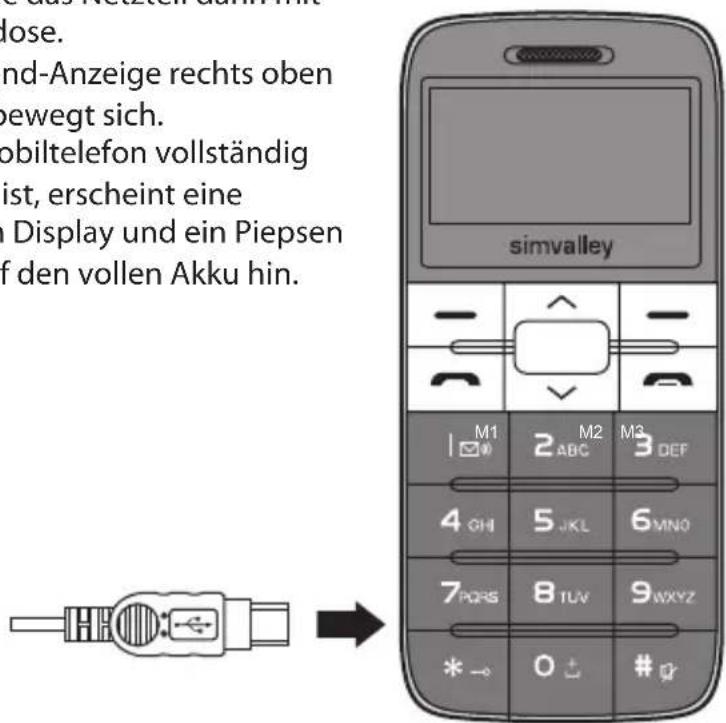
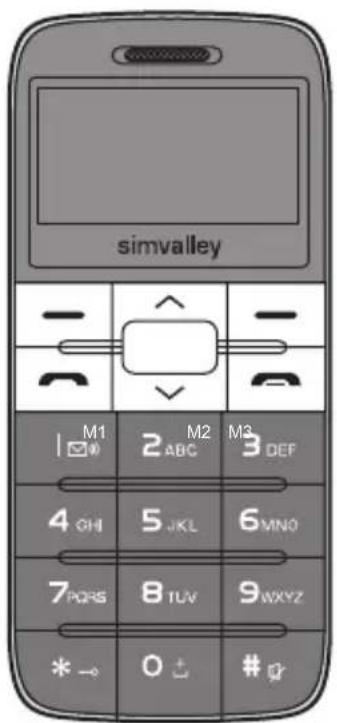
- Verbinden Sie den USB-Port des Mobiltelefons mit dem mitgelieferten Netzteil.
- Verbinden Sie das Netzteil dann mit einer Steckdose. Die Akkustand-Anzeige rechts oben im Display bewegt sich.
- Wenn das Mobiltelefon vollständig aufgeladen ist, erscheint eine Meldung im Display und ein Piepsen weist Sie auf den vollen Akku hin.
text_image
dose. nd-Anzeige rechts oben bewegt sich. obiltelefon vollständig ist, erscheint eine n Display und ein Piepsen f den vollen Akku hin. simvalley M1 M2 M3 ABC DEF 4 GH 5 JKL 6 MNO 7 PQRS 8 TUV 9 WXYZ * - 0 #
text_image
simvalley M1 M2 M3 ABC DEF 4 CHI 5 JKL 6 MINO 7 PQRS 8 TUV 9WXYZ * - 0 #
text_image
simvalley MOBILE DEU 2. VORBEREITUNG - 29 -
simvalley MOBILE
DEU
- VORBEREITUNG
2.3 Das Mobiltelefon einschalten
Halten Sie die Auflegen-Taste ungefähr fünf Sekunden gedrückt, bis das Display aufleuchtet.
Wenn Ihre SIM-Karte durch ein Kennwort (PIN) geschützt ist, erscheint eine Kennwort-Abfrage. Geben Sie Ihr Kennwort ein. Wenn Sie das Kennwort nicht kennen, lesen Sie die Unterlagen Ihres Mobilfunk-Betreibers durch oder wenden sich an den Kundendienst.

HINWEIS: Ihr Mobilfunk-Betreiber ist die Firma, deren Name auf Ihrer SIM-Karte aufgedruckt ist.
2.4 Das Mobiltelefon ausschalten
Halten Sie die Auflegen-Taste ungefähr fünf Sekunden gedrückt, bis im Display das simvalley-Logo angezeigt wird. Das Mobiltelefon wird nun ausgeschaltet.
3. Allgemeine Bedienung
| BezeichnungTasteVerwendung | ||
| Softkey | Mit diesen beiden Tasten führen Sie die Aktion aus, die darüber im Display angezeigt wird.Beispiel 1: Menü-: Drücken Sie den Softkey, um das Menü zu betreten.Beispiel 2:○-: Drücken Sie den Softkey, wenn der Kreis abgebildet wird, um ein Menü zu betreten oder eine Aktion zu bestätigen.Beispiel 3:←: Drücken Sie den Softkey, wenn der Pfeil abgebildet wird, um eine Eingabe rückgängig zu machen oder ein Menü zu verlassen. | |

simvalley ^* MOBILE

simvalley ^TM MOBILE
DEU
- ALLGEMEINE BEDIENUNG
| OK-Taste |  | Drücken Sie diese Taste, um eine Eingabe zu bestätigen oder ein Menü zu betreten. |
| Navigationstaste |  | Bewegen Sie sich mit diesen Tasten in einem Menü weiter.HINWEIS: Die Position innerhalb des Menüs wird rechts und links im Display angezeigt. |
| Anrufen |  | Drücken Sie diese Taste, um eine Nummer anzurufen. |
| Auflegen |  | Drücken Sie diese Taste, um einen Anruf zu beenden.Halten Sie die Taste ungefähr fünf Sekunden gedrückt, um das Mobiltelefon ein- oder auszuschalten. |
3.1 Beispiel-Bedienung
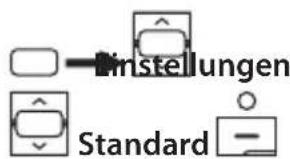
In dieser Anleitung werden Sie häufig die folgende Schreibweise antreffen:
text_image
Einstellungen Standard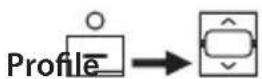
Wenn Sie so etwas lesen, müssen Sie die folgenden Schritte durchführen:
| Symbol Vorgehensweise | |
| Schritt 1:Drücken Sie die , um das Hauptmenü zu öffnen. | |
| → | Übergang zu Schritt 2 |
 Einstellungen Einstellungen | Schritt 2:Drücken Sie die (bei Bedarf mehrfach), bis Sie den MenüpunktEinstellungensehen. |

simvalley ^TM MOBILE
DEU
- ALLGEMEINE BEDIENUNG
 | Drücken Sie, um das Menü zu betreten. |
| Übergang zu Schritt 3 | |
 Profile Profile | Schritt 3: Drücken Sie die (bei Bedarf mehrfach), bis Sie den Menüpunkt Profile sehen. |
 | Drücken Sie, um das Menü auszuwählen. |
 | Übergang zu Schritt 4 |
 Standard Standard | Schritt 4: Drücken Sie die (bei Bedarf mehrfach), bis Sie den Menüpunkt Standard sehen. |
 | Drücken Sie, um das Standard-Profil auszuwählen. |
| Fertig! |

In diesem Kapitel erfahren Sie alles Wissenswerte rund ums Telefonieren mit Ihrem neuen Mobiltelefon.
1. Das Telefonbuch
Öffnen Sie das Telefonbuch.


1.1 Eine Telefonnummer im Telefonbuch speichern
Sie haben die Wahl, ob Sie eine Telefonnummer auf der SIM-Karte oder auf dem Gerät selbst speichern wollen.
Wenn Sie hier die SIM-Karte als Speicherort wählen, können Sie die Telefonnummern einfach mitnehmen, wenn Sie einmal ein anderes Mobiltelefon verwenden wollen. Wenn Sie das Gerät wählen, können Sie die SIM-Karte wechseln und verfügen immer noch über alle Nummern.

HINWEIS:
Sie können die Nummern später auch auf den jeweils anderen Speicherort kopieren.




Auf SIM speichern / Auf Gerät speichern

Nun müssen Sie zuerst den Namen der Person eingeben, deren Nummer Sie speichern wollen. Bestätigen Sie anschließend

HINWEIS:
Wenn Sie nicht wissen, wie Sie einen Namen eingeben können, dann lesen Sie bitte das entsprechende Kapitel auf Seite 46.

simvalley ^TM MOBILE

simvalley ^TM MOBILE
DEU
- DAS TELEFONBUCH
Geben Sie dann die Telefonnummer ein. Bestätigen Sie wieder mit

1.2 Eine Telefonnummer im Kurzwahlspeicher speichern
Sie haben drei Kurzwahlspeicher, in die Sie wichtige
Telefonnummern speichern können. Mit nur einem Tastendruck können Sie diese drei Nummern dann anrufen.
Die Zifferntasten 1, 2 und 3 sind zusätzlich mit M1, M2 und M3
beschriftet. Auf diese Tasten können Sie die drei Nummern legen.
Geben Sie eine Telefonnummer über die Zifferntasten ein. Drücken
Sie dann Ein Kontextmenü öffnet sich. Wählen Sie mit den
dann den Menüpunkt Unter M speichern und bestätigen Sie
Um die Nummer dann anzurufen, halten Sie die entsprechende Taste ungefähr fünf Sekunden gedrückt.
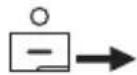
1.3 Eine Telefonnummer anrufen
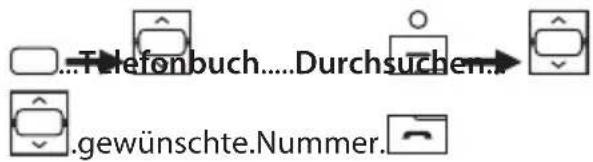
flowchart
graph LR
    A["..."] --> B["Telefonbuch....Durchsuchen..."]
    B --> C["..."]
    C --> D["gewünschte.Nummer.."]
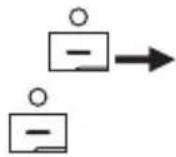
1.4 Eine Nummer bearbeiten

flowchart
graph LR
    A["..."] --> B["Telefonbuch..."]
    B --> C["Durchsuchen..."]
    C --> D["..."]
    D --> E["gewünschte.Nummer..."]
    E --> F["Bearbeiten"]
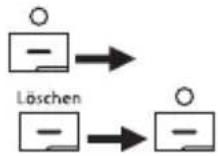
1.5 Eine Nummer löschen
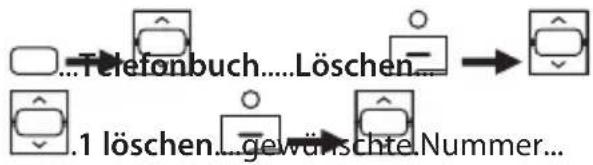
flowchart
graph LR
    A["..."] --> B["Telefonbuch...Löschen..."]
    B --> C["..."]
    D["..."] --> E["1 löschen...gewünschte.Nummer..."]

simvalley MOBILE

simvalley ^TM MOBILE
DEU
- DAS TELEFONBUCH
1.6 Der Speicher des Mobiltelefons
Auf Ihrem Mobiltelefon können maximal 250 Telefonnummern gespeichert werden. Sie können jederzeit unter dem Menüpunkt Speicherstatus überprüfen, wie viele Nummern gespeichert sind.

flowchart
graph LR
    A[" "] --> B["Telefonbuch"]
    B --> C["Status"]
    C --> D[" "]
    D --> E[" "]

Die Kurznachrichten SMS werden immer beliebter. Hier erfahren Sie, wie Sie diese Nachrichten schnell und einfach verfassen können.
1. Das SMS-Menü
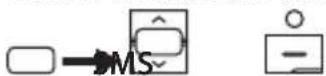
Öffnen Sie das SMS-Menü.
1.1. Eingabemöglichkeiten
Bei der Eingabe von Texten stehen Ihnen verschiedene Modi zur
Wahl, die Sie durch mehrmaliges Drücken der jederzeit ändern können.
Im Folgenden werden Ihnen die grundlegenden
Eingabemethoden vorgestellt.
Der jeweils aktive Modus wird Ihnen links oben im Display angezeigt.
1.1.1 ABC
Jeder Taste des Ziffernblocks sind mehrere Buchstaben oder andere Zeichen zugeordnet.
Die einzelnen Zeichen können Sie erreichen, indem Sie die entsprechende Taste jeweils mehrmals kurz hintereinander drücken.
Beispiele:
Drücken Sie die 2.5 hintereinander dreimal kurz, erhalten Sie den Buchstaben „C“.
Drücken Sie die hintereinander zweimal kurz, erhalten Sie den Buchstaben „Q“.
Drücken Sie die nur einmal kurz, erhalten Sie den Buchstaben „M“.
1.1.2 GER
In diesem Modus haben Sie eine komfortable automatische Vervollständigung von Wörtern in Deutsch. Dieser Modus dient zur schnellen Eingabe von Text. Alle Zeichen, die einer Taste

text_image
simvalley MOBILE DEU 1. DAS SMS-MENÜ - 47 -
simvalley ^TM MOBILE
DEU
- DAS SMS-MENÜ
zugeordnet sind, werden hierbei für den Vergleich herangezogen. Sie müssen also die Taste nur einmal drücken, um eines der Zeichen aus der Zuordnung zu verwenden.
Wenn das gewünschte Wort angezeigt wird, können Sie dies mit dem linken Softkey direkt in Ihren Text übernehmen.
Mit den Pfeiltasten können Sie sich – wenn vorhanden – andere mögliche Wörter anzeigen lassen.

BEISPIEL:
Drücken Sie in diesem Modus die Tasten 4-2-5-5-6, erscheint im Display ein Feld mit dem Wort hallo.
1.1.3 123
Dieser Modus ermöglicht die schnelle, direkte Eingabe von Ziffern in eine Text-Eingabemaske. Die Ziffern werden wie beim Eingeben einer Telefonnummer in den zu bearbeitenden Text übernommen. Die Methode eignet sich besonders für längere Zahlenreihen wie etwa Postleitzahlen oder Telefonnummern.
1.2 Einen Empfänger auswählen
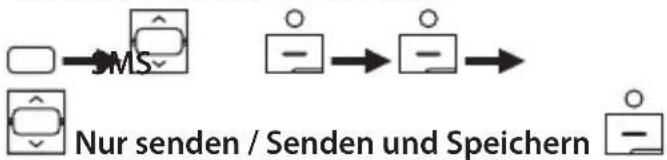
Verfassen Sie zunächst die SMS.
flowchart
graph LR
    A[" "] --> B["MS"]
    C["Nur senden / Senden und Speichern"] --> D[" "]
    E[" "] --> F[" "]
    G[" "] --> H[" "]

HINWEIS:
Wenn Sie die Option Nur senden wählen, wird die SMS später nicht in Ihrem Postausgang angezeigt.
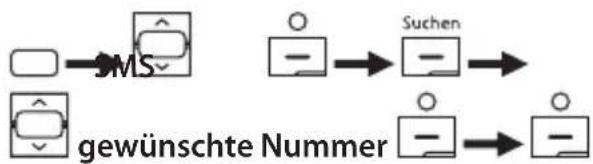
Sie haben zwei Möglichkeiten, einen Empfänger zu wählen: Geben Sie die Nummer direkt ein oder wählen Sie einen Empfänger aus dem Telefonbuch aus.
flowchart
graph TD
    A[" "] --> B["SMS"]
    C[" "] --> D[" "]
    E[" "] --> F[" "]
    G[" "] --> H[" "]
    I[" "] --> J[" "]
    K[" "] --> L[" "]
    M[" "] --> N[" "]
    O[" "] --> P[" "]
    Q[" "] --> R[" "]
    S[" "] --> T[" "]
    U[" "] --> V[" "]
    W[" "] --> X[" "]
    Y[" "] --> Z[" "]
    AA[" "] --> AB[" "]
    AC[" "] --> AD[" "]
    AE[" "] --> AF[" "]
    AG[" "] --> AH[" "]
    AI[" "] --> AJ[" "]
    AK[" "] --> AL[" "]
    AM[" "] --> AN[" "]
    AO[" "] --> AP[" "]
    AQ[" "] --> AR[" "]
    AS[" "] --> AT[" "]
    AU[" "] --> AV[" "]
    AW[" "] --> AX[" "]
    AY[" "] --> AZ["Suchen"]

simvalley ^* MOBILE

simvalley MOBILE
2. Einstellungen zu SMS


2.1 Das Service-Center

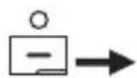
Hier können Sie die Nummer eingeben, die benötigt wird, um SMS zu versenden.

HINWEIS:
In den meisten Fällen ist diese Nummer vom
Mobilfunkbetreiber bereits eingegeben.
2.2 Löschen

flowchart
graph LR
    A[" "] --> B[" SMS "]
    B --> C[" Löschen "]
    C --> D[" "]
    D --> E[" "]
Hier können Sie SMS löschen. Dies ist hilfreich, wenn der Speicher Ihres Mobiltelefons voll ist.
2.3 Statusbericht

flowchart
graph TD
    A[" "] --> B[" SMS "]
    B --> C[" Einstellung "]
    C --> D[" "]
    D --> E[" - "]
    F[" Statusbericht "] --> G[" An "]
    G --> H[" - "]
Aktivieren Sie den Statusbericht, wenn Sie informiert werden möchten, sobald eine SMS nicht zugestellt werden konnte.

simvalley ^ MOBILE

- WICHTIGE EINSTELLUNGEN
ZU IHRER SICHERHEIT
1. Wichtige Einstellungen zu Ihrer Sicherheit
Damit nicht Jeder Zugriff auf Ihre Daten hat, sollten Sie Ihr Mobiltelefon absichern. Am besten sollten Sie eine PIN und eine automatische Tastensperre einstellen sowie das Gerätekennwort nutzen.
1.1 PIN nutzen

flowchart
graph LR
    A[" "] --> B["Einstellungen"]
    B --> C["Sicherheit"]
    C --> D[" "]
    E[" "] --> F["PIN 1 - An"]
    F --> G[" "]
    G --> H["-"]
1.2 Automatische Tastensperre

flowchart
graph LR
    A[" "] --> B["Einstellungen"]
    B --> C["Sicherheit"]
    C --> D[" "]
    E["Tastensperre"] --> F[" "]
    F --> G[" "]
    G --> H[" "]
1.3 Gerätekennwort
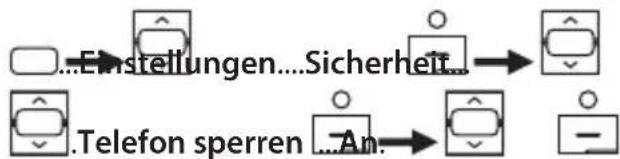
flowchart
graph LR
    A["..."] --> B["...Einstellungen...Sicherheit..."]
    B --> C["..."]
    D["..."] --> E["Telefon sperren ...An."] --> F["..."]


simvalley MOBILE
DEU
- WICHIGE EINSTELLUNGEN ZU INRER SICHERHEIT

simvalley ^TM MOBILE
DEU
- ANZEIGE
2. Anzeige
Sie können als Menüsprache Deutsch, Englisch oder Französisch wählen. Darüber hinaus können Sie den Kontrast und die Beleuchtungsdauer des Displays ändern.
2.1 Menüsprache wählen

flowchart
graph LR
    A[" "] --> B["Einstellungen"]
    B --> C["Anzeige"]
    C --> D[" "]
    D --> E[" "]
    E --> F[" "]
    G[" "] --> H["Sprache"]
    H --> I["gewinschte Sprache"]
    I --> J[" "]
2.2 Kontrast ändern

flowchart
graph LR
    A[" "] --> B["Einstellungen"]
    B --> C["Anzeige"]
    C --> D[" "]
    E[" "] --> F["Kontrast"]
    F --> G[" "]
    G --> H[" "]
2.3 Beleuchtungsdauer ändern

flowchart
graph TD
    A["...Einstellungen...Anzeige..."] --> B["Box Box"]
    C["Beleuchtung ...gewünschte Dauer."] --> B
text_image
simvalley MOBILE® DEU 2. ANZEIGE - 57 -
simvalley ^TM MOBILE
DEU
- DATUM UND UHRZEIT
EINSTELLEN
3. Datum und Uhrzeit einstellen
Sie können sich das Datum und die Uhrzeit auf dem Display des Mobiltelefons anzeigen lassen, wenn das Hauptmenü angezeigt wird. Auf diese Weise können Sie das Mobiltelefon als Uhr benutzen.

flowchart
graph LR
    A[" "] --> B[" Einstellungen "]
    B --> C[" Anzeige "]
    C --> D[" "]
    D --> E[" "]
    F[" "] --> G[" Datum und Uhrzeit anzeigen "]
    G --> H[" "]
Um die Zeit und das Datum einzustellen, öffnen Sie folgendes Menü:

flowchart
graph LR
    A[" "] --> B["Einstellungen"]
    B --> C["Zeit / Datum"]
    C --> D[" "]
    D --> E[" "]
    style A fill:#fff,stroke:#000
    style B fill:#fff,stroke:#000
    style C fill:#fff,stroke:#000
    style D fill:#fff,stroke:#000
    style E fill:#fff,stroke:#000
Geben Sie dann zuerst die Uhrzeit und dann das Datum mit den Zifferntasten ein. Bestätigen Sie jeweils mit

Unter Werkzeug erreichen Sie einen Kalender, einen Wecker und einen Taschenrechner.
1. Kalender
Der Kalender dient nur zur Ansicht, bewegen Sie sich mit den Sie können keine Einträge vornehmen.

2. Wecker
Sie haben die Wahl zwischen drei unterschiedlich einstellbaren Weckern. Wählen Sie einen der Wecker aus und bestätigen Sie. Stellen Sie ihn dann ein und geben Sie die gewünschte Uhrzeit an.

HINWEIS:
Sie können bis zu dreimal die Schlummerfunktion
Schlummer
wählen, indem Sie drücken, wenn der Alarm ertönt. Die Weckzeit wird dann um fünf Minuten verschoben.
Schalten Sie den Wecker aus, indem Sie ← drücken.

simvalley ^* MOBILE
DEU
- WECKER

simvalley ^TM MOBILE
DEU
- TASCHENRECHNER
3. Taschenrechner
Geben Sie die erste Zahl ein. Drücken Sie und wählen Sie mit den die gewünschte Rechenoperation aus. Bestätigen Sie erneut mit
Geben Sie die zweite Zahl ein. Drücken Sie und wählen Sie mit den Ergebnis aus. Bestätigen Sie erneut mit . Das Ergebnis wird nun angezeigt.
text_image
10:36 Menu simvalley 1 ABC 3 DEF 4 GHI 5 JKL 6MNQ 7 PQRS 8 TUV 9WXVZ * - 0 + #
text_image
* 0#
simvalley ^TM MOBILE
(1) 本报告中,公司于2023年