SX-320 - Handy Simvalley - Kostenlose Bedienungsanleitung
Finden Sie kostenlos die Bedienungsanleitung des Geräts SX-320 Simvalley als PDF.


Benutzerfragen zu SX-320 Simvalley
0 Frage zu diesem Gerät. Beantworten Sie die, die Sie kennen, oder stellen Sie Ihre eigene.
Eine neue Frage zu diesem Gerät stellen
Laden Sie die Anleitung für Ihr Handy kostenlos im PDF-Format! Finden Sie Ihr Handbuch SX-320 - Simvalley und nehmen Sie Ihr elektronisches Gerät wieder in die Hand. Auf dieser Seite sind alle Dokumente veröffentlicht, die für die Verwendung Ihres Geräts notwendig sind. SX-320 von der Marke Simvalley.
BEDIENUNGSANLEITUNG SX-320 Simvalley
- Wichtige Hinweise zu Beginn ....3
Sicherheitshinweise & Gewährleistung....3
Wichtige Hinweise zum Akku....4
Informationen zur Entsorgung....4
Konformitätserklärung 4
- Ihr neues SX-320....5
2.1 Lieferumfang....5
2.2 Technische Daten....5
-
Produktdetails....6
-
Vor dem ersten Start ....7
4.1 Einlegen der MicroSD-Karte....7
4.2 Einlegen der SIM-Karten....9
4.3 Einlegen des Akkus....9
4.4 Laden des Akkus....10
- Erste Schritte....11
5.1 Einschalten....11
5.2 Das Startdisplay....11
5.3 Die Sprache auf Deutsch umstellen 12
5.4 Telefonieren....12
- Das Hauptmenü ....13
6.1 Dateimanager 13
6.1.1 Öffnen 13
6.1.2 Neuer Ordner 13
6.1.3 Format....13
6.2 Telefonbuch....14
6.2.1 Schnellsuche 14
6.2.2 Kontakt suchen....14
6.2.3 Neuen Kontakt hinzufügen 14
6.2.4 Alle kopieren....14
6.2.5 Löschen....14
6.2.6 Anrufergruppe 14
6.2.7 Zusätzliche Nummer 14
6.2.8 Einstellungen 14
6.3 Spaß und Spiele 15
6.3.1 U-Boot 15
6.3.2 Rätsel 15
6.3.3 Roboter 15
6.3.4 Spiel-Einstellungen....15
6.4 Anrufcenter....16
6.4.1 Anrufliste....16
6.4.2 Allgemeine Anrufeinstellungen 16
6.5 Mitteilungen....17
6.5.1 SMS 17
6.5.2 MMS 19
6.5.3 Sprachnachrichten-Server 19
6.5.4 Nachricht verbreiten 19
6.6 Multimedia....20
6.6.1 Kamera....20
6.6.5 Aufnahmegerät....20
6.6.6 Radio 21
6.7 Organisator 21
6.7.1 Kalender 21
6.7.2 Alarm 21
6.7.3 Weltuhr 21
6.8 Einstellungen 22
6.8.1 Einstellungen für Dual-SIM 22
6.8.2 Telefoneinstellungen 22
6.8.3 Netzeinstellungen 22
6.8.4 Sicherheitseinstellungen....22
6.8.5 Werkseinstellungen wieder herstellen....23
6.9 Nutzerprofile 23
6.10 Extras....24
6.10.1 Taschenrechner 24
6.10.2 Bluetooth....24
6.11 Dienste....25
6.11.1 Sonderdienste 25
6.11.2 WAP 25
6.11.3 Daten-Account 25
6.11.4 Verbindungsverwaltung 25
6.12 Shortcuts 25
- Wichtiges auf einen Blick ....26
7.1 Die Sprache umstellen....26
7.2 Telefonieren 26
7.3 SMS schreiben 27
7.4 MMS erstellen....27
7.5 lm Internet surfen....28
1. WICHtlge HInWelSe Zu BegInn
Sicherheitshinweise & Gewährleistung
Die Informationen in diesem Handbuch können ohne Bekanntmachung geändert oder erweitert werden.
Technische Änderungen und Irrtümer vorbehalten.
Bewahren Sie alle zum Produkt gehörenden Teile sorgfältig auf.
Informationen über Software-Updates und -Upgrades finden Sie gegebenenfalls • auf der Internetseite des Herstellers.
Die Abbildungen in diesem Handbuch sind beispielhaft und entsprechen nicht unbedingt dem aktuellen Stand des Produktes.
Gehen Sie stets vorsichtig mit dem Handy um. Lassen Sie es nicht fallen.
Vermeiden Sie starke Stöße oder Schläge und verwenden Sie keine aggressiven, flüssigen Lösungsmittel, Chemikalien oder starke Reinigungsmittel für das Gerät.
Reinigen Sie das Handy immer nur mit einem trockenen und weichen Tuch. Setzen Sie das Gerät nicht über einen längeren Zeitraum intensiver •
Sonneneinstrahlung aus. Dadurch kann die Batterie überhitzt werden, was einen fehlerhaften Betrieb zu Folge haben kann.
Wechseln oder entfernen Sie die microSD-Karte nur bei ausgeschaltetem Gerät und nie während des laufenden Betriebs.
Setzen Sie die microSD-Karte vorsichtig und richtig herum in den Slot ein.
Unsachgemäßes Einsetzen kann den Slot oder die Karte zerstören.
Sie erhalten bei Kauf dieses Gerätes zwei Jahre Gewährleistung auf Defekt •
bei sachgemäßem Gebrauch. Bitte beachten Sie auch die allgemeinen
Geschäftsbedingungen!
Bitte verwenden Sie das Gerät nur in seiner bestimmungsgemäßen Art und •
Weise. Eine anderweitige Verwendung führt eventuell zu Beschädigungen am Produkt oder in der Umgebung des Produktes.
Ein Umbauen oder Verändern des Produktes beeinträchtigt die Produktsicherheit. • Achtung Verletzungsgefahr!
Führen Sie Reparaturen nie selber aus!
• Tauchen Sie das Produkt niemals in Wasser oder andere Flüssigkeiten.
- Bei Schäden, die durch unsachgemäße Bedienung entstehen, erlischt gegebenenfalls der Garantieanspruch an den Hersteller.
• Es wird keine Haftung für Folgeschäden übernommen.
Vermeiden Sie den Gebrauch des Gerätes in folgenden Umgebungen: Bei • großen Temperaturschwankungen, Temperaturen über 60° oder unter 0° Celsius, Gebiete mit hohem Druck, Staub oder elektrostatischen Störungen und hoher Feuchtigkeit. Vermeiden Sie den Kontakt mit aggressiven Reinigungsmitteln oder Chemikalien und anderen Flüssigkeiten.
• Die Benutzung von Ohr- oder Kopfhörern mit hoher Lautstärke über einen längeren Zeitraum kann zu dauerhaften Hörschäden führen.
- Dieses Produkt ist nur für die Stromversorgung durch den bezeichneten Akku und das angegebene Netzteil vorgesehen. Eine andere Art der Verwendung kann gefährlich sein und macht alle Genehmigungen bezüglich dieses Produkts nichtig.
- Dieses Produkt ist mit einem USB-Kabel zum Anschließen an einen Computer ausgestattet. Stellen Sie sicher, dass dieser Computer ausreichend geerdet ist, bevor Sie das Gerät an den Computer anschließen.
In den meisten Ländern ist es gesetzlich verboten, an Bord von Flugzeugen die Telefonfunktion zu verwenden. Wenn Sie das Gerät an Bord eines Flugzeugs verwenden möchten, müssen Sie vorher unbedingt die Telefonfunktion ausschalten.
- Verwenden Sie das Handy nicht in der Nähe von Tankstellen, Treibstoffdepots, in chemischen Fabriken, an Orten, an denen Sprengungen durchgeführt werden, in potenziell explosiven Umgebungen wie in Auftankbereichen, in Tanklagern, unter Deck auf Booten sowie in Umfüll- und Lagereinrichtungen.
- Verwenden Sie das Handy nicht in der Nähe starker elektromagnetischer Felder, wie sie beispielsweise von Mikrowellengeräten, Lautsprechern, Fernseh- und Radiogeräten ausgehen.
Verwenden Sie nur Originalzubehör, das vom Hersteller empfohlen wird. - Träger von Herzschrittmachern sollten einen Abstand von mindestens 15 cm - zwischen Gerät und Herzschrittmacher einhalten. Dieses Produkt kann die Funktion von medizinischen Geräten beeinträchtigen. - Schalten Sie das Handy daher in Kliniken und medizinischen Einrichtungen aus.

HINWEIS:
Auf Flugreisen empfehlen wir Ihnen, das Handy sorgfältig im Gepäck zu verstauen, und möglichst nicht im Handgepäck der Durchleuchtung bei Personenkontrollen auszusetzen. Für Schäden, die durch solche Strahlungen verursacht werden, haftet der Hersteller nicht.
Wichtige Hinweise zum Akku
Akkus gehören NICHT in den Hausmüll. Als Verbraucher sind Sie gesetzlich verpflichtet, defekte Akkus zur fachgerechten Entsorgung zurückzugeben. Sie können Ihre Akkus bei den öffentlichen Sammel-stellen in Ihrer Gemeinde abgeben oder überall dort, wo Akkus der gleichen Art verkauft werden.
Achten Sie unbedingt auf die richtige Polarität der Akkus. Falsch eingesetzte • Akkus können zur Zerstörung des Gerätes führen - Brandgefahr. Nehmen Sie den Akku aus dem Gerät, wenn Sie es für längere Zeit nicht • benutzen.
Akkus, aus denen Flüssigkeit austritt, sind gefährlich. Berühren Sie diese nur mit geeigneten Handschuhen.
Bei Geräten mit Akku-Ladefunktion dürfen NUR AKKUS (aufladbare Batterien) • eingelegt werden. Prüfen Sie unbedingt vor dem Laden, ob sich im Batteriefach tatsächlich Akkus und keine Batterien befinden.
Versuchen Sie nicht, Akkus zu öffnen und werfen Sie diese nicht in Feuer. Akkus gehören nicht in die Hände von Kindern.
Informationen zur Entsorgung
Ihr neues Produkt wurde mit größter Sorgfalt entwickelt und aus hochwertigen Komponenten gefertigt. Trotzdem muss das Produkt eines Tages entsorgt werden. Die durchgestrichene Mülltonne bedeutet, dass Ihr Produkt am Ende seiner Lebensdauer getrennt vom Hausmüll entsorgt werden muss. Bitte bringen Sie in Zukunft alle elektrischen oder elektronischen Geräte zu den eingerichteten kommunalen Sammelstellen in Ihrer Gemeinde. Diese nehmen Ihre Geräte entgegen und sorgen für eine ordnungsgemäße und umweltgerechte Verarbeitung. Dadurch verhindern Sie mögliche schädliche Auswirkungen auf Mensch und Umwelt, die sich durch unsachgemäße Handhabung von Produkten am Ende von deren Lebensdauer ergeben können. Genaue Informationen zur nächstgelegenen Sammelstelle erhalten Sie bei Ihrer Gemeinde.
Konformitätserklärung
Hiermit erklärt Pearl Agency, dass sich dieses Produkt PX-3186 (LM801) in Übereinstimmung mit den grundlegenden Anforderungen der Richtlinie 1999/5/EG befindet.
Pearl Agency
Pearl-Str. 1-3
79426 Buggingen
Deutschland
20.052009

Die ausführliche Konformitätserklärung finden Sie unter www.pearl.de.

C€0678
2. IHR neueS SX-320
Sehr geehrte Kunden,
wir danken Ihnen für den Kauf des SX-320. Mit diesem praktischen Gerät sind Sie jederzeit über zwei Nummern erreichbar.
Das Wichtigste in Kürze können Sie ab Seite 27 lesen
Bitte lesen Sie diese Bedienungsanleitung und befolgen Sie die Hinweise und Tipps, damit Sie Ihr neues Handy problemlos genießen können.
2.1 Lieferumfang
SX-320.
Akku.
Ladegerät•
USB-Ladekabel •
Ohrhörer•
Kurzanleitung•
Ausführliche Bedienungsanleitung auf CD-ROM•
2.2 Technische Daten
Display·
176x220 QCIF+, 65K
Band·
GSM 900/1800 Dualband
Maße•
50 x 110 x 14 mm
Gewicht•
58 g (ohne Akku)
Telefonbuchspeicher•
500 Einträge
Akku•
Li-Ion / 3,7 V / 800 mAh
• Spezifische Absorptionsrate (SAR-Wert)
GSM 900: 0,583 W/kg
DCS 1800: 0,554 W/kg
- Mobiles Internet
über GPRS, WAP2.0
- Datenaustausch
USB und Bluetooth
- Interner Speicher
32 MB, erweiterbar mit microSD bis 2 GB
3. PRODuKtDetails
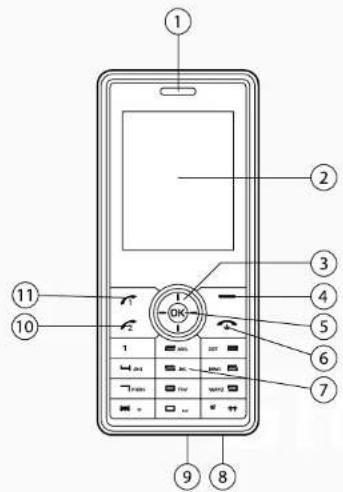
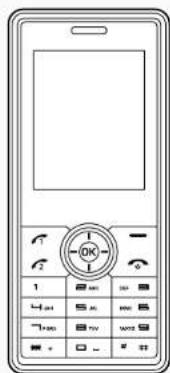
Lautsprecher1.
Display2.
Navigationstaste3.
Rechter Softkey4.
OK-Taste5.
Ein-/Ausschalten, Anruf beenden6.
Ziffernfeld7.
Mikrophon8.
Lade-Anschluss9.
SIM 110.
-
Kamera
-
Akkufach
-
Portraitspiegel
4.1 Einlegen der MicroSD-Karte
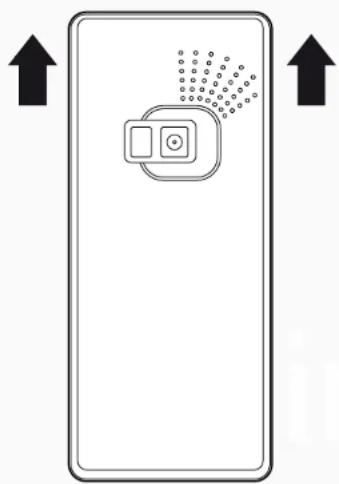
Öffnen Sie das Akkufach an der Rückseite des Handys, indem Sie das Fach nach oben schieben und dann abnehmen.
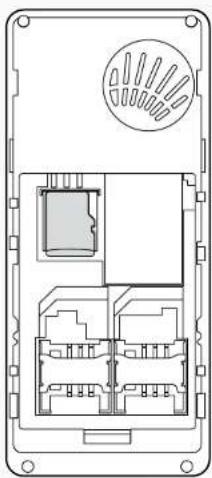
Schieben Sie dann die Halterung der MicroSD-Karte nach oben in Richtung der Aufschrift OPEN.
Klappen Sie dann die Halterung der Karte nach oben. Legen Sie eine MicroSD-Karte mit den Kontakten nach unten wie abgebildet in die Aussparung.
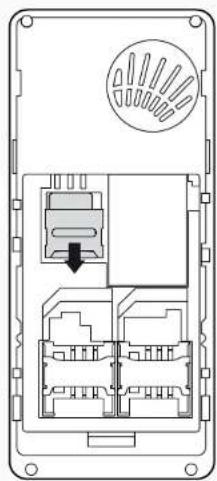
Klappen Sie die Halterung wieder nach unten und schieben Sie diese nach unten in Richtung der Aufschrift LOCK.
DEUTSCH - Seite- 9 -
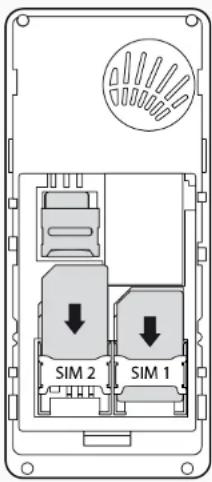
4.2 Einlegen der SIM-Karten
Schieben Sie die beiden SIM-Karten so in die Halterungen, dass die Kontakte nach unten zeigen und die abgeschrägte Ecke wie abgebildet links oben liegt.

HINWEIS:
Merken Sie sich, welche SIM-Karte Sie als Nummer 1 beziehungsweise 2 verwenden, da Sie sonst Probleme bei der PIN-Abfrage bekommen.
text_image
SIM 2 SIM 14.3 Einlegen des Akkus
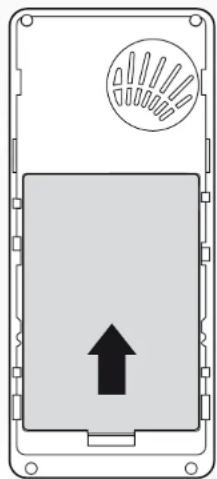
Legen Sie den Akku so in das Akkufach, dass die Kontakte links oben liegen. Drücken Sie den Akku dann sanft in das Fach.
Schieben Sie dann den Deckel des Akkufachs wieder von oben auf das Handy.
Vor dem ersten Verwenden sollten Sie den Akku des SX-320 einmal vollständig aufladen. Verbinden Sie das SX-320 daher über das mitgelieferte Netzteil mit der Stromversorgung. Während des Ladevorgangs wird eine Animation angezeigt. Wenn das SX-320 vollständig aufgeladen wurde, steht die Animation still.
text_image
1 4:00 7:00 + -
5. eRSte SCHRltte
5.1 Einschalten
Drücken Sie die Ein/Aus-Taste des SX-320 so lange, bis das Display aufleuchtet. Eine Melodie begrüßt Sie. Geben Sie dann die erste PIN ein und bestätigen Sie mit der OK-Taste. Wenn die PIN akzeptiert wurde, ertönt eine Melodie. Geben Sie nun die PIN der zweiten SIM-Karte ein und bestätigen Sie erneut mit der OK-Taste. Die Melodie ertönt erneut, wenn die PIN angenommen wurde und Sie können das SX-320 nun verwenden.

HINWEIS:
Wenn Sie nur eine SIM-Karte eingelegt haben, wird auch nur diese eine PIN abgefragt.
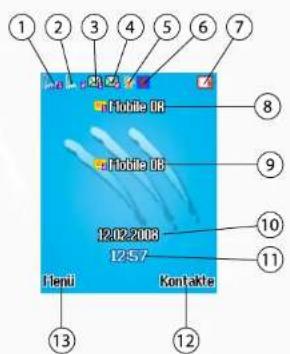
5.2 Das Startdisplay
text_image
1 2 3 4 5 6 7 Mobile Ok Mobile Ok 12.02.2008 12:57 Tlenü Kontakte 8 9 10 11 12 13Empfangsstärke der SIM-Karte 11.
Empfangsstärke der SIM-Karte 22.
Neue Nachrichten für SIM-Karte 13.
Neue Nachrichten für SIM-Karte 24.
Aktiviertes Benutzerprofil5.
Bluetooth-Status6.
Akkustatus7.
Netzbetreiber SIM-Karte 18.
Netzbetreiber SIM-Karte 29.
Datum10.
Uhrzeit11.
Telefonbuch12.
Hauptmenü13.
5.3 Die Sprache auf Deutsch umstellen
Das SX-320 wird mit den Werkseinstellungen auf Englisch geliefert. Um die Sprache auf Deutsch umzustellen, drücken Sie zunächst die OK-Taste. Sie gelangen in das Hauptmenü. Wählen Sie mit der Navigationstaste den Menüpunkt „Settings“ aus und bestätigen Sie mit der OK-Taste. Wählen Sie in diesem Menü den Punkt „Phone Settings“ aus und bestätigen Sie erneut. Wählen Sie zuletzt den Menüpunkt „Language“, wählen Sie „Deutsch“ aus und bestätigen Sie mit der OK-Taste. Die Sprache ist nun auf Deutsch umgestellt.
5.4 Telefonieren
Drücken Sie den rechten Softkey, um in das Telefonbuch zu wechseln. Wählen Sie dann mit der Navigationstaste einen Eintrag aus und bestätigen Sie mit der OK-Taste. Wählen Sie dann mit der Navigationstaste die erste Option „Anrufen“ aus und bestätigen Sie mit der OK-Taste. Drücken Sie nun die Taste SIM 1 oder SIM 2, je nachdem mit welcher SIM-Karte Sie anrufen möchten. Der Anruf wird nun aufgebaut. Um den Anruf nach dem Gespräch zu beenden, wählen Sie mit dem rechten Softkey den Punkt „Abbrechen“ oder drücken Sie kurz die Taste Ein-/Ausschalten.
6. DaS HauPtMenÜ
Drücken Sie die OK-Taste während das Startdisplay angezeigt wird. Nun wechseln Sie in das Hauptmenü. Wählen Sie mit der Navigationstaste ein Symbol aus und bestätigen Sie mit der OK-Taste, um in das jeweilige Menü zu wechseln.
6.1 Dateimanager
Hier werden Ihnen der freie und der bereits belegte Platz im Speicher des Handys und auf der SIM-Karte angezeigt. Wechseln Sie mit der Navigationstaste zwischen den Speichern.
Drücken Sie den linken Softkey, um das Options-Menü zu öffnen. Hier haben Sie nun drei Möglichkeiten. Wählen Sie eine der Möglichkeiten mit der Navigationstaste und bestätigen Sie mit der OK-Taste.
6.1.1 Öffnen-
Hier gelangen Sie zu einer weiteren Ordneransicht, in der Sie die auf dem Handy gespeicherten Dateien nach Dateiart geordnet öffnen können. Wählen Sie einen dieser Ordner mit der Navigationstaste aus. Sie können dann entweder die OK-Taste oder den linken Softkey drücken, um das Optionsmenü zu öffnen. Wählen Sie eine der Optionen mit der Navigationstaste und bestätigen Sie mit der OK-Taste.
6.1.1.1 Öffnen
Hier können Sie den Ordner öffnen und den Inhalt ansehen.
6.1.1.2 Neuer Ordner
Hier erstellen Sie einen neuen Ordner. Geben Sie den Namen über die Zifferntasten ein. Wählen Sie dann in den Optionen „Fertig“, um den Ordner zu erstellen. Wählen Sie „Eingabemethode“, um die Eingabemethode zu wechseln.
6.1.1.3 Umbenennen
Hier können Sie einen Ordner umbenennen. Löschen Sie zuerst mit dem rechten Softkey die nicht erwünschten Zeichen und geben Sie den neuen Namen dann über die Zifferntasten ein.
6.1.1.4 Löschen
Hier können Sie einen Ordner löschen. Bestätigen Sie das Löschen mit dem rechten Softkey oder brechen Sie den Löschvorgang mit dem linken Softkey ab.
6.1.2 Neuer Ordner
Hier erstellen Sie einen neuen Ordner. Geben Sie den Namen über die Zifferntasten ein. Wählen Sie dann in den Optionen „Fertig“, um den Ordner zu erstellen. Wählen Sie „Eingabemethode“, um die Eingabemethode zu wechseln.
6.1.3 Format•
Hier können Sie den Speicher des Handys oder die MicroSD-Speicherkarte formatieren.

ACHTUNG:
Bitte beachten Sie, dass durch eine Formatierung alle Daten unwiederbringlich gelöscht werden!
6.2 Telefonbuch
6.2.1 Schnellsuche•
Geben Sie hier den ersten Buchstaben ein, um zu allen Einträgen zu gelangen, die mit diesem Buchstaben beginnen.
6.2.2 Eintrag suchen-
Hier können Sie einen Kontakt aus Ihrem Telefonbuch suchen. Geben Sie einfach den Namen oder auch nur die ersten Buchstaben ein und drücken Sie auf die OK-Taste. Passende Nummern werden dann angezeigt.
6.2.3 Neuer Eintrag•
Hier können Sie einen neuen Kontakt zu Ihrem Telefonbuch hinzufügen. Geben Sie zuerst die Kontaktdaten ein und wählen Sie dann, wo dieser Eintrag gespeichert werden soll; auf der ersten SIM-Karte, auf der zweiten SIM-Karte oder im Speicher des SX-320.
6.2.4 Alle kopieren•
Hier können Sie alle Kontakte von einer SIM-Karte auf den Speicher des SX-320 oder umgekehrt kopieren.
6.2.5 Löschen•
Hier können Sie einen Eintrag im Telefonbuch löschen.
6.2.6 Anrufergruppe
Hier können Sie den Anrufergruppen, beispielsweise Familie, Freunden oder geschäftlichen Kontakten, spezielle Klingeltöne zuordnen, sodass Sie den Anruf sofort zuordnen können.
6.2.7 Zusätzliche Nummer•
Hier können Sie sich Notruf-Nummern anzeigen lassen.
6.2.8 Einstellungen•
Hier können Sie verschiedene Einstellungen rund um das Telefonbuch verändern.
6.2.8.1 Speicherstatus
Hier können Sie sich ansehen, wie viele Einträge noch im Telefonbuch Platz haben.
6.2.8.2 Bevorzugter Speicher
Wählen Sie hier den bevorzugten Speicher für das Telefonbuch aus.
6.2.8.3 Felder
Wählen Sie hier aus, welche Felder angezeigt werden sollen, wenn Sie einen neuen Kontakt anlegen, beispielsweise Privatnummer, Firmenname... etc.
6.2.8.4 Filter
Entscheiden Sie hier, welche Einträge im Telefonbuch angezeigt werden: Die Einträge, die nur auf einer SIM-Karte gespeichert sind, die Einträge beider SIM-Karten oder alle Einträge (die Einträge auf dem Gerät selbst eingeschlossen).
6.2.8.5 Meine Visitenkarte
Richten Sie hier Ihre elektronische Visitenkarte ein oder senden Sie diese an einen Kontakt aus dem Telefonbuch.
6.2.8.6 Version der Card
Wählen Sie hier zwischen der Version 2.1 und der Version 3.0 der elektronischen Visitenkarte.
6.3 Spaß und Spiele
6.3.1 U-Boot•
6.3.1.1 Spielstart
Hier beginnen Sie ein neues Spiel. Umschwimmen Sie mit dem U-Boot die Hindernisse und bringen Sie die Besatzung sicher ins Ziel. Mit der Taste 5 lassen Sie das U-Boot aufwärts schwimmen.
6.3.1.2 Bestenliste
Hier erhalten Sie eine Übersicht über die besten Ergebnisse.
6.3.1.3 Hilfe
Hier erhalten Sie eine kurze Einführung in das Spiel.
6.3.2 Rätsel•
6.3.2.1 Spielstart
Hier beginnen Sie ein neues Spiel. Bewegen Sie die Puzzleteile mit den Tasten 2, 4, 6 und 8 oder mit der Navigationstaste und versuchen Sie, das ursprüngliche Bild wieder herzustellen.
6.3.2.2 Level
Hier können Sie den Schwierigkeitsgrad des Spiels auswählen.
6.3.2.3 Bestenliste
Hier erhalten Sie eine Übersicht über die besten Ergebnisse.
6.3.2.4 Hilfe
Hier erhalten Sie eine kurze Einführung in das Spiel.
6.3.3 Roboter•
6.3.3.1 Spielstart
Vermeiden Sie, dass der Roboter von den Spießen erfasst wird. Bewegen Sie den Roboter mit den Tasten 4 und 6 nach rechts und links und lassen Sie ihn mit 5 fliegen.
6.3.3.2 Level
Hier können Sie den Schwierigkeitsgrad des Spiels auswählen.
6.3.3.3 Bestenliste
Hier erhalten Sie eine Übersicht über die besten Ergebnisse.
6.3.3.6 Hilfe
Hier erhalten Sie eine kurze Einführung in das Spiel.
6.3.4 Spiel-Einstellungen•
Hier können Sie Einstellungen zu allen Spielen, wie beispielsweise die Hintergrundmusik und die Vibration vornehmen.
6.4 Anrufcenter
Lassen Sie sich hier in den Anruflisten anzeigen, welche Gespräche Sie empfangen und welche Gespräche Sie verpasst haben. Zusätzlich können Sie hier auch unter „Allgemeine Anruf-Einstellungen“ die allgemeinen Einstellungen für Anrufe ändern.
6.4.1 Anrufliste•
6.4.1.1 SIM 1 Anrufe
Hie erhalten Sie eine Übersicht über angenommene und entgangene Anrufe, über Anrufzeiten, Anrufkosten und gewählte Nummern für die erste SIM-Karte.
6.4.1.2 SIM 2 Anrufe
Hie erhalten Sie eine Übersicht über angenommene und entgangene Anrufe, über Anrufzeiten, Anrufkosten und gewählte Nummern für die zweite SIM-Karte.
6.4.2 Allgemeine Anrufeinstellungen •
6.4.2.1 Anrufeinstellungen für SIM 1
6.4.2.1.1 Anrufer-ID
Stellen Sie hier ein, wie die Identität des Anrufers dargestellt werden soll.
6.4.2.1.2 Wartender Anruf
Stellen Sie hier ein, wie mit wartenden Anrufen verfahren werden soll.
6.4.2.1.3 Anruf umleiten
Stellen Sie hier ein, welche Anrufe umgeleitet werden sollen.
6.4.2.1.4 Anruf sperren
Stellen Sie hier ein, welche Anrufe gesperrt werden sollen.
6.4.2.1.4 Anrufer wechseln
Wechseln Sie hier zwischen zwei Anrufen hin und her.
6.4.2.2 Anrufeinstellungen für SIM 2
Die Anrufeinstellungen für SIM 2 werden genau gleich wie die Einstellungen zu SIM 1 geändert. Bitte lesen Sie oben zu den Anrufeinstellungen.
6.4.2.3 Wahlwiederholung
Hier können Sie die automatische Wiederwahl aktivieren.
6.4.2.4 Kurzwahl
Hier können Sie die Tasten 2 bis 9 mit Nummern belegen. Wenn Sie diese dann anrufen möchten, müssen Sie die einzelne Taste und dann eine Anruf-Taste drücken.
6.4.2.5 IP-Wahl
Geben Sie hier eine IP-Adresse für die IP-Wahl ein.
6.4.2.6 Firewall für eingehende
Hier können Sie bestimmte Anrufer blockieren, indem Sie diese auf eine schwarze Liste setzen. Aktivieren Sie danach die Firewall und alle Kontakte aus der schwarzen Liste werden nicht mehr durchgestellt.
6.4.2.7 Anrufzeit anzeigen
Entscheiden Sie hier, ob Sie sich die Anrufzeit immer anzeigen lassen möchten.
6.4.2.8 Erinnerung
Stellen Sie hier ein, ob Sie an ein Ereignis erinnert werden möchten. Stellen Sie dann ein, wie häufig Sie erinnert werden möchten.
6.4.2.9 Automatisches Beenden
Stellen Sie hier ein, ob die Verbindung automatisch beendet werden soll, wenn die Gegenseite aufgelegt hat.
6.5 Mitteilungen
Hier können Sie auf alle Nachrichten zugreifen, sie lesen beziehungsweise ansehen und selbst neue Nachrichten verfassen. Wählen Sie einen der Ordner mit der Navigationstaste aus und bestätigen Sie mit der OK-Taste.
6.5.1 SMS•
6.5.1.1 Posteingang
Im Posteingang finden Sie neue und bereits gelesene Nachrichten.
6.5.1.2 Ausgang
Im Postausgang verbleiben diejenigen Nachrichten, die Sie schon erstellt haben, die aber noch nicht versendet wurden.
6.5.1.3 Nachrichten schreiben
Unter „Nachricht schreiben“ können Sie eine neue SMS verfassen. Drücken Sie auf diejenige Taste, auf der der gewünschte Buchstabe aufgedruckt ist. Wenn Sie nicht den ersten Buchstaben wünschen, müssen Sie die Taste zweimal oder mehrmals drücken.

BEISPIEL
Wenn Sie ein „B“ schreiben möchten, müssen Sie die Taste „2“ zweimal drücken oder die Spracherkennung nutzen.
Wenn Sie zwischen Groß- und Kleinschreibung wechseln möchten, drücken Sie die #-Taste. In der linken oberen Ecke des Displays wird die gerade verwendete Schreibweise angezeigt.
Drücken Sie den linken Softkey, um die Optionen zu öffnen. Wählen Sie dann mit der Navigationstaste einen Punkt aus und bestätigen Sie mit der OK-Taste.
Wählen Sie diese Option, um die fertige SMS über die erste SIM-Karte zu versenden. Wählen Sie im nächsten Schritt mit der Navigationstaste die Art des Sendens und bestätigen Sie mit der OK-Taste.
Wählen Sie diese Option, um die fertige SMS über die zweite SIM-Karte zu versenden. Wählen Sie im nächsten Schritt mit der Navigationstaste die Art des Sendens und bestätigen Sie mit der OK-Taste.
6.5.1.3.3 Vorlagen nutzen
Wählen Sie diesen Punkt, um vorgefertigte Entwürfe zum schnelleren Erstellen Ihrer SMS zu verwenden. Wählen Sie eine Vorlage mit der Navigationstaste aus und bestätigen Sie mit der OK-Taste. Sie können die Vorlage dann beliebig verändern und wie eine gewöhnliche SMS versenden.
6.5.1.3.4 Objekt einfügen
Hier können Sie ein Bild, eine Animation oder einen Text in die SMS einfügen. Wählen Sie mit der Navigationstaste zuerst eine Objektart und dann das eigentliche Objekt und bestätigen Sie jeweils mit der OK-Taste.

HINWEIS:
Durch das Einfügen von Objekten kann sich der Preis für das Versenden der Nachricht erhöhen.
6.5.1.3.5 Text formatieren
Hier können Sie die Formatierung Ihres Textes ändern. Wählen Sie den Textstil (Fett, schräg, unterstrichen, durchgestrichen), die Ausrichtung (automatisch, links, in der Mitte, rechts) oder das Einfügen von Absätzen (automatisch, links, in der Mitte, rechts) mit der Navigationstaste aus und bestätigen Sie dann mit der OK-Taste.
6.5.1.3.6 Nummer einfügen
Hier können Sie eine Telefonnummer aus dem Telefonbuch in Ihre Nachricht einfügen.
6.5.1.3.7 Kontakt einfügen
Hier können Sie alle Kontaktdaten eines Eintrags aus Ihrem Telefonbuch in die SMS einfügen.
6.5.1.3.8 Lesezeichen einfügen
Hier können Sie ein Lesezeichen in die SMS einfügen.
6.5.1.3.9 Eingabemethode
Hier können Sie die Eingabemethode ändern. Sie haben die Wahl zwischen Groß- und Kleinschreibung und den Zeichensätzen verschiedener Länder.
6.5.1.4 Vorlagen
Unter „Vorlagen“ können Sie verschiedene Entwürfe für das schnellere Erstellen Ihrer SMS verwenden.
6.5.1.5 SMS-Einstellungen
Unter „SMS-Einstellungen“ können Sie die SMS-Einstellungen für die beiden SIM-Karten ändern. Wählen Sie zuerst mit der Navigationstaste zwischen den Einstellungen für die erste und für die zweite SIM-Karte und bestätigen Sie mit der OK-Taste.
6.5.1.5.1 Profileinstellungen
Wählen Sie hier den Anbieter für das Versenden der SMS.
6.5.1.5.2 Gemeinsame Einstellungen
Wählen Sie hier, ob Sie automatisch einen Sendebericht erhalten wollen und ob der Antwortpfad angegeben werden soll.
6.5.1.5.3 Speicherstatus
Hier können Sie nachsehen, wie viel Prozent des Speichers auf der SIM-Karte und auf dem Gerät schon belegt sind.
6.5.1.5.4 Bevorzugter Speicher
Stellen Sie hier ein, ob die eingehenden Nachrichten auf dem Speicher des SX-320 oder auf der SIM-Karte gespeichert werden sollen.
6.5.2 MMS·
Hier können Sie Multimedia-Nachrichten versenden, ansehen und die Einstellungen für diese Nachrichten ändern. Wählen Sie einen Menüpunkt mit der Navigationstaste aus und bestätigen Sie mit der OK-Taste.
6.5.2.1 Nachricht schreiben
Fügen Sie hier zuerst den oder die Empfänger Ihrer Multimedia-Nachricht ein. Fügen Sie dann im Menü „Bearbeiten“ und dann „Optionen“ Bilder oder Videos in die MMS ein.
6.5.2.2 Posteingang
Hier finden Sie Ihre bisher erhaltenen MMS.
6.5.2.3 Postausgang
Hier finden Sie diejenigen MMS, die noch nicht versendet wurden.
6.5.2.4 Entwürfe
Hier finden Sie diejenigen MMS, die Sie als Entwurf gespeichert haben.
6.5.2.5 Vorlagen
Hier finden Sie verschiedene Vorlagen, die Sie in Ihren MMS verwenden können.
6.5.2.6 MMS-Einstellungen
6.5.2.6.1 Erstellen
Stellen Sie hier ein, wie viele Pixel die einzelnen Bilder einer MMS haben können, und ob automatisch eine Signatur angehängt werden soll.
6.5.2.6.2 Senden
Stellen Sie hier ein, wie lange nach dem Versenden die MMS noch abrufbar sein soll (Gültigkeit), ob Sende- oder Leseberichte verfasst werden sollen und welche Priorität die MMS haben soll, Zusätzlich können Sie noch die maximale Anzahl
der Folien pro MMS einstellen und auswählen, ob MMS sofort oder mit einiger Verzögerung gesendet werden sollen.
6.5.2.6.3 Erneut laden
Stellen Sie hier ein, ob das Heimnetzwerk sofort erkannt werden soll, wie beim Roaming (Durchstreifen) im Ausland verfahren werden soll, ob Leseberichte immer oder nur auf Anfrage gesendet werden und ob Lieferberichte angefordert werden sollen.
6.5.2.6.4 Filter
Stellen Sie hier ein, ob Nachrichten von anonymen Verfassern angenommen werden sollen und wie auf Werbe-MMS reagiert werden soll.
6.5.2.6.5 Server-Profil
Stellen Sie hier ein, über welchen Dienstanbieter Sie Ihre MMS versenden möchten.
6.5.2.6.6 Speicherstatus
Hier können Sie sich die Belegung des Speichers ansehen.
6.5.3 Sprachnachrichten-Server•
Hier können Sie angeben, wo Sprachnachrichten abgerufen werden sollen.
6.5.4 Nachricht verbreiten•
Hier können Sie eine Nachricht an mehrere Empfänger versenden.
6.6 Multimedia
6.6.1 Kamera•
Hier können Sie Bilder mit der integrierten Kamera aufnehmen. Die OK-Taste dient als Auslöser. Drücken Sie den linken Softkey, um das Optionsmenü zu öffnen.
6.6.1.1 Fotos
Lassen Sie sich hier alle Fotos anzeigen.
6.6.1.2 Kamera-Einstellungen
Ändern Sie hier die Einstellungen der Kamera.
6.6.1.3 Bild-Einstellungen
Ändern Sie hier die Bildgröße und die Bildqualität.
6.6.1.4 Weißabgleich
Ändern Sie hier den Weißabgleich.
6.6.1.5 Szene
Stellen Sie hier Nachtaufnahmen ein.
6.6.1.6 Effekt-Einstellungen
Hier können Sie Bildeffekte, wie beispielsweise Aufnahmen in Sepia, einstellen.
6.6.1.7 Speicher
Wählen Sie hier den Speicherort für Ihre Aufnahmen.
6.6.1.8 Werkseinstellungen wieder herstellen
Stellen Sie hier die Werkseinstellungen der Kamera wieder her.
6.6.2 Bildvorschau
Lassen Sie sich hier Ihre Aufnahme anzeigen. Löschen und bearbeiten Sie diese.

HINWEIS:
Sie können folgende Bildformate betrachten:
JPG: 800 x 800 Pixel, 170 kB
GIF: 640 x 640 Pixel, 170 kB
BMP: 800 x 800Pixel, 170 kB
6.6.3 Videoplayer•
Lassen Sie sich hier Videos anzeigen.

HINWEIS:
Sie können hier nur Videos des Formats 3gp ansehen.
6.6.4 Audioplayer•
Spielen Sie hier Musikdateien ab.

HINWEIS:
Sie können hier Musikdateien der Formate MP3 und MIDI anhören.
6.6.5 Aufnahmegerät
Nehmen Sie hier mit dem integrierten Mikrofon auf. Drücken Sie den linken Softkey, um das Optionsmenü zu öffnen, in dem Sie dann eine Aufnahme beginnen und andere Aufnahmen verwalten können.
6.6.6 Radio•
Hier können Sie Radio hören.

HINWEIS:
Der Radioempfang ist nur mit angeschlossenen Ohrhörern möglich.
Mit der Navigationstaste können Sie die Frequenz ändern. Drücken Sie den linken Softkey, um das Optionsmenü zu öffnen. Dort können Sie dann den Sender speichern, gespeicherte Sender aufrufen und eine automatische Sendersuche starten.
6.7 Organisator
6.7.1 Kalender•
Hier können Sie Termine eintragen und sich diese anzeigen lassen. Darüber hinaus erhalten Sie einen Überblick über den Monat.
6.7.2 Alarm
Hier können Sie sich bis zu fünf verschiedene Wecker stellen.
6.7.3 Weltuhr•
Bewegen Sie das Kreuz mit der Navigationstaste, um sich die Zeit der Orte auf der Weltkarte anzeigen zu lassen. Mit Hilfe der Optionen können Sie die Verwendung der Sommerzeit ein- oder ausschalten.
6.8 Einstellungen
6.8.1 Einstellungen für Dual-SIM•
Hier können Sie die beiden SIM-Karten einzeln deaktivieren. Zusätzlich können Sie hier in den für Flugreisen empfohlenen Modus wechseln.
6.8.2 Telefoneinstellungen•
Hier können Sie die Einstellungen des Handys ändern.
6.8.2.1 Zeit und Datum
Stellen Sie hier die Zeit und das Datum ein und wählen Sie eine Stadt für die Referenzzeit. Außerdem können Sie hier das Format der Anzeige einstellen.
6.8.2.2 Terminplan an/aus
Hier können Sie eine Uhrzeit einstellen, zu der das SX-320 sich automatisch ein- oder ausschaltet.
6.8.2.3 Sprache
Stellen Sie hier die Sprache des Menüs ein.
6.8.2.4 Bevorzugte Eingabemethode
Wählen Sie hier die bevorzugte Eingabemethode für SMS oder andere Texteingaben aus.
6.8.2.5 Eigenschaften anzeigen
Wählen Sie hier Hintergrundbilder, Bildschirmschoner, Start- und Ende-Display aus. Zusätzlich können Sie hier entscheiden, ob Datum und Uhrzeit auf dem Display angezeigt werden sollen.
6.8.2.6 Begrüßungstext
Geben Sie hier einen Begrüßungstext ein oder schalten Sie den Begrüßungstext aus.
6.8.2.7 Bestimmter Schlüssel
Hier können Sie die vier Richtungen der Navigationstaste mit Programmen belegen. Wenn Sie dann eine dieser Tasten drücken, während das Ruhe-Display angezeigt wird, wird das Programm gestartet.
6.8.2.8 Datum und Zeit automatisch
Stellen Sie hier ein, ob das Datum und die Zeit automatisch über das Internet aktualisiert werden sollen.
6.8.2.9 UART-Einstellungen
Wählen Sie hier die SIM-Karte aus, die über den UART-Controller die Synchronisation der Karten übernimmt.
6.8.2.10 Display-Beleuchtung
Stellen Sie hier die Helligkeit des Displays und die Dauer der Beleuchtung ein.
6.8.2.11 COLORLAMP Setup
Stellen Sie hier die abwechselnde farbige Hinterleuchtung der Tasten an. Wenn Sie dann eine Taste drücken, wechselt die Tastenbeleuchtung die Farbe.
6.8.3 Netzeinstellungen•
Wählen Sie hier Ihre bevorzugten Netze und aktivieren oder deaktivieren Sie die automatische Netzwahl.
6.8.4 Sicherheitseinstellungen•
Hier können Sie einige Einstellungen vornehmen, die Fremden den Zugriff auf Ihre persönlichen Daten erschweren.
6.8.4.1 SIM 1 Sicherheitseinstellungen
6.8.4.1.1 SIM 1 sperren
Hier können Sie einstellen, ob beim Einschalten des Handys die PIN abgefragt wird.
6.8.4.1.2 Feste
Hier können Sie einstellen, dass nur vorher festgelegte Telefonnummern angerufen werden können. Sobald Sie diese Option aktiviert haben, können Sie die Liste der erlaubten Nummern einrichten.
6.8.4.1.3 Ausgesperrte Währscheibe
Hier können Sie ausgehende Anrufe blockieren, damit Sie über eine SIM-Karte nur angerufen werden können.
6.8.4.1.4 Passwort ändern
Hier können Sie die PIN ändern.

HINWEIS:
Die Sicherheitseinstellungen für die zweite SIM-Karte können Sie genauso ändern.
6.8.4.2 Handy sperren
Sperren Sie hier das Handy.
6.8.4.3 Automatische Tastensperre
Hier können Sie die automatische Tastensperre aktivieren und festlegen, nach wie vielen Sekunden diese angewendet wird.
6.8.4.4 Passwort ändern
Hier können Sie das Gerätepasswort ändern.
6.8.5 Werkseinstellungen wieder herstellen-
Stellen Sie hier die Werkseinstellungen wieder her. Das Passwort ist 1122.

ACHTUNG:
Bitte beachten Sie, dass beim Wiederherstellen der Werkseinstellungen auch die Sprache wieder auf Englisch geändert wird.
6.9 Nutzerprofile
Hier können Sie die Lautstärke der Klingel- und Tastentöne einstellen. Wählen Sie mit der Navigationstaste eines der Profile aus und bestätigen Sie mit der OK-Taste. Wählen Sie dann den ersten Punkt, um das gewünschte Profil zu aktivieren oder den zweiten Punkt, um das Profil erst noch an Ihre Bedürfnisse anzupassen. Dort können Sie unter anderem die Lautstärke der Tastentöne, die Klingeltöne und die Taste, mit der ein Anruf angenommen wird, anpassen.
6.10 Extras
6.10.1 Taschenrechner•
Mit diesem Taschenrechner können Sie einfache Rechenaufgaben lösen. Geben Sie eine Zahl ein, wählen Sie dann die Rechenart und geben Sie anschließend die zweite Zahl ein. Drücken Sie dann den linken Softkey.
Zusätzlich stehen Ihnen vier Extra-Schaltflächen zur Verfügung:
MC: Speichern Sie eine Zahl.
M+: Zählen Sie das aktuelle Ergebnis zu der Zahl im Speicher hinzu. -
M-: Ziehen Sie das aktuelle Ergebnis von der Zahl im Speicher ab. -
MR: Holen Sie die Zahl aus dem Speicher. -
6.10.2 Bluetooth
Hier können Sie die Bluetooth-Einstellungen ändern und anpassen.
6.10.2.1 Power
Schalten Sie hier Bluetooth ein oder aus.
6.10.2.2 Anfrage an Audio-Gerät
Suchen Sie hier nach Bluetooth-kompatiblen Headsets und anderen Bluetooth-Audiogeräten in Ihrer Nähe.
6.10.2.3 Mein Gerät
Suchen Sie hier nach Bluetooth-kompatiblen Headsets und anderen Bluetooth-Audiogeräten in Ihrer Nähe.
6.10.2.4 Aktives Gerät
Hier werden die gerade mit dem SX-320 verbundenen Geräte angezeigt.
6.10.2.5 Einstellungen
Ändern Sie hier Einstellungen wie die Sichtbarkeit, den Gerätenamen und die Authentifizierung.
6.10.2.6 Über
Hier werden Ihnen Informationen über das Gerät angezeigt.
6.11 Dienste
Hier werden die Spezial-Dienste der SIM-Karten angezeigt. Die Namen dieser beiden Menüs hängen von den verwendeten SIM-Karten ab.
6.11.2 WAP·
Verbinden Sie sich hier mit dem Internet und surfen Sie.

HINWEIS:
Bitte beachten Sie, dass dadurch, je nach Anbieter, höhere Kosten entstehen können.
6.11.3 Daten-Account
Hier sind GSM- und GPRS-Daten für die vier großen Anbieter T-Mobile, Vodafone, E-Plus und O2, hinterlegt.
6.11.4 Verbindungsverwaltung•
Hier können Sie Ihre bestehenden Verbindungen verwalten.
6.12 Shortcuts
Hier können Sie die Zifferntasten des SX-320 mit Tastenkürzeln belegen. Wenn Sie dann beispielsweise im Telefonbuch einen neuen Eintrag hinzufügen möchten, müssen Sie nur noch die entsprechende Taste drücken. Zuerst erhalten Sie eine Übersicht aller bereits eingerichteten Shortcuts. Wählen Sie die Optionen, um einen neuen Shortcut hinzuzufügen, einen Shortcut zu bearbeiten oder zu löschen.
7. WICHtlgeS auF elnen Blick
7.1 Die Sprache umstellen
Das SX-320 wird mit den Werkseinstellungen auf Englisch geliefert. Um die Sprache auf Deutsch umzustellen, drücken Sie zunächst die OK-Taste. Sie gelangen in das Hauptmenü. Wählen Sie mit der Navigationstaste den Menüpunkt „Settings“ aus und bestätigen Sie mit der OK-Taste. Wählen Sie in diesem Menü den Punkt „Phone Settings“ aus und bestätigen Sie erneut. Wählen Sie zuletzt den Menüpunkt „Language“, wählen Sie „Deutsch“ aus und bestätigen Sie mit der OK-Taste. Die Sprache ist nun auf Deutsch umgestellt.
7.2 Telefonieren
Drücken Sie den rechten Softkey, während der Startdisplay angezeigt wird, um in das Telefonbuch zu wechseln. Wählen Sie dann mit der Navigationstaste einen Eintrag aus und bestätigen Sie mit der OK-Taste. Alternativ können Sie die Nummer auch über die Zifferntasten direkt eingeben. Drücken Sie nun die Taste SIM 1 oder SIM2, je nachdem mit welcher SIM-Karte Sie anrufen möchten. Der Anruf wird nun aufgebaut. Um den Anruf nach dem Gespräch zu beenden, wählen Sie mit dem rechten Softkey den Punkt „Abbrechen“ oder drücken Sie kurz die Taste Ein-/Ausschalten.
7.3 SMS schreiben
Drücken Sie die OK-Taste, während das Startdisplay angezeigt wird. Nun wechseln Sie in das Hauptmenü. Wählen Sie mit der Navigationstaste den Punkt „Mitteilungen“ aus und bestätigen Sie mit der OK-Taste. Drücken Sie erneut die OK-Taste, um den Punkt „SMS“ auszuwählen. Wählen Sie dann mit der Navigationstaste den Punkt „Nachrichten schreiben“ und bestätigen Sie mit der OK-Taste.
Nun können Sie eine neue SMS verfassen. Drücken Sie auf diejenige Taste, auf der der gewünschte Buchstabe aufgedruckt ist. Wenn Sie nicht den ersten Buchstaben wünschen, müssen Sie die Taste zweimal drücken.

BEISPIEL:
Wenn Sie ein „B“ schreiben möchten, müssen Sie die Taste „2“ zweimal drücken oder die Spracherkennung nutzen.
Wenn Sie zwischen Groß- und Kleinschreibung wechseln möchten, drücken Sie die #-Taste. In der linken oberen Ecke des Displays wird die gerade verwendete Schreibung angezeigt.
Drücken Sie den linken Softkey, um die Optionen zu öffnen. Wählen Sie dann mit der Navigationstaste einen Punkt aus und bestätigen Sie mit der OK-Taste.
7.4 MMS erstellen
Drücken Sie die OK-Taste, während das Startdisplay angezeigt wird. Nun wechseln Sie in das Hauptmenü. Wählen Sie mit der Navigationstaste den Punkt „Mitteilungen“ aus und bestätigen Sie mit der OK-Taste. Wählen Sie mit der Navigationstaste den Punkt „MMS“ und bestätigen Sie mit der OK-Taste. Wählen Sie dann mit der Navigationstaste den Punkt „Nachrichte schreiben“ und bestätigen Sie mit der OK-Taste.
Fügen Sie hier zuerst den oder die Empfänger Ihrer MMS ein. Fügen Sie dann im Menü „Bearbeiten“ und dann „Optionen“ Bilder oder Videos in die MMS ein.

HINWEIS:
Um eine MMS versenden zu können, müssen Sie die Einstellungen von GPRS und WAP eventuell anpassen. Bitte lesen Sie dazu das Kapitel 6.11.13.
Es können je nach Vertrag erhöhte Kosten entstehen.
7.5 lm Internet surfen
Drücken Sie die OK-Taste, während das Startdisplay angezeigt wird. Nun wechseln Sie in das Hauptmenü. Wählen Sie mit der Navigationstaste den Punkt „Dienste“ aus und bestätigen Sie mit der OK-Taste. Wählen Sie dann mit der Navigationstaste den Punkt „WAP“ und bestätigen Sie mit der OK-Taste. Wählen Sie dann einen der Menüpunkte, um in das Internet zu gelangen.

HINWEIS:
Um im Internet zu surfen, müssen Sie eventuell die Einstellungen von GPRS und WAP anpassen. Bitte lesen Sie dazu Kapitel 6.11.13.
Es können je nach Vertrag erhöhte Kosten entstehen.