XT-710 - Handy Simvalley - Kostenlose Bedienungsanleitung
Finden Sie kostenlos die Bedienungsanleitung des Geräts XT-710 Simvalley als PDF.


Benutzerfragen zu XT-710 Simvalley
0 Frage zu diesem Gerät. Beantworten Sie die, die Sie kennen, oder stellen Sie Ihre eigene.
Eine neue Frage zu diesem Gerät stellen
Laden Sie die Anleitung für Ihr Handy kostenlos im PDF-Format! Finden Sie Ihr Handbuch XT-710 - Simvalley und nehmen Sie Ihr elektronisches Gerät wieder in die Hand. Auf dieser Seite sind alle Dokumente veröffentlicht, die für die Verwendung Ihres Geräts notwendig sind. XT-710 von der Marke Simvalley.
BEDIENUNGSANLEITUNG XT-710 Simvalley
XT-710 V.2 Action- & Outdoor-Handy - Bedienungsanleitung
simvalley ^TM MOBILE
„XT-710 V.2“
ACTION- & OUTDOOR-HANDY
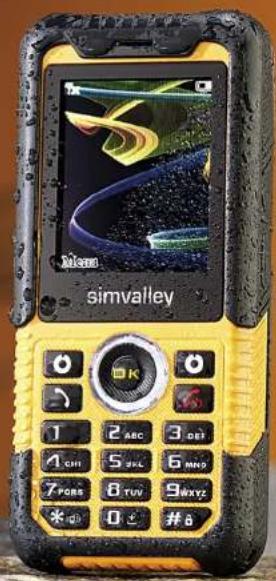
text_image
simvalley K 1 2 ABC 3 DEF 4 CHI 5 GVL 6 MKD 7 PORS 8 TUV 9 XYZ * 0 # 8INHALTSVERZEICHNIS
Einleitung und Inbetriebnahme
1.1 - Wichtige Hinweise 7
1.2 - Ihr neues Outdoor-Handy 8
1.2.1 - Lieferumfang 8
1.2.2 - Verwendete Symbole 9
1.2.3 - Verwendete Textmittel 9
1.2.4 - Gliederung 9
1.2.5 - Erläuterung zu den Bildabfolgen 10
1.3 - Produktdetails.... 11
1.4 Vor der ersten Verwenung.... 13
1.4.1 Öffnen des Akkufachs 13
1.4.2 Einlegen einer SIM-Karte 13
1.4.3 Einlegen einer MicroSD-Speicherkarte.... 14
1.4.4 Einlegen des Akkus 14
1.4.5 Aufladen des Akkus....15
1.5 Die Tastensteuerung 16
1.6 Inbetriebnahme .... 18
1.6.1 Einschalten 18
1.6.2 Der Hauptbildschirm (Homescreen) 18
1.6.3 Optionsmenüs.... 19
1.6.4 Datum und Zeit einstellen.... 19
Telefonfunktionen
2.1 - Grundlegende Funktionen 21
2.1.1 - Telefonieren 21
2.1.1.1 - Einen Gesprächspartner anrufen 21
2.1.1.2 - Einen Anruf entgegennehmen....21
2.1.1.3 - Einen Anruf abweisen 22
2.1.1.4 - Eine Nummer erneut anrufen (Wahlwiederholung) 22
2.1.1.5 - Eine Nummer aus dem Kurzwahlspeicher anrufen....23
2.1.1.6 - Einen Anruf halten oder eine Konferenz schalten 24
2.1.1.7 - Einen Anruf stumm schalten 24
2.1.2 - Telefonbuch 25
2.1.2.1 - Einen Eintrag neu erstellen 25
2.1.2.2 - Gespeicherte Kontakte verwalten 27
2.1.2.3 - Gruppennamen ändern 29
2.1.3 - Kurzwahleinstellungen.... 31
2.1.3.1 - Kontakte einer Kurzwahlnummer zuweisen 31
2.1.4 - Anrufverlauf 32
2.2 - Mitteilungen .... 33
2.2.1 - Kurznachrichten (SMS) 33
2.2.1.1 - Das SMS-Service-Center 33
XT-710 V.2 Action- & Outdoor-Handy
simvalley ^TM MOBILE
2.2.1.2 - SMS lesen (Posteingang) 34
2.2.1.3 - SMS schreiben 34
2.2.1.4 - Vorlagen verwenden....35
2.2.2 - MMS 37
2.2.2.1 - Eine Datenverbindung wählen 37
2.2.2.2 - Eine MMS erstellen 38
2.2.2.3 - MMS lesen und Vorlagen verwalten 39
2.3 - Grundlegende Einstellungen 41
2.3.1 -Bevorzugter Speicher.... 41
2.3.2 - Verbindungseinstellungen 42
2.3.2.1 - Netz festlegen 42
2.3.2.2 - Automatische Wahlwiederholung 43
2.3.2.3 Maximale Telefonatzeit festlegen....43
2.3.2.4 - Einstellen der Zeiterinnerung 44
2.3.2.5 - Einstellen der Rufnummernübermittlung 44
2.3.2.6 - Anrufe umleiten 45
2.3.3 - Spracheinstellung 46
2.4 - Weitere Einstellungen 47
2.4.1 - Bluetooth.... 47
2.4.1.1 - Bluetooth einschalten ..... 47
2.4.1.2 - Mit einem anderen Gerät koppeln (Pairing) 48
2.4.1.3 - Ein gekoppeltes Bluetooth-Gerät verwenden 48
2.4.1.4 - Bluetooth-Verbindung trennen....49
2.4.1.5 - Ändern des eigenen Gerätenamens.... 49
2.4.1.6 - Aktivieren/Deaktivieren der Sichtbarkeit....50
2.4.1.7 - Einstellungen für die Dateiübertragung....50
2.4.2 - Sicherheitseinstellungen 52
2.4.2.1 - SIM-Einstellungen....52
2.4.2.2 - Telefon-Sperre aktivieren/deaktivieren ....53
2.4.2.3 - Telefoncode ändern ..... 53
2.4.3 - Werkseinstellung .... 54
2.4.4 - Display-Beleuchtung....54
2.4.5 - Automatisches Ein/Ausschalten.... 55
2.4.6 - Automatische Datums-/Zeiteinstellung ..... 56
2.5 - Personalisieren....57
2.5.1 - Benutzerprofile .... 57
2.5.1.1 - Benutzerprofile aktivieren ....57
2.5.1.2 - Klingel- / Tastentöne, Vibrationsalarm ..... 57
2.5.2 - Eingabemethoden....61
2.5.3 - Bildschirmanzeige 62
2.5.3.1 - Hintergrundbild ändern....62
2.5.3.2 - Datum und Uhrzeit ein-/ausblenden....63
2.5.4 - Shortcuts (Schnelltasten)....64
Sonstige Funktionen
3.1 - Das Radio 66
3.1.1 - Ein-/Ausschalten 66
3.1.2 - Grundlegende Bedienung 66
3.1.3 - Optionsmenü 67
3.1.3.1 - Sender automatisch suchen 67
3.1.3.2 - Kanalliste verwalten....67
3.1.3.3 - Frequenz manuell eingeben....67
3.2 - Mobiles Internet (WAP)....68
3.2.1 - Allgemeine Informationen....68
3.2.2 - Auswahl des Dienstanbieters....68
3.2.2.2 - Auswahl des Datenkontos....69
3.2.3 - Internetnutzung 70
3.2.3.1 - Homepage 70
3.2.3.2 - Lesezeichen 70
3.2.3.3 - Verlauf 70
3.2.3.4 - Adresse eingeben....71
3.2.4-WAP-Browser 72
3.2.4.1 - Das Optionsmenü des WAP-Browsers....72
3.3 - Der Audio-player ....73
3.3.1 - Audio-Player starten 73
3.3.2 - Bedienelemente 73
3.3.3 - Optionsmenü....74
3.3.3.1 - Die Einstellungen 74
3.5.4 - Video-player....75
3.5.4.1 Bedienelemente....75
3.6 - Terminplaner....76
3.6.1 - Terminplaner starten....76
3.6.2 - Termin eintragen 76
3.6.3 - Termine verwalten 77
3.7 - Sonstiges Zubehör....78
3.7.1 - eBook-Reader 78
3.7.2 - Kalender....78
3.7.3 - Wecker 79
3.7.4 - Dateimanager....79
3.7.5 - Taschenrechner 80
3.7.6 - Weltzeituhr 80
3.7.7 - Einheitenumrechner.... 81
3.7.8 - Währungsumrechner.... 81
3.7.9 - Stoppuhr 82
3.7.9.1 - Klassische Stoppuhr 82
3.7.9.2 - nWay-Stoppuhr (mehrere Zeiten) 82
Verwendung des Outdoor-Zubehörs
4.1 Verwendung....84
4.1.1 Das Thermometer 84
4.1.2 Das Barometer 84
4.1.2.1 Das Barometer eichen 84
4.1.3 Der Höhenmesser 85
4.1.3.1 Den Höhenmesser eichen....85
4.1.4 Der Kompass....85
4.1.4.1 Die Deklination einstellen....86
4.1.4.2 Den Kompass kalibrieren 86
Anhang
5.1 - Pflegehinweise und Lagerung 88
5.2 - Eingabe von Texten....88
5.3 - Problemlösung beim Verbinden von Bluetooth-Headsets.... 90
5.4 - Konformitätserklärung....90
5.5 - Technische Daten....91
5.6-Glossar 92
5.7 Index....98
01/2011-LG/JG//AK//OG-BF
XT-710 V.2 Action- & Outdoor-Handy
simvalley ^TM MOBILE
EINLEITUNG UND
INBETRIEBNAHME
1.1 - Wichtige Hinweise
1.1.1 - Sicherheit und Gewährleistung
• Die Informationen in diesem Handbuch können ohne Bekanntmachung geändert oder erweitert werden.
- Technische Änderungen und Irrtümer vorbehalten.
- Bewahren Sie alle zum Produkt gehörenden Teile sorgfältig auf.
- Die Abbildungen in diesem Handbuch sind beispielhaft und entsprechen nicht unbedingt dem aktuellen Stand des Produktes.
- Gehen Sie stets vorsichtig mit dem Handy um. Verwenden Sie keine aggressiven, flüssigen Lösungsmittel, Chemikalien oder starke Reinigungsmittel für das Gerät. Reinigen Sie das Handy immer nur mit einem weichen Tuch.
- Setzen Sie das Gerät nicht über einen längeren Zeitraum intensiver Sonneneinstrahlung aus. Dadurch kann die Batterie überhitzt werden, was einen fehlerhaften Betrieb zu Folge haben kann.
- Sie erhalten bei Kauf dieses Gerätes zwei Jahre Gewährleistung auf Defekt bei sachgemäßem Gebrauch. Bitte beachten Sie auch die allgemeinen Geschäftsbedingungen!
- Bitte verwenden Sie das Gerät nur in seiner bestimmungsgemäßen Art und Weise. Eine anderweitige Verwendung führt eventuell zu Beschädigungen am Produkt oder in der Umgebung des Produktes.
- Ein Umbauen oder Verändern des Produktes beeinträchtigt die Produktsicherheit. Achtung Verletzungsgefahr!
- Führen Sie Reparaturen nie selber aus!
- Es wird keine Haftung für Folgeschäden übernommen.
- Vermeiden Sie den Gebrauch des Gerätes in folgenden Umgebungen: Bei großen Temperaturschwankungen, Temperaturen über 60° oder unter 0° Celsius, Gebiete mit hohem Druck, Staub oder elektrostatischen Störungen und hoher Feuchtigkeit. Vermeiden Sie den Kontakt mit aggressiven Reinigungsmitteln oder Chemikalien und anderen Flüssigkeiten.
- Dieses Produkt ist nur für die Stromversorgung durch den bezeichneten Akku und das angegebene Netzteil vorgesehen. Eine andere Art der Verwendung kann gefährlich sein und macht alle Genehmigungen bezüglich dieses Produkts nichtig.
- Dieses Produkt ist mit einem USB-Kabel zum Anschließen an einen Computer ausgestattet. Stellen Sie sicher, dass dieser Computer ausreichend geerdet ist, bevor Sie das Gerät an den Computer anschließen.
- Träger von Herzschrittmachern sollten einen ausreichenden Abstand zwischen Gerät und Herzschrittmacher einhalten. Konsultieren Sie im Zweifel den behandelnden Arzt.
- Verwenden Sie das Handy nicht in der Nähe von Tankstellen, Treibstoffdepots, in chemischen Fabriken, an Orten, an denen Sprengungen durchgeführt werden, in Umgebungen mit potenziell explosiven Stoffen wie in Auftankbereichen, in Tanklagern, unter Deck auf Booten sowie in Umfüll- und Lagereinrichtungen.
- Das Telefonieren während des Autofahrens ist ohne Freisprecheinrichtung verboten!
- Verwenden Sie das Handy nicht in der Nähe starker elektromagnetischer Felder wie sie beispielsweise von Mikrowellengeräten, Lautsprechern, Fernseh- und Radiogeräten ausgehen.
- Verwenden Sie nur Originalzubehör, das vom Hersteller empfohlen wird.
- Dieses Produkt kann die Funktion von medizinischen Geräten beeinträchtigen. Schalten Sie das Handy daher in Kliniken und medizinischen Einrichtungen aus.

HINWEIS:
Auf Flugreisen wird empfohlen, das Handy sorgfältig im Gepäck zu verstauen, und möglichst nicht im Handgepäck der Durchleuchtung bei Personenkontrollen auszusetzen. Für Schäden, die durch solche Strahlungen verursacht werden, haftet der Hersteller nicht.
XT-710 V.2 Action- & Outdoor-Handy - Einleitung und Inbetriebnahme
simvalley ^TM MOBILE
1.1.2 - Akkus und deren Entsorgung
Akkus gehören NICHT in den Hausmüll. Als Verbraucher sind Sie gesetzlich verpflichtet, gebrauchte Akkus zur fachgerechten Entsorgung zurückzugeben. Sie können Ihre Akkus bei den öffentlichen Sammelstellen in Ihrer Gemeinde abgeben oder überall dort, wo Akkus der gleichen Art verkauft werden.
- Achten Sie unbedingt auf die richtige Polarität der Akkus. Falsch eingesetzte Akkus können zur Zerstörung des Gerätes führen - Brandgefahr.
- Versuchen Sie nicht, Akkus zu öffnen und werfen Sie Akkus nicht in Feuer.
- Akkus, aus denen Flüssigkeit austritt, sind gefährlich. Berühren Sie diese nur mit geeigneten Handschuhen.
- Der Akku gehört nicht in die Hände von Kindern.
- Nehmen Sie den Akku aus dem Gerät, wenn Sie es für längere Zeit nicht benutzen.
1.2 - Ihr neues Outdoor-Handy
Sehr geehrte Kunden,
wir danken Ihnen für den Kauf dieses Handys. Dieses robuste Outdoor-Handy macht so einiges mit und gibt selbst da nicht auf, wo andere Handys sich schon lange geschlagen geben: Schutz gegen Spritzwasser und Staub, gummierte Oberfläche und Schlagfestigkeit machen dieses Handy zu einem echten Überlebenskünstler. Bitte lesen Sie diese Bedienungsanleitung vor Gebrauch aufmerksam durch und befolgen Sie die darin aufgeführten Hinweise und Tipps, damit Sie Ihr neues Outdoor-Handy jederzeit problemlos nutzen können.

HINWEIS:
Sollten Sie im Laufe dieser Anleitung Begriffe und Ausdrücke vorfinden, die Ihnen unbekannt erscheinen, finden Sie im Anhang dieser Anleitung ein Glossar, das die wichtigsten Begriffe rund ums mobile Telefonieren verständlich erläutert.
1.2.1 - Lieferumfang
• Outdoor-Handy XT-710
- Akku
- Netzteil
- USB-Kabel
• Kopfhörer
• Dynamo-Ladegerät
- Schnellstart-Anleitung
• Bedienungsanleitung

C€ 1313
XT-710 V.2 Action- & Outdoor-Handy - Einleitung und Inbetriebnahme
simvalley ^TM MOBILE
1.2.2 - Verwendete Symbole
| Dieses Symbol steht für mögliche Gefahren und wichtige Informationen im Umgang mit diesem Produkt. Es wird immer dann verwendet, wenn Sie eindringlich auf etwas hingewiesen werden sollen. | |
| Dieses Symbol steht für nützliche Hinweise und Informationen, die im Umgang mit dem Produkt helfen sollen „Klippen zu umschiffen“ und „Hürden zu nehmen“. | |
| Dieses Symbol wird für beispielhafte Anwendungen und Erläuterungen verwendet, die oft komplexe Vorgehensweisen veranschaulichen und begreiflich machen sollen. | |
| Dieses Symbol wird oftmals hinter Fachbegriffen zu finden sein, zu denen weitere Erläuterungen im Glossar dieser Anleitung. Das Glossar soll dabei helfen, diese Fachbegriffe für den Laien verständlich zu machen und in einen Zusammenhang zu rücken. |
1.2.3 - Verwendete Textmittel
| GROSS-BUCHSTABEN | Großbuchstaben werden immer dann verwendet, wenn es gilt Tasten-, Anschluss- oder andere Produkt-Beschriftungen kenntlich zu machen. |
| Fettschrift | Fettschrift wird immer dann eingesetzt, wenn Menüpunkte oder genau so bezeichnete Ausdrücke in der Software des Produktes verwendet werden. |
| 1. Aufzählungen2. Aufzählungen3. Aufzählungen | Aufzählungen werden immer dann verwendet, wenn Sie eine bestimmte Reihenfolge von Schritten befolgen sollen, oder die Merkmale des Produktes beziffert werden. |
1.2.4 - Gliederung
Diese Anleitung ist untergliedert in fünf grundlegende Kapitel. Vor der ersten Verwendung des Handys sollten die ersten beiden Kapitel unbedingt gelesen werden. Die anderen Kapitel behandeln die erweiterten Funktionen des Handys sowie Übersichten und weiterführende Erläuterungen.
| Kapitel 1:Einleitung undInbetriebnahme | Erläuterungen zur Nutzung dieser Anleitung, wichtigeHinweise zur Sicherheit im Umgang mit dem Produkt,Übersicht über das ProduktErklärungen zum Einlegen der SIM-Karten und des Akkus.Erläuterungen zu den Tastenfunktionen, dem ersten Aufladenund Einschalten |
| Kapitel 2:Telefon-funktionen | Erläuterungen zum Telefonieren, zu Mitteilungen und demTelefonbuch |
| Kapitel 3:SonstigeFunktionen | Erläuterung der weiteren Funktionen des Handys.Dazu gehören die Multimedia-Erweiterungen, das Radio, undandere nützliche Funktionen |
| Kapitel 4:Outdoor-Zubehör | Erläuterungen zum integrierten Outdoor-Zubehör |
| Kapitel 5: Anhang | Technische Daten, Konformitätserklärung, Glossar |
XT-710 V.2 Action- & Outdoor-Handy - Einleitung und Inbetriebnahme
simvalley ^TM MOBILE
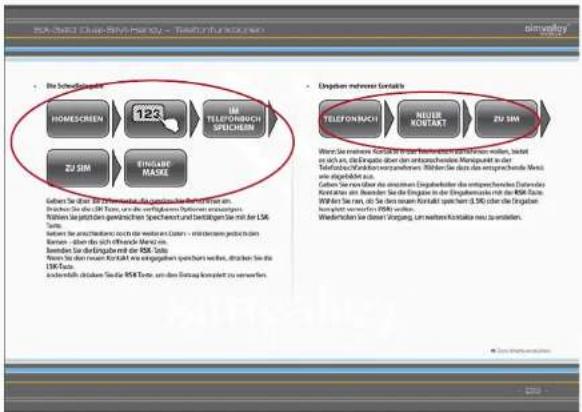
1.2.5 - Erläuterung zu den Bildabfolgen
In allen Kapiteln werden zur einfacheren Wegleitung die entsprechenden Menüpunkte in Abfolge dargestellt, die zur beschriebenen Funktion führen. Jeder einzelne Schritt wird hierbei dokumentiert und ist von rechts oben nach links unten (bei mehreren Zeilen) zu lesen. Benutzen Sie die Navigationstasten, um die jeweils dargestellten Menüpunkte zu erreichen. Je Oberbegriff wird zuerst in das behandelte Menü geführt. Die weiteren Einstellungen nehmen dann jeweils diese Menüebene als Ausgangspunkt, um eine übersichtlichere Darstellung zu ermöglichen.
Beispiel:
text_image
B.V. B.V. Blue-Bluenergy - Telefonkulturen HOMESCHEN 12x UM TELEFON/ROCH SPEECHEN ZU SIM EINGLARE MARKET Die Schuldungs- Geben Sie über 30 Schuldungsvermögen bei den Wert er ein. Brücken Sie die 300 Tots, an die verfügbare Optionen zusätzigen. Rücken Sie fürpflichten gewörschen Speichent und Betätigen Sie mit der LSK Tots. Brücken Sie anschließene noch die weiteren Daten - nicht berete jedoch den Barren – oben die sich öffentliches Wert ein. Bezenden Sie der Veräußerwert der RSK Tots. Ressen Sie dem neuro-Kontakt aus entgegeben speichens werden, darüber Sie die 130 Tots. Austenstät Stellen Sie die RSK Tots, an den Eintrag komplett zu verwerfen. Dingaben mehrere Contacts TELEFON/BUCH NEUER KONTART ZU SIM Werte Sie mehrere Kontaktes in die Betriebs und Osten Werten, jetzt sich es, die Eingabe über den entsprechende Mengepunkt in der Telefonisch-Einflussveränderungen. Wirden Sie das des entsprechende Wert und angegeben aus. Geften Sie non über die sonstlichen Ergebnislichkeit des entsprechenden Entstanden Kontaktes im Bezieh Sie der Eingabe in die Ergebniszeit mit der RSK Tots. Wirfer Sie war, die Sie dem neuro-Kontakt spacheit d.500 oder die Eingabe komplett verworfen (RJK) werden. Wiedertufen Sie dieser Vorzug, um weiteren Kontakte muss Zustellen.1.3 - Produktdetails
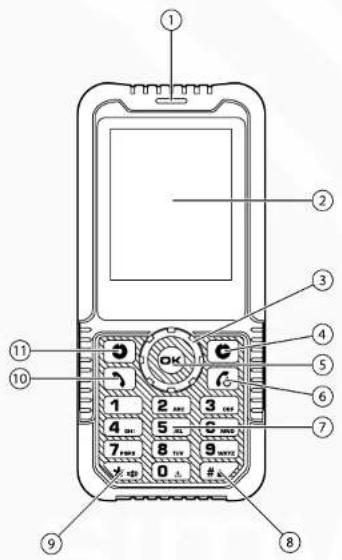
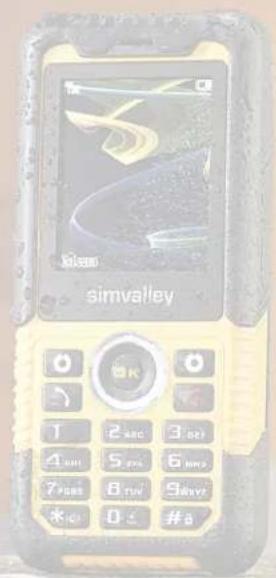
Vorderseite
- Lautsprecher
- Display
- Navigationstaste
- Rechter Softkey/RSK
- OK-Taste
- Ein/Aus-Schalter, Auflegen
- Zifferntasten
- Tastensperre
- *-Taste
- Anrufen, Anruf annehmen
- Linker Softkey/LSK
Rechte Seite
- Laser-Taste
- Taschenlampen-Taste
- Halterung für Schlaufe
Linke Seite
- Lautstärke erhöhen
- Lautstärke verringern
- Anschluss für USB und Netzteil
XT-710 V.2 Action- & Outdoor-Handy - Einleitung und Inbetriebnahme
simvalley ^TM MOBILE
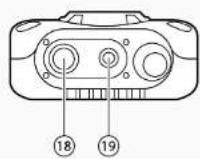
Oberseite
- Taschenlampe
- Laser-Austrittsöffnung
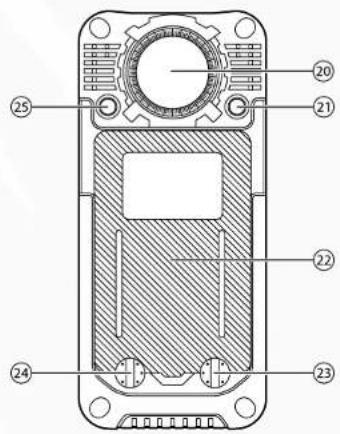
Rückseite
- Kompass / Höhenmesser
- Ein/Aus-Schalter / Outdoor-Taste
- Akkufach
- Rechte Verriegelung
- Linke Verriegelung
- MODE-Taste
XT-710 V.2 Action- & Outdoor-Handy - Einleitung und Inbetriebnahme
simvalley ^TM MOBILE
1.4 Vor der ersten Verwenung
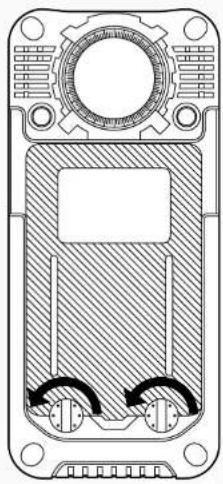
1.4.1 Öffnen des Akkufachs
Drehen Sie die rechte und die linke Verriegelung an der Rückseite des Handys so weit wie möglich in Pfeilrichtung. Heben Sie dann den Akku an der unteren Seite an und nehmen Sie ihn ab.
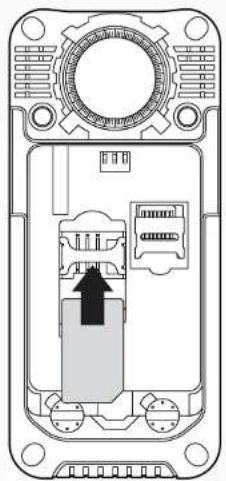
1.4.2 Einlegen einer SIM-Karte
Schieben Sie eine SIM-Karte von unten her wie abgebildet in die Halterung. Achten Sie darauf, dass die Kontakte nach unten zeigen.
XT-710 V.2 Action- & Outdoor-Handy - Einleitung und Inbetriebnahme
simvalley ^TM MOBILE
1.4.3 Einlegen einer MicroSD-Speicherkarte
Schieben Sie die Halterung der MicroSD-Karte in Richtung der Aufschrift OPEN und klappen Sie die Halterung dann auf. Legen Sie eine MicroSD-Speicherkarte wie abgebildet in das Kartenfach. Klappen Sie die Halterung nach unten und schieben Sie diese in Richtung der Aufschrift CLOSE.
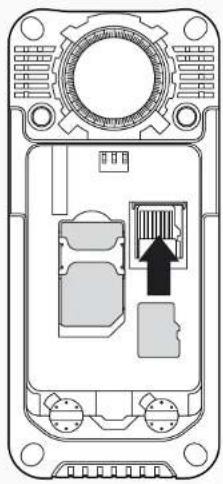
1.4.4 Einlegen des Akkus
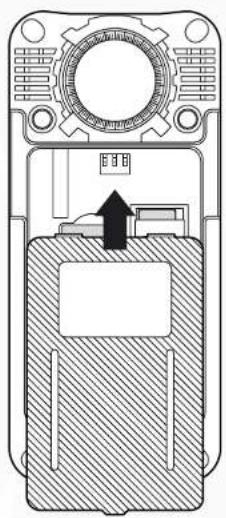
Legen Sie den Akku mit der oberen Seite in das Akkufach und drücken Sie ihn sacht nach unten. Drehen Sie dann die beiden Verriegelungen so weit wie möglich gegen die Pfeilrichtung.
XT-710 V.2 Action- & Outdoor-Handy - Einleitung und Inbetriebnahme
simvalley ^TM MOBILE
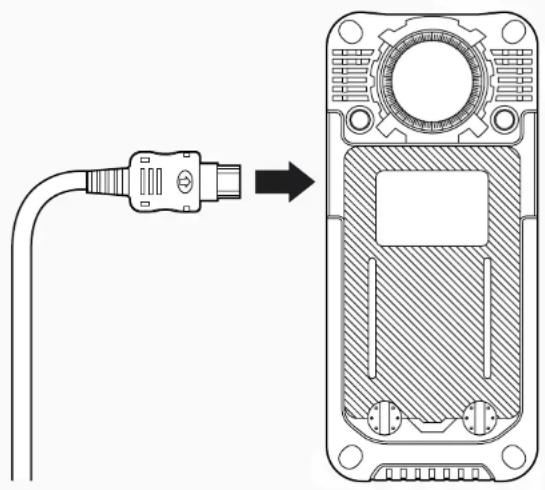
1.4.5 Aufladen des Akkus
Verbinden Sie das Outdoor-Handy über das mitgelieferte Netzteil mit der Stromversorgung. Dieses Handy wird mit einem hochwertigen Lithium-Ionen-Akku geliefert.
1.5 Die Tastensteuerung
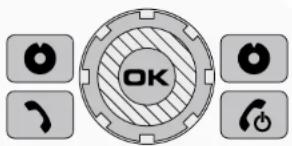
Die Steuerung Ihres Handys wird durch die Tasten im oberen Bereich des Tastenfeldes vorgenommen.
text_image
OKDie einzelnen Tasten haben folgende Funktionen:
1.5.1 Navigationstasten

Die Navigationstasten ③rfüllen mehrere Funktionen.
- In der ersten Funktion können Sie mit diesen Tasten die Auswahl in den Menüs steuern. Drücken Sie dazu jeweils die Taste, die in die Richtung weist, in die Sie die Auswahl lenken wollen.
- Die zweite Funktion dieser Tasten ist nur im Hauptbildschirm verfügbar. Sie ermöglicht Ihnen, Shortcuts Auszuführen, die vorher festgelegt wurden. Beachten Sie dazu auch das Kapitel Shortcuts.
1.5.2 OK-Taste
Die OK-Taste 5erfüllt ebenfalls mehrere Funktionen.
- Wenn Sie sich im Hauptbildschirm bänden rufen Sie über diese Taste das Hauptmenüuf.
- Innerhalb der Menüs erfüllt sie die gleiche Funktion wie die LSK-Taste und dient zur Auswahl von Menüpunkten oder dem Aufrufen von zusätzlichen Optionsmenüs
- Die dritte Funktion erfüllt diese Taste dann, wenn im Display drei Wahlmöglichkeiten angezeigt werden. Hierbei wird durch Drücken der OK-Taste die mittlere Wahlmöglichkeit ausgewählt.
1.5.3 LSK (linker Softkey)
Mit der LSK-Taste können Sie in der Hauptansicht das Hauptmenü aufrufen. Außerdem dient diese Taste zur Bestätigung von Auswahlen oder dem Aufrufen von weiterführenden Optionen zu einem Menüpunkt oder einer Datei.

HINWEIS:
Wenn Sie Kurzwahlen aktiviert haben, können Sie durch langes Drücken dieser Taste direkt die Voicemailbox abfragen.
XT-710 V.2 Action- & Outdoor-Handy - Einleitung und Inbetriebnahme
simvalley ^TM MOBILE
1.5.4 RSK (rechter Softkey)
Mit der RSK-Taste können Sie Vorgänge abbrechen, eine Menüebene zurück wechseln oder bei der Texteingabe Zeichen löschen. In der Hauptansicht können Sie über diese Taste direkt das Telefonbuch aufrufen.

HINWEIS: Wenn Sie bei Texteingaben diese Taste lange drücken, können Sie den gesamten eingegebenen Text löschen.
1.5.5 Abheben-Taste
Mit der Abheben-Taste (1)ehmen Sie einen eingehenden Anruf an oder wählen eine eingegebene Nummer. Drücken Sie diese Taste in der Hauptansicht ohne eine Nummer eingegeben zu haben, werden Ihnen die letzten Telefonate angezeigt und Sie können eine Wahlwiederholung vornehmen.
1.5.6 Ein/Aus-Taste (Auflegen)
Mit der Ein/Aus-Taste ⑥ beenden Sie ein geführtes Telefonat oder weisen einen eingehenden Anruf ab. In Menüs bricht diese Taste alle Aktionen ab und kehrt zur Hauptansicht zurück. Diese Taste dient außerdem zum Ein- und Ausschalten des Handys. Drücken Sie die Taste hierzu jeweils für etwa 3 Sekunden.
XT-710 V.2 Action- & Outdoor-Handy - Einleitung und Inbetriebnahme
simvalley ^TM MOBILE
1.6 Inbetriebnahme
1.6.1 Einschalten

Um das Handy einzuschalten, halten Sie die Ein/Aus-Taste ⑥ gedrückt, bis der Willkommensbildschirm im Display ⑦ erscheint.
Das Handy wird sich dann automatisch mit dem Funknetz Ihres Mobilfunkbetreibers verbinden.

HINWEIS:
Wenn Sie eine neue SIM-Karte verwenden, müssen Sie eventuell noch erste Einstellungen auf der SIM-Karte vornehmen. Lassen Sie sich hierzu von einem Fachgeschäft beraten.
1.6.2 Der Hauptbildschirm (Homescreen)
Dieser Bildschirm wird Ihnen direkt nach dem Einschalten des Handys angezeigt. Die Ansicht dient Ihnen als Ausgangspunkt für jede weitere Aktion. Neben der Batterieladung werden hier Netzbetreiber, Uhrzeit/Datum, Signalstärke und andere wichtige Informationen angezeigt.
| Netzstärke | |
| Anrufe werden umgeleitet | |
| Roaming ist aktiviert | |
| Neue SMS | |
| Tastatursperre | |
| Kopfhörer sind angeschlossen | |
| Wecker wurde gestellt | |
| Nutzerprofil „Standard“ | |
| Nutzerprofil „Meeting“ | |
| Nutzerprofil „Außen“ | |
| Nutzerprofil „Stumm“ | |
| Nutzerprofil „Mein Profil“ | |
| Akkustand |
XT-710 V.2 Action- & Outdoor-Handy - Einleitung und Inbetriebnahme
simvalley ^TM MOBILE
1.6.3 Optionsmenüs
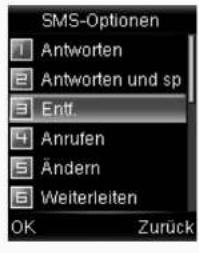
Beispiele für Optionsmenüs
text_image
SMS-Optionen 1 Antworten 2 Antworten und sp 3 Entt. 4 Anrufen 5 Ändern 6 Weiterleiten OK Zurück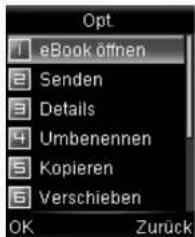
text_image
Opt. 1 eBook öffnen 2 Senden 3 Details 4 Umbenennen 5 Kopieren 6 Verschieben OK ZurückHäufig können in einzelnen Ansichten Optionsmenüs aufgerufen werden. Diese Menüs beinhalten verschiedene Punkte, mit denen der aktuell betrachtete Eintrag verwaltet werden kann. Sie können hier Telefonnummern in das Telefonbuch übertragen, Einträge löschen, weiterleiten, beantworten oder die dazugehörige Telefonnummer anrufen.
Wenn Sie also im Display über der LSK-Taste den Text Option angezeigt bekommen, können Sie mit Drücken der LSK-Taste ein Optionsmenü aufrufen.
1.6.4 Datum und Zeit einstellen
ZEIT-MANAGEMENT

UHRZEIT UND DATUM
UHRZEIT/ DATUM EINSTELLEN
Bevor Sie Ihr neues Telefon beginnen zu nutzen, sollten Sie zuerst die Einstellungen zu Uhrzeit und Datum vornehmen. Wählen Sie dazu das entsprechende Menü aus. Tragen Sie als erstes mit Hilfe der Zifferntasten die aktuelle Uhrzeit ein. Wechseln Sie dann mit der Pfeiltaste nach unten zur Datumseingabe. Anschließend können Sie noch festlegen, ob die Uhrzeit automatisch von Winter- auf Sommerzeit umgestellt werden soll. Bestätigen Sie Ihre Eingaben mit der OK-Taste ^10 oder der LSK-Taste ^12 .
XT-710 V.2 Action- & Outdoor-Handy
simvalley ^TM MOBILE
TELEFON- FUNKTIONEN
2.1.1.1 - Einen Gesprächspartner anrufen

Die schnellste Möglichkeit einen Gesprächspartner anzurufen, ist, einfach die gewünschte Rufnummer über das Ziffernfeld einzugeben. Wenn Sie eine falsche Ziffer eingeben haben, können Sie sie durch Drücken der RSK-Taste wieder löschen. Nachdem Sie die vollständige Rufnummer eingegeben haben, drücken Sie die Abheben-Taste, um die Nummer anzuwählen.
Die Eingabe von Telefonnummern wird in direkter Abstimmung mit den im Telefonbuch hinterlegten Kontakten vorgenommen.
Ist ein Eintrag vorhanden, dessen Telefonnummer Sie gerade wählen wollten, können Sie ihn direkt aus der Liste mit den Navigationstasten auswählen und so die Rufnummerneingabe abkürzen.

HINWEIS:
Bei der Eingabe von Telefonnummern kann das +-Symbol für internationale Telefonate durch langes Drücken der Taste 0 eingefügt werden.
2.1.1.2 - Einen Anruf entgegennehmen
Wenn Sie angerufen werden, nehmen Sie den Anruf mit der LSK-Taste ^1 entgegen.
XT-710 V.2 Action- & Outdoor-Handy - Telefonfunktionen
simvalley ^TM MOBILE
2.1.1.3 - Einen Anruf abweisen
Wenn Ihnen ein Anruf ungelegen kommt oder Sie nicht mit dem Anrufer sprechen wollen, können Sie einen eingehenden Anruf auch ablehnen. Drücken Sie hierzu die RSK-Taste während Sie angerufen werden.
2.1.1.4 - Eine Nummer erneut anrufen (Wahlwiederholung)

flowchart
graph LR
    A["HOMESCREEN LISTE"] --> B["INTRAG"]
    B --> C["Return Arrow"]
Um eine bereits gewählte Nummer nochmals anzurufen, drücken Sie zuerst die Abheben-Taste. Eine Liste der letzten getätigten Telefonate erscheint. Wählen Sie aus dieser Liste den gewünschten Kontakt aus und drücken Sie die LSK-Taste, um dieselbe Nummer nochmals anzurufen.
2.1.1.5 - Eine Nummer aus dem Kurzwahlspeicher anrufen
flowchart
graph LR
    A["ZEIT-MANAGEMENT"] --> B["123"]
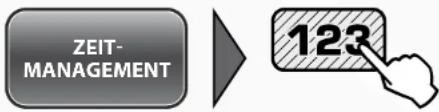
Wenn Sie bereits Kontakte in der Kurzwahlliste (siehe Seite 30) gespeichert haben, können Sie diese aus dem Hauptbildschirm heraus direkt über die zugeordnete Taste anwählen, indem Sie entsprechende Taste für einige Sekunden gedrückt halten.

HINWEIS:
Die Taste 1 lässt sich nicht für Kurzwahlen belegen. Wenn Sie die 1 länger gedrückt halten, wird die Nummer Ihrer Mailbox (sofern Sie sie bereits eingestellt haben) gewählt.
2.1.1.6 - Den Lautsprecher ein-/ausschalten (Freisprechen)

Wenn Sie telefonieren, aber das Gerät nicht an Ihr Ohr halten wollen, können Sie das Handy in den Freisprechmodus schalten, indem Sie nach Annahme des Gesprächs auf die RSK-Taste drücken. Damit wird der Lautsprecher des Handys für die Wiedergabe der Stimme des Gesprächspartners verwendet und die Empfindlichkeit des Mikrofons erhöht, damit Sie sich mit Ihrem Gegenüber unterhalten können wie in einem normalen Gespräch.
Durch erneutes Drücken der RSK-Taste schalten Sie die Freisprechfunktion wieder aus.
XT-710 V.2 Action- & Outdoor-Handy - Telefonfunktionen
simvalley ^TM MOBILE
2.1.1.6 - Einen Anruf halten oder eine Konferenz schalten
Während eines Gespräches haben Sie die Möglichkeit, weitere Anrufe anzunehmen, das/die aktuellen Gespräch(e) zu halten, neue Teilnehmer anzurufen und/oder eine Konferenzschaltung vorzunehmen. Drücken Sie dazu während eines Gesprächs die LSK-Taste, um in das Optionsmenü für Gespräche zu gelangen. Wählen Sie dann den gewünschten Menüpunkt.
Um eine Konferenz zu schalten, können Sie entweder einen eingehenden Anruf hinzunehmen oder selbst einen weiteren Teilnehmer anrufen. Auch hier bietet Ihnen das Optionsmenü die entsprechenden Möglichkeiten.

HINWEIS:
Diese Funktion kann abhängig von der verwendeten SIM-Karte sein. Informieren Sie sich bei Bedarf bei Ihrem Provider
2.1.1.7 - Einen Anruf stumm schalten

Wenn Sie ein aktuelles Gespräch stumm schalten wollen, wechseln Sie während des Gesprächs mit der LSK-Taste in das Optionsmenü für Gespräche. Wählen Sie dann mittels der Navigationstasten den Punkt Lautlos, um das Gespräch stumm zu schalten. Möchten Sie das Gespräch weiterführen, wiederholen Sie einfach diesen Vorgang.
XT-710 V.2 Action- & Outdoor-Handy - Telefonfunktionen
simvalley ^TM MOBILE
2.1.2 - Telefonbuch

flowchart
graph LR
    A["HOMESCREEN H UP MENÜ TELEFONBUZH"] --> B["Next Step"]
Das Telefonbuch gibt Ihnen die Möglichkeit, Kontakte und Telefonnummern bequem zu verwalten, zusammen zu fassen und wieder zu finden.

HINWEIS:
Wenn Sie Kontakte auf SIM-Karten speichern, stehen Ihnen evtl. nicht alle Eingabefelder und Verwaltungsmöglichkeiten zur Verfügung, die in dieser Anleitung beschrieben werden.
2.1.2.1 - Einen Eintrag neu erstellen
Um Telefonbucheinträge zu erstellen, stehen Ihnen je nach Situation verschiedene Möglichkeiten zur Verfügung. Die Eingabe erfolgt jeweils über die Eingabemaske.
• Die Eingabemaske
Die Eingabemaske für Kontakte wird bei jedem neuen Eintrag aufgerufen. Hier können Sie (wenn nicht durch die SIM-Karte beschränkt) den Namen, die Hausnummer, die Privatnummer, die Büronummer, eine E-Mail-Adresse, das Geburtsdatum, einen speziellen Klingelton und eine Anrufergruppe zuweisen. Bis auf die Hauptnummer sind die Einträge optional, müssen also nicht unbedingt angegeben werden. Jedoch sollte mindestens ein Name angegeben werden, um den Eintrag später besser zuordnen zu können.
XT-710 V.2 Action- & Outdoor-Handy - Telefonfunktionen
simvalley ^TM MOBILE
• Die Schnelleingabe
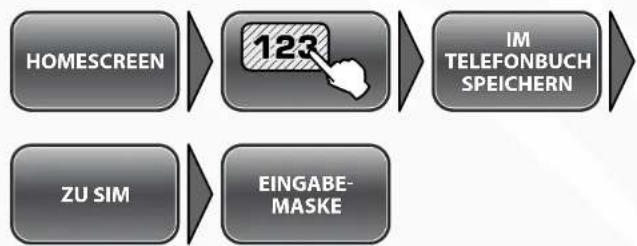
Geben Sie über die Zifferntasten die gewünschte Rufnummer ein.
Drücken Sie die LSK-Taste, um die verfügbaren Optionen anzuzeigen.
Wählen Sie jetzt den gewünschten Speicherort und bestätigen Sie mit der LSK-Taste.
Geben Sie anschließend noch die weiteren Daten – mindestens jedoch den Namen – über das sich öffnende Menü ein.
Beenden Sie die Eingabe mit der RSK-Taste.
Wenn Sie den neuen Kontakt wie eingegeben speichern wollen, drücken Sie die LSK-Taste.
Andernfalls drücken Sie die RSK-Taste, um den Eintrag komplett zu verwerfen.
• Eingeben mehrerer Kontakte

Wenn Sie mehrere Kontakte in das Telefonbuch aufnehmen wollen, bietet es sich an, die Eingabe über den entsprechenden Menüpunkt in der Telefonbuchfunktion vorzunehmen. Wählen Sie dazu das entsprechende Menü wie abgebildet aus.
Geben Sie nun über die einzelnen Eingabefelder die entsprechenden Daten des Kontaktes ein. Beenden Sie die Eingabe in der Eingabemaske mit der RSK-Taste. Wählen Sie nun, ob Sie den neuen Kontakt speichern (LSK) oder die Eingaben komplett verwerfen (RSK) wollen.
Wiederholen Sie diesen Vorgang, um weitere Kontakte neu zu erstellen.
- Übernehmen einer Telefonnummer aus dem Anrufverlauf
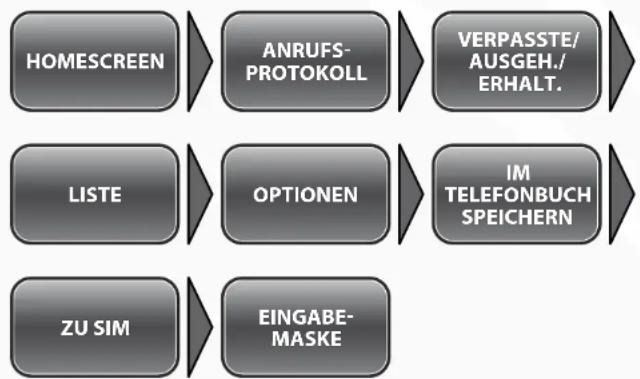
Um eine Telefonnummer zu speichern, die aus einem ausgehenden, verpassten oder angenommenen Telefonat stammt, wechseln Sie wie in der Abbildung gezeigt in die Übersicht für die Anrufverläufe. Wählen Sie dann die gewünschte Rufnummer aus und drücken Sie die LSK-Taste, um das Optionsmenü zu öffnen. Wählen Sie den Punkt Im Telefonbuch speichern und anschließend den gewünschten Speicherort.
Geben Sie in der Eingabemaske die restlichen Daten – mindestens jedoch den Namen – für den Kontakt ein. Beenden Sie die Eingabe mit der RSK-Taste. Wenn Sie den neuen Kontakt wie eingegeben speichern wollen, drücken Sie die LSK-Taste. Andernfalls drücken Sie die RSK-Taste, um den Eintrag komplett zu verwerfen.
2.1.2.2 - Gespeicherte Kontakte verwalten
Um Ihre gespeicherten Kontakte zu verwalten, stehen Ihnen folgende Möglichkeiten zur Verfügung:
- Einen Kontakt finden

flowchart
graph LR
    A["TELEFON-BUCH"] --> B["LISTE"]
Um einen gespeicherten Eintrag in Ihrem Telefonbuch zu finden, wechseln Sie zur Schnellsuche.
In der Grundeinstellung werden Ihnen alle auf der SIM-Karte und dem Telefon gespeicherten Kontakte in einer Liste angezeigt.
Die erste Möglichkeit einen Kontakt zu finden besteht darin, einfach mit den Navigationstasten die Liste durchzublättern.
Sie können jedoch auch – was besonders bei sehr vielen Einträgen komfortabel ist – die Einträge durch Eingabe von Suchbuchstaben sortieren lassen. Die Eingabe erfolgt per Multitap eingabe. Wenn Sie einen Buchstaben falsch eingegeben haben, können Sie ihn mit der RSK-Taste löschen.
Wenn Sie den gewünschten Kontakt gefunden haben, können Sie ihn sich mit der OK-Taste direkt ansehen oder mit der LSK-Taste ein erweitertes Optionsmenü anzeigen lassen.
XT-710 V.2 Action- & Outdoor-Handy - Telefonfunktionen
simvalley ^TM MOBILE
- Einen Kontakt bearbeiten
flowchart
graph LR
    A["TELEFON-BUCH"] --> B["LISTE"]
    B --> C["OPTIONEN"]
    D["ÄNDERN"] --> E["EINGABE-MASKE"]
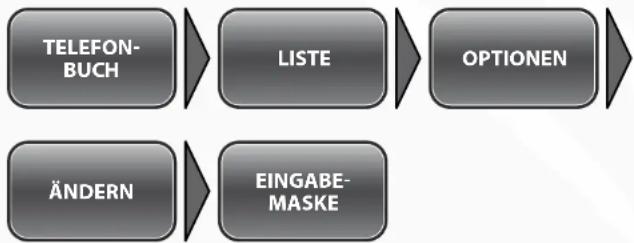
Wählen Sie aus dem Telefonbuch per Schnellsuche den gewünschten Kontakt aus und öffnen Sie mit der LSK-Taste das Optionsmenü. Mit dem Menüpunkt Ändern rufen Sie die Eingabemaske für Kontakte auf und können dann die gewünschten Daten ergänzen oder ändern.
- Einen Kontakt löschen
flowchart
graph LR
    A["TELEFON-BUCH"] --> B["LISTE"]
    B --> C["OPTIONEN"]
    D["ENTF."] --> E
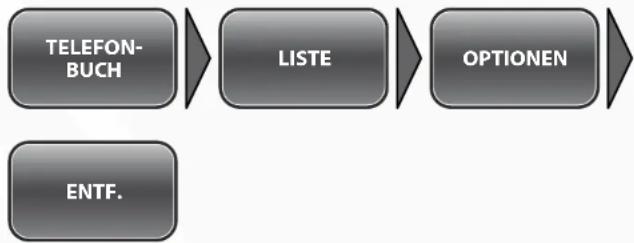
Wählen Sie aus dem Telefonbuch per Schnellsuche den gewünschten Kontakt aus und öffnen Sie mit der LSK-Taste das Optionsmenü. Mit dem Menüpunkt Entf. können Sie dann den Kontakt permanent entfernen.
XT-710 V.2 Action- & Outdoor-Handy - Telefonfunktionen
simvalley ^TM MOBILE
- Einen Kontakt kopieren oder verschieben

flowchart
graph LR
    A["TELEFON-BUCH"] --> B["LISTE"]
    B --> C["OPTIONEN"]
VERSCHIEBEN/KOPIEREN
Wenn Sie einen Kontakt auf einen anderen Speicherort (Telefon/SIM-Karte) kopieren oder verschieben wollen, wählen Sie zuerst den betreffenden Eintrag per Schnellsuche aus der Liste aus und rufen dann mit der LSK-Taste das Optionsmenü auf. Wählen Sie anschließend Kopieren oder Verschieben und dann das gewünschte Ziel aus.

ACHTUNG:
Achten Sie beim Verschieben von Kontakten darauf, dass evtl. vorhandene Zusatzinformationen unwiederbringlich verloren gehen können, sofern das Ziel diese Daten nicht verwalten kann! Das Gleiche gilt für das Kopieren von Kontakten, jedoch bleibt hier der Ausgangseintrag weiterhin erhalten.
2.1.2.3 - Gruppennamen ändern
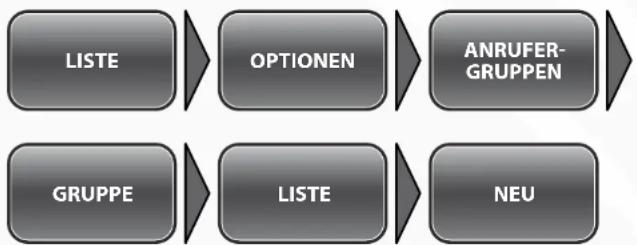
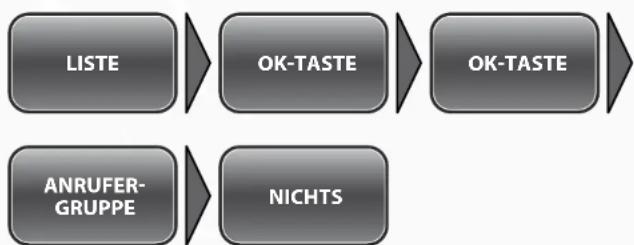
Bereits gespeicherte Kontakte können bequem Gruppen zugeordnet werden, um umfangreiche Kontaktlisten überschaubarer zu gestalten. Wechseln Sie dazu im Telefonbuch mit der rechten Navigationstaste in die Gruppenverwaltung.
TELEFONBUCH LIST
OPTIONEN
ANRUFER- GRUPPEN
- Kontakte einer Gruppe zuweisen
Wählen Sie eine bestehende Anrufergruppe aus und drücken Sie die OK-Taste. Eine Liste der Kontakte, die dieser Gruppe bereits angehören, wird angezeigt.

HINWEIS:
Sind der Gruppe noch keine Kontakte zugewiesen worden, werden über die LSK-Taste die vorhandenen Telefonbucheinträge aufgerufen.
Rufen Sie das Optionsmenü auf und wählen Sie Mitglieder hinzufügen. Eine Liste aller nicht bereits zugewiesenen Kontakte wird aufgerufen. Wählen Sie die gewünschten Kontakte mit den Navigationstasten aus und markieren Sie sie jeweils mit der OK-Taste. Ein ausgewählter Kontakt wird mit einem Häkchen
XT-710 V.2 Action- & Outdoor-Handy - Telefonfunktionen
simvalley ^TM MOBILE
gekennzeichnet. Wenn Sie alle gewünschten Kontakte ausgewählt haben, drücken Sie die LSK-Taste, um sie der Gruppe hinzuzufügen.
flowchart
graph LR
    A["LISTE"] --> B["OPTIONEN"]
    B --> C["ANRUFER-GRUPPEN"]
    D["GRUPPE"] --> E["LISTE"]
    E --> F["NEU"]
- Kontakte aus einer Gruppe entfernen
Um einen Kontakt aus einer Gruppe zu entfernen, rufen Sie zuerst die Listenansicht der betreffenden Gruppe auf. Wählen Sie den zu löschenden Kontakt und rufen Sie das Optionsmenü auf. Mit dem Punkt Entfernen löschen Sie den ausgewählten Kontakt aus der Gruppe (der Eintrag im Telefonbuch bleibt bestehen).

HINWEIS:
Mit der Option Alles entfernen können alle Einträge für diese Gruppe gelöscht werden.
flowchart
graph LR
    A["LISTE"] --> B["OK-TASTE"]
    B --> C["OK-TASTE"]
    D["ANRUFER-GRUPPE"] --> E["NICHTS"]
XT-710 V.2 Action- & Outdoor-Handy - Telefonfunktionen
simvalley ^TM MOBILE
2.1.3 - Kurzwahleinstellungen
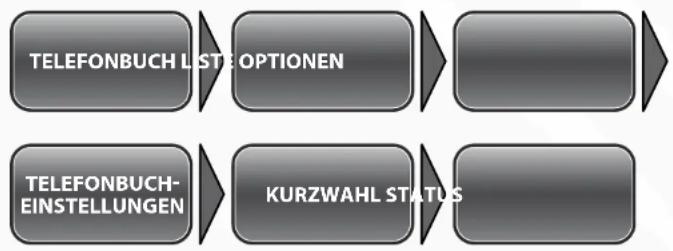
Bevor Sie auf Kurzwahlnummern zugreifen können, muss zuerst generell die Verwendung von Kurzwahlen aktiviert werden. Wählen Sie hierzu wie in der Abbildung das entsprechende Menü und bestätigen Sie den Punkt Kurzwahl mit der LSK-Taste.
2.1.3.1 - Kontakte einer Kurzwahlnummer zuweisen
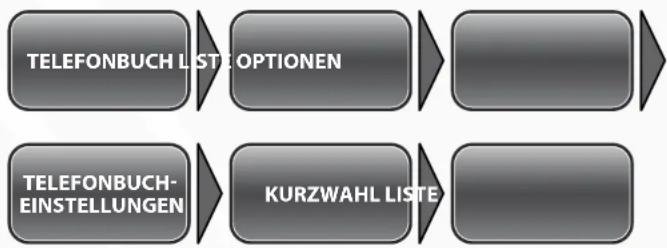
Um einen Kontakt aus dem Telefonbuch Ihres Telefonspeichers zuzuweisen, wählen Sie wie in der Abbildung das entsprechende Menü und einen freien Eintrag in der Kurzwahlliste.
Rufen Sie das Optionsmenü und dort das Telefonbuch auf, aus dem Sie dann den gewünschten Kontakt auswählen.

HINWEIS:
Beachten Sie dabei, dass die Listenposition direkt der endgültigen Kurzwahltaste entspricht. Wenn Sie also z.B. der Kurzwahl 4 einen Kontakt zuordnen wollen, muss in dieser Liste die Position 4 ausgewählt werden.
XT-710 V.2 Action- & Outdoor-Handy - Telefonfunktionen
simvalley ^TM MOBILE
2.1.4 - Anrufverlauf
flowchart
graph LR
    A["HOMESCREEN"] --> B["ANRUFS-PROTOKOLL"]
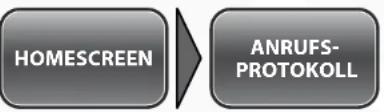
Der Anrufverlauf gibt Ihnen ein Werkzeug zur Hand, mit dem Sie sämtliche Telefonate – ob verpasste, getätigte – sowie alle ein- und abgehende Mitteilungen nachvollziehen können.
Sie können sich Statistiken über Zeiten, Mengen und Kosten anzeigen lassen und diese verwalten.
Über die zur Verfügung stehenden Optionsmenüs können Nummern in das Telefonbuch übertragen, Antworten geschickt und Rückrufe getätigt werden.
XT-710 V.2 Action- & Outdoor-Handy - Telefonfunktionen
simvalley ^TM MOBILE
2.2 - MITTEILUNGEN
2.2.1 - Kurznachrichten (SMS)

flowchart
graph LR
    A["HOMESCREEN MITTELUNGEN SMS"] --> B["Final Output"]
Kurznachrichten – oder kurz SMS – haben zusammen mit der weiten Verbreitung von Handys immer mehr an Bedeutung zugenommen. Diese Kurzform von einfachen Textnachrichten dient oft der Benachrichtigung eines Gesprächspartners, wenn man selbst oder der Gesprächspartner im Moment nicht telefonieren kann oder nicht erreichbar ist. Die folgenden Punkte sollen erklären, wie SMS erstellt und verwaltet werden.

HINWEIS:
SMS können inzwischen oft auch an herkömmliche Telefone versendet werden. Besitzt der Empfängeranschluss keine technische Möglichkeit die SMS darzustellen, wird sie stattdessen vom Service-Center des Senders vorgelesen. Dieser Dienst wird jedoch nicht zwingend notwendig von jedem Provider angeboten – informieren Sie sich daher bestenfalls vor dem Versenden, ob diese Möglichkeit besteht.
2.2.1.1 - Das SMS-Service-Center

flowchart
graph LR
    A["SMS"] --> B["SMS-EINSTELLUNGEN"]
    B --> C["PROFIL-EINSTELLUNGEN"]
text_image
PROFIL 1-4 ÄNDEHNDas Service-Center ist die Stelle Ihres Mobilfunkanbieters, die das Versenden von SMS zwischen den einzelnen Mobilfunkteilnehmern verwaltet. Meist ist die Telefonnummer des Service Centers bereits auf der SIM-Karte gespeichert. Vereinzelt kann es jedoch vorkommen, dass Sie diese Nummer selbst eintragen müssen, bevor Sie SMS empfangen oder verschicken können. Prüfen Sie daher gleich, ob diese Nummer vorhanden ist. Sollte die Nummer nicht eingetragen sein, entnehmen Sie sie bitte den Unterlagen Ihres Mobilfunkanbieters.
XT-710 V.2 Action- & Outdoor-Handy - Telefonfunktionen
simvalley ^TM MOBILE
2.2.1.2 - SMS lesen (Posteingang)
SMS POSTE

NG LISTE


Um eine SMS zu lesen, wechseln Sie wie in der Abbildung in den Posteingang der entsprechenden SIM-Karte. Wählen Sie dort die gewünschte SMS aus und bestätigen Sie mit der LSK-Taste.
Die SMS wird nun angezeigt und Sie haben die Möglichkeit mit der LSK-Taste ein Optionsmenü aufzurufen, das es Ihnen ermöglicht, die Nachricht zu beantworten oder weiterzuleiten, den Sender anzurufen, die Nachricht zu löschen oder zu kopieren/verschieben und die Nummer des Senders in das Telefonbuch zu speichern.
2.2.1.3 - SMS schreiben
SMS SMS SCHRE

Um eine SMS zu verfassen, wechseln Sie wie in der Abbildung in die Eingabemaske für Texteingaben. Überprüfen Sie zuerst die Eingabemethode links oben im Display und ändern Sie diese gegebenenfalls. Sie können jetzt eine Nachricht mit bis zu 160 Zeichen über das Ziffernfeld des Handys eingeben. Nähere Informationen zur Texteingabe und Auswahl der Eingabemethode entnehmen Sie bitte dem entsprechenden Abschnitt im Anhang.

HINWEIS:
Bei der Texteingabe können Sie mit der Taste * Sonderzeichen eingeben. Mit der Taste # können Sie zwischen Eingabeverfahren wählen. Näheres hierzu entnehmen Sie bitte dem Anhang.
2.2.1.4 - Vorlagen verwenden

flowchart
graph LR
    A["SMS VORLAGEN LISTE"] --> B["Return"]
Wenn Sie oft wiederkehrende Texte verwenden wollen, um sie per SMS zu verschicken, bietet es sich an, die Vorlagenfunktion zu benutzen. Hier können sie bis zu 10 Vorlagen mit jeweils 40 Zeichen ablegen und bei Bedarf schnell versenden.
• Vorlagen erstellen/ändern

flowchart
graph LR
    A["VORLAGEN"] --> B["LISTE"]
    B --> C["OPTIONEN"]
Wählen Sie einen der freien Plätze für Vorlagentexte mit den Navigationstasten aus und rufen Sie das Optionsmenü mit der LSK-Taste auf. Wählen Sie Ändern, um in die Texteingabemaske zu gelangen. Geben Sie nun Ihre Textvorlage ein. Nähere Informationen zur Texteingabe und Auswahl der Eingabemethode entnehmen Sie bitte dem entsprechenden Abschnitt im Anhang.
- Vorlagen versenden
flowchart
graph LR
    A["VORLAGEN"] --> B["LISTE"]
    B --> C["EINGABE-MASKE"]
    D["OPTIONEN"] --> E["SENDEN AN"]
    E --> F["NUMMER/TELEFONBUCH"]
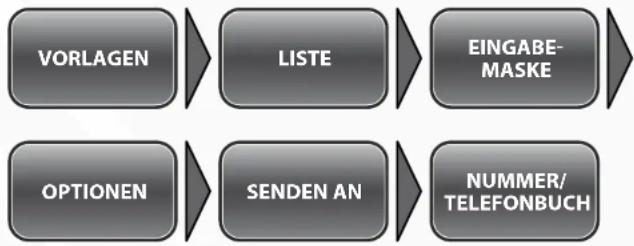
Wählen Sie zum Versenden einer Vorlage den entsprechenden Text aus der Liste aus und wechseln Sie in das Optionsmenü. Hier wählen Sie den Punkt SMS schreiben. Beenden Sie die Eingabe mit der LSK-Tasteund wählen Sie anschließend eine Versandart.
XT-710 V.2 Action- & Outdoor-Handy - Telefonfunktionen
simvalley ^TM MOBILE
- Vorlagen löschen
flowchart
graph LR
    A["VORLAGEN"] --> B["LISTE"]
    B --> C["OPTIONEN"]
    D["ENTFERNEN"]
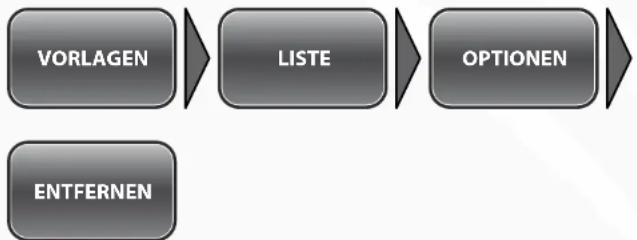
Wenn Sie eine Vorlage nicht mehr benötigen, können Sie sie entweder ändern (siehe Vorlagen erstellen/ändern) oder sie einfach löschen. Wählen Sie dazu die gewünschte Vorlage aus der Liste aus. Öffnen Sie das Optionsmenü und wählen Sie Entfernen. Der Speicherplatz der Vorlage wird damit wieder frei gegeben.
2.2.2 - MMS

flowchart
graph LR
    A["HOMESCREEN MITTELUNGEN MMS"] --> B["Final Output"]
MMS werden gerne als Alternative zur herkömmlichen SMS verwendet, da sich in einer MMS nicht nur Text, sondern auch Bilder und Töne übermitteln lassen. Um den MMS-Dienst nutzen zu können, ist jedoch eine Verbindung zu einem GPRS-Netz zwingend notwendig.
MMS ähneln in ihrem Aufbau stark einer E-Mail und benötigen zum Versenden ähnliche Angaben wie E-Mails.
2.2.2.1 - Eine Datenverbindung wählen

flowchart
graph LR
    A["MMS"] --> B["MMS-EINSTELLUNGEN"]
    B --> C["SERVERPROFIL"]

Bevor Sie MMS verschicken können, wird die Angabe eines Datendienstes benötigt. Als spezieller Service wurden die am häufigsten genutzten MMS-Dienstserver bereits auf
Ihrem Handy hinterlegt. Um einen dieser Dienstserver auszuwählen, wechseln Sie wie in der Abbildung in die Einstellungen für das Serverprofil und wählen das Dienstkonto Ihres Providers aus und aktivieren es. Sollte Ihr Provider nicht aufgeführt sein oder sich die entsprechenden Daten geändert haben, wählen Sie Neu hinzufügen. Geben Sie einen eindeutigen Kontonamen an (z.B. Simyo-MMS). Tragen Sie unter MMSC-Adresse den APNIS Ihres Providers ein. Wählen Sie ein entsprechendes Datenkonto aus der Liste. Geben Sie dann den Verbindungstyp an (die meisten deutschen Anbieter verwenden HTTP). Sollten Benutzername und Kennwort gefordert sein, geben Sie diese Daten ebenfalls noch an.

ACHTUNG:
Sollten Sie Probleme mit der Einstellung einer Datenverbindung haben, wenden Sie sich bitte an einen Fachhändler vor Ort oder an den Kundenservice Ihres Mobilfunkanbieters. Der Gerätehersteller kann Ihnen diese Angaben nicht vermitteln, da er für eine Richtigkeit und Aktualität dieser Daten nicht garantieren kann.
2.2.2.2 - Eine MMS erstellen
MMS
MITTEILUNG SCHREIBEN
EINGABE-MASKE
Bevor Sie den Inhalt einer MMS erstellen, müssen zuerst der/die Empfänger und ein Betreff angegeben werden. Wählen Sie zuerst das Feld An und öffnen Sie mit der LSK-Taste die entsprechende Auswahl.
Wenn Sie die MMS an ein anderes Handy verschicken wollen, wählen Sie den Punkt Nummer hinzufügen. Sie können nun die Nummer eines Empfängers direkt eingeben oder über die Option Suche einen Kontakt aus Ihrem Telefonbuch wählen. Wenn Sie statt einer Telefonnummer eine E-Mail-Adresse angeben wollen, wählen Sie den Punkt E-Mail hinzufügen. Die gewählten Kontakte werden in die Empfängerliste aufgenommen und können nachträglich in der Listenansicht über das Optionsmenü (LSK-Taste) bearbeitet oder gelöscht werden.

HINWEIS:
Wie in einer E-Mail können Sie auch Kopien und Blindkopien verschicken. Diese Eingaben sind jedoch optional und müssen nicht verwendet werden, lassen Sie daher die Felder Kopie an und Bcc leer, wenn Sie keine Kopien verschicken wollen.
Geben Sie als nächstes einen Betreff für Ihre Mitteilung an.
Nachdem Sie die notwendigen Angaben gemacht haben, können Sie den Inhalt der MMS bearbeiten. Drücken Sie die LSK-Taste über der entsprechenden Auswahl, um in ein weiteres Menü zu gelangen.
EINGABE-MASKE
INHALT BEARBEITEN
Wählen Sie nun, ob Sie einen Text, ein Bild oder eine Audiodatei anhängen wollen.
Achten Sie dabei darauf, dass neue Anhänge immer hinten an der bereits bestehenden MMS angehängt werden.
Sie können anschließend den Inhalt weiter bearbeiten, indem Sie in der Ansicht der MMS wiederum das Optionsmenü öffnen.
Fügen Sie auf diese Weise die komplette MMS zusammen.
Wenn Sie alle Inhalte hinzugefügt, einen Empfänger und einen Betreff gewählt haben, können Sie die MMS mit Auswahl von Fertig versenden. Wählen Sie nur noch das Sendeverfahren und bestätigen Sie.
Eine Grafik zeigt Ihnen den Sendeverlauf an.

ACHTUNG:
Das Versenden von MMS (besonders bei größeren Dateien) kann einige Zeit in Anspruch nehmen. Brechen Sie den Vorgang nicht zu früh ab, da sonst die Daten der MMS verloren gehen können.
XT-710 V.2 Action- & Outdoor-Handy - Telefonfunktionen
simvalley ^TM MOBILE
2.2.2.3 - MMS lesen und Vorlagen verwalten
Der Posteingang für MMS und die Verwaltung werden analog zum SMS-Posteingang und der Vorlagenverwaltung für SMS verwendet. Lesen Sie hierzu bitte die entsprechenden Abschnitte ab Seite 34.
XT-710 V.2 Action- & Outdoor-Handy - Telefonfunktionen
simvalley ^TM MOBILE
2.2.3 - Broadcast
HOMESCREEN MITTEILUNGEN BROADGAS
KANAL- EINSTELLUNGEN
Cell Broadcast oder Cell Broadcasting (kurz CB) ist ein Mobilfunkdienst zum Versenden von Kurzmitteilungen.
Im Gegensatz zur normalen SMS, bei der die Nachricht nur an ein bestimmtes Handy gerichtet ist, wird eine CB-Nachricht von der Basisstation (dem Sendemast) an alle Handys geschickt, die diesen Dienst aktiviert haben und sich in derselben Zelle befinden. Cell Broadcast wird daher auch Videotext fürs Handy genannt.

ACHTUNG:
Da dieser Dienst von jedem Mobilfunkanbieter unterschiedlich gehandhabt bzw. überhaupt nicht angeboten wird, empfiehlt es sich den jeweiligen Anbieter zu den verfügbaren Kanälen und benötigten Einstellungen zu befragen.
XT-710 V.2 Action- & Outdoor-Handy - Telefonfunktionen
simvalley ^TM MOBILE
2.3 - GRUNDLEGENDE EINSTELLUNGEN
2.3.1 -Bevorzugter Speicher
flowchart
graph LR
    A["HOMESCREEN TELEFONBUCH LISTE"] --> B["OPTIONEN"]
    B --> C["TELEFONBUCH-EINSTELLUNGEN"]
    C --> D["STANDARD-SPEICHER"]
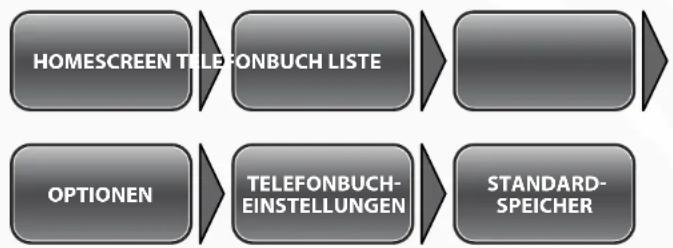
Wenn Sie neue Kontakte anlegen oder Vorlagen speichern wollen, werden diese auf einem bestimmten Speichermedium abgelegt. Damit Sie nicht jedes Mal umständlich festlegen müssen wo dies geschieht, besteht die Möglichkeit einen Speicherort zu wählen, der dann immer als Standardspeicher bereits festgelegt ist.
Wechseln Sie dazu wie in der Abbildung in das entsprechende Menü. Zur Wahl stehen Ihnen hierbei die SIM-Karte sowie der Hauptspeicher des Telefons. Abhängig von den verwendeten SIM-Karten kann deren Speichergröße variieren.
Um Ihnen eine kleine Hilfestellung bei der Entscheidung zu geben, welchen Speicher Sie verwenden sollten, werden im Folgenden die Vor- und Nachteile dargelegt.
• SIM-Karte:
Telefonnummern und Namen können auch in anderen Telefonen direkt weitergenutzt werden. Wird das Handy beschädigt, sind die Kontakte häufig nicht betroffen und alle Daten sind weiterhin verfügbar. Der Speicherplatz ist jedoch sehr begrenzt und häufig bestehen Einschränkungen, was die möglichen Einträge zu einem Kontakt anbelangt.
- Telefon:
Kontakte können zusätzliche Informationen wie Geburtstag, E-Mail-Adresse und mehrere Telefonnummern beinhalten. Der Telefonspeicher verfügt außerdem über mehr Speicherplatz für Kontakte und gespeicherte Nachrichten. Allerdings gehen bei einer Beschädigung des Gerätes oder einem Telefonwechsel die gesamten Daten häufig verloren.
Eine Möglichkeit, das Beste beider Speichermöglichkeiten zu nutzen, besteht darin, die Daten auf dem Telefonspeicher abzulegen und Sie dann nötigenfalls auf die SIM-Karten zu kopieren.
2.3.2 - Verbindungseinstellungen

flowchart
graph LR
    A["HOMESCREEN EINSTELLUNGEN"] --> B["ANRUF-EINSTELLUNGEN"]
Generell können Sie bereits telefonieren, sobald Sie eine SIM-Karte in Ihr Handy eingelegt haben. Jedoch gibt es zahlreiche weitere Möglichkeiten das Handy an Ihre Bedürfnisse anzupassen. Wechseln Sie dazu in die Allgemeinen Anrufeinstellungen wie in der Abbildung angegeben.
2.3.2.1 - Netz festlegen

flowchart
graph LR
    A["EINSTELLUNGEN"] --> B["NETZWERK-SEETUP"]
    B --> C["BEVORZUGTE NETZWERKE"]
Normalerweise wird diese Funktion nicht benötigt, da das Handy automatisch die verfügbaren Netze auswählt. Jedoch kann es in grenznahen Gebieten oder in Gebieten mit einer Überlagerung von Frequenzen dazu kommen, dass die automatische Suche das falsche Netz wählt. Um zu vermeiden, dass Sie in solchen Gebieten über den falschen Netzbetreiber telefonieren und so Roamingkosten verursachen oder wenn Sie nur von bestimmten Netzen aus telefonieren wollen, können Sie direkt ein Netzwerk auswählen bzw. eine Liste bevorzugter Netze anlegen. Wechseln Sie dazu zuerst, wie in der Abbildung angegeben, in das entsprechende Menü. Der Menüpunkt Netzwerkwahl lässt Sie sowohl direkt ein Netzwerk aus den derzeit verfügbaren Netzen auswählen als auch den Auswahlmodus zwischen Manuell und Automatisch (Standardeinstellung) umstellen.

ACHTUNG:
Wenn Sie den Auswahlmodus ändern, kann dies dazu führen, dass Sie in Gebieten mit geringer oder schlechter Netzabdeckung den Empfang vollständig verlieren. Setzen Sie diese Option nur dann ein, wenn es unbedingt notwendig ist.
Der Menüpunkt Bevorzugte Netzwerke lässt Sie hingegen eine Liste von Netzen erstellen, die bevorzugt vor anderen Netzen ausgewählt werden. Diese Option bietet sich speziell in Gebieten an, in denen Frequenzüberlappungen möglich sind (z.B. in Grenznähe) oder wenn mehrere Netze des gleichen Typs zur Verfügung stehen. Sie können hierbei aus einer fest definierten, internationalen Liste wählen oder – falls bekannt – einen Netzbetreiber direkt neu eingeben.

HINWEIS:
Der Wert MCC/MNC (Mobile Country Code/ Mobile Network Code) stellt das so genannte PLMN (Public Land Mobile Network) dar und setzt sich aus der Länderkennung (MCC, 3-stellig) und dem Anbietercode (MNC, 2- oder 3-stellig) zusammen. Diese Angaben sind eindeutig und können im Internet recherchiert oder beim jeweiligen Mobilfunkanbieter erfragt werden. Das deutsche (262) T-Mobile Netz wird z.B. durch 26201 kodiert, Swisscom Mobile in der Schweiz (228) mit 22801 und Orange Austria (232) mit 23205. Wenden Sie sich im Zweifelsfall an die Hotline Ihres Fachhändlers.
XT-710 V.2 Action- & Outdoor-Handy - Telefonfunktionen
simvalley ^TM MOBILE
2.3.2.2 - Automatische Wahlwiederholung
EINSTELLUNGEN
ANRUF- EINSTELLUNGEN
ERWEITERTE EINSTELLUNGEN
AUTOM. WIEDERWAHL
Die automatische Wahlwiederholung übernimmt das erneute Anwählen einer Nummer die beim ersten Versuch belegt oder nicht erreichbar war. Sobald der Angerufene wieder erreichbar ist, meldet sich das Handy mit einem Klingeln. Wenn Sie dann abnehmen, wird der Teilnehmer erneut angerufen. Wechseln Sie dazu wie angegeben in das entsprechende Menü und ändern Sie mit der LSK-Taste den Status dieses Dienstes.

HINWEIS:
Abhängig vom Netzbetreiber kann dieser Dienst eingeschränkt sein oder nicht zur Verfügung stehen. Informieren Sie sich gegebenenfalls bei Ihrem Mobilfunkanbieter.
2.3.2.3 Maximale Telefonatzeit festlegen
EINSTELLUNGEN
ANRUF- EINSTELLUNGEN
ERWEITERTE EINSTELLUNGEN
AUTOM. SCHNELL BEENDEN
Eine praktische Hilfe, um zu hohe Telefonrechnungen zu vermeiden (z.B. im Ausland), ist die Begrenzung der Telefonatzeit. Dabei wird das Telefonat nach einer festgelegten Zeitspanne beendet. Diese Funktion ist besonders sinnvoll in Kombination mit der Zeiterinnerung, die im nächsten Abschnitt behandelt wird. Wechseln Sie dazu wie abgebildet in das entsprechende Menü, wählen Sie eine maximale Zeitspanne (Angabe in Sekunden) mit den Navigationstasten und aktivieren Sie die Funktion.
Umrechnungstabelle für Zeiteinheiten:
| MinutenSekunden | MinutenSekunden | MinutenSekunden | |
| 160318010600 | |||
| 21205300 | 30 | 1800 |
XT-710 V.2 Action- & Outdoor-Handy - Telefonfunktionen
simvalley ^TM MOBILE
2.3.2.4 - Einstellen der Zeiterinnerung
EINSTELLUNGEN
ANRUF- EINSTELLUNGEN
ERWEITERTE EINSTELLUNGEN
ERINNERUNG AN ANRUFZEIT
Um die Zeiterinnerung für Telefonate einzustellen wechseln Sie wie abgebildet in das entsprechende Menü und wählen, ob Sie keine (Aus), eine einmalige (Einzeln) oder eine wiederkehrende (Periodisch) akustische Erinnerung wünschen. Die wiederkehrende Erinnerung ist besonders sinnvoll, wenn Sie eine Kontrolle über Ihre Anrufzeit behalten wollen. Die einzelne Erinnerung kann helfen, eine maximale Telefonatsdauer (siehe „Maximale Telefonatzeit festlegen“) einzuhalten. Die Erinnerung wird akustisch als Piepton wiedergegeben.
2.3.2.5 - Einstellen der Rufnummernübermittlung
EINSTELLUNGEN
ANRUF- EINSTELLUNGEN
ANRUFER-ID
NACH NETZWERK EINSTELLEN
Bei den meisten modernen Telefonen wird die eigene Rufnummer an den angerufenen Teilnehmer übermittelt. Jedoch gibt es manchmal Telefonate, bei denen man seine eigene Nummer nicht übertragen möchte. Daher ermöglicht es Ihr Handy die Rufnummernübermittlung zu unterdrücken. Wechseln Sie dazu wie abgebildet in das entsprechende Menü. Wählen Sie Nach Netzwerk einstellen, um die Einstellungen zur Rufnummernübermittlung von Ihrem Mobilfunkanbieter zu übernehmen, ID ausblenden, um die Rufnummer nicht zu übermitteln und ID senden, um die Rufnummer zu übertragen.
XT-710 V.2 Action- & Outdoor-Handy - Telefonfunktionen
simvalley ^TM MOBILE
2.3.2.6 - Anrufe umleiten

flowchart
graph LR
    A["EINSTELLUNGEN"] --> B["ANRUF-EINSTELLUNGEN"]
    B --> C["RUFUMLEITUNG"]
Wenn Sie eingehende Anrufe umleiten wollen, können Sie verschiedene
Einstellungen hierzu vornehmen. Wechseln Sie dazu in das entsprechende Menü wie abgebildet. Wählen Sie aus der Liste die gewünschte Option und dann Aktivieren, um festzulegen, ob das Telefonat auf eine andere Rufnummer oder zu Ihrer Mailbox umgeleitet werden soll.
Sie können in dieser Menüebene ebenfalls wählen, ob eine Umleitung wieder aufgehoben werden soll oder wie der derzeitige Umleitungsstatus ist.
XT-710 V.2 Action- & Outdoor-Handy - Telefonfunktionen
simvalley MOBILE
2.3.3 - Spracheinstellung

flowchart
graph LR
    A["HOMESCREENINSTELLUNGENTELEFON-SETUP"] --> B["Next Step"]
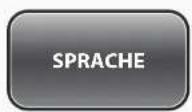
Wenn Sie wie abgebildet in dieses Menü wechseln, können Sie wählen, ob Ihre bevorzugte Anzeige Deutsch, Französisch oder Englisch ist.
XT-710 V.2 Action- & Outdoor-Handy - Telefonfunktionen
simvalley ^TM MOBILE
2.4 - WEITERE EINSTELLUNGEN
2.4.1 - Bluetooth

flowchart
graph LR
    A["HOMESCREEN INSTILLUNGEN BLUETOOTH"] --> B["Next Step"]
Bluetooth ist eine universelle Schnittstelle, um zwei Geräte über eine kurze Funkstrecke miteinander zu verbinden und so eine Kommunikation zwischen den Geräten zu ermöglichen. Bei Handys wird Bluetooth meist dazu verwendet, Kontakte zwischen zwei Handys auszutauschen, eine Freisprechanlage oder ein Headset mit dem Handy zu koppeln. Dieser Datenaustausch erfolgt über verschiedene Protokolle, die verschiedene Aufgaben erledigen.

ACHTUNG:
Die Bluetooth-Funktion erhöht den Stromverbrauch des Handys. Schalten Sie die Funktion daher aus, wenn Sie nicht benötigt wird.
2.4.1.1 - Bluetooth einschalten
text_image
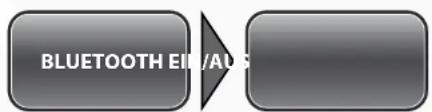
BLUETOOTH EIN/AUSBevor Sie Bluetooth-Geräte mit dem Handy verbinden können, muss die Bluetooth-Schnittstelle zuerst aktiviert werden. Wechseln Sie entsprechend der Abbildung zum Punkt Ein/Aus und bestätigen mit der LSK-Taste.
Das Handy kann nun Verbindungen zu anderen Bluetooth-Geräten aufnehmen.
2.4.1.2 - Mit einem anderen Gerät koppeln (Pairing)
- Platzieren Sie das Bluetooth-Gerät für das Pairing in weniger als 1 m Abstand zu Ihrem Handy.
- Aktivieren Sie den Pairing-Modus Ihres Bluetooth-Geräts. In der Bedienungsanleitung des Gerätes finden Sie hierzu entsprechende Hinweise.
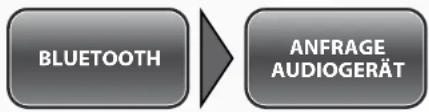
- Wählen Sie Anfrage Audiogerät und warten Sie, bis die Kennung Ihres Bluetooth-Gerätes (mehr dazu in der Anleitung des jeweiligen Gerätes) in der Liste der verfügbaren Bluetooth-Geräte erscheint.
- Wählen Sie nun das neu gefundene Gerät aus und bestätigen Sie mit der LSK-Taste.
- Geben Sie den Geräte-Code (meist 0000) ein und bestätigen Sie, um das Pairing abzuschließen. Sobald das Pairing abgeschlossen ist, wird eine entsprechende Meldung im Display angezeigt.

HINWEIS:
Falls das Pairing nicht innerhalb von 2 Minuten abgeschlossen ist, wiederholen Sie bitte den Vorgang.
2.4.1.3 - Ein gekoppeltes Bluetooth-Gerät verwenden
BLUETOOTH ME

RÄT

ANFRAGE NEUES GERÄT
Nachdem Sie eine Kopplung der beiden Bluetooth-Schnittstellen vorgenommen haben (siehe vorheriger Abschnitt), muss das entsprechende Bluetooth-Gerät noch als aktiv markiert werden.
Wechseln Sie dazu wie in der Abbildung in das entsprechende Menü und wählen das gewünschte Gerät aus der Liste aus.
Wählen Sie als nächstes Verbinden aus dem Optionsmenü.
Sie werden nun nach dem zu verwendenden Protokoll gefragt. Wählen Sie das korrekte Protokoll aus und bestätigen Sie den Vorgang.

ACHTUNG:
Konsultieren Sie zur Verbindung von Bluetooth-Geräten deren
Bedienungsanleitung. Dort finden Sie alle benötigten Informationen.
XT-710 V.2 Action- & Outdoor-Handy - Telefonfunktionen
simvalley ^TM MOBILE
2.4.1.4 - Bluetooth-Verbindung trennen
flowchart
graph LR
    A["BLUETOOTH MEIN GERÄT LISTE"] --> B
    C["OPTIONEN ENTF."] --> D
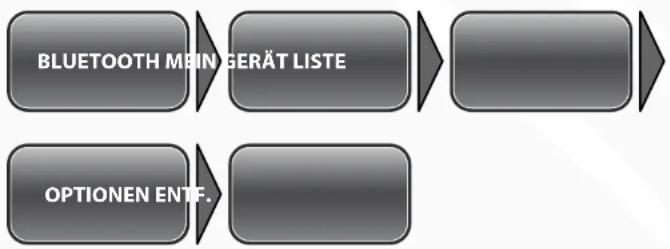
Um ein verbundenes Bluetooth-Gerät zu trennen, wechseln Sie wie abgebildet in das entsprechende Menü und wählen das betreffende Gerät aus der Liste der aktiven Geräte aus. Durch Drücken der LSK-Taste wird die Verbindung aufgehoben und Sie können das Gerät ausschalten.
2.4.1.5 - Ändern des eigenen Gerätenamens
text_image
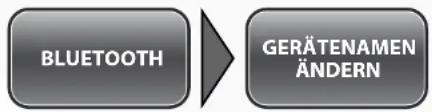
BLUETOOTH GERÄTENAMEN ÄNDERNWenn Sie den Gerätenamen für Ihr Handy (Standard: XT-710) ändern wollen, um es besser von anderen Geräten unterscheiden zu können, wechseln Sie wie abgebildet in die entsprechende Eingabemaske.
Löschen Sie nun den vorgegebenen Namen und tragen Sie per Texteingabe einen neuen, trefferenden Namen ein. Bestätigen Sie über das Optionsmenü mit der LSK-Taste.
2.4.1.6 - Aktivieren/Deaktivieren der Sichtbarkeit
flowchart
graph LR
    A["BLUETOOTH SIGHTARKEIT"] --> B["Next Step"]
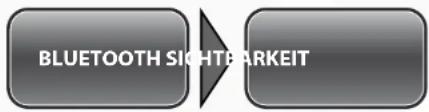
Bluetooth-Geräte senden im Standardmodus ihre Kennung frei aus. Jedoch kann dadurch jeder, der diese Kennung auffängt, versuchen sich mit Ihrem Handy zu verbinden – auch ohne, dass Sie dies angezeigt bekommen. Dies ist ein Sicherheitsrisiko, dem Sie begegnen können, indem Sie die öffentliche Kennungsausstrahlung unterbinden. Wechseln Sie dazu wie abgebildet in das Menü für die Bluetooth-Einstellungen und aktivieren/deaktivieren Sie die Kennungsausstrahlung (Sichtbarkeit) mit der LSK-Taste.

ACHTUNG:
Um Ihr Handy möglichst gut abzusichern, wird empfohlen die Ausstrahlung der Bluetooth-Kennung im Normalbetrieb zu unterbinden. Aktivieren Sie die Kennungsausstrahlung nur dann, wenn Sie sich mit anderen Geräten verbinden wollen und deaktivieren Sie sie, nachdem das Pairing (Kopplung) erfolgreich beendet wurde.
2.4.1.7 - Einstellungen für die Dateiübertragung
Die Einstellungen für die Dateiübertragung ermöglicht Ihnen das Festlegen, von welchem Speichermedium (Telefon oder Speicherkarte) eine Dateiübertragung erfolgt und mit welchen Zugriffsrechten der Empfänger auf das Speichermedium zugreifen darf.
• Wahl des Speichermediums

flowchart
graph LR
    A["BLUETOOTH ER/VEERT SPEICHER"] --> B["Next Step"]
Um das Speichermedium für eine Dateübertragung per Bluetooth auszuwählen, wechseln Sie wie abgebildet in den FTP-Einstellungen zum Menüpunkt
Freigegebener Ordner. Wählen Sie im sich daraufhin öffnenden Datei-Manager mit den Navigationstasten das gewünschte Speichermedium (normalerweise die SD-Karte). Öffnen Sie dann das Optionsmenü mit der LSK-Taste und bestätigen Sie die Auswahl mit Wählen.
Sie können über das Optionsmenü auch die Dateien des gewählten Speichermediums ansehen oder einen neuen Ordner auf dem Medium erstellen.
XT-710 V.2 Action- & Outdoor-Handy - Telefonfunktionen
simvalley ^TM MOBILE
- Zugriffsrechte verwalten

flowchart
graph LR
    A["BLUETOOTH EFWERT"] --> B["FREIGABEBERECHTI-GUNG"]
Die Standardeinstellung hier ist Nur lesen. Das bedeutet, dass jeder, der eine Dateübertragung per Bluetooth zu Ihrem Handy aufbaut, Ihre Dateien nur herunterladen kann, selbst aber keine Dateien zu Ihrem Handy schicken, dort ändern oder löschen kann. Dies schützt Sie vor versehentlichem Löschen von Daten auf Ihrem Speichermedium und sollte daher auch als Standardeinstellung beibehalten werden.
Wenn Sie Ihrem Gegenüber einen erweiterten Zugriff erlauben wollen, stellen Sie hier um auf Volle Kontrolle und bestätigen Sie mit der LSK-Taste.

HINWEIS: Vergessen Sie nicht den Zugriff wieder auf nur Nur lesen umzustellen, nachdem die Dateübertragung abgeschlossen wurde.
2.4.2 - Sicherheitseinstellungen
BLUETOOTH MB

ERÄT

ANFRAGE NEUES GERÄT
Um Ihre SIM-Karte und Ihr Handy bei Verlust oder Diebstahl vor unberechtigtem Zugriff und Verwendung zu schützen, sollten Sie die entsprechenden Sicherheitseinstellungen vornehmen.
Dabei werden sowohl SIM-Karte als auch das Handy jeweils mit einem 4-stelligen Zahlencode gesichert.

ACHTUNG:
Verwenden Sie als Zahlenkombination NIE Ihren EC-Karten-PIN! Dieben würde so der Zugang zu all Ihren Konto-, Kontakt und sonstigen Daten wesentlich erleichtert. Verwenden Sie eine möglichst zufällige Kombination aus Zahlen die nichts mit ihren persönlichen Daten gemein haben (z.B. Geburtstag). Bilden Sie sich einfach zu merkende Eselsbrücken, damit Sie die Zahlenkombination nicht vergessen oder schreiben Sie sich die Zahlen auf und bewahren diese nicht zusammen mit dem Handy auf.
2.4.2.1 - SIM-Einstellungen
Die SIM-Sicherheitseinstellungen legen den Zugriffscode für Ihre SIM-Karten fest und aktivieren oder deaktivieren die Codeabfrage beim Start des Handys.
• Die SIM-Codeabfrage aktivieren/deaktiveren

flowchart
graph LR
    A["SICHERHEITS-SETUP"] --> B["SIM-SPERRE PI-AVERAGE"]
Um die SIM-Codeabfrage (PIN-Abfrage) zu aktiveren, wählen Sie die gewünschte SIM-Karte und dann den Menüpunkt SIM-Sperre. Bestätigen Sie mit der LSK-Taste. Sie müssen nun die aktuelle PIN der SIM-Karte eingeben. Wurde die PIN bisher nicht geändert finden Sie die werkseitige PIN in den Unterlagen Ihres Mobilfunkanbieters.
- Einen SIM-Code festlegen (PIN)

flowchart
graph LR
    A["SICHERHEITS-SETUP"] --> B["KENN Wort ÄNDERN"]
    B --> C["PIN"]
Um einen neuen SIM-Code (PIN) festzulegen, müssen Sie ebenfalls zuerst den alten Code eingeben. In einer zweiten Eingabemaske können Sie dann den neuen Code eingeben. Dieser ersetzt den werkseitig eingestellten.
2.4.2.2 - Telefon-Sperre aktivieren/deaktivieren
SICHERHEITS- SETUP
TELEFON- SPERRE
Genau wie Ihre SIM-Karten, können Sie auch Ihr Handy durch einen Code absichern. Wählen Sie dazu den Menüpunkt Telefonsperre und geben Sie den aktuellen Code ein.

ACHTUNG:
Werkseitig ist der Telefoncode 1122 eingestellt.
2.4.2.3 - Telefoncode ändern
SICHERHEITS SETUP
KENNWORT ÄNDERN
TELEFON-KENNWORT
Um den Telefoncode abzuändern (was dringend empfohlen wird), wählen Sie aus dem Sicherheitsmenü den Punkt Kennwort ändern. Geben Sie dann zuerst den alten Telefoncode und anschließend den neuen (4-8-stellig möglich) ein, den Sie dann nochmals bestätigen müssen.

ACHTUNG:
Werkseitig ist der Telefoncode 1122 eingestellt.
XT-710 V.2 Action- & Outdoor-Handy - Telefonfunktionen
simvalley ^TM MOBILE
2.4.3 - Werkseinstellung

HOMESCREEN E
LLUNGEN
WERKS- EINSTELLUNGEN
Um sämtliche Einstellungen des Handys wieder auf die Werkseinstellungen zurückzusetzen, wählen Sie wie abgebildet den Menüpunkt Werkseinstellung aus. Geben Sie dann den Telefoncode (siehe auch den vorherigen Abschnitt „Telefoncode ändern“) ein.

ACHTUNG:
Sämtliche Einstellungen, die Sie bis dahin auf dem Handy gemacht haben, gehen dadurch verloren. Führen Sie diese Funktion daher nicht leichtfertig aus.
2.4.4 - Display-Beleuchtung
HOMESCREEN EINS
TELLUNGEN TELEFON-
ETUP
LCD- BELEUCHTUNG
Bei der Anpassung der Displaybeleuchtung für Ihr Handy gibt es zwei grundlegende Aspekte, die für die Zeitspanne der Beleuchtung ausschlaggebend sind. Zum einen wird durch eine lange Laufzeit der Displaybeleuchtung der Akku stärker beansprucht und die Standby-Laufzeit des Akkus verringert sich entsprechend. Zum anderen müssen Sie sich in den Menüs zurechtfinden und benötigen daher eine Mindestzeitspanne der Beleuchtung. Anfangs werden Sie eine längere Beleuchtungszeitspanne benötigen als später, wenn Sie mit der Steuerung des Handys vertraut sind. Setzen Sie daher anfangs die Beleuchtungszeit gerne etwas höher an. Wechseln Sie wie abgebildet in das Menü für die Beleuchtungseinstellung und erhöhen oder verringern Sie mit den Navigationstasten die Einstellung.
XT-710 V.2 Action- & Outdoor-Handy - Telefonfunktionen
simvalley ^TM MOBILE
2.4.5 - Automatisches Ein/Ausschalten

flowchart
graph LR
    A["HOMESCREEN EINSTELLUNGEN TELEFON-SETUP"] --> B

Um über Nacht Akkulaufzeit zu sparen, bietet das XT-710 Ihnen eine einzigartige Möglichkeit. Eine integrierte Uhr erlaubt es dem Handy, sich zu festen Zeiten selbständig ein- oder auszuschalten. Wenn Sie diese Funktion nutzen wollen, wechseln Sie wie abgebildet in das entsprechende Menü. Stellen Sie den Status auf Aktivieren, wählen Sie dann Einschalten oder Ausschalten, je nachdem, ob das Handy ein- oder ausgeschaltet werden soll, und abschließend die Uhrzeit. Sie können bis zu vier feste Schaltzeiten (z.B. über Nacht und während der Arbeitszeit) festlegen.
XT-710 V.2 Action- & Outdoor-Handy - Telefonfunktionen
simvalley ^TM MOBILE
2.4.6 - Automatische Datums-/Zeiteinstellung

flowchart
graph LR
    A["HOMESCREEN"] --> B["ZEIT-MANAGEMENT"]
    B --> C["UHRZEIT UND DATUM"]

Viele Mobilfunkanbieter strahlen über Ihre Sendeeinrichtungen auch ein Uhrzeitsignal aus. Wenn Sie dieses automatische Signal nutzen wollen, um die Uhrzeiteinstellung Ihres Handys auf dem aktuellen Stand zu halten, wechseln Sie auf dem abgebildeten Weg zum Menüpunkt Autom. Datum/Uhrzeit und aktivieren ihn mit der LSK-Taste.

HINWEIS:
Wenn Sie den automatischen Zeitabgleich verwenden, wird auch die Sommerzeit-Umstellung automatisch vorgenommen.
XT-710 V.2 Action- & Outdoor-Handy - Telefonfunktionen
simvalley ^TM MOBILE
2.5 - PERSONALISIEREN
2.5.1 - Benutzerprofile
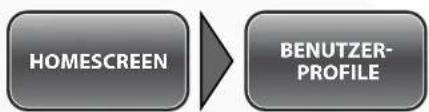
Mit Benutzerprofilen lässt sich Ihr Handy bequem auf verschiedene Umgebungssituationen anpassen. So können Profile für leise oder laute Umgebungen festgelegt werden, die sich für Meetings oder Kinobesuche auf einen lautlosen Modus anpassen lassen oder sich schlicht für genau ihre Zwecke eingestellt werden.
2.5.1.1 - Benutzerprofile aktivieren

flowchart
graph LR
    A["BENUTZER-PROFILE"] --> B["PROFIL AKTIEMER-IN"]
Um ein voreingestelltes Benutzerprofil zu aktivieren, wechseln Sie wie angegeben zuerst in die Listenübersicht der Profile. Wählen Sie dann das gewünschte Profil aus und rufen Sie das Optionsmenü auf. Aktivieren ist bereits ausgewählt und durch bestätigen mit der LSK-Taste wird das Profil als aktiv übernommen.
2.5.1.2 - Klingel- / Tastentöne, Vibrationsalarm

flowchart
graph LR
    A["BENUTZER-PROFILE"] --> B["PROFIL ANPASSED"]
Ab Werk werden Ihnen bereits vorgefertigte Benutzerprofile angeboten, die die gängigsten Einstellungen bereits abdecken. Jedoch können Sie diese Profile auch nach Belieben abändern und z.B. Klingeltöne und Lautstärken verändern. Wählen Sie dazu das gewünschte Profil aus der Liste aus und rufen Sie das Optionsmenü auf. Dann wählen Sie den Punkt Anpassen aus und eine weitere Liste von Möglichkeiten wird Ihnen angezeigt.
XT-710 V.2 Action- & Outdoor-Handy - Telefonfunktionen
simvalley ^TM MOBILE
• (Klingel-)Töne anpassen
flowchart
graph LR
    A["ANPASSEN TONS Setup"] --> B["EINGEHENDER ANRUF"]
    C["LISTE (MIDI)"] --> A
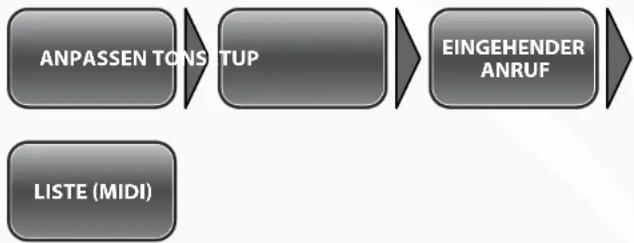
Öffnen Sie das Ton-Setup. Sie können nun aus einer Liste wählen, für welche akustischen Signale Ihres Handys Sie den Ton anpassen wollen. Wählen Sie den gewünschten Punkt und öffnen Sie mit der LSK-Taste das Optionsmenü. Sie erhalten nun eine Liste von Tönen angezeigt, aus der Sie jeweils auswählen können. Der ausgewählte Ton wird nach etwa einer Sekunde abgespielt, um Ihnen als Entscheidungshilfe zu dienen.
• mp3-Dateien als Klingelton
Einen Sonderfall bei Klingeltönen stellen mp3-Dateien dar, die auf einer microSD-Karte gespeichert sind. Auch diese Dateien können als Klingelton verwendet werden, müssen jedoch zuerst in die Klingeltonliste übernommen werden. Gehen Sie dazu vor wie in folgendem Beispiel.

flowchart
graph LR
    A["ANPASSEN TONS Setup"] --> B["EINGEHENDER ANRUF"]
    C["LISTE (MIDI) ERSETZEN"] --> B
XT-710 V.2 Action- & Outdoor-Handy - Telefonfunktionen
simvalley ^TM MOBILE
• Lautstärken anpassen
text_image
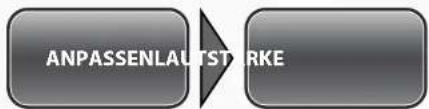
ANPASSENLAUTSTRIKEUm die Lautstärken für die Klingel- und Tastentöne anzupassen, wechseln Sie wie abgebildet in das entsprechende Menü. Eine Grafik mit Reglern zeigt Ihnen die aktuell eingestellte Lautstärke auf einer Skala von 1-7 an. Stellen Sie mit den Navigationstasten die gewünschte Lautstärke ein und bestätigen Sie mit der LSK-Taste.

HINWEIS: Wenn Sie einen Ton komplett lautlos schalten wollen, wählen Sie unter Töne anpassen aus der Liste Kein aus.
• Vibrationsalarm- und Klingeltoneinstellungen
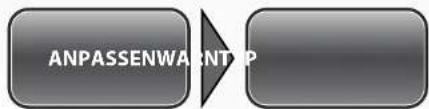
Sie können Ihr Handy bei eingehenden Anrufen oder Meldungen zusätzlich über einen Vibrationsalarm auf sich aufmerksam machen lassen. Wechseln Sie dazu in den Menüpunkt Warntyp wie abgebildet. Wählen Sie nun, ob bei eingehenden Verbindungen nur die Töne, nur der Vibrationsalarm oder beides verwendet werden sollen.
XT-710 V.2 Action- & Outdoor-Handy - Telefonfunktionen
simvalley ^TM MOBILE
• Art des Klingelns
text_image
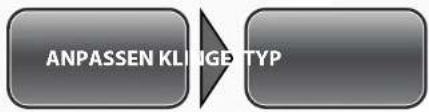
ANPASSEN KLIGE TYPJe nach Verwendung des Profils kann es sinnvoll sein, die Art, wie das Klingeln abgespielt wird anzupassen. Ihnen stehen im entsprechenden Menü die Punkte Einzeln (sinnvoll bei mp3-Klingeltönen), Wiederholen (bei Standardklingeltönen) und Aufsteigend (ansteigende Lautstärke).
Wählen Sie den entsprechenden Modus aus und bestätigen Sie ihn mit der LSK-Taste.
- Einfache Anrufannahme
Für ältere oder in der Motorik eingeschränkte Menschen ist es oft sinnvoll, die Anrufannahme zu vereinfachen, da bei einem Anruf wenig Zeit besteht die korrekte Taste zu drücken. Über die einfache Anrufannahme-Funktion dient während eines Anrufs jede Taste dazu, den Anruf entgegen zu nehmen.
Wählen Sie dazu den Menüpunkt Antwortmodus, markieren Sie mit der LSK-Taste das Kästchen für Beliebige Taste und bestätigen Sie mit der RSK-Taste.
XT-710 V.2 Action- & Outdoor-Handy - Telefonfunktionen
simvalley ^TM MOBILE
2.5.2 - Eingabemethoden

flowchart
graph LR
    A["HOMESCREEN EINSTELLUNGEN"] --> B["TELEFON-SETUP"]
Damit Sie nicht benötigte Eingabemodi (z.B. Sprachen, die Sie nicht benutzen) aus der Auswahl der Texteingabemodi hinzuzufügen oder entfernen, wechseln Sie wie abgebildet in die entsprechende Auswahl. Mit der OK-Taste setzen oder entfernen Sie die Häkchen, um die entsprechenden Eingabemethoden anzeigen oder verbergen zu lassen (siehe auch „Texteingabe“ im Anhang).
XT-710 V.2 Action- & Outdoor-Handy - Telefonfunktionen
simvalley ^TM MOBILE
2.5.3 - Bildschirmanzeige
flowchart
graph LR
    A["HOMESCREEN EINSTELLUNGEN"] --> B["TELEFON-SETUP"]
    C["BILDSCHIRM-ANZEIGE"] --> B
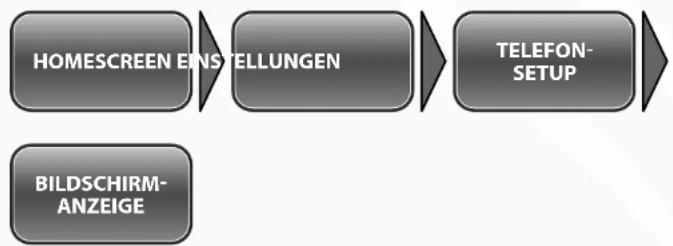
Der Standby-Bildschirm des Handys kann in einigen Aspekten an Ihre Bedürfnisse angepasst werden.
2.5.3.1 - Hintergrundbild ändern
①

flowchart
graph LR
    A["BILDSCHIRM-ANZEIGE"] --> B["HINTERGRUND-BILD"]
    B --> C["BENUTZER-DEFINIERT"]
②
flowchart
graph LR
    A["BILDSCHIRM-ANZEIGE"] --> B["HINTERGRUND-BILD"]
    B --> C["SYSTEM"]
    D["LISTE"] --> C
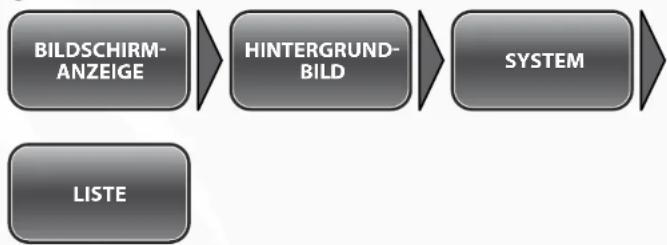
Sie können den Bildschirmhintergrund des Standby-Bildschirms aus einer Liste von eigenen oder sieben vorgegebenen Hintergründen wählen. Wechseln Sie dazu wie angegeben in das entsprechende Menü und wählen aus der Liste eines der Bilder aus. Mit der LSK-Taste können Sie sich eine Vorschau anzeigen lassen und mit den Navigationstasten auch innerhalb der Bildvorschau das Motiv wechseln. Bestätigen Sie das ausgewählte Bild dann mit der LSK-Taste.
XT-710 V.2 Action- & Outdoor-Handy - Telefonfunktionen
simvalley ^TM MOBILE
2.5.3.2 - Datum und Uhrzeit ein-/ausblenden
flowchart
graph LR
    A["BILDSCHIRM-ANZEIGE"] --> B["DATUM & UHRZIT"]
Um im Standby-Bildschirm das aktuelle Datum und die Uhrzeit anzeigen zu lassen, wählen Sie einfach den Menüpunkt Datum & Uhrzeit und bestätigen mit der LSK-Taste. Auf gleichem Wege blenden Sie die Anzeige wieder aus.
XT-710 V.2 Action- & Outdoor-Handy - Telefonfunktionen
simvalley ^TM MOBILE
2.5.4 - Shortcuts (Schnelltasten)

flowchart
graph LR
    A["HOMESCREEN EINSTELLUNGEN TELEFON-SETUP"] --> B

Das XT-710 bietet Ihnen vier frei belegbare Shortcut-Tasten. Diese Tasten entsprechen den Navigationstasten und rufen, während Sie sich im Standby-Bildschirm befinden, die zugewiesen Funktionen direkt auf, ohne sie umständlich über das Menü auswählen zu müssen.

HINWEIS:
Werkseitig sind hier die Funktionen Mediaplayer (▲), Shortcutliste (▼), SMS schreiben (◀) und Kamera ( ) eingestellt.
Um die Standardbelegung der Shortcut-Tasten zu ändern wechseln Sie wie abgebildet in das entsprechende Menü. Wählen Sie dann aus, welche der Tasten Sie neu belegen wollen.
Ihnen wird nun eine Liste mit möglichen Funktionen angezeigt. Wählen Sie die gewünschte neue Funktionszuweisung und bestätigen Sie mit der LSK-Taste.
XT-710 V.2 Action- & Outdoor-Handy
simvalley ^TM MOBILE
SONSTIGE FUNKTIONEN
3.1.1 - Ein-/Ausschalten

flowchart
graph LR
    A["HOMESCREEN"] --> B["MEDIAFM-RADIO"]
    B --> C["End"]
Um Radiosender auf Ihrem Handy wiederzugeben, rufen Sie den entsprechenden Menüpunkt wie in der Abbildung angegeben auf. Sie befinden sich direkt in der Hauptansicht der Radiofunktion.

HINWEIS:
Radiosender werden weiter wiederzugeben, auch wenn Sie aus dieser Ansicht zurückwechseln. Um die Wiedergabe zu stoppen, drücken Sie in dieser Ansicht die Taste ▼Sie können die Hintergrundwiedergabe auch im Schnellmenü (siehe nächster Punkt) deaktivieren.
3.1.2 - Grundlegende Bedienung
Die Bedienung des Radios erfolgt über die Navigationstasten
 | Ruft ein Optionsmenü auf, mit dem sich weitere Einstellungen vornehmen lassen. |
 | Pausiert/Startet die Radiowiedergabe. |
 | Ändert die eingestellte Frequenz um 0,1 MHz. Sendersuchlauf vor/zurück, wenn Suchmodus aktiv |
 | Lautstärke der Wiedergabe einstellen |
 | Stellt direkt einen der gespeicherten Kanäle ein. |
 | Suchmodus aktivieren/deaktivieren |
3.1.3 - Optionsmenü
Dieses Menü ermöglicht Ihnen die Verwaltung von Sendern (Kanälen) und anderen Einstellungen.
3.1.3.1 - Sender automatisch suchen
Wählen Sie im Optionsmenü den Punkt Autom. Suche voreinstellen, um einen automatischen Sendersuchlauf zu starten. Die gefundenen Sender werden automatisch der Kanalliste zugeordnet und können dort weiter bearbeitet werden.
3.1.3.2 - Kanalliste verwalten
Nachdem Sender in die Kanalliste aufgenommen wurden (manuell oder über die automatische Suche), können in dieser Liste die Namen der Sender bearbeitet oder die Frequenz angepasst werden. Wählen Sie dazu aus der Kanalliste einen Senderplatz aus und drücken Sie die LSK-Taste, um ein weiteres Optionsmenü zu öffnen. In diesem Menü können Sie den Senderplatz bearbeiten, den Sender aus der Kanalliste löschen oder ihn wiedergeben lassen.

HINWEIS:
Die Senderplätze werden nach Ihrer Nummerierung direkt den Zifferntasten zugeordnet. Wenn Sie also z.B. den sechsten Sender aus der Liste hören wollen, drücken Sie im Radiobildschirm einfach die Taste 6.
3.1.3.3 - Frequenz manuell eingeben
Wenn Sie die Frequenz eines Senders genau kennen, können Sie sie auch direkt manuell über den Menüpunkt Manuelle Eingabe auswählen. Geben Sie die Frequenz einfach über die Zifferntasten ein. Die #-Taste gibt hierbei einen Punkt (Kommastelle) ein.
3.2 - MOBILES INTERNET (WAP)
3.2.1 - Allgemeine Informationen
Sie können mit dem Browser des Handys auf verschiedene mobile Internetdienste zugreifen. Die Darstellung kann aufgrund der Größe des Displays unterschiedlich ausfallen. Der Browser kann möglicherweise nicht alle Details der Internetseiten anzeigen.

ACHTUNG:
Diese Funktion sollten Sie nur nutzen, wenn Sie sich bereits über das Thema „Mobiles Internet und WAP“ kundig gemacht haben. Lassen Sie sich gegebenenfalls von einem Fachhändler vor Ort beraten.
3.2.2 - Auswahl des Dienstanbieters
flowchart
graph LR
    A["HOMESCREENDIEN-TEWAP"] --> B["EINSTELLUNGEN"]
Bevor Sie die WAP-Funktion nutzen können, muss ein Dienstanbieter ausgewählt werden.
XT-710 V.2 Action- & Outdoor-Handy - Sonstige Funktionen
simvalley ^TM MOBILE
3.2.2.2 - Auswahl des Datenkontos

flowchart
graph LR
    A["EINSTELLUNGEN"] --> B["KONTO BEARBEITEN"]
    B --> C["LISTE"]
text_image
OPTIONEN AKTIVIERENWechseln Sie wie angegeben zur Liste der verfügbaren Datenkonten. Wählen Sie das gewünschte Konto aus und aktivieren Sie es über das Optionsmenü.

HINWEIS: Informationen über das benötigte Datenkonto erhalten Sie von Ihrem Mobilfunkanbieter. Die gängigsten Anbieter wurden bereits in der Liste hinterlegt. Sollte sich das benötigte Konto nicht in der Liste befinden, können Sie ein neues Konto unter Neu hinzufügen anlegen. Geben Sie dort die benötigten Daten ein, die Sie in den Unterlagen Ihres Mobilfunkanbieters finden. Ziehen Sie gegebenenfalls einen Fachmann zu Rate.
XT-710 V.2 Action- & Outdoor-Handy - Sonstige Funktionen
simvalley ^TM MOBILE
3.2.3 - Internetnutzung

Sie können den WAP-Browser über einige Menüpunkte leicht steuern.
3.2.3.1 - Homepage
text_image
WAP HOMEÜber diesen Menüpunkt erreichen Sie direkt den WAP-Auftritt von simvalley mobile. Diese Seite bietet Ihnen viele nützliche Links und Angebote.
3.2.3.2 - Lesezeichen

flowchart
graph LR
    A["WAP LESEZICH LISTE"] --> B["Next Step"]
Der Punkt Lesezeichen ermöglicht Ihnen die Verwaltung von Webadressen. Sie können über das Optionsmenü bereits als Lesezeichen gespeicherte Webadressen direkt aufrufen, neue Lesezeichen anlegen oder existierende bearbeiten oder löschen.
3.2.3.3 - Verlauf

flowchart
graph LR
    A["WAP VERLAUFU STE"] --> B["Output Step"]
Der Verlauf zeigt Ihnen eine Liste der zuletzt besuchten Webadressen an. Sie können über das Optionsmenü des Verlaufs bereits besuchte Webseiten erneut aufrufen, deren URL anzeigen lassen oder Webadressen aus dem Verlauf löschen.
XT-710 V.2 Action- & Outdoor-Handy - Sonstige Funktionen
simvalley ^TM MOBILE
3.2.3.4 - Adresse eingeben

flowchart
graph LR
    A["WAP"] --> B["ADRESSE EINGEBEN"]
    B --> C["EINGABE-MASKE"]
Wenn Sie eine Webadresse (URL) direkt aufrufen wollen, können Sie unter dem Punkt Adresse eingeben direkt die gewünschte URL eingeben. Die Seite wird nach der Bestätigung aufgerufen.
3.2.4 - WAP-Browser
Der WAP-Browser dient wie der Computerbrowser (z.B. Microsoft Internet Explorer) zur Darstellung von Webseiten. Mit den Navigationstasten können Sie Seiten hoch und herunter sowie links und rechts scrollen (Linksverden automatisch ausgewählt). Wenn Sie einen Link ausgewählt haben, wird dieser durch Drücken der OK-Taste aufgerufen.
Ist ein Texteingabefeld ausgewählt (erkennbar an der gepunkteten Umrandung), kann durch Drücken der OK-Taste dort ein Text eingegeben werden. Die RSK-Taste dient dazu, zu einer vorherigen Seite zurückzukehren, eine Aktion abzubrechen oder die Internet-Verbindung zu beenden. Über die LSK-Taste können Sie ein Optionsmenü aufrufen.
3.2.4.1 - Das Optionsmenü des WAP-Browsers
In diesem Menü finden Sie alle Funktionen, die eine Nutzung des Browser abseits von vorhandenen Links, Textfeldern und Buttons ermöglichen. Sie können hier Adressen eingeben, Lesezeichen hinzufügen, Bilder speichern und vieles mehr. Die Menüpunkte sind selbsterklärend.
3.3 - DER AUDIO-PLAYER
3.3.1 - Audio-Player starten

Um Musikdateien auf Ihrem Handy abzuspielen, müssen Sie eine SD-Karte mit entsprechenden Musiktiteln eingelegt haben. Erstellen Sie einen neuen Ordner My Music auf der Karte und speichern Sie die Musikdateien darin. Wenn Sie den Audio-Player wie abgebildet aufrufen, werden Ihre Musiktitel direkt in die Abspielliste geladen und Sie können sofort darauf zugreifen.
3.3.2 - Bedienelemente
Die Bedienung des Mediaplayers erfolgt über die Navigationstasten:
| (LSK) | Ruft die Abspielliste auf, mit der sich weitere Einstellungen vornehmen lassen. |
| (RSK) | Wechselt zurück ins Menü. |
| Pausiert/Startet die Wiedergabe. | |
| Wechselt zwischen den Titeln der Abspielliste vor und zurück | |
| Stoppt die Wiedergabe. | |
| Lautstärke der Wiedergabe einstellen |
XT-710 V.2 Action- & Outdoor-Handy - Sonstige Funktionen
simvalley ^TM MOBILE
3.3.3 - Optionsmenü

flowchart
graph LR
    A["AUDIO-PLAYER LIST OPTIONEN"] --> B
Dieses Menü ermöglicht Ihnen die Verwaltung der Wiedergabeliste und anderen Einstellungen.
Die Menüpunkte sind selbsterklärend.
3.3.3.1 - Die Einstellungen
text_image
OPTIONEN EIN TEL LUNGENIn der Einstellungsmaske können Sie Einstellungen zur Wiederholung, zufälligem Abspielen (Shuffle), der Liedtextanzeige und den Bluetooth-Einstellungen vornehmen.
Um die Aufnahmen, die Sie mit der Video-Kamera gemacht haben später zu betrachten oder auf der SD-Karte gespeicherte Videos anzuschauen, können Sie den Videoplayer verwenden.
Die Videos werden entweder als Liste oder als Matrix dargestellt und können mit den Navigationstasten ausgewählt werden. Mit der OK-Taste werden die Videos direkt auf dem Display abgespielt oder können pausiert werden.
3.5.4.1 Bedienelemente
Die Bedienung des Videoplayers erfolgt über die Navigationstasten:
| (LSK) | Ruft die Abspielliste auf, mit der sich weitere Einstellungen vornehmen lassen. |
| (RSK) | Wechselt zurück ins Menü. |
| Pausiert/Startet die Wiedergabe. | |
| Wechselt zwischen den Titeln der Abspielliste vor und zurück | |
| Stoppt die Wiedergabe. | |
| Lautstärke der Wiedergabe einstellen |
XT-710 V.2 Action- & Outdoor-Handy - Sonstige Funktionen
simvalley ^TM MOBILE
3.6 - TERMINPLANER
3.6.1 - Terminplaner starten

flowchart
graph LR
    A["HOMESCREEN"] --> B["ZEIT-MANAGEMENT"]
    B --> C["TERMINPLANER"]
Mit dem Terminplaner können Sie alle wichtigen Termine auch auf Ihrem Handy speichern. Ihnen stehen hierbei vielfältige Möglichkeiten und Vorlagen zur Verfügung. Termine werden auch direkt in der Kalenderansicht farbig abgesetzt dargestellt.
3.6.2 - Termin eintragen
flowchart
graph LR
    A["TERMINPLANER LISTE NEU"] --> B[" "]
    C["LISTE EINSTELLUNGEN"] --> D[" "]
Drücken Sie wie hier in der Abbildung die LSK-Taste, um direkt eine neue Aufgabe zu erstellen oder öffnen Sie (wenn bereits Aufgaben bestehen) mit der Taste das Optionsmenü und wählen Sie den Punkt Neu. Wählen Sie dann den Aufgabentyp und tragen Sie anschließend mindestens den Zeitpunkt und eine schlüssige Beschreibung ein.
XT-710 V.2 Action- & Outdoor-Handy - Sonstige Funktionen
simvalley ^TM MOBILE
3.6.3 - Termine verwalten

flowchart
graph LR
    A["TERMINPLANERLSTEMPTIONEN"] --> B
Um bestehende Aufgaben zu entfernen oder abzuändern, wählen Sie die Aufgabe aus der Terminliste aus und rufen das Optionsmenü auf. Wählen Sie dann die gewünschte Aktion aus dem Menü mit den Navigationstasten aus und bestätigen mit der LSK-Taste.
XT-710 V.2 Action- & Outdoor-Handy - Sonstige Funktionen
simvalley ^TM MOBILE
3.7 - SONSTIGES ZUBEHÖR
3.7.1 - eBook-Reader

flowchart
graph LR
    A["BILDERLISTE OPTIONEN"] --> B["Output Step"]
Mit dem eBook-Reader können Sie auf der SD-Karte gespeicherte Textdateien (txt-Format) lesen.
Ihnen stehen hierbei etliche Möglichkeiten der Darstellung, Lesegeschwindigkeit und Lesezeichenverwaltung zur Verfügung.
3.7.2 - Kalender

flowchart
graph LR
    A["HOMESCREENORGANISATORKALENDER"] --> B["Empty Step"]
Der Kalender gibt Ihnen einen schnellen Überblick über den aktuellen Monat, lässt Sie Termine (Aufgaben) eintragen oder diese anzeigen.
XT-710 V.2 Action- & Outdoor-Handy - Sonstige Funktionen
simvalley ^TM MOBILE
3.7.3 - Wecker
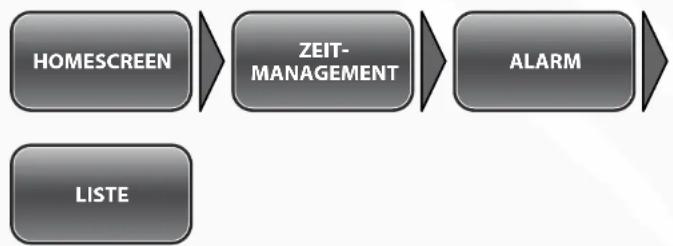
flowchart
graph LR
    A["HOMESCREEN"] --> B["ZEIT-MANAGEMENT"]
    B --> C["ALARM"]
    D["LISTE"] --> B
Der Wecker ermöglicht es Ihnen, bis zu 5 Benachrichtigungs-Alarme einzutragen. So verpassen Sie keinen Termin mehr.
3.7.4 - Dateimanager

flowchart
graph LR
    A["HOMESCREEN MULTIMEDIA"] --> B["DATEI-MANAGER"]
Mit dem Dateimanager können Sie alle Dateien, die auf dem Handy oder der microSD-Karte gespeichert sind, verwalten. Ihnen stehen hierzu alle wichtigen Funktionen, die Sie vom Computer her kennen, zur Verfügung.
XT-710 V.2 Action- & Outdoor-Handy - Sonstige Funktionen
simvalley ^TM MOBILE
3.7.5 - Taschenrechner

flowchart
graph LR
    A["HOMESCREEN ORGANISATOR RECHNER"] --> B["End"]
Mit dem integrierten Taschenrechner können Sie schnell und einfach kleinere Rechnungen durchführen. Dazu stehen Ihnen die 4 Grundrechenarten zur Verfügung. Die #-Taste wird dabei für die Darstellung des Kommas verwendet.
3.7.6 - Weltzeituhr

flowchart
graph LR
    A["HOMESCREEN"] --> B["ZEIT-MANAGEMENT"]
    B --> C["WELTUHR"]
Die Weltzeituhr zeigt Ihnen auf einer Weltkarte eine große Auswahl an Städten rund um den Globus an. Die angezeigte Stadt kann mit den Navigationstasten geändert werden. Im Optionsmenü können Sie die Sommerzeitanzeige ein- oder ausstellen.
XT-710 V.2 Action- & Outdoor-Handy - Sonstige Funktionen
simvalley ^TM MOBILE
3.7.7 - Einheitenumrechner

flowchart
graph LR
    A["HOMESCREEN ORGANISATOR"] --> B["EINHEITEN-UMWANDLER"]
Mit dem Einheitenumrechner können Sie Gewichte und Längen bequem vom metrischen System in amerikanische Maße (Pfund/Meilen) umrechnen.
3.7.8 - Währungsumrechner

flowchart
graph LR
    A["HOMESCREEN ORGANISATOR"] --> B["WÄHRUNGS-UMWANDLER"]
Der Währungsumrechner rechnet beliebige ausländische Währungen in Euro um. Geben Sie zuerst den Wechselkurs ein und dann die entsprechende Summe.
XT-710 V.2 Action- & Outdoor-Handy - Sonstige Funktionen
simvalley ^TM MOBILE
3.7.9 - Stoppuhr

flowchart
graph LR
    A["HOMESCREEN"] --> B["ZEIT-MANAGEMENT"]
    B --> C["STOPPUHR"]
3.7.9.1 - Klassische Stoppuhr

text_image
STOPPUHR TYPISCHE STOPPUHRDie klassische Stoppuhr (Typische Stoppuhr) kann auf das Hundertstel genau Zeiten nehmen und mehrere Zwischenzeiten aufzeichnen. Die Ergebnisse können gespeichert und später wieder betrachtet werden.
3.7.9.2 - nWay-Stoppuhr (mehrere Zeiten)
flowchart
graph LR
    A["STOPPUHR"] --> B["NWAY-STOPPUHR"]
Die nWay-Stoppuhr bietet eine 4-Wege Stoppuhr, um mehrere Zeiten zu stoppen.
XT-710 V.2 Action- & Outdoor-Handy
simvalley ^TM MOBILE
VERWENDUNG DES OUTDOOR- ZUBEHÖRS
Halten Sie die Outdoor-Taste ② in der Rückseite des Outdoor-Handys gedrückt, bis im Display „Hello“ angezeigt wird. Zuerst wird die Temperatur In Grad Celsius angezeigt. Drücken Sie die MODE-Taste links neben dem Display, um in den nächsten Modus zu wechseln. Sie erreichen nacheinander folgende Modi:
Thermometer-Barometer Höhenmesser Kompass.
4.1.1 Das Thermometer
Im Thermometer-Modus wird TEMP im Display angezeigt. Das Thermometer kann die Temperatur von -20^ C bis zu +70^ C messen.
4.1.2 Das Barometer
Im Barometer-Modus wird BARO im Display angezeigt. Das Barometer kann den Luftdruck zwischen 300 und 1200 Hektopascal (hPa) messen.
4.1.2.1 Das Barometer eichen
Sie können das Barometer anpassen, wenn Sie feststellen, dass es abweicht. Halten Sie dazu die MODE-Taste gedrückt, bis im Display eine blinkende Zahl erscheint. Ändern Sie mit der Outdoor-Taste das Vorzeichen. Drücken Sie dann kurz die MODE-Taste. Ändern Sie dann mit der Outdoor-Taste die Stelle vor dem Komma und drücken Sie erneut die MODE-Taste. Ändern Sie zuletzt die Stelle nach dem Komma. Der gemessene Luftdruck wird nun automatisch um den eingegebenen Wert geändert. Wenn Sie keine Taste mehr drücken, wird die Änderung gespeichert und das Barometer wird wieder angezeigt.
4.1.3 Der Höhenmesser
Im Höhenmesser-Modus wird ALTI im Display angezeigt. Der Höhenmesser kann eine Höhe von -999 bis +9000 m anzeigen.

HINWEIS:
Die Höhe wird durch einen Vergleich mit dem Luftdruck errechnet. Der Luftdruck ändert sich mit der Höhe, allerdings wird er auch durch das Wetter beeinflusst. Daher sollten Sie den Höhenmesser so oft wie möglich an den Luftdruck anpassen, um verlässliche Werte zu erhalten.
4.1.3.1 Den Höhenmesser eichen
Halten Sie die Taste MODE gedrückt, bis ein blinkender Wert im Display angezeigt wird. Als Einheit wird nun hPA angezeigt. Stellen Sie nun genau den Luftdruck ein, der momentan herrscht. Ändern Sie eine Stelle mit der Outdoor-Taste und wechseln Sie mit MODE zur nächsten Stelle.
Wenn Sie keine Taste mehr drücken, wird die Änderung gespeichert und der Höhenmesser wird wieder angezeigt.

HINWEIS:
Wenn Sie keine Änderung eingeben, wird die Höhe als „0 m“ angezeigt.
4.1.4 Der Kompass
Im Kompass-Modus wird im Display COMPASS angezeigt.
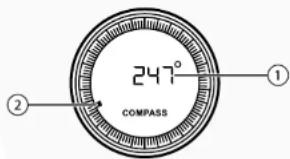
text_image
247° COMPASS ① ②- Grad-Anzeige
- Nord-Anzeige
Drehen Sie das Handy so, dass die Nord-Anzeige neben dem N am Rand des Kompasses liegt. Wenn Sie den Kompass anders drehen, wird Ihnen die Abweichung nach Norden angezeigt. Dabei gilt folgendes:
„0°“ entspricht Norden
„90 ^a “ entspricht Osten
„180°“ entspricht Süden
„270“ entspricht Westen
4.1.4.1 Die Deklination einstellen

HINWEIS: Deklination (Ortsmissweisung) ist die Abweichung zwischen geographischer und magnetischer Nordrichtung. Die Deklination Ihres Standortes erfahren Sie beispielsweise aus dem Internet (http://www.ngdc.noaa.gov/geomagmodels/Declination.jsp).
Sie können die Deklination auf verschiedene Arten einstellen:
- Halten Sie zum Einstellen der Deklination die MODE-Taste gedrückt, bis die Zahl im Display zu blinken beginnt. Ändern Sie dann die einzelnen Stellen mit der Outdoor-Taste und wechseln Sie mit MODE zur nächsten Stelle.
- Wenn der geographische Norden bekannt ist, können Sie das Outdoor-Handy auch einfach in Richtung Norden halten und sich den angezeigten Winkel merken. Wenn der Winkel zwischen 0 und 269° liegt, ist die Deklination der negative Winkel. Wenn der Winkel zwischen 270 und 360° liegt, ist die Deklination 360° abzüglich des Winkels.

BEISPIEL: Der abgelesene Winkel beträgt 6°. Also ist die Deklination -6°. Wenn der abgelesene Winkel 275° ist, dann ist die Deklination 360 – 275° = 85°.
Wenn Sie keine Taste mehr drücken, wird die Änderung gespeichert und der Kompass wird wieder angezeigt.
4.1.4.2 Den Kompass kalibrieren
Drücken Sie beide Tasten auf der Rückseite gleichzeitig. Wenn die Displayanzeige sich ändert, lassen Sie die Outdoor-Taste los und halten Sie die MODE-Taste weiter gedrückt, bis das Display „Calib“ anzeigt. Drücken Sie die Outdoor-Taste kurz und drehen Sie das Outdoor-Handy langsam und gleichmäßig einmal im Kreis. Drücken Sie die Outdoor-Taste erneut, wenn Sie das Outdoor-Handy fertig gedreht haben. Wenn Sie keine Taste mehr drücken, wird die Änderung gespeichert und der Kompass wird wieder angezeigt.
XT-710 V.2 Action- & Outdoor-Handy
simvalley ^TM MOBILE
ANHANG
text_image
simvalley 1 2 abc 3 b2 4 b1 5 b2 6 b3 7 b4 8 b5 9 b6 * 0 #55.1 - Pflegehinweise und Lagerung
Ihr neues Handy ist aus hochwertigen und empfindlichen technischen Komponenten gefertigt, daher sollten bei der Pflege die folgenden Punkte beachtet werden:
- Reinigen Sie das Handy regelmäßig mit einem feuchten Reinigungstuch.
- Nutzen oder lagern Sie das Handy nicht an staubigen Orten, um die elektronischen Elemente der Anschlüsse nicht mit Staubpartikeln zu verschmutzen.
- Lagern Sie das Handy nicht an Orten mit starker Hitze. Hohe Temperaturen können die Lebensdauer elektronischer Bauteile verkürzen und bestimmte Kunststoffe verformen oder schmelzen lassen.
- Lagern Sie das Handy nicht an kalten Orten. Wenn das Gerät zurück zu seiner Normaltemperatur gelangt, kann sich im Inneren Kondenswasser bilden und die Elektronik beschädigen.
- Tragen Sie das Handy nicht mit metallischen Gegenständen (z.B. Schlüssel) in der gleichen Tasche. Das Display oder das Gehäuse kann dadurch verkratzt werden. Verwenden Sie nach Möglichkeit eine geeignete Schutztasche.
5.2 - Eingabe von Texten
- Eingabemodus
- Verfügbare Zeichen
- Scrollbalken
- Zeichen löschen (RSK-Taste)
- Texteingabe abschließen (LSK-Taste)
- Zu bearbeitender Text
Bei der Eingabe von Texten stehen Ihnen verschiedene Modi zur Wahl, die Sie durch mehrmaliges Drücken der #-Taste jederzeit ändern können.
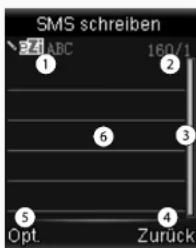
text_image
SMS schreiben 24 ABC 160/1 ① ② ⑥ ③ ⑤ Opt. ZurückIm Folgenden werden Ihnen die grundlegenden Eingabemethoden vorgestellt. Die rechte Klappkarte des Umschlags bei der Schnellstartanleitung stellt die Tastenbelegungen und einzelnen Eingabemodi grafisch aufbereitet als Übersicht zur Verfügung. Der jeweils aktive Modus wird Ihnen links oben im Display angezeigt.
- De, Abc, Fr
Jeder Taste des Ziffernblocks sind mehrere Buchstaben oder andere Zeichen zugeordnet. Die einzelnen Zeichen können Sie jeweils erreichen, indem Sie die entsprechende Taste jeweils mehrmals kurz hintereinander drücken.

BEISPIELE:
Drücken Sie die Taste 2 hintereinander dreimal kurz, erhalten Sie den Buchstaben „C“.
Drücken Sie die Taste 7 hintereinander zweimal kurz, erhalten Sie den Buchslaben „Q“.
Drücken Sie die Taste 6 nur einmal kurz, erhalten Sie den Buchstaben „M“.
XT-710 V.2 Action- & Outdoor-Handy
simvalley ^TM MOBILE
• De, Abc, Fr
Automatische Vervollständigung von Wörtern in Deutsch, Englisch oder Französisch. Dieser Modus dient zur schnellen Eingabe von Text. Alle Zeichen, die einer Taste zugeordnet sind, werden hierbei für den Vergleich herangezogen. Sie müssen also die Taste nur einmal drücken, um eines der Zeichen aus der Zuordnung zu verwenden.
Wenn das gewünschte Wort angezeigt wird, können Sie dies mit der LSK-Taste direkt in Ihren Text übernehmen.
Mit den Pfeiltasten können Sie sich – wenn vorhanden – andere mögliche Wörter anzeigen lassen.

BEISPIEL:
Drücken Sie in diesem Modus die Tasten 4-2-5-5-6 erscheint im Display ein Feld mit dem Wort hallo.
Drücken Sie die Taste 6 nur einmal kurz, erhalten Sie den Buchstaben „M“.
• 123
Dieser Modus ermöglicht die schnelle, direkte Eingabe von Ziffern in eine Text-Eingabemaske. Die Ziffern werden wie beim Eingeben einer Telefonnummer in den zu bearbeitenden Text übernommen. Die Methode eignet sich besonders für längere Zahlenreihen wie etwa Postleitzahlen oder Telefonnummern.
5.3 - Problemlösung beim Verbinden von Bluetooth-Headsets
| Problem Lösung | |
| Das Freisprechsystem wird nicht vom Mobiltelefon erkannt. | Stellen Sie sicher, dass am Mobiltelefon die Bluetoothfunktionen aktiviert sind.Stellen Sie sicher, dass das Freisprechsystem sich Im Pairing-Modus befindet.Stellen Sie sicher, dass sich in der näheren Umgebung keine Störquellen, wie z.B. hochfrequente elektrische oder magnetische Quellen befinden. |
| Das Freisprechsystem lässt sich trotz Erkennung nicht koppeln. | Stellen Sie sicher, dass Sie einen freien Kopplungsplatz auf Ihrem Mobiltelefon haben. Viele Geräte besitzen eine Obergrenze an koppelbaren Geräten.Stellen Sie sicher, dass Sie den richtigen PIN-Code für die Kopplung verwenden. Dieser ist werkseitig auf „0000" eingestellt. |
| Mein Gesprächspartner hört mich nicht, aber ich höre Ihn. | Prüfen Sie, ob Sie die Mikrofonstummschaltung Ihres Telefons aktiviert haben. Deaktivieren Sie diese gegebenenfalls.Achten Sie darauf, dass das Mikrofon nicht verdeckt wird. |
| Mein Gesprächspartner hört mich, aber ich höre Ihn nicht. | Erhöhen Sie die Lautstärke der Audiowiedergabe. |
| Mein Mobiltelefon hat einen Mediaplayer, spielt aber die Musik nicht auf dem Freisprechsystem ab. | Prüfen Sie, ob Ihr Mobiltelefon das A2DP-Protokoll unterstützt. Beachten Sie hierzu die Angaben des Mobiltelefonherstellers. |
| Es kommen Anrufe auf meinem Mobiltelefon an, diese werden aber nicht an das Freisprechsystem weitergegeben. | Stellen Sie sicher, dass Ihr Freisprechsystem sich in Reichweite (max. 10 m) des Mobiltelefons befindet.Stellen Sie sicher, dass die Anrufweiterleitung an das Freisprechsystem auf Ihrem Mobiltelefon aktiviert ist. |
5.4 - Konformitätserklärung
Hiermit erklärt Pearl Agency GmbH, dass sich das Produkt PX-3397 in Übereinstimmung mit den grundlegenden Anforderungen der gängigen Richtlinien befindet.
Pearl Agency
Pearl-Str. 1-3
79426 Buggingen
Deutschland
28.01.2010

Die ausführliche Konformitätserklärung finden Sie unter www.pearl.de. Klicken Sie auf der linken Seite auf den Link Support (FAQ, Trelber & Co.). Geben Sie anschließend im Suchfeld die Artikelnummer PX-3397 ein.
5.5 - Technische Daten
| LCD-Display 51 mm (2") OLED, 65000 Farben | |
| Auflösung 176 x 220 Pixel | |
| Akku Li-Ion, 1300 mAh | |
| Max. Standby ca. 400 h | |
| Max. Sprechzeit ca. 270 min | |
| Antenne Integriert | |
| Schutzklasse IP54 | |
| Bluetooth | Version 2.0; BPP/HIDD/HFG/SPP/A2DP/AVRCP/OPP/DUN/FTS/FTC |
| Band GSM 900/1800, GPR$/EDGE | |
| Speichererweiterung bis 16 GB, microSD | |
| Klingeltöne | Polyphon; benutzerdefinierte mp3 möglich |
| Messaging/Internet | SMS, MMS, Broadcast, Voicemail, WAP, GPRS |
| Vibrationsalarm Unterstützt | |
| Medienformate | mp3, AAC, midi, wav |
| SIM-Karten | SIM-Lock frei, einzeln |
| eBook-Formate | txt, ASCII/UTF8/UCS2 |
| Sprachen | Deutsch, Englisch, Französisch |
| Bildformate | jpeg, jpg, png, bmp, gif |
| Telefonbuch/SMS | 1000/1000 Einträge |
| Zubehör (integriert) | Alarm, Kalender, Taschenrechner, Taschenlampe, Terminkalender, Audio-/Videoplayer, eBook-Reader, Bildbetrachter, UKW-Radio |
| Maße | 53 x 115 x 23 mm |
| Gewicht (inkl. Akku) | ca. 90 g |
5.6 - Glossar
APN
Access Point Name (abgekürzt: APN, auf Deutsch häufig „Zugangspunkt“ genannt) ist der Name eines Anschlusspunktes in einem GPRS-Netz welcher Zugang zu den Datendiensten Internet, MMS ermöglicht. Je nach Mobilfunkanbieter kann sich diese Bezeichnung ändern. Einen APN erkennt man in den Unterlagen zur SIM-Karte daran, dass die Bezeichnung einer URL entspricht.
Apps
Apps (Abkürzung engl. Applications) sind kleine Dienstprogramme, die die ursprünglichen Funktionen eines Smartphones erweitern. Diese Apps können von verschiedensten Anbietern stammen und nahezu jede Funktionalität eines „echten“ Computers auf ein mobiles Gerät übertragen.
Bluetooth
Bluetooth ist eine universelle Schnittstelle, um zwei Geräte über eine kurze Funkstrecke miteinander zu verbinden und so eine Kommunikation zwischen den Geräten zu ermöglichen. Bei Handys wird Bluetooth meist dazu verwendet Kontakte zwischen zwei Handys auszutauschen, eine Freisprechanlage oder ein Headset mit dem Handy zu koppeln. Dieser Datenaustausch erfolgt über verschiedene Protokolle, die verschiedene Aufgaben erledigen.
Broadcast-Message
Eine Broadcast-Message ist eine Sonderform der SMS ☐ Eine Broadcast-Message wird wie eine herkömmliche SMS eingegeben, mit dem Unterschied, dass die Mitteilung an mehrere Empfänger gleichzeitig gesendet wird.
Dienst
Unter einem Dienst versteht man im Mobilfunkbereich ein spezielles Angebot eines Anbieters an eine Kundengruppe. Der grundlegende Dienst ist die Telefonie. Weitere Dienste sind z.B. SMS MMS and Voicemail . Eine erweiterte Form von Diensten besteht im Zugang zum Internet und besonderen Angeboten, die jedoch von Mobilfunkanbieter zu Mobilfunkanbieter unterschiedlich ausfallen können.
Display
Display ist der Ausdruck für einen Bildschirm bei Elektronikgeräten. Es dient zur Darstellung aller notwendigen Informationen. Displays werden in verschiedenen Varianten, je nach Größe und Nutzungsart hergestellt. Bei Mobiltelefonen werden derzeit meist LCD- und OLED-Displays verwendet.
Empfangsstärke
Die Empfangsstärke wird meist durch eine symbolische Darstellung im Displays eines Handys angezeigt. Sie ist ein Gradmesser dafür, wie gut die Verbindung zu einem Mobilfunknetz ist. Bei geringer Empfangsstärke kann sich die Sprachqualität deutlich verschlechtern und im schlechtesten Fall sogar die Verbindung unterbrechen. Umgangssprachlich wird dann oft von einem Funkloch gesprochen.
Gateway
Gateways sind Zugangspunkte bei Netzen, die eine weitere Vermittlung von Dienstee organisieren und ermöglichen. Dabei vermitteln sie zwischen dem Endgerät (dem Handy) und dem restlichen Netz, teilen Informationen entsprechend dem Empfänger zu und leiten Anfragen an die richtige Stelle.
GPRS/EDGE
General Packet Radio Service (GPRS) (deutsch: „Allgemeiner paketorientierter Funkdienst“) ist die Bezeichnung für den Dienst zur paketorientierten Datenübertragung in GSM- und UMTS-Netzen. Im Gegensatz zum ursprünglichen WAP das auf einer Datenübertragung per SMS basierte, wird WAP heute meist über GPRS realisiert. Die paketorientierte Datenübertragung ist dabei eine Angleichung an die Datenübertragung im Internet, um so eine bessere Schnittstelle zu ermöglichen.
Enhanced Data Rates for GSM Evolution (EDGE) bezeichnet eine Technik zur Erhöhung der Datenübertragungsrate in GSM-Mobilfunknetzen. EDGE ist dabei eine Weiterentwicklung von GPRS und nahezu flächendeckend in Deutschland verfügbar.
GSM
Das Global System for Mobile Communications (GSM) ist ein Standard für volldigitale Mobilfunknetze, der hauptsächlich für Telefonie, aber auch für Datenübertragung sowie Kurzmitteilungen (Short Messages) genutzt wird. Es ist ein Standard der sogenannten zweiten Generation („2G“) und der weltweit am meisten verbreitete Mobilfunk-Standard.
Hintergrundbeleuchtung
Die Hintergrundbeleuchtung des Displays ermöglicht es auf einem LCD/OLED-Display erst, die dargestellten Symbole, Grafiken und Text zu erkennen. Um Strom zu sparen und damit die Laufzeit des Akkus des Handys zu verlängern, wird die Beleuchtung nach einigen Sekunden der Nichtbenutzung wieder abgeschaltet. Die Dauer, wie lange die Beleuchtung nach dem letzten Tastendruck noch eingeschaltet bleibt, lässt sich meist variabel nach Ihren Wünschen festlegen.
Klingelton
Ein Klingelton ist eine Melodie oder eine Abfolge von Tönen, die wie bei einem herkömmlichen Telefon darauf aufmerksam macht, dass ein Anruf oder eine Nachricht eingeht. Moderne Handys können inzwischen sogar ganze Musikstücke (als mp3-Datei) abspielen. Diese Klingeltöne werden auch polyphon (mehrere Töne werden gleichzeitig wiedergegeben) genannt.
Kurzwahl
Der Begriff Kurzwahl wird oftmals für zwei verschiedene Anwendungen verwendet. Die erste Anwendung ist das schnelle Wählen von voreingestellten Rufnummern über sogenannte Shortcuts. Die zweite Anwendung ist das ebenfalls schnelle Anwählen von besonderen Dienst an eines Mobilfunkanbieters über eine meist 4-stellige Kurzwahl-Nummer (z.B. wird häufig die 2000 als Kurzwahl für den Kontoservice von Pre-Paarl-Anbietern verwendet).
Menü
Ein Menü bezeichnet eine Auflistung von verschiedenen Auswahlmöglichkeiten, die in Form einer Liste oder einer grafischen Darstellung vorkommen kann. Menüs werden in verschiedenen Hierarchieebenen angeordnet. Man spricht dann von Hauptmenüs (die erste Auswahlebene) und Untermenüs (die nachfolgenden Auswahlebenen). Um einen Überblick über solche Auswahlebenen zu geben, werden so genannte Menüstrukturen oder Menübäume verwendet.
MMS
Der Multimedia Messaging Service (MMS) ist als Weiterentwicklung von SMS anzusehen und bietet die Möglichkeit, mit einem Mobiltelefon multimediale (Bilder, Text, Töne, usw.) Nachrichten an andere mobile Endgeräte oder an normale E-Mail-Adressen zu schicken.
Dabei gibt es keine Beschränkungen den Inhalt betreffend mehr, da sich der MMS-Dienst an E-Mails orientiert. Jedoch gibt es bei den Mobilfunkbetreibern in Deutschland derzeit eine Größenbeschränkung von 300 kB, die eine MMS maximal erreichen darf. Dieser Wert kann jedoch je nach Mobilfunkbetreiber variieren. Um MMS nutzen zu können, ist die Verbindung zu einem GPRS-Netz notwendig. Das Handy muss ebenfalls für das Versenden von MMS konfiguriert werden. Dazu notwendige Einstellungen sind: GPRS-Datendienst (APN), WAP-Gateway (MP-Adresse) und MMS-Server (URL).
Die benötigten Daten erhalten Sie von Ihrem jeweiligen Mobilfunkbetreiber.
Multitap-Eingabe
Die Multitap-Eingabe ist die grundlegendste Art Text über die Tastatur eines Handys einzugeben. Dabei werden einer Taste mehrere Buchstaben zugeordnet, die über mehrfaches (Multi-) Drücken (engl. Tapping = Abklopfen) der gleichen Taste ausgewählt werden kann.
Welche Buchstaben sich hinter welcher Taste verbergen, wird meist in kleinerer Schrift mit auf die Tasten des Handys aufgedruckt.
Navigation
Um eine Auswahl in Menüs vornehmen zu können, wird eine „Navigation“ über spezielle Tasten benötigt. Der Benutzer „navigiert“ mit diesen Tasten innerhalb einer Auswahl (eines Menüs) eine Hervorhebung des aktuellen Auswahlpunktes. Diese Auswahl wird durch Balken, Unterstreichungen oder andere Hervorhebungen kenntlich gemacht. Meist besitzen Handys ein so genanntes Steuer- oder Navigationskreuz unterhalb des Displays und die Auswahl lässt sich in Richtung der darauf gedruckten oder eingelassenen Pfeile bewegen.
(Mobilfunk-)Netz
Der Begriff Mobilfunknetz bezeichnet die technische Infrastruktur, auf der die Übertragung von Signalen für den Mobilfunk stattfindet. Diese Netze werden von einem oder mehreren Mobilfunkanbietern betrieben. In Deutschland gibt es derzeit die Netze D1 (T-Mobile), D2 (Vodafone, O2) und ePlus (Simyo, BASE). Das ältere C-Netz (häufig in Autotelefonen verwendet) wurde eingestellt. In Deutschland werden derzeit Mobilfunknetze der zweiten (GSM GPRS/EDGE und dritten Generation (UMTS/HSDPA) verwendet.
PIN(-code)
Eine Persönliche Identifikationsnummer (PIN) oder Geheimzahl ist eine nur einer oder wenigen Personen bekannte Zahl, mit der diese sich gegenüber einer Maschine ausweisen können. Bei Handys ist die PIN abänderbar und besteht aus 4 Ziffern. Die PIN soll die SIM-Karte gegen eine missbräuchliche Nutzung bei Diebstahl schützen und wird nach 3 falschen Eingaben automatisch gesperrt. Eine Entsperrung ist dann nur über die PUK möglich.
Pre-Paid
Pre-Paid bezeichnet eine Abrechnungsform bei Mobiltelefon-Verträgen, die eine Bezahlung auf Guthabenbasis. Dazu werden von den Mobilfunkanbietern Spezielle SIM-Karten ausgegeben, die zuerst mit einem Guthaben „aufgeladen“ werden müssen, bevor ein Anruf gemacht werden kann. Dieses Guthaben kann dann abtelefoniert werden.
Profil
Unter einem Profil versteht man eine Sammlung von Einstellungen eines Handys, die je nach Umgebung schnell und mit einem Menu Aufruf vorgenommen werden können. So gibt es beispielsweise Profile für den allgemeinen Betrieb, den Betrieb in Flugzeugen, in Autos, oder für sehr leise oder laute Umgebungen. Profile lassen sich meist individuell anpassen, indem z.B. die Lautstärke von Tönen, Farbkontraste und ähnliches nach den eigenen Wünschen geändert werden können.
Protokoll
Protokolle in der Telekommunikation und Informatik sind Regeln, die das Format, den Inhalt, die Bedeutung und die Reihenfolge gesendeter Nachrichten zwischen verschiedenen Schnittstellen festlegen. Diese Protokolle regeln den Ablauf und stellen gleichzeitig dessen Dokumentation sicher.
Provider/Mobilfunkanbieter/Mobilfunkbetreiber
Unter diesen Bezeichnungen versteht man die Anbieter der einzelnen Mobilfunkdienste. Sie bieten unter anderem Telefonie, SMS, MMS und andere Datendienste an, die mit einem Mobiltelefon in Anspruch genommen werden können. Ein Anbieter liefert Ihnen die SIM-Karte und die Zugangsdaten zu den jeweiligen Dienst. Ein Dienstanbieter ist jedoch nicht unbedingt direkt mit einem Net-Betreiber gleich zu setzen. Einige Dienstanbieter sind z.B. T-Mobile, Simyo, A1, Swissphone oder Orange.
PUK
Die Personal Unblocking Key-Nummer (PUK) (umgangssprachlich auch Super-PIN oder Master-PIN genannt) dient zum Entsperreren einer SIM-Karte, falls der PIN-Code mehrfach (üblicherweise dreimal) falsch eingegeben wurde. Die Nummer ist nicht vom Mobiltelefon abhängig, sondern von der SIM-Karte und ist nachträglich beim Hersteller der SIM-Karte ermittelbar. Üblicherweise hat die PUK acht Stellen. Wird auch die PUK mehrfach falsch eingegeben, wird die SIM-Karte unwiderruflich gesperrt.
Shortcuts
Shortcuts (engl. Abkürzungen) sind einzelne Tasten oder Tastenfolgen, die mit einer speziellen Funktion des Handys verknüpft sind. Shortcuts lassen sich meist individuell mit Funktionen belegen. So ist es beispielsweise möglich über einen Shortcut direkt das Telefonbuchaufzurufen oder zur Eingabe einer SMS zu gelangen.
SIM-Karte
Die SIM-Karte (Subscriber Identity Module) ist eine Chipkarte, die in ein Mobiltelefon eingesteckt wird und zur Identifikation des Nutzers im Netzorient. Mit ihr stellen Mobilfunkanbieter Teilnehmern mobile Telefonanschlüsse und Datenanschlüsse zur Verfügung.
SIM-Karten existieren in verschiedenen technischen Formen, die elektronisch nicht miteinander kompatibel sind. Sollte daher eine SIM-Karte einmal nicht in Ihrem Handy funktionieren, informieren Sie sich bitte bei Ihrem Mobilfunkanbieter vor Ort, welche SIM-Karte für Ihr Handy geeignet ist.
SIM-Karten stellen auch eine gewisse Speicherkapazität für Daten zur Verfügung. Daher werden wichtige Daten wie etwa Telefonbucheinträge oder SMS direkt auf der SIM-Karte gespeichert, um diese Einträge z.B. bei einer Beschädigung des Handys nicht zu verlieren.
Smartphone
Unter einem Smartphone versteht man ein Handy neuer Bauart, das durch eine vollwertige Tastatur oder einen Touchscreenabedient wird und neben den herkömmlichen Telefonfunktionen auch die Möglichkeit bietet darauf eigene Programme und Anwendungen (so genannte Apps zu installieren und diese zu benutzen. Daher ählneln Smartphones einem kleinen Computer und auch deren Bedienung und Display-Anzeige sind eher an einen Computer angelehnt. Die Apps (kurz für engl. Applications) können wie Computerprogramme alle nur erdenklichen Aufgaben erfüllen.
SMS
Die Abkürzung SMS (Short Message Service) bezeichnet den Dienst zur Übertragung von Kurznachrichten. Umgangssprachlich wird allerdings die tatsächliche Kurznachricht ebenfalls als SMS bezeichnet. Eine SMS besteht in ihrer Grundform aus bis zu 160 Zeichen. Diese Länge kann von einigen Mobiltelefonen „erweitert“ werden. Hierbei handelt es sich um ein besonderes Übertragungsprotokoll, das man umgangssprachlich als „long SMS“ bezeichnet. Mit Hilfe dieses Protokolls können auch wesentlich längere SMS verfasst werden. Bei SMS handelt es sich grundsätzlich um reine Textmitteilungen, die keinerlei Formatierung oder andere Gestaltungselemente aufweisen (Sonderzeichen werden allerdings meist dargestellt). Bei der Eingabe von SMS-Texten wird meist entweder die T9/R97-Wortkomplettierung oder die Multitap-Eingabe verwendet.
SMS-Servicecenter
Das SMS-Servicecenter ist die zentrale Verteilerstelle für Textmitteilungen eines Mobilfunkbetreibers Hierbei handelt es sich um eine Rufnummer, die eingestellt werden muss, um den Empfang und das Versenden von SMS zu ermöglichen. Bei vielen SIM-Karten ist diese Einstellung bereits vom Provider norgenommen worden. Es kann jedoch im Einzelfall notwendig sein diese Daten selbst einzutragen.
Softkey
Softkeys sind Tasten, die einer Kontextfunktion im Display eines Handys zugeordnet sind. Meist existieren zwei, manchmal auch drei Softkeys. Diese Tasten rufen dann jeweils eine der Kontextfunktionen auf, die am unteren Displayrand dargestellt werden. Ein Softkey ist immer der darüber stehenden Kontextfunktion zugeordnet. Ist keine mittlere Kontextfunktion vorhanden, übernimmt der mittlere Softkey meist auch die Aufgabe des linken Softkeys.
T9/R97/Automatische Wortkomplettierung
Nachdem sich der Gebrauch von SMS im Mobilfunkbereich durchsetzte, war eine Verbesserung der Texteingabe über die Handytastatur notwendig. Einfache und kurze Texte sind zwar über die Multitap-Eingabe schnell zu erstellen, jedoch ist diese Methode für längere Texte denkbar ungeeignet. Daher wurde eine automatische Wortkomplettierung für die Eingabe mit einer beschränkten Tastatur entwickelt. Dabei muss bei einem einzugebenden Text jeweils nur einmal die Taste gedrückt werden auf die der gewünschte Buchstabe aufgedruckt ist. Die automatische Wortkomplettierung sucht dann anhand einer Worttabelle mögliche Varianten des eingegebenen Textes heraus und bietet diese direkt zur Auswahl an.
Tastensperre
Die Tastensperre dient zur sicheren Aufbewahrung eines Handys z.B. in der Hemd- oder Hosentasche. Wenn sie aktiv ist, kann nur eine bestimmte Abfolge von Tasten das Handy wieder für eine Eingabe bereit machen. Somit wird verhindert, dass beim Transport des Handys unbeabsichtigt Einstellungen geändert werden oder ein Anruf getätigt wird.
Telefonbuch
Das Telefonbuch ist eine Funktion eines Handys, die ein herkömmliches Adressbuch ersetzen kann. Die einfachste Variante eines Telefonbuchs speichert Namen und Telefonnummern. Bei moderneren Handys besteht jedoch meist die Möglichkeit, auch weiterführende Informationen, wie z.B. eine zweite Telefonnummer, eine Adresse oder einen Geburtstag einzutragen. Das Telefonbuch kann sowohl auf einer SIM-Karteigals auch auf dem Telefon selbst gespeichert werden.
Touchscreen
Ein Touchscreen ist ein berührungsempfindliches Display: Mit Touchscreens können Eingaben direkt über das Display vorgenommen werden, da das Gerät die Berührungen direkt in Steuerungsbefehle umsetzt. Eine Tastatur wie bei herkömmlichen Geräten wird somit nicht mehr benötigt.
UMTS/HSDPA
Das Universal Mobile Telecommunications System (UMTS) ist ein Mobilfunkstandard der dritten Generation (3G), mit dem deutlich höhere Datenübertragungsraten als mit dem Mobilfunkstandard der zweiten Generation (2G), dem GSM-Standard, möglich sind. High Speed Downlink Packet Access (HSDPA, 3.5G, 3G+ oder UMTS-Broadband) ist ein Datenübertragungsverfahren des Mobilfunkstandards UMTS. Das Verfahren ermöglicht DSL-ähnliche Datenübertragungsraten im Mobilfunknetz
Vibrationsalarm
Unter dem Vibrationsalarm versteht man eine besondere Funktion der meisten modernen Handys, die statt oder zusätzlich zu einem Klingelton über Vibration über einen eingehenden Anruf, eine SMS oder einen Weckruf informiert. Der Vibrationsalarm wird meist dann verwendet, wenn ein Klingelton entweder störend oder schlecht wahrnehmbar ist (in leisen oder extrem lauten Umgebungen).
XT-710 V.2 Action- & Outdoor-Handy
simvalley ^TM MOBILE
Voicemail
Voicemail ist ein Ausdruck für Anrufbeantworter. Bei Handys wird dieser Anrufbeantworter nicht als eigenes Gerät mit in der Hosentasche herumgetragen, sondern vom jeweiligen Mobilfunkanbieter bereitgestellt. Voicemails lassen sich entweder über entsprechende Rufnummern oder Telefonbucheinträge abrufen.
WAP
Das Wireless Application Protocol (WAP) bezeichnet eine Sammlung von Techniken und Protokollen, deren Zielsetzung es ist, Internetinhalte für die langsamere Übertragungsrate und die längeren Antwortzeiten im Mobilfunk sowie für die kleinen Displays oder Mobiltelefone verfügbar zu machen. WAP ist somit die einfachste mobile Form, von Ihrem Handy aus Internetinhalte aufzurufen. Jedoch sind hierfür nicht alle Internetseiten geeignet, da herkömmliche Mobiltelefone eine zu geringe Auflösung und Größe ihres Displaysaufweisen. Daher bieten viele Betreiber von Webseiten spezielle WAP-Versionen ihrer Seiten an (z.B. m.google.de).
5.7 Index
A
Akku
Akkustand - 18
Akkus - 8
Aktivieren/Deaktivieren der Sichtbarkeit - 50
Akustische Signale
Nutzerprofil - 18
Anruf abweisen - 22
Anruf entgegennehmen - 21
Anrufe umleiten - 45
Anruf halten - 24
Anruf stumm schalten - 24
Anrufverlauf - 32
APN - 92
Apps - 92
Art des Klingelns - 60
Auswahl des Dienstanbieters - 68
Automatische Datums-/Zeiteinstellung - 56
Automatisches Ein/Ausschalten - 55
Automatische Wahlwiederholung - 43
Automatische Wortkomplettierung - 96
B
Barometer - 84
Barometer eichen - 84
Bedienung des Radios - 66
Benutzerprofile - 57
Benutzerprofile aktivieren - 57
Bevorzugter Speicher - 41
Bildschirmanzeige - 62
Bluetooth - 47,92
Bluetooth einschalten - 47
Bluetooth-Gerät verwenden - 48
Bluetooth-Headset - 90
Bluetooth-Verbindung trennen - 49
Broadcast - 40
Broadcast-Message - 92
D
Dateimanager - 79
Dateiübertragung - 50
Datenverbindung wählen - 37
Datum und Uhrzeit ein-/ausblenden - 63
Dienst - 92
Display - 92
Display-Beleuchtung - 54
E
eBook-Reader - 78
EDGE - 93
Einfache Anrufannahme - 60
Eingabemethoden - 61
Eingabe von Texten - 88
Einheitenumrechner - 81
Empfangsstärke - 92
Erläuterung zu den Bildabfolgen - 10
F
Freisprechen - 23
Frequenz manuell eingeben - 67
G
Gateway - 92
Gerätenamen - 49
Gesprächspartner anrufen - 21
Gewährleistung - 7
Gliederung - 9
Glossar - 92
GPRS - 93
Grundlegende Einstellungen - 41
Grundlegende Funktionen - 21
GSM - 93
H
Hintergrundbeleuchtung - 93
Hintergrundbild ändern - 62
Höhenmesser - 85
Höhenmesser eichen - 85
Homepage - 70
HSDPA - 96
|
Internetnutzung - 70
K
Kalender - 78
Kanalliste verwalten - 67
Klingelton - 59, 93
Klingeltöne - 57
Kompass - 85
Kompass kalibrieren - 86
Konferenz schalten - 24
Konformitätserklärung - 90
Kontakt bearbeiten - 28
Kontakte aus einer Gruppe entfernen - 30
Kontakte einer Gruppe zuweisen - 29
Kontakte verwalten - 27
Kontakt finden - 27
→ Zum Inhaltsverzeichnis
XT-710 V.2 Action- & Outdoor-Handy - Anhang
simvalley ^TM MOBILE
Kontakt kopieren oder verschieben - 29
Kontakt löschen - 28
Kurznachrichten - 33
Kurzwahl - 93
Kurzwahleinstellungen - 31
Kurzwahlnummer zuweisen - 31
Kurzwahlspeicher - 23
L
Lagerung - 88
Lautstärken anpassen - 59
Lesezeichen - 70
Lieferumfang - 8
M
Maximale Telefonatzeit - 43
Menü - 93
Mitteilungen - 33
MMS - 37,93
MMS erstellen - 38
MMS lesen - 39
Mobiles Internet - 68
Mobilfunkanbieter - 95
Mobilfunkbetreiber - 95
Mobilfunknetz - 94
mp3-Dateien - 58
Multitap-Eingabe - 94
N
Navigation - 94
Netz - 94
Netz festlegen - 42
0
Optionsmenü des WAP-Browsers - 72
P
Pairing - 48
Personalisieren - 57
Pflegehinweise - 88
PIN - 52,94
Posteingang - 34
Pre-Paid - 94
Problemlösung - 90
Produktdetails - 11
Profil - 94
Protokoll - 94
Provider - 95
PUK - 95
R
R97 - 96
Radio - 66
Rufnummernübermittlung - 44
s
Schnelltasten - 64
Sender automatisch suchen - 67
Shortcuts - 64, 95
Sicherheit - 7
Sicherheitseinstellungen - 52
SIM-Codeabfrage aktivieren/deaktiveren - 52
SIM-Code festlegen - 52
SIM-Einstellungen - 52
SIM-Karte - 95
Smartphone - 95
SMS - 33,95
SMS lesen - 34
SMS schreiben - 34
SMS-Servicecenter - 96
SMS-Service-Center - 33
Softkey - 96
Speicher - 41
Spracheinstellung - 46
Stoppuhr - 82
T
T9 - 96
Taschenrechner - 80
Tastensperre - 96
Tastentöne - 57
Technische Daten - 91
Telefonbuch - 25, 96
Telefoncode - 53
Telefoncode ändern - 53
Telefonieren - 21
Telefon-Sperre aktivieren/deaktivieren - 53
Temperatur - 84
Termin eintragen - 76
Termine verwalten - 77
Terminplaner - 76
Terminplaner starten - 76
Thermometer - 84
Töne anpassen - 58
Touchscreen - 96
U
UMTS - 96
v
Verbindungseinstellungen - 42
Verlauf - 70
Verwendete Symbole - 9
Verwendete Textmittel - 9
Vibrationsalarm - 57, 59, 96
→ Zum Inhaltsverzeichnis
XT-710 V.2 Action- & Outdoor-Handy - Anhang
simvalley ^TM MOBILE
Voicemail - 97
Vorlagen erstellen/ändern - 35
Vorlagen löschen - 36
Vorlagen versenden - 35
Vorlagen verwenden - 35
W
Wahl des Speichermediums - 50
Wahlwiederholung - 22
Währungsumrechner - 81
WAP - 68,97
WAP-Browser - 72
Wecker - 79
Weltzeituhr - 80
Werkseinstellung - 54
Wichtige Hinweise - 7
Z
Zeiterinnerung - 44
Zugriffsrechte verwalten - 51
→ Zum Inhaltsverzeichnis
- 100 -