
HL225DPB - Monitor Hanns.G - Kostenlose Bedienungsanleitung
Finden Sie kostenlos die Bedienungsanleitung des Geräts HL225DPB Hanns.G als PDF.


Benutzerfragen zu HL225DPB Hanns.G
0 Frage zu diesem Gerät. Beantworten Sie die, die Sie kennen, oder stellen Sie Ihre eigene.
Eine neue Frage zu diesem Gerät stellen
Laden Sie die Anleitung für Ihr Monitor kostenlos im PDF-Format! Finden Sie Ihr Handbuch HL225DPB - Hanns.G und nehmen Sie Ihr elektronisches Gerät wieder in die Hand. Auf dieser Seite sind alle Dokumente veröffentlicht, die für die Verwendung Ihres Geräts notwendig sind. HL225DPB von der Marke Hanns.G.
BEDIENUNGSANLEITUNG HL225DPB Hanns.G
· Bedienungsanleitung
Bitte lesen Sie sich dieses Handbuch sorgfältig durch, bevor Sie den Monitor in Betrieb nehmen. Dieses Handbuch sollten Sie für künftige Zwecke aufheben.
FCC-Erklärung zu Funkstörungen, Klasse B
Diese Ausrüstung wurde getestet und als mit den Grenzwerten für Digitalgeräte der Klasse B gemäß Teil 15 der FCC-Regularien übereinstimmend befunden. Diese Grenzwerte wurden geschaffen, um angemessenen Schutz gegen Störungen beim Betrieb in Wohngebieten zu gewährleisten. Diese Ausrüstung erzeugt, verwendet und kann Hochfrequenzenergie abstrahlen und kann - falls nicht in Übereinstimmung mit den Bedienungsanweisungen installiert und verwendet - Störungen der Funkkommunikation verursachen. Allerdings ist nicht gewährleistet, dass es in bestimmten Installationen nicht zu Störungen kommt. Falls diese Ausrüstung Störungen des Radio- oder Fernsehempfangs verursachen sollte, was leicht durch Aus- und Einschalten der Ausrüstung herausgefunden werden kann, wird dem Anwender empfohlen, die Störung durch eine oder mehrere der folgenden Maßnahmen zu beseitigen:
■ Neuausrichtung oder Neuplatzierung der Empfangsantenne(n).
■ Vergrößern des Abstands zwischen Ausrüstung und Empfänger.
Anschluss der Ausrüstung an einen vom Stromkreis des Empfängers getrennten Stromkreis.
- Hinzuziehen des Händlers oder eines erfahrenen Radio-/Fernsehtechnikers.
Das Gerät erfüllt Teil 15 der FCC-Regularien. Der Betrieb unterliegt den folgenden zwei Voraussetzungen: (1) Dieses Gerät darf keine Störungen verursachen, und 2) dieses Gerät muss jegliche empfangenen Störungen hinnehmen, einschließlich Störungen, die zu unbeabsichtigtem Betrieb führen können.
KANADA
Dieses Digitalgerät der Klasse B erfüllt sämtliche Anfoderungen der Canadian Interference-Causing Equipment Regulation.

Dieses Gerät erfüllt die Anforderungen der EMV-Direktive 2004/108/EC (Elektromagnetische Verträglichkeit) sowie die Normen 73/23/EEC und 93/68/EEC (Niederspannungsdirektive).
Steckdosen müssen frei zugänglich sein und sich in der Nähe des Gerätes befinden.
Congratulations!
Uns, der Hanns.G, ist Umweltschutz sehr wichtig. Wir glauben fest daran, dass unsere Programme zum Schutz der Umwelt zur Erhaltung einer gesunden Erde beitragen. Dies erreichen wir durch vernünftige Verarbeitung und geeignete Recyclingmaßnahmen zum Ende der Produktlebenszeit von IT-Produkten.
Diese Geräte enthalten recyclingfähige Materialien, die wiederverwendet und erneut zur Herstellung brandneuer technischer Wunderwerke eingesetzt werden können. Allerdings können sonstige Materialien als gefährliche und giftige Substanzen eingestuft sein. Wir möchten Sie nachdrücklich ermutigen, dieses Produkt ordnungsgemäß zu entsorgen. Die folgenden Kontaktadressen können Ihnen dabei behilflich sein.
Wenn Sie weitere Informationen wünschen, besuchen Sie bitte
www.hannsg.com
INHALTSVERZEICHNIS
SICHERHEITSHINWEISE 6
VORSICHTSMASSNAHMEN......6
BESONDERE HINWEISE FÜR LCD-MONITORE ....7
VOR DER INBETRIEBNAHME DES MONITORS......8
MERKMALE 8
PRÜFEN DES PRODUKTKARTONINHALTS 8
INSTALLATIONSANLEITUNG......9
STROMVERSORGUNG 9
DEN BILDSCHIRM AUF DIE WANDMONTAGE VORBEREITEN ..... 10
BEDIENELEMENTE UND ANSCHLÜSSE 11
ANPASSEN DES BETRACHTUNGSWINKELS 12
BEDIENUNGSANLEITUNG....13
ALLGEMEINE ANWEISUNGEN....13
BEDIENELEMENTE AN DER VORDERSEITE DES GERÄTS......14
SO PASSEN SIE EINE EINSTELLUNG AN....16
PLUG&PLAY 19
TECHNISCHE UNTERSTÜTZUNG (HÄUFIG GESTELLTE FRAGEN)......20
FRAGEN & ANTWORTEN ZU ALLGEMEINEN PROBLEMEN ...... 20
FEHLERMELDUNG & MÖGLICHE LÖSUNGEN 22
ANHANG 24
SPEZIFIKATIONEN....24
SICHERHEITSHINWEISE
- An diesem Produkt vorgenommene Änderungen, die nicht ausdrücklich von der für die Einhaltung der Vorschriften verantwortlichen Partei genehmigt wurden, können zum Verlust der Betriebsberechtigung des Benutzers führen.
- Um Emissionsgrenzwerte einzuhalten, müssen gegebenenfalls abgeschirmte Schnittstellenkabel und Netzkabel verwendet werden.
- Der Hersteller übernimmt keine Verantwortung für Störungen des Radio- oder Fernsehempfangs, die durch unautorisierte Änderungen an diesem Gerät verursacht werden. Es obliegt der Verantwortung des Benutzers, solche Störungen zu beheben.
- Verwenden Sie nur vom Hersteller angegebene Zusatzgeräte/Zubehörteile.
WARNUNG:
Setzen Sie diesen Monitor niemals Regen oder Feuchtigkeit aus, um die Gefahr eines Feuers oder Stromschlags zu vermeiden. Im Inneren des Monitors liegen gefährliche Hochspannungen an. Öffnen Sie daher nicht das Gehäuse. Überlassen Sie Reparaturarbeiten ausschließlich qualifizierten Personen.
VORSICHTSMASSNAHMEN
- Verwenden Sie den Monitor nicht in der Nähe von Wasser, z. B. in der Nähe einer Badewanne, eines Waschbeckens, eines Spülbeckens, einer Wäschewanne, eines Schwimmbeckens oder in einem feuchten Keller.
- Stellen Sie den Monitor auf keine instabilen Rollwägen, Ständer oder Tische. Das Abstürzen des Monitors kann zu Verletzungen und schweren Schäden am Gerät führen. Verwenden Sie ausschließlich vom Hersteller empfohlene oder mit dem Monitor mitgelieferte Rollwägen oder Ständer. Falls Sie den Monitor an einer Wand oder in einem Regal montieren, verwenden Sie einen vom Hersteller empfohlenen Montagesatz und befolgen Sie die Montageanweisungen.
- Schlitze und Öffnungen an der Rück- und Unterseite des Gehäuses dienen der Lüftung. Achten Sie darauf, dass diese Öffnungen nie blockiert oder verdeckt sind, um einen zuverlässigen Betrieb des Monitors zu gewährleisten und ihn vor Überhitzung zu schützen. Stellen Sie den Monitor nicht auf einem Bett, Sofa, Teppich oder einer ähnlichen Oberfläche auf. Stellen Sie den Monitor nicht in der Nähe oder über einem Heizstrahler oder Heizkörper auf. Stellen Sie den Monitor nur dann in einem Bücherregal oder Schrank auf, wenn eine ausreichende Belüftung gewährleistet ist.
- Der Monitor sollte nur über eine auf dem Etikett angegebene Stromquelle versorgt werden. Falls Sie nicht sicher sind, welche Stromversorgung an Ihrem Standort vorherrscht, setzen Sie sich bitte mit Ihrem Händler oder Ihrem örtlichen Stromversorgungsunternehmen in Verbindung.
- Schließen Sie das Gerät während eines Gewitters oder wenn es längere Zeit nicht verwendet werden soll von der Stromversorgung ab. Dadurch wird der Monitor vor Schäden aufgrund von Überspannungen geschützt.
- Überlasten Sie keine Steckdosenleisten und Verlängerungskabel. Eine solche Überlastung kann zu Feuerausbruch oder Stromschlägen führen.
- Führen Sie niemals Gegenstände in die Schlitze des Monitorgehäuses ein. Andernfalls könnten Kurzschlüsse auftreten, die zu einem Feuer oder Stromschlägen führen. Verschütten Sie niemals Flüssigkeiten auf dem Monitor.
- Versuchen Sie nicht, den Monitor selbst zu warten oder zu reparieren. Durch das Öffnen oder Entfernen der Abdeckungen können Sie gefährlichen Spannungen und anderen
- Gefahren ausgesetzt werden. Überlassen Sie jegliche Wartungs- und Reparaturarbeiten qualifiziertem Fachpersonal.
• Die Steckdose sollte sich in der Nähe des Geräts befinden und ungehindert zugänglich sein.
BESONDERE HINWEISE FÜR LCD-MONITORE
Die folgenden Symptome sind für LCD-Monitore normal und stellen keinen Hinweis auf ein Problem dar.
- Aufgrund der Beschaffenheit fluoreszierenden Lichts kann der Bildschirm bei der ersten Verwendung flackern. Schalten Sie das Gerät mit Hilfe des Netzschalters aus und wieder ein, um zu überprüfen, ob das Flackern verschwindet.
- Je nach dem Desktop-Muster, das Sie verwenden, kann es vorkommen, dass Sie auf dem Bildschirm geringfügig ungleichmäßige Helligkeit feststellen.
- Der LCD-Bildschirm verfügt über mindestens 99,99 % effektive Pixel. Bei 0,01 % oder weniger der Pixel kann es vorkommen, dass sie nie oder ständig angezeigt werden.
- Aufgrund der Beschaffenheit eines LCD-Bildschirms kann beim Umschalten des Bilds ein Nachbild des vorherigen Bildschirms zurückbleiben, wenn dasselbe Bild mehrere Stunden lang angezeigt wurde. In diesem Fall wird der Bildschirm langsam wiederhergestellt, entweder durch wechselnde Bilder oder durch das Ausschalten des Geräts für mehrere Stunden.
- Wenn der Bildschirm plötzlich willkürlich blinkt oder das Hintergrundlicht ausfällt, wenden Sie sich zwecks Reparatur an Ihren Händler oder Kundendienst. Versuchen Sie nicht, den Monitor selbst zu reparieren.
VOR DER INBETRIEBNAHME DES MONITORS
MERKMALE
- 54,6-cm- / 21.5-Zoll-Breitbildschirm mit WLED-Hintergrundbeleuchtung
- Klare, gestochen scharfe Anzeige für Windows
- EPA ENERGY STAR ^
• GP Green Product
• Ergonomisches Design - Platzsparendes, kompaktes Design
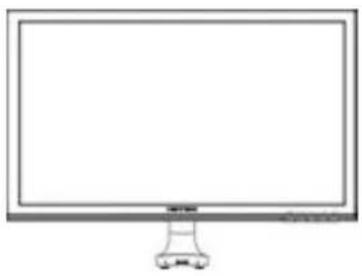
PRÜFEN DES PRODUKTKARTONINHALTS
Die Produktverpackung sollte die folgenden Teile enthalten:
LCD Monitor
Kabel und Benutzerhandbuch
text_image
WarrantyGewährleistungskarte

text_image
Quick GuideSchnellanleitung
Benutzerhandbuch
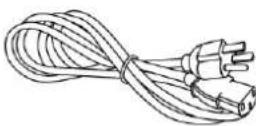
Netzkabel
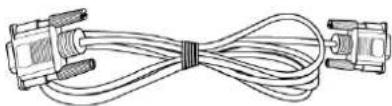
INSTALLATIONSANLEITUNG
INSTALLIEREN
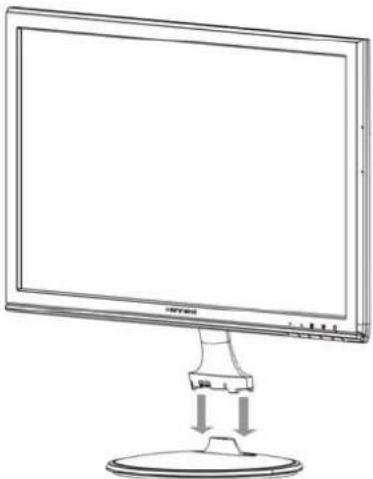
ABBILDUNG 1. INSTALLIEREN UND ENTFERNEN DES STÄNDERS
INSTALLATION:
- Richten Sie den Monitor mit der Öffnung im Standfuß aus.
- Beachten Sie, dass der längere Abschnitt des Standfußes nach vorne weist.
- Rasten Sie den Monitor im Standfuß ein. Ein deutliches Klicken bestätigt, dass der Standfuß richtig befestigt ist.
- Prüfen Sie, ob der Monitor ordnungsgemäß am Standfuß befestigt ist, indem Sie sich auf der Unterseite des Standfußes vergewissern, dass die Klemmen komplett im Standfuß eingerastet sind.
DEMONTAGE:
- Drehen Sie den Monitor auf den Kopf.
- Drücken Sie die 2 Klemmen am Unterteil, welche den Monitor festhalten.
- Drücken und halten Sie die 2 Klemmen, während Sie den Standfuß vom Monitor abziehen.
STROMVERSORGUNG
VERSORGUNGSQUELLE:
- Vergewissern Sie sich, dass das Netzkabel dem in Ihrem Gebiet erforderlichen Typ entspricht.
- Dieser LCD-Monitor verfügt über ein internes Universalnetzteil, das den Betrieb in Versorgungsgebieten mit 100/120 V Wechselstrom oder 220/240 V Wechselstrom ermöglicht (keine benutzerseitige Anpassung erforderlich.)
- Schließen Sie ein Ende des Netzkabels am Netzeingang Ihres LCD-Monitors und das andere Ende an einer Steckdose an.
DEN BILDSCHIRM AUF DIE WANDMONTAGE VORBEREITEN
STÄNDER ABNEHMEN:
- Trennen Sie sämtliche Kabel und sonstige Anschlüsse vom Bildschirm, damit es nicht zu Beschädigungen kommt.
- Legen Sie den Bildschirm zu dessen Schutz vorsichtig auf eine flache, weiche Unterlage (Decke, Schaumstoff, Tuch, etc.).
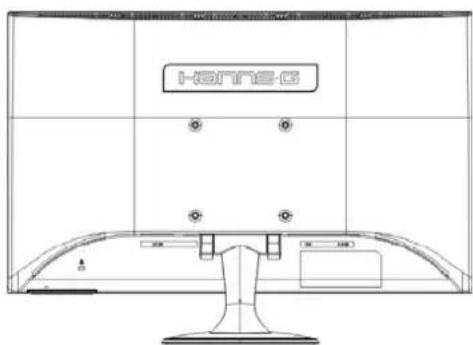
- Drücken Sie die Seiten zusammen; die Kunststoff-Haltenasen werden freigegeben. Ziehen Sie die Ständerabdeckung nun ab.
- Gently remove the stand base.
text_image
Harris G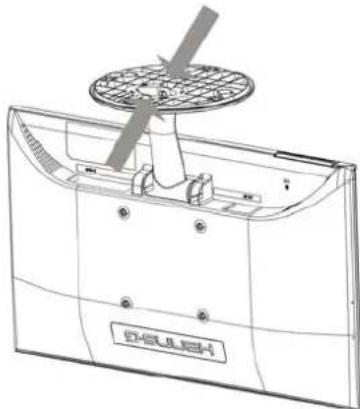
(nur zur Veranschaulichung)
Bildschirm an der Wand montieren:
- Erwerben Sie eine VESA-kompatible Wandhalterung: VESA 100X100, 4 Löcher, M4, 10 mm, 8 kg.
- Markieren Sie die gewünschte Position des Bildschirms an der Wand.
- Befestigen Sie die Wandhalterung sicher an der Wand.
- Montieren Sie den Bildschirm über die vier Montagelöcher an der Rückseite und in der Mitte des Bildschirms an der Wandhalterung.
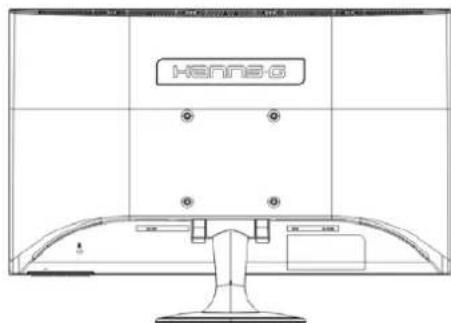
text_image
KENNE-6Hinweis:
- Bitte lesen Sie sich die Anweisungen zur Wandmontage durch; dadurch gewährleisten Sie ein möglichst optimales Ergebnis.
- Der Abstand der Montagelöcher beträgt sowohl horizontal als auch vertikal 100 mm.
• Erforderlicher Schraubentyp (metrisch): M4, 10 mm lang. - Der Ständer des Bildschirms kann mit einem Tisch oder einer anderen stabilen Unterlage verschraubt werden; nutzen Sie dazu die Bohrung an der Rückseite des Ständers.
*Bei der Installation des LCD-Bildschirms sind spezielle Kenntnisse erforderlich; diese Schritte sollten Sie qualifizierten Kundendienstmitarbeitern überlassen. Versuchen Sie nicht, diese Arbeiten selbst auszuführen. Hanns.G übernimmt weder Haftung für unsachgemäße Montage noch für Unfälle oder Verletzungen, die durch falsche Montage verursacht werden. Hinweise zum Einsatz einer optionalen Wandhalterung zur Befestigung Ihres Bildschirms an der Wand erhalten Sie vom Fachmann.
BEDIENELEMENTE UND ANSCHLÜSSE
ANSCHLISSEN AN EINEN PC:
Schalten Sie Ihren Computer aus, bevor Sie die nachfolgenden Schritte durchführen.
- Schließen Sie ein Ende des D-SUB-Kabels an der Rückseite des Monitors und das andere ende am D-SUB -Anschluss des Computers an.
- Schließen Sie ein ende des DVI-D Kabels (optional) an der Rückseite des Monitors und das andere Ende am DVI-D Anschluss des Computers an.
- Verbinden Sie ein Ende des Netzkabels mit dem Netzanschluss des LCD-Monitors, das andere Ende verbinden Sie mit der Steckdose.
- Schalten Sie Monitor und Computer ein.
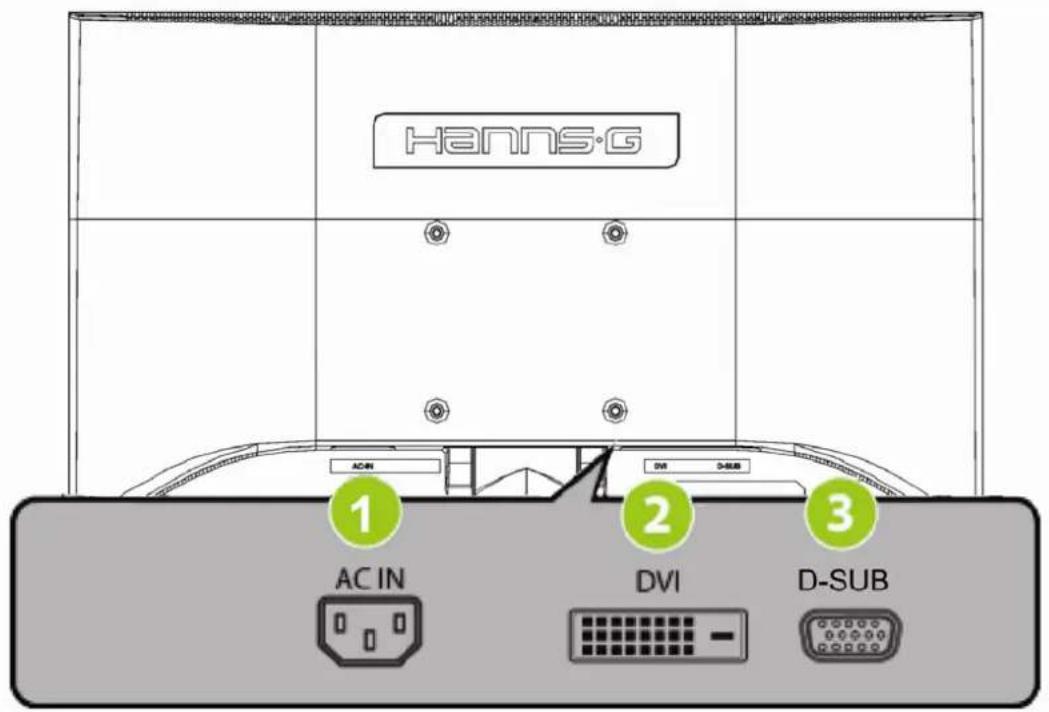
text_image
HANNS.G AC-IN DVI D-SUB 1 2 3 AC IN DVI D-SUBABBILDUNG 2. ANSCHLISSEN AN EINEN PC
- Netzeingang 2. DVI Eingang (optional)
- VGA-Eingang
ANPASSEN DES BETRACHTUNGSWINKELS
- Für eine optimale Betrachtung wird empfohlen, zunächst auf die volle Fläche des Monitors zu blicken und den Monitorwinkel anschließend nach persönlichen Vorlieben anzupassen.
- Halten Sie dabei den Ständer fest, damit der Monitor nicht kippt, wenn Sie dessen Winkel ändern
- Sie können den Winkel des Monitors von -5^ bis 15^ anpassen.
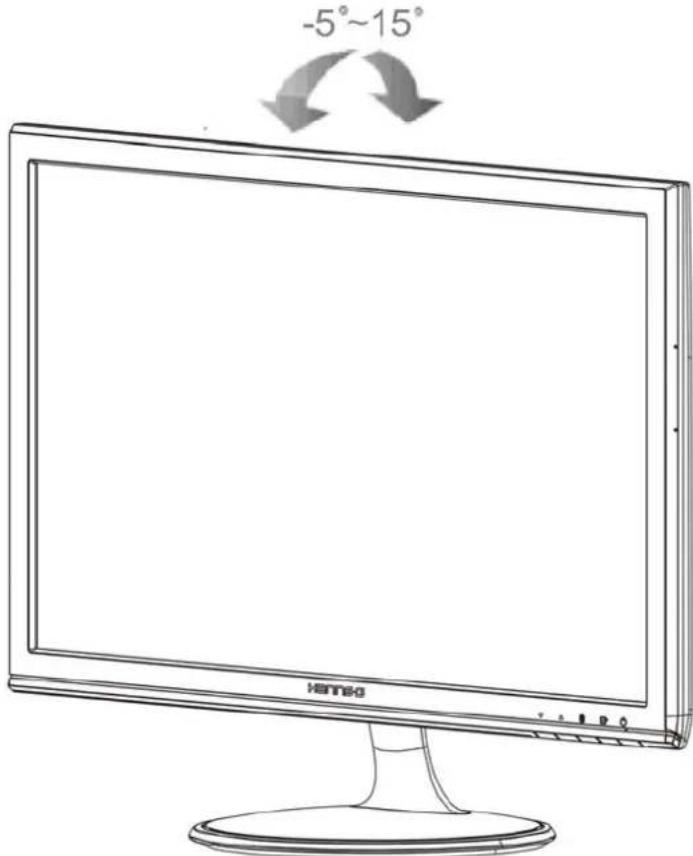
ABBILDUNG 3. MONITORWINKEL
HINWEIS:
- Berühren Sie nicht den LCD-Bildschirm, wenn Sie den Winkel ändern. Andernfalls könnte der LCD-Bildschirm beschädigt werden oder zerbrechen.
- Achten Sie darauf, Ihre Finger oder Hände nicht in den Scharnieren einzuklemmen, wenn Sie den Monitor kippen.
BEDIENUNGSANLEITUNG
ALLGEMEINE ANWEISUNGEN
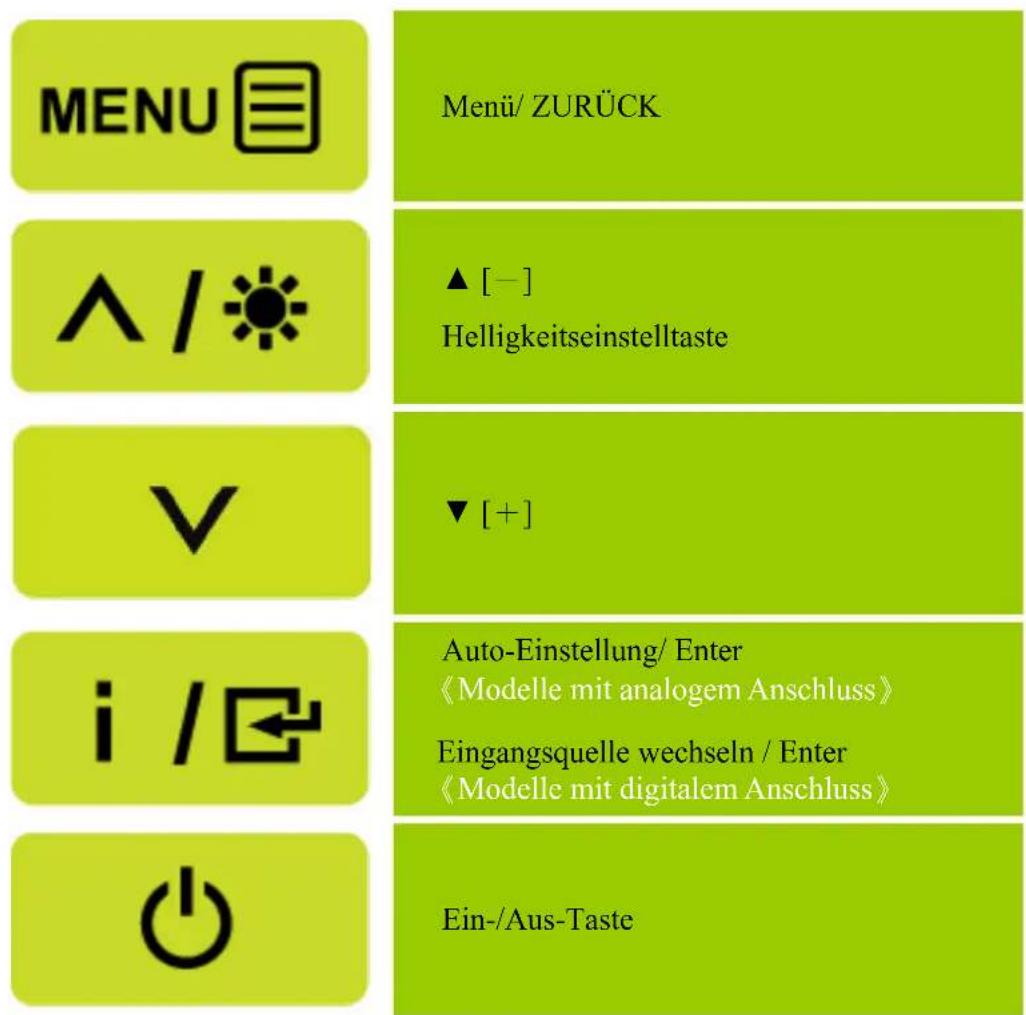
Drücken Sie die Ein-/Aus-Taste, um den Monitor ein- oder auszuschalten. Die übrigen Bedientasten befinden sich vorne am Monitor (siehe Abbildung 4). Durch das Ändern von Einstellungen kann das Bild an Ihre persönlichen Vorlieben angepasst werden.
• Das Netzkabel sollte angeschlossen sein.
- Schließen Sie das Signalkabel am Monitor und an der VGA-Karte an.
- Drücken Sie die Ein-/Aus-Taste, um den Monitor einzuschalten. Die Netz-LED leuchtet auf.
text_image
MENU Menü/ ZURÜCK ^ / ⚙ ▲ [—] Helligkeitseinstelltaste ▼ [+] i / E Auto-Einstellung/ Enter 《Modelle mit analogem Anschluss》 Eingangsquelle wechseln / Enter 《Modelle mit digitalem Anschluss》 Ein-/Aus-TasteABBILDUNG 4. BEDIENFELD-TASTEN
BEDIENELEMENTE AN DER VORDERSEITE DES GERÄTS
- Ein-/Aus-Taste:
Mit dieser Taste schalten Sie den Monitor ein und aus.
- Netzanzeige:
Grün — Eingeschaltet.
Orange — Energiesparmodus.
- MENÜ / ZURÜCK:
OSD-Menü ein-/ausschalten oder zurück zum vorherigen Menü.
- Einstellen ▲▼:
- Anpassen der Helligkeit, wenn das OSD ausgeschaltet ist..
- Navigieren durch die Symbole der Einstellungen, wenn das OSD-Bildschirmmenü AKTIVIERT ist bzw. Anpassen einer Funktion, wenn eine Funktion aktiviert ist.
• 【 i 】-Taste: 《Modelle mit analogem Anschluss》
- Das OSD-Menü hat beim Starten eine Bestätigungsfunktion.
- Die Funktion 《Autom. Einstellung》 funktioniert nur für VGA-Eingänge. (Die Autom. Einstellung wird zur Optimierung der Einstellungen für 「horizontale Position」, 「vertikale Position」, 「Takt」 und 「Phase」 verwendet.)
-
Drücken Sie zum Aufrufen der Quellen-Auswahlmöglichkeiten 【 i 】. (Auswahlmöglichkeiten inklusive VGA, HDMI, etc. Die tatsächlich vorhandenen Auswahlmöglichkeiten können je nach Modell variieren. Diese Funktion ist nur bei Modellen mit digitalen Anschlüssen verfügbar)
-
Das OSD-Menü hat beim Starten eine Bestätigungsfunktion.
-
Drücken und halten Sie diese Taste für 3 Sekunden, um die Funktion 「Auto-Einstellung」 zu starten, wenn der VGA-Eingang verwendet wird. (Die Autom. Einstellung wird zur Optimierung der Einstellungen für 「horizontale Position」, 「vertikale Position」, 「Takt」 und 「Phase」 verwendet.)
- Schnelltasten:
- So stellen Sie die Standardwerte bei Helligkeit und Kontrast wieder her: Drücken Sie zum Zurücksetzen der Helligkeits- und Kontrastwerte auf die Werkseinstellungen gleichzeitig die Tasten 【▲】 und 【▼】.
2. BILDFORMAT:
Drücken Sie zum Wechseln den FULL-MODUS 」 - oder 「ANPASSEN-MODUS」 - Modus die Tasten 【MENU +】▼ 【. 】
3. Auflösung ändern:
Zur Erzielung vergleichbarer Bildschirmauflösungen (siehe die nachstehende Tabelle) kann die Auflösung durch Drücken der 【MENU】+ 【▲】-Taste verändert und die Bildqualität dadurch optimiert werden.
4. Den voreingestellten Modus ändern:
[Ob diese Funktion vorhanden ist, hängt von dem ausgewählten Modell ab] Drücken Sie zur Auswahl eines der folgenden Modi die 【MENU】Taste: 「PC」, 「FILM」, 「SPIEL」, 「ÖKONOMIE」. Die Standardeinstellung ist 「PC」
| Auflösung |
| 640x400@70Hz ↔ 720x400@70Hz |
| 640x400@85Hz ↔ 720x400@85Hz |
| 640x480@60Hz ↔ 720x480@60Hz |
| 1280x768@60Hz ↔1360x768@60Hz |
| 1400x1050@60Hz ↔ 1680x1050@60Hz |
| 1400x1050@RB 60Hz ↔ 1680x1050@RB 60Hz |
| ** Die verfügbaren Bildschirmauflösungen hängen davon ab, welches Modell Sie gekauft haben. |
HINWEIS:
- Stellen Sie den Monitor nicht neben Wärmequellen wie Heizstrahlern oder Luftleitungen auf bzw. nicht an Orten, die direkter Sonneneinstrahlung, übermäßigem Staub, mechanischen Vibrationen oder Stoßeinwirkungen ausgesetzt sind.
- Heben Sie die Originalverpackung und das Verpackungsmaterial auf, da diese praktisch sind, falls Sie den Monitor transportieren müssen.
- Verpacken Sie den Monitor so, wie er ursprünglich ab Werk geliefert wurde, um einen optimalen Transportschutz zu gewährleisten.
- Reinigen Sie den Monitor regelmäßig mit einem weichen Tuch, um sein neuwertiges Aussehen zu erhalten. Hartnäckige Flecken können mit einem leicht mit einem milden Reinigungsmittel befeuchteten Tuch entfernt werden. Verwenden Sie niemals starke Reinigungsmittel wie Verdünnung, Benzol oder aggressive Reiniger, da diese das Gehäuse beschädigen. Schließen Sie den Monitor aus Sicherheitsgründen stets von der Stromversorgung ab, bevor Sie ihn reinigen.
SO PASSEN SIE EINE EINSTELLUNG AN
| HELLIGKEIT/ KONTRAST | |
| HELLIGKEIT | Stellen Sie die Anzeigehelligkeit nach Geschmack ein. Zur Helligkeitseinstellung wählen Sie die Optio「HELLIGKEIT」. |
| KONTRAST | Stellen Sie den Anzeigekontrast nach Geschmack ein. Zur Kontrasteinstellung wählen Sie die Option「KONTRAST」. |
| X-CONTRAST | Optimale Einstellung zur Wiedergabe von Bildern oder Videos bei hohem Kontrast. Dunkle und helle Bildbereiche werden automatisch erkannt, der Kontrast wird verbessert. Das Ergebnis ist ein klareres, schärferes Bild. Sie können auch die Option「X-CONTRAST」 verwenden. |
| ZURÜCKSETZENMODUS | Wählen Sie den gewünschten voreingestellten Modus: PC / FILM / SPIEL / ÖKONOMIE[Ob diese Funktion vorhanden ist, hängt von dem ausgewählten Modell ab] |
| EINGANGSEINSTELLUNG | |
| EINGANGSEINSTELLUNG | Wählen Sie die 「EINGANGSEINSTELLUNG [Input Setting]」Funktion, um die analoge (VGA) oder digitale (DVI) Quelle auszuwählen. Rufen Sie diese Funktion auf und wählen Analog oder Digital aus. [Dual-Eingangsmodus optional] |
| AUTO-SUCHE | Wählen Sie aus dem Menü Signalauswahl die Option「AUTO-SUCHE」, um die automatische Signalsuchfunktion zu aktivieren oder zu deaktivieren. [Nur bei DVI -Eingang] |
| FARBEINSTELLUNG | |
| WARM NATÜRLICH (6500K) KÜHL | Stellen Sie die Farbtemperatur der Anzeige nach Geschmack ein: WARM, NATÜRLICH, KÜHL. |
| BENUTZER | Bewegen Sie den Cursor auf die Option「BENUTZER [User]」und wählen Sie diese aus.1. Um Rot anzupassen, rufen Sie die Option「R」auf und passen Sie die Stufe an.2. Um Grün anzupassen, rufen Sie die Option「G」auf und passen Sie die Stufe an.3. Um Blau anzupassen, rufen Sie die Option「B」auf und passen Sie die Stufe an. |
| BILDEINSTELLUNG | |
| AUTO-ANPASSUNG | Die Autom. Einstellung wird zur Optimierung der Einstellungen für「horizontale Position」,「vertikale Position」,「Takt」und「Phase」 verwendet. [Nur für VGA] |
| BILDFORMAT | Wenn das Seitenverhältnis verzerrt ist, können Sie mittels dieser Funktion die nötigen Anpassungen vornehmen. 「VOLLBILD」(Vollbild) bedeutet gesamter Bildschirm, was nicht sicherstellt, dass das Bild so wie es ist oder im ursprünglichen Maßstab erscheinen wird. 「FIT」 bedeutet Skalierung gemäß des Größenverhältnisses der ursprünglichen Bilder, was zu schwarzen Balken am Bildschirm führen kann. [Ob diese Funktion vorhanden ist, hängt von dem ausgewählten Modell ab] |
| H-POSITION | Wählen Sie die Option 「H-POSITION [H-position]」, um die Bildschirmanzeige nach links oder rechts zu verschieben. Rufen Sie die Option auf und passen Sie die Stufe an. [Nur für VGA] |
| V-POSITION | Wählen Sie die Option 「V-POSITION [V-position]」, um die Bildschirmanzeige nach oben oder unten zu verschieben. Rufen Sie die Option auf und passen Sie die Stufe an. [Nur für VGA] |
| TAKT | Wählen Sie die Option 「TAKT」, um das vertikale Flimmern von Zeichen auf dem Bildschirm zu verringern. Rufen Sie die Option auf und passen Sie die Stufe an. [Nur für VGA] |
| PHASE | Wählen Sie die Option 「PHASE [Phase Adjustment]」, um das horizontale Flimmern von Zeichen auf dem Bildschirm zu verringern. Rufen Sie die Option auf und passen Sie die Stufe an. [Nur für VGA] |
| SCHÄRFE | Mit der Option 「SCHÄRFE [Sharpness Adjustment]」 stellen Sie die Anzeigeschärfe ein. Sie können einen Wert zwischen -2 und 2 wählen. |
| VIDEO-MODUS | Wählen Sie zur Videoübertragung den 「VIDEO-MODUS」 oder 「PC-MODUS」. Wenn Sie zur Videoübertragung HDMI oder HDMI-auf-DVI-Anschlüsse verwenden, wirdt der Bildrand des Videos von allen Seiten leicht abgeschnitten; wählen Sie 「PC-MODUS」, wenn Sie das Video in voller Bildgröße betrachten möchten. (Der VIDEO-MODUS funktioniert nur bei Eingaben von HDMI oder DVI, welche HDCP-Videos (YUV-Format) unterstützen.) |
| REAKTIONSZEIT | Einstellen der Bildschirmreaktionszeit über die Reaktionszeitfunktion. Verfügbare Einstellungen sind: MINIMUM, MITTEL und MAXIMUM. [Nur bestimmte Modelle verfügen über diese Eigenschaft]. |
| OSD-EINSTELLUNG | |
| SPRACHE | Mit der Option 「SPRACHE [Language]」können Sie auswählen, in welcher Sprache das OSD-Menü angezeigt werden soll. Rufen Sie die Option auf und wählen Sie die gewünschte Sprache aus. [Die Abbildung dient nur zu Anschauungszwecken. Die auswählbaren OSD-Sprachen sind von Modell zu Modell unterschiedlich] |
| H-POSITION | Wenn Sie das OSD-Menü nach links oder rechts verschieben möchten, wählen Sie die Option 「H-POSITION [OSDH-position]」. Rufen Sie die Option auf und stellen Sie den gewünschten Wert ein. |
| V-POSITION | Wenn Sie das OSD-Menü nach oben oder unten verschieben möchten, wählen Sie die Option 「V-POSITION [OSD V-position]」. Rufen Sie die Option auf und stellen Sie den gewünschten Wert ein. |
| TRANSPARENZ | Mit der Option 「TRANSPARENZ [OSD Transparency]」können Sie die Transparenz des OSD-Menüs festlegen. |
| OSD-ABSCHALTZEIT | Sie können vorgeben, wie lange das OSD-Menü angezeigt werden soll, bevor es automatisch ausgeblendet wird, wenn Sie keine Tasten am Monitor betätigen. Hier stehen Ihnen 10 bis 100 Sekunden zur Verfügung. Zur Einstellung wählen Sie die Option 「OSD-ABSCHALTZEIT [OSD Time-out]」. Rufen Sie die Option auf und stellen Sie den gewünschten Wert ein. |
| OSD-FARBEN | Im Menü „OSD-Einstellungen“ können Sie über die Option 「OSD-FARBEN [OSD Color]」 eines von drei Farbschemata auswählen, in denen das OSD-Fenster angezeigt wird. |
| SYSTEM | |
| DDC/CI | Zum Ein- und Ausschalten der Funktion wählen Sie die Option 「DDC/CI」. [Dual-Eingangsmodus optional] |
| WERKSEINSTELLUNGEN | Wählen Sie die Option 「WERKSEINSTELLUNGEN」, um die Standardeinstellungen des Monitors wiederherzustellen. Dadurch werden die aktuellen Einstellungen gelöscht. Nach dem Aufruf dieser Option wählen Sie Ein oder Aus. |
| INFORMATION | Zeigt Horizontalfrequenz, Vertikalfrequenz und Auflösung an. |
PLUG&PLAY
Plug&Play DDC2B
Dieser Monitor verfügt über VESA DDC2B Funktionalität nach VESA DDC STANDARD. Dies ermöglicht es dem Monitor, dem Hostsystem seine Identität und, je nach verwendeter DDC-Stufe, zusätzliche Informationen über seine Anzeigemöglichkeiten mitzuteilen. Das DDC2B ist ein bidirektionaler Datenkanal, der auf dem I²C-Protokoll beruht. Der Host kann EDID-Informationen über den DDC2B-Kanal abfragen.
ERHÄLT DIESE MONITOR KEIN VIDEOEINGANGSSIGNAL, ERWECKT ER DEN ANSCHEIN, NICHT ZU FUNKTIONIEREN. FÜR DEN ORDNUNGSGEMÄSSEN BETRIEB DIESES MONITORS MUSS EIN VIDEOEINGANGSSIGNAL VORHANDEN SEIN.
Dieser Monitor erfüllt die Energieverwaltungsnormen der Video Electronics Standards Association (VESA) und/oder der United States Environmental Protection Agency (EPA) und The Swedish Confederation Employees (NUTEK). Dieses Merkmal dient den Sparen elektrischer Energie durch Verringerung des Stromverbrauchs, wenn kein Videoeingangssignal vorhanden ist. Empfängt dieser Monitor nach Ablauf einer Inaktivitätszeit kein Videoeingangssignal, wechselt er automatisch in den Energiesparmodus. Dies verringert den internen Stromverbrauch des Monitors. Sobald wieder ein Videosignal empfangen wird, werden die Stromversorgung wiederhergestellt und die Anzeige automatisch neu aufgebaut. Diese Funktion wirkt wie ein "Bildschirmschoner", jedoch wird die Anzeige hierbei vollständig ausgeschaltet. Die Anzeige wird durch Drücken einer Taste der Tastatur oder durch Klicken einer Maustaste wiederhergestellt.
TECHNISCHE UNTERSTÜTZUNG (HÄUFIG GESTELLTE FRAGEN)
FRAGEN & ANTWORTEN ZU ALLGEMEINEN PROBLEMEN
| PROBLEM & FRAGE MÖGLICH BEHEBUNG | |
| Netz-LED leuchtet nicht. | *Prüfen Sie, ob der Netzschalter auf die Position ON [EIN] gestellt ist.*Das Netzkabel sollte angeschlossen sein. |
| Kein Plug&Play | *Prüfen Sie, ob das PC-System Plug&Play-kompatibel ist.*Prüfen Sie, ob die Videokarte Plug&Play-kompatibel ist.*Prüfen Sie, ob die Kontakt-Pins an den VGA - oder DVI-Steckern verbogen sind |
| Der Bildschirm ist zu dunkel oder zu hell. | *Passen Sie Kontrast und Helligkeit an. |
| Bild vibriert, oder ein Wellenmuster ist im Bild vorhanden. | *Entfernen Sie elektrische Geräte, die elektrische Störungen verursachen könnten. |
| Die Netz-LED ist aktiv (orange), aber es ist kein Video oder kein Bild zu sehen. | *Der Netzschalter des Computers sollte in der Position EIN sein.*Die Videokarte des Computers sollte vollständig in ihren Steckplatz geschoben sein.*Vergewissern Sie sich, dass das Videokabel des Monitors ordnungsgemäß am Computer angeschlossen ist.*Prüfen Sie das Videokabel des Monitors und vergewissern Sie sich, dass keine Stifte verbogen sind.*Vergewissern Sie sich, dass der Computer aktiv ist, indem Sie die Taste CAPS LOCK auf der Tastatur drücken und gleichzeitig die LED CAPS LOCK beobachten. Die LED sollte sich EIN oder AUS schalten, wenn Sie die Taste CAPS LOCK drücken. |
| Eine der Grundfarben (ROT, GRÜN oder BLAU) fehlt. | *Prüfen Sie das Videokabel des Monitors und vergewissern Sie sich, dass keine Stifte verbogen sind. |
| Das Bild ist auf dem Bildschirm nicht zentriert oder die Größe stimmt nicht. | *Passen Sie die Pixelfrequenz mit CLOCK [TAKT] und PHASE [PHASE] an oder drücken Sie die Funktionstaste (i-Taste). |
| Das Bild weist Farbdefekte auf. (Weiß wirkt nicht Weiß.) | *Passen Sie die RGB-Farben an oder wählen Sie eine Farbtemperatur aus. |
| Die Bildschirm-Auflösung muss eingestellt werden | *Unter Windows 2000/ME/XP klicken Sie mit der rechten Maustaste auf eine beliebige Stelle im Desktop und wählen Eigenschaften>Einstellungen>Bildschirmauflösung. Stellen Sie die Auflösung mit dem Schieberegler ein und klicken Sie auf Übernehmen. |
| Der integrierte Lautsprecher des Monitors gibt keinen Ton ab | *Stellen Sie sicher, dass das PC-Audioausgabekabel mit dem Anschluss "LINE IN" am Monitor verbunden ist.*Stellen Sie sicher, dass die Lautstärke auf einen ausreichenden Pegel eingestellt ist. |
*Prüfen Sie die Einstellung unter "System" > "Silence" (Stumm) im OSD-Menü des Monitors.
*Wenn der HDMI-Anschluss verwendet wird, aber kein Ton zu hören ist, dann stellen Sie bitte den AUDIOEINGANG auf PC ein und stellen sicher, dass das PC-Audioausgabekabel mit dem Anschluss "LINE IN"(or AUDIO IN) am Monitor verbunden ist. [Nur bei HDMI-Eingang]
Anhang bezüglich Windows 7
Wenn unter Windows 7 Probleme bei der Anzeige auftreten, befolgen Sie bitte die nachstehenden Schritte:
- Stellen Sie sicher, dass Ihr PC (die Hardware-Anforderungen) Windows 7 unterstützt.
- Vergewissern Sie sich davon, dass Ihre Grafikkarte Windows 7 unterstützt.
- Falls Ihre Grafikkarte Windows 7 unterstützt, installieren Sie bitte den aktuellsten Windows 7-Treiber Ihrer Grafikkarte.
Wir empfehlen Folgendes:
- Installieren Sie den aktuellsten Windows 7-Treiber Ihrer Grafikkarte.
- Versuchen Sie es mit der Nutzung der empfohlenen Bildschirmauflösung, die vom Monitor unterstützt wird.
- Falls die empfohlene Bildschirmauflösung nicht funktioniert, versuchen Sie es mit der zweiten empfohlenen Auflösung.
| 1 2 | ||
| 35,56cm / 14” (16:9) 1 | 366×768@60Hz 1366× | 768@50Hz |
| 39,6cm / 15.6” (16:9) | 366×768@60Hz 1366× | 768@75Hz |
| 40,64cm / 16” (16:9) 1 | 366×768@60Hz 1366× | 768@50Hz |
| 43,2cm / 17” (16:10) 1 | 440×900@60Hz 1440× | 900@75Hz |
| 47cm / 18.5” (16:9) 13 | 66×768@60Hz 1366× | 768@75Hz |
| 48,3cm / 19” (5:4) 128 | 0×1024@60Hz 1280×1 | 1024@75Hz |
| 48,3cm / 19” (16:10) 1 | 440×900@60Hz 1440× | 900@75Hz |
| 51cm / 20” (16:9) 160 | 0×900@60Hz 1600×900 | @50Hz |
| 56cm / 22” (16:10) 16 | 80×1050@60Hz 1680× | 1050@50Hz |
| 54,6cm / 21.5” (16:9)58,4cm / 23” (16:9)60cm / 23.6” (16:9)62,5cm / 24.6 (16:9) | 1920×1080@60Hz | 1920×1080@50Hz |
| 70cm / 27.5” (16:10) 1 | 920×1200@60Hz 1920 | ×1200@50Hz |
Sollten nach den oben genannten Verfahren immer noch Probleme bei der Anzeige auftreten, besuchen Sie bitte die HANNS.G-Kundendienstseite: http://www.hannsg.com
Windows ist eine eingetragene Marke der Microsoft Corporation.
FEHLERMELDUNG & MÖGLICHE LÖSUNGEN
• CABLE NOT CONNECTED [KABEL NICHT ANGESCHLOSSEN] :
- Prüfen Sie, ob das Signalkabel ordnungsgemäß angeschlossen ist. Sollte der Stecker lose sein, ziehen Sie die Schrauben des Steckers an.
- Überprüfen Sie die Anschlussstifte des Steckers auf Schäden.
- INPUT NOT SUPPORT [EINGANG NICHT UNTERSTÜTZT]:
Ihr Computer ist auf einen ungeeigneten Anzeigemodus eingestellt. Stellen Sie den
Anzeigemodus des Computers anhand der folgenden Tabelle ein.
TABELLE WERKSEITIG VOREINGESTELLTE TAKTUNGEN:
| MODUS AUFLÖSUNG | HORIZONTAL FREQUENZ (KHz) | VERTICAL FREQUENZ (Hz) | ||
| 1 | 720×400 @70Hz | 31.469 | 70.087 | |
| 2 | 640×480 @60Hz | 31.469 | 59.940 | |
| 3 | 640×480 @67Hz | 35.000 | 66.667 | |
| 4 | 640×480 @72Hz | 37.861 | 72.809 | |
| 5 | 640×480 @75Hz | 37.500 | 75.000 | |
| 6 | 800×600 @56Hz | 35.156 | 56.250 | |
| 7 | 800×600 @60Hz | 37.879 | 60.317 | |
| 8 | 800×600 @72Hz | 48.077 | 72.188 | |
| 9 | 800×600 @75Hz | 46.875 | 75.000 | |
| 10 | 832×624 @75Hz | 49.725 | 75.000 | |
| 11 | 1024×768 @60Hz | 48.363 | 60.004 | |
| 12 | 1024×768 @70Hz | 56.476 | 70.069 | |
| 13 | 1024×768 @75Hz | 60.023 | 75.029 | |
| 14 | 1152×870 @75Hz | 68.681 | 75.062 | |
| 15 | 1152×864 @75Hz | 67.500 | 75.000 | |
| 16 | 1280×960 @60Hz | 60.000 | 60.000 | |
| 17 | 1280×1024 @60Hz | 63.981 | 60.020 | |
| 18 | 1280×1024 @75Hz | 79.976 | 75.025 | |
| 19 | 1440×900 @60Hz | 64.981 | 60.050 | |
| 20 | 1920×1080 @60Hz | 66.587 | 59.934 | |
| 21 | 1600×1200 @60Hz | 75.000 | 60.000 | |
| 22 1400 x 1050 @ 60Hz 64.744 59.948 | ||||
| 23 1680 x 1050 @ 60Hz 65.290 59.954 | ||||
(Video-Modus)
| MODUS | AUFLÖSUNG |
| 1 | 640×480p @60Hz |
| 2 | 720×480p @60Hz |
| 3 | 720×576p @50Hz |
| 4 | 1280×720p @60Hz |
| 5 | 1920×1080i @50Hz |
| 6 | 1920×1080i @60Hz |
| 7 | 1920×1080p @50Hz |
| 8 | 1920×1080p @60Hz |
** Wir garantieren, dass der Monitor mit Interlace-Signal-Modus betrieben werden kann, aber wir garantieren nicht die Bildqualität.
ANHANG
SPEZIFIKATIONEN
| LCD-Schirm | Treibersystem TFT-Farb-LCD | |
| Größe | 54,6-cm- / 21.5-Zoll-Diagonale | |
| Pixelabstand 0,248mm (H) x 0, 248 mm (V) | ||
| Video | H-Frequenz 24 KHz - 85 KHz | |
| V-Frequenz 56 Hz - 75 Hz | ||
| Anzeigefarben 16.7M Farben | ||
| Max. Auflösung 1920 x 1080 @60 Hz | ||
| Plug&Play | VESA DDC2BTM | |
| Stromverbrauch | Modus EIN 28 W(Standard) | |
| Energiesparmodus ≤1 W | ||
| Modus AUS ≤0.5 W | ||
| Eingangsanschluss | VGADVI (optional) | |
| Maximale Bildschirmgröße | Hor. : 476.64mmVer. : 268.11mm | |
| Stromversorgung | 100 ~ 240 VAC Wechselstrom, 50±3Hz, 60±3Hz | |
| Umgebungs-bedingungen | Betriebstemperatur: 0° bis 40°CLagertemperatur: -20° bis 60°CBetriebsluftfeuchtigkeit: 5% bis 90% | |
| Abmessungen | 512.6(B) ×367.7 (H) × 174.3(T) mm20.2''(B) ×14.5'' (H) x6.9'' (T) | |
| Gewicht (Netto) 3.1 kg (6.8 lb) | ||
*** Die obigen Spezifikationen beziehen sich auf die derzeitigen Panel-Spezifikationen und können sich ohne Vorankündigung ändern.
HINWEIS:
Die maximale Auflösung hängt von den Fähigkeiten der Grafikkarte ab. Informationen dazu finden Sie im Bereich Fragen & Antworten unter www.hannsg.com.