
MW145 - Fernseher AIRIS - Kostenlose Bedienungsanleitung
Finden Sie kostenlos die Bedienungsanleitung des Geräts MW145 AIRIS als PDF.


| Produkttyp | LCD-Fernseher |
| Bildschirmdiagonale | 15 Zoll (ca. 38 cm) |
| Bildschirmauflösung | 1024 x 768 Pixel (Schätzung) |
| Bildformat | 4:3 / 16:10 (einstellbar) |
| TV-Tuner | Analog (PAL/SECAM) und DVB-T (TDT) |
| Anschlüsse | SCART, Composite (Video + Audio L/R), VGA (D-Sub 15), 3,5 mm Audio Line-In, 3,5 mm Kopfhörerausgang, Antenneneingang |
| Stromversorgung | 12 V DC (externes Netzteil) |
| Leistungsaufnahme | ca. 25 W (Schätzung) |
| Gewicht | ca. 2,5 kg (Schätzung) |
| Abmessungen (ca.) | ca. 60 x 25 x 45 cm (Breite x Tiefe x Höhe) |
| Fernbedienung | Ja (IR, mit Batterien AAA 1,5 V) |
| Zeitfunktionen | Sleep-Timer, Ein-/Ausschalt-Timer |
| Bildmodi | Standard, Lebhaft, Weich, Persönlich |
| Soundmodi | Personal, Natürlich, Nachrichten, Theater |
| Teletext | Ja (1000 Seiten) |
| Kindersicherung | Ja (PIN-Code, Kanalsperre) |
| Favoritenlisten | Ja (6 Gruppen) |
| Reinigung | Bildschirm mit Glasreiniger, Gehäuse mit mildem Reinigungsmittel |
| Sicherheitshinweise | Nicht öffnen, keine Flüssigkeiten, ausreichende Belüftung, vor Wärmequellen schützen |
| Lieferumfang | Fernseher, Fernbedienung, Netzteil, Bedienungsanleitung |
Häufig gestellte Fragen - MW145 AIRIS
Benutzerfragen zu MW145 AIRIS
0 Frage zu diesem Gerät. Beantworten Sie die, die Sie kennen, oder stellen Sie Ihre eigene.
Eine neue Frage zu diesem Gerät stellen
Laden Sie die Anleitung für Ihr Fernseher kostenlos im PDF-Format! Finden Sie Ihr Handbuch MW145 - AIRIS und nehmen Sie Ihr elektronisches Gerät wieder in die Hand. Auf dieser Seite sind alle Dokumente veröffentlicht, die für die Verwendung Ihres Geräts notwendig sind. MW145 von der Marke AIRIS.
BEDIENUNGSANLEITUNG MW145 AIRIS
Televisión LCD 15"
MW145 - MW155
MANUAL DE USUARIO
Lea atentamente este manual antes de utilizar su TV y guárdelo para futuras consultas

natural_image
Horizontal yellow bar with a horizontal orange stripe, no text or symbols present
natural_image
Horizontal yellow bar with a horizontal orange stripe, no text or symbols presentMEDIDAS DE SEGURIDAD IMPORTANTES
SEGURIDAD
Asegúrese de que la tensión de la fuente de alimentación doméstica coincide con la tensión indicada en la pegatina de identificación situada en la parte posterior del televisor.
Los componentes del televisor son sensibles al calor. La temperatura ambiente máxima no debería superar los 35° Centigrados. No cubra las rejillas de ventilación que se encuentran en la parte posterior o laterales del televisor. Deje un espacio suficiente alrededor del televisor para permitir una ventilación adecuada. Debe instalar el televisor en un lugar alejado de cualquier fuente de calor (estufa,...) o aparatos con fuertes campos electromagnéticos o eléctricos.
La humedad en cualquier cuarto donde se vaya a instalar el televisor no debería superar el 85%. Si tiene que usar el televisor en el exterior, no lo exponga a la lluvia u otra fuente de agua. Mover el televisor de un lugar frío a un lugar caliente puede dar lugar a la aparición de condensación en la pantalla (y en algunos componentes dentro del televisor). Deje que la condensación se evapore antes de volver a encender el aparato. Si tiene intención de ausentarse durante un periodo largo de tiempo, desconecte el televisor de la salida de corriente. Aún estando apagado el televisor, algunos componentes siguen en contacto con la fuente de corriente. Para aislar el televisor por completo, debe desenchufarlo de la salida de corriente. Durante una tormenta eléctrica, recomendamos que desconecte el televisor de la fuente de corriente y la antena para que no se vea afectado por sobrecargas eléctricas o electromagnéticas que podrían dañarlo. Por esta razón, es aconsejable tener un acceso fácil a la salida de corriente y antena, permitiendo su desconexión en caso de necesidad.
Desenchufe el televisor de inmediato si nota que emite un olor a quemado o humo. Nunca y bajo ninguna circunstancia abra el televisor usted mismo, ya que corre el riesgo de sufrir una descarga eléctrica en caso de hacerlo.
PANEL LCD
El panel LCD usado en este producto es de cristal. Por lo tanto, se puede romper si el producto se cae o recibe un impacto de otro objeto.
El panel LCD es un producto de alta tecnología que proporciona imágenes muy detalladas. De vez en cuando, algunos píxeles no-activos pueden aparecer en pantalla como un punto fijo de color azul, verde o rojo. Esto no afecta al rendimiento del producto.
Para asegurar la larga vida operativa de su televisor y reducir el riesgo de desgaste de la pantalla, se ruega observe las siguientes precauciones.
No tenga imágenes fijas en pantalla durante periodos largos de tiempo;
Utilice un salvapantallas cuando esté usando un ordenador;
MANTENIMIENTO
Utilice un producto para limpiar cristales cuando limpie la pantalla. Use un trapo suave y un detergente poco agresivo para pulir el resto del aparato.
Importante: El uso de detergentes fuertes o elaborados con alcohol, o de productos abrasivos, puede dañar la pantalla.
Quite el polvo de las rejillas laterales y posteriores de forma regular. El uso de disolventes, o productos elaborados con alcohol o sustancias abrasivas, puede dañar el televisor.
Nunca abra el aparato usted mismo, ya que esto podría ocasionar daños personales o al aparato. El aparato no se debe exponer a goteos ni rocíos de ningún tipo, y no se pondrán objetos llenos de líquidos, como jarrones, encima del mismo.
En casos donde el conector de salida de corriente o el acoplador se usan para desconectar el aparto, el modo de desconexión debe permanecer accesible y operativo.
ÍNDICE
PRIMEROS PASOS.... 3
CONEXIONES 4
DESCRIPCIÓN DE LOS CONTROLES 5
Televisor.... 5
Mando a distancia - General 6
Mando a distancia - Teletexto 7
NAVEGACIÓN POR LOS MENÚS...... 8
CONTROLES DEL OSD....9
Imagen....9
TV....10
Configuración....11
Conexión a PC....12
Temporizador....13
SOLUCIÓN DE PROBLEMAS ....14
Menú TDT (DVB-T)....15
PRIMEROS PASOS
Siga las instrucciones a continuación para realizar una correcta configuración inicial del televisor y del mando a distancia. En páginas posteriores encontrará descripciones sobre cómo usar el mando a distancia y el procedimiento para sintonizar canales.
-
Situe el televisor sobre una superficie sólida, totalmente horizontal.
-
Conectar el cable de antena firmemente al conector "ANT" de la parte posterior del televisor (ver pág. 4)
-
Mando a distancia:
Abra la tapa del compartimento de batería. Inserte las dos pilas (tipo AAA 1,5V) suministradas con la unidad.
4.Power:
Introduzca el conector hembra del cable de corriente a la entrada "AC POWER" de la parte posterior del televisor (ver pág. 4).
A continuación, introduzca el otro extremo del cable a la toma de corriente.
5.Encender el televisor:
Pulse el botón On/Stand-by (☐) en el mando a distancia o en el frontal del televisor para encenderlo. El indicador frontal se volverá verde.
Cuando el televisor está en modo Stand-by, el indicador del frontal se vuelve rojo.
CONEXIONES
- Euroconector. Permite conectar un reproductor DVD, receptor de satélite, un descodificador, una consola de videojuegos, etc. La conexión es bidireccional (entrada/salida).
- Video compuesto, además de sus conexiones para audio estereo L y R (izquierdo y derecho) permite conectar un reproductor DVD, receptor de satélite, cámara de video, etc.
- Conector de corriente del televisor.
- DB-15 (VGA). Permite conectar la salida de un PC o portátil al televisor mediante un cable VGA.
- Entrada de línea. Entrada de audio jack 3,5mm. estéreo correspondiente a la entrada VGA.
- Salida de audio. Salida de audio estéreo para auriculares o altavoces externos autoamplificados.
- Entrada de antena. Conexión para antena externa, que permite la recepción de canales de televisión.
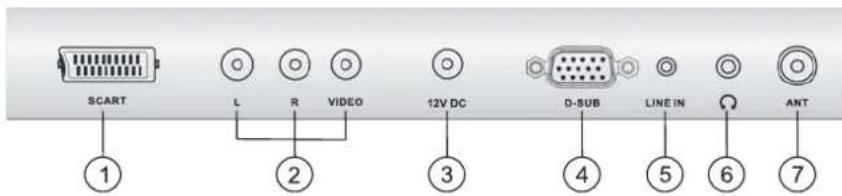
- Para cambiar la fuente de imagen (es decir, si queremos cambiar entre modo TV, Euroconector, modo PC, etc.), debemos pulsar el botón SOURCE del mando a distancia.
Si se pulsa una sola vez, nos muestra la fuente actual que tengamos activa. Si pulsamos el botón Source repetidamente, el televisor irá cambiando entre las fuentes disponibles.
Cuando encuentre la fuente deseada, espere un segundo y se activará automáticamente.
DESCRIPCIÓN DE LOS CONTROLES Televisor

①
Pulsar este botón para encender o apagar la TV
② VOLUME+/INPUT-
Pulsar estos botones para ajustar el volúmen, acceder a un submenú o realizar ajustes en el menú
③ ∧ ∨
Pulsar estos botones para cambiar el canal de TV o para elegir una opción del menú
④ MENU
Pulsar este botón para mostrar el menú principal Pulse este botón durante 2 segundos para mostrar el menú de fuentes de video, y púlselo de nuevo para cambiar a otra entrada.
DESCRIPCIÓN DE LOS CONTROLES
Mando a Distancia - General


Pulsar este botón para encender o apagar el televisor.


Pulsar este botón para activar /desactivar el sonido.

NÚMEROS DE 0 A 9
Permiten cambiar al canal seleccionado introduciendo su número directamente.

(Icono con la forma del botón)
Pulsar este botón para cambiar entre el canal actual y el anterior seleccionado.

Info
Pulsar este botón para mostrar información del canal (en modo TV) o información de la entrada de video activa (en el resto de modos).

NICAM
Pulsar este botón para cambiar el idioma del audio (siempre que la señal se emita en más de un idioma).

VOLUMEN
Pulsar V+ y V- para subir y bajar el volumen sonoro.


CH
Pulsar estos botones para cambiar entre los canales disponibles.

TV/RADIO
Permite, dentro de la televisión TDT, cambiar entre los canales de TV o los de RADIO

ENTER
Permite confirmar la opción que esté seleccionada en alguno de los menús o para mostrar la lista de canales si no hay menús abiertos (solo en modo TDT).

LCD MENU
Muestra el menú de configuración principal del televisor. Pulse de nuevo para cerrarlo

DVB MENU
Muestra el menú de configuración TDT. Pulse de nuevo para cerrarlo.

CURSORES
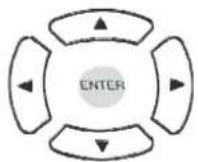
Use las cuatro flechas de dirección para navegar entre los distintos menús.
Mando a Distancia - Teletexto

⑩ SIZE
Dentro del modo teletexto, si se pulsa una vez este botón, se muestra la mitad superior ampliada. Si se pulsa una segunda vez, se muestra la mitad inferior. Una tercera pulsación, vuelve al modo normal.
⑫ SLEEP
Pulsar este botón repetidas veces para ajustar el tiempo de autoapagado (0-120 min).
① INPUT
Cambia entre los modos: TV/PC/AV/EUROCON ECTOR/TDT
② List
Pulsar este botón con el teletexto activo para memorizar 4 números de páginas habituales. Pulse uno de los cuatro colores para elegir cual de ellos se quiere memorizar. Escribir el número de la página. Al escribir el tercer dígito, el color parpadeante queda memorizado.
③ FAV
Botón "Favoritos", para establecer o seleccionar los canales favoritos.
④ EPG
Muestra la Guía Electrónica de Programación (EPG) del canal actual.
⑤ EXIT
Permite salir del menú en uso, o volver al menú anterior, si es que lo hay.
⑥ TEXT (MIX/TT/TV) MIX
El color de fondo del teletexto se vuelve transparente, para ver la TV a la vez que el texto
TT
Al pulsarlo, el teletexto muestra la última página seleccionada
TV
En este modo solo se ve la TV, quedando el teletexto en segundo plano
⑦ HOLD
Al pulsarlo, la pantalla queda en pausa, evitando la carga de otras subpáginas.
⑧ INDEX
Permite volver a la página inicial del teletexto (100)
⑨ SUBTITLE
Al pulsarlo, el teletexto busca automáticamente la página con subtítulos, si están disponibles
⑬ SMODE
Cambia entre los distintos modos de audio disponibles: Personal, Natural, Noticias o Teatro
⑭ PMODE
Cambia entre los distintos modos de video disponibles: Personal, Estandar, Vivo y Suave
⑮ Pausa
En modo TDT (DVB-T), pulse este botón para dejar la imagen congelada (en pausa). Pulse de nuevo para desbloquearla.
⑯ Audio
En modo TDT (DVB-T), pulse este botón para cambiar entre canal izquierdo, canal derecho y estéreo.
⑰ PAGE-/PAGE+
Permite ver más información EPG del canal seleccionado. Solo para TDT (DVB-T).
NAVEGACIÓN POR LOS MENÚS
Instrucciones generales de navegación por el menú del televisor. Para instrucciones detalladas de cada sección, ver páginas siguientes.
Se puede navegar empleando los controles tanto del mando a distancia como los del lateral del propio televisor.


Pulsando los cursores del mando a distancia (o + y - en el lateral del televisor) aumentamos o disminuimos el valor del control seleccionado (en el ejemplo, el brillo o "brightness").
Para volver al nivel previo, debemos pulsar: MENU.
Pulsando 📋, cambiamos entre las distintas opciones del menú (Picture, Sound, TV, etc.)
CONTROLES DEL OSD
IMAGEN

flowchart
graph TD
    A["ENTER"] --> B["Arrow 1"]
    A --> C["Arrow 2"]
    A --> D["Arrow 3"]
    A --> E["Arrow 4"]
| IMAGEN | |
| BRILLO | Ajustar el brillo de la imagen usando los botones [IMAGE] |
| CONTRASTE | Ajustar el contraste de la imagen usando los botones [IMAGE] |
| MATIZ | No aplicable en modo PAL |
| SATURACIÓN | Ajustar la saturación de color de la imagen usando los botones [IMAGE] |
| NITIDEZ | Ajustar la nitidez de la imagen usando los botones [IMAGE] |
| TEMP. COLOR | Seleccionar entre los distintos modos de temperatura del color o usar el modo personalizado usando los botones [IMAGE] |
| SONIDO | |
| VOLUMEN | Ajustar el volumen al nivel deseado usando [IMAGE] |
| GRAVES | Ajustar los graves al nivel deseado usando [IMAGE] |
| AGUDOS | Ajustar los agudos al nivel deseado usando [IMAGE] |
| BALANCE | Ajustar el balance entre los altavoces izquierdo y derecho según sea necesario usando [IMAGE] |
Ajustes de imagen y sonido
Los controles arriba indicados permiten optimizar y mejorar sensiblemente tanto la calidad de imagen como la del sonido.
Ajuste de imagen:
-El brillo permite aumentar o disminuir la luminosidad de la imagen. Dependiendo de la luz ambiente puede variar. Ajústelo hasta que considere que el brillo de la imagen es aceptable.
-El contraste permite aumentar o disminuir la diferencia entre el color negro y el blanco. Ajústelo de tal forma que el color negro siga pareciendo lo más negro posible (no gris), pero permitiendo distinguir figuras en escenas oscuras.
-El matiz (o tono): dicha función está desactivada al no ser aplicable en modo PAL. -Saturación: este control permite aumentar o disminuir la intensidad del color en la imagen.
-Nitidez: aumenta o disminuye la nitidez de la imagen. Ajustelo de acuerdo con sus preferencias personales
-Temperatura del color: seleccione uno de los modos para mejorar los tonos de la imagen, dependiendo de la luz ambiente.
Ajuste de sonido:
-El volumen: permite variar el volumen sonoro. Ajústelo siguiendo sus preferencias personales. -Graves y agudos: aumentan o disminuyen la potencia de los sonidos graves y/o agudos, para mejorar su calidad. Ajústelo de acuerdo con sus preferencias personales.
-Balance: permite aumentar o disminuir el volumen del sonido entre los altavoces izquierdo y derecho. En caso de que el sonido entrante suene más alto por uno de los dos altavoces, este control permite corregir dicha deficiencia.
CONTROLES DEL OSD
TV
| TV | |
| SISTEMA | Seleccionar entre COLOR (PAL o SECAM) o SONIDO (BG, I, L o DK), dependiendo del país en el que nos encontremos, usando los botones [IMAGE] |
| BUSQUEDA AUTO | Pulsar los botones [IMAGE] para seleccionar “Auto búsqueda”.Pulsar [IMAGE] para comenzar la búsqueda automática de canales |
| GESTOR DE PROGRAMAS | Pulsar los botones [IMAGE] para seleccionar “Gestor de programas”.Pulsar → para seleccionar “Cambio de Cal.No.” y “Cambio al Cal.No.”.Luego seleccionar “Realizar cambio” usando [IMAGE]. El canal será omitido si se selecciona “Omitir: Encendido”. [IMAGE] |
| INST. MANUAL | Pulsar los botones [IMAGE] para seleccionar “Inst. Manual”.Pulsar [IMAGE] para buscar el canal manualmente. |
Sintonización de canales
Para sintonizar los canales de televisión, entre en el menú (ver pág. 9) y seleccione TV usando los botones del mando a distancia.
Dentro de este apartado, seleccione la opción BUSQUEDAAUTO y pulse
Al hacerlo comenzará la búsqueda automática de canales. El proceso puede durar varios minutos. Espere a que finalice. Una vez completado el proceso, se guardarán automáticamente todos los canales encontrados.
Reordenación de canales
Para reordenar los canales, entre en el menú (ver pág. 8) y seleccione TV usando los botones del mando a distancia. Dentro de este apartado, seleccione la opción GESTOR DE PROGRAMAS y pulse
Se abrirá un nuevo menú. Elija "Cambio de Cal. No." para elegir qué canal quiere cambiar de número. A continuación, elija "Cambio al Cal. No." para indicarle el número que quiere ponerle. Una vez realizados ambos pasos, pulse "Realizar cambio" para ejecutar el cambio de número. Podrá comprobar como ambos números de canal se han intercambiado.
Para eliminar un canal no deseado o duplicado: Es probable que alguna de las emisoras sintonizadas esté duplicada. Para eliminar las de peor calidad, anote su número y acceda al menú del televisor.
Seleccione TV, GESTOR DE PROGRAMAS, y pulse 📋. Seleccione "Omitir" y márquelo como "Encendido" usando 📋.
Seleccione a continuación "Cambio de Cal. No." e introduzca el número del canal que previamente ha anotado. Una vez completado, seleccione "Realizar cambio" y se eliminará automáticamente el canal especificado.
CONTROLES DEL OSD
CONFIGURACIÓN
| CONFIG. | |
| Idioma OSD | Permite seleccionar el idioma del OSD. Incluye seis idiomas: Español, Portugués, Inglés, Francés, Alemán e Italiano |
| OSD Temporiz. | Elegir el tiempo que el OSD permanece en pantalla |
| DCDi | Corrección inteligente de imagen |
| ASPECT RATIO | Elegir entre un formato de imagen de 4:3 o 16:10. |
Bajo el menú CONFIG. se pueden configurar diversas opciones generales del televisor.
-Idioma OSD: Aquí podemos elegir el idioma en que queremos que aparezcan todos los menús del televisor.
-OSD Temporiz: indica el tiempo que queremos que el menú se mantenga en pantalla cuando no pulsamos ningún botón.
-DCDI: si está activado, permite corregir algunos defectos de la imagen, de forma automática. Dependiendo de la calidad de la imagen que se esté viendo, puede no notarse ninguna diferencia.
-ASPECT RATIO: dependiendo del formato en el que se está recibiendo la imagen, es recomendable configurar el televisor convenientemente, para evitar deformaciones de la imagen. 4:3 es el formato tradicional de imagen. 16:10 es formato panorámico.
CONTROLES DEL OSD
CONEXIÓN A PC
| PC | |
| Auto Ajuste | Ajusta automáticamente las mejores proporciones para encajar correctamente la imagen en la pantalla. |
| Posición de Imagen | Permite ajustar manualmente las proporciones para encajar la imagen en la pantalla. |
| Fase | Reduce el ruido de imagen y mejora la definición de los caracteres en la pantalla. |
| Reloj | Ajusta la anchura (horizontalmente) de la imagen |
| AUTO COLOR | Ajusta automáticamente el nivel de color. |
| Aj. Color usuario | Permite ajustar manualmente el nivel de color. |
Bajo el menú PC podemos configurar una serie de parámetros exclusivos para la conexión del televisor a un ordenador mediante un cable VGA.
-Auto Ajuste: Al activar esta opción, durante unos segundos la imagen puede desestabilizarse, debido a que el televisor hace una serie de comprobaciones para autoconfigurarse de la mejor forma posible. Si aún así, no queda satisfecho con dicha configuración, usando el resto de controles puede personalizar la imagen.
-Posición de imagen: Permite ajustar paso a paso y de forma manual la posición y tamaño de la imagen, tanto vertical como horizontalmente.
-Fase: cambiando este control, podrá mejorar levemente la representación de texto en pantalla.
-Reloj: ajusta el refresco de la pantalla, evitando parpadeos y corrigiendo el efecto Moiré.
-AUTO COLOR: permite que el televisor ajuste automáticamente solo los niveles de color, sin afectar al resto de parámetros anteriores.
-Aj. Color usuario: permite ajustar de forma manual los niveles de color, de forma independiente para los colores rojo, verde y azul.
CONTROLES DEL OSD
TEMPORIZADOR

flowchart
graph TD
    A["↑"] --> B["ENTER"]
    C["←"] --> B
    D["→"] --> B
    E["↓"] --> B
| Temporiz. | |
| Hora actual | Pulsar los botones para seleccionar “hora actual”. A continuación pulsar los botones para ajustar la hora. Pulsar de nuevo para seleccionar los minutos y para ajustarlos. |
| Temporizador Off | Esta función permite programar una hora de apagado del televisor |
| Temporizador On | Esta función permite programar una hora de encendido del televisor |
| En Programa | Pulsar los botones para seleccionar el número de canal con el queremos que se encienda el televisor. |
Bajo el menú Temporizador podemos tanto configurar el reloj como programar distintos tipos de funciones como autoapagado y autoencendido.
-Hora actual: con esta opción se establece la hora para el reloj del televisor.
-Temporizador Off: el televisor se apagará a la hora indicada en este apartado.
-Temporizador On: el televisor se encenderá a la hora indicada en este apartado.
-En programa: Si se configura una hora en el apartado "Temporizador On", el televisor se encenderá con el canal de televisión indicado en este campo.
SOLUCIÓN DE PROBLEMAS
Por favor, compruebe estos pasos antes de contactar con el servicio técnico
| SÍNTOMAS | COMPROBACIONES A REALIZAR |
| Imagen “fantasma” o doble imagen | Asegúrese de que su antena se encuentra bien orientada.Esto puede ocurrir por edificios o montañas altas que interfieran en la señal recibida.El uso de una antena direccional puede mejorar la recepción. |
| No se enciende | Compruebe que el cable de alimentación AC se encuentra firmemente conectado tanto al televisor como a la toma de pared.Desconecte el televisor y espere un minuto. Vuelva a conectar la corriente e inténtelo de nuevo. |
| No hay imagen | Compruebe el cable de antena y su conexión a la antena del edificio.Puede haber algún problema con la señal procedente de la emisora. Intente cambiar de canal.Ajuste los controles de brillo y contraste.Compruebe que está bien configurado el modo de entrada de señal (ver pág. 9, TV-SISTEMA) |
| Hay imagen pero no hay sonido | Aumente el volumen.Compruebe que no está activa la funcion “Mute” en el mando a distancia. |
| Hay sonido, pero la imagen es pobre | Ajuste los niveles de brillo, contraste y color |
| Imagen pobre | En ocasiones, otros aparatos conectados al televisor afectan a la calidad de imagen. Apague y/o desconecte los otros aparatos que no esté usando. |
| Imagen y sonido “con niebla” | Compruebe el cable de antena y/o la propia antena. |
| Lineas horizontales | Puede ser debido a interferencias de productos cercanos (secadores de pelo, luces fluorescentes, etc.)Apagar dichos aparatos o alejarlos del televisor. |
| La televisión no responde al mando a distancia | Compruebe las pilas del mando a distancia. Reemplácelas si es necesario.Limpiar el sensor del control remoto y el de la Televisión. |
| Se apaga en modo PC | En el modo PC, existe un modo de ahorro de energía. Se activa desde el ordenador o si no está el cable conectado. Active el ordenador o enciéndalo con el mando a distancia.Esta función es una característica del producto. |
Menú Principal DVB-T
Una vez finalizada la instalación y configuración inicial, encienda el televisor y desde el mando a distancia, pulse el botón "INPUT" repetidamente hasta cambiar al modo "DTV (Televisión digital)". A continuación pulse "DVB Menú". Aparecerá en pantalla el siguiente menú principal. El menú principal consta de varios submenús tales como "Instalación", "Búsqueda de canales" y "Edición de canales".

Las flechas de dirección " ▲/▼/◄/► " se pueden usar para moverse por los distintos menús.
Funcionamiento general:
- Pulse "DVB Menu" para mostrar el menú principal de la televisión TDT.
- Pulse " ▲▼ " para navegar por el menú.
- Pulse OK para confirmar la opción seleccionada o para entrar al siguiente submenú (si es que lo hay).
- Pulse "EXIT" para salir de una opción o para volver al Menú Principal.
NOTA: Si en algún momento se le pide introducir un código PIN, introduzca: 0000.
1. Instalación
Todas las configuraciones relacionadas con la televisión y con la antena se encuentran dentro de este menú. El menú Instalación contiene varios submenús tales como "Hora Local", "Interfaz de usuario", "Video", "Antena Activa", y "Valores de fábrica".

1.1 Hora Local
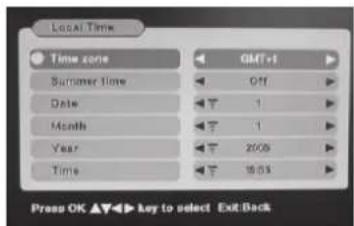
Para moverse entre las diversas opciones, pulse "▲/▼". Si desea cambiar los valores de alguna de ellas, pulse "◀/▶".
Solo necesitará indicar al sistema la Zona Horaria de su localidad, ya que la hora, la fecha e incluso el horario de verano, se ajustan automáticamente mediante la señal TDT.
1.2 Interfaz de usuario
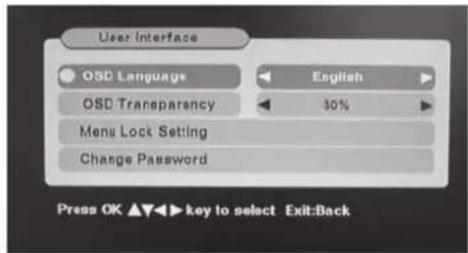
Idioma del OSD: Permite cambiar el idioma de los menús en pantalla. Pulse las flechas "◀▶" para cambiar entre los idiomas disponibles.
Transparencia OSD: Permite personalizar el nivel de transparencia de los menús.
Bloqueo de menús: Utilice esta opción para, si lo desea, proteger algunos menús de modificaciones.

B Cambiar la contraseña: Por razones de seguridad, usted puede cambiar la contraseña actual (o PIN) por una nueva. La actual es 0000. La nueva debe consistir también en 4 números, la cual debe ser introducida dos veces para evitar errores.
![Change Password Old PIN New PIN Verify PIN ▲▼◀▶ Use [0 - 9] to enter current PIN](/content/2026/05/784017/images/9acac362b689c7e13fdf7c0e25fb7866a5235c7f8d5bebdfcf8210dc3bbf210a.jpg)
NOTA: Guarde esta contraseña en un lugar seguro en caso de que la olvide. En cualquier caso, el televisor dispone de una "super-contraseña" (0786) para que, en caso de que olvide la suya, pueda usar esta para desbloquear todos los menús. Si restaura los valores de fábrica del televisor, la contraseña volverá a ser 0000.
1.3 Video

Sistema de TV: Permite dos posibles modos: PAL y SECAM. Por defecto no es necesario que cambie este valor.
Formato de pantalla: Esta opción permite especificar el tipo de TV que esté usando. Si ve la imagen deformada (contraída o estirada) cambie este valor. En su caso, debería ser 16:9.
Modo 16:9: Cuando la señal de entrada procedente de la emisora de TV, es de distinta relación de aspecto a la de la TV, la propia TV hará lo que usted indique aquí para “encajar” la imagen. Hay tres opciones posibles: Letter Box (añade bandas negras encima y debajo de la imagen, o bien a los lados, si es necesario), Pan&Scan (recorta la imagen, eliminando la parte que no cabe a los lados, con lo cual no se muestra la imagen completa) y Completo (deforma la imagen para ajustarla a la forma de la pantalla, sea la que sea).
1.4 Antena activa

Si selecciona "Activar", el sintonizador interno del televisor suministra 5V de electricidad, necesario si usted está usando un amplificador. Si dispone de una antena colectiva, desactive esta opción.
1.5 Valores de Fábrica

Después de que el televisor le solicite la contraseña (o PIN), se le mostrará un aviso de confirmación. Si realmente desea volver a los valores de fábrica, seleccione "Sí" y pulse OK. Si no está seguro, seleccione "No".
NOTA: Esta acción borrará todos los datos que hubiese almacenado (canales, idioma, etc.) a los valores establecidos en fábrica. Asegúrese de que desea hacerlo antes de proceder.
2. Sintonización
![Channel Search Frequency Band Width Mode Scan Mode Scan Mode CH[64] 810MHz 8MHz Auto Manual Scan Auto Scan Level 15% Quality 0% Select Frequency, OK: CH table](/content/2026/05/784017/images/67d3eb001395d78f42699796754f3462ba2317b3fce3a185c79fa66896fedb87.jpg)
Este sintonizador dispone de dos tipos de búsqueda de canales: Escaneo manual y Automático. Use las flechas de dirección "▲▼" para seleccionar "Modo de Escaneo". A continuación pulse OK para comenzar a escanear. Si elige el modo "Escaneo manual", solo busca en la banda de frecuencia seleccionada previamente en la opción "Frecuencia", en la parte superior de esta pantalla. Si selecciona el modo "Escaneo Automático", no necesita especificar la frecuencia. En este caso, el televisor borrará los canales anteriores y buscará automáticamente en todas las frecuencias. Todos los canales que se vayan encontrando irán apareciendo en la pantalla de búsqueda (ver siguiente imagen). Espere a que el proceso finalice y salga automáticamente de esta pantalla. Si necesita cancelarlo antes de tiempo, pulse el botón EXIT, pero tenga presente que es posible que algunos canales no queden almacenados si lo hace.
![Auto Scan 0 TV Channel 0 RADIO Channel Frequency 666 MHz[CH 45] Band Width 8MHz Mode Auto Channel 93/87 Current Ch. Total Ch 72% 67%](/content/2026/05/784017/images/836c1f4f587007491a9c0dee892260fa5e4b7fdc7e0dcd367d4ea3013d648651.jpg)
3. Edición de canales
Este menú le permite editar los canales sintonizados de televisión TDT. Podrá eliminar canales, crear su propia lista de favoritos, renombrarlos o reordenarlos.
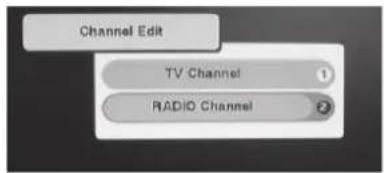
3.1 Canales de TV
![Add To Fav-1 0001 Fujian 0002 Fujian 818MHz BW[8MHz] CH 64 help 0:Skip Edit 3:Delete Edit 5: Fav Edit 1:Lock Edit 4:Name Edit 2:Move Edit 5:Sort Edit](/content/2026/05/784017/images/69f950bb5a02fd46c15411a95c4c712d78a987a044c3f8d34a9c7a9944ebc1bf.jpg)
3.1.0 Saltar
Pulse el número 0 dentro de este menú, y a continuación use las flechas de dirección " ▲▼ " para seleccionar el/los canales que quiere saltar pulsando OK. Al hacerlo, verá la lista con los canales marcados con el símbolo " △". Pulse de nuevo sobre ellos si desea quitarles dicho símbolo. Los canales marcados con esta opción, serán evitados cuando use las flechas " ▲▼" para cambiar de canal, pero no serán eliminados. Solo podrá verlos tecleando directamente su número de canal. Para salir de este menú, pulse EXIT y guarde los cambios, respondiendo OK al mensaje de advertencia. Si desea salir sin guardar los cambios, seleccione Exit en ese mismo mensaje de advertencia.
3.1.1 Bloquear
Pulse el número 1 e introduzca la contraseña del televisor. A continuación seleccione el canal que desea bloquear pulsando OK. Al hacerlo, verá el símbolo " 🔒 " delante del canal seleccionado. Si desea desbloquearlo, vuelva a pulsar sobre él. Para salir de este menú, pulse EXIT y guarde los cambios, respondiendo OK al mensaje de advertencia. Si desea salir sin guardar los cambios, seleccione Exit. Con esta función, puede bloquear los canales seleccionados mediante contraseña.
3.1.2 Mover
Pulse el número 2 en el mando a distancia. A continuación, seleccione el canal que desea cambiar de posición. Se mostrará el símbolo "■" Junto al canal. Acto seguido, pulse "▲▼" para mover el canal seleccionado hasta la posición deseada. Pulse OK para fijar el canal en su nueva posición. Para salir, pulse EXIT y guarde los cambios.
3.1.3 Borrar
Pulse el botón 3 del mando a distancia y seleccione el o los canales que desea borrar permanentemente. Pulse OK para borrarlo directamente.
3.1.4 Nombre
Pulse el número 4 para renombrar un canal. Use las flechas "▲▼" para seleccionar el canal que quiera renombrar y pulse OK. Al hacerlo, verá un teclado en la pantalla. Use las flechas de dirección y el botón OK para moverse y seleccionar las letras que desee para nombrar el canal. Cuando termine, no olvide mover el cursor a la opción "Guardar" y pulsar OK para hacerlo.
3.1.5 Ordenar
Pulse el número 5 en el mando a distancia. Al hacerlo, se mostrarán los distintos tipos de clasificación automática de los canales. Pulse el número correspondiente en el mando a distancia. Una vez hecho, pulse Exit para salir y guardar los cambios.
3.1.6 Favoritos
En total existen 6 posibles grupos de favoritos, desde "Fav1" hasta "Fav6". Pulse el número 6 en el mando a distancia. Cada vez que lo pulse, se moverá entre los distintos grupos disponibles. Use las flechas de dirección para seleccionar el canal deseado y pulse OK. Al hacerlo aparecerá el símbolo "♥", con lo que dicho canal quedará asociado a la lista de favoritos que tenga activa en ese momento. Una vez que haya seleccionado los canales que desee asociar a cada grupo, salga pulsando Exit y guarde los cambios. Cuando quiera hacer uso de los favoritos, pulse el botón "FAV" del mando a distancia y seleccione la lista y el canal que desee ver.
3.2 Canales de Radio
Funciona exactamente de la misma forma que el punto 3.1 Canales de TV.
4. Funciones Básicas:
Mientras ve la TV o escucha los canales de radio, puede realizar varias tareas usando su mando a distancia.
1. INFO

Al hacerlo, podrá ver información del canal seleccionado.
2. OK
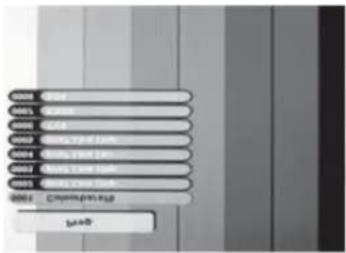
Si lo pulsa, podrá ver una lista con todos los canales disponibles para seleccionar el deseado directamente. Tras seleccionarlo, pulse EXIT para salir del menú.
3. AUDIO

natural_image
Vertical grayscale gradient bars with no text or symbolsPulse el botón AUDIO repetidamente hasta seleccionar el que usted desea. Las tres opciones disponibles son: Derecha, Izquierda y Estereo.
4. EPG (Guía Electrónica de Programas)
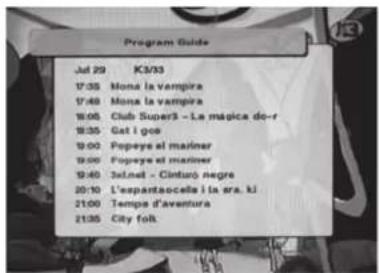
Pulse EPG para mostrar información de la programación del canal que tiene seleccionado.
- Use las flechas de dirección " /" para seleccionar un programa, pulse OK para ver información detallada sobre el mismo. Una vez hecho, pulse EXIT para salir.
- Use las flechas de dirección “ / ” para seleccionar la información EPG de los próximos días. Como máximo, el receptor puede mostrar información de los próximos 7 días (siempre que la emisora de TV proporciona dicha información).
- Use las teclas P+/P- para una vista rápida de las distintas páginas del programa EPG actual.
5. SUBTITLE

Use este botón para mostrar u ocultar los subtítulos del programa actual.
6. TEXT

Use este botón para mostrar la información del Teletexto, siempre que el canal seleccionado la proporcione. Use el botón EXIT para desactivarlo. Los botones Rojo, Verde, Azul y Amarillo pueden ser

natural_image
Horizontal yellow bar with a horizontal orange stripe, no text or symbols present
bar
| Value | |---| | 22 |
- Televisión LCD 15"
- MW145 - MW155
- MEDIDAS DE SEGURIDAD IMPORTANTES
- SEGURIDAD
- PANEL LCD
- MANTENIMIENTO
- ÍNDICE
- PRIMEROS PASOS
- CONEXIONES
- DESCRIPCIÓN DE LOS CONTROLES Televisor
- DESCRIPCIÓN DE LOS CONTROLES
- Mando a Distancia - General
- NÚMEROS DE 0 A 9
- (Icono con la forma del botón)
- Info
- NICAM
- VOLUMEN
- CH
- TV/RADIO
- ENTER
- LCD MENU
- DVB MENU
- CURSORES
- ⑩ SIZE
- ⑫ SLEEP
- ① INPUT
- ② List
- ③ FAV
- ④ EPG
- ⑤ EXIT
- ⑥ TEXT (MIX/TT/TV) MIX
- TT
- TV
- ⑦ HOLD
- ⑧ INDEX
- ⑨ SUBTITLE
- ⑬ SMODE
- ⑭ PMODE
- ⑮ Pausa
- ⑯ Audio
- ⑰ PAGE-/PAGE+
- NAVEGACIÓN POR LOS MENÚS
- CONTROLES DEL OSD
- Ajustes de imagen y sonido
- Ajuste de imagen:
- Ajuste de sonido:
- Sintonización de canales
- Reordenación de canales
- CONFIGURACIÓN
- CONEXIÓN A PC
- TEMPORIZADOR
- SOLUCIÓN DE PROBLEMAS
- Menú Principal DVB-T
- Funcionamiento general:
- Instalación
- Hora Local
- Interfaz de usuario
- Video
- Antena activa
- Valores de Fábrica
- Sintonización
- Edición de canales
- Canales de TV
- Saltar
- Bloquear
- Mover
- Borrar
- Nombre
- Ordenar
- Favoritos
- Canales de Radio
- Funciones Básicas:
- INFO
- OK
- AUDIO
- EPG (Guía Electrónica de Programas)
- SUBTITLE
- TEXT
Marke : AIRIS
Modell : MW145
Kategorie : Fernseher