
MW166 - Fernseher AIRIS - Kostenlose Bedienungsanleitung
Finden Sie kostenlos die Bedienungsanleitung des Geräts MW166 AIRIS als PDF.


| Produkttyp | Fernseher |
| Marke | Airis |
| Modell | MW166 |
| Bildschirmdiagonale | 81 cm (32 Zoll) |
| Auflösung | 1920 x 1080 Pixel (Full HD) |
| Bildwiederholfrequenz | 60 Hz |
| Energieverbrauch (Betrieb) | ca. 50 Watt |
| Energieverbrauch (Standby) | < 0,5 Watt |
| Gewicht (mit Standfuß) | ca. 5,5 kg |
| Abmessungen (mit Standfuß) | 73 x 46 x 18 cm |
| Anschlüsse | 2x HDMI, 1x USB, 1x SCART, 1x VGA, 1x CI+ Slot |
| Tuner | DVB-T2/C/S2 |
| Lautsprecherleistung | 2x 8 Watt |
| Funktionen | USB-Mediaplayer, EPG, Kindersicherung, Timer |
| Besonderheiten | Wandmontage kompatibel (VESA 200x200) |
| Fernbedienung | IR-Fernbedienung inklusive |
| Spannungsversorgung | 220-240 V AC, 50/60 Hz |
| Betriebstemperatur | 5 °C bis 35 °C |
| Reinigung | Feuchtes Mikrofasertuch, keine aggressiven Reinigungsmittel |
| Ersatzteile | Fernbedienung, Netzteil, Standfuß (separat erhältlich) |
| Sicherheitshinweise | Nicht in der Nähe von Wasser aufstellen; Kinder beaufsichtigen |
Häufig gestellte Fragen - MW166 AIRIS
Benutzerfragen zu MW166 AIRIS
0 Frage zu diesem Gerät. Beantworten Sie die, die Sie kennen, oder stellen Sie Ihre eigene.
Eine neue Frage zu diesem Gerät stellen
Laden Sie die Anleitung für Ihr Fernseher kostenlos im PDF-Format! Finden Sie Ihr Handbuch MW166 - AIRIS und nehmen Sie Ihr elektronisches Gerät wieder in die Hand. Auf dieser Seite sind alle Dokumente veröffentlicht, die für die Verwendung Ihres Geräts notwendig sind. MW166 von der Marke AIRIS.
BEDIENUNGSANLEITUNG MW166 AIRIS
CONTENIDOS
Características de TV básicas ADVERTENCIAS DE SEGURIDAD
1.ANTES DE COMENZAR 5
1.1 Contenido de la bolsa 5
1.2 Accesorios opcionales 6
1.3 Vista delantera 7
2.SU TV LCD DE UN VISTAZO 8
2.1 Panel de control 8
2.2 Vista trasera 9
3.SU MANDO A DISTANCIA DE UN VISTAZO 14
4.1 Conexión a la antena aérea 14
4.2 Uso del mando a distancia (operaciones básicas) 14
4.3 Conexión del cable de alimentación 15
4.4 inserción de las pilas en el mando a distancia 16
4.5 Encendido del STANDBY (Encendido) 17
4.6 Sintonizar canales de forma automática (auto instalación) 18
4.7 Cambio programado 19
4.8 Sintonizar canales de forma manual (instalación manual) 20
- CONEXIÓN DE DISPOSITIVOS EXTERNOS 21
5.1 Conexión de dispositivo SCART 21
5.2 Conexión de dispositivo compuesto 22
5.3 Conexión de dispositivo componente 23
5.4 Conexión a VCR utilizando un coaxial (RF) 24
5.5 Conexión a un ordenador 25
5.6 Conexión de dispositivo HDMI 26
- CONFIGURACIÓN DE AJUSTE 27
6.1 Operaciones básicas 27
6.2 Uso de la característica de multi imagen 30
6.3 Uso de la Visualización en Pantalla (OSD) 31
6.4 Menús y opciones de OSD 32
- CONFIGURACIÓN AVANZADA 35
7.1 Configurar el Tiempo de descanso 36
7.2 Clasificar los canales 37
7.3 Renombrar sus canales 38
7.4 Eliminar canales indeseados (instalación manual) 39
7.5 Borrar canales 40
7.6 Bloquear canales 41
7.7 Establecer una contraseña 42
7.8 Mostrar el Teletexto 43
- PARA FUENTE DE ENTRADA DE SEÑAL DTV 44
8.1 Configuración de sistema 44
8.2 Configuración de canales 47
8.3 Lista de canales 49
8.4 Información de sistema 49
8.5 EPG
RESOLUCIÓN DE PROBLEMAS Y SOPORTE 52
ESPECIFICACIONES DEL PRODUCTO 54
CUIDADOS DEL TV LCD 55
ADVERTENCIAS DE SEGURIDAD
Daños
Nunca utilice su TV si está dañado de algún modo. Coloque siempre su TV en una superficie plana para evitar movimientos, que pueden estar sujetos a grandes vibraciones.
Clima
Se recomienda desconectar la antena durante una tormenta eléctrica.
Humedad
No permita que su TV quede expuesto a lluvia, humedad y polvo. Si cualquier líquido cae dentro de su TV, puede causar serios daños. Si vierte cualquier líquido dentro de su TV, desconéctelo de la red inmediatamente. Contacte con su tienda.
Interferencias
No coloque su TV sobre o cerca de aparatos que puedan causar interferencias electromagnéticas (altavoces de TV o Hi-Fi). Si lo hace, puede afectar negativamente al trabajo de la unidad, y causar una imagen o sonido distorsionados.
Temperatura
Evite temperaturas extremas, tanto calurosas como frías, mantenga su aparato alejado de fuentes de calor como radiadores y chimeneas de gas o eléctricas.
Ventilación
El TV debe tener una buena ventilación. No lo cubra ni lo coloque en espacios pequeños. Se recomienda que deje un espacio de 10 cm alrededor de su TV.
Pilas
Los niños pequeños se pueden tragar las pilas con facilidad. No permita que los niños pequeños jueguen con el mando a distancia.
Carcasas
No quite las carcasas fijas ya que puede sufrir exposición a voltajes peligrosos.
Standby
No deje su TV en modo Standby durante mucho tiempo, como por la noche o en vacaciones.
¡ATENCIÓN! Si se deja una imagen fija brillante en cualquier TV durante un período de tiempo suficiente, (más de 4 horas de visualización continua), es posible que se produzca cierto quemado de pantalla, esto deja una sombra de la imagen en la pantalla incluso después de haber quitado la imagen original. Las imágenes fijas pueden ser:
Juegos de TV con escenas estáticas (puntuaciones, tiempo restante, etc.) Identificadores de canal programados mostrados en la esquina de la pantalla de TV y el logo interactivo rojo de los canales de la BBC vía satélite. Logos y visualizaciones en pantalla de DVD (como el logo mostrado durante la reproducción de un CD de audio) Identificador de emisora de radio por satélite Si no se puede evitar una imagen fija, reduzca los niveles de brillo y contraste de la imagen para minimizar cualquier daño que pueda ocurrir.
ADVERTENCIA:
Un panel LCD o monitor puede ser instalado en un vehículo a motor y a la vista del conductor solo si es usado para visualizar información del vehículo o la ruta Si el panel de LCD o el monitor de vídeo se utiliza para la recepción de televisión, vídeo o reproducción de DVD, se debe instalar en la parte trasera del asiento del conductor donde no sea visible, de forma directa o indirecta por el operario del vehículo a motor.
1. ANTES DE COMENZAR
1.1 Contenido de la bolsa
Cuando reciba su TV LCD, desempaquétela con cuidado y compruebe que están todos los elementos siguientes.

1.2 Accesorios opcionales
Los siguientes son accesorios opcionales que puede comprar para su TV LCD:
KIT DE CABLE
El kit de cable consiste en cables de varias longitudes para conectar los dispositivos de audio y vídeo para su TV LCD. Estos son algunos ejemplos.
• Cable de audio RCA
- Cable SCART
• Cable de vídeo compuesto RCA
• Cable de vídeo VGA
1.3 Vista delantera

N° NOMBRE
1 Altavoces
2 Indicador de energía
3 Mando a distancia
Ventana de sensor
DESCRIPCIÓN
Altavoces de alta fidelidad para generar sonidos de gran calidad.
Se enciende en verde cuando se enciende el TV.
Se enciende en rojo cuando el TV está en modo standby.
Recibe señales de comando desde el mando a distancia.
No obstruir el sensor colocando objetos delante del mismo, que recibe las señales.
2. SU TV LCD DE UN VISTAZO
2.1 Panel de control
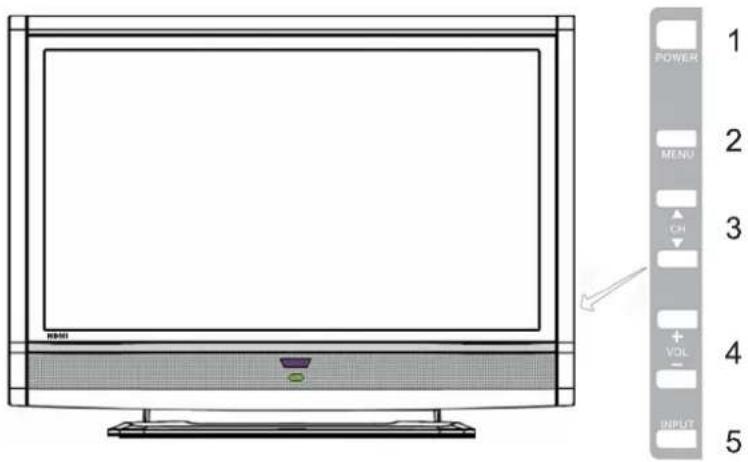
| N° | NOMBRE | DESCRIPCIÓN |
| 1 | Energía | Cambia el TV entre el modo de standby y el modo ENCENDIDO (Realiza la misma acción que el botón Energía/standby en el mando a distancia.) |
| 2 | MENÚ | Vuelve al menú anterior o a la visualización normal. (Realiza la misma acción que el botón MENU en el mando a distancia.) |
| 3 | CH (Canal) ▲▼ | Selecciona secuencialmente el programa de TV anterior o siguiente. (Realiza la misma función que los botones Canal ▲▼ en el mando a distancia.)En el menú OSD, mueve la selección arriba o Abajo.(Realiza la misma acción que los botones ▲▼ en el mando a distancia.) |
| 4 | VOL (Volumen) +/- | Ajusta el nivel de volumen de los altavoces. (Realiza la misma acción que los botones Volumen +/- en el mando a distancia.)En el menú OSD, mueve la selección a la izquierda o derecha o cambia la configuración. (Realiza la misma acción que los botones ◀► en el mando a distancia.) |
| 5 | ENTRADA | Cambia entre las posibles fuentes de entrada de señal. (Realiza la misma acción que el botón INPUT en el mando a distancia.)En el menú OSD (visualización en pantalla) selecciona el elemento de menú iluminado para entrar en un submenú. (Realiza la misma acción que el botón OK en el mando a distancia.) |
2.2 Vista trasera


Las posiciones de las ranuras de entrada pueden variar dependiendo del modelo comprado.
| N°/ ICONO | NOMBRE | DESCRIPCIÓN |
| 1 | Asa de transporte | Utilice estas asas cuando mueva el TV a otra posición a mano. |
| 2 | Recogedor de cable | Mantiene el cable en su lugar. |
 | Interruptor de encendido principal | Enciende o apaga la fuente de encendido principal del TV. |
| Entrada de energía AC | Conecta al cable de alimentación AC | |
| HDMI 1 | Conecta a un vídeo digital DVI o a un HDMI digital Salida de audio/vídeo para su dispositivo de fuente digital. Ver “5-6 Conexión de dispositivo HDMI”. | |
| HDMI 2 | ||
 | VGA | Conecta a una salida de VGA de PC (D-Sub). Ver “5.5 Conexión a un ordenador”. |
| PC AUDIO-IN | Conecta la salida de audio de un PC o la salida de vídeo digital DVI apropiada para su dispositivo fuente. | |
| AV VIDEO | Conecta la salida de vídeo compuesto apropiada para su dispositivo fuente AV. Ver “5.2 Conexión de dispositivo compuesto”. | |
| AV YPbPr | Conecta cada uno de las salidas de vídeo por componentes (YPbPr) de un dispositivo fuente de vídeo apropiado. Ver “5.3 Conexión de dispositivo compuesto”. | |
| AVAUDIO L/R | Conecta cada uno de las salidas de audio componente de un dispositivo fuente de vídeo apropiado para coincidir con cada entrada de vídeo compuesta. Ver “5.2 Conexión de Dispositivo compuesto” y “5.3 Conexión de dispositivo compuesto”. | |
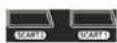
| SCART 1 | Conecta un dispositivo por euroconector. | |
 | SINTONIZADOR DIGITAL | Conecta la antena aérea analógica/digital (ATSC) Ver “4.1 Conexión a la antena aérea”. |
| SINTONIZADOR ANALÓGICO | Conecta el cable aéreo (antena) exterior. Ver “4.1 Conexión a la antena aérea”. |



3. SU MANDO A DISTANCIA DE UN VISTAZO
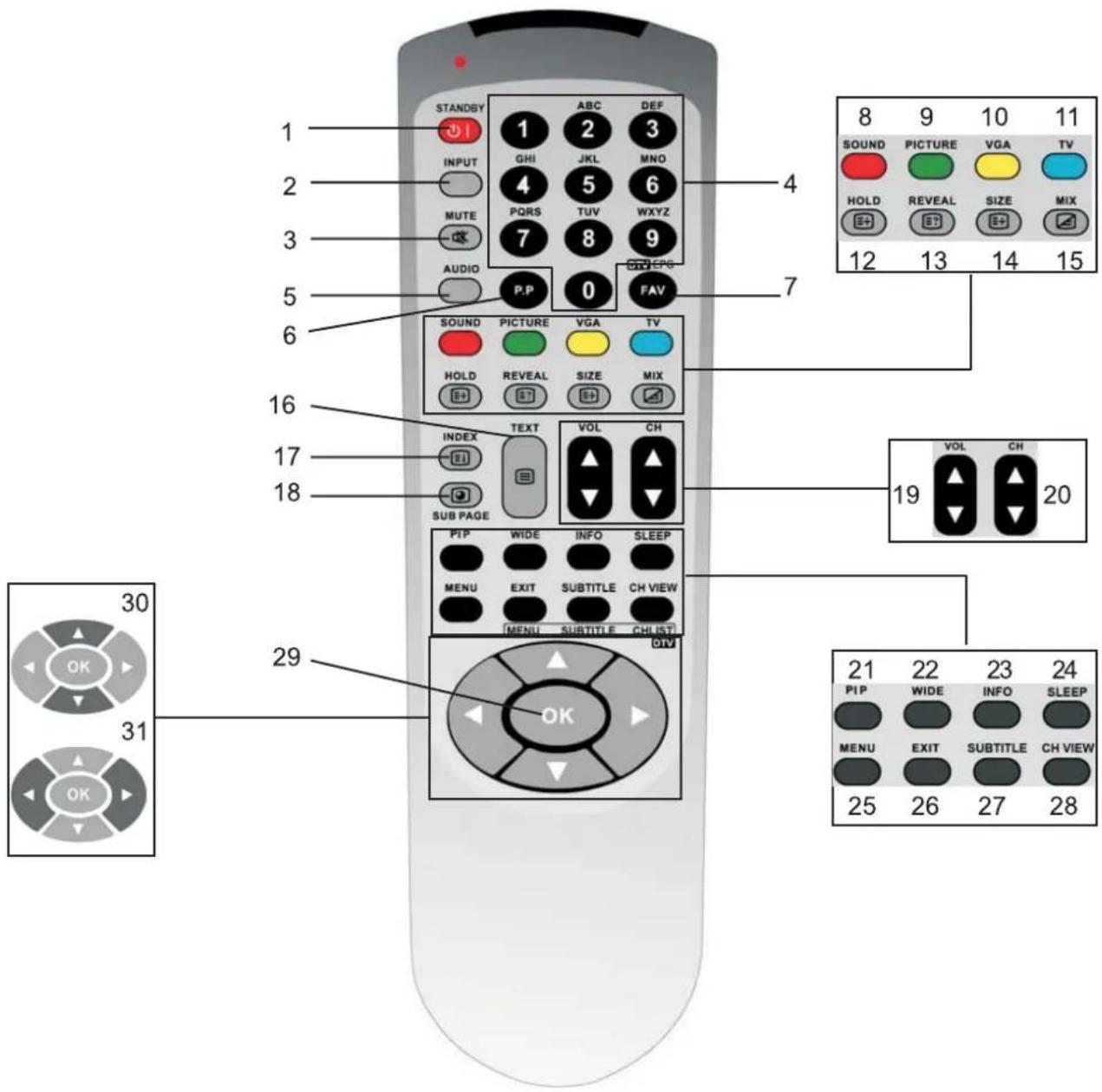
| N° | NOMBRE | DESCRIPCIÓN |
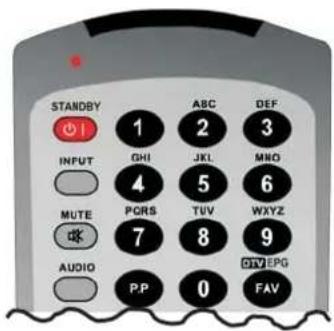
| 1 | STANDBY | Cambia el sistema de modo Standby a encendido. |
| 2 | ENTRADA | Cambia la fuente de entrada. |
| 3 | MUTE | Desactiva el sonido del LCD. |
| 4 | TECLADO NUMÉRICO | Selecciona un canal o introduce una contraseña. |
| 5 | AUDIO | Cambia la salida de audio. |
| 6 | P.P | Pasa al último canal visualizado (Página anterior/ Programa Anterior). |
| 7 | FAV | Muestra las características favoritas para seleccionar programas de una lista. |
| DTV | Cambia la fuente de entrada a TV digital. | |
| EPG (DTV) | Muestra la Guía de Programas Electrónica (EPG) de la TV digital. | |
| 8 | SONIDO | Cambia entre las opciones de sonido; ROJO. |
| 9 | IMAGEN | Cambia entre las opciones de imagen; VERDE. |
| 10 | VGA | Cambia la fuente de entrada a VGA; AMARILLO. |
| 11 | TV Cambia la fuente de entrada a TV; AZUL. | |
| 12 | RETENER | Retiene temporalmente la página de teletexto. |
| 13 | REVELAR | Muestra información oculta. |
| 14 | TAMAÑO | Selecciona el tamaño del texto en el modo de teletexto. |
| 15 | MIX | Muestra el teletexto sobreimpuesto sobre la imagen de TV. |
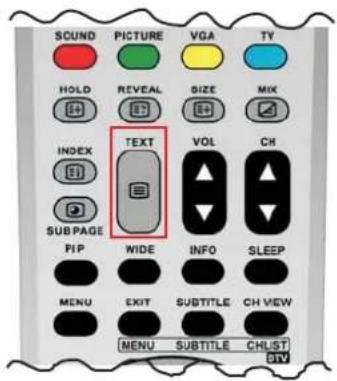
| 16 | TEXTO | Enciende / apaga el modo de teletexto. |
| 17 | INDEX | Saca la página inicial de teletexto. |
| 18 | SUB PÁGINA | Enciende / apaga la visualización de sub páginas de teletexto. |
| 19 | VOL | Aumenta / disminuye el volumen. |
| 20 | CH | Cambia el canal. |
| 21 | PIP | Opera la característica PIP. |
| 22 | ANCHO | Selecciona el formato de imagen (panorámica, zoom, 4:3, 16:9) que se ajusta mejor a sus requisitos de visualización. |
| 23 | INFO | Muestra el estado actual de su TV LCD, como la fuente de entrada de vídeo y el estado de audio. |
| 24 | CH VIEW | Muestra los canales en visualización de nueve cuadros |
| 25 | MENÚ | Muestra los menús de pantalla para la TV y otras opciones. |
| 26 | SALIR | Sale de la visualización en pantalla (OSD) o de sus menús. |
| 27 | SUBTÍTULO | Muestra los subtítulos. |
| 28 | SLEEP | Enciende el temporizador de descanso. |
| 29 | OK | Funciona como botón de ENTRAR. |
| 30 | ARRIBA/ABAJO | Sube y baja en los menús de OSD. |
| 31 | IZQUIERDA/DERECHA | Va a izquierda y derecha en los menús de OSD. |
4. CONFIGURACIÓN DE TV LCD BÁSICA
4.1 Conexión a la antena aérea
Conecte el cable de antena aérea exterior o el cable de su TV al SINTONIZADOR (UHF/VHF-CATV) de la parte trasera de su TV LCD utilizando el cable RF (coaxial).
Ver 2.2 Vista trasera para su localización.

4.2 Uso del mando a distancia (operaciones básicas)
Introduzca 2 pilas AAA en el mando a distancia.
Dirija el mando a distancia hacia la ventana de sensor situada en la parte delantera de su TV LCD. Asegúrese de que no hay objetos que obstaculicen; de lo contrario, el mando a distancia no funcionará adecuadamente.
4.3 Conexión del cable de alimentación
- Localice el cable de alimentación en el empaquetado, desenróllelo y conecte el extremo apropiado a la ranura AC IN en la parte trasera de su TV (como se muestra).
- Conecte el otro extremo a una toma de corriente apropiada y enciéndalo (si es necesario).
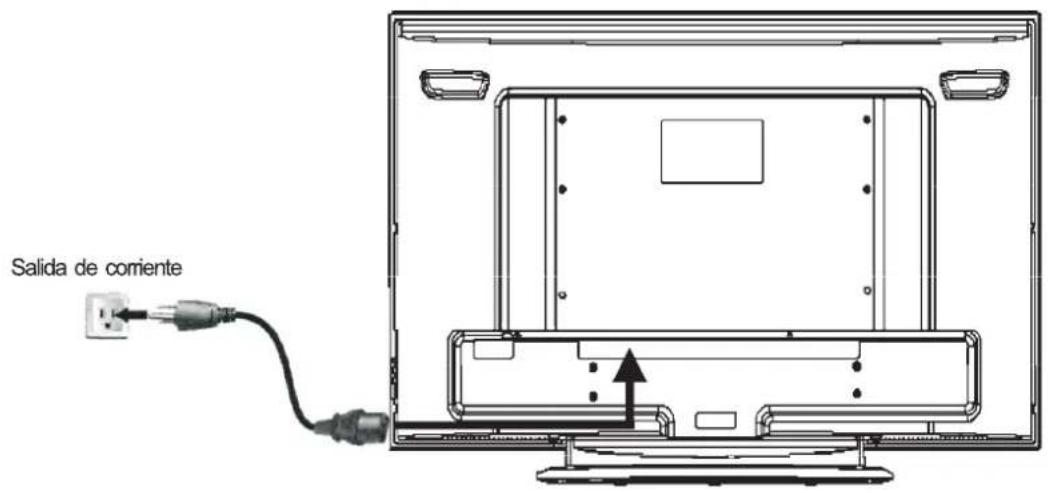
- El tipo de enchufe del cable de alimentación y la toma pueden variar del tipo utilizado en su región.
- Utilice sólo el cable de alimentación apropiado para su región. Nunca utilice un cable de alimentación que parezca dañado o pelado. Nunca cambie el tipo de enchufe de un cable de alimentación. Tenga en cuenta la carga total cuando utilice cables extensores o placas de varias tomas de corriente.
¡ADVERTENCIA! Este TV LCD ha sido diseñado y fabricado con la mayor prioridad en seguridad, sin embargo, el uso inapropiado puede provocar electroshock potencial o riesgo de incendio.
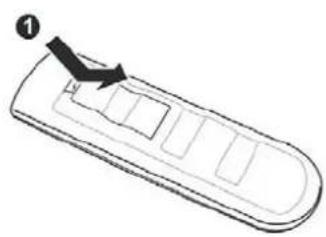
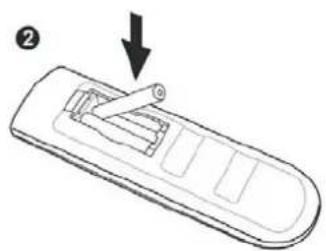
4.4 Inserción de las pilas en el mando a distancia
Antes de utilizar el TV LCD por primera vez, introduzca dos pilas AAA (suministradas).
Cuando las pilas se agoten y el mando a distancia deje de funcionar, cambie las pilas por unas nuevas.
natural_image
Line drawing of a remote control device with an arrow pointing to the interior panel (no text or symbols)PARA INTRODUCIR LAS PILAS
- Quite la cubierta de la parte trasera del mando a distancia.
natural_image
Line drawing of a remote control device with a switch and arrow indicating action (no text or symbols)- Introduzca dos pilas AAA en el mando a distancia.
Asegúrese de que hace coincidir el + y - en las pilas con los símbolos + y - del interior del compartimiento de pilas.

natural_image
Line drawing of a remote control device with directional arrows indicating movement (no text or symbols)- Cierre la cubierta de pilas alineándola con la base del mando a distancia y deslícela hasta su lugar.

Continúa en la página siguiente
4.5 Encendido del STANDBY (Encendido)
Presione el botón STANDBY (encendido) en la parte delantera de su TV LCD (ver 2.1 Panel de control para su localización).
El LED de estado de la parte delantera pasa a verde y la unidad se enciende.
Presione el botón POWER del mando a distancia.
El LED de estado de la parte delantera pasa a verde y la unidad se enciende.
¡ADVERTENCIA! Para una mayor protección durante una tormenta eléctrica o cuando se deja desatendido o sin utilizar durante largos períodos de tiempo, desconecte su TV LCD de la toma de corriente y desconecte la antena o el sistema de cable.
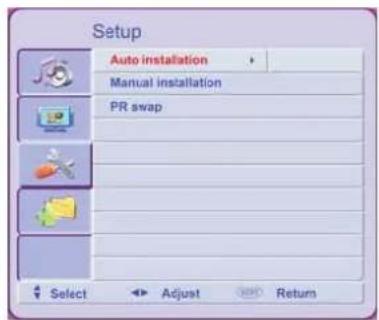
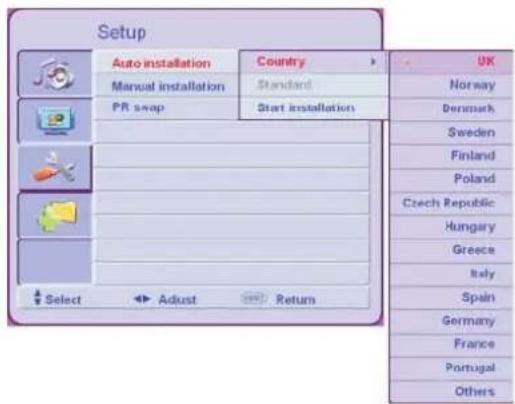
4.6 Sintonizar canales de forma automática (auto instalación)
Utilice esta opción para añadir de forma rápida todos los canales que tienen una señal a la lista de canales.
- Presione el botón MENÚ en el mando adistancia para abrir el OSD.
- Presione los botones ▲▼ para seleccionar el menú de Configuración.
- Presione el botón OK para abrir el menú de Configuración.
- Presione los botones ▲▼ para seleccionar la instalación Automática.
- Presione el botón OK para abrir el submenú de instalación automática.
- Presione el botón OK para abrir el menú de País.
- Presione los botones ▲▼ para seleccionar su País.
- Presione el botón OK para seleccionar su país.
- Presione los botones ▲▼ para seleccionar el Inicio de instalación.
- Presione el botón OK para entrar en el submenú.
- Presione los botones ▲▼ para seleccionar "SÍ" y presione el botón OK para confirmar.
El TV LCD buscará los canales disponibles. Esto tardará unos minutos.
Una vez que se hayan encontrado todos los canales, el menú de sintonización desaparecerá de la pantalla de TV.
Ahora deberá clasificar los canales, para ello, vaya a la siguiente página, "4.7 Cambio programado".


Continúa en la página siguiente
4.7 Cambio programado
Para acceder al menú de cambio de PR:
- Presione el botón MENÚ. El menú principal aparecerá.
- Presione los botones ▲▼ para seleccionar el menú de Configuración.
- Presione el botón OK para abrir el menú de Configuración.
- Presione los botones ▲▼ para seleccionar el Cambio de PR.
- Presione el botón OK para abrir el submenú. Para clasificar los canales de forma que, por ejemplo, ABB se guarde como el número "1", siga estos pasos:
- Presione los botones ▲▼ ◀▶ para encontrar el primer canal seleccionado, p.ej. ABB.
- Presione el botón OK para seleccionarlo en rosa.
- Presione los botones ▲▼ ◀▶ para mover el canal a la posición seleccionada, p. ej. "1".
- Presione el botón OK y el nombre del canal cambiará de rosa a blanco.
- Repita los pasos 1.4 para todos los canales que desee ver. Cuando haya terminado, presione el botón EXIT repetidamente hasta que desaparezca el menú.


Ahora es capaz de seleccionar programas utilizando el teclado numérico o los botones CH ▲▼ en el mando a distancia.
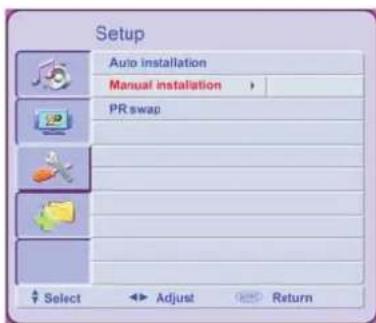
4.8 Sintonizar canales de forma manual (instalación manual)
Utilice esta opción para añadir algunos canales a la lista de canales.
- Presione el botón MENÚ en el mando a distancia para abrir el OSD.
- Presione los botones▲▼ para seleccionar el menú de Configuración.
- Presione el botón OK para abrir el menú de Configuración.
- Presione los botones ▲▼ para seleccionar la instalación manual.
- Presione el botón OK para abrir el submenú.
- Presione los botones ▲▼ para seleccionar el método de búsqueda.
- Utilice el botón OK para seleccionar la configuración del método seleccionado.
Para cambiar la configuración del nombre del canal o de la frecuencia, introduzca los números y/o caracteres. Presione el botón OK cuando haya terminado.
- Presione el botón EXIT para cerrar el OSD.

![Setup Auto installation Country [Others] Manual installation Standard [0] PR swap PR NO [1] Frequency [55.7#] PR name [ ] PR Skip [Off] PR delete [No] Select Adjust Return](/content/2026/05/784014/images/56575f67eafba5953bad0d3193cb266a00e2f31d4fe21f57dd0e3b55da773bf1.jpg)
5. CONEXIÓN DE DISPOSITIVOS EXTERNOS
Lea esta sección para aprender a conectar los siguientes dispositivos:
• Reproductores de DVD
• Descodificadores
• VCRs
- Ordenadores
¡ADVERTENCIA! Antes de conectar cualquier componente externo, asegúrese de desconectar su TV LCD y cualquier dispositivo de conexión para evitar daños.
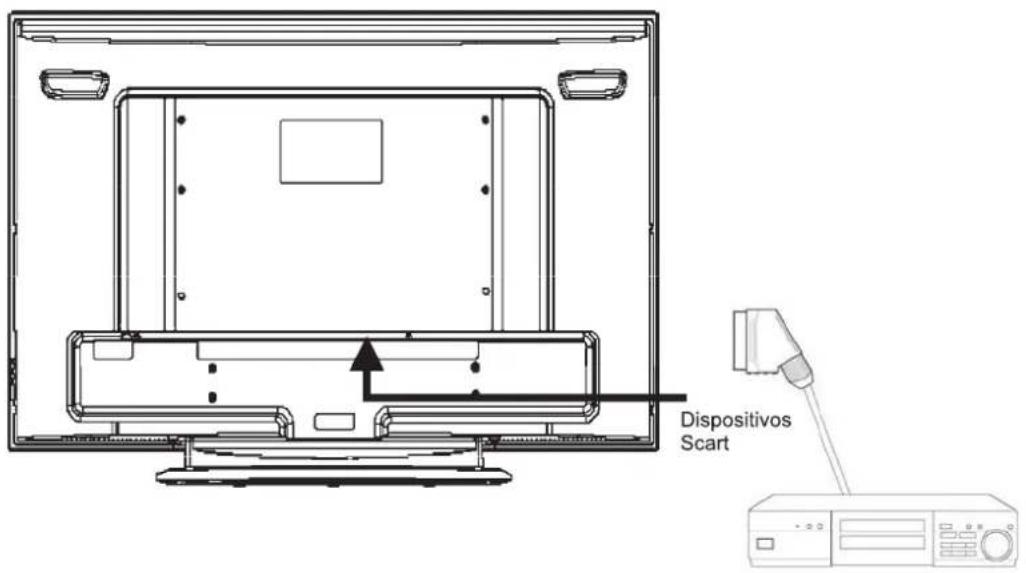
5.1 Conexión de dispositivo Euroconector
- Conecte un extremo de un cable Euroconector de 21 clavijas (no suministrado) a su Euroconector y el otro extremo al conector Euroconector en la parte trasera de su TV LCD.
- Encienda su TV LCD (ver 4.5 Encendido), y luego presione el botón INPUT repetidamente para seleccionar AV1 o AV2.
5.2 Conexión de dispositivo compuesto
- Conecte la clavija de vídeo amarilla del dispositivo compuesto a la clavija amarilla AV de la parte trasera de su TV LCD con un cable RCA (no suministrado).
- Conecte las clavijas roja (R) y blanca (L) de audio del dispositivo compuesto a las Clavijas AV R y L de entrada de audio de la parte trasera de su TV LCD.
- Encienda su TV LCD (ver 4-5 Encendido), y luego presione el botón INPUT para seleccionar AV3.

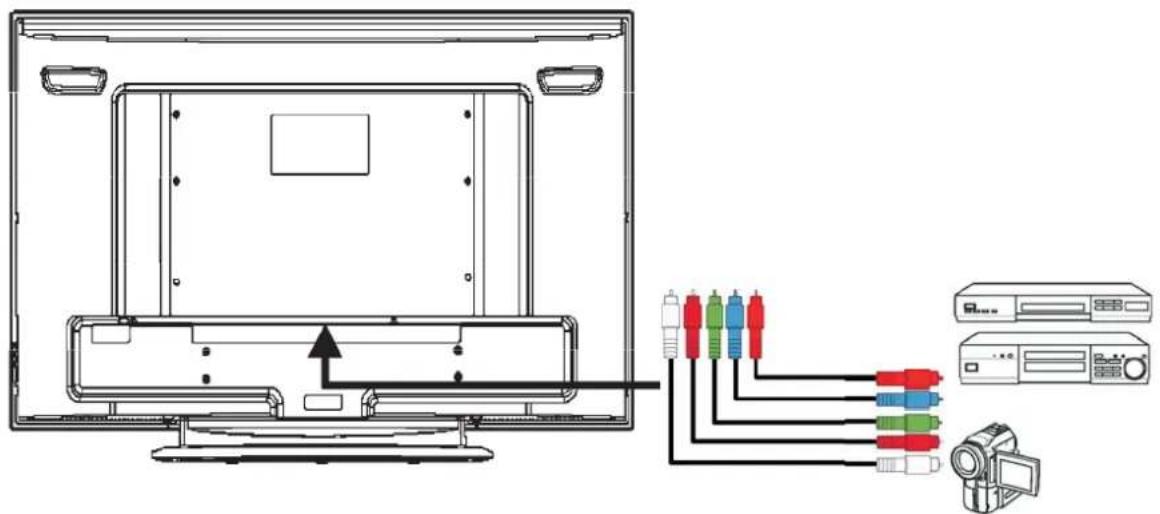
5.3 Conexión de dispositivos por componentes
- Conecte la clavija de vídeo por componentes del dispositivo por componentes a la clavija AV por componentes de la parte trasera de su TV LCD con el cable de vídeo por componentes (no suministrado). Un cable de vídeo por componentes tiene tres clavijas: Verde (Y), Azul (Pb) y Rojo (Pr).
- Conecte las clavijas roja (R) y blanca (L) de audio del dispositivo compuesto a las clavijas AV R y L de entrada de audio de la parte trasera de su TV LCD.
- Encienda su TV LCD (ver 4-5 Encendido), y luego presione el botón INPUT para seleccionar Av3.

Continúa en la página siguiente
5.4 Conexión a VCR utilizando un coaxial (RF)
- Conecte la clavija de "salida a TV" (RF out o salida de antena) de la parte trasera de su VCR a la clavija de SINTONIZADOR (UHF/VHF-CATV) en la parte trasera de su TV LCD con el cable RF (no suministrado).
- Encienda su TV LCD (ver 4-5 Encendido), y luego presione el botón INPUT repetidamente para seleccionar TV.
- Si tiene una antena de emisión o un descodificador de cable, conecte la antena o el cable coaxial de TV por cable (RF) al conector UHF/VHF de la parte trasera de su VCR.
¡ADVERTENCIA! Si se conecta una antena exterior o sistema de cable a su TV LCD, asegúrese de que esta antena o sistema de cable tienen toma a tierra correcta.

5.5 Conexión a un ordenador
- Conecte el conector RGB D-Sub de 15 clavijas (VGA) de su ordenador al conector VGA de la parte trasera de su TV LCD con un cable de monitor VGA.
- Conecte la clavija de Audio Out de su ordenador a la clavija de Line In de la parte trasera de su TV LCD. Ver 2.2 Vista trasera para localizar la clavija de Line In.
- Encienda su TV LCD (ver 4-5 Encendido), y luego presione el botón INPUT repetidamente para seleccionar PC.

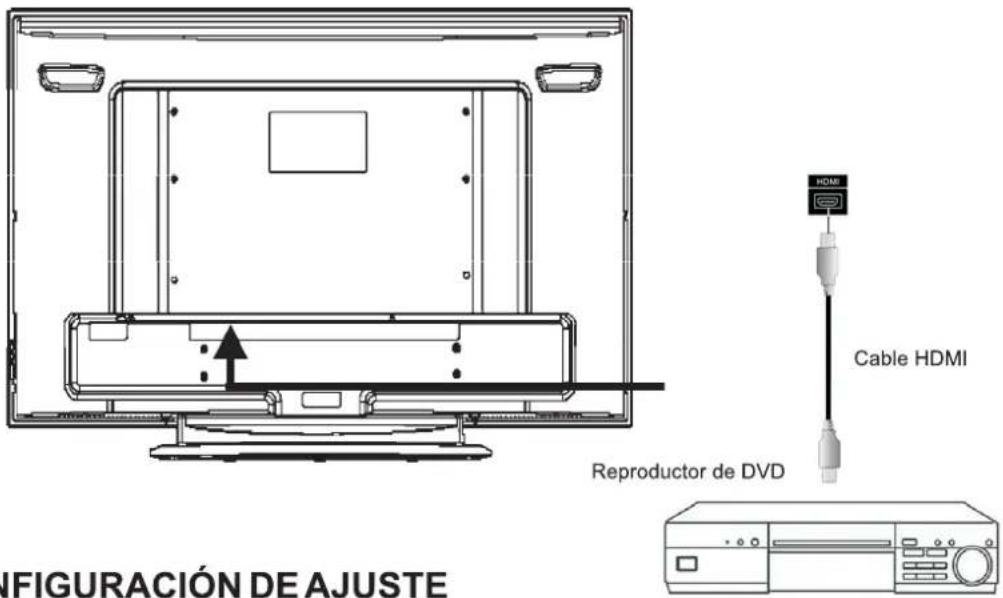
5.6 Conexión de dispositivo HDMI
- Conecte el conector HDMI de su dispositivo HDMI al conector HDMI en la parte trasera de su TV LCD con un cable HDMI (no suministrado).
- Si su fuente HDMI es un ordenador, entonces también debe conectar la clavija Audio Out de su ordenador a la clavija Line In de la parte trasera de su TV LCD. Ver 2.2 "Conectores traseros" para localizar la clavija de Line In.
- Encienda su TV LCD (ver 4-5 Encendido), y luego presione el botón INPUT repetidamente para seleccionar HDMI 1 o HDMI 2.
6. CONFIGURACIÓN DE AJUSTE
6.1 Operaciones básicas
6.1.1 Ajuste del volumen
Puede ajustar el volumen de dos formas, desde los botones delanteros de su TV LCD o utilizando el mando a distancia.
Para ajustar el volumen desde los botones delanteros: Presione el botón VOL+/- para aumentar/disminuir el nivel de sonido.

Para ajustar el volumen desde el mando a distancia:
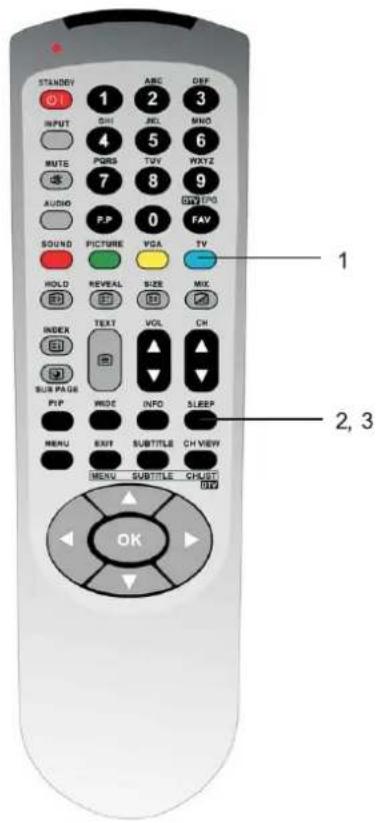
Presione los botones VOL (ver imagen para su localización) para subir o bajar el volumen.
Para cortar temporalmente el volumen (MUTE):
Presione el botón MUTE (ver imagen para su localización) en el mando a distancia.
Para restaurar el volumen:
Vuelva a presionar el botón MUTE o presione los botones VOL ▲▼.

6.1.2 Seleccionar programas
Para seleccionar programas desde el TV LCD:
Presione los botones CH▲▼ para seleccionar el programa.
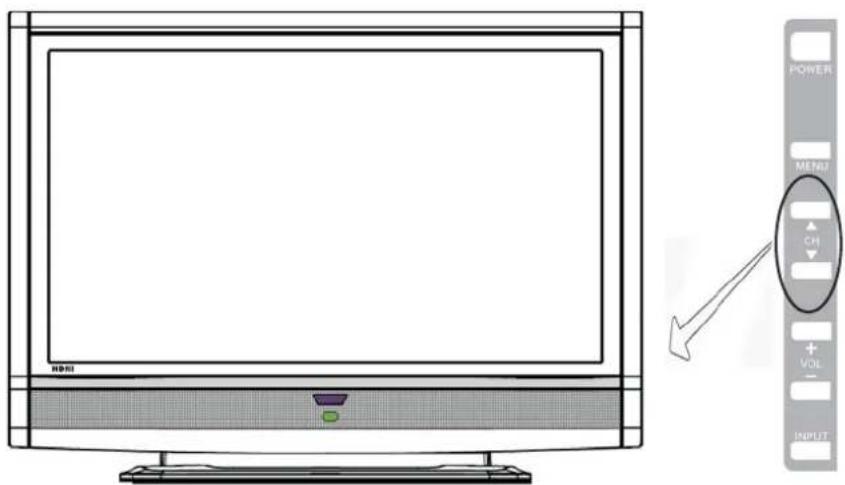
Para seleccionar programas desde el mando a distancia:
Presione los botones CH ▲▼ (ver imagen para su localización). - O -
Presione los botones numéricos del teclado numérico.


Continúa en la página siguiente
6.2 Uso de la característica de multi imagen
IMAGEN EN IMAGEN
La característica PIP (Imagen en Imagen) le permite ver la salida de dos señales fuente al mismo tiempo.
- Presione el botón PIP para mostrar el PIP como sigue.
- Presione el botón INPUT para cambiar o introducir un número de canal para la PIP.
- Presione el botón ANCHO para cambiar el tamaño de la subimagen.
- Presione ▲▼ para cambiar de subimagen.
- Presione ◀ para seleccionar el sonido de la imagen principal.
Presione ▶ para seleccionar el sonido de la subimagen.


IMAGENA IMAGEN
La característica IMAGEN A IMAGEN le permite ver la salida de dos señales fuente al mismo tiempo, mostradas una a una.
Para ver IMAGENA IMAGEN:
- Presione el botón PIP dos veces para mostrar la imagen doble como aparece.
- Presione el botón INPUT para cambiar a una fuente de entrada diferente o introducir un número de canal de la Subimagen.

natural_image
Two-panel image showing a man in glasses and a Spider-Man character, both in dramatic poses against a cityscape background (no visible text or symbols)6.3 Uso de la Visualización en Pantalla (OSD)
Su TV LCD tiene la visualización en pantalla (OSD) que le permite ajustar y guardar el contraste, brillo y otras configuraciones. Todas las configuraciones de funciones son accesibles tanto a través de los botones delanteros como a través del mando a distancia. Los menús OSD pueden ser diferentes dependiendo de la fuente de entrada actual.
6.3.1 Realizar ajustes
Puede acceder al OSD desde la parte delantera de la pantalla de su TV LCD o desde su mando a distancia.
- Con la corriente ENCENDIDA, presione el botón TV.
- Presione el botón MENÚ para mostrar el menú principal.
- Presione los botones ▲▼ para seleccionar una de las opciones del menú.
- Presione el botón OK para acceder al submenú de la opción iluminada.
- Presione el botón OK para realizar los ajustes.
- Presione el botón EXIT para volver a la opción de menú anterior.
-0-
Presione el botón EXIT dos veces para cerrar el OSD.


Continúa en la página siguiente
6.4 Menús y opciones de OSD
Puede utilizar los menús y opciones OSD para ajustar las diferentes configuraciones de su TV LCD.
6.4.1 Configuración de audio y vidio del LCD
MENÚ DE AUDIO
Modo de audio
Seleccione un modo de audio para emular los diferentes ambientes de escucha.
Las opciones son Música, Cine, Noticias y Personalizada.
Agudos
Ajusta el valor de agudos para potenciar los sonidos de alta frecuencia.
Graves
Ajusta el valor de los graves para potenciar los sonidos de baja frecuencia.
Balance
Ajusta el nivel de sonidos entre los altavoces izquierdo y derecho.
Efecto sonoro
Enciende o apaga los efectos sonoros para crear un mayor sonido.
MENÚ DE IMAGEN
Modo de imagen
Le permite ajustar la configuración de Imagen. Las opciones son Dinámica, Estándar, Cine y Personalizada. Seleccione Personalizada si desea ajustar las configuraciones anteriores de forma manual.
Contraste
Ajusta el nivel de contraste.
Brillo
Ajusta la luminosidad de la imagen.
Color
Ajusta la saturación del color, haciendo los colores más o menos intensos.
Nitidez
Ajusta la nitidez de la imagen.
TEMP. del color
Ajusta la temperatura del color.
Puede elegir entre Fría, Normal y Cálida. Cálida corresponde a una imagen más rojiza y Fría corresponde a una imagen más azulada.
![Audio Audio Mode [User] Treble +0 Bass +0 Balance +0 Sound effect [Off] Select Adjust Return](/content/2026/05/784014/images/58334c3f498208ecf01d52d05d71e870344e2573063ded742bca944f7318d1f1.jpg)
![Picture Picture Mode [Standard] Contrast 050 Brightness 050 Colour 050 Sharpness 004 Colour TEMP. [Normal] Select Adjust Return](/content/2026/05/784014/images/b9f928add19e08569fc52fd6d227e581d693ebb826ae016e812251328360bd33.jpg)

Continúa en la página siguiente
MENÚ DE INSTALACIÓN
Instalación automática
Seleccione esta opción para añadir todos los programas que tienen señal a la lista de programas.
Instalación manual
Seleccione esta opción para añadir sólo determinados programas a la lista de programas.
Cambio de PR
Seleccione esta opción para reajustar la lista de programas.
MENÚ DE OPCIONES
Idioma
Cambia el idioma del menú de la OSD eleccione esta opción para English, Norsk, Dansk, Svenska, Suomi, Polski, Cesky, Magyar, Ελληνικά, Italiano, Español, Deutsch, Français, Portugués.
Formato de audio
Enciende o apaga el formato de audio, una configuración que ajusta de forma automática el ratio de aspecto de la imagen de TV de acuerdo con el tipo de programa que esté viendo.
Apagado automático
Activa o desactiva el apagado automático. Cuando está en ON, el TV LCD entra en Standby de forma automática tras 30 minutos si no se detecta señal.
Bloqueo infantil
Activa el bloqueo infantil. Esta opción es accesible sólo desde el mando a distancia.
Idioma TXT
Cambia el idioma del texto de menú de OSD. Seleccione esta opción desde West-Euro, East-Euro, Cirílico, Griego.
Restaurar todo
Restaura toda la configuración a la configuración de fábrica.

![Option Language [English] Auto format [Off] Auto power off [Off] Child lock Txt Language [West-Eu] Reset All [No] Select Adjust Return](/content/2026/05/784014/images/63d4b0ae5ad3474d3bc9c311a08fbc5e213768d9ea2e6fc8aa24b5608467cde8.jpg)

Continúa en la página siguiente
6.4.2 Seleccionar un canal AV presionando el botón INPUT.
NOTA: Para más información de las opciones en el Audio, Imagen, y el Menú de opciones para estas entradas, consulte la sección 6.3.1. Sin embargo, la configuración de fábrica para las opciones de menú puede variar.
MENÚ DE INSTALACIÓN
Av1
Establece el modo de señal de entrada para la conexión de AV1. Las opciones son S-Vídeo, CVBS, RGB, y Auto.
Av2
Establece el modo de señal de entrada para la conexión de AV2. Las opciones son S-Vídeo, CVBS, RGB, y Auto.
Av3
Establece el modo de señal de entrada para la conexión de AV3. Las opciones son CVBS, YPbPr y Auto.
![Setup AV1 [Auto] AV2 [Auto] AV3 [Auto] Select Adjust Return](/content/2026/05/784014/images/b5ad7401ac905ead8b7d69eafcd6316ea60741a3f41febb3f16be992e6e79eb7.jpg)
6.4.3 Seleccionar VGA presionando el botón amarillo.
NOTA: Para más información de las opciones en el Audio, Imagen, y el Menú de opciones para estas entradas, consulte la sección 6.3.1. Sin embargo, la configuración de fábrica para las opciones de menú puede variar.
SETUP MENU
Auto
Ajusta de forma automática la mejor posición de imagen, al igual que la configuración de frecuencia y de fase.
Posición H.
Ajusta la posición horizontal de la imagen.
Posición V.
Ajusta la posición vertical de la imagen.
Frecuencia
Ajusta su TV LCD para coincidir con la fuente de entrada de vídeo. Utilizado cuando aparecen los patrones.
![Setup Auto [ No] H. position 050 V. position 050 Frequency 050 Phase 050 Select Adjust Return](/content/2026/05/784014/images/3a968d792b43c35cf7fe4a3bf7176ba4bcf34d9196cf9d1a18941b9f652af31d.jpg)
Fase
Ajusta la imagen para eliminar cualquier ruidocomo, la distorsión horizontal, y limpia oafila los caracteres mostrados.
7. CONFIGURACIÓN AVANZADA
7.1 Configurar el Tiempo de descanso
El temporizador de descanso permite que su TV LCD entre de forma automática en Standby tras un tiempo determinado. Puede establecer el temporizador utilizando el mando a distancia.
PARA ESTABLECER EL TEMPORIZADOR UTILIZANDO EL MANDO A DISTANCIA
- Presione el botón TV.
- Presione el botón SLEEP. El temporizador de descanso aparece en la pantalla.
- Presione el botón SLEEP una o varias veces para seleccionar el tiempo que desea.
- La pantalla del temporizador desaparecerá de forma automática tras diez segundos. Su temporizador de descanso está ahora funcionando.
PARA APAGAR EL TEMPORIZADOR DE DESCANSO
Presione el botón SLEEP de forma repetida hasta que Aparezca SLEEP OFF.
7.2 Clasificar los canales
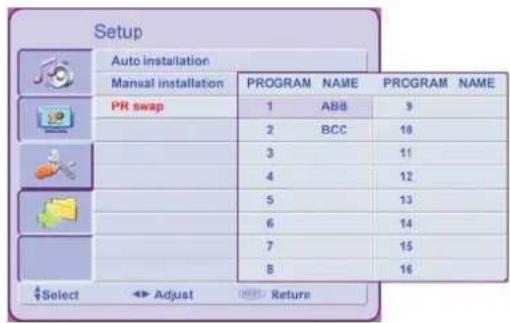
Para acceder al menú de cambio de PR
- Presione el botón MENÚ. El menú principal aparecerá.
- Presione los botones ▲▼ para seleccionar Configuración.
- Presione el botón OK para seleccionar.
- Presione los botones ▲▼ para seleccionar el Cambio de PR.
- Presione el botón ▶ /OK para seleccionar.
Para clasificar los canales de forma que, por ejemplo, ABB se guarde como el número "1", siga estos pasos:
- Presione los botones ▲▼◀▶ para encontrar el primer canal seleccionado, p. ej. ABB.
- Presione el botón OK para marcarlo en rosa.
- Presione los botones ▲▼ ◀▶ para mover el canal a la posición seleccionada, p. ej. "1".
- Presione OK; el nombre del canal cambiará de rosa a blanco.
- Repita los pasos 1.4 para todos los canales que desee ver. Cuando haya terminado, presione EXIT repetidamente hasta que desaparezca el menú.
Ahora es capaz de seleccionar los programas utilizando el teclado numérico o los botones CH +/- en su mando a distancia.


Continúa en la página siguiente
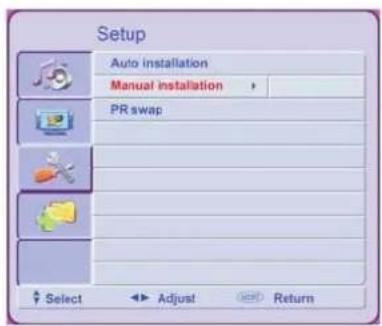
7.3 Renombrar sus canales
Primero, seleccione el canal que desea renombrar.
- Presione el botón MENÚ y utilice los botones ▲▼ para seleccionar el menú de Configuración.
- Presione el botón OK para entrar en el Menú de Configuración.
- Seleccione la instalación manual presionando los botones▲▼, y luego presione OK.
- Utilice los botones▲▼ para iluminar el nombre del PR y presione OK.
- Utilice el botón ▶ para iluminar el primer carácter.
- Utilice los botones numéricos para introducir el carácter seleccionado. (p.ej. Para el carácter "B", presione el botón "2" tres veces y para añadir un espacio entre los caracteres, presione "0" dos veces).
- Presione el botón para pasar al siguiente carácter.
- Presione el botón OK para confirmar.
7.4 Eliminar canales indeseados (instalación manual)
PARA SALTAR CANALES
Primero, seleccione el canal que desea saltar.
- Presione los botones ▲▼ para seleccionar Configuración.
- Presione el botón OK para abrir el menú de Configuración
- Presione los botones ▲▼ para seleccionar la instalación manual.
- Presione el botón OK para seleccionar. El menú de instalación manualse abre.
- Presione los botones ▲▼ para seleccionar el Saltar Pry presione OK.
- Utilice los botones ▲▼ para iluminar ON, luego presione OK.
- Presione el botón EXIT para cerrar el OSD.
Tenga en cuenta que el canal sólo se saltará cuando utilice los botones de canal ▲▼.
Para cancelar, siga el mismo procedimiento e ilumine "Off".

![Setup Auto installation Country [Others] Manual installation Standard [0] PR swap PR NO [1] Frequency [ 5.78] PR name [?????] PR Skip [Off] PR delete [No] Select Adjust Return](/content/2026/05/784014/images/75fdd1c9d2464004a213b09d2ca4b3b02944d5fee54c5fa504ef3e8f7c2ad9d2.jpg)
![Setup Auto installation Country [Others] Manual installation Standard [1] PR swap PR NO [1] Frequency [55,78] PR name PR Skip [Off] PR delete [Yes] Select Adjust Return](/content/2026/05/784014/images/999d21a92107ac32094473bb6893366c5f95949fa7e3318e5ae28db6cd9b8e15.jpg)

Continúa en la página siguiente
7.5 Borrar canales
PARABORRAR CANALES
- Presione el botón MENÚ del mando a distancia para abrir el OSD.
- Presione los botones ▲▼ para seleccionar Configuración.
- Presione el botón OK para abrir el menú de Configuración
- Presione los botones ▲▼ para seleccionar la instalación manual.
- Presione el botón OK para seleccionar. El menú de instalación manual se abre.
- Presione los botones ▲▼ para seleccionar Borrar PR y presione OK.
- Presione los botones ▲▼ para seleccionar SÍ y presione OK.
Tenga en cuenta: Si borra un canal accidentalmente, vuelva a sintonizar su TV.
7.6 Bloquear canales
El bloqueo infantil evita que los espectadores vean canales que no son apropiados para su edad, como programas violentos o de lenguaje para adultos. Puede establecer el bloqueo infantil para bloquear todos los canales o para un canal en especial.
PARA ESTABLECER el bloqueo infantil
- Presione el botón MENÚ del mando a distancia para abrir el OSD.
- Presione los botones ▲▼ para seleccionar el menú de opciones.
- Presione el botón OK para abrir el menú de opciones.
- Presione los botones ▲▼ para seleccionar el submenú de Bloqueo Infantil.
- Presione el botón OK para abrir el submenú.
- Utilice los botones numéricos para introducir su contraseña si se la pide. Si no ha establecido una contraseña, introduzca 0000. Para más información sobre establecer una contraseña, vea "Establecer una contraseña" en la sección siguiente.
- Presione los botones ▲▼ para seleccionar Para todos los canales o Para este canal.
- Presione el botón OK para cambiar la configuración.
- Presione EXIT cuando haya terminado de realizar los cambios a esta opción.
![Setup Auto installation Country [Others] Manual installation Standard [] PR swap PR NO [1] Frequency [ 55.78 ] PR name [] PR Skip [Off] PR deletes No Yes Select Adjust Return](/content/2026/05/784014/images/ef6417e5ee92b3f9a879a66207bcde4a8138ec01e4d7e4a9cd5030157c78b1c4.jpg)
![Option Language [English] Auto format [Off] Auto power off [Off] Child lock Txt Language [West-EU] Reset All [No] Select Adjust Return](/content/2026/05/784014/images/04af2c1eae90a95e5004a3607e728d174e61a024a6e3170a1fcb47dd53817bd9.jpg)
![Option Language [English] Auto format [Off] Auto power off [Off] Child lock Text Language Reset All Please Input Password - Select Adjust Return](/content/2026/05/784014/images/bc5b116dad0334ed6869ac1d6351d2a39eccace55690d1fcb0e225d0f857ee22.jpg)
![Option Language [English] Auto format [Off] Auto power off [Off] Child lock For all program [No] Txt Language For this program [No] Reset All Change password Select Adjust Return](/content/2026/05/784014/images/7769f2f903040493dd6bee895a928c96462b87a61f93b6a549654119ce293221.jpg)

Continúa en la página siguiente
7.7 Establecer una contraseña
Usted controla el acceso al bloqueo infantil con una contraseña. La contraseña por defecto es 0000.
Puede cambiar la contraseña por cualquier número de cuatro dígitos.
PARA ESTABLECER UNA CONTRASEÑA
- Presione el botón MENÚ del mando a distancia para abrir el OSD.
- Presione los botone s ▲▼ para seleccionar el menú de opciones.
- Presione el botón OK para abrir el menú de opciones.
- Presione los botones ▲▼ para seleccionar el Bloqueo infantil.
- Presione el botón OK para abrir el submenú.
- Utilice los botones numéricos para introducir su contraseña si se la pide. (Si no ha establecido una contraseña, introduzca 0000.)
- Utilice los botones ▲▼ para seleccionar el submenú de Cambiar contraseña.
- Presione OK para abrir el menú de Contraseña.
- Utilice los botones numéricos para introducir una contraseña de cuatro dígitos nueva cuando se la pida.
- Reintroducir la nueva contraseña de cuatro dígitos.
- Presione el botón EXIT para cerrar el OSD.
![Option Language [English] Auto format [Off] Auto power off [Off] Child lock Txt Language [West-EU] Reset All [No] Select Adjust Return](/content/2026/05/784014/images/fbf983bb4b47a4b1d42c368cb786b553b794195f4dae4bdc73f75db2b2a76af6.jpg)
![Option Language [English] Auto format [Off] Auto power off [Off] Child lock For all program Text Language For this program Reset All Change password Enter New Password Reconfirm New Password Select Adjust Return](/content/2026/05/784014/images/15ed1cc1806534df7d1ae049f4dfe1d08bf8d665425d0104ca22ef2a9834ad62.jpg)
7.8 Mostrar el Teletexto
Muchas emisoras de televisión proporcionan Teletexto, un servicio de información televisada gratuito, además de la emisión de televisión normal. La información como los tiempos de programas de televisión, boletines de noticias, previsiones climáticas, precio de divisas y explicaciones de programas para sordos, es enviada por una emisora de TV a su TV LCD mediante señales de teletexto especiales para que se muestre en la pantalla.
7.8.1 Encender / apagar el modo teletexto
- Seleccione un canal de TV que tenga servicio de teletexto.
- Presione el botón TEXTO para activar el modo de teletexto.
- Para apagar el modo de teletexto, vuelva a presionar el botón TEXTO.
PARA MOSTRAR EL IDIOMA DE TXT
- Presione cualquiera de los botones de color para mostrar la línea de texto.
8. PARA FUENTE DE ENTRADA DE SEÑAL DTV
Puede utilizar los menús y opciones OSD para ajustar las diferentes configuraciones de su TV LCD.
Presione el botón DTV para mostrar el menú principal de la OSD de DTV.
-
En el menú de DTV, hay cinco opciones disponibles:
-
Configuración de sistema
- Configuración de canales
- Lista de canales
-
Información de sistema
• EPG -
Presione los botones ◀▶ para iluminar una de las opciones en el menú y luego presione OK para seleccionar la configuración.
-
Presione el botón EXIT para salir del menú de OSD.
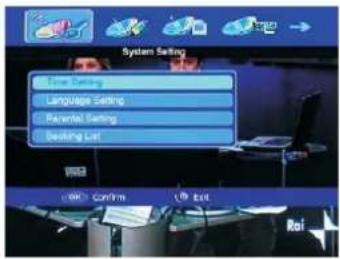
8.1 Configuración de sistema
Las siguientes opciones están disponibles en el menú de Configuración de sistema.
- Configuración de Hora
- Configuración de idioma
- Configuración paterna
- Lista de reservados
Utilice los botones ▲▼ para iluminar la Configuración de sistema y presione OK para seleccionar.
8.1.1 Configuración de Hora
Para que la EPG muestre correctamente la información del programa actual en su zona de visualización, se debe configurar la zona horaria apropiada.
Para acceder a las opciones de configuración de hora, siga estos pasos:
PARA ESTABLECER LAZONA HORARIA
- En el menú de DTV, seleccione Configuración de sistema y presione el botón OK.
- Presione los botones ▲▼ para seleccionar la Configuración Horaria.
- Presione el botón OK para abrir la Configuración de Zona Horaria.
- Presione el botón OK para abrir la Zona Horaria.
- Presione el botón OK para abrir el submenú de Zona Horaria
- Presione los botones ▲▼ para desplegar la configuración de hora disponible y presione OK para confirmar.
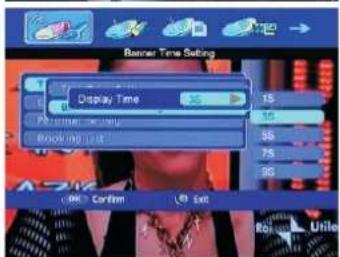
PARA ESTABLECER LA BANDA DE HORA
- En el menú de DTV, seleccione Configuración de sistema y presione el botón OK.
- Presione los botones ▲▼ para seleccionar la Configuración Zona Horaria.
- Presione el botón OK para abrir la configuración de Banda horaria.
- Presione el botón OK para abrir Mostrar Hora.
- Presione el botón OK para abrir el submenú Mostrar Hora.
- Presione los botones ▲▼ para desplegar el Mostrar Hora y presione el botón OK para confirmar.


Continúa en la página siguiente
8.1.2 Configuración de idioma
- En el menú de DTV, seleccione Configuración de sistema y presione el botón OK.
- Presione los botones ▲▼ para seleccionar la Configuración de idioma.
- Presione el botón OK para abrir el Audio.
- Presione el botón OK para abrir el submenú de Audio.
- Presione los botones ▲▼ para seleccionar el idioma de audio (el idioma por defecto es inglés) y presione el botón OK para confirmar.
8.1.3 Configuración paterna
La configuración paterna está diseñada para ayudar a los padres a controlar lo que sus hijos ven en la televisión.
- En el menú de DTV, seleccione Configuración de sistema y presione el botón OK.
- Presione los botones ▲▼ para seleccionar Configuración paterna.
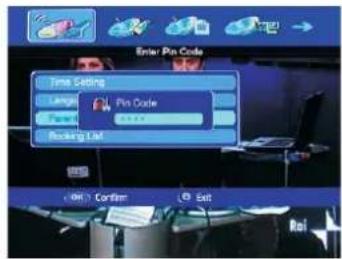
- Presione el botón OK para abrir el Código PIN.
- Es necesario que introduzca la contraseña antes de acceder a la configuración paterna. Utilice el teclado numérico para introducir su contraseña.
Tenga en cuenta que la contraseña por defecto es 0000 y presione el botón OK. - Aparece la censura y presione OK para abrir el submenú.
- Presione los botones ▲▼ para desplegar el número de la censura (p. ej. de 14\~18) y presione el botón OK para confirmar.
8.1.4 Lista de reservados
- En el menú de DTV, seleccione Configuración de sistema y presione el botón OK.
- Presione los botones ▲▼ para seleccionar la Lista de reservados y presione el botón OK.
- La Lista de reservados contiene los programas reservados con la siguiente información: Nombre del canal, tiempo de inicio, los minutos de Duración y la cuenta atrás.
- Seleccione la opción LINK y presione el botón OK para confirmar.
- Un recordatorio del programa reservado aparecerá en la pantalla antes del inicio de un programa reservado. Usted puede seleccionar ignorar el recordatorio (y continuar viendo el programa actual) o aceptarlo (y proceder a ver el programa reservado).
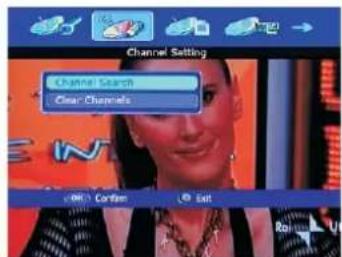
8.2 Configuración de canales
Las siguientes opciones están disponibles en el Menú de Configuración de canales.
- Búsqueda de canales
- Limpiar canales
Utilice los botones ▲▼ para iluminar la Configuración de Canales y presione el botón OK para seleccionar.




Continúa en la página siguiente
8.2.1 Búsqueda de canales
- En el menú de DTV, seleccione Configuración de canales y presione el botón OK.
- Presione los botones ▲▼ para seleccionar Búsqueda de canales y presione el botón .
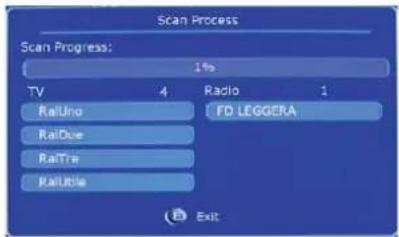
- Comenzará la búsqueda de canales. Los canales encontrados durante el proceso de búsqueda se muestran en la pantalla.
- El TV mostrará los canales que se han encontrado con éxito.
- Si se da cuenta de que se han escaneado todos los canales que se emiten actualmente, puede detener la Búsqueda de canales antes presionando el botón EXIT durante el proceso de búsqueda.
- Cuando se haya completado la búsqueda (como se muestra cuando el Progreso de búsqueda alcance el 100%), el TV cerrará el menú y sintonizará de forma automática desde el primer canal escaneado.
- Sino ha encontrado ningún canal tras la búsqueda, compruebe las conexiones de su antena y asegúrese de que está dirigida hacia la dirección de emisión correcta.
8.2.2 Limpiar canales
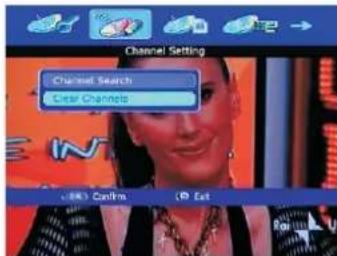
- En el menú de DTV, seleccione Configuración de canales y presione el botón OK.
- Presione los botones ▲▼ para seleccionar Limpiar Canal y presione el botón OK.
- La pantalla muestra la advertencia: "¿Borrar los canales?"
- Presione el botón OK para confirmar la limpieza de canales o presione el botón EXIT para salir de este paso.
8.3 Lista de canales
Las siguientes opciones están disponibles en el menú de Lista de Canales.
- Lista de canales de TV
-
Lista de canales de radio
-
En el menú de DTV, seleccione Configuración de Canales y presione el botón OK.
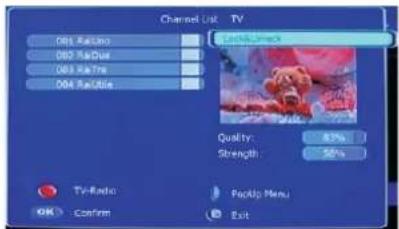
- La pantalla muestra el menú de Lista de canales de TV.
- Presione los botones ▲▼ para seleccionar los canales y presione el botón OK para seleccionar Bloquear & Desbloquear.
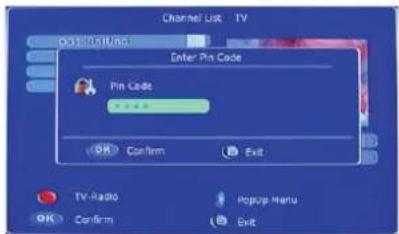
- Es necesario que introduzca la contraseña antes de acceder a la configuración. Utilice los botones numéricos para introducir su contraseña. Tenga en cuenta que la contraseña por defecto es 0000 y presione el botón OK.
- Presione el botón ROJO para cambiar el menú a la Lista de canales de Radio y repita los pasos 1.4 para bloquear o desbloquear los canales.
- Presione el botón EXIT para cerrar el menú.


Continúa en la página siguiente
8.4 Información del sistema
Las siguientes opciones están disponibles en el menú de Información de sistema.
- Versión Software
- Versión Hardware
- Información de señal
Utilice los botones ▲▼ para iluminar la Lista de canales y presione el botón OK para seleccionar.
8-4-1 VersiónSoftware
- En el menú de DTV, seleccione la Información de sistema y presione el botón OK.
- Presione los botones ▲▼ para seleccionar Versión de Software y presione el botón OK.
- Se mostrará la versión del software.
8.4.2 Versión Hardware
- En el menú de DTV, seleccione la Información de sistema y presione el botón OK.
- Presione los botones ▲▼ para seleccionar Versión de Hardware y presione el botón OK.
- Se mostrará la versión del hardware.
8.4.3 Signal Information
- En el menú de DTV, seleccione la Información de sistema y presione el botón OK.
- Presione los botones ▲▼ para seleccionar Información de señal y presione el botón OK.
- Aparecerán la Calidad y la Fuerza de señal.
- Utilice estos indicadores de señal para ajustar la posición de la antena de forma que los indicadores se mantengan a un nivel razonablemente alto.

8.5 EPG
Una Guía de Programación Electrónica (EPG) es una guía en pantalla de los programas de televisión programados, que le permite navegar, seleccionar y descubrir el contenido por hora, título, canal, género, etc. utilizando el mando a distancia.
- En el menú de DTV, seleccione EPG y presione OK.
Como alternativa, si el menú de DTV no está abierto, puede acceder a la EPG directamente presionando el botón EPG en el mando a distancia.
- Presione los botones ▲▼ para cambiar un canal.
La ventana de previsualización de la esquina superior izquierda siempre muestra el programa actual Emitido en el nuevo canal que ha seleccionado. Si ha cambiado a un canal de radio, la ventana de previsualización estará en blanco pero cambiará el audio.
- Presione los botones ◀▶ para seleccionar un programa.
La información extendida del programa mostrada junto a la ventana de previsualización cambiará de acuerdo con el programa que ha seleccionado. Tenga en cuenta que algunos programas no tienen información extendida disponible.
Si hay más de una página de información de programa extendida, utilice los botones ▲▼ para desplegar la página hacia arriba o hacia abajo respectivamente.
- Presione el botón OK para reservar o cancelar un programa. Se unirá un icono de chincheta al programa para indicar que se ha reservado.
Esto añade el programa seleccionado a la Lista de reservados. Tenga en cuenta que no puede añadir un programa que se está emitiendo actualmente a la Lista de reservados.


RESOLUCIÓN DE PROBLEMAS Y SOPORTE
Antes de contactar con el servicio al cliente, utilice la siguiente información para resolver los problemas comunes.
| Síntoma | Solución |
| Sin imagen | Asegúrese de que el cable de alimentación está correctamente enchufado a la corriente.Asegúrese de que el cable de alimentación y el botón de encendido están encendidos.Asegúrese de que la fuente de entrada de imagen está conectada a un dispositivo en funcionamiento.Si su TV LCD está conectado a un ordenador en modo VGA, presione cualquier botón del teclado para activar su ordenador. |
| Sin sonido | Intente presionar los botones MUTE o VOL. ▲Compruebe la configuración de Audio en el menú de Audio OSD. |
| Imagen distorsionada o sonidos inusuales | Puede que haya interferencias desde aparatos eléctricos, coches, motocicletas, o luces fluorescentes. Intente mover su TV LCD a otra posición. |
| Patrones anormales | Asegúrese de que el cable de fuente de entrada de imagen está conectado de forma firme y correcta.Asegúrese de que la fuente de entrada de imagen está dentro del rango de su TV LCD.Compare las especificaciones de fuente de entrada con sus es eficaciones de TV LCD. |
| Colores Anormales | Asegúrese de que el cable de fuente de entrada de imagen está conectado de forma firme y correcta a su TV LCD. |
| Imagen normal, sin sonido | Asegúrese de que el volumen no está apagadoAsegúrese de que el volumen no está en MUTE.Asegúrese de que los cables de fuente de entrada de audio están conectados de forma firme y correcta. |
| Tamaño de imagen erróneo | Si está utilizando el modo VGA, asegúrese de que la Posición H y la posición V en el OSD son correctas. |
| Ruido de pantalla | Cuando las capacidades digitales de su TV LCD exceden una señal de emisión digital, la señal se aumenta para coincidir con las capacidades de visualización de su TV LCD. Este aumento puede provocar ruidos. |
| Pantalla oscura | Los dispositivos de visualización de vídeo experimentan una degradación de brillo durante la vida del dispositivo. La degradación de brillo normal no está cubierta por su garantía. |
| Problemas de píxeles | Su TV LCD está fabricado utilizado un nivel extremadamente alto de tecnología de precisión. Sin embargo, algunas veces, los píxeles de su TV LCD pueden no mostrarse correctamente. Los defectos de píxeles dentro de las especificaciones de industria son inherentes a este tipo de producto y no constituyen un producto defectuoso. |
| El mando a distancia no funciona | Asegúrese de que las pilas están bien introducidas.Asegúrese de que la ventana del sensor del mando a distancia no está bajo una fuerte iluminación. |
| Soporte técnico | Si esta información de resolución de problemas no resuelve su problema o si tiene preguntas relacionadas con su TV LCD, contacte con su distribuidor local. |
ESPECIFICACIONES DEL PRODUCTO
| TAMAÑO | 26" | 32" | 37" | 42" |
| Panel LCD | ||||
| Resolución | 1366x768 | 1366x768 | 1366x768 | 1366x768 |
| Brillo (tip.) | 500 nit | 500 nit | 500 nit | 600 nits |
| Ratio de Contraste (tip.) | 800:1 | 1500:1 | 1500:1 | 1500:1 |
| Color de pantalla | 16.7 M | 16.7 M | 16.7 M | 16.7 M |
| Ángulo de visualización (tip.) | H:160; V:150 | H:176; V:176 | H:178; V:178 | H:178; V:178 |
| Tiempo de respuesta (tip.) | 6.5 ms(Gris a gris) | 6.5 ms(Gris a gris) | 8 ms(Gris a gris) | 8 ms(Gray to Gray) |
| Sistema de TV analógico | ||||
| Sistema de color TV | PAL.SECAM | |||
| Sistema de sonido | B/G/D/K/I/L | |||
| Sistema de estéreo | NICAM/ A2 | |||
| Subtítulo | Teletexto 1.5 (100 páginas) | |||
| Cantidad de sintonizador de TV analógico | 1 | |||
| Sistema de DVB-T | ||||
| Frecuencia de entrada | VHF, UHF Banda (Banda completa) | |||
| Ancho de banda de canal | 7/8 MHz, Canal Europeo | |||
| Sistema COFDM | 2K, 8K soporta jerarquía | |||
| Tipo de desmodulación | QPSK, 16QAM, 64QAM | |||
| Intervalo de guarda | 1/32, 1/16, 1/8, 1/4 duración de símbolo activa | |||
| FEC | 1/2, 2/3, 3/4, 5/6, 7/8 | |||
| Bitstream aceptada para vídeo | MPEG-1 Video (ISO / IEC 11172-2) MPEG-2 | |||
| Video (ISO / IEC 13818-2) | ||||
| Sistema de audio | ||||
| Altavoz | 10W | 10W x 2 | 10W x 2 | 10W x 2 |
| Amplificador | 10W | 10W | 10W | 10W |
| Formato | Cumple con ISO11172-3 capa I y capa II | |||
| Sampleo | 32, 44.1, 48K Hz | |||
| Salidas de audio para programas digitales | Estéreo para AL, AR | |||
| Terminal | ||||
| Entrada de sintonizador analógico | SI | SI | SI | SI |
| SCART | 2 | 2 | 2 | 2 |
| AV in | 1 | 1 | 1 | 1 |
| HDMI | 2 | 2 | 2 | 2 |
| PC D-sub in | SI | SI | SI | SI |
| PC Audio in | SI | SI | SI | SI |
| PIP (vídeo en HDMI) | SI | SI | SI | SI |
| Suministro de corriente | ||||
| Entrada | 100V~240V-AC. (60/50 HZ) | |||
| Consumo de energía máximo | 161W | 185W | 235W | 291W |
| Ahorro de energía | 5W | 5W | 5W | 5W |

- CONTENIDOS
- Características de TV básicas ADVERTENCIAS DE SEGURIDAD
- ADVERTENCIAS DE SEGURIDAD
- Daños
- Clima
- Humedad
- Interferencias
- Temperatura
- Ventilación
- Pilas
- Carcasas
- Standby
- ADVERTENCIA:
- ANTES DE COMENZAR
- Contenido de la bolsa
- Accesorios opcionales
- KIT DE CABLE
- Vista delantera
- N° NOMBRE
- DESCRIPCIÓN
- SU TV LCD DE UN VISTAZO
- Panel de control
- SU MANDO A DISTANCIA DE UN VISTAZO
- CONFIGURACIÓN DE TV LCD BÁSICA
- Conexión a la antena aérea
- Uso del mando a distancia (operaciones básicas)
- Conexión del cable de alimentación
- Inserción de las pilas en el mando a distancia
- PARA INTRODUCIR LAS PILAS
- Encendido del STANDBY (Encendido)
- Sintonizar canales de forma automática (auto instalación)
- Cambio programado
- Sintonizar canales de forma manual (instalación manual)
- CONEXIÓN DE DISPOSITIVOS EXTERNOS
- Conexión de dispositivo Euroconector
- Conexión de dispositivo compuesto
- Conexión de dispositivos por componentes
- Conexión a VCR utilizando un coaxial (RF)
- Conexión a un ordenador
- Conexión de dispositivo HDMI
- CONFIGURACIÓN DE AJUSTE
- Operaciones básicas
- Ajuste del volumen
- Seleccionar programas
- Uso de la característica de multi imagen
- IMAGEN EN IMAGEN
- IMAGENA IMAGEN
- Uso de la Visualización en Pantalla (OSD)
- Realizar ajustes
- Menús y opciones de OSD
- Configuración de audio y vidio del LCD
- Modo de audio
- Agudos
- Graves
- Balance
- Efecto sonoro
- Modo de imagen
- Contraste
- Brillo
- Color
- Nitidez
- TEMP. del color
- MENÚ DE INSTALACIÓN
- Instalación automática
- Instalación manual
- Cambio de PR
- MENÚ DE OPCIONES
- Idioma
- Formato de audio
- Apagado automático
- Bloqueo infantil
- Idioma TXT
- Restaurar todo
- Seleccionar un canal AV presionando el botón INPUT.
- Av1
- Av2
- Av3
- Seleccionar VGA presionando el botón amarillo.
- Auto
- Posición H.
- Posición V.
- Frecuencia
- Fase
- CONFIGURACIÓN AVANZADA
- Configurar el Tiempo de descanso
- PARA ESTABLECER EL TEMPORIZADOR UTILIZANDO EL MANDO A DISTANCIA
- Clasificar los canales
- Renombrar sus canales
- Eliminar canales indeseados (instalación manual)
- PARA SALTAR CANALES
- Borrar canales
- PARABORRAR CANALES
- Bloquear canales
- PARA ESTABLECER el bloqueo infantil
- Establecer una contraseña
- PARA ESTABLECER UNA CONTRASEÑA
- Mostrar el Teletexto
- Encender / apagar el modo teletexto
- PARA MOSTRAR EL IDIOMA DE TXT
- PARA FUENTE DE ENTRADA DE SEÑAL DTV
- Configuración de sistema
- Configuración de Hora
- PARA ESTABLECER LAZONA HORARIA
- PARA ESTABLECER LA BANDA DE HORA
- Configuración de idioma
- Configuración paterna
- Lista de reservados
- Configuración de canales
- Búsqueda de canales
- Limpiar canales
- Lista de canales
- Información del sistema
- 8-4-1 VersiónSoftware
- Versión Hardware
- Signal Information
- EPG
- RESOLUCIÓN DE PROBLEMAS Y SOPORTE
- ESPECIFICACIONES DEL PRODUCTO
Marke : AIRIS
Modell : MW166
Kategorie : Fernseher