KW250LDE - Tastatur eLive - Kostenlose Bedienungsanleitung
Finden Sie kostenlos die Bedienungsanleitung des Geräts KW250LDE eLive als PDF.


Benutzerfragen zu KW250LDE eLive
0 Frage zu diesem Gerät. Beantworten Sie die, die Sie kennen, oder stellen Sie Ihre eigene.
Eine neue Frage zu diesem Gerät stellen
Laden Sie die Anleitung für Ihr Tastatur kostenlos im PDF-Format! Finden Sie Ihr Handbuch KW250LDE - eLive und nehmen Sie Ihr elektronisches Gerät wieder in die Hand. Auf dieser Seite sind alle Dokumente veröffentlicht, die für die Verwendung Ihres Geräts notwendig sind. KW250LDE von der Marke eLive.
BEDIENUNGSANLEITUNG KW250LDE eLive
Wireless 2.4 GHz Tastatur mit integriertem Touchpad
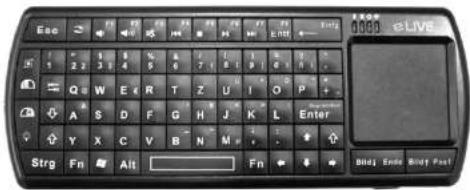
Vielen Dank, dass Sie sich für die eLIVE® Micro Tastatur entschieden haben! Diese Anleitung zeigt Ihnen Funktionen und Gebrauch Ihrer Tastatur.
2. Produktbeschreibung
Übernehmen Sie die vollständige Kontrolle über Ihr Home Entertainment System! Setzen Sie sich aufs Sofa, machen Sie es sich bequem und tauschen Sie Bilder, hören Musik oder schauen Filme. Die praktischen Media Tasten werden Ihnen das Bedienen Ihres Home Entertainment Systems noch einfacher gestalten. Über Wireless 2.4GHz können Sie auf einfachste Art und Weise mit allen HID konformen Geräten kommunizieren. Schreiben Sie Mails, chatten Sie bequem mit der Tastatur oder spielen Sie einfach nur Ihre Lieblingsspiele. Grenzenlose Möglichkeiten eröffnen sich! Auch bei gedämmten Lichtverhaltnissen wird die Hintergrundbeleuchtung Ihnen immer zu diensten sein. Ein hochwertiges Lithium-Polymer Akku sorgt dabei für den nötigen Strom. Laden Sie es 10 Minuten auf und benutzen Sie es bis zu einen ganzen Tag. Bei voller Ladung (4 Std.) können Sie die Tastatur bis zu 30 Tage am Stück verwenden. Die integrierte Taschenlampe lässt Sie im Dunkeln stets Ihren Flachenöffner o. Ä. finden. Der Laserpointer wird bei Präsentationen zum unverzichtbaren Begleiter.
3. Verpackungsinhalt
eLIVE® Wireless 2.4GHz Tastatur
User Quick Start Anleitung
USB 2.0 Ladekabel
Dummy für USB Dongle
4. Übersicht
- USB Wireless 2.4GHz Empfänger Dongle
- Ein/Aus Schalter
- rechte Maustaste
- linke Maustaste
- Ladeanzeige LED
- Batteriestatus LED
- Capslock LED
- Verbindungsstatus LED
- integriertes 400 DPI Touchpad
- Taschenlampe/Laserpointer
- Mini USB Port
- Laserpointer/Taschenlampe Taster
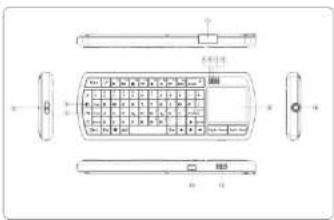
5.1. Nehmen Sie zunächst den USB Wireless
2.4GHz Dongle heraus.
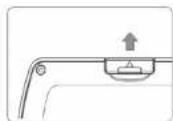
Figure. 1
5.2. Stecken Sie den Wireless Adapter in den USB Port Ihres Computers.
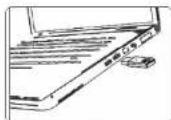
Figure. 2
5.3. Stecken Sie den mitgelieferten Dummy in die Tastatur, um Beschädigungen vorzubeugen.
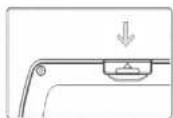
Figure. 3
5.4. Schieben Sie den Ein/Aus Schalter auf „On“, um die Tastatur einzuschalten.
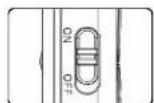
Figure. 4
5.5. Herzlichen Glückwunsch! Genießen Sie die praktischen Vorteile der Tastatur!
6. Wiederaufladen des Akkus
Hinweis: Verwenden Sie nur originale oder geprüfte Kabel zum Aufladen des Akkus!
Verbinden Sie das mitgelieferte USB
Ladekabel mit dem mini USB Port
Ihrer Tastatur und dem USB Port Ihres
Gerätes. Nun leuchtet die rote
Ladeanzeige LED auf, diese zeigt an, dass
das Lithium-Polymer Akku gerade geladen wird.
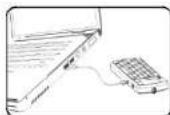
Figure. 5
Beachten Sie: Eine volle Ladung benötigt 4 Stunden und entspricht einer Akkukapazität von bis zu 30 Tagen. Bei einer kurzen Ladung von 10 Minuten können Sie die Tastatur bis zu einen Tag verwenden! Der Akku ist voll aufgeladen, wenn die rote LED erlischt. Bitte entfernen Sie jetzt das Kabel von der Tastatur. Vor dem ersten Gebrauch den Akku einmal komplett aufladen! Wenn Ihr Akku leer wird, zeigt Ihnen das die Batterlestatus LED an. Achtung: Das Gerät nicht Tiefenentladen! Akkubeschädigung möglich!
7. Übersicht
7.1. Funktionsübersicht
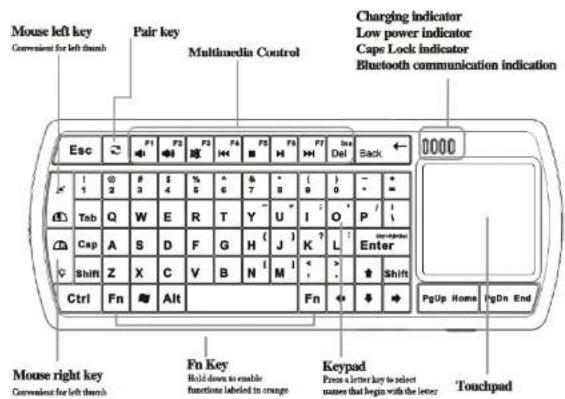
Ladeanzeige LED: Leuchtet Rot, wenn der Akku aufgeladen wird und erlischt, sobald dieses voll aufgeladen ist.
Batteriestatus LED: Wenn der Akku geladen werden muss, wird die rote Batteriestatus LED aufleuchten.
Caps Lock LED: Wenn diese LED grün leuchtet, bedeutet dies, dass Caps Lock aktiv ist.
(9) Verbindungsstatus LED: Wenn Sie Ihr Gerät einschalten, wird diese LED für 5 Sekunden leuchten. Wenn Sie den „Verbindung suchen“ Knopf betätigen wird diese LED blinken. Wenn Sie eine erfolgreiche Verbindung hergestellt haben, erlischt diese LED wieder.
7.3. Gerät Ein-/Ausschalten
Ein/Aus Schalter: Schaltet die Tastatur Ein/Aus. Wenn Sie die Tastatur einschalten, wird die Verbindungsstatus LED aufblinken (9) und die Hintergrundbeleuchtung schaltet sich kurz ein.
Falls Sie die Tastatur nicht verwenden, stellen Sie zum Stromsparen immer sicher, dass sich der Schalter auf Off befindet.
7.4. Die „Fn“ Tastenfunktionen
Fn Der „Fri“ Knopf: Halten Sie den „Fri“ Knopf gedrückt, um die orange dargestellten Funktionsknöpfe zu verwenden.
„Fn“ Knopf Funktionen im Einzelnen beschrieben:
Touchpad auf Vertikal schalten: Diese Funktion ist sehr nützlich, wenn Sie die Tastatur einhändig als Presenter verwenden möchten. Das Touchpad wird auf eine Vertikale einhändige Lage umgestellt.
Um die Originalposition 📁 wiederherzustellen, betätigen Sie diese Tastenkombination erneut.
Hintergrundbeleuchtung einschalten: Diese Funktion schaltet die Hintergrundbeleuchtung ein oder aus.
7.5. Die Media Tastenfunktionen
Die Media Tasten ermöglichen eine komfortable Bedienung, wenn Sie einen Film gucken, Musik hören o.Ä. Regeln Sie die Lautstärke, Spulen Sie vor etc. Bleiben Sie einfach sitzen. Sie müssen nun nicht mehr aufstehen und zu Ihrem PC, HTPC usw. hinrennen.
7.6. Laserpointer-/Taschenlampenfunktion
Ihre Tastatur kommt entweder mit einem Laserpointer oder einer Taschenlampe zu Ihnen nach Hause. In dunkler Umgebung wird Ihnen die Taschenlampe stets behilflich sein - falls Sie mal Ihren Flaschenöffner o. Ä. verlegt haben. Der Laserpointer ist bei Präsentationen ein unverzichtbarer Begleiter und daher gerade für Business Menschen ideal geeignet. Also wählen Sie Ihre Micro Tastatur mit bedacht aus.
8. Wichtige Hinweise
8.1. FCC Erklärung
Dieses Gerät wurde mit dem Ergebnis überprüft, dass es innerhalb der Grenzen für ein Digitalgerät der Klasse A liegt und mit Teil 15 der FCC Regeln übereinstimmt. Diese Regeln wurden aufgestellt, um einen ausreichenden Schutz vor gegenseitigen Störungen zu gewährleisten, wenn das Gerät in einer Umgebung mit vielen Störquellen und einstrahlungsempfindlichen Geräten betrieben wird. Das Gerät erzeugt und arbeitet mit Frequenzen, die im Rundfunkbereich liegen und kann diese auch aussenden und dadurch, wenn es nicht sachgemäß installiert und betrieben wird, zu Störungen im Kommunikationsbereich führen. Treten beim Betrieb des Gerätes in einer Wohngegend Störungen an anderen Geräten auf, hat der Betreiber diese zu seinen Lasten zu beheben.
Hinweise an den Betreiber:
Sollte dieses Gerät den Rundfunk- oder Fernsehempfang stören, kann der Betreiber versuchen, diese Störungen an Hand der folgenden Messungen zu beheben:
- Erneutes Ausrichten der Empfangsantenne von Rundfunk- oder Fernsehempfängern
- Andere Anordnung des Gerätes in Bezug auf den Empfänger
- Schließen Sie das Gerät an einen anderen Stromkreis an, so dass Gerät und Empfänger getrennte Stromkreise nutzen
8.2. CE Zertifikat
CE Zertifikat: Dieses Produkt entspricht den Standard lt. EU Erklärung für RF 2.4GHz Wireless Endgeräte.
Diese Zertifizierung ist für Produkte, welche für den Europäischen Markt bestimmt sind. Es besagt, dass alle Normen, Werte entsprechend eingehalten wurden. Der Hersteller verpflichtet sich mit diesem Zertifikat alle Normen einzuhalten und übernimmt dafür die alleinige Verantwortung. 1995/5/EC.
7.7. Hintergrundbeleuchtung
Wenn Sie das Gerät einschalten, wird die Hintergrundbeleuchtung kurz automatisch aktiviert, aber dies nur für die ersten 5 Sekunden. Um Energie zu sparen geht diese auch ohne Verbindung zunächst wieder aus. Sobald Sie Ihre Tastatur mit einem Gerät verbunden haben, können Sie die Beleuchtung per „Fn“ Knopf + „rechte Maustaste“ nach belieben ein- und ausschalten.
7.8. Sleep- und Stand-By-Funktion
Wenn Sie Ihre Tastatur für mehr als 60 Sekunden nicht bedienen, wird sie in den Stand-By Modus wechseln. Um noch mehr Energie zu sparen, wird die Tastatur nach 30 Minuten in den Sleep Modus wechseln, dieser belastet kaum noch den Akku.
Hinweis: Drücken Sie einen beliebigen Knopf auf der Tastatur, damit diese wieder aktiviert wird (außer Touchpad)!
7.9. Mehrkanalnutzung bei Wirelessproblemen
Die Tastatur und der mitgelieferte Wireless Dongle sind ab Werk aufeinander abgestimmt. Die Technologie ermöglicht Nutzern mehrere Tastaturen zur gleichen Zeit, am gleichen Ort zu verwenden. Falls doch eine Störung auftritt, haben Sie die Möglichkeit, den Kanal zu wechseln, indem Sie den "Verbindung suchen" Knopf zwei Sekunden lang gedrückt halten. Die Verbindungsstatus LED wird aufblinken. Sobald der Dongle und die Tastatur aufeinander abgestimmt sind, wird diese wieder erlischen und Sie können die Tastatur weiter verwenden.
8. Tipps und Troubleshooting
Tipps, die helfen könnten, falls Probleme auftauchen:
- Computer neu starten
- Einen anderen USB Port für den Dongle verwenden
- Tastatur aus- und wieder einschalten
- Tastatur aufladen
- Den „Verbindung suchen“ Knopf erneut drücken und einen neuen Kanal zuweisen
9. Technische Spezifikationen
Touchpad: Maße 31 x 31 mm
400 DPI, das Touchpad kann vertikal als auch horizontal verwendet werden.
Laserpointer-/Taschenlampenfunktion: In zwei Versionen verfügbar, Laserpointer oder LED Taschenlampe.
Tastatur Maße: 155 x 61 x 12 mm
Tastatur Gewicht: 102 g (inklusive Dongle)
Kartonverpackung: 192 x 106 x 56 mm
Gesamtgewicht: 380 g
Verbindung: Wireless 2.4 GHz Technologie (point-to-point) 10 m Radius
Akku: bis zu 30 Tage (Stand-By) bei voller Ladung (Dauer: 4 Stunden) bis zu 1 Tag (Stand-By) bei schneller Ladung (Dauer: 10 Minuten
850 mAh Lithium-Polymer Akku
Verbrauch: <12 mA (ohne Hintergrundbeleuchtung)
<1.3 mA (im Stand-By Modus)
Kompatibilität:
- Linux OS (getestet mit ubuntu)
- Microsoft Windows XP/VISTA/WIN7
- MAC OS X
*die hier gennanten Marken und Bezeichnungen sind Eigentum der rechtmäßigen Besitzer
Bei weiteren Fragen kontaktieren Sie Ihren Händler.