KB250FDE - Tastatur eLive - Kostenlose Bedienungsanleitung
Finden Sie kostenlos die Bedienungsanleitung des Geräts KB250FDE eLive als PDF.


Benutzerfragen zu KB250FDE eLive
0 Frage zu diesem Gerät. Beantworten Sie die, die Sie kennen, oder stellen Sie Ihre eigene.
Eine neue Frage zu diesem Gerät stellen
Laden Sie die Anleitung für Ihr Tastatur kostenlos im PDF-Format! Finden Sie Ihr Handbuch KB250FDE - eLive und nehmen Sie Ihr elektronisches Gerät wieder in die Hand. Auf dieser Seite sind alle Dokumente veröffentlicht, die für die Verwendung Ihres Geräts notwendig sind. KB250FDE von der Marke eLive.
BEDIENUNGSANLEITUNG KB250FDE eLive
Bluetooth Micro Tastatur Gebrauchsanleitung
Die Bluetooth Tastatur mit integriertem Touchpad
Inhaltsangabe
- Willkommen .... 3
- Produktbeschreibung .... 3
- Verpackungsinhalt....3
- Produktübersicht 4
- Hardware Installation .... 5
5.1. Verbinden der Tastatur....5
5.2. Wiederaufladen des Akkus....6
- Treiberinstallation und Gebrauchsfunktionen....7
6.1. Microsoft Windows Mobile OS....7
6.2. Google Android OS.... 10
6.3. Nokia Symbian OS....13
6.4. Desktop Windows OS mit IVT Bluetooth stack 14
6.5. Desktop Windows OS mit Broadcom Bluetooth stack 14
6.6. Linux OS 16
6.7. iPhone, iPad mit/über OS 4.0 17
- Funktionen der Micro Tastatur....20
7.1. Funktionen und Übersicht 20
7.2. LED Anzeigen 20
7.3. Gerät Ein-/Ausschalten 21
7.4. Die „Fn“ Tastenfunktionen 21
7.5. Die Media Tastenfunktionen 21
7.6. Laserpointer-/Taschenlampenfunktion 21
7.7. Hintergrundbeleuchtung 22
7.8. Sleep- und Stand-By-Funktion 22
- Tipps und Troubleshooting.... 22
- Wichtige Hinweise 23
9.1. FCC Erklärung FC 23
9.2. CE Zertifikat € 23
- Technische Spezifikationen 24
1. Willkommen
Vielen Dank, dass Sie sich für die E L I V e ® Micro Tastatur entschieden haben! Diese Anleitung zeigt Ihnen Funktionen und führt Sie durch den Gebrauch Ihrer Tastatur.
2. Produktbeschreibung
Übernehmen Sie mit dieser handflächengroßen Tastatur die vollständige Kontrolle über Ihr Home Entertainment System! Setzen Sie sich aufs Sofa, machen Sie es sich bequem und tauschen Sie von jedem beliebigen Ort Bilder, hören Musik oder schauen Ihren Lieblingsfilm. Die praktischen Media Tasten werden Ihnen das Bedienen noch einfacher gestalten. Über Bluetooth können Sie auf einfachste Art und Weise mit allen Bluetooth HID konformen Geräten kommunizieren. Ob Sie es für Ihren Linux Computer oder Ihr Windows, Mac, Android, Symbian S60, iPad, iPhone System verwenden, spielt dabei keine Rolle! Schreiben Sie Mails, chatten Sie bequem mit der Tastatur oder spielen Sie einfach nur Ihre Lieblingsspiele. Grenzenlose Möglichkeiten eröffnen sich mit Ihrer Bluetooth Tastatur! Auch bei schwacher Beleuchtung werden Ihnen die voll beleuchteten Tasten immer zu diensten sein. Ein hochwertiger Lithium-Polymer Akku sorgt dafür, dass Ihrer Tastatur dabei nicht die Puste ausgeht. Laden Sie es 10 Minuten auf und benutzen Sie es bis zu einen ganzen Tag. Bei voller Ladung (4 Std.) können Sie die Tastatur bis zu 30 Tage am Stück verwenden. Die integrierte Taschenlampe lässt Sie im Dunkeln stets Ihren Flachenöffner o. Ä. finden. Der Laserpointer wird bei Präsentationen und Schulungen zum unverzichtbaren Begleiter.
Style, Komfort und flexible Einsatzbereiche! Lassen Sie die E L IV e ® Micro Tastatur für sich arbeiten!
3. Verpackungsinhalt
ELIVe® Bluetooth Tastatur
Treiber CD mit Anleitung im PDF Format
User Quick Start Anleitung
USB 2.0 Ladekabel
USB Bluetooth Dongle
Dummy für USB Dongle
Falls ein Gegenstand fehlt und/oder beschädigt ist, kontaktieren Sie sofort Ihren Händler.
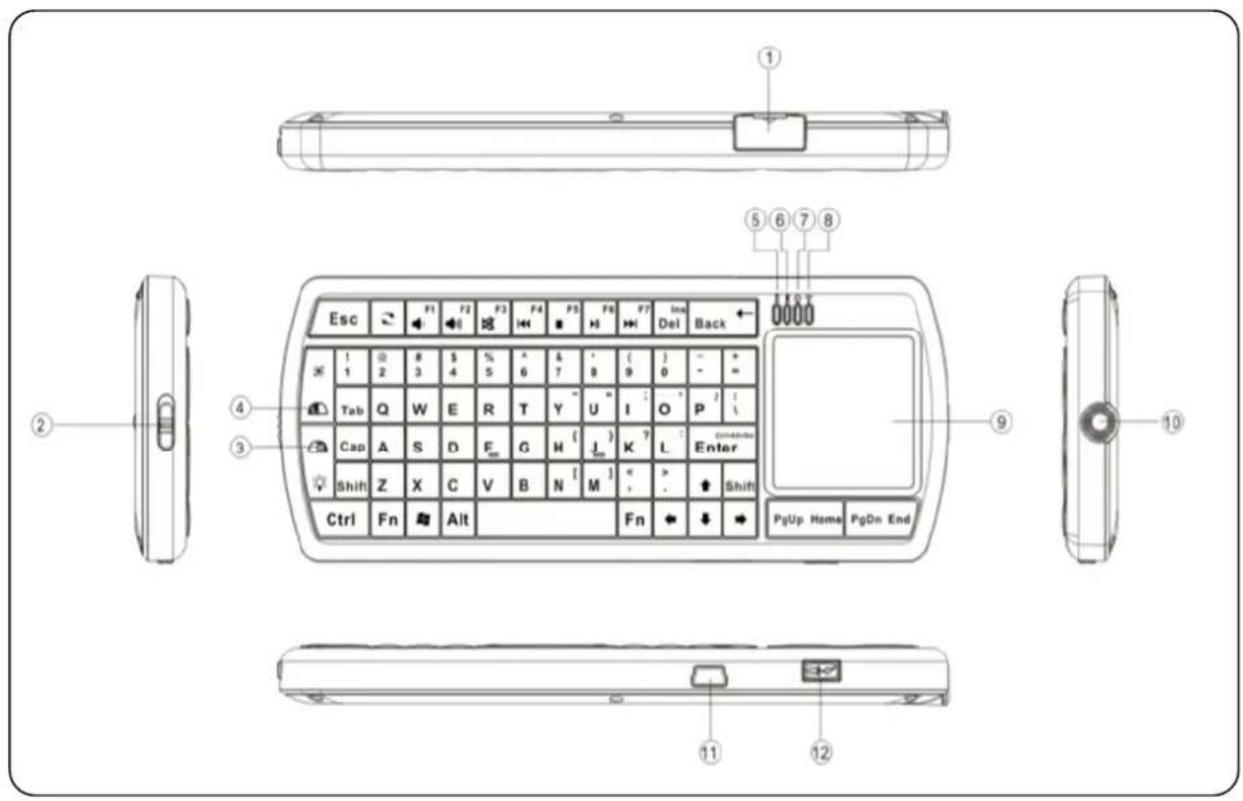
4. Produktübersicht
text_image
Esc F1 F2 F3 F4 F5 F6 F7 Ins Back 1 2 3 4 5 6 7 8 9 0 - - 1 2 3 4 5 6 7 8 9 0 - - Tab Q W E R T Y U " I O P / Cap A S D E G H ( ) K ? L Enter Shift Z X C V B N [ M ] < . > Shift Ctrl Fn Alt Fn ← ↓ PgUp Home PgDn End ① ⑤ 6 7 8 ⑩ ⑪ ⑫ ⑬ ⑭ ⑮ ⑯ ⑰ ⑱ ⑲ ⑳- USB Bluetooth 2.0 Empfänger Dongle
- Ein/Aus Schalter
- rechte Maustaste
- linke Maustaste
- Ladeanzeige LED
- Batteriestatus LED
- Capslock LED
- Verbindungsstatus LED
- integriertes 400 DPI Touchpad
- Taschenlampe/Laserpointer
- Mini USB Port, zum Aufladen
- Laserpointer-/Taschenlampentaster
5. Hardware Installation
5.1. Verbinden der Tastatur
Nehmen Sie zunächst den USB Bluetooth Dongle heraus.
Stecken Sie diesen in einen USB Port Ihres Gerätes
Hinweis: Bei manchen Geräten mit integriertem Bluetooth ist der USB Bluetooth Dongle nicht von Nöten!
Stecken Sie den mitgelieferten Dummy in die Tastatur, um Beschädigungen zu vermeiden.
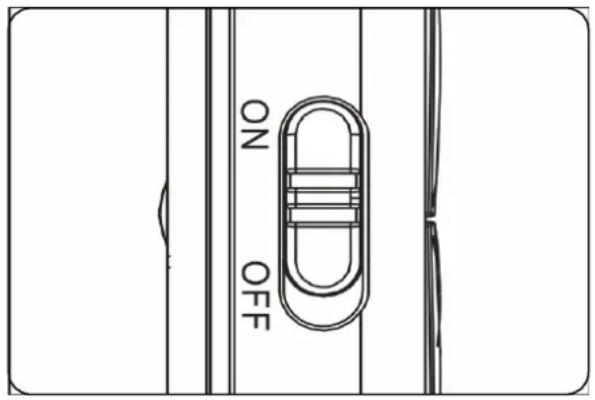
Schieben Sie den Ein/Aus Schalter auf „On“, um die Tastatur einzuschalten.
text_image
ON OFFNun drücken Sie den Verbinden

Knopf auf Ihrer Tastatur. Die

Verbindungsstatus LED wird alle 2 Sekunden aufblinken, dies bedeutet, dass Ihre Tastatur nach einer Verbindung sucht. Folgen Sie nun den Anweisungen Ihres Gerätes, um die Bluetooth Tastatur aufzufinden und zu verbinden. Wenn die Tastatur erfolgreich verbunden ist, erlischt die blinkende LED wieder. Jetzt ist Ihre Tastatur voll funktionsbereit!
Herzlichen Glückwunsch! Genießen Sie nun die praktischen Vorteile der Micro Tastatur!
5.2. Wiederaufladen des Akkus
Hinweis: Verwenden Sie nur originale oder geprüfte Kabel zum Aufladen des Akkus!
Verbinden Sie das mitgelieferte USB Ladekabel mit dem mini USB Port Ihrer Tastatur und stecken Sie es in den USB Port Ihres Gerätes. Nun leuchtet die rote LED, was bedeutet, Ihre Tastatur wird nun geladen.
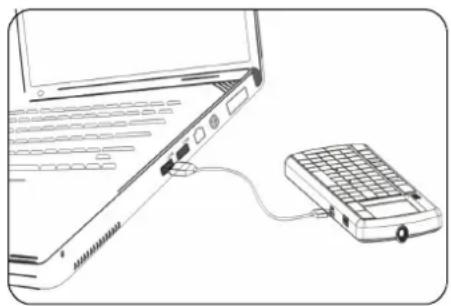
Beachten Sie: Eine volle Ladung benötigt 4 Stunden und entspricht einer Akkukapazität von bis zu 30 Tagen. Bei einer kurzen Ladung von 10 Minuten können Sie die Tastatur ca. einen Tag verwenden! Der Akku ist voll aufgeladen, wenn die rote LED erlischt. Bitte entfernen Sie jetzt das Kabel von der Tastatur. Vor dem ersten Gebrauch den Akku einmal voll aufladen! Wenn Ihr Akku leer wird, zeigt Ihnen das die Batteriestatus LED an. Achtung: Akku nicht tiefentladen! Beschädigung am Akku möglich!
6. Treiberinstallation und Gebrauchsfunktionen
Wichtig: Für den Gebrauch an manchen Geräten brauchen Sie einen Computer und ein CD-Rom Laufwerk, dies um bestimmte Dateien auf Ihr Gerät zu kopieren! Des Weiteren benötigen manche Geräte eine einmalige Internetaktivierung, um den Treiber nutzen zu können!
6.1. Microsoft Windows Mobile OS
Auf dem PC: Legen Sie die Treiber CD ins CD-Rom Laufwerk und öffnen Sie die CD. Suchen Sie den Mobile Ordner und kopieren Sie die „windowsmobile.cab“ (Treiber) CAB Datei. Kopieren Sie diese CAB Datei in den „Dokumente“ Ordner Ihres Gerätes.
Auf Ihrem Windows Mobile Gerät: Gehen Sie zunächst auf Start -> Programme -> Eigene Dateien -> Dokumente und Starten Sie dort die „mobile.cab“ Datei (Doppelklicken).
Der Tastaturtreiber wird nun auf Ihrem Gerät installiert. Bei der ersten Installation werden Sie zusätzlich aufgefordert, Ihre Software zu aktivieren:
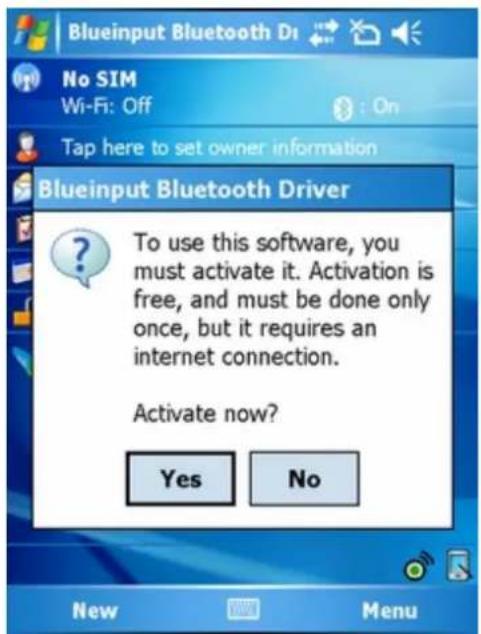
Stellen Sie sicher, dass Ihr Gerät über eine Internetverbindung verfügt und klicken Sie auf „Ja“, um die Tastatur zu verwenden. Diese Aktivierung ist nur einmalig von Nöten!
Jetzt müssen Sie Ihre Tastatur nur noch mit Ihrem Windows Mobile Gerät verbinden. Stellen Sie sicher, dass sich Ihre Tastatur auf „Verbindung suchen“ Status befindet. Auf Ihrem Windows Mobile Gerät müssen Sie sicherstellen, dass die Bluetoothverbindung auf „Ein“ steht – dort müssen Sie auf „neues Gerät
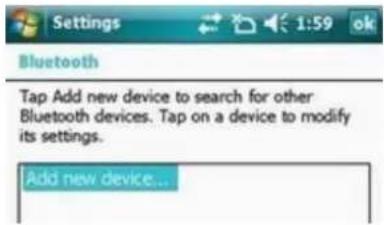
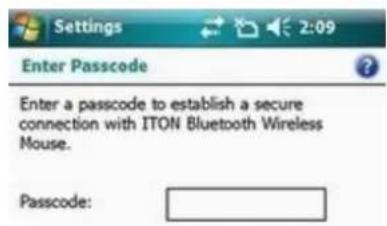
Wenn nach einem Passwort gefragt wird, lassen Sie dieses Feld einfach frei und klicken auf „Weiter“ (falls dies fehlschlägt, können Sie einfach „00000“ als Passwort eingeben und dann auf „Weiter“ klicken).
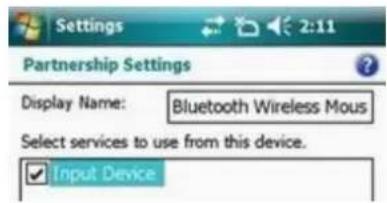
Im weiteren Schritt markieren Sie die Tastatur als „Eingabegerät“ und klicken dann auf „Fertig stellen“.
Jetzt müssen Sie nur noch die installierte Software starten und auf „Verbinden“ klicken.
Kurzes Troubleshooting:
- Die Software lässt sich nicht starten -> Sie müssen die Software erneut installieren. Stellen Sie vorher sicher, dass Ihr Windows Mobile Gerät kompatibel ist und auf dem neuesten Stand (5.0 oder aktueller).
- Die Bluetooth Verbindung ist ausgeschaltet -> Um die Software nutzen zu können, schalten Sie die Bluetooth Verbindung auf „Ein“!
- Bluetooth Tastatur wird nicht gefunden -> Stellen Sie sicher, dass sich Ihre Micro Tastatur auf „Verbindung suchen“ Status befindet (Verbindungsstatus LED blinkt). Wenn dieser Fehler auftritt, während Sie schon verbunden waren, verbinden Sie Ihre Tastatur erneut.
Geräteeinstellungsoptionen:
Öffnen Sie die Einstellungen auf Ihrem Windows Mobile Gerät unter Start -> Einstellungen -> System, klicken Sie auf das Icon namens „Bluetooth Input Driver“
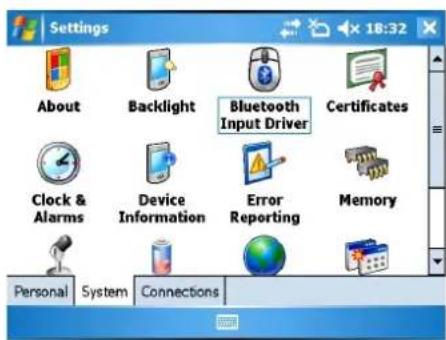
Das Fenster bietet verschiedene Einstellungsmöglichkeiten und Variationen für Ihre Micro Tastatur.
Keyboard Reiter: Dieser Reiter bietet 2 Einstellungen. Ein-/Ausschalten der Tastatur. Ein-/Ausschalten aller Tastatursounds.
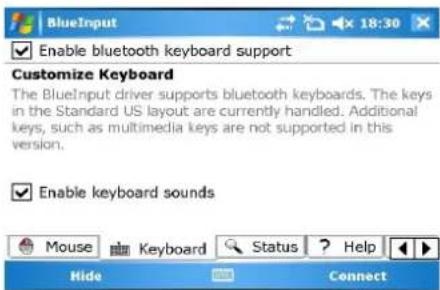
Status Reiter: Hier können Sie den aktuellen Status Ihrer Tastatur einsehen und einen Autostart für die Software einschalten. Gleichzeitig können Sie bestimmen, ob das Tray Icon angezeigt werden soll oder nicht. Das Tray Icon erlaubt schnellen Zugriff auf die Optionen.
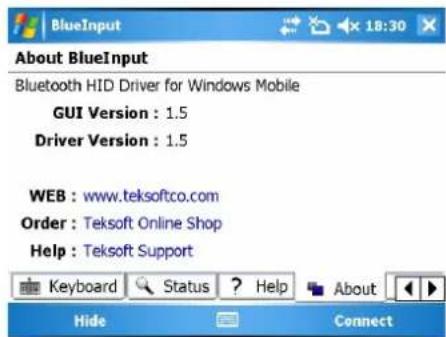
About Reiter: Der About Reiter zeigt Ihnen Ihre aktuell installierte Software Version an, sowie andere nützliche Informationen.
text_image
About BlueInput Bluetooth HID Driver for Windows Mobile GUI Version : 1.5 Driver Version : 1.5 WEB : www.teksoftco.com Order : Teksoft Online Shop Help : Teksoft Support Keyboard Status ? Help About Hide Connect6.2. Google Android OS
Verbinden Sie das gewünschte Gerät mit Ihrem Computer via USB.
Auf Ihrem PC: Legen Sie die Treiber CD ein und öffnen Sie diese. Öffnen Sie den „Android“ Ordner und kopieren Sie die „android.apk“ Datei auf Ihre Android Speicherkarte.
Auf Ihrem Android Gerät: Öffnen Sie „Market“ und installieren Sie den „AppManager“ oder andere Android „App Managing“ Software.
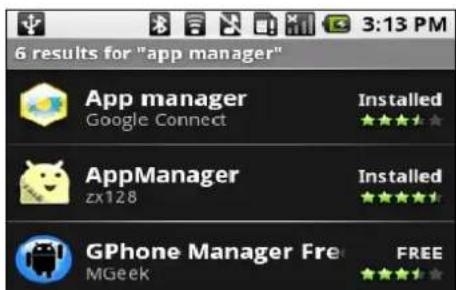
Öffnen Sie den AppManager und gehen Sie ins Menü. Klicken Sie auf „von Speicherkarte installieren“ und wählen Sie die „android.apk“ Datei aus. Wenn Sie das erste Mal den Bluetooth Treiber auf Ihrem Android Gerät installieren, öffnet sich ein Pop-Up, welches Sie auffordert, die Software zu aktivieren:
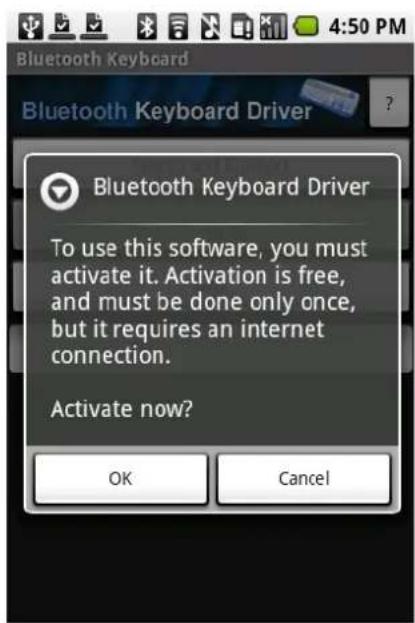
Dies ist für den Gebrauch der Tastatur von Nöten. Stellen Sie sicher, dass Ihr Gerät mit dem Internet verbunden ist und klicken Sie auf „Ja“.
Nachdem der Treiber erfolgreich installiert wurde, müssen Sie die Tastatur mit Ihrem Android Gerät verbinden. Stellen Sie sicher, dass sich Ihre Tastatur auf „Verbindung suchen“ Status befindet.

text_image
Dialer Contacts Browser Maps MENUAuf Ihrem Android Gerät öffnen Sie das Menü
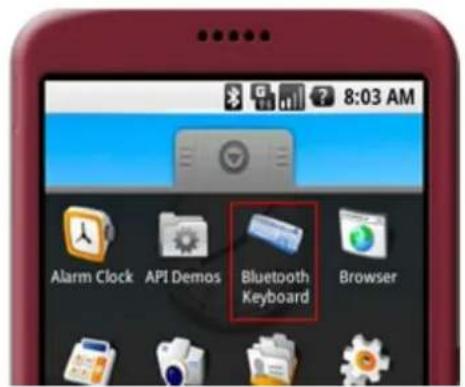
Suchen und klicken Sie auf das „Bluetooth Keyboard“ Treiber Icon.
Stellen Sie sicher, dass Bluetooth auf Ihrem Android Gerät eingeschaltet ist, danach drücken Sie auf „Search and Connect“. Die Software wird Ihr Gerät automatisch finden und die Tastatur mit Ihrem Android Gerät verbinden. Wenn die Tastatur erfolgreich verbunden wurde, wird der Name „Micro Keyboard“ ganz unten im Fenster angezeigt.
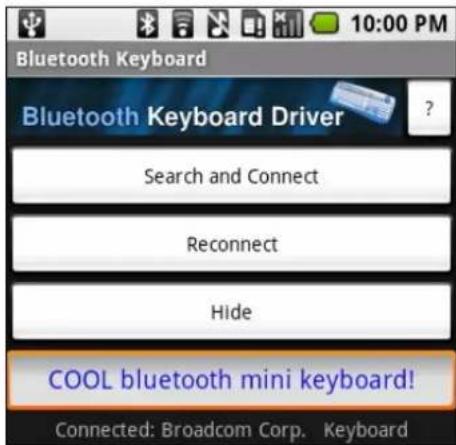
Sie haben es geschafft! Ihre Tastatur ist nun verbunden und Sie können es testen, indem Sie, wie oben auf dem Bild gezeigt, einen Text eintippen.
Softwarefunktionen:
Reconnect: Wenn Ihre Tastatur die Verbindung verliert (die Nachricht: „keyboard disconnected“ wird angezeigt, wie im Bild unten gezeigt), können Sie auf den Button „reconnect“ klicken.
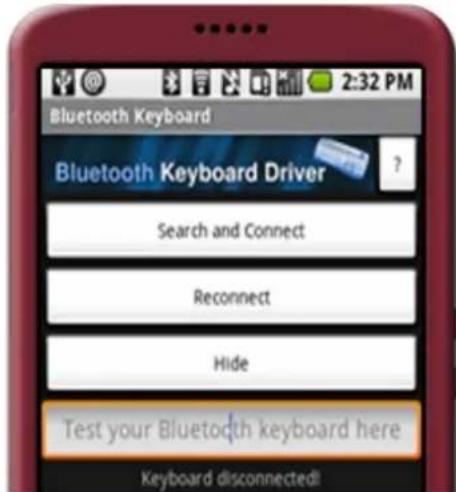
Hide: Sie können das Programm im Hintergrund verstecken, dabei bleibt die Anwendung aber weiterhin aktiv und Sie können die Tastatur weiterhin verwenden.
Das Fragezeichen: Dieses öffnet ein Fenster, im welchen Sie Informationen über Ihre Software, wie z. B. die Version einsehen können.
6.3. Nokia Symbian OS
Auf Ihrem PC: Legen Sie die Treiber CD in Ihr CD-Rom Laufwerk und öffnen Sie diese. Öffnen Sie den Ordner „Nokia Wireless Keyboard Application“ und wählen Sie Ihr Gerät oder die Version Ihres Gerätebetriebssystems. Kopieren Sie die inliegende .sis Datei auf die Speicherkarte oder direkt auf Ihr Gerät via USB.
Auf Ihrem Symbian Gerät: Gehen Sie dorthin, wo Sie die Datei hinkopiert haben und wählen Sie die .sis Datei aus. Folgen Sie den Anweisungen Ihres Gerätes, um die Software zu installieren. Danach starten Sie die Software und suchen nach nahe gelegenen Bluetooth Tastaturen. Ihre Tastatur muss sich, um gefunden zu werden, dafür im „Verbindung suchen“ Status befinden (Verbindungsstatus LED blinkt).
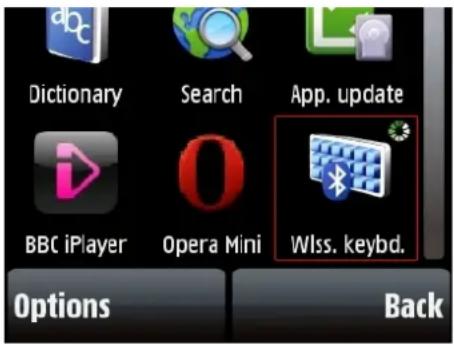
text_image
Dictionary Search App. update BBC iPlayer Opera Mini Wlss. keybd. Options BackNachdem Sie Ihr Gerät mit der Tastatur verbunden haben, müssen Sie ein Tastaturlayout festlegen. Wenn Sie ein falsches Layout auswählen, sind manche Funktionen nicht vorhanden oder vertauscht. Jetzt können Sie die Tastatur für Ihr Symbian Gerät verwenden! Herzlichen Glückwunsch!
6.4. Desktop Windows OS mit IVT Bluetooth Stack
Stellen Sie sicher, dass Ihre Bluetoothfunktion auf Ihrem Computer aktiviert ist. Doppelklicken Sie auf das Bluetooth Tray Icon, unten rechts, auf Ihrem Desktop. Suchen Sie nach Bluetooth Geräten oder klicken Sie, je nach Software, auf den runden Ball in der Mitte des geöffneten Fensters.
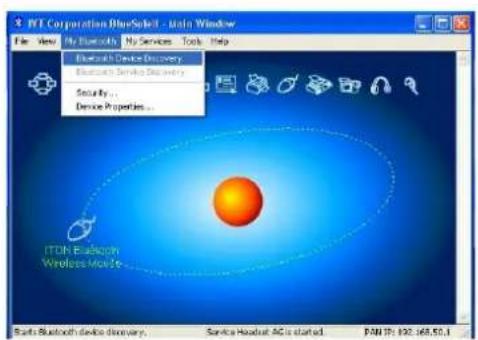
text_image
IOTI Corporation BlueSelect - Start Window File View My Tools Help Bluetooth Device Discovery Bluetooth Device Discovery Security... Device Properties... ITON Bluetooth Wireless Mouse...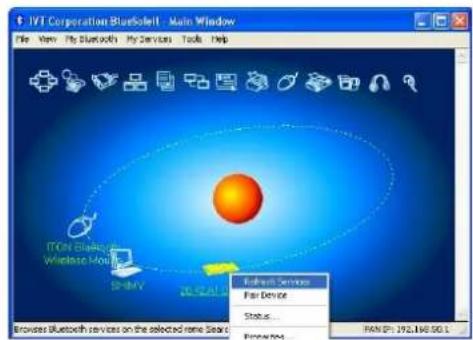
Rechtsklicken Sie auf die gefundene Bluetooth Tastatur (falls dieses nicht gefunden wurde, stellen Sie sicher, dass sich Ihre Bluetooth Tastatur auf „Verbindung suchen“ Status befindet (dies zeigt die blinkende LED an) und wählen Sie „Verbinden“. Es öffnet sich ein Pop-Up, welches Ihnen einen Zahlencode zeigt. Diesen Code geben Sie in Ihre Tastatur ein und drücken danach, auf Ihrer Tastatur, auf Enter.
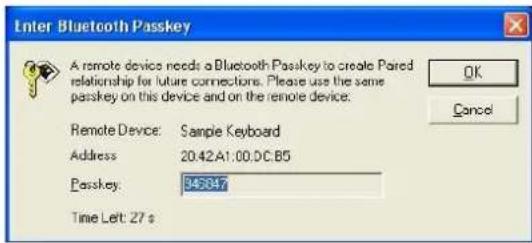
Ihr System wird die HID Bluetooth Treiber automatisch installieren und Ihre Tastatur kann nun verwendet werden. Herzlichen Glückwunsch!
6.5. Desktop Windows OS mit Broadcom Bluetooth Stack
Stellen Sie sicher, dass die Bluetoothfunktion Ihres Computers eingeschaltet ist. Doppelklicken Sie auf das Bluetooth Icon, in der Tray Leiste, unten rechts. Klicken Sie auf „Geräte in der Nähe anzeigen“
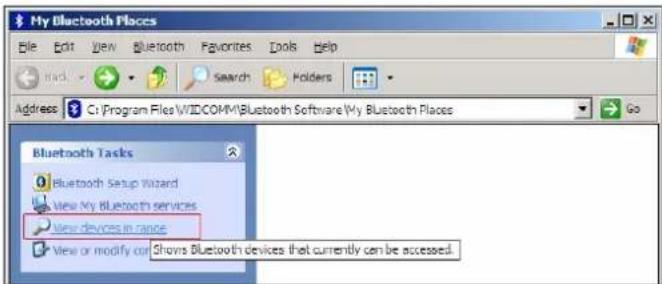
Klicken Sie auf „Geräte in der Umgebung suchen“ und warten Sie solange, bis die Bluetooth Tastatur angezeigt wird (Achtung: Die Tastatur muss sich, um aufgespürt zu werden, im „Verbindung suchen“ Status befinden, dies wird durch ein Blinken der Verbindungsstatus LED angezeigt). Rechtsklicken Sie auf die Tastatur. Klicken Sie auf „Verbinden“
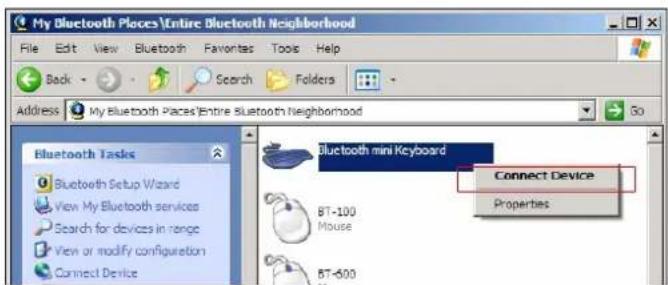
Es öffnet sich ein Pop-Up, drücken Sie auf „Ja“ und geben Sie den angezeigten Code auf Ihrer Tastatur ein. Bestätigen Sie diesen mit Eingabe Taste.
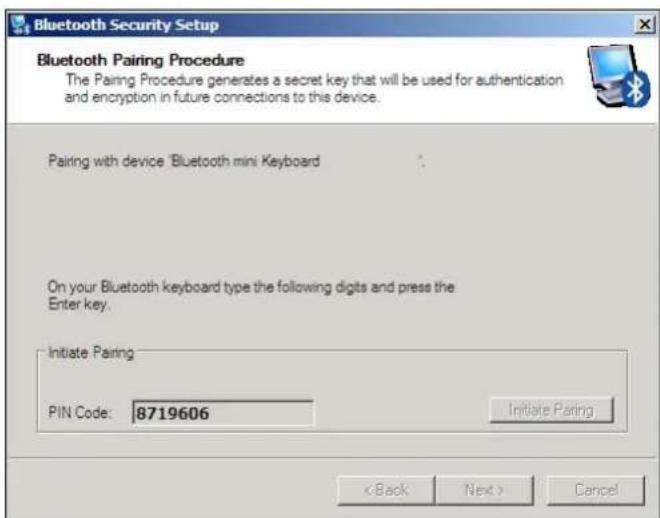
Geschafft! Ihre Tastatur ist nun erfolgreich mit Ihrem Computer verbunden. Herzlichen Glückwunsch!
6.6. Linux OS
Hinweis: Es gibt verschiedene Linux Plattformen. Diese Anleitung wurde für eine Installation auf der Ubuntu Linux Plattform getestet. Natürlich ähneln die einzelnen Schritte, derer auf anderen Systemen und können daher trotzdem, sofern möglich, angewandt werden. Ihre Linux Plattform muss entweder mit einem USB Bluetooth Dongle bestückt werden (mitgeliefert) oder sollte schon eine intern eingebaute Bluetooth Technologie haben.
Stellen Sie sicher, dass Bluetooth auf Ihrem System eingeschaltet ist und klicken Sie auf das Icon. Wählen Sie „Neues Gerät hinzufügen“
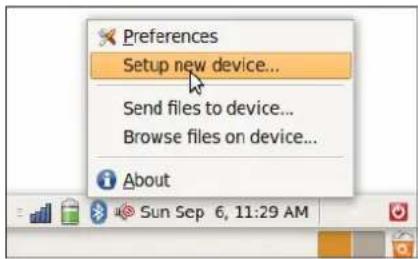
Es wird sich ein Installationsfenster öffnen. Lesen Sie die Anweisungen und klicken auf „Weiter“
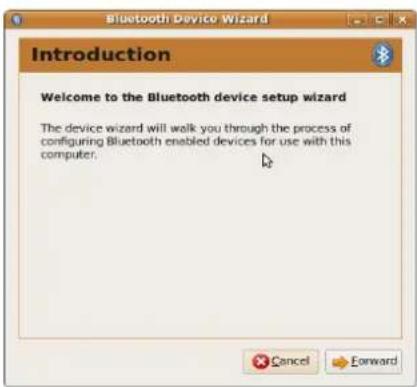
Geben Sie das Passwort, welches Ihnen nun gezeigt wird, auf Ihrer Micro Tastatur ein und bestätigen Sie dieses mit Eingabe Taste.
Wenn der Code korrekt eingegeben wurde, wird Ihnen eine Bestätigung angezeigt. Jetzt können Sie Ihre Micro Tastatur verwenden. Viel Spaß!
6.7. iPhone, iPad mit/über OS 4.0
Schalten Sie Ihre Micro Tastatur ein und drücken Sie den „Verbindung suchen“ Knopf, die LED wird alle 2 Sekunden aufblinken.
Auf Ihrem iPad/iPhone: Gehen Sie in die Einstellungen -> Allgemein und schalten Sie Bluetooth ein.
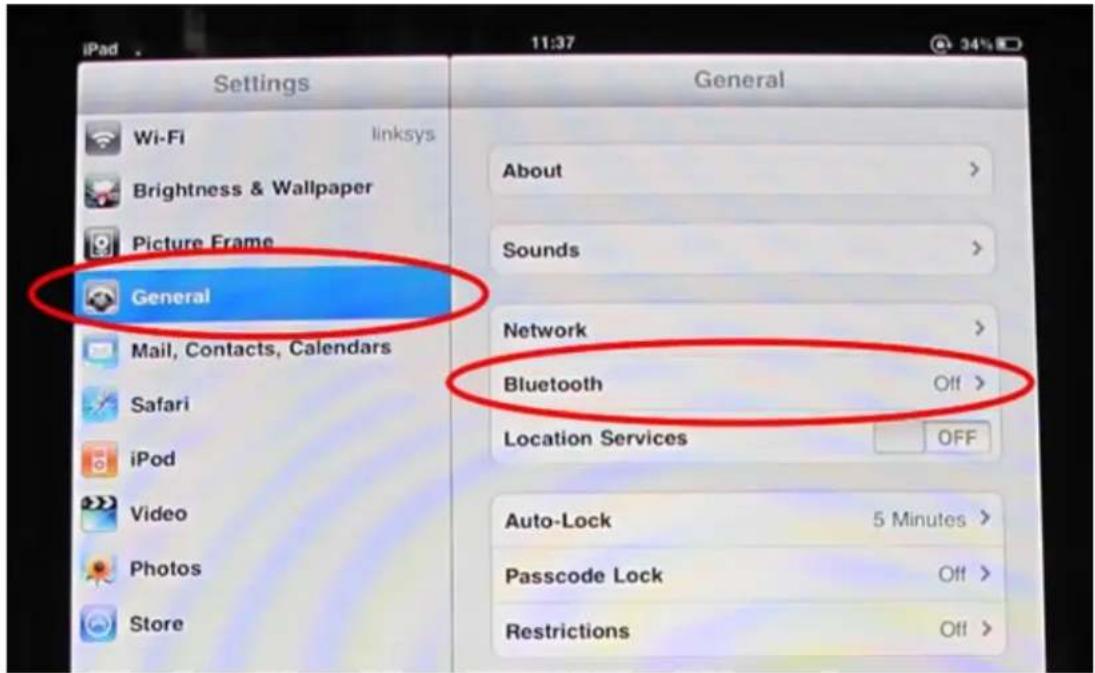
Nachdem Sie Bluetooth eingeschaltet haben wird Ihr Gerät automatisch nach Geräten in der Nähe suchen.
Ihr Gerät wird die Micro Tastatur finden, dieses wählen Sie, wie unten gezeigt, „ON“ aus.
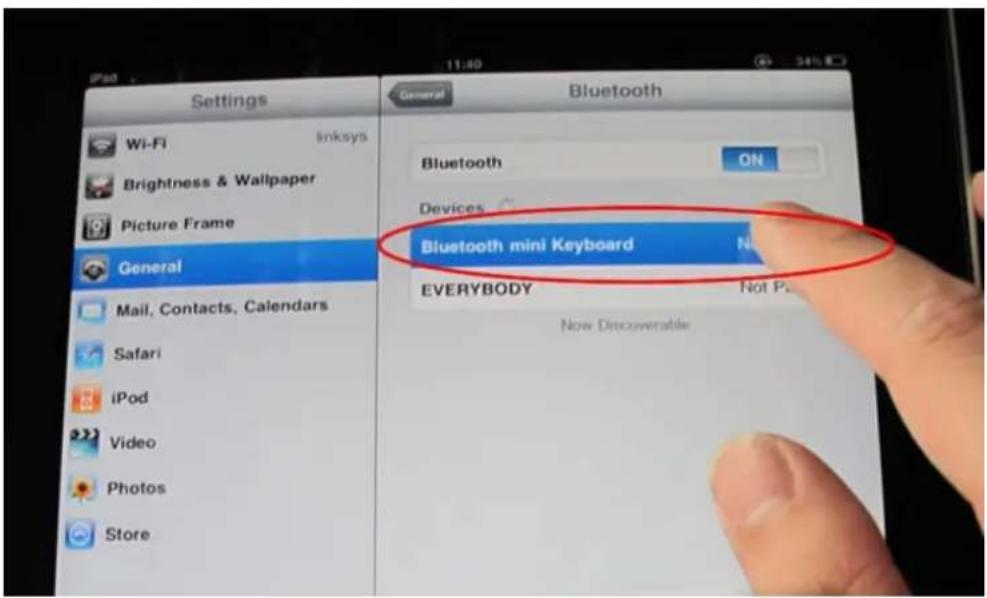
text_image
Settings Wi-Fi Brightness & Wallpaper Picture Frame General Mail, Contacts, Calendars Safari iPod Video Photos Store Bluetooth ON Devices Bluetooth mini Keyboard EVERYBODY Now Discoverable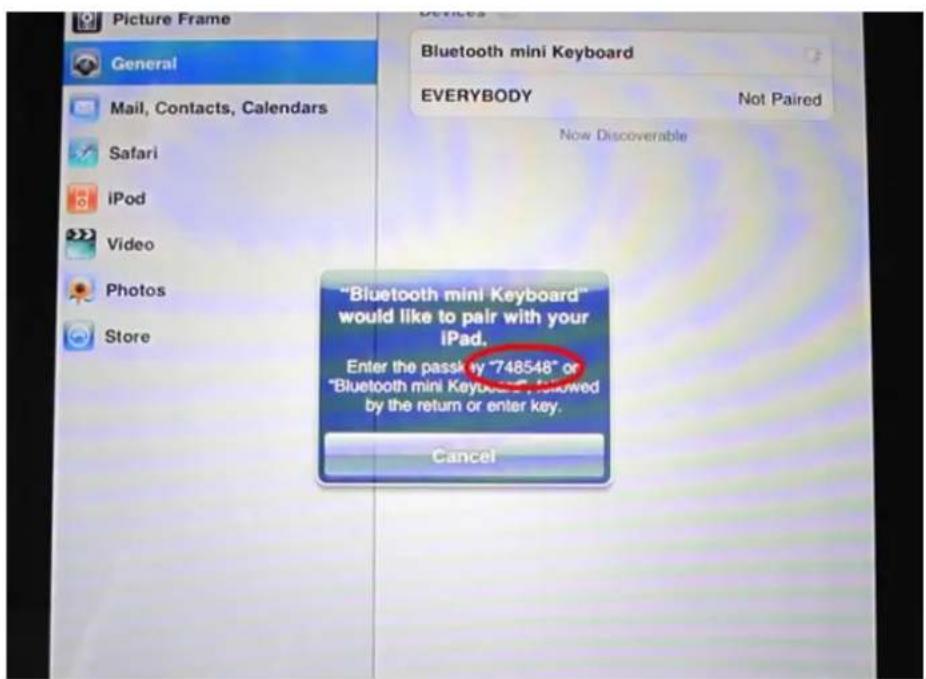
Es wird Ihnen ein Passwort angezeigt, welches Sie auf Ihrer Micro Tastatur eingeben – und mit Eingabe Taste bestätigen müssen.
Geschafft!

Ihr iPad/iPhone ist mit Ihrer Micro Tastatur verbunden und Sie können es nun verwenden. Herzlichen Glückwunsch!
7. Funktionen der Micro Tastatur
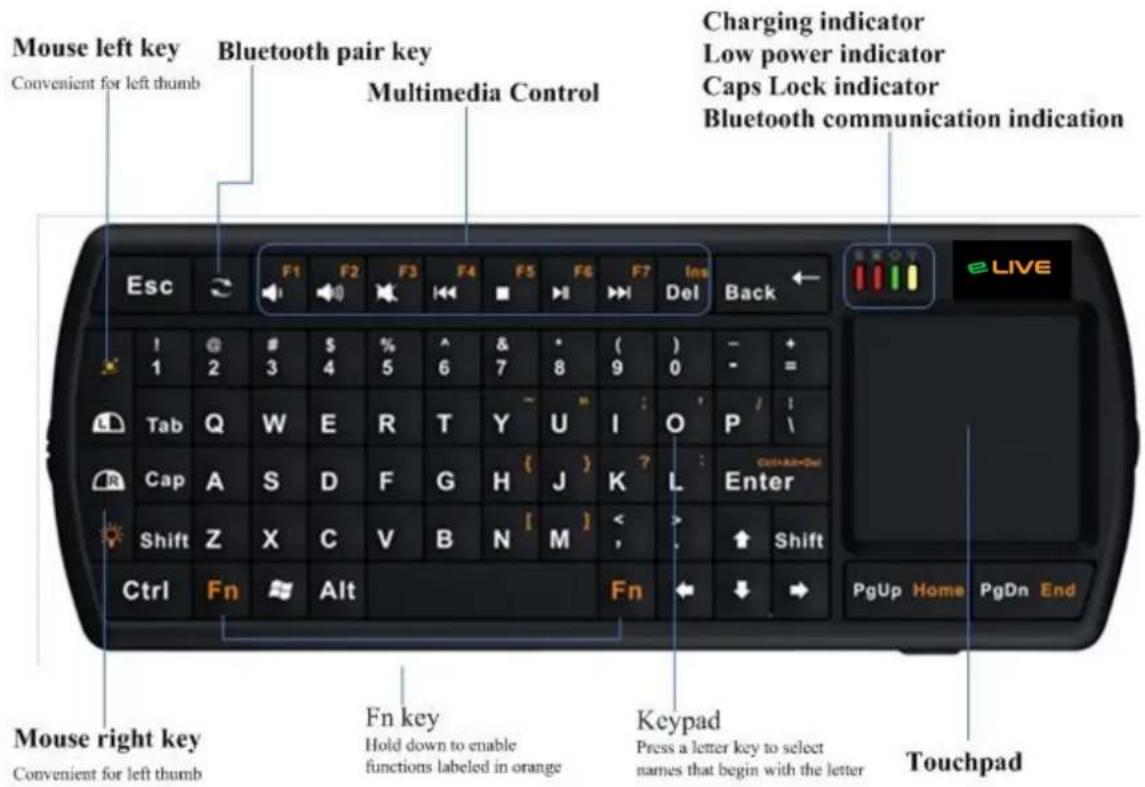
7.1. Funktionen und Übersicht
text_image
Mouse left key Convenient for left thumb Bluetooth pair key Multimedia Control Charging indicator Low power indicator Caps Lock indicator Bluetooth communication indication Esc F1 F2 F3 F4 F5 F6 F7 Ins Back ! @ # $ % ^ & * ( ) - + 1 2 3 4 5 6 7 8 9 0 - = Tab Q W E R T Y U I O P / Cap A S D F G H { } K ? L Enter Shift Z X C V B N [ ] < > Ctrl Fn Alt Fn ← ↓ PgUp Home PgDn End Mouse right key Convenient for left thumb Fn key Hold down to enable functions labeled in orange Keypad Press a letter key to select names that begin with the letter Touchpad7.2. LED Anzeigen
Ladeanzeige LED: leuchtet Rot, wenn der Akku aufgeladen wird und erlischt, wenn dieses voll aufgeladen ist.
Batteriestatus LED: Wenn der Akku geladen werden muss, wird die rote Batteriestatus LED aufleuchten.
Caps Lock LED: Wenn diese LED grün aufleuchtet, dann ist Caps Lock aktiv.
(9) Verbindungsstatus LED: Wenn Sie Ihr Gerät einschalten, wird diese LED für 5 Sekunden aufleuchten. Wenn Sie den „Verbindung suchen“ Knopf betätigen wird diese LED blinken. Wenn Sie eine erfolgreiche Verbindung hergestellt haben, erlischt diese LED wieder.
7.3. Gerät Ein-/Ausschalten
On/Off Schalter: damit wird die Tastatur ein- und ausgeschaltet. Wenn Sie die Tastatur einschalten, wird die Verbindungsstatus LED 5 Sekunden aufleuchten und die Hintergrundbeleuchtung schaltet sich kurz ein. Falls Sie die Tastatur nicht verwenden, stellen Sie zum Stromsparen immer sicher, dass sich der Schalter auf „Off“ befindet.
7.4. Die „Fn“ Tastenfunktionen
Fn Der „Fn“ Knopf: Halten Sie den „Fn“ Knopf gedrückt, um die orange dargestellten Funktionsknöpfe zu verwenden.
„Fn“ Knopf Funktionen werden im Einzelnen beschrieben:
Touchpad auf Vertikal schalten: Wenn Sie die Micro Tastatur als Presenter einhändig verwenden möchten, ist diese Funktion sehr nützlich. Das Touchpad wird auf eine Vertikale einhändige Lage umgeschaltet. Um die Originalposition wiederherzustellen, drücken Sie die „Fn“ Tastenkombination erneut.
Hintergrundbeleuchtung einschalten: Diese Funktion schaltet die Hintergrundbeleuchtung ein und aus.
7.5. Die Media Tastenfunktionen
Die Media Tasten dienen der komfortablen Bedienung, wenn Sie z. B. einen Film gucken, Musik hören o. Ä., regeln Sie die Lautstärke, spulen Sie vor etc., bleiben Sie einfach sitzen. Sie müssen nun nicht mehr aufstehen und zu Ihrem PC, HTPC etc. hinrennen, um die Lautstärke o.Ä. zu regeln.
7.6. Laserpointer-/Taschenlampenfunktion
Ihre Tastatur kommt entweder mit einem Laserpointer oder einer Taschenlampe zu Ihnen nach Hause. In dunkler Umgebung wird Ihnen die Taschenlampe stets behilflich sein, falls Sie mal Ihren Flaschenöffner o. Ä. verlegt haben. Der Laserpointer ist bei Präsentationen ein unverzichtbarer Begleiter und daher gerade für Business Menschen ideal geeignet. Also wählen Sie mit Bedacht Ihre Micro Tastatur aus.
7.7. Hintergrundbeleuchtung
Es gibt zwei Wege, die Hintergrundbeleuchtung der Tasten einzuschalten. Per Tastatur oder bei manchen Geräten per Software. Wenn Sie das Gerät einschalten, wird die Hintergrundbeleuchtung automatisch eingeschaltet, aber dies nur für die ersten 5 Sekunden, um Energie zu sparen, geht diese auch ohne Verbindung zunächst nicht mehr an. Sobald Sie ihre Tastatur mit einem Gerät verbunden haben, können Sie die Beleuchtung per „Fn“ Knopf + „rechte Maustaste“ jeder Zeit ein und ausschalten.
7.8. Sleep- und Stand-By-Funktion
Wenn Sie Ihre Tastatur für mehr als 60 Sekunden nicht bedienen, wird sie in den Stand-By Modus wechseln. Um noch mehr Energie zu sparen, wird es nach 30 Minuten in den Sleep Modus wechseln, dieser nutzt kaum noch den Akku.
Hinweis: Drücken Sie einen beliebigen Knopf auf der Tastatur, um diese wieder einzuschalten (außer Touchpad).
8. Tipps und Troubleshooting
Nützliche Combo Funktionen für Nokia S60 Systeme:
| Combo | Funktion |
| Alt + Tab | Menü öffnen |
| Linke Shift + Windows Taste | Anrufen |
| Strg + Eingabe | Bestätigen (OK) |
Nützliche Combo Funktionen für Android Systeme:
| Combo | Funktion |
| Alt + Z | Menü öffnen |
| F2 Anrufen |
Kurzes Troubleshooting:
- Computer neu starten
- Einen anderen USB Port für den Dongle verwenden
- Tastatur aus- und wieder einschalten
- Akku aufladen
- Den „Verbindung suchen“ Knopf erneut drücken
9. Wichtige Hinweise
9.1. FCC Erklärung

Dieses Gerät wurde mit dem Ergebnis überprüft, dass es innerhalb der Grenzen für ein Digitalgerät der Klasse A liegt und mit Teil 15 der FCC Regeln übereinstimmt. Diese Regeln wurden aufgestellt, um einen ausreichenden Schutz vor gegenseitigen Störungen zu gewährleisten, wenn das Gerät in einer Umgebung mit vielen Störquellen und einstrahlungsempfindlichen Geräten betrieben wird. Das Gerät erzeugt und arbeitet mit Frequenzen, die im Rundfunkbereich liegen und kann diese auch aussenden und dadurch, wenn es nicht sachgemäß installiert und betrieben wird, zu Störungen im Kommunikationsbereich führen. Treten beim Betrieb des Gerätes in einer Wohngegend Störungen mit und an anderen Geräten auf, hat der Betreiber diese zu seinen Lasten zu beheben.
Hinweise an den Betreiber :
Sollte dieses Gerät den Rundfunk- oder Fernsehempfang stören, kann der Betreiber versuchen, diese Störungen an Hand der folgend en Messungen zu beheben :
- Erneutes Ausrichten der Empfangsantenne von Rundfunk- oder Fernsehempfängern.
- Andere Anordnung des Gerätes in Bezug auf den Empfänger.
- Schließen Sie das Gerät an einen anderen Stromkreis an, so dass Gerät und Empfänger getrennte Stromkreise nutzen.
- Sichern Sie die Steckverbinder am Gerät mit Befestigungs-Schrauben.
9.2. CE Zertifikat

CE Zertifikat: Dieses Produkt entspricht dem Standard lt. EU Erklärung für Bluetooth Tastaturen mit integriertem Touchpad.
Diese Zertifizierung ist für Produkte, welche für den Europäischen Markt bestimmt sind. Es besagt, dass alle Normen, Werte entsprechend eingehalten wurden. Der Hersteller verpflichtet sich mit diesem Zertifikat alle Normen 1995/5/EC einzuhalten und übernimmt dafür die alleinige Verantwortung.
10. Technische Spezifikationen
Touchpad: Maße 31 x 31 mm
400 DPI, dass Touchpad kann vertikal als auch horizontal verwendet werden.
Laserpointer-/Taschenlampenfunktion: In zwei Versionen verfügbar, Laserpointer oder LED Taschenlampe.
Tastatur Maße: 155 x 61 x 12 mm
Tastatur Gewicht: 102 g (inklusive Dongle)
Kartonverpackung: 192 x 106 x 56 mm
Gesamtgewicht: 380 g
Verbindung: Bluetooth® 2.0 Technologie (point-to-point) 10 m Radius
Akku: bis zu 30 Tage (Stand-By) bei voller Ladung (4 Stunden)
bis zu 1 Tag (Stand-By) bei schneller Ladung (10 Minuten)
850 mAH Lithium Polymer Akku
Verbrauch: <12 mA (ohne Hintergrundbeleuchtung)
< 1.3 mA (im Stand-By Modus)
Kompatibilität:
- Apple iPad/iPhone mit 4.0 OS (oder höher)
- Windows Mobile 6.1 und 6.5 (oder höher)
- Playstation 3
- Symbian OS
- Google Android OS
- Weitere Bluetooth HID unterstützende Geräte
Bei weiteren Fragen kontaktieren Sie einfach Ihren Händler
* Die hier genannten Marken und Bezeichnungen sind Eigentum der jeweiligen rechtmäßigen Besitzer; Die beinhalteten Fotos sind zum Teil Symbolfotos; Produktänderungen ohne vorherige Ankündungen vorbehalten; Alle Angaben ohne Gewähr. Für Druckfehler wird keine Haftung übernommen.