Ineo 3301P - Drucker Develop - Kostenlose Bedienungsanleitung
Finden Sie kostenlos die Bedienungsanleitung des Geräts Ineo 3301P Develop als PDF.


Benutzerfragen zu Ineo 3301P Develop
0 Frage zu diesem Gerät. Beantworten Sie die, die Sie kennen, oder stellen Sie Ihre eigene.
Eine neue Frage zu diesem Gerät stellen
Laden Sie die Anleitung für Ihr Drucker kostenlos im PDF-Format! Finden Sie Ihr Handbuch Ineo 3301P - Develop und nehmen Sie Ihr elektronisches Gerät wieder in die Hand. Auf dieser Seite sind alle Dokumente veröffentlicht, die für die Verwendung Ihres Geräts notwendig sind. Ineo 3301P von der Marke Develop.
BEDIENUNGSANLEITUNG Ineo 3301P Develop
1—Sicherheit....7
2 Informationen zum Drucker 12
Ermitteln von Druckerinformationen 12
Auswahl eines Druckerstandorts 13
Druckerkonfigurationen....14
3—Zusätzliche Einstellungen des Druckers 16
Installieren interner Optionen....16
Verfügbare interne Optionen 16
Zugreifen auf die Steuerungsplatine 16
Installieren einer optionalen Karte....17
Installieren von Hardwareoptionen 20
Installieren optionaler Fächer 20
Anschließen von Kabeln....22
Einrichten der Druckersoftware 23
Installieren des Druckertreibers....23
Hinzufügen verfügbarer Optionen im Druckertreiber 23
Arbeiten im Netzwerk....24
Vorbereiten der Druckereinrichtung in einem Ethernet-Netzwerk 24
Installieren des Druckers in einem Ethernet-Netzwerk 24
Vorbereiten der Druckereinrichtung in einem WLAN 26
Verbinden des Druckers mit einem WLAN über WPS....28
Verbinden des Drucker mit einem WLAN mithilfe der Druckersoftware 29
Verbinden des Druckers mit einem WLAN über den Embedded Web Server 30
Drucken einer Menteinstellungsseite und einer Netzwerk-Konfigurationsseite 31
4—Verwenden des Druckerbedienfelds 32
Farbe der LED der Ruhemodus-Taste und der Kontrollleuchte 33
Installation des Dienstprogramms zur Einrichtung von lokalen Druckern 34
Verwenden des Dienstprogramms zur Einrichtung von lokalen Druckern 34
Bedienungsanleitung
5—Einlegen von Papier und Spezialdruckmedien....35
Einstellen von Papierformat und Papiersorte 35
Konfigurieren des Papierformats "Universal" 35
Verwenden der Standardablage und des Papieranschlags 36
Einlegen von Medien in Fächer 37
Einlegen von Druckmedien in die Universalzuführung 41
Verbinden und Trennen von Fächern 45
Verbinden und Trennen von Fächern....45
Konfigurieren einer benutzerdefinierten Papiersorte....46
Zuweisen einer benutzerdefinierten Papiersorte....46
6—Anleitung für Papier und Spezialdruckmedien 48
Richtlinien für Papier 48
Papiereigenschaften....48
Unzulässige Papiersorten 49
Auswählen des Papiers....50
Auswählen vorgedruckter Formulare und Briefbögen 50
Aufbewahren von Papier 51
Verwenden von Spezialdruckmedien 51
Tipps für das Verwenden von Karten 51
Tipps für das Verwenden von Briefumschlägen 52
Tipps für das Drucken von Etiketten....52
Tipps für das Verwenden von Briefbögen 53
Tipps für das Verwenden von Folien....54
Unterstützte Papierformate, -sorten und -gewichte 54
Unterstützte Papierformate....54
Unterstützte Papiersorten und -gewichte 56
7—Drucken 58
Drucken eines Dokuments....58
Drucken eines Dokuments 58
Bedienungsanleitung
Anpassen des Tonerauftrags 59
Drucken von Informationsseiten 59
Abbrechen eines Druckauftrags 60
Abbrechen von Druckaufträgen über das Druckerbedienfeld 60
Abbrechen von Druckaufträgen über den Computer....60
8—Umweltschutz 61
Einsparen von Papier und Toner....61
Verwenden von Recyclingpapier....61
Einsparen von Verbrauchsmaterial 61
9—Verwalten des Druckers 62
Gewusst wo: Erweiterte Informationen zu Netzwerk- und Administratoreinstellungen....62
Druckereinstellungen auf andere Drucker kopieren 62
Konfigurieren von Materialbenachrichtigungen über den Embedded Web Server....62
Druckerverwaltung....64
Zugriff auf das Remote-Bedienfeld....64
Anzeigen von Berichten 64
Rücksetzung auf die Werksvorgaben....64
Erstellen einer PIN für das Druckerbedienfeld 65
Energieeinsparung 66
Anpassen des Energiesparmodus....68
10—Sichern des Druckers....69
Verwenden eines Sicherheitsschlosses 69
Hinweis zu flüchtigem Speicher 69
Löschen des flüchtigen Speichers....70
Löschen des nicht flüchtigen Speichers ....70
11—Druckermenüs ....71
Menüliste....71
Menü "Papier" 72
Standardeinzug (Menü) 72
Bedienungsanleitung
Menü "Papierformat/Sorte" 73
Menü "Universal-Zufuhr konfigurieren" 76
Menü "Ersatzformat" 76
Menü "Papierstruktur" 77
Menü "Papiergewicht"....79
Menü "Einlegen von Papier" 81
Menü "Benutzersorten" 82
Menü "Universaleinrichtung" 83
Menü "Berichte" 84
Menü "Berichte" 84
Menü "Netzwerk/Anschlüsse" 85
Menu "Aktive Netzwerkkarte" 85
Menu "Standard-Netzwerk" oder "Netzwerk [x]" 85
Menü "Berichte" 87
Menü "WLAN" 87
Menu "Netzwerkkarte" 88
Menü "TCP/IP" 89
Menü "IPv6" 91
Menü "Standard-USB" 92
Menü "Standard-Parallel" 94
Menu "AppleTalk" 97
Menü "Datum/Uhrzeit einstellen" 99
Menü "Einstellungen" 100
Menü "Allgemeine Einstellungen"......100
Druckeinstellungen....105
Bedienungsanleitung
12—Beseitigen von Staus....120
Vermeiden von Papierstaus....120
Papierstaumeldungen und Papierstaupositionen 121
Papierstau, vordere Klappe [20y.xx] 122
Papierstau, hintere Klappe [20y.xx]....126
Papierstau, Standardablage [20y.xx] 127
Papierstau, Fach 1 herausziehen. Grüne Klappe nach unten drücken. [23y.xx] ....128
Papierstau, Fach [x] [24y.xx]....129
Papierstau, Universal-Zufuhr [250.xx]....130
13—Wartung des Druckers.... 132
Reinigen des Druckers 132
Überprüfen des Status der Druckerverbrauchsmaterialien und -teile.... 132
Geschätzte Anzahl verbleibender Seiten 133
Bestellen von Verbrauchsmaterial....133
Verwenden von Originalzubehör und -verbrauchsmaterialien von DEVELOP 133
Bestellen von Tonerkartuschen....133
Bestellen einer Bildeinheit 134
Aufbewahren von Verbrauchsmaterial 134
Austauschen von Verbrauchsmaterial....135
Austauschen der Tonerkartusche 135
Austauschen der Bildeinheit....136
Umstellen des Druckers....138
Vor dem Umsetzen des Druckers ....138
Umsetzen des Druckers an einen anderen Standort 139
Transportieren des Druckers....139
14—Fehlerbehebung 140
Bedeutung der Druckermeldungen....140
Beheben von Druckerproblemen....147
Grundlegende Druckerprobleme 147
Probleme mit Optionen....151
Bedienungsanleitung
Probleme mit der Papierzufuhr....154
Beheben von Druckproblemen 155
Druckprobleme 155
Probleme mit der Druckqualität....164
Embedded Web Server kann nicht geöffnet werden....191
Kontaktieren des Technischen Supports....193
15—Hinweise 194
Copyright-Hinweis....194
Marken....194
SOFTWARE-LIZENZVERTRAG 194
Rechtliche Einschränkungen für die Vervielfältigung....195
FIRMWARE-UPDATES....196
DRUCKERLIZENZ....197
LIZENZVEREINBARUNG FÜR KARTUSCHEN/PATRONEN....197
Lizenz für Fixier-/Bildeinheiten - einmalige Verwendung: Bitte vor dem Öffnen lesen....198
Geräuschemissionspegel 199
Nur für Mitgliedsstaaten der Europäischen Union....199
India E-Waste notice....199
Entsorgung des Produkts 199
ENERGY STAR....200
Was ist ein ENERGY STAR-Produkt? 200
Temperaturinformationen 200
Stromverbrauch 200
Stromverbrauch des Produkts....200
Energiesparmodus 201
Ruhezustand 201
Ausgeschaltet 202
Gesamter Stromverbrauch 202
Bedienungsanleitung
1—Sicherheit
Schließen Sie das Netzkabel direkt an eine ordnungsgemäß geerdete Steckdose mit der entsprechenden Nennleistung an, die sich in der Nähe des Produkts befindet und leicht zugänglich ist.
⚠ VORSICHT - VERLETZUNGSGEFAHR: Verwenden Sie zum Anschluss dieses Systems keine Verlängerungskabel, Mehrfachsteckdosen oder andere Arten von Überspannungsschutz- oder USV-Geräten. Die Nennleistung dieser Typen von Zubehör kann leicht durch einen Laserdrucker überlastet werden, wodurch sich die Druckerleistung sinken, Sachschäden auftreten oder sich möglicherweise Brandgefahr entwickeln kann.
Dieses Produkt darf nicht in der Nähe von Wasser oder in feuchter Umgebung aufgestellt oder verwendet werden.
⚠ VORSICHT - VERLETZUNGSGEFAHR: Es handelt sich bei diesem Produkt um ein Lasergerät. Die Verwendung von anderen als den hier angegebenen Bedienelementen, Anpassungen oder Vorgehensweisen kann zu einer gefährlichen Strahlenbelastung führen.
Dieses Produkt verwendet ein Druckverfahren, bei dem die Druckmedien erhitzt werden. Aufgrund dieser Erwärmung kann es zu Emissionen durch die Druckmedien kommen. Es ist daher wichtig, dass Sie in der Bedienungsanleitung den Abschnitt, der sich mit der Auswahl geeigneter Druckmedien befasst, sorgfältig durchlesen und die dort aufgeführten Richtlinien befolgen, um der Gefahr schädlicher Emissionen vorzubeugen.
⚠ VORSICHT - VERLETZUNGSGEFAHR: Die Lithiumbatterie in diesem Produkt darf nicht ausgetauscht werden. Wird eine Lithiumbatterie nicht ordnungsgemäß ausgetauscht, besteht Explosionsgefahr. Lithiumbatterien dürfen auf keinen Fall wieder aufgeladen, auseinander genommen oder verbrannt werden. Befolgen Sie zum Entsorgen verbrauchter Lithiumbatterien die Anweisungen des Herstellers und die örtlichen Bestimmungen.
⚠ VORSICHT - VERLETZUNGSGEFAHR: Befolgen Sie vor dem Umsetzen des Druckers diese Anweisungen, um Verletzungen vorzubeugen und Schäden am Drucker zu vermeiden:
- Schalten Sie den Drucker über den Netzschalter aus und ziehen Sie den Netzstecker aus der Steckdose.
- Ziehen Sie vor dem Umsetzen des Druckers alle Kabel vom Drucker ab.
- Wenn ein optionales Fach eingesetzt ist, nehmen Sie es aus dem Drucker heraus. Um das optionale Fach zu entfernen, schieben Sie die Entriegelung auf der rechten Seite des Fachs zur Fachvorderseite, bis sie hörbar einrastet.
- Fassen Sie in die seitlichen Griffmulden, um den Drucker anzuheben.
- Halten Sie den Drucker beim Absetzen so, dass sich Ihre Finger nicht unter dem Drucker befinden.
- Vergewissern Sie sich, dass um den Drucker herum ausreichend Platz vorhanden ist, bevor Sie ihn aufstellen.
Verwenden Sie ausschließlich das diesem Produkt beiliegende Netzkabel bzw. ein durch den Hersteller zugelassenes Ersatzkabel.
Bedienungsanleitung
VORSICHT - HEISSE OBERFLÄCHE: Das Innere des Druckers kann sehr heiß sein. Vermeiden Sie Verletzungen, indem Sie heiße Komponenten stets abkühlen lassen, bevor Sie deren Oberfläche berühren.
VORSICHT - STROMSCHLAGGEFAHR: Wenn Sie nach der Einrichtung des Druckers auf die Steuerungsplatine zugreifen oder optionale Hardware oder Speichermedien installieren, schalten Sie den Drucker aus und ziehen Sie den Netzstecker aus der Steckdose, bevor Sie fortfahren. Sind weitere Geräte am Drucker angeschlossen, schalten Sie auch diese aus und ziehen Sie alle am Drucker angeschlossenen Kabel heraus.
4 VORSICHT - STROMSCHLAGGEFAHR: Stellen Sie sicher, dass alle externen Verbindungen wie Ethernet- und Telefonsystemverbindungen ordnungsgemäß mittels entsprechend gekennzeichneter Anschlüsse eingerichtet sind.
Dieses Gerät und die zugehörigen Komponenten wurden für eine den weltweit gültigen Sicherheitsanforderungen entsprechende Verwendung entworfen und getestet. Die sicherheitsrelevanten Funktionen der Bauteile und Optionen sind nicht immer offensichtlich. Sofern Teile eingesetzt werden, die nicht vom Hersteller stammen, so übernimmt dieser keinerlei Verantwortung oder Haftung für dieses Produkt.
⚠ VORSICHT - VERLETZUNGSGEFAHR: Das Netzkabel darf nicht abgeschnitten, verbogen, eingeklemmt oder gequetscht werden. Außerdem dürfen keine schweren Gegenstände darauf platziert werden. Setzen Sie das Kabel keinem Abrieb und keiner anderweitigen Belastung aus. Klemmen Sie das Netzkabel nicht zwischen Gegenstände wie z. B. Möbel oder Wände. Wenn eine dieser Gefahren vorliegt, besteht Feuer- und Stromschlaggefahr. Prüfen Sie das Netzkabel regelmäßig auf diese Gefahren. Ziehen Sie den Netzstecker aus der Steckdose, bevor Sie das Netzkabel überprüfen.
Lassen Sie alle Wartungs- und Reparaturarbeiten, die nicht in der Benutzerdokumentation beschrieben sind, ausschließlich von einem Kundendienstvertreter durchführen.
4 VORSICHT - STROMSCHLAGGEFAHR: Um das Risiko eines elektrischen Schlags beim Reinigen des Druckergehäuses zu vermeiden, ziehen Sie das Netzkabel aus der Steckdose und ziehen Sie alle Kabel vom Drucker ab, bevor Sie fortfahren.
⚠ VORSICHT - VERLETZUNGSGEFAHR: Um zu vermeiden, dass die Komponenten instabil werden, legen Sie die Medien in jedes Fach einzeln ein. Alle anderen Fächer sollten bis zu ihrem Einsatz geschlossen bleiben.
VORSICHT - STROMSCHLAGGEFAHR: Installieren Sie das Produkt nicht während eines Gewitters und schließen Sie während eines Gewitters keine Geräte oder Kabel wie zum Beispiel das Faxkabel, Netzkabel oder Telefone an.
BEWAHREN SIE DIESE ANWEISUNGEN AUF.
Bedienungsanleitung
■ Symbole für Warnungen und Vorsichtsmaßnahmen
In dieser Anleitung und am Drucker finden Sie Aufkleber und Symbole, die zu beachten sind, um Verletzungen des Benutzers und anderer Personen, die sich in der Nähe des Druckers aufhalten, sowie Beschädigungen des Geräts zu vermeiden. Diese Aufkleber und Symbole haben folgende Bedeutung:
| WARNUNG | Wenn diese Warnung ignoriert wird, könnte dies ernsthafte Verletzungen oder sogar Todesfälle zur Folge haben. |
| VORSICHT | Wenn diese Warnung ignoriert wird, könnte dies ernsthafte Verletzungen oder Sachbeschädigungen zur Folge haben. |
• Bedeutung der Symbole

△ verweist auf eine Gefahr, gegen die Sie Vorkehrungen treffen sollten. Das links abgebildete Symbol warnt vor einem elektrischen Schock.

zeigt an, dass eine bestimmte Vorgehensweise verboten ist. Das links abgebildete Symbol warnt davor, das Gerät auseinander zu nehmen.

- zeigt an, dass ein bestimmter Vorgang unbedingt ausgeführt werden muss. Das links abgebildete Symbol zeigt an, dass alle Kabel vom Gerät abgezogen werden müssen.
 | WARNUNG |
 | Auf keinen Fall versuchen, die fest am Drucker angebrachten Abdeckungen zu entfernen. Einige Drucker sind mit Hochspannungsteilen bzw. Laserstrahlquellen ausgerüstet, die bei Kontakt einen elektrischen Schock auslösen bzw. zur Erblindung führen können.Diesen Drucker auf keinen Fall modifizieren, da ansonsten ein Brand, ein elektrischer Schock oder eine Störung ausgelöst werden könnte. Der Drucker arbeitet mit einem Laserstrahl, der bei Kontakt zu Erblindung führen kann. |
| [2634] | Unbedingt nur das zum Lieferumfang gehörige Netzkabel benutzen. Ist im Lieferumfang kein Netzkabel enthalten, nur ein Netzkabel und einen Netzstecker verwenden, die die in der Dokumentation genannten Spezifikationen erfüllen. Andernfalls könnte ein Brand bzw. ein elektrischer Schock ausgelöst werden.Das im Lieferumfang enthaltene Netzkabel NIEMALS für ein anderes Gerät als diesen Drucker benutzen. Andernfalls könnte ein Brand bzw. ein elektrischer Schock ausgelöst werden.Das Gerät unbedingt nur an die vorgegebene Spannungsquelle anschließen. Andernfalls könnte ein Brand bzw. ein elektrischer Schock ausgelöst werden. |
 | Auf keinen Fall andere Geräte über einen Mehrfachstecker an denselben Stromkreis wie diesen Drucker anschließen. Wird die von einer Steckdose unterstützte Stromstärke überschritten, könnte ein Brand bzw. ein elektrischer Schock ausgelöst werden.Geräte grundsätzlich nicht über ein Verlängerungskabel anschließen. Andernfalls könnte ein Brand bzw. ein elektrischer Schock ausgelöst werden. Wenn unbedingt ein Verlängerungskabel benötigt wird, den Kundendienst zu Rate ziehen.Unbedingt darauf achten, dass das Netzkabel nicht zerkratzt, abgeschürft, gedreht, gebogen, gespannt oder beschädigt wird und keine Gegenstände darauf abgelegt werden. Wenn ein Netzkabel beschädigt ist (freiliegende Kernader, Draht gebrochen usw.), könnte ein Brand bzw. ein elektrischer Schock ausgelöst werden. Wenn eine dieser Bedingungen eintritt, den Drucker sofort ausschalten, das Netzkabel aus der Wandsteckdose ziehen und den Kundendienst rufen. |
| [75B6] | Das Netzkabel auf keinen Fall mit nassen Händen einstecken oder abziehen, da dies einen elektrischen Schock auslösen könnte. |
 | Das Netzkabel vollständig in die Wandsteckdose drücken. Andernfalls könnte ein Brand bzw. ein elektrischer Schock ausgelöst werden. |
Bedienungsanleitung
| ⚠️WARNUNG | |
| Das Netzkabel unbedingt nur an eine ordnungsgemäß geerdete Steckdose anschließen. | |
| Auf keinen Fall Metallklammern, sonstige kleine Metallgegenstände oder einen Behälter mit Flüssigkeit auf den Drucker stellen/darauf ablegen. Wenn Flüssigkeit oder Metallgegenstände in das Innere des Druckers gelangen, könnte ein Brand, ein elektrischer Schock oder eine Störung des Druckers ausgelöst werden.Wenn Flüssigkeit, ein Metallgegenstand oder ein ähnlicher Fremdkörper in das Innere des Druckers gelangt, das Gerät sofort ausschalten, das Netzkabel aus der Wandsteckdose ziehen und den Kundendienst rufen. | |
| Wenn der Drucker ungewöhnlich heiß wird, wenn sich Rauch entwickelt oder wenn ungewöhnliche Gerüche oder Geräusche festzustellen sind, das Gerät sofort ausschalten, das Netzkabel aus der Wandsteckdose ziehen und den Kundendienst rufen. Wird das Gerät trotzdem weiter benutzt, könnte ein Brand oder ein elektrischer Schock ausgelöst werden.Wenn der Drucker gefallen oder das Gehäuse beschädigt ist, das Gerät sofort ausschalten, das Netzkabel aus der Wandsteckdose ziehen und den Kundendienst rufen. Wird das Gerät trotzdem weiter benutzt, könnte ein Brand oder ein elektrischer Schock ausgelöst werden. | |
| Tonerkartuschen oder Toner nicht verbrennen. Andernfalls kann es zu Funkenflug kommen, der Verbrennungen oder sonstige Schäden verursachen kann. | |
| ⚠ VORSICHT | |
| 🚫 | Am Aufstellungsort des Druckers unbedingt übermäßige Staub-, Ruß- oder Dampfeinwirkung vermeiden und den Drucker nicht in der Nähe eines Küchentisch, eines Bads oder eines Luftbefeuchters aufstellen. Das könnte einen Brand, einen elektrischen Schock oder eine Störung auslösen.Den Drucker auf keinen Fall auf einen instabilen oder nicht absolut waagerechten Tisch oder Stuhl stellen und nicht an einem Ort installieren, an dem er übermäßigen Vibrationen und Stößen ausgesetzt ist. Er könnte fallen und Verletzungen verursachen oder beschädigt werden. |
| ⚠ | Den Drucker nach der Installation unbedingt auf einer flachen Unterlage aufstellen. Wenn das Gerät sich bewegt oder fällt, kann es Verletzungen verursachen. |
| ⚠ | Einige Bereiche im Innern dieses Druckers werden sehr heiß, so dass unter Umständen Brände entstehen können.Wenn zur Beseitigung von Störungen, beispielsweise bei einem Papierstau, auf das Innere des Druckers zugegriffen werden muss, unbedingt darauf achten, dass die mit "Vorsicht! Heiß!" gekennzeichneten Bereiche (Fixiereinheit usw.) nicht berührt werden. |
| 🚫 | Keinesfalls die Belüftungsschlitze des Druckers blockieren. Wenn sich im Innern des Druckers Hitze staut, kann ein Brand oder eine Fehlfunktion ausgelöst werden.In der Nähe des Druckers auf keinen Fall mit brennbaren Sprays, Flüssigkeiten oder Gasen arbeiten, da hierdurch ein Brand ausgelöst werden könnte. |
| 🚫 | Das Netzkabel keinesfalls am Kabel aus der Wandsteckdose ziehen. Wird direkt am Netzkabel gezogen, kann das Kabel beschädigt und ein Brand oder elektrischer Schock ausgelöst werden.In der Nähe des Netzkabels auf keinen Fall Gegenstände ablegen, damit das Kabel in einem Notfall sofort aus den Anschlüssen gezogen werden kann.Tonerkartuschen und PC- Trommeleinheiten auf keinen Fall in der Nähe von Disketten oder Uhren aufbewahren, die auf Magnetismus empfindlich reagieren. Dadurch könnten in diesen Geräten Störungen auftreten.Tonerkartuschen und PC- Trommeleinheiten außerhalb der Reichweite von Kindern aufbewahren. Durch Essen von Toner können Gesundheitsschäden entstehen.Öffnen Sie die tonerspezifischen Bauteile (Tonereinheiten, PC-Trommeleinheiten, Bildeinheiten oder Entwicklereinheiten) nicht gewaltsam. Wenn Toner aus der Tonerflasche entweicht, achten Sie unbedingt darauf, dass Sie ihn nicht einatmen und dass er nicht mit der Haut in Berührung kommt.Verwenden Sie kein geheftetes Papier, leitfähiges Papier (z. B. Silberpapier oder Kohlepapier) oder behandeltes Thermo-/Tintenstrahlpapier, da ansonsten Brandgefahr besteht. |
| Wenn Toner auf Ihre Haut oder Kleidung gelangt, waschen Sie ihn mit Seife und Wasser gründlich ab.Wenn Sie Toner eingeatmet haben, begeben Sie sich an die frische Luft und gurgeln Sie mehrfach mit viel Wasser. Suchen Sie bei Symptomen wie Husten ärztliche Hilfe auf.Wenn Toner in Ihre Augen gelangt, spülen Sie sie mindestens 15 Minuten lang unter fließendem Wasser aus. Suchen Sie ärztliche Hilfe auf, falls die Reizung bestehen bleibt.Wenn Sie Toner verschlucken, spülen Sie den Mund aus und trinken Sie mehrere Glas Wasser. Suchen Sie gegebenenfalls ärztliche Hilfe auf. | |
| Wenn der Drucker umgesetzt werden muss, unbedingt immer zuvor das Netz- und alle sonstigen Kabel abziehen. Andernfalls könnte eines der Kabel beschädigt und ein Brand bzw. ein elektrischer Schock ausgelöst werden.Das Netzkabel aus der Wandsteckdose ziehen, wenn der Drucker längere Zeit nicht benutzt wird. | |
| Den Drucker bei einem Transport unbedingt immer an den Stellen fassen, die in der Benutzerdokumentation beschrieben sind. Wenn das Gerät fällt, kann es ernsthafte Verletzungen verursachen und/oder selbst beschädigt werden.Den Drucker immer an einem gut belüfteten Ort aufstellen. Wenn der Drucker längere Zeit in einem schlecht belüfteten Raum betrieben wird, kann dies zu Gesundheitsschäden führen. Den Raum regelmäßig lüften.Das Netzkabel mehrmals pro Jahr aus der Wandsteckdose ziehen und die Bereiche zwischen den Steckerstiften reinigen. Wenn sich zwischen den Stiften übermäßig Staub ansammelt, erhöht sich die Brandgefahr. | |
2—Informationen zum Drucker
Ermitteln von Druckerinformationen
| Was suchen Sie? | Hier finden Sie es |
| Anweisungen für die Ersteinrichtung:Anschließen des DruckersInstallation der Druckersoftware | Installationshandbuch: Die Einrichtungs-dokumentation ist im Lieferumfang des Druckers enthalten. |
| Zusätzliche Einstellungen und Anweisungen zur Verwendung des Druckers:Auswählen und Aufbewahren von Papier und SpezialdruckmedienEinlegen von DruckmedienKonfigurieren der DruckereinstellungenAnzeigen und Drucken von Dokumenten und FotosEinrichten und Verwenden der DruckersoftwareKonfigurieren des Druckers in einem NetzwerkPflege und Wartung des DruckersFehlerbehebung und Problemlösung | Bedienungsanleitung und Kurzanleitung: Diese Handbücher finden Sie auf der Printer Driver and Documentations-CD.Hinweis: Diese Anleitungen stehen auch in anderen Sprachen zur Verfügung. |
| Anweisungen zu folgenden Aufgaben:Hinzufügen des Druckers zu einem Ethernet-NetzwerkFehlerbehebung bei Verbindungsproblemen mit dem Drucker | Netzwerkanleitung: Legen Sie die Printer Driver and Documentations-CD ein und klicken Sie dann auf Dokumentation im CD-Menü. Klicken Sie im linken Navigationsfenster auf Benutzerhandbuch und weitere Dokumentationen und anschließend auf Netzwerkanleitung. |
| Die neuesten Zusatzinformationen, Aktualisierungen und technische Unterstützung:DokumentationTreiber-Downloads | DEVELOP Support-Website:http://www.develop.euHinweis: Notieren Sie die folgenden Daten (auf der Rechnung und Druckerrückseite) und halten Sie sie bereit, wenn Sie sich an den Technischen Support wenden, damit Ihnen schneller geholfen werden kann:ModellnummerSeriennummerKaufdatumGeschäft, in dem der Drucker erworben wurde |
| Garantieinformationen | Die Garantieinformationen sind je nach Land oder Region unterschiedlich. |
Bedienungsanleitung
Auswahl eines Druckerstandorts
Achten Sie bei der Auswahl eines Druckerstandorts darauf, dass ausreichend Platz zum Öffnen von Papierfächern, Abdeckungen und Klappen vorhanden ist. Wenn Sie beabsichtigen, Hardwareoptionen zu installieren, muss auch dafür ausreichend Platz vorhanden sein. Folgende Voraussetzungen müssen unbedingt gegeben sein:
- Stellen Sie den Drucker in der Nähe einer ordnungsgemäß geerdeten und leicht zugänglichen Steckdose auf.
- Stellen Sie sicher, dass die Luftqualität am Aufstellort der aktuellen ASHRAE 62-Richtlinie bzw. Norm 156 des Europäischen Komitees für Normung (CEN) entspricht.
- Der Drucker muss auf einer flachen, robusten und stabilen Fläche stehen.
- Sie sollten beim Drucker auf Folgendes achten:
- Halten Sie den Drucker sauber, trocken und staubfrei.
- Entfernen Sie Heftklammern und Büroklammern.
- Der Drucker darf keinem direkten Luftzug durch Klimaanlagen, Heizungen oder Ventilatoren ausgesetzt sein.
- Der Drucker muss vor direkter Sonneneinstrahlung und extremer Feuchtigkeit geschützt sein.
- Halten Sie die empfohlenen Temperaturen ein und vermeiden Sie Temperaturschwankungen.
| Umgebungstemperatur | 15,6 bis 32,2°C |
| Lagerungstemperatur | -20 bis 40°C |
- Folgender Platzbedarf ist für eine ausreichende Belüftung erforderlich:

text_image
5 4 1 3 2| 1 | Rechte Seite | 110 mm |
| 2 | Vorne | 305 mm |
Bedienungsanleitung
| 3 | Linke Seite | 65 mm |
| 4 | Hinten | 100 mm |
| 5 | Oben | 305 mm |
Druckerkonfigurationen
VORSICHT - VERLETZUNGSGEFAHR: Um zu vermeiden, dass die Komponenten instabil werden, legen Sie die Medien in jedes Fach einzeln ein. Alle anderen Fächer sollten bis zu ihrem Einsatz geschlossen bleiben.
Sie können Ihren Drucker mit einem zusätzlichen optionalen 250- oder 550-Blatt-Fach konfigurieren. Anweisungen zum Installieren des optionalen Fachs finden Sie unter Installieren optionaler Fächer.
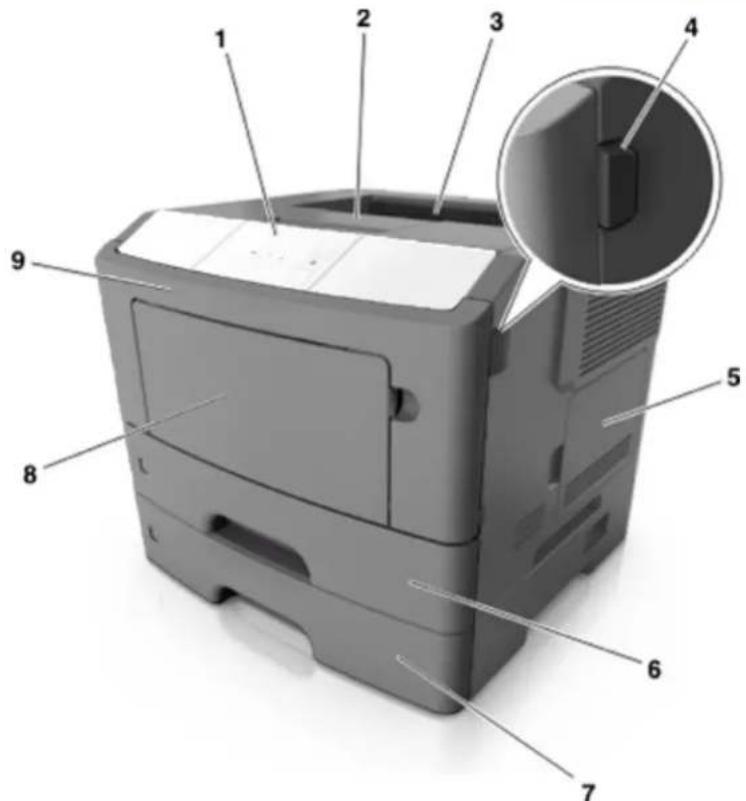
| 1 | Bedienfeld |
| 2 | Papieranschlag |
| 3 | Standardablage |
| 4 | Entriegelungstaste der Frontklappe |
Bedienungsanleitung
| 5 | Abdeckung der Steuerungsplatine |
| 6 | Standard-250-Blatt-Fach |
| 7 | Optionales 250- oder 550-Blatt-Fach |
| 8 | 50-Blatt-Universalzuführung |
| 9 | Frontklappe |
3—Zusätzliche Einstellungen des Druckers
Installieren interner Optionen
VORSICHT - STROMSCHLAGGEFAHR: Wenn Sie nach der Einrichtung des Druckers auf die Steuerungsplatine zugreifen oder optionale Hardware oder Speichermedien installieren, schalten Sie den Drucker aus und ziehen Sie den Netzstecker aus der Steckdose, bevor Sie fortfahren. Sind weitere Geräte am Drucker angeschlossen, schalten Sie auch diese aus und ziehen Sie alle am Drucker angeschlossenen Kabel heraus.
Warnung - Mögliche Schäden: Die elektronischen Komponenten der Steuerungsplatine können leicht durch statische Entladung beschädigt werden. Berühren Sie einen Metallgegenstand am Drucker, bevor Sie die elektronischen Komponenten oder Steckplätze auf der Steuerungsplatine berühren.
Verfügbare interne Optionen
- Flash-Speicher
- Fonts
- Firmware
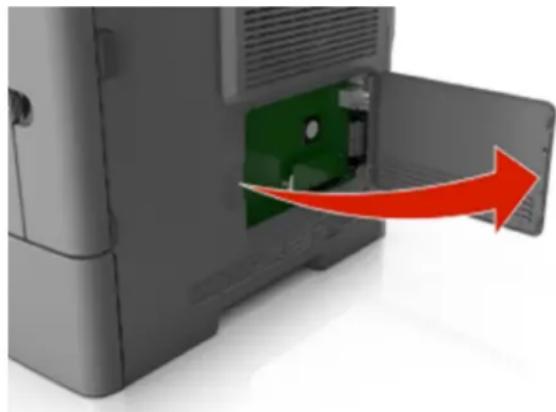
Zugreifen auf die Steuerungsplatine
VORSICHT - STROMSCHLAGGEFAHR: Wenn Sie nach der Einrichtung des Druckers auf die Steuerungsplatine zugreifen oder optionale Hardware oder Speichermedien installieren, schalten Sie den Drucker aus und ziehen Sie den Netzstecker aus der Steckdose, bevor Sie fortfahren. Sind weitere Geräte am Drucker angeschlossen, schalten Sie auch diese aus und ziehen Sie alle am Drucker angeschlossenen Kabel heraus.
- Öffnen Sie die Abdeckung der Steuerungsplatine.
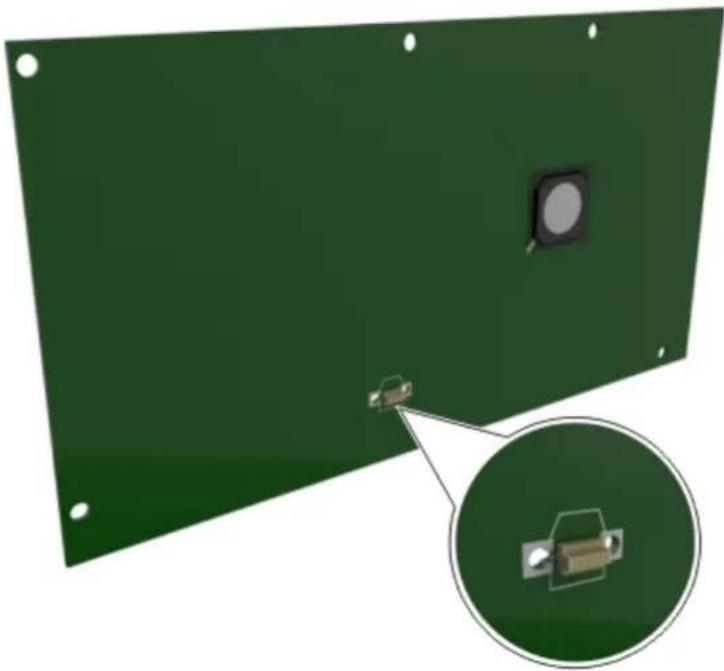
- Suchen Sie den Anschluss für die Speicherkarte.
Warnung - Mögliche Schäden: Die elektronischen Komponenten der Steuerungsplatine können leicht durch statische Entladung beschädigt werden. Berühren Sie einen Metallgegenstand am Drucker, bevor Sie die elektronischen Komponenten oder Steckplätze auf der Steuerungsplatine berühren.
Installieren einer optionalen Karte
VORSICHT - STROMSCHLAGGEFAHR: Wenn Sie nach der Einrichtung des Druckers auf die Steuerungsplatine zugreifen oder optionale Hardware oder Speichermedien installieren, schalten Sie den Drucker aus und ziehen Sie den Netzstecker aus der Steckdose, bevor Sie fortfahren. Sind weitere Geräte am Drucker angeschlossen, schalten Sie auch diese aus und ziehen Sie alle am Drucker angeschlossenen Kabel heraus.
Warnung - Mögliche Schäden: Die elektronischen Komponenten der Steuerungsplatine können leicht durch statische Entladung beschädigt werden. Berühren Sie einen Metallgegenstand am Drucker, bevor Sie die elektronischen Komponenten oder Steckplätze auf der Steuerungsplatine berühren.
- Greifen Sie auf die Steuerungsplatine zu.
Weitere Informationen finden Sie unter Zugreifen auf die Steuerungsplatine.
- Nehmen Sie die optionale Karte aus der Verpackung.
Warnung - Mögliche Schäden: Vermeiden Sie jede Berührung mit den Kontakten an der Kante der Karte.
Bedienungsanleitung
- Halten Sie die Karte an den Kanten und richten Sie die Kunststoffstifte (1) an der Karte auf die Öffnungen (2) in der Steuerungsplatine aus.
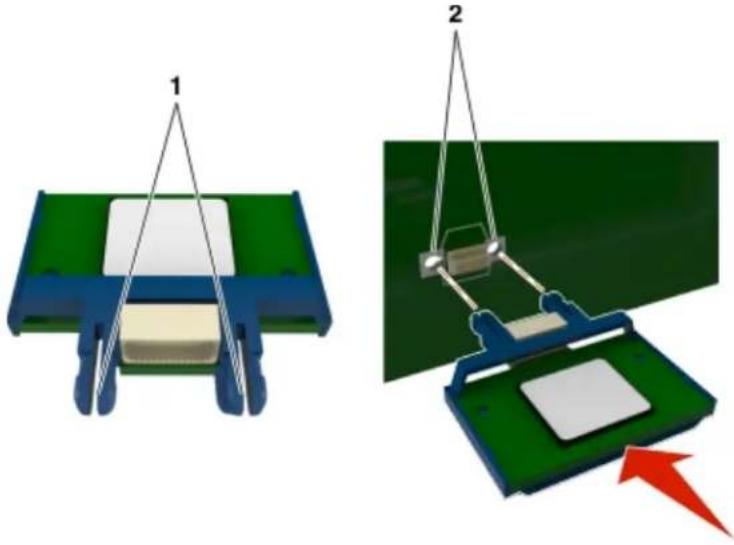
- Drücken Sie die Karte wie in der Abbildung gezeigt fest in den Steckplatz.
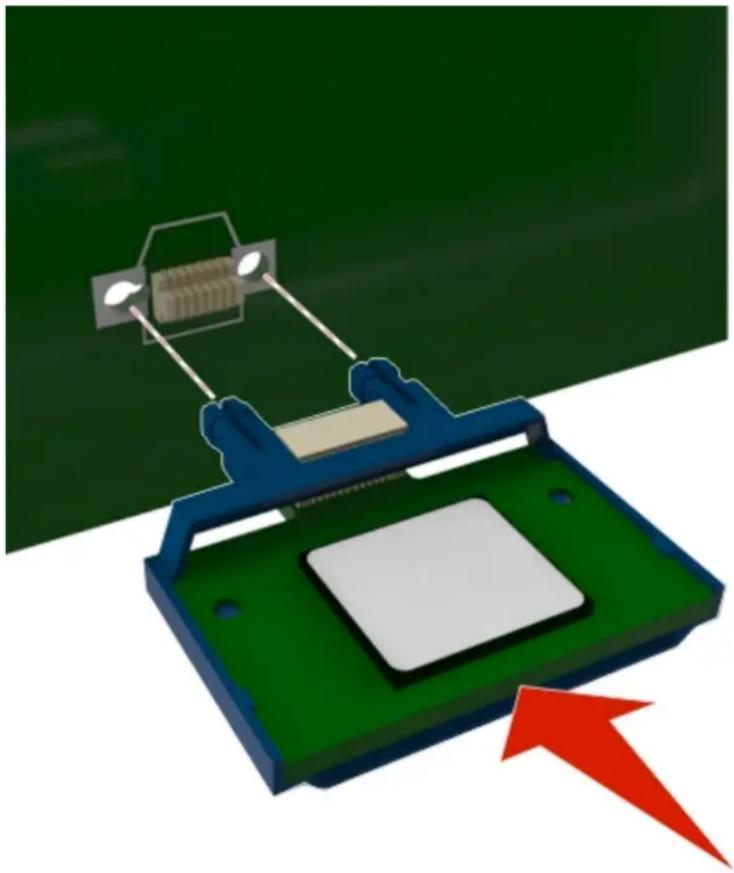
Warnung - Mögliche Schäden: Ein unsachgemäßer Einbau der Karte kann Schäden an der Karte und an der Steuerungsplatine zur Folge haben.
Hinweis: Die Karte muss vollständig im Anschluss der Systemplatine stecken und bündig mit der Steuerungsplatine abschließen.
- Schließen Sie die Abdeckung der Steuerungsplatine.
Hinweis: Nach der Installation der Druckersoftware und eventueller Hardwareoptionen ist es möglicherweise erforderlich, die Optionen im Druckertreiber manuell hinzuzufügen, um sie für Druckaufträge zur Verfügung zu stellen. Weitere Informationen finden Sie unter Hinzufügen verfügbarer Optionen im Druckertreiber.
Bedienungsanleitung
Installieren von Hardwareoptionen
Installieren optionaler Fächer

VORSICHT - STROMSCHLAGGEFAHR: Wenn Sie nach der Einrichtung des Druckers auf die
Steuerungsplatine zugreifen oder optionale Hardware oder Speichermedien installieren, schalten Sie den Drucker aus und ziehen Sie den Netzstecker aus der Steckdose, bevor Sie fortfahren. Sind weitere Geräte am Drucker angeschlossen, schalten Sie auch diese aus und ziehen Sie alle am Drucker angeschlossenen Kabel heraus.
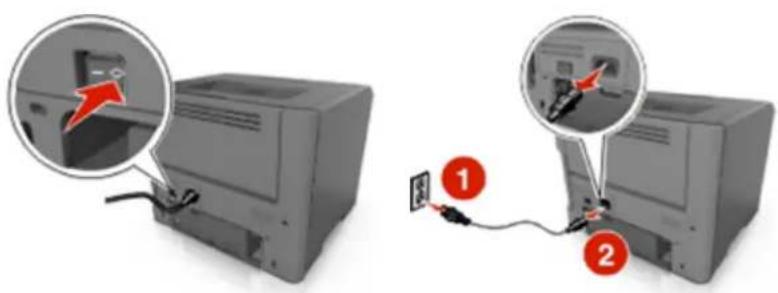
- Schalten Sie den Drucker mit dem Netzschalter aus und ziehen Sie das Netzkabel aus der Steckdose.
-
Nehmen Sie das Fach aus der Verpackung und entfernen Sie das gesamte Verpackungsmaterial.
-
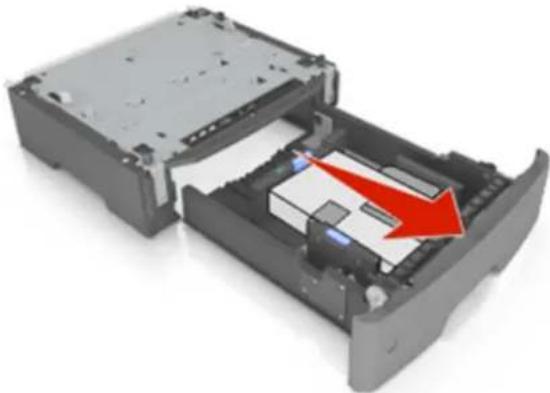
Entfernen Sie das Fach aus dem Unterteil.
-
Entfernen Sie das gesamte Verpackungsmaterial aus dem Fachinneren.
-
Schieben Sie das Fach in das Unterteil hinein.
-
Legen Sie das Fach in die Nähe des Druckers.
Bedienungsanleitung
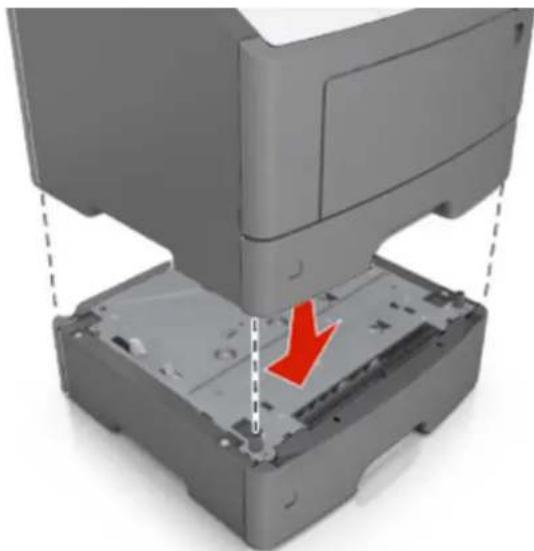
- Richten Sie den Drucker am Fach aus und senken Sie den Drucker vorsichtig in seine Position ab.
Hinweis: Die optionalen Fächer rasten beim Übereinandersetzen ein.
- Schließen Sie das Netzkabel an den Drucker und an eine ordnungsgemäß geerdete Steckdose an und schalten Sie den Drucker ein.
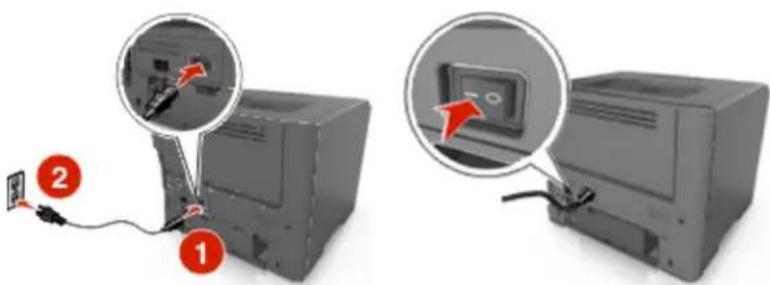
Hinweis: Nach der Installation der Druckersoftware und eventueller Hardwareoptionen ist es möglicherweise erforderlich, die Optionen im Druckertreiber manuell hinzuzufügen, um sie für Druckaufträge zur Verfügung zu stellen. Weitere Informationen finden Sie unter Hinzufügen verfügbarer Optionen im Druckertreiber.
Um die optionalen Fächer zu entfernen, schieben Sie die Entriegelung auf der rechten Seite des Druckers zur Druckervorderseite, bis sie hörbar einrastet, und entfernen Sie dann die übereinander gesetzten Fächer von oben nach unten.
Bedienungsanleitung
Anschließen von Kabeln
Schließen Sie den Drucker über ein USB- bzw. Parallelkabel an den Computer bzw. über ein Ethernet-Kabel an das Netzwerk an.
Stellen Sie dabei Folgendes sicher:
- Schließen Sie das Kabelende mit USB-Symbol an der entsprechenden USB-Anschlussstelle am Drucker an.
- Schließen Sie das geeignete Parallelkabel an den Parallel-Anschluss an.
- Schließen Sie das entsprechende Ethernet-Kabel am Ethernet-Anschluss an.
Warnung - Mögliche Schäden: Berühren Sie das USB-Kabel, den Netzwerkadapter oder einen der angezeigten Druckbereiche nicht während eines Druckvorgangs. Dies kann zu Datenverlust oder Fehlfunktionen führen.
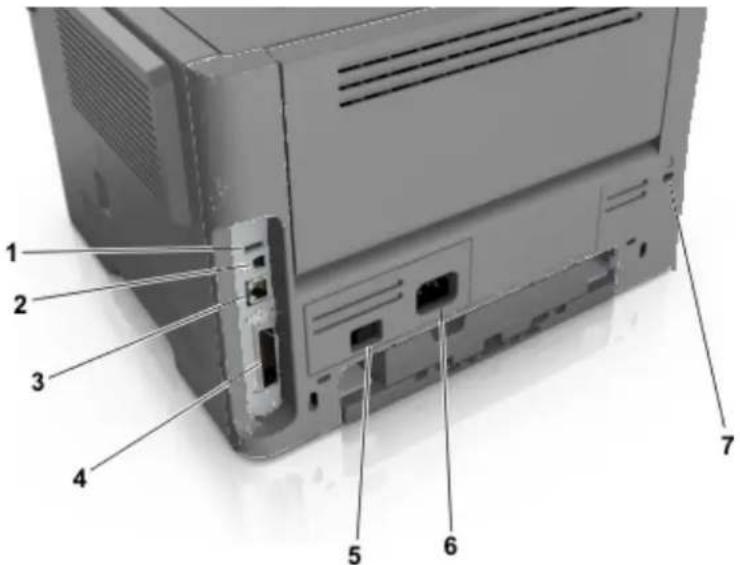
| Element | Funktion | |
| 1 | USB-Anschluss | Anschließen eines optionalen WLAN-Adapters. |
| 2 | USB-Druckeranschluss | Anschließen des Druckers an einen Computer. |
| 3 | Ethernet-Anschluss | Anschließen des Druckers an ein Netzwerk. |
| 4 | Parallel-Anschluss | Anschließen des Druckers an einen Computer. |
| 5 | Netzschalter | Ein- oder Ausschalten des Druckers. |
| 6 | Anschluss für Netzkabel | Anschließen des Druckers an eine elektrische Steckdose. |
| 7 | Sicherungsvorrichtung | Anbringen eines Schlosses, um den Drucker an seinem Standort zu sichern. |
Einrichten der Druckersoftware
Installieren des Druckertreibers
- Besorgen Sie eine Kopie des Software-Installationspakets.
- Führen Sie das Installationsprogramm aus und folgen Sie den Anweisungen auf dem Computerbildschirm.
- Für Macintosh-Benutzer: Fügen Sie den Drucker hinzu.
Hinweis: Ermitteln Sie die IP-Adresse des Druckers im Abschnitt "TCP/IP" des Menüs "Netzwerk/Anschlüsse".
Hinzufügen verfügbarer Optionen im Druckertreiber
Für Windows-Benutzer
- Öffnen Sie den Druckerordner.
Unter Windows 8
Geben Sie im Charm "Suche" run ein und navigieren Sie dann zu:
Run >Eingabe: control printers >OK
Unter Windows 7 oder früher
a. Klicken Sie hierfür auf

oder auf Start und anschließend auf Ausführen.
b. Geben Sie control printers ein.
c. Drücken Sie die Eingabetaste oder klicken Sie auf OK.
-
Wählen Sie den Drucker aus, den Sie aktualisieren wollen, und gehen Sie dann wie folgt vor:
-
Ab Windows 7 wählen Sie Druckereigenschaften aus.
-
In früheren Versionen wählen Sie Eigenschaften aus.
-
Navigieren Sie zur Registerkarte "Konfiguration" und wählen Sie dann Jetzt aktualisieren - Drucker fragen aus.
-
Wenden Sie die Änderungen an.
Für Macintosh-Benutzer
- Navigieren Sie in "System Preferences" im Apple-Menü zu Ihrem Drucker und wählen Sie dann Options & Supplies aus.
- Navigieren Sie zur Liste der Hardwareoptionen und fügen Sie neu installierte Optionen hinzu.
- Wenden Sie die Änderungen an.
Bedienungsanleitung
Arbeiten im Netzwerk
Hinweise:
- Kaufen Sie zuerst einen drahtlosen Netzwerkadapter, bevor Sie den Drucker in einem drahtlosen Netzwerk einrichten. Informationen zum Installieren des WLAN-Adapters finden Sie in der mit dem Adapter gelieferten Kurzanleitung.
- Ein Service Set Identifier (SSID) ist ein Name, der einem WLAN zugewiesen wurde. WEP (Wired Equivalent Privacy), WPA (Wi-Fi Protected Access), WPA2 und 802.1X - RADIUS bezeichnen Sicherheitstypen, die in einem Netzwerk verwendet werden können.
Vorbereiten der Druckereinrichtung in einem Ethernet-Netzwerk
Zur Konfiguration des Druckers für die Verbindung mit einem Ethernet-Netzwerk sollten Sie vor dem Start folgende Informationen zur Hand haben:
Hinweis: Falls Computern und Druckern vom Netzwerk automatisch IP-Adressen zugewiesen werden, können Sie mit der Druckerinstallation fortfahren.
- Eine gültige, eindeutige IP-Adresse für den Drucker zur Verwendung im Netzwerk
• Das Netzwerkgateway
• Die Netzwerkmaske - Ein Eigenname für den Drucker (optional)
Hinweis: Der Eigenname eines Druckers erleichtert die Identifizierung des Druckers im Netzwerk. Sie können den standardmäßigen Eigennamen des Druckers verwenden oder einen leichter zu merkenden Namen zuweisen.
Zum Anschluss des Druckers an das Netzwerk sind ein Ethernet-Kabel und ein verfügbarer Anschluss erforderlich, über den der Drucker physisch mit dem Netzwerk verbunden werden kann. Verwenden Sie, wenn möglich, ein neues Netzwerkkabel, um mögliche Probleme durch ein beschädigtes Kabel zu vermeiden.
Installieren des Druckers in einem Ethernet-Netzwerk
Für Windows-Benutzer
- Legen Sie die Printer Driver and Documentations-CD in das CD/DVD-Laufwerk des PCs ein.
- Folgen Sie der Bildschirmanleitung.
- Ein Gerät wird erkannt und in der Geräteliste angezeigt. Wählen Sie das zu installierende Gerät und klicken Sie auf Weiter.
- Wählen Sie die zu installierende Komponente und klicken Sie auf Weiter.
- Installation abgeschlossen.
Bedienungsanleitung
Für Macintosh-Benutzer
- Lassen Sie dem Drucker vom Netzwerk-DHCP-Server eine IP-Adresse zuweisen.
-
Ermitteln Sie die IP-Adresse des Druckers:
-
Über die Druckerbedienerkonsole
- Im Abschnitt "TCP/IP" des Menüs "Netzwerk/Anschlüsse"
- Indem Sie eine Netzwerk-Konfigurationsseite oder Menüeinstellungsseite drucken und die Angaben im Abschnitt "TCP/IP" lesen
Hinweis: Diese Adresse ist erforderlich, wenn Sie den Zugriff auf Computer konfigurieren, die sich in einem anderen Subnetz als der Drucker befinden.
- Installieren Sie den Druckertreiber auf dem Computer.
a. Legen Sie die Printer Driver and Documentations-CD in das CD-Laufwerk des Macintosh ein.
b. Doppelklicken Sie auf das CD-Symbol auf dem Desktop und anschließend auf die Datei "LP4700-1Series_106.pkg" im Ordner "english" bzw. "other".
c. Das Installationsprogramm für den Druckertreiber wird gestartet.
Hinweis:
Der Treiberordner hängt vom Papierformat ab.
Wählen Sie den für Ihre Umgebung entsprechenden Treiberordner.
- Zur Verwendung von Zoll-Papierformaten (8 1/2 x 11 im Letter-Format): Wählen Sie eine Datei im Ordner "english" aus.
- Zur Verwendung von metrischen Papierformaten (A4 usw.): Wählen Sie eine Datei im Ordner "other" aus.
Hinweis:
Doppelklicken Sie auf die der Anwendung und der verwendeten Betriebssystemversion entsprechenden Paketdatei.
- Fügen Sie den Drucker hinzu.
a. (Für Mac OS X 10.6)
Apple-Menü > System preferences > Print & Fax > +
(Für Mac OS X 10.7/10.8/10.9/10.10)
Apple-Menti > System preferences > Print & Scan > +
b. Drucker auswählen.
c. Klicken Sie auf Add.
Für Linux-Benutzer
Hinzufügen des Druckers mit der Druckerkonfiguration
- Schließen Sie das Gerät an einen Computer oder das Netzwerk an.
Bedienungsanleitung
- Legen Sie die Printer Driver and Documentations-CD in das CD/DVD-Laufwerk des Computers ein.
- Wählen Sie im Menü System die Option Administration > Drucken aus.
- Klicken Sie auf Neuer Drucker.
- Geben Sie Druckername, Beschreibung und Ort > Vor ein.
- Wählen Sie im linken Teil des Dialogfensters den Anschluss aus, an dem das Gerät installiert werden soll.
- Klicken Sie auf Vor.
- Wählen Sie Erstelle PPD-Datei aus.
- Klicken Sie auf das Ordnersymbol.
- Wählen Sie die PPD-Datei.
- Klicken Sie auf Öffnen > Vor > Anwenden.
Hinzufügen des Druckers auf der CUPS-Administrationswebseite
- Schließen Sie das Gerät an einen Computer oder das Netzwerk an.
- Starten Sie den Webbrowser.
- Geben Sie die URL "http://localhost:631" ein.
- Klicken Sie auf Add Printer.
- Geben Sie Name, Ort und Beschreibung > Weiter ein.
- Wählen Sie einen Geräteanschluss in der Liste Gerät > Weiter.
- Gehen Sie bei einer USB-Verbindung zu Schritt 9.
Geben Sie den Geräte-URI in folgender Form ein:
"socket://
:port" - Klicken Sie auf Weiter.
- Wählen Sie GENERIC > Weiter.
-
Wählen Sie BW LP4700-1Series > Add Printer.
-
Geben Sie den Benutzernamen und das Passwort für die Verwendung von Root-Rechten ein > OK.
Vorbereiten der Druckereinrichtung in einem WLAN
Hinweise:
- Vergewissern Sie sich, dass ein WLAN-Adapter in Ihrem Drucker installiert ist und ordnungsgemäß funktioniert. Weitere Informationen finden Sie in der Kurzanleitung, die im Lieferumfang des WLAN-Adapters enthalten ist.
- Stellen Sie sicher, dass der Zugriffspunkt (WLAN-Router) eingeschaltet und funktionsfähig ist.
Bedienungsanleitung
Bevor Sie den Drucker für ein WLAN einrichten, müssen Ihnen die folgenden Informationen bekannt sein:
- SSID – Die SSID wird auch als Netzwerkname bezeichnet.
- WLAN-Modus (oder Netzwerkmodus) – Der Modus ist entweder "Infrastruktur" oder "Ad Hoc".
- Kanal (für Ad Hoc-Netzwerke): Bei Infrastrukturnetzwerken ist Auto der Standardkanal.
Auch einige Ad Hoc-Netzwerke benötigen die automatische Einstellung. Informieren Sie sich beim zuständigen Systemsupport-Mitarbeiter, wenn Sie nicht sicher sind, welchen Kanal Sie wählen müssen.
- Sicherheitsmethode – Bei der Sicherheitsmethode gibt es vier grundlegende Optionen:
- WEP-Schlüssel
Wenn Ihr Netzwerk mehr als einen WEP-Schlüssel nutzt, können Sie bis zu vier Schlüssel in die vorgesehenen Felder eingeben. Wählen Sie den Schlüssel aus, der derzeit im Netzwerk genutzt wird, d. h. wählen Sie den standardmäßigen WEP-Sendeschlüssel aus.
- WPA- oder WPA2-Pre-Shared-Schlüssel/Passphrase
WPA beinhaltet eine Verschlüsselung als zusätzliche Sicherheitsebene. Hier stehen AES oder TKIP zur Auswahl. Die Verschlüsselung muss am Router und am Drucker gleich eingestellt sein. Andernfalls kann der Drucker nicht über das Netzwerk kommunizieren.
- 802.1X-RADIUS
Wenn Sie den Drucker in einem 802.1X-Netzwerk installieren, benötigen Sie möglicherweise Folgendes:
- Authentifizierungstyp
- Innerer Authentifizierungstyp
• 802.1X-Benutzername und Passwort - Zertifikate
- Keine Sicherheit
Wenn Ihr WLAN-Netzwerk keinen Sicherheitstyp verwendet, haben Sie keinerlei Informationen zur Sicherheit.
Hinweis: Die Nutzung eines ungesicherten WLAN-Netzwerks wird nicht empfohlen.
Hinweise:
- Starten Sie das WLAN-Dienstprogramm des Netzwerkadapters Ihres Computers und suchen Sie nach dem Netzwerknamen, falls Sie die SSID des Netzwerks nicht kennen, mit dem der Computer verbunden ist. Wenn Sie die SSID oder die Sicherheitsinformationen Ihres Netzwerks nicht finden, schlagen Sie in der Dokumentation für den Zugriffspunkt nach oder wenden Sie sich an den Systemadministrator.
- Wie Sie den WPA/WPA2-Pre-Shared-Schlüssel/Passphrase für das WLAN ermitteln, können Sie der im Lieferumfang des Zugriffspunkts enthaltenen Dokumentation entnehmen. Sie können sich auch auf dem Embedded Web Server des Zugriffspunkts informieren oder sich an den Systemadministrator wenden.
Verbinden des Druckers mit einem WLAN über WPS
Bevor Sie den Drucker an ein WLAN anschließen, stellen Sie Folgendes sicher:
- Der Zugriffspunkt (WLAN-Router) ist zertifiziert für oder kompatibel für Wi-Fi Protected Setup (WPS). Weitere Informationen finden Sie in der Dokumentation zum Zugriffspunkt.
- Ein WLAN-Adapter ist in Ihrem Drucker installiert und funktioniert ordnungsgemäß. Weitere Informationen finden Sie in der Kurzanleitung, die im Lieferumfang des WLAN-Adapters enthalten ist.
Über die Konfiguration auf Knopfdruck
- Navigieren Sie über das Druckerbedienfeld zu:

text_image
>Netzwerk/Anschlüsse > OK >Netzwerk [x] > OK >Netzwerk [x] - Konfiguration > OK >WLAN > OK >WLAN-Verbindung einrichten > OK >Wi-Fi Protected Setup > OK >Tastendruck-Methode starten > OK- Folgen Sie den Anweisungen im Druckerdisplay.
Mit der PIN-Methode
- Navigieren Sie über das Druckerbedienfeld zu:

text_image
>Netzwerk/Anschlüsse > OK >Netzwerk [x] > OK >Netzwerk [x] - Konfiguration > OK >WLAN > OK >WLAN-Verbindung einrichten > OK >Wi-Fi Protected Setup > OK >Start durch PIN-Eingabe > OK- Kopieren Sie die achtstellige WPS-PIN (Persönliche Identifikationsnummer).
- Öffnen Sie einen Webbrowser und geben Sie die IP-Adresse Ihres Zugriffspunkts in das Adressfeld ein.
Hinweise:
- Die IP-Adresse wird in vier Zahlengruppen angezeigt, die durch Punkte voneinander abgetrennt sind. Beispiel: 123.123.123.123.
-
Wenn Sie einen Proxyserver verwenden, deaktivieren Sie ihn vorübergehend, um die Webseite ordnungsgemäß zu laden.
-
Rufen Sie die WPS-Einstellungen auf. Weitere Informationen finden Sie in der Dokumentation zum Zugriffspunkt.
- Geben Sie die achtstellige PIN ein und speichern Sie die Einstellung.
Bedienungsanleitung
Verbinden des Drucker mit einem WLAN mithilfe der Druckersoftware
Hinweise:
- Vergewissern Sie sich, dass der Drucker eingeschaltet ist.
- Vergewissern Sie sich, dass ein WLAN-Adapter in Ihrem Drucker installiert ist und ordnungsgemäß funktioniert. Weitere Informationen finden Sie in der Kurzanleitung, die im Lieferumfang des Adapters enthalten ist.
Verwenden des Wireless Setup Utility (nur Windows)
Mit dem Wireless Setup Utility haben Sie folgende Möglichkeiten:
- Konfigurieren des Druckers für den Anschluss an ein vorhandenes WLAN.
- Hinzufügen des Druckers zu einem vorhandenem Ad-Hoc-Netzwerk.
- Ändern der WLAN-Einstellungen nach der Installation.
- Installieren des Druckers auf zusätzlichen Netzwerkcomputern.
Nutzen Sie für den Download des Wireless Setup Utility die URL, die auf der Printer Driver and Documentations-CD enthalten ist.
Verwenden des Wireless Setup Assistant (nur Macintosh)
Der Wireless Setup Assistant bietet folgende Möglichkeiten:
- Konfigurieren des Druckers für den Anschluss an ein vorhandenes WLAN.
- Hinzufügen des Druckers zu einem vorhandenem Ad-Hoc-Netzwerk.
- Ändern der WLAN-Einstellungen nach der Installation.
• Installieren des Druckers auf zusätzlichen Netzwerkcomputern.
Installieren des Wireless Setup Assistant
- Laden Sie die aktuellste Version des Wireless Setup Assistant herunter.
- Verwenden Sie für den Download die URL, die auf der Printer Driver and Documentations-CD enthalten ist.
-
Doppelklicken Sie auf das heruntergeladene Software-Installationspaket.
-
Folgen Sie den Anweisungen auf dem Computerbildschirm.
Starten des Wireless Setup Assistant
Hinweise:
- Überprüfen Sie, ob der Drucker eingeschaltet ist.
- Vergewissern Sie sich, dass ein WLAN-Adapter in Ihrem Drucker installiert ist und ordnungsgemäß funktioniert.
Bedienungsanleitung
- Navigieren Sie vom Finder zu:
Applications > Druckerordner auswählen
- Doppelklicken Sie auf Wireless Setup Assistant und folgen Sie den Anweisungen auf dem Computerbildschirm.
Verbinden des Druckers mit einem WLAN über den Embedded Web Server
Stellen Sie zuerst Folgendes sicher:
- Der Drucker ist vorübergehend mit einem Ethernet-Netzwerk verbunden.
- Ein WLAN-Adapter ist in Ihrem Drucker installiert ist und funktioniert ordnungsgemäß. Weitere Informationen finden Sie in der Kurzanleitung, die im Lieferumfang des WLAN-Adapters enthalten ist.
- Öffnen Sie einen Webbrowser und geben Sie die IP-Adresse des Druckers in das Adressfeld ein.
Hinweise:
- Zeigen Sie die IP-Adresse des Druckers auf dem Druckerbedienfeld an. Die IP-Adresse wird in vier Zahlengruppen angezeigt, die durch Punkte voneinander abgetrennt sind. Beispiel: 123.123.123.123.
-
Wenn Sie einen Proxyserver verwenden, deaktivieren Sie ihn vorübergehend, um die Webseite ordnungsgemäß zu laden.
-
Klicken Sie auf Einstellungen >Netzwerk/Anschlüsse >WLAN.
-
Ändern Sie die Einstellungen, sodass sie mit den Einstellungen des Zugriffspunkts (WLAN-Routers) übereinstimmen.
Hinweis: Achten Sie darauf, die richtige SSID einzugeben.
-
Klicken Sie auf Übernehmen.
-
Schalten Sie den Drucker aus und ziehen Sie das Ethernet-Kabel ab. Warten Sie mindestens fünf Sekunden und schalten Sie anschließend den Drucker wieder ein.
-
Drucken Sie eine Netzwerk-Konfigurationsseite, um zu überprüfen, ob der Drucker mit dem Netzwerk verbunden ist. Vergewissern Sie sich dann im Abschnitt "Netzwerkkarte [x]", ob der Status "Verbunden" lautet.
Drucken einer Menüeinstellungsseite und einer Netzwerk-Konfigurationsseite
Drucken einer Menüeinstellungsseite
Sie können eine Seite mit den Menüeinstellungen drucken, um die aktuellen Menüeinstellungen und die korrekte Installation der Druckeroptionen zu überprüfen.
Hinweis: Wenn Sie keine Änderungen an den Menüeinstellungen vorgenommen haben, werden auf der Seite mit den Menüeinstellungen alle Werksvorgaben aufgeführt. Wenn Sie Menüeinstellungen auswählen und ändern, werden die Werksvorgaben durch benutzerdefinierte Standardeinstellungen ersetzt. Eine benutzerdefinierte Standardeinstellung bleibt wirksam, bis Sie erneut auf das Menü zugreifen, einen anderen Wert auswählen und diesen speichern.
Navigieren Sie über das Druckerbedienfeld zu:

text_image
>Berichte > OK >Menüeinstellungsseite > OKDrucken einer Netzwerk-Konfigurationsseite
Wenn der Drucker an ein Netzwerk angeschlossen ist, drucken Sie eine Netzwerk-Konfigurationsseite, um die Netzwerkverbindung zu überprüfen. Diese Seite enthält auch wichtige Informationen für die Konfiguration des Netzwerkdrucks.
- Navigieren Sie über das Druckerbedienfeld zu:

text_image
>Berichte > OK >Netzwerk-Konfigurationsseite > OKHinweis: Wenn ein optionaler Druckserver installiert ist, wird Netzwerk [x] Konfigurationsseite drucken angezeigt.
- Überprüfen Sie im ersten Abschnitt der Netzwerk-Konfigurationsseite, ob als Status Verbunden angegeben ist.
Wenn der Status "Nicht verbunden" lautet, ist möglicherweise der LAN-Drop nicht aktiv oder das Netzwerkkabel beschädigt. Wenden Sie sich zur Problemlösung an den zuständigen Systemsupport-Mitarbeiter und drucken Sie eine weitere Netzwerk-Konfigurationsseite.
4—Verwenden des Druckerbedienfelds
text_image
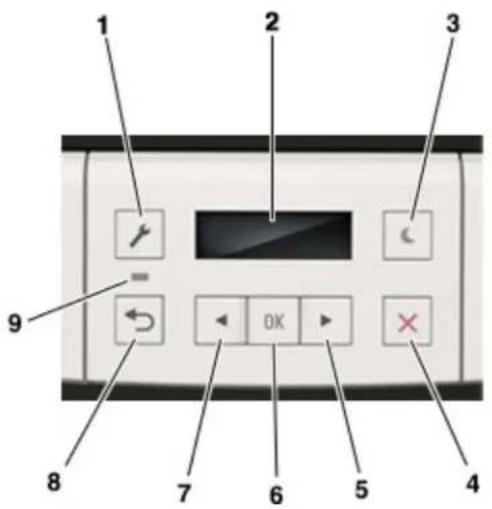
1 2 3 9 8 7 6 5 4| Element | Funktion | |
| 1 | Menütaste | Öffnet die Menüs.Hinweise:Die Menüs sind nur verfügbar, wenn der Drucker sich im Status "Bereit" befindet.Wenn Sie beim Navigieren in den Menüs die Taste drücken, kehren Sie zur obersten Menüebene zurück. |
| 2 | Display | Zeigt Druckoptionen und den Status oder Fehlermeldungen an. |
| 3 | Ruhemodus-Taste | Aktiviert den Energiesparmodus oder den Ruhezustand.Hinweise:Der Energiesparmodus wird durch Drücken einer beliebigen Taste beendet.Der Ruhezustand wird durch Drücken der Ruhemodus-Taste oder des Netzschalters beendet. |
| 4 | Stopptaste | Beendet die Menüs und setzt den Drucker in den Status "Bereit" zurück.Stoppt Druckeraktionen wie das Drucken oder das Herunterladen von Schriften. |
| 5 | Rechte Pfeiltaste | Zum Blättern durch Menüs oder zum Wechseln zwischen Bildschirmen und Menüoptionen.Zum Blättern durch Einstellungen oder Text. Bei Menüs mit numerischen Werten halten Sie eine Pfeiltaste gedrückt, um durch die Einstellungen zu blättern. Lassen Sie die Taste los, wenn der gewünschte Wert angezeigt wird. |
Bedienungsanleitung
| Element | Funktion | |
| 6 | Auswahltaste | Öffnet ein Menü.Zeigt verfügbare Werte oder Einstellungen für ein Menü an. Die aktuelle Standardeinstellung wird durch einen Stern (*) gekennzeichnet.Speichert den angezeigten Wert als neue benutzerdefinierte Standardeinstellung. |
| 7 | Linke Pfeiltaste | Zum Blättern durch Menüs oder zum Wechseln zwischen Bildschirmen und Menüoptionen.Zum Blättern durch Einstellungen oder Text. Bei Menüs mit numerischen Werten halten Sie eine Pfeiltaste gedrückt, um durch die Einstellungen zu blättern. Lassen Sie die Taste los, wenn der gewünschte Wert angezeigt wird. |
| 8 | Taste "Zurück" | Kehrt zum vorherigen Bildschirm zurück. |
| 9 | Kontrollleuchte | Zeigt den Druckerstatus an. |
Farbe der LED der Ruhemodus-Taste und der Kontrollleuchte
Die Farbe der LED der Ruhemodus-Taste und der Kontrollleuchte auf dem Bedienfeld zeigen den Druckerstatus oder einen Zustand an.
| Kontrollleuchte | Druckerstatus |
| Aus | Der Drucker ist ausgeschaltet oder befindet sich im Ruhezustand. |
| Blinkt grün | Der Drucker befindet sich in der Aufwärmphase, verarbeitet Daten oder druckt. |
| Leuchtet grün | Der Drucker ist eingeschaltet, aber inaktiv. |
| Blinkt rot | Ein Benutzereingriff ist erforderlich. |
| LED der Ruhemodus-Taste | Druckerstatus |
| Aus | Das Drucker ist ausgeschaltet, inaktiv oder im Status "Bereit". |
| Leuchtet gelb | Der Drucker befindet sich im Energiesparmodus. |
| Blinkt gelb | Der Drucker wechselt in den Ruhezustand oder beendet den Ruhezustand. |
| Langsame Abfolge von kurzem gelben Blinken (0,1 s) und langer Pause (1,9 s) | Der Drucker befindet sich im Ruhezustand. |
Installation des Dienstprogramms zur Einrichtung von lokalen Druckern
- Laden Sie die Software herunter.
- Verwenden Sie für den Download die URL, die auf der Printer Driver and Documentations-CD enthalten ist.
- Doppelklicken Sie auf das Software-Installationspaket.
- Wählen Sie einen Installationstyp aus und klicken Sie dann auf Installieren.
- Klicken Sie auf Installieren, um die Installation zu starten.
- Klicken Sie auf Akzeptieren, um die Lizenzvereinbarung zu akzeptieren.
- Klicken Sie auf Weiter und folgen Sie den Anweisungen auf dem Computerbildschirm.
Hinweise:
- Verwenden Sie das Dienstprogramm zur Einrichtung von lokalen Druckern, um die Einstellungen für den Tonerauftrag, den Energiesparmodus und das Papierformat für alle Druckaufträge zu ändern. Um diese Einstellungen für einzelne Druckaufträge zu ändern, verwenden Sie die Druckersoftware.
- Dieses Dienstprogramm wird nur auf bestimmten Druckermodellen unterstützt.
Verwenden des Dienstprogramms zur Einrichtung von lokalen Druckern
- Greifen Sie aus der Liste der Anwendungen oder über das Startmenü auf das Dienstprogramm zur Einrichtung von lokalen Druckern zu, um die Druckereinstellungen anzupassen.
- Speichern Sie die Änderungen über das Menü "Aktionen".
Hinweis: Um die Einstellungen an andere Drucker zu verteilen, speichern Sie die Einstellungen in einer Befehlsdatei.
5—Einlegen von Papier und Spezialdruckmedien
Einstellen von Papierformat und Papiersorte
- Navigieren Sie über das Druckerbedienfeld zu:

text_image
>Menü Papier > OK >Papierformat/Sorte > OK- Wählen Sie Fach [x] Format oder Fach [x] Sorte aus und drücken Sie dann OK
- Ändern Sie das Papierformat oder die Papiersorte und drücken Sie dann OK.
Hinweise:
- Die Papierformateinstellung für das 250-Blatt-Standardfach (Fach 1), das optionale 250- oder 550-Blatt-Fach (Fach 2) und die Universalzuführung muss im Menü "Papierformat" manuell festgelegt werden.
• Die Werksvorgabe für die Standardpapiersorte für Fach 1 lautet "Normalpapier".
• Die Werksvorgabe für die Standardpapiersorte für die Universalzuführung lautet "Benutzerdefiniert 6".
• Die Papiersorteneinstellung muss für alle Fächer manuell festgelegt werden.
Konfigurieren des Papierformats "Universal"
Das Papierformat "Universal" ist eine benutzerdefinierte Einstellung, bei der Sie auf Papierformaten drucken können, die nicht in den Druckermenüs voreingestellt sind.
Hinweise:
- Das kleinste Papierformat "Universal" hat die Maße 76,2 x 127 mm und wird nur von der Universalzuführung unterstützt.
- Das größte Papierformat für "Universal" hat die Maße 215,9 x 355,6 mm und wird von allen Papierquellen unterstützt.
Navigieren Sie über das Bedienfeld zu:

text_image
>Menü Papier > OK >Universaleinrichtung > OK >Maßeinheiten > OK >Maßeinheit auswählen > OK.Bedienungsanleitung
Angeben der Papierlänge und -breite
- Navigieren Sie über das Bedienfeld zu:

text_image
>Menü Papier > OK >Universaleinrichtung > OK-
Drücken Sie die Pfeiltasten, bis Hochformat Höhe oder Hochformat Breite angezeigt wird, und drücken Sie dann OK.
-
Ändern Sie die Einstellungen und drücken Sie dann OK
Verwenden der Standardablage und des Papieranschlags
Das Standardfach nimmt bis zu 150 Blatt Papier (75 g/m²) auf. Ausdrucke werden mit der Druckseite nach unten aufgenommen. Die Standardablage verfügt über einen Papieranschlag, durch den verhindert wird, dass das gestapelte Papier nach vorne aus der Ablage gleitet.
Ziehen Sie am Papieranschlag, um diesen zu öffnen.
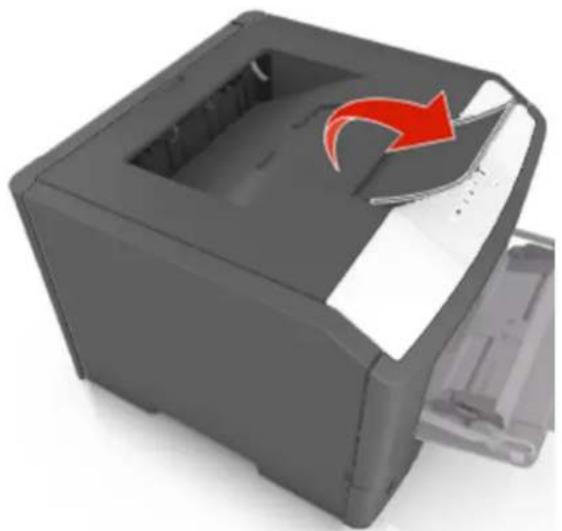
Hinweis: Achten Sie beim Umsetzen des Druckers darauf, dass der Papieranschlag geschlossen ist.
Bedienungsanleitung
Einlegen von Medien in Fächer

VORSICHT - VERLETZUNGSGEFAHR: Um zu vermeiden, dass die Komponenten instabil werden, den Sie die Medien in jedes Fach einzeln ein. Alle anderen Fächer sollten bis zu ihrem Einsatz schlossen bleiben.
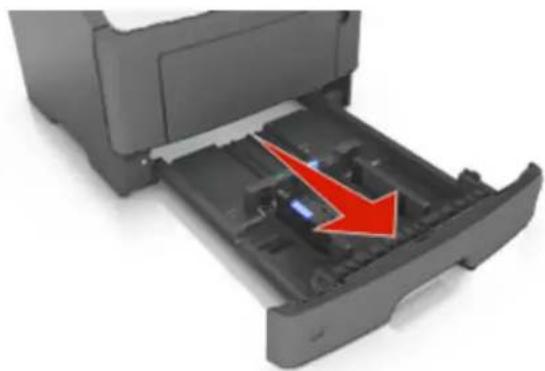
- Ziehen Sie das Fach vollständig heraus.
Hinweis: Entfernen Sie keine Fächer, während Druckaufträge im Gang sind oder im Druckerdisplay die Meldung Beschäftigt angezeigt wird. Dies kann zu einem Papierstau führen.
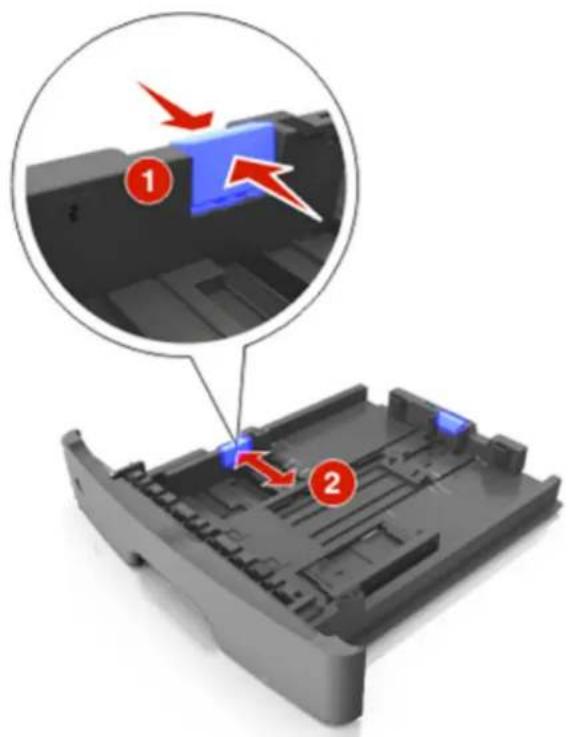
- Drücken Sie den Breitenführungshebel zusammen und schieben Sie ihn an die richtige Position für das einzulegende Papierformat.
- Drücken Sie den Längenführungshebel zusammen und schieben Sie ihn an die richtige Position für das einzulegende Papierformat.
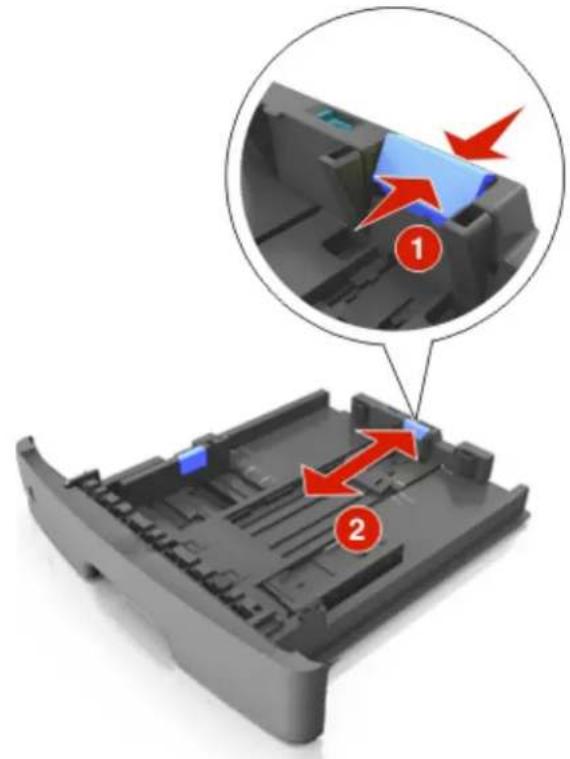
- Drücken Sie den Längenführungshebel zusammen und schieben Sie ihn für einige Papierformate wie Letter, Legal und A4 rückwärts, um ihn an die Länge des einzulegenden Papierformats anzupassen.
- Beim Einlegen von Papier im Format "Legal" ragt die Längenführung über die Basis hinaus, wodurch das Papier Staub ausgesetzt ist. Um das Papier vor Staub zu schützen, können Sie eine separate Staubabdeckung erwerben.
- Wenn Sie Papier im A6-Format in das Standardfach einlegen, drücken Sie den Längenführungshebel zusammen und schieben ihn zur Mitte des Fachs in die Position für das A6-Format.
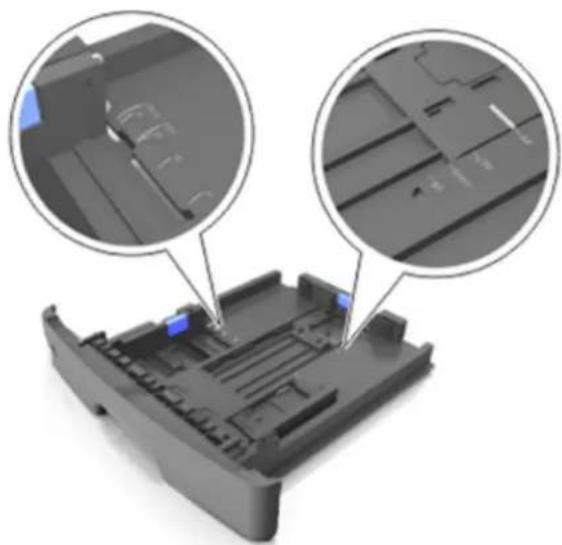
- Die Breiten- und Längenführungen müssen auf die Papierformatmarkierungen unten im Fach ausgerichtet sein.
Bedienungsanleitung
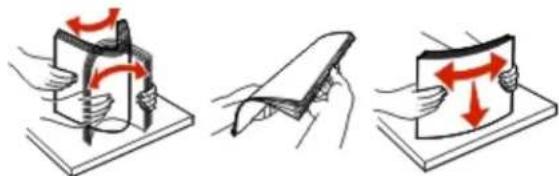
- Biegen Sie den Stapel in beide Richtungen, um die Blätter voneinander zu lösen und fächern Sie den Stapel auf. Das Papier darf nicht geknickt oder geknittert werden. Klopfen Sie die Kanten auf einer ebenen Fläche gerade.
- Legen Sie den Papierstapel ein.
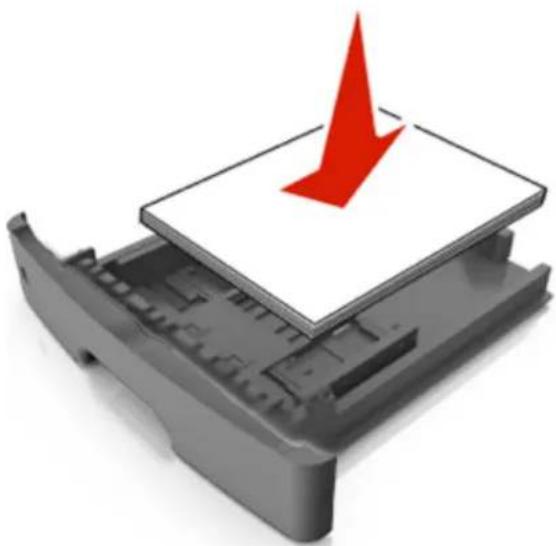
- Legen Sie recyceltes oder vorgedrucktes Papier mit der zu bedruckenden Seite nach unten ein.
Bedienungsanleitung
- Legen Sie vorgelochtes Papier so ein, dass die Lochungen an der Oberkante zur Vorderseite des Fachs weisen.
- Legen Sie Briefbögen mit der Druckseite nach unten so ein, dass die obere Blattkante zur Vorderseite des Fachs weist. Legen Sie Briefbögen für den beidseitigen Druck mit der Druckseite nach oben und der unteren Kante nach vorne und in das Fach ein.
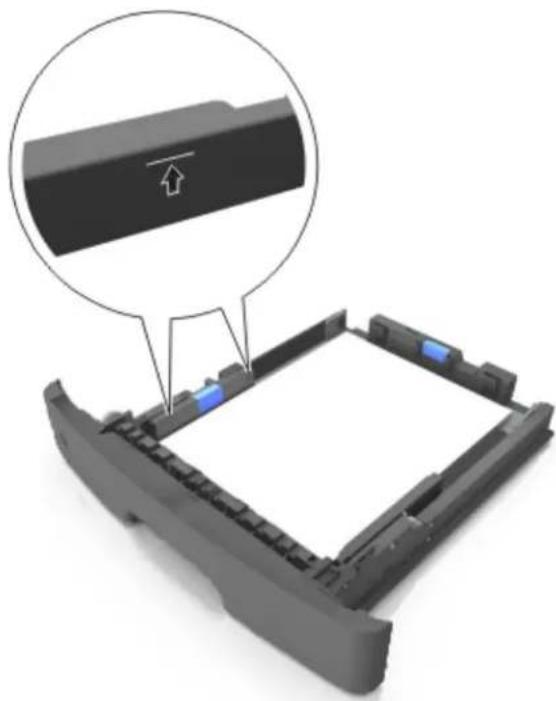
- Stellen Sie sicher, dass der Papierstapel nicht über die Markierung für die maximale Füllhöhe an der Seite der Breitenführung hinausragt.
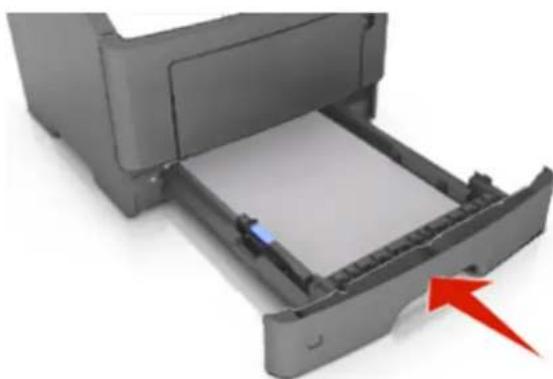
- Schieben Sie das Fach ein.
- Legen Sie über das Druckerbedienfeld die Papiersorte und das Papierformat entsprechend dem in das Fach eingelegten Papier fest.
Hinweis: Stellen Sie das Papierformat und die Papiersorte richtig ein, um Papierstaus und Probleme mit der Druckqualität zu vermeiden.
Einlegen von Druckmedien in die Universalzuführung
Verwenden Sie die Universalzuführung, um verschiedene Papierformate und -sorten bzw. Spezialdruckmedien wie Karten, Folien, Papieretiketten und Briefumschläge zu bedrucken. Sie können die Universalzuführung auch für einseitige Druckaufträge auf Briefbögen verwenden.
- Öffnen Sie die Universalzuführung.
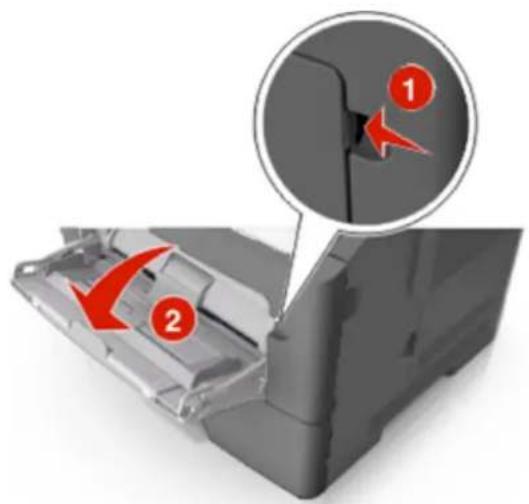
a. Ziehen Sie die Verlängerung der Universalzuführung aus.
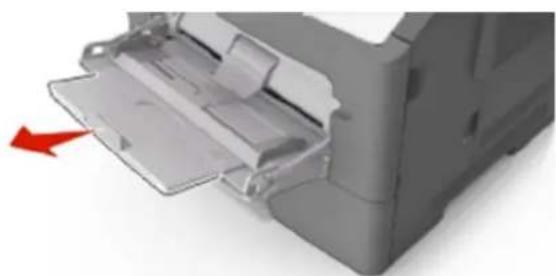
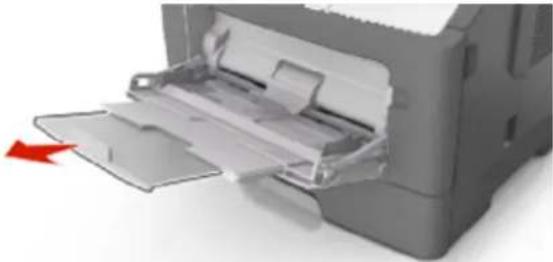
b. Ziehen Sie die Verlängerung vorsichtig aus, bis die Universalzuführung vollständig herausgezogen und geöffnet ist.
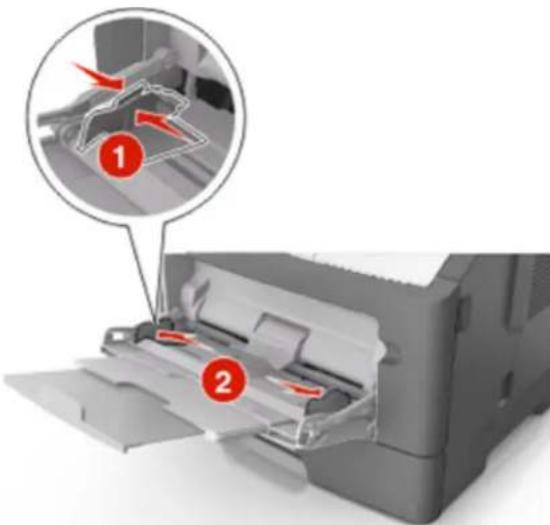
- Drücken Sie den Hebel an der linken Breitenführung zusammen und schieben Sie die Führungen an die für das eingelegte Papier vorgesehene Position.
- Bereiten Sie das einzulegende Papier oder Spezialdruckmedium vor.
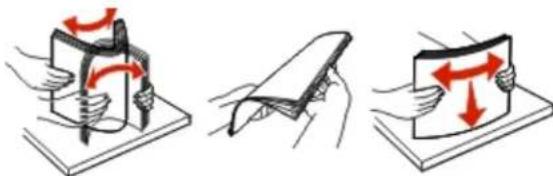
- Biegen Sie den Papierstapel in beide Richtungen, um die Blätter voneinander zu lösen, und fächern Sie den Stapel auf. Das Papier darf nicht geknickt oder geknittert werden. Klopfen Sie die Kanten auf einer ebenen Fläche gerade.
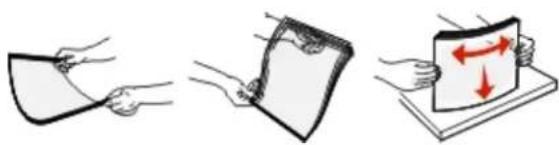
- Halten Sie Folien an den Kanten. Biegen Sie den Stapel Folien in beide Richtungen, um die Folien voneinander zu lösen, und fächern Sie den Stapel auf. Klopfen Sie die Kanten auf einer ebenen Fläche gerade.
Hinweis: Vermeiden Sie jede Berührung mit der Druckseite von Folien. Achten Sie darauf, dass Sie die Folien nicht zerkratzen.
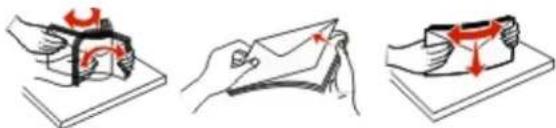
- Biegen Sie den Stapel Umschläge in beide Richtungen, um die Umschläge voneinander zu lösen, und fächern Sie den Stapel auf. Klopfen Sie die Kanten auf einer ebenen Fläche gerade.
- Legen Sie das Papier oder die Spezialdruckmedien in das Fach ein.
Hinweise:
- Schieben Sie das Papier oder die Spezialdruckmedien nicht mit Gewalt in die Universalzuführung.
- Stellen Sie sicher, dass das Papier bzw. die Spezialdruckmedien die Markierung für die maximale Füllhöhe an den Papierführungen nicht überschreiten. Durch Überladen der Zuführung können Papierstaus entstehen.
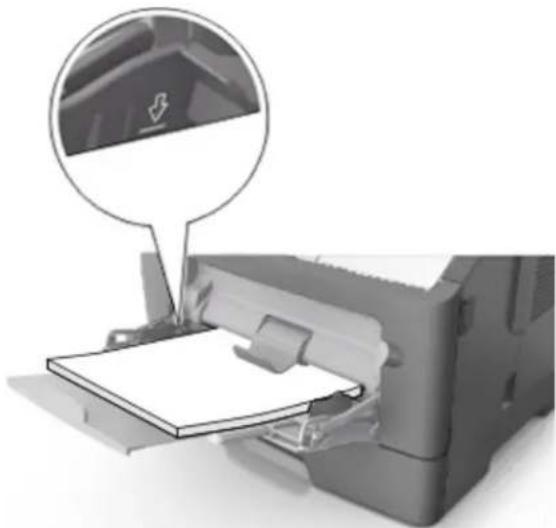
- Legen Sie Papier, Folien und Karten so ein, dass die empfohlene Druckseite nach oben weist und die Oberkante zuerst in den Drucker eingezogen wird. Weitere Information zum Einlegen von Folien finden Sie auf der Verpackung der Folie.
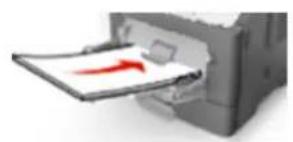
Hinweis: Beim Einlegen von Papier im Format A6 muss die Verlängerung der Universalzuführung leicht an der Papierkante anliegen, damit die letzten Blätter nicht verrutschen.

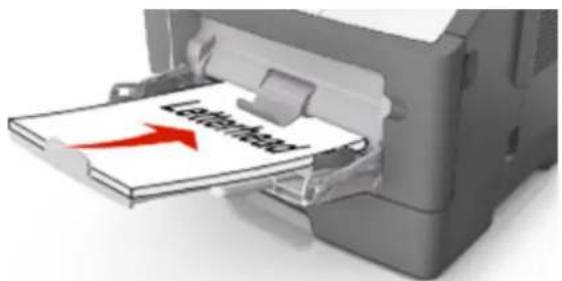
- Legen Sie Briefbögen so ein, dass die Druckseite nach oben weist und die Oberkante zuerst in den Drucker eingezogen wird. Legen Sie Briefbögen beim beidseitigen Druck (Duplex) so ein, dass die Druckseite nach unten weist und die Unterkante zuerst in den Drucker eingezogen wird.
text_image
IntendedBedienungsanleitung
- Legen Sie die Briefumschläge mit der Umschlagklappe nach unten so ein, dass die Umschlagklappe zur linken Seite weist.
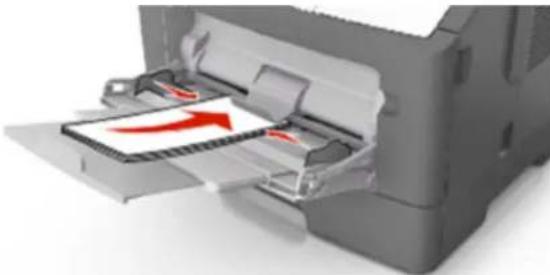
Warnung - Mögliche Schäden: Es dürfen keine Briefumschläge mit Briefmarken, Metallklammern, Haken, Fenstern, Fütterung oder selbstklebenden Aufklebern verwendet werden. Durch solche Briefumschläge kann der Drucker schwer beschädigt werden.
- Legen Sie über das Druckerbedienfeld die Papiersorte und das Papierformat im Menü "Papier" entsprechend dem Papier bzw. den Spezialdruckmedien in der Universalzuführung fest.
Verbinden und Trennen von Fächern
Der Drucker verbindet Fächer, für die dasselbe Papierformat und die dieselbe Papiersorte festgelegt sind. Sobald ein verbundenes Fach geleert ist, wird Papier aus dem nächsten verbundenen Fach eingezogen. Wenn Sie verhindern wollen, dass Fächer verbunden werden, weisen Sie einen eindeutigen benutzerdefinierten Namen für die Papiersorte zu.
Verbinden und Trennen von Fächern
Über den Embedded Web Server
- Öffnen Sie einen Webbrowser und geben Sie die IP-Adresse des Druckers in das Adressfeld ein.
Hinweise:
Zeigen Sie die IP-Adresse des Druckers im Abschnitt "TCP/IP" des Menüs "Netzwerk/Anschlüsse" an. Die IP-Adresse wird in vier Zahlengruppen angezeigt, die durch Punkte voneinander abgetrennt sind. Beispiel: 123.123.123.123.
- Wenn Sie einen Proxyserver verwenden, deaktivieren Sie ihn vorübergehend, um die Webseite ordnungsgemäß zu laden.
-
Klicken Sie auf Einstellungen >Menü Papier.
-
Ändern Sie die Facheinstellungen, um das Papierformat und die Papiersorte für das Fach anzugeben.
-
Damit Fächer verbunden werden können, müssen das Papierformat und die Papiersorte im Fach mit denen im anderen Fach identisch sein.
-
Damit Fächer nicht verbunden werden, dürfen das Papierformat oder die Papiersorte im Fach nicht mit denen im anderen Fach identisch sein.
-
Klicken Sie auf Übernehmen.
Bedienungsanleitung
Über die Druckereinstellungen auf dem Computer
Rufen Sie das Menü "Papier" abhängig vom Betriebssystem über das Dienstprogramm zur Einrichtung von lokalen Druckern oder über die Druckereinstellungen auf.
Hinweis: Sie können das Papierformat und die Papiersorte für das Fach auch über das Druckerbedienfeld angeben. Weitere Informationen finden Sie in Einstellen von Papierformat und Papiersorte.
Warnung - Mögliche Schäden: In das Fach sollte Papier der Papiersorte eingelegt werden, die im Drucker festgelegt wurde. Die Temperatur der Fixierstation variiert je nach angegebener Papiersorte. Wenn die Einstellungen nicht ordnungsgemäß konfiguriert sind, können Druckprobleme auftreten.
Konfigurieren einer benutzerdefinierten Papiersorte
Über den Embedded Web Server
- Öffnen Sie einen Webbrowser und geben Sie die IP-Adresse des Druckers in das Adressfeld ein.
Hinweise:
- Drucken Sie eine Netzwerk-Konfigurationsseite oder Menüeinstellungsseite und suchen Sie die IP-Adresse im Abschnitt "TCP/IP". Die IP-Adresse wird in vier Zahlengruppen angezeigt, die durch Punkte voneinander abgetrennt sind. Beispiel: 123.123.123.123.
-
Wenn Sie einen Proxyserver verwenden, deaktivieren Sie ihn vorübergehend, um die Webseite ordnungsgemäß zu laden.
-
Klicken Sie auf Einstellungen >Menü Papier >Benutzerdefinierte Sorten.
- Wählen Sie einen Namen für die benutzerdefinierte Papiersorte aus und wählen Sie dann eine benutzerdefinierte Papiersorte aus.
Hinweis: Die Werksvorgabe für alle definierten Benutzersorten lautet "Normalpapier".
- Klicken Sie auf Übernehmen.
Über die Druckereinstellungen auf dem Computer
Rufen Sie das Menü "Benutzerdefiniert" abhängig vom Betriebssystem über das Dienstprogramm zur Einrichtung von lokalen Druckern oder über die Druckereinstellungen auf.
Zuweisen einer benutzerdefinierten Papiersorte
Über den Embedded Web Server
- Öffnen Sie einen Webbrowser und geben Sie die IP-Adresse des Druckers in das Adressfeld ein.
Hinweise:
- Drucken Sie eine Netzwerk-Konfigurationsseite oder Menüeinstellungsseite und suchen Sie die IP-Adresse im Abschnitt "TCP/IP". Die IP-Adresse wird in vier Zahlengruppen angezeigt, die durch Punkte voneinander abgetrennt sind. Beispiel: 123.123.123.123.
- Wenn Sie einen Proxyserver verwenden, deaktivieren Sie ihn vorübergehend, um die Webseite ordnungsgemäß zu laden.
Bedienungsanleitung
- Klicken Sie auf Einstellungen >Menü Papier.
- Wählen Sie im Abschnitt "Fachkonfiguration" eine Papierquelle und wählen Sie anschließend in der Spalte für die Papiersorte eine benutzerdefinierte Papiersorte aus.
- Klicken Sie auf Übernehmen.
Über die Druckereinstellungen auf dem Computer
Rufen Sie das Menü "Papier" abhängig vom Betriebssystem über das Dienstprogramm zur Einrichtung von lokalen Druckern oder über die Druckereinstellungen auf.
6—Anleitung für Papier und Spezialdruckmedien
Richtlinien für Papier
Papiereigenschaften
Die folgenden Papiereigenschaften beeinflussen die Druckqualität und die Zuverlässigkeit des Druckers. Es wird empfohlen, diese Eigenschaften bei der Beurteilung neuen Papiers zu beachten.
Gewicht
Aus den Druckerfächern kann Papier mit einem Gewicht bis zu 90 g/m ^2 und vertikaler Faserrichtung automatisch eingezogen werden. Aus der Universalzuführung kann Papier mit einem Gewicht bis zu 163 g/m ^2 und vertikaler Faserrichtung automatisch eingezogen werden. Papier unter 60 g/m ^2 ist u. U. nicht fest genug, um richtig eingezogen zu werden, sodass Papierstaus verursacht werden können. Verwenden Sie für optimale Druckergebnisse Papier mit einem Gewicht von 75 g/m ^2 und vertikaler Faserrichtung. Bei Verwendung von Papier mit einem Format unter 182 x 257 mm sollte das Gewicht des Papiers mindestens 90 g/m ^2 betragen.
Hinweis: Der beidseitige Druck wird nur für Feinpostpapier mit einem Gewicht von 60–90-g/m ^2 unterstützt.
Wellen
Unter "gewellt" versteht man die Neigung von Papier, sich an den Kanten zu wellen. Übermäßig gewelltes Papier kann Probleme bei der Papierzufuhr verursachen. Da das Papier im Drucker hohen Temperaturen ausgesetzt ist, kann es sich auch nach dem Druckvorgang wellen. Wenn Sie Papier unverpackt in einer heißen, feuchten, kalten oder trockenen Umgebung aufbewahren, kann sich das Papier sogar in den Fächern vor dem Druckvorgang wellen, wodurch Einzugsprobleme verursacht werden können.
Glättegrad
Der Glättegrad von Papier beeinflusst unmittelbar die Druckqualität. Wenn Papier zu rau ist, kann der Toner nicht richtig auf dem Papier fixiert werden. Wenn das Papier zu glatt ist, können Einzugsprobleme oder Probleme hinsichtlich der Druckqualität verursacht werden. Verwenden Sie Papier mit einem Glättewert zwischen 100 und 300 Sheffield-Punkten, wobei die beste Druckqualität bei einer Glätte zwischen 150 und 250 Sheffield-Punkten erzielt wird.
Feuchtigkeitsgehalt
Der Feuchtigkeitsgehalt des Papiers beeinflusst die Druckqualität und die Fähigkeit des Druckers, das Papier ordnungsgemäß einzuziehen. Bewahren Sie Papier in der Originalverpackung auf, bis Sie es verwenden. Damit wird das Papier weniger Feuchtigkeitsschwankungen ausgesetzt, die sich negativ auf die Qualität des Papiers auswirken können.
Bedienungsanleitung
Lagern Sie Papier 24 bis 48 Stunden vor dem Drucken noch in der Originalverpackung unter denselben Umgebungsbedingungen, in denen auch der Drucker aufgestellt ist. Dehnen Sie die Zeit auf mehrere Tage aus, wenn die Lager- oder Transportumgebung stark von der Druckerumgebung abweicht. Bei dickem Papier ist möglicherweise ebenfalls ein längerer Aufbereitungszeitraum erforderlich.
Faserrichtung
Die Faserrichtung bezeichnet die Ausrichtung der Papierfasern in einem Blatt Papier. Die Faserrichtung ist entweder vertikal, d. h. die Fasern verlaufen in Längsrichtung des Papiers, oder horizontal, d. h. die Fasern verlaufen in Querrichtung des Papiers.
Für Feinpostpapier mit einem Gewicht von 60 bis 90 g/m ^2 wird die Verwendung von Papier mit vertikaler Faserrichtung empfohlen.
Fasergehalt
Die meisten hochwertigen xerografischen Papiere bestehen aus 100% chemisch zerfasertem Holz. Dieser Gehalt gibt dem Papier eine hohe Stabilität, sodass weniger Probleme bei der Papierzufuhr auftreten und eine höhere Druckqualität erzielt wird. Papier, das Fasern wie z. B. Baumwolle enthält, kann sich negativ auf die Papierhandhabung auswirken.
Unzulässige Papiersorten
Die folgenden Papiersorten sollten nicht für den Drucker verwendet werden:
- chemisch behandeltes Papier, das zum Erstellen von Kopien ohne Kohlepapier gedacht ist (auch als selbstdurchschreibendes Papier, kohlefreies Durchschlagpapier oder kohlepapierfreies Papier bezeichnet)
• vorgedrucktes Papier, das mit Chemikalien hergestellt wurde, die den Drucker verunreinigen können - vorgedrucktes Papier, das durch die Temperatur in der Druckerfixierstation beeinträchtigt werden kann
- vorgedrucktes Papier, bei dem eine Registereinstellung (genaue Position auf der Seite) von mehr als ±2,5 mm erforderlich ist, wie z. B. bei OCR-Formularen (Optical Character Recognition = optische Zeichenerkennung)
In einigen Fällen kann die Registereinstellung mit der Softwareanwendung geändert werden, um folgende Formulare zu bedrucken: - beschichtetes Papier (korrekturgeeignetes Feinpostpapier), synthetisches Papier, Thermopapier
- Papier mit rauen Kanten, Papier mit einer rauen oder stark strukturierten Oberfläche sowie gewelltes Papier
• Recycling-Papier, das nicht EN12281:2002 (europäisch) entspricht
• Papier mit einem Gewicht unter 60 g/m ^2 - mehrteilige Formulare oder Dokumente
Bedienungsanleitung
Auswählen des Papiers
Durch die Verwendung des geeigneten Papiers können Papierstaus vermieden und ein störungsfreier Druck gewährleistet werden.
So vermeiden Sie Papierstaus und schlechte Druckqualität:
- Verwenden Sie stets neues, unbeschädigtes Papier.
- Achten Sie vor dem Einlegen auf die empfohlene Druckseite des Papiers. Ein entsprechender Hinweis befindet sich normalerweise auf der Verpackung des Papiers.
- Verwenden Sie kein Papier, das manuell zugeschnitten wurde.
- Legen Sie keine unterschiedlichen Papierformate, -sorten und -gewichte in ein Fach ein. Dadurch werden Papierstaus verursacht.
- Verwenden Sie kein beschichtetes Papier, es sei denn, es ist speziell für den elektrofotografischen Druck vorgesehen.
Auswählen vorgedruckter Formulare und Briefbögen
Beachten Sie beim Auswählen von vorgedruckten Formularen und Briefbögen die folgenden Richtlinien:
- Verwenden Sie bei Papiergewichten von 60 bis 90 g/m ^2 Papier mit vertikaler Faserrichtung.
- Verwenden Sie nur Formulare und Briefbögen, die im Offset-Lithographie-Verfahren oder im Gravurdruckverfahren bedruckt wurden.
- Vermeiden Sie Papier mit einer rauen oder stark strukturierten Oberfläche.
Verwenden Sie Papier, das mit hitzebeständigen und für die Verwendung in Xerokopierern vorgesehenen Farben bedruckt wurde. Die Farbe muss Temperaturen von bis zu 230°C standhalten können, ohne dass ein Schmelzprozess eintritt oder gefährliche Dämpfe freigesetzt werden. Verwenden Sie Farben, die nicht durch das Harz im Toner beeinträchtigt werden. Farben auf Oxidations- oder Ölbasis erfüllen diese Anforderungen in der Regel; für Latexfarben gilt das möglicherweise nicht. Wenden Sie sich im Zweifelsfall an den Papierlieferanten.
Vorgedrucktes Papier (beispielsweise Briefbögen) muss Temperaturen von bis zu 230°C standhalten können, ohne dass ein Schmelzprozess eintritt oder gefährliche Dämpfe freigesetzt werden.
Unzulässige Papiersorten
Testergebnisse zeigen an, dass die folgenden Papiersorten ein Risiko bei der Verwendung mit Laserdruckern darstellen:
- chemisch behandeltes Papier, das zum Erstellen von Kopien ohne Kohlepapier gedacht ist (auch als kohlepapierfreies Papier bezeichnet)
- vorgedrucktes Papier, das mit Chemikalien hergestellt wurde, die den Drucker verunreinigen können
- vorgedrucktes Papier, das durch die Temperatur in der Druckerfixierstation beeinträchtigt werden kann
Bedienungsanleitung
- vorgedrucktes Papier, bei dem eine Registereinstellung (genaue Position auf der Seite) von mehr als ±2,3 mm erforderlich ist, wie z. B. bei OCR-Formularen (Optical Character Recognition = optische Zeichenerkennung). In manchen Fällen kann die Registereinstellung mit der Softwareanwendung geändert werden, um solche Formulare zu drucken.
- beschichtetes Papier (korrekturgeeignetes Feinpostpapier), synthetisches Papier, Thermopapier
- Papier mit rauen Kanten oder einer rauen bzw. stark strukturierten Oberfläche sowie gewelltes Papier
• Recycling-Papier, nicht entsprechend EN12281:2002 (Europäische Tests)
• Papier mit einem Gewicht unter 60 g/m ^2 - mehrteilige Formulare oder Dokumente
Aufbewahren von Papier
Befolgen Sie die folgenden Richtlinien zum Aufbewahren von Papier, um Papierstaus zu vermeiden und eine gleichbleibende Druckqualität sicherzustellen:
- Die besten Ergebnisse erzielen Sie, wenn Sie Papier bei einer Temperatur von 21°C und einer relativen Luftfeuchtigkeit von 40% aufbewahren. Die meisten Hersteller empfehlen, bei Temperaturen zwischen 18 und 24°C und einer relativen Luftfeuchtigkeit von 40 bis 60% zu drucken.
- Lagern Sie Kartons mit Papier nicht direkt auf dem Boden, sondern auf einer Palette oder in einem Regal.
- Lagern Sie Einzelpakete auf einer ebenen Fläche.
- Legen Sie keine Gegenstände auf Papierpaketen ab.
- Nehmen Sie das Papier erst aus dem Karton oder der Verpackung, wenn Sie es in den Drucker einlegen möchten. Das Papier bleibt sauber, trocken und plan, wenn Sie es im Karton oder in der Verpackung aufbewahren.
Verwenden von Spezialdruckmedien
Tipps für das Verwenden von Karten
Karten sind schwere und einschichtige Druckmedien. Sie verfügen über veränderliche Eigenschaften, wie den Feuchtigkeitsgehalt, die Stärke und die Struktur, die die Druckqualität wesentlich beeinflussen können. Führen Sie stets Testdrucke mit den Karten durch, die Sie verwenden möchten, bevor Sie große Mengen kaufen.
Beachten Sie Folgendes beim Bedrucken von Karten:
- Stellen Sie sicher, dass die Option "Papiertyp" auf "Karten" eingestellt ist.
- Wählen Sie die richtige Papierstruktur aus.
- Vorgedruckte Elemente, Perforationen und Falzstellen können die Druckqualität erheblich beeinträchtigen und Papierstaus sowie Probleme bei der Handhabung der Druckmedien verursachen.
Bedienungsanleitung
- Informieren Sie sich beim Hersteller oder Händler, ob die Karten Temperaturen bis zu 240°C ausgesetzt werden können, ohne schädliche Dämpfe freizusetzen.
- Verwenden Sie keine vorgedruckten Karten, die mit Chemikalien hergestellt wurden, die den Drucker verunreinigen können. Durch die vorgedruckten Elemente können halbflüssige und flüchtige Komponenten in den Drucker gelangen.
• Die Verwendung von Karten mit horizontaler Faserrichtung wird empfohlen.
Tipps für das Verwenden von Briefumschlägen
Führen Sie stets Testdrucke mit den Briefumschlägen durch, die Sie verwenden möchten, bevor Sie große Mengen kaufen.
- Verwenden Sie speziell für Laserdrucker entwickelte Briefumschläge. Informieren Sie sich beim Hersteller oder Händler, ob die Briefumschläge Temperaturen bis zu 230°C standhalten können, ohne zuzukleben, sich übermäßig zu wellen, zu knittern oder schädliche Dämpfe freizusetzen.
- Verwenden Sie Briefumschläge aus Papier mit einem Baumwollgehalt von 25% und einem Gewicht von 90-g/m², um optimale Ergebnisse zu erzielen. Bei Briefumschlägen mit einem Baumwollgehalt von 100% darf das Gewicht maximal 70-g/m² betragen.
- Verwenden Sie nur neue, unbeschädigte Umschläge.
-
Um optimale Ergebnisse zu erzielen und Papierstaus auf ein Minimum zu reduzieren, verwenden Sie keine Briefumschläge, die:
-
übermäßig gewellt oder aufgerollt sind
- zusammenkleben oder in irgendeiner Form beschädigt sind
- Fenster, Löcher, Perforationen, Ausschnitte oder Prägungen aufweisen
- mit Metallklammern, Verschlussstreifen oder Metallfaltleisten versehen sind
- mit einem Sicherheitsverschluss versehen sind
- mit Briefmarken versehen sind
- frei liegende Klebeflächen aufweisen, wenn die Umschlagklappe zugeklebt oder geschlossen ist
- umgeknickte Ecken aufweisen
- mit einer rauen, gekräuselten oder gerippten Oberfläche versehen sind
• Passen Sie die Seitenführungen an die Breite der Briefumschläge an.
Hinweis: Bei einer sehr hohen Luftfeuchtigkeit (über 60%) kann es angesichts der hohen Temperaturen beim Drucken zum Zerknittern oder Verkleben der Briefumschläge kommen.
Tipps für das Drucken von Etiketten
Führen Sie stets Testdrucke mit den Etiketten durch, die Sie verwenden möchten, bevor Sie große Mengen kaufen.
Bedienungsanleitung
Hinweis: Verwenden Sie ausschließlich Papieretikettenbögen. Vinyl-, Apotheken- und beidseitige Etiketten werden nicht unterstützt.
Beachten Sie Folgendes beim Bedrucken von Etiketten:
- Verwenden Sie speziell für Laserdrucker entwickelte Etiketten. Informieren Sie sich beim Hersteller oder Händler, um Folgendes sicherzustellen:
- Die Etiketten können Temperaturen bis zu 240°C standhalten, ohne zuzukleben, sich übermäßig zu wellen, zu knittern oder schädliche Dämpfe freizusetzen.
- Etikettenkleber, Etikettenbogen (Druckkarton) und die Beschichtung können einem Druck von 25 psi standhalten, ohne die Beschichtung zu verlieren, an den Kanten zu verlaufen oder gefährliche Dämpfe freizusetzen.
- Verwenden Sie keine Etiketten mit Hochglanzmaterial als Träger.
- Verwenden Sie nur vollständige Etikettenbögen. Bei nicht vollständigen Etikettenbögen können sich Etiketten während des Druckvorgangs lösen und so einen Papierstau verursachen. Unvollständige Etikettenbögen können darüber hinaus den Drucker und die Kartusche mit Kleber verunreinigen und zu einem Verlust der Garantie für den Drucker und die Tonerkartusche führen.
- Verwenden Sie keine Etiketten mit freiliegendem Klebstoff.
- Drucken Sie nicht innerhalb eines Bereichs von 1 mm von der Etikettkante bzw. der Perforation oder zwischen den Prägeschnitten des Etiketts.
- Stellen Sie sicher, dass der klebende Träger nicht an die Bogenkanten reicht. Die Zonenbeschichtung des Klebstoffs sollte einen Rand von mindestens 1 mm von den Kanten einhalten. Klebstoff kann den Drucker verunreinigen und zum Verlust der Garantie führen.
- Wenn eine Zonenbeschichtung des Klebstoffs nicht möglich ist, entfernen Sie einen 2 mm breiten Streifen an der Führungskante und der Mitnehmerkante und verwenden Sie einen nicht verlaufenden Kleber.
• Das Hochformat ist zu bevorzugen, insbesondere beim Drucken von Barcodes.
Tipps für das Verwenden von Briefbögen
- Verwenden Sie speziell für Laserdrucker entwickelte Briefbögen.
- Führen Sie stets Testdrucke mit den Briefbögen durch, die Sie verwenden möchten, bevor Sie große Mengen kaufen.
- Vor dem Einlegen von Briefbögen sollten Sie den Stapel biegen, fächern und die Kanten angleichen, um zu verhindern, dass diese aneinander haften.
-
Beim Bedrucken von Briefbögen ist die Ausrichtung zu beachten. Weitere Informationen zum Einlegen von Briefbögen finden Sie unter:
-
Einlegen von Medien in Fächer
- Einlegen von Druckmedien in die Universalzuführung
Bedienungsanleitung
Tipps für das Verwenden von Folien
- Drucken Sie eine Testseite auf den Folien, die Sie verwenden möchten, bevor Sie große Mengen kaufen.
- Folien können aus dem Standardfach oder der Universalzuführung eingezogen werden.
- Verwenden Sie speziell für Laserdrucker entwickelte Folien. Folien müssen einer Temperatur bis zu 185°C standhalten, ohne zu schmelzen, zu verblassen, zu verrutschen oder schädliche Emissionen freizusetzen.
Hinweis: Wenn Sie im Menü "Papier" das Foliengewicht auf "Schwer" und die Folienstruktur auf "Rau" festlegen, können Folien bei einer Temperatur von bis zu 195°C bedruckt werden.
- Vermeiden Sie Fingerabdrücke auf den Folien, damit keine Probleme mit der Druckqualität auftreten.
- Vor dem Einlegen von Folien sollten Sie den Stapel biegen, fächern und die Kanten angleichen, um zu verhindern, dass diese aneinander haften.
Unterstützte Papierformate, -sorten und -gewichte
Informationen zu Karten und Etiketten finden Sie im Card Stock & Label Guide (nur auf Englisch erhältlich).
Unterstützte Papierformate
| Papierformat | Standardfach | Optionales 250-oder 550-Blatt-Fach | Universalzuführung | Duplex-Modus |
| A4210 x 297 mm(8,3 x 11,7 Zoll) | √ | √ | √ | √ |
| A5148 x 210 mm (5,8 x 8,3 Zoll) | √ | 3 | √ | X |
| A6105 x 148 mm (4,1 x 5,8 Zoll) | √ | √ | √ | X |
| JIS B5182 x 257 mm(7,2 x 10,1 Zoll) | √ | √ | √ | X |
| Letter216 x 279 mm (8,5 x 11 Zoll) | √ | √ | √ | √ |
Bedienungsanleitung
| Papierformat | Standardfach | Optionales 250-oder 550-Blatt-Fach | Universalzuführung | Duplex-Modus |
| Legal216 x 356 mm (8,5 x 14 Zoll) | √ | √ | √ | √ |
| Executive184 x 267 mm(7,3 x 10,5 Zoll) | √ | √ | √ | X |
| Oficio (Mexiko)216 x 340 mm(8,5 x 13,4 Zoll) | √ | √ | √ | √ |
| Folio216 x 330 mm (8,5 x 13 Zoll) | √ | √ | √ | √ |
| Statement140 x 216 mm (5,5 x 8,5 Zoll) | √ | √ | √ | X |
| Universal^1,2 76,2 x 127 mm (3 x 5 Zoll)bis zu 216 x 356 mm(8,5 x 14 Zoll) | √ | √ | √ | √ |
| 7 3/4 Briefumschlag(Monarch)98 x 191 mm (3,9 x 7,5 Zoll) | X | X | √ | X |
| 9 Briefumschlag98 x 225 mm (3,9 x 8,9 Zoll) | X | X | √ | X |
| 10 Briefumschlag105 x 241 mm (4,1 x 9,5 Zoll) | X | X | √ | X |
| DL Briefumschlag110 x 220 mm (4,3 x 8,7 Zoll) | X | X | √ | X |
| C5 Briefumschlag162 x 229 mm (6,4 x 9 Zoll) | X | X | √ | X |
Bedienungsanleitung
| Papierformat | Standardfach | Optionales 250-oder 550-Blatt-Fach | Universalzuführung | Duplex-Modus |
| B5 Briefumschlag176 x 250 mm (6,9 x 9,8 Zoll) | X | X | √ | X |
| Anderer Briefumschlag229 x 356 mm (9 x 14 Zoll) | X | X | √ | X |
| ^1 Diese Formateinstellung legt das Format 216 x 356 mm (8,5 x 14 Zoll) fest, sofern das Format nicht durch die Softwareanwendung vorgegeben ist. ^2 "Universal" wird im Standardfach nur unterstützt, wenn das Papierformat mindestens 105 x 148 mm (4,1 x 5,8 Zoll) beträgt. "Universal" wird im optionalen 250- oder 550-Blatt-Fach nur unterstützt, wenn das Papierformat mindestens 148 x 210 mm (5,8 x 8,3 Zoll) beträgt. "Universal" wird im Duplex-Modus nur unterstützt, wenn die Breite mindestens 210 mm und die Länge mindestens 279 mm beträgt. Das kleinste unterstützte Papierformat "Universal" wird nur in der Universalzuführung unterstützt. ^3 Nur Einziehen von der langen Kante wird nicht unterstützt. | ||||
Unterstützte Papiersorten und -gewichte
Das Standardfach unterstützt Papier mit einem Gewicht von 60 bis 90 g/m ^2 . Das optionale Fach unterstützt Papier mit einem Gewicht von 60 bis 120 g/m ^2 . Die Universalzuführung unterstützt Papier mit einem Gewicht von 60 bis 163 g/m ^2 .
| Papiersorte | 250- oder 550-Blatt-Fach | Universalzuführung | Duplex-Modus |
| Normalpapier | √ | √ | √ |
| Karten | X | √ | X |
| Folien | √ | √ | X |
| Recycling-Papier | √ | √ | √ |
| Glanzpapier | X | X | X |
| Papieretiketten^1 | √ | √ | √ |
| Vinyletiketten | X | X | X |
Bedienungsanleitung
| Papiersorte | 250- oder 550-Blatt-Fach | Universalzuführung | Duplex-Modus |
| Feinpost^2 | √ | √ | √ |
| Umschlag | X | √ | X |
| Rauer Umschlag | X | √ | X |
| Briefbögen | √ | √ | √ |
| Vorgedruckt | √ | √ | √ |
| Farbiges Papier | √ | √ | √ |
| Leichtes Papier | √ | √ | √ |
| Schweres Papier^2 | √ | √ | √ |
| Rau/Baumwolle | X | X | X |
| 1Der Drucker kann gelegentlich zum Bedrucken von einseitig bedruckbaren Papieretiketten verwendet werden, die für Laserdrucker entwickelt wurden. Es wird empfohlen, maximal 20 Papieretikettenbögen pro Monat zu bedrucken. Vinyl-, Apotheken- und beidseitige Etiketten werden nicht unterstützt.2Im Duplex-Modus wird Feinpostpapier und schweres Papier mit einem Gewicht bis zu 90 g/m ^2 unterstützt. | |||
7—Drucken
Drucken eines Dokuments
Drucken eines Dokuments
- Legen Sie im Menü "Papier" auf dem Druckerbedienfeld die Papiersorte und das Papierformat entsprechend dem eingelegten Papier fest.
- Senden Sie den Druckauftrag:
Für Windows-Benutzer
a. Klicken Sie in einem geöffnetem Dokument auf Datei >Drucken.
b. Klicken Sie auf Eigenschaften, Voreinstellungen, Optionen oder Einrichtung.
c. Passen Sie die Einstellungen nach Bedarf an.
d. Klicken Sie auf OK >Drucken.
Für Macintosh-Benutzer
a. Passen Sie die Einstellungen im Dialogfeld "Page Setup" an:
- Klicken Sie bei geöffnetem Dokument auf File >Page Setup.
- Wählen Sie ein Papierformat aus oder erstellen Sie ein benutzerdefiniertes Papierformat, das dem eingelegten Papier entspricht.
- Klicken Sie auf OK.
b. Passen Sie die Einstellungen im Dialogfeld "Print" an:
- Wählen Sie bei geöffnetem Dokument File >Print aus.
Klicken Sie bei Bedarf auf das Dreieck, um weitere Optionen einzublenden.
- Passen Sie die Einstellungen im Dialogfeld "Print" und den Einblendmenüs nach Bedarf an.
Hinweis: Um mit einer spezifischen Papiersorte zu drucken, passen Sie die Einstellungen für die Papiersorte an das eingelegte Papier an oder wählen Sie das geeignete Fach bzw. die geeignete Zuführung aus.
- Klicken Sie auf Print.
Anpassen des Tonerauftrags
Verwendung des Embedded Web Server
- Öffnen Sie einen Webbrowser und geben Sie die IP-Adresse des Druckers in das Adressfeld ein.
Hinweise:
- Zeigen Sie die IP-Adresse des Druckers im Abschnitt "TCP/IP" des Menüs "Netzwerk/Anschlüsse" an. Die IP-Adresse wird in vier Zahlengruppen angezeigt, die durch Punkte voneinander abgetrennt sind. Beispiel: 123.123.123.123.
-
Wenn Sie einen Proxyserver verwenden, deaktivieren Sie ihn vorübergehend, um die Webseite ordnungsgemäß zu laden.
-
Klicken Sie auf Einstellungen >Druckeinstellungen >Menü Qualität >Tonerauftrag.
- Passen Sie die Einstellung für "Tonerauftrag" an.
- Klicken Sie auf Übernehmen.
Über die Druckereinstellungen auf dem Computer
Passen sie die Einstellungen für den Tonerauftrag abhängig vom Betriebssystem über das Dienstprogramm zur Einrichtung von lokalen Druckern oder über die Druckereinstellungen an.
Über das Druckerbedienfeld
- Navigieren Sie über das Druckerbedienfeld zu:

text_image
>Einstellungen > OK >Druckeinstellungen > OK >Menü Qualität > OK >Tonerauftrag > OK- Passen Sie die Einstellung für "Tonerauftrag" an.
- Drücken Sie UK
Drucken von Informationsseiten
Informationen zum Drucken einer Menüeinstellungsseite oder einer Netzwerk-Konfigurationsseite finden Sie unter Drucken einer Menüeinstellungsseite und Drucken einer Netzwerk-Konfigurationsseite.
Drucken einer Schriftartmusterliste
Navigieren Sie über das Druckerbedienfeld zu:
text_image
>Berichte > OK >Schriftarten drucken > OK >PCL-Schriftarten > OK oder >>Berichte > OK >Schriftarten drucken > OK >PostScript-Schriftarten > OKBedienungsanleitung
Abbrechen eines Druckauftrags
Abbrechen von Druckaufträgen über das Druckerbedienfeld
Drücken Sie auf dem Druckerbedienfeld
Abbrechen von Druckaufträgen über den Computer
Für Windows-Benutzer
- Öffnen Sie den Ordner "Drucker" und wählen Sie dann Ihren Drucker aus.
- Wählen Sie in der Druckwarteschlange den Druckauftrag aus, den Sie abbrechen möchten, und löschen Sie diesen.
Für Macintosh-Benutzer
- Navigieren Sie von "System Preferences" im Apple-Menü zu Ihrem Drucker.
- Wählen Sie in der Druckwarteschlange den Druckauftrag aus, den Sie abbrechen möchten, und löschen Sie diesen.
8—Umweltschutz
Einsparen von Papier und Toner
Untersuchungen haben gezeigt, dass 80% der CO 2 -Bilanz eines Druckers auf den Papierverbrauch zurückzuführen sind. Die können die CO 2 -Bilanz erheblich reduzieren, indem Sie Recycling-Papier verwenden und beispielsweise beide Seiten des Papiers bedrucken oder mehrere Seiten eines Dokuments auf ein einziges Blatt Papier drucken.
Informationen dazu, wie mit einer einzigen Druckereinstellung Papier und Energie gespart werden kann, finden Sie unter Verwenden des Sparmodus.
Verwenden von Recyclingpapier
Als Unternehmen, das sich seiner Verantwortung gegenüber der Umwelt bewusst ist, unterstützt DEVELOP die Verwendung von Recyclingpapier, das speziell für Laser-/LED-Drucker hergestellt wird.
Einsparen von Verbrauchsmaterial
Bedrucken beider Blattseiten
Wenn Ihr Druckermodell beidseitigen Druck unterstützt, können Sie steuern, ob nur auf eine oder auf beide Blattseiten gedruckt werden soll.
Hinweis: Beidseitiger Druck ist die Standardeinstellung im Druckertreiber.
Mehrere Seiten auf ein Blatt bringen
Sie können bis zu 16 aufeinander folgende Seiten eines mehrseitigen Dokuments auf eine Seite eines einzelnen Blatts drucken, indem Sie "Mehrseitendruck (N Seiten)" für den Druckauftrag auswählen.
Vermeiden von Papierstaus
Geben Sie Papierformat und Papiersorte korrekt an, um Papierstaus zu vermeiden. Weitere Informationen finden Sie unter Vermeiden von Papierstaus.
9—Verwalten des Druckers
Gewusst wo: Erweiterte Informationen zu Netzwerk- und Administratoreinstellungen
In diesem Kapitel finden Sie Informationen zu grundlegenden Verwaltungsaufgaben, die mit dem Embedded Web Server ausgeführt werden. Informationen zu fortgeschrittenen Systemverwaltungsaufgaben finden Sie in der Netzwerkanleitung auf der Printer Driver and Documentations-CD.
Druckereinstellungen auf andere Drucker kopieren
Hinweis: Diese Funktion steht nur auf Netzwerkdruckern zur Verfügung.
- Öffnen Sie einen Webbrowser und geben Sie die IP-Adresse des Druckers in das Adressfeld ein.
Hinweise:
- Zeigen Sie die IP-Adresse des Druckers im Abschnitt "TCP/IP" des Menüs "Netzwerk/Anschlüsse" an. Die IP-Adresse wird in vier Zahlengruppen angezeigt, die durch Punkte voneinander abgetrennt sind. Beispiel: 123.123.123.123.
-
Wenn Sie einen Proxyserver verwenden, deaktivieren Sie ihn vorübergehend, um die Webseite ordnungsgemäß zu laden.
-
Klicken Sie auf Druckereinst. kopieren.
- Um die Sprache zu ändern, wählen Sie eine Sprache aus dem Dropdown-Menü aus und klicken auf Klicken Sie hier, um die Sprache zu übernehmen.
- Klicken Sie auf Druckereinstellungen.
- Geben Sie die IP-Adresse des Quelldruckers und des Zieldruckers in die entsprechenden Felder ein.
Hinweis: Um einen Zieldrucker hinzuzufügen oder zu entfernen, klicken Sie auf Ziel-IP hinzufügen oder Ziel-IP entfernen.
- Klicken Sie auf Druckereinst. kopieren.
Konfigurieren von Materialbenachrichtigungen über den Embedded Web Server
Sie können festlegen, wie Sie benachrichtigt werden möchten, wenn die Kapazität von Verbrauchsmaterialien fast verbraucht, niedrig oder sehr niedrig ist bzw. das Ende der Lebensdauer erreicht ist, indem Sie konfigurierbare Warnungen festlegen.
Hinweise:
- Sie können konfigurierbare Warnungen für die Tonerkartusche und Bildeinheit festlegen.
Bedienungsanleitung
- Für den Verbrauchsmaterialzustand "fast verbraucht", "niedrig" oder "sehr niedrig" können alle konfigurierbaren Warnungen festgelegt werden. Der Verbrauchsmaterialzustand "Ende der Lebensdauer" wird nicht von allen konfigurierbaren Warnungstypen unterstützt. Konfigurierbare E-Mail-Warnungen sind für jeden Verbrauchsmaterialzustand verfügbar.
-
Für einige Verbrauchsmaterialien und -zustände kann ein Prozentsatz für die geschätzte Restkapazität festgelegt werden, bei der die Warnung ausgelöst wird.
-
Öffnen Sie einen Webbrowser und geben Sie die IP-Adresse des Druckers in das Adressfeld ein.
Hinweise:
- Zeigen Sie die IP-Adresse des Druckers im Abschnitt "TCP/IP" des Menüs "Netzwerk/Anschlüsse" an. Die IP-Adresse wird in vier Zahlengruppen angezeigt, die durch Punkte voneinander abgetrennt sind. Beispiel: 123.123.123.123.
-
Wenn Sie einen Proxyserver verwenden, deaktivieren Sie ihn vorübergehend, um die Webseite ordnungsgemäß zu laden.
-
Klicken Sie auf Einstellungen >Druckeinstellungen >Verbrauchsmaterial-Benachrichtigungen.
-
Wählen Sie aus dem Dropdown-Menü für jedes Verbrauchsmaterial eine der folgenden Benachrichtigungsoptionen aus:
| Benachrichtigung | Beschreibung |
| Aus | Der Drucker weist bei allen Verbrauchsmaterialien das normale Verhalten auf. |
| Nur SNMP | Der Drucker generiert einen einfachen SNMP-Alert (Simple Network Management Protocol), wenn der Verbrauchsmaterialzustand erreicht ist. Der Verbrauchsmaterial-status wird auf der Menü- und Statusseite angezeigt. |
| Nur E-Mail | Der Drucker generiert bei Erreichen des Verbrauchsmaterialzustands eine E-Mail. Der Verbrauchsmaterialstatus wird auf der Menü- und Statusseite angezeigt. |
| Warnung | Der Drucker zeigt die Warnung an und generiert eine E-Mail zum Verbrauchsmaterial-status. Der Drucker wird bei Erreichen des Verbrauchsmaterialzustands nicht angehalten. |
| Unterbrechbares Anhalten^1 | Der Drucker stoppt die Verarbeitung von Aufträgen, wenn der Verbrauchsmaterialzustand erreicht ist, und der Benutzer muss eine Taste drücken, um den Druckvorgang fortzusetzen. |
| Nicht unterbrechbares Anhalten^1,2 | Der Drucker wird bei Erreichen des Verbrauchsmaterialzustands angehalten. Um den Druckvorgang fortzusetzen, muss das Verbrauchsmaterial ausgetauscht werden. |
| ^1 Der Drucker generiert eine E-Mail zum Verbrauchsmaterialstatus, wenn die Materialbenachrichtigung aktiviert ist. ^2 Der Drucker wird angehalten, sobald einige Materialien verbraucht sind, um eine Beschädigung zu vermeiden. | |
- Klicken Sie auf Übernehmen.
Druckerverwaltung
Zugriff auf das Remote-Bedienfeld
Über das Remote-Bedienfeld auf Ihrem Computerbildschirm können Sie das Druckerbedienfeld ansteuern, selbst wenn Sie sich nicht in der Nähe des Netzwerkdruckers befinden. Auf Ihrem Bildschirm können Sie den Druckerstatus anzeigen und druckbezogene Aufgaben durchführen.
- Öffnen Sie einen Webbrowser und geben Sie die IP-Adresse des Druckers in das Adressfeld ein.
Hinweise:
- Drucken Sie eine Netzwerk-Konfigurationsseite oder Menüeinstellungsseite und suchen Sie die IP-Adresse im Abschnitt "TCP/IP". Die IP-Adresse wird in vier Zahlengruppen angezeigt, die durch Punkte voneinander abgetrennt sind. Beispiel: 123.123.123.123.
-
Wenn Sie einen Proxyserver verwenden, deaktivieren Sie ihn vorübergehend, um die Webseite ordnungsgemäß zu laden.
-
Drücken Sie die Eingabetaste, um die Webseite Ihres Druckers zu öffnen.
- Klicken Sie auf Druckerferne Bedienerkonsole >Dr.f. Feld ausf..
Hinweis: Das Remote-Bedienfeld erfordert ein Java-Plug-In.
Anzeigen von Berichten
Berichte können über den Embedded Web Server angezeigt werden. Diese Berichte enthalten hilfreiche Informationen zum Druckerstatus, Netzwerk und den Verbrauchsmaterialien.
- Öffnen Sie einen Webbrowser und geben Sie die IP-Adresse des Druckers in das Adressfeld ein.
Hinweise:
- Zeigen Sie die IP-Adresse des Druckers im Abschnitt "TCP/IP" des Menüs "Netzwerk/Anschlüsse" an. Die IP-Adresse wird in vier Zahlengruppen angezeigt, die durch Punkte voneinander abgetrennt sind. Beispiel: 123.123.123.123.
-
Wenn Sie einen Proxyserver verwenden, deaktivieren Sie ihn vorübergehend, um die Webseite ordnungsgemäß zu laden.
-
Klicken Sie auf Berichte und dann auf den Berichtstyp, den Sie anzeigen möchten.
Rücksetzung auf die Werksvorgaben
Wenn Sie eine Liste der aktuellen Menüeinstellungen zur Referenz aufbewahren wollen, drucken Sie eine Menüeinstellungsseite aus, bevor Sie eine Rücksetzung auf die Werksvorgaben durchführen. Weitere Informationen finden Sie unter Drucken einer Menüeinstellungsseite.
Wenn Sie Druckerwerksvorgaben umfassender zurücksetzen wollen, verwenden Sie die Option "Alle Einstellungen löschen". Weitere Informationen finden Sie unter Löschen des nicht flüchtigen Speichers.
Bedienungsanleitung
Warnung - Mögliche Schäden: Durch die Rücksetzung auf die Werksvorgaben werden die meisten Druckereinstellungen auf die ursprünglichen Werksvorgaben zurückgesetzt. Ausnahmen sind die Anzeigesprache, benutzerdefinierte Formate und Meldungen sowie die Einstellungen im Menü "Netzwerk/Anschlüsse". Alle im RAM gespeicherten Downloads gehen verloren.
Navigieren Sie über das Druckerbedienfeld zu:

text_image
>Einstellungen > OK >Allgemeine Einstellungen > OK >Werksvorgaben > OK >Jetzt wiederherstellen > OKErstellen einer PIN für das Druckerbedienfeld
Über das Menü "PIN-geschützte Bedienkonsole" können Sie den Zugriff auf Menüs vom Druckerbedienfeld einschränken. Um den Zugriff auf die Menüs einzuschränken, erstellen Sie eine PIN (Persönliche Identifikationsnummer) und weisen Sie die PIN jedem Menü zu.
- Öffnen Sie einen Webbrowser und geben Sie die IP-Adresse des Druckers in das Adressfeld ein.
Hinweise:
- Zeigen Sie die IP-Adresse des Druckers im Abschnitt "TCP/IP" des Menüs "Netzwerk/Anschlüsse" an. Die IP-Adresse wird in vier Zahlengruppen angezeigt, die durch Punkte voneinander abgetrennt sind. Beispiel: 123.123.123.123.
-
Wenn Sie einen Proxyserver verwenden, deaktivieren Sie ihn vorübergehend, um die Webseite ordnungsgemäß zu laden.
-
Klicken Sie auf Einstellungen >Sicherheit >PIN-geschützte Bedienkonsole.
- Geben Sie Ihre PIN im Abschnitt "Ben.-PIN erst." oder im Abschnitt "Admin-PIN erst." ein.
Hinweis: Sie können bis zu 16 Ziffern als PIN eingeben.
- Klicken Sie auf Ändern.
- Wählen Sie in einem beliebigen Menü der Abschnitte "Verwaltungsmenüs", "Management" oder "Funktionszugriff" die Option Ben.-PIN-gesichert, Admin-PIN-gesichert oder Admin-PIN- u. Ben.-PIN-gesichert aus.
Hinweis: Mit einer Administrator-PIN können Sie auch auf ein über eine Benutzer-PIN geschütztes Menü zugreifen.
- Klicken Sie auf Übernehmen.
Wenn Sie versuchen, über das Druckerbedienfeld auf ein PIN-geschütztes Menü zuzugreifen, fordert der Drucker Sie zur Eingabe der PIN auf.
Hinweis: Nach der Eingabe der letzten Ziffer der PIN müssen Sie auf dem Druckerbedienfeld die Taste OK mindestens drei Sekunden lang drücken.
Bedienungsanleitung
Energieeinsparung
Verwenden des Sparmodus
Verwenden Sie den Sparmodus, um schnell eine oder mehrere Möglichkeiten zur Verringerung der Umweltbelastung des Druckers auszuwählen.
- Navigieren Sie über das Druckerbedienfeld zu:

text_image
>Einstellungen > OK >Allgemeine Einstellungen > OK >Sparmodus > OK >gewünschte Einstellung auswählen| Option | Funktion |
| Aus | Verwendet für alle Einstellungen im Zusammenhang mit dem Sparmodus die Werksvorgaben. Diese Einstellung unterstützt die Leistungsangaben für Ihren Drucker. |
| Energie | Verringert den Energieverbrauch, insbesondere wenn der Drucker nicht aktiv ist.Die Motoren des Druckwerks starten erst, wenn ein Dokument bereit zum Drucken ist. Vor der Ausgabe der ersten Seite ist möglicherweise eine gewisse Verzögerung zu bemerken.Nach eine Minute Inaktivität wechselt der Drucker in den Energiesparmodus. |
| Energie/Papier | Alle Einstellungen im Zusammenhang mit dem Energiespar- und dem Papiersparmodus werden verwendet. |
| Papier | Aktiviert den automatischen beidseitigen Druck (Duplex).Deaktiviert die Druckprotokollfunktionen. |
2. Drücken Sie
OK
Verwenden des Ruhezustands
Der Ruhezustand ist ein Betriebsmodus mit sehr niedrigem Stromverbrauch.
Hinweise:
• Die Standardverzögerung vor dem Wechsel in den Ruhezustand beträgt drei Tage.
- Sie müssen den Ruhezustand beenden, bevor Sie einen Druckauftrag senden. Eine Vollrücksetzung oder langes Drücken der Ruhemodus-Taste beendet den Ruhezustand.
- Wenn sich der Drucker im Ruhezustand befindet, ist der Embedded Web Server deaktiviert.
- Navigieren Sie über das Bedienfeld zu:

text_image
>Einstellungen > OK >Allgemeine Einstellungen > OKBedienungsanleitung
-
Drücken Sie Ruhemodus-Taste drücken oder Ruhemodus-Taste gedrückt halten. Drücken Sie dann OK.
-
Drücken Sie Ruhezustand > OK
Festlegen der Zeit für den Ruhezustand
Über "Zeitsperre für Ruhemodus" legen Sie fest, wie lange der Drucker nach der Verarbeitung eines Druckauftrags wartet, bis er in einen Modus mit geringerem Energieverbrauch wechselt.
Über den Embedded Web Server
- Öffnen Sie einen Webbrowser und geben Sie die IP-Adresse des Druckers in das Adressfeld ein.
Hinweise:
- Drucken Sie eine Netzwerk-Konfigurationsseite oder Menüeinstellungsseite und suchen Sie die IP-Adresse im Abschnitt "TCP/IP". Die IP-Adresse wird in vier Zahlengruppen angezeigt, die durch Punkte voneinander abgetrennt sind. Beispiel: 123.123.123.123.
-
Wenn Sie einen Proxyserver verwenden, deaktivieren Sie ihn vorübergehend, um die Webseite ordnungsgemäß zu laden.
-
Klicken Sie auf Einstellungen >Allgemeine Einstellungen >Zeitsperren.
- Wählen Sie im Menü "Zeitsperre für Ruhemodus" aus, wie viele Stunden, Tage, Wochen oder Monate der Drucker warten soll, bis er in einen Modus mit geringerem Energieverbrauch wechselt.
- Klicken Sie auf Übernehmen.
Über die Druckereinstellungen auf dem Computer
Rufen Sie das Menü "Zeitsperre für Ruhemodus" abhängig vom Betriebssystem über das Dienstprogramm zur Einrichtung von lokalen Druckern oder über die Druckeinstellungen auf.
Verwenden von "Energiemodus planen"
Mithilfe von "Energiemodus planen" kann der Benutzer planen, zu welchem Zeitpunkt der Drucker in einen Modus mit geringerem Energieverbrauch oder in den Status "Bereit" wechseln soll.
Über den Embedded Web Server
- Öffnen Sie einen Webbrowser und geben Sie die IP-Adresse des Druckers in das Adressfeld ein.
Hinweise:
- Drucken Sie eine Netzwerk-Konfigurationsseite oder Menüeinstellungsseite und suchen Sie die IP-Adresse im Abschnitt "TCP/IP". Die IP-Adresse wird in vier Zahlengruppen angezeigt, die durch Punkte voneinander abgetrennt sind. Beispiel: 123.123.123.123.
-
Wenn Sie einen Proxyserver verwenden, deaktivieren Sie ihn vorübergehend, um die Webseite ordnungsgemäß zu laden.
-
Klicken Sie auf Einstellungen >Allgemeine Einstellungen >Energiemodus planen.
Bedienungsanleitung
- Wählen Sie im Menü "Aktion" den Energiemodus aus.
- Wählen Sie im Menü "Uhrzeit" die Uhrzeit aus.
- Wählen Sie im Menü "Tag(e)" den Tag bzw. die Tage aus.
- Klicken Sie auf Hinzufügen.
Über die Druckereinstellungen auf dem Computer (nur Windows)
- Rufen Sie im Dienstprogramm zur Einrichtung von lokalen Druckern das Menü "Energiemodus planen" auf.
Anpassen des Energiesparmodus
Um Energie zu sparen, verringern Sie die Verzögerung (in Minuten) bis zum Wechsel in den Energiesparmodus.
Hinweis: Der Energiesparmodus kann geplant werden. Weitere Informationen finden Sie unter Verwenden von "Energiemodus planen".
- Navigieren Sie über das Bedienfeld zu:

text_image
>Einstellungen >OK >Allgemeine Einstellungen >OK >Zeitsperren >OK >Energiesparmodus >OK- Wählen Sie die Zeitspanne (in Minuten) aus, nach der der Drucker in den Energiesparmodus wechselt.
- Wenden Sie die Änderungen an.
10—Sichern des Druckers
Verwenden eines Sicherheitsschlosses
Der Drucker kann mit einem Sicherheitsschloss gesichert werden. Der Drucker kann mit einem gängigen, für Laptops geeigneten Sicherheitsschloss an seinem Standort gesichert werden (Anbringungsort siehe Abbildung).
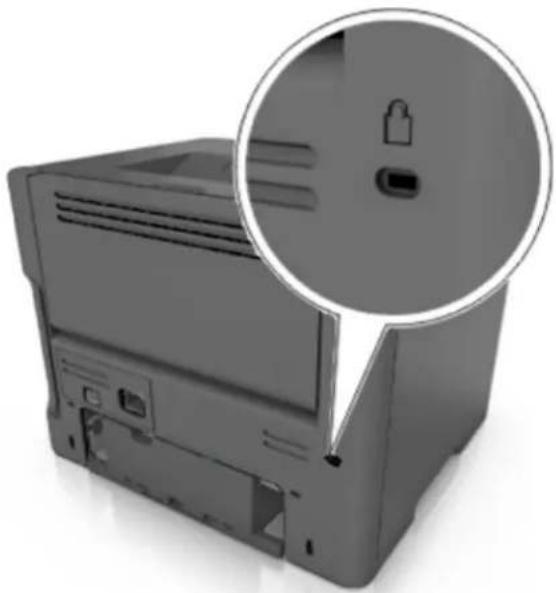
Hinweis zu flüchtigem Speicher
Ihr Drucker ist mit verschiedenen Speichertypen ausgestattet, die in der Lage sind, Geräte- und Netzwerkeinstellungen sowie Benutzerdaten zu speichern.
| Speichertyp | Beschreibung |
| Flüchtiger Speicher | Ihr Drucker verwendet einen standardmäßigen RAM-Speicher (Random Access Memory), um Benutzerdaten bei einfachen Druckaufträgen vorübergehend zu speichern. |
| Nicht flüchtiger Speicher | Ihr Drucker kann zwei Arten von nicht flüchtigem Speicher verwenden: EEPROM und NAND (Flash-Speicher). Beide Arten werden verwendet, um Informationen zum Betriebssystem, zu Geräteeinstellungen sowie Netzwerkinformationen zu speichern. |
Bedienungsanleitung
Unter folgenden Umständen sollte der Inhalt des installierten Druckerspeichers gelöscht werden:
• Der Drucker wird ausgemustert.
- Der Drucker wird in eine andere Abteilung oder an einen anderen Standort verlegt.
- Der Drucker wird von einem Techniker gewartet, der nicht dem Unternehmen angehört.
- Der Drucker wird aus Wartungsgründen aus den Firmenräumen entfernt.
- Der Drucker wird an ein anderes Unternehmen veräußert.
Löschen des flüchtigen Speichers
Der im Drucker installierte flüchtige Speicher (RAM) muss an eine Stromquelle angeschlossen sein, damit er Daten speichern kann. Um die zwischengespeicherten Daten zu löschen, schalten Sie einfach den Drucker aus.
Löschen des nicht flüchtigen Speichers
- Schalten Sie den Drucker aus.
- Halten Sie auf dem Druckerbedienfeld die Taste OK und die rechte Pfeiltaste beim Einschalten des Druckers gedrückt. Lassen Sie die Tasten erst los, wenn das Menü "Konfiguration" angezeigt wird.
- Drücken Sie die Pfeiltasten, bis Alle Einstellungen löschen angezeigt wird. Drücken Sie dann OK.
Der Drucker wird während dieses Vorgangs mehrere Male neu gestartet.
Hinweis: Durch "Alle Einstellungen löschen" werden alle Geräteeinstellungen, Lösungen, Aufträge und Kennwörter aus dem Druckerarbeitsspeicher entfernt.
- Drücken Sie die Pfeiltasten, bis Konfig. beenden angezeigt wird. Drücken Sie dann OK.
Der Drucker führt ein Power-On-Reset durch und kehrt dann in den normalen Betriebsmodus zurück.
11—Druckermenüs
Menüliste
| Menü Papier | Berichte | Netzwerk/Anschlüsse |
| Standardeinzug | Menüeinstellungsseite | Aktive Netzwerkkarte |
| Papierformat/Sorte | Gerätestatistik | Standard-Netzwerk ^2 |
| Universal-Zufuhr konfigurieren | Netzwerk-Konfigurationsseite ^1 | Standard-USB |
| Ersatzformat | Profilliste | Standard-Parallel |
| Papierstruktur | Schriftarten drucken | SMTP-Setup |
| Papiergewicht | Verzeichnis drucken | |
| Papierauswahl | Bestandsbericht | |
| Benutzersorten | Ereignisprotokollzusammenfassung | |
| Universaleinrichtung |
| Sicherheit | Einstellungen |
| Datum/Uhrzeit einstellen | Allgemeine Einstellungen |
| Druckeinstellungen |
^1 Je nach Druckereinrichtung wird dieses Menü als "Netzwerk-Konfigurationsseite" oder als "Netzwerk-[x]-Konfigurationsseite" angezeigt.
^2 Je nach Druckereinrichtung wird dieses Menü als "Standard-Netzwerk" oder als "Netzwerk [x]" angezeigt.
Bedienungsanleitung
Menü "Papier"
Standardeinzug (Menü)
| Option | Funktion |
| StandardeinzugFach [x]Universal-ZufuhrPapier manuellBriefumschlag manuell | Festlegen eines Standardpapiereinzugs für alle Druckaufträge.Hinweise:Die Werksvorgabe lautet "Fach 1" (Standardfach).Im Menü "Papier" muss "Universal-Zufuhr konfigurieren" auf "Kassette" gesetzt sein, damit "Universal-Zufuhr" als Menüoption angezeigt wird.Wenn in zwei Fächern Papier desselben Formats und derselben Sorte enthalten ist und für die Fächer identische Einstellungen festgelegt wurden, werden die Fächer automatisch verbunden. Wenn ein Fach leer ist, wird der Druckauftrag mit Papier aus dem verbundenen Fach fortgesetzt. |
Bedienungsanleitung
Menü "Papierformat/Sorte"
| Option | Funktion |
| Fach [x] FormatA4A5A6JIS-B5LetterLegalExecutiveOficio (Mexiko)FolioStatementUniversal | Gibt die in die einzelnen Fächer eingelegten Papierformate an.Hinweise:Die Werksvorgabe für die USA lautet "Letter". Die internationale Werksvorgabe lautet "A4".Wenn in zwei Fächern Papier desselben Formats und derselben Sorte enthalten ist und für die Fächer identische Einstellungen festgelegt wurden, werden die Fächer automatisch verbunden. Wenn ein Fach leer ist, wird der Druckauftrag mit Papier aus dem verbundenen Fach fortgesetzt.Das Papierformat A6 wird nur in Fach 1 und in der Universalzuführung unterstützt. |
| Fach [x] SorteNormalpapierFolieRecycling-PapierEtikettenFeinpostpapierBriefbögenVorgedrucktFarbpapierLeichtes PapierSchweres PapierRau/BaumwolleBenutzersorte [x] | Gibt die in die einzelnen Fächer eingelegten Papiersorten an.Hinweise:Die Werksvorgabe für Fach 1 lautet "Normalpapier". Die Werksvorgabe für alle anderen Fächer lautet "Benutzersorte [x]"Sofern verfügbar, wird ein benutzerdefinierter Name anstelle von "Benutzersorte [x]" angezeigt.Verwenden Sie dieses Menü zur Konfiguration der automatischen Fachverbindung. |
Bedienungsanleitung
| Option | Funktion |
| Univ.Zuf. FormatA4A5A6JIS B5LetterLegalExecutiveOficio (Mexiko)FolioStatementUniversal7 3/4 Umschlag9 Umschlag10 BriefumschlagDL BriefumschlagC5 BriefumschlagB5 BriefumschlagAnd. Briefumschlag | Gibt das in die Universalzuführung eingelegte Papierformat an.Hinweise:Die Werksvorgabe für die USA lautet "Letter". Die internationale Werksvorgabe lautet "A4".Setzen Sie im Menü "Papier" die Option "Universal-Zufuhr konfigurieren" auf "Kassette", damit "Univ.Zuf. Format" als Menü angezeigt wird.Die Universalzuführung erkennt das Papierformat nicht automatisch. Achten Sie darauf, die Einstellung für das Papierformat festzulegen. |
| Univ.Zuf. SorteNormalpapierKartonFolieRecycling-PapierEtikettenFeinpostpapierUmschlagRauer UmschlagBriefbögenVorgedrucktFarbpapierLeichtes PapierSchweres PapierRau/BaumwolleBenutzersorte [x] | Gibt die in die Universalzuführung eingelegte Papiersorte an.Hinweise:Die Werksvorgabe lautet "Benutzersorte [x]".Setzen Sie im Menü "Papier" die Option "Universal-Zufuhr konfigurieren" auf "Kassette", damit "Univ.Zuf. Format" als Menü angezeigt wird. |
Bedienungsanleitung
| Option | Funktion |
| Manuell PapierformatA4A5A6JIS B5LetterLegalExecutiveOficio (Mexiko)FolioStatementUniversal | Gibt das Format des manuell eingelegten Papiers an.Hinweis:Die Werksvorgabe für die USA lautet "Letter". Die internationale Werksvorgabe lautet "A4". |
| Manuell PapiersorteNormalpapierKartonFolieRecycling-PapierEtikettenFeinpostpapierBriefbögenVorgedrucktFarbpapierLeichtes PapierSchweres PapierRau/BaumwolleBenutzersorte [x] | Gibt die Sorte des manuell eingelegten Papiers an.Hinweise:Die Werksvorgabe lautet "Normalpapier".Setzen Sie im Menü "Papier" die Option "Universal-Zufuhr konfigurieren" auf "Manuell", damit "Manuell Papiersorte" als Menü angezeigt wird. |
| Manuell Briefumschlagformat7 3/4 Umschlag9 Umschlag10 BriefumschlagDL BriefumschlagC5 BriefumschlagB5 BriefumschlagAnd. Briefumschlag | Gibt das Format des manuell eingelegten Briefumschlags an.Hinweis:Die Werksvorgabe für die USA lautet "10 Briefumschlag". Die internationale Werksvorgabe lautet "DL Briefumschlag". |
Bedienungsanleitung
| Option | Funktion |
| Manuell BriefumschlagsorteUmschlagRauer UmschlagBenutzersorte [x] | Gibt die manuell eingelegte Briefumschlagsorte an.Hinweis: Die Werksvorgabe lautet "Umschlag". |
| Hinweis: In diesem Menü werden nur installierte Fächer und Zuführungen aufgeführt. | |
Menü "Universal-Zufuhr konfigurieren"
| Option | Funktion |
| Universal-Zufuhr konfigurierenKassetteManuellZuerst | Legt fest, wann der Drucker Papier aus der Universalzuführung einzieht.Hinweise:Die Werksvorgabe lautet "Kassette". Mit der Einstellung "Kassette" wird die Universalzuführung als Standardpapiereinzug konfiguriert.Bei "Manuell" wird die Universalzuführung nur für Druckaufträge verwendet, für die die manuelle Zuführung ausgewählt ist.Mit der Einstellung "Zuerst" wird die Universalzuführung unabhängig von den Einstellungen als primäre Papierzufuhr festgelegt. |
Menü "Ersatzformat"
| Option | Funktion |
| ErsatzformatAusStatement/A5Letter/A4Alle Aufgelisteten | Ersetzt ein angegebenes Papierformat durch ein anderes, wenn das angeforderte Papierformat nicht verfügbar ist.Hinweise:Die Werksvorgabe lautet "Alle Aufgelisteten". Alle verfügbaren Ersatzformate sind zulässig.Der Wert "Aus" gibt an, dass keine Ersatzformate zulässig sind.Wenn ein Ersatzformat festgelegt ist, wird der Druckauftrag fortgesetzt, ohne dass die Meldung Papier wechseln angezeigt wird. |
Bedienungsanleitung
Menü "Papierstruktur"
| Option | Funktion |
| Struktur NormalGlattNormalRau | Gibt die relative Struktur des eingelegten Normalpapiers an.Hinweis: Die Werksvorgabe lautet "Normal". |
| Struktur KarteGlattNormalRau | Gibt die relative Struktur der eingelegten Karten an.Hinweise:Die Werksvorgabe lautet "Normal".Die Optionen werden nur angezeigt, wenn Karten unterstützt werden. |
| Struktur FolieGlattNormalRau | Gibt die relative Struktur der eingelegten Folien an.Hinweis: Die Werksvorgabe lautet "Normal". |
| Struktur RecyclingGlattNormalRau | Gibt die relative Struktur des eingelegten Recyclingpapiers an.Hinweis: Die Werksvorgabe lautet "Normal". |
| Struktur EtikettGlattNormalRau | Gibt die relative Struktur der eingelegten Etiketten an.Hinweis: Die Werksvorgabe lautet "Normal". |
| Struktur FeinpostpapierGlattNormalRau | Gibt die relative Struktur des eingelegten Feinpostpapiers an.Hinweis: Die Werksvorgabe lautet "Rau". |
| Struktur BriefumschlagGlattNormalRau | Gibt die relative Struktur der eingelegten Briefumschläge an.Hinweis: Die Werksvorgabe lautet "Normal". |
| Struktur Rauer UmschlagRau | Gibt die relative Struktur der eingelegten rauen Briefumschläge an. |
Bedienungsanleitung
| Option | Funktion |
| Struktur BriefbogenGlattNormalRau | Gibt die relative Struktur der eingelegten Briefbögen an.Hinweis: Die Werksvorgabe lautet "Normal". |
| Struktur VordruckGlattNormalRau | Gibt die relative Struktur des eingelegten vorgedruckten Papiers an.Hinweis: Die Werksvorgabe lautet "Normal". |
| Struktur FarbpapierGlattNormalRau | Gibt die relative Struktur des eingelegten Farbpapiers an.Hinweis: Die Werksvorgabe lautet "Normal". |
| Struktur LeichtGlattNormalRau | Gibt die relative Struktur des eingelegten Papiers an.Hinweis: Die Werksvorgabe lautet "Normal". |
| Struktur SchwerGlattNormalRau | Gibt die relative Struktur des eingelegten Papiers an.Hinweis: Die Werksvorgabe lautet "Normal". |
| Struktur Rau/BaumwolleRau | Gibt die relative Struktur des eingelegten Baumwollpapiers an. |
| Struktur Benutzerdef. [x]GlattNormalRau | Gibt die relative Struktur des eingelegten benutzerdefinierten Papiers an.Hinweise:Die Werksvorgabe lautet "Normal".Die Optionen werden nur angezeigt, wenn die Benutzersorte unterstützt wird. |
Bedienungsanleitung
Menü "Papiergewicht"
| Option | Funktion |
| Gewicht NormalLeichtNormalSchwer | Gibt das relative Gewicht des eingelegten Normalpapiers an.Hinweis: Die Werksvorgabe lautet "Normal". |
| Gewicht KartenLeichtNormalSchwer | Gibt das relative Gewicht der eingelegten Karten an.Hinweis: Die Werksvorgabe lautet "Normal". |
| Gewicht FolieLeichtNormalSchwer | Gibt das relative Gewicht der eingelegten Folien an.Hinweis: Die Werksvorgabe lautet "Normal". |
| Gewicht Recycl.-PapierLeichtNormalSchwer | Gibt das relative Gewicht des eingelegten Recycling-Papiers an.Hinweis: Die Werksvorgabe lautet "Normal". |
| Gewicht EtikettenLeichtNormalSchwer | Gibt das relative Gewicht der eingelegten Etiketten an.Hinweis: Die Werksvorgabe lautet "Normal". |
| Gewicht FeinpostpapierLeichtNormalSchwer | Gibt das relative Gewicht des eingelegten Feinpostpapiers an.Hinweis: Die Werksvorgabe lautet "Normal". |
| Gewicht BriefumschlagLeichtNormalSchwer | Gibt das relative Gewicht der eingelegten Briefumschläge an.Hinweis: Die Werksvorgabe lautet "Normal". |
Bedienungsanleitung
| Option | Funktion |
| Gewicht Rauer UmschlagLeichtNormalSchwer | Gibt das relative Gewicht der eingelegten rauen Briefumschläge an.Hinweis:Die Werksvorgabe lautet "Normal". |
| Gewicht BriefbogenLeichtNormalSchwer | Gibt das relative Gewicht der eingelegten Briefbögen an.Hinweis:Die Werksvorgabe lautet "Normal". |
| Gewicht VordruckLeichtNormalSchwer | Gibt das relative Gewicht des eingelegten vorgedruckten Papiers an.Hinweis:Die Werksvorgabe lautet "Normal". |
| Gewicht FarbpapierLeichtNormalSchwer | Gibt das relative Gewicht des eingelegten Farbpapiers an.Hinweis:Die Werksvorgabe lautet "Normal". |
| Gewicht LeichtLeicht | Gibt an, dass das Gewicht des eingelegten Papiers leicht ist. |
| Gewicht SchwerSchwer | Gibt an, dass das Gewicht des eingelegten Papiers schwer ist. |
| Gewicht Rau/BaumwolleLeichtNormalSchwer | Gibt das relative Gewicht des eingelegten Baumwollpapiers oder rauen Papiers an.Hinweis:Die Werksvorgabe lautet "Schwer". |
| Gewicht Benutzerdef.[x]LeichtNormalSchwer | Gibt das relative Gewicht des eingelegten benutzerdefinierten Papiers an.Hinweise:Die Werksvorgabe lautet "Normal".Diese Optionen werden nur angezeigt, wenn Benutzersorten unterstützt werden. |
Menü "Einlegen von Papier"
| Option | Funktion |
| Recycling-Papier einl. DuplexAus | Legt den beidseitigen Druck für alle Druckaufträge fest, für die "Recyclingpapier" als Papiersorte angegeben wurde. |
| Feinpostpapier einlegen DuplexAus | Legt den beidseitigen Druck für alle Druckaufträge fest, für die "Feinpostpapier" als Papiersorte angegeben wurde. |
| Briefbogen einlegen DuplexAus | Legt den beidseitigen Druck für alle Druckaufträge fest, für die "Briefbogen" als Papiersorte angegeben wurde. |
| Vordruck einlegen DuplexAus | Legt den beidseitigen Druck für alle Druckaufträge fest, für die "Vorgedruckt" als Papiersorte angegeben wurde. |
| Farbpapier einlegen DuplexAus | Legt den beidseitigen Druck für alle Druckaufträge fest, für die "Farbpapier" als Papiersorte angegeben wurde. |
| Leichtes Papier einlegen DuplexAus | Legt den beidseitigen Druck für alle Druckaufträge fest, für die "Leichtes Papier" als Papiersorte angegeben wurde. |
| Schweres Papier einlegen DuplexAus | Legt den beidseitigen Druck für alle Druckaufträge fest, für die "Schweres Papier" als Papiersorte angegeben wurde. |
| Ben.def. [x] einlegen DuplexAus | Legt den beidseitigen Druck für alle Druckaufträge fest, für die "Benutzerdefiniert [x]" als Papiersorte angegeben wurde.Hinweis: "Ben.def. [x] einlegen" ist nur verfügbar, wenn die Benutzersorte unterstützt wird. |
| Hinweise:"Beidseitig" legt fest, dass alle Druckaufträge standardmäßig beidseitig gedruckt werden, es sei denn, im Dialogfeld "Druckeinstellungen" oder "Drucken" ist der einseitige Druck festgelegt.Bei Auswahl von "Beidseitig" werden alle Druckaufträge – auch einseitige Aufträge – über die Duplexeinheit eingezogen.Die Werksvorgabe für alle Menüs lautet "Aus". | |
Bedienungsanleitung
Menü "Benutzersorten"
| Option | Funktion |
| Benutzersorte [x]PapierKartenFolieRau/BaumwolleEtikettenUmschlag | Weisen Sie einem Papier oder einem Spezialdruckmedium einen Namen einer Benutzersorte [x] zu.Hinweise:Die Werksvorgabe für "Benutzersorte [x]" lautet "Papier".Die Spezialdruckmediensorte muss vom ausgewählten Fach bzw. der Zuführung unterstützt werden, damit von diesem Einzug gedruckt werden kann. |
| RecyclingpapierPapierKartenFolieRau/BaumwolleEtikettenUmschlag | Gibt die Papiersorte an, wenn die Einstellung "Recyclingpapier" in anderen Menüs ausgewählt wurde.Hinweise:Die Werksvorgabe lautet "Papier".Die Sorte des Recyclingpapiers muss vom ausgewählten Fach bzw. von der Zuführung unterstützt werden, damit von diesem Einzug gedruckt werden kann. |
Menü "Universaleinrichtung"
| Option | Funktion |
| MaßeinheitenZollMillimeter | Gibt die Maßeinheit an.Hinweise:Die Werksvorgabe für die USA lautet "Zoll".Die Werksvorgabe für Länder außerhalb der USA lautet "Millimeter". |
| Hochformat Breite3 bis 8,5 Zoll76 bis 216 mm | Legt die Hochformatbreite fest.Hinweise:Wenn die Breite den maximalen Wert überschreitet, verwendet der Drucker die maximal zulässige Breite.Die Werksvorgabe für die USA lautet "8,5 Zoll". Sie können die Breite in Schritten von 0,01 Zoll erhöhen.Die Werksvorgabe für Länder außerhalb der USA lautet "216 mm". Sie können die Breite in Schritten von 1 mm erhöhen. |
| Hochformat Höhe3 bis 14,17 Zoll76 bis 360 mm | Legt die Hochformathöhe fest.Hinweise:Wenn die Breite den maximalen Wert überschreitet, verwendet der Drucker die maximal zulässige Breite.Die Werksvorgabe für die USA lautet "14 Zoll". Sie können die Höhe in Schritten von 0,01 Zoll erhöhen.Die Werksvorgabe für Länder außerhalb der USA lautet "356 mm". Sie können die Höhe in Schritten von 1 mm erhöhen. |
| EinzugsrichtungKurze KanteLange Kante | Geben Sie die Einzugsrichtung an, wenn das Papier in beliebiger Ausrichtung eingelegt werden kann.Hinweise:Die Werksvorgabe lautet "Kurze Kante"."Lange Kante" wird nur angezeigt, wenn die längste Kante kürzer als die im Fach unterstützte maximale Breite ist. |
Menü "Berichte"
Menü "Berichte"
| Option | Funktion |
| Menüeinstellungsseite | Druckt einen Bericht mit Informationen über das in die Fächer eingelegte Papier, den installierten Speicher, die Gesamtseitenanzahl, Alarmmeldungen, Zeitsperren, die Sprache des Bedienfelds, die TCP/IP-Adresse, den Verbrauchsmaterialstatus, den Status der Netzwerkverbindung und weiteren Informationen. |
| Gerätestatistik | Druckt einen Bericht mit statistischen Druckerinformationen, zum Beispiel Angaben zum Verbrauchsmaterial und Einzelheiten über gedruckte Seiten. |
| Netzwerk-Konfigurationsseite | Druckt einen Bericht mit Informationen über die Netzwerkeinstellungen des Druckers, zum Beispiel die TCP/IP-Adresse.Hinweis:Diese Menüoption wird nur für Netzwerkdrucker und an Druckserver angeschlossene Drucker angezeigt. |
| Profilliste | Druckt eine Liste der im Drucker gespeicherten Profile.Hinweis:Dieses Menüelement wird nur angezeigt, wenn LDSS aktiviert ist. |
| Schriftarten druckenPCL-SchriftartenPostScript-Schriftarten | Druckt einen Bericht aller Schriftarten, die für die im Drucker festgelegte Druckersprache verfügbar sind.Hinweis:Für die PCL und die PostScript-Emulation sind getrennte Listen verfügbar. |
| Verzeichnis drucken | Druckt eine Liste aller in einer optionalen Flash-Speicherkarte gespeicherten Ressourcen.Hinweise:Die Job-Puffergröße muss auf 100% gesetzt sein.Vergewissern Sie sich, dass die optionale Flash-Speicherkarte korrekt eingesetzt ist und ordnungsgemäß funktioniert.Dieses Menüelement wird nur angezeigt, wenn eine optionale Flash-Speicherkarte installiert wurde. |
| Gerätebericht | Druckt einen Bericht mit Informationen zum Drucker, wie z. B. Seriennummer und Modellname. |
| Ereignisprotokollzusammenfassung | Druckt einen Bericht mit einer Zusammenfassung aller protokollierten Ereignisse. |
Menü "Netzwerk/Anschlüsse"
Die Menüs in diesem Abschnitt werden nur für Netzwerkdrucker und an Druckserver angeschlossene Drucker angezeigt.
Menü "Aktive Netzwerkkarte"
| Option | Funktion |
| Aktive NetzwerkkarteAuto[Liste verfügbarer Netzwerkkarten] | Hinweise:Die Werksvorgabe lautet "Auto".Dieses Menüelement wird nur angezeigt, wenn eine optionale Netzwerkkarte installiert ist. |
Menü "Standard-Netzwerk" oder "Netzwerk [x]"
Hinweis: In diesem Menü werden nur aktive Anschlüsse angezeigt. Inaktive Anschlüsse werden nicht berücksichtigt.
| Option | Funktion |
| Energieeffizientes EthernetAktiviertDeaktiviert | Setzt die Ethernet-Verbindung des Druckers in einen Energiesparmodus.Hinweis:Die Werksvorgabe lautet "Aktiviert". |
| PCL-SmartSwitchEinAus | Konfiguriert den Drucker so, dass er ungeachtet der Standardsprache des Druckers automatisch zur PCL-Emulation wechselt, wenn ein Druckauftrag dies erfordert.Hinweise:Die Werksvorgabe lautet "Ein".Wenn "PCL SmartSwitch" deaktiviert ist, werden eingehende Daten nicht überprüft und der Drucker verwendet die im Menü "Konfiguration" angegebene Standarddruckersprache. |
| PS-SmartSwitchEinAus | Konfiguriert den Drucker so, dass er ungeachtet der Standardsprache des Druckers automatisch zur PS-Emulation wechselt, wenn ein Druckauftrag dies erfordert.Hinweise:Die Werksvorgabe lautet "Ein".Wenn "PS SmartSwitch" deaktiviert ist, werden eingehende Daten nicht überprüft und der Drucker verwendet die im Menü "Konfiguration" angegebene Standarddruckersprache. |
Bedienungsanleitung
| Option | Funktion |
| NPA-ModusAusAuto | Legt fest, ob der Drucker die spezielle Verarbeitung durchführt, die für die bidirektionale Kommunikation erforderlich ist, und dabei die Konventionen des NPA-Protokolls (Network Printing Alliance) erfüllt.Hinweise:Die Werksvorgabe lautet "Auto".Nachdem Sie die Einstellung am Bedienfeld geändert und die Menüs beendet haben, wird der Drucker neu gestartet. Die Menüauswahl wird anschließend aktualisiert. |
| NetzwerkpufferDeaktiviertAuto3 KB bis [zur maximal zulässigen Größe] | Konfiguriert die Größe des Netzwerkeingabepuffers.Hinweise:Die Werksvorgabe lautet "Auto".Der Wert kann in Schritten von 1 KB geändert werden.Die maximal zulässige Größe hängt von der Speicherkapazität des Druckers und der Größe der anderen Verbindungspuffer sowie davon ab, ob die Option "Ressourcen speichern" aktiviert oder deaktiviert ist.Sie können den Bereich für den Netzwerkpuffer vergrößern, indem Sie den parallelen, seriellen und USB-Puffer deaktivieren oder deren Größe verringern.Nachdem Sie die Einstellung am Bedienfeld geändert und die Menüs beendet haben, wird der Drucker neu gestartet. Die Menüauswahl wird anschließend aktualisiert. |
| Mac-Binär-PSEinAusAuto | Konfiguriert den Drucker für die Verarbeitung von binären Macintosh-PostScript-Druckaufträgen.Hinweise:Die Werksvorgabe lautet "Auto".Bei "Aus" werden Druckaufträge unter Verwendung des Standardprotokolls gefiltert.Bei "Ein" werden unformatierte binäre PostScript-Druckaufträge verarbeitet. |
| Standard-Netzwerkkonfiguration ODER Konfiguration Netzwerk [x]BerichteNetzwerkkarteTCP/IPIPv6WLANAppleTalk | Zeigt die Drucker-Netzwerkeinstellungen an und konfiguriert diese.Hinweis:Das Menü "WLAN" wird nur angezeigt, wenn der Drucker an ein WLAN angeschlossen ist. |
Bedienungsanleitung
Menü "Berichte"
Für den Menüzugriff verwenden Sie einen der beiden folgenden Navigationspfade:
- Netzwerk/Anschlüsse >Standard-Netzwerk >Standard-Netzwerkkonfiguration >Berichte
- Netzwerk/Anschlüsse >Netzwerk [x] >Konfiguration Netzwerk [x] >Berichte
| Option | Funktion |
| Konfigurationsseite drucken | Druckt einen Bericht mit Informationen über die Netzwerkeinstellungen des Druckers, zum Beispiel die TCP/IP-Adresse. |
Menü "WLAN"
Hinweis: Dieses Menü ist nur bei Druckern verfügbar, die an ein WLAN angeschlossen sind, oder bei Druckermodellen mit einem WLAN-Adapter.
Für den Menüzugriff verwenden Sie den folgenden Navigationspfad:
- Netzwerk/Anschlüsse >Netzwerk [x] >Konfiguration Netzwerk [x] >WLAN
| Option | Funktion |
| NetzwerkmodusInfrastrukturAd-Hoc | Gibt den Netzwerkmodus an.Hinweise:Die Werksvorgabe lautet "Ad-Hoc". Durch diese Einstellung wird eine direkte WLAN-Verbindung zwischen dem Drucker und einem Computer konfiguriert."Infrastruktur" ermöglicht dem Drucker über einen Zugriffspunkt den Zugriff auf ein Netzwerk. |
| Kompatibilität802.11b/g802.11b/g/n | Gibt den WLAN-Standard für das WLAN an.Hinweis:Die Werksvorgabe lautet "802.11b/g/n". |
| Netzwerk auswählen | Ermöglicht die Auswahl eines verfügbaren Netzwerks für den Drucker. |
| Signalqualität anzeigen | Zeigt die Qualität der WLAN-Verbindung an. |
| Sicherheitsmodus anzeigen | Zeigt die Verschlüsselungsmethode für das WLAN an. |
Bedienungsanleitung
Menü "Netzwerkkarte"
| Option | Funktion |
| Kartenstatus anzeigenVerbundenGetrennt | Zeigt den Verbindungsstatus der Netzwerkkarte an. |
| Kartengeschwindigkeit anzeigen | Zeigt die Geschwindigkeit einer aktiven Netzwerkkarte an. |
| NetzwerkadresseUAA LAA | Zeigt die Netzwerkadressen an. |
| Auftragszeitlimit0–255 Sekunden | Legt fest, nach welcher Zeit ein Netzwerkdruckauftrag abgebrochen werden kann.Hinweise:Die Werksvorgabe lautet "90 Sekunden".Ein Einstellwert von "0" deaktiviert die Zeitsperre.Wenn ein Wert von 1 bis 9 ausgewählt wird, wird die Einstellung als "10" gespeichert. |
| DeckblattAusEin | Aktiviert Deckblätter.Hinweis:Die Werksvorgabe lautet "Aus". |
Bedienungsanleitung
Menü "TCP/IP"
Hinweis: Dieses Menü ist nur auf Netzwerkdruckern und an Druckserver angeschlossenen Druckern verfügbar.
| Option | Funktion |
| Hostnamen festlegen | Definiert den Hostnamen.Hinweise:Diese Einstellung kann nur über den Embedded Web Server geändert werden.Der Hostname kann bis zu 15 Zeichen (US-ASCII- oder alphanumerische Zeichen oder Bindestrich) enthalten. |
| IP-Adresse | Ermöglicht das Anzeigen oder Andern der aktuellen TCP/IP-Adresse.Hinweis:Durch manuelles Einstellen der IP-Adresse werden die Einstellungen "DHCP aktivieren" und "AutoIP aktivieren" ausgestellt. Auch die Optionen "BOOTP aktivieren" und "RARP aktivieren" werden auf Systeme, die BOOTP und RARP unterstützen, deaktiviert. |
| Netzmaske | Ermöglicht das Anzeigen oder Ändern der aktuellen TCP/IP-Netzmaske. |
| Gateway | Ermöglicht das Anzeigen oder Andern des aktuellen TCP/IP-Gateways. |
| DHCP aktivierenEinAus | Gibt die Zuweisung von DHCP-Adresse und -Parametern an.Hinweis:Die Werksvorgabe lautet "Ein". |
| RARP aktivierenAusEin | Geben Sie die Einstellung für die RARP-Adresszuweisung an.Hinweis:Die Werksvorgabe lautet "Aus". |
| BOOTP aktivierenAusEin | Geben Sie die Einstellung für die BOOTP-Adresszuweisung an.Hinweis:Die Werksvorgabe lautet "Aus". |
| AutoIP aktivierenJaNein | Gibt die Einstellung für Konfigurationsfreie Netzwerkfunktion an.Hinweis:Die Werksvorgabe lautet "Ja". |
| FTP/TFTP aktivierenJaNein | Aktiviert den integrierten FTP-Server mit dem Sie Dateien über FTP (File Transfer Protocol) an den Drucker senden können.Hinweis:Die Werksvorgabe lautet "Ja". |
Bedienungsanleitung
| Option | Funktion |
| HTTP-Server aktivierenJaNein | Aktiviert Embedded Web Server. Wenn diese Option aktiviert ist, kann der Drucker von einem entfernten Standort aus über einen Webbrowser überwacht und verwaltet werden.Hinweis: Die Werksvorgabe lautet "Ja". |
| WINS-Serveradresse | Ermöglicht das Anzeigen oder Ändern der aktuellen WINS-Serveradresse. |
| DDNS aktivierenJaNein | Ermöglicht das Anzeigen oder Ändern der aktuellen DDNS-Einstellung.Hinweis: Die Werksvorgabe lautet "Ja". |
| mDNS aktivierenJaNein | Ermöglicht das Anzeigen oder Ändern der aktuellen mDNS-Einstellung.Hinweis: Die Werksvorgabe lautet "Ja". |
| DNS-Serveradresse | Ermöglicht das Anzeigen oder Ändern der aktuellen DNS-Serveradresse. |
| Ersatz-DNS-Serveradresse | Ermöglicht das Anzeigen oder Ändern der Ersatz-DNS-Serveradressen. |
| Ersatz-DNS-Serveradresse 2 | |
| Ersatz-DNS-Serveradresse 3 | |
| HTTPS aktivierenJaNein | Ermöglicht das Anzeigen oder Ändern der aktuellen HTTPS-Einstellung.Hinweis: Die Werksvorgabe lautet "Ja". |
Bedienungsanleitung
Menü "IPv6"
Für den Menüzugriff verwenden Sie einen der beiden folgenden Navigationspfade:
- Netzwerk/Anschlüsse >Standard-Netzwerk >Standard-Netzwerkkonfiguration >IPv6
- Netzwerk/Anschlüsse >Netzwerk [x] >Konfiguration Netzwerk [x] >IPv6
Hinweis: Dieses Menü ist nur auf Netzwerkdruckern und an Druckserver angeschlossenen Druckern verfügbar.
| Option | Funktion |
| IPv6 aktivierenEinAus | Aktiviert IPv6 (Internet Protocol Version 6) auf dem Drucker.IPv6 verwendet einen größeren Adressraum zum Erstellen von IP-Adressen.Hinweis: Die Werksvorgabe lautet "Ein". |
| Autom. KonfigurationEinAus | Gibt an, ob der Netzwerkadapter die von einem Router bereitgestellten automatischen IPv6-Adresskonfigurationseinträge akzeptiert.Hinweis: Die Werksvorgabe lautet "Ein". |
| Hostnamen festlegen | Definiert den Hostnamen.Hinweis: Der Hostname kann bis zu 15 Zeichen (US-ASCII- oder alphanumerische Zeichen und Bindestrich) enthalten. |
| Adresse anzeigen | Zeigt die aktuellen IPv6-Adressen an. |
| Routeradresse anzeigen | Zeigt die aktuelle Routeradresse an. |
| DHCPv6 aktivierenEinAus | Aktiviert DHCPv6 im Drucker.Hinweis: Die Werksvorgabe lautet "Ein". |
Bedienungsanleitung
Menü "Standard-USB"
| Option | Funktion |
| PCL-SmartSwitchEinAus | Konfiguriert den Drucker so, dass er ungeachtet der Standardsprache des Druckers automatisch zur PCL-Emulation wechselt, wenn ein über einen USB-Anschluss empfangener Druckauftrag dies erfordert.Hinweise:Die Werksvorgabe lautet "Ein".Bei "Aus" werden die eingehenden Daten vom Drucker nicht überprüft. Der Drucker verwendet die PostScript-Emulation, wenn "PS-SmartSwitch" auf "Ein" gesetzt ist. Wenn "PS-SmartSwitch" auf "Aus" gesetzt ist, wird die im Menü "Konfiguration" festgelegte Standard-Druckersprache verwendet. |
| PS-SmartSwitchEinAus | Konfiguriert den Drucker so, dass er ungeachtet der Standardsprache des Druckers automatisch zur PS-Emulation wechselt, wenn ein über einen USB-Anschluss empfangener Druckauftrag dies erfordert.Hinweise:Die Werksvorgabe lautet "Ein".Bei "Aus" werden die eingehenden Daten vom Drucker nicht überprüft. Der Drucker verwendet die PCL-Emulation, wenn "PCL-SmartSwitch" auf "Ein" gesetzt ist. Wenn "PCL-SmartSwitch" auf "Aus" gesetzt ist, wird die im "Menü Konfiguration" festgelegte Standard-Druckersprache verwendet. |
| NPA-ModusEinAusAuto | Legt fest, ob der Drucker die spezielle Verarbeitung durchführt, die für die bidirektionale Kommunikation erforderlich ist, und dabei die Konventionen des NPA-Protokolls (Network Printing Alliance) erfüllt.Hinweis:Die Werksvorgabe lautet "Auto". Bei "Auto" überprüft der Drucker die Daten, bestimmt das Format und verarbeitet sie entsprechend. |
| USB-PufferDeaktiviertAuto3 KB bis [maximal zulässige Größe] | Konfiguriert die Größe des USB-Eingabepuffers.Hinweise:Die Werksvorgabe lautet "Auto".Mit "Deaktiviert" wird die Zwischenspeicherung von Druckaufträgen deaktiviert.Die Größe des USB-Puffers kann in Schritten von 1 KB geändert werden.Die maximal zulässige Größe hängt von der Speicherkapazität des Druckers und der Größe der anderen Verbindungspuffer sowie davon ab, ob die Option "Ressourcen speichern" aktiviert oder deaktiviert ist.Sie können den Bereich für den USB-Puffer vergrößern, indem Sie den parallelen, den seriellen und den Netzwerkpuffer deaktivieren oder deren Größe verringern.Bei einer Änderung der Einstellung über das Druckerbedienfeld wird der Drucker automatisch neu gestartet. Die Menüauswahl wird anschließend aktualisiert. |
Bedienungsanleitung
| Option | Funktion |
| Mac-Binär-PSEinAusAuto | Konfiguriert den Drucker für die Verarbeitung von binären Macintosh-PostScript-Druckaufträgen.Hinweise:Die Werksvorgabe lautet "Auto".Bei "Ein" werden unformatierte binäre PostScript-Druckaufträge verarbeitet.Bei "Aus" werden Druckaufträge unter Verwendung des Standardprotokolls gefiltert. |
| ENA-Adresseyyy.yyy.yyy.yyy | Legt die Netzwerkadressinformationen für einen externen Druckserver fest.Hinweis: Dieses Menü ist nur verfügbar, wenn der Drucker über den USB-Anschluss an einen externen Druckserver angeschlossen ist. |
| ENA-Netzmaskeyyy.yyy.yyy.yyy | Legt die Netzmaskeninformationen für einen externen Druckserver fest.Hinweis: Dieses Menü ist nur verfügbar, wenn der Drucker über den USB-Anschluss an einen externen Druckserver angeschlossen ist. |
| ENA-Gatewayyyy.yyy.yyy.yyy | Legt die Gatewayinformationen für einen externen Druckserver fest.Hinweis: Dieses Menü ist nur verfügbar, wenn der Drucker über den USB-Anschluss an einen externen Druckserver angeschlossen ist. |
Bedienungsanleitung
Menü "Standard-Parallel"
| Option | Funktion |
| PCL-SmartSwitchEinAus | Konfiguriert den Drucker so, dass er automatisch zur PCL-Emulation wechselt, wenn ein über einen seriellen Anschluss empfangener Druckauftrag dies erfordert, ungeachtet der Standardsprache des Druckers.Hinweise:Die Werksvorgabe lautet "Ein".Bei "Aus" werden die eingehenden Daten vom Drucker nicht überprüft. Der Drucker verwendet die PostScript-Emulation, wenn "PS-SmartSwitch" auf "Ein" gesetzt ist. Wenn "PS-SmartSwitch" auf "Aus" gesetzt ist, wird die im "Menü Konfiguration" festgelegte Standard-Druckersprache verwendet. |
| PS-SmartSwitchEinAus | Konfiguriert den Drucker so, dass er automatisch zur PS-Emulation wechselt, wenn ein über einen seriellen Anschluss empfangener Druckauftrag dies erfordert, ungeachtet der Standardsprache des Druckers.Hinweise:Die Werksvorgabe lautet "Ein".Bei "Aus" werden die eingehenden Daten vom Drucker nicht überprüft. Der Drucker verwendet die PCL-Emulation, wenn "PCL-SmartSwitch" auf "Ein" gesetzt ist. Wenn "PCL-SmartSwitch" auf "Aus" gesetzt ist, wird die im "Menü Konfiguration" festgelegte Standard-Druckersprache verwendet. |
| NPA-ModusEinAusAuto | Legt fest, ob der Drucker die spezielle Verarbeitung durchführt, die für die bidirektionale Kommunikation erforderlich ist, und dabei die Konventionen des NPA-Protokolls (Network Printing Alliance) erfüllt.Hinweise:Die Werksvorgabe lautet "Auto".Nachdem Sie die Einstellung am Bedienfeld geändert und die Menüs beendet haben, wird der Drucker neu gestartet. Die Menüauswahl wird anschließend aktualisiert. |
Bedienungsanleitung
| Option | Funktion |
| Paralleler PufferDeaktiviertAuto3 KB bis [maximal zulässige Größe] | Konfiguriert die Größe des parallelen Eingabepuffers.Hinweise:Die Werksvorgabe lautet "Auto".Mit "Deaktiviert" wird die Zwischenspeicherung von Druckaufträgen deaktiviert. Bereits auf der Druckerfestplatte zwischengespeicherte Druckaufträge werden gedruckt, bevor der normale Druckerbetrieb wieder aufgenommen wird.Die Größe des parallelen Puffers kann in Schritten von 1 KB erhöht werden.Die maximal zulässige Größe hängt von der Speicherkapazität des Druckers und der Größe der anderen Verbindungspuffer sowie davon ab, ob die Option "Ressourcen speichern" aktiviert oder deaktiviert ist.Sie können den maximalen Bereich für den parallelen Puffer vergrößern, indem Sie den seriellen, den USB- und den Netzwerkpuffer deaktivieren oder deren Größe verringern.Nachdem Sie die Einstellung am Bedienfeld geändert und die Menüs beendet haben, wird der Drucker neu gestartet. Die Menüauswahl wird anschließend aktualisiert. |
| Erweit. StatusEinAus | Aktiviert die bidirektionale Kommunikation über den parallelen Anschluss.Hinweise:Die Werksvorgabe lautet "Ein"."Aus" deaktiviert die Kommunikation über den parallelen Anschluss. |
| ProtokollStandardFastbytes | Gibt das Protokoll des parallelen Anschlusses an.Hinweise:Die Werksvorgabe lautet "Fastbytes". Mit dieser Einstellung steht Kompatibilität mit den meisten verfügbaren parallelen Anschlüssen zur Verfügung (empfohlene Einstellung).Bei "Standard" wird versucht, Kommunikationsprobleme am parallelen Anschluss zu vermeiden. |
| Init berücksichtigenEinAus | Legt fest, ob der Drucker Anforderungen zur Hardware-Initialisierung vom Computer berücksichtigt.Hinweise:Die Werksvorgabe lautet "Aus".Der Computer fordert die Initialisierung an, indem er das INIT-Signal am parallelen Anschluss aktiviert. Viele PCs aktivieren das INIT-Signal bei jedem Einschalten des Computers. |
Bedienungsanleitung
| Option | Funktion |
| Parallelmodus 2EinAus | Legt fest, ob die Daten des parallelen Anschlusses an der vorderen oder hinteren Kante des Strobe abgetastet werden.Hinweis: Die Werksvorgabe lautet "Ein". |
| Mac-Binär-PSEinAusAuto | Konfiguriert den Drucker für die Verarbeitung von binären Macintosh-PostScript-Druckaufträgen.Hinweise:Die Werksvorgabe lautet "Auto".Bei "Aus" werden Druckaufträge unter Verwendung des Standardprotokolls gefiltert.Bei "Ein" werden unformatierte binäre PostScript-Druckaufträge verarbeitet. |
| ENA-Adresseyyy.yyy.yyy.yyy | Legt die Netzwerkadressinformationen für einen externen Druckserver fest.Hinweis: Diese Menüoption ist nur verfügbar, wenn der Drucker über den USB-Anschluss an einen externen Druckserver angeschlossen ist. |
| ENA-Netzmaskeyyy.yyy.yyy.yyy | Legt die Netzmaskeninformationen für einen externen Druckserver fest.Hinweis: Diese Menüoption ist nur verfügbar, wenn der Drucker über den USB-Anschluss an einen externen Druckserver angeschlossen ist. |
| ENA-Gatewayyyy.yyy.yyy.yyy | Legt die Gatewayinformationen für einen externen Druckserver fest.Hinweis: Diese Menüoption ist nur verfügbar, wenn der Drucker über den USB-Anschluss an einen externen Druckserver angeschlossen ist. |
Bedienungsanleitung
Menü "AppleTalk"
Für den Menüzugriff verwenden Sie einen der beiden folgenden Navigationspfade:
- Netzwerk/Anschlüsse >Standard-Netzwerk >Standard-Netzwerkkonfiguration >AppleTalk
- Netzwerk/Anschlüsse >Netzwerk [x] >Konfiguration Netzwerk [x] >AppleTalk
| Option | Funktion |
| AktivierenJaNein | Aktiviert oder deaktiviert die AppleTalk-Funktion.Hinweis: Die Werksvorgabe lautet "Nein". |
| Namen anzeigen | Zeigt den zugewiesenen AppleTalk-Namen an.Hinweis: Der AppleTalk-Name kann nur über den Embedded Web Server geändert werden. |
| Adresse anzeigen | Zeigt die zugewiesene AppleTalk-Adresse an.Hinweis: Die AppleTalk-Adresse kann nur über den Embedded Web Server geändert werden. |
| Zone festlegen[Liste der im Netzwerk verfügbaren Zonen] | Zeigt eine Liste der im Netzwerk verfügbaren AppleTalk-Zonen an.Hinweis: Die Werksvorgabe ist die Standardzone für das Netzwerk. |
Menü "SMTP-Setup"
| Option | Funktion |
| Primäres SMTP-Gateway | Geben Sie Informationen zum SMTP-Server-Gateway und - Anschluss an. Hinweis: Der SMTP-Standard-Gateway-Anschluss ist "25". |
| Primärer SMTP-Gateway-Anschluss | |
| Sekundäres SMTP-Gateway | |
| Sekundärer SMTP-Gateway-Anschluss | |
| SMTP-Zeitsperre 5–30 | Geben Sie die Zeitspanne (in Sekunden) ein, nach der der Server nicht mehr versucht, eine E-Mail zu senden. Hinweis: Die Werksvorgabe lautet "30 Sekunden". |
| Antwortadresse | Geben Sie eine max. 128 Zeichen lange Antwortadresse in der vom Drucker gesendeten E-Mail an. |
| SSL verwenden Deaktiviert Verhandeln Erforderlich | Legt fest, dass der Drucker SSL zur erhöhten Sicherheit bei Verbindungen zum SMTP-Server verwendet. Hinweise:Die Werksvorgabe lautet "Deaktiviert".Wenn die Einstellung "Verhandeln" verwendet wird, ermittelt der SMTP-Server, ob SSL verwendet wird. |
| SMTP-Serverauthentifizierung Keine Authentifizierung erforderlich Anmeldung/Normal CRAM-MD5 Digest-MD5 NTLM Kerberos 5 | Geben Sie den Typ von Benutzerauthentifizierung an, die für die Druckberechtigungen erforderlich ist. Hinweis: Die Werksvorgabe lautet "Keine Authentifizierung erforderlich". |
| Vom Gerät initiierte E-Mail Keine SMTP-Anmeldung des Gerätes verw. | Geben Sie an, welche Anmeldedaten bei der Kommunikation mit dem SMTP-Server verwendet werden. Einige SMTP-Server setzen voraus, dass für die Anmeldedaten eine E-Mail gesendet wird. Hinweise:Die Werksvorgabe für "Vom Gerät initiierte E-Mail" lautet "Keine".Zur Anmeldung am SMTP-Server werden die Geräte-Benutzer-ID und das Gerätepasswort verwendet, wenn "SMTP-Anmeldung des Gerätes verw." ausgewählt ist. |
| Geräte-Benutzer-ID | |
| Gerätepasswort |
Menü "Sicherheit"
Menü "Datum/Uhrzeit einstellen"
| Option | Funktion |
| Aktuelle Zeit | Zeigt die aktuellen Datums- und Uhrzeiteinstellungen für den Drucker an.Hinweis:Das Datum und die Uhrzeit werden im Format JJJJ-MM-TT HH:MM angegeben. |
| Datum & Uhrzeit manuell festlegen[Datum/Uhrzeit eingeben] | Dient zum Eingeben von Datum und Uhrzeit.Hinweis:Wenn das Datum und die Uhrzeit über dieses Menü eingestellt werden, wird "NTP aktivieren" automatisch auf "Aus" gesetzt. |
| Zeitzone[Liste der Zeitzonen] | Wählt die Uhrzeit aus.Hinweis:Die Werksvorgabe lautet "GMT". |
| Automatisch DST prüfenEinAus | Legt fest, dass der Drucker die entsprechende Anfangs- und Endzeit für die der Zeitzone zugewiesene Sommerzeit verwendet.Hinweis:Die Werksvorgabe lautet "Ein". |
| NTP aktivierenEinAus | Aktiviert NTP (Network Time Protocol), mit dem die Uhren der Geräte in einem Netzwerk synchronisiert werden.Hinweise:Die Werksvorgabe lautet "Ein"."NTP aktivieren" wird automatisch auf "Aus" gesetzt, wenn Sie Datum und Uhrzeit manuell festlegen. |
Menü "Einstellungen"
Menü "Allgemeine Einstellungen"
| Option | Funktion |
| AnzeigespracheEnglishFrançaisDeutschItalianoEspañolDanskNorskNederlandsSvenskaPortuguêsSuomiRussianPolskiGreekMagyarTurkceCeskyVereinfachtes ChinesischTraditionelles ChinesischKoreanischJapanisch | Legen Sie die Sprache für Text im Display fest. |
| Verbrauchsmaterialschätzungen anzeigenSchätzungen anzeigenSchätzungen nicht anzeigen | Anzeige der geschätzten Lebensdauer von Verbrauchsmaterial auf dem Bedienfeld, im Embedded Web Server, im Menü "Einstellungen" und in den Gerätestatistikberichten. |
| SparmodusAusEnergieEnergie/PapierPapier | Minimiert den Verbrauch von Energie, Papier oder Spezialdruckmedien.Hinweis:Die Werksvorgabe lautet "Aus". Dadurch wird der Drucker auf die Werksvorgaben zurückgesetzt. |
Bedienungsanleitung
| Option | Funktion |
| Stiller ModusAusEin | Minimiert die Druckergeräusche.Hinweis:Die Werksvorgabe lautet "Aus". |
| Startsetup ausführenJaNein | Führt den Konfigurationsassistenten aus. |
| PapierformateUSAMetrisch | Gibt die Maßeinheit für Papierformate an.Hinweise:Die Werksvorgabe für die USA lautet "USA". Die internationale Werksvorgabe lautet "Metrisch".Die Anfangseinstellung wird durch die Länder- oder Regionsauswahl im Konfigurationsassistenten bestimmt. |
| ZeitsperrenEnergiesparmodusDeaktiviert1–120 | Legt die Zeitspanne (in Minuten) fest, die der Drucker nach Beendigung eines Druckauftrags abwartet, bevor er in einen Modus mit geringerem Energieverbrauch wechselt.Hinweise:Die Werksvorgabe lautet "20"."Deaktiviert" wird nur angezeigt, wenn "Energie sparen" auf "Aus" gesetzt ist.Die maximale Zeitspanne wird auf 240 Minuten erhöht, wenn "Energie sparen" auf "Aus" gesetzt ist.In niedrigeren Einstellungen wird weniger Energie verbraucht, die Aufwärmphase für den Drucker jedoch verlängert.Wählen Sie einen hohen Wert, wenn sich der Drucker in ständigem Gebrauch befindet. Auf diese Weise ist der Drucker in den meisten Fällen druckbereit und benötigt nur eine minimale Aufwärmphase. |
| ZeitsperrenMit ausgeschalteter Anzeige druckenDrucken mit ausgeschalteter Anzeige zulassenAnzeige beim Drucken einschalten | Druckt einen Auftrag mit ausgeschaltetem Display.Hinweis:Die Werksvorgabe lautet "Anzeige beim Drucken einschalten". |
Bedienungsanleitung
| Option | Funktion |
| ZeitsperrenZeitsperre für RuhemodusDeaktiviert20 Minuten1–3 Stunden6 Stunden1–3 Tage1–2 Wochen1 Monat | Legt fest, nach welcher Zeit der Drucker in den Ruhezustand wechselt.Hinweis:Die Werksvorgabe lautet "3 Tage". |
| ZeitsperrenRuhemodus-Zeitsperre auf AnschlussRuhezustandNicht in Ruhemodus wechseln | Legt fest, dass der Drucker selbst dann in den Ruhezustand wechselt, wenn eine aktive Ethernet-Verbindung besteht.Hinweis:Die Werksvorgabe lautet "Nicht in Ruhemodus wechseln". |
| ZeitsperrenAnzeige-Zeitsperre15–300 | Legt die Zeit in Sekunden fest, bevor das Bedienfeld wieder betriebsbereit wird.Hinweis:Die Werksvorgabe lautet "30". |
| ZeitsperrenDruckzeitsperreDeaktiviert1–255 | Legt fest, wie viele Sekunden der Drucker bis zum Empfang einer Auftragsende-Meldung warten soll, bevor der restliche Druckauftrag abgebrochen wird.Hinweise:Die Werksvorgabe lautet "90".Wenn die Zeit abgelaufen ist, werden die sich noch im Drucker befindenden, teilweise formatierten Seiten gedruckt und der Drucker prüft, ob neue Druckaufträge anstehen.Die Menüoption "Druckzeitsperre" ist nur bei Verwendung der PCL-Emulation verfügbar. Auf Druckaufträge in der PostScript-Emulation hat diese Einstellung keine Auswirkung. |
| ZeitsperrenWartezeitsperreDeaktiviert15–65535 | Legt fest, wie viele Sekunden der Drucker auf den Empfang zusätzlicher Daten warten soll, bevor er den Auftrag abbricht.Hinweis:Die Werksvorgabe lautet "40". |
Bedienungsanleitung
| Option | Funktion |
| FehlerbehebungAutomatischer NeustartNeu starten, wenn inaktivImmer neu startenNie neu startenMax. automatische Neustarts1–20 | Legt fest, ob der Drucker beim Auftreten eines Fehlers neu starten soll.Hinweise:Die Werksvorgabe "Automatischer Neustart" lautet "Immer neu starten".Die Werksvorgabe für "Max. automatische Neustarts" lautet "2". |
| Druck-WiederherstellungAutomatisch fortfahrenDeaktiviert5–255 | Der Drucker druckt in bestimmten Offline-Situationen weiter, wenn das Problem nicht im angegebenen Zeitrahmen gelöst wird.Hinweis:Die Werksvorgabe lautet "Deaktiviert". |
| Druck-WiederherstellungNach Stau weiterEinAusAuto | Legt fest, ob der Drucker gestaute Seiten erneut druckt.Hinweis:Die Werksvorgabe lautet "Auto". Der Drucker druckt gestaute Seiten nur dann erneut, wenn der Speicherplatz, den die Seiten belegen, nicht für andere Druckeraufgaben benötigt wird. |
| Druck-WiederherstellungPapierstau-AssistentEinAus | Legt fest, ob der Drucker automatisch auf Papierstaus prüft.Hinweise:Die Werksvorgabe lautet "Ein". Damit werden leere oder teilweise bedruckte Seiten nach dem Entfernen einer gestauten Seite vom Drucker automatisch in die Standardablage ausgegeben.Bei der Einstellung "Aus" müssen sämtliche Seiten in allen möglichen Staubereichen vom Benutzer entfernt werden. |
| Druck-WiederherstellungSeitenschutzAusEin | Druckt erfolgreich eine Seite, die andernfalls u. U. nicht gedruckt worden wäre.Hinweise:Die Werksvorgabe lautet "Aus". Damit druckt der Drucker nur einen Teil einer Seite, wenn der Speicher zur Verarbeitung der gesamten Seite nicht ausreicht.Bei Auswahl von "Ein" druckt der Drucker die ganze Seite. |
Bedienungsanleitung
| Option | Funktion |
| Ruhemodus-Taste drückenNichts unternehmenStromsparmodusRuhezustand | Bestimmt, wie der Drucker bei Inaktivität auf ein kurzes Drücken der Ruhemodus-Taste reagiert.Hinweis: Die Werksvorgabe lautet "Stromsparmodus". |
| Ruhemodus-Taste gedrückt haltenNichts unternehmenStromsparmodusRuhezustand | Bestimmt, wie der Drucker bei Inaktivität auf ein langes Drücken der Ruhemodus-Taste reagiert.Hinweis: Die Werksvorgabe lautet "Nichts unternehmen". |
| WerksvorgabenNicht wiederherstellenJetzt wiederherstellen | Verwendet die Drucker-Werksvorgaben mit Ausnahme der Einstellungen im Menü "Netzwerk/Anschlüsse".Hinweise:Die Werksvorgabe lautet "Nicht wiederherstellen"."Jetzt wiederherstellen" löscht alle im RAM gespeicherten Downloads. Im Flash-Speicher gespeicherte Downloads sind nicht betroffen. |
| Ben.def. Nachr. Haupt.AusIP-AdresseHostnameKontaktnameStandortKonfig.freie Verbdg NameBenutzerdefinierter Text 1 | Wählen Sie eine benutzerdefinierte Startanzeige aus, die alternativ zum Druckerstatus angezeigt wird.Hinweis: Die Werksvorgabe lautet "Aus". |
Druckeinstellungen
Menü "Konfiguration"
| Option | Funktion |
| DruckersprachePCL-EmulationPS-Emulation | Legt die Standard-Druckersprache fest.Hinweise:Die Werksvorgabe lautet "PCL-Emulation".Bei der PostScript-Emulation wird ein PostScript-Interpreter für die Verarbeitung von Druckaufträgen verwendet.Bei der PCL-Emulation wird ein PCL-Interpreter für die Verarbeitung von Druckaufträgen verwendet.Wenn eine Standarddruckersprache festgelegt wird, kann ein Softwareprogramm trotzdem Druckaufträge in einer anderen Druckersprache senden. |
| DruckbereichNormalGanze Seite | Stellt den logischen und physischen bedruckbaren Bereich ein.Hinweise:Die Werksvorgabe lautet "Normal". Wenn versucht wird, Daten auf dem durch die Einstellung "Normal" definierten nicht-druckbaren Bereich zu drucken, beschneidet der Drucker das Druckbild am Rand."Ganze Seite" ermöglicht, auch in dem durch die Einstellung "Normal" definierten nicht-druckbaren Bereich zu drucken. Diese Einstellung betrifft nur Seiten, die mit einem PCL 5-Interpreter gedruckt werden, und hat keine Auswirkung auf Seiten, die mit dem PCL XL- oder PostScript-Interpreter gedruckt werden. |
| Herunterladen inRAMFlash | Legt den Speicherort für Downloads fest.Hinweise:Die Werksvorgabe lautet "RAM". Im RAM werden Downloads temporär gespeichert.Im Flash-Speicher werden Downloads permanent gespeichert. Downloads bleiben selbst nach dem Ausschalten des Druckers im Flash-Speicher.Dieses Menüelement wird nur angezeigt, wenn ein optionaler Flash-Speicher installiert wurde. |
Bedienungsanleitung
| Option | Funktion |
| Ressourcen speichernEinAus | Legt fest, wie der Drucker mit temporären Downloads (z. B. Schriftarten und Makros) im Arbeitsspeicher (RAM) verfährt, wenn ein Druckauftrag eingeht, für den der verfügbare Speicher nicht ausreicht.Hinweise:Die Werksvorgabe lautet "Aus". Bei Auswahl von "Aus" behält der Drucker Downloads nur so lange bei, bis der Speicher anderweitig benötigt wird. Downloads werden dann zum Verarbeiten von Druckaufträgen gelöscht.Bei der Einstellung "Ein" behält der Drucker alle Downloads bei, auch wenn die Druckersprache geändert oder der Drucker zurückgesetzt wird. Wenn der Druckerspeicher nicht ausreicht, wirdSpeichervoll[38]im Druckerdisplay angezeigt, Downloads werden jedoch nicht gelöscht. |
Bedienungsanleitung
Menü Papierausgabe
| Option | Funktion |
| Seiten (Duplex)EinseitigBeidseitig | Legt fest, ob der beidseitige Druck (Duplexdruck) als Standardeinstellung für alle Druckaufträge festgelegt wird.Hinweise:Die Werksvorgabe ist "Einseitig".Den beidseitigen Druck können Sie im Softwareprogramm festlegen.Für Windows-Benutzer:Klicken Sie auf Datei >Drucken.Klicken Sie auf Eigenschaften, Voreinstellungen, Optionen oder Einrichtung.Für Macintosh-Benutzer:Wählen Sie File >Print aus.Passen Sie die Einstellungen im Dialogfeld "Print" und den Einblendmenüs an. |
| Beidseitig bindenLange SeiteKurze Seite | Legt fest, wie beidseitig bedruckte Seiten gebunden und gedruckt werden.Hinweise:Die Werksvorgabe lautet "Lange Seite". Bei "Lange Seite" werden die Seiten an der langen Seitenkante gebunden (im Hochformat linke Kante, im Querformat obere Kante).Bei "Kurze Seite" werden die Seiten an der kurzen Seitenkante gebunden (im Hochformat obere Kante, im Querformat linke Kante). |
| Kopien1-999 | Legt die Standardanzahl an Kopien für jeden Druckauftrag fest.Hinweis: Die Werksvorgabe lautet "1". |
| Leere SeitenNicht druckenDrucken | Legt fest, ob leere Seiten in einen Druckauftrag eingefügt werden.Hinweis: Die Werksvorgabe lautet "Nicht drucken". |
| Sortieren(1,1,1) (2,2,2)(1,2,3) (1,2,3) | Sortiertes Stapeln der Seiten eines Druckauftrags, wenn Sie mehrere Kopien drucken.Hinweis: Die Werksvorgabe lautet "(1,2,3) (1,2,3)". |
Bedienungsanleitung
| Option | Funktion |
| TrennseitenAusZwischen KopienZwischen AufträgenZwischen Seiten | Legt fest, ob leere Trennseiten eingefügt werden.Hinweise:Die Werksvorgabe lautet "Aus".Bei Auswahl von "Zwischen Kopien" wird ein leeres Blatt zwischen den einzelnen Exemplaren eines Druckauftrags eingefügt, wenn die Option "Sortieren" auf "(1,1,1) (2,2,2)" gesetzt ist. Wenn "Sortieren" auf "(1,2,3) (1,2,3)" gesetzt ist, wird eine leere Seite zwischen jedem Satz gedruckter Seiten eingefügt (alle Seiten 2, alle Seiten 3 usw.).Bei Auswahl von "Zwischen Aufträgen" wird eine leere Seite zwischen den einzelnen Druckaufträgen eingefügt.Bei Auswahl von "Zwischen Seiten" wird eine leere Seite nach jeder Seite eines Druckauftrags eingefügt. Diese Einstellung ist hilfreich, wenn Sie Folien bedrucken oder Leerseiten in ein Dokument einfügen möchten. |
| TrennseitenzufuhrFach [x]Universal-Zufuhr | Festlegen, aus welchem Papiereinzug die Trennseiten zugeführt werden.Hinweis:Die Werksvorgabe lautet "Fach 1" (Standardfach). |
| Papier sparenAus2 Seiten3 Seiten4 Seiten6 Seiten9 Seiten12 Seiten16 Seiten | Druckt mehrere Seitenbilder auf einer Seite des Papiers.Hinweise:Die Werksvorgabe lautet "Aus".Die ausgewählte Zahl entspricht der Anzahl der Druckbilder, die auf einer Seite gedruckt werden sollen. |
| Papiersparmodus - AnordnungHorizontalUmgekehrt horizontalUmgekehrt vertikalVertikal | Legt bei Verwendung des Papiersparmodus die Position der einzelnen Seitenbilder fest.Hinweise:Die Werksvorgabe lautet "Horizontal".Die Position hängt von der Anzahl der Seitenbilder sowie deren Ausrichtung (Hoch- oder Querformat) ab. |
| Papiersparmodus - AusrichtungAutoQuerformatHochformat | Legt die Ausrichtung eines Dokuments mit mehreren Seiten fest.Hinweis:Die Werksvorgabe lautet "Auto". Der Drucker wählt zwischen Hochformat und Querformat aus. |
Bedienungsanleitung
| Option | Funktion |
| Rand für PapiersparmodusKeineSeitenrand drucken | Druckt bei Verwendung des Papiersparmodus einen Rahmen.Hinweis: Die Werksvorgabe lautet "Keine". |
Bedienungsanleitung
Menü "Qualität"
| Option | Funktion |
| Auflösung300 dpi600 dpi1200 dpi1200 Bild-Q2400 Bild-Q | Gibt die Auflösung der Druckausgabe in Punkt pro Zoll an.Hinweis: Die Standardauflösung ist 600 dpi. |
| Pixel-ErhöhungAusSchriftartenHorizontalVertikalBeide Richtungen | Ermöglicht für ein klareres Druckbild das Drucken von mehr Pixeln in Gruppen, um so Bilder horizontal oder vertikal zu vergrößern oder Schriftarten zu vergrößern.Hinweis: Die Werksvorgabe lautet "Aus". |
| Tonerauftrag1–10 | Hellt die Druckausgabe auf oder dunkelt sie ab.Hinweise:Die Werksvorgabe lautet "8".Durch Auswahl eines niedrigeren Werts kann Toner eingespart werden. |
| Feine Linien verbessernEinAus | Aktivierung eines Druckmodus, der besonders für Dateien wie Bauzeichnungen, Landkarten, Schaltpläne und Ablaufdiagramme geeignet ist.Hinweise:Die Werksvorgabe lautet "Aus".Um diese Option über den Embedded Web Server einzustellen, geben Sie die IP-Adresse des Netzwerkdruckers in das Webbrowser-Adressfeld ein. |
| GrauanpassungAutoAus | Automatische Anpassung der für Bilder angewendeten Kontrastverbesserung.Hinweis: Die Werksvorgabe lautet "Auto". |
| Helligkeit-6 bis 6 | Passt die Druckausgabe durch Aufhellen oder Abdunkeln an. Durch eine Aufhellung der Ausgabe kann Toner eingespart werden.Hinweis: Die Werksvorgabe lautet "0". |
| Kontrast0–5 | Passt den Kontrast gedruckter Objekte an.Hinweis: Die Werksvorgabe lautet "0". |
Bedienungsanleitung
Menü "Auftragsabrechnung"
Hinweise:
- Dieses Menü wird nur dann auf dem Embedded Web Server angezeigt, wenn Upgrade Kit 256MB User Flash (Option: UK-P01) installiert ist.
- Sie können die statistischen Daten des Auftragskontos mit Account Manager pflegen. Account Manager (kostenpflichtig) muss für die Pflege der statistischen Daten des Auftragskontos installiert sein und dieses Gerät muss als Zielgerät festgelegt sein.
- Wir empfehlen, dass Sie das Administratorkennwort auf dem Eingebetteten Webserver festlegen, wenn Sie das Auftragskonto-Menü verwenden.
| Option | Funktion |
| AuftragsabrechnungsprotokollEinAus | Geben Sie an, ob ein eingegangener Druckauftrag aufgezeichnet werden soll.Hinweis:Die Werksvorgabe lautet "Aus". |
| Intervall für AbrechnungsprotokollTäglichWöchentlichMonatlich | Geben Sie den Aktualisierungszyklus für die Protokolldatei an.Hinweise:Die werkseitige Standardeinstellung ist "Monatlich"."Wöchentlich" beginnt am Montag um 00:00 Uhr und endet am Sonntag um 23:59 Uhr."Monatlich" beginnt um 00:00 Uhr am ersten Tag des Monats und endet um 23:59 Uhr am letzten Tag des Monats. |
| Protokollaktion am Ende des IntervallsKeineAkt. Protok. per E-Mail vers.Akt. Protok. vers. u. löschenAktuelles Protokoll auf Webseite stellenAkt. Protokoll auf Webseite stellen und löschen | Geben Sie an, welche Aktion der Drucker am Ende des Aktualisierungszyklus der Protokolldatei durchführt.Hinweis:Die Werksvorgabe lautet "Keine". |
| Protokoll fast vollAus1-49 | Geben Sie den numerischen Wert ein, bei dem der Drucker feststellt, dass der Protokollspeicherbereich den oberen Grenzwert fast erreicht hat.Hinweise:Die Werksvorgabe lautet "5".Der obere Grenzwert des Protokollspeicherbereichs liegt bei 50 MB. |
Bedienungsanleitung
| Option | Funktion |
| Protokollaktion fast vollKeineAkt. Protok. per E-Mail vers.Akt. Protok. vers. u. löschenÄltestes Protok. vers. u. löschenAktuelles Protokoll auf Webseite stellenAkt. Protokoll auf Webseite stellen und löschenÄltestes Protokoll auf Webseite stellen u. löschenAktuelles Protokoll löschenÄltestes Protokoll löschenAlle außer aktuelles Protokoll löschenAlle Protokolle löschen | Legt fest, welche Aktion der Drucker durchführt, wenn der obere Grenzwert des Protokollspeicherbereichs erreicht wird.Hinweis:Die Werksvorgabe lautet "Keine". |
| Protokollaktion vollKeineAkt. Protok. vers. u. löschenÄltestes Protok. vers. u. löschenAkt. Protokoll auf Webseite stellen und löschenÄltestes Protokoll auf Webseite stellen u. löschenAktuelles Protokoll löschenÄltestes Protokoll löschenAlle außer aktuelles Protokoll löschenAlle Protokolle löschen | Legt fest, welche Aktion der Drucker durchführt, wenn der obere Grenzwert des Protokollspeicherbereichs erreicht ist.Hinweis:Die Werksvorgabe lautet "Keine". |
| URL zum Bereitstellen von Protokollen[benutzerdefinierte Zeichenfolge] | Geben Sie den Ordner an, in dem die Auftragsabrechnungsprotokolle gespeichert werden sollen.Hinweis:Diese Option ist verfügbar, wenn "Aktuelles Protokoll auf Webseite stellen", "Akt. Protokoll auf Webseite stellen und löschen" oder "Ältestes Protokoll auf Webseite stellen u. löschen" unter "Protokollaktion fast voll"/"Protokollaktion voll" ausgewählt ist. |
| E-Mail-Adresse zum Senden von Protokollen[benutzerdefinierte Zeichenfolge] | Geben Sie die E-Mail-Adresse an, an welche die Auftragsabrechnungsprotokolle gesendet werden sollen.Hinweis:Diese Option ist verfügbar, wenn "Akt. Protok. per E-Mail vers.", "Akt. Protok. vers. u. löschen" oder "Ältestes Protok. vers. u. löschen" unter "Protokollaktion fast voll"/"Protokollaktion voll" ausgewählt ist. |
Bedienungsanleitung
| Option | Funktion |
| Prot.-Datei-Präfix[benutzerdefinierte Zeichenfolge] | Ändern Sie das Präfix für die Protokolldatei.Hinweise:Für die Protokolldatei gelten zwei Namensregeln.Aktive Protokolldateien werden als "jal_[Wert der Präfixeinstellung für Protokolldatei]_current.csv" angezeigt.Inaktive Protokolldateien werden als "jal_[Wert der Präfixeinstellung für Protokolldatei][Zeitstempel im entsprechenden Datumsformat für ersten Tag der im Protokoll enthaltenen Aufträge].csv" angezeigt.Die Zeichenfolge des aktuellen Hostnamens im TCP/IP-Menü ist die werkseitige Standardeinstellung. |
| Protokoll löschenAlle auswählenAuswahl aufhebenLöschen | Wählen Sie die gewünschte Protokolldatei aus der angezeigten Liste aus und löschen Sie sie.Hinweis:Diese Option wird nur angezeigt, wenn "Auftragsabrechnungsprotokoll" aktiviert ist. |
| Protokolle drucken/exportierenDruckenDetailliertZusammenfassungBenutzer-IDZusammenfassungBerichts-CodeExportieren | Geben Sie an, wie die Protokolldatei für die Auftragserfassung verarbeitet werden soll.Hinweis:Diese Option wird nur angezeigt, wenn "Auftragsabrechnungsprotokoll" aktiviert ist. |
Menü "XPS"
| Option | Funktion |
| Fehlerseiten druckenAusEin | Druckt einen Bericht mit Informationen über die Fehler sowie die XML-Auszeichnungsfehler.Hinweis: Die Werksvorgabe lautet "Aus". |
Bedienungsanleitung
Menü "PostScript"
| Option | Funktion |
| PS-Fehler druckenEinAus | Druckt eine Seite mit der Definition des PostScript-Fehlers.Hinweis: Die Werksvorgabe lautet "Aus". |
| PS-Startmodus sperrenEinAus | Deaktiviert die SysStart-Datei.Hinweis: Die Werksvorgabe lautet "Aus". |
| SchriftprioritätResidentFlash | Richtet die Suchreihenfolge für die Schriftarten ein.Hinweise:Die Werksvorgabe lautet "Resident".Dieses Menüelement ist nur verfügbar, wenn eine formatierte Flash-Speicherkarte installiert ist und ordnungsgemäß funktioniert.Stellen Sie sicher, dass die Flash-Speicherkarte nicht lese- und/oder schreibgeschützt oder kennwortgeschützt ist.Die Job-Puffergröße darf nicht auf 100% gesetzt sein. |
Bedienungsanleitung
Menü "Dienstprogramme"
| Option | Funktion |
| Flash formatierenJaNein | Formatiert den Flash-Speicher.Warnung - Mögliche Schäden: Schalten Sie den Drucker während der Formatierung des Flash-Speichers nicht aus.Hinweise:Flash-Speicher bezieht sich auf den Speicher, der durch Installieren einer Flash-Speicherkarte im Drucker hinzugefügt wird."Ja" löscht alle im Flash-Speicher gespeicherten Daten."Nein" storniert die Formatierungsanforderung.Die optionale Flash-Speicherkarte darf nicht lese- und/oder schreibgeschützt sein.Dieses Menüelement wird nur angezeigt, wenn eine unbeschädigte Flash-Speicherkarte installiert wurde. |
| Hex-Trace aktivieren | Isoliert die Quelle eines Problems mit einem Druckauftrag.Hinweise:Wenn diese Option aktiviert ist, werden alle an den Drucker gesendeten Daten in Hexadezimal- und Zeichendarstellung gedruckt und die Steuercodes werden nicht ausgeführt.Starten Sie den Drucker neu, um den Hex-Trace zu deaktivieren. |
| DeckungsabschätzungAusEin | Bietet eine Schätzung der prozentualen Tonerdeckung auf einer Seite. Die Schätzung wird am Ende jedes Druckauftrags auf eine eigene Seite gedruckt.Hinweis:Die Werksvorgabe lautet "Aus". |
Bedienungsanleitung
| Option | Funktion |
| SchriftartquelleResidentDownloadFlashAlle | Gibt die Schriftartgruppen an, die vom Menü "Schriftartname" verwendet werden.Hinweise:Die Werksvorgabe lautet "Resident". Damit wird die werksseitig festgelegte Gruppe der in den RAM heruntergeladenen Schriftarten angezeigt."Download" zeigt alle in den RAM heruntergeladenen Schriftarten an."Flash" zeigt alle Schriftarten an, die in dieser Option resident sind. Die optionale Flash-Speicherkarte muss ordnungsgemäß formatiert sein und darf nicht lese- und/oder schreibgeschützt oder kennwortgeschützt sein."Alle" zeigt alle verfügbaren Schriftarten an. |
| SchriftartnameCourier 10 | Gibt eine bestimmte Schriftart sowie deren Speicherort (Option) an.Hinweis:Die Werksvorgabe lautet "Courier 10". Dies zeigt den Schriftart-Namen, die Schriftart-ID und den Speicherort im Drucker an. Die Abkürzung für die Schriftart-Quelle lautet R für "Resident", F für "Flash" und D für "Download". |
| Zeichensatz10U PC-812U PC-850 | Gibt den Symbolzeichensatz für jeden Schriftartnamen an.Hinweise:Die Werksvorgabe für die USA lautet "10U PC-8". Die internationale Werksvorgabe lautet "12U PC-850".Ein Symbolzeichensatz ist eine Gruppe alphabetischer und numerischer Zeichen, Satzzeichen und Sonderzeichen. Symbolzeichensätze unterstützen die unterschiedlichen Sprachen oder ein spezifisches Programm, z. B. mathematische Symbole für wissenschaftlichen Text. Nur die unterstützten Symbolzeichensätze werden angezeigt. |
| PCL-Emulation Konfig.Punktgröße1,00–1008,00 | Ändert die Punktgröße für skalierbare typographische Schriftarten.Hinweise:Die Werksvorgabe lautet "12"."Punktgröße" bezieht sich auf die Höhe der Zeichen in der Schriftart. Ein Punkt entspricht etwa 0,014 Zoll.Die Punktgröße kann in Schritten von 0,25 Punkt vergrößert oder verkleinert werden. |
Bedienungsanleitung
| Option | Funktion |
| PCL-Emulation Konfig.Teilung0,08–100 | Legt die Teilung der Schriftart für skalierbare Schriftarten mit einheitlichem Zeichenabstand fest.Hinweise:Die Werksvorgabe lautet "10".Die Teilung bezieht sich auf die Anzahl der Zeichen mit festem Abstand pro Zoll (cpi, characters per inch).Die Teilung kann in Schritten von 0,01-cpi erhöht oder verringert werden.Für nicht skalierbare Schriftarten mit einheitlichem Zeichenabstand wird die Teilung zwar im Display angezeigt, kann aber nicht geändert werden. |
| PCL-Emulation Konfig.AusrichtungHochformatQuerformat | Festlegen der Ausrichtung von Text und Grafiken auf der Seite.Hinweise:Die Werksvorgabe lautet "Hochformat". Mit der Option "Hochformat" werden Text und Grafiken parallel zur kurzen Kante der Seite gedruckt.Mit der Option "Querformat" werden Text und Grafiken parallel zur langen Kante der Seite gedruckt. |
| PCL-Emulation Konfig.Zeilen pro Seite1–255 | Gibt an, wie viele Zeilen auf den einzelnen Seiten gedruckt werden.Hinweise:Die Werksvorgabe für die USA lautet "60". Die internationale Werksvorgabe lautet "64".Der Drucker legt den Abstand zwischen den einzelnen Zeilen basierend auf den Einstellungen für "Zeilen pro Seite", "Papierformat" und "Ausrichtung" fest. Wählen Sie das gewünschte Papierformat und die gewünschte Ausrichtung aus, bevor Sie "Zeilen pro Seite" festlegen. |
| PCL-Emulation Konfig.A4-Breite198 mm203 mm | Legt fest, dass der Drucker auf Papier im A4-Format drucken soll.Hinweise:Die Werksvorgabe lautet "198 mm".Bei der Einstellung "203 mm" wird die Breite der Seite so eingestellt, dass 80 Zeichen mit einer Teilung von "10" gedruckt werden können. |
| PCL-Emulation Konfig.Auto WR nach ZVEinAus | Gibt an, ob der Drucker nach einem Steuerbefehl zum Zeilenvorschub automatisch einen Wagenrücklauf durchführen soll.Hinweis:Die Werksvorgabe lautet "Aus". |
Bedienungsanleitung
| Option | Funktion |
| PCL-Emulation Konfig.Auto ZV nach WREinAus | Gibt an, ob der Drucker nach einem Steuerbefehl zum Wagenrücklauf automatisch einen Zeilenvorschub durchführen soll.Hinweis:Die Werksvorgabe lautet "Aus". |
| FachumkehrungUni.Zuf.-ZuordnungAusKeine0–199Fach [x] ZuordnungAusKeine0–199Man.Pap.-ZuordnungAusKeine0–199Manuelle Briefumschlag-ZuordnungAusKeine0–199 | Konfigurieren des Druckers für die Unterstützung von Druckersoftware oder Programmen, die andere Zuführungs- und Fachzuordnungen verwenden.Hinweise:Die Werksvorgabe lautet "Aus"."Keine" kann nicht ausgewählt werden. Sie wird nur angezeigt, wenn Sie vom PCL 5-Interpreter ausgewählt wird. Der Befehl "Papierzufuhr auswählen" wird ebenfalls ignoriert.Mit einer Zahl zwischen 0 und 199 wird eine benutzerdefinierte Einstellung zugewiesen. |
| FachumkehrungWerksvorgaben anzeigenUniZ Vorgabe = 8Fach 1 Standardeinstellung = 1Fach 2 Standardeinstellung = 4Fach 3 Standardeinstellung = 5Fach 4 Standardeinstellung = 20Fach 5 Standardeinstellung = 21Brief Vorgabe = 6MPap Vorgabe = 2MBrf Vorgabe = 3 | Zeigt die Werksvorgabe für jedes Fach bzw. jede Zuführung an. |
Bedienungsanleitung
| Option | Funktion |
| FachumkehrungStandardeinstellungen wiederherstellenJaNein | Setzt alle Fach- und Zuführungszuweisungen wieder auf die Werksvorgaben zurück. |
Menü "Bild"
| Option | Funktion |
| Autom. anpassenEinAus | Wählt die optimalen Einstellungen für Papierformat, Skalierung und Ausrichtung aus.Hinweis: Die Werksvorgabe lautet "Ein". Sie setzt bei einigen Bildern die Einstellungen für die Skalierung und die Ausrichtung außer Kraft. |
| InvertierenEinAus | Invertiert bitonale Monochrombilder.Hinweise:Die Werksvorgabe lautet "Aus".Diese Einstellung gilt nicht für GIF- oder JPEG-Bilder. |
| SkalierenOben links verankernBeste AnpassungMittig verankernHöhe/Breite anpassenHöhe anpassenBreite anpassen | Skaliert das Bild so, dass es auf das ausgewählte Papierformat passt.Hinweise:Die Werksvorgabe lautet "Beste Anpassung".Wenn "Autom. anpassen" aktiviert ist, wird die Skalierung automatisch auf "Beste Anpassung" eingestellt. |
| AusrichtungHochformatQuerformatHochformat umgekehrtQuerformat umgekehrt | Legt die Bildausrichtung fest.Hinweis: Die Werksvorgabe lautet "Hochformat". |
12—Beseitigen von Staus
Vermeiden von Papierstaus
Richtiges Einlegen von Papier
- Stellen Sie sicher, dass das Papier flach im Fach liegt.
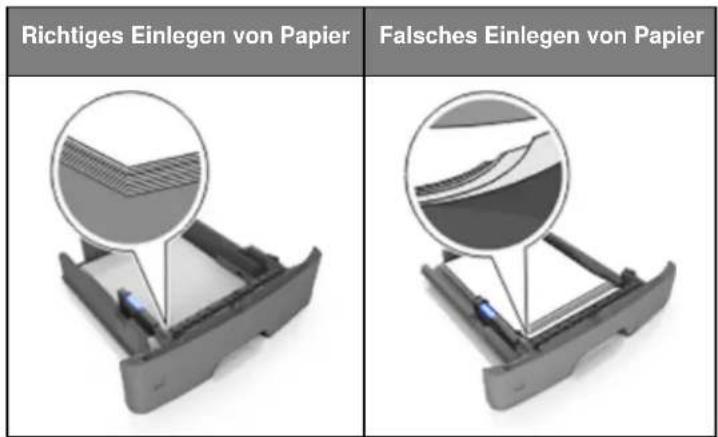
text_image
Richtiges Einlegen von Papier Falsches Einlegen von Papier- Nehmen Sie kein Fach heraus, während der Drucker einen Druckauftrag ausführt.
- Legen Sie kein Papier in ein Fach ein, während der Drucker einen Druckauftrag ausführt. Legen Sie vor dem Drucken oder bei entsprechender Aufforderung Papier ein.
- Legen Sie nicht zu viel Papier ein. Stellen Sie sicher, dass die Stapelhöhe die Markierung für die maximale Füllhöhe nicht überschreitet.
- Schieben Sie das Papier nicht in die Zuführung. Legen Sie das Papier wie in der Abbildung gezeigt ein.
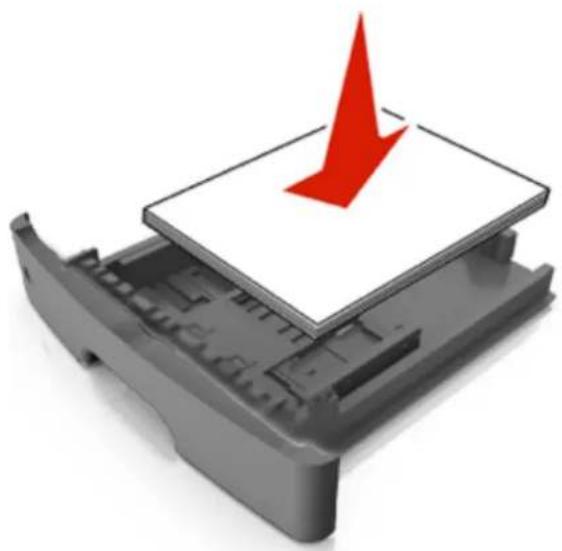
- Stellen Sie sicher, dass die Führungen im Fach oder in der Universalzuführung korrekt eingestellt sind und nicht eng am Papier oder den Briefumschlägen anliegen.
- Schieben Sie das Fach fest in den Drucker ein, nachdem Sie Papier eingelegt haben.
Verwenden von empfohlenem Papier
- Verwenden Sie nur empfohlenes Papier bzw. empfohlene Spezialdruckmedien.
- Legen Sie kein Papier ein, das Knitterspuren oder Falten aufweist bzw. feucht oder gewellt ist.
- Biegen Sie das Papier vor dem Einlegen in beide Richtungen, fächern Sie es auf und gleichen Sie die Kanten an.
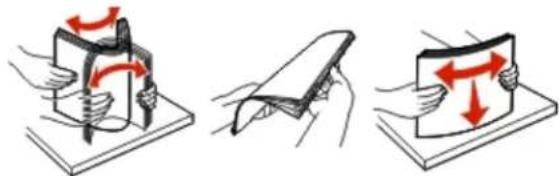
- Verwenden Sie kein Papier, das manuell zugeschnitten wurde.
- Legen Sie keine unterschiedlichen Papierformate, -gewichte oder -sorten in ein Fach ein.
- Stellen Sie sicher, dass Papierformat und -sorte auf dem Computer oder dem Druckerbedienfeld richtig festgelegt wurden.
- Lagern Sie das Papier entsprechend den Empfehlungen des Herstellers.
Papierstaumeldungen und Papierstaupositionen
Bei einem Papierstau wird eine Meldung mit einer Angabe zur Papierstauposition und einer Meldung zur Behebung des Staus im Druckerdisplay angezeigt. Öffnen Sie die im Display bezeichneten Klappen, Abdeckungen und Fächer, um den Papierstau zu beheben.
Hinweise:
- Wenn "Papierstau-Assistent" auf "Ein" gesetzt ist, werden leere Seiten oder teilweise bedruckte Seiten nach dem Entfernen einer gestauten Seite vom Drucker automatisch in die Standardablage ausgegeben. Überprüfen Sie den ausgegebenen Stapel auf verworfene Seiten.
- Wenn "Nach Stau weiter" auf "Ein" oder "Auto" gesetzt ist, werden gestaute Seiten erneut gedruckt. Bei der Einstellung "Auto" ist jedoch nicht gewährleistet, dass die Seite gedruckt wird.
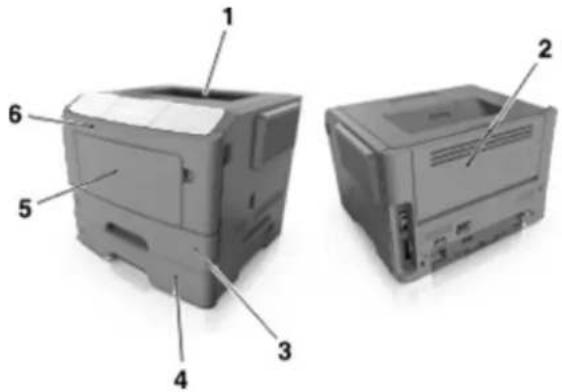
| Bereich | Meldung im Druckerbedienfeld | Maßnahme | |
| 1 | Standardablage | Papierstau, Standardablage [20y.xx] | Entfernen Sie das gestaute Papier. |
| 2 | Hintere Klappe | Papierstau, hintere Klappe [20y.xx] | Öffnen Sie die hintere Klappe und entfernen Sie das gestaute Papier. |
| 3 | Fach 1 | Papierstau, Fach 1 herausziehen. Grüne Klappe nach unten drücken. [23y.xx] | Ziehen Sie Fach 1 vollständig heraus, drücken Sie dann die vordere Duplexklappe nach unten und entfernen Sie das gestaute Papier.Hinweis: Sie müssen zur Behebung einiger Papierstaus des Typs 23y.xx möglicherweise die hintere Klappe öffnen. |
| 4 | Fach [x] | Papierstau, Fach [x] [24y.xx] | Ziehen Sie das angegebene Fach heraus und entfernen Sie das gestaute Papier. |
| 5 | Universalzuführung | Papierstau, Universal-Zufuhr. [250.xx] | Nehmen Sie den Papierstapel aus der Universalzuführung und entfernen Sie dann das gestaute Papier. |
| 6 | Frontklappe | Papierstau, vordere Klappe [20y.xx] | Öffnen Sie die Frontklappe, nehmen Sie dann die Tonerkartusche und die Bildeinheit heraus und entfernen Sie das gestaute Papier. |
Papierstau, vordere Klappe [20y.xx]
VORSICHT - HEISSE OBERFLÄCHE: Das Innere des Druckers kann sehr heiß sein. Vermeiden Sie Verletzungen, indem Sie heiße Komponenten stets abkühlen lassen, bevor Sie deren Oberfläche berühren.
- Drücken Sie auf den Knopf an der rechten Seite des Druckers und öffnen Sie die Frontklappe.
![Develop Ineo 3301P - Papierstau, vordere Klappe [20y.xx] - 1](/content/2026/05/783944/images/07ac7347def453c4456106847a77793c1a809065003124fb13f37d5cfffa087c.jpg)
- Ziehen Sie die Tonerkartusche am Griff heraus.
![Develop Ineo 3301P - Papierstau, vordere Klappe [20y.xx] - 2](/content/2026/05/783944/images/a4e8a66372458f8998be4b5595ff248385ac8f2f4d64eeffc60d889f5cbf40ed.jpg)
- Heben Sie den blauen Hebel an und ziehen Sie dann die Bildeinheit vollständig aus dem Drucker heraus.
![Develop Ineo 3301P - Papierstau, vordere Klappe [20y.xx] - 3](/content/2026/05/783944/images/430d3691e2c719d8c187f2556800cb92214be99dda382dfe5e4c209e9924dc0c.jpg)
Warnung - Mögliche Schäden: Berühren Sie nicht die Fotoleitertrommel. Dies kann Auswirkungen auf die Druckqualität zukünftiger Aufträge haben.
![Develop Ineo 3301P - Papierstau, vordere Klappe [20y.xx] - 4](/content/2026/05/783944/images/22232f0cf304c0caaff7f70ef2c6b69e63625be212f76f2506a06a32303528f9.jpg)
- Legen Sie die Bildeinheit auf eine ebene, glatte Oberfläche.
Warnung - Mögliche Schäden: Setzen Sie die Bildeinheit nicht länger als zehn Minuten direktem Licht aus. Wird sie dem Licht zu lange ausgesetzt, kann dies zu Problemen bei der Druckqualität führen.
Bedienungsanleitung
- Heben Sie die grüne Klappe vorne am Drucker an.
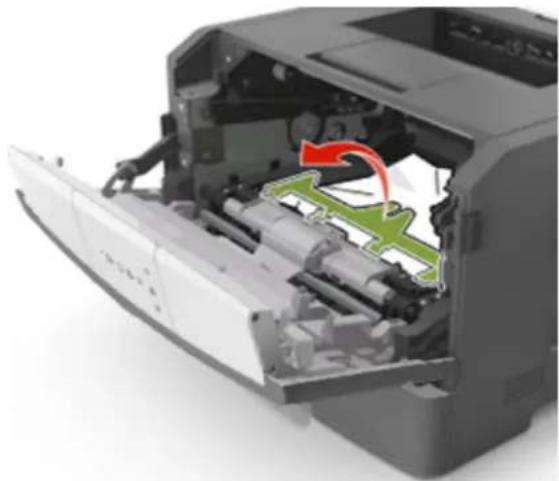
- Greifen Sie das gestaute Papier auf beiden Seiten und ziehen Sie es vorsichtig heraus.
Hinweis: Stellen Sie sicher, dass alle Papierteile entfernt werden.
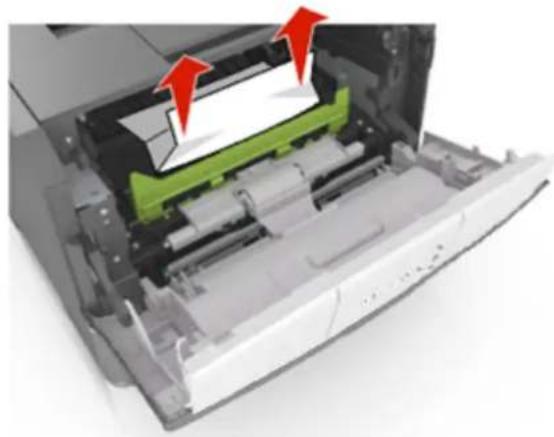
- Führen Sie die Bildeinheit ein, indem Sie die Pfeile an den seitlichen Führungen der Einheit auf die Pfeile an den seitlichen Führungen im Drucker ausrichten, und setzen Sie die Bildeinheit dann in den Drucker ein.
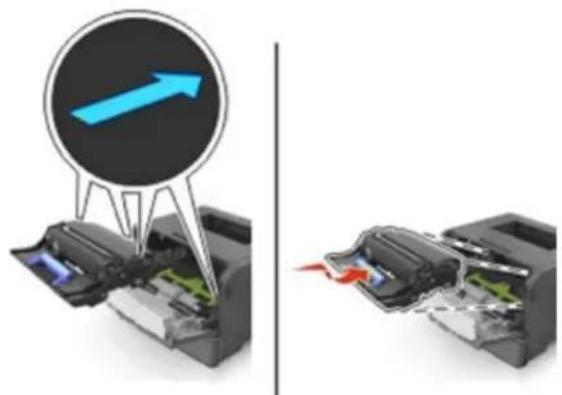
- Führen Sie die Tonerkartusche ein, indem Sie die seitlichen Führungen der Kartusche auf die Pfeile an den seitlichen Führungen im Drucker ausrichten, und setzen Sie die Kartusche dann in den Drucker ein.
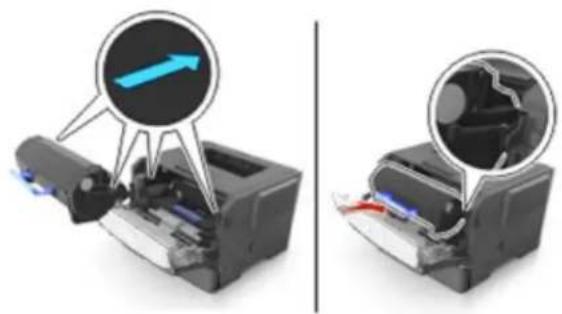
-
Schließen Sie die Frontklappe.
-
Drücken Sie auf dem Druckerbedienfeld fortzusetzen. OK, um die Meldung zu löschen und den Druckvorgang
Bedienungsanleitung
Papierstau, hintere Klappe [20y.xx]
- Drücken Sie auf den Knopf an der rechten Seite des Druckers und öffnen Sie die Frontklappe.
![Develop Ineo 3301P - Papierstau, hintere Klappe [20y.xx] - 1](/content/2026/05/783944/images/dc4bd93dcb2a4606132cd3d9f7956ae126517ee22557609d347c0d19e9ea67b0.jpg)
- Ziehen Sie die hintere Klappe vorsichtig nach unten.
![Develop Ineo 3301P - Papierstau, hintere Klappe [20y.xx] - 2](/content/2026/05/783944/images/b934cf3754c51ac69c5723ebc017bb6cf2c51e7ee58e61567edb7db97919f758.jpg)
VORSICHT - HEISSE OBERFLÄCHE: Das Innere des Druckers kann sehr heiß sein.
Vermeiden Sie Verletzungen, indem Sie heiße Komponenten stets abkühlen lassen, bevor Sie deren Oberfläche berühren.
![Develop Ineo 3301P - Papierstau, hintere Klappe [20y.xx] - 3](/content/2026/05/783944/images/eb532e045b957cef2565d8f3916cb0482e9d0f3f201d1a3640c2487d36cd3f18.jpg)
- Greifen Sie das gestaute Papier auf beiden Seiten und ziehen Sie es vorsichtig heraus.
Hinweis: Stellen Sie sicher, dass alle Papierteile entfernt werden.
![Develop Ineo 3301P - Papierstau, hintere Klappe [20y.xx] - 4](/content/2026/05/783944/images/0cfdd6d671df1cbfccee6664f3da0bc67525ede98845150ac5a5c4e6f2a14312.jpg)
-
Schließen Sie die hintere Klappe und die Frontklappe.
-
Drücken Sie auf dem Druckerbedienfeld fortzusetzen.
Papierstau, Standardablage [20y.xx]
- Greifen Sie das gestaute Papier auf beiden Seiten und ziehen Sie es vorsichtig heraus. Hinweis: Stellen Sie sicher, dass alle Papierteile entfernt werden.
![Develop Ineo 3301P - Papierstau, Standardablage [20y.xx] - 1](/content/2026/05/783944/images/549953896b0642a5fb200dc0c72d77a03ced3ad7515f580bf0e6d0e53c82fa86.jpg)
- Drücken Sie auf dem Druckerbedienfeld, um die Meldung zu löschen und den Druckvorgang fortzusetzen.
Bedienungsanleitung
Papierstau, Fach 1 herausziehen. Grüne Klappe nach unten drücken. [23y.xx]
- Ziehen Sie das Fach vollständig heraus.
![Develop Ineo 3301P - Papierstau, Fach 1 herausziehen. Grüne Klappe nach unten drücken. [23y.xx] - 1](/content/2026/05/783944/images/68cc3c2afa25bb54500977279713b4524e22b1304ecbb80056ed782f133719e5.jpg)
- Suchen Sie den grünen Hebel und ziehen Sie ihn nach unten, um den Stau zu beheben.
![Develop Ineo 3301P - Papierstau, Fach 1 herausziehen. Grüne Klappe nach unten drücken. [23y.xx] - 2](/content/2026/05/783944/images/35cfa84bd1f4debed8391def44a112828d62e12637311c34742cfdcff45bea9b.jpg)
Hinweis: Falls das gestaute Papier im Duplexbereich nicht zu sehen ist, öffnen Sie die hintere Klappe und ziehen das gestaute Papier vorsichtig heraus. Stellen Sie sicher, dass alle Papierteile entfernt werden.
Bedienungsanleitung
- Greifen Sie das gestaute Papier auf beiden Seiten und ziehen Sie es vorsichtig heraus.
Hinweis: Stellen Sie sicher, dass alle Papierteile entfernt werden.
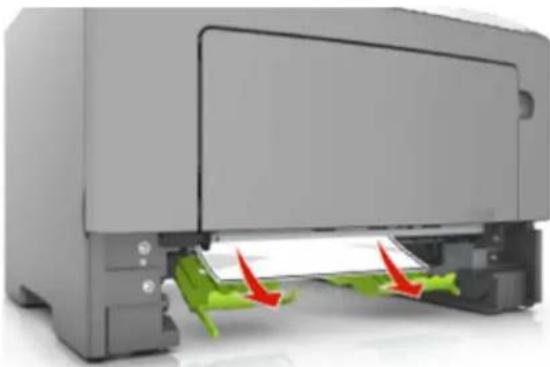
-
Schieben Sie das Fach ein.
-
Drücken Sie auf dem Druckerbedienfeld fortzusetzen.
Papierstau, Fach [x] [24y.xx]
- Ziehen Sie das Fach vollständig heraus.
![Develop Ineo 3301P - Papierstau, Fach [x] [24y.xx] - 1](/content/2026/05/783944/images/f48f32b529fb0fc075b10ae013a64b3aaf3ad4f3b0b536e0a6c47e3616fcd4c0.jpg)
- Greifen Sie das gestaute Papier auf beiden Seiten und ziehen Sie es vorsichtig heraus.
Hinweis: Stellen Sie sicher, dass alle Papierteile entfernt werden.
![Develop Ineo 3301P - Papierstau, Fach [x] [24y.xx] - 2](/content/2026/05/783944/images/8c3bf1fc7f30ea01f44bff46215640a295af6496b0bf84ff6161cb1ecd1e9506.jpg)
-
Schieben Sie das Fach ein.
-
Drücken Sie auf dem Druckerbedienfeld fortzusetzen. OK, um die Meldung zu löschen und den Druckvorgang
Papierstau, Universal-Zufuhr [250.xx]
- Greifen Sie das gestaute Papier auf beiden Seiten und ziehen Sie es vorsichtig aus der Universalzuführung heraus.
Hinweis: Stellen Sie sicher, dass alle Papierteile entfernt werden.
![Develop Ineo 3301P - Papierstau, Universal-Zufuhr [250.xx] - 1](/content/2026/05/783944/images/62cb3c258b57dc5cd012d8a50d48a132c85abf521073b91b91d23ff3a5b926d1.jpg)
- Biegen Sie den Papierstapel in beide Richtungen, um die Blätter voneinander zu lösen, und fächern Sie den Stapel auf. Das Papier darf nicht geknickt oder geknittert werden. Klopfen Sie die Kanten auf einer ebenen Fläche gerade.
![Develop Ineo 3301P - Papierstau, Universal-Zufuhr [250.xx] - 2](/content/2026/05/783944/images/382b5caeca50f12ae7963e3a8735e6ab87e91aadfcbd209f069f9c784751f067.jpg)
- Legen Sie das Papier erneut in die Universalzuführung ein.
![Develop Ineo 3301P - Papierstau, Universal-Zufuhr [250.xx] - 3](/content/2026/05/783944/images/1e9034526df2557a056b16de2025eb92df8fcb3cd8f0a562d31b4ef1baaed93c.jpg)
Hinweis: Stellen Sie sicher, dass die Papierführung leicht am Rand des Papiers anliegt.
- Drücken Sie auf dem Druckerbedienfeld fortzusetzen.
13—Wartung des Druckers
Warnung - Mögliche Schäden: Falls der Drucker nicht regelmäßig gewartet bzw. Teile und Verbrauchsmaterialien nicht ausgetauscht werden, kann das Gerät beschädigt werden.
Reinigen des Druckers
Hinweis: Die Reinigung muss in Abständen von einigen Monaten u. U. regelmäßig durchgeführt werden.
Warnung - Mögliche Schäden: Die Gewährleistung für den Drucker schließt Schäden aus, die durch eine unsachgemäße Behandlung des Druckers verursacht werden.
- Vergewissern Sie sich, dass der Drucker ausgeschaltet und nicht mit einer Steckdose verbunden ist.
VORSICHT - STROMSCHLAGGEFAHR: Um das Risiko eines elektrischen Schlags beim Reinigen des Druckergehäuses zu vermeiden, ziehen Sie das Netzkabel aus der Steckdose und ziehen Sie alle Kabel vom Drucker ab, bevor Sie fortfahren.
- Entfernen Sie das Papier aus der Standardablage und der Universalzuführung.
- Entfernen Sie Staub, Flusen und Papierteile am Drucker mit Hilfe einer weichen Bürste oder eines Staubsaugers.
- Feuchten Sie ein sauberes, fusselfreies Tuch mit Wasser an und reinigen Sie damit das äußere Druckergehäuse.
Warnung - Mögliche Schäden: Verwenden Sie keine Reinigungsmittel, da diese das äußere Druckergehäuse beschädigen können.
- Stellen Sie sicher, dass alle Bereiche des Druckers sauber sind, bevor Sie einen neuen Druckauftrag senden.
Überprüfen des Status der Druckerverbrauchsmaterialien und -teile
Über den Embedded Web Server
- Öffnen Sie einen Webbrowser und geben Sie die IP-Adresse des Druckers in das Adressfeld ein.
Hinweise:
- Zeigen Sie die IP-Adresse des Druckers im Abschnitt "TCP/IP" des Menüs "Netzwerk/Anschlüsse" an. Die IP-Adresse wird in vier Zahlengruppen angezeigt, die durch Punkte voneinander abgetrennt sind. Beispiel: 123.123.123.123.
-
Wenn Sie einen Proxyserver verwenden, deaktivieren Sie ihn vorübergehend, um die Webseite ordnungsgemäß zu laden.
-
Klicken Sie auf Gerätestatus.
Über das Bedienfeld
Navigieren Sie über das Druckerbedienfeld zu:

Geschätzte Anzahl verbleibender Seiten
Die geschätzte Anzahl der verbleibenden Seiten basiert auf dem Druckverlauf der letzten Zeit. Die Genauigkeit kann erheblich variieren und hängt von zahlreichen Faktoren ab, wie dem tatsächlichen Inhalt der Dokumente, den Einstellungen für die Druckqualität und anderen Druckereinstellungen.
Die Genauigkeit für die geschätzte Anzahl der verbleibenden Seiten kann abnehmen, wenn der tatsächliche Druckverbrauch sich vom Druckverbrauch im Druckverlauf unterscheidet. Berücksichtigen Sie die schwankende Genauigkeit, bevor Sie Verbrauchsmaterial auf Basis der Schätzwerte erwerben oder austauschen. Bis ein angemessener Druckverlauf auf dem Drucker zur Verfügung steht, gehen die anfänglichen Schätzungen vom zukünftigen Materialverbrauch auf Basis der Testverfahren und Seiteninhalte der International Organization for Standardization* aus.
* Gemäß ISO/IEC 19752 angegebene durchschnittliche Kartuschenkapazität bei fortlaufendem Schwarzweißdruck.
Bestellen von Verbrauchsmaterial
Verwenden von Originalzubehör und -verbrauchsmaterialien von DEVELOP
Eine optimale Funktionsweise Ihres DEVELOP Druckers kann nur mit Originalverbrauchsmaterialien und Originalteilen von DEVELOP gewährleistet werden. Die Verwendung von Verbrauchsmaterialien oder Teilen von Drittanbietern könnte die Leistung, Zuverlässigkeit oder Lebensdauer des Druckers und seiner Bildkomponenten beeinträchtigen. Die Verwendung von Verbrauchsmaterialien oder Teilen von Drittanbietern kann sich auf die Garantie auswirken. Schäden, die durch die Verwendung von Verbrauchsmaterialien oder Teilen von Drittanbietern entstanden sind, werden nicht durch die Garantie abgedeckt. Sämtliche Lebensdauerindikatoren sind darauf ausgerichtet, dass Verbrauchsmaterialien und Teile von DEVELOP verwendet werden. Werden Verbrauchsmaterialien oder Teile von Drittanbietern verwendet, kann dies zu unvorhersehbaren Ergebnissen führen. Werden Bildkomponenten länger als vorgesehen verwendet, können der DEVELOP-Drucker oder entsprechende Komponenten dadurch beschädigt werden.
Bestellen von Tonerkartuschen
Hinweise:
• Die geschätzte Kartuschenkapazität basiert auf dem ISO/IEC 19752-Standard.
- Eine sehr geringe Deckung über einen längeren Zeitraum kann sich negativ auf die tatsächliche Kapazität auswirken.
| Teilebezeichnung | Teilenummer |
| Für Europa | |
| Tonerkartusche 10K für ineo 3301P (Verwendung und Rückgabe) | A63V 10H |
| Tonerkartusche 10K für ineo 3301P | A63V 10J |
Bestellen einer Bildeinheit
Eine sehr geringe Deckung über einen längeren Zeitraum kann dazu führen, dass Teile der Bildeinheit ausfallen, bevor der Toner aus der Tonerkartusche aufgebraucht ist.
Weitere Informationen zum Austauschen der Bildeinheit finden Sie in der mitgelieferten Kurzanleitung.
| Teilebezeichnung | Ziel | Teilenummer |
| Bildeinheit 60K für ineo 3301P (Verwendung und Rückgabe) | Weltweit | A63X 13H |
| Bildeinheit 60K für ineo 3301P | Weltweit | A63X 13J |
Aufbewahren von Verbrauchsmaterial
Bewahren Sie das Druckerverbrauchsmaterial an einem kühlen und sauberen Ort auf. Bewahren Sie Verbrauchsmaterial bis zur Verwendung mit der richtigen Seite nach oben in der Originalverpackung auf.
Folgendes ist bei der Aufbewahrung von Verbrauchsmaterial zu vermeiden:
- Direkte Sonneneinstrahlung
• Temperaturen über 35°C
• Hohe Luftfeuchtigkeit (über 80%)
• Hoher Salzgehalt in der Luft
• Auftreten ätzender Gase
• Extrem staubige Umgebungen
Bedienungsanleitung
Austauschen von Verbrauchsmaterial
Austauschen der Tonerkartusche
- Drücken Sie auf den Knopf an der rechten Seite des Druckers und öffnen Sie die Frontklappe.
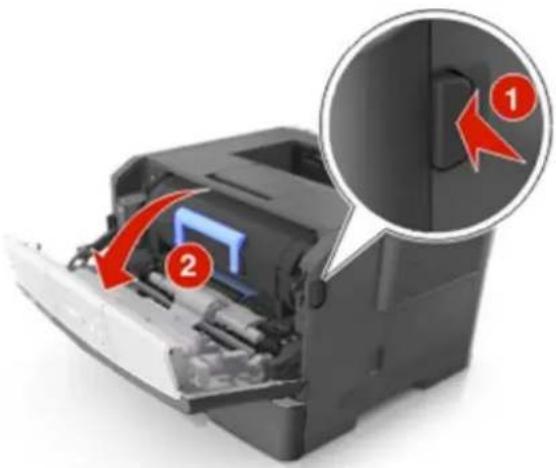
- Ziehen Sie die Tonerkartusche am Griff heraus.
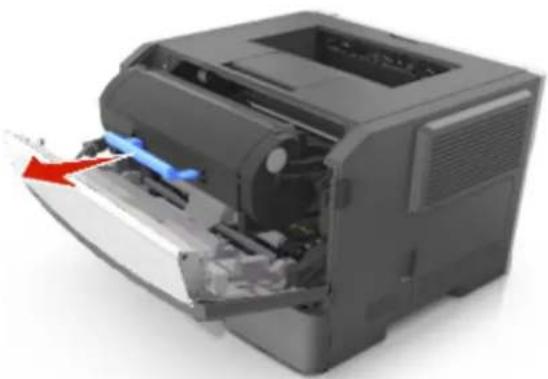
-
Nehmen Sie die Tonerkartusche aus der Verpackung und entfernen Sie das gesamte Verpackungsmaterial.
-
Schütteln Sie die neue Kartusche hin und her, um den Toner gleichmäßig zu verteilen.
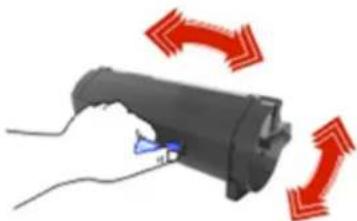
- Setzen Sie die Tonerkartusche in den Drucker ein, indem Sie die seitlichen Führungen der Kartusche auf die Pfeile an den seitlichen Führungen im Drucker ausrichten.
Warnung - Mögliche Schäden: Setzen Sie die Bildeinheit nicht länger als zehn Minuten direktem Licht aus. Wenn sie zu lange dem Licht ausgesetzt ist, kann dies zu Problemen mit der Druckqualität führen.

- Schließen Sie die Frontklappe.
Hinweis: Entsorgen Sie leere Tonerkartuschen entsprechend den vor Ort geltenden Vorschriften. Tonerkartuschen nicht verbrennen.
VORSICHT: Wenn Toner in die Augen gelangt, sofort mit kaltem Wasser auswaschen und einen Arzt aufsuchen.
Austauschen der Bildeinheit
- Drücken Sie auf den Knopf an der rechten Seite des Druckers und öffnen Sie die Frontklappe.
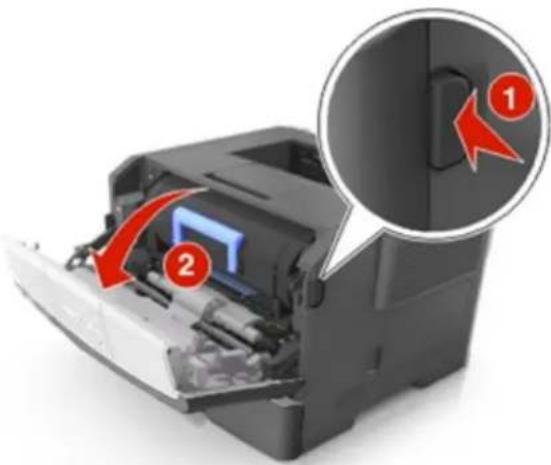
- Ziehen Sie die Tonerkartusche am Griff heraus.
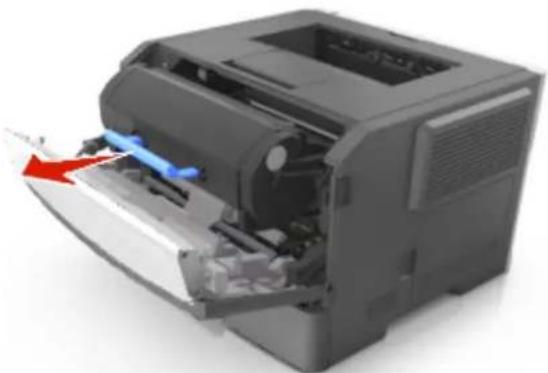
- Heben Sie den blauen Hebel an und ziehen Sie dann die Bildeinheit vollständig aus dem Drucker heraus.
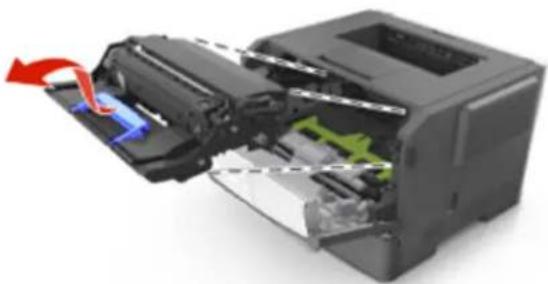
- Nehmen Sie die neue Bildeinheit aus der Verpackung und schütteln Sie sie hin und her.
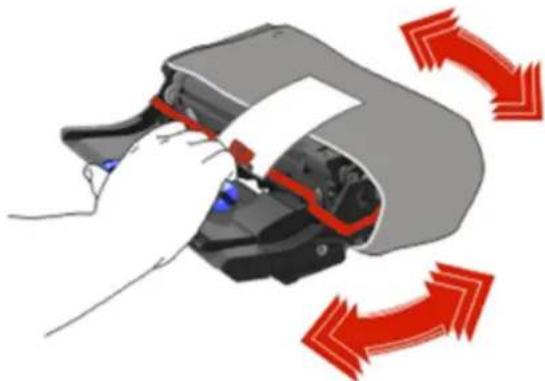
- Entfernen Sie das gesamte Verpackungsmaterial von der Bildeinheit.
Warnung - Mögliche Schäden: Setzen Sie die Bildeinheit nicht länger als zehn Minuten direktem Licht aus. Wenn sie zu lange dem Licht ausgesetzt ist, kann dies zu Problemen mit der Druckqualität führen.
Warnung - Mögliche Schäden: Berühren Sie nicht die Fotoleitertrommel. Dies kann Auswirkungen auf die Druckqualität zukünftiger Aufträge haben.
Bedienungsanleitung
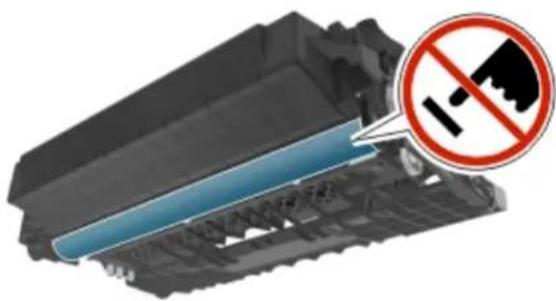
- Setzen Sie die Bildeinheit in den Drucker ein, indem Sie die Pfeile an den seitlichen Führungen der Bildeinheit auf die Pfeile an den seitlichen Führungen im Drucker ausrichten.
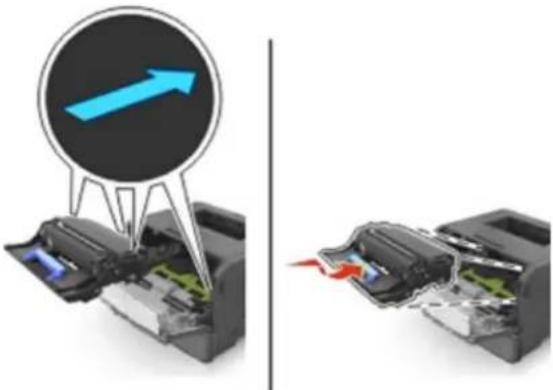
- Setzen Sie die Tonerkartusche in den Drucker ein, indem Sie die seitlichen Führungen der Kartusche auf die Pfeile an den seitlichen Führungen im Drucker ausrichten.
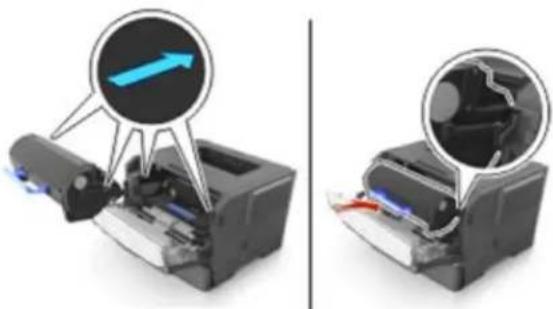
- Schließen Sie die Frontklappe.
Hinweis: Entsorgen Sie gebrauchte Bildeinheiten entsprechend den vor Ort geltenden Vorschriften. Bildeinheiten nicht verbrennen.
Umstellen des Druckers
Vor dem Umsetzen des Druckers

VORSICHT - VERLETZUNGSGEFAHR: Befolgen Sie vor dem Umsetzen des Druckers diese
Anweisungen, um Verletzungen vorzubeugen und Schäden am Drucker zu vermeiden:
Bedienungsanleitung
- Schalten Sie den Drucker über den Netzschalter aus und ziehen Sie den Netzstecker aus der Steckdose.
- Ziehen Sie vor dem Umsetzen des Druckers alle Kabel vom Drucker ab.
- Wenn ein optionales Fach eingesetzt ist, nehmen Sie es aus dem Drucker heraus. Um das optionale Fach zu entfernen, schieben Sie die Entriegelung auf der rechten Seite des Fachs zur Fachvorderseite, bis sie hörbar einrastet.
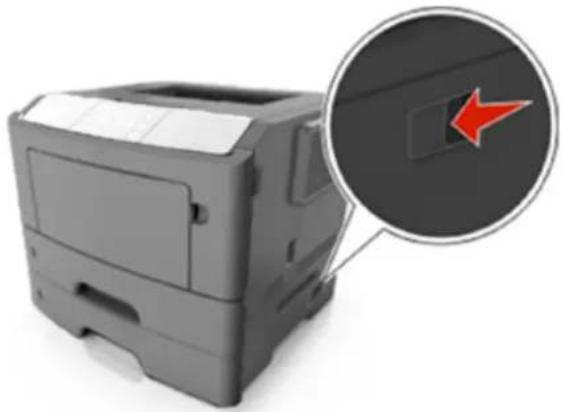
- Fassen Sie in die seitlichen Griffmulden, um den Drucker anzuheben.
- Halten Sie den Drucker beim Absetzen so, dass sich Ihre Finger nicht unter dem Drucker befinden.
- Vergewissern Sie sich, dass um den Drucker herum ausreichend Platz vorhanden ist, bevor Sie ihn aufstellen.
Verwenden Sie ausschließlich das diesem Produkt beiliegende Netzkabel bzw. ein durch den Hersteller zugelassenes Ersatzkabel.
Warnung - Mögliche Schäden: Die Gewährleistung für den Drucker schließt Schäden aus, die durch unsachgemäßes Umsetzen des Druckers verursacht werden.
Umsetzen des Druckers an einen anderen Standort
Befolgen Sie folgenden Vorsichtsmaßnahmen, um den Drucker und die Hardwareoptionen sicher umzusetzen:
- Wenn Sie zum Umsetzen des Druckers einen Transportwagen verwenden, muss dieser auf seiner Oberfläche die gesamte Standfläche des Druckers tragen können.
- Beim Umsetzen der Hardwareoptionen mit einem Transportwagen muss dieser auf seiner Oberfläche die Hardwareoptionen in der gesamten Abmessung tragen können.
- Achten Sie darauf, dass der Drucker in einer waagerechten Position bleibt.
• Vermeiden Sie heftige Erschütterungen.
Transportieren des Druckers
Verwenden Sie für den Transport des Druckers die Originalverpackung oder wenden Sie sich an die Verkaufsstelle, um ein Versandkit zu erhalten.
14—Fehlerbehebung
Bedeutung der Druckermeldungen
Ablage voll. Papier entfernen.
Nehmen Sie den Papierstapel aus der Standardablage.
Kann großes Dokument nicht sortieren [37]
Führen Sie eine oder mehrere der folgenden Methoden aus:
- Drücken Sie auf dem Druckerbedienfeld OK, um den bereits gespeicherten Teil des Auftrags zu drucken und mit der Sortierung des restlichen Druckauftrags zu beginnen.
- Brechen Sie den aktuellen Druckauftrag ab.
Kann Flash-Speicher nicht defragmentieren [37]
Führen Sie eine oder mehrere der folgenden Methoden aus:
- Drücken Sie auf dem Druckerbedienfeld Druckvorgang fortzusetzen.
- Löschen Sie Schriftarten, Makros und andere Daten aus dem Druckerspeicher. Navigieren Sie über das Druckerbedienfeld zu:
![Develop Ineo 3301P - Kann Flash-Speicher nicht defragmentieren [37] - 1](/content/2026/05/783944/images/0ee65fbd8df4da4c9fbdf03bbe0292bfbd4ec7c2374aa0a3798c7e0fcc108ccb.jpg)
text_image
>Einstellungen > OK >Druckeinstellungen > OK >Menü Dienstprogramme > OK >Flash formatieren > OK >Ja > OK• Installieren Sie zusätzlichen Druckerspeicher.
[Papiereinzug] ändern in [benutzerdefinierte Zeichenfolge]. [Ausrichtung] einlegen.
Führen Sie eine oder mehrere der folgenden Methoden aus:
- Legen Sie Papier im korrekten Format und der korrekten Sorte in das Fach ein und drücken Sie dann OK auf dem Bedienfeld.
Hinweis: Stellen Sie sicher, dass auf dem Bedienfeld das Papierformat und die Papiersorte im Menü "Papier" festgelegt wurden.
- Wählen Sie Aktuelle Einstellung verwenden [Papiereinzug] auf dem Bedienfeld aus, um die Meldung zu löschen und den Druck mit dem aktuellen Format und der aktuellen Sorte von Papier im Fach fortzusetzen.
- Brechen Sie den Druckauftrag ab.
Bedienungsanleitung
[Papiereinzug] ändern in [Name der Benutzersorte]. [Ausrichtung] einlegen.
Führen Sie eine oder mehrere der folgenden Methoden aus:
- Legen Sie Papier im korrekten Format und der korrekten Sorte in das Fach ein und drücken Sie dann OK auf dem Bedienfeld.
Hinweis: Stellen Sie sicher, dass auf dem Bedienfeld das Papierformat und die Papiersorte im Menü "Papier" festgelegt wurden. - Wählen Sie Aktuelle Einstellung verwenden [Papiereinzug] auf dem Bedienfeld aus, um die Meldung zu löschen und den Druck mit dem aktuellen Format und der aktuellen Sorte von Papier im Fach fortzusetzen.
- Brechen Sie den Druckauftrag ab.
[Papiereinzug] ändern in [Papierformat]. [Ausrichtung] einlegen.
Führen Sie eine oder mehrere der folgenden Methoden aus:
- Legen Sie Papier im korrekten Format und der korrekten Sorte in das Fach ein und drücken Sie dann OK auf dem Bedienfeld.
Hinweis: Stellen Sie sicher, dass auf dem Bedienfeld das Papierformat und die Papiersorte im Menü "Papier" festgelegt wurden.
- Wählen Sie Aktuelle Einstellung verwenden [Papiereinzug] auf dem Bedienfeld aus, um die Meldung zu löschen und den Druck mit dem aktuellen Format und der aktuellen Sorte von Papier im Fach fortzusetzen.
- Brechen Sie den Druckauftrag ab.
[Papiereinzug] ändern in [Papiersorte] [Papierformat]. [Ausrichtung] einlegen.
Führen Sie eine oder mehrere der folgenden Methoden aus:
- Legen Sie Papier im korrekten Format und der korrekten Sorte in das Fach ein und drücken Sie dann OK auf dem Bedienfeld.
Hinweis: Stellen Sie sicher, dass auf dem Bedienfeld das Papierformat und die Papiersorte im Menü "Papier" festgelegt wurden.
- Wählen Sie Aktuelle Einstellung verwenden [Papiereinzug] auf dem Bedienfeld aus, um die Meldung zu löschen und den Druck mit dem aktuellen Format und der aktuellen Sorte von Papier im Fach fortzusetzen.
- Brechen Sie den Druckauftrag ab.
Bedienungsanleitung
Druckfehler Seite zu komplex [39]
Führen Sie eine oder mehrere der folgenden Methoden aus:
- Drücken Sie auf dem Druckerbedienfeld fortzusetzen.
- Reduzieren Sie die Anzahl und Größe der Schriftarten, die Anzahl und Komplexität der Bilder sowie die Seitenanzahl des Druckauftrags.
- Brechen Sie den Druckauftrag ab.
• Installieren Sie zusätzlichen Druckerspeicher.
Flash-Speicher beschädigt [51]
Führen Sie eine oder mehrere der folgenden Methoden aus:
- Ersetzen Sie die defekte Flash-Speicherkarte.
- Drücken Sie auf dem Druckerbedienfeld fortzusetzen.
- Brechen Sie den aktuellen Druckauftrag ab.
Flash-Speicher voll [52]
Führen Sie eine oder mehrere der folgenden Methoden aus:
- Drücken Sie auf dem Druckerbedienfeld fortzusetzen.
- Löschen Sie Schriftarten, Makros und andere im Flash-Speicher gespeicherte Daten. Navigieren Sie über das Druckerbedienfeld zu:
![Develop Ineo 3301P - Flash-Speicher voll [52] - 1](/content/2026/05/783944/images/fa86337be227dbf19d9dc89fb6f22e45270491bf20a9315ce5f8a220bfd28392.jpg)
text_image
>Einstellungen > OK >Druckeinstellungen > OK >Menü Dienstprogramme > OK >Flash formatieren > OK >Ja > OK- Verwenden Sie eine Flash-Speicherkarte mit größerer Kapazität.
Hinweis: Heruntergeladene Schriftarten und Makros, die nicht im Flash-Speicher gespeichert sind, werden beim Ausschalten oder Neustart des Druckers gelöscht.
Flash-Speicher unformatiert [53]
Führen Sie eine oder mehrere der folgenden Methoden aus:
- Drücken Sie auf dem Druckerbedienfeld OK, um die Defragmentierung zu stoppen und den Druckvorgang fortzusetzen.
Bedienungsanleitung
- Formatieren Sie den Flash-Speicher.
Hinweis: Wenn die Fehlermeldung weiter angezeigt wird, ist der Flash-Speicher möglicherweise beschädigt und muss ersetzt werden.
Universalzuführung auffüllen mit [Name der Benutzersorte] [Ausrichtung]
Führen Sie eine oder mehrere der folgenden Methoden aus:
- Legen Sie das korrekte Papierformat bzw. die korrekte Papiersorte in die Zuführung ein.
- Drücken Sie auf dem Druckerbedienfeld fortzusetzen.
Hinweis: Wenn sich kein Papier in der Zuführung befindet, überschreibt der Drucker die Anforderung manuell und wählt für den Druckvorgang den Einzug automatisch aus.
- Brechen Sie den aktuellen Auftrag ab.
Universalzuführung auffüllen mit [benutzerdefinierte Zeichenfolge] [Ausrichtung]
Führen Sie eine oder mehrere der folgenden Methoden aus:
- Legen Sie das korrekte Papierformat bzw. die korrekte Papiersorte in die Zuführung ein.
- Drücken Sie auf dem Druckerbedienfeld, um die Meldung zu löschen und den Druckvorgang fortzusetzen.
Hinweis: Wenn sich kein Papier in der Zuführung befindet, überschreibt der Drucker die Anforderung manuell und wählt für den Druckvorgang den Einzug automatisch aus.
• Brechen Sie den aktuellen Auftrag ab.
Universalzuführung auffüllen mit [Papierformat] [Ausrichtung]
Führen Sie eine oder mehrere der folgenden Methoden aus:
- Legen Sie das richtige Papierformat in die Universalzuführung ein.
- Drücken Sie auf dem Druckerbedienfeld fortzusetzen.
Hinweis: Wenn sich kein Papier in der Zuführung befindet, überschreibt der Drucker die Anforderung manuell und wählt für den Druckvorgang den Einzug automatisch aus.
- Brechen Sie den aktuellen Auftrag ab.
Bedienungsanleitung
Universalzuführung auffüllen mit [Papiersorte] [Papierformat] [Ausrichtung]
Führen Sie eine oder mehrere der folgenden Methoden aus:
- Legen Sie das korrekte Papierformat bzw. die korrekte Papiersorte in die Zuführung ein.
- Drücken Sie auf dem Druckerbedienfeld fortzusetzen.
Hinweis: Wenn sich kein Papier in der Zuführung befindet, überschreibt der Drucker die Anforderung manuell und wählt für den Druckvorgang den Einzug automatisch aus.
- Brechen Sie den aktuellen Auftrag ab.
Wenig Speicher, keine Ressourcenspeicherung [35]
Führen Sie eine oder mehrere der folgenden Methoden aus:
- Drücken Sie auf dem Druckerbedienfeld OK, um die Ressourcenspeicherung zu deaktivieren, die Meldung zu löschen und den Druckvorgang fortzusetzen.
- Installieren Sie zusätzlichen Druckerspeicher.
Siehe Benutzerhandbuch [33.xy] für nicht vom Druckerhersteller stammende [Verbrauchsmaterialien]
Hinweis: Bei dieser Art von Verbrauchsmaterial kann es sich entweder um eine Tonerkartusche oder um eine Bildeinheit handeln.
Der Drucker hat erkannt, dass Fremdhersteller-Verbrauchsmaterial oder ein Fremdhersteller-Bauteil im Drucker eingesetzt ist.
Der Develop-Drucker ist so konzipiert, dass er am besten mit Originalverbrauchsmaterial und Originalteilen des Druckerherstellers funktioniert. Die Verwendung von Verbrauchsmaterialien oder Teilen von Drittanbietern könnte die Leistung, Zuverlässigkeit oder Lebensdauer des Druckers und seiner Bildkomponenten beeinträchtigen.
Alle Nutzungsdaueranzeigen sind so konzipiert, dass sie mit Originalverbrauchsmaterial und Originalteilen des Druckerherstellers funktionieren und können mit Verbrauchsmaterial oder Teilen von Drittanbietern unvorhersehbare Ergebnisse liefern. Werden Bildkomponenten länger als vorgesehen verwendet, können der DEVELOP-Drucker oder entsprechende Komponenten dadurch beschädigt werden.
Warnung - Mögliche Schäden: Die Verwendung von Verbrauchsmaterialien oder Teilen von Drittanbietern kann sich auf die Garantie auswirken. Schäden, die durch die Verwendung von Verbrauchsmaterialien oder Teilen von Drittanbietern entstanden sind, werden nicht durch die Garantie abgedeckt.
Wenn Sie diese Risiken eingehen und weiterhin Verbrauchsmaterialien oder Teile im Drucker verwenden
möchten, bei denen es sich nicht um das Original handelt, halten Sie OK und ✗ auf dem Druckerbedienfeld mindestens 15 Sekunden gleichzeitig gedrückt, um die Meldung zu löschen und den Druckvorgang fortzusetzen.
Bedienungsanleitung
Wenn Sie diese Risiken nicht eingehen wollen, entfernen Sie das Verbrauchsmaterial oder das Teil von Drittanbietern aus Ihrem Drucker und setzen Sie DEVELOP-Verbrauchsmaterial oder -Teile ein.
Hinweis: Eine Liste der unterstützten Verbrauchsmaterialien finden Sie im Abschnitt "Bestellen von Verbrauchsmaterialien" in der Bedienungsanleitung.
Netzwerkfehler, Anschluss [x] [54]
Führen Sie eine oder mehrere der folgenden Methoden aus:
- Drücken Sie auf dem Druckerbedienfeld fortzusetzen.
- Ziehen Sie das Netzkabel des Routers, warten Sie 30 Sekunden und schließen Sie es wieder an.
- Schalten Sie den Drucker aus, warten Sie etwa 10 Sekunden lang und schalten Sie den Drucker dann wieder ein.
- Aktualisieren Sie die Netzwerk-Firmware auf dem Drucker bzw. Druckserver.
Netzwerkfehler, Standardanschluss [54]
Führen Sie eine oder mehrere der folgenden Methoden aus:
- Drücken Sie auf dem Druckerbedienfeld fortzusetzen.
- Ziehen Sie das Netzkabel des Routers, warten Sie 30 Sekunden und schließen Sie es wieder an.
- Schalten Sie den Drucker aus, warten Sie etwa 10 Sekunden lang und schalten Sie den Drucker dann wieder ein.
- Aktualisieren Sie die Netzwerk-Firmware auf dem Drucker bzw. Druckserver.
Papier zu kurz [34]
Führen Sie eine oder mehrere der folgenden Methoden aus:
- Legen Sie das richtige Papierformat in das Fach ein.
- Drücken Sie auf dem Druckerbedienfeld Fach zu drucken.
- Überprüfen Sie die Längen- und Breitenführungen des Fachs und stellen Sie sicher, dass das Papier korrekt in das Fach eingelegt ist.
- Stellen Sie sicher, dass in den Einstellungen des Dialogfeldes "Druckeigenschaften" bzw. "Drucken" Papierformat und Papiersorte korrekt vorgegeben sind.
- Stellen Sie sicher, dass auf dem Bedienfeld das Papierformat und die Papiersorte im Menü "Papier" festgelegt wurden.
Bedienungsanleitung
- Stellen Sie sicher, dass das Papierformat richtig festgelegt wurde. Wenn beispielsweise "Univ.Zuf. Format" auf "Universal" eingestellt ist, stellen Sie sicher, dass das Papier groß genug für die zu druckenden Daten ist.
- Brechen Sie den Druckauftrag ab.
Parallel-Anschluss deaktiviert [56]
Führen Sie eine oder mehrere der folgenden Methoden aus:
- Drücken Sie auf dem Druckerbedienfeld fortzusetzen. OK, um die Meldung zu löschen und den Druckvorgang
Hinweis: Der Drucker verwirft alle am parallelen Anschluss empfangenen Daten.
- Setzen Sie über das Druckerbedienfeld den parallelen Puffer auf "Automatisch".
Druckerneustart. Auftrag prüfen.
Drücken Sie auf dem Druckerbedienfeld, um die Meldung zu löschen und den Druckvorgang fortzusetzen.
Hinterer USB-Anschluss deaktiviert [56]
Führen Sie eine oder mehrere der folgenden Methoden aus:
- Drücken Sie auf dem Druckerbedienfeld fortzusetzen.
Hinweis: Der Drucker ignoriert alle über den USB-Anschluss empfangenen Daten.
- Setzen Sie über das Druckerbedienfeld den USB-Puffer auf "Automatisch".
Zu viele Fächer. Fächer entfernen. [58]
- Schalten Sie den Drucker aus.
- Ziehen Sie das Netzkabel aus der Steckdose.
- Entfernen Sie die überzähligen Fächer.
- Stecken Sie das Netzkabel in die Steckdose.
- Schalten Sie den Drucker wieder ein.
Beheben von Druckerproblemen
• Grundlegende Druckerprobleme
- Probleme mit Optionen
• Probleme mit der Papierzufuhr
Grundlegende Druckerprobleme
Der Drucker reagiert nicht
| Aktion | Ja | Nein |
| Schritt 1Überprüfen Sie, ob der Druckereingeschaltet ist.Ist der Drucker eingeschaltet? | Wechseln Sie zu Schritt 2. | Schalten Sie den Drucker ein. |
| Schritt 2Überprüfen Sie, ob der Drucker imEnergiesparmodus oder imRuhezustand ist.Ist der Drucker im Energiesparmodusoder im Ruhezustand? | Drücken Sie die Ruhemodus-Taste, um denEnergiesparmodus oder denRuhezustand zu beenden. | Wechseln Sie zu Schritt 3. |
| Schritt 3Überprüfen Sie, ob das Netzkabel anden Drucker und eineordnungsgemäß geerdeteNetzsteckdose angeschlossen ist.Ist das Netzkabel an den Druckerund eine ordnungsgemäß geerdeteNetzsteckdose angeschlossen? | Wechseln Sie zu Schritt 4. | Schließen Sie das Netzkabel an denDrucker und eine ordnungsgemäßgeerdete Netzsteckdose an. |
Bedienungsanleitung
| Aktion | Ja | Nein |
| Schritt 4Überprüfen Sie, ob ein anderes elektrisches Gerät funktioniert, das an diese Steckdose angeschlossen ist.Funktioniert das andere elektrische Gerät? | Trennen Sie das andere elektrische Gerät und schalten Sie dann den Drucker wieder ein. Wenn der Drucker nicht funktioniert, schließen Sie das andere elektrische Gerät wieder an. | Wechseln Sie zu Schritt 5. |
| Schritt 5Überprüfen Sie, ob die Kabel, die den Drucker und Computer verbinden, in die richtigen Anschlüsse eingesteckt sind.Sind die Kabel in die richtigen Anschlüsse eingesteckt? | Wechseln Sie zu Schritt 6. | Stellen Sie dabei Folgendes sicher:Schließen Sie das Kabelende mit USB-Symbol an der entsprechenden USB-Anschlussstelle am Drucker an.Schließen Sie das entsprechende Ethernet-Kabel am Ethernet-Anschluss an. |
| Schritt 6Stellen Sie sicher, dass die Stromversorgung nicht durch einen Schutzschalter oder einen anderen Schalter unterbrochen ist.Ist die Stromversorgung durch einen Schutzschalter oder einen anderen Schalter unterbrochen? | Schalten Sie den Netzschalter ein oder setzen Sie den Schutzschalter zurück. | Wechseln Sie zu Schritt 7. |
| Schritt 7Überprüfen Sie, ob der Drucker an einen Überspannungsschutz, eine unterbrechungsfreie Stromversorgung oder ein Verlängerungskabel angeschlossen ist.Ist der Drucker an einen Überspannungsschutz, eine unterbrechungsfreie Stromversorgung oder ein Verlängerungskabel angeschlossen? | Schließen Sie das Netzkabel des Druckers direkt an eine ordnungsgemäß geerdete Steckdose an. | Wechseln Sie zu Schritt 8. |
Bedienungsanleitung
| Aktion | Ja | Nein |
| Schritt 8Überprüfen Sie, ob das Druckerkabel an einen Anschluss am Drucker und am Computer, am Druckserver, am optionalen Gerät oder an einem anderen Netzwerkgerät angeschlossen ist.Ist das Druckerkabel richtig an den Drucker und an den Computer, den Druckserver, die Option oder ein anderes Netzwerkgerät angeschlossen? | Wechseln Sie zu Schritt 9. | Schließen Sie das Druckerkabel richtig an den Drucker und an den Computer, den Druckserver, die Option oder ein anderes Netzwerkgerät an. |
| Schritt 9Stellen Sie sicher, dass alle Hardwareoptionen richtig installiert wurden und jegliches Verpackungsmaterial entfernt wurde.Sind alle Hardwareoptionen ordnungsgemäß installiert und wurde das gesamte Verpackungsmaterial entfernt? | Wechseln Sie zu Schritt 10. | Schalten Sie den Drucker aus, entfernen Sie das gesamte Verpackungsmaterial, installieren Sie dann die Hardwareoptionen wieder und schalten Sie danach den Drucker wieder ein. |
| Schritt 10Überprüfen Sie, ob Sie die korrekten Anschlusseinstellungen im Druckertreiber ausgewählt haben.Sind die Anschlusseinstellungen korrekt? | Wechseln Sie zu Schritt 11. | Verwenden Sie die richtigen Druckertreibereinstellungen. |
| Schritt 11Überprüfen Sie den installierten Druckertreiber.Ist der richtige Druckertreiber installiert? | Wechseln Sie zu Schritt 12. | Installieren Sie den richtigen Druckertreiber. |
Bedienungsanleitung
| Aktion | Ja | Nein |
| Schritt 12 Schalten Sie den Drucker aus, warten Sie etwa 10 Sekunden lang und schalten Sie den Drucker dann wieder ein.Funktioniert der Drucker? | Das Problem wurde behoben. | Wenden Sie sich an denTechnischen Support. |
Druckerdisplay zeigt nichts an
| Aktion | Ja | Nein |
| Schritt 1Drücken Sie die Ruhemodus-Taste auf dem Druckerbedienfeld.Wird Bereit im Druckerdisplay angezeigt? | Das Problem wurde behoben. | Wechseln Sie zu Schritt 2. |
| Schritt 2Schalten Sie den Drucker aus, warten Sie etwa 10 Sekunden lang und schalten Sie den Drucker dann wieder ein.Wird Bitte warten und Bereit im Druckerdisplay angezeigt? | Das Problem wurde behoben. | Schalten Sie den Drucker aus und wenden Sie sich an dentechnischen Support. |
Probleme mit Optionen
Interne Option wird nicht erkannt
| Aktion | Ja | Nein |
| Schritt 1Schalten Sie den Drucker aus, warten Sie etwa 10 Sekunden lang und schalten Sie den Drucker dann wieder ein.Funktioniert die interne Option ordnungsgemäß? | Das Problem wurde behoben. | Wechseln Sie zu Schritt 2. |
| Schritt 2Überprüfen Sie, ob die interne Option ordnungsgemäß in die Steuerungsplatine eingesetzt ist.Schalten Sie den Drucker mit dem Netzschalter aus und ziehen Sie das Netzkabel aus der Steckdose.Stellen Sie sicher, dass die interne Option in den geeigneten Anschluss auf der Steuerungsplatine eingesetzt ist.Schließen Sie das Netzkabel an den Drucker und an eine ordnungsgemäß geerdete Steckdose an und schalten Sie den Drucker ein.Ist die interne Option ordnungsgemäß in die Steuerungsplatine eingesetzt? | Wechseln Sie zu Schritt 3. | Verbinden Sie die interne Option mit der Steuerungsplatine. |
| Schritt 3Drucken Sie eine Menüeinstellungsseite und überprüfen Sie, ob die interne Option in der Liste der installierten Funktionen aufgeführt ist.Ist die interne Option auf der Menüeinstellungsseite aufgeführt? | Wechseln Sie zu Schritt 4. | Installieren Sie die interne Option erneut. |
| Schritt 4Überprüfen Sie ob, die interne Option ausgewählt ist.Es ist möglicherweise erforderlich, die interne Option im Druckertreiber manuell hinzuzufügen, um sie für Druckaufträge zur Verfügung zu stellen. Weitere Informationen finden Sie unterHinzufügen verfügbarer Optionen im Druckertreiber.Senden Sie den Druckauftrag erneut.Funktioniert die interne Option ordnungsgemäß? | Das Problem wurde behoben. | Wenden Sie sich an denTechnischen Support. |
Fachprobleme
| Aktion | Ja | Nein |
| Schritt 11. Öffnen Sie das Fach und führen Sie mindestens einen der folgenden Schritte aus:- Überprüfen Sie, ob Papierstaus oder Einzugsprobleme vorliegen.- Überprüfen Sie, ob die Papierformatmarkierungen auf den Papierführungen an den Papierformatmar-kierungen im Fach ausgerichtet sind.- Stellen Sie beim Drucken auf Papier im benutzer-definierten Format sicher, dass die Papierführungen an den Rändern des Papiers anliegen.- Stellen Sie sicher, dass das Papier die Markierung für die maximale Füllhöhe nicht überschreitet.- Stellen Sie sicher, dass das Papier flach im Fach liegt.2. Überprüfen Sie, ob das Papierfach ordnungsgemäß geschlossen wird.Funktioniert das Fach? | Das Problem wurde behoben. | Wechseln Sie zu Schritt 2. |
| Schritt 21. Schalten Sie den Drucker aus, warten Sie etwa 10 Sekunden und schalten Sie den Drucker wieder ein.2. Senden Sie den Druckauftrag erneut.Funktioniert das Fach? | Das Problem wurde behoben. | Wechseln Sie zu Schritt 3. |
Bedienungsanleitung
| Aktion | Ja | Nein |
| Schritt 3Überprüfen Sie, ob das Fach installiert ist und vom Drucker erkannt wird.Drucken Sie eine Menüeinstellungsseite aus und überprüfen Sie dann, ob das Fach in der Liste der installierten Funktionen aufgeführt ist.Ist das Fach auf der Menüeinstellungsseite aufgeführt? | Wechseln Sie zu Schritt 4. | Setzen Sie das Fach wieder ein.Weitere Informationen finden Sie in dem im Lieferumfang des Fachs enthaltenem Installationshandbuch. |
| Schritt 4Prüfen Sie, ob das Fach im Druckertreiber verfügbar ist.Hinweis: Falls erforderlich, fügen Sie das Fach im Druckertreiber manuell hinzu, um es für Druckaufträge zur Verfügung zu stellen. Weitere Informationen finden Sie unterHinzufügen verfügbarerOptionen im Druckertreiber.Ist das Fach im Druckertreiber verfügbar? | Wechseln Sie zu Schritt 5. | Fügen Sie das Fach manuell zum Druckertreiber hinzu. |
| Schritt 5Überprüfen Sie, ob die Option ausgewählt ist.1. Wählen Sie die Option aus der verwendeten Anwendung aus.Mac OS X 9-Benutzer müssen sicherstellen, dass der Drucker in der Auswahl eingerichtet ist.2. Senden Sie den Druckauftrag erneut.Funktioniert das Fach? | Das Problem wurde behoben. | Wenden Sie sich an denTechnischen Support. |
Probleme mit der Papierzufuhr
Die Meldung "Papierstau" wird nach dem Beseitigen des Papierstaus weiterhin angezeigt
| Aktion | Ja | Nein |
| Öffnen Sie die Frontklappe und entfernen Sie alle Fächer.1. Entfernen Sie gestaute Seiten.Hinweis:Stellen Sie sicher, dass alle Papierteile entfernt werden.2. Drücken Sie die Taste OK, um die Meldung zu löschen und den Druck fortzusetzen.Wird die Papierstaumeldung weiterhin angezeigt? | Wenden Sie sich an den Technischen Support. | Das Problem wurde behoben. |
Gestaute Seiten werden nicht neu gedruckt
| Aktion | Ja | Nein |
1. Aktivieren Sie "Nach Stau weiter".a. Navigieren Sie über das Druckerbedienfeld zu: b. Drücken Sie die Pfeiltasten, bisEinoderAutoangezeigt wird, und drücken Sie dannOK.2. Senden Sie die Seiten, die nicht gedruckt wurden, erneut.Wurden die gestauten Seiten neu gedruckt? b. Drücken Sie die Pfeiltasten, bisEinoderAutoangezeigt wird, und drücken Sie dannOK.2. Senden Sie die Seiten, die nicht gedruckt wurden, erneut.Wurden die gestauten Seiten neu gedruckt? | Das Problem wurde behoben. | Wenden Sie sich an denTechnischen Support. |
Beheben von Druckproblemen
Druckprobleme
Druckaufträge werden nicht gedruckt
| Aktion | Ja | Nein |
| Schritt 1Öffnen Sie über das zu druckende Dokument das Dialogfeld "Drucken" und überprüfen Sie, ob der richtige Drucker ausgewählt wurde.Hinweis:Falls der Drucker nicht als Standarddrucker konfiguriert ist, muss der Drucker für jedes zu druckende Dokument ausgewählt werden.2. Senden Sie den Druckauftrag erneut.Werden die Aufträge gedruckt? | Das Problem wurde behoben. | Wechseln Sie zu Schritt 2. |
| Schritt 2Prüfen Sie, ob das Netzkabel des Druckers eingesteckt und der Drucker eingeschaltet ist und ob Bereit im Druckerdisplay angezeigt wird.2. Senden Sie den Druckauftrag erneut.Werden die Aufträge gedruckt? | Das Problem wurde behoben. | Wechseln Sie zu Schritt 3. |
| Schritt 3Wenn eine Fehlermeldung im Druckerdisplay angezeigt wird, löschen Sie die Meldung.Hinweis:Der Drucker setzt den Druckvorgang fort, nachdem die Meldung gelöscht wurde.Werden die Aufträge gedruckt? | Das Problem wurde behoben. | Wechseln Sie zu Schritt 4. |
Bedienungsanleitung
| Aktion | Ja | Nein |
| Schritt 4Überprüfen Sie, ob die Anschlüsse (serieller Anschluss, USB- oder Ethernet-Anschluss) funktionsfähig sind und ob die Kabel ordnungsgemäß an den Computer und den Drucker angeschlossen sind.Hinweis:Weitere Informationen finden Sie in dem im Lieferumfang des Druckers enthaltenem Installationshandbuch.Senden Sie den Druckauftrag erneut.Werden die Aufträge gedruckt? | Das Problem wurde behoben. | Wechseln Sie zu Schritt 5. |
| Schritt 5Schalten Sie den Drucker aus, warten Sie etwa 10 Sekunden lang und schalten Sie den Drucker dann wieder ein.Senden Sie den Druckauftrag erneut.Werden die Aufträge gedruckt? | Das Problem wurde behoben. | Wechseln Sie zu Schritt 6. |
| Schritt 6Entfernen Sie den Druckertreiber und installieren Sie ihn neu. Weitere Informationen finden Sie unterInstallieren des Druckertreibers.Senden Sie den Druckauftrag erneut.Werden die Aufträge gedruckt? | Das Problem wurde behoben. | Wenden Sie sich an denTechnischen Support. |
Verlangsamte Druckleistung
Hinweise:
- Beim Bedrucken von schmalem Papier verlangsamt sich die Druckgeschwindigkeit, um Schäden an der Fixierstation zu vermeiden.
- Die Druckergeschwindigkeit kann aufgrund langer Druckzeiten bzw. hoher Umgebungstemperaturen beim Drucken verlangsamt sein.
- Darüber hinaus kann die Druckergeschwindigkeit herabgesetzt werden, wenn die Druckauflösung auf 1.200 dpi eingestellt ist.
| Aktion | Ja | Nein |
| Legen Sie Papier im Format Letter oder A4 in das Fach ein und senden Sie den Druckauftrag erneut.Hat sich die Druckgeschwindigkeit erhöht? | Das Problem wurde behoben. | Wenden Sie sich an den Technischen Support. |
Bedienungsanleitung
Auftrag wird aus dem falschen Fach oder auf falschem Papier gedruckt
| Aktion | Ja | Nein |
| Schritt 1Überprüfen Sie, ob das verwendete Papier vom Fach unterstützt wird.Senden Sie den Druckauftrag erneut.Wurde der Auftrag über das richtige Fach bzw. auf dem richtigen Papier gedruckt? | Das Problem wurde behoben. | Wechseln Sie zu Schritt 2. |
| Schritt 2Legen Sie im Menü "Papier" auf dem Druckerbedienfeld die Papiersorte und das Papierformat entsprechend dem eingelegten Papier fest.Senden Sie den Druckauftrag erneut.Wurde der Auftrag über das richtige Fach bzw. auf dem richtigen Papier gedruckt? | Das Problem wurde behoben. | Wechseln Sie zu Schritt 3. |
| Schritt 3Öffnen Sie je nach Betriebssystem das Dialogfeld "Druckeinstellungen" oder "Drucken" und geben Sie die Papiersorte an.Senden Sie den Druckauftrag erneut.Wurde der Auftrag über das richtige Fach bzw. auf dem richtigen Papier gedruckt? | Das Problem wurde behoben. | Wechseln Sie zu Schritt 4. |
| Schritt 4Vergewissem Sie sich, dass die Fächer nicht verbunden sind.Senden Sie den Druckauftrag erneut.Wurde der Auftrag über das richtige Fach bzw. auf dem richtigen Papier gedruckt? | Das Problem wurde behoben. | Wenden Sie sich an den Technischen Support. |
Es werden falsche Zeichen gedruckt
| Aktion | Ja | Nein |
| Schritt 1Vergewissern Sie sich, dass der Drucker sich nicht im Hex-Trace-Modus befindet.Hinweis:Wenn Bereit Hexim Druckerdisplay angezeigt wird, schalten Sie den Drucker aus und wieder ein, um den Hex-Trace-Modus zu deaktivieren.Der Drucker befindet sich im Hex-Trace-Modus. | Deaktivieren Sie den Hex-Trace-Modus. | Wechseln Sie zu Schritt 2. |
| Schritt 21. Wählen Sie auf dem Druckerbedienfeld Standard-Netzwerk oder Netzwerk [x] aus und setzen Sie dann "SmartSwitch" auf "Ein".2. Senden Sie den Druckauftrag erneut.Werden falsche Zeichen gedruckt? | Wenden Sie sich an den Technischen Support. | Das Problem wurde behoben. |
Die Fachverbindung funktioniert nicht
Hinweis: Das Papierformat wird von den Fächern und der Universalzuführung nicht automatisch erkannt. Sie müssen das Format im Menü "Papierformat/Sorte" einstellen.
| Aktion | Ja | Nein |
| 1. Legen Sie auf dem Druckerbedienfeld im Menü "Papier" die Einstellungen für das Papierformat und die Papiersorte so fest, dass sie dem Papier entsprechen, das in die zu verbindenden Fächer eingelegt ist.Hinweis: Das Papierformat und die Sorte müssen übereinstimmen, damit Fächer verbunden werden können.2. Senden Sie den Druckauftrag erneut.Werden die Fächer ordnungsgemäß verbunden? | Das Problem wurde behoben. | Wenden Sie sich an den Technischen Support. |
Große Druckaufträge werden nicht sortiert
| Aktion | Ja | Nein |
| Schritt 1Setzen Sie im Menü "Papierausgabe" auf dem Druckerbedienfeld "Sortieren" auf "(1,2,3) (1,2,3)".Senden Sie den Druckauftrag erneut.Wurde der Auftrag ordnungsgemäß gedruckt und sortiert? | Das Problem wurde behoben. | Wechseln Sie zu Schritt 2. |
| Schritt 2Setzen Sie in der Druckersoftware die Option "Sortieren" auf "(1,2,3) (1,2,3)".Hinweis:Wenn Sie die Option "Sortieren" in der Software auf "(1,1,1) (2,2,2)" setzen, wird die Einstellung im Menü "Papierausgabe" außer Kraft gesetzt. Senden Sie den Druckauftrag erneut.Wurde der Auftrag ordnungsgemäß gedruckt und sortiert? | Das Problem wurde behoben. | Wechseln Sie zu Schritt 3. |
| Schritt 3Verringern Sie die Komplexität des Druckauftrags, indem Sie die Anzahl und Größe der Schriftarten, die Anzahl und Komplexität der Bilder sowie die Seitenanzahl im Auftrag reduzieren.Wurde der Auftrag ordnungsgemäß gedruckt und sortiert? | Das Problem wurde behoben. | Wenden Sie sich an denTechnischen Support. |
Bedienungsanleitung
Unerwartete Seitenumbrüche
| Aktion | Ja | Nein |
| Schritt 1Passen Sie die Einstellungen für die Druckzeitsperre an.1. Navigieren Sie über das Druckerbedienfeld zu:Einstellungen >Allgemeine Einstellungen >Zeitsperren >Druckzeitsperre2. Wählen Sie eine höhere Einstellung und anschließend je nach Druckermodell OK oder Übernehmen aus.3. Senden Sie den Druckauftrag erneut.Wurde die Datei richtig gedruckt? | Das Problem wurde behoben. | Wechseln Sie zu Schritt 2. |
| Schritt 21. Überprüfen Sie die Originaldatei auf manuelle Seitenumbrüche.2. Senden Sie den Druckauftrag erneut.Wurde die Datei richtig gedruckt? | Das Problem wurde behoben. | Wenden Sie sich an den Technischen Support. |
Druckauftrag dauert länger als erwartet
| Aktion | Ja | Nein |
| Schritt 1Reduzieren Sie die Anzahl und Größe der Schriftarten, die Anzahl und Komplexität der Bilder sowie die Seitenanzahl des Druckauftrags und senden Sie den Druckauftrag erneut.Dauert die Durchführung des Druckauftrags immer noch lang? | Wechseln Sie zu Schritt 2. | Das Problem wurde behoben. |
Bedienungsanleitung
| Aktion | Ja | Nein |
| Schritt 2Deaktivieren Sie die Funktion "Seitenschutz".Navigieren Sie über das Druckerbedienfeld zu:>Einstellungen >OK>Allgemeine Einstellungen>OK>Druck-Wiederherstellung >OK>Seitenschutz>OK>Aus >Dauert die Durchführung des Druckauftrags immer noch lang? | Wechseln Sie zu Schritt 3. | Das Problem wurde behoben. |
| Schritt 3Ändern Sie die Umgebungseinstellungen.Navigieren Sie über das Druckerbedienfeld zu:>Einstellungen >OK>Allgemeine Einstellungen>OK>Sparmodus>Einstellung auswählen >OKHinweis:Bei Verwendung der Einstellung "Sparmodus" kann die Druckerleistung gemindert werden.Dauert die Durchführung des Druckauftrags immer noch lang? | Installieren Sie zusätzlichen Druckerspeicher. | Das Problem wurde behoben. |
Vertrauliche oder anderer gehaltener Auftrag wird nicht gedruckt
Hinweis: Vertrauliche, verifizierte, reservierte und wiederholte Druckaufträge werden möglicherweise gelöscht, wenn der Drucker zur Verarbeitung zusätzlicher gehaltener Jobs mehr Speicher benötigt.
| Aktion | Ja | Nein |
| Schritt 1Öffnen Sie den Ordner "Angehaltene Aufträge" im Display und vergewissern Sie sich, dass Ihr Druckauftrag aufgeführt ist.Wird Ihr Druckauftrag im Ordner "Angehaltene Aufträge" aufgelistet? | Wechseln Sie zu Schritt 2. | Wählen Sie eine der Optionen "Drucken und halten" und senden Sie dann den Druckauftrag erneut. |
Bedienungsanleitung
| Aktion | Ja | Nein |
| Schritt 2Der Druckauftrag enthält möglicherweise einen Formatierungsfehler oder ungültige Daten.Löschen Sie den Druckauftrag und senden Sie ihn erneut.Bei PDF-Dateien: generieren Sie eine neue PDF und drucken Sie sie erneut.Wenn Sie aus dem Internet drucken, liest der Drucker möglicherweise mehrere Aufträge als Duplikate und löscht alle Aufträge mit Ausnahme des ersten.Für Macintosh-BenutzerSpeichern Sie jeden Druckauftrag, benennen Sie alle Aufträge unterschiedlich und senden Sie dann die einzelnen Aufträge an den Drucker.Wird der Auftrag gedruckt? | Das Problem wurde behoben. | Wechseln Sie zu Schritt 3. |
| Schritt 3Machen Sie zusätzlichen Speicher frei, indem Sie einige der gehaltenen Aufträge löschen.Wird der Auftrag gedruckt? | Das Problem wurde behoben. | Fügen Sie zusätzlichen Druckerspeicher hinzu. |
Druckauftrag dauert länger als erwartet
| Aktion | Ja | Nein |
| Schritt 1Ändern Sie die Umgebungseinstellungen des Druckers.1. Navigieren Sie über das Bedienfeld zu:Einstellungen >Allgemeine Einstellungen2. Wählen Sie Sparmodus oder Stiller Modus und anschließend Aus aus.Hinweis: Wenn Sie den Sparmodus oder den stillen Modus deaktivieren, kann sich der Energieverbrauch und/oder der Verbrauch von Verbrauchsmaterial erhöhen.Wurde der Auftrag gedruckt? | Das Problem wurde behoben. | Wechseln Sie zu Schritt 2. |
Bedienungsanleitung
| Aktion | Ja | Nein |
| Schritt 2Reduzieren Sie die Schriftgröße, die Anzahl und Komplexität der Bilder sowie die Seitenanzahl des Druckauftrags und senden Sie ihn dann erneut.Wurde der Auftrag gedruckt? | Das Problem wurde behoben. | Wechseln Sie zu Schritt 3. |
| Schritt 31. Entfernen Sie im Druckerspeicher gehaltene Aufträge.2. Senden Sie den Druckauftrag erneut.Wurde der Auftrag gedruckt? | Das Problem wurde behoben. | Wechseln Sie zu Schritt 4. |
| Schritt 41. Deaktivieren Sie die Funktion "Seitenschutz".Navigieren Sie über das Bedienfeld zu:Einstellungen >Allgemeine Einstellungen >Druck-Wiederherstellung >Seitenschutz >Aus2. Senden Sie den Druckauftrag erneut.Wurde der Auftrag gedruckt? | Das Problem wurde behoben. | Wechseln Sie zu Schritt 5. |
| Schritt 5Installieren Sie zusätzlichen Druckerspeicher und senden Sie den Auftrag dann erneut.Wurde der Auftrag gedruckt? | Das Problem wurde behoben. | Wenden Sie sich an den Technischen Support. |
Bedienungsanleitung
Probleme mit der Druckqualität
Abgeschnittene Seiten oder Bilder
text_image
ABCD ABCD ABCD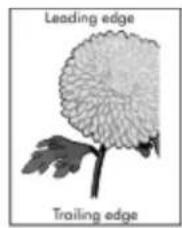
text_image
Leading edge Trailing edge| Aktion | Ja | Nein |
| Schritt 1Bringen Sie die Breiten- und Längenführungen im Fach in die richtige Position für das eingelegte Papier.Senden Sie den Druckauftrag erneut.Ist die Seite oder das Bild abgeschnitten? | Wechseln Sie zu Schritt 2. | Das Problem wurde behoben. |
| Schritt 2Legen Sie über das Druckerbedienfeld im Menü "Papier" das Papierformat und die Papiersorte entsprechend dem eingelegten Papier fest.Stimmen die Einstellungen für Papierformat und -sorte mit dem in das Fach eingelegten Papier überein? | Wechseln Sie zu Schritt 3. | Führen Sie eine oder mehrere der folgenden Methoden aus:Legen Sie das Papierformat in den Facheinstellungen entsprechend dem in das Fach eingelegten Papier fest.Legen Sie in das Fach Papier ein, das das Format aus den Facheinstellungen aufweist. |
| Schritt 3Geben Sie das Papierformat je nach Betriebssystem im Dialogfeld "Druckeinstellungen" oder "Drucken" an.Senden Sie den Druckauftrag erneut.Ist die Seite oder das Bild abgeschnitten? | Wechseln Sie zu Schritt 4. | Das Problem wurde behoben. |
Bedienungsanleitung
| Aktion | Ja | Nein |
| Schritt 41. Setzen Sie die Bildeinheit wieder ein.a. Nehmen Sie die Tonerkartusche heraus.b. Entfernen Sie die Bildeinheit.Warnung - Mögliche Schäden: Setzen Sie die Bildeinheit nicht länger als zehn Minuten direktem Licht aus. Wenn sie zu lange dem Licht ausgesetzt ist, kann dies zu Problemen mit der Druckqualität führen.c. Setzen Sie erst die Bildeinheit und dann die Kartusche ein.2. Senden Sie den Druckauftrag erneut.Ist die Seite oder das Bild abgeschnitten? | Wenden Sie sich an den Technischen Support. | Das Problem wurde behoben. |
Schattenbilder auf dem Ausdruck


| Aktion | Ja | Nein |
| Schritt 1Legen Sie Papier der richtigen Sorte und des richtigen Gewichts in das Fach ein.Ist Papier der richtigen Sorte und des richtigen Gewichts in das Fach eingelegt? | Wechseln Sie zu Schritt 2. | Legen Sie Papier der richtigen Sorte und des richtigen Gewichts in das Fach ein. |
Bedienungsanleitung
| Aktion | Ja | Nein |
| Schritt 2Legen Sie über das Druckerbedienfeld im Menü "Papier" die Papiersorte und das Papiergewicht entsprechend dem eingelegten Papier fest.Ist das Fach auf die Sorte und das Gewicht des eingelegten Papiers eingestellt? | Wechseln Sie zu Schritt 3. | Legen Sie in das Fach Papier ein, das die Sorte und das Gewicht aus den Facheinstellungen aufweist. |
| Schritt 31. Geben Sie Papiersorte und - gewicht je nach Betriebssystem im Dialogfeld "Druckeinstellungen" oder "Drucken" an.2. Senden Sie den Druckauftrag erneut.Werden immer noch Schattenbilder auf dem Ausdruck angezeigt? | Wechseln Sie zu Schritt 4. | Das Problem wurde behoben. |
| Schritt 4Tauschen Sie die Bildeinheit aus und senden Sie den Druckauftrag erneut.Werden immer noch Schattenbilder auf dem Ausdruck angezeigt? | Wenden Sie sich an den Technischen Support. | Das Problem wurde behoben. |
Bedienungsanleitung
Grauer Hintergrund auf dem Ausdruck
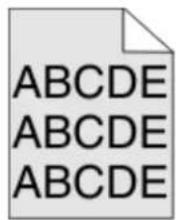

| Aktion | Ja | Nein |
| Schritt 1Verringern Sie über das Druckerbedienfeld im Menü "Qualität" den Tonerauftrag.Hinweis: Die Werksvorgabe lautet "8".2. Senden Sie den Druckauftrag erneut.Ist der graue Hintergrund vom Ausdruck verschwunden? | Das Problem wurde behoben. | Wechseln Sie zu Schritt 2. |
| Schritt 2Setzen Sie erst die Bildeinheit und dann die Tonerkartusche erneut ein.1. Nehmen Sie die Tonerkartusche heraus.2. Entfernen Sie die Bildeinheit.Warnung - Mögliche Schäden: Setzen Sie die Bildeinheit nicht länger als zehn Minuten direktem Licht aus. Wird sie dem Licht zu lange ausgesetzt, kann dies zu Problemen bei der Druckqualität führen.3. Setzen Sie erst die Bildeinheit und dann die Kartusche ein.4. Senden Sie den Druckauftrag erneut.Ist der graue Hintergrund vom Ausdruck verschwunden? | Das Problem wurde behoben. | Wechseln Sie zu Schritt 3. |
| Schritt 3Tauschen Sie die Bildeinheit aus und senden Sie den Druckauftrag erneut.Ist der graue Hintergrund vom Ausdruck verschwunden? | Das Problem wurde behoben. | Wenden Sie sich an den Technischen Support. |
Falsche Ränder auf dem Ausdruck
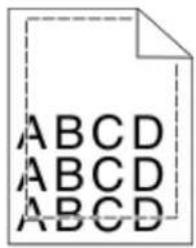
text_image
ABCD ABCD ABCD| Aktion | Ja | Nein |
| Schritt 1Bringen Sie die Breiten- und Längenführungen im Fach in die richtige Position für das eingelegte Papierformat. Senden Sie den Druckauftrag erneut.Sind die Ränder richtig eingestellt? | Das Problem wurde behoben. | Wechseln Sie zu Schritt 2. |
| Schritt 2Legen Sie über das Druckerbedienfeld im Menü "Papier" das Papierformat entsprechend dem eingelegten Papier fest.Stimmt die Papierformateinstellung mit dem in das Fach eingelegten Papier überein? | Wechseln Sie zu Schritt 3. | Führen Sie eine oder mehrere der folgenden Methoden aus:Legen Sie das Papierformat in den Facheinstellungen entsprechend dem in das Fach eingelegten Papier fest.Legen Sie in das Fach Papier ein, das das Format aus den Facheinstellungen aufweist. |
| Schritt 3Geben Sie das Papierformat je nach Betriebssystem im Dialogfeld "Druckeinstellungen" oder "Drucken" an. Senden Sie den Druckauftrag erneut.Sind die Ränder richtig eingestellt? | Das Problem wurde behoben. | Wenden Sie sich an denTechnischen Support. |
Bedienungsanleitung
Papier wellt sich
| Aktion | Ja | Nein |
| Schritt 1Bringen Sie die Breiten- und Längenführungen im Fach in die richtige Position für das eingelegte Papierformat.Befinden sich Breiten- und Längenführungen in der richtigen Position? | Wechseln Sie zu Schritt 2. | Passen Sie die Breiten- und Längenführungen an. |
| Schritt 2Legen Sie über das Druckerbedienfeld im Menü "Papier" die Papiersorte und das Papiergewicht entsprechend dem eingelegten Papier fest.Stimmen Papiersorte und -gewicht mit der Sorte und dem Gewicht des im Fach eingelegten Papiers überein? | Wechseln Sie zu Schritt 3. | Legen Sie die Papiersorte und das Papiergewicht in den Facheinstellungen entsprechend dem in das Fach eingelegten Papier fest. |
| Schritt 31. Geben Sie Papiersorte und -gewicht je nach Betriebssystem im Dialogfeld "Druckeinstellungen" oder "Drucken" an.2. Senden Sie den Druckauftrag erneut.Ist das Papier immer noch gewellt? | Wechseln Sie zu Schritt 4. | Das Problem wurde behoben. |
| Schritt 41. Nehmen Sie das Papier aus dem Fach und drehen Sie es um.2. Senden Sie den Druckauftrag erneut.Ist das Papier immer noch gewellt? | Wechseln Sie zu Schritt 5. | Das Problem wurde behoben. |
Bedienungsanleitung
| Aktion | Ja | Nein |
| Schritt 51. Legen Sie Papier aus einem neuen Paket ein.Hinweis:Papier kann bei hoher Luftfeuchtigkeit feucht werden. Bewahren Sie Papier in der Originalverpackung auf, bis Sie es verwenden.2. Senden Sie den Druckauftrag erneut.Ist das Papier immer noch gewellt? | Wenden Sie sich an denTechnischen Support. | Das Problem wurde behoben. |
Unregelmäßigkeiten im Druck
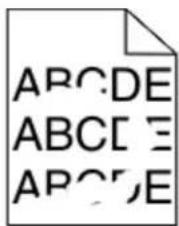
text_image
ABCDE ABCE ABCDE
| Aktion | Ja | Nein |
| Schritt 11. Bringen Sie die Breiten- und Längenführungen im Fach in die richtige Position für das im Fach eingelegte Papier.2. Senden Sie den Druckauftrag erneut.Treten immer noch Unregelmäßigkeiten im Druck auf? | Wechseln Sie zu Schritt 2. | Das Problem wurde behoben. |
Bedienungsanleitung
| Aktion | Ja | Nein |
| Schritt 2Legen Sie über das Druckerbedienfeld im Menü "Papier" das Papierformat und die Papiersorte entsprechend dem eingelegten Papier fest.Stimmen die Druckereinstellungen mit Sorte und Gewicht des in das Fach eingelegten Papiers überein? | Wechseln Sie zu Schritt 3. | Legen Sie das Papierformat und die Papiersorte in den Facheinstellungen entsprechend dem in das Fach eingelegten Papier fest. |
| Schritt 31. Geben Sie Papiersorte und -gewicht je nach Betriebssystem im Dialogfeld "Druckeinstellungen" oder "Drucken" an.2. Senden Sie den Druckauftrag erneut.Treten immer noch Unregelmäßigkeiten im Druck auf? | Wechseln Sie zu Schritt 4. | Das Problem wurde behoben. |
| Schritt 4Überprüfen Sie, ob das im Fach eingelegte Papier eine strukturierte oder raue Oberfläche hat.Drucken Sie auf strukturiertem oder rauem Papier? | Legen Sie über das Druckerbedienfeld im Menü "Papier" die Papierstruktur entsprechend dem eingelegten Papier fest. | Wechseln Sie zu Schritt 5. |
| Schritt 51. Legen Sie Papier aus einem neuen Paket ein.Hinweis: Papier kann bei hoher Luftfeuchtigkeit feucht werden. Bewahren Sie Papier in der Originalverpackung auf, bis Sie es verwenden.2. Senden Sie den Druckauftrag erneut.Treten immer noch Unregelmäßigkeiten im Druck auf? | Wechseln Sie zu Schritt 6. | Das Problem wurde behoben. |
Bedienungsanleitung
| Aktion | Ja | Nein |
| Schritt 6Tauschen Sie die Bildeinheit aus und senden Sie den Druckauftrag erneut.Treten immer noch Unregelmäßigkeiten im Druck auf? | Wenden Sie sich an den Technischen Support. | Das Problem wurde behoben. |
Wiederholungsfehler auf Ausdrucken
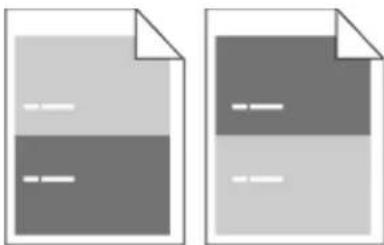
| Aktion | Ja | Nein |
| Schritt 1Messen Sie den Abstand zwischen den beiden Unregelmäßigkeiten.Überprüfen Sie, ob die Unregelmäßigkeiten in einem der folgenden Abstände auftreten:- 97 mm (3,82 Zoll)- 47 mm (1,85 Zoll)- 38 mm (1,5 Zoll)Treten die Unregelmäßigkeiten in einem dieser Abstände auf? | Wechseln Sie zu Schritt 2. | 1. Überprüfen Sie, ob die Unregelmäßigkeiten im Abstand von 80 mm (3,15 Zoll) auftreten.2. Notieren Sie den Abstand und wenden Sie sich an denTechnischen Support. |
| Schritt 2Tauschen Sie die Bildeinheit aus und senden Sie den Druckauftrag erneut.Tritt dieser Wiederholungsfehler immer noch auf? | Wenden Sie sich an denTechnischen Support. | Das Problem wurde behoben. |
Ausdruck ist zu dunkel
ABC DEF
| Aktion | Ja | Nein |
| Schritt 11. Verringern Sie über das Druckerbedienfeld im Menü "Qualität" den Tonerauftrag.Hinweis: Die Werksvorgabelautet "8".2. Senden Sie den Druckauftrag erneut.Ist der Ausdruck immer noch zu dunkel? | Wechseln Sie zu Schritt 2. | Das Problem wurde behoben. |
| Schritt 21. Legen Sie über das Druckerbedienfeld im Menü "Papier" die Papiersorte, die Papierstruktur und das Papiergewicht entsprechend dem eingelegten Papier fest.2. Senden Sie den Druckauftrag erneut.Ist das Fach auf die Sorte, die Struktur und das Gewicht des eingelegten Papiers eingestellt? | Wechseln Sie zu Schritt 3. | Führen Sie eine oder mehrere der folgenden Methoden aus:Legen Sie die Papiersorte, die Papierstruktur und das Papiergewicht in den Facheinstellungen entsprechend dem in das Fach eingelegten Papier fest.Legen Sie in das Fach Papier ein, das die Sorte, die Struktur und das Gewicht aus den Facheinstellungen aufweist. |
Bedienungsanleitung
| Aktion | Ja | Nein |
| Schritt 31. Geben Sie Papiersorte, -struktur und -gewicht je nach Betriebssystem im Dialogfeld "Druckeinstellungen" oder "Drucken" an.2. Senden Sie den Druckauftrag erneut.Ist der Ausdruck immer noch zu dunkel? | Wechseln Sie zu Schritt 4. | Das Problem wurde behoben. |
| Schritt 4Überprüfen Sie, ob das im Fach eingelegte Papier eine strukturierte oder raue Oberfläche hat.Drucken Sie auf strukturiertem oder rauem Papier? | Andern Sie über das Druckerbedienfeld die Struktureinstellungen im Menü "Papierstruktur" so, dass sie dem für den Druck verwendeten Papier entsprechen. | Wechseln Sie zu Schritt 5. |
| Schritt 51. Legen Sie Papier aus einem neuen Paket ein.Hinweis: Papier kann bei hoher Luftfeuchtigkeit feucht werden. Bewahren Sie Papier in der Originalverpackung auf, bis Sie es verwenden.2. Senden Sie den Druckauftrag erneut.Ist der Ausdruck immer noch zu dunkel? | Wechseln Sie zu Schritt 6. | Das Problem wurde behoben. |
| Schritt 6Tauschen Sie die Bildeinheit aus und senden Sie den Druckauftrag erneut.Ist der Ausdruck immer noch zu dunkel? | Wenden Sie sich an den Technischen Support. | Das Problem wurde behoben. |
Ausdruck ist zu schwach
ABC DEF
| Aktion | Ja | Nein |
| Schritt 1Erhöhen Sie über das Druckerbedienfeld im Menü "Qualität" den Tonerauftrag.Hinweis:Die Werksvorgabelautet "8".Senden Sie den Druckauftrag erneut.Ist der Ausdruck immer noch zu hell? | Wechseln Sie zu Schritt 2. | Das Problem wurde behoben. |
| Schritt 2Legen Sie über das Druckerbedienfeld im Menü "Papier" die Papiersorte, die Papierstruktur und das Papiergewicht entsprechend dem eingelegten Papier fest.Ist das Fach auf die Sorte, die Struktur und das Gewicht des eingelegten Papiers eingestellt? | Wechseln Sie zu Schritt 3. | Ändern Sie Papiersorte, -struktur und -gewicht entsprechend dem in das Fach eingelegten Papier. |
| Schritt 3Geben Sie Papiersorte, -struktur und -gewicht je nach Betriebssystem im Dialogfeld "Druckeinstellungen" oder "Drucken" an.Senden Sie den Druckauftrag erneut.Ist der Ausdruck immer noch zu hell? | Wechseln Sie zu Schritt 4. | Das Problem wurde behoben. |
Bedienungsanleitung
| Aktion | Ja | Nein |
| Schritt 4Stellen Sie sicher, dass das Papier keine strukturierte oder raue Oberfläche hat.Drucken Sie auf strukturiertem oder rauem Papier? | Ändern Sie über das Druckerbedienfeld die Struktureinstellungen im Menü "Papierstruktur" so, dass sie dem für den Druck verwendeten Papier entsprechen. | Wechseln Sie zu Schritt 5. |
| Schritt 51. Legen Sie Papier aus einem neuen Paket ein.Hinweis: Papier kann bei hoher Luftfeuchtigkeit feucht werden. Bewahren Sie Papier in der Originalverpackung auf, bis Sie es verwenden.2. Senden Sie den Druckauftrag erneut.Ist der Ausdruck immer noch zu hell? | Wechseln Sie zu Schritt 6. | Das Problem wurde behoben. |
Bedienungsanleitung
| Aktion | Ja | Nein |
| Schritt 61. Verteilen Sie den Toner in der Bildeinheit.a. Nehmen Sie erst die Tonerkartusche und dann die Bildeinheit heraus.b. Schütteln Sie die Bildeinheit kräftig hin und her.Warnung - Mögliche Schäden: Setzen Sie die Bildeinheit nicht länger als zehn Minuten direktem Licht aus. Wenn sie zu lange dem Licht ausgesetzt ist, kann dies zu Problemen mit der Druckqualität führen.c. Setzen Sie erst die Bildeinheit und dann die Kartusche ein.2. Senden Sie den Druckauftrag erneut.Ist der Ausdruck immer noch zu hell? | Wechseln Sie zu Schritt 7. | Das Problem wurde behoben. |
| Schritt 7Tauschen Sie die Bildeinheit aus und senden Sie den Druckauftrag erneut.Ist der Ausdruck immer noch zu hell? | Wenden Sie sich an den Technischen Support. | Das Problem wurde behoben. |
Drucker druckt leere Seiten

| Aktion | Ja | Nein |
| Schritt 1Stellen Sie sicher, dass sämtliches Verpackungsmaterial von der Bildeinheit entfernt wurde.Nehmen Sie erst die Tonerkartusche und dann die Bildeinheit heraus.Stellen Sie sicher, dass das Verpackungsmaterial ordnungsgemäß von der Bildeinheit entfernt wurde.Warnung - Mögliche Schäden:Setzen Sie die Bildeinheit nicht länger als zehn Minuten direktem Licht aus. Wenn sie zu lange dem Licht ausgesetzt ist, kann dies zu Problemen mit der Druckqualität führen.Setzen Sie erst die Bildeinheit und dann die Kartusche erneut ein.Senden Sie den Druckauftrag erneut.Druckt der Drucker immer noch leere Seiten? | Wechseln Sie zu Schritt 2. | Das Problem wurde behoben. |
| Schritt 2Verteilen Sie den Toner in der Bildeinheit.Nehmen Sie erst die Tonerkartusche und dann die Bildeinheit heraus.Schütteln Sie die Bildeinheit kräftig hin und her.Warnung - Mögliche Schäden:Setzen Sie die Bildeinheit nicht länger als zehn Minuten direktem Licht aus. Wenn sie zu lange dem Licht ausgesetzt ist, kann dies zu Problemen mit der Druckqualität führen.Setzen Sie erst die Bildeinheit und dann die Kartusche erneut ein.Senden Sie den Druckauftrag erneut.Druckt der Drucker immer noch leere Seiten? | Wechseln Sie zu Schritt 3. | Das Problem wurde behoben. |
| Schritt 3Tauschen Sie die Bildeinheit aus und senden Sie den Druckauftrag erneut.Druckt der Drucker immer noch leere Seiten? | Wenden Sie sich an denTechnischen Support. | Das Problem wurde behoben. |
Bedienungsanleitung
Verzerrter Ausdruck
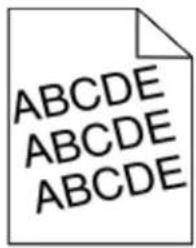
text_image
ABCDE ABCDE ABCDE| Aktion | Ja | Nein |
| Schritt 1Bringen Sie die Breiten- und Längenführungen im Fach in die richtige Position für das eingelegte Papierformat.Senden Sie den Druckauftrag erneut.Ist der Ausdruck immer noch verzerrt? | Wechseln Sie zu Schritt 2. | Das Problem wurde behoben. |
| Schritt 2Überprüfen Sie, ob das verwendete Papierformat vom Fach unterstützt wird.Senden Sie den Druckauftrag erneut.Ist der Ausdruck immer noch verzerrt? | Wenden Sie sich an denTechnischen Support. | Das Problem wurde behoben. |
Drucker druckt vollständig schwarze Seiten

| Aktion | Ja | Nein |
| Schritt 1Setzen Sie die Bildeinheit wieder ein.a. Nehmen Sie erst die Tonerkartusche und dann die Bildeinheit heraus.Warnung - Mögliche Schäden:Setzen Sie die Bildeinheit nicht länger als zehn Minuten direktem Licht aus. Wenn sie zu lange dem Licht ausgesetzt ist, kann dies zu Problemen mit der Druckqualität führen.b. Setzen Sie erst die Bildeinheit und dann die Kartusche ein.2. Senden Sie den Druckauftrag erneut.Druckt der Drucker vollständig schwarze Seiten? | Wechseln Sie zu Schritt 2. | Das Problem wurde behoben. |
| Schritt 2Tauschen Sie die Bildeinheit aus und senden Sie den Druckauftrag erneut.Druckt der Drucker vollständig schwarze Seiten? | Wenden Sie sich an denTechnischenSupport. | Das Problem wurde behoben. |
Schlechte Foliendruckqualität
| Aktion | Ja | Nein |
| Schritt 1Legen Sie über das Druckerbedienfeld im Menü "Papier" die Papiersorte entsprechend dem eingelegten Papier fest.Ist die Papiersorte für das Fach auf "Folien" eingestellt? | Wechseln Sie zu Schritt 2. | Setzen Sie die Papiersorte auf "Folien". |
| Schritt 21. Überprüfen Sie, ob Sie den empfohlenen Folientyp verwenden.2. Senden Sie den Druckauftrag erneut.Ist die Druckqualität immer noch schlecht? | Wenden Sie sich an denTechnischen Support. | Das Problem wurde behoben. |
Horizontale Streifen auf dem Ausdruck
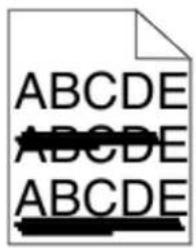
text_image
ABCDE ABCDE ABCDE| Aktion | Ja | Nein |
| Schritt 1Geben Sie das Fach oder die Zuführung je nach Betriebssystem im Dialogfeld "Druckeinstellungen" oder "Drucken" an.Senden Sie den Druckauftrag erneut.Erscheinen horizontale Streifen auf dem Ausdruck? | Wechseln Sie zu Schritt 2. | Das Problem wurde behoben. |
| Schritt 2Legen Sie über das Druckerbedienfeld im Menü "Papier" die Papiersorte und das Papiergewicht entsprechend dem eingelegten Papier fest.Stimmen Papiersorte und -gewicht mit der Sorte und dem Gewicht des im Fach eingelegten Papiers überein? | Wechseln Sie zu Schritt 3. | Andern Sie Papiersorte und -gewicht entsprechend dem in das Fach eingelegten Papier. |
| Schritt 3Legen Sie Papier aus einem neuen Paket ein.Hinweis: Papier kann bei hoher Luftfeuchtigkeit feucht werden. Bewahren Sie Papier in der Originalverpackung auf, bis Sie es verwenden.Senden Sie den Druckauftrag erneut.Erscheinen horizontale Streifen auf dem Ausdruck? | Wechseln Sie zu Schritt 4. | Das Problem wurde behoben. |
Bedienungsanleitung
| Aktion | Ja | Nein |
| Schritt 41. Setzen Sie die Bildeinheit wieder ein.a. Nehmen Sie erst die Tonerkartusche und dann die Bildeinheit heraus.Warnung - Mögliche Schäden: Setzen Sie die Bildeinheit nicht länger als zehn Minuten direktem Licht aus. Wenn sie zu lange dem Licht ausgesetzt ist, kann dies zu Problemen mit der Druckqualität führen.b. Setzen Sie erst die Bildeinheit und dann die Kartusche ein.2. Senden Sie den Druckauftrag erneut.Erscheinen horizontale Streifen auf dem Ausdruck? | Wechseln Sie zu Schritt 5. | Das Problem wurde behoben. |
| Schritt 5Tauschen Sie die Bildeinheit aus und senden Sie den Druckauftrag erneut.Erscheinen horizontale Streifen auf dem Ausdruck? | Wenden Sie sich an denTechnischenSupport. | Das Problem wurde behoben. |
Vertikale Streifen auf dem Ausdruck
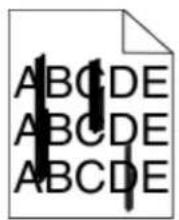
text_image
ABCDE ABCDE ABCDE
Bedienungsanleitung
| Aktion | Ja | Nein |
| Schritt 1Geben Sie Papiersorte, -struktur und -gewicht je nach Betriebssystem im Dialogfeld "Druckeinstellungen" oder "Drucken" an.2. Senden Sie den Druckauftrag erneut.Erscheinen vertikale Streifen auf dem Ausdruck? | Wechseln Sie zu Schritt 2. | Das Problem wurde behoben. |
| Schritt 2Legen Sie über das Druckerbedienfeld im Menü "Papier" die Papiersorte, die Papierstruktur und das Papiergewicht entsprechend dem eingelegten Papier fest.Stimmen Papiersorte, -struktur und -gewicht mit dem in das Fach eingelegten Papier überein? | Wechseln Sie zu Schritt 3. | Führen Sie eine oder mehrere der folgenden Methoden aus:Legen Sie die Papiersorte, die Papierstruktur und das Papiergewicht in den Facheinstellungen entsprechend dem in das Fach eingelegten Papier fest.Legen Sie in das Fach Papier ein, das die Sorte, die Struktur und das Gewicht aus den Facheinstellungen aufweist. |
| Schritt 3Legen Sie Papier aus einem neuen Paket ein.Hinweis:Papier kann bei hoher Luftfeuchtigkeit feucht werden. Bewahren Sie Papier in der Originalverpackung auf, bis Sie es verwenden.2. Senden Sie den Druckauftrag erneut.Erscheinen vertikale Streifen auf dem Ausdruck? | Wechseln Sie zu Schritt 4. | Das Problem wurde behoben. |
Bedienungsanleitung
| Aktion | Ja | Nein |
| Schritt 41. Setzen Sie die Bildeinheit wieder ein.a. Nehmen Sie erst die Tonerkartusche und dann die Bildeinheit heraus.Warnung - Mögliche Schäden: Setzen Sie die Bildeinheit nicht länger als zehn Minuten direktem Licht aus. Wenn sie zu lange dem Licht ausgesetzt ist, kann dies zu Problemen mit der Druckqualität führen.b. Setzen Sie erst die Bildeinheit und dann die Kartusche ein.2. Senden Sie den Druckauftrag erneut.Erscheinen vertikale Streifen auf dem Ausdruck? | Wechseln Sie zu Schritt 5. | Das Problem wurde behoben. |
| Schritt 5Tauschen Sie die Bildeinheit aus und senden Sie den Druckauftrag erneut.Erscheinen vertikale Streifen auf dem Ausdruck? | Wenden Sie sich an denTechnischenSupport. | Das Problem wurde behoben. |
Horizontale Lücken auf dem Ausdruck
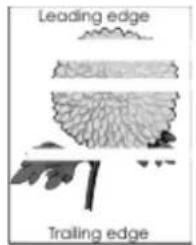
text_image
Leading edge Trailing edgeBedienungsanleitung
| Aktion | Ja | Nein |
| Schritt 1Stellen Sie sicher, dass Ihr Softwareprogramm das richtige Füllmuster verwendet.Senden Sie den Druckauftrag erneut.Weist der Ausdruck horizontale Lücken auf? | Wechseln Sie zu Schritt 2. | Das Problem wurde behoben. |
| Schritt 2Legen Sie die empfohlene Papiersorte in das angegebene Fach bzw. die angegebene Zuführung ein.Senden Sie den Druckauftrag erneut.Weist der Ausdruck horizontale Lücken auf? | Wechseln Sie zu Schritt 3. | Das Problem wurde behoben. |
| Schritt 3Verteilen Sie den Toner in der Bildeinheit.a. Nehmen Sie erst die Tonerkartusche und dann die Bildeinheit heraus.b. Schütteln Sie die Bildeinheit kräftig hin und her.Warnung - Mögliche Schäden: Setzen Sie die Bildeinheit nicht länger als zehn Minuten direktem Licht aus. Wenn sie zu lange dem Licht ausgesetzt ist, kann dies zu Problemen mit der Druckqualität führen.c. Setzen Sie erst die Bildeinheit und dann die Kartusche erneut ein.Senden Sie den Druckauftrag erneut.Weist der Ausdruck horizontale Lücken auf? | Wechseln Sie zu Schritt 4. | Das Problem wurde behoben. |
| Schritt 4Tauschen Sie die Bildeinheit aus und senden Sie den Druckauftrag erneut.Weist der Ausdruck horizontale Lücken auf? | Wenden Sie sich an den Technischen Support. | Das Problem wurde behoben. |
Bedienungsanleitung
Vertikale Lücken auf dem Ausdruck
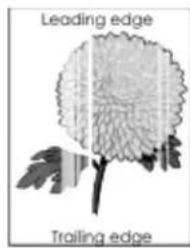
text_image
Leading edge Trailing edge| Aktion | Ja | Nein |
| Schritt 1Stellen Sie sicher, dass Ihr Softwareprogramm das richtige Füllmuster verwendet.Senden Sie den Druckauftrag erneut.Weist der Ausdruck vertikale Lücken auf? | Wechseln Sie zu Schritt 2. | Das Problem wurde behoben. |
| Schritt 2Legen Sie über das Druckerbedienfeld im Menü "Papier" die Papiersorte und das Papiergewicht entsprechend dem eingelegten Papier fest.Senden Sie den Druckauftrag erneut.Weist der Ausdruck vertikale Lücken auf? | Wechseln Sie zu Schritt 3. | Das Problem wurde behoben. |
Bedienungsanleitung
| Aktion | Ja | Nein |
| Schritt 3Überprüfen Sie, ob Sie den empfohlenen Papiertyp verwenden.1. Legen Sie die empfohlene Papiersorte in das angegebene Fach bzw. die angegebene Zuführung ein.2. Senden Sie den Druckauftrag erneut.Weist der Ausdruck vertikale Lücken auf? | Wechseln Sie zu Schritt 4. | Das Problem wurde behoben. |
| Schritt 41. Verteilen Sie den Toner in der Bildeinheit.a. Nehmen Sie erst die Tonerkartusche und dann die Bildeinheit heraus.b. Schütteln Sie die Bildeinheit kräftig hin und her.Warnung - Mögliche Schäden: Setzen Sie die Bildeinheit nicht länger als zehn Minuten direktem Licht aus. Wenn sie zu lange dem Licht ausgesetzt ist, kann dies zu Problemen mit der Druckqualität führen.c. Setzen Sie erst die Bildeinheit und dann die Kartusche erneut ein.2. Senden Sie den Druckauftrag erneut.Weist der Ausdruck vertikale Lücken auf? | Wenden Sie sich an den Technischen Support.Hinweis: Die Laserabtasteinheit ist möglicherweise defekt. | Das Problem wurde behoben. |
Bedienungsanleitung
Tonerflecken auf dem Ausdruck
| Aktion | Ja | Nein |
| Tauschen Sie die Bildeinheit aus und senden Sie den Druckauftrag erneut.Weist der Ausdruck Tonerflecken auf? | Wenden Sie sich an denTechnischen Support. | Das Problem wurde behoben. |
Ausdrucke weisen Hintergrundschattierung auf
text_image
ABCDE ABCDE ABCDE| Aktion | Ja | Nein |
| Schritt 1Setzen Sie die Bildeinheit wieder ein.1. Entfernen Sie die Bildeinheit und setzen Sie sie dann wieder ein.2. Senden Sie den Druckauftrag erneut.Weisen Ausdrucke Schattierung auf? | Wechseln Sie zu Schritt 2. | Das Problem wurde behoben. |
| Schritt 2Tauschen Sie die Bildeinheit aus und senden Sie den Druckauftrag erneut.Weisen Ausdrucke Schattierung auf? | Wenden Sie sich an denTechnischen Support. | Das Problem wurde behoben. |
Bedienungsanleitung
Tonerabrieb
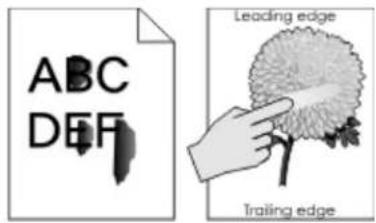
text_image
ABC DEFF Leading edge Trailing edge| Aktion | Ja | Nein |
| Schritt 1Überprüfen Sie über das Druckerbedienfeld im Menü "Papier" die Einstellungen für die Papiersorte, die Papierstruktur und das Papiergewicht.Stimmen Papiersorte, -struktur und - gewicht mit dem in das Fach eingelegten Papier überein? | Wechseln Sie zu Schritt 2. | Legen Sie die Papiersorte, die Papierstruktur und das Papiergewicht in den Facheinstellungen entsprechend dem in das Fach eingelegten Papier fest. |
| Schritt 2Senden Sie den Druckauftrag erneut.Tritt immer noch Tonerabrieb auf? | Wenden Sie sich an denTechnischen Support. | Das Problem wurde behoben. |
Ungleichmäßiger Deckungsgrad

text_image
ABCDE ABCDE| Aktion | Ja | Nein |
| Tauschen Sie die Bildeinheit aus und senden Sie den Druckauftrag erneut.Ist der Deckungsgrad ungleichmäßig? | Wenden Sie sich an denTechnischen Support. | Das Problem wurde behoben. |
Bedienungsanleitung
Zeichen haben gezackte oder ungleichmäßige Kanten
text_image
ABC DEF| Aktion | Ja | Nein |
| Schritt 1Drucken Sie eine Schriftartmusterliste, um zu prüfen, ob die verwendeten Schriftarten vom Drucker unterstützt werden.a. Navigieren Sie über das Druckerbedienfeld zu:>Berichte >OK >Schriftarten drucken >b. Drücken Sie die Pfeiltasten, bis PCL-Schriftarten oder PostScript-Schriftarten angezeigt wird, und drücken Sie dann OK2. Verwenden Sie eine Schriftart, die vom Drucker unterstützt wird, oder installieren Sie die gewünschte Schriftart. Weitere Informationen erhalten Sie vom zuständigen Systemsupport-Mitarbeiter.3. Senden Sie den Druckauftrag erneut.Enthalten die Ausdrucke immer noch Zeichen mit gezackten oder ungleichmäßigen Kanten? | Wechseln Sie zu Schritt 2. | Das Problem wurde behoben. |
| Schritt 2Verwenden Sie eine Schriftart, die vom Drucker unterstützt wird, oder installieren Sie die gewünschte Schriftart auf Ihrem Computer. Weitere Informationen erhalten Sie vom zuständigen Systemsupport-Mitarbeiter.2. Senden Sie den Druckauftrag erneut.Enthalten die Ausdrucke immer noch Zeichen mit gezackten oder ungleichmäßigen Kanten? | Wenden Sie sich an den Technischen Support. | Das Problem wurde behoben. |
Embedded Web Server kann nicht geöffnet werden
| Aktion | Ja | Nein |
| Schritt 11. Schalten Sie den Drucker ein.2. Öffnen Sie einen Webbrowser und geben Sie die IP-Adresse des Druckers ein.3. Drücken Sie dieEingabetaste.Wird der Embedded Web Server geöffnet? | DasProblem wurde behoben. | Wechseln Sie zu Schritt 2. |
| Schritt 2Stellen Sie sicher, dass die IP-Adresse des Druckers stimmt.1. Zeigen Sie die IP-Adresse des Druckers an:- Im Abschnitt TCP/IP des Menüs Netzwerk/Anschlüsse- Indem Sie eine Netzwerk-Konfigurationsseite oderMenüeinstellungsseite drucken und die Angaben im AbschnittTCP/IP lesenHinweis:Die IP-Adresse wird in vier Zahlengruppen angezeigt, die durch Punkte voneinander abgetrennt sind.Beispiel: 123.123.123.123.2. Öffnen Sie einen Webbrowser und geben Sie die IP-Adresse ein.Hinweis:Je nach Netzwerkeinstellungen müssen Siemöglicherweise "https://" statt "http://" vor der IP-Adresse des Druckers eingeben, um auf den Embedded Web Server zuzugreifen.3. Drücken Sie dieEingabetaste.Wird der Embedded Web Server geöffnet? | DasProblem wurde behoben. | Wechseln Sie zu Schritt 3. |
Bedienungsanleitung
| Aktion | Ja | Nein |
| Schritt 3Überprüfen Sie, ob das Netzwerk funktioniert.1. Drucken Sie eine Netzwerk-Konfigurationsseite.2. Überprüfen Sie im ersten Abschnitt der Netzwerk-Konfigurationsseite, ob als Status Verbunden angegeben ist.Hinweis:Wenn der Status "Nicht verbunden" lautet, ist möglicherweise die Verbindung unterbrochen oder das Netzwerkkabel defekt. Wenden Sie sich zur Problemlösung an den zuständigen Systemsupport-Mitarbeiter und drucken Sie eine weitere Netzwerk-Konfigurationsseite.3. Öffnen Sie einen Webbrowser und geben Sie die IP-Adresse des Druckers ein.4. Drücken Sie dieEingabetaste.Wird der Embedded Web Server geöffnet? | Das Problem wurde behoben. | Wechseln Sie zu Schritt 4. |
| Schritt 4Überprüfen Sie die Kabelverbindungen zum Drucker und zum Druckserver, um sicherzustellen, dass sie ordnungsgemäß angeschlossen sind.1. Schließen Sie die Kabel korrekt an. Weitere Informationen finden Sie in dem im Lieferumfang des Druckers enthaltenem Installationshandbuch.2. Öffnen Sie einen Webbrowser und geben Sie die IP-Adresse des Druckers ein.3. Drücken Sie dieEingabetaste.Wird der Embedded Web Server geöffnet? | Das Problem wurde behoben. | Wechseln Sie zu Schritt 5. |
| Schritt 5Deaktivieren Sie den Webproxyserver vorübergehend.Proxyserver können Sie daran hindern, auf bestimmte Websites, z. B. für den Embedded Web Server, zuzugreifen.Wird der Embedded Web Server geöffnet? | Das Problem wurde behoben. | Wenden Sie sich an den zuständigen Systemadministrator. |
Bedienungsanleitung
Kontaktieren des Technischen Supports
Wenn Sie sich an den Technischen Support wenden, beschreiben Sie das aufgetretene Problem, die Meldung im Druckerdisplay und die Schritte, die Sie bereits für eine Lösung unternommen haben.
Sie müssen das Modell und die Seriennummer Ihres Druckers kennen. Diese Informationen finden Sie auf dem Etikett, das auf der Innenseite der oberen vorderen Abdeckung oder auf der Rückseite des Druckers angebracht ist. Die Seriennummer ist zudem auf der Seite mit den Menüeinstellungen aufgeführt.
Develop-Website unter http://www.develop.eu.
15—Hinweise
Copyright-Hinweis
Dieses Dokument darf ohne ausdrückliche schriftliche Genehmigung von Konica Minolta Business Solutions Europe GmbH weder vollständig noch auszugsweise in irgendeiner Form kopiert oder auf irgendein Medium oder in irgendeine Sprache übertragen werden.
Marken
Develop und ineo sind Marken oder eingetragene Marken von Konica Minolta Business Solutions Europe GmbH.
Mac und das Mac-Logo sind in den USA und/oder anderen Ländern eingetragene Marken von Apple Inc.
PCL® ist eine eingetragene Marke der Hewlett-Packard Company. PCL ist die Bezeichnung der Hewlett-Packard Company für einen Satz von in den Druckerprodukten enthaltenen Druckerbefehlen (Sprache) und Funktionen. Dieser Drucker wurde im Hinblick auf Kompatibilität mit der PCL-Sprache entwickelt und hergestellt. Der Drucker erkennt also PCL-Befehle, die in verschiedenen Anwendungen verwendet werden, und emuliert die den Befehlen entsprechenden Funktionen.
Alle anderen Marken sind das Eigentum ihrer jeweiligen Inhaber.
SOFTWARE-LIZENZVERTRAG
Dieses Paket hat folgenden Inhalt und wird von den KONICA MINOLTA, INC. (KM) bereitgestellt: Software als Bestandteil des Drucksystems, die digital kodierten, maschinen-lesbaren Umrissdaten, codiert in einem speziellen Format und verschlüsselt ("Schriftprogramme"), sonstige Software, die auf einem Rechnersystem installiert und in Kombination mit der Drucksoftware ("Host-Software") eingesetzt wird, sowie erläutern-des, schriftliches Material ("Dokumentation"). Der Begriff "Software" bezeichnet die Drucksoftware, die Schriftprogramme und/oder die Host-Software, einschließlich eventueller Aktualisierungen, modifizierter Versionen, Ergänzungen und Kopien der Software.
Die Software wird Ihnen entsprechend den Bedingungen des vorliegenden Vertrages in Lizenz überlassen.
KM erteilt Ihnen eine einfache Unterlizenz zur Benutzung der Software und Dokumentation, sofern Sie sich mit folgenden Bedingungen einverstanden erklären:
-
Sie sind berechtigt, die Drucksoftware und die zugehörigen Schriftprogramme ausschließlich für Ihre eigenen, internen, geschäftlichen Zwecke für die Druckausgabe auf dem (den) Ihnen in Lizenz überlassenen Ausgabegerät(en) zu verwenden.
-
Ergänzend zu der Lizenz für Schriftprogramme laut Abschnitt 1 oben sind Sie berechtigt, mit Roman-Schriftprogrammen alphanumerische Zeichen und Symbole in verschiedenen Stärken, Stilen und Versionen ("Schriftarten") für Ihre eigenen, internen, geschäftlichen Zwecke auf dem Bildschirm bzw. Monitor anzuzeigen.
-
Sie sind berechtigt, eine Sicherungskopie der Host-Software zu erstellen, vorausgesetzt, diese Sicherungskopie wird nicht auf einem Rechner installiert bzw. benutzt. Ungeachtet der vorstehenden Einschränkungen sind Sie berechtigt, die Host-Software auf einer beliebigen Anzahl Rechner zu installieren, wo sie ausschließlich zur Verwendung mit ein oder mehr Drucksystemen genutzt wird, auf denen die Drucksoftware installiert ist.
Bedienungsanleitung
- Sie sind berechtigt, die Ihnen als Lizenznehmer nach dem vorliegenden Vertrag zustehen-den Eigentums- und sonstigen Rechte an der Software und Dokumentation an einen Rechtsnachfolger ("Zessionar") abzutreten, sofern Sie alle Kopien derartiger Software und Dokumentation an den Zessionar übergeben und dieser sich verpflichtet, die Bedingungen des vorliegenden Vertrages einzuhalten.
- Sie verpflichten sich, die Software und die Dokumentation weder zu modifizieren noch anzupassen oder zu übersetzen.
- Sie verpflichten sich, keinen Versuch zu unternehmen, die Software zu ändern, zu deassemblieren, zu entschlüsseln, zurückzuentwickeln oder zu dekompilieren.
- Das Eigentum an der Software und der Dokumentation sowie an davon erstellten Reproduktionen verbleibt bei KM und ihrem Lizenzgeber.
- Warenzeichen sind entsprechend der geltenden Warenzeichenpraxis zu verwenden, die unter anderem die Kennzeichnung mit dem Namen des Warenzeicheninhabers vorsieht. Warenzeichen dürfen nur für die Identifizierung von Druckerzeugnissen verwendet werden, die mit der Software erstellt wurden. Eine derartige Verwendung von Warenzeichen gibt Ihnen allerdings keinerlei Eigentumsrechte an diesen Warenzeichen.
- Sie sind nicht berechtigt, Versionen oder Kopien der Software, die der Lizenznehmer nicht benötigt, bzw. Software, die sich auf einem nicht genutzten Datenträger befindet, zu vermieten, im Leasing bzw. in Unterlizenz zu überlassen, zu verleihen oder zu übertragen, es sei denn im Rahmen einer endgültigen Übertragung aller Software und Dokumentation wie vorstehend beschrieben.
- UNTER KEINEN UMSTÄNDEN IST KM ODER SEIN LIZENZGEBER IHNEN GEGEN-ÜBER HAFTBAR ZU MACHEN FÜR FOLGE-, BEILÄUFIG ENTSTANDENE, INDIREKTE ODER KONKRETE SCHÄDEN BZW. STRAFE EINSCHLIESSENDEN SCHADENERSATZ, EINSCHLIESSLICH ENTGANGENER GEWINNE ODER EINSPARUNGEN, SELBST WENN KM ÜBER DIE MÖGLICHKEIT DERARTIGER SCHÄDEN INFORMIERT WURDE. DIESER HAFTUNGSAUSSCHLUSS GILT EBENFALLS FÜR VON DRITTEN GELTEND GEMACHTE ANSPRÜCHE. KM BZW. SEIN LIZENZGEBER SCHLIESSEN HIERMIT JEGLICHE GEWÄHRLEISTUNG AUSDRÜCKLICHER ODER STILLSCHWEIGENDER ART IM HINBLICK AUF DIE SOFTWARE AUS, EINSCHLIESSLICH, JEDOCH NICHT BESCHRÄNKT AUF DIE GEWÄHR DER MARKTGÄNGIGKEIT, EIGNUNG FÜR EINEN BESTIMMTEN ZWECK, RECHTSMÄNGEL UND NICHTVERLETZUNG VON RECHTEN DRITTER. IN EINIGEN STAATEN BZW. GERICHTSBARKEITEN IST DER AUSSCHLUSS BZW. DIE EINSCHRÄNKUNG BEILÄUFIG ENTSTANDENER, FOLGE- ODER KONKRETER SCHÄDEN NICHT ZULÄSSIG, SO DASS OBIGE EINSCHRÄNKUNGEN MÖGLICHER-WEISE FÜR SIE NICHT ZUR ANWENDUNG KOMMEN.
- Hinweis für Endanwender in Regierungsstellen: Die Software ist eine "Ware" entsprechend der Definition dieses Begriffs in 48 C.F.R.2.101, bestehend aus "kommerzieller Rechnersoftware" und "kommerzieller Rechnersoftware-Dokumentation" entsprechend der Verwendung dieser Begriffe in 48 C.F.R. 12.212. Entsprechend 48 C.F.R. 12.212 und 48 C.F.R. 227.7202-1 bis 227.7202-4 erwerben alle Endanwender der US-Regierung die Software nur mit den Rechten, die in diesem Vertrag festgelegt sind.
- Sie verpflichten sich, die Software, in welcher Form auch immer, auf keinen Fall unter Verletzung der zur Anwendung kommenden Exportkontrollgesetze und -bestimmungen eines Landes zu exportieren.
Rechtliche Einschränkungen für die Vervielfältigung
Es ist verboten, bestimmte Originale zu vervielfältigen, wenn die Absicht besteht, die vervielfältigten Exemplare als Original-Dokumente auszugeben.
Bedienungsanleitung
Die nachfolgende Liste ist zwar nicht vollständig, sie kann aber als Leitfaden für verantwortungsbewusstes Vervielfältigen herangezogen werden.
• Gewöhnliche Schecks
- Reiseschecks
- Zahlungsanweisungen
- Hinterlegungsscheine
- Schuldverschreibungen oder andere Schuldscheinzertifikate
- Aktienurkunden
• Lebensmittelmarken
• Postwertzeichen (gestempelt oder ungestempelt)
• Von Regierungsbehörden ausgestellte Schecks oder Unterlagen
- Steuermarken (gestempelt oder ungestempelt)
- Pässe
- Einwanderungspapiere
- Führerscheine und Fahrzeugpapiere
- Grundbuchauszüge und Eigentumsnachweise
- Personalausweise, Abzeichen oder Amtszeichen
- Urheberrechtlich geschützte Dokumente ohne Erlaubnis des Urheberrechtseigentümers
Darüber hinaus ist es strengstens untersagt, in- und ausländische Banknoten oder Kunstwerke ohne Erlaubnis des Urheberrechtseigentümers zu vervielfältigen.
In Zweifelsfällen wenden Sie sich an einen Rechtsberater.
FIRMWARE-UPDATES
FIRMWARE-UPDATES KÖNNEN DRUCKEREINSTELLUNGEN VERÄNDERN UND DAZU FÜHREN, DASS GEFÄLSCHTE UND/ODER UNAUTORISIERTE PRODUKTE, ZUBEHÖRKOMPONENTEN, TEILE, MATERIALIEN (Z. B. TONER UND TINTE), SOFTWARE ODER SCHNITTSTELLEN NICHT MEHR FUNKTIONIEREN. DIE AUTORISIERTE NUTZUNG VON ORIGINALPRODUKTEN WIRD NICHT BEEINTRÄCHTIGT.
Bedienungsanleitung
DRUCKERLIZENZ
Der patentierte Drucker ist nur für die Verwendung von Original-Tonerkartuschen und/oder -Tintenpatronen (und Entwicklerkomponenten bei einem Laserdrucker) lizenziert und konzipiert, die vom Hersteller dieses Druckers für die Lebensdauer des patentierten Druckers gefertigt wurden. Im Rahmen dieser Patentlizenz erklären Sie sich damit einverstanden: (1) auf diesem lizenzierten Drucker mit Ausnahme der unten angegebenen Fälle nur Original-Tonerkartuschen und/oder -Tintenpatronen zu verwenden, die vom Hersteller dieses Druckers gefertigt wurden, (2) wenn es sich bei dem patentierten Drucker um einen Laserdrucker handelt, auf diesem lizenzierten Drucker mit Ausnahme der unten angegebenen Fälle nur Original-Entwicklerkomponenten zu verwenden, die vom Hersteller dieses Druckers gefertigt wurden und (3) diese Lizenz/Vereinbarung an alle nachfolgenden Nutzer dieses lizenzierten Druckers weiterzugeben. Die enthaltenen patentierten Tonerkartuschen und/oder Tintenpatronen (und Entwicklerkomponenten bei einem Laserdrucker) sind mit der Einschränkung lizenziert, dass sie nur einmal verwendet werden können. Sie erklären sich damit einverstanden, dass Sie sie nach der ersten Verwendung nur an uns oder den Hersteller zur Wiederverwertung zurückgeben. Wenden Sie sich an uns, wenn Sie Informationen über die Rückgabe leerer Tonerkartuschen benötigen. Die Original-Tonerkartuschen/-Tintenpatronen sind so konzipiert, dass sie nach der Abgabe einer vorgegebenen Menge an Toner nicht mehr funktionieren. Somit kann beim Austausch eine gewisse Toner-/Tintenmenge in den Kartuschen/Patronen verbleiben. Wenn Sie nicht mit den Bedingungen dieser Lizenz/Vereinbarung für die einmalige Verwendung einverstanden sind, geben Sie dieses Produkt in seiner Originalverpackung an den Verkäufer zurück. Es sind auch Ersatztonerkartuschen und/oder -tintenpatronen erhältlich, die ohne diese Bedingungen verkauft werden. Wenden Sie sich an uns oder an den Verkäufer, wenn Sie weitere Informationen zur Verfügbarkeit dieser regulären Kartuschen/Patronen benötigen. Beachten Sie bitte, dass reguläre Kartuschen/Patronen - also Kartuschen/Patronen, die nicht im Rahmen dieser Patentlizenz für die einmalige Verwendung verkauft werden - von Ihnen oder einem externen Anbieter nachgefüllt werden können und die einzigen Alternativen sind, die auf diesem lizenzierten Drucker verwendet werden können.
LIZENZVEREINBARUNG FÜR KARTUSCHEN/PATRONEN
Ich erkläre mich damit einverstanden, dass die mit diesem Drucker ausgelieferten patentierten Druckerkartuschen/-patronen gemäß der folgenden Lizenzvereinbarung verkauft werden: Die patentierten enthaltenen Druckerkartuschen/-patronen sind nur für einmalige Verwendung lizenziert. Sie sind so konzipiert, dass sie nach der Abgabe einer vorgegebenen Menge an Toner nicht mehr funktionieren. Somit kann beim Austausch eine gewisse Toner-/Tintenmenge in den Kartuschen/Patronen verbleiben. Nach dieser einmaligen Verwendung endet die Lizenz/das Recht für die Verwendung der Druckerkartusche/-patrone und die verbrauchte Kartusche/Patrone muss zur Wiederaufbereitung, zum Nachfüllen oder zur Wiederverwertung an den Hersteller zurückgegeben werden. Wenn ich in Zukunft eine weitere Kartusche/Patrone erwerbe, die denselben oder ähnlichen Bedingungen unterliegt, erkläre ich mich auch mit den Bedingungen für diese Kartusche/Patrone einverstanden. Wenn Sie nicht mit den Bedingungen dieser Lizenz/Vereinbarung für die einmalige Verwendung einverstanden sind, geben Sie dieses Produkt in seiner Originalverpackung an den Verkäufer zurück. Es sind auch Ersatzkartuschen/-patronen erhältlich, die ohne diese Bedingungen verkauft werden. Wenden Sie sich an uns oder an den Verkäufer, wenn Sie weitere Informationen zur Verfügbarkeit dieser regulären Kartuschen/Patronen benötigen.
Bedienungsanleitung
Lizenz für Fixier-/Bildeinheiten - einmalige Verwendung: Bitte vor dem Öffnen lesen.
Mit dem Öffnen dieses Pakets oder der Verwendung der darin enthaltenen patentierten Fixier- und/oder Bildeinheit erklären Sie sich mit den Bedingungen der folgenden Lizenz/Vereinbarung einverstanden. Die patentierten Fixier- und Bildeinheiten werden zu seinem Sonderpreis verkauft mit der Patenteinschränkung, dass sie nur einmal verwendet werden dürfen. Sie erklären sich damit einverstanden, dass Sie die Fixier- und/oder Bildeinheit nach der ersten Verwendung nur an den Hersteller zur Wiederaufarbeitung und/oder Wiederverwertung zurückgeben. Die Fixier- und/oder Bildeinheiten sind so konzipiert, dass sie nach dem Erreichen der Nennlebensdauer (vom Hersteller definiert) nicht mehr funktionieren. Wenn Sie mit diesen Bedingungen nicht einverstanden sind, geben Sie das ungeöffnete Paket an den Verkäufer zurück. Es sind auch Ersatz-Fixier- und -Bildeinheiten erhältlich, die ohne diese Bedingungen verkauft werden.
Geräuschemissionspegel
Die folgenden Messungen wurden gemäß ISO 7779 durchgeführt und gemäß ISO 9296 berichtet.
Hinweis: Einige Modi gelten u.U. nicht für Ihr Produkt.
| Durchschnittlicher Schalldruckpegel innerhalb von 1 Meter in dBA | |
| Drucken (Simplex / Duplex) | 53 dBA / 52 dBA |
| Bereit | 15 dBA |
Nur für Mitgliedsstaaten der Europäischen Union

Dieses Symbol bedeutet: Das Produkt keinesfalls mit dem normalen Hausmüll entsorgen!
Bei der lokal zuständigen Behörde erhalten Sie Hin-weise zur umweltgerechten Entsorgung. Beim Kauf eines neuen Geräts nimmt Ihr Fachhändler das Altgerät zur fachgerechten Entsorgung zurück. Das Recycling dieses Produkts reduziert den Verbrauch natürlicher Ressourcen und vermeidet potenziell negative Folgen für die Umwelt und die menschliche Gesundheit durch unsachgemäße Abfallbeseitigung.
Dieses Produkt entspricht den Anforderungen der RoHS-Richtlinie (2002/95/EC).
India E-Waste notice
Entsorgung des Produkts
Entsorgen Sie den Drucker und die Verbrauchsmaterialien nicht wie normalen Haushaltsmüll. Wenden Sie sich an die örtlichen Behörden, um Informationen zu Entsorgung und Recycling zu erhalten.
ENERGY STAR

Als ENERGY STAR®-Partner haben wir sichergestellt, dass dieses Gerät die ENERGY STAR-Energiesparrichtlinien erfüllt.
Was ist ein ENERGY STAR-Produkt?
Ein ENERGY STAR-Produkt verfügt über ein spezielles Leistungsmerkmal, das nach einem bestimmten Zeitraum ohne Aktivitäten den automatischen Wechsel in einen "Energiespar-Modus" unterstützt. Ein ENERGY STAR-Produkt nutzt Energie effektiver, spart so Geld und schont die Umwelt.
Temperaturinformationen
| Umgebungsbetriebstemperatur | 15,6 bis 32,2°C |
| Liefertemperatur | -40 bis 43,3°C |
| Lagerungstemperatur und relative Luftfeuchtigkeit | 1 bis 35°C8 bis 80% rel. Feuchtigkeit |
Stromverbrauch
Stromverbrauch des Produkts
In der folgenden Tabelle wird der Energieverbrauch des Produkts aufgezeigt.
Hinweis: Einige Modi gelten u.U. nicht für Ihr Produkt.
| Modus | Beschreibung | Stromverbrauch (Watt) |
| Das Produkt generiert eine gedruckte Ausgabe auf Basis von elektronischen Eingaben. | 520 (einseitig), 340 (beidseitig) | |
| Kopieren | Das Produkt generiert eine gedruckte Ausgabe von gedruckten Originaldokumenten. | n.z. |
| Scannen | Das Produkt scannt gedruckte Dokumente. | n.z. |
Bedienungsanleitung
| Modus | Beschreibung | Stromverbrauch (Watt) |
| Bereit | Das Produkt wartet auf einen Druckauftrag. | 7 |
| Energiesparmodus | Das Produkt befindet sich in einem hohen Energiesparmodus. | 3 |
| Ruhezustand | Das Produkt befindet sich in einem niedrigen Energiesparmodus. | 0,5 |
| Aus | Das Produkt ist an eine Netzsteckdose angeschlossen, der Netzschalter ist jedoch ausgeschaltet. | 0,0 |
Der in der vorhergehenden Tabelle aufgelistete Stromverbrauch stellt durchschnittliche Zeitmessungen dar. Die spontane Leistungsaufnahme kann wesentlich höher liegen als der Durchschnitt.
Energiesparmodus
Dieses Produkt verfügt über einen Energiesparmodus. Im Energiesparmodus wird Energie gespart, indem der Energieverbrauch bei längerer Inaktivität reduziert wird. Der Energiesparmodus wird automatisch aktiviert, wenn das Produkt über einen festgelegten Zeitraum, der auch als Zeitlimit für den Energiesparmodus bezeichnet wird, nicht verwendet wurde.
| Werksseitig ist das Zeitlimit für den Energiesparmodus des Produkts wie folgt festgelegt (in Minuten): | 20 |
Über die Konfigurationsmenüs kann das Zeitlimit für den Energiesparmodus auf einen Wert zwischen 1 Minute und 120 Minuten eingestellt werden. Wenn das Zeitlimit für den Energiesparmodus auf einen niedrigen Wert eingestellt wird, verringert sich zwar der Energieverbrauch, während die Reaktionszeit des Produkts jedoch verlängert werden kann. Bei einem hohen Wert für das Zeitlimit ist die Reaktionszeit zwar kurz, gleichzeitig wird jedoch mehr Energie verbraucht.
Ruhezustand
Dieses Produkt verfügt über einen Betriebsmodus mit sehr niedrigem Stromverbrauch, der als Ruhezustand bezeichnet wird. Im Ruhezustand werden alle anderen Systeme und Geräte sicher ausgeschaltet.
Verwenden Sie eine der folgenden Methoden, um den Ruhezustand zu aktivieren:
- Einstellung "Zeitsperre für Ruhemodus"
- Option "Energiemodus planen"
• Energiesparmodus- und Ruhezustandstaste
Werksvorgabe für das Zeitlimit für den Ruhezustand für dieses Produkt in allen Ländern oder Regionen
3 Tage
Die Zeit, die verstreichen muss, bis der Drucker nach der Ausgabe eines Auftrags in den Ruhezustand wechselt, kann von einer Stunde bis zu einem Monat betragen.
Bedienungsanleitung
Ausgeschaltet
Wenn dieser Drucker auch im ausgeschalteten Zustand eine geringe Menge Strom verbraucht, müssen Sie den Netzstecker aus der Netzsteckdose ziehen, um den Energieverbrauch vollständig zu unterbinden.
Gesamter Stromverbrauch
Manchmal ist es hilfreich, den gesamten Stromverbrauch des Produkts zu berechnen. Da die Stromverbrauchsangaben in Watt-Einheiten angegeben werden, wird zur Berechnung des Stromverbrauchs der Stromverbrauch mit der Zeit multipliziert, die das Produkt in jedem Modus verbringt. Der gesamte Stromverbrauch des Produkts ist die Summe des Stromverbrauchs der einzelnen Modi.