Ineo 3300P - Drucker Develop - Kostenlose Bedienungsanleitung
Finden Sie kostenlos die Bedienungsanleitung des Geräts Ineo 3300P Develop als PDF.


Benutzerfragen zu Ineo 3300P Develop
0 Frage zu diesem Gerät. Beantworten Sie die, die Sie kennen, oder stellen Sie Ihre eigene.
Eine neue Frage zu diesem Gerät stellen
Laden Sie die Anleitung für Ihr Drucker kostenlos im PDF-Format! Finden Sie Ihr Handbuch Ineo 3300P - Develop und nehmen Sie Ihr elektronisches Gerät wieder in die Hand. Auf dieser Seite sind alle Dokumente veröffentlicht, die für die Verwendung Ihres Geräts notwendig sind. Ineo 3300P von der Marke Develop.
BEDIENUNGSANLEITUNG Ineo 3300P Develop
1—Informationen zum Drucker 2
Verwenden des Druckerbedienfelds....2
Bedeutung der Signalfolgen der Kontrollleuchten am Druckerbedienfeld....3
2—Einlegen von Papier und Spezialdruckmedien....8
Einstellen von Papierformat und Papiersorte 8
Konfigurieren des Papierformats "Universal" 8
Verwenden der Standardablage und des Papieranschlags 9
Einlegen von Medien in Fächer 10
Einlegen von Druckmedien in die Universalzuführung....15
Verbinden und Trennen von Fächern....19
Verbinden und Trennen von Fächern....19
Konfigurieren eines benutzerdefinierten Namens für Papiersorten 20
Konfigurieren einer benutzerdefinierten Papiersorte....20
Zuweisen einer benutzerdefinierten Papiersorte....21
3—Drucken 22
Drucken von Dokumenten 22
Drucken eines Dokuments 22
Anpassen des Tonerauftrags 23
Abbrechen eines Druckauftrags 24
Abbrechen von Druckaufträgen über den Computer 24
4—Beseitigen von Staus....25
Zugang zu Bereichen mit Papierstaus....25
[x]-Papierstau, vordere Klappe öffnen. [20y.xx]....26
[x]-Papierstau, hintere Klappe öffnen. [20y.xx]....30
[x]-Papierstau, Stau in Standardablage beseitigen. [20y.xx]....32
[x]-Papierstau, zum Beseitigen des Papierstaus im Duplex Fach 1 entfernen. [23y.xx]....34
[x]-Papierstau, Fach [x] entfernen. [24y.xx]....37
[x]-Papierstau, Papierstau in der manuellen Zufuhr beseitigen. [250.xx]....40
1—Informationen zum Drucker
Hinweis: Bei Netzwerkdruckern oder an Druckserver angeschlossenen Druckern kann der Druckerstatus auch über den Embedded Web Server überprüft werden.
Verwenden des Druckerbedienfelds
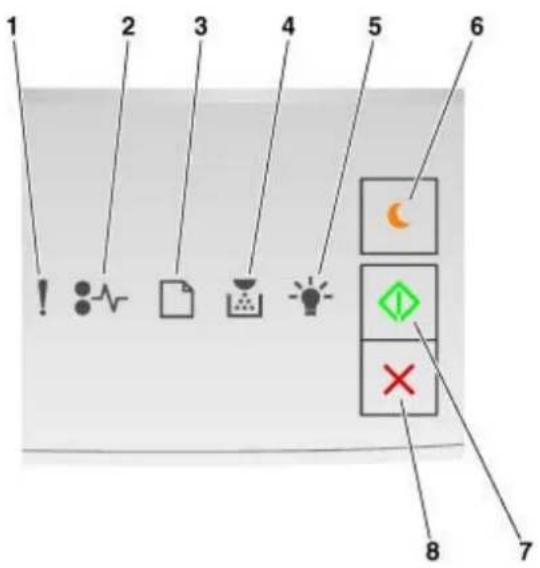
| Kontrollleuchte oder Taste | Farbe | Beschreibung | ||
| 1 | Kontrollleuchte "Fehler" | Gelb Ein Fehler ist | aufgetreten. | |
| 2 | Kontrollleuchte "Papierstau" | Gelb Ein Papierstau ist | aufgetreten. | |
| 3 | Kontrollleuchte "Papier einlegen/entfernen" |  | Gelb Papier muss in das | Fach eingelegt oder aus der Ablage herausgenommen werden. |
| 4 | Kontrollleuchte "Wenig Toner/Belichtungseinheit austauschen" |  | Gelb | Die enthält nur noch wenig Toner oder die Belichtungseinheit muss ausgetauscht werden. |
Kurzanleitung
| Kontrollleuchte oder Taste | Farbe | Beschreibung | ||
| 5 | Kontrollleuchte "Bereit/Daten" |  | Green | Das sich im Status "Bereit". |
| 6 | Taste und Kontrollleuchte "Energiesparmodus" |  | Gelb | Aktiviert Energiespar- oder Ruhemodus. |
| 7 | Taste und Kontrollleuchte "Start" |  | Green | Startet Druckauftrag. |
| 8 | Taste "Stopp" oder "Abbrechen" |  | Red | Bricht Druckauftrag ab. |
Bedeutung der Signalfolgen der Kontrollleuchten am Druckerbedienfeld
Die Kontrollleuchten am Druckerbedienfeld können je nach Signalfolge unterschiedliche Bedeutungen haben. Die Kontrollleuchten können leuchten, nicht leuchten, blinken oder langsam blinken und auf einen Druckerstatus, eine Warnung oder einen Fehler hinweisen. In der folgenden Tabelle wird der Status der Kontrollleuchten erläutert.
| Leuchtet | Blinkt | Blinkt langsam |
Kurzanleitung
Wenn die Signalfolge der Kontrollleuchten am Druckerbedienfeld mit einer Signalfolge in der folgenden Tabelle übereinstimmt, lesen Sie die Meldung in derselben Zeile.
| Signalfolge Meldung | ||||||
 |  |  |  |  |  | |
 |  |  |  |  |  | schl. |
 |  |  |  | |  | Belichtungseinheit austauschen |
 |  |  |  | |  | unterstützte Tonerkassette austauschen |
 |  |  |  | |  | unterstützte Belichtungseinheit austauschen |
 |  | [3YGB] |  |  |  | rkassette, falsche Belichtungseinheit |
 |  |  |  |  |  | Druckauftrag wird abgebrochen |
 |  |  |  |  |  | schen des Puffers |
 |  |  | |  |  | erringerte Auflösung |
 |  |  |  |  |  | dhersteller-Tonerkassette |
 |  |  |  |  |  | dhersteller-Belichtungseinheit |
 |  |  | |  |  | Drucker musste neu gestartet werden |
 |  |  |  |  |  | Kassette sehr wenig Toner |
 | |  |  | |  | Belichtungseinheit sehr wenig Kapazität |
 |  |  |  | |  | Kassette fast leer |
Kurzanleitung
| Signalfolge Meldung | ||||||
| Belichtungseinheit bald wenig Kapazität | ||||||
| Servicefehler | ||||||
| Papier einlegen | ||||||
| Papier aus | Standardablage entfernen | |||||
| Papier wechseln | ||||||
| Wenig Toner | ||||||
| Belichtungseinheit wenig Kapazität | ||||||
| Bereit | ||||||
| Warten | ||||||
| Belegt | ||||||
| Nicht bereit | ||||||
Wenn die Signalfolge der Kontrollleuchten am Druckerbedienfeld mit einer Signalfolge in der Spalte
"Primäre Signalfolge" der folgenden Tabelle übereinstimmt, drücken Sie zweimal kurz auf dem Druckerbedienfeld. Suchen Sie in der Spalte "Zusätzliche Signalfolge" nach einer übereinstimmenden Signalfolge und lesen Sie die Meldung in derselben Zeile.
Kurzanleitung
| Primäre Signalfolge | Zusätzliche Signalfolge | Meldung | ||||||||||
| [XHBG] |  |  | [YBXX] | [BW24] |  | [GZDT] | [CYTB] |  |  |  | [GZSC] | |
| [14480] | [3942] | [2884] | [21480] | [1479] | [15445] | Fehlende oder nicht reagierende Tonerkassette | ||||||
| [1088] | [2888] | [21485] | [14775] | Kassette austauschen | ||||||||
| [38675] | [39715] | [28815] | [21485] | [214875] | Tonerkassette austauschen, falsche Druckerregion | |||||||
| [28817] | [214995] | [28795] | [21482] | [21488] | Fehlende oder nicht reagierende Belichtungseinheit | |||||||
| [28775] | [28815] | [28795] | [21482] | [21491] | ◇ | Standard-Netzwerk-Softwarefehler | ||||||
| [28817] | [28815] | [28795] | [21482] | ◇ | Netzwerk [x] Softwarefehler | |||||||
| [1499] | [27745] | [21485] | [1489] | ◇ | Nicht genügend Speicher zum Sortieren des Auftrags | |||||||
| [28445] | [26885] | [28815] | [1483] | [14876] | Seite ist zu komplex | |||||||
| [28833] | [26795] | [26495] | [1489] | ◇ | Nicht genug Speicher für die Funktion "Ressourcen speichern" | |||||||
| [28833] | [26815] | [26795] | [267] | [26845] | ◇ | Standard-Parallel-Anschluss deaktiviert | ||||||
| [21473] | [26285] | [214745] | [2147] | [21475] | ◇ | Standard-USB-Anschluss deaktiviert | ||||||
| [28875] | [26495] | [26495] | [26495] | [26495] | ◇ | Zu viele Fächer eingesetzt | ||||||
| [28875] | [26495] | [26495] | [26495] | [26495] | ◇ | Falsches Papierformat | ||||||
| [28845] | [26555] | [26572] | [26445] | [26895] | [1484] | Speicher voll | ||||||
Kurzanleitung
| Primäre Signalfolge | Zusätzliche Signalfolge | Meldung | ||||||||||
 |  |  |  |  |  |  |  |  |  |  | [TKSG] | |
| Papierstau, Stau in Standardablage beseitigen | ||||||||||||
| Papierstau, zum Beseitigen des Papierstaus im Duplex Fach 1 entfernen | ||||||||||||
| Papierstau – Hintere Klappe öffnen | ||||||||||||
| Papierstau, zum Beseitigen des Papierstaus im Duplex Fach 1 entfernen | ||||||||||||
| Papierstau, zum Beseitigen des Papierstaus im Duplex Fach 1 entfernen | ||||||||||||
| Papierstau – Vordere Klappe öffnen | ||||||||||||
| Papierstau, Standardfach entfernen | ||||||||||||
| Papierstau, optionales Fach entfernen | ||||||||||||
| Papierstau, manuelle Zuführung | ||||||||||||
2—Einlegen von Papier und Spezialdruckmedien
Einstellen von Papierformat und Papiersorte
Über den Embedded Web Server
- Öffnen Sie einen Webbrowser, und geben Sie die IP-Adresse des Druckers in das Adressfeld ein.
Hinweise:
- Drucken Sie eine Netzwerk-Konfigurationsseite oder Menüeinstellungsseite und suchen Sie die IP-Adresse im Abschnitt "TCP/IP". Die IP-Adresse wird in vier Zahlengruppen angezeigt, die durch Punkte voneinander abgetrennt sind. Beispiel: 123.123.123.123.
- Wenn Sie einen Proxyserver verwenden, deaktivieren Sie ihn vorübergehend, um die Webseite ordnungsgemäß zu laden.
- Klicken Sie auf Einstellungen >Menü "Papier".
Über die Druckereinstellungen auf dem Computer
Rufen Sie das Menü "Papier" abhängig vom Betriebssystem über das Dienstprogramm zur Einrichtung von lokalen Druckern oder über die Druckereinstellungen auf.
Hinweis: Die Einstellungen für das Papierformat und die Sorte werden gespeichert und solange verwendet, bis Sie die Werksvorgaben wiederherstellen.
Konfigurieren des Papierformats "Universal"
Das Papierformat "Universal" ist eine benutzerdefinierte Einstellung, bei der Sie auf Papierformaten drucken können, die nicht in den Druckermenüs voreingestellt sind.
Hinweise:
- Das kleinste Papierformat für "Universal", das von der Universalzuführung unterstützt wird, hat die Maße 76,2 x 127 mm (3 x 5 Zoll).
- Das größte unterstützte Papierformat für "Universal" hat die Maße 215,9 x 355,6 mm (8,5 x 14 Zoll).
Über den Embedded Web Server
-
Öffnen Sie einen Webbrowser, und geben Sie die IP-Adresse des Druckers in das Adressfeld ein.
-
Klicken Sie auf Einstellungen >Menü "Papier" >Allgem. Konfig..
-
Wählen Sie die Maßeinheit aus oder klicken Sie auf Breite des Ausdrucks oder Länge des Ausdrucks.
-
Ändern Sie die Einstellung und klicken Sie auf Übernehmen.
Kurzanleitung
Über die Druckereinstellungen auf dem Computer
- Rufen Sie das Menü "Papier" abhängig vom Betriebssystem über das Dienstprogramm zur Einrichtung von lokalen Druckern oder über die Druckereinstellungen auf.
- Wählen Sie das Fach mit dem Papierformat "Universal" aus und wählen Sie dann "Universal" als Papierformat aus.
Verwenden der Standardablage und des Papieranschlags
Die Standardablage kann bis zu 150 Blatt Papier mit einem Gewicht von 75 g/m² aufnehmen. Ausdrucke werden mit der Druckseite nach unten aufgenommen. Die Standardablage verfügt über einen Papieranschlag, durch den verhindert wird, dass das gestapeltes Papier nach vorne aus der Ablage gleitet.
Ziehen Sie am Papieranschlag, um diesen zu öffnen.
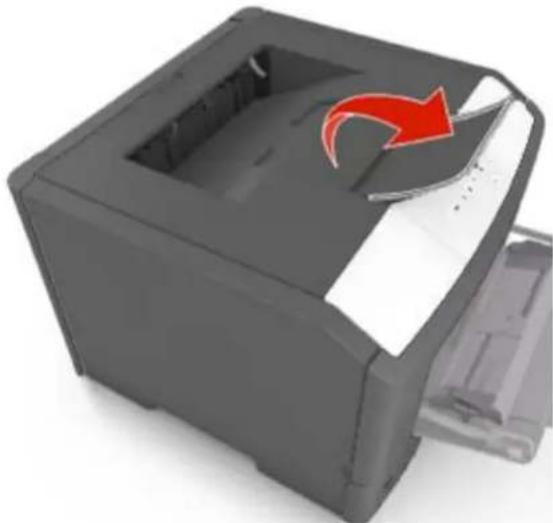
Hinweis: Achten Sie beim Umsetzen des Druckers darauf, dass der Papieranschlag geschlossen ist.
Kurzanleitung
Einlegen von Medien in Fächer

VORSICHT - VERLETZUNGSGEFAHR: Um zu vermeiden, dass die Komponenten instabil werden, legen Sie die Medien in jedes Fach einzeln ein. Alle anderen Fächer sollten bis zu ihrem Einsatz geschlossen bleiben.
- Ziehen Sie das Fach vollständig heraus.
Hinweis: Entfernen Sie keine Fächer, während ein Druckauftrag ausgeführt wird oder die folgende Signalfolge auf dem Druckerbedienfeld angezeigt wird. Dies kann zu einem Papierstau führen.

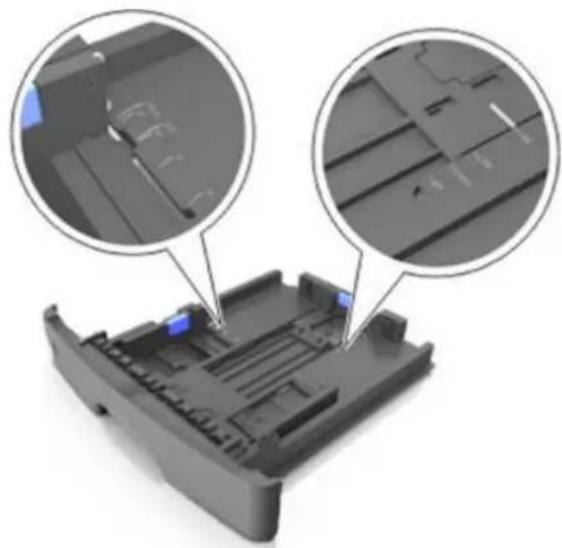
- Drücken Sie den Breitenführungshebel zusammen und schieben Sie ihn an die richtige Position für das einzulegende Papierformat.
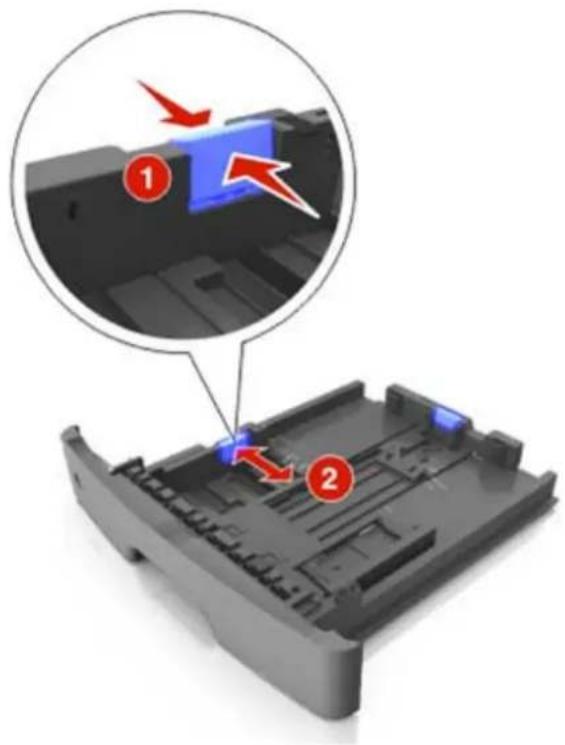
- Lösen Sie die Längenführung. Drücken Sie den Längenführungshebel zusammen und schieben Sie ihn an die richtige Position für das einzulegende Papierformat.
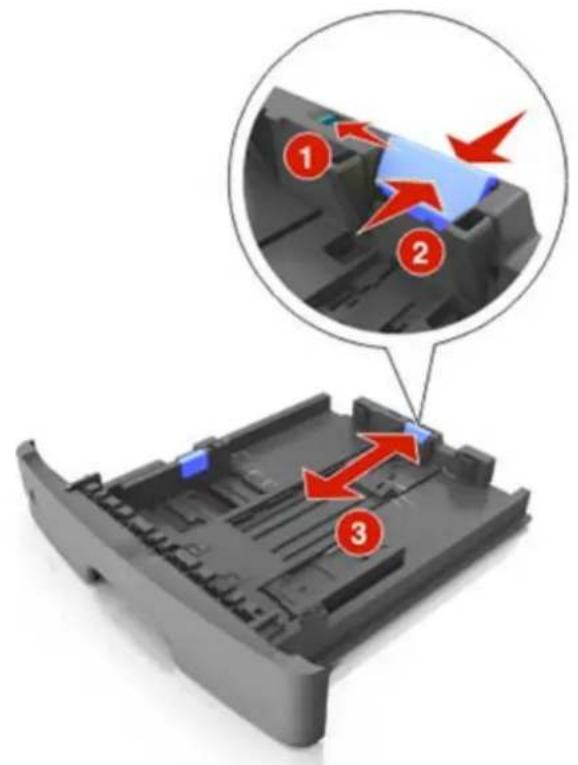
- Drücken Sie den Längenführungshebel zusammen und schieben Sie ihn für einige Papierformate wie Letter, Legal und A4 rückwärts, um ihn an die Länge des einzulegenden Papierformats anzupassen.
- Beim Einlegen von Papier im Format "Legal" ragt die Längenführung über die Basis hinaus, wodurch das Papier Staub ausgesetzt ist. Um das Papier vor Staub zu schützen, können Sie eine separate Staubabdeckung erwerben.
- Wenn Sie Papier im A6-Format in das Standardfach einlegen, drücken Sie den Längenführungshebel zusammen und schieben ihn zur Mitte des Fachs in die Position für das A6-Format.
- Die Breiten- und Längenführungen müssen auf die Papierformatmarkierungen unten im Fach ausgerichtet sein.
Kurzanleitung
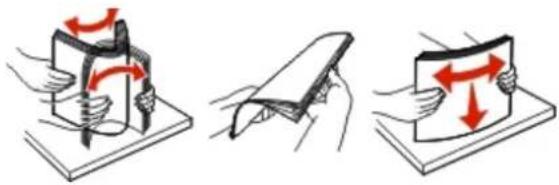
- Biegen Sie den Stapel in beide Richtungen, um die Blätter voneinander zu lösen und fächern Sie den Stapel auf. Das Papier darf nicht geknickt oder geknittert werden. Klopfen Sie die Kanten auf einer ebenen Fläche gerade.
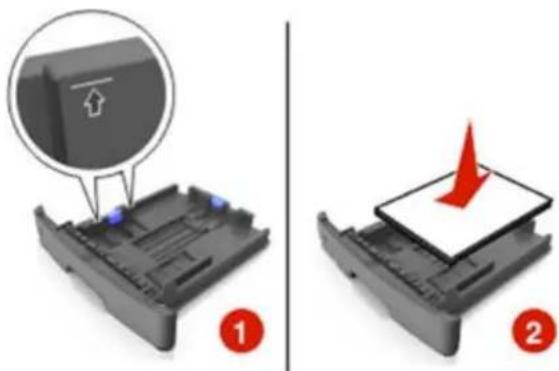
- Legen Sie den Papierstapel ein.
Hinweis: Stellen Sie sicher, dass der Papierstapel nicht über die Markierung für die maximale Füllhöhe an der Seite der Breitenführung hinausragt.
- Legen Sie die Medien bei Verwendung von recyceltem oder vorbedrucktem Papier mit der zu bedruckenden Seite nach unten ein.
- Legen Sie vorgelochtes Papier so ein, dass die Lochungen an der Oberkante zur Vorderseite des Fachs weisen.
Kurzanleitung
- Legen Sie Briefbögen mit der Druckseite nach unten so ein, dass die obere Blattkante zur Vorderseite des Fachs weist. Legen Sie Briefbögen für den beidseitigen Druck mit der Druckseite nach oben und der unteren Kante nach vorne und in das Fach ein.
- Setzen Sie die Zuführung ein.
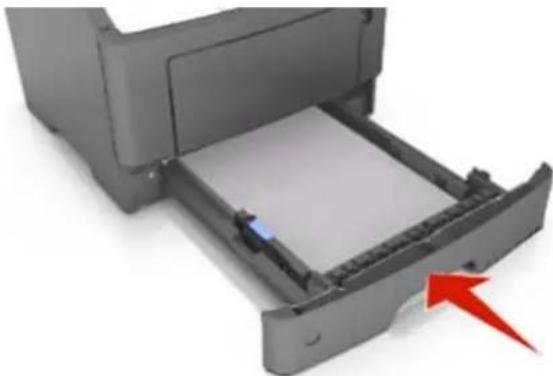
- Legen Sie über den Embedded Web Server oder auf dem Computer im Menü "Papier" das Papierformat und die Sorte entsprechend dem in das Fach eingelegten Papier fest.
Hinweise:
- Wenn der Drucker nicht an ein Netzwerk angeschlossen ist, rufen Sie das Menü "Papier" je nach Betriebssystem über das Dienstprogramm zur Einrichtung von lokalen Druckern oder über die Druckereinstellungen auf.
- Stellen Sie das Papierformat und die Papiersorte richtig ein, um Papierstaus und Probleme mit der Druckqualität zu vermeiden.
Kurzanleitung
Einlegen von Druckmedien in die Universalzuführung
Verwenden Sie die Universalzuführung, um verschiedene Papierformate und -sorten bzw. Spezialdruckmedien wie Karten, Folien, Papieretiketten und Briefumschläge zu bedrucken. Sie können die Universalzuführung auch für einseitige Druckaufträge auf Briefbögen verwenden.
- Öffnen Sie die Universalzuführung.
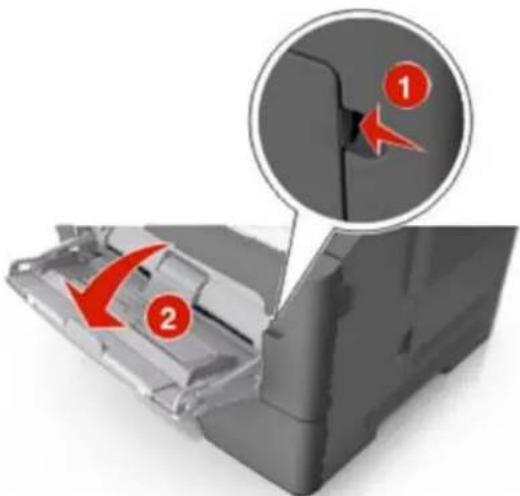
a. Ziehen Sie die Verlängerung der Universalzuführung aus.
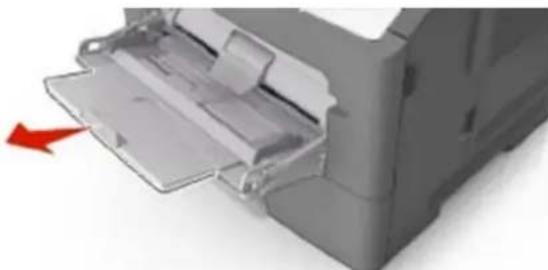
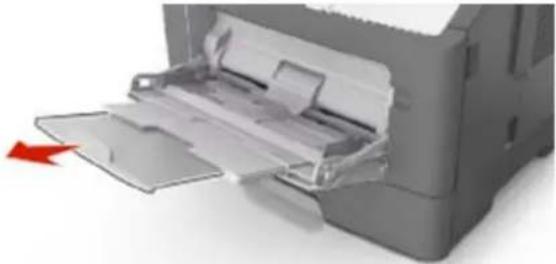
b. Ziehen Sie die Verlängerung vorsichtig aus, bis die Universalzuführung vollständig herausgezogen und geöffnet ist.
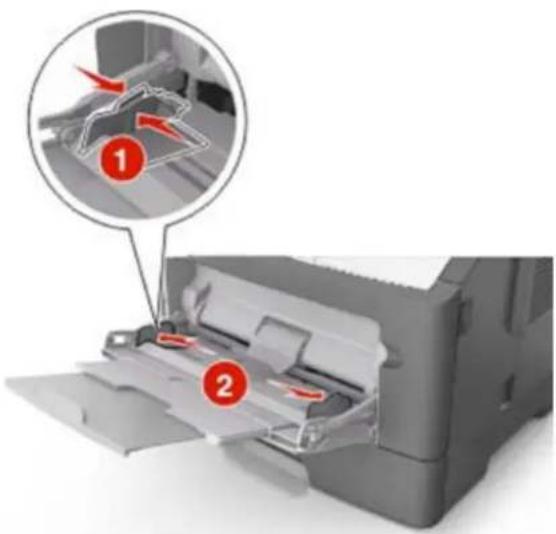
- Drücken Sie den Hebel an der linken Breitenführung zusammen und schieben Sie die Führungen an die für das eingelegte Papier vorgesehene Position.
- Bereiten Sie das einzulegende Papier oder Spezialdruckmedium vor.
- Biegen Sie den Papierstapel in beide Richtungen, um die Blätter voneinander zu lösen, und fächern Sie den Stapel auf. Das Papier darf nicht geknickt oder geknittert werden. Klopfen Sie die Kanten auf einer ebenen Fläche gerade.
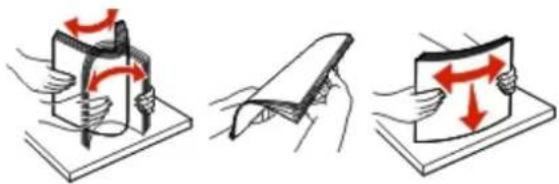
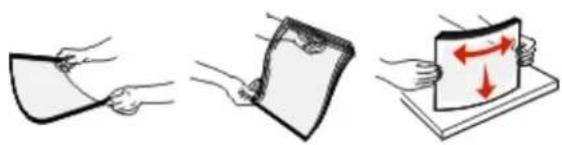
- Halten Sie Folien an den Kanten. Biegen Sie den Stapel Folien in beide Richtungen, um die Folien voneinander zu lösen, und fächern Sie den Stapel auf. Klopfen Sie die Kanten auf einer ebenen Fläche gerade.
Hinweis: Vermeiden Sie jede Berührung mit der Druckseite von Folien. Achten Sie darauf, dass Sie die Folien nicht zerkratzen.
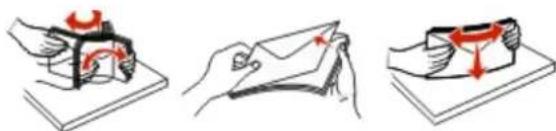
- Biegen Sie den Stapel Umschläge in beide Richtungen, um die Umschläge voneinander zu lösen, und fächern Sie den Stapel auf. Klopfen Sie die Kanten auf einer ebenen Fläche gerade.
- Legen Sie das Papier oder die Spezialdruckmedien in das Fach ein.
Hinweise:
- Schieben Sie das Papier nicht mit Gewalt in die Universalzuführung. Durch Überladen der Zuführung können Papierstaus entstehen.
- Stellen Sie sicher, dass das Papier bzw. die Spezialdruckmedien die Markierung für die maximale Füllhöhe an den Papierführungen nicht überschreiten.
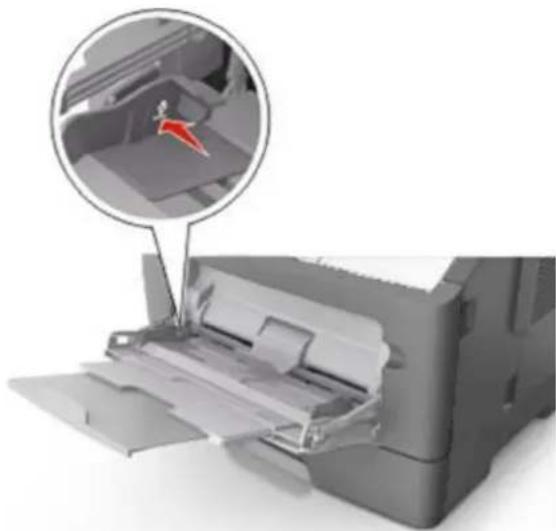
- Legen Sie Papier, Folien und Karten so ein, dass die empfohlene Druckseite nach oben weist und die Oberkante zuerst in den Drucker eingezogen wird. Weitere Information zum Einlegen von Folien finden Sie auf der Verpackung der Folie.
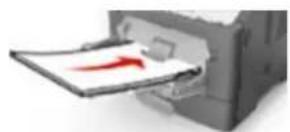
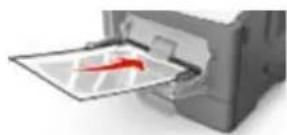
- Legen Sie Briefbögen so ein, dass die Druckseite nach oben weist und die Oberkante zuerst in den Drucker eingezogen wird. Legen Sie Briefbögen beim beidseitigen Druck (Duplex) so ein, dass die Druckseite nach unten weist und die Unterkante des Blatts zuerst in den Drucker eingezogen wird.
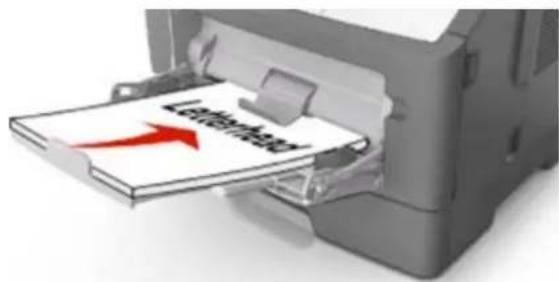
text_image
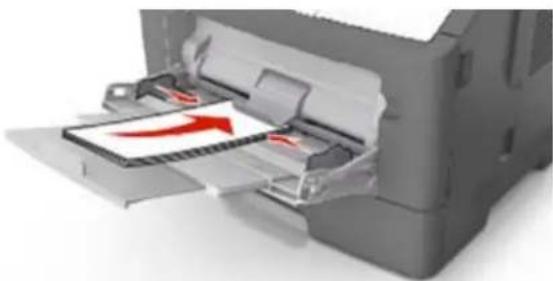
Latentead- Legen Sie die Briefumschläge mit der Umschlagklappe nach unten so ein, dass die Umschlagklappe zur linken Seite weist.
Warnung - Mögliche Schäden: Es dürfen keine Briefumschläge mit Briefmarken, Metallklammern, Haken, Fenstern, Fütterung oder selbstklebenden Aufklebern verwendet werden. Durch solche Briefumschläge kann der Drucker schwer beschädigt werden.
- Legen Sie über den Embedded Web Server oder auf dem Computer im Menü "Papier" das Papierformat und die Sorte entsprechend dem in die Universalzuführung eingelegten Papier fest.
Hinweis: Rufen Sie das Menü "Papier" abhängig vom Betriebssystem über das Dienstprogramm zur Einrichtung von lokalen Druckern oder über die Druckereinstellungen auf.
Kurzanleitung
Verbinden und Trennen von Fächern
Wenn das Papierformat und die Papiersorte in mindestens zwei Fächern identisch sind, werden diese Fächer vom Drucker automatisch verbunden. Sobald ein verbundenes Fach geleert ist, wird Papier aus dem nächsten verbundenen Fach eingezogen. Es wird empfohlen, unterschiedlichen Papiersorten, wie z. B. Briefbögen und Normalpapier in verschiedenen Farben, eindeutige Namen zuzuweisen, damit die Fächer, in denen diese Papiersorten enthalten sind, nicht automatisch verbunden werden.
Verbinden und Trennen von Fächern
Verwendung des Embedded Web Server
- Öffnen Sie einen Webbrowser und geben Sie die IP-Adresse des Druckers in das Adressfeld ein.
Hinweise:
- Drucken Sie eine Netzwerk-Konfigurationsseite oder Menüeinstellungsseite und suchen Sie die IP-Adresse im Abschnitt "TCP/IP". Die IP-Adresse wird in vier Zahlengruppen angezeigt, die durch Punkte voneinander abgetrennt sind. Beispiel: 123.123.123.123.
-
Wenn Sie einen Proxyserver verwenden, deaktivieren Sie ihn vorübergehend, um die Webseite ordnungsgemäß zu laden.
-
Klicken Sie auf Einstellungen >Menü "Papier".
-
Wählen Sie im Abschnitt "Fachkonfiguration" ein Fach aus und ändern Sie dann die Einstellungen für das Papierformat und die Sorte.
-
Damit Fächer verbunden werden können, müssen das Papierformat und die Papiersorte im Fach mit denen im anderen Fach identisch sein.
-
Damit Fächer nicht verbunden werden, dürfen das Papierformat oder die Papiersorte im Fach nicht mit denen im anderen Fach identisch sein.
-
Klicken Sie auf Übernehmen.
Über die Druckereinstellungen auf dem Computer
Rufen Sie das Menü "Papier" abhängig vom Betriebssystem über das Dienstprogramm zur Einrichtung von lokalen Druckern oder über die Druckereinstellungen auf.
Warnung - Mögliche Schäden: Das in das Fach eingelegte Papier sollte der Papiersorte entsprechen, die auf dem Drucker zugewiesen wurde. Die Temperatur der Fixierstation variiert je nach angegebener Papiersorte. Wenn die Einstellungen nicht ordnungsgemäß konfiguriert sind, können Druckprobleme auftreten.
Kurzanleitung
Konfigurieren eines benutzerdefinierten Namens für Papiersorten
Über den Embedded Web Server
- Öffnen Sie einen Webbrowser, und geben Sie die IP-Adresse des Druckers in das Adressfeld ein.
Hinweise:
- Drucken Sie eine Netzwerk-Konfigurationsseite oder Menüeinstellungsseite und suchen Sie die IP-Adresse im Abschnitt "TCP/IP". Die IP-Adresse wird in vier Zahlengruppen angezeigt, die durch Punkte voneinander abgetrennt sind. Beispiel: 123.123.123.123.
-
Wenn Sie einen Proxyserver verwenden, deaktivieren Sie ihn vorübergehend, um die Webseite ordnungsgemäß zu laden.
-
Klicken Sie auf Einstellungen >Menü "Papier" >Benutzerdefinierte Namen.
- Wählen Sie einen benutzerdefinierten Namen aus und geben Sie dann einen neuen benutzerdefinierten Namen für die Papiersorte ein.
- Klicken Sie auf Übernehmen.
- Klicken Sie auf Benutzersorten und überprüfen Sie dann, ob der benutzerdefinierte Name durch den neuen benutzerdefinierten Namen für die Papiersorte ersetzt wurde.
Über die Druckereinstellungen auf dem Computer (nur Windows)
Rufen Sie im Dienstprogramm zur Einrichtung von lokalen Druckern das Menü "Benutzerdefiniert" auf.
Konfigurieren einer benutzerdefinierten Papiersorte
Über den Embedded Web Server
- Öffnen Sie einen Webbrowser, und geben Sie die IP-Adresse des Druckers in das Adressfeld ein.
Hinweise:
- Drucken Sie eine Netzwerk-Konfigurationsseite oder Menüeinstellungsseite und suchen Sie die IP-Adresse im Abschnitt "TCP/IP". Die IP-Adresse wird in vier Zahlengruppen angezeigt, die durch Punkte voneinander abgetrennt sind. Beispiel: 123.123.123.123.
-
Wenn Sie einen Proxyserver verwenden, deaktivieren Sie ihn vorübergehend, um die Webseite ordnungsgemäß zu laden.
-
Klicken Sie auf Einstellungen >Menü "Papier" >Benutzerdefinierte Sorten.
-
Wählen Sie einen Namen für die benutzerdefinierte Papiersorte aus und wählen Sie dann eine benutzerdefinierte Papiersorte aus.
Hinweis: Die Werksvorgabe für alle definierten Benutzersorten lautet "Normalpapier".
- Klicken Sie auf Übernehmen.
Über die Druckereinstellungen auf dem Computer
Rufen Sie das Menü "Benutzerdefiniert" abhängig vom Betriebssystem über das Dienstprogramm zur Einrichtung von lokalen Druckern oder über die Druckereinstellungen auf.
Kurzanleitung
Zuweisen einer benutzerdefinierten Papiersorte
Über den Embedded Web Server
- Öffnen Sie einen Webbrowser, und geben Sie die IP-Adresse des Druckers in das Adressfeld ein.
Hinweise:
- Drucken Sie eine Netzwerk-Konfigurationsseite oder Menüeinstellungsseite und suchen Sie die IP-Adresse im Abschnitt "TCP/IP". Die IP-Adresse wird in vier Zahlengruppen angezeigt, die durch Punkte voneinander abgetrennt sind. Beispiel: 123.123.123.123.
-
Wenn Sie einen Proxyserver verwenden, deaktivieren Sie ihn vorübergehend, um die Webseite ordnungsgemäß zu laden.
-
Klicken Sie auf Einstellungen >Menü "Papier".
- Wählen Sie im Abschnitt "Fachkonfiguration" eine Papierquelle und wählen Sie anschließend in der Spalte für die Papiersorte eine benutzerdefinierte Papiersorte aus.
- Klicken Sie auf Übernehmen.
Über die Druckereinstellungen auf dem Computer
Rufen Sie das Menü "Papier" abhängig vom Betriebssystem über das Dienstprogramm zur Einrichtung von lokalen Druckern oder über die Druckereinstellungen auf.
3—Drucken
Drucken von Dokumenten
Drucken eines Dokuments
- Legen Sie über den Embedded Web Server oder auf dem Computer im Menü "Papier" das Papierformat und die Sorte entsprechend dem in das Fach eingelegten Papier fest.
Hinweis: Wenn der Drucker nicht an ein Netzwerk angeschlossen ist, rufen Sie das Menü "Papier" je nach Betriebssystem über das Dienstprogramm zur Einrichtung von lokalen Druckern oder über die Druckereinstellungen auf.
- Senden Sie den Druckauftrag.
Windows-Benutzer
a. Klicken Sie in einem geöffnetem Dokument auf Datei >Drucken.
b. Klicken Sie auf Eigenschaften, Voreinstellungen, Optionen oder Einrichtung.
c. Passen Sie die Einstellungen nach Bedarf an.
d. Klicken Sie auf OK >Drucken.
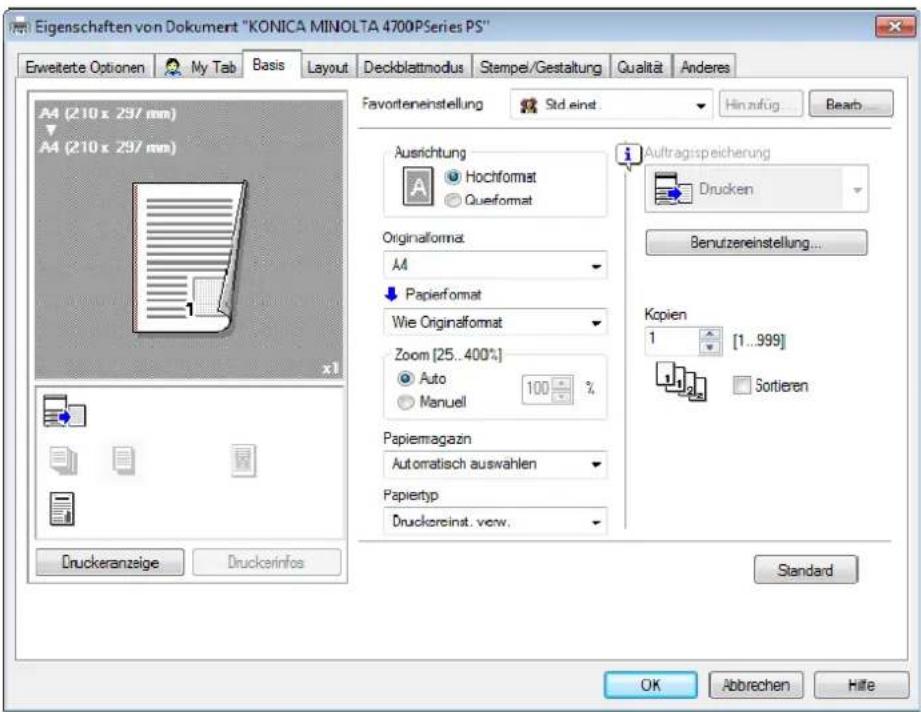
text_image
Eigenschaften von Dokument "KONICA MINOLTA 4700P Series PS" Erweitere Optionen My Tab Basis Layout Deckblattmodus Stempel/Gestaltung Qualität Anderes A4 (210 x 297 mm) A4 (210 x 297 mm) x1 Druckeranzeige Druckersinfos Favorteneinstellung Std einst Ausrichtung Hochformat Queformat Originalformat A4 Papierformat Wie Originalformat Zoom [25..400%] Auto 100 % Manuel Papiemagazn Automatisch auswahlen Papiertyp Druckereinst. verw. Auftragsspeicherung Drucken Benutzereinstellung... Kopien 1 [1..999] Sortieren Standard OK Abbrevchen HiteHinweis: Weitere Informationen zu den Einstellungen der Druckeigenschaften finden Sie in der Hilfe des Treibers.
Kurzanleitung
Macintosh-Benutzer
a. Passen Sie die Einstellungen im Dialogfeld "Seite einrichten" an.
- Klicken Sie bei geöffnetem Dokument auf Ablage >Seite einrichten.
- Wählen Sie ein Papierformat aus oder erstellen Sie ein benutzerdefiniertes Papierformat, das dem eingelegten Papier entspricht.
- Klicken Sie auf OK.
b. Passen Sie die Einstellungen im Dialogfeld "Drucken" an.
- Wählen Sie bei geöffnetem Dokument Datei >Drucken aus.
Klicken Sie bei Bedarf auf das Dreieck, um weitere Optionen einzublenden.
- Passen Sie die Einstellungen im Dialogfeld "Drucken" und den Einblendmenüs nach Bedarf an.
Hinweis: Um mit einer spezifischen Papiersorte zu drucken, passen Sie die Einstellungen für die Papiersorte an das eingelegte Papier an oder wählen Sie das geeignete Fach bzw. die geeignete Zuführung aus.
- Klicken Sie auf Drucken.
Anpassen des Tonerauftrags
Über den Embedded Web Server
- Öffnen Sie einen Webbrowser, und geben Sie die IP-Adresse des Druckers in das Adressfeld ein.
Hinweise:
- Drucken Sie eine Netzwerk-Konfigurationsseite oder Menüeinstellungsseite und suchen Sie die IP-Adresse im Abschnitt "TCP/IP". Die IP-Adresse wird in vier Zahlengruppen angezeigt, die durch Punkte voneinander abgetrennt sind. Beispiel: 123.123.123.123.
-
Wenn Sie einen Proxyserver verwenden, deaktivieren Sie ihn vorübergehend, um die Webseite ordnungsgemäß zu laden.
-
Klicken Sie auf Einstellungen >Druckeinstellungen >Menü "Qualität".
- Passen Sie die Einstellung für "Tonerauftrag" an.
- Klicken Sie auf Übernehmen.
Über die Druckereinstellungen auf dem Computer
Passen sie die Einstellungen für den Tonerauftrag abhängig vom Betriebssystem über das Dienstprogramm zur Einrichtung von lokalen Druckern oder über die Druckereinstellungen an.
Kurzanleitung
Abbrechen eines Druckauftrags
Abbrechen von Druckaufträgen über den Computer
Für Windows-Benutzer
- Öffnen Sie den Druckerordner.
a. Klicken Sie hierfür auf

oder auf Start und anschließend auf Ausführen.
b. Geben Sie im Dialogf
eld "Suche starten" oder "Ausführen" control printers ein.
c. Drücken Sie die Eing
nbetaste oder klicken Sie auf OK.
- Doppelklicken Sie auf das Druckersymbol.
- Markieren Sie den Druckauftrag, den Sie abbrechen möchten.
- Klicken Sie auf Löschen.
Für Macintosh-Benutzer
-
Wechseln Sie im Apple-Menü zu einem der folgenden Untermenüs:
-
Systemeinstellungen >Drucken & Scannen >Drucker auswählen >Drucker-Warteliste öffnen
-
Systemeinstellungen >Drucken & Faxen >Drucker auswählen >Drucker-Warteliste öffnen
-
Wählen Sie in der Drucker-Warteliste den Druckauftrag aus, den Sie abbrechen möchten, und klicken Sie dann auf Löschen.
4—Beseitigen von Staus
Zugang zu Bereichen mit Papierstaus
Öffnen Sie die Klappen und ziehen Sie die Fächer heraus, um die Papierstaubereiche zugänglich zu machen.
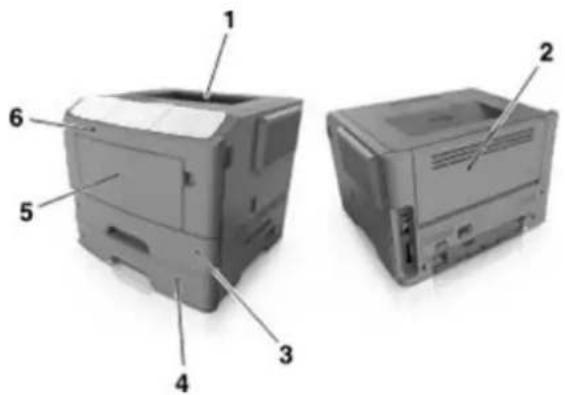
| Zugriffsbereich | Beschreibung |
| 1 | Standardablage |
| 2 | Hintere Klappe |
| 3 | Standard-250-Blatt-Fach (Fach 1) |
| 4 | Optionales 250- oder 550-Blatt-Fach (Fach 2) |
| 5 | Klappe der Universalzuführung |
| 6 | Vordere Klappe |
Hinweise:
- Wenn "Stauassis." auf "Ein" festgelegt ist, werden leere Seiten oder teilweise bedruckte Seiten nach dem Entfernen einer gestauten Seite vom Drucker automatisch in die Standardablage ausgegeben. Überprüfen Sie den ausgegebenen Stapel auf verworfene Seiten.
- Wenn "Nach Stau weiter" auf "Ein" oder "Auto" festgelegt ist, werden gestaute Seiten erneut gedruckt. Bei der Einstellung "Auto" ist jedoch nicht gewährleistet, dass die Seite gedruckt wird.
Kurzanleitung
[x]-Papierstau, vordere Klappe öffnen. [20y.xx]
![Develop Ineo 3300P - [x]-Papierstau, vordere Klappe öffnen. [20y.xx] - 1](/content/2026/05/783943/images/42996002fd3772e73555dd32406a0d97e75545f53876793349f6cb3bbc8bfafc.jpg)
Wenn die Signalfolge der Kontrollleuchten am Druckerbedienfeld mit der Signalfolge in der vorherigen Abbildung übereinstimmt, drücken Sie zweimal kurz ^1 , um die zusätzliche Signalfolge auszugeben.
![Develop Ineo 3300P - [x]-Papierstau, vordere Klappe öffnen. [20y.xx] - 2](/content/2026/05/783943/images/ed23b76195ed2fb8a2c61c7e9d509b65d1e93d13e8757a5e731c094621f1cef6.jpg)
Wenn die zusätzliche Signalfolge mit der Signalfolge in der vorherigen Abbildung übereinstimmt, verfahren Sie wie folgt:
![Develop Ineo 3300P - [x]-Papierstau, vordere Klappe öffnen. [20y.xx] - 3](/content/2026/05/783943/images/6d7d2af367f82838fb78f68da5febe7c66e864f129d4131018017d8df19c9a60.jpg)
VORSICHT - HEISSE OBERFLÄCHE: Das Innere des Druckers kann sehr heiß sein. Vermeiden Sie Verletzungen, indem Sie heiße Komponenten stets abkühlen lassen, bevor Sie ihre Oberfläche berühren.
- Drücken Sie auf den Knopf an der rechten Seite des Druckers und öffnen Sie die vordere Klappe.
![Develop Ineo 3300P - [x]-Papierstau, vordere Klappe öffnen. [20y.xx] - 4](/content/2026/05/783943/images/9886928bd8b3bde2cd4747d5bdfe6b980a523b27a8969ec22a2acf86bcf0686a.jpg)
- Ziehen Sie die Tonerkassette am Griff heraus.
![Develop Ineo 3300P - [x]-Papierstau, vordere Klappe öffnen. [20y.xx] - 5](/content/2026/05/783943/images/1b91035212d69953319ac92fb378bdd9e1ef436438ffd5f29610a25cabf89d4e.jpg)
- Heben Sie den blauen Hebel an und ziehen Sie dann die Belichtungseinheit vollständig aus dem Drucker heraus.
![Develop Ineo 3300P - [x]-Papierstau, vordere Klappe öffnen. [20y.xx] - 6](/content/2026/05/783943/images/4b4fbe3d2421bf7c160938703d3d77e6c532dbb6f71dc6838c341f415ef1b076.jpg)
Warnung - Mögliche Schäden: Berühren Sie nicht die Fotoleitertrommel. Dies kann Auswirkungen auf die Druckqualität zukünftiger Aufträge haben.
Kurzanleitung
![Develop Ineo 3300P - [x]-Papierstau, vordere Klappe öffnen. [20y.xx] - 7](/content/2026/05/783943/images/7e47c2f51fe2e4ea6e9396dd44402abeccd4c64d9911d42b30390aa6634f3e2d.jpg)
- Legen Sie die Belichtungseinheit auf eine ebene, glatte Oberfläche.
Warnung - Mögliche Schäden: Setzen Sie die Belichtungseinheit nicht länger als zehn Minuten direktem Licht aus. Wird sie dem Licht zu lange ausgesetzt, kann dies zu Problemen bei der Druckqualität führen.
- Heben Sie die grüne Klappe vorne am Drucker an.
![Develop Ineo 3300P - [x]-Papierstau, vordere Klappe öffnen. [20y.xx] - 8](/content/2026/05/783943/images/8bb9531cbc1d90ce8221e8f3a5fe58813ed2af06027014d6f053aed9e9519d5d.jpg)
- Greifen Sie das gestaute Papier auf beiden Seiten, und ziehen Sie es vorsichtig heraus.
Hinweis: Stellen Sie sicher, dass alle Papierteile entfernt werden.
Kurzanleitung
![Develop Ineo 3300P - [x]-Papierstau, vordere Klappe öffnen. [20y.xx] - 9](/content/2026/05/783943/images/5bffa81fc13816ff052af9da6fd507755c4510e5c685aad16e87d3d6d72d844d.jpg)
- Führen Sie die Belichtungseinheit ein, indem Sie die Pfeile an den seitlichen Führungen der Einheit auf die Pfeile an den seitlichen Führungen im Drucker ausrichten, und setzen Sie die Belichtungseinheit dann in den Drucker ein.
![Develop Ineo 3300P - [x]-Papierstau, vordere Klappe öffnen. [20y.xx] - 10](/content/2026/05/783943/images/42691c2f7ceab8dcf3363d568aac669fa97aa85555f09a536a6c2e7bd43c1d2b.jpg)
- Führen Sie die Tonerkassette ein, indem Sie die seitlichen Führungen der Kassette auf die Pfeile an den seitlichen Führungen im Drucker ausrichten, und setzen Sie die Kassette dann in den Drucker ein.
![Develop Ineo 3300P - [x]-Papierstau, vordere Klappe öffnen. [20y.xx] - 11](/content/2026/05/783943/images/6dbbff007ab4a79e9a4660d953046e132d120dc530b4cd5f779f02fdb728c07c.jpg)
-
Schließen Sie die vordere Klappe.
-
Drücken Sie auf dem Bedienfeld des Druckers Druckvorgang fortzusetzen.
, um die Meldung zu löschen und den
Kurzanleitung
[x]-Papierstau, hintere Klappe öffnen. [20y.xx]
![Develop Ineo 3300P - [x]-Papierstau, hintere Klappe öffnen. [20y.xx] - 1](/content/2026/05/783943/images/3cc9e5f7751eebe07769802ca9f89df09d65e74f02772d206d3d798efd731f95.jpg)
Wenn die Signalfolge der Kontrollleuchten am Druckerbedienfeld mit der Signalfolge in der vorherigen Abbildung übereinstimmt, drücken Sie zweimal kurz ^1 , um die zusätzliche Signalfolge auszugeben.
![Develop Ineo 3300P - [x]-Papierstau, hintere Klappe öffnen. [20y.xx] - 2](/content/2026/05/783943/images/ee3311c01e489b8e654819a735a0d0f1c2a31ad55eec0d7cda003599b36bcf08.jpg)
Wenn die zusätzliche Signalfolge mit der Signalfolge in der vorherigen Abbildung übereinstimmt, verfahren Sie wie folgt:
- Drücken Sie auf den Knopf an der rechten Seite des Druckers und öffnen Sie die vordere Klappe.
![Develop Ineo 3300P - [x]-Papierstau, hintere Klappe öffnen. [20y.xx] - 3](/content/2026/05/783943/images/87e68559aa96335cadf04198b4b018f543d4888e41f75abffff859f487a486ea.jpg)
- Ziehen Sie die hintere Klappe vorsichtig nach unten.
![Develop Ineo 3300P - [x]-Papierstau, hintere Klappe öffnen. [20y.xx] - 4](/content/2026/05/783943/images/a390b30eef1a0b7454729da525978c0173c31efd5cb61b84a4b347d4ae4e1649.jpg)
VORSICHT - HEISSE OBERFLÄCHE: Das Innere des Druckers kann sehr heiß sein.
Vermeiden Sie Verletzungen, indem Sie heiße Komponenten stets abkühlen lassen, bevor Sie deren Oberfläche berühren.
![Develop Ineo 3300P - [x]-Papierstau, hintere Klappe öffnen. [20y.xx] - 5](/content/2026/05/783943/images/bcc17ce41c834cfb64f9a5f6f5c75bcf7d4efecdae58337c36a27f312c195f80.jpg)
- Greifen Sie das gestaute Papier auf beiden Seiten, und ziehen Sie es vorsichtig heraus.
Hinweis: Stellen Sie sicher, dass alle Papierteile entfernt werden.
Kurzanleitung
![Develop Ineo 3300P - [x]-Papierstau, hintere Klappe öffnen. [20y.xx] - 6](/content/2026/05/783943/images/bed2e39c853303fb37d858cbfde6796cdd846a91dd31e9a68e9faa368c186036.jpg)
-
Schließen Sie die hintere und vordere Klappe.
-
Drücken Sie auf dem Bedienfeld des Druckers Druckvorgang fortzusetzen.
, um die Meldung zu löschen und den
[x]-Papierstau, Stau in Standardablage beseitigen. [20y.xx]
![Develop Ineo 3300P - [x]-Papierstau, Stau in Standardablage beseitigen. [20y.xx] - 1](/content/2026/05/783943/images/7b6993d6af7c3442bc3a92937f03479b1d5f0cbf3772596dc29c54fe6e60e498.jpg)
Wenn die Signalfolge der Kontrollleuchten am Druckerbedienfeld mit der Signalfolge in der vorherigen Abbildung übereinstimmt, drücken Sie zweimal kurz , um die zusätzliche Signalfolge auszugeben.
Kurzanleitung
![Develop Ineo 3300P - [x]-Papierstau, Stau in Standardablage beseitigen. [20y.xx] - 2](/content/2026/05/783943/images/d075f2571589a6fb8a784f143917635e7453a45e25fa05934bfdf4e9853883d9.jpg)
Wenn die zusätzliche Signalfolge mit der Signalfolge in der vorherigen Abbildung übereinstimmt, verfahren Sie wie folgt:
- Greifen Sie das gestaute Papier auf beiden Seiten, und ziehen Sie es vorsichtig heraus.
Hinweis: Stellen Sie sicher, dass alle Papierteile entfernt werden.
![Develop Ineo 3300P - [x]-Papierstau, Stau in Standardablage beseitigen. [20y.xx] - 3](/content/2026/05/783943/images/ad92a08bd143a3b8f25bbaa5db3ae357cc161b439931a2a35dc9d011373a7ed5.jpg)
- Drücken Sie auf dem Bedienfeld des Druckers, um die Meldung zu löschen und den Druckvorgang fortzusetzen.
Kurzanleitung
[x]-Papierstau, zum Beseitigen des Papierstaus im Duplex Fach 1 entfernen. [23y.xx]
![Develop Ineo 3300P - [x]-Papierstau, zum Beseitigen des Papierstaus im Duplex Fach 1 entfernen. [23y.xx] - 1](/content/2026/05/783943/images/bef9a29ed678fee78895da8196b11fb6af429e2b6c284cde67ab4c61f3423bef.jpg)
Wenn die Signalfolge der Kontrollleuchten am Druckerbedienfeld mit der Signalfolge in der vorherigen Abbildung übereinstimmt, drücken Sie zweimal kurz ^1 , um die zusätzliche Signalfolge auszugeben.
Zusätzliche Signalfolgen
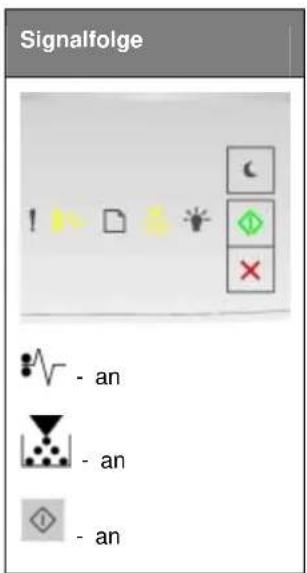
text_image
Signalfolge - an - an - anKurzanleitung
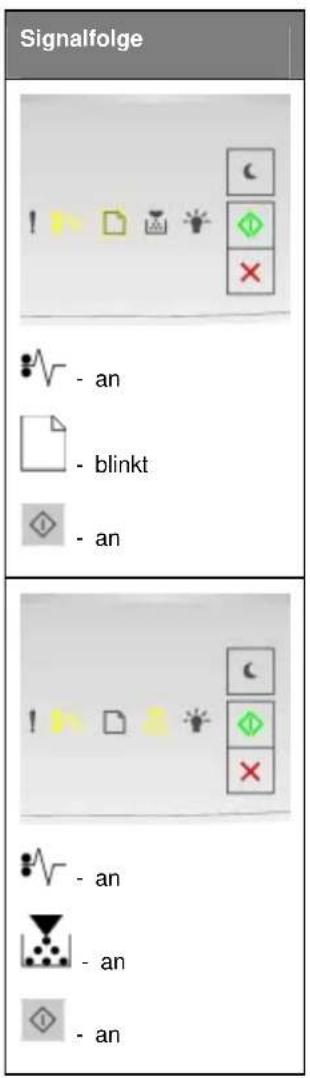
text_image
Signalfolge - an - blinkt - an - an - an - anWenn die zusätzliche Signalfolge mit einer der Signalfolgen in den vorherigen Abbildungen übereinstimmt, verfahren Sie wie folgt:

VORSICHT - HEISSE OBERFLÄCHE: Das Innere des Druckers kann sehr heiß sein. Vermeiden
Sie Verletzungen, indem Sie heiße Komponenten stets abkühlen lassen, bevor Sie ihre Oberfläche berühren.
Kurzanleitung
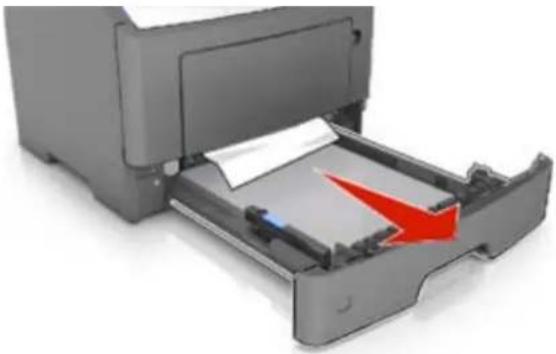
- Ziehen Sie das Fach vollständig heraus.
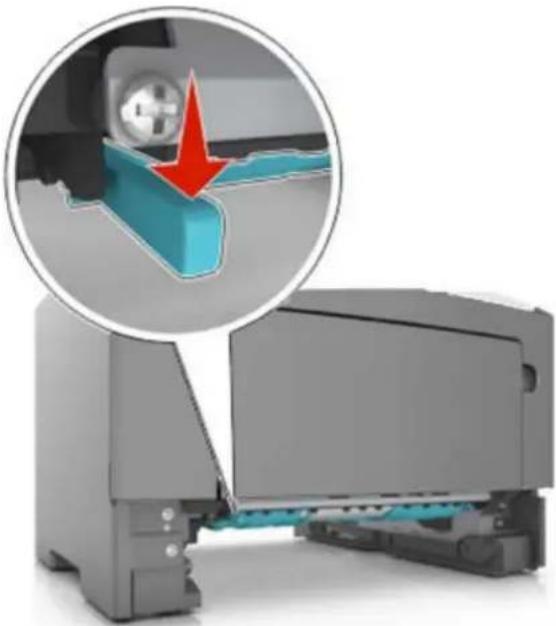
- Suchen Sie den blauen Hebel, und ziehen Sie ihn nach unten, um den Stau zu entfernen.
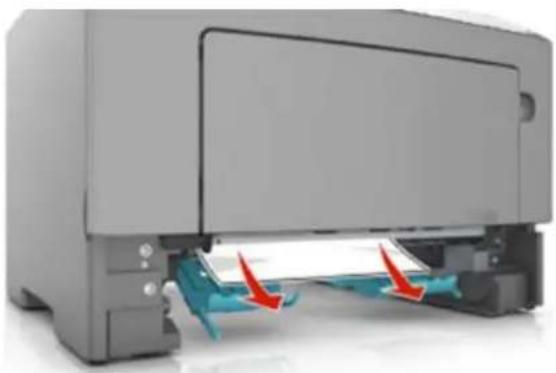
Hinweis: Falls das gestaute Papier im Duplexbereich nicht zu sehen ist, öffnen Sie die hintere Klappe und ziehen das gestaute Papier vorsichtig heraus. Stellen Sie sicher, dass alle Papierteile entfernt werden.
- Greifen Sie das gestaute Papier auf beiden Seiten, und ziehen Sie es vorsichtig heraus.
Hinweis: Stellen Sie sicher, dass alle Papierteile entfernt werden.
Kurzanleitung
-
Schieben Sie die Zuführung ein.
-
Drücken Sie auf dem Bedienfeld des Druckers Druckvorgang fortzusetzen.

, um die Meldung zu löschen und den
[x]-Papierstau, Fach [x] entfernen. [24y.xx]
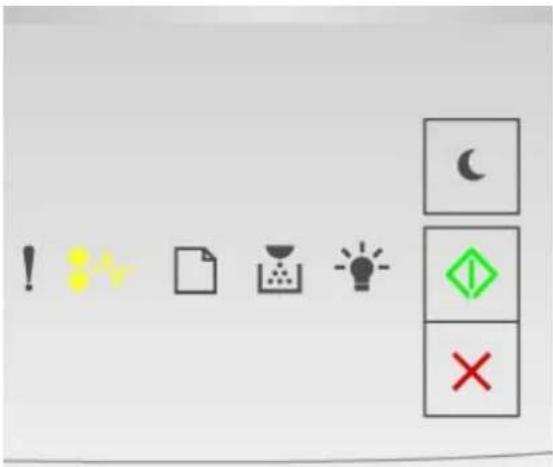
Wenn die Signalfolge der Kontrollleuchten am Druckerbedienfeld mit der Signalfolge in der vorherigen Abbildung übereinstimmt, drücken Sie zweimal kurz ^1 , um die zusätzliche Signalfolge auszugeben.
Kurzanleitung
Zusätzliche Signalfolgen
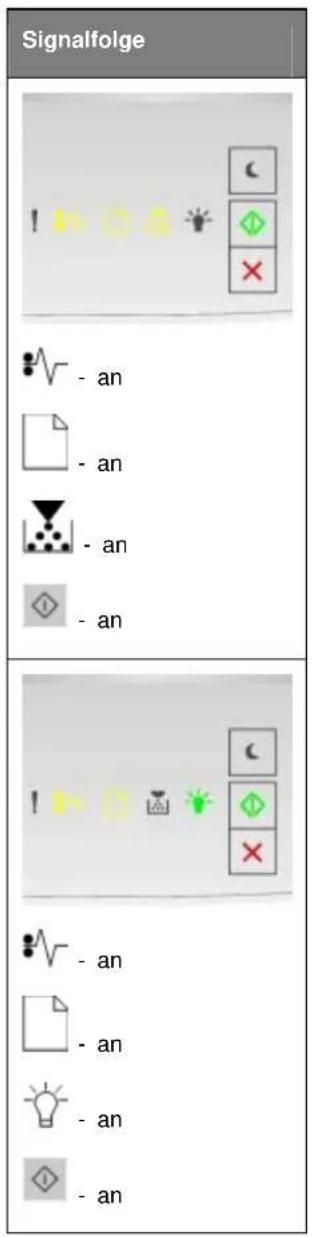
text_image
Signalfolge ! - an - an - an - an - an - an - an - an - an - an - an - an - an - an - an - an - an - an - an - an - an - an - an - an - an - an - an - an - an - an - an - an - an - an -Kurzanleitung
Wenn die zusätzliche Signalfolge mit einer der Signalfolgen in den vorherigen Abbildungen übereinstimmt, verfahren Sie wie folgt:
- Ziehen Sie das Fach vollständig heraus.
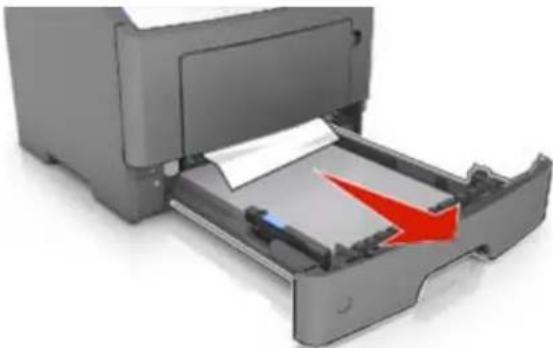
- Greifen Sie das gestaute Papier auf beiden Seiten, und ziehen Sie es vorsichtig heraus.
Hinweis: Stellen Sie sicher, dass alle Papierteile entfernt werden.
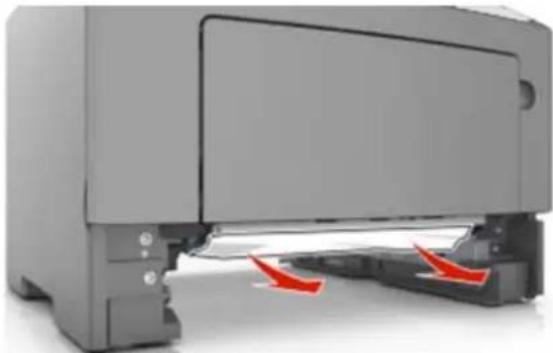
-
Schieben Sie die Zuführung ein.
-
Drücken Sie auf dem Bedienfeld des Druckers Druckvorgang fortzusetzen.
, um die Meldung zu löschen und den
Kurzanleitung
[x]-Papierstau, Papierstau in der manuellen Zufuhr beseitigen. [250.xx]
![Develop Ineo 3300P - [x]-Papierstau, Papierstau in der manuellen Zufuhr beseitigen. [250.xx] - 1](/content/2026/05/783943/images/0946775e1f8dfe11dbef5159e0ab571e760ded42bd6d418937ecdcb73e36beb0.jpg)
Wenn die Signalfolge der Kontrollleuchten am Druckerbedienfeld mit der Signalfolge in der vorherigen Abbildung übereinstimmt, drücken Sie zweimal kurz ^1 , um die zusätzliche Signalfolge auszugeben.
![Develop Ineo 3300P - [x]-Papierstau, Papierstau in der manuellen Zufuhr beseitigen. [250.xx] - 2](/content/2026/05/783943/images/33075fa844cef1784843e6b5ac9463f1c12134bcc6b70e691894ba09ecfd5ac9.jpg)
Wenn die zusätzliche Signalfolge mit der Signalfolge in der vorherigen Abbildung übereinstimmt, verfahren Sie wie folgt:
- Greifen Sie das gestaute Papier auf beiden Seiten, und ziehen Sie es vorsichtig aus der Universalzuführung heraus.
Hinweis: Stellen Sie sicher, dass alle Papierteile entfernt werden.
![Develop Ineo 3300P - [x]-Papierstau, Papierstau in der manuellen Zufuhr beseitigen. [250.xx] - 3](/content/2026/05/783943/images/747ee48a903b5c7f5f616e55cf164cea0fd33a56c2a41476086fbe9223bd538c.jpg)
- Biegen Sie den Papierstapel in beide Richtungen, um die Blätter voneinander zu lösen, und fächern Sie den Stapel auf. Das Papier darf nicht geknickt oder geknittert werden. Klopfen Sie die Kanten auf einer ebenen Fläche gerade.
![Develop Ineo 3300P - [x]-Papierstau, Papierstau in der manuellen Zufuhr beseitigen. [250.xx] - 4](/content/2026/05/783943/images/b041a1059ec7cc42c1bd4a50ae450b5513f86b804371c3021436310b51433fa8.jpg)
- Legen Sie das Papier erneut in die Universalzuführung ein.
![Develop Ineo 3300P - [x]-Papierstau, Papierstau in der manuellen Zufuhr beseitigen. [250.xx] - 5](/content/2026/05/783943/images/e7f6b6dac284aaa568cc0685128fa5e45ecdfa5ca3697ef49e3c06ab934081e7.jpg)
Hinweis: Stellen Sie sicher, dass die Papierführung leicht am Rand des Papiers anliegt.
Kurzanleitung
- Drücken Sie auf dem Bedienfeld des Druckers Druckvorgang fortzusetzen.

, um die Meldung zu löschen und den