SLM-1500N - Monitor Santec - Kostenlose Bedienungsanleitung
Finden Sie kostenlos die Bedienungsanleitung des Geräts SLM-1500N Santec als PDF.


Benutzerfragen zu SLM-1500N Santec
0 Frage zu diesem Gerät. Beantworten Sie die, die Sie kennen, oder stellen Sie Ihre eigene.
Eine neue Frage zu diesem Gerät stellen
Laden Sie die Anleitung für Ihr Monitor kostenlos im PDF-Format! Finden Sie Ihr Handbuch SLM-1500N - Santec und nehmen Sie Ihr elektronisches Gerät wieder in die Hand. Auf dieser Seite sind alle Dokumente veröffentlicht, die für die Verwendung Ihres Geräts notwendig sind. SLM-1500N von der Marke Santec.
BEDIENUNGSANLEITUNG SLM-1500N Santec
Sehr geehrter Kunde,
vielen Dank, dass Sie sich für ein SANTEC Qualitätsprodukt entschieden haben.
Bitte lesen Sie vor der ersten Inbetriebnahme diese Bedienungsanleitung sorgfältig durch und halten Sie sich unbedingt an alle hier beschriebenen Anweisungen.
Bei eventuell auftretenden Fragen zur Inbetriebnahme oder falls Sie eine Gewährleistung oder Serviceleistung in Anspruch nehmen möchten, wenden Sie sich bitte an Ihren Fachhändler oder rufen Sie uns an.
Zusätzliche Informationen finden Sie auch auf unserer Internetseite: www.santec-video.com
Impressum:
Das Copyright dieser Bedienungsanleitung liegt ausschließlich bei der SANTEC BW AG. Jegliche Vervielfältigung auch auf elektronischen Datenträgern bedarf der schriftlichen Genehmigung der SANTEC BW AG. Der Nachdruck – auch auszugsweise – ist verboten.
Irrtum und technische Änderungen vorbehalten.
SANTEC ist ein eingetragenes Warenzeichen der SANTEC BW AG. Übrige evtl. genannte Firmen- und Produktnamen sind Warenzeichen oder eingetragene Warenzeichen bzw. Marken der jeweiligen Inhaber.
Allgemeine Vorsichtsmaßnahmen 5
Allgemeine Sicherheitshinweise 6
Über dieses Handbuch 7
Lieferumfang 7
-
IR-Fernbedienung 8
-
Installation des LCD-Monitors 11
-
Funktionen am Monitor 12
-
Anschlüsse 13
-
Einstellungen über das OSD-Menü 14
5.1 Bild 15
5.2 Ton 16
5.3 OSD Einstellung 17
5.4 Erweitert 18
5.5 PIP 19
5.6 PC OSD-Anzeige (nur bei PC-Eingangssignal) 20
-
Besondere Leistungsmerkmale 21
-
Technische Daten 22
-
Technische Zeichnungen 25
ENGLISH
Table of contents
Safety precautions 32
Allgemeine Vorsichtsmaßnahmen
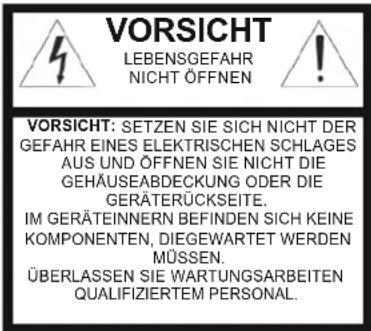
Vorsicht
text_image
VORSICHT LEBENSGEFAHR NICTT ÖFFNEN ! VORSICHT: SETZEN SIE SICH NICHT DER GEFAHR EINES ELEKTRISCHEN SCHLAGES AUS UND ÖFFNEN SIE NICHT DIE GEHÄUSEABDECKUNG ODER DIE GERÄTERÜCKSEITE. IM GERÄTEINNERN BEFINDEN SICH KEINE KOMPONENTEN, DIEGEWARTET WERDEN MÜSSEN. ÜBERLASSEN SIE WARTUNGSARBEITEN QUALIFIZIERTEM PERSONAL.Erläuterung der verwendeten Symbole

Gefahr: Das Gefahrensymbol weist auf lebensgefährliche Spannung hin. Öffnen Sie niemals das Gerätegehäuse, Sie könnten einen lebensgefährlichen elektrischen Schlag erleiden.

Achtung: Das Achtungssymbol weist auf unbedingt zu beachtende Betriebs- und Wartungsanweisungen hin.
CE-Richtlinien
Vorsicht: Änderungen und Modifizierungen, die nicht ausdrücklich durch die zuständige Genehmigungsbehörde genehmigt worden sind, können zum Entzug der Genehmigung zum Betreiben des Gerätes führen.
Dieses Gerät entspricht den CE-Richtlinien.
Allgemeine Sicherheitshinweise
- Vor Inbetriebnahme des Gerätes sollte dieses Handbuch sorgfältig gelesen und als Nachschlagewerk verwahrt werden.
- Vor jeder Reinigung muss das Gerät ausgeschaltet und von der Betriebsspannung getrennt werden. Benutzen Sie für die Reinigung ein feuchtes Tuch.
Benutzen Sie keine scharfen Reinigungsmittel oder Sprühdosen. Das Typenschild darf nicht ersetzt werden. - Benutzen Sie keine Zusatzgeräte, die nicht vom Hersteller des Gerätes empfohlen wurden. Diese können die Funktionalität des Gerätes beeinflussen und schlimmstenfalls Verletzungen und einen elektrischen Schlag herbeiführen oder sogar Feuer auslösen.
- Das Gerät sollte an einem sicheren Ort und auf fester Unterlage gemäß den Angaben des Herstellers installiert werden. Schweres Gerät sollte mit großer Sorgfalt transportiert werden. Schnelle Halts, übermäßige Krafteinwirkungen und unebener Boden können die Ursache sein, dass das Gerät zu Boden fällt und schweren Schaden an Personen und anderen Objekten verursacht.
- Eventuell am Gerät befindliche Öffnungen dienen der Entlüftung und schützen das Gerät vor Überhitzung. Diese Öffnungen dürfen niemals zugedeckt oder zugestellt werden. Sorgen Sie dafür, dass das Gerät nicht überhitzt wird.
- Verwenden Sie nur die empfohlene Betriebsspannungsversorgung. Wenn Sie nicht sicher sind, ob die am Installationsort vorhandene Stromversorgung verwendet werden kann, fragen Sie Ihren Händler.
- Ein Gerät, das von einer polarisierten Stromversorgung versorgt wird, hat meistens als Sicherheitsvorkehrung einen Netzanschlussstecker mit unterschiedlichen Klinken, welche nur auf eine Art und Weise mit der Netzsteckdose verbunden werden können. Versuchen Sie niemals, diese Sicherheitsvorkehrung eines polarisierten Steckers außer Betrieb zu setzen.
- Wenn das Gerät eine Stromversorgung mit Erdungsanschluss erfordert, dann sollte es auch nur an eine entsprechende Netzsteckdose mit Erdungsanschluss angeschlossen werden. Steht eine solche Schukosteckdose nicht zur Verfügung, dann sollte sie von einem Elektriker installiert werden.
- Anschlusskabel sollten so verlegt werden, dass man nicht darauf treten kann oder dass sie durch herab fallende Gegenstände beschädigt werden können.
- Bei einem Gewitter oder bei längerer Nutzungspause sollte das Gerät immer von der Betriebsspannung getrennt werden. Lösen Sie auch andere Kabelverbindungen. Auf diese Weise schützen Sie das Gerät vor Blitzschäden oder Stromstößen.
- Setzen Sie Netzsteckdose und Netzkabel niemals einer Überbelastung aus. Feuer und elektrische Schläge können die Folge sein.
- Stecken Sie niemals Gegenstände durch die Öffnungen des Geräts. Sie können Spannungsführende Teile berühren und einen elektrischen Schlag erhalten.
-
Vergießen Sie auch niemals Flüssigkeiten über das Gerät.
-
Bei Betriebsstörungen oder einem vollständigen Betriebsausfall schalten Sie das Gerät aus und trennen es von der Versorgungsspannung. Versuchen Sie niemals, selbst Wartungs- oder Reparaturarbeiten bei geöffnetem Gehäuse durchzuführen, da Sie sich gefährlichen Spannungen aussetzen. Überlassen Sie Wartungs- oder Reparaturarbeiten ausschließlich qualifizierten Fachwerkstätten.
- Als Ersatzteile dürfen nur Teile verwendet werden, die vom Hersteller zugelassen wurden oder solche, die identische Leistungsdaten aufweisen. Nicht genehmigte Ersatzteile können zu Schäden an Personen (elektrischer Schlag) und Gerät (Feuer) führen.
- Nach jeder Wartung oder Reparatur des Geräts muss das Gerät auf einwandfreien Betrieb überprüft werden.
- Die Installation des Geräts sollte nur von qualifiziertem Wartungspersonal ausgeführt werden und muss den örtlichen Spezifikationen und Vorschriften entsprechen.
- Bitte beachten Sie im Fall der Entsorgung unbrauchbarer Geräte die geltenden gesetzlichen Vorschriften.

Dieses Symbol bedeutet, dass elektrische und elektronische Geräte am Ende ihrer Nutzungsdauer vom Hausmüll getrennt entsorgt werden müssen. Bitte entsorgen Sie das Gerät bei Ihrer örtlichen kommunalen Sammelstelle.
Über dieses Handbuch
Dieses Handbuch dient zur Unterstützung bei der Verwendung der in diesem Handbuch beschriebenen Monitorserie.
Diese Bedienungsanleitung unterliegt einer strikten Qualitätskontrolle. Dennoch kann keine Garantie dafür gegeben werden, dass keine Fehler enthalten sind. Es können Änderungen zu der Bedienungsanleitung vorgenommen werden ohne vorherige Ankündigung.
Bevor Sie das Gerät in Gebrauch nehmen, lesen Sie diese Anleitung sorgfältig durch. Bewahren Sie diese Anleitung für die künftige Verwendung gut auf. Überprüfen Sie, ob alle Komponenten des Monitors mitgeliefert wurden. Sollten Komponenten fehlen, so nehmen Sie das Gerät nicht in Betrieb und wenden sich an Ihren Fachhändler. Versuchen Sie nicht, einen defekten Monitor selbst zu reparieren, sondern lassen Sie die Reparaturen ausschließlich von qualifiziertem Fachpersonal ausführen!
Bei unsachgemäßer Handhabung des Monitors entfällt jeglicher Garantieanspruch.
Lieferumfang
1 x LCD-Monitor
1 x Netzteil 12 V DC
1 x Netzkabel
1 x VGA-Kabel
1 x Audio-Kabel
1 x IR-Fernbedienung
1 x Bedienungsanleitung
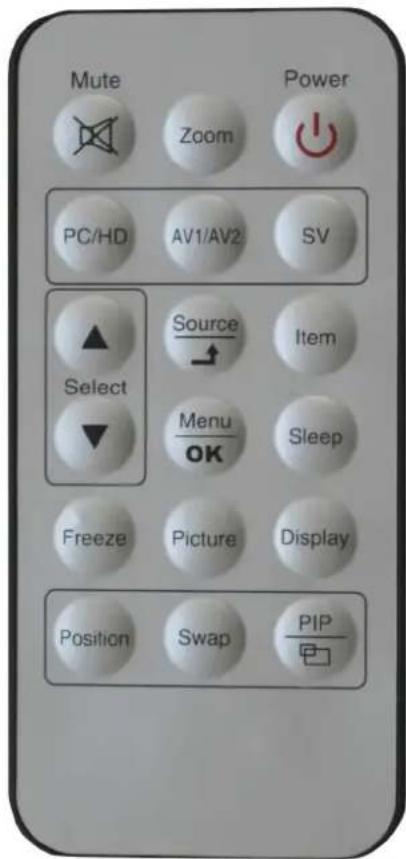
1. IR-Fernbedienung
text_image
Mute Zoom Power PC/HD AV1/AV2 SV ▲ Source Item ▼ Menu Sleep Freeze Picture Display Position Swap PIP1. Power:
Durch Drücken dieser Taste wird der Monitor ein- bzw. ausgeschaltet.
2. Zoom:
Hier können Sie zwischen unterschiedlichen Bildformaten wechseln: Vollbild, Zoom, Untertitel, Normal, Panorama.
3. Mute:
Durch Drücken dieser Taste wird der Monitorton ausgeschaltet. Durch erneutes Drücken auf diese Taste wird der Ton wieder eingeschaltet.
4. Freeze:
Durch Drücken dieser Taste wird das Bild angehalten (Standbild). Drücken Sie erneut auf diese Taste, um das Standbild wieder aufzulösen und das normale Bild wieder herzustellen.
5. PC/HD, AV1/AV2, SV:
Hier können Sie die gewünschte Signalquelle direkt auswählen: PC = VGA und DVI, HDMI, HD-CCTV (SDI).
6. Item:
Kurzwahltaste für die OSD-Einstellungen von Lautstärke, Kontrast, Helligkeit, Farbton, Sättigung, Schärfe und RGB-Werten.
7. Source):
Verwenden Sie zur Umschaltung der Video-Eingänge die im Lieferumfang enthaltene IR-Fernbedienung (siehe auch Seite 10).
Diese Taste hat auch die Funktion „OK“ bzw. „Bestätigung“ im OSD-Menü.
Hinweis:
Wenn Sie die Source-Taste mehrmals nacheinander betätigen wollen, achten Sie bitte darauf, dass dieses nicht zu schnell geschieht: Warten Sie ca. 3 Sekunden, bevor Sie die Source-Taste erneut drücken, da sonst der Befehl nicht angenommen werden kann.
8. OK / Menu (nicht verwendet bei SLM-1040N und SLM-1210N):
Durch Drücken dieser Taste wird das OSD-Menü aufgerufen.
Diese Taste wird auch verwendet, um das OSD-Menü zu verlassen.
Diese Taste dient auch dazu, zum vorherigen Menüpunkt zurückzukehren.
9. Select ▲/▼:
Richtungstasten hoch/runter.
10. Display:
Aufruf von Bildschirminformationen, z.B. Auflösung, Signalquelle, usw.
11. Picture:
Hiermit können Sie zwischen unterschiedlichen Bildarten hin und her schalten: Benutzer, Standard, Movie, Vivid.
12. PIP:
Picture-in-Picture. Hiermit wählen Sie die Bild-in-Bild Funktion aus. Legen Sie die Größe des zusätzlich eingeblendeten Bilds (Zweitbild) fest: Klein, Mittel, Groß, POP, POP 4:3, Aus.
13. Swap:
Wenn Sie sich im PIP-Modus befinden, drücken Sie die „Swap“-Taste, um das Hauptbild und das zusätzlich eingeblendete Bild (Zweitbild) miteinander zu vertauschen. Die „Swap“-Taste ist nur dann aktiv, wenn zuvor bei der PIP-Funktion auch ein zusätzliches Bild (Zweitbild) ausgewählt wurde (siehe oben).
14. Position:
Wenn Sie sich im PIP-Modus befinden, drücken Sie die „Position“-Taste, um die Position des zusätzlich eingeblendeten Bilds (Zweitbild) zu bestimmen: Entweder in einer der 4 Ecken oder in der Bildschirmmitte.
15. Sleep:
Ohne Funktion.
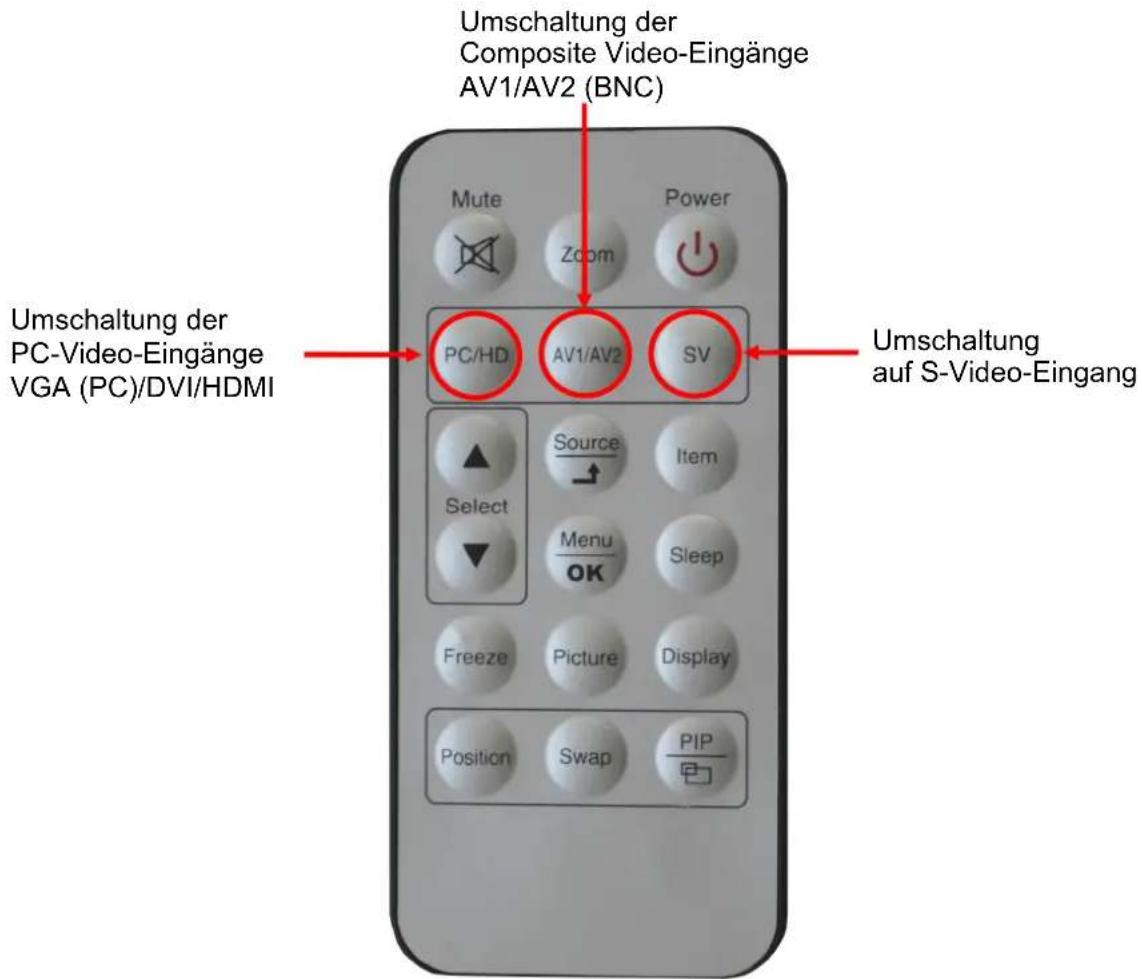
Hinweis zur Umschaltung der Videoeingänge:
Bitte benutzen Sie zur Umschaltung auf den gewünschten Video-Eingang die im Lieferumfang enthaltene IR-Fernbedienung. Die unten gekennzeichneten Tasten ermöglichen Ihnen eine schnelle Umschaltung der Video-Eingänge.
Hinweis:
Bitte verbinden Sie vor Auswahl des Video-Eingangs die gewünschte Videoquelle mit dem Monitor.
text_image
Umschaltung der Composite Video-Eingänge AV1/AV2 (BNC) Mute Power Zoom PC/HD AV1/AV2 SV Umschaltung der PC-Video-Eingänge VGA (PC)/DVI/HDMI Umschaltung auf S-Video-Eingang Select Source Item Menu OK Sleep Freeze Picture Display Position Swap PIP2. Installation des LCD-Monitors
Der Monitor ist für die Verwendung im Innenbereich und für den Einsatz in Überwachungsanlagen entwickelt worden.
Aufstellen des Monitors mittels des bereits montierten Aufstellfußes:
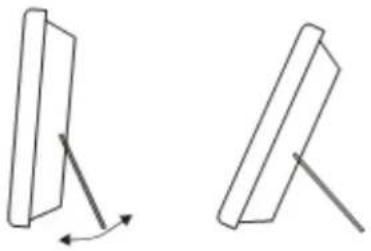
Stellen Sie den Monitor auf einen festen Untergrund. Justieren Sie den Betrachtungs-winkel des LCD-Monitors so, dass er sich in der angenehmsten Position befindet.
Befestigung an der Wand:
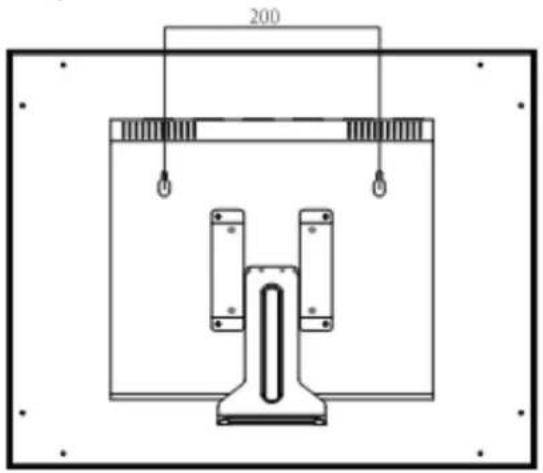
Verwenden Sie zur Aufhängung an der Wand die gekennzeichneten Löcher an der Rückseite. Beachten Sie, dass der Untergrund stark genug ist bzw. die Wand das Gewicht des Monitors tragen kann.
Für die Wandmontage muss der bereits montierte Aufstellfuß entfernt werden.
VESA Montagemaße:
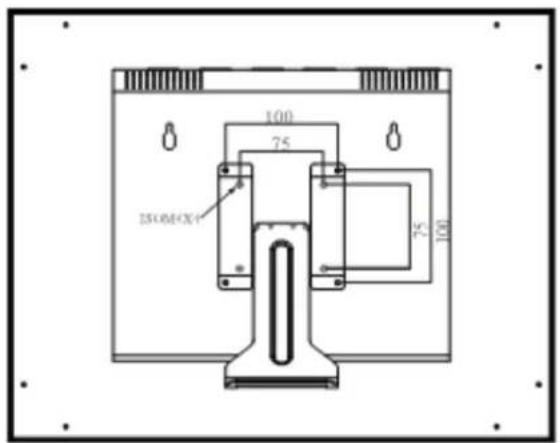
text_image
100 75 25×6×4×1 75 100Alle Maßangaben in mm.
3. Funktionen am Monitor
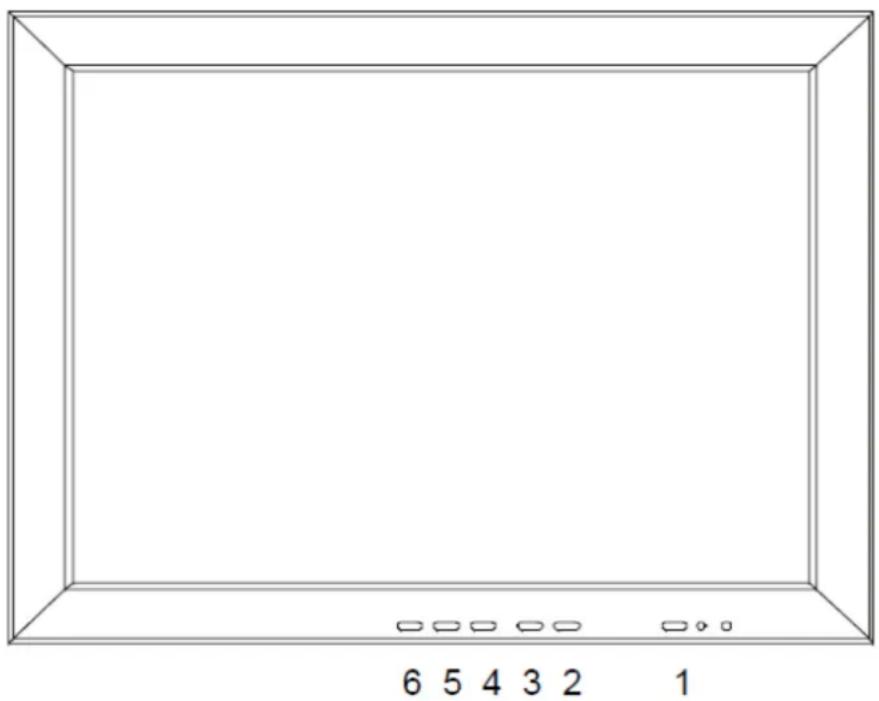
text_image
6 5 4 3 2 11. Power
Monitor ein-/ausschalten.
LED: Grünes Licht: Monitor AN
Rotes Licht: Standby-Modus (kein Signal am Eingang)
2.3. Adjust Up / Down (Einstellung nach oben/unten) ▲/▼
Erhöhung oder Verringerung des Wertes am OSD-Menü:
Up: Erhöhung des Wertes am OSD-Menü
Down: Verringerung des Wertes am OSD-Menü
4. Item:
Kurzwahltaste für die OSD-Einstellungen von Kontrast, Helligkeit, Sättigung, Farbton, Schärfe, Lautstärke und RGB-Werten.
5. Menu/Function (nicht verwendet bei SLM-1040N und SLM-1210N):
Aufruf des OSD-Menüs.
Dient auch dazu, das OSD-Menü zu verlassen.
6. Source (Quelle)
Verwenden Sie zur Umschaltung der Video-Eingänge die im Lieferumfang enthaltene IR-Fernbedienung (siehe auch Seite 10).
Diese Taste hat auch die Funktion „OK“ bzw. „Bestätigen“ im OSD-Menü.
Hinweis:
Wenn Sie die Source-Taste mehrmals nacheinander betätigen wollen, achten Sie bitte darauf, dass dieses nicht zu schnell geschieht: Warten Sie ca. 3 Sekunden, bevor Sie die Source-Taste erneut drücken, da sonst der Befehl nicht angenommen werden kann.
4. Anschlüsse
5. Einstellungen über das OSD-Menü
Sie können verschiedene Monitoreinstellungen über das OSD-Menü (On Screen Display) vornehmen.
Drücken Sie die Menu/OK-Taste, um das OSD-Hauptmenü aufzurufen. Im Hauptmenü können folgende Kategorien eingestellt werden:
- Bild
- Ton
- OSD Einstellung
- Erweitert
- PIP
• PC (bei PC-Eingangssignal)
Mit den ▲/▼ Tasten können Sie sich zwischen den einzelnen Kategorien hin und her bewegen.
Drücken Sie die Source-Taste, um Ihre Kategorieauswahl zu bestätigen.
Sollten keine Eingaben im OSD-Menü vorgenommen werden, so schließt es sich nach einigen Sekunden automatisch.
5.1 Bild
Wenn Sie die Kategorie „Bild“ ausgewählt haben, können Sie mit den ▲▼ Tasten die einzelnen Punkte ansteuern.
Drücken Sie die Source-Taste, um Ihre Auswahl zu bestätigen.
Mit den ▲▼ Tasten können Sie die Werte erhöhen bzw. verringern.
Drücken Sie die Menu/OK-Taste, um zum vorherigen Menüpunkt zurück zu kehren.
| Eigenschaft | Beschreibung |
| Kontrast | Mit den ▲▼ Tasten können Sie die Bildschirmkontraste erhöhen bzw. verringern. |
| Helligkeit | Mit den ▲▼ Tasten können Sie die Bildschirmhelligkeit erhöhen bzw. verringern. |
| Farbton | Mit den ▲▼ Tasten können Sie den Farbton erhöhen bzw. verringern. |
| Sättigung | Mit den ▲▼ Tasten können Sie die Farbsättigung erhöhen bzw. verringern. |
| Schärfe | Mit den ▲▼ Tasten können Sie die Bildschärfe erhöhen bzw. verringern. |
| Farb-temperatur | Mit der Source-Taste können Sie die Farbtemperatur auswählen: Normal, Warm, Kalt, Benutzerdefiniert. |
| Bildmodus | Mit der Source-Taste können Sie den Bildmodus auswählen: Benutzerdefiniert, Standard, Movie, Vivid. |
| DNR | Mit der Source-Taste können Sie den Grad des Bildrauschens einstellen: Aus, Niedrig, Mittel, Hoch. |
| DLC | Mit der Source-Taste können Sie den Schwarzanteil ein- oder ausschalten. |
5.2 Ton
Wenn Sie die Kategorie „Ton“ ausgewählt haben, können Sie mit den ▲▼ Tasten die einzelnen Punkte ansteuern.
Drücken Sie die Source-Taste, um Ihre Auswahl zu bestätigen.
Mit den ▲▼ Tasten können Sie die Werte erhöhen bzw. verringern.
Drücken Sie die Menu/OK-Taste, um zum vorherigen Menüpunkt zurück zu kehren.
| Eigenschaft Beschreibung | |
| Lautstärke | Mit den ▲▼ Tasten können Sie die Lautstärke einstellen. |
| Stumm Mit der Source-Taste können Sie den Ton ausschalten. | |
| Tonmodus | Mit der Source-Taste können Sie den Tonmodus einstellen: Benutzerdefiniert, Standard, Movie, Vivid. |
| Bass | Mit den ▲▼ Tasten können Sie den Bass einstellen (rechts/links). |
| Höhe | Mit den ▲▼ Tasten können Sie die Höhe einstellen (rechts/links). |
| Balance | Mit den ▲▼ Tasten können Sie die Balance einstellen (rechts/links). |
5.3 OSD Einstellung
Wenn Sie die Kategorie „OSD Einstellung“ ausgewählt haben, können Sie mit den ▲▼ Tasten die einzelnen Punkte ansteuern.
Drücken Sie die Source-Taste, um Ihre Auswahl zu bestätigen.
Mit den ▲▼ Tasten können Sie die Werte erhöhen bzw. verringern.
Drücken Sie die Menu/OK-Taste, um zum vorherigen Menüpunkt zurück zu kehren.
| Eigenschaft Beschreibung | |
| Sprache | Mit der Source-Taste können Sie die Sprache auswählen. |
| Gamma | Mit der Source-Taste können Sie den Gamma-Wert einstellen (0, 1, 2). |
| Standbild | Mit der Source-Taste können Sie das Bild einfrieren. Drücken Sie die Source-Taste erneut, um das Standbilder wieder aufzulösen und zur normalen Bildanzeige zurück zu kehren.Hinweis:Beim SLM-2400HD wird die Funktion „Standbild“ auf dem HD-CCTV (SDI) Eingang nicht unterstützt. |
| OSD Anzeigezeit | Mit den ▲▼ Tasten können Sie einstellen, wie lange das OSD angezeigt werden soll. |
| OSD Transparenz | Mit den ▲▼ Tasten können Sie die Transparenzanzeige des OSD-Menüs einstellen. |
| Werkseinstellungen | Mit der Source-Taste können Sie die Einstellungen auf Werkseinstellungen zurück setzten. Danach ca. 5 Sek. warten. |
| Bildschirmschoner | Mit der Source-Taste können Sie den Bildschirmschoner aktivieren. |
| Version Anzeige der Firmware-Version. | |
5.4 Erweitert
Wenn Sie die Kategorie „Erweitert“ ausgewählt haben, können Sie mit den ▲▼ Tasten die einzelnen Punkte ansteuern.
Drücken Sie die Source-Taste, um Ihre Auswahl zu bestätigen.
Mit den ▲▼ Tasten können Sie die Werte erhöhen bzw. verringern.
Drücken Sie die Menu/OK-Taste, um zum vorherigen Menüpunkt zurück zu kehren.
| Eigenschaft Beschreibung | |
| Format | Mit der Source-Taste können Sie das Bildformat einstellen: Vollbild, Zoom, Untertitel, Normal, Panorama. |
| Scan-Größe | Mit der Source-Taste können Sie die reale Bildgröße auswählen: Normal, Nativ. |
| Horizontale Position | Mit den ▲▼ Tasten können Sie die die horizontale Position des Bilds ausrichten. |
| Vertikale Position | Mit den ▲▼ Tasten können Sie die die vertikale Position des Bilds ausrichten. |
5.5 PIP
Wenn Sie die Kategorie „PIP“ ausgewählt haben, können Sie mit den ▲▼ Tasten die einzelnen Punkte ansteuern.
Drücken Sie die Source-Taste, um Ihre Auswahl zu bestätigen.
Mit den ▲▼ Tasten können Sie die Werte erhöhen bzw. verringern.
Drücken Sie die Menu/OK-Taste, um zum vorherigen Menüpunkt zurück zu kehren.
| Eigenschaft Beschreibung | |
| Mehrfach-Fenster | Mit der Source-Taste können Sie die Bild-in-Bild Funktion auswählen: PIP, POP, POP 4:3, Aus. |
| Zweite Bildquelle | Mit der Source-Taste können Sie die zweite Bildquelle für das PIP-Bild auswählen. |
| Größe | Mit der Source-Taste können Sie die Größe des Zweitbilds auswählen: Klein, Mittel, Groß. |
| Position | Mit der Source-Taste können Sie Position des zusätzlich eingeblendeten Bilds (Zweitbilds) einstellen.Hinweis: Diese Funktion funktioniert nur dann, wenn zuvor auch ein zusätzlich eingeblendetes Bild ausgewählt wurde. |
| Rahmenfarbe | Mit der Source-Taste können Sie die Rahmenfarbe des Zweitbilds bestimmen: Schwarz, Blau. |
| Tonquelle | Mit der Source-Taste können Sie die Tonquelle wählen: Hauptbild, Zweitbild. |
| Bild tauschen | Mit der Source-Taste können Sie das Hauptbild und das Zweitbild miteinander vertauschen.Hinweis: Diese Funktion funktioniert nur dann, wenn zuvor auch ein zusätzlich eingeblendetes Bild ausgewählt wurde. |
Picture-in-Picture (PIP) Funktion:
5.6 PC OSD-Anzeige (nur bei PC-Eingangssignal)
Wenn Sie die Kategorie „PC“ ausgewählt haben, können Sie mit den ▲▼ Tasten die einzelnen Punkte ansteuern.
Drücken Sie die Source-Taste, um Ihre Auswahl zu bestätigen.
Mit den ▲▼ Tasten können Sie die Werte erhöhen bzw. verringern.
Drücken Sie die Menu/OK-Taste, um zum vorherigen Menüpunkt zurück zu kehren.
| Eigenschaft | Beschreibung |
| Kontrast | Mit den ▲▼ Tasten können Sie die Bildschirmkontraste erhöhen bzw. verringern. |
| Helligkeit | Mit den ▲▼ Tasten können Sie die Bildschirmhelligkeit erhöhen bzw. verringern. |
| Farb-temperatur | Mit der Source-Taste können Sie die Farbtemperatur auswählen: Normal, Warm, Kalt, SRGB, Benutzerdefiniert. |
| Format | Mit der Source-Taste können Sie das Bildformat auswählen: Normal, Zentriert. |
| Automatische Einstellung | Mit der Source-Taste können Sie automatisch das bestmögliche Bild einstellen. |
PC Timing:
| Modus Auflösung | |
| 1 800 | x 600 @ 60 |
| 2 800 | x 600 @ 72 |
| 3 800 | x 600 @ 75 |
| 4 1024 | x 768 @ 60 |
| 5 1280 | x 1024 @ 60 |
| 6 1360 | x 768 @ 60 |
| 7 1440 | x 900 @ 60 |
| 8 1920 | x 1080 @ 60 |
6. Besondere Leistungsmerkmale
• Picture-in-Picture (PIP) Funktion:
- SLM-1040N, SLM-1210N, SLM-2400HD: Video/PC
○ SLM-1500N, SLM-1710N. SLM-1910N Video/PC und Video/Video
• 3D De-Interlace
- 3D Comb Filter
• Entspiegelte Hartglas-Frontscheibe
- Bereits montierter Aufstellfuß
- IR-Fernbedienung im Lieferumfang enthalten
- Wandmontage mit VESA-Standardhalterung möglich
- Formschönes schwarzes Metallgehäuse
• Bildschirmschoner
• Eingebauter Lautsprecher (2 Watt)
- Technische Daten
| Monitor Modell SLM-1040N SLM-1210N | ||
| System PAL / NTSC | ||
| LCD-Panel 10,4" (26 cm) 12,1" | (31 cm) | |
| Sichtbarer Bereich (H/V) mm 211,2 x 158,4 mm 246 x 184,5 | ||
| Bildformat 4 : 3 | ||
| Maximale Bildauflösung 800 x 600 | ||
| Pixelgröße (mm) 0,264 x 0,264 | 0,3075 x 0,3075 | |
| Farbanzahl | 262 | |
| Helligkeit 400 cd/m2 | 450 cd/m2 | |
| Kontrast | 700 :1 | |
| Reaktionszeit | 30 ms | 35 ms |
| Betrachtungswinkel (U/D/L/R) | 60° / 80° / 80° / 80° | 65° / 75° / 80° / 80° |
| Video-Eingang/Ausgang | 2x / 2x Composite (BNC) | |
| S-Video Eingang | 1x 4 Pin Mini Dim | |
| HDMI-Eingang | 1x | |
| Audio-Eingang/Ausgang | 2x / 2x (Cinch) | |
| PC Eingang | 1x VGA Eingang (D-Sub 15 Pin)1x DVI-D Eingang1x Audio-Eingang | |
| Lautsprecher | 1x eingebauter Lautsprecher (2 Watt) | |
| 3D Comb Filter | Ja | |
| 3D De-Interlace Funktion | Ja | |
| Bild in Bild (PIP) | Ja (Video/PC) | |
| Einstellungen über OSD | Ja | |
| Betriebsspannung | 12 V DC über mitgeliefertes ext. Netzteil | |
| Leistungsaufnahme | Ca. 11 Watt | Ca. 12 Watt |
| Gehäuse | Schwarz, Aluminium | |
| Abmessungen (BxHxT) ohne Fuß | 266 x 214 x 60 mm | 300 x 239 x 61 mm |
| Gewicht | 2,3 kg | 2,6 kg |
| Hartglas-Frontscheibe | Ja | |
| Betriebstemperatur | 0° bis 40° C | |
| Montage / Aufstellung | VESA 75/75, 100/100 Standard und bereits montierter Aufstellfuß (abnehmbar) | |
| Mitgeliefertes Zubehör | Netzteil 12 V DC, Netzkabel, VGA-Kabel, Audio-Kabel, IR-Fernbedienung | |
Irrtum und technische Änderungen vorbehalten.
Technische Daten
| Monitor Modell SLM-1500N SLM-1710N | ||
| System PAL / NTSC | ||
| LCD-Panel 15" (38 cm) 17" (43 cm) | ||
| Sichtbarer Bereich (H/V) 304 x 228 mm 338 x 270 mm | ||
| Bildformat 4 : 3 5 : 4 | ||
| Maximale Bildauflösung 1024 x 768 1280 x 1024 | ||
| Pixelgröße (mm) 0,297 x 0,297 0,264 x 0,264 | ||
| Farbanzahl | 16,7 M | |
| Helligkeit | 400 cd/m2 | |
| Kontrast | 600 :1 | 1000 : 1 |
| Reaktionszeit | 4 ms | 2,5 ms |
| Betrachtungswinkel (U/D/L/R) | 80° /80° / 80° /80° | |
| Video-Eingang/Ausgang | 2x / 2x Composite (BNC) | |
| S-Video Eingang | 1x 4 Pin Mini Dim | |
| HDMI- Eingang | 1x | |
| Audio-Eingang/Ausgang | 2x / 2x Cinch | |
| PC Eingang | 1x VGA Eingang (D-Sub 15 Pin)1x DVI-D Eingang1x Audio-Eingang | |
| Lautsprecher | 1x eingebauter Lautsprecher (2 Watt) | |
| 3D Comb Filter | Ja | |
| 3D De-Interlace Funktion | Ja | |
| Bild in Bild (PIP) | Ja (Video/PC, Video/Video) | |
| Einstellungen über OSD | Ja | |
| Betriebsspannung | 12 V DC über mitgeliefertes ext. Netzteil | |
| Leistungsaufnahme | Ca. 21 Watt Ca. 30 Watt | |
| Gehäuse | Schwarz, Aluminium | |
| Abmessungen (BxHxT) ohne Fuß | 353 x 278 x 67 mm | 387 x 322 x 67 mm |
| Gewicht | 3,8 kg | 3,9 kg |
| Hartglas-Frontscheibe | Ja | |
| Betriebstemperatur | 0° bis 40°C | |
| Montage / Aufstellung | VESA 75/75, 100/100 Standard und bereits montierter Aufstellfuß (abnehmbar) | |
| Mitgeliefertes Zubehör | Netzteil 12 V DC, Netzkabel, VGA-Kabel, Audio-Kabel, IR-Fernbedienung | |
Irrtum und technische Änderungen vorbehalten.
Technische Daten
| Monitor Modell SLM-1910N | SLM-2400HD | |
| System PAL / NTSC HD-CCTV, PAL / NTSC | ||
| LCD-Panel 19" (48 cm) 24" (61 cm) | ||
| Sichtbarer Bereich (H/V) mm 376 x 301 531 x 299 | ||
| Bildformat 5:4 16:9 | ||
| Maximale Bildauflösung 1280 x 1024 1920 x 1080 | ||
| Pixelgröße (mm) | 0,098 x 0,294 | 0,276 x 0,276 |
| Farbanzahl | 16,7 M | |
| Helligkeit | 250 cd/m2 | |
| Kontrastverhältnis | 1000:1 | |
| Reaktionszeit | 2,5 ms | 5 ms |
| Betrachtungswinkel (U/D/L/R) | 80°/80°/85°/85° | |
| Video-Eingang/Ausgang | 2x/2x Composite (BNC) 2x BNC/1x BNC (HD-CCTV), 1x Y/C | |
| S-Video Eingang | 1x 4 Pin Mini Dim | |
| HDMI-Eingang | 1x | |
| Audio-Eingang/Ausgang | 2x/2x Cinch | |
| PC Eingang | 1x VGA Eingang (D-Sub 15 Pin)1x DVI-D Eingang1x Audio-Eingang | 1x VGA Eingang (D-Sub 15 Pin)1x DVI-D Eingang1x Audio-Eingang1x HDMI |
| Lautsprecher | 1x eingebauter Lautsprecher (2 Watt) | |
| 3D Comb Filter | Ja | |
| 3D De-Interlace Funktion | Ja | |
| Bild in Bild (PIP) Ja (Video/PC, Video/Video) | Ja (Video/PC) | |
| Einstellungen über OSD | Ja | |
| Betriebsspannung | 12 V DC über mitgeliefertes ext. Netzteil | |
| Leistungsaufnahme | Ca. 25 Watt | |
| Gehäuse | Schwarz, Aluminium | |
| Abmessungen (BxHxT) ohne Fuß | 427 x 353 x 69 mm | 560 x 353 x 74 mm |
| Gewicht | 5,0 kg | 5,7 kg |
| Hartglas-Frontscheibe | Ja | |
| Betriebstemperatur | 0° bis 40°C | 0° bis 40°C |
| Montage / Aufstellung | VESA 75/75, 100/100 Standard und bereits montierter Aufstellfuß (abnehmbar) | |
| Mitgeliefertes Zubehör | Netzteil 12 V DC, Netzkabel, VGA-Kabel, Audio-Kabel, IR-Fernbedienung | |
Irrtum und technische Änderungen vorbehalten.
8. Technische Zeichnungen
SLM-1040N:
Seitenansicht:
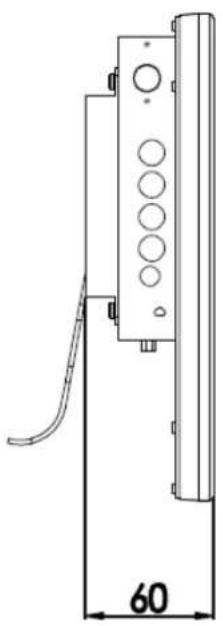
Alle Angaben in mm. Zeichnungen nicht maßstabsgerecht. Irrtum und technische Änderungen vorbehalten.
SLM-1210N:
Seitenansicht:
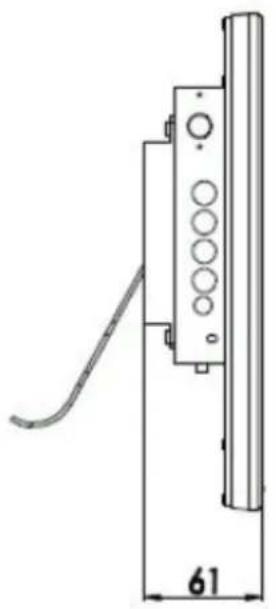
Alle Angaben in mm. Zeichnungen nicht maßstabsgerecht. Irrtum und technische Änderungen vorbehalten.
SLM-1500N:
Seitenansicht:
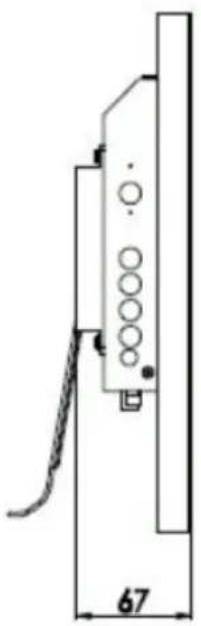
Alle Angaben in mm. Zeichnungen nicht maßstabsgerecht. Irrtum und technische Änderungen vorbehalten.
SLM-1710N:
Seitenansicht:
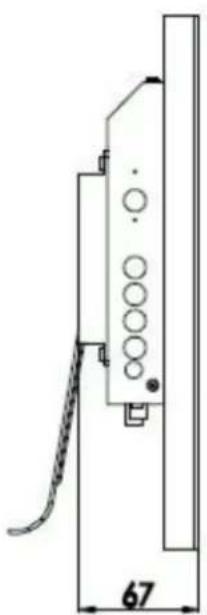
Alle Angaben in mm. Zeichnungen nicht maßstabsgerecht. Irrtum und technische Änderungen vorbehalten.
SLM-1910N:
Seitenansicht:
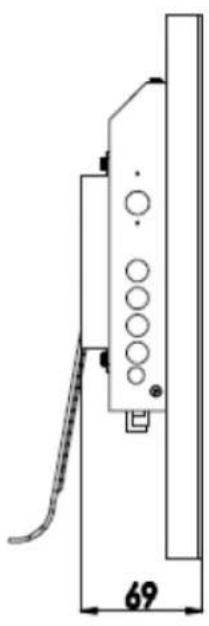
Alle Angaben in mm. Zeichnungen nicht maßstabsgerecht. Irrtum und technische Änderungen vorbehalten.
SLM-2400HD:
Seitenansicht:
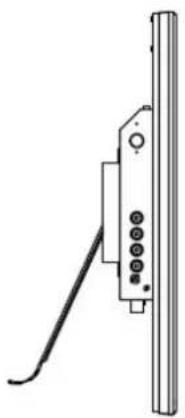
Alle Angaben in mm. Zeichnungen nicht maßstabsgerecht. Irrtum und technische Änderungen vorbehalten.
Safety precautions
Caution

text_image
CAUTION RISK OF ELECTRIC SHOCK DO NOT OPEN CAUTION: TO REDUCE THE RISK OF ELECTRIC SHOCK, DO NOT REMOVE COVER (OR BACK). NO USER SERVICEABLE PARTS INSIDE. REFER SERVICING TO QUALIFIED SERVICE PERSONNEL.Ihr Fachhändler / Your local distributor: