P6 Energy - Smartphone Allview - Kostenlose Bedienungsanleitung
Finden Sie kostenlos die Bedienungsanleitung des Geräts P6 Energy Allview als PDF.


| Produkttyp | Smartphone |
| Marke | Allview |
| Modell | P6 Energy |
| Abmessungen (ca.) | 140 x 70 x 8 mm |
| Gewicht (ca.) | 150 g |
| Akku-Typ | Li-Ion, herausnehmbar |
| Akku-Kapazität | 4000 mAh |
| Bildschirmgröße | 5,0 Zoll (ca.) |
| Betriebssystem | Android 4.4 KitKat (ca.) |
| Netzwerkunterstützung | Dual-SIM, 3G (WCDMA), 2G (GSM) |
| Konnektivität | Wi-Fi 802.11 b/g/n, Bluetooth 4.0, GPS |
| Hauptfunktionen | Anrufe, Nachrichten, Kamera, Internet, Google Play, Kontakte, Kalender |
| Stromversorgung | Ladegerät (Netzteil) mit micro-USB-Kabel |
| Sicherheitshinweise | Sicherheitshinweise lesen, nicht beim Fahren verwenden, im Flugzeug/Krankenhaus ausschalten |
| Reinigungshinweise | Mit weichem, trockenem Tuch abwischen, Flüssigkeiten vermeiden |
| Ersatzteile & Reparierbarkeit | Nur zugelassenes Zubehör und Akkus verwenden; für Reparaturen autorisierten Service kontaktieren |
| SAR-Wert | 0,730 W/kg (Kopf) |
| Garantie | Standard-Hersteller-Garantie, erlischt bei Öffnung durch Unbefugte |
Häufig gestellte Fragen - P6 Energy Allview
Benutzerfragen zu P6 Energy Allview
0 Frage zu diesem Gerät. Beantworten Sie die, die Sie kennen, oder stellen Sie Ihre eigene.
Eine neue Frage zu diesem Gerät stellen
Laden Sie die Anleitung für Ihr Smartphone kostenlos im PDF-Format! Finden Sie Ihr Handbuch P6 Energy - Allview und nehmen Sie Ihr elektronisches Gerät wieder in die Hand. Auf dieser Seite sind alle Dokumente veröffentlicht, die für die Verwendung Ihres Geräts notwendig sind. P6 Energy von der Marke Allview.
BEDIENUNGSANLEITUNG P6 Energy Allview
BETRIEBSANLEITUNG......36
FELHASZNALOI KEZIKONYV....48
GEBRUIKERSHANDLEIDING....56
PODREÇZNIK DLA UŻYTKOWNIKA......68
MANUAL DE UTILIZARE....80
PRIRUČNIK ZA KORIŠĆENJE....93
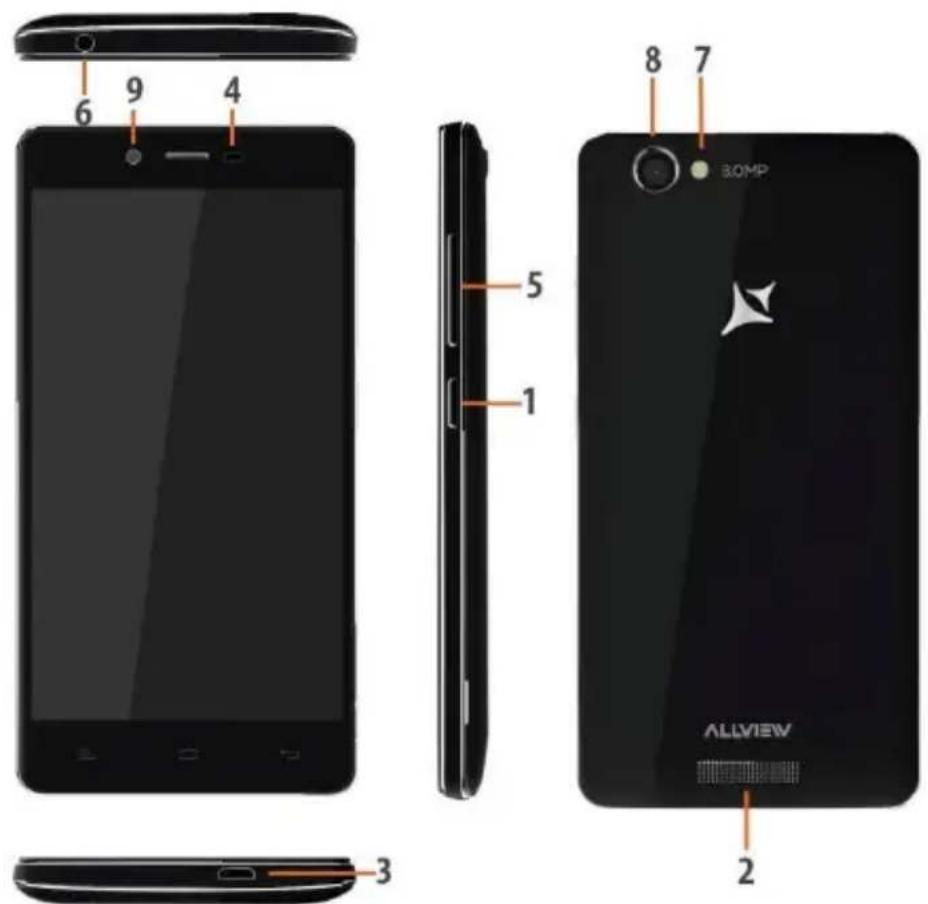
| EN | BG | CZ | DE | HU |
| 1 Power button | 1 Бутонът за захранване | 1 Tlačitko napájení | 1 Power-Taste | 1 Bekapcsoló gomb |
| 2 Speaker | 2 говорител | 2 Reproduktor | 2 Lautsprecher | 2 Hangszóró |
| 3 Micro USB plug | 3 Micro USB щенсел | 3 Micro USB | 3 Micro-USB | 3 Micro USB |
| 4 Light sensor | 4 светлинен сензор | 4 Světelný senzor | 4 Lichtsensor | 4 Fényérzékelő |
| 5 Volume buttons | 5 сила на звука | 5 Tlačitka hlasitosti | 5 Lautstärketasten | 5 Hangerő gombok |
| 6 Earphones jack | 6 слушалки жак | 6 Sluchátka jack | 6 Kopfhörerbuchse | 6 Fülhallgató jack |
| 7 Led Flash | 7 Led Flash | 7 Led Flash | 7 LED-Blitz | 7 LED vaku |
| 8 Main camera | 8 Назад камера | 8 Zpět fotoaparát | 8 Zurück Kamera | 8 Hátulsó kamera |
| 9 Front camera | 9 Предна камера | 9 Přední fotoaparát | 9 zweite Kamera | 9 Elülső kamera |
| NL | PL | RO | SR | |
| 1 Uit-knop | 1 Przycisk zasilania | 1 Buton pornire | 1 Dugme za uključivanje | |
| 2 Spreker | 2 Głośnik | 2 Difuzor | 2 Mikrofon | |
| 3 Micro-USB-stekker | 3 Micro USB plug | 3 Muľa Micro USB | 3 Utičnica USB | |
| 4 Lichtsensor | 4 Czujník światła | 4 Senzor lumina | 4 svetlosni senzor | |
| 5 Volumeknoppen | 5 Przyciski głośności | 5 Butoane volum | 5 Dugme za jačinu zvuka | |
| 6 Oortelefoon-aansluiting | 6 Słuchawki jack | 6 Muľa casti | 6 Utičnica za zvučnike | |
| 7 LED-flitser | 7 Led Flash | 7 Led Flash | 7 Led Flash | |
| 8 Terug camera | 8 Tylna kamera | 8 Camera principala | 8 Kamera pozadi | |
| 9 Camera vooraan | 9 Aparat z przodu | 9 Camera frontala | 9 Kamera spreda |
Sicherheitsmaßnahmen
WICHTIG! Wir bitten Sie diese Bedienungsanleitung vorsichtig durchzulesen und zu beachten in Gefahrfällen Sicherheit beim Fahren: Wir empfohlen Ihnen das Handy nicht während Sie fahren zu benutzen. Wenn Sie es benutzen müssen, benützen Sie immer das „Hands free“ System während Sie fahren.
Sie müssen Ihr Mobiltelefon in dem Flugzeug abschalten.
Die von dem Mobiltelefon verursachten Empfangsstörungen wirken sich auf die Sicherheit des Flugzeuges aus, und deswegen ist die Benutzung des Mobiltelefons IM Flugzeug gesetzlich verboten. Bitte vergewissern Sie sich dass das Mobiltelefon ausgeschaltet ist während Sie sich im Flugzeug befinden.
Schalten Sie das Telefon aus in dem Bereich wo Sandstrahlreinigungen stattfinden.
Im Krankenhaus: Wenn Sie das Telefon in einem Krankenhaus benutzen, sollen Sie relevanten Normen des Krankenhauses beachten. Jede Interferenz, die von den Wireless-Ausrüstungen verursacht wurden, kann die Leistungen des Telefons beeinträchtigen.
Genehmigtes Servicewerkstätte: Nur die genehmigte Servicewerkstätte dürfen die Mobiltelefonen reparieren. Wenn Sie den Telefon öffnen und versuchen es zu reparieren, verlieren Sie die Produktgarantie.
Zubehör und Akkus: Sie dürfen nur die von dem Hersteller genehmigte Akkus und Zubehör benutzen.
Notanrufe: Sie sollen dafür sorgen dass das Telefon angeschaltet und aktiviert ist, wenn Sie ein Notanruf an 112 machen wollen, drücken Sie die Anruftaste und bestätigen Sie die Speicherort, sagen Sie was los ist und beenden Sie das Gespräch nicht.
Der Akku und die Akkuaufladung: Wir empfehlen die vollständige Beladung des Akkus vor der ersten Benutzung des Gerätes. Setzen Sie nicht den Akku keinen Temperaturen höher als +40°C aus. Entsorgen Sie den Akku nicht im Feuer oder im Hausmüll. Bringen Sie die beschädigten Akkus zurück beim Lieferanten oder in den spezialisierten Stellen für Sammlung der beschädigten Akkus.
Achtung: Wir übernehmen keine Haftung für die Fälle, in denen das Telefon in einer anderen Weise benutzt wurde als beschrieben im Betriebshandbuch. Unsere Gesellschaft behaltet sich das Recht vor Änderungen in die Betriebsanleitung zu bringen ohne diese zu veröffentlichen. Diese Änderungen werden auf der Internetseite der Handelsgesellschaft, beim Produkt, an dem Änderungen gebracht wurden, bekannt gemacht.
Der Inhalt dieser Betriebsanleitung kann von dem Inhalt des Produktes verschieden sein. In diesem letzten Fall, wird der Inhalt des Produktes berücksichtigt. Um die Probleme, die bei den Werkstätten, die von der Gesellschaft S.C. Visual Fan S.R.L. (weil Visual Fan behält sich das Recht, die Zusammenarbeit mit jeder genehmigten Partner- Werkstatt bestehend am Garantiezertifikat am Datum der Verkauf auf dem Markt der Produktgruppe) nicht genehmigt sind, zu vermeiden, bitten wir Sie, bevor Sie ein Produkt zur Werkstatt führen, die aktualisierte Liste der genehmigten Werkstätte zu überprüfen. Diese finden Sie an der Allview Website unter Abteilung "Support&Werkstatt – Genehmigte Werkstatt".
Für weitere Informationen besuchen Sie www.allviewmobile.com. Sie die Antenne mit der Hand oder anderen Gegenständen Failure was zu Verbindungsproblemen und schnelle Entladung der Batterie entsprechen nicht abdecken.
Alle Anwendungen die das Produkt begleiten und werden von Dritten zur Verfügung gestellt, jederzeit modifiziert und / oder gestoppt können. S.C. VISUAL FAN S.R.L. wird in keiner Weise für Änderungen der Dienste oder Inhalte dieser Anwendungen verantwortlich sein. Jede Anfrage oder eine Frage betreffend Anwendungen von Drittanbietern können die Eigentümer dieser Anwendungen angesprochen werden
An-/Ausschaltung und Standby des Gerätes
Nach der Einführung der SIM Karten, der Speicherkarte und der Batterie, schalten Sie das Telefon an indem Sie den Startknopf für 3 Sekunde gedrückt behalten. Um das Telefon auszuschalten, drücken Sie lang denselben Knopf und bestätigen Sie die Ausschaltung. Wenn sie kurz den Startknopf gedruckt behalten, geht das Telefon in Standby-Modus, und um zurückzukehren, drücken Sie kurz denselben Knopf.
Entsperren, Hauptbildschirm, Menü der Applicationen
Um den Bildschirm nach der Rückkehr vom Standby-Modus zu entsperren, behalten Sie die Taste mit dem Symbol Schloß gedrückt und gleiten Sie nach rechts. Dann wird der Hauptbildschirm angezeigt.
Die Seiten des Hauptbildschirmes können mit Schnelltasten und Widgets individualisiert werden. In dem oberen Bereich des Bildschirms, befindet sich der Meldungsbalken, der Angaben über das Niveau des Signals von Mobilnetzwerken, WiFi, Bluetooth, Batterieniveau, Uhr und Ereignisse.
Zur Anzeige des Applikationsmenüs, berühren Sie das Symbol vom rechten unteren Bereich des Hauptbildschirms. Gleiten Sie nach links zur Abwicklung der Seiten des Hauptmenüs. Berühren Sie das entsprechende Symbol um die erwünschte Applikation zu betätigen. Benutzen Sie den Zurück Knopf um zum Hauptbildschirm zurückzukehren.
Anrufe
Um eine Nummer anzurufen, Sie sollen die Anrufanwendung zugreifen, die Telefonnummer wählen und die Anruftaste drücken.
Um Anrufe zu beantworten, gleiten Sie das Zentralsymbol nach rechts, und um den Anruf abzulehnen, gleiten Sie nach links.
Sie können Nummern direkt vom Anrufprotokoll wählen, berühren Sie den Anrufknopf im rechten Bereich der gewünschten Nummer.
Nachrichte
Um eine SMS Nachricht zu verfassen und zu senden, verfahren Sie wie folgt:
- Sie sollen den Applikationenmenü abrufen;
- Aktivieren sie die Nachrichtanwendung;
- Im rechten-unteren bereich des Bildschirmes, drücken Sie den Knopf für eine neue Nachricht;
- Eintragung des Nachrichttextes;
Vermerk: Sie können die Nachricht in MMS umsetzen, indem Sie das Spangesymbol drücken und den Media-Inhalt eingeben: Bilder, Klänge oder Filme.
- Im oberen Bereich geben Sie die Telefonnummer oder den Namen des Empfängers ein;
- Drücken Sie das Pfeilsymbol -> vom rechten Bereich des Textfeldes um die Nachricht zu übersenden.
Kontakte
Aktivieren Sie die Kontaktenanwendung im Anwendungen-Menü.
Hinzufügen eines neuen Kontaktes:
- Aktivieren Sie die Kontakte – Anwendung im Anwendung-Menü;
- Berühren Sie das Hinzufügenssymbol + im unteren Bereich des Bildschirmes;
- Wählen Sie den Speicher oder das Konto, wo die Eintragung gespeichert werden soll;
- Eintragung der Kontaktangaben;
- Am Ende, berühren Sie den Speicherknopf.
Hinzufügen eines Kontaktes im Anrufprotokoll:
- Aktivieren Sie die Telefonanwendung im Anwendung - Menü;
- Berühren Sie das Telefonnummer, die Sie speichern wünschen;
- Berühren Sie den Knopf neue Kontakte;
- Wählen Sie den Speicher oder das Konto, wo die Eintragung gespeichert werden soll;
- Eintragung der Kontaktangaben;
- Letztlich berühren Sie den Speichern-Knopf.
Import/Export von Kontakten
Sie können Kontakte zwischen den Speichern oder den verfügbaren Kontos wie folgend importieren oder exportieren:
- Aktivieren Sie die Kontakte;
- Drücken Sie den Optionen-Knopf und wählen Sie Importieren/Exportieren;
- Wählen Sie den Speicher von dem Sie Kontakte kopieren möchten;
- Wählen Sie den Speicher in dem Sie die Kontakte kopieren;
- Wählen Sie die Kontakte, die Sie kopieren möchten;
- Drücken Sie den Kopierungsknopf;
Synchronisierung der Kontakte mit einem neuen Konto
Vermerk: Wenn Sie noch kein erstelltes Konto besitzen, können Sie ein Google-Benutzer Konto benutzen, das für den Zugang zum virtuellen Anwendungsladen nötig ist.
Sie können die Angaben eines Kontos wie folgend synchronisieren:
- Aktivieren Sie den Anwendungmenü > Einstellungen -> KONTOS;
- Berühren Sie das gewünschte Konto; wenn Sie kein bereits eingetragene Konto besitzen, können Sie die Angaben eines neuen Konto eintragen, indem Sie den Knopf Hinzufügen eines Kontos drücken;
- Wählen Sie Agenda.
Individualisierung von Kontakten durch eigenes Bild
Vermerk: Für die Kontakte in dem SIM-Speicher kann man keine eigene Klingel oder Bild assoziieren.
Um ein Bild zu assoziieren, müssen Sie folgende Schritte durchführen:
- Öffnen Sie Kontakte;
- Berühren Sie die Nummer des gewünschten Kontaktes;
-
Im unteren Bereich des Bildschirmes berühren Sie das Symbol zur Editierung des Kontaktes;
-
Berühren Sie das Symbol des Kontaktes;
- Fotografieren oder wählen Sie ein Bild aus der Galerie um dieses Bild zum Kontakt zu assoziieren.
Google Play store
Google Play store wird eine Vielfalt von Anwendungen der verschiedenen Kategorien zur Verfügung stellen: Spiele, Geschäfte, Kommunikation, Einkufen, Reise, Unterhaltung, Bücher, Bildung, Finanzen, Fotografie, Instrumente, Medien, Sozialbereich, Sport, Nachrichten, andere.
Beim ersten Zugang zum virtuellen Laden wird Ihre Authentifizierung gefordert. Wenn Sie bereits ein Google-Konto besitzen, wird die Eintragung von Angaben beantragt. Wenn nicht, drücken Sie den Knopf Neues Konto um ein neues Konto zu erstellen und folgen Sie die Schritte, die auf den Bildschirm angezeigt werden.
Einstellungen
SIM Verwaltung
Konfigurierungsoptionen der Anrufdienste, Nachrichten und Datenanruf.
Vermerk: Gemini ist eine inkorporierte Technologie, die es erlauben wird Stimmeanrufe auf einer der zwei SIM Karten zu empfangen SIM, wenn Sie Datenverkehr auf die andere SIM-Karte durchführen.
Wi-Fi
WiFi Einstellungen: drücken Sie auf diese Option um die Funktion zu aktivieren.
Öffnen Sie WiFi, die verfügbaren Netze können automatisch gesucht werden, die Netze ohne Passwort können direkt benutzt werden, für die Netze mit Passwort, wird die Eintragung des Passwortes nötig.
Bluetooth
Die verfügbaren Geräte werden automatisch angezeigt. Um sich zu einem Gerät anzuschließen, berühren Sie den Name und fügen Sie das Überprüfungspasswort ein.
Die Benutzungsquote der Daten
Hier können Sie den Datenverkehr des Telefons aktivieren oder deaktivieren. Sie können auch eine graphische Darstellung des Zustandes des Datenanschlusses und eine Limit des Datenverkehrs konfigurieren.
Mehr
Flugzeugmodus
VPN-Einstellungen (Virtual private network)
Portables Hotspot Einstellungen: Sie können das Telefon benutzen, um einen Punkt für Wireless-Zugang zu erstellen.
Wifi Direkt
Mobilnetze:
Profils
Diese Option erlaubt Ihnen die Rufsignale für die Eingangsanrufe, das E-Mail- und SMS- Signal, Ankündigungen. Die Einstellungen enthalten: Schwingungen, Lautstärkenregelung, Audio-Klingen, Ankündigungen
Wählen Sie Allgemein/ geräuschlos/ Treffen/ im Freien. Um zu wählen, berühren Sie den Punkt im rechten Bereich.
Energieeinsparung
Sie können einer der drei Profile für die Energiesparung:
- Ausgeschaltet
-Normal: Anruf und Nachrichtoption aktiviert; Der Datenanschluss bewahrt seinen Zustand;
-Verlängertes Stand-by: Anrufdienste, Der SMS bewahrt seinen Zustand.
Anzeige
a. Leuchtstärke: Einstellung der Leuchtstärke;
b. Hintergrundbild: Sie können Hintergrundbilder für das Hauptbildschirm wählen, für den Versperrungsbildschirm und für das Menü;
c. Eigenrotierung des Bildschirmes: Drehen Sie das Mobiltelefon um die Orientierung des Bildes zu ändern;
d. Warnung für verlorene Anrufe und SMSs: haken Sie diese Option um die visuelle Warnung für verlorene Anrufe und neues SMS zu aktivieren, durch die periodische Einschaltung des Bildschirms. Sie werden auch Notifizierungen über verlorene Anrufe und nicht gelesene Nachrichten in der Form von animierten Piktogrammen im Versperrungsbildschirm;
e. Keine Tätigkeit: Wartungszeit bis das Telefon in Stand-by Modus gelangt;
f. Fontdimension.
Speicher
- Visualisierung des internen Speichers und der SD-Karte
- Deinstallierung und Formatierung der SD-Karte
Akku
Die Anzeige von Informationen über den Ladenzustand der Batterie und über die Benutzung dieser Batterie.
Anwendungen
Verwaltung von Anwendungen: Verwaltung und Löschung der installierten Anwendungen.
Lokalisierungsdienste
Zugang: es erlaubt den Anwendungen Angaben über den Ort zu benutzen.
GPS. Satteliten: Aktivierung /Deaktivierung der GPS Satelliten
Google Location Service: damit erlauben Sie die Übersendung von anonymen Lokalisierungsangaben. Sie erlauben die Benutzung von Angaben aus Quellen wie WiFi-Netzen oder Mobilnetzen um den ungefähre Ort festzustellen.
Sicherheit
Versperrung des Bildschirmes. Sie können eine der folgenden Muster wählen: Ohne, Gleitung, Model, PIN, Passwort.
Info über den Inhaber: Sie können vorausbestimmte Angaben in dem Versperrungsbildschirm anzeigen.
Aktivieren der SIM-Karte.
Sichtbare Passwörter: Anzeige der Passwörter während Sie diese beifügen.
Verwalter des Gerätes.
Unbekannte Quellen: abhaken Sie um die Installation der Anwendungen zur Installierung von Anwendungen von unbekannten Quellen zu erlauben.
Vertrauensakkreditierungen.
Installieren Sie von der SIM-Karte.
Die Einführungssprache und -methode
- Wählen der Sprache: es schließt alle Sprache im Telefon ein.
- Orthographischer Prüfer
- Personalisiertes Wörterbuch: Das Hinzufügen oder Löschung von Wörter im detaillierten Wörterbuch.
- Die Einführungsmethode: Wählen Sie den gewünschten Tastaturmodell
- Individuelle Einstellungen für Tastaturen
- Einstellung für Stimmensuche
Reservekopie und Reset
Sie können eine Kopie der Daten anfertigen oder eine Rücksetzung des Telefons zu den Fabrikeinstellungen.
Kontos
Verwaltung von Kontos und Einstellungen zur Synchronisierung.
Datum und Uhr
- Automatisch: Benutzen Sie das von dem GPS Modul zur Verfügung gestellte Datum und Uhr.
- Automatische Zeitzone: wählen Sie diese Option um automatisch die Zeitzone festzulegen.
- Einstellung des Datums: Gleiten Sie den Tag/Monat/das Jahr um das Datum einzustellen.
- Einstellung der Uhr: Gleiten Sie Stunde/Minuten/Am/Pm um die Uhr einzustellen.
- Wählen der Zeitzone: Wählen Sie die Stundezone nach dem Ort, wo Sie sich befinden. Für Rumänien, wählen Sie "GMT+02:00".
-
Benutzen Sie das 24 Stunden Format: eingeschaltet/ausgeschaltet.
-
Wählen des Stundenformats: es gibt 3 Arten von Formaten, Sie können wählen von: Monat-Tag-Jahr, Tag-Monat-Jahr und Jahr-Monat-Tag, von denen das Jahr-Monat-Tag Format die implizite Einstellung ist.
Planung der Einschaltung/Ausschaltung
Sie können die automatische Einschaltungs- oder Ausschaltungszeit des Telefons einstellen.
Planung des Flugzeugsmodus
Einstellungen zur Einschaltung und Ausschaltung des Flugzeugmodus um gewünschter Uhr.
Zugänglichkeit
• Der Powerknopf beendet Anrufe
• Verspätung Berühren-und- Behalten
• Installierung von Web-Skripten
Optionen für den Entwickler
Einstellungen und Optionen, die für die Entwickler von Android-Anwendungen nötig sind.
Über das Telefon
- Zustand des Telefons
- Legale Informationen
- Software - Versionen
KONFORMITÄTSERKLÄRUNG
Nr.1327
Wir, SC Visual Fan SRL, mit dem sozialen Hauptsitz in Brasov, 61. Brazilor Straße, Postleitzahl 500313 Rumänien, in das Handelsregister Brasov unter nr registriert. J08 / 818/2002, CUI RO14724950, als Importeur, zu gewährleisten, garantieren und erklären auf eigene Verantwortung nach Art. 4 HG nr.1.022 / 2002 in Bezug auf die Produkte und Dienstleistungen Regime, das in Gefahr bringen könnte, das Leben und die Gesundheit, Sicherheit und Arbeitsschutz, dass die ALLVIEW Produkt P6 Energy nicht in Gefahr zu bringen, das Leben, die Sicherheit der Arbeit, hat nachteilige Auswirkungen auf die Umwelt und ist nach:
-Der 2011/65 / UE-Richtlinie in Bezug auf die Nutzungsbeschränkungen einiger gefährlicher Stoffe] n den electronic und elektrische Ausrüstungen.
-Die Richtlinie über die Radio- und Telekommunikationsausrüstungen R & TTE 1999/5 / EWG (HG 88/2003)
-Die Richtlinie in Bezug auf die Schaffung der Voraussetzungen für Niederspannungsgeräte Benutzer 73/32 / EWG, durch die 93/68 / CEE (HG457 / 2003) Richtlinie erfordert.
-Die Richtlinie über die elektromagnetische Verträglichkeit 89/336 / EWG, geändert durch die 92/31 / CEE si 93/68 / CEE (HG497 / 2003); RoHS-Richtlinie: EN50581: 2012
-Die Sicherheitsanforderungen der Europäischen Richtlinie 2001/95 / EG und der EN 60065: 2002 / A12: 2011 si EN 60950-1: 2006 / A1: 2010 / A11: 2009 / A12: 2011-Standards in Bezug auf die Dezibel Grenze der kommerzialisiert Geräte.
Das Produkt hatte nach den folgenden Standards beurteilt:
-Gesundheit: EN 50360: 2001, EN 50361; EN 62209-1: 2006
-Sicherheit: EN 60950-1:2001+A11:2004; EMC EN 301 489-01 V1.6.1 (09-2005) EN 301 489-07 V1.3.1 (11-2005); EN 301 489-17 V1.2.1 (08-2002)
-Radio Spektrum: EN 301 511 V9.0.2 (03-2003), EN 300 328 V1.7.1 (10-2006)
Die Übereinstimmung assesment Verfahren wurde nach getan 1999/5 / EWG-Richtlinie (der Anhang II der HG-Nr. 88/2003) die Dokumentation zumin SC Visual Fan SRL, Brasov, 61. Brazilor Straße, Postleitzahl 500313, Rumänien auf sie wird zur Verfügung auf Wunsch gestellt werden. Die Produkte der Konformitätsbeurteilung Verfahren wurde mit der Teilnahme von folgenden Institutionen erfüllt: Phoenix Testlab GmbH
Das Produkt verfügt über die CE-Kennzeichnung aufgebracht. Die Konformitätserklärung ist bei www.allviewmobile.com erhältlich. CE 0700
SAR: 0.730 W/kg
Brasov
15.10.2014
Geschäftsführer
Gheorghe Cotuna

47 De
BIZTONSAG
Google, Android, Google Play und andere Marken sind Marken von Google Inc.
Hungarian (hu)
- Sicherheitsmaßnahmen
- An-/Ausschaltung und Standby des Gerätes
- Entsperren, Hauptbildschirm, Menü der Applicationen
- Anrufe
- Nachrichte
- Kontakte
- Hinzufügen eines neuen Kontaktes:
- Hinzufügen eines Kontaktes im Anrufprotokoll:
- Import/Export von Kontakten
- Synchronisierung der Kontakte mit einem neuen Konto
- Individualisierung von Kontakten durch eigenes Bild
- Google Play store
- Einstellungen
- SIM Verwaltung
- Wi-Fi
- Bluetooth
- Die Benutzungsquote der Daten
- Mehr
- Profils
- Energieeinsparung
- Anzeige
- Speicher
- Akku
- Anwendungen
- Lokalisierungsdienste
- Sicherheit
- Die Einführungssprache und -methode
- Reservekopie und Reset
- Kontos
- Datum und Uhr
- Planung der Einschaltung/Ausschaltung
- Planung des Flugzeugsmodus
- Zugänglichkeit
- Optionen für den Entwickler
- Über das Telefon
- KONFORMITÄTSERKLÄRUNG
- BIZTONSAG
- Hungarian (hu)
Marke : Allview
Modell : P6 Energy
Kategorie : Smartphone