TRUST Maxtrack 21530 - Computermaus

Maxtrack 21530 - Computermaus TRUST - Kostenlose Bedienungsanleitung

Finden Sie kostenlos die Bedienungsanleitung des Geräts Maxtrack 21530 TRUST als PDF.

📄 2 Seiten Deutsch DE Herunterladen 💬 KI-Frage 10 Fragen ⚙️ Technik
Notice TRUST Maxtrack 21530 - page 1
Waehlen Sie Ihre Sprache und Ihre E-Mail-Adresse: wir senden Ihnen eine speziell uebersetzte Version.
ProdukttypBluetooth-Computermaus
MarkeTrust
ModellMaxtrack 21530
Abmessungen (ca.)10,3 x 5,8 x 3,0 cm
Gewicht (ca.)60 g (ohne Batterie)
Stromversorgung1 x AA-Batterie (nicht im Lieferumfang)
KonnektivitätBluetooth (kompatibel ab Bluetooth 2.1)
Reichweitebis zu 10 m
Abtastungoptisch
Auflösung1000 dpi
Tasten3 Tasten (Links, Rechts, Scrollrad)
Scrollradja, mit Klickfunktion
Ein-/Ausschalterja, an der Unterseite
Kopplungsmodusautomatisch nach Einschalten
Unterstützte BetriebssystemeWindows 7/8/10, macOS, Android, iOS
Reinigungmit einem leicht feuchten, fusselfreien Tuch
SicherheitshinweiseNicht in Flüssigkeiten tauchen, Gerät nicht öffnen
LieferumfangMaus, Kurzanleitung
Garantie2 Jahre

Häufig gestellte Fragen - Maxtrack 21530 TRUST

Wie koppele ich die Trust Maxtrack 21530 Maus mit meinem Gerät?
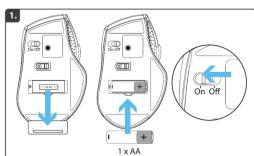
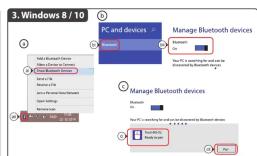
Schalten Sie die Maus ein (Schalter an der Unterseite). Aktivieren Sie Bluetooth auf Ihrem Gerät und wählen Sie Trust-MS-02 (oder Trust-MS-03 bei einigen Modellen) aus der Liste der verfügbaren Geräte. Folgen Sie den Anweisungen auf dem Bildschirm.
Welche Batterie wird benötigt?
Die Maus verwendet eine AA-Batterie (nicht im Lieferumfang enthalten). Bei schwacher Batterie leuchtet die LED rot auf.
Die Maus verbindet sich nicht. Was kann ich tun?
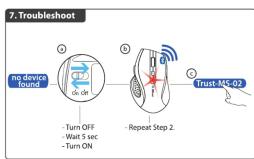
Stellen Sie sicher, dass die Maus eingeschaltet ist und sich im Kopplungsmodus befindet. Schalten Sie Bluetooth aus und wieder ein. Versuchen Sie, die Maus aus der Geräteliste zu löschen und neu zu koppeln. Schalten Sie die Maus aus, warten Sie 5 Sekunden und schalten Sie sie wieder ein.
Kann die Maus mit macOS verwendet werden?
Ja, die Maus ist mit macOS kompatibel. Gehen Sie zu den Systemeinstellungen > Bluetooth und verbinden Sie sich mit Trust-MS-02.
Funktioniert die Maus auch mit Android- oder iOS-Geräten?
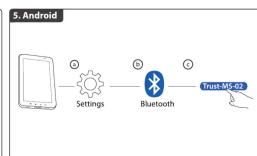
Ja, die Maus kann mit Android-Tablets und -Smartphones sowie mit iOS-Geräten (iPad, iPhone) verwendet werden. Aktivieren Sie Bluetooth und wählen Sie die Maus in der Geräteliste aus.
Wie reinige ich die Maus richtig?
Verwenden Sie ein leicht angefeuchtetes, fusselfreies Tuch. Keine aggressiven Reinigungsmittel oder Flüssigkeiten direkt auf die Maus sprühen. Achten Sie darauf, dass keine Feuchtigkeit in die Öffnungen gelangt.
Die Maus hat eine kurze Reichweite. Woran liegt das?
Die Bluetooth-Reichweite beträgt bis zu 10 Metern bei freier Sicht. Hindernisse wie Wände oder Metallgegenstände können die Reichweite verringern. Auch Störungen durch andere Funkgeräte sind möglich.
Kann ich die Maus am PC ohne Bluetooth-Adapter nutzen?
Der PC muss über integriertes Bluetooth verfügen. Falls nicht, benötigen Sie einen USB-Bluetooth-Adapter. Die Maus selbst ist nur für Bluetooth ausgelegt, kein USB-Empfänger im Lieferumfang.
Wie lange hält die Batterie?
Die Batterielebensdauer beträgt je nach Nutzung etwa 3 bis 6 Monate. Eine niedrige Batterie wird durch eine rote LED angezeigt.
Ist die Maus für Linkshänder geeignet?
Die Maus ist symmetrisch geformt und kann sowohl mit der linken als auch mit der rechten Hand verwendet werden. Die Tasten sind jedoch nicht umprogrammierbar.

Benutzerfragen zu Maxtrack 21530 TRUST

0 Frage zu diesem Gerät. Beantworten Sie die, die Sie kennen, oder stellen Sie Ihre eigene.

Eine neue Frage zu diesem Gerät stellen

Die E-Mail bleibt privat: Sie dient nur dazu, Sie zu benachrichtigen, wenn jemand auf Ihre Frage antwortet.

Noch keine Fragen. Stellen Sie die erste.

Laden Sie die Anleitung für Ihr Computermaus kostenlos im PDF-Format! Finden Sie Ihr Handbuch Maxtrack 21530 - TRUST und nehmen Sie Ihr elektronisches Gerät wieder in die Hand. Auf dieser Seite sind alle Dokumente veröffentlicht, die für die Verwendung Ihres Geräts notwendig sind. Maxtrack 21530 von der Marke TRUST.

BEDIENUNGSANLEITUNG Maxtrack 21530 TRUST
TRUST Maxtrack 21530 - 1

flowchart
graph LR
    A["no device found"] --> B["Turn OFF\nWait 5 sec\nTurn ON"]
    B --> C["Repeat Step 2"]
    C --> D["Trust-MS-02"]
    D --> E["Feedback to Switch"]

TRUST Maxtrack 21530 - 2

TRUST Maxtrack 21530 - 3

flowchart
graph TD
    A["Settings"] --> B["Bluetooth"]
    subgraph Settings
        C["Do not access any Android device"]
        D["User can access any Android device"]
        E["User can access any Android device"]
        F["User can access any Android device"]
        G["User can access any Android device"]
        H["User can access any Android device"]
        I["User can access any Android device"]
    end
    subgraph Bluetooth
        J["Do not access any Android device"]
        K["User can access any Android device"]
        L["User can access any Android device"]
        M["User can access any Android device"]
        N["User can access any Android device"]
        O["User can access any Android device"]
        P["User can access any Android device"]
    end

10. Troubleshoot Mac Bluetooth On: Turn Bluetooth-Off Bluetooth Keyboard Send to the Device... Bluetooth On Device... Open 50000 Preferences Bluetooth On Turn Bluetooth-Off Bluetooth Keyboard Send to the Device... Bluetooth On Device... Open 50000 Preferences Bluetooth On Turn Bluetooth-Off Bluetooth Keyboard Send to the Device... Bluetooth On Device... Open 50000 Preferences An open your app is to remove "Turn LED" (2) You have been used to access your device to your app. Cancel Save Picking Pin/Photo Picking Pin/Photo from: Touch (3) Do you use this device to save your device to your app. Apply the mode Cancel

21530 21531 Trust-MS-02 Trust-MS-03 Frequently asked questions http://www.trust.com/21530/feq. Trust International BV - Lepan-Bamimasa M80 - 301/09, Desedwits, NL © 2016 Trust All rights reserved.

NTrust Maxtrack Bluetooth Mouse Bluetooth Mini Mouse Quick Installation Guide

1 1 x AA On Off

2. Bluetooth Pairing mode On OFF

3. Windows 8 / 10 PC and devices Manage Bluetooth devices Mac OS: Bluetooth Mac OS: Bluetooth Mac OS: Bluetooth Mac OS: Bluetooth Mac OS: Bluetooth Mac OS: Bluetooth Mac OS: Bluetooth Mac OS: Bluetooth Mac OS: Bluetooth Mac OS: Bluetooth Mac OS: Bluetooth Mac OS: Bluetooth Mac OS: Bluetooth Mac OS: Bluetooth Mac OS: Bluetooth Mac OS: Bluetooth Mac OS: Bluetooth Mac OS: Bluetooth Mac OS: Bluetooth Mac OS: Bluetooth Mac OS:Bluetooth Mac OS: Bluetooth Mac OS: Bluetooth Mac OS: Bluetooth Mac OS: Bluetooth Mac OS: Bluetooth Mac OS: Bluetooth Mac OS: Bluetooth Mac OS: Bluetooth Mac OS: Bluetooth Mac OS: Bluetooth Mac OS: Bluetooth Mac OS: Bluetooth Mac OS: Bluetooth Mac OS: Bluetooth Mac OS: Bluetooth Mac OS: Bluetooth Mac OS: Bluetooth Mac OS: Bluetooth Mac OS: Bluetooth Mac OS: MacOS Mac OS: MacOS Mac OS: MacOS Mac OS: MacOS Mac OS: MacOS Mac OS: MacOS Mac OS: MacOS Mac OS: MacOS Mac OS: MacOS Mac OS: MacOS Mac OS: MacOS Mac OS: MacOS Mac OS: MacOS Mac OS: MacOS Mac OS: MacOS Mac OS: MacOS Mac OS: MacOS Mac OS: MacOS Mac OS: MacOS Mac OS: MacOS Mac OS: MacOS Mac OS: MacOS Mac OS: MacOS Mac OS: MacOS Mac OS: MacOS Mac OS: MacOS Mac OS: MacOS Mac OS: MacOS Mac OS: MacOS Mac OS: MacOS Mac OS: MacOS Mac OS: MacOS Mac OS: MacOS Mac OS: MacOS Mac OS: MacOS Mac OS: MacOS Mac OS: MacOS Mac OS: Mac OS: Mac OS: Mac OS: Mac OS: Mac OS: Mac OS: Mac OS: Mac OS: Mac OS: Mac OS: Mac OS: Mac OS: Mac OS: Mac OS: Mac OS: Mac OS: Mac OS: Mac OS: Mac OS: Mac OS: Mac OS: Mac OS: Mac OS: Mac OS: Mac OS: Mac OS: Mac OS: Mac OS: Mac OS: Mac OS: Mac OS: Mac OS: Mac OS: Maiyuan (M) Maiyuan (M) Maiyuan (M) Maiyuan (M) Maiyuan (M) Maiyuan (M) Maiyuan (M) Maiyuan (M) Maiyuan (M) Maiyuan (M) Maiyuan (M) Maiyuan (M) Maiyuan (M) Maiyuan (M) Maiyuan (M) Mauyuan (M) Mauyuan (M) Mauyuan (M) Mauyuan (M) Mauyuan (M) Mauyuan (M) Mauyuan (M) Mauyuan (M)

4. Windows 7 / Vista Start Menu Start Menu Add to this command Windows and contains the new system and any other system Start Menu Add to this command Start Menu Add to this command

TRUST Maxtrack 21530 - 11

flowchart
graph LR
    A["Mobile Device"] --> B["Settings"]
    B --> C["Bluetooth"]
    C --> D["Trust-MS-02"]

6. Mac Mac OS 6.1 Open Bluetooth Preferences... Mac OS 6.1 Tunes Bluetooth Off Device Bluetooth Keyboard Send a file to Device... Show the Web or Devices... Open Bluetooth Options...

Handbuch-Assistent
Angetrieben von Anthropic
Warten auf Ihre Nachricht
Produktinformationen

Marke : TRUST

Modell : Maxtrack 21530

Kategorie : Computermaus