
FAX-L240 - Fax CANON - Kostenlose Bedienungsanleitung
Finden Sie kostenlos die Bedienungsanleitung des Geräts FAX-L240 CANON als PDF.


Benutzerfragen zu FAX-L240 CANON
0 Frage zu diesem Gerät. Beantworten Sie die, die Sie kennen, oder stellen Sie Ihre eigene.
Eine neue Frage zu diesem Gerät stellen
Laden Sie die Anleitung für Ihr Fax kostenlos im PDF-Format! Finden Sie Ihr Handbuch FAX-L240 - CANON und nehmen Sie Ihr elektronisches Gerät wieder in die Hand. Auf dieser Seite sind alle Dokumente veröffentlicht, die für die Verwendung Ihres Geräts notwendig sind. FAX-L240 von der Marke CANON.
BEDIENUNGSANLEITUNG FAX-L240 CANON
- Falls Sie das Modell FAX-L290 erworben haben, lesen Sie bitte Anhang E vor dem Rest dieser Bedienungsanleitung durch.
- Anhang C enthält wichtige Informationen speziell für bestimmte Länder. Wenn Ihr Land in Anhang C aufgeführt ist, lesen Sie den Anhang bitte unbedingt durch.

Dieses Gerät erfüllt die Anforderungen der EU-Richtlinie:
1999/5/EC Richtlinie über Funkanlagen und
Telekommunikationsendeinrichtungen und die gegenseitige Anerkennung ihrer Konformität.
Die Konformität mit der o. a. Richtlinie wird durch das CE-Zeichen auf dem Gerät bestätigt.
Die Konformitätserklärung kann auf der Canon-Homepage eingesehen werden:
(nur für Europa)
Modellbezeichnung
• H12251 (FAX-L240)
• H12250 (FAX-L290)
Copyright
Copyright © 2002 Canon, Inc. Alle Rechte vorbehalten. Ohne die ausdrückliche, schriftliche Genehmigung von Canon Inc. darf diese Anleitung weder als Ganzes noch in Teilen reproduziert, übertragen, umgeschrieben, in Datenerfassungssystemen gespeichert oder in andere Landes- bzw. Computersprachen übersetzt werden. Dies gilt für jede Form und jedes Mittel, sei es elektronisch, mechanisch, magnetisch, optisch, chemisch, manuell oder auf andere Art und Weise. Inhaltliche/technische Änderungen dieses Handbuchs sind ohne Vorankündigung vorbehalten.
Warenzeichen
Canon ist ein eingetragenes Warenzeichen und UHQ ist ein Warenzeichen der Canon Inc. Alle anderen Produkt- und Markennamen sind Warenzeichen, eingetragene Warenzeichen oder Dienstleistungszeichen der jeweiligen Inhaber.

Als ENERGY STAR® -Partner setzt sich Canon dafür ein, daß das FAX-L290/L240 den Energy-Star-Richtlinien für Energieeffizienz entspricht.
SUPER GB3
Super G3 bezeichnet eine neue Generation von Faxgeräten, die der ITU-T V.34V-Norm entsprechende 33,6 Kbit/s* Modems benutzen. Diese schnellen Super G3-Faxgeräte benötigen zum Übertragen einer Seite nur etwa drei Sekunden*, was zu einer deutlichen Senkung der Verbindungskosten beiträgt.
* Bei einer Modemgeschwindigkeit von 33,6 Kbit/s dauert die Übertragung der Bilddaten für eine Faxseite etwa drei Sekunden. Das öffentliche Telefonnetz unterstützt zur Zeit eine Modemgeschwindigkeit von 28,8 Kbps oder weniger, je nach dem Zustand der Telefonleitung.
Information zur Lasersicherheit
Laserstrahlung kann für den menschlichen Organismus gefährlich sein. Aus diesem Grund ist die Laserstrahlung innerhalb dieses Systems hermetisch durch Schutzgehäuse und äußere Abdeckungen abgeschirmt. Aus diesem System kann bei normaler Bedienung des Produkts durch den Anwender keine Strahlung austreten.
Dieses System ist als Laserprodukt der Klasse 1 unter der Europanorm EN 60825-1:1994 klassifiziert worden.
■Modell mit 200–240 V
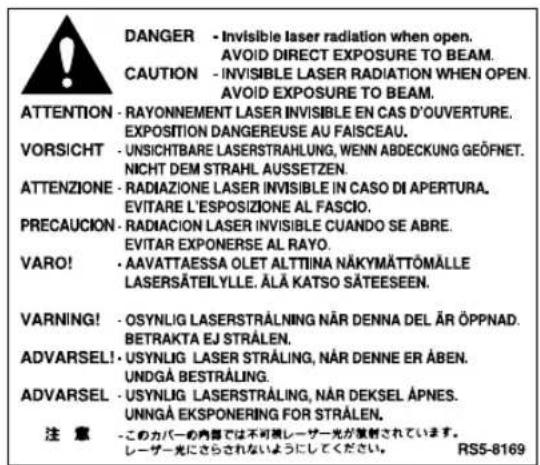
Der unten abgebildete Aufklber ist an der Laserscaneinheit des Faxsystems angebracht.
text_image
DANGER - Invisible laser radiation when open. AVOID DIRECT EXPOSURE TO BEAM. CAUTION - INVISIBLE LASER RADIATION WHEN OPEN. AVOID EXPOSURE TO BEAM. ATTENTION - RAYONNEMENT LASER INVISIBLE EN CAS D'OUVERTURE. EXPOSITION DANGEREUSE AU FAISCEAU. VORSICHT - UNSICHTBARE LASERSTRAHLUNG, WENN ABDECKUNG GEÖFNET. NICHT DEM STRAHL AUSSETZEN. ATTENZIONE - RADIAZIONE LASER INVISIBLE IN CASO DI APERTURA. EVITARE L'ESPOSIZIONE AL FASCIO. PRECAUCION - RADIACION LASER INVISIBLE CUANDO SE ABRE. EVITAR EXPONERSE AL RAYO. VARO! - AAVATTAESSA OLET ALTIIINA NÄKYMÄTTÖMÄLLE LASERSÄTEILYLLE. ÄLÄ KATSO SÄTEESEEN. WARNING! - OSYNLIG LASERSTRÄLNING NÄR DENNA DEL ÄR ÖPPNAD. BETRAKTA EJ STRÄLEN. ADVARSEL! - USYNLIG LASER STRÄLING, NÄR DENNE ER ÄBEN. UNDGÄ BESTRÄLING. ADVARSEL - USYNLIG LASERSTRÄLING, NÄR DEKSEL ÄPNES. UNNGÄ EKSPONERING FOR STRÄLEN. 注意 - このカバーの内容では不可視レーザー光が照射されています。 レーザー光にさらされないようにしてください。 RS5-8169Dieses System ist in der Europanorm EN 60825-1: 1994 der folgenden Klasse zugeordnet worden:
Wenn Sie mit diesem System andere Arbeiten vornehmen, als in dieser Bedienungsanleitung beschrieben, können Sie sich gefährlicher Laserstrahlung aussetzen.
Inhaltsverzeichnis
Kapitel 1: Einleitung
Konventionen in dieser Anleitung 1-2
Kundendienst 1-3
Wichtige Sicherheitshinweise 1-4
Kapitel 2: Einrichten Ihres FAX
Auspacken Ihres FAX 2-2
Entfernen der Transportsicherungen 2-4
Zusammenbauen des FAX 2-5
Anschluß des Geräts 2-6
Anschluß des Telefonkabels und Anschluß von externen Geräten 2-6
Anschluß des Netzkabels 2-8
Einstellen von Sprache und Land....2-9
Hauptkomponenten Ihres FAX....2-11
Das Bedienfeld 2-12
Sonderfunktionstasten....2-12
Installieren der Tonerpatrone 2-13
Einlegen von Empfangspapier 2-16
Probelauf des FAX....2-18
Kapitel 3: Speichern von Informationen
Hinweise zur Eingabe von Zahlen, Buchstaben und Symbolen......3-2
Korrektur Ihrer Eingabe ....3-4
Speichern von Absenderinformationen 3-5
Was sind Absenderinformationen?......3-5
Eingabe von Datum und Uhrzeit....3-6
Speichern Ihrer Faxnummer und Ihres Namens/Firmennamens ....3-6
Einstellen des Wahlverfahrens....3-8
Wählen über eine Nebenstellenanlage....3-9
Speichern von Anschlußart und Kennziffer unter der R-Taste 3-9
Umstellung auf Sommerzeit....3-11
Kapitel 4: Verarbeitung von Dokumenten
Geeignete Dokumente....4-2
Einlesebereich 4-2
Einlegen von Dokumenten....4-3
Hinzufügen von Seiten zum Dokument im Dokumenteinzug ....4-4
Kapitel 5: Papier-Handling
Geeignetes Papier 5-2
Druckbereich....5-3
Papierauswahl für Ihr FAX 5-3
Einlegen von Empfangspapier....5-3
Auswahl der Papierausgabe 5-4
Ändern der Papierformateinstellung 5-7
Einstellung des Spardruckmodus 5-9
Kapitel 6: Automatische Wahl
Was ist automatische Wahl?......6-2
Automatische Wahlverfahren 6-2
Speichern von Zielwahlnummern 6-3
Speichern von Kurzwahlnummern....6-8
Einrichten von Gruppen für die Gruppenwahl 6-13
Verwendung der automatischen Wahlverfahren 6-16
Senden von Dokumenten mit automatischen Wahlverfahren......6-16
Telefonieren mit automatischen Wahlverfahren....6-17
Drucken gespeicherter Rufnummern....6-18
Kapitel 7: Senden von Dokumenten
Sendevorbereitungen....7-2
Zum Faxen geeignete Dokumente 7-2
Einstellen der Auflösung....7-2
Einstellen des Einlesekontrasts....7-3
Wählmethoden....7-4
Sendemethoden....7-5
Speicherübertragung 7-5
Manuelles Senden mit dem Handapparat 7-6
Abbrechen einer Übertragung 7-8
Wahlwiederholung 7-9
Manuelle Wahlwiedereholung....7-9
Abbruch der manuellen Wahlwiederholung....7-9
Automatische Wahlwiederholung....7-9
Was ist automatische Wahlwiederholung? 7-9
Abbruch der automatischen Wahlwiederholung 7-9
Einstellen der Optionen für die automatische Wahlwiederholung....7-10
Senden an mehr als eine Gegenstelle (Rundsenden) 7-12
Programmiertes Senden....7-14
Einlesen eines Dokuments für programmiertes Senden....7-14
Drucken eines für programmierte Sendung gespeicherten Dokuments .....7-16
Löschen eines für programmierte Sendung gespeicherten Dokuments .....7-17
Kapitel 8: Empfangen von Dokumenten
Die verschiedenen Empfangsmethoden....8-2
Automatischer Empfang von Dokumenten: AUTOMATISCHER EM......8-3
Einstellen des AUTOMATISCHER EM 8-3
Automatischer Empfang von Dokumenten und Anrufen:
FAX/TEL SCHALTER....8-5
Einstellen von FAX/TEL SCHALTER 8-5
Einstellen der Optionen für FAX/TEL SCHALTER....8-6
Manueller Empfang von Dokumenten: MANUELLER EMPF....8-8
Einstellen des MANUELLER EMPF....8-8
Manueller Faxempfang 8-8
Empfang mit einem Anrufbeantworter: ANRB/FAX SCHALT 8-10
Einstellen des ANRB/FAX SCHALT Modus....8-10
Verwendung des FAX mit einem Anrufbeantworter....8-10
Empfang von Dokumenten bei Ausführung anderer Aufgaben......8-11
Speicherempfang von Dokumenten bei Auftreten von Problemen......8-11
Abbrechen eines Empfangsvorgangs....8-11
Kapitel 9: Sonderfunktionen
Besondere Wahlvorgänge....9-2
Eingabe von Pausen in Fax-/Telefonnummern....9-2
Vorübergehender Wechsel zum Tonwahlverfahren....9-3
Freizeichenerkennung....9-4
Wählen über eine Nebenstellenanlage....9-4
Dokumente im Speicher 9-5
Drucken einer Speicherliste....9-5
Drucken von Dokumenten im Speicher 9-6
Senden von Dokumenten aus dem Speicher....9-7
Löschen von Dokumenten aus dem Speicher....9-9
Faxabruf....9-10
Was bedeutet Faxabruf?......9-10
Abrufempfang 9-10
Das Abrufen von Dokumenten von anderen Faxgeräten 9-10
Abbrechen eines Abrufempfangs 9-12
Abrufsendung 9-12
Einrichten der Abrufbox 9-12
Einlesen eines Dokuments in die Abrufbox....9-15
Ändern oder Löschen der Abrufboxeinstellungen 9-15
Sperren des FAX 9-17
Aktivierung der Sperre....9-17
Deaktivierung der Sperre....9-18
Eingeschränkter Empfang....9-20
Kapitel 10: Erstellen von Kopien
Zum Kopieren geeignete Dokumente....10-2
Erstellen von Kopien 10-2
Schnelles Anfertigen einer einzelnen Kopie 10-3
Kapitel 11: Berichte und Listen
Überblick über Berichte und Listen....11-2
JOURNAL 11-3
SENDEBERICHT....11-4
MEHRF. SE/EM BERICHT....11-5
EMPFANGSBERICHT 11-5
Kapitel 12: Pflege und Wartung
Regelmäßige Reinigung 12-2
Reinigen des Gehäuses des FAX....12-2
Reinigen des Geräteinneren des FAX 12-3
Reinigen der Scannerteile 12-5
Austauschen der Tonerpatrone....12-7
Kapitel 13: Häufig auftretende Probleme
Beseitigung von Papierstaus 13-2
Papierstaus im automatischen Dokumenteinzug 13-2
Papierstaus....13-3
Papierstaus in den Ausgabeschächten 13-3
Papierstaus im Gerät....13-3
Display-Meldungen 13-8
Probleme mit dem Nachlegen von Papier 13-13
Sende- und Empfangsprobleme 13-13
Sendeprobleme....13-13
Empfangsprobleme....13-15
Kopierprobleme....13-17
Probleme mit der Verbindung ....13-18
Druckprobleme....13-19
Andere Probleme....13-20
Wenn Sie das Problem nicht lösen können....13-21
Bei einem Stromausfall....13-22
Kapitel 14: Das Menüsystem
Überblick über das Menüsystem 14-2
Ausdruck der aktuellen Einstellungen 14-2
Zugriff auf die Menüs....14-3
BEDIENEREINGABEN-Menü....14-4
BERICHTEINSTELLG-Menü 14-5
SENDEEINSTELLG.-Menü....14-6
EMPFANGSEINST.-Menü....14-7
DRUCKEREINSTELLG-Menü 14-8
ABRUFBOX-Menü 14-9
SYSTEMEINSTELL.-Menü 14-10
Anhang A: Spezifikationen
Allgemeines....A-2
Fax....A-2
Kopierer....A-3
Telefon....A-3
Drucker....A-3
Anhang B: Voreinstellungen für die einzelnen Länder
Voreinstellungen für die einzeluen Länder......B-2
GROSSBRITANIEN, DEUTSCHLAND, FRANKREICH, IRLAND ......B-2
Anhang C: Landerspezifishe Merkmale
Großbritannien C-2
Anschluß externer Geräte C-2
Anschlußwert (Ringer Equivalence Number - R.E.N.)......C-2
Anschlüsse....C-3
Geltende Standards ......C-3
Anschluß an die Telefonleitung ....C-3
Anschluß eines Telefons ......C-4
Anschluß eines Anrufbeantworters....C-4
Canon-Hotline C-4
Australien C-5
Sicherheitshinweise C-5
Telstra FaxStream™ Duet....C-5
Einstellen des FAX auf ein Vermittlungssystem......C-6
Funktionsweise beim Vermittlungssystem......C-6
Neuseeland C-7
Vorsicht.....C-7
Einstellen des FAX auf ein Vermittlungssystem......C-8
Funktionsweise beim Vermittlungssystem......C-8
Anhang D: Zusatzgeräte
Zusätzlicher Handapparat ....D-2
Lieferumfang ....D-2
Anbringen des Handapparats am FAX ....D-3
Umgang mit dem Handapparat ....D-4
Anhang E: Gebrauchsanleitung für FAX-L290
Einleitung....E-2
Unterschiede zwischen den Modellen FAX-L290 und FAX-L240......E-2
Gebrauch der mitgelieferten Dokumentation ....E-2
Auspacken des FAX-L290 ....E-2
Anschluß des FAX-L290 an Ihren PC....E-3
Anforderungen an Druckmedien ....E-4
Druckbereich E-4
Auswahl des Druckmediums ......E-5
Einlegen von Briefumschlägen....E-6
Einlegen von Folien....E-7
Index I-1
Kapitel 1 Einleitung
Konventionen in dieser Anleitung 1-2
Kundendienst....1-3
Wichtige Sicherheitshinweise....1-4
Konventionen in dieser Anleitung
Bitte lesen Sie die unten stehende Liste der in dieser Anleitung verwendeten Symbole, Begriffe und Abkürzungen sorgfältig durch.

Achtung, so können Sie Verletzungen bzw. Beschädigungen an Ihrem FAX vermeiden. Beachten Sie stets diese Hinweise, um sichere Nutzung des Gerätes zu gewährleisten.

Gibt Ihnen Hinweise, wie Sie Ihr FAX effizienter verwenden können. Sie erhalten Informationen zu Betriebsbeschränkungen sowie darüber, wie Sie eventuelle Probleme verhindern können. Lesen Sie diese Hinweise, um optimale Nutzung Ihres Gerätes und seiner Funktionen sicherzustellen.
(→ S. n-nn)
Eine in Klammern gesetzte Zahl nach einem Pfeil weist auf eine Seite (S.) in dieser Anleitung hin, auf der Sie weitere Informationen zu dem im vorhergehenden Satz behandelten Thema finden.
Voreinstellung
Eine Einstellung, die so lange wirksam bleibt, bis Sie sie ändern.
Dokument oder Fax
Die Originalseite(n), die Sie über Ihr FAX senden oder empfangen.
Menü Eine Liste von
Einstellungen, von der Sie einen Punkt zur Einstellung oder Veränderung wählen. Jedes Menü hat einen Titel, der im LCD-Display erscheint.
SE/EM NR. Übertragungsnummer. Wenn Sie ein Dokument senden oder empfangen, weist Ihr FAX dem Dokument automatisch eine einmalige Übertragungsnummer zu. Bei der Übertragungsnummer handelt es sich um eine vierstellige Zahl, die Ihnen dabei hilft, einen Überblick über die von Ihnen gesendeten und empfangenen Dokumente zu behalten.
SE Bezeichnet Senden.
EM Bezeichnet Empfangen.
Beisp. Beispiel für eine im LCD-Display angezeigte Meldung oder Einstellung.
AUTOMATISCHER DOKUMENTEINZUG
Ein Fach am FAX, von dem aus Dokumente zum Faxen oder kopieren automatisch in das Gerät eingezogen werden.
LCD-Display
Flüssigkristallanzeige. Die Anzeige im Bedienfeld, in der Meldungen und Einstellungen dargestellt werden.
ECM
Fehlerkorrekturmodus. Die Fähigkeit Ihres FAX, System- und Leitungsfehler beim Senden an oder Empfangen von anderen Faxgeräten, die ebenfalls über ECM verfügen, zu verringern.
G3
Gruppe 3. Analoge Übertragung von Bilddaten bei gleichzeitiger Reduzierung der Datenmenge. Dadurch wird die Übertragungszeit verringert.
ITU-TS International Telecommunications Union-Telecommunications Sector. Ein Gremium, das zur Standardisierung internationaler Telekommunikationsnormen eingerichtet wurde.
Bestimmte Länder Länderspezifische Einstellungen und Merkmale sind in Anhang B und C aufgeführt.
Darüber hinaus werden in dieser Anleitung spezielle Schriftbilder zur Kennzeichnung von Tasten und Informationen im LCD-Display benutzt:
• Die zu bedienenden Tasten sind so dargestellt: Stop.
- Informationen im LCD-Display sind so dargestellt: BEDIENEREINGABEN.
Kundendienst
Ihr FAX wurde mit Hilfe neuester Technologie für einen störungsfreien Betrieb entwickelt. Falls einmal ein Problem beim Betrieb des Gerätes auftritt, sollten Sie versuchen, es mit Hilfe der in Kapitel 13 aufgeführten Informationen zu lösen. Wenn Sie das Problem nicht selbst lösen können oder der Ansicht sind, daß Ihr FAX fachmännisch gewartet werden muß, wenden Sie sich an Ihren Canon-Fachhändler oder die Canon-Hotline.
Telefon: 02151/349555
Telefax: 02151/349588
Wichtige Sicherheitshinweise
Bevor Sie Ihr FAX benutzen, sollten Sie die folgenden Sicherheitshinweise sorgfältig lesen.

Von den in dieser Anleitung beschriebenen Fällen abgesehen, sollten Sie niemals versuchen, Ihr FAX selbst zu reparieren. Zerlegen Sie das Gerät niemals selbst, da sonst stromführende Teile im Inneren des Gerätes frei liegen und bei Berührung zu einem Stromschlag führen könnten. Wenden Sie sich bei Problemen grundsätzlich an Ihren Canon-Fachhändler oder die Canon-Hotline.
■Pflege und Wartung
- Beachten Sie alle am FAX angebrachten Hinweise und Warnungen.
- Setzen Sie das FAX keinen schweren Erschütterungen oder Vibrationen aus.
- Ziehen Sie jedes Mal den Stecker, wenn Sie das FAX bewegen oder reinigen.
- Um Papierstaus zu vermeiden, sollten Sie während des Druckvorgangs niemals den Netzstecker herausziehen, die vordere Abdeckung öffnen oder Papier in das Mehrzweckfach einlegen bzw. aus dem Fach entfernen.
- Vor einem Transport des FAX sollten Sie grundsätzlich die Tonerpatrone entfernen. Legen Sie die Tonerpatrone in die zu diesem Zweck mitgelieferte Schutzverpackung, oder wickeln Sie sie in ein dickes Tuch, um sie vor Lichteinfall zu schützen.
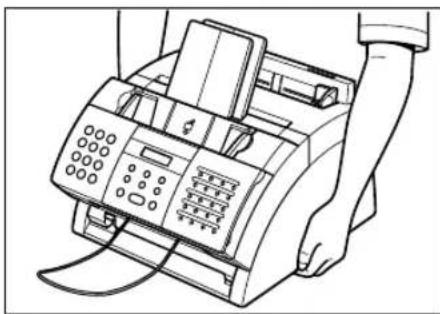
- Heben Sie das FAX immer wie unten dargestellt an. Versuchen Sie niemals, es an den Ablagen anzuheben.
- Stecken Sie niemals Gegenstände in die Öffnungen des FAX, da sonst stromführende Teile berührt werden können. Es besteht die Gefahr eines elektrischen Schlages bzw. Brandgefahr durch Kurzschluß.
- Achten Sie darauf, daß keine kleinen Gegenstände, z. B. Büroklammern, Heftklammern usw., in das FAX fallen. Sollte ein Fremdkörper in das Gerät gelangen, ziehen Sie sofort den Netzstecker, und wenden sich an Ihren Canon-Fachhändler oder die Canon-Hotline.
- Damit keine Fremdkörper oder Flüssigkeiten in das Gerät gelangen, sollten Sie nicht in seiner Nähe essen oder trinken. Sollten Flüssigkeiten oder andere Substanzen in das Gerät gelangen, ziehen Sie sofort den Netzstecker und wenden sich an Ihren Canon-Fachhändler oder die Canon-Hotline.
- Halten Sie das FAX sauber. Staubablagerungen können zu Funktionsstörungen des Gerätes führen.
- In folgenden Fällen sollten Sie den Netzstecker des FAX ziehen und sich umgehend mit Ihrem Canon-Fachhändler oder der Canon-Hotline in Verbindung setzen:
–Wenn das Stromkabel oder der Stecker beschädigt oder ausgefranst ist.
– Wenn Flüssigkeit in das Gerät gelangt ist.
– Wenn das Gerät Regen oder Flüssigkeiten ausgesetzt war.
–Wenn das Gerät nicht einwandfrei funktioniert, obwohl Sie alle Hinweise in dieser Anleitung beachtet haben. Betätigen Sie nur diejenigen Regler, deren Funktion in dieser Anleitung erläutert wird. Unsachgemäßes Betätigen anderer Regler kann zu Beschädigungen führen. Unter Umständen kann das Gerät dann nur noch von einem Techniker wieder instandgesetzt werden.
–Wenn das Gerät heruntergestoßen oder das Gehäuse beschädigt wurde.
–Wenn die Leistung des Gerätes deutlich nachläßt; dies deutet darauf hin, daß das Gerät gewartet werden muß.
■Auswahl eines Standortes
- Plazieren Sie das FAX auf einer ebenen, stabilen und vibrationsfreien Stellfläche, die so beschaffen ist, daß sie das Gewicht des Gerätes (etwa 10 kg) tragen kann.
- Wählen Sie einen trockenen, kühlen und sauberen Aufstellungsort mit ausreichender Luftzufuhr für das FAX.
– Der Aufstellungsort muß staubfrei sein.
- Vermeiden Sie Aufstellungsorte mit extremen Temperaturschwankungen. Die Temperatur sollte stets zwischen 10°C und 32,5°C betragen.
– Die relative Luftfeuchtigkeit am Aufstellungsort sollte stets zwischen 20% und 80% liegen.
- Setzen Sie das FAX niemals direkter Sonneneinstrahlung aus, da dies zu Beschädigungen führen kann. Sollte sich der Aufstellungsort neben einem Fenster befinden, bringen Sie bitte Vorhänge oder Jalousien an.
- Benutzen Sie das FAX nicht in der Nähe von Wasser. Achten Sie darauf, daß weder nasse noch feuchte Gegenstände mit dem Gerät in Berührung kommen.
- Benutzen oder lagern Sie das FAX nicht im Freien.
-
Installieren Sie das FAX nicht in der Nähe von Geräten, die Magnete enthalten oder Magnetfelder erzeugen, wie z. B. Lautsprecher.
-
Wenn möglich, stellen Sie das FAX in der Nähe eines bereits vorhandenen Telefonanschlusses auf. Dies erleichtert den Anschluß per Telefonkabel, und Sie sparen die Kosten für die Installation einer neuen Telefonanschlußbuchse.
- Stellen Sie das FAX in der Nähe einer Wandsteckdose mit 200 bis 240 V AC (50–60 Hz) auf.
- Um ordnungsgemäßen Betrieb des FAX zu gewährleisten und es vor Überhitzung zu schützen (Überhitzung kann zu Funktionsstörungen bzw. Brandgefahr führen), sollten Sie darauf achten, daß die Lüftungsschlitze des Gerätes nicht abgedeckt sind. Stellen Sie das Gerät niemals auf ein Bett, Sofa, einen Teppich oder einen ähnlichen Untergrund, da dadurch die Lüftungsöffnungen blockiert werden können. Weiterhin sollte das Gerät nicht in einem Schrank oder einem Einbauelement installiert werden. Stellen Sie das Gerät nur dann in der Nähe von Radiatoren oder Heizkörpern auf, wenn ausreichende Belüftung gewährleistet ist. Achten Sie darauf, an allen Seiten einen Abstand von ca. 10 cm um das Gerät zu lassen. Angaben zu den Abmessungen des FAX finden Sie auf S. A-2.
- Stellen Sie keine Kartons oder Möbel in der Nähe der Wandsteckdose auf. Halten Sie diesen Bereich frei, damit Sie die Steckdose schnell erreichen können. Sollten Sie Rauch oder ungewöhnliche Geräusche bzw. Gerüche am FAX wahrnehmen, ziehen Sie sofort den Netzstecker. Setzen Sie sich in solch einem Fall mit Ihrem Canon-Fachhändler oder der Canon-Hotline in Verbindung.
- Stellen Sie nichts auf das Netzkabel, und stellen Sie das Gerät so auf, daß niemand auf das Netzkabel treten kann. Achten Sie darauf, daß das Kabel nicht geknotet oder geknickt ist.
■Stromversorgung
- Bei Gewitter sollten Sie immer den Netzstecker ziehen. (Bitte denken Sie daran, daß alle Dokumente im FAX-Speicher bei Trennung von der Stromversorgung gelöscht werden.)
- Wenn Sie das FAX vom Netzstrom trennen, warten Sie mindestens fünf Sekunden, bevor Sie es erneut anschließen.
- Schließen Sie das FAX nicht an eine unterbrechungsfreie Stromversorgung an.

Dieses Gerät erzeugt ein schwach magnetisches Kraftfeld.
Wenn Sie einen Herzschrittmacher tragen und sich in Ihrem Wohlbefinden beeinträchtigt fühlen, halten Sie sich bitte nicht in der Nähe des Gerätes auf und befragen Ihren Arzt.
Kapitel 2
Einrichten Ihres FAX
Auspacken Ihres FAX 2-2
Entfernen der Transportsicherungen 2-4
Zusammenbauen des FAX....2-5
Anschluß des Geräts....2-6
Anschluß des Telefonkabels und Anschluß von externen Geräten 2-6
Anschluß des Netzkabels....2-8
Einstellen von Sprache und Land 2-9
Hauptkomponenten Ihres FAX 2-11
Das Bedienfeld 2-12
Sonderfunktionstasten....2-12
Installieren der Tonerpatrone 2-13
Einlegen von Empfangspapier 2-16
Probelauf des FAX....2-18
Auspacken Ihres FAX
Stellen Sie vor dem Auspacken Ihres FAX sicher, daß Sie einen geeigneten Standort für das FAX gewählt haben ( S. 1-5).
Nehmen Sie alle Teile vorsichtig aus dem Karton. Dies ist am einfachsten, wenn der Karton bei Herausziehen des FAX und seiner Schutzhülle von einer zweiten Person gehalten wird. Heben Sie Karton und Verpackungsmaterial für einen eventuellen Transport auf.
Bitten vergewissern Sie sich, daß sämtliche der folgenden Komponenten vorhanden sind:
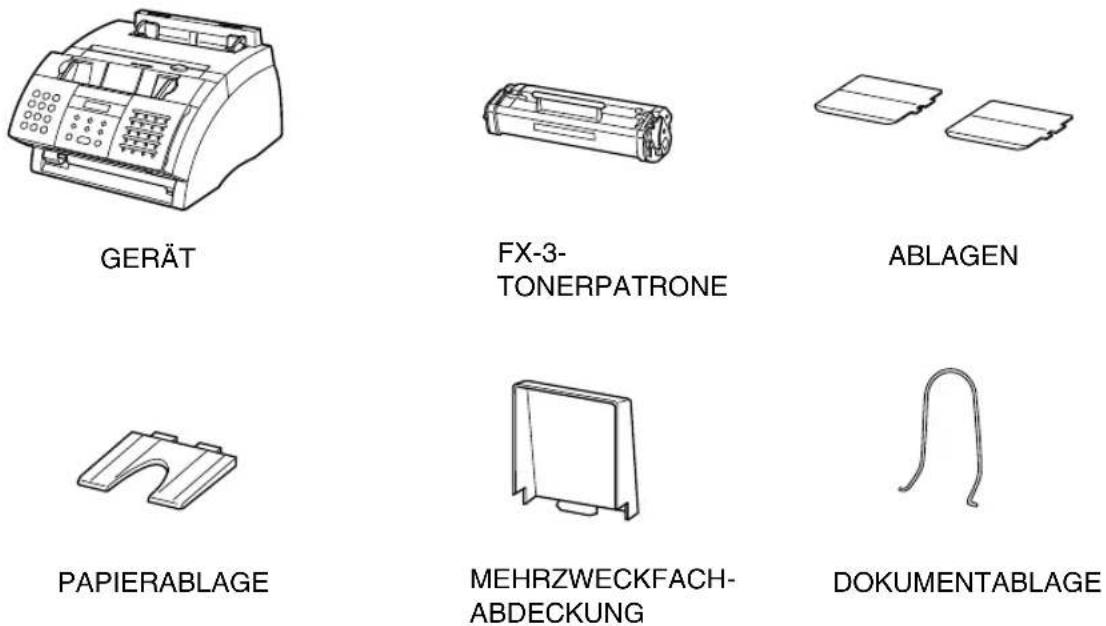
TELEFONKABEL
NETZKABEL
DOKUMENTATION
AUFKLEBER FÜR DAS PAPIERFACH
ZIELWAHLAUFKLEBER

• Die mitgelieferten Teile können sich in Form und Menge von den oben abgebildeten unterscheiden.
- Bitte beachten Sie, daß das FAX je nach dem Land, in dem es erworben wurde, mit unterschiedlichen Zubehörteilen geliefert wird.
Sollte die Lieferung unvollständig oder beschädigt sein, setzen Sie sich bitte sofort mit Ihrem Canon-Fachhändler oder der Canon-Hotline in Verbindung.

- Wichtig: Heben Sie Ihre Quittung zum Nachweis des Kaufs auf, falls Sie für Ihr Gerät Garantieleistungen in Anspruch nehmen müssen.
- Wenn Sie den zusätzlich erhältlichen Handapparat erworben haben, schlagen Sie bitte in Anhang D nach, welche Teile mitgeliefert werden.
Entfernen der Transportsicherungen
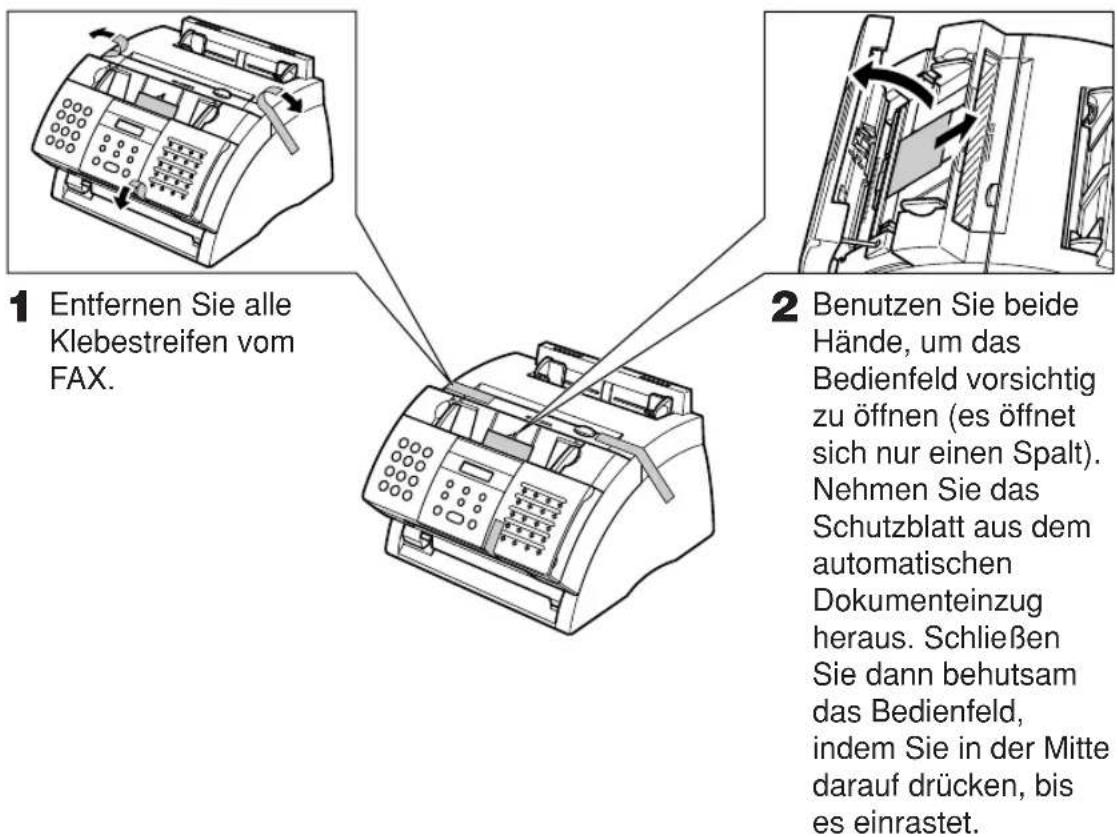
Gehen Sie bei der Entfernung der Transportsicherungen auf nachfolgende Weise vor. Bewahren Sie die Transportsicherungen für einen eventuellen Transport auf.
text_image
1 Entfernen Sie alle Klebestreifen vom FAX. 2 Benutzen Sie beide Hände, um das Bedienfeld vorsichtig zu öffnen (es öffnet sich nur einen Spalt). Nehmen Sie das Schutzblatt aus dem automatischen Dokumenteinzug heraus. Schließen Sie dann behutsam das Bedienfeld, indem Sie in der Mitte darauf drücken, bis es einrastet.
Die Transportsicherungen können sich in Form, Anzahl und Beschaffenheit von den oben dargestellten Transportsicherungen unterscheiden.
Zusammenbauen des FAX
Gehen Sie beim Zusammenbau des FAX auf folgende Weise vor:
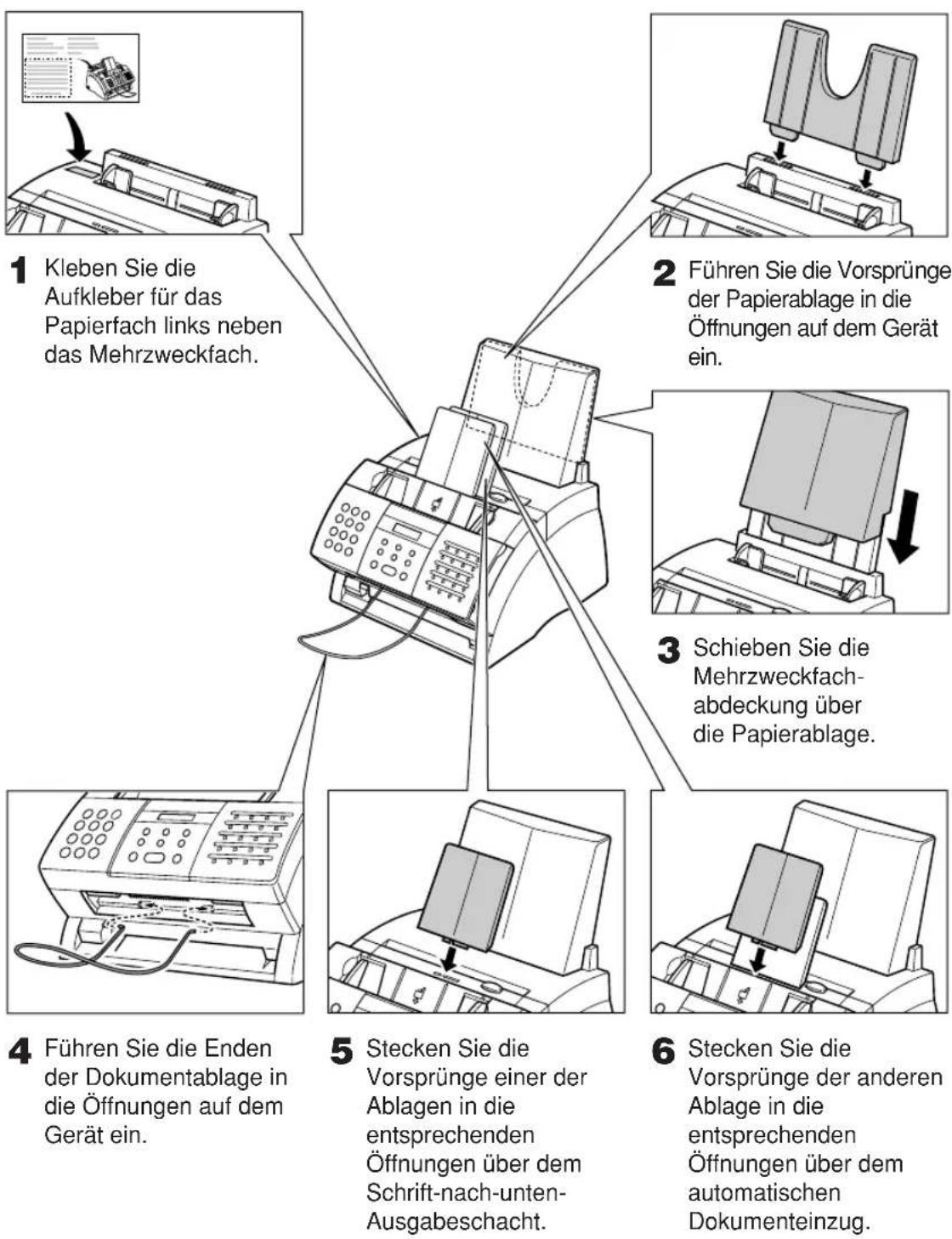
flowchart
graph TD
    A["1 Kleben Sie die Aufkleber für das Papierfach links neben das Mehrzweckfach."] --> B["2 Führen Sie die Vorsprünge der Papierablage in die Öffnungen auf dem Gerät ein."]
    B --> C["3 Schieben Sie die Mehrzweckfach-abdeckung über die Papierablage."]
    C --> D["4 Führen Sie die Enden der Dokumentablage in die Öffnungen auf dem Gerät ein."]
    D --> E["5 Stecken Sie die Vorsprünge einer der Ablagen in die entsprechenden Öffnungen über dem Schrift-nach-unten-Ausgabeschacht."]
    E --> F["6 Stecken Sie die Vorsprünge der anderen Ablage in die entsprechenden Öffnungen über dem automatischen Dokumenteinzug."]

Erläuterungen zum Anbringen des zusätzlich erhältlichen Handapparats am FAX finden Sie in Anhang D.
Anschluß des Geräts
Anschluß des Telefonkabels und Anschluß von externen Geräten
An der Seite des FAX befinden sich drei Buchsen, an die folgendes angeschlossen werden kann:
- Telefonkabel
- Zusätzlich erhältlicher Handapparat oder zusätzlich erhältliches Telefon
- Weiteres Telefon, Anrufbeantworter oder Datenmodem
Wenn Sie nur einen Telefonanschluß haben und das FAX für Faxe und für Telefonanrufe verwenden wollen, müssen Sie an das FAX einen zusätzlich erhältlichen Handapparat, ein Telefon oder einen Anrufbeantworter anschließen.

- Die Buchsen an der Seite können je nach Land unterschiedlich sein. Schlagen Sie nähere Informationen bitte in „Anhang C“ nach.
- Schließen Sie externe Geräte immer an, bevor Sie das FAX einschalten.
Gehen Sie zum Anschließen des Telefonkabels sowie externer Geräte folgendermaßen vor:
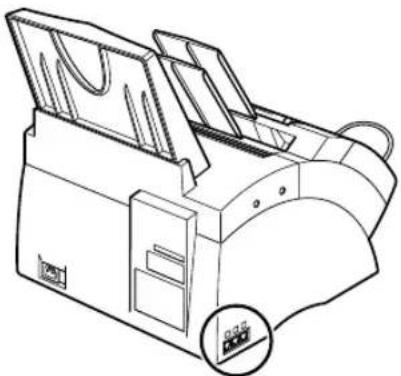
1 Verbinden Sie das mitgelieferte Telefonkabel mit der Buchse L und das andere Ende mit der Telefondose an der Wand.
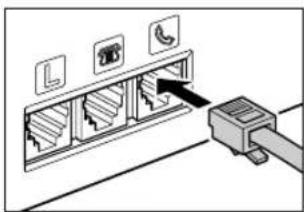
2 Schließen Sie den zusätzlich erhältlichen Handapparat bzw. das Telefonkabel an die Buchse h an.
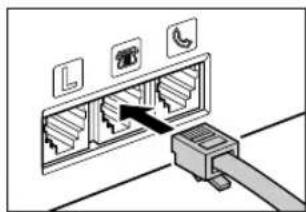
3 Schließen Sie das zusätzliche Telefon, den Anrufbeantworter oder das Kabel des Datenmodems an die Buchse t. an.

Hinweis
- Angesichts der Vielfalt möglicher Spezifikationen kann Canon nicht garantieren, daß alle Anrufbeantworter mit dem Gerät kompatibel sind.
- Wenn Sie ein externes Gerät an das FAX angeschlossen haben, müssen Sie den richtigen Empfangsmodus einstellen (→Kapitel 8).
- Wenn Sie ein zusätzliches Telefon und einen Anrufbeantworter anschließen wollen, verbinden Sie das zusätzliche Telefon mit dem Anrufbeantworter und dann den Anrufbeantworter mit dem FAX.
- Wenn Sie ein Datenmodem an das FAX anschließen und dieses intensiv benutzen oder andere häufig über das Datenmodem auf Ihren PC zugreifen, empfiehlt sich unter Umständen die Installation eines eigenen Telefonanschlusses für das Datenmodem.
Anschluß des Netzkabels
Vor Anschluß des Netzkabels lesen Sie bitte den Abschnitt Stromversorgung, S. 1-6, durch.
Das Netzkabel wird wie folgt angeschlossen:
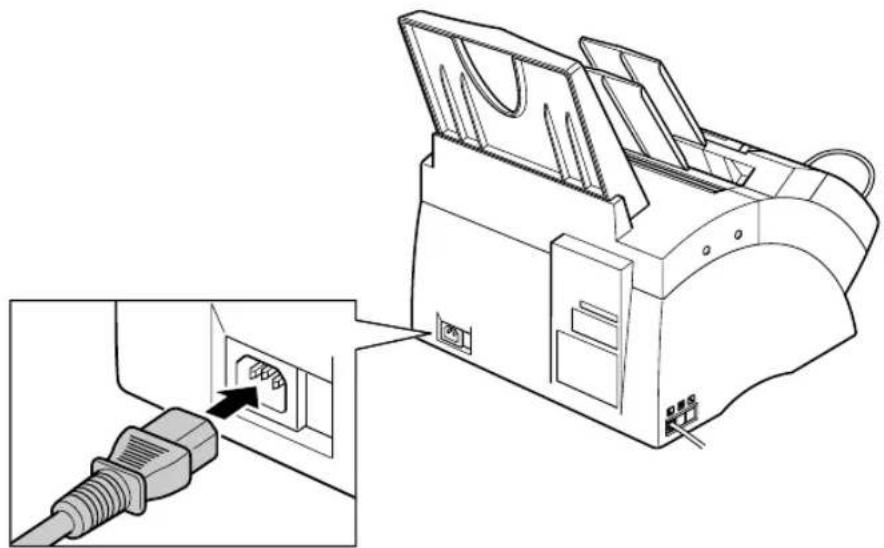
Stecken Sie ein Ende des mitgelieferten Netzkabels in den Netzanschluß an der Rückseite des FAX. Stecken Sie das andere Ende dann in eine ordnungsgemäß geerdete Steckdose (200–240 V AC).*
Das FAX hat keinen Netzschalter und ist daher immer eingeschaltet, wenn das Netzkabel angeschlossen ist. Warten Sie nach dem Anschließen einen Moment, bis das Gerät sich aufgewärmt hat und betriebsbereit ist. Das Gerät ist betriebsbereit, wenn die Anzeige BITTE WARTEN im LCD-Display erlischt.

- Das FAX ist mit einem 3-Stift-Stecker mit Erdung ausgestattet. Die Erdung erfolgt über den dritten Stift (Erdungsstift). Der Stecker paßt ausschließlich in eine Steckdose mit Erdung. Dieses Merkmal dient Ihrer Sicherheit. Wenn der Stecker nicht in die Steckdose paßt, lassen Sie die Steckdose von einem qualifizierten Elektriker austauschen. Umgehen Sie auf keinen Fall die Erdungsfunktion des 3-Stift-Steckers, indem Sie den dritten Stift abbrechen oder einen 3-2-Adapter benutzen.*
- Schließen Sie das FAX nicht an einen Stromkreis an, an den Geräte wie Klimaanlage, elektrische Schreibmaschine, Fernseher oder Kopierer angeschlossen sind. Diese Geräte erzeugen Störfrequenzen, die den Betrieb Ihres FAX beeinträchtigen können.
Wenn Sie das Netzkabel zum ersten Mal an eine Steckdose anschließen, erscheint zunächst BITTE WARTEN und dann DISPLAYSPRACHE im LCD-Display. Stellen Sie die Sprache für das LCD-Display sowie das Land ein.** (→S.2-9)
* Je nach Land haben Steckdosen und der Stecker am Gerät unterschiedliche Formen.
**Die Funktion zum Auswählen des Landes steht nur für bestimmte Länder zur Verfügung.
Einstellen von Sprache und Land\*
Wenn Sie das Netzkabel zum ersten Mal an eine Steckdose anschließen, müssen Sie die Sprache für das LCD-Display einstellen. Bei einigen Ländern müssen Sie außerdem das Land auswählen, in dem Sie das FAX benutzen. Das FAX setzt die auswählbaren Einstellungen und die Voreinstellungen in den Menüs automatisch auf die richtigen Werte für das ausgewählte Land.
Geben Sie zum Einstellen von Sprache und Land folgendermaßen vor.
Nach dem Anschließen des Netzkabels erscheint zunächst BITTE WARTEN und dann DISPLAYSPRACHE im Display.
BITTE WARTEN
DISPLAYSPRACHE
1 Drücken Sie Abspeichern.
Beisp. | ENGLISCH
2 Drücken Sie ▼ oder ▲, um die Sprache für das LCD-Display auszuwählen.
Beisp. | ENGLISCH
3 Drücken Sie Abspeichern.
Beisp. EINGABE OK
■ Wenn in Schritt 3 nach EINGABE OK nicht LANDESAUSWAHL erscheint:
Das FAX wechselt in den Bereitschaftsmodus.
Beisp. 15:00 AUTO.EM
■ Wenn in Schritt 3 nach EINGABE OK die Anzeige LANDESAUSWAHL erscheint:
LANDESAUSWAHL
4 Drücken Sie Abspeichern.
Beisp. GROSSBRITANIEN
5 Drücken Sie ▼ oder ▲, um das Land zu wählen, in dem Sie das FAX benutzen.
Beisp. SCHWEIZ
- Wenn das gewünschte Land nicht angezeigt wird, wählen Sie ANDERE.
* Die Funktion zum Auswählen des Landes steht nur für bestimmte Länder zur Verfügung.
6 Drücken Sie Abspeichern.
Das FAX wechselt in den Bereitschaftsmodus.
Beisp.
EINGABE OK
PATRONE EINSETZ
Beisp.
15:00 AUTO.EM
Sobald Sie die Sprache und das Land ausgewählt haben, erscheinen diese Einstellmenüs nicht mehr, wenn Sie das nächste Mal das Netzkabel anschließen.

Hinweis
- Um die durch die Auswahl des Landes vorgenommenen Einstellungen zu prüfen, können Sie die BEDIENERDATENLISTE drucken lassen. (→S.14-2)
- Über das SYSTEMEINST.-Menü können Sie eine andere Sprache bzw. ein anderes Land auswählen. (→S.14-10)
Hauptkomponenten Ihres FAX
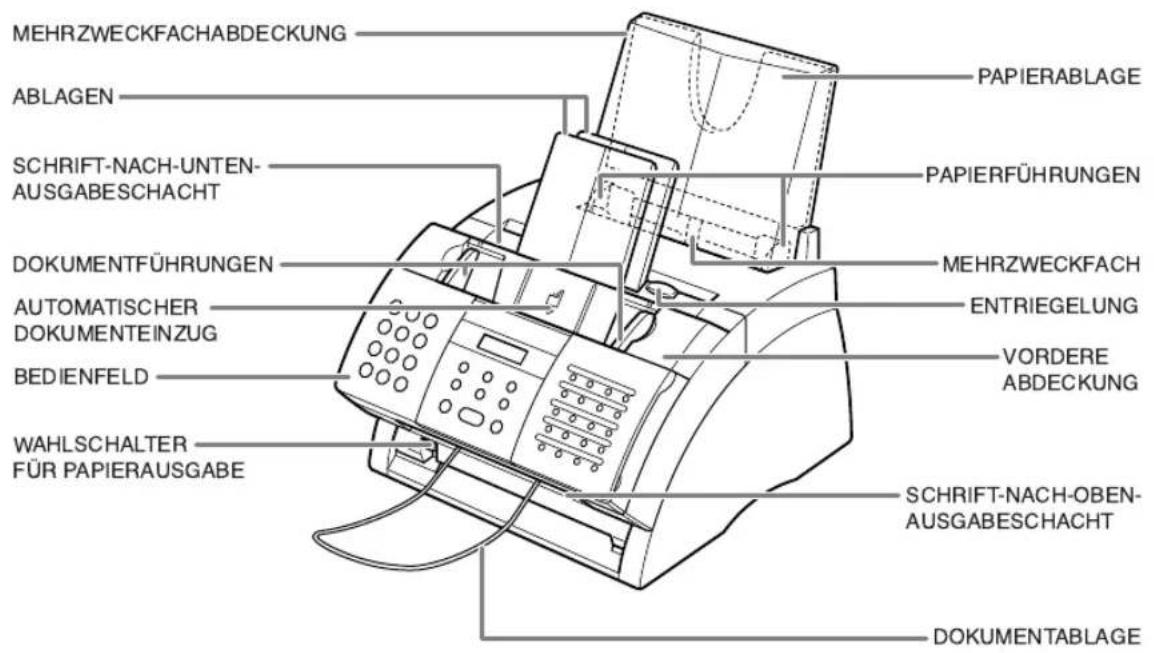
text_image
MEHRZWECKFACHABDECKUNG PAPIERABLAGE ABLAGEN SCHRIFT-NACH-UNTEN- AUSGABESCHACHT PAPIERFÜHRUNGEN DOKUMENTFÜHRUNGEN AUTOMATISCHER DOKUMENTEINZUG BEDIENFELD WAHLSCHALTER FÜR PAPIERAUSGABE MEHRZWECKFACH ENTRIEGELUNG VORDERE ABDECKUNG SCHRIFT-NACH-OBEN- AUSGABESCHACHT DOKUMENTABLAGE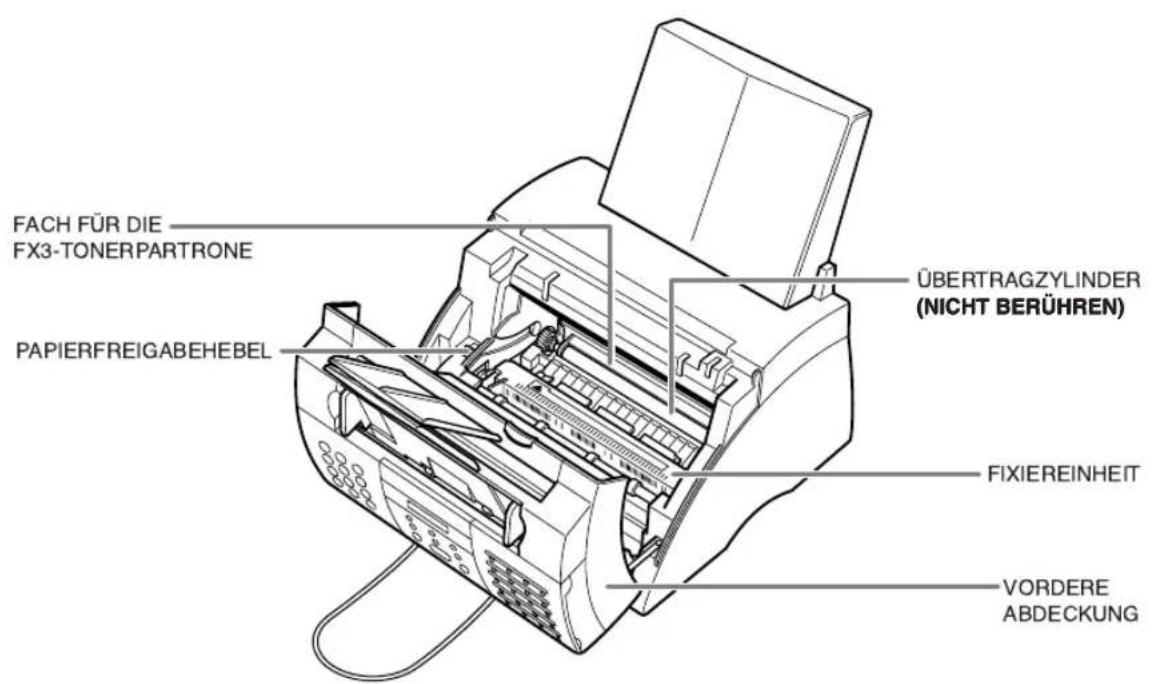
text_image
FACH FÜR DIE FX3-TONERPARTRONE PAPIERFREIGABEHEBEL ÜBERTRAGZYLINDER (NICHT BERÜHREN) FIXIEREINHEIT VORDERE ABDECKUNGDas Bedienfeld
Die Sprache für das Bedienfeld hängt davon ab, in welchem Land Sie das Gerät erworben haben. Die folgende Abbildung zeigt das Bedienfeld in deutscher Sprache.
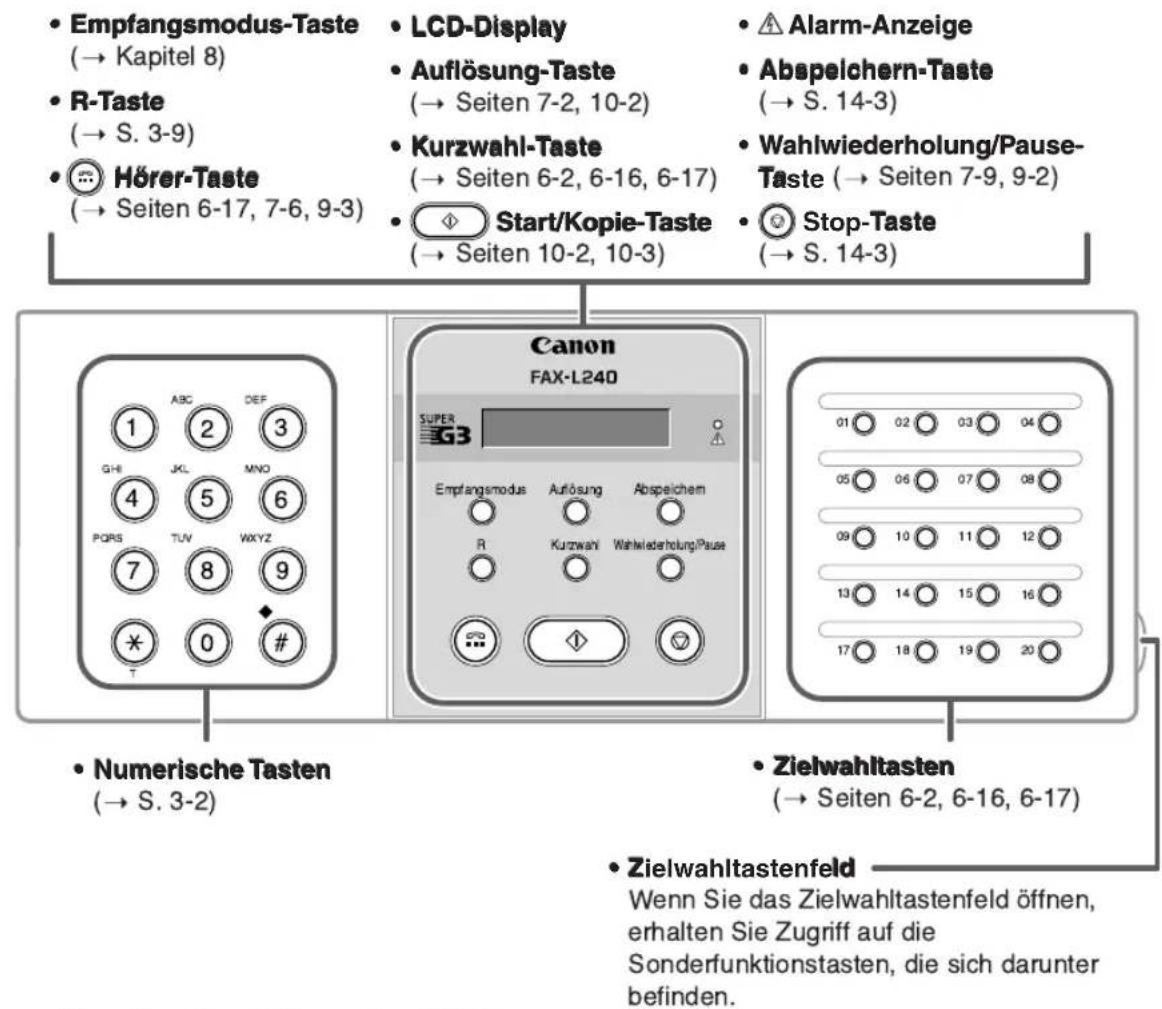
text_image
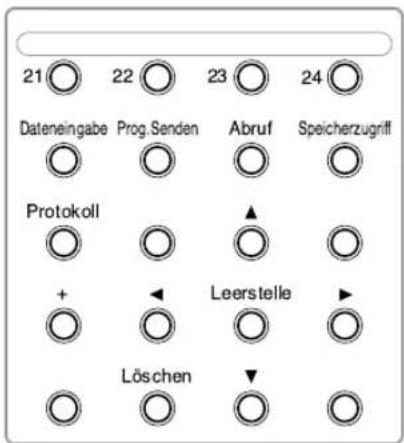
Empfangsmodus-Taste (→ Kapitel 8) R-Taste (→ S. 3-9) Hörer-Taste (→ Seiten 6-17, 7-6, 9-3) LCD-Display Auflösung-Taste (→ Seiten 7-2, 10-2) Kurzwahl-Taste (→ Seiten 6-2, 6-16, 6-17) Start/Kopie-Taste (→ Seiten 10-2, 10-3) Alarm-Anzeige Abspelchern-Taste (→ S. 14-3) Wahlwiederholung/Pause- Taste (→ Seiten 7-9, 9-2) Stop-Taste (→ S. 14-3) Canon FAX-L240 SUPER G3 1 ABC DEF GHI 2 3 4 JKL MNO 5 6 PQRS TUV WXYZ 7 8 9 * 0 # Numerische Tasten (→ S. 3-2) Zielwahltasten (→ Seiten 6-2, 6-16, 6-17) Zielwahltastenfeld Wenn Sie das Zielwahltastenfeld öffnen, erhalten Sie Zugriff auf die Sonderfunktionstasten, die sich darunter befinden.Sonderfunktionstasten
- Dateneingabe-Taste (→ S. 14-3)
• Prog. Senden-Taste (→ Seiten 7-14, 7-16, 7-17) - Protokoll-Taste
(→ Seiten 6-18, 11-3, 14-2)
• + -Taste (→ S. 3-7)
•◀,▶-Tasten (→ Seiten 3-3, 3-4)
• Löschen-Taste (→ S. 3-4)
text_image
21 ○ 22 ○ 23 ○ 24 ○ Dateneingabe Prog.Senden Abruf Speicherzugriff Protokoll ▲ + ← Leerstelle ▶ Löschen ▼- Abruf-Taste (→ Seiten 9-11, 9-15)
- Speicherzugriff-Taste
(→ Seiten 9-5, 9-6, 9-7, 9-9)
• ▲, ▼-Tasten (→ S. 14-3)
• D.T.-Taste ^* (→ S. 9-4)
• Leerstelle-Taste (→ Seiten 3-3, 3-4)
* Die Funktion steht nur für bestimmte Länder zur Verfügung.
Installieren der Tonerpatrone
Dieser Abschnitt beschreibt, wie die Tonerpatrone zum ersten Mal im FAX installiert wird. Informationen zum Austauschen gebrauchter Patronen finden Sie auf S. 12-7.
Bitte lesen Sie vor der Installation der Tonerpatrone die folgenden Informationen durch:
- Verwenden Sie nur FX3-Tonerpatronen in Ihrem FAX.
- Halten Sie die Patrone von Monitoren, Festplatten und Disketten fern. Der Magnet im Inneren der Patrone könnte diese Geräte beschädigen.
- Lagern Sie die Patrone niemals in direktem Sonnenlicht.
- Vermeiden Sie Orte mit hoher Temperatur, hoher Luftfeuchtigkeit und raschen Temperaturschwankungen. Lagern Sie die Patrone bei 0°C bis 35°C.
- Achten Sie darauf, daß die Patrone nicht länger als fünf Minuten dem direkten Sonnenlicht oder anderen hellen Lichtquellen ausgesetzt ist.
- Lagern Sie die Patrone in ihrer Schutzverpackung. Öffnen Sie die Verpackung erst dann, wenn Sie die Patrone installieren möchten.
- Bewahren Sie die Verpackung auf. Eventuell benötigen Sie diese zu einem späteren Zeitpunkt, um die Patrone zu transportieren.
- Lagern Sie die Patrone nicht an Orten mit salzhaltiger Luft oder ätzenden Gasen, z. B. aus Spraydosen.
- Entfernen Sie die Patrone nur aus dem FAX, wenn es unbedingt notwendig ist.
- Ö ffnen Sie niemals die Belichtungsklappe der Trommel. Wenn die Trommeloberfläche direktem Licht ausgesetzt oder beschädigt wird, kann dies verminderte Druckqualität zur Folge haben.
- Halten Sie die Patrone wie abgebildet, damit Sie die Belichtungsklappe der Trommel nicht berühren.
- Berühren Sie niemals die Belichtungsklappe der Trommel. Achten Sie beim Halten der Patrone immer darauf, die Belichtungsklappe nicht zu berühren.
- Stellen Sie die Patrone niemals hochkant oder mit der Oberseite nach unten ab. Wenn der Toner innerhalb der Patrone verklumpt, kann er auch durch Schütteln der Patrone nicht mehr aufgelockert werden.
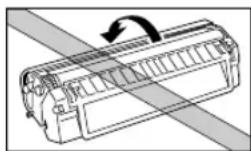
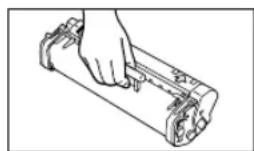
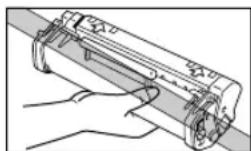
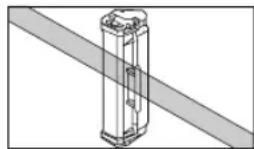

Achtung
Versuchen Sie nie, die Patrone zu verbrennen. Der Toner ist entflammbar.
Gehen Sie bei der Installation der Tonerpatrone in das FAX wie folgt vor:
1 Vergewissern Sie sich, daß das FAX an das Stromnetz angeschlossen ist.
2 Öffnen Sie die vordere Abdeckung, indem Sie die Entriegelung anheben.
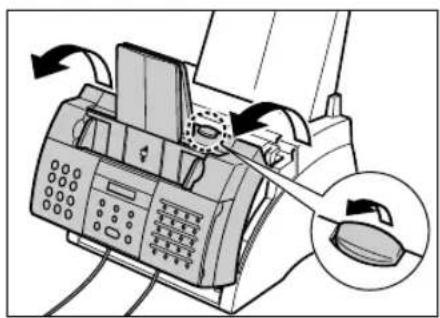
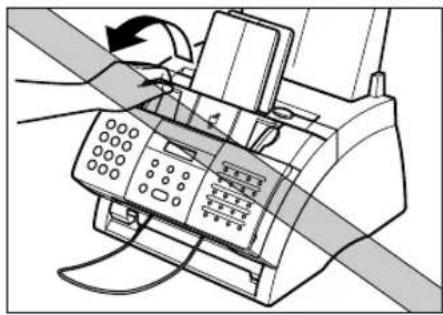
Versuchen Sie niemals, die vordere Abdeckung mit Gewalt zu öffnen; betätigen Sie immer die Entriegelung, sonst könnte das Gerät beschädigt werden.
3 Nehmen Sie eine neue FX3-Tonerpatrone aus ihrer Schutzverpackung.
- Bewahren Sie die Verpackung für einen eventuellen Transport auf.
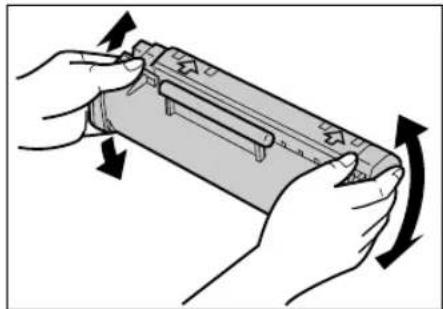
4 Schwenken Sie die Patrone vorsichtig ein paar Mal hin und her. Dadurch wird der Toner gleichmäßig im Inneren der Patrone verteilt.
- Wenn der Toner ungleichmäßig in der Patrone verteilt ist, kann dies zu schlechter Druckqualität führen.
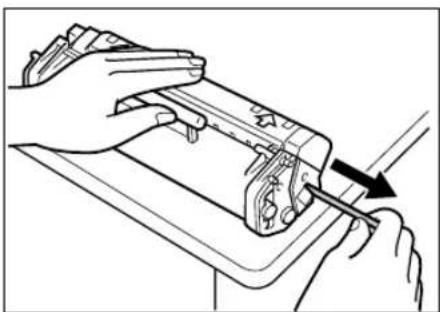
5 Legen Sie die Patrone auf einen glatten, sauberen Untergrund, und halten Sie sie mit einer Hand fest. Entfernen Sie dann mit der anderen Hand vorsichtig den Dichtungsstreifen, indem Sie ihn gerade herausziehen.
- Ziehen Sie kräftig und gleichmäßig an dem Streifen. Wenn Sie ruckartig ziehen, kann er abreißen.
text_image
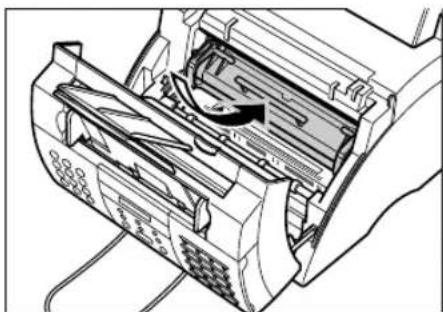
SEITENANSICHT IN DIESE RICHTUNG ZIEHEN DRAUFSICHT IN DIESE RICHTUNG ZIEHEN6 Halten Sie die Patrone am Griff fest und setzen Sie sie, so weit es geht, in das FAX ein. Vergewissern Sie sich, daß die Kanten an beiden Seiten der Patrone an den Führungen im Gerät ausgerichtet sind.
- Halten Sie die Patrone stets an ihrem Griff fest.
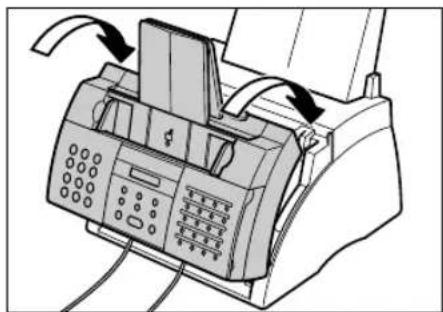
7 Benutzen Sie beide Hände, um die vordere Abdeckung zu schließen.
Einlegen von Empfangspapier
Dieser Abschnitt erläutert, wie Normalpapier in das Mehrzweckfach eingelegt wird.
Umfassende Informationen zur Auswahl geeigneten Papiers für Ihr FAX finden Sie in Kapitel 5.
Bitte lesen Sie vor Einlegen von Papier die folgenden Hinweise durch:

Beim Laserdruckverfahren wird der Toner bei hohen Temperaturen auf dem Papier fixiert. Verwenden Sie Papier, das bei Temperaturen von rund 170°C nicht schmilzt, verdampft, verfärbt oder gefährliche Dämpfe verströmt. Verwenden Sie beispielsweise kein Pergamentpapier in einem Laserdrucker. Vergewissern Sie sich, daß Briefkopfpapier oder farbiges Papier, das Sie bedrucken möchten, den hohen Temperaturen standhalten kann.
- Ihr FAX arbeitet mit normalem Kopierpapier und gewöhnlichem Briefkopfpapier. Spezialpapier ist nicht erforderlich. Verwenden Sie nur einzelne Papierbögen und kein aufgerolltes Papier.
- Verwenden Sie nur Papier mit der richtigen Größe und dem richtigen Gewicht und in der für Ihr FAX empfohlenen Menge (→ Kapitel 5).
- Ihr FAX ist werkseitig so eingestellt, daß Papier des Formats A4 in das Mehrzweckfach eingelegt werden kann; Sie können diese Einstellung jedoch ändern, wenn Sie andere Papierformate benutzen möchten (→ S. 5-7).
- Sie können wählen, ob das Papier durch den Schrift-nach-oben- oder den Schriftnach-unten-Ausgabeschacht geführt werden soll (→ S. 5-4). Treffen Sie diese Wahl je nach der durchzuführenden Aufgabe.
- Der Schrift-nach-unten-Ausgabeschacht kann bis zu 50 Blatt Papier aufnehmen. Um Papierstaus zu vermeiden, sollten sich nie mehr als 50 Seiten in diesem Schacht befinden.
- Legen Sie kein Papier nach, während das FAX druckt.
- Lassen Sie Papier nicht über längere Zeiträume im Mehrzweckfach, da es sich sonst wölbt oder knickt und zu Problemen führen kann.
- Bestimmte Umgebungsbedingungen, wie z. B. extreme Temperaturen oder hohe Luftfeuchtigkeit, können bei einigen Papiersorten zu Problemen beim Einziehen in das Mehrzweckfach führen. Bei Problemen sollten Sie jeweils immer nur ein Blatt einführen.
- Achten Sie darauf, daß keine Fremdkörper in das Mehrzweckfach fallen.
- Vermeiden Sie, neues Papier mit bereits im Mehrzweckfach vorhandenem Papier zu mischen. Wenn sich altes und neues Papier im Mehrzweckfach befinden, kann dies zu Papierstaus führen. Wenn Sie neues Papier laden müssen, entfernen Sie zuerst das bereits im Fach befindliche Papier und laden es dann zusammen mit dem neuen Papier.
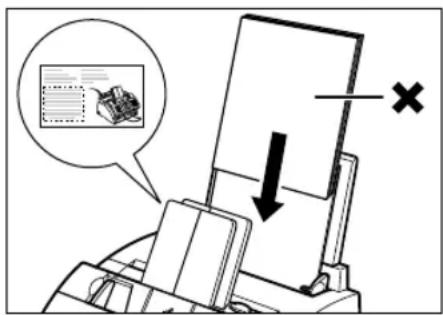
Gehen Sie wie nachfolgend beschrieben vor, um einen Stapel (maximal 10 mm Höhe) A4-Normalpapier ins Mehrzweckfach zu laden:
1 Entfernen Sie die Mehrzweckfachabdeckung vom FAX.
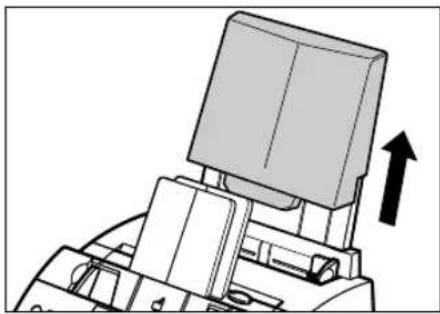
2 Bevor Sie Papier einlegen, stoßen Sie die Kanten des Stapels vorsichtig gerade, so daß die Seiten des Stapels bündig ausgerichtet sind.
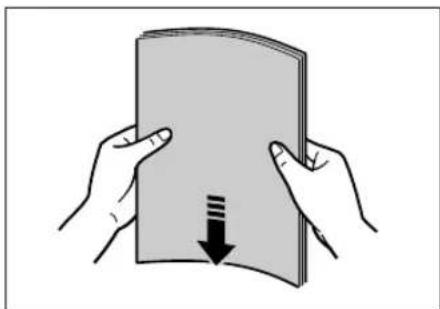
3 Ziehen Sie die Papierführungen auseinander, so daß sie in etwa der Breite des Stapels entsprechen.
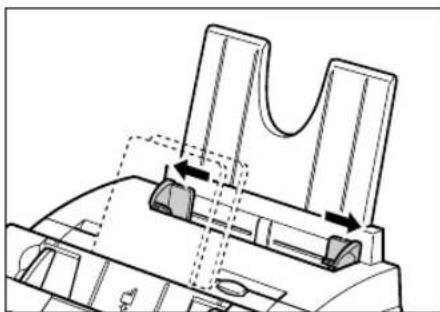
4 Legen Sie den Papierstapel in das Mehrzweckfach ①ein (mit der zu bedruckenden Seite zu Ihnen und der Oberkante zuerst) und passen Sie dann die Papierführungen an die Papierbreite an ②.
- Vergewissern Sie sich, daß zwischen den Papierführungen und dem Papierstapel kein Abstand bleibt.
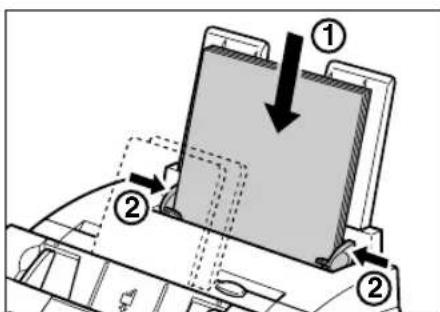
5 Bringen Sie die Mehrzweckfachabdeckung wieder an.
• Die Abdeckung sollte unbedingt benutzt werden, um Staubablagerungen im Gerät zu vermeiden.
6 Passen Sie ggf. die Einstellung des Wahlschalters für Papierausgabe entsprechend an (→S. 5-4).
Ihr FAX kann jetzt drucken.
Probelauf des FAX
Wenn Sie das FAX zusammengebaut, die Tonerpatrone eingesetzt und das Papier eingelegt haben, können Sie sich vergewissern, ob das FAX ordnungsgemäß druckt, indem Sie einige Kopien eines Dokuments erstellen ( S. 10-2).
Falls Druckprobleme auftreten, schlagen Sie bitte in Kapitel 13 nach.
Kapitel 3
Speichern von Informationen
Hinweise zur Eingabe von Zahlen, Buchstaben und Symbolen......3-2
Korrektur Ihrer Eingabe ....3-4
Speichern von Absenderinformationen ....3-5
Was sind Absenderinformationen?......3-5
Eingabe von Datum und Uhrzeit 3-6
Speichern Ihrer Faxnummer und Ihres Namens/Firmennamens .....3-6
Einstellen des Wahlverfahrens....3-8
Wählen über eine Nebenstellenanlage 3-9
Speichern von Anschlußart und Kennziffer unter der R-Taste......3-9
Umstellung auf Sommerzeit 3-11
Hinweise zur Eingabe von Zahlen, Buchstaben und Symbolen
Wenn Sie einen Namen oder eine Nummer in Ihr FAX eingeben möchten, können Sie anhand dieser Tabelle feststellen, welche numerische Taste für welches Zeichen gedrückt werden muß.
| Taste Großbuchstaben Kleinbuchstaben Zahlen (:A) | (:a) | (:1) | |
 | 1 | ||
 | ABCÄÄÄÄÄÄÄEÇ | abcääääääæç 2 | |
 | DEFDËÉÊÊ | defdëèêê | 3 |
 | GHIÏÎÎÎ | ghiïÎÎÎ | 4 |
 | JKL | jkl | 5 |
 | MNOÑØÖÖÖÖÖ | mnoñøööööö | 6 |
 | PQRSP | pqrsb | 7 |
 | TUVÜÜÜÜ tuvüúùû 8 | ||
 | WXYZY wxyzy 9 | ||
 | 0 | ||
 | -.*#!",;:^`_=/|'? $ @ % & + [ ] { } < > | ||
 | Großbuchstaben (:A)→Kleinbuchstaben (:a)→Zahlen (:1) | ||

Bei Eingabepausen von mehr als 60 Sekunden schaltet das Gerät wieder automatisch auf Bereitschaft.
■Wechsel zwischen Zahlen- und Buchstabenmodus
Drücken Sie ✱, um den Zahlenmodus (:1), den Großbuchstabenmodus (:A), oder den Kleinbuchstabenmodus (:a) zu wählen.
- :1
(Zahlenmodus)
- :A
(Großbuchstabenmodus)
- :a
(Kleinbuchstabenmodus)
■Eingabe von Buchstaben
1 Drücken Sie ✝ um in den Großbuchstabenmodus (:A) oder den Kleinbuchstabenmodus (:a) zu wechseln.
Beisp. - :A
2 Drücken Sie die numerische Taste, die dem gewünschten Buchstaben zugeordnet ist.
Beisp. C : A
- Drücken Sie die Taste wiederholt, bis der gewünschte Buchstabe erscheint. Jede Taste durchläuft die ihr zugeordneten Buchstaben.
- Falls Sie sich nicht sicher sind, welche Taste Sie für den gewünschten Buchstaben drücken müssen, schauen Sie auf S. 3-2 nach.
3 Fahren Sie mit der Eingabe der übrigen Buchstaben über die entsprechenden numerischen Tasten fort.
Beisp. CA :A
- Ist der nächste Buchstabe, den Sie eingeben möchten, einer anderen numerischen Taste zugeordnet, drücken Sie einfach die entsprechende Taste, bis der gewünschte Buchstabe erscheint.
-oder-
Ist der nächste Buchstabe, den Sie eingeben möchten, derselben numerischen Taste zugeordnet, die Sie in Schritt 2 gedrückt haben, drücken Sie ▶, um den Cursor nach rechts zu bewegen. Drücken Sie dann dieselben numerische Taste wiederholt, bis der gewünschte Buchstabe erscheint.
- Um eine Leerstelle einzugeben, drücken Sie Leerstelle.
■Eingabe von Zahlen
1 Drücken Sie ✕, um in den Zahlenmodus (:1) zu wechseln.
2 Drücken Sie die numerische Taste, die der gewünschten Zahl zugeordnet ist.
- Um eine Leerstelle einzugeben, drücken Sie Leerstelle.
3 Fahren Sie mit der Eingabe der übrigen Zahlen über die entsprechenden numerischen Tasten fort.
- :1
Beisp. 1_ :1
Beisp. 10_:1
■Eingabe von Symbolen
1 Drücken Sie # wiederholt, bis das gewünschte Symbol erscheint.
2 Wenn Sie ein anderes Symbol eingeben möchten, drücken Sie ▶, um den Cursor nach rechts zu bewegen; drücken Sie dann wiederholt #, bis das gewünschte Symbol erscheint.
Beisp. # : 1
Beisp. #_ : 1
Korrektur Ihrer Eingabe
Sie können die gesamte Eingabe löschen, indem Sie die Taste Löschen drücken. Um einzelne Zeichen zu korrigieren, gehen Sie folgendermaßen vor:
1 Benutzen Sie ◀ bzw. ▶, um den Cursor zum falschen Zeichen zu bewegen.
Beisp. CANEN : A
2 Drücken Sie die numerische Taste, die dem richtigen Buchstaben zugeordnet ist, um das falsche Zeichen damit zu überschreiben.
Beisp. CANON : A
- Falls Sie sich nicht sicher sind, welche Taste Sie für den gewünschten Buchstaben drücken müssen, schauen Sie auf S. 3-2 nach.
3 Wenn Sie mit der Korrektur fertig sind, drücken Sie Abspeichern, um die neue Eingabe zu speichern.
Speichern von Absenderinformationen
Was sind Absenderinformationen?
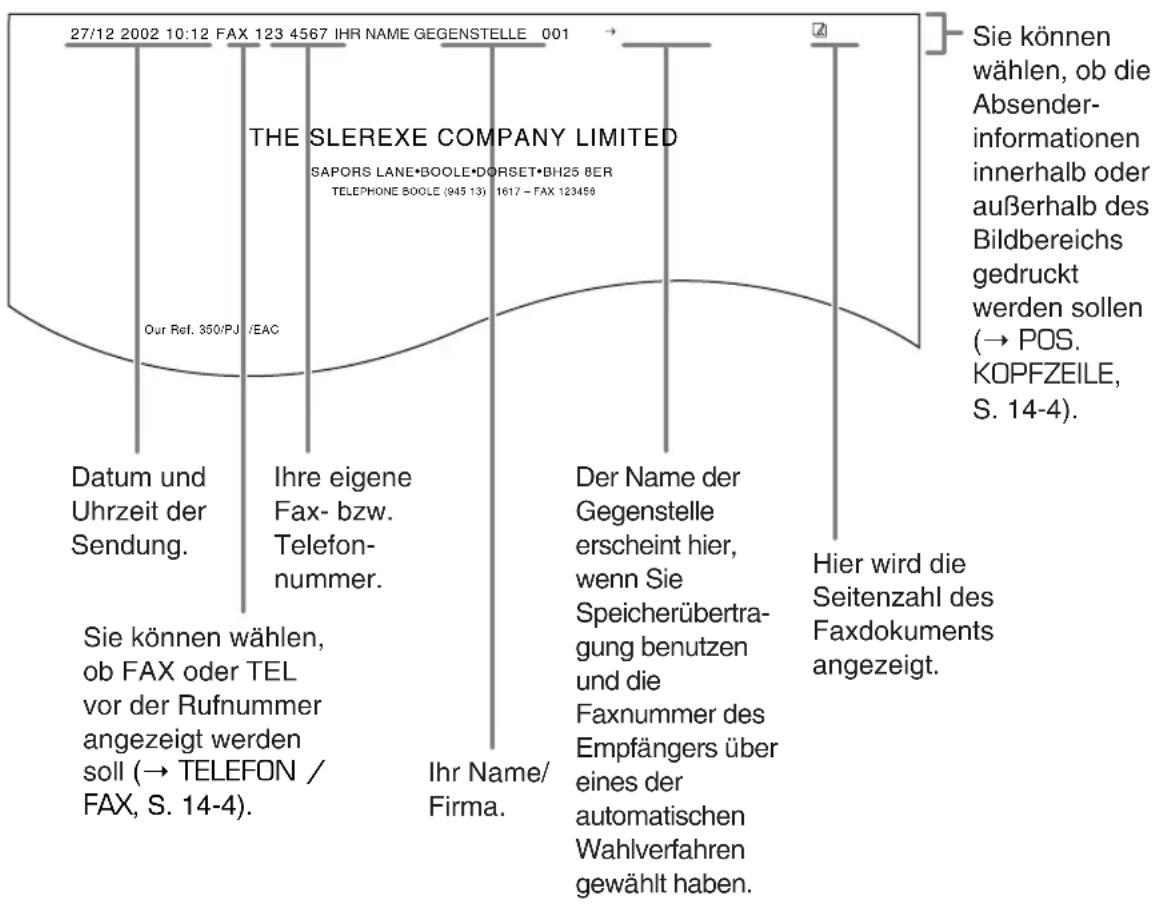
Wenn Sie ein Fax erhalten, erscheinen u. U. der Name der Person oder der Firma, die Ihnen das Fax gesendet hat, deren Fax-/Telefonnummer sowie Datum und Zeit der Sendung in kleinen Druckbuchstaben ganz oben auf jeder Seite. Diese Informationen werden als Absenderinformationen (Transmit Terminal Identification, TTI) bezeichnet. Wenn Sie Ihre Angaben in Ihrem FAX speichern, werden Dokumente, die Sie senden, bei der empfangenden Stelle ebenfalls mit den entsprechenden Informationen ausgedruckt, so daß die Gegenstelle weiß, wer das Dokument wann gesendet hat. Nachfolgend finden Sie ein Beispieldokument, das illustriert, wie Ihre Absenderinformationen auf einem von Ihrem Gerät gesendeten Dokument ausgedruckt würden:
text_image
27/12 2002 10:12 FAX 123 4567 IHR NAME GEGENSTELLE 001 THE SLEREXE COMPANY LIMITED SAPORS LANE*BOOLE*DORSET*BH25 8ER TELEPHONE BOOLE (945 13) 1617 - FAX 123458 Our Ref. 350/PJ /EAC Datum und Uhrzeit der Sendung. Ihre eigene Fax- bzw. Telefon-nummer. Sie können wählen, ob FAX oder TEL vor der Rufnummer angezeigt werden soll (→ TELEFON / FAX, S. 14-4). Ihr Name/Firma. Der Name der Gegenstelle erscheint hier, wenn Sie Speicherübertragung benutzen und die Faxnummer des Empfängers über eines der automatischen Wahlverfahren gewählt haben. Hier wird die Seitenzahl des Faxdokuments angezeigt. Sie können wählen, ob die Absender-informationen innerhalb oder außerhalb des Bildbereichs gedruckt werden sollen (→ POS. KOPFZEILE, S. 14-4).Auf den folgenden Seiten wird erläutert, wie Sie diese Informationen in Ihr FAX eingeben.
Eingabe von Datum und Uhrzeit
Gehen Sie bei der Eingabe von Datum und Uhrzeit folgendermaßen vor:
1 Öffnen Sie das Zielwahltastenfeld.
2 Drücken Sie Dateneingabe.
3 Drücken Sie dreimal Abspeichern.
• Die aktuellen Einstellungen Ihres FAX für Datum und Uhrzeit werden angezeigt.
DATENEINGABE
BEDIENEREINGABEN
DATUM & UHRZEIT
Beisp.
20/12 2002 13:30
4 Geben Sie das richtige Datum (Tag, Monat und Jahr) sowie die Uhrzeit in dieser Reihenfolge ein.*
- Geben Sie nur die letzten beiden Jahreszahlen des Jahres ein.
- Verwenden Sie das 24-Stunden-System für die Eingabe der Uhrzeit (z. B. 1:00 Uhr nachmittags wird 13:00 Uhr), und geben Sie vor einzelnen Ziffern eine Null ein.
- Wenn Ihnen ein Fehler unterläuft, drücken Sie Löschen und geben Datum und Uhrzeit nochmals ein.
Beisp.
27/12 2002 15:00
5 Drücken Sie Abspeichern.
EINGABE OK
EIGENE RUFNUMMER
6 Drücken Sie Stop, um in den Bereitschaftsmodus zurückzukehren.
Beisp.
15:00 AUTO.EM
Speichern Ihrer Faxnummer und Ihres Namens/Firmennamens
Gehen Sie folgendermaßen vor, um Ihre eigene Fax-/Telefonnummer und Ihren Namen/Firmennamen in Ihrem FAX zu speichern:
1 Öffnen Sie das Zielwahltastenfeld.
2 Drücken Sie Dateneingabe.
3 Drücken Sie zweimal Abspeichern.
DATENEINGABE
BEDIENEREINGABEN
DATUM & UHRZEIT
* In bestimmten Ländern wird das Datum (Tag, Monat und Jahr) in einer anderen Reihenfolge angezeigt.
4 Drücken Sie ▼ oder ▲, um EIGENE RUFNUMMER auszuwählen.
5 Drücken Sie Abspeichern.
6 Geben Sie Ihre eigene Fax-/Telefonnummer über die numerischen Tasten ein (max. 20 Stellen, einschließlich Leerstellen).
- Um eine Leerstelle einzugeben, drücken Sie Leerstelle. Die Eingabe von Leerstellen ist freigestellt, sie erleichtern allerdings das Lesen der Rufnummer.
- Zum Eingeben eines Pluszeichens (+) vor der Rufnummer drücken Sie die Taste +.
- Falls Ihnen ein Fehler unterläuft, drücken Sie Löschen und geben die Rufnummer nochmals ein.
7 Drücken Sie zweimal Abspeichern.
EIGENE RUFNUMMER
Beisp.
$$ \mathsf {N R .} = $$
Beisp.
$$ \mathrm{NR.} = 1 2 3 4 5 6 7 $$
text_image
EINGABE OK NAME/FIRMA Beisp. _ :ABeisp.
-
:A
Beisp.
CANON : A
8 Geben Sie Ihren Namen oder den Namen Ihrer Firma über die numerischen Tasten ein (max. 24 Stellen, einschließlich Leerstellen).
- Wenn Sie sich nicht sicher sind, wie Buchstaben eingegeben werden, schlagen Sie bitte auf S. 3-2 nach.
- Falls Ihnen ein Fehler unterläuft, drücken Sie Löschen und geben den Namen nochmals ein.
9 Drücken Sie Abspeichern.
EINGABE OK
KOPFZEILE
10 Drücken Sie Stop, um in den Bereitschaftsmodus zurückzukehren.
Beisp.
15:00 AUTO.EM

Zur Überprüfung der in Ihrem FAX gespeicherten Absenderinformationen können Sie eine BEDIENERDATENLISTE (→S. 14-2) ausdrucken.
Einstellen des Wahlverfahrens
Stellen Sie vor Benutzung des FAX sicher, daß es für das Wahlverfahren Ihres Telefonsystems eingestellt ist. Wenn Sie sich nicht sicher sind, welches Wahlverfahren für Ihr Telefon benutzt wird, fragen Sie bitte bei Ihrer Telefongesellschaft vor Ort nach.
Wenn Sie das Wahlverfahren ändern möchten, gehen Sie folgendermaßen vor:
1 Öffnen Sie das Zielwahltastenfeld.
2 Drücken Sie Dateneingabe.
3 Drücken Sie zweimal Abspeichern.
4 Drücken Sie ▼ oder ▲, um WAHLVERFAHREN auszuwählen.
5 Drücken Sie Abspeichern.
6 Wählen Sie mit ▼ oder ▲ den gewünschten Wähltyp.
- Sie haben folgende
Auswahlmöglichkeiten:
- IMPULSWAHL* (für die Impulswahl)
- MEHRFREQUENZWAHL (für die Mehrfrequenzwahl)
7 Drücken Sie Abspeichern.
8 Drücken Sie Stop, um in den Bereitschaftsmodus zurückzukehren.
DATENEINGABE
BEDIENEREINGABEN
DATUM & UHRZEIT
WAHLVERFAHREN
Beisp.
IMPULSWAHL
R-TASTE EINSTLLG
Beisp.
15:00 AUTO.EM
* Die Option IMPULSWAHL steht nur in bestimmten Ländern zur Verfügung.
Wählen über eine Nebenstellenanlage
Eine Nebenstellenanlage ist eine hausinterne Vermittlungsstelle. Wenn Ihr FAX über eine Nebenstellenanlage oder ein anderes Vermittlungssystem angeschlossen ist, müssen Sie zuerst die Kennziffer zur Amtsholung eingeben und dann die Rufnummer der Gegenstelle wählen.
Sie können die Anschlußart und die Kennziffer für die Amtsleitung unter der R-Taste speichern, so daß Sie nur die R-Taste drücken müssen, bevor Sie die gewünschte Fax-/Telefonnummer wählen. Weitere Erläuterungen dazu finden Sie nachstehend.
Speichern von Anschlußart und Kennziffer unter der R-Taste
Gehen Sie wie unten beschrieben vor, um die Anschlußart und die Kennziffer für die Amtsleitung unter der R-Taste zu speichern:
1 Öffnen Sie das Zielwahltastenfeld.
2 Drücken Sie Dateneingabe.
3 Drücken Sie zweimal Abspeichern.
4 Drücken Sie ▼ oder ▲, um R-TASTE EINSTLLG auszuwählen.
5 Drücken Sie Abspeichern.
6 Drücken Sie ▼ oder ▲, um NEBENSTELLE auszuwählen.
7 Drücken Sie Abspeichern.
8 Wählen Sie mit ▼ oder ▲ die Anschlußart für Ihr Vermittlungssystem aus.
• Folgende Optionen stehen zur Auswahl:
- KENNZIFFER
- FLASH
DATENEINGABE
BEDIENEREINGABEN
DATUM & UHRZEIT
R-TASTE EINSTLLG
Beisp.
HAUPTANSCHLUSS
NEBENSTELLE
Beisp.
FLASH
■ Wenn Sie in Schritt 8 FLASH gewählt haben:
9 Drücken Sie Abspeichern.
BERICHTEINST.
10 Drücken Sie Stop, um in den Bereitschaftsmodus zu schalten.
Beisp. 15:00 AUTO.EM
■ Wenn Sie in Schritt 8 KENNZIFFER gewählt haben, gehen Sie folgendermaßen vor:
9 Drücken Sie Abspeichern.
OP
10 Geben Sie über die numerischen Tasten die Kennziffer für die Amtsleitung ein (max. 19 Stellen).
Beisp. 123456
11 Drücken Sie Wahlwiederholung/Pause, wenn Sie eine Pause eingeben möchten.
Beisp. 123456P
12 Drücken Sie Abspeichern.
BERICHTEINST.
13 Drücken Sie Stop, um in den Bereitschaftsmodus zurückzukehren.
Beisp. 15:00 AUTO.EM
Umstellung auf Sommerzeit\*
In manchen Ländern gilt die Sommerzeit, das heißt, die Uhr wird je nach Jahreszeit um eine Stunde vor- bzw. zurückgestellt. Sie können auswählen, ob die Uhrzeit im FAX auf die Sommerzeit umgestellt werden soll, und Sie können das Datum und die Uhrzeit für den Anfang und das Ende der Sommerzeit festlegen.
1 Öffnen Sie das Zielwahltastenfeld.
2 Drücken Sie Dateneingabe.
3 Drücken Sie Abspeichern.
4 Drücken Sie ▼ oder ▲, um SYSTEMEINST. auszuwählen.
5 Drücken Sie Abspeichern.
6 Drücken Sie ▼ oder ▲, um SOMMERZEIT auszuwählen.
7 Drücken Sie Abspeichern.
8 Wählen Sie mit ▼ oder ▲ die gewünschte Einstellung aus.
- Folgende Optionen stehen zur Auswahl: - EIN Die Sommerzeitumstellung wird aktiviert. - AUS Die Sommerzeitumstellung wird deaktiviert.
DATENEINGABE
BEDIENEREINGABEN
SYSTEMEINST.
WAHL ENT/SPERREN
SOMMERZEIT
Beisp.
EIN
Beisp.
EIN
■ Wenn Sie in Schritt 8 AUS gewählt haben:
9 Drücken Sie Abspeichern.
10 Drücken Sie Stop, um in den Bereitschaftsmodus zu schalten.
RUFNR. EINGABE
Beisp.
15:00 AUTO.EM
* Die Sommerzeitfunktion steht nur für bestimmte Länder zur Verfügung.
■ Wenn Sie in Schritt 8 EIN gewählt haben:
9 Drücken Sie dreimal Abspeichern.
BEGINN DAT./ZEIT
MONAT
Beisp.
MÄRZ
10 Wählen Sie mit ▼ oder ▲ den Monat aus, in dem die Sommerzeit anfängt.
Beisp.
APRIL
11 Drücken Sie zweimal Abspeichern.
WOCHE
Beisp.
LETZTE WOCHE
12 Wählen Sie mit ▼ oder ▲ die Woche aus, in der die Sommerzeit anfängt.
Beisp.
ERSTE WOCHE
• Folgende Optionen stehen zur Auswahl:
- ERSTE WOCHE
- ZWEITE WOCHE
- DRITTE WOCHE
- VIERTE WOCHE
– LETZTE WOCHE (je nach ausgewähltem Monat die vierte oder fünfte Woche)
13 Drücken Sie zweimal Abspeichern.
TAG
Beisp.
SONNTAG
14 Wählen Sie mit ▼ oder ▲ den Wochentag aus, an dem die Sommerzeit anfängt.
Beisp.
SONNTAG
15 Drücken Sie zweimal Abspeichern.
ZEIT
Beisp.
01:00
16 Geben Sie über die numerischen Tasten die Uhrzeit ein, zu der die Umstellung auf die Sommerzeit erfolgen soll.
Beisp.
02:00
- Verwenden Sie das 24-Stunden-System für die Eingabe der Uhrzeit (z. B. 2:00 nachmittags wird 14:00), und geben Sie vor einzelnen Ziffern eine Null ein.
17 Drücken Sie dreimal Abspeichern.
ENDE DATUM/ZEIT
MONAT
Beisp.
OKTOBER
18 Wählen Sie mit ▼ oder ▲ und Abspeichern den Monat, die Woche, den Wochentag und die Uhrzeit aus, zu der die Sommerzeit enden soll. Gehen Sie dazu wie in Schritt 10 bis 16 für die BEGINN DAT./ZEIT-Einstellungen erläutert vor (z. B. OKTOBER LETZTE WOCHE, SONNTAG und 03:00)
19 Drücken Sie Abspeichern.
RUFNR. EINGABE
20 Drücken Sie Stop, um in den Beisp. Beisp. Bereitschaftsmodus zu schalten.
15:00 AUTO.EM
Kapitel 4
Verarbeitung von Dokumenten
Geeignete Dokumente....4-2
Einlesebereich 4-2
Einlegen von Dokumenten 4-3
Hinzufügen von Seiten zum Dokument im Dokumenteinzug ....4-4
Geeignete Dokumente
Die Dokumente, die Sie zum Senden bzw. Kopieren in den Dokumenteinzug einlegen, müssen den folgenden Anforderungen entsprechen:
| Einseitige Dokumente Mehrseitige | Dokumente (gleiche Dicke, gleiches Gewicht) | |
| Format(B × H) | Max. 216 mm × ca. 1 mMin. 148 × 105 mm | Max. 216 × 355,6 mmMin. 148 × 105 mm |
| Menge 1 Blatt Bis zu 30 Blatt des Formats A4 | oder des Formats Letter*Bis zu 10 Blatt des Formats Legal* | |
| Dicke 0,06 | bis 0,23 mm 0,06 bis 0,13 mm | |
| Gewicht 35 | bis 240 g/m ^2 | 40 bis 90 g/m ^2 |
■ Problematische Dokumente
- Um Papierstaus im Dokumenteinzug zu vermeiden, benutzen Sie bitte keines der folgenden Papiere:
– Gefaltetes oder zerknittertes Papier – Durchschlagpapier
– Gewelltes oder gerolltes Papier – Beschichtetes Papier
– Eingerissenes Papier – Sehr dünnes Papier
- Entfernen Sie alle Heftklammern, Büroklammern und sonstigen Heftmaterialien, bevor Sie das Dokument in den Dokumenteinzug einlegen.
- Vergewissern Sie sich, daß jeglicher Klebstoff, Tinte oder Korrekturflüssigkeit auf dem Papier vollständig trocken ist, bevor Sie das Dokument in den Dokumenteinzug einlegen.
- Wenn Sie ein Dokument haben, das sich nicht ordnungsgemäß in den Dokumenteinzug einziehen läßt, erstellen Sie eine Kopie dieses Dokuments, und legen Sie diese Kopie ein.
- Wenn Sie ein Dokument senden wollen, das Sie über Ihr FAX ausgedruckt haben, müssen Sie beim Drucken des Dokuments die Schrift-nach-unten-Ausgabe wählen (→ S. 5-4).
Einlesebereich
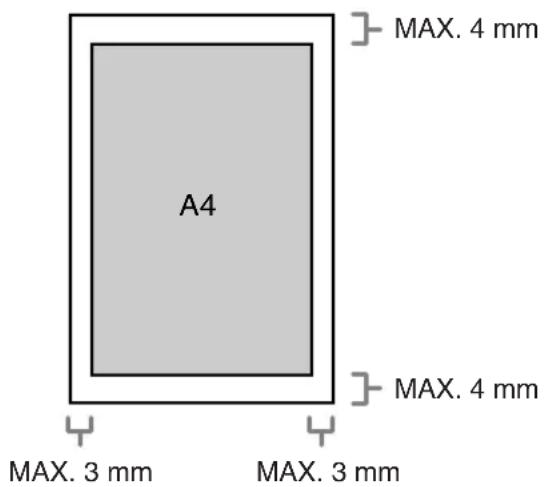
Der schattierte Bereich entspricht dem Einlesebereich eines Dokuments. Vergewissern Sie sich, daß Text und Grafiken Ihrer Dokumente innerhalb dieses Bereichs liegen.
text_image
A4 MAX. 4 mm MAX. 4 mm MAX. 3 mm MAX. 3 mm* Papier mit einem Gewicht von 75 g/m²
Einlegen von Dokumenten
Gehen Sie beim Einlegen von Dokumenten in den Dokumenteinzug wie folgt vor:
1 Stellen Sie die Dokumentführungen auf die Breite des Dokuments ein.
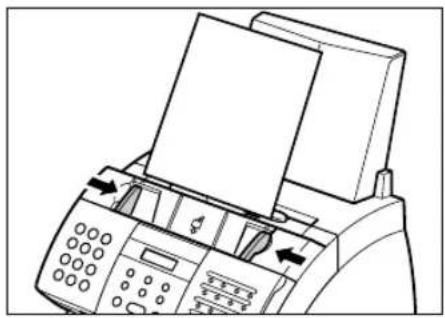
2 Führen Sie die Oberkante des Dokuments mit der Schriftseite nach unten behutsam in den Dokumenteinzug ein, bis Sie einen Piepton hören.
- Wenn das Dokument mehrere Seiten hat, richten Sie die Blätter auf einer glatten Unterlage an den Kanten bündig aus, bevor Sie das Dokument in den Dokumenteinzug einführen.
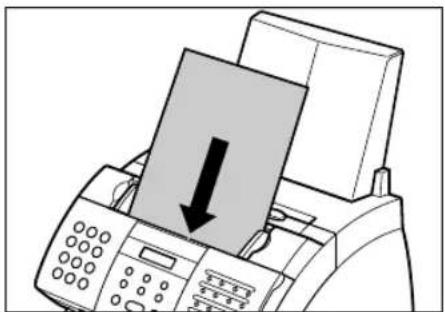
Nun kann das Dokument eingelesen werden.

- Bei mehrseitigen Dokumenten werden die einzelnen Blätter automatisch von der Unterseite des Stapels eingezogen.
- Starten Sie erst dann einen neuen Sendeauftrag, wenn alle Seiten Ihres Dokuments vollständig eingelesen wurden.
■Probleme mit mehrseitigen Dokumenten
Sollten beim Einlegen mehrseitiger Dokumente in den Dokumenteinzug Probleme auftreten, entnehmen Sie den Stapel und richten ihn auf einer glatten Unterlage an den Kanten bündig aus. Fächern Sie den Stapel dann so aus, daß seine Vorderkante leicht abgeschrägt ist, und legen Sie den Stapel in den Dokumenteinzug ein.
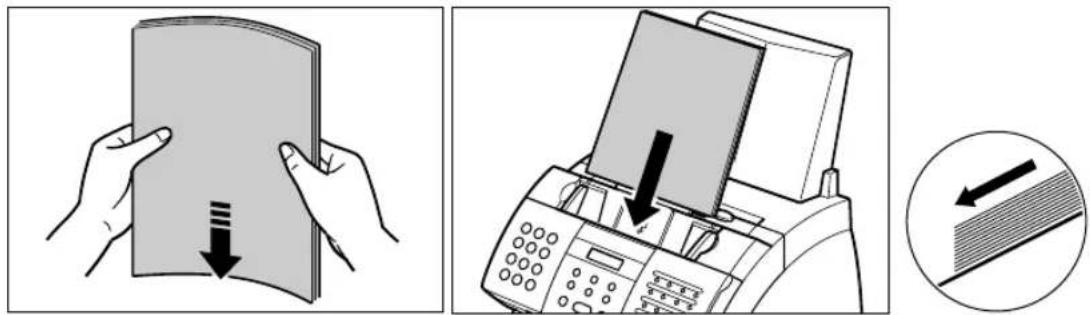
Stellen Sie sicher, daß das Dokument den Anforderungen an geeignete Dokumente entspricht (→S. 4-2), um Papierstaus zu vermeiden.
Hinzufügen von Seiten zum Dokument im Dokumenteinzug
Falls Sie weitere Seiten zu Ihrem Dokument im Dokumenteinzug hinzufügen möchten, warten Sie, bis die letzte Seite eingezogen wird, und legen Sie dann bis zu 30 Seiten ein (10 bei Verwendung des Formats Legal). Die letzte und die erste Seite sollten um ca. 2,5 cm überlappen.
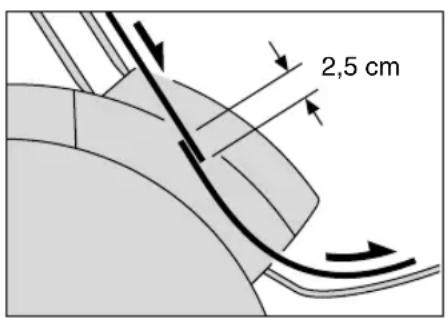
text_image
2,5 cmKapitel 5
Papier-Handling
Geeignetes Papier 5-2
Druckbereich 5-3
Papierauswahl für Ihr FAX 5-3
Einlegen von Empfangspapier....5-3
Auswahl der Papierausgabe....5-4
Ändern der Papierformateinstellung 5-7
Einstellung des Spardruckmodus 5-9
Geeignetes Papier
Das Mehrzweckfach kann folgende Druckmaterialien aufnehmen:
| Papierformat-einstellung | Format (B ×H) | Gewicht | Menge |
| Min. 92,4 ×127 mmMax. 216 ×356 mm | 64 bis 90 g/m21 Blatt: 64 bis 105 g/m2 | Max. Stapelhöhe:10 mm(Ca. 100 Blatt 75 g/m2) | |
| A4 | 210 ×297 mm/(8,27" ×11,69") | ||
| LTR (Letter) | 215,9 ×279,4 mm(8,5" ×11") | ||
| LGL (Legal) | 215,9 ×355,6 mm(8,5" ×14") | ||
| FORMAT / LANG* | 216 ×317 mm bis216 ×340 mm* | ||
| FORMAT / KURZ* | 216 ×254 mm bis216 ×285 mm* |
Wenn Sie sich für eine bestimmte Papiersorte entschieden haben, gehen Sie folgendermaßen vor:
- Vergewissern Sie sich, daß das Papier für das FAX geeignet ist (→ S. 5-3).
- Stellen Sie sicher, daß die Formateinstellung des Mehrzweckfachs auf die betreffende Papiersorte eingestellt ist (→ S. 5-7).
- Achten Sie darauf, daß die Papierausgabe für die anstehende Aufgabe entsprechend eingestellt ist (→S. 5-4).
- Stellen Sie sicher, daß Sie das Papier ordnungsgemäß in das Mehrzweckfach eingelegt haben (→S. 2-16).
* Bei dieser Einstellung müssen Sie unter Umständen weniger Blätter einlegen.
Druckbereich
Der schattierte Bereich entspricht dem Druckbereich eines A4-Blattes.
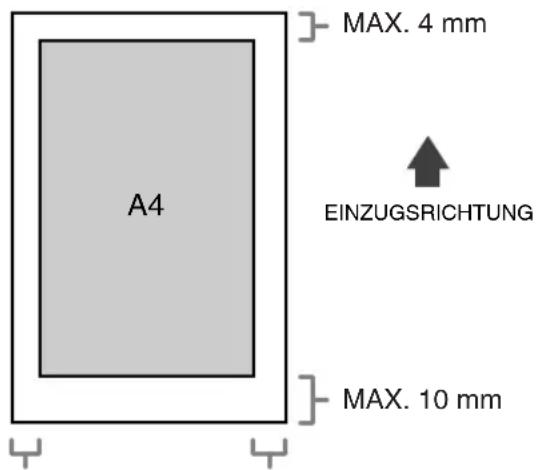
text_image
A4 MAX. 4 mm EINZUGSRICHTUNG MAX. 10 mmMAX. 5 mmMAX. 4 mm
Papierauswahl für Ihr FAX
Bei der Auswahl von Papier sollten Sie folgendes beachten:
- Um Papierstaus im Mehrzweckfach zu vermeiden, benutzen Sie bitte keines der folgenden Papiere:
– Gefaltetes oder zerknittertes Papier – Gewelltes oder gerolltes Papier
– Beschichtetes Papier – Eingerissenes Papier - Feuchtes Papier
- Sehr dünnes Papier
• Die folgenden Papiersorten eignen sich nicht gut zum Drucken:
- Strukturpapier oder geprägtes Papier - Sehr glattes Papier
– Glänzendes Papier
- Das Papier sollte staub-, fussel- und fettfrei sein.
- Vor dem Kauf großer Papiermengen sollten Sie die betreffende Papiersorte unbedingt zuerst ausprobieren.
- Damit sich das Papier nicht wölbt, sollten Papierpakete erst kurz vor der Verwendung geöffnet werden. Nicht benötigtes Papier aus geöffneten Paketen sollte kühl, trocken und auf ebener Fläche in der Originalverpackung gelagert werden.
- Lagern Sie Papier bei einer Temperatur von 18° bis 24°C und einer relativen Luftfeuchtigkeit von 40% bis 60%.
Einlegen von Empfangspapier
Angaben zum Einlegen von Empfangspapier in das Mehrzweckfach finden Sie auf S. 2-16.
Auswahl der Papierausgabe
■Papierpfad
Wenn Sie verstehen, wie das Papier im FAX transportiert wird, fällt es Ihnen leichter zu entscheiden, welcher Papierausgabeschacht sich für die jeweilige Aufgabe eignet.
Das Blatt gelangt zuerst zur Tonerpatrone. Hier „zeichnet“ ein Laserstrahl das Druckbild auf die Trommel und die Trommel gibt den Toner auf das Blatt. Dann gelangt das Blatt zur Fixiereinheit, wo der Toner auf das Papier geschmolzen wird. Das Blatt wird dann entweder vorne (Ausgabe mit der Schrift nach oben) oder oben (Ausgabe mit der Schrift nach unten) ausgegeben.
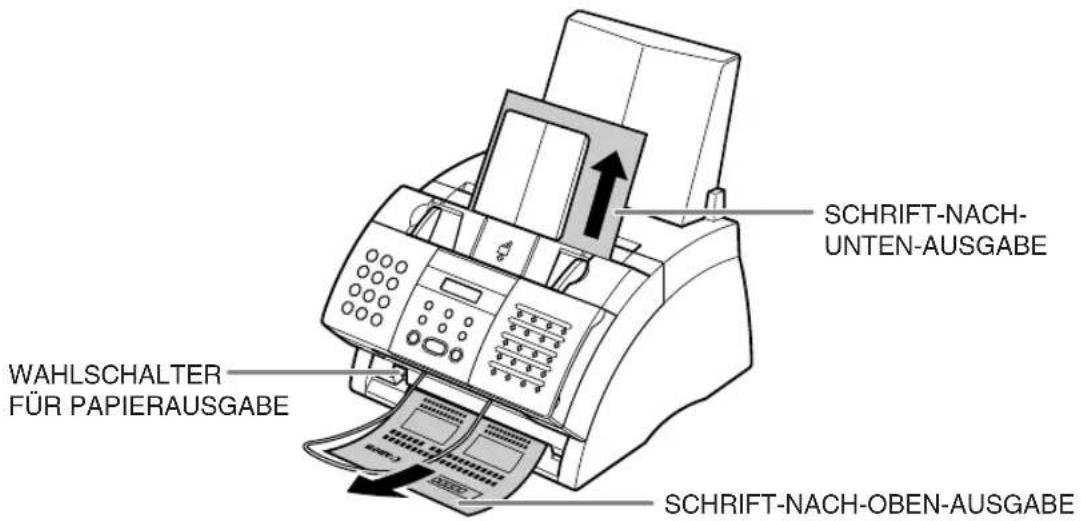
text_image
SCHRIFT-NACH- UNTEN-AUSGABE WAHLSCHALTER FÜR PAPIERAUSGABE SCHRIFT-NACH-OBEN-AUSGABE■Auswahl der Papierausgabe
Bitte lesen Sie vor Wahl der Paperausgabe die folgenden Hinweise durch:
- Stellen Sie den Papierausgabewahlschalter stets vor dem Drucken ein (→ unten).
- Betätigen Sie den Papierausgabewahlschalter niemals, bevor der Ausdruck das Gerät ganz verlassen hat, da es sonst zu Papierstaus kommen kann.
- Der Schrift-nach-unten-Ausgabeschacht kann bis zu 50 Blatt Papier aufnehmen. Um Papierstaus zu vermeiden, sollten sich nie mehr als 50 Seiten in diesem Schacht befinden.
- Vergewissern Sie sich, daß das Papier frei an der Schrift-nach-oben-Ausgabe ausgegeben werden kann. Nehmen Sie jedes Blatt, das von diesem Fach ausgegeben wird, sofort heraus.
- Ziehen Sie niemals an dem Papier, wenn es aus dem Gerät kommt.
Wählen Sie die Papierausgabe je nach der durchzuführenden Aufgabe.
Wählen Sie Schrift-nach-oben- oder Schrift-nach-unten-Ausgabe über den Papierausgabewahlschalter.
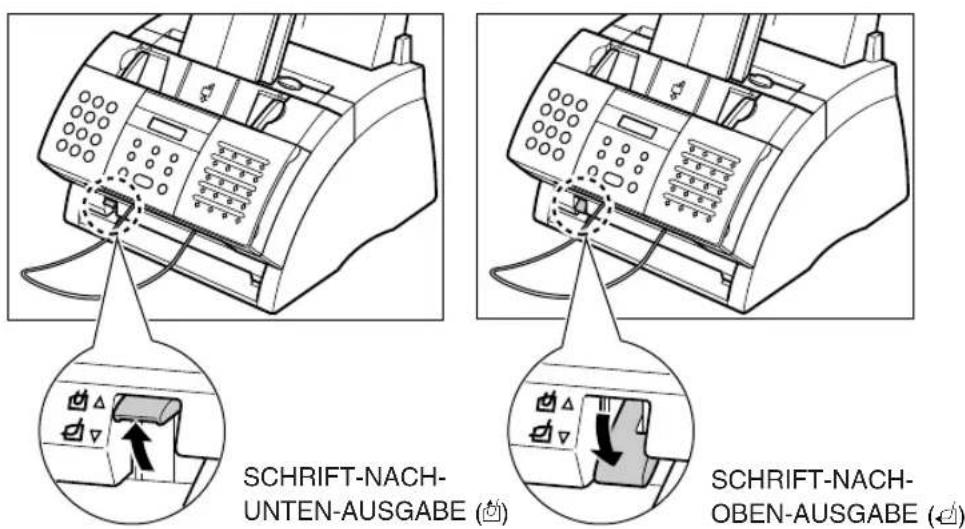
text_image
SCHRIFT-NACH- UNTEN-AUSGABE (Ø) SCHRIFT-NACH- OBEN-AUSGABE (Ø)
Wenn Sie die Schrift-nach-oben-Ausgabe wählen, müssen Sie jedes Blatt gleich nach dem Drucken aus dem Ausgabefach nehmen. Unterlassen Sie dies, kann es zu Staus im Schrift-nach-oben-Ausgabefach und Schäden an Ihrem Gerät kommen.

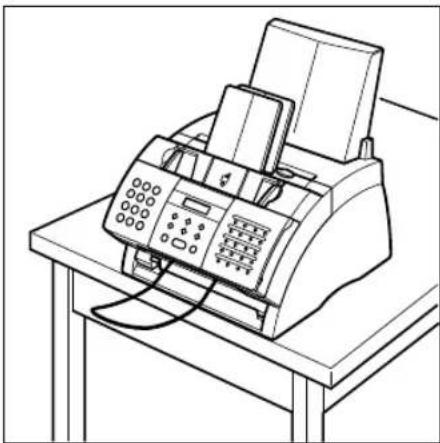
Sie können Schrift-nach-oben-Ausgabe auch wählen, wenn Sie ein besonders umfangreiches Dokument kopieren oder empfangen. In diesem Fall sollten Sie das FAX dicht an der Tischkante aufstellen, so daß die Seiten ungehindert herausgleiten, ohne das Schrift-nach-oben-Ausgabefach zu blockieren. Es empfiehlt sich, einen Karton o. Ä. unter dem FAX aufzustellen, um die Seiten aufzufangen.
Ändern der Papierformateinstellung
Das Mehrzweckfach ist werkseitig für die Aufnahme von A4-Papier voreingestellt. Wenn Sie eine andere Papiersorte einlegen wollen ( S. 5-2), gehen Sie bitte folgendermaßen vor, um die Papierformateinstellung zu ändern:
1 Öffnen Sie das Zielwahltastenfeld.
2 Drücken Sie Dateneingabe.
3 Drücken Sie Abspeichern.
4 Drücken Sie ▼ oder ▲, um DRUCKEREINSTELLG auszuwählen.
5 Drücken Sie Abspeichern.
6 Drücken Sie ▼ oder ▲, um PAPIERGRÖSSE auszuwählen.
7 Drücken Sie Abspeichern.
8 Wählen Sie mit ▼ oder ▲ das gewünschte Papierformat für das Mehrzweckfach.
• Folgende Optionen stehen zur Auswahl:
- A4 (Voreinstellung)
- LTR
- LGL
- SONDERFORMAT
- Auf S. 5-2 finden Sie Informationen zu den obengenannten Papiergrößen.
DATENEINGABE
BEDIENEREINGABEN
DRUCKEREINSTELLG
VERKLEIN. BEI EM
PAPIERGRÖSSE
Beisp.
A4
■ Wenn Sie in Schritt 8 A4, LTR oder LGL gewählt haben, gehen Sie folgendermaßen vor:
9 Drücken Sie Abspeichern.
10 Drücken Sie Stop, um in den Bereitschaftsmodus zurückzukehren.
SPARDRUCK
Beisp.
15:00 AUTO.EM
■ Wenn Sie in Schritt 8 SONDERFORMAT gewählt haben, gehen Sie folgendermaßen vor:
9 Drücken Sie Abspeichern.
Beisp.
FORMAT / LANG
10 Wählen Sie mit ▼ oder ▲ die Papiergröße aus.
• Folgende Optionen stehen zur Auswahl:
- FORMAT / LANG (Voreinstellung)
- FORMAT / KURZ
- Auf S. 5-2 finden Sie Informationen zu den obengenannten Papiergrößen.
11 Drücken Sie Abspeichern.
12 Drücken Sie Stop, um in den Bereitschaftsmodus zurückzukehren.
SPARDRUCK
Beisp.
15:00 AUTO.EM
Einstellung des Spardruckmodus
Durch Aktivierung des Spardruckmodus können Sie den Tonerverbrauch um rund 30% bis 40% reduzieren. Die Lebensdauer der Tonerpatrone wird dadurch verlängert.

Die Aktivierung dieser Einstellung verringert die Druckqualität. Deaktivieren Sie diese Einstellung, wenn Sie höchste Druckqualität wünschen.
Gehen Sie wie nachfolgend beschrieben vor, um den Spardruckmodus zu aktivieren bzw. zu deaktivieren:
1 Öffnen Sie das Zielwahltastenfeld.
2 Drücken Sie Dateneingabe.
3 Drücken Sie Abspeichern.
4 Drücken Sie ▼ oder ▲, um DRUCKEREINSTELLG auszuwählen.
5 Drücken Sie Abspeichern.
6 Wählen Sie SPARDRUCK über ▼ oder ▲.
7 Drücken Sie Abspeichern.
8 Wählen Sie über ▼ oder ▲ die gewünschte Einstellung.
- Folgende Optionen stehen zur Auswahl: - EIN (Aktivierung des Spardruckmodus) - AUS (Deaktivierung des Spardruckmodus)
9 Drücken Sie Abspeichern.
10 Drücken Sie Stop, um in den Bereitschaftsmodus zurückzukehren.
DATENEINGABE
BEDIENEREINGABEN
DRUCKEREINSTELLG
VERKLEIN. BEI EM
SPARDRUCK
Beisp.
AUS
BEI TONERMANGEL
Beisp.
15:00 AUTO.EM
Kapitel 6
Automatische Wahl
Was ist automatische Wahl? 6-2
Automatische Wahlverfahren....6-2
Speichern von Zielwahlnummern 6-3
Speichern von Kurzwahlnummern....6-8
Einrichten von Gruppen für die Gruppenwahl 6-13
Verwendung der automatischen Wahlverfahren 6-16
Senden von Dokumenten mit automatischen Wahlverfahren......6-16
Telefonieren mit automatischen Wahlverfahren....6-17
Drucken gespeicherter Rufnummern 6-18
Was ist automatische Wahl?
Zusätzlich zum normalen Wählen der Fax- oder Telefonnummer über die numerischen Tasten bietet das FAX verschiedene Möglichkeiten zum automatischen Wählen von Rufnummern durch Speichern der entsprechenden Rufnummern. Sie brauchen dann nicht mehr so viele Tasten zu drücken, wenn Sie eine Fax-/Telefonnummer wählen möchten. Damit empfiehlt sich diese Einstellung für häufig angewählte Rufnummern.
Darüber hinaus können Sie bei der automatischen Wahl auch mehrere Faxnummern unter einer Taste oder einem Code speichern, damit Sie ein Dokument gleichzeitig an alle dort gespeicherten Faxnummern senden können.
Weitere Erläuterungen zu den verschiedenen automatischen Wahlverfahren finden Sie nachstehend.
Automatische Wahlverfahren
Ihr FAX bietet die folgenden Möglichkeiten für die automatische Wahl:
■Zielwahl (→S. 6-3)
Wenn Sie eine Fax-/Telefonnummer unter einer Zielwahltaste speichern, müssen Sie nur noch die entsprechende Taste drücken, um die betreffende Rufnummer zu wählen.
Es stehen 24 Zielwahltasten zum Speichern von Fax-/Telefonnummern zu Verfügung.
■ Kurzwahl (→ S. 6-8)
Wenn Sie eine Fax-/Telefonnummer unter einem Kurzwahlcode speichern, müssen Sie nur noch Kurzwahl drücken und den gespeicherten zweistelligen Code eingeben (über die numerischen Tasten), um die betreffende Rufnummer zu wählen.
Es stehen 100 Codes zum Speichern von Fax-/Telefonnummern zu Verfügung.
■ Gruppenwahl (→ S. 6-13)
Sie können bis zu 123 Faxnummern in einer „Gruppe“ zusammenfassen, so daß Sie ein Dokument gleichzeitig an alle Gegenstellen dieser Gruppe senden können. Die jeweiligen Gruppen werden unter Zielwahlnummern bzw. Kurzwahlcodes gespeichert.
Speichern von Zielwahlnummern
Wenn Sie eine Fax-/Telefonnummer unter einer Zielwahltaste speichern, müssen Sie nur noch die entsprechende Taste drücken, um die betreffende Rufnummer zu wählen.
Das Speichern von Zielwahltasten umfaßt:
– Zuweisung einer der 24 Zielwahltasten zu der Fax-/Telefonnummer, die Sie speichern möchten;
- Speicherung der Fax-/Telefonnummer unter der entsprechenden Zielwahltaste;
–Speicherung eines Namens für die entsprechende Zielwahltaste. Dieser Name erscheint in Zielwahllisten und Berichten sowie beim Senden mit Speicherübertragung (→S. 7-5) ganz oben auf den Faxdokumenten;
–Einstellung der Sendeart für die gespeicherte Faxnummer. Sie können Subadresse und/oder Passwort einstellen, falls das Faxgerät der Gegenstelle diese Einstellungen erfordert.
Gehen Sie bei der Speicherung von Zielwahltasten wie unten beschrieben vor:
1 Öffnen Sie das Zielwahltastenfeld.
2 Drücken Sie Dateneingabe.
3 Wählen Sie mit ▼ oder ▲ RUFNR. EINGABE aus.
4 Drücken Sie zweimal Abspeichern.
5 Wählen Sie mit ▼ oder ▲ die Zielwahltaste aus (01 bis 24), unter der Sie die Fax-/Telefonnummer speichern möchten.
- Ist unter der Zielwahltaste bereits eine Nummer gespeichert, erscheint diese im Display.
- Ist unter der Taste bereits eine Gruppenwahl gespeichert, wird im Display GRUPPENWAHL angezeigt.
6 Drücken Sie zweimal Abspeichern.
DATENEINGABE
RUFNR. EINGABE
ZIELWAHL
Beisp.
01=
Beisp.
04=
Beisp.
RUFNUMMER
NR.=_
7 Geben Sie dann die zu speichernde Fax-/Telefonnummer über die numerischen Tasten ein (max. 120 Stellen, einschließlich Leerstellen und Pausen).
- Um eine Leerstelle einzugeben, drücken Sie Leerstelle. Leerstellen sind optional und werden beim Wählen ignoriert.
- Drücken Sie Wahlwiederholung/Pause, wenn Sie eine Pause eingeben möchten (→ S. 9-2).
- Wenn Sie einen falschen Eintrag löschen wollen, drücken Sie ◀, um die Stelle ganz rechts zu löschen. Durch Drücken der Taste Löschen können Sie den ganzen Eintrag löschen.
- Wenn Sie die Zielwahlbelegung der gewählten Taste rückgängig machen wollen, drücken Sie Löschen und dann Abspeichern. Drücken Sie Stop, um in den Bereitschaftsmodus zurückzukehren. Die unter dieser Taste gespeicherte Fax-/Telefonnummer sowie der dort gespeicherte Name werden gelöscht.
- Wenn Sie bereits eine Rufnummer gespeichert haben, die so bestehen bleiben soll, lassen Sie diesen Schritt außer acht.
Beisp. NR.=20 545 8545_
8 Drücken Sie zweimal Abspeichern.
EINGABE OK
NAME
Beisp. :A
9 Geben Sie über die numerischen Tasten einen Namen für die Zielwahltaste ein (max. 16 Stellen, einschließlich Leerstellen).
Beisp. Canon EUROPA :A
- Wenn Sie sich nicht sicher sind, wie Buchstaben eingegeben werden, schlagen Sie bitte auf S. 3-2 nach.
- Wenn Sie bereits einen Namen gespeichert haben, der so bestehen bleiben soll, lassen Sie diesen Schritt außer acht.
10 Drücken Sie Abspeichern.
EINGABE OK
OPT. EINSTELLG.
11 Damit ist der Vorgang zum Speichern der üblichen Zielwahlinstellungen abgeschlossen.
Wenn Sie nun eine andere Zielwahltaste programmieren wollen, drücken Sie Dateneingabe und wiederholen den Vorgang ab Schritt 5.
-oder-
Wenn Sie den Vorgang beenden und in den Bereitschaftsmodus schalten wollen, drücken Sie Stop.
-oder-
Wenn Sie die Sendeart für die gerade programmierte Taste speichern wollen, gehen Sie wie nachstehend beschrieben vor.
Beisp.
05=
Beisp.
15:00 AUTO.EM
12 Drücken Sie Abspeichern.
13 Wählen Sie EIN über ▼ oder ▲.
14 Drücken Sie zweimal Abspeichern.
15 Wählen Sie über ▼ bzw ▲ die gewünschte Einstellung der Sendeart aus.
• Folgende Optionen stehen zur Auswahl:
- NORMALE SENDUNG
Normale Übertragung. (Wählen Sie diese Einstellung, wenn Sie zuvor PSWT/SUBADRESSE gewählt hatten und nicht mehr mit dieser Sendeart senden wollen.)
- PSWT/SUBADRESSE
Übertragung mit Subadresse und/oder Passwort. Weitere Einzelheiten dazu auf der nächsten Seite.
Beisp.
AUS
EIN
SENDEART
Beisp.
NORMALE SENDUNG
■ Wenn Sie in Schritt 15 NORMALE SENDUNG gewählt haben, gehen Sie folgendermaßen vor:
16 Drücken Sie Abspeichern.
Beisp.
05=
17 Drücken Sie Stop um in den Bereitschaftsmodus zurückzukehren.
Beisp.
15:00 AUTO.EM
■ Wenn Sie in Schritt 15 PSWT/SUBADRESSE gewählt haben, gehen Sie folgendermaßen vor:
Das Faxgerät der Gegenstelle benötigt u. U. eine ITU-T-Subadresse und/oder –Passwort, um Faxsendungen empfangen zu können. Die von Ihnen hier gespeicherte Subadresse bzw. das Passwort müssen der/den im Faxgerät der Gegenstelle gespeicherten Subadresse(n) (bzw. dem/den dort gespeicherten Passwort bzw. Passwörtern) genau entsprechen. Informieren Sie sich bei der Gegenstelle über deren Einstellungen.
Beim Senden mit Subadresse/Passwort empfängt das Faxgerät der Gegenstelle die Faxsendung nur dann, wenn die Subadressen/Passwörter übereinstimmen. Die empfangene Faxsendung wird dann vom Faxgerät der Gegenstelle je nach den dort verwendeten Einstellungen behandelt.
Wenn Sie Dokumente von einem Faxgerät abrufen möchten, das diese Einstellungen erfordert ( S. 9-10), müssen Sie ebenfalls eine Subadresse bzw. ein Passwort speichern.
Fahren Sie mit den Schritten unten fort und registrieren Sie eine Subadresse bzw. ein Passwort:
16 Drücken Sie zweimal Abspeichern.
SUBADRESSE
Beisp.
17 Falls eine Subadresse erforderlich ist, geben Sie die Subadresse über die numerischen Tasten ein.
Beisp.
1234
- Lassen Sie diesen Schritt, wenn eine Subadresse nicht erforderlich ist.
- Wenn Sie bereits eine Subadresse gespeichert haben, die so bestehen bleiben soll, lassen Sie diesen Schritt.
18 Drücken Sie zweimal Abspeichern.
PASSWORT
Beisp.
19 Falls ein Passwort erforderlich ist, geben Sie das Passwort über die numerischen Tasten ein.
Beisp.
4321
- Lassen Sie diesen Schritt, wenn ein Passwort nicht erforderlich ist.
- Wenn Sie bereits ein Passwort gespeichert haben, das so bestehen bleiben soll, lassen Sie diesen Schritt.
20 Drücken Sie Abspeichern.
Beisp.
05=
21 Wenn Sie nun eine andere Zielwahltaste programmieren wollen, wiederholen Sie den Vorgang ab Schritt 5.
-oder-
Drücken Sie Stop, um in den Bereitschaftsmodus zurückzukehren.
Beisp.
15:00 AUTO.EM

- Kennzeichnen Sie die Zielwahltasten, indem Sie die mit dem FAX mitgelieferten Zielwahlaufkleber über der jeweiligen Nummer der Zielwahltaste anbringen.
- Zur Überprüfung Ihrer Eingaben können Sie eine Liste aller für die Zielwahl gespeicherten Rufnummern und Namen ausdrucken (→S. 6-18).
Speichern von Kurzwahlnummern
Wenn Sie eine Fax-/Telefonnummer unter einer Kurzwahlnummer speichern, müssen Sie nur noch Kurzwahl drücken und den gespeicherten zweistelligen Code eingeben.
Das Speichern von Kurzwahlnummern umfaßt:
– Zuweisung eines der 100 Codes zu der Fax-/Telefonnummer, die Sie speichern möchten;
- Speicherung der Fax-/Telefonnummer unter dem entsprechenden Kurzwahlcode;
–Speicherung eines Namens für den entsprechenden Kurzwahlcode. Dieser Name erscheint in Zielwahllisten und Berichten sowie beim Senden mit Speicherübertragung (→S. 7-5) ganz oben auf den Faxdokumenten;
–Einstellung der Sendeart für die gespeicherte Faxnummer. Sie können Subadresse und/oder Passwort einstellen, falls das Faxgerät der Gegenstelle diese Einstellungen erfordert.
Gehen Sie bei der Speicherung von Kurzwahlnummern wie unten beschrieben vor:
1 Öffnen Sie das Zielwahltastenfeld.
2 Drücken Sie Dateneingabe.
3 Wählen Sie mit ▼ oder ▲ RUFNR. EINGABE aus.
4 Drücken Sie Abspeichern.
5 Wählen Sie mit ▼ oder ▲ die Option KURZWAHL aus.
6 Drücken Sie Abspeichern.
7 Geben Sie dann über ▼ bzw. ▲ den Kurzwahlcode ein (□□ bis 99), unter dem Sie die Fax-/Telefonnummer speichern möchten.
- Sie können aber auch Kurzwahl drücken und den Code über die numerischen Tasten eingeben.
- Wenn unter dem von Ihnen gewählten Code bereits eine Nummer gespeichert ist, erscheint diese Nummer.
- Wenn unter dem von Ihnen gewählten Code bereits eine Gruppenwahl gespeichert, so erscheint die Meldung GRUPPENWAHL.
DATENEINGABE
RUFNR. EINGABE
ZIELWAHL
KURZWAHL
Beisp.
*00=
Beisp.
*□1=
8 Drücken Sie zweimal Abspeichern.
RUFNUMMER
Beisp.
NR.=_
Beisp.
NR.=3 3758 2111_
9 Geben Sie dann die zu speichernde Fax-/Telefonnummer über die numerischen Tasten ein (max. 120 Stellen, einschließlich Leerstellen und Pausen).
- Um eine Leerstelle einzugeben, drücken Sie Leerstelle. Leerstellen sind optional und werden beim Wählen ignoriert.
- Drücken Sie Wahlwiederholung/Pause, wenn Sie eine Pause eingeben möchten (→ S. 9-2).
- Wenn Sie einen falschen Eintrag löschen wollen, drücken Sie ◀, um die Stelle ganz rechts zu löschen. Durch Drücken der Taste Löschen können Sie den ganzen Eintrag löschen.
- Wenn Sie die Kurzwahlbelegung des gewählten Codes rückgängig machen wollen, drücken Sie Löschen und dann Abspeichern. Drücken Sie Stop, um in den Bereitschaftsmodus zurückzukehren. Die unter diesem Code gespeicherte Fax-/Telefonnummer sowie der dort gespeicherte Name werden gelöscht.
- Wenn Sie bereits eine Rufnummer gespeichert haben, die so bestehen bleiben soll, lassen Sie diesen Schritt.
10 Drücken Sie zweimal Abspeichern.
EINGABE OK
NAME
Beisp.
-
:A
11 Geben Sie über die numerischen Tasten einen Namen für den Kurzwahlcode ein (max. 16 Stellen, einschließlich Leerstellen).
Beisp.
Canon Inc.
:a
- Wenn Sie sich nicht sicher sind, wie Buchstaben eingegeben werden, schlagen Sie bitte auf S. 3-2 nach.
- Wenn Sie bereits einen Namen gespeichert haben, der so bestehen bleiben soll, lassen Sie diesen Schritt.
12 Drücken Sie Abspeichern.
EINGABE OK
OPT. EINSTELLG.
13 Damit ist der Vorgang zum Speichern der üblichen Kurzwahleinstellungen abgeschlossen.
Wenn Sie nun einen anderen Kurzwahlcode programmieren wollen, drücken Sie Dateneingabe und wiederholen den Vorgang ab Schritt 7.
-oder-
Wenn Sie den Vorgang beenden und in den Bereitschaftsmodus schalten wollen, drücken Sie Stop.
-oder-
Wenn Sie die Sendeart für den gerade programmierten Code speichern wollen, gehen Sie wie nachstehend beschrieben vor.
Beisp.
*02=
Beisp.
15:00 AUTO.EM
14 Drücken Sie Abspeichern.
15 Wählen Sie EIN über ▼ oder ▲.
16 Drücken Sie zweimal Abspeichern.
Beisp.
AUS
EIN
Beisp.
SENDEART
NORMALE SENDUNG
17 Wählen Sie über ▼ bzw ▲ die gewünschte Einstellung der Sendeart aus.
• Folgende Optionen stehen zur Auswahl:
- NORMALE SENDUNG
Normale Übertragung. (Wählen Sie diese Einstellung, wenn Sie zuvor PSWT/SUBADRESSE gewählt hatten und nicht mehr mit dieser Sendeart senden wollen.)
- PSWT/SUBADRESSE
Übertragung mit Subadresse und/oder Passwort. Weitere Einzelheiten dazu auf der nächsten Seite.
■ Wenn Sie in Schritt 17 NORMALE SENDUNG gewählt haben, gehen Sie folgendermaßen vor:
18 Drücken Sie Abspeichern.
Beisp.
*02=
19 Drücken Sie Stop, um in den Bereitschaftsmodus zurückzukehren.
Beisp.
15:00 AUTO.EM
■ Wenn Sie in Schritt 17 PSWT/SUBADRESSE gewählt haben, gehen Sie folgendermaßen vor:
Das Faxgerät der Gegenstelle benötigt u. U. eine ITU-T-Subadresse und/oder –Passwort, um Faxsendungen empfangen zu können. Die von Ihnen hier gespeicherte Subadresse bzw. das Passwort müssen der/den im Faxgerät der Gegenstelle gespeicherten Subadresse(n) (bzw. dem/den dort gespeicherten Passwort bzw. Passwörtern) genau entsprechen. Informieren Sie sich bei der Gegenstelle über deren Einstellungen.
Beim Senden mit Subadresse/Passwort empfängt das Faxgerät der Gegenstelle die Faxsendung nur dann, wenn die Subadressen/Passwörter übereinstimmen. Die empfangene Faxsendung wird dann vom Faxgerät der Gegenstelle je nach den dort verwendeten Einstellungen behandelt.
Wenn Sie Dokumente von einem Faxgerät abrufen möchten, das diese Einstellungen erfordert ( S. 9-10), müssen Sie ebenfalls eine Subadresse bzw. ein Passwort speichern.
Gehen Sie dabei wie folgt vor:
18 Drücken Sie zweimal Abspeichern.
SUBADRESSE
Beisp.

19 Falls eine Subadresse erforderlich ist, geben Sie die Subadresse über die numerischen Tasten ein.
Beisp.
1234
- Lassen Sie diesen Schritt, wenn eine Subadresse nicht erforderlich ist.
- Wenn Sie bereits eine Subadresse gespeichert haben, die so bestehen bleiben soll, lassen Sie diesen Schritt.
20 Drücken Sie zweimal Abspeichern.
PASSWORT
Beisp.

21 Falls ein Passwort erforderlich ist, geben Sie das Passwort über die numerischen Tasten ein.
Beisp.
4321
- Lassen Sie diesen Schritt, wenn ein Passwort nicht erforderlich ist.
- Wenn Sie bereits ein Passwort gespeichert haben, das so bestehen bleiben soll, lassen Sie diesen Schritt.
22 Drücken Sie Abspeichern.
Beisp.
*02=
23 Wenn Sie nun einen anderen Kurzwahlcode programmieren wollen, wiederholen Sie den Vorgang ab Schritt 7.
-oder-
Drücken Sie Stop, um in den Bereitschaftsmodus zurückzukehren.
Beisp.
15:00 AUTO.EM

Zur Überprüfung Ihrer Eingaben können Sie eine Liste aller für die Kurzwahl gespeicherten Rufnummern und Namen ausdrucken ( S. 6-18). Bewahren Sie diese Liste in der Nähe Ihres FAX auf, damit Sie beim Wählen darin nachschlagen können.
Einrichten von Gruppen für die Gruppenwahl
Wenn Sie häufig Dokumente an die gleiche Gruppe von Rufnummern versenden, können Sie diese Nummern zu einer „Gruppe“ unter einer Zielwahltaste oder einem Kurzwahlcode zusammenfassen. Auf diese Weise können Sie Dokumente einfach an alle Faxnummern einer Gruppe senden.
Das Einrichten von Gruppen für die Gruppenwahl umfaßt:
– Zuweisung einer Zielwahltaste oder eines Kurzwahlcodes zu der Gruppe von Faxnummern, die Sie speichern möchten;
– Bis zu 123 Faxnummern unter der betreffenden Taste oder dem Code zusammenfassen. Die Faxnummern, die Sie für die Gruppenwahl verwenden möchten, müssen zuvor als Ziel- oder Kurzwahlnummern gespeichert worden sein (d. h. Sie können die Faxnummern nicht über die numerischen Tasten eingeben).
–Speichern eines Namens für die Gruppe. Dieser Name erscheint dann in allen Listen der automatischen Wahlverfahren.
Zum Einrichten von Gruppen gehen Sie wie folgt vor:
1 Öffnen Sie das Zielwahltastenfeld.
2 Drücken Sie Dateneingabe.
3 Wählen Sie mit ▼ oder ▲ RUFNR. EINGABE aus.
4 Drücken Sie Abspeichern.
5 Wählen Sie mit ▼ oder ▲ die Option GRUPPENWAHL aus.
6 Drücken Sie Abspeichern.
7 Wählen Sie die Zielwahltaste oder den Kurzwahlcode, unter dem Sie die Gruppe speichern möchten.
■Speichern einer Gruppe unter einer Zielwahltaste:
Wählen Sie mit ▼ oder ▲ die Zielwahltaste aus (□1 bis 24), unter der Sie die Gruppe speichern möchten.
- Wenn unter der von Ihnen gewählten Taste bereits eine Gruppe oder eine Nummer gespeichert ist, erscheint die Meldung ZIELWAHL oder GRUPPENWAHL im Display.
DATENEINGABE
RUFNR. EINGABE
ZIELWAHL
GRUPPENWAHL
Beisp.
01=ZIELWAHL
Beisp.
03=
■Speichern einer Gruppe unter einem Kurzwahlcode:
Drücken Sie Kurzwahl, und geben Sie dann über die numerischen Tasten den Kurzwahlcode ein (00 bis 99), unter dem Sie die Gruppe speichern möchten.
- Wenn unter dem von Ihnen gewählten Speicherplatz bereits eine Gruppe oder eine Nummer gespeichert ist, erscheint die Meldung KURZWAHL oder GRUPPENWAHL im Display.

Hinweis
Wenn Sie eine Gruppe unter einer Zielwahltaste oder einem Kurzwahlcode speichern möchten, die bzw. der bereits für die Zielwahl belegt ist, müssen Sie die zuvor gespeicherten Daten zuerst löschen ( Seiten 6-4, 6-9).
Beisp.
*21=
8 Drücken Sie zweimal Abspeichern.
RUFNUMMER
Beisp.
NR.=
9 Geben Sie die Zielwahltasten bzw. die Kurzwahlcodes ein, unter denen Sie die Gruppe speichern möchten.
■Wenn Sie eine Faxnummer eingeben möchten, die unter einer Zielwahltaste gespeichert ist, gehen Sie wie folgt vor:
Drücken Sie die Zielwahltaste(n), die den Nummern, die Sie in der Gruppe speichern möchten, zugewiesen sind.
Beisp.
01=905 795 1111
■Wenn Sie eine Faxnummer eingeben möchten, die bereits unter einem Kurzwahlspeicherplatz für die Kurzwahl gespeichert ist, gehen Sie wie folgt vor:
Drücken Sie Kurzwahl und geben Sie dann über die numerischen Tasten den zweistelligen Code ein, der der Rufnummer, die Sie in der Gruppe speichern möchten, zugewiesen ist. Wiederholen Sie den Vorgang bei anderen Codes.
Beisp.
*01=03 3758 2111
• Die unter der gewählten Taste bzw. dem gewählten Code gespeicherte Rufnummer erscheint.
- Sie können auch Gruppen eingeben, die unter Tasten oder Codes gespeichert sind. In diesem Fall erscheint GRUPPENWAHL.
- Sie können keine Nummern in Gruppen speichern, die noch nicht auf einem Ziel- oder Kurzwahlplatz gespeichert sind (d. h. Sie können die Faxnummern nicht über die numerischen Tasten eingeben).
- Wenn Sie einer bereits gespeicherten Gruppe weitere Faxnummern hinzufügen möchten, gehen Sie wie in diesem Schritt beschrieben vor.
- Wenn Sie eine Eingabe korrigieren oder eine bereits in einer Gruppe gespeicherte Rufnummer löschen wollen, wählen Sie die entsprechende Eingabe über ▼ oder ▲ und drücken Sie dann Löschen.
- Wenn Sie die Gruppenwahlbelegung der gewählten Taste bzw. des gewählten Codes rückgängig machen wollen, drücken Sie Löschen, bis alle Eingaben gelöscht sind, und dann Abspeichern. Drücken Sie Stop, um in den Bereitschaftsmodus zurückzukehren. Alle unter dieser Taste bzw. diesem Code gespeicherten Faxnummern sowie der dort gespeicherte Name der Gruppe werden gelöscht.
10 Drücken Sie zweimal Abspeichern.
NAME
Beisp.
:A
11 Geben Sie den Namen der Gruppe über die numerischen Tasten ein (max. 16 Stellen, einschließlich Leerstellen).
Beisp.
Canon GRUPPE 2_:1
- Wenn Sie sich nicht sicher sind, wie Buchstaben eingegeben werden, schlagen Sie bitte auf S. 3-2 nach.
- Wenn Sie bereits einen Namen gespeichert haben, der so bestehen bleiben soll, lassen Sie diesen Schritt außer acht.
12 Drücken Sie Abspeichern.
EINGABE OK
Beisp.
04=ZIELWAHL
13 Zum Einrichten weiterer Gruppen wiederholen Sie den Vorgang ab Schritt 7.
-oder- Drücken Sie Stop, um in den Bereitschaftsmodus zurückzukehren.
Beisp.
15:00 AUTO.EM

Hinweis
- Wenn Sie Gruppen unter Zielwahltasten gespeichert haben, bringen Sie die mit dem FAX mitgelieferten Zielwahlaufkleber über der jeweiligen Zielwahltaste an.
- Zur Überprüfung Ihrer Eingaben können Sie eine Liste aller für die Gruppenwahl gespeicherten Rufnummern und Namen ausdrucken (→ S. 6-18). Bewahren Sie diese Liste in der Nähe Ihres FAX auf, damit Sie beim Wählen darin nachschlagen können.
Verwendung der automatischen Wahlverfahren
Wenn Sie Fax-/Telefonnummern für die Zielwahl ( S. 6-3), Kurzwahl ( S. 6-8) oder Gruppenwahl ( S. 6-13) gespeichert haben, können Sie die automatischen Wahlverfahren zum Senden von Dokumenten und zum Telefonieren benutzen.
Senden von Dokumenten mit automatischen Wahlverfahren
Gehen Sie auf die nachfolgend beschriebene Weise vor, wenn Sie ein Dokument mit Zielwahl, Kurzwahl oder Gruppenwahl senden möchten:
1 Legen Sie das Dokument mit der Schriftseite nach unten in den automatischen Dokumenteinzug ( S. 4-3).
Beisp.
SPEICHER 0%
(Aktueller Speicher)
ORIGINAL BEREIT
(Einlesebereit)
- Informationen zur Einstellung von Auflösung und Kontrast finden Sie auf den Seiten 7-2, 7-3.
- Liegt der im Display angezeigte Wert für den benutzten Speicher nur knapp unter 100%, kann möglicherweise nicht gesendet werden. Um Platz im Speicher des FAX zu schaffen, sollten Sie alle dort gespeicherten Dokumente, die Sie nicht mehr benötigen, ausdrucken, senden oder löschen (→S. 9-5).
2 Drücken Sie die Zielwahltaste, oder geben Sie den Kurzwahlcode ein, unter der bzw. dem die Faxnummer oder Gruppe gespeichert ist, an die Sie ein Dokument senden wollen.
Zielwahltaste:
Drücken Sie die gewünschte Zielwahltaste.
■Kurzwahlcode:
Drücken Sie Kurzwahl, und geben Sie dann über die numerischen Tasten den gewünschten zweistelligen Code ein.
- Falls Ihnen ein Fehler unterläuft, drücken Sie Stop und wiederholen diesen Schritt.
- Wenn Sie eine Zielwahltaste oder einen Code drücken, unter der bzw. dem keine Fax-/Telefonnummer oder Gruppe gespeichert ist, erscheint die Anzeige KEINE RUFNUMMER im Display.
3 Drücken Sie Start/Kopie, um mit dem Einlesen zu beginnen. Sie können auch einige Sekunden warten, dann beginnt das FAX automatisch mit dem Einlesen.
- Soll das FAX nach ein paar Sekunden nicht automatisch einlesen, müssen Sie die Einstellung AUTO STARTZEIT ändern (→ S. 14-6).
Telefonieren mit automatischen Wahlverfahren
Wenn Sie eine Telefonnummer wählen möchten, die über Zielwahl oder Kurzwahl in Ihrem FAX gespeichert ist, gehen Sie folgendermaßen vor:
1 Vergewissern Sie sich, daß Sie das Telefon an dieselbe Wandtelefondose wie das FAX angeschlossen haben (→S. 2-6).
2 Drücken Sie die Taste Hörer.
- Anstatt die Taste Hörer zu drücken, können Sie auch den Hörer abnehmen.
3 Drücken Sie die Zielwahltaste, oder geben Sie den Kurzwahlcode ein, unter der bzw. dem die Telefonnummer gespeichert ist, die Sie wählen möchten.
Zielwahltaste:
Drücken Sie die gewünschte Zielwahltaste.
■Kurzwahlcode:
Drücken Sie Kurzwahl, und geben Sie dann über die numerischen Tasten den gewünschten zweistelligen Code ein.
- Wenn Ihnen bei der Eingabe ein Fehler unterläuft, drücken Sie die Taste Hörer, oder legen Sie den Hörer auf und beginnen noch einmal von Schritt 2.
- Wenn Sie eine Zielwahltaste oder einen Code drücken, unter der bzw. dem keine Fax-/Telefonnummer gespeichert ist, erscheint die Anzeige KEINE RUFNUMMER im Display.
- Wenn Sie eine Zielwahltaste gedrückt oder einen Kurzwahlcode eingegeben haben, die bzw. der bereits einer Gruppe von Faxnummern zugewiesen ist, erscheint die Meldung NICHT VERFÜGBAR.
4 Wenn Sie die Gegenstelle antworten hören, nehmen Sie den Hörer ab; Sie können jetzt miteinander sprechen.
5 Wenn das Gespräch beendet ist, legen Sie einfach auf.
NR.=
Drucken gespeicherter Rufnummern
Um die Fax-/Telefonnummern und die Namen zu überprüfen, die für ein automatisches Wahlverfahren gespeichert sind, können Sie die entsprechenden Listen ausdrucken. Bewahren Sie diese Listen in der Nähe Ihres FAX auf, damit Sie beim Wählen darin nachschlagen können.
Gehen Sie wie folgt vor, um eine Liste auszudrucken:
1 Öffnen Sie das Zielwahltastenfeld.
2 Drücken Sie Protokoll.
3 Wählen Sie mit ▼ oder ▲ die Option RUFNUMMERN-LISTE aus.
4 Drücken Sie Abspeichern.
5 Wählen Sie mit ▼ oder ▲ die zu druckende Liste aus.
• Folgende Optionen stehen zur Auswahl:
- ZIELWAHLLISTE
- KURZWAHLLISTE
- ZIELWAHL(DETAIL)
- KURZWAHL[DETAIL]
- GRUPPENWAHLLISTE
JOURNAL
RUFNUMMERN-LISTE
ZIELWAHLLISTE
■ Wenn Sie in Schritt 5 GRUPPENWAHLLISTE gewählt haben, gehen Sie folgendermaßen vor:
6 Drücken Sie Abspeichern.
• Das FAX druckt die Liste aus.
■ Wenn Sie in Schritt 5 eine andere Liste als die GRUPPENWAHLLISTE gewählt haben, gehen Sie folgendermaßen vor:
6 Drücken Sie Abspeichern.
SORTIERTER AUSDR
JA=[*] NEIN=[#]
7 Wählen Sie, in welcher Reihenfolge die
Rufnummern ausgedruckt werden sollen:
Drücken Sie ✝, um die Liste mit den Namen der
Gegenstellen (NAME GEGENSTELLE in den
Berichten) in alphabetischer Reihenfolge zu drucken.
-oder-
Drücken Sie #, um die Liste in der Reihenfolge der
Codes bzw. Tasten zu drucken.
• Das FAX druckt die Liste aus.
Auf den folgenden Seiten sind Beispiellisten zur Verdeutlichung dargestellt.
■ZIELWAHLLISTE 1
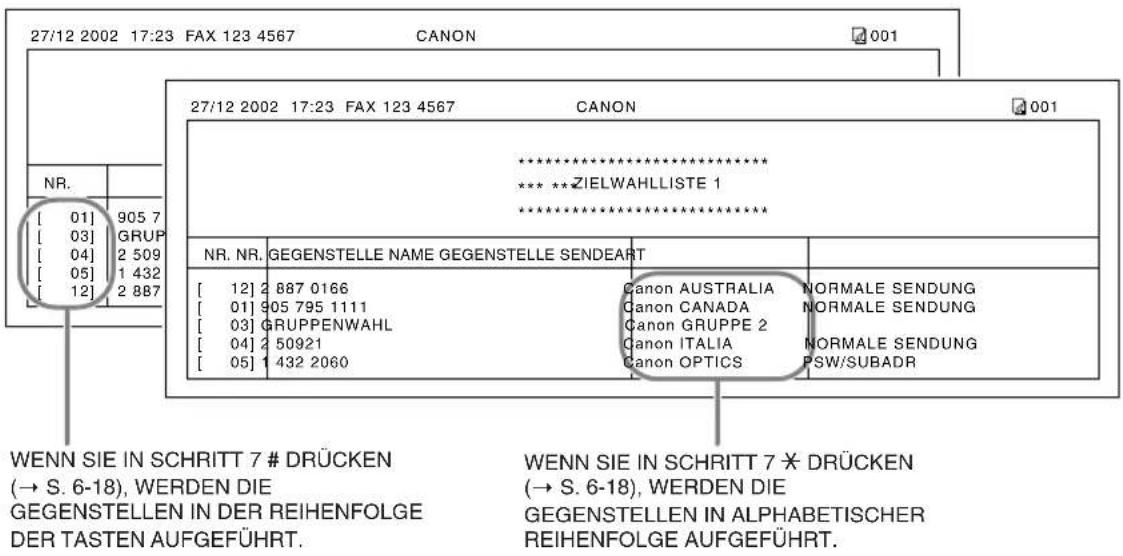
text_image
27/12 2002 17:23 FAX 123 4567 CANON 27/12 2002 17:23 FAX 123 4567 CANON NR. [ 01] 905 7 [ 03] GRUP [ 04] 2 509 [ 05] 1 432 [ 12] 2 887 ********** *** **ZIELWAHLLISTE 1 ********** NR. NR. GEGENSTELLE NAME GEGENSTELLE SENDEART [ 12] 2 887 0166 [ 01] 905 795 1111 [ 03] GRUPPENWAHL [ 04] 2 50921 [ 05] 1 432 2060 Canon AUSTRALIA NORMALE SENDUNG Canon CANADA NORMALE SENDUNG Canon GRUPPE 2 Canon ITALIA NORMALE SENDUNG Canon OPTICS PSW/SUBADR WENN SIE IN SCHRITT 7 # DRÜCKEN (→ S. 6-18), WERDEN DIE GEGENSTELLEN IN DER REIHENFOLGE DER TASTEN AUFGEFÜHRT. WENN SIE IN SCHRITT 7 ✉ DRÜCKEN (→ S. 6-18), WERDEN DIE GEGENSTELLEN IN ALPHABETISCHER REIHENFOLGE AUFGEFÜHRT.■ZIELWAHLLISTE 2 (Detaillierte Liste)
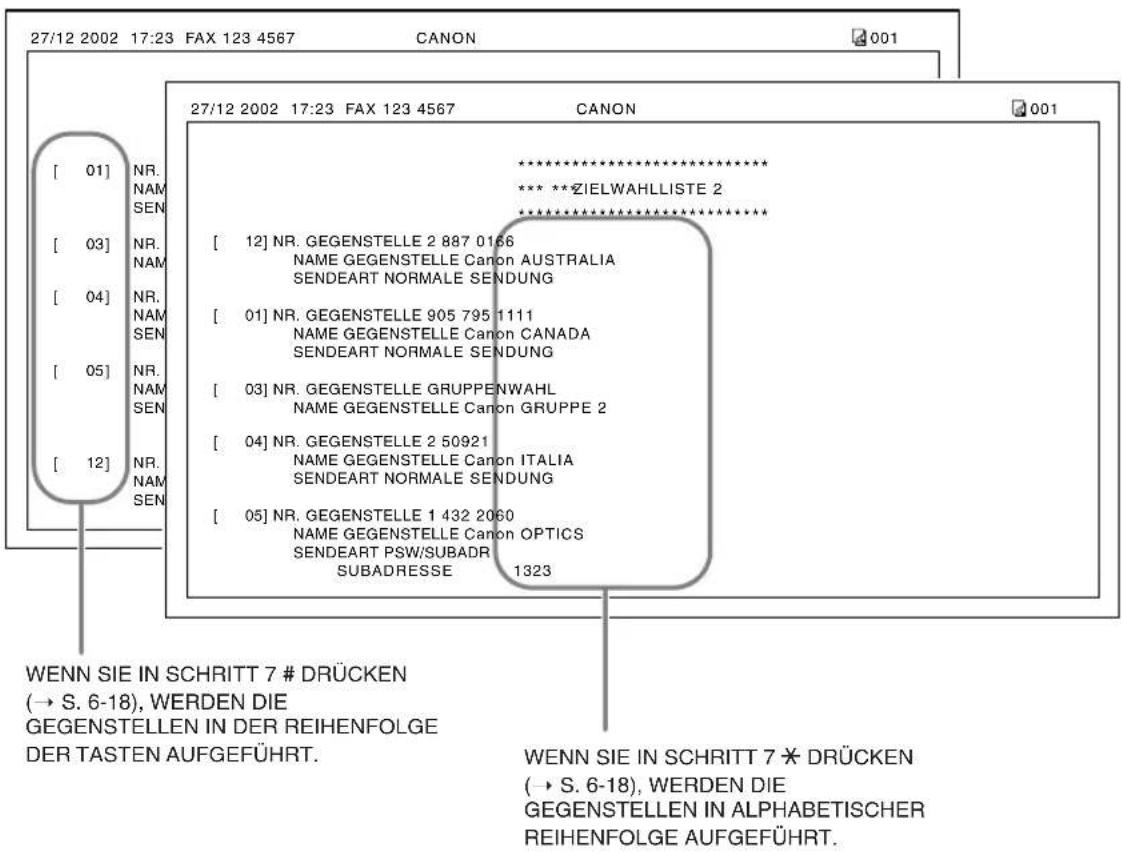
text_image
27/12 2002 17:23 FAX 123 4567 CANON [ 01] NR. NAM SEN [ 03] NR. NAM [ 04] NR. NAM SEN [ 05] NR. NAM SEN [ 12] NR. NAM SEN **************** *** **ZIELWAHLLISTE 2 **************** [ 12] NR. GEGENSTELLE 2 887 0166 NAME GEGENSTELLE Canon AUSTRALIA SENDEART NORMALE SENDUNG [ 01] NR. GEGENSTELLE 905 795 1111 NAME GEGENSTELLE Canon CANADA SENDEART NORMALE SENDUNG [ 03] NR. GEGENSTELLE GRUPPENWAHL NAME GEGENSTELLE Canon GRUPPE 2 [ 04] NR. GEGENSTELLE 2 50921 NAME GEGENSTELLE Canon ITALIA SENDEART NORMALE SENDUNG [ 05] NR. GEGENSTELLE 1 432 2060 NAME GEGENSTELLE Canon OPTICS SENDEART PSW/SUBADR SUBADRESSE 1323 WENN SIE IN SCHRITT 7 # DRÜCKEN (→ S. 6-18), WERDEN DIE GEGENSTELLEN IN DER REIHENFOLGE DER TASTEN AUFGEFÜHRT. WENN SIE IN SCHRITT 7 * DRÜCKEN (→ S. 6-18), WERDEN DIE GEGENSTELLEN IN ALPHABETISCHER REIHENFOLGE AUFGEFÜHRT.■KURZWAHLLISTE 1
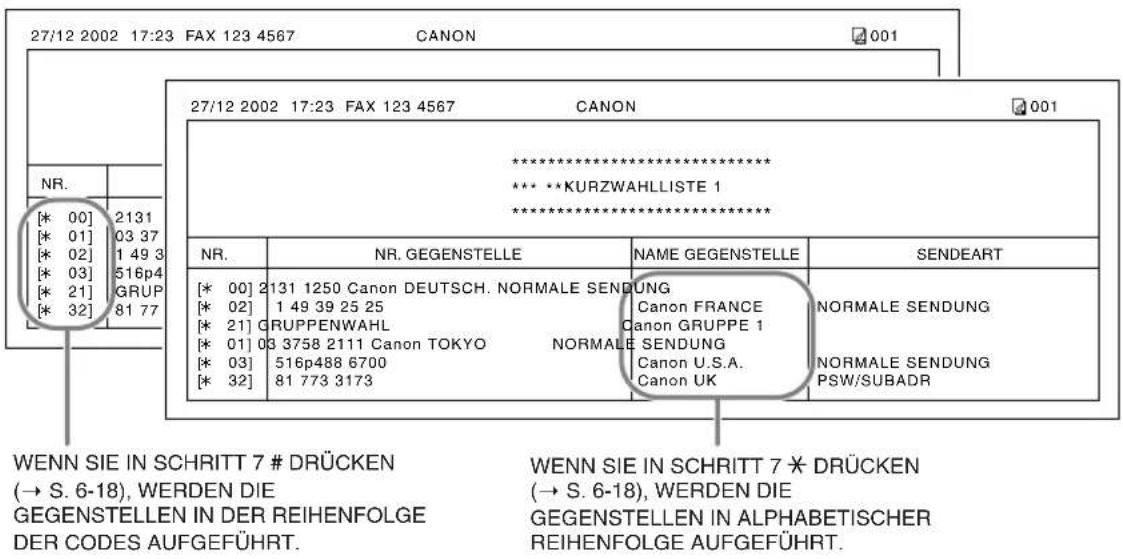
text_image
27/12 2002 17:23 FAX 123 4567 CANON 27/12 2002 17:23 FAX 123 4567 CANON NR. [★ 00] 2131 [★ 01] 03 37 [★ 02] 1 49 3 [★ 03] 516p4 [★ 21] GRUP [★ 32] 81 77 ********** *** **KURZWAHLLISTE 1 *********** NR. GEGENSTELLE NAME GEGENSTELLE SENDEART [★ 00] 2131 1250 Canon DEUTSCH. NORMALE SENDUNG [★ 02] 1 49 39 25 25 [★ 21] GRUPPENWAHL [★ 01] 03 3758 2111 Canon TOKYO NORMALE SENDUNG [★ 03] 516p488 6700 [★ 32] 81 773 3173 Canon U.S.A. NORMALE SENDUNG Canon FRANCE Canon GRUPPE 1 Canon UK NORMALE SENDUNG PSW/SUBADR WENN SIE IN SCHRITT 7 # DRÜCKEN (→ S. 6-18), WERDEN DIE GEGENSTELLEN IN DER REIHENFOLGE DER CODES AUFGEFÜHRT. WENN SIE IN SCHRITT 7 * DRÜCKEN (→ S. 6-18), WERDEN DIE GEGENSTELLEN IN ALPHABETISCHER REIHENFOLGE AUFGEFÜHRT.■KURZWAHLLISTE 2 (Detaillierte Liste)
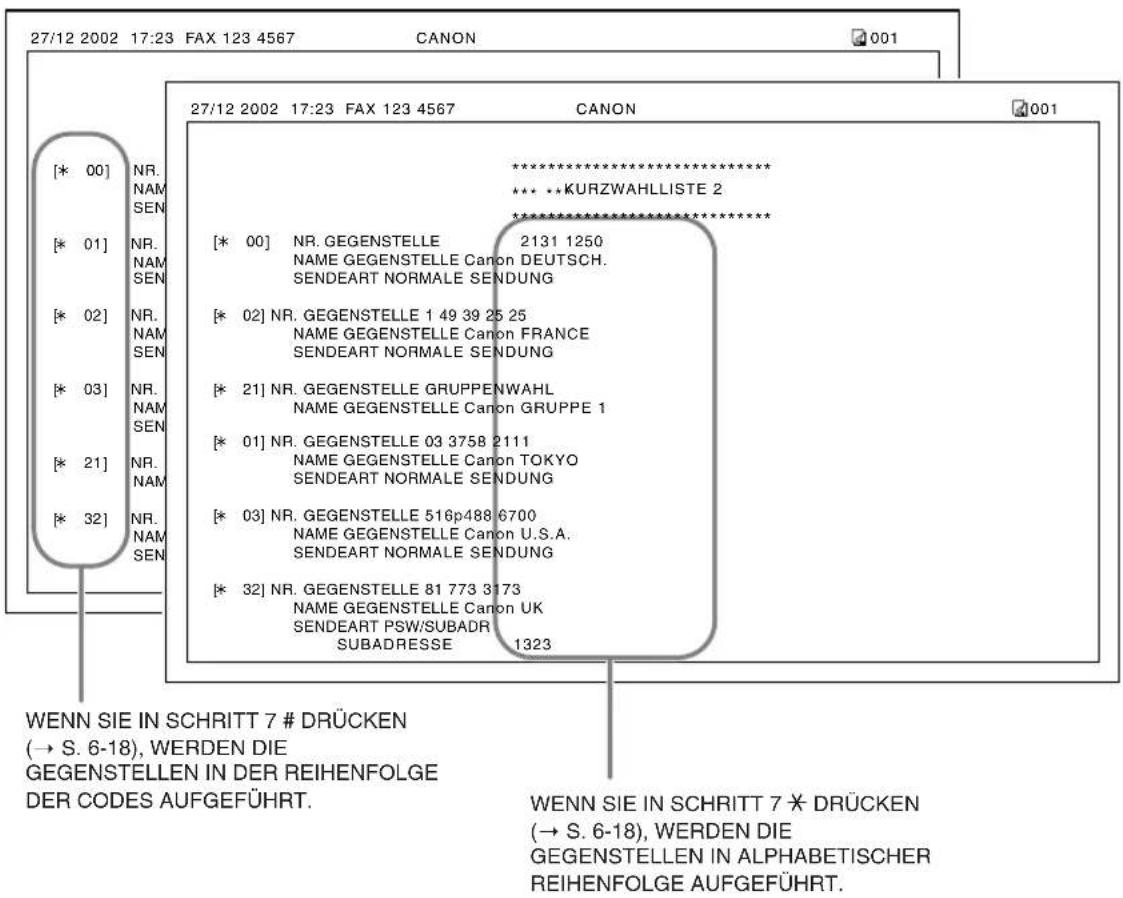
text_image
27/12 2002 17:23 FAX 123 4567 CANON [00] NR. NAM SEN [01] NR. NAM SEN [02] NR. NAM SEN [03] NR. NAM SEN [21] NR. NAM SEN [32] NR. NAM SEN 27/12 2002 17:23 FAX 123 4567 CANON ***************** *** **KURZWAHLLISTE 2 ***************** [00] NR. GEGENSTELLE NAME GEGENSTELLE Canon DEUTSCH. SENDEART NORMALE SENDUNG [02] NR. GEGENSTELLE 1 49 39 25 25 NAME GEGENSTELLE Canon FRANCE SENDEART NORMALE SENDUNG [21] NR. GEGENSTELLE GRUPPENWAHL NAME GEGENSTELLE Canon GRUPPE 1 [01] NR. GEGENSTELLE 03 3758 2111 NAME GEGENSTELLE Canon TOKYO SENDEART NORMALE SENDUNG [03] NR. GEGENSTELLE 516p488 6700 NAME GEGENSTELLE Canon U.S.A. SENDEART NORMALE SENDUNG [32] NR. GEGENSTELLE 81 773 3173 NAME GEGENSTELLE Canon UK SENDEART PSW/SUBADR SUBADRESSE 1323 WENN SIE IN SCHRITT 7 # DRÜCKEN (→ S. 6-18), WERDEN DIE GEGENSTELLEN IN DER REIHENFOLGE DER CODES AUFGEFÜHRT. WENN SIE IN SCHRITT 7 * DRÜCKEN (→ S. 6-18), WERDEN DIE GEGENSTELLEN IN ALPHABETISCHER REIHENFOLGE AUFGEFÜHRT.■GRUPPENWAHLLISTE
27/12 2002 17:23 FAX 123 4567
CANON
001
****************************************************************************************
*** **GRUPPENWAHLLISTE
****************************************************************************************
[03] Canon GRUPPE 2 [04] 2 50921 Canon ITALIA
[* 00] 2131 1250 Canon DEUTSCH
[* 02] 1 49 39 25 25 Canon FRANCE
[* 32] 81 773 3173 Canon UK
[* 21] Canon GRUPPE 1 [ 01] 905 795 1111 Canon CANADA
[* 03] 516p488 6700 Canon U.S.A.
Kapitel 7
Senden von Dokumenten
Sendevorbereitungen....7-2
Zum Faxen geeignete Dokumente 7-2
Einstellen der Auflösung....7-2
Einstellen des Einlesekontrasts....7-3
Wählmethoden 7-4
Sendemethoden....7-5
Speicherübertragung....7-5
Manuelles Senden mit dem Handapparat....7-6
Abbrechen einer Übertragung....7-8
Wahlwiederholung....7-9
Manuelle Wahlwiedereholung....7-9
Abbruch der manuellen Wahlwiederholung....7-9
Automatische Wahlwiederholung....7-9
Was ist automatische Wahlwiederholung?......7-9
Abbruch der automatischen Wahlwiederholung....7-9
Einstellen der Optionen für die automatische Wahlwiederholung....7-10
Senden an mehr als eine Gegenstelle (Rundsenden) 7-12
Programmiertes Senden....7-14
Einlesen eines Dokuments für programmiertes Senden....7-14
Drucken eines für programmierte Sendung gespeicherten
Dokuments 7-16
Löschen eines für programmierte Sendung gespeicherten
Dokuments 7-17
Sendevorbereitungen
Zum Faxen geeignete Dokumente
Informationen zu den Arten von Dokumenten, die Sie faxen können, und deren Anforderungen sowie Angaben zum Einlegen von Dokumenten finden Sie in Kapitel 4.
Einstellen der Auflösung
Sie können die Einleseafluösung der von Ihnen versandten Dokumente anpassen. Je höher die Auflösung, desto besser ist die Wiedergabequalität bei der Gegenstelle, allerdings erhöht sich die Übertragungszeit. Passen Sie die Einleseafluösung je nach der Art von Dokument, das Sie senden möchten, an.
Wenn Sie ein Dokument senden, bei dem einzelne Seiten bei einer anderen Auflösung eingelesen werden müssen als andere, können Sie die Einstellung für die Auflösung noch während des Einlesens anpassen. Die neue Einstellung ist aber erst ab der nächsten eingelesenen Seite wirksam.
Die Auflösung wird wie folgt eingestellt:
1 Drücken Sie Auflösung, um die gewünschte Einstellung auszuwählen.
Beisp.
FAX FOTO
• Folgende Optionen stehen zur Auswahl:
- FAX STANDARD
Ist für die meisten Textdokumente ausreichend.
- FAX FEIN
Eignet sich für das Senden von Dokumenten mit kleingedrucktem Text.
- FAX FOTO
Eignet sich für Dokumente, die Abbildungen wie z. B. Fotos enthalten. Bei dieser Einstellung werden die Bereiche des Dokuments, die Bilder enthalten, automatisch mit 64 Graustufen gelesen anstatt nur mit zwei (schwarz und weiß).
- SUPERFEIN
Eignet sich für Dokumente, die kleingedruckten Text und Abbildungen enthalten. Die Auflösung ist viermal so hoch wie bei FAX STANDARD.
2 Fahren Sie mit dem Vorgang fort, den Sie ausführen möchten.
- Wenn Sie keine weitere Eingabe ausführen, wird nach 10 Sekunden wieder der Bereitschaftsmodus im Display angezeigt.
Einstellen des Einlesekontrasts
Sie können den Kontrast einstellen, den das Gerät beim Einlesen zu versendender und zu kopierender Dokumente verwendet. Passen Sie den Kontrast an, je nachdem wie hell oder dunkel Ihr Dokument ist.
Stellen Sie den Einlesekontrast zum Senden und Kopieren wie unten beschrieben ein:
1 Öffnen Sie das Zielwahltastenfeld.
2 Drücken Sie Dateneingabe.
3 Drücken Sie zweimal Abspeichern.
4 Wählen Sie mit ▼ oder ▲ die Option SCANKONTRAST aus.
5 Drücken Sie Abspeichern.
6 Wählen Sie mit ▼ oder ▲ den gewünschten Einlesekontrast aus.
• Folgende Optionen stehen zur Auswahl:
- STANDARD
Eignet sich für die meisten Dokumente.
- DUNKLER
Eignet sich für helle Dokumente.
- HELLER
Eignet sich für dunkle Dokumente.
DATENEINGABE
BEDIENEREINGABEN
DATUM & UHRZEIT
SCANKONTRAST
Beisp.
STANDARD
7 Drücken Sie Abspeichern.
8 Drücken Sie Stop, um in den Bereitschaftsmodus zurückzukehren.
SIGN.HÖRER AUFL.
Beisp.
15:00 AUTO.EM
Wählmethoden
Es gibt verschiedene Methoden, die Faxnummer(n) der gewünschten Gegenstelle anzuwählen:
- Manuelles Wählen
Wählen Sie mit den numerischen Tasten (wie beim Telefonieren) die Faxnummer der Gegenstelle.
- Zielwahl
Drücken Sie die Zielwahltaste (01 bis 24), unter der Sie die betreffende Faxnummer gespeichert haben. Nähere Informationen zum Speichern und Benutzen von Zielwahltasten finden Sie auf den Seiten 6-3, 6-16.
- Kurzwahl
Wählen Sie eine Faxnummer durch Drücken auf Kurzwahl, und geben Sie den zweistelligen Code ein (00 bis 99), unter dem die betreffende Faxnummer gespeichert ist. Nähere Informationen zum Speichern und Benutzen von Kurzwahlcodes finden Sie auf den Seiten 6-8, 6-16.
- Gruppenwahl
Mit der Gruppenwahl können Sie ein Dokument an eine vordefinierte Gruppe von Faxnummern senden. Nähere Informationen zum Einrichten von Gruppen und zum Benutzen der Gruppenwahl finden Sie auf den Seiten 6-13, 6-16.
Sendemethoden
Dieser Abschnitt erläutert die beiden wichtigsten Sendemethoden:
Speicherübertragung und manuelles Senden mit dem Hanappart.
Speicherübertragung
Mit der Speicherübertragung können Sie ein Dokument schnell und einfach versenden. Bereits während des Einlesens der ersten Seite eines mehrseitigen Dokuments wählt das FAX die Gegenstelle an, und die Übertragung beginnt, während weitere Seiten eingelesen werden.
Da das FAX multitaskingfähig ist, können Sie gleichzeitig ein Dokument in den Speicher einlesen, während das Gerät andere Aufgaben ausführt.
Das FAX hat genug Speicherplatz, um bis zu 256 Seiten* zu speichern (entsprechend weniger, wenn das Dokument viele Grafiken enthält oder sehr dicht bedruckt ist).
Gehen Sie beim Versenden eines Dokuments mittels Speicherübertragung wie folgt vor:
1 Legen Sie das Dokument mit der Schriftseite nach unten in den automatischen Dokumenteinzug ( S. 4-3).
- Informationen zur Einstellung von Auflösung und Kontrast finden Sie auf den Seiten 7-2, 7-3.
- Liegt der im Display angezeigte Wert für den benutzten Speicher nur knapp unter 100%, kann möglicherweise nicht gesendet werden. Benutzen Sie anstatt dessen die Funktion „Manuelles Senden“ (→ S. 7-6).
Beisp. SPEICHER 0%
(Aktueller Speicher)
ORIGINAL BEREIT
(Einlesebereit)
2 Wählen Sie die Faxnummer der Gegenstelle.
- Angaben zu den Wahlmethoden finden Sie auf S. 7-4.
- Sollte Ihnen bei der Eingabe ein Fehler unterlaufen, drücken Sie Stop, und geben Sie dann die richtige Rufnummer ein.
- Wenn Sie an eine Nebenstellenanlage angeschlossen sind, müssen Sie zuerst die Amtsholung wählen (z. B. die „9“). Geben Sie nach der Amtsholung eine Pause ein, indem Sie Wahlwiederholung/Pause drücken (→S. 9-2).
*Basierend auf Canon FAX Standardbrief Nr. 1 im Standardmodus.
3 Drücken Sie Start/Kopie, um mit dem Einlesen zu beginnen. Wenn Sie eines der automatischen Wahlverfahren benutzen, wird das Dokument nach ein paar Sekunden automatisch vom FAX eingelesen.
- Soll das FAX nach ein paar Sekunden nicht automatisch einlesen, müssen Sie die Einstellung AUTO STARTZEIT ändern (→S. 14-6).
- Um den Sendevorgang nach Beginn des Wählvorgangs abzubrechen, drücken Sie zuerst Stop und dann ✳ (→ S. 7-8).
- Ist die Nummer, die Sie anrufen, besetzt, wählt das FAX die Nummer nach ein paar Minuten automatisch erneut (→S. 7-9).

- Sie können bis zu 20 verschiedene Sendevorgänge für die Speicherübertragung programmieren.
- Das Dokument wird nach dem Senden automatisch aus dem Speicher gelöscht. Dies ist auch dann der Fall, wenn ein Fehler die vollständige Übertragung des Dokuments verhindert.
Manuelles Senden mit dem Handapparat
Manuelles Senden ermöglicht Ihnen, vor dem Senden eines Dokuments mit der Gegenstelle zu sprechen. Dies kann nützlich sein, wenn die Gegenstelle ihr Faxgerät manuell auf den Empfang von Faxsendungen einstellen muß.

Für diesen Modus müssen Sie ein Telefon an dieselbe Wandtelefondose wie das FAX anschließen ( S. 2-6).
Gehen Sie beim manuellen Senden eines Dokuments wie folgt vor:
1 Vergewissern Sie sich, daß Sie das Telefon an dieselbe Wandtelefondose wie das FAX angeschlossen haben ( S. 2-6).
2 Legen Sie das Dokument mit der Schriftseite nach unten in den automatischen Dokumenteinzug (→S. 4-3).
- Informationen zur Einstellung von Auflösung und Kontrast finden Sie auf den Seiten 7-2, 7-3.
Beisp.
SPEICHER 0%
(Aktueller Speicher)
ORIGINAL BEREIT
(Einlesebereit)
3 Drücken Sie die Taste Hörer.
- Anstatt die Taste Hörer zu drücken, können Sie auch den Hörer abheben.
NR.=
4 Wählen Sie die Fax-/Telefonnummer der Gegenstelle.
Beisp.
NR.= 7654321
- Angaben zu den Wahlmethoden finden Sie auf S. 7-4.
- Wenn Ihnen beim Wählen ein Fehler unterläuft, drücken Sie die Taste Hörer, oder legen Sie den Hörer auf und beginnen noch einmal von Schritt 3.
■ Wenn Sie anstelle einer Stimme einen hohen Signalton hören, gehen Sie wie folgt vor:
5 Drücken Sie Start/Kopie, um mit dem Senden des Dokuments zu beginnen.
- Falls Sie zum Wählen den Hörer abgehoben haben, drücken Sie Start/Kopie und legen auf.
■ Wenn Sie die Gegenstelle antworten hören:
5 Nehmen Sie den Hörer ab, so daß Sie sprechen können.
- Wenn Sie in Schritt 3 die Taste Hörer drücken, anstatt den Hörer aufzunehmen, können Sie zwar die Stimme der Gegenstelle hören, die Gegenstelle wird Sie allerdings nicht hören können. Um mit der Gegenstelle sprechen zu können, müssen Sie den Hörer abheben.
6 Wenn Sie sendebereit sind, bitten Sie die Gegenstelle, die Starttaste an ihrem Faxgerät zu drücken.
7 Wenn Sie den hohen Signalton vom Faxgerät der Gegenstelle hören, drücken Sie Start/Kopie, und legen Sie dann auf, um mit dem Senden des Dokuments zu beginnen.

- Wenn Sie das Telefon benutzen, müssen Sie nach dem Drücken von Start/Kopie auflegen, da Sie andernfalls die Verbindung unterbrechen.
- Wenn der Hörer nicht richtig aufgelegt ist, macht das FAX Sie mit einem Piepton darauf aufmerksam. Achten Sie deshalb darauf, daß der Hörer richtig auf der Gabel liegt. Sie können den Piepton über die Einstellung SIGN.HÖRER AUFL. deaktivieren (→ S. 14-4).
Abbrechen einer Übertragung
Wenn Sie eine Übertragung abbrechen möchten, bevor sie beendet ist, gehen Sie wie folgt vor:
■Beim manuellen Senden von Dokumenten:
1 Drücken Sie Stop.
• Die Übertragung wird abgebrochen.
- Das FAX druckt einen FEHLERBERICHT (→S. 11-4).
■ Bei der Speicherübertragung von Dokumenten:
1 Drücken Sie Stop.
- Das FAX fordert Sie auf, den Abbruch des Sendevorgangs zu bestätigen.
ABBRUCH?*JA#NEIN
JA=[*] NEIN=[#]
2 Drücken Sie ✝ um den Vorgang abzubrechen.
- Der Sendevorgang wird erst durch Drücken von ✝abgebrochen.
- Wenn Sie es sich anders überlegt haben und mit der Übertragung fortfahren möchten, drücken Sie die Taste #.
- Wenn Sie die Übertragung eines sendebereiten Dokuments stornieren möchten (z. B. beim programmierten Senden oder zwischen einzelnen Wahlwiederholungsvorgängen), müssen Sie das Dokument aus dem Speicher löschen (→ Seiten 7-17, 9-9).
- Das FAX druckt einen FEHLERBERICHT (→S. 11-4).

Wenn Sie eine Übertragung abgebrochen haben, müssen Sie eventuell das Bedienfeld öffnen, um das Dokument aus dem Dokumenteinzug zu entfernen ( S. 13-2).
Wahlwiederholung
Es gibt zwei Wahlwiederholungsverfahren: manuelle und automatische Wahlwiederholung. Beide Verfahren werden in diesem Abschnitt beschrieben.
Manuelle Wahlwiederholung
Drücken Sie die Taste Wahlwiederholung/Pause, um die letzte mit den numerischen Tasten gewählte Rufnummer erneut anzuwählen. (Auf diese Weise wird der Wahlwiederholungsvorgang eingeleitet, auch wenn die automatische Wahlwiederholung nicht aktiviert ist.)
Abbruch der manuellen Wahlwiederholung
Um die manuelle Wahlwiederholung abzubrechen, drücken Sie Stop.
Automatische Wahlwiederholung
Was ist automatische Wahlwiederholung?
Bei der Speicherübertragung eines Dokuments ( S. 7-5) können Sie das FAX so einstellen, daß die Rufnummer nach Verstreichen des festgelegten Zeitintervalls automatisch neu gewählt wird, wenn die Gegenstelle besetzt ist. Diese Funktion wird als automatische Wahlwiederholung bezeichnet.
Während der Wartezeit bis zur nächsten Wiederwahl werden die Meldung AUTOM. WAHLWIED. und die Übertragungsnummer (SE/EM NR.) im Display angezeigt.
Mit den Optionen der automatischen Wahlwiederholung haben Sie die Möglichkeit, die Anzahl der Wahlwiederholungen und das Zeitintervall zwischen den einzelnen Wiederholungsvorgängen einzustellen. Die automatische Wahlwiederholung kann auch deaktiviert werden.
Bleiben alle Wahlwiederholungsversuche erfolglos, storniert das FAX die Übertragung und druckt einen FEHLERBERICHT aus, damit Sie wissen, daß die Übertragung nicht durchgeführt wurde ( S. 11-4).
Abbruch der automatischen Wahlwiederholung
Die automatische Wahlwiederholung kann während des Zeitintervalls zwischen zwei Versuchen nicht durch Drücken der Taste Stop abgebrochen werden. Sie können entweder warten, bis das FAX mit der Wahlwiederholung beginnt und dann auf die unten beschriebene Weise vorgehen, oder das Dokument aus dem Speicher löschen, wenn Sie die Wahlwiederholung während des Zeitintervalls zwischen zwei Wahlversuchen abbrechen wollen ( S. 9-9).
Gehen Sie beim Abbruch der automatischen Wahlwiederholung folgendermaßen vor, wenn das FAX mit der Wahlwiederholung beginnt:
1 Warten Sie, bis das FAX die Nummer erneut anwählt.
WÄHLEN
2 Drücken Sie Stop.
- Das FAX fordert Sie auf, den Abbruch der Wahlwiederholung zu bestätigen.
ABBRUCH?*JA#NEIN
JA=[*] NEIN=[#]
3 Drücken Sie ✱, um die Wahlwiederholung abzubrechen.
- Die Wahlwiederholung wird erst durch Drücken von ✝abgebrochen.
- Wenn Sie es sich anders überlegt haben und mit der Wahlwiederholung fortfahren möchten, drücken Sie die Taste #.
- Das FAX druckt einen FEHLERBERICHT (→S. 11-4).
Einstellen der Optionen für die automatische Wahlwiederholung
Sie können die folgenden Optionen für die automatische Wahlwiederholung einstellen:
- Ob das FAX automatisch die Wahl wiederholt.
• Die Anzahl der Wahlwiederholungen. - Das Zeitintervall zwischen den Wahlwiederholungen.
Gehen Sie wie nachfolgend beschrieben vor, um die Einstellungen für die automatische Wahlwiederholung zu ändern:
1 Öffnen Sie das Zielwahltastenfeld.
2 Drücken Sie Dateneingabe.
DATENEINGABE
3 Drücken Sie Abspeichern.
BEDIENEREINGABEN
4 Drücken Sie ▼ oder ▲ um SENDEEINSTELLG. auszuwählen.
SENDEEINSTELLG.
5 Drücken Sie Abspeichern.
ECM SE
6 Wählen Sie mit ▼ oder ▲ die Option AUTOM. WAHLWIED. aus.
AUTOM. WAHLWIED.
7 Drücken Sie Abspeichern.
Beisp.
EIN
8 Wählen Sie über ▼ oder ▲ die gewünschte Einstellung.
• Folgende Optionen stehen zur Auswahl:
-EIN
Aktiviert die automatische Wahlwiederholung.
- AUS
Deaktiviert die automatische
Wahlwiederholung.
■ Wenn Sie in Schritt 8 AUS gewählt haben, gehen Sie folgendermaßen vor:
9 Drücken Sie Abspeichern.
AUTO STARTZEIT
10 Drücken Sie Stop, um in den Bereitschaftsmodus zurückzukehren.
Beisp. 15:00 AUTO.EM
■ Wenn Sie in Schritt 8 EIN gewählt haben, gehen Sie folgendermaßen vor:
9 Drücken Sie zweimal Abspeichern.
Beisp. 2ANZAHL
10 Geben Sie über die numerischen Tasten die Anzahl der Wahlwiederholungen ein.
Beisp. 5ANZAHL
- Sie können zwischen 1 und 10 wählen.*
11 Drücken Sie zweimal Abspeichern.
Beisp. 2MIN
12 Geben Sie das Zeitintervall zwischen den Wahlwiederholungsversuchen über die numerischen Tasten ein.
Beisp. 5MIN
- Sie können zwischen 2 und 99 Minuten wählen*.
13 Drücken Sie Abspeichern.
Beisp. | 15:00 AUTO.EM
14 Drücken Sie Stop, um in den Bereitschaftsmodus zurückzukehren.
* Die auswählbaren Werte hängen vom jeweiligen Land ab.
Senden an mehr als eine Gegenstelle (Rundsenden)
Mit dieser Funktion (auch Rundsenden genannt) können Sie dasselbe Dokument in einem Sendevorgang an mehrere Faxnummern senden. Sie müssen lediglich das Dokument einlegen und die Faxnummern eingeben; das FAX liest das Dokument dann in den Speicher ein und sendet es nacheinander an alle eingegebenen Faxnummern.
Auf diese Weise können Sie dasselbe Dokument an bis zu 125 Gegenstellen senden. Bitte beachten Sie, daß die von Ihnen eingegebenen Faxnummern für die Ziel- oder die Kurzwahl gespeichert sein müssen ( Kapitel 6). Beim manuellen Wählen, d. h. über die numerischen Tasten, können Sie nur eine einzige Faxnummer eingeben.

Wenn Sie häufig dieselben Dokumente an die gleichen Gegenstellen senden, können Sie diese Faxnummern auch für die Gruppenwahl speichern. Dies erleichtert den Wählvorgang ( S. 6-13).
Beim Versenden eines Dokuments an mehrere Gegenstellen gehen Sie wie folgt vor:
1 Legen Sie das Dokument mit der Schriftseite nach unten in den automatischen Dokumenteinzug ( S. 4-3).
Beisp.
SPEICHER 0%
(Aktueller Speicher)
ORIGINAL BEREIT
(Einlesebereit)
- Informationen zur Einstellung von Auflösung und Kontrast finden Sie auf den Seiten 7-2, 7-3.
- Liegt der im Display angezeigte Wert für den benutzten Speicher nur knapp unter 100%, kann möglicherweise nicht gesendet werden. Um Platz im Speicher des FAX zu schaffen, sollten Sie alle dort gespeicherten Dokumente, die Sie nicht mehr benötigen, ausdrucken, senden oder löschen (→S. 9-5).
2 Geben Sie mit einer der im folgenden beschriebenen Methoden bis zu 125 Gegenstellen ein:
Zielwahl:
Drücken Sie die gewünschte(n) Zielwahltaste(n).
Beisp.
NR.=905 795 1111
■Kurzwahl:
Drücken Sie Kurzwahl und geben Sie dann über die numerischen Tasten den gewünschten zweistelligen Code ein. Wiederholen Sie den Vorgang bei anderen Codes.
Beisp.
*01
- Achten Sie darauf, vor jedem Code Kurzwahl zu drücken.
Beisp.
NR.=03 3758 2111
■Manuelle Wahl:
Geben Sie über die numerischen Tasten die gewünschte Faxnummer ein, und drücken Sie Abspeichern.
Beisp.
NR.=2 887 0166
- Ü ber die numerischen Tasten können Sie nur eine einzige Nummer eingeben.

Hinweis
- Sie können die Nummern in beliebiger Reihenfolge eingeben.
- Sollte Ihnen bei der Eingabe ein Fehler unterlaufen, drücken Sie Löschen und geben Sie dann die richtige Rufnummer ein.
- Sie müssen die zweite Gegenstelle innerhalb von fünf Sekunden nach der ersten eingeben. Alle weiteren Gegenstellen müssen in Abständen von zehn Sekunden eingegeben werden. Wenn Sie länger mit der Eingabewarten, beginnt das FAX automatisch mit dem Einlesen der Dokumente zum Senden. Soll das FAX nicht automatisch mit der Übertragung beginnen, können Sie die Einstellung AUTO STARTZEIT deaktivieren (→S. 14-6).
- Wenn Sie die eingegebenen Gegenstellen überprüfen möchten, können Sie mit ▼ oder ▲ durch die Nummern „blättern“.
3 Drücken Sie Start/Kopie, um mit dem Einlesen zu beginnen. Sie können auch einige Sekunden warten, dann beginnt das FAX automatisch mit dem Einlesen.
- Das FAX sendet das Dokument zuerst an die Zielwahlrufnummern, dann an die Kurzwahlrufnummern und zuletzt an die manuell angewählten Gegenstellen.
- Soll das FAX nach ein paar Sekunden nicht automatisch einlesen, müssen Sie die Einstellung AUTO STARTZEIT ändern (→S. 14-6).
- Um den Sendevorgang nach Beginn des Wahlvorgangs abzubrechen, drücken Sie Stop und dann *. Das Senden an alle in Schritt 2 eingegebenen Gegenstellen wird dann abgebrochen. (Das Senden an eine einzige Gegenstelle kann nicht abgebrochen werden.)

Hinweis
- Wenn eine der Nummern besetzt ist, fährt das FAX mit der Übertragung an die anderen Gegenstellen fort und wählt dann automatisch wieder die zuvor besetzte Nummer an.
- Wenn während des Einlesens die Meldung SPEICHER VOLL im Display erscheint, gehen Sie wie folgt vor: Entfernen Sie die verbleibenden Dokumentseiten aus dem Dokumenteinzug (dazu müssen Sie ggf. das Bedienfeld öffnen). Unterteilen Sie das Dokument in mehrere Abschnitte, und senden Sie jeden Abschnitt einzeln.
Programmiertes Senden
Mit Ihrem FAX haben Sie die Möglichkeit, Dokumente in den Speicher einzulesen und diese dann innerhalb der nächsten 24 Stunden automatisch zu einem vorher bestimmten Zeitpunkt an bis zu 125 Faxnummern zu senden. Diese Funktion wird als programmiertes Senden oder auch zeitversetztes Senden bezeichnet. Mit Hilfe dieser Funktion können Sie z. B. die günstigeren Nachttarife nutzen.

Damit das programmierte Senden ordnungsgemäß funktioniert, muß an Ihrem FAX die richtige Zeit eingestellt sein ( S. 3-6).
Einlesen eines Dokuments für programmiertes Senden
Gehen Sie beim Einlesen eines Dokuments für programmiertes Senden wie folgt vor:
1 Legen Sie das Dokument mit der Schriftseite nach unten in den automatischen Dokumenteinzug (→S. 4-3).
- Informationen zur Einstellung von Auflösung und Kontrast finden Sie auf den Seiten 7-2, 7-3.
- Liegt der im Display angezeigte Wert für den benutzten Speicher nur knapp unter 100%, kann möglicherweise nicht eingelesen werden. Um Platz im Speicher des FAX zu schaffen, sollten Sie alle dort gespeicherten Dokumente, die Sie nicht mehr benötigen, ausdrucken, senden oder löschen (→ S. 9-5).
Beisp.
SPEICHER 0%
(Aktueller Speicher)
ORIGINAL BEREIT
(Einlesebereit)
2 Öffnen Sie das Zielwahltastenfeld.
3 Drücken Sie Prog. Senden.
4 Drücken Sie Abspeichern.
5 Geben Sie über die numerischen Tasten die Uhrzeit ein, zu der das Dokument gesendet werden soll.
- Verwenden Sie das 24-Stunden-System für die Eingabe der Uhrzeit (z. B. 11:30 Uhr nachts wird 23:30 Uhr), und geben Sie vor einzelnen Ziffern eine Null ein.
EINGEBEN
Beisp.
ZEITEINGABE15:00
Beisp.
ZEITEINGABE22:30
6 Drücken Sie Abspeichern.
GEGENSTELLEN
NR.=
7 Geben Sie mit einer der im folgenden beschriebenen Methoden bis zu 125 Gegenstellen ein:
Zielwahl:
Drücken Sie die gewünschte(n) Zielwahltaste(n).
Beisp. NR.=905 795 1111
■Kurzwahl:
Drücken Sie Kurzwahl und geben Sie dann über die numerischen Tasten den gewünschten zweistelligen Code ein. Wiederholen Sie den Vorgang bei anderen Codes.
Beisp. *01
- Achten Sie darauf, vor jedem Code Kurzwahl zu drücken.
Beisp. NR.=03 3758 2111
■Manuelle Wahl:
Geben Sie über die numerischen Tasten die gewünschte Faxnummer ein und drücken Sie Abspeichern.
Beisp. NR.= 2 887 0166
- Ü ber die numerischen Tasten können Sie nur eine einzige Faxnummer eingeben.

- Sollte Ihnen bei der Eingabe ein Fehler unterlaufen, drücken Sie Löschen, und geben Sie dann die richtige Rufnummer ein.
- Wenn Sie mehrere Faxnummern eingegeben haben, blättern Sie mit ▼ oder ▲durch die Nummern, um die Gegenstellen zu überprüfen.
8 Drücken Sie Start/Kopie, um mit dem Einlesen des Dokuments in den Speicher des FAX zu beginnen.
- Wenn der programmierte Zeitpunkt erreicht ist, wählt das FAX die in Schritt 7 angegebene(n) Gegenstelle(n) an und sendet das Dokument.

- Sie können maximal 20 programmierte Sendungen speichern.
- Wenn der Speicher des FAX beim Einlesen des Dokuments überläuft, erscheint SPEICHER VOLL im LCD-Display. In diesem Fall können Sie das Dokument nicht zeitversetzt senden. Entfernen Sie die Reste des Dokuments aus dem Dokumenteinzug (unter Umständen müssen Sie dazu das Bedienfeld öffnen).
- Da das FAX multitaskingfähig ist, können Sie selbst dann andere Aufgaben ausführen, wenn das Gerät auf programmiertes Senden eingestellt ist.
Drucken eines für programmierte Sendung gespeicherten Dokuments
Gehen Sie beim Drucken eines Dokuments, das für programmiertes Senden gespeichert ist, wie folgt vor:

Wenn Sie ein für das programmierte Senden gespeichertes Dokument wie hier erläutert drucken, wird der Ausdruck auf 90 % der Originalgröße verkleinert.
1 Öffnen Sie das Zielwahltastenfeld.
2 Drücken Sie Prog. Senden.
3 Wählen Sie DRUCK über ▼ oder ▲.
4 Drücken Sie Abspeichern.
5 Wählen Sie mit ▼ oder ▲ die Übertragungsnummer (SE/EM NR.) des zu druckenden Dokuments aus.
- Wenn Sie die Übertragungsnummer (SE/EM NR.) nicht kennen, drucken Sie die SPEICHERLISTE (DOK) aus (→S. 9-5).
- Ein „#“ vor der Übertragungsnummer (SE/EM NR.) zeigt an, daß das Dokument gerade gesendet wird und daher nicht ausgewählt werden kann.
- Über die Tasten ◀ oder ▶ können Sie nähere Angaben zur Übertragung anzeigen (z. B. die Gegenstelle).
6 Drücken Sie Abspeichern.
EINGEBEN
DRUCK
Beisp.
SE/EM NR. 0001
Beisp.
SE/EM NR. #0003
NUR ERSTE SEITE?
JA=[*] NEIN=[#]
7 Drücken Sie ✱, wenn Sie nur die erste Seite drucken wollen, und #, wenn Sie alle Seiten des Dokuments drucken wollen.
• Das FAX druckt das Dokument aus.
8 Falls Sie andere Dokumente aus dem Speicher drucken möchten, die für programmiertes Senden abgelegt wurden, wiederholen Sie den Vorgang ab Schritt 5. -oder-
Drücken Sie Stop, um in den Bereitschaftsmodus zurückzukehren.
Beisp.
15:00 AUTO.EM
Löschen eines für programmierte Sendung gespeicherten Dokuments
Gehen Sie beim Löschen eines Dokuments, das für programmiertes Senden gespeichert ist, wie folgt vor:
1 Öffnen Sie das Zielwahltastenfeld.
2 Drücken Sie Prog. Senden.
3 Drücken Sie ▼ oder ▲ um DATEI LÖSCHEN auszuwählen.
4 Drücken Sie Abspeichern.
5 Wählen Sie mit ▼ oder ▲ die Übertragungsnummer (SE/EM NR.) des zu löschenden Dokuments aus.
- Wenn Sie die Übertragungsnummer (SE/EM NR.) nicht kennen, drucken Sie die SPEICHERLISTE (DOK) aus (→S. 9-5).
- Ein „#“ vor der Übertragungsnummer (SE/EM NR.) zeigt an, daß das Dokument gerade gesendet wird. Wenn Sie ein Dokument, das gerade gesendet wird, löschen möchten, gehen Sie entsprechend den Anweisungen im LCD-Display vor.
- Über die Tasten ◀ oder ▶ können Sie nähere Angaben zur Übertragung anzeigen (z. B. die Gegenstelle).
6 Drücken Sie Abspeichern.
EINGEBEN
DATEI LÖSCHEN
Beisp.
SE/EM NR. 0001
Beisp.
SE/EM NR. #0003
LÖSCHEN OK ?
JA=[*] NEIN=[#]
7 Drücken Sie *, um das Dokument zu löschen.
- Wenn Sie es sich anders überlegt haben und das Dokument doch weiterhin für das programmierte Senden speichern möchten, drücken Sie die Taste #.
8 Falls Sie andere Dokumente löschen möchten, die für programmiertes Senden gespeichert wurden, wiederholen Sie den Vorgang ab Schritt 5.
-oder-
Drücken Sie Stop, um in den Bereitschaftsmodus zurückzukehren.
LÖSCHEN BEENDET
Beisp.
15:00 AUTO.EM
Kapitel 8
Empfangen von Dokumenten
Die verschiedenen Empfangsmethoden 8-2
Automatischer Empfang von Dokumenten: AUTOMATISCHER EM .....8-3
Einstellen des AUTOMATISCHER EM 8-3
Automatischer Empfang von Dokumenten und Anrufen:
FAX/TEL SCHALTER 8-5
Einstellen von FAX/TEL SCHALTER....8-5
Einstellen der Optionen für FAX/TEL SCHALTER 8-6
Manueller Empfang von Dokumenten: MANUELLER EMPF......8-8
Einstellen des MANUELLER EMPF. 8-8
Manueller Faxempfang 8-8
Empfang mit einem Anrufbeantworter: ANRB/FAX SCHALT ......8-10
Einstellen des ANRB/FAX SCHALT Modus 8-10
Verwendung des FAX mit einem Anrufbeantworter ....8-10
Empfang von Dokumenten bei Ausführung anderer Aufgaben .....8-11
Speicherempfang von Dokumenten bei Auftreten von Problemen ...8-11
Abbrechen eines Empfangsvorgangs 8-11
Die verschiedenen Empfangsmethoden
Mit dem FAX stehen Ihnen mehrere Methoden zum Empfangen von Dokumenten zur Verfügung. Die folgende Tabelle dient als Entscheidungsgrundlage dafür, welche Methode Ihren Anforderungen am besten entspricht:
| Empfangsmodus | Hauptzweck | Funktionsweise | Anforderungen | Nähere Angaben |
| AUTOMATISCHER EMI | Fax | Das FAX beantwortet alle Anrufe als Faxanrufe. Es empfängt Faxsendungen automatisch; Telefonanrufe werden unterbrochen. | Separate Telefonleitung nur für Fax. | S. 8-3 |
| FAX/TEL SCHALTER | Fax/Tel. | Das FAX wechselt automatisch zwischen Fax- und Telefonanrufen. Es empfängt Faxsendungen automatisch; bei eingehenden Telefonaten klingelt das FAX. | Telefon an dieselbe Wand-telefondose angeschlossen wie FAX. | S. 8-5 |
| MANUELLER EMPF. | Tel. | Das FAX klingelt bei jedem eingehenden Anruf, ob Faxsendung oder Telefonat. Bei Faxsendungen müssen Sie den Faxempfang manuell aktivieren. | Telefon an dieselbe Wand-telefondose angeschlossen wie FAX. | S. 8-8 |
| ANRB/FAX SCHALT | Fax/Tel. | Das FAX empfängt Dokumente automatisch, und der Anrufbeantworter nimmt Sprachnachrichten auf. | Anrufbeantworter an dieselbe Wand-telefondose angeschlossen wie FAX. | S. 8-10 |
| NETZSCHALTER | Fax/Telefon | Sie können einen Telefonanschluß mit zwei Nummern haben: eine für das Fax und eine für das Telefon. | Diese Einstellung steht nur für bestimmten Ländern zur Verfügung. | S. C-5S. C-7 |
Wenn Sie sich für den Modus entschieden haben, der für Ihre Anforderungen geeignet ist, stellen Sie den Modus, wie in diesem Kapitel beschrieben, ein. Sie können den Modus jederzeit ändern.
Automatischer Empfang von Dokumenten: AUTOMATISCHER EM
Wenn Sie über eine separate Leitung zum Übertragen von Dokumenten verfügen, schließen Sie Ihr FAX an diese Leitung an, und stellen Sie AUTOMATISCHER EM ein. Ihr FAX nimmt dann alle Anrufe als Faxanrufe entgegen.
Einstellen des AUTOMATISCHER EM
1 Drücken Sie Empfangsmodus, und wählen Sie dann AUTOMATISCHER EM.
AUTOMATISCHER EM
- Nach einigen Sekunden erscheint diese Meldung im Display:
Beisp. 15:00 AUTO.EM
Falls AUTOMATISCHER EM nicht im Display erscheint, wenn Sie Empfangsmodus drücken, gehen Sie wie folgt vor, um diesen Modus einzustellen:
1 Öffnen Sie das Zielwahltastenfeld.
2 Drücken Sie Dateneingabe.
DATENEINGABE
3 Drücken Sie Abspeichern.
BEDIENEREINGABEN
4 Drücken Sie ▼ oder ▲ um EMPFANGSEINST. auszuwählen.
EMPFANGSEINST.
5 Drücken Sie Abspeichern.
ECM-EM
6 Drücken Sie ▼ oder ▲ um EMPFANGSMODUS auszuwählen.
EMPFANGSMODUS
7 Drücken Sie Abspeichern.
Beisp. FAX/TEL UMSCHALT
8 Wählen Sie mit ▼ oder ▲ die Option AUTOMATISCHER EM.
AUTOMATISCHER EM
9 Drücken Sie Abspeichern.
RUF AN TEL V. EM
10 Drücken Sie Stop, um in den Bereitschaftsmodus zurückzukehren.
Beisp. 15:00 AUTO.EM
11 Vergewissern Sie sich, daß AUTO.EM im Display angezeigt wird.
- Wird AUTO.EM nicht angezeigt, drücken Sie Empfangsmodus, und wählen Sie dann AUTOMATISCHER EM. Nach einigen Sekunden kehrt das Display in den Bereitschaftsmodus zurück.
Beisp.
15:00 AUTO.EM
Das FAX behandelt alle eingehenden Anrufe als Faxanrufe. Es empfängt Faxsendungen automatisch; Telefonanrufe werden unterbrochen.

Das FAX klingelt nicht, wenn es einen Faxanruf empfängt. Wenn Sie bei Empfang einer Faxsendung durch ein akustisches Signal benachrichtigt werden möchten, schließen Sie ein Telefon an dieselbe Wandtelefondose an wie das FAX, und aktivieren Sie die RUF AN TEL V. EM Einstellung ( S. 14-7). Sie können auch die Anzahl der Rufzeichen festlegen, die ertönen, bevor das FAX antwortet ( ANZAHL RUFE, S. 14-7).
Automatischer Empfang von Dokumenten und Anrufen: FAX/TEL SCHALTER
Wählen Sie diesen Modus, wenn Ihnen nur eine Leitung für Fax und Telefon zur Verfügung steht und Sie möchten, daß Ihr FAX automatisch zwischen Telefon- und Faxanrufen unterscheidet.

Für diesen Modus müssen Sie ein Telefon an dieselbe Wandtelefondose wie das FAX anschließen ( S. 2-6).
Einstellen von FAX/TEL SCHALTER
Gehen Sie wie nachfolgend beschrieben vor, um den Empfangsmodus auf FAX/TEL UMSCHALT (FAX/TEL SCHALTER) zu setzen:
1 Öffnen Sie das Zielwahltastenfeld.
2 Drücken Sie Dateneingabe.
3 Drücken Sie Abspeichern.
4 Drücken Sie ▼ oder ▲ um EMPFANGSEINST. auszuwählen.
5 Drücken Sie Abspeichern.
6 Drücken Sie ▼ oder ▲ um EMPFANGSMODUS auszuwählen.
7 Drücken Sie Abspeichern.
8 Wählen Sie mit ▼ oder ▲ die Option FAX/TEL UMSCHALT aus.
9 Drücken Sie Abspeichern.
- Lesen Sie bitte auf den nächsten Seiten nach, um die Optionen für FAX/TEL UMSCHALT (FAX/TEL SCHALTER) einzustellen.
10 Drücken Sie Stop, um in den Bereitschaftsmodus zurückzukehren.
11 Vergewissern Sie sich, daß FAX/TEL im Display angezeigt wird.
- Wird FAX/TEL nicht angezeigt, drücken Sie Empfangsmodus und wählen Sie dann FAX/TEL SCHALTER. Nach einigen Sekunden kehrt das Display in den Bereitschaftsmodus zurück.
DATENEINGABE
BEDIENEREINGABEN
EMPFANGSEINST.
ECM-EM.
EMPFANGSMODUS
Beisp.
AUTOMATISCHER EM
FAX/TEL UMSCHALT
F/T RUFSTARTZEIT
Beisp.
15:00 FAX/TEL
Beisp.
15:00 FAX/TEL
Einstellen der Optionen für FAX/TEL SCHALTER
Wenn Sie FAX/TEL SCHALTER einstellen, können Sie durch Anpassen der folgenden Einstellungen genau steuern, wie Ihr FAX eingehende Anrufe behandelt:
-F/T RUFSTARTZEIT Einstellung: Paßt die Länge der Zeit an, während der das FAX überprüft, ob ein Anruf von einem Faxgerät oder von einem Telefon stammt (Voreinstellung: 8 Sekunden).
-F/T RUFZEIT Einstellung: Paßt die Länge der Zeit an, während der das FAX klingelt, wenn ein Telefonanruf eingeht (Voreinstellung: 22 Sekunden).
-F/T ABLAUF Einstellung: Stellt ein, ob das FAX in den Empfangsmodus wechselt oder den Anruf unterbricht, nachdem die in F/T RUFZEIT eingestellte Rufzeit verstrichen ist (Voreinstellung: wechselt in den Empfangsmodus).
■Was passiert, wenn der Modus FAX/TEL SCHALTER eingestellt ist
Wenn ein Anruf beim FAX eingeht, reagiert das FAX je nach Art des Anrufs wie folgt:
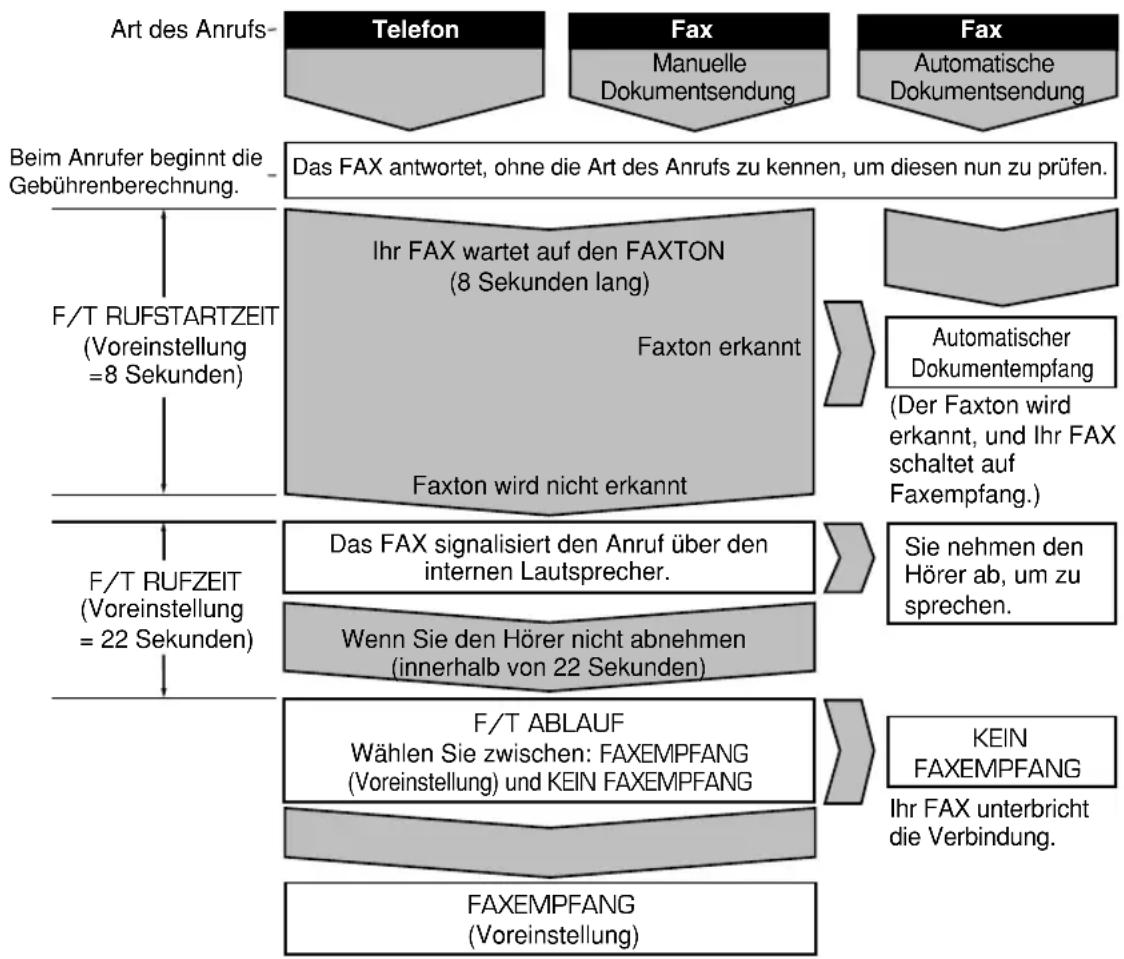
flowchart
graph TD
    A["Art des Anrufs"] --> B["Beim Anrufer beginnt die Gebührenberechnung."]
    B --> C["F/T RUFSTARTZEIT (Voreinstellung =8 Sekunden)"]
    C --> D["F/T RUFZEIT (Voreinstellung = 22 Sekunden)"]
    D --> E["F/T ABLAUF Wählen Sie zwischen: FAXEMPFANG (Voreinstellung) und KEIN FAXEMPFANG"]
    E --> F["FAXEMPFANG (Voreinstellung)"]

    subgraph F/T_RUFSTARTZEIT
        G["Ihr FAX wartet auf den FAXTON (8 Sekunden lang)"]
        H["Faxton erkannt"]
        I["Faxton wird nicht erkannt"]
    end

    subgraph F/T_RUFZEIT
        J["Das FAX signalisiert den Anruf über den internen Lautsprecher."]
        K["Wenn Sie den Hörer nicht abnehmen (innerhalb von 22 Sekunden)"]
    end

    subgraph KEIN_FAXEMPFANG
        L["Ihr FAX unterbricht die Verbindung."]
        M["Automatischer Dokumentempfang (Der Faxton wird erkannt, und Ihr FAX schaltet auf Faxempfang.)"]
        N["Sie nehmen den Hörer ab, um zu sprechen."]
        O["KEIN FAXEMPFANG"]
    end
Nicht alle Faxgeräte können einen Faxton senden. Ist das betreffende Faxgerät dazu nicht in der Lage, verändern Sie die F/T ABLAUF Einstellung auf FAXEMPFANG, damit das FAX automatisch in den Empfangsmodus wechselt und mit dem Empfang des Dokuments beginnt. Wird kein Dokument gesendet, unterbricht das FAX den Anruf nach ca. 40 Sekunden.
Gehen Sie wie nachfolgend beschrieben vor, um die FAX/TEL SCHALTER Optionen einzustellen:
1 Führen Sie die Schritte 1 bis 9 auf Seite 8-5 durch.
F/T RUFSTARTZEIT
2 Drücken Sie Abspeichern.
Beisp. 8SEK
3 Geben Sie die Dauer der F/T RUFSTARTZEIT über die numerischen Tasten ein.
Beisp. 9SEK
- Sie können zwischen 0 und bis zu 30 Sekunden* wählen.
- Weitere Informationen zu dieser Einstellung finden Sie auf der vorangegangenen Seite.
4 Drücken Sie zweimal Abspeichern.
F/T RUFZEIT
Beisp. 22SEK
5 Geben Sie die Dauer der F/T RUFZEIT über die numerischen Tasten ein.
Beisp. 30SEK
- Sie können zwischen 10 und bis zu 60 Sekunden* wählen.
- Weitere Informationen zu dieser Einstellung finden Sie auf der vorangegangenen Seite.
6 Drücken Sie zweimal Abspeichern.
F/T ABLAUF
Beisp. FAXEMPFANG
7 Wählen Sie über ▼ oder ▲ die gewünschte F/T ABLAUF Einstellung.
• Folgende Optionen stehen zur Auswahl:
- FAXEMPFANG (wechselt in den Empfangsmodus)**
- KEIN FAXEMPFANG (unterbricht den Anruf)
- Weitere Informationen zu dieser Einstellung finden Sie auf der vorangegangenen Seite.
8 Drücken Sie Abspeichern.
RUF AN TEL V. EM
9 Drücken Sie Stop, um in den Bereitschaftsmodus zurückzukehren.
Beisp. 15:00 FAX/TEL
* Die auswählbare Dauer hängt vom jeweiligen Land ab.
**KEIN FAXEMPFANG steht nur für bestimmte Länder zur Verfügung.
Manueller Empfang von Dokumenten: MANUELLER EMPF.
Wählen Sie diesen Modus, wenn Ihnen nur eine Leitung für Fax und Telefon zur Verfügung steht und Sie diese Leitung hauptsächlich für Telefonanrufe und nur gelegentlich für Faxanrufe benutzen.
Für diesen Modus müssen Sie ein Telefon an dieselbe Wandtelefondose wie das FAX anschließen, um sowohl Telefonate entgegennehmen als auch den Empfang von Dokumenten manuell aktivieren zu können. Sie können den Empfang direkt von Ihrem FAX aktivieren. Wenn Ihr Telefon sich nicht direkt bei Ihrem FAX befindet, können Sie die Codenummer für den Fernempfang über das Telefon wählen, um so den Empfang zu aktivieren (diese Funktion wird als Fernempfang bezeichnet).
Einstellen des MANUELLER EMPF.
Gehen Sie wie nachfolgend beschrieben vor, um den Empfangsmodus auf MANUELLER EMPF. einzustellen:
1 Drücken Sie Empfangsmodus, und wählen Sie dann MANUELLER EMPF.
- Nach einigen Sekunden erscheint diese Meldung im Display:
Beisp.
MANUELLER EMPF.
15:00 MANUELL
Manueller Faxempfang
Gehen Sie wie folgt vor, um Faxsendungen manuell zu empfangen:
1 Vergewissern Sie sich, daß MANUELL im Display angezeigt wird.
Beisp.
15:00 MANUELL
2 Vergewissern Sie sich, daß Sie das Telefon an dieselbe Wandtelefondose wie das FAX angeschlossen haben ( S. 2-6).
3 Nehmen Sie den Hörer des Telefons ab, wenn es klingelt.
■ Wenn Sie einen Piepton oder nichts hören:
4 Ein Faxgerät versucht, Ihnen ein Dokument zu senden. Drücken Sie Start/Kopie am FAX, und legen Sie den Hörer auf, damit Sie das Dokument empfangen können.
- Wenn Ihr Telefon sich nicht direkt beim FAX befindet, wählen Sie 25 über Ihr Telefon (die Voreinstellung für die Codenummer für den Fernempfang), und legen Sie auf.
■ Wenn Sie die Gegenstelle antworten hören:
4 Beginnen Sie mit Ihrem Telefongespräch. Möchte der Anrufer nach dem Gespräch ein Fax senden, bitten Sie ihn, die Starttaste an seinem Faxgerät zu drücken.
5 Wenn Sie einen Signalton hören, drücken Sie Start/Kopie an Ihrem FAX und legen den Hörer auf, um das Dokument zu empfangen.
- Wenn Ihr Telefon sich nicht direkt beim FAX befindet, wählen Sie 25 über Ihr Telefon (die Voreinstellung für die Codenummer für den Fernempfang), und legen Sie auf.

- Wenn Sie das Telefon benutzen, müssen Sie nach dem Drücken von Start/Kopie auflegen, da Sie andernfalls die Verbindung unterbrechen.
- Wenn der Hörer nicht richtig aufgelegt ist, macht das FAX Sie mit einem Piepton darauf aufmerksam. Achten Sie deshalb darauf, daß der Hörer richtig auf der Gabel liegt. Sie können den Piepton über die Einstellung SIGN.HÖRER AUFL. deaktivieren (→ S. 14-4).
- Wenn Sie den Empfang nicht über das Telefon aktivieren können, überprüfen Sie, ob die FERNEMPFANG Einstellung aktiviert ist (→ S. 14-7).
- Sie können die Codenummer für den Fernempfang verändern (→ CODENR. FERNEMPFG, S. 14-7) oder den Fernempfang deaktivieren (→ FERNEMPFANG, S. 14-7).
- Wenn Sie einen Anrufbeantworter an Ihr FAX angeschlossen haben, der von einem anderen Telefon aus fernbedient werden kann, kann die Sicherheitscodenummer dieser Funktion unter Umständen dieselbe sein wie die Codenummer Ihres FAX für den Fernempfang. Ist dies der Fall, sollten Sie die Kennziffer des FAX für den Fernempfang unbedingt ändern, damit das Gerät zwischen der Codenummer für Fernempfang und der Sicherheitscodenummer des Anrufbeantworters unterscheiden kann (→ CODENR. FERNEMPFG, S. 14-7).
Empfang mit einem Anrufbeantworter: ANRB/FAX SCHALT
Der Anschluß eines Anrufbeantworters an dieselbe Wandtelefondose wie das FAX ermöglicht Ihnen den Empfang von Dokumenten und Nachrichten, wenn Sie nicht im Büro sind.
Im ANRB/FAX SCHALT Modus beantwortet der Anrufbeantworter die eingehenden Anrufe. Stellt das FAX einen Faxton fest, empfängt es automatisch die Faxsendung.
Einstellen des ANRB/FAX SCHALT Modus

Für diesen Modus müssen Sie einen Anrufbeantworter oder ein Telefon mit Anrufbeantworter an dieselbe Wandtelefondose wie das FAX anschließen ( S. 2-6).
Gehen Sie wie nachfolgend beschrieben vor, um den Empfangsmodus auf ANRB/FAX SCHALT einzustellen:
1 Drücken Sie Empfangsmodus und wählen Sie dann ANRB/FAX SCHALT.
- Nach einigen Sekunden erscheint diese Meldung im Display:
Beisp.
ANRB/FAX SCHALT
15:00 AB/FAX
Verwendung des FAX mit einem Anrufbeantworter
Die folgenden Schritte beschreiben, wie Sie Ihr FAX gemeinsam mit einem Anrufbeantworter verwenden:
- Stellen Sie Ihren Anrufbeantworter so ein, daß er nach dem ersten oder zweiten Klingeln anspricht.
- Besprechen des Anrufbeantworters:
– Die gesamte Nachricht darf nicht länger als 15 Sekunden sein.
– In der Nachricht sollten Sie den Anrufern beschreiben, wie man ein Dokument sendet. Zum Beispiel:
„Hallo. Zur Zeit kann ich leider nicht abnehmen, aber hinterlassen Sie mir bitte nach dem Signalton eine Nachricht. Wenn Sie ein Fax senden möchten, drücken Sie nach Ihrer Nachricht die Start-Taste an Ihrem Faxgerät. Vielen Dank.“
Empfang von Dokumenten bei Ausführung anderer Aufgaben
Da das FAX multitaskingfähig ist, können Sie Dokumente und Anrufe empfangen, während Sie andere Aufgaben ausführen.
Wenn das FAX ein empfangenes Dokument nicht ausdrucken kann, da eine andere gerade durchgeführte Aufgabe dies verhindert, legt das FAX die Sendung im Speicher ab. Sobald die betreffende andere Aufgabe durchgeführt wurde, druckt das FAX das Dokument automatisch aus dem Speicher.
Speicherempfang von Dokumenten bei Auftreten von Problemen
Stellt das FAX beim Empfang eines Dokuments ein Problem fest, legt es die noch nicht ausgedruckten Seiten der Faxsendung automatisch im Speicher ab. Es zeigt dann neben anderen Meldungen im Display SPEICHEREMPFANG an. Eine Erklärung der betreffenden Meldungen sowie Angaben zu den zu ergreifenden Maßnahmen finden Sie auf S. 13-8.

Der Speicher des FAX kann ungefähr bis zu 256 Seiten speichern.*
- Sie können das Gerät so einstellen, daß es Faxsendungen nicht im Speicher ablegt, falls während des Empfangs ein Problem auftritt. (→ SPEICHEREMPFANG, S. 14-7).
- Sobald das Problem behoben ist und das Gerät das empfangene Fax ausdruckt, wird die Faxsendung aus dem Speicher gelöscht.
- Wenn der Speicher des Gerätes beim Speicherempfang einer Faxsendung überläuft, können Sie die restlichen Seiten des Dokuments nicht empfangen. Setzen Sie sich mit der Gegenstelle in Verbindung, und bitten Sie sie, den Rest der Faxsendung noch einmal zu senden.
Abbrechen eines Empfangsvorgangs
Der folgende Ablauf beschreibt die Schritte, um den Empfang eines Dokuments abzubrechen:
1 Drücken Sie Stop.
- Das FAX fordert Sie auf, den Abbruch des Empfangsvorgangs zu bestätigen.
ABBRUCH?*JA#NEIN
JA=[*] NEIN=[#]
2 Drücken Sie ✱, um den Empfang abzubrechen.
- Der Empfang wird erst durch Drücken von ✱ abgebrochen.
- Wenn Sie es sich anders überlegt haben und mit dem Empfang fortfahren möchten, drücken Sie die Taste #.
Beisp.
SE/EM NR. 5003
*Basierend auf Canon FAX Standardbrief Nr. 1 im Standardmodus.
Kapitel 9
Sonderfunktionen
Besondere Wahlvorgänge....9-2
Eingabe von Pausen in Fax-/Telefonnummern....9-2
Vorübergehender Wechsel zum Tonwahlverfahren 9-3
Freizeichenerkennung 9-4
Wählen über eine Nebenstellenanlage 9-4
Dokumente im Speicher....9-5
Drucken einer Speicherliste 9-5
Drucken von Dokumenten im Speicher....9-6
Senden von Dokumenten aus dem Speicher....9-7
Löschen von Dokumenten aus dem Speicher 9-9
Faxabruf....9-10
Was bedeutet Faxabruf? 9-10
Abrufempfang 9-10
Das Abrufen von Dokumenten von anderen Faxgeräten....9-10
Abbrechen eines Abrufempfangs 9-12
Abrufsendung 9-12
Einrichten der Abrufbox....9-12
Einlesen eines Dokuments in die Abrufbox....9-15
Ändern oder Löschen der Abrufboxeinstellungen....9-15
Sperren des FAX....9-17
Aktivierung der Sperre....9-17
Deaktivierung der Sperre 9-18
Eingeschränkter Empfang....9-20
Besondere Wahlvorgänge
Eingabe von Pausen in Fax-/Telefonnummern
In folgenden Fällen müssen Sie beim Wählen unter Umständen Pausen in die Fax-/Telefonnummer einfügen:
–Wenn Sie eine Auslandsnummer wählen oder speichern. Die Länge und Position der Pause hängt vom Telefonsystem in Ihrem Land ab.
- Wenn Ihr FAX an eine Nebenstellenanlage angeschlossen ist. Angaben dazu finden Sie auf S. 3-9.
Gehen Sie folgendermaßen vor, um bei der manuellen Wahl oder beim Speichern von Rufnummern für die automatischen Wahlverfahren Pausen einzugeben:
1 Wenn Sie eine Fax-/Telefonnummer in Ihr FAX eingeben möchten, geben Sie die Nummer über die numerischen Tasten bis zu der Stelle ein, wo die Pause erforderlich ist.
Beisp.
$$ N R. = 0 0 $$
- Sollte Ihnen bei der Eingabe ein Fehler unterlaufen, drücken Sie Löschen, und geben Sie dann die richtige Rufnummer ein.
2 Drücken Sie Wahlwiederholung/Pause, wenn Sie eine Pause eingeben möchten.
Beisp.
$$ N R. = 0 0 P $$
- Pausen innerhalb einer Nummer (p) sind zwei Sekunden* lang.
- Drücken Sie Wahlwiederholung/Pause erneut, wenn Sie eine weitere Pause von zwei Sekunden* eingeben möchten. Sie können auch die Länge einer Pause in einer Rufnummer einstellen (→ PAUSENLÄNGE, S. 14-6).
3 Fahren Sie mit der Eingabe der übrigen Stellen der Fax-/Telefonnummer über die numerischen Tasten fort.
Beisp.
$$ \mathrm{NR.} = 0 0 \mathrm{p} 8 1 1 2 3 4 $$
- Sollte Ihnen bei der Eingabe ein Fehler unterlaufen, drücken Sie Löschen und wiederholen Sie den Vorgang ab Schritt 1.
4 Drücken Sie Wahlwiederholung/Pause, wenn Sie eine Pause nach der Rufnummer einfügen möchten.
Beisp.
$$ \mathrm{NR.} = 0 0 \mathrm{p} 8 1 1 2 3 4 \mathrm{P} $$
- Eine Pause nach der Nummer (P) beträgt immer zehn Sekunden.
5 Fahren Sie mit dem Vorgang fort, den Sie ausführen möchten.
* Die Dauer einer Pause hängt vom Land.
Vorübergehender Wechsel zum Tonwahlverfahren
Zahlreiche Informationsdienste wie z. B. von Banken, Fluggesellschaften, Hotels usw. erfordern die Verwendung von Tonwahl. Wenn Ihr FAX an eine Leitung für Impulswahl ( S. 3-8) angeschlossen ist, gehen Sie auf die nachfolgend beschriebene Weise vor, um Ihr Gerät vorübergehend auf Tonwahl umzuschalten:

Um mit der Gegenstelle sprechen zu können, müssen Sie ein Telefon an dieselbe Wandtelefondose wie das FAX anschließen (→ S. 2-6).
1 Drücken Sie die Taste Hörer.
- Anstatt die Taste Hörer zu drücken, können Sie auch den Hörer abheben.
NR.=
2 Wählen Sie über die numerischen Tasten die Telefonnummer des gewünschten Informationsdienstes.
- Das FAX wird per Impulswahl mit dem Telefonnetz verbunden.
Beisp.
NR.= 7654321
3 Wenn die automatische Ansage des Informationsdienstes antwortet, drücken Sie T(✗), um auf Tonwahl umzuschalten.
- Wenn die Taste T(✗) gedrückt wird, zeigt das Display ein T an.
- Wenn Sie in Schritt 1 die Taste Hörer gedrückt haben, können Sie den Hörer abnehmen, wenn Sie mit der Gegenstelle sprechen möchten.
Beisp.
NR.= 7654321T
4 Geben Sie über die numerischen Tasten die vom Informationsdienst angeforderten Nummern ein.
- Rufnummern, die nach Betätigung von T(✗) eingegeben werden, werden mit der Tonwahl gewählt.
Beisp.
NR.= 7654321T*34
5 Wenn Sie fertig sind, drücken Sie die Taste Hörer, um den Anruf zu beenden.
- Wenn Sie den Hörer benutzt haben, legen Sie auf, um den Anruf zu beenden.
- Bei Beendigung des Anrufs wird die Tonwahl deaktiviert.
Freizeichenerkennung\*
Bei dieser Funktion kann das FAX bereits erkennen, ob ein Freizeichen vorhanden ist, nachdem es erst einen Teil der Fax-/Telefonnummer gewählt hat und bevor es den Rest der Nummer wählt. Diese Funktion bezeichnet man als Freizeichenerkennung.
Gehen Sie folgendermaßen vor, um die Freizeichenerkennung für das normale Wählen oder beim Eingeben einer Zielwahlnummer zu aktivieren:
1 Wenn Sie soweit sind, daß Sie die Fax-/Telefonnummer eingeben müssen, geben Sie die Nummer mit den Zahlentasten bis zu der Stelle ein, an der die Freizeichenerkennung erfolgen soll.
Beisp. NR.=345
2 Öffnen Sie das Zielwahltastenfeld und drücken Sie D.T. für die Freizeichenerkennung.
Beisp. NR. = 345
- Ein kleiner Punkt zeigt an, an welcher Stelle das FAX auf ein Freizeichen wartet.
3 Geben Sie den Rest der Fax-/Telefonnummer mit den Zahlentasten ein.
Beisp. NR.= 345 .1234
- Wenn Sie eine falsche Nummer eingegeben haben, drücken Sie Löschen, und beginnen Sie nochmals bei Schritt 1.
4 Fahren Sie dann wie üblich fort.
Wählen über eine Nebenstellenanlage
Auf S. 3-9 finden Sie Informationen zum Wählen über eine Nebenstellenanlage.
Dokumente im Speicher
Dieser Abschnitt beschreibt, wie bestimmte Vorgänge durchgeführt werden können, während gleichzeitig Dokumente im Speicher abgelegt sind. Sie erhalten Anweisungen zum Drucken einer Speicherliste sowie Angaben dazu, wie man gespeicherte Dokumente druckt, sendet oder löscht.
Drucken einer Speicherliste
Das FAX kann eine Liste aller gespeicherten Dokumente, zusammen mit den jeweiligen Übertragungsnummern (SE/EM NR.), ausdrucken. Wenn Sie die Übertragungsnummer eines gespeicherten Dokuments kennen, können Sie das Dokument drucken, versenden oder löschen. Diese Vorgänge werden auf den nächsten Seiten beschrieben.
Beim Ausdrucken einer Speicherliste gehen Sie folgendermaßen vor:
1 Öffnen Sie das Zielwahltastenfeld.
2 Drücken Sie Speicherzugriff.
3 Drücken Sie Abspeichern.
- Das FAX druckt die SPEICHERLISTE (DOK) aus.
SPEICHERLISTE
DRUCKBERICHT
| *************** SPEICHERLISTE (DOK) *** | |||||
| SE/EM NR | MODUS | TEL/NAME GEGENSTELLE | S. | ZEIT EINST. | ANF. ZEIT |
| 0046 | SENDEN | [ * 01] Canon TOKYO | 3 | 27/12 21:24 | |
| 0047 | RUNDSENDUNG | [ 01] Canon CANADA | 1 | 27/12 21:36 | |
| [ * 02] Canon FRANCE | |||||
| 0048 | PROGR.RUNDSE | [ 04] Canon ITALIA | 1 | 27/12 21:39 | 23:00 |
| [ * 03] Canon U.S.A. | 23:00 | ||||
| 0049 | PROGR. SENDG | [ 05] Canon OPTICS | 2 | 27/12 21:45 | 23:00 |
| 0050 | RUNDSENDUNG | [ 03] Canon GRUPPE 2 | 1 | 27/12 21:49 | |
Drucken von Dokumenten im Speicher
Beim Ausdrucken von Dokumenten im Speicher gehen Sie folgendermaßen vor:

Wenn Sie ein gespeichertes Dokument wie hier erläutert drucken, wird der Ausdruck auf 90 % der Originalgröße verkleinert.
1 Öffnen Sie das Zielwahltastenfeld.
2 Drücken Sie Speicherzugriff.
3 Drücken Sie ▼ oder ▲, um DOKUMENT DRUCKEN auszuwählen.
4 Drücken Sie Abspeichern.
5 Wählen Sie mit ▼ oder ▲ die Übertragungsnummer (SE/EM NR.) des zu druckenden Dokuments aus.
- Wenn Sie die Übertragungsnummer (SE/EM NR.) nicht kennen, drucken Sie die SPEICHERLISTE (DOK) aus (→S. 9-5).
- Ein „#“ vor der Übertragungsnummer (SE/EM NR.) zeigt an, daß das Dokument gerade gesendet wird und daher nicht ausgewählt werden kann.
- Über die Tasten ◀ oder ▶ können Sie nähere Angaben zur Übertragung anzeigen (z. B. die Gegenstelle).
6 Drücken Sie Abspeichern.
SPEICHERLISTE
DOKUMENT DRUCKEN
Beisp. SE/EM NR. 0001
Beisp. SE/EM NR. #0003
NUR ERSTE SEITE?
JA=[*] NEIN=[#]
7 Drücken Sie ✱, wenn Sie nur die erste Seite drucken wollen, und #, wenn Sie alle Seiten des Dokuments drucken wollen.
• Das FAX druckt das Dokument aus.
8 Falls Sie andere Dokumente aus dem Speicher drucken möchten, wiederholen Sie den Vorgang ab Schritt 5.
-oder-
Drücken Sie Stop, um in den Bereitschaftsmodus zurückzukehren.
Beisp. 15:00 AUTO.EM
Senden von Dokumenten aus dem Speicher
Beim Senden von Dokumenten aus dem Speicher gehen Sie folgendermaßen vor:
1 Öffnen Sie das Zielwahltastenfeld.
2 Drücken Sie Speicherzugriff.
3 Wählen Sie mit ▼ oder ▲ die Option DOK. ERNEUT SEND. aus.
4 Drücken Sie Abspeichern.
5 Wählen Sie mit ▼ oder ▲ die Übertragungsnummer (SE/EM NR.) des zu sendenden Dokuments aus.
- Wenn Sie die Übertragungsnummer (SE/EM NR.) nicht kennen, drucken Sie die SPEICHERLISTE (DOK) aus (→S. 9-5).
- Ein „#“ vor der Übertragungsnummer (SE/EM NR.) zeigt an, daß das Dokument gerade gesendet oder gedruckt wird und daher nicht ausgewählt werden kann.
- Über die Tasten ◀ oder ▶ können Sie nähere Angaben zur Übertragung anzeigen (z. B. die Gegenstelle).
6 Drücken Sie Abspeichern.
7 Geben Sie mit einer der im folgenden beschriebenen Methoden bis zu 125 Gegenstellen ein, an die Sie Dokumente senden möchten:
Zielwahl:
Drücken Sie die gewünschte(n) Zielwahltaste(n).
■Kurzwahl:
Drücken Sie Kurzwahl, und geben Sie dann über die numerischen Tasten den gewünschten zweistelligen Code ein. Wiederholen Sie den Vorgang bei anderen Codes.
- Achten Sie darauf, vor jedem Code Kurzwahl zu drücken.
SPEICHERLISTE
DOK. ERNEUT SEND.
Beisp.
SE/EM NR. 0001
Beisp.
SE/EM NR. #5003
GEGENSTELLEN
NR.=
Beisp.
NR.=905 795 1111
Beisp.
*01
Beisp.
NR.=03 3758 2111
■Manuelle Wahl:
Geben Sie über die numerischen Tasten die gewünschte Faxnummer ein, und drücken Sie Abspeichern.
- Ü ber die numerischen Tasten können Sie nur eine einzige Faxnummer eingeben.

- Sollte Ihnen bei der Eingabe ein Fehler unterlaufen, drücken Sie Löschen, und geben Sie dann die richtige Rufnummer ein.
- Wenn Sie die eingegebenen Gegenstellen überprüfen möchten, können Sie mit ▼ oder ▲ durch die Nummern „blättern“.
Beisp.
NR.= 2 887 0166
8 Drücken Sie Abspeichern, um das Dokument zu senden.
- Um den Sendevorgang nach Beginn des Wahlvorgangs abzubrechen, drücken Sie Stop und dann *. Das Senden an alle in Schritt 7 eingegebenen Gegenstellen wird dann abgebrochen. (Das Senden an eine einzige Gegenstelle kann nicht abgebrochen werden.)
Löschen von Dokumenten aus dem Speicher
Beim Löschen von Dokumenten aus dem Speicher gehen Sie folgendermaßen vor:
1 Öffnen Sie das Zielwahltastenfeld.
2 Drücken Sie Speicherzugriff.
3 Drücken Sie ▼ oder ▲ um DOKUMENT LÖSCHEN auszuwählen.
4 Drücken Sie Abspeichern.
5 Wählen Sie mit ▼ oder ▲ die Übertragungsnummer (SE/EM NR.) des zu löschenden Dokuments aus.
- Wenn Sie die Übertragungsnummer (SE/EM NR.) nicht kennen, drucken Sie die SPEICHERLISTE (DOK) aus (→S. 9-5).
- Ein „#“ vor der Übertragungsnummer (SE/EM NR.) zeigt an, daß das Dokument gerade gesendet wird. Wenn Sie ein Dokument, das gerade gesendet wird, löschen möchten, gehen Sie entsprechend den Anweisungen im LCD-Display vor.
- Über die Tasten ◀ oder ▶ können Sie nähere Angaben zur Übertragung anzeigen (z. B. die Gegenstelle).
SPEICHERLISTE
DOKUMENT LÖSCHEN
Beisp. SE/EM NR. 0001
Beisp. SE/EM NR. #0_003
6 Drücken Sie Abspeichern.
- Wenn Sie ein in der Abrufbox (→ S. 9-12) gespeichertes Dokument löschen möchten, geben Sie das Passwort ein, das den Zugriff auf die Abrufboxeinstellungen beschränkt, und drücken Sie dann Abspeichern.
7 Drücken Sie *, um das Dokument zu löschen.
- Wenn Sie es sich anders überlegt haben und das Dokument doch weiterhin speichern möchten, drücken Sie die Taste #.
8 Falls Sie andere Dokumente aus dem Speicher löschen möchten, wiederholen Sie den Vorgang ab Schritt 5.
-oder- Drücken Sie Stop, um in den Bereitschaftsmodus zurückzukehren.
LÖSCHEN OK ?
JA=[*] NEIN=[#]
LÖSCHEN BEENDET
Beisp. | 15:00 AUTO.EM
Faxabruf
Was bedeutet Faxabruf?
Beim normalen Faxen sendet ein Faxgerät ein Dokument an ein anderes Faxgerät. Beim Faxabruf ruft ein Faxgerät dagegen ein anderes Faxgerät an und fordert dieses auf, ihm ein zum Senden vorbereitetes Dokument zu senden.
Ihr FAX kann für beide Aufgaben konfiguriert werden. Es kann ein Dokument von einem anderen Faxgerät zum Empfang abrufen (Abrufempfang), und es kann von einem anderen Faxgerät zum Senden eines in seiner Abrufbox gespeicherten Dokuments aufgefordert werden (Abrufsendung).
Abrufempfang
Beim Abrufempfang ruft Ihr FAX ein anderes Faxgerät an, und fordert es zur Sendung eines entsprechend vorbereiteten Dokuments auf.
Abrufempfang ist in folgenden Fällen praktisch:
– Wenn Sie ein Dokument von einer Stelle wie z. B. einer Bank oder einem Informationsdienst abrufen wollen.
– Wenn Sie zu einem Ihnen angenehmen Zeitpunkt ein Dokument von einem anderen Faxgerät abrufen möchten.
–Wenn Sie die Übertragungskosten für den Empfang eines Dokuments übernehmen möchten.
Das Abrufen von Dokumenten von anderen Faxgeräten
Bevor Sie den Faxabruf konfigurieren, beachten Sie bitte folgendes:
- Das FAX kann nur von Faxgeräten Dokumente abrufen, die den Faxabruf unterstützen.
- Das Dokument, das Sie abrufen möchten, muß sich im Faxgerät der Gegenstelle befinden und zum Abruf bereit sein. Rufen Sie ggf. die Gegenstelle an, um sich zu vergewissern, daß das Dokument bereit ist.
- Informieren Sie sich bei der Gegenstelle, ob Sie eine Subadresse und/oder ein Passwort benötigen, um das Dokument von deren Faxgerät abzurufen. Ist dies der Fall, müssen Sie Subadresse/Passwort zusammen mit der Faxnummer für die automatische Wahl speichern (→ Kapitel 6). Abruf mit einer Subadresse/einem Passwort ist nur bei Benutzung eines der automatischen Wahlverfahren möglich. Ist weder Subadresse noch Passwort erforderlich, können Sie das Dokument ohne weiteres abrufen.
- Sofern die Gegenstelle ein Canon-Faxgerät benutzt und dieses Gerät Subadressen und -Passwörter unterstützt, bitten Sie sie, den Abrufcode an ihrem Faxgerät auf 255 oder 11111111 binär zu setzen.
- Sie können mehrere Dokumente auf einmal abrufen. Mit jedem Abrufvorgang können Sie Dokumente von bis zu 125 Gegenstellen abrufen.
- Bei der Subadresse bzw. dem Passwort muß es sich um ein(e) ITU-T-Standard-Subadresse bzw. -Passwort handeln.
Gehen Sie folgendermaßen vor, wenn Sie Dokumente von einem oder mehreren anderen Faxgerät(en) abrufen wollen:
1 Öffnen Sie das Zielwahltastenfeld.
2 Drücken Sie Abruf.
3 Drücken Sie ▼ oder ▲ um ABRUFEMPFANG auszuwählen.
4 Drücken Sie Abspeichern.
5 Geben Sie mit einer der im folgenden beschriebenen Methoden bis zu 125 Gegenstellen ein, von denen Sie Dokumente abrufen wollen:
Zielwahl:
Drücken Sie die gewünschte(n) Zielwahltaste(n).
Beisp.
NR.=905 795 1111
■Kurzwahl:
Drücken Sie Kurzwahl und geben Sie dann über die numerischen Tasten den gewünschten zweistelligen Code ein. Wiederholen Sie den Vorgang bei anderen Codes.
Beisp.
*01
- Achten Sie darauf, vor jedem Code Kurzwahl zu drücken.
Beisp.
NR.=03 3758 2111
■Manuelle Wahl:
Geben Sie über die numerischen Tasten die gewünschte Faxnummer ein, und drücken Sie Abspeichern.
Beisp.
NR.= 2 887 0166
- Ü ber die numerischen Tasten können Sie nur eine einzige Faxnummer eingeben.

- Sollte Ihnen bei der Eingabe ein Fehler unterlaufen, drücken Sie Löschen, und geben Sie dann die richtige Rufnummer ein.
- Bei der manuellen Wahl können Sie keine Subadresse bzw. kein Passwort eingeben. Wenn Sie eine Subadresse bzw. ein Passwort eingeben müssen, speichern Sie die Subadresse bzw. das Passwort zusammen mit der Faxnummer für die automatische Wahl (→ Kapitel 6).
- Wenn Sie die eingegebenen Gegenstellen überprüfen möchten, können Sie mit ▼ oder ▲ durch die Nummern „blättern“.
6 Drücken Sie Start/Kopie, um mit dem Abrufvorgang zu beginnen.
Abbrechen eines Abrufempfangs
Wenn Sie den Empfang eines abgerufenen Dokuments abbrechen wollen, gehen Sie wie beim Abbrechen eines Empfangsvorgangs vor ( S. 8-11).
Abrufsendung
Bei der Abrufsendung hält Ihr FAX ein Dokument in seiner Abrufbox bereit, so daß es für den Abruf durch andere Faxgeräte zur Verfügung steht.
Abrufsendung ist in folgenden Fällen praktisch:
– Eine Abteilung in einem Unternehmen speichert ein Dokument beispielsweise im FAX, so daß andere Abteilungen das Dokument bei Bedarf abrufen können.
–Wenn Sie der Gegenstelle ermöglichen wollen, ein Dokument zu einem ihr angenehmen Zeitpunkt von Ihrem FAX abzurufen.
–Wenn Sie möchten, daß die Gegenstelle die Übertragungskosten für den Empfang eines Dokuments von Ihrem FAX übernimmt.
Einrichten der Abrufbox
In diesem Abschnitt wird erläutert, wie Sie die Abrufbox des FAX einrichten, damit Sie Dokumente in dieser Box speichern können, die dann von anderen Faxgeräten abgerufen werden.
Bitte lesen Sie vor Einrichten der Abrufbox die folgenden Informationen durch:
- Sie können ein ITU-T-Standard-Passwort für die Abrufbox festlegen, so daß nur Faxgeräte, die über dieses Passwort verfügen, Dokumente von Ihrem FAX abrufen können (siehe auch die folgenden Anweisungen). Denken Sie daran, der Gegenstelle dieses Passwort mitzuteilen. Legen Sie kein Passwort fest, wenn das Faxgerät der Gegenstelle Übertragungen mit Passwort nicht unterstützt.
- Ihr FAX kann das Dokument solange in seiner Abrufbox speichern, bis es von einem Faxgerät abgerufen wird. Es kann das Dokument aber auch weiterhin für den Abruf durch andere Faxgeräte bereithalten (Weitere Erläuterungen dazu finden Sie nachstehend.).
Gehen Sie folgendermaßen vor, um die Abrufbox einzurichten:
1 Öffnen Sie das Zielwahltastenfeld.
2 Drücken Sie Dateneingabe.
3 Drücken Sie Abspeichern.
4 Drücken Sie ▼ oder ▲ um ABRUFBOX. auszuwählen.
DATENEINGABE
BEDIENEREINGABEN
ABRUFBOX
5 Drücken Sie dreimal Abspeichern.
DATEI EINRICHTEN
DATEINAME
- :A
6 Geben Sie über die numerischen Tasten einen Namen für die Abrufbox ein (max. 24 Stellen, einschließlich Leerstellen).
- Wenn Sie sich nicht sicher sind, wie Buchstaben eingegeben werden, schlagen Sie bitte auf S. 3-2 nach.
Beisp.
Canon 1_:1
7 Drücken Sie zweimal Abspeichern.
EINGABE OK
PASSWORT
PASSWORT _
8 Geben Sie mit den numerischen Tasten ein vierstelliges Passwort ein.
Beisp.
PASSWORT 1234
- Dieses Passwort verhindert unbefugten Zugriff auf die Einstellungen der Abrufbox. Sie müssen dieses Passwort stets eingeben, wenn Sie die Einstellungen der Abrufbox ändern oder löschen wollen. Lassen Sie diesen Schritt außer acht, wenn Sie kein Passwort definieren wollen.
9 Drücken Sie zweimal Abspeichern.
SE PASSWORT
10 Geben Sie mit den numerischen Tasten ein Passwort ein (max. 20 Stellen, einschließlich \*, #, und Leerstellen).
Beisp.
123456
• Die Gegenstellen, die Dokumente von Ihrem FAX abrufen wollen, können dies nur, wenn sie dieses Passwort gespeichert haben.
- Lassen Sie diesen Schritt, wenn Sie kein Passwort speichern wollen.
11 Drücken Sie zweimal Abspeichern.
LÖSCHEN NACH SE
Beisp.
EIN
12 Wählen Sie mit ▼ oder ▲, ob das Dokument nach Abruf im Speicher des FAX bleiben soll.
• Folgende Optionen stehen zur Auswahl:
-EIN
Das Dokument in der Abrufbox wird gelöscht, wenn es auf einen Faxabruf hin einmal übertragen wurde.
- AUS
Das Dokument in der Abrufbox wird nach dem Faxabruf nicht gelöscht, sondern bleibt in der Abrufbox, so daß es von mehr als einer Gegenstelle abgerufen werden kann.
13 Drücken Sie Abspeichern.
DATEN ÄNDERN
14 Drücken Sie Stop, um in den Bereitschaftsmodus zurückzukehren.
Beisp. 15:00 AUTO.EM
Wenn Sie die Abrufbox eingerichtet haben, können Sie dort das Dokument speichern, das von anderen Faxgeräten abgerufen werden soll.
Einlesen eines Dokuments in die Abrufbox
Gehen Sie wie im folgenden erläutert vor, wenn Sie ein Dokument in der Abrufbox speichern wollen, so daß es für den Abruf durch andere Faxgeräte zur Verfügung steht:

Hinweis
Sie müssen die Abrufbox zuerst konfigurieren, bevor Sie Dokumente in die Abrufbox einlesen können ( S. 9-12).
1 Legen Sie das Dokument mit der Schriftseite nach unten in den automatischen Dokumenteinzug ( S. 4-3).
Beisp.
SPEICHER 0%
(Aktueller Speicher)
- Informationen zur Einstellung von Auflösung und Kontrast finden Sie auf den Seiten 7-2, 7-3.
- Liegt der im Display angezeigte Wert für den benutzten Speicher nur knapp unter 100%, kann möglicherweise nicht eingelesen werden. Um Platz im Speicher des FAX zu schaffen, sollten Sie alle dort gespeicherten Dokumente, die Sie nicht mehr benötigen, ausdrucken, senden oder löschen (→ S. 9-5).
ORIGINAL BEREIT
(Einlesebereit)
2 Öffnen Sie das Zielwahltastenfeld.
3 Drücken Sie Abruf.
ABRUFSENDUNG
4 Drücken Sie Abspeichern.
- Das FAX liest das Dokument in die Abrufbox ein.
Wenn eine Gegenstelle das Dokument aus Ihrer Abrufbox per Faxabruf empfangen will, wird das Dokument unter folgenden Bedingungen übertragen:
- Wenn Sie ein Passwort für die Abrufbox gespeichert haben, muß beim Abruf von der Gegenstelle das entsprechende Passwort angegeben werden.
- Wenn für das Dokument in der Abrufbox kein Passwort gespeichert wurde und beim Abruf der Gegenstelle ein Passwort angegeben wird, dann wird das Dokument nicht übertragen.
Ändern oder Löschen der Abrufboxeinstellungen
Gehen Sie folgendermaßen vor, wenn Sie Abrufboxeinstellungen ändern oder löschen wollen:

Hinweis
Wenn Sie ein Dokument in die Abrufbox eingelesen haben, können Sie die Abrufboxeinstellungen nicht löschen (siehe oben). Löschen Sie das Dokument zuerst aus dem Speicher, bevor Sie wie nachfolgend beschrieben vorgehen ( S. 9-9).
1 Öffnen Sie das Zielwahltastenfeld.
2 Drücken Sie Dateneingabe.
DATENEINGABE
3 Drücken Sie Abspeichern.
BEDIENEREINGABEN
4 Drücken Sie ▼ oder ▲, um ABRUFBOX auszuwählen.
ABRUFBOX
5 Drücken Sie Abspeichern.
DATEI EINRICHTEN
6 Wählen Sie über ▼ oder ▲ die gewünschte Einstellung.
• Folgende Optionen stehen zur Auswahl:
- DATEN ÄNDERN
Wählen Sie diese Option, wenn Sie die Einstellungen der Abrufbox ändern wollen.
- DATEI LÖSCHEN
Wählen Sie diese Option, wenn Sie die Abrufbox löschen wollen.
■ Wenn Sie in Schritt 6 DATEN ÄNDERN gewählt haben, gehen Sie folgendermaßen vor:
7 Drücken Sie Abspeichern.
DATEINAME
- Wenn Sie ein Passwort gespeichert haben, um unbefugten Zugriff auf die Abrufboxeinstellungen zu verhindern, geben Sie dieses Passwort über die numerischen Tasten ein und drücken dann Abspeichern.
8 Drücken Sie Abspeichern.
Beisp.
Canon 1 :A
9 Zum Ändern der Abrufboxeinstellungen wiederholen Sie diesen Vorgang von Schritt 6 auf S. 9-13.
■ Wenn Sie in Schritt 6 DATEI LÖSCHEN gewählt haben, gehen Sie folgendermaßen vor:
7 Drücken Sie Abspeichern.
DATEI GELÖSCHT
- Wenn Sie ein Passwort gespeichert haben, um unbefugten Zugriff auf die Abrufboxeinstellungen zu verhindern, geben Sie dieses Passwort über die numerischen Tasten ein und drücken dann Abspeichern.
SYSTEMEINSTELL.
• Die Einstellungen der Abrufbox werden gelöscht.
8 Drücken Sie Stop, um in den Bereitschaftsmodus zurückzukehren.
Beisp.
15:00 AUTO.EM
Sperren des FAX
Durch Aktivierung dieser Funktion können Sie verhindern, daß Unbefugte von Ihrem FAX aus Anrufe tätigen und Faxe senden.
Aktivierung der Sperre
Um die Sperre Ihres FAX zu aktivieren, gehen Sie folgendermaßen vor:
1 Öffnen Sie das Zielwahltastenfeld.
2 Drücken Sie Dateneingabe.
3 Drücken Sie Abspeichern.
4 Wählen Sie SYSTEMEINSTELL.
über ▼ oder ▲.
5 Drücken Sie dreimal Abspeichern.
DATENEINGABE
BEDIENEREINGABEN
SYSTEMEINSTELL.
WAHL ENT/SPERREN
WAHL SPERREN
Beisp.
AUS
6 Wählen Sie EIN über ▼ oder ▲.
7 Drücken Sie zweimal Abspeichern.
8 Geben Sie mit den numerischen Tasten ein vierstelliges Passwort ein.
- Dieses Passwort verhindert unbefugten Zugriff auf die Einstellung WAHL SPERREN, über die die Sperre Ihres FAX aktiviert bzw. deaktiviert wird. Lassen Sie diesen Schritt außer acht, wenn Sie kein Passwort definieren wollen.
PASSWORT
Beisp.
PASSWORT _
Beisp.
PASSWORT 1234
9 Drücken Sie Abspeichern.
EINGESCHR. EMPF.
10 Drücken Sie Stop, um in den Bereitschaftsmodus zurückzukehren.
Beisp.
15:00 AUTO.EM
Die Sperre Ihres FAX ist jetzt aktiviert. Unbefugte könnten jetzt keine Anrufe tätigen oder Faxe senden. (Diese Einstellung beschränkt allerdings keine eingehenden Anrufe oder Faxsendungen.)
Deaktivierung der Sperre
Um die Sperre Ihres FAX zu deaktivieren, gehen Sie folgendermaßen vor:
1 Öffnen Sie das Zielwahltastenfeld.
2 Drücken Sie Dateneingabe.
3 Drücken Sie Abspeichern.
4 Wählen Sie SYSTEMEINSTELL.
über ▼ oder ▲.
5 Drücken Sie zweimal Abspeichern.
6 Geben Sie über die numerischen Tasten das zuvor bei Aktivierung der Sperre gespeicherte vierstellige Passwort ein.
- Lassen Sie diesen Schritt außer acht, wenn Sie kein Passwort gespeichert haben.
7 Drücken Sie zweimal Abspeichern.
DATENEINGABE
BEDIENEREINGABEN
SYSTEMEINSTELL.
WAHL ENT/SPERREN
PASSWORT
PASSWORT
Beisp.
WAHL SPERREN
EIN
8 Wählen Sie AUS über ▼ oder ▲.
AUS
9 Drücken Sie Abspeichern.
PASSWORT
10 Drücken Sie Stop, um in den Bereitschaftsmodus zurückzukehren.
Beisp. 15:00 AUTO.EM
Die Sperre Ihres FAX ist jetzt deaktiviert. Jeder kann Anrufe tätigen oder Faxe senden.
Eingeschränkter Empfang
Durch Aktivierung dieser Funktion können Sie den Empfang von Faxsendungen auf Anrufe durch die Rufnummern beschränken, die in Ihrem FAX für eines der automatischen Wahlverfahren gespeichert sind. Diese Funktion ist zweckmäßig, wenn Sie den Empfang unerwünschter Dokumente verhindern wollen (z. B. Werbung).
Um eingeschränkten Empfang zu aktivieren oder zu deaktivieren, gehen Sie folgendermaßen vor:
1 Öffnen Sie das Zielwahltastenfeld.
2 Drücken Sie Dateneingabe.
3 Drücken Sie Abspeichern.
4 Wählen Sie SYSTEMEINSTELL.
über ▼ oder ▲.
5 Drücken Sie Abspeichern.
6 Wählen Sie mit ▼ oder ▲ EINGESCHR. EMPF. aus.
7 Drücken Sie Abspeichern.
8 Wählen Sie über ▼ oder ▲ die gewünschte Einstellung.
• Folgende Optionen stehen zur Auswahl:
– EIN (Aktivierung der Sperre)
– AUS (Deaktivierung der Sperre)
DATENEINGABE
BEDIENEREINGABEN
SYSTEMEINSTELL.
WAHL ENT/SPERREN
EINGESCHR. EMPF.
Beisp.
AUS
■ Wenn Sie in Schritt 8 EIN gewählt haben:
9 Drücken Sie zweimal Abspeichern.
EM EINSTELLUNG
Beisp.
SENDER REGISTR.
10 Wählen Sie mit ▼ oder ▲ den gewünschten Einschränkungstyp.
- Sie haben folgende Auswahlmöglichkeiten:
- SENDER REGISTR.
Nur Anfrufe von den für die Zielwahl registrierten Nummern werden angenommen.
- MIT SENDER INFO
Anrufe werden nur angenommen, wenn der Anrufer seine Telefonnummer angibt.
11 Drücken Sie Abspeichern.
DATUMSFORMAT
12 Drücken Sie Stop, um in den Bereitschaftsmodus zu schalten.
Beisp. 15:00 AUTO.EM
■ Wenn Sie in Schritt 8 AUS gewählt haben:
9 Drücken Sie Abspeichern.
DATUMSFORMAT
10 Drücken Sie Stop, um in den Bereitschaftsmodus zurückzukehren.
Beisp. 15:00 AUTO.EM
Kapitel 10
Erstellen von Kopien
Zum Kopieren geeignete Dokumente....10-2
Erstellen von Kopien....10-2
Schnelles Anfertigen einer einzelnen Kopie....10-3
Zum Kopieren geeignete Dokumente
Informationen zu den Arten von Dokumenten, die Sie kopieren können, und deren Anforderungen sowie Angaben zum Einlegen von Dokumenten finden Sie in Kapitel 4.
Erstellen von Kopien
Gehen Sie beim Kopieren wie folgt vor:
1 Passen Sie ggf. die Einstellung des Wahlschalters für Papierausgabe entsprechend an (→S. 5-4).
2 Legen Sie das Dokument mit der Schriftseite nach unten in den automatischen Dokumenteinzug ( S. 4-3).
- Angaben zur Anpassung des Kontrasts finden Sie auf S. 7-3.
Beisp.
SPEICHER 0%
(Aktueller Speicher)
ORIGINAL BEREIT
(Einlesebereit)
3 Drücken Sie Start/Kopie.
KOPIE 100% 01
4 Drücken Sie Auflösung, um die gewünschte Einstellung auszuwählen.
Beisp.
FOTO
- Folgende Optionen stehen zur Auswahl: - TEXT Ist für die meisten Textdokumente ausreichend. - FOTO Eignet sich für die meisten Dokumente, die Fotos enthalten.
5 Öffnen Sie das Zielwahltastenfeld.
6 Wenn Sie Ihr Dokument verkleinern wollen, können Sie mit den Tasten ▼ oder ▲ den gewünschten Verkleinerungsfaktor auswählen.
Beisp.
KOPIE 80% 01
- Folgende Optionen stehen zur Auswahl: - 70% - 80% - 90% - 100%
7 Wenn Sie mehrere Kopien anfertigen möchten, geben Sie die gewünschte Anzahl über die numerischen Tasten ein.
- Sie können bis zu 99 Kopien anfertigen.
Das FAX fertigt Einzelkopien mit einer Auflösung von 400×300 dpi und Mehrfachkopien mit einer Auflösung von 200×300 dpi an. Für Kopien mit hoher Auflösung erstellen Sie Einzelkopien.
Beisp.
KOPIE 80% 05
8 Drücken Sie Start/Kopie, um mit dem Kopieren zu beginnen.
- Drücken Sie Stop, um den Kopiervorgang abzubrechen. Sie müssen dann ggf. das Bedienfeld öffnen, um das Dokument aus dem automatischen Dokumenteinzug zu nehmen (→S. 13-2).
KOPIERE

Erscheint SPEICHER VOLL im Display, können Sie das Dokument nicht mit der Funktion Mehrfachkopie kopieren. Drucken, senden oder löschen Sie die gespeicherten Dokumente (→ S. 9-5), um Platz im Speicher des FAX zu schaffen, und beginnen Sie von neuem. Wenn Sie mehrere Seiten mit vielen Grafiken kopieren, sollten Sie die Seiten in kleinere Stapel unterteilen oder die gewünschten Kopien nach und nach, je nach Bedarf, erstellen.
Schnelles Anfertigen einer einzelnen Kopie
Gehen Sie auf die beschriebene Weise vor, wenn Sie eine schnelle Kopie von einem Dokument anfertigen möchten, ohne Auflösung, Kontrast oder Größe anzupassen:
1 Legen Sie das Dokument mit der Schriftseite nach unten in den automatischen Dokumenteinzug ( S. 4-3).
Beisp.
SPEICHER 0%
(Aktueller Speicher)
ORIGINAL BEREIT
(Einlesebereit)
2 Drücken Sie zweimal Start/Kopie, um mit dem Kopieren zu beginnen.
- Drücken Sie Stop, um den Kopiervorgang abzubrechen. Sie müssen dann ggf. das Bedienfeld öffnen, um das Dokument aus dem automatischen Dokumenteinzug zu nehmen (→S. 13-2).
KOPIE 100% 01
KOPIERE
Kapitel 11
Berichte und Listen
Überblick über Berichte und Listen....11-2
JOURNAL 11-3
SENDEBERICHT 11-4
MEHRF. SE/EM BERICHT 11-5
EMPFANGSBERICHT....11-5
Überblick über Berichte und Listen
Die nachstehende Tabelle gibt Ihnen einen Überblick über die Berichte und Listen, die Sie von Ihrem FAX ausdrucken können. Weitere Angaben finden Sie auf den genannten Seiten.
| Bericht oder Liste | Beschreibung | Nähere Angaben |
| BEDIENERDATEN-LISTE | Führt die aktuellen Einstellungen Ihres FAX sowie die gespeicherten Absenderinformationen auf. | S. 14-2 |
| JOURNAL | Listet die von Ihrem FAX kürzlich gesendeten und empfangenen Dokumente auf.Sie können Ihr FAX so einstellen, daß es diesen Bericht automatisch nach 20 Sende- bzw. Empfangsvorgängen ausdruckt. Sie können das Journal auch manuell ausdrucken. | S. 11-3S. 14-5 |
| SENDEBERICHT | Wird nach Übertragung eines Dokuments ausgedruckt.Sie können diese Funktion aktivieren und deaktivieren oder das FAX so einstellen, daß es nur bei Auftreten eines Übertragungsfehlers einen Bericht druckt.Sie können das FAX auch so einstellen, daß es die erste Seite des gesendeten Dokuments als Erinnerungshilfe unter dem Bericht ausdruckt. | S. 11-4S. 14-5 |
| EMPFANGSBERICHT | Wird nach Empfang eines Dokuments ausgedruckt. Sie können diese Funktion aktivieren und deaktivieren oder das FAX so einstellen, daß es nur bei Auftreten eines Übertragungsfehlers einen Bericht druckt. | S. 11-5S. 14-5 |
| MEHRF. SE/EM BERICHT | Wird ausgedruckt, nachdem dasselbe Dokument an mehrere Faxnummern gesandt wurde, sowie bei Abrufempfang mit mehreren Gegenstellen. | S. 11-5 |
| SPEICHERLISTE (DOK) | Listet die gegenwärtig im Speicher des FAX gespeicherten Dokumente auf. | S. 9-5 |
| SPEICHER-LÖSCHBERICHT | Wird automatisch gedruckt, wenn nach einem Stromausfall die Stromversorgung zum FAX wiederhergestellt ist. Führt alle Dokumente auf, die aus dem Speicher gelöscht wurden. | S. 13-22 |
| ZIELWAHLLISTE 1 ZIELWAHLLISTE 2 | Listet die unter Zielwahltasten gespeicherten Nummern und Namen auf. | S. 6-19 |
| KURZWAHLLISTE 1 KURZWAHLLISTE 2 | Listet die unter Kurzwahlcodes gespeicherten Nummern und Namen auf. | S. 6-20 |
| GRUPPENWAHL-LISTE | Listet die unter Zielwahlnummern bzw. Kurzwahlcodes gespeicherten Gruppen auf. | S. 6-21 |
JOURNAL
Das FAX ist werkseitig darauf eingestellt, nach 20 Sende- und Empfangsvorgängen automatisch ein JOURNAL auszudrucken. Wenn Sie das JOURNAL ausdrucken wollen, bevor es automatisch gedruckt wird, gehen Sie folgendermaßen vor:
1 Öffnen Sie das Zielwahltastenfeld.
2 Drücken Sie Protokoll.
3 Drücken Sie Abspeichern.
• Das FAX druckt ein JOURNAL aus.
JOURNAL
DRUCKBERICHT
Die einzelnen Übertragungsvorgänge werden chronologisch im JOURNAL aufgeführt.
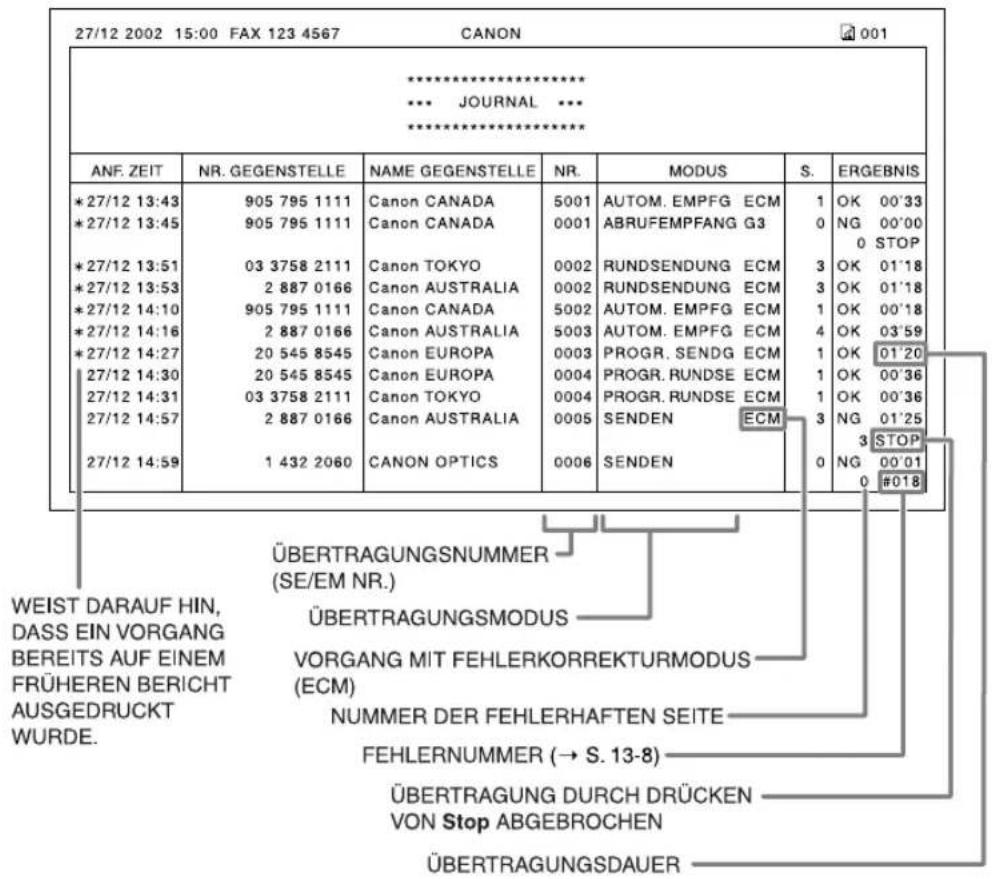
text_image
27/12 2002 15:00 FAX 123 4567 CANON ********** *** JOURNAL *** ********** ANF. ZEIT NR. GEGENSTELLE NAME GEGENSTELLE NR. *27/12 13:43 905 795 1111 Canon CANADA 5001 AUTOM. EMPFG ECM 1 OK 00'33 *27/12 13:45 905 795 1111 Canon CANADA 0001 ABRUFEMPFANG G3 0 NG 00'00 *27/12 13:51 03 3758 2111 Canon TOKYO 0002 RUNDSENDUNG ECM 3 OK 01'18 *27/12 13:53 2 887 0166 Canon AUSTRALIA 0002 RUNDSENDUNG ECM 3 OK 01'18 *27/12 14:10 905 795 1111 Canon CANADA 5002 AUTOM. EMPFG ECM 1 OK 00'18 *27/12 14:16 2 887 0166 Canon AUSTRALIA 5003 AUTOM. EMPFG ECM 4 OK 03'59 *27/12 14:27 20 545 8545 Canon EUROPA 0003(PROGR. SENDG ECM 1 OK 01'20 27/12 14:30 20 545 8545 Canon EUROPA 0004(PROGR. RUNDSE ECM 1 OK 00'36 27/12 14:31 03 3758 2111 Canon TOKYO 0004(PROGR. RUNDSE ECM 1 OK 00'36 27/12 14:57 2 887 0166 Canon AUSTRALIA 0005 SENDEN ECM 3 NG 01'25 27/12 14:59 1 432 2060 CANON OPTICS 0006 SENDEN 3 STOP ÜBERTRAGUNGNUMMER (SE/EM NR.) ÜBERTRAGUNGSMODUS VORGANG MIT FEHLERKORREKTURMODUS (ECM) NUMMER DER FEHLERHAFTEN SEITE FEHLERNUMMER (→ S. 13-8) ÜBERTRAGUNG DURCH DRÜCKEN VON Stop ABGEBROCHEN ÜBERTRAGUNGSDAUER
Wenn Sie nicht möchten, daß das FAX nach jeweils 20 Übertragungsvorgängen ein JOURNAL ausdruckt, können Sie die JOURNAL Einstellung deaktivieren (→S. 14-5).
- Bitte denken Sie daran, daß nur eine Übertragungsnummer (SE/EM NR.) zugewiesen wird, wenn Sie ein Dokument in einem Vorgang an verschiedene Faxnummern senden.
SENDEBERICHT
Das FAX ist werkseitig auf den Druck eines SENDEBERICHTS eingestellt. Wenn Sie diese Einstellung ändern möchten, schlagen Sie bitte unter SENDEBERICHT auf S. 14-5 nach.
Das FAX druckt je nach der von Ihnen gewählten Einstellung einen SENDEBERICHT oder einen FEHLERBERICHT (ähnlich wie die unten dargestellten Berichte).
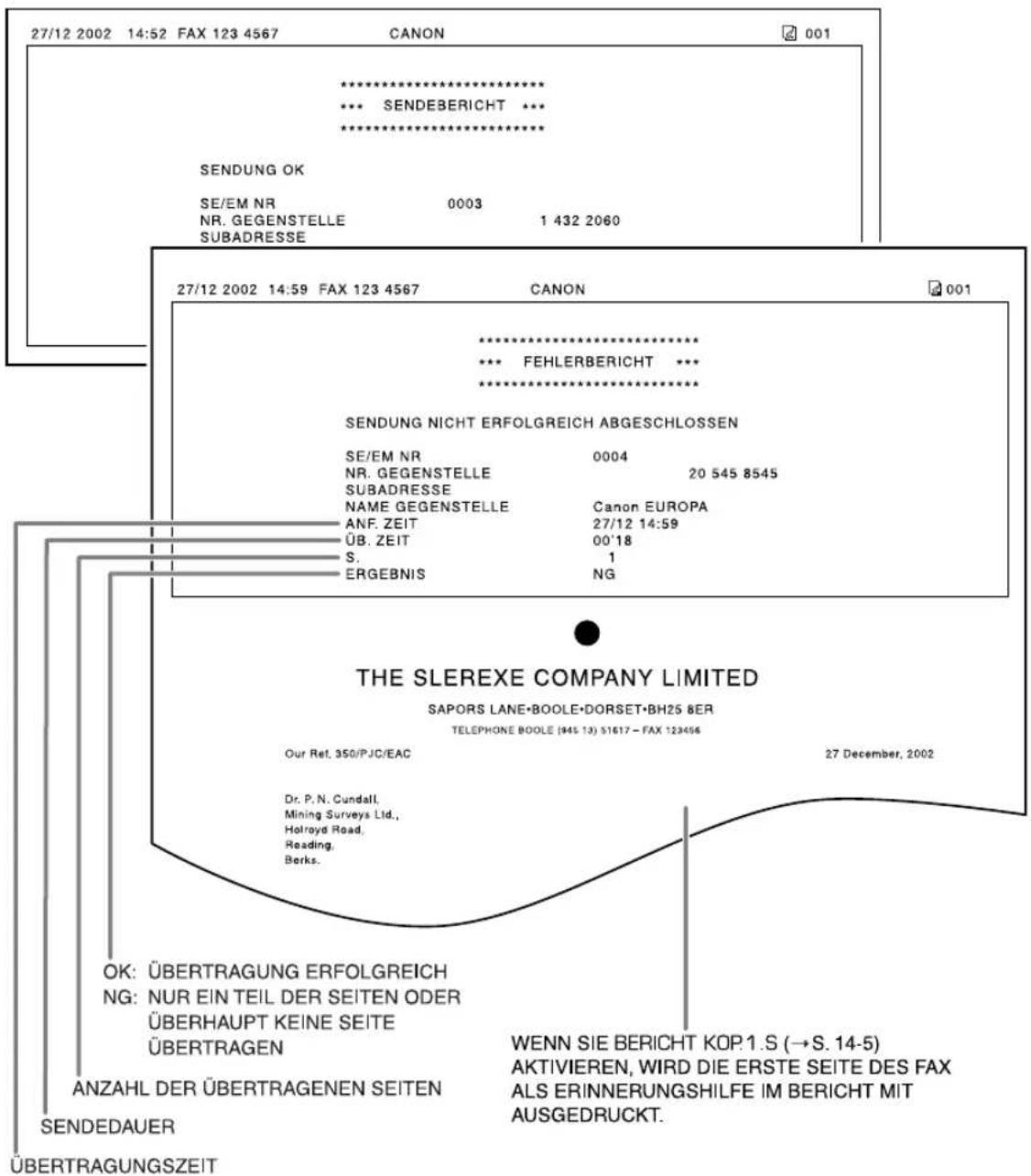
text_image
27/12 2002 14:52 FAX 123 4567 CANON ********** SENDEBERICHT *** ********** SENDUNG OK SE/EM NR 0003 NR. GEGENSTELLE 1 432 2060 SUBADRESSE 27/12 2002 14:59 FAX 123 4567 CANON ********** FEHLERBERICHT *** ********** SENDUNG NICHT ERFOLGREICH ABGESCHLOSSEN SE/EM NR 0004 NR. GEGENSTELLE 20 545 8545 SUBADRESSE NAME GEGENSTELLE Canon EUROPA ANF. ZEIT 27/12 14:59 ÜB. ZEIT 00'18 S. ERGEBNIS 1 NG THE SLEREXE COMPANY LIMITED SAPORS LANE•BOOLE•DORSET•BH25 8ER TELEPHONE BOOLE (945 13) 51617 - FAX 123456 Our Ret. 350/PJC/EAC Dr. P. N. Cundall, Mining Surveys Ltd., Holroyd Road, Reading, Berks. 27 December, 2002 OK: ÜBERTRAGUNG ERFOLGREICH NG: NUR EIN TEIL DER SEITEN ODER ÜBERHAUPT KEINE SEITE ÜBERTRAGEN WENN SIE BERICHT KOP.1.S (→S. 14-5) AKTIVIEREN, WIRD DIE ERSTE SEITE DES FAX ALS ERINNERUNGSHILFE IM BERICHT MIT AUSGEDRUCKT. ANZAHL DER ÜBERTRAGENEN SEITEN SENDEDAUER ÜBERTRAGUNGSZEITMEHRF. SE/EM BERICHT
Ein MEHRF. SE/EM BERICHT (ähnlich wie der unten dargestellte Bericht) wird ausgedruckt, wenn Sie dasselbe Dokument an mehrere Faxnummern schicken, sowie beim Abrufempfang mit mehreren Gegenstellen.
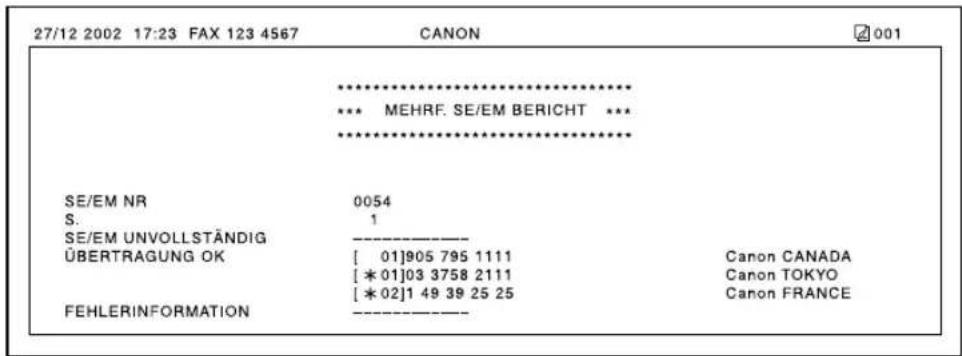
text_image
27/12 2002 17:23 FAX 123 4567 CANON ********** *** MEHRF. SE/EM BERICHT *** ********** SE/EM NR 0054 S. 1 SE/EM UNVOLLSTÄNDIG ÜBERTRAGUNG OK [ 01]905 795 1111 Canon CANADA [ *01]03 3758 2111 Canon TOKYO [ *02]1 49 39 25 25 Canon FRANCE FEHLERINFORMATIONEMPFANGSBERICHT
Das FAX ist werkseitig so eingestellt, daß es keinen EMPFANGSBERICHT druckt, und zwar auch dann nicht, wenn während des Empfangs ein Fehler auftritt. Wenn Sie diese Einstellung ändern möchten, schlagen Sie bitte unter EMPFANGSBERICHT auf S. 14-5 nach.
Wenn Sie das FAX entsprechend einstellen, wird ein EMPFANGSBERICHT (ähnlich wie der nachstehende Bericht) ausgedruckt.
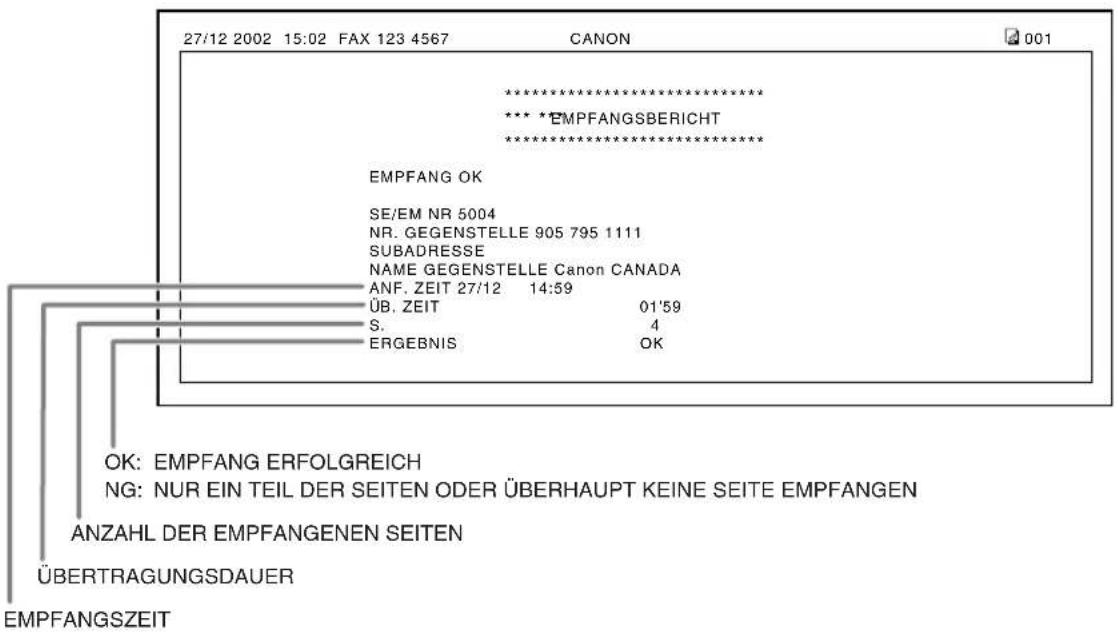
text_image
27/12 2002 15:02 FAX 123 4567 CANON ********** *** *EMPFANGSBERICHT ********** EMPFANG OK SE/EM NR 5004 NR. GEGENSTELLE 905 795 1111 SUBADRESSE NAME GEGENSTELLE Canon CANADA ANF. ZEIT 27/12 14:59 ÜB. ZEIT 01'59 S. 4 ERGEBNIS OK OK: EMPFANG ERFOLGREICH NG: NUR EIN TEIL DER SEITEN ODER ÜBERHAUPT KEINE SEITE EMPFANGEN ANZAHL DER EMPFANGENEN SEITEN ÜBERTRAGUNGSDAUER EMPFANGSZEITKapitel 12
Pflege und Wartung
Regelmäßige Reinigung....12-2
Reinigen des Gehäuses des FAX 12-2
Reinigen des Geräteinneren des FAX....12-3
Reinigen der Scannerteile....12-5
Austauschen der Tonerpatrone 12-7
Regelmäßige Reinigung
Dieser Abschnitt beschreibt die notwendigen Reinigungsmaßnahmen für Ihr FAX. Beachten Sie die folgenden Hinweise, bevor Sie Ihr Gerät reinigen:
- Denken Sie daran, vor Reinigung des FAX den Netzstecker zu ziehen. Da bei Unterbrechung der Stromversorgung alle gespeicherten Dokumente gelöscht werden, drucken bzw. senden Sie alle Dokumente im Speicher des FAX, bevor Sie den Netzstecker ziehen (→S. 9-5).
- Verwenden Sie zur Reinigung keine Papiertücher, Papierhandtücher oder ähnliche Materialien, da sie an den Komponenten haften bleiben oder statische Aufladung verursachen können.

Verwenden Sie nie flüchtige Flüssigkeiten wie Verdünner, Benzol, Aceton oder andere chemische Reiniger, um das Innere des FAX zu reinigen, da diese Substanzen die Komponenten des Geräts beschädigen können.
Reinigen des Gehäuses des FAX
Reinigen Sie die Gehäuseteile des FAX wie nachfolgend beschrieben:
1 Ziehen Sie den Netzstecker.
2 Wischen Sie das Gehäuse des FAX mit einem weichen, sauberen und fusselfreien Tuch ab, das mit Wasser oder verdünntem Geschirrspülmittel angefeuchtet ist.
3 Wenn Sie fertig sind, stecken Sie den Netzstecker wieder ein.
Reinigen des Geräteinneren des FAX
Reinigen Sie den Druckbereich des Gerätes regelmäßig, um zu verhindern, daß Tonerrückstände und Papierstaub im FAX die Qualität Ihrer Ausdrucke beeinträchtigen.
Gehen Sie dabei wie folgt vor:
1 Ziehen Sie den Netzstecker.
2 Öffnen Sie die vordere Abdeckung, indem Sie die Entriegelung anheben.

Versuchen Sie niemals, die vordere Abdeckung mit Gewalt zu öffnen; betätigen Sie immer die Entriegelung, sonst könnte das Gerät beschädigt werden.
3 Ziehen Sie die Tonerpatrone, wie abgebildet, am Griff heraus.
- Lagern Sie die Patrone in ihrer Schutzverpackung oder wickeln Sie sie in ein dickes Tuch ein, um sie vor Licht zu schützen.
4 Verwenden Sie ein sauberes, trockenes und fusselfreies Tuch, um Toner- und Papierreste aus dem Geräteinneren (schattierter Bereich in der Abbildung) zu entfernen.

• Die Fixiereinheit wird sehr heiß, wenn das Gerät in Betrieb ist. Berühren Sie diesen Bereich nicht, da Sie sich verletzen könnten.
- Der schwarze Übertragzylinder darf nicht berührt werden, da dies die Druckqualität beeinträchtigen könnte.
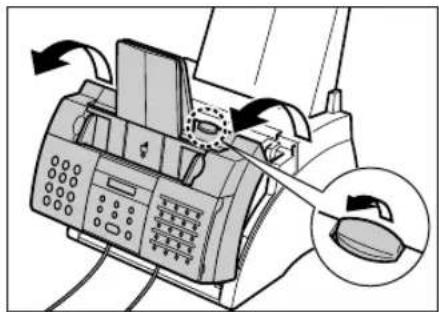
text_image
FIXIEREINHEIT NICHT BERÜHRENSCHWARZEN ÜBERTRAGZYLINDER NICHT BERÜHREN
5 Wenn Sie fertig sind, setzen Sie die Tonerpatrone wieder ein. Halten Sie die Patrone am Griff fest und setzen Sie sie, so weit es geht, in das FAX ein. Vergewissern Sie sich, daß die Kanten an beiden Seiten der Patrone an den Führungen im Gerät ausgerichtet sind.
- Halten Sie die Patrone stets an ihrem Griff fest.
6 Benutzen Sie beide Hände, um die vordere Abdeckung zu schließen.
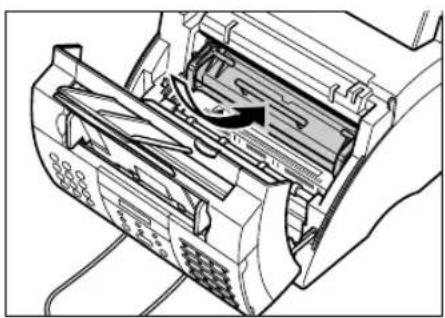
7 Stecken Sie den Netzstecker wieder ein.
Reinigen der Scannerteile
Gehen Sie bei der regelmäßigen Überprüfung und Reinigung der Scannerteile, wie nachfolgend beschrieben, vor:
1 Ziehen Sie den Netzstecker.
2 Benutzen Sie beide Hände, um das Bedienfeld vorsichtig zu öffnen.
- Es öffnet sich nur einen Spalt.
3 Reinigen Sie die folgenden Teile, während Sie das Bedienfeld offenhalten:
■Trennführung und Trennwalze: mit einem weichen, trockenen und sauberen Tuch abwischen.
■ Weiße Platte und Scannerfenster: zuerst mit einem sauberen, weichen, fusselfreien und mit Wasser angefeuchteten Tuch reinigen und dann mit einem sauberen, weichen, fusselfreien und trockenen Tuch abwischen.

Hinweis
- Sind die Scannerteile verschmutzt, erscheinen die von Ihnen versandten oder kopierten Dokumente an den entsprechenden Stellen geschwärzt.
- Achten Sie darauf, ein weiches Tuch zu benutzen, damit Sie die Scannerteile nicht zerkratzen.
- Verwenden Sie zur Reinigung keine Papiertücher, Papierhandtücher oder ähnliche Materialien, da sie an den Komponenten haften bleiben oder statische Aufladung verursachen können.
4 Reinigen Sie die Unterseite des Bedienfeldes (schattiert dargestellte Bereiche in der Abbildung).
- Unter dem Bedienfeld angesammelter Schmutz und Staub beeinträchtigen die Qualität Ihrer kopierten und gefaxten Dokumente.
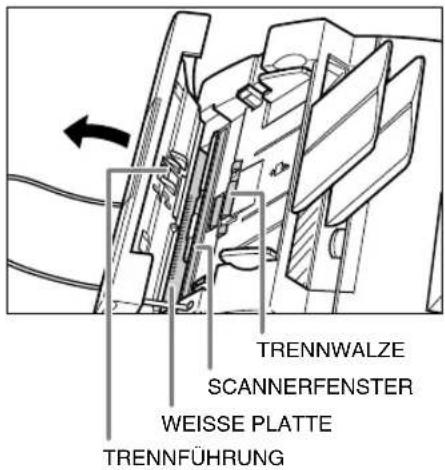
text_image
TRENNWALZE SCANNERFENSTER WEISSE PLATTE TRENNFÜHRUNG
5 Entfernen Sie mit einem sauberen, weichen, trockenen und fusselfreien Tuch Papierstaub, der sich um die Trennwalze herum (schattierter Bereich in der Abbildung) angesammelt hat.
6 Wenn Sie fertig sind, schließen Sie das Bedienfeld mit leichtem Druck auf die Mitte.
- Das Bedienfeld muß eingerastet sein, damit das Gerät richtig funktioniert.
7 Stecken Sie den Netzstecker wieder ein.
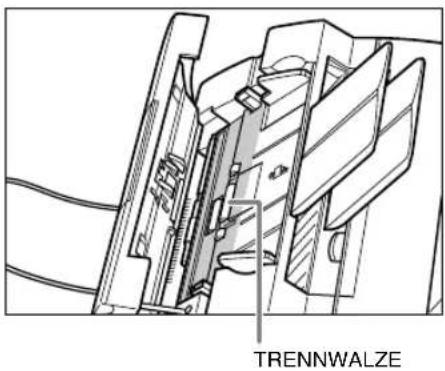
text_image
TRENNWALZEAustauschen der Tonerpatrone
Die FX3-Tonerpatrone ist die einzige Komponente Ihres FAX, die ersetzt werden muß. Canon stellt zwar eine ganze Reihe unterschiedlicher Tonerpatronen her, die FX3-Tonerpatrone ist jedoch die einzige, die eigens für Ihr FAX konzipiert wurde. Zum Kauf dieser Patrone wenden Sie sich bitte an Ihren Canon-Fachhändler oder die Canon-Hotline.
Wenn die Meldung PATRONE ERSETZEN im Display erscheint, müssen Sie u. U. die Tonerpatrone austauschen. Die Meldung kann allerdings auch darauf hindeuten, daß der Toner vielleicht nicht richtig in der Patrone verteilt ist. Bevor Sie die Patrone austauschen, gehen Sie daher bitte wie folgt vor, um den Toner gleichmäßig zu verteilen:
1 Nehmen Sie die Tonerpatrone aus dem FAX (→Schritte 1 bis 4, unten).
2 Schwenken Sie die Patrone vorsichtig ein paar Mal hin und her. Dadurch wird der Toner gleichmäßig im Inneren der Patrone verteilt.
- Wenn der Toner ungleichmäßig in der Patrone verteilt ist, kann dies zu schlechter Druckqualität führen.
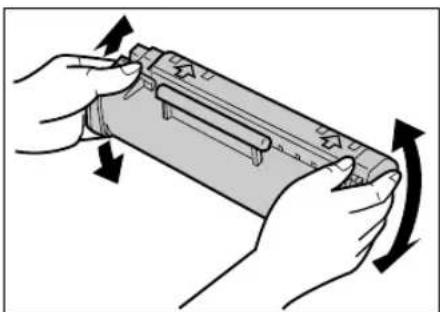
3 Setzen Sie die Tonerpatrone wieder in das FAX ein (→Schritte 8 und 9, S. 12-9).
Falls nach diesen Maßnahmen immer noch die Meldung PATRONE ERSETZEN im Display erscheint oder die Druckqualität schlecht bleibt, gehen Sie folgendermaßen vor, um die Patrone auszutauschen:
1 Entfernen Sie alle Dokumente und gedruckten Seiten aus dem FAX.
2 Vergewissern Sie sich, daß das FAX an das Stromnetz angeschlossen ist.
3 Öffnen Sie die vordere Abdeckung, indem Sie die Entriegelung anheben.

Versuchen Sie niemals, die vordere Abdeckung mit Gewalt zu öffnen; betätigen Sie immer die Entriegelung, sonst könnte das Gerät beschädigt werden.

4 Ziehen Sie die Tonerpatrone, wie abgebildet, am Griff heraus.
- Entsorgen Sie die alte Tonerpatrone sofort entsprechend den einschlägigen Vorschriften für die Entsorgung von Verbrauchsstoffen. Zum Recyclen Ihrer alten Tonerpatrone gehen Sie entsprechend den Recycling-Anweisungen vor, die Ihrer neuen FX3-Tonerpatrone beigefügt sind.
5 Nehmen Sie eine neue FX3-Tonerpatrone aus ihrer Schutzverpackung.
- Bewahren Sie die Verpackung für einen eventuellen Transport auf.
6 Schwenken Sie die Patrone vorsichtig ein paar Mal hin und her. Dadurch wird der Toner gleichmäßig im Inneren der Patrone verteilt.
- Wenn der Toner ungleichmäßig in der Patrone verteilt ist, kann dies zu schlechter Druckqualität führen.
7 Legen Sie die Patrone auf einen glatten, sauberen Untergrund, und halten Sie sie mit einer Hand fest. Entfernen Sie dann mit der anderen Hand vorsichtig den Dichtungsstreifen, indem Sie ihn gerade herausziehen.
- Ziehen Sie kräftig und gleichmäßig an dem Streifen. Wenn Sie ruckartig ziehen, kann er abreißen.
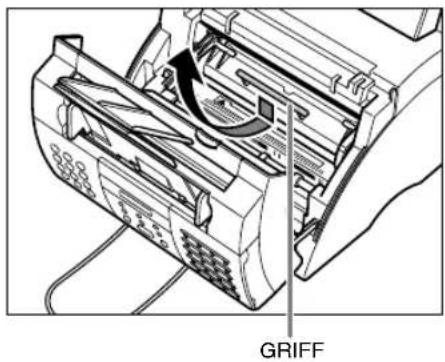
text_image
GRIFF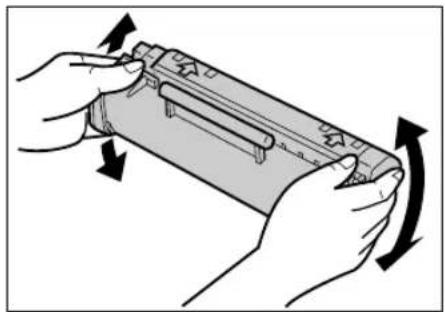
text_image
SEITENANSICHT IN DIESE RICHTUNG ZIEHEN DRAUFSICHT IN DIESE RICHTUNG ZIEHEN8 Halten Sie die Patrone am Griff fest und setzen Sie sie, so weit es geht, in das FAX ein. Vergewissern Sie sich, daß die Kanten an beiden Seiten der Patrone an den Führungen im Gerät ausgerichtet sind.
- Halten Sie die Patrone stets an ihrem Griff fest.
9 Benutzen Sie beide Hände, um die vordere Abdeckung zu schließen.
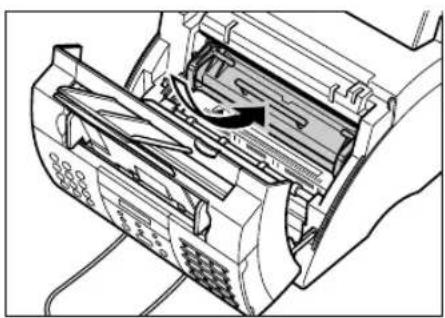
Häufig auftretende Probleme
Beseitigung von Papierstaus 13-2
Papierstaus im automatischen Dokumenteinzug 13-2
Papierstaus....13-3
Papierstaus in den Ausgabeschächten....13-3
Papierstaus im Gerät....13-3
Display-Meldungen....13-8
Probleme mit dem Nachlegen von Papier....13-13
Sende- und Empfangsprobleme 13-13
Sendeprobleme 13-13
Empfangsprobleme....13-15
Kopierprobleme ....13-17
Probleme mit der Verbindung....13-18
Druckprobleme 13-19
Andere Probleme....13-20
Wenn Sie das Problem nicht lösen können....13-21
Bei einem Stromausfall....13-22
Beseitigung von Papierstaus
Papierstaus im automatischen Dokumenteinzug
Wenn ein Dokument vom automatischen Dokumenteinzug nicht richtig eingezogen wird oder klemmt, erscheint die Meldung DOKUMENT PRÜFEN im Display.
Gehen Sie wie folgt vor, um den Papierstau zu beheben:

Sie brauchen den Netzstecker des FAX nicht herauszuziehen, wenn Sie einen Papierstau beheben.
1 Drücken Sie Stop.
2 Benutzen Sie beide Hände, um das Bedienfeld vorsichtig zu öffnen.
- Es öffnet sich nur einen Spalt.
- Ziehen Sie das Dokument nicht heraus, bevor Sie das Bedienfeld geöffnet haben, da Sie andernfalls das Dokument zerreißen oder verschmutzen könnten.
3 Entfernen Sie das Dokument, während Sie das Bedienfeld offenhalten.
- Ziehen Sie das Blatt dabei in eine der abgebildeten Richtungen.
- Wenn das betreffende Dokument aus mehreren Seiten besteht, entfernen Sie das gesamte Dokument aus dem Dokumenteinzug.

Läßt sich das Papier nicht einfach herausziehen, wenden Sie keine Gewalt an. Setzen Sie sich in solch einem Fall mit Ihrem Canon-Fachhändler oder der Canon-Hotline in Verbindung.
4 Wenn Sie fertig sind, schließen Sie das Bedienfeld mit leichtem Druck auf die Mitte.
- Das Bedienfeld muß eingerastet sein, damit das Gerät richtig funktioniert.
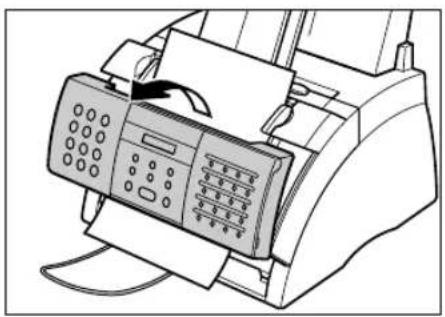
Bei Papierstaus im FAX erscheint die Meldung PAPIERSTAU im Display. Gehen Sie bei der Beseitigung des Papierstaus auf die nachstehend unter Papierstaus in den Ausgabeschächten beschriebene Weise vor. Läßt sich der Papierstau dadurch nicht beheben, gehen Sie auf die unter Papierstaus im Gerät beschriebene Weise vor.
Papierstaus in den Ausgabeschächten
Gehen Sie wie folgt vor, um den Papierstau in einem Ausgabeschacht zu beheben:

Sie brauchen den Netzstecker des FAX nicht herauszuziehen, wenn Sie einen Papierstau beheben.
1 Ziehen Sie vorsichtig das eingeklemmte Papier aus dem Gerät (siehe Abbildung).
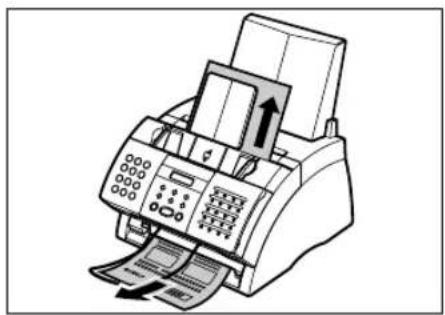
2 Nehmen Sie den Papierstapel aus dem Mehrzweckfach, und legen Sie ihn erneut ein (→S. 2-16).

Ist der Papierstau aufgetreten, während ein Dokument im Speicher des FAX empfangen wurde, wird das betreffende Dokument nach Behebung des Papierstaus automatisch ausgedruckt.
Papierstaus im Gerät
Gehen Sie wie folgt vor, um den Papierstau im Gerät zu beheben:

Sie brauchen den Netzstecker des FAX nicht herauszuziehen, wenn Sie einen Papierstau beheben.
1 Öffnen Sie die vordere Abdeckung, indem Sie die Entriegelung anheben.

Versuchen Sie niemals, die vordere Abdeckung mit Gewalt zu öffnen; betätigen Sie immer die Entriegelung, sonst könnte das Gerät beschädigt werden.
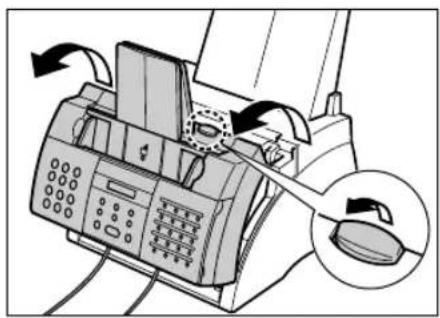
2 Ziehen Sie die Tonerpatrone wie abgebildet am Griff heraus.
- Lagern Sie die Patrone in ihrer Schutzverpackung oder wickeln Sie sie in ein dickes Tuch ein, um sie vor Licht zu schützen.
3 Drücken Sie den Papierfreigabehebel nach hinten.
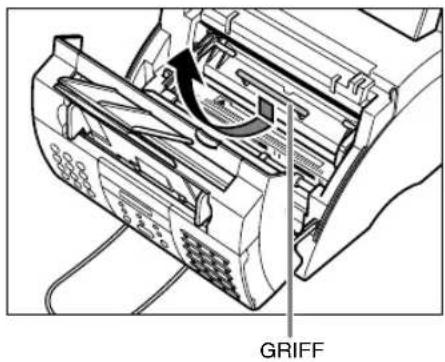
text_image
GRIFF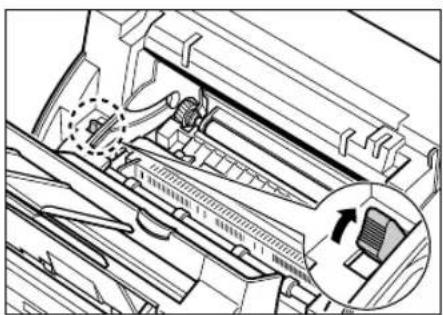
• Die Fixiereinheit wird sehr heiß, wenn das Gerät in Betrieb ist. Berühren Sie diesen Bereich nicht, da Sie sich verletzen könnten.
- Der schwarze Übertragzylinder darf nicht berührt werden, da dies die Druckqualität beeinträchtigen könnte.
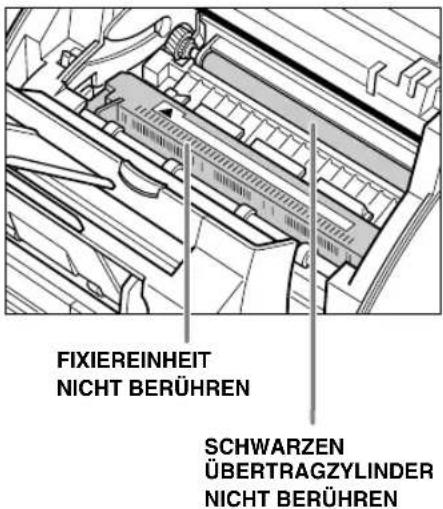
text_image
FIXIEREINHEIT NICHT BERÜHREN SCHWARZEN ÜBERTRAGZYLINDER NICHT BERÜHREN4 Stellen Sie fest, wo im Gerät die Seite eingeklemmt ist, und entfernen Sie sie wie auf den folgenden Seiten beschrieben.
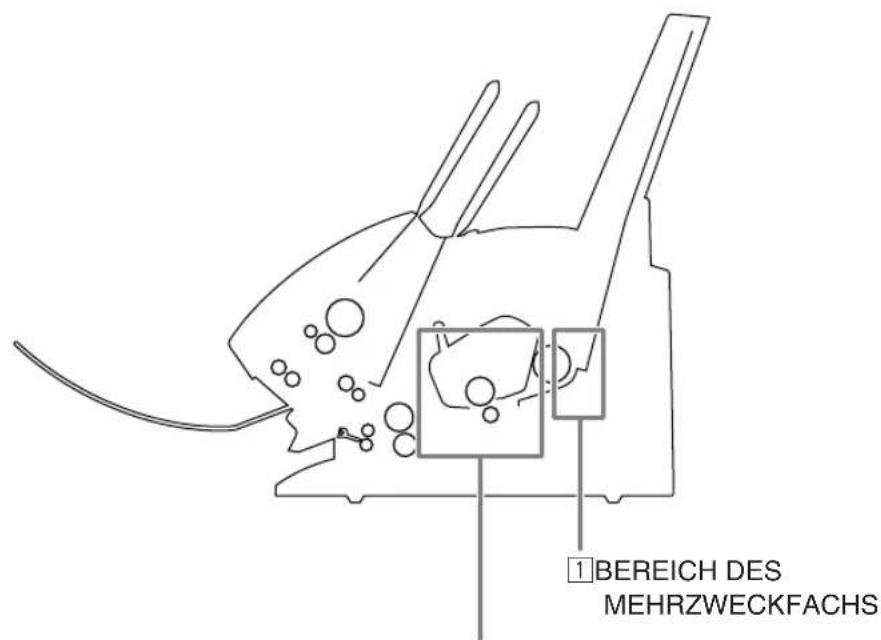
text_image
① BEREICH DES MEHRZWECKFACHS②BEREICH DER FIXIEREINHEIT
1 Bereich des Mehrzweckfachs:
Halten Sie das Gerät fest, und ziehen Sie das eingeklemmte Papier vorsichtig gerade aus dem Gerät.
- Achten Sie dabei darauf, daß Sie das eingeklemmte Papier nicht zerreißen. Falls das Papier dennoch reißen sollte, müssen alle Papierstücke aus dem Gerät entfernt werden, da diese andernfalls wiederum zu Papierstaus führen.
- Bitte denken Sie daran, daß der Toner auf dem Papier noch nicht fixiert wurde. Achten Sie daher darauf, daß der Toner nicht in das Gerät gelangt, da er sonst die Druckqualität beeinträchtigen könnte.
- Tonerpulver verschmutzt alle Arten von Oberflächen; schützen Sie daher Hände und Kleidung sowie Ihren Arbeitsbereich entsprechend. Entfernen Sie verschütteten Toner sofort mit kaltem Wasser.
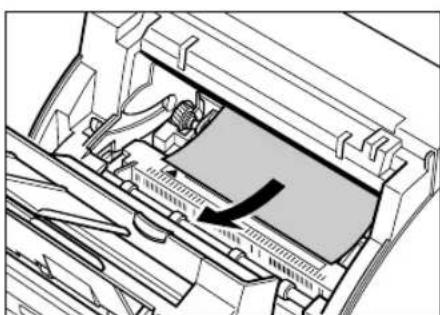
2 Bereich der Fixiereinheit:
Wenn sich der obere Rand des Papiers in der Fixiereinheit befindet:
Ziehen Sie das eingeklemmte Papier zunächst nach hinten ① und dann vorsichtig in Ihre Richtung, um es zu entfernen ②.

Die Fixiereinheit wird sehr heiß, wenn das Gerät in Betrieb ist. Berühren Sie diesen Bereich nicht, da Sie sich verletzen könnten.
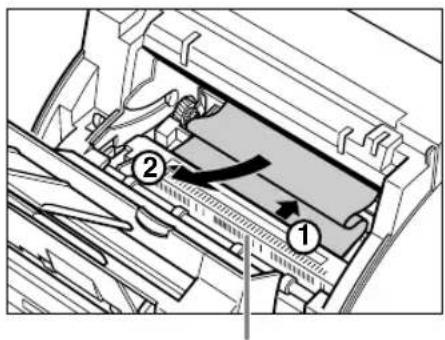
FIXIEREINHEIT NICHT BERÜHREN
Wenn der obere Rand des Papiers durch die Fixiereinheit gezogen wurde:
Ziehen Sie das eingeklemmte Papier unter der Rolle durch.
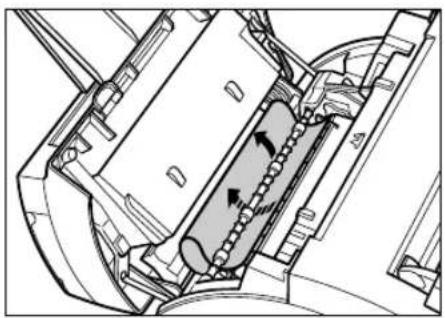
Ziehen Sie das Papier vorsichtig mit beiden Händen heraus.
- Achten Sie dabei darauf, daß Sie das eingeklemmte Papier nicht zerreißen. Falls das Papier dennoch reißen sollte, müssen alle Papierstücke aus dem Gerät entfernt werden, da diese andernfalls wiederum zu Papierstaus führen.
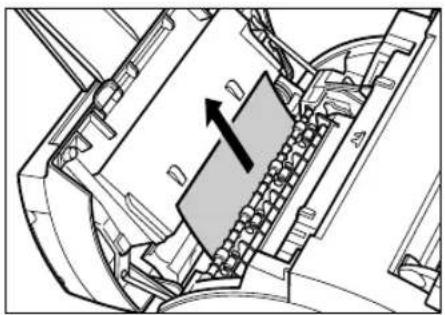
5 Wenn Sie fertig sind, setzen Sie die Tonerpatrone wieder ein. Halten Sie die Patrone am Griff fest und setzen Sie sie, so weit es geht, in das FAX ein. Vergewissern Sie sich, daß die Kanten an beiden Seiten der Patrone an den Führungen im Gerät ausgerichtet sind.
- Halten Sie die Patrone stets an ihrem Griff fest.
6 Drücken Sie den Papierfreigabehebel wieder nach vorne.
7 Benutzen Sie beide Hände, um die vordere Abdeckung zu schließen.
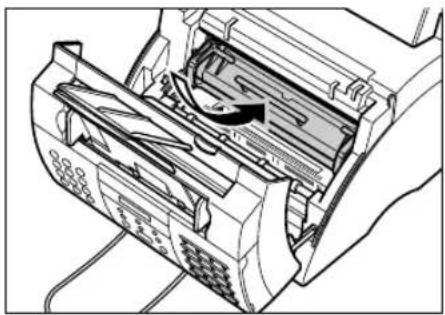
8 Legen Sie wieder Papier in das Mehrzweckfach ein (→S. 2-16).

Hinweis
Wenn Papierstaus häufiger bei Ihrem Gerät auftreten, kann das am Papier liegen:
– Stoßen Sie den Papierstapel auf einer ebenen Oberfläche bündig, bevor Sie ihn in das Mehrzweckfach einlegen.
- Stellen Sie sicher, daß das verwendete Papier den Anforderungen des Gerätes entspricht (→S. 5-2).
– Vergewissern Sie sich, daß Sie alle Papierreste aus dem Inneren des FAX entfernt haben, da es sonst zu erneuten Papierstaus kommen kann.
Display-Meldungen
In dieser Tabelle finden Sie die Meldungen, die das Display des FAX anzeigt, wenn es eine Aufgabe ausführt oder auf einen Fehler stößt. Der Fehlercode wird im JOURNAL ausgedruckt ( S. 11-3).
Displaymeldung Fehlernummer Ursache Maßnahme
| AUTOM. WAHLWIED. | — | Das Gerät wartet darauf, die Faxnummer der Gegenstelle erneut zu wählen, da die Leitung beim ersten Sendeversuch besetzt war oder die Gegenstelle nicht geantwortet hat. | Warten Sie, bis das Gerät die Faxnummer erneut automatisch anwählt (→S. 7-9). |
| KEINE ANTWORT | #018 | Die gewählte Fax-/Telefonnummer ist besetzt. | Versuchen Sie später noch einmal, das Dokument zu senden. |
| Die gewählte Faxnummer ist falsch. | Überprüfen Sie die Faxnummer und wählen Sie erneut. | ||
| Das Faxgerät der Gegenstelle funktioniert nicht richtig. | Setzen Sie sich mit der Gegenstelle in Verbindung, und bitten Sie sie, ihr Faxgerät zu überprüfen. | ||
| Die Gegenstelle verwendet kein G3-Faxgerät. | Setzen Sie sich mit der Gegenstelle in Verbindung, um zu überprüfen, ob sie ein G3-Faxgerät verwendet. | ||
| An Ihrem Gerät ist das falsche Wahlverfahren eingestellt. | Stellen Sie sicher, daß Ihr Gerät auf das Wahlverfahren Ihrer Telefonleitung eingestellt ist (→S. 3-8). | ||
| Das Faxgerät des Empfängers hat nicht innerhalb von 55 Sekunden geantwortet (nach allen automatischen Wahlwiederholungs-versuchen). | Setzen Sie sich mit der Gegenstelle in Verbindung, und bitten Sie sie, ihr Faxgerät zu überprüfen. Sie können auch versuchen, das Dokument manuell zu senden (→S. 7-6). Fügen Sie bei einer Übertragung ins Ausland Pausen in die gespeicherte Rufnummer ein (→S. 9-2). |
Displaymeldung Fehlernummer Ursache Maßnahme
| PATRONE ERSETZEN | — | Der Toner in der Tonerpatrone ist u. U. ungleichmäßig verteilt. | Verteilen Sie den Toner durch vorsichtiges Schwenken gleichmäßig in der Tonerpatrone (→S. 12-7). Bleibt die Meldung bestehen, müssen Sie die Tonerpatrone austauschen (→S. 12-7). |
| Die Tonerpatrone ist leer. | Tauschen Sie die Tonerpatrone aus (→S. 12-7). | ||
| ABDECKUNG PRÜFEN | — | Die vordere Abdeckung ist offen. | Schließen Sie die vordere Abdeckung. |
| DOKUMENT PRÜFEN | #001 | Ein Dokument ist im Dokumenteinzug eingeklemmt. | Beheben Sie den Papierstau (→S. 13-2). Beginnen Sie dann von neuem. |
| PAPIER PRÜFEN | — | Die Größe des Papiers im Mehrzweckfach entspricht nicht der Einstellung unter PAPIERGRÖSSE. | Legen Sie entweder Papier der richtigen Größe ein (→ S. 2-16) oder ändern Sie die Einstellung PAPIERGRÖSSE (→S. 5-7), damit das Format der Größe des Papiers im Mehrzweckfach entspricht. |
| ABRUFNR.PRÜFEN | #021 | Keine Teiladresse und/oder kein Passwort wurde an Ihrem Gerät eingegeben, oder die Subadresse und/oder das Passwort entsprechen nicht der Einstellung am Faxgerät der Gegenstelle. | Vergewissern Sie sich, daß die Subadresse und/oder das Passwort den Einstellungen des Faxgerätes der Gegenstelle entsprechen (→S. 9-10). |
| #008 | Keine Teiladresse und/oder kein Passwort wurde am Gerät der Gegenstelle eingegeben, oder die Teiladresse und/oder das Passwort entsprechen nicht den Einstellungen an Ihrem Gerät. | Wenden Sie sich an die Gegenstelle, und geben Sie die korrekte Teiladresse und/oder das Passwort ein. | |
| DRUCKER PRÜFEN | — | Die Tonerpatrone ist u. U. defekt. | Installieren Sie die Tonerpatrone erneut (→S. 2-13). Wenn die Meldung im LCD-Display bestehen bleibt, müssen Sie die Tonerpatrone austauschen (→S. 12-7). |
| Das Gerät ist an eine unterbrechungsfreie Stromversorgung (USV) angeschlossen. | Vergewissern Sie sich, daß das Gerät an eine Wechselstromdose angeschlossen ist. |
Displaymeldung Fehlernummer Ursache Maßnahme
| Bleibt die Fehlermeldung in einem dieser beiden Fälle dennoch bestehen, unterbrechen Sie die Stromzufuhr zum Gerät. Stecken Sie den Stecker nach fünf Sekunden wieder in die Steckdose. Erscheint die Meldung weiterhin im Display, wenden Sie sich bitte an Ihren Canon-Fachhändler oder die Canon-Hotline. | |||
| SUB.ADR.PASW.PRÜ | #083/102 | Sie haben versucht, mit einer falschen Subadresse bzw. einem falschen Passwort ein Dokument zu senden oder von einem anderen Faxgerät abzurufen. | Informieren Sie sich bei der Gegenstelle über deren Einstellungen. Passen Sie Ihre Einstellungen ggf. an (→Seiten 6-3, 6-8, 9-10). |
| PAPIERSTAU | — | Es besteht ein Papierstau. | Entfernen Sie den Papierstau (→S. 13-3) und legen Sie dann erneut Empfangspapier in das Mehrzweckfach ein (→S. 2-16). |
| DOKUMENT ZU LANG | #003 | Das Dokument ist länger als 1 m. | Fertigen Sie verkleinerte Kopien des Dokuments an und senden Sie dann die Kopie. |
| ECM-EM | — | Das Gerät empfängt ein Dokument im Fehlerkorrekturmodus (ECM). | Unter Umständen dauert der Empfang mit ECM länger als normaler Empfang. Schalten Sie ECM ab, wenn Sie das Dokument schnell empfangen wollen oder Sie sich sicher sind, daß die Leitungen Ihres Telefonnetzes in gutem Zustand sind (→ECM-EM, S. 14-7). |
| ECM SE | — | Das Gerät sendet ein Dokument im Fehlerkorrekturmodus (ECM). | Unter Umständen dauert das Senden mit ECM länger als die normale Übertragung. Schalten Sie ECM ab, wenn Sie das Dokument schnell senden wollen oder Sie sich sicher sind, daß die Leitungen Ihres Telefonnetzes in gutem Zustand sind (→ECM SE, S. 14-6). |
| PAPIER EINLEGEN | — | Das Mehrzweckfach ist leer. | Legen Sie Papier in das Mehrzweckfach ein (→S. 2-16), und drücken Sie dann Stop. |
Displaymeldung Fehlernummer Ursache Maßnahme
| SPEICHER VOLL | #037 | Der Speicher des Gerätes ist voll, da es entweder zu viele Dokumente oder ein sehr langes bzw. detailreiches Dokument empfangen hat.Der Speicher des Gerätes ist voll, da Sie versucht haben, zu viele Seiten gleichzeitig oder ein sehr langes bzw. detailreiches Dokument zu senden oder zu kopieren. | Drucken Sie alle im Speicher abgelegten Dokumente aus (→S. 9-6). Beginnen Sie dann von neuem.Teilen Sie das Dokument auf und senden oder kopieren Sie die Teile einzeln. Um Platz im Speicher des Gerätes zu schaffen, sollten Sie alle Dokumente, die Sie nicht mehr benötigen, ausdrucken, senden oder löschen (→ S. 9-5). |
| SPEICHER nn % | — | Zeigt den aktuell benutzten Speicher in % an. | Wenn Sie mehr Platz benötigen, warten Sie ab, bis das Gerät Dokumente gesendet hat. Sie können auch alle gespeicherten Dokumente, die Sie nicht mehr benötigen, ausdrucken, senden oder löschen (→ S. 9-5). |
| EM-PAPIER PRÜFEN | #012 | Entweder ist bei der Gegenstelle das Empfangspapier aufgebraucht oder der Speicher ist voll. | Setzen Sie sich mit der Gegenstelle in Verbindung und bitten Sie sie, Papier nachzulegen oder Platz im Speicher ihres Faxgerätes zu schaffen. |
| KEINE RUFNUMMER | #022 | Unter der betätigten Taste bzw. dem eingegebenen Code ist keine Rufnummer für Ziel- oder Kurzwahl gespeichert. | Speichern Sie die Zielwahlnummer bzw. den Kurzwahlcode (→Kapitel 6). |
| NICHT VERFÜGBAR | — | Sie haben eine ungültige Nummer eingegeben. | Geben Sie eine gültige Nummer ein. |
| PSW.ABRUF ABGEL. | #084 | Sie haben versucht, mit einem Passwort ein Dokument von einem anderen Faxgerät abzurufen; die Gegenstelle verfügt jedoch nicht über ein Passwort, oder ihr Faxgerät unterstützt Abruf mit Passwort nicht. | Informieren Sie sich bei der Gegenstelle über deren Einstellungen. Falls das Faxgerät Abruf mit Passwort nicht unterstützt, löschen Sie das Passwort, das Sie gespeichert haben (→Seiten 6-3, 6-8, 6-10). |
| PSW.SE.ABGELEHNT | #081 | Sie haben versucht, ein Dokument mit einem Passwort zu senden; die Gegenstelle verfügt jedoch nicht über ein Passwort, oder ihr Faxgerät unterstützt Empfang mit Passwort nicht. | Informieren Sie sich bei der Gegenstelle über deren Einstellungen. Falls das Faxgerät Empfang mit Passwort nicht unterstützt, löschen Sie das Passwort, das Sie gespeichert haben (→Seiten 6-3, 6-8). |
Displaymeldung Fehlernummer Ursache Maßnahme
| SPEICHEREMPFANG | — | Das Gerät hat das empfangene Dokument im Speicher abgelegt, weil während des Empfangs entweder das Papier oder der Toner aufgebraucht war oder ein Papierstau vorlag. | Legen Sie ggf. Papier in das Mehrzweckfach ein (→S. 2-16), tauschen Sie die Tonerpatrone aus (→S. 12-7), oder beheben Sie den Papierstau (→S. 13-3). |
| GESCH.ABR.ABGEL. | #082 | Sie haben versucht, mit einer Subadresse ein Dokument von einem anderen Faxgerät abzurufen; die Gegenstelle verfügt jedoch nicht über eine Subadresse, oder ihr Faxgerät unterstützt Abruf mit Subadresse nicht. | Informieren Sie sich bei der Gegenstelle über deren Einstellungen. Falls deren Faxgerät Abruf mit Subadresse nicht unterstützt, löschen Sie die Subadresse, die Sie gespeichert haben (→Seiten 6-3, 6-8, 9-10). |
| SUB.ADR.SE.ABGEL | #080 | Sie haben versucht, ein Dokument mit einer Subadresse zu senden; das Faxgerät der Gegenstelle unterstützt Empfang mit Subadresse jedoch nicht. | Informieren Sie sich bei der Gegenstelle über deren Einstellungen. Falls deren Faxgerät Empfang mit Subadresse nicht unterstützt, löschen Sie die Subadresse, die Sie gespeichert haben (→Seiten 6-3, 6-8, 9-10). |
| STOP GEDRÜCKT | — | Sie haben den Vorgang durch Drücken der Stop-Taste unterbrochen. | — |
| SE/EM NR. nnnn | — | Wenn Sie ein Dokument senden oder empfangen, weist Ihr Gerät dem Dokument eine individuelle Übertragungsnummer zu (nnnn). | Diese Nummer wird in Berichten ausgedruckt, damit Sie einzelne Vorgänge identifizieren können. Falls Sie die Nummer später benötigen, sollten Sie sie jetzt notieren. |
| SE/EM NR. nnnn SCANNE.. S.nnn SPEICHER VOLL (Drei Meldungen wechseln sich ab.) | — | Das Gerät sendet ein Dokument und der Speicher ist voll. | Das Gerät fährt mit dem Senden des Dokuments fort, wenn mehr Speicherplatz zur Verfügung steht. |
Probleme mit dem Nachlegen von Papier
■ Das Papier wird nicht korrekt zugeführt.
Unter Umständen enthält das Mehrzweckfach zu viele Seiten.
- Achten Sie darauf, stets die richtige Menge einzulegen (→ S. 5-2).
Unter Umständen wurde das Papier nicht korrekt eingelegt.
- Stellen Sie sicher, daß Sie das Papier ordnungsgemäß in das Mehrzweckfach eingelegt haben (→S. 2-16).
■Mehrere Seiten werden gleichzeitig in das FAX eingezogen.
Unter Umständen wurde das Papier nicht korrekt eingelegt.
- Stellen Sie sicher, daß Sie das Papier ordnungsgemäß in das Mehrzweckfach eingelegt haben (→S. 2-16).
Unter Umständen enthält das Mehrzweckfach zu viele Seiten.
- Achten Sie darauf, stets die richtige Menge einzulegen (→ S. 5-2).
Unter Umständen befinden sich unterschiedliche Papiersorten im Mehrzweckfach.
- Legen Sie immer nur jeweils eine Papiersorte zur Zeit ein.
- Stellen Sie sicher, daß das eingelegte Papier den Anforderungen des FAX entspricht (→S. 5-2).
- Füllen Sie das Mehrzweckfach erst auf, wenn das Papier vollständig aufgebraucht ist. Vermeiden Sie, neues Papier mit bereits im Mehrzweckfach vorhandenem Papier zu mischen.
■ Papierstau tritt häufiger auf.
Unter Umständen verursacht das von Ihnen verwendete Papier den Papierstau.
- Stellen Sie sicher, daß das eingelegte Papier den Anforderungen des FAX entspricht (→S. 5-2).
Sende- und Empfangsprobleme
Sendeprobleme
■ Sie können kein Dokument senden.
Unter Umständen ist das FAX nicht für das richtige Wahlverfahren eingestellt.
- Stellen Sie sicher, daß das FAX auf Ihre Telefonleitung eingestellt ist (→ S. 3-8).
Unter Umständen wurde das Dokument nicht korrekt eingelegt.
- Vergewissern Sie sich, daß das Dokument richtig in den automatischen Dokumenteinzug eingelegt ist (→S. 4-3).
- Vergewissern Sie sich, daß das Bedienfeld geschlossen ist.
Unter Umständen wurde die Zielwahlnummer oder der Kurzwahlcode, die bzw. den Sie eingegeben haben, nicht richtig gespeichert.
- Prüfen Sie, ob die Einstellungen der automatischen Wahlverfahren richtig gespeichert wurden (→Kapitel 6).
Sie haben eine falsche Rufnummer eingegeben.
- Geben Sie die Nummer erneut ein, oder überprüfen Sie, ob Sie die richtige Nummer haben.
Unter Umständen ist im Faxgerät der Gegenstelle kein Papier mehr vorhanden.
- Setzen Sie sich mit der Gegenstelle in Verbindung, und bitten Sie sie, ihr Faxgerät ausreichend mit Papier zu versorgen.
Unter Umständen sendet das FAX gerade andere Dokumente aus dem Speicher.
- Lassen Sie dem Gerät genügend Zeit, diese Dokumente zu senden.
Während des Sendevorgangs ist u. U. ein Fehler aufgetreten.
- Drucken Sie ein JOURNAL, und prüfen Sie die Fehlernummer (→ S. 11-3).
Unter Umständen ist die Telefonleitung gestört.
- Vergewissern Sie sich, daß der Wählton hörbar ist, wenn Sie die Taste Hörer drücken oder den Hörer des Telefons abnehmen, das an dieselbe Wandtelefondose angeschlossen ist wie das FAX. Wenn Sie keinen Wählton hören, setzen Sie sich mit Ihrer Telefongesellschaft in Verbindung.
Unter Umständen ist das Faxgerät des Empfängers kein G3-Gerät.
- Stellen Sie sicher, daß das Empfängergerät mit dem FAX (das ein G3-Gerät ist) kompatibel ist.
Die Subadresse bzw. das Passwort ist falsch.
- Wenn Sie eine Subadresse bzw. ein Passwort unter einer Zielwahltaste oder unter einem Kurzwahlcode gespeichert haben, müssen Sie sicherstellen, daß Subadresse/Passwort den Einstellungen der Gegenstelle entsprechen.
■Vom FAX gesendete Dokumente sind fleckig oder schmutzig.
Unter Umständen funktioniert das Gerät des Empfängers nicht ordnungsgemäß.
- Prüfen Sie Ihr FAX, indem Sie eine Kopie anfertigen (→ S. 10-2). Ist die Kopie deutlich, liegt der Fehler eventuell beim Gerät des Empfängers. Ist die Kopie fleckig oder schmutzig, müssen Sie die Scannerteile reinigen (→ S. 12-5).
Unter Umständen wurde das Dokument nicht korrekt eingelegt.
- Vergewissern Sie sich, daß das Dokument richtig in den automatischen Dokumenteinzug eingelegt ist (→S. 4-3).
■ Sie können keine Dokumente im Fehlerkorrekturmodus (ECM) senden.
Unter Umständen verfügt das empfangende Faxgerät nicht über ECM.
- Ist dies der Fall, senden Sie das Dokument ohne ECM.
Unter Umständen ist ECM nicht eingeschaltet.
- Stellen Sie sicher, daß ECM an Ihrem FAX eingeschaltet ist (→ ECM SE, S. 14-6).
- Setzen Sie sich mit der Gegenstelle in Verbindung, um zu überprüfen, ob ECM an deren Faxgerät eingestellt ist.
■ Beim Senden von Dokumenten treten häufig Fehler auf.
Unter Umständen ist die Telefonleitung oder die Verbindung schlecht.
- Verringern Sie die Sendegeschwindigkeit (→ SE STARTGESCHW, S. 14-10).

Behebt keine dieser Lösungen das Problem, ziehen Sie den Netzstecker des FAX heraus und warten mindestens fünf Sekunden, bevor Sie das Gerät wieder an den Netzstrom anschließen. Senden Sie dann erneut. Falls Sie immer noch nicht senden können, wenden Sie sich bitte an Ihren Canon-Fachhändler oder die Canon-Hotline.
Empfangsprobleme
■ Sie können Dokumente nicht automatisch empfangen.
Unter Umständen ist das FAX nicht auf automatischen Empfang eingestellt.
- Damit das FAX automatisch Dokumente empfängt, muß der Empfangsmodus auf AUTOMATISCHER EM, FAX/TEL SCHALTER, ANRB/FAX SCHALT Modus oder NETZSCHALTER* gesetzt sein (→ Kapitel 8 or Anhang C). Wenn Sie das Gerät in den ANRB/FAX SCHALT Modus gesetzt haben, überprüfen Sie, ob ein Anrufbeantworter an dieselbe Wandtelefondose angeschlossen ist wie das FAX. Stellen Sie dann sicher, daß der Anrufbeantworter angeschaltet ist und daß die Nachricht, mit der Sie den Anrufbeantworter besprochen haben, korrekt aufgenommen wurde (→ S. 8-10).
Unter Umständen befindet sich noch ein Dokument im Speicher des FAX, so daß wenig oder gar kein Speicherplatz zur Verfügung steht.
- Drucken, senden oder löschen Sie alle Dokumente, die sich im Speicher befinden (→S. 9-5).
Während des Empfangsvorgangs ist u. U. ein Fehler aufgetreten.
- Stellen Sie fest, ob eine Fehlermeldung im Display angezeigt wird (→ S. 13-8).
- Drucken Sie ein JOURNAL, und prüfen Sie die Fehlernummer (→ S. 11-3).
Das Mehrzweckfach ist u. U. leer.
- Stellen Sie sicher, daß sich ausreichend Papier im Mehrzweckfach befindet (→ S. 2-16).
Unter Umständen ist die Telefonleitung nicht richtig angeschlossen.
- Stellen Sie sicher, daß die Verbindungen zur Telefonleitung richtig angeschlossen sind (→S. 2-6).
■Das FAX schaltet zwischen Telefonanrufen und Dokumentempfang nicht automatisch um.
Unter Umständen ist das FAX nicht darauf eingestellt, um zwischen Telefon- und Faxanrufen zu unterscheiden.
- Damit das FAX automatisch umschaltet, muß der Empfangsmodus auf FAX/TEL SCHALTER, ANRB/FAX SCHALT oder NETZSCHALTER* gesetzt sein (→ Kapitel 8 oder Anhang C). Wenn Sie das Gerät in den ANRB/FAX SCHALT Modus gesetzt haben, überprüfen Sie, ob ein Anrufbeantworter an dieselbe Wandtelefondose angeschlossen ist wie das FAX. Stellen Sie dann sicher, daß der Anrufbeantworter
* NETZSCHALTER steht nur für bestimmte Länder zur Verfügung.
angeschaltet ist und daß die Nachricht, mit der Sie den Anrufbeantworter besprochen haben, korrekt aufgenommen wurde ( S. 8-10).
Unter Umständen befindet sich noch ein Dokument im Speicher des FAX, so daß wenig oder gar kein Speicherplatz zur Verfügung steht.
- Drucken, senden oder löschen Sie alle Dokumente, die sich im Speicher befinden (→S. 9-5).
Während des Empfangsvorgangs ist u. U. ein Fehler aufgetreten.
- Stellen Sie fest, ob eine Fehlermeldung im Display angezeigt wird (→ S. 13-8).
- Drucken Sie ein JOURNAL, und prüfen Sie die Fehlernummer (→ S. 11-3).
Das Mehrzweckfach ist u. U. leer.
- Stellen Sie sicher, daß sich ausreichend Papier im Mehrzweckfach befindet (→S. 2-16).
Unter Umständen sendet das Faxgerät der Gegenstelle kein CNG-Signal, das den eingehenden Anruf als Fax kennzeichnet.
- Einige Faxgeräte können dieses Signal nicht senden. In diesen Fällen müssen Sie das Dokument manuell empfangen (→S. 8-8).
■ Sie können Dokumente nicht manuell empfangen.
Unter Umständen haben Sie den Anruf durch Drücken von Start/Kopie oder durch Wählen der Codenummer für Fernempfang nach dem Auflegen unterbrochen.
- Drücken Sie immer die Taste Start/Kopie, oder wählen Sie die Codenummer für den Fernempfang, bevor Sie den Hörer auflegen (→ S. 8-8), da Sie andernfalls die Verbindung unterbrechen.
■ Die Druckqualität ist unzureichend.
Unter Umständen verwenden Sie nicht das richtige Papier.
- Stellen Sie sicher, daß das eingelegte Papier den Anforderungen des FAX entspricht (→S. 5-2).
Unter Umständen funktioniert das Faxgerät der Gegenstelle nicht ordnungsgemäß.
- Die Qualität des Fax wird in der Regel vom sendenden Faxgerät bestimmt. Setzen Sie sich mit der Gegenstelle in Verbindung, und bitten Sie sie, zu überprüfen, ob die Scannerteile ihres Faxgerätes sauber sind.
Unter Umständen ist der Fehlerkorrekturmodus (ECM) nicht eingeschaltet.
- Stellen Sie sicher, daß ECM eingeschaltet ist (→ ECM-EM, S. 14-7).
■Empfangene Dokumente werden nicht ausgedruckt.
Die Tonerpatrone wurde u. U. nicht richtig installiert.
- Stellen Sie sicher, daß die Patrone richtig installiert ist (→ S. 2-13).
Die Tonerpatrone muß eventuell ausgetauscht werden.
• Tauschen Sie die Patrone aus (→ S. 12-7).
■Empfangene Dokumente sind fleckig oder weisen Unregelmäßigkeiten auf.
Unter Umständen ist die Telefonleitung oder die Verbindung schlecht.
- Verwenden Sie den Fehlerkorrekturmodus (ECM) beim Senden und Empfangen, um diese Probleme zu beheben. Sind die Telefonleitungen allerdings in einem schlechten Zustand, müssen Sie sich das Dokument erneut senden lassen.
Unter Umständen funktioniert das Faxgerät der Gegenstelle nicht ordnungsgemäß.
- Die Qualität des Fax wird in der Regel vom sendenden Faxgerät bestimmt. Setzen Sie sich mit der Gegenstelle in Verbindung, und bitten Sie sie zu überprüfen, ob die Scannerteile ihres Faxgerätes sauber sind.
Unter Umständen ist der Toner fast aufgebraucht oder ungleichmäßig verteilt.
- Verteilen Sie den Toner durch vorsichtiges Schwenken gleichmäßig in der Tonerpatrone (→ S. 12-7). Bleibt das Problem bestehen, müssen Sie die Tonerpatrone austauschen (→ S. 12-7).
■ Sie können keine Dokumente im Fehlerkorrekturmodus (ECM) empfangen.
Unter Umständen verfügt das sendende Faxgerät nicht über ECM.
- Ist dies der Fall, empfangen Sie das Dokument ohne ECM.
Unter Umständen ist ECM nicht eingeschaltet.
- Stellen Sie sicher, daß ECM an Ihrem FAX eingeschaltet ist (→ ECM-EM, S. 14-7).
- Setzen Sie sich mit der Gegenstelle in Verbindung, um zu überprüfen, ob ECM an deren Faxgerät eingestellt ist.
■ Beim Empfangen von Dokumenten treten häufig Fehler auf.
Unter Umständen ist die Telefonleitung oder die Verbindung schlecht.
- Verringern Sie die Empfangsgeschwindigkeit (→ EM STARTGESCHW, S. 14-10).
Unter Umständen funktioniert das Faxgerät der Gegenstelle nicht ordnungsgemäß.
- Setzen Sie sich mit der Gegenstelle in Verbindung, und bitten Sie sie, zu überprüfen, ob ihr Faxgerät ordnungsgemäß funktioniert.
Kopierprobleme
■ Sie können keine Kopien erstellen.
Unter Umständen wurde das Dokument nicht korrekt eingelegt.
- Vergewissern Sie sich, daß das Dokument richtig in den automatischen Dokumenteinzug eingelegt ist (→S. 4-3).
- Vergewissern Sie sich, daß das Bedienfeld geschlossen ist.
Unter Umständen entspricht das Dokument nicht den Anforderungen des FAX.
- Stellen Sie sicher, daß Sie nur Dokumente einlegen, die den Anforderungen des FAX entsprechen (→S. 4-2).
■SPEICHERVOLL erscheint im Display, wenn Sie mehrere Kopien herstellen.
Der Speicher des FAX ist voll.
- Drucken, senden oder löschen Sie die gespeicherten Dokumente (→ S. 9-5), um Platz im Speicher des FAX zu schaffen, und beginnen Sie von neuem.
Das Dokument, das Sie kopieren möchten, hat u. U. zu viele Grafiken.
- Wenn Sie mehrere Seiten kopieren, teilen Sie diese in kleinere Stapel auf. Ist dies nicht der Fall, fertigen Sie die gewünschte Zahl Kopien einzeln nacheinander an.

Weitere Angaben zur Fehlersuche finden Sie unter Druckprobleme, S. 13-19.
Probleme mit der Verbindung
■Das FAX kann nicht wählen.
Unter Umständen ist die Telefonleitung nicht richtig angeschlossen.
- Stellen Sie sicher, daß die Verbindungen zur Telefonleitung richtig angeschlossen sind (→S. 2-6).
Unter Umständen ist das Netzkabel nicht richtig angeschlossen.
- Stellen Sie sicher, daß das Netzkabel richtig an das FAX und die Wandsteckdose angeschlossen ist (→ S. 2-8). Wenn das Gerät über eine Steckdosenleiste angeschlossen ist, müssen Sie sicherstellen, daß die Steckdosenleiste an die Wandsteckdose angeschlossen und eingeschaltet ist.
Unter Umständen ist das FAX nicht für das richtige Wahlverfahren eingestellt.
- Stellen Sie sicher, daß das FAX auf Ihre Telefonleitung eingestellt ist (→ S. 3-8).
■ Die Verbindung wird während der Übertragung unterbrochen.
Unter Umständen ist das Netzkabel nicht richtig angeschlossen.
- Stellen Sie sicher, daß das Netzkabel richtig an das FAX und die Wandsteckdose angeschlossen ist (→ S. 2-8). Wenn das Gerät über eine Steckdosenleiste angeschlossen ist, müssen Sie sicherstellen, daß die Steckdosenleiste an die Wandsteckdose angeschlossen und eingeschaltet ist.
Das Telefonkabel ist eventuell defekt.
- Überprüfen Sie die Funktionsfähigkeit des Kabels, indem Sie es durch ein anderes Kabel ersetzen.
Druckprobleme
■ Die Alarm-Anzeige leuchtet und das FAX piept während des Druckens.
Das FAX hat eventuell einen Papierstau.
- Beheben Sie den Papierstau (→ S. 13-3).
- Hat das FAX keinen Papierstau, ziehen Sie den Netzstecker, warten Sie fünf Sekunden, und schließen Sie das Gerät wieder an. Leuchtet die Alarm-Anzeige immer noch, wenden Sie sich bitte an Ihren Canon-Fachhändler oder die Canon-Hotline.
■Kein Ausdruck.
Unter Umständen ist das Netzkabel nicht richtig angeschlossen.
- Stellen Sie sicher, daß das Netzkabel richtig an das FAX und die Wandsteckdose angeschlossen ist (→ S. 2-8). Wenn das Gerät über eine Steckdosenleiste angeschlossen ist, müssen Sie sicherstellen, daß die Steckdosenleiste an die Wandsteckdose angeschlossen und eingeschaltet ist.
Unter Umständen haben Sie den Dichtungsstreifen nicht von der Tonerpatrone entfernt. - Achten Sie darauf, die Patrone richtig zu installieren (→ S. 2-13).
Die Tonerpatrone muß eventuell ausgetauscht werden.
• Tauschen Sie die Patrone aus (→ S. 12-7).
■ Der Ausdruck stimmt nicht mit dem Papierformat überein.
Unter Umständen wurde das Papier nicht korrekt eingelegt.
- Stellen Sie sicher, daß Sie das Papier ordnungsgemäß in das Mehrzweckfach eingelegt haben (→S. 2-16).
■Der Ausdruck ist schief.
Unter Umständen wurde das Papier nicht korrekt eingelegt.
- Stellen Sie sicher, daß Sie das Papier ordnungsgemäß in das Mehrzweckfach eingelegt haben (→S. 2-16).
- Stellen Sie sicher, daß die Papierausgabeschächte frei sind.
■Papierstaus treten auf.
Unter Umständen verwenden Sie nicht den richtigen Papierausgabeschacht.
- Wählen Sie den richtigen Paperausgabeschacht (→ S. 5-4).
■Der Ausdruck ist verschmiert.
Unter Umständen verwenden Sie nicht das richtige Papier.
- Stellen Sie sicher, daß das eingelegte Papier den Anforderungen des FAX entspricht (→S. 5-2).
Sie drucken u. U. auf der falschen Papierseite.
- Bei vielen Papiersorten ist eine Seite besser zum Drucken geeignet. Wenn die Druckqualität nicht gut genug ist, versuchen Sie, das Papier von der anderen Seite zu bedrucken.
■ Der Ausdruck weist weiße Streifen auf.
Unter Umständen ist der Toner fast aufgebraucht oder ungleichmäßig verteilt.
- Verteilen Sie den Toner durch vorsichtiges Schwenken gleichmäßig in der Tonerpatrone (→ S. 12-7). Bleibt das Problem bestehen, müssen Sie die Tonerpatrone austauschen (→ S. 12-7).
Andere Probleme
■Das FAX hat keinen Strom.
Unter Umständen ist das Netzkabel nicht richtig angeschlossen.
- Stellen Sie sicher, daß das Netzkabel richtig an das FAX und die Wandsteckdose angeschlossen ist (→ S. 2-8). Wenn das Gerät über eine Steckdosenleiste angeschlossen ist, müssen Sie sicherstellen, daß die Steckdosenleiste an die Wandsteckdose angeschlossen und eingeschaltet ist.
Das Netzkabel ist eventuell defekt.
- Prüfen Sie die Funktionsfähigkeit des Netzkabels, indem Sie es durch ein anderes Kabel ersetzen, oder führen Sie mit einem Voltmeter eine Durchgangsprüfung durch.
■Das Display zeigt nichts an.
Unter Umständen ist das Netzkabel nicht richtig angeschlossen.
- Stellen Sie sicher, daß das Netzkabel richtig an das FAX und die Wandsteckdose angeschlossen ist (→ S. 2-8). Wenn das Gerät über eine Steckdosenleiste angeschlossen ist, müssen Sie sicherstellen, daß die Steckdosenleiste an die Wandsteckdose angeschlossen und eingeschaltet ist. Zeigt das Display weiterhin nichts an, ziehen Sie den Netzstecker und warten fünf Sekunden. Schließen Sie das Gerät dann wieder an. Zeigt das Display immer noch nichts an, wenden Sie sich bitte an Ihren Canon-Fachhändler oder die Canon-Hotline.
Wenn Sie das Problem nicht lösen können
Wenn Sie das Problem anhand der Informationen in diesem Kapitel nicht selbst lösen können, wenden Sie sich an Ihren Canon-Fachhändler oder die Canon-Hotline.
Canons Kundendiensttechniker sind für den Support von Canon-Produkten entsprechend ausgebildet und werden Ihnen helfen, Ihr Problem zu lösen.

Wenn Sie versuchen, das FAX selbst zu reparieren, kann dadurch die Garantie verfallen.

Wenn Ihr FAX merkwürdige Geräusche, Rauch oder Gerüche abgibt, ziehen Sie sofort den Netzstecker und wenden sich an Ihren Canon-Fachhändler oder die Canon-Hotline. Versuchen Sie nicht, das Gerät selbst zu zerlegen oder zu reparieren.
Folgende Informationen sollten Sie bereit halten, bevor Sie sich direkt mit Canon in Verbindung setzen:
- Den Gerätenamen
FAX-L240 oder FAX-L290
• Die Seriennummerr
Die Seriennummer ist auf der Rückseite des Gerätes aufgeklebt.
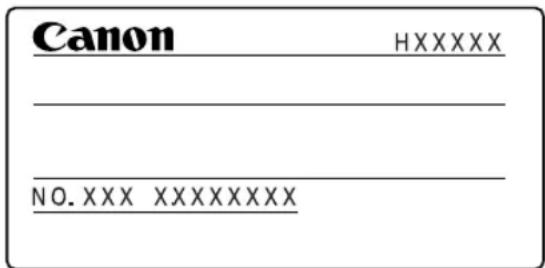
text_image
Canon HXXXXX NO. XXX XXXXXXXXX• Wo Sie das Gerät erworben haben
- Eine detaillierte Beschreibung des Problems
• Die Schritte, die Sie zur Lösung des Problems unternommen haben, und deren Ergebnisse
Bei einem Stromausfall
Wenn die Stromversorgung des FAX unterbrochen wird, bleiben die Einstellungen des Gerätes aufgrund eines eingebauten Akkus erhalten. Alle im Speicher abgelegten Dokumente werden allerdings gelöscht.
Bei einem Stromausfall sind die Funktionen wie folgt eingeschränkt:
- Je nach Telefon können Sie unter Umständen keine Telefonanrufe tätigen.
- Sie können keine Dokumente senden, empfangen oder kopieren.
- Sie können Telefonanrufe über das Telefon empfangen, das an dieselbe Wandtelefondose angeschlossen ist wie das FAX.
Wenn die Stromversorgung wiederhergestellt ist, druckt das FAX automatisch einen SPEICHERLÖSCHBERICHT, der die Dokumente aufführt, die aufgrund des Stromausfalls aus dem Speicher gelöscht wurden.
| 27/12 2002 16:48 FAX 123 4567 CANON 4001 | |||||
| *************** *** **SPEICHERLÖSCHBERICHT*************** SPEICHERDATEIEN GELÖSCHT | |||||
| SE/EM NR | MODUS | TEL/NAME GEGENSTELLE | S. | ZEIT EINST. | ANF. ZEIT |
| 0046 | SENDEN | [* 01] Canon TOKYO | 3 | 27/12 16:03 | |
| 0047 | RUNDSENDUNG | [ 01] Canon CANADA | 1 | 27/12 16:08 | |
| [*02] Canon FRANCE | |||||
| 0048 | PROGR.RUNDSE | [ 03] Canon ITALIA | 1 | 27/12 16:15 | 20:00 |
| [ 04] Canon U.S.A. | 20:00 | ||||
| 0049 | PROGR. SENDG | [ 08] Canon OPTICS | 2 | 27/12 16:36 | 22:00 |

Wenn bei Wiederherstellung der Stromversorgung die Tonerpatrone leer ist oder sich kein Papier im Mehrzweckfach befindet, zeigt das Display die Meldung PATRONE ERSETZEN oder PAPIER EINLEGEN an. In diesen Fällen wird der SPEICHERLÖSCHBERICHT auch dann nicht gedruckt, wenn die Tonerpatrone ausgewechselt bzw. wieder Papier eingelegt wurde.
Kapitel 14
Das Menüsystem
Überblick über das Menüsystem 14-2
Ausdruck der aktuellen Einstellungen 14-2
Zugriff auf die Menüs....14-3
BEDIENEREINGABEN-Menü....14-4
BERICHTEINSTELLG-Menü 14-5
SENDEEINSTELLG.-Menü....14-6
EMPFANGSEINST.-Menü....14-7
DRUCKEREINSTELLG-Menü 14-8
ABRUFBOX-Menü....14-9
SYSTEMEINSTELL.-Menü 14-10
Überblick über das Menüsystem
Das FAX-Menüsystem ermöglicht Ihnen, die Arbeitsweise des Gerätes Ihren Wünschen anzupassen. Das Menüsystem besteht aus sieben Menüs, in denen Sie Einstellungen für die verschiedenen Funktionen Ihres FAX vornehmen können.
Es empfiehlt sich, vor Anpassung der Einstellungen die BEDIENERDATENLISTE auszudrucken, um die aktuellen Einstellungen zu überprüfen ( unten).
Ausdruck der aktuellen Einstellungen
Zur Überprüfung der aktuellen Einstellungen Ihres FAX sowie der gespeicherten Absenderinformationen ( S. 3-5) können Sie eine BEDIENERDATENLISTE ausdrucken.
Gehen Sie wie folgt vor, um die BEDIENERDATENLISTE auszudrucken:
1 Öffnen Sie das Zielwahltastenfeld.
2 Drücken Sie Protokoll.
3 Wählen Sie mit ▼ oder ▲ BED.EING.LISTE.
4 Drücken Sie Abspeichern.
- Das FAX druckt die BEDIENERDATENLISTE aus.
JOURNAL
BED.EING. LISTE
DRUCKBERICHT
Die Absenderinformationen erscheinen am Anfang der Liste. Danach folgen die aktuellen Einstellungen des FAX.
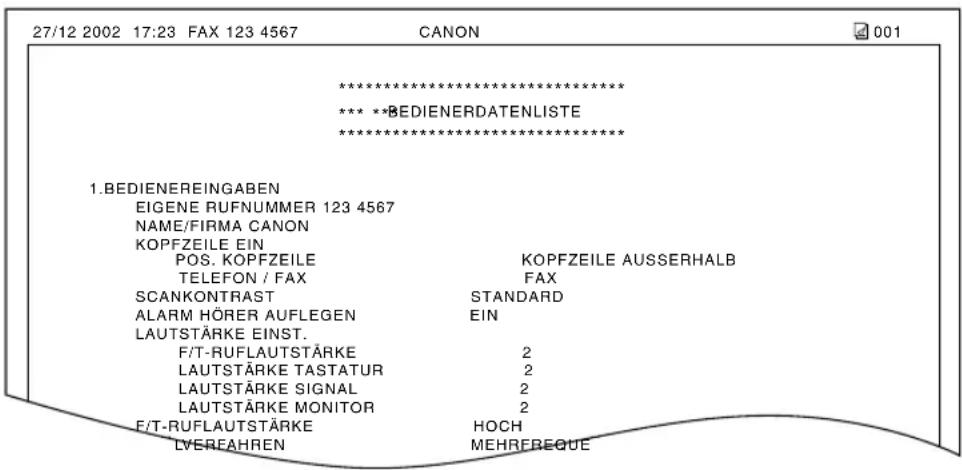
text_image
27/12 2002 17:23 FAX 123 4567 CANON ************************** *** **BEDIENERDATENLISTE ************************** 1.BEDIENEREINGABEN EIGENE RUFNUMMER 123 4567 NAME/FIRMA CANON KOPFZEILE EIN POS. KOPFZEILE KOPFZEILE AUSSERHALB TELEFON / FAX FAX SCANKONTRAST STANDARD ALARM HÖRER AUFLEGEN EIN LAUTSTÄRKE EINST. F/T-RUFLAUTSTÄRKE 2 LAUTSTÄRKE TASTATUR 2 LAUTSTÄRKE SIGNAL 2 LAUTSTÄRKE MONITOR 2 F/T-RUFLAUTSTÄRKE HOCH LVERFAHREN MEHRFREQUEZugriff auf die Menüs
Gehen Sie folgendermaßen vor, um auf die verschiedenen Menüs zuzugreifen:
1 Öffnen Sie das Zielwahltastenfeld.
2 Drücken Sie Dateneingabe.
3 Drücken Sie Abspeichern.
4 Wählen Sie über ▼ oder ▲ das gewünschte Menü aus.
• Folgende Optionen stehen zur Auswahl:
- BEDIENEREINGABEN (→ S. 14-4)
- BERICHEINSTELLG (→ S. 14-5)
- SENDEEINSTELLG. (→ S. 14-6)
- EMPFANGSEINST. (→ S. 14-7)
- DRUCKEREINSTELLG (→ S. 14-8)
- ABRUFBOX (→ S. 14-9)
- SYSTEMEINSTELL. (→ S. 14-10)
5 Drücken Sie Abspeichern, um auf die Einstellungen im gewählten Menü zuzugreifen.
Beisp.
ECM-EM
6 Sehen Sie in der entsprechenden Tabelle nach (→nachfolgende Seiten) und gehen Sie bei der Auswahl und Speicherung von Einstellungen diesen Richtlinien entsprechend vor:
■ Drücken Sie ▼ oder ▲, um durch die Einstellungen zu „blättern“.
Drücken Sie Abspeichern, wenn Sie eine Einstellung speichern oder auf Untergruppen zugreifen möchten.
■ Um zu einem früheren Level zurückzukehren, drücken Sie Dateneingabe.
- Denken Sie daran, Abspeichern nach jeder Auswahl bzw. Eingabe von Informationen zu drücken, damit Ihre Einstellungen gespeichert werden.
- Sie können jederzeit Stop drücken, um in den Bereitschaftsmodus zurückzukehren.
- Wenn Sie beim Zugriff auf das Menü Eingabepausen von mehr als 60 Sekunden Länge einlegen, schaltet das Gerät wieder automatisch auf Bereitschaft.
7 Wenn Sie fertig sind, drücken Sie Stop, um in den Bereitschaftsmodus zurückzukehren.
Beisp.
15:00 AUTO.EM
BEDIENEREINGABEN-Menü
Nähere Informationen zum Zugriff auf diese Einstellungen finden Sie auf S. 14-3.
Die Einstellungen, die Sie auswählen können, und die Voreinstellungen hängen vom ausgewählten Land ab, in dem Sie das FAX erworben haben. Bei den hier gezeigten Werten handelt es sich um Durchschnittswerte. Die Voreinstellungen für Ihr FAX entnehmen Sie bitte Anhang B.
Einstellung Beschreibung Untergruppen
| DATUM & UHRZEIT | Stellt Datum und Uhrzeit ein (→ S. 3-6). | - |
| EIGENE RUFNUMMER | Geben Sie hier die Fax-/Telefonnummer ein, die oben auf jeder von Ihnen gesandten Seite erscheinen soll (→S. 3-6). | - |
| NAME/FIRMA | Geben Sie hier den Namen ein, der oben auf jeder von Ihnen gesandten Seite erscheinen soll (→S. 3-6). | - |
| KOPFZEILE | Aktiviert/deaktiviert das Drucken von Absenderinformationen (→S. 3-5). | EIN AUS |
| POS. KOPFZEILE | Legt fest, ob die Absenderinformationen innerhalb oder außerhalb des Bildbereichs erscheinen sollen (→S. 3-5). | AUSSERHALB INNERHALB |
| TELEFON / FAX | Legt fest, welche Abkürzung vor die Nummer des Gerätes gesetzt werden soll (→ S. 3-5). | FAXNUMMER TELEFONNUMMER |
| SCANKONTRAST | Stellt den Kontrast ein (→S. 7-3). | STANDARD DUNKLER HELLER |
| SIGN.HÖRER AUFL. | Schaltet den Signalton aus oder ein, der darauf hinweist, daß der Hörer nicht richtig aufgelegt wurde. | EIN AUS |
| LAUTSTÄRKE EINST | Stellt die Lautstärke des FAX ein. | - |
| F/T-RUFLAUTST. | Legt die Lautstärke des Ruftons bei Telefonanrufen fest. | 1/2/3 |
| LAUTST. TASTATUR | Legt die Lautstärke der Tastaturtöne fest. | O (Aus)/1/2/3 |
| LAUTST. SIGNAL | Legt die Lautstärke der Alarmsignale fest. | O (Aus)/1/2/3 |
| LAUTST. MONITOR | Legt die Lautstärke der Mithörtöne beim Verbindungsaufbau fest. | O (Aus)/1/2/3 |
| F/T-RUFTON | Legt die Lautstärke des Ruftons bei eingehenden Anrufen fest. | HOCH STANDARD |
| WAHLVERFAHREN | Stellt das Wahlverfahren für Ihr FAX ein (→ S. 3-8). | MEHRFREQUENZWAHL IMPULSWAHL |
| R-TASTE EINSTLLG | Ermöglicht Wahl über eine Nebenstellenanlage.Wenn Sie NEBENSTELLE wählen, können Sie anschließend die Amtsholung einstellen (→ S. 3-9). | HAUPTANSCHLUSS NEBENSTELLE |
BERICHTEINSTELLG-Menü
Nähere Informationen zum Zugriff auf diese Einstellungen finden Sie auf S. 14-3.
Die Einstellungen, die Sie auswählen können, und die Voreinstellungen hängen vom ausgewählten Land ab, in dem Sie das FAX erworben haben. Bei den hier gezeigten Werten handelt es sich um Durchschnittswerte. Die Voreinstellungen für Ihr FAX entnehmen Sie bitte Anhang B.
Einstellung Beschreibung Untergruppen
| SENDEBERICHT | Aktiviert/deaktiviert den automatischen Druck einesSENDEBERICHTS (→S. 11-4).DRUCK BEI FEHLER: Druckt nur bei Auftritt vonÜbertragungsfehlern einen Bericht.AUSDRUCK: Nach jeder Übertragung wird ein Berichtgedruckt. | DRUCK BEI FEHLERAUSDRUCKKEIN AUSDRUCK |
| BERICHT KOP.1.S. | Wenn Sie AUSDRUCK oder DRUCK BEI FEHLERwählen, aktiviert bzw. deaktiviert diese Einstellung denDruck eines Teils der ersten Seite des Dokuments unter dem Bericht. | EINAUS |
| EMPFANGSBERICHT | Aktiviert/deaktiviert den automatischen Druck einesEMPFANGSBERICHTS (→S. 11-5).KEIN AUSDRUCK: Druckt keinen Bericht.DRUCK BEI FEHLER: Druckt nur bei Auftritt vonEmpfangsfehlern einen Bericht.AUSDRUCK: Nach jedem Empfang wird ein Berichtgedruckt. | KEIN AUSDRUCKDRUCK BEI FEHLERAUSDRUCK |
| JOURNAL | Aktiviert/deaktiviert den automatischen Druck einesJOURNALS nach dem 20. Sende- oderEmpfangsvorgang (→S. 11-3). | AUTOM.AUSDR.:EINAUTOM.AUSDR.:AUS |
SENDEEINSTELLG.-Menü
Nähere Informationen zum Zugriff auf diese Einstellungen finden Sie auf S. 14-3.
Die Einstellungen, die Sie auswählen können, und die Voreinstellungen hängen vom ausgewählten Land ab, in dem Sie das FAX erworben haben. Bei den hier gezeigten Werten handelt es sich um Durchschnittswerte. Die Voreinstellungen für Ihr FAX entnehmen Sie bitte Anhang B.
Einstellung Beschreibung Untergruppen
| ECM SE | Aktiviert/deaktiviert den Fehlerkorrekturmodus (ECM) während der Übertragung. | EIN AUS |
| PAUSENLÄNGE | Stellt die Länge der Pause ein, die Sie über die Taste Wahlwiederholung/Pause in eine Fax-/Telefonnummer einfügen. | 2 SEK(1 bis 15) |
| AUTOM. WAHLWIED. | Legt fest, ob eine automatische Wahlwiederholung durchgeführt wird, wenn die Gegenstelle besetzt ist oder nicht antwortet ( S. 7-9). | EINAUS |
| ANZAHLWAHLWIED. | Stellt die Anzahl der Wahlwiederholungen ein. | 2 ANZAHL(1 bis10) |
| ABSTANDWAHLWIED | Stellt das Zeitintervall zwischen den Wahlwiederholungen ein. | 2 MIN(1 bis 99) |
| AUTO STARTZEIT | Aktiviert/deaktiviert das automatische Einlesen von Dokumenten nach Eingabe der Faxnummer.EIN: Das Gerät beginnt automatisch fünf Sekunden nach Eingabe der Faxnummer mit dem Einlesen (10 Sekunden, wenn an mehrere Gegenstellen gesendet wird).AUS: Der Einlesevorgang beginnt nicht automatisch.(Sie müssen Start/Kopie drücken, um mit dem Einlesen zu beginnen.) | EINAUS |
EMPFANGSEINST.-Menü
Nähere Informationen zum Zugriff auf diese Einstellungen finden Sie auf S. 14-3.
Die Einstellungen, die Sie auswählen können, und die Voreinstellungen hängen vom ausgewählten Land ab, in dem Sie das FAX erworben haben. Bei den hier gezeigten Werten handelt es sich um Durchschnittswerte. Die Voreinstellungen für Ihr FAX entnehmen Sie bitte Anhang B.
Einstellung Beschreibung Untergruppen
| ECM-EM | Aktiviert/deaktiviert den Fehlerkorrekturmodus (ECM) während des Empfangs. | EIN AUS |
| EMPFANGSMODUS | Stellt den Empfangsmodus ein ( Kapitel 8).Wenn Sie FAX/TEL UMSCHALT wählen, erreichen Sie weitere Einstellmenüs (F/T RUFSTARTZEIT; F/T RUFZEIT; F/T ABLAUF) ( S. 8-5). | AUTOMATISCHER EM NETZSCHALTER* FAX/TEL UMSCHALT |
| RUF AN TEL V. EM | Wenn der Empfangsmodus auf AUTOMATISCHER EM oder FAX/TEL UMSCHALT eingestellt ist, legen Sie mit dieser Einstellung fest, ob ein Klingelzeichen nur dann ertönt, wenn das FAX einen Anruf erhält.** | AUS EIN |
| ANZAHL RUFE | Legt die Anzahl der eingehenden Rufzeichen fest, bevor das FAX antwortet. | 2 ANZAHL (1 bis 99) |
| MAN/AUT. UMSCHALT | Wenn der Empfangsmodus auf MANUELLER EMPF. eingestellt ist, legt diese Einstellung fest, ob das FAX nach der eingestellten Rufzeit in den Faxempfangsmodus schaltet. | AUS EIN |
| F/T RUFZEIT | Legt bei Wahl von EIN fest, wie lange das FAX bei einem eingehenden Anruf Rufzeichen ausgibt, bevor es in den Faxempfangsmodus schaltet. | 15 SEK (2 bis 99) |
| FERNEMPFANG | Aktiviert/deaktiviert den Fernempfang. | EIN AUS |
| CODENR. FERNEMPFG | Bei Wahl der Einstellung EIN können Sie hier die Codenummer für den Fernempfang auswählen. | 25 (00 bis 99) |
| SPEICHEREMPFANG | Bestimmt, ob Dokumente im Speicher des FAX abgelegt werden können, wenn während des Empfangs ein Fehler eintritt. | EIN AUS |
| FUSSZEILE BEI EM | Aktiviert/deaktiviert den Druck von Empfangsdatum und -uhrzeit, Seitenzahl sowie Übertragungsnummer (SE/EM NR.) unten auf jeder empfangenen Faxseite. | AUS EIN |
* Diese Einstellung steht nur für bestimmte Länder zur Verfügung.
** Auch wenn Sie RUF AN TEL V. EM auf EIN gesetzt haben, werden Rufzeichen nur ausgegeben, wenn Sie einen gesondert erhältlichen Handapparat oder ein Telefon an das FAX angeschlossen haben.
DRUCKEREINSTELLG-Menü
Nähere Informationen zum Zugriff auf diese Einstellungen finden Sie auf S. 14-3.
Die Einstellungen, die Sie auswählen können, und die Voreinstellungen hängen vom ausgewählten Land ab, in dem Sie das FAX erworben haben. Bei den hier gezeigten Werten handelt es sich um Durchschnittswerte. Die Voreinstellungen für Ihr FAX entnehmen Sie bitte Anhang B.
Einstellung Beschreibung Untergruppen
| VERKLEIN. BEI EM | Legt fest, ob Faxdokumente verkleinert werden, um auf dem im Mehrzweckfach befindlichen Papier ausgedruckt werden zu können.Bei Wahl der Einstellung EIN können Sie hier die Richtung der Verkleinerung festlegen. | EINAUSNUR VERTIKALHORIZ & VERTIKAL |
| PAPIERGRÖSSE | Wählt die Größe des Papiers, das im Mehrzweckfacheingelegt ist (→S. 5-7).Wenn Sie SONDERFORMAT wählen, erreichen Sie weitere Einstellmenüs (→ S. 5-7). | A4LTRLGLSONDERFORMAT |
| SPARDRUCK | Aktiviert/deaktiviert den Spardruck (→ S. 5-9). | AUSEIN |
| BEI TONERMANGEL | Legt fest, ob das FAX weiterdruckt, auch wenn der Toner fast aufgebraucht ist und die Meldung PATRONE ERSETZEN im Display erscheint.SPEICHEREMPFANG: Stoppt den Druckvorgang und empfangene Faxdokumente werden im Speicher abgelegt.WEITERDRUCKEN: Druckt weiter, auch wenn der Toner fast aufgebraucht ist. Diese Einstellung ist nützlich, wenn keine neue Tonerpatrone bereitsteht und Sie im Speicher empfangene Dokumente ausdrucken müssen. | SPEICHEREMPFANGWEITERDRUCKEN |
ABRUFBOX-Menü
Nähere Informationen zum Zugriff auf diese Einstellungen finden Sie auf S. 14-3.
Die Einstellungen, die Sie auswählen können, und die Voreinstellungen hängen vom ausgewählten Land ab, in dem Sie das FAX erworben haben. Bei den hier gezeigten Werten handelt es sich um Durchschnittswerte. Die Voreinstellungen für Ihr FAX entnehmen Sie bitte Anhang B.
Einstellung Beschreibung Untergruppen
| DATEI EINRICHTEN | Konfiguriert die Abrufbox, damit dort Dokumente für denAbruf gespeichert werden können ( S. 9-12). | – |
| DATEINAME | Geben Sie einen Dateinamen für die Abrufbox ein. | – |
| PASSWORT | Zur Eingabe eines Passwortes, wenn Sie unbefugtenZugriff auf die Einstellungen der Abrufbox verhindernwollen. | 0000 bis 9999 |
| SE PASSWORT | Zur Eingabe eines Standard-ITU-T-Passwordes. | – |
| LÖSCHEN NACH SE | Legt fest, ob ein Dokument nach Abruf aus demSpeicher gelöscht wird oder weiterhin gespeichertbleibt.EIN: Das Dokument wird nach dem Faxabruf gelöscht.AUS: Das Dokument bleibt nach dem Faxabrufgespeichert. | EINAUS |
| DATEN ÄNDERN | Dient zum Ändern der Einstellungen der Abrufbox( S. 9-15). | – |
| PASSWORT | Geben Sie (falls gespeichert) das Passwort ein, wennSie auf die Einstellungen der Abrufbox zugreifen wollen. | – |
| DATEI LÖSCHEN | Löscht die Einstellungen der Abrufbox ( S. 9-15). | – |
| PASSWORT | Geben Sie (falls gespeichert) das Passwort ein, wennSie auf die Einstellungen der Abrufbox zugreifen wollen. | – |
SYSTEMEINSTELL.-Menü
Nähere Informationen zum Zugriff auf diese Einstellungen finden Sie auf S. 14-3.
Die Einstellungen, die Sie auswählen können, und die Voreinstellungen hängen vom ausgewählten Land ab, in dem Sie das FAX erworben haben. Bei den hier gezeigten Werten handelt es sich um Durchschnittswerte. Die Voreinstellungen für Ihr FAX entnehmen Sie bitte Anhang B.
Einstellung Beschreibung Untergruppen
| WAHL ENT/SPERREN | Aktiviert/deaktiviert die Sperre am FAX (→S. 9-17). | - |
| WAHL SPERREN | Die Funktion, daß Unbefugte das FAX nicht für Telefonanrufe und Faxsendungen benutzen können, wird aktiviert/deaktiviert. | AUSEIN |
| PASSWORT | Speichern Sie ein Passwort, wenn Sie unbefugten Zugriff zur Einstellung WAHL SPERREN verhindern wollen. | 0000 bis 9999 |
| EINGESCHR. EMPF. | Mit dieser Einstellung kann der Empfang von Faxdokumenten auf die unter den automatischen Wahlverfahren in Ihrem FAX gespeicherten Rufnummern begrenzt werden (→S. 9-20).Wenn Sie EIN wählen, können Sie weitere Einstellungen wählen. | AUSEIN |
| DATUMSFORMAT | Legt das Datumsformat fest, das im Display angezeigt und auf von Ihnen gesendeten Faxen ausgedruckt wird. | TT/MM JJJJJJJJ MM/TTMM/TT/JJJJ |
| DISPLAYSPRACHE | Legt die Sprache der Display-Meldungen, Einstellungen und Berichte fest. | DEUTSCHITALIENISCHHOLLÄNDISCHFINNISCHPORTUGIESISCHNORWEGISCHSCHWEDISCHDÄNISCHSLOWENISCHTSCHECHISCHUNGARISCHRUSSISCHENGLISCHFRANZÖSISCHSPANISCH |
| SE STARTGESCHW. | Legt die anfängliche Übertragungsgeschwindigkeit des FAX fest. | 33600bps14400bps9600bps7200bps4800bps2400bps |
Einstellung Beschreibung Untergruppen
| EM STARTGESCHW. | Legt die anfängliche Empfangsgeschwindigkeit des FAX fest. | 33600bps14400bps9600bps7200bps4800bps2400bps |
| LANDESAUSWAHL* | Dient zum Auswählen des Landes, in dem das FAX benutzt wird, so daß die auswählbaren Einstellungen und die Voreinstellungen automatisch auf die richtigen Werte für das gewählte Land gesetzt werden (→S. 2-9). | GROSSBRITANIEN DEUTSCHLAND FRANKREICH ITALIEN SPANIEN NIEDERLANDE DÄNEMARK NORWEGEN SCHWEDEN FINNLAND ÖSTERREICH BELGIEN SCHWEIZ PORTUGAL IRLAND GRIECHENLAND LUXEMBURG UNGARN TSCHECHIEN RUSSLAND SLOWENIEN SÜDAFRIKA ANDERE |
| SOMMERZEIT* | Aktiviert/deaktiviert die Sommerzeitumstellung (→S. 3-11).Wenn Sie EIN wählen, können Sie weitere Einstellungen wählen. | EIN AUS |
* Diese Einstellung steht nur für bestimmte Länder zur Verfügung.
Anhang A
Spezifikationen
Allgemeines ......A-2
Fax ......A-2
Kopierer....A-3
Telefon....A-3
Drucker....A-3
Allgemeines
Stromanschluß
-200-240 V
- 50/60 Hz
Leistungsaufnahme
- Maximal: 500 W
– Bereitschaftsmodus: ca. 3.5 W
Gewicht
Ca. 10 kg (mit Komponenten)
Abmessungen
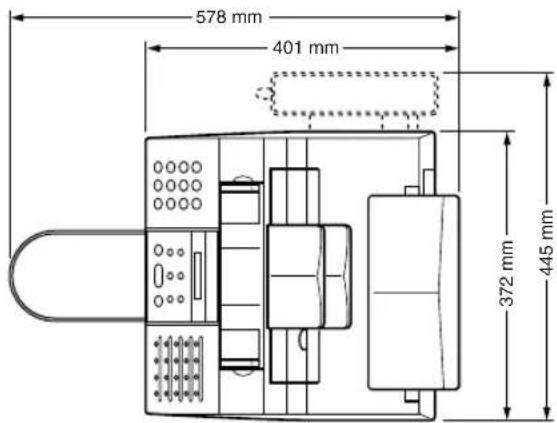
text_image
578 mm 401 mm 372 mm 445 mm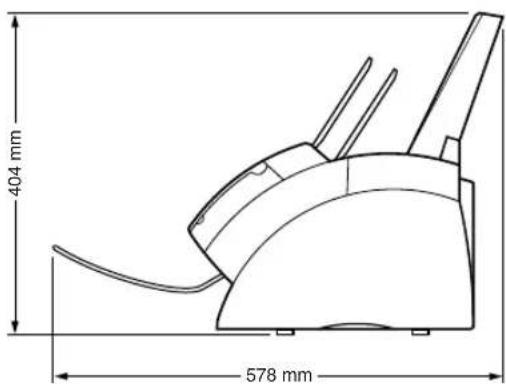
text_image
404 mm 578 mmBetriebsbedingungen
- Temperatur: 10°–32,5°C
– Luftfeuchtigkeit: 20–80 % (relativ)
LCD-Display
16×1
Anzeigesprachen
Deutsch/Italienisch/Holländisch/Finnisch/
Portugiesisch/Norwegisch/Schwedisch/Dänisch/
Slowenisch/Tschechisch/Ungarisch/Russisch/
Englisch/Französisch/Spanisch
Gültige Normen
– Elektrische Sicherheit: CE*, GS**
– Strahlung: CISPR Pub. 22 Klasse B
– Sonstige: PTT, gemäß Energy Star-Richtlinien, CE-Kennzeichnung, Der Telefax Standard (DTS)
Kapazität des automatischen Dokumenteinzugs
→S. 4-2
Kapazität des Mehrzweckfachs
→S. 5-2
Druckbereich
→S. 5-3
Einlesebereich
→S. 4-2
Fax
Anschlußart
Öffentliches Fernsprechnetz
Kompatibilität
G3
Datenkomprimierungssystem
MH, MR, MMR
Modemtyp
Fax-Modem
Modemgeschwindigkeit
automatisches Herunterstufen
Übertragungsgeschwindigkeit
Ca. 3 Sekunden/Seite*** bei 33,6 Kbps,
ECM-MMR, Übertragung aus dem Speicher
Verarbeitung der gelesenen Bilder
Abbildungsoptimierung
– Halbtöne: 64 Graustufen
-Anpassung der Bilddichte in drei Stufen
Speichersendung und -empfang
Ca. 256 Seiten***
Faxeinlesegeschwindigkeit
Ca. 7,7 Sekunden/Seite***
*Dieser Standard gilt nur für Europa.
**Dieser Standard gilt nicht für Australien.
***Basierend auf Canon FAX Standardbrief Nr. 1 im Standardmodus.
Faxauflösung
- FAX STANDARD: 8 Pixel/mm × 3,85 Zeilen/mm
- FAX FEIN: 8 Pixel/mm × 7,7 Zeilen/mm
- FAX FOTO: 8 Pixel/mm × 7,7 Zeilen/mm mit Halbtönen
- SUPERFEIN: 8 Pixel/mm × 15,4 Zeilen/mm
Wahlverfahren
– Automatische Wahlverfahren
Zielwahl (24 Gegenstellen)
Kurzwahl (100 Gegenstellen)
Gruppenwahl (bis zu 123 Gegenstellen)
– Manuelle Wahl (über die numerischen Tasten)
– Automatische Wahlwiederholung
– Manuelle Wahlwiederholung
- Pausetaste
– Wahlwiederholungstaste
- D.T. -Taste*
Netzwerkbetrieb
– Rundsenden (bis zu 125 Gegenstellen)
– Automatischer Empfang
– Automatisches Umschalten zwischen Fax und Telefon
– Programmiertes Senden (bis zu 125 Gegenstellen)
- Abrufsendung
- Abrufempfang
– Fernempfang über Telefon (Voreinstellung der Codenummer: 25)
– Empfang ohne Klingelzeichen
- Deaktivierung von ECM
- NETZSCHALTER*
– JOURNAL (nach 20 Übertragungsvorgängen)
– Bericht über fehlgeschlagene Übertragungen
– Absenderinformationen (Transmit Terminal Identification, TTI)
Kopierer
Einleseauflösung
– Direkte Kopie: 400 × 300 dpi
- Speicherkopie: 200 ×300 dpi
Druckauflösung
600 × 600 dpi
Verkleinerung:
70%, 80%, 90%
Kopiergeschwindigkeit
Ca. 6 Seiten/Minute
Anzahl der Kopien
Max. 99 Kopien
Telefon
Anschlüsse
– Zusätzlich erhältlicher Handapparat/zusätzlich erhältliches Telefon*
– Zusätzliches Telefon/zusätzlicher Anrufbeantworter (CNG-Erkennungssignal)/Datenmodem
Drucker
Druckmethode
Laserdruck
Papier-Handling
Automatischer Dokumenteinzug
Papierformat und -gewicht
→S. 5-2
Empfohlene Druckmaterialien
→S. 5-3
Druckgeschwindigkeit\*\*
Ca. 6 Seiten/Minute
Druckbreite
Max. 206 mm
Auflösung
600 × 600 dpi
Tonerpatrone
FX3-Tonerpatrone
Spardruckmodus
Ca. 30% bis 40% Reduzierung des Tonerverbrauchs
*Die Funktion steht nur für bestimmt Länder zur Verfügung.
**Basierend auf Canon FAX Standardbrief Nr. 1 im Standardmodus.
Anhang B
Voreinstellungen für die einzelnen Länder
Voreinstellungen für die einzelnen Länder......B-2
GROSSBRITANIEN, DEUTSCHLAND, FRANKREICH, IRLAND......B-2
Voreinstellungen für die einzelnen Länder
Die Voreinstellungen in den Menüs hängen von dem Land ab, das Sie über die Funktion LANDESAUSWAHL ausgewählt haben.
Das Symbol "-" in der Tabelle gibt an, daß die Menüoption oder Einstellung nicht verfügbar ist.
Einzelheiten zu den Einstellungen finden Sie in „Kapitel 14, Das Menüsystem“.
GROSSBRITANIEN, DEUTSCHLAND, FRANKREICH, IRLAND
| Menü/Einstellung | Land | GROSSBRITANIEN | DEUTSCHLAND | FRANKREICH | IRLAND |
| BEDIENEREINGABEN-Menü | |||||
| KOPFZEILE | EIN | EIN | EIN | EIN | |
| POS. KOPFZEILE | AUSSERHALB | AUSSERHALB | AUSSERHALB | AUSSERHALB | |
| TELEFON / FAX | FAX NUMMER | FAX | FAX | FAX | |
| SCANKONTRAST | STANDARD | STANDARD | STANDARD | STANDARD | |
| SIGN. HÖRER AUFL. | EIN | EIN | EIN | EIN | |
| LAUTSTÄRKE EINST | |||||
| F/T-RUFLAUTST. | 2 | 2 | 2 | 2 | |
| LAUTST. TASTATUR | 2 | 2 | 2 | 2 | |
| LAUTST. SIGNAL | 2 | 2 | 2 | 2 | |
| LAUTST. MONITOR | 2 | 2 | 2 | 2 | |
| F/T-RUFTON | HOCH | HOCH | HOCH | HOCH | |
| WAHLVERFAHREN | MEHRFREQUENZWAHL | MEHRFREQUENZWAHL | MEHRFREQUENZWAHL | IMPULSWAHL | |
| R-TASTE EINSTEL. | HAUPTANSCHLUSS | HAUPTANSCHLUSS | HAUPTANSCHLUSS | HAUPTANSCHLUSS | |
| NEBENSTELLE | FLASH | KENNZIFFER | FLASH | FLASH | |
| BERICHTEINST.-Menü | |||||
| SENDEBERICHT | DRUCK BEI FEHLER | AUSDRUCK | AUSDRUCK | DRUCK BEI FEHLER | |
| BERICHT KOP. 1.S. | EIN | EIN | EIN | EIN | |
| EMPFANGSBERICHT | KEIN AUSDRUCK | KEIN AUSDRUCK | KEIN AUSDRUCK | KEIN AUSDRUCK | |
| JOURNAL | EIN | EIN | EIN | EIN | |
| SENDEEINST.-Menü | |||||
| ECM SE | EIN | EIN | EIN | EIN | |
| PAUSENLÄNGE | 4 SEK | 2 SEK | 2 SEK | 2 SEK | |
| AUTOM. WAHLWIED. | EIN | EIN | EIN | EIN | |
| ANZAHL WAHLWIED. | 2 ANZAHL | 2 ANZAHL | 2 ANZAHL | 2 ANZAHL | |
| ABSTAND WAHLWIED | 2 MIN | 2 MIN | 2 MIN | 2 MIN | |
| AUTO STARTZEIT | EIN | EIN | EIN | EIN | |
| EMPFANGSEINST.-Menü | |||||
| ECM-EM | EIN | EIN | EIN | EIN | EIN |
| EMPFANGSMODUS | AUTOMATISCHER EM | AUTOMATISCHER EM | AUTOMATISCHER EM | AUTOMATISCHER EM | AUTOMATISCHER EM |
| RUF AN TEL V.EM | AUS | AUS | AUS | AUS | AUS |
| ANZAHL RUFE | 2 ANZAHL | 2 ANZAHL | 2 ANZAHL | 2 ANZAHL | 2 ANZAHL |
| MAN/AUT. UMSCHALT | AUS | AUS | AUS | AUS | AUS |
| F/T RUFZEIT | 15 SEK. | 15 SEK. | 15 SEK. | 15 SEK. | 15 SEK. |
| FERNEMPFANG | EIN | EIN | EIN | EIN | EIN |
| CODENR. FERNEMPF. | 25 | 25 | 25 | 25 | 25 |
| SPEICHEREMPFANG | EIN | EIN | EIN | EIN | EIN |
| FUSSZEILE BEI EM | AUS | AUS | AUS | AUS | AUS |
| DRUCKEREINST.-Menü | |||||
| VERKLEIN. BEI EM | EIN | EIN | EIN | EIN | EIN |
| NUR VERTIKAL | NUR VERTIKAL | NUR VERTIKAL | NUR VERTIKAL | NUR VERTIKAL | |
| PAPIERGRÖSSE | A4 | A4 | A4 | A4 | A4 |
| SPARDRUCK | AUS | AUS | AUS | AUS | AUS |
| BEI TONERMANGEL | SPEICHEREMPFANG | SPEICHEREMPFANG | SPEICHEREMPFANG | SPEICHEREMPFANG | SPEICHEREMPFANG |
| ABRUFBOX-Menü | |||||
| LÖSCHEN NACH SE | EIN | EIN | EIN | EIN | EIN |
| SYSTEMEINSTELL.-Menü | |||||
| WAHL SPERREN | AUS | AUS | AUS | AUS | AUS |
| EINGESCHR. EMPF. | AUS | AUS | AUS | AUS | AUS |
| DATUMSFORMAT | TT/MM JJJJ | TT/MM JJJJ | TT/MM JJJJ | TT/MM JJJJ | TT/MM JJJJ |
| DISPLAYSPRACHE | ENGLISH | DEUTSCH | FRANZÖSISCH | FRANZÖSISCH | ENGLISH |
| SE STARTGESCHW. | 33600bps | 33600bps | 33600bps | 33600bps | 33600bps |
| EM STARTGESCHW. | 33600bps | 33600bps | 33600bps | 33600bps | 33600bps |
| LANDESAUSWAHL | GROSSBRITANIEN | DEUTSCHLAND | FRANKREICH | FRANKREICH | IRLAND |
| SOMMERZEIT | EIN | EIN | EIN | EIN | EIN |
| BEGINN MONAT | MÄRZ | MÄRZ | MÄRZ | MÄRZ | MÄRZ |
| BEGINN WOCHE | LETZTE WOCHE | LETZTE WOCHE | LETZTE WOCHE | LETZTE WOCHE | LETZTE WOCHE |
| BEGINN TAG | SONNTAG | SONNTAG | SONNTAG | SONNTAG | SONNTAG |
| BEGINN ZEIT | 01:00 | 02:00 | 02:00 | 02:00 | 02:00 |
| ENDE MONAT | OKTOBER | OKTOBER | OKTOBER | OKTOBER | OKTOBER |
| ENDE WOCHE | LETZTE WOCHE | LETZTE WOCHE | LETZTE WOCHE | LETZTE WOCHE | LETZTE WOCHE |
| ENDE TAG | SONNTAG | SONNTAG | SONNTAG | SONNTAG | SONNTAG |
| ENDE ZEIT | 02:00 | 03:00 | 03:00 | 03:00 | 03:00 |
Länderspezifische Merkmale
Großbritannien....C-2
Anschluß externer Geräte......C-2
Anschlußwert (Ringer Equivalence Number - R.E.N.)......C-2
Anschlüsse......C-3
Geltende Standards....C-3
Anschluß an die Telefonleitung ....C-3
Anschluß eines Telefons ......C-4
Anschluß eines Anrufbeantworters......C-4
Canon-Hotline C-4
Australien....C-5
Sicherheitshinweise ......C-5
Telstra FaxStream™ Duet....C-5
Einstellen des FAX auf ein Vermittlungssystem......C-6
Funktionsweise beim Vermittlungssystem ......C-6
Neuseeland......C-7
Vorsicht C-7
Einstellen des FAX auf ein Vermittlungssystem......C-8
Funktionsweise beim Vermittlungssystem ......C-8
Großbritannien
Anschluß externer Geräte
Wenn die Stecker der externen Geräte nicht in die Buchsen am FAX passen, müssen Sie entsprechend viele B.T.-Adapter erwerben und diese folgendermaßen anschließen:
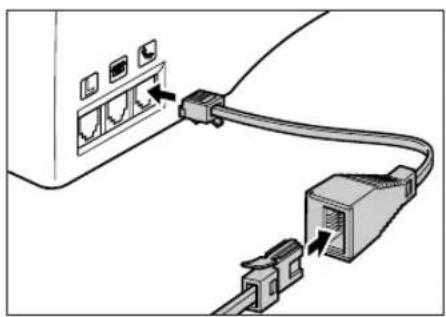
Schließen Sie das Telefonkabel an den B.T.-Adapter an. Schließen Sie den B.T.-Adapter dann an die Buchse 📄 an.
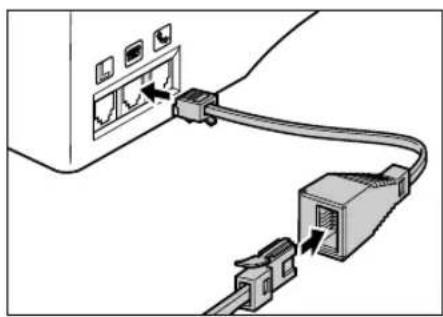
Schließen Sie das zusätzliche Telefon, den Anrufbeantworter oder das Kabel des Datenmodems an den B.T.-Adapter an. Schließen Sie den B.T.-Adapter dann an die Buchse 📄 an.
Anschlußwert (Ringer Equivalence Number - R.E.N.)
Eine Telefonleitung der British Telecom hat einen maximalen Anschlußwert von 4. Das FAX hat einen Anschlußwert von 1 (wenn nicht anders angegeben), ebenso wie der zusätzliche Handapparat. Sie können daher weitere Zusatzgeräte mit einem Anschlußwert von insgesamt 2 anschließen. Wenn der Gesamtanschlußwert höher ist als 4, reduziert sich die Ruftonlautstärke, und mindestens eins der angeschlossenen Geräte funktioniert unter Umständen nicht.
Anschlüsse
Dieses Produkt ist zum Gebrauch im Wohnbereich, Geschäfts- und Gewerbebereich sowie in Kleinbetrieben vorgesehen.
Geltende Standards
Elektrische Sicherheit: CE, GS
Strahlung: CISPR Pub 22 Klasse B
Sonstige: PTT, Energy Star-kompatibel, CE-Zeichen, Telefax-Standard (DTS)
Anschluß an die Telefonleitung
Gehen Sie beim Anschluß an die Telefonleitung wie nachfolgend beschrieben vor:
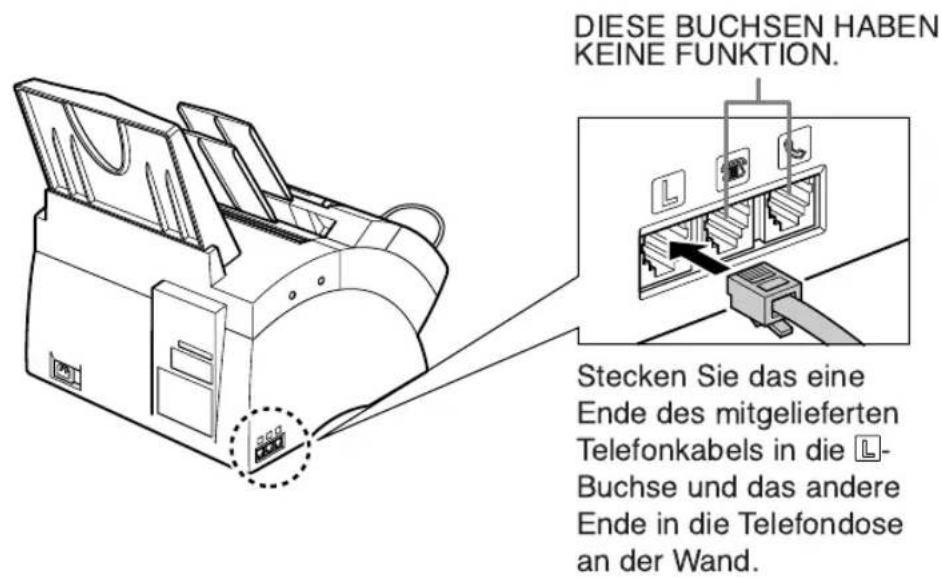
text_image
DIESE BUCHSEN HABEN KEINE FUNKTION. Stecken Sie das eine Ende des mitgelieferten Telefonkabels in die Ⓛ- Buchse und das andere Ende in die Telefondose an der Wand.
Um elektrische Schläge zu vermeiden, sollten Sie das Telefonkabel erst am FAX anschließen und dann in die Telefondose stecken.
Zum Anschließen des FAX an den analogen Anschaltepunkt verwenden Sie das TAE-Kabel.
Anschluß eines Telefons
Durch den Anschluß eines Telefons an dieselbe Wandtelefondose wie das FAX können Sie eine einzige Telefonleitung sowohl zum Faxen als auch zum Telefonieren benutzen.
Verwenden Sie bitte ein für den deutschen Markt zugelassenes Telefon. Für den Anschluß eines Telefons benötigen Sie eine TAE-Anschlußdose mit NF-Kodierung. Schließen Sie das Telefon an die F-kodierte Buchse und das FAX an die N-kodierte Buchse an.

Im Modus FAX/TEL SCHALTER klingelt das angeschlossene Telefon nicht! Vom Gerät wird ein Bedieneruf erzeugt, der das Abheben des Hörers signalisiert.
Anschluß eines Anrufbeantworters
Durch den Anschluß eines Anrufbeantworters an dieselbe Wandtelefondose wie das FAX haben Sie nicht nur die Möglichkeit, Dokumente von anderen Faxgeräten zu empfangen, sondern auch Nachrichten von Anrufern.
- Bei Anrufbeantwortern, die nicht der DIN 44015 entsprechen, können Kompatibilitätsprobleme mit Ihrem FAX auftreten.
- Verwenden Sie bitte einen für den deutschen Markt zugelassenen Anrufbeantworter.
- Für den Anschluß eines Anrufbeantworters mit integriertem Telefon benötigen Sie eine TAE-Anschlußdose mit NF-Kodierung. Schließen Sie den Anrufbeantworter an die F-kodierte Buchse und das FAX an die N-kodierte Buchse an.
- Anrufbeantworter ohne integriertes Telefon werden über eine NFN-kodierte Anschlußbuchse angeschlossen.

- Angesichts der Vielfalt möglicher Spezifikationen kann Canon nicht garantieren, daß alle Anrufbeantworter mit Ihrem Gerät kompatibel sind.
- Wenn Sie ein externes Gerät anschließen, müssen Sie den richtigen Empfangsmodus einstellen (→Kapitel 8).
- Wenn Sie Ihr FAX an eine Nebenstellenanlage anschließen, lesen Sie bitte die Informationen auf S. 3-9.
Canon-Hotline
Wenn Sie ein Problem nicht selbst lösen können oder Ihr FAX warten lassen wollen, wenden Sie sich unter der folgenden Telefonnummer oder Web-Adresse an uns.
Canon Hotline 0180-5006022
http://www.canon.de
Australien
Sicherheitshinweise
Um die Betriebssicherheit zu gewährleisten, darf der mitgelieferte 3-Stift-Stecker ausschließlich an eine Standardnetzsteckdose für 3-Stift-Stecker angeschlossen werden. Die Standardnetzsteckdose muß im Rahmen der normalen Hauselektrik ordnungsgemäß geerdet sein.
Mit diesem Gerät eingesetzten Verlängerungskabel müssen dreiadrig und ordnunggemäß verdrahtet sein, so daß eine korrekte Erdung gewährleistet ist. Falsch verdrahtete Verlängerungskabel sind ein Hauptgrund für tödliche Unfälle.
Die Netzsteckdose muß sich in der Nähe des Geräts befinden und leicht zugänglich sein.
Wenn das Gerät zufriedenstellend funktioniert, bedeutet das nicht unbedingt, daß die Netzsteckdose ordnungsgemäß geerdet und die Installation absolut sicher ist. Wenn Sie nicht sicher sind, ob die Netzsteckdose ordnungsgemäß geerdet ist, wenden Sie sich zu Ihrer eigenen Sicherheit bitte an einen qualifizierten Elektriker.
Telstra FaxStream™ Duet
In Australien bietet Telstra den FaxStream™ Duet-Service an. Im Rahmen dieses Service können Sie Ihrer Telefonleitung zwei Nummern zuweisen lassen: eine für das Fax und eine für das Telefon. Wenn die Faxnummer angewählt wird, sendet das Telefonnetz einen speziellen Rufton, den das Gerät erkennt, so daß es den Anruf automatisch als Faxanruf behandelt. Wenn die Telefonnummer angewählt wird, sendet das Telefonnetz einen anderen Rufton, so daß das Gerät den Anruf als Telefonanruf erkennt. Daruch läßt sich eine Umschaltverzögerung für den Anrufer vermeiden.
- Dreifacher Rufton (kurz-kurz-kurz) für Faxanrufe. Drei kurze Ruftöne in regelmäßigen Abständen.
- Irgendein anderer als der dreifache Rufton (je nach Telefonzentrale) für Telefonanrufe.
Für Informationen zu dieser Art des Anschlusses wenden Sie sich bitte an Telstra.
Einstellen des FAX auf ein Vermittlungssystem
Stellen Sie den Empfangsmodus wie im folgenden erläutert auf NETZSCHALTER ein:
1 Öffnen Sie das Zielwahltastenfeld.
2 Drücken Sie Dateneingabe.
3 Drücken Sie Abspeichern.
4 Wählen Sie mit ▼ oder ▲ die Option RX SETTINGS.
5 Drücken Sie Abspeichern.
6 Wählen Sie mit ▼ oder ▲ die Option RX MODE.
7 Drücken Sie Abspeichern.
8 Wählen Sie mit ▼ oder ▲ die Option NETZSCHALTER.
9 Drücken Sie Abspeichern.
10 Drücken Sie Stop, um in den Bereitschaftsmodus Beisp. zu schalten.
DATENEINGABE
BEDIENEREINGABEN
EMPFANGSEINST
ECM EM
EMPFANGSMODUS
AUTOMATISCHER EM
NETZSCHALTER
RUF AN TEL V. EM
15:00 UMSCHALT

Wenn EMPFANGSMODUS auf NETZSCHALTER gesetzt ist, können Sie mit der Empfangsmodustaste keinen anderen Empfangsmodus auswählen.
Funktionsweise beim Vermittlungssystem
Das Verfahren beim Vermittlungssystem ist fast das gleiche wie beim Anschluß des FAX an eine normale Telefonleitung. Bei eingehenden Anrufen jedoch reagiert das Gerät etwas anders, so wie im folgenden beschrieben:
Wenn Sie den Rufton für Telefonanrufe hören:
Nehmen Sie den Handapparat von der Basis, und telefonieren Sie wie üblich. Wenn Sie ein langsames Tonsignal hören, kommt der Anruf von einem Faxgerät, das ein Fax zu senden versucht. Drücken Sie Start/Kopie, um den Faxempfang zu starten. Wenn Sie den Handapparat nicht abnehmen, klingelt das Gerät, bis der Anrufer am anderen Ende auflegt. Wenn ein Anrufbeantworter angeschlossen ist, nimmt dieser den Anruf entgegen.
Wenn Sie den Rufton für Faxanrufe (dreifacher Rufton) hören:
Nach dem Rufton startet das Gerät automatisch den Faxempfang.
Neuseeland
Vorsicht
- Bei diesem Gerät kann eine effiziente Übergabe eines Anrufs von einem Telefon oder an ein Telefon, das an die gleiche Leitung angeschlossen ist, nicht gewährleistet werden.
- Der Betrieb dieses Geräts an der gleichen Leitung wie ein Telefon oder ein anderes Gerät mit akustischem Warnton oder automatischer Ruferkennung verursacht Klingel- oder andere Geräusche und kann dazu führen, daß die Ruferkennung fälschlicherweise ausgelöst wird. Für solche Störungen ist der Störungsdienst der Telecom nicht zuständig.
- Wenn dieses Gerät physisch beschädigt wird, trennen Sie es unverzüglich von der Telecom-Leitung und von der Stromquelle, und wenden Sie sich an den Kundendienst.
-
Wenn Sie das Gerät an anderer Stelle installieren wollen, gehen Sie folgendermaßen vor:
1) Trennen Sie das Gerät von der Telecom-Leitung.
2) Trennen Sie das Gerät von der Stromquelle.
3) Schließen Sie das Gerät wieder an die Stromquelle an.
4) Schließen Sie das Gerät wieder an die Telecom-Leitung an. -
Wenn das Versorgungskabel des Geräts beschädigt ist, muß es durch ein Spezialkabel mit der Teilenummer HH2-1910 ersetzt werden.
-
Nicht alle Standardtelefone reagieren auf einen eingehenden Anruf, wenn sie an die Erweiterungsbuchse angeschlossen sind.
-
Dieses Gerät kann Klingeltöne ausgeben oder fälschlicherweise in den Empfangsmodus schalten, wenn von einem anderen Gerät an der gleichen Leitung aus Anrufe getätigt werden. Für solche Probleme ist der Störungsdienst der Telecom nicht zuständig.
-
Bitte beachten Sie folgendes: Wenn Sie ein Telefon mit Funktionen wie der Wahlwiederholung als Zusatztelefon an dieses Gerät anschließen, können die Nummern für die Wahlwiederholung im Speicher des Geräts verloren gehen.
Telecom FaxAbility
In Neuseeland bietet die Telecom N.Z. den FaxAbility-Service an. Im Rahmen dieses Service können Sie Ihrer Telefonleitung zwei Nummern zuweisen lassen: eine für das Fax und eine für das Telefon. Wenn die Faxnummer angewählt wird, sendet das Telefonnetz einen speziellen Rufton, den das Gerät erkennt, so daß es den Anruf automatisch als Faxanruf behandelt. Wenn die Telefonnummer angewählt wird, sendet das Telefonnetz einen anderen Rufton, so daß das Gerät den Anruf als Telefonanruf erkennt. Daruch läßt sich eine Umschaltverzögerung für den Anrufer vermeiden.
Für Informationen zu dieser Art des Anschlusses wenden Sie sich bitte an Telecom N.Z.
Einstellen des FAX auf ein Vermittlungssystem
Stellen Sie den Empfangsmodus wie im folgenden erläutert auf NETZSCHALTER ein:
1 Öffnen Sie das Zielwahltastenfeld.
2 Drücken Sie Dateneingabe.
3 Drücken Sie Abspeichern.
4 Wählen Sie mit ▼ oder ▲ die Option RX SETTINGS.
5 Drücken Sie Abspeichern.
6 Wählen Sie mit ▼ oder ▲ die Option RX MODE.
7 Drücken Sie Abspeichern.
8 Wählen Sie mit ▼ oder ▲ die Option NETZSCHALTER.
9 Drücken Sie Abspeichern.
10 Drücken Sie Stop, um in den Bereitschaftsmodus Beisp. zu schalten.
DATENEINGABE
BEDIENEREINGABEN
EMPFANGSEINST
ECM EM
EMPFANGSMODUS
AUTOMATISCHER EM
NETZSCHALTER
RUF AN TEL V. EM
15:00 UMSCHALT

Wenn EMPFANGSMODUS auf NETZSCHALTER gesetzt ist, können Sie mit der Empfangsmodustaste keinen anderen Empfangsmodus auswählen.
Funktionsweise beim Vermittlungssystem
Das Verfahren beim Vermittlungssystem ist fast das gleiche wie beim Anschluß des FAX an eine normale Telefonleitung. Bei eingehenden Anrufen jedoch reagiert das Gerät etwas anders, so wie im folgenden beschrieben:
Wenn Sie den Rufton für Telefonanrufe hören:
Nehmen Sie den Handapparat von der Basis, und telefonieren Sie wie üblich. Wenn Sie ein langsames Tonsignal hören, kommt der Anruf von einem Faxgerät, das ein Fax zu senden versucht. Drücken Sie Start/Kopie, um den Faxempfang zu starten. Wenn Sie den Handapparat nicht abnehmen, klingelt das Gerät, bis der Anrufer am anderen Ende auflegt. Wenn ein Anrufbeantworter angeschlossen ist, nimmt dieser den Anruf entgegen.
Wenn Sie den Rufton für Faxanrufe hören:
Nach dem Rufton startet das Gerät automatisch den Faxempfang.
Anhang D
Zusatzgeräte
Zusätzlicher Handapparat ....D-2
Lieferumfang ....D-2
Anbringen des Handapparats am FAX ....D-3
Umgang mit dem Handapparat ....D-4
Zusätzlicher Handapparat\*
In bestimmten Ländern ist ein zusätzlicher Handapparat zum Anschluß an das FAX erhältlich. Bei Ihrem autorisierten Canon-Händler erhalten Sie weitere Informationen über den Erwerb dieses Zusatzgeräts.

Bitte beachten Sie, daß Ihr Handapparat eine andere Form haben kann als auf den Abbildungen in diesem Abschnitt gezeigt. Im Hinblick auf Funktionen und Leistung sind beide Varianten des Handapparats jedoch gleich.
Lieferumfang
Vergewissern Sie sich, daß folgende Teile in der Packung mit dem Handapparat enthalten sind:
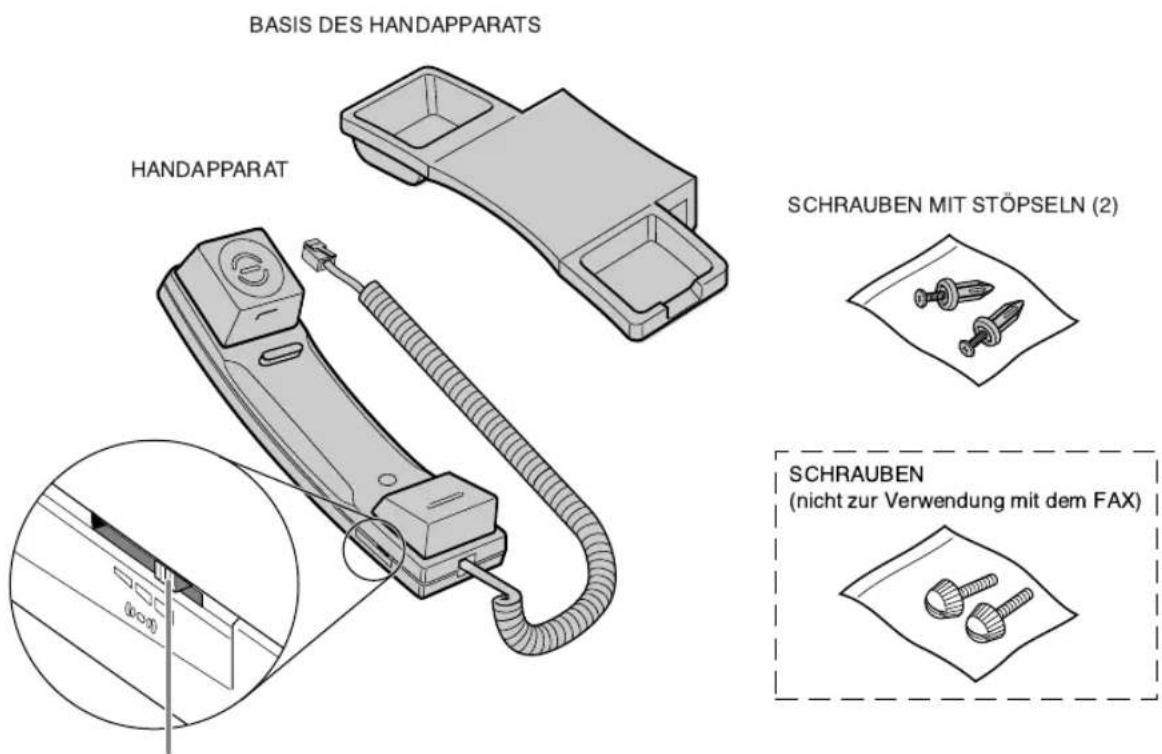
text_image
BASIS DES HANDAPPARATS HANDAPPARAT SCHRAUBEN MIT STÖPSELN (2) SCHRAUBEN (nicht zur Verwendung mit dem FAX)SCHALTER FÜR RUFTONLAUTSTÄRKE Hier stellen Sie mit einem Kugelschreiber oder einem anderen spitzen Gegenstand die Ruftonlautstärke des Handapparats ein (HI - hoch, LO - niedrig oder OFF - aus).
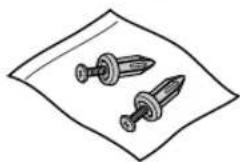
Wenn Teile beschädigt sind oder fehlen, informieren Sie bitte sofort Ihren autorisierten Canon-Händler oder den Canon-Kundendienst.
* Der zusätzliche Handapparat steht nur für bestimmte Länder zur Verfügung.
Anbringen des Handapparats am FAX
Gehen Sie folgendermaßen vor, um den Handapparat am FAX anzubringen:
1 Entfernen Sie mit einem Schraubenzieher die beiden Abdeckungen an der linken Seite des Geräts.
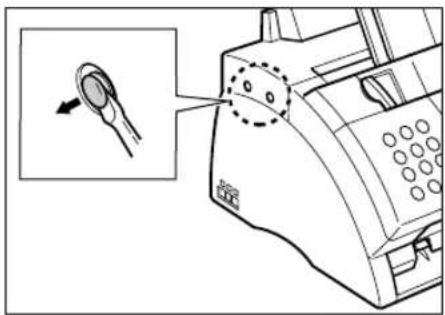
2 Ziehen Sie die Schrauben aus den Stöpseln heraus, und stecken Sie die Stöpsel in die Bohrungen an der Basis des Handapparats.
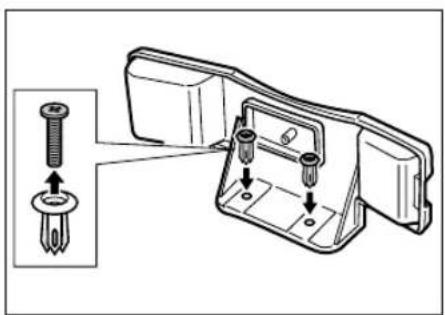
3 Stecken Sie die Stöpsel (mit dem Handapparat) in die Bohrungen am Gerät.
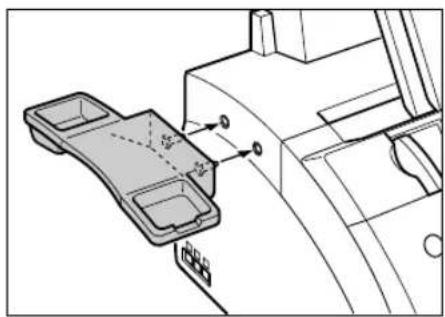
- Wenn Sie beim Einsetzen der Stöpsel Schwierigkeiten haben, drehen Sie das Gerät, so daß die linke Seite auf Sie und die rechte auf die Wand weist. Nun können Sie die Stöpsel einsetzen, ohne das Gerät noch weiter bewegen zu müssen.
4 Drücken Sie die Schrauben mit dem Finger in die Stöpsel hinein.
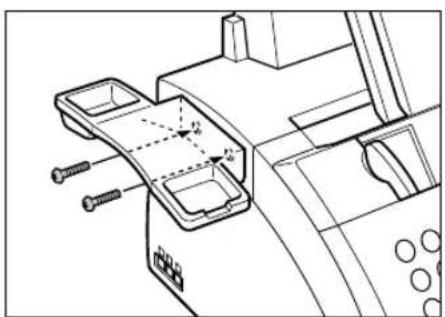
- Wenn Sie dabei Schwierigkeiten haben, drücken Sie die Schrauben mit einem Kreuzschlitzschraubenzieher ganz in die Stöpsel hinein. Drehen Sie die Schrauben dabei nicht. Andernfalls könnten sie abbrechen. - Stützen Sie das Gerät beim Hineindrücken der Schrauben unbedingt ab.
5 Legen Sie den Handapparat auf die Basis, und verbinden Sie das Kabel des Handapparats mit der Buchse 📞.
Umgang mit dem Handapparat
Damit Ihr Handapparat immer im bestmöglichen Zustand ist, beachten Sie bitte folgende Hinweise:
- Schützen Sie den Handapparat vor direktem Sonnenlicht.
- Installieren Sie den Handapparat nicht in sehr warmer oder feuchter Umgebung.
- Sprühen Sie keine Reinigungsmittel auf den Handapparat. Andernfalls kann das Reinigungsspray in die Öffnungen am Handapparat eindringen und Schäden verursachen.
- Reinigen Sie den Handapparat mit einem feuchten Tuch.
Anhang E
Gebrauchsanleitung für FAX-L290
Einleitung....E-2
Unterschiede zwischen den Modellen FAX-L290 und FAX-L240......E-2
Gebrauch der mitgelieferten Dokumentation....E-2
Auspacken des FAX-L290....E-2
Anschluß des FAX-L290 an Ihren PC....E-3
Anforderungen an Druckmedien ....E-4
Druckbereich ....E-4
Auswahl des Druckmediums ......E-5
Einlegen von Briefumschlägen....E-6
Einlegen von Folien....E-7
Einleitung
Dieser Anhang enthält Informationen, die nur für Käufer des Modells FAX-L290 von Bedeutung sind. Bitte lesen Sie diesen Abschnitt, bevor Sie den Rest dieser Bedienungsanleitung lesen.
Unterschiede zwischen den Modellen FAX-L290 und FAX-L240
Neben den Funktionen des FAX-L240 verfügt das FAX-L290 auch über die folgenden Funktionen:
• PC-Schnittstelle zum Drucken
- Speichererweiterung zum Speichern von bis zu 448 Fax-Seiten*
- Unterstützung einer breiteren Palette von Druckmedien
Gebrauch der mitgelieferten Dokumentation
Ihr FAX-L290 wird mit der folgenden Dokumentation geliefert:
- Diese Anleitung: Umfassende Informationen zur Einrichtung, Bedienung, Wartung und zur Fehlersuche bei Ihrem FAX.
- Gebrauchsanleitung für den Druckertreiber: Diese Anleitung auf der CD-ROM beschreibt, wie Sie innerhalb der Windows®-Umgebung Ihres PCs über Ihr FAX drucken können.
Auspacken des FAX-L290
Packen Sie Ihr FAX, wie auf Seite 2-2 beschrieben, aus. Der Lieferumfang entspricht dem des FAX-L240 mit dem Unterschied, daß dieses Gerät auch die für den Anschluß an Ihren PC notwendige Software enthält.
Vergewissern Sie sich, daß der Lieferumfang vollständig ist. Sollte die Lieferung unvollständig oder beschädigt sein, setzen Sie sich bitte sofort mit Ihrem Canon-Fachhändler oder der Canon-Hotline in Verbindung.

Neben den mit Ihrem FAX gelieferten Komponenten benötigen Sie ein Druckerkabel, um Ihr FAX an einen PC anzuschließen ( S. E-3).
*Basierend auf Canon FAX Standardbrief Nr. 1 im Standardmodus.
Anschluß des FAX-L290 an Ihren PC
Um Ihr FAX an einen PC anzuschließen, benötigen Sie ein Druckerkabel, das dem Schnittstellenstecker an Ihrem PC entspricht:
- ein maximal 5 m langes USB-Kabel
Sie können dieses Kabel bei Ihrem Canon-Fachhändler kaufen.
Das jeweilige USB-Kabel wird wie folgt angeschlossen:
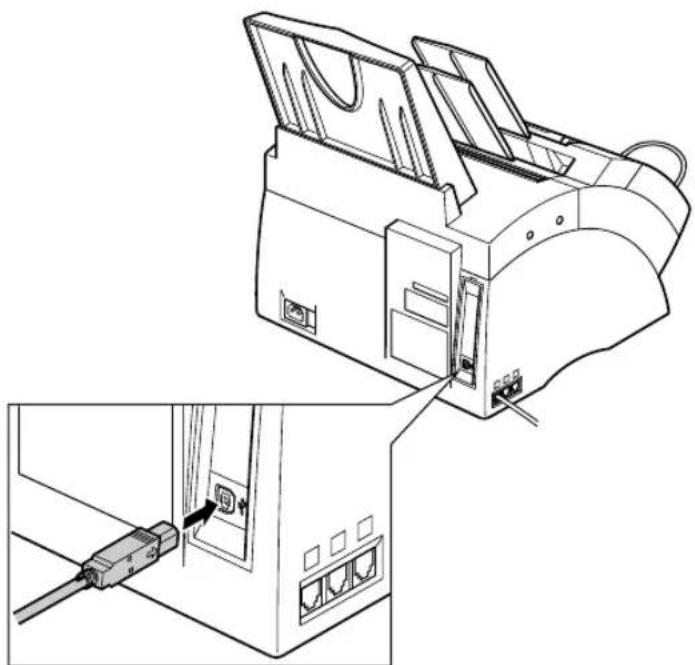
Schließen Sie das USB-Kabel während der Software-Installation an das FAX und den PC an, um ordnungsgemäße Funktion des Druckertreibers sicherzustellen (→ Gebrauchsanleitung für den Druckertreiber).

Ein USB-Kabel können Sie nur dann benutzen, wenn auf Ihrem PC entweder Microsoft Windows® 98/Me oder Windows® 2000/XP vom Hersteller vorinstalliert wurde. (Lassen Sie sich die Funktion der USB-Schnittstelle vom Hersteller garantieren.)
Anforderungen an Druckmedien
Neben den in Kapitel 5 aufgeführten Papiersorten können Sie auch die folgenden Druckmedien in das Mehrzweckfach laden:
| Druckmedium | Format Menge | |
| Briefumschläge | DL 7 Briefumschläge(220 ×110 mm/8,66" ×4,33") | |
| COM 10 7 Briefumschläge(241,3 ×104,1 mm/9,5" ×4,1") | ||
| Folien A4, Letter | 1 Blatt |
Vollständige Informationen zu Papier-Handling und –Laden sowie zur Auswahl der Papierausgabe finden Sie in Kapitel 5.
Druckbereich
Der schattierte Bereich entspricht dem Druckbereich eines europäischen DL-Umschlags.

Informationen zum Druckbereich von Papier finden Sie in Kapitel 5.
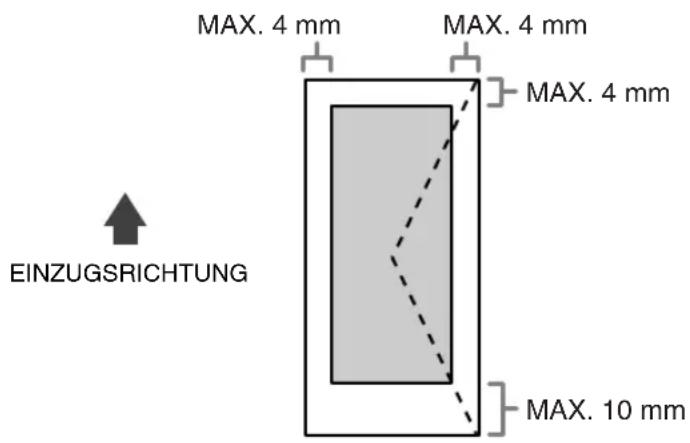
text_image
MAX. 4 mm MAX. 4 mm MAX. 4 mm EINZUGSRICHTUNG MAX. 10 mmAuswahl des Druckmediums
Bei der Auswahl von Umschlägen und Folien sollten Sie folgendes beachten:

Richtlinien für die Auswahl von Papier finden Sie in Kapitel 5.
■Umschläge
- Verwenden Sie Standardumschläge mit diagonalen Klebekanten und Klappen.
- Um Staus im Mehrzweckfach zu vermeiden, benutzen Sie bitte nicht folgende Medien:
–Umschläge mit Fenstern, Löchern, Perforierungen, Ausschnitten und doppelten Klappen
–Umschläge aus beschichtetem Spezialpapier oder stark geprägtem Papier
–Umschläge mit Abziehklebstreifen
–Umschläge, in denen sich bereits der Brief befindet - Sie können auch Briefumschläge in anderen als den auf der letzten Seite aufgeführten Formaten einlegen. Canon kann bei diesen allerdings keine stets zufriedenstellende Leistung garantieren.

Wählen Sie Schrift-nach-oben-Ausgabe, wenn Sie Umschläge drucken ( S. 5-4).
Folien
- Verwenden Sie nur spezielle Laserdruckfolien.

- Wählen Sie Schrift-nach-oben-Ausgabe, wenn Sie Folien drucken (→ S. 5-4).
- Damit Folien sich nicht wellen, sollten Sie sie gleich nach der Ausgabe aus dem FAX nehmen und sie zum Abkühlen auf eine flache Unterlage legen.
- Wählen Sie Schrift-nach-oben-Ausgabe, wenn Sie Folien drucken (→ S. 5-4). - Damit Folien sich nicht wellen, sollten Sie sie gleich nach der Ausgabe aus dem FAX nehmen und sie zum Abkühlen auf eine flache Unterlage legen.
Einlegen von Briefumschlägen
Gehen Sie wie folgt vor, um bis zu sieben Umschläge in das Mehrzweckfach einzulegen:
1 Bereiten Sie die Umschläge entsprechend vor.
■ Legen Sie den Stapel Briefumschläge auf eine feste, saubere Unterlage, und drücken Sie fest auf die Kanten, damit die Umschläge völlig glatt sind.
- Streichen Sie insbesondere die Außenkanten der Umschläge sorgfältig glatt, um alle Wellen zu beseitigen und Luftblasen aus den Umschlägen zu entfernen. Drücken Sie auch die Bereiche um die Kanten der Umschlagklappe auf der Rückseite sorgfältig herunter.
Beseitigen Sie etwaige Wellen von den Umschlägen, indem Sie die Kanten diagonal halten und sie leicht in die andere Richtung biegen.
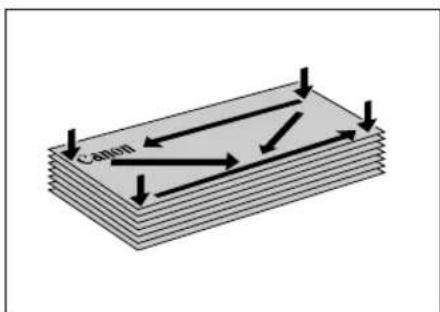
text_image
Canon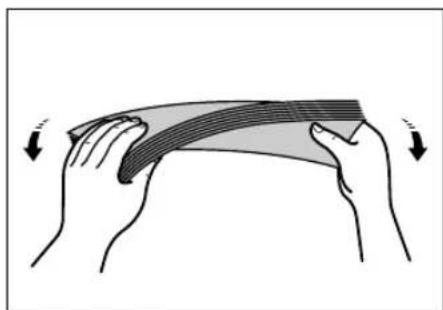
■Streichen Sie mit einem Stift oder einem anderen gerundeten Gegenstand über die Klappen auf der Rückseite, um sie zu glätten.
• Die Klappen dürfen nicht mehr als 5 mm vorstehen.
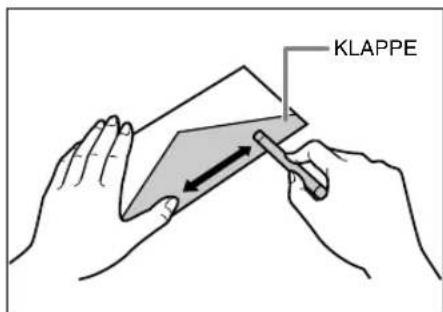
text_image
KLAPPE2 Entfernen Sie die Mehrzweckfachabdeckung vom FAX.
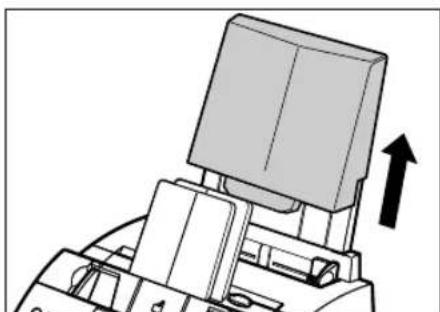
3 Legen Sie den Stapel in das Mehrzweckfach ①ein (mit der zu bedruckenden Seite zu Ihnen), und passen Sie dann die Papierführungen an die Breite des Stapels an ②.
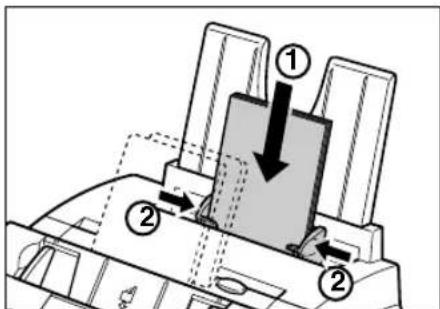
4 Bringen Sie die Mehrzweckfachabdeckung wieder an.
• Die Abdeckung sollte unbedingt benutzt werden, um Staubablagerungen im Gerät zu vermeiden.
5 Ändern Sie die Einstellung des Wahlschalters für Papierausgabe zu (Schrift-nach-oben-Ausgabe). Angaben dazu finden Sie auf S. 5-4.
Das FAX kann jetzt drucken.
Einlegen von Folien
Legen Sie die Folien wie Papier in das Mehrzweckfach ein. Angaben dazu finden Sie auf S. 2-16.
Index
+ Taste 2-12, 3-7
▲Taste 2-12, 14-3
▼Taste 2-12, 14-3
◀Taste 2-12, 3-4
AB/FAX Einstellung. Siehe ANRB/FAX SCHALT
Abbruch
Abrufempfang 9-12
Empfang 8-11
Senden 7-8
Sperren Ihres FAX 9-18, 9-19
Wahlwiederholung 7-9, 7-10
Abdeckung
Mehrzweckfach 2-2, 2-5, 2-11
vordere 2-11
ABDECKUNG PRÜFEN Meldung 13-9
Ändern der Einstellungen 9-15, 9-16
Einlesen eines Dokuments 9-15
Einrichten 9-12 bis 9-14
Löschen der Einstellungen 9-15, 9-16
ABRUFBOX-Menü 14-3, 14-9
Abrufempfang
Abbruch 9-12
von einem anderen Faxgerät 9-10, 9-11
ABRUFNR.PRÜFEN Meldung 13-9
Abrufsendung
Ändern der Abrufboxeinstellungen 9-15, 9-16
Einlesen eines Dokuments in die Abrufbox 9-15
Einrichten der Abrufbox 9-12 bis 9-14
Löschen der Abrufboxeinstellungen 9-15, 9-16
Absenderinformationen
Beispiel 3-5
Definition 3-5
Einrichten 3-5 bis 3-7
Abspeichern-Taste 2-12, 14-3
ABSTAND WAHLWIED Einstellung 7-11, 14-6
Adapter, B.T. C-2
ADF. Siehe Automatischer Dokumenteinzug
Alarm-Anzeige 2-12
ANRB/FAX SCHALT
Beschreibung 8-2
Einstellung 8-10
Anrufbeantworter
Anschluß 2-6, 2-7
Verwendung mit dem FAX 8-10
Anschluß
eines Anrufbeantworters 2-6, 2-7
eines B.T.-Adapters C-2
eines Datenmodems 2-6, 2-7
eines externen Geräts 2-6, 2-7
eines Handapparats 2-6
eines Netzkabels 2-8
eines Telefonkabels 2-6
eines Telefons 2-6, 2-7
ANZAHL RUFE Einstellung 14-7
ANZAHL WAHLWIED. Einstellung 7-11, 14-6
Anzeige, Alarm 2-12
Aufkleber
für das Papierfach 2-2, 2-5
Zielwahlaufkleber 2-2, 6-7, 6-15
Auflösung
Einstellung zum Kopieren 10-2
Einstellung zum Senden 7-2
Taste 2-12, 7-2, 10-2
AUSDRUCK Einstellung 14-5
Ausgabe, Papier. Siehe Papierausgabe
Auspacken des FAX 2-2 bis 2-4
AUSSERHALB Einstellung 14-4
Austausch
der Tonerpatrone 12-7 bis 12-9
AUTO STARTZEIT Einstellung 14-6
AUTO.EM Einstellung. Siehe AUTOMATISCHER EM
AUTOM. WAHLWIED.
Einstellung 7-10, 14-6
Meldung 13-8
Automatische Wahl. Siehe auch Einträge für die individuellen automatischen Wahlverfahren
Definition 6-2
Gebrauch 6-16, 6-17
Listen. Siehe Listen der automatischen Wahlverfahren
Methoden 6-2
Senden eines Dokuments 6-16
Telefonieren 6-17
Automatische Wahlwiederholung
Abbruch 7-9, 7-10
Definition 7-9
Einstellen der Optionen für 7-10, 7-11
Automatischer Dokumenteinzug 2-11
Definition 1-2
Hinzufügen von Seiten 4-4
Kapazität 4-2
Staus im 13-2
AUTOMATISCHER EM
Beschreibung 8-2
Einstellung 8-3, 8-4, 14-7
B
BEDIENERDATENLISTE
Beispiel 14-2
Beschreibung 11-2
Drucken 14-2
BEDIENEREINGABEN-Menü 14-3, 14-4
Bedienfeld 2-11, 2-12
BEI TONERMANGEL Einstellung 14-8
Beisp., Definition 1-2
Bereich
Druckbereich 5-3
Einlesebereich eines Dokuments 4-2
BERICHT KOP.1.S. Einstellung 14-5
Berichte. Siehe auch individuelle Berichtsbezeichnungen
Überblick 11-2
BERICHTEINSTELLG Menü 14-3, 14-5
B.T.-Adapter anschließen C-2
Buchse 2-6, 2-7
Buchstaben, Eingabe 3-2, 3-3
Buchstabenmodus
Großbuchstaben 3-2, 3-3
Kleinbuchstaben 3-2, 3-3
C
CODENR.FERNEMPFG Einstellung 14-7
D
DATEI EINRICHTEN Einstellung 9-13, 14-9
DATEI LÖSCHEN Einstellung 9-16, 14-9
DATEINAME Einstellung 9-13, 14-9
DATEN ÄNDERN Einstellung 9-16, 14-9
Dateneingabe-Taste 2-12, 14-3
Datenmodem anschließen 2-6, 2-7
DATUM & UHRZEIT Einstellung 3-6, 14-4
Datumseingabe 3-6
DATUMSFORMAT Einstellung 14-10
Dicke des Dokuments 4-2
DISPLAYSPRACHE Einstellung 2-9, 14-10
Dokument
Definition 1-2
Dicke 4-2
Einlegen 4-3, 4-4
Einlesebereich 4-2
Format 4-2
Geeignete Dokumente 4-2
Gewicht 4-2
Hinzufügen von Seiten im Dokumenteinzug 4-4
Menge 4-2
Problematische Dokumente 4-2
Probleme mit mehrseitigen Dokumenten 4-3
DOKUMENT PRÜFEN Meldung 13-2, 13-9
DOKUMENT ZU LANG Meldung 13-10
Dokumentablage 2-2, 2-5, 2-11
Dokumentation 2-2
Dokumenteinzug. Siehe Automatischer
Dokumenteinzug
Dokumentführungen 2-11
DRUCK BEI FEHLER Einstellung 14-5
Berichte. Siehe individuelle Berichtsbezeichnungen
Druckbereich 5-3
eines für programmierte Sendung gespeicherten Dokuments 7-16
eines gespeicherten Dokuments 9-6
Probleme 13-19, 13-20
von Listen. Siehe individuelle Listenbezeichnungen
DRUCKER PRÜFEN Meldung 13-9
DRUCKEREINSTELLG-Menü 14-3, 14-8
D.T.-Taste 2-12, 9-4
E
ECM, Definition 1-2
ECM-EM
Einstellung 14-7
Meldung 13-10
ECM SE
Einstellung 14-6
Meldung 13-10
EIGENE RUFNUMMER Einstellung 3-7, 14-4
Eingabe, Korrektur 3-4
EINGESCHR. EMPF. Einstellung 9-20, 14-10
Einlegen
eines Dokuments 4-3, 4-4
von Papier 2-16 bis 2-18
Einlesen
Auflösung beim Kopieren 10-2
Auflösung beim Senden 7-2
eines Dokuments in den Speicher für programmiertes Senden 7-14, 7-15
Einlesebereich eines Dokuments 4-2
Kontrast beim Kopieren 7-3
Kontrast beim Senden 7-3
Einschränkung
des Empfangs 9-20
Sperren des FAX 9-17 bis 9-19
Einstellungen. Siehe auch individuelle Einstellungsbezeichnungen
Drucken einer Liste der 14-2
EM, Definition 1-2
EM-PAPIER PRÜFEN Meldung 13-11
EM STARTGESCHW. Einstellung 14-11
Empfang. Siehe auch Einträge für individuelle Empfangsmodi
Abbruch 8-11
Abruf. Siehe Abrufempfang
bei Ausführung anderer Aufgaben 8-11
Eingeschränkter Empfang 9-20
Fernempfang, Definition 8-8
Methoden 8-2
Probleme 13-15 bis 13-17
Speicherempfang bei Auftritt von Problemen 8-11
EMPFANGSBERICHT 11-5
Beispiel 11-5
Beschreibung 11-2
Einstellung 14-5
EMPFANGSEINST.-Menü 14-3, 14-7
EMPFANGSMODUS Einstellung 8-3, 8-5, 14-7, C-6
Empfangsmodus-Taste 2-12
Entriegelung 2-11
Externes Gerät
Anschluß 2-6, 2-7
F
F/T ABLAUF Einstellung 8-6, 8-7, 14-7
F/T RUFSTARTZEIT Einstellung 8-6, 8-7, 14-7
F/T-RUFLAUTST. Einstellung 14-4
F/T-RUFTON Einstellung 14-4
F/T RUFZEIT Einstellung 8-6, 8-7, 14-7
Fax, Definition 1-2
FAX 2-2
Anschluß 2-6 bis 2-8
Auspacken 2-2 bis 2-4
Beheben von Papierstaus 13-2 bis 13-7
Komponenten 2-11, 2-12. Siehe auch die Einträge für die einzelnen Komponenten
Name, Speichern 3-6, 3-7
Nummer, Speichern 3-6, 3-7
Probelauf 2-18
Reinigung 12-2 bis 12-6
Sperren 9-17 bis 9-19
Zusammenbau 2-5
FAX/TEL Einstellung. Siehe FAX/TEL SCHALTER
FAX/TEL SCHALTER
Beschreibung 8-2
Einstellen der Optionen für 8-6, 8-7
Einstellung 8-5
FAX/TEL UMSCHALT Einstellung 8-5, 14-7
FaxAbility. Siehe Telecom FaxAbility
Faxabruf
Box. Siehe Abrufbox
Definition 9-10
Empfang. Siehe Abrufempfang
Senden. Siehe Abrufsendung
von einem anderen Faxgerät 9-10, 9-11
FaxStream™. Siehe Telstra FaxStream™ Duet
FEHLERBERICHT, Beispiel 11-4
Fernempfang, Definition 8-8
FERNEMPFANG Einstellung 14-7
Fixiereinheit 2-11
FLASH Einstellung 3-9, 3-10
Format
Dokument 4-2
Papier 5-2, 5-7, 5-8
FORMAT / LANG Einstellung 5-2, 5-8
FORMAT / KURZ Einstellung 5-2, 5-8
Freizeichenerkennung 9-4
Führung
für Dokument 2-11
für Papier 2-11
FUSSZEILE BEI EM Einstellung 14-7
FX3. Siehe Tonerpatrone
G
G3, Definition 1-3
Gebrauchsanleitung, Konventionen 1-2, 1-3
GESCH.ABR.ABGEL. Meldung 13-12
Gesondert erhältlicher Handapparat. Siehe
Handapparat
Gewicht
Dokument 4-2
Gerät 1-5
Papier 5-2
Großbuchstabenmodus 3-2, 3-3
Gruppenwahl 6-2, 7-4
Einrichten 6-13 bis 6-15
Senden mit 6-16
GRUPPENWAHLLISTE
Beispiel 6-21
Beschreibung 11-2
Drucken 6-18
H
Handapparat
Anschließen 2-6
Manuelles Senden mit 7-6, 7-7
HAUPTANSCHLUSS Einstellung 3-9, 14-4
Hörer-Taste 2-12, 6-17, 7-6, 9-3
HORIZ & VERTIKAL Einstellung 14-8
|
Impulswahl
Einstellung für 3-8
Vorübergehender Wechsel zum Tonwahlverfahren 9-3
IMPULSWAHL Einstellung 3-8, 14-4
INNERHALB Einstellung 14-4
Installieren der Tonerpatrone 2-13 bis 2-15
ITU-TS, Definition 1-3
J
JOURNAL
Beispiel 11-3
Beschreibung 11-2
Drucken 11-3
Einstellung 14-5
K
Kabel
für Anrufbeantworter 2-6, 2-7
für Datenmodem 2-6, 2-7
für Netzanschluß 2-2, 2-8
für Telefon 2-6, 2-7
für Telefonleitung 2-2, 2-6
KEIN AUSDRUCK Einstellung 14-5
KEINE ANTWORT Meldung 13-8
KEINE RUFNUMMER Meldung 13-11
KENNZIFFER Einstellung 3-9, 3-10
Kleinbuchstabenmodus 3-2, 3-3
Komponenten des FAX 2-11, 2-12. Siehe auch die Einträge für die einzelnen Komponenten
Kontrast
Einstellung zum Kopieren 7-3
Einstellung zum Senden 7-3
Konventionen 1-2, 1-3
KOPFZEILE Einstellung 14-4
Kopieren 10-2, 10-3
Geeignete Dokumente 4-2
Probleme 13-17, 13-18
schnell 10-3
Korrektur einer Eingabe 3-4
Kundendienst 1-3
Kurzwahl 6-2, 7-4
Einrichten 6-8 bis 6-12
Senden mit 6-16
Taste 2-12, 6-2, 6-16, 6-17
Telefonieren mit 6-17
KURZWAHLLISTE 1
Beispiel 6-20
Beschreibung 11-2
Drucken 6-18
KURZWAHLLISTE 2
Beispiel 6-20
Beschreibung 11-2
Drucken 6-18
L
Land
Standardeinstellungen für B-2
LANDESAUSWAHL Einstellung 2-9, 14-11
LAUTST. MONITOR Einstellung 14-4
LAUTST. SIGNAL Einstellung 14-4
LAUTST. TASTATUR Einstellung 14-4
Lautstärke
F/T-RUFLAUTST. Einstellung 14-4
LAUTST. MONITOR Einstellung 14-4
LAUTST. SIGNAL Einstellung 14-4
LAUTST. TASTATUR Einstellung 14-4
LAUTSTÄRKE EINST Einstellung 14-4
LAUTSTÄRKE EINST Einstellung 14-4
LCD-Display 2-12
Definition 1-2
Meldungen 13-8 bis 13-12. Siehe auch die Einträge für die einzelnen Meldungen
Leerstelle-Taste 2-12, 3-3, 3-4
LGL Einstellung 5-2, 5-7, 14-8
Listen. Siehe auch individuelle Listenbezeichnungen Überblick 11-2
Listen der automatischen Wahlverfahren. Siehe auch individuelle Listenbezeichnungen
Beispiele 6-19 bis 6-21
Drucken 6-18 bis 6-21
Löschen
eines für programmierte Sendung gespeicherten
Dokuments 7-17
eines gespeicherten Dokuments 9-9
Einstellungen der Abrufbox 9-15, 9-16
Taste 2-12, 3-4
LÖSCHEN NACHE SE Einstellung 9-14, 14-9
LTR Einstellung 5-2, 5-7, 14-8
M
MAN/AUT. UMSCHALT Einstellung 14-7
MANUELL Einstellung. Siehe MANUELLER EMPF.
Manuelle Wahlwiederholung 7-9
Abbruch 7-9
MANUELLER EMPF.
Beschreibung 8-2
Einstellung 8-8, 8-9
Manuelles Senden mit dem Handapparat 7-6, 7-7
Abbruch 7-8
MEHRF. SE/EM BERICHT 11-5
Beispiel 11-5
Beschreibung 11-2
MEHRFREQUENZWAHL Einstellung 3-8, 14-4
Mehrzweckfach 2-11
Abdeckung 2-2, 2-5, 2-11
Kapazität 5-2
Meldungen. Siehe LCD-Display Meldungen
Menge
Dokument 4-2
Papier 5-2
Menü. Siehe auch individuelle Menübezeichnungen
Definition 1-2
System, Überblick 14-2, 14-3
Zugriff 14-3
N
NAME/FIRMA Einstellung 3-7, 14-4
NEBENSTELLE Einstellung 3-9, 14-4
Nebenstellenanlage
Definition 3-9
Wahl über 3-9, 3-10
NETZSCHALTER
Beschreibung 8-2
Einstenllung 14-7, A-3, C-6, C-8
Netzstrom
Kabel 2-2, 2-8
Netzschalter 2-8
Stromausfall 13-22
Versorgung, Sicherheitshinweise 1-6
NICHT VERFÜGBAR Meldung 13-11
Numerische Tasten 2-12, 3-2
Nummer
Eingabe 3-2, 3-3, 3-4
Zahlenmodus 3-2, 3-3, 3-4
NUR VERTIKAL Einstellung 14-8
P
Papier
Aufkleber für das Papierfach 2-2, 2-5
Ausgabe. Siehe Papierausgabe
Auswahl 5-3
Druckbereich 5-3
Einlegen 2-16 bis 2-18
Formateinstellung 5-2, 5-7, 5-8
Freigabehebel 2-11, 13-4
Geeignetes Papier 5-2, 5-3
Gewicht 5-2
Menge 5-2
Papierführungen 2-11
Papierpfad 5-4
Probleme mit dem Nachlegen 13-13
Staus 13-3 bis 13-7
PAPIER EINLEGEN Meldung 13-10
PAPIER PRÜFEN Meldung 13-9
Papierablage 2-2, 2-5, 2-11
Papierausgabe
Auswahl 5-4 bis 5-6
Schacht, Staus im 13-3
Schrift nach oben 5-4, 5-5, 5-6
Schrift nach unten 5-4, 5-5
Wahlschalter 2-11, 5-5
Papierfreigabehebel 2-11, 13-4
PAPIERGRÖSSE Einstellung 5-7, 14-8
PAPIERSTAU Meldung 13-3, 13-10
Papierstaus
Beheben 13-2 bis 13-7
im Dokumenteinzug 13-2
im Gerät 13-3 bis 13-7
in den Papierausgabeschächten 13-3
Passwort
für Abrufbox, Einstellung 9-12 bis 9-14
für Abrufempfang 9-10
Speichern für Kurzwahl 6-8 bis 6-12
Speichern für Zielwahl 6-3 bis 6-7
PASSWORT Einstellung 9-13, 9-17, 9-18, 14-9, 14-10
Patrone. Siehe Tonerpatrone
PATRONE ERSETZEN Meldung 12-7, 13-9
Pause, Eingabe 9-2
PAUSENLÄNGE Einstellung 14-6
Pflege, Sicherheitshinweise 1-4, 1-5
POS. KOPFZEILE Einstellung 14-4
Probelauf des FAX 2-18
Probleme
allgemein 13-20
beim Drucken 13-19, 13-20
beim Empfangen 13-15 bis 13-17
beim Kopieren 13-17, 13-18
beim Senden 13-13 bis 13-15
beim Speicherempfang 8-11
Dokument 4-2
Mehrseitiges Dokument 4-3
mit dem Nachlegen von Papier 13-13
mit der Verbindung 13-18
nicht selbst zu lösen 13-21
Prog. Senden-Taste 2-12, 7-14, 7-16, 7-17
Programmiertes Senden
Drucken eines gespeicherten Dokuments 7-16
Einlesen eines Dokuments in den Speicher 7-14, 7-15
Löschen eines gespeicherten Dokuments 7-17
Protokoll-Taste 2-12, 6-18, 11-3, 14-2
PSW.ABRUF ABGEL. Meldung 13-11
PSW.SE.ABGELEHNT Meldung 13-11
R
R-Taste 2-12
Speichern 3-9, 3-10
R-TASTE EINSTLLG 3-9, 14-4
Reinigung
der Scannerteile 12-5, 12-6
des FAX-Gehäuses 12-2
des Geräteinneren des FAX 12-3, 12-4
RUF AN TEL V. EM Einstellung 14-7
Rundsenden 7-12, 7-13
S
SCANKONTRAST Einstellung 7-3, 14-4
Scannerteile, Reinigung 12-5, 12-6
Schriftbildkonventionen 1-3
Schrift-nach-oben-Ausgabe 5-4, 5-5, 5-6
Schacht 2-11, 5-4
Schrift-nach-unten-Ausgabe 5-4, 5-5
Schacht 2-11, 5-4
SE, Definition 1-2
SE PASSWORT Einstellung 9-13, 14-9
SE STARTGESCHW. Einstellung 14-10
SE/EM NR., Definition 1-2
SE/EM NR. nnnn Meldung 13-12
SE/EM NR. nnnn, SCANNE.. S.nnn, SPEICHER VOLL Meldung 13-12
SENDEBERICHT 11-4
Beispiel 11-4
Beschreibung 11-2
Einstellung 14-5
SENDEEINSTELLG.-Menü 14-3, 14-6
Senden
Abbruch 7-8
Abruf. Siehe Abrufsendung
an mehr als eine Gegenstelle 7-12, 7-13
eines gespeicherten Dokuments 9-7, 9-8
Geeignete Dokumente 4-2
Manuelles Senden mit dem Handapparat 7-6, 7-7
Methoden 7-5 bis 7-7
mit einem der automatischen Wahlverfahren 6-16
mit Gruppenwahl 6-16
mit Kurzwahlcode 6-16
mit Zielwahl 6-16
Probleme 13-13 bis 13-15
programmiert. Siehe Programmiertes Senden
Speicherübertragung 7-5, 7-6
zeitversetzt. Siehe Programmiertes Senden
zu einem vorher bestimmten Zeitpunkt. Siehe Programmiertes Senden
Seriennummer, FAX 13-21
Sicherheitshinweise 1-4 bis 1-6
SIGN.HÖRER AUFL. Einstellung 14-4
SOMMERZEIT Einstellung 3-11, 14-11
SONDERFORMAT Einstellung 5-7, 14-8
Sonderfunktionstasten 2-12. Siehe auch individuelle Tastenbezeichnungen
SPARDRUCK Einstellung 5-9, 14-8
Spardruckmodus 5-9
Speicher
Dokumente im 9-5 bis 9-9
Drucken einer Liste gespeicherter Dokumente 9-5
Drucken eines gespeicherten Dokuments 9-6
Einlesen eines Dokuments für programmiertes Senden 7-14, 7-15
Löschen eines gespeicherten Dokuments 9-9
Senden. Siehe Speicherübertragung
Senden eines gespeicherten Dokuments 9-7, 9-8
Speicherempfang bei Auftreten von Problemen 8-11
SPEICHER nn% Meldung 13-11
SPEICHER VOLL Meldung 13-11
SPEICHEREMPFANG
Einstellung 14-7, 14-8
Meldung 8-11, 13-12
SPEICHERLISTE (DOK)
Beispiel 9-5
Beschreibung 11-2
Drucken 9-5
Einstellung 9-5
SPEICHERLÖSCHBERICHT 13-22
Beispiel 13-22
Beschreibung 11-2
Speicherübertragung 7-5, 7-6
Abbruch 7-8
Speicherzugriff-Taste 2-12, 9-5, 9-6, 9-7, 9-9
Standort, Sicherheitshinweise 1-5, 1-6
für Abrufempfang 9-10
Speichern für Kurzwahl 6-8 bis 6-12
Speichern für Zielwahl 6-3 bis 6-7
Symbole, Eingabe 3-2, 3-4
SYSTEMEINSTELL.-Menü 14-3, 14-10
T
T(*)-Taste 9-3
Taste. Siehe individuelle Tastenbezeichnungen
Tastenfeld, Zielwahl 2-12
Telecom FaxAbility 8-2, C-7
Telefon
Anschluß 2-6, 2-7
Telefonieren mit automatischen Wahlverfahren 6-17
TELEFON / FAX Einstellung 14-4
Telefonleitung
Kabel 2-2, 2-6
Wahlverfahren 3-8
Telstra FaxStream™ Duet 8-2, C-5
Tonerpatrone 2-2
Austausch 12-7 bis 12-9
Fach 2-11
Installieren 2-13 bis 2-15
Tonwahlverfahren
Einstellung für 3-8
Vorübergehender Wechsel zum 9-3
Transportsicherungen, Entfernen der 2-4
U
Übertragzylinder 2-11
Uhrzeit
Eingabe 3-6
Senden zu einem vorher bestimmten Zeitpunkt. Siehe Programmiertes Senden
V
VERKLEIN. BEI EM Einstellung 14-8
Vordere Abdeckung 2-11
Voreinstellung, Definition 1-2
W
WAHL ENT/SPERREN Einstellung 9-17, 9-18, 14-10
WAHL SPERREN Einstellung 9-17, 9-18, 14-10
Wahlschalter für Papierausgabe 2-11, 5-5
Wahlverfahren
Automatische Wahlverfahren. Siehe Automatische Wahl
Besondere Wahlvorgänge 9-2 bis 9-4
Gruppenwahl. Siehe Gruppenwahl
Kurzwahl. Siehe Kurzwahl
Manuelle Wahl 7-4
über Nebenstellenanlage 3-9, 3-10
Vorübergehender Wechsel zum Tonwahlverfahren 9-3
Wählmethoden 7-4
Zielwahl. Siehe Zielwahl
WAHLVERFAHREN Einstellung 3-8, 14-4
Wahlwiederholung 7-9 bis 7-11
Wahlwiederholung/Pause-Taste 2-12, 7-9, 9-2
Wartung, Sicherheitshinweise 1-4, 1-5
WEITERDRUCKEN Einstellung 14-8
Z
Zeitversetztes Senden. Siehe Programmiertes Senden
Zielwahl 6-2, 7-4
Einrichten 6-3 bis 6-7
Senden mit 6-16
Tasten 2-12, 6-2, 6-16, 6-17
Telefonieren mit 6-17
Zielwahlaufkleber 2-2, 6-7, 6-15
ZIELWAHLLISTE 1
Beispiel 6-19
Beschreibung 11-2
Drucken 6-18
ZIELWAHLLISTE 2
Beispiel 6-19
Beschreibung 11-2
Drucken 6-18
Zielwahltastenfeld 2-12
Zusammenbau des FAX 2-5