Fax 4300 - Fax T-Mobile - Kostenlose Bedienungsanleitung
Finden Sie kostenlos die Bedienungsanleitung des Geräts Fax 4300 T-Mobile als PDF.


Benutzerfragen zu Fax 4300 T-Mobile
0 Frage zu diesem Gerät. Beantworten Sie die, die Sie kennen, oder stellen Sie Ihre eigene.
Eine neue Frage zu diesem Gerät stellen
Laden Sie die Anleitung für Ihr Fax kostenlos im PDF-Format! Finden Sie Ihr Handbuch Fax 4300 - T-Mobile und nehmen Sie Ihr elektronisches Gerät wieder in die Hand. Auf dieser Seite sind alle Dokumente veröffentlicht, die für die Verwendung Ihres Geräts notwendig sind. Fax 4300 von der Marke T-Mobile.
BEDIENUNGSANLEITUNG Fax 4300 T-Mobile
Beachten Sie die folgenden Hinweise, um Verletzungen zu vermeiden:
Niemals
das Gerät selbst öffnen.
Steckkontakte mit spitzen und metallischen Gegenständen berühren.
Den Netzstecker nicht mit nassen Händen anfassen.
Bei starkem Gewitter sollten Sie sicherheitshalber den Netzstecker aus der Steckdose ziehen.
Verlegen Sie die Anschlussschnüre nie so, dass sie zu Stolperfallen werden können.
Da das Fax keinen Ein-/Ausschalter besitzt, muss die Stromsteckdose, an welcher das Fax angeschlossen ist, für einen Notfall leicht zugänglich sein.
Halten Sie Tintenpatronen und Tintentanks von Kindern fern.

Beachten Sie beim Aufstellen, Anschließen und Bedienen des Gerätes unbedingt die folgenden Hinweise:
Stellen Sie das Gerät auf eine rutschfeste, ebene Unterlage.
Die Lüftungsöffnungen am Faxgerät müssen zur Luftzirkulation frei sein.
Den Netzstecker nicht während des Betriebes ziehen.
Setzen Sie das Gerät nicht extremen Temperaturschwankungen aus.
Stellen Sie das Gerät entfernt von Wärmequellen, direkter Sonneneinstrahlung und anderen elektrischen Geräten auf.
Schützen Sie das Gerät vor Nässe, Staub, aggressiven Flüssigkeiten und Dämpfen.
Achten Sie darauf, dass keine Gegenstände (z. B. Büroklammern) in das Geräteinnere eindringen.
Schließen Sie die Anschlussschnüre nur an den dafür vorgesehenen Dosen an.
■ Verwenden Sie nur zugelassenes Zubehör.
Das Gerät darf nur vom autorisiertem Kundendienst-Personal repariert werden.
Beachten Sie auch die weiteren, bei den Bedienschritten oder anderweitig in der Anleitung aufgeführten, besonderen Sicherheitshinweise.
Eine Haftung der Deutschen Telekom AG, T-Com, für Schäden aus nicht bestimmungsgemäßem Gebrauch des Faxgerätes kann nicht übernommen werden.
Bitte klappen Sie diese Seite nach außen auf!
Gesamtansicht und Bedienfeld
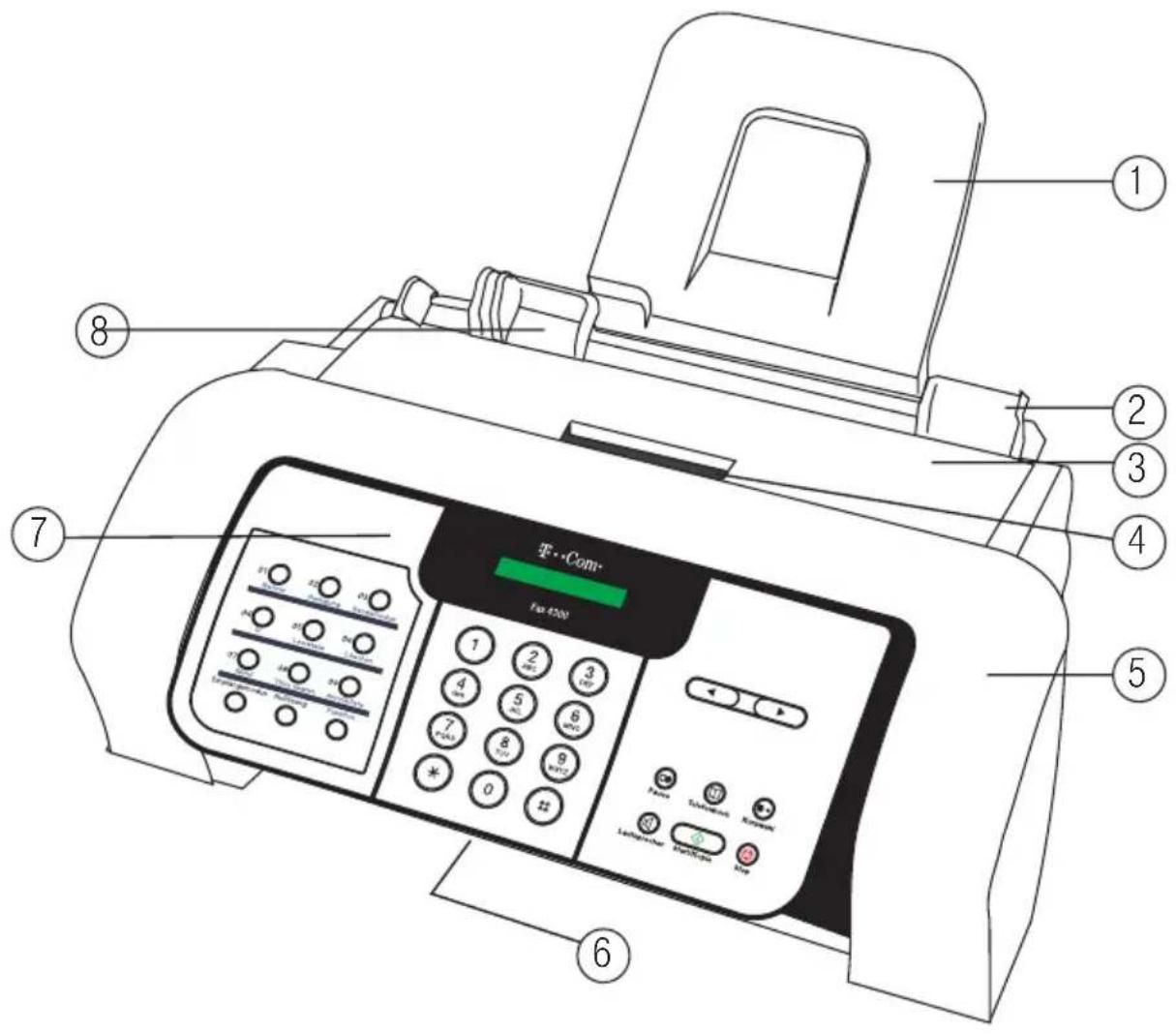
text_image
E·Com Fax 6500 ① ② ③ ④ ⑤ ⑥ ⑦ ⑧Bedienfeld
FunktionstastaturWähltastaturBedientastatur
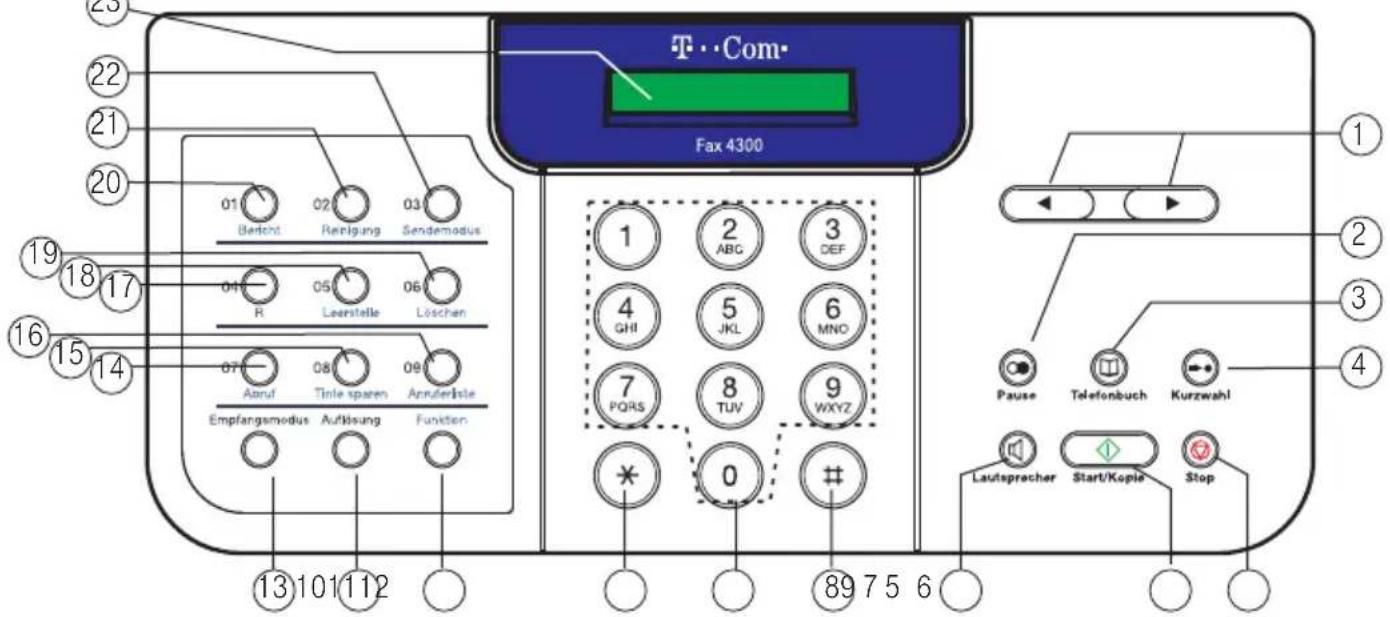
text_image
Com Fax 4300 1 2 3 4 Pause Telefonbuch Kurzwahl Lautspracher Start/Kopie StopGesamtansicht
1 Papierstütze 5 Druckerabdeckung
2 Fester, rechter Papieranschlag 6 Ausgabeschacht
3 Abdeckung und Stütze der Dokumentenzuführung 7 Bedienfeld (siehe unten)
4 Griffmulde zum Öffnen der Dokumentenanlage 8 Verstellbarer Papieranschlag

Die Tasten 01 bis 09 der Funktionstastatur (Tastenbeschreibung 13 bis 21) haben Doppelfunktion:
Direkt betätigt sind es die Zielwahltasten.
In Verbindung mit der Taste Funktion werden die beschriebenen Funktionen aktiviert.
Bedienfeld
1 Pfeiltasten 13 Taste zum Einstellen des Empfangsmodus
2 Wahlwiederholung-/Paustetaste 14 Mit Funktion: Faxabruf
3 Telefonbuchtaste 15 Mit Funktion: Beim Drucken Tinte sparen
4 Kurzwahltaste 16 Mit Funktion: Anruferliste
5 Stoptaste 17 Mit Funktion: R-Taste
6 Start-/Kopietaste 18 Mit Funktion: Eingabe einer Leerstelle
7 Lautsprechertaste 19 Mit Funktion: Löschen einer Eingabe
8 Rautetaste 20 Mit Funktion: Berichte aufrufen
9 Zifferntasten, auf Alphabet umschaltbar 21 Mit Funktion: Druckkopf reinigen
10 Sterntaste 22 Mit Funktion: Sendemodus einstellen
11 Taste zum Umschalten auf Funktionen 23 16-stelliges Display
12 Taste zum Einstellen der Auflösung
Inhaltsverzeichnis
Sicherheitshinweise ..... ll
Gesamtansicht und Bedienfeld .... III
Bedienfeld .... III
Inhaltsverzeichnis V
Einführung 1
Das Faxgerät 1
Die Bedienungsanleitung 2
Was muss ich beim Faxen beachten? 3
Rechtswirksamkeit von Telefaxen 3
Datenschutz 3
In Betrieb nehmen 5
Gerät auspacken 5
Verpackungsinhalt überprüfen 5
Transportsicherungen entfernen 6
Papierstütze anbringen 6
Aufstellort 6
Anschlüsse 7
Anschließen an das Stromnetz 8
Empfangspapier einlegen 9
Hinweise und Empfehlungen für den Umgang mit Empfangspapier 9
Papier einlegen 9
Einsetzen/Wechseln der Tintenpatrone 10
An das Telefonnetz anschließen 12
Kabelverbindungen lösen 12
Funktionstest nach dem Aufstellen 12
Generelle Einstellungen 13
Text, Sonderzeichen, Ziffern eingeben 13
Text eingeben 14
Text- und Zifferneingabe umschalten 14
Eingabe- (Tipp-)fehler korrigieren 15
Im Textmodus Ziffern eingeben 15
Sonderzeichen eingeben 15
Mehrfachbelegung der Tasten 16
Funktionsmenü 16
Eigene Kennung eingeben 17
Fax- oder Rufnummer und Namen eingeben, Kopfzeile festlegen 18
Datum und Uhrzeit eingeben 18
Senden der KDZ ein-/ausschalten 20
Liste der Einstellungen (Bedienerdatenliste) 21
Wahlverfahren und Netz einstellen 22
Wahlverfahren einstellen 22
Netz (Telefonanlage) einstellen 22
Systemsprache festlegen 24
Dokumente und Papier 25
Dokumenteneinzug 25
Ungeeignete Dokumente 25
Abtastbarer Dokumentenbereich 26
Dokumente in den Dokumenteneinzug einlegen 26
Probleme mit mehrseitigen Dokumenten 27
Zusätzliche Dokumentenseiten nachlegen 27
Papieranforderungen (Empfangspapier) 27
Bedruckbare Fläche 28
Rufnummern speichern 29
Was ist die automatische Wahl? 29
Übersicht der Rufnummernspeicher 29
Zielwahl 29
Zielwahlrufnummern speichern 29
Zielwahlrufnummern prüfen, ändern oder löschen 30
Kurzwahl 31
Kurzwahlrufnummern speichern 32
Kurzwahlrufnummern prüfen, ändern oder löschen 33
Listen der gespeicherten Rufnummern drucken 34
Zielwahl- oder Kurzwahlliste drucken 34
Beispiel einer Zielwahlliste 34
Senden/Kopieren 35
Monitorhören 36
Sendevorbereitungen 36
Geeignete Dokumente für das Senden 36
Scannauflösung einstellen 36
Scannkontrast einstellen 37
Verbindungsaufbau 38
Die Sendearten 39
Direkt senden 39
Speichersenden 40
Manuelles Senden über ein extern angeschlossenes Telefon 41
Zielwahlrufnummern wählen 42
Kurzwahlrufnummern wählen 43
Telefonbuchwahl 43
Anruferliste 44
Anruferliste prüfen 45
Sendevorgang abbrechen 45
Die Vorlage wurde bereits eingezogen 45
Wahlwiederholung bei besetzter Leitung 46
Manuelle Wahlwiederholung einleiten 46
Manuelle Wahlwiederholung abbrechen 46
Automatische Wahlwiederholung 46
Wie läuft die automatische Wahlwiederholung ab? 46
Die Vorlage wurde noch nicht eingezogen 46
Automatische Wahlwiederholung abbrechen 47
Automatische Wahlwiederholung einstellen 48
Rundsenden 49
Senden an mehrere Empfänger 49
Zeitversetztes Senden (Programmiertes Senden) 52
Sendeauftrag für zeitversetztes Senden abbrechen/löschen 53
Gespeicherte Dokumente 53
Liste der gespeicherten Dokumente drucken 53
Dokument, scannen abbrechen 54
Kopieren 55
Abbrechen eines Kopiervorgangs 55
Empfang 57
Die verschiedenen Empfangsmodi 57
Empfangsmodus automatischer Empfang 58
Empfangsmodus automatischer Empfang einstellen 58
Empfangsmodus manueller Empfang 58
Empfangsmodus manueller Empfang einstellen 58
Umschalten von manuell auf automatisch 59
Fax manuell empfangen 59
Empfangsmodus Anrufbeantworter/Fax 60
Abrufempfang 61
Ein Dokument bei einer Gegenstelle abrufen 61
Fax manuell empfangen (Modus AB/FAX) 61
Speicherempfang bei Problemen mit der Papierzuführung 63
Empfangsvorgang abbrechen 64
Eingeschränkter Empfang 64
Spezialfunktionen 66
Tinte sparen ein-/ausschalten 66
Sommerzeit einstellen 67
Beginn der Sommerzeit einstellen 67
Ende der Sommerzeit einstellen 68
Fehlerkorrekturmodus (ECM) ein-/ausschalten 70
Dauer der Wahlpause einstellen 71
Fernempfang ein-/ausschalten und Code ändern 71
Speicherempfang ein-/ausschalten 72
Sende-/Empfangsgeschwindigkeit 73
Datumsformat festlegen 74
Druckformat (Empfang/Berichte) einstellen 74
Papiergröße einstellen 74
Verkleinern des Empfangsdokumentes 75
Automatischen Testdruck ein-/ausschalten 77
Lautsprechertaste 77
Lautstärke einstellen 77
Anrufer ID ein-/ausschalten 78
Berichte und Listen 80
Übersicht der Berichte und Listen 80
Übersicht der in Übertragungsberichten verwendete Begriffe 81
Journal 81
Journal drucken 81
Journaldruck einstellen 82
Sendebereicht 83
Empfangsbericht 84
Speicherliste 84
Speicherdokumente drucken/löschen 85
Speicherlöschbericht 86
Zielwahl- / Kurzwahlliste 86
Bedienerdatenliste 87
Anhang 88
Menüs und Werkseinstellungen 89
Aufrufen der Menüs 89
Menü aufrufen am Beispiel Empfangsbericht einstellen 89
Hauptmenü Bedienereingaben 90
Menü Berichteinstellungen 91
Menü Empfangseinstellungen 92
Menü Sendeeinstellungen 92
Menü Systemeinstellungen 93
Menü Druckereinstellungen 93
Dokumentenstau 94
Papierstau 95
Displaymeldungen 96
Selbsthilfe bei der Fehlersuche 99
Empfang 99
Papierzuführung 100
Senden 102
Kopieren 103
Allgemein 103
Technische Daten 104
Tintenpatronen 105
Lebensdauer von Tintenpatronen 105
Tintenpatrone auswechseln. 105
Pflege 105
Reinigen des Gerätes 106
Gehäuse reinigen 106
Scanner reinigen 107
Reinigen und Testen des Druckkopfes 108
Düsentestmuster drucken 108
Reinigen des Druckkopfes 109
Externes Telefon und Anrufbeantworter 110
CE-Kennzeichnung 111
Gewährleistung 111
Technischer Kundendienst 111
Recycling 112
Stichwortverzeichnis 113
Einführung
Das Faxgerät
Mit dem Fax 4300 haben Sie ein Qualitätsprodukt der Deutschen Telekom AG, im Folgenden T-Com, erworben. Das Fax 4300 ist für den Gebrauch in Büro- und Wohnräumen bestimmt.
Das Fax 4300 entspricht den Empfehlungen der ITU (vormals CCITT) für Faxgeräte der Gruppe 3 und trägt das Gütesiegel „Der Telefax Standard“ (DTS). Sie können daher weltweit mit jedem Standard-Faxgerät kommunizieren.
Nachfolgend ein kurzer Überblick der Funktionen Ihres Faxgerätes. Detaillierte Angaben zu den einzelnen Funktionen entnehmen Sie den Kapiteln, auf die hier verwiesen wird.
Anschlussart
Sie können das Fax 4300 als Einzelgerät an einem analogen Hauptanschluss oder an einer Telefonanlage anschließen (siehe Seite 12).
Tintensparfunktion
Mit dieser Funktion schalten Sie das Faxgerät in einen speziellen Druckmodus, bei dem während des Druckens weniger Tinte verbraucht wird, ohne dass die Qualität erheblich leidet (siehe Seite 66).
Rufnummernspeicher
Das Fax 4300 bietet Ihnen folgende Speicherplätze zum Speichern von Rufnummern:
- 9 Zielwahltasten,
- 70 Kurzwahlspeicher.
Der Zugriff auf den Rufnummernspeicher erfolgt über die Zielwahltasten, die Telefonbuchfunktion oder über einen zweistelligen Zifferncode.
Ausführliche Informationen finden Sie im Kapitel „Rufnummern speichern“ (siehe Seite 29).
Zeitversetzt Senden
Sie können Ihre Faxnachrichten zu einem von Ihnen festzulegenden, späteren Zeitpunkt versenden, z. B. um die günstigen Tarifzeiten der Nacht zu nutzen (siehe Seite 52).
Rundsenden
Sie können ein Dokument an mehrere Empfänger senden.
Abrufempfang
Mit dieser Funktion können Sie bereitgelegte Dokumente bei einer Gegenstelle (Informationsdienste) abrufen (siehe Seite 61).
Kopierbetrieb
Kopien von Dokumenten können Sie direkt an Ihrem Faxgerät anfertigen (siehe Seite 55).
Die Bedienungsanleitung
Die vorliegende Bedienungsanleitung macht Sie mit allen Funktionen Ihres Faxgerätes vertraut. Bewahren Sie die Anleitung zum Nachschlagen in der Nähe des Faxgerätes auf. Mit Hilfe des Registers finden Sie schnell das entsprechende Kapitel.
Am Ende der Bedienungsanleitung sind Kurzbedienungsanleitungen in deutscher, englischer und türkischer Sprache.
Für ein schnelles Auffinden der gewünschten Funktion/Tätigkeit stehen Ihnen neben dem Inhaltsverzeichnis auch ein umfangreiches Stichwortverzeichnis (am Ende der Bedienungsanleitung) zur Verfügung. Der Seitenaufbau der Bedienungsanleitung ist wie folgt:
1 1
Drücken Sie die Taste Start, um die Übertragung zu starten. |_3
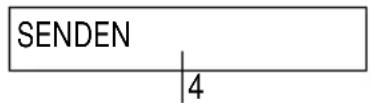
text_image
SENDEN 41 = Fortlaufende Nummerierung der Bedienschritte.
2 = Abbildung der Tasten, um die beschriebene Funktion auszuführen.
3 = Beschreibung der Funktion in der Reihenfolge, wie sie durchzuführen ist, Tastenbezeichnung fett.
4 = Displayanzeigen, auch Beispiele zu den einzelnen Bedienschritten.
Bildzeichen für die Bedienschritte:

Vorlage (Sendedokument) mit der Schriftseite nach vorn (sichtbar) einlegen.

Beliebige Eingabe über den Zifferntastenblock.

Bei den Bedienschritten werden die entsprechenden Tasten abgebildet, z. B. Start/Kopie.
Und so sollten Sie vorgehen:
Lesen Sie zuerst die Kapitel „In Betrieb nehmen“ (siehe Seite 5) und "Generelle Einstellungen" (siehe Seite 13).
Beim Betrieb des Faxgerätes an einer Telefonanlage sollten Sie den Abschnitt „Wahlverfahren und Netz einstellen“ beachten (siehe Seite 22).
Dann können Sie die gewünschte Tätigkeit/Funktion im Inhalts- oder Stichwortverzeichnis suchen. Schlagen Sie die entsprechende Seite auf, und führen Sie die aufgeführten Bedienschritte aus.
Wenn es nicht sofort klappt, Taste Stop drücken und Bedienschritte nochmals von vorne anfangen. Oder im Kapitel „Selbsthilfe bei der Fehlersuche“ (siehe Seite 99) nachlesen.
Und nun viel Vergnügen beim Kennenlernen Ihres Faxgerätes!
Was muss ich beim Faxen beachten?
Die notwendigen Sicherheitshinweise für das Aufstellen, Anschließen und Bedienen finden Sie vor den jeweiligen Bedienschritten in den entsprechenden Kapiteln. Nachfolgend sind wichtige Punkte, die generell beim Einsatz von Telefaxgeräten zu beachten sind.
Rechtswirksamkeit von Telefaxen
Nach dem derzeitigen Stand der Rechtsprechung vermeiden Sie Nachteile, wenn Sie folgende Punkte beachten:
- Setzen Sie Ihr Telefax nur bei Schriftstücken ein, die keiner gesetzlich vorgeschriebenen oder vertraglich vereinbarten Schriftform unterliegen.
Eine per Telefax übertragene Unterschrift gilt nicht als eigenhändige Unterzeichnung, weil es sich hierbei nur um eine Kopie der Unterschrift handelt.
Absenderkennungen und Protokolle können den Zugang einer Telefaxübertragung nicht beweisen, weil sie als manipulierbar gelten. Der Telefaxdienst eignet sich also nicht für solche Vorgänge, die nachweisbar sein müssen.
Zustellfristen gelten nur als gewahrt, wenn das Telefax während der üblichen Bürozeiten beim Empfänger eingeht. Nach Dienstschluss oder gar kurz vor Mitternacht gilt nicht als fristgerecht zugegangen!
Die Qualität eingehender Telefaxschriftstücke unterscheidet sich von derjenigen der Absendervorlage. Immerhin handelt es sich bei der Telefaxübertragung um einen Kopiervorgang.
Nach derzeitiger Rechtsprechung gehen Qualitätsunterschiede zwischen der Vorlage und dem eingehenden Telefax stets zu Lasten des Absenders. Sorgen Sie deshalb unbedingt für eine sehr gute Qualität Ihrer Vorlage.
Datenschutz
Wenn Sie Ihr Telefaxgerät gewerblich einsetzen oder so aufstellen, dass außer Ihnen noch andere Personen Zugang zum Telefaxgerät oder den Telefaxen haben, so sind Sie gesetzlich dazu verpflichtet, für die Wahrung des Fernmeldegeheimnisses und Einhaltung des Datenschutzes zu sorgen:
■ Weisen Sie alle Personen auf die Verpflichtung zur Wahrung des
Fernmeldegeheimnisses und Einhaltung des Datenschutzes hin, die mit dem Telefaxgerät umgehen. Dies können Sie zum Beispiel durch einen Aushang direkt am Telefaxgerät vornehmen.
Telefaxsendungen, die nicht im Speicher empfangen wurden, kommen stets offen an - jeder kann also leicht deren Inhalt zur Kenntnis nehmen.
Vergewissern Sie sich vor dem Absenden, dass die angewählte Telefaxnummer auch wirklich für den gewünschten Empfänger gültig ist. Andernfalls kann es sein, dass unter der angewählten Rufnummer zufällig auch ein Telefaxgerät erreicht wird, welches aber nicht zu dem gewünschten Empfänger gehört.
Die Sende-/Empfangsprotokolle unterliegen dem besonderen Schutz des Fernmeldegeheimnisses, weil hierüber der gesamte Telefaxvorgang nachverfolgt werden kann. Sorgen Sie dafür, dass niemand unbefugt die Protokolle ausdruckt oder einsieht.
Prüfen Sie die Empfangsberechtigung des angewählten Telefaxgerätes, wenn Sie Kenntnis von einer Rufumleitung erhalten. Gegebenenfalls müssen Sie dies vorher telefonisch mit dem Empfänger abklären.
Berücksichtigen Sie bei zeitversetzten Telefaxsendungen, dass diese möglicherweise außerhalb der Bürozeiten beim Empfänger ankommen - und damit von Unbefugten eingesehen werden können. Dies gilt vor allem bei Telefaxsendungen ins Ausland (andere Ortszeit!).
Benutzen Sie den Telefaxdienst möglichst nicht bei schutzbedürftigen Daten. Dies sind zum Beispiel personenbezogene Mitteilungen, religiöse oder politische Anschauungen, sowie Übermittlungen aufgrund von Arbeitsverhältnissen.
Wenn diese wegen Eilbedürftigkeit nur per Telefax übermittelt werden können, müssen Sie durch besondere Vorkehrungen sicherstellen, dass die Sendung nur dem richtigen Empfänger persönlich zugeht.
Kündigen Sie die Übermittlung vorher telefonisch an und vereinbaren Sie mit dem Empfänger, dass dieser am Telefaxgerät auf den Eingang wartet. Dieses Verfahren müssen Sie auch anwenden, wenn Sie der Empfänger sind, und Ihnen Daten per Telefax übermittelt werden.
- Teilen Sie dem Empfänger mit, aus wieviel Seiten die Telefaxsendung besteht - und geben Sie eine Telefonnummer für Rückfragen an. Dies können Sie einfach durch ein vorangestelltes Deckblatt erledigen.
Stellen Sie das Telefaxgerät nur in solchen Räumen auf, in denen sichergestellt ist, dass ankommende Telefaxsendungen nicht unbeobachtet ankommen und von Unbefugten entnommen oder eingesehen werden.
In Betrieb nehmen
Ihr Fax 4300 ist ein hochwertiges Gerät, das dann richtig funktioniert, wenn Sie alle Voraussetzungen, die für die Inbetriebnahme erforderlich sind, erfüllt haben.
Gerät auspacken
Achten Sie darauf, dass das Gerät beim Herausheben keinen Schaden erleidet. In der Verpackung müssen sich folgende Teile befinden:
Ein Faxgerät,
Ein Netzkabel,
■ Eine Telefonanschlussschnur,
■ Eine Dokumentenstütze,
■ Eine Tintenpatrone IH-35
■ Eine Bedienungsanleitung (Deutsch) mit Kurzanleitungen (Deutsch, Englisch und Türkisch)
Verpackungsinhalt überprüfen
Bevor Sie das Faxgerät aufstellen, sollten Sie erst sorgfältig überprüfen, ob irgendwelche Schäden
an der Verpackung darauf hindeuten, dass das Gerät beim Transport gestürzt ist.
am Gehäuse oder
■ am Netzstecker bzw. Netzkabel sichtbar sind, ebenso wie
an der Telefonanschlussschnur
Auf keinen Fall dürfen Sie das Gerät in Betrieb nehmen, wenn es beschädigt ist! Wenden Sie sich im Zweifelsfall an den Technischen Kundendienst von T-Com unter der Rufnummer 0180/51990. Der Verbindungspreis beträgt 0,120 € pro angefangene 60 Sekunden bei einem Anruf aus dem T-Com Festnetz (Stand Juli/2004).
Tipp
Heben Sie bitte die Originalverpackung des Gerätes auf. Sie können sie dann für einen Transport anlässlich eines Umzuges oder zum Versand des Gerätes verwenden.
Transportsicherungen entfernen
Nehmen Sie das Faxgerät aus der Verpackung und entfernen Sie die Plastikhülle.
Entfernen Sie das Klemmmaterial (1).
Öffnen Sie die Druckerabdeckung indem Sie sie in der Griffmulde vorsichtig nach vorn ziehen (2).
Öffnen Sie die Abdeckung der Dokumentenzuführung (3).
Entfernen Sie alle Klemmteile und Klebesteifen (4). Geher Sie vorsichtig zu Werke, um das Innere Ihres Faxgerätes nicht zu beschädigen.
Schließen Sie wieder die Dokumentenzuführung und die Druckerabdeckung.
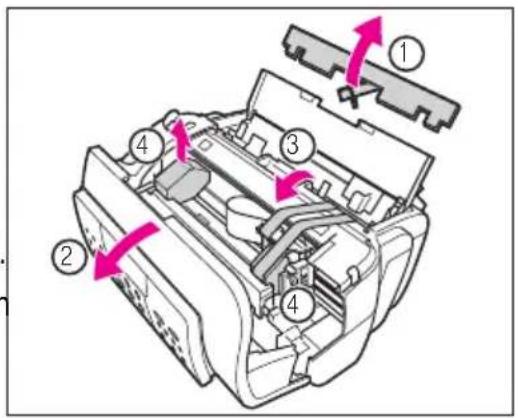
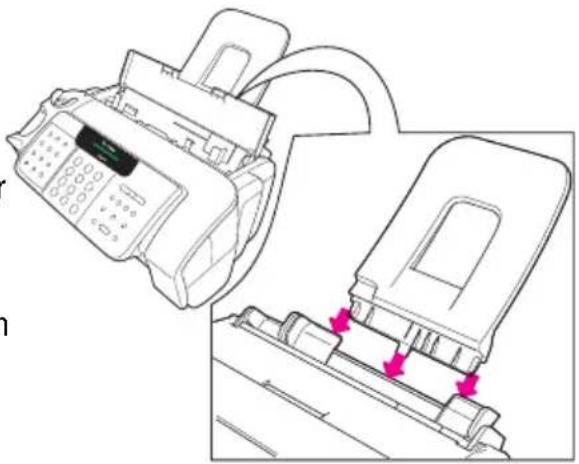
Papierstütze anbringen
Für den Transport sind Teile Ihres Fax 4300 getrennt vom Gerät verpackt. Bevor Sie Ihr Fax aufstellen und in Betrieb nehmen können, müssen Sie diese Teile anbringen. Das geht sehr einfach.
Bringen Sie die Papierstütze des Papierfachs an.
Halten Sie dafür die Stütze so, wie in der Abbildung gezeigt, und stecken Sie die Nase der Stütze in die Öffnung an dem hinteren Schacht (von dem Bedienfeld aus betrachtet) des Faxgerätes. Die Flanken der Papierstütze müssen dabei in die Führungen eingeführt werden.
Wenden Sie keine Gewalt an. Sollten die Nase nicht in die Öffnung passen, haben Sie wahrscheinlich nicht darauf geachtet, dass die Flanken des Stütze sauber in die beiden Führungen greifen.
Das Faxgerät darf keiner direkten Sonnenbestrahlung ausgesetzt werden.
Das Fax 4300 muss vor Nässe geschützt werden. Es darf nicht im Freien und nicht in Räumen, in denen Kondenswasser, korrosive Dämpfe oder übermäßiger Staubanfall auftritt, aufgestellt werden. Kondenswasser kann in Kellerräumen, Garagen, Wintergärten oder Verschlägen auftreten.
Die Umgebungstemperatur muss zwischen +5°C und +35°C liegen.

Ihr Faxgerät hat keinen Netzschalter. Aus diesem Grund muss die Netzsteckdose, an der Sie das Gerät anschliessen, leicht zugänglich sein!
Der Aufstellort muss sauber (staubfrei), trocken und gut belüftet sein.
Wählen Sie einen Platz, der stabil, eben und keinen Erschütterungen ausgesetzt ist.
Stellen Sie das Faxgerät nicht in die unmittelbare Nähe von elektronischen Geräten, wie z.B. Hi-Fi-Geräten, Bürogeräten oder Mikrowellengeräten auf, um eine gegenseitige Beeinträchtigung auszuschließen. Vermeiden Sie auch einen Aufstellort in der Nähe von Wärmequellen, z. B. Heizkörpern.
Vor dem Faxgerät muss genügend Platz freibleiben, damit die gesendeten oder kopierten Dokumente (Vorlagen), ebenso wie die Empfangsdokumente oder Kopien ungehindert aus dem Ausgabeschacht geschoben werden können. Andernfalls kann es zu Dokumentenstau kommen.
Beachten Sie bei der Auswahl des Aufstellortes, dass die Kabel so verlegt werden können, dass niemand darüber stolpert.
Wählen Sie einen Aufstellort, an dem unter keinen Umständen Flüssigkeiten herabtropfen und durch die Entlüftungsöffnungen in das Gerät gelangen können.
Das Faxgerät gibt im Betrieb Wärme ab. Ordnungsgemäß aufgestellt kann hierdurch aber kein Schaden entstehen, auch nicht in heißen Sommermonaten. Es kann aber zu einer Überhitzung kommen, wenn die Wärme nicht ausreichend abgeführt werden kann - oder wenn Wärme hinzukommt. Dann kann sogar Brandgefahr entstehen! Stellen Sie deshalb das Faxgerät so auf,
– dass die Lüftungsschlitze auf keinen Fall zugestellt oder abgedeckt werden.
– dass der Raum um das Gerät ausreichend groß bemessen ist, damit sich kein Hitzestau bildet (seitlich min. 20 cm, nach oben min. 50 cm).
– dass nicht zusätzliche Wärme auf das Gerät einwirkt (Heizkörper, Sonneneinstrahlung, neben oder auf einem anderen elektrischen Gerät).
Ihr Faxgerät wird für normale Gebrauchsbedingungen gefertigt. Die heutigen Möbel sind mit einer unübersehbaren Vielfalt von Lacken und Kunststoffen beschichtet und werden mit unterschiedlichen Lackpflegemitteln behandelt. Es ist nicht auszuschließen, dass manche dieser Stoffe Bestandteile enthalten, welche die Kunststofffüße des Faxgerätes angreifen und erweichen. Die so durch Fremdstoffe veränderten Apparatefüße können auf der Oberfläche der Möbel unliebsame Spuren hinterlassen.
T-Com kann aus verständlichen Gründen für derartige Schäden nicht haften.
Verwenden Sie daher - besonders bei neuen oder mit Lackpflegemitteln aufgefrischten Möbeln - für Ihr Telefaxgerät bitte eine rutschfeste Unterlage.
Anschlüsse
Am Aufstellort müssen folgende Anschlüsse vorhanden sein:
– Eine vorschriftsmäßig installierte Schutzkontakt-Netzsteckdose mit 230 Volt Wechselspannung/50 Hz und einer Absicherung von 10 Ampere. Die Steckdose muss in der Nähe des Gerätes und gut zugänglich sein. Verwenden Sie bitte keine Mehrfachsteckdosen, über die noch weitere Geräte am Netz angeschlossen sind.
– Ein Telefonanschluss mit einer TAE-6N Steckdose. Wenn Sie noch zusätzliche Telekommunikationsgeräte (z.B. externes Telefon) anschließen möchten, benötigen Sie eine TAE-Steckdose
mit NFN-Kodierung. Bei Fragen wenden Sie sich bitte an den Technischen Kundendienst von T-Com unter der Rufnummer 0180/51990. Der Verbindungspreis beträgt 0,120 € pro angefangene 60 Sekunden bei einem Anruf aus dem T-Com Festnetz (Juli/2004).

Bitte beachten Sie auch die „Sicherheitshinweise“ auf der ausklappbaren Umschlagvorderseite.
Anschließen an das Stromnetz

Schließen Sie das Gerät nie ans Stromnetz an, wenn die auf dem Typenschild angegebene Spannung nicht der örtlichen Stromspannung entspricht.

Bevor Sie das Fax 4300 an das Stromnetz anschließen, prüfen Sie, ob die eingestellte Spannung am Gerät der Netzspannung Ihres Stromnetzes entspricht. Beachten Sie dafür das Typenschild auf der Rückseite des Gerätes.

Das Faxgerät hat keinen Netzschalter. Um das Fax 4300 vom Netz zu trennen, ziehen Sie den Netzstecker aus der Netzsteckdose. Aus diesem Grunde muss die Netzsteckdose immer in der Nähe des Gerätes und frei zugänglich sein.

Auf keinen Fall dürfen Sie das Gerät in Betrieb nehmen oder weiter benutzen, wenn das Netzkabel oder der Netzstecker beschädigt ist.
Stecken Sie den Buchsenstecker des mitgelieferten Stromkabels in die Buchse an der Rückseite des Gerätes, den Schuko-(Schutzkontakt-) Stecker in die Stromsteckdose.
Sobald Sie das Gerät an der Stromsteckdose angeschlossen haben, ist es eingeschaltet. Das Display zeigt:
BITTE WARTEN
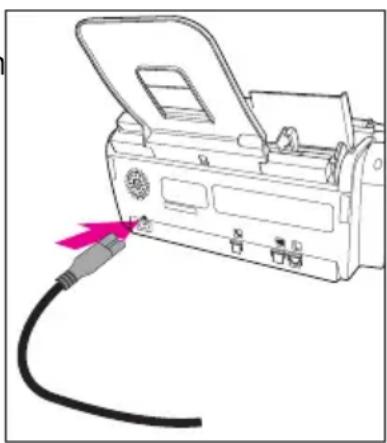
Das Fax 4300 befindet sich in der Aufwärmphase.
Wenn sich noch keine Tintenpatrone im Faxdrucker befindet (z. B. bei der Erstinbetriebnahme), zeigt das Display, im Wechselspiel mit der Ruheanzeige:
Führen Sie jetzt die im Folgenden beschriebenen Schritte durch.
PATRONE EINSETZEN
22:37 AUTO.EM
Um die Tintenpatrone einzulegen, muss das Faxgerät eingeschaltet sein.

Müssen Sie einmal das Fax 4300 vom Stromnetz trennen, stellen Sie sicher, dass sich das Gerät in Ruhestellung befindet. Dabei muss der Druckkopf in der äußersten, rechten Position stehen.
Empfangspapier einlegen

Sie können normales Kopierpapier mit einem Papiergewicht zwischen 65 g/m2 und 90 g/m2 und 0,09 bis 0,13 mm starkes Papier verwenden. Spezielles Papier für Tintenstrahldruck ist nicht erforderlich, ergibt aber das beste Druckbild.
Hinweise und Empfehlungen für den Umgang mit Empfangspapier
– Bewahren Sie das Papier in der Verpackung und flach gelagert auf, bis es benötigt wird. Bewahren Sie geöffnete Packungen in der Originalverpackung an einem kühlen, trockenen Ort auf.
– Lagern Sie Papier bei ca. 18°-24° C und 40%-60% relativer Luftfeuchte.
– Um Papierstau und schlechte Druckqualität zu vermeiden, verwenden Sie nie feuchtes, gebogenes, zerknittertes oder zerrissenes Papier.
- Benutzen Sie nur Einzelblattpapier, kein Papier von der Rolle.
- Laden Sie kein Papier, das breiter ist, als die maximale Breite des verstellbaren Papiereinzugs-schachtes. Stellen Sie zudem sicher, dass eine minimale Lücke zwischen dem Papier und den seitlichen Anschlägen des Papierschachtes besteht.
– Füllen Sie den Papiereinzugschacht erst dann auf, wenn er leer ist. Vermeiden Sie bereits geladenes Papier und neues Papier im Schacht zu mischen.
– Zu starkes Papier kann den Druckkopf beschädigen.
– Lassen Sie Papier nicht zu lange in dem Papiereinzugschacht liegen. es könnte sich biegen oder kräuseln und damit die Funktion des Faxgerätes stören.
– Nur bei extremer Wärme und sehr hoher Luftfeuchtigkeit bereiten u. U. bestimmte Papiersorten Probleme bei der Zufuhr aus dem Papiereinzugsschacht. Führen Sie in solchen Fällen ggf. die Blätter einzeln zu.
– Abhängig von der Dichte des Drucks auf den Seiten, kann es etwas Zeit benötigen, um die Tinte zu trocknen. Innerhalb von zwei bis drei Sekunden wird die Tinte schmierfest, nach einer Trocknungszeit von mehreren Minuten wird sie wasserfest..
Papier einlegen
Zu Papiereinlegen beachten Sie bitte folgende Hinweise:
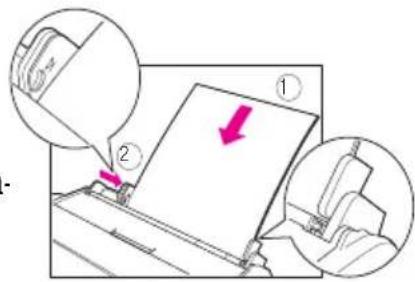
An der linken, beweglichen Papierführung befindet sich eine Markierung, welche die maximal mögliche Höhe des Papierstapels anzeigt (1).
Das Papier muss unter die, an der Führung befindlichen Nase (2) gelegt werden. Es muss locker liegen und darf nicht gequetscht werden.
Zwischen Papier und den beiden Führungen muss ein ganz kleiner Spalt bleiben, damit das Papier leicht eingezogen werden kann.
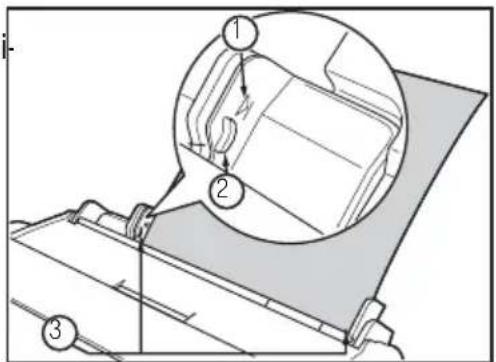
1 Drücken Sie die beiden Schenkel der linken Papierführung zusammen und ziehen Sie sie weiter nach links.
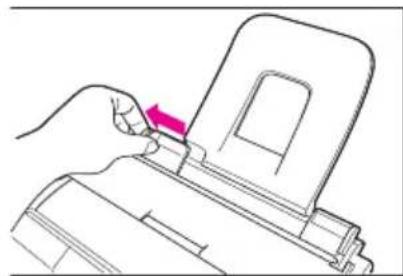
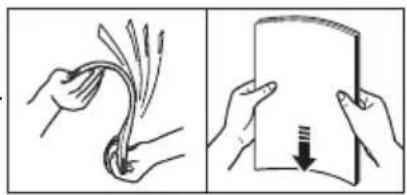
2 Nehmen Sie den Stapel (bis zu 50 Blatt bei 75 g/m²), den Sie einlegen möchten, und fächern Sie die Kanten, die im Einzug unten liegen werden. Richten Sie den Stapel auf einer ebenen Fläche bündig aus.
3 Legen Sie den Papierstapel so in den Papierschacht (1) ein, dass die rechte Kante des Stapels an der rechten Papierführung anliegt. Drücken Sie die beiden Schenkel der linken Papierführung zusammen und schieben Sie sie an die Linke Kante des Papierstapel soweit an das Papier heran, dass ein minimaler Spalt bleibt (2).
Einsetzen/Wechseln der Tintenpatrone
Zum Schutz der Tinte ist die Tintenpatrone bei Lieferung des Faxgerätes nicht eingebaut. Bevor Sie das Faxgerät in Betrieb nehmen können, müssen Sie die Tintenpatrone einbauen.

Bewahren Sie die Tintenpatrone für Kinder unzugänglich auf. Falls ein Kind Tinte verschluckt, konsultieren Sie sofort einen Arzt.

Verschüttete Tinte lässt sich nur sehr schwer wieder entfernen. Gehen Sie deshalb vorsichtig mit der Tintenpatrone um.

Verwenden Sie im Betrieb nur eine Tintenpatrone des Typs T-Com IH-35, wie sie auch im Lieferumfang enthalten ist. Andere oder wieder aufgefüllte Patronen können die Lebensdauer des Faxgerätes nachteilig beeinflussen.

Zum Einsetzen der Tintenpatrone muss das Faxgerät an das Stromnetz angeschlossen und im Ruhemodus sein.

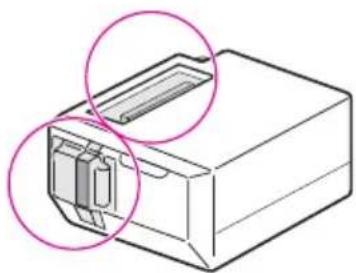
Berühren Sie nicht die Metallbereiche der Tintenpatrone!
Stellen Sie sicher, dass das Faxgerät am Stromnetz angeschlossen ist.
Legen Sie Papier in das Papierfach ein. Das ist notwendig, da das Faxgerät nach Einbau der Patrone eine Testseite druckt.
Greifen Sie in die Griffmulde hinten an der Oberkante der Druckerabdeckung und öffnen Sie die Druckerabdeckung mit leichten Zug nach vorn.
Klappen Sie den Verriegelungshebel der Patrone nach oben (im Lieferzustand ist er im Regelfall bereits hochgeklappt).
Bei Wechseln einer Tintenpatrone: Entnehmen Sie die verbrauchte Patrone. Entsorgen Sie die Patrone als Restmüll.
Nehmen Sie die Tintenpatrone aus ihrer Verpackung heraus.
Entfernen Sie zunächst die orangefarbene Schutzkappe (1), danach das Band (2), das die Tintenöffnung verschließt.
Führen Sie die Patrone mit dem Aufkleber nach außen so in den Patronenhalter ein, dass die Platine der Patronenhalterung in die Aussparung der Patrone zu liegen kommt. Klappen Sie den Verriegelungshebel für die Patrone nach unten, bis er mit einem leisen Klicken einrastet.
Schließen Sie die Druckerabdeckung. Sie muss mit einem Klack einrasten.
Das Faxgerät druckt eine Testseite aus.
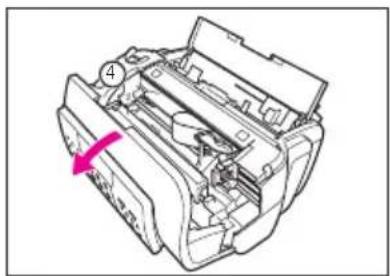
Versuchen Sie nicht den Patronenhalter von Hand anzuhalten oder zu verschieben. Berühren Sie keine der metallischen Teile der Patrone oder das Patronenhalters.
Sollte beim Einsetzen oder Wechseln der Tintenpatrone kein Papier im Papiereinzugs- schacht liegen, geht Ihr Faxgerät in eine Funktionssperre. Trennen Sie dann das Faxgerät vom Stromnetz, indem Sie den Netzstecker ziehen. Legen Sie Papier ein und schließen Sie das Faxgerät wieder an das Stromnetz an.
An das Telefonnetz anschließen
Sie dürfen das Faxgerät nur über die mitgelieferte Telefax-Anschlussschnur mit dem Telefonnetz verbinden. Auf keinen Fall dürfen Sie die werksseitige montierten Stecker abschneiden oder das Faxgerät anderweitig mit dem Telefonnetz verbinden! Andernfalls verliert Ihr Faxgerät die Genehmigung zum Betrieb am öffentlichen Telefonnetz.
Achten Sie darauf, dass Ihre TAE-Steckdose wenigstens eine mit „N“ bezeichnete Buchse zur Verfügung stellt. Der Stecker an der Telefax-Anschlussschnur passt nur in „N“-Buchsen.
Wollen Sie ein externes Telefon zusätzlich zu Ihrem Faxgerät betreiben, siehe Seite 110.
Die Telefax-Anschlussschnur hat zwei unterschiedliche Stecker. Der Kleinere wird in die mit L (Leitung) gekennzeichnete Buchse an der Rückseite des Faxgerätes gesteckt. Den TAE-Stecker stecken Sie in die Steckdose Ihres Telefonanschlusses in die N-Buchse. Wenn Ihre TAE-Dose zwei „N“ Buchsen hat, wählen Sie die linke der beiden Buchsen.
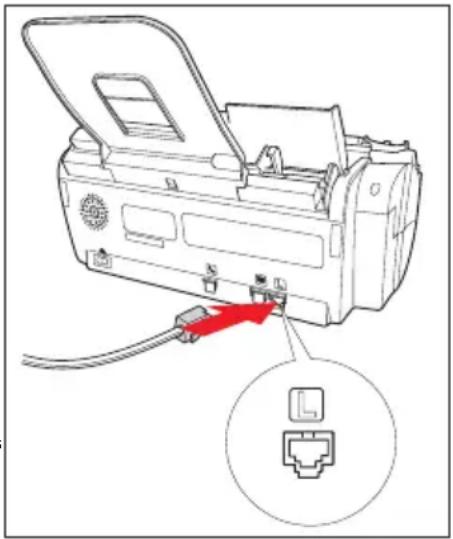
Kabelverbindungen lösen
Ziehen Sie zuerst den Netzstecker aus der 220/230-V-Steckdose.
Zum Lösen der Telefax-Anschlussschnur an der linken Geräteseite, drücken Sie mit dem Fingernagel den Rasthaken in Richtung Steckerkörper und ziehen gleichzeitig den Stecker an der Schnur heraus.
Funktionstest nach dem Aufstellen
Nachdem Sie das Fax 4300 aufgestellt, die Tintenpatrone eingebaut und ans Stromnetz und an das Telefonnetz angeschlossen haben, führen Sie einen Funktionstest durch, indem Sie eine Kopie erstellen.
Legen Sie dafür ein bedrucktes Blatt in den Dokumenteneinzug, mit der bedruckten Seite nach oben (Bedruckung sichtbar).
Drücken Sie die 2 x Taste Start/Kopie. Ihr Fax 4300 liest zunächst die Vorlage in den Speicher und druckt anschließend die Kopie.
Sollte der Test fehlschlagen, finden Sie im Abschnittselbsthilfe bei der Fehlersuche, siehe Seite 99, Hilfe.
Generelle Einstellungen
Im Lieferzustand ist Ihr Fax 4300 dergestalt eingestellt, dass Sie es nach dem Anschließen, Einbauen der Tintenpatrone und Einlegen von Papier sofort nutzen können. Es können aber Anforderungen bei Ihnen vorherrschen, z. B. die Art des Netzes (Hauptanschluss, Nebenstellenanlage, Wahlverfahren), die eine weitere Einstellung erfordern.
Um das Fax 4300 Ihren speziellen Anforderungen anzupassen, können Sie allgemeine Geräteeinstellungen, Sende-, Empfangs-, Druck-, Systemeinstellungen und Einstellungen für die automatische Wahl vornehmen.
Da Sie bei manchen der Einstellungen auch Benennungen als Text eingeben können, wird zunächst die Eingabe von Text erläutert.
Text, Sonderzeichen, Ziffern eingeben
Auf Grund einer vorher aufgerufenen Funktion befindet sich das Fax 4300 automatisch im Eingabe-modus. Die Zifferntasten sind folgendermaßen belegt:
| Taste GroßbuchstabenModus :A | KleinbuchstabenModus :a | ZiffernModus : 1 | |
| 1 | 1 | ||
| 2 | ABCÄÄÄÄÄÄÄÆÇ | abcääääääæç | 2 |
| 3 | DEFDËÉËÊ | defõëèêê | 3 |
| 4 | GHIïlîlîa | ghiiïlî | 4 |
| 5 | JKL | jkl | 5 |
| 6 | MNOÑØÖÖÖÖÖÖ | mnoñøöööööö | 6 |
| 7 | PQRSP | pqrsp | 7 |
| 8 | TUVÜUÜÜ | tuvüúùû | 8 |
| 9 | WXYZÝ | wxyzý | 9 |
| 0 | 0 | ||
| # | -.* # !",;:^` _ = / ' | ? $ @ % & + ( ) [ ] { } < > | ||
| * | Großbuchstaben (Modus :A) → Kleinbuchstaben (Modus :a) → Ziffern (Modus :1) | ||
Tipp
Wenn Sie die Eingabe für mehr als 60 Sekunden unterbrechen, schaltet das Fax 4300 in den Ruhemodus. Alle nicht gespeicherten Eingaben gehen verloren.
Text- und Zifferneingabe umschalten
Auf Grund einer vorher aufgerufenen Funktion befindet sich das Fax 4300 im Eingabemodus.
1

Drücken Sie die Stern-Taste sooft, bis der gewünschte Modus rechts im Display angezeigt wird (links steht die Eingabemarke):
:1 Zifferneingabe,
:A Eingabe von Großbuchstaben,
:a Eingabe von Kleinbuchstaben
(Symbole können in jedem dieser Modi eingegeben werden).
- :1
- :A
- :a
Text eingeben
1

Drücken Sie die Stern-Taste, um zwischen Groß- und Kleinbuchstaben umzuschalten.
Wird die Funktion der Texteingabe erreicht, ist Großschreibung eingestellt.
- :A
- :a
2

Drücken Sie die Zifferntaste, auf welcher der gewünschte Buchstabe aufgedruckt ist, sooft, bis er im Display erscheint. Beispiel:R = 3x die Zifferntaste 7.
Zur Eingabe von Satz-, Sonderzeichen oder Symbolen, siehe Tabelle, vorhergehende Seite.
R :A
3

Geben Sie weiteren Text über die Zifferntasten ein.
R :A

– Wollen Sie von Groß- auf Kleinbuchstaben schalten, drücken Sie die Stern-Taste.
R :a

– Befindet sich der nächste Buchstabe auf einer anderen Zifferntaste, drücken Sie einfach diese Taste, oder
Ru :a

– befindet sich der nächste Buchstabe auf der gleichen Zifferntaste, drücken Sie zunächst die Pfeiltaste rechts und dann die Zifferntaste nochmals, oder
Ru_ :a

–zum Eingeben einer Leerstelle, drücken Sie die Taste Leerstelle in der Funktionstastatur.
Rut_:a
Im Textmodus Ziffern eingeben
1

Drücken Sie die Stern-Taste, um auf den Ziffernmodus umzuschalten.
- :1
2

Drücken Sie die Zifferntaste, auf welcher sich die gewünschte Ziffer befindet. Beispiel:
4 :1
3

Geben Sie weitere Ziffern nacheinander über die Zifferntasten ein. Beispiel:
4300_:1
– Zur Eingabe einer Leerstelle, drücken Sie die Taste Leerstelle in der Funktionstastatur.
Sonderzeichen eingeben
1

Unabhängig vom Eingabemodus, drücken Sie die Raute-Taste sooft, bis das gewünschte Symbol, Satz- oder Sonderzeichen erscheint. Beispiel: -
Satz- :a
2


Wollen Sie ein weiteres Symbol, Satz- oder Sonderzeichen eingeben, drücken Sie zunächst die Pfeiltaste und danach die Raute-Taste, bis das Zeichen erscheint. Beispiel:
Satz-, :a
Auf diese Eingabemethoden können Sie Ihren Text sprachgerecht eingeben.
Eingabe- (Tipp-)fehler korrigieren
1

Drücken Sie eine der Pfeiltasten sooft, bis sich die Eingabemarke unter dem falschen Zeichen befindet.
Tr_lekom
2

Geben Sie das richtige Zeichen, wie zuvor beschrieben, über die Zifferntasten ein.
Telekom
Tipp
Um die gesamte Eingabe zu löschen, drücken Sie die Taste Löschen, in der Funktionsta- statur.
Tipp
Um alle Ihre Eingaben und Korrekturen zu speichern, drücken Sie die Taste Start/Kopie.
Mehrfachbelegung der Tasten
Die Tasten links in der Funktionstastatur sind Zielwahltasten. Die Zusatzfunktionen dieser Tasten sind hellblau gekennzeichnet und können in Verbindung mit der Taste Funktion aktiviert werden. Die Taste Funktion hat alleine keine Funktion, sie schaltet lediglich auf die zweite Funktionsebene.

Drücken Sie die Taste Funktion für den Zugriff auf die zusätzliche Belegung (hellblau) der Tasten.

Beispiel:
Ohne aktivierte Taste Funktion ist es die Zielwahltaste 01
Bei aktivierter Taste Funktion wird diese Taste zur Bericht-Taste, mit der Sie Berichte drucken lassen können
Tipp
Die Zusatzfunktionen sind in den jeweiligen Funktionsbeschreibungen ausführlich erklärt.
Funktionsmenü
Das Funktionsmenü wird auf dem Display angezeigt. Sie können über den rechten Tastenblock des Bedienfeldes Menüfunktionen auswählen und Einstellungen ändern.
Menü aufrufen
1

Drücken Sie die Taste Funktion.
Das Display zeigt:
DATENEINGABE
2

mit den Pfeiltasten, um die unterschiedlichen Hauptmenüs zu erreichen:
DATENEINGABE
- DATENEINGABE
Bestätigen Sie Ihre Menüauswahl mit der Taste Start/Kopie. Das erste Untermenü des ausgewählten Hauptmenüs wird angezeigt, z.B.:
BEDIENEREINGABEN
4

mit den Pfeiltasten das gewünschte Untermenü aus.
SENDEEINSTELLG.
5

Bestätigen Sie das gewünschte Untermenü mit der Taste Start/Kopie.
ECM SE
6

Wählen Sie die gewünschte Unterfunktion mit den Pfeiltasten aus, z.B.:
AUTOM. WAHLWIED.
7

Bestätigen Sie mit der Taste Start/Kopie. Die aktuelle Einstellung wird angezeigt.
EIN
8
Wählen Sie mit den Pfeiltasten die gewünschte Einstellung aus.
AUS
9

Bestätigen Sie das gewünschte Untermenü mit der Taste Start/Kopie. Der nächste Menüpunkt wird angezeigt.
ECM SE
10

Mit der Taste Stop können Sie Ihre Einstellungen beenden oder einen Vorgang abbrechen.
15:24
AUTO.EM
Tipp
Wenn Sie die Eingabe für mehr als 60 Sekunden unterbrechen, schaltet das Fax in den Ruhemodus.
Um eine Menüebene zurückzugehen, drücken Sie die Taste Funktion
Eine detaillierte Beschreibung der einzelnen Menüfunktionen finden Sie in den entsprechenden Kapiteln.
Eigene Kennung eingeben
Wenn Sie ein Fax erhalten, erscheint ganz oben auf jeder Seite der Nachricht der Name und die Ruf-/Faxnummer des Absenders, ebenso wie Datum, Uhrzeit und Seitenzahl. Diese Angaben werden Kennung oder Kommunikationsdatenzeile (KDZ) genannt.
Gleichermaßen sollten Sie Ihre Kennung eingeben, damit der Empfänger weiß von wem die Nachricht kommt.
Tipp
Sie können einstellen, ob die Kennung innerhalb oder außerhalb der Fläche gedruckt wird, die für die Faxnachricht vorgesehen ist.
Beispiel einer KDZ:
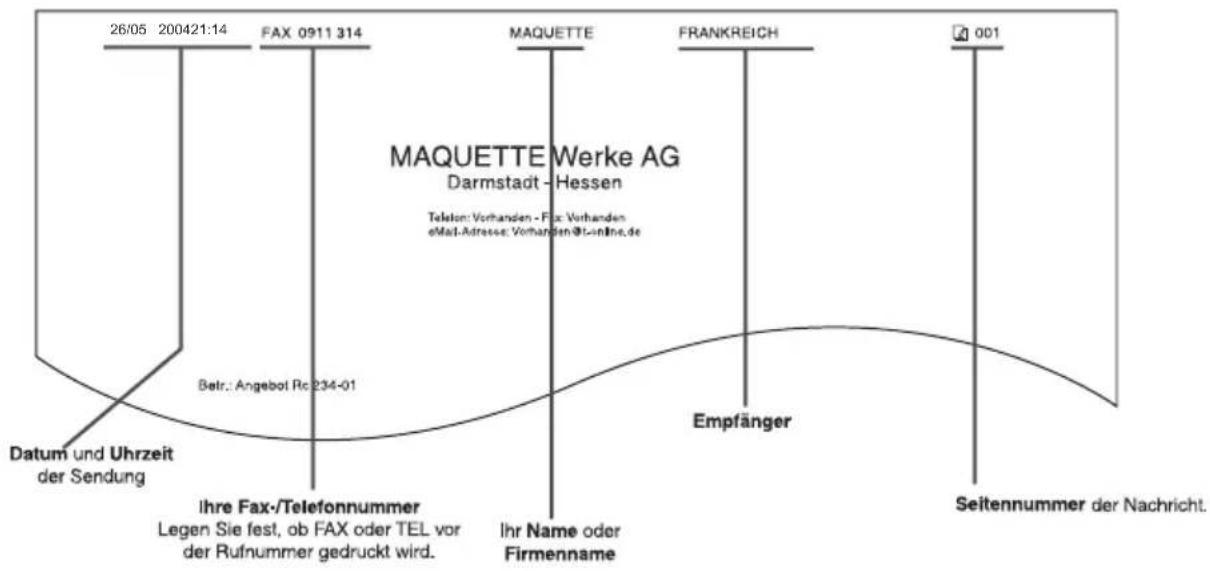
text_image
26/05 200421:14 FAX 0911 314 MAQUETTE FRANKREICH 001 MAQUETTE Werke AG Darmstadt - Hessen Telsten: Vorhanden - Fax: Vorhanden eMail-Adresse: Vorhanden@t-online.de Belr.: Angebot Rc 234-01 Empfänger Datum und Uhrzeit der Sendung Ihre Fax-/Telefonnummer Legen Sie fest, ob FAX oder TEL vor der Rufnummer gedruckt wird. Ihr Name oder Firmenname Seitennummer der Nachricht.Datum und Uhrzeit eingeben
Die Uhrzeit wird auf dem Display angezeigt, wenn sich das Faxgerät im Ruhemodus befindet.
| 1 | Drücken Sie die Taste Funktion. | DATENEINGABE |
| 2 | Drücken Sie die Taste Start/Kopie. | BEDIENEREINGABEN |
| 3 | Drücken Sie die Taste Start/Kopie. | DATUM & UHRZEIT |
| 4 | Drücken Sie nochmals die Taste Start/Kopie. Das aktuell eingestellte Datum wird angezeigt. | 08/01 2004 19:47 |
| 5 | Geben Sie mit den Zifferntasten die aktuellen Werte für Tag, Monat, Jahr und die Uhrzeit ein. | 05/01 2004 12:04 |
| 6 | Bestätigen Sie Ihre Eingaben mit der Taste Start/Kopie. Die Eingabe wird bestätigt und die nächste Menüfunktion angeboten. | EINGABE OK |
| 7 | Drücken Sie die Taste Stop, um in den Ruhe-modus zurückzukehren. | 12:04 AUTO.EM |

Die Eingabe des Datums erfolgt im Format Tag/Monat/Jahr, wobei beim Jahr nur die zwei letzten Stellen einzugeben sind. Die Uhrzeiteingabe erfolgt im 24-Stundenformat, z. B. 4 Uhr Nachmittags = 16:00.
Sie können das Datumsformat ändern (siehe Seite 93).

Haben Sie sich vertippt, drücken Sie die Taste Löschen in der Funktionstastatur. Ihre Eingabe wird gelöscht, der vorherige Zustand wird wieder hergestellt.
Sie können das falsche Zeichen auch überschreiben, indem Sie die Eingabemarke (Cursor) mit den Pfeiltasten unter das falsche Zeichen positionieren und das richtige Zeichen eingeben.
Fax- oder Rufnummer und Namen eingeben, Kopfzeile festlegen
Geben Sie die Rufnummer in internationaler Schreibweise ein: Internationale Landeskennziffer, nationale Vorwahl ohne Null, Rufnummer.
Haben Sie gerade das Datum eingegeben, stehen Sie bereits richtig für die eigene Rufnummer. Fahren Sie fort bei Bedienschritt 5.
Beispiel: Eine Rufnummer in Nürnberg: "+49 911 123456"
| 1 | Funktion | Drücken Sie die Taste Funktion. | DATENEINGABE |
 |
| 3 | Drücken Sie die Taste Start/Kopie. | DATUM & UHRZEIT |
| 4 | Blättern Sie mit den Pfeiltasten, um den Menüpunkt EIGENE RUFNUMMER zu erreichen. | EIGENE RUFNUMMER |
| 5 | Drücken Sie die Taste Start/Kopie. | NR.= |
| 6 | Geben Sie über die Zifferntasten Ihre Fax-oder Rufnummer ein (max. 20 Stellen). Damit der Empfänger weiß, welche Nummer das ist, können Sie in der KDZ eine Bezeichnung hinzufügen: Tel. oder Fax(siehe Seite 20). | NR.= +49 911 123456 |
| 7 | Sonderzeichen: | |
| 8 | - + : Raute-Taste | |
| - Leerstelle: Taste Leerstelle | ||
| Bei Tippfehlern löschen Sie die gesamte Eingabe mit der Taste Löschen und geben die Nummer erneut ein. | ||
| 9 | Drücken Sie die Taste Start/Kopie, um die Ruf-nummer zu bestätigen und zur Namenseingabe zu gelangen. | EINGABE OK |
| NAME/FIRMA | ||
| 10 | Drücken Sie die Taste Start/Kopie. | - :A |
| 11 | Geben Sie über die Zifferntasten Ihren Namen oder den Firmennamen ein (max. 16 Stellen). | MAQUETTE Werk 1 :A |
| 12 | Mit der Sterntaste können Sie zwischen Groß- und Kleinbuchstaben und Zifferneingabe umschalten (siehe Seite 13). | |
| 13 | Bei Tippfehlern löschen Sie die gesamte Eingabe mit der Taste Löschen und geben den Namen erneut ein. | |
| 14 | Sie können das falsche Zeichen auch überschreiben, indem Sie die Eingabe marke (Cursor) mit den Pfeiltasten unter das falsche Zeichen positionieren und das richtige Zeichen eingeben. | |
| 15 | Drücken Sie die Taste Start/Kopie. Der nächste Menüpunkt wird angezeigt. | EINGABE OK |
| KOPFZEILE | ||
| 16 | Drücken Sie die Taste Stop, um in den Ruhe-modus zurückzukehren. | 19:49 AUTO.EM |
Sie können weitere Einstellungen an der KDZ durchführen.
Senden der KDZ ein-/ausschalten
Sie können festlegen, ob Ihre Faxnachricht mit oder ohne KDZ gesendet wird. Der Empfänger erfährt dann nicht, wer das Fax gesendet hat. Beachten Sie dabei jedoch, dass eine der Hauptfunktionen von Faxfiltern bei Empfängern darin besteht, anonym ankommende Faxnachrichten sofort abzuweisen.
Haben Sie gerade Firma/Name eingegeben, stehen Sie bereits richtig für das Ein-/Ausschalten der KDZ. Fahren Sie fort bei Bedienschritt 5.
| 1 | Funktion | Drücken Sie die Taste Funktion. | DATENEINGABE |
| 2 |  | Drücken Sie die Taste Start/Kopie. | BEDIENEREINGABEN |
| 3 |  | Drücken Sie die Taste Start/Kopie. | DATUM & UHRZEIT |
| 4 |  | Blättern Sie mit den Pfeiltasten, um den Menüpunkt KOPFZEILE zu erreichen. | KOPFZEILE |
| 5 |  | Drücken Sie die Taste Start/Kopie. | EIN |
| 6 |  | Wählen Sie mit den Pfeiltasten die gewünschte Funktion: | AUS |
| 7 | EIN: Ihre Nachricht wird mit der KDZ gesendet.AUS: Ihre Nachricht wird ohne KDZ gesendet. | ||
| 8 |  | Drücken Sie die Taste Start/Kopie.Sie stehen richtig zum Einstellen der Position der Kopfzeile. | EINGABE OK |
| POS.KOPFZEILE | |||
| 9 |  | Drücken Sie die Taste Start/Kopie. | AUSSERHALB |
| 10 |  | Wählen Sie mit den Pfeiltasten die gewünschte Funktion: | INNERHALB |
| 11 | AUSSERHALB: Die KDZ wird außerhalb der Fläche, die Ihre Nachricht einnimmt (Image) gedruckt.INNERHALB: Die KDZ wird innerhalb der Fläche, die Ihre Nachricht einnimmt (Image) gedruckt. | ||
| 12 |  | Drücken Sie die Taste Start/Kopie.Der nächste Menüpunkt wird angezeigt.Als Zusatzinformation können Sie noch angeben, ob die Rufnummer, die Sie weiter vorn eingegeben haben, Ihre Telefonnummer oder Fax-nummer ist. Sie wird dann in der Kopfzeile damit gekennzeichnet. | EINGABE OK |
| 13 |  | Drücken Sie die Taste Start/Kopie. | TELEFONNUMMER |
14

Wählen Sie mit den Pfeiltasten den gewünschten Hinweis.
FAXNUMMER
15

Drücken Sie die Taste Start/Kopie.
EINGABE OK
POS.KOPFZEILE
16

Drücken Sie die Taste Stop, um in den Ruhemodus zurückzukehren.
19:49
AUTO.EM
Liste der Einstellungen (Bedienerdatenliste)
Zum Prüfen Ihrer Absenderdaten und aller aktuellen Geräteeinstellungen können Sie die Bedienerdatenliste drucken.
1

Drücken Sie die Taste Funktion.
DATENEINGABE
2

Drücken Sie die Taste Bericht in der Funktions- tastatur.
JOURNAL
3

mit den Pfeiltasten das Menü BED.EING. LISTE aus.
BED.EING. LISTE
4

Drücken Sie die Taste Start/Kopie, um die Liste zu drucken. Die Absenderdaten stehen am Beginn, danach folgen Geräteeinstellungen.
AUSDRUCK
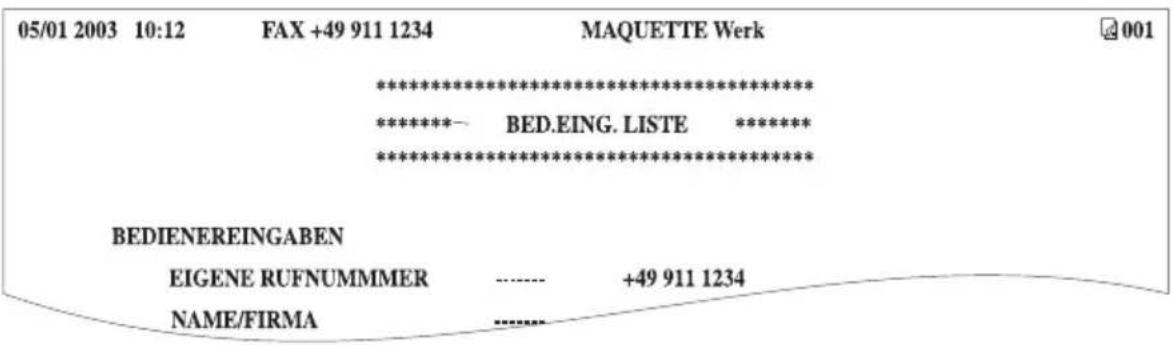
text_image
05/01 2003 10:12 FAX +49 911 1234 MAQUETTE Werk 001 ************************** ************************- BED.EING. LISTE ************************** ************************** BEDIENEREINGABEN EIGENE RUFNUMMMER ---- +49 911 1234 NAME/FIRMA ......Wahlverfahren und Netz einstellen
Wahlverfahren einstellen
Im Lieferzustand ist die Mehrfrequenzwahl (Tonwahl) eingestellt. Beim Betrieb an T-Com Netzen brauchen Sie im Regelfall hier nichts einstellen. Fragen Sie Ihren Netzbetreiber, wenn Sie nicht wissen, welches Wahlverfahren Sie an Ihrem Anschluss benötigen.
| 1 |  | Drücken Sie die Taste Funktion. | DATENEINGABE |
| 2 |  | Drücken Sie die Taste Start/Kopie. | BEDIENEREINGABEN |
| 3 |  | Drücken Sie nochmals die Taste Start/Kopie. | DATUM & UHRZEIT |
| 4 |  | Wählen Sie mit den Pfeiltasten das Menü WAHLVERFAHREN aus. | WAHLVERFAHREN |
| 5 |  | Drücken Sie die Taste Start/Kopie. Das aktuelle Wahlverfahren wird angezeigt. | MEHRFREQUENZWAHL |
| 6 | Stimmt das angezeigte Wahlverfahren nicht mit dem von Ihnen benötigten überein, drücken Sie die Pfeiltasten, um das gewünschte Verfahren, z. B. IMPULSWAHL, auszuwählen. | IMPULSWAHL | |
| 7 |  | Drücken Sie die Taste Start/Kopie, um das neue Wahlverfahren zu speichern. | R-TASTE EINSTLLG |
| 8 | [8038] | Drücken Sie die Taste Stop, um in den Ruhe-modus zurückzukehren. | 19:49 AUTO.EM |
Netz (Telefonanlage) einstellen
Ist Ihr Fax als Nebenstelle an eine Telefonanlage angeschlossen, die keine automatische Amtsholung durchführt, müssen Sie zunächst die Amtskennziffer (AKZ) eingeben.
Um dieses Vorgehen zu vereinfachen, stellen Sie die Funktion der R-Taste so ein, dass Sie durch einfaches Drücken der Tasten Funktion und R in der Funktionstastatur eine Amtsleitung erhalten, sofern eine frei ist. Danach können Sie sofort die Rufnummer der Gegenstelle wählen.
Die folgenden Bedienschritte beschreiben, wie Sie die Funktion unter der R-Taste speichern.
| 1 | Funktion | Drücken Sie die Taste Funktion. | DATENEINGABE |
| 2 |  | Drücken Sie die Taste Start/Kopie. | BEDIENEREINGABEN |
| 3 |  | Drücken Sie erneut die Taste Start/Kopie, um das Menü DATUM & UHRZEIT zu erreichen. | DATUM & UHRZEIT |
| 4 | Wählen Sie mit den Pfeiltasten das Menü R-TASTE EINSTLLG. | R-TASTE EINSTLLG | |
| 5 | Drücken Sie die Taste Start/Kopie. Die aktuelle Einstellung wird angezeigt. | HAUPTANSCHLUß | |
| 6 | Stimmt die Einstellung nicht mit der von Ihnen benötigten überein, drücken Sie die Pfeiltasten, um das gewünschte Netz, z. B. NEBEN-STELLE, auszuwählen. | NEBENSTELLE | |
| 7 | Drücken Sie die Taste Start/Kopie. Bei Auswahl NEBENSTELLE zeigt das Display KENN-ZIFFER. | KENNZIFFER | |
| 8 | Mit den Pfeiltasten können Sie jetzt die gewünschte Zugriffsart auswählen. Auswahlmöglichkeiten: FLASH oder KENNZIFFER.Haben Sie KENNZIFFER gewählt, weiter bei Schritt 10. | FLASH | |
| 9 | Sie haben FLASH gewählt: Drücken Sie die Taste Stop. Das Fax 4300 geht in den Ruhemodus. | 19:49 AUTO.EM | |
| 10 | Oder... | Sie haben KENNZIFFER gewählt: | |
| 11 | Drücken Sie die Taste Start/Kopie.Die Amtkennziffer (AKZ) 0 mit anschließender Wahlpause (2 Sek.) wird Ihnen vorgeschlagen.Durch Überschreiben des Vorschlags können Sie eine andere AKZ eingeben. | KENNZIFFERNR.= 0P | |
| 12 | Geben Sie über die Ziffertasten die von Ihnen gewünschte AKZ ein (max. 19 Stellen, meist verwendet die Zahlen 0, 9 oder 99). | NR.= 99 | |
| 13 | Drücken Sie die Taste Pause, um nach der AKZ eine Wahlpause einzufügen. | NR.= 99P | |
| 14 | Drücken Sie die Taste Start/Kopie, um Ihre Einstellung zu speichern. | DATUM & UHRZEIT | |
| 15 | Drücken Sie die Taste Stop, um in den Ruhe-modus zurückzukehren. | 19:49 AUTO.EM | |
Tipp
Haben Sie KENNZIFFER gewählt, können Sie die R-Taste für Funktionen der Nebenstellenanlage verwenden, z. B. Weitervermitteln eines Anrufs.
Systemsprache festlegen
Für die Displayanzeigen und Angaben in den Listen und Berichten können Sie die gewünschte Sprache einstellen. Bei Auslieferung ist "Deutsch" voreingestellt.
| 1 |  | Drücken Sie die Taste Funktion. | DATENEINGABE |
| 2 |  | Drücken Sie die Taste Start/Kopie. | BEDIENEREINGABEN |
| 3 |  | Wählen Sie mit den Pfeiltasten das Menü SYSTEMEINSTELL. | SYSTEMEINSTELL. |
| 4 |  | Drücken Sie die Taste Start/Kopie. | AUTOM. TESTDRUCK |
| 5 |  | Wählen Sie mit den Pfeiltasten das Menü DISPLAYSPRACHE. | DISPLAYSPRACHE |
| 6 |  | Drücken Sie die Taste Start/Kopie.Die aktuelle Einstellung wird angezeigt. | DEUTSCH |
| 7 |  | Wählen Sie mit den Pfeiltasten die gewünschte Sprache aus. Auswahl: Deutsch/Italienisch/Holländisch/Türkisch/Portugiesisch/Norwegisch/Schwedisch/Dänisch/Slowenisch/Tschechisch/Ungarisch/Russisch/Polnisch/Englisch/Französisch/Spanisch. | TÜRKISCH |
| 8 |  | Bestätigen Sie Ihre Auswahl mit der Taste Start/Kopie. | SE STARTGESCHW. |
| 9 |  | Drücken Sie die Taste Stop, um in den Ruhe-modus zurückzukehren. | 15:30 AUTO.EM |
Dokumente und Papier
Dieses Kapitel beschreibt die Eigenschaften von Dokumenten und die verschiedenen Druckmateria- lien, die für Ihr Fax 4300 geeignet sind. Lesen Sie dieses Kapitel sorgfältig, bevor Sie Dokumente mit Ihrem Faxgerät senden oder kopieren. Sie finden hier auch Informationen über die Vorlagenqualität und wie die Dokumente in den Dokumenteneinzug eingelegt werden.

Das Einlegen eines Dokumentes in den Vorlageneinzug während eines Druckvorgangs verursacht einen Papierstau, siehe Seite 94, siehe Seite 95.
Dokumenteneinzug
Ihr Fax 4300 ist mit einem automatischen Dokumenteneinzug (ADF) ausgestattet, in den Sie bis zu 15 Dokumente guter Qualität bei einem Papiergewicht von 75 g/m² einlegen können. Wie viele Sie wirklich einlegen können ist direkt abhängig von der Art und Qualität der Dokumente.
Ungeeignete Dokumente
Um Dokumentenstaus beim automatischen Dokumenteneinzug (ADF) zu vermeiden, sollten Sie folgende Dokumente nicht in den Einzug legen:
– Gelochtes, eingerissenes oder stark geknittertes Papier,
– Gewölbtes oder gerolltes Papier,
– Kohlepapier oder Durchschlagspapier,
– Beschichtetes Papier,
– Luftpostpapier oder extrem dünnes Papier.
– Briefumschläge
Entfernen Sie Heftklammern, Büroklammern oder Klebestreifen etc., bevor Sie die Dokumente in den Dokumenteneinzug einlegen.
Achten Sie darauf, dass Klebstoff, Tinte oder flüssiges Korrekturmittel völlig ausgetrocknet sind, bevor Sie die Dokumente in den Dokumenteneinzug legen.
Lässt sich ein Dokument nicht einziehen, machen Sie davon über ein Flachbett-Kopiergerät eine Kopie und senden Sie diese Kopie.
Abtastbarer Dokumentenbereich
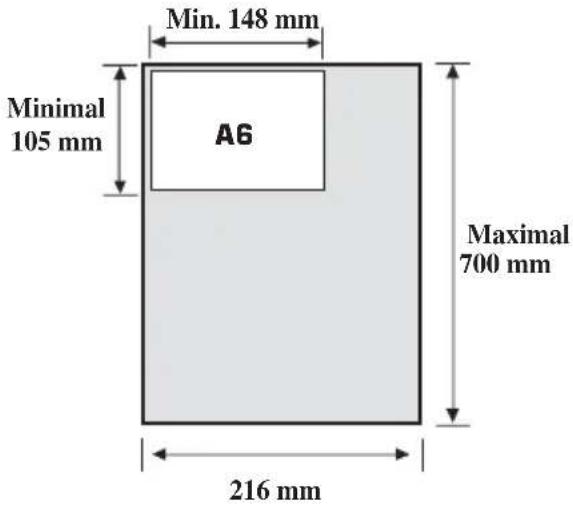
Sie können Dokumente ab 148 mm Breite und 105 mm Länge einlegen. Die maximale Dokumentengröße liegt bei 216 mm Breite und 700 mm Länge.
Die weiße Fläche in der nachfolgenden Abbildung zeigt den abtastbaren Dokumentenbereich. Achten Sie darauf, dass die Texte und Grafiken auf Ihren Dokumenten innerhalb dieses Bereichs liegen.
text_image
Min. 148 mm Minimal 105 mm A6 Maximal 700 mm 216 mm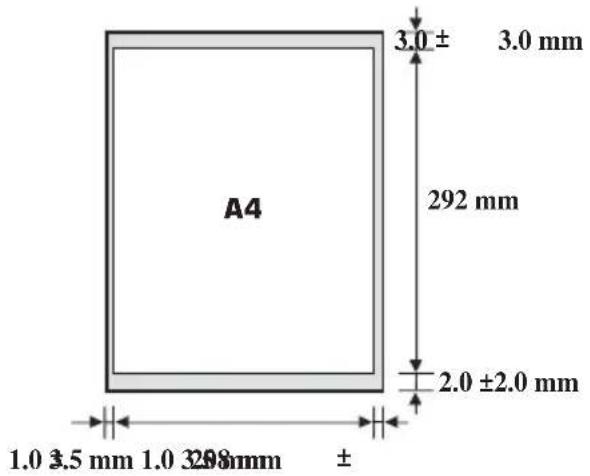
Dokumente in den Dokumenteneinzug einlegen
In den Dokumenteneinzug können Sie sowohl Einzelblätter als auch bis zu 15 Blatt auf einmal einlegen. Gehen Sie wie folgt vor, um Dokumente in den Dokumenteneinzug einzulegen:
1 Richten Sie die Kanten mehrseitiger Dokumente an einer ebenen Fläche bündig aus.
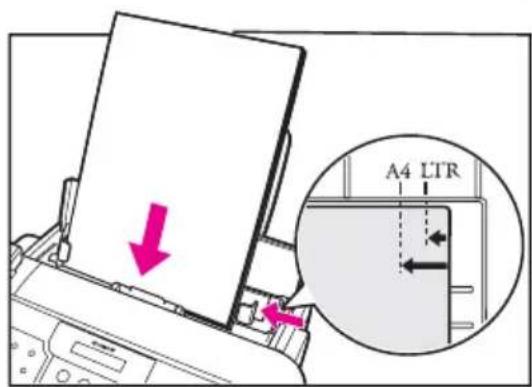
2 Stellen Sie die Dokumentenführung rechts entsprechend der Breite Ihrer Dokumente ein. Führen Sie das Dokument/die Dokumente mit der Schriftseite nach vorn (für Sie sichtbar) ein, bis ein akustisches Signal ertönt.
text_image
A4 LTR3 Hatten Sie bereits eine Funktion ausgelöst, z. B. Senden, wird das Dokument sofort eingele- sen und der Vorgang gestartet. Hatten Sie noch keine Funktion ausgelöst, bleibt das Dokument im Schacht liegen, bis Sie die Funktion starten.
Tipp
Bei mehrseitigen Dokumenten werden die Seiten nacheinander eingezogen, das oberste Blatt vom Stapel zuerst.
Bevor Sie eine neue Funktion einleiten, sollten Sie abwarten, bis alle Dokumentenseiten eingelesen sind.
Probleme mit mehrseitigen Dokumenten
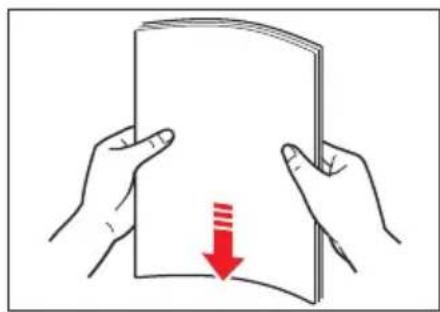
Wenn bei der Zuführung mehrseitiger Dokumente Probleme auftreten, nehmen Sie den gesamten Dokumentenstapel aus dem Dokumenteneinzug heraus und richten Sie die Papierkanten an einer ebenen Fläche aus.
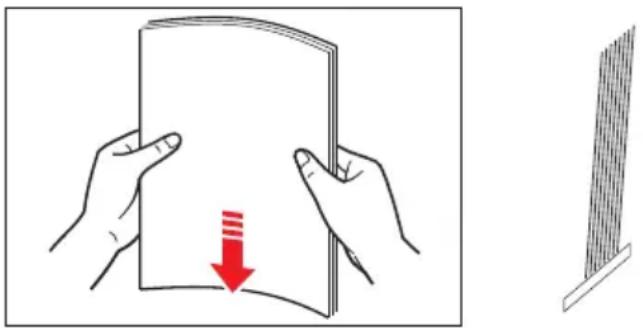
Biegen Sie den Papierstapel, um die Blätter zu "fächern". Sie erhalten so, wie in der Abbildung gezeigt, eine leicht abgeschrägte, vordere Papierkante. Legen Sie dann den gefächerten Stapel in den Dokumenteinzug.
Zusätzliche Dokumentenseiten nachlegen
In den automatischen Dokumenteneinzug können Sie bis zu 15 Seiten im Format DIN A4 oder Letter (75g/m²) oder 10 Seiten im Legal-Format einlegen. Legen Sie keine Dokumente nach, bevor nicht der gesamte Stapel im Dokumentenschacht eingezogen wurde.
Tipp
Warten Sie bis alle Dokumentenseiten eingelesen sind, bevor Sie weitere Blätter nachlegen oder eine neue Funktion einleiten.
Papieranforderungen (Empfangspapier)
Ihr Faxgerät verarbeitet Papier im Format DIN A4, Letter und Legal im Bereich der Papiergewichte von 65 g/m² bis 90 g/m². Die Papierstärke darf zwischen 0,09 bis 0,13 mm liegen. Sie benötigen kein spezielles Papier für Tintenstrahldrucker.
Achten Sie stets darauf, dass das Papier keine Wellen, Falten, Heftklammern oder beschädigte Kan- ten aufweist. Prüfen Sie den Aufkleber auf der Verpackung des Papiers, um festzustellen, ob das Papier eine bevorzugte Laufrichtung, Druckseite oder Lage erfordert.
Wie Sie Papier einlegen, siehe Seite 9.
Bedruckbare Fläche
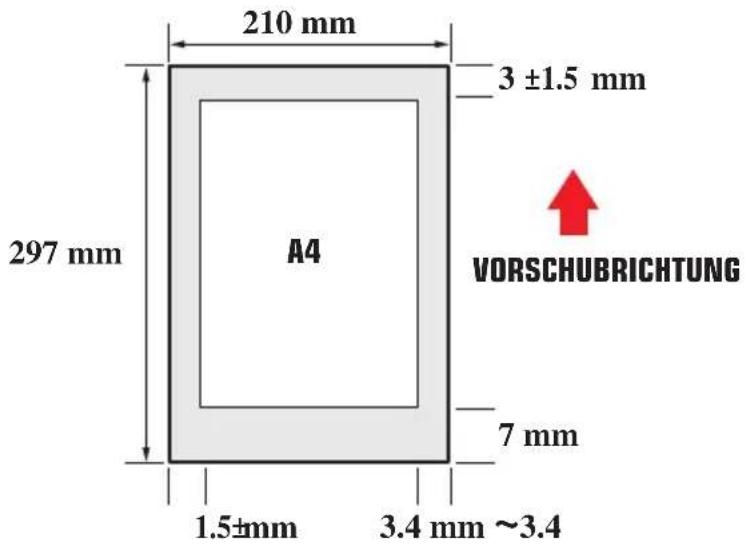
Der weiße Bereich in der nachfolgenden Abbildung zeigt den druckbaren Bereich auf einer DIN A4-Seite. Beachten Sie diesen maximalen Druckbereich z.B. beim Erstellen von Kopien.
text_image
210 mm 3 ±1.5 mm 297 mm A4 7 mm 1.5±mm 3.4 mm ~3.4 VORSCHUBRICHTUNGRufnummern speichern
Dieses Kapitel beschreibt, wie Sie auf Ihrem Fax 4300 Rufnummern speichern, die Sie dann für die automatische Wahl verwenden können.
Was ist die automatische Wahl?
Die automatische Wahl erleichtert Ihnen das Wählen von Rufnummern, da Sie häufig benötigte Fax-rufnummern und Namen unter einer Taste (Zielwahl) oder einem kurzen Zahlencode (Kurzwahl) speichern können. Die gespeicherten Rufnummern können Sie durch Drücken einer oder weniger Tasten wählen.
Übersicht der Rufnummernspeicher
Ihr Fax 4300 bietet Ihnen zwei Speicherbereiche für das Speichern von Rufnummern:
Zielwahl
Sie können max. 9 Rufnummern mit bis zu 16-stelligen Namen unter den Zielwahltasten speichern. Durch Drücken der entsprechenden Zielwahltaste wird die gespeicherte Rufnummer automatisch gewählt. Sie können aber auch die Telefonbuchfunktion verwenden.
Kurzwahl
Auf Ihrem Fax 4300 stehen Ihnen 70 Kurzwahlspeicher zum Speichern von Rufnummern mit bis zu 16-stelligen Namen zur Verfügung. Der Zugriff auf die Kurzwahlspeicher erfolgt über einen zweistelligen Zifferncode von 01 bis 70 oder die Telefonbuchfunktion.
Zielwahl
Zielwahlrufnummern speichern
Auf dem Bedienfeld Ihres Fax 4300 stehen Ihnen 9 Zielwahltasten zur Verfügung, um Rufnummern zu speichern und automatisch zu wählen. Mit der Zielwahl können Sie eine gespeicherte Fax-/Telefon-rufnummer durch Drücken einer einzigen Taste wählen.
Zum Speichern einer Zielwahlrufnummer und des Teilnehmernamens gehen Sie wie folgt vor:
| 1 | Funktion | Drücken Sie die Taste Funktion. | DATENEINGABE | |
| 2 | Wählen Sie mit den Pfeiltasten das Menü RUF-NR. EINGABE. | RUFNR. EINGABE | ||
| 3 | Drücken Sie die Taste Start/Kopie. | ZIELWAHL | ||
| 4 | Drücken Sie die Taste Start/Kopie. Die erste Zielwahlnummer wird angezeigt. | 01= | ||
| 5 | Wählen Sie mit den Pfeiltasten die Nummer der Zielwahltaste, unter der Sie die Rufnummer speichern möchten. | 03= | ||
| Wenn die ausgewähle Zielwahltaste bereits belegt ist, wird die gespeicherte Rufnummer angezeigt. | 03= | 1234567 | ||
| 6 | Geben Sie die Rufnummer über die Zifferntasten ein.War unter dieser Taste bereits eine Rufnummer gespeichert, wird sie durch die Eingabe gelöscht. | 03= | 0911 1234567 | |
| 7 | Drücken Sie die Taste Start/Kopie.Das Display zeigt kurz NAME und danach die links im Display stehende Einfügemarke.War unter der Zielwahlnummer bereits ein Name gespeichert, wird er angezeigt. Drücken Sie die Taste Löschen, um ihn zu entfernen. | NAME | ||
| - | :A | |||
| 8 | Geben Sie den Namen ein (max.16 Zeichen einschl. Leerstellen).Zur Eingabe von Buchstaben, Zahlen und Symbolen, siehe Zeichentabelle (siehe Seite 13). | Nathalie | :a | |
| 9 | Drücken Sie die Taste Start/Kopie, um Rufnummer und Namen zu speichern.Die nächste, freie Zielwahlnummer wird angezeigt. | EINGABE OK | ||
| 05= | ||||
| 10 | Drücken Sie die Taste Stop, um das Speichern von Zielwahlrufnummern zu beenden und in den Ruhemodus zurückzukehren. | 15:24 | AUTO.EM | |

Sie können eine Liste der gespeicherten Zielwahlrufnummern drucken (siehe Seite 34). Bewahren Sie diese Rufnummernliste in der Nähe Ihres Faxgerätes auf, damit Sie die Speicherbelegungen griffbereit haben.
Zum Wählen von Zielwahlrufnummern (siehe Seite 42).
Zielwahlrufnummern prüfen, ändern oder löschen
Sie können die bereits gespeicherten Zielwahlrufnummern jederzeit prüfen, ändern oder löschen.
| 1 |  | Drücken Sie die Taste Funktion. | DATENEINGABE |
| 2 |  | Wählen Sie mit den Pfeiltasten das Menü RUF-NR. EINGABE. | RUFNR. EINGABE |
| 3 |  | Drücken Sie die Taste Start/Kopie. | ZIELWAHL |
| 4 | Drücken Sie die Taste Start/Kopie.Die erste Zielwahlnummer wird angezeigt. | 01= | |
| 5 | Wählen Sie mit den Pfeiltasten die Nummer der Zielwahltaste, die Sie prüfen möchten. | 03= | 0911 1234567 |
| 6 | Möchten Sie die Rufnummer ändern, geben Sie die neue Rufnummer über die Zifferntasten ein. Die bestehende wird automatisch ersetzt.Wollen Sie die Nummer nicht ändern, machen Sie keine Eingabe. | 03= | 0911 1325476 |
| 7 | Drücken Sie die Taste Start/Kopie.Das Display zeigt kurz NAME und danach den Namen, welcher dieser Rufnummer zugeordnet ist. | NAME | |
| Nathalie | :a | ||
| 8 | Möchten Sie den Namen ändern, drücken Sie die Taste Löschen. Geben Sie dann den neuen Namen ein (max.16 Zeichen einschl. Leerstellen). | Peter B. | :a |
| Zur Eingabe von Buchstaben, Zahlen und Symbolen, siehe Zeichentabelle (she Seite 14).Wollen Sie den Namen nicht ändern, löschen Sie nicht und machen Sie keine Eingabe. | |||
| 9 | Drücken Sie die Taste Start/Kopie, um Rufnummer und Namen zu speichern.Die nächste, freie Zielwahlnummer wird angezeigt. | EINGABE OK | |
| 05= | |||
| 10 | Drücken Sie die Taste Stop, um das Speichern von Zielwahlrufnummern zu beenden und in den Ruhemodus zurückzukehren. | 15:24 | AUTO.EM |

Kurzwahl
Ihr Fax 4300 bietet Ihnen 70 Kurzwahlspeicher (01 bis 70), um Rufnummern zu speichern und automatisch zu wählen. Mit der Kurzwahl können Sie eine gespeicherte Fax-/Telefonrufnummer durch Drücken der Taste Kurzwahl und Eingabe des zweistelligen Kurzwahlcodes (01 bis 70) wählen.
Kurzwahlrufnummern speichern
Zum Speichern einer Kurzwahlrufnummer und des Teilnehmernamens gehen Sie wie folgt vor:
| 1 |  | Drücken Sie die Taste Funktion. | DATENEINGABE |
| 2 |  | Wählen Sie mit den Pfeiltasten das Menü RUF-NR. EINGABE. | RUFNR. EINGABE |
| 3 |  | Drücken Sie die Taste Start/Kopie. | ZIELWAHL |
| 4 |  | Wählen Sie mit den Pfeiltasten das Menü KURZWAHL. | KURZWAHL |
| 5 |  | Drücken Sie die Taste Start/Kopie. Die erste Kurzwahlnummer wird angezeigt. | *01= |
| 6 |  | Wählen Sie mit den Pfeiltasten die Kurzwahl-nummer, unter der Sie die Rufnummer spei-chern möchten.Wenn der ausgewähle Kurzwahlcode bereits belegt ist, wird die gespeicherte Rufnummer angezeigt. | *21= |
| 7 |  | Geben Sie die Rufnummer über die Zifferntas-ten ein.War unter diesem Code bereits eine Rufnum-mer gespeichert, wird sie durch die Eingabe gelöscht. | *21= 21234567 |
| 8 |  | Drücken Sie die Taste Start/Kopie. Das Display zeigt kurz NAME und danach die links im Display stehende Einfügemarke. War unter der Kurzwahlnummer bereits ein Name gespeichert, wird er angezeigt. Drücken Sie die Taste Löschen, um ihn zu entfernen. | EINGABE OK |
| NAME | |||
| - :A | |||
| 9 |  | Geben Sie den Namen ein (max.16 Zeichen einschl. Leerstellen). Zur Eingabe von Buchstaben, Zahlen und Sym-bolen, siehe Zeichentabelle (siehe Seite 14). | Francine :a |
| 10 |  | Drücken Sie die Taste Start/Kopie, um Ruf-nummer und Namen zu speichern.Der nächste, freie Kurzwahlcode wird ange-zeigt. | EINGABE OK |
| *27= | |||
| 11 |  | Drücken Sie die Taste Stop, um das Speichern von Kurzwahlrufnummern zu beenden und in den Ruhemodus zurückzukehren. | 15:24 AUTO.EM |
Tipp
Sie können eine Liste der gespeicherten Kurzwahlrufnummern drucken (siehe Seite 34). Bewahren Sie diese Rufnummernliste in der Nähe Ihres Faxgerätes auf, damit Sie die Speicherbelegungen griffbereit haben.
Zum Wählen von Kurzwahlrufnummern (siehe Seite 43).
Kurzwahlrufnummern prüfen, ändern oder löschen
Sie können die bereits gespeicherten Kurzwahlrufnummern jederzeit prüfen, ändern oder löschen.
| 1 | Funktion | Drücken Sie die Taste Funktion. | DATENEINGABE |
| 2 | Wählen Sie mit den Pfeiltasten das Menü RUF-NR. EINGABE. | RUFNR. EINGABE | |
| 3 | Drücken Sie die Taste Start/Kopie. | ZIELWAHL | |
| 4 | Wählen Sie mit den Pfeiltasten das Menü KURZWAHL. | KURZWAHL | |
| 5 | Drücken Sie die Taste Start/Kopie. Die erste Kurzwahlnummer wird angezeigt. | *01= | |
| 6 | Wählen Sie mit den Pfeiltasten die Kurzwahl-nummer, die Sie ändern oder löschen möchten. | *21= 1234445 | |
| 7 | Geben Sie die neue Rufnummer über die Zifferntasten ein, oder drücken Sie die Taste Lö-schen, wenn Sie sie entfernen möchten. | *21= 21234567 | |
| 8 | Drücken Sie die Taste Start/Kopie. Das Display zeigt kurz NAME und den zur Ruf-nummer gehörenden Namen. | EINGABE OK | |
| NAME | |||
| GUNNAR :A | |||
| 9 | Drücken Sie die Taste Löschen und geben Sie den neuen Namen ein (max.16 Zeichen einschl. Leerstellen). Zur Eingabe von Buchstaben, Zahlen und Symbolen, siehe Zeichentabelle (siehe Seite 14). | :a | |
| 10 | Drücken Sie die Taste Start/Kopie, um Ruf-nummer und Namen zu speichern. Die nächste, freie Kurzwahlnummer wird angezeigt. | EINGABE OK | |
| 11 | Drücken Sie die Taste Stop, um das Speichern von Kurzwahlrufnummern zu beenden und in den Ruhemodus zurückzukehren. | *22= | |
| 15:24 AUTO.EM |
Listen der gespeicherten Rufnummern drucken
Zielwahl- oder Kurzwahlliste drucken
Sie können Listen aller für die Ziel- und Kurzwahl gespeicherten Rufnummern drucken.
| 1 | Funktion | Drücken Sie die Taste Funktion. | DATENEINGABE |
| 2 | 01Bedicht | Drücken Sie die Taste Bericht. | JOURNAL |
| 3 | Wählen Sie mit den Pfeiltasten das Menü ZIEL-WAHLLISTE oder KURZWAHLLISTE. | ZIELWAHLLISTE | |
| 4 | Drücken Sie die Taste Start/Kopie. | AUSDRUCK | |
| 5 | Die Rufnummernliste wird gedruckt.Danach geht das Faxgerät wieder in den Ruhe-modus. | 15:24 AUTO.EM |
Beispiel einer Zielwahlliste
| 26/05 200421:14 FAX 0911 314 MAQUETTE Werk @001 | ||
| ********** | ||
| *** ZIELMAHLLISTE *** | ||
| ********** | ||
| VERBINDUNG ID | ||
| [03] 9131 1478888 | BAUER | |
| [02] +33 383 2647 | DE MAÎCHE | |
| [01] 00331300766214 | DUPONT GOUMOIS | |
| [05] 0871 143390 | FORDERVEREIN LA | |
| [04] +49 795 1111 | MÜLLER § CO | |
| [08] 0871 173344 | TELEKOM | |
Senden/Kopieren
In diesem Kapitel erfahren Sie, wie Sie das Fax 4300 zum Senden und Kopieren von Dokumenten benutzen. Im Einzelnen finden Sie hier:
■ Sendevorbereitungen (siehe Seite 36),
Geeignete Dokumente für das Senden (siehe Seite 36),
Dokumenteneinstellungen,
– Scannauflösung einstellen (siehe Seite 36),
– Scannkontrast einstellen (siehe Seite 37),
■ Verbindungsaufbau (siehe Seite 38),
■ Die Sendearten (siehe Seite 39),
Speichersenden (siehe Seite 40),
Manuelles Senden über ein extern angeschlossenes Telefon(siehe Seite 41),
Zielwahlrufnummern wählen (siehe Seite 42),
- Kurzwahlrufnummern wählen (siehe Seite 43),
Telefonbuchfunktion (siehe Seite 43),
Anruferliste (siehe Seite 44)
■ Sendevorgang abbrechen (siehe Seite 45),
Dokument aus dem Dokumenteneinzug entfernen (siehe Seite 94),
Wahlwiederholung bei besetzter Leitung (siehe Seite 46),
Manuelle Wahlwiederholung einleiten (siehe Seite 46),
Manuelle Wahlwiederholung abbrechen (siehe Seite 46),
■ Automatische Wahlwiederholung (siehe Seite 46),
Rundsenden (siehe Seite 49),
■ Senden an mehrere Empfänger (siehe Seite 49),
■ Zeitversetztes Senden (siehe Seite 52),
Senden anderer Dokumente während ein zeitversetzter Sendeauftrag vorbereitet ist (siehe Seite 53),
Gespeicherte Dokumente (siehe Seite 53),
■ Liste der gespeicherten Dokumente drucken (siehe Seite 53),
Kopieren (siehe Seite 55).
Monitorhören
Alle Vorgänge auf der Leitung (Verbindungsaufbau, Übertragung, Melden der Gegenstelle, etc.) können Sie über den eingebauten Lautsprecher des Fax 4300 mithören. Dadurch sind Sie, neben den Informationen, die im Display erscheinen, immer unterrichtet, was sich während des Verbindungsaufbaus tut. Sie können das Monitorhören lauter-, leiser- oder abschalten (siehe Seite 77).
Auch wenn Sie hören, wie sich die Gegenstelle meldet, können Sie nicht mit ihr sprechen. Monitorhören ist jedoch auch dann interessant, wenn Sie, z. B. für einen Faxabruf, durch ein Sprachmenü der Gegenstelle zu dem Dokument geführt werden, das Sie abrufen möchten.
Sendevorbereitungen
Geeignete Dokumente für das Senden
Im Kapitel "Dokumente und Papier" (siehe Seite 25) finden Sie wichtige Informationen über die Dokumentengröße, Vorlagenqualität, und wie Sie Dokumente für den automatischen oder manuellen Einzug einlegen.

Das Einlegen eines Dokumentes in den Vorlageneinzug während eines Druckvorgangs verursacht einen Papierstau, siehe Seite 94, siehe Seite 95.
Scannauflösung einstellen
Mit der Taste Auflösung im Funktionstastenfeld können Sie die Detailgenauigkeit der Scannauflösung für Ihre Sendedokumente (auch Kopien) einstellen. Im Auslieferungszustand ist die Auflösung STANDARD voreingestellt. Diese ist für normale Schriftstücke völlig ausreichend. Zur Wiedergabe feiner Linien und Details in Text und Grafiken stehen Ihnen die höheren Auflösungen FEIN oder FOTO zur Verfügung.

Die Taste Auflösung hat nur eine Funktion, wenn ein Dokument im Dokumenteneinzug liegt.

Je höher die Auflösung, desto besser die Ausgabequalität. Die Scann- und Sendegeschwindigkeit, ebenso wie die und Druckgeschwindigkeit von Kopien wird jedoch u. U. erheblich verlängert.

In der Auflösung STANDARD oder FEIN können bis zu ca. 15 Seiten gespeichert werden, in der Auflösung FOTO, je nach Seiteninhalt, jedoch u. U. nur eine.
Auflösung einstellen
1

Legen Sie das Dokument, das Sie senden oder kopieren möchten, mit der bedruckten Seite nach vorn (sichtbar) in den Dokumenteneinzug
STANDARD
ORIGINAL BEREIT
2

Drücken Sie die Taste Auflösung.
Die aktuell eingestellte Auflösung wird angezeigt, z. B. STANDARD.
STANDARD
3

Drücken Sie die Taste Auflösung sooft, bis die gewünschte Auflösung im Display erscheint. Sie haben folgende Auswahlmöglichkeiten:
- STANDARD: Geeignet für die meisten Textdokumente.
– FEIN: Geeignet für Dokumente mit kleinen Schriften.
– FOTO: Geeignet für Dokumente, die Farb- oder Graustufen- Abbildungen enthalten. Mit dieser Einstellung werden Dokumentbereiche automatisch mit 64 Graustufen eingelesen.
– Dadurch wird eine bessere Wiedergabe der Fotos erzielt. Es ist jedoch zu beachten, dass die Übertragungszeit zum Teil ganz erheblich verlängert wird.
STANDARD
FEIN
FOTO
Scannkontrast einstellen
Als Kontrast bezeichnet man den Unterschied zwischen den hellen und dunklen Bereichen in einem gedruckten Dokument. Sie können den Kontrast für Ihre Sendedokumente einstellen, in Abhängigkeit der Beschaffenheit der Vorlage (helles oder dunkles Dokument). Im Lieferzustand ist STANDARD eingestellt und für fast alle Vorlagen ausreichend.
1

Drücken Sie die Taste Funktion.
DATENEINGABE
2

Drücken Sie die Taste Start/Kopie.
BEDIENEREINGABEN
3

Drücken Sie die Taste Start/Kopie.
DATUM & UHRZEIT
4

Wählen Sie mit den Pfeiltasten das Menü SCANNKONTRAST.
SCANKONTRAST
5

Drücken Sie die Taste Start/Kopie.
STANDARD
In Betrieb
Generelle
6

– Wählen Sie mit den Pfeiltasten den Kontrast:
STANDARD: Werkseinstellung: Geeignet für die meisten Dokumente.
– DUNKLER: Geeignet für helle und blasse Dokumente.
– HELLER: Geeignet für dunkle Dokumente.
7
Drücken Sie die Taste Start/Kopie.
HELLER
8

Drücken Sie die Taste Stop, um in den Ruhe-modus zurückzukehren.
SIGN.HÖRER AUFL.
15:00
AUTO.EM
Tipp
Der eingestellte Kontrast bleibt so lange erhalten, bis Sie ihn über die oben beschriebene Prozedur wieder ändern.
Verbindungsaufbau
Mit Ihrem Faxgerät haben Sie verschiedene Möglichkeiten, um eine Rufnummer zu wählen und ein Fax zu senden:
■ Manuelles Wählen
Manuelle Eingabe der Faxrufnummer mit den Zifferntasten.
Zielwahl
Wählen einer Rufnummer durch Drücken einer Zielwahltaste (01 bis 09). Für die Belegung der Zielwahltasten (siehe Seite 29) und zum Wählen einer Zielwahlrufnummer (siehe Seite 42).
Kurzwahl
Wählen einer Rufnummer durch Drücken der Taste Kurzwahl und Eingabe des entsprechenden, zweistelligen Kurzwahlcodes (01 bis 70). Das Speichern von Rufnummern für die Kurzwahl ist im Kapitel "Rufnummern speichern" beschrieben (siehe Seite 29), und das Wählen einer Kurzwahlrufnummer finden Sie in diesem Kapitel (siehe Seite 43).
Telefonbuchwahl
Wählen einer Rufnummer durch Drücken der Taste Telefonbuch und anschließender Namensauswahl aus dem Ziel- und Kurzwahlspeicher. Die Auswahl erfolgt über die Alphazeichen des Ziffernwahlblocks (siehe Seite 43) oder mit den Pfeiltasten.
Die Sendearten
Sie können mit Ihrem Faxgerät Dokumente direkt, ohne zu speichern, aus dem Speicher senden oder manuell direkt aus dem Dokumenteneinzug von einem externen Telefon aus. Für die letzt genannte Sendeart benötigen sie ein extern angeschlossenes Telefon an Ihrem Faxanschluss (siehe Seite 110).
Direkt senden
Diese Sendemethode entspricht der Werkseinstellung. Das Dokument wird parallel zum Scannen gesendet. Der Sendevorgang wird erst eingeleitet, wenn eine Verbindung zu Stande gekommen ist.
1

Legen Sie das Dokument mit der beschrifteten Seite nach oben in den Dokumenteneinzug. Das Display zeigt kurz die aktuell eingestellte Auflösung an und dann wieder die Scannbereitschaft.
STANDARD
ORIGINAL BEREIT
2
Stellen Sie bei Bedarf die Auflösung (siehe Seite 36) und den Kontrast (siehe Seite 37) für das Dokument ein.
3

Geben Sie die Rufnummer der Gegenstelle ein. Sie können die Zifferntasten, die Zielwahltasten, die Kurzwahl oder die Telefonbuchwahl verwenden (siehe Seite 38).
NR.= 7654321
– Falls Sie eine falsche Nummer eingegeben haben, drücken Sie die Taste Stop und geben dann die richtige Nummer ein.
- Wenn Ihr Faxgerät an einer Telefonanlage angeschlossen ist, müssen Sie ggf. vor der Rufnummer die Amtskennzahl (z.B. 0) und
NR.= 0P7654321
anschließend ein Pausezeichen eingeben (siehe Beispiel rechts). Drücken Sie die Taste Wahlwied/Pause zur Eingabe einer Wahlpause.
4
Drücken Sie die Taste Start/Kopie und warten Sie einige Sekunden, bis das Fax 4300 den Einlesevorgang startet, oder drücken Sie 2 x die Taste Start/Kopie. Das Dokument wird eingelesen und sofort an die eingegebene Rufnummer übertragen. Displaymeldungen informieren Sie über den Übertragungsverlauf. Nach Ende des Sendevorgangs schaltet das Gerät automatisch in den Ruhemodus.
Tipp
Wenn Sie eine Rufnummer aus Ziel-, Kurzwahl oder Telefonbuch verwenden, können Sie auf das Drücken der Taste Start/Kopie verzichten; das Fax 4300 startet dann nach einigen Sekunden automatisch den Verbindungsaufbau.
Speichersenden
Im Gegensatz zum oben beschriebenen Direktsenden, können Sie beim Speichersenden das Faxgerät veranlassen, dass es zunächst für einen Sendevorgang das ganze Dokument in den Speicher einliest (bis maximal 15 Seiten des ITU-Standards in der Auflösung STANDARD). Wurde das Dokument eingelesen, baut das Faxgerät die Verbindung auf und sendet das Dokument. Der Vorteil dieser Art des Sendens liegt darin, dass Sie im Besonderen bei mehrseitigen Dokumenten eventuell durch die Dokumentenqualität hervorgerufene Störungen (z. B. Dokumentenstau) bereits vor bestehender Verbindung erkennen und beheben können. Die Übertragung läuft dann störungsfrei in maximaler Geschwindigkeit. Sie sparen Gebühren.
Gehen Sie wie folgt vor, um das Speichersenden auszuführen:
| 1 | Legen Sie das Dokument/die Dokumente mit der beschrifteten Seite nach vorn (sichtbar) in den Dokumenteneinzug. | STANDARD | |
| ORIGINAL BEREIT | |||
| 2 | Funktion | Drücken Sie die Taste Funktion. | DATENEINGABE |
| 3 | 03Sendemodus | Drücken Sie die Taste Sendemodus. | SPEICHERSENDUNG |
| 4 | Start/Kopie | Drücken Sie die Taste Start/Kopie. | NR.= _ |
| 5 | Geben Sie die Rufnummer des gewünschten Teilnehmers über die Zifferntasten ein. | NR.= 030123 | |
| Sie können zur Rufnummerneingabe auch die Ziel-, Kurz- oder Telefonbuchwahl verwenden. | |||
| 6 | Start/Kopie | Drücken Sie die Taste Start/Kopie und warten Sie einige Sekunden, bis das Fax 4300 den Einlesevorgang startet, oder drücken Sie 2 x die Taste Start/Kopie. Das Dokument wird eingelesten und nach Speicherung an die eingegebene Ruf-nummer übertragen. Displaymeldungen informieren Sie über den Übertragungsverlauf. Nach Ende des Sendevorgangs schaltet das Gerät automatisch in den Ruhemodus. | |

Wenn Sie eine Rufnummer aus Ziel-, Kurzwahl oder Telefonbuch verwenden, können Sie auf das Drücken der Taste Start/Kopie verzichten; das Fax 4300 startet dann nach einigen Sekunden automatisch den Verbindungsaufbau.

Tritt während der Übertragung ein Fehler auf, wird das Dokument automatisch aus dem Speicher gelöscht, auch wenn es noch nicht vollständig übertragen wurde.

Um diese Funktion zu benützen, müssen Sie ein externes Telefon zusätzlich zu Ihrem Faxgerät angeschlossen haben (siehe Seite 110).
Beim manuellen Senden stellen Sie zunächst eine Telefonverbindung zur Gegenstelle her und starten dann die Übertragung manuell. Verwenden Sie das manuelle Senden über ein extern angeschlossenes Telefon, wenn Sie vor der Übertragung mit der Gegenstelle noch etwas absprechen möchten. Das manuelle Senden ist besonders dann geeignet, wenn die Gegenstelle nicht über ein Faxgerät mit automatischem Empfang verfügt, oder Sie sicherstellen möchten, dass wirklich die gewünschte Person das Fax entgegen nimmt.
Das manuelle Senden wird wie folgt ausgeführt:
1

Legen Sie das Dokument mit der beschrifteten Seite nach vorn (sichtbar) in den Dokumenteneinzug.
Stellen Sie bei Bedarf die Auflösung (siehe Seite 36) und den Kontrast (siehe Seite 37) für das Dokument ein.
2

Heben Sie am externen Telefon den Hörer ab.
STANDARD
ORIGINAL BEREIT
3
4
5
Wählen Sie die Rufnummer der Gegenstelle. Wenn sich die Gegenstelle meldet, führen Sie das Gespräch.
Wenn Sie das Fax senden möchten, bitten Sie die Gegenstelle an dem dortigen Faxgerät die Start-Taste zu drücken.
Sobald Sie den Pfeifton (Faxton) der Gegenstelle hören, drücken Sie die Taste Start/Kopie auf Ihrem Faxgerät. Legen Sie den Hörer am externen Telefon auf. Das Dokument wird übertragen. Meldungen auf dem Display Ihres Faxgerätes informieren Sie über den Übertragungsverlauf.
Tipp
Legen Sie den Hörer erst auf, nachdem Sie die Taste Start/Kopie gedrückt haben. Wenn Sie vorher auflegen, wird die Verbindung getrennt.
Tipp
Eine vergleichbare Funktion wie hier beschrieben, erhalten Sie auch mittels der Lautsprechertaste.
Drücken Sie im Bedienschritt 2 die Lautsprechertaste. Geben Sie dann die Rufnummer ein. Wie bei einem Telefon wird sofort der Ruf ausgeführt, wenn die Rufnummer vollständig eingegeben wurde. Die Verbindung wird aufgebaut. Sie können die Gegenstelle hören, wenn Sie Monitorhören eingeschaltet haben. Sie können jedoch nicht der Gegenstelle antworten.
Um das Dokument zu senden, drücken Sie die Taste Start/Kopie.
Zielwahlrufnummern wählen
Die unter den Zielwahltasten (01 bis 09) gespeicherten Rufnummern (siehe Seite 29) können Sie einfach durch Drücken der entsprechenden Zielwahltaste wählen.
1

Legen Sie das Dokument mit der beschrifteten Seite nach vorn (sichtbar) in den Dokumenteneinzug.
Das Display zeigt kurz die eingestellte Auflösung.
Stellen Sie bei Bedarf die Auflösung (siehe Seite 36) und den Kontrast (siehe Seite 37) für das Dokument ein.
STANDARD
2
Dann erscheint wieder die Bereitschaft zum Scannen.
ORIGINAL BEREIT
3

Drücken Sie die gewünschte Zielwahltaste (01 bis 09), z.B. 05.
Wurde unter der Zielwahltaste zur Rufnummer auch ein Name abgespeichert, wird dieser angezeigt, danach die Rufnummer.
Müller & Co
09113154
4
Falls Sie die falsche Zielwahltaste gedrückt haben, brechen Sie den Vorgang mit der Taste Stop ab. Drücken Sie dann die richtige Zielwahltaste.
5
Drücken Sie die Taste Start/Kopie, oder warten Sie einige Sekunden, bis das Fax 4300 den Einlesevorgang automatisch startet.
Das Dokument wird eingelesen und anschließend an die gespeicherte Rufnummer übertragen.
Nach abgeschlossenem Sendevorgang schaltet das Gerät automatisch in den Ruhemodus.

Wenn Sie eine nicht belegte Zielwahltaste gedrückt haben, zeigt das Display KEINE DATEN.
Kurzwahlrufnummern wählen
Die unter der Kurzwahl (01 bis 70) gespeicherten Rufnummern können Sie einfach durch Drücken der Taste Kurzwahl und Eingabe des entsprechenden, zweistelligen Kurzwahlcodes anwählen.
1

Legen Sie das Dokument mit der beschrifteten Seite nach vorn (sichtbar) in den Dokumenteneinzug.
Stellen Sie bei Bedarf die Auflösung (siehe Seite 36) und den Kontrast (siehe Seite 37) für das Dokument ein.
Dann erscheint die Bereitschaft zum Scannen.
STANDARD
ORIGINAL BEREIT
2

Drücken Sie die Taste Kurzwahl.
3

Geben Sie mit den Zifferntasten den zweistelligen Kurzwahlcode für die gewünschte Rufnummer ein, z.B. 06.
*
*06
4
Wurde unter dem Kurzwahlcode zur Rufnummer auch ein Name abgespeichert, wird dieser angezeigt, danach die Rufnummer.
C.U.Later KG
5

Falls Sie den falschen Kurzwahlcode eingegeben haben, brechen Sie den Vorgang mit der Taste Stop ab. Drücken Sie erneut die Taste Kurzwahl und geben dann den richtigen Kurzwahlcode ein.
Drücken Sie die Taste Start/Kopie, oder warten Sie einige Sekunden, bis das Fax 4300 den Einlesevorgang automatisch startet.
Das Dokument wird an die gespeicherte Rufnummer übertragen.
Nach abgeschlossenem Sendevorgang schaltet das Gerät automatisch in den Ruhemodus.
Tipp
Wenn Sie einen nicht belegten Kurzwahlcode eingegeben haben, zeigt das Display KEINE DATEN.
Telefonbuchwahl
Telefonbuchwahl bedeutet, dass Sie eine Rufnummer unter allen gespeicherten Rufnummern (Zielwahltasten (bis zu 9), Kurzwahlcodes (bis zu 70)) alphabetisch auswählen können. Das ist besonders
praktisch, wenn Sie nicht mehr wissen ob und unter welcher Zielwahltaste oder Kurzwahlcode eine Rufnummer gespeichert ist.
1

Legen Sie das Dokument mit der beschrifteten Seite nach vorn (sichtbar) in den Dokumenteneinzug.
Das Display zeigt kurz die eingestellte Auflösung.
Stellen Sie bei Bedarf die Auflösung (siehe Seite 36) und den Kontrast (siehe Seite 37) für das Dokument ein.
Dann erscheint die Bereitschaft zum Scannen.
2

Drücken Sie die Taste Telefonbuch.
STANDARD
ORIGINAL BEREIT
3

Geben Sie über die Zifferntasten den Buchsta- ben ein, mit dem der gesuchte Name beginnt.
Z. B. wenn Sie ein Fax an "Nathalie" senden wollen, drücken Sie zweimal die Taste 6.
4
Der erste Name, der mit diesem Buchstaben beginnt, gleichgültig unter welcher Funktion er gespeichert ist (Ziel- oder Kurzwahl), wird angezeigt.
09 Naomi
5

Drücken Sie die Pfeiltasten, bis der gewünschte Name angezeigt wird.
*12 Nathalie
Steht vor dem Namen ein Stern und eine Nummer, liegt die Rufnummer und der Name unter der angezeigten Nummer im Kurzwahlverzeichnis. Erscheint nur eine Nummer ohne Stern, liegt die Nummer im Zielwahlverzeichnis.
6
Drücken Sie die Taste Start/Kopie. Das Fax 4300 zeigt die zugehörende Rufnummer und startet den Einlesevorgang automatisch.
Das Dokument wird an die gezeigte Rufnummer übertragen.
Nach abgeschlossenem Sendevorgang schaltet das Gerät automatisch in den Ruhemodus.
082122
Anruferliste
Haben Sie bei Ihrem Netzbetreiber die CLIP-Funktion (Calling Line Identification Protocol = Identifikation der ankommenden Verbindung) beauftragt, oder ist diese Funktion in dem von Ihnen abgeschlossenen Tarif enthalten, zeigt Ihr Fax 4300 die Rufnummer des Anrufers im Display und speichert sie in der Anruferliste. Diese Anruferliste kann bis zu 20 Anrufe aufnehmen. Erfolgen mehr Anrufe, wird die jeweils älteste der Rufnummern der Anrufer durch die neue ersetzt.
Auch bei beauftragtem CLIP erfolgt die Anzeige einer Rufnummer nicht, wenn der Anrufer diese Funktion nicht unterstützt oder anonym sendet (CLIR = Calling Line Identification Restriction = Rufnummernunterdrückung).
Sie müssen die Funktion ANRUFER ID eingeschaltet haben (Lieferzustand: AUS, siehe Seite 78).
Anruferliste prüfen
Sie möchten sehen, wer Ihnen in der vergangenen Zeit Faxnachrichten gesandt hat.
| 1 | Funktion | Drücken Sie die Taste Funktion. | DATENEINGABE |
| 2 | 09 Anruferlste | Drücken Sie die Taste Anruferliste. | ANRUFSTATISTIK |
| 3 | StarKopie | Drücken Sie die Taste Start/Kopie. Im Display wird die Rufnummer des jüngsten Anrufes gezeigt. | NR.= 091112 |
| 4 | Wählen Sie mit den Pfeiltasten die Rufnummer des Absenders, die Sie prüfen möchten. | NR.= 082122 | |
| 5 | Durch Drücken der Taste Wahlwiederholung oder Kurzwahl erhalten Sie weitere Informationen zu diesem Anruf: | ||
| – Datum und Uhrzeit des Anrufes | 07.01 12:39 | ||
| 6 | Funktion | Drücken Sie die Taste Funktion oder Stop um die Funktion zu beenden. |
Sendevorgang abbrechen
Die Vorlage wurde bereits eingezogen
Sie haben auf eine der weiter vorn beschriebenen Methoden einen Sendevorgang eingeleitet, die Übertragung läuft. Sie möchten diesen Vorgang abbrechen.
| 1 | [IMAGE] | Drücken Sie die Taste Stop.Das Faxgerät gibt das Warnsignal ab. | STOP GEDRÜCKT |
| 2 | Die Verbindung wird unterbrochen. Im Display erscheint abwechselnd | FIG.1 BEACHTEN | |
| DECKEL ÖFFNEN | |||
| 3 | [IMAGE] | Drücken Sie lange (länger als 3 Sekunden) die Taste Start/Kopie. Das Dokument wird ausgeworfen.Danach geht das Faxgerät wieder in den Ruhe-modus. | DOK. AUSGEBEN |
Die Vorlage wurde noch nicht eingezogen
Sie möchten den Vorgang abbrechen während die Verbindung aufgebaut wird und die Vorlage noch nicht eingezogen wurde.
| 1 | Drücken Sie die Taste Stop. Das Faxgerät gibt das Warnsignal ab. | |
| 2 | Die Verbindung wird unterbrochen. Nehmen Sie die Vorlage aus dem Einzug. | |
| 3 | Drücken Sie die Taste Stop. Der Fehlerbericht wird gedruckt. Danach geht das Faxgerät wieder in den Ruhe-modus. |
STOP GEDRÜCKT
FIG.1 BEACHTEN
DECKEL ÖFFNEN
TASTE STOP DRUECK
Wahlwiederholung bei besetzter Leitung
Es gibt zwei Arten der Wahlwiederholung, die manuelle Wahlwiederholung und die automatische Wahlwiederholung.
Manuelle Wahlwiederholung einleiten

Drücken Sie die Taste 🐎 Pause, um die letzte, mit den Zifferntasten eingegebene Rufnummer nochmals zu wählen.
Manuelle Wahlwiederholung abbrechen

Drücken Sie die Taste Stop, um die manuelle Wahlwiederholung abzubrechen.
Automatische Wahlwiederholung
Wenn die Faxgegenstelle besetzt ist, wartet Ihr Fax 4300 eine definierte Zeitspanne und wählt dann automatisch erneut die gleiche Rufnummer. Sie können die Anzahl der Wahlwiederholungen an Ihrem Fax 4300 einstellen (siehe Seite 48).
Wie läuft die automatische Wahlwiederholung ab?
Nach dem ersten Wahlversuch wartet Ihr Faxgerät zwei Minuten (Werkseinstellung), bevor es einen erneuten Wahlversuch startet. Ist die Leitung immer noch besetzt, wartet das Gerät nochmals zwei Minuten und führt anschließend den letzten Wahlversuch durch.
Haben Sie das direkte Senden gewählt (Grundeinstellung), bleibt das Dokument eingezogen, bereit zum Scannen für das Senden. Sie können während dieser Zeit zwar Faxnachrichten empfangen, je-
doch keine weiteren Nachrichten senden, so lange das Dokument im Dokumenteneinzug liegt. Ist der Versuch der Wahlwiederholungen gescheitert, oder von Ihnen durch die Taste Stop abgebrochen worden, wird ein Fehlerbericht gedruckt.
Haben Sie für diese Rufnummer Speichersenden gewählt, können Sie Faxnachrichten empfangen, die gedruckt werden, und Nachrichten senden. Ist der Versuch der Wahlwiederholungen gescheitert, oder von Ihnen während eines der Wahlversuche durch die Taste Stop abgebrochen worden, wird der Fehlerbericht gedruckt.
Die automatische Wahlwiederholung kann EIN- oder AUSgeschaltet werden. Die Anzahl der Wahlwiederholungen und das Zeitintervall zwischen den Wahlversuchen kann ebenfalls eingestellt werden (siehe Seite 48).
Während der automatischen Wahlwiederholung wird im Display Ihres Faxgerätes die Meldung AUTOM. WAHLWIED. angezeigt. Den Wahlvorgang können Sie über das Display mitverfolgen.
Ist die Gegenstelle nach dem letzten Wahlversuch immer noch besetzt, zeigt das Display KEINE ANTWORT und die Vorgangnummer (SE/EM NR. XXX).
Außerdem wird ein Fehlerbericht gedruckt, wenn die Funktion Sendebericht aktiviert ist (siehe Seite83).
Falls alle Wahlwiederholungen gescheitert sind, versuchen Sie das Dokument zu einem späteren Zeitpunkt nochmals zu senden oder prüfen Sie, ob es die richtige Nummer war.
AUTOM. WAHLWIED.
KEINE ANTWORT
SE/EM NR. 0013
DOK. AUSGEBEN
Tipp
Wird während der Wartezeit zwischen zwei Wählversuchen über ein externes Telefon telefoniert, zeigt das Display "LEITUNG BELEGT". Dauert das Gespräch länger als das eingestellte Intervall, wartet Ihr Faxgerät, bis das Gespräch beendet ist und beginnt dann sofort mit dem Wählen.
Automatische Wahlwiederholung abbrechen
Setzen Sie als Sendeoption direkt Senden ein (Lieferzustand, das Dokument bleibt bis zum Senden im Dokumenteneinzug stehen), können Sie die Wahlwiederholung jederzeit mit der Taste Stop abbrechen, auch wenn das Display AUTOM WAHLWIED. zeigt.
Haben Sie jedoch als Sendeoption Speichersenden eingestellt, kann in den Zeitintervallen zwischen den jeweiligen Wahlversuchen die Wahlwiederholung nicht mit der Taste Stop abgebrochen werden.
Zum Abbrechen der automatischen Wahlwiederholung bei Speichersenden gehen Sie wie folgt vor:
1 Warten Sie, bis Ihr Fax 4300 mit der Wahlwiederholung beginnt.
WÄHLEN
08710234
2 Drücken Sie die Taste Stop. Der Wählvorgang wird abgebrochen.
Tipp
Um für ein gespeichertes Dokument die automatische Wahlwiederholung zwischen den Wiederholintervallen abzubrechen, löschen Sie über Speicherzugriffdas Dokument im Speicher (siehe Kap. "Speicherdokumente drucken/löschen", Seite 85).
Automatische Wahlwiederholung einstellen
Sie können für die automatische Wahlwiederholung folgende Einstellungen vornehmen:
■ Die automatische Wahlwiederholung ein- oder ausschalten,
■ Die Anzahl der Wahlwiederholungen eingeben,
Das Zeitintervall zwischen den einzelnen Wahlwiederholungsversuchen definieren.
Tipp
Im Auslieferungszustand sind folgende Einstellungen für die automatische Wahlwiederholung voreingestellt:
—Die Funktion ist eingeschaltet, —Es werden zwei Wahlwiederholungen ausgeführt,
Das Zeitintervall zwischen den Wahlwiederholungsversuchen beträgt zwei Minuten.
Gehen Sie wie folgt vor, um die Einstellungen für die automatische Wahlwiederholung zu ändern:
1

Drücken Sie die Taste Funktion.
DATENEINGABE
2
Drücken Sie die Taste Start/Kopie.
BEDIENEREINGABEN
3

Wählen Sie mit den Pfeiltasten SENDEEINSTELLUNG
SENDEEINSTELLUNG
4
Drücken Sie die Taste Start/Kopie.
ECM SE
5

Wählen Sie mit den Pfeiltasten AUTOM WAHL-WIED.
AUTOM. WAHLWIED.
6
Drücken Sie die Taste Start/Kopie.
EIN
7
Wählen Sie mit den Pfeiltasten die gewünschte Funktion:
AUS
– EIN (Grundeinstellung): Sie können anschließend noch die Funktionen einstellen.
– AUS: Es findet keine automatische Wahlwiederholung statt.
8
Haben Sie AUS gewählt, fahren Sie fort bei Bedienschritt 15.
ANZAHL WAHLWIED.
9

Haben Sie EIN gewählt, drücken Sie die Taste Start/Kopie.
2ANZAHL
10
Drücken Sie die Taste Start/Kopie.

Geben Sie die Anzahl der von Ihnen gewünschten Wahlwiederholungen ein (2 bis 9).
Drücken Sie die Taste Start/Kopie.
Drücken Sie die Taste Start/Kopie.

Geben Sie die Anzahl Minuten ein, die zwischen den Wahlversuchen liegen sollen (2 bis 99).
Drücken Sie erneut die Taste Start/Kopie. Die aktuelle Einstellung für das Zeitintervall wird angezeigt.

Drücken Sie die Taste Stop, um die Einstellungen zu beenden und in den Ruhemodus zurückzukehren.
5ANZAHL
ABSTAND WAHLWIED
2MIN.
4MIN.
ANZAHL WAHLWIED.
15:00
AUTO.EM
Rundsenden
Senden an mehrere Empfänger
Sie können ein Dokument an mehrere Empfänger (max. 80) senden. Für die Rufnummerneingabe können Sie verwenden:
■ die Zielwahl: bis zu 9 Rufnummern,
■ die Kurzwahl: bis zu 70 Rufnummern,
und die manuelle Rufnummerneingabe mit den Zifferntasten: jeweils nur eine Rufnummer, die mit der Taste Start/Kopie zu bestätigen ist,
Die Rufnummerneingabe über Zielwahl oder Kurzwahl kann in beliebiger Reihenfolge erfolgen. Die manuelle Eingabe der einen, möglichen Rufnummer sollte als letztes erfolgen. Da Sie diese Eingabe mit der Taste Start/Kopie bestätigen müssen, wird gleichzeitig der Sendevorgang gestartet. Dadurch ist eine weitere Eingabe von Empfängern nicht mehr möglich.
Gehen Sie wie folgt vor, um ein Dokument an mehrere Empfänger zu senden:
1

Legen Sie das Dokument mit der beschrifteten Seite nach vorn (sichtbar) in den Dokumenteneinzug.
Das Display zeigt kurz die eingestellte Auflösung.
Stellen Sie bei Bedarf die Auflösung (siehe Seite 36) und den Kontrast (siehe Seite 37) für das Dokument ein.
STANDARD
ORIGINAL BEREIT
| 2 | Kurzwahl | Um eine Rufnummer über die Kurzwahl bereitzustellen, drücken Sie die Taste Kurzwahl. | * |
| 3 | Geben Sie den zweistelligen Code für die gewünschte Rufnummer ein.Der Name unter diesem Code wird angezeigt. | *12 | |
| Nathalie | |||
| 4 | Um eine Rufnummer über die Zielwahl bereitzustellen, drücken Sie die Zielwahltaste, unter der die gewünschte Rufnummer gespeichert ist. | Gunnar | |
| 5 | 2x Tochweuch | Um eine Rufnummer über das Telefonbuch bereitzustellen, drücken Sie die Telefonbuchtaste, geben Sie Anfangsbuchstaben des Namens des gewünschten Teilnehmers ein,(siehe Seite 43).Führen Sie diese Schritte sooft durch, bis Sie den Verteiler für Ihre Faxnachricht zusammengestellt haben. | |
| 6 | Haben Sie alle Rufnummern über die Schnellwahltasten eingegeben, geben Sie als Letztes eine Rufnummer manuell ein, falls Sie das möchten.- Haben Sie sich vertippt, drücken Sie die Taste Stop und geben Sie alle Rufnummern erneut ein.- Geben Sie die Empfänger zügig nacheinander ein.- Wenn Sie die eingegebenen Empfänger nochmals überprüfen möchten, blättern Sie mit den Pfeiltasten innerhalb der Rufnummern. | NR.= 2 887 0166 | |
| 7 | Drücken Sie die Taste Start/Kopie.Das Dokument wird eingelesten und anschließend an die Empfänger in folgender Reihenfolge übertragen: Zielwahlrufnummern, Kurzwahlrufnummern und zu- letzt die manuell eingegebene Rufnummer.Displaymeldungen informieren Sie über den Übertragungsverlauf.Nach abgeschlossenem Sendevorgang schaltet das Gerät automatisch in den Ruhemodus.Nach dem Rundsenden wird das Dokument automatisch aus dem Speicher gelöscht. | ||

Während der Rufnummerneingabe muss die zweite Rufnummer innerhalb von ca. 5 Sekunden nach Eingabe der ersten Nummer erfolgen. Alle nachfolgenden Empfänger müssen nacheinander jeweils innerhalb von 10 Sekunden eingegeben werden. Nach einer längeren Eingabepause beginnt das Gerät mit dem Einlesen des Sendedokumentes.

Wenn Sie den Sendevorgang abbrechen möchten, drücken Sie die Taste Stop und dann die Sterntaste (*). Auf diese Weise wird der gesamte Sendevorgang (an alle in Schritt 2 eingegebenen Empfänger) abgebrochen.
Tipp
Wenn eine Rufnummer besetzt ist, wählt das Gerät die nachfolgenden Empfänger an und anschließend erneut die zuvor besetzte Rufnummer.
Tipp
Ist beim Einlesen eines mehrseitigen Dokumentes die Speicherkapazität des Fax 4300 erschöpft, einscheint die Meldung SPEICHER VOLL im Display. Entfernen Sie dann die restlichen Seiten aus dem Dokumenteneinzug (Sie müssen hierzu möglicherweise das Bedienfeld öffnen), und unterteilen Sie das Dokument in kleinere Einheiten. Senden Sie dann die einzelnen Dokumententeile separat.
Zeitversetztes Senden (Programmiertes Senden)
Sie können mit Ihrem Fax 4300 ein Dokument scannen und zu einem späteren Zeitpunkt senden. Diese Funktion wird zeitversetztes Senden genannt. Sie haben dadurch die Möglichkeit das Dokument unbeaufsichtigt, außerhalb der Bürozeiten zu senden und die günstigen Nachttarife zu nutzen. Mit dem zeitversetzten Senden können auch Zeitverschiebungen im Ausland berücksichtigt werden.
1

Legen Sie das Dokument mit der beschrifteten Seite nach vorn (sichtbar) in den Dokumenteneinzug.
Das Display zeigt kurz die eingestellte Auflösung. Stellen Sie bei Bedarf die Auflösung (siehe Seite 36) und den Kontrast (siehe Seite 37) für das Dokument ein.
Dann erscheint die Bereitschaft zum Scannen.
2

Drücken Sie die Taste Funktion.
STANDARD
ORIGINAL BEREIT
3

Drücken Sie die Taste Sendemodus.
DATENEINGABE
4

Wählen Sie mit den Pfeiltasten PROGR. SENDUNG
SPEICHERSENDEN
5
Drücken Sie die Taste START/KOPIE. Das Display zeigt kurzzeitig EINGEBEN und dann die aktuelle Uhrzeit oder den zuletzt eingestellten Sendezeitpunkt und den Hinweis zur Eingabe der Sendezeit.
PROGR. SENDUNG
6

Geben Sie über die Wähltastatur die Uhrzeit im 24 Std. Format ein, zu der das Dokument ge- sendet werden soll.
EINGEBEN
ZEITEING. 16:36
7
Die Uhrzeit, die Sie hier eingeben, gilt für diesen Sendevorgang. Sie wird als genereller Sendezeitpunkt gespeichert.
NR.=
8

Geben Sie die Rufnummer des Empfängers ein.
NR.= 09113141
Zum Eingeben der Rufnummer können Sie die Zielwahl, die Kurzwahl, das Telefonbuch oder die Wähltastatur verwenden.
Verfahren Sie dabei wie unter Rundsenden (siehe Seite 49) beschrieben.
9

Nach der Eingabe der Rufnummer drücken Sie die Taste Start/Kopie 2 x.
10
Das Display zeigt Ihnen die laufende Nummer des Vorgangs.
Ihr Faxgerät scannt das Dokument in den Speicher. Zur vorgegebenen Zeit wird es gesendet werden.
PROGR. SENDUNG
SE/EM NR. 0503
SCANNE. S.001
Tipp
Sie können andere Dokumente senden, empfangen oder kopieren, auch wenn ein zeitversetzter Auftrag zum Senden ansteht.
Sendeauftrag für zeitversetztes Senden abbrechen/löschen
1

Drücken Sie die Taste Funktion.
DATENEINGABE
2

Drücken Sie die Taste SENDEMODUS.
SPEICHERSENDUNG
3

Wählen Sie mit den Pfeiltasten PROGR. SENDUNG
PROGR. SENDUNG
4
Drücken Sie die Taste Start/Kopie. Das Display zeigt Ihnen den Sendezeitpunkt.
ZEITEING. 22:15
5

Drücken Sie die Taste Löschen.
ZEITEING. :
6
Drücken Sie die Taste Start/Kopie.
LÖSCHEN BEENDET
7
Das Faxgerät geht in den Ruhemodus.
15:24 AUTO.EM
Gespeicherte Dokumente
Liste der gespeicherten Dokumente drucken
Sie können mit Ihrem Fax 4300 eine Liste aller im Speicher befindlichen Dokumente drucken. Die einzelnen Dokumente sind in der Liste mit einer fortlaufenden, automatisch zugeordneten Vorgangsnummer gekennzeichnet.
Gehen Sie wie folgt vor, um eine Liste der gespeicherten Dokumente zu drucken:
1

Drücken Sie die Taste Funktion.
DATENEINGABE
2

Wählen Sie mit den Pfeiltasten SPEICHERZU- GRIFF
SPEICHERZUGRIFF
3

Drücken Sie die Taste Start/Kopie.
SPEICHERLISTE
4

Drücken Sie die Taste START/KOPIE.
AUSDRUCK
Die Liste mit allen im Speicher befindlichen Dokumenten wird automatisch gedruckt.
Das Drucken lässt sich nicht abbrechen.
Dokument, scannen abbrechen
Sollte sich nach Abbruch eines Vorgangs ein Dokument im Scanner befinden, entfernen Sie es:
1

Drücken Sie die Taste Stop.
STOP GEDRÜCKT
Das Faxgerät gibt das Warnsignal ab.
2
Die Verbindung wird unterbrochen. Im Display erscheint abwechselnd:
FIG.1 BEACHTEN
3

Drücken Sie lange (länger als 3 Sekunden) die Taste Start/Kopie. Das Dokument wird ausgeworfen. Danach geht das Faxgerät wieder in den Ruhemodus.
DECKEL ÖFFNEN
DOK. AUSGEBEN
Kopieren

Das Einlegen eines Dokumentes in den Vorlageneinzug während eines Druckvorgangs verursacht einen Papierstau, siehe Seite 94, siehe Seite 95.
Mit Ihrem Fax 4300 können Sie Kopien erstellen. Welche Arten von Dokumenten Sie kopieren können, und wie Sie sie in den Dokumenteneinzug einlegen, siehe Seite 26.
1

Legen Sie das Dokument mit der beschrifteten Seite nach vorn (sichtbar) in den Dokumenteneinzug.
Das Display zeigt kurz die eingestellte Auflösung.
Stellen Sie bei Bedarf die Auflösung (siehe Seite 36) und den Kontrast (siehe Seite 37) für das Dokument ein.
STANDARD
ORIGINAL BEREIT
2

Drücken Sie die Taste Start/Kopie. Das Display zeigt: KOPIE SEITE 01 (Werkseinstellung Kopienanzahl 1).
KOPIE SEITE 01
3

Geben Sie mit den Zifferntasten die gewünschte Anzahl Kopien ein, z. B. 9.
KOPIE SEITE 09
4
Drücken Sie die Taste Start, um das Original zu kopieren. Das Display zeigt Ihnen, wieviele Kopien noch zu erstellen sind.
KOPIE SEITE 07
Tipp
Zeigt das Display SPEICHER VOLL, können Sie keine Kopienanzahl eingeben.
Wollen Sie von einem mehrseitigen Dokument mit vielen Grafiken und Auflösung FOTO mehrere Kopien erstellen, kann dies zum Überfüllen des Speichers führen. Kopieren Sie solche Dokumente einzeln.
Abbrechen eines Kopiervorgangs
Sie haben einen Kopiervorgang gestartet und stellen fest, dass es z. B. die falsche Vorlage ist. Noch während das Dokument eingelesen wird, möchte, Sie abbrechen.
1

Drücken Sie die Taste Stop. Das Einlesen wird angehalten. Das Dokument bleibt im Scannvorgang stehen.
KOPIE SEITE 01
2
Das Display zeigt abwechselnd DECKEL OFFEN und FIG. 1 BEACHTEN.
DECKEL ÖFFEN
FIG. 1 BEACHTEN
3

Drücken Sie für ca. 3 Sekunden die Taste Start. Das Original wird ausgeworfen.
Empfang
In diesem Kapitel sind die verschiedenen Empfangsmodi Ihres Fax 4300 beschrieben.
Die verschiedenen Empfangsmodi
Ihr Fax 4300 bietet Ihnen mehrere Möglichkeiten für den Empfang von Fernkopien. Die nachstehende Übersicht hilft Ihnen, die für Sie geeignete Empfangsart herauszufinden. Der Empfangsmodus kann eingestellt und jederzeit geändert werden.
AUTOM. EMPFANG (siehe Seite 58)
Verwenden Sie diesen Empfangsmodus, wenn Ihr Fax 4300 an einem Anschluss angeschlossen ist, der ausschließlich vom Faxgerät genutzt wird. Ihr Faxgerät nimmt alle Anrufe entgegen und empfängt Fernkopien automatisch.
MANUELLER EMPF. (siehe Seite58)
Verwenden Sie diesen Empfangsmodus, wenn Sie ein externes Telefon zusätzlich zum Faxgerät angeschlossen haben und jeden ankommenden Ruf, auch Faxübertragungen, persönlich annehmen möchten. Das externe Telefon klingelt bei jedem ankommenden Ruf, unabhängig davon, ob es sich um einen Faxempfang oder ein Telefongespräch handelt. Für den Faxempfang müssen Sie die Taste Start/Kopie drücken, oder am externen Telefon den Fernempfangscode eingeben.
■ ANRB/FAX SCHALT (siehe Seite60)
Verwenden Sie diesen Empfangsmodus, wenn Sie überwiegend Sprachanrufe erwarten und zusätzlich zum Faxgerät einen externen Anrufbeantworter oder ein externes Telefon mit integriertem Anrufbeantworter angeschlossen haben. In dieser Empfangsart nimmt das externe Telefon und/oder der Anrufbeantworter das Gespräch entgegen. Wird erkannt, dass es sich um einen Faxanruf handelt, wird der Faxempfang gestartet. Handelt es sich um ein Gespräch, nimmt es der Anrufbeantworter entgegen.
Tipp
Stellen Sie bei dieser Betriebsart Ihren Anrufbeantworter so ein, dass er nach einer Rufzeichenzahl zwischen 3 und 5 Rufen die Verbindung annimmt (siehe dazu auch die Bedienungsanleitung Ihres Anrufbeantworters oder Telefon/AB).
Empfangsmodus automatischer Empfang
Ist Ihr Fax 4300 an einem separaten Anschluss angeschlossen, sollten Sie den Empfangsmodus AUTOM. EMPFANG einstellen. Alle Dokumente werden dann automatisch empfangen.
Empfangsmodus automatischer Empfang einstellen
Im Auslieferungszustand ist Ihr Faxgerät bereits auf den Empfangsmodus AUTOM. EMPFANG voreingestellt.
Sie können den Empfangsmodus automatischer Empfang wie folgt einstellen:
1

Drücken Sie die Taste Empfangsmodus so oft, bis AUTOM. EMPFANG auf dem Display erscheint.
AUTOM. EMPFANG
2
Drücken Sie die Taste Start/Kopie oder warten Sie, bis das Faxgerät nach einigen Sekunden in den Ruhemodus schaltet.
15:00 AUTOM. EM
3
Im Ruhemodus wird der eingestellte Empfangsmodus auf dem Display angezeigt.
Empfangsmodus manueller Empfang
Damit Sie den manuellen Empfang nützen können, müssen Sie ein externes Telefon zusätzlich zu Ihrem Faxgerät angeschlossen haben. In diesem Empfangsmodus nimmt das Faxgerät ankommende Rufe nicht automatisch an. Bei einem ankommenden Ruf klingelt das Telefon, Sie müssen dann den Hörer abnehmen und das Gespräch führen oder den Faxempfang manuell starten. Sie können den Faxempfang auch von dem externen Telefon aus starten, wenn dies nicht in der Nähe des Faxgerätes steht (dies wird als Fernempfang bezeichnet, siehe Seite 71).
Empfangsmodus manueller Empfang einstellen
Tipp
Vergewissern Sie sich, dass im Menü DATENEINGABE - EMPFANGSEINST. die Option FERNEMPFANG aktiviert ist (siehe Seite 71).
1

Drücken Sie die Taste Empfangsmodus sooft, bis MANUELLER EMPF. auf dem Display erscheint.
MANUELLER EMPF.
2
Drücken Sie die Taste Start/Kopie oder warten Sie, bis das Faxgerät nach einigen Sekunden in den Ruhemodus schaltet.
15:00 MANUELL
3
Im Ruhemodus wird der eingestellte Empfangsmodus auf dem Display angezeigt.
Fax manuell empfangen
1
Überprüfen Sie, ob im Display MANUELL angezeigt wird.
15:00
MANUELL
2
Zu Ihrem Faxgerät muss ein externes Telefon angeschlossen sein (siehe Seite 110).
3
Wenn es klingelt, nehmen Sie den Hörer ab.
4

Wenn Sie eine Stimme hören, führen Sie das Gespräch. Möchte Ihr Gesprächspartner Ihnen nach dem Gespräch ein Fax senden, bitten Sie ihn, an seinem Faxgerät die Starttaste zu drücken. Sobald Sie den Faxpfeifton hören, drücken Sie die Taste Start/Kopie auf Ihrem Fax 4300, um den Empfang zu starten. Legen Sie dann den Hörer wieder auf.

– Befindet sich das Telefon nicht in der Nähe des Faxgerätes, geben Sie den Code für Fernempfang ein (siehe Seite 71) und legen dann den Hörer auf.
5
Oder ...
6

Wenn Sie den Faxpfeifton hören, versucht die Gegenstelle Ihnen ein Fax zu senden. Drücken Sie auf Ihrem Fax 4300 die Taste Start, und legen Sie den Hörer auf.
7
– Befindet sich das Telefon nicht in der Nähe des Faxgerätes, geben Sie den Code für Fernempfang ein (siehe Seite 71) und legen dann den Hörer auf.
8
Das Faxgerät beginnt mit dem Empfang des Dokumentes.
Tipp
Sie können die Kennziffer für den Fernempfang ändern (Einstellmöglichkeiten 00 bis 99) oder die Funktion ausschalten, siehe Seite 71.
Tipp
Achten Sie immer darauf, dass der Hörer korrekt aufgelegt ist, nachdem Sie die Taste Start/Kopie gedrückt oder die Kennziffer für den Fernempfang eingegeben haben, anderfalls wird die Verbindung getrennt.
Tipp
Wenn Sie einen Anrufbeantworter mit Fernabfragemöglichkeit (über ein Telefon) zusätzlich zu Ihrem Fax 4300 angeschlossen haben, achten Sie bitte darauf, dass der Fernabfragecode für den Anrufbeantworter nicht mit der zweistelligen Kennziffer für den Fernempfang identisch ist. Ist dies der Fall, sollten Sie die Kennziffer für den Fernempfang ändern, damit das Gerät zwischen den beiden Funktionen unterscheiden kann.
Umschalten von manuell auf automatisch
Haben Sie Ihr Fax 4300 auf manuellen Empfang eingestellt (MANUELL), können Sie einstellen, ob nach einer bestimmten Anzahl Rufzeichen, auf Faxempfang automatisch umgeschaltet wird.
1
Drücken Sie die Taste Funktion.
DATENEINGABE
2
Drücken Sie die Taste Start/Kopie.
BEDIENEREINGABEN
In Betrieb
Genrelle
| 3 | Wählen Sie mit den Pfeiltasten EMPFANGS-EINST. | EMPFANGSEINST. | |
| 4 | Drücken Sie die Taste Start/Kopie. | ECM EMPF. | |
| 5 | Wählen Sie mit den Pfeiltasten MAN/AUT.UM-SCHALT. | MAN/AUT.UMSCHALT. | |
| 6 | Drücken Sie die Taste Start/Kopie. | EIN | |
| 7 | Sie können mit den Pfeiltasten die Funktion EIN- oder AUSschalten. | AUS | |
| 8 | Drücken Sie die Taste Start/Kopie.Haben Sie AUS gewählt, drücken Sie die Tas-te Stop. | RUFDAUER | |
| 9 | Haben Sie EIN gewählt:Geben Sie über die Zifferntastatur die ge-wünschte Zeit ein, nach der das Umschalten automatisch erfolgen soll (1 - 99 Sekunden) | RUFDAUER | |
| 10 | Drücken Sie die Taste Start/Kopie. | 10SEK | |
| 11 | Drücken Sie die Taste Stop, um in den Ruhe-modus zurückzukehren. | FERNEMPFANG | |
| 15:00 AUTO.EM | |||
Empfangsmodus Anrufbeantworter/Fax
Stellen Sie den Empfangsmodus ANRB/FAX SCHALT ein, wenn Sie überwiegend Gespräche erhalten und weniger Faxnachrichten. Dieser Empfangsmodus ist nur sinnvoll, wenn Sie zusätzlich zum Faxgerät einen Anrufbeantworter oder ein externes Telefon mit integriertem Anrufbeantworter angeschlossen haben (siehe Seite 110). Bei dieser Konfiguration bestimmen die Einstellungen, die Sie an dem Anrufbeantworter vornehmen, wann und wie Faxnachrichten angenommen werden. Beachten Sie hierfür die Bedienungsanleitung des Anrufbeantworters oder Telefons mit Anrufbeantworter.
| 1 |  | Drücken Sie die Taste Empfangsmodus sooft, bis ANRB/FAX SCHALT auf dem Display erscheint. | ANRB/FAX SCHALT |
| 2 |  | Drücken Sie die Taste Start/Kopie oder warten Sie, bis das Faxgerät nach einigen Sekunden in den Ruhemodus schaltet. | |
| 3 | Im Ruhemodus wird der eingestellte Empfangsmodus auf dem Display angezeigt. | 15:00 AB/FAX |
Fax manuell empfangen (Modus AB/FAX)
Das Fax 4300, ein externes Telefon und ein Anrufbeantworter sind gemeinsam an einer TAE-Wand-dose mit NFN Buchsen angeschlossen. Das Faxgerät steckt in der linken N-Buchse, der Anrufbeant-worter in der rechten. Die Bezeichnungen N und F an der TAE-Dose bedeuten: N = Nicht-Fernsprech-einrichtung, F = Fernsprecheinrichtung.
1
Das Faxgerät befindet sich im Modus AB/FAX. Das externe Telefon klingelt.
15:00
AB/FAX
2

Nehmen Sie den Hörer ab.
3

Handelt es sich um einen Faxanruf, nimmt das Fax 4300 nach ca. 10 Sek. die Verbindung entgegen und geht auf Faxempfang. Sie können den Hörer auflegen.
FAXEMPFANG
4
Wenn Sie eine Stimme hören, führen Sie das Gespräch. Möchte Ihr Gesprächspartner Ihnen nach dem Gespräch ein Fax senden, bitten Sie ihn, an seinem Faxgerät die Starttaste zu drücken. Sobald die Gegenstelle mit dem Senden beginnt, nimmt Ihr Fax die Verbindung entgegen und beginnt mit dem Faxempfang. Sie können den Hörer auflegen.
LEITUNG BELEGT

FAXEMPFANG
Tipp
Nehmen Sie das Gespräch nicht über das Telefon entgegen, entscheiden die Einstellungen des externen Anrufbeantworters, was mit dem Anruf geschieht.
Tipp
Wenn der Hörer nicht richtig aufgelegt ist, wird in diesem Betriebsmodus nicht darauf hingewiesen.
Tipp
Haben Sie in diesem Modus nur ein Telefon, keinen Anrufbeantworter, angeschlossen, werden Faxnachrichten nicht automatisch angenommen.
Abrufempfang
Mit der Abruffunktion können Sie bei einer Gegenstelle für den Abruf vorbereitete Dokumente abrufen und zu Ihren Kosten auf Ihrem Faxgerät empfangen. Die Abruf-Rufnummern können Sie als Ziel- oder Kurzwahl speichern. (Die Funktion Abrufsenden ist mit Ihrem Faxgerät nicht möglich, d.h. andere Faxgeräte können von Ihrem Fax 4300 keine Dokumente abrufen.).
Ein Dokument bei einer Gegenstelle abrufen
1

Drücken Sie die Taste Funktion.
DATENEINGABE
| 2 |  | Drücken Sie die Taste Abruf. | ABRUFEMPFANG |
| 3 |  | Drücken Sie die Taste Start/Kopie. | NR.= |
| 4 |  | Geben Sie die Rufnummer der Gegenstelle, von der Sie abrufen möchten, mit – den Zielwahl- oder Kurzwahltasten. – den Zifferntasten ein. | 02 Telekom |
| 5 |  | Drücken Sie die Taste Start/Kopie und warten Sie: Der Abruf wird automatisch gestartet. Über das Display können Sie den Abruf verfolgen. | SE/EM NR. |
| 123456 | |||
| 6 | Nach Ende des Abrufes kehrt das Faxgerät in den Ruhemodus zurück. | 15:00 AUTO.EM |
Tipp
Ein gestarteter Empfangsabruf kann wie ein Empfangsvorgang vorzeitig abgebrochen werden (siehe Seite 64).
Wenn Sie sich bei der manuellen Eingabe einer Rufnummer vertippt haben, drücken Sie die Taste Löschen, und geben Sie dann die komplette Rufnummer richtig ein.
Um die eingegebenen Rufnummern zu überprüfen, blättern Sie mit den Pfeiltasten.
Tipp
Steht ein externes Telefon zur Verfügung und wird der Abruf bei der Gegenstelle sprachgesteuert, führen Sie den Abruf mit Hilfe des externen Telefons durch (Modus MANU-ELL).
Rufen Sie die Abrufrufnummer an, folgen Sie den Anweisungen der Gegenstelle. Haben Sie das abzurufende Dokument erreicht, drücken Sie Start/Kopie auf Ihrem Faxgerät oder geben Sie am externen Telefon den Code für Fernempfang ein (Lieferzustand 25).
Tipp
Wird der Abruf bei der Gegenstelle sprachgesteuert und Sie werden aufgefordert, Zahlen über die Tastatur einzugeben, müssen Sie die Verbindung mit der Taste Lautsprecher am Faxgerät hergestellt haben. Sie können dann hören, welche Ziffern Sie eingeben müssen (Modus MANUELL). Drücken Sie die Taste Start/Kopie, wenn Sie das gewünschte Dokument erreicht haben.
Diese Methode funktioniert nicht, wenn Sie antworten müssen, z. B. Ja sagen.
Speicherempfang bei Problemen mit der Papierzuführung
Wenn beim Ausdrucken einer empfangenen Fernkopie Probleme auftreten, z. B. es liegt kein Empfangspapier mehr im Papierschacht, werden alle Seiten (bis zu ca. 120 DIN A4 nach ITU-Standard), die nicht gedruckt werden konnten, automatisch gespeichert und im Display erscheint SPEICHER-EMPFANG sowie eine oder mehrere der folgenden Meldungen:
Wenn das Empfangspapier aufgebraucht ist:
Während des Druckvorgangs ist das Papier ausgegangen. Legen Sie Papier im Papiereinzug ein (siehe Seite 9). Drücken Sie anschließend die Taste Stop, um den Druck der gespeicherten Seiten zu starten.
Wenn die Tinte der Tintenpatrone aufgebraucht ist:
Ersetzen Sie die Tintenpatrone. Die gespeicherten Seiten werden anschließend automatisch gedruckt.
Wenn keine Tintenpatrone eingesetzt ist:
In Ihrem Fax 4300 ist keine Tintenpatrone eingesetzt. Setzen Sie eine Tintenpatrone ein (siehe Seite 10). Die gespeicherten Seiten werden anschließend automatisch gedruckt.
Wenn ein Papierstau aufgetreten ist:
Während des Druckvorgangs ist ein Papierstau aufgetreten. Beseitigen Sie den Papierstau (siehe Seite 95). Drücken Sie anschließend die Taste Stop, um den Druck der gespeicherten Seiten zu starten.
SPEICHEREMPFANG
PAPIER EINLEGEN
DANN STOP DRÜCKEN.
PATRONE ERSETZEN
PATRONE EINSETZ.
PAPIERSTAU
Tipp
Ist die Speicherkapazität Ihres Fax 4300 erschöpft, können keine weiteren Dokumente empfangen werden. Prüfen Sie die aktuelle Speicherbelegung. Nehmen Sie dann Kontakt zur Gegenstelle auf, und bitten Sie sie das Dokument nochmals zu senden.
Tipp
Das Fax 4300 kann bis zu 120 Seiten speichern (Standardauflösung, Normbrief ITU 1). Sie können Ihr Fax 4300 auch so einstellen, dass die empfangenen Dokumente beim Auftreten von Problemen nicht gespeichert werden, siehe Abschnitt "Speicherempfang ein/ausschalten" (siehe Seite72).
Sobald die empfangenen Seiten gedruckt sind, werden sie automatisch aus dem Speicher gelöscht.
Empfangsvorgang abbrechen
Gehen Sie wie folgt vor, um einen laufenden Empfangsvorgang abzubrechen:
1

Drücken Sie die Taste Stop.
Auf dem Display erscheint nebenstehende Meldung.
STOP GEDRÜCKT
SE/EM NR.
2
Danach geht das Faxgerät in den Ruhemodus.
15:24
AUTO.EM
Tipp
Haben Sie bei DATENEINGABE - BERICHEINSTELLG. - EMPANGSBERICHT eingestellt, dass im Fehlerfall ein Bericht gedruckt werden soll, wird der Bericht gedruckt.
Eingeschränkter Empfang
Sie können Ihr Faxgerät dazu veranlassen nur von Ihnen zugelassene Faxnachrichten zu empfangen. Es kann auf folgende Art mit Faxnachrichten verfahren:
MIT SENDERINFO: Anonyme Absender, die ohne Kennungsinformation in der Kommunikationsdatenzeile senden, werden zurückgewiesen. Damit werden die häufig vorkommenden Werbefaxe, die ohne Absenderkennung senden (anonym), nicht entgegen genommen.
- SENDER REGISTR.: Nur solche werden zulassen, deren Rufnummer auf einer Ihrer Ziel- oder Kurzwahladressen registriert sind. Eine sehr strenge Selektion, denn Sie können nur Fax-nachrichten von Absendern erhalten, die Ihnen bekannt und in Ihren Verzeichnissen gespeichert sind.
Und so stellen Sie diese Funktion ein:
1

Drücken Sie die Taste Funktion.
DATENEINGABE
2

Drücken Sie die Taste Start/Kopie.
BEDIENEREINGABEN
3

mit den Pfeiltasten SYSTEMEIN-STELL. aus.
SYSTEMEINSTELL.
4

Drücken Sie die Taste Start/Kopie.
AUTOM. TESTDRUCK
5

mit den Pfeiltasten EINGESCHR. EMPF. aus.
EINGESCHR. EMPF.
6

Drücken Sie die Taste Start/Kopie.
AUS
| 7 | Wählen Sie mit den Pfeiltasten die gewünschte Funktion:– AUS: Sie empfangen alle Faxnachrichten.– EIN: Sie empfangen nur die Faxnachrichten, die den Kriterien entsprechen. | |
| 8 | Haben Sie AUS gewählt: Drücken Sie die Taste Start/Kopie und danach die Taste Stop. Der Vorgang ist beendet. | |
| 9 | Start/Kopie | Sie haben EIN gewählt:Drücken Sie die Taste Start/Kopie. |
| 10 | Wählen Sie mit den Pfeiltasten die gewünschte Funktion (siehe oben):– MIT SENDERINFO– SENDER REGISTR. | |
| 11 | Start/Kopie | Drücken Sie die Taste Start/Kopie. |
| 12 | Stop | Mit der Taste Stop können Sie Ihre Einstellungen beenden oder einen Vorgang abbrechen. |
7 Wählen Sie mit den Pfeiltasten die gewünschte
8 Haben Sie AUS gewählt: Drücken Sie die Tas-
9 Sie haben EIN gewählt:
11art/Kopie Drücken Sie die Taste Start/Kopie.
10 Wählen Sie mit den Pfeiltasten die gewünschte
11 Drücken Sie die Taste Start/Kopie.
Star/Ripple
12 Mit der Taste Stop können Sie Ihre Einstellun-
| EIN |
MIT SENDER INFO
MIT SENDER INFO
DATUMSFORMAT
15:24 AUTO.EM

Im Lieferzustand ist die Funktion Eingeschränkter Empfang ausgeschaltet.
Spezialfunktionen
In diesem Kapitel werden Sie mit den Spezialfunktionen Ihres Fax 4300 vertraut gemacht. Im Einzelnen finden Sie hier:
Tinte sparen ein-/ausschalten, siehe Seite 66,
Sommerzeit einstellen, siehe Seite 67,
Fehlerkorrekturmodus (ECM) ein-/ausschalten, siehe Seite 70,
Dauer der Wahlpause einstellen, siehe Seite 71,
Fernempfang ein-/ausschalten und Code ändern, siehe Seite 71,
Speicherempfang ein-/ausschalten, siehe Seite 72,
■ Sende-/Empfangsgeschwindigkeit, siehe Seite 73,
■ Datumsformat festlegen, siehe Seite 74,
Druckformat (Empfang/Berichte) einstellen, siehe Seite 74
■ Automatischen Testdruck ein-/ausschalten, siehe Seite 77,
Lautstärke einstellen, siehe Seite 77,
Anrufer ID ein-/ausschalten, siehe Seite 78.
Tinte sparen ein-/ausschalten
Durch die Funktion Tinte sparen können Sie die Lebensdauer der Tintenpatrone um ein Erhebliches (beinahe das Doppelte) verlängern. Im Spardruck erfolgt das Drucken mit weniger Tinte. Die Drucke erscheinen etwas blasser, aber immer noch in einer sehr guten Qualität (Lieferzustand: AUS).
| 1 | Function | Drücken Sie die Taste Funktion. | DATENEINGABE |
| 2 | 08 Tinte sparen | Drücken Sie die Taste Tinte sparen. | SPARDRUCK: AUS |
| 3 | Wählen Sie mit den Pfeiltasten zwischen EIN und AUS. | EIN | |
| 4 | Drücken Sie die Taste Start/Kopie. | EINGABE OK | |
| 5 | Danach geht das Faxgerät wieder in den Ruhe-modus. | 19:49 AUTO.EM |
Sommerzeit einstellen
Betreiben Sie das Faxgerät in Deutschland, müssen Sie nichts einstellen. Im Lieferzustand sind die Daten für Deutschland schon eingestellt: Ein, Beginn Sommerzeit am letzten Sonntag im März, 2:00 (es wird um eine Stunde vorgestellt, auf 3:00 Uhr), Ende Sommerzeit, am letzten Sonntag im Oktober, 3:00 (es wird um eine Stunde zurückgestellt, auf 2:00 Uhr).
Die Regeln für den Beginn und das Ende der Sommerzeit sind nicht in allen Ländern gleich. Informieren Sie sich zunächst über die entsprechenden Daten des Landes, nach dessen Sommer-/Winterzeit Sie das Faxgerät einstellen möchten. Beginn und Ende werden über zwei unterschiedliche Menüpunkte eingestellt.
Beginn der Sommerzeit einstellen
| 1 | Funktion | Drücken Sie die Taste Funktion. | DATENEINGABE |
| 2 | Star/Kopie | Drücken Sie die Taste Start/Kopie. | BEDIENEREINGABEN |
| 3 | Wählen Sie mit den Pfeiltasten das Menü SYSTEMEINSTELL. | SYSTEMEINSTELL. | |
| 4 | Drücken Sie die Taste Start/Kopie. | AUTOM. TESTDRUCK | |
| 5 | Wählen Sie mit den Pfeiltasten das Menü Sommerzeit. | SOMMERZEIT | |
| 6 | Drücken Sie die Taste Start/Kopie. Die aktuelle Einstellung wird angezeigt. | EIN | |
| 7 | Wählen Sie mit den Pfeiltasten die gewünschte Funktion: EIN: Die Uhr schaltet auf Sommer-/Winterzeit AUS: Die Uhr schaltet nicht um. | AUS | |
| 8 | Bestätigen Sie Ihre Auswahl mit der Taste Start/Kopie. | BEGINN DAT./ZEIT | |
| 9 | Haben Sie AUS gewählt, drücken Sie die Taste Stop um in den Ruhemodus zurückzukehren. Sie haben den Vorgang beendet. | ||
| 10 | Oder ... | Haben Sie EIN gewählt, fahren Sie hier fort. Die nebenstehende Anzeige wird angezeigt: | BEGINN DAT./ZEIT |
| 11 | Drücken Sie die Taste Start/Kopie. | MONAT | |
| 12 | Drücken Sie die Taste Start/Kopie. Der aktuell eingestellte Monat wird angezeigt. | MÄRZ | |
| 13 | Wählen Sie mit den Pfeiltasten den gewünschten Monat: | JANUAR | |
| 14 | Bestätigen Sie Ihre Auswahl mit der Taste Start/Kopie. | MONAT | |
| 15 | Wählen Sie mit den Pfeiltasten den Menüpunkt WOCHE: | WOCHE | |
| 16 | Bestätigen Sie Ihre Auswahl mit der Taste Start/Kopie. Die aktuell eingestellte Woche wird angezeigt. | LETZTE WOCHE | |
| 17 | Wählen Sie mit den Pfeiltasten die gewünschte Woche. | ERSTE WOCHE | |
| 18 | Bestätigen Sie Ihre Auswahl mit der Taste Start/Kopie. | WOCHE | |
| 19 | Wählen Sie mit den Pfeiltasten den Menüpunkt TAG: | TAG | |
| 20 | Drücken Sie die Taste Start/Kopie.Der aktuell eingestellte TAG wird angezeigt. | SONNTAG | |
| 21 | Wählen Sie mit den Pfeiltasten den gewünschten TAG: | MONTAG | |
| 22 | Bestätigen Sie Ihre Auswahl mit der Taste Start/Kopie. | TAG | |
| 23 | Wählen Sie mit den Pfeiltasten den Menüpunkt ZEIT: | ZEIT | |
| 24 | Bestätigen Sie Ihre Auswahl mit der Taste Start/Kopie. | ZEIT 01:00 | |
| 25 | Geben Sie die Uhrzeit ein, zu der die Sommer-zeit beginnt. | ZEIT 02:00 | |
| 26 | Bestätigen Sie Ihre Auswahl mit der Taste Start/Kopie. | ZEIT | |
| 27 | Drücken Sie die Taste Stop, um in den Ruhe-modus zurückzukehren. | 19:49 AUTO.EM |
Ende der Sommerzeit einstellen
Hatten Sie zuvor die Sommerzeit AUSgeschaltet, müssen Sie das Ende nicht eingeben. Dieser Bedienschritt wird auch in der Prozedur nicht berücksichtigt.
| 1 |  | Drücken Sie die Taste Funktion. | DATENEINGABE |
| 2 |  | Drücken Sie die Taste Start/Kopie. | BEDIENEREINGABEN |










Wählen Sie mit den Pfeiltasten das Menü SYSTEMEINSTELL.
Drücken Sie die Taste Start/Kopie.
Wählen Sie mit den Pfeiltasten das Menü SOMMERZEIT.
Drücken Sie die Taste Start/Kopie. Die aktuelle Einstellung wird angezeigt.
Drücken Sie erneut die Taste Start/Kopie.
Wählen Sie mit den Pfeiltasten das Menü ENDE DATUM / ZEIT.
Drücken Sie die Taste Start/Kopie.
Drücken Sie die Taste Start/Kopie. Der aktuell eingestellte Monat wird angezeigt.
Wählen Sie mit den Pfeiltasten den gewünschten Monat:
Bestätigen Sie Ihre Auswahl mit der Taste Start/Kopie.
Wählen Sie mit den Pfeiltasten den Menüpunkt WOCHE:
Bestätigen Sie Ihre Auswahl mit der Taste Start/Kopie. Die aktuell eingestellte Woche wird angezeigt.
Wählen Sie mit den Pfeiltasten die gewünschte Woche.
Bestätigen Sie Ihre Auswahl mit der Taste Start/Kopie.
Wählen Sie mit den Pfeiltasten den Menüpunkt TAG:
Drücken Sie die Taste Start/Kopie. Der aktuell eingestellte TAG wird angezeigt.
Wählen Sie mit den Pfeiltasten den gewünschten TAG:
Bestätigen Sie Ihre Auswahl mit der Taste Start/Kopie.
Wählen Sie mit den Pfeiltasten den Menüpunkt ZEIT:
SYSTEMEINSTELL.
AUTOM. TESTDRUCK
SOMMERZEIT
BEGINN DAT./ZEIT
ENDE DATUM / ZEIT
MONAT
OKTOBER
SEPTEMBER
MONAT
WOCHE
LETZTE WOCHE
ERSTE WOCHE
WOCHE
TAG
SONNTAG
MONTAG
TAG
ZEIT


Bestätigen Sie Ihre Auswahl mit der Taste Start/Kopie.
Geben Sie die Uhrzeit ein, zu der die Sommerzeit beginnt.
Bestätigen Sie Ihre Auswahl mit der Taste Start/Kopie.
Drücken Sie die Taste Stop, um in den Ruhemodus zurückzukehren.
ZEIT 02:00
ZEIT 03:00
ZEIT
19:49
AUTO.EM
Fehlerkorrekturmodus (ECM) ein-/aus- schalten
Im Auslieferungszustand ist der Fehlerkorrekturmodus (ECM) eingeschaltet, weil er nominell die schnellste Übertragungsart darstellt und damit kürzere Verbindungszeiten garantiert.
In besonderen Fällen, z. B. bei Verbindungen nach Übersee oder Osteuropa, können bei der Faxübertragung, bedingt durch schlechte Leitungsqualität, so viele Fehler auftreten, dass der Vorteil von ECM, nämlich die fehlerfreie Übertragung von Dokumenten, wegen ständiger Wiederholung von Seiten zum Fehlerausgleich hinfällig wird und sich die Verbindungsdauer erheblich verlängert. Bei solchen Problemen können Sie den ECM-Modus ausschalten, müssen aber damit rechnen, dass es nach der Dokumentenübertragung zu Fehlermeldungen durch die Gegenstelle kommt. Sie sollten dann dort nachfragen, ob die empfangenen Dokumente noch lesbar sind.
Gehen Sie wie folgt vor, um die Funktion auszuschalten:








Drücken Sie die Taste Funktion.
Drücken Sie die Taste Start/Kopie.
Wählen Sie mit den Pfeiltasten SENDEEINSTELLG.
Drücken Sie die Taste Start/Kopie.
Drücken Sie die Taste Start/Kopie.
Sie können mit den Pfeiltasten die Funktion EIN- oder AUSschalten.
Drücken Sie die Taste Start/Kopie.
Drücken Sie die Taste Stop, um in den Ruhemodus zurückzukehren.
DATENEINGABE
BEDIENEREINGABEN
SENDEEINSTELLG.
ECM SE
EIN
AUS
PAUSENLÄNGE
15:00
AUTO.EM
Dauer der Wahlpause einstellen
Mit der Taste Pause können Sie bei Bedarf innerhalb einer Rufnummer (häufig bei Auslandsrufnummern nötig) eine Wahlpause eingeben. Im Auslieferungszustand beträgt die Dauer einer Wahlpause 2 Sekunden. Sie können die Dauer der Wahlpause wie folgt einstellen:
| 1 | Funktion | Drücken Sie die Taste Funktion. | DATENEINGABE |
| 2 | Star/Kopie | Drücken Sie die Taste Start/Kopie. | BEDIENEREINGABEN |
| 3 | Wählen Sie mit den Pfeiltasten SENDEEINSTELLG. | SENDEEINSTELLG. | |
| 4 | Drücken Sie die Taste Start/Kopie. | ECM SE | |
| 5 | Wählen Sie mit den Pfeiltasten PAUSENLÄN-GE. | PAUSENLÄNGE | |
| 6 | Drücken Sie die Taste Start/Kopie. | 2SEK | |
| 7 | Geben Sie die gewünschte Pausenlänge über die Zifferntastatur ein (1 bis 15 Sek.). | 10SEK | |
| 8 | Drücken Sie die Taste Start/Kopie. | AUTOM. WAHLWIED | |
| 9 | Drücken Sie die Taste Stop, um in den Ruhe-modus zurückzukehren. | 15:00 AUTO.EM |
Fernempfang ein-/ausschalten und Code ändern
Wenn Sie an Ihrem Faxgerät ein externes Telefon angeschlossen haben, können Sie Empfangsvorgänge vom Telefon aus starten. Diese Funktion wird Fernempfang genannt und kann ein- oder ausgeschaltet werden. Um den Fernempfang zu starten, müssen Sie am externen Telefon über die Wahlta-statur einen Code eingeben (im Auslieferungszustand 25). Dieser Code darf nicht identisch sein mit dem Fernabfragecode eines evtl. angeschlossenen Anrufbeantworters.
| 1 | Funktion | Drücken Sie die Taste Funktion. | DATENEINGABE |
| 2 | Star/Kopie | Drücken Sie die Taste Start/Kopie. | BEDIENEREINGABEN |
| 3 | Wählen Sie mit den Pfeiltasten EMPFANGS-EINST. | EMPFANGSEINST. | |
| 4 | Drücken Sie die Taste Start/Kopie. | ECM EMPF. | |
| 5 | Wählen Sie mit den Pfeiltasten FERNEMP-FANG. | FERNEMPFANG | |
| 6 | Drücken Sie die Taste Start/Kopie. | EIN | |
| 7 | Wählen Sie mit den Pfeiltasten die gewünschte Funktion, EIN oder AUS. | AUS | |
| 8 | Haben Sie AUS gewählt, drücken Sie die Taste Start/Kopie und danach Stop. Der Vorgang ist beendet. | ||
| 9 | Haben Sie EIN gewählt, drücken Sie die Taste Start/Kopie. Es wird kurzzeitig angezeit: EINGABE OK, CODENR.FERNEMFG. und danach: Geben Sie die gewünschte Kennziffer ein (00 bis 99). | CODENR.FERNEMFG. | |
| 10 | [2] [5] | ||
| [7] [3] | |||
| 11 | Drücken Sie die Taste Start/Kopie. | SPEICHEREMPFANG | |
| 12 | Drücken Sie die Taste Stop, um in den Ruhe-modus zurückzukehren. | 15:00 AUTO.EM |
Speicherempfang ein-/ausschalten
Im Auslieferungszustand ist der Speicherempfang eingeschaltet, d.h. wenn die Tintenpatrone aufgebraucht oder das Empfangspapier ausgegangen ist, können Sie trotzdem Dokumente im Speicher Ihres Faxgerätes empfangen. Sie können bei Bedarf den Speicherempfang auch wie folgt ausschalten:.
| 1 |  | Drücken Sie die Taste Funktion. | DATENEINGABE |
| 2 |  | Drücken Sie die Taste Start/Kopie. | BEDIENEREINGABEN |
| 3 |  | Wählen Sie mit den Pfeiltasten EMPFANGS-EINST. | EMPFANGSEINST. |
| 4 |  | Drücken Sie die Taste Start/Kopie. | ECM EMPF. |
| 5 |  | Wählen Sie mit den Pfeiltasten SPEICHEREMP-FANG. | SPEICHEREMPFANG |



Drücken Sie die Taste Start/Kopie.
Wählen Sie mit den Pfeiltasten die gewünschte Funktion, EIN oder AUS.
Drücken Sie die Taste Start/Kopie.
Drücken Sie die Taste Stop, um in den Ruhemodus zurückzukehren.
EIN
AUS
ECM EMPF.
15:00
AUTO.EM
Sende-/Empfangsgeschwindigkeit
Bei Übertragungen nach Übersee oder Osteuropa können manchmal Fehler aufgrund schlechter Leitungsbedingungen auftreten. Durch Verringern der Übertragungsgeschwindigkeit reduzieren Sie die Übertragungsfehler, verlängern aber auch die Übertragungszeit.
Im Auslieferungszustand ist die Sendegeschwindigkeit auf maximale Übertragungsgeschwindigkeit eingestellt.





Drücken Sie die Taste Funktion.
Drücken Sie die Taste Start/Kopie.
Wählen Sie mit den Pfeiltasten SYSTEMEINSTELL.
Drücken Sie die Taste Start/Kopie.
Wählen Sie mit den Pfeiltasten SE STARTGESCHW., wenn Sie die Sendegeschwindigkeit, EM STARTGESCHW., wenn sie die Empfangsgeschwindigkeit einstellen möchten.
Drücken Sie die Taste Start/Kopie.
Wählen Sie mit den Pfeiltasten die Geschwindigkeit: 14400, 9600, 7200, 4800bps. Bei Empfang stehen 9600, 7200, 4800 bps zur Verfügung.
Drücken Sie die Taste Start/Kopie.
Drücken Sie die Taste Stop, um in den Ruhemodus zurückzukehren.
DATENEINGABE
BEDIENEREINGABEN
SYSTEMEINSTELL.
AUTOM. TESTDRUCK
SE STARTGESCHW.
14400bps
9600bps
EM STARTGESCHW.
15:00
AUTO.EM
Datumsformat festlegen
Sie können festlegen, in welcher Form das Datum angezeigt werden soll: TT/MM/JJJJ, oder JJJJ/MM/TT, oder MM/TT/JJJJ.
| 1 | Funktion | Drücken Sie die Taste Funktion. | DATENEINGABE |
| 2 | Star/Kopie | Drücken Sie die Taste Start/Kopie. | BEDIENEREINGABEN |
| 3 | ◀▶ | Wählen Sie mit den Pfeiltasten SYSTEMEINSTELL. | SYSTEMEINSTELL. |
| 4 | Star/Kopie | Drücken Sie die Taste Start/Kopie. | AUTOM. TESTDRUCK |
| 5 | ◀▶ | Wählen Sie mit den Pfeiltasten DATUMSFOR-MAT. | DATUMSFORMAT |
| 6 | Star/Kopie | Drücken Sie die Taste Start/Kopie. | TT/MM JJJJ |
| 7 | ◀▶ | Wählen Sie mit den Pfeiltasten die gewünschte Darstellungsform: TT/MM JJJJ, JJJJ MM/TT, MM/TT JJJJ | MM/TT JJJ |
| 8 | Star/Kopie | Drücken Sie die Taste Start/Kopie. | DISPLAYSPRACHE |
| 9 | Stop | Drücken Sie die Taste Stop, um in den Ruhe-modus zurückzukehren. | 15:00 AUTO.EM |
Druckformat (Empfang/Berichte) ein- stellen
Sie können festlegen, welches Papierformat (DIN A4, Legal (LGL, amerikanisches Format) oder Letter (LTR, amerikanisches Format)) Sie verwenden möchten und ob Empfangsnachrichten verkleinert dargestellt werden sollen.
Papiergröße einstellen
Im Lieferzustand ist das Format DIN A4 eingestellt. Dadurch müssen Sie im Regelfall hier nichts einstellen. Sollte bei Ihnen jedoch eines der Formate Legal oder Letter Verwendung finden, gehen Sie wie folgt vor, um das Format einzustellen.
| 1 |  | Drücken Sie die Taste Funktion. | DATENEINGABE |
| 2 | Drücken Sie die Taste Start/Kopie. | BEDIENEREINGABEN |
| 3 | Wählen Sie mit den Pfeiltasten DRUCKEREIN-STELLG. | |
| 4 | Drücken Sie die Taste Start/Kopie. | |
| 5 | Wählen Sie mit den Pfeiltasten PAPIERGRÖS-SE. | |
| 6 | Drücken Sie die Taste Start/Kopie. | |
| 7 | Wählen Sie mit den Pfeiltasten das gewünschte Format:A4: DIN Format, 21,00 x 29,70LGL: Legal, 21,59 x 35,56cm,LTR: Letter, 21,59 x 27,94. | |
| 8 |  | Drücken Sie die Taste Start/Kopie. |
| 9 |  | Drücken Sie die Taste Stop, um in den Ruhe-modus zurückzukehren. |
DRUCKEREINSTELLG.
VERKLEIN. BEI EM
PAPIERGRÖSSE
A4
LGL
VERKLEIN. BEI EM
15:00
AUTO.EM
Verkleinern des Empfangsdokumentes
Sie können einstellen, dass das empfangene Dokument verkleinert gedruckt wird (Lieferzustand: EIN, STANDARD). Das kann besonders dann interessant sein, wenn Sie Faxnachrichten erhalten, die von einem größeren Format gesendet werden: Sie verwenden Papier im Format DIN A4, erhalten aber häufiger Nachrichten im US-Format Legal.
Für das Verkleinern stehen Ihnen zwei Einstellmöglichkeiten zur Verfügung:
Feste Verkleinerung
STANDARD, A4 LTR, LGL LTR
Auswahl verkleinern
NUR VERTIKAL, HORIZ & VERTIKAL
So gehen Sie vor, um zu verkleinern:
| 1 | Funktion | Drücken Sie die Taste Funktion. |
| 2 | Start/Kopie | Drücken Sie die Taste Start/Kopie. |
| 3 | ◀▶ | Wählen Sie mit den Pfeiltasten DRUCKEREIN-STELLG. |
| 4 | Start/Kopie | Drücken Sie die Taste Start/Kopie. |
| 5 | Start/Kopie | Drücken Sie die Taste Start/Kopie. |
DATENEINGABE
BEDIENEREINGABEN
DRUCKEREINSTELLG.
VERKLEIN. BEI EM
EIN
| 6 |  | Wählen Sie mit den Pfeiltasten die gewünschte Funktion:EIN (Lieferzustand)AUS | AUS |
| 7 |  | Drücken Sie die Taste Start/Kopie.Haben Sie AUS gewählt, drücken Sie die Taste Stop. | VERKLEIN. BEI EM |
| 8 |  | Sie haben EIN gewählt:Wählen Sie mit den Pfeiltasten die gewünschte Verkleinerungsart:FESTE VERKL. = Verkleinert auf ein bestimmtes Format (weiter bei Bedienschritt 9),AUSWAHL VERKL% = Verkleinert nur horizontal oder proportional (Weiter bei Bedienschritt 13). | FESTE VERKL. |
| 9 |  | Sie haben FESTE VERKL. gewählt:Drücken Sie die Taste Start/Kopie. | STANDARD |
| 10 |  | Wählen Sie mit den Pfeiltasten das gewünschte Verkleinerungsformat:STANDARDA4 LTRLGL LTR. | A4 LTR |
| 11 |  | Drücken Sie die Taste Start/Kopie. | AUSWAHL VERKL% |
| 12 |  | Drücken Sie die Taste Stop, um in den Ruhe-modus zurückzukehren. | 15:00 AUTO.EM |
| 13 |  | Sie haben AUSWAHL VERKL% gewählt:Drücken Sie die Taste Start/Kopie. | NUR VERTIKAL |
| 14 |  | Wählen Sie mit den Pfeiltasten das gewünschte Verkleinerungsformat:NUR VERTIKALHORIZ & VERTIKAL | HORIZ & VERTIKAL |
| 15 |  | Drücken Sie die Taste Start/Kopie. | FESTE VERKL. |
| 16 |  | Drücken Sie die Taste Stop, um in den Ruhe-modus zurückzukehren. | 15:00 AUTO.EM |
Automatischen Testdruck ein-/ausschalten
Nach jedem Wechsel einer Tintenpatrone führt das Fax 4300 den Druck einer Testseite durch. Sie können diese Funktion auch ausschalten.
| 1 | Funktion | Drücken Sie die Taste Funktion. | DATENEINGABE |
| 2 | Star/Kopie | Drücken Sie die Taste Start/Kopie. | BEDIENEREINGABEN |
| 3 | Wählen Sie mit den Pfeiltasten SYSTEMEINSTELL. | SYSTEMEINSTELL. | |
| 4 | Star/Kopie | Drücken Sie die Taste Start/Kopie. | AUTOM. TESTDRUCK |
| 5 | Star/Kopie | Drücken Sie die Taste Start/Kopie. | EIN |
| 6 | Wählen Sie mit den Pfeiltasten die gewünschte Funktion EIN oder AUS. | AUS | |
| 7 | Star/Kopie | Drücken Sie die Taste Start/Kopie. | EINGESCHR. EMPF. |
| 8 | Drücken Sie die Taste Stop, um in den Ruhe-modus zurückzukehren. | 15:00 AUTO.EM |
Lautsprechertaste
Die Lautsprechertaste im rechten Bedientastenfeld dient der Rufnummerneingabe (alle Wahlmöglichkeiten sind möglich) und dem Mithören des Verkehrs auf einer Verbindung. Diese Taste ist gleichzusetzen mit dem Abheben des Hörers eines externen Telefons.
Handelt es sich um eine Sprachverbindung, können Sie hören, was die Gegenstelle sagt. Sie können jedoch nicht antworten.
Um eine Faxübertragung durchzuführen, müssen Sie nach dem Wählen die Taste Start/Kopie drücken. Erst dann sendet Ihr Faxgerät das Faxsignal. Wählen über die Lautsprechertaste ist gleichzusetzen mit manuellem Senden.
Während des Übertragungsvorgangs wird der Lautsprecher abgeschaltet.
Lautstärke einstellen
Die Signale, mit denen Ihr Fax 4300 Sie auf Vorgänge hinweist, können Sie einstellen.
1

Drücken Sie die Taste Funktion.
DATENEINGABE
| 2 | Drücken Sie die Taste Start/Kopie. | BEDIENEREINGABEN |
| 3 | Drücken Sie die Taste Start/Kopie. | DATUM & UHRZEIT |
| 4 | Wählen Sie mit den Pfeiltasten LAUTSTÄRKE EINST. | LAUTSTÄRKE EINST. |
| 5 | Drücken Sie die Taste Start/Kopie. | LAUTST. MONITOR |
| 6 | Wählen Sie mit den Pfeiltasten das gewünschet Signal, dessen Lautstärke Sie verändern möchten:– LAUTST. MONITOR: Mithören der Vorgange während einer Verbindung.LAUTST.SIGNAL: Lautstärke Fehlerton.LAUTST.TASTATUR: Signal bei Tastenbetätigung. | LAUTST. MONITOR |
| 7 | Drücken Sie die Taste Start/Kopie.Das Vorgehen wird am Beispiel der Monitor-lautstärke dargestellt. | 2 |
| 8 | Wählen Sie mit den Pfeiltasten die gewünschte Lautstärke:0 = Aus (nicht für Ruftonlautstärke)1 = Leise2 = Mittel3 = Laut | AUS |
| 9 | Drücken Sie die Taste Start/Kopie.Der nächste Menüpunkt wird angezeigt. | LAUTST. SIGNAL |
| 10 | Drücken Sie die Taste Stop, um in den Ruhe-modus zurückzukehren. | 15:00 AUTO.EM |
Anrufer ID ein-/ausschalten
Diese Funktion ist nur dann sinnvoll, wenn Sie bei Ihrem Netzbetreiber die CLIP-Funktion beauftragt haben. Schalten Sie diese Funktion ein, werden Ihnen die Rufnummern der Anrufenden im Display angezeigt und in den Speicher der Anruferliste übernommen.
Die Rufnummern der Anrufenden werden nur dann angezeigt, wenn der Anrufer nicht anonym sendet (auf seinem Gerät/Telefon die CLIR-Funktion eingeschaltet hat).
1

Drücken Sie die Taste Funktion.
DATENEINGABE
| 2 |  | Drücken Sie die Taste Start/Kopie. |
| 3 |  | Wählen Sie mit den Pfeiltasten Anrufer ID. |
| 4 |  | Drücken Sie die Taste Start/Kopie. |
| 5 |  | Wählen Sie mit den Pfeiltasten die gewünschte Funktion, EIN oder AUS. |
| 6 |  | Drücken Sie die Taste Start/Kopie. |
| 7 | (ZZWY) | Drücken Sie die Taste Stop, um in den Ruhe-modus zurückzukehren. |
BEDIENEREINGABEN
Anrufer ID
AUS
EIN
Anrufer ID
15:00
AUTO.EM
Berichte und Listen
Übersicht der Berichte und Listen
Sie können mit Ihrem Fax 4300 die nachfolgend aufgeführten Berichte und Listen drucken:
Journal
Das Journal (siehe Seite 81) enthält eine Auflistung der letzten 20 Übertragungsvorgänge.
Sendeberichte
■ Sendebericht (siehe Seite 83)
Dieser Bericht kann nach jedem Sendevorgang gedruckt werden (einstellbar).
Mehrfachsendebericht
Haben Sie bei DATENEINGAB - BERICHEINSTELLG. - SENDEBERICHT die Einstellung
AUSDRUCK gewählt, wird diese Art des Sendeberichtes gedruckt, wenn Sie ein Rundsenden durchgeführt haben.
Empfangsberichte
Empfangsbericht (siehe Seite 84)
Dieser Bericht kann nach jedem Empfangsvorgang gedruckt werden (einstellbar).
Speicherliste
(Dok.) Speicherliste (siehe Seite 86)
Übersicht aller im Speicher abgelegten Dokumente.
Speicherlöschbericht (siehe Seite 86)
Dieser Bericht wird gedruckt, wenn nach einem Stromausfall die Spannungsversorgung wieder hergestellt ist. Er enthält eine Liste aller aus dem Speicher gelöschten Dokumente.
Listen gespeicherter Rufnummern
Zielwahlliste (siehe Seite 34)
Diese Liste enthält alle unter den Zielwahltasten gespeicherten Rufnummern und Namen.
- Kurzwahlliste (siehe Seite 34)
Diese Liste enthält alle unter einem Kurzwahlcode gespeicherten Rufnummern und Namen.
Bedienerdatenliste
Anhand dieser Liste (siehe Seite 21) können Sie prüfen, ob die von Ihnen vorgenommenen Einstellungen und Absenderinformationen korrekt sind.
Übersicht der in Übertragungsberichten verwendete Begriffe
In den Übertragungsberichten werden folgende Abkürzungen verwendet:
STARTZEIT Zeitpunkt, zu dem die Übertragung begann.
| VERBINDUNG | Dauer der Übertragung. Die Übertragungsdauer wird auch im Journal, in der Spalte Ergebnis, zusammen mit evtl. Fehlercodes gedruckt. |
| ID | Name der Gegenstelle. Wird gedruckt, wenn das Faxgerät der Gegenstelle ein baugleiches Gerät ist oder vom gleichen Hersteller stammt und dort der Name im Kennungsfeld eingetragen wurde. |
| NR. | Automatisch zugeordnete Vorgangsnummer. |
| S. | Anzahl der erfolgreich übertragenen Seiten. |
| ERGEBNIS | OK bedeutet, alle Seiten wurden beim ersten Versuch oder nach der ersten oder zweiten Wahlwiederholung fehlerfrei übertragen. Die Vor-einstellung von zwei Wahlwiederholungen kann geändert werden (siehe Seite 48). |
| NG | NG bedeutet, die Übertragung konnte nicht einwandfrei abgewickelt werden. Bei mehrseitigen Dokumenten konnten möglicherweise nicht alle Seiten fehlerfrei übertragen werden. |
Journal
Im Auslieferungszustand druckt Ihr Faxgerät nach 20 Übertragungen (Sende-/Empfangsvorgänge) automatisch ein Journal aus. Der automatische Journalausdruck kann auch deaktiviert werden (siehe Seite 82).
Journal drucken
Gehen Sie wie folgt vor, wenn Sie vor Erreichen der 20 Übertragungen einen Journalausdruck abrufen möchten:
1

Drücken Sie die Taste Funktion.
DATENEINGABE
2

Drücken Sie die Taste Bericht.
Die Menüoption JOURNAL wird angezeigt.
JOURNAL
3

Drücken Sie die Taste Start/Kopie.
AUSDRUCK
4
Das Journal wird gedruckt. Die Übertragungsvorgänge sind in chronologischer Reihenfolge aufgelistet.

Das Journal wird erst gelöscht, wenn es automatisch gedruckt wurde.
Journaldruck einstellen
Sie können einstellen, wie das Journal gedruckt werden soll.
| 1 |  | Drücken Sie die Taste Funktion. | DATENEINGABE |
| 2 |  | Drücken Sie die Taste Start/Kopie. | BEDIENEREINGABEN |
| 3 |  | Wählen Sie mit den Pfeiltasten BERICHEIN-STELLG. | BERICHTEINSTELLG |
| 4 |  | Drücken Sie die Taste Start/Kopie. | SENDEBERICHT |
| 5 |  | Wählen Sie mit den Pfeiltasten JOURNAL. | JOURNAL |
| 6 |  | Drücken Sie die Taste Start/Kopie. | AUTOM.AUSDRUCK |
| 7 | Automatisches Drucken einstellen: | ||
| 8 |  | Drücken Sie die Taste Start/Kopie.(Lieferzustand: Ausdruck) | AUSDRUCK |
| 9 |  | Wählen Sie mit den Pfeiltasten die gewünschte Funktion. | KEIN AUSDRUCK |
| 10 |  | Drücken Sie die Taste Start/Kopie. | SE/EM GETRENNT |
| 11 |  | Sie können wählen, ob das Journal getrennt nach Sende-/Empfangsvorgängen gedruckt wird (EIN), oder gemischt in chronologischer Reihenfolge (AUS, Lieferzustand).Wählen Sie mit den Pfeiltasten die gewünschte Funktion. | AUS |
| 12 |  | Drücken Sie die Taste Start/Kopie. | AUTOM.AUSDRUCK |
| 13 | [DYS7] | Drücken Sie die Taste Stop, um in den Ruhe-modus zurückzukehren. | 15:00 AUTO.EM |
Sendebericht
Im Auslieferungszustand ist Ihr Faxgerät so voreingestellt, dass nur im Falle einer fehlerhaften Übertragung ein Sendebericht gedruckt wird (DRUCK BEI FEHLER). Sie können Ihr Faxgerät aber auch einstellen, dass nach jedem Sendevorgang oder nie ein Bericht gedruckt wird. Der Sendebericht lässt sich nicht direkt abrufen, nur als Journal.
Sendebericht einstellen.
| 1 | Funktion | Drücken Sie die Taste Funktion. | DATENEINGABE |
| 2 | Start/Kopie | Drücken Sie die Taste Start/Kopie. | BEDIENEREINGABEN |
| 3 | Wählen Sie mit den Pfeiltasten BERICHEIN-STELLG. | BERICHTEINSTELLG | |
| 4 | Drücken Sie die Taste Start/Kopie. | SENDEBERICHT | |
| 5 | Drücken Sie die Taste Start/Kopie. | DRUCK BEI FEHLER | |
| 6 | Wählen Sie mit den Pfeiltasten die gewünschte Funktion:– AUSDRUCK: Bei jedem Senden wird ein Bericht gedruckt.– DRUCK BEI FEHLER: Nur bei Abbruch und Fehler wird ein Bericht gedruckt.– KEIN AUSDRUCK: Es wird nie ein Bericht gedruckt. | KEIN AUSDRUCK | |
| 7 | Drücken Sie die Taste Start/Kopie. | EMPFANGSBERICHT | |
| 8 | Drücken Sie die Taste Stop, um in den Ruhe-modus zurückzukehren. | 15:00 AUTO.EM |
Tipp
Haben Sie AUSDRUCK gewählt, wird nach dem Abschluss eines Rundsendens ein Mehrfachsendebericht gedruckt, der alle Aktivitäten zu den Rufnummern listet.
Empfangsbericht
Im Auslieferungszustand ist Ihr Faxgerät so voreingestellt, dass kein Empfangsbericht gedruckt wird. Sie können diese Einstellung auch ändern, damit nach jedem Empfangsvorgang oder nie ein Empfangsbericht gedruckt wird. Der Empfangsbericht lässt sich nicht direkt abrufen, nur als Journal.
Empfangsbericht einstellen.
| 1 | Funktion | Drücken Sie die Taste Funktion. | DATENEINGABE |
| 2 | StartKopie | Drücken Sie die Taste Start/Kopie. | BEDIENEREINGABEN |
| 3 | Wählen Sie mit den Pfeiltasten BERICHEIN-STELLG. | BERICHTEINSTELLG | |
| 4 | Drücken Sie die Taste Start/Kopie. | SENDEBERICHT | |
| 5 | Wählen Sie mit den Pfeiltasten EMPFANGS-EINST. | EMPFANGSBERICHT | |
| 6 | Drücken Sie die Taste Start/Kopie. | KEIN AUSDRUCK | |
| 7 | Wählen Sie mit den Pfeiltasten die gewünschte Funktion:- AUSDRUCK: Bei jedem Empfangen wird ein Bericht gedruckt.- DRUCK BEI FEHLER: Nur bei Abbruch und Fehler wird ein Bericht gedruckt.- KEIN AUSDRUCK: Es wird nie ein Bericht gedruckt. | DRUCK BEI FEHLER | |
| 8 | Drücken Sie die Taste Start/Kopie. | JOURNAL | |
| 9 | Drücken Sie die Taste Stop, um in den Ruhe-modus zurückzukehren. | 15:00 AUTO.EM |
Speicherliste
Liegen im Speicher des Fax 4300 Nachrichten, können Sie diese als Liste drucken.
| 1 | Funktion | Drücken Sie die Taste Funktion. | DATENEINGABE |
| 2 | Wählen Sie mit den Pfeiltasten SPEICHERZU- GRIFF. | SPEICHERZUGRIFF |


Drücken Sie die Taste Start/Kopie.
Drücken Sie die Taste Start/Kopie.
Eine Liste aller gespeicherten Dokumente mit Hinweis auf die Art des jeweiligen Dokuments wird gedruckt.
Danach geht das Fax 4300 wieder in den Ru-hemodus.
SPEICHERLISTE
AUSDRUCK
SPEICHERLISTE
15:00
AUTO.EM
Speicherdokumente drucken/löschen
Wurden Nachrichten gespeichert, z. B. Speicherempfang oder eine zeitversetzte Sendung, können Sie diese Nachrichten drucken oder löschen.






Drücken Sie die Taste Funktion.
Wählen Sie mit den Pfeiltasten SPEICHERZU- GRIFF.
Drücken Sie die Taste Start/Kopie.
Wählen Sie mit den Pfeiltasten die gewünschte Funktion:
– DOKUMENT DRUCKEN: Sie können ein Dokument für das Drucken auswählen.
– DOKUMENT LÖSCHEN: Sie können ein Dokument für das Löschen auswählen.
Drücken Sie die Taste Start/Kopie. Das Display zeigt die laufende Nummer des ersten, vorliegenden Dokuments.
Wählen Sie mit den Pfeiltasten das gewünschte Dokument.
Drücken Sie die Taste Start/Kopie.
Hatten Sie DOKUMENT DRUCKEN gewählt, erscheint zunächst im Display:
Hatten Sie DOKUMENT LÖSCHEN gewählt, erscheint zunächst im Display:
Und danach bei beiden Funktionen:
DATENEINGABE
SPEICHERZUGRIFF
SPEICHERLISTE
SPEICHERLISTE
SE/EM NR. 0026
SE/EM NR. 0028
NUR ERSTE SEITE?
LÖSCHEN OK?
JA= () NEIN= (# )
11

Drücken Sie die Stern-Taste, wenn Sie das Dokument wirklich drucken oder löschen möchten.
Drücken Sie die Raute-Taste, wenn Sie den Vorgang doch nicht ausführen möchten.
12
Danach geht das Fax 4300 wieder in den Ru-hemodus.
AUSDRUCK
LÖSCHEN BEENDET
15:00
AUTO.EM
Speicherlöschbericht
Bei einem Stromausfall werden alle gespeicherten Dokumente gelöscht. Sobald die Spannungsversorgung wieder hergestellt ist, druckt Ihr Fax 4300 automatisch eine Liste der Dokumente, die sich vor dem Stromausfall im Speicher befanden, z. B. bei Speicherempfang, zeitversetztem Senden.
Zielwahl- / Kurzwahlliste
Sie können Listen über die, in Ihrem Faxgerät in der Zielwahl und der Kurzwahl gespeicherten Rufnummern drucken. Die Rufnummern werden in der Reihenfolge der Tasten (Zielwahl, 01 bis 09) oder der Kurzwahlcodes (01 bis 70) gedruckt.
Bewahren Sie die Listen in der Nähe Ihres Faxgerätes auf, damit Sie immer schnell Zugriff auf die richtige Taste oder den richtigen Code haben.
1

Drücken Sie die Taste Funktion.
DATENEINGABE
2

Drücken Sie die Taste Bericht in der Funktions-tastatur.
JOURNAL
3

Wählen Sie mit den Pfeiltasten den Rufnummernspeicher, den Sie drucken möchten.
KURZWAHLLISTE
4
Drücken Sie die Taste Start/Kopie.
AUSDRUCK
5
Die entsprechende Liste wird gedruckt.
Bedienerdatenliste
Zum Prüfen Ihrer Absenderdaten und aller aktuellen Geräteeinstellungen können Sie die Bedienerdatenliste drucken.
Drücken Sie die Taste Funktion.
DATENEINGABE
2 Drücken Sie die Taste Bericht in der Funktions- tastatur.
JOURNAL
3 Wählen Sie mit den Pfeiltasten das Menü BED.EING. LISTE aus.
BED. EING. LISTE
4 Drücken Sie die Taste Start/Kopie, um die Liste zu drucken. Die Absenderdaten stehen am Beginn, danach folgen Geräteeinstellungen.
AUSDRUCK
Anhang
Dieses Kapitel gibt Ihnen Auskunft über Einstellungen und Vorgehensweisen, die Sie nur hin und wieder benötigen. Im Einzelnen finden Sie hier:
■ Menüs und Werkseinstellungen (siehe Seite 89),
■ Menüs aufrufen (siehe Seite89),
Hauptmenü Bedienereingaben (siehe Seite 90),
Hauptmenü Berichteinstellungen (siehe Seite 91),
Hauptmenü Sendeeinstellungen (siehe Seite 92),
Hauptmenü Empfangseinstellungen (siehe Seite 92),
Hauptmenü Druckereinstellungen (siehe Seite93),
Hauptmenü Systemeinstellungen (siehe Seite93),
Dokumentenstau im automatischen Dokumenteneinzug (ADF) (siehe Seite 94),
Papierstau im Mehrzweckpapiereinzug (siehe Seite 95),
■ Displaymeldungen (siehe Seite 96),
Störungen und Selbsthilfe bei der Fehlersuche (siehe Seite 99),
■ Technische Daten (siehe Seite 104),
Tintenpatronen (siehe Seite 105),
Tintenpatronen Bestellinformationen (siehe Seite 105),
Tintenpatrone auswechseln (siehe Seite 105),
Pflege (siehe Seite 105),
■ Reinigen des Gerätes (siehe Seite 106),
Scanner reinigen (siehe Seite 107),
■ Reinigen und Testen des Druckkopfes (siehe Seite 108),
■ Externes Telefon und Anrufbeantworter (siehe Seite 110),
CE-Kennzeichnung (siehe Seite 111),
Gewährleistung (siehe Seite 111),
■ Technischer Kundendienst (siehe Seite 111),
■ Recycling (siehe Seite 112).
Menüs und Werkseinstellungen
In diesem Kapitel werden Ihnen die Einstell-Menüs des Fax 4300 erläutert, ebenso wie die Vorgehensweise um sie aufzurufen.
Es gibt drei Hauptmenüs:
DATENEINGABE dient der Einstellung genereller Funktionen Ihres Fax 4300.
RUFNR. EINGABE dient der Eingabe für Rufnummern in die Zielwahl oder Kurzwahl.
■ SPEICHERZUGRIFF dient dem Aufrufen des Dokumentenspeichers Ihres Fax 4300.
Aufrufen der Menüs
1 Drücken Sie die Taste Funktion.
DATENEINGABE
2 Blättern Sie mit den Pfeiltasten, um die unterschiedlichen Hauptmenüs zu erreichen:
RUFNR. EINGABE

- DATENEINGABE
- RUFNR. EINGABE
- SPEICHERZUGRIFF
3 Drücken Sie die Taste Start/Kopie.
ZIELWAHL
Menü aufrufen am Beispiel Empfangsbericht einstellen
1 Drücken Sie die Taste Funktion.
DATENEINGABE
2 Drücken Sie die Taste Start/Kopie.
BEDIENEREINGABEN
3 Blättern Sie mit den Pfeiltasten, um die unterschiedlichen Hauptmenüs zu erreichen:
BERICHTEINSTELLG

– BEDIENEREINGABEN (siehe Seite 90),
— BERICHEINSTELLUNG (siehe Seite 91),
– SENDEEINSTELLUNG (siehe Seite 92),
- EMPFANGSEINSTELLUNG (siehe Seite 92),
- DRUCKÉREINSTELLUNG (siehe Seite 93),
– SYSTEMEINSTELLUNG (siehe Seite 93).
– Anrufer ID (siehe Seite 78)
4 Bestätigen Sie Ihre Menüauswahl mit der Taste Start/Kopie. Das erste Untermenü des ausgewählten Hauptmenüs wird angezeigt, z.B.:
SENDEBERICHT
5 Wählen Sie mit den Pfeiltasten das gewünschte Untermenü aus.
EMPFANGSBERICHT
6

Bestätigen Sie das gewünschte Untermenü mit der Taste Start/Kopie. Die aktuelle Einstellung wird angezeigt.
KEIN AUSDRUCK
7

Wählen Sie die gewünschte Einstellung mit den Pfeiltasten aus, z.B.:
AUSDRUCK
8
Bestätigen Sie Ihre Einstellung mit der Taste Start/Kopie.
JOURNAL
9

Mit der Taste Stop können Sie Ihre Einstellungen beenden oder einen Vorgang abbrechen.
15:24
AUTO.EM
Tipp
Wenn Sie die Eingabe um mehr als 60 Sekunden unterbrechen, schaltet das Fax in den Ruhemodus.
Um eine Menüebene zurückzugehen, drücken Sie die Taste Funktion.
Hauptmenü Bedienereingaben
Werkseinstellungen sind fett gedruckt, Untermenüs sind eingerückt. Wie Sie Menüs aufrufen, siehe Seite 89.
Schließen Sie grundsätzlich Ihre Einstellungen mit der Taste Start/Kopie ab, damit die Einstellungen gespeichert werden.
Menü Beschreibung Einstellung
| DATUM & UHRZEIT | Datum und Uhrzeit einstellen (siehe Seite 18). | — |
| EIGENE RUFNUMMER | Fax- oder Rufnummer eingeben, die im Kopf der Faxnachricht erscheint. | — |
| NAME/FIRMA | Namen oder Firmennamen eingeben, der im Kopf der Faxnachricht erscheint. | — |
| KOPFZEILE | KDZ ein- oder ausschalten. | EIN AUS |
| POS. KOPFZEILE | Position der Fax-Kopfzeile (KDZ) definieren. | AUSSERHALB INNERHALB |
| TELEFON / FAX | Angabe vor der Rufnummer (KDZ) definieren. | FAX TEL |
| SCANKONTRAST | Kontrastgrundeinstellung festlegen. | STANDARD DUNKLER HELLER |
| LAUTSTÄRKE EINST | Lautstärke der akustischen Signale einstellen, 0 = A u s . | |
| LAUTST. MONITOR | Lautstärke der Wähl- und Faxtöne während des Verbindungsaufbaus in der Funktion Lauthören | 0/1/2/3 |
| LAUTST. SIGNAL | Lautstärke des Fehlertons | 0/1/2/3 |
| LAUTST. TASTATUR | Lautstärke des Tastentons | 0/1/2/3 |
| Menü | Beschreibung | Einstellung |
| WAHLVERFAHREN | Wahlverfahren den Gegebenheiten des Netzes anpassen (siehe Seite22). | MEHRFREQUENZWAHLIMPULSWAHL |
| R-TASTE EINSTELLGHAUPTANSCHLUSSNEBENSTELLE:ZUGANGSTYP | Netzanschluss Ihres Fax 4300 definieren:– Als Hauptanschluss am öffentlichen Netz– Als Nebenstelle an einer Telefonanlage (siehe Seite22). | KENNZIFFERFLASH |
Menü Berichteinstellungen
Werkseinstellungen sind fett gedruckt, Untermenüs sind eingerückt. Wie Sie Menüs aufrufen siehe Seite 89.
Schließen Sie grundsätzlich Ihre Einstellungen mit der Taste Start/Kopie ab, damit die Einstellungen gespeichert werden.
| Menü | Beschreibung | Einstellung |
| SENDEBERICHT | Einstellen, wann ein Bericht gedruckt wird:Nie.Nach jedem Sendevorgang,Wenn ein Sendefehler aufgetreten ist. | KEIN AUSDRUCKAUSDRUCKDRUCK BEI FEHLER |
| EMPFANGSBERICHT | Einstellen, wann ein Empfangsbericht gedruckt wird:Nie.Nach jedem Empfang.Wenn ein Empfangsfehler aufgetreten ist. | KEIN AUSDRUCKAUSDRUCKDRUCK BEI FEHLER |
| JOURNAL AUTOM. DRUCK | Gehen Sie in das Untermenü AUTOM.DRUCK.:Nach 20 Übertragungsvorgängen wird das Jour-nal gedruckt.Es wird kein Journal gedruckt. | AUSDRUCK |
| SE/EM GETRENNT | Das Journal nach Sende- und Empfangsnach-richten trennen. | KEIN AUSDRUCKAUSEIN |
Menü Sendeeinstellungen
Werkseinstellungen sind fett gedruckt, Untermenüs sind eingerückt. Wie Sie Menüs aufrufen, siehe Seite 89.
Schließen Sie grundsätzlich Ihre Einstellungen mit der Taste Start/Kopie ab, damit die Einstellungen gespeichert werden.
Menü Beschreibung Einstellung
| ECM SE | Fehlerkorrekturmodus (ECM) für Senden ein-/ausschalten. | EINAUS |
| PAUSENLÄNGE | Zeitdauer der Wahlpause einstellen (1 bis 15 Sek.). | 2 SEK |
| AUTOM. WAHLWIED.ANZAHL WAHLWIED.ABSTAND WAHLWIED | Automatische Wahlwiederholung bei besetzter Leitung ein-/ausschalten und einstellen:Anzahl der Wiederholungen festlegen (1 bis 10). Zeitintervall zwischen den Wahlwiederholungen einstellen (2 bis 99 Min.). | EINAUS2 ANZAHL2 MIN |
Menü Empfangseinstellungen
Werkseinstellungen sind fett gedruckt, Untermenüs sind eingerückt. Wie Sie Menüs aufrufen, siehe Seite 89. Schließen Sie grundsätzlich Ihre Einstellungen mit der Taste Start/Kopie ab, damit die Einstellungen gespeichert werden.
Menü Beschreibung Einstellung
| ECM EMPF. | Fehlerkorrekturmodus (ECM) für Empfang ein-/ausschalten. | EINAUS |
| MAN/AUT UMSCHALT | Ist manueller Empfang eingestellt, können Sie festlegen, ob das Fax nach einer bestimmten Rufdauer automatisch auf Empfang schaltet. | EIN *AUS |
| RUFDAUER | Bei EIN: Einstellen der Rufzeit, nach der das Fax auf Empfang schaltet (1 bis 99 Sek.). | 30 SEK |
| FERNEMPFANG * | Fernempfang (mit externem Telefon) ein-/ausschalten (siehe Seite 71). | EINAUS |
| CODENR.FERNEMPFG | Bei EIN: Passwort für den Fernempfang ([0][0] bis [9][9]) einstellen (Lieferzustand 25). | 25 |
| SPEICHEREMPFANG | Empfang von Dokumenten in den Speicher, z. B. bei Fehler, zulassen oder verweigern. | EINAUS |
Tipp
* Diese Funktionen kommen nur in Betracht, wenn an der gleichen Wanddose ein ein externes Telefon angeschlossen ist.
Menü Druckereinstellungen
Werkseinstellungen sind fett gedruckt, Untermenüs sind eingerückt. Wie Sie Menüs aufrufen, siehe Seite 89.
Schließen Sie grundsätzlich Ihre Einstellungen mit der Taste Start/Kopie ab, damit die Einstellungen gespeichert werden.
Menü Beschreibung Einstellung
| VERKLEIN BEI EM | Verkleinerten Druck bei Empfang ein-/ausschalten. | EINAUS |
| FESTE VERKL. | Einstellen des Verkleinerungsfaktors | STANDARDA4 → LTR (Letter)LGL (Legal) → LTR |
| AUSWAHL VERKL.% | Richtung der Verkleinerung definieren. | NUR VERTIKALHORIZ & VERTIKAL |
| PAPIERGRÖSSE | Papiergrösse des Mehrzweckpapiereinzugs definieren. | A4LTR (Letter)LGL (Legal) |
Menü Systemeinstellungen
Werkseinstellungen sind fett gedruckt, Untermenüs sind eingerückt. Wie Sie Menüs aufrufen, siehe Seite 89.
Schließen Sie grundsätzlich Ihre Einstellungen mit der Taste Start/Kopie ab, damit die Einstellungen gespeichert werden.
Menü Beschreibung Einstellung
| AUTOM. TESTDRUCK | Ein-/ausschalten des automatischen Drucks ei-ner Testseite bei Wechsel der Tintenpatrone. | EINAUS |
| EINGESCHR. EMPF. | Empfang nur von festgelegten Absendern zulasen. | EINAUS |
| SENDER REGISTR. | Bei EIN: Absender muss gespeichert sein. | EINAUS |
| MIT SENDER INFO | Bei EIN: Fax muss Kennung enthalten. | EINAUS |
| DATUMSFORMAT | Datum format für Displayanzeige und KDZ in Sendedokumenten einstellen. | TT/MM/JJJJJJJJ MM/TTMM/TT/JJJJ |
| DISPLAYSPRACHE | Sprache für Displayanzeigen und Berichte ein-stellen (siehe Seite 24). | DEUTSCHITALIENISCHHOLLÄNDISCH |
TÜRKISCH, PORTUGIESISCH, NORWEGISCH, SCHWEDISCH, DÄNISCH, SLOWENISCH, TSCHECHISCH, UNGARISCH, RUSSISCH, POLNISCH, ENGLISCH, FRANZÖSISCH, SPANISCH.
Menü Beschreibung Einstellung
| SE STARTGESCHW. | Sendegeschwindigkeit reduzieren. Bei Übertragungen nach Übersee oder Osteuropa könnenFehler aufgrund schlechter Leitungsbedingungen auftreten. Es ist dann empfehlenswert die Sendegeschwindigkeit zu verringern. | 14400bps9600bps7200bps4800bps2400bps |
| EM STARTGESCHW. | Empfangsgeschwindigkeit reduzieren. Sollten Probleme aufgrund schlechter Leitungsbedingungen beim Empfang auftreten, können Sie die Empfangsgeschwindigkeit verringern. | 9600bps7200bps4800bps2400bps |
| SOMMERZEIT | Ein-/ausschalten des Systems Sommerzeit. | EINAUS |
| BEGINN DAT./ZEITENDE DATUM/ZEIT | Beginn der Sommerzeit festlegen.Ende der Sommerzeit festlegen. |
Dokumentenstau
1

Drücken Sie die Taste Stop.
Das Faxgerät gibt das Warnsignal ab.
2
Im Display erscheint abwechselnd
STOP GEDRÜCKT
FIG.1 BEACHTEN
DECKEL ÖFFNEN
3
Drücken Sie lange (länger als 3 Sekunden) die Taste Start/Kopie. Das Dokument wird ausgeworfen.
DOK. AUSGEBEN
Sollte das Dokument nicht ausgeworfen werden:
Entfernen Sie das Dokument, indem Sie es nach oben oder unten gleichmäßig herausziehen.
Ziehen Sie nicht gewaltsam am Papier, wenn es sich nicht entfernen lässt. Klappen Sie ineinem solchen Fall das Bedienfeld nach vorn und unterstützen Sie das Ziehen durch leichten Schub auf das Papier im Drucker.
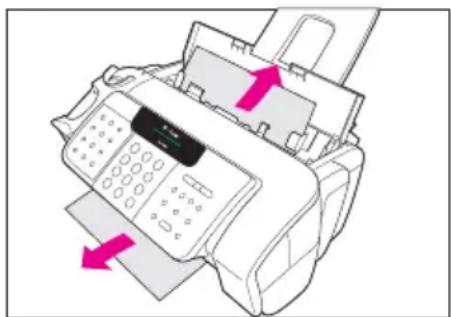
Sollte das Dokument beim Entfernen reißen, und können Sie nicht alle Papierstücke entfernen, wenden Sie sich an den Technischen Kundendienst von T-Com unter der Rufnummer 0180/51990. Der Verbindungspreis beträgt 0,120 € pro angefangene 60 Sekunden bei einem Anruf aus dem T-Com Festnetz (Stand Juli/2004).
Papierstau
Sollte während eines Druckvorgangs ein Papierstau auftreten, d. h. das Empfangs-/Druckpapier wird im Gerät nicht mehr transportiert, zeigt das Display PAPIERSTAU. Nachdem Sie den Papierstau behoben haben, prüfen Sie, ob das Papier den Anforderungen entspricht.
1 Nehmen Sie den Stapel Papier aus dem Papierschacht für Empfangspapier.
2 Versuchen Sie das Papier, das vorn aus dem Gerät heraus-
schaut, vorsichtig herauszuziehen. Achten Sie darauf, dass
es nicht zerreißt.
Sollte das nicht gelingen, verfahren Sie wie im Folgenden
beschrieben.
3 Öffnen Sie die Abdeckung der Dokumentenzuführung. Entfernen Sie die darunter liegende, hellgraue Dokumentenführung. Ziehen Sie dafür die Führung an den Führungsnasen leicht nach vorn und heben Sie sie dann heraus.
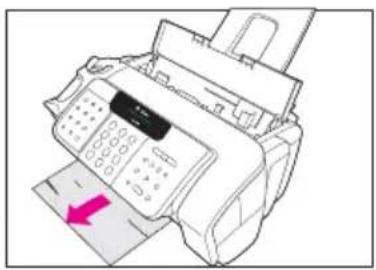
4 Ziehen Sie das Blatt behutsam nach oben aus dem Gerät heraus.
5 Setzen Sie die hellgraue Dokumentenführung wieder ein. Setzen Sie dafür die Unterkante in die Aussparungen links und rechts (1) der seitlichen Innenwände und drücken Sie dann die Dokumentenführung zurück in Position (2).
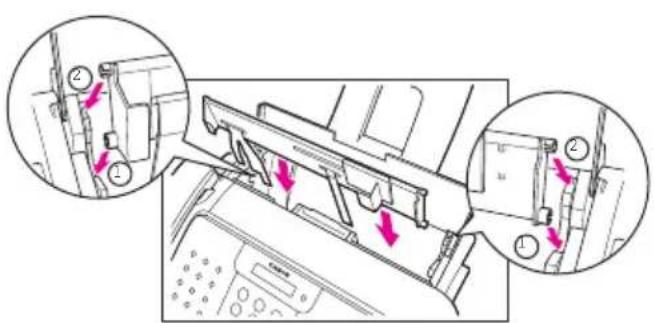
6 Wenn Sie den Papierschacht wieder füllen, fächern Sie das Papier, oder nehmen Sie gleich einen neuen Stapel, und legen Sie das Papier ein.
7 Drücken Sie die Taste Stop, um die Displaymeldung zu löschen.
Tipp
Der Empfang von Faxnachrichten findet während eines Papierstaus im Speicher statt. Sobald der Stau behoben ist, und Sie die Taste Stop gedrückt haben, werden die gespeicherten Nachrichten gedruckt.
Displaymeldungen
Das Display gibt Ihnen wichtige Hinweise zum aktuellen Ablauf und weist Sie auf erkennbare Störungen hin.
| Displaymeldung | Ursache Maßnahme | |
| AUTOM.WAHLWIED | Das Gerät wartet auf den Zeitpunkt der nächsten Wahlwiederholung. | Warten Sie die Wahlwiederho-lung ab. Zum Abbrechen, warten Sie, bis die Rufnummer erneut gewählt wird. Drücken Sie dann die Taste Stop. |
| DATENFEHLER | Ein Fehler ist aufgetreten und alle Zielwahl, Kurzwahl, Anruferliste und Benutzerdaten wurden gelöscht. | Drücken Sie Start/Kopie, um die Anzeige abzuschalten, und geben Sie die Daten wieder ein. |
| DOKUMENT PRÜFEN | Das Dokument liegt nicht korrekt im automatischen Dokumenten-einzug. | Legen Sie das Dokument/die Dokumente richtig ein. |
| DOKUMENT ZU LANG | Das Dokument ist länger als 750 mm. | Fertigen Sie über einen Kopierer eine verkleinerte Kopie und sen-den Sie diese Kopie. |
| DRUCKER PRÜFEN | Der Druckerschlitten (Patronen-halterung) ist blockiert. | Prüfen Sie, was die Bewegung hindert, z. B. eine Heftklammer im Druckerschacht, die orange Schutzkappe und Folie sind noch an der Patrone. Beseitigen Sie die Störung. Drücken Sie die Taste Stop. |
| Möglicherweise ist die Tintenpat-rone defekt. | Drücken Sie die Taste Stop. Neh-men Sie die Patrone aus dem Patronenhalter, und setzen Sie sie wieder ein. Setzen Sie den Vorgang fort.Besteht die Störung weiter, zie-hen Sie den Netzstecker, warten Sie einige Minuten und stecken Sie ihn wieder ein.Hilft auch das nichts, setzen Sie eine neue Tintenpatrone ein. | |
| Der Tintentank für die bei der Reinigung verbrauchte Tinte ist voll. | Wenden Sie sich an T-Com Kun-dendienst, um diesen Fehler zu beheben. | |
| ECM EMPF. | Die Nachricht wird im ECM-Modus (Fehlerkorrektur) empfangen. | Da blockweise empfangen wird, ist ECM die schnellste Empfangsmethode und sollte nur in besonderen Fällen ausgeschaltet werden (siehe Seite 70). |
| ECM SE | Die Nachricht wird im ECM-Modus (Fehlerkorrektur) gesendet. | Da blockweise empfangen wird, ist ECM die schnellste Übertragungsmethode und sollte nur ausgeschaltet werden, wenn die Gegenstelle ECM nicht unterstützt. |
| HÖRER AUFLEGEN | Sie haben optional ein externes Telefon angeschlossen. Der Hörer liegt nicht richtig auf. | Legen Sie den Hörer richtig auf. |
| KEINE ANTWORT | Die gewählte Rufnummer ist besetzt.Die gewählte Rufnummer war falsch.Das Faxgerät des Empfängers ist defekt.Die Gegenstelle verwendet kein G3 Faxgerät.Das falsche Wahlverfahren ist eingestellt.Die Gegenstelle antwortet nicht innerhalb von 55 Sekunden. | Senden Sie das Dokument zu einem späteren Zeitpunkt.Prüfen Sie die Rufnummer und wählen Sie erneut.Nehmen Sie telefonisch Kontakt mit der Gegenstelle auf, um den Sachverhalt zu prüfen.Nehmen Sie telefonisch Kontakt mit der Gegenstelle auf, um den Sachverhalt zu prüfen.Stellen Sie das richtige Wahlverfahren ein (Impuls-/Tonwahl).Nehmen Sie telefonisch Kontakt mit der Gegenstelle auf, um den Sachverhalt zu prüfen.Ist die Gegenstelle im Ausland, fügen Sie Wahlpausen in die Rufnummer ein, und versuchen Sie erneut zu senden. |
| KEINE DATEN | Sie haben mit Ziel- oder Kurzwahl, Telefonbuch oder der Anruferliste gewählt, der entsprechende Wahlspeicher ist jedoch nicht mit einer Rufnummer belegt. | Speichern Sie die Rufnummer unter Zielwahl oder Kurzwahl. |
| LEITUNG BELEGT | Sie führen ein Telefongespräch mit einem extern angeschalte-tem Telefon. | Wenn Sie ein externes Telefon optional angeschlossen haben, nehmen Sie den Anruf am Telefon entgegen. Haben Sie kein Telefon angeschlossen, stellen Sie den Empfangsmodus FAX/TEL ein. |
| ORIGINAL BEREIT | Sie haben ein Dokument in den Dokumenteneinzug eingelegt. | Starten Sie die gewünschte Funktion: Senden oder kopieren. |
| PAPIER PRÜFEN | Das Papierformat entspricht nicht dem eingestellten Format. | Stellen Sie die richtige Papiergröße ein. |
| PAPIERSTAU | Papier ist im Papiereinzugs-schacht gestaut. | Nehmen Sie das Papier heraus, legen Sie einen neuen Stapel ein. Drücken Sie die Taste Stop. |
| PATRON.BLOCKIERT | Die Patronenhalterung ist blo-ckiert (meist bei einem Papier-stau). | Beheben Sie den Papierstau im Papiereinzugsschacht oder even-tuell die andere Ursache. Drü-cken Sie dann die Taste Stop. Bewegen Sie nie den Patronen-schlitten von Hand! |
| Die Scannereinheit im Gerät befindet sich möglicher Weise nicht in völlig senkrechter Posi-tion. | Drücken Sie den Dokumenten-freigabeknopf und richten Sie dann die Scannereinheit senk-recht auf. | |
| PATRONE ERSET-ZEN | Die Tintenpatrone ist leer oder eingetrocknet. | Setzen Sie eine neue Tintenpa-trone ein. Anschließend wird eine Testseite und eventuell gespei-cherte Nachrichten gedruckt. |
| SPEICHER nn% | Zeigt den aktuell belegten Spei-cher in Prozent an. | Eine Orientierungshilfe für Sie, wenn Sie eine weitere Nachricht senden möchten. |
| SPEICHER VOLL | Es wurden zu viele oder eine zu lange Nachricht empfangen. Sie haben versucht zu viele oder eine zu lange Nachricht zu sen-den. | Drucken Sie das/die Doku-ment(e) aus. Teilen Sie ein zu langes Doku-ment, und senden Sie die Teile getrennt. Oder löschen Sie nicht mehr benötigte Dokumente, um Speicherplatz freizusetzen. |
| SPEICHEREMPFANG | Die Nachricht wurde im Speicher empfangen, wegen Papierman-gel, Papierstau, leerer oder eingetrockneter Tintenpatrone oder falscher Tintenpatrone. | Beheben Sie den entsprechenden Fehler. |
| STOP GEDRÜCKT | Sie haben den Vorgang bewusst durch Drücken der Taste Stop abgebrochen. | Führen Sie die notwendigen Schritte durch, um in den Ruhe-modus zurück zu kehren. |
Selbsthilfe bei der Fehlersuche
Wenn Ihr Gerät sich einmal nicht wie gewünscht verhält, versuchen Sie zunächst sich mit Hilfe der folgenden Tabelle selbst zu helfen.
Besteht das Problem weiterhin, steht Ihnen der Technische Kundendienst von T-Com zur Verfügung, Rufnummer 0180 51990. Der Verbindungspreis beträgt 0,120 € pro angefangene 60 Sekunden bei einem Anruf aus dem T-Com Festnetz (Stand Juli/2004).

Kommen aus Ihrem Fax 4300 ungewöhnliche Geräusche, Rauch oder Gerüche, ziehen Sie sofort den Netzstecker.
Setzen Sie sich mit dem Technischen Kundendienst von T-Com in Verbindung. Stecken Sie das Gerät erst dann wieder an das Stromnetz, wenn der Grund für dieses Verhalten geklärt und behoben ist.
Empfang
| Problem | Mögliche Ursache Abhilfe | |
| Kein automatischer Fax- empfang. | Das Fax ist nicht auf automati- schen Faxempfang eingestellt. Eventuell ist im Fax 4300 ein Dokument gespeichert und der Speicher voll. | Stellen Sie Ihr Fax auf den Modus AUTOM. EMPFANG. Drucken Sie alle im Speicher befindlichen Dokumente, um ihn zu leeren. |
| Kein automatischer Fax- empfang. | Während der Übertragung ist eine Störung aufgetreten. Der Anschluss an das Telefon- netz ist fehlerhaft (z. B. aus Ver- sehen am Kabel gezogen). | Sehen Sie im Display nach, ob eine Meldung vorliegt. Prüfen Sie den Anschluss an die Telefonwanddose. |
| Faxe erscheinen verzerrt. | Die Telefonleitung kann von schlechter Qualität sein. Das absendende Gerät verur- sacht den Fehler. | Schalten Sie den ECM-Modus ein. Prüfen Sie durch ein Telefonat beim Absender, ob diese Mög- lichkeit zutreffen kann. |
| Kein automatisches Umschalten zwischen Telefon und Faxempfang. | Das Fax 4300 ist nicht auf den richtigen Modus eingestellt.Während der Übertragung ist eine Störung aufgetreten.Das Gerät der Gegenstelle sendet nicht das Signal, das zum automatischen Umschalten (CNG) notwendig ist. | Stellen Sie Ihr Fax 4300 auf den Modus AB/FAX.Sehen Sie im Display nach, ob eine Meldung vorliegt.Prüfen Sie durch ein Telefonat bei der Gegenstelle, ob diese Möglichkeit zutreffen kann. |
| Druckqualität ist unzureichend. | Falsche Papiersorte.Der Druckkopf muss gereinigt werden.Das sendende Gerät verursacht die Unfeinheiten des Drucks.ECM ist ausgeschaltet. | Prüfen Sie, ob das im Papier-einzug eingelegte Papier den Anforderungen entspricht.Reinigen Sie den Druckkopf (siehe Seite 108).Prüfen Sie durch ein Telefonat bei der Gegenstelle, ob diese Möglichkeit zutreffen kann.Schalten Sie ECM ein. |
| Faxe werden nicht gedruckt. | Die Tintenpatrone ist nicht richtig eingesetzt.Der Druckkopf muss gereinigt werden.Druckkopf und/oder Tintentank müssen ersetzt werden. | Prüfen Sie Lage und Sitz der Tintenpatrone. Stellen Sie sicher, dass die orange Kappe und das orange Klebeband entfernt sind.Reinigen Sie den Druckkopf (siehe Seite 108).Ersetzen Sie die Patrone. |
| Es treten häufig Fehler bei der Übertragung auf. | Die Telefonleitung kann von schlechter Qualität sein. | Schalten Sie den ECM-Modus ein. |
Versuchen Sie niemals das Gerät selbst zu zerlegen oder zu reparieren!
Papierzuführung
| Problem | Mögliche Ursache Abhilfe | |
| Druckbild ist schief. | Das Papier ist eventuell nicht richtig eingelegt. | Prüfen Sie, ob das Papier richtig an den Führungen im Mehrzweckpapiereinzug angelegt ist.Prüfen Sie, ob der Papierausgabeweg frei von Hindernissen ist. |
| Papier wird nicht aus dem Papiereinzug zugeführt. | Es liegt zuviel Papier im Einzugsschacht.Papier eventuell nicht richtig eingelegt. | Stellen Sie sicher, dass der Papierstapel die Begrenzungsmarkierung im Papierschacht nicht überschreitet.Prüfen Sie, ob das Papier richtig an den Führungen im Mehrzweckpapiereinzug angelegt ist. |
| Papierstau, häufig. | Papierqualität Fächern Sie das Papier | Papier bevorSie es einlegen.Achten Sie darauf, dass das Papier den Spezifikationen entspricht.Verwenden Sie kein feuchtes oder zerknittertes Papier. |
| Papier: Mehrere Blätter werden gleichzeitig aus dem Papiereinzug zugeführt. | Papier eventuell nicht richtig eingelegt.Es liegen unterschiedliche Papierarten im Papiereinzug.Blätter haften aneinander.Es liegen zu viele Blätter im Einzug. | Prüfen Sie, ob das Papier richtig an den Führungen (nicht zu lose) im Papiereinzug angelegt ist.Legen Sie immer nur eine Papiersorte in den Papiereinzug.Achten Sie darauf, dass das Papier den Anforderungen des Fax entspricht.Fächern Sie das Papier, bevor Sie es in den Mehrzweckpapiereinzug legen.Stellen Sie sicher, dass der Papierstapel die Begrenzungsmarkierung im Papierschacht nicht überschreitet. |
| Es kann kein Fax gesendet werden. | Das falsche Wahlverfahren ist eingestellt.Das Sendedokument ist nicht korrekt eingelegt. | Prüfen Sie das Wahlverfahren, und stellen Sie es richtig ein.Prüfen Sie, ob das/die Dokument(e) richtig eingelegt sind: Nehmen Sie das Dokument heraus, und legen Sie es erneut ein. |
| Es kann kein Fax gesendet werden. | Die Zielwahltaste oder Kurzwahlfunktion ist nicht korrekt eingerichtet.Es wurde eine falsche Rufnummer eingegeben.Der Fehler kann von der Gegenstelle kommen. | Prüfen Sie, ob die Belegung der Ziel- und/oder Kurzwahl richtig vorgenommen wurde.Prüfen Sie die Rufnummer, und versuchen Sie es erneut.Rufen Sie per Telefon den Empfänger an, und klären Sie den Sachverhalt. |
| Es kann kein Fax gesendet werden. | Die Gegenstelle ist kein G3 Faxgerät oder nicht G3 konform z. B. ein PC. | Prüfen Sie durch ein Telefongespräch bei der Gegenstelle, ob die Geräte kompatibel sind. |
| Gesendete Faxe erscheinen beim Empfänger fleckig, mit Streifen oder verschmutzt. | Das Gerät der Gegenstelle arbeitet nicht einwandfrei.Das Dokument liegt nicht richtig im ADF.Der Scanner Ihres Fax 4300 könnte verschmutzt sein. | Machen Sie von dem Dokument auf Ihrem Gerät eine Kopie, um die Scannqualität zu prüfen. Ist die Kopie in Ordnung, rufen Sie den Empfänger an und klären Sie die Ursache.Nehmen Sie das Dokument heraus, und legen Sie es erneut ein.Reinigen Sie den Scanner (siehe Seite 107). |
| Senden mit ECM ist nicht möglich. | An Ihrem Fax 4300 ist ECM ausgeschaltet. | Schalten Sie ECM ein. |
| Zeitversetztes Senden hat nicht gesendet. | Das für das zeitversetzte Sen-den gespeicherte Dokument wurde versehentlich gelöscht. | Es hat ein Stromausfall stattgefunden oder der Netzstecker des Gerätes wurde gezogen. |
Kopieren
| Problem | Mögliche Ursache Abhilfe | |
| Das Fax erstellt keine Kopien. | Probleme mit der Tintenpatrone.Das Dokument liegt nicht richtig im ADF.Die Tintenpatrone ist nicht richtig eingesetzt.Das Gerät arbeitet nicht einwandfrei. | Prüfen Sie die Patrone und ersetzen Sie sie, falls nötig.Nehmen Sie das Dokument heraus, und legen Sie es erneut ein.Prüfen Sie die Patrone und ersetzen Sie sie, falls nötig.Nehmen Sie das Dokument heraus, und legen Sie es erneut ein. |
| Das Display zeigt SPEI-CHER VOLL beim Erstellen von Mehrfachkopien. | Der Speicher des Fax ist voll.Das Dokument, das Sie kopieren wollen, enthält zu viele Grafiken. | Drucken oder löschen Sie Dokumente aus dem Speicher des Fax, um Platz zu schaffen.Kopieren Sie mehrseitige Dokumente einzeln in der gewünschten Anzahl Kopien. |
Allgemein
| Problem | Mögliche Ursache Abhilfe | |
| Das Fax 4300 hat keinen Strom.Keine Anzeige im Display. | Stromkabel nicht korrekt ange- schlossen. | Prüfen Sie die Stecker an bei- den Enden des Kabels. Ist das Fax an einer Verlängerung angeschlossen, prüfen Sie den Stecker zum Stromnetz.Prüfen Sie, ob das Stromkabel evtl. beschädigt ist. |
| Das Gerät druckt keine Berichte. | Problem mit der Tintenpatrone. | Das Fax 4300 druckt keine Berichte, wenn die Tintenpat- rone leer oder verklebt ist. Stellen Sie sicher, dass die Patrone funktionsfähig ist. |
Technische Daten
Gerät
Modell: Fax 4300, Faxgerät, Tischgerät
Stromversorgung: 200 - 240 V / 50 - 60 Hz
Leistungsaufnahme: Maximal: 34 W, Stand-by (Bereitschaft): 3,5 W
Abmessungen (BxTxH in mm): 366 x 370 x 265 (einschließlich der Stütze)
Gewicht: ca. 3,5 kg (zusammengebaut, ohne Papier)
Betriebsumgebung: Temperatur: 10°-32,5°C; relative Luftfeuchte: 20% - 85%
Display: LCD 1x16
Fax
Netze: Öffentliches Telefonnetz, Telekommunikationsanlagen
Kompatibilität: ITU Gruppe 3
Datenkompression: MH, MR, MMR,
Übertragungsgeschwindigkeit (14400)/9600/7200/4800 bps mit automatischer Reduzierung
Kapazität Sende-/Empfangs- ca. 120/120 Seiten (ITU-I Standardtestbrief Nr. 1) speicher:
Faxauflösung: STANDARD: 8 Pixel/mm x 3,85 Zeilen/mm
FEIN: 8 Pixel/mm x 7,7 Zeilen/mm
FOTO: 8 Pixel/mm x 7,7 Zeilen/mm mit Halbtönen
Wählmethoden: Automatisch: Zielwahl (9 Rufnummern), Kurzwahl (70 Rufnummern),
Manuelle Wahl über Zifferntasten
Automatische Wahlwiederholung
Manuelle Wahlwiederholung
Wahlwiederholungs-/Pausetaste
Besondere Funktionen: Rundsenden
Automatischer Empfang
Automatische Fax/Telefon-Weiche
Fernempfang über Telefon
Empfangsabruf
ECM abschaltbar
Journal (nach 20 Übertragungsvorgängen, Senden/Empfang)
Fehlerbericht
Kommunikationsdatenzeile
Tintenspardruck: Erhöht die Lebensdauer der Tintenpatrone
Tipp
Angaben von Leistungen in Bezug auf Seiten beruhen auf Herstellerstandards.
Tintenpatronen
Lebensdauer von Tintenpatronen
Die Lebensdauer einer Tintenpatrone, und damit der Zeitpunkt, wann Sie sie auswechseln müssen, ist davon abhängig, wie Sie Ihr Fax 4300 einsetzen.
Wenn Sie häufig Dokumente mit hohem Schwarz-Anteil (Logos, große Schriften, u. s. w.) empfangen, wird sich die Patrone schneller verbrauchen, als wenn Sie nur Text empfangen.
Im Regelfall sollte immer dann die Tintenpatrone ersetzt werden, wenn einer der folgenden Umstände zutrifft:
- Wenn der Ausdruck nicht scharf umrissen ist oder Lücken in den Linien erscheinen (es fehlen Punkte).
– Wenn die Anzeige PATRONE ERSETZ. im Display erscheint.
Für Ihr Fax bietet T-Com folgende Ersatzpatrone an:
Tintenpatrone IH-35 für Fax 4300: Bestell-Nr. (MNr.) 40 200 050
Die oben aufgeführte Tintenpatrone kann per Telefon 080033 01000 oder im Internet unter www.t-com.de bestellt werden. Außerdem sind sie in jedem T-Punkt der Deutschen Telekom erhältlich.
Tintenpatrone auswechseln.
Wie Sie eine Tintenpatrone auswechseln ist im Kapitel In Betrieb nehmen (siehe Seite 10) beschrieben.
Wollen Sie die Tintenpatrone gegen eine neue auswechseln, entnehmen Sie die Patrone aus der Patronenhalterung. Packen Sie die neue Patrone aus der Verpackung aus, entfernen Sie die orangefarbene Kappe und Folie, und setzen Sie sie in die Patronenhalterung des Faxgerätes.
Verbrauchte Tintenpatronen werden über den Restmüll entsorgt.
Eine detaillierte Beschreibung finden Sie im Kapite Einsetzen/Wechseln der Tintenpatrone, siehe Seite 10.
Pflege
Ihr Fax 4300 ist für einen wartungsfreien Dauerbetrieb ausgelegt und benötigt nur wenig regelmäßige Pflege.
Reinigen des Gerätes

Trennen Sie das Fax 4300 vom Stromnetz sowie von der Telefondose, bevor Sie das Gerät reinigen. Dies dient Ihrer eigenen Sicherheit und vermeidet Beschädigungen am Gerät, denn das Faxgerät ist auch bei geöffneter Abdeckung des Druckschlittenbereiches empfangsbereit.

Sprühen Sie keinen Alkohol oder andere Flüssigkeiten direkt in Ihr Fax 4300, da dieses dadurch beschädigt werden kann.

Drucken Sie alle gespeicherten Dokumente aus, bevor Sie das Gerät vom Strom nehmen und mit dem Reinigen beginnen.
Gehäuse reinigen
1 Ziehen Sie den Netzstecker und die Telefonanschlussschnur.
2 Reinigen Sie das Gehäuse mit einem weichen, fusselfreien Tuch (kein Papiertuch oder ähnlich), das Sie leicht mit Wasser oder einem milden Reinigungsmittel befeuchtet haben.
3 Warten Sie, bis das Gerät vollständig abgetrocknet ist, und stecken Sie dann den Netzstecker und die Telefonanschlussschnur wieder ein.

Verwenden Sie für die Reinigung des Gehäuses nie scharfe oder ätzende Lösungsmittel, wie Benzin oder Alkohol. Sie könnten das Gehäuse beschädigen.
Gehäuse innen reinigen
Um zu verhindern, dass sich im Geräteinneren Tintenreste und Papierstaub ansammeln, sollten Sie den Geräteinnenraum hin und wieder reinigen.
Verwenden Sie ein weiches, fusselfreies Tuch, keine Reingungsmittel.
1 Ziehen Sie den Netzstecker und die Telefonanschlussschnur.
2 Klappen Sie die Abdeckung des Druckschlittenbereiches zurück, indem Sie sie in der Griffmulde anfassen und nach vorn ziehen.
Das Innere des Gerätes ist jetzt zugänglich.
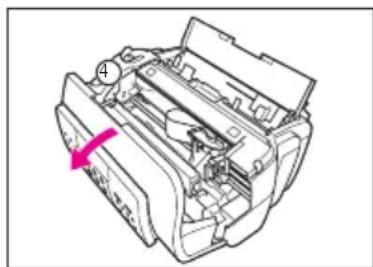
Beachten Sie, dass Sie beim Reinigen folgende Teile so wenig als möglich berühren:
– die Führungsschiene,
– das Flachbandkabel.
– die Patrone und den Patronenhalter.
3 Reinigen Sie den in der Abbildung grau hinterlegten Bereich mit einem weichen, fusselfreien, trockenen Tuch (kein Papiertuch oder ähnlich). Verschieben Sie dabei nicht die Patronenhalterung des Druckers.
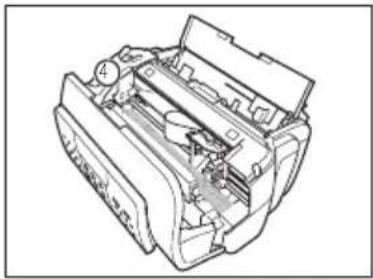
4 Schließen Sie die Abdeckung wieder, indem Sie sie zurückklappen.
5 Schließen Sie das Netzkabel und die Telefonanschlussschnur wieder an.

Verwenden Sie nie scharfe oder ätzende Lösungsmittel, wie Benzin oder Alkohol. Sie könnten das Gerät beschädigen.
Scanner reinigen
Der Scanner besteht aus einer Reihe fotosensitiver Zellen, einem Weißblatt und dem Transportmechanismus. Sind die Zellen und das Weißblatt verschmutzt, erscheinen Flecken und Streifen auf Ihren Faxnachrichten oder Kopien. Sind die Transportrollen verschmutzt, kann das zu Verzerrungen führen.

Trennen Sie das Fax 4300 vom Stromnetz sowie von der Telefondose, bevor Sie den Scanner reinigen. Dies dient Ihrer eigenen Sicherheit, und vermeidet Beschädigungen am Gerät.

Sprühen Sie keinen Alkohol oder andere Flüssigkeiten direkt in Ihr Fax 4300, da dieses dadurch beschädigt werden kann.

Drucken Sie alle gespeicherten Dokumente aus, bevor Sie das Gerät vom Stromnetz trennen und mit dem Reinigen beginnen.
1 Ziehen Sie den Netzstecker und die Telefonanschlussschnur.
2 Klappen Sie das Bedienfeld zurück, indem Sie es in der Griffmulde anfassen und nach vorn ziehen.
Das Innere des Gerätes ist jetzt zugänglich.
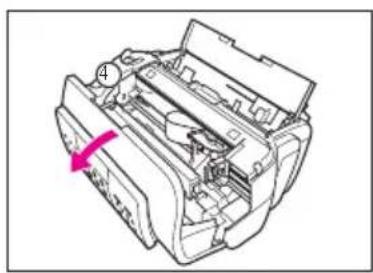
3 Beachten Sie, dass Sie beim Reinigen folgende Teile so wenig als möglich berühren:
– die Führungsschiene,
– das Flachbandkabel.
– die Patrone und den Patronenhalter.
4 Reinigen Sie:
Die Transportrollen (1) mit einem weichen, fusselfreien, trockenen Tuch (keine Papiertücher oder ähnlich).
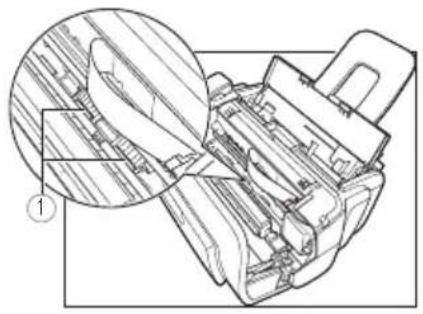
Das Scannerglas (2) und die weiße Leiste (3) mit einem leicht mit Wasser befeuchteten, weichen, fusselfreien Tuch (keine Papiertücher oder ähnlich).
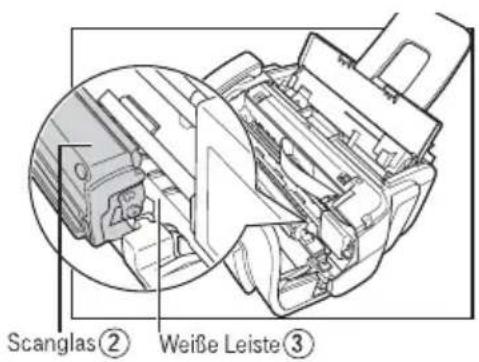
text_image
Scanglas② Weiße Leiste③5 Schließen Sie das Bedienfeld, indem Sie es andrücken, bis es einrastet.
6 Schließen Sie das Netzkabel und die Telefonanschlussschnur wieder an.
Reinigen und Testen des Druckkopfes
Der Druckkopf der Tintenpatrone enthält Düsen, durch welche Tinte in winzigsten Tröpfchen auf das Papier gespritzt wird. Damit die hohe Druckqualität erhalten bleibt, muss der Druckkopf von Zeit zu Zeit gereinigt werden.
Das Reinigen des Druckkopfes verbraucht Tinte.
Düsentestmuster drucken
Um festzustellen, ob eine Druckkopfreinigung wirklich notwendig ist, sollten Sie zunächst das Düsentestmuster drucken. An Hand dieses Testmusters können Sie feststellen, ob alle Düsen ordnungsgemäß drucken.
1

Drücken Sie die Taste Funktion.
2

Drücken Sie die Taste Reinigung.
KOPFREINIGUNG
3

Wählen Sie mit den Pfeiltasten TESTDRUCK
TESTDRUCK
4
Drücken Sie die Taste Start/Kopie.
Das Fax druckt das Düsentestmuster:
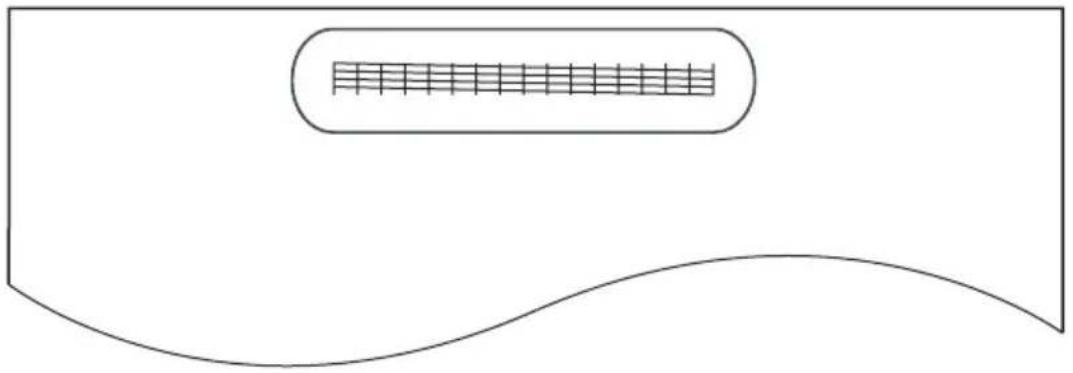
Zeigt das Testmuster Unterbrechungen oder Auslassungen, reinigen Sie den Druckkopf.
Reinigen des Druckkopfes
Ist der Ausdruck blass, mit Streifen, von allgemein schlechter Druckqualität oder hat der Druck des Düsentestmusters Fehler gezeigt, reinigen Sie den Druckkopf wie nachfolgend beschrieben. Um die bestmögliche Druckqualität zu erhalten, sollten Sie von Zeit zu Zeit den Druckkopf der Patrone reinigen.
1 Drücken Sie die Taste Funktion.
2 Drücken Sie die Taste Reinigung.
3 Drücken Sie die Taste Start/Kopie.


KOPFREINIGUNG
Tipp
Sie können das Druckkopfreinigen bis zu fünfmal hintereinander durchführen. Sollte das die Druckqualität immer noch nicht verbessern, ersetzen Sie die Tintenpatrone.
Externes Telefon und Anrufbeantworter
Sie können zu Ihrem Fax 4300 ein zusätzliches, externes Telefon, einen Anrufbeantworter oder ein externes Telefon mit integriertem Anrufbeantworter anschließen.
Über die TAE-Wanddose
Zum Anschluss eines externen Telefons, eines Anrufbeantworters oder eines externen Telefons mit integriertem Anrufbeantworter, benötigen Sie eine TAE-Wand-dose. Wollen Sie ein externes Telefon und einen zusätzlichen Anrufbeantworter anschließen, benötigen Sie eine NFN Wanddose.
Schließen Sie das Fax 4300 an die linke N-Buchse an (Abb. Pos. a), das Telefon an die F-Buchse (Abb. Pos. b), einen zusätzlichen Anrufbeantworter an der rechten N-Buchse (Pos. c).
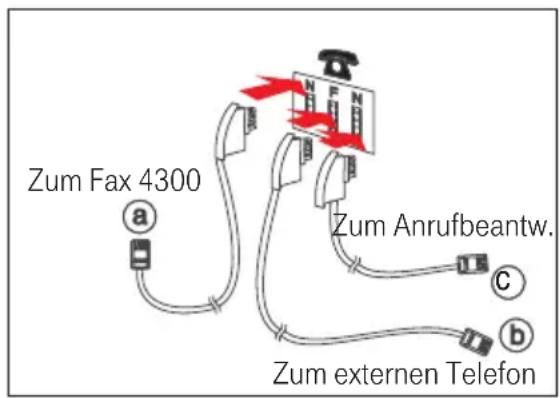
text_image
Zum Fax 4300 a Zum Anrufbeantw. c b Zum externen TelefonBeachten Sie bitte die nachfolgenden Hinweise, wenn Sie zusätzlich zu Ihrem Faxgerät einen Anruf-beantworter angeschlossen haben:
Stellen Sie den Anrufbeantworter so ein, dass er ankommende Rufe nach dem ersten bis zum fünften Klingelzeichen übernimmt.
- Beim Aufzeichnen des Ansagetextes auf den Anrufbeantworter:
– Lassen Sie eine Pause von ca. 1 Sekunde vor dem Aufsprechen des Ansagetextes.
– Die gesamte Ansage sollte einschließlich der Pause kurz gefasst sein (günstig 15 Sek.).
– In dieser Ansage sollten Sie dem Anrufer mitteilen, wie er eine Faxnachricht senden kann. Beispiel:
"Hallo, hier ist der Anschluss von XX. Ich kann Ihren Anruf zur Zeit nicht annehmen. Bitte hinterlassen Sie eine Nachricht nach dem Signalton. Wenn Sie ein Fax senden möchten, drücken Sie die Starttaste auf Ihrem Faxgerät. Vielen Dank."
– Beachten Sie im Besonderen die Bedienungsanleitung des Anrufbeantworters.
CE-Kennzeichnung
Dieses Gerät erfüllt die Anforderungen der EU-Richtlinie:
1999/5/EG Richtlinie über Funkanlagen und Telekommunikationsendeinrichtungen und die gegen-seitige Anerkennung ihrer Konformität.
Die Konformität mit der o. a. Richtlinie wird durch das CE-Zeichen auf dem Gerät bestätigt.
Die Konformitätserklärung kann unter folgender Adresse eingesehen werden:
Deutsche Telekom AG
T-Com Zentrale
Postfach 1227
48542 Steinfurt
Gewährleistung
Der Händler, bei dem das Gerät erworben wurde (T-Com oder Fachhändler), leistet für Material und Herstellung des Telekommunikationsendgerätes eine Gewährleistung von 2 Jahren ab der Übergabe.
Dem Käufer steht im Mangelfall zunächst nur das Recht auf Nacherfüllung zu. Die Nacherfüllung beinhaltet entweder die Nachbesserung oder die Lieferung eines Ersatzproduktes. Ausgetauschte Geräte oder Teile gehen in das Eigentum des Fachhändlers über.
Bei Fehlschlagen der Nacherfüllung kann der Käufer entweder Minderung des Kaufpreises verlangen oder von dem Vertrag zurücktreten und, sofern der Mangel von dem Händler zu vertreten ist, Schadensersatz oder Ersatz vergeblicher Aufwendungen verlangen.
Der Käufer hat festgestellte Mängel dem Händler unverzüglich mitzuteilen. Der Nachweis des Gewährleistungsanspruchs ist durch eine ordnungsgemäße Kaufbestätigung (Kaufbeleg, ggf. Rechnung) zu erbringen.
Schäden, die durch unsachgemäße Behandlung, Bedienung, Aufbewahrung, sowie durch höhere Gewalt oder sonstige äußere Einflüsse entstehen, fallen nicht unter die Gewährleistung, ferner nicht der Verbrauch von Verbrauchsgütern, wie z. B. Druckerpatronen, und wiederaufladbaren Akkumulatoren.
Vermuten Sie einen Gewährleistungsfall mit Ihrem Telekommunikationsendgerät, können Sie sich während der üblichen Geschäftszeiten an den Technischen Kundendienst von T-Com unter der Rufnummer 0180 5 1990 wenden. Der Verbindungspreis beträgt 0,12 EUR pro angefangene 60 Sekunden bei einem Anruf aus dem Festnetz von T-Com (Stand Juli/2004). Erfahrene Techniker beraten Sie und stimmen mit Ihnen das weitere Vorgehen ab.
Technischer Kundendienst
Bei technischen Problemen mit Ihrem Gerät können Sie sich an den Technischen Kundendienst für Geräte wenden, Rufnummer 0180/51990. Der Verbindungspreis beträgt 0,120 € pro angefangene
60 Sekunden bei einem Anruf aus dem T-Com Festnetz (Stand Juli/2004). Erfahrene Techniker beraten Sie auch zur Bedienung des Gerätes.
Vermuten Sie eine Störung Ihres Anschlusses, so wenden Sie sich bitte an den Service Ihres Netzbetreibers. Für den Netzbetreiber T-Com steht Ihnen der Technischen Kundendienst unter der Rufnummer freecall 0800 330 2000 zur Verfügung.
Recycling
Rücknahme von alten Fax-Geräten
Hat Ihr Faxgerät ausgedient, nimmt T-Com von ihr gemietete oder bei ihr gekaufte Geräte in den T-Punkten kostenlos zurück. T-Com zerlegt die Endgeräte fachgerecht und führt sie dem Recycling zu.
Stichwortverzeichnis
A
Abbrechen
– automatische Wahlwiederholung 47
- Empfang 64
-Kopiervorgang 55
– manuelle Wahlwiederholung 46
-scannen 54
- Sendevorgang 45
Abmessungen 104
Abrufempfang 61
Abrufsenden 61
Absender
– anonym zurückweisen 64
AKZ 22, 23
Alkohol 106
Amtkennziffer 23
Amtskennziffer 22
Ändern Zielwahlrufnummer 30
Ändern, Kurzwahlrufnummern 33
Anonyme Absender 64
Anrufbeantworter 110
Anruferliste 44
Anschlüsse, Aufstellort 7
Anzahl Wahlwiederholungen 48
Auflösung 36
Aufstellort II, 6
Auspacken, Gerät 5
Ausrichten, Dokumente 26, 27
Ausschalten ECM 70
Auswahl Menü 16
Auswechseln, Tintenpatrone 105
Automatische Wahlwiederholung 46
Automatischer Empfang, einstellen 58
B
Bedienelemente des Faxgerätes II
Bedienerdatenliste 21
Bedienereingaben 90
Bedienfeld III
Bedienungsanleitung 2
Belegung der Zifferntasten 13
Berichte und Listen, Übersicht 80
Berichteinstellungen 91
Bildzeichen, Bedienungsanleitung 2
C
CE-Zeichen 111
CLIP 44, 78
CLIR 45
Code ändern, Fernempfang 71
Code Fernempfang 71
D
Dänisch 24
Datenkompression 104
Datenschutz 3
Datum eingeben 18
Datum, Anzeigeformat 93
Deckel öffnen 45, 46, 54, 94
Deutsch 24
Display 104
Displaymeldungen 96
Dokument abrufen 61
Dokumentenbereich 26
Dokumenteneinzug 25, 26
Dokumentenführungen 26
Dokumentenstau beheben 94
Druck abbrechen 55
Druckereinstellungen 93
Druckkopf reinigen 108
Druckkopf testen 108
Druckqualität 108
Düsentestmuster 108
E
ECM 70
Ein-/Ausschalten Fernempfang 71
Ein-/ausschalten, Wahlwiederholung 48
Einführung 1
Eingabefehler korrigieren 15
Eingabemarke/Cursor 15
Eingabemodus 13, 14
Eingeschränkter Empfang 64
Einlegen Dokumente 26
Einlegen, Papier 10
Einschalten ECM 70
einstellen
– automatische Wahlwiederholung 48
-Datumsformat 74
- Druckformat 74
-R-Taste 22
Einstell-Menüs 89
Empfang
– einschränken 64
Empfang durch Abruf 61
Empfang, manuell 58
Empfang, Probleme 99
Empfangsbericht 84
Empfangsdokument, verkleinern 75
Empfangseinstellungen 92
Empfangsmodi 57
Empfangsvorgang abbrechen 64
Englisch 24
EU-Richtlinie 111
Externes Telefon 110
F
Faxauflösung 104
Faxnachrichten, nicht zugelassen 64
Fehler korrigieren 15
Fehlerkorrekturmodus (ECM) ein-/ausschalten 70
Fehlersuche 99
Fernabfragecode 71
Fernempfang 71, 92
Fernempfang ein-/ausschalten und Code ändern 71
Firmennamen eingeben 19
Flüssigkeiten 106
Französisch 24
Funktionsmenü 16
Funktionstest 12
G
Gebrauchsbedingungen 7
Geräteeinstellungen, drucken 21, 87
Gesamtansicht III
Gesamtansicht, Gerät III
Gespeicherte Dokumente, Liste 53
Gewährleistung 111
Gewicht 104
Großbuchstaben 13, 14
H
Hauptmenüs 89
Heizkörper 7
Holländisch 24
|
Impulswahl 22
Inbetriebnahme 5
Italienisch 24
J
Journal drucken 81
K
Kabelverbindungen lösen 12
Kapazität, Speicher 104
KDZ eingeben 17
Kennung eingeben 17
Kleinbuchstaben 13, 14
Kompatibilität 104
Konformität 111
Kontrast 37
Kopieren 55
Kopieren, Probleme 103
Kopiervorgang abbrechen 55
Kundendienst 111
Kurzwahlliste drucken 34
Kurzwahlrufnummern speichern 32
Kurzwahlrufnummern wählen 43
L
Lackpflegemitteln 7
Lautsprechertaste 41, 62, 77
Lebensdauer
– Tintenpatronen 105
Leerstelle/Leerschritt 14
Legal 74
Leistungsaufnahme 104
Letter 74
Liste der Einstellungen drucken 21, 87
Liste gespeicherter Dokumente 53
Löschen Kurzwahlrufnummern 33
Löschen Zielwahlrufnummer 30
Löschen, Eingabe 15
Löschen, Speicherdokument 85
Lösen, Kabelverbindungen 12
Lösungsmittel 106
Lüftungsschlitze 7
M
Manuelle Wahlwiederholung 46
Manueller Empfang 58
Manuelles Senden 41
Mehrfachbelegung der Tasten 16
Mehrfrequenzwahl 22
Menü 89
Menü aufrufen 16
Menüs 89
Modell 104
Monitorhören 36, 41
N
Nachlegen, Dokumentenseiten 27
Namen eingeben 18
Nebenstelle 22
Netz einstellen 22
Netze 104
Netzschalter 7
Norwegisch 24
P
Papier
-lagern 9
Papierformat 74
Papiergröße 74
Papierqualität 10
Papiertuch 106
Papierzuführung, Störungen 100
Pflege 105
Platzbedarf 7
Polnisch 24
Portugiesisch 24
Probleme beim Senden 102
Probleme mit mehrseitigen Dokumenten 27
Prüfen, Verpackungsinhalt 5
R
Rautetaste 15
Rechtswirksamkeit von Telefaxen 3
Reinigen
-Gerät 106
-Scanner 107
R-Taste 22
Rücknahme
– alte Faxgeräte 112
Rufnummer und Namen eingeben 18
Rufnummern speichern 29
Rundsenden 49
S
Scannauflösung einstellen 36
Scannbereich 26
Scanner reinigen 107
Scannkontrast einstellen 37
schutzbedürftigen Daten 4
Schwedisch 24
Seitenaufbau der Anleitung 2
Selbsthilfe 99
Sende-/Empfangsgeschwindigkeit reduzieren 73
Sendearten 39
Sendebericht 83
Sendeberichte 83
Sendeeinstellungen 92
Senden an mehrere Empfänger 49
Senden, mit externem Telefon 41
Service 111
Sicherheitshinweise II
Slowenisch 24
Sonderzeichen 13
Sonneneinstrahlung 7
Spanisch 24
Spardruck 66
Speicherdokumente 85
Speicherempfang bei Problemen 63
Speicherempfang ein-/ausschalten 72
Speicherliste 84
Speicherlöschbericht 86
Speichern Kurzwahlrufnummern 32
Speichern, Rufnummern 29
Speichern, Zielwahl 29
Sprache 93
Sterntaste 14
Stromausfall 86
Stromversorgung 104
Symbole eingeben 15
Systemeinstellungen 93
T
Technische Daten 104
Technischer Kundendienst 111
Telefaxgerät, gewerblich 3
Telefonanlage, Einstellung 22
Testdruck 77
Testmuster 108
Testseite 77
Text eingeben 13, 14
Text- und Zifferneingabe umschalten 14
Tinte sparen 66
Tintenpatronen
– Lebensdauer 105
Tippfehler, Korrektur 15
Tonwahl 22
Transportsicherungen entfernen 6
Tschechisch 24
Türkisch 24
Typenschild 8
U
überprüfen, Verpackungsinhalt 5
Übertragungsgeschwindigkeit 73
Übertragungsgeschwindigkeiten 104
Uhrzeit eingeben 18
Umgebungstemperatur 6
Ungarisch 24
Ungeeignete Dokumente 25
Untermenüs 90
V
Verbindungsaufbau 38
verkleinern 75
Verpackungsinhalt 5
W
Wählen mit Kurzwahl 43
Wählen mit Zielwahl 42
Wählmethoden 104
Wahlpause 23
Wahlpause, Dauer einstellen 71
Wahlverfahren 22
Wahlwiederholung 46
- abbrechen 47
Wahlwiederholungen, Anzahl 48
Werkseinstellungen 89, 90
Wiederverwertung 112
Z
Zeitintervall für Wahlwiederholung 48
Zeitversetztes Senden 52
Zielwahl 29
Zielwahl speichern 29
Zielwahlrufnummern prüfen, ändern, löschen 30
Zielwahlrufnummern wählen 42
Zielwahlwahlliste drucken 34
Ziffern eingeben 13, 15
Zifferntasten, Belegung 13
zugelassene Faxnachrichten 64
Zurückschalten, Menüebene 17
zurückweisen
– anonyme Absender 64
Zusatzfunktionen im rechten Tastenblock 16
Zusatzinformation 20
Zustellfristen 3
CE
Stand 07/2004
Herausgeber:
Deutsche Telekom AG
T-Com, Bereich Endgeräte
Postfach 20 00
53105 Bonn
Änderungen vorbehalten