21inch - Fernseher Alden - Kostenlose Bedienungsanleitung
Finden Sie kostenlos die Bedienungsanleitung des Geräts 21inch Alden als PDF.


| Produkttyp | Fernseher |
| Marke | Alden |
| Modell | 21inch |
| Bildschirmdiagonale | 21 Zoll (53 cm) |
| Auflösung | 1366 x 768 Pixel (HD ready) |
| Bildschirmtechnologie | LED |
| Abmessungen (mit Standfuß) | 490 x 310 x 170 mm (B x H x T) |
| Gewicht (mit Standfuß) | ca. 3,5 kg |
| Stromversorgung | 100-240 V AC, 50/60 Hz |
| Leistungsaufnahme (Betrieb) | 30 W |
| Leistungsaufnahme (Standby) | < 1 W |
| Anschlüsse | 1x HDMI, 1x USB, 1x VGA, 1x Kopfhörer |
| Fernbedienung | Ja, enthalten |
| Funktionen | Bild-in-Bild, Kindersicherung, Sleep-Timer |
| Reinigung | Mit einem trockenen, weichen Tuch abwischen |
| Sicherheitshinweise | Nicht in der Nähe von Wasser verwenden, kein eigenmächtiger Eingriff |
| Ersatzteile | Fernbedienung und Netzteil erhältlich |
| Reparatur | Reparatur nur durch qualifiziertes Fachpersonal |
Häufig gestellte Fragen - 21inch Alden
Benutzerfragen zu 21inch Alden
0 Frage zu diesem Gerät. Beantworten Sie die, die Sie kennen, oder stellen Sie Ihre eigene.
Eine neue Frage zu diesem Gerät stellen
Laden Sie die Anleitung für Ihr Fernseher kostenlos im PDF-Format! Finden Sie Ihr Handbuch 21inch - Alden und nehmen Sie Ihr elektronisches Gerät wieder in die Hand. Auf dieser Seite sind alle Dokumente veröffentlicht, die für die Verwendung Ihres Geräts notwendig sind. 21inch von der Marke Alden.
BEDIENUNGSANLEITUNG 21inch Alden
Lesen Sie die gesamte Anleitung sorgfältig durch, bevor Sie das Produkt benutzen.
Bewahren Sie diese für den weiteren Gebrauch gut auf.
- Allgemeine Hinweise....4
- Lieferumfang....5
- Inbetriebnahme und Bedienung 6
3.1.Montage....6
3.2.Bedientasten....7
3.3. Anschlüsse am Gerät....8
3.4.Fernbedienung....9
3.5. Navigation in den Menüs....10
- Kurzanleitung zur Erstinbetriebnahme....12
4.1. Anschluss Strom....12
4.2. Einschalten des Geräts....12
4.3. Erstinstallation bei Empfang über Satellit....12
4.4.Erstinstallation bei Empfang über DVB-C/DVB-T....14
4.5. Anschluss über externe Quellen....15
4.6. Wichtige Hinweise zur Bedienung....16
- Hauptmenü....18
5.1. Auswahl des Hauptmenüs....18
5.2. Menü Sender....18
5.3. Menü Bild....22
5.4. Menü Ton....23
5.5. Menü Uhrzeit....24
5.6. Menü Konfiguration ....26
5.7. M enü Schutz....27
- CI-Modul....29
6.1. Common Interface (CI).....29
6.2. Einführen der Smartcard und des CI-Moduls....29
- Multimedia-Betrieb....30
7.1. Voraussetzungen....30
7.2.Wiedergabe....30
7.3. Beenden der Wiedergabe....33
- DVD-Betrieb....34
8.1. Einlegen der DVD....34
8.2. Wiedergabe der DVD....34
8.3. Auswerfen der DVD....34
8.4. Allgemeine Einstellungen....35
8.5. Audioeinstellungen 35
8.6. Dolby Digit al-Einstellungen 36
8.7. Benut zereinstellungen....37
8.8. DVD-Fernbedienung....38
- Spezielle Funktionen....39
9.1. Anzeige Kanalliste....39
9.2. Favoriten....40
9.3. Kanalinfo....41
9.4. Untertitelsprache....41
9.5. Programmführer (EPG)......42
9.6. Radio....42
9.7.Teletext....43
-
Fehlersuche....44
-
Spezifikation....45
1. Allgemeine Hinweise
Um unnötige Schäden von Ihrem Gerät abzuwenden, beachten Sie bei Inbetriebnahme und Benutzung folgende Sicherheitshinvweise:
| Montage an einem Wandhalter | Vergewissern Sie sich, dass die Montageschrauben (M4) max. 8 mm in das Gerät ragen. Längere Schrauben können zu Beschädigungen am Gerät führen. |
| Das Gerät reinigen Vor dem Reinigen unbedingt den Netzanschluss trennen. Das Gerät nur mit einem weichen angefeuchteten T-ueh oder speziellen Reinigungsmitteln für Flachbildschirme reinigen. | |
| LED-Display Das Gerät kann durch zu starken Druck auf die Bildschirmfläche beschädigt werden. | |
| Hitz e /Feuchtigkeit/Luftfeuchtigkeit | Das Gerät sollte nicht extremer Hitze (direkte Sonneneinstrahlung, Heizkörper, offerles Feuer) oder Feuchtigkeit ausgesetzt sein. Der Betrieb des Geräts in Räumen mit hoher Luftfeuchtigkeit sollte vermieden werden. |
| Kondensfeuchtigkeit Nach einem Wechsel von einer kalten in eine warme Umgebung ist das Gerät mindestens eine Stunde lang ohne Stromversorgung stehen zu lassen. Der schnelle Temperaturw echsel kann zu Kondenswasserbildung im Gerät führen, welche im Betrieb Beschädigungen verursacht. | |
| Luftzirkulation Um eine Überhitzung des Geräts zu verhindern, müssen die Lüftungsöffnungen auf der Rückseite jederzeit frei bleiben. | |
| Kleinteile Bitte achten Sie darauf, dass in das Gerät keinerlei Kleinteile oder Flüssigkeiten eindringen. Diese können zu Beschädigungen im Gerät oder sogar zum Brand führen. | |
| Flüssigkeiten/Kerzen Stellen Sie keine Behälter mit Flüssigkeiten oder brennende Kerzen auf das Gerät. | |
| Quetschgefahr Achten Sie darauf, dass beim Drehen oder Schwenken des Geräts keine Finger oder Gegenstände gequetscht werden. | |
| Stromversorgung Betreiben Sie das Gerät nur mit der in der Spezifikation angegebenen Spannung.Achten Sie darauf, dass der Netzstecker leicht erreichbar ist und das Gerät jederzeit vom Stromnetz getrennt werden kann.Ziehen Siedas Netzkabel nicht am Kabel, sondern am Steckergehäuse ab.Das Kabel darf nicht geknickt oder über scharfe Kanten verlegt werden. | |
| Transport Fassen Sie das Gerät beim Transport nur am Gehäuse an. | |
| Reparatur/Zubehör Reparaturen und Service-Arbeiten dürfen nur von autorisiertem Fachpersonal durchgeführt werden. | |
| Recycling Elektronische Geräte müssen gemäß EU-Richtlinie 2002/96/EG getrennt vom Hausmüll über ausgewiesene Rücknahmestellen oder einen Fachhändler entsorgt werden.Batterien müssen gemäß Batterieverordnung in dafür vorgesehenen Sammelbehältern entsorgt werden. | |
2. Lieferumfang
■ LED TV Gerät mit Standfuß
■ Fernbedienung mit 2 AAA-Batterien
■ 230V Netzteil (12V, 3A)
■ AV-Adapter
■ YPbPr-Adapter
■ Anleitung
3. Inbetriebnahme und Bedienung
3.1. Montage
Montage Standfuß
- Legen Sie den Bildschirm auf eine flache, weiche Unterlage, um Beschädigungen zu vermeiden.
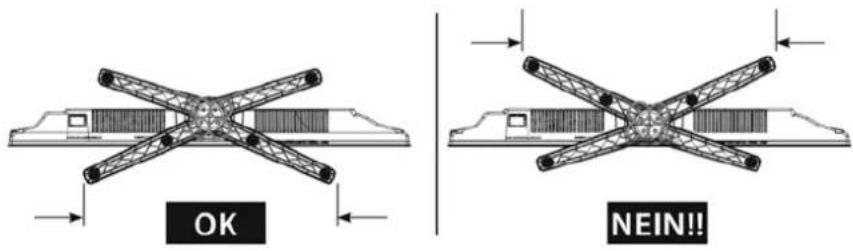
- Verschrauben Sie den Standfuß von unten mit dem TV-Gerät. Verwenden Sie dazu die mitgelieferten 3 Schrauben.
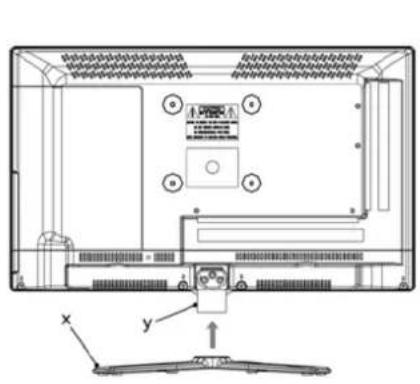
Stellen Sie vor dem Anbringen des Standfußes sicher, dass er richtig herum montiert wird (s.Abbildung).
Montage Wandhalterung
- Befestigen Sie die Wandhalterung an der Wand.
- Legen Sie den Bildschirm auf eine flache, weiche Unterlage, um Beschädigungen zu vermeiden.
- Entfernen Sie ggf. den Standfuß.
- Befestigen Sie das TV-Gerät mit der VESA-Aufnahme an der Wandhalterung.
HINWEIS
Vergewissern Sie sich, dass die Montageschrauben (M4) max. 8 mm in das Gerät ragen. Längere Schrauben können zu Beschädigungen am Gerät führen.
Eine Wandhalterung ist separat erhältlich.
Verwenden Sie eine für Größe und Gewicht des TV Geräts geeignete Wandhalterung.
Beachten Sie bei der Mont age-die Anleitung für die Wandhalterung.
3.2 Bedientasten
Die Bedientasten befinden sich auf der Rückseite des Geräts. Sie dienen zur Steuerung der wichtigsten Funktionen.
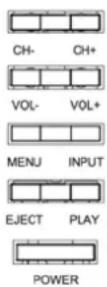
| Bezeichnung Erklärung | |
| CH+ | Nächster Kanal |
| Navigation ▲ | |
| CH- | Vorheriger Kanal |
| Navigation ▼ | |
| VOL+ | Lautstärke erhöhen |
| Navigation ▶ | |
| VOL- | Lautstärke reduzieren |
| Navigation ◀ | |
| INPUT | Eingangsquelle auswählenMehrfaches Drücken der Taste zur Auswahl der Signalquelle |
| MENU Menü anzeigen | |
| PLAY DVD abspielen/anhalten (im DVD-Betrieb) | |
| EJECT DVD auswerfen | |
| POWER Gerät ein-/ausschalten | |
3.3 Anschlüsse am Gerät
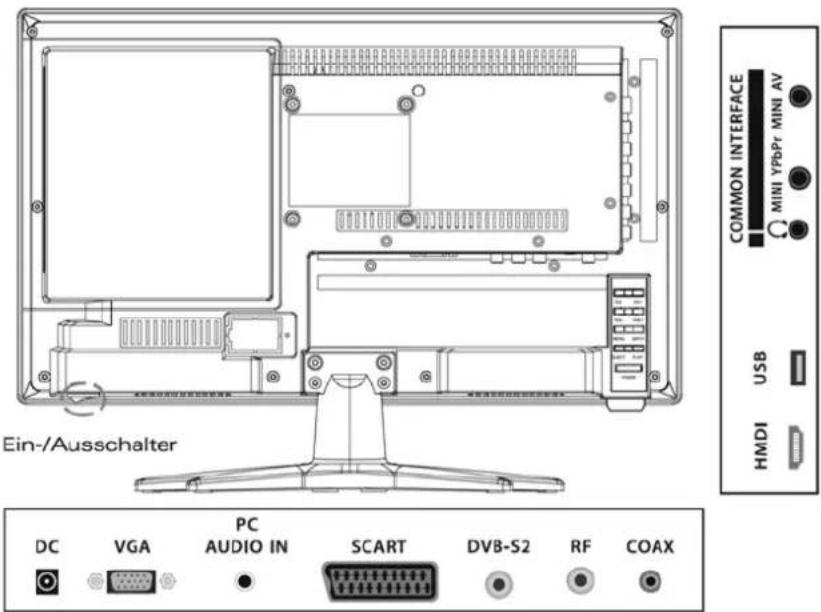
Auf der Rückseite des Geräts können externe Geräte oder Quellen angeschlossen werden. An den Antenneneingängen können sowohl passive als auch aktive Antennen (mit integriertem Verstärker und eigener Spannungsversorgung) angeschlossen werden.
text_image
Ein-/Ausschalter COMMON INTERFACE MINI YPbPr MINI AV USB HMDI DC VGA PC AUDIO IN SCART DVB-S2 RF COAX| Bezeichnung Erklärung | |
| Ein-/Ausschalter Ein-/Ausschalter reduziert den Stromverbrauch auf 0 | |
| DC Anschluss Netzkabel/Spannungsversorgung | |
| VGA Videoanschluss für PC | |
| PC AUDIO IN Audioanschluss für PC | |
| SCART A/ V-Eingang für externe Quelle | |
| DVB- S2 Anschluss für Satellitenantenne | |
| RF Anschluss für DVB-T/DVB-T2 HD oder Kabelfernsehen | |
| COAX Digitaler Audioausgang (koaxial) | |
| HDM I Digitaler A/V-Eingang für externe Quelle | |
| USB USB-Anschluss | |
| Kopfhörer Anschluss für Kopfhörer/externe Lautsprecher (3,5 mm Klinke) | |
| Mini YPbPR Component Video-Eingang (Adapter im Lieferumfang enthalten) | |
| MiniAV AV-Eingang (Adapter im Lieferumfang enthalten) | |
| Common Interface | CI-Slot zum Empfang verschlüsselter Programme (Einschubrichtung beachten!) |
3.4 Fernbedienung
Batterien in die Fernbedienung einlegen
- Öffnen Sie das Batteriefach der Fernbedienung.
- Setzen Sie die mitgelieferten Batterien (AAA, 2 x 1,5V) ein.
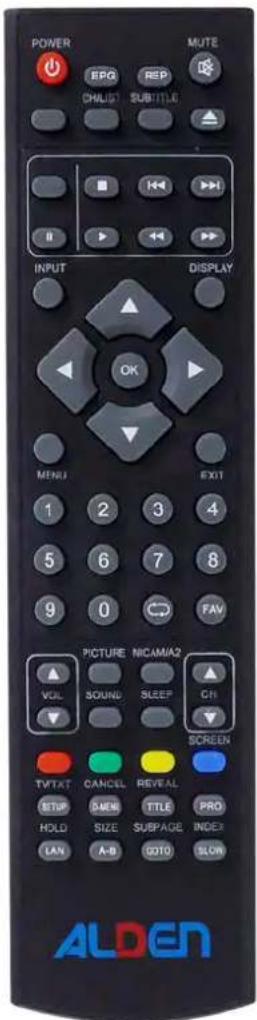
| Bezeichnung Erklärung | |
| POWER Ein-/A u ssch alt en. Standby | |
| ● | Startet das aufzeichnen von TV-Sendungen eventuell Software Update erforderlich) |
| MUTE Stummschalten | |
| Zifferntasten Zahlen eingeben | |
| FAV Favoritenliste anzeigen | |
| RETURN Auf zuletzt gewählten Kanal sc halten | |
| CH.LIST Programmliste anzeigen | |
| TV/RADIO Zwischen Radio und TV umschalten | |
| VOL+/Lautstärke erhöhen/reduzieren | |
| CH+/- Nächster/vorheriger Kanal | |
| MENU Hauptmenü anzeigen | |
| Navigationstasten Navigieren hoch/runter/rechts/links | |
| OK Auswahl bestätigen | |
| EXIT | Menü verlassen |
| EPG | Programmübersicht (Electronic Program Guide) |
| ASPECT | Bildformat umschalten |
| AUDIO | So zeigen akt uelle Sprache und zum Wechseln in ein Alternative Sprache (falls vorhanden) |
| INPUT | Eingangsquelleauswählen |
| SUBLiITLE | Untertitel einstellen |
| PICTURE | Bildvoreinstellungen wechseln |
| DISPLAY | Informationen anzeigen |
| SLEEP | Sleep-Timer einstellen |
| SOUND | Tonvoreinstellungen wechseln |
| TV/TXT | Videotext aufrufen/beenden |
| CANCEL | Abbrechen |
| REVEAL | Verborgenen Text anzeigen |
| NICAM/A2 | Zwischen NICAM/A2 wechseln |
text_image
POWER EPO REP CHILIST SUBTITLE INPUT DISPLAY OK MENU EXIT 1 2 3 4 5 6 7 8 9 0 C FAV PICTURE NICAMIA2 VOL SOUND SLEEP CH TVTAT CANCEL REVEAL PRO SETUP DMEN TITLE HOLD SIZE SUBPAGE INDEX LAN A-B GOTO SLOW ALDEN3.4. Fernbedienung
| Bezeichnung Erklärung | |||
| INDEX Index aufrufen | |||
| HOLD Videotext Unter seite halten (nicht umblättern) | |||
| SIZE Videotext Haupt seite vergrößern/ Unterseite vergrößern/Standardgröße | |||
| SUBPAGE Videotext Unter seite aufrufen/beenden | |||
| D.SET DVD-Einstellungen aufrufen | |||
| D.M ENU DVD-Hauptmenü aufrufen | |||
| D.SUB DVD-Untertitel anzeigen | |||
| D.LAN DVD-Sprache ausw ählen | |||
| MEDIA Wählen Sie die Art von Multimedia-Wiedergabe | |||
| ◀◀ | Rückwärts | ▶▶ | Vorwärts |
| I◀◀ | Kapitel zurück | I▶▶ | Kapitel vor |
| ▶II | Wiedergabe/Pause | ■ | Stop |
| EJECT | DVD auswerfen (im DVD-Betrieb) | ||
| ZOOM ▲ | Wiedergabe von DVD-Programmen mit langsamer Geschwindig keit | ||
| GOTO | Spielen Sie Ihre Lieblings-Titel / Kapit el / Track | ||
| SCREEN | Ein/ Ausschalt en der Bil dsch irmanzeige im USB-Musik-M odus | ||
| PROG | Bearbeit en Sie das Programm | ||
| ANGLE | Bei einige Med ien kann der Betrachtungswinkel der Wiedergabe angepasst w erden | ||
| REPEAT | Wiederholen Sie die Wiedergebe der Titel oder Kapitel | ||
| A -B | Durch Drücken dieser Taste den Anfangs- und Endpunkt des zu wiederholenden Segments setzen | ||
| Farbtasten | Schnellauswahltasten (rot, grün, gelb, blau) | ||
* LNB Power Output ist verfügbar, wenn "POWER" Taste auf der Fernbedienung aktiviert wurde, auch wenn das Display ausgeschaltet ist.
3.5. Navigation in den Menüs
Navigation in den Hauptmenüs
Durch die M enüs können Sie sow ohl m it der Fernb edienung als auch über die Bedientasten am Gerät navigieren.
| Aktion | Bedienleiste | Fernbedienung |
| Hauptmenü aufrufen | MENU | MENU |
| Aktion Bedienleiste Fernbedienung | ||
| Menü oder Untermenü auswählen VOL+ (vor) | VOL- (zurück)CH+ (hoch)CH- (runter) | ► (vor)◄ (zurück)▲ (hoch)▼ (runter) |
| Optionen des Menüs auswählen CH+ (hoch) | CH- (runter) | ▲ (hoch)▼ (runter) |
| In die Einstellungsmaske eines Menüs wechseln VOL+ (vor) ► (vor) | ||
| Innerhalb der Einstellungsmaske navigieren CH+ (hoch) | CH- (runter) | ▲ (hoch)▼ (runter) |
| Die Einstellungsmaske eines Menüs bzw. einMenü verlassen | MENU MENU | |
| Einstellungen bestätigen INPUT OK | ||
| Einstellung bestätigen und Einstellungsmaske verlassen | MENU OK | |
| Zurück zur nächsthöheren Menüebene MENU MENU | ||
| Menü verlassen MENU EXIT |
HINWEIS
Beachten Sie auch die Navigationshinw eise auf den einzelnen M enüs und Einstellungsmasken.
Navigation im DVD-Menü
Durch die Menüs können Sie sowohl mit der Fernbedienung als auch über die Bedientasten am Gerät navigieren.
| Aktion Fernbedienung | |
| DVD-Menü aufrufen | D.SET |
| Menü auswählen ▶ (vor) | ◀ (zurück) |
| In die Einstellungsmaske eines Menüs wechseln | ▼ (runter) |
| Die Einstellungsmaske eines Menüs verlassen | ◀ (zurück) |
| Innerhalb der Einstellungsmaske navigieren | ▲ (hoch)▼ (runter) |
| Einstellung zum Bearbeiten freigeben | ▶ (vor) |
| Einstellungen verändern | ▲ (hoch)▼ (runter) |
| Einstellung bestätigen und Einstellungsmaske verlassen | OK |
| DVD-Menü verlassen | D.SET |
HINWEIS
Beachten Sie auch die Navigationshinw eise auf den einzelnen M enüs und Einstellungsmasken.
4.1. Anschluss Strom
- Schließen Sie Ihr Gerät an einen geeigneten Stromanschluss an.
4.2. Einschalten des Geräts
- Schalten Sie das Gerät über den Ein-/Ausschalter ein und betätigen Sie die Taste POWER der Fernbedienung oder am Gerät.
Die Standby-Anzeige leuchtet grün, wenn das Gerät eingeschaltet ist.
Die Standby-Anzeige leuchtet rot, vvenn das Gerät ausgeschaltet ist.
Die Standby-Anzeige leuchtet nicht, wenn der Ein-/Ausschalter auf AUS steht.
4.3. Erstinstallation bei Empfang über Satellit
- Verbinden Sie die Satellitenantenne mit dem DVB-S2-Anschluss des TV Geräts.
- Schalten Sie das Gerät über den Ein-/Ausschalter ein und betätigen Sie die Taste POWER der Fernbedienung oder am Gerät.
Das Menü Erstinstallation wird nach dem ersten Einschalten automatisch angezeigt.
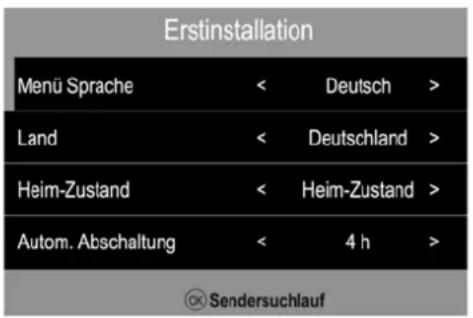
text_image
Erstinstallation Menü Sprache < Deutsch > Land < Deutschland > Heim-Zustand < Heim-Zustand > Autom. Abschaltung < 4 h > © Sendersuchlauf- Wählen Sie Menüsprache und Land.
- Drücken Sie die Taste OK.
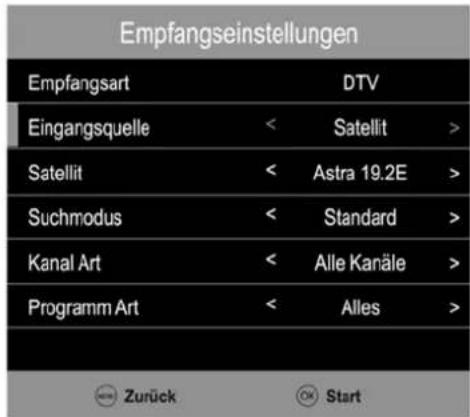
Das Menü Empfangseinstellungen wird angezeigt.
text_image
Empfangseinstellungen Empfangsart DTV Eingangsquelle < Satellit > Satellit < Astra 19.2E > Suchmodus < Standard > Kanal Art < Alle Kanäle > Programm Art < Alles > Zurück Start- Wählen Sie als Empfangsart DTV oder ATV + DTV.
- Wählen Sie als Eingangsquelle Satellit.
- Wählen Sie den gewünschten Satelliten (ASTRA/HOTBIRD sind Standard).
- Drücken Sie die Taste OK.
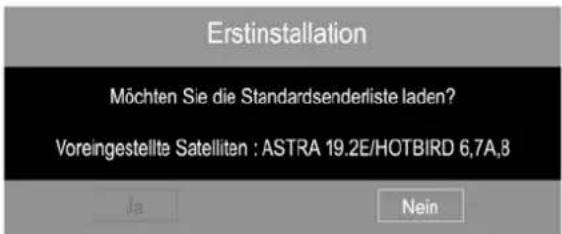
Der Dialog Erstinstallation wird angezeigt.
text_image
Erstinstallation Möchten Sie die Standardsenderliste laden? Voreingestellte Satelliten : ASTRA 19.2E/HOTBIRD 6,7A,8 Ja Nein- Wählen Sie Ja aus, um die integrierte Standardsenderliste (für ASTRA und HOTBIRD) zu laden.
Ihr TV-Gerät ist betriebsbereit.
Wählen Sie Nein aus, um auf dem zuvor gewählten Satelliten manuell nach Programmen zu suchen.
Bitte beachten Sie die detaillierten Beschreibungen zur Sendersuche und zum Bearbeiten von Kanallisten in Kapitel „5.2. Menü Sender" auf Seite 18.
4.4. Erstinstallation bei Empfang über DVB-C/DVB-T
- DVB-C: Verbinden Sie den Kabelanschluss mit dem DVB-C-Eingang des TV Geräts.
Oder:
DVB-T/T-2 HD: Verbinden Sie die terrestrische Antenne mit dem DVB-T Eingang des TV-Geräts. Falls Sie eine aktive Antenne ohne eigene Stromversorgung nutzen, schalten Sie im Menü Sender die Funktion 5V Aktivantenne auf Ein.
- Schalten Sie das Gerät über den Ein-/Ausschalter ein und betätigen Sie die Taste POWER der Fernbedienung oder am Gerät.
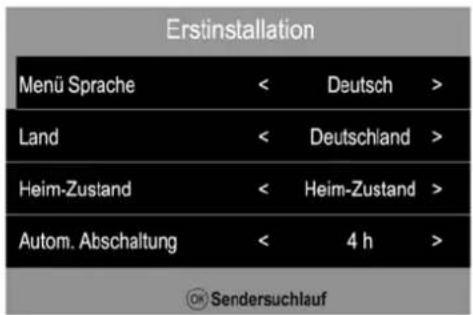
Das Menü Erstinstallation wird nach dem ersten Einschalten automatisch angezeigt.
text_image
Erstinstallation Menü Sprache < Deutsch > Land < Deutschland > Heim-Zustand < Heim-Zustand > Autom. Abschaltung < 4 h > OK Sendersuchlauf-
Wählen Sie Menüsprache und Land.
-
Drücken Sie die Taste OK.
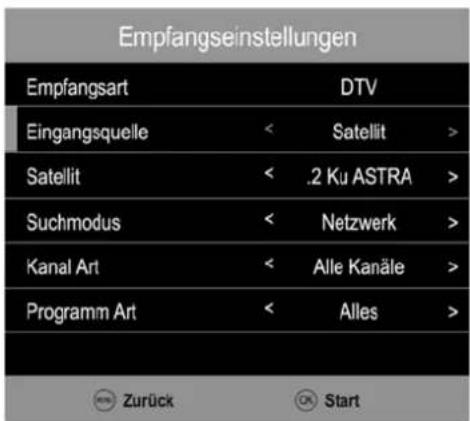
Das Menü Empfangseinstellungen wird angezeigt.
text_image
Empfangseinstellungen Empfangsart DTV Eingangsquelle < Satellit > Satellit < .2 Ku ASTRA > Suchmodus < Netzwerk > Kanal Art < Alle Kanäle > Programm Art < Alles > Zurück OK Start-
Wählen Sie als Empfangsart DTV oder ATV + DTV.
-
Wählen Sie als Eingangsquelle
DVB-T, wenn Sieüber Antenne empfangen.
DVB-C, wenn Sieüber Kabel empfangen.
- Drücken Sie die Taste OK.
Der Dialog Sendersuchlauf wird angezeigt.
Die Suche der TV- und Radio-Sender kann einige Minuten dauern.
Ihr TV-Gerät ist betriebsbereit.
Bitte beachten Sie die detaillierten Beschreibungen in Kapitel „5.2. Menü Sender" auf Seite 18.
4.5. Anschluss über externe Quellen
Anschluss über ein HDMI-Kabel
Verbinden Sie den HDMI-Eingang am TV-Gerät mit dem HDMI-Ausgang des externen Geräts.
Bitte beachten Sie die detaillierten Beschreibungen zur Auswahl der Eingangsquelle in Kapitel „4.6. Wichtige Hinvweise zur Bedienung" auf Seite 16.
Anschluss über ein SCART-Kabel
Verbinden Sie den SCART-Anschluss am TV-Gerät mit dem SCART-Ausgang des externen Geräts.
Bitte beachten Sie die detaillierten Beschreibungen zur Auswahl der Eingangsquelle in Kapitel „4.6. Wichtige Hinvweise zur Bedienung" auf Seite 16.
Anschluss über ein AV-Kabel
Verbinden Sie den AV-Adapter mit dem MINI-AV-Anschluss des TV-Geräts. Verbinden Sie diesen mit dem AV-Ausgang des externen Geräts.
Bitte beachten Sie die detaillierten Beschreibungen zur Auswahl der Eingangsquelle in Kapitel „4.6. Wichtige Hinweise zur Bedienung" auf Seite 16.
Anschluss über ein YPbPr-Kabel
Verbinden Sie den YPbPr-Adapter mit dem MINI-YPbPr-Eingang des TV-Geräts. Verbinden Sie diesen mit dem YPbPR-Ausgang des externen Geräts.
Verbinden Sie den AV-Adapter mit dem MINI-AV-Anschluss des TV-Geräts. Verbinden Sie diesen mit dem Audio-Ausgang des externen Geräts.
Bitte beachten Sie die detaillierten Beschreibungen zur Auswahl der Eingangsquelle in Kapitel 4.6.
Wichtige Hinweise zur Bedienung auf Seite 16.
4.6. Wichtige Hinweise zur Bedienung
Auswahl der Eingangsquelle
-
Öffnen Sie das Menü Eingangsquelle durch Drücken der Taste INPUT (Bedienleiste am Gerät oder Fernbedienung).
-
Wählen Sie die gewünschte Option aus und bestätigen Sie diese.
Bitte beachten Sie die detaillierten Beschreibungen in Kapitel „3.5. Navigation in den Menüs“
| EingangsquelleErklärung | |
| Satellit Satellitenfernsehen | Siehe Kapitel►"Kurzanleitung zur Erstinbetriebnahme►"Erstinstallation bei Empfang über Satellit" auf Seite 12 |
| DTV Digitales Fernsehen | Siehe Kapitel „Erstinstallation bei Empfang über DVB- C / DVB-T" auf Seite14 |
| AT V Analoges Fernsehen | |
| DVD DVD-Betrieb | Siehe Kapitel „DVD-Betrieb" auf Seite 34 |
| AV Externes Gerät ist angeschlossen über AV-Anschluss | |
| SCART Externes Gerät ist angeschlossen übei- SCART-An sch luss | |
| YPbPr Externes Gerät ist angeschlossen über- Y Pb Pr-A n sc h lu ss | |
| PC PC ist angeschlossen | |
| HDM I | Externes Gerät ist angeschlossen über- HD MI-Anschluss |
| USB Externes Gerät ist angeschlossen über USB-Anschluss | |
Teletext
Mit der Taste TV/TXT der Fernbedienung öffnen bzw. schließen Sie den Teletext.
Bitte beachten Sie die detaillierten Beschreibungen in Kapitel „9.7. Teletext“ auf Seite 43.
EPG-Menü
Mit der Taste EPG der Fernbedienung öffnen bzw. schließen Sie den Programmführer.
Bitte beachten Sie die detaillierten Beschreibungen in Kapitel „9.5. Programmführer (EPG)" auf Seite 42.
DVD-Betrieb
-
Drücken Sie die Taste INPUT der Fernbedienung.
-
Wählen Sie den DVD-Betrieb aus.
-
Legen Sie eine DVD mit der bedruckten Seite nach hinten in den DVD-Spieler auf der Rückseite des Geräts ein.
Nach dem Laden der DVD wird dasDVD-Menü angezeigt und die Wiedergabe startet automatisch.
Bitte beachten Sie die detaillierten Beschreibungen in Kapitel „8. DVD-Betrieb" auf Seite 34.
Multimedia-Betrieb (USB)
-
Schließen Sie ein Gerät (z. B. USB-Stick, externe Festplatte) an den USB Anschluss an.
-
Drücken Sie die Taste INPUT der Fernbedienung.
-
Wählen Sie USB aus.
Bitte beachten Sie die detaillierten Beschreibungen in Kapitel „7. Multimedia Betrieb“ auf Seite 30.
5. Hauptmenü
5.1. Auswahl des Hauptmenüs
- Öffnen Sie das Hauptmenü durch Drücken der Taste MENU (Bedienleiste am Gerät oder Fernbedienung).
- Wählen Sie die gevvünschte Option aus und bestätigen Sie diese.
Bitte beachten Sie die detaillierten Beschreibungen in Kapitel „ 3.5. Navigation in den Menüs" auf Seite 10.
Das Hauptmenü verfügt über folgende Untermenüs:
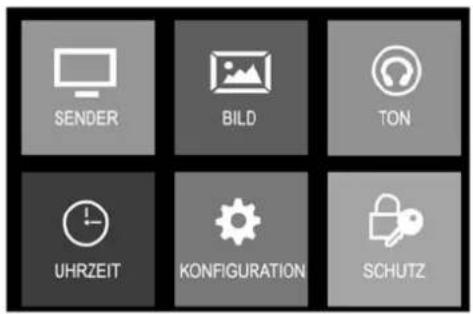
text_image
SENDER BILD TON UHRZEIT KONFIGURATION SCHUTZ5.2. Menü Sender
-
Öffnen Sie das Hauptmenü durch Drücken der Taste MENU (Bedienleiste am Gerät oder Fernbedienung).
-
Wählen Sie Sender aus und bestätigen Sie mit der Taste OK.
Das Menü Sender vvird angezeigt.
Wichtige Funktionen im Menü Sender:
Sendersuche automatisch und manuell
Bearbeiten der Kanalliste
HINWEIS
Je nach Empfangsart können die angezeigten Funktion en abvveichen.
| Funktion Erklärung | |
| Empfangsquelle' ▶ DVB-T (bei Antennenempfang) ▶ DVB-C (Kabelempfang) | |
| Automatische Sendersuche Automatischen Sendersuchlauf starten Menü „ Empfangseinstellungen" wird angezeigt | |
| Funktion Erklärung | |
| Manuelle Analog-Suche1 | Manuellen Sendersuchlauf für die ausgewählte Quelle starten Menü „ Manuelle Analog-Suche" vvird angezeigt |
| Manuelle DVB-C-Suche' Manuelle DVB-T-Suche1 | Manuellen Sendersuchlauf für die ausgewählte Quelle starten Menü „Manuelle DVB-C Suche" bzw. „Manuelle DVB-T Suche" wird angezeigt |
| Kanalliste bearbeiten Kanäle ordnen, löschen | n, überspringen, als Favoriten kennzeichnen Menü „Kanalliste bearbeiten" wird angezeigt |
| Signalinformation Signalinformationen zum | Sender anzeigen |
| Cl-Information Informationen zu einer eing | esteckten Cl-Karte anzeigen Siehe Kapitel „6. Cl-Modul" auf Seite 29 |
| Sat-Konfiguration2 | Satelliten und Transponder löschen, bearbeiten, neu anlegen Menü „Sat-Konfiguration" w ird angezeigt |
| 5V Aktivantenne' Einschalten bei Akt ivantenne | ne, um 5V auf die Antenne zu schalten |
1 Beigewählter Eingangsquelle DTV
2 Bei gewählter Eingangsquelle Satellit
Automatische Sendersuche/Empfangseinstellungen
- Wählen Sie im Menü Sender die Funktion Automatische Sendersuche.
Das Menü Empfangseinstellungenw ird angezeigt.
Bei ausgevvählter Quelle Satellit:
| Funktion Erklärung | |
| Land Land einstellen | |
| Satellit Satellit einstellen | |
| Suchmodus ▶Standart | ▶Blindsuche▶Netzwerksuche |
| Kanalart ▶Alle Kanäle | ▶freie Kanäle |
| Programmart ▶Alles* | ▶DTV▶Radio |
* die empfohlenen Einstellungen sind fett makiert
| Funktion Erklärung | |
| Land Land einstellen | |
| Empfangsart ▶ ATV (Empfang analoge Sender) | ▶DTV (Empfang digitale Sender)▶ATV +DTV (Empfang analoge und digitale Sender) |
| Suchmodus ▶Voll* | ▶Netzverksuche |
| Netzverk 1D ▶Auto* | ▶65535 |
| Frequenz ▶Auto* | ▶770000 |
| Symbol (ks/s) ▶Auto* | ▶6900 |
| Sortierung nach LCN ▶Ein* | ▶Aus |
* die empfohlenen Einstellungen sind fett markiert
- Drücken Sie OK, um die automatische Sendersuche zu starten.
Der Status der Sendersuche wird angezeigt.
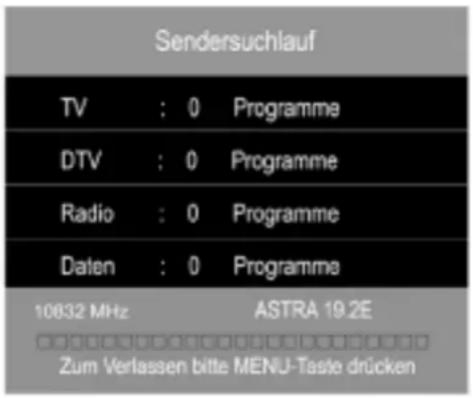
text_image
Sendersuchlauf TV : 0 Programme DTV : 0 Programme Radio : 0 Programme Daten : 0 Programme 10032 MHz ASTRA 19.2E Zum Verlassen bitte MENU-Taste drückenManuelle Analog-Suche
- Wählen Sie im Menü Sender die Funktion Manuelle Analog-Suche.
Das Menü Manuelle Analog-Suche wird angezeigt.
- Nehmen Sie die gewünschten Einstellungen vor und bestätigen Sie.
Manuelle DVB-C Suche/Manuelle DVB-T Suche
- Wählen Sie im Menü Sender die Funktion Manuelle DVB-C Suche bei Kabelempfang bzw. Manuelle DVB-T Suche bei Antennenempfang.
Das Menü Manuelle DVB-C Suche bzw. Manuelle DVB-T Suche wird angezeigt.
Kanalliste bearbeiten
- Wählen Sie im Menü Sender die Funktion Kanalliste bearbeiten.
Das Menü Kanalliste vvird angezeigt.
- Folgende Optionen stehen zur Verfügung:
Kanäle löschen (Rote Taste der Fernbedienung).
Kanäle bewegen (Gelbe Taste der Fernbedienung).
Kanäle überspringen (Blaue Taste der Fernbedienung).
Kanäle zur Favoritenliste hinzufügen (FAV Taste der Fernbedienung).
HINWEIS
Bitte beachten Sie die Bedienhinweise am unteren Bildschirmrand.
Sat-Konfiguration
- Wählen Sie im Menü Sender die Funktion Sat-Konfiguration.
Das Menü Sat-Konfiguration wird angezeigt
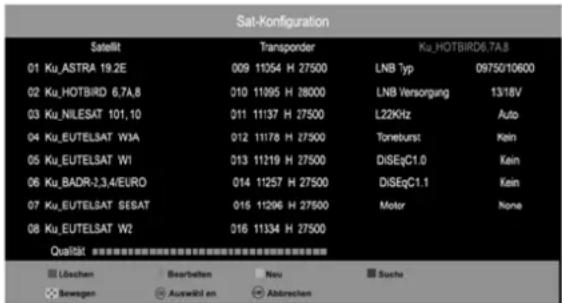
bar
Sat-Konfiguration | Satellit | Transponder | Ku_HOTBIRD6.7A.B | LNB Typ | 09750/10600 | |---|---|---|---|---| | 01 Ku_ASTRA 19.2E | 009 11354 H 27500 | | | | | 02 Ku_HOTBIRD 6.7A.8 | 010 11195 H 28000 | | LNB Versorgung | 13/18V | | 03 Ku_NILESAT 101,10 | 011 11137 H 27500 | | L22KHz | Auto | | 04 Ku_EUTELSAT W3A | 012 11178 H 27500 | | Toneburst | Kein | | 05 Ku_EUTELSAT W1 | 013 11219 H 27500 | | DISEqC1.0 | Kein | | 06 Ku_BADR-2.3.4/EURO | 014 11257 H 27500 | | DISEqC1.1 | Kein | | 07 Ku_EUTELSAT SESAT | 015 11296 H 27500 | | Motor | None | | 08 Ku_EUTELSAT W2 | 016 11334 H 27500 | | | | Qualität 🐘 🐘 🐘 🐘 🐘 🐘 🐘 🐘 🐘 🐘 🐘 🐘 🐘 🐘 🐘 🐘 🐘 🐘 🐘 🐘 🐘 🐘 🐘 🐘 🐘 🐘 🐘 🐘 🐘 🐘 🐘 🐘 🐘 🐘 Löschen Bearbeiten Neu Suche Bewegen Auswahl an AbbrevchenWichtige Funktionen im Menü Sat-Konfiguration:
Bearbeiten/Hinzufügen/Löschen von Satelliten
Bearbeiten/Hinzufügen/Löschen von Transpondern
Bearbeiten von Satelliten-Einstellungen (beispielsweise DiSEq Einstellungen)
| Spalte Erklärung | |
| Satelliten Auflistung der Satellite n. Die Satelliten | li1:eneins t el lun gen können bearbeitet werden (grüne Farbta ste). Esist außerdem möglich Satelliten zu löschen (rote Farbtaste) und hinzuzufügen (gelbe Farb-taste). |
| Transponder Auflistung derzumausgewählten | Satelliten (Spalte „S atellit") gehörenden Transponder. Die Trans-pondereinstellungen können bearbeitet werden (grüne Farbt aste). Es ist außerdem möglich Trans-ponder zu löschen (rot e Farbt aste) und hinzuzu-fügen (gelbe Farbtaste). |
| Funktionen Auflistung derzumausgewählten | Satelliten (Spalte „Satellit") gehörenden Einstellungen. Konfigurie-ren Sie die DiSEqC-Funktion um eine kompatible Sat-Antenne zu steuern. |
HINWEIS
Bitte beachten Sie die Bedienhinweise am unteren Bildschirmrand.
HINWEIS
Aktuelle Informationen zu Satelliten- und Transponder Einst ellungen erhalten Sie beim jevveiligen Pro grammanbieter oder auf Webseiten vvie beispielsweise wwww.lyngsat.com bzw. www.flysat.com.
5.3. Menü Bild
-
Öffnen Sie das Hauptmenü durch Drücken der Taste MENU (Bedienleiste am Gerät oder Fernbedienung).
-
Wählen Sie Bild au s und bestätigen Sie mit der Taste OK.
HINWEIS
Das Anpassen von Bildeinstellungen ist nur im Modus Persönlich möglich.
| Funktion Erklärung | |
| Bildeinstellung ▶ Standard (Vorkonfigurierte Einstellungen) | ▶ Mild (Vorkonfigurierte Einstellungen) |
| ▶ Persönlich (Einstellungen können manuell angepasst werden) | |
| ▶ Dynamisch (Vorkonfigurierte Einstellungen) | |
| Kontrast einstellen | |
| Helligkeit Helligkeit einstellen | |
| Farbe Farbverhältnis einstellen | |
| Farbton Farbton einstellen (nur NTSC-Format) |
| Funktion Erklärung | |
| Schärfe Bildschärfe einstellen | |
| Farbtemperatur Farbtemperatur einstellen: | ► Normal ► Warm ► Kalt |
| Rauschunterdrückung Rauschunterdrückung einstellen: | ► Niedrig ► Mittel ► Hoch ► Aus |
| PC-Einstellung Position und Größe des PC-Bildes einstellen | |
| Dyn. Kontrast ► Ein | ► Aus |
| Gesichtsfarbe Gesichtsfarbe einstellen | |
| Bildformat ► 16:9 | ► 4:3 ► Automatisch ► Zoom1 ► Zoom2 |
| Blauer Bildschirm Wird angezeigt, wenn kein Signal anliegt. ► E in ► Aus | |
5.4. Menü Ton
-
Öffnen Sie das Hauptmenü durch Drücken der Taste MENU (Bedienleiste am Gerät oder Fernbedienung).
-
Wählen Sie Ton aus und best ätigen Sie mit der Taste OK.
Das Menü Ton wird angezeigt.
Wichtige Funktionen im Menü Ton:
Anpassen von Toneinstellungen
HINWEIS
Das Anpassen von Toneinstellungen ist nur im ModusPersönlich möglich.
| Funktion Erklärung | |
| Ton-Profil ▶Standard (Vorkonfigurierte Einstellungen)▶Musik (Vorkonfigurierte Einstellungen)▶Film (Vorkonfigurierte Einstellungen)▶Sport (Vorkonfigurierte Einstellungen)▶Persönlich (Einstellungen können manuell angepasst werden) | |
| Höhen Höhen einstellen | |

TON
| Funktion Erklärung | |
| Bässe Tiefen einstellen | |
| Balance Balance zwischen rechtem und linkem Laut-sprecher einstellen | |
| Autom. Lautstärke Automatische Lautstärkenregelung:► Ein ► Aus | |
| Surround Sound Surround-Wiedergabe: | ► Aus ► SRS TruSurround ► TruSurround |
| SPDIF Mode | Modus des digitalen Audioausgangs einstellen:► Auto ► PCM |
| Hörfilm Menü „Hörfilm" wird angezeigt | |
| Gehörlosenhilfe ► Ein | ► Aus |
Hörfilm
- Wählen Sie im Menü Ton die Funktion Hörfilm.
Das Menü Hörfilm wird angezeigt.
| Funktion Erklärung | |
| Hörfilm ► Ein (Audiodeskription) | ► Aus |
| AD Pegel Pegel der Audiodeskription einste | len |
5.5. Menü Uhrzeit
-
Öffnen Sie das Hauptmenü durch Drücken der Taste MENU (Bedienleiste am Gerät oder Fernbedienung).
-
Wählen Sie Uhrzeit aus und bestätigen Sie mit der Taste OK.
Das Menü Uhrzeit wird angezeigt.
Wichtige Funktionen im Menü Uhrzeit:
Einstellen der Zeitzone
Einstellen einer automatischen Ausschalt- und Einschaltzeit
Einstellen eines Sleep Timers
Einstellen einer automatischen Abschaltung
Einstellen eines Zeitraums für eine M enüausblendung
| Funktion Erklärung | |
| Uhr Anzeige Datum und Uhrzeit (wird automatisch eingestellt) | matisch eingestellt) |
| Zeitzone Zeitzone einstellen | |
| Ausschaltzeit Ausschaltzeit für das TV-Gerät | einstellen Me-nü „Ausschaltzeit" wird angezeigt |
| Einschaltzeit Einschalt zeit für das TV-Gerät | einstellen Menü „Einschaltzeit" wird angezeigt |
| Sleep Timer | Zeit einstellen, nach der sich das Gerät automatisch ausschaltet ▶ Aus ▶ 10, 20, 30, 60. 90, 120, 180. 240 min. |
| Autom. Abschaltung Einstellen, ob und wann | sich das Gerät automatisch ausschaltet, wenn keine Eingaben gemacht werden ▶ Aus ▶ 3. 4, 5 h |
| Menüausblendung | Einstellen, ob und wann das Menü automatisch ausgeblendet wird ▶ Aus ▶ 5, 10, 15, 20, 25, 30 s |
Ausschaltzeit
- Wählen Sie im Menü Uhrzeit die Funktion Ausschaltzeit.
Das Menü Ausschaltzeit wird angezeigt.
| Funktion Erklärung | |
| Ausschaltzeit ▶ Aus | ▶ Einmal▶ Täglich▶ Mo-Fr▶ Sa-So▶ So |
Einschaltzeit
- Wählen Sie im Menü Uhrzeit die Funktion Einschaltzeit.
Das Menü Einschaltzeit wird angezeigt.
| Funktion Erklärung | |
| Einschaltzeit ▶ Einmal | ▶Täglich▶M o - Fr▶M o - Sa▶Sa-So▶So |
| Stunde Uhrzeit einstellen (Stunden) | |
| Minute Uhrzeit einstellen (Minuten) | |
| Quelle Eingangsquelle ausvählen, mit der das Geräteingeschaltet vverden soll | |
| Sender | Sender ausvählen, mit dem das Gerät eingeschaltet vverden soll |
| Lautstärke Lautstärke ausvählen, mit der das Gerät eingeschaltet vverden soll | |
5.6. Menü Konfiguration
-
Öffnen Sie das Hauptmenü durch Drücken der Taste MENU (Bedienleiste am Gerät oder Fernbedienung).
-
Wählen Sie Konfiguration aus und bestätigen Sie mit der Taste OK.
Das Menü Konfiguration wird angezeigt.
Wichtige Funktionen im Menü Konfiguration:
Einstellen der Sprache für Menü, Audio und Untertitel
Rücksetzen auf Werkseinstellungen
Durchführen eines Software Updates
Versionsinformation zu Modell, Paneltyp und Software-Version
| Funktion Erklärung | |
| Menü Sprache | Menüsprache (Deutsch, Dänisch, Tschechisch, Schvvedisch, Finnisch, Portugiesisch, Niederländisch, Italienisch, Französisch, Spanisch, Englisch) einstellen |
| Videotext Zeichensatz Zeichensatz (West, Ost, Russisch, Arabisch, Farsi) für die Videotext Anzeige einstellen | |
| Audiosprache Audiosprache 1 und 2 für Mehrkanalton einstellen Menü „Audiosprache" wird angezeigt | |
| Untertitelsprache Untertitelsprache 1 und 2 | einstellen Menü „Unter-titelsprache" vvird angezeigt |
| Werkseinstellungen Das Gerät auf Werksein | stellungen zurücksetzen |
| Softvare Update (USB) Sof tvvare Update d | durchführen (ein USB-Gerät mit den Update-Dateien muss angeschlossen sein) |
| Version | Version (Modell, Paneltyp und Softwareversion) anzeigen |
| Standardsenderliste Standardsenderliste ASTRA/HOTBIRD laden (trifftnur für Satelliten empfang zu) | |
5.6. Menü Schutz
-
Öffnen Sie das Hauptmenü durch Drücken der Taste MENU (Bedienleiste am Gerät oder Fernbedienung).
-
Wählen Sie Schutz aus und bestätigen Sie mit der Taste OK.
Das Menü Schutz wird angezeigt.
Wichtige Funktionen im Menü Schutz:
Einstellen einer Systemsperre
Änderung des Kennworts
Sperren von Sendern, Jugendschutz, Tastensperre
HINWEIS
Zur Änderung von Einstellungen im Menü Schutz ist die Eingabe eines Kennworts erforderlich. Werksseitiger Code: „0000".
| Funktion Erklärung | |
| System sperren | ▸ Aus▸ E in |
| Kennwort ändern Kennwort personallisieren | |
| Sender sperren Einzelne Sender sperren. Zugriff ist dann nur über Kennwort möglich Menü „Sender sperren" wird angezeigt | |
| Jugendschutz Altersgrenze für Jugendschutz einstellungen festlegen | |
| Tastensperre Tastensperre einschalten. Nur möglich, wenn für die Funktion System sperrendie Option Eingewählt wurde▸ Aus▸ Ein | |
| Hotel Modus Funktionen des Geräts für den Benutzereinschränken und voreingestelle Datenbank importieren (ein USB-Gerät mit den Datenbank-Dateien muss angeschlossen sein)Das Menü „Hotel Modus" wird angezeigt | |

SCHUTZ
Sender sperren
- Wählen Sie im Menü Schutz die Funktion Sender sperren.
Das Menü Sender sperren wird angezeigt.
- Sperren bzw. entsperren Sie die gewünschten Sender und bestätigen Sie.
Hotel Modus
- Wählen Sie im Menü Schutz die Funktion Hotel Modus.
Das Menü Hotel Modus wird angezeigt.
| Funktion Erklärung | |
| Hotel Modus | ▸ Aus▸ E in |
| Quellen sperren Einzelne Eingangsquellen sperren | |
| Startquelle Eingangsquelle auswählen, mit der dasGeräteingeschaltet werden soll | |
| Startkanal Sender ausvähle,n mit dem das Gerät eingeschaltet vverden soll | |
| Standard Lautstärke Lautstärke ausvählen, mit der das Gerät eingeschaltet vverden soll | |
| Max. Lautstärke Maximale Lautstärke für das Gerät ausvählen | |
| Datenbank importieren Datenbank von einem USB-Gerät importieren | |
| Datenbank exportieren Datenbank auf ein USB-Gerät exportieren | |
| Sperren zurücksetzen Alle Sperren zurücksetzen | |
HINWEIS
Zum Sichern und Wiederherstellen Ihrer persönlichen Senderliste verwenden Sie die Funktionen Datenbank exportieren und Datenbank importieren.
6. CI-Modul
Das Gerät verfügt über einen Cl-Schacht und unterstützt sowohl Cl als auch Cl+.
Ein CI-Modul ist eine kreditkartengroße Steckkarte, die in den CI-Schacht Ihres DVB-Empfangsgeräts passt und wiederum eine Smartcard aufnehmen kann. Mit dieser Kombination haben Sie Zugang zu verschlüsselten, zahlungspflichtigen Programmen.
HINWEIS
Verwenden Sie ausschließlich die vom Anbieter zugelassenen bzw. zertifizierten CI-Module. Nur dann ist die Kompatibilität gewährleistet.
6.2. Einführen der Smartcard und des CI-Moduls
- Schalten Sie das Gerät aus.
- Führen Sie das Cl-Modul in den Cl-Schacht des Fernsehgeräts ein. Achten Sie auf die korrekte Richtung (s. Abbildung).
- Führen Sie die Smartcard in das CI-Modul ein. Achten Sie auf die korrekte Richtung (s. Pfeil).
- Schalten Sie das Gerät wieder ein.

text_image
Oben Unten7.1. Voraussetzungen
Sie können die auf einem USB-Medium gespeicherten Daten abspielen, wenn die folgenden Dateiformate auf dem Speichermedium gespeichert sind:
| Medien Dateiformat | |
| Film | *.dat, *.mpg, *mpeg*.vob•.mkv*.mp4, *.mov*.avi*.flv*.asf, *.wmv |
| Musik *.mp3 | *.vvav•.vvma/asf•.aac•.ac3 |
| Fotos *.jp g, *.jp eg | *.png*.bmp |
| Text *.txt |
7.2. Wiedergabe
- Drücken Sie die Taste INPUT auf der Fernbedienung.
- Wählen Sie als Eingangsquelle USB aus.
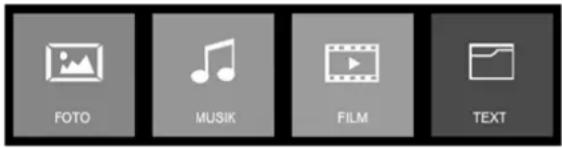
Das Multimedia-Menü wird angezeigt.
text_image
FOTO MUSIK FILM TEXTBitte beachten Sie die detaillierten Beschreibungen in Kapitel „ 3.5. Navigation in den Menüs" auf Seite 10.
- Markieren Sie den gewünschten Medientyp (Foto, Musik, Film oder Text) und bestätigen Sie mit OK.
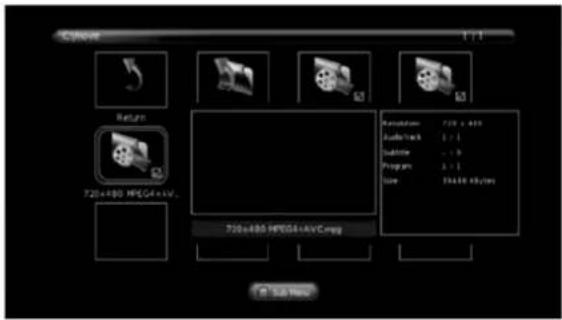
Das Auswahlfenster mit der Datei-/ Verzeichnisstruktur wird angezeigt.
text_image
CD-ROM 1:1 Returns 720+800 MPEG4+AVC... 720+800 MPEG4+AVC.mpg Reactions 720 x 400 Audio Track 1:1:1 Substrate - 1:0 Program 3:1:1 Size 3640 kBytes For 5 GB None-
Wählen Sie den Speicherplatz (C) des Mediums und ggf. den Unterordner aus. Die vorhandenen Dateien werden angezeigt.
-
Wählen Sie die gewünschte Datei aus. Durch Drücken der grünen Farbtaste auf der Fernbedienung markieren Sie alle Dateien (z.B. Fotos oder Musik) zur Wiedergabe
-
Drücken Sie zum Abspielen die Taste Wiedergabe/Pause auf der Fernbedienung.
Das Menü des Mediaplayers wird angezeigt.
Film
Drücken Sie die Taste OK an der Fernbedienung um das Film Menü zu öffnen.

| Funktion Erklärung | |
| Pause/Abspielen | Film anhalten und w ieder starten |
| FB Zurückspulen | |
| FF Vorspulen | |
| Prev Vorheriger Film | |
| Next Nächster Film | |
| Stop Beendet die Wiedergabe | |
| CharSet Zeichensatz ändern | |
| RepeatNone Keine Wiederholung | |
| Repeat1 Wiederholung des aktuellen Films | |
| RepeatALL endlose Wiedergabe aller Filme | |
| Set A/Set B Zum Setzen von Punkt A und Punkt B verwenden, um einen Filmabschnitt zu w iederholen. | |
| Playlist | Zeigt die Wiedergabeliste |
| Info Zeigt Dateiinfo | |
| Vor Slow -M otion-Wiedergabe | |
| Rück Schrittweise Wiedergabe | |
| Goto Time Zu Wiedergabezeit springen | |
| Zoom In Vergrößert den Film | |
| Zoom Out Verkleinert den Film | |
| Bildformat Auto | 4:316:"9 |
| Bewegen Ansicht im vergrößerten Film mit den Pfeiltasten bewegen | |
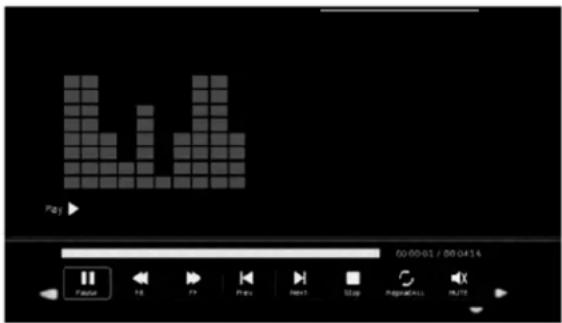
| Funktion Erklärung | |
| Pause/Abspielen | Musik anhalten und wieder starten |
| FB Zurückspulen | |
| FF Vorspulen | |
| Prev. Vorheriger Titel | |
| Next Nächster Titel | |
| Stop | Beendet die Wiedergabe |
| RepeatNone | Keine Wiederholung |
| Repeat1 | Wiederholung des aktuellen Titels |
| RepeatALL endlose Wiedergabe aller Titel | |
| Stumm | Wiedergabe Stummschalten |
| Playlist | Zeigt die Wiedergabeliste |
| Info Zeigt Dateiinfo | |
| Goto Time | Zu Wiedergabezeit springen |
Foto

| Funktion Erklärung | |
| Pause/Abspielen | Diashow anhalten und wieder starten |
| Prev. Vorheriges Bild | |
| Next Nächstes Bild | |
| Stop Anhalten | |
| RepeatNone Keine Wiederholung | |
| Repeat1 Wiederholung des aktuellen Films | |
| RepeatALL endlose Wiedergabe aller Filme | |
| Musik Spielt während der Diashow Musik vom USB-Medium ab | |
| Playlist Zeigt die Wiedergabeliste | |
| Info Zeigt Dateiinfo | |
| Rotate Dreht das Bild 90° rechts | |
| Rotate Dreht das Bild 90° links | |
| Zoom In Vergrößert das Bild | |
| Zoom Out Verkleinert das Bild | |
| Bewegen | Ansicht im vergrößerten Bild mit den Pfeiltasten bewegen |
7.3. Beenden der Wiedergabe
- Drücken Sie die Taste EXIT auf der Fernbedienung um die Wiedergabe zu beenden und zur Dateiausvwahl zurückzukehren.
Zum Ändern des Medientyps drücken Sie mehrmals die Taste EXIT auf der Fernbedienung bis das Multimedia-Menü angezeigt vvird.
8.1. Einlegen der DVD
Zum Einlegen einer DVD gehen Sie vor wie folgt:
- Schalten Sie das TV-Gerät ein.
- Drücken Sie die Taste INPUT auf der Fernbedienung und wählen Sie die Quelle DVD aus.
- Führen Sie die DVD mit der beschrifteten Seite nach hinten langsam in das DVD-Laufwerk ein. Sie vvird automatisch in das Laufwerk eingezogen.
Die DVD wird automatisch geladen.
HINWEIS
Das Einlegen der DVD ist nur möglich, wenn sich das TV-Gerät im DVD-M odus befindet. DieDVDvvird selbständig eingezogen. Beim Einlegen bitte keine Kraft aufwenden.
HINWEIS
Die beschriftete Seite der DVD muss nach hinten zeigen, damit die DVDnicht beschädigt wird.
8.2. Wiedergabe der DVD
- Über das auf der DVD enthaltene Disk-Menü können Sie den Film starten oder weitere Optionen auswählen.
Oder:
Drücken Sie die Taste ▶ II auf der Fernbedienung, um den Film zu starten.
HINWEIS
Durch Drücken der Taste D.MENU auf der Fernbedienung gelangen Sie wieder zum Disk-Menü zurück. Die Navigation im Disk-Menü erfolgt über die Navigationstasten auf der Fernbedienung.
8.3. Auswerfen der DVD
- Drücken Sie die Taste EJECT auf der Bedienleiste des TV-Geräts oder auf der Fernbedienung, um die DVD auszuwerfen
HINWEIS
Das Auswerfen einer DVD ist nur möglich, wenn als Eingangsquelle der DVD-Betrieb ausgewählt ist.
8.4. Allgemeine Einstellungen
Zum Anzeigen der DVD-Einstellungen gehen Sie vor vvie folgt:
- Drücken Sie die Taste D.SET auf der Fernbedieung.
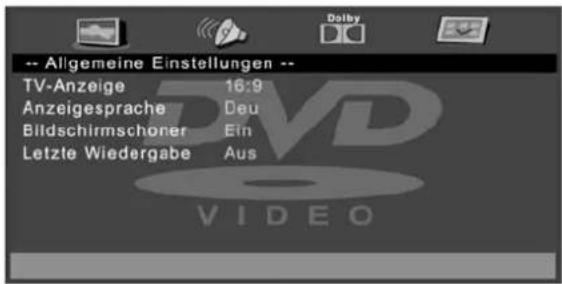
Das Menü Allgemeine Einstellungen wird angezeigt.
text_image
-- Allgemeine Einstellungen -- TV-Anzeige 16:9 Anzeigesprache Deu Bildschirmschoner Ein Letzte Wiedergabe Aus VIDEOBitte beachten Sie die detaillierten Beschreibungen in Kapitel „3.5. Navigation in den Menüs“ auf Seite 10
| Funktion Erklärung | |
| TV-Anzeige | Bildschirmanzeige einstellen |
| Anzeigesprache Anzeigesprache einstellen | |
| Bildschirmschoner ▶ Ein (Bildschirmschoner | schaltet sich automa-tisch ein, wenn derDVD Spieler längere Zeit nicht verwendet wird) ▶ Aus |
| Letze Wiedergabe ▶ Ein (Der letzte Abspielstand der DVD wird ge-speichert und beim nächsten Einschalten fortge-setzt) ▶ Aus (Die DVD startet bei jedem Einschalten neu) | |
- Drücken Sie die Taste D.SET auf der Fernbedienung erneut, um das Menü zu verlassen und zur DVD-Wiedergabe zurückzukehren.
8.5. Audioeinstellungen
Zum Anzeigen der Audioeinstellungen gehen Sie vor wie folgt:
-
Drücken Sie die Taste D.SET auf der Fernbedieung.
-
Drücken Sie im Menü Allgemeine Einstellungen die Pfeiltaste (rechts) auf der Fernbedienung und vvählen Sie das Lautsprechersymbol aus.
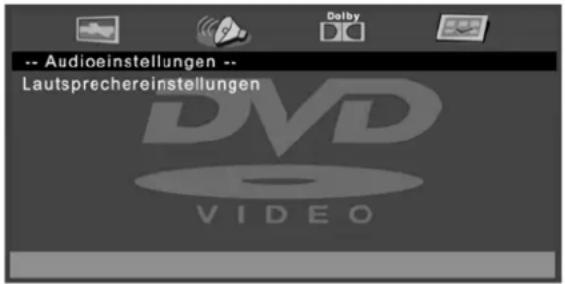
Das Menü Audioeinstellungen wird angezeigt.
text_image
-- Audioeinstellungen -- Lautsprechereinstellungen DVD VIDEOBitte beachten Sie die detaillierten Beschreibungen in Kapitel „3.5. Navigation in den Menüs“ auf Seite 10
| Funktion Erklärung | |
| Lautsprechereinstellungen | ▶ LT / RT |
| ▶ Dovvnmix ▶ Stereo |
- Drücken Sie die Taste D.SET auf der Fernbedienung erneut, um das Menü zu verlassen und zur DVD-Wiedergabe zurückzukehren.
8.6. Dolby Digital-Einstellungen
Zum Anzeigen der Dolby Digital-Einstellungen gehen Sie vor wie folgt:
- Drücken Siedie Taste D.SET auf der Fernbedieung.
Das Menü Allgemeine Einstellungen wird angezeigt.
- Drücken Sie im Menü Allgemeine Einstellungen die Pfeiltaste (rechts) auf der Fernbedienung und vvählen Sie das Dolby-Symbol aus.
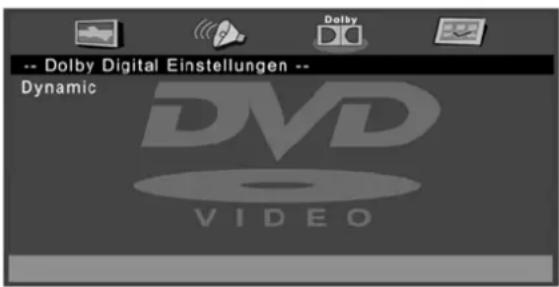
Das Menü Dolby Digital-Einstellungen wird angezeigt.
text_image
-- Dolby Digital Einstellungen -- Dynamic DVD VIDEOBitte beachten Sie die detaillierten Beschreibungen in Kapitel „ 3.5. Navigation in den Menüs" auf Seite 10.
| Funktion Erklärung | |
| Dynamic | Klangoptimierung einstellen |
- Drücken Sie die Taste D.SET auf der Fernbedienung erneut, um das Menü zu verlassen und zur DVD-Wiedergabe zurückzukehren.
8.7. Benutzereinstellungen
Zum Anzeigen der Dolby Digital-Einstellungen gehen Sie vor wie folgt:
- Drücken Sie die Taste D.SET auf der Fernbedieun g.
Das Menü Allgemeine Einstellungen wird angezeigt.
- Drücken Sie im Menü Allgemeine Einstellungen die Pfeiltaste (rechts) auf der Fernbedienung und wählen Sie das Bildschirm-Symbol aus.
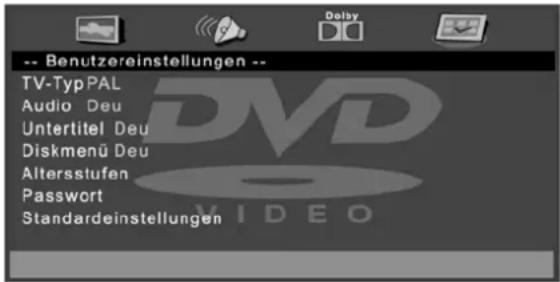
Das Menü Benutzereinstellungen wird angezeigt.
text_image
-- Benutzereinstellungen -- TV-Typ PAL Audio Deu Untertitel Deu Diskmenü Deu Altersstufen Passwort StandardeinstellungenBitte beachten Sie die detaillierten Beschreibungen in Kapitel „3.5. Navigation in den Menüs“ auf Seite 10.
| Funktion Erklärung | |
| TV-Typ | ▸ PAL▸ Multi▸ NTSC |
| Audio | Audiosprache einstellen |
| Untertitel | Untertitelsprache einstellen |
| Diskmenü | Diskmenüsprache einstellen |
| Altersstufen | Altersstufe einstellen |
| Passwort | Pass\1\Vort ändern (Standardpass\1\Vort lautet: 8899) |
| Standardeinstellung Auf die Standardeinste | lungen zurücksetzen |
-
- Drücken Sie die Taste D.SET auf der Fernbedienung erneut, um das Menü zu verlassen und zur DVD-W iedergabe zurückzukehren.
8.8. DVD-Fernbedienung
Bitte beachten Sie die detaillierten Beschreibungen der Fernbedienung in Kapitel „3.4. Fernbedienung" auf Seite 9.
9.1. Anzeige Kanalliste
Zum Aufrufen der Kanalliste gehen Sie vor wie folgt:
- Drücken Sie die Taste CH.LIST auf der Fernbedienung oder drücken Sie die Taste OK der Fernbedienung (nur wenn kein Menü angezeigt ist).
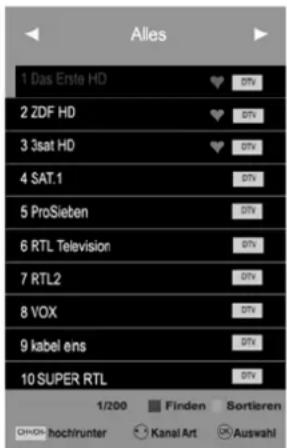
Das Menü Kanalliste wird angezeigt.
text_image
Alles 1 Das Erste HD 2 ZDF HD 3 3sat HD 4 SAT.1 5 ProSieben 6 RTL Television 7 RTL2 8 VOX 9 kabel ens 10 SUPER RTL 1/200 Finden Sortieren QHD hochirunter Kanal Art AuswahlBitte beachten Sie die detaillierten Beschreibungen in Kapitel „ 3.5. Navigation in den Menüs" auf Seite 10.
Durch Symbole wird darauf hingewiesen, ob ein Kanal gesperrt, kodiert, zum überspringen oder als Favorit markiert ist.
Verwenden Sie die Navigationstasten ◀/▶ auf der Fernbedienung, um die angezeigten Kanäle zu filtern.
| Funktion Erklärung | |
| Alles | Enthält alle Kanäle |
| DTV Enthält nur Fernsehkanäle | |
| Radio Enthält nur Radiokanäle | |
| Daten Enthält nur Datenkanäle | |
| Freie Kanäle Enthält frei empfangbare Kanäle | |
| Verschlüsselt Enthält nur verschlüsselte PayTV-Kanäle | |
| Satellit Enthält alle Kanäle eines Satelliten |
- Wählen Sie den gewünschten Kanal aus und drücken Sie auf OK.
HINWEIS
Um die Kanalliste zu bearbeiten (Kanäle löschen, bewegen, überspringen, zur Favoritenliste hinzufügen), wählen Sie im Menü Sender die Funktion Kanalliste bearbeiten. Siehe auch „5.2. Menü Sender" auf Seite 18.
9.2. Favoriten
Zum Aufrufen der Favoritenliste gehen Sie vor wie folgt:
- Drücken Sie die Taste FAV auf der Fernbedienung.
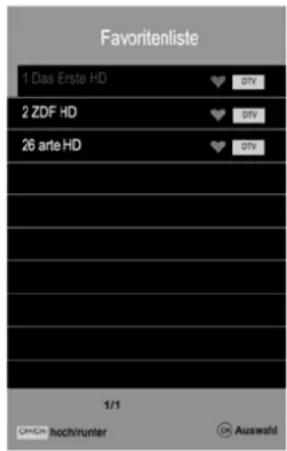
Das Menü Favoritenliste wird angezeigt.
text_image
Favoritenliste 1 Das Erste HD 2 ZDF HD 26 arte HD 1/1 GmCh hoch/runter AuswahlIn dieser Ansicht werden die vorab als Favoriten markierten Kanäle angezeigt. Durch Symbole wird darauf hingew iesen, ob ein Kanal zum Überspringen oder als Favorit markiert ist.
- Wählen Sie den gewünschten Kanal aus und drücken Sie auf OK.
HINWEIS
Um die Kanalliste zu bearbeiten (Kanäle löschen, bewegen, überspringen, zur Favoritenliste hinzufügen), wählen Sie im Menü Sender die Funktion Kanalliste bearbeiten. Siehe auch „5.2. Menü Sender" auf Seite 18.
9.3. Kanalinfo
Zum Aufrufen der Kanalinformation gehen Sie vor wie folgt:
- Drücken Sie die Taste DISPLAY auf der Fernbedienung.
Informationen über den Kanal werden angezeigt

9.4. Untertitelsprache
Zum Anzeigen der Untertitelsprache gehen Sie vor wie folgt:
- Drücken Sie die Taste SUBTITLE auf der Fern b ed ien u n g .
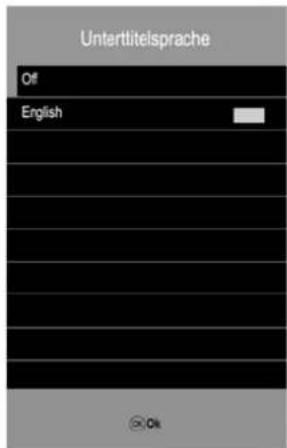
Das Menü Untertitelsprache wird angezeigt.
text_image
Untertlitelsprache Off English Ok- Wählen Sie die gewünschte Untertitelsprache aus und drücken Sie auf OK.
HINWEIS
Dieverfügbaren Untertitelsprachen sind abhängig vom Angebot des jeweiligen Program- manbieters.
HINWEIS
Eine Bearbeitung der Untertitelsprachen kann hier nicht stattfinden.
Um die Untertitelsprachen zu bearbeiten, wählen Sie im Menü Konfiguration die Funktion Untertitelsprache. Siehe auch „5.6. Menü Konfiguration" auf Seite 26.
9.5. Programmführer (EPG)
Zum Anzeigen des Programmführers gehen Sie vor wie folgt:
- Drücken Sie die Taste EPG auf der Fernbedienung.
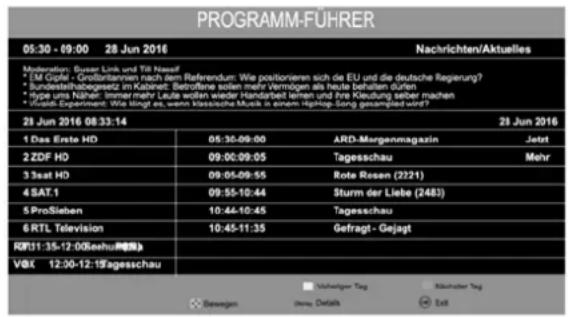
Das Menü Programmführer wird angezeigt.
text_image
PROGRAMM-FUHRER 05:30 - 09:00 28 Jun 2016 Nachrichten/Aktuelles Moderation: Susser Link und Tilt Nessel • EM Cup: Eurotorterswir nach dem Referendum: Wie positionieren sich die EU und die deutsche Regierung? • Bundestehaltbegesamt im Kebzwert: Bedroffene sosten mehr vermögen als heute behalten dürfen • Hypre ums Naher: Immer mehr Leute wollen wieder Handarbeit leinen und wie Kleudung selber machen • Steuze-Dependent: Wie liegt es wenn klassische Musik in einem HipHop-Song gesamptet wird? 28 Jun 2016 08:33:14 28 Jun 2016 1 Das Erste HD 05:30-09:00 ARD-Margenmagazin Jetzt 2 ZDF HD 09:00-09:05 Tagesschau Mehr 3 3sat HD 09:05-09:55 Rote Rosen (2221) 4 SAT.1 09:55-10:44 Sturm der Liebe (2481) 5 ProSieben 10:44-10:45 Tagesschau 6 RTL Television 10:45-11:35 Gefragt - Gejagt RQ(1):35-12:00(Seehu@R) VBK 12:00-12:19agesschau Volkswagen Tag Bereignan Deere Details Nichtlicher Tag ExitIn dieser Ansicht erhalten Sie Informationen über das laufende Tagesprogramm, das Programm vom Vortag und vom nächsten Tag.
- Wählen Sie das gewünschte Programm aus und drücken Sie auf OK.
9.6. Radio
Zum Wechseln zvvischen Modus Radio und Modus TV gehen Sie vor wie folgt:
- Drücken Sie die Taste TV/Radio auf der Fernbedienung.
Sie befinden sich im Modus Radio.
- Drücken Sie die blaue Farbtaste auf der Fernbedienung, um den Bildschirm auszuschalten. Das Radio läuft weiter.
- Schalten Sie den Bildschirm durch Drücken einer beliebigen Taste auf der Fernbedienung wieder ein.
- Drücken Sie die Taste TV/Radio auf der Fernbedienung erneut, um zurück in den Modus TV zu wechseln.
HINWEIS
Die Verwendung der Tasten Vol+/Vol- sowie der MUTE Taste ist auch bei ausgeschaltetem Bildschirm möglich. Beim Betätigen dieser Tasten bleibt der Bildschirm weiterhin ausgeschaltet
9.7. Teletext
Teletext wird von denmeisten TV-Sendern als kostenloser Service zur Verfügung gestellt. Er bietet verschiedenartige Informationen, z. B. News Ticker und tagesaktuelle Nachrichten, Wettervorhersage, Informationen zu den Bereichen Wirtschaft, Sport, Kultur, Ratgeber usw., sowie Informationen zum TV-Programm.
- Drücken Sie die Taste TV/TXT auf der Fernbedienung. Damit der Teletext angezeigt wird, müssen Sie einen Sender ausgevählt haben, der diesen Service anbietet.
Zur Auswahl einer Seite geben Sie die dreistellige Ziffernfolge der gewünschten Seite mit Hilfe der Zifferntasten auf der Fernbedienung ein.
Verwenden Sie die Tasten CH und CH-.. auf der Fernbedienung, um sich auf den Seiten vor- und zurück zu bewegen.
Verwenden Sie die Taste HOLD auf der Fernbedienung, um eine Seite zu fixieren.
Verwenden Sie die Taste INDEX auf der Fernbedienung, um zur Startseite bzw. zum Inhaltsverzeichnis zu gelangen.
Verwenden Sie die Taste SIZE auf der Fernbedienung, um den oberen Seitenbereich oder den unteren Seitenbereich zu vergrößern oder zur normalen Anzeige zurückzukehren.
Verwenden Sie die Taste REVEAL auf der Fernbedienung, um ausgeblendete Informationen einzublenden bzvv. diese Informationen wieder auszublenden.
Verwenden Sie die Taste SUBPAGE auf der Fernbedienung, um automatisch aufeinanderfolgende Unterseiten direkt auszuwählen.
- Drücken Sie die Taste TV/TXT auf der Fernbedienung erneut, um den Teletext zu verlassen und zum TV-Betrieb zurückzukehren.
10. Fehlersuche
| Problem Aktion | |
| Gerät lässt sich nicht einschalten Stellen Sie sicher, dass das Netzkabel korrekt angeschlossen ist.Stellen Sie sicher, dass der Ein-/Ausschalter auf der Unterseite des Geräts eingeschalt,et ist.Stellen Sie sicher, dass die Polarität der Stromversorgung korrekt ist. | |
| Kein Bild Stellen Sie sicher, dass die entsprechende Quelle(INPUT) ausgevählt ist.Stellen Sie sicher,dass die entsprechende Quelle bzw. Antenne korrekt angeschlossen ist. | |
| Kein Ton Überprüfen Sie die Lautstärke. | Überprüfen Sie, ob die Funktion M ut e aktiviert ist. |
| Schlechte Bildqualität Stellen Sie sicher, dass das Antennenkabel korrekt angeschlossen ist. Überprüfen Sie die Bildeinstellungen. | |
| Bild zu groß/klein, verzerrt Betätigen Sie die Taste ASPECT der Fernbedienung, um die Bilddarstellung zu ändern. | |
| Blauer Bildschirm Stellen Sie sicher, dass die entsprechende Quelle(INPUT) ausgevählt ist. | |
| Gerät reagiert nicht auf Fernbedienung Stellen Sie sicher, dass die Batterien korrekt eingelegt sind. Falls notwendig, tauschen Sie die Batterien aus. | |
| DTV-/DVB-T-Modus:Fehlermeldung „kein Signal" | Überprüfen Sie den Antennenanschluss. Starten Sie den Programmsuchlauf erneut. |
| PC-Modus:Das Bild ist zu klein, zu groß oder verscho-ben | Wählen Sie PC als Eingangsquelle und ändern Sie die Bildeinstellungen im Menü. |
| Satellit - kein Signal Überprüfen Sie die Senderliste. Im Menü unter Konfiguration können Sie die Standard-Senderliste w iederherstellen. | |
| Technische Daten LED-Fernseher ELA-21$97D R | |
| Auflösung (in Pixel) 1920 x 1080px (Full HD) | |
| Bildformat 16:9 | |
| Kontrastverhältnis 1.000 : 1 | |
| Helligkeit 200 cd/m2 | |
| Sichtwinkel (R/L/O/U) 89°/89°/89°/89° | |
| Lautsprecher 2 x 3 Watt (Stereo) | |
| Analog TV-Tuner Ja | |
| DVB-T2 HD (H.265) Tuner Ja | |
| DVB-S2 Tuner Ja | |
| DVD-Spieler (seitlich integriert) Ja | |
| HDM I Ja | |
| Scart | Ja |
| Component (Y, Pb, Pr) | Ja |
| Composite (FBAS) | Ja |
| USB-Ansc hlu ss (Mediaplayer) | Ja |
| PC (VGA) | Ja |
| PC Audio (3,5 mm) | Ja |
| Antennenanschluss analog/DVB-T mit 5V Ausgang für aktive DVB-T Antennen | Ja |
| Antennenanschluss DVB-S2 | Ja |
| CI-Slot | Ja |
| Digitaler Audioausgang | Ja |
| Kopfhörer (3,5 mm) | Ja |
| Fernbedienung | Ja |
| Standfuß (abnehmbar) | Ja |
| Netzgerät (100...240 V), extern | Ja |
| VESA Befestigungsmöglichkeit | Ja (75 mm x 75 mm) |
| Geräteschalter Ein/Aus | Ja |
| USB-Dateiformate | Video, Foto, Audio; Softvare Update |
| Betriebsspannung 12 V | |
| Leistungsaufnahme (Aus/Standby/Ein) | 0/<0,5/36 Watt |
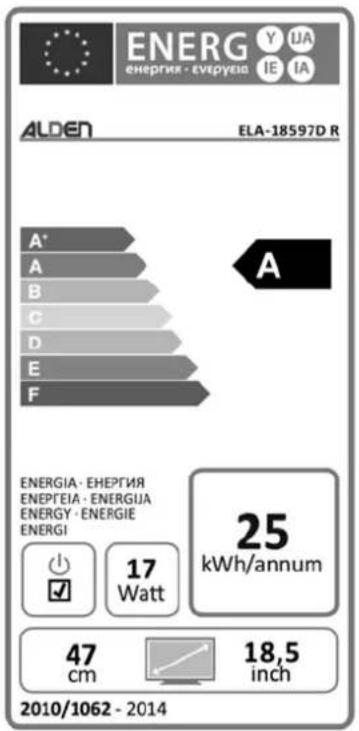
| Energieeffizienzklasse | A |
| Temperaturbereich Betrieb/Lagerung | 0...50°C/-20...60°C |
| Pixelf ehlerklasse nach ENISO9241-307 | 0 |
| Gevvicht (nur Gerät, inkl. Standfuss) | 3,9 kg |
| Maße (B x H x Tin mm) ohne Fuß | 501 x 298 x 50 mm |
text_image
ENERG ENERGIA - EVERYEA ALDEN ELA-18597D R A* A B C D E F A ENERGIA - EHEPTIA ENEPEIA - ENERGIJA ENERGY - ENERGIE ENERGI 17 Watt 25 kWh/annum 47 cm 18,5 inch 2010/1062 - 2014
text_image
CE ← ← ←
text_image
ALDEN GmbH DEUTSCHLANDGewährleistung
Alden Deutschland GmbH übernimmt für dieses Produkt eine Gewährleistung für die Dauer von 24 Monaten ab Kaufdatum.
Ausgeschlossen von der Gewährleistung sind Verschleißteile, ästhetische Teile, Produkte mit beschädigtem Garantiesiegel oder nicht lesbarer/vorhandener Seriennummer, sowie Schäden, die durch unsachgemäße Bedienung und/oder unsachgemäßem Gebrauch, durch den Gebrauch von nicht originalen Ersatzteilen, ungeeigneter Verpackung oder aus irgendeinem weiteren Grund verursacht werden, die den Alden-Produkten nicht zuzuschreiben sind.
Auf Zubehörteile, wie z.B. die Fernbedienung, das Netzteil, etc. gewähren wir eine Gewährleistung von 6 Monaten ab Kaufdatum.
Beachten Sie unbedingt die Wahnhinweise in der Bedienungsanleitung.
Im Garantiefall senden Sie das Gerät, wenn möglich, in der Originalverpackung mit komplettem Zubehör, einem Anschreiben von Ihnen mit Adresse und Telefon-/Faxnummer und/oder Email-Adresse und einer Kopie Ihres Kaufbeleges frei Haus (Absender übernimmt den Transport) an oben angegebene Adresse ein. Unfreie Pakete können nicht angenommen werden.
Für Transportschäden von Geräten, die nicht in der Originalverpackung verschickt werden, übernimmt Alden Deutschland keine Haftung!
Vor einem eventuellen Versand des Gerätes setzen Sich sich bitte, sollten noch Fragen bestehen, mit uns unter der oben angegebenen Adresse, Tel.-, Faxnummer oder Mailadresse in Verbindung.
Einige Probleme können auch durch den Servicesupport telefonisch oder per Mail unter:
Tel.: 05493 - 913660
Mail: info@alden-deutschland.de
geklärt werden.
Nach erfolgter Reparatur senden wir das Gerät frei Haus zurück.