55 LV5800 - Fernseher Nabo - Kostenlose Bedienungsanleitung
Finden Sie kostenlos die Bedienungsanleitung des Geräts 55 LV5800 Nabo als PDF.


Benutzerfragen zu 55 LV5800 Nabo
0 Frage zu diesem Gerät. Beantworten Sie die, die Sie kennen, oder stellen Sie Ihre eigene.
Eine neue Frage zu diesem Gerät stellen
Laden Sie die Anleitung für Ihr Fernseher kostenlos im PDF-Format! Finden Sie Ihr Handbuch 55 LV5800 - Nabo und nehmen Sie Ihr elektronisches Gerät wieder in die Hand. Auf dieser Seite sind alle Dokumente veröffentlicht, die für die Verwendung Ihres Geräts notwendig sind. 55 LV5800 von der Marke Nabo.
BEDIENUNGSANLEITUNG 55 LV5800 Nabo
Sicherheitsinformationen 2
Kennzeichnungen auf dem Gerät......3
Umweltinformationen....3
Funktionen....4
Zubehör im Lieferumfang 4
Standby-Meldungen 4
TV-Bedientasten & Betrieb 5
Einlegen der Batterien in die Fernbedienung .....5
Stromversorgung Anschließen 5
Anschluss der Antenne....5
Benachrichtigung....5
Fernbedienung 7
Anschlüsse 8
Ein-/Ausschalten....9
Erstinstallation 9
Medien Abspielen über USB Eingang 10
Aufzeichnung einer Sendung 11
Timeshift Aufnahme....11
Sofort-Aufnahme 11
Wiedergabe von aufgenommenen Programmen.. 11
Aufnahmekonfiguration....12
Menü Medienbrowser 12
CEC und CEC RC Passthrough 12
E-Handbuch....13
TV-Menüinhalte 14
Allgemeine Bedienung....19
Verwendung der Senderliste 19
Einstellung der Kindersicherungseinstellungen....19
EPG (Elektronischer Programmführer)......19
Teletext-Dienste....20
Softwareaktualisierung ....20
Fehlerbehebung & Tipps 21
Typische Anzeigemodi PC-Eingang 22
AV- und HDMI-Signalkompatibilität......22
Im USB-Modus unterstützte Videodateiformate ...23
Im USB-Modus unterstützte Bilddateiformate .....23
Im USB-Modus unterstützte Audiodateiformate ...24
Im USB-Modus unterstützte Dateiformate......25
Unterstützte DVI-Auflösungen 26
Konnektivität 27
Drahtgebundene Konnektivität 27
Drahtlose Verbindung 27
Drahtlosanzeige....29
Fehlerbehebung - Konnektivität......29
Verwendung des Audio-Video-Sharing-
Netzwerkdienstes 30
Hinweis zur Konformität....36
Definition der Begriffe....36
Sicherheitsinformationen

VORSICHT
STROMSCHLAGGEFAHR NICHT ÖFFNEN

VORSICHT: UM DAS RISIKO AUF EINEN ELEKTRISCHEN SCHOCK ZU VERMEIDEN, DEN DECKEL (ODER DAS RÜCKTEIL) NICHT ENTFERNEN IN DIESEM GERÄT BEFINDEN SICH KEINE TEILE, DIE VOM BENUTZER GEWARTET WERDEN KÖNNEN. WENDEN SIE SICH AN EINEN QUALIFIZIERTEN FACHMANN
Verwenden Sie das TV-Gerät nicht unter extremen Umgebungsbedingungen, da dies dessen schwere Beschädigung zur Folge haben kann.

Wenn das TV-Gerät über einen längeren Zeitraum nicht benutzt wird (Urlaub) oder in extremen Wetterbedingungen (Stürme, Blitzschlag), sollten Sie dieses vom Netz durch den Netzstecker trennen.

Dieses Zeichen wird immer dann angezeigt, wenn in der beiliegenden Bedienungsanleitung sehr wichtige Informationen über den Betrieb und die Wartung des Geräts beschrieben werden.
Hinweis: Für die entsprechenden Eigenschaften befolgen Sie bitte die Instruktionen auf dem Bildschirm.

Bitte lesen Sie diese Anleitung ständig vor der Installation oder etriebnahme durch
⚠️WARNUNG: Lassen Sie niemals Personen (einschließlich Kinder) mit eingeschränkten physischen, sensorischen oder geistigen Fähigkeiten oder mangels Erfahrung und / oder Kenntnisse unbeaufsichtigt elektrische Gerät benutzen!
- Halten Sie um das TV-Gerät mindestens 10 cm Abstand zu Möbeln etc. ein, um eine ausreichende Luftzirkulation zu gewährleisten.
- Blockieren Sie niemals die Belüftungsöffnungen und -löcher.
- Stellen Sie das TV-Gerät nicht auf geneigte oder instabile Flächen, da es in solchen Fällen umkippen könnte.
- Verwenden Sie dieses Gerät nur in gemäßigten Klimabedingungen.
- Der Stecker des Stromkabels sollte leicht zugänglich sein. Stellen Sie keine Gegenstände auf das Netzkabel (weder das Gerät selbst, noch Möbel usw.), und klemmen Sie das Kabel nicht ein. Beschädigungen am Netzkabel/Netzstecker können zu Bränden oder Stromschlägen führen. Nehmen Sie das Netzkabel immer am Stecker, trennen Sie das TV-Gerät nicht durch Ziehen des Netzkabels vom Netz. Berühren Sie niemals
das Netzkabel / den Stecker mit nassen Händen, da dies einen Kurzschluss oder elektrischen Schlag verursachen kann. Machen Sie niemals Knoten in das Netzkabel und binden Sie es nie mit anderen Kabeln zusammen. Wenn es beschädigt ist, muss das Kabel ersetzt werden. Diese Arbeit darf ausschließlich durch eine qualifizierte Fachkraft ausgeführt werden.
Verwenden Sie das Gerät nicht an einem feuchten oder nassen Platz. Setzen Sie den Bildschirm nicht hellem Sonnenlicht aus. Gesetzt des Falles, dass das Gerät mit irgendwelchen Flüssigkeiten in Kontakt gerät, trennen Sie das TV-Gerät sofort vom Netz und lassen Sie es von qualifiziertem Fachpersonal kontrollieren, bevor Sie es wieder benutzen.
Setzen Sie das TV-Gerät keiner direkten Sonneneinstrahlung oder offenen Flammen aus und platzieren Sie es nicht in der Nähe von intensiven Wärmequellen wie elektrischen Heizungen.

• Die Verwendung von Kopfhörern mit übermäßiger Lautstärke kann zu Gehörschäden führen.
- Stellen Sie sicher, dass keine offenen Flammen, wie z. B. brennende Kerzen, auf das TV-Gerät gestellt werden.
- Um Verletzungen zu vermeiden, muss das TV-Gerät gemäß den nachfolgenden Anweisungen sicher an einer Wand (falls die Option verfügbar ist) befestigt werden.
- Gelegentlich können einige inaktive Pixel als unveränderlich blaue, grüne oder rote Punkte erscheinen. Wir möchten ausdrücklich darauf hinweisen, dass dies die Leistung oder Funktionsfähigkeit Ihres Produkts in keiner Weise beeinträchtigt. Achten Sie darauf, den Bildschirm nicht mit den Fingernägeln oder anderen harten Gegenständen zu zerkratzen.
- Ziehen Sie vor der Reinigung des Fernsehen den Netzstecker aus der Steckdose. Benutzen Sie nur ein weiches und trockenes Tuch.
| ⚠ Warning | Schweres oder tödliches Verletzungsrisiko |
| ⚠ Gefahr eines Stromschlags | Schweres oder tödliches Verletzungsrisiko |
| ⚠ Vorsicht | Verletzungs-und Schadensrisiko |
| 💡 Wichtig | Wichtige Hinweise |
| 💡 Hinweis | Zusätzliche Hinweise markiert |
Kennzeichnungen auf dem Gerät
Die folgenden Symbole werden auf dem Gerät als Kennzeichnungen für Einschränkungen und Vorsichtsmaßnahmen sowie Sicherheitshinweise verwendet. Jede Kennzeichnung ist nur dann zu beachten, wenn diese auf dem Gerät angebracht worden ist. Beachten Sie diese Informationen aus Sicherheitsgründen.

Gerät der Schutzklasse II: Dieses Gerät ist so aufgebaut, das es keinen Schutzleiter (elektrische Erdung) für die Verbindung zum Stromnetz erfordert.

Gerät der Schutzklasse II mit funktionalem Schutzleiter: Dieses Gerät ist so aufgebaut, dass es keinen Schutzleiter (elektrische Erdung) für die Verbindung zum Stromnetz erfordert. Der Schutzleiter dient funktionalen Zwecken.

Schutzleiter (Erdung) Die markierte Klemme ist für den Anschluss an den mit der Stromleitung verbundenen Schutzleiter (Erdung) voren.

Lebensgefährdende Klemme: Die markierte(n) Klemme(n) ist/sind im normalen Betriebszustand lebensgefährdend.

Vorsicht. Bitte beachten Sie die Bedienungsanleitung: Der markierte Bereich bzw. die markierten Bereiche enthalten durch den Benutzer auszutauschende Knopfzellenbatterien.

Gerät der Laserklasse 1 Dieses Gerät enthält eine Laserquelle der Klasse 1, die unter vorhersehbaren Betriebsbedingungen un-
gefährlich ist.
WARNUNG
Batterien dürfen nicht verschluckt werden, es besteht chemische Verätzungsgefahr.
Dieses Gerät verfügt möglicherweise über eine Knopfzellenbatterie. Wenn die Knopfzellenbatterie verschluckt wird, führt dies innerhalb von 2 Stunden zu schweren, inneren Verätzungen mit möglicher Todesfolge.
Halten Sie gebrauchte und neue Batterien von Kindern fern.
Wenn das Batteriefach nicht sicher geschlossen ist, stoppen Sie die Verwendung des Geräts und halten Sie Kinder fern.
Falls Sie den Verdacht haben, dass Batterien verschluckt oder in irgendeinem Körperteil platziert wurden, suchen Sie sofort medizinische Hilfe auf.
WARNUNG
Stellen Sie das TV-Gerät niemals auf eine instabile Unterlage. Andernfalls könnte das TV-Gerät umfallen und dabei ernste Verletzungen mit möglicher Todesfolge verursachen. Viele Verletzungen, insbesondere bei Kindern, können vermieden werden, wenn die einfachen Vorsichtsmaßnahmen getroffen werden;
- Verwenden Sie nur vom Hersteller des TV-Geräts empfohlene TV-Möbel oder Standfüße.
- Verwenden Sie nur Möbelstücke, die das Gewicht des TV-Geräts sicher tragen können.
- Stellen Sie sicher, dass das TV-Gerät nicht über die Ränder des Möbelstücks hinausragt.
- Stellen Sie das TV-Gerät nicht auf hohe Möbelstücke (z. B. Regale oder Bücherregale), ohne das Möbelstück selbst und das TV-Gerät an einem sicheren Halt abzustützen.
- Klären Sie Ihre Kinder darüber auf, dass es gefährlich ist, auf hohe Möbelstücke zu klettern, um das TV-Gerät oder die Fernbedienung zu erreichen.
Wenn Sie Ihr vorhandenes TV-Gerät weiterhin nutzen und an einen neuen Platz stellen, sind die gleichen Vorsichtsmaßnahmen zu beachten.
Umweltinformationen
Dieses Fernsehgerät ist umweltfreundlich entworfen. Um den Energieverbrauch zu senken, gehen Sie wie folgt vor:
Wenn Sie die Energiespar-Option auf Minimum, Medium, Maximum oder Auto einstellen, wird das TV-Gerät seinen Energieverbrauch unverzüglich entsprechend anpassen. Stellen Sie diese Einstellung zum Abschalten auf Aus.
Hinweis: Die verfügbaren Energiespar-Optionen können abhängig vom gewählten Modus im System>Bild-Menü variieren.
Die Energiespar-Einstellungen finden sich im System>Bild-Menü. Ist dies nicht der Fall, können die Einstellungen nicht geändert werden.
Wenn die Rechte Taste bei gewählter Auto-Option bzw. die Linke Taste bei gewählter Benutzerdefiniert-Option gedrückt wird, wird die Meldung „Der Bildschirm schaltet sich in 15 Sekunden
aus" auf dem Bildschirm angezeigt. Wählen Sie Fortfahren und drücken Sie OK, um den Bildschirm umgehend auszuschalten. Wenn Sie keine Taste drücken, wird der Bildschirm nach 15 Sekunden ausgeschaltet. Drücken Sie eine beliebige Taste auf der Fernbedienung oder auf dem TV-Gerät, um den Bildschirm wieder einzuschalten.
Hinweis: Die Bildschirm Aus-Option is nicht verfügbar wenn der Modus auf Spielen gestellt ist.
Schalten Sie das Gerät aus oder ziehen Sie den Netzstecker, wenn das TV-Gerät nicht verwendet wird. Dies wird auch den Energieverbrauch reduzieren.
Funktionen
• Fernbedienbares Farbfernsehgerät
• Vollintegriertes Digitale terrestrische/Kabel/Satelliten TV (DVB-T2/C/S2)
- HDMI Eingänge, um andere Geräte mit HDMI-Anschlüssen zu verbinden
- USB-Eingang
- OSD-Menüsystem
- Scart-Buchsen für externe Geräte (wie Video, Videospiele, Stereoanlage usw.)
- Stereo-Audiosystem
- Teletext
• Kopfhöreranschluss
• Automatische Programmierung
• Manuelle Sendereinstellung
• Automatische Abschaltung nach bis zu acht Stunden
- Ausschalttimer
- Kindersicherung
- Automatische Stummschaltung, wenn keine Übertragung stattfindet.
- NTSC-Wiedergabe.
• AVL (Automatische Lautstärkebegrenzung)
- PLL (Frequenzsuche)
- PC-Eingang.
- Spielemodus (Optional)
- Bild-Aus-Funktion
- Aufnahme von Sendungen
- Programmm-Timeshift-Aufnahme
- Ethernet (LAN) für Internetverbindungen und -Dienste
• 802.11 a/b/g/n eingebaute WLAN-Unterstützung

- Audio/Video-Sharing
• HbbTV
Zubehör im Lieferumfang
- Fernbedienung
- Batterien: 2 x AAA
- Handbuch
Standby-Meldungen
Wenn das Fernsehgerät für 5 Minuten kein Eingangssignal (z.B. von einer Antenne oder HDMI-Quelle) empfängt, schaltet es sich auf Standby. Beim nächsten Einschalten wird die folgende Meldung angezeigt: „Das TV-Gerät hat sich automatisch in den Stand-by-Modus geschaltet, da für längere Zeit kein Signal empfangen wurde.“ Drücken Sie OK, um fortzufahren.
Das eingeschaltete Gerät stellt sich, wenn es eine zeitlang nicht bedient wurde, auf Stand-by. Beim nächsten Einschalten wird die folgende Meldung angezeigt. „Das TV-Gerät hat sich automatisch in den Stand-by-Modus geschaltet, da es für längere Zeit nicht bedient wurde.“ Drücken Sie OK, um fortzufahren.
TV-Bedientasten & Betrieb

text_image
① ② ③ ④ T2/2V PCH + - + -- Standby- / Ein-Taste
- Quelle-Knopf
- Programme+/- Tasten
- Lautstärke +/-Tasten
Drücken Sie die Lautstärke +/-Tasten gleichzeitig, um das Hauptmenü aufzurufen; verwenden Sie P/CH +/-Tasten zum Navigieren, und die Lautstärke +/-Tasten, um Werte zu ändern.
Hinweis: Abhängig vom jeweiligen Modell kann die Position der Steuertasten variieren.
Steuerung über die Fernbedienung
Drücken Sie die Taste Menu auf der Fernbedienung, um den Hauptmenübildschirm aufzurufen. Verwenden Sie die Navigationstasten, um eine Menüschaltfläche auszuwählen und drücken zum Aufrufen auf OK. Benutzen Sie die Navigationstasten, um einen Menüpunkt zu auswählen oder einzustellen. Drücken Sie die Return/Back-Taste bzw. die Menu-Taste, um einen Menü-Bildschirm zu verlassen.
Eingangsauswahl
Sobald Sie ein externes System an Ihr Gerät angeschlossen haben, können Sie zwischen den verschiedenen Eingangsquellen schalten. Drücken Sie auf Ihrer Fernbedienung hintereinander die Source-Taste, um die verschiedenen Signalquellen auszuwählen.
Programme wechseln und Lautstärke ändern
Mit den Lautstärke +/- und Programme +/-Tasten der Fernbedienung können Sie die Programme wechseln und die Lautstärke verändern.
Einlegen der Batterien in die Fernbedienung
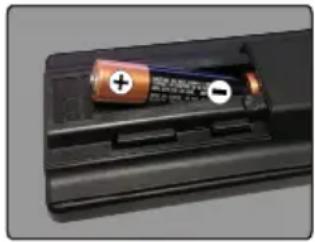
Nehmen Sie die Abdeckung an der Rückseite der Fernbedienung ab. Legen Sie zwei AAA Batterien ein. Vergewissern Sie sich, dass die (+) und (-) Zeichen richtig eingesetzt wurden (korrekte Polarität). Setzen Sie die Abdeckung wieder auf.
Stromversorgung Anschließen
WICHTIG: Das Gerät ist nur für den Betrieb mit 220-240V Wechselspannung bei einer Frequenz von 50 Hz ausgelegt. Nach dem Auspacken sollten Sie das TV-Gerät sich an die Raumtemperatur anpassen lassen, bevor Sie es mit der Stromversorgung verbinden. Stecken Sie das Stromversorgungskabel in die Steckdose.
Anschluss der Antenne
Schließen Sie die Antennen- oder den Kabel-TV-Stecker an die ANTENNENEINGANG (ANT)-Buchse oder die SATELLITENEINGANGS (LNB)-Buchse auf der Rückseite des TV-Gerätes an.

text_image
RÜCKSEITE DES TV- GERÄTES LNB Satellit ANT. Antenne oder KabelBenachrichtigung
MARKENZEICHEN-ANERKENNUNG
Die Bezeichnungen HDMI und High-Definition Multimedia Interface, sowie das HDMI-Logo sind Markenzeichen oder eingetragene Markenzeichen der HDMI Licensing LLC in den USA und anderen Ländern.

Hergestellt unter der Lizenz der Dolby Laboratories. Dolby und das Doppel-D-Symbol sind Warenzeichen der Dolby Laboratories.

DOLBY. DIGITAL PLUS
Verbrauchrerinformationen zur Entsorgung von Altgeräten und Batterien
[Nur Europäische Gemeinschaft]
Geräte, die diese Symbole tragen, dürfen nicht als Haushaltsmüll entsorgt werden.
Die Entsorgung dieser Produkte muss in den dafür vorgesehenen Recycling-Einrichtungen bzw. über die vorschriftsmäßigen Sammelstellen erfolgen.
Hinweis: Das unten abgebildete Pb-Symbol für Akkus zeigt an, dass dieser Akku Blei enthält.
![Nabo 55 LV5800 - [Nur Europäische Gemeinschaft] - 1](/content/2026/05/781486/images/a6132d347938e3a178d50d221f68d788ac7592328e86db6b31b96ba20a4025e6.jpg)
![Nabo 55 LV5800 - [Nur Europäische Gemeinschaft] - 2](/content/2026/05/781486/images/aa6f68cdd3b1966b55423ebf8568efc7ff8215f5308422d2e6d9d095e4e2bfd1.jpg)
![Nabo 55 LV5800 - [Nur Europäische Gemeinschaft] - 3](/content/2026/05/781486/images/e8c7a4f7cdb4f0d6186f053cc5cd4c5dd2a00c40a647745bad2dc4e9f0f1399f.jpg)
Batterie
Technische Daten
| TV-Übertragung | PAL BG/DK/II'SECAM BG/DK |
| Empfangskanäle | VHF (BAND I/III) - UHF (BAND U) - HYPERBAND |
| Digitaler Empfang | Vollintegriertes Digital-/ Kabel/SatellitenTV (DVB-T-C-S)(DVB-T2, DVB-S2 kompatibel) |
| Anzahl maximal möglicher Kanäle | 10.000 |
| Kanalanzeige Bildschirmanzeige | |
| RF-Antenneneingang 75 | Ohm (nicht geregelt) |
| Betriebsspannung 220-240V AC, 50 Hz. | |
| Audio German+Nicam Stereo | |
| Audio-Ausgangsleistung(wrms.) (10% THD) | 2 x 8 W |
| Leistungsaufnahme(W) | 90 W |
| TV-AbmessungenTxBxH (Mit Standfuß)(mm) | 220 x 1084 x 720 mm |
| TV-AbmessungenTxBxH (ohne Standfuß)(mm) | 37/66 x 1084 x 627 mm |
| Bildschirm 48" | |
| Betriebstemperaturen und Betriebsfeuchtigkeit | 0°C bis 40°C, max. 85% Feuchtigkeit |
Fernbedienung
text_image
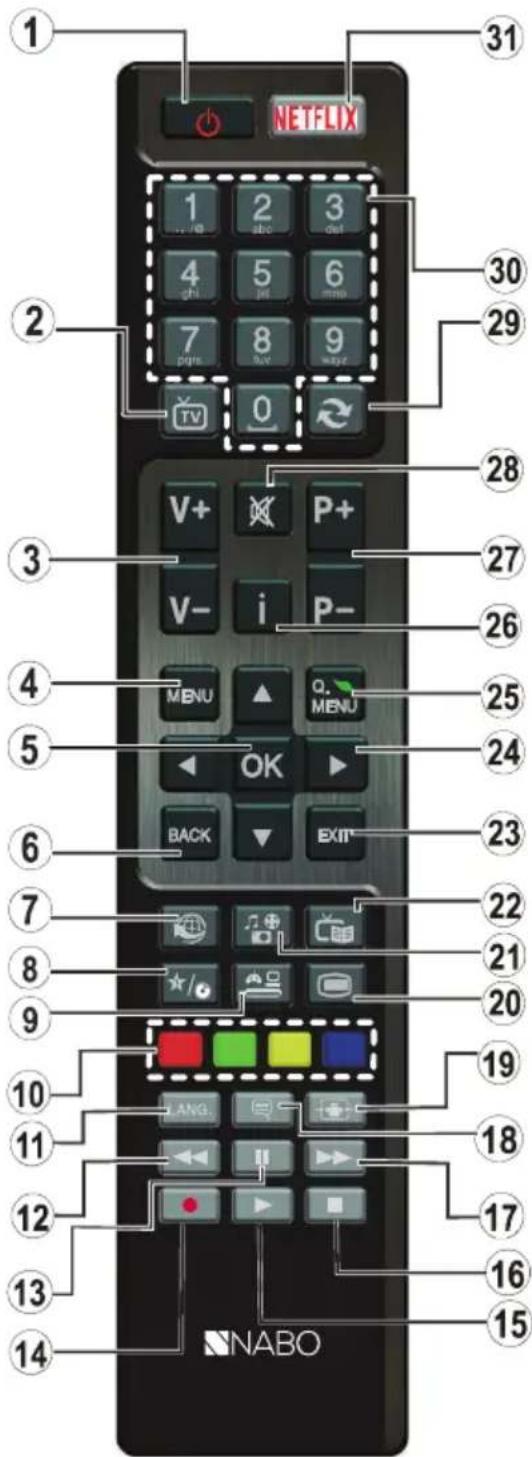
NETFLIX 1 2 3 4 5 6 7 8 9 0 TV V+ P+ V- i P- MENU Q. MENU OK BACK EXIT 28 27 26 25 24 23 22 21 20 19 18 17 16 15 14 NABO(\*) MEINE TASTE:
Entsprechend dem jeweiligen Modell haben diese Tasten voreingestellte Standardfunktionen. Allerdings können Sie diesen Tasten jeweils besondere Funktionen zuweisen, indem Sie diese fünf Sekunden lang gedrückt halten, während Sie sich auf der gewünschten Quelle oder auf dem gewünschten Kanal befinden. Auf dem Bildschirm erscheint dann eine Bestätigungsmeldung. Jetzt ist MEINE TASTE mit der gewählten Funktion belegt.
Beachten Sie, dass, wenn Sie die Erstinstallation durchführen, MEINE TASTE auf die ursprüngliche Standard-Funktion zurückgesetzt wird.
- Standby: Schaltet des Fernsehgerät Ein / Aus
- TV: Zeigt die Kanalliste an/ Schaltet zur TV-Quelle zurück
- Lautstärke +/-
- Menu: Zeigt das TV-Menü.
- OK: Bestätigt Benutzerauswahl, hält die Seite (im TXT-Modus), zeigt die Kanalliste ein (DTV Modus)
- Zurück/Return: Kehrt zum vorherigen Bildschirm zurück, öffnet die Index-Seite (im TXT-Modus)
- Internet: Öffnet die Portalseite, wo Sie auf viele Webbasierte Anwendungen zugreifen können
- Meine Taste 1 (*)
- Quelle: Zeigt alle verfügbaren Sender-und Inhalt-Quellen
- Farbtasten: Folgen Sie der Anleitung zu den Farbtasten auf dem Bildschirm
- Sprache: Wechselt die Ton-Modi (analoges TV), zeigt und ändert Ton und die Untertitel-Sprache (digitales TV, sofern vorhanden)
- Schneller Rücklauf: Bewegt Einzelbilder rückwärts in Medien wie Filme
- Pause: Hält die Mediawiedergabe an, startet Timeshift-Aufnahme
- Aufnahme: Nimmt Programme auf
- Wiedergabe: Beginnt das Abspielen von ausgewählten Media
- Stop: Stoppt die gespielten Medien
- Schneller Vorwärts: Bewegt Einzelbilder vorwärts in Medien wie Filme
- Untertitel: Schaltet Untertitel ein- und aus (sofern verfügbar)
- Bildschirm: Ändert das Seitenverhältnis des Bildschirms
- Text: Zeigt Teletext an (sofern verfügbar), erneut drücken, um den Videotext über das normale Fernsehbild (Mix) zu überlagern
- Medienbrowser: Öffnet den Media-Browser Bildschirm
- Elektronischer Programmführer (EPG): Zeigt den Elektronischer Programmführer
- Verlassen: Verlässt angezeigte Menüs oder kehrt zum vorherigen Bildschirm zurück
- Navigationstasten: Hilft durch Menüs, Inhalte usw. zu browsen und zeigt die Unterseiten in TXT-Modus, wenn Rechts oder Links gedrückt wird
- Schnellmenu: Zeigt eine Liste der Menüs für schnellen Zugriff
- Info: Zeigt Informationen über auf dem Bildschirm gezeigte Inhalte, zeigt versteckte Informationen (reveal-im TXT-Modus)
- Programm +/-
- Stummschaltung: Schaltet die Lautstärke des Fernsehgeräts ganz aus
- Swap: Sucht schnell zwischen vorherigen und aktuellen Kanälen bzw. Quellen
- Zifferntasten: Wechselt den Kanal, gibt eine Nummer oder einen Buchstaben in das Textfeld auf dem Bildschirm ein
- Netflix: Startet die Netflix-App.
Anschlüsse
| Stecker Typ | Kabel Gerät | ||
 | Scart-Anschluss (Rückseite) | 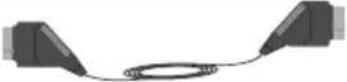 | 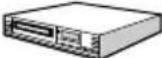 |
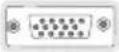 | VGA-Anschluss (Rückseite) |  | 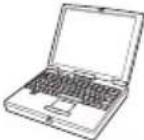 |
SEITEN-AV [IMAGE] [IMAGE] | PC/YPbPr Audio-Anschluss(seitlich) |  YPbPr/PC-Audio-Kabel(nicht mitgeliefert) YPbPr/PC-Audio-Kabel(nicht mitgeliefert) | 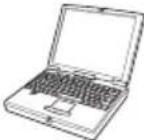 |
 | HDMI-Anschluss (Rückseite) | 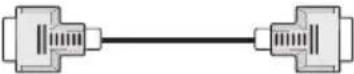 |  |
  | SPDIF Anschluss (optischer Ausgang)(Rückseite) |  |  |
SEITEN-AV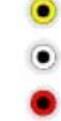 | Seiten-AV (Audio/Video)-Anschluss(seitlich) |  AV-Kabel (nichtmitgeliefert) AV-Kabel (nichtmitgeliefert) | 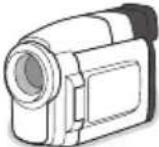 |
KOPFHÖRER | Kopfhörer-Anschluss (Seite) | 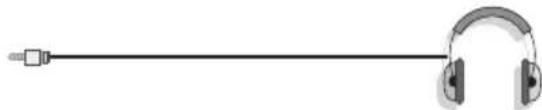 | |
| YPBPR[IMAGE] | YPbPr-Video-Anschluss(Rückseite) |  PC-YPbPr-Verbindungskabel(nicht mitgeliefert) PC-YPbPr-Verbindungskabel(nicht mitgeliefert) |  |
 | USB-Anschluss(seitlich) |  | 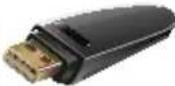 |
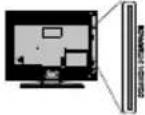 | CI-Anschluss(seitlich) |  | 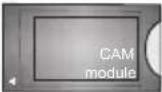 |

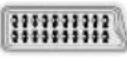
HINWEIS: Wenn Sie ein Gerät über YPbPr oder den seitlichen AV-Eingang anschließen, müssen Sie die mitgelieferten Anschlusskabel benutzen, um die Verbindung zu aktivieren. Siehe die Abbildung auf der linken Seite. Um über den VGA-Eingang ein YPbPr Signal empfangen zu können, müssen Sie ein YPbPr zu VGA Kabel (nicht mitgeliefert) verwenden. | Sie können VGA und YPbPr nicht gleichzeitig verwenden. | Um PC/YPbPr-Audio zu aktivieren, müssen Sie den seitlich Audio-Eingang mit einem YPbPr/PC-Audio-Kabel (nicht mitgeliefert) für den Audio-Anschluss verwenden. | Wenn ein externes Gerät über den SCART-Anschluss angeschlossen wird, schaltet das TV-Gerät automatisch in den AV-Modus. | Wenn Sie gerade DTV-Kanäle (Mpeg4 H.264) empfangen oder im Medienbrowsermodus sind, ist die Ausgabe über die Scart-Buchse nicht verfügbar. | Bei Verwendung des Wandmontage-Kits "optional erhältlich" empfehlen wir Ihnen, bevor Sie das TV-Gerät an die Wand montieren, alle Kabel an die Rückseite des TV-Gerätes anzuschließen. | Sie dürfen nur dann das CI-Modul einsetzen oder herausnehmen, wenn das TV-Gerät ABGESCHALTET ist. Für die genaue Einstellung verweisen wir auf das Handbuch zum Modul. | Jeder USB-Eingang Ihres TV-Gerätes unterstützt Geräte bis zu 500mA. Ein Anschluss von Geräten, deren Wert mehr als 500mA beträgt, kann zu Schäden am Gerät führen. Beim Anschluss eines HDMI-Kabels an Ihr TV-Gerät, dürfen Sie nur ein geschirmtes HDMI-Kabel verwenden, um eine ausreichende Immunität gegen parasitäre Frequenzstrahlung zu gewährleisten.

Wenn Sie ein externes Gerät an das Fernsehgerät anschließen wollen, vergewissern Sie sich, dass sowohl der Fernseher als auch das externe Gerät ausgeschaltet sind. Sind beide Geräte ausgeschaltet, können Sie das externe Gerät anschließen. Nachdem Sie alle Geräte angeschlossen haben können Sie die Geräte wieder anschalten.
Ein-/Ausschalten
Um das TV-Gerät einzuschalten
Verbinden Sie das Stromversorgungskabel mit einer Wandsteckdose (220-240V AC, 50 Hz).
Um das TV-Gerät aus dem Standby einzuschalten:
- Drücken Sie entweder die Standby-Taste, Programm +/- oder eine Zahltaste auf der Fernbedienung.
- Drücken Sie die Standby-Taste bzw. die Programme +/-Taste am TV-Gerät.
Das Gerät wird sich dann einschalten.
Um das TV-Gerät auszuschalten
Drücken Sie die Standby-Taste auf der Fernbedienung oder die Standby-Taste am TV-Gerät, dann schaltet es sich in den Standby-Modus.
Ziehen Sie den Netzstecker, um das TV-Gerät ganz auszuschalten.
Hinweis: Wenn das TV-Gerät im Standby-Modus ist, kann die Standby-LED blinken um anzuzeigen, dass Funktionen wie Standby-Suche, Over-Air-Softwareaktualisierung oder Timer eingeschaltet sind. Die LED kann auch blinken, wenn Sie das TV-Gerät aus dem Standby-Modus einschalten.
Erstinstallation
Nachdem das Gerät zum ersten Mal eingeschaltet wurde, erscheint das "Sprachauswahl"-Menü. Wählen Sie die gewünschte Sprache und drücken Sie OK.
Passen Sie dann auf dem nächsten Bildschirm mit Hilfe der Navigationstasten Ihre Einstellungen an.
Hinweis: Je nach eingestellter Länderauswahl werden Sie möglicherweise an dieser Stelle aufgefordert, eine PIN einzurichten und zu bestätigen. Die ausgewählte PIN-Nummer darf nicht 0000 lauten. Wenn Sie aufgefordert werden, müssen Sie später eine PIN für jede Menübedienung eingeben.
Über die Sendertypauswahl
Antenne: Wenn die Suchoption Antenne eingestellt wurde, sucht das TV-Gerät nach digitalen terrestrischen Sändern, sobald die Ersteinstellungen vorgenommen worden sind.
Kabel: Wenn die Suchoption Kabel eingestellt wurde, sucht das TV-Gerät nach digitalen Kabelsendern, sobald die Ersteinstellungen vorgenommen worden sind. Abhängig von Ihren Einstellungen wird möglicherweise eine Bestätigungsaufforderung angezeigt, bevor die Suche startet. Wählen Sie JA und drücken Sie OK um fortzufahren. Um die Aktion zu beenden, wählen Sie NEIN und drücken auf OK. Sie können entweder Netzwerk auswählen oder Werte wie z.B.
Frequenz, Netzwerk ID und Suchschritte einstellen. Drücken Sie OK wenn Sie fertig sind.
Hinweis: Die Suchdauer ändert sich entsprechend den jeweils ausgewählten Suchschritten.
Satellit: Wenn die Suchoption Satellit eingestellt wurde, sucht das TV-Gerät nach digitalen Satellitensendern, sobald die Ersteinstellungen vorgenommen worden sind. Vor dem Ausführen der Satellitensuche müssen einige Einstellungen vorgenommen werden. Das Menü Antennen-Typ wird zuerst eingeblendet. Sie können als Antennentyp Direct, Einzelkabel Satellit oder DiSEqC mit den Tasten „“ oder „▶“ auswählen.
- Direkt: Wenn Sie einen einzelnen Empfänger und eine eigene Satellitenschüssel haben, wählen Sie diesen Antennentyp. Drücken Sie OK um fortzufahren. Wählen Sie einen verfügbaren Satelliten und drücken Sie OK um den Scan, d.h. die Suche, zu starten.
- Einzelkabel Satellit: Wählen Sie diesen Antennentyp, wenn Sie mehrere Receiver und ein Einzelkabel Satellit-System verwenden. Drücken Sie OK um fortzufahren. Konfigurieren Sie die Einstellungen, indem Sie den Anweisungen auf dem Bildschirm folgen. Drücken Sie OK um den Scan, d.h. die Suche, zu starten.
- DiSEqC-Schalter: Wenn Sie mehrere Satellitenschüsseln und einen DiSEqC-Schalter besitzen, wählen Sie diesen Antennentyp. Drücken Sie OK um fortzufahren. Auf dem nächsten Bildschirm können Sie vier DiSEqC Optionen (sofern verfügbar) einstellen. Drücken Sie die OK-Taste, um den ersten Satelliten auf der Liste zu scannen.
Analog: Wenn die Suchoption Analog eingestellt wurde, sucht das TV-Gerät nach analogen Sendern, sobald die Ersteinstellungen vorgenommen worden sind.
Zusätzlich können Sie einen Sendertyp als Ihren Favoriten einstellen. Dem ausgewählten Sendertyp wird für den Suchvorgang Priorität gegeben und die entsprechenden Sender werden am Anfang der Senderliste aufgeführt. Drücken Sie nach dem Abschluss des Vorgangs OK um fortzufahren.
Sie können an dieser Stelle die Option Ladenmodus aktivieren. Diese Option wird die Einstellungen Ihres TV-Gerätes für die Aufstellung in Geschäften konfigurieren, und in Abhängigkeit von jeweiligen TV-Modells werden die unterstützten Funktionen des TV-Gerätes am oberen Bildschirmrand als Banner-Information angezeigt. Diese Option ist nur zur Verwendung in Geschäften gedacht. Es wird empfohlen für die Verwendung zu Hause den Home Modus auszuwählen. Diese Option ist in System>Optionen>Weitere Einstellungen verfügbar und kann später ein- bzw. ausgeschaltet werden.
Drücken Sie die OK-Taste auf der Fernbedienung. Nachdem die Ersteinstellungen vorgenommen wurden, startet Ihr TV-Gerät die Suche nach verfügbaren Sendern unter den ausgewählten Sendertypen.
Nachdem alle verfügbaren Sender gespeichert sind, werden die Suchergebnisse angezeigt. Drücken Sie OK, um fortzufahren. Das Menü Kanalliste bearbeiten wird als Nächstes angezeigt. Sie können die Kanalliste gemäß Ihren Wünschen bearbeiten oder die Menu-Taste zum Verlassen drücken und fernsehen.
Während die Suche andauert, erscheint eine Meldung mit der Nachfrage, ob Sie Kanäle gemäß der LKN(*) sortieren möchten. Wählen Sie Ja und drücken Sie OK um fortzufahren.
(*) LKN steht für „Logisches Kanalnummernsystem“, das verfügbare Sender gemäß einer erkennbaren Kanalnummer-sequenz sortiert (wenn verfügbar).
Hinweis: Schalten Sie das Gerät während der ersten Installation nicht ab. Bitte beachten Sie, dass einige Funktionen unter Umständen nicht in allen Ländern verfügbar sind.
Nutzung der SatcoDX-Funktion
Sie können das Menü Installation>Satelliteneinstellungen verwenden, um die SatcoDX-Operationen durchzuführen. Für SatcoDX gibt es im SatcoDx-Menü zwei Optionen.
Sie können SatcoDX-Dateien hoch-oder runterladen. Um diese Funktionen nutzen zu können, muss ein USB-Gerät an den Fernseher angeschlossen werden.
Sie können die aktuellen Dienste und damit verbundene Satelliten & Transponder vom TV-Gerät auf ein USB-Gerät laden.
Desweiteren können Sie eine auf dem USB-Gerät gespeicherte SatcoDx Datei auf das TV-Gerät übertragen.
Wenn Sie eine Liste auf den Fernseher übertragen, werden alle Dienste und die damit verbundenen Satelliten- und Transponder-Einstellungen übertragen und gespeichert. Jegliche schon vorhandenen terrestrischen, Digital Kabel oder analoge Dienste werden gespeichert und nicht überschrieben. Lediglich Satellitendienste werden überschrieben.
Anschließend überprüfen Sie Ihre Antennen-Einstellungen und nehmen Sie ggf. Änderungen vor. Sollte die Antenneneinstellungen nicht korrekt konfiguriert sein wird die Fehlermeldung „Kein Signal“ erscheinen.
Medien Abspielen über USB Eingang
Über die USB-Eingänge am TV-Gerät können Sie 2.5 "und 3.5" Zoll (HDD mit externer Stromversorgung), externe Festplatten oder einen USB-Speicherstick an das TV-Gerät anschließen.
WICHTIG! Sichern Sie die Dateien Ihres Speichergerätes, bevor Sie es mit dem Gerät verbinden. Der Hersteller übernimmt keinerlei Haftung für beschädigte Dateien oder Datenverluste. Unter Umständen sind bestimmte Arten von USB-Geräten (z. B. MP3-Player) oder USB-Festplattenlaufwerke/-Speichersticks mit diesem TV-Gerät nicht kompatibel. Das Fernsehgerät unterstützt FAT32 und NTFS Formatierung der Festplatte, aber die Aufnahme wird mit NTFS formatierenden Festplatten nicht verfügbar sein.
Bei der Formatierung einer USB-Festplatte mit mehr als 1TB (Terra Byte) Speicherplatz können möglicherweise Probleme beim Formatierungsprozess auftreten.
Warten Sie jeweils etwas vor dem Anschließen bzw. Trennen, da der Player eventuell noch Daten ausliest. Andernfalls können Schäden am USB-Player und USB-Gerät verursacht werden. Ziehen Sie niemals während des Aufnehmens oder Abspielens Ihr Gerät heraus.
Sie können USB-Hubs mit den USB-Eingängen Ihres TV-Gerätes benutzen. In einem solchen Fall sind USB-Hubs mit externer Stromversorgung zu empfehlen.
Es wird empfohlen, den USB-Eingang/die USB-Eingänge direkt zu verwenden, wenn Sie eine USB-Festplatte anschließen werden.
Hinweis: Wenn Sie Bilddateien ansehen, kann das Medien-Browser-Menü nur die ersten 1000 Bilder anzeigen, die auf dem angeschlossenen USB-Gerät gespeichert sind.
Aufzeichnung einer Sendung
WICHTIG: Wenn Sie eine USB Festplatte verwenden, wird empfohlen, dass Sie die Festplatte zunächst mit Hilfe der Option Festplatte formatieren im Menü Mediabrowser>Einstellungen>Aufnahmeeinstellungen des TV-Geräts formatieren.
Um ein Programm aufzunehmen, sollten Sie zuerst eine USB-Festplatte an das TV-Gerät anschließen, wenn dieses ausgeschaltet ist. Schalten Sie dann das TV-Gerät ein, um die Aufnahmefunktion zu aktivieren. Ein für Speicherung von Aufnahmen verwendetes USB Laufwerk sollte über mindestens 2 GB freien Speicherplatz verfügen und USB 2.0 kompatibel sein. Wenn das USB Laufwerk nicht kompatibel ist, wird eine Fehlermeldung angezeigt.
Aus diesem Grund empfehlen wir, für die Aufnahme von längeren Sendungen wie z.B. Filmen stets USB-Festplattenlaufwerke (HDD) zu verwenden.
Aufgezeichnete Sendungen werden auf der angeschlossenen USB-Festplatte abgespeichert. Falls gewünscht können Sie diese gespeicherten Aufnahmen mit einem PC kopieren oder sichern. Sie können Sie aber nicht auf einem Computer abspielen. Sie können sich die Aufnahmen nur über Ihr Fernsehgerät ansehen.
Aufgrund der Zeitversetzung können Verzögerung bei der Lippensynchronisation auftreten. Die Aufnahme von Radioprogrammen wird nicht unterstützt. Das TV-Gerät kann Sendungen mit einer Länge von bis zu zehn Stunden aufzeichnen.
Die aufgezeichneten Sendungen werden in 4 GB Partitionen aufgeteilt.
Wenn die Schreibgeschwindigkeit der angeschlossenen USB-Festplatte nicht ausreicht, funktioniert die Aufnahme u. U. nicht bzw. steht die Timeshift-Funktion nicht zur Verfügung.
Aus diesem Grund empfehlen wir, für die Aufnahme von HD-Programmen stets USB-Festplattenlaufwerke zu verwenden.
Trennen Sie während der Aufnahme die USB-HDD nicht vom Gerät ab. Dies kann Schäden am TV-Gerät und der USB-HDD verursachen.
Wenn der Netzstecker bei eingestelltem Timer für eine USB-Aufnahme gezogen wird, wird dieser Vorgang abgebrochen.
Die Multipartitionsunterstützung ist verfügbar. Maximal zwei Partitionen werden unterstützt. Für die PVR-Ready-Funktionen wird die erste Partition der USB-Festplatte verwendet. Sie muss als primäre Partition formatiert werden, damit die PVR-Ready-Funktionen verwendet werden können.
Manchmal werden wegen Signalproblemen Streampakete nicht aufgezeichnet, was dazu führen kann, dass das Video während des Abspielens einfriert.
Bei eingeschaltetem Teletext können die Tasten Aufnahme, Wiedergabe, Pause, Anzeigen (für den Wiedergabelistendialog) nicht verwendet werden. Wenn die Aufzeichnung über einen Timer gestartet wird, während der Teletext eingeschaltet ist, wird dieser automatisch ausgeschaltet. Ebenso wird bei einer laufenden Aufnahme oder Wiedergabe die Teletextfunktion deaktiviert.
Timeshift Aufnahme
Um den Timeshifting-Modus zu aktivieren, drücken Sie die Pause-Taste, während Sie eine Sendung ansehen. Im Timeshift-Modus wird das Programm angehalten und gleichzeitig auf dem angeschlossenen USB-Laufwerk gespeichert.
Drücken Sie die Wiedergabe-Taste, um das angehaltene Programm vom Zeitpunkt der Pause an anzusehen. Drücken Sie die Stopp-Taste, um die Timeshift-Aufnahme zu beenden und zur Live-Sendung zu wechseln.
Timeshift kann nicht im Radio-Modus verwendet werden.
Sie können die Timeshift-Rücklauf-Funktion nicht benutzen bevor Sie mit der schnellen Vorlauf-Option die Wiedergabe vorwärts abspielen.
Sofort-Aufnahme
Drücken Sie die Aufnahme-Taste, um die Aufnahme einer Sendung beim Ansehen sofort zu starten. Sie können die Aufnahme-Taste auf der Fernbedienung nochmals drücken, um die nächste Sendung im EPG aufzuzeichnen. In diesem Fall zeigt die OSD-Anzeige die zur Aufnahme programmierten Sendungen an. Drücken Sie Stopp-Taste, um die Aufnahme sofort abzubrechen.
Sie können keine Sendungen umschalten oder im Aufnahme-Modus den Medienbrowser ansehen. Während der Aufzeichnung eines Programms oder während Timeshifting, erscheint eine Warnmeldung auf dem Bildschirm, wenn die Geschwindigkeit Ihres USB-Gerätes nicht ausreichend ist.
Wiedergabe von aufgenommenen Programmen
Wählen Sie die Aufzeichnungen vom Medien-Browser Menü. Wählen Sie eine Aufnahme aus der Liste (sofern Sie schon eine Aufnahme durchgeführt haben). Drücken Sie OK, um die Wiedergabeoptionen anzuzeigen. Wählen Sie eine Option und drücken Sie die OK-Taste.
Hinweis: Während der Wiedergabe ist das Aufrufen des Hauptmenüs und der Menüpunkte nicht möglich.
Drücken Sie die Stopp-Taste, um die Timeshift-Aufnahme zu beenden und auf Aufnahmen wechseln.
Langsamer Vorlauf
Wenn Sie die Pause-Taste drücken, während Sie die aufgezeichneten Programme ansehen, ist die langsame Vorwärts-Funktion verfügbar. Sie können die Schneller Vorlauf-Taste für ein langsames Vorlaufen nutzen. Durch wiederholtes Drücken der Schnellvorlauf-Taste können Sie die langsame Vorlaufgeschwindigkeit ändern.
Aufnahmekonfiguration
Um die Aufnahmeeinstellungen festzulegen, wählen Sie die Option Aufnahmeeinstellungen im Menü Mediabrowser>Setup.
Festplatte formatieren: Sie können diese Funktion zur Formatierung einer angeschlossenen USB-HDD verwenden. Ihre PIN wird benötigt, um die Funktion zu verwenden.
Hinweis: Die Standard-PIN kann auf 0000 oder 1234 eingestellt sein. Wenn Sie während der Erstinstallation die PIN definiert haben (dies wird je nach Ländereinstellung gefordert), benutzen Sie die PIN, die Sie definiert haben.
WICHTIG: Das Formatieren Ihres USB-Laufwerks löscht ALLE darauf befindlichen Daten und das Dateisystem wird in FAT32 umgewandelt. In den meisten Fällen können so Laufwerksfehler repariert werden, aber nach der Formatierung sind ALLE Ihre Daten gelöscht.
Wenn beim Starten der Aufzeichnung die Meldung „Die Schreibgeschwindigkeit der USB-Festplatte zum Aufnehmen zu langsam“ auf dem Bildschirm erscheint, versuchen Sie den Vorgang erneut zu starten. Wenn diese Fehlermeldung weiterhin angezeigt wird, ist Ihre USB-Festplatte möglicherweise nicht schnell genug. Versuchen Sie ein anderes USB-Laufwerk anzuschließen.
Menü Medienbrowser
Sie können auf einer USB-Festplatte gespeicherte Foto-, Musik- und Videodateien wiedergeben, wenn Sie diese an Ihr TV-Gerät anschließen. Schließen Sie eine USB-Festplatte an den USB-Eingang seitlich am TV-Gerät an. Wenn Sie die Menu-Taste im Medienbrowser-Modus drücken, gelangen Sie zu den Menüoptionen Bild, Ton und Einstellungen. Drücken Sie die Menu-Taste, um diesen Bildschirm zu verlassen. Sie können Ihre Medienbrowser-Präferenzen auch im Menü Einstellungen festlegen.
| Endlos/Zufallswiedergabe | |
| Starten Sie die Wiedergabe mit derWiedergabe-Taste und aktivieren Sie | Alle Dateien dieser Liste werden gemäß der dortigen Reihenfolge in einer Endlosschleife abgespielt. |
| Starten Sie die Wiedergabe mit derOK-Taste und aktivieren Sie | Die gleiche Datei wird in einer Endlosschleife (Wiederholung) wiedergegeben. |
| Starten Sie die Wiedergabe mit derWiedergabe-Taste und aktivieren Sie | Alle Dateien auf der Liste werden einmal in zufälliger Reihenfolge wiedergegeben |
| Starten Sie die Wiedergabe mit derWiedergabe-Taste und aktivieren Sie | Alle Dateien dieser Liste werden in zufälliger Reihenfolge in einer Endlosschleife abgespielt. |
CEC und CEC RC Passthrough
Mit dieser Funktion lassen sich CEC-fähige Geräte, die über einen HDMI-Anschluss angeschlossen sind, über die Fernbedienung des Fernseher steuern.
Die CEC-Option im Menü System>Optionen>Sons-tige Einstellungen muss vorher aktiviert werden. Drücken Sie die Taste Quelle und wählen Sie den HDMI-Eingang des angeschlossenen CEC-Geräts im Menü Quellenliste. Wenn eine neue CEC-Quelle angeschlossen wurde, wird es im Menü Quelle mit dem eigenen Namen anstatt mit dem HDMI-Portnamen (DVD Player, Recorder 1, usw.), an den es angeschlossen ist, aufgeführt.
Die Fernbedienung des TV-Geräts kann automatisch die wichtigsten Funktionen ausführen, nachdem die HDMI-Quelle ausgewählt wurde.
Um diesen Vorgang zu beenden und erneut die Steuerung des TV-Geräts über die Fernbedienung zu tätigen, drücken Sie die Schnell-Menü-Taste auf der Fernbedienung, markieren Sie den CEC RC-Passthrough und setzen Sie mit der Links-oder Rechts-Taste auf Aus. Diese Funktion kann auch unter dem Menüpunkt System>Optionen>Sonstige Einstellungen aktiviert werden.
Das TV-Gerät unterstützt auch die Funktion ARC (Audio Return Channel). Diese Funktion ist ein Audio-Link, um andere Kabel zwischen dem Fernseher und der Audioanlage (A / V-Receiver oder Lautsprecher-System) zu ersetzen.
Bei aktivierten ARC schaltet das TV-Gerät seine anderen Audio-Ausgänge nicht automatisch stumm. Das heißt, dass Sie die TV-Lautstärke manuell auf Null reduzieren müssen, wenn Sie den Ton des angeschlossenen Audiogeräts (bzw. andere optische oder koaxiale Digital-Audio-Ausgänge) hören wollen. Wenn Sie die Lautstärke des angeschlossenen Geräts ändern möchten, sollten Sie dieses Gerät aus der Quellenliste wählen. In diesem Fall sind die Lautstärke-Steuertasten auf das angeschlossene Audio-Gerät gerichtet.
Hinweis: ARC wird nur über den HDMI1-Eingang unterstützt.
Systemeigene Audiosteuerung
Ermöglicht die Verwendung eines Audioverstärkers bzw. Audioreceivers zusammen mit dem Fernseher. Die Lautstärke kann mit Hilfe der Fernbedienung des Fernsehers geregelt werden. Um diese Funktion zu aktivieren stellen Sie die Option Lautsprecher im Menü System>Optionen>Sonstige Einstellungen auf Verstärker. Die Fernseherlautsprecher werden auf stumm gestellt und Ton des empfangenen Programms wird durch das angeschlossene Soundsystem geliefert.
Hinweis: Das Audiogerät muss die Systemaudiokontrollfunktion unterstützen und die CEC-Option auf Aktiviert gesetzt werden.
E-Handbuch
Im E-Handbuch können Sie Anweisungen über die Eigenschaften Ihres TV-Gerätes finden.
Um das E-Handbuch zu benutzen, drücken Sie die Info-Taste, während das Hauptmenü auf dem Bildschirm angezeigt wird. Oder Sie drücken die Schnellmenü-Taste, wählen dann Informationsbroschüre und drücken Sie Ok.
Durch die Verwendung der Richtungstasten wählen Sie die gewünschte Kategorie. Jede Kategorie enthält unterschiedliche Themen. Wählen Sie das Thema und drücken Sie OK, um die Anweisungen zu lesen. Um das E-Handbuch zu schließen, drücken Sie die Exit- bzw. die Menü-Taste.
Hinweis: Der Inhalt des E-Handbuchs kann je nach Modell variieren.
TV-Menüinhalte
| System - Bild-Menüinhalt | |
| Modus | Sie können den Bildmodus ändern um das Bild nach Ihren Wünschen oder Anforderungen anzupassen. Der Bildmodus kann auf eine dieser Optionen eingestellt werden: Kino , Spielen, Sport , Dynamisch und Natürlich . |
| Kontrast | Verändert auf dem Bildschirm die Werte für Dunkel und Hell. |
| Helligkeit | Stellt die Helligkeit des Bildschirms ein. |
| Schärfe | Stellt die Schärfe der Bildschirmdarstellung für die auf dem Bildschirm angezeigten Objekte ein. |
| Farbe | Stellt die Farbwerte und damit die Farbe ein. |
| Energiesparen | Wählen Sie für die Einstellung der Energiespar-Optionen entweder Benutzerdefiniert, Minimum, Medium, Maximum, Auto, Bildschirm Aus oder Aus.Hinweis: Die verfügbaren Optionen können abhängig vom gewählten Modus variieren. |
| Backlight | Mit dieser Einstellung wird die Hintergrundbeleuchtung geregelt. Die Backlight-Funktion ist deaktiviert, wenn die Energiespar-Option nicht auf Benutzerdefiniert eingestellt ist. |
| Erweiterte Einstellungen | |
| Dynamik Kontrast | Sie können das dynamische Kontrastverhältnis auf den gewünschten Wert ändern. |
| Rauschunterdrückung | Wenn das Sendersignal schwach oder verrauscht ist, können Sie mit der Option Rauschreduktion das Bildrauschen verringern. |
| Farbtemperatur | Stellt den gewünschten Farbtemperaturwert ein. Die Optionen Kalt, Normal, Warm und Benutzerdefiniert sind verfügbar. |
| Weißpunkt | Wenn die Farbtemperatur-Option auf Benutzerdefiniert eingestellt ist, steht diese Einstellung zur Verfügung. Verändern Sie den „Wärme“- oder „Kälte“-Grad des Bildes durch das Drücken der Links- bzw. Rechts-Taste |
| Bildzoom | Stellt das gewünschte Bildgrößenformat ein. |
| Filmmodus | Filme werden mit einer unterschiedlichen Anzahl von Bildern je Sekunde bis zu normalen Fernsehprogrammen aufgezeichnet. Schalten Sie diese Funktion ein, wenn Sie sich schnell bewegende Szenen eines Films klarer sehen möchten. |
| Oberflächenfarbe | Die Balance kann zwischen -5 und 5 eingestellt werden. |
| Farbverfälschung | Stellt den gewünschten Farbton ein. |
| HDMI Full Range | Wenn der Fernsehempfang von einer HDMI-Quelle erfolgt, wird diese Funktion sichtbar. Sie können mit Hilfe dieser Funktion die Schwärze des Bildschirms verbessern. |
| PC Position | Erscheint nur, wenn die Eingangsquelle auf VGA/PC gesetzt ist. |
| Auto-Position | Passt den Bildschirm automatisch an. Zur Optimierung müssen Sie OK drücken. |
| H Stellung | Mit dieser Option können Sie das Bild auf die rechte oder linke Seite des Bildschirms verschieben. |
| V Stellung | Diese Einstellung verschiebt das Bild vertikal auf dem Bildschirm nach Oben oder Unten. |
| Dot Uhr | Die Pixelfrequenz Einstellung korrigiert die als vertikale Streifen in Pixel-intensiven Darstellungen wie Tabellen oder Absätzen oder Text in kleinen Schriften auftauchen. |
| Phase | Abhängig von der Eingangsquelle (Computer etc.) ist es möglich, dass Sie ein verschwommenes oder rauschendes Bild auf dem Bildschirm sehen. Sie können mit der Phase versuchen, ein klareres Bild zu bekommen. |
| Zurücksetzen | Setzt die Bildeinstellungen auf die Werksteinstellungen zurück (mit Ausnahme des Spiele-Modus). |
| Im des VGA (PC)-Modus stehen einige der Optionen im Bild-Menü nicht zur Verfügung. Stattdessen werden die VGA-Modus-Einstellungen im PC-Modus zu den Bildeinstellungen hinzugefügt. | |
| System - Inhalt des Tonmenüs | |
| Lautstärke | Stellt die Lautstärke ein. |
| Equalizer | Wählt den Equalizer-Modus. Die Einstellungen können nur im Benutzer-Modus vorgenommen werden. |
| Balance | Stellt den Lautstärkenunterschied zwischen dem linken und rechten Lautsprecher ein. |
| Kopfhörer | Stellt die Lautstärke für den Kopfhörer ein.Bevor Sie den Kopfhörer benutzen, vergewissern Sie sich bitte, ob die Kopfhörerlautstärke auf ein niedriges Niveau gesetzt ist, um Gehörschäden zu vermeiden. |
| Sound-Modus | Sie können einen Sound-Modus auswählen (falls der gewählte Kanal es unterstützt). |
| AVL (Automatische Lautstärkebegrenzung) | Diese Funktion stellt den Ton so ein, dass zwischen den Programmen ein konstanter Ausgangspegel erhalten bleibt. |
| Kopfhörer / Lineout | Wenn Sie einen externen Verstärker an Ihren Fernseher anschließen, durch Benutzen des Kopfhöreranschlusses, können Sie diese Option als Lineout festlegen. Wenn Sie einen Kopfhörer an den Fernseher angeschlossen haben, legen Sie diese Option als Kopfhörer fest.Bevor Sie einen Kopfhörer benutzen, vergewissern Sie sich, dass dieser Menüpunkt auf Kopfhörer eingestellt ist. Wenn Lineout eingestellt ist, wird die Ausgabe der Kopfhörerbuchse auf Maximum gestellt, was das Gehör schädigen könnte. |
| Dynamischer Bass | Aktiviert oder deaktiviert den Dynamischen Bass. |
| Surround-Klang | Der Surround-Modus kann auf Ein oder Aus gestellt werden. |
| Digitaler Ausgang | Stellt den Audiotyp für den Digitalausgang ein. |
| System - Einstellungen Menü Inhalte | |
| Bedingter Zugriff | Hier nehmen Sie Einstellungen für die Module des bedingten Zugriffs, sofern vorhanden, vor. |
| Sprache | Abhängig von der Fernsehanstalt und dem Land können Sie hier verschiedene Sprachen einstellen. |
| Kindersicherung | Geben Sie das richtige Passwort ein, um die Einstellungen für die Kindersicherung zu ändern. In diesem Menü können Sie die Menüsperre, die Altersfreigabe, die Kindersicherung bzw. Programmempfehlung ganz einfach einstellen. Sie können außerdem eine neue PIN einstellen oder die standardmäßige CICAM-PIN mit Hilfe der entsprechenden Optionen ändern.Hinweis: Einige Funktionen sind je nach bei der Erstinstallation festgelegten Länderauswahl möglicherweise nicht verfügbar. Die Standard-PIN kann auf 0000 oder 1234 eingestellt sein. Wenn Sie während der Erstinstallation die PIN definiert haben (dies wird je nach Ländereinstellung gefordert), benutzen Sie die PIN, die Sie definiert haben. |
| Timer | Stellt den Schlaftimer ein, um das TV-Gerät nach einer gewissen Zeit automatisch auszuschalten. Legt die Timer für ausgewählte Programme fest. |
| Datum/Uhrzeit | Stellt das Datum und die Uhrzeit ein. |
| Quellen | Schaltet die gewählten Quellenoptionen ein oder aus. |
| Netzwerk-/Internete Instellungen | Zeigt Netzwerk-/Internete instellungen an. |
| Zugänglichkeit | Zeigt die Zugänglichkeitsoptionen des TV Geräts an. |
| Schwerhörig | Aktiviert eine spezielle Funktion, die vom Sender gesendet wird. |
| Audiobeschreibung | Für Blinde oder Sehbehinderte wird eine Nacherzählung der gezeigten Handlung abgespielt. Drücken Sie OK um alle verfügbaren Audiobeschreibung-Menüoptionen anzuzeigen. Diese Funktion ist nur verfügbar, wenn der Kanalbetreiber sie anbietet.Hinweis: Die Audiobeschreibung Ton Funktion ist im Aufnahme- oder Time-Shifting-Modus nicht verfügbar. |
| Netflix | Sie können Ihre ESN-Nummer(*) sehen und Netflix deaktivieren.(*) Die ESN-Nummer ist eine eindeutige Identifikationsnummer, die speziell zur Identifizierung Ihres Fernsehgeräts generiert wurde. |
| Mehr | Zeigt weitere Einstellungsoptionen für das TV-Gerät an. |
| Menü Zeitlimits | Verändert die Timeout-Zeit zwischen den Menübildschirmen. |
| HBBTV | Sie können diese Funktion aktivieren bzw. deaktivieren, indem Sie diese auf Ein bzw. Aus stellen. |
| Softwareaktualisierung | Stellt sicher, dass die Firmware des TV-Geräts stets auf dem neusten Stand ist. Drücken Sie OK um die Menüoptionen anzuzeigen. |
| Anwendungsversion | Zeigt die aktuelle Software-Version an. |
| Untertitel-Modus | Diese Option wird verwendet, um den auf dem Bildschirm angezeigten Untertitel-Modus (DVB-Untertitel / Teletext-Untertitel) auszuwählen, wenn beide verfügbar sind. Als Standard ist die Option DVB-Untertitel eingestellt. Diese Funktion ist nur verfügbar, wenn als Länderoption Norwegen festgelegt wurde. |
| Auto TV Aus | Einstellung der gewünschten Zeit, wann das Gerät automatisch auf Standby geht, wenn es nicht bedient wird. |
| Biss Schlüssel | Biss ist ein Satelliten Signal Verschlüsselungssystem, das für einige Sendungen verwendet wird. Wenn Sie bei einer Sendung einen BISS-Schlüssel eingeben müssen, können Sie diese Einstellung verwenden. Markieren Sie Biss-Schlüssel und drücken Sie die OK-Taste, um den Schlüssel für die gewünschte Sendung einzugeben. |
| Ladenmodus | Wählen Sie dieses Modus, um das Gerät im Laden auszustellen. Bei aktivierten Ladenmodus sind einige Elemente im TV-Menü möglicherweise nicht verfügbar. |
| Audio Video Sharing | Die Audio Video Sharing-Funktion gestattet Ihnen das Teilen von auf Ihrem Smartphone oder Tablet-PC gespeicherten Dateien. Sofern Sie ein kompatibles Smartphone bzw. einen Tablet-PC besitzen und die geeignete Software installiert ist, können Sie dort gespeicherte Bilder auf dem TV-Gerät teilen/anzeigen. Für weitere Informationen, beachten Sie die Anweisungen Ihrer Sharing-Software. Der Audio Video Sharing-Modus wird mit der Internetportal-Funktion nicht verfügbar sein. |
| Power Up Modus | Diese Einstellung konfiguriert die Powerup-Modus-Präferenz. Die Optionen Letzter Zustand und Standby sind verfügbar. |
| Virtuelle Fernbedienung | Aktivieren oder Deaktivieren der virtuellen Fernbedienung. |
| CEC | Mit dieser Einstellung können Sie die CEC-Funktion aktivieren oder vollständig deaktivieren. Drücken Sie die Links oder Rechts-Taste, um die Funktion zu aktivieren oder deaktivieren. |
| CEC Auto Power Ein | Diese Funktion ermöglicht es, mit dem angeschlossenen, HDMI-CEC-kompatiblen Gerät den Fernseher einzuschalten und automatisch auf die Eingangsquelle umzuschalten. Drücken Sie die Links oder Rechts-Taste, um die Funktion zu aktivieren oder deaktivieren. |
| Lautsprecher | Um den TV-Ton über eine angeschlossene, kompatible Lautsprecheranlage zu hören stellen Sie Verstärker ein. Die Lautstärke der externen Lautsprecheranlage kann mit Hilfe der Fernbedienung des TV Geräts geregelt werden. |
| Inhalt Menü Installation | |
| Automatischer Sendersuchlauf (Umschalten) | Zeigt die Optionen für den automatischen Sendersuchlauf an. Digitalantenne: Sucht und speichert DVB Sender. Digitalkabel: Sucht und speichert DVB-Kabelsender. Analog: Sucht und speichert analoge Sender. Satellit: Sucht und speichert Satellitensender. |
| Manuelle Kanalsuche | Diese Funktion kann zur unmittelbaren Eingabe der Senderdaten verwendet werden. |
| Netzwerk Sendersuchlauf | Sucht nach den verknüpften Kanälen des Rundfunksystems. Digitalantenne: Sucht nach Sendern des Antennennetzwerks. Digitalkabel: Sucht nach Sendern des Kabelnetzwerks. |
| Analoge Feinabstimmung | Sie können diese Funktion zur Feinabstimmung von analogen Kanälen verwenden. Diese Funktion steht nicht zur Verfügung, wenn keine digitalen Kanäle abgespeichert sind. |
| Satelliteneinstellungen | Legt die Satelliteneinstellungen fest. Satellitenliste: Zeigt die verfügbaren Satelliten an. Sie können Satelliten Hinzufügen, löschen oder Satelliteneinstellungen auf der Liste Bearbeiten. Antenneninstallation: Sie können die Satellitenantenneneinstellungen ändern und/oder eine neue Satellitensuche starten. SatcoDX: Sie können mit Hilfe der entsprechenden Optionen SatcoDX-Daten hoch- bzw. herunterladen. |
| Installationseinstellungen | Zeigt das Menü Installationseinstellungen an. Standby-Suche (Optional): Ihr Fernsehgerät sucht im Standby nach neuen oder fehlenden Sendern. Gefundene neue Sender werden angezeigt. |
| Serviceliste löschen | Verwenden Sie diese Einstellung, um die gespeicherten Kanäle zu löschen. Diese Einstellung ist nur sichtbar, wenn in der Länder-Option Dänemark, Schweden, Norwegen oder Finnland eingestellt ist. |
| Aktives Netzwerk auswählen | Diese Einstellung erlaubt es Ihnen, nur die Sendungen der ausgewählten Netzwerke in der Senderliste anzeigen zu lassen. Diese Funktion ist nur verfügbar, wenn als Länderoption Norwegen festgelegt wurde. |
| Erstinstallation | Löscht alle gespeicherten Kanäle und Einstellungen, setzt das TV-Gerät auf die Werkseinstellungen zurück und beginnt die Erstinstallation. |
Allgemeine Bedienung
Verwendung der Senderliste
Das Gerät sortiert alle gespeicherten Fernsehsender in eine Senderliste. Sie können diese Senderliste verändern, Favoriten einstellen oder mit der Senderliste-Option aktive Senderauswahlen einstellen. Drücken Sie die Taste OK/TV, um den in der Senderliste markierten Sender zu löschen. Sie können die aufgelisteten Sender filtern, indem Sie entweder die Blaue Taste drücken oder das Menü Senderliste bearbeiten durch das Drücken der Grünen Taste öffnen, um weitere Änderungen an der aktuellen Liste vorzunehmen.
Die Favoritenlisten verwalten
Sie können vier verschiedene Listen mit Ihren bevorzugten Sendern erstellen. Gehen Sie zur Senderliste im Hauptmenü oder drücken Sie die Grüne Taste, während die Senderliste auf dem Bildschirm angezeigt wird, um das Menü Senderliste bearbeiten zu öffnen. Wählen Sie den gewünschten Sender auf der Liste. Sie können eine Mehrfachauswahl vornehmen, indem Sie die Gelbe Taste drücken. Drücken Sie die OK-Taste, um das Menü Senderliste bearbeiten zu öffnen und wählen Sie die Option Favoriten hinzufügen/entfernen. Drücken Sie die OK-Taste noch einmal. Stellen Sie die gewünschte Listenoption auf Ein. Alle gewählten Sender werden zur Liste hinzugefügt. Um einen oder mehrere Sender von einer Favoritenliste zu entfernen, führen Sie diese Schritte in der gleichen Reihenfolge durch und stellen die gewünschten Listenoption auf Aus.
Sie können die Filter-Funktion im Menü Senderliste bearbeiten nutzen, um die Sender in der Senderliste entsprechend Ihren Wünschen dauerhaft zu filtern. Mit Hilfe dieser Filter-Option können Sie eine der vier Favoritenliste festlegen, die mmer angezeigt wird, wenn die Senderliste geöffnet wird. Die Filterungsfunktion im Menü Senderliste filtert nur die aktuell angezeigte Senderliste, um einen Sender zu finden und diesen einzuschalten. Diese Änderungen werden nicht für das nächste Mal, wenn die Senderliste geöffnet wird, gespeichert.
Einstellung der Kindersicherungseinstellungen
Die Optionen des Kindersicherungs-Menü dient dazu, einzelnen Nutzer den Zugang zu bestimmten Programmen, Sendern und zur Nutzung der Menüs zu verwehren. Diese Einstellungen befinden sich im Menü System>Optionen>Kindersicherung.
Um die Menüoptionen der Kindersicherung anzuzeigen, muss eine PIN eingegeben werden. Nach der Eingabe der richtigen PIN werden die Einstellungen Kindersicherung angezeigt.
Menüsperre: Diese Einstellung aktiviert bzw. deaktiviert den Zugang zu allen Menüs bzw. Installationsmenüs des TV-Geräts.
Altersfreigabe: Ist diese Option eingestellt, bezieht das Fernsehgerät vom Sender Altersinformationen. Ist die entsprechende Altersstufe im Gerät deaktiviert, wird der Zugriff auf die Sendung gesperrt.
Hinweis: Wenn bei der Erstinstallation in der Ländereinstellung Frankreich, Italien oder Österreich festgelegt wurde, ist der Wert für die Altersfreigabe standardmäßig auf 18 gesetzt.
Kindersicherung: Wenn diese Option auf EIN gestellt ist, kann das TV-Gerät nur über die Fernbedienung gesteuert werden. In diesem Fall sind die Steuertasten am TV-Gerät deaktiviert.
PIN Einstellen: Legt eine neue PIN-Nummer fest.
Standardmäßige CICAM-PIN: Diese Option erscheint als ausgegraut, wenn kein CI-Modul in den CI-Schlitz des TV-Geräts eingesteckt wurde. Sie können die voreingestellte PIN der CI-CAM mit Hilfe dieser Option ändern.
Hinweis: Die Standard-PIN kann auf 0000 oder 1234 eingestellt sein. Wenn Sie während der Erstinstallation die PIN definiert haben (dies wird je nach Ländereinstellung gefordert), benutzen Sie die PIN, die Sie definiert haben.
(*) Einige Funktionen sind je nach bei der Erstinstallation festgelegten Länderauswahl möglicherweise nicht verfügbar.
EPG (Elektronischer Programmführer)
Einige Sender übermitteln Informationen zu ihren Programmen. Drücken Sie die Taste EPG, um das Programmführer-Menü aufzurufen.
Es stehen 3 Anzeigetypen für die Programminformationen zur Verfügung: Programmzeitleiste, Sendungsliste und Jetzt/Nächste Sendung. Um zwischen diesen zu wechseln, befolgen Sie die Anweisungen am unteren Bildschirmrand.
Zeitleiste
Zoom (Gelbe Taste): Drücken Sie die gelbe Taste, um die Sendungen für einen größeren Zeitraums anzuzeigen.
Filter (Blaue Taste): Zeigt die Filteroptionen an.
Genre auswählen (Untertitel-Taste): Zeigt das Menü Genre auswählen an: Mit dieser Funktion können Sie die EPG-Datenbank nach einem bestimmten Genre durchsuchen. Die im EPG verfügbaren Informationen werden durchsucht und die Ergebnisse, die zu Ihren Suchkriterien passen, hervorgehoben.
Optionen (OK-Taste): Zeigt Sendungsoptionen an. Sendungsdetails (Info-Taste): Zeigt ausführliche Informationen über die gewählten Sendungen an.
Nächster/Vorheriger Tag (Programme +/--Tasten): Zeigt die Sendungen des vorherigen bzw. des nächsten Tages an.
Suchen (Text-Taste): Zeigt das Menü Führer-Suche an.
Jetzt (Swap-Taste): Zeigt die aktuelle Sendung des markierten Kanals.
Rec./Stop (Aufnahme-Taste): Das TV-Gerät zeichnet das ausgewählte Programm auf. Drücken Sie die Taste nochmals, um die Aufnahme abzubrechen. WICHTIG: Die USB-Festplatte sollte nur dann angeschlossen oder entfernt werden, wenn das TV-Gerät ausgeschaltet ist. Schalten Sie dann das TV-Gerät ein, um die Aufnahmefunktion zu aktivieren.
Hinweis: Während der Aufnahme ist ein Wechsel auf einen anderen Sender oder eine andere Quelle nicht möglich.
Sendungenliste (\*)
(*) In dieser Anzeigeoption werden nur die die Sendungen der markierten Kanäle aufgeführt.
Vorheriger Zeitabschnitt (Rote Taste): Zeigt die Sendungen des vorhergehenden Zeitabschnitts an.
Nächster/Vorheriger Tag (Programme +/-Tasten): Zeigt die Sendungen des vorherigen bzw. des nächsten Tages an.
Sendungsdetails (Info-Taste): Zeigt ausführliche Informationen über die gewählten Sendungen an.
Filter (Text-Taste): Zeigt die Filteroptionen an.
Nächster Zeitabschnitt (Grüne Taste): Zeigt die Sendungen des nächsten Zeitabschnitts an.
Optionen (OK-Taste): Zeigt Sendungsoptionen an.
Rec./Stop (Aufnahme-Taste): Das TV-Gerät zeichnet das ausgewählte Programm auf. Drücken Sie die Taste nochmals, um die Aufnahme abzubrechen. WICHTIG: Die USB-Festplatte sollte nur dann angeschlossen oder entfernt werden, wenn das TV-Gerät ausgeschaltet ist. Schalten Sie dann das TV-Gerät ein, um die Aufnahmefunktion zu aktivieren.
Hinweis: Während der Aufnahme ist ein Wechsel auf einen anderen Sender oder eine andere Quelle nicht möglich.
Jetzt/Nächste Sendung
Optionen (OK-Taste): Zeigt Sendungsoptionen an.
Sendungsdetails (Info-Taste): Zeigt ausführliche Informationen über die gewählten Sendungen an.
Filter (Blaue Taste): Zeigt die Filteroptionen an.
Rec./Stop (Aufnahme-Taste): Das TV-Gerät startet die Aufzeichnung der ausgewählten Sendung. Drücken Sie die Taste nochmals, um die Aufnahme abzubrechen.
WICHTIG: Die USB-Festplatte sollte nur dann angeschlossen oder entfernt werden, wenn das TV-Gerät ausgeschaltet ist. Schalten Sie dann das TV-Gerät ein, um die Aufnahmefunktion zu aktivieren.
Hinweis: Während der Aufnahme ist ein Wechsel auf einen anderen Sender oder eine andere Quelle nicht möglich.
Sendungsoptionen
Benutzen Sie die Navigationstasten, um eine Sendung zu markieren und drücken Sie die OK-Taste, um das Menü Sendungsoptionen anzuzeigen. Folgende Optionen stehen zur Auswahl.
Kanal auswählen: Mit dieser Option können Sie zum gewählten Kanal umschalten.
Aufnahme einstellen / löschen. Timer: Wählen Sie die Option Aufnahme und drücken Sie die Taste OK. Wenn die Sendung zu einem späteren Zeitpunkt ausgestrahlt wird, wird sie für die Aufzeichnung auf die Timer-Liste aufgenommen. Wenn die ausgewählte
Sendung in diesem Moment ausgestrahlt, wird die Aufnahme sofort gestartet.
Um eine programmierte Aufnahme zu löschen, markieren Sie die Sendung und drücken Sie die OK.-Taste. Wählen Sie die Option "Aufn. Timer löschen." Die Aufzeichnung wird gelöscht.
Timer für Sendung /Timer für Sendung löschen: Drücken Sie die OK-Taste, nachdem Sie eine Sendung im EPG-Menü ausgewählt haben. Wählen Sie die Option Timer für Sendung einstellen und drücken Sie die OK-Taste. Sie können einen Timer für zukünftige Sendungen einstellen. Um einen schon eingestellten Timer zu löschen, markieren Sie die Sendung und drücken die OK-Taste. Wählen Sie die Option Timer für Sendung löschen. Der Timer wird gelöscht.
Hinweise: Sie können nicht auf einen anderen Kanal schalten, während auf dem eingestellten Kanal oder der Quelle eine Aufnahme bzw. ein Timer aktiv ist.
Es ist nicht möglich Timer oder Aufnahme für zwei oder mehrere gleichzeitige Sendungen programmieren.
Teletext-Dienste
Drücken Sie zum Öffnen die Text-Taste. Drücken Sie erneut, um den Misch-Modus einzuschalten, der es Ihnen ermöglicht die Teletext-Seite und die Fernsehsendung gleichzeitig zu sehen. Drücken Sie nochmals diese Taste, um den Modus wieder zu verlassen. Sofern vorhanden, werden die Abschnitte einer Teletextseite farbcodiert und können dann durch Drücken der entsprechenden Farbtaste ausgewählt werden. Folgen Sie den auf dem Bildschirm angezeigten Anweisungen.
Digitaler Teletext
Drücken Sie die Text-Taste, um die digitalen Teletext-Informationen anzuzeigen. Dieser Dienst lässt sich mit Hilfe der Farbtasten, der Cursorstasten sowie der OK-Taste steuern. Die Bedienfunktion kann je nach Inhalt des digitalen Teletexts unterschiedlich sein. Folgen Sie den Anweisungen, die auf dem Bildschirm des digitalen Teletexts angezeigt werden. Wenn Sie wieder auf die Text-Taste drücken, schaltet das TV-Gerät auf normalen Fernsehbetrieb zurück.
Softwareaktualisierung
Ihr TV-Gerät kann automatisch Aktualisierungen für die Firmware über die Sendesignale finden und installieren.
Suche nach Software-Updates über die Benutzerschnittstelle
Wählen Sie im Hauptmenü System>Optionen und dann Weitere Optionen aus. Gehen Sie zu Software Upgrade und drücken Sie die OK-Taste. Im Menü Upgrade-Optionen wählen Sie Upgrades suchen und drücken Sie die OK Taste, um nach Softwareaktualisierungen zu suchen.
Wird ein neues Upgrade gefunden, beginnt das Gerät mit dem Herunterladen. Bestätigen Sie nach dem Abschluss des Downloads die Frage nach einem
Neustart des TV-Geräts, indem Sie OK für die Fortsetzung des Neustarts drücken.
3 Hintergrundsuche und Aktualisierungsmodus
Wenn Ihr Fernsehgerät mit einem Empfangssignal verbunden und die Option Automatische Suche im Menü Upgrade Optionen auf Aktiviert eingestellt ist, wird es um 3:00 Uhr nachts nach neuen Aktualisierungen suchen. Wenn eine neue Software gefunden und erfolgreich heruntergeladen wurde, wird diese nach dem nächsten Einschalten installiert.
Hinweis: Ziehen Sie nicht den Netzstecker, solange während des Neustarts die LED blinkt. Wenn das Gerät nach der Aktualisierung nicht einschaltet, stecken Sie es aus und stecken es nach zwei Minuten wieder ein.
Fehlerbehebung & Tipps
Das TV-Gerät schaltet sich nicht ein
Vergewissern Sie sich, dass das Netzkabel sicher in die Steckdose eingesteckt ist. Überprüfen Sie Batterien, ob sie leer sind. Drücken Sie die Netztaste am TV-Gerät.
Schlechte Bildqualität
- Haben Sie das richtige Empfangssystem ausgewählt?
- Niedriger Signalpegel kann Bildverzerrungen verursachen. Bitte prüfen Sie den Antennenzugang.
- Überprüfen Sie, ob Sie die richtige Frequenz eingegeben haben.
- Die Bildqualität kann sich verschlechtern, wenn zwei Zusatzgeräte gleichzeitig an das TV-Gerät angeschlossen werden. Trennen Sie in diesem Fall eines der Zusatzgeräte wieder ab.
Kein Bild
- Dies bedeutet, dass Ihr Fernsehgerät keine Übertragung empfängt. Stellen Sie sicher, dass die richtige Eingangsquelle ausgewählt ist.
- Ist die Antenne richtig angeschlossen?
- Ist das Antennenkabel beschädigt?
- Wurden geeignete Stecker verwendet, um die Antenne anzuschließen?
- Wenn Sie nicht sicher sind, fragen Sie Ihren Händler.
Kein Ton
- Sehen Sie nach, ob das Fernsehgerät stumm geschaltet ist. Drücken Sie die Stumm-Taste oder erhöhen Sie zur Prüfung die Lautstärke.
- Es könnte sein, dass der Ton nur aus einem Lautsprecher kommt Überprüfen Sie die Balance-Einstellung im Ton-Menü.
Fernbedienung - keine Funktion
- Möglicherweise sind die Batterien leer. Ersetzen Sie diese.
Eingangsquellen - können nicht ausgewählt werden
- Wenn Sie keine Eingabequelle wählen können, haben Sie wahrscheinlich kein Gerät angeschlossen. Wenn nicht;
- Prüfen Sie die AV-Kabel und deren Anschlüsse, wenn Sie versuchen, die dem angeschlossenen Gerät zugewiesene Eingangsquelle einzuschalten.
Aufnahme nicht verfügbar
Um ein Programm aufzunehmen, sollten Sie zuerst eine USB-Festplatte an das TV-Gerät anschließen, wenn dieses ausgeschaltet ist. Schalten Sie dann das TV-Gerät ein, um die Aufnahmefunktion zu aktivieren. Wenn die Aufnahme nicht funktioniert, schalten Sie versuchsweise das TV-Gerät aus und schließen dann das USB-Gerät erneut an.
USB ist zu langsam
Wenn beim Starten der Aufzeichnung die Meldung „Die Schreibgeschwindigkeit des USB-Festplatte zum Aufnehmen zu langsam“ auf dem Bildschirm erscheint, versuchen Sie den Vorgang erneut zu starten. Wenn diese Fehlermeldung weiterhin angezeigt wird, ist Ihre USB-Festplatte möglicherweise nicht schnell genug. Versuchen Sie ein anderes USB-Laufwerk anzuschließen.
Typische Anzeigemodi PC-Eingang
In der folgenden Tabelle werden einige der üblichen Modi zur Videoanzeige dargestellt. Unter Umständen unterstützt Ihr TV nicht alle Auflösungen.
| Index | Auflösung | Frequenz |
| 1 | 0x350 85Hz | |
| 2 | 0x400 70Hz | |
| 3 | 0x480 60Hz | |
| 4 | 0x480 66Hz | |
| 5 | 0x480 72Hz | |
| 6 | 0x480 75Hz | |
| 7 | 0x480 85Hz | |
| 8 | 0x600 56Hz | |
| 9 | 0x600 60Hz | |
| 10 | 00x600 70Hz | |
| 11 | 00x600 72Hz | |
| 12 | 00x600 75Hz | |
| 13 | 00x600 85Hz | |
| 14 | 32x624 75Hz | |
| 15 | 024x768 60Hz | |
| 16 | 024x768 66Hz | |
| 17 | 024x768 70Hz | |
| 18 | 024x768 72Hz | |
| 19 | 024x768 75Hz | |
| 20 | 024x768 85Hz | |
| 21 | 152x864 60Hz | |
| 22 | 152x864 70Hz | |
| 23 | 152x864 75Hz | |
| 24 | 152x864 85Hz | |
| 25 | 152x870 75Hz | |
| 26 | 280x768 60Hz | |
| 27 | 360x768 60Hz | |
| 28 | 280x768 75Hz | |
| 29 | 280x768 85Hz | |
| 30 | 280x960 60Hz | |
| 31 | 280x960 75Hz | |
| 32 | 280x960 85Hz | |
| 33 | 280x1024 60Hz | |
| 34 | 280x1024 75Hz | |
| 35 | 280x1024 85Hz | |
| 36 | 400x1050 60Hz | |
| 37 | 400x1050 75Hz | |
| 38 | 400x1050 85Hz | |
| 39 | 440x900 60Hz | |
| 40 | 440x900 75Hz | |
| 41 | 600x1200 60Hz | |
| 42 | 680x1050 60Hz | |
| 43 | 920x1080 60Hz | |
| 44 | 920x1200 60Hz |
AV- und HDMI-Signalkompatibilität
| Quelle | Unterstützte Signale | Verfügbar | |
| EXT(SCART) | PAL | O | |
| SECAM | O | ||
| NTSC4.43 | O | ||
| NTSC3.58 | O | ||
| RGB 50/60 | |||
| Seiten-AV | PAL | O | |
| SECAM | O | ||
| NTSC4.43 | O | ||
| NTSC3.58 | |||
| S-VIDEO 50Hz (PAL) | |||
| S-VIDEO 60Hz (NTSC) | |||
| YPbPr | 480i, 480p | 60Hz | O |
| 576i, 576p | 50Hz | O | |
| 720p | 50Hz, 60Hz | O | |
| 1080i | 50Hz, 60Hz | O | |
| HDMI | 480i, 480p | 60Hz | O |
| 576i, 576p | 50Hz | O | |
| 720p | 50Hz, 60Hz | O | |
| 1080i | 50Hz, 60Hz | O | |
| 1080p | 24Hz, 25Hz, 30Hz, 50Hz, 60Hz | O | |
(X: Nicht verfügbar, O: Verfügbar)
In einigen Fällen kann unter Umständen ein Signal nicht richtig auf dem LCD-Schirm angezeigt werden. Das Problem kann durch eine Inkompatibilität in den Standards des Quellgeräts verursacht werden (DVD, Settop-Box etc.). Wenn so etwas bei Ihnen auftritt, sollten Sie sich mit dem Händler und auch dem Hersteller des Ausgangsgerätes in Verbindung setzen.
Im USB-Modus unterstützte Videodateiformate
| Erweiterung Video-Codec SPEC (Auflösung) & Bitrate | ||
| .dat, vob MPEG1/2 | 1080P@30fps - 40 Mbps | |
| .mpg, .mpeg | MPEG1/2,MPEG4 | |
| .ts, .trp, .tp | MPEG1/2, H.264,AVS, MVC | H.264: 1080Px2@30fps - 62,5 Mbps, 1080P@60fps - 62,5 Mbps MVC:1080P@30fps - 62,5 Mbps Andere: 1080P@30fps - 40Mbps |
| .mp4, .mov,.3gpp, .3gp | MPEG1/2,MPEG4, H.263,H.264, MotionJPEG | H.264: 1080Px2@30fps - 62,5 Mbps, 1080P@60fps - 62,5 Mbps Motion JPEG:640x480@30fps - 10 Mbps Andere: 1080P@30fps - 40 Mbps |
| .avi MPEG1/2, | MPEG4,Sorenson H.263,H.263, H.264,WMV3, MotionJPEG | |
| .mkv MPEG1/2, | MPEG4, H.263,H.264, WMV3,Motion JPEG | |
| .asf Sorenson H.263, | H.264, WMV3,Motion JPEG | |
| .flv WMV3 1080P@30fps - 40 Mbps | ||
| .swf RV30/RV40 1080P@30fps - 40 Mbps | ||
| .wmv | ||
Im USB-Modus unterstützte Bilddateiformate
| Bild Foto Auflösung (Breite x Höhe) Hinweis | |||
| JPEG | Baseline 15360x8640 | Die Obergrenze für die maximale Auflösung ist abhängig von der DRAM-Größe. | |
| Progressiv 1024x768 | |||
| PNG | non-interlace 9600x6400 | ||
| Interlace 1200x800 | |||
| BMP | 9600x6400 | ||
Im USB-Modus unterstützte Audiodateiformate
| Erweiterung | Audio-Codec Bitrate | Sample-Rate | |
| .mp3, | MPEG1/2 Layer1 32Kbps ~ 448Kbps | 16KHz ~ 48KHzMPEG1/2 Layer2 8Kbps ~ 384K | |
| MPEG1/2 Layer3 8Kbps ~ 320Kbps | |||
| .avi | MPEG1/2 Layer1 32Kbps ~ 448Kbps | 16KHz ~ 48KHzMPEG1/2 Layer2 8Kbps ~ 384K | |
| MPEG1/2 Layer3 8Kbps ~ 320Kbps | |||
| AC3 32Kbps ~ 640Kbps | 32KHz, 44,1KHz, 48KHz | ||
| AAC, HEAAC 8KHz ~ 48KHz | |||
| WMA 128bps ~ 320Kbps | 8KHz ~ 48KHz | ||
| WMA 10 Pro M0 < 192kbps | 48KHz | ||
| WMA 10 Pro M1 < 384kbps | 48KHz | ||
| WMA 10 Pro M2 < 768kbps | 96KHz | ||
| LPCM 64Kbps ~ 1,5Mbps | 8KHz ~ 48KHz | ||
| IMA-ADPCM, MS-ADPCM | 384Kbps 8KHz ~ 48KHz | ||
| G711 A/mu-law 64Kbps ~ 128Kbps | 8KHz | ||
| .asf | MPEG1/2 Layer1 32Kbps ~ 448Kbps | 16KHz ~ 48KHzMPEG1/2 Layer2 8Kbps ~ 384K | |
| MPEG1/2 Layer3 8Kbps ~ 320Kbps | |||
| WMA 128bps ~ 320Kbps | 8KHz ~ 48KHz | ||
| WMA 10 Pro M0 < 192kbps | 48KHz | ||
| WMA 10 Pro M1 < 384kbps | 48KHz | ||
| WMA 10 Pro M2 < 768kbps | 8KHz | ||
| .mkv, mka | MPEG1/2 Layer1 32Kbps ~ 448Kbps | 16KHz ~ 48KHzMPEG1/2 Layer2 8Kbps ~ 384K | |
| MPEG1/2 Layer3 8Kbps ~ 320Kbps | |||
| AC3 32Kbps ~ 640Kbps | 38KHz, 44,1KHz, 48KHz | ||
| AAC, HEAAC 8KHz ~ 48KHz | |||
| WMA 128bps ~ 320Kbps | 8KHz ~ 48KHz | ||
| WMA 10 Pro M0 < 192kbps | 48KHz | ||
| WMA 1 Pro M1 < 384kbps | 48KHz | ||
| WMA 10 Pro M2 < 768kbps | 96KHz | ||
| VORBIS Bis zu 48KHz | |||
| LPCM 64Kbps ~ 1,5Mbps | 8KHz ~ 48KHz | ||
| IMA-ADPCM,MS-ADPCM | 384Kbps 8KHz ~ 48KHz | ||
| G711 A/mu-law 64Kbps | ~ 128Kbps 8KHz | ||
| FLAC | < 1,6Mbps 8KHz ~ 96KHz | ||
| .ts, .trp, .tp,.dat, .vob, .mpg,.mpeg | MPEG1/2 Layer1 32Kbps ~ 448Kbps | 16KHz ~ 48KHzMPEG1/2 Layer2 8Kbps ~ 384K | |
| MPEG1/2 Layer3 8Kbps ~ 320Kbps | |||
| AC3 32Kbps ~ 640Kbps | 30KHz, 44,1KHz, 48KHz | ||
| EAC3 | 32Kbps ~ 6Mbps | 32KHz, 44,1KHz, 48KHz | |
| AAC, HEAAC 8KHz ~ 48KHz | |||
| LPCM 64Kbps ~ 1,5Mbps | 8KHz ~ 48KHz | ||
| Erweiterung | Audio-Codec Bitrate | Sample-Rate | |
| .wav | MPEG1/2 Layer1 32Kbps ~ 448Kbps | 16KHz ~ 48KHzMPEG1/2 La | |
| MPEG1/2 Layer3 8Kbps ~ 320Kbps | |||
| LPCM 64Kbps ~ 1,5Mbps 8KHz ~ 48KHz | |||
| IMA-ADPCM, MS-ADPCM | 384Kbps 8KHz ~ 48KHz | ||
| G711 A/mu-law 64Kbps | ~ 128Kbps 8KHz | ||
| .3gpp, .3gp, .mp4, .mov, .m4a | MPEG1/2 Layer3 8Kbps ~ 320Kbps 16KHz ~ 48KHz | ||
| AC3 32Kbps ~ 640Kbps | 32KHz, 44,1KHz, 48KHz | ||
| EAC3 32Kbps ~ 6Mbps | 32KHz, 44,1KHz, 48KHz | ||
| AAC, HEAAC 8KHz ~ 48KHz | |||
| VORBIS Bis zu 48KHz | |||
| LPCM 64Kbps ~ 1,5Mbps 8KHz ~ 48KHz | |||
| IMA-ADPCM, MS-ADPCM | 384Kbps 8KHz ~ 48KHz | ||
| G711 A/mu-law 64Kbps | ~ 128Kbps 8KHz | ||
| .flv | MPEG1/2 Layer3 8Kbps ~ 320Kbps 16KHz ~ 48KHz | ||
| AAC, HEAAC 8KHz ~ 48KHz | |||
| .ac3 | AC3 32Kbps ~ 640Kbps | 32KHz, 44,1KHz, 48KHz | |
| AAC, HEAAC 8KHz ~ 48KHz | |||
| .swf | MPEG1/2 Layer3 8Kbps ~ 320Kbps 16KHz ~ 48KHz | ||
| .ec3 | EAC3 32Kbps ~ 6Mbps | 32KHz, 44,1KHz, 48KHz | |
| .rm, .rmvb, .ra | AAC, HEAAC 8KHz ~ 48KHz | ||
| LBR (cook) | 6Kbps ~ 128Kbps | 8KHz, 11,025KHz, 22,05KHz, 44,1KHz | |
| .wma, .wmv | WMA | 128bps ~ 320Kbps 8KHz ~ 48KHz | |
| WMA 10 Pro M0 < 192kbps | 48KHz | ||
| WMA 10 Pro M1 < 384kbps | 48KHz | ||
| WMA 10 Pro M2 < 768kbps | 96KHz | ||
| .webm | VORBIS Bis zu 48KHz | ||
ver2 8Kbps \~ 384
Im USB-Modus unterstützte Dateiformate
| Interne Untertitel | ||
| Erweiterung | Behälter | Untertitelcode |
| dat, mpg, mpeg, vob | MPG, MPEG | DVD-Untertitel |
| ts, trp, tp | TS | DVB-Untertitel |
| mp4 | MP4 | DVD-UntertitelUTF-8 Plain Text |
| mkv | MKV | ASSSSAUTF-8 Plain TextVobSubDVD-Untertitel |
Ext. Untertitel
| Erweiterung | Untertitel-Parser | Hinweis |
| .srt | Subrip | |
| .ssa/.ass | SubStation Alpha | |
| .smi | SAMI | |
| .sub | SubViewerMicroDVDDVDSubtitleSystemSubIdx (VobSub) | Nur SubViewer 1.0 & 2.0 |
| .txt | TMPlayer |
Unterstützte DVI-Auflösungen
Wenn Sie Zusatzgeräte über das DVI-Adapterkabel (DVI zu HDMI, nicht im Lieferumfang enthalten) an die Anschlüsse Ihres TV-Gerätes anschließen, können Sie die folgenden Auflösungsrichtwerte verwenden.
| 56Hz 60Hz 66Hz 70Hz 72Hz 75Hz | |||||||
| 640x400 | ☑ | ||||||
| 640x480 | ☑ ☑ ☑ | ☑ | |||||
| 800x600 | ☑ ☑ ☑ | ☑ ☑ | |||||
| 832x624 | ☑ | ||||||
| 1024x768 | ☑ ☑ ☑ | ☑ ☑ | |||||
| 1152x864 | ☑ ☑ ☑ | ||||||
| 1152x870 | ☑ | ||||||
| 1280x768 | ☑ | ☑ | |||||
| 1360x768 | ☑ | ||||||
| 1280x960 | ☑ | ☑ | |||||
| 1280x1024 | ☑ | ☑ | |||||
| 1400x1050 | ☑ | ☑ | |||||
| 1440x900 | ☑ | ☑ | |||||
| 1600x1200 | ☑ | ||||||
| 1680x1050 | ☑ | ||||||
| 1920x1080 | ☑ | ||||||
| 1920x1200 | ☑ | ||||||
Konnektivität
Drahtgebundene Konnektivität
Verbindung mit einem drahtgebundenen Netzwerk herstellen
- Sie müssen über ein Modem bzw. einen Router mit einem aktiven Breitbandanschluss verfügen.
- Stellen Sie sicher, dass die Nero Media Home Software auf Ihrem Rechner installiert ist (für die Audio-Video-Sharing-Funktion). Siehe dazu den Abschnitt „Nero Media Home Installation“.
- Ihren PC mit einem Modem/Router verbinden. Dies kann eine drahtgebundene oder eine drahtlose Verbindung sein.
- Verbinden Sie Ihren Fernseher mit Ihrem Modem / Router über ein Ethernet-Kabel. An der Rückseite Ihres TV-Geräts befindet sich ein LAN-Eingang.
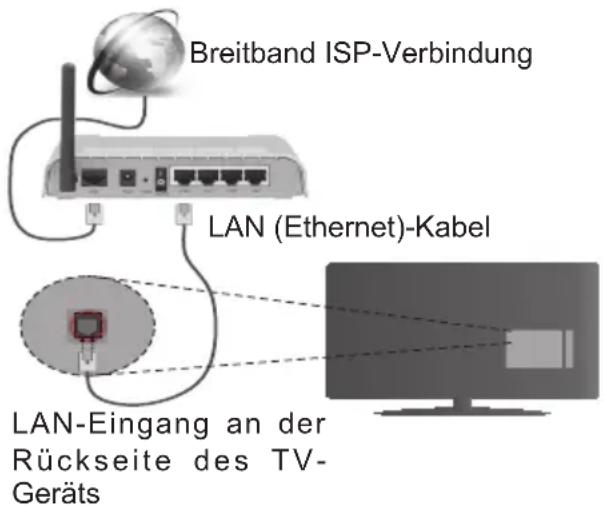
text_image
Breitband ISP-Verbindung LAN (Ethernet)-Kabel LAN-Eingang an der Rückseite des TV-Geräts- Um auf gemeinsam genutzte Dateien zugreifen zu können, müssen Sie den Medienbrowser auswählen. Drücken Sie die Taste Menu und wählen Sie Medienbrowser. Drücken Sie OK um fortzufahren. Wählen Sie den gewünschten Dateityp, und drücken Sie OK. Sie müssen immer den Medienbrowser-Bildschirm benutzen, um Zugriff auf gemeinsamgenutzte Netzwerk-Dateien zu haben und diese wiederzugeben.
- PC/HDD/Media Player oder andere kompatible Geräte sollten für eine bessere Wiedergabequalität mit einer drahtgebundenen Verbindung verwendet werden.
Um die Einstellungen für eine drahtgebundene Verbindung zu konfigurieren, gehen Sie bitte zum Abschnitt Netzwerk-/Interneteinstellungen im System>Einstellungenmenü.
- Abhängig von Ihrer Netzwerkkonfiguration können Sie möglicherweise Ihren Fernseher mit Ihrem LAN verbinden. Verwenden Sie in diesem Fall ein Ethernet-Kabel, um Ihren Fernseher direkt mit der Netzwerk-Steckdose zu verbinden.
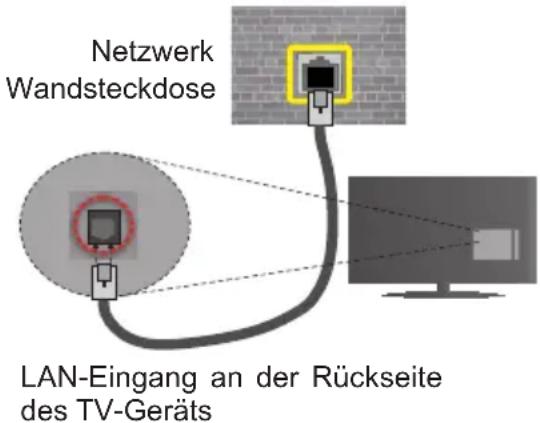
text_image
Netzwerk Wandsteckdose LAN-Eingang an der Rückseite des TV-GerätsKonfiguration der Einstellungen für drahtgebundene Geräte
Netzwerktyp
Als Netzwerktyp können Sie Drahtgebundenes Gerät, Drahtloses Gerät oder aber Deaktiviert auswählen, entsprechend der aktiven Verbindung zum TV-Gerät. Wählen Sie die Option Drahtgebundenes Gerät, wenn Sie die Einstellung über ein Ethernet herstellen.
Internetgeschwindigkeitstest
Wählen Sie die Option Internetgeschwindigkeits-test, und drücken Sie die OK-Taste. Das TV-Gerät überprüft nun die Internetverbindungsbandbreite und zeigt anschließend die Resultate an.
Erweiterte Einstellungen
Markieren Sie Erweiterte Einstellungen, und drücken Sie die OK-Taste. Auf dem nächsten Bildschirm können Sie die IP- und DNS-Einstellungen des TV-Geräts ändern. Markieren Sie gewünschten Optionen, und drücken Sie die Links- oder Rechts-Taste, um die Einstellung von Automatisch auf Manuell zu ändern. Sie können nun die Manuelle IP und / oder die Manuellen DNS-Werte eingeben. Wählen Sie den entsprechenden Punkt im Dropdown-Menü, und geben Sie die neuen Werte mit Hilfe der nummerischen Tasten der Fernbedienung ein. Klicken Sie auf die OK-Taste, um zum Abschluss die Änderungen zu speichern.
Drahtlose Verbindung
Anschluss an ein kabelgebundenes Netzwerk
Der Fernseher kann keine Verbindung zu einem Netzwerk mit versteckter SSID herstellen. Um die SSID Ihres Modems sichtbar zu machen, müssen Sie die SSID-Einstellungen über die Modem-Software ändern.
Für den Anschluss an ein WLAN, führen Sie folgende Schritte durch:
-
Stellen Sie sicher, dass die Nero Media Home Software auf Ihrem Rechner installiert ist (für die Audio-Video-Sharing-Funktion).
-
Um die Einstellungen für drahtlose Verbindungen zu konfigurieren, gehen Sie bitte zum Abschnitt Netzwerk/Internet-Einstellungenim Menü System>Einstellungen.
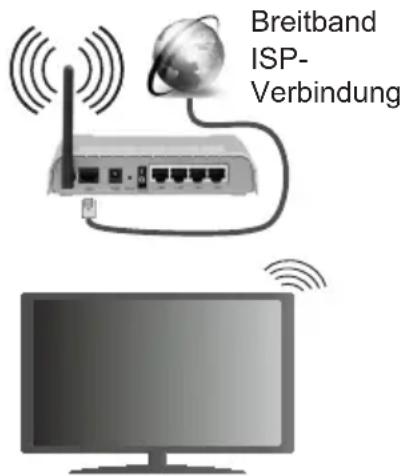
text_image
Breitband ISP- VerbindungEin WLAN-N-Router (IEEE 802.11a/b/g/n) mit den simultanen Frequenzbändern von 2.4 und 5 GHz ist darauf ausgelegt, eine größtmögliche Bandweite zu ermöglichen. Optimiert für zügiges und schnelleres HD-Video-Streaming, schnellere Dateiübertragung sowie Online-Spiele (Wireless-Gaming).
- Für schnelleres File-Sharing zwischen anderen Geräten wie Computer, verwenden Sie eine LAN-Verbindung.
• Die Frequenz und der Kanal unterscheiden sich je nach Gebiet. - Die Übertragungsgeschwindigkeit ist abhängig von der Entfernung und Anzahl der Hindernisse zwischen der übertragenen Produkte, die Konfiguration dieser Produkte, die Funkwellen, der Linienverkehr und die Produkte, die Sie verwenden. Abhängig von den Funkwellen der DECT-Telefone oder anderen WLAN 11b-Geräten, kann die Übertragung auch abgebrochen oder unterbrochen werden. Die Richtwerte der Übertragungsgeschwindigkeit sind die theoretischen Maximalwerte für die Wireless-Standards. Sie sind nicht die tatsächlichen Geschwindigkeiten der Datenübertragung.
- Welcher Ort die beste Übertragungsqualität bietet, hängt von den jeweiligen Bedingungen ab.
• Die WLAN-Funktion des TV-Geräts unterstützt Modems des Typs 802.11 a, b, g & n. Es wird dringend empfohlen, dass Sie das IEEE 802.11n-Kommunikationsprotokoll nutzen, um Probleme bei der Videowiedergabe zu vermeiden. - Sie müssen die SSID Ihres Modems ändern, wenn in der Umgebung andere Modems mit der gleichen SSID vorhanden sind. Sonst können Verbindungsprobleme auftreten. Wenn Sie Probleme mit der drahtlosen Verbindung haben, benutzen Sie eine drahtgebundene Verbindung.
Konfiguration der kabelgebundenen Geräte-Einstellungen
Öffnen Sie das Menü Netzwerk-/Interneteinstellungen, und wählen Sie die Option Drahtloses Gerät als Netzwerktyp, um den Verbindungsvorgang zu starten.
Das TV-Gerät sucht nun automatisch nach Drahtlosnetzwerken. Eine Liste der verfügbaren Netzwerke wird angezeigt. Bitte wählen Sie aus der Liste das gewünschtes Netzwerk.
Hinweis: Wenn das Modem den N-Modus unterstützt, sollten Sie die N-Modus-Einstellungen bevorzugen.
Falls das gewählte Netzwerk passwortgeschützt, geben Sie dieses bitte über die virtuelle Tastatur ein. Sie können diese Tastatur über die Navigationstasten und die OK-Taste auf der Fernbedienung steuern.
Warten Sie, bis die IP-Adresse auf dem Bildschirm angezeigt wird.
Dies bedeutet, dass die Verbindung nun hergestellt ist. Um die Drahtlosverbindung zu trennen, markieren Sie Netzwerktyp und drücken Sie die Links oder Rechts-Taste, um diese Option auf Deaktiviert zu setzen.
Wählen Sie die Option Internetgeschwindigkeitstest, und drücken Sie die OK-Taste, um Ihre Internetgeschwindigkeit zu testen. Markieren Sie Erweiterte Einstellungen und drücken Sie die OK-Taste, um das Menü Erweiterte Einstellungen zu öffnen. Nehmen Sie die Einstellungen mit Hilfe der Navigations- und der Nummerischen Tasten vor. Klicken Sie auf die OK-Taste, um zum Abschluss die Änderungen zu speichern.
Andere Informationen
Der Status der Verbindung wird als Verbunden oder Nichtverbunden angezeigt, wie auch die aktuelle IP-Adresse, wenn eine Verbindung herstellt worden ist.
Ihr Mobilgerät über WLAN verbinden
- Wenn Ihr Mobilgerät WLAN-fähig ist, können Sie es über einen Router an Ihren Fernseher anschließen, um auf die dort verfügbaren Inhalte zuzugreifen. Dazu muss Ihr Mobilgerät über eine geeignete Sharing-Software verfügen.
- Um die Verbindung zu Ihrem Router herzustellen, folgen Sie den Schritten im Abschnitt Drahtlose Verbindung oben.
- Anschließend verbinden Sie Ihr Mobilgerät mit dem Router und aktivieren dann die Sharing-Software auf dem Mobilgerät. Dann wählen Sie die Dateien, welche Sie mit Ihrem Fernseher teilen möchten.
-
Wenn die Verbindung korrekt aufgebaut ist, sollten Sie jetzt über den Medienbrowser Ihres Fernsehers Zugriff auf die freigegebenen Dateien Ihres Mobilgeräts haben.
-
Gehen Sie zum Medienbrowser-Menü und die Bildschirmanzeige „Auswahl Wiedergabegerät“ erscheint. Wählen Sie Ihr Mobilgerät, und drücken Sie OK, um fortzufahren.
- Falls verfügbar, können Sie eine virtuelle Fernbedienung-Anwendung vom Server Ihres Anbieters für Mobilgeräte-Apps herunterladen.

Hinweis: Diese Funktion wird möglicherweise nicht für Mobilgeräte unterstützt.
Drahtlosanzeige
Wireless Display ist ein Standard zum Streamen von Video und Sound-Inhalten von Wi-Fi Alliance. Diese Funktion sorgt dafür, dass Sie Ihren TV als Wireless Display nutzen können.
Verwendung mit mobilen Geräten
Es gibt verschiedene Standards die es ermöglichen Bildschirme ihres mobilen Geräts und TVs zu teilen, einschließlich Grafik-, Video- und Audio-Inhalten.
Stecken Sie den WLAN-USB Dongle zuerst an den TV, falls dieser nicht über internes WLAN verfügt.
Drücken Sie dann die Quelle-Taste auf der Fernbedienung und wechseln Sie zur Wireless Display-Quelle.
Ein Bildschirm erscheint, der besagt, dass der TV bereit zur Verbindung ist.
Öffnen Sie die Sharing-Anwendung auf Ihrem mobilen Gerät. Diese Anwendungen heißen bei jeder Marke anders, bitte sehen Sie im Handbuch Ihres mobilen Geräts hinsichtlich weiterer Informationen nach.
Scannen Sie nach Geräten. Nachdem Sie Ihren TV gewählt und verbunden haben, wird der Bildschirm Ihres Geräts auf Ihrem TV angezeigt werden.
Hinweis: Diese Funktion kann nur genutzt werden, wenn das mobile Gerät dieses Feature unterstützt. Die Scan und Verbindungsprozesse unterscheiden sich je nach von Ihnen verwendetem Programm. Androidbasierte mobile Geräte sollten die Software-Version V4.2.2 und höher haben.
NABO Wireless Audio Streaming ermöglicht eine kabellose Übertragung von Audiosignalen an einen kompatiblen Bluetooth-Kopfhörer ohne das die Tonausgabe des TV Gerätes oder die Kopfhörerbuchse stummgeschalten werden.
Zusätzlich kann der Lautstärkenpegel des Kopfhörers unabhängig von der eingestellten Lautstärke des TV Gerätes eingestellt werden.
Um Wireless Audio Streaming zu aktivieren drücken Sie die Menü Taste Ihrer Fernbedienung. Anschließend wählen Sie den Menüpunkt „Einstellungen“ -> "Ton".
Aktivieren Sie den Punkt „Audio Link“ und drücken Sie die grüne Taste um sämtliche verfügbaren Geräte anzuzeigen. Wählen Sie Ihren Kopfhörer aus und bestätigen Sie Ihre Eingabe mit der OK Taste. Damit Ihr Kopfhörer gekoppelt werden kann, muss sich dieser im Pairing Modus befinden (siehe Bedienungsanleitung des Kopfhörers).
Fehlerbehebung - Konnektivität
WLAN-Netzwerk nicht verfügbar
- Stellen Sie sicher, dass die Firewall-Einstellungen Ihres Netzwerks die drahtlose Verbindung Ihres Fernsehers zulassen.
- Suchen Sie mit Hilfe der Menüanzeige Netzwerk-/Interneteinstellungen erneut nach drahtlosen Netzwerken.
Falls das WLAN-Netzwerk nicht richtig funktioniert, versuchen Sie eine Verbindung über das drahtgebundene Heimnetz zu herzustellen. Weitere Informationen zu diesem Vorgang finden Sie im Abschnitt Drahtgebundene Netzwerkverbindung.
Wenn sich auch keine drahtgebundene Verbindung zum TV-Gerät herstellen lässt, überprüfen Sie das Modem (Router). Liegt kein Problem mit dem Router vor, überprüfen Sie die Internetverbindung des Modems.
Verbindung ist langsam
Sehen Sie im Handbuch Ihres WLAN-Modems nach, um Informationen über die Reichweite, die Verbindungsgeschwindigkeit, die Signalqualität und weitere Einstellungen zu erhalten. Sie benötigen einen Hochgeschwindigkeitsanschluss für das Modem.
Unterbrechung während der Wiedergabe oder verlangsamte Reaktion
Versuchen Sie in diesem Fall Folgendes:
Halten Sie mindestens drei Meter Abstand zu Mikrowellenherden, Mobiltelefonen, NABO Wireless Audio Streaming-Geräten oder anderen WLAN-kompatiblen Geräten. Versuchen Sie, den aktiven Kanal des WLAN-Routers zu ändern.
Internetverbindung nicht verfügbar/ Audio-Video-Sharing funktioniert nicht
Wenn die MAC-Adresse (eine eindeutige Kennnummer) Ihres PCs oder Modems dauerhaft registriert wurde, ist es möglich, dass Ihr Fernsehgerät möglicherweise nicht mit dem Internet Verbindung aufnehmen kann. In einem solchen Fall wird die MAC-Adresse jedes Mal authentifiziert, wenn Sie Verbindung zum Internet aufnehmen. Dies ist eine Vorsichtsmaßnahme gegen unbefugten Zugriff. Da Ihr Fernseher über eine eigene MAC-Adresse verfügt, kann Ihr Internetdienstanbieter die MAC-Adresse Ihres Fernsehers nicht validieren. Aus diesem Grund kann Ihr Fernseher nicht mit dem Internet Verbindung aufnehmen. Kontaktieren Sie Ihren Internetdienstanbieter und lassen Sie sich erklären, wie Sie ein anderes Gerät, wie zum Beispiel Ihr TV-Gerät, mit dem Internet verbinden können.
Es ist auch möglich, dass die Verbindung nicht zugänglich ist, wegen eines Firewall Problems. Wenn Sie denken, dass dies zu Ihrem Problem führt, kontaktieren Sie Ihren Internetdienstanbieter. Eine Firewall könnte z.B. Konnektivitätsprobleme verursachen oder WLAN-Netzwerke verbergen, wenn Sie das TV-Gerät im Audio-Video-Sharing-Modus verwenden oder über die Audio-Video-Sharing-Funktion surfen möchten.
Ungültige Domain
Stellen Sie sicher, dass Sie bereits auf Ihrem PC mit einem autorisierten Benutzernamen / Passwort angemeldet sind und weiterhin dass Ihre Domain im Medienserver-Programm auf Ihrem PC aktiv ist, bevor Sie mit dem Datenaustausch beginnen. Eine ungültige Domain kann zu Problemen beim Browsen durch Dateien im Audio-Video-Sharing-Modus führen.
Verwendung des Audio-Video-Sharing-Netzwerk Dienstes
Die Audio-Video-Sharing-Funktion verwendet einen Standard, der die Darstellung von digitalen Elektronikgeräten vereinfacht und deren Verwendung in Heimnetzwerken erleichtert.
Mit diesem Standard können Sie auf einem im Heimnetzwerk angeschlossenen Medienserver gespeicherte Fotos und Videos anzeigen und Musikdateien hören.
1. Nero Media Home Installation
Die Audio-Video-Sharing-Funktion kann nicht ohne das auf Ihrem PC installierte Server-Programm verwendet werden. Außerdem muss die erforderliche Mediaserver-Software auch auf dem dazugehörigem Gerät installiert sein. Bitte richten Sie Ihren PC mit Hilfe der Nero Media Home Software entsprechend ein. Für weitere Informationen über die Installation, gehen Sie bitte zum Abschnitt „Nero Media Home Installation“.
2. Verbindung mit einem drahtgebundenen oder drahtlosen Netzwerk herstellen
Lesen Sie die das Thema Drahtgebundene/Drahtlose Konnektivität betreffenden Kapitel für ausführliche Informationen zur Konfiguration.
3. Wiedergabe von gemeinsam genutzten Dateien via Medienbrowser
Wählen Sie Medienbrowser aus dem Hauptmenü, indem Sie die Richtungstasten benutzen. Anschließend drücken Sie OK. Der Medienbrowser wird dann angezeigt.
Audio/Video-Sharing
Audio-Video-Sharing-Unterstützung ist nur möglich im Medienbrowser-Ordner-Modus. Um den Ordner-Modus zu aktivieren, gehen Sie zu Einstellungen im Medienbrowser-Hauptbildschirm und drücken Sie OK. Markieren Sie Anzeigeart und stellen Sie mit Hilfe der Links- oder Rechts-Taste die Option Ordner ein. Wählen Sie den gewünschten Medientyp und drücken Sie OK.
Wenn die gemeinsame Konfiguration richtig eingestellt ist, erscheint die Anzeige Geräte-Auswahl nach der Auswahl des gewünschten Medientyps. Wenn verfügbare Netzwerke gefunden wurden, werden sie auf diesem Bildschirm angezeigt. Wählen Sie mit Hilfe der mit den Auf- bzw. Ab-Tasten den gewünschten Medienserver bzw. das gewünschte Netzwerk und drücken Sie OK. Wenn Sie die Geräte-Liste aktualisieren möchten, drücken Sie die Grüne Taste. Zum Verlassen drücken Sie die Menu-Taste.
Stellen Sie als Medientyp Videos ein und wählen Sie ein Gerät im Auswahl-Menü. Wählen Sie dann auf dem nächsten Bildschirm den Ordner mit den Videodateien, und alle verfügbaren Videodateien werden angezeigt.
Um andere Medientypen aus dieser Anzeige wiederzugeben, können Sie zum Hauptmenü des Medienbrowser zurückgehen, den gewünschten Medientyp wählen und die Netzwerk-Auswahl wiederholen. Oder Sie drücken die Blaue Taste, um zum nächsten Medientyp zu wechseln, ohne das Netzwerk zu ändern. Weitere Informationen zur Wiedergabe von Dateien finden Sie im Menüabschnitt Mediabrowser.
Wenn Sie Videos aus Ihrem Netzwerk mit Hilfe der Audio-Video-Sharing-Funktion abspielen, können Untertitel nicht angezeigt werden.
Sie können nur ein TV-Gerät mit demselben Netzwerk verbinden. Trennen Sie im Falle von Netzwerkproblemen Ihr TV-Gerät vom Netz und stellen Sie anschließend die Verbindung wieder her. Trick-Modus und Springen werden von der Audio-Video-Sharing-Funktion nicht unterstützt.
Hinweis: Bei manchen PCs kann die Audio-Video-Sharing-Funktion möglicherweise aufgrund der Administrator- und Sicherheitseinstellungen (wie z. B. beruflich genutzte Geräte) nicht verwendet werden.
Um im Heimnetzwerk die bestmögliche Streamingqualität auf dieses TV-Gerät zu erzielen, muss die Nero Software installiert werden.
Um Nero MediaHome zu installieren, gehen Sie bitte wie folgt vor:
Hinweis: Die Audio-Video-Sharing-Funktion kann nicht ohne das auf Ihrem PC installierte Server-Programm verwendet werden. Außerdem muss die erforderliche Mediaserver-Software auch auf dem dazugehörigem Gerät installiert sein.
- Geben Sie den unten aufgeführten Link vollständig in die Adressleiste Ihres Webbrowsers ein.
http://www.nero.com/mediahome-tv
- Klicken Sie auf die Schaltfläche Download auf der sich öffnenden Seite. Die Installationsdatei wird nun auf Ihren Computer heruntergeladen.
- Nachdem der Download abgeschlossen wurde, doppelklicken Sie auf die Installationsdatei, um die Installation zu starten. Der Installations-Assistent wird Sie durch den Installationsprozess führen.
- Die folgende Meldung zu den Installationsvoraussetzungen wird nun angezeigt. Der Installationsassistent prüft die Verfügbarkeit der erforderlichen Drittanbieter-Software auf Ihrem PC. Eventuelle fehlende Programme werden aufgelistet und müssen vor dem Fortfahren mit diesem Setup, installiert werden.
- Klicken Sie auf die Schaltfläche Installieren. Die integrierte Seriennummer wird nun angezeigt. Bitte ändern Sie die angezeigte Seriennummer nicht.
- Klicken Sie auf die Schaltfläche Weiter. Die Lizenzbedingungen (EULA) werden angezeigt. Bitte lesen Sie die Lizenzvereinbarung sorgfältig durch und wählen Sie das entsprechende Kontrollkästchen, wenn Sie mit den Bedingungen der Vereinbarung einverstanden sind. Die Installation ist ohne diese Vereinbarung nicht möglich.
- Klicken Sie auf die Schaltfläche Weiter. Auf dem nächsten Bildschirm können Sie die Installationsvoreinstellungen vornehmen.
- Klicken Sie auf die Schaltfläche Installieren. Die Initialisierung startet und wird automatisch abgeschlossen. Ein Fortschrittsbalken informiert Sie über den Status des Installationsprozesses.
- Klicken Sie auf die Schaltfläche Fertig stellen. Die Installation wurde vollständig durchgeführt. Sie werden nun auf die Website der Nero-Software weitergeleitet.
- Eine Verknüpfung auf Ihrem Desktop wurde angelegt.
Glückwunsch! Sie haben Nero MediaHome erfolgreich auf Ihrem PC installiert.
Starten Sie Nero MediaHome durch einen Doppelklick auf Verknüpfungsicon.
Internet Portal
TIPP: Für hohe Anzeigequalität ist eine Breitband-Internetverbindung erforderlich. Für den ordnungsgemäßen Betrieb des Internet-Portals, müssen Sie bei der Erstinstallation die Option Land korrekt einstellen.
Mit der Portal-Funktion können Ihren Fernseher via Internet mit einen Server zu verbinden, um die dort vorhandenen Inhalte über Ihre Internet-Verbindung aufzurufen. Die Portal-Funktion ermöglicht es Ihnen, Musikdateien, Videos, Clips oder Web-Inhalte mit definierten Tastenkürzel aufzurufen. Ob Sie diesen Inhalt ohne Unterbrechung anzeigen können ist abhängig von der Verbindungsgeschwindigkeit Ihres Internet Service Providers.
Drücken Sie die Internet-Taste auf der Fernbedienung, um die Internetportalseite aufzurufen. Die Icons der verfügbaren Anwendungen und Dienste werden auf der Portal-Seite angezeigt. Wählen Sie mit Hilfe der Navigationstasten Ihrer Fernbedienung das Gewünschte aus. Sie können den gewünschten Inhalt anzeigen, indem Sie nach der Auswahl OK drücken. Drücken Sie die Back/Return-Taste, um auf die vorherige Ansicht zurückzukehren.
Darüber hinaus können Sie auf verschiedene Funktionen mit Hilfe der für die Farb- oder Zifferntasten der Fernbedienung festgelegten Shortcuts zugreifen.
Um den Internet-Portal zu verlassen, drücken Sie die EXIT-Taste.
PIP-Fenser (abhängig vom Portaldienst)
Aktuelle Quelleninhalte werden im PIP-Fenster angezeigt, wenn Sie bei eingeschalteter aktiver Quelle zum Portal-Modus umschalten.
Wenn Sie beim Fernsehen zum Portal-Modus umschalten, werden die aktuellen Programme im PIP-Fenster angezeigt.
Hinweise:
Mögliche Anwendungsursprüngliche Probleme könnten durch den Inhalt-Service-Anbieter verursacht sein.
Inhalte und Benutzeroberflächen der Portaldienste können jederzeit ohne vorherige Ankündigung geändert werden.
Internetdienste Drittanbieter können sich ändern, abgebrochen oder jederzeit eingeschränkt werden.
Internet-Browser
Um den Internet-Browser zu verwenden, wählen Sie bitte das Internet-Browser-Logo aus dem Portalbereich.
(*)Das Erscheinungsbild des Browserlogos kann sich ändern
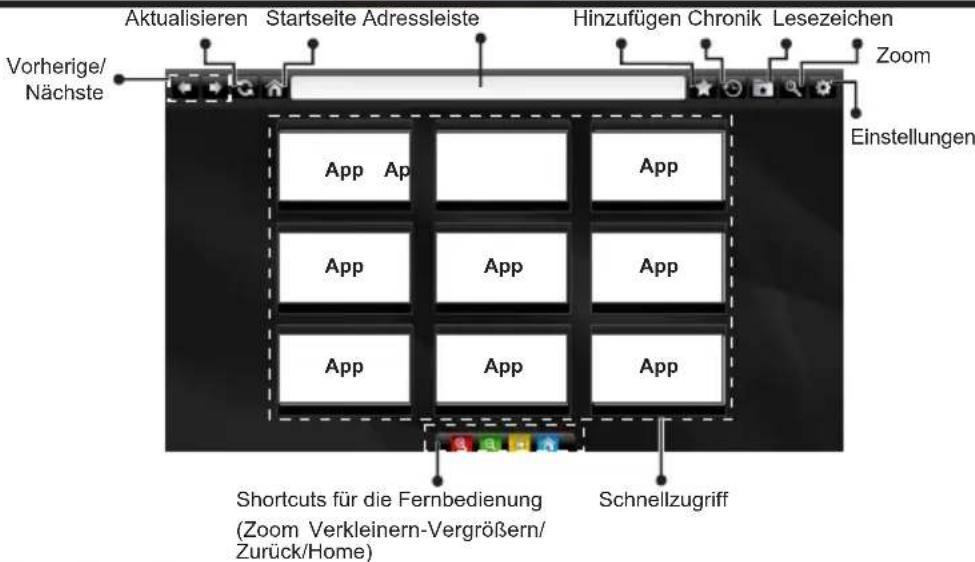
text_image
Aktualisieren Startseite Adressleiste Hinzufügen Chronik Lesezeichen Vorherige/Nächste Zoom Einstellungen App App App App App App App App App Shortcuts für die Fernbedienung (Zoom Verkleinern-Vergrößern/Zurück/Home) Schnellzugriff- Um den Webbrowser zu navigieren, verwenden Sie die Pfeil-Tasten auf der Fernbedienung. Drücken Sie OK, um fortzufahren.
- Nach der Erstinstallation werden vordefinierte Webseiten und Logos auf der Schnellzugriffseite des Browsers angezeigt (siehe Bild oben). Sie können eine beliebige geöffnete Seite für den Schnellzugriff verlinken, indem Sie mit dem Cursor über das Icon Hinzufügen fahren und klicken (bzw. auf die OK-Taste drücken). Klicken Sie dann auf das Icon Schnellzugriff.
- Wenn Sie ein Lesezeichen für eine geöffnete Seite setzen wollen, fahren Sie mit dem Cursor über das Icon Lesezeichen und klicken Sie einmal.
- Es gibt mehrere Möglichkeiten, mit Hilfe des Webbrowsers nach einer Website zu suchen oder diese zu öffnen.
text_image
Hinzufügen Lesez eichen Schnellzugriff
text_image
www.f flickr.com facebook.com a b c d e f g h i 1 2 3 j k l m n o p q r .com 4 5 6 s t u v w x y z / @ 7 8 9 dé - . : 0Geben Sie die Adresse (URL) der Website in die Adressleiste ein und klicken Sie auf die -Schaltfläche, um diese aufzurufen.
Geben Sie die einen oder mehrere Suchbegriffe in die Adressleiste ein und klicken Sie auf die
-Schaltfläche, um nach passenden Websites zu suchen.
Klicken Sie auf einen Link, um die jeweilige Website aufzurufen.
- Wenn Sie mit dem Cursor auf die Bildschirmmitte runter fahren, werden die den Farbtasten auf Fernbedienung zugewiesenen Shortcuts angezeigt. Sie können mit diesen Shortcuts eine Ansicht vergrößern/verkleinern, auf die vorherige Seite zurückgehen bzw. die Startseite aufrufen, indem Sie die jeweilige Farbtaste auf der Fernbedienung drücken.
- Im Abschnitt Einstellungen, können Sie Cookies oder alle Browser-Daten löschen.
- Ihr TV-Gerät ist kompatibel mit USB-Mäusen. Stecken Sie den Adapter Ihrer Maus oder Ihrer drahtlosen Maus in den USB-Eingang Ihres TV-Gerätes.
- Klicken Sie auf die Chronik-Taste, um Ihre Browserchronik anzuzeigen. Sie können Ihre Browser-Historie auch von hier löschen.
text_image
History Access Date Item 1) 09-08-2012 Http://mhab.com/ 2) 09-08-2012 Wikipedia 3) 09-08-2012 Http://wikipedia.com/ 4) 09-08-2012 Google 5) 09-08-2012 Http://google.com/ 6) 09-08-2012 Http://www.facebook.com/ 7) 09-08-2012 Http://facebook.com/ 8) 09-08-2012 Yahoo! 9) 09-08-2012 Http://yahoo.com/- Der Browser unterstützt nicht mehrfache Tabs.
- Einige Internetseiten enthalten Flash-Inhalte. Diese werden vom Browser nicht unterstützt.
- Ihr TV-Gerät unterstützt keine Download-Prozesse aus dem Internet über den Webbrowser.
HBBTV-System
HbbTV (Hybrid Broadcast-Breitband-TV) ist ein neuer Industriestandard, der nahtlos über den Fernsehempfang bereitgestellte TV-Dienste mit solchen, die über Breitband verfügbar sind, verbindet und den Zugriff auf reine Internetdienste über die angeschlossen Fernsehgeräte und Set-TopBoxen ermöglicht. Dienste über HbbTV schließen herkömmliche Rundfunk-TV-Kanäle, Catch-Up-Fernsehen, Video-On-Demand, EPG, interaktive Werbung, Personalisierung, Abstimmungen, Spiele, Soziale Netzwerke und andere Mulimedia-Anwendungen mit ein.
HbbTV-Anwendungen sind über Kanäle verwendbar, wenn der Rundfunksender diese Signale ausstrahlt (im Moment zahlreiche Kanäle über Astra Rundfunk HbbTV-Anwendungen) Der Rundfunksender markiert einen der Anwendungen als "Autostart"-Anwendung, die von der Plattform automatisch gestartet wird. Die Autostart-Anwendungen sind generell mit einem kleinen roten Punktsymbol markiert, um dem Benutzer anzuzeigen, dass hier eine HbbTV-Anwendung auf diesem Kanal zur Verfügung steht (die genaue Form und die Position des roten Punktes ist von der Anwendung abhängig). Nachdem die Seite angezeigt wird, kann der Benutzer zurück zu den ursprünglichen roten Punktsymbolzustand gehen, indem er erneut auf den roten Punkt drückt. Der Benutzer kann zwischen dem roten Punksymbolmodus und dem vollen UI-Modus der Anwendung hin- und herspringen, indem er den roten Punkt drückt. Es sollte beachtet werden, dass das Umschalten über den roten Punkt je nach Anwendung auch anders funktionieren kann.
Schaltet der Benutzer in einen anderen Kanal, während die HbbTV-Anwendung aktiv ist, (entweder mit dem roten Punkt-Modus oder über den vollen UI-Modus) kann folgendes passieren.
• Die Anwendung kann weiter laufen.
• Die Anwendung kann beendet werden.
• Die Anwendung kann beendet werden und eine andere Autostart-Rote-Punkt-Anwendung kann gestartet werden.
HbbTV macht es möglich, dass die Anwendungen über Breitband oder Broadcast wieder gefunden werden können. Der Sender kann entweder beide Möglichkeiten aktivieren oder eine von ihnen. Hat die Plattform keine betriebsbereite Breitband-Verbindung, kann die Plattform immer noch die Anwendungen über Broadcast übermitteln.
Die roten Autostart-Punkt-Anwendungen liefern im Allgemeinen Links zu anderen Anwendungen. Ein Beispiel hierfür ist unten dargestellt. Der Benutzer kann dann zu anderen Anwendungen schalten, indem er die zur Verfügung stehenden Links verwendet. Die Anwendungen verfügen in der Regel über eine Option zum Beenden, normalerweise müsste das über die Schaltfläche Exit gehen.
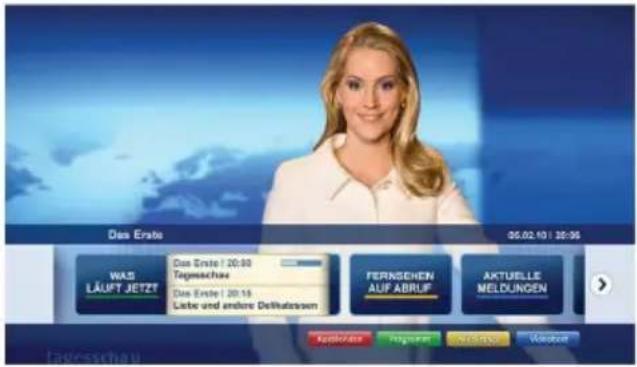
text_image
Das Erste 05.02.10 | 20:36 WAS LÄUFT JETZT Das Erste | 20:00 Tagsschau FERNSEHEN AUF ABRUF AKTUELLE MELDUNGEN Läbe und andere Delfatzsoon Applicate Regulator Verkauf JagsschauAbbildung a: Startleiste Anwendung
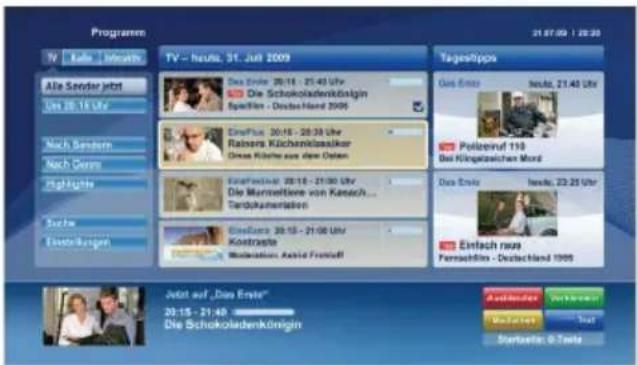
text_image
Programm TV - heute. 31. Juli 2009 Tages/Ripps Aus Erste Neubt. 21:40 Uhr Die Schokoladenkördigin Speffilm - Deutschland 2006 Einstus 30:18 - 20:30 Uhr Rahers Köchenklassiker Ding Kürche aus dem Osten Einstus/Erste 20:18 - 21:00 Uhr Die Marmeltiere von Kenauch ... Tardskumentation Einstus 30:18 - 21:00 Uhr Kontakte Modulation: Aktie Freckoff Aus Erste Neubt. 23:25 Uhr Einflach neu Fernschüttim - Deutschland 1996 Jetzt auf „Das Erste“ 20:18 - 21:48 Die Schokoladenkördigin Ausländeter Verkreisier Wurters Saat Bartouette, O TretzAbbildung b: Die ARD-EPG-Anwendung, Broadcast-Video, wird über die linke Taste angezeigt, und kann über das Drücken der Taste 0 beendet werden.
HbbTV-Anwendungen verwenden Schlüssel auf der Fernbedienung, um mit dem Benutzer interagieren zu können. Wird eine HbbTV-Anwendung gestartet wird, werden manche Schlüssel über die Anwendung gesteuert. Beispielswiese kann die numerische Kanalauswahl möglicherweise in einer Teletext-Anwendung nicht mehr laufen, bei der die Nummer die Teletext-Seiten anzeigen.
Für das HbbTV ist eine AV-Streaming-Fähigkeit der Plattform erforderlich. Es gibt zahlreiche Anwendungen, die VOD liefern (Video-On-Demand/ auf Abruf) und Catch-Up-TV-Dienste. Der Benutzer kann die Schlüssel Pause, Stopp, Vorwärts und Rückwärtsspulen an der Fernbedienung verwenden, um mit dem AV-Inhalt interagieren zu können.
Hinweis: Sie können diese Funktion über das Menü Weitere Einstellungen im Menü System>Einstellungen aktivieren bzw. deaktivieren.
Smart Center
NABO Smart Center ist eine mobile App, die auf iOS- und Android-Plattformen läuft. Sie können so ganz einfach Ihre Lieblingssendungen und Liveprogramme von Ihrem Smart TV-Gerät auf Ihr Tablet oder Mobiltelefon streamen. Außerdem können Sie die Portalanwendungen starten, Ihr Tablet als Fernbedienung Ihres Fernseher nutzen, sowie Mediadateien teilen.
Hinweis: Die Verfügbarkeit aller Funktionen dieser App ist abhängig vom jeweiligen TV-Modell und dessen Eigenschaften.
Erste Schritte
Um die Smart Center-Funktionen zu nutzen, müssen alle Verbindungen richtig funktionieren. Um Ihr Netzwerk drahtlos zu verbinden, stecken Sie den WLAN-Adapter in einen der USB-Anschlüsse, sofern Ihr Fernseher nicht über ein internes WLAN-Modul verfügt. Um die internetbasierten Funktionen nutzen zu können, muss Ihr Modem/Router mit dem Internet verbunden sein.
WICHTIG: Stellen Sie sicher, das Fernseher und Mobilgerät mit demselben Netzwerk verbunden sind.
Zum Teilen von Media-Inhalten muss die Option Audio Video Sharing aktiviert werden (sofern vorhanden). Drücken Sie die Menu-Taste auf der Fernbedienung, wählen Sie das System>Option>Weitere Einstellungen-Menü und drücken Sie OK. Markieren Sie Audio-Video-Sharing und stellen dies auf Aktiviert. Ihr Fernseher ist jetzt bereit, um Ihr Mobilgerät anzuschließen.
Installieren Sie die Smart Center-Anwendung auf Ihrem Mobilgerät.
Starten Sie die Smart Center-Anwendung. Wenn alle Verbindungen richtig konfiguriert sind, sehen Sie auf Ihrem Mobilgerät den Namen Ihres Fernsehers. Falls der Name Ihres Fernseher nicht in der Liste erscheint, warten Sie eine Weile und tippen dann noch einmal auf das Neu Laden Widget. Wählen Sie Ihren Fernseher aus der Liste.
Mobilgerät-Anzeige
Auf dem Hauptbildschirm können Sie auf verschiedene Funktionen zugreifen.
Die Anwendung lädt ein aktuelle Kanalliste vom Fernseher, sobald sie startet.
MEINE KANÄLE: Die Programme der ersten vier Kanäle auf der von Fernseher geladenen Liste werden angezeigt. Sie können die aufgelisteten Programme ändern. Halten Sie dafür die Programmvorschaubilder gedrückt. Eine Liste der Kanäle wird angezeigt, und Sie können Kanäle beliebig auswechseln.
TV. Sie können sich Inhalte über den TV-Tab ansehen. In diesem Modus können Sie durch die von Ihrem Fernseher geladene Kanalliste navigieren und auf die Miniaturansichten klicken, um die Informationsseiten anzuzeigen.
AUFNAHMEN: Sie können Ihre aktiven Aufnahmen (sofern vorhanden) und Erinnerungen über diesen Tab ansehen. Um ein Element zu löschen, drücken Sie die Löschtaste, die sich in jeder Reihe findet.
EPG: Sie können die Sendezeiten ausgewählter Kanallisten über diesen Tab sehen. Sie können auch durch die Kanäle navigieren, indem Sie auf den ausgewählten Kanal im EPG-Raster drücken. Bitte beachten Sie, dass das Aktualisieren/Neuladen der EPG-Informationen abhängig von der Qualität Ihres Netzwerks und Internet-Dienstes einige Zeit dauern kann.
Hinweis: Eine Internet-Verbindung ist für WEB-basierte EPG-Informationen erforderlich.
PORTAL: Dieser Tab zeigt die Portal-Anwendungen in einer scrollbaren Ansicht. Sofern nicht FollowMeTV (wenn vorhanden) aktiviert ist, wird die ausgewählte Anwendung auf Ihrem TV-Bildschirm angezeigt.
Hinweis: Eine Internet-Verbindung ist erforderlich. Dieser Tab ist aktiviert, wenn eine Portal-Seite verwendet wird.
EINSTELLUNGEN: Konfigurieren Sie die Anwendung nach Ihren Wünschen. Sie können ändern;
Ruhebildschirm (Nur in IOS): Die Anzeige des Geräts wechselt automatisch in den Ruhezustand, wenn eine bestimmte Zeit verstrichen ist. Standardmäßig ist dieser deaktiviert, d.h. dass die Anzeige sich nicht abschaltet.
Selbst-aktivierendes FollowMeTV: Die FollowMeTV-Funktion (sofern vorhanden) startet automatisch, wenn diese Einstellung aktiviert ist. Standardmäßig deaktiviert.
Automatische Verbindung zum Fernseher: Sofern aktiviert verbindet sich Ihr Mobilgerät automatisch mit dem Fernseher, zu dem die letzte Verbindung bestand, und überspringt dabei die Anzeige TV-Geräte-Suche.
Fernsehgerät wechseln (Nur in IOS): Zeigt das aktuell verbundene TV-Gerät. Sie können auf diese Einstellung drücken, um zur Anzeige "TV-Gerät suchen" zu gehen und zu einem anderen Apparat zu wechseln.
Benutzerdefinierte Kanalliste bearbeiten: Sie können Ihre benutzerdefinierte Kanalliste in dieser Einstellung bearbeiten.
Wählen Sie eine Kanallistenquelle: Sie können die in dieser Anwendung zu verwendende Kanallistenquelle auswählen. Als Optionen sind "TV-Liste" und "Benutzerdefinierte Liste" möglich. Zusätzlich können Sie die Option "Meine Auswahl erinnern" aktivieren, um die Kanalistenauswahl dauerhaft festzulegen. In diesem Fall wird die ausgewählte Quelle, sofern sie erreichbar ist, in der Anwendung verwendet.
Version-Nr.: Zeigt die aktuelle Version der Anwendung an.
Informationsseite
Um die jeweilige Informationsseite zu öffnen, tippen Sie ein Programm an. Auf der Informationsseite finden Sie detailierte Informationen zu den von Ihnen gewählten Programmen. Auf dieser Seite finden sich Tab wie z. B. "Einzelheiten", "Cast&Crew" und "Videos".
DETAILS: Dieser Tab bietet eine Zusammenfassung und weitere Informationen über ausgewählte Programme. Dort finden Sie auch Links zu den Facebook- und Twitterseiten ausgewählter Programme.
CAST&CREW: Zeigt alle an diesem Programm Beteiligten an.
VIDEOS: Bietet Youtube-Videos zu ausgewählten Programmen an.
Hinweis: Für einige Funktionenist möglicherweise eine Internetverbindung erforderlich.
FollowMe TV-Funktion (sofern verfügbar)
Tippen Sie auf das FOLLOW ME TV-Widget, das sich links unten auf dem Bildschirm Ihres Mobilgeräts befindet, um das Layout der FollowMe TV-Funktionen zu ändern.
Tippen Sie auf das Play-Icon um das Streaming vom Fernseher auf Ihr Mobilgerät zu starten. Nur verfügbar, wenn Ihr Gerät innerhalb der Reichweite Ihres Router ist.
Hinweise:
Bitte beachten Sie, dass digitale (DVB-T/C/S) SD-Kanäle unterstützt werden.
Mehrsprachige Audio-Unterstützung und Untertitel Ein-/Aus-Funktion sind nicht funktionsfähig.
Die Performance des Streams kann in Abhängigkeit von der Qualität Ihrer Verbindung schwanken.
Seite Medien teilen
Um auf das Widget Medien teilen zuzugreifen, tippen Sie auf den Aufwärtspfeil in der unteren linke Seite des Bildschirms.
Wenn das Widget Medien teilen berührt wird, erscheint eine Anzeige, in der Sie den Mediendateityp zu Teilen mit Ihrem Fernseher aussuchen können.
Hinweis: Nicht alle Bilddateiformate werden unterstützt. Die Funktion ist nicht verfügbar, wenn die Audio Video Sharing-Funktion nicht unterstützt wird.
Portal Launcher
Um auf das Widget Portal Launcher (5) zuzugreifen, tippen Sie auf den Aufwärtspfeil in der unteren linke Seite des Bildschirms.
Sie können auf die Portal-Seite zugreifen, indem Sie auf den Portal Launcher tippen.
Hinweis: Eine Internet-Verbindung ist erforderlich. Die Funktion ist nicht verfügbar, wenn die Portalseite nicht verwendet wird.
Smart Remote-Funktion
Sie können Ihr Mobilgerät als Fernbedienung für Ihr TV-Gerät benutzen, sobald es mit dem Fernseher verbunden ist. Um das Smart-Fernbedienung-Funktionsfeature zu nutzen, tippen Sie auf die Taste Aufwärtspfeil auf der linken Seite unten auf dem Bildschirm.
Spracherkennung
Sie können auf das Widget Mikrofon(■tippen und Ihre Anwendung steuern, indem Sie Sprachbefehle wie "Portal!", "Volume Up/Down!" (Volumen Hoch/Runter!), "Programme Up/Down!!" (Programm Hoch/Runter) geben.
Hinweis: Die Funktion ist nur für Android-Geräte verfügbar. Bitte beachten Sie, dass nicht alle Sprachen durch die Spracherkennungsfunktion unterstützt werden.
Tastatur-Seite
Die Tastaturseite kann auf zwei Wegen geöffnet werden; durch das Drücken des Widgets Tastatur ( ) auf dem Anwendungsbildschirm oder automatisch durch den Erhalt eines Kommandos durch den Fernseher.
Anforderungen
- Smart TV
- Netzwerkanschluss
- Mobilgerät mit Android oder iOS-Plattform (Android-Betriebssystem 4.0 oder höher, iOS 6 oder höhere Version)
- Smart Center-App (in den Online-Stores für Android- oder iOS-basierte Apps erhältlich)
- Router-Modem
- USB-Speichergerät im FAT32-Format (erforderlich für PVR-Funktionen, sofern verfügbar)
Hinweise:
Für Android-Geräte, die Bildschirmgrößen Normal(mdpi), Large(hdpi) und Extra Large(xhdpi) werden unterstützt. Geräte mit 3"-Bildschirmen oder kleiner, werden nicht unterstützt.
Für iOS-Geräte, alle Bildschirmgrößen werden unterstützt.
Die Benutzeroberfläche der Smart-Center-Anwendung kann sich entsprechend der von Ihnen auf Ihrem Gerät installierten Version ändern.
Hinweis zur Konformität
Das Fernsehgerät entspricht den folgenden Normen:
In Bezug auf die Konformität mit den grundlegenden Anforderungen und den relevanten Vorschriften entspricht dieses Gerät der EMC-Richtlinie 2004/108/EC sowie der Richtlinie 2006/95/EC für Niederspannungsgeräte. Anforderungen für umweltgerechte Gestaltung energieverbrauchsrelevanter Produkte (Richtlinie 2009/125/EC nach der Durchführungsverordnung Nr. 642/2009).
EN 55013: 2001 + A1:2003 + A2:2006
EN 55020: 2007
EN 61000-3-2:2006+A1:2009+A2:2009
EN 61000-3-3:2008
EN 60065: 2002 + A1:2006 + A11:2008 + A2:2010 + A12:2011
EN 55022:2006+A1:2007 (Class B)
EN 55024:1998 + A1:2001 + A2:2003
Information zu Unicable:
Dieser LCD-Fernseher entspricht dem europäischen Industriestandard EN50494 (2007) "Einkabelsignalverteilung", bei dem die empfangenen Satellitensignale über ein einziges koaxiales Kabel verteilt werden.
Importiert durch: VESTEL GERMANY GmbH, Parkring 6
D-85748 Garching b. München Deutschland
Definition der Begriffe
Bildverhältnis
Dieser Begriff bezieht sich auf das Verhältnis von Bildhöhe und -breite.
AVL
Automatische Lautstärkebegrenzung.
Helligkeit
Diese Steuerung definiert den allgemeinen Helligkeitsgrad des Gesamtbilds.
Kontrast
Damit wird der Bereich der optischen Dichte und der Ton des Gesamtbilds eingestellt.
Component-Audioeingänge
Wird für den normalen, analogen Audioanschluss zwischen Geräten verwendet.
HDMI
High Definition Multimedia Interface. Dieser Anschluss liefert ein unkomprimiertes digitales Video- und Audiosignal hoher Qualität. Dabei werden Audio- und Videosignale über einen einzigen Anschluss ausgegeben.
NTSC
Der in den USA verwendete Standard für Zeilen-TV-Signale, der auch in einigen anderen Ländern verwendet wird.
OSD
Bildschirmanzeige (On Screen Display). Informationen wie Kanalnummer und Lautstärke, die auf dem Bildschirm des TV-Gerätes angezeigt werden.
PAL
Europäische Norm für Zeilen-TV-Signale.
SECAM
Ein in Frankreich und einigen anderen Ländern verwendetes Videoformat, das dem Format PAL ähnlich ist.
Scart
Analoger Audio-/Video-Anschluss mit 21 Pins. Wird hauptsächlich bei TV-Geräten in Europa verwendet.
Schärfe
Eine Steuerung, die den Effekt einer größeren Auflösung durch Hell-/Dunkelübergänge erzeugt.
System
Definiert die Übertragungsart des TV-Bildes, da das Übertragungssystem nicht in allen Ländern dasselbe ist.
VGA
VGA ist ein verbreiteter Standard für die Grafikanzeige auf PCs.
LPCM
LPCM steht für Pulse Code Modulation und ist ein digitales Audiosignal.
MPEG
Kurzform für Moving Picture Experts Group. Dabei handelt es sich um einen internationalen Standard für die Kompression von bewegten Bildern. Auf einigen DVDs sind die digitalen Audiosignale in diesem Format komprimiert und aufgenommen.