
LTF24Z6 - Fernseher HAIER - Kostenlose Bedienungsanleitung
Finden Sie kostenlos die Bedienungsanleitung des Geräts LTF24Z6 HAIER als PDF.


| Produkttyp | Fernseher |
| Marke | Haier |
| Modell | LTF24Z6 |
| Bildschirmdiagonale | 24 Zoll (61 cm) |
| Auflösung | 1366 x 768 Pixel (HD-ready) |
| Bildwiederholfrequenz | 50/60 Hz |
| HDMI-Anschlüsse | 2x HDMI |
| USB-Anschlüsse | 1x USB 2.0 |
| VGA-Anschluss | 1x |
| CI+ Slot | 1x |
| Energieeffizienzklasse | A (geschätzt) |
| Stromverbrauch (Betrieb) | ca. 30 Watt |
| Stromverbrauch (Standby) | <0,5 Watt |
| Abmessungen (mit Standfuß) | 552 x 350 x 170 mm |
| Gewicht (mit Standfuß) | ca. 3,5 kg |
| Farbe | Schwarz |
| Wandmontage | VESA 100x100 mm |
| Lautsprecherleistung | 2x 3 Watt |
| Empfänger | DVB-T2/C/S2 |
| Entspricht Richtlinien | CE, RoHS |
Häufig gestellte Fragen - LTF24Z6 HAIER
Benutzerfragen zu LTF24Z6 HAIER
0 Frage zu diesem Gerät. Beantworten Sie die, die Sie kennen, oder stellen Sie Ihre eigene.
Eine neue Frage zu diesem Gerät stellen
Laden Sie die Anleitung für Ihr Fernseher kostenlos im PDF-Format! Finden Sie Ihr Handbuch LTF24Z6 - HAIER und nehmen Sie Ihr elektronisches Gerät wieder in die Hand. Auf dieser Seite sind alle Dokumente veröffentlicht, die für die Verwendung Ihres Geräts notwendig sind. LTF24Z6 von der Marke HAIER.
BEDIENUNGSANLEITUNG LTF24Z6 HAIER
Bitte lesen Sie sich diese
Bedienungsanleitung vor der
Inbetriebnahme aufmerksam durch,
bewahren Sie sie zum zukünftigen
Nachschlagen an einem sicheren Ort auf.
MODELL:
LT19Z6
LTF22Z6
LTF24Z6
LY19Z6
LYF24Z6
INHALTSVERZEICHNIS
Wichtige Sicherheitshinweise ...... p.01
FERNBEDIENUNG ...... p.03
ÜBERSICHT ÜBER IHR GERÄT ...... p.06
WANDMONTAGE ...... p.08
ANTENNENANSCHLUSS ...... p.10
FEINEINSTELLUNGSMENÜPTIONEN ...... p.11
WEITERE ANSCHLÜSSE ...... p.14
GRUNDBEDIENUNG ...... p.17
MENÜBEDIENUNG ...... p.19
FOTOBETRACHTUNG ...... p.32
PVR - AUFNAHME & ANZEIGE ...... p.34
ZEITVERSETZTES FERNSEHEN-FUNKTION ...... p.36
DVD-BETRIEB ...... p.38
TELETEXT ...... p.45
COMMON INTERFACE-MODUL ...... p.46
OAD-BEDIENUNG ...... p.47
PROBLEMLÖSUNG ...... p.48
TECHNISCHE DATEN ...... p.49
ANHANG p.50
INFORMATION ...... p.52
HINWEISE ...... p.53

Lesen Sie sich vor der Inbetriebnahme sämtliche Anweisungen durch; bewahren Sie die Anleitung zum zukünftigen Nachschlagen auf.

WARNUNG
Falscher Gebrauch und Modifikationen am Gerät können zu Betriebsstörungen und Personenschäden führen. • Setzen Sie das Gerät zur Vermeidung von Brand- und Stromschlaggefahr keinem Regen oder Feuchtigkeit aus.

WICHTIGE INFORMATIONEN
Das Gerät dient lediglich dem Hausgebrauch.
Das Gerät sollte stets ausgeschaltet werden, bevor Sie es an eine Steckdose anschließen oder davon trennen. • Ziehen Sie zum Trennen des Netzkabels niemals am Kabel selbst; greifen Sie stattdessen am Stecker.
Prüfen Sie, ob die Spannungsangaben auf dem Typenschild Ihres Produktes mit Ihrer örtlichen AC(Wechselstrom)-Stromversorgung übereinstimmen.
Falls die Steckdosen in Ihrem Haushalt nicht für den Anschluss dieses Gerätes geeignet sind, wenden Sie sich bitte mit einer Ersatzanfrage an einen qualifizierten Elektriker.

ZUR OPTIMALEN LEISTUNG
Verwenden Sie das Gerät nicht an extrem heißen, kalten, staubigen oder feuchten Orten.
Halten Sie das Gerät frei von Staub; reinigen Sie es mit einem trockenen Tuch.
Platzieren Sie das Gerät nicht im direkten Sonnenlicht oder an anderen Orten, an denen es sehr heiß werden kann. Halten Sie das Gerät von Gegenständen fern, die starke Magnetfelder erzeugen (z. B. Lautsprecher).
Stellen Sie das Gerät nicht an Orten auf, die Erschütterungen oder Bewegungen ausgesetzt sind; platzieren Sie es • nicht auf einer unstabilen Oberfläche.
Das Gerät darf keinem Regen oder Feuchtigkeit ausgesetzt werden; zudem dürfen Sie keinesfalls mit Flüssigkeit • gefüllte Behälter, z. B. Vasen, darauf platzieren; andernfalls bestehen Brand- und Stromschlaggefahr.
Lassen Sie kein Wasser auf das Gerät tropfen oder spritzen.
Platzieren Sie zur Vermeidung von Brandgefahr keine offenen Feuerquellen (z. B. Kerzen) auf oder in der Nähe des Gerätes.
- Achten Sie zu einer angemessenen Belüftung auf mindestens 10 cm Freiraum rund um den Fernseher. Stellen Sie den Fernseher nicht auf Teppichen oder ähnlichen Untergründen auf.
• Die Belüftungsöffnungen müssen frei von Hindernissen sein.
Sollten Rauch, ungewöhnliche Geräusche oder Gerüche aus dem Gerät austreten, schalten Sie es aus, ziehen Sie den Netzstecker und wenden Sie sich an einen Händler oder ein Kundencenter. - Platzieren Sie den Fernseher so, dass der Bildschirm nicht dem direkten Sonnenlicht ausgesetzt ist. Beim Fernsehen eignet sich am besten eine leichte, indirekte Beleuchtung. Meiden Sie dunkle Umgebungen und Bildschirmreflexion; dies kann die Augen ermüden.
- Wenn der Fernseher aus einer kalten an eine warme Umgebung gebracht wird, müssen Sie eine Weile abwarten, bis die Feuchtigkeit im Inneren verdunstet ist.
- Eine frei zugängliche Steckdose dient zur Trennung des Gerätes vom Stromnetz.

Lesen Sie sich vor der Inbetriebnahme sämtliche Anweisungen durch; bewahren Sie die Anleitung zum zukünftigen Nachschlagen auf.

ZU SICHERHEITSZWECKEN
WAS SIE KEINESFALLS TUN DÜRFEN:
Das Gerät demontieren oder Reparaturarbeiten ausführen.
Das Gerät auf irgendeine Weise modifizieren.
Gegenstände in das Gerät hineinstecken.
Offene Feuerstellen (z. B. Kerzen) auf oder in der Nähe des Gerätes platzieren.
Mit Flüssigkeit gefüllte Behälter (z. B. Vasen) auf oder in die Nähe des Gerätes stellen.
Das Gerät abdecken; achten Sie auf eine gute Belüftung des Gerätes.
Das Gerät fallen lassen oder starken Erschütterungen aussetzen.
Eigenhändig Reparaturversuche am Gerät durchführen; durch Öffnen oder Entfernen der Abdeckung setzen Sie sich gefährlichen Hochspannungen und anderen Gefahren aus. Überlassen Sie alle Instandsetzungsarbeiten einem qualifizierten Kundendienstpersonal.

KINDER
Kinder verstehen nicht immer die Gefahren, die mit dem Betrieb elektrischer Geräte einhergehen. • Erlauben Sie Kindern keinesfalls, das Gerät zu benutzen.

OHRHÖRER NUTZEN
Stellen Sie einen angemessenen Lautstärkepegel ein; andernfalls kann Ihr Gehör Schaden nehmen.
Wenn Sie während der Wiedergabe keinen Ton hören, erhöhen Sie die Lautstärke nicht; • möglicherweise beginnt die Musik plötzlich bei hohem Lautstärkepegel. Ein überhöhter Schalldruck von Ohrhörern bzw. Kopfhörern kann Gehörschäden verursachen.
Stellen Sie die Lautstärke zur Vermeidung von Hörschädigungen vor dem Wiedergabestart auf die • geringste Stufe ein; passen Sie die Lautstärke nach Wiedergabestart langsam wie gewünscht an.

ACHTUNG: ENTFERNEN SIE ZUR VERMEIDUNG VON STROMSCHLAGGEFAHR KEINESFALLS DIE ABDECKUNG (ODER RÜCKSEITE); IM INNEREN BEFINDEN SICH KEINE VOM BENUTZER WARTBAREN TEILE. WENDEN SIE SICH STATTDESSEN BEI REPARATURBEDARF AN EIEN QUALIFIZIERTEN FACHMANN.
Die Ausrüstung sollte bei einer Umgebungstemperatur bis höchstens 35 °C benutzt werden.
1 Ein-/Austaste
② DVD-Menü
3 Bildmodus
4 Informationen anzeigen
5 DTV-Audio/NICAM / DVD-Audio
6 Untertitel ein-/ausblenden
7 Zifferntasten
8 Quelle
9 Stumm
10 Lautstärkeregler
11 Menü
12 OK-Taste
13 Verlassen
14 Teletext-Index / DVD/USB-Zoom
15 DVD/USB-Wiederholung
16 Grüne Teletext-Taste / DVD/USB-Schnellvorlauf
17 Rote Teletext-Taste / DVD/USB-Schnellrücklauf
18 Teletext gemischt / DVD-Titel
19 Teletext-Text / DVD-Einrichtung
20 Teletext aufdecken / DVD-Programm
21 Teletext-Größe / DVD - A - B wiederholen
22 Teletext-Zeit / DVD-Winkel
23 Teletext-Modus / DVD-Aufruf
24 Teletext anhalten / DVD 10+
25 Teletext-Subseite / DVD-Suche
26 Blaue Teletext-Taste / DVD/USB - Nächstes Kapitel
27 Gelbe Teletext-Taste / DVD/USB - Vorheriges Kapitel
28 DVD/USB - Stopp
29 DVD/USB - Wiedergabe/Pause
30 DVD/USB - Zurück-Taste
31 Richtungstasten
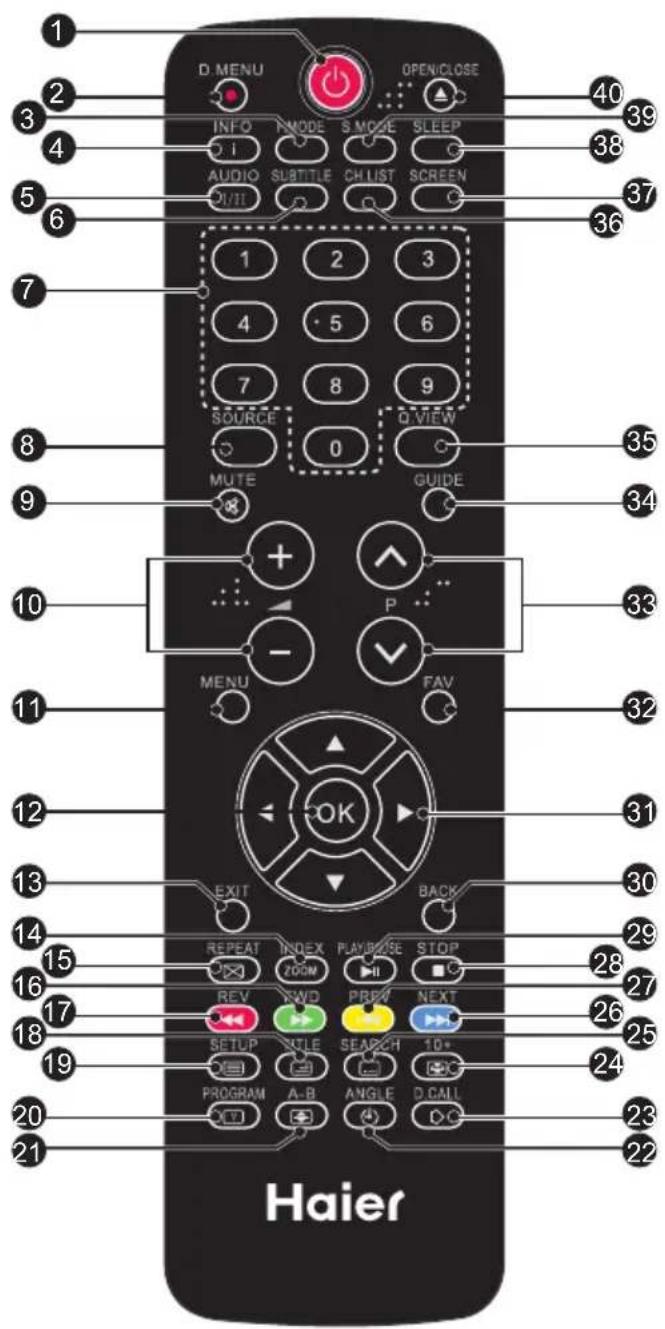
32 Favorit
33 Kanalauswahl
34 Elektronische Programmzeitschrift
35 Q.View
36 Kanalliste
37 Bildschirm-Taste
38 Sleep-Taste
39 Audiomodus
40 DVD - Öffnen/Schließen

HINWEISE:
- Bitte lesen Sie sich vor der Inbetriebnahme die wichtigen Sicherheitshinweise durch.
FERNBEDIENUNG
Lösen Sie die Batteriefachabdeckung von der 1. Fernbedienung. Siehe Abbildung 1.
Legen Sie zwei neue 1,5 V-Batterien (AAA) 2. ein; achten Sie auf die richtige Ausrichtung der Kennzeichnungen + und -. Siehe Abbildung 2.
UMGANG MIT DER FERNBEDIENUNG
Verwenden Sie zur Reinigung der Fernbedienung keine scharfen Reinigungsmittel (Porzellan-, Edelstahl-, Toiletten- oder Herdreiniger, etc.); andernfalls kann sie beschädigt werden:
Kombinieren Sie niemals neue und gebrauchte • Batterien.
Ersetzen Sie alle Batterien des Gerätes zur gleichen • Zeit.
Entfernen Sie die Batterien, falls die Fernbedienung • nicht funktioniert.
Lesen Sie sich zur Vermeidung von Störungen die nachstehenden Anweisungen durch und halten Sie diese ein.
Lassen Sie die Fernbedienung nicht fallen, üben Sie • keinen Druck auf sie aus.
Achten Sie darauf, dass die Fernbedienung nicht mit Wasser oder anderen Flüssigkeiten in Kontakt kommt.
Legen Sie die Fernbedienung nicht auf feuchte oder nasse Oberflächen.
Platzieren Sie die Fernbedienung nicht im direkten Sonnenlicht oder in der Nähe von Hitzequellen.
Entfernen Sie die Batterien aus der Fernbedienung, wenn Sie diese über einen längeren Zeitraum nicht benutzen. Andernfalls kann es zu Korrosion kommen oder die Batterie auslaufen; dies kann Personen- und/oder Sachschäden verursachen, u. a. besteht Brandgefahr.
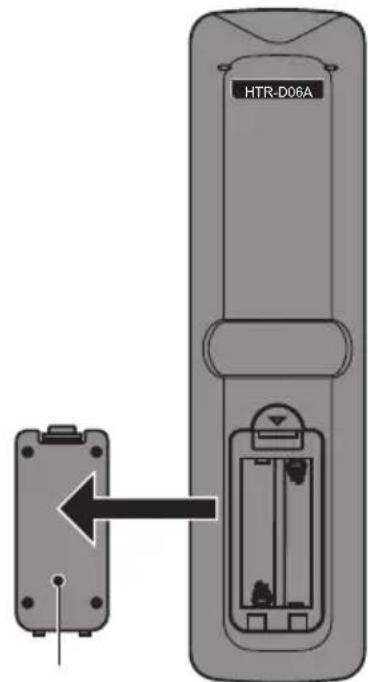
Batteriefachabdeckung
Abbildung 1
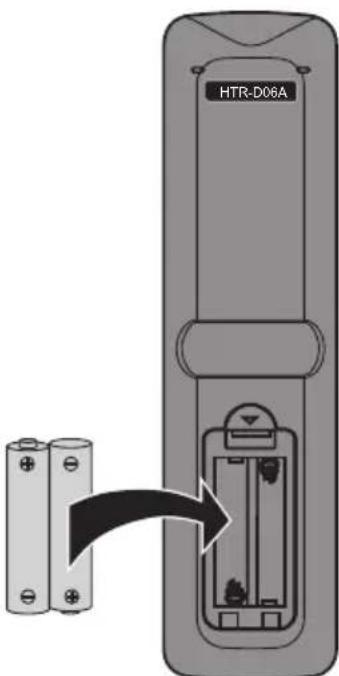
- 2 x AAA-Batterie
Abbildung 2
Schließen Sie die Batteriefachabdeckung vorsichtig. 3. Siehe Abbildung 3.
VORSICHTSMASSNAHMEN:
Bitte halten Sie zur Gewährleistung einer optimalen Leistung Ihrer Fernbedienung Folgendes ein:
Achten Sie darauf, dass sich keine Hindernisse • zwischen Fernbedienung und Fernseher befinden.
Helles Sonnenlicht kann die Leistung der • Fernbedienung beeinträchtigen.
Achten Sie darauf, stets beide Batterien gleichzeitig • zu ersetzen.
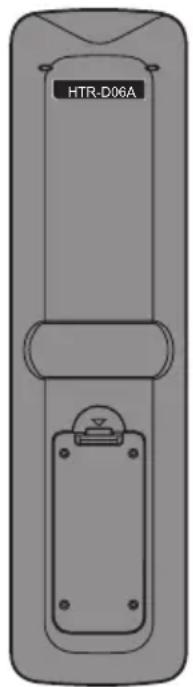
Abbildung 3
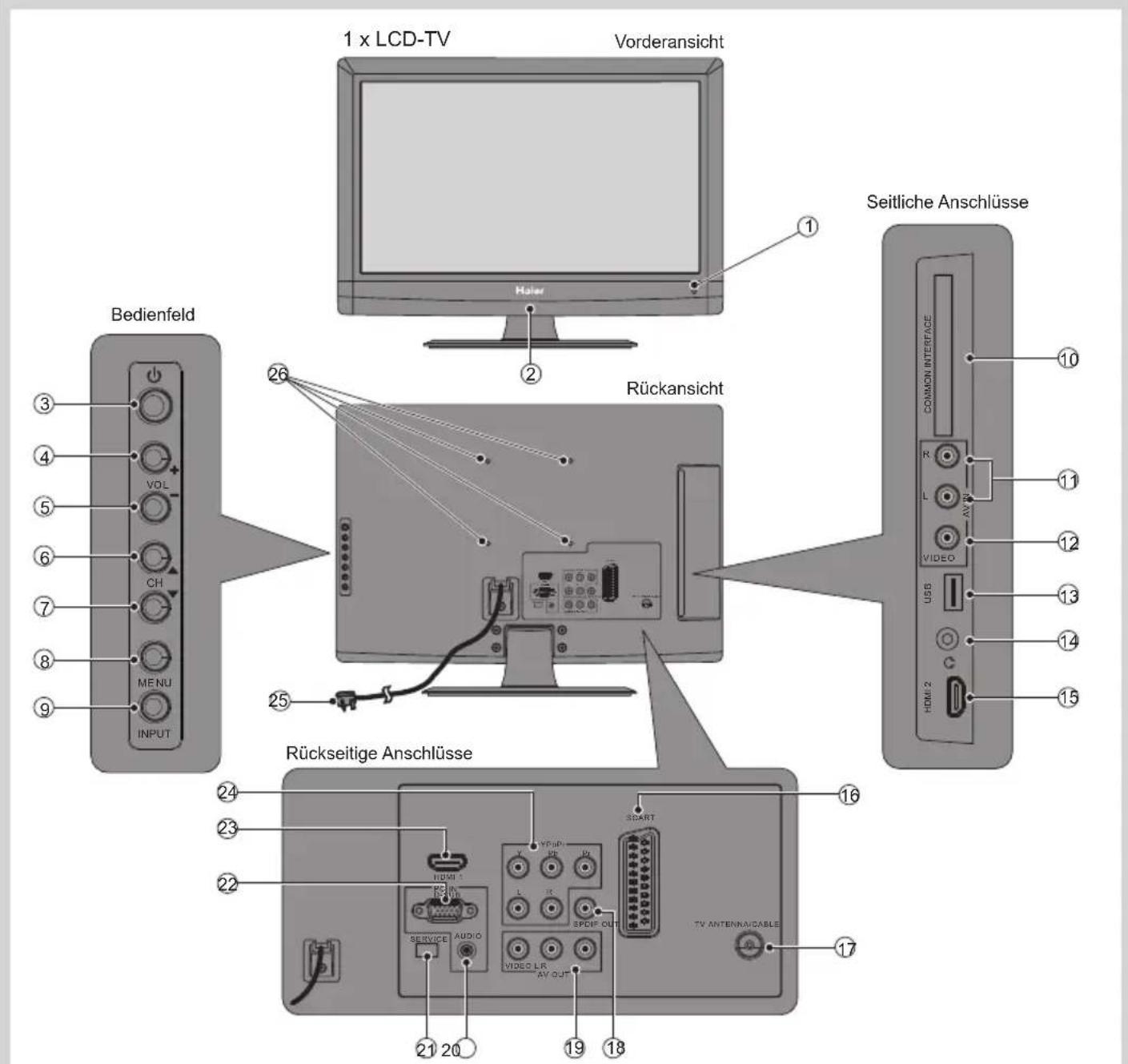
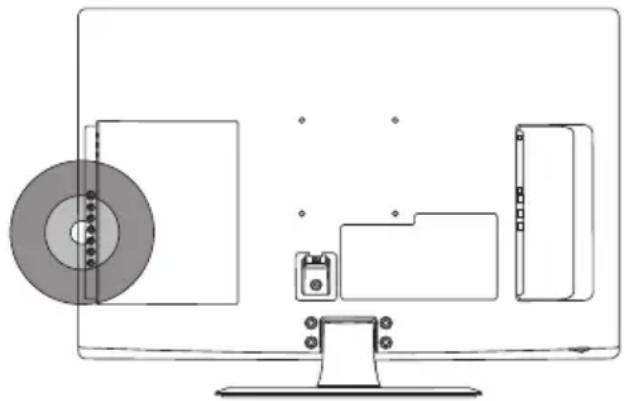
① Fernbedienungssensor: Empfängt das Signal von der Fernbedienung.
② Betriebs-LED: Wenn das Gerät eingeschaltet ist, leuchtet die LED blau.
③ Ein-/Austaste: Mit dieser Taste schalten Sie den LCD-TV ein/aus.
④ VOL +: Mit dieser Taste erhöhen Sie die Lautstärke. Im Menümodus dient die Taste als Rechtstaste dem Aufrufen des nächsten Menüs oder dem Erhöhen eines Einstellungswertes.
⑤ VOL -: Mit dieser Taste verringern Sie die Lautstärke. Im Menümodus verringern Sie mit dieser Taste einen Einstellungswert.
⑥ CH ▲: Mit dieser Taste rufen Sie den nächsthöheren Kanal auf. Im Menümodus fungiert die Taste als Aufwärtstaste.
⑦ CH▼: Mit dieser Taste rufen Sie den nächstniedrigeren Kanal auf. Im Menümodus fungiert die Taste als Abwärtstaste.
⑧ Menü: Mit dieser Taste öffnen Sie das Bildschirmmenü.
⑨ Eingang: Zum Umschalten zwischen den Videoeingangsquellen.
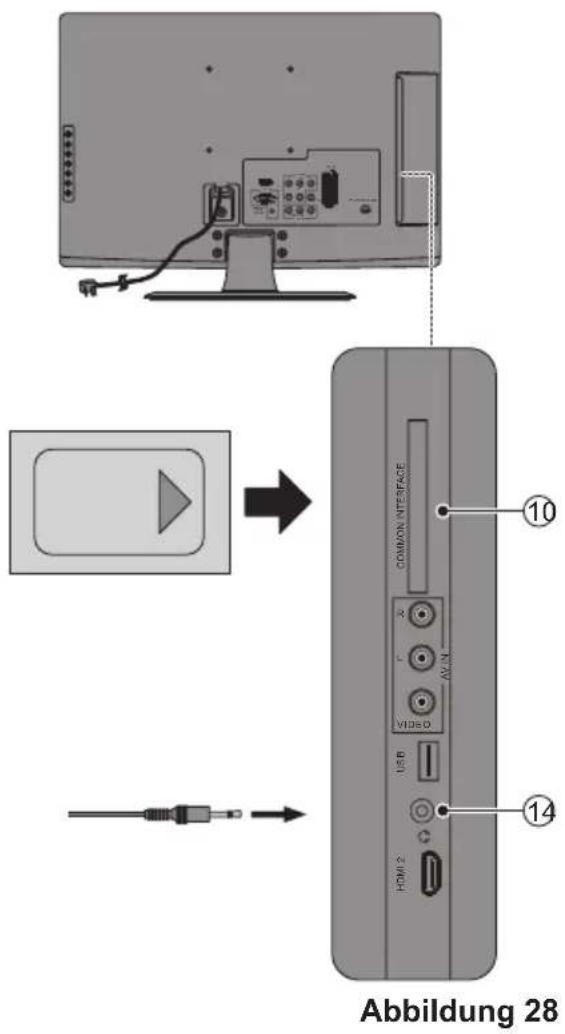
⑩ Common Interface-Schacht: Dieser Steckplatz dient dem Anshließen von PC- oder ExpressCards. Detaillierte Informationen finden Sie im Handbuch zu Ihrer Steckkarte.
⑪ Audioeingang: Audioeingabe von einem an der Videobuchse angeschlossenen analogen Gerätes. Bei Verwendung eines PCs, Component- oder DVI-Gerätes mit Standardaudioausgabe.
⑫ Videoeingang: Composite-Videoeingabe von analogen Geräte, wie z. B. VCRs. Bei Verwendung eines ATV/DTV-Videorekorders mit Standardvideo- und Standardaudioeingabe.
⑬ USB-Eingang: Dateneingabe von einem USB-Gerät. Stecken Sie zur Wiedergabe von Fotos oder MP3-Dateien bzw. zur Durchführung der [Time Shift (Zeitversetztes Fernsehen)]-Funktion ein USB-Speichergerät ein. (Einzelheiten finden Sie auf den Seiten 36 bis 37.)
⑭ Kopfhörerausgang: Hier schließen Sie Kopfhörer an (16 Ω oder 32 Ω).
⑮ HDMI-Eingang: High Definition Multimedia Interface. Zum Anschluss von Digitalsignalgeräten, kann auch für PC- und HDTV-Videosignale verwendet werden.
16 SCART: Analoge Video- und Audioeingabe von anderen Geräten, wie z. B. DVD-Playern oder Spielekonsolen. Voll beschaltete SCART-Buchse, die RGB-, S-Video-, und FBAS-Eingangs- und FBAS-Empfängerausgangsignale (nur analog) überträgt.
⑰ Antenneneingang: Zum Anschluss von HF-Signalquellen (Antenne/Fernsehkabel).
⑱ SPDIF-Ausgang: SPDIF wird für besonders hochwertigen Digitalton empfohleln.
⑲ 19 Videoausgang und L/R-Audioausgang: Video- und Audioausgänge einer AV-Quelle vom AV oder Antenneneingang.
20 PC-Audioeingang: PC-Audio wird über 3,5 mm-Klinkenbuchse unterstützt.
②1 SERVICE: Nur zu Wartungszwecken.
22 VGA-Eingang: Zum Anschluss analoger VGA-Signalquellen. PC-Audio wird über 3,5 mm-Klinkenbuchse unterstützt.
②3 HDMI-Eingang: High Definition Multimedia Interface. Zum Anschluss von Digitalsignalgeräten, kann auch für PC- und HDTV-Videosignale verwendet werden.
②4 Component-Eingang: Das YPbPr-Videosignal kann zum Anschluss über den Component-Videoanschluss verwendet werden. Zum Beispiel: Progressive Scan-DVD-Player, hochwertige HDTV-Decoder und Satellitenreceiver Videosignale in maximaler Auflösung über YPbPr- und L/R-Audioanschlüsse.
25 AC-Netzkabel: Schließen Sie das Netzkabel an der Steckdose an.
26 Wandmontageloch: Ausschließlich zur Wandmontage.

HINWEISE:
- Bitte lesen Sie sich vor der Inbetriebnahme die wichtigen Sicherheitshinweise durch.
WANDMONTAGE (optional)
WICHTIG: Stellen Sie beim Bohren von Wandlöchern sicher, dass sich an diesen Stellen keine versteckten Kabel oder Leitungen, etc. befinden. Achten Sie darauf, dass die Schrauben und Dübel zur sicheren Befestigung des Gerätes geeignet sind. Wenden Sie sich an einen qualifizierten Verkäufer, falls Sie unsicher sind.
HINWEIS: Wir raten Ihnen, sich bei diesem Schritt von einer weiteren Person helfen zu lassen.
Legen Sie das Gerät mit dem Bildschirm nach unten auf eine stabile, flache Oberfläche; 1. legen Sie ein weiches Tuch unter. Lösen Sie die Schrauben; ziehen Sie den Ständer heraus. Siehe Abbildung 4.
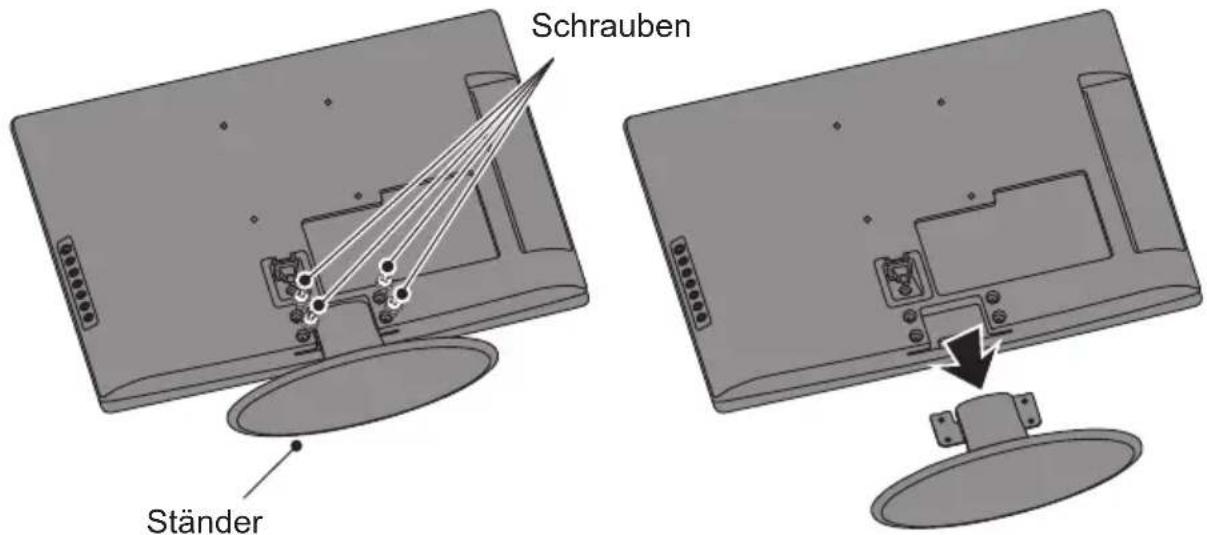
Abbildung 4
Befestigen Sie den Fernseher über die vier Wandmontagelöcher ^26 und Schrauben (nicht im Lieferumfang enthalten) an der Halterung (nicht im Lieferumfang enthalten). Siehe Abbildung 5.
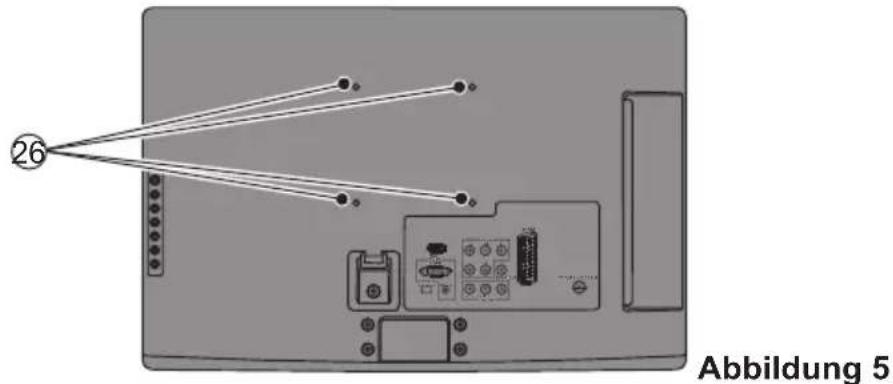
Zur Wandhalterung: Halten Sie sich an die bei Ihrer Wandhalterung (nicht im 3. Lieferumfang enthalten) mitgelieferten Benutzeranweisungen.
| [ССКС] | TV-Bildschirmgröße (Zoll) | VESA-kompatible Wandhalterung (B x H, mm) | Schraubentyp |
| 19" 100 x 100 | mm Metrisch, 4 x 10 | mm | |
| 22" 100 x 100 | mm Metrisch, 4 x 10 | mm | |
| 24" 100 x 100 | mm Metrisch, 4 x 10 | mm |

WARNUNG:
- Schalten Sie den Fernseher vor dem Anschließen externer Geräte aus.
DIE ANTENNE ANSCHLIESSEN
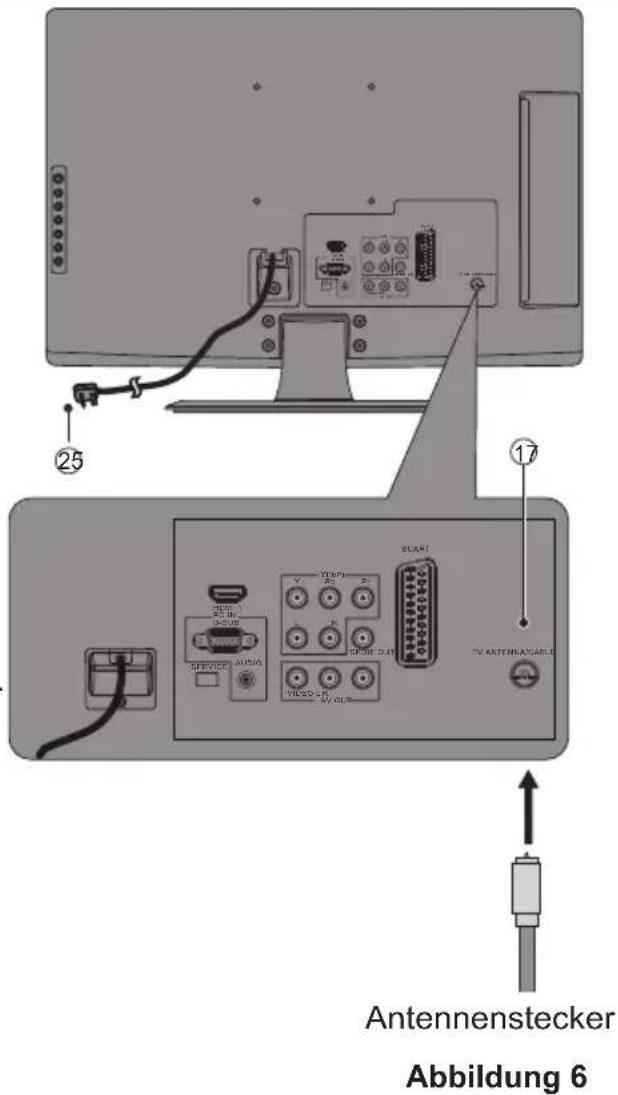
Schließen Sie den Antennenstecker am 1. Antenneneingang ^17 auf der Rückseite des Fernsehers an.
Siehe Abbildung 6.
Richten Sie die Antenne zur Erzielung 2. einer optimalen Bildqualität entsprechend aus.
In einer Region mit geringer Signalstärke 3. können Sie die Bildqualität durch Einsatz eines Signalverstärkers (nicht im Lieferumfang enthalten) verbessern.
AC-NETZKABEL ANSCHLIESSEN
HINWEIS: Vergewissern Sie sich davon, dass Ihre örtlichen Spannungswerte 230 V / 240 V \~, 50 Hz betragen.
Schließen Sie das AC-Netzkabel 25 an der Steckdose an.
Siehe Abbildung 6.
LCD-TV EINSCHALTEN
Drücken Sie zum Einschalten des 1. Fernsehers die Ein-/Austaste ③ oder ①; die Betriebs-LED ② leuchtet blau. Siehe Abbildung 7 - 8.
Wenn Sie den Fernseher durch 2. Betätigung der Ein-/Austaste ③ oder ① ausschalten, ruft der Fernseher den Bereitschaftsmodus auf und die Betriebs-LED ② schaltet sich aus.
Siehe Abbildung 8.
ERSTE INBETRIEBNAHME
Diese Anzeige erscheint auf dem 1. Bildschirm, sobald das Fernsehgerät zum ersten Mal eingeschaltet wird.
Siehe Abbildung 9.
HINWEIS: Sollte dieser Bildschirm nicht erscheinen, drücken Sie die MENU-Taste 11. Wählen Sie dann mit dem Cursor 31 die Option "Zurücksetzen" im Funktionen-Menü.
Durch Drücken der OK-Taste 12 setzen Sie den Installationsvorgang fort.
Siehe Abbildung 8.
Wählen Sie mit der Aufwärts-/3. Abwärtstaste 31 die gewünschte Sprache. Drücken Sie dann zum Fortfahren die Rechts- 31 oder OK-Taste 12.
Siehe Abbildung 10.
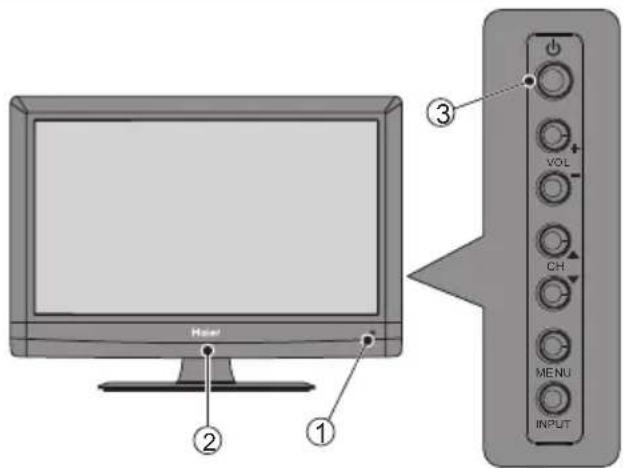
Abbildung 7

Abbildung 8
![Erstmaliges Einrichten WILLKOMMEN! Wilkommen beim Ersteinstellungs assistenten! Bitte [OK] zum Starten des Assistenten drücken. CSR Weiter](/content/2026/05/781455/images/58f3d7d7bf8430e335bebd78c1ceb29f0734557c63abf7fb5fb8e3504f7519fa.jpg)
Abbildung 9
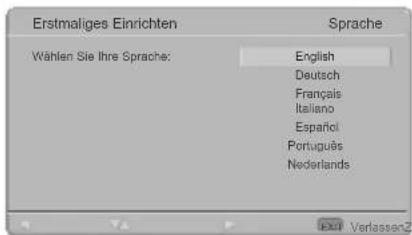
Abbildung 10
Wäh4. len Sie mit der Aufwärts-/Abwärtstaste 31 Ihr Land. Drücken Sie dann zum Fortfahren die Rechts- 31 oder OK-Taste 12; alternativ können Sie mit der Linkstaste 31 zum vorherigen Schritt zurückkehren.
Siehe Abbildung 11, 12.
Wählen Sie mit der Aufwärts-/5. Abwärtstaste 31 den gewünschten Modus. Drücken Sie dann zum Fortfahren die Rechts- 31 oder OK-Taste 12; alternativ können Sie mit der Linkstaste 31 zum vorherigen Schritt zurückkehren.
Siehe Abbildung 13.
Wenn Sie den • Zu Hause-Modus auswählen, fahren Sie zur Auswahl des Suchmodus mit Schritt 6 fort. Wenn Sie den • Laden-Modus auswählen, wird ein Fenster eingeblendet, das Sie zur Bestätigung auffordert.
Wählen Sie mit der Aufwärts-/6. Abwärtstaste 31 Suchmodus. Drücken Sie dann zum Fortfahren die Rechts- 31 oder OK-Taste 12; alternativ können Sie mit der Linkstaste 31 zum vorherigen Schritt zurückkehren.
Siehe Abbildung 14.
Fahren Sie bei Auswahl von • Analog zum Start der Kanalsuche mit Schritt 8 fort.
Bei Auswahl von • Analog und Digital erscheint der Tunermodus-Bildschirm. Wählen Sie den gewünschten Tunermodus.
Siehe Abbildung 14 und 15.
Wählen Sie mit der Aufwärts-/7. Abwärtstaste 31 Tunermodus. Drücken Sie dann zum Fortfahren die Rechts- 31 oder OK-Taste 12; alternativ können Sie mit der Linkstaste 31 zum vorherigen Schritt zurückkehren.
Siehe Abbildung 15.
Fahren Sie bei Auswahl von • Antenne zum Start der Kanalsuche mit Schritt 8 fort.
Bei Auswahl von • kabel erscheint der Suchmodus-Konfigurationsbildschirm. Siehe Abbildung 16, 17.
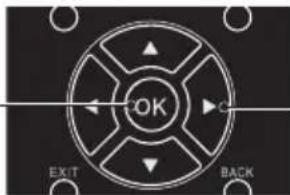


Abbildung 11
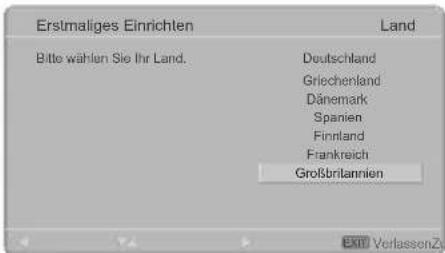
Abbildung 12
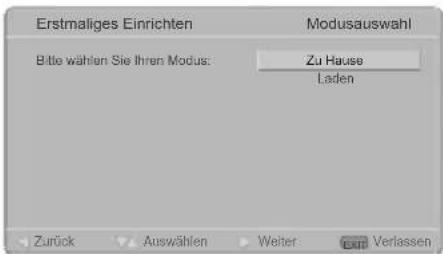
Abbildung 13
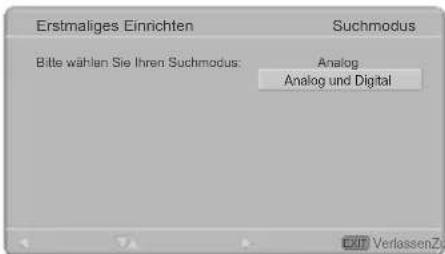
Abbildung 14
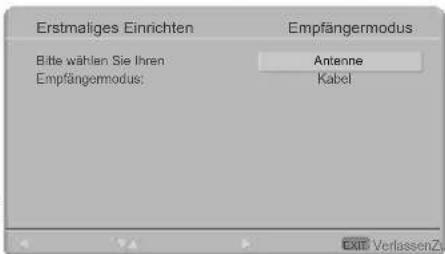
Abbildung 15
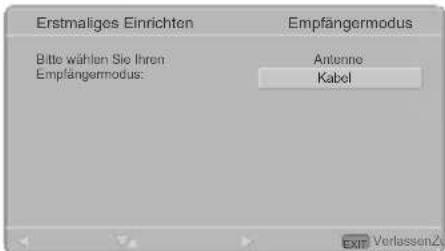
Abbildung 16
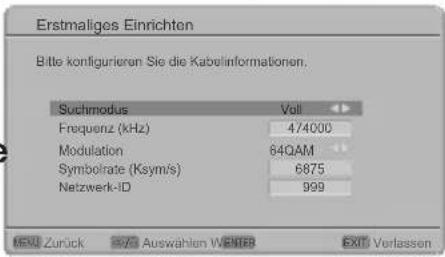
Abbildung 17
Wählen Sie zum Start der Suche mit der 8. Aufwärts-/Abwärtstaste 31 die Option
Suche; mit Suche überspringen überspringen Sie diesen Schritt. Drücken Sie dann zum Fortfahren die Rechts- 31 oder OK-Taste 12; alternativ können Sie mit der Linkstaste 31 zum vorherigen Schritt zurückkehren.
Siehe Abbildung 18, 19.
HINWEIS: Sie können später über das Menü den Sendersuchlauf ausführen, wenn Sie jetzt diesen Schritt überspringen.
Die Systemsuche kann einige Minuten in 9. Anspruch nehmen.
Siehe Abbildung 20.
Nach Abschluss der Suche erscheint eine Meldung. Drücken Sie zum Verlassen des Ersteinrichtungsassistenten die OK-Taste 12. Der Fernseher zeigt den zuerst gefundenen Kanal an.
Siehe Abbildung 21.
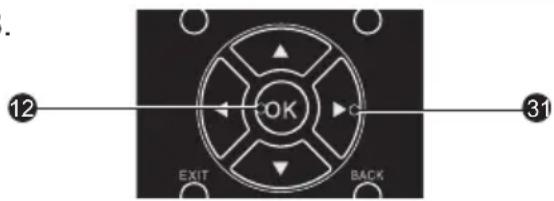
Abbildung 18
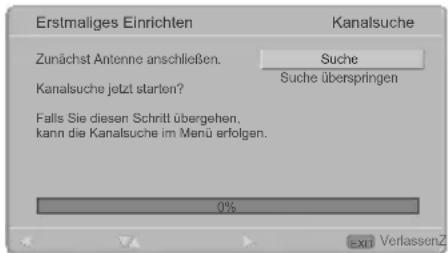
Abbildung 19
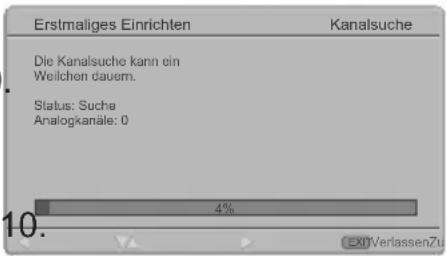
Abbildung 20
![AbgeschlossenErst Herzlichen Glückwunsch!! Die Ersteinrichtung ist abgeschlossen. Drücken Sie [OK], um den Assistenten zu beenden. Zurück Verlassen OK](/content/2026/05/781455/images/24671d949508cb293ed5928d89dac5a3d48461e10a12df38d1061bf0b18f5df5.jpg)
Abbildung 21

WARNUNG:
- Schalten Sie den Fernseher vor dem Anschließen externer Geräte aus.
SCART-EINGANG
Zum Anschließen externer Geräte, wie • z. B. DVD-Player, Digitalempfänger oder Spielekonsolen.
Schließen Sie das SCART-Kabel 1. zwischen dem externen Gerät und dem SCART-Anschluss des Fernsehers an ⑯.
Siehe Abbildung 22.
SCART - Analoge Video- und • Audioeingabe von anderen Geräten, wie z. B. DVD-Playern oder Spielekonsolen. Voll beschaltete SCART-Buchse, die RGB-, S-Video- oder FBAS-Eingangs- und FBAS-Empfängerausgangssignale überträgt.
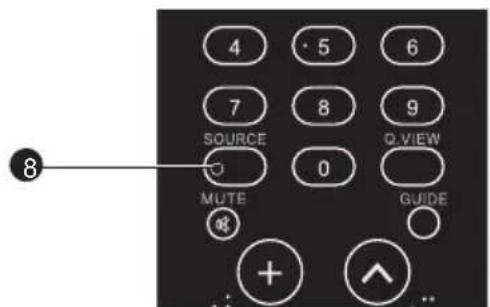
Drücken Sie zur Auswahl von SCART die 2. SOURCE-Taste 8.
Siehe Abbildung 23.
YPbPr-EINGANG
Zum Anschließen von Geräten, wie z. B. • Videokameras.
Achten Sie darauf, dass Fernseher und 1. AV-Gerät ausgeschaltet sind.
Verbinden Sie die Y-, Pb-, Pr- und 2. Audiokabel mit den Component- und Audioeingängen ^24 am Fernseher. Siehe Abbildung 24.
Schalten Sie zuerst den Fernseher und 3. anschließend das AV-Gerät ein.
Drücken Sie zur Auswahl des YPbPr-4. Eingangs die SOURCE-Taste 8. Siehe Abbildung 23.

Abbildung 22
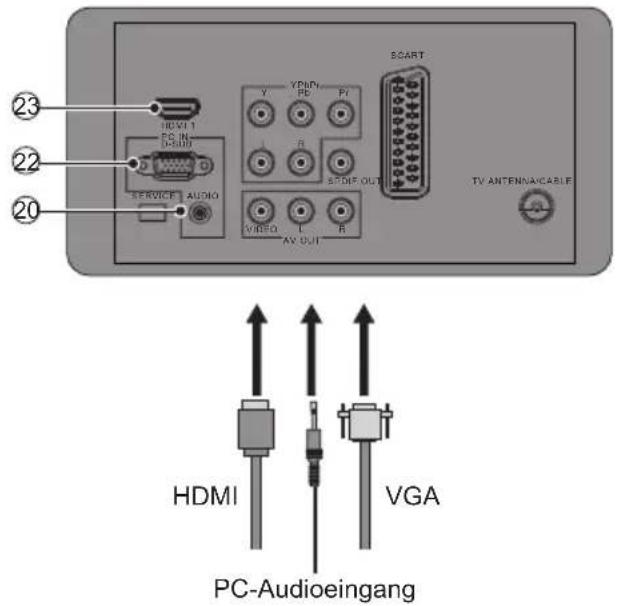
Sie können den Fernseher als • Computerbildschirm nutzen.
Schließen Sie das 15-polige 1. VGA-Schnittstellenkabel (Typ D, nicht im Lieferumfang enthalten) am VGA-Eingang ^22 an. Siehe Abbildung 25.
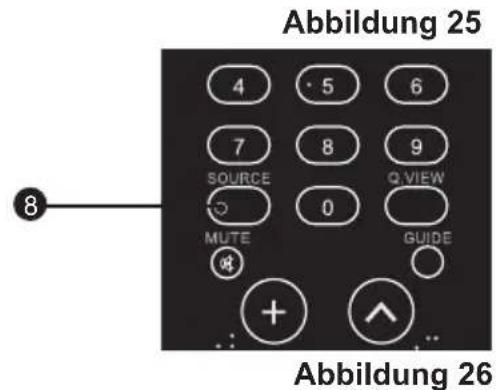
Schließen Sie das Audiokabel (nicht im 2. Lieferumfang enthalten) am Audioeingang ⑳ auf der Rückseite des Fernsehers an (falls erforderlich). Siehe Abbildung 25. Drücken Sie zur Auswahl des 3. PC-Eingangs die SOURCE-Taste ⑧. Siehe Abbildung 26.
HDMI-Eingang
ACHTUNG: Achten Sie vor dem Anschließen darauf, dass beide Geräte ausgeschaltet sind.
Schließen Sie das Kabel der HDMI-Geräte 1. am HDMI-Eingang ^23 des Fernsehers an. Siehe Abbildung 25.
Drücken Sie zur Auswahl des HDMI-2. Eingangs die SOURCE-Taste 8. Siehe Abbildung 26.
Bedienen Sie das entsprechende 3. externe Gerät. (Halten Sie sich an die Bedienungsanleitung des externen Gerätes.)
AV-EINGANG
Zum Anschließen eines AV-Gerätes.
Achten Sie darauf, dass Fernseher und 1. AV-Gerät ausgeschaltet sind.
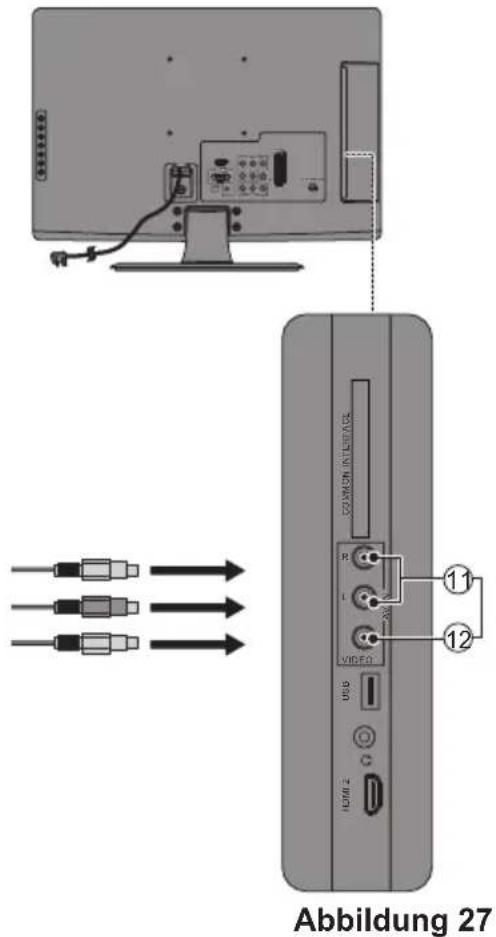
Verbinden Sie die Audiokabel mit den 2. Ausgängen des AV-Gerätes mit den Audioeingängen des Fernsehers ^11 . Siehe Abbildung 27.
Verbinden Sie die Videokabel mit den 3. Ausgängen des AV-Gerätes mit den Videoeingängen des Fernsehers ⑫. Siehe Abbildung 27.
Schalten Sie zuerst den Fernseher und 4. anschließend das AV-Gerät ein.
Drücken Sie zur Auswahl des AV-5. Eingangs die SOURCE-Taste 8. Siehe Abbildung 26.
COMMON INTERFACE-SCHACHT
Sie können zum Anzeigen von Pay-TV • ein Conditional Access Module (CAM) einstecken.
Stecken Sie die CAM-Karte (nicht im 1. Lieferumfang enthalten) in den Common Interface-Schacht des Fernsehers ⑩.
Siehe Abbildung 28.
Weitere Einzelheiten finden Sie im 2. COMMON INTERFACE-Abschnitt.
KOPFHÖRERAUSGANG
Schließen Sie zum ungestörten Hören 1. Kopfhörer (nicht im Lieferumfang enthalten) am Kopfhörerausgang ^14 des Fernsehers an. Bei dem Einsatz von Kopfhörern werden die Lautsprecher automatisch stumm geschaltet.
Siehe Abbildung 28.
WICHTIG: Achten Sie bei der Nutzung von Kopfhörern stets darauf, die Lautstärke auf die geringste Stufe einzustellen, bevor Sie die Kopfhörer aufsetzen; passen Sie die Lautstärke anschließend langsam auf eine angemessene Stufe an.
STROM
Drücken Sie zum Einschalten des • Fernsehers die Ein-/Austaste 1.
P.MODE
Drücken Sie zum Aufrufen einer zuvor • eingestellten Bildeinstellungen die P.MODE-Taste 3. Standard/Plastisch/Film/Eco/Persönlich.
INFO
Mit der INFO-Taste 4 zeigen Sie den aktuellen Signalstatus an (inklusive Eingangsquelle und Kanalaudiomodus).
AUDIO I/II
Drücken Sie zur Auswahl von MONO, • STEREO, DUAL 1 oder DUAL 2 für den ATV-Kanal die AUDIO I/II-Taste ^5 . Bei digitalem Fernsehempfang wählen Sie mit dieser Taste die gewünschte Audiosprache.
SUBTITLE
Mit der SUBTITLE-Taste 6 schalten Sie die Untertitel Ein oder Aus.
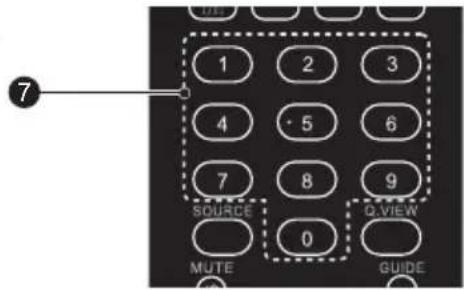
Zifferntasten
Mit den Zifferntasten 7 können Sie Fernsehkanäle direkt auswählen. Geben Sie die Kanalnummer innerhalb von drei Sekunden ein.
Quelle
Drücken Sie zur Auswahl der gewünschten • Eingangsquelle die SOURCE-Taste 8.
S.MODE
Drücken Sie zum Aufrufen einer zuvor • eingestellten Toneinstellung die S.MODE-Taste 39. Musik/Sprache/Persönlich.
SLEEP
Mit der SLEEP-Taste 38 können Sie einstellen, dass sich der Fernseher nach einer voreingestellten Zeit ausschaltet.
CH.LIST
Mit der Taste CH.LIST ^36 rufen Sie die Kanalliste auf.
SCREEN
Mit SCREEN 37 wählen Sie das Bildformat.
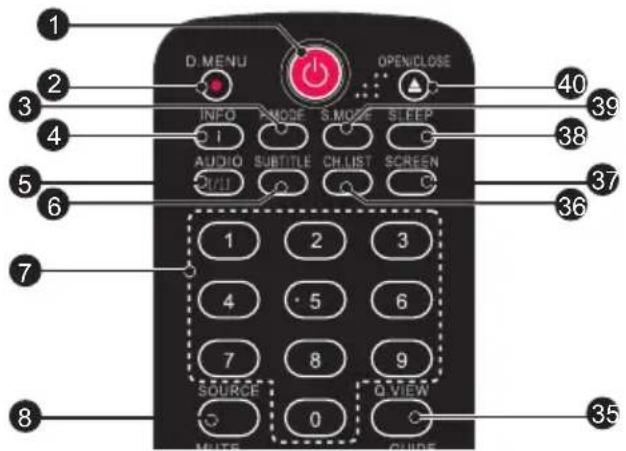
Abbildung 29
Q.VIEW
Mit der Q.VIEW 35 kehren Sie zum letzten Kanal bzw. zur letzten Quelle zurück.
Stumm
Drücken Sie zum vorübergehenden • Stummschalten des Tons die MUTE-Taste 9. Ein Symbol auf dem Bildschirm zeigt an, dass der Ton deaktiviert wurde. Durch erneutes Drücken der MUTE-Taste • 9 oder Drücken der Taste VOL+/VOL- stellen Sie den Ton wieder her. Das Lautlos-Symbol verschwindet.
Lautstärkeregler
Mit VOL+ 10 erhöhen Sie die Lautstärke, mit VOL- 10 verringern Sie die Lautstärke. Eine auf dem Bildschirm angezeigte Ziffer zeigt den Lautstärkepegel an.
Menü
Drücken Sie zum Aufrufen des • Bildschirmmenüs die MENU-Taste 11.
Aufwärts-, Abwärts-, Links-, Rechts- und OK-Taste
Drücken Sie zur Navigation die Aufwärts-, • Abwärts-, Links- und Rechtstaste 31; mit OK 12 bestätigen Sie Ihre Auswahl.
EXIT
Mit EXIT 13 verlassen Sie das Menü oder kehren zur vorherigen Ebene zurück.
GUIDE
Mit der Taste GUIDE ^34 zeigen Sie die elektronische Programmzeitschrift im TV-Modus an.
Programmwahl
Schalten Sie mit P ∧ / √ 33 auf den vorherigen oder nächsten Fernsehkanal um.
FAV
Mit der FAV-Taste ^32 zeigen Sie die Favoritenliste an. Sie können Ihre Lieblingskanäle in der Favoritenliste speichern.
BACK
Diese Taste funktioniert nur bei DVD/USB.
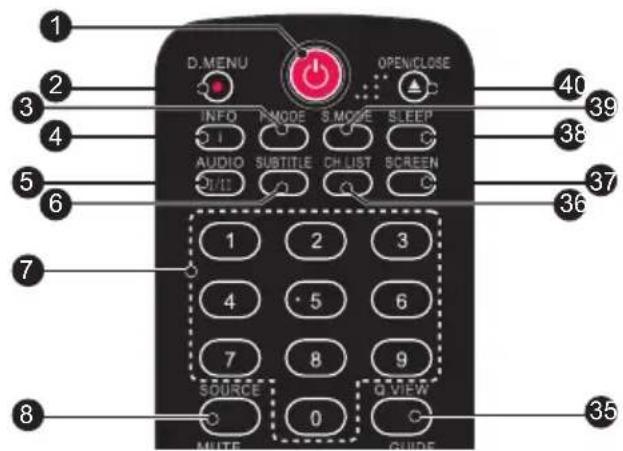
Abbildung 30
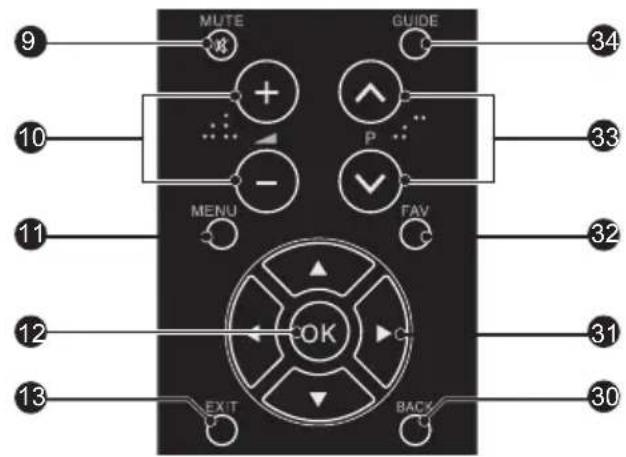
Abbildung 31
OSD-EINSTELLUNGEN
Mit der MENU- ⑱ oder ⑪ -Taste rufen Sie die OSD-Einstellungen auf. Es sind fünf Elemente aufgelistet: Bild, Ton, TV, Funktionen und Eco.
Siehe Abbildung 32, 33, 34 und 35.
Mit der Aufwärts-/Abwärtstaste 31 wählen Sie ein Bild aus, mit der OK-Taste 12 bestätigen Sie Ihre Auswahl.
Mit EXIT 13 verlassen Sie den Bildschirm.
Bild
Zeigt basierend auf Ihren Lieblingskanälen • weitere Bildmodi und Funktionen an und ermöglicht Ihnen die Anpassung der Farb- und Helligkeitseinstellungen.
Siehe Abbildung 33.
Ton
Bietet weitere Audiooptionen. •
Sie können zudem die Audioumgebung des Fernsehers einstellen.
Siehe Abbildung 34.
TV
Ermöglicht Ihnen die Anpassung • besonderer, auf Ihr Land abgestimmter Funktionen, der Audiosprache und TV-Kanäle.
Siehe Abbildung 35.
Funktionen
Ermöglicht Ihnen die Anpassung der • Einstellungen der TV-Kanäle und Sprache sowie die Steuerung besonderer Funktionen der TV-Kanäle.
Eco
Ermöglicht Ihnen die automatische • Reduzierung der Hintergrundbeleuchtung zur Verringerung des Stromverbrauchs und zur Erhöhung der Betriebslebenszeit der Hintergrundbeleuchtung.
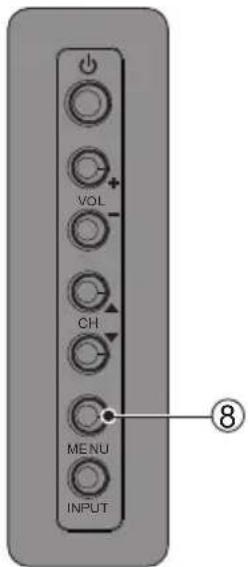
Abbildung 32
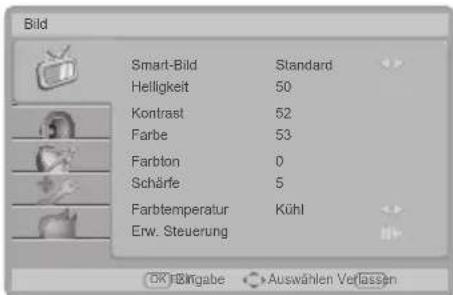
Abbildung 33
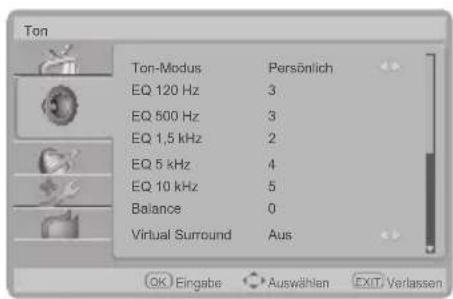
Abbildung 34
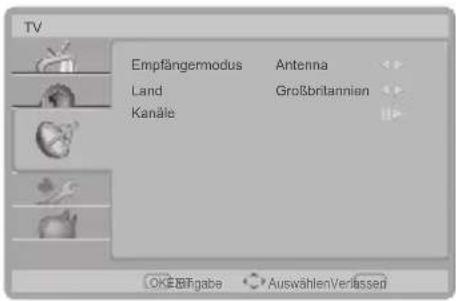
Abbildung 35
Bild
Smart-Bild
Zum Einstellen des Fernsehers auf • vordefinierte Bildeinstellungen. Wählen Sie mit der Links-/Rechtstaste 31 zwischen Standard, Plastisch, Film, Eco und Persönlich.
Siehe Abbildung 36 und 37.
HINWEIS: Wählen Sie mit der Taste P.MODE 3 auf der Fernbedienung den Bildmodus außerhalb des Bildschirmmenüs.
Helligkeit
Zum Aufhellen dunkler Bildanteile.
Kontrast
Zum Einstellen des Kontrastes zwischen • hellen und dunklen Bildanteilen.
Farbe
Mit dieser Funktion passen Sie die • Farbsättigung des Bildes an.
Farbton
Damit stellen Sie den Farbton des Bildes • ein.
Schärfe
Mit dieser Funktion passen Sie die • Bildschärfe an; zum Beispiel, um feine Details hervorzuheben.
Farbtemperatur
Hier können Sie zwischen Normal • (neutral), Warm (rötlich) und Kühl (bläulich) auswählen.
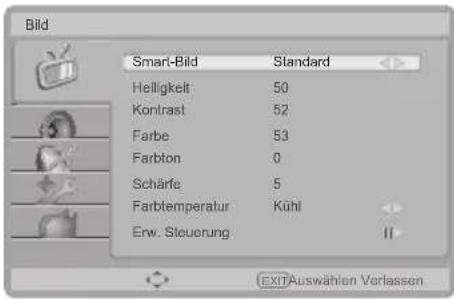
Abbildung 36
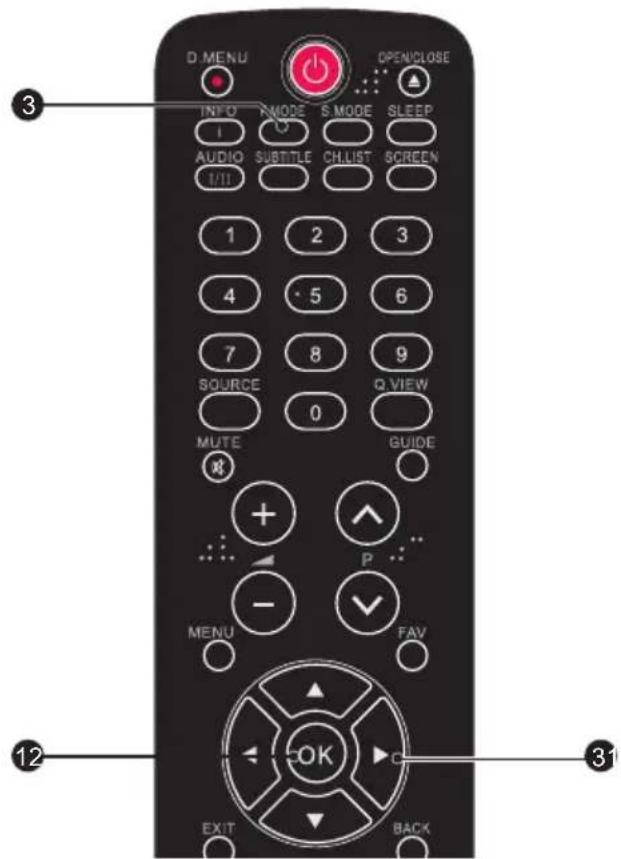
Abbildung 37
Weitere Einstellungsmöglichkeiten erhalten Sie unter „Erw. Steuerung“.
Rauschunterdr.
Zum Herausfiltern und Reduzieren des • Bildrauschens sowie zur Steigerung der Bildqualität.
Schalten Sie mit der Links-/Rechtstaste 31 zwischen Aus, Tief, Mittel, Hoch und Automatisch um.
Siehe Abbildung 38.
Hautton
Sie können die Hautfarbe natürlicher • einstellen.
Stellen Sie die Funktion mit der Links-/Rechtstaste 31 auf Ein oder Aus.
Siehe Abbildung 39 und 40.
Hintergr.-Bel.
Diese Funktion nutzen Sie zum Anpassen • der Hintergrundbeleuchtungsintensität.
DCR
Die Funktion "DCR" (Dynamic Contrast • Ratio; dynamisches Kontrastverhältnis) passt automatisch die Helligkeit des Bildschirms an, um mehr Details in dunkleren Bereichen anzuzeigen.
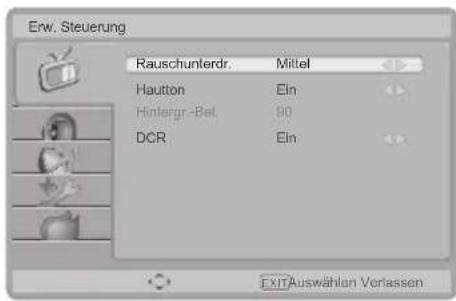
Abbildung 38
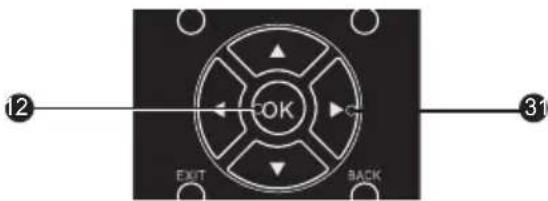
Abbildung 39
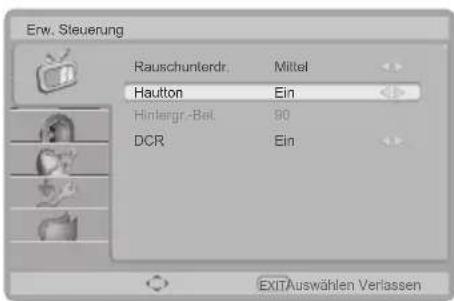
Abbildung 40
Ton
Ton-Modi
Zum Einstellen des Fernsehers auf • vordefinierte Toneinstellungen. Schalten Sie mit der Links-/Rechtstaste 31 zwischen Persönlich, Musik und Sprache um. Siehe Abbildung 41 und 42.
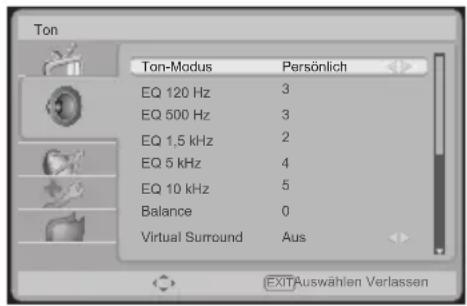
Abbildung 41
EQ 120 Hz (Bass):
Passt die Intensität des Basses an.
EQ 500 Hz (Tenor):
Passt die Intensität des Tenors an.
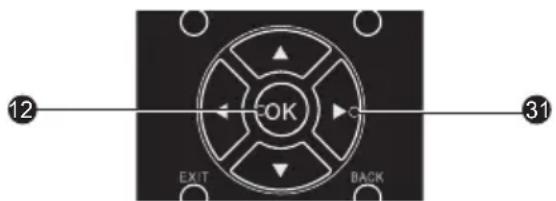
Abbildung 42
EQ 1,5 kHz (neutral):
Passt die Intensität der mittleren Tonhöhen • an.
EQ 5 kHz (Höhen):
Passt die Intensität der Höhen an.
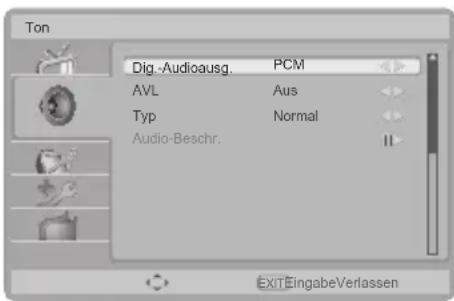
Abbildung 43
EQ 10 kHz (Sopran):
Passt die Intensität des Soprans an.
Balance
Zum Anpassen der Balance zwischen den • linken und rechten Kanälen.
Virtual Surround
Diese Funktion verleiht dem TV-Ton Tiefe und dreidimensionale Wirkung. Wählen Sie mit der Links-/Rechtstaste 31 zwischen Ein und Aus.
Dig.-Audioausg.
Dient der Auswahl des digitalen •
Audioausgangs.
Schalten Sie mit der Links-/Rechtstaste 31 zwischen Aus, Dolby Digital und PCM um.
Siehe Abbildung 43.
Tipp: Stellen Sie bitte sicher, dass der Verstärker die Digitalaudioausgabe unterstützt, wenn Sie "Dolby Digital" auswählen.
AVL
Diese Funktion eliminiert • Lautstärkeunterschiede zwischen Kanälen und Programmen und reduziert zudem die Dynamik. Siehe Abbildung 44 und 45.
Die folgenden Funktionen sind nur für Audiosignale digitaler Kanäle verfügbar.
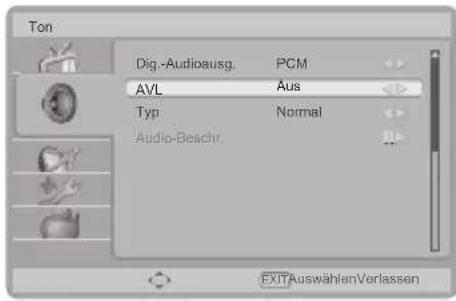
Abbildung 44
Typ
Diese Funktion ermöglicht die Auswahl der Art der zusätzlichen Beschreibung während des Fernsehens.
Schalten Sie mit der Links-/Rechtstaste
31 zwischen Normal, Hörgeschädigt und Audio-Beschr. um.
Siehe Abbildung 45 und 46.
Hörgeschädigt: • Diese Option bietet hörgeschädigten Zuschauern eine zusätzliche Beschreibung.
Abbildung g 45
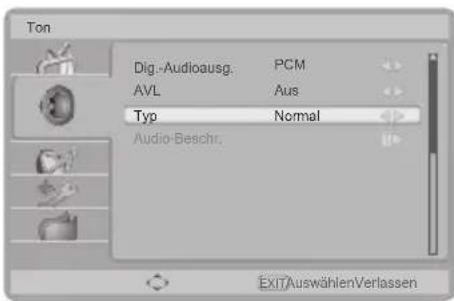
Abbildung 46
Audio-Beschr.
Wenn "Audio-Beschr." gewählt ist, können • Sie die Lautstärke der Audiobeschreibung einstellen.
TV
Empfängermodus
Wählen Sie einen Tunermodus: Antenne • oder S-Kan.
Siehe Abbildung 47 und 48.
Land
Wählen Sie das entsprechende Land. • Dies ist das Land, in dem Sie sich befinden - oder das Land, dessen Fernsehprogramm Sie empfangen möchten, wenn Sie in Grenznähe wohnen.
1. und 2. Audio (nur digital)
Verwenden Sie diese Funktion, wenn • zwei oder mehr Audiosprachen gesendet werden.
Wählen Sie mit der Links-/Rechtstaste 31 die Audiosprache.
HINWEIS: Wenn die erste Audiosprache nicht verfügbar ist, wird die zweite Sprache wiedergegeben.
Kanäle
Drücken Sie zum Aufrufen des Kanäle-• Submenüs die Rechtstaste 31; schalten Sie dann mit der Links-/Rechtstaste zwischen Kanalsuche, Aktual.-Suche, Einzel-HF-Suche, Anal.Manuellscan, Fav. Netzwerkauswahl, Kanal überspr., Kanalsortierung, Kanal bearbeiten, Decoder, Analog-Feinabst. und Kanalliste leeren um.
Kanalsuche
Wählen Sie mit der Aufwärts-/1.
Abwärtstaste 31 im Kanäle-Untermenü die Option Kanalsuche.
Siehe Abbildung 48 und 49.
Mit der Rechtstaste 31 starten Sie die automatische Durchsuchung des örtlichen Programms.
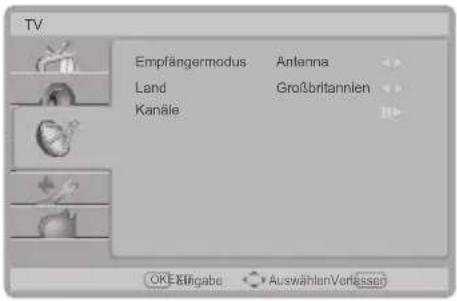
Abbildung 47
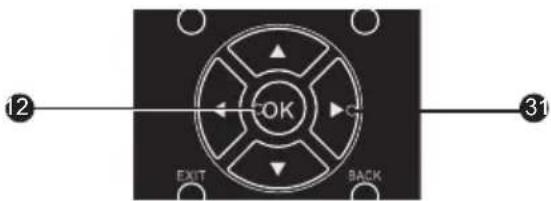
Abbildung 48
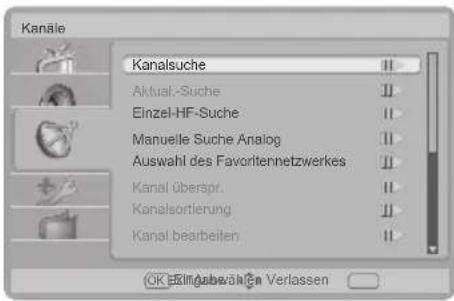
Abbildung 49
Aktual.-Suche (nur im Antennenmodus)
Wählen Sie mit der Aufwärts-/1.
Abwärtstaste 31 im Kanäle-Menü die Option Aktual.-Suche aus.
Siehe Abbildung 50.
Mit der Rechtstaste 31 starten Sie die automatische Durchsuchung des örtlichen Fernsehprogramms.
Siehe Abbildung 51.
Einzel-HF-Suche (nur digital)
Rufen Sie mit der Rechtstaste 31 im Kanäle-Untermenü die Option Einzel-HF-Suche auf.
Drücken Sie zum Start der Suche nach 2. digitalen Kanälen die OK-Taste ^12 .
Manuelle Suche Analog
Wählen Sie mit der Aufwärts-/1.
Abwärtstaste 31 im Kanäle-Menü die Option Anal.Manuellscan aus.
Siehe Abbildung 51.
Drücken Sie zum Aufrufen die 2.
Rechtstaste 31. Geben Sie mit den Zifferntasten 0 – 9 die Startfrequenz ein. Wählen Sie mit der Aufwärts-/Abwärtstaste Suchef aufwärts oder Suchlauf abwärts; starten Sie die Suche mit der Rechtstaste.
Siehe Abbildung 51 und 52.
Auswahl des Favoritennetzwerkes
Wählen Sie mit der Aufwärts-/1.
Abwärtstaste 31 im Kanäle-Menü die Option Fav. Netzwerkauswahl.
Drücken Sie zum Aufrufen die 2.
Rechtstaste 31; drücken Sie dann zum Aufrufen der Kanalliste die OK-12 oder Rechtstaste 31.
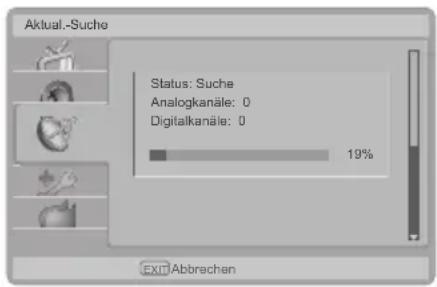
Abbildung 50
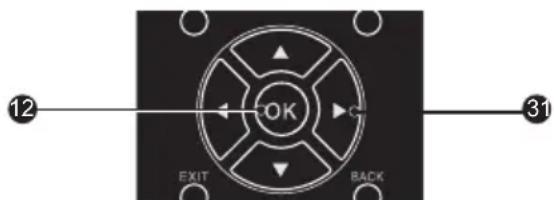
Abbildung 51
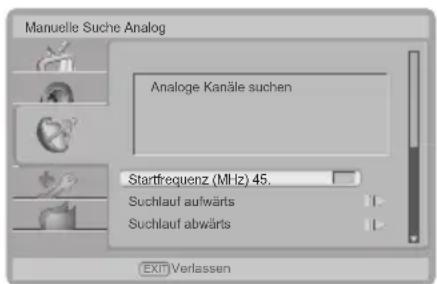
Abbildung 52
Kanal überspr.
Wählen Sie mit der Aufwärts-/1. Abwärtstaste 31 im Kanäle-Menü die Option Kanal überspr. Siehe Abbildung 53.
Rufen Sie diese Option mit der 2. Rechtstaste 31 auf, heben Sie mit der Aufwärts-/Abwärtstaste 31 das Programm hervor, das Sie überspringen möchten; drücken Sie zum Bestätigen OK 12.
Tipp: Die übersprungenen Sender können zwar nicht durch Drücken der Taste P ∧ / V 33, jedoch durch direktes Eingeben der entsprechenden Sendernummer eingeschaltet werden.
Kanalsortierung
Wählen Sie mit der Aufwärts-/1. Abwärtstaste 31 im Kanäle-Menü die Option Kanalsortierung. Rufen Sie diese Option mit der 2. Rechtstaste 31 auf, heben Sie mit der Aufwärts-/Abwärtstaste 31 das Programm hervor, das Sie einsortieren möchten; drücken Sie zum Bestätigen OK 12.
Heben Sie das Programm, mit dem Sie 3. das zuerst gewählte tauschen möchten, mit der Aufwärts-/Abwärtstaste ^31 hervor; drücken Sie zum Tauschen der Kanalposition beider Programme die OK-Taste ^12 .
Kanal bearbeiten
Wählen Sie mit der Aufwärts-/1. Abwärtstaste 31 im Kanäle-Menü die Option Kanal bearbeiten. Siehe Abbildung 53.
Drücken Sie zum Aufrufen die 2. Rechtstaste 31, heben Sie dann mit der Aufwärts-/Abwärtstaste 31 das Programm hervor, das Sie bearbeiten möchten.
Drücken Sie zum Bearbeiten des 3. Programmnamens die OK-Taste 12.
Ändern Sie die Kanalnummer durch 4. Drücken der Zifferntasten 0 – 9. Ändern Sie den Kanalnamen durch Eingabe von Buchstaben und Zahlen mit Hilfe der Zifferntasten 0 – 9.
Abbildung 53
Der Kanaldecoder unterstützt Canal+ (Bezahlfernsehkanal). Der Kanal sendet möglicherweise auch einige unverschlüsselte Programme. Die Sendungen ohne Verschlüsselung können kostenlos angezeigt werden.
Wählen Sie mit der Aufwärts-/1. Abwärtstaste 31 im Kanäle-Menü die Option Decoder. Siehe Abbildung 54.
Heben Sie mit der Aufwärts-/2. Abwärtstaste 31 den Kanal hervor; drücken Sie zur Bestätigung die OK-Taste 12.
Analog-Feinabst.
Wählen Sie mit der Aufwärts-/1. Abwärtstaste 31 im Kanäle-Untermenü die Option Analog-Feinabst..
Heben Sie einen Kanal zur Auswahl 2. hervor und drücken Sie die OK-Taste 12.
Passen Sie die Frequenz mit der Links-/3. Rechtstaste 31 an. Mit der Linkstaste verringern Sie die Frequenz, mit der Rechtstaste erhöhen Sie die Frequenz.
Kanalliste löschen
Wählen Sie mit der Aufwärts-/1. Abwärtstaste 31 im Kanäle-Untermenü die Option Clean Channel List (Kanalliste löschen).
Heben Sie einen Kanal zur Auswahl 2. hervor und drücken Sie die OK-Taste 12.
Passen Sie die Frequenz mit der Links-/3. Rechtstaste 31 an. Mit der Linkstaste verringern Sie die Frequenz, mit der Rechtstaste erhöhen Sie die Frequenz.
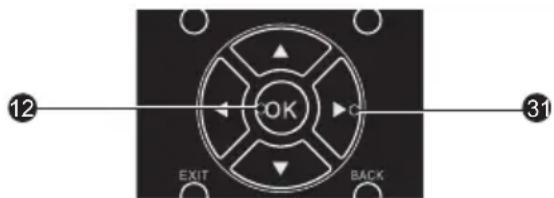
Abbildung 54
Funktionen
Menüsprache
Zur Auswahl der Sprache des •
Bildschirmmenüs.
Siehe Abbildung 55.
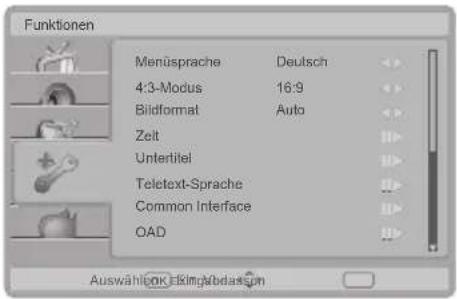
Abbildung 55
4:3-Modus
Wählen Sie das Verhalten des •
Seitenverhältnisses im Auto-Modus. Wenn 4:3 ausgewählt ist, folgt die Bildgröße den WSS- oder SCART- (8-polig)
Spezifikationen. Wenn 16:9 ausgewählt ist, wird das Seitenverhältnis des Bildes auf das Breitbildformat angepasst.
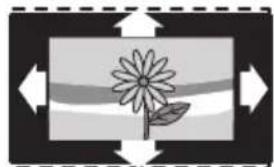
Automatisch:• DTV- und HDMI-Eingang zeigen automatisch das korrekte Format an, wohingegen ATV und SCART eingestellt werden müssen.
Siehe Abbildung 56.
Nomal:• Schaltet zum klassischen 4:3-Format um.

ZOOM 2:• Skaliert das klassische 4:3-Format in das Format 16:9.
Breitbild:• Dehnt das klassische 4:3-Format auf das Format 16:9 aus.
ZOOM 1:• Skaliert das klassische 4:3-Format in das Format 14:9.
Natürlich (nur im HDMI-Modus):• Führt alle Inhalte ohne Underscan aus.
Abbildung 56
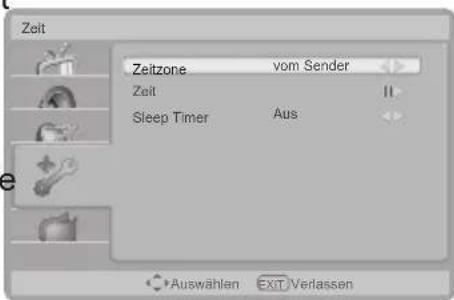
Abbildung 57
Zeit
Zeitzone:• Zur Auswahl der Zeitzone des Landes, in dem Sie sich befinden.
Siehe Abbildung 57.
Zeit:• Stellen Sie Uhrzeit und Datum ein oder wählen Sie die Autosynchronisation.
Tipp: Stellen Sie vor dem manuellen Einstellen von Datum und Uhrzeit sicher, dass die automatische Synchronisation ausgeschaltet ist.
Sleep Timer:• Hier können Sie einstellen, dass sich der Fernseher nach einer festgelegten Zeit ausschaltet.
HINWEIS: Mit der SLEEP-Taste 38 können Sie den Schlaf-Timer außerhalb des Bildschirmmenüs einstellen.
SCART
Der spezifische Signaltyp, der über den • SCART-Anschluss an der Rückseite des Fernsehers eingegeben wird. Bitte beachten Sie die Anweisungen des Herstellers Ihres angeschlossenen Gerätes. Prüfen Sie den Signalausgang der DVD oder des kompatiblen gerätes; bitte wählen Sie die entsprechende Einstellung beim "SCART"-Eingang.
HINWEIS: Diese Option wird nur angezeigt, wenn es sich um eine SCART-Videoquelle handelt.
Untertitel
Verwenden Sie zum Umschalten die • Aufwärts-/Abwärtstaste 31:
Siehe Abbildung 58 und 59.
Analoge Untert.: 1. Zur Anzeige des übertragenen Untertitels auf dem Bildschirm.
Dieser Text kann entweder dauerhaft (sofern dieser Dienst seitens des Fernsehsenders verfügbar ist) oder nur beim Stummschaltung angezeigt werden.
- 1- und 2- Untertitel: Verwenden Sie die Digitaluntertitelfunktion, wenn zwei oder mehr Untertitelsprache gesendet werden. Wenn der Untertitel nicht in der ausgewählten Sprache gesendet wird, wird der Untertitel in der vorgegebenen Standardsprache angezeigt.
Untertiteltyp: 3. Zur Auswahl zwischen normalen Untertiteln und Untertiteln für Horgeschädigte.
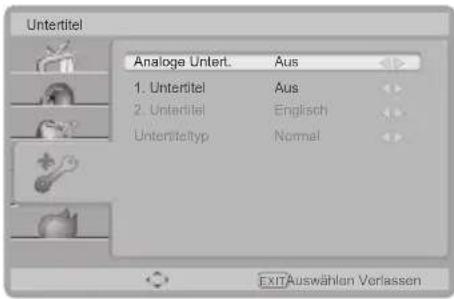
Abbildung 58
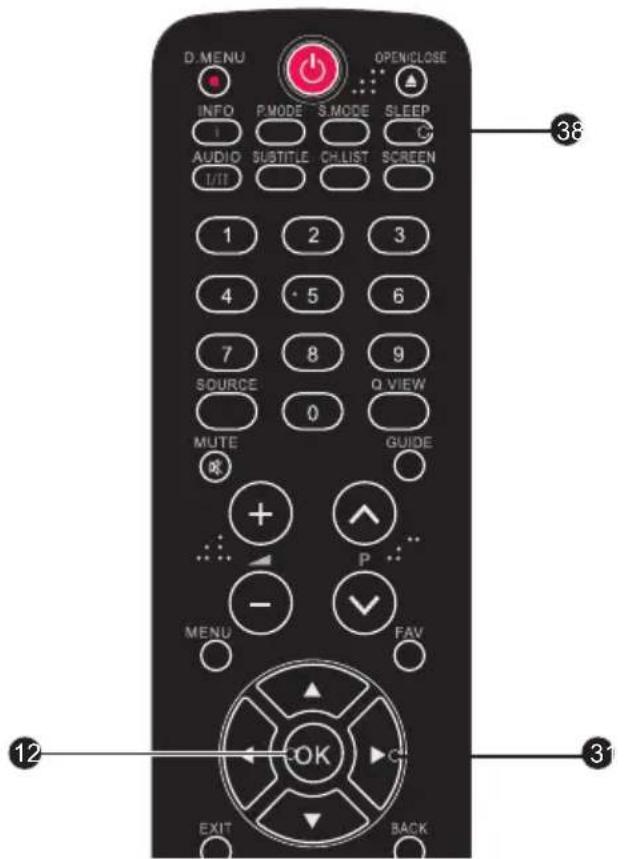
Abbildung 59
Teletext-sprache
Dig.-VT-Sprache:• Zur Auswahl der Sprache des Teletextes.
Siehe Abbildung 60 und 61.
Dekodiersprache:• Hier können Sie die Teletextsprache für Ihre Region wählen.
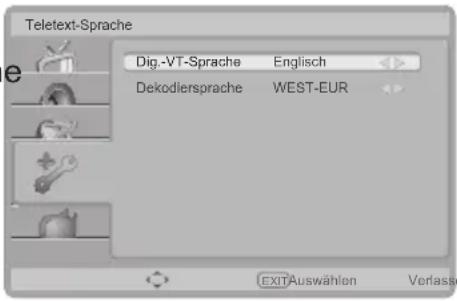
Abbildung 60
Common Interface
Der Common Interface-Schacht dient • dem Einstecken eines Conditional Access Module (CAM). Diese Funktion zeigt Ihre CAM-Informationen an.
Siehe Seite 46.
Abbildung 61
HDMI-ScanInfo (nur bei HDMI):
Bei der Verwendung des HDMI-Modus können Sie zwischen folgenden Modi wählen:
Automatisch:• Das Fernsehgerät entscheidet automatisch "Underscan" oder "Overscan" zu verwenden, wenn Videosignale erkannt wurden.
Underscan:• Wenn Videosignale erkannt wurden, werden sämtliche aktiven Pixel und Zeilen mit oder ohne Ränder angezeigt.
Overscan:• Wenn Videosignale erkannt wurden, werden manche aktive Pixel und Zeilen an den Kanten nicht angezeigt.
Over Air Download
Wenn Sie Nachrichten über eine • Softwareaktualisierung vom Hersteller oder über das Internet erhalten, können Sie die Betriebssoftware über einen OAD (Over Air Download) aktualisieren. Die aktualisierten Softwaredaten werden über das Fernsehsignal übertragen.
Einzelheiten dazu finden Sie auf Seite 47.
Jugendschutz
Sperrt TV-Kanäle oder angeschlossene Geräte mit Hilfe eines vierstelligen Codes, sodass Kinder keinen Zugriff auf unautorisierte Inhalte haben.
Der Zugang zu dieser Funktion erfordert ein Kennwort. Das Standardkennwort lautet "5351".
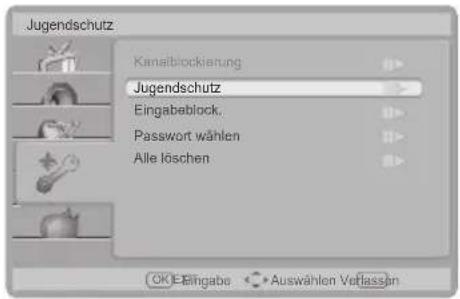
Abbildung 62
Kanalblockierung
Zur Blockierung bestimmter Kanäle, die • Ihre Kinder nicht sehen sollen.
Jugendschutz
Zur Steuerung des Zugangs zu • Programmen entsprechend deren Altersfreigaben. Alle Einstellungen gelten für digitale Kanäle.
Siehe Abbildung 62.
HINWEIS: Diese Funktion basiert auf den Informationen der Rundfunkanstalten. Wenn das empfangene Signal keine entsprechende Informationen enthält, arbeitet diese Funktion nicht.
Diese Funktion erlaubt Ihnen bestimmte • externe Eingabesignale zu deaktivieren.
Siehe Abbildung 63.
Passwort wählen
Hier richten Sie Ihr Kennwort ein. Alle • Ziffernkombinationen von 0000 bis 9999 sind möglich.
Tipp: 5351 ist der Standardcode. Wenn Sie Ihren Zugangscode vergessen, können Sie jederzeit der Standardcode eingeben.
Alle löschen
Mit dieser Funktion löschen • Sie sämtliche Einstellungen im Kindersicherungsuntermenü.
Werkseinstellungen
Mit dieser Funktion setzen Sie sämtliche • Einstellungen des Fernsehgerätes auf die werkseitigen Standardwerte zurück.
SW Ver (SW-Ver.)
Zeigt die Softwareversion an.
Fotos von einem USB-Speichergerät betrachten
Dieser Fernseher ermöglicht Ihnen die Anzeige von Fotos auf einem USB-Speichergerät.
HINWEIS: Einige USB-Speichergeräte unterstützten diese Funktion möglicherweise nicht.
Schließen Sie das USB-Speichergerät am 1. USB-Port an der Seite des Fernsehers an. Drücken Sie zum Öffnen der Eingangsliste die SOURCE-Taste 8; wählen Sie mit der Aufwärts-/Abwärtstaste 31 die USB-Eingangsquelle. Die USB-Miniaturbildansicht wird angezeigt. Siehe Abbildung 64, 65 und 66.
Drücken Sie zum Öffnen des Submenüs die 2. MENU-Taste ^11 . Wählen Sie unter Media Type (Medientyp) die Option Photo (Foto). Siehe Abbildung 67.
Wählen Sie mit der Aufwärts-/Abwärts-/3. Links-/Rechtstaste 31 den Dateiordner. Siehe Abbildung 68.
Wählen Sie im Miniaturbildmodus mit der 4. Aufwärts-/Abwärts-/Links-/Rechtstaste 31 ein Foto; drücken Sie zur Anzeige des Bildes als Vollbild die OK-Taste 12. Siehe Abbildung 69.
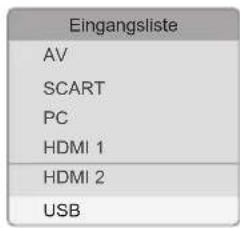
Abbildung 64
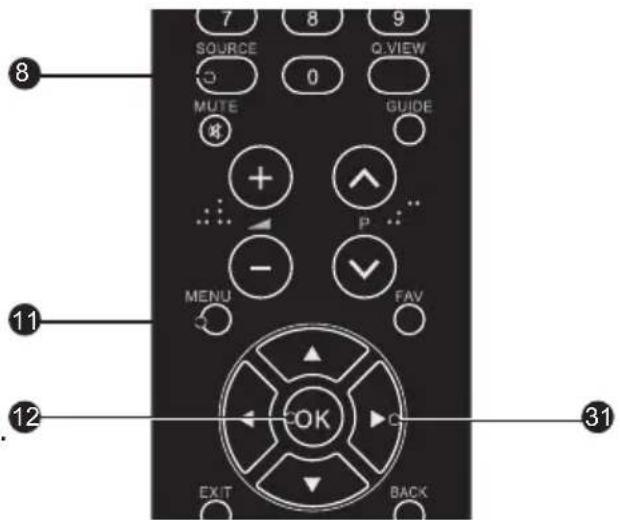
Abbildung 65
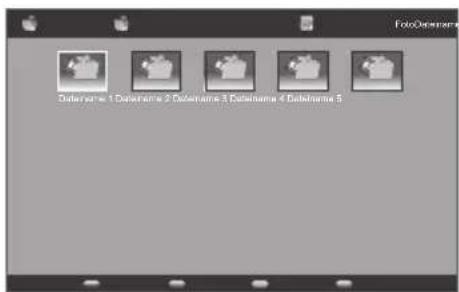
Abbildung 67
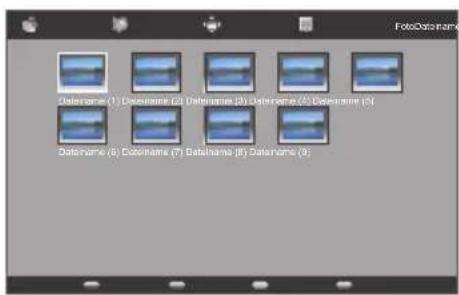
Abbildung 68
Drücken Sie zum Öffnen des Submenüs 5. die MENU-Taste ^11 . Wählen Sie mit der Aufwärts-/Abwärtstaste ^31 die Optionen zur Anzeige der Fotos:
Pause•
Wdh.
Gemischt•
Dauer•
Effekt•
Info anzeigen•
Siehe Abbildung 70.
DTV-Programme auf USB-Speichergerät aufnehmen
Dieser Fernseher ermöglicht Ihnen die Aufnahme digitaler TV-Programme auf einem USB-Speichergerät.
HINWEIS: Einige USB-Speichergeräte unterstützten diese Funktion möglicherweise nicht.
Stecken Sie bei aktiver TV-Eingangsquelle 1. das USB-Speichergerät in den USB-Port an der Seite Ihres Fernsehers ein.
Drücken Sie zum Aktivieren der PVR-2.
Funktion die STOP-Taste 28; die Aufnahme startet. Auf dem Fernseher wird ein Fenster eingeblendet.
Siehe Abbildung 71 und 72.
Das Fenster mit dem Aufnahmefortschritt 3. wird während der Aufnahme minimiert.
Siehe Abbildung 73.
Drücken Sie zum Deaktivieren der PVR-4. Funktion erneut die STOP-Taste 28; die Aufnahme wird beendet. Siehe Abbildung 74.
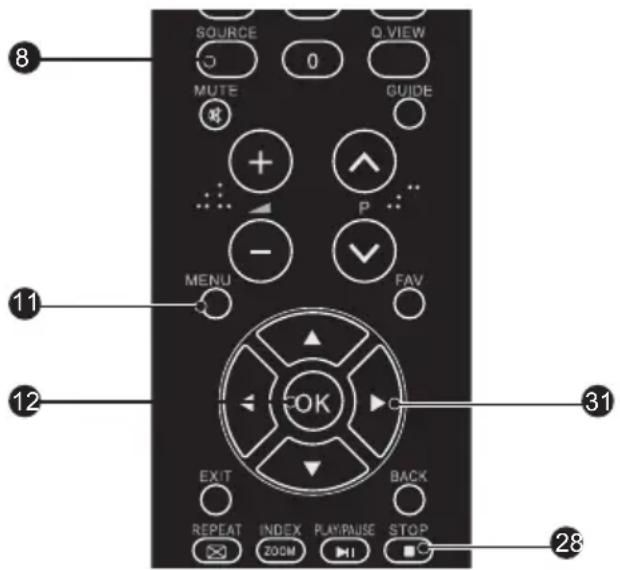
Abbildung 71

[00:00:03] 18:50:57
Abbildung 72
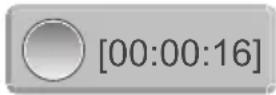
Abbildung 73

[00:00:00] 18:50:57
Aufgenommene DTV-Programme vom USB-Speichergerät betrachten--
Schließen Sie das USB-Speichergerät am 1. USB-Port an der Seite des Fernsehers an. Drücken Sie zum Öffnen der Eingangsliste die SOURCE-Taste 8; wählen Sie mit der Aufwärts-/Abwärtstaste 31 die USB-Eingangsquelle. Die USB-Miniaturbildansicht wird angezeigt. Siehe Abbildung 71, 75 und 76.
Drücken Sie zum Öffnen des Submenüs 2. die MENU-Taste ^11 . Wählen Sie unter Medientyp die Option Video.
Siehe Abbildung 77.
Wählen Sie mit der Aufwärts-/Abwärts-/3. Links-/Rechtstaste 31 den PVR-Ordner. Siehe Abbildung 78.
Im PVR-Verzeichnis werden alle 4. aufgenommenen Programme aufgelistet. Wählen Sie mit der Aufwärts-/Abwärts-/Links-/Rechtstaste ^31 eine Videodatei; drücken Sie zur Wiedergabe des aufgenommenen Programms die OK-Taste ^12 .
Siehe Abbildung 79 und 80.
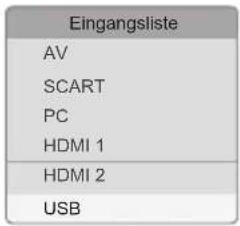
Abbildung 75
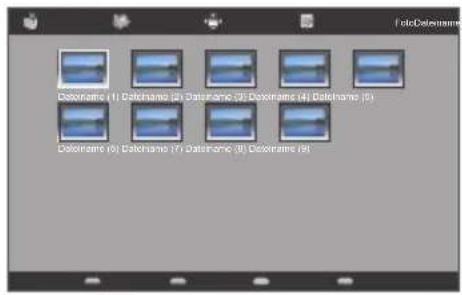
Abbildung 76
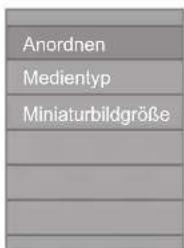
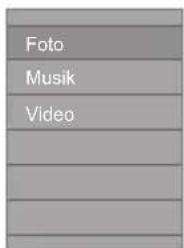
Abbildung 77
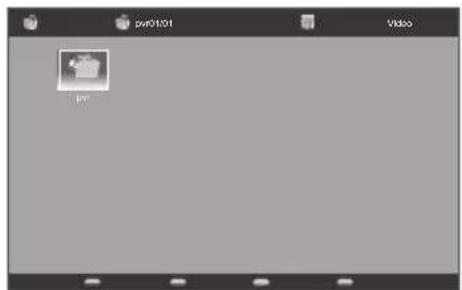
Abbildung 78
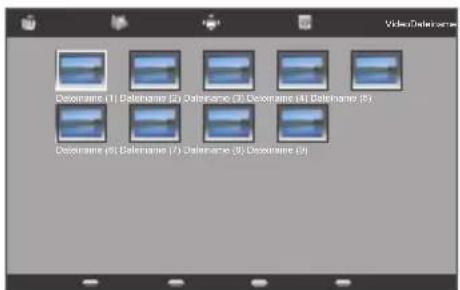
Abbildung 79
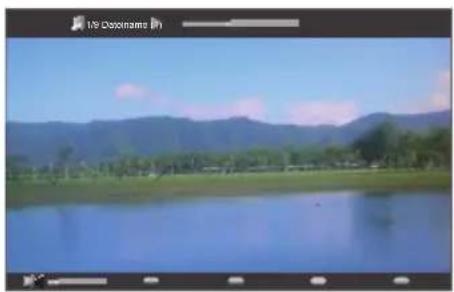
Dieser Fernseher ermöglicht Ihnen, das aktuell angezeigte digitale Programm (ATSC oder QAM) auf einem USB-Speichergerät aufzunehmen. Außerdem können Sie die Aufnahme unterbrechen und wieder fortsetzen.
HINWEIS:
Die Formatierung eines USB 2.0-• Speichergerätes ist erforderlich. Sichern Sie vor der Formatierung alle auf dem Medium befindlichen Daten. Alle auf dem USB-Gerät gespeicherten Daten werden bei der Formatierung gelöscht.
Der Sleep-Timer wird beendet, falls • er vor der Time Shift(Zeitversetztes Fernsehen)-Funktion aktiviert wurde.
Formatierung des USB-Speichergerätes
Zur Formatierung des USB-Gerätes auswählen; legen Sie die Kapazität der Time Shift(Zeitversetztes Fernsehen)-Funktion fest.
HINWEIS:
Die Formatierung dauert mindestens • zwei Minuten. Bitte schalten Sie das Gerät während der Formatierung nicht aus und entfernen Sie nicht das USB-Gerät.
Während der Formatierung erfolgt • ein Geschwindigkeitstest am USB-Gerät. Sollte dieser Test fehlschlagen, unterstützt das USB-Gerät die Time Shift(Zeitversetztes Fernsehen)-Funktion nicht.
Ein unterbrochenes DTV-Programm auf USB-Speichergerät aufnehmen
Stecken Sie bei aktiver TV-1. Eingangsquelle das USB-Speichergerät in den USB-Port an der Seite Ihres Fernsehers ein.
Drücken Sie zum Start der Time 2. Shift(Zeitversetztes Fernsehen)-Funktion die PAUSE-Taste 29. Das Fernsehprogramm wird unterbrochen. Das Time Shift(Zeitversetztes Fernsehen)-OSD erscheint; die Aufnahme beginnt.
Siehe Abbildung 81 und 82.
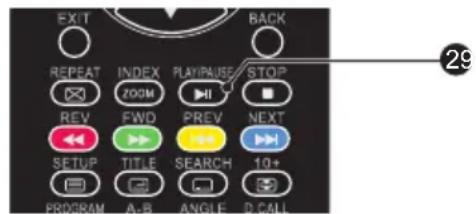
Abbildung 81

Abbildung 82
Abbildung 83

Abbildung 84
Das Fenster mit dem Aufnahmefortschritt 3. wird während der Aufnahme minimiert. Siehe Abbildung 83.
Drücken Sie zum Beenden der Time 4. Shift(Zeitversetztes Fernsehen)-Funktion sowie der Programmaufnahme erneut die PAUSE-Taste ^29 . Siehe Abbildung 84.
HINWEIS:
Bitte trennen Sie das USB-Speichergerät nicht, wenn die Time Shift(Zeitversetztes Fernsehen)-Funktion aktiviert ist.
Etwa 4 GB Speicherplatz puffern ca. • 180 Minuten bei 480i-Inhalten oder 30 Minuten bei 1080i-Inhalten.
Sobald 4 GB Daten gespeichert sind, • löscht die Time Shift(Zeitversetztes Fernsehen)-Funktion die gespeicherten Daten und startet erneut mit der Pufferung des Inhaltes. Dies geschieht auch bei USB-Geräten mit mehr als 4 GB.
Zeitversetztes Fernsehen-Begrenzungen:
Wenn die Zeitversetztes Fernsehen-1. Funktion aktiviert ist, sind nur die Tasten PLAY/PAUSE/STOP/FWD/REV/VOL+/VOL-/MUTE und einige Tasten der Grundfunktionen (ENTER/EXIT/Navigationstasten) verfügbar. Wenn Sie die Taste eine nicht verfügbaren Funktion betätigen, erscheint das nachstehende Dialogfenster.
Diese Taste ist während der Zeitversetztes Fernsehen-Funktion nicht verfügbar!
OK
Wenn die USB-2.
Aufnahmegeschwindigkeit die Mindestanforderungen nicht erfüllt, erscheint die Videowiedergabe nicht gleichmäßig oder springt (bei bestimmten 1080i/p-Signalen).
Entfernen Sie während der Time 3. Shift(Zeitversetztes Fernsehen)-Funktion nicht das USB-Laufwerk und schalten Sie das Gerät nicht aus. Der Vorgang wird unterbrochen, sobald das Signal verloren geht.
Entfernen Sie während der 4.
Zeitversetztes Fernsehen-Funktion nicht die Signalquelle.
Wechseln Sie nicht schnell und 5. wiederholt zwischen Wiedergabe/Pause/Vorlauf/Rücklauf.
Der Sleep-Timer wird deaktiviert, falls 6. er vor der Zeitversetztes Fernsehen-Funktion eingestellt wurde.
Die Größe des USB-SPeichers muss 4 7. GB, 8 GB oder 16 GB betragen.
Das Video wird bei einer zu langsamen 8. Videobitrate möglicherweise pixelig angezeigt.
Die Einstellung der geschlossenen 9. Untertitel ist während des Zeitversetztes Fernsehen-Modus nicht verfügbar.
Es sind nicht alls USB-Geräte 10. kompatibel. Nachstehend finden Sie eine Liste der empfohlenen USB-Geräte. Möglicherweise sind auch nicht in der Liste enthaltene Modelle kompatibel; dies können wir jedoch nicht garantieren.
SanDisk Extreme® Contour™ USB-Flash-Laufwerk - 8 GB, SDCZ8-8192-E75
SanDisk Extreme® Contour™ USB-Flash-Laufwerk - 16 GB, SDCZ8-016G-A75
Kingston DataTraveler 410 USB 2.0-• Flash-Laufwerk - 8GB, DT410/8GB
- Kingston DataTraveler 410 USB 2.0-Flash-Laufwerk - 16 GB, DT410/16GB
• OCZ Technology Rally2 USB 2.0-Flash-Laufwerk - 4GB, OCZUSBR2DC-4GB - OCZ Technology ATV USB 2.0-Flash-Laufwerk - 8 GB, OCZUSBATV-8GB
- OCZ Technology Rally2 USB 2.0-Flash-Laufwerk - 8 GB, OCZUSBR2DC-8GB
Diese Funktion ist nicht bei allen 11. digitalen Fernsehkanälen verfügbar (Ausnahmen sind z. B. verschlüssstelte oder reine Audiokanäle).
Grundlegende Wiedergabe
Vorbereitungen
Stellen Sie den Fernseher auf den DVD-• Modus ein.
HINWEIS: Stecken Sie keine Disk ein, bis der DVD-Status einsatzbereit ist.
Grundlegende Wiedergabe
Stecken Sie die DVD in den Schlitz. Die 1. Disk wird nach ein bis zwei Sekunden automatisch geladen; dann liest der DVD-Player die DVD und zeigt das Eröffnungsmenü an. (Wenn im DVD-Modus keine Disk eingelegt wird, zeigt der Bildschirm dauerhaft die Meldung "OPEN" (OFFEN) an). Siehe Abbildung 85.
Legen Sie keine Disk ein, die nicht von diesem DVD-Player gelesen werden kann.
Einige Disks starten nicht automatisch. • Drücken Sie zum Start der Wiedergabe PLAY/PAUSE 29. Siehe Abbildung 86.
Die Wiedergabe einiger Disks beginnt 2. mit einem Menü. Wählen Sie mit den Pfeiltasten ^31 auf der Fernbedienung die gewünschten Menüoptionen; drücken Sie dann zum Start PLAY/PAUSE ^29 . Alternativ können Sie eine Menüoption auch direkt mit Hilfe der Zifferntasten ^7 auswählen. Zahlreiche DVDs erlaufen dies während des Starts nicht.
Siehe Abbildung 86 - 88.
Wiedergabe unterbrechen
Drücken Sie zum Unterbrechen der 1. Wiedergabe (Pause) PLAY/PAUSE ^29 . Der Ton wird während der Unterbrechung stumm geschaltet.
Siehe Abbildung 86.
Drücken Sie zum Fortsetzen der 2. Wiedergabe PLAY/PAUSE.
Wiedergabe beenden
Mit der STOP-Taste ^28 beenden Sie die Wiedergabe; der Fernsehbildschirm zeigt das Startlogo an. Bei einigen Disks, wie z. B. DVDs oder CDs, kann der Player die Wiedergabe zu dem Zeitpunkt fortsetzen, zu dem sie beendet wurde. Siehe Abbildung 89.
Mit PLAY/PAUSE ^29 setzen Sie die Wiedergabe bei dem Punkt fort, an dem Sie beendet wurde.
Durch zweimaliges Drücken der Taste 3. STOP ^28 beenden Sie die Wiedergabe komplett.
Vorheriges und nächstes Kapitel
Wenn Sie während der Wiedergabe die PREV-Taste ^27 betätigen, erfolgt ein Neustart des aktuellen Kapitels bzw. ein Sprung zum vorherigen Kapitel (mit jeder Betätigung um ein Kapitel nach hinten, bis zum Anfang der Disk).
Siehe Abbildung 89.
Mit jeder Betätigung der NEXT-Taste ^26 während der Wiedergabe überspringen Sie das aktuelle Kapitel und geben das nächste wieder.
Schnellvorlauf und Schnellrücklauf
Drücken Sie zum Aktivieren des 1. Schnellvorlaufs durch die Diskinhalte die FWD-Taste ^16 . Mit jeder Betätigung der FWD-Taste erhöht sich die Geschwindigkeit des Schnellvorlaufs. Siehe Abbildung 89.
Drücken Sie zum Fortsetzen der 2. Wiedergabe PLAY/PAUSE ^29 .
Drücken Sie zum Aktivieren des 3. Schnellrücklaufs durch die Diskinhalte die REV-Taste ^17 . Mit jeder Betätigung der REV-Taste erhöht sich die Geschwindigkeit des Schnellrücklaufs.
Drücken Sie zum Fortsetzen der 4. Wiedergabe PLAY/PAUSE ^29 .
ZOOM
Drücken Sie zum Vergrößern oder Verkleinern des Bildes die ZOOM-Taste ^14 . Mit jeder Betätigung verändern Sie den Zoomfaktor des Bildes. Drücken Sie im Zoommodus zum Verschieben des auf dem Bildschirm angezeigten Bildausschnitts die Navigationstasten 31. Siehe Abbildung 89 - 90.
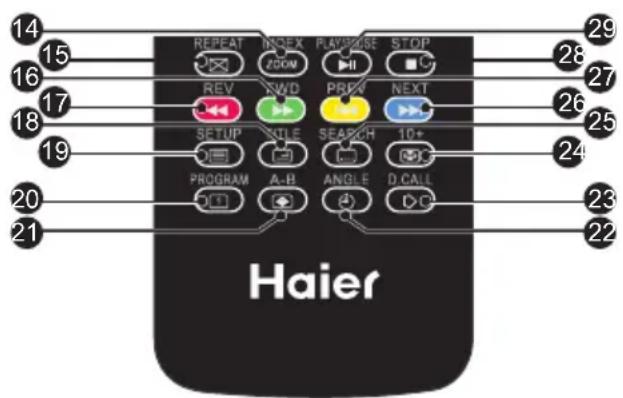
Abbildung 89
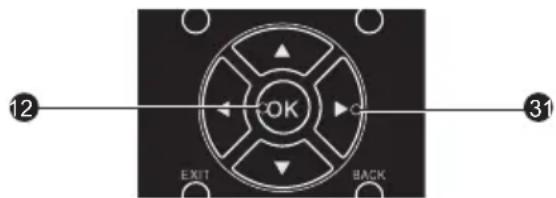
Abbildung 90
Erweiterte Wiedergabe
WICHTIGER HINWEIS: ALLE
BESCHRIEBENEN FUNKTIONEN BEZIEHEN SICH AUF DVDS. WENN SIE ANDEREN DISKFORMATE WIEDERGEBEN, ÄNDERT SICH DIE BEDIENUNG UND DIE ANZEIGE AUF DEM BILDSCHIRM.
TITLE
Bei einigen DVDs wird durch Betätigung der TITLE-Taste 18 das Startmenü angezeigt. Wählen Sie mit den Zifferntasten 7 das gewünschte Element.
Siehe Abbildung 91 - 92.
REPEAT
Drücken Sie REPEAT 15 und Chapter repeat (Kapitel wiederholen) wird auf dem Bildschirm angezeigt; durch erneutes Drücken erscheint Title repeat (Titel wiederholen); wenn Sie die Taste ein drittes Mal betätigen erscheint All repeat (Alles wiederholen); drücken Sie die Taste zum Abbrechen dieser Funktion ein weiteres mal. Siehe Abbildung 92.
A-B
Drücken Sie zum Kennzeichnen des Startpunktes die Taste A-B ^21 ; durch erneutes Betätigen der Taste legen Sie zum Abschließen der Einstellung einen Endpunkt fest. Der ausgewählte Abschnitt A bis B wird umgehend wiederholt angezeigt. Durch erneutes Drücken der Taste A-B beenden Sie diese Funktion.
Siehe Abbildung 92.
ANGLE
Beim Betrachten von Sportsendungen, Konzerten oder Theaterauftritten können Sie durch Betätigung der ANGLE-Taste 22 Handlungen aus verschiedenen Winkeln betrachten. (Nur bei Disks, die diese Funktion unterstützen. Bei der Verwendung einer Disk, die mehrere Winkel zur Anzeige einer Szene unterstützt; z. B. von vorne, von der Seite, komplette Ansicht und Außenansicht).
Siehe Abbildung 92.
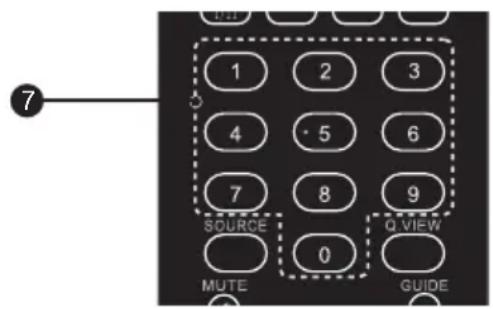
Abbildung 91
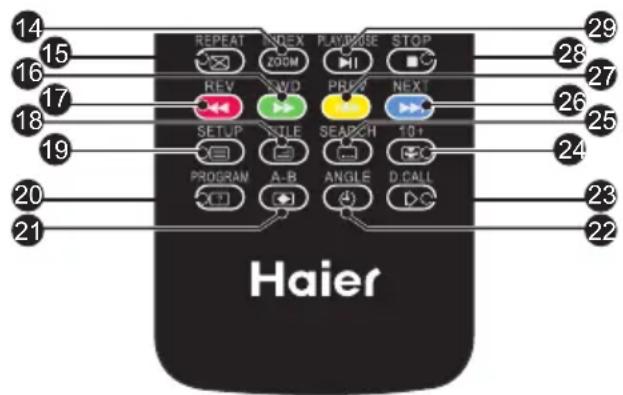
Abbildung 92
D.MENU
Drücken Sie zu Anzeige des Stammenües die Taste D.MENU ^2 ; wählen Sie die gewünschten Elemente. (Diese Funktion ist bei DVDs mit einem mehrebigen Menü verfügbar.) Siehe Abbildung 93.
D.CALL
Durch Betätigen der Taste D.CALL ^23 schalten Sie zwischen "Wiedergegebene Titel", "Verbleibende Titel", "Wiedergegebene Kapitel", "Verbleibende Kapitel" und "Anzeige aus" um. Siehe Abbildung 94.
PROGRAM
Durch Betätigung der Taste PROGRAM 20 während der Diskwiedergabe rufen Sie den Programmmodus auf. Wählen Sie mit den Zifferntasten 7 die gewünschte Programmnummer. Wählen Sie anschließend die Option "START". Drücken Sie zum Bestätigen die Taste PLAY/PAUSE29. Dadurch wird die Programmwiedergabe gestartet. Siehe Abbildung 94 - 95.
SEARCH
Drücken Sie zum Aufrufen des Suchmenüs die Taste SEARCH ^25 . Drücken Sie die Taste zur Auswahl erneut. Geben Sie mit den Zifferntasten das gewünschte Element ein. Drücken Sie zum Bestätigen die Taste PLAY/PAUSE ^29 .
Siehe Abbildung 94.
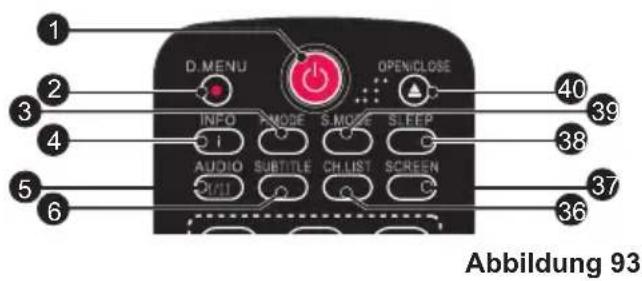
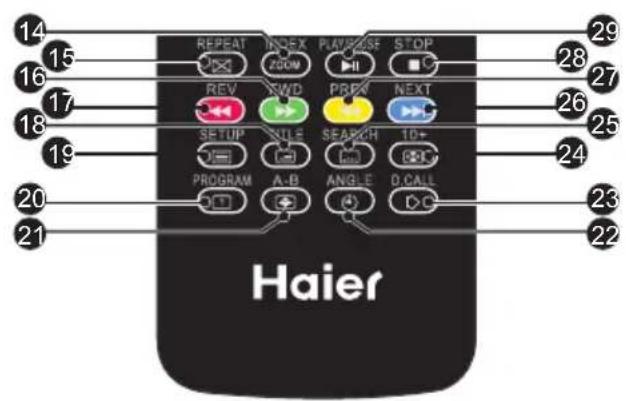
Abbildung 94
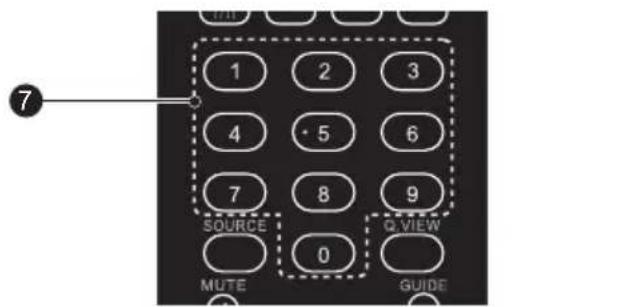
Abbildung 95
Spezielle Wiedergabe
WIEDERGABE VON JPEG-DISK
Wenn eine Disk mit Standard-JPEG-Bilddateien im Player eingelegt ist, erscheint automatisch ein Navigationsmenü. Wählen Sie mit der Aufwärts-/Abwärtstaste eine Datei; drücken Sie dann PLAY/PAUSE. Die Diaschau beginnt. Drücken Sie zum Umschalten zwischen den Bildern die Tasten PREV und NEXT. Mit PAUSE halten Sie die Wiedergabe beim aktuellen Bild an. Drücken Sie zum Fortsetzen der Wiedergabe PLAY/PAUSE.
Eine JPEG-Disk enthält Bilddateien im JPEG-Format (.jpg), die durch eine Mikrocomputer-Software dekodiert und über die Videoausgangsschnittstelle oder auf dem Fernsehbildschirm angezeigt werden können.
Diese Funktion kann vielfältig eingesetzt werden. Beispielsweise können Sie Dateien von einem Scanner oder einer Digitalkamera im JPEG-Format speichern, diese auf eine CD-R-Disk brennen und über den Player wiedergeben.
Das JPEG-Format ist eine benutzerfreundliche Methode zur Speicherung von Bildern bei geringer Speicherkapazität - sie eignet sich ideal zu Archivierung von Informationen.
BILDSCHIRMSCHONER-FUNKTION
Dieses Gerät verfügt über einen Bildschirmschoner, der das Panel bei der Anzeige statischer Videobilder schützt. Dieses Funktion können Sie über die ALLGEMEINE EINRICHTUNG-SEITE ausschalten.
DVD-Systemeinrichtung
Allgemeine Einrichtung
Drücken Sie die SETUP-Taste; die 1. allgemeine Einrichtungsseite wird angezeigt; durch zweimaliges Betätigen erscheint die Präferenzseite.
Wählen Sie mit der Aufwärts-/2. Abwärtstaste das gewünschte Element; drücken Sie dann zum Aufrufen des Submenüs die Rechtstaste.
Drücken Sie zur Auswahl die Aufwärts-/3. Abwärtstaste; bestätigen Sie Ihre Auswahl mit PLAY/PAUSE.
Durch wiederholtes Drücken der 4. SETUP-TAste verlassen Sie die Einrichtungsmenüs.
HINWEIS: Die Präferenzseite wird angezeigt, wenn keine DVD im Gerät eingelegt ist. Drücken Sie zum Aufrufen dieser Seite zweimal die SETUP-Taste.
Allgemeine Einrichtungsseite
Seitenverhältnis
Wenn Sie die DVD mit dem internen TV nutzen, wählen Sie 4:3/LB.
Die folgenden Informationen gelten nur, wenn der DVD-Ausgang mit einem externen Fernseher verbunden ist.
Wählen Sie diese Option, wenn Sie einen Fernseher mit normalem Seitenverhältnis (4:3) haben; NORMAL/LB (Letter Box) ist jedoch die herkömmlichere Wahl. Im PS-Modus füllen Breitbildinhalte den Bildschirm aus; jedoch auf Kosten des Zuschnitts der linken und rechten Kanten des Originalbildes. Dazu muss die Disk speziell kodiert sein. Derartige Disks sind eher selten.
Diese Option können Sie auswählen, wenn Ihr Fernseher über ein normales Seitenverhältnis (4:3) verfügt. Inhalte im Breitbildformat werden in nahezu unveränderter Form angezeigt; dadurch ist der gesamte Bildbereich des Originalvideos sichtbar, ohne dass das Bild an den Kanten abgeschnitten wird. Ober- und unterhalb des Bildes erscheinen schwarze Balken.
16:9•
Diese Option können Sie auswählen, wenn Ihr Fernseher über ein Breitbildformat (16:9) verfügt. Auch bei Betrachtung auf einem Breitbildfernseher können ober- und unterhalb des Bildes schwarze Balken erscheinen. Dies liegt daran, dass einige Regisseure extreme Breitbildformate (z. B. 2,35:1) bevorzugen. Informationen zum Seitenverhältnis können Sie üblicherweise der DVD-Hülle entnehmen.
Winkelkennzeichen
Sie können bei der Wiedergabe einer DVD, die mehrere Winkel bietet, einen bestimmten Kamerawinkel auswählen. Dieses Element ermöglicht Ihnen das Einstellen der Option Winkelkennzeichen auf Ein oder Aus.
On Screen Display (OSD) Language (Sprache des Bildschirmtextes)
Sie können die Sprache des Bildschirmtextes auswählen.
Untertitel
Mit dieser Funktion können Sie die Untertitel ein- oder ausblenden.
Bildschirmschoner
Wenn der Bildschirmschoner aktiviert ist, erscheint nach drei Minuten der Inaktivität des DVD-Players ein animiertes Bild der DVD auf dem Bildschirm.
Präferenzseite
Die Präferenzseite ist nur verfügbar, wenn sich keine Disk im Player befindet.
Jugendschutz
Die Jugendschutzfunktion arbeitet in Verbindung mit den auf der DVD angegebenen Altersfreigaben. Diese Freigaben regulieren die DVD-Arten, die für die ganze Familie geeignet sind; DVDs verfügen über bis zu acht Stufen der Altersfreigabe.
HINWEIS:
Zur Änderung dieser Einstellung • müssen Sie Ihr Kennwort eingeben. (Das anfängliche Kennwort lautet 1234)
Wenn die Funktion aus Aus • eingestellt ist, können alle Disks betrachtet werden.
Kennwort ändern
Sie können Ihr Kennwort durch die Eingabe von vier Ziffern ändern.
Sie müssen die vier Ziffern bestätigen, bevor das neue Kennwort übernommen wird.
HINWEIS: Wenn Sie Ihr Kennwort vergessen bzw. Sie versehentlich ein Kennwort einstellen, können Sie alternativ 1369 eingeben. Dadurch erlangen Sie wieder Zugriff.
Werkseinstellungen
Mit dieser Option setzen Sie alle Einstellungen (mit Ausnahme des Kennwortes und der Jugendschutz-Funktion) dieses DVD-Players auf die werkseitigen Standardeinstellungen zurück. Drücken Sie zum Bestätigen der Rücksetzung die ENTER-Taste.
HINWEIS: Einige Funktionen sind je nach Disk möglicherweise nicht verfügbar.
Abspielbare Disks
Die folgenden Disks können wiedergegeben werden:
| DISK ETIKETT INHALTE ABMESSUNGEN | |||
| DVD-Video |  | Audio + Video (bewegliche Bilder) | 12 cm |
| Audio-CD |  | Audio 12 cm | |
| HDCD |  | Audio 12 cm | |
| JPEG |  | Video (Bild) 12 cm | |
| Kodak-CD |  | Video (Bild) 12 cm | |
| CD-R |  | Audio oder Video (bewegliche Bilder) | 12 cm |
| CD-RW |  | Audio oder Video (bewegliche Bilder) | 12 cm |
| CD+G |  | Audio (Bild) 12 cm | |
Sie können nur die oben aufgelisteten Medien wiedergeben.
Sie können nicht-standardisierte Disks auch dann nicht wiedergeben, wenn Sie eines • der obengenannten Etikette tragen.
Die Leistung von CD-R- und CD-RW-Disks hängt davon ab, wie die Disk gebrannt wurde. In einigen Fällen ist die Leistung möglicherweise nicht gleichmäßig bzw. die Didks können gar nicht eingelesen werden.
Dieser DVD-Player wurde in Übereinstimmung mit den Informationen zur Regionsverwaltung, die auf einer DVD gespeichert sind, entwickelt und hergestellt. Wenn der Regionalcode auf der DVD nicht mit dem Regionalcode dieses DVD-Players übereinstimmt, gibt der DVD-Player die Disk nicht wieder.
Der Regionalcode dieses DVD-Players lautet

TELETEXT
(Nur für die europäischen Systeme PAL/SECAM/DVB-T/DVB-C)
Siehe Abbildung 96.
Index
Mit der INDEX-Taste 14 kehren Sie auf Seite 100 zurück.
Gemischt
Mit 18 aktivieren Sie den Teletext zusätzlich zur Anzeige des Fernsehbildes.
Text
Mit 19 aktivieren Sie den Teletext. Durch erneutes Drücken schließen Sie den Teletext.
Aufdecken
Mit 20 können Sie verdeckte Informationen - zum Beispiel Antworten zu einem Quiz - aufdecken.
Größe
Mit 21 ändern Sie die Bildschirmgröße: Vollbild, obere Hälfte oder untere Hälfte.
Anhalten
Mit 24 beenden Sie das Blättern durch die Seiten; durch erneute Betätigung setzen Sie dies fort.
Subseite
Mit 25 wählen Sie die Subseite, sofern die aktuelle Seite Subseiten enthält.
Farbige Tasten (rot, grün, gelb, blau)
Mit den farbigen Tasten 17, 16, 27 und 26 wählen Sie aus einer Reihe von Bildschirmoptionen mit gleichfarbigem Text aus.
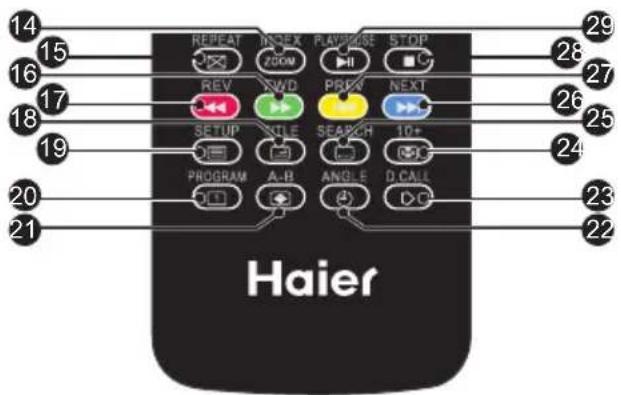
Abbildung 96
Common Interface-Modul
Der Common Interface-(CI-)Steckplatz 10 dient dem Anschließen eines Conditional Access Module (CAM) gemeinsam mit einer Chipkarte; dafür können Sie Bezahlfernsehen und zusätzliche Dienste empfangen. Wenden Sie sich an Ihren Common Interface-Dienstanbieter; dort erhalten Sie weitere Informationen über die Module und Abo-Optionen: Bitte beachten Sie, dass CAMs und Smartcards nicht im Lieferumfang enthalten sind und von uns auch nicht als optionales Zubehör erworben werden können.
Siehe Abbildung 97.
WARNUNG: Schalten Sie Ihren Fernseher aus, bevor Sie das Modul in den Common Interface-Steckplatz stecken.
Stecken Sie CAM und Smartcard korrekt 1. in den CI-Schacht an der Seite des Fernsehgerätes.
Siehe Abbildung 98.
Schalten Sie Ihren Fernseher ein; drücken 2. Sie zur Auswahl des TV-Untermenüs die MENU-Taste 11.
"Common Interface" wird angezeigt, wenn das CAM erkannt wurde. Haben Sie etwas Geduld, bis die Karte aktiviert ist.
Siehe Abbildung 98 und 99.
Wählen Sie zur Anzeige der Menüoptionen 3. und Infomationen auf der eingesteckten CI-Karte die Option "Common Interface". Siehe Abbildung 100.
Drücken Sie zum Zugreifen auf 4. das Kartenmenü OK ^12 ; weitere Einzelheiten entnehmen Sie bitte der Bedienungsanleitung des Moduls.
Wenn das Modul entfernt wird, wird das 5. "Common Interface"-Menü ausgeblendet.
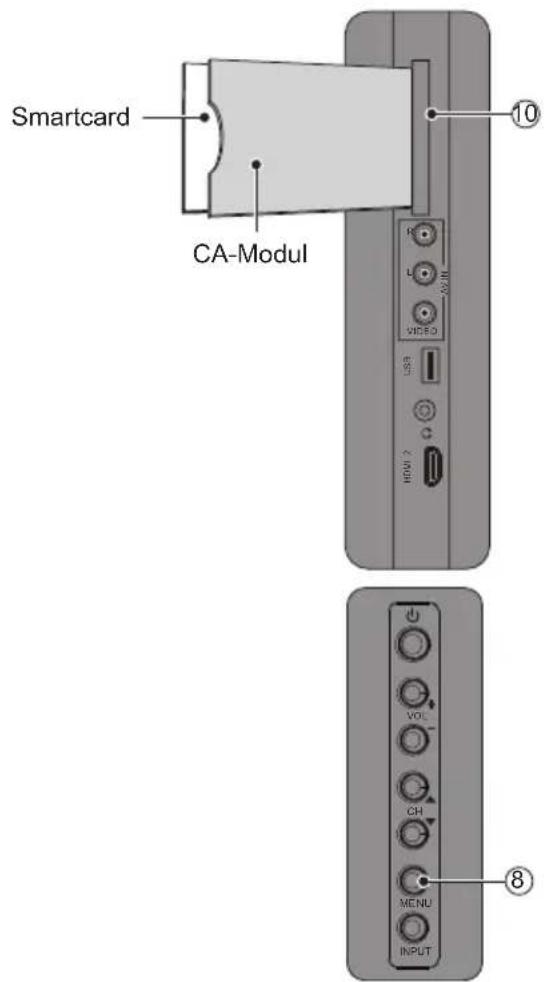
Abbildung 97
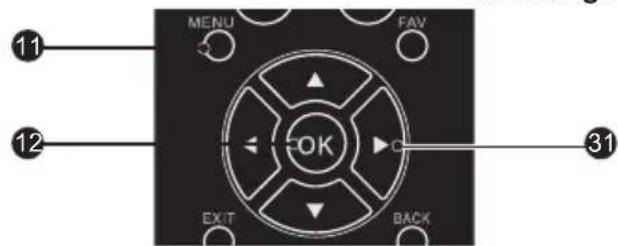
Abbildung 98
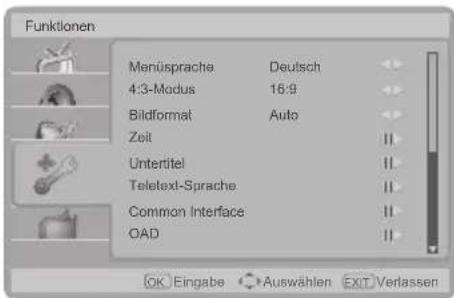
Abbildung 99
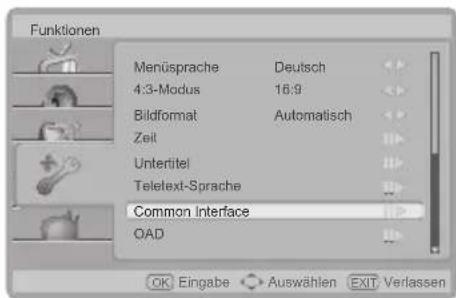
Abbildung 100
OAD(Over Air Download)-Softwareaktualisierungsfunktion
Wenn Sie von der Webseite des TV-1. Shops Aktualisierungsbenachrichtigungen erhalten, können Sie die Betriebssoftware über das Download-Menü aktualisieren. Die Daten zu verschiedenen Geräten werden fortlaufend über einen speziellen Empfangskanal übertragen.
Sie müssen den Kanal mit dem 2. Aktualisierungscode-Stream durchsuchen.
HINWEIS: Informationen darüber erhalten Sie im TV-Shop oder im Internet.
Bedienung
Wenn Sie den Kanal suchen, erhalten Sie 1. eine Information.
Siehe Abbildung 101.
Bestätigen Sie mit den Tasten ▲ ▼, ob 2. Sie dieser neuen Software zustimmen ("Annehmen") oder sie ablehnen ("Ablehnen"); führen Sie mit der ▶-Taste die Aktualisierung auf die neue Software durch.
Siehe Abbildung 101 - 105.
Nach der Programmierung wählen Sie 3. bitte mit den Tasten ▲ / ▼, ob Sie den Fernseher neu starten möchten. Die Software wird nach dem Neustart des Fernsehers vollständig aktualisiert. Siehe Abbildung 106.
HINWEIS: Sie dürfen das Gerät während dieses Vorgangs nicht ausschalten!
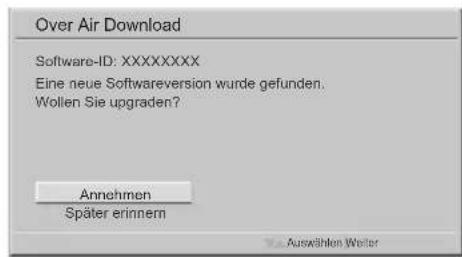
Abbildung 101
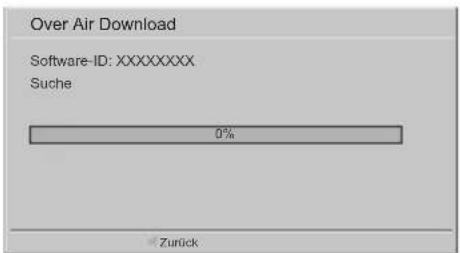
Abbildung 102
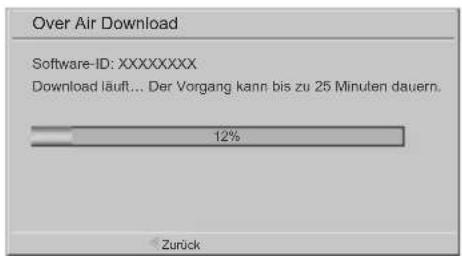
Abbildung 103
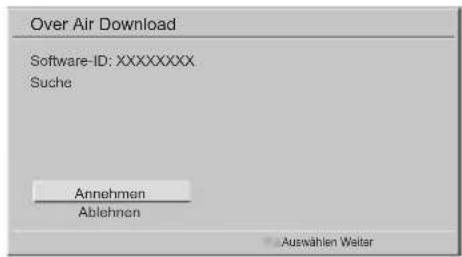
Abbildung 104
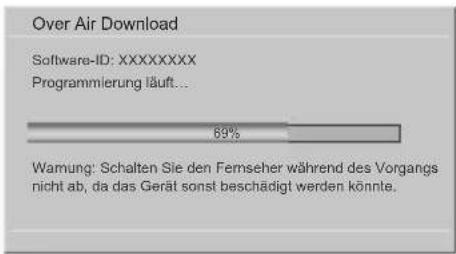
Abbildung 105
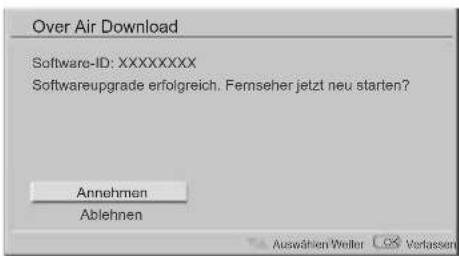
Abbildung 106
Die folgende Tabelle beinhaltet herkömmliche Probleme und deren Lösungen. Please check this list before you contact technicians.
| Problem Lösungsvorschläge | |
| Kein Bild 1. Netzkabel richtig anschließen.2. Gerät einschalten.3. Signalkabel richtig anschließen.4. Beliebige Taste am LCD-Fernsehgerät drücken. | |
| Falsche Farbdarstellung Signalkabel richtig anschließen. | |
| Verzerrtes Bild 1. Signalkabel richtig anschließen.2. Kompatible Signalquelle verwenden. | |
| Bild zu dunkel Helligkeit und Kontrast nachstellen. | |
| Nur Ton, kein Bild 1. Überprüfen, ob das Eingangssignalkabel richtig angeschlossen ist.2. TV-HF-Signalpegel muss bei mindestens 50 dB liegen. | |
| Nur Bild, kein Ton 1. Signalkabel richtig anschließen.2. Lautstärke nachstellen.3. Audiosignalkabel richtig anschließen.4. TV-HF-Signalpegel muss bei mindestens 50 dB liegen. | |
| Fernbedienung funktioniert nicht 1. Batterien wechseln.2. Gerät ausschalten, 10 Sekunden warten, dann wieder einschalten. | |
| Zu wenig Kanäle werden über die Antenne empfangen | Bitte nutzen Sie die Kanalabtastung zur Suche nach weiteren Kanälen, die noch nicht abgespeichert wurden. |
| Keine Farbe Bitte passen Sie die Bildeinstellungen an. | |
| Flackerndes Bild, begleitet von Geisterbildern | 1. Richtigen Anschluss des Antennen-/Signalkabels überprüfen.2. Vergewissern, ob auf dem Kanal gesendet wird.3. Richtige Signalquelle und richtigen Eingangsmodus wählen. |
| Bildausfälle Antenne anders ausrichten. Halten Sie den Fernseher von Geräten fern, die Störungen verursachen (z. B. Fahrzeuge, Neonleuchten, Haartrockner). | |
| Bestimmte TV-Kanäle sind blockiert (oder nicht vorhanden) | Bitte nutzen Sie die Funktion Abtastung aktualisieren, um weitere Kanäle hinzuzufügen, die noch nicht gespeichert wurden. |
| Überlappende Bilder oder Geisterbilder | Bitte nutzen Sie eine Außenantenne mit Richtwirkung. (Bei Störungen durch Berge oder Gebäude in der Nähe.) |
| Funktionen lassen sich nicht auswählen | Falls das von Ihnen ausgewählte Element grau hinterlegt ist, kann es nicht ausgewählt werden. |
| Programme oder bestimmte Programme können nicht empfangen werden | Bitte nutzen Sie die Funktion Abtastung aktualisieren, um weitere Kanäle hinzuzufügen, die noch nicht gespeichert wurden. |
| Modellnummer | LT19Z6LY19Z6 | LTF22Z6 | LTF24Z6LYF24Z6 |
| BILDSCHIRM | |||
| Bildformat 16:9 16:9 16:9 | |||
| Auflösung 1366 x 768 1920 | x 1080 1920 x 1080 | ||
| Sonstiges | |||
| Audio-Ausgangsleistung (RMS) | 2 x 3 W 2 x 3 W 2 x 3 W | ||
| Ton-Modi Gespräch / Persönlich / Musik | |||
| Bildformate Automatisch, | Normal, Breitbild, Zoom 1, Zoom 2, Natürlich (nur im HDMI-Modus) | ||
| Bildmodi Standard, Lebhaft, Film, Eco, Persönlich | |||
| Anschlüsse | |||
| Anschlüsse an der Rückseite | Tuner-Eingang (75 Ω)SCARTPC-Eingang: VGA- und AudiokabelComponent-Video und Audioeingang L/RSPDIF-Ausgang (Koaxial-Audioausgang)HDMI 1AV-AusgangSERCIVE | ||
| Seitliche Anschlüsse | KopfhörerausgangAV In (Composite Audio/ Video)HDMI 2USBCI-Schacht (Common Interface) | ||
| ABMESSUNGEN UND GEWICHT | |||
| Abmessungen mit Ständer (B x H x T) (mm) | LT19Z6: 469,4 x 353,5 x 150LY19Z6: 469,4 x 353,5 x 150 | 536,2 x 391,2 x 160 | LTF24Z6: 581,24 x 416,7 x 160LYF24Z6: 581,24 x 416,7 x 160 |
| Abmessungen ohne Ständer (B x H x T) (mm) | LT19Z6: 469,4 x 313,7 x 41,1LY19Z6: 469,4 x 313,7 x 55,7 | 536,2 x 351,5 x 38,7 | LTF24Z6: 581,24 x 376,94 x 38,4LYF24Z6: 581,24 x 416,7 x 53 |
| Gewicht mit Standfuß | LT19Z6: 3,5 kgLY19Z6: 4 kg | 3,9 kg | LTF24Z6: 4,3 kgLYF24Z6: 4,8 kg |
| Gewicht ohne Ständer | LT19Z6: 3,2 kgLY19Z6: 3,7 kg | 3,6 kg | LTF24Z6: 4 kgLYF24Z6: 4,5 kg |
| STROM | |||
| Betrieb (maximal) < 40 W | < 40 W < 50 W | ||
| Bereitschaft < 0,5 W | |||
| Stromversorgung | 220 - 240 VAC, 50 - 60 Hz | ||
| Zubehör | BedienungsanleitungSchnellanleitungFernbedienung mit BatterienNetzkabelGarantiekarte | ||
Unterstützte VGA-Formate
| 19" 22" 24" | ||||||
| Element | H. Freq. (kHz) Modus Auflösung V. Freq. (Hz) | |||||
| 1 | 31,469 IBM-VGA | 640 x 350 70,086 | ||||
| 2 | 31,469 IBM-VGA | 720 x 400 70,087 | ||||
| 3 | 31,469 IBM-VGA | 640 x 480 59,94 | ||||
| 4 | 35 MACINTOSH | 640 x 480 67 | ||||
| 5 | 37,861 VESA | 640 x 480 72,809 | ||||
| 6 | 37,5 VESA | 640 x 480 75 | ||||
| 7 | 35,156 VESA | 800 x 600 56,25 | ||||
| 8 | 37,879 VESA | 800 x 600 60,317 | ||||
| 9 | 48,077 VESA | 800 x 600 72,188 | ||||
| 10 | 46,875 VESA | 800 x 600 75 | ||||
| 11 | 49,7 | MACINTOSH | 832 x 624 | 75 | ||
| 12 | 48,363 VESA | 1024 x 768 60,004 | ||||
| 13 | 56,476 VESA | 1024 x 768 70,069 | ||||
| 14 | 60,023 VESA | 1024 x 768 75,029 | ||||
| 15 | 61,08 IBM-XGA-2 | 1024 x 768 75,781 | ||||
| 16 | 44,772 VESA-CVT | 1280 x 720 59,855 | ||||
| 17 | 47,776 VESA | 1280 x 768 59,87 | ||||
| 18 | 60,289 VESA | 1280 x 768 75 | ||||
| 49,702 VESA | 1280 x 800 59,81 | |||||
| 19 | 47,72 VESA-CVT | 1360 x 768 59,799 | ||||
| 20 | 63,981 VESA | 1280 x 1024 60,02 | ||||
| 21 | 79,976 VESA | 1280 x 1024 | 75,025 | |||
| 55,935 VESA | 1440 x 900 59,887 | |||||
| 70,635 VESA | 1440 x 900 74,984 | |||||
| 22 | 65,29 | CVT1.76MW | 1680 x 1050 | 59,954 | ||
| 23 | 64,674 | CVT1.76MW-R | 1680 x 1050 | 59,883 | ||
| 24 | 66,587 CVT 2.3MA-R | 1920 x 1080 60 | ||||
Unterstütztes HDMI-Format (High Definition Multimedia Interface)
Unterstützt die Formate 480i /480p, 576i/576p, 720p, 1080i, 1080p mit HDCP1.
Digitale Schnittstelle mit TMDS-Signal über vier Kanäle2.
Beschreibung des SCART-Eingangs/-Ausgangs
SCART: SCART-Eingagng / -Ausgang –Full-SCART, inklusive RGB-Eingang, FBAS-Eingang (L/R-1. Audio) / ( TV-Ausgang).
| TV-Quelle Bildschirmquelle SCART-Ausgang | ||
| ATV | ATV | ATVFBAS/S-Video |
| HDMI / VGA / Component | ||
| DTV | DTV | DTVFBAS/S-Video |
| HDMI / VGA / Component | ||
Am Stromnetz anschließen
Prüfen Sie, ob die Spannungsangabe auf dem Produkt mit der Spannung Ihres Stromnetzes übereinstimmt.
Dieses Produkt verfügt über einen BS1363-konformen 10 A-Stecker. Falls dieser Stecker nicht passt oder ersetzt werden muss, beachten Sie bitte die nachfolgenden Hinweise:
Stecker ersetzen
Sollte der angebrachte Stecker ersetzt werden müssen, befolgen Sie bitte die nachstehenden Hinweise:

WARNUNG :
Verbinden Sie keinesfalls stromführende oder neutral Drähte mit dem Erdungsanschluss des Steckers.
Bringen Sie ausschließlich einen zugelassenen 13 Amp-Stecker (BS1363/A) und eine entsprechende Sicherung an.
Bitte wenden Sie sich bei Unsicherheiten an einen qualifizierten Elektriker.
WICHTIG
Die Drähte in diesem Netzkabel sind wie folgt farbig markiert:
Blau - neutral
Braun - stromführend
Da die farbliche Kennzeichnung der Drähte des Netzkabels dieses Gerätes nicht mit der farblichen Kennzeichnung der Anschlüsse Ihres Steckers übereinstimmen muss, gehen Sie bitte wie folgt vor:
Der blau gekennzeichnete Draht muss mit dem Anschluss verbunden werden, der mit einem "N"
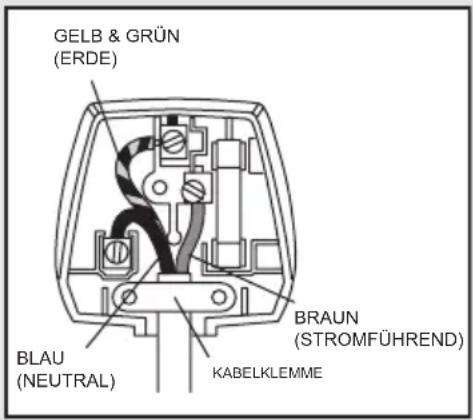
gekennzeichnet oder ebenfalls blau ist. Der braun gekennzeichnete Draht muss mit dem Anschluss verbunden werden, der mit einem "L" gekennzeichnet oder ebenfalls blau ist. Achten Sie stets darauf, dass die Zugentlastung des Steckers korrekt befestigt ist.
Wenn ein gesicherter 13 A-Stecker (BS1363) genutzt wird, muss dieser mit einer 3 A-Sicherung bersehen werden, die BS1362-konform und ASTA-geprüft ist. Bitte wenden Sie sich bei Unsicherheiten an einen qualifizierten Elektriker.


Die gelieferte Version dieses Gerätes erfüllt die
Anforderungen der EEG-Richtlinien 2004/108/EG
"Elektromagnetische Verträglichkeit" und 2006/95/EG
"Niederspannungsrichtlinie".