
A22F232A - Fernseher TELEFUNKEN - Kostenlose Bedienungsanleitung
Finden Sie kostenlos die Bedienungsanleitung des Geräts A22F232A TELEFUNKEN als PDF.


| Produkttyp | LED-Fernseher mit DVD-Player |
| Bildschirmdiagonale | 55,9 cm (22 Zoll) |
| Auflösung | 1920 x 1080 (Full HD) |
| Empfang | DVB-T/C/S2, analog |
| Anschlüsse | HDMI, USB, SCART, VGA, YPbPr, CI+, Kopfhörer, Koaxialausgang |
| Stromversorgung | 220–240 V AC, 50/60 Hz |
| Leistungsaufnahme | 45 W |
| Standby-Leistungsaufnahme | < 1 W (typisch) |
| Gewicht (mit Fuß) | 3,70 kg |
| Abmessungen (mit Fuß) | 134 x 516 x 352 mm |
| Abmessungen (ohne Fuß) | 55 x 516 x 317 mm |
| Audio-Ausgangsleistung | 2 x 2,5 W RMS |
| Medienwiedergabe | USB: Video, Musik, Bilder; DVD: DVD, CD, MP3, JPEG |
| Funktionen | EPG, Kindersicherung, Timer, automatische Abschaltung, Öko-Modus |
| Besonderheiten | Integrierter DVD-Player, CI+-Slot, automatische Standby-Suche |
| Bedienung | Fernbedienung, Bedienrad am Gerät |
| Zubehör | Fernbedienung, 2 x AAA-Batterien, Bedienungsanleitung |
| Betriebstemperatur | 0 °C bis 40 °C |
| Sicherheitshinweise | Netzstecker ziehen bei Gewitter, Reinigung mit trockenem Tuch, Mindestabstand 10 cm zur Belüftung |
Häufig gestellte Fragen - A22F232A TELEFUNKEN
Benutzerfragen zu A22F232A TELEFUNKEN
0 Frage zu diesem Gerät. Beantworten Sie die, die Sie kennen, oder stellen Sie Ihre eigene.
Eine neue Frage zu diesem Gerät stellen
Laden Sie die Anleitung für Ihr Fernseher kostenlos im PDF-Format! Finden Sie Ihr Handbuch A22F232A - TELEFUNKEN und nehmen Sie Ihr elektronisches Gerät wieder in die Hand. Auf dieser Seite sind alle Dokumente veröffentlicht, die für die Verwendung Ihres Geräts notwendig sind. A22F232A von der Marke TELEFUNKEN.
BEDIENUNGSANLEITUNG A22F232A TELEFUNKEN
^1 TELEFUNKEN ^® Markenlizenz:
TELEFUNKEN Licenses GmbH
Vertrieb: Vestel Germany GmbH,
D-85748 Garching bei München
Kennzeichnungen auf dem Gerät......3
Erste Schritte 4
Meldungen, Eigenschaften & Zubehör 4
Umweltinformationen 4
Standby-Meldungen 4
Funktionen....4
Zubehör im Lieferumfang 4
TV-Bedientasten & Betrieb 4
Fernbedienung-Batteriefach 5
Stromversorgung anschließen 5
Anschluss der Antenne....5
Technische Daten 5
Erste Schritte 6
Erläuterung der Fernbedienung.... 6
Erste Schritte 7
Anschlüsse 7
Erste Schritte 8
Erste Installation 8
Ein-/Ausschalten....8
Erste Installation 8
Medienwiedergabe über USB-Eingang 9
Menü Medienbrowser....9
Quick-Menü 9
Menü-Eigenschaften und -Funktionen...... 10
TV Menü-Eigenschaften und -Funktionen......11
Allgemeine Bedienung.... 13
Verwendung der Kanalliste....13
Jugendschutzeinstellungen 13
Elektronischer Programmführer (EPG)...... 13
Softwareaktualisierung 14
Tipps zur Fehlersuche und -behebung....14
Typische Anzeigemodi PC-Eingang 15
Im USB-Modus unterstützte Dateiformate......15
AV- und HDMI-Signalkompatibilität ....15
DVD-MODUS 16
Handhabung von CD's 16
Lizenzinformationen 16
Wiedergabe einer DVD.... 16
Tasten am Bedienfeld für DVD 17
Übersicht über die Fernbedienung für DVD-Verwendung.... 17
Allgemeine Bedienung.... 18
Normale Wiedergabe.... 20
DVD-Fehlerbehebung.... 20
Mit diesem Gerät kompatible Disc-Typen:......22
Technische Daten 22
Lizenzinformationen 23
Hinweis zur Konformität...... 24
Definition der Begriffe 24

VORSICHT
STROMSCHLAGGEFAHR NICHT ÖFFNEN!

VORSICHT: UM DIE GEFAHR VON STROMSCHLÄGEN ZU VERMEIDEN, DAS GEHÄUSE NICHT ÖFFNEN. DIESES GERÄT SOLLTE NICHT VOM NUTZER REPARIERT WERDEN. WENDEN SIE SICH BITTE AN QUALIFIZIERTES SERVICEPERSONAL.
Ein Betrieb des TV-Gerätes unter extremen Umweltbedingungen kann zu Beschädigungen führen.

Trennen Sie das TV Gerät vom Netz bei Gewitter, oder wenn Sie das Gerät für eine längere Zeit nicht nutzen. Der Netzstecker wird verwendet, um das TV-Gerät vom Netz zu trennen und muss daher stets gut zugänglich sein.

Das Ausrufezeichen in einem gleich-seitigen Dreieck soll den Benutzer auf wichtige Bedienungs-, Wartungs- und Reparaturhinweise in den mitgelieferten Dokumenten aufmerksam machen.

WICHTIG - Bitte lesen Sie diese Anleitung vollständig vor der Installation oder Inbetriebnahme

VORSICHT: Lassen Sie niemals Personen
(einschließlich Kinder) mit eingeschränkten physischen, sensorischen oder geistigen Fähigkeiten oder mangels Erfahrung und / oder Kenntnisse unbeaufsichtigt elektrische Geräte benutzen!
- Das Fernsehgerät sollte in einem Mindestabstand von 10cm zu umstehenden Möbeln platziert werden, um eine ausreichende Luftzirkulation zu gewährleisten.
- Blockieren Sie niemals die Belüftungsöffnungen.
- Stellen Sie den Fernseher nicht auf geneigten oder instabilen Flächen ab. Das Fernsehgerät könnte kippen.
- Der Stecker des Netzkabel sollte leicht zugänglich sein. Stellen Sie keine Gegenstände auf das Netzkabel (weder das Gerät selbst, noch Möbel usw.) und klemmen Sie das Kabel nicht ein. Beschädigungen am Netzkabel/Netzstecker können zu Bränden oder Stromschlägen führen. Nehmen Sie das Netzkabel immer am Stecker. Berühren Sie niemals das Netzkabel / den Netzstecker mit nassen Händen, da dies einen Kurzschluss oder elektrischen Schlag verursachen kann. Machen Sie niemals Knoten in das Netzkabel und binden Sie es nie mit anderen Kabeln zusammen.
- Gesetzt des Falles, dass der Fernseher mit irgendwelchen Flüssigkeiten in Kontakt gerät, trennen Sie das TV-Gerät sofort vom Netz und lassen Sie es von qualifiziertem Fachpersonal kontrollieren, bevor Sie es wieder benutzen.
-
Setzen Sie das TV-Gerät keinem direkten Sonnenlicht und offenen Flammen aus. Platzieren Sie es nicht in der Nähe von intensiven Wärmequellen wie elektrischen Heizungen.
• Die Verwendung von Kopfhörern mit übermäßiger Lautstärke kann zu Gehörschäden führen. -
Stellen Sie sicher, dass keine offenen Flammen, wie z. B. brennende Kerzen, auf das Gerät gestellt werden.
- Um Verletzungen zu vermeiden, sollte das TV-Gerät sicher an einer Wand befestigt werden (falls diese Option verfügbar ist).
- Gelegentlich können einige inaktive Pixel als blaue, grüne oder rote Punkte erscheinen. Wir möchten ausdrücklich darauf hinweisen, dass dies die Leistung oder Funktionsfähigkeit Ihres Produktes jedoch nicht beeinträchtigt.
- Ziehen Sie vor der Reinigung des Fernsehgerätes den Netzstecker aus der Steckdose. Benutzen Sie dafür nur weiche und trockene Tücher.
 Warnhinweis Warnhinweis | Schweres oder tödliches Verletzungsrisiko |
 Gefahr elektrischer Schläge. Gefahr elektrischer Schläge. | Schweres oder tödliches Verletzungsrisiko |
 Wichtig! Wichtig! | Wichtige Hinweise |
 Hinweis Hinweis | Zusätzliche Hinweise |
Kennzeichnungen auf dem Gerät
Die folgenden Symbole werden auf dem Gerät als Kennzeichnungen für Sicherheitshinweise verwendet. Jede Kennzeichnung ist nur dann zu beachten, wenn diese auf dem Gerät angebracht ist. Beachten Sie diese Informationen aus Sicherheitsgründen.

Gerät der Schutzklasse II: Dieses Gerät ist so aufgebaut, dass es keinen Schutzleiter (elektrische Erdung) für die Verbindung zum Stromnetz benötigt.

Gerät der Schutzklasse II mit funktionalem Schutzleiter: Dieses Gerät ist so aufgebaut, dass es keinen Schutzleiter (elektrische Erdung) für die Verbindung zum Stromnetz erfordert.
Schutzleiter (Erdung): Die markierte Klemme ist für den Anschluss an den mit der Stromleitung verbundenen Schutzleiter (Erdung) vorgesehen.

Lebensgefährdende Klemme: Die markierte(n) Klemme(n) ist/sind im normalen Betriebszustand lebensgefährdend.

Vorsicht. Bitte beachten Sie die Bedienungsanleitung: Der markierte Bereich bzw. die markierten Bereiche enthalten durch den Benutzer auszutauschende Knopfzellenbatterien.
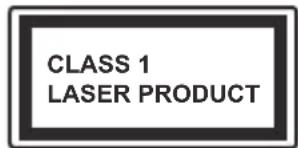
Gerät der Laserklasse 1 Dieses Gerät enthält eine Laserquelle der Klasse 1, die unter vernünftigerweise normalen Betriebsbedingun-
gen ungefährlich ist.
WARNUNG
Batterien dürfen nicht verschluckt werden, es besteht chemische Verätzungsgefahr.
Dieses Gerät verfügt möglicherweise über eine Knopfzellbatterie. Wenn die
Knopfzellenbatterie verschluckt wird, führt dies innerhalb 2 Stunden zu schweren Verätzungen mit möglicher Todesfolge.
Halten Sie gebrauchte und neue Batterien von Kindern fern und achten Sie darauf, dass das Bateriefach sicher verschlossen ist.
Falls Sie den Verdacht haben, dass Batterien verschluckt wurden, suchen Sie umgehend medizinische Hilfe auf.
WARNUNG
Stellen Sie das TV-Gerät niemals auf eine instabile Unterlage. Andernfalls könnte das TV-Gerät umfallen und dabei ernste Verletzungen mit möglicher Todesfolge verursachen. Viele Verletzungen, insbesondere bei Kindern, können vermieden werden, wenn die folgenden Vorsichtsmaßnahmen beachtet werden;
- Verwenden Sie nur vom Hersteller des TV-Geräts empfohlene TV-Möbel oder Standfüße.
- Verwenden Sie nur Möbelstücke, die das Gewicht des TV-Geräts sicher tragen können.
- Stellen Sie sicher, dass das TV-Gerät nicht über die Ränder des Möbelstücks hinausragt.
- Stellen Sie das TV-Gerät nicht auf hohe Möbelstücke (z.B. Regale). Achten Sie darauf, dass das Möbelstück sowie das TV-Gerät einen sicheren Stand haben.
- Klären Sie Ihre Kinder darüber auf, dass es gefährlich ist, auf hohe Möbelstücke zu klettern, um das TV-Gerät oder die Fernbedienung zu erreichen.
Wenn Sie Ihr vorhandenes TV-Gerät an einen neuen Platz stellen, sind die gleichen Vorsichtsmaßnahmen zu beachten.
Erste Schritte
Meldungen, Eigenschaften & Zubehör
Umweltinformationen
Um den Energieverbrauch zu senken, gehen Sie wie folgt vor:
Wenn Sie den Öko-Modus auf Ein setzen, schaltet das Gerät in den stromsparenden Modus um. Die Energiesparmodus-Einstellungen befinden sich im Abschnitt "Bild" des Hauptmenüs. Ist dies nicht der Fall, können die Einstellungen nicht geändert werden.
Wenn Sie die Option "Bild aus" ausgewählt haben, erscheint eine Meldung und der Bildschirm schaltet sich nach 3 Sekunden ab.
Schalten Sie das Gerät aus oder ziehen Sie den Netzstecker, wenn das TV-Gerät nicht verwendet wird. Dies wird auch den Energieverbrauch reduzieren.
Standby-Meldungen
Wenn das Fernsehgerät für 5 Minuten kein Eingangssignal empfängt (z.B. von einer Antenne oder HDMI Quelle), wird sich das TV-Gerät in den Standby-Modus versetzen. Wenn Sie das TV-Gerät wieder einschalten wollen, drücken Sie die "Ein" Taste auf der Fernbedienung. Es wird die Meldung "Standby kein Signal" erscheinen. Drücken Sie OK um fortzufahren. Sollten Sie das TV-Gerät für vier Stunden nicht benutzen, wird es sich automatisch in den Standby-Modus versetzen. Wenn Sie das TV-Gerät wieder einschalten, erscheint eine Meldung. Wählen Sie WEITER und drücken Sie OK um fortzufahren.
Funktionen
• Fernbedienbares Farbfernsehgerät.
• Vollintegriertes Digital Terrestrisch/Kabel/Satelliten TV-Gerät (DVB-T/C/S2)
- HDMI zum Anschluss digitaler externer Geräte.
- USB zum Abspielen von Medien von einem USB Gerät.
- OSD-Menüsystem
- SCART zum Anschluss von analogen externen Geräten
- Stereo-Audiosystem
- Teletext.
• Kopfhöreranschluss.
- Autoprogrammierung.
• Manuelle Sendereinstellung
- Automatische Abschaltung nach bis zu sechs Stunden.
- Ausschalttimer.
- Kindersicherung
- Automatische Stummschaltung, wenn keine Übertragung stattfindet.
- NTSC-Wiedergabe.
• AVL (Automatische Tonbegrenzung) - PLL (Frequenzsuche)
- PC-Eingang.
- Plug&Play für Windows 98, ME, 2000, XP, Vista, Windows 7.
- Spielemodus (optional)
Zubehör im Lieferumfang
- Fernbedienung
- Batterien: 2 x AAA
- Bedienungsanleitung
TV-Bedientasten & Betrieb
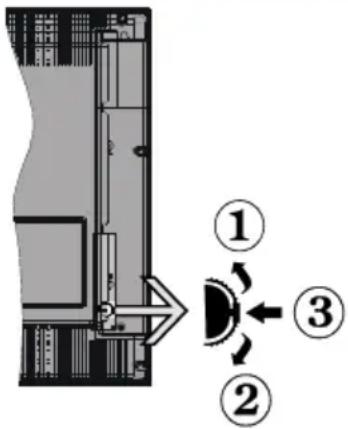
- Nach oben
- Nach unten
- Programm/Lautstärke/AV/Standby-Schalter
Das Kontrollrad ermöglicht es Ihnen die Lautstärke sowie Programme und Quellen zu ändern als auch den Fernseher anzuschalten und in den Standby-Modus zu versetzen.
Lautstärke ändern: Zum Erhöhen der Lautstärke drehen Sie das Rad nach oben, zum Verringern der Lautstärke drehen Sie das Rad nach unten.
Kanalwechsel: Durch drücken des Rades, wird der Kanalinformationsbanner auf dem Bildschirm angezeigt. Nun können Sie den Kanal durch Drehen des Rades wechseln.
Signalquelle ändern: Durch zweimaliges Drücken des Rades erscheint die Quellenliste auf dem Bildschirm. Drehen Sie das Rad, um die Quelle zu ändern.
TV ausschalten: Drücken Sie das Rad für mehrere Sekunden, bis der Fernseher in den Standby-Modus versetzt wird.
Fernbedienung-Batteriefach
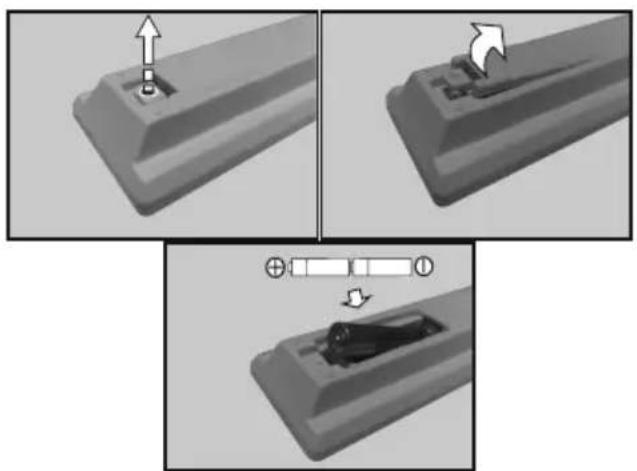
Nehmen Sie die kleine Abdeckung des Batteriefachs auf der Rückseite der Fernbedienung ab. Heben Sie die Abdeckung vorsichtig an. Legen Sie zwei AAA Batterien ein. Vergewissern Sie sich, dass die (+) und (-) Zeichen sich einander entsprechen (korrekte Polarität). Setzen Sie die Abdeckung wieder auf. Schrauben Sie die Abdeckung wieder fest.
Stromversorgung anschließen
WICHTIG: Das Gerät ist nur für den Betrieb mit 220-240V Wechselspannung bei einer Frequenz von 50 Hz ausgelegt. Geben Sie Ihrem Gerät nach dem Auspacken genügend Zeit, um sich der Raumtemperatur anzupassen, bevor Sie es einstecken. Stecken Sie das Netzkabel in eine Netzsteckdose.
Anschluss der Antenne
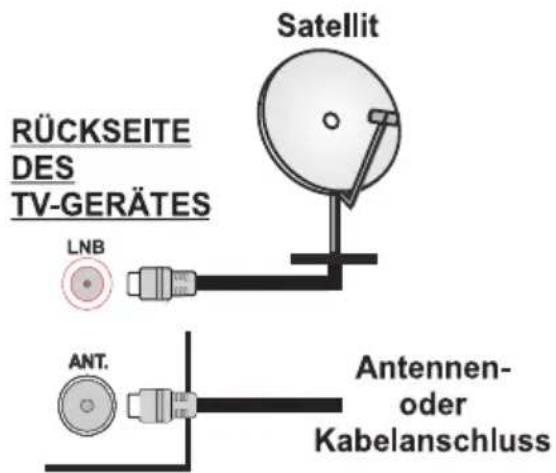
Schließen Sie die Antenne oder den Kabel-TV-Stecker an die ANTENNENEINGANGS (ANT)-Buchse oder den Satellitenstecker an die SATELLITENEINGANGS (LNB)-Buchse auf der Rückseite des TV-Gerätes.
Verwenderinformationen zur Entsorgung von Altgeräten und Batterien
Die Symbole geben an, dass das Gerät nicht als normaler Hausmüll entsorgt werden darf. Wenn Sie das Gerät oder die Batterien entsorgen wollen, nutzen Sie bitte entsprechende Sammelsysteme und -einrichtungen.
Hinweis: Das Zeichen Pb unter dem Batteriensymbol zeigt an, dass diese Batterie Blei enthält.
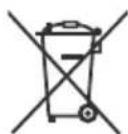
Produkte
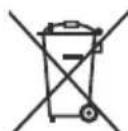
Batterie
Technische Daten
| TV-Übertragung PAL B/G D/K K I/I' | |
| Empfangskanäle | VHF (BAND I/III)- UHF (BAND U) -HYPERBAND |
| Anzahl dervoreingestellten Kanäle | 10000 |
| Kanalanzeige Bildschirmanzeige | |
| RF-Antenneneingang 75 Ohm (nicht geregelt) | |
| Betriebsspannung 220-240V AC, 50/60 Hz. | |
| Audio German+Nicam Stereo | |
| Audio Ausgangsleitung(wrms.) (10% THD) | 2 x 2,5 W |
| Stromverbrauch 45 W | |
| Gewicht 3,70 kg | |
| Gerätemaße (mit Fuß)(BxTxH) | 134 x 516 x 352 mm |
| Gerätemaße (ohne Fuß)(BxTxH) | 55 x 516 x 317 mm |
| Betriebstemperaturenund Luftfeuchtigkeit | 0°C bis 40°C, 85% max.Luftfeuchtigkeit |
Erläuterung der Fernbedienung
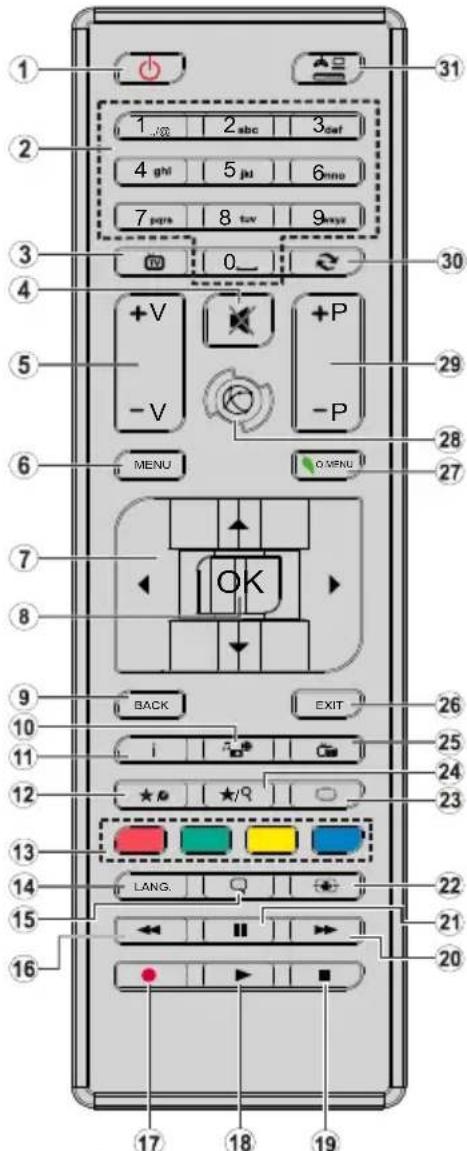
Sobald Sie sich auf einem favorisierten Kanal oder Link befinden drücken Sie MY BUTTON 1 für fünf Sekunden, bis die "MY BUTTON ist eingestellt" Meldung auf dem Bildschirm angezeigt wird. Dies bestätigt, dass das ausgewählte MY BUTTON jetzt mit der gewählten Funktion verbunden ist.
(\*) Mein Knopf 2
Die Hauptfunktion dieser Taste ist das Umschalten zwischen DVB-T, DVB-C und DVB-S-Sendungen. Wenn Sie jedoch MY BUTTON 2 für fünf Sekunden drücken, können Sie die Taste ebenfalls mit einem Kanal oder Link belegen (siehe MY BUTTON 1).
Wenn Sie eine Erstinstallation durchführen, wird MY BUTTON 2 auf seine Standard-Funktion zurückgesetzt: Umschalten zwischen DVB-T, DVB-C und DVB-S-Sendungen.
(\*) Teletext
Drücken Sie zum Öffnen des Teletextes die Taste "☐" auf Ihrer Fernbedienung. Drücken Sie diese erneut, um den Mix-Modus zu aktivieren. Drücken Sie diese Taste ein drittes Mal, um den Videotext wieder zu verlassen.
- Standby: "Ein/Aus" Schalter am Fernsehgerät
- Zifferntasten: Werden verwendet um Kanäle auszuwählen sowie zur Eingabe von Passwörtern und Texten
- TV: Zeigt die Senderliste an / Schaltet zwischen den Sendearten um
- Stummschaltung: Schaltet den Ton des TV-Gerätes ab
- Lautstärke +/- : erhöht bzw. verringert die Lautstärke
- Menü: Zeigt das TV-Menü an
- Navigationstasten: Navigationshilfe für Menüs und Inhalte.
- OK: Zeigt die Senderliste an, bestätigt Benutzerauswahl, hält die Seite im TXT-Modus an
- Back: Kehrt zum vorherigen Bildschirm zurück, öffnet Index-Seite
- Medienbrowser: Öffnet den Media-Browser
- Info: Zeigt Informationen über On-Screen-Inhalte
- Mein Knopf 1 (*)
- Farbtasten
- Language (Lang.): Sprach- und Untertitelauswahl
- Untertitel: Schaltet Untertitel ein-und aus (sofern verfügbar)
- Schnellrücklauf: Bewegt Einzelbilder rückwärts in Medien wie z.B. Filmen
- Keine Funktion
- Wiedergabe: Spielt ausgewählte Medien ab
- Stop: Stoppt die gespielten Medien
- Schnellvorlauf: Bewegt Einzelbilder vorwärts in Medien wie z.B. Filmen
- Pause: Hält abgespielte Medien an
- Bildschirm: Ändert das Seitenverhältnis des Bildschirmes
- Text (*): Zeigt den Teletext an (sofern verfügbar). Bei erneutem Drücken erscheint der Teletext über dem Fernsehbild
- Mein Knopf 2 (*)
- Elektronischer Programmführer (EPG): Ruft den elektronischen Programmführer auf
- Exit: Schließt angezeigte Menüs oder kehrt zum vorherigen Bildschirm zurück
- Quick Menu: Schnellzugriff auf Menüinhalte
- Keine Funktion
- Programme +/-: Schaltet Programme vor und zurück
- Swap: Schnelle Suche zwischen vorherigen und aktuellen Kanälen
- Quelle: Zeigt alle verfügbaren Sender und Inhalte an
| Stecker Typ | Kabel Gerät | ||
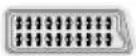 | SCARTAnschluss(Rückseite) | 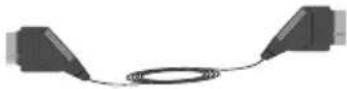 | 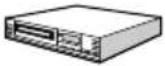 |
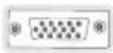
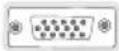 | VGAAnschluss(Rückseite) |  |  |
Seiten-AV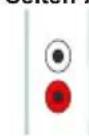 | PC AudioAnschluss(Seite) | 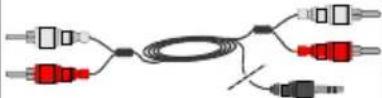 Seiten-Audio oder PC-Anschlusskabel Seiten-Audio oder PC-Anschlusskabel |  |
| [007Z] | HDMIVerbindung(Rückseite) |  |  |
 Koaxial-ausgang Koaxial-ausgang | Koaxial-ausgang(Rückseite) |  |  |
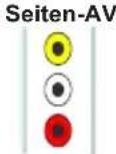 | Seiten-AVAudio / VideoAnschluss(Seite) | [K607] |  |
KOPFHÖRER | KopfhörerAnschluss(Seite) |  | |
 YPBPR YPBPR | YPbPr-VideoAnschluss(Rückseite) |  YPbPr-Anschlusskabel YPbPr-Anschlusskabel |  |
| [ZXAB] | USBAnschluss(Seite) |  | 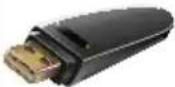 |
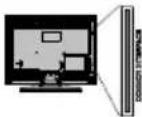 | CI+Anschluss(Seite) |  | [COHS] |

HINWEIS: Wenn Sie ein Gerät über den seitlichen AV-Eingang anschließen, müssen Sie ein Adapter Kabel benutzen
(Siehe Abbildung oben). Um PC Audio nutzen zu können, müssen Sie die PC / YPbPr Audioverbindungskabel verwenden. Wenn ein externes Gerät über den SCART-Anschluss angeschlossen wird, schaltet das TV-Gerät automatisch in den AV-Modus. Wenn Sie gerade DTV-Kanäle empfangen oder im Medienbrowsermodus sind, ist die Ausgabe über die Scart-Buchse nicht verfügbar. Bei Verwendung des Wandmontage-Satzes (optional), empfehlen wir Ihnen, vor der Montage alle benötigten Kabel an der Rückseite des TV-Gerätes anzuschließen. Sie dürfen nur dann das CI-Modul einsetzen oder herausnehmen, wenn das TV-Gerät ABGESCHALTET ist. Weitere Informationen über die Einstellungen finden Sie in der Bedienungsanleitung des Moduls.
Ein-/Ausschalten
Einschalten des TV-Gerätes
Schließen Sie das Netzkabel an ein 220-240V AC-Netz mit 50 Hz an.
Um das TV-Gerät einzuschalten, drücken Sie die Taste “☐”, P+ / P- oder eine Zifferntaste auf der Fernbedienung.
Drücken Sie die Standby-Taste, um den Fernseher in den Standby-Betrieb zu schalten.
TV-Gerät ausschalten
Um das TV-Gerät auszuschalten, drücken Sie die Taste "☐" oder das Rad auf der Rückseite des Gerätes für mehrere Sekunden. Dadurch wird das Gerät in den Standby-Modus versetzt.
Um das TV-Gerät ganz abzuschalten, ziehen Sie den Netzstecker aus der Steckdose.
Hinweis: Wenn das TV-Gerät in den Standby-Modus geschaltet wird, kann die LED blinken, um anzuzeigen, dass bestimmte Funktionen wie die Standby-Suche, Download über Antenne oder ein Timer aktiv sind. Die LED kann auch blinken, wenn Sie das TV-Gerät aus dem Standby-Modus einschalten.
Erste Installation
Nach dem ersten Anschalten, erscheint das Sprachauswahl-Menü. Wählen Sie die gewünschte Sprache und drücken Sie OK.
Folgen Sie nun den Anweisungen auf dem Bildschirm um die Erstinstallation zu beenden.
Wenn der Geschäftsmodus ausgewählt ist, steht die Option „Geschäftsmodus“ im Menü „Andere Einstellungen“ zur Verfügung. Ist der Geschäftsmodus aktiviert, werden am oberen Bildschirmrand die Geräteeigenschaften des Fernsehers angezeigt. Ist der „Heim-Modus“ ausgewählt, steht die Option „Geschäftsmodus“ im Menü „Andere Einstellungen“ nicht zur Verfügung. Der Heim-Modus wird für den Hausgebrauch empfohlen.
Antenneninstallation
Wenn Sie ANTENNE als Suchart eingegeben haben, wird das TV-Gerät nach digitalen terrestrischen Fernsehsendern suchen.

HINWEIS: Sie können die Taste MENU drücken, umubrechen.
Wenn alle Kanäle gespeichert sind, wird die Kanalliste auf dem Bildschirm angezeigt. Wenn Sie die Kanäle
nach LCN (*) sortieren wollen, wählen Sie "Ja" und drücken Sie dann OK.
Drücken Sie die Taste OK, um die Kanalliste zu schließen und fernzusehen.
(*) LCN ist das logische Kanalnummer System, welches verfügbare Sender laut einer erkennbaren Kanal-Sequenz organisiert.
Kabelinstallation
Wählen Sie die Option "KABEL" und drücken Sie die Taste OK. Um fortzufahren, wählen Sie JA und drücken Sie die Taste OK. Um den Vorgang abzubrechen, wählen Sie NEIN und drücken Sie anschließend die Taste OK. In diesem Bildschirm können Sie die Frequenzbereiche wählen.
Geben Sie die Frequenzbereiche über die Zifferntasten ein.
Hinweis: Das Erscheinungsbild des Menüs ändert sich je nach ausgewählter Option.
Satelliten-Installation
Wenn Sie die Option Satellit aufrufen, können Sie einen bestimmten Satelliten auswählen und die entsprechenden Kanäle ansehen. Wenn Sie Satelliten-Installation wählen, wird das Antennen-Typ-Menü angezeigt.
Es stehen drei Antennentypen zur Auswahl. Sie können als Antennentyp Direkt, Unicable oder DiSEqC mit den Tasten◀ auswählen.
Direkt: Wählen Sie diesen Antennentyp, wenn Sie einen Receiver mit Direktanschluss an die Satellitenantenne benutzen. Nach Auswahl von Direkt wird ein weiterer Menübildschirm angezeigt. Wählen Sie einen verfügbaren Satelliten aus und drücken Sie auf OK, um nach diesem Dienst zu suchen.
Unicable: Wählen Sie diesen Antennentyp, wenn Sie mehrere Receiver und ein Unicable-System verwenden. Drücken Sie die Taste OK, um fortzufahren. Konfigurieren Sie die Einstellungen, indem Sie den Anweisungen am Bildschirm folgen. Drücken Sie OK, um nach dem Dienst zu suchen.
DiSEqC-Schalter: Wählen Sie diesen Antennentyp, wenn Sie mehrere Satellitenantennen und einen DiSEqC-Schalter verwenden. Nach Auswahl von DiSEqC wird ein weiterer Menübildschirm angezeigt.
Sie können vier DiSEqC-Optionen (sofern verfügbar) einstellen. Drücken Sie die GRÜNE Taste, um alle Satelliten zu durchsuchen oder drücken Sie auf die GELBE Taste, um nur nach dem gekennzeichneten Satelliten zu suchen. Um den Vorgang zu sichern und abzuschließen, drücken Sie die Taste OK.
Wenn Sie eine DiSEqC-Option auswählen, wird der Such-Typ Bildschirm angezeigt.
Wählen Sie eine Option und fahren Sie fort.
Folgende Optionen sind verfügbar: regelmäßige Suche starten (führt eine komplette Band-Suche aus).
Astra Service-Liste suchen: Führt die Suche gemäß der Astra Service-Liste aus.
Vorprogrammierte Kanäle: Führt die Suche gemäß der voreingestellten Kanalliste aus.
Medienwiedergabe über USB-Eingang
Über die USB-Eingänge am TV-Gerät können Sie eine USB-Festplatte oder einen USB-Speicherstick an das TV-Gerät anschließen.
WICHTIG! Sichern Sie Ihre Daten bevor Sie das USB-Gerät mit dem Fernseher verbinden. Der Hersteller übernimmt keinerlei Haftung für beschädigte oder verlorene Daten. Unter Umständen sind bestimmte Arten von USB-Geräten (z.B. MP3-Player) oder USB-Festplattenlaufwerke/-Speichersticks mit diesem TV-Gerät nicht kompatibel. Das Fernsehgerät unterstützt FAT32 oder NTFS formatierte Festplatten.
Beim Formatieren von USB-Festplatten mit 1 TB (Terabyte) Speicher oder mehr können unter Umständen Probleme auftreten. Stecken Sie das Laufwerk nicht mehrmals schnell hintereinander ein und wieder aus. Dadurch können physische Schäden am TV-Gerät und am USB-Gerät selbst entstehen.
Stecken Sie das USB-Gerät nicht aus, während eine Datei wiedergegeben wird.
Menü Medienbrowser
Sie können auf einem USB-Gerät gespeicherte Foto-, Musik- und Videodateien wiedergeben, wenn Sie diese an Ihr TV-Gerät anschließen und den Medienbrowser starten. Schließen Sie eine USB-Festplatte an den USB-Eingang seitlich am TV-Gerät an. Wenn Sie im Medienbrowser die Taste MENU drücken, gelangen Sie zu den Bild-, Ton und weiteren Einstellungen. Drücken Sie MENU, um diesen Bildschirm zu verlassen. Sie können Ihre Einstellungen für den Medienbrowser mit den Dialog-Einstellungen anpassen.
| Endlos-/Zufallswiedergabe | |
| Starten Sie die Wiedergabe mit ▶ und aktivieren Sie 📄 | Das TV-Gerät spielt die nächste Datei und wiederholt die Liste. |
| Starten Sie die Wiedergabe mit OK und aktivieren Sie 📄 | Die gleiche Datei wird in einer Endloswiedergabe (Wiederholung) abgespielt. |
| Starten Sie die Wiedergabe mit OK/ und aktivieren Sie 📄 | Die Datei wird in einer Zufallswiedergabe abgespielt. |
Quick-Menü
Das Quick-Menü ermöglicht Ihnen auf einige Optionen schnell zuzugreifen. Dieses Menü enthält die Optionen Energiespar-Modus, Bild-Modus, Favoriten und Einschlaf-Timer. Drücken Sie die Taste Q.MENU auf der Fernbedienung, um das Quick-Menü anzuzeigen. Siehe folgende Kapitel für die detaillierte Auflistung der Funktionen.
Menü-Eigenschaften und -Funktionen
| Inhalt des Bildmenüs | |
| Modus | Je nach Belieben, können Sie entsprechende Optionen wählen. Der Bildmodus kann auf eine der folgenden Optionen eingestellt werden. Kino, Spiel, Dynamisch und Natürlich. |
| Kontrast Stellt | die Kontrastwerte des Bildschirms ein. |
| Helligkeit Stellt | die Helligkeit des Bildschirms ein. |
| Schärfe Stellt die | die Schärfe der am Bildschirm dargestellten Objekte ein. |
| Farbe Stellt die | Farbsättigung und damit die Farbe ein. |
| Energiesparmodus | Stellt den Energiesparmodus ein. Sie können den Energiesparmodus aktivieren, deaktivieren oder den Bildschirm ausschalten. Weitere Informationen finden Sie unter dem Punk "Umweltinformationen" in dieser Bedienungsanleitung. |
| Hintergrundbeleuchtung (optional) | Diese Einstellung steuert die Hintergrundbeleuchtung. Sie kann auf Auto, Niedrig, Mittel und Hoch eingestellt werden. Die Option Hintergrundbeleuchtung ist nicht verfügbar, wenn der Energiesparmodus eingeschaltet ist. Die Hintergrundbeleuchtung kann nicht aktiviert werden, wenn der VGA- oder Medienbrowser-Modus aktiv ist oder der Bildmodus auf Spiel eingestellt ist. |
| Rauschunterdrückung | Wenn das Übertragungssignal schwach oder verrauscht ist, können Sie mit der Option Rauschreduktion das Bildrauschen verringern. Die Rauschreduktion kann auf eine von vier Optionen eingestellt werden. Niedrig, Mittel, Hoch oder Aus. |
| Erweiterte Einstellungen | |
| Dynamischer Kontrast | Sie können die Kontraststärke verändern, indem Sie die Funktion "Dynamischer Kontrast" verwenden. Die Funktion "Dynamischer Kontrast" kann auf eine dieser Optionen eingestellt werden. Niedrig, Mittel, Hoch oder Aus. |
| Farbtemperatur | Stellt die gewünschte Farbtemperatur ein. |
| Bildzoom | Stellt den Bildzoom auf Auto,16:9, Untertitel,14:9, 14:9 Zoom, 4:3, oder Kino.Hinweis: Auto (nur im Scart-Modus mit SCART PIN8 Hochspannungs-/Niederspannungsschaltung verfügbar). |
| HDMI True Black (Optional) | Wenn Sie ein Gerät über HDMI anschließen können Sie HDMI True Black nutzen. Dies ermöglicht Ihnen eine bessere Schwarzwiedergabe. |
| Filmmodus | Filme werden mit einer anderen Zahl von Einzelbildern pro Sekunde aufgenommen als normale Fernsehprogramme. Schalten Sie diese Funktion ein, wenn Sie sich Filme ansehen, um die Szenen mit schnellen Bewegungen besser sehen zu können. |
| Hautton Stellen | Sie den gewünschten Hautton ein. |
| Farbverschiebung | Hiermit können Sie die Farbverschiebung zu Grün oder Rot korrigieren. |
| RGB-Gain: Hiermit können Sie die Farbe kalibrieren. | |
| Zurücksetzen | Setzt die Bildeinstellungen auf die Werksteinstellungen zurück. |
| Autoposition (im PC-Modus) | Optimiert die Anzeige automatisch. Drücken Sie OK, um die Optimierung durchzuführen. |
| Bildlage H (im PC-Modus) | Mit dieser Option können Sie das Bild auf die rechte oder linke Seite des Bildschirms verschieben. |
| Bildlage V (im PC-Modus) | Mit dieser Option können Sie das Bild zum oberen oder unteren Rand des Bildschirms verschieben. |
| Pixelfrequenz (im PC-Modus) | Die Einstellung Pixelfrequenz korrigiert Störungen, die als vertikale Streifen bei pixelintensiven Darstellungen wie Tabellen oder Absätzen in kleinen Schriftarten auftreten. |
| Phasenlage (im PC-Modus) | Abhängig von der Auflösung und Abtastfrequenz, die Sie in das TV-Gerät einspeisen, kann es zu einem unsauberen oder gestörten Bild auf dem Bildschirm kommen. In diesem Fall können Sie mit dieser Option durch mehrmalige Versuche ein klareres Bild erhalten. |
| Im VGA- oder PC-Modus sind einige Optionen des Bildmenüs nicht verfügbar. Stattdessen werden die VGA-Modus-Einstellungen im PC-Modus zu den Bildeinstellungen hinzugefügt. | |
TV Menü-Eigenschaften und -Funktionen
| Inhalt Tonmenü | |
| Lautstärke Stellt die Lautstärke ein. | |
| Equalizer | Die Voreinstellung im Menü "Equalizer" kann geändert werden auf: Musik, Film, Sprache, Normal, Klassik und Benutzer. Drücken Sie die Taste MENU um zum vorhergehenden Menü zurückzukehren. Die Einstellungen dieses Menüs können nur geändert werden, wenn Sie den Equalizer Modus "Benutzer" ausgewählt haben. |
| Balance | Stellt den Lautstärkenunterschied zwischen dem linken und rechten Lautsprecher ein. |
| Kopfhörer | Stellt die Lautstärke des Kopfhörers ein.Während Sie Kopfhörer tragen, achten Sie darauf die Lautstärke nicht zu hoch einzustellen, da dies zu vorübergehenden oder permanenten Hörschäden führen kann. |
| Audiomodus | Sie können zwischen den Modi Mono, Stereo, Dual-I oder Dual-II wählen, jedoch nur, wenn der gewählte Kanal die Optionen unterstützt. |
| AVL | Die Funktion "Automatische Lautstärkebegrenzung (AVL)" stellt den Klang so ein, dass beim Umschalten zwischen Kanälen mit unterschiedlicher Lautstärke die Lautstärke gleich bleibt (zum Beispiel ist die Lautstärke von Werbesendungen oft höher als die von anderen Programmen). |
| Kopfhörer / Lineout:(optional) | Wählen Sie die Option "Lineout", wenn Sie einen externen Verstärker an den Fernseher anschließen. Wenn Sie Kopfhörer an den Fernseher anschließen, wählen Sie die Option „Kopfhörer“. |
| Surround-Sound(optional) | Der Surround-Modus kann auf Ein oder Aus gestellt werden. |
| Digitaler Ausgang Stellt den Audiotyp für den Digitalausgang ein. | |
| Inhalt des Einstellungs-Menüs | |
| Conditional Access Hier nehmen Sie Einstellungen für die CA-Module vor (sofern vorhanden). | |
| Sprache Legt die Spracheinstellungen fest. | |
| Jugendschutz Legt die Jugendschutzeinstellungen fest. | |
| Timer Legt die Timer für gewählte Programme fest. | |
| Datum/Uhrzeit | Stellt Datum und Uhrzeit ein.Hinweis:Das Gerät bezieht die Datums- und Uhrzeiteinstellungen automatisch aus der digitalen Fernsehübertragung. Sie können allerdings Uhrzeit und Datum auch manuell einstellen. |
| Quellen Aktiviert oder deaktiviert die gewünschten Quellen. | |
| Satelliteneinstellungen Legt die Satelliteneinstellungen fest. | |
| Andere Einstellungen: Zeigt weitere Einstellungsoptionen für das TV-Gerät an. | |
| Menü Zeitlimit Ändert die Anzeigezeit für den Menübildschirm. | |
| Verschlüsselte Kanäle suchen | Wenn diese Einstellung gesetzt ist, werden beim Suchvorgang auch die verschlüsselten Kanäle gesucht. Wird die Funktion manuell auf Aus gesetzt, werden bei der automatischen oder manuellen Suche keine verschlüsselten Kanäle berücksichtigt. |
| Blauer Hintergrund | Aktiviert oder deaktiviert den blauen Hintergrund bei schwachem oder fehlendem Signal. |
| Softwareaktualisierung | Hiermit können Sie aktuelle Softwareupdates für Ihr Fernsehgerät suchen und herunterladen, oder einstellen wann der Fernseher selbstständig nach Updates suchen soll. |
| Software-Version Zeigt die Software-Version. | |
| Hörgeschädigte | Wenn der Programmanbieter spezielle Audiosignale überträgt, können Sie diese Einstellung auf "Ein" setzen, um solche Signale zu empfangen. |
| Audio-Beschreibung | Bei der Audio-Beschreibung handelt es sich um eine zusätzliche Audiospur für blinde und sehbehinderte Konsumenten von visuellen Medien wie Filmen und Fernsehen. Sie können diese Funktion nur verwenden, wenn der Sender die zusätzliche Audiospur unterstützt. |
| TV-Autoabschaltung | Hiermit können Sie die Zeit festlegen nach welcher sich das Gerät automatisch abschaltet sollte der Fernseher nicht genutzt werden. Sie können diese Option auch deaktivieren. |
| Standby-Suche (optional) | Sofern das Gerät im Standby-Modus ist und die Standby-Suche eingeschaltet ist, werden verfügbare Sender gesucht. Wenn das Gerät neue oder noch nicht vorhandene Sender findet, wird ein Menü eingeblendet, in dem Sie die Änderungen annehmen oder verwerfen können. Die Kanalliste wird aktualisiert und nach diesem Prozess angepasst. |
| Geschäftsmodus (optional) | Wenn Sie das TV-Gerät in einem Geschäft ausstellen, können Sie diesen Modus aktivieren. Während der Geschäftsmodus aktiviert ist, sind einige Optionen nicht verfügbar. |
| Power Up-Modus | Diese Einstellung konfiguriert die Auswahl des Einschalt-Modus."Immer-Ein": Das TV-Gerät schaltet sich immer ein, wenn die Einschalttaste gedrückt wird. Standby: Wenn Sie das TV-Gerät abstecken und dann wieder anstecken geht der Fernseher in den Standby Modus. Zusätzlich können Sie auswählen, dass das TV-Gerät beim Einschalten den zuletzt gesehenen Sender oder das zuletzt gewählte Eingangssignal anzeigt. |
| Biss-Schlüssel | Biss ist ein Satelliten-Signal-Verschlüsselungssystem, das für einige Sendungen verwendet wird. Wenn Sie bei einer Sendung den BISS-Schlüssel eingeben müssen, können Sie die Biss-Schlüssel-Einstellungen im Menü "Andere Einstellungen" verwenden. Markieren Sie Biss-Schlüssel und drücken Sie die Taste OK um den Schlüssel für die gewünschte Sendung einzugeben. |
| Installieren und Neueinstellung des Menü-Inhaltes | |
| Automatische Kanalsuche | Zeigt die Optionen für die automatische Kanalsuche an.Digital Antenne: Sucht und speichert DVB-T Sender.Digitalkabel: Sucht und speichert DVB-C Sender.Analog: Sucht und speichert analoge Sender.Digital Antenne & Analog: Sucht und speichert digitale und analoge DVB-T Sender (Antenne).Digital Kabel & Analog: Sucht und speichert digitale und analoge DVB-C Sender (Kabel).Satellit: Sucht und speichert digitale und analoge DVB-S2 Sender (Satellit). |
| Manuelle Kanalsuche | Diese Funktion wird zur direkten Eingabe von Sendern verwendet. |
| Netzwerk Kanalsuche | Sucht nach den verknüpften Kanälen des Rundfunksystems. |
| Analoge Feineinstellung | Verwenden Sie diese Einstellung für die Feineinstellung von analogen Kanälen. Diese Funktion ist nicht verfügbar, wenn keine analogen Kanäle gespeichert sind. |
| Erste Installation | Löscht alle gespeicherten Kanäle und Einstellungen, setzt das TV-Gerät auf die Werkseinstellungen zurück und startet die Erstinstallation. |
Allgemeine Bedienung
Verwendung der Kanalliste
Das TV-Gerät sortiert alle gespeicherten Sender in der Kanalliste. Sie können mit Hilfe der Kanallistenoptionen diese Kanalliste bearbeiten, Favoriten festlegen oder aktive Sender festlegen.
Jugendschutzeinstellungen
Um das Ansehen bestimmter Programme zu verhindern, können Kanäle und Menüs mit der Jugendschutzoption gesperrt werden.
Um die Jugendschutz-Menüoptionen anzuzeigen, muss die PIN eingegeben werden. Die werksseitig eingestellte PIN ist 0000. Nach Eingabe der korrekten PIN wird das Menü Jugendschutzeinstellungen angezeigt.
Menüsperre: Die Einstellung Menüsperre aktiviert oder deaktiviert den Menüzugriff.
Altersbeschränkung: Ist diese Option eingestellt, bezieht das Gerät vom Sender Altersinformationen. Ist die entsprechende Altersstufe im Gerät deaktiviert, wird der Zugriff auf die Sendung gesperrt.
Kindersicherung: Wenn Kindersicherung aktiviert wird, kann das TV-Gerät nur über die Fernbedienung
gesteuert werden. In diesem Fall sind die Steuertasten am Bedienfeld außer Funktion gesetzt.
PIN einstellen: Legt eine neue PIN fest.
Elektronischer Programmführer (EPG)
Einige Kanäle senden Informationen über die laufenden sowie nachfolgenden Sendungen. Drücken Sie die Taste Team das Menü EPG aufzurufen.
Taste Rot (Vorherg. Tag): Zeigt die Programme des vorherigen Tages an.
Taste Grün (Nächster Tag): Zeigt die Programme des nächsten Tages an.
Taste Gelb (Zoom): Erweitert die Programminformation.
Taste Blau (Filter): Zeigt die Filteroptionen an.
: Drücken Sie die Taste "≡", um das Menü "Genre" anzuzeigen. Mit dieser Funktion können Sie die EPG-Datenbank nach einem bestimmten Genre durchsuchen. Die im EPG verfügbaren Informationen werden durchsucht und die Ergebnisse, die zu Ihren Suchkriterien passen, angezeigt.
(i)INFO: Zeigt detaillierte Informationen zum ausgewählten Programm.
Zifferntasten (Springen): Mit den Zifferntasten können Sie direkt zu den entsprechenden Kanälen springen.
OK: Zeigt die Filteroptionen an.
Text (Suche):Zeigt das Menü "EPG-Suche" an.
(Jetzt) : Zeigt das aktuelle Programm an.
P<P: INFO (Sendungsdetails):
Programmoptionen
Drücken Sie im Menü EPG die Taste OK, um das Menü Ereignisoptionen auszuwählen.
Kanal auswählen
Mit dieser Option können Sie im EPG-Menü zum gewählten Kanal umschalten.
Timer einstellen / löschen
Drücken Sie die Taste OK, nachdem Sie ein Programm im EPG-Menü ausgewählt haben. Das Menü Optionen wird angezeigt. Wählen Sie die Option "Timer für Ereignis einstellen" und drücken Sie die Taste OK. Sie können einen Timer für zukünftige Programme einstellen. Um einen schon eingestellten Timer zu löschen, markieren Sie die Sendung und drücken den OK-Knopf. Dann wählen Sie "Timer löschen". Die Aufzeichnung wird gelöscht.
Softwareaktualisierung
Ihr TV-Gerät kann neue Software-Upgrades über das Antennen/Kabel-Signal finden und installieren.
Softwareupgrade-Suche über Benutzerschnittstelle
Rufen Sie das Hauptmenü auf. Wählen Sie Einstellungen und dann Weitere Einstellungen. Wählen Sie im Menü Weitere Einstellungen die Option Softwareaktualisierung und drücken Sie die Taste OK, um das Menü Upgradeoptionen zu wählen.
Hintergrundsuche und Aktualisierungsmodus
Wenn die Option Automatische Suche im Menü Upgradeoptionen aktiviert ist, schaltet sich das Gerät um 03:00 ein und sucht auf den Übertragungskanälen nach neuen Softwareaktualisierungen. Wird eine neue Software gefunden und erfolgreich heruntergeladen, arbeitet das TV-Gerät ab dem nächsten Einschaltvorgang mit der neuen Softwareversion.
Hinweis: Wenn das TV-Gerät nach dem Upgrade nicht startet, trennen Sie es für 2 Minuten vom Netzstecker und schließen Sie es dann wieder an.
Tipps zur Fehlersuche und -behebung
Das TV-Gerät schaltet sich nicht ein
Vergewissern Sie sich, dass das Netzkabel in die Steckdose eingesteckt ist und die Batterien der Fernbedienung noch funktionieren. Sollte der Fernseher nicht auf die Fernbedienung reagieren, drücken Sie das Einschaltrad am Fernsehgerät.
Schlechte Bildqualität
- Haben Sie die richtige Farbnorm ausgewählt?
- Ein niedriger Signalpegel kann Bildverzerrungen verursachen.
- Überprüfen Sie, ob die richtige Frequenz eingegeben wurde.
- Die Bildqualität kann sich verschlechtern, wenn zwei Zusatzgeräte gleichzeitig an das TV-Gerät angeschlossen werden. Trennen Sie in diesem Fall eines der Zusatzgeräte vom Fernseher.
Kein Bild
- Kein Bild bedeutet, dass Ihr TV-Gerät kein Signal empfängt. Stellen Sie sicher, dass die richtige Eingangsquelle ausgewählt ist.
- Ist die Antenne richtig angeschlossen?
- Ist das Antennenkabel beschädigt?
- Wurden geeignete Stecker verwendet, um die Antenne anzuschließen?
- Wenn Sie nicht sicher sind, fragen Sie Ihren Händler.
Kein Ton
- Prüfen Sie, ob das Gerät stummgeschaltet wurde. Um den Ton wieder einzuschalten, drücken Sie die Taste
“” oder erhöhen Sie die Lautstärke.
- Im Falle, dass nur ein Lautsprecher funktioniert, prüfen Sie die Balance-Einstellungen.(Siehe Menü "Ton").
Fernbedienung funktioniert nicht
- Möglicherweise sind die Batterien leer. Ersetzen Sie diese.
Eingangsquellen - können nicht ausgewählt werden
- Wenn Sie keine Eingabequelle wählen können, haben Sie wahrscheinlich kein Gerät angeschlossen.
- Wenn Sie ein Gerät angeschlossen haben, überprüfen Sie die AV-Kabel und deren Anschluss.
In der folgenden Tabelle werden einige der üblichen Video-Display-Modi dargestellt. Unter Umständen unterstützt Ihr TV keine verschiedenen Auflösungen. Ihr Gerät unterstützt eine Auflösung bis zu 1920x1080.
| Inhaltsverzeichnis | Auflösung | Frequenz |
| 1 | 1024x768 | 60 Hz |
| 2 | 1280x768 | 60 Hz |
| 3 | 1360x768 | 60 Hz |
| 4 | 800x600 | 56 Hz |
| 5 | 800x600 | 60 Hz |
| 6 | 1024x768 | 66 Hz |
| 7 | 1280x1024 | 60 Hz |
| 8 | 1280x960 | 60 Hz |
| 9 | 1400x1050 | 60 Hz |
| 10 | 1600x1200 | 60 Hz |
| 11 | 1920x1080 | 60 Hz |
AV- und HDMI-Signalkompatibilität Typische An
| Quelle Unterstützte Signale Verfügbar | ||
| EXT(SCART) | PAL 50/60 O | |
| NTSC 60 O | ||
| RGB 50 O | ||
| RGB 60 O | ||
| Seiten-AV | PAL 50/60 O | |
| NTSC 60 O | ||
| PC,YPBPR | 480i-480p 60Hz O | |
| 576i-576p 50Hz O | ||
| 720p 50Hz,60Hz O | ||
| 1080i 50Hz,60Hz O | ||
| 1080p 50Hz,60Hz O | ||
| HDMI | 480i 60Hz O | |
| 480p 60Hz O | ||
| 576i-576p 50Hz O | ||
| 720p 50Hz,60Hz O | ||
| 1080i 50Hz,60Hz O | ||
| 1080p | 24Hz, 25Hz30Hz, 50Hz,60Hz | |
(X: Nicht verfügbar, O : Optional)
Unter Umständen kann das Eingangssignal nicht korrekt auf dem Bildschirm angezeigt werden. Das Problem kann durch eine Inkompatibilität in den Standards des Quellgeräts verursacht werden (DVD, Settop-Box etc.). Wenn solche Probleme auftreten, wenden Sie sich an Ihren Händler und/oder den Hersteller des Geräts.
Im USB-Modus unterstützte Dateiformate
| Medium | Datei-erweiterung | Format | Hinweise(Max. Auflösung / Bitrate etc.) | |
| Video | Audio | |||
| Film | .mpg, .mpeg | MPEG1, 2 | MPEG1 MPEG1, 21920x1080 | |
| .vob | MPEG2 | 1920x1080 | ||
| .mp4 | MPEG4, H.264 | |||
| .mkv | H.264, MPEG1,2,4 | |||
| .avi | MPEG4, H.264 | |||
| .flv | H.264/VP6/Sorenson | 1920x1080Kanal: 352x288 @30P | ||
| .3gp | MPEG4, H.264 | 1920x1080 | ||
| Musik | .mp3 | - | MPEG 1 Schicht 2 | 32Kbps ~ 448Kbps(Bitrate)32K, 44.1k, 48k Hz,16K, 22.05K, 24K Hz,8K, 11.025K, 12K Hz(Abtastrate) |
| MPEG 1 Schicht 3 | 32Kbps ~ 320Kbps(Bitrate)32K, 44.1k, 48k Hz,16K, 22.05K, 24K Hz,8K, 11.025K, 12K Hz(Abtastrate) | |||
| Foto | .jpg, .jpeg | Baseline JPEG | - max. B x H = 15360 x 8640 4147200 Bytes | |
| Progressive JPEG | - | max. B x H = 9600 x 6400 3840000 Bytes | ||
| .bmp | - | - | max. B x H = 9600 x 6400 3840000 Bytes | |
| Untertitel | .sub, .srt | - | - | - |
DVD-MODUS
Sicherheitsinformationen
VORSICHT
Dieser DVD-Player ist ein Laserprodukt der Klasse 1. Dieses Produkt verwendet einen sichtbaren Laserstrahl. Dieser kann bei direkter Bestrahlung der Augen zu Schäden führen. Benutzen Sie den DVD-Player gemäß der Bedienungsanleitung.
GEFAHR ELEKTRISCHER SCHLÄGE!
Handhabung von CD's
- Berühren Sie die CD nur an den Kanten, damit sie sauber bleibt. Berühren Sie niemals die Oberfläche.
- Kleben Sie weder Papier noch Klebefilm auf die CD.
- Entfernen Sie Verschmutzungen, bevor Sie die CD abspielen.

- Setzen Sie die CD keinem direkten Sonnenlicht oder Hitzequellen (z.B. Heißluft) aus. Lassen Sie die CD nicht in einem Auto, das in der Sonne geparkt wird; dort kann die Temperatur schnell ansteigen und die CD beschädigen.
- Legen Sie die CD nach dem Abspielen wieder in die Hülle zurück.
Reinigung
- Reinigen Sie die CD vor dem Abspielen mit einem Reinigungstuch. Wischen Sie die CD von der Mitte nach außen ab.
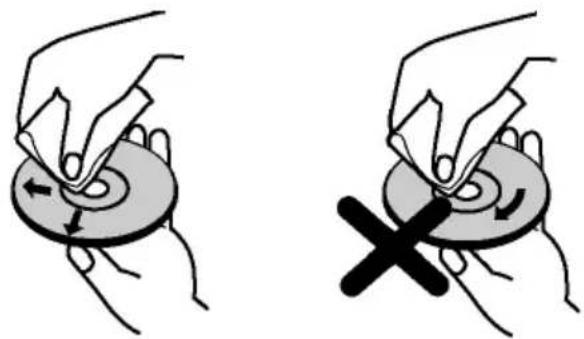
- Verwenden Sie weder Lösungsmittel (z.B. Benzin, Verdünner) noch kommerzielle Reinigungsmittel oder Antistatic-Sprays für Vinyl-LPs.
Lizenzinformationen
- Dieses Produkt enthält eine Kopierschutztechnologie, die durch US-Patente und andere geistige Eigentumsrechte geschützt ist. Die Kopierschutztechnologie darf nur mit Genehmigung der Rovi Cooperation im Heim- und nicht öffentlichen Bereich verwendet werden. Nachbau oder Demontage ist ausdrücklich verboten.
Wiedergabe einer DVD
Beim Einlegen in die Disclade muss die bedruckte Seite der Disc nach vorne zeigen.
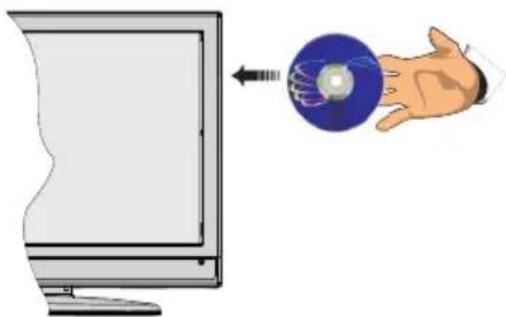
Wenn das TV-Gerät eingeschaltet ist, wählen Sie zuerst über die Taste auf der Fernbedienung "DVD" als Quelle aus. Drücken Sie dann die "Play" Taste oder die Wiedergabe Taste am Gerät um die DVD Wiedergabe zu starten. Wenn sich keine Disc in der Lade befindet, legen Sie zuerst eine DVD ein und drücken Sie die Wiedergabe-Taste.
Hinweis: Wenn Sie durch Drücken der -oder P + I P-Tasten auf der Fernbedienung auf eine andere Quelle umschalten möchten, wird die DVD-Wiedergabe automatisch gestoppt. Sie sollten die Taste WIEDERGABE drücken und die Wiedergabe manuell fortzusetzen wenn Sie in den DVD-Modus umschalten.
Tasten am Bedienfeld für DVD
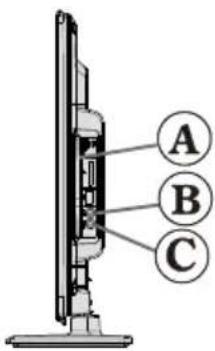
A. Disc-Lade
B. Wiedergabe / Pause
Wiedergabe/Pause der Disc. Wenn das DVD-Menü aktiv ist (Wurzelmenü), funktioniert diese Taste als "Auswahltaste" (wählt die markierte Option des Menüs aus), sofern die Disc dies zulässt.
C. Stop / Auswerfen
Anhalten der Discwiedergabe / Disc auswerfen oder laden. Hinweis:
- Sie können eine Disc nicht über die Fernbedienung auswerfen.
- Während der Wiedergabe einer Datei müssen Sie dreimal die STOP-Taste drücken, um die Disc auszuwerfen.
Übersicht über die Fernbedienung für DVD-Verwendung
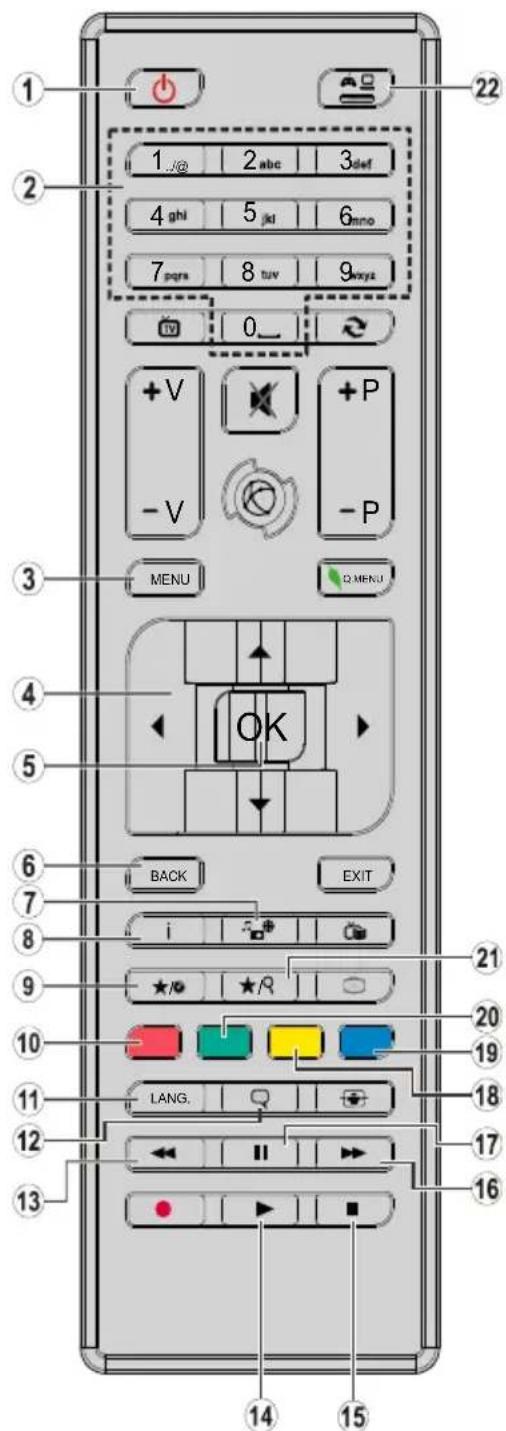
- Standby
- Numerische Tasten
- TV-Menü
- Navigations-Taste
- OK / Auswählen
- Zurück
- Winkel
- Info
- Anzeige / DVD-Menü
- Zoom
- Sprachauswahl
- Untertitel
- Schneller Rücklauf
- Wiedergabe
- Stopp
- Schneller Vorlauf
- Pause
- Stammverzeichnis
- Titel
- Wiederholen
- Wiederholfunktionen
- Quelle
Allgemeine Bedienung
Sie können DVD-, Fim-CD-, Musik- oder Picture-Discs mit den geeigneten Tasten der Fernbedienung steuern. Im Folgenden finden Sie die Hauptfunktionen der am häufigsten benutzten Fernbedienungstasten.
| Tasten auf der Fernbedienung | DVD Wiedergabe | Film Wiedergabe | Bild Wiedergabe | Musik Wiedergabe |
| [2XY] | Wiedergabe Wiedergabe Wiedergabe Wiedergabe | |||
| [2YC7] | Pause Pause | Pause Pause | ||
| [62X8] | Stop Stop Stop Stop | |||
| [6TXH] | Vor / zurück springen | Vor / zurück springen | Drehen | Vor / zurück springen |
 | Markiert einen Menüartikel / Verschiebt den vergrößerten Bildausschnitt nach links oben oder unten (sofern verfügbar) | |||
 | Schnellvorlauf / Schnellrücklauf | |||
 | Zum Betrachten einer Szene aus verschiedenen Blickwinkeln (sofern verfügbar) | Verändert den Übergangseffekt (abhängig vom Inhalt) | X | |
| MY BUTTON1 Zeigt die Zeit an / Zeigt das Haupt-Setupmenü an | ||||
| INFO | Modusauswahl für die Zeitzählung (bei der Wiedergabe). Wiederholt drücken, um zwischen den Modi umzuschalten | |||
| LANG. Audiosprache X X | ||||
| MENU Zeigt das TV-Menü an | ||||
| OK / SELECT Eingeben / Ansehen / Wiedergeben | ||||
| GRÜN | Anzeigen der Wiederholoptionen | |||
| RETURN | Kehrt zum vorhergehenden Menü zurück (sofern verfügbar) | |||
| GELB | Kehrt zum Stammverzeichnis zurück (sofern verfügbar) | |||
| MY BUTTON2 | Direktwahl von Szenen oder Zeitpunkten | Wählt die gewünschte Datei | Wählt die gewünschte Datei | |
| SUBTITLE | Untertitel Ein-Aus. Wiederholt drücken, um zwischen den Modi umzuschalten | X | X | |
| SWAP | Medien-Quellenauswahl | |||
| BLAU | Anzeige des Disc-Menüs (sofern verfügbar) | Anzeige des Disc-Menüs (sofern verfügbar) | X | X |
| ROT | Vergrößert oder verkleinert das Bild. Wiederholt drücken, um zwischen den Zoomoptionen umzuschalten. | |||
| Weitere Funktionen - Tastenkombinationen (während der Wiedergabe) | |
| H ▶▶ | Langsamer Vorlauf. |
| ▶▶ ▶▶ | Stellt die Geschwindigkeit für den langsamen Vorlauf ein. |
| ◀◀ ◀◀ | Stellt die Geschwindigkeit für den langsamen Rücklauf ein. |
| ■ ■ | Bestätigt den Stop-Befehl. |
Sie können durch Drücken der Zifferntasten direkt zum entsprechenden Kanal wechseln. Um auf einstellige Kanalnummern zu wechseln, müssen Sie zuerst die 0 und dann die entsprechende Ziffer drücken (Beispiel: Um 5 zu wählen, drücken Sie 0 und 5.)
Normale Wiedergabe
NORMALE WIEDERGABE
- Schalten Sie das TV-Gerät ein
- Legen Sie eine Disc in die Disclade ein.
Die Disclade zieht die Disc automatisch ein. Wenn die Disc kein Menü enthält, beginnt die Wiedergabe unmittelbar.
Hinweis: Schritte 3 und 4 sind nur relevant, wenn die Disc ein Menü enthält.
- Drücken Sie "▼" /▲/ ▶de▶die
Zifferntaste(n), um den gewünschten Titel auszuwählen.
- Drücken Sie OK.
Die Wiedergabe der ausgewählten Optionen beginnt. Je nach Disc wird ein Film, ein Standbild oder ein anderes Untermenü wiedergegeben.
Zu Ihrer Information:
Wenn die Ausführung einer Tasten-Funktion verboten ist, erscheint das "Symbol.
Hinweise zur Wiedergabe:
- Während des schnellen Vor- oder Rücklaufs erfolgt keine Tonwiedergabe.
- Während der Zeitlupenwiedergabe ist kein Ton zu hören.
- Die Zeitlupenwiedergabe rückwärts ist nicht möglich.
- In einigen Fällen ist kein direkter Wechsel zur gewünschten Untertitelsprache möglich.
- Wenn auch nach mehrmaligem Drücken der Taste die bevorzugte Sprache nicht ausgewählt wird, ist diese auf der CD nicht verfügbar.
- Beim erneuten Einschalten des Players bzw. beim erneuten Einlegen einer CD wird die Auswahl der Untertitelsprache automatisch wieder auf die Aus gangseinstellung zurückgesetzt.
- Wird eine Sprache ausgewählt, die auf der CD nicht verfügbar ist, wird als Untertitelsprache automatisch die für die CD vorgegebene Standardsprache verwendet.
- Die Untertitelsprachen wechseln in einer festgelegten Reihenfolge. Deshalb können Sie die Anzei ge der Untertitel nur abbrechen, indem Sie die UNTERTITEL-Taste mehrfach drücken, bis "Untertitel aus" auf dem Bildschirm erscheint.
-
Beim erneuten Einschalten des Players bzw. beim erneuten Einlegen einer CD wird die Auswahl der Wiedergabesprache automatisch auf die Ausgangseinstellung zurückgesetzt. Wenn die gewünschte Sprache auf der Disc nicht aufgezeichnet ist, erfolgt die Wiedergabe in einer verfügbaren Sprache.
-
Einige DVDs enthalten keine Haupt- und/oder Titelmenüs.
- Die Einzelbildweiterschaltung im Rücklauf ist nicht möglich.
- Nützliche Hinweise:
- Wenn Sie eine Zahl eingeben, die größer als die Gesamtlaufzeit des aktuellen Titels ist, wird das Zeitsuchfeld ausgeblendet, und in der oberen linken Ecke des Bildschirms erscheint die Meldung
" Pingabe ungültig".
- Die Diaschau ist im ZOOM-Modus deaktiviert.
DVD-Fehlerbehebung
Die Bildqualität ist schlecht (DVD)
- Vergewissern Sie sich, dass die Oberfläche der DVD nicht beschädigt ist. (Kratzer, Fingerabdrücke, etc.)
- Reinigen Sie die DVD und versuchen Sie es erneut. Siehe die Anweisungen im Abschnitt "Hinweise zu Discs" zur richtigen Reinigung Ihrer Discs.
- Stellen Sie sicher, dass die DVD mit der bedruckten Seite nach oben in die Lade eingelegt ist.
- Feuchtigkeit oder Kondensation auf der Disc können das Gerät negativ beeinflussen. Warten Sie ein bis zwei Stunden im Standby-Modus, bis das Gerät trocken ist.
Die Disc wird nicht wiedergegeben
- Es liegt keine Disc im Gerät. Legen Sie eine Disc in die Lade ein.
• Die Disc wird nicht richtig geladen.
Stellen Sie sicher, dass die DVD mit der bedruckten Seite nach oben in die Lade eingelegt ist.
- Falscher Disctyp. Das Gerät kann keine CD ROMs etc. wiedergeben.
- Der Regionalschlüssel der DVD muss mit dem Regionalschlüssel des Geräts übereinstimmen.
Falsche OSD-Sprache
- Wählen Sie die Sprache im Menü Setup aus.
- Die Audio- oder Untertitelsprache der DVD lassen sich nicht ändern.
- Auf der DVD sind keine mehrsprachigen Audios bzw. Untertitel aufgezeichnet.
- Versuchen Sie, die Audiospur bzw. die Untertitel im Titelmenü der Disc zu ändern. Manche DVDs erlauben dem Anwender nicht, die Einstellungen ohne Verwendung des Disc-Menüs zu ändern.
- Diese Funktionen sind auf der DVD nicht vorhanden.
Kein Bild
- Achten Sie darauf, dass Sie die richtigen Tasten auf der Fernbedienung gewählt haben.
Kein Ton
- Überprüfen Sie die Lautstärke-Einstellung.
- Vergewissern Sie sich, dass Sie den Ton nicht versehentlich ausgeschaltet haben.
Verzerrter Ton
- Überprüfen Sie, ob die richtige Toneinstellung gewählt wurde.
Wenn keine Maßnahmen geholfen haben
Wenn Sie mit keinem der oben aufgeführten Hinweise das Problem lösen konnten, sollten Sie das TV-DVD-Kombigerät abschalten und wieder einschalten. Hilft auch das nicht weiter, wenden Sie sich bitte an Ihren Händler oder an eine auf TV-DVD-Geräte spezialisierte Reparaturwerkstatt. Versuchen Sie niemals, ein defektes TV-DVD-Gerät selbst zu reparieren.
Mit diesem Gerät kompatible Disc-Typen:
| Disc-Typen (Logos) | Aufnahme-Arten | Disc-Größe | Maximale Wiedergabezeit | Eigenschaften |
DVD VIDEO VIDEO | Audio+Video | 12 cm | Einseitig: 240 min.Doppelseitig: 480 min | Dank des Dolby Digital und MPEG-2-Systems verfügt eine DVD über ausgezeichnete Ton-und Bildqualität.Die verschiedenen Bildschirm- und Audio-Funktionen können problemlos über das Bildschirmmenü gewählt werden. |
AUDIO-CD DIGITAL AUDIO DIGITAL AUDIO | Audio 12 cm | 74 min. | Die Compact Disc oder auch CD ist der Nachfolger der Schallplatte. Im Gegensatz zur Schallplatte werden Musikstücke digital auf einer CD gespeichert. | |
MP3-CD READABLE READABLE | Audio(xxxx.mp3) | 12 cm | Abhängig von MP3-Qualität | MP3 ist ein Audiokomprimierungsverfahren, welches dazu genutzt wird Musikdaten auf einem Computer zu speichern. |
PICTURE-CD READABLE READABLE | Bild | 12 cm | Abhängig von JPEG-Qualität | JPEG ist ein digitaler Bildkomprimierungsstandard. |
Für einen ordnungsgemäßen Betrieb dürfen nur Standard-CDs (12 cm) verwendet werden.
Technische Daten
| Unterstützte Disctypen | DVD: SS/SL 4.7" (DVD-5)SS/DL 4.7" (DVD-9)DS/SL 4.7" (DVD-10)DS/DL 4.7" (DVD-18) | CD-DACD-RCD-RWMP-3/JPEG |
| Video Standards | MPEG-2 Video Standard Decoding (unterstützt MPEG -1)Vollbildschirm-Videoanzeige mit 720 x 576 (PAL) bzw. 720 x 480 (NTSC)PixelBildwiederholungsrate von 50 und 60 Hz (PAL und NTSC)Digitale Bitstream-Verarbeitung mit bis zu 108 Mbits/Sek.Zeilenaufösung mehr als 500 Zeilen | |
| Audiotyp | MPEG Multichannel-DecodierungLPCM | |
| Audioausgabe | Analoge Ausgänge:24 Bit /48, 44.1kHz Downsampling DAC | |
Lizenzinformationen
Hergestellt unter Lizenz der Dolby Laboratories.
INHABER DER MARKENZEICHEN

DOLBY.
DIGITAL PLUS
"Dolby" und das Doppel-D-Symbol sind Warenzeichen der Dolby Laboratories.
„Das HDMI-Logo und High-Definition Multimedia Interface sind Markenzeichen oder eingetragene
Markenzeichen der HDMI Licensing LLC."

HIGH-DEFINITION MULTIMEDIA INTERFACE
Hinweis zur Konformität
Das Fernsehgerät entspricht den folgenden Normen: In Bezug auf die Konformität mit den grundlegenden Anforderungen und den relevanten Vorschriften entspricht dieses Gerät der EMC-Richtlinie 2004/108/EC sowie der Richtlinie 2006/95/EC für Niederspannungsgeräte. Anforderungen für umweltgerechte Gestaltung energieverbrauchsrelevanter Produkte (Richtlinie 2009/125/EC nach der Durchführungsverordnung Nr. 642/2009).
EN 55013: 2001 + A1:2003 + A2:2006
EN 55020: 2007
EN 61000-3-2:2006+A1:2009+A2:2009
EN 61000-3-3:2008
EN 60065: 2002 + A1:2006 + A11:2008 + A2:2010
+ A12:2011
EN 55022:2006+A1:2007 (Class B)
EN 55024:1998 + A1:2001 + A2:2003
Information zu Unicable:
Dieser LCD-Fernseher entspricht dem europäischen Industriestandard EN50494 (2007) "Einkabelsignalverteilung", bei dem die empfangenen Satellitensignale über ein einziges koaxiales Kabel verteilt werden.
Importiert durch: VESTEL GERMANY GmbH, Parkring 6
D-85748 Garching b. München
Deutschland
Definition der Begriffe
Bildverhältnis
Dieser Begriff bezieht sich auf das Verhältnis von Bildhöhe und -breite.
AVL
Automatische Lautstärkebegrenzung.
Helligkeit
Diese Steuerung definiert den allgemeinen Helligkeitsgrad des Gesamtbildes.
Kontrast
Damit wird der Bereich der optischen Dichte und der Ton des Gesamtbildes eingestellt.
Component-Audioeingänge
Wird für den normalen analogen Audioanschluss zwischen Geräten verwendet.
HDMI
High Definition Multimedia Interface. Dieser Anschluss liefert ein unkomprimiertes digitales Video- und Audiosignal in hoher Qualität. Dabei werden Audio- und Videosignale über einen einzigen Anschluss ausgegeben.
NTSC
Der in den USA verwendete Standard für Zeilen-TV-Signale, der auch in einigen anderen Ländern verwendet wird.
OSD
Bildschirmanzeige (On Screen Display). Beinhaltet Informationen wie Kanalnummer und Lautstärke, die auf dem Bildschirm des TV-Gerätes angezeigt werden.
PAL
Europäische Norm für Zeilen-TV-Signale.
SECAM
Ein in Frankreich und einigen anderen Ländern verwendetes Videoformat, das dem Format PAL ähnlich ist.
Scart
Audio-/Video-Anschluss mit 21 Pins, welcher hauptsächlich bei TV-Geräten in Europa verwendet wird.
Schärfe
Eine Steuerung, die den Effekt einer größeren Auflösung durch Hell-/Dunkelübergänge erzeugt.
System
Definiert die Übertragungsart des TV-Bildes, da das Übertragungssystem nicht in allen Ländern dasselbe ist.
VGA
VGA ist ein verbreiteter Standard für die Grafikanzeige auf PCs.
LPCM
LPCM steht für Pulse Code Modulation und ist ein digitales Audiosignal.
MPEG
Kurzform für Moving Picture Experts Group. Dabei handelt es sich um einen internationalen Standard für die Kompression von bewegten Bildern. Auf einigen DVDs sind die digitalen Audiosignale in diesem Format komprimiert und aufgenommen.
- VORSICHT
- STROMSCHLAGGEFAHR NICHT ÖFFNEN!
- WICHTIG - Bitte lesen Sie diese Anleitung vollständig vor der Installation oder Inbetriebnahme
- VORSICHT: Lassen Sie niemals Personen
- Kennzeichnungen auf dem Gerät
- WARNUNG
- Erste Schritte
- Meldungen, Eigenschaften & Zubehör
- Umweltinformationen
- Standby-Meldungen
- Funktionen
- Zubehör im Lieferumfang
- TV-Bedientasten & Betrieb
- Fernbedienung-Batteriefach
- Stromversorgung anschließen
- Anschluss der Antenne
- Verwenderinformationen zur Entsorgung von Altgeräten und Batterien
- Erläuterung der Fernbedienung
- (\*) Mein Knopf 2
- (\*) Teletext
- Ein-/Ausschalten
- Einschalten des TV-Gerätes
- TV-Gerät ausschalten
- Um das TV-Gerät ganz abzuschalten, ziehen Sie den Netzstecker aus der Steckdose.
- Erste Installation
- Antenneninstallation
- Kabelinstallation
- Satelliten-Installation
- Medienwiedergabe über USB-Eingang
- Menü Medienbrowser
- Quick-Menü
- Allgemeine Bedienung
- Verwendung der Kanalliste
- Jugendschutzeinstellungen
- Elektronischer Programmführer (EPG)
- Programmoptionen
- Kanal auswählen
- Timer einstellen / löschen
- Softwareaktualisierung
- Softwareupgrade-Suche über Benutzerschnittstelle
- Hintergrundsuche und Aktualisierungsmodus
- Tipps zur Fehlersuche und -behebung
- Das TV-Gerät schaltet sich nicht ein
- Schlechte Bildqualität
- Kein Bild
- Kein Ton
- Fernbedienung funktioniert nicht
- Eingangsquellen - können nicht ausgewählt werden
- DVD-MODUS
- Sicherheitsinformationen
- GEFAHR ELEKTRISCHER SCHLÄGE!
- Handhabung von CD's
- Reinigung
- Lizenzinformationen
- Wiedergabe einer DVD
- Tasten am Bedienfeld für DVD
- Übersicht über die Fernbedienung für DVD-Verwendung
- Normale Wiedergabe
- Zu Ihrer Information:
- Hinweise zur Wiedergabe:
- DVD-Fehlerbehebung
- Die Bildqualität ist schlecht (DVD)
- Die Disc wird nicht wiedergegeben
- Falsche OSD-Sprache
- Verzerrter Ton
- Wenn keine Maßnahmen geholfen haben
- INHABER DER MARKENZEICHEN
- Hinweis zur Konformität
- Information zu Unicable:
- Definition der Begriffe
- Bildverhältnis
- AVL
- Helligkeit
- Kontrast
- Component-Audioeingänge
- HDMI
- NTSC
- OSD
- PAL
- SECAM
- Scart
- Schärfe
- System
- VGA
- LPCM
- MPEG
Marke : TELEFUNKEN
Modell : A22F232A
Kategorie : Fernseher