
HTL 2435 HD - Fernseher XORO - Kostenlose Bedienungsanleitung
Finden Sie kostenlos die Bedienungsanleitung des Geräts HTL 2435 HD XORO als PDF.


Benutzerfragen zu HTL 2435 HD XORO
0 Frage zu diesem Gerät. Beantworten Sie die, die Sie kennen, oder stellen Sie Ihre eigene.
Eine neue Frage zu diesem Gerät stellen
Laden Sie die Anleitung für Ihr Fernseher kostenlos im PDF-Format! Finden Sie Ihr Handbuch HTL 2435 HD - XORO und nehmen Sie Ihr elektronisches Gerät wieder in die Hand. Auf dieser Seite sind alle Dokumente veröffentlicht, die für die Verwendung Ihres Geräts notwendig sind. HTL 2435 HD von der Marke XORO.
BEDIENUNGSANLEITUNG HTL 2435 HD XORO
Elektronische Sicherheit .... 5
Hinweise
Kompatibilität Disk, USB und Kartenleser....9
Recycling Informationen 10
Verpackungsinhalt 11
Merkmale 11
Montage des Standfußes 12
Schnellstart 13
Anschlüsse
Rückseite 14
Bedienelemente (Tasten) der rechten Seite 14
Vorderseite.... 15
Fernbedienung
Einlegen der Batterien in die Fernbedienung.... 16
Reichweite 16
Fernbedienung.... 17
Verbinden
Strom 19
Antenne....19
SCART 19
HDMI....19
Y Pb Pr 20
S-Video 20
VGA (PC-RGB) 21
USB....21
Digitaler Tonausgang (Koaxial).... 21
Kopfhörerausgang 21
Erstinstallation
Suchlauf für analoge und digitale TV Sender 22
Quellenauswahl
Auswahl der unterschiedlichen Eingänge, TV Tuner und DVD-Player.... 23
DVB-T
DVB-T Aktivieren 24
Wichtige Tasten und Funktionen 24
Videotext 25
Elektronischer Programmführer (EPG) 27
Inhaltsangabe
Deutsch
ATV
Wichtige Tasten und Funktionen.... 28
Videotext 28
Rekorder
Vorbereitung des USB Speichers.... 29
DVR Dateisystem 29
Format....29
Direkte Aufnahme 30
Aufnahme durch EPG 31
Timeshift 32
Aufnahmeliste....33
Media Player
Anschließen des USB Speichers 34
Bilder 35
Musik 36
Videos 37
LCD Einstellungen
Allgemein....38
Kanaleinstellungen 39
Bildeinstellungen 43
Toneinstellungen 46
Zeiteinstellungen 47
Optionen....49
Problembehandlung LCD / DVB-T / ATV 51
Hinweise zum Empfang von DVB-T 53
Spezifikationen
Allgemeine Spezifikationen 54
Glossar 55

text_image
ACHTUNG STROMSCHLAGGEFAHRI!
Das Dreieckszeichen mit Blitzsymbol verweist auf gefährliche Spannungen im Gerätegehäuse, die so hoch sein können, dass sie eine Gefahr von Stromschlägen bilden.

Das Dreieckszeichen mit Ausrufungszeichen verweist auf wichtige Funktions- und Wartungshinweise (Reparatur) in der dem Gerät beigelegten Bedienungsanleitung.
DIESES GERÄT ERFÜLLT DIE ANFORDERUNGEN DES PARAGRAFEN 15 DER FCC-VERORDNUNG. ZUM BETRIEB DES GERÄTS MÜSSEN FOLGENDE BEDINGUNGEN ERFÜLLT SEIN: (1) DIESES GERÄT DARF KEINE SCHÄDLICHE INTERFERENZ VERURSACHEN, UND (2) DIESES GERÄT MUSS SÄMTLICHE EMPFANGENDE INTERFERENZ AUFNEHMEN, MIT EINGESCHLOSSEN INTERFERENZ DIE MÖGLICHERWEISE FUNKTIONSSTÖRUNGEN VERURSACHEN KÖNNTE.
Bedienungsanleitung
- Folgen Sie den Sicherheitshinweisen und Instruktionen dieses Handbuches.
- Dieses Handbuch sollte für späteres Nachschlagen sicher aufbewahrt werden.
- Alle Hinweise und Warnungen, die in diesem Handbuch erwähnt werden, müssen eingehalten werden.
Verwendung
-
Empfangen von TV Fernsehprogrammen mit analog und/oder digital (DVB-T) TV Tuner mit Videotext und EPG (EPG nur bei DVB-T).
-
USB Anschluss für PVR Funktion
-
Sie können externe Geräte an den vorgegeben Anschlüssen (HDMI, PC-VGA, YUV, SCART und S-Video) anschließen.
-
Jede andere Verwendung ist nicht gestattet.
Stromversorgung
- Fassen Sie das Gerät niemals mit feuchten oder nassen Händen an.
- Das Gerät kann nur mit der auf der Rückseite beschriebenen Voltzahl betrieben werden. Sollten Sie die Stromstärke nicht kennen, fragen Sie bitte einen Elektriker.
- Um eine Überlastung zu vermeiden, betreiben Sie nicht zu viele weitere Geräte an der gleichen Steckdose.
- Verlegen Sie Stromkabel unbedingt immer so, dass niemand darüber stolpern kann.
- Das Kabel ist ummantelt und isoliert den Strom. Stellen Sie bitte keine Gegenstände auf das Kabel, da dadurch die Schutzfunktion verloren gehen könnte. Vermeiden Sie große Belastungen des Kabels, insbesondere an Buchsen und Steckern.
- Wenn Sie den Stecker aus der Steckdose herausziehen wollen, ziehen Sie immer am Stecker und nicht am Kabel. Das Kabel könnte ansonsten reißen.
- Wenn Sie das Gerät für längere Zeit nicht mehr nutzen, ziehen Sie unbedingt das Stromkabel ab.
- Das Gerät hat einen Überladungsschutz. Sollte dieser vom Fachmann ausgetauscht werden, vergewissern Sie sich, dass das Gerät wieder sicher funktioniert. Um das Gerät vor einem Blitzeinschlag zu schützen, sollten Sie es aus der Steckdose entfernen. Dies gilt auch für den Fall, dass das Gerät längere Zeit nicht genutzt wird.
- Für zusätzlichen Schutz des Gerätes während eines Gewitters oder wenn es längere Zeit unbeaufsichtigt ist: Ziehen Sie den Stecker aus der Steckdose und der Antenne/Kabel. Dies verhindert Schäden aufgrund von Blitzschlägen.
- Eine Außenantenne sollte nicht in der Nähe von Stromleitungen oder sonstigen Stromkreisen angebracht werden. Beim Anbringen solcher Antennen ist extreme Vorsicht geboten, da der Kontakt mit solchen Leitungen tödlich enden kann.
- Überspannen Sie keine Steckdosen, Verlängerungskabel oder sonstige Leitungen, da dies zu Bränden oder elektrischen Schocks führen kann.
- In die Öffnungen des Gerätes dürfen keine Gegenstände eingeführt werden, da an einigen Stellen Strom fließt und der Kontakt Feuer oder einen Stromschlag hervorrufen kann.
- Entfernen Sie nie die Abdeckung - es befinden sich keine Teile im Inneren, die vom Benutzer selbst repariert werden können.
- Ziehen Sie für die Reinigung den Netzstecker aus der Steckdose.
- Benutzen Sie keine Flüssigreiniger oder Reinigungssprays. Das Gerät darf nur mit einem feuchten Tuch gereinigt werden.
Antenne
Der analoge und/oder digitale TV Tuner wird an einer Antenne angeschlossen.
- Wenn Sie die Antenne anschließen oder entfernen möchten, bitte schalten Sie das Gerät vorher aus und ziehen Sie die Stecker aus der Steckdose. Andernfalls könnte es zu Rückkoppelungen und Schädigungen der angeschlossen Geräte kommen.
- Sollten Sie das Gerät in Verbindung mit einer Außenantenne nutzen, vergewissern Sie sich, dass diese oder das Kabel geerdet sind.
- Wenn Sie das Gerät für längere Zeit nicht mehr nutzen, ziehen Sie unbedingt das Antennenkabel ab.
Betrieb und Aufstellung
- Stellen Sie das Gerät nicht auf eine instabile Fläche. Das Gerät könnte beschädigt oder Personen verletzt werden. Jegliche Befestigungen sollten nur nach den Herstellerinformationen angebracht werden oder von dem Hersteller bezogen werden.
- Dieses Gerät darf nicht in der Nähe von Feuchtigkeit und Wasser positioniert werden.
- Dieses Produkt sollte in einem TV-Regal mit Rollen vorsichtig bewegt werden. Ruckartige Stopps, unebene Flächen könnten dafür sorgen, dass der Wagen evtl. umkippt.
- Das Gerät muss mindestens 5 cm (2 Zoll) von der Wand entfernt aufgestellt werden.
- Das Gerät muss mindestens 10 cm zur Seite und mindestens 20 cm zur Decke/Regalbogen entfernt aufgestellt werden.
- Betreiben Sie das Gerät nie permanent im 4:3 Modus. Dies könnte bei längere Benutzung zu Schäden am Bildschirm führen.
- Klopfen Sie niemals auf das Gerät und rütteln Sie nie daran.
- Erhöhen Sie nicht die Lautstärke, wenn gerade eine leise Passage abgespielt wird. Dies könnte zu Schäden an den Lautsprechern führen, wenn eine laute Passage kommt.
- Schalten Sie das Gerät aus und trennen Sie die Stromverbindung, wenn Sie das Gerät länger nicht nutzen.
- Die Öffnungen des Gehäuses dienen der Lüftung, damit das Gerät nicht überhitzt. Diese müssen immer frei gehalten werden.
- Das Gerät sollte nicht in der Nähe von Hitzequellen, wie z.B. Öfen, Heizungen positioniert werden.
- Vermeiden Sie Hitzestau am Gerät.
- Schützen Sie das Gerät vor Feuchtigkeit und Witterungseinflüssen.
- Stellen Sie keine Gefäße mit Flüssigkeiten auf das Gerät.
- Setzen Sie das Gerät und die Fernbedienung nicht direkter Sonnenstrahlung aus. Dies beeinträchtigt die Funktion und könnte zu Schädigungen führen.
- Sollten Sie das Gerät in Verbindung mit einer Außenantenne nutzen, vergewissern Sie sich, dass diese oder das Kabel geerdet sind.
- Schließen Sie keine Zusatzgeräte an, die nicht vom Hersteller empfohlen sind.
- Schließen Sie am USB Anschluss aufgrund von CE-Richtlinien nur USB Flashspeichemedien (USB Sticks) an.
SICHERHEITSHINWEISE
Servicefall
- Führen Sie Reparaturen niemals selber durch, bitte überlassen Sie dies immer qualifiziertem Personal.
- Kontaktieren Sie den Reparaturdienst bei folgenden Fehlern:
a. Wenn das Netzteil oder Netzkabel defekt ist.
b. Wenn Gegenstände in das Gerät gefallen sind.
c. Wenn das Gerät mit Flüssigkeiten in Berührung gekommen oder in das Gerät eingedrungen ist.
d. Wenn eine Substanz oder ein Gegenstand versehentlich in die Belüftungsschlitze eindringt;
d. Wenn das Gerät trotz richtiger Anwendung nicht funktioniert. Ändern Sie nur die Einstellungen, die hier beschrieben werden. Das Ändern anderer Einstellung zieht eine kostspielige Instandsetzung eines Technikers nach sich.
e. Wenn das Gerät fallen gelassen wurde und wenn das Produkt Leistungs schwankungen aufweist.
- Verwenden Sie originale Ersatzteile oder Teile, die die selben Eigenschaften besitzen. Falsche Ersatzteile können zu Kurzschlüssen oder Feuer und anderen Pannen führen.
- Nach jeder Reparatur sollte der Techniker Sicherheitschecks durchführen, um die richtige Funktionsweise sicherzustellen.
- Bitte beachten Sie im Abschnitt Fehlerbehebung unsere Serviceadressen und Telefonnummern.
- Starke Nikotinfreisetzung durch Rauchen schädigt die Elektronik des Gerätes. Dies ist eine unsachgemäße Nutzung des Gerätes und im Servicefall entfällt der Garantieanspruch.
Dies ist jedoch keine Garantie dafür, dass diese Störungen nie auftreten können. Sollten diese Störungen bei Ihnen auftreten, probieren Sie bitte folgendes:
- Positionieren oder richten Sie die Empfangs-Antenne anders aus.
• Vergrößern Sie den Abstand zwischen dem DVD-Player und dem gestörten Gerät. - Stecken Sie den Netzstecker des DVD Players in eine andere Steckdose als das gestörte Gerät.
- Setzen Sie sich mit dem Händler oder einem Radio/Fernsehtechniker in Verbindung.
Kompatibilität des integrierten USB Anschluss
- Schließen Sie am USB Anschluss aufgrund von CE-Richtlinien nur USB Flashspeichemedien (USB Sticks) an.
- USB Speicher können bis zu 8 GB unterstützt werden. Leider gibt es eine Vielzahl von unterschiedlichen USB-Sticks oder Karten und nicht alle können unterstützt werden.
- Bitte beachten Sie, dass für die Nutzung der PVR Funktion der USB Speicher vorformatiert wird und auch vollständig belegt ist. Während der Aufnahme entsteht dann die richtige Datei, die dann auch von einem PC gelesen werden kann.
Dolby
Wiederverwertung von Elektrogeräte
Das Produkt wurde mit hochwertigen Materialien und Komponenten entwickelt und hergestellt, die recyclingfähig sind und wieder verwendet werden können. Diese durchkreuzte Mülltonne auf dem Produkt oder auf der Verpackung bedeutet, dass das Produkt der Europäischen Richtlinie 2002/96/EC entspricht.
Informieren Sie sich über die vor Ort geltende Bestimmungen zur separaten Entsorgung elektronischer Geräte. Beachten Sie die örtlichen Bestimmungen und entsorgen Sie keine alten Produkte mit dem normalen Hausmüll. Durch eine richtige Entsorgung alter Produkte tragen Sie zum Umweltschutz und zur Gesundheit der Menschen bei.

Wiederverwertung von Papier und Pappe
Das Materialwiederverwertungssymbol auf dem Verpackungskarton und Benutzerhandbuch bedeutet, dass sie recyclingfähig sind. Entsorgen Sie sie nicht mit dem normalen Hausmüll.

Wiederverwertung von Kunststoffen
Das Materialwiederverwertungssymbol auf Kunststoffteilen bedeutet, dass sie recyclingfähig sind. Entsorgen Sie sie nicht mit dem normalen Hausmüll.

Der Grüne Punkt
Der Grüne Punkt auf Kartons bedeutet, dass die MAS Elektronik AG eine Abgabe an die Gesellschaft für Abfallvermeidung und Sekundärrohstoffgewinnung zahlt.

Folgende Bestandteile sollte sich in der Verpackung befinden:
• Xoro HTL 2435HD LCD-TV Fernsehgerät
• Fernbedienung mit Batterien
- Anleitung
- Netzadapter
- Stromkabel
- Garantiekarte
Falls eines dieser Teile fehlen sollte, wenden Sie sich schnellstmöglich an Ihren Händler. Bewahren Sie die Originalverpackung für den Fall auf, dass das Gerät an den Händler zurückgeschickt werden muss.
Merkmale
• Full-HD Bildschirm mit einer Auflösung 1920 x 1080 Pixeln
• Qualitativ hochwertiges LCD Display mit niedrigem Stromverbrauch
- Vielfältige Anschlussmöglichkeiten wie VGA, Antenne (RF), Komponenteneingang mit progressive Scan, S-VIDEO, SCART und HDMI
- Unterstützt bei HDMI Videoeingangssignale bis zu 1080p
- Stereo-Audio-Eingänge
- Integrierter analoger TV Tuner mit Teletext
- Integrierter digitaler TV Tuner (DVB-T) für HDTV und SDTV mit Teletext und EPG
- Integrierter USB Anschluss für PVR
• Automatische und manuelle Kanalsuche
• Automatische Abschaltung als Stromsparfunktion, wenn kein Signaleingang vorliegt
Montage des Standfußes
• Stromzufuhr zu dem Fernseher unterbrechen
- Den Fernseher auf eine stabile Unterlage legen (am besten mit einem Stück Stoff, um Kratzer zu vermeiden)
- Den Standfuß in die richtige Position drehen und mit den Schrauben befestigen.
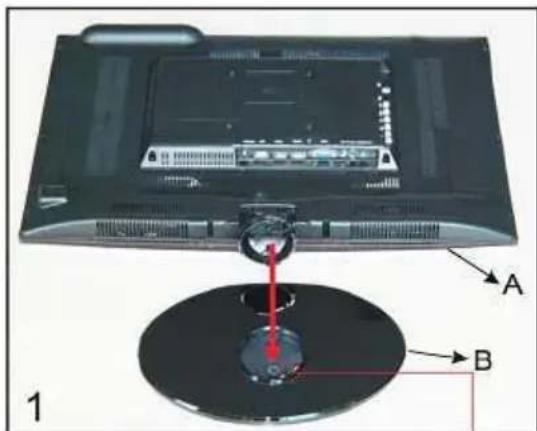
text_image
A B 1
- Montieren Sie den Standfuß gemäß der Anleitung auf der vorherigen Seite.
- Schließen Sie die Antenne bzw. Eingangsquelle am entsprechenden Eingang (z.B. HDMI, SCART ect.) auf der Rückseite des Geräts an.
- Verbinden Sie das Kabel des AC/DC Stromadapter mit dem DC IN Eingang.
- Verbinden Sie das Stromkabel mit der Steckdose.
- Schalten Sie das Gerät ein, indem Sie bei den Bedienelementen direkt am Gerät oder auf der Fernbedienung die Taste POWER drücken. Die LED fängt daraufhin an, blau zu leuchten.
- Drücken Sie die INPUT Taste am Gerät bzw. auf der Fernbedienung und ein Auswahlmenü der Quellen wird eingeblendet. Zur Auswahl stehen: TV, SCART, YUV, S-Video, VGA, HDMI, DVB-T und DVD. Navigieren Sie mit den Pfeiltasten OBEN oder UNTEN zu der gewünschten Option und bestätigen Sie mit der ENTER Taste. Sie können sowohl mit den Bedienelementen auf der Vorderseite des Geräts als auch mit der Fernbedienung die Lautstärke anpassen oder einen Kanal auswählen.
A. DVB-T Modus:
Schalten Sie das Gerät an und drücken sie die INPUT-Taste. Drücken Sie mehrmals die Pfeiltaste OBEN/UNTEN, bis rechts oben „DVB“ angezeigt wird und bestätigen Sie die Auswahl mit der ENTER Taste. Nun befindet sich der Fernseher im DVB-T Modus. Bei der ersten Inbetriebnahme werden Sie zu dem Programmsuchlauf weitergeleitet. Der Suchlauf wird auf Seite 22 beschrieben.
B. Analoger TV Tuner (z.B. Kabelnetz):
Schalten Sie das Gerät an und drücken sie die INPUT-Taste. Drücken Sie mehrmals die Pfeiltaste OBEN/UNTEN, bis rechts oben „ATV“ angezeigt wird und bestätigen Sie die Auswahl mit der ENTER Taste. Nun befindet sich der Fernseher im TV Modus. Bei der ersten Inbetriebnahme werden Sie zu dem Programmsuchlauf weitergeleitet. Der Suchlauf wird auf Seite 22 beschrieben.
- Um das Gerät für kurze Zeit auszuschalten, drücken Sie die Taste POWER. Daraufhin wechselt es in den Bereitschaftsmodus (Stand-By), und die LED leuchtet rot. Falls Sie das Gerät über einen längeren Zeitraum nicht nutzen, schalten Sie es komplett aus, indem Sie das Stromkabel abziehen.
Rückseite
Deutsch

| Bezeichnung | Funktionsbeschreibung |
| Power | Stromanschluss |
| USB | USB Anschluss |
| HDMI HDMI Audio/Video Eingang | |
| Coaxial Digitaler koaxialer Tonausgang | |
| Y Pb Pr + LR Video-Komponenteneingang mit Stereo Toneingang | |
| Video + S-Video + LR | Video (FBAS) und S-Video Bildeingang mit Stereo Toneingang |
| VGA | VGA-Signal vom Computer |
| SCART EuroAV (SCART) Eingang | |
| PC IN | Audio Input für VGA |
| Phone | Audio-Ausgang für Kopfhörer |
| RF | Anschließen einer Antenne oder eines Empfangskabels |
| DC In | DC Stromausgang |
Tasten der rechten Seite
Auf der rechten unteren Seite befinden sich folgende Tasten:

text_image
MENU CH- CH+ VOL- VOL+ INPUT POWER| Taste | Funktion |
| INPUT | Quelle wählen |
| Menu | LCD Einstellungen |
| CH+ / CH- TV Kanal ändern | |
| Vol +/- | Lautstärke ändern |
| Power An / | Aus (Stand-By) Modus |
Vorseite
Die Vorderseite besteht aus den Elementen:
- LCD Bildschirm
- Standfuß
- Stromindikationsleuchte (Rot = Stand-By und Grün = An)
- Infrarot Sensor
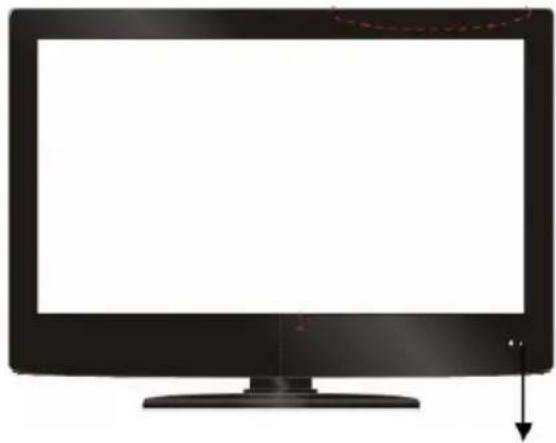
IR = Infrarot Sensor für die Fernbedienung
Fernbedienung
Einlegen der Batterien in die Fernbedienung
Um die Fernbedienung verwenden zu können, legen Sie die Batterien in das Batteriefach.
- Öffnen Sie das Batteriefach
- Legen Sie die mitgelieferten Batterien ein und achten Sie auf die richtige Ausrichtung der Polung.
- Schließen Sie das Batteriefach.
Hinweise zu den Batterien
Falsche Behandlung der Batterien kann dazu führen, dass Batteriesäure austritt. Dies führt zu schädlicher Korrosion und möglicherweise zu einem dauerhaften Defekt an der Fernbedienung.
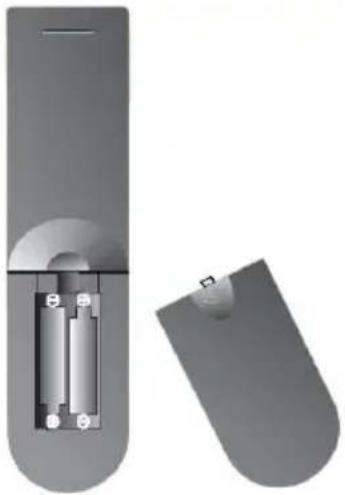
Beachten Sie daher folgende Regeln:
- Achten Sie immer auf eine korrekte Polung der Batterien. Legen Sie diese nur so ein, wie im Batteriefach anhand der Symbole + und - dargestellt
- Verwenden Sie nie zwei verschiedene Batterietypen und mischen Sie nie alte und neue Batterien. Benutzen Sie ausschließlich AAA 1,5 V Batterien.
- Sollten Sie die Fernbedienung längere Zeit nicht benutzen, nehmen Sie bitte die Batterien aus dem Batteriefach. So beugen Sie möglichen Korrosionsschäden vor.
- Arbeitet die Fernbedienung nicht korrekt oder nimmt Ihre Reichweite ab, tauschen Sie die Batterien gegen neue aus.
- Sollten Batterien auslaufen, wischen Sie das Batteriefach aus und legen neue ein.
- Verbrauchte Batterien gehören nicht in den Hausmüll. Geben Sie verbrauchte Batterien bei autorisierten Sammelstellen (im Handel oder an Servicestationen) ab.
Reichweite der Fernbedienung
Zeigen Sie mit der Fernbedienung auf den Infrarotsensor des Fernsehers und drücken Sie die gewünschte Taste. Der maximale Abstand sollte nicht mehr als 5 Meter und der maximale Winkel nicht mehr als etwa 30° Grad in beiden Richtungen betragen.
Hinweise zur Fernbedienung
- Richten Sie die Fernbedienung auf den Infrarotempfänger des Gerätes.
- Vermeiden Sie eine Beschädigung der Fernbedienung durch Herunterfallen oder heftige Stöße.
- Legen Sie die Fernbedienung niemals an einen sehr heißen oder feuchten Platz.
- Schütten Sie keine Flüssigkeiten über die Fernbedienung. Öffnen Sie nie das Gehäuse der Fernbedienung
- Achten Sie darauf, dass der Infrarotempfänger sich nicht im Einstrahlbereich direkten Sonnenlichts oder einer starken Lampe befindet. Das Gerät könnte möglicherweise sonst nicht mehr auf die Signale Ihrer Fernbedienung reagieren.
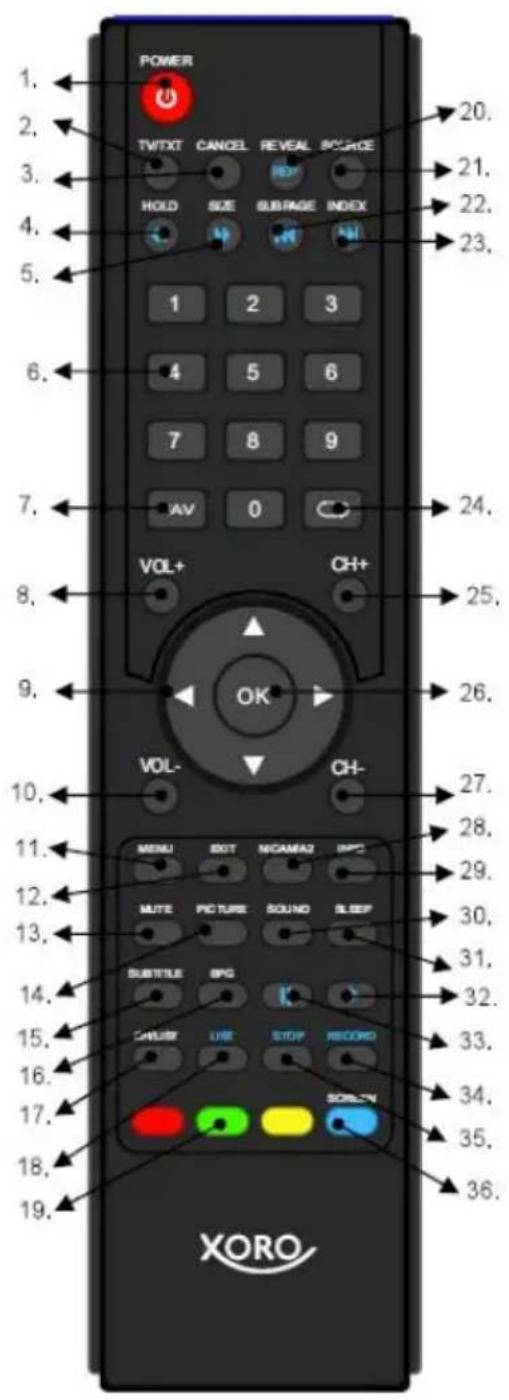
Tasten der Fernbedienung:
ATV: Analoger TV Tuner
DTV: Digitaler TV Tuner
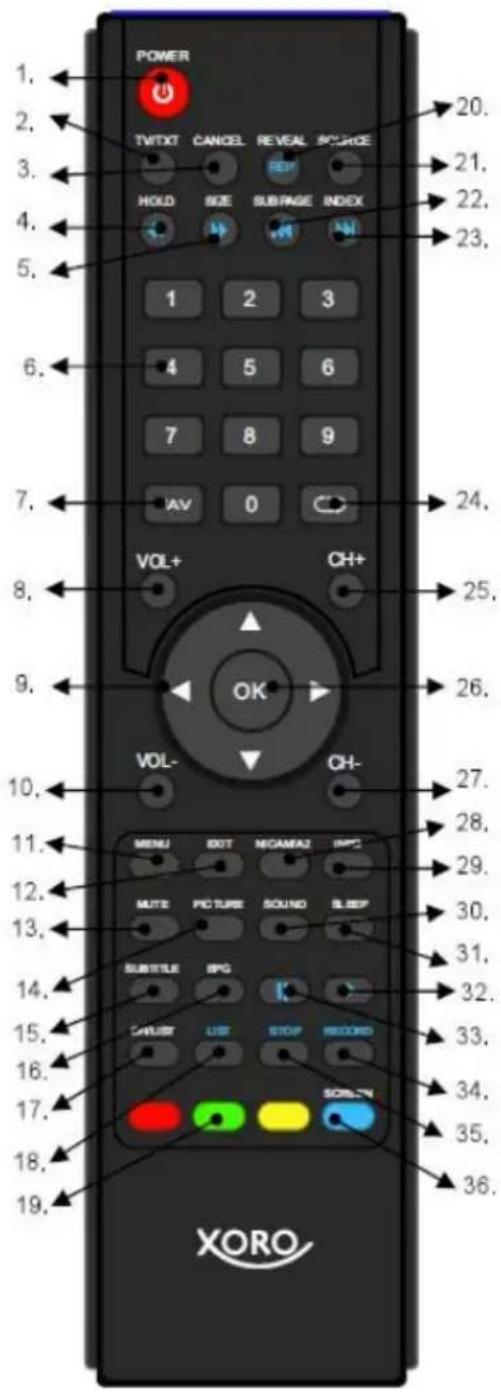
text_image
POWER TWXT CANCEL REVEAL SOURCE HOLD SIZE SUBPAGE INDEX 1 2 3 4 5 6 7 8 9 AV 0 VOL+ CH+ OK VOL- CH- MENU OUT NOAMAZ INFO MUTE PICTURE SOUND SLBSP SUBSTLE BPG CAUSE USE STOP RECORD SOLN XORO 20. 21. 22. 23. 24. 25. 26. 27. 28. 29. 30. 31. 32. 33. 34. 35. 36.-
An/Aus Schalter (POWER)
-
Videotext
-
Exit Videotext
-
Videotext anhalten/Aufnahme:
-
Videotext Zoom
-
Numerische Tasten (0—9)
-
Favoritentaste
-
Lautstärke +
-
Navigationstasten
-
Lautstärke -
-
Menü
-
Exit
-
Lautlos
-
Bildmodi
-
DTV: Untertitel
-
DTV: EPG
-
Programmliste
-
Aufnehmen
-
Unterschiedliche Funktion
-
ATV+DTV: Anzeige von verborgenen Videotextseiten
-
Quelle
-
Anzeige der verborgenden Video-textseiten
-
Videotext Index
Weitere Beschreibungen auf der nächsten Seite!
text_image
POWER TVIXT CANCEL REVEAL SOURCE HOLD SIZE SUBPAGE INDEX 1 2 3 4 5 6 7 8 9 AV 0 VOL+ CH+ OK VOL- CH- MENU OUT NICAMAZ IPC MUTE PICTURE SOUND SLEEP SUBTITLE IPC CHINE USE STOP RECORD SOLEON XOROTasten der Fernbedienung:
ATV: Analoger TV Tuner
DVB-T: Digitaler TV Tuner
- Recall (Letztes Programm)
- Programm +
- Bestätigen
- Programm -
- ATV+DVT: Audio (NICAM/A2)
- Informationen
- Audiomodi
- Sleettimer
- Aufnahme: Abspielen
- Livebild: Timeshift Aufnahme: Pause
- Aufnehmen
- Aufnahme oder TimeShift stoppen
- Bildschirm ausschalten
Stromverbindung
Verbinden Sie den Stecker des Stromkabels mit der Steckdose. An der Vorderseite leuchtet dann eine rote LED. Der Fernseher befindet sich nun im Stand-By Modus. Drücken Sie entweder die POWER Taste auf der Fernbedienung oder auf der Oberseite des Gerätes. Die rote LED wechselt zu einer blauen LED Anzeige.
Antenne
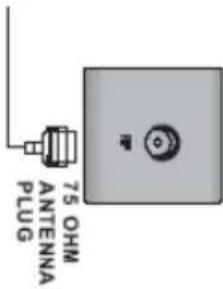
Der Fernseher verfügt über einen analogen und einen digitalen TV Tuner. Für den analogen TV Empfang schließen Sie das Antennenkabel entweder mit der VHF/UHF Dachantenne oder mit dem analogen Kabelanschluss an. Für den digitalen terrestrischen (DVB-T) TV Empfang schließen Sie den Fernseher entweder an die Dachantenne (für den besten DVB-T Empfang) oder an eine DVB-T Zimmerantenne an.
Drücken Sie mit der INPUT Taste und wählen Sie im Auswahlmenü „TV“ für analogen TV Empfang oder zu „DTV“ bei digitalen terrestrischen TV Empfang.
text_image
75 OHM ANTENNA PLUGHinweis:
Den besten Empfang für DVB-T erhalten Sie mit einer Dachantenne. Falls Sie nur eine Zimmerantenne benutzen können, achten Sie hier auf die Ausrichtung der Antenne und nutzen Sie ggf. eine aktive Zimmerantenne.
SCART Eingang
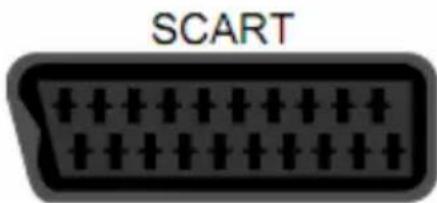
Audio- und Videosignale können Sie z.B. von einem Videorekorder oder einer Setupbox via der SCART Schnittstelle übertragen. Verbinden Sie ein entsprechendes Endgerät mit einem SCART Kabel an dem SCART Eingang des Fernseher an.
Drücken Sie mit der INPUT Taste und wählen Sie im Auswahlmenü „SCART“.
text_image
SCARTHDMI
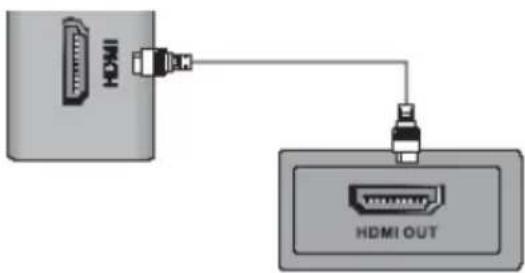
Wenn Sie ein Endgerät mit HDMI, wie z.B. eine PS3 Spielekonsole an dem HTL Fernseher nutzen möchten, verbinden Sie den Fernseher mit einem HDMI Kabel an dem HDMI Eingang und dem HDMI Ausgang des entsprechenden Endgerätes.
Drücken Sie mit der INPUT Taste und wählen Sie im Auswahlmenü „HDMI“.
text_image
HDMI HDMI OUTKomponenten Videoeingang und Stereo Audioeingang
Deutsch






Sie können ein weiteres Endgerät (welches einen YUV Videoausgang besitzt) über den Komponenteneingang verbinden. Verbinden Sie das entsprechende Endgerät mit dem dreipoligen Videokabel mit dem „Y Pb Pr“ Eingang des Fernsehers. Achten Sie auf die Farbbelegung zwischen dem Endgerät und dem Fernseher, so dass z.B. der Grüne Kabelstrang jeweils mit dem Stecker „Y“, der Blaue Kabelstrang mit dem Stecker „Pb“ und der Rote Kabelstrang mit dem Stecker „Pr“ beidseitig verbunden wird.
Um auch den Ton zu übertragen, müssen Sie eine Tonverbindung etablieren. Verbinden Sie dazu den weiß und rot markierten Kabelstrang mit dem entsprechenden Audio-Ausgang „L“ und „R“ mit dem Endgerät und den Stereoeingang „L“ und „R“ mit dem Fernseher.
Drücken Sie mit der INPUT Taste und wählen Sie im Auswahlmenü „YUV“.
Hinweis:
Das Audio-Adapterkabel ist nicht Bestandteil des Lieferumfangs.
S-Video Videoeingang und Audioeingang
Video
L-in
R-in


Sie können ein weiteres Endgerät (welches einen S-Video Videoausgang besitzt) über den S-Video Eingang verbinden. Verbinden Sie das entsprechende Endgerät mit dem S-Videokabel mit dem „S-VIDEO“ Eingang des Fernsehers.
Verbinden Sie dazu den weiß und rot markierten Kabelstrang mit dem entsprechenden Audio-Ausgang „L“ und „R“ mit dem Endgerät und den Stereoeingang „L“ und „R“ mit dem Fernseher.
Drücken Sie die INPUT Taste und wählen Sie im Auswahlmenü „S-Video“.
Hinweis:
Das Audio-Adapterkabel ist nicht Bestandteil des Lieferumfangs.
VGA
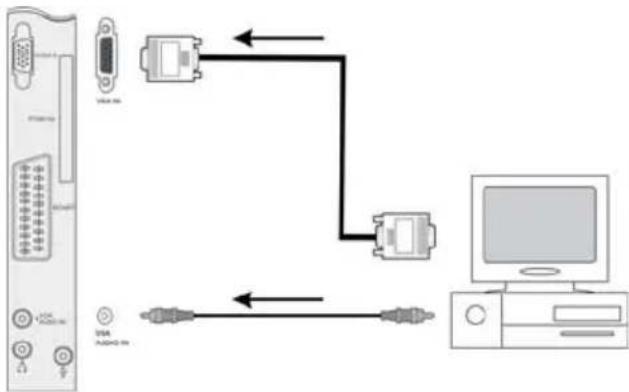
Sie können den Fernseher auch als PC Monitor betreiben. Verbinden Sie Ihren Computer (PC) per VGA Kabel mit dem VGA Eingang des Fernsehers.
Drücken Sie die INPUT Taste und wählen Sie im Auswahlmenü „VGA“.
flowchart
graph TD
    A["Server"] --> B["Port 1"]
    A --> C["Port 2"]
    A --> D["Port 3"]
    B --> E["Switch"]
    C --> F["Switch"]
    D --> G["Switch"]
    E --> H["Computer"]
    F --> H
    G --> H
Deutsch
Hinweise:
- Bitte wechseln Sie die Auflösung des Computers zu einer der folgenden Auflösungen, bevor Sie die Verbindung herstellen, : 640 x 480, 800 x 600 oder 1024 x 768.
- Verbinden Sie die beiden Geräte und aktivieren Sie nun den PC-VGA Eingang des Fernsehers.
- Sie können nun die optimale Auflösung des Fernsehers an Ihrem Computer einstellen. Bitte wählen Sie die native Auflösung von 1920 x 1080 Pixel bei 60 Hz Bildwiederholfrequenz.
USB Anschluss
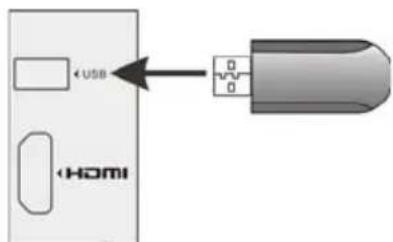
Der USB Anschluss hat unterschiedliche Funktionen:
- Nach dem Anschluss eines USB Massenspeichers kann auf diesem DVB-T Sendungen aufgenommen werden.
- Zum Abspielen aufgenommener DVB-T Sendungen.
- Zu dem Einspielen neuer Firmwareversionen.
text_image
Digitaler Tonausgang
Bei DVB-T Sendungen werden neben dem Standard Stereo-Ton (MPEG-1 Layer 2) auch teilweise auch Dolby Digital Signale übertragen. Sie können diese DD-Signale zum Beispiel an einen Digitalverstärker weiterleiten und dann an einem Soundsystem ausgeben. flowchart
graph LR
    A["Device HCL30TM"] --> B["Switch"]
    B --> C["DIGITAL AMPLIFIER"]
Kopfhörerausgang
Sie können an dem Fernseher auch einen Kopfhörer anschließen. Bitte nutzen Sie ausschließlich Kopfhörer mit einen 3,5 mm Klinkenstecker. natural_image
Line drawing of a computer tower connected to a headset (no text or symbols)text_image
Installationsführer Sprache Deutsch Auto-Suche EAT Quit Einstellentext_image
Please select country first. Then select Start to update info. Country selection UK Tune Type DTV + ATV Start Canceltext_image
Auto Scan 2 %.. 83.25 MHz (ATV) TV : 1 Programme(s) DTV : 0 Programme(s) Radio : 0 Programme(s) Data : 0 Programme(s) Press| DTV | DVB-T | TV | Tuner |
| ATV | Analoger | TV | Tuner |
| SCART | SCART | Video/Audio-Eingang | |
| Component | Video-Komponenteneingang | ||
| VGA | VGA | Anschluss | |
| HDMI | HDMI | Video/Audio-Eingang | |
| Composite | CVBS (FBAS) | Video-Eingang | |
| S-Video | S-Video | Eingang | |
| Media Player | Media Player | ||
Wichtige Tasten und deren Funktionen
Kanalliste
Rufen Sie die Kanalliste durch das Drücken der CH.LIST Taste auf. Die Kanalliste wird durch Drücken der EXIT Taste beendet.Senderwechsel
Mit den Tasten CH▲ or CH▼ können Sie den TV Sender wechseln.Senderanwahl
Über die Zifferntasten 1 bis 9 können Sie direkt auf die TV Sender zugreifen und wechseln. Mit der 10 Taste wechseln Sie zu der zweistelligen Anzeige und Sie können dann z.B. 20 eingeben. Danach wird der 20te TV Sender (wie in der Senderliste gespeichert) angezeigt.Letzter TV Sender
Durch Drücken der RECALL Taste auf der Fernbedienung gelangen Sie zu dem vorherigen (aktiven) TV Sender zurück.Lautstärke
Mit den Tasten Vol+ / Vol- ändern Sie die Lautstärke des DVB-T Empfängers.TV / Radio
Drücken Sie die TV.Radio Taste, wenn Sie zwischen TV und Radio wechseln möchten, . Hinweis: In Deutschland werden über DVB-T keine digitalen oder analogen Radiosender übertragen.EPG
Mit Drücken der GUIDE Taste wird der elektronische Programm Führer aktiviert. Bitte lesen Sie dazu den Abschnitt EPG.Favoritenliste
Wenn Sie im Vorfeld Favoriten definiert haben, dann können Sie durch das Drücken der FAV Taste einen direkten Zugriff zu den Favoriten erhalten.Untertitel
Wenn Sie zu einem TV Programm Untertitel anzeigen wollen, drücken Sie die SUBTITLE Taste. Falls Untertitel angeboten werden, dann erscheint ein Auswahlfenster. Mit der ENTER Taste können Sie die entsprechenden Untertitel auswählen. Hinweis: In Deutschland werden keine Untertitel bei DVB-T übertragen. text_image
Subtitle Languages Off Suomi EXIT Quit OK SelectVideotext
Es gibt 2 verschiedene Arten Videotext, Simple und Fastext. Simple (standart) besteht aus Seiten die direkt über Eingabe der entsprechenden Seitenzahlen angewählt werden. Fastext ist eine modernere Variante die es erlaubt schneller und einfacher auf Informationen zu zugreifen. Die Navigation findet über Farben statt die unten im Videotext angezeigt werden und mit der Fernbedienung gewählt werden. 1 Startet Videotex 2 Beendet Videotext 3 ATV+DTV: Anzeige von verborgenen Videotextseiten 5 Videotext anhalten/ 6 Zoom Videotext 7 Zeigt verborgene Seiten 8 Videotext Index text_image
1 TV/TXT CANCEL REVEAL SOURCE REP HOLD SIZE SUBPAGE INDEX 5 6 7 8text_image
100 100 3satText 09.10.08 16:42:00 Sat "Im Fokus: Sudamerika" ab Seite 860 502 Literator-Nobelpreis an Le Clezio 100 Nachrichten / Finanzen 200 Sport I / Gewinnzahlen 300 Programm 400 Woller / Reiseverkoh 500 Kultur / Kulturzeit 600 Sport II 700 Unterhaltung / Service 800 nano / 3sat-Thementage Kulturubersicht 501 Bühnen / Musik 525 Kulturzeit-Tipps 580 16.35 Der Gauche von .... 324 17.05 Am Mekong - Geschichten und • Nachrichten MeidungenAudiosprache
Wenn Sie die Audiosprache oder ggf. zu einer digitalen Mehrkanaltonspur wechseln möchten, dann drücken Sie die STEREO Taste. Es erscheint ein Popup-Fenster, wo Sie die Sprache oder ggf. Mehrkanaltonspur auswählen. Benutzen Sie dazu die ▲/▼ Tasten und bestätigen Sie die Auswahl mit ENTER. Hinweis: In Deutschland wird nur bei nur ausgewählten TV Programmen ein Mehrkanalton angeboten. text_image
Audio Languages WESI English WESI Nederlands VI EXIT Quit OK SelectKurzinformationsanzeige
Drücken Sie die ENTER Taste während des Live-Bildes, dann erscheint ein Popup-Fenster mit der TV Programmtitel, Datum, aktuelle Uhrzeit, Laufzeit der aktuellen Sendung, Auflösung der Sendung (z.B. 576i) und ob Videotext (Teletext) verfügbar ist. Auf der rechten Seite befindet sich ein Hinweis zu der nächsten Sendung. Wenn Sie nun die ▶ Taste drücken, dann wird der Programmtitel der nächsten Sendung, Laufzeit etc. angezeigt. text_image
Ländermagazin Thr, Oct 09 2008 17:15 17:45 English Teletext 576i 17:19 NextInformationsanzeige
Drücken Sie die DISPLAY Taste während einer Sendung, dann werden detaillierte Informationen eingeblendet. text_image
Der Gaucho von Mecklenburg Thr, Oct 09 2008 16:35 17:05 English Teletext 576i 17:03 Next News Current Affairs Heino Graf Bassewitz Heino Graf Bassewitz ist ein passionierter Landwirt und Visionar. Nach der Wende kehrten er und seine Frau aus Uruguay auf den ehemaligen StammsitzWichtige Tasten und deren Funktionen
Neben den Informationen wie TV Programmtitel, Datum- und Zeitangabe, aktueller Uhrzeit, Laufzeit der aktuellen Sendung, Auflösung der Sendung (z.B. 576i) und ob Videotext (Teletext) verfügbar ist, wird nun die EPG Information zur aktuellen Sendung eingeblendet. Die EPG Informationen können Sie mit den Pfeiltasten ▲/▼ weiterblättern. Mit der ▶ Taste haben Sie die Möglichkeit, die EPG Informationen der nächsten Sendung zu lesen.EPG
Der Elektronische Programm Guide wird aktiviert in dem man die GUI-DE Taste drückt. text_image
PROGRAMME GUIDE 808 YLE FST Friby: Hildon eri maalmat DTV 07Dec 11:00-11:04 Tate Modern: Eri ulottuvuudet 07Dec 11:05-11:15 What's so good about Roald Dahl 07Dec 11:15-16:11 No Information 07Dec 16:15-16:15 Kortnytt 07Dec 16:16-16:29 Friby: Hildon eri maalmat 07Dec 16:30-16:44 D-dax: ElsaElektronischer Programmführer (EPG)
Im wöchentlichen Modus wird das Datum gelb markiert. Mit den ◀ oder ▶ Tasten können Sie zu den nächsten Tagen navigieren. Hinweis: Der Fernseher unterstützt eine 7-Tage-Vorschau. text_image
PROGRAMME GUIDE CHANNEL DTV Date TIME TIME CHANNEL = CHANNEL = CHANNEL = CHANNEL = CHANNEL = CHANNEL = CHANNEL =Analoger TV Tuner
Wenn Sie den analogen TV Tuner (z.B. Kabel) nutzen möchten, dann müssen Sie den Fernseher in den TV Modus schalten. Drücken Sie dazu die INPUT Taste und wählen Sie mit den ▲/▼ Tasten „TV“ aus und bestätigen Sie die Auswahl mit der ENTER Taste. Mit der Erstinstallation wurden die analogen TV Sender schon gefunden. Falls nicht, dann müssen Sie gemäß der Anleitung (Seite 21 oder Seite 31) den Suchlauf wiederholen.Kanalliste
Rufen Sie die Kanalliste durch das Drücken der CH.LIST Taste auf. Die Kanalliste wird durch das Drücken der EXIT Taste geschlossen.Senderwechsel
Mit den Tasten CH▲ or CH▼ können Sie den TV Sender wechseln.Senderanwahl
Über die Zifferntasten 1 bis 9 können Sie direkt auf die TV Sender zugreifen und wechseln. Mit der 10 Taste wechseln Sie zu der zweistelligen Anzeige und Sie können dann z.B. 20 eingeben. Danach wird der 20te TV Sender (wie in der Senderliste) angezeigt.Letzter TV Sender
Drücken Sie die RECALL Taste auf der Fernbedienung und Sie gelangen zu dem vorherigen (aktiven) TV Sender zurück.Lautstärke
Mit den Tasten Vol+ / Vol- ändern Sie die Lautstärke an dem DVB-T Empfänger.Videotext
Siehe die Beschreibung auf Seite 25.Vorbereitung des USB Speichers
Der Rekorder arbeitet ausschließlich im DVB-T Modus. Bitte beachten folgenden Regeln: 1. Schließen Sie einen USB Massenspeicher an dem USB Anschluss an. 2. Während der Aufnahme entfernen Sie nicht die Stromverbindung des Fernsehers. 3. Bereiten Sie den USB Speicher vor der Aufnahme vor. Folgen Sie den nachstehenden Anweisungen.Vorbereitung des USB Speicher zur Aufnahme
Schließen Sie einen leeren USB Speicher an dem USB Anschluss an. Drücken Sie die MENU Taste auf der Fernbedienung und wählen Sie mit den Pfeiltasten das Menü Optionen aus. Drücken Sie Pfeiltaste UNTEN solange, bis die zweite Seite des Optionsmenü angezeigt wird. Wählen Sie die Option DVR Dateisystem aus und bestätigen Sie mit der ENTER Taste.Speicherort auswählen
Wählen sie einen Ort zum Speichern der Aufnahmen und drücken sie OK. text_image
PVR File System Select Disk C: Check PVR File System SUCCESS USB Disk Pass Format Pass Time Shift Size 512 MB Speed 896 KB/s SD support EXIT Quit RENT Back OK SelectPVR Dateisystem überprüfen
Wählen sie Check PVR File System und drücken OK. Nach der Überprüfung wird bei dem USB Medium „Pass“ stehen, was bedeutet, dass der Speicher für PVR nun benutzt werden kann. Sollte das Dateisystem nicht korrekt sein erscheint eine Nachricht die danach fragt, ob der Speicher formatiert werden soll.Vorbereitung des USB Speichers
Formatieren
Wählen sie Formatieren und wählen OK. Wählen sie nun die entsprechende Größe des Speichers und bestätigen mit OK.Warnung
- Alle Daten gehen beim Formatieren Verloren. - Es wird empfohlen den USB Speicher nur für dieses Gerät zu benutzen. Andere Daten auf dem Speicher können dazu führen, dass bei Aufnahmen das Dateisystem beschädigt wird und der Speicher neu formatiert werden muss. - Wenn der Speicher formatiert ist, bestitzt er ein spezielles Dateisystem, weshalb empfohlen ist, diesen nicht an deinen Computer anzuschließen.Hinweise
- Aufgrund der Vielzahl an USB Medien können wir eine Kompatibilität zu allen auf dem Markt erhältlichen Medien nicht garantieren. - Wenn es sich um größere Datenmengen/Medien handelt, kann es zu verlängerten Ladezeiten kommen, desto größer der Speicher ist. - Üblicherweise können FAT32 und NTFS Dateisysteme benutzt werden. - Um genügend Lese- und Schreibgeschwindigkeit zu gewährleisten sollten sie USB 2.0 Geräte verwenden.Time Shift Size
Nach dem Formatieren wird dieses Menü angezeigt. Wählen sie hier die maximale Größe für eine TimeShift Datei aus. Das Maximum beträgt 8gb. Bestätigen sie mit OK.Speed
Dieses Menü zeigt Datentransferrate und freien Speicherplatz des USB Mediums an. text_image
PVR File System Select Disk Check USB D Forma Time Shift Disk Size 512 MB SO 14 Min HD 4 Min OK Abbr Speed EXIT OUT OK Zatruck Cancel VendorsFunktionen des Rekorders
Schedule Recording by EPG
Sie können aus dem EPG heraus den Recorder für eine bestimmt Sendung stellen: 1. Öffnen sie den EPG. 2. Wählen sie eine aufzunehmende Sendung aus 3. Drücken sie RECORD 4. Tätigen sie ihre Letzten Einstellungen 5. Bestäigen mit OK text_image
RECORDER SCHEDULE 07 Dec 2005 08:37 Title Start Date End Date Programme Mode1 Result No. Title 2005/1/07 08:37 2005/1/07 08:37 888 YA TV1 Once 1/1 Delete Sort Back Calltext_image
Recorder 10 Mar 2008 21:00 Programme Have I Got News Mode Auto Start Date 2008/03/10 Start Time 21:00 End Date 2008/03/10 End Time 21:40 EXIT Schedule MENU OKRekorder
Funktionen des Rekorders
Deutsch
Es erscheint nun auf dem Bildschirm eine Aufnahmeliste mit den programmierten Parameter. Sie können ggf. auch diese aus der Liste entfernen. Drücken Sie dazu die ROTE Taste auf der Fernbedienung. text_image
RECORDER SCHEDULE 07 Dec 2005 08:37 Title Start Date End Date Programme Mode i Result Date 2005/07/26 08:37 2005/07/26 09:30 14:11:15 One 1/1 Device Sat Back DialHinweise:
1. Die programmierte Aufnahme findet auch im Stand-By Modus statt. Dabei startet der Fernseher nicht vollständig. Es wird kein Bild anzeigt und es ist auch kein Ton hörbar. 2. Die Aufnahme endet zu den vorgegebenen Zeitpunkt und der Fernseher verbleibt im Stand-By Modus.Time-Shift
Die Time-Shift Funktion ermöglicht die Aufnahme während des Livebildes zu pausieren oder den schnellen Rücklauf bzw. Vorlauf zu nutzen. Operationen während des Time-Shift Modus:Livebild pausieren
Drücken Sie die PAUSE Taste und das Livebild pausiert. Es wird ein Statusbanner angezeigt. Nach 10 Sekunden wird das Banner automatisch ausgeblendet. text_image
Time Shift 14:50 [00:00:10:00:10:00] ① ②Fortsetzen der Pause
Drücken Sie die PLAY Taste und die Pause wird beendet. Das Abspielen erfolgt an der pausierten Stelle. text_image
Time Shift 14:50 [-00:00:10:00:10:00]Schneller Vorlauf
Drücken Sie die >> Taste zum Beispiel solange, bis Sie das Livebild erreichen. Sie haben hiermit auch die Möglichkeit Werbeunterbrechungen zu überspringen. Mit den Tasten |<< oder >>| können Sie jeweils 30 Sekunden rück- oder vorwärts springen.Repeat
Drücken sie PLAY um um den Startpunkt A zu definieren. Drücken sie PLAY erneut um den Endpunkt B zu definieren. Das Segment A-B wird jetzt in einer Endlosschleife abgespielt. Drücken sie nochmals PLAY wird die Endlosschleife beendet und die normale Wiedergabe wird fortgesetzt.Funktionen des Rekorders
Liste der aufgenommen Sendungen
Wenn Sie schon Sendungen auf dem USB Speicher aufgenommen haben, dann können Sie diese Liste mit der LIST Taste aktivieren. Die Liste erscheint auf dem Bildschirm. Erneutes Drücken der LIST Taste ändert die Anordnung der Aufnahmen.Abspielen
Wählen Sie eine Aufnahme aus und drücken Sie die DISPLAY Taste um nähere Informationen zu der Aufnahme anzuzeigen. Wählen Sie eine Aufnahme aus und drücken Sie die ENTER Taste zum Abspielen. Während des Abspielens stehen Ihnen folgenden Tasten zur Verfügung: << / >> Schneller Rück- bzw. Vorlauf |<< / >>| Sprung um 30 zurück bzw. vorwärts STOP Beenden des Abspielens PAUSE Pausieren des Abspielens text_image
Recorded List Programme ↓ Sydämen asälla DeutschAnschließen eines USB-Speichers
Genießen Sie die Foto-, Musik-, Film- und Textdateien von dem USB-Speicher. Sie können keine neuen Ordner hinzufügen oder löschen. 1. Schließen Sie den USB-Speicher an dem USB Anschluss an. 2. Schalten Sie das Gerät ein und drücken Sie die INPUT Taste, um in das Source-Menü zu gelangen. 3. Drücken Sie die ▲ ▼ Taste, um Speicher auszuwählen, und drücken Sie die EN-TER-Taste, um das Menü zu gelangen. text_image
PHOTO MUSIC MOVE Size USB 1.0 Watts Size USB 1.0 LAN 248 GB C++er Hertz LogwinBilderabspielen
Sie können Bilder in den Formaten JPEG (jpg), Bitmap (bmp) oder Portable Netzwerkdateien (png) abspielen. Um die Bilder in voller Bildschirmauflösung anzuzeigen, nutzen Sie die Auflösungen 1280 x 720 oder 1920 x 1080 Pixel. Alle anderen Auflösungen werden entsprechend des Seitenverhältnisses angezeigt und können deshalb Ränder enthalten. 1. Drücken Sie die ◀ / ▶ Taste und wählen Sie die Option Photo aus. Bestätigen Sie die Option mit der ENTER Taste. 2. Drücken Sie ▲ / ▼ Taste und wählen Sie einen Ordner aus, in dem sich die Bilder befinden. Bestätigen Sie die Auswahl mit der ENTER Taste. Der Ordnerinhalt wird angezeigt. 3. Drücken Sie ▲ / ▼ Taste und wählen Sie ein Bild aus. Auf der rechten Seite wird das ausgewählte Bild in einer Vorschau dargestellt. text_image
USB 2.0 PHOTO MUSIC MOVIE TEXT C \photo\ Up Folder 5.jpg 10.bmp drops of rain.jpg bliss.bmp green.jpg WxH: 1024 X768 Size: 2359350 Bytes 1/3 EXIT MARK SELECTMusik abspielen
Der HTL 2435HD kann Musikdateien in den Formaten M4A und MP3 abspielen. 1. Drücken Sie die ◀ / ▶ Taste und wählen Sie die Option Musik aus. Bestätigen Sie die Option mit der OK Taste. 2. Drücken Sie ▲ / ▼ Taste und wählen Sie einen Ordner aus, in dem sich die Musikdateien befinden. Bestätigen Sie die Auswahl mit der OK Taste. Der Ordnerinhalt wird angezeigt. 3. Drücken Sie ▲ / ▼ Taste und wählen Sie ein Musikstück aus. Der Fernseher startet die Wiedergabe automatisch. 4. Sie können mehrere Musikdateien mit der ENTER Taste markieren. Drücken Sie die ▶ (PLAY) Taste um die ausgewählten Stücke nacheinander abzuspielen. 5. Wenn kein Stück markiert wurde, dann wird der ganze Ordnerinhalt abgespielt. 6. Drücken Sie die Pause Taste (||) um die Wiedergabe zu unterbrechen. Setzen Sie die Wiedergabe mit der PLAY Taste fort. 7. Mit den Tasten >> oder << können Sie innerhalb eines Musikstückes sich schnell vorwärts bzw. rückwärts bewegen. Drücken Sie mehrmals dies Taste, so ändert sich die Geschwindigkeit. Mit der PLAY Taste kehren Sie in die normale Geschwindigkeit zurück. 8. Drücken Sie die STOP Taste um die Wiedergabe zu beenden. Sie kehren damit in den Dateibrowser zurück. text_image
USB 2.0 PHOTO MUSIC MOVIE TEXT C \music\ Up Folder • without me • world of our own • star guitars • all rise • insatiable Album: Title: without me Bit Rate: 160K Sampling:44K Artist:Year: 1/3 EXIT MARK SELECTVideos abspielen
Sie können mit dem HTL 2435HD Videodateien in den Formaten AVI, MPG, DAT, VOB, MOV, MKV, TS und TRP von USB Speicher abspielen. 1. Drücken Sie die ◀ / ▶ Taste und wählen Sie die Option Video aus. Bestätigen Sie die Option mit der OK Taste. 2. Drücken Sie ▲ / ▼ Taste und wählen Sie einen Ordner aus, in dem sich die Videodateien befinden. Bestätigen Sie die Auswahl mit der OK Taste. Der Ordnerinhalt wird angezeigt. 3. Drücken Sie ▲ / ▼ Taste und wählen Sie eine Videodatei aus. Der Fernseher startet die Wiedergabe in dem Vorschaufenster automatisch. 4. Drücken Sie die ▶ (PLAY) Taste um das ausgewählte Video in Vollbildmodus abzuspielen. 5. Drücken sie OK um ein Video zu markieren oder die Markierung auf zu heben. 6. Wenn ein Video im Vollbildmodus wiedergegeben wird, können sie mit der BLAU Taste die Skalierung ändern. 7. Drücken Sie die Pause Taste (||) um die Wiedergabe zu unterbrechen. Setzen Sie die Wiedergabe mit der PLAY Taste fort. 8. Mit den Tasten >> oder << können Sie innerhalb eines Videos sich schnell vorwärts bzw. rückwärts bewegen. Drücken Sie mehrmals dies Taste, so ändert sich die Geschwindigkeit. Mit der PLAY Taste kehren Sie in die normale Geschwindigkeit zurück. 9. Drücken Sie die |<< oder >>| Taste um die vorherige oder nächste Videodatei zu starten. 10. Drücken Sie die STOP Taste um die Wiedergabe zu beenden. Sie kehren damit in den Dateibrowser zurück. text_image
USB 2.0 PHOTO MUSIC MOVE TEXT C: \movie\ Up Folder • without me • world of our own • star guitars • all rise • insatiable Size: 171004K Bytes 1/3 EXIT MARK SELECTLCD Einstellungen
Deutsch
Drücken Sie die MENU Taste und Sie bekommen Zugang zu den unterschiedlichen LCD Einstellungen. Das nebenstehende Bild zeigt den prinzipiellen Aufbau. Die LCD Einstellungen sind in die Hauptkategorien „Zeit“, „Kanal“, „Lock“, „Optionen“, „Ton“ und „Bild“ unterteilt. Die Hauptkategorien werden auch durch ein dazugehörendes Symbol charakterisiert.  Zeit Uhr, Anschaltzeit, Abschaltzeit, Sleeptimer, Zeitzone und Auto Stand-By  Ton Soundmodus, Höhen, Bass, Balance, Auto-Lautstärke, Surround Modus  Bild Bildmodus, Kontrast, Helligkeit, Farbe, Schärfe, Sättigung, Farbtemperatur, Seitenverhältnis, Rauschreduzierung und Bildschirm (nur bei VGA)  Kanal Automatische Suche, DTV Manuelle Suche, ATV Manuelle Suche, Programm-Bearbeitung  Lock Kanal sperren, Passwort, Programme blockieren, Kindersicherung  Optionen Sprache, Audiosprache, Untertitelsprache, Land, Werkseinstellungen natural_image
Abstract illustration of digital and communication icons (clock, megaphone, lock, speech bubble) with no text or symbolsKanaleinstellungen
Die Kanaleinstellungen enthalten die Optionen Automatische Suche, DTV Manuelle Suche, ATV Manuelle Suche, Programmbearbeitung.Automatischer Suchlauf
Mit dieser Option können Sie den Suchlauf für analoges und digitales Fernsehen durchführen. Aktivieren Sie die Option mit ▼ Taste, so dass die Option markiert ist. 1. Danach erscheint ein weiteres Popupfenster, wo Sie das gewünschte Land auswählen können. Mit der Pfeiltaste ▶ können Sie die Länder weiterklicken. 2. Nach der Auswahl der Landes, drücken Sie die Pfeiltaste ▼ damit Sie den Suchlauf starten können. Das Startfeld sollte blau markiert sein und starten Sie den Suchlauf mit der ENTER Taste. 3. Jetzt wird ein neues Fenster eingeblendet, wo der Fortschritt des Suchlaufes dokumentiert wird. Dort werden dann die Anzahl der gefundenen analogen, der digitalen und der Radio Programmen gelistet. 4. Nach dem beenden des Suchlaufes werden alle gefundenen TV- und Radio-Programme gespeichert. text_image
CHANNEL Auto Tuning DTV Manual Tuning ATV Manual Tuning Program Edit CI InformationHinweis:
Der komplette Suchlauf dauert einige Minuten.DTV Manuelle Suche
Mit der Pfeiltaste ▶ können Sie die manuelle DTV Suche starten. 1. Mit den ◀/▶ Tasten wird der Kanal geändert, an dem Suche durchgeführt werden soll. 2. Starten Sie die Suche nach Auswahl des Kanals mit der ENTER Taste. Mit der EXIT oder der MENU Taste verlassen Sie die manuelle Suche. text_image
DTV Manual Tuning VHF CH 5 Please select channel then Press ENTER to search Bad Normal Good EXIT ENTER MENULCD Einstellungen
Kanaleinstellungen
ATV Manuelle Suche
Mit der Pfeiltaste ▶ können Sie die manuelle ATV Suche starten. Die Unteroptionen sind: - Speichern zu Kanal (Storage TO) - Audiosystem (B/G für Westeuropa, I für England, D/K für Osteuropa, L oder LL für Teile Frankreichs) • Aktueller Kanal (Current CH) \- Suche (SEARCH) • Feinsuche (Fine-Tuning) \- Überspringen (Skip) \- Frequenz (Frequency) 1. Mit den Pfeiltasten ▲/▼ werden die einzelnen Unteroptionen angesteuert. 2. Wählen Sie mit den ◀/▶ Tasten den Kanalplatz aus, den der TV Sender erhalten soll. 3. Wählen Sie mit den ◀/▶ Tasten das Audiosystem aus. 4. Navigieren Sie zur Option Suche, und starten Sie den Suchlauf mit ▶ Taste. text_image
ATV Manual Scan Storage To 1 System BG Current CH 1 Search ◀ ◀ Fine-Tune ◀ ◀ Skip No Frequency 62.20 MHz EXIT SAVEFeineinstellung (Fine Tune):
Sie können mit den ◀/▶ Tasten die Frequenz fein einstellen, wenn der aktuelle Kanal ein schwaches Signal aufweist.Überspringen (Skip):
Mit den Tasten ◀/▶ kann der Kanalsprung aktiviert werden: - YES - der Kanal wird übersprungen, wenn Kanäle mit den P-Tasten gewechselt werden. - NO - der Kanal wird beim Wechseln von Kanälen mit den P-Tasten berücksichtigt. Mit der ROTEN Taste können die Änderungen der Einstellungen (z.B. Audiosystem und ähnliches) speichern. Mit der EXIT oder der MENU Taste verlassen Sie die manuelle Suche.Kanaleinstellungen
Die Programmbearbeitung enthält Optionen zum Sortieren und Überspringen von einzelnen TV Sendern, sowie die Definition von TV Sendern in der Favoritenliste.Bewegen von TV Sender (Move)
Mit dieser Option können Sie einzelne TV Sender eine neue Position in der Kanalliste zuweisen. Die Vorgehensweise: 1. Mit den ▲/▼ Tasten wählen Sie den entsprechenden TV Sender aus. 2. Drücken Sie die Gelbe Taste auf der Fernbedienung und am ausgewählten TV Sender erscheint ein Pfeilsymbol. 3. Mit den ▲/▼ Tasten wählen Sie die neue Position des TV Senders aus. 4. Drücken Sie die MENU Taste um die Verschiebung auszuführen. 5. Mit der EXIT Taste verlassen Sie die Programmbearbeitung. text_image
ProgramEdit SNO CHNAME FAV Satior_VERROUT TV 1 C-0.4 TV 2 S-4.4 en Sie die Effacer Favors Deplacer Omission Renommer EXITEinteilung in Favoriten
Hiermit können Sie einzelne TV Sender in einer Favoritenliste einteilen. Diese Liste können Sie später mit der FAV Taste aufrufen. Die Vorgehensweise ist:: 1. Mit den ▲/▼ Tasten wählen Sie den entsprechenden TV Sender aus. 2. Drücken Sie die FAV Taste auf der Fernbedienung und am ausgewählten TV Sender erscheint ein Herzsymbol. Der TV Sender wird nun in die Favoritenliste einsortiert. 3. Mit der EXIT Taste verlassen Sie den Kanalorganisator und die neuen Einstellungen werden gespeichert. Eine Meldung wird angezeigt, dass das System aktualisiert wird.Hinweis:
Wenn Sie einen TV Sender wieder aus der Favoritenliste entfernen möchten, dann steuern Sie den TV Sender in der Programmbearbeitung an (markiert mit einem Herzsymbol) und drücken Sie erneut die FAV Taste. Das Herzsymbol wird nun entfernt und der TV Sender erscheint nicht mehr in der Favoritenliste.LCD Einstellungen
Kanaleinstellungen
Deutsch
Kanal überspringen (Skip)
Mit dieser Option können Sie einzelne TV Sender zum Überspringen markieren, so dass diese nicht mehr direkt mit den numerischen Tasten angewählt werden können. Die Vorgehensweise ist: 1. Mit den ▲/▼ Tasten wählen Sie den entsprechenden TV Sender aus. 2. Drücken Sie die blaue Taste auf der Fernbedienung und am ausgewählten TV Sender erscheint ein blaues Symbol. 3. Mit der EXIT Taste verlas- den Kanalorganisator und die neuen Einstellungen werden gespeichert. text_image
ProgramEdit SNO CHNAME FAV Saster_VERROLL TV 1 C-04 TV 2 S-44 sen Sie Effacer Favors Deplacer Omission Renommer EXITKanal umbenennen (Rename) — Nur bei analogen TV Sendern möglich
Mit dieser Option können Sie einzelne analoge TV Sender umbenennen und so einen neuen Namen zuweisen können. Die Vorgehensweise ist: 1. Mit den ▲/▼ Tasten wählen Sie den entsprechenden TV Sender aus. 2. Drücken Sie die grüne Taste auf der Fernbedienung und am ausgewählten TV Sender erscheint ein grünes Symbol. 3. Mit den ▲/▼ Tasten können Sie auf der einzelnen Position das Zeichen ändern. 4. Mit den Tasten ◀/▶ wechseln Sie von einer Position zur anderen. 5. Speichern Sie die Änderung des Namens mit der MENU Taste. 6. Mit der EXIT Taste verlassen Sie den Kanalorganisator und die neuen Einstellungen werden gespeichert.TV Sender entfernen (Löschen)
Mit dieser Option können Sie einzelne TV Sender aus der Kanalliste löschen. Die Vorgehensweise ist: 1. Mit den ▲/▼ Tasten wählen Sie den entsprechenden TV Sender aus. 2. Drücken Sie die rote Taste auf der Fernbedienung und am ausgewählten TV Sender erscheint ein rotes Symbol. 3. Bestätigen Sie den Löschvorgang, in dem erneut die rote Taste drücken. 4. Drücken Sie solange die EXIT Taste auf der Fernbedienung, bis Sie wieder das laufende Programm sehen. Eine Meldung wird angezeigt, dass das System aktualisiert wurde. LCD Einstellungen
Bildeinstellungen
Die Bildeinstellungen enthalten die Optionen Bildmodus, Kontrast, Helligkeit, Farbe, Schärfe, Farbtemperatur, Seitenverhältnis und Rauschunterdrückung.Bildmodus
Mit den Tasten ◀/▶ wird der Bildmodus und somit die Darstellung des Bildes eingestellt. Die voreingestellten Unteroptionen sind: - Dynamisch - Standard - Mild text_image
PICTURE Picture Mode Standard Contrast 50 Brightness 50 Color 50 Sharpness 50 Tint 0 EXIT Quit MENU Back OK SelectHelligkeit (Brightness)
Mit den Tasten ◀/▶ wird die Helligkeit des Bildes eingestellt. Diese Option ist nur dann aktiv, wenn im Bildmodus die Benutzereinstellung gewählt wurde.Kontrast (Contrast)
Mit den Tasten ◀/▶ wird der Kontrast des Bildes eingestellt. Diese Option ist nur dann aktiv, wenn im Bildmodus die Benutzereinstellung gewählt wurde.Farbe (Colour)
Mit den Tasten ◀/▶ wird die Farbe des Bildes eingestellt. Diese Option ist nur dann aktiv, wenn im Bildmodus die Benutzereinstellung gewählt wurde.Schärfe (Sharpness)
Mit den Tasten ◀/▶ wird die Bildschärfe eingestellt. Diese Option ist nur dann aktiv, wenn im Bildmodus die Benutzereinstellung gewählt wurde.Farbton (Hue)
Mit den Tasten ◀/▶ wird der Farbton eingestellt. Diese Option ist nur dann aktiv, wenn im Bildmodus die Benutzereinstellung gewählt wurde.Bildeinstellungen
Deutsch
Farbtemperatur (Color Temperature)
Mit den Tasten ◀/▶ wird die Farbtemperatur und somit die Darstellung des Bildes eingestellt. Die voreingestellten Unteroptionen sind: • Kalt - Warm • Mittel Sie haben auch die Möglichkeit eigene Einstellungen zu definieren. Nutzen Sie dazu die Benutzer (User) Unteroption. Danach haben Sie Zugriff auf die separaten Farben Rot (RED), Grün (Green) und Blau (Blue). text_image
PICTURE Color Temperature Medium Red 50 Green 50 Blue 50 Aspect Ratio 16:9 Noise Reduction OnSeitenverhältnis (Aspect Ratio)
Mit den Tasten ◀/▶ wird das Seitenverhältnis und somit die Darstellung des Bildes auf dem Bildschirm eingestellt. Die Unteroptionen sind: - 16:9 — Das Bild wird immer als Vollbild dargestellt, unabhängig von dem vorgegebenen Seitenverhältnis 4:3 — Das Bild wird immer als 4:3 Bild mit schwarzen Balken rechts und links dargestellt, unabhängig von dem vorgegebenen Seitenverhältnis - Auto — Passt das Bild immer automatisch an. Liegt ein 16:9 Bild vor, dann erscheint ein Vollbild, liegt ein 4:3 Bild vor, dann erscheint das Bild als 4:3 Bild mit seitlichen Balken. - Zoom 1 — Diese Option kann bei einem 4:3 Bild verwendet werden. Das Bild wird dann auf Vollbild vergrößert unter Beibehaltung des Seitenverhältnisses. Jedoch gehen bei dieser Zoomstufe Bildinhalt verloren. - Zoom 2— Diese Option kann bei einem 16:9 Widescreenbild verwendet werden. Das Bild wird dann unter Beibehaltung des Seitenverhältnisses auf Vollbild vergrößert. Jedoch gehen bei dieser Zoomstufe Bildinhalte verloren. Zugriff haben Sie auf diese Optionen auch mit der ASPECT Taste, außer bei dem internen DVD-Player.Rauschunterdrückung (Noise Reduction)
Mit den Tasten ◀/▶ wird das Rauschunterdrückungssystem aktiviert: • ON (Ein) Reduziert das Rauschen, wenn der Empfang schlecht ist • OFF (Aus) Rauschunterdrückung wird ausgeschaltet. LCD Einstellungen
Bildeinstellungen
Im VGA Modus enthalten die Bildeinstellungen noch zusätzliche Optionen. Sie sind für die vertikale und horizontale Ausrichtung und die Bildgröße zuständig. Diese weiteren Unteroption befinden sich im SCREEN Menü. Mit der Pfeiltaste ▶ können Sie die weiteren Unteroptionen auf dem Bildschirm darstellen.Autom. Konfiguration (Auto Adjust)
Mit der Taste ▶ können Sie die folgenden Einstellungen automatisch konfigurieren. text_image
PICTURE PC Setup EXIT Quit MENU Back OK SelectHorizontale und vertikale Position
Mit den Tasten ◀/▶ können Sie die Position des Bildes auf dem Bildschirm in der Höhe, wie auch in der Breite einstellen.Größe (Size)
Mit den Tasten ◀/▶ können Sie die Größe des Bildes auf dem Bildschirm einstellen.Phase
Mit den Tasten ◀/▶ wird die Phase der ADC-Sampling-Uhr im Verhältnis zum H-Sync-Signal eingestellt, bis ein stabiles, klares und schärferes Bild erreicht wird. text_image
PICTURE Auto Adjust Horizontal Pos. 50 Vertical Pos. 50 Size 0 Phase 60 EXIT Quit MSN Back OK SelectLCD Einstellungen
Toneinstellungen
Die Toneinstellungen enthalten Optionen für Soundmodus, Höhen, Bass, Balance, Auto Lautstärke und Surround.Soundmodus
Mit den Tasten ◀/▶ wird der Soundmodus und somit die Tonausgabe eingestellt. Die voreingestellten Unteroptionen sind: - Musik - Film - Sport - Standard text_image
SOUND Sound Mode Standard Treble 50 Bass 50 Balance 0 Auto Volume Off EXIT Quit MBN Back OK SelectHöhen (Treble) und Tiefen (Bass)
Mit den Tasten ◀/▶ lässt sich die Klang ändern. Diese Optionen sind nur dann aktiv, wenn im Soundmodus die Benutzereinstellung gewählt wurde.Balance
Mit den Tasten ◀/▶ können Sie die Links-/Rechtsbalance des Tons einstellen.Auto Lautstärke (Auto Volume)
Diese Option ermöglicht die automatische Dämpfung der Lautstärke, wenn Passagen mit sehr lautem Ton vorkommen. Dies ist eine Art von Nachtmodus. Mit den Tasten ◀/▶ wird dies Option verändert. • ON (Ein) Schaltet die Option an • OFF (Aus) Schaltet die Option ausSurround Sound
Diese Option aktiviert die Tonausgabe mit Surroundeffekten. Mit den Tasten ◀/▶ wird diese Option verändert. • ON (Ein) Schaltet die Option an • OFF (Aus) Schaltet die Option aus LCD Einstellungen
Zeiteinstellungen
Die Zeiteinstellungen enthalten Optionen für Uhr/Datum, automatische Ausschaltzeit, automatischen Anschaltzeit, Schaltuhr, automatischer Stand-By und die Zeitzone.Uhr/Datum (Clock)
Wählen Sie mit der Pfeiltaste die Option an und drücken Sie die ENTER Taste zum Bearbeiten der Uhrzeit und des Datums. Ein weiteres Popupfenster erscheint auf dem Bildschirm. Mit den Tasten ◀/► wird die jeweils aktive Option geändert. Mit den ▲/▼ Tasten navigieren zu der nächsten Unteroption. Diese sind: text_image
TIME Clock 20/Jul 14:17 Off Time Off On Time Off Sleep Timer Off Auto Sleep On Time Zone Paris GMT+1 EXIT Quit MENU Back OK SelectAutomatischer Ausschalzeit (Off Time)
Mit dieser Option können Sie den Fernseher automatisch zu einer bestimmten Zeit ausschalten lassen. Aktivieren Sie die Option mit der ▶ Taste und ein neues Popupfenster erscheint auf dem Bildschirm. Dort definieren Sie den Modus und die dazugehörende Uhrzeit. • Wiederholen (Repeat) Diese Option enthält die möglichen Einstellungen für Einmal (Once), Täglich (every day), Montag-Freitag (Mon.-Fri), Montag-Samstag (Mon.-Sat.), Samstag-Sonntag (Sat.-Sun.), Sonntag (Sun) oder Aus. - Stunde (Hour) Hier definieren Sie die Uhrzeit in Stunden. - Muniten (Minute) Hier definieren Sie die Uhrzeit in Minuten. Eine Einstellung könnte zum Beispiel lauten: Montag-Freitag, 18:05 Uhr. Zu diesem Zeitpunkt würde der Fernseher immer automatisch abgeschaltet. text_image
Date Month Year Hour Minutetext_image
Repeat Off Hour 00 Minute 00Zeiteinstellungen
Automatische Einschalzeit (On Time)
Mit dieser Option können Sie den Fernseher automatisch zu einer bestimmten Zeit einschalten lassen. Aktivieren Sie die Option mit der ▶ Taste und ein neues Popupfenster erscheint auf dem Bildschirm. Dort definieren Sie den Modus und die dazugehörende Uhrzeit.| Activate | Off | |
| Hour | 0 | |
| Minute | 00 | |
| Volume | 30 | |
| Mode | DTV |
Schaltuhr (Sleeptimer)
Mit dieser Option programmieren Sie die Schaltuhr in vorgegebenen Minutenschritten, wann der Fernseher automatisch ausgeschaltet werden soll. Hinweis: Diese Funktion können Sie auch mit der SLEEP Taste auf der Fernbedienung einstellen.Automatischer Sleep (Auto Sleep)
Mit dieser Option schaltet sich der Fernseher immer automatisch nach einigen Minuten ab, wenn kein aktives Signal an der Quelle (DVD, HDMI, VGA etc.) anliegt. LCD Einstellungen
Zeiteinstellungen
Zeitzone (Time Zone)
Mit dieser Option definieren Sie die Zeitzone, in der sich der Fernseher befindet. Wenn Sie schon bei dem Suchlauf das entsprechende Land gewählt haben, dann ist in der Regel die zugehörige Einstellung richtig.Optionen
Das Optionsmenü enthält Spracheinstellungen, das Land und das Laden der Werkseinstellungen.Sprache (Language)
Hier definieren Sie die OSD Sprache.Audiosprache (Audio Language)
Hier definieren Sie im DVB-T Betrieb die aktive Sprache, bei mehrsprachigen TV Sender bzw. Sendungen. text_image
OPTION Language English Audio Language Français Subtitle Language Français Country France Restore SettingUntertitelsprache (Subtitle Language)
Hier definieren Sie im DVB-T Betrieb die aktive Untertitelsprache, falls diese übertragen werden.Hinweis:
In Deutschland gibt es keine Untertitel bei DVB-T.Land (Country)
Hier definieren Sie im DVB-T Betrieb das Land, in dem sich der Fernseher befindet. Diese Einstellung hat auch direkten Einfluss auf die Zeitzone bei den Zeiteinstellungen.Einstellungen zurücksetzen (Restore Settings)
Mit dieser Option laden Sie die Werkseinstellungen. Alle persönlichen Einstellungen werden gelöscht und müssen ggf. neu eingestellt werden.LCD Einstellungen
Das LOCK Menü enthält diverse Einstellungen zum beschränkten Zugriff auf TV Programme oder zur Definition des Kindersicherungslevels. Die Unteroptionen sind Kanal sperren, Passwort ändern, Programme blockieren und Kindersicherung. Sie können nur dann die Optionen ändern, wenn Sie das voreingestellte Passwort eingeben. Geben Sie nach der Passwortabfrage das vierstellige Passwort 0 0 0 0 ein. Kanal sperren (Lock Channel) text_image
LOCK Lock Channel Off Change Password Block Programme Parental Guidance Off EXIT Quit NENU Back OK SelectPasswort ändern (Set Password)
Mit dieser Option können Sie das vordefinierte Passwort ändern und ein neues Passwort eingeben.Programme blockieren (Block Program)
Mit dieser Option können Sie einzelne TV Sender sperren. Nach dem Aktivieren dieser Option erscheint auf dem Bildschirm die Senderliste. Wählen Sie mit ▲/▼ Tasten den TV Sender aus, den Sie sperren möchten. Drücken Sie dann die grüne Taste und es erscheint beim ausgewählten TV Sender ein Schlosssymbol. Speichern Sie die Einstellung mit der MENU Taste. Der gesperrte TV Sender kann nicht mehr aufgerufen werden. text_image
Block Program SNO CHNAME FAV SKIP LOCK STV 807 YLE TV2 STV 808 YLE FST STV 809 YLE24 STV 810 YLE Tee. Radio 800 YLE PBL LOCK EATKindersicherung (Parental Guidance)
Mit dieser Option können Sie die Stufe der Kindersicherung definieren, wenn diese von dem TV Sender unterstützt wird. Je höher der Wert ist, desto größer ist auch der Kindersicherungsschutz.Hinweis:
In Deutschland werden keine Level zur Kindersicherung bei DVB-T oder ATV unterstützt. Lesen Sie bitte die folgenden Informationen, um die mögliche Ursache zu einem Problem herauszufinden, bevor Sie sich an den Kundendienst wenden. • Technischer Kundendienst von Xoro/MAS: Tel.: 040/77 11 09 17 - Internet: www.xoro.de/support.htm| Problem Lösung | |
| TV lässt sich nicht einschalten | Überprüfen Sie, ob das Stromkabel korrekt an der Steckdose und dem Stromadapter angeschlossen ist.Überprüfen Sie, ob das Kabel des Stromadapters korrekt am TV-Gerät angeschlossen ist.Der elektronische Schaltkreis wurde evtl. zurückgesetzt. Ziehen Sie den Stecker heraus, warten Sie 1 Minute, und schließen Sie dann den Stecker wieder an. |
| Kein Bild | Überprüfen Sie, ob das Antennenkabel korrekt angeschlossen ist.Überprüfen Sie, ob der richtige Eingang ausgewählt wurde; verwenden Sie die Taste INPUT.Überprüfen Sie die Helligkeit- und Kontrasteinstellungen im Bildeinstellungen. |
| Kein Ton | Überprüfen Sie, ob der Ton ausgeschaltet oder die Stumm-schaltung aktiviert ist (MUTE).Prüfen Sie, ob die Audio-Kabel an den korrekten Eingängen angeschlossen sind. |
| Bild weist falsche Farben auf | Prüfen Sie, ob der korrekte Eingang ausgewählt ist; verwenden Sie die Taste INPUT. |
| Das Bild ist instabil bei Nutzung mit einem PC | Überprüfen Sie, ob die Einstellungen bei den Bildeinstellungen mit den Video-Ausgangseinstellungen des PCs übereinstimmen. |
| Es gibt einige farbige Punkte auf dem Bild-schirm | Hochauflösende LCD-Bildschirme weisen häufig einige, wenige fehlerhafte Pixel auf. Achten Sie bei den Spezifikationen auf die erlaubten Pixelfehler.Dies ist normal und innerhalb der Grenzen unserer Qualitätskontrollen. |
| Bild falsch gestreckt | Der LCD befindet sich im falschen Anzeigemodus. Bitte betätigen Sie die ASPECT Taste um das Anzeigeformat von 16:9 auf 4:3 zu ändern. |
Problembehebung DVB-T
| Symptom | Ursache und Lösung |
| Kein DVB-T Empfang / Bildstörungen mit star-ken Mosaiken oder Artefakten / Eingefrore-ne Bilder | Kein DVB-T Empfang in Ihrer Gegend.Richten Sie die Antenne neu aus. Achten Sie auf die Richtung des Sendemastes.Bitte benutzen Sie eine aktive Zimmerantenne oder eine Dachantenne.Weiderholen Sie den Suchlauf. |
| Kein Strom | Verbinden Sie das Gerät mit dem Stromnetz und schalten Sie den Empfänger ein. |
| Kein Suchlauf möglich | Richten Sie die Antenne neu aus.Kontrollieren Sie die Suchparameter. |
| Kein Bild / kein farbiges Bild | Überprüfen Sie die Verbindung zum TV Fernsehgerät.Überprüfen Sie die Videoeinstellungen. |
| Fernbedienung arbeitet nicht | Wechseln Sie die Batterien.Benutzen Sie die Fernbedienung in der spezifizierten Reichweite (max. 5 Meter und 30 °)Vermeiden Sie direkte Lichteinstrahlung in den Infra-rotsensor. |
| Kein Ton | Schalten Sie die Stummschaltung ab.Erhöhen Sie vorsichtig die Lautstärke.Überprüfen Sie die Verbindung zum TV oder externen Verstärker.Schalten Sie den Schlafmodus ab. |
| Audio oder Untertitel ohne Funktion | Drücken Sie die STEREO Taste. Keine weitere Ton-spur verfügbar.Drücken Sie die SUBTITLE Taste. Oder keine Unterti-tel verfügbar. |