
HTL 5570 3D - Fernseher XORO - Kostenlose Bedienungsanleitung
Finden Sie kostenlos die Bedienungsanleitung des Geräts HTL 5570 3D XORO als PDF.


Benutzerfragen zu HTL 5570 3D XORO
0 Frage zu diesem Gerät. Beantworten Sie die, die Sie kennen, oder stellen Sie Ihre eigene.
Eine neue Frage zu diesem Gerät stellen
Laden Sie die Anleitung für Ihr Fernseher kostenlos im PDF-Format! Finden Sie Ihr Handbuch HTL 5570 3D - XORO und nehmen Sie Ihr elektronisches Gerät wieder in die Hand. Auf dieser Seite sind alle Dokumente veröffentlicht, die für die Verwendung Ihres Geräts notwendig sind. HTL 5570 3D von der Marke XORO.
BEDIENUNGSANLEITUNG HTL 5570 3D XORO
BEDIENUNGSANLEITUNG (DE)
Sicherheitshinweise 4
Recycling 8
Lieferumfang....9
Kundendienst....9
Montage des Standfußes....10
Anschlüsse....11
Bedienelemente....13
Fernbedienung....14
Erstinstallation....16
Weitere Geräte anschließen 18
Tägliche Bedienung (DVB-T)......21
Elektronischer Programmführer, Timeraufnahme programmieren.....23
Tägliche Bedienung (Analog TV)......25
3D Betrieb....26
Unterstützte 3D-Formate ....27
Fotos wiedergeben ....31
Musik wiedergeben....32
Videos wiedergeben 33
Unterstütze Formate 34
Menübedienung 35
Menü: SENDER....36
Menü: BILD 38
Menü: TON 39
Menü: OPTIONEN 40
Menü: ZEIT 41
Menü: SPERREN....42
Problemsuche....43
Informationen zur Gewährleistung......45
Spezifikationen....46
Sicherheitshinweise
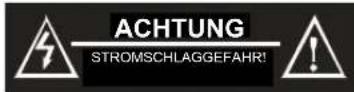
Das Dreieckszeichen mit Blitzsymbol verweist auf gefährliche Spannungen im Gerätegehäuse, die so hoch sein können, dass sie eine Gefahr von Stromschlägen bilden.
Das Dreieckszeichen mit Ausrufungszeichen verweist auf wichtige Funktions- und Wartungshinweise (Reparatur) in der dem Gerät beigelegten Bedienungsanleitung.
Bedienungsanleitung
- Folgen Sie den Sicherheitshinweisen und Instruktionen in diesem Handbuche.
- Dieses Handbuch muss für späteres Nachschlagen sicher aufbewahrt werden.
- Alle Hinweise und Warnungen, die in diesem Handbuch aufgeführt werden, müssen beachtet werden.
Stromversorgung
- Das Gerät kann nur mit der auf der Rückseite beschriebenen Spannung betrieben werden. Sollten Sie die Spannung nicht kennen, fragen Sie bitte einen Elektriker.
- Um eine Überlastung zu vermeiden, betreiben Sie nicht zu viele weitere Geräte an der gleichen Steckdose.
- Verlegen Sie Stromkabel unbedingt immer so, dass niemand darüber stolpern kann.
- Das Kabel ist ummantelt und isoliert den Strom. Stellen Sie bitte keine Gegenstände auf das Kabel, da dadurch die Schutzfunktion verloren gehen könnte. Vermeiden Sie große Belastungen des Kabels, insbesondere an Buchsen und Steckern.
- Wenn Sie den Stecker aus der Steckdose herausziehen wollen, ziehen Sie immer am Stecker und nicht am Kabel. Das Kabel könnte ansonsten reißen.
- Wenn Sie das Gerät für längere Zeit nicht mehr nutzen, ziehen Sie unbedingt das Stromkabel ab.
- Für den Schutz des Gerätes während eines Gewitters oder wenn es längere Zeit unbeaufsichtigt ist, ziehen Sie bitte den Netzstecker aus der Steckdose und das Antennenkabel aus der Antennedose. Dies verhindert Schäden aufgrund von Blitzschlägen.
- Überlasten Sie keine Steckdosen, Verlängerungskabel oder sonstige Leitungen, da dies zu Bränden oder elektrischen Schocks führen kann.
- In die Öffnungen des Gerätes dürfen keine Gegenstände eingeführt werden, da an einigen Stellen Strom fließt und der Kontakt Feuer oder einen Stromschlag hervorrufen kann.
- Entfernen Sie nie die Abdeckung - es befinden sich keine Teile im Inneren, die vom Benutzer selbst repariert werden können.
Sicherheitshinweise
Antenne
Der analoge und/oder digitale TV Tuner werden an mit einer Antenne verbunden.
- Wenn Sie die Antenne anschließen oder entfernen möchten, schalten Sie bitte das Gerät vorher aus und ziehen Sie die Netzstecker aus der Steckdose.
- Sollten Sie das Gerät in Verbindung mit einer Außenantenne nutzen, vergewissern Sie sich, dass diese den Vorschriften entsprechend geerdet ist.
- Wenn Sie das Gerät für längere Zeit nicht mehr nutzen, ziehen Sie bitte das Antennenkabel ab.
- Eine Außenantenne sollte nicht in der Nähe von Stromleitungen oder sonstigen Stromkreisen angebracht werden. Beim Anbringen solcher Antennen ist extreme Vorsicht geboten, da der Kontakt mit solchen Leitungen tödlich enden kann.
Servicefall
- Führen Sie Reparaturen niemals selbst durch, bitte überlassen Sie dies immer qualifiziertem Personal.
-
Kontaktieren Sie den Reparaturdienst bei folgenden Fehlern:
-
Wenn das Netzkabel defekt ist.
- Wenn Gegenstände in das Gerät gefallen sind.
- Wenn das Gerät mit Flüssigkeiten in Berührung gekommen oder in das Gerät eingedrungen ist.
- Wenn eine Substanz oder ein Gegenstand versehentlich in die Belüftungsschlitze eindringt.
- Wenn das Gerät trotz richtiger Anwendung nicht funktioniert. Ändern Sie nur die Einstellungen, die hier beschrieben werden.
-
Wenn das Gerät fallen gelassen wurde und wenn das Produkt Leistungsschwankungen aufweist.
-
Verwenden Sie nur originale Ersatzteile. Falsche Ersatzteile können die Leistung und die Betriebssicherheit des Gerätes negativ beeinflussen.
- Bitte beachten Sie im Abschnitt Fehlerbehebung unsere Serviceadressen und Telefonnummern.
- Zigarettenrauchen kann in den Bildschirm eindringen und sichtbare Verschmutzungen im Bildschirm erzeugen. Durch Zigarettenrauch verursachte Schäden werden nicht im Rahmen der Gewährleistung behoben.
Pixelfehler
Die in den Spezifikationen definierte Pixelfehlerklasse (Helle, Dunkle Pixel, Liniendefekte und Helligkeitsunterschiede) beschreib6 die maximal erlaubten Defekte, welche von der Sachmängelhaftung ausgeschlossen sind.
Sicherheitshinweise
Betrieb und Aufstellung
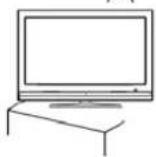
- Stellen Sie das Gerät nicht auf eine instabile Fläche. Das Gerät könnte beschädigt oder Personen verletzt werden. Jegliche Befestigungen sollten nur nach den Herstellerinformationen angebracht werden oder von dem Hersteller bezogen werden.
- Dieses Gerät darf nicht in der Nähe von Feuchtigkeit und Wasser positioniert werden.
- Dieses Produkt sollte in einem TV-Regal mit Rollen vorsichtig bewegt werden. Ruckartige Stopps, unebene Flächen könnten dafür sorgen, dass der Wagen evtl. umkippt.
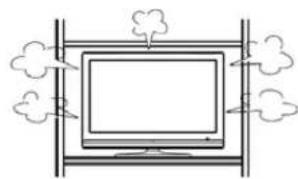
- Das Gerät muss mindestens 8 cm von der Wand entfernt aufgestellt werden.
- Das Gerät muss mindestens 10 cm zur Seite und mindestens 20 cm zur Decke/Regalbogen entfernt aufgestellt werden.
- Betreiben Sie das Gerät nie permanent im 4:3 Modus. Dies könnte bei längere Benutzung zu Schäden am Bildschirm führen.
- Erhöhen Sie nicht die Lautstärke, wenn gerade eine leise Passage abgespielt wird. Dies könnte zu Schäden an den Lautsprechern führen, wenn eine laute Passage kommt.
• Die Öffnungen des Gehäuses dienen der Belüftung, damit das Gerät nicht überhitzt. Diese müssen immer freigehalten werden. - Das Gerät sollte nicht in der Nähe von Hitzequellen, wie z.B. Öfen, Heizungen positioniert werden.
• Vermeiden Sie Hitzestau am Gerät. - Schützen Sie das Gerät vor Feuchtigkeit, starker Staub- und Rauchbelastung sowie Witterungseinflüssen.
- Stellen Sie keine Gefäße mit Flüssigkeiten auf das Gerät.
- Setzen Sie das Gerät und die Fernbedienung nicht direkter Sonnenstrahlung aus. Dies beeinträchtigt die Funktion und könnte zu Schädigungen führen.
- Ziehen Sie den Netzstecker, bevor Sie das Gerät reinigen.
- Benutzen Sie keine Flüssigreiniger oder Reinigungssprays. Das Gerät darf nur mit einem feuchten Tuch gereinigt werden.
- Fassen Sie das Gerät niemals mit feuchten oder nassen Händen an.
- Das Gerät ist für die Verwendung in Privathaushalten konzipiert.
- Bewahren Sie die Verkaufsverpackung auf. In dieser kann der Fernseher sicher Transportiert werden.
- Der Fernseher sollte stets von 2 Personen getragen werden.



- Menschen mit Herzproblemen, Epilepsie oder ähnlichen neurologischen Leiden sollten die 3D-Funktion des Fernsehers nicht verwenden bzw. vorher mit Ihrem Arzt sprechen.
- Ältere Menschen sowie Schwangere sollten die 3D-Funktion des Fernsehers nicht verwenden.
- Auch ohne entsprechende Krankengesichte können durch bestimmte Faktoren (z.B. blinkende Lichter) beim 3D Fernsehen bei einigen Menschen epileptische Anfälle ausgelöst werden. Treten beim Nutzen der 3D-Funktion Schwindelgefühle, Gesichts- oder Augenzucken, Krämpfe, Kopfschmerzen, Verwirrung, Bewusstseinsverlust, Zuckungen, veränderte Sehkraft, Orientierungslosigkeit, Übelkeit usw. auf, schalten Sie die 3D-Funktion aus und wenden Sie sich ggf. an einen Arzt.
• Benutzen Sie die 3D-Funktion nicht, wenn Sie krank sind oder sich schwach fühlen. - Menschen, deren Sehkraft auf beiden Augen nicht identisch ist, sollten die 3D-Funktion nur mit einer korrekt angepassten Sehhilfe (Brille usw.) verwenden.
- Eltern sollten beobachten, ob Ihre Kinder möglicherweise empfindlich auf die Effekte des 3D-Fernsehens reagieren.
- Kinder unter 7 Jahren sollten die 3D-Funktion des Fernsehers nicht verwenden, um die normale Entwicklung des Sehvermögens nicht negativ zu beeinträchtigen.
- Halten Sie beim Verwenden der 3D-Funktionen einen Abstand zum Fernseher ein, der mindestens das 2,5fache der Bildschirmdiagonale entspricht.
• Ihre Augen sollten sich im 3D-Betrieb auf der gleichen Höhe wie der Bildschirm befinden. - Legen Sie während der Nutzung der 3D-Funktion regelmäßig Pausen ein und vermeiden Sie die Nutzung über einen längeren Zeitraum.
• Die Nutzung der 3D-Funktion über einen längeren Zeitraum kann zu Ermüdung, Kopfschmerzen oder Schwindelgefühlen führen. In diesem Fall sollten Sie sich ausruhen und eine Zeit lang nicht fernsehen. - Während der Nutzung der 3D-Funktion dürfen sich keine gefährlichen oder zerbrechlichen Gegenstände in der Reichweite des Zuschauers befinden (z.B. Gläser, Kerzen, Messer usw.)
- Sollten Sie sich nach der Nutzung der 3D-Funktion desorientiert fühlen, warten Sie einen Augenblick und konzentrieren Sie sich auf Ihre Umgebung, bevor Sie aufstehen.
• Die 3D-Brillen sind nicht für den Einsatz als Sonnenbrillen geeignet!
Wiederverwertung von Elektrogeräte
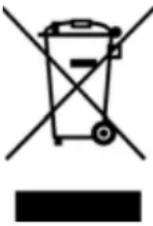
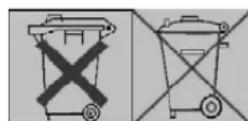
Das Produkt wurde mit hochwertigen Materialien und Komponenten entwickelt und hergestellt, die recyclingfähig sind und wieder verwendet werden können. Diese durchkreuzte Mülltonne auf dem Produkt oder auf der Verpackung bedeutet, dass das Produkt der Europäischen Richtlinie 2002/96/EC entspricht.
Informieren Sie sich über die vor Ort geltende Bestimmungen zur separaten Entsorgung elektronischer Geräte. Beachten Sie die örtlichen Bestimmungen und entsorgen Sie keine alten Produkte mit dem normalen Hausmüll. Durch eine richtige Entsorgung alter Produkte tragen Sie zum Umweltschutz und zur Gesundheit der Menschen bei.
Wiederverwertung von Papier und Pappe
Das Materialwiederverwertungssymbol auf dem Verpackungskarton und Benutzerhandbuch bedeutet, dass sie recyclingfähig sind. Entsorgen Sie sie nicht mit dem normalen Hausmüll.

Wiederverwertung von Kunststoffen
Das Materialwiederverwertungssymbol auf Kunststoffteilen bedeutet, dass sie recyclingfähig sind. Entsorgen Sie sie nicht mit dem normalen Hausmüll.

Der Grüne Punkt
Der Grüne Punkt auf Kartons bedeutet, dass die MAS Elektronik AG eine Abgabe an die Gesellschaft für Abfallvermeidung und Sekundärrohstoffgewinnung zahlt.

Batterien
- Die Batterien können nach Gebrauch in der Verkaufsstelle oder in deren unmittelbarer Nähe unentgeltlich zurückgegeben werden.
- Der Endverbraucher ist zur Rückgabe gebrauchter Batterien gesetzlich verpflichtet.
- Die Symbole gemäß Anhang 1 Nr. 1 und 3 der BattV folgende Bedeutung haben: Kennzeichnungspflichtige Batterien sind mit einem der beiden nachstehenden Zeichen, bestehend aus einer durchgestrichenen Mülltonne und dem chemischen Symbol des für die Einstufung als schadstoffhaltig ausschlaggebenden Schwermetalls zu versehen.
- Die Entscheidung welches Zeichen verwendet wird, trifft der zur Kennzeichnung Verpflichtete. Beide Zeichen haben die gleiche Bedeutung.
- Batterien, die Schadstoffe enthalten, sind durch chemische Symbole gekennzeichnet: Pb = Batterie enthält Blei, Cd = Batterie enthält Cadmium, Hg = Batterie enthält Quecksilber.
Jeder Verbraucher ist gesetzlich verpflichtet, diese Batterien bei einer Sammelstelle seiner Gemeinde oder im Handel abzugeben, damit sie einer umweltschonenden Entsorgung zugeführt werden können.
Lieferumfang
Bitte vergewissern Sie sich, dass folgende Teile im Lieferumfang enthalten sind:
• 1x HTL xx70 3D Fernseher
- 1x Fernbedienung
• 1x Bedienungsanleitung
• 1x Breakout Kabel
• 4x 3D Brille (3x Standard, 1x Aufsatz für vorhandene Brille)
- 1x Standfuß (ggf. in separater Verpackung geliefert)
Hinweise:
- Das Gerät darf nur mit dem original Zubehör verwendet werden.
- Überprüfen Sie direkt nach dem Kauf die Vollständigkeit des Zubehörs. Sollte Zubehör fehlen, wenden Sie sich bitte direkt an den Händler, beim dem Sie das Gerät erworben haben.
Xoro Kundendienst
Kontakt mit dem Xoro-Kundendienst aufnehmen:
Per Telefon: 040 - 77 11 09 17 (Mo-Fr, 9.00 Uhr bis 18.00 Uhr)
Per eMail:support@ersservice.de
Per Fax: 040 - 76 73 35 15
ERS GmbH Elektronik Repair Service
Pollhornbogen 19
21107 Hamburg
Germany
Wir helfen Ihnen gerne bei Fragen zur Bedienung oder falls Probleme mit Ihrem Gerät auftreten.
Bitte beachten Sie auch die Hinweise zur Fehlerbehebung am Ende des Handbuchs.
Montage des Sandfußes
Der Fernseher wird ohne montierten Standfuß geliefert. Gehen Sie zur Montage wie folgt vor:
- Packen Sie den Fernseher vorsichtig aus.
- Legen Sie den Fernseher auf eine große, feste Unterlage wie zum Beispiel einen Tisch. Die Unterlage muss größer als der Fernseher sein! Nutzen Sie z.B. ein Handtuch, eine Decke oder eine Folie, um den Bildschirm vor Kratzern zu schützen. Der Bildschirm ist zerbrechlich - bitte üben Sie keinen Druck aus.

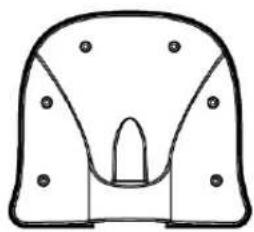
- Legen Sie die Standfußhalteplatte auf die vorgesehene Position auf der Rückseite des Fernsehers und fixieren Sie diese mit den 6 mitgelieferten Schrauben.
text_image
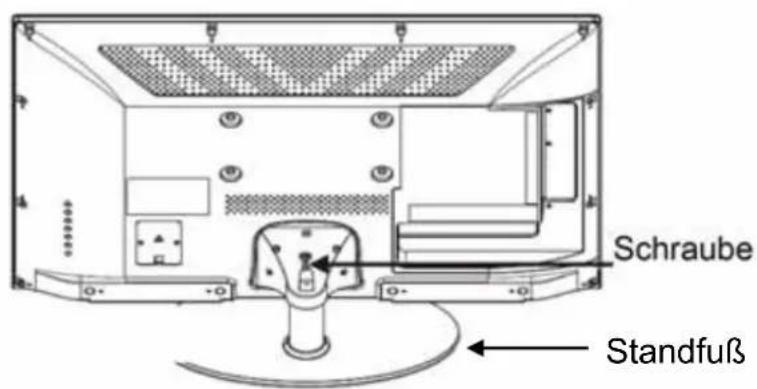
Schrauben Schrauben Halteplatte- Stecken Sie den Standfuß in die Halteplatte und verschrauben Sie beide Teile mit der mitgelieferten Schraube. Prüfen Sie den festen Sitz aller Schrauben, bevor Sie den Fernseher aufstellen. Alle Schrauben aus dem Lieferumfang müssen montiert werden. Große Fernseher sollten stets von zwei Personen getragen werden.
text_image
Schraube Standfuß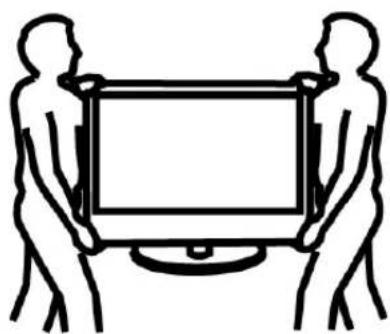
| Bezeichnung | Funktionsbeschreibung |
| Power Cable | Netzkabel |
| HDMI2 | 2. HDMI Eingang |
| HDMI3 | 3. HDMI Eingang |
| SCART | Euro AV (SCART) Eingang |
| VGA | VGA Eingang (Audiosignal müssen über den PC-Audioeingang eingespielt werden) |
| YPbPr YPbPr Audio | Komponenteneingang (Grün: Y, Blau: Pb, Rot: Pr)Audioeingang für YPbPr (Rot: Rechts, Weiß: Links) |
| AV-In | Audio-/Videoeingang (Gelb: Video/FBAS, Rot: Rechts, Weiß: Links) |
Anschlüsse
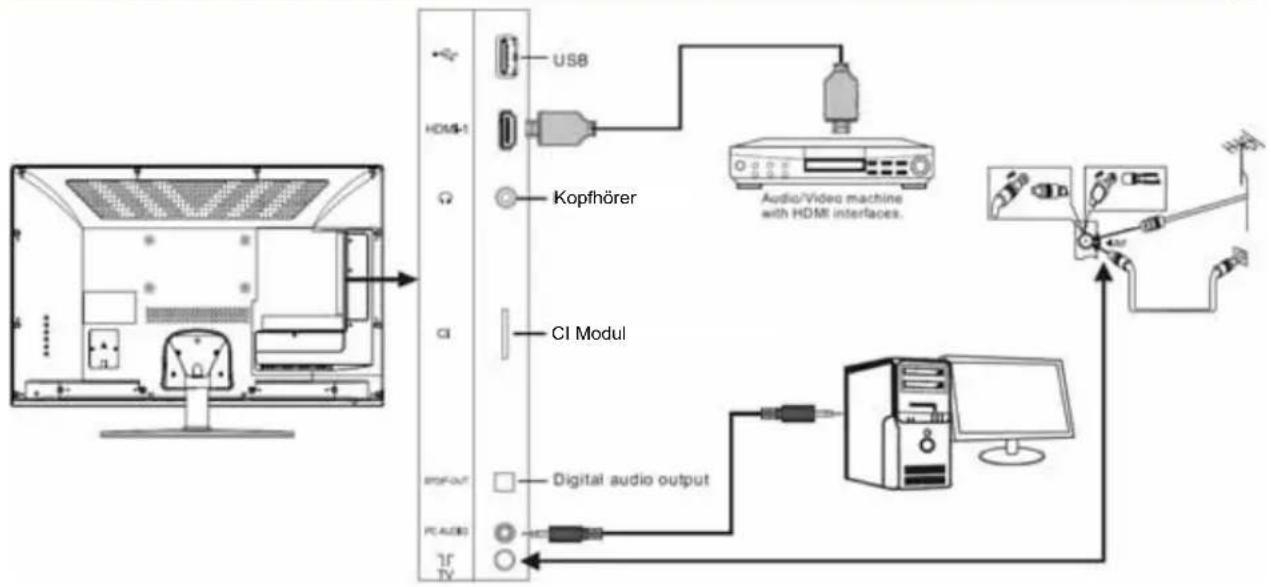
text_image
USB HDMI-1 Kopfhörer CI Modul Digital audio output Audio/Video machine with HDMI interfaces. PCI PC-A/CB TV| Bezeichnung | Funktionsbeschreibung |
| USB | USB 2.0 Anschluss für USB Massenspeichergeräte |
| HDMI1 | 1. HDMI Eingang |
| Kopfhörer | Kopfhöreranschluss |
| CI | Steckplatz für CI-Module |
| S/PDIF Out | Digitaler Audioausgang (S/PDIF optisch) |
| PC Audio | Audioeingang für analogen Ton vom PC |
| TV | Antenneneingang (Digitales Antennenfernsehen DVB-T und analoges Kabelfernsehen) |
Hinweise:
- Drücken Sie die Taste SOURCE auf der Fernbedienung, um eine Liste der verfügbaren Eingänge anzuzeigen. Wählen Sie mit den Tasten ▲▼ den gewünschten Eingang aus und bestätigen Sie Ihre Auswahl mit OK.
- Der Fernseher wechselt automatisch zum SCART-Eingang, wenn das daran angeschlossene Geräte eine Schaltspannung (Pin 8) liefert. Alle anderen Anschlüsse müssen über die Taste SOURCE aufgerufen werden. CEC wird nicht ausgewertet.
- Bitte schalten Sie den Fernseher und andere Geräte aus, bevor Sie Kabelverbindungen herstellen oder ändern.
Bedienelemente
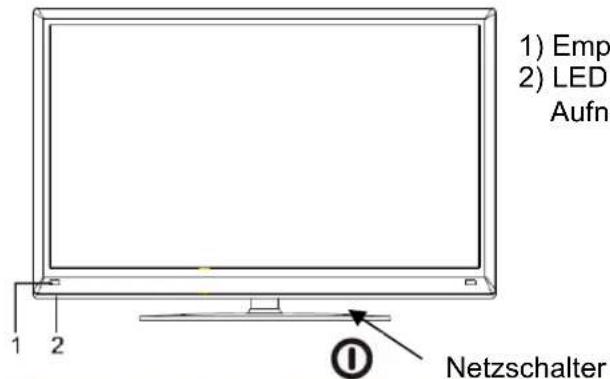
Vorderseite
text_image
1) Emp 2) LED Aufn. 1 2 ① Netzschalter1) Empfänger für Fernbedienungssignale
2) LED (Leuchtet in Stand By, blinkt während einer PVR-Aufnahme im Stand By)
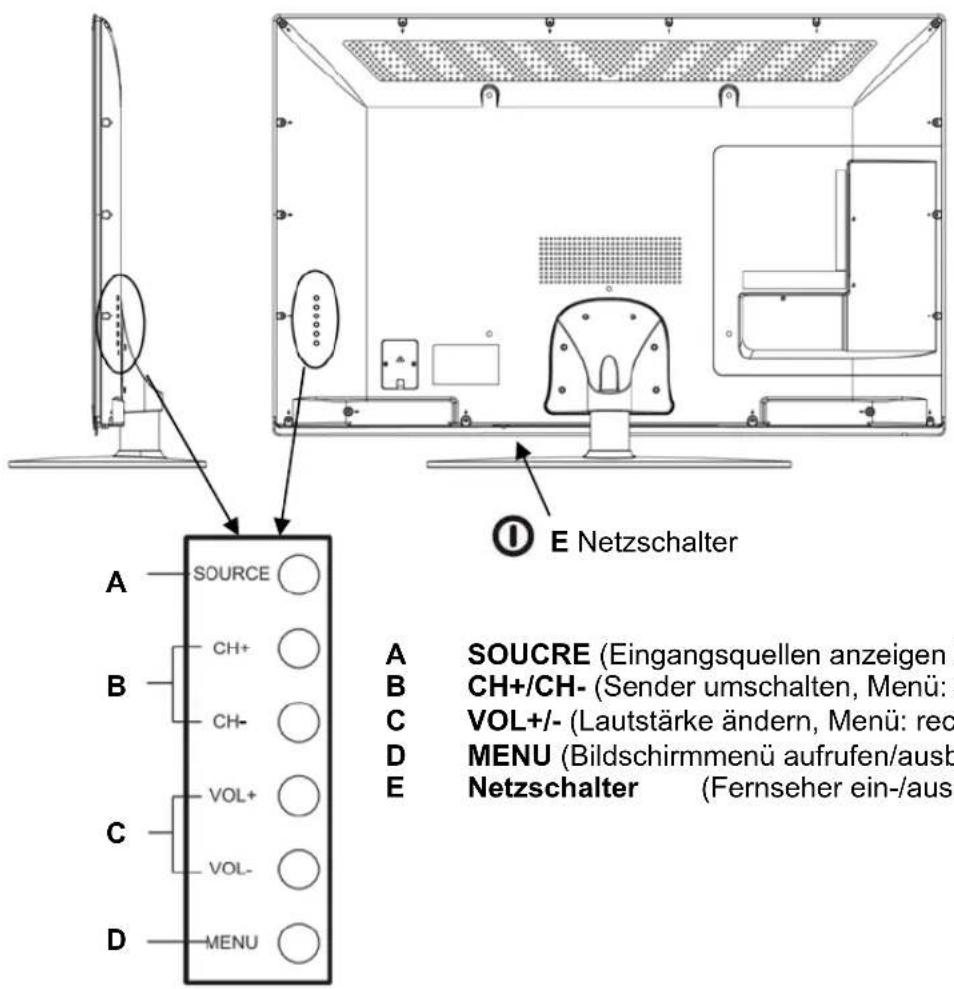
NETZSCHALTER, Rückseite, seitlich
text_image
A SOURCE B CH+ CH- C VOL+ VOL- D MENU E Netzschalter A SOUCRE (Eingangsquellen anzeigen B CH+/CH- (Sender umschalten, Menü: C VOL+/- (Lautstärke ändern, Menü: rec D MENU (Bildschirmmenü aufrufen/ausb E Netzschalter (Fernseher ein-/ausA SOUCRE (Eingangsquellen anzeigen lassen, Menü: OK)
B CH+/CH- (Sender umschalten, Menü: Auf-/Abwärts)
C VOL+/- (Lautstärke ändern, Menü: rechts/links)
D MENU (Bildschirmmenü aufrufen/ausblenden)
E Netzschalter (Fernseher ein-/ausschalten)
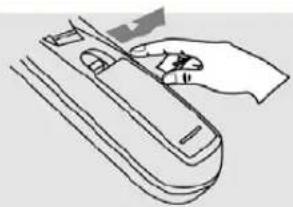
Batterien einlegen
- Legen Sie die Batterien (1,5V Größe AAA) in das Fach ein. Achten Sie bitte beim Einlegen der Batterien auf die richtige Polarität (+/-).
- Schieben Sie die Batterieklappe wieder auf.
- Richten Sie die Fernbedienung immer auf den Fernseher. Die Entfernung zu dem Gerät sollte nicht mehr als 5 Meter betragen und der Operationswinkel nicht größer als 60° sein.
- Entfernen Sie die Batterien aus der Fernbedienung, wenn Sie den Fernseher eine längere Zeit nicht benutzen.
- Entfernen und erneuern Sie alte Batterien. Alte Batterien könnten auslaufen und die Fernbedienung beschädigen.
- Austretende Batterieflüssigkeit mit einem Tuch entfernen. Vermeiden Sie den Hautkontakt mit der Flüssigkeit.
- Bei Verschlucken der Batterie oder Batterieflüssigkeit suchen Sie sofort einen Arzt auf.
- Bei Haut-/Augenkontakt die Haut/Augen auswaschen und einen Arzt aufsuchen.
Tastenübersicht
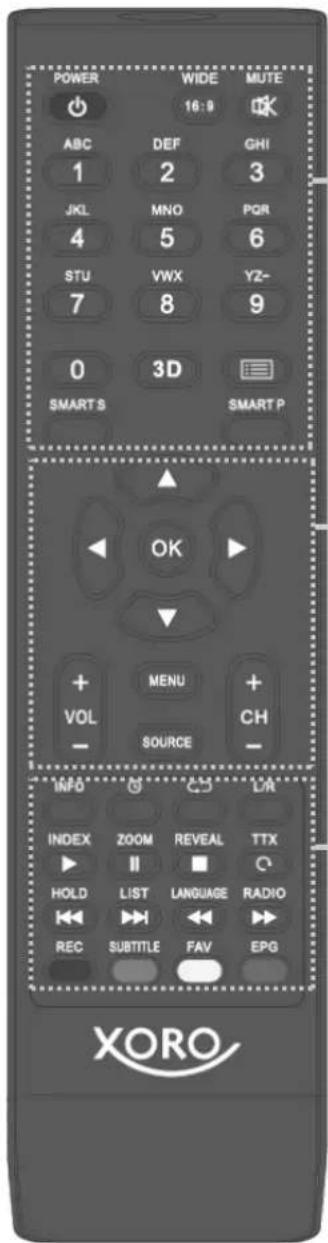
text_image
POWER WIDE MUTE 16:9 ABC DEF GHI 1 2 3 JKL MNO PQR 4 5 6 STU VWX YZ- 7 8 9 0 3D SMART S SMART P OK VOL MENU + SOURCE CH - INFO LTR INDEX ZOOM REVEAL TTX HOLD LIST LANGUAGE RADIO REC SUBTITLE FAV EPG XORO1
Bereich 1
POWER (Gerät Ein-/Ausschalten)
WIDE (Bildformat umschalten/Zoom)
MUTE (Ton aus-/einschalten)
0-9 (Zifferntasten, Zahleneingabe)
3D (3D-Modus aktivieren, anpassen)
Liste (Senderliste einblenden)
SMART S (Zwischen Tonvoreinstellungen wechseln)
SMART P (Zwischen Bildvoreinstellungen wechseln)
Bereich 2
◀/▶ / ▲/▼ (Menüauswahl hoch/runter/rechts/link)
OK (Auswahl bestätigen)
VOL+/VOL- (Lautstärke ändern)
MENU (Hauptmenü einblenden, "zurück"-Taste)
CH+/CH- (Programme umschalten)
SOURCE (Eingangsquellen anzeigen lassen)
2
Bereich 3
INFO (Informationen anzeigen)
① SLEEP (Ausschaltimer stellen)
BACK (Zurück zum vorherigen Sender)
L/R (Audiosprache wählen, Audiomodus umschalten)
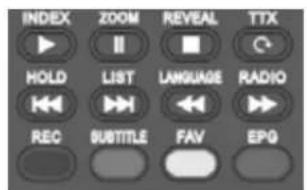
INDEX (Aufnahmeliste anzeigen, Wiedergabe starten)
II ZOOM (Time-Shift starten, Pause, Videotext: Zoom)
■ REVEAL (Videotext: versteckte Informationen anzeigen, Stopp)
○ TTX (Videotext einblenden)
HOLD (Videotext: Seitenwechsel anhalten, vorh. Datei aufrufen)
▶LIST (Videotext: Farbtasten umsch., nächste. Datei aufrufen)
LANGUAGE (Sprachwahl, Bildsuchlauf rückwärts)
▶▶ RADIO (Radiomodus, Bildsuchlauf vorwärts)
REC (Aufnahme starten, rote Funktionstaste)
SUBTITLE (Untertitelwahl, grüne Funktionstaste)
FAV (Favoritenliste, gelbe Funktionstaste)
EPG (Elektronischer Programmführer, blaue Funktionstaste)
Hinweis:
Die Funktion einiger Tasten steht nur dann zur Verfügung, wenn der entsprechende Betriebsmodus vorher aktiviert wurde.
Beispiel: Die REC Funktion oder die TIME-SHIFT Funktion stehen nur dann zur Verfügung, wenn DVB-T Sender empfangen werden. Beachten Sie dazu die weiteren Beschreibungen im Handbuch und die Hinweise auf dem Bildschirm.
Anschließen einer Antenne
Das eingebaute Empfangsteil ist für analoges Kabelfernsehen und digitales, terrestrisches Antennenfernsehen (DVB-T) geeignet.
Verbinden Sie den Antenneneingang des Fernsehers (siehe Seite 12) mit der entsprechenden Antennenanschlussdose. Bitte verwenden Sie ein hochwertiges Antennenkabel.
Für digitales Kabelfernsehen (DVB-C) oder Satellitenfernsehen (DVB-S/S2) benötigen Sie einen zusätzlichen Receiver. Bitte lesen Sie im Handbuch dieser Receiver nach, welche Einstellungen vorgenommen werden müssen, und wie die Kabelverbindung zum Fernseher hergestellt werden kann (Verfügbare Anschlüsse: siehe Seite 11/12 und 18-20). Werden Fernsehprogramme nur über den Receiver empfangen, muss kein Sendersuchlauf am Fernseher durchgeführt werden. In diesem Fall können Sie die Erstinstallation nach der Länderauswahl abbrechen. Drücken Sie danach die Taste SOURCE und wählen Sie den Anschluss, an dem Sie Ihren Receiver angeschlossen haben.
Verwenden Sie für den DVB-T Empfang eine Antenne, die für Ihren Empfangsbereich geeignet ist. Informieren Sie sich dazu bitte im lokalen Fachhandel. Außenantennen müssen den Vorschriften entsprechend von Fachpersonal installiert werden.
Weitere Geräte (DVD-Player, Computer, Recorder) schließen Sie bitte erst nach Abschluss der Erstinstallation an, um den Vorgang so einfach wie möglich zu gestalten.
Netzkabel
Verbinden Sie das Netzkabel mit einer gut zugänglich Steckdose. Auf dem Typenschild des Fernsehers ist die erforderliche Netzspannung vermerkt.
Einschalten
Schalten Sie den Fernseher mit dem NETZSCHALTER ein (siehe Seite 13). Der Fernseher benötigt einen Moment für den Startvorgang. Sollte keine Bildschirmanzeige erfolgen, sondern nur die Betriebsanzeige dauerhaft leuchten, befindet sich der Fernseher im Bereitschaftsmodus. Drücken Sie zum Einschalten die Taste POWER auf der Fernbedienung.

Nach dem ersten Einschalten erscheint die Einblendung "Bitte OSD Sprache wählen" auf dem Bildschirm. Wählen Sie mit den Tasten ◀/► / ▲/▼ aus, in welcher Sprache die Bildschirmeinblendungen angezeigt werden sollen. Bestätigen Sie Ihre Auswahl mit der Taste OK.
Anschließend fragt der Fernseher Sie, in welchem Land Sie das Gerät betreiben. Wählen Sie mit den Tasten ◀/▶ / ▲/▼ aus, in welchem Land Sie den Fernseher betreiben. Bestätigen Sie Ihre Auswahl mit der Taste OK.
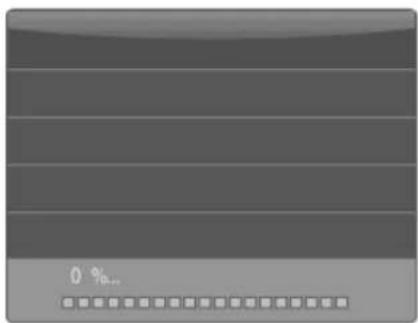
Der Fernseher beginnt jetzt nach Fernsehsendern zu suchen. Die Sendersuchläufe für digitales Antennenfernsehen und analoges Kabelfernsehen werden nacheinander durchgeführt.
text_image
0 % ...Weitere Geräte anschließen
USB
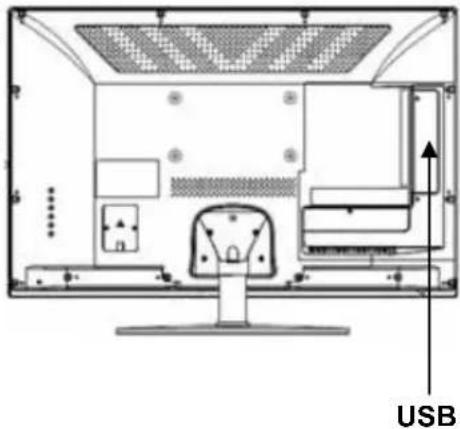
Der USB Anschluss befindet sich an der linken Seite des Fernsehers. Der Fernseher benötigt evtl. etwas Zeit, bis das USB-Speichergerät vollständig eingelesen und betriebsbereit ist.
Entnehmen Sie das USB-Gerät erst dann, wenn alle Aufnahmen oder Wiedergaben beendet sind.
Folgende USB-Geräte werden unterstützt:
• USB Massenspeichergeräte
• Max. Kapazität: 320GB
- Dateisysteme Media Player: FAT32, NTFS
- Dateisystem PVR Aufnahme: FAT32
text_image
USBHinweise:
- USB Massenspeicher bis 320GB werden unterstützt. Speichergeräte mit höherer Kapazität können verwendet werden, jedoch kann die Kompatibilität zum Fernseher nicht unter allen Umständen garantiert werden.
- Eine Vielzahl unterschiedlicher USB-Speichermedien wird zur Zeit verkauft, ggf. entsprechenden nicht alle den Spezifikationen für USB-Massenspeichergeräte. Sollte Ihr USB Speichergerät nicht vom Fernseher erkannt werden, probieren Sie bitte einen anderen USB-Speicher.
- Sollte ein USB-Gerät nicht mehr erkannt werden, führen Sie bitte mit Hilfe Ihres Computers eine Datenträgerdiagnose durch oder formatieren Sie das USB Speichergerät erneut.
- USB-Geräte, welche einen höheren Strom als 500mA (0,5A) benötigen, verletzten die USB-Spezifikationen und funktionieren evtl. nicht fehlerfrei zusammen mit dem Fernseher.
- Sichern Sie immer alle Daten von dem USB Speicher, bevor Sie diesen mit dem Fernseher verbinden.
- Für die Aufnahme von HD-Sendungen oder die Verwendung der Time-Shift Funktion ist ein ausreichend schnelles USB-Speichergerät erforderlich. Sollte es bei diesen Funktionen zu Problemen kommen, verwenden Sie bitte ein USB-Speichergerät mit einer höheren Schreib-/Lesegeschwindigkeit.
S/PDIF (digitaler, optischer Audioausgang)
Am S/PDIF-Ausgang können digitale Audiogeräte angeschlossen werden. Der Fernseher kann die Signalart 'PCM' (digitaler, unkomprimierter Stereo-Ton) oder Raumklangformate als 'RAW/Bitstream' ausgeben. Beachten Sie dazu die Einstellung SPDIF-Modus (siehe Seite 40).
Weitere Geräte anschließen
SCART
Der SCART Anschluss (EURO AV) ist Ein- und Ausgang für Audio- und Video-signale.
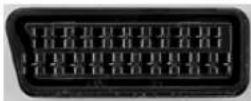
Liefert das angeschlossene Geräte eine Schaltspannung, wechselt der Fernseher automatisch zum SCART-Anschluss. Andernfalls drücken Sie die Taste
SOURCE und wählen Sie mit den Tasten ▲/▼ die Signalquelle "SCART". Bestätigen Sie Ihre Auswahl mit OK.
Geräte, die FBAS- und RGB-Signale ausgeben, können angeschlossen werden. Die Farbsysteme PAL und NTSC werden unterstützt.
VGA
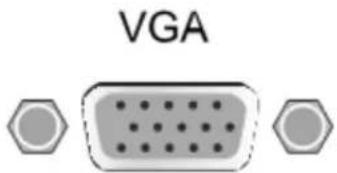
Der VGA-Eingang nimmt Signale von einem PC oder einem Laptop an. Bitte verwenden Sie hochwertige Kabel, besonders bei Kabellängen über 2 Metern. Das Audiosignal vom PC muss in die "PC AUDIO"-Buchse eingespeist werden.
Folgende Eingangssignale werden unterstützt:
| Nr. | Modus | Auflösung | Frequenz | (V) |
| 1 | VGAX480 60 Hz | 720 X 400 70 Hz | ||
| 2 640 | ||||
| 3 | SVGA | 800X600 | 60 | Hz |
| 4 | XGA | 1024X768 | 60 | Hz |
| 5 | 1280X720 | |||
| 6 | WXGA | 1360X768 | 60 | Hz |
| 7 | 1600X900 | |||
| 8 | WUXGA | 1920X1080 | 60 | Hz |
text_image
VGAHz
Hz
Optimale Auflösung: 1920x1080, 60Hz
Drücken Sie die Taste SOURCE und wählen Sie mit den Tasten ▲/▼ die Signalquelle "VGA". Bestätigen Sie Ihre Auswahl mit OK.
AV-IN
Der Anschluss "AV-IN" nimmt analoge Audio- und Videosignale an. Unterstützt werden die Farbsystem PAL und NTSC.
| Gelbe Buchse | Videoeingang (FBAS) |
| Rote Buchse | Audioeingang (rechts) |
| Weiße Buchse | Audioeingang (links) |
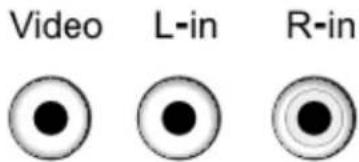
Drücken Sie die Taste SOURCE und wählen Sie mit den Tasten ▲/▼ die Signalquelle "AV". Bestätigen Sie Ihre Auswahl mit OK.
Weitere Geräte anschließen
Komponenteneingang (YPbPr & YPbPr Audio)
Die Anschlüsse "YPbPr" und "YPbPr Audio" nehmen analoge Audio- und Videosignale an.
YPbPr:
| Grüne Buchse Videoeingang (Y) |
| Rote Buchse Videoeingang (Pr) |
| Blaue Buchse Videoeingang (Pb) |
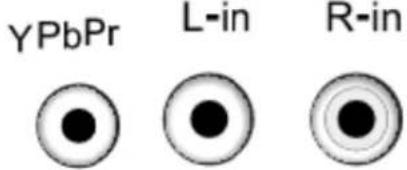
| Rote Buchse Audioe | ngang (rechts) |
| Weiße Buchse Audioe | eingang (links) |
Unterstützte Videoauflösungen: 480i, 480p, 576i, 576p, 720p, 1080i, 1080p (50Hz, 60Hz)
Drücken Sie die Taste SOURCE und wählen Sie mit den Tasten ▲/▼ die Signalquelle "YBPPR". Bestätigen Sie Ihre Auswahl mit OK.
HDMI
Die Anschlüsse "HDMI 1-3" nehmen digitale Audio- und Videosignale an.
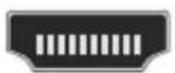
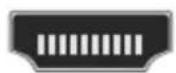
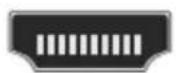
Unterstützte Videoauflösungen: 480i, 480p, 576i, 576p, 720p, 1080i, 1080p (24Hz, 50Hz, 60Hz) Unterstütztes Audioformat: PCM (Stereo)
Drücken Sie die Taste SOURCE und wählen Sie mit den Tasten ▲/▼ die Signalquelle "HDMI 1", "HDMI 2" oder "HDMI 3". Bestätigen Sie Ihre Auswahl mit OK.
CI
Der CI-Steckplatz unterstützt CI Module für den Empfang verschlüsselter DVB-T Sender. CI+ wird nicht unterstützt.
Im Menü "CI-Modul Einst." (Seite 37) können Sie die Einstellungen für das CI-Modul ändern. Bitte lesen Sie dazu die Dokumentation, die Ihrem Modul beiliegt.
Tägliche Bedienung (DVB-T)
Wichtige Tasten und Funktionen
DVB-T Sender aufrufen
Wenn Sie Sender des digitalen Antennenfernsehens aufrufen möchten, müssen Sie in den DVB-T Modus umschalten.
Drücken Sie die Taste SOURCE und wählen Sie mit den Tasten ▲/▼ die Signalquelle "DVB-T". Bestätigen Sie Ihre Auswahl mit OK.
Zwischen Sendern umschalten
Mit den Tasten CH+/CH- können Sie zwischen Fernsehsendern umschalten.
Über die Zifferntaste 0-9 können Sie die gewünschte Sendernummer direkt eingeben.
Senderliste
Drücken Sie die Senderlistentaste:
Wählen Sie mit den Tasten ▲/▼ den gewünschten Fernsehsender aus. Bestätigen Sie Ihre Auswahl mit OK. Der Fernseher schaltet zu dem gewählten Sender um.
Letzter Sender
Nach dem drücken der Taste BACK wechselt der Fernseher zurück zum zuletzt aufgerufenen Sender.
Lautstärke
Mit den Taste VOL+/- ändern Sie die Lautstärke des Fernsehers. Mit der Taste MUTE schalten Sie den Ton vorübergehend komplett aus bzw. wieder an.
Favoritenliste
Sie können bevorzugte Sender in der Favoritenliste ablegen (siehe Seite 37). Rufen die Favoritenliste mit der Taste FAV (GELBE TASTE) auf.
Wählen Sie mit den Tasten ▲/▼ den gewünschten Fernsehsender aus. Bestätigen Sie Ihre Auswahl mit OK. Der Fernseher schaltet zu dem gewählten Sender um.
Untertitel
Sofern ein Sender Untertitel im DVB-Format überträgt, können Sie diese über die Taste SUBTITLE (GRÜNE TASTE) aufrufen.
Wählen Sie mit den Tasten ▲/▼ die gewünschten Untertitel aus. Bestätigen Sie Ihre Auswahl mit OK. Wählen Sie "OFF", um Untertitel abzuschalten.
Überträgt ein Sender Videotextuntertitel, können Sie diese ebenfalls verwenden. Starten Sie den Videotext und rufen Sie die Untertitelseite auf.
Wichtige Tasten und Funktionen
Sprache/Tonspur wechseln
Sofern ein Sender mehrere Tonspuren überträgt, können Sie diese über die Taste L/R aufrufen.
Wählen Sie mit den Tasten ▲/▼ die gewünschte Tonspur aus. Bestätigen Sie Ihre Auswahl mit OK. Der Fernseher schaltet zur gewählten Tonspur um.
Informationen einblenden
Mit der Taste INFO können Sie Informationen zum laufenden Sender einblenden. Der Umfang der Programminformationen ist vom Fernsehsender abhängig. Mit den Tasten ▲/▼ können Sie durch lange Programminformationen blättern. Mit den Tasten ◀ / ▶ können Sie zwischen den Programminformationen für das jetzige und das folgende Programm wechseln.
Hinweis: Damit die korrekte Uhrzeit angezeigt wird, müssen Sie die richtige Zeitzone einstellen. Siehe Seite 41.
Videotext
Der Videotext wird mit der Taste TTX aufgerufen. Folgende Tasten und Funktionen stehen zur Verfügung:
0-9 Zifferntaste für die Eingabe von Videotextseitenzahlen
▲/▼ Nächste/Vorherige Seite aufrufen
◀ / ▶ Zwischen Unterseiten blättern
INDEX Seite 100 aufrufen
ZOOM Videotext vergrößern
REVEAL Versteckte Informationen anzeigen (z.B. VPS-Zeit)
HOLD Automatischen Seitenwechsel anhalten
LIST Funktion der Farbtasten umschalten
FARBTASTE Die Funktion der Farbtasten wird am unteren Bildschirmrand angezeigt
TTX Videotext ausblenden
text_image
100 100 3satText 09.10.08 16:42:00 Sat "Im Fokus: Südamerika" ab Seite 860 502 Literatur-Nobelpreis an Le Clezio 100 Nachrichten / Finanzen 200 Sport I / Gewinnzahlen 300 Programm 400 Welter / Reiseverkehr 500 Kultur / Kulturzeit 600 Sport II 700 Unterhaltung / Service 800 nano / 3sat-Thementage Kulturübersicht 501 Bühnen / Musik 525 Kulturzeit-Tipps 580 16.35 Der Gaucho von .... 324 17.05 Am Mekong - Geschichten und + Nachrichten MeldungenElektronischer Programmführer EPG, Timeraufnahme programmieren
Drücken Sie die Taste EPG (BLAUE TASTE), um den elektronischen Programmführer (EPG) einzublenden.
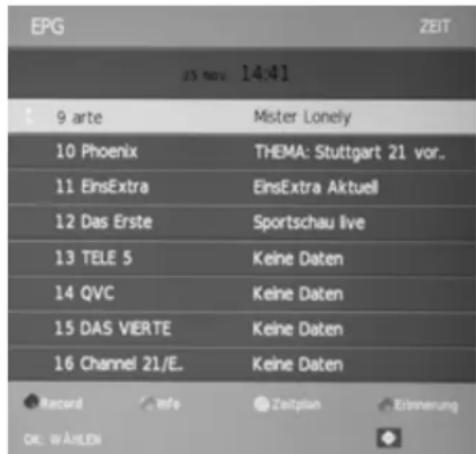
Sie sehen nun eine Übersicht aller aktuell laufenden Sendungen nach Sendern sortiert. Folgende Taste und Funktionen stehen in dieser Ansicht zur Verfügung:
▲/▼
Sendung auswählen
GRÜNE TASTE Detaillierte Informationen zur Sendung anzeigen
GELBE TASTE Liste mit programmierten Timeraufnahmen an zeigen
OK Zur gewählten Sendung umschalten
INDEX In die oberste Zeile wechseln
MENU EPG ausblenden
text_image
EPG 25 NOV 14:41 ZEIT 9 arte Mister Lonely 10 Phoenix THEMA: Stuttgart 21 vor. 11 EinsExtra EinsExtra Aktuell 12 Das Erste Sportschau live 13 TELE 5 Keine Daten 14 QVC Keine Daten 15 DAS VIERTE Keine Daten 16 Channel 21/E. Keine Daten Record Info Zeitplan Erinnerung OK: WÄHLENUmschalten der Ansicht
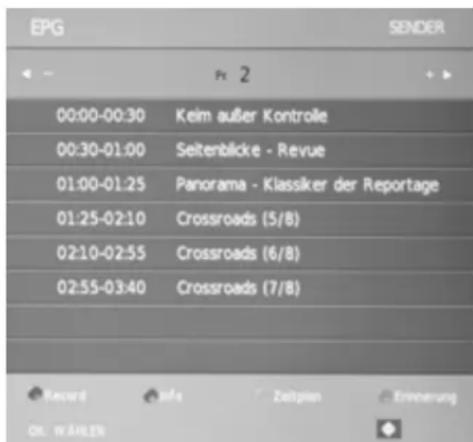
Der elektronische Programmführer verfügt über eine zweite Ansicht. In dieser Ansicht sehen Sie alle Sendungen eines Sender, nach Zeit sortiert. Zum Umschalten der Ansicht wechseln Sie mit der Taste INDEX in die oberste Zeile des Programmführers. Schalten Sie nun mit den Tasten ◀ / ▶ die Ansicht von "ZEIT" nach "SENDER" um.
Wechseln Sie nun mit der Taste ▼ in die zweite Zeile des Programmführers. In dieser Zeile können Sie mit den Tasten ◀ / ▶ den Sender auswählen, dessen Programminformationen Sie anzeigen wollen.
Folgende Taste und Funktionen stehen in dieser Ansicht zur Verfügung:
▲/▼
Sendung auswählen
GRÜNE TASTE Detaillierte Informationen zum Programm anzeigen
GELBE TASTE Liste mit programmierten Timeraufnahmen an zeigen
ROTE TASTE Timeraufnahme programmieren
BLAUE TASTE Erinnerung programmieren
MENU EPG ausblenden
text_image
EPG SENDER ← - n 2 + 00:00-00:30 Keim außer Kontrolle 00:30-01:00 Seitenblicke - Revue 01:00-01:25 Panorama - Klassiker der Reportage 01:25-02:10 Crossroads (5/8) 02:10-02:55 Crossroads (6/8) 02:55-03:40 Crossroads (7/8) Record info Zeitprän Erinnerung OK. WÄHLENHinweise:
- In welchem Umfang Programminformationen im EPG zu Verfügung stehen, hängt vom jeweiligen Fernsehsender ab.
- Sie müssen ggf. zunächst zu einem Sender umschalten, um seine Programminformation in den EPG-Ansichten zu sehen. Andernfalls sehen Sie den Hinweis "Keine Daten".
• Uhrzeit und Zeitzone müssen korrekt eingestellt sein (siehe Seite 41)
Elektronischer Programmführer EPG, Timeraufnahme programmieren & löschen
Timeraufnahme programmieren
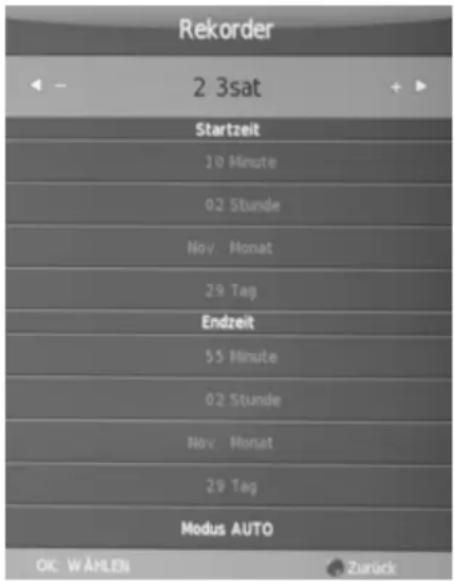
Zum Programmieren einer Timeraufnahme wählen Sie im elektronischen Programmführer mit den Tasten ▲/▼ eine Sendung aus und drücken Sie die ROTE TASTE. Das Menü "Rekorder" wird eingeblendet.
Der Fernseher übernimmt Start- und Endzeit aus dem EPG. Wollen Sie Start- und Endzeit anpassen, wählen Sie mit der Taste ▼ die unterste Zeile ("Modus") aus. Mit den Tasten ◀ / ▶ können Sie zwischen folgenden Optionen wählen:
AUTO Start- und Endzeit aus dem EPG übernehmen
Einmal Einmalige Aufnahme, Start- und Endzeit können angepasst werden
Täglich Tägliche Aufnahme, Start- und Endzeit können angepasst werden
Wöchentlich Wöchentliche Aufnahme, Start- und Endzeit können angepasst werden
Mit den Tasten ▲/▼ können Sie einzelne Einträge auswählen, mit den Tasten ◀ / ▶ können Sie diese verändern.
Drücken Sie die Taste OK, um die Timeraufnahme zu speichern. Mit der ROTEN TASTE brechen Sie den Vorgang ab und kehren zurück zum EPG.
text_image
Rekorder 2 3sat Startzeit 10 Minute 0:2 Stunde Nov Monat 29 Tag Endzeit 55 Minute 0:2 Stunde Nov Monat 29 Tag Modus AUTO OK: WÄHLEN ZurückHinweis: Für Timeraufnahmen muss ein unterstütztes USB-Speichergerät angeschlossen (siehe Seite 18) und ggf. vorbereitet werden (siehe Seite 28). Die Aufnahmefunktion steht nur für DVB-T Sender zur Verfügung.
Timeraufnahmen löschen
Rufen Sie mit der Taste EPG den elektronischen Programmführer auf. Drücken Sie die GELBE TASTE, um bereits programmierte Timeraufnahmen aufzulisten.
Wählen Sie mit den Tasten ▲/▼ einen Timer aus; mit der ROTEN TASTE löschen Sie den gewählten Timer. Mit der Taste MENU blenden Sie die Timer-Liste aus.
Erinnerungen
Erinnerungen programmieren Sie, indem Sie im Programmführer eine Sendung auswählen und die BLAUE Taste drücken. Erinnerungen haben keine Endzeit. Die Bedienung erfolgt ansonsten wie bei der Programmierung von Timeraufnahmen. In der Timerübersicht sind Erinnerungen mit einem "Wecker" gekennzeichnet.
Der Fernseher schaltet sich zu der programmierten Erinnerungszeit ein und wechselt zu dem programmierten Sender.
Tägliche Bedienung (Analog TV)
Wichtige Tasten und Funktionen
Analoge Sender aufrufen
Wenn Sie Sender des analogen Kabelfernsehen aufrufen möchten, müssen Sie in den "Analog" Modus umschalten.
Drücken Sie die Taste SOURCE und wählen Sie mit den Tasten ▲/▼ die Signalquelle "Analog TV". Bestätigen Sie Ihre Auswahl mit OK.
Zwischen Sendern umschalten
Mit den Tasten CH+/CH- können Sie zwischen Fernsehsendern umschalten.
Über die Zifferntaste 0-9 können Sie die gewünschte Sendernummer direkt eingeben.
Senderliste
Drücken Sie die Senderlistentaste:
Wählen Sie mit den Tasten ▲/▼ den gewünschten Fernsehsender aus. Bestätigen Sie Ihre Auswahl mit OK. Der Fernseher schaltet zu dem gewählten Sender um.
Letzter Sender
Nach dem drücken der Taste BACK wechselt der Fernseher zurück zum zuletzt aufgerufenen Sender.
Lautstärke
Mit den Taste VOL+/- ändern Sie die Lautstärke des Fernsehers. Mit der Taste MUTE schalten Sie den Ton vorübergehend komplett aus bzw. wieder an.
Videotext
Der Videotext wird mit der Taste TTX aufgerufen. Die weiteren Funktionen sind mit dem Videotext im DVB-T Modus identisch (siehe Seite 22).
3D Einstellungen
Bitte beachten Sie die Sicherheitshinweise auf Seite 7. Für die Nutzung des 3D-Betriebs müssen Sie eine der mitgelieferten 3D-Brillen tragen.
Drücken Sie die Taste 3D, um das Menü mit den 3D-Einstellungen aufzurufen. Mit den Tasten ▲/▼ wählen Sie die gewünschte Funktion aus, mit den Tasten ◀ / ▶ ändern Sie die gewählte Funktion. Mit der Taste 3D blenden Sie das Menü wieder aus.
| 3D | Diese Einstellungen schaltet den 3D-Modus an und aus.Hinweis zu HDMI:Bei HDMI-Signalquellen sollte die Einstellung 3D grundsätzlich auf "EIN" belassen und der 3D-Modus auf "Auto" gesetzt werden. Sofern kein 3D-Inhalt von HDMI-Gerät signalisiert wird, ist der 3D Modus automatisch abgeschaltet.Werden von einem 3D-HDMI-Gerät 3D-Inhalte übertragen (Frame Parking), können Sie diese als 2D ausgeben, indem Sie die Einstellung 3D auf "Aus" setzen.Werden 2D-Inhalte vom HDMI-Gerät übertragen und 3D auf "Aus" gesetzt, kann es zu einer Reduktion der Bildqualität kommen. Bitte belassen Sie daher 3D auf "EIN" und 3D Modus auf "AUTO"Werden 3D-Inhalte von einem HDMI-Geräte übertragen, welches keine HDMI-Methode zur Übertragung von 3D-Inhalten unterstützt, wählen Sie bitte den entsprechenden "3D Modus" (Side by Side, top bottom usw.) |
| 3D Modus | Abhängig davon, wie der 3D-Inhalt, den Sie wiedergeben wollen, erstellt wurde, müssen Sie hier die Einstellung wählen:AUTO(Funktioniert nur bei 3D HDMI Zuspielgeräten. Der Fernseher wählt den Modus, wenn dieser vom HDMI-Gerät signalisiert wird)side by side (Wenn Sie bei ausgeschaltetem 3D-Modus zwei Bilder nebeneinander sehen, liegt der 3D-Inhalt im Format "Side by Side" vor)top bottom (Wenn Sie bei ausgeschaltetem 3D-Modus zwei Bilder untereinander sehen, liegt der 3D-Inhalt im Format "Top Bottom" vor)line by line (In diesem Formate wird das Bild für das rechte bzw. linke Auge abwechselnd und zeilenweise übertragen)Frame alternative (In diesem Formate wird das Bild für das rechte bzw. linke Auge abwechselnd übertragen)Sollte Ihnen nicht bekannt sein, in welchem Format der 3D-Inhalt vorliegt, probieren Sie bitte aus, bei welcher Einstellung der 3D-Effekt am Besten ist. |
| Reihenfolge | Diese Einstellung bestimmt, welches der beiden Bilder für den 3D-Effekt dem rechten bzw. linken Auge zugeordnet wird. Ändern Sie diese Einstellungen, wenn der 3D-Effekt schwach ist bzw. das Betrachten ungewöhnlich oder anstrengend ist. |
| 2D zu 3D | Mit dieser Funktion können Sie normale 2D Videos mit einem 3D-Effekt versehen. |
| 2D zu 3D Eff. | Haben Sie die Funktion "2D zu 3D" aktiviert, können Sie hier die stärke des künstlichen 3D-Effekts einstellen. |
Unterstütze 3D-Formate
| Quelle | Auflösung | V-Frequenz | 3D Modus | Hinweis |
| HDMI | 1280x1470p | 50Hz | Frame Parking (HDMI 3D) | HDMI Frame Parking wird nur für die ersten drei Auflösungen in der Liste unterstützt.Ist "3D Modus" auf "AUTO" gesetzt, wird im Falle von HDMI Frame Parking der 3D Modus automatisch aktiviert bzw. es erfolgt eine 2D Ausgabe, wenn 3D auf "Aus" gesetzt wird.Für alle anderen 3D Formate muss der 3D-Modus manuell ausgewählt werden. |
| 1280x1470p | 60 Hz | Frame Parking (HDMI 3D) | ||
| 1920x2205p | 24 Hz | Frame Parking (HDMI 3D) | ||
| 1920x720p | 50/60 Hz | Side by Side Top Bottom | ||
| 1920x1080i | 50/60 Hz | Side by Side Top Bottom | ||
| 1920x1080p | 60 Hz | Side by Side Top Bottom Line by Line Frame alternativ | ||
| 50 Hz | Side by Side Top Bottom | |||
| 24 Hz | Side by Side Top Bottom Line by Line | |||
| USB Media Player | 1920x1080p | 30 Hz | Side by Side Top Bottom Line by Line | Andere Formate werden nicht empfohlen, liefern einen schwachen 3D-Effekt und können ggf. nicht als Vollbild dargestellt werden |
Vorbereiten des Datenträgers
Hinweise:
- Bitte beachten Sie Seite 18 bzgl. des Anschlusses von USB-Geräten.
• Die Aufnahmefunktion ist nur im DVB-T Modus verfügbar.
Vorbereiten des Datenträgers
Für die Aufnahme und Wiedergabe wird ein USB-Speichergerät benötigt, das mit dem Dateisystem FAT32 formatiert ist. Sie können das Gerät mit Ihrem Computer oder mit dem Fernseher formatieren.
text_image
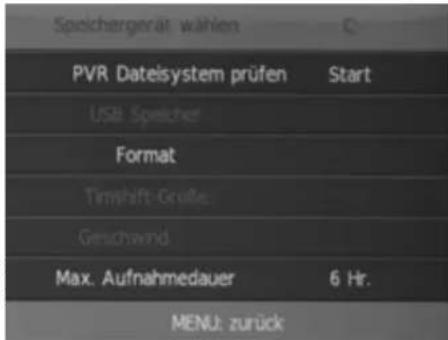
Speichargerät wählen PVR Dateisystem prüfen Start USB Speicher Format Timshift-Größe Geschwind Max. Aufnahmedauer 6 Hr. MENU: zurückDrücken Sie die Taste MENU. Wechseln Sie mit der Taste ▶ zum Menü "Optionen". Wählen Sie mit der Taste ▼ den Menüpunkt "Formatierung" aus und bestätigen Sie Ihre Auswahl mit OK. In dem Menü können folgende Einstellungen vorgenommen werden:
| Speichergerät wählen | Verfügt das USB-Gerät über mehrere Partitionen ("Laufwerke"), wählen Sie bitte zunächst aus, welche für die PVR-Funktion bzw. Formatierung/Überprüfung verwendet werden soll. Bestätigen Sie das ausgewählte USB/Laufwerk mit OK. |
| PVR Dateisystem prüfen. | Diese Funktion prüft das USB-Gerät und das Dateisystem sowie die Schreib-/ Lesegeschwindigkeit. |
| USB Speicher | Diese Zeile zeigt an, ob die Überprüfung des USB-Gerätes erfolgreich war. |
| Format | Wurde eine Prüfung des PVR-Dateisystems gestartet, zeigt diese Zeile an, ob die Überprüfung erfolgreich war. Sollte das Dateisystem nicht FAT32 sein, wird automatisch das Menü zum Formatieren des Datenträgers angezeigt.Sie können das Menü zum Formatieren des Datenträgers auch aufrufen, indem Sie den Menüpunkt "Format" auswählen und mit OK bestätigen. Drücken Sie im Menü "Dateisystemgröße" die Taste OK, um die Formatierung zu starten. Dadurch werden alle Daten auf dem USB-Speicher bzw. der Partition gelöscht! |
| Timeshift-Größe | Diese Zeile zeigt an, wie viel Platz für die Time-Shift Funktion zur Verfügung steht. |
| Geschwind. | Nach dem Abschluss der Überprüfung wird hier angezeigt, welche Geschwindigkeit der USB-Speicher erreicht und ob Programme in SD- und/oder HD-Auflösung aufgenommen werden können. |
| Max. Aufnahme-dauer | Stellen Sie hier ein, wie lange der Fernseher Sendungen nach dem Drücken der REC-Taste aufnehmen soll, bevor die Aufnahme automatisch abgebrochen wird. Diese Funktion verhindert, dass eine Aufnahme den kompletten Speicherplatz belegt, sofern das stoppen dieser Aufnahme vergessen wird. |
Sofortaufnahme, Aufnahmeliste und Time Shift (Zeitversetztes Fernsehen)
Sofortaufnahme
Rufen Sie einen DVB-T Fernsehsender auf, den Sie aufnehmen möchten. Zum Starten der Aufnahme drücken Sie die Taste REC (ROTE TASTE).
Zum stoppen der Aufnahme drücken Sie die Taste ■(REVEAL).
Hinweise: Bitte beachten Sie, dass die Aufnahme automatisch nach der Zeit gestoppt wird, die in der Einstellung "Max. Aufnahmedauer" festgelegt wird (siehe Seite 28). Voreingestellt ist eine max. Aufnahmedauer von 6 Stunden.
Aufnahmeliste
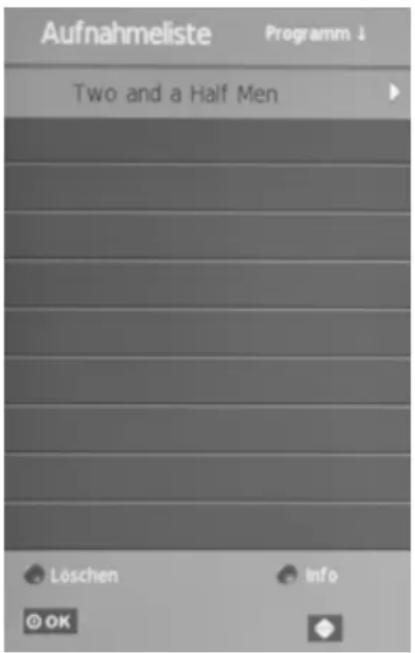
Die Aufnahmeliste rufen Sie mit der Taste ▶INDEX auf. Verfügbare Tas- ten und Funktionen:
▲/▼
Aufnahme auswählen
ROTE TASTE Ausgewählte Aufnahme löschen
GRÜNE TASTE Detaillierte Informationen zu Aufnahme anzeigen
INDEX Aufnahmen nach Programm/Kanal/Zeit sortieren
OK Aufnahme abspielen
Während des Abspielens von Aufnahmen stehen folgende Tasten und Funktionen zur Verfügung:
|| ZOOM
Wiedergabe pausieren
■REVEAL
Wiedergabe stoppen
◀◀/▶▶
Bildsuchlauf rück-/vorwärts
| ◀ ◀ / ▶ ▶ |
30 Sekunden zurück-/weiterspringen
text_image
Aufnahmeliste Programm ↓ Two and a Half Men Löschen Info OKTime Shift (Zeitversetztes Fernsehen)
- Drücken Sie während des Fernsehens die Taste || ZOOM zum Starten des zeitversetzten Fernsehens.
- Während einer laufenden Aufnahme können Sie das zeitversetzte Fernsehen mit der Taste ▶INDEX starten.
Während des zeitversetzten Fernsehens stehen folgende Taste und Funktionen zur Verfügung:
|| ZOOM
Fernsehprogramm anhalten
INDEX
Fernsehprogramm lückenlos fortsetzten
◀◀
Bildsuchlauf rückwärts (bis zum Start der Aufnahme-/Time-Shift Funktion)
▶▶
Bildsuchlaub vorwärts (bis zum aktuellen Fernsehrprogramm)
■REVEAL
Zeitversetztes Fernsehen beenden
HD Media Player
Starten des Media Players
• Schließen Sie den USB-Speicher an dem USB Anschluss an (siehe auch Seite 18).
• Drücken Sie die SOURCE-Taste.
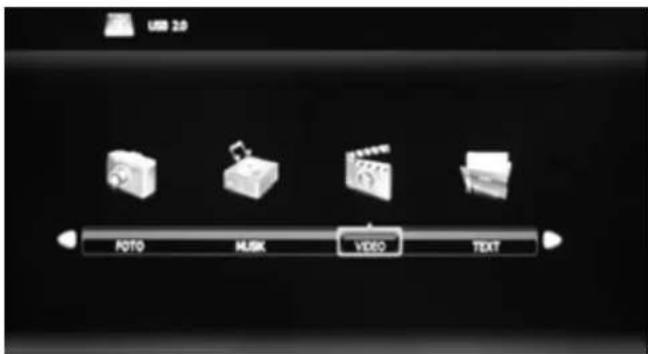
- Wählen Sie die den Tasten ▲ ▼ die Option „USB“ und drücken Sie die OK-Taste. Der HD Media Player startet und liest des Inhalt des Speichers aus.
text_image
USB 2.0 FOTO MUSIC VIDEO TEXT- Wählen Sie die Option Foto, Musik, Video oder Text mit den ◀▶ Tasten aus und bestätigen Sie Ihre Auswahl mit der OK Taste.
text_image
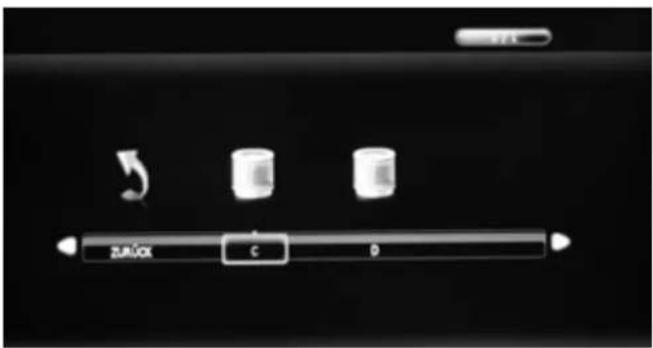
S/400X C D- Sollte Ihr USB-Gerät über mehrere Partition verfügen, wählen Sie mit den Tasten ◀▶ die gewünschte Partition aus und bestätigen Sie Ihre Auswahl mit OK.
text_image
CD-ROMVAC 171 ZURÜCK Aufwärts AVC_HP31_500. AVC_HP40_600 AVC_HP40_650. AVC_HP40_800. AVC_HP41_390. AVC_HP41_660. 500_60H AAC 20H AAC 7xSub Chapmk Aufwand: 1929 x 1889 AudioTrack: 3 / 7 Unteritor: 1 / 7 Program: - / 8 Größe: $57559 KbytesFotos wiedergeben
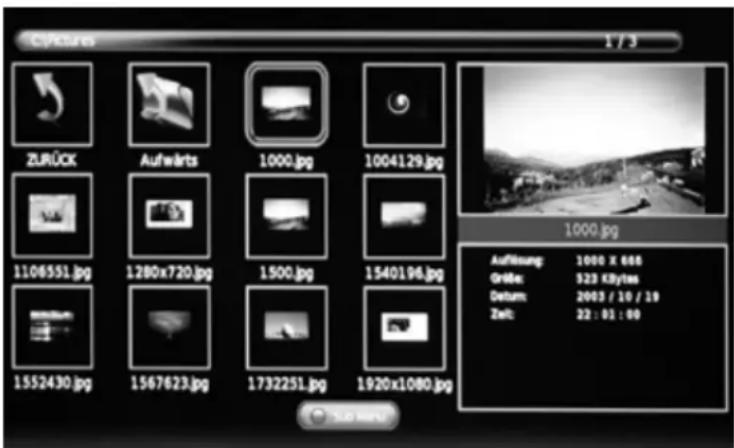
Sie können Bilddateien in den Formaten JPEG (*.jpg), Bitmap (*.bmp) oder Portable Network Graphics (*.png) anzeigen lassen. Um die Bilder in voller Bildschirmauflösung anzuzeigen, nutzen Sie die Auflösungen 1280 x 720 oder 1920 x 1080 Pixel. Alle anderen Auflösungen werden entsprechend des Seitenverhältnisses angezeigt und können mit "schwarzen Rändern" dargestellt werden.
- Drücken Sie ▲ / ▼ Tasten und wählen Sie einen Ordner aus, in dem sich die Bilder befinden. Bestätigen Sie die Auswahl mit der OK Taste. Der Ordnerinhalt wird angezeigt.
- Drücken Sie die Navigationstasten (▲ / ▼ / ◀ / ▶) und wählen Sie ein Bild aus. Auf der rechten Seite wird das ausgewählte Bild in einer Vorschau dargestellt und darunter finden Sie einige Informationen über das Bild.
- Sie können eine Wiedergabeliste erstellen. Wählen Sie die Bilder aus und bestätigen Sie jedes mit der OK Taste. Diese Bilder werden dann mit einem roten Häkchen versehen.
- Drücken Sie die ►INDEX um das gewählte Bild als Vollbild anzuzeigen
- Mit der ■REVEAL Taste beenden Sie die Vollbildanzeige der Bild und kehren zu dem Dateibrowser zurück.
text_image
C:\My Pictures 1 / 3 ZURÜCK Aufwarts 1000.jpg 1004129.jpg 1106551.jpg 1.280x720.jpg 1.500.jpg 1540196.jpg 1552430.jpg 1567623.jpg 1.732251.jpg 1.920x1080.jpg 1000.jpg Auführung: 1000 X 668 Größe: 523 KB/ftes Datum: 2003 / 10 / 19 Zeit: 22 : 01 : 00 520 MARTIn der Vollbildansicht wird eine Navigationsleiste angezeigt, wenn Sie die Taste INFO drücken. Mit den ◀ / ▶ Tasten können Sie die einzelnen Funktionen (Drehen, Zoom usw.) anwählen und mit der OK Taste ausführen. Mit der INFO Taste wird die Leiste ausgeblendet.
Musikwiedergabe während der Fotoanzeige
- Wechseln Sie zur Ansicht "Musik" (siehe Seite 32)
- Wählen (▲ / ▼ / ◀ / ▶) Sie die Musikdateien (MP3-Dateien), die Sie als Hintergrundmusik verwenden wollen. Markieren Sie diese Dateien mit der OK Taste.
- Wechseln Sie zurück zur Ansicht "Foto"
- Starten Sie die Fotowiedergabe, drücken Sie die Taste INFO. Sie können jetzt die Funktion "MUSIK" anwählen (◀ / ▶) und starten (OK).
Musik wiedergeben
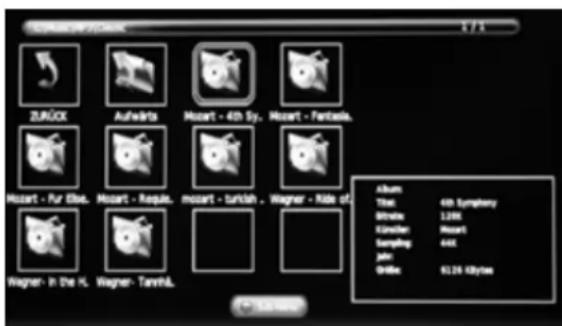
Der Media Player kann Musikdateien in den Formaten MP3, WAVE und WMA abspielen.
- Drücken Sie ▲ / ▼ Tasten und wählen Sie einen Ordner aus, in dem sich die Musikdateien befinden. Bestätigen Sie die Auswahl mit der OK Taste. Der Ordnerinhalt wird angezeigt.
- Drücken Sie ▲ / ▼ Tasten und wählen Sie ein Musikstück aus.
- Sie können mehrere Musikdateien mit der OK Taste markieren. Drücken Sie die ► INDEX Taste um die ausgewählten Dateien nacheinander abzuspielen.
- Wenn kein Stück markiert wurde, dann wird der ganze Ordnerinhalt abgespielt.
- Drücken Sie die Pause Taste (II) um die Wiedergabe zu unterbrechen. Setzen Sie die Wiedergabe mit der ► INDEX Taste fort.
- Mit den Tasten >> oder << können Sie sich innerhalb eines Musikstückes schnell vorwärts bzw. rückwärts bewegen. Drücken Sie mehrmals diese Taste, so ändert sich die Geschwindigkeit. Mit der ► INDEX Taste kehren Sie in die normale Geschwindigkeit zurück.
- Drücken Sie die ■REVEAL Taste um die Wiedergabe zu beenden. Sie kehren damit in den Dateibrowser zurück.
text_image
TOMASSE 100K ZUROCK Aufwirtschaft Houart - 4th Sy. Houart - Fantasia. Mozart - Fur Elie. Mozart - Requie. mozart - Turkish. Wagner - Ride of Wagner - In the K. Wagner - Tanneh. Album Tide: 400 Symphony Stroke: 120K Kinder: Heart Sampling: 44K Jahr: Olive: 5126 Gybe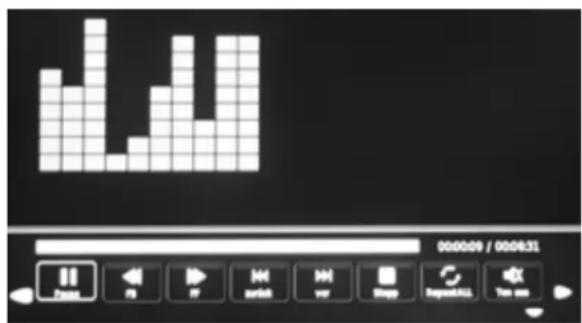
text_image
000009 / 000631Nachdem Sie die Wiedergabe mit der Taste ▶ INDEX gestartet haben, wechselt der Media Player in die Wiedergabeansicht.
In der Wiedergabeansicht wird eine Navigationsleiste angezeigt. Mit den ◀ / ▶ Tasten können Sie die einzelnen Funktionen (Wiederholen, Wiedergabeliste anzeigen usw.) anwählen und mit der OK Taste ausführen.
Videos wiedergeben
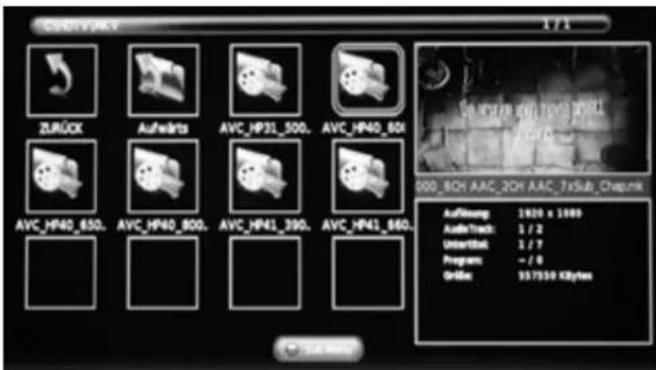
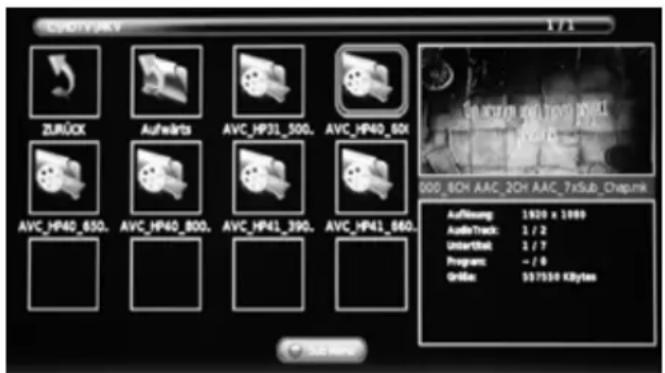
Sie können mit dem Media Player Videodateien in den Formaten AVI, MPG, MOV, MKV, TS usw. abspielen. Bitte beachten Sie Seite 34 zu den unterstützten Formaten.
- Drücken Sie ▲ / ▼ Tasten und wählen Sie einen Ordner aus, in dem sich die Videodateien befinden. Bestätigen Sie die Auswahl mit der OK Taste. Der Ordnerinhalt wird angezeigt.
- Drücken Sie ▲ / ▼ Tasten und wählen Sie eine Videodatei aus.
- Drücken Sie die ► INDEX Taste um das ausgewählte Video in Vollbildmodus abzuspielen.
- Drücken sie OK um ein Video zu markieren oder die Markierung auf zu heben.
- Drücken Sie die Pause Taste (||) um die Wiedergabe zu unterbrechen. Setzen Sie die Wiedergabe mit der PLAY Taste fort.
- Mit den Tasten >> oder << können Sie sich innerhalb eines Videos schnell vorwärts bzw. rückwärts bewegen. Drücken Sie mehrmals diese Taste, so ändert sich die Geschwindigkeit. Mit der PLAY Taste kehren Sie in die normale Geschwindigkeit zurück.
- Drücken Sie die ■REVEAL Taste um die Wiedergabe zu beenden. Sie kehren damit in den Dateibrowser zurück.
text_image
ZURÜCK Aufwärts AVC_HP31_500. AVC_HP40_60K AVC_HP40_650. AVC_HP40_800. AVC_HP41_390. AVC_HP41_660. 000_60K AAC 20H AAC 7xSub Chapmk Aufweig: 1920 x 1089 AudioTrack: 1 / 2 Untitled: 2 / 7 Program: - / 8 Grid: 937510 KBytesIn der Vollbildansicht wird eine Navigationsleiste angezeigt, wenn Sie die Taste INFO drücken. Mit den ◀ / ▶ Tasten können Sie die einzelnen Funktionen (Bildformat, Untertitel und Tonspuren in der "INFO"-Ansicht wechseln usw.) anwählen und mit der OK Taste ausführen. Mit der INFO Taste wird die Leiste ausgeblendet.
Hinweise:
Aufgrund der Vielzahl von unterschiedlichen Video- und Audioformaten, Videocontainern und der Software zum erzeugen der Dateien kann es vorkommen, dass einzelne Videodateien nicht unterstützt werden.
Unterstützte Formate
| Film | Endung: | Format: | Hinweise: |
| MPG | MPEG-1 ,MPEG-2 | Maximale Bitrate: 20MbpsMaximale Auflösung: 1920x1080 | |
| AVI | MPEG-4 SP/ASP | H.264 | |
| TS, TRP, m2ts M | PEG-2 TS,H.264 | ||
| MKV | MPEG-4 SP/ASP | H.264 | |
| MP4 | MPEG-4 SP/ASP,H.264 | ||
| MPEG-1,MPEG-2 | |||
| VOB | MPEG-2 | PSMaximale Bitrate: 20MbpsMaximale Auflösung: 720x576 | |
| Foto | BMP | BMP | Min. Auflösung: 100x100Max. Auflösung: 4096x4096 |
| JPG/JPEG | Progressive JPEG Max . Auflösung 1024x768 | ||
| JPEG Max. Auflösung: 4096x4096 | |||
| PNG | Min. Auflösung: 100x100PNGMax. Auflösung: 4096x4096(non interlace) | ||
| Musik | MP3 MP3 | Sample rate:8K-48K,Bit rate: 32K-320K | |
| WMA WMA | Sample rate:8K-48K | ||
Irrtum und technische Änderungen vorbehalten.
Menübedienung
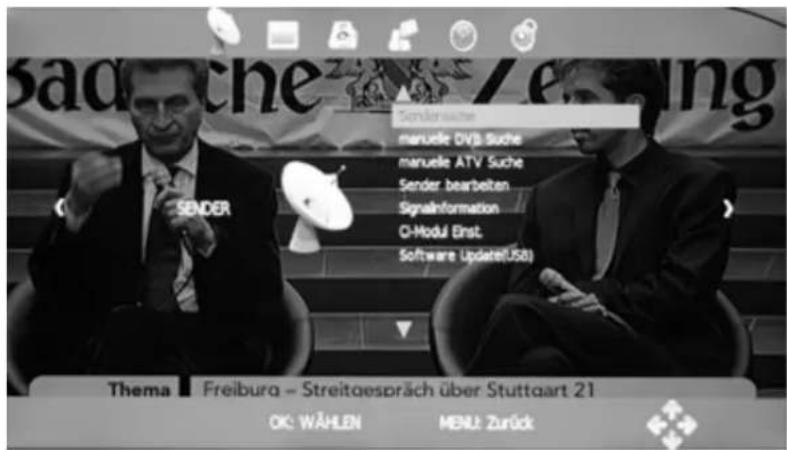
Das Hauptmenü blenden Sie durch das Drücken der Taste MENU ein.
text_image
Sadische Zwing Scheinwasser manuelle DVD Suche manuelle ATV Suche Sender bearbeiten Signalinformation O-Modul Ernst. Software Update(USB) Thema Freiburg – Streitgespräch über Stuttgart 21 OK: WÄHLEN MENU: ZurückDas Hauptmenü wird mit folgenden Tasten bedient:
◀ / ▶ Kategorie auswählen
▲ / ▼ Menüpunkt auswählen
OK Einstellung verändern bzw. Untermenü aufrufen
MENU Bildschirmmenü ausblenden
text_image
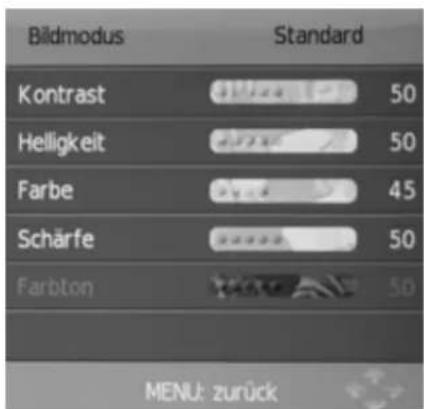
Bildmodus Kontrast Helligkeit Farbe Schärfe Farbton Standard 50 50 45 50 50 MENU: zurückIn den Untermenüs stehen folgende Tasten zur Verfügung:
▲ / ▼ Menüpunkt auswählen
◀ / ▶ Einstellung ändern
OK Eingabe bestätigen
MENU Zurück zum Hauptmenü
FARBTASTEN Die Funktion der Farbtasten wird auf dem Bildschirm angezeigt
Einstellungen
Menü : SENDER
text_image
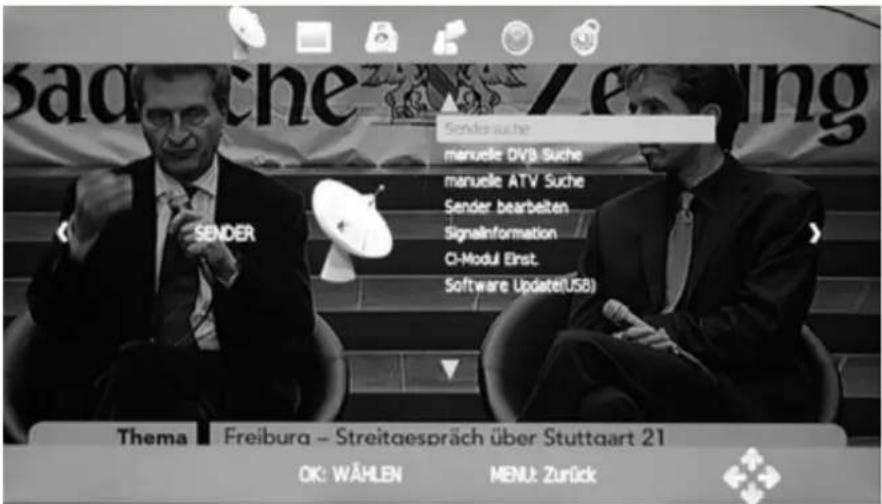
sadische Ziegung Sender suche manuelle DVB Suche manuelle ATV Suche Sender bearbeiten SignalInformation CI-Modul Einst. Software Update(US8) Thema Freiburg – Streitaespräch über Stuttgart 21 OK: WÄHLEN MENU: Zurück| Sendersuche Dieser | Menüpunkt ruft den automatischen Sendersuchlauf auf. Wählen Sie zu-nächst in der ersten Zeile den Suchmodus aus (◀ / ▶):DVB-T (nur DVB-T Sender suchen)Analog TV (nur nach analogen Kabelfernsehsendern suchen)DVB-T + ATV (DVB-T Sender und analoge Kabelfernsehsender suchen)Im unteren Bereich des Menüs wählen (▲ / ▼ / ◀ / ▶) Sie nun das Land aus, in dem Sie das Geräte gerade verwenden. Starten Sie den Suchlauf mit der Taste OK. |
| manuelle DVB Su-che | Verwenden Sie diese Funktion, wenn Ihnen bekannt ist, auf welchem Kanal eine bestimmte DVB-T Sendergruppe übertragen wird. Wählen Sie mit den Tasten◀ / ▶ aus, welcher Kanal durchsucht werden soll. Im unteren Teil des Menüs wird die Empfangsqualität angezeigt. Starten Sie den Suchlauf mit der Taste OK. |
| manuelle ATV Su-che | Verwenden Sie diese Funktion, wenn Ihnen bekannt ist, auf welcher Frequenz ein Fernsehsender sendet und welches Übertragungssystem verwendet wird bzw. wenn Sie nach einem einzelnen Sender suchen wollen.In der Zeile "Speichern unter" stellen Sie ein, auf welchem Programmplatz der neue Sender ablegt werden soll.In der Zeile "System" wählen Sie das Übertragungssystem des Senders (BG für Kabelfernsehen in Deutschland).In der Zeile " Vorhand.Pr" können Sie zwischen bereits gespeicherten Sende- dern umschalten.Starten Sie den Suchlauf in der Zeile "Suchen". Mit den Pfeiltasten bestim-men Sie die Richtung des Suchlaufs (◀ / ▶).Die Feinabstimmung erfolgt mit den Tasten ◀ / ▶ in der entsprechenden Menüzeile.Speichern Sie den neuen Sender mit der ROTEN TASTE. |
Menü: SENDER
| Sender bearbei-ten | In diesem Untermenü können Sie Sender löschen, verschieben, für das Überspringen markieren und zur Favoritenliste hinzufügen. Über die Farbtasten werden die einzelnen Funktionen aufgerufen. Wählen Sie zunächst einen Sender aus (▲ / ▼).ROT Ausgewählten Sender löschen.GRÜN Den ausgewählten Sender verschieben. Schieben Sie den Sender mit den Tasten ▲ / ▼ an die neue Position in der Senderliste.Bestätigen Sie die neue Position mit OK.BLAU Der ausgewählte Sender wird beim Umschalten mit den Tasten CH+/- übersprungen.GELB Der Sender wird zur Favoritenliste hinzugefügt.Hinweis: Analoge- (ATV) und DVB-T Sender (DTV) werden in einer gemeinsamen Liste nacheinander angezeigt. Es ist nicht möglich, analoge Sender zwischen digitale Sender (oder umgekehrt) zu schieben. |
| Signalinformation | Dieses Menü zeigt Informationen (Kanal, Netzwerkname, Modulation, Qualität) zum aktuellen DVB-T Sender an. Für analoge Sender steht diese Information nicht zur Verfügung. |
| CI-Modul Einst. | Über diesen Menüpunkt rufen Sie das Konfigurationsmenü eines CI-Moduls auf. Die verfügbaren Einstellungen werden vom Modul bestimmt. Beachten Sie daher das Handbuch zu dem CI-Modul.Dieses Menü ist nur verfügbar, wenn Sie in CI-Modul installiert haben. |
| Softwareupdate (USB) | Sollte eine neue Firmware für Ihr Fernsehgerät verfügbar sein, wird diese zusammen mit der Installationsanleitung auf www.xoro.de bereitgestellt. |
Menü : BILD
text_image
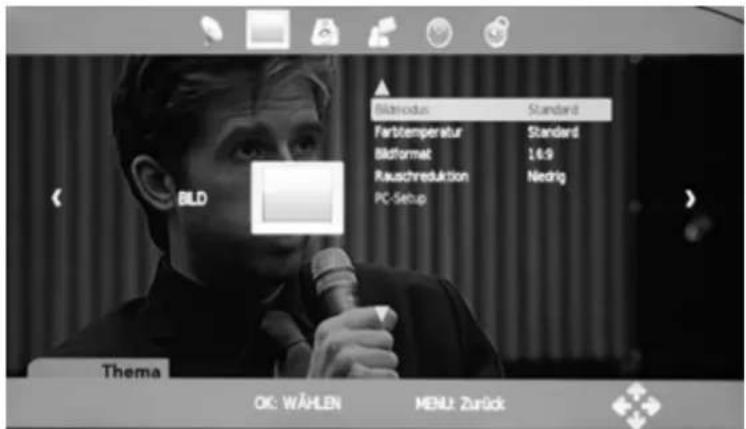
Bidroclus Standard Farbtemperatur Standard Bidformat 14:9 Rauschreduktion Nedrig PC-Setup BILD Theme OK: WÄLEN MENU: Zurück| Bildmodus In diesem Menü können Sie zwischen Voreinstellungen wählen oder den Bildeindruck nach Ihrem eigenen Wunsch anpassen.Wählen Sie mit den Tasten ◀ / ▶ in der ersten Zeile des Menüs eine Voreinstellung aus.Ändern Sie die Einstellungen "Kontrast", "Helligkeit", "Farbe", "Schärfe" oder "Farbton", werden die Änderungen in dem Bildmodus "Benutzer" gespeichert.Hinweise:Sie können während des Fernsehens auch mit der Taste SMART P zwischen den Bildvoreinstellungen wählen.Die Zeile "Farbton" steht nur bei NTSC-Signalquellen zur Verfügung. | |
| Farbtemperatur In diesem Menü können Sie zwischen Voreinstellungen wählen oder den Bildeindruck nach Ihrem eigenen Wunsch anpassen.Wählen Sie mit den Tasten ◀ / ▶ in der ersten Zeile des Menüs eine Voreinstellung aus.Ändern Sie die Einstellungen "Rot", "Grün" oder "Blau", werden die Änderungen in dem Farbprofil "Benutzer" gespeichert. | |
| Bildformat | In diesem Menü haben Sie die Möglichkeit, die Bilddarstellung anzupassen. Dies ist immer dann erforderlich, wenn das Seitenverhältnis einer Fernsehübertragung vom Seitenverhältnis des Fernsehers abweicht.Auto (Der Fernseher versucht das Bildformat automatisch zu erkennen)4:3 (Für 4:3-Inhalte, Darstellung mit Balken rechts/links)16:9 (Für 16:9-Inhalte, Darstellung als Vollbild)Zoom1/2 (Für 16:9-Inhalte, vergrößerte Darstellung)Panorama (Für 4:3-Inhalte, unlinear verzerrte Darstellung. Sorgt für einen verbesserten Bildeindruck wenn 4:3-Inhalte bildschirmfüllend dargestellt werden)Die Einstellung kann auch während des Fernsehens mit der Taste WIDE 16:9 angepasst werden.Geben Sie mit dem Media Player ein Video wieder, können Sie das Seitenverhältnis in der Navigationsleiste anpassen (INFO-Taste, siehe Seite 33). |
Einstellungen
Menü: BILD
| Rauschreduktion | Der Fernseher verfügt über eine Funktion zur Reduktion von Bildrauschen. Die Funktion kann in fünf Stufen von "Aus" bis "Hoch" eingestellt werden. |
| PC-Setup Diese | Einstellungen stehen nur für die Signalquelle "VGA" zur Verfügung.Aktivieren Sie "Autojustierung", versucht der Fernseher die Anpassung an das VGA-Signal automatisch vorzunehmen.Für die manuelle Anpassung stehen Ihnen folgende Einstellungen zur Verfügung:horizontale und vertikale PositionGrößePhasePassen Sie die Einstellungen an, bis der Bildeindruck optimal ist. Bei einigen Computern ändert Sie die Beschaffenheit des VGA-Signals leicht, wenn der Computer die Betriebstemperatur erreicht hat. Nehmen Sie in diesem Fall nach erreichen der Betriebstemperatur die Einstellung erneuet vor. |
Menü: TON
text_image
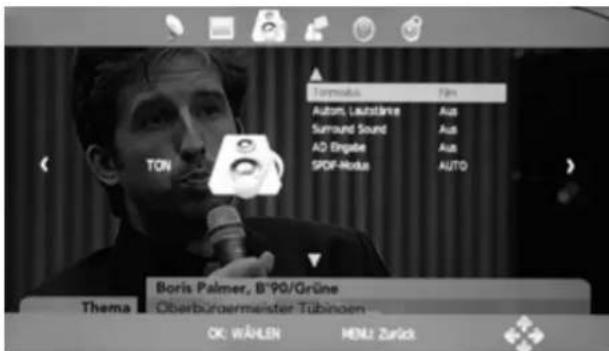
TOMMUS Autos, Lausolinte Surround Sound AD Engate SPDF-Moda Fins Aus Aus Aus AUTO Boris Palmer, B'90/Grüne Oberburgermeister Tübingen OK WÄHLEN MENU: Zurück| Tonmodus In diesem Menü können Sie zwischen Voreinstellungen wählen oder die Toneinstellungen nach Ihrem eigenen Wunsch anpassen.Wählen Sie mit den Tasten ◀ / ▶ in der ersten Zeile des Menüs eine Voreinstellung aus.Ändern Sie die Einstellungen "Höhen", "Bass", oder "Balance", werden die Änderungen in dem Tonmodus "Benutzer" gespeichert.Hinweise:Sie können während des Fernsehens auch mit der Taste SMART S zwischen den Tonvoreinstellungen wählen. |
| Autom. LautstärkeDer Fernseher kann plötzliche Lautstärkeschwankungen ausgleichen. Mit der Taste OK schalten Sie die Funktion ein und aus. |
Einstellungen
Menü : TON
| Surround Sound | Aktivieren Sie die Einstellung "Surround", um dem Ton einen räumlichen Effekt zu verleihen. |
| AD Eingabe DVB | T Sender können einen zusätzlichen Audiokanal mit Beschreibungen für Sehbehinderte Menschen übertragen. Sie können die Wiedergabe dieses Audiokanalseinschalten und dessen Lautstärke einstellen.Es hängt vom Fernsehsender ab, ob diese Funktion zu Verfügung steht. |
| SPDIF-Modus Die | Einstellung bestimmt, in welchem Format digitale Audiosignale über den S/PDIF-Ausgang wiedergegeben werden.PCM: Unterstützte Tonformate werden dekodiert und als Stereo-Signal ausgegebenAuto: Unterstützte Tonformate werden dekodiert und als Stereo-Signal ausgegeben, Dolby Digital wird als AC3-Stream ausgegeben. |
Menü: OPTIONEN
text_image
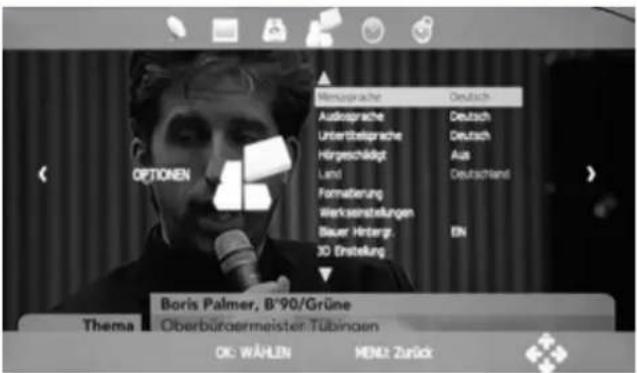
Mensprache Deutsch Audiosprache Deutsch Unterbelsprache Deutsch Hörgeschädt Aus Land Deutschland Formaierung Werkssenzleungen Bauer Hörterg. EN 3D Erstellung Boris Palmer, B'90/Grüne Oberbürgermeister Tübingen Thema OK: WÄHLN MENU: Zurück| Menüsprache Hier legen Sie fest, ist welche Sprache das Bildschirmmenü angezeigt wird | |
| Audiosprache Wählen Sie hier Ihre bevorzugte Audiosprache für DVB-T Übertragungen | |
| Untertitelsprache | Stellen Sie hier Ihre bevorzugte Sprache für DVB-T Untertitel ein. |
| Land Diese Menüzeile zeigt das Land an, das bei der Erstinstallation oder beim Starten eines Sendersuchlaufs gewählt wurde. | |
| Formatierung siehe Seite 28 | |
| Werkseinstellung | Diese Funktion setzt alle Einstellungen in den Auslieferzustand zurück. Senderlisten bleiben dabei erhalten. |
| Blauer Hintergr. | Schalten Sie diese Funktion ein (OK Taste), wenn ein blauer Hintergrund angezeigt werden soll, wenn kein Signal empfangen wird. Andernfalls schalten Sie diese Funktion aus. |
Einstellungen
Menü: OPTIONEN
3D Einstellung siehe Seite 26
Menü: ZEIT
text_image
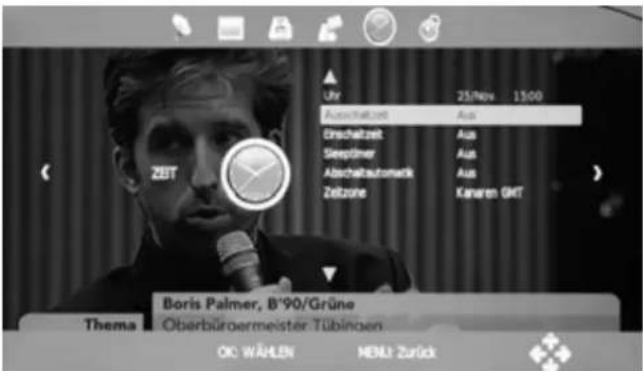
Uhr 25/Nov 13:00 Auszeitzeit Aus Einscheltzeit Aus Sleepliner Aus Abscheltautomark Aus Zeitzone Kanaren OKT Boris Palmer, B'90/Grüne Oberbüroermeister Tübingen Thema OK WÄHLEN MENÜ Zurück| Uhr Das Gerät stellt die Uhrzeit automatisch, wenn ein DVB-T Signal empfangen wird. In dieser Menüzeile wird dann die Uhrzeit angezeigt. Empfängt der Fernseher kein DVB-T Signal, kann die Uhrzeit manuell eingestellt werden. | |
| Ausschaltzeit | Sie können den Fernseher zu einer eingestellt Uhrzeit in den Stand By-Modus schalten.Wählen Sie in der ersten Zeile, ob das Gerät "einmal", "täglich", "Mo-Fr" (Montag bis Freitag), "Mo-Sa" (Montag bis Samstag), "Sa-So" (Samstag bis Sonntag) oder "So" (sonntags) zu eingestellten Uhrzeit ausgeschaltet werden soll.Stellen Sie mit den Tasten ▲ / ▼ / ◀ / ▶ die Ausschaltzeit ein. |
| Einschaltzeit | Sie können den Fernseher zu einer eingestellt Uhrzeit aus dem Stand By-Modus einschalten.Wählen Sie in der ersten Zeile, ob das Gerät "einmal", "täglich", "Mo-Fr" (Montag bis Freitag), "Mo-Sa" (Montag bis Samstag), "Sa-So" (Samstag bis Sonntag) oder "So" (sonntags) zu eingestellten Uhrzeit eingeschaltet werden soll.Stellen Sie mit den Tasten ▲ / ▼ / ◀ / ▶ die Einschaltzeit ein. Zusätzlich müssen Sie einstellen, mit welchem Sender das Geräte starten und wie hoch die Lautstärke sein soll. |
| Sleeptimer | Der Sleeptimer schaltet das Gerät nach Ablauf der eingestellten Zeit in den Stand By Modus. Die Funktion können Sie auch über die SLEEP TASTE erreichen. |
| Abschaltautomatik | Diese Funktion schaltet den Fernseher automatisch aus, wenn über mehrere Stunden keine Benutzeraktivität festgestellt wird. |
| Zeitzone Damit der | Fernseher die korrekte Uhrzeit berechnen kann, muss die korrekte Zeitzone eingestellt werden. Wählen Sie dazu eine Stadt, welche in Ihrer Nähe liegt, aus der Liste. |
text_image
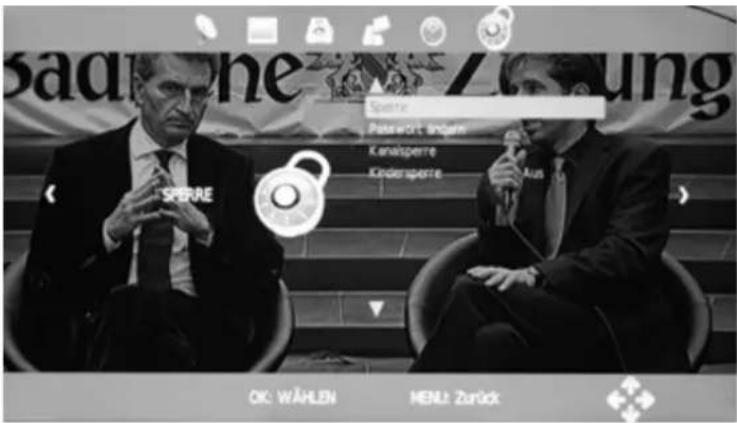
sadthe Zukunft Sperte Passwort insgen Kanaisperre Kindersperte Aus OK: WÄHLEN MENS: Zurück| Sperre Mit dieser | Option können Sie das Menü "SENDER" und die Funktion "Werkseinstellung" durch eine Passwortabfrage schützen.Nach dem Auswählen der Zeile "Sperre" fragt der Fernseher nach dem Kennwort. Im Auslieferzustand lautet das Passwort 0 0 0 0.Nach Eingabe des Kennwortes können Sie mit der Taste OK die Einstellung "Sperre" verändern. |
| Passwort ändern. | In diesem Untermenü können Sie das Passwort ändern. Geben Sie zunächst das alte und dann zweimal das neue Kennwort ein.Mit der Taste ◀ können Sie eingegebene Zahlen löschen.Mit der Taste ▶ brechen Sie den Vorgang ab.Vergessene Passwörter können nur mit Hilfe des Kundendienstes gelöscht werden. Bewahren Sie daher das Passwort gut auf. |
| Kanalsperre Einzelne Fernsehsender können durch eine Passwortabfrage geschützt werden.Wählen Sie mit den Tasten ▲/▼ einen Sender aus, den Sie schützen wollen. Mit der GRÜNEN TASTE schalten Sie die Kanalsperre an und aus. | |
| Kinder sperre | Mit dieser Funktion können Sie ein Passwortabfrage für DVB-T Sendungen mit einer bestimmten Alterfreigabe erzwingen. Wählen Sie die Altersfreigabe, ab der die Passwortabfrage erscheinen soll.Hinweise: Deutsche Fernsehsender übertragen keine Informationen zur Altersfreigabe. Die Funktion ist daher in Deutschland nicht verfügbar. |
Lesen Sie bitte die folgenden Informationen, um die mögliche Ursachen zu einem Problem herauszufinden, bevor Sie sich an den Kundendienst wenden.
• Technischer Kundendienst für Xoro: Tel.: 040/77 11 09 17 (09:00 Uhr bis 18:00 Uhr)
- Internet: www.xoro.de/support
• E-Mail: support@ersservice.de
| Problem Lösung | |
| Fernseher lässt sich nicht einschalten | Überprüfen Sie, ob das Stromkabel korrekt an der Steckdose angeschlossen ist.Der Fernseher verfügt über einen Netzschalter. Bitte beachten Sie Seite 13Überprüfen Sie, ob sich der Fernseher mit den Tasten am Gerät einschalten lässt (siehe Seite 13). Evtl. sind die Batterien in der Fernbedienung verbraucht.Ziehen Sie den Netzstecker aus der Steckdose. Warten Sie eine Minute und schließen Sie den Fernseher erneut an. |
| Kein Bild | Überprüfen Sie, ob das Antennenkabel korrekt angeschlossen ist.Überprüfen Sie, ob der richtige Eingang ausgewählt wurde; verwenden Sie die Taste SOURCE.Beachten Sie die Handbücher von angeschlossenen Geräten. |
| Kein Ton | Überprüfen Sie, ob der Ton ausgeschaltet oder die Stummschaltung aktiviert ist (MUTE).Erhöhen Sie vorsichtig die Lautstärke.Prüfen Sie, ob die Audio-Kabel an den korrekten Eingängen angeschlossen sind. |
| Das Bild ist instabil bei Nutzung mit einem PC | Beachten Sie die unterstützten Auflösungen (Seite 19) und überprüfen Sie die Einstellungen im Menü (Seite 39) |
| Es gibt einige farbige oder dunkle Punkte auf dem Bildschirm | Hochauflösende LCD-Bildschirme weisen häufig einige, wenige fehlerhafte Pixel auf. Dies ist konstruktionsbedingt und stellt keine Beeinträchtigung der Geräteleistung dar. |
| Bild ist zu gross/klein oder verzerrt. | Wechseln Sie mit der Taste WIDE/16:9 den Anzeigemodus/Bildformat (siehe Seite 38)Im Media Player Modus ändern Sie das Seitenverhältnis in der Navigations-leiste (siehe Seite 33) |
| Fernbedienung arbeitet nicht | Wechseln Sie die Batterien.Benutzen Sie die Fernbedienung in der spezifizierten Reichweite (max. 5 Meter und 30 °)Vermeiden Sie direkte Lichteinstrahlung in den Infrarotsensor. |
| PVR-Aufnahme und Time Shift nicht möglich oder gestört | Nur DVB-T Sender können aufgenommen werden.Für die Aufnahme ist ein USB-Massenspeichergerät mit FAT32 Dateisystem erforderlich. (Siehe Seite 18, 28)Prüfen Sie, ob Speicherplatz auf dem Speichergerät frei ist. Löschen Sie alte Aufnahmen.Das Aufnahmegerät ist evtl. zu langsam. Überprüfen Sie die Leistung auf wie auf Seite 28 beschrieben. |
Problemsuche
| Symptom | Ursache und Lösung |
| USB-Gerät wird nicht erkannt | Bitte beachten Sie Seite 18, 28. |
| Keine oder wenige digitale Kabelprogramme | Der Fernseher kann nur analoges Kabelfernsehen empfangen, für digitales Kabelfernsehen benötigen Sie einen zusätzlichen Receiver (DVB-C).Sollte der Suchlauf trotzdem einige digitale Fernsehprogramme im Kabelnetz finden, dann handelt es sich dabei um DVB-T Programme, die Aufgrund schlecht geschirmter Kabel empfangen werden. Der Empfang dieser Programme ist nicht stabil. |
| CI+ Module funktionieren nicht | Der Fernseher unterstützt keine CI+ Module. |
| Kein DVB-T Empfang / Bildstörungen mit starken Mo-saiken oder Artefakten / Eingefrorene Bilder | Kein DVB-T Empfang in Ihrer Gegend.Richten Sie die Antenne neu aus. Achten Sie auf die Richtung des Sende-mastens.Verwenden Sie eine leistungsfähige Antenne. Lassen Sie sich um lokalen Fachhandel beraten. Nicht in jeder Region ist eine Zimmerantenne ausrei-chend.Wiederholen Sie den Sendersuchlauf. |
| Uhrzeit ist nicht gestellt oder ist falsch | Der Fernseher stellt nur bei DVB-T Empfang seine Uhr automatischWählen Sie die korrekte Zeitzone (siehe Seite 41) |
| Media Player: Kein Ton bei Videowiedergabe | Ihre Videodatei verfügt evtl. über eine Tonspur, die der Fernseher nicht dekodieren kann (z.B. dts). Bitte konvertieren Sie die Tonspur in ein anderes Format. |
| Media Player: Kein/ schlechtes Bild bei Video-wiedergabe | Die Videokomprimierung Ihrer Videodatei wird evtl. nicht unterstützt. (Siehe Seite 34)Beim Erzeugen der Datei wurden ungewöhnliche oder nicht unterstützte Parameter verwendet.Die Datei ist DRM-geschützt. Kopiergeschützte Dateien können ggf. nicht wiedergegeben werden. |
| Media Player: Bilddateien werden nicht angezeigt oder bauen sich langsam auf. | Beachten Sie Seite 34Reduzieren Sie die Auflösung der Bilder. Höhere Auflösungen als 1920x1080 Pixel verbessern die Bildwiedergabe am Fernseher nicht. |
Sofern die Produkte im Zeitpunkt des Gefahrübergangs nicht die vereinbarte Beschaffenheit haben, ist die MAS Elektronik AG nach ihrer Wahl zur Mangelbeseitigung oder Ersatzlieferung berechtigt. Im Falle der Mangelbeseitigung/Ersatzlieferung erwirbt die MAS Elektronik AG mit dem Ausbau/

Austausch Eigentum an den ausgebauten / ausgetauschten Komponenten / Geräten. Im Rahmen der Produktion sowie zur Mangelbeseitigung / Ersatzlieferung verwendet die MAS Elektronik AG Ersatzteile oder Komponenten, die neu oder neuwertig entsprechend dem jeweils üblichen Industriestandard sind.
Die Gewährleistung für Verschleißsteile (z.B. Akkus) beträgt 6 Monate. Sofern das Gerät einen eingebauten Datenspeicher hat (Festplatte, Flash-Speicher oder ähnliches), ist der Kunde für eine Datensicherung vor Rücksendung verantwortlich. Die MAS Elektronik AG haftet nicht für Datenverluste eingesandter Kundengeräte. Die MAS Elektronik AG behält sich das Recht vor, bei eingesandten Geräten die Werkseinstellungen wiederherzustellen. Bitte notieren Sie sich daher gegebenenfalls Ihre persönlichen Einstellungen. Die MAS Elektronik AG haftet nicht für vom Kunden mit dem Gerät eingesandtes produktfremdes Zubehör (z.B. DVDs, Festplatten, Flash-Speicher, Batterien).
Die Mangelansprüche werden entsprechend der aktuellen gesetzlichen Gewährleistung erfüllt. Die Gewährleistung gilt nur in dem Land, in dem das Produkt gekauft wurde.
Folgendes ist von der Gewährleistung ausgeschlossen: Schäden an der Politur, den Zubehörteilen, den Batterien, unfallbedingte Schäden, Schäden durch Missbrauch, Schmutz, Rauch, Wasser, Batterieauslauf, Fälschung.
Außerdem ausgeschlossen sind Schäden durch Reparaturarbeiten unautorisierter Agenturen und Schäden die durch das Aufspielen eines Firmware Upgrades entstanden sind, es sei denn, es war erforderlich, das Upgrade zu installieren, um zugesicherte Eigenschaften überhaupt erst zu ermöglichen.
Die MAS Elektronik AG haftet nicht für Schäden durch Verlust, bei unsachgemäßem Gebrauch des Gerätes (getrennt oder mit anderen Geräten zusammen), für Verletzungen des Kunden aufgrund der Benutzung des Gerätes oder aufgrund von so genannter höherer Gewalt oder sonstigen Gründen.
Für eine ordnungsgemäße und reibungslose Abwicklung von Gewährleistungsfällen / Reparaturen benötigen Sie eine RMA-Nummer. Diese erhalten Sie im Internet unter http://www.xoro.de/service/oder telefonisch (s.u.)
Senden Sie bitte das Gerät originalverpackt einschließlich aller Zubehörteile mit einer Kopie der Kaufbelegs, einer Fehlerbeschreibung sowie der RMA-Nummer (bitte auf dem Paket gut sichtbar notieren!) an:
MAS Elektronik AG
Pollhornbogen 19
21107 Hamburg
Support
e-mail: support@ersservice.de
Hotline: +49 (0) 40 - 77 11 09 - 17 (Ortstarif)
Fax: +49 (0) 40 - 76 73 35 - 15
| HTL 4770 3D/HTL 4770 3Dv2 HTL 5570 3D | ||
| AllgemeinSpannungFarbsystem | Spannung AC 100-240 V, 50/60 HzFarbsystem PAL/SECAM, NTSC (nur AV) | |
| MaßeFernseherFernseher (ohne Fuß)Wandhalterbefestigung | 1124x756x330mm1124x702x48mm400mm | 1301x861x330mm1301x807x48mm400mm |
| DVB-T EmpfängerModulationVideo System | COFDM,2k/8k, QPSK, 16QAM, 64QAMMPEG-2 Video MP@ML, H.264 ITU-T H.264, ISO/IEC 14496-10 (Main & High profile Level 4.0) | |
| BildschirmGrößeBeleuchtungAuflösung3D TechnologiePixelfehlerklasse | 119,3cm(47")LED1920 x 1080 (Seitenverhältnis 16:9)Film-type Patterned Retarder (FPR Type 3D)Pixelfehlerklasse Klasse II (EN ISO 9241-307) | 138,8cm(54,6")LED1920 x 1080 (Seitenverhältnis 16:9)Film-type Patterned Retarder (FPR Type 3D)Pixelfehlerklasse Klasse II (EN ISO 9241-307) |
Energieverbrauch HTL 4770 3D
Warenzeichen: Xoro
Modellkennung: HTL 4770 3D
Energieeffizienzklasse: B
Sichtbare Bilddiagonale: 47"/119,3cm
Leistungsaufnahme (Ein-Zustand, Bildmodus: "Standard"): 117,2W
Energieverbrauch: 172kWh/Jahr, auf der Grundlage eines täglich vierstündigen
Betriebs des Fernsehgerätes an 365 Tagen. Der tatsächliche Energieverbrauch
hängt von der Art der Nutzung des Fernsehgerätes ab.
Leistungsaufnahme (Bereitschaftszustand): 0,59W
Bildschirmauflösung (physikalisch): 1920x1080 Pixel
Spitzenluminanzverhältnis: 78,29%
Energieverbrauch HTL 4770 3D v2
Warenzeichen: Xoro
Modellkennung: HTL 4770 3D v2
Energieeffizienzklasse: B
Sichtbare Bilddiagonale: 47"/119,3cm
Leistungsaufnahme (Ein-Zustand, Bildmodus: "Standard"): 116,8W
Energieverbrauch: 171 kWh/Jahr, auf der Grundlage eines täglich vierstündigen
Betriebs des Fernsehgerätes an 365 Tagen. Der tatsächliche Energieverbrauch
hängt von der Art der Nutzung des Fernsehgerätes ab.
Leistungsaufnahme (Bereitschaftszustand): 0,45W
Bildschirmauflösung (physikalisch): 1920x1080 Pixel
Spitzenluminanzverhältnis: 84,72.%
Energieverbrauch HTL 5570 3D
Warenzeichen: Xoro
Modellkennung: HTL 5570 3D
Energieeffizienzklasse: B
Sichtbare Bilddiagonale: 54,6"/138,8cm
Leistungsaufnahme (Ein-Zustand, Bildmodus: "Standard"): 145,6W
Energieverbrauch: 213kWh/Jahr, auf der Grundlage eines täglich vierstündigen
Betriebs des Fernsehgerätes an 365 Tagen. Der tatsächliche Energieverbrauch
hängt von der Art der Nutzung des Fernsehgerätes ab.
Leistungsaufnahme (Bereitschaftszustand): 0,58W
Bildschirmauflösung (physikalisch): 1920x1080 Pixel
Spitzenluminanzverhältnis: 97,55%
Irrtum und technische Änderungen vorbehalten.
HTLxx70_3Dv1v2_GER_v1