
LP 2824-Z T - Etikettendrucker ZEBRA - Kostenlose Bedienungsanleitung
Finden Sie kostenlos die Bedienungsanleitung des Geräts LP 2824-Z T ZEBRA als PDF.


| Produkttyp | Etikettendrucker (Thermodirekt- und Thermotransferdruck) |
| Hersteller | Zebra Technologies |
| Modell | LP 2824-Z T |
| Druckauflösung | 203 dpi (8 Punkte/mm) |
| Druckmodi | Abrissmodus, optionaler Abziehmodus, optionaler Schneidemodus |
| Schnittstellen | USB 1.1, Parallele Schnittstelle (IEEE 1284), Serielle Schnittstelle (RS-232, DB-9), Optional: Ethernet über ZebraNet PrintServer II |
| Medientypen | Rollenmedien, Zickzack-Druckmedien, Endlosmedien, Etiketten und Aufkleber |
| Farbband | Thermotransfer-Farbband, Vorrats- und Aufwickelrolle |
| Stromversorgung | Externes Netzteil (im Lieferumfang), Gleichstrom über Klinkenstecker |
| Lieferumfang | Drucker, Netzteil, Netzkabel, Bedienungsanleitung (68 Seiten) |
| Wartung | Regelmäßige Reinigung von Druckkopf, Auflagewalze, Medienführung und Sensoren; Austausch von Druckkopf und Auflagewalze möglich |
| Sicherheitshinweise | Druckkopf wird heiß – Brandgefahr; Vorsicht vor elektrostatischen Entladungen; Netzteil vor Feuchtigkeit schützen |
| Ersatzteile | Druckkopf, Auflagewalze, Reinigungsstifte und -stäbchen, Farbbandkerne |
| Reparaturfreundlichkeit | Druckkopf und Auflagewalze können vom Benutzer ausgetauscht werden; Batterie für Echtzeituhr nur durch qualifizierten Techniker |
| Zusatzfunktionen | Echtzeituhr (optional), Drucken von Konfigurationsetiketten, Kommunikationsdiagnose-Modus, Autobaud-Synchronisierung |
Häufig gestellte Fragen - LP 2824-Z T ZEBRA
Benutzerfragen zu LP 2824-Z T ZEBRA
0 Frage zu diesem Gerät. Beantworten Sie die, die Sie kennen, oder stellen Sie Ihre eigene.
Eine neue Frage zu diesem Gerät stellen
Laden Sie die Anleitung für Ihr Etikettendrucker kostenlos im PDF-Format! Finden Sie Ihr Handbuch LP 2824-Z T - ZEBRA und nehmen Sie Ihr elektronisches Gerät wieder in die Hand. Auf dieser Seite sind alle Dokumente veröffentlicht, die für die Verwendung Ihres Geräts notwendig sind. LP 2824-Z T von der Marke ZEBRA.
BEDIENUNGSANLEITUNG LP 2824-Z T ZEBRA
Die in diesem Handbuch und auf dem Etikettendrucker beschriebenen Copyrights sind Eigentum von Zebra Technologies. Unbefugte Vervielfältigung dieses Handbuchs bzw. der im Etikettendrucker enthaltenen Software wird sowohl strafals auch zivilrechtlich verfolgt und kann entsprechend den im jeweiligen Land geltenden Gesetzen und Rechtsvorschriften zu schweren Geldstrafen und/oder Freiheitsstrafen führen. Urheberrechtsverletzungen werden zivilrechtlich verfolgt.
Alle Produktnamen und -nummern sind Marken von Zebra. Zebra, das Zebra-Logo, ZPL, ZPL II, ZebraNet und ZebraLink sind eingetragene Marken von ZIH Corp. Alle Rechte vorbehalten.
Alle übrigen Marken oder Produktnamen sind Eigentum der jeweiligen Markeninhaber.
Kundenbestellnummer 980533-031 A
Urheberrechtshinweis

Dieses Handbuch enthält urheberrechtlich geschützte Informationen von Zebra Technologies Corporation und ihren Tochtergesellschaften („Zebra Technologies“). Es ist ausschließlich als Informationsquelle für die mit der Bedienung und Wartung des hierin beschriebenen Geräts vorgesehen. Diese urheberrechtlich geschützten Informationen dürfen nicht ohne ausdrückliche schriftliche Zustimmung von Zebra Technologies verwendet, reproduziert oder, zu welchem Zweck auch immer, an Dritte weitergegeben werden.
Produktverbesserungen
Zebra Technologies ist ständig bemüht, die Qualität der angebotenen Produkte zu verbessern. Alle technischen Daten und Modelle können ohne Vorankündigung geändert werden.
Erklärung zur Übereinstimmung mit den FCC-Vorschriften
Dieses Gerät entspricht den Vorschriften von Abschnitt 15 der FCC-Vorschriften. Zum Betreiben des Geräts müssen folgende zwei Bedingungen erfüllt sein:
- Dieses Gerät darf keine elektrischen Störungen verursachen, und
- Dieses Gerät muss den Empfang von elektrischen Störungen tolerieren, auch solcher Störungen, die zu unerwünschtem Betriebsverhalten führen können.
Dieses Gerät wurde getestet und entspricht den Beschränkungen für digitale Geräte der Klasse A gemäß Abschnitt 15 der FCC-Vorschriften. Diese Grenzwerte sollen einen angemessenen Schutz gegen elektromagnetische Störungen bei einer Installation in Wohngebieten gewährleisten. Dieses Gerät erzeugt und verwendet Hochfrequenzstrahlung und kann sie auch ausstrahlen. Wenn das Gerät nicht entsprechend den Vorschriften des Handbuchs installiert und betrieben wird, kann es zu Störungen des Funkverkehrs kommen. Es wird jedoch keine Garantie dafür gegeben, dass bei einer bestimmten Installation keine Störstrahlungen auftreten. Sollte dieses Gerät den Radio- oder Fernsehempfang stören, so ist der Benutzer dazu angehalten, die Störungen durch eine der folgenden Maßnahmen zu beheben:
• Die Empfangsantenne neu ausrichten bzw. versetzen.
- Den Abstand zwischen Gerät und Empfänger vergrößern.
- Das Gerät an den Ausgang eines vom Empfangsgerät separaten Schaltkreises anschließen.
- Den Händler oder einen Radio-/TV-Fachmann zu Rate ziehen.
Der Benutzer wird ausdrücklich darauf hingewiesen, dass Veränderungen oder Neuerungen, die ohne die ausdrückliche Genehmigung von Zebra Technologies vorgenommen werden, die Befugnis des Benutzers zum Verwenden des Geräts erlöschen lassen können. Zur Gewährleistung der Einhaltung der FCC-Vorschriften muss dieser Drucker mit abgeschirmten Kommunikationskabeln betrieben werden.
Konformität für Kanada
This Class B digital apparatus complies with Canadian ICES-003. (Dieses digitale Gerät der Klasse B erfüllt alle Anforderungen der Canadian Interference-Causing Equipment Regulations [ICES-003]).
Zebra Technologies trifft alle erforderlichen Maßnahmen, um zu gewährleisten, dass die veröffentlichten technischen Spezifikationen und Handbücher korrekt sind. Dennoch können Fehler nicht völlig ausgeschlossen werden. Zebra Technologies behält sich daher das Recht vor, derartige Fehler zu korrigieren, und übernimmt keinerlei Haftung für eventuelle Folgeschäden.
Haftungsbeschränkung
Keinesfalls können Zebra Technologies oder andere, an der Entwicklung, Erstellung und Lieferung des Produkts (einschließlich Hardware und Software) beteiligte Dritte haftbar gemacht werden für irgendwelche Schäden (einschließlich, aber nicht beschränkt auf Schäden aus Verlust geschäftlichen Gewinns, Arbeitsunterbrechung oder Verlust von Geschäftsinformationen), die in Zusammenhang mit dem Gebrauch, den Ergebnissen des Gebrauchs oder mit Fehlern des Produkts entstehen, selbst dann nicht, wenn Zebra Technologies auf die Möglichkeit solcher Schäden hingewiesen wurde. In einigen Rechtssystemen ist das Einschränken bzw. Ausschließen der Haftung für zufällige oder Folgeschäden nicht erlaubt, sodass die obige Beschränkung möglicherweise auf Sie nicht zutrifft.
Vorwort

Dieser Abschnitt enthält Kontaktadressen, Informationen zum Aufbau des Handbuchs sowie Verweise auf Zusatzdokumente.
Kontaktadressen
Die Mitarbeiter der Zebra Technologies stehen Ihnen unter den folgenden Adressen zur Verfügung:
Im Internet unter: www.zebra.com
Unsere Postadressen:
Buckinghamshire HP13 6EQ, Großbritannien
Telefon: +44 (0)1494 472872
Fax: +44 (0)1494 450103
Vorwort
Umweltschutz
Support
Sie erreichen den Zebra-Support unter:
Webadresse: www.zebra.com/SS/service_support.htm

Hinweis • Beachten Sie bei der Webadresse die Groß-/Kleinschreibung.
Telefonnummer für die USA +1 847.913.2259
Telefonnummer für Großbritannien/International +44 (0) 1494 768289
Umweltschutz
Entsorgen Sie dieses Produkt nicht mit dem normalen Abfall. Das Produkt ist wiederverwertbar und die Entsorgung sollte über Ihr lokales Recycling-Programm erfolgen.
Weitere Informationen finden Sie auf unserer Website:
Webadresse: www.zebra.com/environment
Typografische Konventionen
Im gesamten Dokument gelten für die Darstellung und Hervorhebung bestimmter Informationen die folgenden Konventionen:
Unterschiedliche Farben (nur in Onlineversion) Querverweise enthalten Links, über die Sie zu anderen Abschnitten des Handbuchs gelangen. Wenn Sie die Onlineversion dieses Handbuchs lesen, klicken Sie auf den blauen Text, um den gewünschten Abschnitt anzuzeigen.
Beispiele für Befehlszeileneingaben Alle Beispiele für Befehlszeileneingaben werden in der Schriftart Courier New dargestellt. Wenn Sie die beispielsweise nach der Installation die Skripte im Verzeichnis bin aufrufen möchten, müssen Sie Folgendes eingeben:
Ztools
Dateien und Verzeichnisse Alle Datei- und Ordnernamen werden in der Schriftart Courier New dargestellt, z. B. die Datei Zebra
Vorsicht, Wichtig, Hinweis und Beispiel

Vorsicht • Warnung vor elektrostatischen Entladungen.

Vorsicht • Warnung vor der Gefahr eines elektrischen Schlages.

Vorsicht • Warnung, dass hohe Temperaturen zu Verbrennungen führen können.

Vorsicht • Hinweis, dass ein falsch oder nicht ausgeführter Vorgang zu Verletzungen führen kann.
Vorsicht • Hinweis, dass ein falsch oder nicht ausgeführter Vorgang Beschädigungen der Hardware zur Folge haben kann.

Vorsicht • Hinweis zum Tragen einer Schutzbrille.

Wichtig • Hinweis auf Informationen, die zum Ausführen eines beschriebenen Schrittes wichtig sind.

Hinweis • Informationen, die wichtige Aspekte im Haupttext unterstreichen oder zusätzlich erläutern.

Beispiel • Ein Beispiel oder Szenario, mit dem der Text eines Abschnitts veranschaulicht oder verdeutlicht wird.

Werkzeuge • Hinweis auf die für eine Aufgabe benötigten Werkzeuge.

Video • (nur in Onlineversion) Links zu einem Video, in dem ein beschriebenes Verfahren veranschaulicht wird.
Verwandte Dokumente
Zusätzlich zum vorliegenden Handbuch können Sie Informationen auch in den folgenden Dokumenten nachlesen:
- ZPL II ^ Programming Guide (Programmierhandbuch) Volume I (Bestellnummer 45541L) und Volume II (Bestellnummer 45542L).
- ZebraNet ^ Wireless Print Server User Guide (Benutzerhandbuch für Wireless-Druckserver) (Bestellnummer 13422L)
- ZebraNet 10/100 Print Server User and Reference Guide (Benutzer- und Referenzhandbuch für ZebraNet 10/100-Druckserver) (Bestellnummer 47619L-001)
- ZebraNet PrintServer II™ Installation and User Guide (Installations- und Benutzerhandbuch) (Bestellnummer 45537L)
- Universal Serial Bus Specification (USB-Spezifikationen); über das Forum für USB-Implementierungen erhältlich
Inhalt

Urheberrechtshinweis 3
Vorwort 5
Kontaktadressen....5
Support....6
Umweltschutz 6
Typografische Konventionen. 6
Verwandte Dokumente 8
1 • Einführung .... 11
Lieferumfang....12
Überprüfen des Druckers 13
2 • Erste Schritte ..... 17
Druckmodi....17
Anschließen des Netzteils. 18
Einlegen von Rollenmedien 19
Justieren der Rollenhalterungen. 19
Einsetzen der Rolle in das Medienfach 20
Justieren der Führungen. 21
Einsetzen des Farbbands 22
Einsetzen der Vorratsrolle mit dem Farbband 22
Einsetzen des Aufwickelkerns 22
Befestigen und Festziehen des Farbbands 23
Bedienelemente 24
Drucken eines Testetiketts 25
Verbinden von Drucker und Computer 26
Anforderungen für Schnittstellenkabel 26
Kommunikation mit dem Drucker 27
Inhalt
Anpassen der Druckbreite 29
Anpassen der Druckqualität 29
3 • Druckvorgänge und Druckoptionen 31
Thermodruck.... 32
Ersetzen von Zubehör. 33
Einlegen eines neuen Transferfarbbands. 33
Auswechseln eines teilweise verbrauchten Transferfarbbands 33
Drucken im Abziehmodus.... 34
Drucken auf Zickzack-Druckmedien 36
Verwenden der Schneideoption 37
4 • Wartung 39
Reinigung 39
Hinweise zum Druckkopf 41
Hinweise zur Medienrandführung. 42
Hinweise zur Auflagewalze. 44
Schmiermittel 45
Auswechseln der Auflagewalze 46
Auswechseln des Druckkopfs.... 47
Thermotransfer-TLP-Modell 48
5 • Fehlerbehebung ..... 51
Auflösungen 51
Probleme mit der Druckqualität. 54
Manuelle Kalibrierung.... 56
Tests zur Fehlerbehebung 57
Drucken von Konfigurationsetiketten 57
Neukalibrierung....57
Zurücksetzen auf die werkseitigen Standardwerte 58
Kommunikationsdiagnose....58
Modi für die Taste FEED.... 59
Batterie 60
6 • Schnittstellen 61
USB-Steckverbinder (Universal Serial Bus) 61
Parallele Schnittstelle 62
ZebraNet® PrintServer II für Ethernet-Netzwerke 63
Serieller Steckverbinder (RS-232) 64
Dieser Abschnitt enthält eine Beschreibung des Lieferumfangs und eine Übersicht über die Druckerkomponenten. Darüber hinaus wird in diesem Abschnitt detailliert erläutert, wie Sie den Drucker öffnen und schließen können, und wie Sie bei Problemen vorgehen müssen.
Hallo!
Vielen Dank, dass Sie sich für den Zebra®-Desktopdrucker entschieden haben. Dieses hochwertige Gerät für bedarfsgesteuertes Drucken wird von Zebra Technologies Corporation hergestellt, dem branchenführenden Unternehmen in puncto Qualität, Service und Preis-Leistungs-Verhältnis. Seit mehr als 25 Jahren stellt Zebra Technologies Corporation für seine Kunden erstklassige Produkte und Serviceleistungen bereit.
Bei diesem Drucker handelt es sich um ein hochwertiges Gerät, das bedarfsgesteuertes Drucken ermöglicht. Der Drucker cignet sich sowohl für Thermotransferdruck (mit Farbbändern) als auch direkten Thermodruck.
Dieses Handbuch enthält alle Informationen, die für den alltäglichen Druckerbetrieb erforderlich sind. Ausführliche Informationen zum Erstellen von Etikettformaten finden Sie im Programmierhandbuch. Sie erhalten dieses Handbuch bei Ihrem Vertriebs- oder Fachhändler.
Sobald der Drucker an einen Host-Computer angeschlossen ist, kann er als vollständiges System zum Drucken von Etiketten und Aufklebern verwendet werden.

Hinweis • Viele Druckereinstellungen können Sie außerdem über den Druckertreiber oder die Software zur Vorbereitung der Etiketten steuern. Weitere Informationen finden Sie in der entsprechenden Treiber- bzw. Softwaredokumentation.
Lieferumfang
Heben Sie den Karton und das gesamte Verpackungsmaterial auf. Unter Umständen benötigen Sie es später noch einmal zum Versand oder zur Aufbewahrung des Druckers. Überprüfen Sie nach dem Auspacken des Druckers, ob alle zum Lieferumfang gehörigen Teile vorhanden sind. Überprüfen Sie den Drucker anhand der nachstehenden Anleitung, und machen Sie sich mit den Druckerkomponenten vertraut, sodass Sie den Anweisungen in diesem Handbuch gut folgen können.
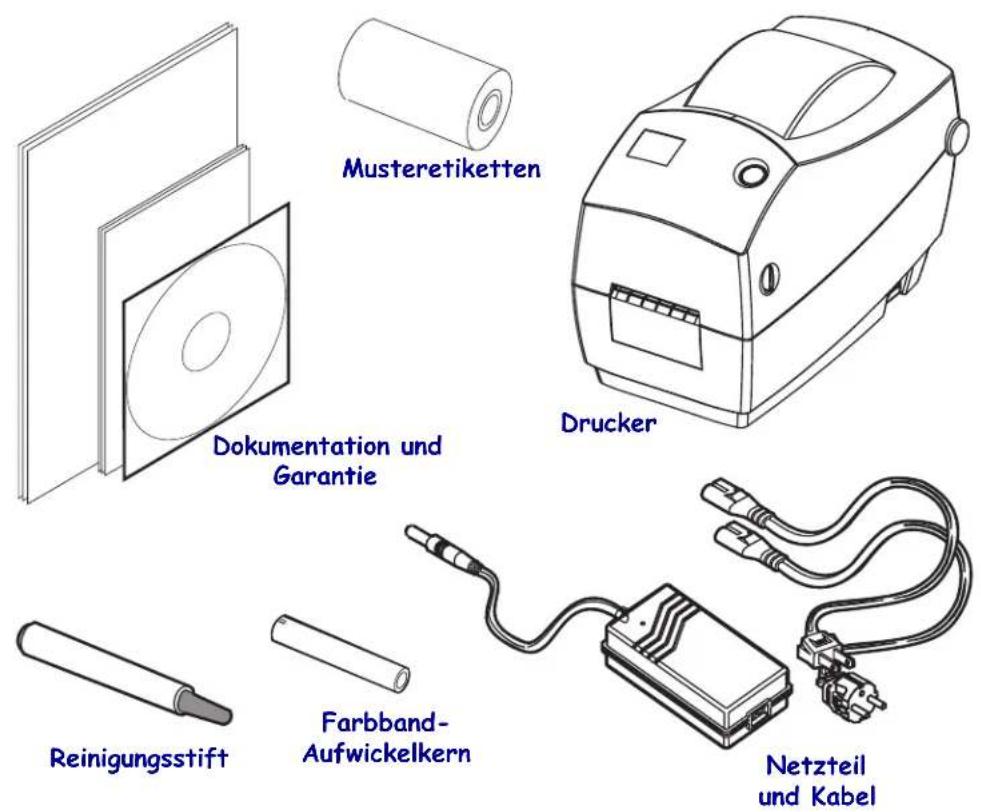
Überprüfen des Druckers
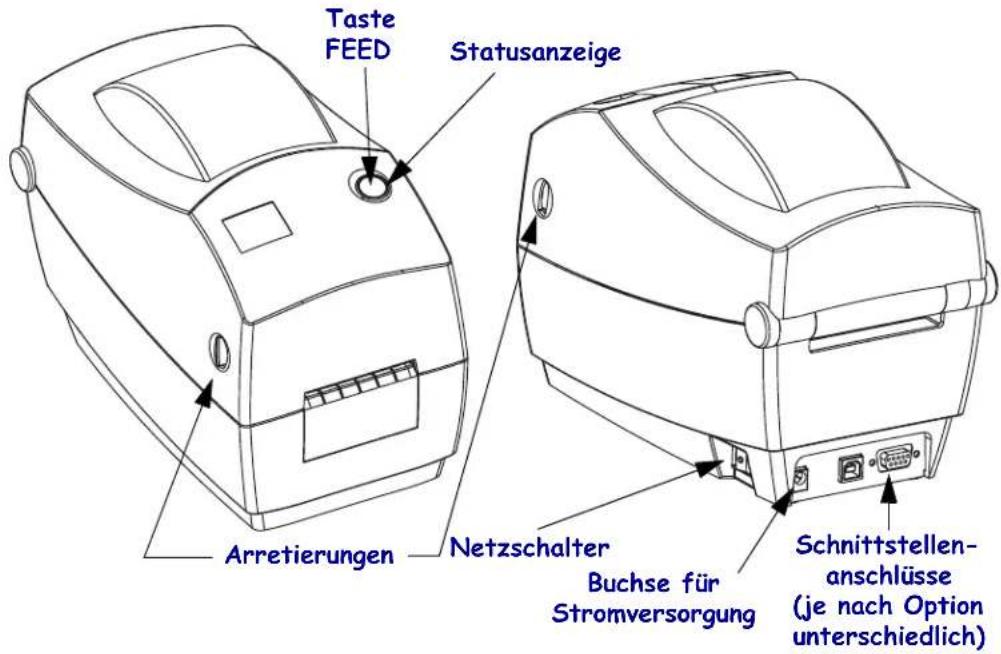
Betrachten Sie den Drucker von außen, und vergewissern Sie sich, dass alle Druckerkomponenten vorhanden sind.
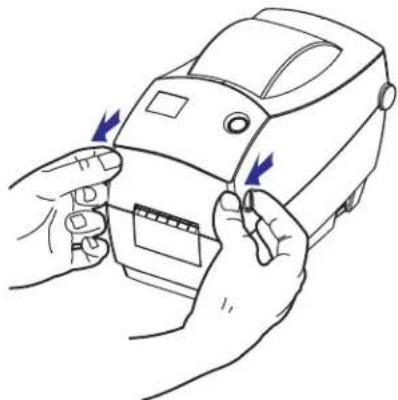
Öffnen des Druckers
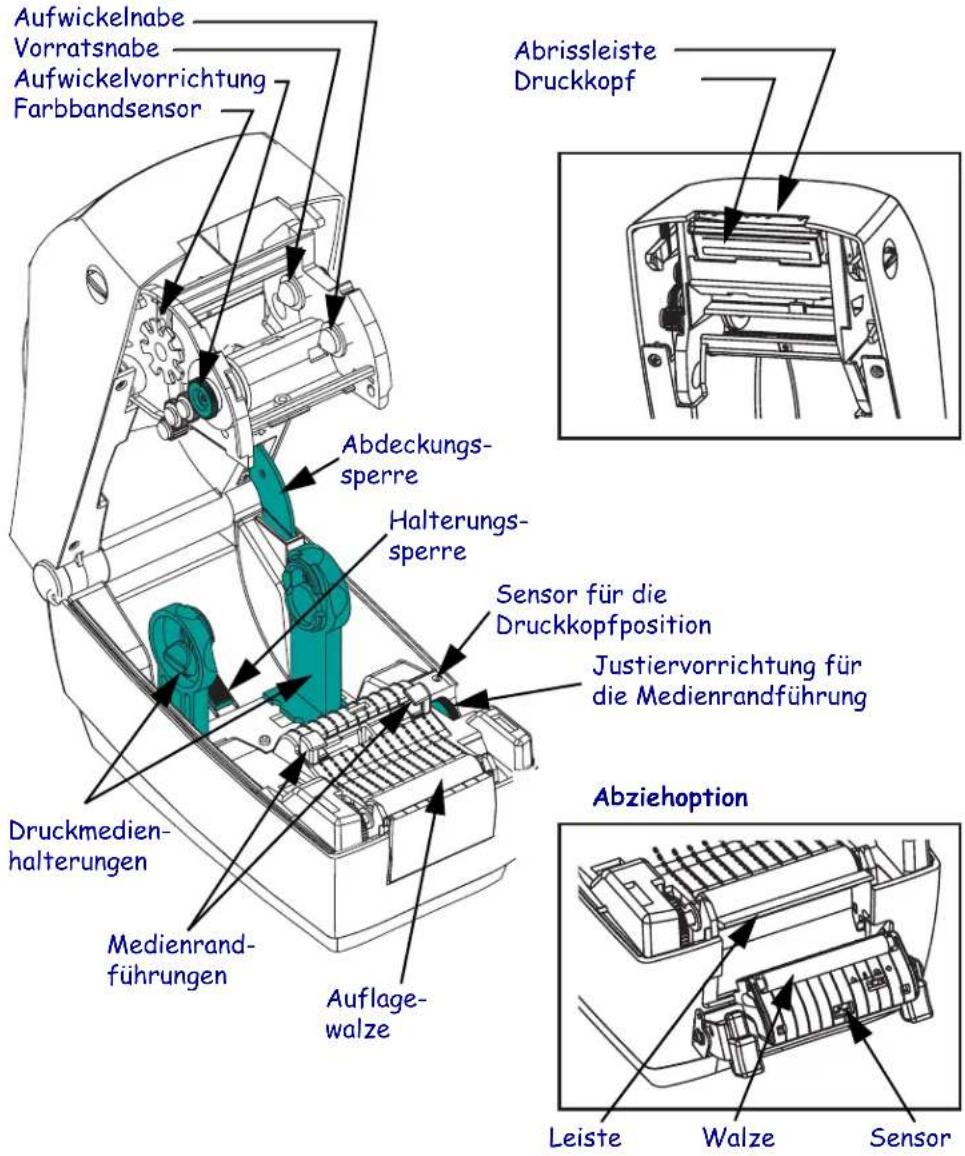
Für den Zugriff auf das Medienfach muss der Drucker geöffnet werden. Ziehen Sie die Arretierungen in Ihre Richtung, und öffnen Sie die Abdeckung.
Nachdem Sie den Drucker geöffnet haben, überprüfen Sie das Medienfach.
Farbbandwagen
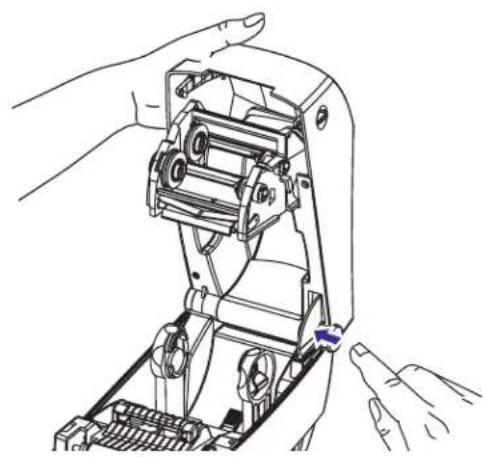
Schließen des Druckers
- Halten Sie die obere Abdeckung fest, und drücken Sie auf die Sperre für die Abdeckungsstütze, um sie zu lösen.
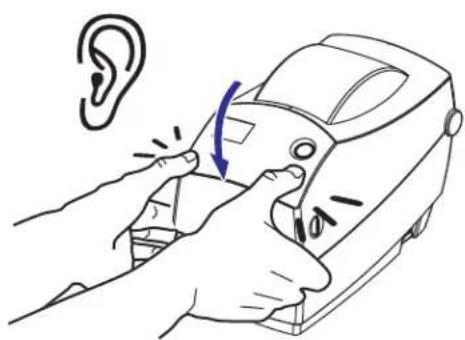
-
Senken Sie die obere Abdeckung. Der Farbbandwagen wird automatisch in die richtige Position gebracht.
-
Drücken Sie die Abdeckung nach unten, bis sie einrastet.
Wenn Sie einen Schaden entdecken oder feststellen, dass Teile fehlen, gehen Sie wie folgt vor:
- Benachrichtigen Sie sofort die Lieferfirma, und senden Sie einen Schadensbericht an das Unternehmen. Zebra Technologies Corporation übernimmt gemäß seinen Garantierichtlinien keine Gewährleistung für Schäden, die auf die Lieferung des Druckers zurückzuführen sind, und haftet nicht für die Reparatur solcher Schäden.
- Bewahren Sie den Karton und das gesamte Verpackungsmaterial zwecks Überprüfung auf.
- Benachrichtigen Sie den autorisierten Händler.

Einführung
Überprüfen des Druckers
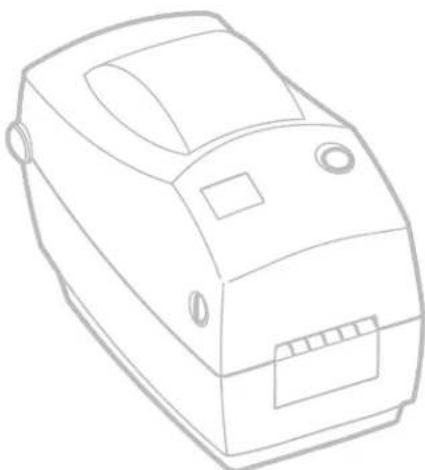
In diesem Abschnitt wird beschrieben, wie Sie den Drucker bei der Inbetriebnahme einrichten, und es werden die häufigsten Prozeduren zum Einlegen von Medien im Abrissmodus und zum Einsetzen von Farbbändern erläutert.
Druckmodi
Sie können diesen Drucker in verschiedenen Modi betreiben:
- Der Abrissmodus wird als Standardeinstellung verwendet. In diesem Modus können Sie jedes Etikett (oder jeden Etikettstreifen) nach dem Druck abreißen.
- Im optionalen Abziehmodus wird das Trägermaterial beim Drucken vom Etikett abgezogen. Nach dem Entnehmen des Etiketts wird das nächste gedruckt.
- Im optionalen Schneidemodus wird das Medium durch eine am Gerät befestigte Einheit geschnitten.
In der Regel werden Rollenmedien für den Drucker verwendet, aber Sie können auch Zickzack-Druckmedien oder andere Endlosmedien verwenden.
Die Verfahren zum Verwenden der optionalen Modi und Funktionen werden im Abschnitt „Druckvorgänge und Druckoptionen“ erläutert.
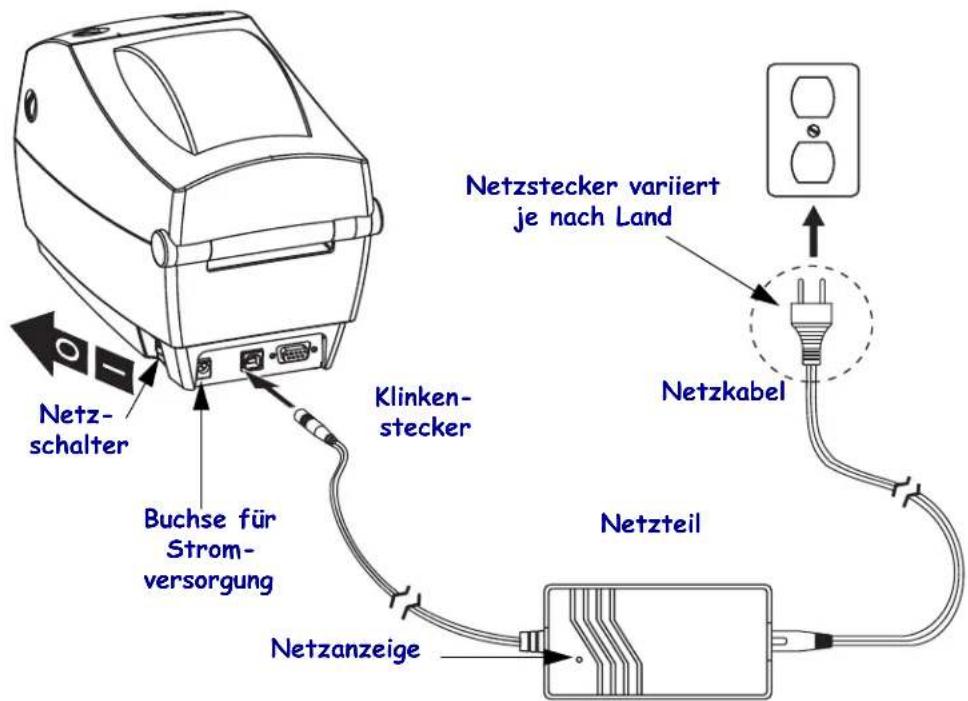
Anschließen des Netzteils
Überprüfen Sie, ob das Netzteil für die bei Ihnen verwendete Netzspannung geeignet ist.

Vorsicht • Verwenden Sie das gemeinsam mit dem Drucker ausgelieferte Netzteil. Betreiben Sie Drucker und Netzteil niemals an Orten, wo Nässe auftreten kann. Dies kann zu schwersten Verletzungen führen.
- Vergewissern Sie sich, dass der Netzschalter ausgeschaltet (nach vorn gekippt) ist.
- Die Gleichstromversorgung wird über Kabel gewährleistet, das vom Netzteil ausgeht und mit einem runden Klinkenstecker endet. Stecken Sie diesen Klinkenstecker in die dafür vorgesehene Buchse an der Rückseite des Druckers.
- Verbinden Sie das separate Netzkabel mit dem Netzteil.
- Stecken Sie den Netzstecker an der anderen Seite des Netzkabels in eine geeignete Steckdose.
Einlegen von Rollenmedien
Beim Einlegen von Rollenmedien müssen Sie die Rolle in die Medienhalterungen einsetzen und anschließend die Medienrandführungen justieren.
Sie müssen das richtige Medium für die gewünschte Art des Druckens verwenden. Wenn Sie ohne Farbband drucken, müssen Sie Medien für direkten Thermodruck verwenden. Wenn Sie mit Farbband drucken, müssen Sie Medien für Thermotransferdruck verwenden. Der Farbbandsensor des Druckers erkennt, ob sich die Vorratsspule bewegt.
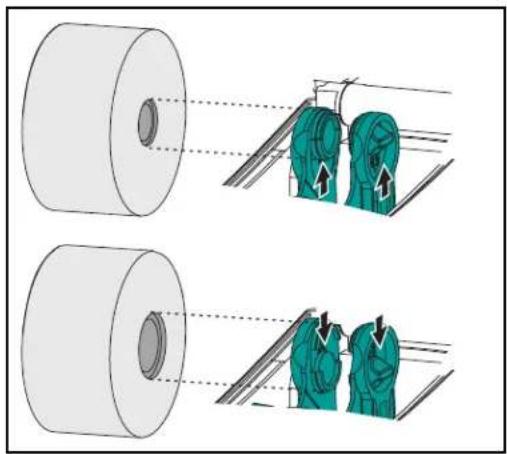
Justieren der Rollenhalterungen
Prüfen Sie den Kern der Medienrolle, und passen Sie bei Bedarf die Halterungen an.
- Bei einem schmalen Kern heben Sie die Justiervorrichtung an.
- Bei einem breiten Kern drücken Sie die Justiervorrichtung nach unten.
Einsetzen der Rolle in das Medienfach
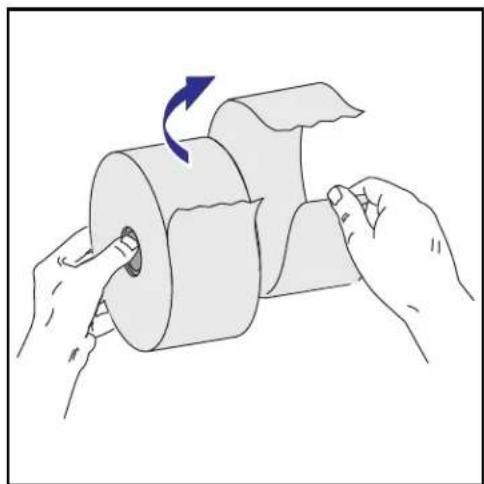
Unabhängig davon, ob die Rollenmedien mit den Innenseiten oder mit den Außenseiten nach außen aufgewickelt sind, werden beim Einlegen in den Drucker dieselben Schritte ausgeführt.
- Öffnen Sie den Drucker. Denken Sie daran, dass Sie die Entriegelungshebel zur Vorderseite des Druckers ziehen müssen.
- Entfernen Sie die äußere Lage des Mediums. Beim Transport wurde die Rolle u. U. verschmutzt, und bei der Lagerung kann sie Staub angenommen haben. Durch das Entfernen der äußeren Lage vermeiden Sie, dass Klebstoff oder ein verschmutztes Medium zwischen Druckkopf und Walze gelangt.
- Ziehen Sie die Medienhalterungen auseinander, und halten Sie sie geöffnet.
- Drehen Sie die Medienrolle so, dass die zu bedruckende Oberfläche nach oben zeigt, wenn das Medium über die Walze läuft.
- Führen Sie die Rolle nach unten zwischen die Halterungen, und drücken Sie die Halterungen auf den Kern.
Justieren der Führungen
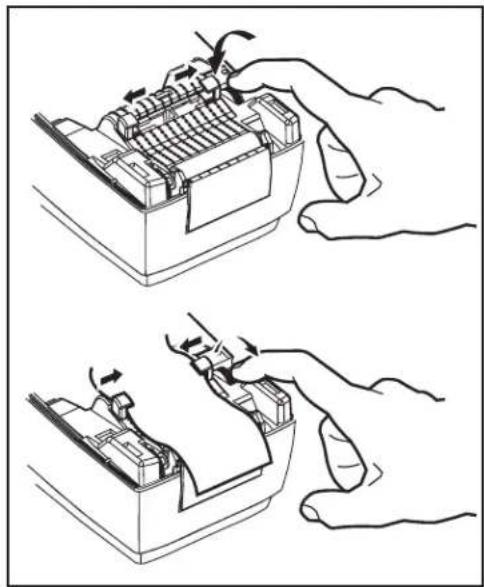
Die justierbaren Führungen leiten das Medium zur Walze und zum Druckkopf.
-
Öffnen Sie die Medienrandführungen, indem Sie den Justiervorrichtungsknopf für die Führungen zur Rückseite drehen.
-
Führen Sie das Medium durch die Führungen hindurch.
-
Schließen Sie die Medienrandführungen, indem Sie den Justiervorrichtungsknopf für die Führungen zur Vorderseite drehen. Die Führungen sollten die Kanten des Mediums berühren, aber nicht einengen.
-
Schließen Sie die obere Abdeckung, es sei denn, Sie müssen Farbband einlegen. Denken Sie daran, dass Sie die Verriegelung für die Abdeckung freigeben müssen, bevor Sie die obere Abdeckung absenken und bis zum Einrasten der Arretierungen herunterdrücken.
Einsetzen des Farbbands
Wenn Sie ein Farbband einsetzen, müssen Sie Medien für Thermotransferdruck verwenden (d. h. solche, die Wachs und/oder Harz von einem Farbband annehmen). Beim Einlegen des Farbbands setzen Sie die Vorrats- und Aufwickelrollen ein und ziehen anschließend das Farbband im Wagen fest.
Einsetzen der Vorratsrolle mit dem Farbband
Bevor Sie die folgenden Schritte ausführen, müssen Sie das Farbband vorbereiten, indem Sie die Verpackung entfernen und den Klebestreifen abziehen.
- Führen Sie das Farbband durch den Wagen.
- Drücken Sie die Vorratsnabe gegen die rechte Seite.
- Richten Sie die Nuten auf der linken Seite an den Speichen aus, und setzen Sie sie auf die Speichen der linken Nabe.
Einsetzen des Aufwickelkerns
- Drücken Sie die Aufwickelnabe gegen die rechte Seite.
- Richten Sie die Nuten auf der linken Seite an den Speichen aus, und setzen Sie sie auf die Speichen der linken Nabe.
Sie finden den ersten Aufwickelkern für das Farbband in der Verpackung. Anschließend verwenden Sie den leeren Vorratskern als Aufwickelkern für die nächste Farbbandrolle.
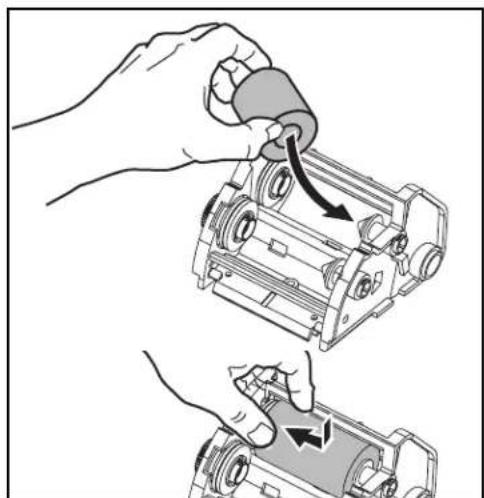
Befestigen und Festziehen des Farbbands
Sie müssen das Farbband so ausrichten, dass es straff auf dem Aufwickelkern aufläuft.
-
Befestigen Sie das Farbband auf dem Aufwickelkern. Bei neuen Rollen verwenden Sie hierzu den Klebestreifen, andernfalls Klebeband.
-
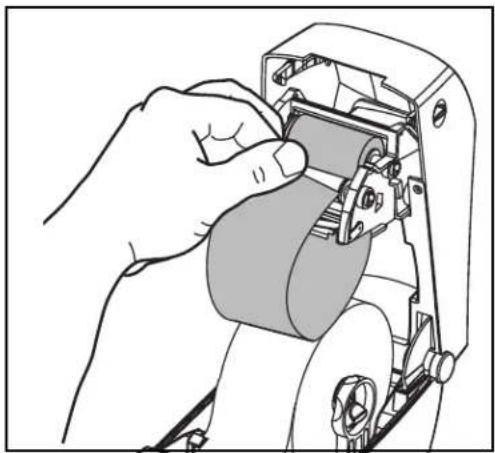
Drehen Sie die Aufwickelvorrichtung entgegen dem Uhrzeigersinn (aus der 12-Uhr-Position nach hinten), um das Farbband straff zu ziehen.
-
Schließen Sie die obere Abdeckung. Denken Sie daran, dass Sie die Verriegelung für die Abdeckung freigeben müssen, bevor Sie die obere Abdeckung absenken und bis zum Einrasten der Arretierungen herunterdrücken.
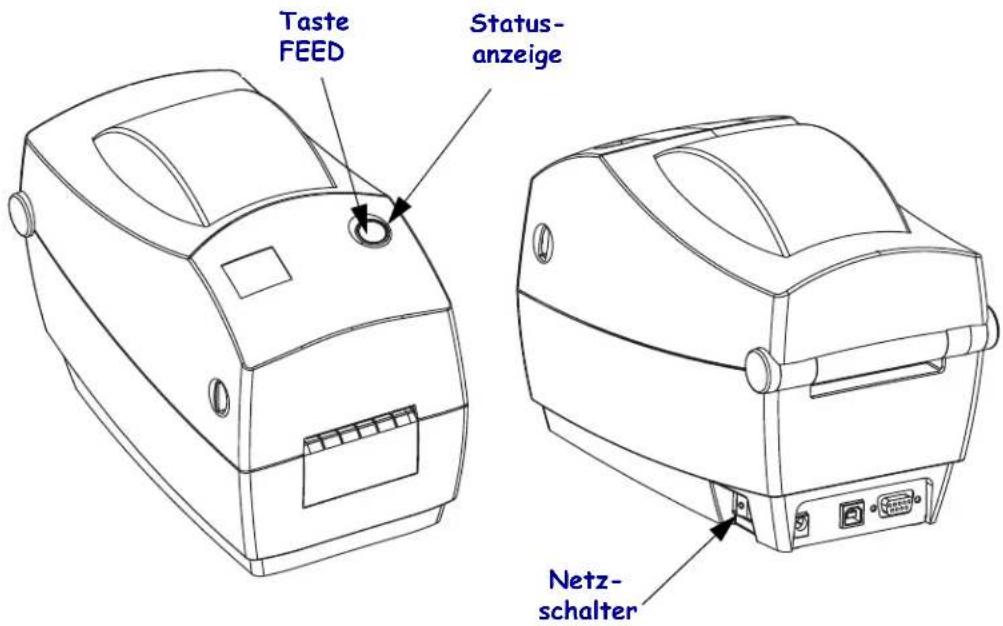
Kippen Sie den Netzschalter nach hinten, um den Drucker einzuschalten (EIN) oder nach vorn, um ihn auszuschalten (AUS).

Vorsicht • Der Netzschalter muss ausgeschaltet werden, bevor das Stromversorgungskabel angeschlossen und die Kommunikationsverbindungen hergestellt werden.
Taste FEED
- Wenn Sie die Taste FEED (Vorschub) einmal kurz drücken, wird ein leeres Etikett eingezogen.
- Wenn Sie die Taste FEED gedrückt halten, zieht der Drucker ununterbrochen Etiketten ein.
- Das Drücken der Taste FEED beendet den Zustand Pause des Druckers. Der Drucker wird in den Zustand Pause versetzt, wenn ein entsprechender Befehl vom Programm ergeht oder ein Fehler auftritt. Weitere Informationen finden Sie unter „Signale der Statusanzeige und ihre Bedeutung“ im Kapitel „Fehlerbehebung“.
- Verwenden Sie die Taste FEED für die Druckereinrichtung und den Druckerstatus (siehe „Modi für die Taste FEED“ im Kapitel „Fehlerbehebung“).
Statusanzeige
Dient als Betriebsanzeige des Druckers (siehe „Signale der Statusanzeige und ihre Bedeutung“ im Kapitel „Fehlerbehebung“).
Drucken eines Testetiketts
Bevor Sie den Drucker mit dem Computer verbinden, müssen Sie sicherstellen, dass der Drucker vollständig betriebsbereit ist.
Zu diesem Zweck können Sie ein Konfigurationsetikett drucken.
- Vergewissern Sie sich, dass das Medium ordnungsgemäß eingelegt wurde und dass die obere Abdeckung des Druckers geschlossen wurde. Schalten Sie anschließend den Drucker ein, falls dies noch nicht erfolgt ist.
-
Wenn die Statusanzeige konstant grün leuchtet, drücken Sie die Taste FEED, und halten Sie sie gedrückt, bis die Anzeige einmal blinkt.
-
Lassen Sie die Taste FEED los. Ein Konfigurationsetikett wird gedruckt.
Wenn dieses Etikett nicht gedruckt wird, müssen Sie das Kapitel „Fehlerbehebung“ zurate ziehen.
| PRINTER CONFIGURATION | |
| Zebra TechnologiesZTC modelname-resdpi | |
| +10. | DARKNESS |
| +000. | TEAR OFF |
| TEAR OFF | PRINT MODE |
| NON-CONTINUOUS. | MEDIA TYPE |
| WEB. | SENSOR TYPE |
| THERMAL-TRANS. | PRINT METHOD |
| 056 0/8 MM | PRINT WIDTH |
| 0831. | LABEL LENGTH |
| 39.0IN 988MM | MAXIMUM LENGTH |
| NOT CONNECTED | USB COMM. |
| PARALLEL | PARALLEL COMM. |
| RS232 | SERIAL COMM. |
| 8600. | BAUD |
| 8 BITS | DATA BITS |
| NONE. | PARITY |
| XON/XOFF. | HOST HANDSHAKE |
| NONE. | PROTOCOL |
| 000. | NETWORK ID |
| NORMAL MODE | COMMUNICATIONS |
| <->7EH | CONTROL PREFIX |
| <^>5EH | FORMAT PREFIX |
| <,>2CH | DELIMITER CHAR |
| ZPL II | ZPL MODE |
| FEED. | MEDIA POWER UP |
| FEED. | HEAD CLOSE |
| DEFAULT. | BACKFEED |
| +020. | LABEL TOP |
| +0000. | LEFT POSITION |
| 029. | WEB S. |
| 068. | MEDIA S. |
| 050. | RIBBON S. |
| 050. | MARK S. |
| 001. | MARK MED S. |
| 062. | MEDIA LED |
| 000. | RIBBON LED |
| 081. | MARK LED |
| CS. | MODES ENABLED |
| MODES DISABLED | |
| 448 8/MM FULL | RESOLUTION |
| SP.814.B <- | FIRMWARE |
| V2.2.6.98.C | HARDWARE ID |
| CUSTOMIZED. | CONFIGURATION |
| 1024. | RAM |
| 0768. | ONBOARD FLASH |
| NONE. | FORMAT CONVERT |
| TWINAX/COAX ID | |
| FW VERSION | IDLE DISPLAY |
| 05/05/37. | RTC DATE |
| 00:00. | RTC TIME |
| NONE. | ZEBRA NET II |
| 2004-06-08 10:07:34 | TIME STAMP |
FIRMWARE IN THIS PRINTER IS COPYRIGHTED
Verbinden von Drucker und Computer
Ihr Drucker verfügt über eine der folgenden Schnittstellenkombinationen:
- Parallele Schnittstelle
- USB-Schnittstelle (Universal Serial Bus) und serielle Schnittstelle (DB-9)
- Ethernet-Schnittstelle und serielle Schnittstelle (RJ-11)
Jede der einzelnen Schnittstellenoptionen – USB-Schnittstelle, parallele Schnittstelle, Ethernet-Schnittstelle und serielle Schnittstelle – wird einzeln erläutert.
Sie müssen das für die Anwendung erforderliche Schnittstellenkabel selbst zur Verfügung stellen.

Vorsicht • Lassen Sie den Netzschalter ausgeschaltet (Position AUS), wenn Sie das Schnittstellenkabel anschließen. Bevor Sie die Kommunikationsverbindungen mit den entsprechenden Kabeln herstellen oder trennen, müssen Sie unbedingt den runden Klinkenstecker für die Stromversorgung in die entsprechende Buchse auf der Rückseite des Druckers stecken.

Wichtig • Dieser Drucker entspricht den FCC-Vorschriften und -Regeln, Teil 15, für Geräte der Klasse B, sofern vollständig geschirmte Datenkabel mit einer Länge von 1,83 m verwendet werden. Bei Verwendung von längeren oder nicht geschirmten Kabeln können die ausgestrahlten Emissionen über den für Klasse B festgelegten Grenzwerten liegen.
Anforderungen für Schnittstellenkabel
Die Datenkabel müssen vollständig geschirmt und mit Metall- oder metallisierten Steckverbindergehäusen versehen sein. Geschirmte Kabel und Steckverbinder sind erforderlich, um Ausstrahlung und Empfang elektrischer Störungen zu vermeiden.
So minimieren Sie elektrische Störungen im Kabel:
Halten Sie das Kabel so kurz wie möglich (empfohlene Länge: 1,83 m).
Legen Sie die Datenkabel keinesfalls dicht neben Netzkabel.
Verlegen Sie Datenkabel nicht gemeinsam mit Stromleitungen (z. B. in demselben Kabelkanal oder Kabelbaum).
Anforderungen für USB-Schnittstellen
Durch den USB-Anschluss (Universal Serial Bus, Version 1.1) wird eine sehr schnelle und mit der vorhandenen PC-Hardware kompatible Schnittstelle bereitgestellt. Das Plug-and-Play-Design von USB erleichtert die Installation. Ein einziger USB-Anschluss/-Hub kann für mehrere Drucker verwendet werden.
Anforderungen für parallele Schnittstellen
Das erforderliche Kabel (Kompatibilität mit IEEE 1284 wird empfohlen) muss an einem Ende über einen 36-poligen Standardstecker für Parallelanschlüsse verfügen. Das andere Ende des Schnittstellenkabels für parallele Anschlüsse wird mit dem Druckeranschluss am Host-Computer verbunden.
Detaillierte Informationen zur Anschlussbelegung finden Sie unter Parallele Schnittstelle auf Seite 62.
Anforderungen für Ethernet-Schnittstellen
Durch den Ethernet-Anschluss wird eine leistungsfähige Netzwerkanbindung gewährleistet, die für eine Vielzahl von Internet- und Intranetdrucklösungen verwendet werden kann. Nachdem Sie das Druckmedium eingelegt und die obere Abdeckung geschlossen haben, können Sie neben dem Anschluss auf der Rückseite des Druckers auf die Taste TEST drücken, um ein Ethernet-Konfigurationsetikett zu drucken.
Anforderungen für serielle Schnittstellen
Das Standardkabel muss an einem Ende über einen 9-poligen Stecker vom Typ D (DB-9P) verfügen, der in den zugehörigen seriellen Anschluss (DB-9S) auf der Rückseite des Druckers gesteckt wird.
Auf Ethernet-Karten ist eine optionale serielle Schnittstelle vorhanden, die für Werkstests verwendet wird.
Das andere Ende des Signalschnittstellenkabels wird mit dem seriellen Anschluss am Host-Computer verbunden. Abhängig von den speziellen Schnittstellenanforderungen ist dies in der Regel ein Straight-Through-Kabel.
Detaillierte Informationen zur Anschlussbelegung finden Sie unter Serieller Steckverbinder (RS-232) auf Seite 64.
Kommunikation mit dem Drucker
Kommunikation über die USB-Schnittstelle
Bei Verwendung der USB-Schnittstelle (Universal Serial Bus) handelt es sich bei dem Drucker um ein Terminalgerät. Einzelheiten zu dieser Schnittstelle finden Sie in der USB-Spezifikation.
Kommunikation über die parallele Schnittstelle
Bei Verwendung des parallelen Anschlusses müssen in der Regel nach dem Anschließen des Kabels keine Schritte zur Einrichtung ausgeführt werden. Falls dennoch Probleme auftreten, sollten Sie das gemeinsam mit Ihrem Computer ausgelieferte Benutzerhandbuch zurate ziehen.
Interne Ethernet-Kommunikation über ZebraNet® PrintServer II™
Einzelheiten zu dieser Schnittstelle finden Sie im Handbuch ZebraNet® PrintServer II™ for Ethernet Networks Installation and Operation Guide (ZebraNet® PrintServer II™ für Ethernet-Netzwerke – Installations- und Betriebshandbuch).
Kommunikation über die serielle Schnittstelle
Die serielle Kommunikation zwischen Drucker und Host-Computer kann mithilfe der Autobaud-Synchronisierung oder mit dem Befehl ^SC eingestellt werden.
Autobaud
Durch die Autobaud-Synchronisierung kann der Drucker seine Kommunikationsparameter mit denen des Host-Computers abgleichen. So nehmen Sie die Synchronisierung mit Autobaud vor:
- Drücken Sie die Taste FEED, und halten Sie sie gedrückt, bis die grüne Status-LED einmal, zweimal und dann dreimal blinkt.
- Senden Sie während des Blinkens der Status-LED ein ZPL II-Format an den Drucker.
- Wenn der Drucker mit dem Host-Computer synchronisiert ist, leuchtet die LED konstant grün. (Während der Autobaud-Synchronisierung werden keine Etiketten gedruckt.)
Befehl „^SC“
Verwenden Sie den Befehl ^SC (Set Communications, Kommunikation festlegen), um die Kommunikationseinstellungen für den Drucker zu ändern.
- Wenn der Host-Computer auf dieselben Kommunikationseinstellungen wie der Drucker festgelegt ist, senden Sie den Befehl ^SC, um die gewünschten Einstellungen am Drucker festzulegen.
- Ändern Sie die Einstellungen des Host-Computers, sodass sie mit den neuen Einstellungen des Druckers übereinstimmen.
Weitere Informationen zu diesem Befehl finden Sie im Handbuch ZPL II Programming Guide (ZPL II-Programmicrhandbuch).
Zurücksetzen der Parameter auf die Standardeinstellungen für serielle Kommunikation
Zum Zurücksetzen der Kommunikationsparameter des Druckers auf die werkseitigen Standardeinstellungen (Baudrate 9600, Wortlänge 8 Bit, keine Parität, 1 Stoppbit und XON/XOFF) gehen Sie wie folgt vor:
- Drücken Sie die Taste FEED, und halten Sie sie gedrückt, bis die grüne Status-LED einmal, zweimal und dann dreimal blinkt.
- Wenn die LED schnell gelb und grün blinkt, drücken Sie die FEED-Taste.
Anpassen der Druckbreite
Die Druckbreite muss kalibriert werden, wenn folgende Bedingungen erfüllt sind:
- Sie verwenden den Drucker zum ersten Mal.
• Die Breite des Mediums wurde geändert.
Die Druckbreite kann mithilfe der Blinksequenz „Fünfmaliges Blinken“ festgelegt werden, die im Abschnitt „Modi für die Taste FEED“ beschrieben ist (siehe Seite 59), oder Sie nutzen den Befehl ^PW (Print Width, Druckbreite). Einzelheiten hierzu finden Sie im Handbuch ZPL II Programming Guide (ZPL II-Programmierhandbuch).
Anpassen der Druckqualität
Die Druckqualität wird von der Temperatur des Druckkopfes, der Geschwindigkeit des Mediums und vom Typ des verwendeten Mediums beeinflusst. Die optimale Balance dieser Faktoren für Ihre Anwendung können Sie nur durch Versuche herausfinden.
Die Einstellung für die relative Schwärzung kann mithilfe der Blinksequenz „Sechsmaliges Blinken“ gesteuert werden, die im Abschnitt „Modi für die Taste FEED“ beschrieben ist (siehe Seite 59), oder Sie verwenden den ZPL II-Befehl \~SD (Set Darkness, Schwärzung festlegen). Befolgen Sie dabei die Anweisungen im Handbuch ZPL II Programming Guide (ZPL II-Programmierhandbuch).
Wenn Sie herausfinden, dass die Druckgeschwindigkeit angepasst werden muss, nutzen Sie den Befehl ^PR (Print Rate, Druckrate), der im Handbuch ZPL II Programming Guide (ZPL II-Programmierhandbuch) beschrieben ist.

Erste Schritte
Anpassen der Druckqualität
Druckvorgänge und Druckoptionen

In diesem Abschnitt wird erläutert, wie Sie optimale Druckleistungen erzielen können.
Viele der verfügbaren Funktionen müssen Sie programmieren.

Beispiel • Der Befehl \~JL steuert die Etikettenlänge.
Der Befehl ^XA^MTD^XZ ändert den Druckmodus zu direktem Thermodruck; der Befehl ^XA^MTT^XZ ändert den Druckmodus zu Thermotransfer.
Der Befehl ^XA^JUS^XZ speichert die neuen Einstellungen im Flash-Speicher.
Ausführliche Informationen zum Erstellen von Etiketten unter Verwendung von ZPL II finden Sie im Handbuch ZPL II Programming Guide (ZPL II-Programmierhandbuch) oder auf unserer Website unter www.zebra.com.
Zur Erzielung einer besseren Druckqualität kann es erforderlich sein, die Druckgeschwindigkeit und Druckintensität zu ändern. Sie können die Geschwindigkeit und Temperatur (Intensität) mit dem Druckertreiber der verwendeten Anwendung steuern.
Thermodruck

Vorsicht • Der Druckkopf wird beim Drucken heiß. Berühren Sie nicht den Druckkopf, um Verletzungen und eine Beschädigung des Druckkopfs zu vermeiden. Führen Sie die Wartung daher nur mit einem Reinigungsstift durch.

Vorsicht • Elektrostatische Energie, die sich am Körper oder anderen Oberflächen sammelt, kann sich entladen und den Druckkopf oder andere elektronische Bestandteile des Geräts beschädigen oder zerstören. Bei Arbeiten am Druckkopf oder den elektronischen Komponenten, die sich unter der oberen Abdeckung befinden, müssen Sie darauf achten, dass Sie gegen elektrostatische Entladungen geschützt sind.
Sie müssen das richtige Medium für die gewünschte Art des Druckens verwenden. Wenn Sie ohne Farbband drucken, müssen Sie Medien für direkten Thermodruck verwenden. Wenn Sie ein Farbband verwenden, müssen Sie Medien für den Thermotransferdruck verwenden. Der Farbbandsensor des Druckers erkennt, ob sich die Vorratsspule bewegt.
Ersetzen von Zubehör
Falls die Etiketten oder das Farbband beim Drucken aufgebraucht werden, lassen Sie den Drucker beim Einlegen der neuen Druckmedien eingeschaltet. (Falls der Drucker ausgeschaltet wird, gehen die Daten verloren.) Drücken Sie nach dem Einlegen der neuen Etiketten bzw. der neuen Farbbandrolle die Taste FEED, um den Druckvorgang erneut zu starten.
Verwenden Sie immer hochwertige und zugelassene Etiketten, Aufkleber und Farbbänder. Wenn selbstklebende Etiketten verwendet werden, die nicht flach am Trägermaterial anliegen, können die abstehenden Kanten an den Etikettenführungen und Walzen im Drucker haften bleiben, sodass das Etikett vom Trägermaterial abgezogen wird und es einen Medienstau im Drucker hervorruft. Bei Verwendung eines nicht zugelassenen Farbbands kann der Druckkopf unwiderruflich beschädigt werden, da die Farbbandwicklung möglicherweise nicht für den Drucker geeignet ist, oder das Farbband chemische Stoffe enthalten kann, die den Druckkopf angreifen. Zugelassene Druckmedien erhalten Sie bei Ihrem Händler.
Einlegen eines neuen Transferfarbbands
Falls das Farbband bei der Ausführung eines Druckauftrags aufgebraucht wird, blinkt die Anzeige rot, und der Druckvorgang wird angehalten, sodass Sie eine neue Rolle einlegen können.
- Lassen Sie den Drucker eingeschaltet, während Sie das Farbband wechseln.
- Öffnen Sie die obere Abdeckung. Schneiden Sie das verwendete Farbband ab, sodass Sie die Kerne entfernen können.
- Legen Sie eine neue Farbbandrolle ein. Lesen Sie sich gegebenenfalls die Schritte zum Einlegen von Farbbändern durch.
- Schließen Sie die obere Abdeckung.
- Drücken Sie die Taste FEED, um den Druckvorgang erneut zu starten.
Auswechseln eines teilweise verbrauchten Transferfarbbands
Zum Entfernen eines verbrauchten Transferfarbbands führen Sie folgende Schritte aus:
- Schneiden Sie das Farbband von der Aufwickelrolle ab.
- Entfernen Sie die Aufwickelrolle, und entsorgen Sie das verbrauchte Farbband.
- Entfernen Sie die Vorratsrolle. Kleben Sie das Ende des unverbrauchten Farbbands fest, sodass es sich nicht abwickelt.
Wenn Sie eine teilweise benutzte Vorratsrolle wieder einlegen, kleben Sie das abgeschnittene Ende an die leere Aufwickelrolle.
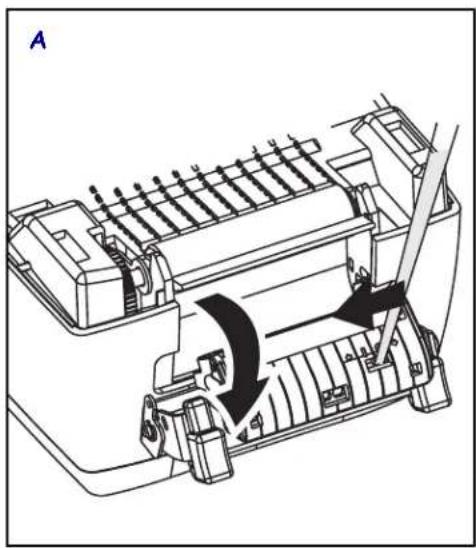
Drucken im Abziehmodus
Die optionale Spendevorrichtung ermöglicht das Drucken im Abziehmodus. In diesem Modus wird das Etikettenträgermaterial gesondert transportiert, und die Etiketten werden einzeln nacheinander platziert.
Bevor Sie den Abziehmodus verwenden, müssen Sie die entsprechenden Programmierbefehle an den Drucker senden.
$$ \hat {\mathrm{XA}} \quad \hat {\mathrm{MMP}} \quad \hat {\mathrm{XZ}} $$
$$ \mathbf {\hat {X} A} \mathbf {\hat {J} U S} \mathbf {\hat {X} Z} $$
Weitere Informationen finden Sie im Handbuch ZPL II Programming Guide (ZPL II-Programmierhandbuch).
- Lösen Sie mehrere Etiketten vom Trägermaterial.
- Öffnen Sie die obere Abdeckung.
- Öffnen Sie die Klappe der Spendevorrichtung.
- Aktivieren Sie mit einem spitzen Gegenstand den Sensor für die Etiketten (Label-Taken-Sensor).
- Führen Sie das Trägermaterial vor der Abziehleiste und hinter der Abziehwalze ein.
- Schließen Sie die Klappe der Spendevorrichtung.
- Schließen Sie die obere Abdeckung.
- Drücken Sie die Taste FEED, um den Etikettentransport zu aktivieren.
- Beim Drucken zieht der Drucker das Trägermaterial ab und gibt ein einzelnes Etikett aus. Wenn Sie das Etikett entnehmen, druckt der Drucker das nächste Etikett.
Drucken auf Zickzack-Druckmedien
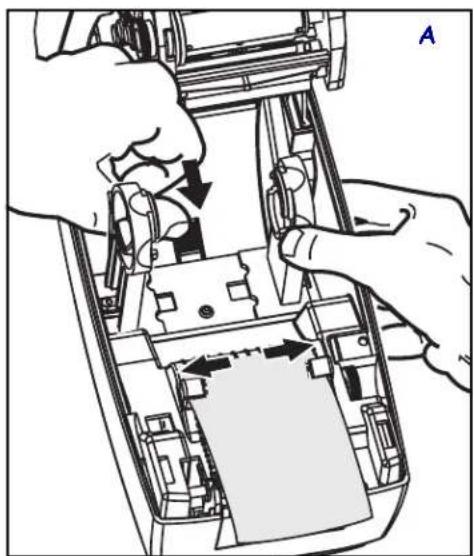
Wenn Sie auf Zickzack-Druckmedien drucken möchten, müssen Sie sowohl die Medienhalterungen als auch die Medienführungen korrekt positionieren.
- Öffnen Sie die obere Abdeckung.
- Öffnen Sie die Halterungen so weit wie möglich.
- Ziehen Sie die Halterungssperre zur Vorderseite des Druckers.
- Passen Sie die Führungen anhand eines Druckmediummusters an die Breite des Mediums an. Die Führungen sollten die Kanten des Mediums berühren, aber nicht einengen.
- Führen Sie das Druckmedium durch den Schlitz auf der Rückseite des Druckers.
- Führen Sie das Druckmedium zwischen den Halterungen und den Führungen entlang.
- Schließen Sie die obere Abdeckung.
Verwenden der Schneideoption
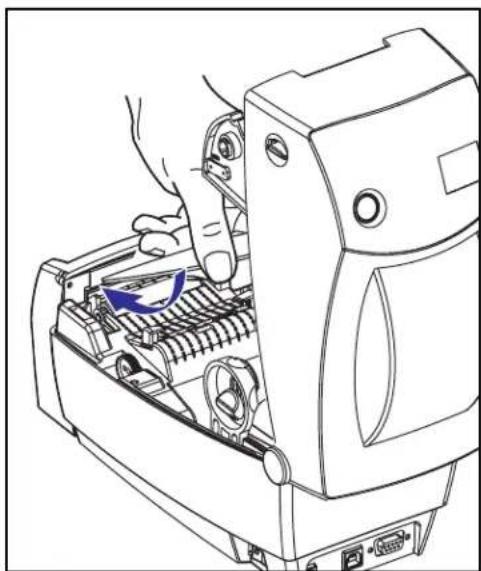
Drucker, die über eine Schneidevorrichtung mit einem automatischen Messer verfügen, können eine oder mehrere Formen ausgeben, die automatisch von der Medienzufuhr abgeschnitten werden. Mit dieser Option können Sie Endlospapier von Rollen sowie das Trägermaterial zwischen Etiketten abschneiden. Die Schneidevorrichtung darf nicht feucht werden. Verwenden Sie niemals Lösungen oder Lösungsmittel zum Reinigen des Messers.
Verwenden Sie den Befehl ^MM, um die Schneidevorrichtung zu aktivieren, und den Befehl ^LL, um die Formlänge und den Lückenabstand einzustellen. Weitere Informationen finden Sie im Handbuch ZPL II Programming Guide (ZPL II-Programmierhandbuch).
Beim Durchschneiden von Etiketten wird die Schneidevorrichtung unter Umständen durch Klebstoff blockiert.
- Schalten Sie den Drucker aus (O), und ziehen Sie die Netz- und Schnittstellenkabel, bevor Sie die Schneidevorrichtung reinigen.
- Wenn Sie die Verunreinigungen entfernt haben, schließen Sie die Netz- und Schnittstellenkabel wieder an. Schalten Sie den Drucker ein, und überprüfen Sie anhand eines Tests, ob der Normalbetrieb ordnungsgemäß durchgeführt werden kann.
Druckvorgänge und Druckoptionen
Verwenden der Schneideoption
Verwenden Sie zum Reinigen des Druckers nach Bedarf eines der folgenden Reinigungshilfsmittel:
| Reinigungshilfsmittel |
| Reinigungsstifte (12) |
| Reinigungsstäbchen (25) |
Der Reinigungsvorgang dauert nur wenige Minuten und umfasst die folgenden Schritte:
| Druckerkomponente Methode Intervall | |
| Druckkopf Warten Sie eine Minute, bis sich der Druckkopf abgekühlt hat. Wischen Sie dann mit dem Reinigungsstift die dünne graue Linie auf dem Druckkopf der Länge nach ab. HINWEIS: Hierfür ist es nicht erforderlich, den Drucker auszuschalten. | Bei Verwendung von Farbbändern: nach jeder Farbbandrolle; bei Verwendung von direktem Thermodruck: nach jeder Druckmedienrolle. |
| Druckerkomponente Methode Intervall | ||
| Auflagewalze Siehe „Hinweise | zur Auflagewalze“ in diesem Kapitel. Drehen Sie die Auflagewalze von Hand. Reinigen Sie die Walze sorgfältig mit medizinischem Alkohol (95 %) und einem Reinigungsstäbchen, einer Reinigungskarte oder einem fusselfreien Tuch. | Nach Bedarf. |
| Abziehleiste Reinigen Sie die entsprechende | ||
| Abrissleiste | Komponente sorgfältig mit medizinischem Alkohol (95 %) und einem Wattestäbchen. | |
| Medienführung | ||
| Außen Mit Wasser befeuchtetes | Tuch. | |
| Innen Bürste oder Luftstrom. | ||
| Schneidvorrichtung Entfernen | Sie mit einer Pinzette etwaige Reste. | |

Vorsicht • Medienklebstoffe und -beschichtungen können im Laufe der Zeit entlang der Medienführung auf die Druckerkomponenten (einschließlich Auflagewalze und Druckkopf) gelangen. Auf diesen Rückständen können sich anschließend Staub und Schmutz ablagern. Falls der Druckkopf, die Medienführung und die Auflagewalze nicht richtig gereinigt werden, kann dies zu einem Etikettenverlust, Etikettenstaus und einer Beschädigung des Druckers führen.

Wichtig • Bei Verwendung von zu viel Alkohol werden unter Umständen auch die elektronischen Komponenten angefeuchtet, sodass für den Trockenvorgang mehr Zeit erforderlich ist und es länger dauert, bis der Drucker wieder ordnungsgemäß funktioniert.
Hinweise zum Druckkopf
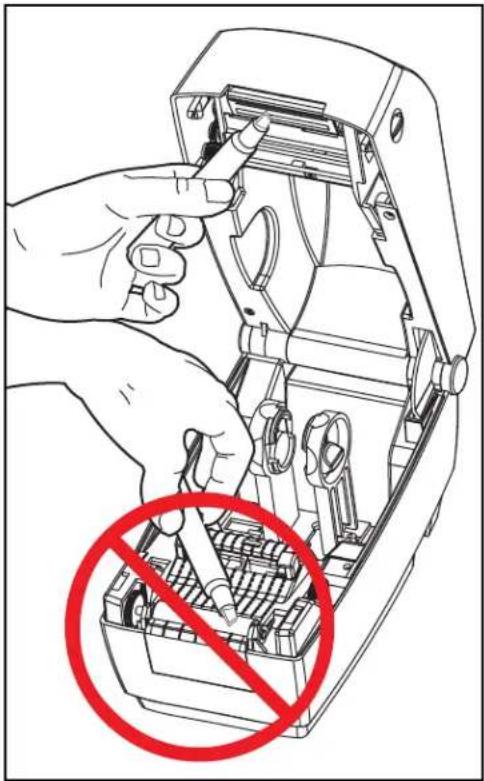
Verwenden Sie für den Druckkopf immer einen neuen Reinigungsstift. (Auf einem bereits benutzten Reinigungsstift befinden sich Rückstände, die den Druckkopf beschädigen können.)

Vorsicht • Der Druckkopf wird beim Drucken heiß. Berühren Sie nicht den Druckkopf, um Verletzungen und eine Beschädigung des Druckkopfs zu vermeiden. Führen Sie die Wartung daher nur mit einem Reinigungsstift durch.
Wenn Sie neue Medien einlegen, können Sie auch den Druckkopf reinigen.
- Reiben Sie den dunklen Bereich des Druckkopfs mit dem Reinigungsstift ab.
- Warten Sie eine Minute, und schließen Sie dann die Druckerabdeckung.
Reinigen Sie nicht die Auflagewalze.
Hinweise zur Medienrandführung
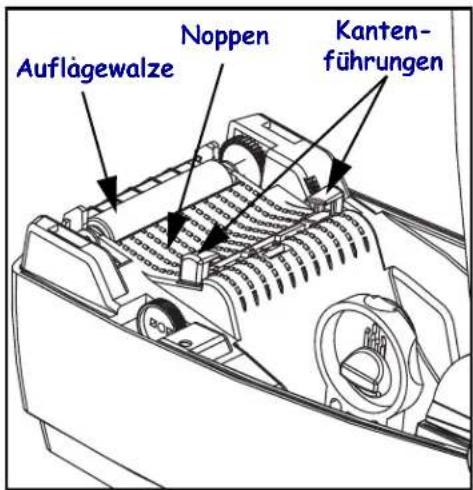
Verwenden Sie ein Reinigungsstäbchen oder einen Reinigungsstift, um Schmutz, Staub oder Ablagerungen auf den Halterungen, den Führungen und den Oberflächen der Medienrandführung zu entfernen.
- Hartnäckigen Schmutz können Sie entfernen, indem Sie ihn mit dem Alkohol am Reinigungsstäbchen oder -stift aufweichen.
- Wischen Sie die Noppen ab, um die Schmutzablagerungen zu entfernen.
- Wischen Sie die Innenkanten der beiden Kantenführungen ab, und entfernen Sie dabei alle Rückstände.
- Warten Sie eine Minute, und schließen Sie dann die Druckerabdeckung.
Entsorgen Sie das Reinigungsstäbchen bzw. den Reinigungsstift nach Gebrauch.
Sensoren
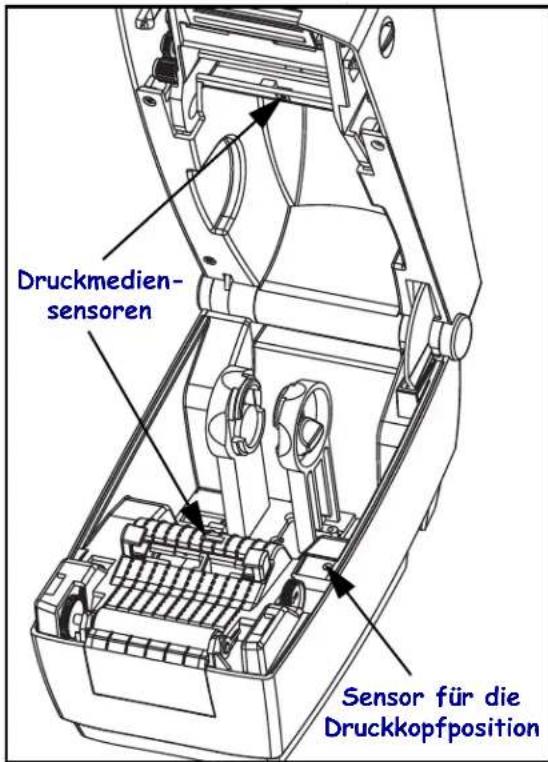
An den Druckmediensensoren und den Sensoren für die Druckkopfposition kann sich Staub ansammeln.
-
Blasen Sie vorsichtig den Staub fort. Gegebenenfalls können Sie den Staub mit einem trockenen Tupfer entfernen. Verwenden Sie ein mit Alkohol befeuchtetes Stäbchen, um Klebstoffe oder andere hartnäckige Verunreinigungen aufzuweichen, sodass sie entfernt werden können.
-
Verwenden Sie den trockenen Tupfer mehrmals, um alle Rückstände zu entfernen, die bei der ersten Reinigung nicht beseitigt werden konnten.
Hinweise zur Auflagewalze
Die Standardauflagewalze (Antriebswalze) muss in der Regel nicht gereinigt werden. Durch Papier- und Trägermaterialstaub wird der Druckbetrieb nicht beeinträchtigt. Verunreinigungen an der Auflagewalze können dazu führen, dass der Druckkopf beschädigt wird oder die Druckmedien beim Drucken verrutschen. Klebrige Rückstände, Schmutz, gewöhnlicher Staub, Öl und andere Verunreinigungen sollten sofort von der Auflagewalze entfernt werden.
Halten Sie eine neue Auflagewalze bereit, um diese als Ersatz einzusetzen, wenn es zu erheblichen Verschlechterungen bei den Druckerleistungen, der Druckqualität oder der Medienhandhabung kommt. Falls das Drucken nach der Reinigung immer noch durch klebrige Rückstände oder Staus beeinträchtigt wird, müssen Sie die Auflagewalze auswechseln.
Die Walze kann mit einem fusselfreien Tupfer oder einem sauberen fusselfreien Tuch gereinigt werden, das ganz leicht mit medizinischem Alkohol (mindestens 95 %) angefeuchtet ist.
- Öffnen Sie die Medienklappe, und nehmen Sie das Druckmedium heraus.
- Nehmen Sie die Walze aus dem Drucker heraus (siehe die Vorgehensweise zum Auswechseln der Walze in diesem Abschnitt).
- Reinigen Sie die Oberfläche der Walze mit einem Tupfer, der mit Alkohol benetzt ist. Drehen Sie beim Reinigen die Walze. Wiederholen Sie diesen Vorgang zwei- oder dreimal mit einem neuen Tupfer, um alle Verunreinigungen restlos zu entfernen. Bei der ersten Reinigung werden beispielsweise klebrige Rückstände und Öle unter Umständen nur teilweise gelöst, jedoch nicht vollständig entfernt.
- Bauen Sie die Walze wieder in den Drucker ein (siehe die Vorgehensweise zum Auswechseln der Walze in diesem Abschnitt).
- Entsorgen Sie das Reinigungsstäbchen bzw. den Reinigungsstift nach Gebrauch.
Lassen Sie den Drucker eine Minute trocknen, bevor Sie Etiketten einlegen.
Schmiermittel

Vorsicht • Für diesen Drucker dürfen keine Schmiermittel verwendet werden. Einige im Handel erhältliche Schmiermittel können die Oberfläche sowie die mechanischen Teile im Innenbereich des Druckers beschädigen.
Auswechseln der Auflagewalze

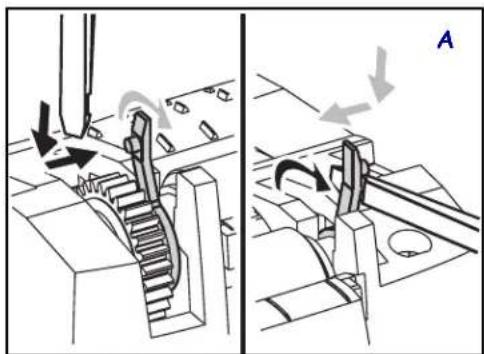
Werkzeuge • Für diese Vorgehensweise benötigen Sie einen spitzen Gegenstand (z. B. eine Pinzette, ein kleiner Schraubenzicher oder ein Teppichmesser).
Entfernen
Öffnen Sie den Drucker, und entfernen Sie alle Druckmedien.
- Lösen Sie mit einem spitzen Gegenstand (z. B. einer Pinzette, einem kleinen Schraubenzicher oder einem Teppichmesser) die Arretierhebel auf der rechten und linken Seite. Drehen Sie diese anschließend nach vorn.
- Heben Sie die Auflagewalze aus dem unteren Druckerrahmen.
Einsetzen
Stellen Sie sicher, dass die Walzenwelle auf dem rechten Lager aufliegt.
- Halten Sie die Walze so, dass sich das Zahnrad auf der linken Seite befindet. Legen Sie die Walze in den unteren Druckerrahmen.
- Drehen Sie die Arretierhebel zurück, und lassen Sie diese einrasten.
Auswechseln des Druckkopfs
Falls der Druckkopf ausgewechselt werden muss, sollten Sie zuerst die folgenden Schritte zur Entnahme und zum Einbau durchlesen, bevor Sie den Druckkopfaustausch vornehmen.

Vorsicht • Bereiten Sie Ihren Arbeitsbereich vor, indem Sie ihn vor elektrostatischen Entladungen schützen. Der Arbeitsbereich muss vor elektrostatischen Entladungen geschützt sein. Er sollte mit einer leitfähigen, gepolsterten Unterlage für den Drucker ausgestattet sein, die ordnungsgemäß geerdet ist. Außerdem sollte ein leitfähiges Handgelenkbank für Sie verfügbar sein.

Vorsicht • Schalten Sie den Drucker aus, und ziehen Sie das Netzkabel, bevor Sie den Druckkopf auswechseln.

Werkzeuge • Bei dieser Vorgehensweise benötigen Sie einen Kreuzschraubenzieher Nr. 2.
Thermotransfer-TLP-Modell
Bevor Sie die Schritte dieser Vorgehensweise ausführen, öffnen Sie den Drucker, indem Sie die Arretierungen nach vorn ziehen, und heben Sie anschließend die obere Abdeckung hoch. Entnehmen Sie gegebenenfalls das Farbband aus dem Wagen.
Entfernen
- Ziehen Sie die Druckkopffeder nach links; und lösen Sie diese anschließend vom Wagen.
- Lösen Sie mit der Feder die Druckkopfklemme von der rechten Seite des Wagens.
- Ziehen Sie den Druckkopf und den Halter nach vorn.
- Verwenden Sie einen Kreuzschraubenzieher Nr. 2, um die Schraube zu entfernen, mit der das Erdungskabel befestigt ist.
- Ziehen Sie beide Druckkopf-Leitungsbündel aus den entsprechenden Anschlüssen.
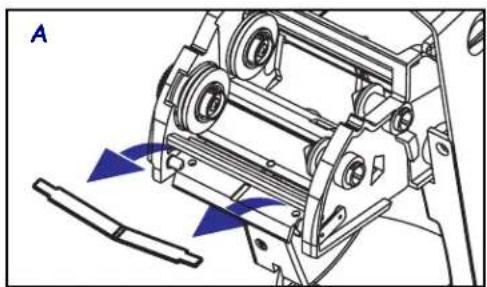
Auswechseln des TLP-Druckkopfs (Fortsetzung)
Einbauen
Der neue Druckkopf ist mit einer Klemme und einer Erdungsschraube versehen.
- Lösen Sie die Leitungsabdeckung.
- Lösen Sie die Bandaufwickelnabe.
- Richten Sie den Druckkopf und den Halter so aus, dass die schwarzen und weißen Leitungsbündel an die linken und rechten Anschlüsse angeschlossen werden können.
-
Befestigen Sie das Erdungskabel, und sichern Sie es mit der Schraube. Ziehen Sie diese mit einem Kreuzschraubenzieher Nr. 2 fest.
-
Setzen Sie die Stifte für den Druckkopfhalter an der linken Seite des Wagens ein.
-
Richten Sie die rechte Seite des Halters aus, und setzen Sie die Druckkopfklemme durch die rechte Seite des Farbbandwagens in den Halter ein.
-
Stecken Sie zuerst das linke Ende der Druckkopffeder in die linke Seite des Farbbandwagens und anschließend das rechte Ende in die andere Seite. Der V-Winkel passt in die Vertiefung oben auf dem Druckkopfhalter.
-
Befestigen Sie die Bandaufwickelnabe.
-
Befestigen Sie die Leitungsabdeckung.
-
Reinigen Sie den Druckkopf mit dem Reinigungsstift.
Legen Sie die Druckmedien und das Farbband wieder ein. Schließen Sie das Netzkabel an. Drucken Sie einen Statusbericht, um den ordnungsgemäßen Betrieb des Druckers sicherzustellen.
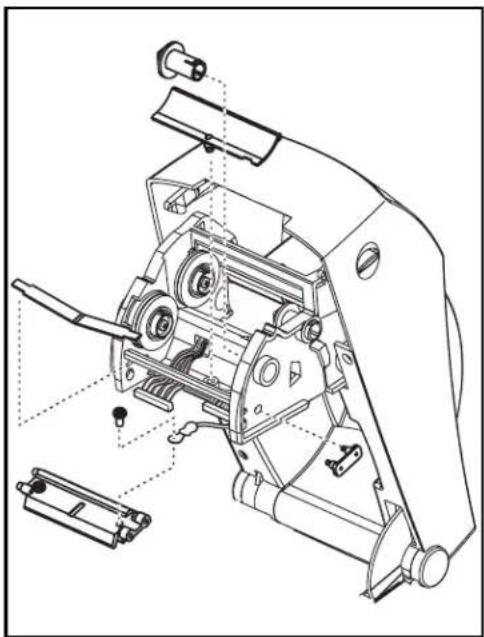
Auswechseln des Druckkopfs
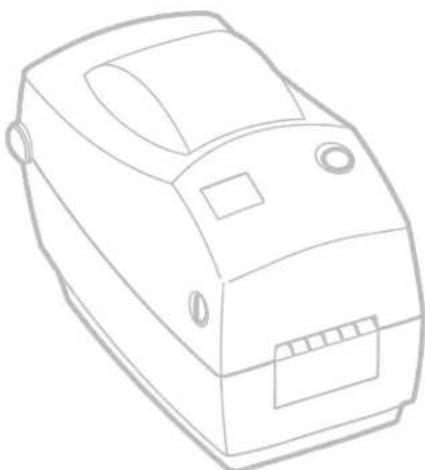
| Signale der Statusanzeige und ihre Bedeutung | ||
| LED-Status und Farbe Druckerstatus | Auflösung unter Nummer: | |
| Aus Aus 1 | ||
| Konstant grün Ein 2 | ||
| Gelbes Blinken Angehalten 3 | ||
| Grünes Blinken Normaler Betrieb 4 | ||
| Rotes Blinken Angehalten 5 | ||
| Doppeltes grünes Blinken | Pause | 6 |
| Konstant gelb | Verschiedenes | 7 |
| Abwechselndes grünes und gelbes Blinken | Service erforderlich | 8 |
Auflösungen
1. Der Drucker ist ohne Strom.
- Haben Sie den Drucker eingeschaltet?
- Überprüfen Sie die Stromverbindungen von der Steckdose zum Netzteil und vom Netzteil zum Drucker.
2. Der Drucker ist eingeschaltet und befindet sich im Leerlauf.
Es ist keine Aktion nötig.
3. Der Selbsttest beim Einschalten des Druckers (POST, Power On Self Test) ist fehlgeschlagen.
- Wenn dieser Fehler sofort nach dem Einschalten des Druckers auftritt, wenden Sie sich an einen autorisierten Händler mit der Bitte um Unterstützung.
Es ist nicht genügend Speicher vorhanden.
- Wenn dieser Fehler nach dem Drucken auftritt, schalten Sie den Drucker aus und wieder ein. Setzen Sie anschließend das Drucken fort.
4. Der Drucker nimmt Daten entgegen.
- Nachdem alle Daten empfangen wurden, leuchtet die Status-LED wieder grün, und der Drucker nimmt seinen Betrieb automatisch wieder auf.
5. Das Medium oder das Farbband ist alle.
- Legen Sie eine neue Medienrolle ein, und befolgen Sie dabei die Anweisungen unter „Einlegen von Rollenmedien“ im Kapitel „Erste Schritte“. Drücken Sie dann die Taste FEED, um das Drucken fortzusetzen.
- Legen Sie eine neue Farbbandrolle ein, und befolgen Sie dabei die Anweisungen unter „Einsetzen des Farbbands“ im Kapitel „Erste Schritte“. Drücken Sie dann die Taste FEED, um das Drucken fortzusetzen.
Der Druckkopf ist geöffnet.
- Schließen Sie die obere Abdeckung. Drücken Sie dann die Taste FEED, um das Drucken fortzusetzen.
6. Der Drucker befindet sich im Pausenzustand.
- Drücken Sie die Taste FEED, um das Drucken fortzusetzen.
7. Die Temperatur des Druckkopfs ist nicht ausreichend.
- Drucken Sie weiter, bis der Druckkopf die richtige Betriebstemperatur erreicht.
Die Temperatur des Druckkopfs ist zu hoch.
- Das Drucken wird unterbrochen, bis der Druckkopf sich auf eine akzeptable Drucktemperatur abgekühlt hat. Wenn diese Abkühlung eingetreten ist, nimmt der Drucker seinen Betrieb automatisch wieder auf.
8. Der FLASH-Speicher ist nicht programmiert.
- Geben Sie den Drucker an einen autorisierten Händler zurück.
Probleme mit der Druckqualität
Das Etikett wird nicht bedruckt.
- Sie müssen das richtige Medium für die gewünschte Druckmethode verwenden. Wenn Sie ohne Farbband drucken, müssen Sie Medien für direkten Thermodruck verwenden. Wenn Sie ein Farbband verwenden, müssen Sie Medien für den Thermotransferdruck verwenden. Der Farbbandsensor des Druckers erkennt, ob sich die Vorratsspule bewegt.
- Ist das Medium ordnungsgemäß eingelegt? Befolgen Sie die Anweisungen unter „Einlegen von Rollenmedien“ im Kapitel „Erste Schritte“.
Das Druckbild entspricht nicht den Erwartungen.
- Der Druckkopf ist schmutzig. Reinigen Sie den Druckkopf.
• Die Temperatur des Druckkopfs ist nicht ausreichend. - Passen Sie die Druckschwärzung und/oder die Druckgeschwindigkeit an. Die genaue Vorgehensweise entnehmen Sie den Erläuterungen zur Blinksequenz „Sechsmaliges Blinken“ im Abschnitt „Modi für die Taste FEED“ weiter unten in diesem Kapitel, oder nutzen Sie die Befehle ^PR und \~SD aus dem Handbuch ZPL II Programming Guide (ZPL II-Programmierhandbuch).
- Das verwendete Medium ist nicht mit dem Drucker kompatibel. Stellen Sie sicher, dass Sie die für Ihre Anwendung empfohlenen Medien verwenden, und verwenden Sie ausschließlich von Zebra genehmigte Etiketten und Aufkleber.
Auf mehreren Etiketten gibt es lange unbedruckte Streifen (weiße vertikale Linien).
- Der Druckkopf ist schmutzig. Reinigen Sie den Druckkopf.
- Elemente des Druckkopfs sind beschädigt. Ersetzen Sie den Druckkopf (siehe „Auswechseln des Druckkopfs“ im Kapitel „Wartung“).
Die Farbbandsensoreinstellungen wurden nicht gedruckt.
- Der Drucker ist auf direkten Thermodruck eingestellt. Verwenden Sie den Befehl ^XA MTT ^XZ , um den Drucker auf Thermotransferdruck zurückzusetzen, und kalibrieren Sie ihn erneut.
Das Drucken beginnt nicht am Anfang des Etiketts, oder eines von drei Etiketten ist ein Fehldruck.
- Das Medium wurde unter Umständen nicht durch die Medienrandführungen geführt. Weitere Informationen finden Sie unter „Einlegen von Rollenmedien“ im Kapitel „Erste Schritte“.
- Der Drucker muss kalibriert werden. Weitere Informationen finden Sie im Abschnitt zur automatischen Kalibrierung im Kapitel „Erste Schritte“.
- Unter Umständen wurde nicht der richtige Mediensensor aktiviert. Bei der manuellen Kalibrierung wird die Medienabtastungsmethode für die verwendeten Etiketten ausgewählt (weitere Informationen finden Sie unter dem Befehl ^MN im Handbuch ZPL II Programming Guide [ZPL II-Programmierhandbuch]).
- Stellen Sie sicher, dass der Befehl ^LT (Label Top, Etikettenanfang) für Ihre Anwendung richtig festgelegt wurde (weitere Informationen finden Sie im Handbuch ZPL II Programming Guide [ZPL II-Programmierhandbuch]).
Ein Etikettenformat wurde an den Drucker gesendet, aber nicht erkannt.
- Befindet sich der Drucker im Pausenmodus? Wenn dies der Fall ist, drücken Sie die Taste FEED.
- Wenn die Status-LED leuchtet oder blinkt, müssen Sie den Abschnitt „Signale der Statusanzeige und ihre Bedeutung“ in diesem Kapitel zurate ziehen.
- Vergewissern Sie sich, dass das Datenkabel ordnungsgemäß angeschlossen ist.
- Ein Kommunikationsproblem ist aufgetreten. Vergewissern Sie sich zuerst, dass der richtige Kommunikationsanschluss am Computer ausgewählt wurde. Weitere Informationen finden Sie unter „Kommunikation mit dem Drucker“ im Kapitel „Erste Schritte“.
Manuelle Kalibrierung
Die manuelle Kalibrierung wird empfohlen, wenn Sie zuvor bedruckte Medien verwenden oder die automatische Kalibrierung des Druckers nicht ordnungsgemäß ausgeführt werden kann.
-
Vergewissern Sie sich, dass ein Medium eingelegt wurde.
-
Schalten Sie den Drucker ein.
-
Drücken Sie die Taste FEED, und halten Sie sie gedrückt, bis die grüne Status-LED einmal und dann zweimal blinkt. Lassen Sie die Taste FEED los.
-
Der Drucker stellt den Mediensensor auf das verwendete Etiketten-Trägermaterial ein. Nachdem diese Anpassung vorgenommen wurde, erfolgt automatisch ein Vorschub für die Rolle, bis ein Etikett unter dem Druckkopf positioniert ist.
-
Ein Profil der Mediensensoreinstellungen wird gedruckt (ähnlich dem unten abgebildeten Beispiel). Wenn dieser Vorgang abgeschlossen ist, werden die neuen Einstellungen im Speicher des Druckers abgelegt, und der Drucker ist für den normalen Betrieb bereit.
-
Drücken Sie die Taste FEED. Ein vollkommen leeres Etikett wird eingezogen. Wenn dies nicht der Fall ist, setzen Sie den Drucker auf die Standardeinstellungen zurück (weitere Informationen finden Sie unter der Blinksequenz „Viermaliges Blinken“ im Abschnitt „Modi für die Taste FEED“ weiter unten in diesem Kapitel), und kalibrieren Sie den Drucker erneut.

Hinweis • Durch das Ausführen einer manuellen Kalibrierung wird die Funktion zur automatischen Kalibrierung deaktiviert. Um zur automatischen Kalibrierung zurückzukehren, müssen Sie den Drucker auf die Standardeinstellungen zurücksetzen (weitere Informationen finden Sie unter der Blinksequenz „Viermaliges Blinken“ im Abschnitt „Modi für die Taste FEED“ weiter unten in diesem Kapitel).
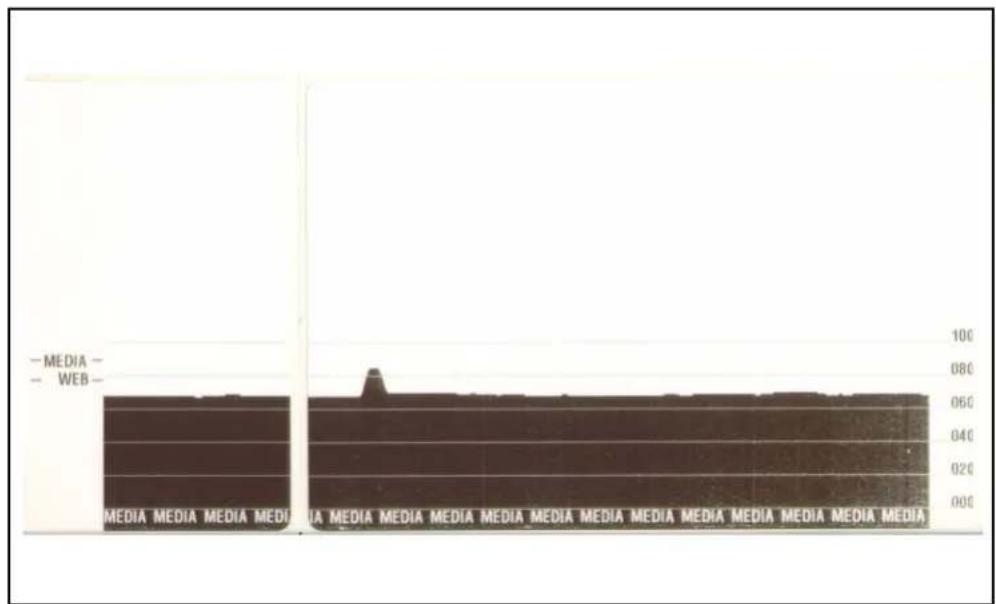
Tests zur Fehlerbehebung
Drucken von Konfigurationsetiketten
Zum Drucken einer Liste mit der aktuellen Konfiguration des Druckers nutzen Sie die Blinksequenz „Einmaliges Blinken“, die unter „Modi für die Taste FEED“ weiter unten in diesem Kapitel beschrieben ist.
| PRINTER CONFIGURATION | |
| Zebra TechnologiesZTC modelname-resdpi | |
| +10. | DARKNESS |
| +000. | TEAR OFF |
| TEAR OFF | PRINT MODE |
| NON-CONTINUOUS | MEDIA TYPE |
| WEB. | SENSOR TYPE |
| THERMAL-TRANS | PRINT METHOD |
| 056 0/8 MM | PRINT WIDTH |
| 0831 | LABEL LENGTH |
| 39.0IN 988MM | MAXIMUM LENGTH |
| NOT CONNECTED | USB COMM. |
| PARALLEL | PARALLEL COMM. |
| RS232 | SERIAL COMM. |
| 8600 | BAUD |
| 8 BITS | DATA BITS |
| NONE | PARITY |
| XON/XOFF | HOST HANDSHAKE |
| NONE | PROTOCOL |
| 000. | NETWORK ID |
| NORMAL MODE | COMMUNICATIONS |
| <->7EH | CONTROL PREFIX |
| <^>5EH | FORMAT PREFIX |
| <,>2CH | DELIMITER CHAR |
| ZPL II | ZPL MODE |
| FEED | MEDIA POWER UP |
| FEED | HEAD CLOSE |
| DEFAULT | BACKFEED |
| +020 | LABEL TOP |
| +0000 | LEFT POSITION |
| 029 | WEB S. |
| 068 | MEDIA S. |
| 050 | RIBBON S. |
| 050 | MARK S. |
| 001 | MARK MED S. |
| 062 | MEDIA LED |
| 000 | RIBBON LED |
| 081 | MARK LED |
| CS | MODES ENABLED |
| MODES DISABLED | |
| 448 8/MM FULL | RESOLUTION |
| SP.814.B <- | FIRMWARE |
| V2.2.6.98.C | HARDWARE ID |
| CUSTOMIZED | CONFIGURATION |
| 1024 | RAM |
| 0768 | ONBOARD FLASH |
| NONE | FORMAT CONVERT |
| TWINAX/COAX ID | |
| FW VERSION | IDLE DISPLAY |
| 05/05/37 | RTC DATE |
| 00:00 | RTC TIME |
| NONE | ZEBRA NET II |
| TIME STAMP | |
| 2004-06-08 10:07:34 | |
FIRMWARE IN THIS PRINTER IS COPYRIGHTED
Neukalibrierung
Kalibrieren Sie den Drucker neu, wenn ungewöhnliche Symptome auftreten, z. B. ein Überspringen von Etiketten. Siehe „Drucken eines Testetiketts“ im Kapitel „Erste Schritte“.
Zurücksetzen auf die werkseitigen Standardwerte
Mitunter können bestimmte Probleme behoben werden, indem der Drucker auf die werkseitigen Standardeinstellungen zurückgesetzt wird. Befolgen Sie die Anweisungen zur Blinksequenz „Viermaliges Blinken“ im Abschnitt „Modi für die Taste FEED“ weiter unten in diesem Kapitel.
Kommunikationsdiagnose
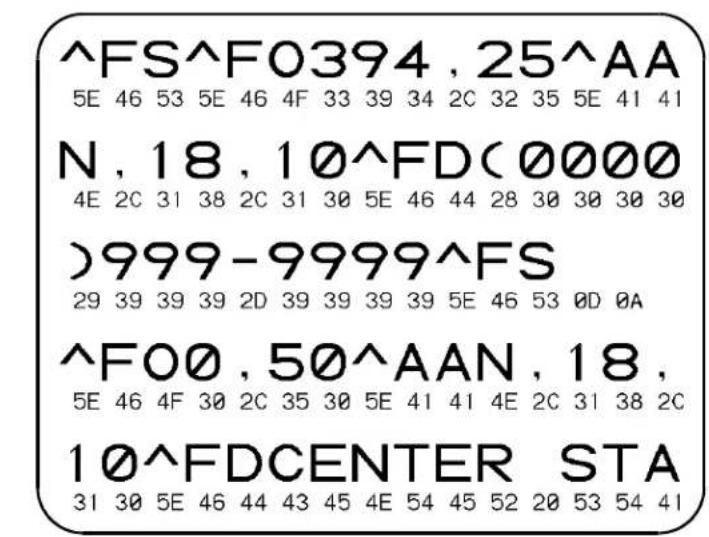
Wenn beim Übertragen von Daten zwischen dem Computer und dem Drucker Probleme auftreten, sollten Sie den Drucker in den Kommunikationsdiagnosemodus versetzen. Der Drucker druckt dann die ASCII-Zeichen und deren jeweilige Hexadezimalwerte für alle vom Host-Computer empfangenen Daten (ein Muster ist unten abgebildet). Die genaue Vorgehensweise entnehmen Sie den Anweisungen zum Ausschaltmodus unter „Modi für die Taste FEED“ weiter unten in diesem Kapitel.
Modi für die Taste FEED
| Ausschaltmodus (Kommunikationsdiagnosemodus) | |
| Drücken Sie bei ausgeschaltetem Drucker die Taste FEED, und halten Sie sie gedrückt, während Sie den Drucker einschalten. Der Drucker druckt eine Auflistung seiner aktuellen Konfiguration. Nach dem Drucken des Etiketts wechselt der Drucker automatisch in den Diagnosemodus. In diesem Modus druckt der Drucker eine Literaldarstellung aller nachfolgend empfangenen Daten. Um den Diagnosemodus zu beenden und das Drucken wieder aufzunchmen, müssen Sie den Drucker ausschalten und erneut einschalten. | |
| Einschaltmodi | |
| Drücken Sie bei eingeschaltetem Drucker und geschlossener oberer Abdeckung die Taste FEED, und halten Sie diese Taste einige Sekunden lang gedrückt. Die grüne Status-LED blinkt einige Male in einer bestimmten Sequenz. In der Erklärung auf der rechten Seite („Aktion“) wird erläutert, was beim Loslassen der Taste nach einer bestimmten Blinksequenz geschieht. | |
| Blinksequenz Aktion | |
| * | Ein Konfigurationsetikett wird gedruckt. |
| ** | Der Mediensensor wird kalibriert, und das Mediensensorprofil wird gedruckt (siehe „Manuelle Kalibrierung“ weiter oben in diesem Kapitel). |
| *** | Zum Zurücksetzen der Kommunikationsparameter: Wenn die LED schnell gelb und grün blinkt, drücken Sie die Taste FEED, und lassen Sie sie wieder los.Für die Autobaud-Synchronisierung: Wenn die LED schnell gelb und grün blinkt, senden Sie ein ZPL II-Format an den Drucker. Sobald der Drucker mit dem Host-Computer synchronisiert ist, leuchtet die LED konstant grün. HINWEIS: Während der Autobaud-Synchronisierung werden keine Etiketten gedruckt. |
| *** | Der Drucker wird auf die werkseitigen Standardeinstellungen zurückgesetzt, eine automatische Kalibrierung wird ausgeführt, und die Einstellungen werden im Speicher abgelegt. |
| **** | Die Druckbreite wird kalibriert. Während die Status-LED abwechselnd grün und gelb blinkt, wird eine Reihe von übereinander gestapelten Rechtecken auf dem Etikett gedruckt. Wenn das Rechteck bis an die äußeren Kanten des Etiketts gedruckt wird, drücken Sie die Taste FEED, und lassen Sie sie wieder los. Die Etikettbreite und die aktuellen Kommunikationsparameter werden im Speicher abgelegt. |
| **** | Die Druckschwärzung wird kalibriert. Es wird eine Reihe aus neun Mustern gedruckt, die mit dem hellsten Bild beginnt und mit dem dunkelsten Bild endet. Wenn die gewünschte Druckschwärzung erreicht ist, drücken Sie die Taste FEED, und lassen Sie sie wieder los. Die entsprechende Druckschwärzung wird im Speicher abgelegt. |
| ***** | |
| ***** | |
| ***** | |
| ***** | |
| ***** | |
| ***** | |
| ***** | |
| ***** | |
| ***** | |
| ***** | |
| ***** | |
| ***** | |
| ***** | |
| ***** | |
| ***** | |
| ***** | |
| ***** | |
| ***** | |
| ***** | |
| ***** | |
| ***** | |

Fehlerbehebung
Batterie
Batterie
Für den Betrieb der optionalen Echtzeituhr wird auf der Hauptplatine eine 3-Volt-Lithium-Batterie benötigt. Sie können eine schwache oder entladene Batterie daran erkennen, dass der Drucker ständig einen verzögerten Zeitstempel ausgibt. Die Batterie darf nur von qualifizierten Technikern ersetzt werden, die bestimmte Vorsichtsmaßnamen gegen statische Aufladung und elektrischen Schlag treffen müssen.

Vorsicht • Wenn die Batterie durch einen falschen Typ ersetzt wird, kann sie explodieren.

Wichtig • Batterien müssen entsprechend den landesüblichen Vorschriften recycelt werden.
Schnittstellen

Die folgende Abbildung zeigt die Anschlussbelegung am Kabel, wie sie zum Verwenden der USB-Schnittstelle des Druckers erforderlich ist.
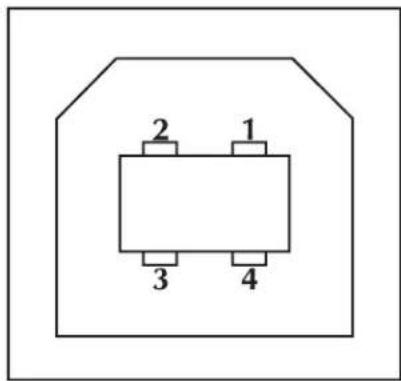
| Pin-Nr. Beschreibung | |
| 1 Vbus | |
| 2 D- | |
| 3 D+ | |
| 4 Erdung/Masse | |
| Ummantelung Schirmung |
Informationen über vom Drucker unterstützte Betriebssysteme und Treiber finden Sie auf der Software- und Dokumentations-CD, oder besuchen Sie die Drucker-Website von Zebra unter:
www.zebra.com
Informationen über USB-Schnittstellen finden Sie auf der USB-Website unter:
www.usb.org
Parallele Schnittstelle
Die durch den Schnittstellenanschluss geleitete Stromstärke darf insgesamt 0,75 A nicht überschreiten.
| Pin-Nr. Beschreibung | |
| 1 NStrobe/Host Clk | |
| 2-9 Datenbits 1-8 | |
| 10 nACK/PtrClk | |
| 11 Busy/Per Busy | |
| 12 PError/ACK Dat Rcq | |
| 13 Select/Xflag | |
| 14 NAuto Fd/Host Busy | |
| 15 Nicht verwendet | |
| 16-17 Erdung/Masse | |
| 18 +5 V bei 0,75 A abgesichert | |
| 19-30 Erdung/Masse | |
| 31 nInit | |
| 32 NFault/nData Avail. | |
| 33-34 Nicht verwendet | |
| 35 +5 V über 1,8-KOhm-Widerstand | |
| 36 NSelectin/1284 aktiv |
ZebraNet® PrintServer II für Ethernet-Netzwerke
Für diese Schnittstelle wird ein Kabel vom Typ RJ-45 Straight-Through verwendet. In der folgenden Tabelle wird die Anschlussbelegung der einzelnen Pins aufgelistet.
| Signal Pin Pin Signal | |||
| Tx+ 1 | 1 | T | x |
| Tx- 2 | 2 | T | x |
| Rx+ 3 | 3 | R | x |
| --- 4 | 4 | - | - |
| --- 5 | 5 | - | - |
| Rx- 6 | 6 | R | x |
| --- 7 | 7 | - | - |
| --- 8 | 8 | - | - |
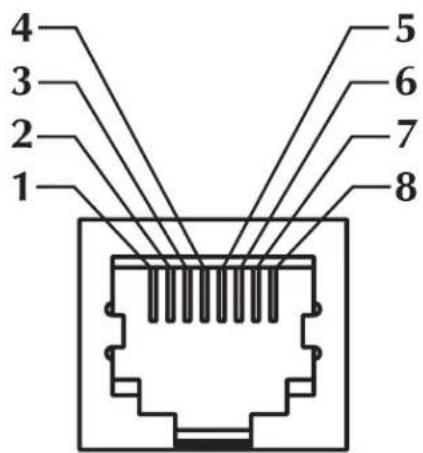
Diese Abbildung stellt eine Übersicht über den modularen Steckverbinder RJ-45 am Drucker dar.
Einzelheiten zu dieser Schnittstelle finden Sie im Handbuch ZebraNet® PrintServer IITM for Ethernet Networks Installation and Operation Guide (ZebraNet® PrintServer II™ für Ethernet-Netzwerke – Installations- und Betriebshandbuch).
Die RJ-11-Buchse an Ethernet-Karten wird ausschließlich für Werkstests verwendet.
Serieller Steckverbinder (RS-232)
| Pin-Nr. Beschreibung | |
| 1 Nicht verwendet | |
| 2 | RXD (Receive Data, Empfangsdaten) Eingabe für den Drucker |
| 3 TXD (Transmit Data, Sendedaten) Ausgabe des Druckers | |
| 4 DTR (Data Terminal Ready, Datenterminal bereit) Ausgabe des Druckers – steuert, wann der Host Daten senden kann | |
| 5 Gchäuse-Erdung/Masse | |
| 6 DSR (Data Set Ready, Dataset bereit) Eingabe für den Drucker | |
| 7 RTS (Request to Send, Sendeanforderung) Ausgabe des Druckers – immer im Zustand AKTIV, wenn der Drucker eingeschaltet ist | |
| 8 CTS (Clear to Send) Eingabe für den Drucker | |
| 9 +5 V bei 0,75 A abgesichert | |
Die durch den seriellen und/oder parallelen Schnittstellenanschluss geleitete Stromstärke darf insgesamt 0,75 A nicht überschreiten.
Wenn ein Handshake mit XON/XOFF ausgewählt wurde, wird der Datenfluss durch die ASCII-Steuerungscodes DC1 (XON) und DC3 (XOFF) gesteuert. Das DTR-Steuerungssignal hat dann keine Auswirkungen.
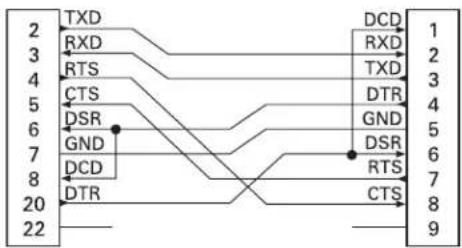
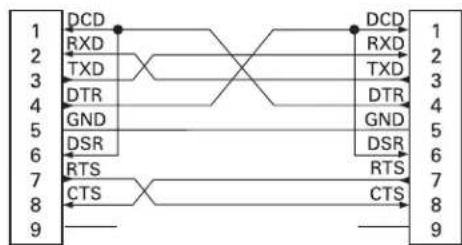
Verbinden mit DTE-Geräten: Der Drucker wird als DTE-Gerät (Data Terminal Equipment, Datenterminalausrüstung) konfiguriert. Um den Drucker mit anderen DTE-Geräten (z. B. dem seriellen Anschluss eines PCs) zu verbinden, verwenden Sie ein Nullmodemkabel vom Typ RS-232 (Crossover-Kabel).
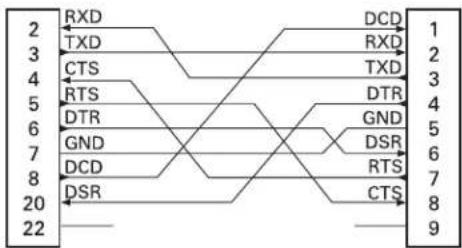
Verbinden mit DCE-Geräten: Wenn der Drucker über seine RS-232-Schnittstelle mit DCE-Geräten (Data Communication Equipment, Datenkommunikationsausrüstung) verbunden wird, muss ein STANDARD-Schnittstellenkabel vom Typ RS-232 (Straight-Through-Kabel) verwendet werden.
Verbinden des Druckers mit einem DTE-Gerät (Data Terminal Equipment)
| DB-25SSteckverbinderfür DTE-Gerät (PC) | DB-9PSteckverbinderfür Drucker | DB-9SSteckverbinderfür DTE-Gerät (PC) | DB-9PSteckverbinderfür Drucker |
flowchart
graph TD
    A["2"] --> B["TXD"]
    C["3"] --> D["RXD"]
    E["4"] --> F["RTS"]
    G["5"] --> H["CTS"]
    I["6"] --> J["DSR"]
    K["7"] --> L["GND"]
    M["8"] --> N["DCD"]
    O["9"] --> P["DTR"]
    Q["1"] --> R["DCD"]
    S["2"] --> T["1"]
    U["3"] --> V["2"]
    W["4"] --> X["3"]
    Y["5"] --> Z["4"]
    AA["6"] --> AB["5"]
    AC["7"] --> AD["6"]
    AE["8"] --> AF["7"]
    AG["9"] --> AH["8"]
flowchart
graph TD
    A["DCD"] --> B["1"]
    A --> C["2"]
    A --> D["3"]
    A --> E["4"]
    A --> F["5"]
    A --> G["6"]
    A --> H["7"]
    A --> I["8"]
    A --> J["9"]
    K["RXD"] --> L["1"]
    K --> M["2"]
    K --> N["3"]
    O["TXD"] --> P["1"]
    O --> Q["2"]
    O --> R["3"]
    S["DTR"] --> T["1"]
    S --> U["2"]
    S --> V["3"]
    W["GND"] --> X["1"]
    W --> Y["2"]
    W --> Z["3"]
    AA["DSR"] --> AB["1"]
    AA --> AC["2"]
    AA --> AD["3"]
    AE["RTS"] --> AF["1"]
    AE --> AG["2"]
    AE --> AH["3"]
    AI["CTS"] --> AJ["1"]
    AI --> AK["2"]
    AI --> AL["3"]
    AM["CTS"] --> AN["1"]
    AM --> AO["2"]
    AM --> AP["3"]
Verbinden des Druckers mit einem DCE-Gerät (Data Communication Equipment)
| DB-25SSteckverbinderfür DCE-Gerät (PC) | DB-9PSteckverbinderfür Drucker | DB-9SSteckverbinderfür DCE-Gerät (PC) | DB-9PSteckverbinderfür Drucker |
flowchart
graph TD
    A["2"] --> B["RXD"]
    A --> C["TXD"]
    A --> D["CTS"]
    A --> E["RTS"]
    A --> F["DTR"]
    A --> G["GND"]
    A --> H["DCD"]
    A --> I["DSR"]
    J["1"] --> K["DCD"]
    J --> L["RXD"]
    J --> M["TXD"]
    J --> N["DTR"]
    O["2"] --> P["GND"]
    O --> Q["DSR"]
    O --> R["RTS"]
    O --> S["CTS"]
    T["3"] --> U["DTR"]
    T --> V["GND"]
    T --> W["DSR"]
    T --> X["RTS"]
    Y["4"] --> Z["DTR"]
    Y --> AA["GND"]
    Y --> AB["DSR"]
    Y --> AC["RTS"]
    AD["5"] --> AE["DTR"]
    AD --> AF["GND"]
    AD --> AG["DSR"]
    AD --> AH["RTS"]
    AI["6"] --> AJ["DTR"]
    AJ --> AK["GND"]
    AJ --> AL["DSR"]
    AJ --> AM["RTS"]
    AN["7"] --> AO["DTR"]
    AO --> AP["GND"]
    AO --> AQ["DSR"]
    AO --> AR["RTS"]
    AS["8"] --> AT["DTR"]
    AT --> AU["GND"]
    AT --> AV["DSR"]
    AT --> AW["RTS"]
    AX["9"] --> AY["DTR"]
    AX --> AZ["GND"]
| 1 | DCD | DCD | 1 |
| 2 | TXD | RXD | 2 |
| 3 | RXD | TXD | 3 |
| 4 | DSR | DTR | 4 |
| 5 | GND | GND | 5 |
| 6 | DTR | DSR | 6 |
| 7 | CTS | RTS | 7 |
| 8 | RTS | CTS | 8 |
| 9 | 9 |
Buckinghamshire HP13 6EQ, Großbritannien
Telefon: +44 (0) 1494 472872
Fax: +44 (0) 1494 450103
- Urheberrechtshinweis
- Produktverbesserungen
- Erklärung zur Übereinstimmung mit den FCC-Vorschriften
- Konformität für Kanada
- Haftungsbeschränkung
- Vorwort
- Kontaktadressen
- Unsere Postadressen:
- Support
- Umweltschutz
- Typografische Konventionen
- Verwandte Dokumente
- Inhalt
- Urheberrechtshinweis 3
- Vorwort 5
- • Einführung .... 11
- • Erste Schritte ..... 17
- • Druckvorgänge und Druckoptionen 31
- • Wartung 39
- • Fehlerbehebung ..... 51
- • Schnittstellen 61
- Hallo!
- Lieferumfang
- Überprüfen des Druckers
- Öffnen des Druckers
- Schließen des Druckers
- Einführung
- Druckmodi
- Anschließen des Netzteils
- Einlegen von Rollenmedien
- Justieren der Rollenhalterungen
- Einsetzen der Rolle in das Medienfach
- Justieren der Führungen
- Einsetzen des Farbbands
- Einsetzen der Vorratsrolle mit dem Farbband
- Einsetzen des Aufwickelkerns
- Befestigen und Festziehen des Farbbands
- Taste FEED
- Statusanzeige
- Drucken eines Testetiketts
- Verbinden von Drucker und Computer
- Anforderungen für Schnittstellenkabel
- Anforderungen für USB-Schnittstellen
- Anforderungen für parallele Schnittstellen
- Anforderungen für Ethernet-Schnittstellen
- Anforderungen für serielle Schnittstellen
- Kommunikation mit dem Drucker
- Kommunikation über die USB-Schnittstelle
- Kommunikation über die parallele Schnittstelle
- Interne Ethernet-Kommunikation über ZebraNet® PrintServer II™
- Kommunikation über die serielle Schnittstelle
- Autobaud
- Befehl „^SC“
- Zurücksetzen der Parameter auf die Standardeinstellungen für serielle Kommunikation
- Anpassen der Druckbreite
- Anpassen der Druckqualität
- Druckvorgänge und Druckoptionen
- Thermodruck
- Ersetzen von Zubehör
- Einlegen eines neuen Transferfarbbands
- Auswechseln eines teilweise verbrauchten Transferfarbbands
- Drucken im Abziehmodus
- Drucken auf Zickzack-Druckmedien
- Verwenden der Schneideoption
- Hinweise zum Druckkopf
- Hinweise zur Medienrandführung
- Sensoren
- Hinweise zur Auflagewalze
- Schmiermittel
- Auswechseln der Auflagewalze
- Entfernen
- Einsetzen
- Auswechseln des Druckkopfs
- Thermotransfer-TLP-Modell
- Einbauen
- Auflösungen
- Der Drucker ist ohne Strom.
- Der Drucker ist eingeschaltet und befindet sich im Leerlauf.
- Der Selbsttest beim Einschalten des Druckers (POST, Power On Self Test) ist fehlgeschlagen.
- Es ist nicht genügend Speicher vorhanden.
- Der Drucker nimmt Daten entgegen.
- Das Medium oder das Farbband ist alle.
- Der Druckkopf ist geöffnet.
- Der Drucker befindet sich im Pausenzustand.
- Die Temperatur des Druckkopfs ist nicht ausreichend.
- Die Temperatur des Druckkopfs ist zu hoch.
- Der FLASH-Speicher ist nicht programmiert.
- Probleme mit der Druckqualität
- Das Etikett wird nicht bedruckt.
- Das Druckbild entspricht nicht den Erwartungen.
- Auf mehreren Etiketten gibt es lange unbedruckte Streifen (weiße vertikale Linien).
- Die Farbbandsensoreinstellungen wurden nicht gedruckt.
- Das Drucken beginnt nicht am Anfang des Etiketts, oder eines von drei Etiketten ist ein Fehldruck.
- Ein Etikettenformat wurde an den Drucker gesendet, aber nicht erkannt.
- Manuelle Kalibrierung
- Tests zur Fehlerbehebung
- Drucken von Konfigurationsetiketten
- Neukalibrierung
- Zurücksetzen auf die werkseitigen Standardwerte
- Kommunikationsdiagnose
- Modi für die Taste FEED
- Fehlerbehebung
- Batterie
- Schnittstellen
- Parallele Schnittstelle
- ZebraNet® PrintServer II für Ethernet-Netzwerke
- Serieller Steckverbinder (RS-232)
Marke : ZEBRA
Modell : LP 2824-Z T
Kategorie : Etikettendrucker