ZT210 - Etikettendrucker ZEBRA - Kostenlose Bedienungsanleitung
Finden Sie kostenlos die Bedienungsanleitung des Geräts ZT210 ZEBRA als PDF.


Benutzerfragen zu ZT210 ZEBRA
0 Frage zu diesem Gerät. Beantworten Sie die, die Sie kennen, oder stellen Sie Ihre eigene.
Eine neue Frage zu diesem Gerät stellen
Laden Sie die Anleitung für Ihr Etikettendrucker kostenlos im PDF-Format! Finden Sie Ihr Handbuch ZT210 - ZEBRA und nehmen Sie Ihr elektronisches Gerät wieder in die Hand. Auf dieser Seite sind alle Dokumente veröffentlicht, die für die Verwendung Ihres Geräts notwendig sind. ZT210 von der Marke ZEBRA.
BEDIENUNGSANLEITUNG ZT210 ZEBRA
© 2012 ZIH Corp. Die Urheberrechte für dieses Handbuch und die darin beschriebene Software und/oder Firmware des Druckers liegen bei ZIH Corp. und den Lizenzgebern von Zebra. Die unbefugte Vervielfältigung dieses Handbuchs bzw. der im Drucker enthaltenen Software und/oder Firmware wird sowohl straf- als auch zivilrechtlich verfolgt und kann entsprechend den im jeweiligen Land geltenden Gesetzen und Rechtsvorschriften mit schweren Geldstrafen und/oder Freiheitsstrafen geahndet werden. Urheberrechtsverletzungen werden zivilrechtlich verfolgt.
Dieses Produkt enthält möglicherweise ZPL ^® -, ZPL II ^® - und ZebraLink ^™ -Programme, Element Energy Equalizer ^® Circuit, E3 ^® und Monotype Imaging-Schriftarten. Software © ZIH Corp. Alle Rechte weltweit vorbehalten.
ZebraLink und alle Produktnamen und -nummern sind Marken, und Zebra, das Zebra-Logo, ZPL, ZPL II, Element Energy Equalizer Circuit und E^3 Circuit sind eingetragene Marken der ZIH Corp. Alle Rechte weltweit vorbehalten.
Alle übrigen Markennamen, Produktnamen oder Marken sind Eigentum der jeweiligen Markeninhaber. Zusätzliche Informationen zu Marken finden Sie auf der dem Produkt beigefügten CD unter „Marken“.
Urheberrechtshinweis Dieses Handbuch enthält urheberrechtlich geschützte Informationen von Zebra Technologies Corporation und ihren Tochtergesellschaften („Zebra Technologies“). Es ist ausschließlich als Informationsquelle und zur Verwendung durch diejenigen vorgesehen, die das hierin beschriebene Gerät bedienen und warten. Diese urheberrechtlich geschützten Informationen dürfen nicht ohne ausdrückliche schriftliche Zustimmung von Zebra Technologies verwendet, reproduziert oder zu jedwedem Zweck an Dritte weitergegeben werden.
Produktverbesserungen Es gehört zur Strategie von Zebra Technologies, die eigenen Produkte ständig zu verbessern. Alle technischen Daten und Modelle können ohne Vorankündigung geändert werden.
Haftungsausschluss Zebra Technologies trifft alle erforderlichen Maßnahmen, um zu gewährleisten, dass die veröffentlichten technischen Spezifikationen und Handbücher korrekt sind. Dennoch können Fehler nicht völlig ausgeschlossen werden. Zebra Technologies behält sich daher das Recht vor, derartige Fehler zu korrigieren, und übernimmt keinerlei Haftung für eventuelle Folgeschäden.
Haftungsbeschränkung Keinesfalls können Zebra Technologies oder andere an der Entwicklung, Herstellung und Lieferung des Produkts (einschließlich Hardware und Software) beteiligte Dritte für jedwede Schäden haftbar gemacht werden (einschließlich, aber nicht beschränkt auf Schäden aus Verlust geschäftlichen Gewinns, Arbeitsunterbrechung oder Verlust von Geschäftsinformationen), die in Zusammenhang mit dem Gebrauch, den Folgen des Gebrauchs oder mit Fehlern des Produkts entstehen, selbst dann nicht, wenn durch Zebra Technologies auf die Möglichkeit solcher Schäden hingewiesen wurde. In einigen Rechtssystemen ist das Einschränken bzw. Ausschließen der Haftung für zufällige Schäden oder Folgeschäden nicht erlaubt, sodass die obige Beschränkung bzw. der obige Ausschluss möglicherweise auf Sie nicht zutrifft.


Konformitätserklärung
Wir haben zur Kenntnis genommen, dass die Zebra-Drucker der
ZT210™, ZT220™ und ZT230™
hergestellt von:
nachweislich den anwendbaren technischen FCC-Normen
für die private, berufliche, gewerbliche und industrielle Nutzung entsprechen,
sofern keine unautorisierten Änderungen an den Geräten vorgenommen und die Geräte ordnungsgemäß gewartet und betrieben werden.
Konformitätsangaben
Erklärung zur Übereinstimmung mit den FCC-Vorschriften
Dieses Gerät entspricht den Vorschriften von Abschnitt 15 der FCC-Vorschriften. Zum Betreiben des Geräts müssen die folgenden beiden Bedingungen erfüllt sein:
-
Dieses Gerät darf keine elektrischen Störungen verursachen, und
-
das Gerät muss den Empfang elektrischer Störungen tolerieren, auch solcher Störungen, die zu unerwünschtem Betriebsverhalten führen können.
Der Benutzer wird ausdrücklich darauf hingewiesen, dass jegliche Veränderungen oder Neuerungen, die ohne die ausdrückliche Genehmigung von Zebra Technologies vorgenommen werden, zum Erlöschen der Betriebserlaubnis führen können. Zur Gewährleistung der Einhaltung der FCC-Vorschriften muss dieser Drucker mit abgeschirmten Kommunikationskabeln betrieben werden.
Konformität für Kanada
This Class B digital apparatus complies with Canadian ICES-003. (Dieses digitale Gerät der Klasse B erfüllt alle Anforderungen der Canadian Interference-Causing Equipment Regulations [ICES-003]).
Konformitätserklärung 3
Konformitätsangaben 4
Informationen zu diesem Dokument 9
Zielgruppe des Handbuchs 10
Aufbau des Handbuchs 10
Kontaktinformationen ....11
Typografische Konventionen 12
1 • Einführung 13
Druckerkomponenten 14
Bedienfeld 15
ZT230-Bedienfeldanzeige 17
Navigieren durch Bildschirmansichten in der Anzeige 18
Menü EINSTELLUNGEN 20
Menü OPTIONEN 24
Menü NETZWERK 28
Menü SPRACHE 32
Menü SENSOREN 34
Menü ANSCHLÜSSE 36
Medientypen 38
Farbbänder 40
Anwendung von Farbbändern 40
Beschichtete Seite des Farbbands 40
2 · Einrichten des Druckers und Druckerbetrieb 43
Handhabung des Druckers 44
Auspacken und Prüfen des Druckers 44
Lagerung des Druckers 44
Versand des s Druckers 44
Wählen Sie den Aufstellungsort des Druckers 45
Auswählen einer Datenkommunikationsschnittstelle 46
Datenkabel 49
Anschließen des Druckers an das Stromnetz 50
Netzkabelspezifikationen 51
Auswählen des Druckmodus 53
Einlegen des Farbbandes 56
Einlegen von Medien 60
3 • Druckerkonfiguration und -anpassung 77
Ändern von Druckereinstellungen 78
Druckeinstellungen 79
Kalibrierungs- und Diagnosetools 84
Netzwerkeinstellungen 90
Spracheinstellungen 93
Sensoreinstellungen 96
Anschlusseinstellungen 97
Kalibrierung der Farbband- und Mediensensoren 99
Druckanpassung des Druckkopfes 105
Anpassen der Bandspannung 108
Verbrauchtes Farbband entfernen 109
4 • Reguläre Wartung 111
Reinigungsplan und -verfahren 112
Reinigung der Außenflächen, des Medienfachs und der Sensoren .....113
Reinigen des Druckkopfes und der Auflagewalze 114
Reinigen der Abzieheinheit 118
Reinigen des Schneidemoduls 122
Auswechseln von Druckerkomponenten 125
Bestellen von Ersatzteilen 125
Recycling von Druckerkomponenten 125
Schmiermittel 125
5 • Fehlerbehebung ..... 127
Prüfliste zur Fehlerbehebung 128
Bedeutung der Statusanzeigen 129
Druckprobleme 131
Farbbandprobleme 135
Fehlermeldungen 137
Kommunikationsprobleme 142
Sonstige Druckerprobleme 143
Druckerdiagnosen 145
POST-Selbsttest 145
Selbsttest mit CANCEL 146
Selbsttest mit PAUSE 147
Selbsttest mit FEED 148
Selbsttest mit FEED und PAUSE 151
Selbsttest mit CANCEL und PAUSE 151
Kommunikationsdiagnosetest 152
Sensorprofil 153
6 • Technische Daten 155
Allgemeine Daten 156
Druckdaten 157
Farbbanddaten 157
Mediendaten 158
Glossar 159
Index 163

Hinweise •
Informationen zu diesem Dokument
Dieser Abschnitt enthält Kontaktadressen, Informationen zum Aufbau des Handbuchs sowie Verweise auf Zusatzdokumente.
Inhalt
Zielgruppe des Handbuchs 10
Aufbau des Handbuchs 10
Kontaktinformationen.... 11
Typografische Konventionen 12
Zielgruppe des Handbuchs
Die Zielgruppe dieses Benutzerhandbuchs sind Personen, die reguläre Wartungsarbeiten oder Upgrades am Drucker ausführen oder eventuell auftretende Probleme beheben müssen.
Aufbau des Handbuchs
Das Benutzerhandbuch ist in die folgenden Abschnitte gegliedert:
| Abschnitt Beschreibung | |
| Einführung auf Seite 13 | In diesem Abschnitt finden Sie einen allgemeinen Überblick über den Drucker und seine Komponenten. |
| Einrichten des Druckers und Druckerbetrieb auf Seite 43 | Dieses Kapitel bietet technische Unterstützung bei der ersten Inbetriebnahme und dem Betrieb des Druckers. |
| Druckerkonfiguration und -anpassung auf Seite 77 | In diesem Kapitel finden Sie Informationen zur Konfiguration und Anpassung des Drucker. |
| Reguläre Wartung auf Seite 111 | In diesem Kapitel werden Verfahren zur routinemäßigen Reinigung und Wartung beschrieben. |
| Fehlerbehebung auf Seite 127 | Dieser Abschnitt beinhaltet Informationen zu Fehlern, die Sie möglicherweise beheben müssen. Es werden dazu verschiedene Diagnosetests beschrieben. |
| Technische Daten auf Seite 155 | In diesem Abschnitt werden die allgemeinen Spezifikationen des Druckers, Druckdaten, Farbbanddaten und Mediendaten aufgeführt. |
| Glossar auf Seite 159 | In dem Glossar finden Sie Definitionen zu allgemeinen Begriffen. |
Kontaktinformationen
Technischer Support über das Internet steht Ihnen rund um die Uhr zur Verfügung, an 365 Tagen im Jahr.
Website: www.zebra.com
Anforderung einer Liste der technischen Dokumente:
E-Mail-Adresse: emb@zebra.com
Betreff: Emaillist
Wissensdatenbank für die Eigenrecherche: www.zebra.com/knowledgebase
Onlineregistrierung von Supportvorgängen: www.zebra.com/techrequest
| An welche Abteilung möchten Sie sich wenden? | Nord- und Südamerika | Europa, Naher Osten und Afrika | Asiatisch-pazifischer Raum und Indien |
| RegionaleHauptgeschäftsstelle | Zebra Technologies Corporation475 Half Day Road, Suite 500Lincolnshire, IL 60069 USAT: +1 847 634 6700Gebührenfreie Rufnummer+1 866 230 9494F: +1 847 913 8766 | Zebra Technologies Europe LimitedDukes MeadowMillboard RoadBourne EndBuckinghamshire, SL8 5XFGroßbritannienT: +44 (0) 1628 556000F: +44 (0) 1628 556001 | Zebra Technologies AsiaPacific Pte. Ltd.120 Robinson Road#06-01 Parakou BuildingSingapur 068913T: +65 6858 0722F: +65 6885 0838 |
| Technischer SupportBei Fragen zum Betrieb der Geräte und Software von Zebra wenden Sie sich an den zuständigen Vertriebspartner. Wenn Sie zusätzliche Hilfe benötigen, nehmen Sie bitte mit uns Kontakt auf.Halten Sie in jedem Fall die Modell- und Seriennummer Ihres Geräts bereit. | T: +1 877 ASK ZEBRA (275 9327)F: +1 847 913 2578Hardware: ts1@zebra.comSoftware: ts3@zebra.comKioskdrucker:T: +1 866 322 5202E: kiosksupport@zebra.com | T: +44 (0) 1628 556039F: +44 (0) 1628 556003E: Tseurope@zebra.com | T: +65 6858 0722F: +65 6885 0838E: China: tschina@zebra.comAlle anderen Regionen:tsasiapacific@zebra.com |
| Abteilung ReparaturserviceRücksendung von Geräten zur Wartung und Reparatur | T: +1 877 ASK ZEBRA (275 9327)F: +1 847 821 1797E: repair@zebra.comGehen Sie zur Anforderung einer Reparatur in den USA aufwww.zebra.com/repair. | T: +44 (0) 1772 693069F: +44 (0) 1772 693046Neue Anforderungen:ukrma@zebra.comStatusaktualisierungen:repairupdate@zebra.com | T: +65 6858 0722F: +65 6885 0838E: China: tschina@zebra.comAlle anderen Regionen:tsasiapacific@zebra.com |
| Abteilung Technische SchulungenFür Zebra-Schulungskurse | T: +1 847 793 6868T: +1 847 793 6864F: +1 847 913 2578E: ttamerica@zebra.com | T: +44 (0) 1628 556000F: +44 (0) 1628 556001E: Eurtraining@zebra.com | T: +65 6858 0722F: +65 6885 0838E: China: tschina@zebra.comAlle anderen Regionen:tsasiapacific@zebra.com |
| Abteilung AnfragenProduktdokumentationen und Vertriebs- und Händlerinformationen | T: +1 877 ASK ZEBRA (275 9327)E: inquiry4@zebra.com | T: +44 (0) 1628 556037F: +44 (0) 1628 556005E: mseurope@zebra.com | E: China: GCmarketing@zebra.comAlle anderen Regionen:APACChannelmarketing@zebra.com |
| Abteilung Kundendienst (USA)Interne Vertriebsabteilung (Großbritannien)Drucker, Ersatzteile, Druckmedien und Farbbänder können Sie über Ihren Fachhändler oder direkt bei uns bestellen. | T: +1 877 ASK ZEBRA (275 9327)E: clientcare@zebra.com | T: +44 (0) 1628 556032F: +44 (0) 1628 556001E: cseurope@zebra.com | T: +65 6858 0722F: +65 6885 0836E: China: order-csr@zebra.comAlle anderen Regionen:csasiapacific@zebra.com |
Legende: T: Telefon
F: Fax
E: E-Mail
Typografische Konventionen
Die Tabelle 1 enthält Angaben zur Darstellung und Hervorhebung bestimmter Informationen in diesem Dokument.
Tabelle 1 • Typografische Konventionen
| Unterschiedliche FarbenWenn Sie die Onlineversion dieses Handbuchs lesen, klicken Sie auf denblauen Text, der für Querverweise oder Hyperlinks verwendet wird, um direkt zu den gewünschten Abschnitten im Handbuch oder zu Websites im Internet zu gelangen. | |
| Beispiele für die LCD-AnzeigeText, der auf der LCD-Anzeige des Druckers erscheint, wird in der Schriftart Arial dargestellt. | |
| Beispiele für Befehlszeileneingaben, Dateinamen und VerzeichnisseAlle Beispiele für Befehlszeileneingaben, Dateinamen und Verzeichnisse werden in der Schriftart Courier New dargestellt. Beispiel:Geben Sie ZTools ein, um nach der Installation die Skripte im Verzeichnis bin aufzurufen.Öffnen Sie die Datei Zebra tariffsnummer >.tar im Verzeichnis /root. | |
| Symbole und WarnhinweiseDie folgenden Symbole und Warnhinweise werden verwendet, um auf bestimmte Textbereiche gesondert hinzuweisen. | |
 | Achtung • Warnung vor elektrostatischen Entladungen. |
 | Achtung • Warnung vor der Gefahr eines Stromschlags. |
 | Achtung • Warnung, dass hohe Temperaturen zu Verbrennungen führen können. |
 | Achtung • Hinweis, dass ein falsch oder nicht ausgeführter Vorgang zu Verletzungen führen kann. |
| (Kein Symbol) | Achtung • Hinweis, dass ein falsch oder nicht ausgeführter Vorgang zu Beschädigungen der Hardware führen kann |
 | Wichtiger Hinweis • Hinweis auf Informationen, die zum Ausführen eines beschriebenen Schrittes wichtig sind. |
 | Hinweis • Informationen, die wichtige Aspekte im Haupttext unterstreichen oder zusätzlich erläutern. |
 | Beispiel • Ein Beispiel oder Szenario zur Veranschaulichung der Erklärungen in einem Abschnitt. |
1
Einführung
In diesem Abschnitt finden Sie einen allgemeinen Überblick über den Drucker und seine Komponenten.
Inhalt
Druckerkomponenten.... 14
Bedienfeld 15
ZT230-Bedienfeldanzeige 17
Navigieren durch Bildschirmansichten in der Anzeige. 18
Menü EINSTELLUNGEN. 20
Menü OPTIONEN 24
Menü NETZWERK. 28
Menü SPRACHE 32
Menü SENSOREN. 34
Menü ANSCHLÜSSE....36
Medientypen. 38
Farbbänder....40
Anwendung von Farbbändern 40
Beschichtete Seite des Farbbands 40
Druckerkomponenten

Hinweis • Die Komponenten im Drucker sind farblich gekennzeichnet.
• Die Punkte, die Sie berühren müssen, sind im Drucker goldfarben gekennzeichnet und in den Abbildungen dieses Handbuchs ebenfalls goldfarben hervorgehoben.
• Die Komponenten, die zum Farbbandsystem gehören, bestehen aus schwarzem Kunststoff, und die Komponenten des Mediensystems aus grauem Kunststoff. Diese und andere Komponenten sind in den Abbildungen dieses Handbuchs bei Bedarf hellblau gekennzeichnet.
In Abbildung 1 sind die Komponenten innerhalb des Medienfachs Ihres Druckers dargestellt. Ihr Drucker sieht abhängig vom Druckermodell und den eingebauten Komponenten möglicherweise etwas anders aus. Zu den gekennzeichneten Komponenten gibt es Anleitungen im gesamten Handbuch.
Abbildung 1 • Druckerkomponenten
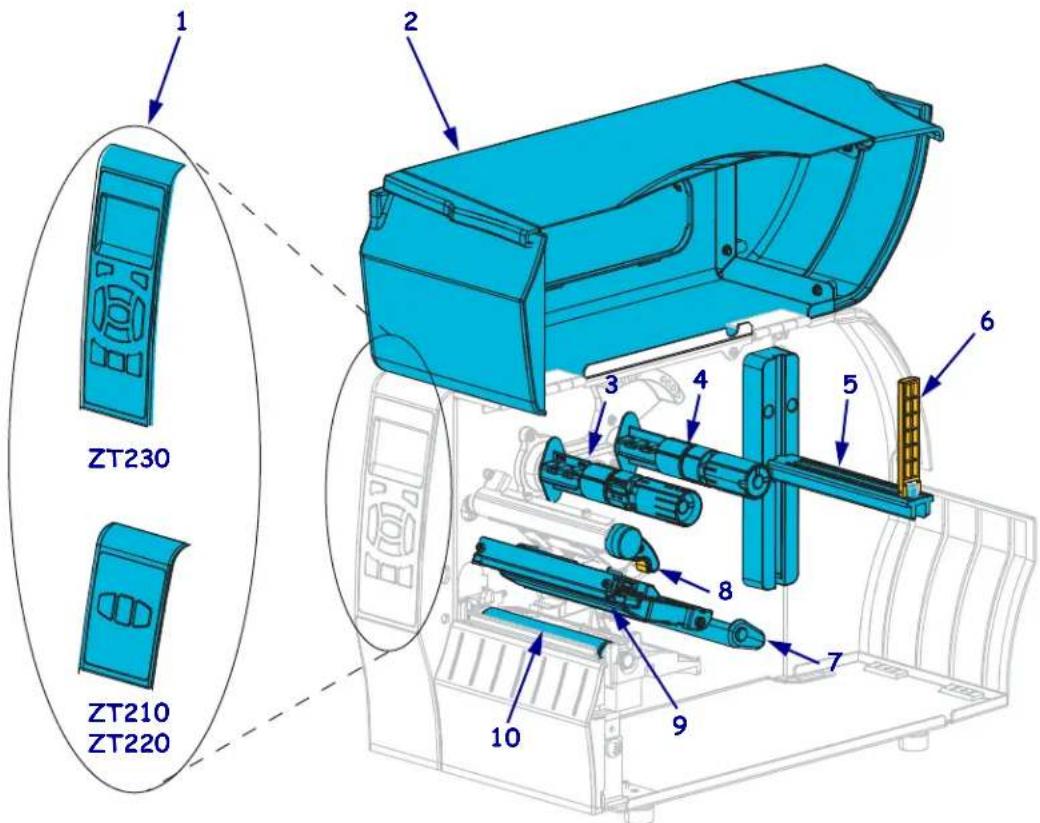
| 1 | Bedienfeld |
| 2 | Medienklappe |
| 3 | Farbband-Aufwickelspule* |
| 4 | Farbband-Vorratsspule* |
| 5 | Halterung für die Medienzufuhr |
| 6 | Führung für die Medienzufuhr |
| 7 | Medien-Tänzereinheit |
| 8 | Hebel zum Öffnen des Druckkopfes |
| 9 | Druckmechanismus |
| 10 | Auflagewalze |
* Diese Komponente erscheint nur bei Druckern, bei denen die Option zum Thermotransferdruck installiert ist.
Bedienfeld
Das Bedienfeld zeigt den Betriebsstatus des Druckers an und ermöglicht die Steuerung der grundlegenden Druckerfunktionen.
Abbildung 2 • ZT230-Bedienfeld
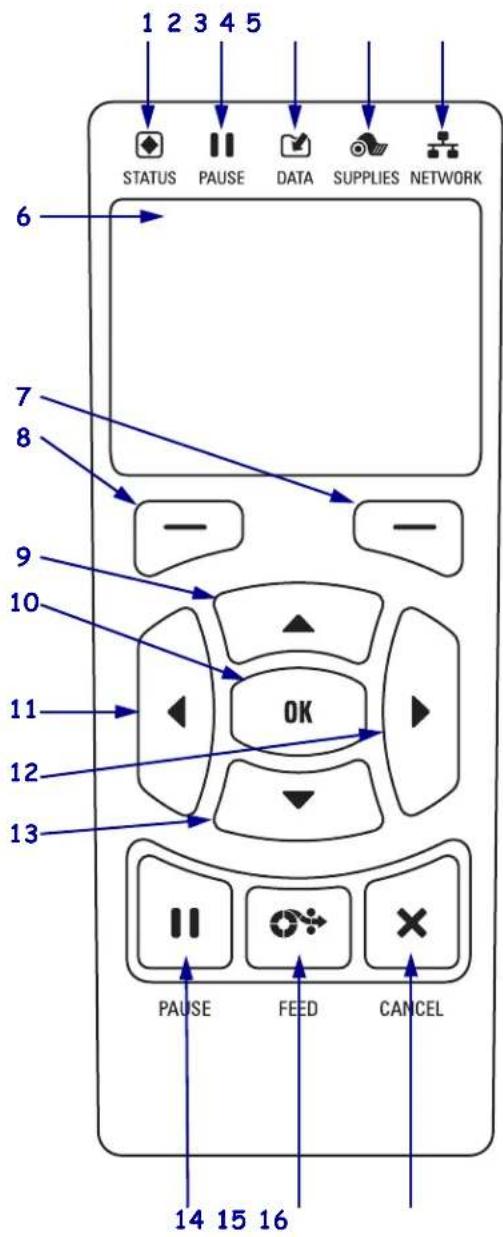
| 1 | STATUS-Leuchte | Diese Hinweisleuchten zeigen den aktuellen Status des Druckers an. Weitere Informationen finden Sie unter Tabelle 14 auf Seite 129. |
| 2 | PAUSE-Leuchte | |
| 3 | DATEN-Leuchte | |
| 4 | VORRAT-Leuchte | |
| 5 | NETZWERK-Leuchte | |
| 6 | Das Display zeigt den aktuellen Status des Druckers an. Der Benutzer kann im Menüsystem navigieren. | |
| 7 | RECHTE-AUSWAHL-Taste | Mit diesen Tasten werden die Befehle ausgeführt, die direkt darüber in der Anzeige angezeigt werden. |
| 8 | LINKE-AUSWAHL-Taste | |
| 9 | Mit der PFEIL-NACH-OBEN-Taste werden die Parameterwerte geändert. Im Allgemeinen wird diese Taste dazu verwendet, einen Wert zu erhöhen oder durch die Auswahl zu blättern. | |
| 10 | Über die OK-Taste wählen Sie aus oder bestätigen Sie, welche Informationen auf dem Display angezeigt werden sollen. | |
| 11 | Mit der PFEIL-NACH-LINKS-Taste, die nur im Menüsystem aktiv ist, navigieren Sie nach links. | |
| 12 | Mit der PFEIL-NACH-RECHTS-Taste, die nur im Menüsystem aktiv ist, navigieren Sie nach rechts. | |
| 13 | Mit der PFEIL-NACH-UNTEN-Taste werden die Parameterwerte geändert. Im Allgemeinen wird diese Taste dazu verwendet, einen Wert zu verringern oder durch die Auswahl zu blättern. | |
| 14 | Durch Drücken der PAUSE-Taste wird der Druckerbetrieb gestartet bzw. gestoppt. | |
| 15 | Bei jedem Drücken der VORSCHUB-Taste zieht der Drucker jeweils ein leeres Etikett ein. | |
| 16 | Die ABBRECHEN-Taste bricht Etikettenformate ab, wenn der Drucker angehalten wird. | |
| • Drücken Sie die Taste einmal, um das nächste Etikettenformat abzubrechen. | ||
| • Wenn Sie die Taste für 2 Sekunden lang gedrückt halten, werden alle Etikettenformate abgebrochen. | ||
Abbildung 3 · ZT220-Bedienfeld
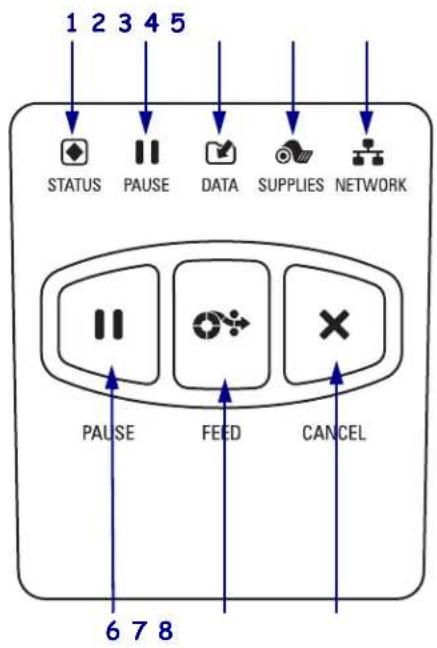
| 1 | STATUS-Leuchte Diese Hinweisleuchten | |
| 2 | PAUSE-Leuchte | zeigen den aktuellen Status des Druckers an. Weitere Informationen finden Sie unter Tabelle 14 auf Seite 129. |
| 3 | DATEN-Leuchte | |
| 4 | VORRAT-Leuchte | |
| 5 | NETZWERK-Leuchte | |
| 6 | Durch Drücken der PAUSE-Taste wird der Druckerbetrieb gestartet bzw. gestoppt. | |
| 7 | Bei jedem Drücken der VORSCHUB-Taste zieht der Drucker jeweils ein leeres Etikett ein. | |
| 8 | Die ABBRECHEN-Taste bricht Etikettenformate ab, wenn der Drucker angehalten wird. • Drücken Sie die Taste einmal, um das nächste Etikettenformat abzubrechen. • Wenn Sie die Taste für 2 Sekunden lang gedrückt halten, werden alle Etikettenformate abgebrochen. | |
Abbildung 4 · ZT210-Bedienfeld
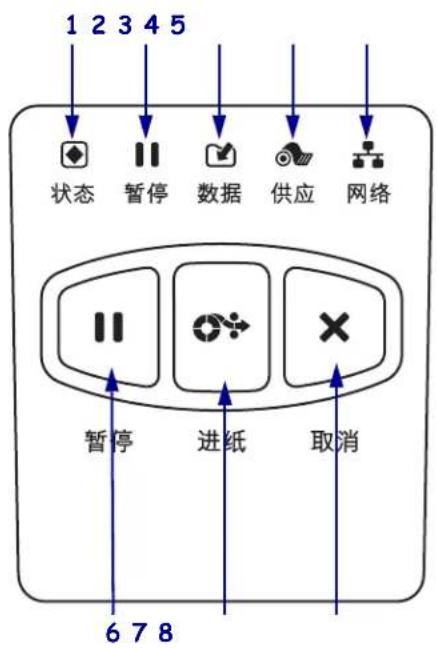
| 1 | STATUS-Leuchte Diese Hinweisleuchten | |
| 2 | PAUSE-Leuchte | zeigen den aktuellen Status des Druckers an. Weitere Informationen finden Sie unter Tabelle 14 auf Seite 129. |
| 3 | DATEN-Leuchte | |
| 4 | VORRAT-Leuchte | |
| 5 | NETZWERK-Leuchte | |
| 6 | Durch Drücken der PAUSE-Taste wird der Druckerbetrieb gestartet bzw. gestoppt. | |
| 7 | Bei jedem Drücken der VORSCHUB-Taste zicht der Drucker jeweils ein leeres Etikett ein. | |
| 8 | Die Taste ABBRECHEN-Taste bricht Etikettenformate ab, wenn der Drucker angehalten wird.Drücken Sie die Taste einmal, um das nächste Etikettenformat abzubrechen.Wenn Sie die Taste für 2 Sekunden lang gedrückt halten, werden alle Etikettenformate abgebrochen. | |
ZT230-Bedienfeldanzeige
Zum Bedienfeld des ZT230 gehört eine Anzeige, über die Sie den Status des Druckers anzeigen lassen oder die Betriebsparameter ändern können. In diesem Abschnitt erfahren Sie, wie Sie durch das Menüsystem des Druckers navigieren und Werte für Menüelemente ändern können.
Nachdem der Drucker den Einschaltvorgang abgeschlossen hat, springt er zur LEER-LAUFANZEIGE (Abbildung 5). Ist ein Printserver installiert, zeigt der Drucker die Informationen auf der Anzeige und die IP-Adresse des Druckers abwechselnd an.
Abbildung 5 • Leerlaufanzeige
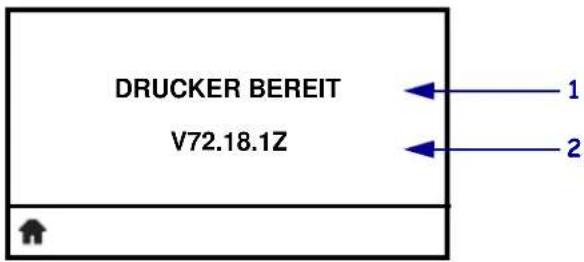
| 1 | Aktueller Status des Druckers |
| 2 | Einstellbare Informationen über Leerlaufanzeige auf Seite 85 |
| Tastenkombination für das Startmenü |
Die Betriebsparameter des Druckers sind nach sechs Benutzermenüs sortiert, auf die Sie über das Startmenü des Druckers zugreifen können (Abbildung 6). Nähere Informationen zum Ändern der Druckereinstellungen finden Sie unter Ändern von Druckereinstellungen auf Seite 78.
Abbildung 6 · Startmenü
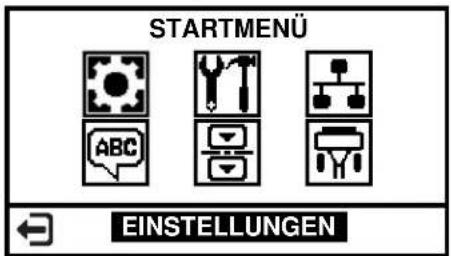
| [OKWZ] | Weitere Informationen finden Sie unter Menü EINSTELLUNGEN auf Seite 20. | Weitere Informationen finden Sie unter Menü SPRACHE auf Seite 32. | |
| [8AB3] | Weitere Informationen finden Sie unter Menü OPTIONEN auf Seite 24. | Weitere Informationen finden Sie unter Menü SENSOREN auf Seite 34. | |
 | Weitere Informationen finden Sie unter Menü NETZWERK auf Seite 28. | Weitere Informationen finden Sie unter Menü ANSCHLÜSSE auf Seite 36. | |
| [WC6V] | Verlassen Sie das Startmenü, und kehren Sie zur Leerlaufanzeige zurück (Abbildung 5). |
Navigieren durch Bildschirmansichten in der Anzeige
Tabelle 2 zeigt die verfügbaren Optionen für das Navigieren durch Bildschirmansichten in der Bedienfeldanzeige an.
Tabelle 2 · Navigation
Leerlaufanzeige
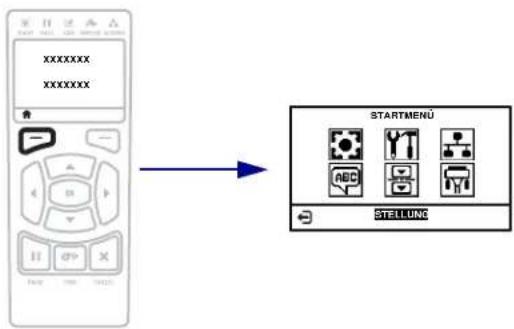
Drücken Sie die linke Auswahltaste (Abbildung 5 auf Seite 17) in der Leerlaufanzeige, um zum Startmenü des Druckers zu gelangen (Abbildung 6 auf Seite 17).
Startmenü
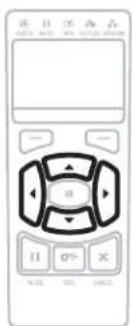
Drücken Sie auf eine beliebige PFEILTASTE, um zwischen den Symbolen im Startmenü hin- und herzuspringen.
Wurde ein Symbol ausgewählt, wird dessen Farbe zum Hervorheben umgekehrt.

Menüsymbol EINSTELLUNGEN

Hervorgehobenes Menüsymbol EINSTELLUNGEN
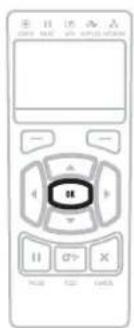
Um das hervorgehobene Menüsymbol auszuwählen und auf das Menü zuzugreifen, drücken Sie OK.
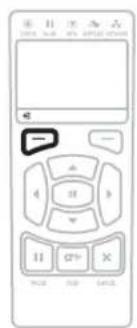
Drücken Sie die linke Auswahltaste, um das Startmenü zu verlassen und zur Leerlaufanzeige zurückzukehren. Der Drucker kehrt automatisch bei 15 Sekunden Inaktivität im Startmenü zur Leerlaufanzeige zurück.
Tabelle 2 • Navigation (Forts.)
| Benutzermenüs | |||
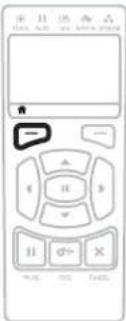 | 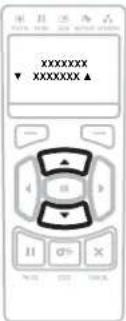 | ||
| Drücken Sie die linke Auswahltaste, um in das Startmenü zurückzukehren. Der Drucker kehrt automatisch bei 15 Sekunden Inaktivität im Benutzermenü zum Startmenü zurück. | ▼ und ▲ zeigen an, dass ein Wert verändert werden kann. Vorgenommene Änderungen werden sofort gespeichert.Drücken Sie die Pfeil-nach-oben- oder die Pfeil-nach-unten-Taste, um einen Bildlauf durch die möglichen Werte durchzuführen. | ||
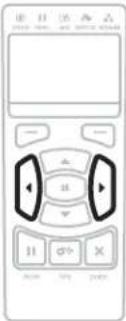 | 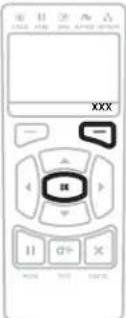 | ||
| Drücken Sie die Pfeil-nach-links- oder die Pfeil-nach-rechts-Taste, um einen Bildlauf durch die Elemente in einem Benutzermenü durchzuführen. | Ein Wort in der unteren rechten Ecke der Anzeige zeigt einen verfügbaren Vorgang an.Drücken Sie OK oder die rechte Auswahltaste, um den angezeigten Vorgang auszuführen. | ||

Menü EINSTELLUNGEN
Die Elemente in diesem Menü werden in der Reihenfolge angezeigt, in der sie erscheinen, wenn Sie die Pfeil-nach-rechts-Taste drücken. Weitere Informationen zu diesen Einstellungen finden Sie unter Druckeinstellungen auf Seite 79.
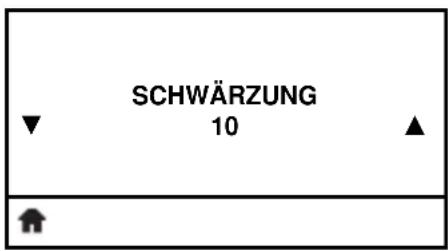
Anpassen der Druckschwärzung
Legen Sie für die Schwärzung die niedrigste Einstellung fest, mit der ein gutes Drucker-gebnis erzielt werden kann. Wenn der Schwärzungsgrad zu hoch gesetzt ist, wird das Druckbild des Etiketts möglicherweise unscharf, die Strichcodes können unter Umständen nicht richtig eingelesen werden, das Farbband kann durchschmoren oder der Druckkopf vorzeitig verschleiben.
Weitere Informationen finden Sie unter Druckschwärzung auf Seite 79.
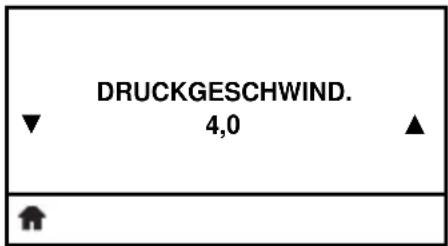
Wählen Sie die Druckgeschwindigkeit aus.
Hiermit wählen Sie die Geschwindigkeit beim Etikettendruck aus (Angabe in Zoll pro Sekunde). Bei geringerer Druckgeschwindigkeit wird in der Regel eine bessere Druckqualität erzielt.
Weitere Informationen finden Sie unter Druckgeschwindigkeit auf Seite 79.
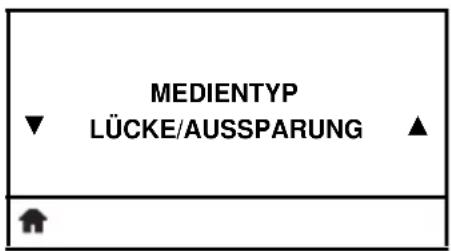
Festlegen des Medientyps
Wählen Sie den Medientyp aus, den Sie verwenden.
Weitere Informationen finden Sie unter Medientyp auf Seite 80.
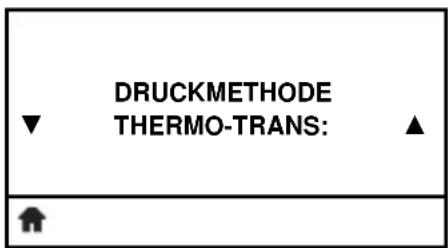
Wählen Sie die Druckgeschwindigkeit aus.
Legen Sie fest, ob für den Drucker der direkte Thermomodus (kein Farbband) oder der Thermotransfermodus (Verwendung von Medien für den Thermotransferdruck und Farbband) ausgewählt werden soll.
Weitere Informationen finden Sie unter Druckmethode auf Seite 80.

Menü EINSTELLUNGEN (Forts.)
Die Elemente in diesem Menü werden in der Reihenfolge angezeigt, in der sie erscheinen, wenn Sie die Pfeil-nach-rechts-Taste drücken. Weitere Informationen zu diesen Einstellungen finden Sie unter Tabelle 7, Druckeinstellungen auf Seite 79.
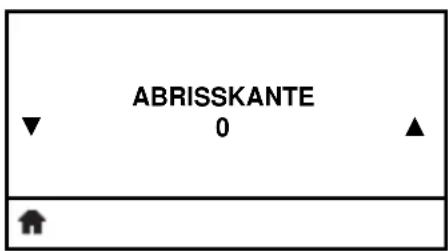
Anpassen der Abrissposition
Legt bei Bedarf die Position der Medien auf der Abrissleiste nach dem Drucken fest.
Weitere Informationen finden Sie unter Abrissposition auf Seite 81.
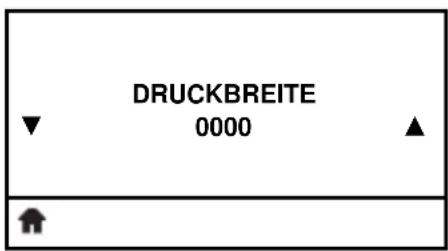
Anpassen der Druckbreite
Legen Sie die Breite für die verwendeten Etiketten fest. Als Standardwert ist die maximale Breite des Druckers auf der Grundlage des dpi-Werts für den Druckkopf festgelegt.
Weitere Informationen finden Sie unter Druckbreite auf Seite 81.
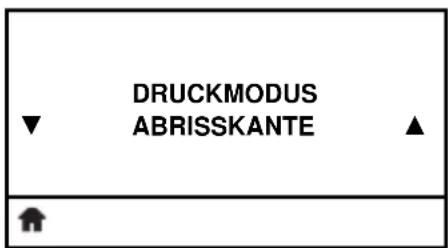
Wählen Sie den Druckmodus aus.
Wählen Sie einen Druckmodus aus, der mit den Optionen Ihres Druckers kompatibel ist.
Weitere Informationen finden Sie unter Druckmodus auf Seite 82.
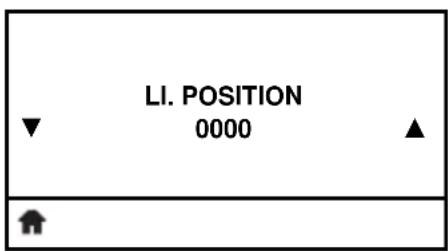
Linke Etikettenposition anpassen
Passen Sie die Druckposition bei Bedarf auf dem Etikett horizontal an. Durch positive Zahlenwerte wird der linke Bildrand um die ausgewählte Punktezahl zur Etikettenmitte hin verschoben, bei einem negativen Wert wird der linke Bildrand zum linken Etikettenrand hin verschoben.
Weitere Informationen finden Sie unter Linke Etikettenposition auf Seite 82.

Menü EINSTELLUNGEN (Forts.)
Die Elemente in diesem Menü werden in der Reihenfolge angezeigt, in der sie erscheinen, wenn Sie die Pfeil-nach-rechts-Taste drücken. Weitere Informationen zu diesen Einstellungen finden Sie unter Tabelle 7, Druckeinstellungen auf Seite 79.
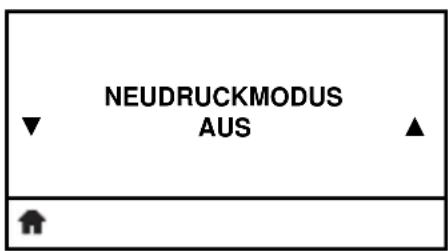
Festlegen des Neudruckmodus
Wenn der Neudruckmodus aktiviert ist, können Sie das zuletzt gedruckte Etikett entweder durch bestimmte Befehle oder durch Drücken der linken Pfeiltaste erneut drucken.
Weitere Informationen finden Sie unter Neudruckmodus auf Seite 82.
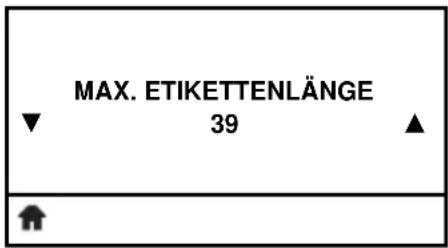
Festlegen der maximalen Etikettenlänge
Legen Sie als maximale Etikettenlänge stets einen Wert fest, der mindestens 25,4 mm (1 Zoll) größer als die tatsächliche Etikettenlänge plus Etikettenzwischenraum ist. Wenn der festgelegte Wert kleiner als die Etikettenlänge ist, geht der Drucker davon aus, dass ein Endlosmedium eingelegt wurde. In diesem Fall kann der Drucker den Kalibrierungsvorgang nicht ausführen.
Weitere Informationen finden Sie unter Maximale Etikettenlänge auf Seite 83.
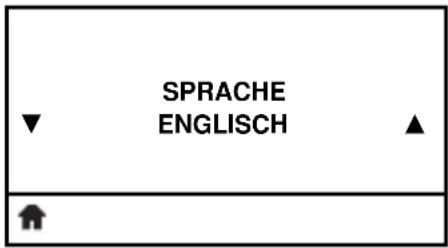
Auswählen der Anzeigesprache
Bei Bedarf können Sie die vom Drucker angezeigte Sprache ändern. Weitere Informationen finden Sie unter Sprache auf Seite 93.

Hinweis • Die Optionen für diesen Parameter werden in der Landessprache angezeigt, sodass Sie Ihre Sprache leichter wiederfinden.

Menü EINSTELLUNGEN (Forts.)
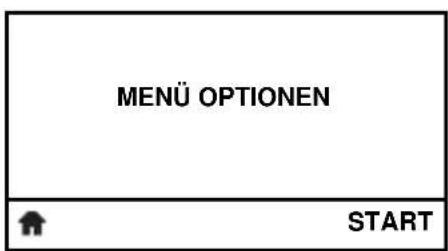
Tastenkombination für das Menü Optionen
- Um zum nächsten Benutzermenü zu gelangen, drücken Sie OK oder drücken Sie die rechte Auswahltaste, um START auszuwählen.
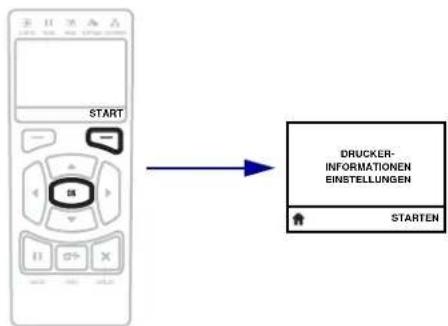
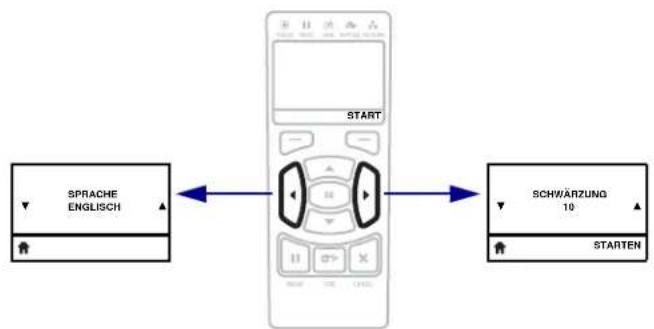
- Drücken Sie die Pfeil-nach-links- oder die Pfeil-nach-rechts-Taste, um die Navigation im selben Benutzermenü fortzusetzen.
flowchart
graph LR
    A["SPRACHE ENGLISCH"] --> B["START"]
    C["SCHWÄRZUNG 19"] --> B
    B --> D["STARTEN"]

Menü OPTIONEN
Die Elemente in diesem Menü werden in der Reihenfolge angezeigt, in der sie erscheinen, wenn Sie die Pfeil-nach-rechts-Taste drücken. Weitere Informationen zu diesen Einstellungen finden Sie unter Tabelle 8, Kalibrierungs- und Diagnosetools auf Seite 84.
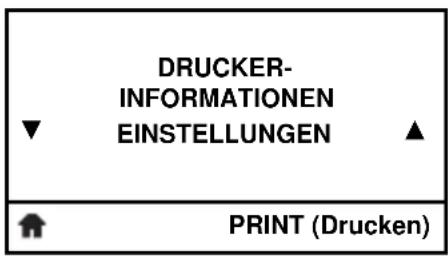
Auflistung der Druckerinformationen\*
Ein Druckerkonfigurationsetikett wird gedruckt.
Weitere Informationen finden Sie unter Druckerinformationen auf Seite 84.
* Durch den Bildlauf stehen weitere Optionen zur Verfügung.
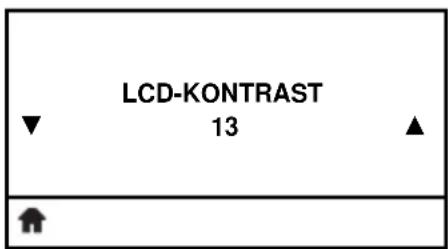
Festlegen des Kontrasts der Anzeige
Ändern Sie den Kontrast der Anzeige des Druckers.
Weitere Informationen finden Sie unter LCD-Kontrast auf Seite 85.
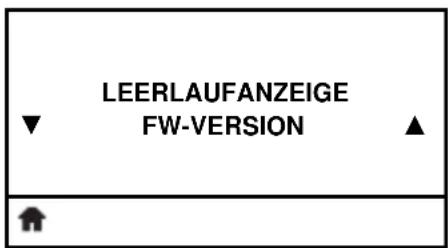
Auswählen der Leerlaufanzeige
Wählen Sie aus, welche Informationen auf der Anzeige des Druckers angezeigt werden sollen, wenn sich der Drucker im Leerlauf befindet.
Weitere Informationen finden Sie unter Leerlaufanzeige auf Seite 85.
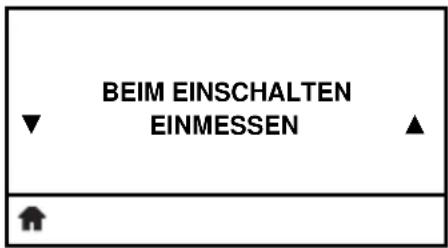
Festlegen des Einschaltvorgangs
Legen Sie fest, welche Vorgänge der Drucker während des Einschaltens ausführen soll.
Weitere Informationen finden Sie unter Einschaltvorgang auf Seite 85.

Die Elemente in diesem Menü werden in der Reihenfolge angezeigt, in der sie erscheinen, wenn Sie die Pfeil-nach-rechts-Taste drücken. Weitere Informationen zu diesen Einstellungen finden Sie unter Tabelle 8, Kalibrierungs- und Diagnosetools auf Seite 84.
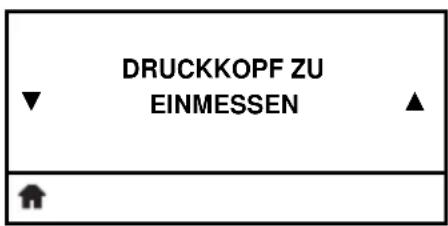
Festlegen des Druckkopf-Vorgangs
Legen Sie fest, welche Vorgänge der Drucker während des Schließens des Druckkopfs ausführen soll.
Weitere Informationen finden Sie unter Druckkopf-Vorgang auf Seite 86.
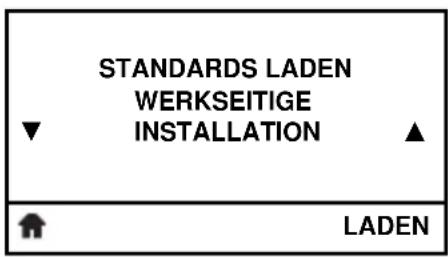
Laden der Werkeinstellungen des Druckers\*
Mit diesem Menüelement setzen Sie alle Einstellungen, mit Ausnahme der Netzwerkeinstellungen, auf die werkseitig festgelegten Standardeinstellungen zurück. Verfahren Sie sorgfältig beim Laden der Standardeinstellungen, da Sie alle manuell geänderten Einstellungen neu laden müssen.
Weitere Informationen finden Sie unter Standards laden auf Seite 87.
* Durch den Bildlauf stehen weitere Optionen zur Verfügung.
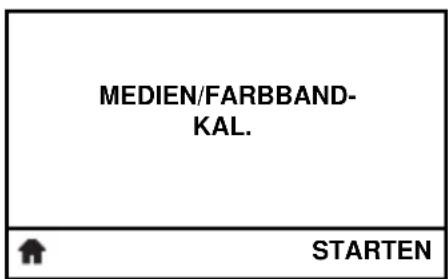
Kalibrieren der Medien- und Farbbandsensoren
Verwenden Sie zur Anpassung der Empfindlichkeit der Medien- und Farbbandsensoren dieses Menüelement.
Weitere Informationen finden Sie unter Kalibrieren des Medien- und Farbbandsensors auf Seite 88. Hinweise zur Durchführung der Kalibrierung finden Sie unter Kalibrierung der Farbband- und Mediensensoren auf Seite 99.
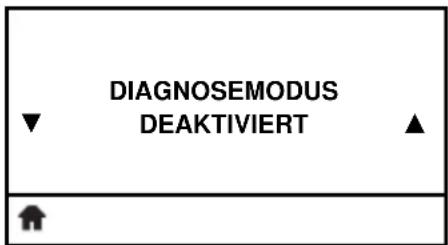
Aktivieren des Kommunikationsdiagnosemodus
Mit diesem Diagnosewerkzeug gibt der Drucker Hexadezimalwerte für alle vom Drucker empfangenen Daten aus.
Weitere Informationen finden Sie unter Kommunikationsdiagnosemodus auf Seite 88.

Die Elemente in diesem Menü werden in der Reihenfolge angezeigt, in der sie erscheinen, wenn Sie die Pfeil-nach-rechts-Taste drücken. Weitere Informationen zu diesen Einstellungen finden Sie unter Tabelle 8, Kalibrierungs- und Diagnosetools auf Seite 84.
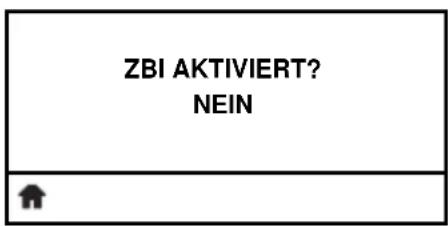
Ist ZBI aktiviert?
Dieses Menüelement zeigt an, ob die Zebra Basic Interpreter (ZBI 2.0 ^TM )-Option auf Ihrem Drucker aktiviert ist. Wenn Sie diese Opion kaufen möchten, wenden Sie sich für weitere Informationen bitte an Ihren Zebra-Händler.
Weitere Informationen finden Sie unter ZBI aktivieren auf Seite 89.
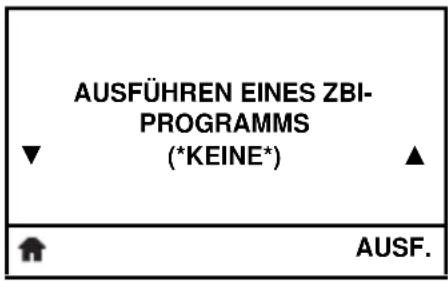
Ausführen eines ZBI-Programms\*
Sind ZBI-Programme auf Ihrem Drucker vorhanden, werden diese aufgelistet. Sind keine Programme vorhanden, wird KEINE angezeigt.
Möchten Sie ein ZBI-Programm ausführen, das Sie auf Ihren Drucker heruntergeladen haben, wählen Sie es aus diesem Menü aus und drücken Sie dann die rechte Auswahltaste, um AUSF. auszuwählen. Ist kein Programm vorhanden, führt die Option AUSF. keinen Vorgang aus.
Weitere Informationen finden Sie unter Ausführen eines ZBI-Programms auf Seite 89.
* Dieses Menüelement erscheint nur, wenn ZBI auf Ihrem Drucker aktiviert ist und kein ZBI-Programm ausgeführt wird.
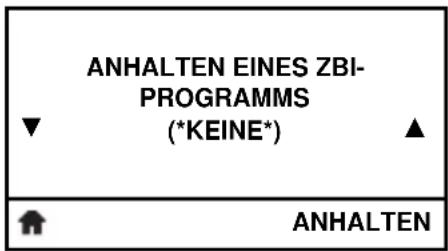
Anhalten eines ZBI-Programms\*
Wird ein ZBI-Programm ausgeführt, listet der Drucker dieses auf. Wenn Sie das Programm anhalten möchten, drücken Sie die rechte Auswahltaste, um ANHALTEN auszuwählen.
Weitere Informationen finden Sie unter Anhalten eines ZBI-Programms auf Seite 89.
* Dieses Menüelement erscheint nur, wenn ZBI auf Ihrem Drucker aktiviert ist und ein ZBI-Programm ausgeführt wird.

Tastenkombination für das Menü Netzwerk
- Um zum nächsten Benutzermenü zu gelangen, drücken Sie OK oder drücken Sie die rechte Auswahltaste, um START auszuwählen.
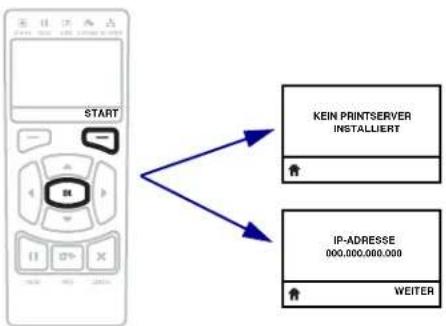
flowchart
graph TD
    A["START"] --> B["KEIN PRINTSERVER INSTALLIERT"]
    A --> C["IP-ADRESSE 000.000.000.000"]
    A --> D["WEITER"]
- Drücken Sie die Pfeil-nach-links- oder die Pfeil-nach-rechts-Taste, um die Navigation im selben Benutzermenü fortzusetzen.
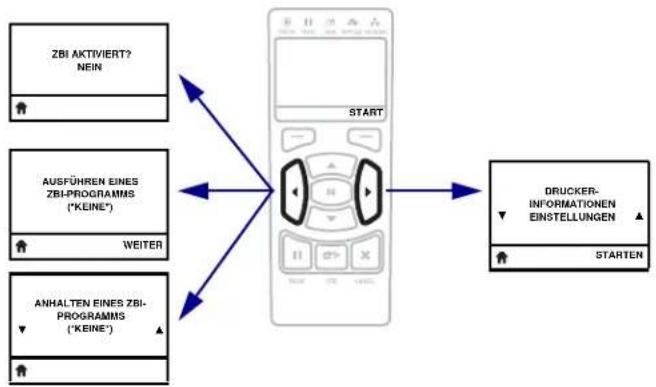
flowchart
graph TD
    A["ZBI AKTIVIERT? NEIN"] --> B["START"]
    C["AUSFÜHREN EINES ZBI-PROGRAMMS ("KEINE")"] --> B
    D["WEITER"] --> B
    E["ANHALTEN EINES ZBI-PROGRAMMS ("KEINE")"] --> B
    B --> F["DRUCKER-INFORMATIONEN EINSTELLUNGEN STARTEN"]

Menü NETZWERK
Die Elemente in diesem Menü werden in der Reihenfolge angezeigt, in der sie erscheinen, wenn Sie die Pfeil-nach-rechts-Taste drücken. Weitere Informationen zu diesen Einstellungen finden Sie unter Tabelle 9, Netzwerkeinstellungen auf Seite 90.
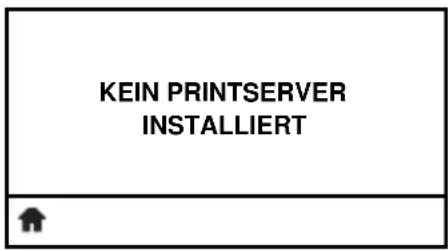
Kein Printserver-Meldung\*
* Ist kein Printserver installiert, wird diese Meldung anstelle der Menüelemente des Printservers angezeigt.
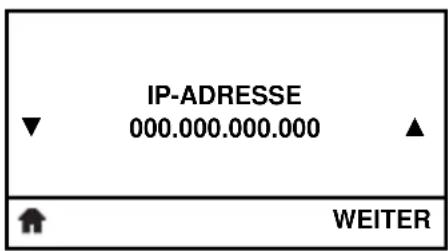
Festlegen der IP-Adresse des Druckers\*
Sie können die IP-Adresse des Druckers anzeigen lassen und bei Bedarf verändern.
Die Änderungen werden nur dann gespeichert, wenn das IP-PROTOKOLL auf Seite 29 auf PERMANENT (DAUERHAFT) eingestellt ist. Um vorgenommene Änderungen zu aktivieren, verwenden Sie den NETZWERK ZURÜCKSETZEN auf Seite 30, um den Printserver zurückzusetzen.
Weitere Informationen finden Sie unter IP-Adresse auf Seite 90.
* Dieses Menüelement wird nur angezeigt, wenn ein über Kabel oder ein drahtlos verbundener Printserver auf Ihrem Drucker installiert ist.
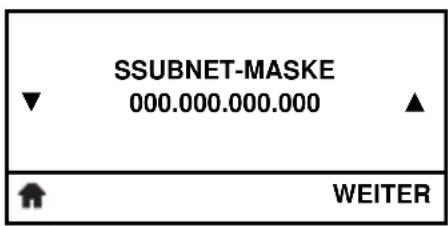
Festlegen der Subnetzmaske\*
Sie können die Subnetzmaske anzeigen lassen und bei Bedarf verändern.
Die Änderungen werden nur dann gespeichert, wenn das IP-PROTOKOLL auf Seite 29 auf PERMANENT (DAUERHAFT) eingestellt ist. Um vorgenommene Änderungen zu aktivieren, verwenden Sie den NETZWERK ZURÜCKSETZEN auf Seite 30, um den Printserver zurückzusetzen.
Weitere Informationen finden Sie unter Subnetzmaske auf Seite 90.
* Dieses Menüelement wird nur angezeigt, wenn ein über Kabel oder ein drahtlos verbundener Printserver auf Ihrem Drucker installiert ist.
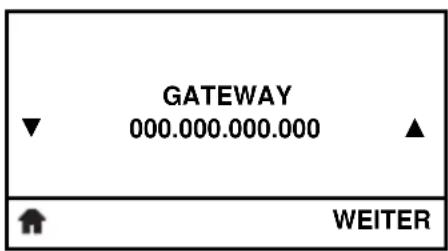
Festlegen des Standard-Gateways\*
Sie können das Standard-Gateway anzeigen lassen und bei Bedarf verändern.
Die Änderungen werden nur dann gespeichert, wenn das IP-PROTOKOLL auf Seite 29 auf PERMANENT (DAUERHAFT) eingestellt ist. Um vorgenommene Änderungen zu aktivieren, verwenden Sie den NETZWERK ZURÜCKSETZEN auf Seite 30, um den Printserver zurückzusetzen.
Weitere Informationen finden Sie unter Gateway auf Seite 91.
* Dieses Menüelement wird nur angezeigt, wenn ein über Kabel oder ein drahtlos verbundener Printserver auf Ihrem Drucker installiert ist.

Menü NETZWERK (Forts.)
Die Elemente in diesem Menü werden in der Reihenfolge angezeigt, in der sie erscheinen, wenn Sie die Pfeil-nach-rechts-Taste drücken. Weitere Informationen zu diesen Einstellungen finden Sie unter Tabelle 9, Netzwerkeinstellungen auf Seite 90.
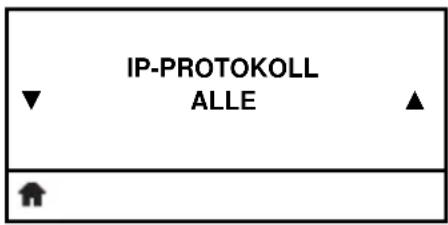
Festlegen des Verfahrens zur IP-Auflösung\*
Über diesen Parameter wird angegeben, ob die IP-Adresse vom Benutzer (permanent) oder über den Server (dynamisch) ausgewählt wird. Wenn eine dynamische Option ausgewählt ist, wird mit diesem Parameter die Methode angegeben, mithilfe derer der kabelgebundene oder drahtlose Printserver die IP-Adresse vom Server abruft.
Weitere Informationen finden Sie unter IP-Protokoll auf Seite 91.
* Dieses Menüelement wird nur angezeigt, wenn ein über Kabel oder ein drahtlos verbundener Printserver auf Ihrem Drucker installiert ist.
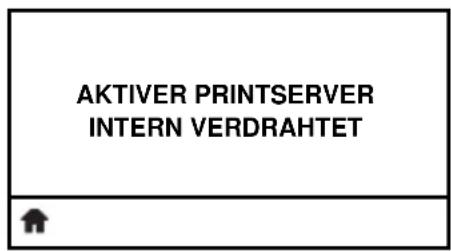
Anzeigen des aktiven Printservers\*
Es kann stets nur ein Printserver (über Kabel oder drahtlos verbunden) installiert werden. Daher ist der installierte Printserver der aktive Printserver.
* Dieses Menüelement, das nicht über das Bedienfeld verändert werden kann, wird nur angezeigt, wenn ein über Kabel oder ein drahtlos verbundener Printserver auf Ihrem Drucker installiert ist.
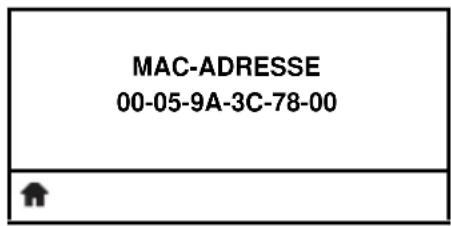
Anzeige der MAC-Adresse\*
Lassen Sie sich die Media Access Control (MAC)-Adresse des Printservers, der im Drucker installiert ist (kabelgebunden oder drahtlos), anzeigen.
Weitere Informationen finden Sie unter MAC-Adresse auf Seite 92.
* Dieses Menüelement, das nicht über das Bedienfeld verändert werden kann, wird nur angezeigt, wenn ein über Kabel oder ein drahtlos verbundener Printserver auf Ihrem Drucker installiert ist.
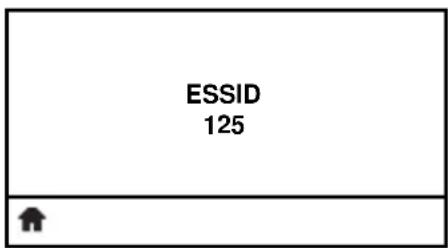
Anzeige des ESSID-Werts\*
Die Extended Service Set Identification (ESSID) ist eine Kennung für Ihr drahtloses Netzwerk. Diese Einstellung, die nicht vom Bedienfeld aus geändert werden kann, gibt die ESSID für die aktuelle Drahtloskonfiguration an.
Weitere Informationen finden Sie unter ESSID auf Seite 92.
* Dieses Menüelement, das nicht über das Bedienfeld verändert werden kann, wird nur angezeigt, wenn ein drahtlos verbundener Printserver auf Ihrem Drucker installiert ist.

Menü NETZWERK (Forts.)
Die Elemente in diesem Menü werden in der Reihenfolge angezeigt, in der sie erscheinen, wenn Sie die Pfeil-nach-rechts-Taste drücken. Weitere Informationen zu diesen Einstellungen finden Sie unter Tabelle 9, Netzwerkeinstellungen auf Seite 90.
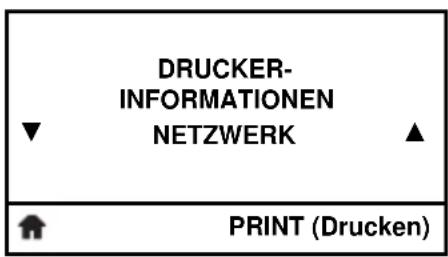
Ausdrucken der Netzwerkeinstellungen\*
Mithilfe dieser Option können Sie ein Netzwerk-Konfigurationsetikett drucken, auf dem die Einstellungen aller installierten Printserver aufgeführt sind.
Weitere Informationen finden Sie unter Druckerinformationen auf Seite 84.
* Durch den Bildlauf stehen weitere Optionen zur Verfügung.
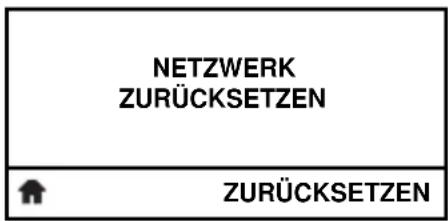
Zurücksetzen der Netzwerkeinstellungen\*
Mit dieser Option werden der über Kabel bzw. drahtlos verbundene Printserver zurückgesetzt. Sie müssen den Printserver zurücksetzen, damit Änderungen der Netzwerkeinstellungen aktiviert werden.
Weitere Informationen finden Sie unter Netzwerk zurücksetzen auf Seite 92.
* Dieses Menüelement wird nur angezeigt, wenn ein über Kabel oder ein drahtlos verbundener Printserver auf Ihrem Drucker installiert ist.
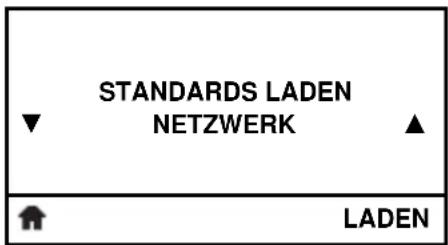
Laden der Werkeinstellungen des Netzwerks\*
Mit diesem Menüelement setzen Sie alle Printserver- und Netzwerkeinstellungen auf die werkseitig festgelegten Standardeinstellungen zurück. Verfahren Sie sorgfältig beim Laden der Standardeinstellungen, da Sie alle manuell geänderten Einstellungen neu laden müssen.
Weitere Informationen finden Sie unter Standards laden auf Seite 87.
* Dieses Menüelement wird nur angezeigt, wenn ein über Kabel oder ein drahtlos verbundener Printserver auf Ihrem Drucker installiert ist. Durch den Bildlauf stehen weitere Optionen zur Verfügung.

Menü NETZWERK (Forts.)
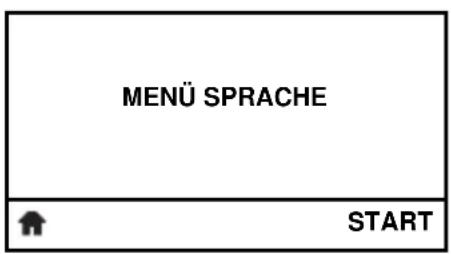
Tastenkombination für das Menü Sprache
- Um zum nächsten Benutzermenü zu gelangen, drücken Sie OK oder drücken Sie die rechte Auswahltaste, um START auszuwählen.
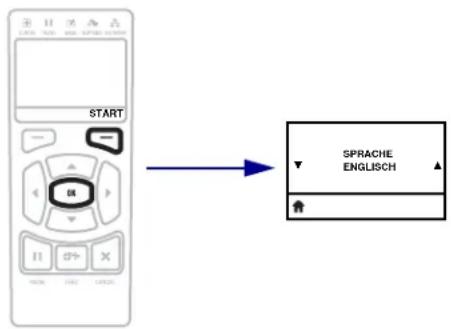
- Drücken Sie die Pfeil-nach-links- oder die Pfeil-nach-rechts-Taste, um die Navigation im selben Benutzermenü fortzusetzen.
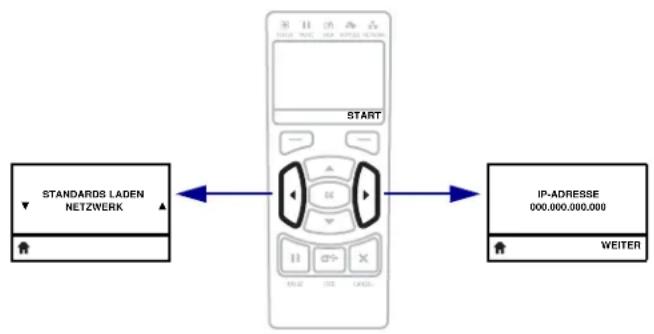
flowchart
graph LR
    A["STANDARDS LADEN NETZWERK"] --> B["START"]
    B --> C["IP-ADRESSE 000.000.000.000"]
    C --> D["WEITER"]

Menü SPRACHE
Die Elemente in diesem Menü werden in der Reihenfolge angezeigt, in der sie erscheinen, wenn Sie die Pfeil-nach-rechts-Taste drücken. Weitere Informationen zu diesen Einstellungen finden Sie unter Tabelle 10, Spracheinstellungen auf Seite 93.
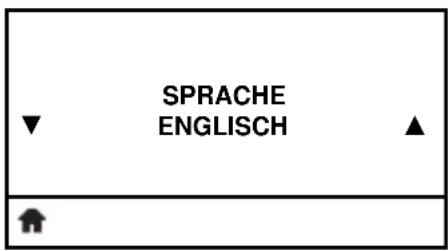
Auswählen der Anzeigesprache
Bei Bedarf können Sie die vom Drucker angezeigte Sprache ändern.
Weitere Informationen finden Sie unter Sprache auf Seite 93.

Hinweis • Die Optionen für diesen Parameter werden in der Landessprache angezeigt, sodass Sie Ihre Sprache leichter wiederfinden.
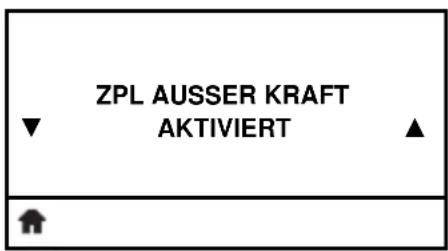
Aktivierung der Funktion ZPL außer Kraft
Mit der Aktivierung dieses Menüelements wird bestimmten ZPL-Befehlen ein Überschreiben der aktuellen Druckereinstellungen ermöglicht.
Weitere Informationen finden Sie unter ZPL außer Kraft auf Seite 93.
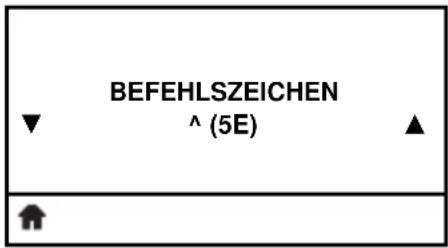
Festlegen des Werts des Befehlszeichens
Legen Sie den Wert des Formats (Befehlszeichen) so fest, dass eine Übereinstimmung mit Ihrem Etikettenformat vorliegt.
Weitere Informationen finden Sie unter Befehlszeichen auf Seite 94.
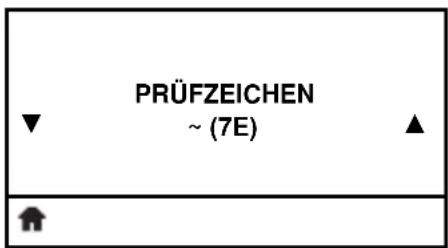
Festlegen des Werts des Prüfzeichens
Legen Sie den Wert des Kontrollpräfixzeichens so fest, dass eine Übereinstimmung mit Ihrem Etikettenformat vorliegt.
Weitere Informationen finden Sie unter Prüfzeichen auf Seite 94.

Menü SPRACHE (Forts.)
Die Elemente in diesem Menü werden in der Reihenfolge angezeigt, in der sie erscheinen, wenn Sie die Pfeil-nach-rechts-Taste drücken. Weitere Informationen zu diesen Einstellungen finden Sie unter Tabelle 10, Spracheinstellungen auf Seite 93.
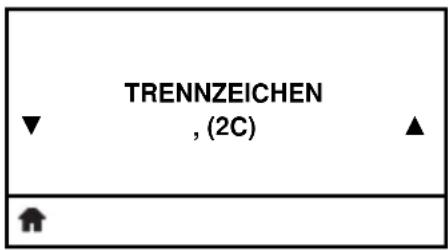
Festlegen des Werts des Trennzeichens
Legen Sie das Trennzeichen so fest, dass eine Übereinstimmung mit Ihrem Etikettenformat vorliegt.
Weitere Informationen finden Sie unter Trennzeichen auf Seite 95.
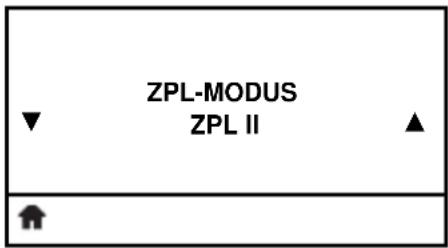
Festlegen des ZPL-Modus
Legen Sie den Modus so fest, dass eine Übereinstimmung mit Ihrem Etikettenformat vorliegt.
Weitere Informationen finden Sie unter ZPL-Modus auf Seite 95.
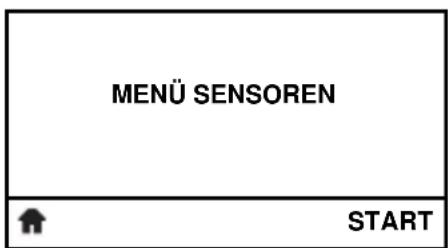
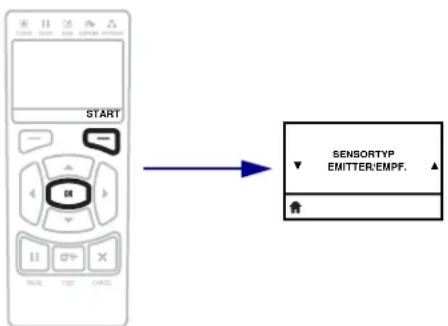
Tastenkombination für das Menü Sensoren
- Um zum nächsten Benutzermenü zu gelangen, drücken Sie OK oder drücken Sie die rechte Auswahltaste, um START auszuwählen.
- Drücken Sie die Pfeil-nach-links- oder die Pfeil-nach-rechts-Taste, um die Navigation im selben Benutzermenü fortzusetzen.
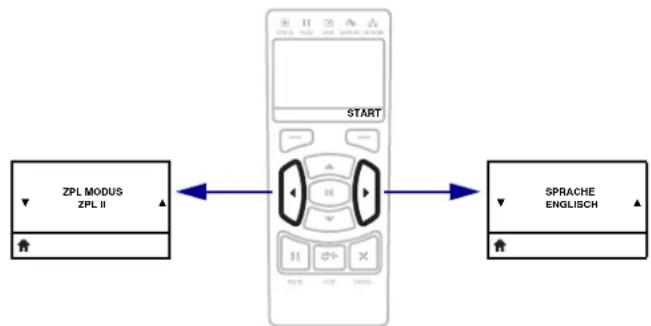
flowchart
graph LR
    A["ZPL MODUS\nZPL II"] --> B["START"]
    C["SPRACHE ENGLISCH"] --> B
    B --> D["Return to START"]

Menü SENSOREN
Die Elemente in diesem Menü werden in der Reihenfolge angezeigt, in der sie erscheinen, wenn Sie die Pfeil-nach-rechts-Taste drücken. Weitere Informationen zu diesen Einstellungen finden Sie unter Tabelle 11, Sensoreinstellungen auf Seite 96.
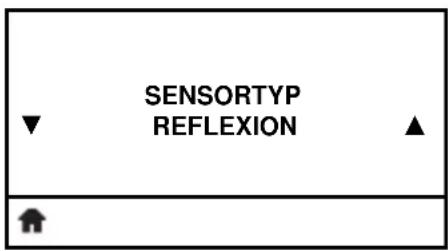
Auswählen des Mediensensors
Wählen Sie den Mediensensor aus, der zu dem verwendeten Medium passt. Der Reflexionssensor kann mit allen Medientypen verwendet werden. Der Emitter/ Empfangssensor sollte nur für Medien mit einfacher Aussparung verwendet werden.
Weitere Informationen finden Sie unter Sensortyp auf Seite 96.
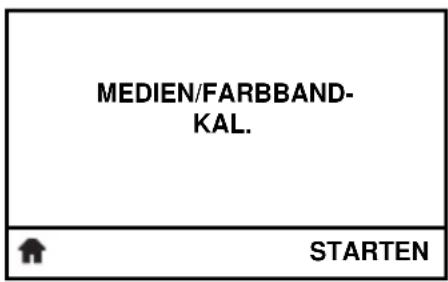
Kalibrieren der Medien- und Farbbandsensoren
Verwenden Sie zur Anpassung der Empfindlichkeit der Medien- und Farbbandsensoren dieses Menüelement.
Hinweise zur Durchführung der Kalibrierung finden Sie unter Kalibrierung der Farbband- und Mediensensoren auf Seite 99.
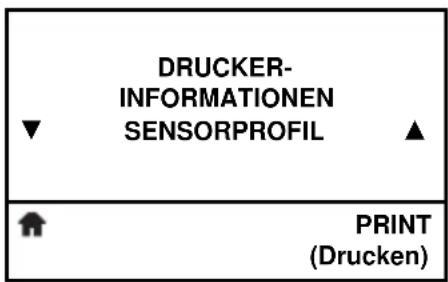
Drucken eines Sensorprofils\*
Mit diesem Menüelement können Sie ein Sensorprofil drucken. Weitere Informationen finden Sie unter Druckerinformationen auf Seite 84 bzw. Sensorprofil auf Seite 153.
* Durch den Bildlauf stehen weitere Optionen zur Verfügung.
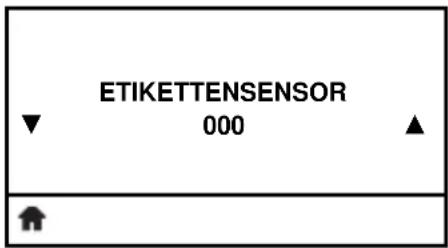
Festlegen der Empfindlichkeit des Etikettensensors

Wichtiger Hinweis • Dieser Wert wird während der Kalibrierung des Sensors festgelegt. Nehmen Sie keine Änderungen dieser Einstellung vor, es sei denn, Sie werden vom technischen Support von Zebra oder durch einen autorisierten Kundendiensttechniker dazu aufgefordert.
Weitere Informationen finden Sie unter Etikettensensor auf Seite 96.

Die Elemente in diesem Menü werden in der Reihenfolge angezeigt, in der sie erscheinen, wenn Sie die Pfeil-nach-rechts-Taste drücken. Weitere Informationen zu diesen Einstellungen finden Sie unter Tabelle 11, Sensoreinstellungen auf Seite 96.
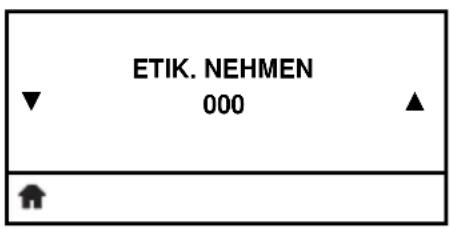
Festlegen der Intensität der LED für den Etiketteneinzug

Wichtiger Hinweis • Dieser Wert wird während der Kalibrierung des Sensors festgelegt. Nehmen Sie keine Änderungen dieser Einstellung vor, es sei denn, Sie werden vom technischen Support von Zebra oder durch einen autorisierten Kundendiensttechniker dazu aufgefordert.
Weitere Informationen finden Sie unter Etiketteneinzug auf Seite 96.
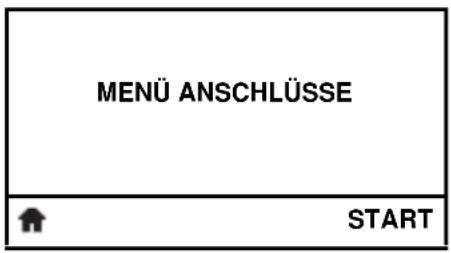
Tastenkombination für das Menü Anschlüsse
- Um zum nächsten Benutzermenü zu gelangen, drücken Sie OK oder drücken Sie die rechte Auswahltaste, um START auszuwählen.
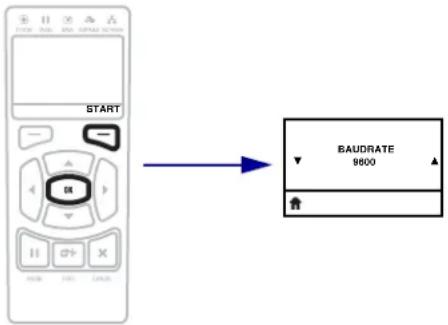
- Drücken Sie die Pfeil-nach-links- oder die Pfeil-nach-rechts-Taste, um die Navigation im selben Benutzermenü fortzusetzen.
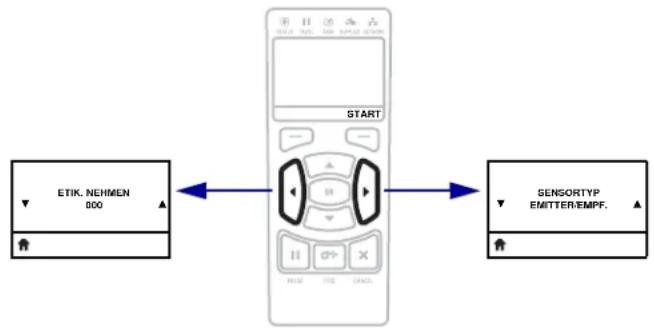
flowchart
graph LR
    A["ETIK. NEHMEN 000"] --> B["START"]
    B --> C["SENSOROTYP EMITTER/EMPF."]

Menü ANSCHLÜSSE
Die Elemente in diesem Menü werden in der Reihenfolge angezeigt, in der sie erscheinen, wenn Sie die Pfeil-nach-rechts-Taste drücken. Weitere Informationen zu diesen Einstellungen finden Sie unter Tabelle 12, Anschlusseinstellungen auf Seite 97.
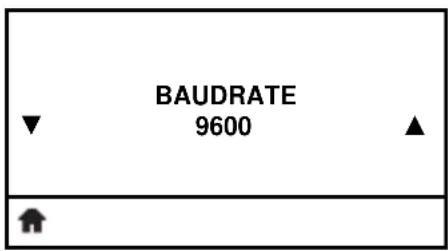
Festlegen der Baudrate
Wählen Sie den Baudwert aus, der auch vom Hostcomputer verwendet wird.
Weitere Informationen finden Sie unter Baudrate auf Seite 97.
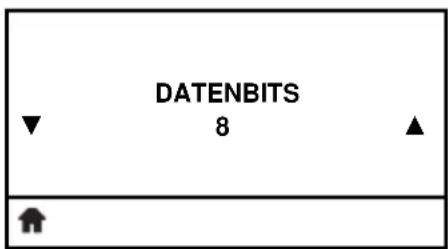
Festlegen des Werts der Datenbits
Wählen Sie den Datenbit-Wert aus, der auch vom Hostcomputer verwendet wird.
Weitere Informationen finden Sie unter Datenbits auf Seite 97.
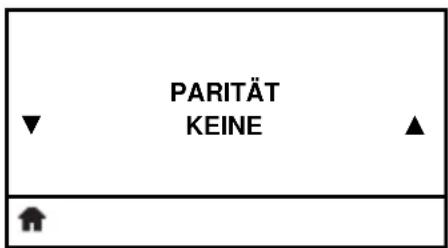
Festlegen des Paritätswerts
Wählen Sie den Paritätswert aus, der auch vom Hostcomputer verwendet wird.
Weitere Informationen finden Sie unter Parität auf Seite 98.
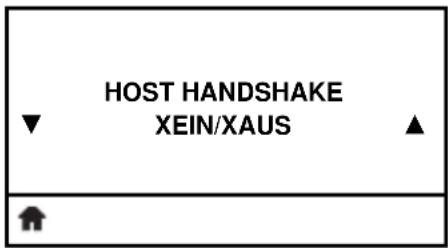
Festlegen des Protokollwerts für den Host-Handshake
Wählen Sie das Handshake-Protokoll aus, das auch vom Hostcomputer verwendet wird.
Weitere Informationen finden Sie unter Host-Handshake auf Seite 98.

Menü ANSCHLÜSSE (Forts.)
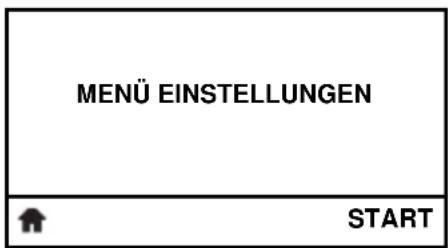
Tastenkombination für das Menü Einstellungen
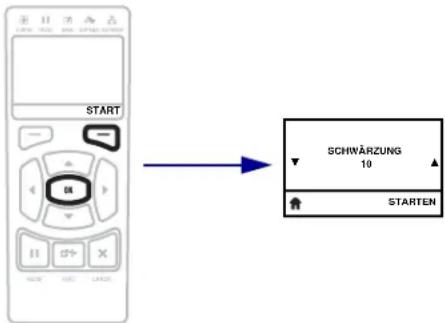
- Um zum nächsten Benutzermenü zu gelangen, drücken Sie OK oder drücken Sie die rechte Auswahltaste, um START auszuwählen.
- Drücken Sie die Pfeil-nach-links- oder die Pfeil-nach-rechts-Taste, um die Navigation im selben Benutzermenü fortzusetzen.
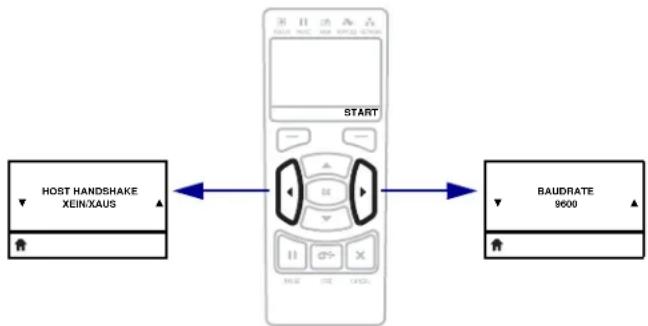
flowchart
graph LR
    A["HOST HANDSHAKE XEIN/XAUS"] --> B["START"]
    B --> C["BAUDRATE 9600"]
Medientypen

Wichtiger Hinweis • Zebra empfiehlt nachdrücklich die Verwendung von Zebra-Markenzubehör, um eine gleichbleibende Druckqualität zu gewährleisten. Ein breites Sortiment an Papier-, Polypropylen-, Polyester- und Vinylmedien wurde speziell dafür entwickelt, die Druckeigenschaften des Druckers zu verbessern und den Druckkopf vor vorzeitigem Verschleiß zu schützen. Zubehör erhalten Sie unter http://www.zebra.com/howtobuy.
Sie können bei dem Drucker verschiedene Medientypen verwenden:
- Standardmedien – Die meisten Standardmedien weisen eine Haftschicht auf der Rückseite auf, mit der einzelne oder zusammenhängende Etiketten auf einem Trägermaterial aufgebracht sind. Standardmedien werden auf Rollen oder als Medienstapel geliefert (Tabelle 3).
- Anhänger – Anhänger bestehen in der Regel aus stärkerem Papier. Anhänger verfügen über keine Haftschicht und kein Trägermaterial und sind in der Regel durch Perforationen unterteilt. Anhänger werden auf Rollen oder als Medienstapel geliefert (Tabelle 3).
Tabelle 3 • Rollenmedien und gefaltete Medien
| Medientyp Darstellung Beschreibung | ||
| Nicht endlose Rollenmedien | 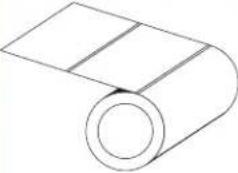 | Rollenmedien werden auf einen Kern aufgewickelt, dessen Durchmesser 25 bis 76 mm (1 bis 3 Zoll) betragen kann. Einzelne Etiketten oder Anhänger sind durch eine oder mehrere der folgenden Methoden voneinander abgetrennt:Bei Webmedien werden die Etiketten durch Zwischenräume, Lochungen und Aussparungen unterteilt.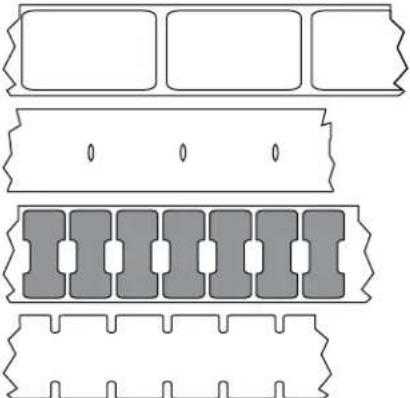 Bei Medien mit schwarzen Markierungen werden die Etiketten durch auf der Rückseite vorgedruckte schwarze Markierungen unterteilt. Bei Medien mit schwarzen Markierungen werden die Etiketten durch auf der Rückseite vorgedruckte schwarze Markierungen unterteilt.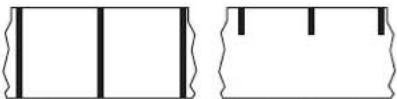 Perforierte Medien weisen Perforationen auf, durch die die Etiketten oder Anhänger leicht abgetrennt werden können. Diese Medien können auch schwarze Markierungen oder eine andere Form der Unterteilung zwischen den Etiketten oder Anhängern aufweisen. Perforierte Medien weisen Perforationen auf, durch die die Etiketten oder Anhänger leicht abgetrennt werden können. Diese Medien können auch schwarze Markierungen oder eine andere Form der Unterteilung zwischen den Etiketten oder Anhängern aufweisen.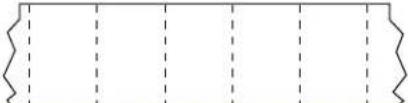 |
| Nicht endlose gefaltete Medien | 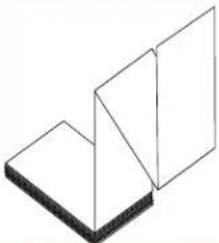 | Gefaltete Medien sind zickzackförmig gefaltet. Sie können dieselben Einteilungen wie nicht endlose Rollenmedien haben. Die Unterteilungen befinden sich in solchen Fällen auf oder nahe der Falz. |
| Endlose Rollenmedien | 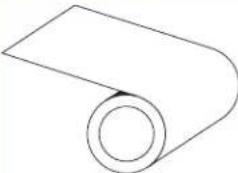 | Rollenmedien werden auf einen Kern aufgewickelt, dessen Durchmesser 25 bis 76 mm (1 bis 3 Zoll) betragen kann.Endlose Rollenmedien weisen keine Zwischenräume, Lochungen, Aussparungen oder schwarze Markierungen zur Unterteilung der Etiketten auf. Dadurch kann das Bild an einer beliebigen Stelle des Etiketts gedruckt werden. In einigen Fällen wird eine Schneidevorrichtung zur Abtrennung der Etiketten verwendet. |
Farbbänder
Bei einem Farbband handelt es sich um ein dünnes Band, das einseitig mit Wachs oder Harz beschichtet ist. Beim Thermotransferdruckverfahren wird diese Beschichtung auf das Medium übertragen. Durch die jeweiligen Druckmedien ist vorgegeben, ob ein Farbband verwendet werden muss und wie breit das Farbband sein muss.
Wenn ein Farbband verwendet wird, muss dieses mindestens so breit wie das verwendete Medium sein. Wenn das Farbband schmaler ist als die Medien, ist der Druckkopf teilweise ungeschützt und daher vorzeitigem Verschleiß ausgesetzt.
Anwendung von Farbbändern
Medien für Thermotransferdruck erfordern die Verwendung von Farbbändern zum Drucken, Medien für direkten Thermodruck dagegen nicht. Um zu ermitteln, ob für ein bestimmtes Medium die Verwendung eines Farbbands erforderlich ist, führen Sie einen Medienkratztest durch.
Führen Sie für einen Medienkratztest die folgenden Schritte durch:
- Kratzen Sie mit dem Fingernagel in rascher Bewegung an der Druckoberfläche des Mediums.
- Sehen Sie auf dem Medium eine schwarze Markierung?
| Wenn eine schwarze Markierung ... dann ist das Medium für ... | |
| auf dem Medium nicht sichtbar ist, | Thermotransferdruck geeignet. Ein Farbband ist erforderlich. |
| auf dem Medium erscheint, | direkten Thermodruck geeignet. Kein Farbband erforderlich. |
Beschichtete Seite des Farbbands
Farbbänder können mit der Beschichtung auf der Innenseite oder auf der Außenseite (Abbildung 7) aufgewickelt sein. Dieser Drucker kann nur Farbbänder verwenden, die auf der Außenseite beschichtet sind. Führen Sie einen Klebetest oder Farbbandkratztest durch, wenn Sie nicht sicher sind, welche Seite des Farbbands beschichtet ist.
Abbildung 7 • Farbbänder mit Beschichtung auf der Außen- bzw. Innenseite
Außenseite Innenseite
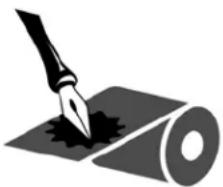
Falls Etiketten verfügbar sind, führen Sie den Klebetest durch, um zu bestimmen, welche Seite eines Farbbands beschichtet ist. Dieses Verfahren eignet sich gut für bereits eingelegte Farbbänder.
So führen Sie einen Klebetest durch:
- Ziehen Sie ein Etikett vom Trägermaterial ab.
- Drücken Sie eine Ecke der Klebeseite des Etiketts auf die Außenseite der Farbbandrolle.
-
Ziehen Sie das Etikett vom Farbband ab.
-
Sehen Sie sich das Ergebnis an. Haften Tintenflecke oder -partikel vom Farbband am Etikett?
| Wenn Tinte des Farbbands ... | Dann ... | |
| am Etikett haftet, ist das | Farbband auf der Außenseite beschichtet undkannfür diesen Drucker verwendet werden. |  |
| nicht am Etikett haftet, ist | das Farbband auf der Innenseite beschichtet undkann nichtfür diesen Drucker verwendet werden.Wiederholen Sie den Test auf der anderen Seite der Farbbandrolle, um das Ergebnis noch einmal zu überprüfen. |  |
Farbband-Kratztest
Falls keine Etiketten verfügbar sind, führen Sie den Farbband-Kratztest durch.
So führen Sie einen Farbband-Kratztest durch:
- Wickeln Sie ein kurzes Stück des Farbbands ab.
- Drücken Sie den ausgewickelten Teil des Farbbands auf ein Stück Papier, wobei die Außenseite des Farbbands das Papier berührt.
-
Kratzen Sie mit dem Fingernagel an der Innenseite des abgewickelten Farbbands.
-
Entfernen Sie das Farbband vom Papier.
-
Sehen Sie sich das Ergebnis an. Hat das Farbband auf dem Papier Spuren hinterlassen?
| Falls das Farbband ... Dann ... | ||
| eine Spur auf dem Papier hinterlassen hat, | ist das Farbband auf der Außenseite beschichtet undkannfür diesen Drucker verwendet werden. | 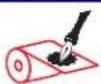 |
| keine Spur auf dem Papier hinterlassen hat, | ist das Farbband auf der Innenseite beschichtet undkann nichtfür diesen Drucker verwendet werden.Wiederholen Sie den Test auf der anderen Seite der Farbbandrolle, um das Ergebnis noch einmal zu überprüfen. | 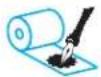 |

Notizen •
2
Einrichten des Druckers und Druckerbetrieb
Dieses Kapitel bietet technische Unterstützung bei der ersten Inbetriebnahme und dem Betrieb des Druckers.
Inhalt
Handhabung des Druckers 44
Auspacken und Prüfen des Druckers 44
Lagerung des Druckers 44
Versand des s Druckers.... 44
Wählen Sie den Aufstellungsort des Druckers. 45
Auswählen einer Datenkommunikationsschnittstelle 46
Datenkabel....49
Anschließen des Druckers an das Stromnetz 50
Netzkabelspezifikationen 51
Auswählen des Druckmodus 53
Einlegen des Farbbandes 56
Einlegen von Medien 60
Handhabung des Druckers
In diesem Abschnitt wird die Handhabung des Druckers beschrieben.
Auspacken und Prüfen des Druckers
Packen Sie den Drucker nach Erhalt sofort aus, und überprüfen Sie ihn auf Transportschäden.
- Heben Sie das gesamte Verpackungsmaterial auf.
- Überprüfen Sie alle Außenflächen auf Beschädigungen.
- Heben Sie die Medienklappe an, und überprüfen Sie das Medienfach auf Beschädigung der Komponenten.
Falls Sie beim Überprüfen Transportschäden entdecken:
- Benachrichtigen Sie sofort das Logistikunternehmen, und reichen Sie einen Schadensbericht ein.
- Bewahren Sie das gesamte Verpackungsmaterial zur Inspektion durch das Logistikunternehmen auf.
- Benachrichtigen Sie Ihren autorisierten Zebra-Händler.

Wichtiger Hinweis • Zebra Technologies ist nicht verantwortlich für eventuelle Schäden, die auf den Versand des Geräts zurückzuführen sind. Die Reparatur dieser Schäden fällt nicht unter die Garantieleistungen.
Lagerung des Druckers
Falls Sie den Drucker nicht sofort in Betrieb nehmen, packen Sie ihn unter Verwendung des Originalverpackungsmaterials wieder ein. Sie können den Drucker unter folgenden Bedingungen lagern:
• Temperatur: -40 °C bis 60 °C (-40 °F bis 140 °F)
- Relative Luftfeuchtigkeit: 5 bis 85 %, nicht kondensierend
Versand des s Druckers
Falls Sie den Drucker versenden müssen:
- Schalten Sie den Drucker aus (Schalter auf O), und entfernen Sie alle Kabel.
- Entfernen Sie alle Medien, Farbbänder und losen Objekte aus dem Druckerinneren.
• Schließen Sie den Druckkopf. - Verpacken Sie den Drucker vorsichtig im Originalkarton oder einem anderen geeigneten Karton, um Beschädigungen auf dem Transportweg zu vermeiden. Sie können bei Zebra einen Versandkarton kaufen, falls die Originalverpackung verloren ging oder zerstört wurde.
Wählen Sie den Aufstellungsort des Druckers
Wählen Sie für den Drucker einen Aufstellungsort aus, der folgende Bedingungen erfüllt:
- Standfläche: Für den Drucker ist eine feste, ebene Standfläche mit ausreichender Größe und Tragfähigkeit am ausgewählten Aufstellungsort des Druckers erforderlich.
- Platz: Die Fläche für die Aufstellung des Druckers muss ausreichend Platz zur Belüftung und für den Zugriff auf die Druckerkomponenten und Anschlüsse bieten. Um die richtige Belüftung und Kühlung zu ermöglichen, lassen Sie an allen Seiten des Druckers einen Freiraum.

Achtung • Platzieren Sie kein Füll- oder Polstermaterial hinter oder unter dem Drucker, weil dies den Luftstrom begrenzt und dazu führen könnte, dass der Drucker überhitzt.
- Stromversorgung: Der Drucker sollte in Reichweite einer Netzsteckdose mit den erforderlichen Anschlusswerten sein, die leicht zugänglich ist.
- Datenkommunikationsschnittstellen: Der Drucker muss sich innerhalb Ihres WLAN-Radius (wenn zutreffend) oder innerhalb eines akzeptablen Bereichs für andere Anschlüsse an Ihre Datenquelle (in der Regel ein Computer) befinden. Weitere Informationen zu den maximalen Kabellängen und der Konfiguration finden Sie in Tabelle 5 auf Seite 47.
- Betriebsbedingungen: Ihr Drucker wurde so konstruiert, dass die Umgebungsbedingungen und die elektrischen Bedingungen sehr vielseitig sein können, sodass er auch in einem Lager und einer Fabrikhalle funktioniert. Tabelle 4 zeigt die Anforderungen an die Temperatur und an die relative Luftfeuchtigkeit, die für den Betrieb des Druckers notwendig sind.
Tabelle 4 • Betriebstemperatur und -luftfeuchtigkeit
| Modus Temperatur | Relative Luftfeuchtigkeit | |
| Thermotransfer 5 °C bis 40 °C (41° bis 104°F) 20 bis 85 %, nicht kondensierend | ||
| Direkter Thermodruck | 0 °C bis 40 °C (32° bis 104°F) | |
Auswählen einer Datenkommunikationsschnittstelle
Schließen Sie den Drucker über einen oder mehrere verfügbare Anschlüsse am Computer an. Die Standardanschlüsse sind in Abbildung 8 abgebildet. Am Drucker befinden sich möglicherweise auch Anschlussmöglichkeiten für kabelgebundene oder kabellose ZebraNet-Printserver sowie ein paralleler Anschluss.
Abbildung 8 • Kommunikationsschnittstellen
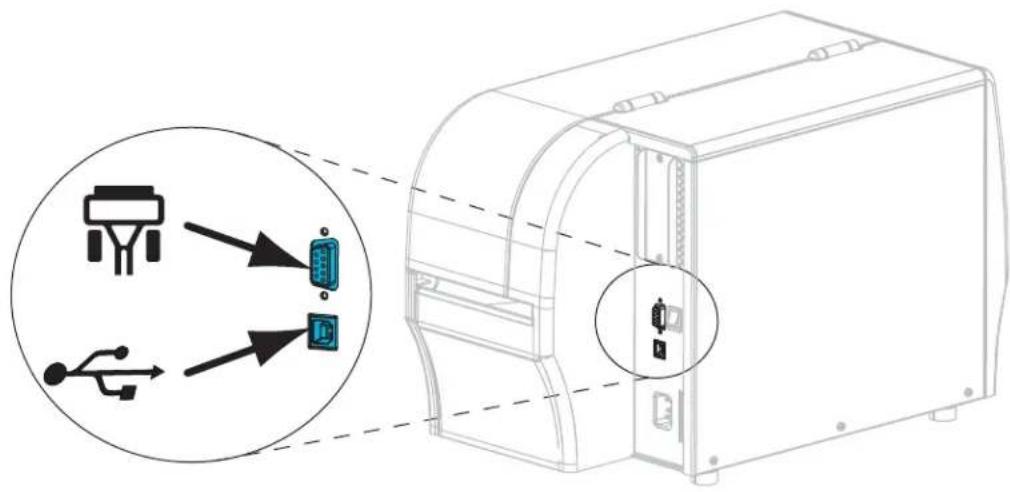
Tabelle 5 auf Seite 47 enthält grundlegende Informationen über Datenkommunikationsschnittstellen, mit denen Sie den Drucker an einen Computer anschließen können. Sie können jegliche verfügbare Datenkommunikationsschnittstelle nutzen, um Etikettenformate an den Drucker zu senden. Wählen Sie eine Schnittstelle, die sowohl von Ihrem Drucker als auch Ihrem Computer oder Ihrem lokalen Netzwerk (LAN) unterstützt wird.
Achtung • Stellen Sie sicher, dass der Drucker ausgeschaltet ist (Position O), bevor Sie Datenkommunikationskabel anschließen. Das Anschließen eines Datenkommunikationskabels in eingeschaltetem Zustand (Position I) kann den Drucker beschädigen.
Tabelle 5 • Datenkommunikationsschnittstellen
| Schnittstelle | Standard oder optional | Beschreibung |
| RS-232 Seriell Standard | Anforderungen und EinschränkungenMaximale Kabellänge = 15,24 m (50 Fuß)Die Druckerparameter müssen ggf. an den Hostcomputer angepasst werden.Für den Anschluss eines Standardmodemkabels an den Drucker benötigen Sie einen Nullmodemadapter. | |
| USB Standard Anforderungen und EinschränkungenMaximale Kabellänge = 5 m (16,4 Fuß)Für die Anpassung an den Hostcomputer ist keine Änderung der Druckerparameter erforderlich. | ||
| Parallele 8-Bit-Datenschnittstelle | Option Anforderungen und EinschränkungenMaximale Kabellänge = 3 m (10 Fuß)Maximale Kabellänge = 1,83 m (6 Fuß)Für die Anpassung an den Hostcomputer ist keine Änderung der Druckerparameter erforderlich.Ein kabelgebundener oder kabelloser Printserver (falls installiert) wird an diesem Anschluss des Druckers übernommen. | |
Tabelle 5 • Datenkommunikationsschnittstellen (Forts.)
| Schnittstelle | Standard oder optional | Beschreibung |
| Kabelgebundener Ethernet-Printserver | Option Anforderungen und EinschränkungenKann von jedem Computer in Ihrem LAN auf den Drucker drucken.Kann mit dem Drucker über die Drucker-Webseiten kommunizieren.Der Drucker muss für Ihr LAN konfiguriert sein.Ein Parallel-Anschluss oder kabelloser Printserver (falls installiert) wird an diesem Anschluss des Druckers übernommen.Achtung • Beachten Sie, dass das USB-Kabel nicht mit dem verdrahteten Ethernet-Printserveranschluss des Druckers verbunden werden darf, da dies den Ethernet-Anschluss beschädigen würde. | |
Datenkabel
Sie müssen alle Datenkabel für Ihre Anwendung selbst zur Verfügung stellen.
Während Ethernet-Kabel keine Abschirmung erfordern, müssen alle anderen Datenkabel vollständig geschirmt und mit Metall- oder metallisierten Steckverbindergehäusen versehen sein. Bei Gebrauch ungeschirmter Datenkabel kann die Strahlungsemission die vorgeschriebenen Grenzwerte u. U. überschreiten.
So minimieren Sie elektrische Störungen im Kabel:
- Halten Sie die Datenkabel so kurz wie möglich.
- Legen Sie die Datenkabel keinesfalls dicht neben die Netzkabel.
- Verlegen Sie Datenkabel nicht gemeinsam mit Stromleitungen (z. B. in demselben Kabelkanal oder Kabelbaum).
Anschließen des Druckers an das Stromnetz
Das Netzkabel muss eine dreipolige Steckverbindung für den entsprechenden Anschluss auf der Rückseite des Druckers aufweisen. Wenn der Drucker nicht bereits mit einem Netzkabel geliefert wurde, informieren Sie sich unter Netzkabelspezifikationen auf Seite 51.

Achtung • Um die Sicherheit des Personals und der Geräte zu gewährleisten, verwenden Sie grundsätzlich ein dreiadriges Netzkabel, das in Ihrem Land für eine solche Installation zugelassen ist. Dieses Kabel muss mit einem dreipoligen, landesspezifischen Schutzkontaktstecker gemäß IEC 320 ausgestattet sein.
Um den Drucker ans Stromnetz anzuschließen, führen Sie die folgenden Schritte aus:
- Stecken Sie den Gerätestecker des Netzkabels in den entsprechenden Anschluss auf der Rückseite des Druckers.
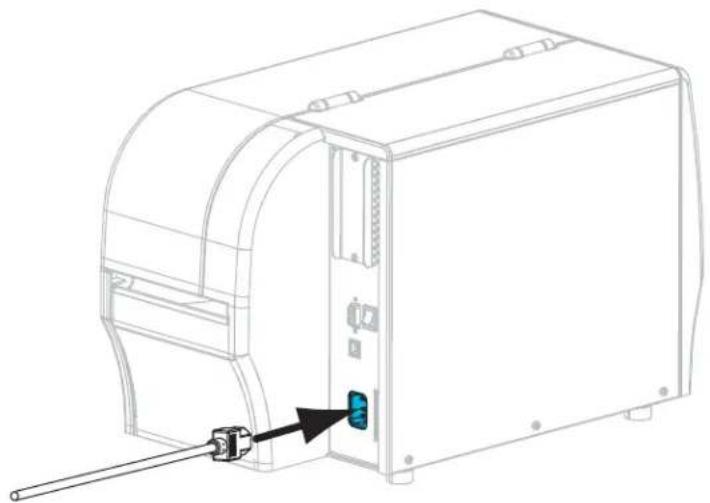
- Schließen Sie den Stecker des Netzkabels an eine geeignete Netzsteckdose an.
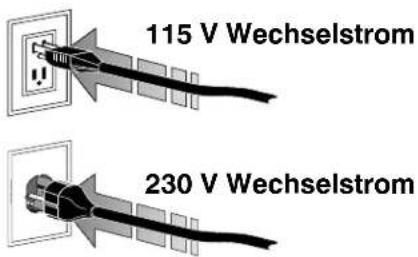
- Schalten Sie den Drucker ein (Position I).
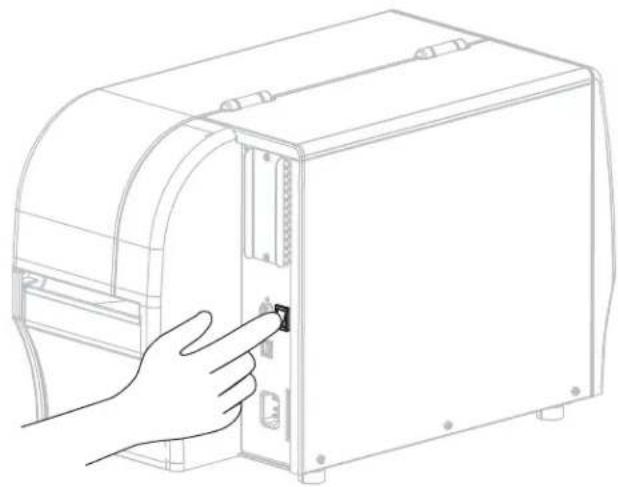
Der Drucker wird hochgefahren und führt einen Selbsttest aus. Der Drucker zeigt den Status über die Anzeige auf dem Bedienfeld an (siehe Tabelle 14 auf Seite 129 für die Erklärung der verschiedenfarbigen LEDs und Kombinationen).
Netzkabelspezifikationen

Achtung • Um die Sicherheit des Personals und der Geräte zu gewährleisten, verwenden Sie grundsätzlich ein dreiadriges Netzkabel, das in Ihrem Land für eine solche Installation zugelassen ist. Dieses Kabel muss mit einem dreipoligen, landesspezifischen Schutzkontaktstecker gemäß IEC 320 ausgestattet sein.
Ob ein Netzkabel im Lieferumfang des Druckers enthalten ist, hängt von Ihrer Bestellung ab. Wenn kein Netzkabel mitgeliefert wurde oder das beiliegende Kabel unter den vorliegenden Bedingungen nicht verwendet werden kann, beachten Sie Abbildung 9 und richten Sie sich beim Kauf eines entsprechenden Kabels an die folgenden Vorgaben:
• Die Gesamtlänge des Kabels darf höchstens 3 m (9,8 Fuß) betragen.
- Das Kabel muss mindestens für 10 A, 250 V ausgelegt sein.
- Das Gehäuse (Masse) muss zur Sicherheit und zur Minderung elektromagnetischer Störungen geerdet werden.
Abbildung 9 · Netzkabelspezifikationen
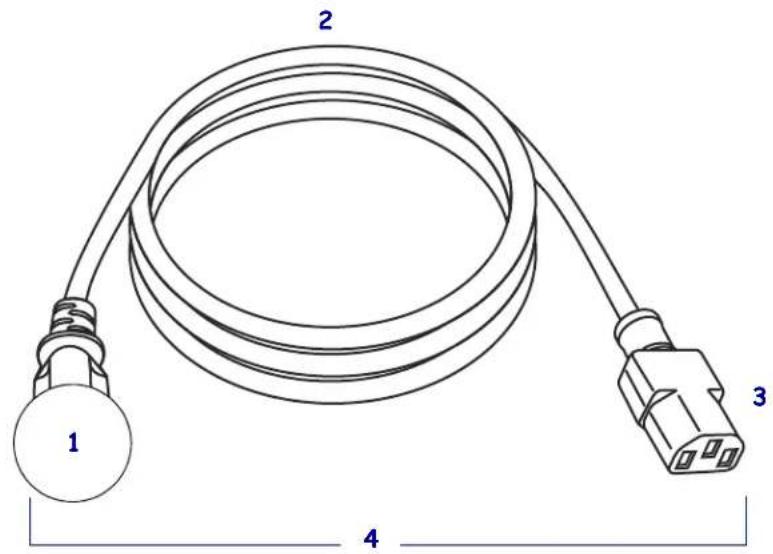
| 1 | Landesspezifischer Netzstecker (Wechselstrom): Der Netzstecker muss das Zertifizierungskennzeichen mindestens einer international anerkannten Prüforganisation aufweisen (Abbildung 10). |
| 2 | 3-adriges harmonisiertes Kabel oder ein anderes für Ihr Land zugelassenes Kabel. |
| 3 | Steckverbinder gemäß IEC 320: Der Stecker muss das Zertifizierungskennzeichen mindestens einer international anerkannten Prüforganisation aufweisen (Abbildung 10). |
| 4 | Länge ≤ 3 m (9,8 Fuß). Nennwerte: 10 A, 250 V Wechselstrom. |
Abbildung 10 • Zertifizierungssymbole internationaler Prüforganisationen

Auswählen des Druckmodus
Verwenden Sie einen Druckmodus, der zum verwendeten Medium und zu den verfügbaren Druckeroptionen passt (Tabelle 6).
Tabelle 6 • Druckmodi und Druckeroptionen
| Druckmodus | Anwendung/erforderliche Druckeroptionen | Druckeraktionen |
| Abreißen (Standard-einstellung) | Verwenden Sie diese Einstellung für die meisten Anwendungen. Dieser Modus kann bei allen Druckeroptionen und den meisten Medientypen eingesetzt werden. | Der Drucker druckt Etikettenformate in der Reihenfolge des Empfangs. Der Bediener des Drucker kann die gedruckten Etiketten jederzeit nach dem Druck abreißen. |
Rollenmedien im Abrissmodus(dargestellt mit Thermotransferdruck und eingelegtem Farbband)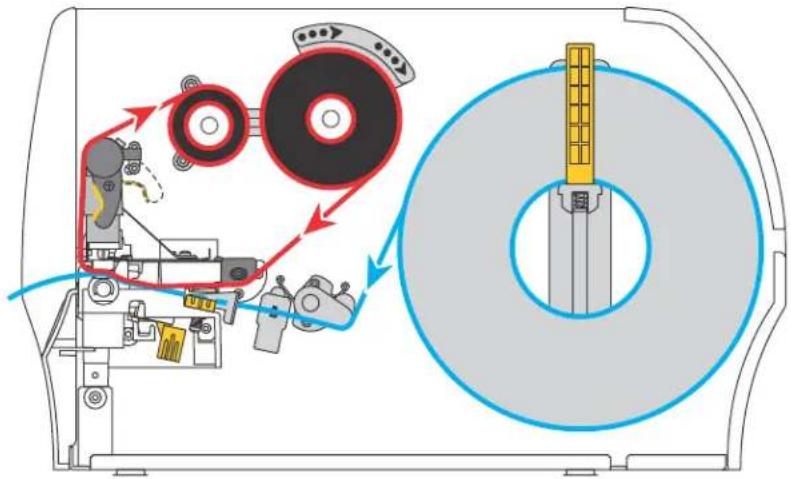 Gefaltete Medien im Abrissmodus(dargestellt mit direktem Thermodruckmedium und ohne Farbband) Gefaltete Medien im Abrissmodus(dargestellt mit direktem Thermodruckmedium und ohne Farbband)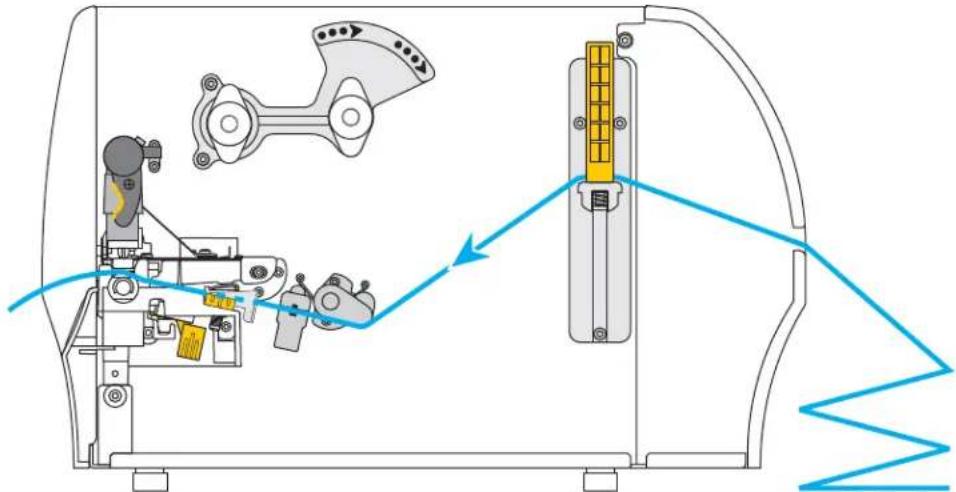 | ||
Tabelle 6 • Druckmodi und Druckeroptionen
| Druckmodus | Anwendung/erforderliche Druckeroptionen | Druckeraktionen |
| Abziehen Verwenden Sie diese Einstellung, wenn der Drucker über eine Abzieh- oder Aufwickeloption* verfügt.* Die Aufwickeloption ist nur beim ZT230-Drucker verfügbar. | Der Drucker zieht das Etikett vom Trägermaterial während des Drucks ab und unterbricht dann den Druckbetrieb, bis das Etikett entfernt wird. Das Trägermaterial wird auf der Vorderseite des Druckers ausgegeben.Im Abziehmodus wird das Trägermaterial an der Vorderseite des Drucker ausgegeben.Im Abzieh-/Aufwickelmodus wird das Trägermaterial um die Trägermaterial-Aufwickelspule oder die Aufrollspule gewickelt. | |
Abziehmodus(dargestellt ohne Farbbandsystem)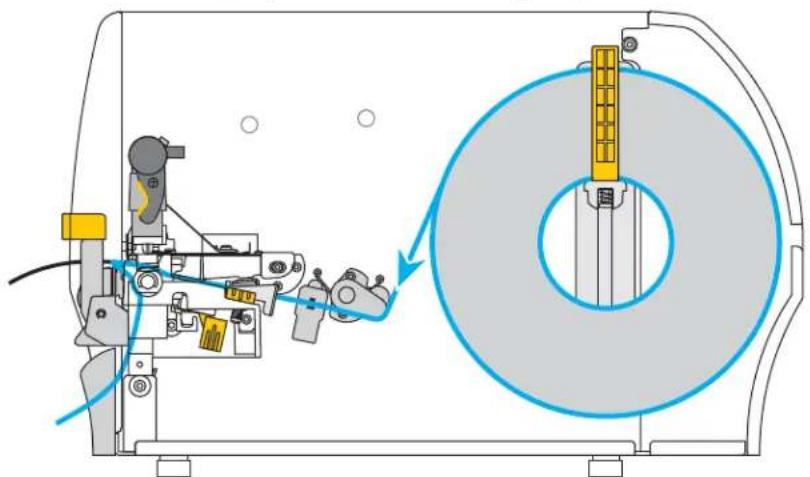 Abziehmodus mit Aufwickeloption*(dargestellt mit direktem Thermodruckmedium und ohne Farbband) Abziehmodus mit Aufwickeloption*(dargestellt mit direktem Thermodruckmedium und ohne Farbband)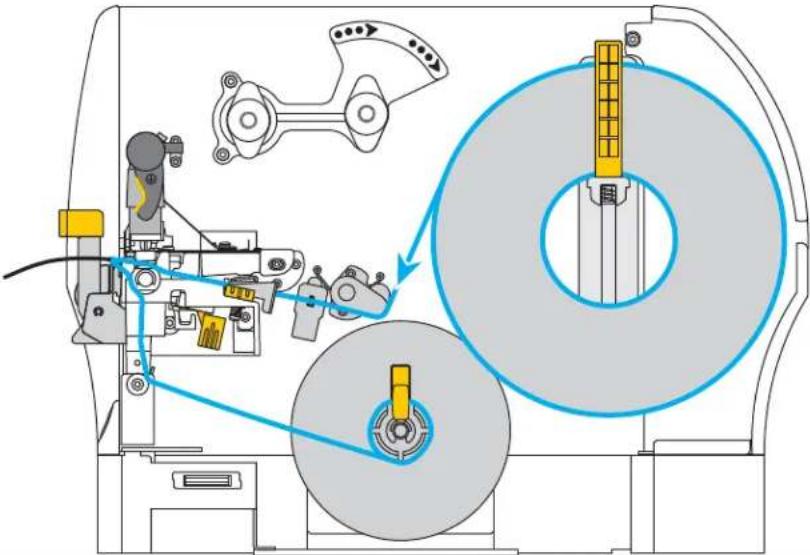 | ||
Tabelle 6 • Druckmodi und Druckeroptionen
| Druckmodus | Anwendung/erforderliche Druckeroptionen | Druckeraktionen |
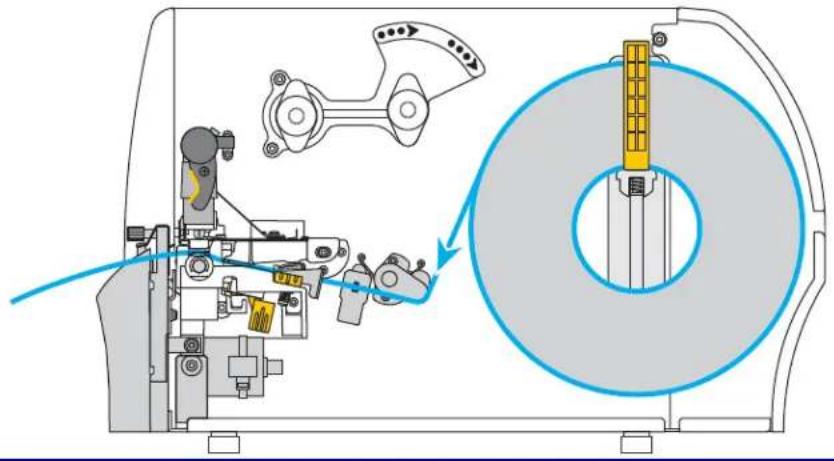
| Schneidvorrichtung | Verwenden Sie diesen Modus nur, wenn der Drucker über eine Schneideoption verfügt und wenn Sie möchten, dass die Etiketten auseinandergeschnitten werden. | Der Drucker druckt ein Etikett und schneidet es dann ab. |
| Schneidemodus(dargestellt mit direktem Thermodruckmedium und ohne Farbband) | ||
 | ||
Einlegen des Farbbandes

Hinweis • Dieser Abschnitt bezieht sich nur auf Drucker, bei denen die Thermotransferoption installiert ist.
Farbband wird nur bei Thermotransferetiketten verwendet. Legen Sie für direkte Thermoetiketten kein Farbband in den Drucker ein. Um zu ermitteln, ob für ein bestimmtes Medium die Verwendung eines Farbbands erforderlich ist, siehe Anwendung von Farbbändern auf Seite 40.
Achtung • Wenn Sie Arbeiten in der Nähe eines offenen Druckkopfes durchführen, sollten Sie alle Ringe, Uhren, Halsketten, Ausweisschilder oder anderen metallischen Objekte ablegen, die mit dem Druckkopf in Berührung kommen könnten. Es ist zwar nicht erforderlich, den Drucker auszuschalten, Zebra empfiehlt dies jedoch als Vorsichtsmaßnahme. Wenn Sie den Drucker ausschalten, gehen alle temporären Einstellungen, wie z. B. Etikettenformate, verloren und müssen vor der Wiederaufnahme des Druckvorgangs neu geladen werden.

Wichtiger Hinweis • Verwenden Sie Farbbänder, die breiter sind als das Medium, um den Druckkopf vor unnötigem Verschleiß zu schützen. Die Farbbänder müssen auf der Außenseite beschichtet sein.
Führen Sie zum Einlegen des Farbbands die folgenden Schritte aus:

1.
Achtung • Der Druckkopf kann sehr heiß sein und bei Berührung schwere Verbrennungen verursachen. Lassen Sie den Druckkopf abkühlen.
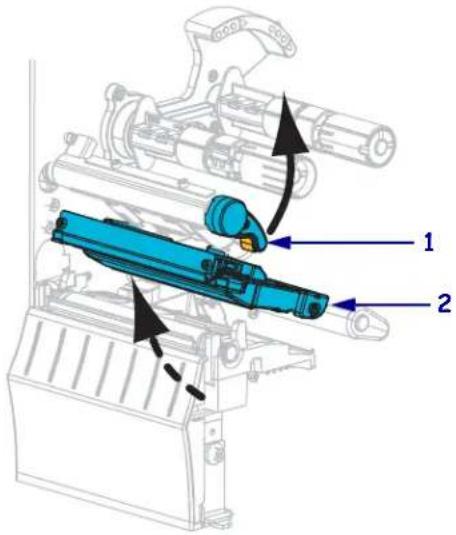
Drehen Sie den Hebel zum Öffnen des Druckkopfes (1) gegen den Uhrzeigersinn, um den Druckmechanismus freizugeben (2).
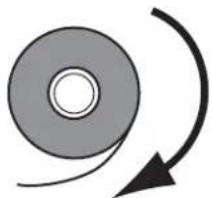
- Bringen Sie das Farbband in Position, indem Sie das lose Ende im Uhrzeigersinn abrollen.
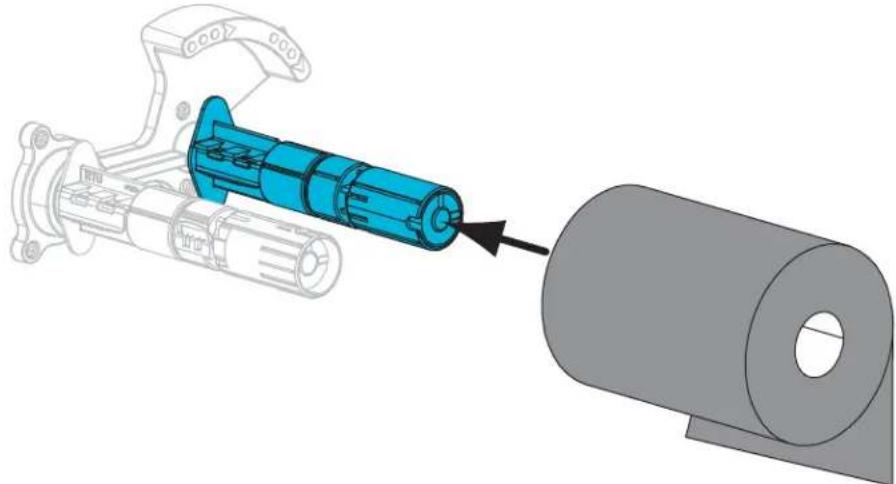
- Setzen Sie die Farbbandrolle auf die Farbband-Vorratsspule. Drücken Sie die Rolle so weit wie möglich nach hinten.
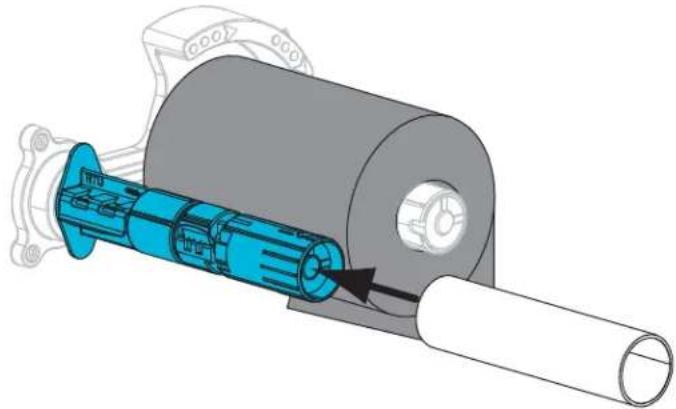
- Der Drucker wird mit einem leeren Farbbandkern auf der Farbband-Aufwickelspule geliefert. Falls dieser Kern nicht mehr da ist, setzen Sie einen leeren Farbbandkern auf die Farbband-Aufwickelspule. Schieben Sie den Kern so weit wie möglich nach hinten.
- Schieben Sie das Farbband unter den Druckmechanismus.
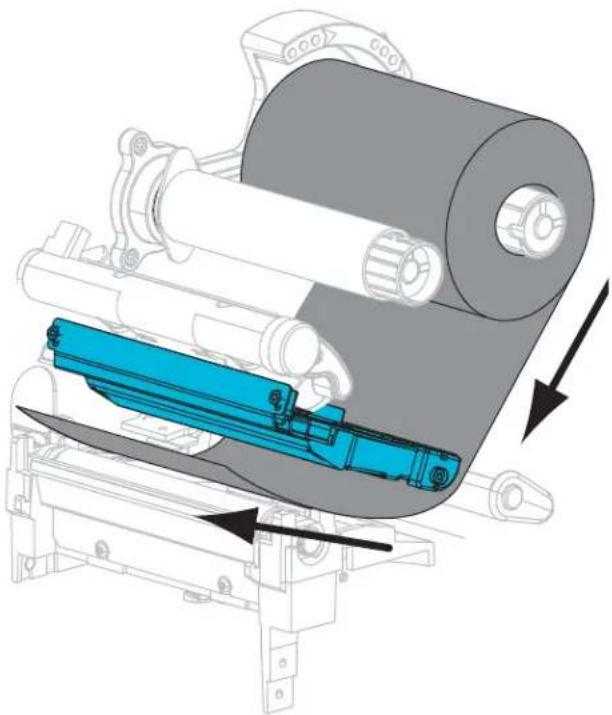
- Wickeln Sie das Farbband im Uhrzeigersinn um den Kern auf der Farbband-Aufwickelspule. Drehen Sie die Spule, bis das Farbband mehrere Male um die Spule gewickelt ist.
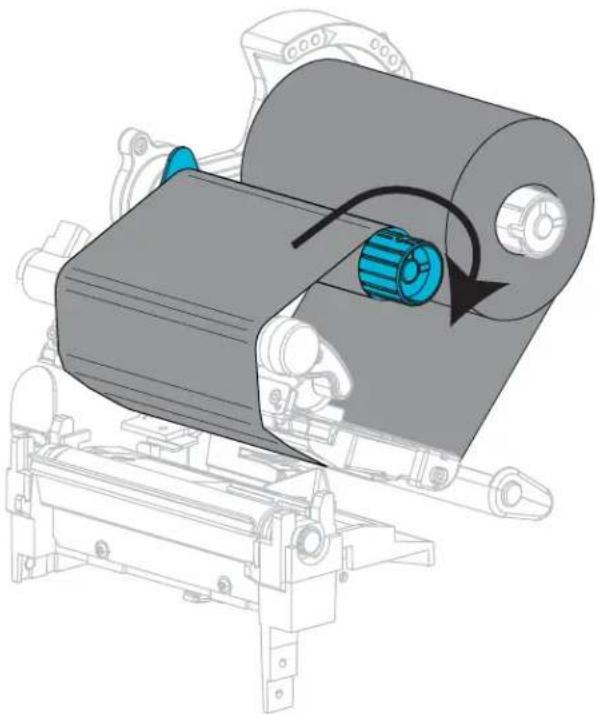
- Sind bereits Medien eingeführt, drehen Sie den Hebel zum Öffnen des Druckkopfes im Uhrzeigersinn, bis der Druckkopf einrastet. Anderenfalls fahren Sie mit Einlegen von Medien auf Seite 60 fort.
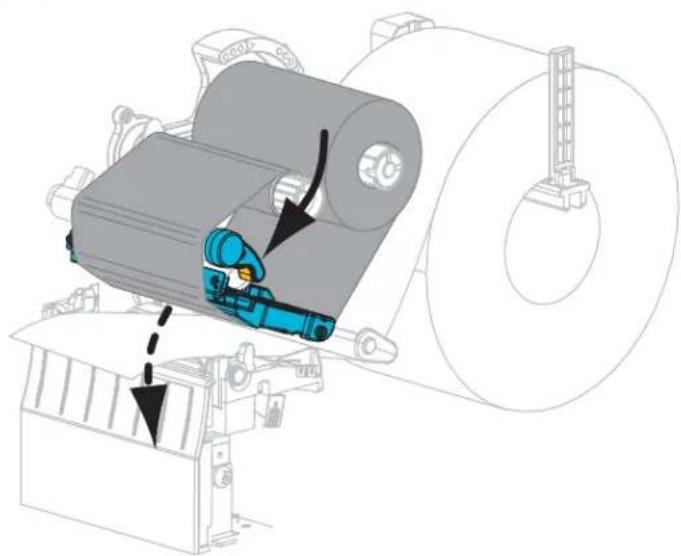
- Schließen Sie die Medienklappe.
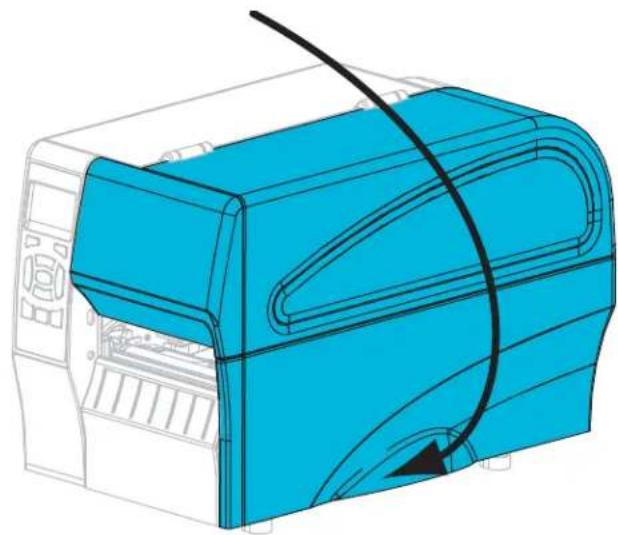
- Drücken Sie bei Bedarf PAUSE, um das Drucken zu aktivieren.
Einlegen von Medien
Zum Einlegen von Rollen- oder gefalteten Medien in einem beliebigen Druckmodus folgen Sie den Anweisungen in diesem Abschnitt.
Achtung • Wenn Sie Arbeiten in der Nähe eines offenen Druckkopfes durchführen, sollten Sie alle Ringe, Uhren, Halsketten, Ausweisschilder oder anderen metallischen Objekte ablegen, die mit dem Druckkopf in Berührung kommen könnten. Es ist zwar nicht erforderlich, den Drucker auszuschalten, Zebra empfiehlt dies jedoch als Vorsichtsmaßnahme. Wenn Sie den Drucker ausschalten, gehen alle temporären Einstellungen, wie z. B. Etikettenformate, verloren und müssen vor der Wiederaufnahme des Druckvorgangs neu geladen werden.
Führen Sie zum Einlegen von Medien die folgenden Schritte durch:

- Achtung • Der Druckkopf kann sehr heiß sein und bei Berührung schwere Verbrennungen verursachen. Lassen Sie den Druckkopf abkühlen.
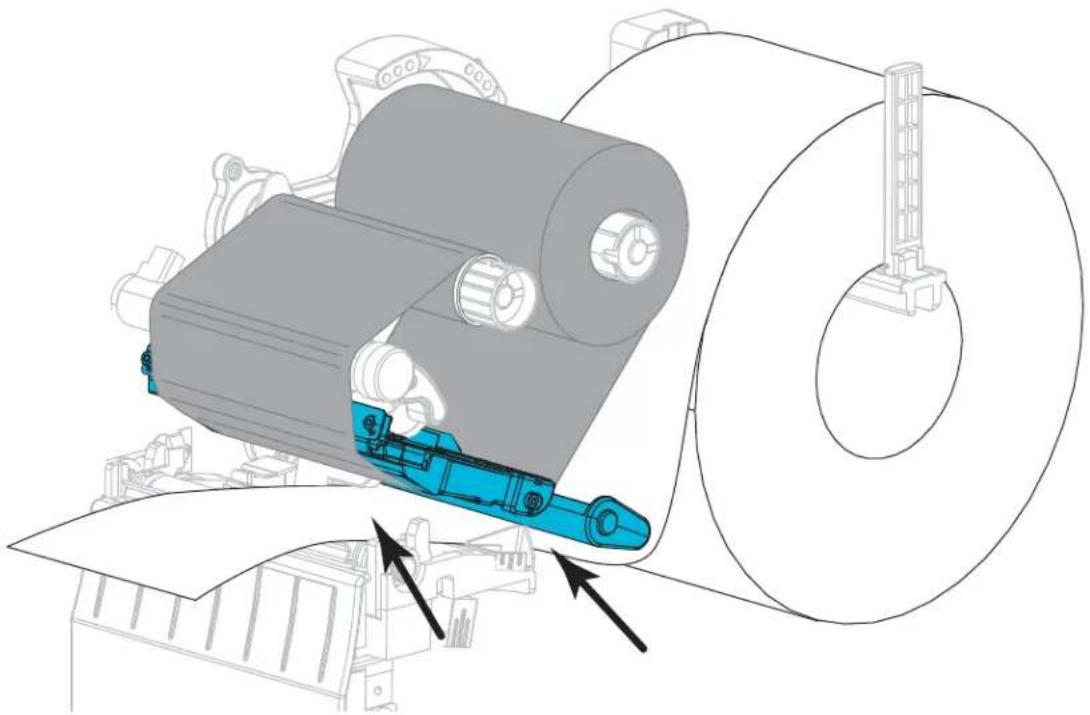
Drehen Sie den Hebel zum Öffnen des Druckkopfes (1) gegen den Uhrzeigersinn, um den Druckkopfmechanismus freizugeben (2).
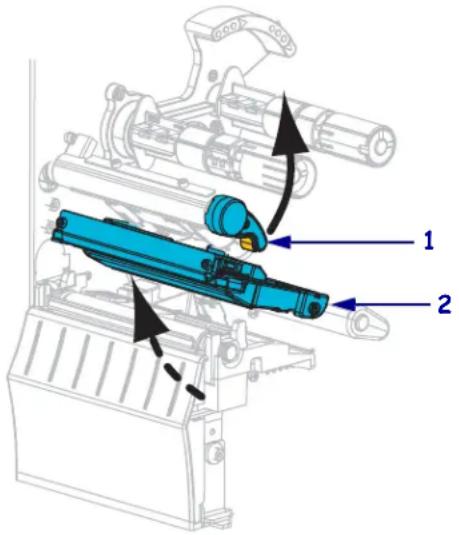
- Führen Sie Medien in den Drucker ein. Befolgen Sie je nach Bedarf die Anweisungen für Rollenmedien oder gefaltete Medien.

Rollenmedien
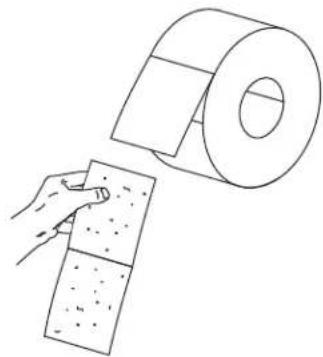
a. Entfernen Sie alle Anhänger oder Etiketten, die Verschmutzungen aufweisen oder mithilfe von Klebstoffen oder Klebeband befestigt wurden.
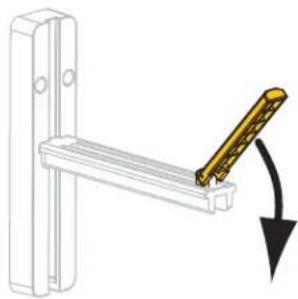
b. Ziehen Sie die Führung für die Medienzufuhr heraus, und klappen Sie sie nach unten.
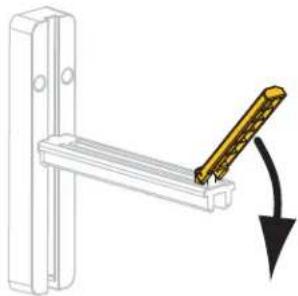
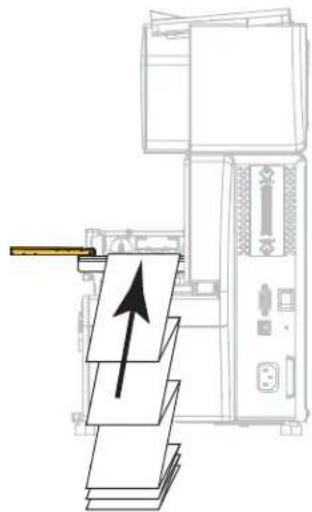
a. Ziehen Sie die Führung für die Medienzufuhr heraus, und klappen Sie sie nach unten.
b. Führen Sie das gefaltete Druck-medium durch die Rückseite des Druckers.
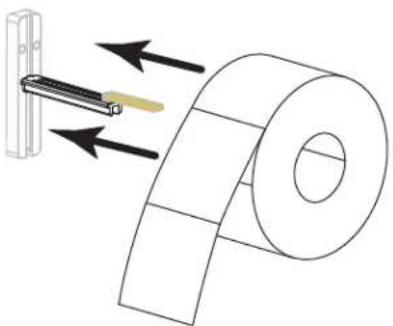
c. Positionieren Sie die Druckmedienrolle auf der Halterung für die Medienzufuhr. Drücken Sie die Rolle so weit wie möglich nach hinten.
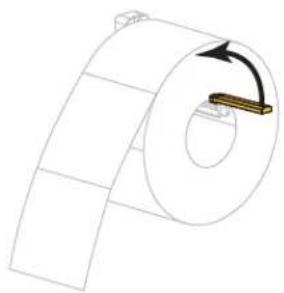
d. Klappen Sie die Führung für die Medienzufuhr nach oben.
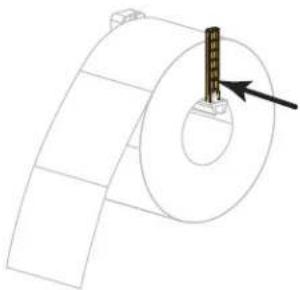
e. Schieben Sie die Führung für die Medienzufuhr so weit ein, bis sie den äußeren Rand der Medienrolle berührt.
Gefaltete Medien (Forts.)
c. Hängen Sie die Medien über die Halterung für die Medienzufuhr.
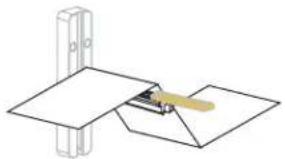
d. Klappen Sie die Führung für die Medienzufuhr nach oben.
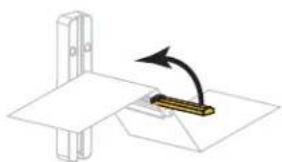
e. Schieben Sie die Führung für die Medienzufuhr so weit ein, bis sie den äußeren Medienrand berührt.
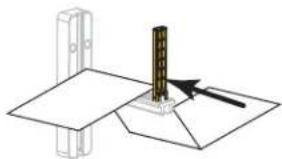
f. Fahren Sie mit den weiteren Schritten, wie für die Rollenmedien dargestellt, fort.
- Ziehen Sie die äußere Medienrandführung vollständig heraus.
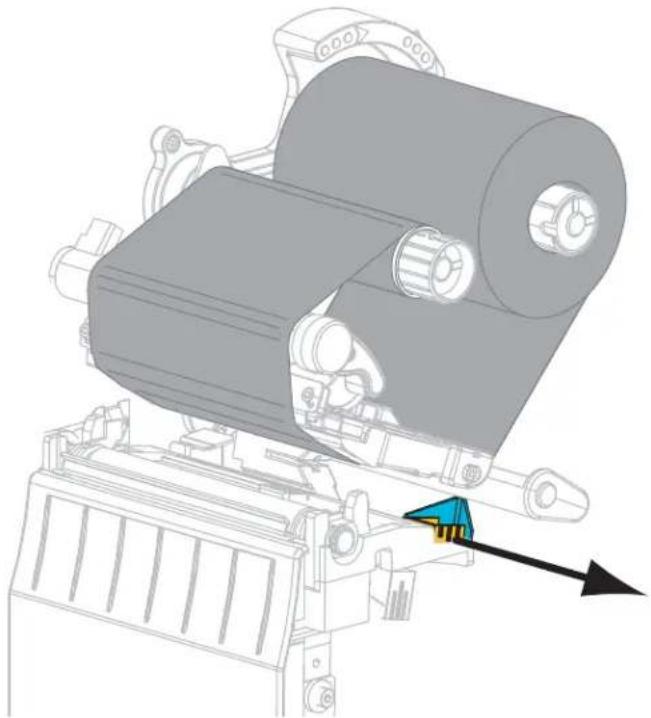
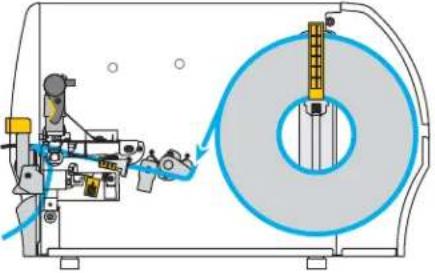
- Schieben Sie die Medien unter die Medientänzereinheit und den Druckmechanismus. Schieben Sie das Medium so weit hindurch, dass es aus der Vorderseite des Druckers herausragt.
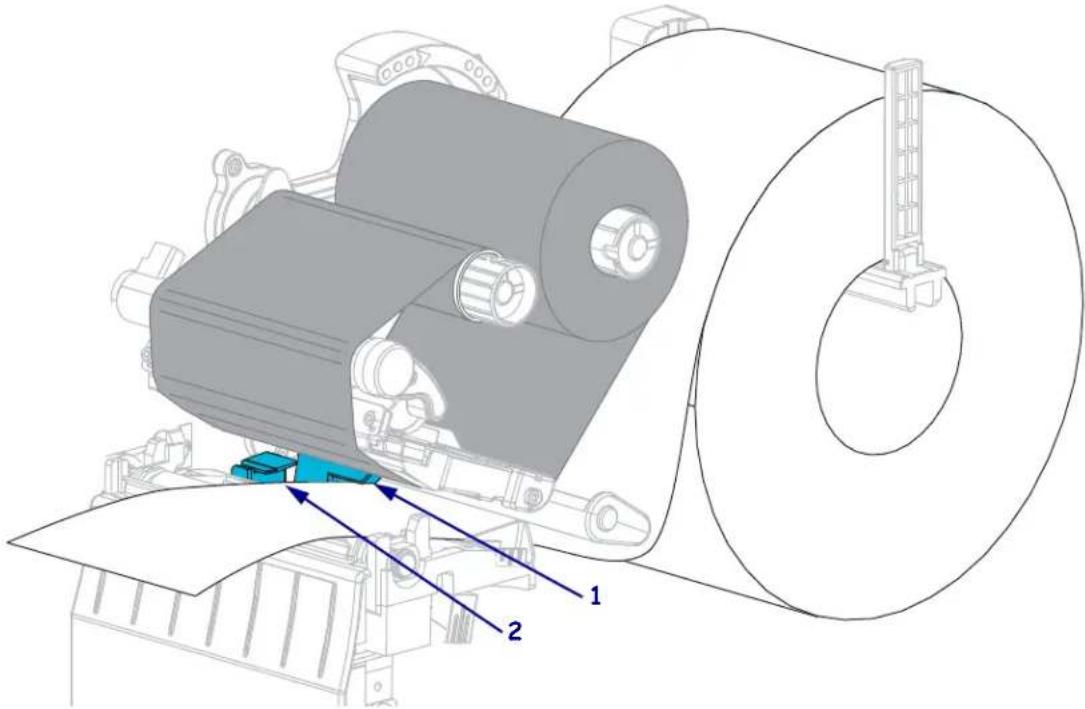
- Stellen Sie sicher, dass das Medium durch den Schlitz im Durchlichtsensor (1) und unter der inneren Medienrandführung (2) durchgeführt ist. Das Medium sollte das hintere Ende des Schlitzes am Durchlichtsensor gerade berühren.
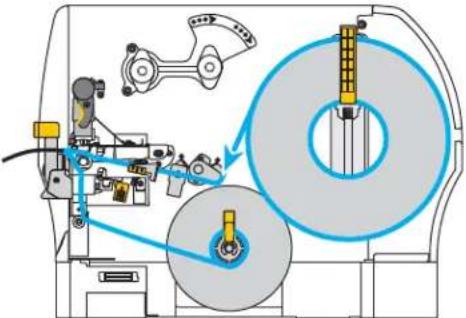
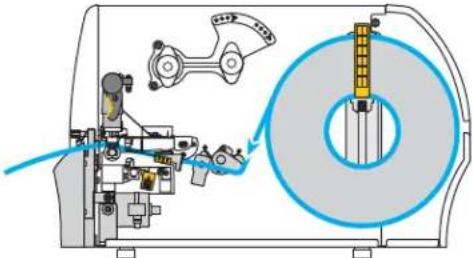
- In welchem Druckmodus wird Ihr Drucker betrieben? (Weitere Informationen zu den allgemeinen Druckmodi finden Sie unter Auswählen des Druckmodus auf Seite 53.
| Zuführungsart | Führen Sie folgende Schritte aus ... |
Abriss-Modus Fahren Sie mit Zusätzliche Schritte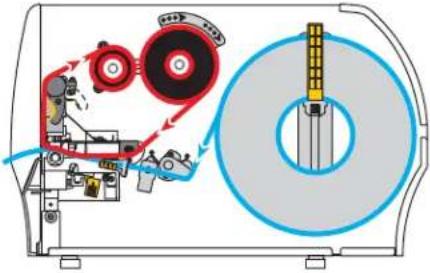 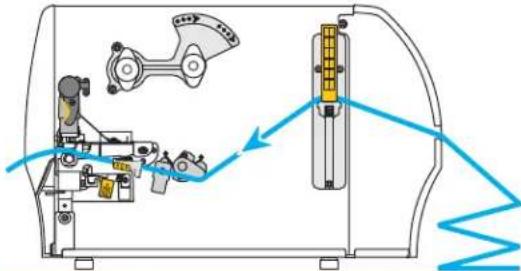 | für den Abrissmodus auf Seite 66 fort. |
| Abziehmodus (mit oder ohne Aufwickeln des Trägermaterials) | Fahren Sie mit Zusätzliche Schritte für den Abziehmodus (mit oder ohne Aufwickeln des Trägermaterials) auf Seite 68 fort. |
 | |
 | |
| Schneidemodus Fahren Sie mit Zusätzliche Schritte | für den Schneidemodus auf Seite 74 fort. |
 |
Zusätzliche Schritte für den Abrissmodus
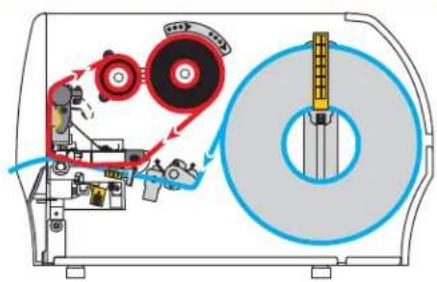
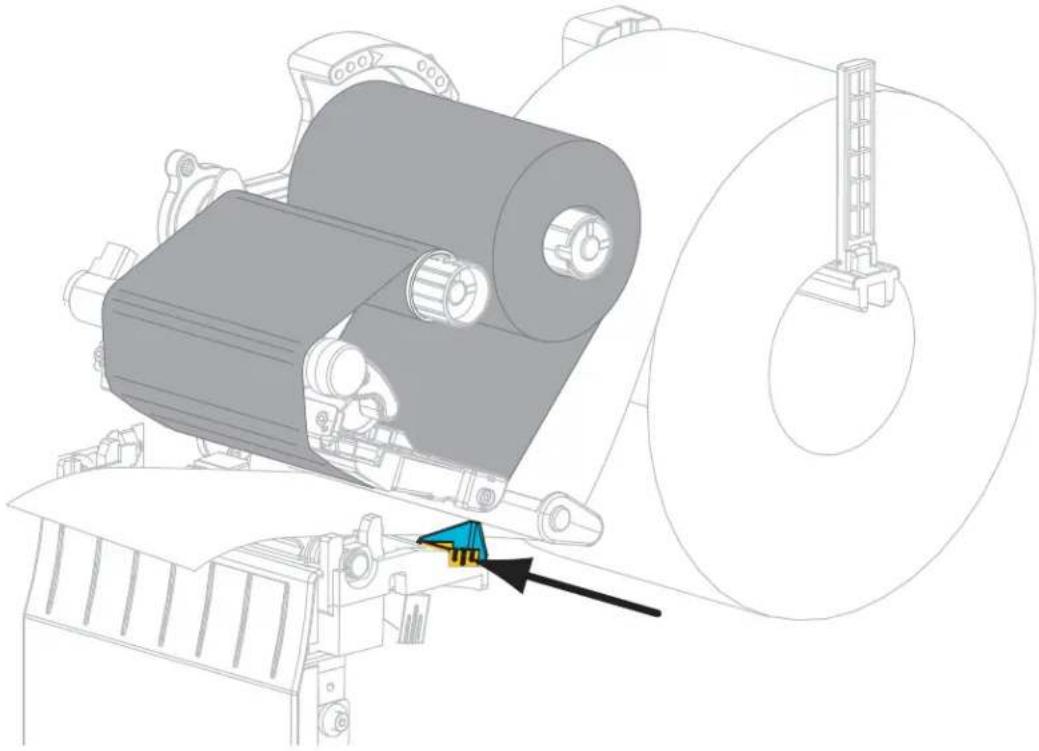
- Schieben Sie die äußere Medienrandführung ein, bis sie den Rand der Medien berührt.
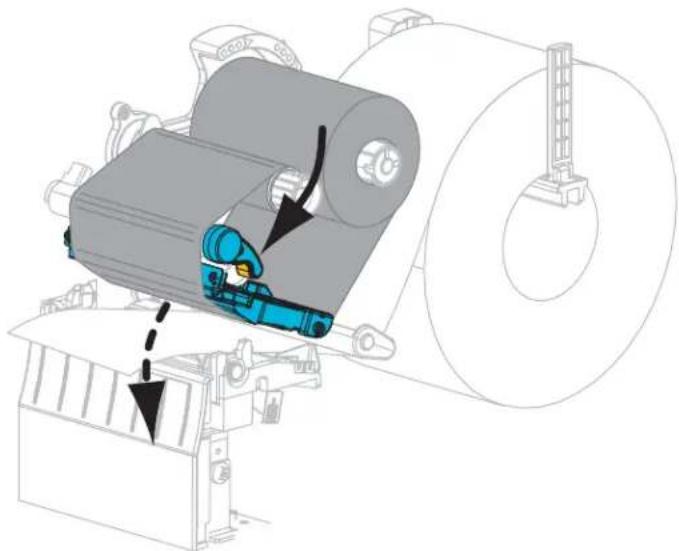
- Drehen Sie den Hebel zum Öffnen des Druckkopfes im Uhrzeigersinn, bis der Druckkopf einrastet.
-
Stellen Sie am Drucker den Abrissmodus ein (weitere Informationen finden Sie unter Druckmodus auf Seite 82).
-
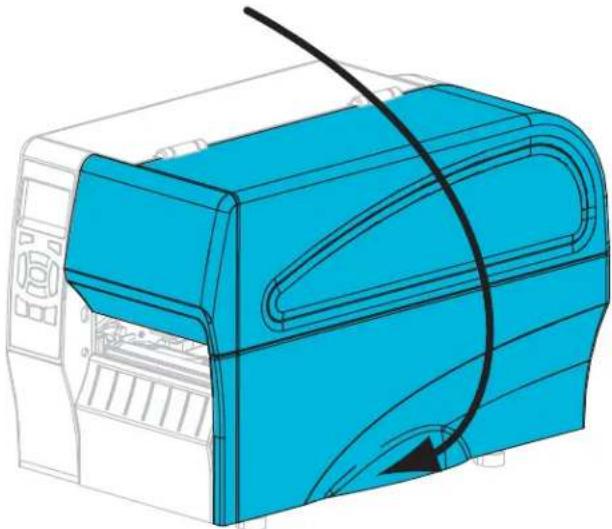
Schließen Sie die Medienklappe.
-
Drücken Sie PAUSE, um den Pause-Modus zu beenden und das Drucken zu aktivieren. Der Drucker führt möglicherweise eine Etikettenkalibrierung durch oder zieht ein Etikett ein, je nach den Einstellungen.
-
Mit dem Selbsttest mit CANCEL auf Seite 146 können Sie bei Bedarf überprüfen, ob Ihr Drucker drucken kann.
Das Einlegen von Medien im Abrissmodus ist abgeschlossen.
Zusätzliche Schritte für den Abziehmodus (mit oder ohne Aufwickeln des Trägermaterials)

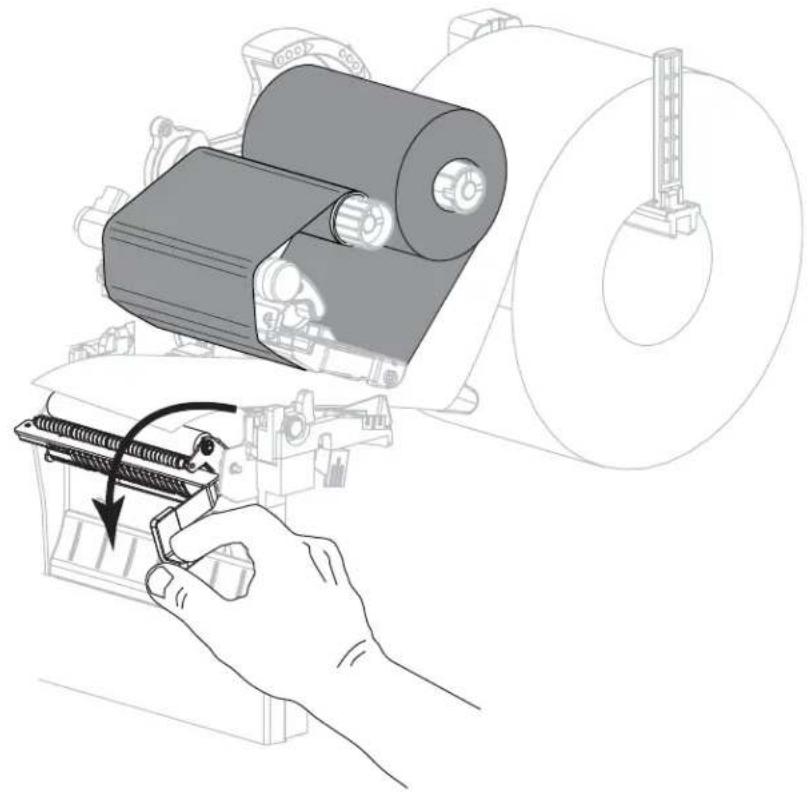
- Drücken Sie den Freigabehebel des Abziehmechanismus nach unten, um die Abzieheinheit zu öffnen.
- Ziehen Sie das Medium ca. 500 mm aus dem Drucker heraus.
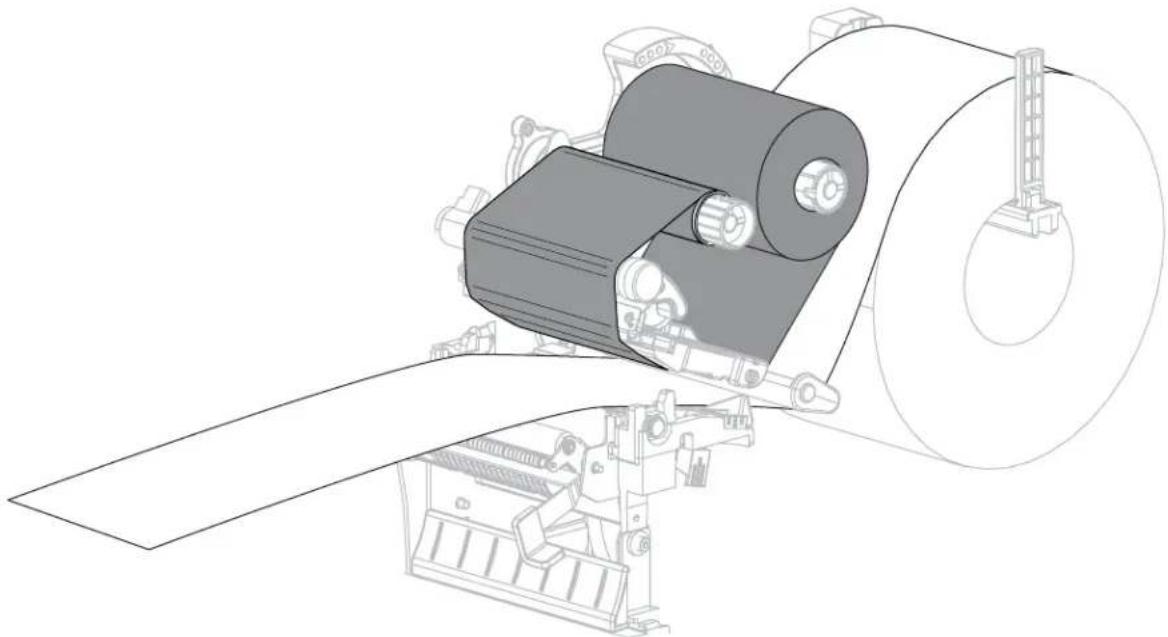
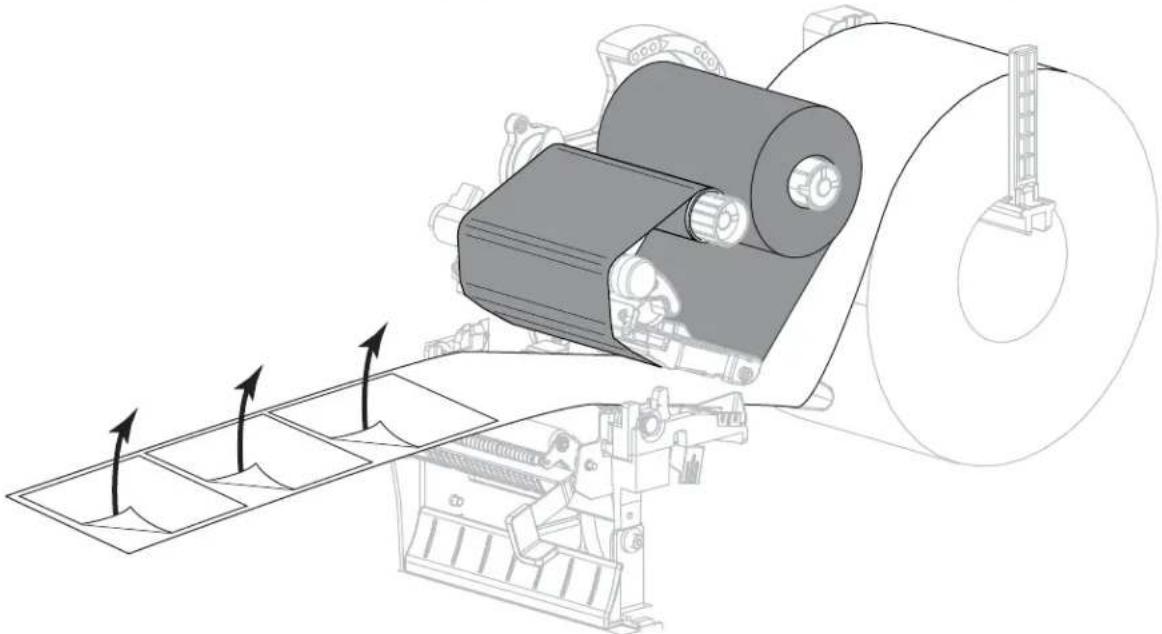
- Entfernen Sie die freigelegten Etiketten, sodass nur das Trägermaterial übrig bleibt.
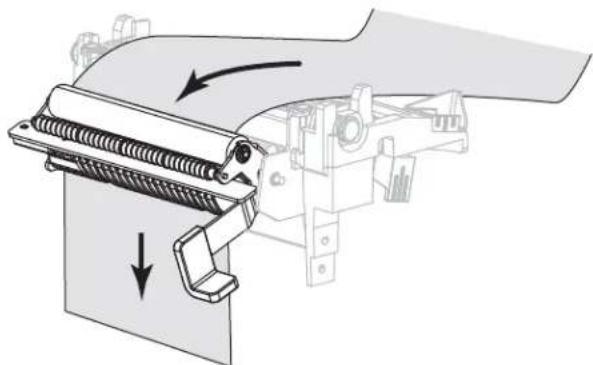
- Führen Sie das Trägermaterial hinter der Abzieheinheit ein. Stellen Sie sicher, dass das Ende des Trägermaterials aus dem Drucker herausragt.
- Führen Sie diesen Schritt durch, wenn Sie den Abziehmodus mit Aufwickeln des Trägermaterials verwenden möchten. Auf Ihrem Drucker muss die Aufwickeloption installiert sein.
17-a. Schieben Sie das Trägermaterial in den Schlitz der Spule zum Aufwickeln des Trägermaterials (1).
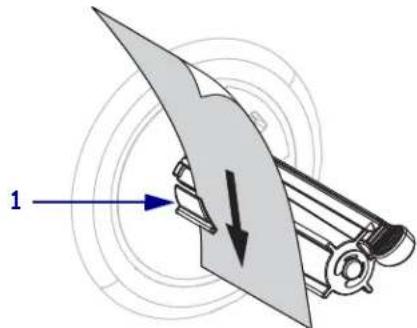
17-b. Schieben Sie das Trägermaterial so weit nach hinten, bis es die Rückplatte der Aufwickelspuleinheit berührt.
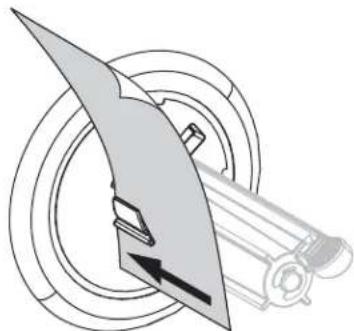
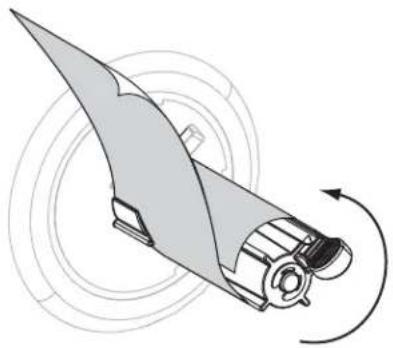
17-c. Wickeln Sie das Trägermaterial um die Aufwickelspule, und drehen Sie die Spule entgegen dem Uhrzeigersinn, um das Trägermaterial festzuziehen.
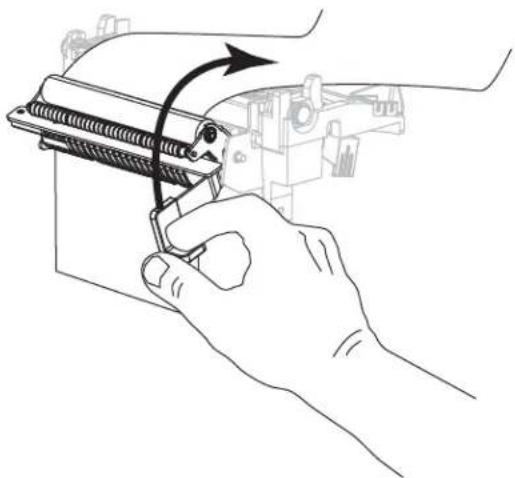
Achtung • Betätigen Sie zum Schließen der Abzieheinheit den Abziehfreigabehebel mit der rechten Hand. Nehmen Sie beim Schließen keinesfalls Ihre linke Hand zu Hilfe. Sie könnten sich am oberen Rand der Abziehwalze/-einheit Ihre Finger einklemmen.
Schließen Sie die Abzieheinheit, indem Sie den Freigabehebel des Abziehmechanismus verwenden.
- Schieben Sie die äußere Medienrandführung ein, bis sie den Rand der Medien berührt.
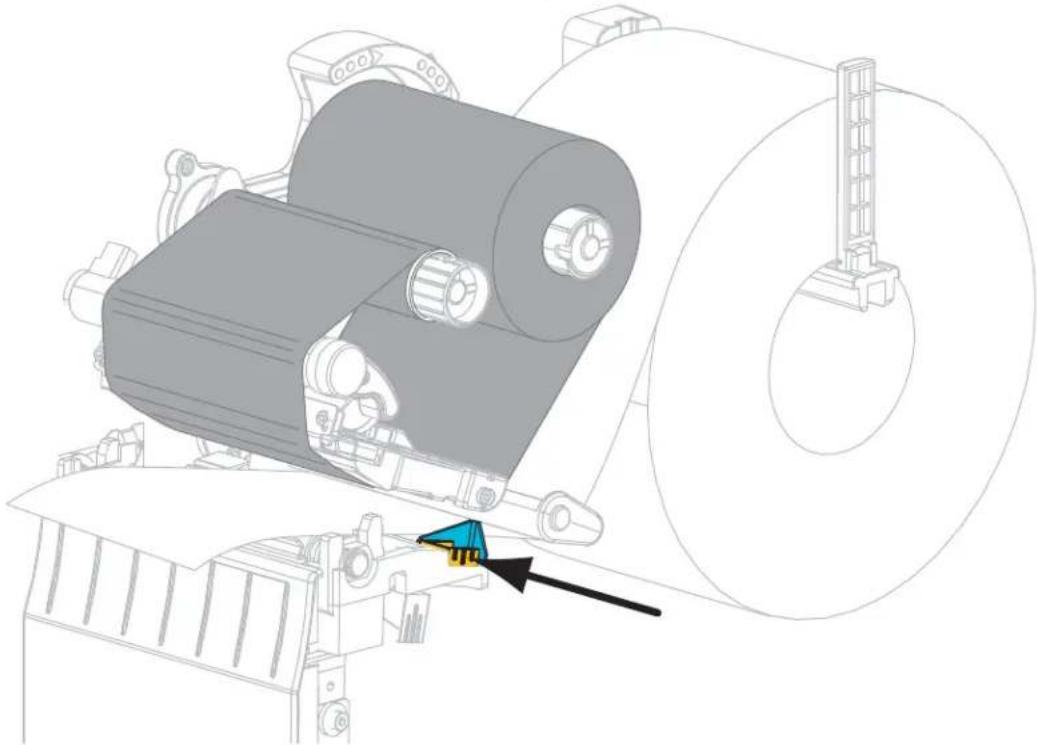
- Drehen Sie den Hebel zum Öffnen des Druckkopfes im Uhrzeigersinn, bis der Druckkopf einrastet.
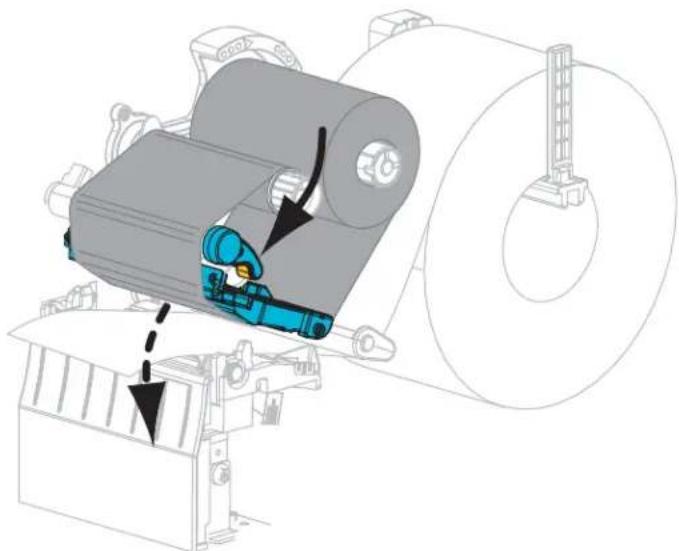
-
Stellen Sie am Drucker den Abziehmodus ein (weitere Informationen finden Sie unter Druckmodus auf Seite 82).
-
Schließen Sie die Medienklappe.
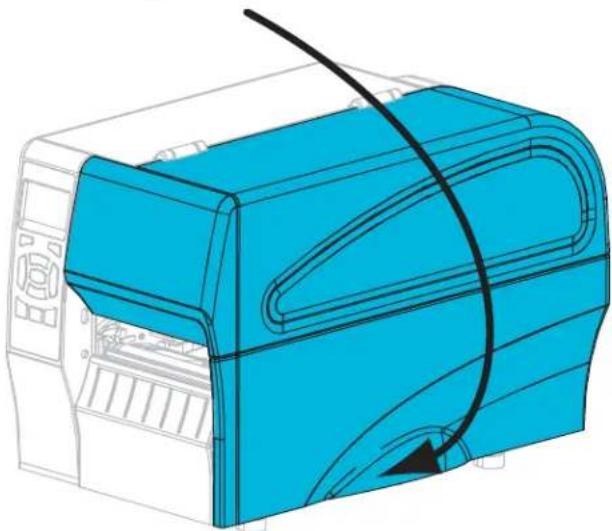
-
Drücken Sie PAUSE, um den Pause-Modus zu beenden und das Drucken zu aktivieren. Der Drucker führt möglicherweise eine Etikettenkalibrierung durch oder zieht ein Etikett ein, je nach den Einstellungen.
-
Mit dem Selbsttest mit CANCEL auf Seite 146 können Sie bei Bedarf überprüfen, ob Ihr Drucker drucken kann.
Das Einlegen von Medien im Abziehmodus ist abgeschlossen.
Zusätzliche Schritte für den Schneidemodus
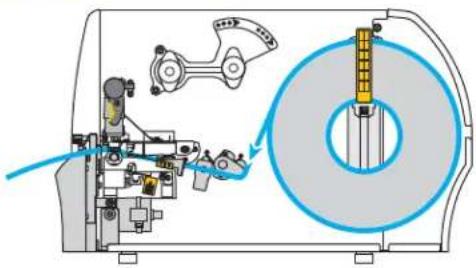
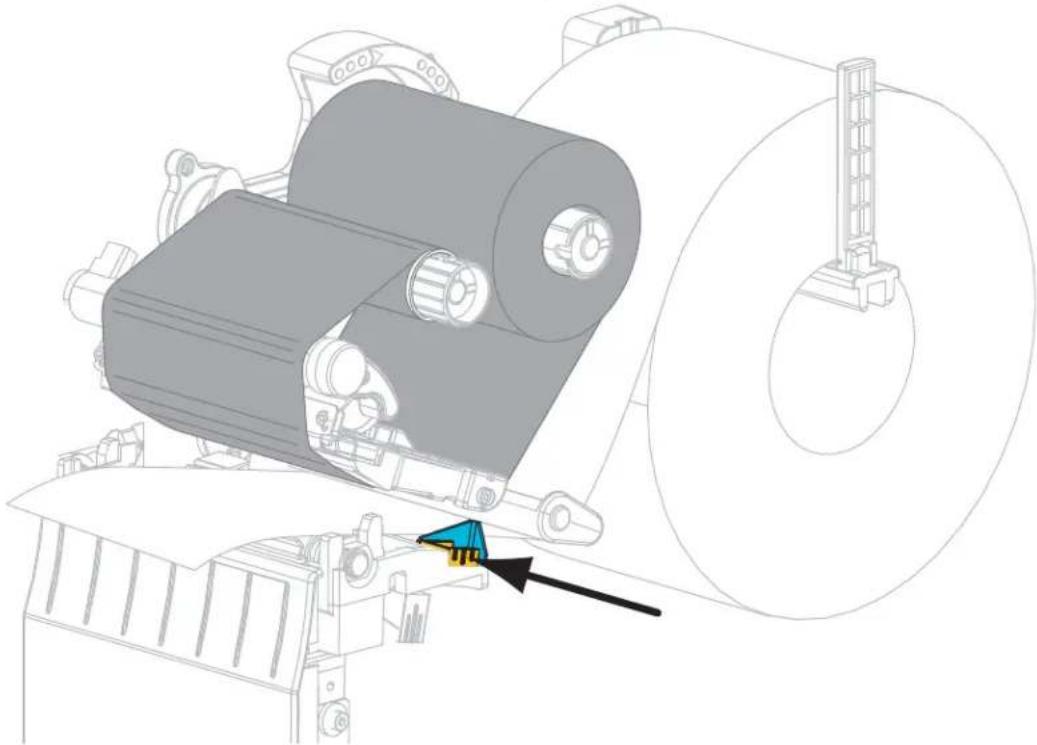
Achtung • Das Schneidmesser ist scharf. Berühren Sie die Schneide nicht, und streichen Sie nicht mit den Fingern an ihr entlang.
Führen Sie die Medien durch die Schneidevorrichtung hindurch.
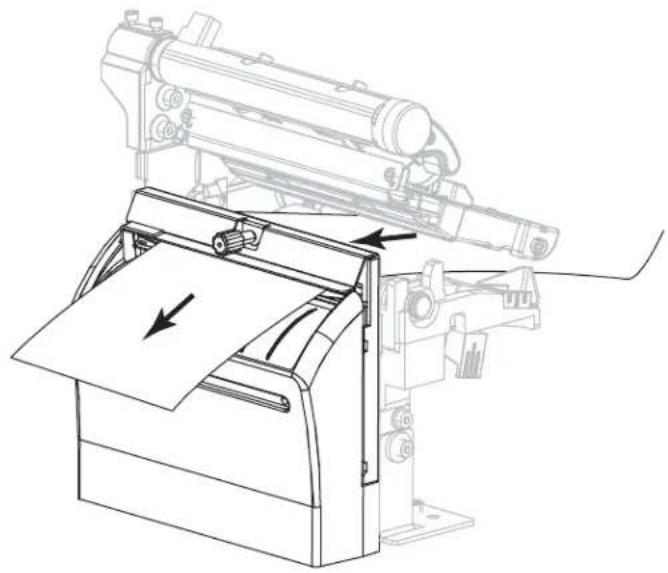
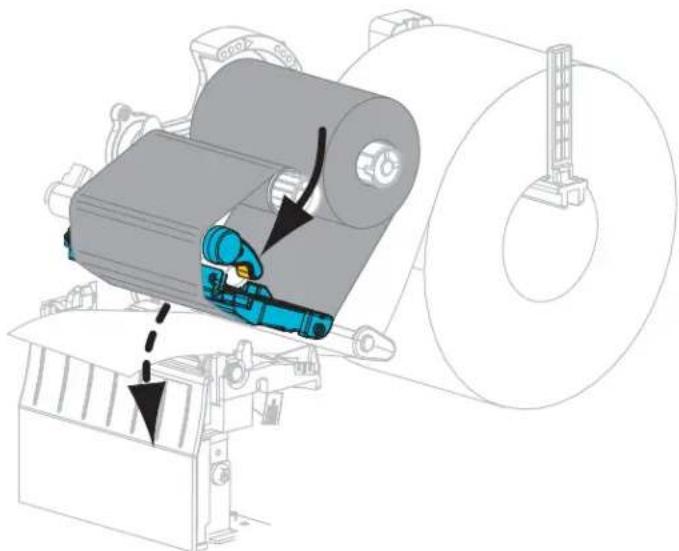
- Schieben Sie die äußere Medienrandführung ein, bis sie den Rand der Medien berührt.
- Drehen Sie den Hebel zum Öffnen des Druckkopfes im Uhrzeigersinn, bis der Druckkopf einrastet.
-
Stellen Sie am Drucker den Schneidemodus ein (weitere Informationen finden Sie unter Druckmodus auf Seite 82).
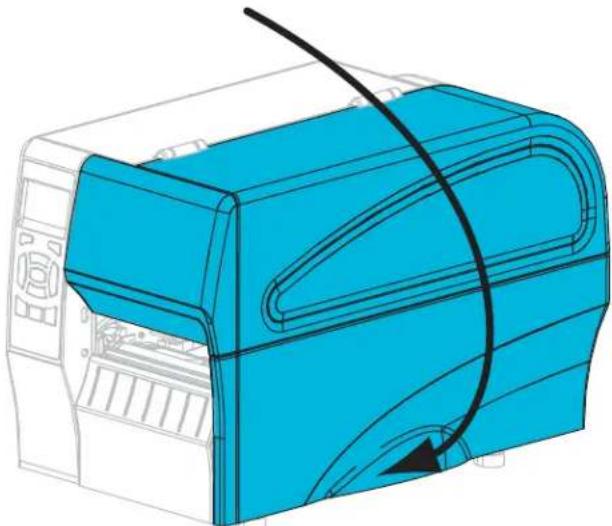
-
Schließen Sie die Medienklappe.
-
Drücken Sie PAUSE, um den Pause-Modus zu beenden und das Drucken zu aktivieren. Der Drucker führt möglicherweise eine Etikettenkalibrierung durch oder zieht ein Etikett ein, je nach den Einstellungen.
-
Mit dem Selbsttest mit CANCEL auf Seite 146 können Sie bei Bedarf überprüfen, ob Ihr Drucker drucken kann. Das Einlegen von Medien im Schneidemodus ist abgeschlossen.
3
Druckerkonfiguration und -anpassung
In diesem Kapitel finden Sie Informationen zur Konfiguration und Anpassung des Drucker.
Inhalt
Ändern von Druckereinstellungen 78
Druckeinstellungen 79
Kalibrierungs- und Diagnosetools 84
Netzwerkeinstellungen....90
Spracheinstellungen. 93
Sensoreinstellungen 96
Anschlusseinstellungen 97
Kalibrierung der Farbband- und Mediensensoren 99
Druckanpassung des Druckkopfes 105
Anpassen der Bandspannung 108
Verbrauchtes Farbband entfernen 109
Ändern von Druckereinstellungen
In diesem Kapitel werden veränderbare Druckereinstellungen und die dafür erforderlichen Werkzeuge erläutert. Zu diesen Werkzeugen zählt Folgendes:
- ZPL- und Set/Get/Do (SGD)-Befehle (weitere Informationen dazu können Sie dem Zebra® Programmierhandbuch entnehmen.)
- Gilt nur für ZT230-Drucker: das Bedienfeld des Druckers (weitere Informationen finden Sie unter ZT230-Bedienfeldanzeige auf Seite 17.)
- Die Webseiten des Druckers, wenn der Drucker die Verbindung über Kabel oder einen drahtlos verbundenen Printserver herstellt (weitere Informationen finden Sie im ZebraNet-Benutzerhandbuch für Wireless Print Server und Wireless Plus Print Server.)
Diese Handbücher finden Sie unter http://www.zebra.com/manuals oder auf der Benutzer-CD, die mit dem Drucker geliefert wurde.
Dieses Kapitel enthält die folgenden Unterabschnitte:
• Druckeinstellungen auf Seite 79
• Kalibrierungs- und Diagnosetools auf Seite 84
• Netzwerkeinstellungen auf Seite 90
• Spracheinstellungen auf Seite 93
• Sensoreinstellungen auf Seite 96
• Anschlusseinstellungen auf Seite 97
Druckeinstellungen
Tabelle 7 • Druckeinstellungen
| Druck-schwärzung | Legen Sie für die Schwärzung die niedrigste Einstellung fest, mit der ein gutes Drucker-gebnis erzielt werden kann. Wenn der Schwärzungsgrad zu hoch gesetzt ist, wird das Druckbild des Etiketts möglicherweise unscharf, die Strichcodes können unter Umständen nicht richtig eingelesten werden, das Farbband kann durchschmoren oder der Druckkopf vorzeitig verschleiben.Mit demSelbsttest mit FEED auf Seite 148können Sie bei Bedarf die optimale Schwärzungseinstellung ermitteln. | |
| Mögliche Werte: | 0,0 – 30,0 | |
| Zugehörige(r) ZPL-Befehl(e): | ^MD, ~SD | |
| Verwendeter SGD-Befehl: | print.tone | |
| Menüelement des Bedienfelds: | SCHWÄRZUNG auf Seite 20 | |
| Drucker-Webseite: | View and Modify Printer Settings(Druckereinstellungen anzeigen und ändern) >General Setup (Allgemeines Setup) >Darkness(Schwärzungsgrad) | |
| Druckge-schwindigkeit | Hiermit wählen Sie die Geschwindigkeit beim Etikettendruck aus (Angabe in Zoll pro Sekunde). Bei geringerer Druckgeschwindigkeit wird in der Regel eine bessere Druckqualität erzielt. | |
| Mögliche Werte: | 2, 3, 4, 5, 6 | |
| Zugehörige(r) ZPL-Befehl(e): | ^PR | |
| Verwendeter SGD-Befehl: | media.speed | |
| Menüelement des Bedienfelds: | DRUCKGESCHWIND.auf Seite 20 | |
| Drucker-Webseite: N/Z | ||
Tabelle 7 • Druckeinstellungen (Forts.)
| Medientyp Wählen Sie den Medientyp aus, den Sie verwenden. | |
| Wenn Sie ENDLOS auswählen, müssen Sie bei der Angabe des Etikettenformats auch einen Längenwert für die Etiketten angeben (^LL, wenn Sie ZPL verwenden).Wenn Sie für verschiedene nicht endlose Medien AUSSPARUNG/LÜCKE oder REFLEXION auswählen, führt der Drucker Medien zur Berechnung der Etikettenlänge zu.Weitere Informationen finden Sie unter Medientypen auf Seite 38. | |
| Mögliche Werte: | ENDLOSLÜCKE/FALZREFLEXION |
| Zugehörige(r) ZPL-Befehl(e): | ^MN |
| Verwendeter SGD-Befehl: | ezpl.media_type |
| Menüelement des Bedienfelds: | MEDIENTYP auf Seite 20 |
| Drucker-Webseite: | View and Modify Printer Settings(Druckereinstellungen anzeigen und ändern) >Media Setup (Medien-Setup) > Media Type (Medientyp) |
| Druckmethode | Legen Sie fest, ob für den Drucker der direkte Thermomodus (kein Farbband) oder der Thermotransfermodus (Verwendung von Medien für den Thermotransferdruck und Farbband) ausgewählt werden soll. |
| Mögliche Werte: | |
| Zugehörige(r) ZPL-Befehl(e): | |
| Verwendeter SGD-Befehl: | |
| Menüelement des Bedienfelds:DRUCKMETHODE auf Seite 20 | |
| Drucker-Webseite: | |
Tabelle 7 • Druckeinstellungen (Forts.)
| Abriss-position | Legt bei Bedarf die Position der Medien auf der Abrissleiste nach dem Drucken fest.· Durch höhere Werte wird das Medium nach außen verschoben (die Abrisslinie verschiebt sich in Richtung der Vorderkante des nächsten Etiketts).· Niedrigere Werte verschieben das Medium nach innen (die Abrisslinie verschiebt sich in Richtung der Kante des zuletzt gedruckten Etiketts).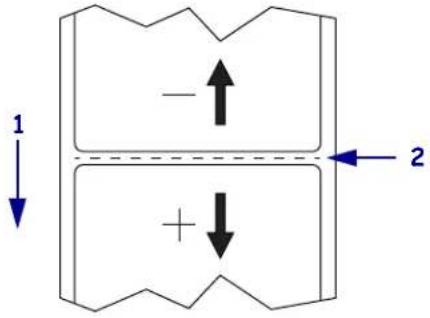 | |
| 1 | Medienrichtung | |
| 2 | Werkseitige Abrisslinieneinstellung bei Position 000 | |
| Mögliche Werte: | -120 bis 120 | |
| Zugehörige(r) ZPL-Befehl(e): | ~TA | |
| Verwendeter SGD-Befehl: | ezpl.tear_off | |
| Menüelement des Bedienfelds: | ABRISSKANTE auf Seite 21 | |
| Drucker-Webseite: | View and Modify Printer Settings(Druckereinstellungen anzeigen und ändern) >General Setup (Allgemeines Setup) >Tear Off(Abriss) | |
| Druckbreite | Legen Sie die Breite für die verwendeten Etiketten fest. Als Standardwert ist die maximale Breite des Druckers auf der Grundlage des dpi-Werts für den Druckkopf festgelegt. Hinweis · Wenn Sie die Breite zu schmal einstellen, werden Teile des Etiketten-formats möglicherweise nicht auf das Medium gedruckt. Wenn Sie einen zu großen Breitenwert wählen, wird Formatierungsspeicher verschwendet, und der Druckbereich geht möglicherweise über das Etikett hinaus. Diese Einstellung kann sich auf die horizontale Position des Etiketts auswirken, wenn das Bild mithilfe des ZPL II-Befehls ^POI invertiert wurde. Hinweis · Wenn Sie die Breite zu schmal einstellen, werden Teile des Etiketten-formats möglicherweise nicht auf das Medium gedruckt. Wenn Sie einen zu großen Breitenwert wählen, wird Formatierungsspeicher verschwendet, und der Druckbereich geht möglicherweise über das Etikett hinaus. Diese Einstellung kann sich auf die horizontale Position des Etiketts auswirken, wenn das Bild mithilfe des ZPL II-Befehls ^POI invertiert wurde. | |
| Mögliche Werte: | 0000 bis 1248 Punkte | |
| Zugehörige(r) ZPL-Befehl(e): | ^PW | |
| Verwendeter SGD-Befehl: | ezpl.print_width | |
| Menüelement des Bedienfelds: | DRUCKBREITE auf Seite 21 | |
| Drucker-Webseite: | View and Modify Printer Settings(Druckereinstellungen anzeigen und ändern) >Media Setup (Medien-Setup) >Print Width(Druckbreite) | |
Tabelle 7 • Druckeinstellungen (Forts.)
| Druckmodus | Wählen Sie einen Druckmodus aus, der mit den Optionen Ihres Druckers kompatibel ist.Informationen zur Auswahl des Druckmodus und den verschiedenen Druckeroptionenfinden Sie unterAuswahlen desDruckmodusaufSeite 53. | |
| Mögliche Werte: | •ABRISSKANTE•SCHNEIDVORRICHTUNG•ABZIEHEN (verwenden Sie diesen Wert zumDrucken im Abzieh- oder Trägermaterial-Aufwickelmodus) | |
| Zugehörige(r) ZPL-Befehl(e): | ^MM | |
| Verwendeter SGD-Befehl: | media.printmode | |
| Menüelement des Bedienfelds:DRUCKMODUSaufSeite 21 | ||
| Drucker-Webseite: | View and Modify Printer Settings(Druckereinstellungen anzeigen und ändern) >General Setup (Allgemeines Setup) >Print Mode(Druckmodus) | |
| Linke Etikettenposition | Passen Sie die Druckposition bei Bedarf auf dem Etikett horizontal an. Durch positiveZahlenwerte wird der linke Bildrand um die ausgewählte Punktezahl zur Etikettenmitte hinverschoben, bei einem negativen Wert wird der linke Bildrand zum linken Etikettenrand hinverschoben. | |
| Mögliche Werte: | -9999 bis 9999 | |
| Zugehörige(r) ZPL-Befehl(e): ^LS | ||
| Verwendeter SGD-Befehl: | zpl.left_position | |
| Menüelement des Bedienfelds:LI. POSITIONaufSeite 21 | ||
| Drucker-Webseite: | View and Modify Printer Settings(Druckereinstellungen anzeigen und ändern) >Advanced Setup (Erweitertes Setup) >LeftPosition (Linke Position) | |
| Neudruck-modus | Wenn der Neudruckmodus aktiviert ist, können Sie das zuletzt gedruckte Etikett erneutdrucken, indem Sie die TastenPAUSE(Anhalten)+CANCEL(Abbrechen) auf demBedienfeld des Druckers gedrückt halten. | |
| Mögliche Werte: | •AN•AUS | |
| Zugehörige(r) ZPL-Befehl(e): ^JZ | ||
| Verwendeter SGD-Befehl: | ezpl.reprint_mode | |
| Menüelement des Bedienfelds:NEUDRUCKMODUSaufSeite 22 | ||
| Drucker-Webseite: N/Z | ||
Tabelle 7 • Druckeinstellungen (Forts.)
| Maximale Etikettenlänge | Legen Sie als maximale Etikettenlänge stets einen Wert fest, der mindestens 25,4 mm (1 Zoll) größer als die tatsächliche Etikettenlänge plus Etikettenzwischenraum ist. Wenn der festgelegte Wert kleiner als die Etikettenlänge ist, geht der Drucker davon aus, dass ein Endlosmedium eingelegt wurde. In diesem Fall kann der Drucker den Kalibrierungsvorgang nicht ausführen.Wenn die Etikettenlänge einschließlich des Etikettenabstandes beispielsweise 152 mm (6 Zoll) beträgt, legen Sie den Parameter mindestens für 178 mm (7 Zoll) fest.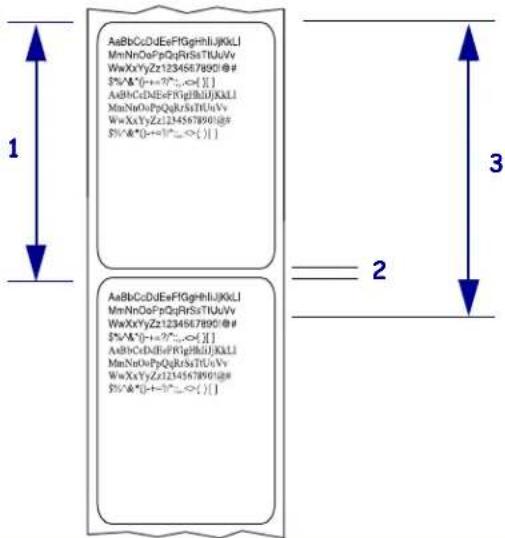 | |
| 1 | Etikettenlänge (einschließlich Etikettenzwischenraum) | |
| 2 | Etikettenzwischenraum | |
| 3 | Legen Sie die maximale Etikettenlänge auf etwa diesen Wert fest. | |
| Mögliche Werte: | ||
| Zugehörige(r) ZPL-Befehl(e): ^ML | ||
| Verwendeter SGD-Befehl: ezpl | .label_length_max | |
| Menüelement des Bedienfelds: | MAX. ETIKETTENLÄNGE auf Seite 22 | |
| Drucker-Webseite: | View and Modify Printer Settings(Druckereinstellungen anzeigen und ändern) >Media Setup (Medien-Setup) >Maximum Length(Maximale Länge) | |
Kalibrierungs- und Diagnosetools
Tabelle 8 • Kalibrierungs- und Diagnosetools
| Drucker-informationen | Drucken Sie die angegebenen Informationen auf ein Etikett oder mehrere Etiketten. | |
| Mögliche Werte: | EINSTELLUNGEN – Druckt das Konfigurations-etikett des Druckers.NETZWERK – Druckt die Einstellungen aller installierten Printserver.FORMATE – Druckt die verfügbaren Formate, die im Arbeitsspeicher des Druckers, in einem Flash-Speicher oder einer optionalen Speicherkarte gespeichert sind.BILDER – Druckt die verfügbaren Bilder, die im Arbeitsspeicher des Druckers, in einem Flash-Speicher oder einer optionalen Speicherkarte gespeichert sind.SCHRIFTARTEN – Druckt die verfügbaren Schriftarten des Druckers, einschließlich der Standard-schriftarten des Druckers plus sämtliche optionale Schriftarten. Schriftarten können in einem RAM-oder Flash-Speicher gespeichert werden.BARCODES – Druckt die verfügbaren Barcodes des Druckers. Barcodes können in einem RAM- oder Flash-Speicher gespeichert werden.ALLE – Druckt die vorherigen sechs Etiketten.SENSORPROFIL – Zeigt die Sensoreinstellungen im Vergleich zu den tatsächlichen Sensorwerten. Informationen zur Interpretation der Sensorprofilergebnisse finden Sie unterSensorprofil auf Seite 153. | |
| Zugehörige(r) ZPL-Befehl(e): | Settings (Einstellungen): ~WCNetzwerk: ~WLSensorprofil: ~JGSonstiges: ^WD | |
| Verwendeter SGD-Befehl: nicht vorhanden | ||
| Menüelement des Bedienfelds: | Settings (Einstellungen):DRUCKER-INFORMATIONEN auf Seite 24Netzwerk:DRUCKER-INFORMATIONEN auf Seite 30Sensorprofil:DRUCKER-INFORMATIONEN auf Seite 34 | |
| Taste(n) des Bedienfelds: | Einstellungen und Netzwerk: Ergreifen Sie eine der folgenden Möglichkeiten:Halten Sie die TasteCANCEL (Abbrechen) während des Einschaltens des Druckers gedrückt.Halten Sie die TastenFEED(Vorschub)+CANCEL (Abbrechen) 2 Sekunden lang gedrückt, sobald der Drucker betriebsbereit ist.Sensorprofil: Halten Sie die TasteFEED(Vorschub)+CANCEL (Abbrechen) während des Einschaltens des Druckers gedrückt. | |
| Drucker-Webseite: | View and Modify Printer Settings(Druckereinstellungen anzeigen und ändern) >Print Listings on Label (Listen auf Etikett drucken) | |
Tabelle 8 • Kalibrierungs- und Diagnosetools (Forts.)
| LCD-Kontrast Andern Sie den Kontrast der Anzeige des Druckers. (nur bei ZT230) | ||
| Mögliche Werte: | 3 bis 15 | |
| Zugehörige(r) ZPL-Befehl(e): | nicht vorhanden | |
| Verwendeter SGD-Befehl: | display.contrast | |
| Menüelement des Bedienfelds: | LCD-KONTRAST auf Seite 24 | |
| Drucker-Webseite: N/Z | ||
| Leerlaufanzeige | Wählen Sie aus, welche Informationen auf der Anzeige des Druckers angezeigt werden sollen, wenn sich der Drucker im Leerlauf befindet. (nur bei ZT230) | |
| Mögliche Werte: | FW-VERSIONIP ADDRESS (IP-ADRESSE)MM/TT/JJ 24 HMM/TT/JJ 12 HTT/MM/JJ 24 HTT/MM/JJ 12 H | |
| Zugehörige(r) ZPL-Befehl(e): | nicht vorhanden | |
| Verwendeter SGD-Befehl: | device.idle_display_format | |
| Menüelement des Bedienfelds: | LEERLAUFANZEIGE auf Seite 24 | |
| Drucker-Webseite: N/Z | ||
| Einschaltvorgang Festlegen des EinschaltvorgangsLegen Sie fest, welche Vorgänge der Drucker während des Einschaltens ausführen soll.KALIBRIEREN passt Sensorebenen und -schwellenwerte an, legt die Etikettenlänge fest und zieht das Medium bis zum nächsten Trägerband ein.VORSCHUB spult die Etiketten bis zum ersten Registrierungspunkt vor.LÄNGE legt die Etikettenlänge mithilfe der aktuellen Sensorwerte fest und zieht das Medium bis zum nächsten Trägerband ein.KEINE REAKTION weist den Drucker an, das Medium nicht zu verschieben. Sie müssen manuell sicherstellen, dass das Trägerband korrekt positioniert ist, oder FEED (Vorschub) drücken, um das nächste Trägerband zu positionieren.KURZ-KAL. legt Medien- und Trägerbandschwellenwerte ohne Anpassung des Sensorzuwachses fest, bestimmt die Etikettenlänge und zieht das Medium bis zum nächsten Trägerband ein. | ||
| Mögliche Werte: | KALIBRIERENVORSCHUBLÄNGEKEINE REAKTIONKURZ-KAL. | |
| Zugehörige(r) ZPL-Befehl(e): | ^MF | |
| Verwendeter SGD-Befehl: | ezpl.power_up_action | |
| Menüelement des Bedienfelds: | BEIM EINSCHALTEN auf Seite 24 | |
| Drucker-Webseite: | View and Modify Printer Settings(Druckereinstellungen anzeigen und ändern) > Calibration (Kalibrierung) | |
Tabelle 8 • Kalibrierungs- und Diagnosetools (Forts.)
| Druckkopf-Vorgang | Festlegen des Druckkopf-VorgangsLegen Sie fest, welche Vorgänge der Drucker während des Schließens des Druckkopfs ausführen soll.KALIBRIEREN passt Sensorebenen und -schwellenwerte an, legt die Etikettenlänge fest und zieht das Medium bis zum nächsten Trägerband ein.VORSCHUB – spult die Etiketten bis zum ersten Registrierungspunkt vor.LÄNGE legt die Etikettenlänge mithilfe der aktuellen Sensorwerte fest und zieht das Medium bis zum nächsten Trägerband ein.KEINE REAKTION weist den Drucker an, das Medium nicht zu verschieben. Sie müssen manuell sicherstellen, dass das Trägerband korrekt positioniert ist, oder FEED (Vorschub) drücken, um das nächste Trägerband zu positionieren.KURZ-KAL. legt Medien- und Trägerbandschwellenwerte ohne Anpassung des Sensorzuwachses fest, bestimmt die Etikettenlänge und zieht das Medium bis zum nächsten Trägerband ein. | |
| Mögliche Werte: | KALIBRIERENVORSCHUBLÄNGEKEINE REAKTIONKURZ-KAL. | |
| Zugehörige(r) ZPL-Befehl(e): | ^MF | |
| Verwendeter SGD-Befehl: | ezpl.head_close_action | |
| Menüelement des Bedienfelds: | DRUCKKOPF ZU auf Seite 25 | |
| Drucker-Webseite: | View and Modify Printer Settings(Druckereinstellungen anzeigen und ändern) > Calibration (Kalibrierung) | |
Tabelle 8 • Kalibrierungs- und Diagnosetools (Forts.)
| Standards laden Standardeinstellungen des Druckers oder Printservers laden | |
| • WERKSEITIGE INSTALLATION – Bis auf die Netzwerkeinstellungen werden alle Druckereinstellungen auf die werkseitig festgelegten Standardeinstellungen zurückgesetzt. Verfahren Sie sorgfältig beim Laden der Standardeinstellungen, da Sie alle manuell geänderten Einstellungen neu laden müssen.• NETZWERK – Neuinitialisierung des kabelgebundenen oder drahtlosen Printservers des Druckers. Mit einem drahtlosen Printserver ist der Drucker auch mit Ihrem WLAN-Netzwerk verbunden.• LETZTE SICHERUNG – Mit diesem Parameter werden die zuletzt permanent gespeicherten Werte geladen. | |
| Mögliche Werte: | • WERKSEITIGE INSTALLATION• NETZWERK• LETZTE SICHERUNG |
| Zugehörige(r) ZPL-Befehl(e): | Werkseitige Installation: ^JUFNetzwerk: ^JUNLetzte Sicherung: ^JUR |
| Verwendeter SGD-Befehl: | nicht vorhanden |
| Menüelement des Bedienfelds: | STANDARDS LADEN auf Seite 30 |
| Taste(n) des Bedienfelds: | Werkseitige Installation: Halten Sie die Tasten FEED (Vorschub) + PAUSE (Unterbrechen) während des Einschaltens des Druckers gedrückt, um die Druckerparameter auf die Werkeinstellungen zurückzusetzen.Netzwerk: Halten Sie die Tasten FEED (Vorschub) + PAUSE (Unterbrechen) während des Einschaltens des Druckers gedrückt, um die Netzwerkparameter auf die Werkeinstellungen zurückzusetzen.Letzte Sicherung: N/Z |
| Drucker-Webseite: | Werkseitige Installation: View and Modify Printer Settings (Druckereinstellungen anzeigen und ändern) > Restore Default Configuration (Standardkonfiguration wiederherstellen)Netzwerk: Print Server Settings (Printservereinstellungen) > Reset Print Server (Zurücksetzen des Printservers)Letzte Sicherung: View and Modify Printer Settings (Druckereinstellungen anzeigen und ändern) > Restore Saved Configuration (Gespeicherte Konfiguration wiederherstellen) |
Tabelle 8 • Kalibrierungs- und Diagnosetools (Forts.)
| Kalibrieren des Medien- und Farbbandsensors | Kalibrieren Sie den Drucker zur Anpassung der Empfindlichkeit der Medien- und Farbbandsensoren.Ausführliche Hinweise zur Durchführung der Kalibrierung finden Sie unter Kalibrierung der Farbband- und Mediensensoren auf Seite 99. | |
| Mögliche Werte: | N/Z | |
| Zugehörige(r) ZPL-Befehl(e): | ~JC | |
| Verwendeter SGD-Befehl: | ezpl.manual_calibration | |
| Menüelement des Bedienfelds: | MEDIEN/FARBBAND-KAL. auf Seite 25 | |
| Taste(n) des Bedienfelds: | Halten Sie die Tasten PAUSE (Unterbrechen) + FEED (Vorschub) + CANCEL (Abbrechen)2 Sekunden lang gedrückt, um die Kalibrierung zu starten. | |
| Drucker-Webseite: | Der Kalibrierungsvorgang kann nicht über die Webseiten gestartet werden. Auf der folgenden Webseite finden Sie die Einstellungen, die während der Kalibrierung des Sensors festgelegt werden:View and Modify Printer Settings(Druckereinstellungen anzeigen und ändern) > Calibration (Kalibrierung)Wichtiger Hinweis • Nehmen Sie keine Änderungen dieser Einstellungen vor, es sei denn, Sie werden vom technischen Support von Zebra oder durch einen autorisierten Kundendiensttechniker dazu aufgefordert. | |
| Kommunikations-diagnosemodus | Mit diesem Diagnosewerkzeug gibt der Drucker Hexadezimalwerte für alle vom Drucker empfangenen Daten aus.Weitere Informationen finden Sie unter Kommunikationsdiagnosetest auf Seite 152. | |
| Mögliche Werte: | • DEAKTIVIERT• AKTIVIERT | |
| Zugehörige(r) ZPL-Befehl(e): | ~JD zum Aktivieren, ~JE zum Deaktivieren | |
| Verwendeter SGD-Befehl: | device.diagnostic_print | |
| Menüelement des Bedienfelds: | DIAGNOSEMODUS auf Seite 25 | |
| Taste(n) des Bedienfelds: | Halten Sie die Tasten PAUSE (Unterbrechen) + FEED (Vorschub) 2 Sekunden lang gedrückt, sobald der Drucker betriebsbereit ist. | |
| Drucker-Webseite: N/Z | ||
Tabelle 8 • Kalibrierungs- und Diagnosetools (Forts.)
| ZBI aktivieren | Zebra Basic Interpreter (ZBI 2.0TM) ist eine Programmieroption, die Sie für Ihren Drucker erwerben können. Wenn Sie diese Option kaufen möchten, wenden Sie sich für weitere Informationen bitte an Ihren Zebra-Händler. | |
| Mögliche Werte: N/Z | ||
| Zugehörige(r) ZPL-Befehl(e): | nicht vorhanden | |
| Verwendeter SGD-Befehl: | zbi.key (stellt fest, ob die ZBI 2.0-Option am Drucker aktiviert oder deaktiviert ist) | |
| Menüelement des Bedienfelds: | ZBI AKTIVIERT? auf Seite 26 | |
| Drucker-Webseite: N/Z | ||
| Ausführen eines ZBI-Programms | Sofern ZBI installiert ist, können Sie ein ZBI-Programm ausführen, das Sie auf Ihren Drucker heruntergeladen haben. | |
| Mögliche Werte: | N/Z | |
| Zugehörige(r) ZPL-Befehl(e): | ^JI, ~JI | |
| Verwendeter SGD-Befehl: | zbi.control.run | |
| Menüelement des Bedienfelds: | AUSFÜHREN EINES ZBI-PROGRAMMS auf Seite 26 | |
| Drucker-Webseite: | Verzeichnisliste | |
| Anhalten eines ZBI-Programms | Führt Ihr Drucker ein ZBI-Programm aus, können Sie dieses Programm anhalten. | |
| Mögliche Werte: | N/Z | |
| Zugehörige(r) ZPL-Befehl(e): | ~JQ | |
| Verwendeter SGD-Befehl: | zbi.control. terminate | |
| Menüelement des Bedienfelds: | ANHALTEN EINES ZBI-PROGRAMMS auf Seite 26 | |
| Drucker-Webseite: | Verzeichnisliste | |
Netzwerkeinstellungen
Tabelle 9 • Netzwerkeinstellungen
| IP-Adresse Anzeige und Festlegen der IP-Adresse des DruckersSie können die IP-Adresse des Druckers anzeigen lassen und bei Bedarf verändern.Die Änderungen dieser Einstellung werden nur dann gespeichert, wenn das IP-PROTOCOL (IP-PROTOKOLL) auf PERMANENT eingestellt ist. Um vorgenommene Änderungen zu aktivieren, setzen Sie den Printserver zurück (siehe Netzwerk zurücksetzen auf Seite 92). | |
| Mögliche Werte: | 000 bis 255 für jedes Feld |
| Zugehörige(r) ZPL-Befehl(e): | ^ND |
| Verwendeter SGD-Befehl: | Kabelgebunden: internal_wired.ip.addrDrahtlos: ip.addr, wlan.ip.addr |
| Menüelement des Bedienfelds: IP-ADRESSE auf Seite 28 | |
| Drucker-Webseite: | View and Modify Printer Settings(Druckereinstellungen anzeigen und ändern) > Network Communications Setup(Setup Netzwerkkommunikation) > TCP/IP Settings (TCP/IP-Einstellungen) |
| Subnetzmaske Anzeige und Festlegen der SubnetzmaskeSie können die Subnetzmaske anzeigen lassen und bei Bedarf verändern.Dieses Menüelement wird nur angezeigt, wenn ein über Kabel oder ein drahtlos verbundener Printserver auf Ihrem Drucker installiert ist. Zum Speichern dieser Einstellung stellen Sie das IP PROTOCOL (IP-PROTOKOLL) auf PERMANENT ein, und setzen Sie dann den Printserver zurück (siehe Netzwerk zurücksetzen auf Seite 92). | |
| Mögliche Werte: | 000 bis 255 für jedes Feld |
| Zugehörige(r) ZPL-Befehl(e): | ^ND |
| Verwendeter SGD-Befehl: Kabelgebunden:internal_wired.ip.netmaskDrahtlos: wlan.ip.netmask | |
| Menüelement des Bedienfelds: S SUBNET-MASKE auf Seite 28 | |
| Drucker-Webseite: | View and Modify Printer Settings(Druckereinstellungen anzeigen und ändern) > Network Communications Setup(Setup Netzwerkkommunikation) > TCP/IP Settings (TCP/IP-Einstellungen) |
Tabelle 9 • Netzwerkeinstellungen (Forts.)
| Gateway Anzeigen | oder Festlegen des Standard-GatewaysSie können das Standard-Gateway anzeigen lassen und bei Bedarf verändern.Dieses Menüelement wird nur angezeigt, wenn ein über Kabel oder ein drahtlos verbundener Printserver auf Ihrem Drucker installiert ist. Zum Speichern dieser Einstellung stellen Sie das IP PROTOCOL (IP-PROTOKOLL) auf PERMANENT ein und setzen Sie dann den Printserver zurück (siche Netzwerk zurücksetzen auf Seite 92). | |
| Mögliche Werte: | 000 bis 255 für jedes Feld | |
| Zugehörige(r) ZPL-Befehl(e): | ^ND | |
| Verwendeter SGD-Befehl: Kabelgebunden:internal_wired.ip.gatewayDrahtlos: wlan.ip.gateway | ||
| Menüelement des Bedienfelds: GATEWAY auf Seite 28 | ||
| Drucker-Webseite: | View and Modify Printer Settings(Druckereinstellungen anzeigen und ändern) > Network Communications Setup(Setup Netzwerkkommunikation) > TCP/IP Settings (TCP/IP-Einstellungen) | |
| IP-Protokoll Festlegen des Verfahrens zur IP-AuflösungÜber diesen Parameter wird angegeben, ob die IP-Adresse vom Benutzer (permanent) oder über den Server (dynamisch) ausgewählt wird. Wenn eine dynamische Option ausgewählt ist, wird mit diesem Parameter die Methode angegeben, mithilfe derer der kabelgebundene oder drahtlose Printserver die IP-Adresse vom Server abruft. | ||
Tabelle 9 • Netzwerkeinstellungen (Forts.)
| MAC-Adresse Anzeige der MAC-Adresse | ||
| Lassen Sie sich die Media Access Control (MAC)-Adresse des Printservers, der im Drucker installiert ist (kabelgebunden oder drahtlos), anzeigen. | ||
| Mögliche Werte: | N/Z | |
| Zugehörige(r) ZPL-Befehl(e): | nicht vorhanden | |
| Verwendeter SGD-Befehl: | Kabelgebunden: internal_wired.mac_addr Drahtlos: wlan.mac_addr | |
| Menüelement des Bedienfelds: MAC-ADRESSE auf Seite 29 | ||
| Drucker-Webseite: | View and Modify Printer Settings (Druckereinstellungen anzeigen und ändern) > Network Communications Setup (Setup Netzwerkkommunikation) > Wireless Setup (Drahtloses Setup) | |
| ESSID Anzeige des | ESSID-Werts | |
| Die Extended Service Set Identification (ESSID) ist eine Kennung für Ihr drahtloses Netzwerk. Diese Einstellung, die nicht vom Bedienfeld aus geändert werden kann, gibt die ESSID für die aktuelle Drahtloskonfiguration an. | ||
| Mögliche Werte: | 32-stellige alphanumerische Zeichenfolge (Standard 125) | |
| Zugehörige(r) ZPL-Befehl(e): | nicht vorhanden | |
| Verwendeter SGD-Befehl: wlan.essid | ||
| Menüelement des Bedienfelds: MAC-ADRESSE auf Seite 29 | ||
| Drucker-Webseite: | View and Modify Printer Settings (Druckereinstellungen anzeigen und ändern) > Network Communications Setup (Setup Netzwerkkommunikation) > Wireless Setup (Drahtloses Setup) | |
| Netzwerk zurücksetzen | Mit dieser Option werden der über Kabel bzw. drahtlos verbundene Printserver zurückgesetzt. Sie müssen den Printserver zurücksetzen, damit Änderungen der Netzwerkeinstellungen aktiviert werden. | |
| Mögliche Werte: | N/Z | |
| Zugehörige(r) ZPL-Befehl(e): | ~WR | |
| Verwendeter SGD-Befehl: | device.reset | |
| Menüelement des Bedienfelds: | NETZWERK ZURÜCKSETZEN auf Seite 30 | |
| Drucker-Webseite: | Print Server Settings (Printservereinstellungen) > Factory Print Server Settings (Werkeinstellungen des Printservers) | |
Spracheinstellungen
Tabelle 10 • Spracheinstellungen
| Sprache | Bei Bedarf können Sie die vom Drucker angezeigte Sprache ändern. Diese Änderung betrifft die Wörter der nachfolgenden Punkte:• das Startmenü• die Benutzermenüs• Fehlermeldungen• das Konfigurationsetikett des Druckers, das Netzwerk-Konfigurationsetikett und andere Etiketten, die über die Benutzermenüs ausgedruckt werden könnenHinweis • Die Optionen für diesen Parameter werden in der Landessprache angezeigt, sodass Sie Ihre Sprache leichter wiederfinden. | |
| Mögliche Werte: | ENGLISCH, SPANISCH, FRANZÖSISCH, DEUTSCH, ITALIENISCH, NORWEGISCH, PORTUGIESISCH, SCHWEDISCH, DÄNISCH, SPANISCH 2, NIEDERLÄNDISCH, FINNISCH | |
| Zugehörige(r) ZPL-Befehl(e): ^KL | ||
| Verwendeter SGD-Befehl: display.language | ||
| Menüelement des Bedienfelds: | (Menü EINSTELLUNGEN) SPRACHE auf Seite 22(Menü SPRACHE) SPRACHE auf Seite 32 | |
| Drucker-Webseite: | View and Modify Printer Settings(Druckereinstellungen anzeigen und ändern) >General Setup (Allgemeines Setup) >Language(Sprache) | |
| ZPL außer Kraft | Aktivierung der Funktion ZPL außer KraftMit der Aktivierung dieses Menüelements wird den folgenden ZPL-Befehlen ein Überschreiben der aktuellen Druckereinstellungen ermöglicht:^MM (Druckmodus)^MT (Druck mit direktem Thermomodus oder mit Thermotransfermodus)^MN (Medientyp nicht endlos oder endlos) | |
| Mögliche Werte: | DEAKTIVIERTAKTIVIERT | |
| Zugehörige(r) ZPL-Befehl(e): | nicht vorhanden | |
| Verwendeter SGD-Befehl: | zpl.zpl_override | |
| Menüelement des Bedienfelds: | ZPL AUSSER KRAFT auf Seite 32 | |
| Drucker-Webseite: | nicht vorhanden | |
Tabelle 10 • Spracheinstellungen (Forts.)
| Befehlszei-chen | Festlegen des Werts des Format-BefehlspräfixesDas Format-Befehlspräfix ist ein zweistelliger Hexadezimalwert, der in ZPL/ZPLII-Format-anweisungen als Markierung für die Parameterposition verwendet wird. Der Drucker sucht nach diesem zweistelligen Hexadezimalzeichen, um den Beginn einer ZPL/ZPLII-Format-anweisung zu kennzeichnen.Legen Sie den Wert des Formats (Befehlszeichen) so fest, dass eine Übereinstimmung mit Ihrem Etikettenformat vorliegt.Wichtiger Hinweis • Für das Format-Befehlspräfix, das Befehlszeichen und die Trennzeichen müssen unterschiedliche Hexdezimalwerte verwendet werden. Der Drucker funktioniert nur ordnungsgemäß, wenn die Zeichen unterscheidbar sind.Wenn Sie den Wert über das Bedienfeld festlegen, überspringt der Drucker alle Werte, die bereits verwendet werden. | |
| Mögliche Werte: 00 bis FF | ||
| Zugehörige(r) ZPL-Befehl(e): | ^CC oder ~CC | |
| Verwendeter SGD-Befehl: zpl. | caret | |
| Menüelement des Bedienfelds: BEFEHLSZEICHEN auf Seite 32 | ||
| Drucker-Webseite: | View and Modify Printer Settings(Druckereinstellungen anzeigen und ändern) > ZPL Control (ZPL-Steuerung) | |
| Prüfzeichen Fest | Festlegen des Werts des KontrollpräfixzeichensDer Drucker sucht nach diesem zweistelligen Hexadezimalzeichen, das den Beginn einer ZPL/ZPLII-Prüfanweisung kennzeichnet.Legen Sie den Wert des Kontrollpräfixzeichens so fest, dass eine Übereinstimmung mit Ihrem Etikettenformat vorliegt. | |
| Mögliche Werte: 00 bis FF | ||
| Zugehörige(r) ZPL-Befehl(e): | ^CT oder ~CT | |
| Verwendeter SGD-Befehl: zpl. | control_character | |
| Menüelement des Bedienfelds: PRÜFZEICHEN auf Seite 32 | ||
| Drucker-Webseite: | View and Modify Printer Settings(Druckereinstellungen anzeigen und ändern) > ZPL Control (ZPL-Steuerung) | |
Tabelle 10 • Spracheinstellungen (Forts.)
| Trennzeichen Festlegen des Werts des Trennzeichens | ||
| ZPL-Modus Festlegen des ZPL-Modus | ||
Sensoreinstellungen
Tabelle 11 • Sensoreinstellungen
| Sensortyp Auswählen des Mediensensors | ||
| Wählen Sie den Mediensensor aus, der zu dem verwendeten Medium passt. Der Reflexionssensor kann mit allen Medientypen verwendet werden. Der Emitter/ Empfangssensor sollte nur für Medien mit einfacher Aussparung verwendet werden. | ||
| Mögliche Werte: | • EMITTER/EMPF.• REFLEXION | |
| Zugehörige(r) ZPL-Befehl(e): | ^JS | |
| Verwendeter SGD-Befehl: | device.sensor_select | |
| Menüelement des Bedienfelds: | SENSORTYP auf Seite 34 | |
| Drucker-Webseite: | View and Modify Printer Settings (Druckereinstellungen anzeigen und ändern) > Media Setup (Medien-Setup) | |
| Etikettensensor Festlegen der Empfindlichkeit des Etikettensensors | ||
 Wichtiger Hinweis • Dieser Wert wird während der Kalibrierung des Sensors festgelegt. Nehmen Sie keine Änderungen dieser Einstellung vor, es sei denn, Sie werden vom technischen Support von Zebra oder durch einen autorisierten Kundendiensttechniker dazu aufgefordert. Wichtiger Hinweis • Dieser Wert wird während der Kalibrierung des Sensors festgelegt. Nehmen Sie keine Änderungen dieser Einstellung vor, es sei denn, Sie werden vom technischen Support von Zebra oder durch einen autorisierten Kundendiensttechniker dazu aufgefordert. | ||
| Mögliche Werte: | 0 - 255 | |
| Zugehörige(r) ZPL-Befehl(e): | nicht vorhanden | |
| Verwendeter SGD-Befehl: | ezpl.label_sensor | |
| Menüelement des Bedienfelds: | ETIKETTENSENSOR auf Seite 34 | |
| Drucker-Webseite: | View and Modify Printer Settings (Druckereinstellungen anzeigen und ändern) > Calibration (Kalibrierung) | |
| Etiketteneinzug | Festlegen der Intensität der LED für den Etiketteneinzug | |
 Wichtiger Hinweis • Dieser Wert wird während der Kalibrierung des Sensors festgelegt. Nehmen Sie keine Änderungen dieser Einstellung vor, es sei denn, Sie werden vom technischen Support von Zebra oder durch einen autorisierten Kundendiensttechniker dazu aufgefordert. Wichtiger Hinweis • Dieser Wert wird während der Kalibrierung des Sensors festgelegt. Nehmen Sie keine Änderungen dieser Einstellung vor, es sei denn, Sie werden vom technischen Support von Zebra oder durch einen autorisierten Kundendiensttechniker dazu aufgefordert. | ||
| Mögliche Werte: | 0 - 255 | |
| Zugehörige(r) ZPL-Bef Behl(e): | nicht vorhanden | |
| Verwendeter SGD-Befehl: | ezpl.take_label | |
| Menüelement des Bedienfelds: | ETIK. NEHMEN auf Seite 35 | |
| Drucker-Webseite: | View and Modify Printer Settings (Druckereinstellungen anzeigen und ändern) > Calibration (Kalibrierung) | |
Anschlusseinstellungen
Tabelle 12 • Anschlusseinstellungen
| Baudrate Festlegen | der BaudrateWählen Sie den Baudwert aus, der auch vom Hostcomputer verwendet wird. | |
| Mögliche Werte: | 115200576003840028800192001440096004800 | |
| Zugehörige(r) ZPL-Befehl(e): | ^SC | |
| Verwendeter SGD-Befehl: | comm.baud | |
| Menüelement des Bedienfelds: | BAUDRATE auf Seite 36 | |
| Drucker-Webseite: | View and Modify Printer Settings(Druckereinstellungen anzeigen und ändern) > Serial Communications Setup(Setup serielle Kommunikation) | |
| Datenbits Festlegen | des Werts der DatenbitsWählen Sie den Datenbit-Wert aus, der auch vom Hostcomputer verwendet wird. | |
| Mögliche Werte: | 78 | |
| Zugehörige(r) ZPL-Befehl(e): | ^SC | |
| Verwendeter SGD-Befehl: | comm.data_bits | |
| Menüelement des Bedienfelds: | DATENBITS auf Seite 36 | |
| Drucker-Webseite: | View and Modify Printer Settings(Druckereinstellungen anzeigen und ändern) > Serial Communications Setup(Setup serielle Kommunikation) | |
Tabelle 12 • Anschlusseinstellungen (Forts.)
| Parität Festlegen des Paritätswerts | |
| Wählen Sie den Paritätswert aus, der auch vom Hostcomputer verwendet wird. | |
| Mögliche Werte: | |
| Zugehörige(r) ZPL-Befehl(e): | |
| Verwendeter SGD-Befehl: | |
| Menüelement des Bedienfelds: PARITÄT auf Seite 36 | |
| Drucker-Webseite: | |
| Host-Handshake Festlegen des Protokollwerts für den Host-Handshake | |
| Wählen Sie das Handshake-Protokoll aus, das auch vom Hostcomputer verwendet wird. | |
| Mögliche Werte: | |
| Zugehörige(r) ZPL-Befehl(e): | |
| Verwendeter SGD-Befehl: | |
| Menüelement des Bedienfelds: HOST HANDSHAKE auf Seite 36 | |
| Drucker-Webseite: | |
Kalibrierung der Farbband- und Mediensensoren
Führen Sie die in diesem Abschnitt beschriebenen Vorgänge zur Kalibrierung des Druckers durch, um die Empfindlichkeit der Medien- und Farbbandsensoren einzustellen
- Muss für bestimmte Aspekte die Kalibrierung des Sensors vorgenommen werden, finden Sie Druckprobleme auf Seite 131 nähere Informationen dazu.
- Eine Zusammenfassung der Optionen zum Start der Kalibrierung finden Sie unter Kalibrieren des Medien- und Farbbandsensors auf Seite 88.

Wichtiger Hinweis • Achten Sie auf die genaue Abfolge des Kalibrierungsvorgangs. Absolvieren Sie alle Schritte, selbst wenn nur einer der Sensoren angepasst werden muss. Sie können den Vorgang jederzeit durch Drücken der Taste CANCEL abbrechen.
So führen Sie die Kalibrierung eines Sensors durch:
-
Starten Sie die Medien- und Farbbandkalibrierung bei betriebsbereitem Drucker durch eine der folgenden Möglichkeiten:
-
Halten Sie die Tasten PAUSE (Unterbrechen) + FEED (Vorschub) + CANCEL (Abbrechen) 2 Sekunden lang gedrückt.
- Senden Sie den SGD-Befehl ezpl.manual_calibration an den Drucker. Weitere Informationen zu diesem Befehl finden Sie im Zebra-Programmierhandbuch.
• Nur für ZT230-Drucker:
a. Navigieren Sie zum folgenden Menüelement auf der Bedienfeldanzeige. Dieses Element befindet sich im Menü OPTIONEN und SENSOREN. Weitere Informationen zum Bedienfeld und dem Zugriff auf Menüs finden Sie unter ZT230-Bedienfeldanzeige auf Seite 17.
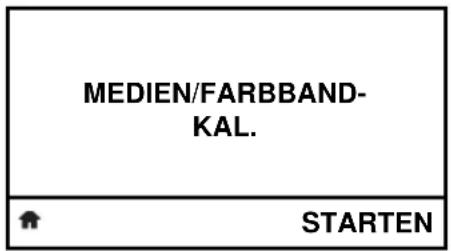
b. Drücken Sie die rechte Auswahltaste, um STARTEN zu wählen.
Der Drucker nimmt folgende Anpassungen vor:
• Die STATUS-Anzeige und die VORRAT-Leuchte blinken einmal gelb.
• Die PAUSE-Leuchte blinkt gelb.
• Das Bedienfeld (nur bei ZT230-Druckern) zeigt an:
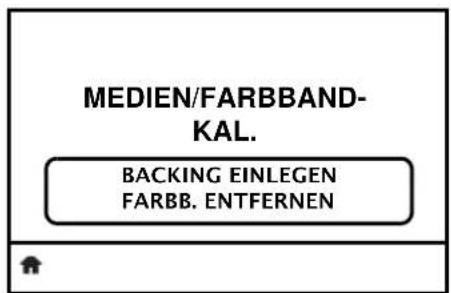

2.
Achtung • Der Druckkopf kann sehr heiß sein und bei Berührung schwere Verbrennungen verursachen. Lassen Sie den Druckkopf abkühlen.
Drehen Sie den Hebel zum Öffnen des Druckkopfes (1) gegen den Uhrzeigersinn, um den Druckmechanismus freizugeben (2).
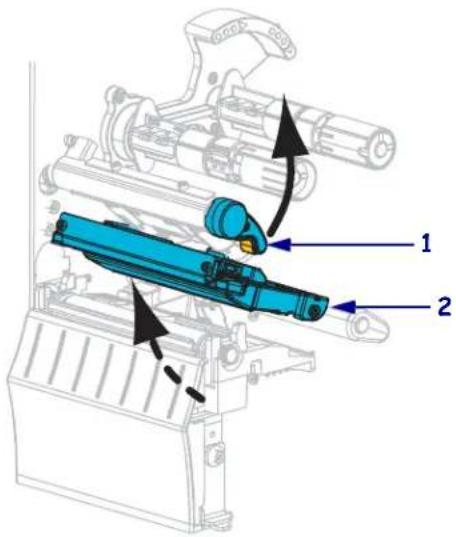
-
Ziehen Sie das Medium ca. 203 mm aus dem Drucker heraus.
-
Entfernen Sie die freigelegten Etiketten, sodass nur das Trägermaterial übrig bleibt.
-
Ziehen Sie das Medium in den Drucker, sodass sich nur das Backing zwischen den Mediensensoren befindet.
-
Entfernen Sie das Farbband (sofern verwendet).
-
Drehen Sie den Hebel zum Öffnen des Druckkopfes im Uhrzeigersinn, bis der Druckkopf einrastet.
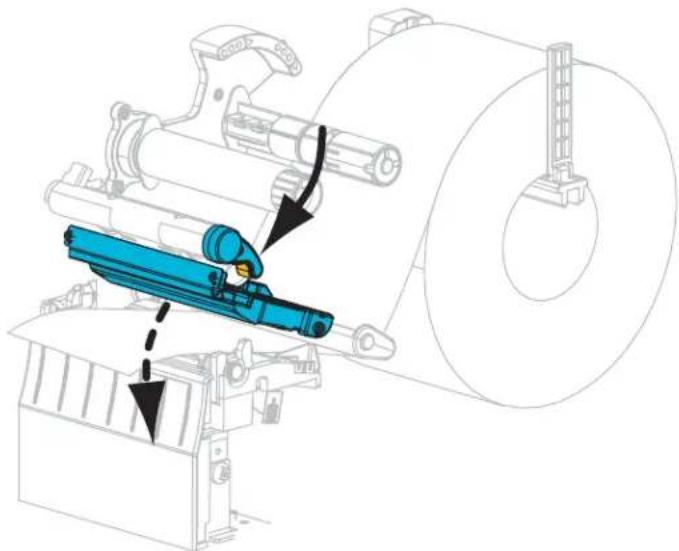
- Drücken Sie PAUSE, um den Kalibrierungsvorgang des Mediums zu starten.
• Die PAUSE-Leuchte erlischt.
• Die VORRAT-Leuchte blinkt.
• Das Bedienfeld (nur bei ZT230-Druckern) zeigt an:
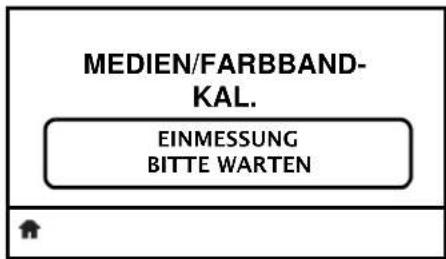
Wenn der Vorgang abgeschlossen ist:
• Die VORRAT-Leuchte hört auf zu blinken.
• Die PAUSE-Leuchte blinkt gelb.
• Das Bedienfeld (nur bei ZT230-Druckern) zeigt an:
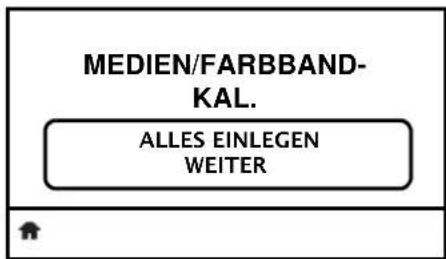
- Drehen Sie den Hebel zum Öffnen des Druckkopfes (1) gegen den Uhrzeigersinn, um den Druckmechanismus freizugeben (2).
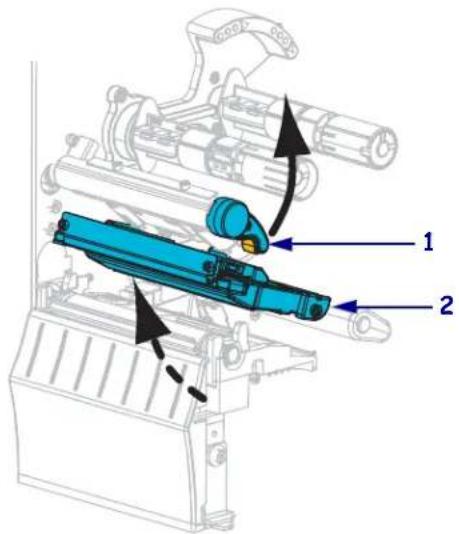
- Ziehen Sie das Medium heraus, bis sich ein Etikett unter den Mediensensoren befindet.
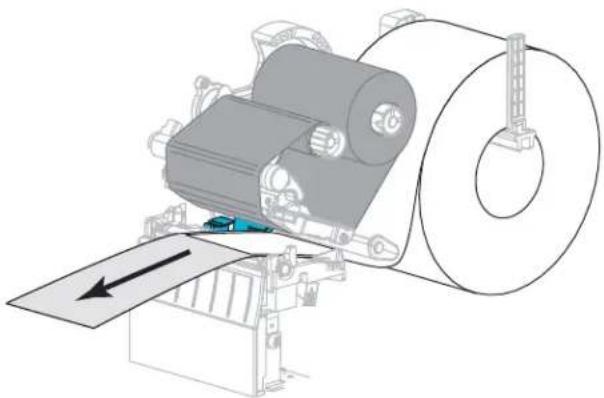
-
Legen Sie das Farbband ein (sofern verwendet).
-
Schließen Sie den Druckkopf.
-
Schließen Sie die Medienklappe.
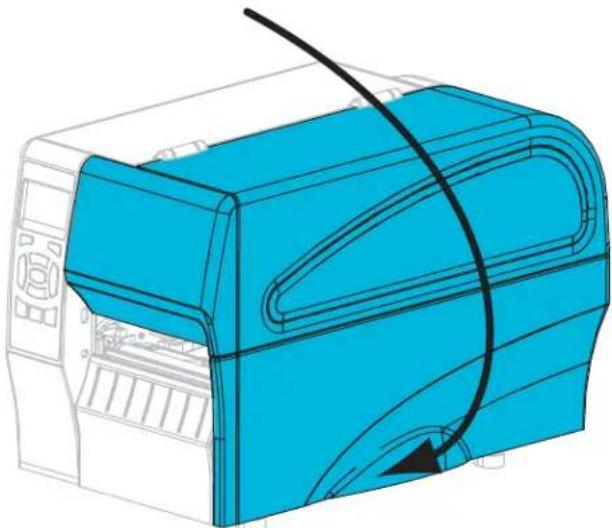
- Drücken Sie die PAUSE-Taste, um den Druckvorgang wieder aufzunehmen.
Druckanpassung des Druckkopfes
Wenn der Ausdruck auf einer Seite zu hell ist oder sehr starkes Material bedruckt wird bzw. die Medien sich während des Druckvorgangs seitlich verschieben, kann eine Druckanpassung des Druckkopfes notwendig sein. Verwenden Sie den geringstmöglichen Druckkopfdruck, mit dem ein gutes Druckergebnis erzielt werden kann.
Weitere Informationen finden Sie in Abbildung 11. Die Drehschalter für die Druckanpassung des Druckkopfes verfügen über mögliche Einstellungen von 1 bis 4 in Halbschritten.
Abbildung 11 • Drehschalter für die Druckanpassung des Druckkopfes
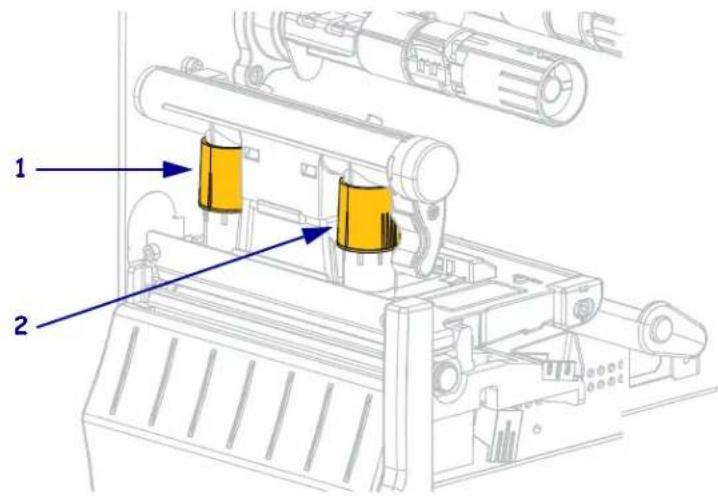
| 1 | Innenschalter |
| 2 | Außenschalter |
Ändern Sie die Einstellung des Druckkopfes für die Druckanpassung ggf. folgendermaßen:
| Wenn das Medium ... | Dann ... |
| einen höheren Druck erfordert, um gute Druckergebnisse zu erzielen, | verstellen Sie beide Drehschalter um eine Position nach oben.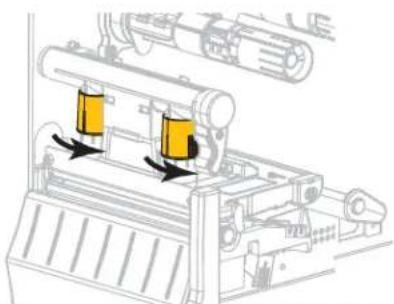 |
| beim Druck nach links verrutscht, | stellen Sie den äußeren Drehschalter eine Position höher. |
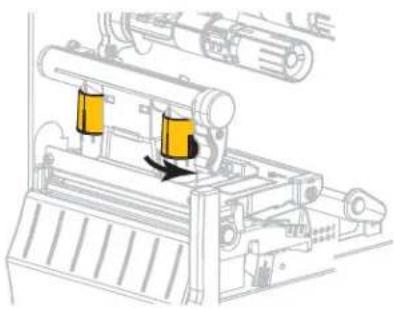 ODERstellen Sie den inneren Drehschalter eine Position niedriger. ODERstellen Sie den inneren Drehschalter eine Position niedriger. | |
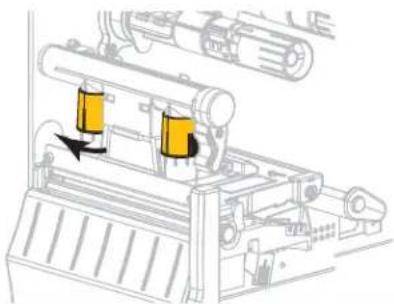 | |
| beim Druck nach rechts verrutscht, | stellen Sie den inneren Drehschalter eine Position höher. |
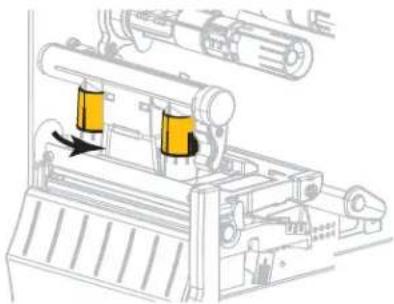 ODERstellen Sie den äußeren Drehschalter eine Position niedriger. ODERstellen Sie den äußeren Drehschalter eine Position niedriger. | |
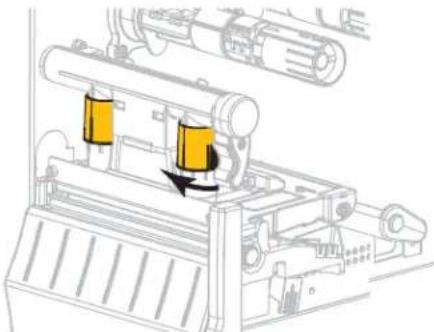 stellen Sie den inneren Drehschalter eine Position höher. stellen Sie den inneren Drehschalter eine Position höher.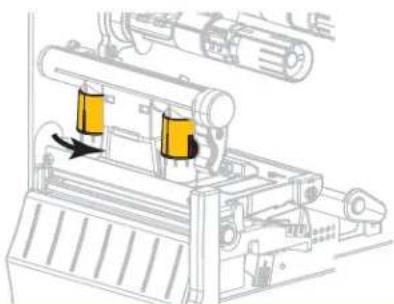 | |
| auf der linken Seite des Etiketts zu hell bedruckt wird, | |
| auf der rechten Seite des Etiketts zu hell bedruckt wird, | stellen Sie den äußeren Drehschalter eine Position höher.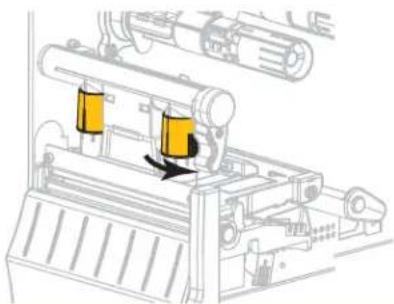 |
Anpassen der Bandspannung
Damit der Drucker ordnungsgemäß arbeitet, müssen die Farbband-Vorratsspule und die Farbband-Aufwickelspule mit derselben Spannungseinstellung (normale oder niedrige Spannung) verwendet werden. Für die meisten Anwendungen verwenden Sie die normale Spannung (Abbildung 12). Wenn Sie ein schmales Farbband verwenden oder Probleme mit dem Farbband auftreten, müssen Sie möglicherweise das Farbband auf eine niedrigere Spannung einstellen (Abbildung 13).
Einstellung der normalen Spannung Um die Farbbandspule auf die Normalposition einzustellen, ziehen Sie die Endabdeckung der Spule, wie in Abbildung 12 dargestellt, bis zum Einrasten aus. Verwenden Sie diese Einstellungen für die meisten Anwendungen.
Abbildung 12 • Einstellen der normalen Spannung (Endabdeckung der Spule herausgezogen)
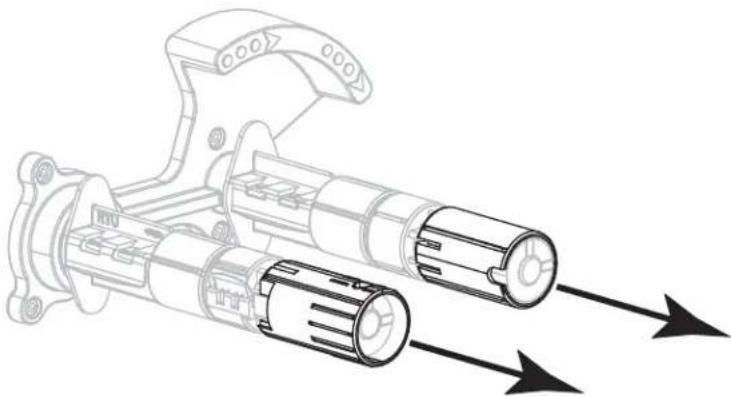
Einstellung der niedrigen Spannung Um die Farbbandspule auf die Position für niedrige Spannung einzustellen, schieben Sie die Endabdeckung der Spule, wie in Abbildung 13 dargestellt, bis zum Einrasten auf die Spule. Verwenden Sie diese Einstellung nur, wenn es notwendig ist, z. B. wenn das Farbband am Anfang einer Rolle Abriebspuren aufweist oder sich bei normaler Spannung am Ende der Rolle verklemmt.
Abbildung 13 • Farbbandspulen – Einstellung der niedrigen Spannung (Endabdeckung der Spule aufgeschoben)
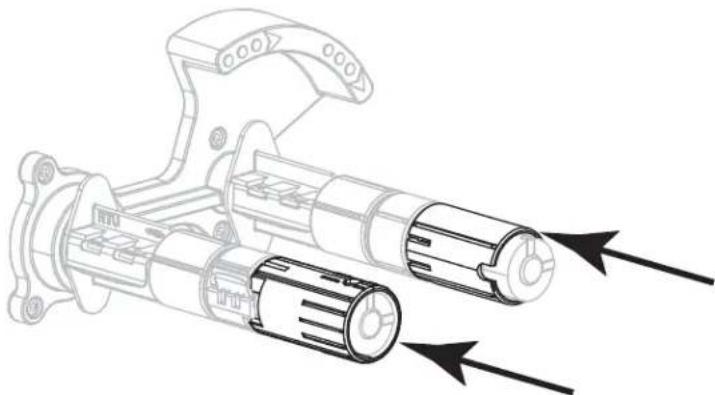
Verbrauchtes Farbband entfernen
Entfernen Sie bei jedem Auswechseln der Farbbandrolle das verbrauchte Farbband von der Aufwickelspule.
Führen Sie zum Entfernen des verbrauchten Farbbands die folgenden Schritte aus:
- Ist das Farbband aufgebraucht?
| Falls das Farbband ... dann ... | |
| aufgebraucht ist, fahren Sie mit dem nächsten Schritt fort. | |
| nicht aufgebraucht ist, | a. schneiden oder reißen Sie das Farbband vor der Farbband-Aufwickelspule durch.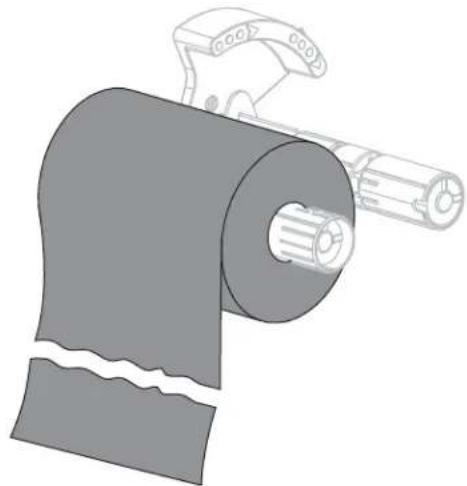 b. fahren Sie mit dem nächsten Schritt fort. b. fahren Sie mit dem nächsten Schritt fort. |
- Ziehen Sie den Kern mit dem verbrauchten Farbband von der Farbband-Aufwickelspule.
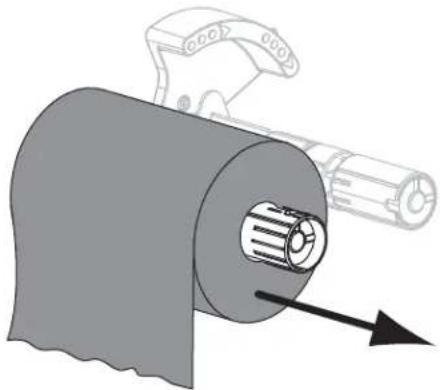
-
Entsorgen Sie das verbrauchte Farbband. Sie können den leeren Kern von der Farbband-Vorratsspule wiederverwenden, indem Sie ihn auf die Farbband-Aufwickelspule setzen.
-
Legen Sie das Farbband wieder ein. Befolgen Sie hierzu die Anweisungen unter Einlegen des Farbbandes auf Seite 56.

Notizen •
Reguläre Wartung
In diesem Kapitel werden Verfahren zur routinemäßigen Reinigung und Wartung beschrieben.
Inhalt
Reinigungsplan und -verfahren 112
Reinigung der Außenflächen, des Medienfachs und der Sensoren. 113
Reinigen des Druckkopfes und der Auflagewalze 114
Reinigen der Abzieheinheit 118
Reinigen des Schneidemoduls 122
Auswechseln von Druckerkomponenten 125
Bestellen von Ersatzteilen 125
Recycling von Druckerkomponenten 125
Schmiermittel 125
Reinigungsplan und -verfahren
Die reguläre, vorbeugende Wartung ist ein wesentlicher Bestandteil des normalen Druckbetriebs. Wenn Sie sorgfältig mit Ihrem Drucker umgehen, können Sie das Auftreten möglicher Probleme minimieren und gleichzeitig die gewünschte Druckqualität erreichen und beibehalten.
Mit der Zeit schleift sich durch die Bewegung der Medien oder des Farbbandes über den Druckkopf die schützende Keramikbeschichtung ab, wodurch die Druckelemente (Punkte) freigelegt und eventuell beschädigt werden. So vermeiden Sie einen Verschleiß:
- Reinigen Sie regelmäßig den Druckkopf.
- Minimieren Sie den Druck des Druckkopfes und die Einstellungen der Brenntemperatur (Schwärzungsgrad), indem Sie die Balance zwischen beiden optimieren.
- Wenn Sie den Thermotransferdruck verwenden, stellen Sie sicher, dass das Farbband mindestens genau so breit wie das Medium oder breiter ist, um zu verhindern, dass die Elemente des Druckkopfes dem stärker scheuernden Etikettenmaterial ausgesetzt sind.

Wichtiger Hinweis • Zebra ist nicht für Schäden verantwortlich, die durch die Verwendung von Reinigungsmitteln an diesem Drucker hervorgerufen wurden.
Auf den folgenden Seiten werden spezielle Reinigungsverfahren beschrieben. Tabelle 13 zeigt den empfohlenen Reinigungsplan. Die Intervalle sind nur als Richtlinien vorgesehen. Möglicherweise müssen Sie öfter reinigen, dies hängt von Ihrer Anwendung und den Medien ab.
Tabelle 13 • Empfohlener Reinigungsplan
| Bereich Methode Intervall | |||
| Druckkopf | Lösungsmittel* | Direkter Thermomodus: Nach jeder Druckmedienrolle (oder 500 Fuß gefalteter Medien).Thermotransfermodus: Nach jeder Farbbandrolle. | |
| Auflagewalze Lösungsmittel* | |||
| Druckmediensensoren Luftstrom | |||
| Farbbandsensor Luftstrom | |||
| Medienführung Lösungsmittel* | |||
| Farbbandführung | Lösungsmittel* | ||
| Klemmrolle (Teil der Abziehkomponente) | Lösungsmittel* | ||
| Schneidemodul | Bei fortlaufendem Schneiden, Haftklebemedium | Lösungsmittel* N | Nach jeder Druckmedienrolle (oder häufiger, je nach Anwendung und Druckmedienart). |
| Beim Schneiden von Anhängern oder Trägermaterial | Lösungsmittel* und Luftstrom | Nach zwei bis drei Medienrollen. | |
| Abriss-/Abziehleiste | Lösungsmittel* | Einmal im Monat. | |
| Sensor für Etiketteneinzug | Luftstrom | Alle sechs Monate. | |
* Zebra empfiehlt die Verwendung des Wartungskits (Teilenr. 47362). Anstelle des Wartungskits können Sie auch einen sauberen Tupfer verwenden, der in eine Lösung aus Isopropylalkohol (mindestens 90 %) und entionisiertem Wasser (höchstens 10 %) eingetaucht wurde.
Reinigung der Außenflächen, des Medienfachs und der Sensoren
Mit der Zeit können sich Staub, Schmutz und andere Ablagerungen auf der Außen- und auf der Innenseite Ihres Druckers ansammeln, insbesondere in einer rauen Betriebsumgebung.
Außenflächen des Druckers
Falls notwendig, können Sie die Außenflächen des Druckers mit einem fusselfreien Tuch und etwas mildem Reinigungsmittel säubern. Verwenden Sie keine scharfen oder scheuernden Reinigungs- oder Lösungsmittel.

Wichtiger Hinweis • Zebra ist nicht für Schäden verantwortlich, die durch die Verwendung von Reinigungsmitteln an diesem Drucker hervorgerufen wurden.
Medienfach und Sensoren
So reinigen Sie die Sensoren:
- Bürsten, blasen Sie Luft oder saugen Sie sämtliche angehäufen Papierfusseln und den Staub aus der Medienführung und der Farbbandführung heraus.
- Bürsten, blasen Sie Luft oder saugen Sie sämtliche angehäufen Papierfusseln und den Staub aus den Sensoren heraus (1).
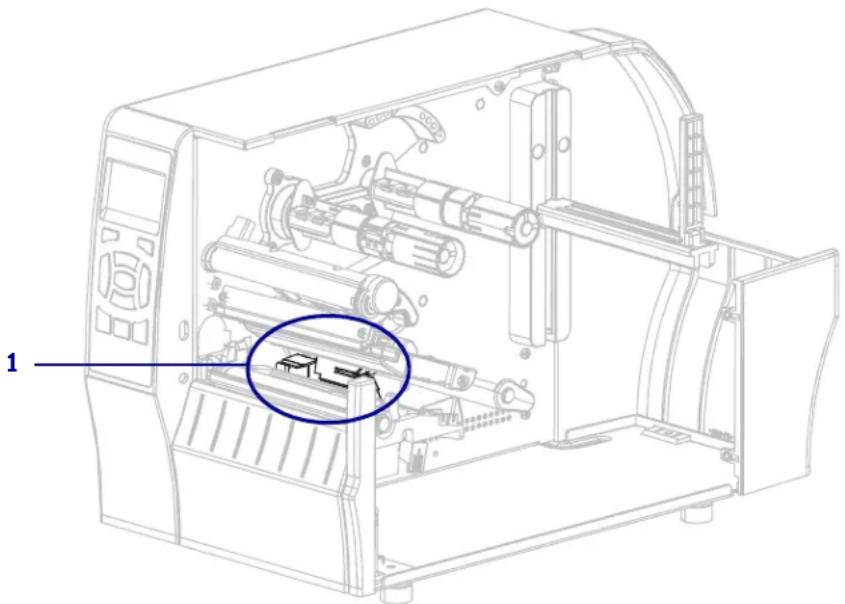
Reinigen des Druckkopfes und der Auflagewalze
Uneinheitliche Druckqualität, wie z. B. Lücken im Barcode oder in Grafiken, kann auf einen verschmutzten Druckkopf hindeuten. Den empfohlenen Reinigungsplan finden Sie unter Tabelle 13 auf Seite 112.
Achtung • Wenn Sie Arbeiten in der Nähe eines offenen Druckkopfes durchführen, sollten Sie alle Ringe, Uhren, Halsketten, Ausweisschilder oder andere metallische Objekte ablegen, die mit dem Druckkopf in Berührung kommen könnten. Es ist zwar nicht erforderlich, den Drucker beim Arbeiten in der Nähe eines geöffneten Druckkopfes auszuschalten, Zebra empfiehlt es Ihnen aber als Vorsichtsmaßnahme. Wenn Sie den Drucker ausschalten, gehen alle temporären Einstellungen, wie z. B. Etikettenformate, verloren und müssen vor der Wiederaufnahme des Druckvorgangs neu geladen werden.

Hinweis • Bei Druckern mit einer Abzieheinheit wird empfohlen, die Abzieheinheit während der Reinigung der Auflagewalze verschlossen zu halten, um ein Verbiegen der Abriss-/Abziehleiste zu vermeiden.
Abbildung 14 • Position des Druckkopfes und der Auflagewalze
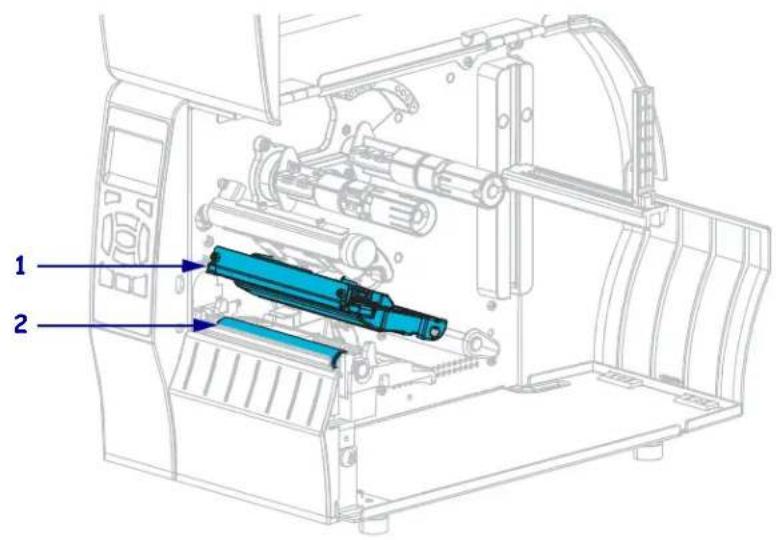
| 1 | Druckkopfeinheit |
| 2 | Auflagewalze |

Achtung • Der Druckkopf kann sehr heiß sein und bei Berührung schwere Verbrennungen verursachen. Lassen Sie den Druckkopf abkühlen.

Achtung • Entladen Sie vor dem Berühren der Druckkopfeinheit alle eventuell vorhandenen statischen Aufladungen, indem Sie den Druckerrahmen aus Metall berühren oder ein antistatisches Armband und eine entsprechende Unterlage verwenden.
So reinigen Sie den Druckkopf und die Auflagewalze:
- Öffnen Sie die Medienklappe (nach oben).
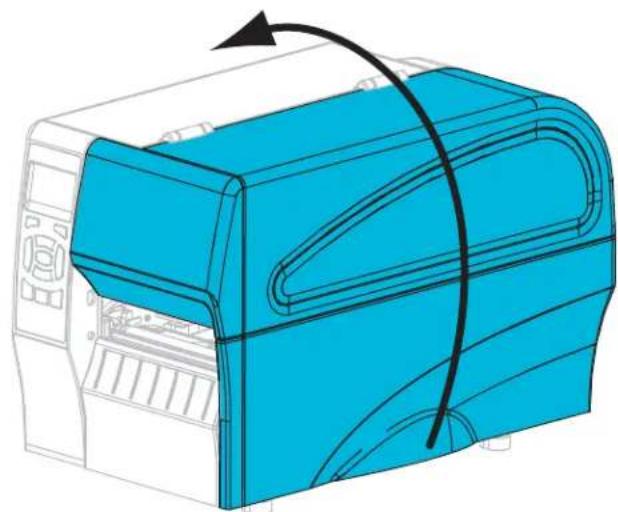
- Achtung • Der Druckkopf kann sehr heiß sein und bei Berührung schwere Verbrennungen verursachen. Lassen Sie den Druckkopf abkühlen.
Drehen Sie den Hebel zum Öffnen des Druckkopfes (1) nach oben, um den Druckmechanismus freizugeben (2).
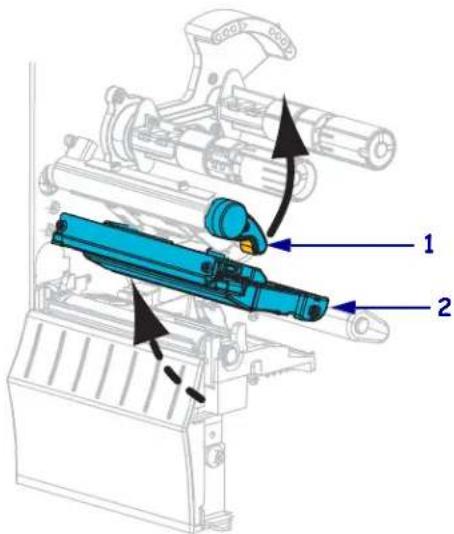
-
Entfernen Sie das Farbband (sofern verwendet) und die Medien.
-
Wischen Sie mit einem Stäbchen aus dem Zebra-Wartungskit zwischen den Enden der braunen Leiste an der Druckkopfeinheit hin und her. Anstelle des Wartungskits können Sie auch einen sauberen Tupfer verwenden, der in eine Lösung aus Isopropylalkohol (mindestens 90 %) und entionisiertem Wasser (höchstens 10 %) eingetaucht wurde. Warten Sie, bis sich das Lösungsmittel verflüchtigt hat.
- Drehen Sie die Auflagewalze manuell, und reinigen Sie sie gründlich mit dem Stäbchen. Warten Sie, bis sich das Lösungsmittel verflüchtigt hat.
-
Legen Sie das Farbband (sofern verwendet) und die Medien ein. Anweisungen dazu finden Sie unter Einlegen des Farbbandes auf Seite 56 oder unter Einlegen von Medien auf Seite 60.
-
Drehen Sie den Hebel zum Öffnen des Druckkopfes nach unten, bis der Druckkopf einrastet.
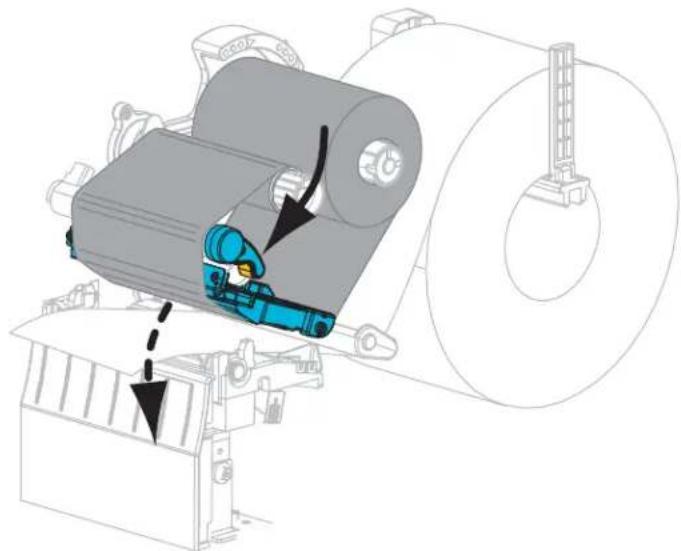
- Schließen Sie die Medienklappe.
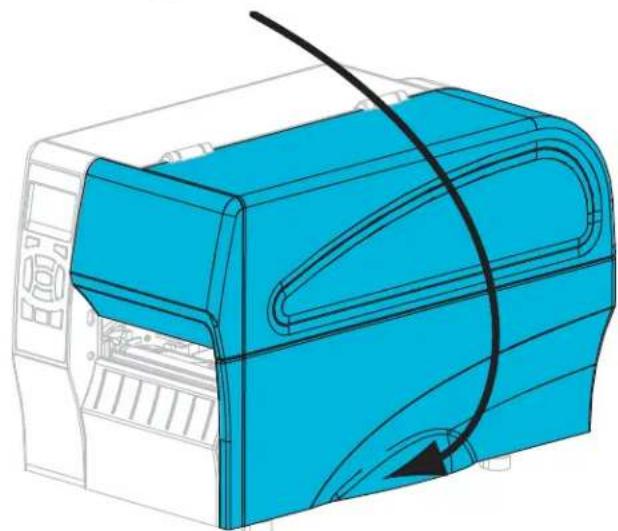
Der Drucker ist betriebsbereit.
- Drücken Sie PAUSE, um den Pause-Modus zu beenden und das Drucken zu aktivieren. Der Drucker führt möglicherweise eine Etikettenkalibrierung durch oder zieht ein Etikett ein, je nach den Einstellungen.

Hinweis • Wenn sich die Druckqualität durch das Ausführen dieses Vorgangs nicht bessert, versuchen Sie, den Druckkopf mit dem Reinigungsfilm Save-a-Printhead zu reinigen. Dieses speziell beschichtete Material entfernt Verschmutzungen, ohne den Druckkopf zu beschädigen. Weitere Informationen dazu erhalten Sie bei Ihrem autorisierten Zebra-Händler.
Reinigen der Abzieheinheit
Die Abzieheinheit (ein Teil der Abzieh- und Aufwickelkomponente) besteht aus mehreren gefederten Walzen, um den richtigen Walzendruck zu gewährleisten. Falls klebende Verschmutzungen die Abziehleistung beeinträchtigen, reinigen Sie die Klemmrolle und die Abriss-/Abziehleiste.

Achtung • Nehmen Sie beim Schließen der Abzieheinheit keinesfalls Ihre linke Hand zur Hilfe. Sie könnten sich am oberen Rand der Abziehwalze/-einheit Ihre Finger einklemmen.
Falls klebende Verschmutzungen die Abziehleistung beeinträchtigen, führen Sie die folgenden Schritte durch:
- Öffnen Sie die Medienklappe (nach oben).
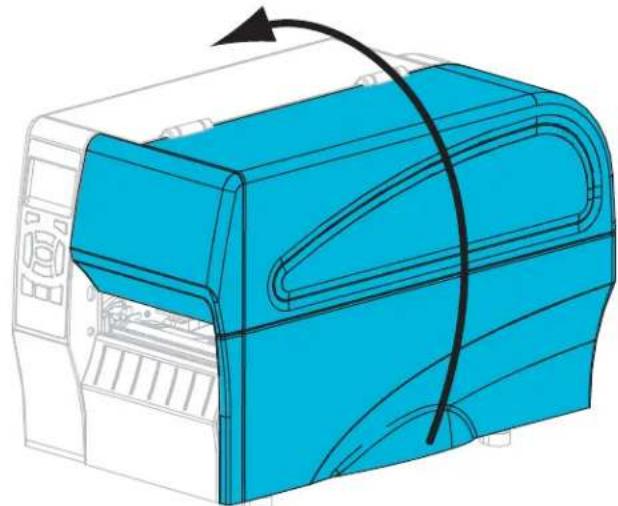
Achtung • Der Druckkopf kann sehr heiß sein und bei Berührung schwere Verbrennungen verursachen. Lassen Sie den Druckkopf abkühlen.
Drehen Sie den Hebel zum Öffnen des Druckkopfes (1) nach oben, um den Druckmechanismus freizugeben (2).
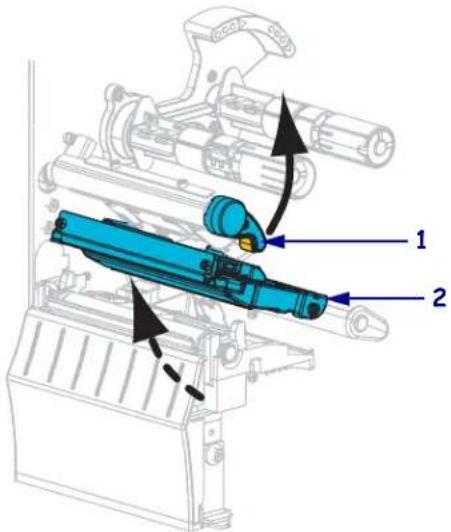
- Drücken Sie den Freigabehebel des Abziehmechanismus nach unten, um die Abzieheinheit zu öffnen.
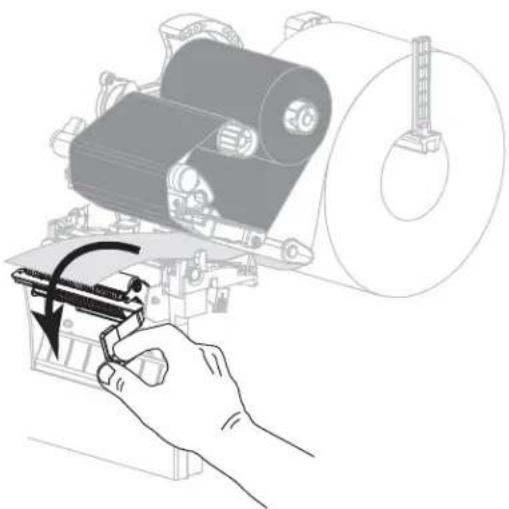
-
Entfernen Sie alle Medienträgermaterialien, um die Klemmrolle freizulegen.
-
Drehen Sie die Klemmrolle mit der Hand, und reinigen Sie diese dabei gründlich mit dem Stäbchen aus dem Wartungskit (Teilenr. 47362). Anstelle des Wartungskits können Sie auch einen sauberen Tupfer verwenden, der in eine Lösung aus Isopropylalkohol (mindestens 90 %) und entionisiertem Wasser (höchstens 10 %) eingetaucht wurde. Warten Sie, bis sich das Lösungsmittel verflüchtigt hat.
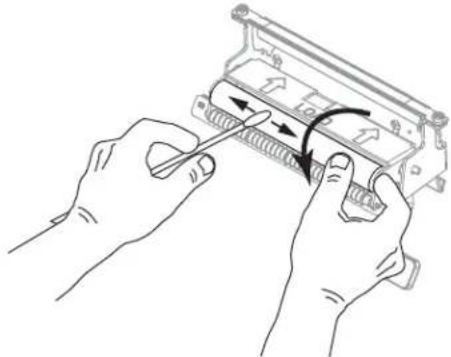
- Verwenden Sie das Stäbchen, um überschüssigen Kleber von der Abriss-/Abziehleiste zu entfernen. Warten Sie, bis sich das Lösungsmittel verflüchtigt hat.

Wichtiger Hinweis • Üben Sie beim Reinigen der Abriss-/Abziehleiste nur geringfügigen Druck aus. Bei starkem Druck kann sich die Abriss-/Abziehleiste verbiegen, was sich negativ auf die Abziehleistung auswirken könnte.
- Legen Sie die Medienträgermaterialien über den Abziehmechanismus ein. Anweisungen dazu finden Sie unter Zusätzliche Schritte für den Abziehmodus (mit oder ohne Aufwickeln des Trägermaterials) auf Seite 68.

- Achtung • Betätigen Sie zum Schließen der Abzieheinheit den Abziehfreigabehebel mit der rechten Hand. Nehmen Sie beim Schließen keinesfalls Ihre linke Hand zu Hilfe. Sie könnten sich am oberen Rand der Abziehwalze/-einheit Ihre Finger einklemmen.
Schließen Sie die Abzieheinheit, indem Sie den Freigabehebel des Abziehmechanismus verwenden.
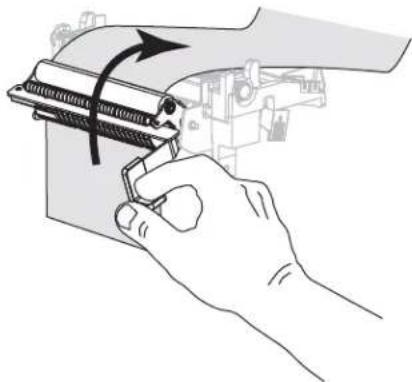
- Drehen Sie den Hebel zum Öffnen des Druckkopfes nach unten, bis der Druckkopf einrastet.
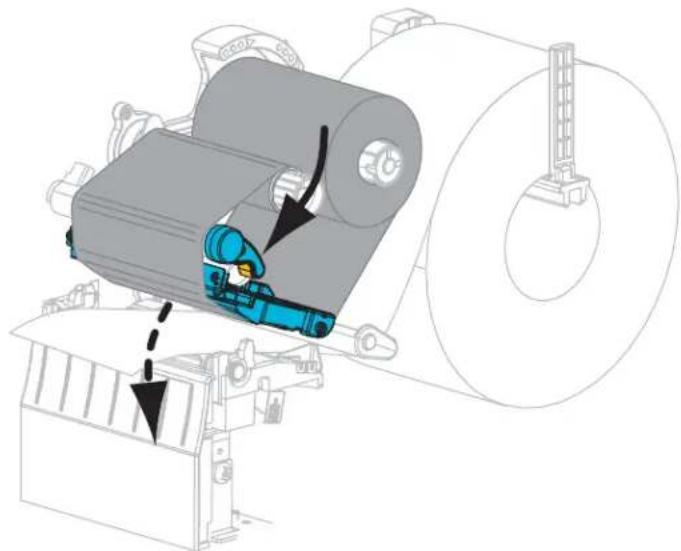
- Schließen Sie die Medienklappe.
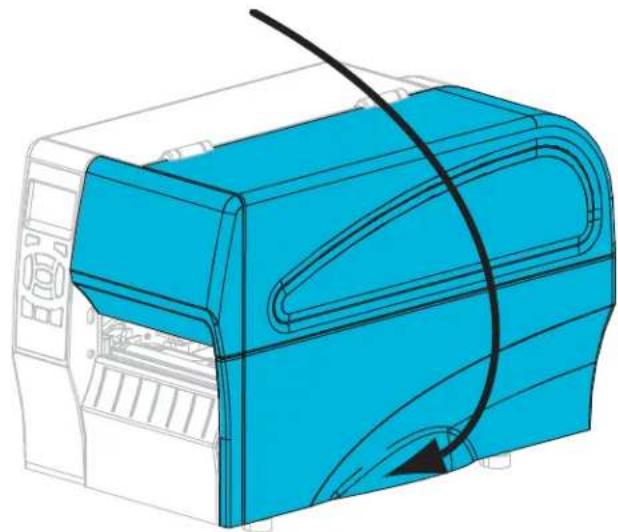
Der Drucker ist betriebsbereit.
- Drücken Sie PAUSE, um den Pause-Modus zu beenden und das Drucken zu aktivieren. Der Drucker führt möglicherweise eine Etikettenkalibrierung durch oder zieht ein Etikett ein, je nach den Einstellungen.
Reinigen des Schneidemoduls
Wenn die Etiketten nicht mehr sauber abgetrennt werden oder ein Etikettenstau im Schneidemodul auftritt, reinigen Sie die Schneidevorrichtung.

Achtung • Um die Sicherheit des Personals zu gewährleisten, schalten Sie den Drucker aus, und ziehen Sie das Netzkabel immer vor diesem Vorgang.
Um das Schneidemodul zu reinigen, führen Sie folgende Schritte aus:
- Öffnen Sie die Medienklappe (nach oben).
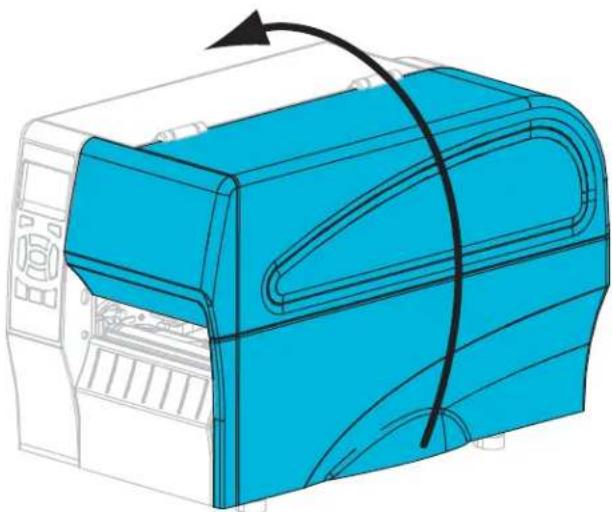
- Schalten Sie den Drucker aus (O), und ziehen Sie das Netzkabel aus der Stromzufuhr.
- Entfernen Sie Medien, die im Schneidemodul zugeführt sind.

- Achtung • Das Schneidmesser ist scharf. Berühren Sie die Schneide nicht, und streichen Sie nicht mit den Fingern an ihr entlang.
Entfernen Sie die Abschirmung des Schneidemoduls (1), indem Sie die Flügelschraube und die Unterlegscheibe (2) entfernen.
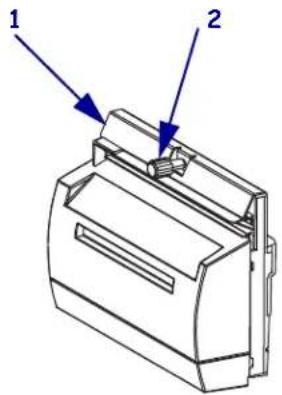
- Um das V-förmige Schneidmesser freizulegen, drehen Sie die Flügelschraube des Schneidemotors (1) wie dargestellt, um das Messer abzusenken.
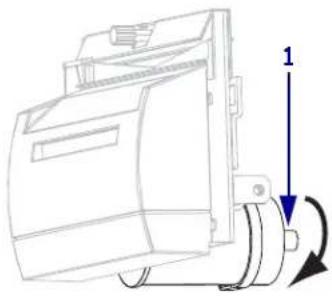
- Wischen Sie mit dem Stäbchen aus dem Wartungskit (Teilenummer 47362) über die obere Schneidefläche (1) und das Schneidemesser (2). Anstelle des Wartungskits können Sie auch einen sauberen Tupfer verwenden, der in eine Lösung aus Isopropylalkohol (mindestens 90 %) und entionisiertem Wasser (höchstens 10 %) eingetaucht wurde. Warten Sie, bis sich das Lösungsmittel verflüchtigt hat.
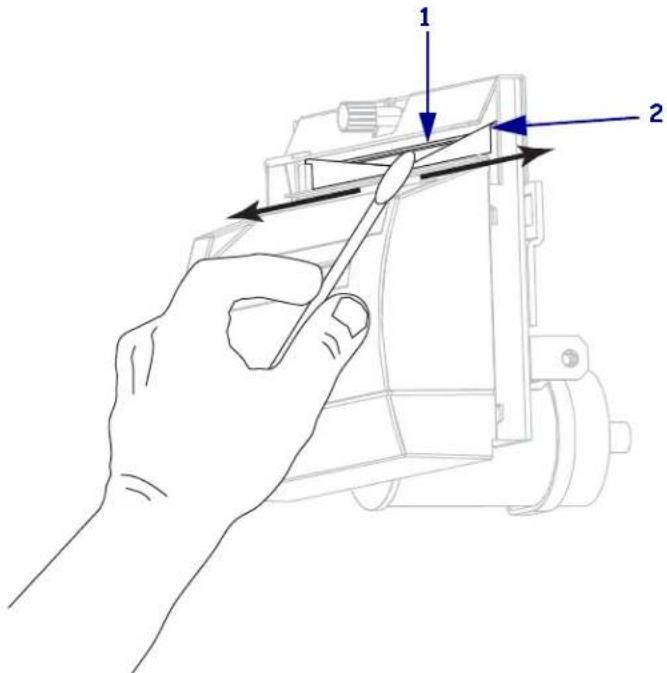
-
Setzen Sie die Abschirmung des Schneidemoduls wieder ein und fixieren Sie diese mit der zuvor entfernten Flügelschraube und Unterlegscheibe.
-
Schließen Sie die Medienklappe.
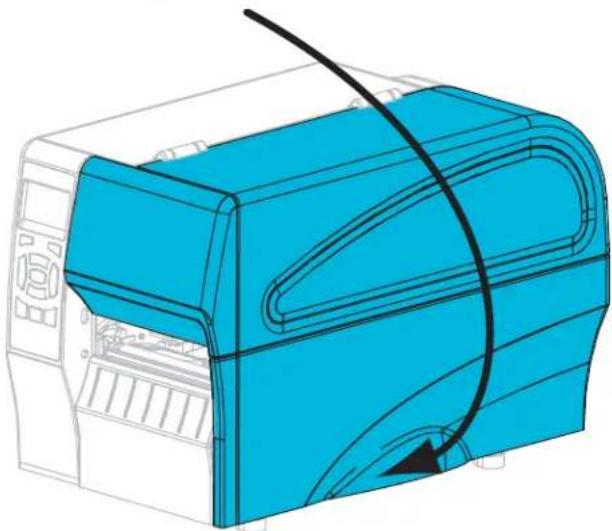
- Schließen Sie den Drucker wieder an die Stromzufuhr an, und schalten Sie ihn dann ein (I).
Das Schneidemesser kehrt an die Betriebsposition zurück.
- Wenn das Schneidemodul weiterhin nicht ordnungsgemäß funktioniert, wenden Sie sich an einen autorisierten Kundendiensttechniker.
Auswechseln von Druckerkomponenten
Einige Druckerkomponenten, wie der Druckkopf und die Auflagewalze, können mit der Zeit verschleßen und mühelos ausgewechselt werden. Die Lebensdauer dieser Komponenten kann durch regelmäßige Reinigung verlängert werden. Einen empfohlenen Reinigungsplan finden Sie unter Tabelle 13 auf Seite 112.
Bestellen von Ersatzteilen
Um eine optimale Druckqualität und ordnungsgemäße Druckerleistung bei allen unseren Produkten zu erzielen, empfiehlt Zebra, nur das Originalzubehör von Zebra™ zu verwenden. Speziell die Drucker ZT210, ZT220 und ZT230 wurden nur für die Verwendung originaler Zebra™-Druckköpfe entwickelt. Nur so kann ein Maximum an Sicherheit und Druckqualität gewährleistet werden.
Informationen zum Bestellen von Ersatzteilen erhalten Sie bei Ihrem autorisierten Zebra-Händler. Kontaktadressen und Telefonnummern finden Sie unter Kontaktinformationen auf Seite 11.
Recycling von Druckerkomponenten
Die Druckerkomponenten sind zum größten Teil recyclebar. Die Hauptplatine des Druckers enthält eine Batterie, die ordnungsgemäß entsorgt werden muss.
Entsorgen Sie Druckerkomponenten nicht über den Hausmüll. Führen Sie die Batterie und die anderen Druckerkomponenten einem ordnungsgemäßen Recycling gemäß den örtlichen Vorschriften zu. Weitere Informationen finden Sie auf unserer Website unter: http://www.zebra.com/environment.
Schmiermittel
Für diesen Drucker werden keine Schmiermittel benötigt.
Achtung • Einige im Handel erhältliche Schmiermittel beschädigen die Oberfläche sowie die mechanischen Teile, wenn sie bei diesem Drucker verwendet werden.

Notizen • ____
5
Fehlerbehebung
Dieser Abschnitt beinhaltet Informationen zu Fehlern, die Sie möglicherweise beheben müssen. Es werden dazu verschiedene Diagnosetests beschrieben.
Inhalt
Prüfliste zur Fehlerbehebung.... 128
Bedeutung der Statusanzeigen 129
Druckprobleme.... 131
Farbbandprobleme....135
Fehlermeldungen.... 137
Kommunikationsprobleme 142
Sonstige Druckerprobleme.... 143
Druckerdiagnosen 145
POST-Selbsttest 145
Selbsttest mit CANCEL 146
Selbsttest mit PAUSE 147
Selbsttest mit FEED.... 148
Selbsttest mit FEED und PAUSE. 151
Selbsttest mit CANCEL und PAUSE 151
Kommunikationsdiagnosetest 152
Sensorprofil 153
Prüfliste zur Fehlerbehebung
Falls am Drucker ein Fehlerzustand vorliegt, schlagen Sie in dieser Prüfliste nach:
☐ Werden Einzeletiketten wie Endlosetiketten verarbeitet? Falls ja, kalibrieren Sie den Drucker.
☐ Meldet der Drucker einen Farbbandfehler, wenn das Farbband ordnungsgemäß eingelegt ist? Falls ja, kalibrieren Sie den Drucker.
☐ Sind Probleme mit der Druckqualität aufgetreten? Falls ja, lesen Sie unter Druckprobleme auf Seite 131 nach.
☐ Sind Probleme bei der Kommunikation aufgetreten? Falls ja, lesen Sie unter Kommunikationsprobleme auf Seite 142 nach.
Falls die Etiketten nicht korrekt gedruckt oder transportiert werden, schlagen Sie in dieser Prüfliste nach:
☐ Verwenden Sie den richtigen Etikettentyp? Überprüfen Sie die Etikettentypen unter Medientypen auf Seite 38.
□ Verwenden Sie Etiketten, die schmaler als die maximale Druckbreite sind? Passen Sie ggfs. die Druckbreite an.
☐ Vergleichen Sie die Abbildungen zum Einlegen der Farbbänder und der Medien unter Einlegen des Farbbandes auf Seite 56 und Einlegen von Medien auf Seite 60.
☐ Muss der Druckkopf angepasst werden? Falls ja, passen Sie den Hebeldruck am Druckkopf an.
☐ Müssen die Sensoren kalibriert werden? Falls ja, kalibrieren Sie den Drucker.
Falls sich das Problem mit keinem der vorgenannten Vorschläge korrigieren lässt, schlagen Sie in dieser Prüfliste nach:
☐ Führen Sie mindestens einen der Selbsttests durch, die unter Druckerdiagnosen auf Seite 145 beschrieben sind. Versuchen Sie anhand der Ergebnisse das Problem zu identifizieren.
☐ Falls das Problem weiterhin besteht, finden Sie unter Kontaktinformationen auf Seite 11 Informationen zum Kunden-Support.
Bedeutung der Statusanzeigen
Die Statusanzeigen auf dem Bedienfeld zeigen den aktuellen Status des Druckers an (Tabelle 14 auf Seite 129).
Tabelle 14 • Status des Druckers gemäß der Hinweisleuchten
 STATUSPAUSEDATENVORRATNETZWERK STATUSPAUSEDATENVORRATNETZWERK | STATUS-Leuchte dauerhaft grün (andere Anzeigen während des Einschaltens 2 Sekunden lang dauerhaft gelb)Der Drucker ist betriebsbereit. |
 STATUSPAUSEDATENVORRATNETZWERK STATUSPAUSEDATENVORRATNETZWERK | PAUSE-Leuchte dauerhaft gelb.Der Druckvorgang ist unterbrochen. |
 STATUSPAUSEDATENVORRATNETZWERK STATUSPAUSEDATENVORRATNETZWERK | STATUS-Leuchte dauerhaft rotVORRAT-Leuchte dauerhaft rotBei der Medienzufuhr ist ein Fehler aufgetreten. Der Drucker kann nicht ohne Benutzerintervention fortfahren. |
 STATUSPAUSEDATENVORRATNETZWERK STATUSPAUSEDATENVORRATNETZWERK | STATUS-Leuchte dauerhaft rotVORRAT-Leuchte blinkt rotBei der Farbbandzufuhr ist ein Fehler aufgetreten. Der Drucker kann nicht ohne Benutzerintervention fortfahren. |
 STATUSPAUSEDATENNETZWORRAT STATUSPAUSEDATENNETZWORRAT | STATUS-Leuchte dauerhaft gelbVORRAT-Leuchte blinkt gelbDer Drucker ist im direkten Thermomodus, für den kein Farbband erforderlich ist; im Drucker ist jedoch ein Farbband eingeclegt. |
 STATUSPAUSEDATENVORRATNETZWERK STATUSPAUSEDATENVORRATNETZWERK | STATUS-Leuchte dauerhaft rotPAUSE-Leuchte dauerhaft gelbDie Abdeckung des Druckkopfes ist geöffnet. Der Drucker kann nicht ohne Benutzerintervention fortfahren. |
 STATUSPAUSEDATENVORRATNETZWERK STATUSPAUSEDATENVORRATNETZWERK | STATUS-Leuchte dauerhaft gelbDie Temperatur des Druckkopfs ist zu hoch.Achtung·Der Druckkopf kann sehr heiß sein und bei Berührung schwere Verbrennungen verursachen. Lassen Sie den Druckkopf abkühlen. |
 STATUSPAUSEDATENVORRATNETZWERK STATUSPAUSEDATENVORRATNETZWERK | STATUS-Leuchte blinkt gelbDas Blinken dieser Anzeigeleuchte kann eine von folgenden Ursachen haben:Die Temperatur des Druckkopfes ist zu niedrig.Die Temperatur des Netzteils ist zu hoch.Die Temperatur der Hauptplatine ist zu hoch. |
 STATUSPAUSEDATENVORRATNETZWERK STATUSPAUSEDATENVORRATNETZWERK | STATUS-Leuchte dauerhaft rotPAUSE-Leuchte dauerhaft rotDATEN-Leuchte dauerhaft rotDer Druckkopf wurde nicht durch einen originalen ZebraTM-Druckkopf ersetzt. Installieren Sie einen originalen ZebraTM-Druckkopf. |
Tabelle 14 • Status des Druckers gemäß der Hinweisleuchten (Forts.)
 StatusPAUSEDATENVORRATNETZWERK StatusPAUSEDATENVORRATNETZWERK | STATUS-Leuchte blinkt rotDer Drucker kann die DPI-Einstellung des Druckkopfs nicht lesen. |
| Drucker mit einer kabelgebundenen ZebraNet-Ethernet-Option | |
| STATUSPAUSEDATENVORRATNETZWERK | NETZWERK-Leuchte ausEs ist kein Ethernet-Link verfügbar. |
| STATUSPAUSEDATENVORRATNETZWERK | NETZWERK-Leuchte dauerhaft grünEs wurde ein 100-Base-Link gefunden. |
| STATUSPAUSEDATENVORRATNETZWERK | NETZWERK-Leuchte dauerhaft gelbEs wurde ein 10-Base-Link gefunden. |
| STATUSPAUSEDATENVORRATNETZWERK | NETZWERK-Leuchte dauerhaft rotEs liegt ein Ethernet-Fehler vor. Der Drucker ist nicht mit dem Netzwerk verbunden. |
| Drucker mit einer drahtlosen ZebraNet-Option | |
| STATUSPAUSEDATENVORRATNETZWERK | NETZWERK-Leuchte ausBeim Einschalten wurde ein Funksignal gefunden. Der Drucker versucht eine Verbindung zum Netzwerk herzustellen. Die Leuchte blinkt rot, während der Drucker eine Verbindung mit dem Netzwerk herstellt. Während der Authentifizierung des Druckers mit dem Netzwerk blinkt die Leuchte dann gelb. |
| STATUSPAUSEDATENVORRATNETZWERK | |
| STATUSPAUSEDATENVORRATNETZWERK | NETZWERK-Leuchte dauerhaft grünDas Funksignal gehört zu ihrem Netzwerk und wurde authentifiziert; das WLAN-Signal ist stark. |
| STATUSPAUSEDATENVORRATNETZWERK | NETZWERK-Leuchte blinkt grünWLAN – Das Funksignal gehört zu ihrem Netzwerk und wurde authentifiziert, aber das WLAN-Signal ist schwach. |
| STATUSPAUSEDATENVORRATNETZWERK | NETZWERK-Leuchte dauerhaft rotEs liegt ein WLAN-Fehler vor. Der Drucker ist nicht mit dem Netzwerk verbunden. |
Drucker mit einer kabelgebundenen ZebraNet-Ethernet-Option
| STATUSPAUSEDATENVORRATNETZWERK | NETZWERK-Leuchte ausEs ist kein Ethernet-Link verfügbar. |
| STATUSPAUSEDATENVORRATNETZWERK | NETZWERK-Leuchte dauerhaft grünEs wurde ein 100-Base-Link gefunden. |
| STATUSPAUSEDATENVORRATNETZWERK | NETZWERK-Leuchte dauerhaft gelbEs wurde ein 10-Base-Link gefunden. |
| STATUSPAUSEDATENVORRATNETZWERK | NETZWERK-Leuchte dauerhaft rotEs liegt ein Ethernet-Fehler vor. Der Drucker ist nicht mit dem Netzwerk verbunden. |
Drucker mit einer drahtlosen ZebraNet-Option
| STATUSPAUSEDATENVORRATNETZWERKSTATUSPAUSEDATENVORRATNETZWERKSTATUSPAUSEDATENVORRATNETZWERK | NETZWERK-Leuchte ausBeim Einschalten wurde ein Funksignal gefunden. Der Drucker versucht eine Verbindung zum Netzwerk herzustellen. Die Leuchte blinkt rot, während der Drucker eine Verbindung mit dem Netzwerk herstellt. Während der Authentifizierung des Druckers mit dem Netzwerk blinkt die Leuchte dann gelb. |
| STATUSPAUSEDATENVORRATNETZWERK | NETZWERK-Leuchte dauerhaft grünDas Funksignal gehört zu ihrem Netzwerk und wurde authentifiziert; das WLAN-Signal ist stark. |
| STATUSPAUSEDATENVORRATNETZWERK | NETZWERK-Leuchte blinkt grünWLAN – Das Funksignal gehört zu ihrem Netzwerk und wurde authentifiziert, aber das WLAN-Signal ist schwach. |
| STATUSPAUSEDATENVORRATNETZWERK | NETZWERK-Leuchte dauerhaft rotEs liegt ein WLAN-Fehler vor. Der Drucker ist nicht mit dem Netzwerk verbunden. |
Druckprobleme
Tabelle 15 führt mögliche Probleme mit dem Drucken oder der Druckqualität, mögliche Ursachen sowie Lösungsvorschläge auf.
Tabelle 15 • Druckprobleme
| Problem Mögliche Ursache Empfohlene Lösung | ||
| Allgemeine Probleme mit der Druck-qualität | Der Drucker ist auf die falsche Druckgeschwindigkeit eingestellt. | Um eine optimale Druckqualität zu erreichen, setzen Sie die Druckgeschwindigkeit für Ihre Anwendung auf die niedrigste Einstellung, und zwar über das Bedienfeld, den Treiber oder die Software. Eventuell sollten Sie denSelbsttest mit FEEDauf Seite 148durchführen, um die optimalen Einstellungen für Ihren Drucker zu ermitteln.Nähere Informationen zur Änderung der Druckgeschwindigkeit finden Sie unterDruckgeschwindigkeit auf Seite 79. |
| Sie verwenden für Ihre Anwendung eine falsche Kombination aus Etiketten und Farbband. | 1. Wechseln Sie den Medien- oder Farbbandtyp, bis Sie eine kompatible Kombination gefunden haben.2. Wenden Sie sich bei Bedarf an Ihren autorisierten Zebra-Händler oder - Fachhändler, um Informationen und Rat zu diesem Thema zu erhalten. | |
| Der Drucker ist auf die falsche Schwärzungsstufe eingestellt. | Für eine optimale Druckqualität setzen Sie die Schwärzung für Ihre Anwendung auf die niedrigste Einstellung. Eventuell sollten Sie denSelbsttest mit FEEDauf Seite 148durchführen, um die ideale Schwärzungseinstellung zu ermitteln.Nähere Informationen zur Änderung der Schwärzungseinstellung finden Sie unterDruckschwärzung auf Seite 79. | |
| Der Druckkopf ist verschmutzt. | Reinigen Sie den Druckkopf und die Auflagewalze. Weitere Informationen finden Sie unterReinigen des Druckkopfes und der Auflagewalze auf Seite 114. | |
| Falscher oder ungleichmäßiger Druck des Druckkopfes. | Stellen Sie den Druck des Druckkopfes auf den Minimalwert ein, der zum Erreichen einer guten Druckqualität notwendig ist. Weitere Informationen finden Sie unterDruckanpassung des Druckkopfes auf Seite 105. | |
Tabelle 15 · Druckprobleme (Forts.)
| Problem Mögliche Ursache Empfohlene Lösung | ||
| Unterbrechung der Druckregistrierung auf Etiketten. Starke vertikale Verschiebung bei Registrierung der Anfangsposition. | Die Auflagewalze ist verschmutzt. | Reinigen Sie den Druckkopf und die Auflagewalze. Weitere Informationen finden Sie unter Reinigen des Druckkopfes und der Auflagewalze auf Seite 114. |
| Die Medienführungen sind nicht ordnungsgemäß positioniert. | Stellen Sie sicher, dass die Medienrandführungen korrekt positioniert sind. Weitere Informationen finden Sie unter Einlegen von Medien auf Seite 60. | |
| Der Medientyp ist falsche eingestellt. | Stellen Sie den korrekten Medientyp für den Drucker ein (Aussparung/Lücke, endlos oder Markierung). Weitere Informationen finden Sie unter Medientyp auf Seite 80. | |
| Das Medium ist falsche eingelegt. | Legen Sie das Medium richtig ein. Weitere Informationen finden Sie unter Einlegen von Medien auf Seite 60. | |
| Mehrere Etiketten weisen lange unbedruckte Streifen auf. | Druckelement beschädigt Kontaktieren Sie einen Servicetechniker. | |
| Faltiges Farbband Ursachen und | Lösungen für faltiges Farbband finden Sie unter Farbbandprobleme auf Seite 135. | |
| Feine, winklige, graue Linien auf leeren Etiketten | Faltiges Farbband Ursachen und | Lösungen für faltiges Farbband finden Sie unter Farbbandprobleme auf Seite 135. |
| Das gesamte gedruckte Etikett ist zu hell oder zu dunkel | Das Medium oder das Farbband ist nicht für den Hochgeschwindigkeitsbetrieb ausgelegt. | Ersetzen Sie die Einheiten durch solche, die für den Hochgeschwindigkeitsbetrieb empfohlen werden. |
| Sie verwenden für Ihre Anwendung eine falsche Kombination aus Medien und Farbband. | 1. Wechseln Sie den Medien- oder Farbbandtyp, bis Sie eine kompatible Kombination gefunden haben.2. Wenden Sie sich bei Bedarf an Ihren autorisierten Zebra-Händler oder -Fachhändler, um Informationen und Rat zu diesem Thema zu erhalten. | |
| Sie verwenden ein Farbband zusammen mit Medien für direkten Thermodruck. | Medien für direkten Thermodruck erfordern kein Farbband. Um zu ermitteln, ob Sie Medien für den direkten Thermodruck verwenden, führen Sie den unter Anwendung von Farbbändern auf Seite 40 beschriebenen Kratztest durch. | |
| Falscher oder ungleichmäßiger Druck des Druckkopfes. | Stellen Sie den Druck des Druckkopfes auf den Minimalwert ein, der zum Erreichen einer guten Druckqualität notwendig ist. Weitere Informationen finden Sie unter Druckanpassung des Druckkopfes auf Seite 105. | |
| Verschmierte Streifen auf den Etiketten | Das Medium oder das Farbband ist nicht für den Hochgeschwindigkeitsbetrieb ausgelegt. | Ersetzen Sie die Einheiten durch solche, die für den Hochgeschwindigkeitsbetrieb empfohlen werden. |
Tabelle 15 · Druckprobleme (Forts.)
| Problem Mögliche Ursache Empfohlene Lösung | ||
| Fehlgeschlagene Registrierung/ausgelassene Etiketten | Der Drucker ist nicht kalibriert. | Kalibrieren Sie den Drucker. Weitere Informationen finden Sie unter Kalibrierung der Farbband- und Mediensensoren auf Seite 99. |
| Unpassendes Etikettenformat | Überprüfen Sie Ihr Etikettenformat, und korrigieren Sie es gegebenenfalls. | |
| Fehlgeschlagene Registrierung und eines von drei Etiketten ist ein Fehldruck | Die Auflagewalze ist verschmutzt. | Reinigen Sie den Druckkopf und die Auflagewalze. Weitere Informationen finden Sie unter Reinigen des Druckkopfes und der Auflagewalze auf Seite 114. |
| Das Medium entspricht nicht den Richtlinien. | Verwenden Sie ein Medium, das den Richtlinien entspricht. Weitere Informationen finden Sie unter Mediendaten auf Seite 158. | |
| Vertikale Verschiebung an der Anfangsposition | Der Drucker ist falsch kalibriert. | Kalibrieren Sie den Drucker. Weitere Informationen finden Sie unter Kalibrierung der Farbband- und Mediensensoren auf Seite 99. |
| Die Auflagewalze ist verschmutzt. | Reinigen Sie den Druckkopf und die Auflagewalze. Weitere Informationen finden Sie unter Reinigen des Druckkopfes und der Auflagewalze auf Seite 114. | |
| Vertikale Bild- oder Etikettenverschiebung | Der Drucker verwendet nicht endlose Etiketten, aber er ist im Endlosmodus konfiguriert. | Stellen Sie den Drucker für den korrekten Medientyp ein (Aussparung/Lücke, endlos oder mit Markierung – siehe Medientyp auf Seite 80), und kalibrieren Sie den Drucker ggf. (siehe Kalibrierung der Farbband- und Mediensensoren auf Seite 99). |
| Der Mediensensor ist falsch kalibriert. | Kalibrieren Sie den Drucker. Weitere Informationen finden Sie unter Kalibrierung der Farbband- und Mediensensoren auf Seite 99. | |
| Die Auflagewalze ist verschmutzt. | Reinigen Sie den Druckkopf und die Auflagewalze. Weitere Informationen finden Sie unter Reinigen des Druckkopfes und der Auflagewalze auf Seite114. | |
| Falsche Einstellungen für den Druck des Druckkopfes | Passen Sie den Druck des Druckkopfes an, um eine richtige Funktion zu gewährleisten. Weitere Informationen finden Sie unter Druckanpassung des Druckkopfes auf Seite 105. | |
| Das Medium oder das Farbband ist falsch eingelegt. | Stellen Sie sicher, dass das Medium und das Farbband korrekt eingelegt sind. Siehe Einlegen des Farbbandes auf Seite 56 und Einlegen von Medien auf Seite 60. | |
| Nicht kompatible Medien. Achten | Sie darauf, die für die Druckerspezifikationen geeigneten Medien zu verwenden. Stellen Sie sicher, dass die Etikettenabstände oder die Lochungen zwischen Etiketten 2 bis 4 mm betragen und dass sie konstant platziert sind (siehe Mediendaten auf Seite 158). | |
Tabelle 15 · Druckprobleme (Forts.)
| Problem Mögliche Ursache Empfohlene Lösung | ||
| Der auf einem Etikett gedruckte Strichcode lässt sich nicht einscannen. | Der Strichcode entspricht nicht den Richtlinien, weil der Ausdruck zu hell oder zu dunkel ist. | Führen Sie den Selbsttest mit FEED auf Seite 148 durch. Passen Sie die Schwärzungs- oder DruckgeschwinDruckgeschwindigkeits-einstellungen an, wie es erforderlich ist. |
| Die unbedruckte Umrandung des Strichcodes ist zu schmal. | Lassen Sie mindestens 3,2 mm (0,125 Zoll) Freiraum zwischen dem Strichcode und anderen Druckbereichen auf dem Etikett sowie zwischen Strichcode und Etikettrand. | |
| Automatische Kalibrierung fehlgeschlagen. | Das Medium oder das Farbband ist falsch eingelegt. | Stellen Sie sicher, dass das Medium und das Farbband korrekt eingelegt sind. Siehe Einlegen des Farbbandes auf Seite 56 und Einlegen von Medien auf Seite 60. |
| Die Sensoren konnten kein Medium oder Farbband entdecken. | Kalibrieren Sie den Drucker. Weitere Informationen finden Sie unter Kalibrierung der Farbband- und Mediensensoren auf Seite 99. | |
| Die Sensoren sind verschmutzt oder falsch positioniert. | Stellen Sie sicher, dass die Sensoren sauber und korrekt positioniert sind. | |
| Der Medientyp ist falsch eingestellt. | Stellen Sie den korrekten Medientyp für den Drucker ein (Aussparung/Lücke, endlos oder Markierung). Weitere Informationen finden Sie unter Medientyp auf Seite 80. | |
Farbbandprobleme
Tabelle 16 führt Probleme mit Farbbändern, die möglichen Ursachen und die empfohlenen Lösungen auf.
Tabelle 16 • Farbbandprobleme
| Problem Mögliche Ursache Empfohlene Lösung | ||
| Gerissenes oder geschmolzenes Farbband | Die Schwärzungseinstellung ist zu hoch. | 1. Reduzieren Sie die Schwärzungseinstellung. Nähere Informationen zur Änderung der Schwärzungseinstellung finden Sie inDruckschwärzung auf Seite 79.2. Reinigen Sie den Druckkopf gründlich. Weitere Informationen finden Sie inReinigen des Druckkopfes und der Auflagewalze auf Seite 114. |
| Das Farbband ist auf der falschen Seite beschichtet und kann nicht für diesen Drucker verwendet werden. | Ersetzen Sie das Farbband durch eines, das auf der richtigen Seite beschichtet ist. Weitere Informationen finden Sie unterBeschichteteSeite des Farbbands auf Seite 40. | |
| Das Farbband verrutscht oder wird nicht ordnungsgemäß zugeführt | Die Bandspannung ist falscheingestellt. | Ändern Sie die Einstellungen für die Bandspannung an den Farbband-Aufwickelspulen. Weitere Informationen finden Sie unterAnpassen derBandspannung auf Seite 108. |
| Faltiges Farbband Das | Farbband wurde falscheingelegt. | Legen Sie das Farbband richtig ein. Weitere Informationen finden Sie unterEinlegen des Farbbandes auf Seite 56. |
| Falsche Brenntemperatur. Für eine optimale Druckqualität setzen Sie die Schwärzung für Ihre Anwendung auf die niedrigste Einstellung. Eventuell sollten Sie denSelbsttest mit FEED auf Seite 148 durchführen, um die ideale Schwärzungseinstellung zu ermitteln.Nähere Informationen zur Änderung der Schwärzungseinstellung finden Sie inDruckschwärzung auf Seite 79. | ||
| Falscher oder ungleichmäßiger Druck des Druckkopfes. | Stellen Sie den Druck des Druckkopfes auf den Minimalwert ein, der zum Erreichen einer guten Druckqualität notwendig ist. Weitere Informationen finden Sie unterDruckanpassungdes Druckkopfes auf Seite 105. | |
| Medien werden nicht richtig eingezogen und bewegen sich hin und her. | Vergewissern Sie sich, dass die Medien richtig justiert sind, indem Sie die Medienrandführung anpassen, oder kontaktieren Sie einen Servicetechniker. | |
| Der Druckkopf oder die Auflagewalze sind möglicherweise falsch installiert. | Kontaktieren Sie einen Servicetechniker. | |
Tabelle 16 • Farbbandprobleme (Forts.)
| Problem Mögliche Ursache Empfohlene Lösung | ||
| Der Drucker erkennt nicht, wenn das Farbband aufgebraucht ist. | Der Drucker wurde unter Umständen ohne Farbband kalibriert. Später wurde ein Farbband eingelegt, ohne den Drucker neu zu kalibrieren oder die Standard-Drucker-cinstellungen zu laden. | Kalibrieren Sie den Drucker bei eingelegtem Farbband, oder laden Sie die Standardein-stellungen. Siehe Kalibrierung der Farbband- und Mediensensoren auf Seite 99 bzw. Standards laden auf Seite 87. |
| Der Drucker hat im Thermotransfer-modus kein Farbband erkannt, obwohl es richtig eingelegt ist. | ||
| Der Drucker meldet, dass das Farbband verbraucht ist, obwohl das Farbband korrekt eingelegt ist. | Der Drucker wurde nicht für das verwendete Etikett und Farbband kalibriert. | Kalibrieren Sie den Drucker. Weitere Informationen finden Sie unter Kalibrierung der Farbband- und Mediensensoren auf Seite 99. |
Fehlermeldungen
Auf dem Bedienfeld des ZT230 werden Meldungen angezeigt, wenn ein Fehler auftritt. In Tabelle 17 werden Fehlermeldungen, mögliche Ursachen und Lösungsvorschläge angegeben.
Tabelle 17 • Fehlermeldungen
| Display-/ Anzeigeleuchten Mögliche Ursache Empfohlene Lösung | ||
| D-KOPF OFFEND-KOPF ARRETIERENSTATUS-Leuchte dauerhaft rotPAUSE-Leuchte dauerhaft gelb | Der Druckkopf ist nicht vollständig geschlossen. | Schließen Sie die Druckkopfeinheit vollständig. |
| Der Druckkopföffnungssensor funktioniert nicht richtig. | Kontaktieren Sie einen Servicetechniker, um den Sensor austauschen zu lassen. | |
| MEDIUM FEHLTMEDIEN EINLEGENSTATUS-Leuchte dauerhaft rotVORRAT-Leuchte dauerhaft rot | Es sind entweder gar keine Medien eingelegt, oder sie sind falsch eingelegt. | Legen Sie das Medium richtig ein. |
| Verstellter Mediensensor. Überprüfen Sie die Position des Mediensensors. | ||
| Der Drucker ist für nicht endlose Medien eingestellt, trotzdem wurden Endlosmedien eingelegt. | 1. Installieren Sie den richtigen Medientyp, oder setzen Sie den Drucker für den aktuellen Medientyp zurück.2. Kalibrieren Sie den Drucker. Weitere Informationen finden Sie unter Kalibrieren des Medien- und Farbbandsensors auf Seite 88. | |
| WARNMELDUNGFARBBAND DRINSTATUS-Leuchte dauerhaft gelbVORRAT-Leuchte blinkt gelb | Es ist ein Farbbandeingelegt, aber der Drucker ist auf direkten Thermomodus eingestellt. | Bei Medien für direkten Thermodruck ist kein Farbbanderforderlich. Wenn Sie ein direktes Thermodruckmedium verwenden, entfernen Sie das Farbband. Diese Fehlermeldung wirkt sich nicht auf den Druckvorgang aus. |
| Wenn Sie Medien für den Thermotransferdruck verwenden (wobei ein Farbband erforderlich ist), stellen Sie den Drucker auf den Thermotransfermodus um. Weitere Informationen finden Sie unter Druckmethode auf Seite 80. | ||
Tabelle 17 • Fehlermeldungen (Forts.)
| Display-/ Anzeigeleuchten Mögliche Ursache Empfohlene Lösung | ||
| FEHLERKEIN FARBBANDSTATUS-Leuchte dauerhaft gelbVORRAT-Leuchte blinkt gelb | Im direkten Thermo-transfermodus:Das Farbband ist nicht eingelegt.Das Farbband wurde falsch eingelegt.Der Farbbandsensor erkennt kein Farbband.Medien blockieren den Farbbandsensor. | 1. Legen Sie das Farbband richtig ein. Weitere Informationen finden Sie unterEinlegen des Farbbandes auf Seite 56.2. Kalibrieren Sie den Drucker. Weitere Informationen finden Sie unterKalibrieren des Medien- und Farbbandsensors auf Seite 88. |
| Der Drucker hat im Thermotransfermodus kein Farbband erkannt, obwohles richtig eingelegt ist. | 1. Drucken Sie ein Sensorprofil aus (weitere Informationen finden Sie unterDrucker-informationen auf Seite 84). Der Schwellenwert zur Erkennung eines verbrauchten Farbbands(1)ist vermutlich zu hoch eingestellt, und zwar oberhalb der Linie, die anzeigt, wo das Farbband erkannt wird(2).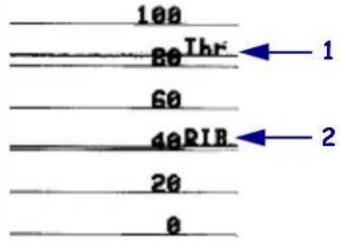 2. Kalibrieren Sie den Drucker (sieheKalibrieren des Medien- und Farbbandsensors auf Seite 88), oder laden Sie die Druckerstandards (sieheStandards laden auf Seite 87). 2. Kalibrieren Sie den Drucker (sieheKalibrieren des Medien- und Farbbandsensors auf Seite 88), oder laden Sie die Druckerstandards (sieheStandards laden auf Seite 87). | |
| Wenn Sie Medien für direkten Thermodruck verwenden, wartet der Drucker darauf, dass das Farbband eingelegt wird, da es für den Thermotransfermodus falsch eingestellt ist. | Stellen Sie den Drucker auf den direkten Thermomodus um. Weitere Informationen zum Ändern der Druckmethode finden Sie imBenutzerhandbuch. | |
Tabelle 17 • Fehlermeldungen (Forts.)
| Display-/ Anzeigeleuchten Mögliche Ursache Empfohlene Lösung | ||
| DK NICHT AUTHENTIFIZIERTDRUCKKOPF AUSWECHSELNSTATUS-Leuchte dauerhaft rotPAUSE-Leuchte dauerhaft rotDATEN-Leuchte dauerhaft rot | Der Druckkopf wurde nicht durch einen originalen ZebraTM-Druckkopf ersetzt. | Installieren Sie einen originalen ZebraTM-Druckkopf. |
| DRUCKKOPF ÜBERTEMP.DRUCKSTOPPSTATUS-Leuchte dauerhaft gelb |  Achtung • Der Druckkopf kann so heiß sein, dass er bei Berührung schwere Verbrennungen verursacht. Lassen Sie den Druckkopf abkühlen. Achtung • Der Druckkopf kann so heiß sein, dass er bei Berührung schwere Verbrennungen verursacht. Lassen Sie den Druckkopf abkühlen. | |
| Die Temperatur des Druckkopfs ist zu hoch. | Lassen Sie den Drucker abkühlen. Das Drucken wird automatisch fortgesetzt, wenn sich die Druckkopfelemente auf eine akzeptable Betriebstemperatur abgekühlt haben.Wenn der Fehler weiterhin auftritt, sollten Sie eventuell den Standort des Druckers ändern oder niedrigere Druckgeschwindigkeiten verwenden. | |
| DRUCKKOPF KALTDRUCKSTOPP |  Achtung • Diese Fehlermeldungen können durch ein falsch angeschlossenes Druckkopfdatenkabel oder Druckkopfnetzkabel verursacht werden. Der Druckkopf kann so heiß sein, dass er bei Berührung schwere Verbrennungen verursacht. Lassen Sie den Druckkopf abkühlen. Achtung • Diese Fehlermeldungen können durch ein falsch angeschlossenes Druckkopfdatenkabel oder Druckkopfnetzkabel verursacht werden. Der Druckkopf kann so heiß sein, dass er bei Berührung schwere Verbrennungen verursacht. Lassen Sie den Druckkopf abkühlen. | |
| THERMISTORDRUCKKOPF AUSWECHSELNSTATUS-Leuchte dauerhaft gelbDer Drucker zeigt eine dieser Meldungen an oder wechselt zwischen ihnen. | Das Druckkopfdatenkabel ist nicht richtig angeschlossen. | Kontaktieren Sie einen Servicetechniker, um den Druckkopf ordnungsgemäß zu verbinden. |
| Der Thermistor des Druckkopfes ist fehlerhaft. | Kontaktieren Sie einen Servicetechniker, um den Druckkopf austauschen zu lassen. | |
Tabelle 17 • Fehlermeldungen (Forts.)
| Display-/ Anzeigeleuchten Mögliche Ursache Empfohlene Lösung | ||
| STATUS-Leuchte blinkt gelb |  Achtung • Diese Meldung kann durch ein falsch angeschlossenes Druckkopfdatenkabel oder Druckkopfnetzkabel verursacht werden. Der Druckkopf kann so heiß sein, dass er bei Berührung schwere Verbrennungen verursacht. Lassen Sie den Druckkopf abkühlen. Achtung • Diese Meldung kann durch ein falsch angeschlossenes Druckkopfdatenkabel oder Druckkopfnetzkabel verursacht werden. Der Druckkopf kann so heiß sein, dass er bei Berührung schwere Verbrennungen verursacht. Lassen Sie den Druckkopf abkühlen. | |
| Der Druckkopf nähert sich der Mindestbetriebs-temperatur. | Drucken Sie weiter, während der Druckkopf die richtige Betriebs-temperatur erreicht. Falls der Fehler weiterhin vorliegt, ist die Umgebungstemperatur zum richtigen Drucken möglicherweise zu niedrig. Stellen Sie den Drucker in einer wärmeren Umgebung auf. | |
| Das Druckkopfdatenkabel ist nicht richtig angeschlossen. | Kontaktieren Sie einen Service-techniker, um den Druckkopf ordnungsgemäß zu verbinden. | |
| Der Thermistor des Druckkopfes ist fehlerhaft. | Kontaktieren Sie einen Servicetechniker, um den Druckkopf austauschen zu lassen. | |
| STATUS-Leuchte dauerhaft rot PAUSE-Leuchte dauerhaft gelb |  Achtung • Das Schneidmesser ist scharf. Berühren Sie die Schneide nicht, und streichen Sie nicht mit den Fingern an ihr entlang. Achtung • Das Schneidmesser ist scharf. Berühren Sie die Schneide nicht, und streichen Sie nicht mit den Fingern an ihr entlang. | |
| Das Schneidemesser befindet sich in der Medienführung. | Schalten Sie den Drucker aus, und trennen Sie den Drucker von der Stromversorgung. Prüfen Sie das Schneidemodul auf Verunreinigungen, und reinigen Sie es bei Bedarf entsprechend den Anweisungen unter Reinigen des Schneidemoduls auf Seite 122. | |
Tabelle 17 • Fehlermeldungen (Forts.)
| Display-/ Anzeigeleuchten Mögliche Ursache Empfohlene Lösung | ||
| KEIN SPEICHERGRAFIK SPEICHERN | Der verfügbare Speicherreicht nicht aus, um die inder zweiten Zeile derFehlermeldung bezeichneteFunktion auszuführen. | Leeren Sie einen Teil desDruckerspeichers, indem Sie dasEtikettenformat oder dieDruckerparameter anpassen. EineMöglichkeit zur Bereitstellungzusätzlichen Speicherplatzes istdie Anpassung der Druckbreite andie tatsächliche Breite des Etiketts(anstatt der Verwendung derStandarddruckbreite). WeitereInformationen finden Sie unterDruckbreite auf Seite 81. |
| KEIN SPEICHERFORMAT SPEICHERN | ||
| KEIN SPEICHERBITMAP SPEICHERN | ||
| KEIN SPEICHERFONT SPEICHERN | Stellen Sie sicher, dass die Datennicht an ein Gerät übermitteltwerden, das gar nicht installiertoder nicht verfügbar ist. | |
| Falls das Problem weiterhinbesteht, kontaktieren Sie einenServicetechniker. | ||
Kommunikationsprobleme
Tabelle 18 führt Probleme mit der Kommunikation, ihre möglichen Ursachen sowie Lösungsvorschläge auf.
Tabelle 18 • Kommunikationsprobleme
| Problem Mögliche Ursache | Empfohlene Lösung | |
| Ein Etikettenformat wurde an den Drucker gesendet, aber es wurde nicht erkannt. Die DATA-Leuchte blinkt nicht. | Die Kommunikationsparameter sind falsch. | Überprüfen Sie den Druckertreiber oder ggf. die Kommunikationseinstellungen der Software. |
| Überprüfen Sie bei einer seriellen Kommunikation die Einstellungen beim seriellen Anschluss. Weitere Informationen finden Sie unter Menü ANSCHLÜSSE auf Seite 36. | ||
| Stellen Sie bei Verwendung einer seriellen Kommunikation sicher, dass Sie ein Nullmodemkabel oder einen Nullmodemadapter verwenden. | ||
| Überprüfen Sie die Einstellung des Handshake-Protokolls des Druckers. Bei der Einstellung muss es sich um die Einstellung handeln, die auch vom Hostcomputer verwendet wird. Weitere Informationen finden Sie unter Festlegen des Protokollwerts für den Host-Handshake auf Seite 98. | ||
| Falls Sie einen Treiber verwenden, überprüfen Sie die Kommunikationseinstellungen des Treibers für Ihre Verbindung. | ||
| Es wurde ein Etikettenformat an den Drucker gesendet. Es werden mehrere Etiketten gedruckt, dann überspringt der Drucker das Bild auf dem Etikett, platziert es falsch, lässt es aus oder verzerrt es. | Die seriellen Kommunikationseinstellungen sind falsch. | Stellen Sie sicher, dass die Einstellungen für die Flusssteuerung stimmen. |
| Überprüfen Sie die Länge des Kommunikationskabels. Informationen zu den Anforderungen finden Sie unter Tabelle 5 auf Seite 47. | ||
| Überprüfen Sie den Druckertreiber oder ggf. die Kommunikationseinstellungen der Software. | ||
| Ein Etikettenformat wurde an den Drucker gesendet, aber es wurde nicht erkannt. Die DATA-Leuchte blinkt, aber es werden keine Druckvorgänge ausgeführt. | Die im Drucker eingestellten Präfix- und Trennzeichen entsprechen nicht denen im Etikettenformat. | Überprüfen Sie die Präfix- und Trennzeichen. Siehe Festlegen des Werts des Kontrollpräfixzeichens auf Seite 94 und Festlegen des Werts des Trennzeichens auf Seite 95. |
| Es wurden falsche Daten an den Drucker gesendet. | Überprüfen Sie die Kommunikations-einstellungen am Computer. Stellen Sie sicher, dass sie mit den Druckereinstellungen übereinstimmen. | |
| Falls das Problem weiterhin besteht, überprüfen Sie das Etikettenformat. |
Sonstige Druckerprobleme
Tabelle 19 gibt sonstige Probleme mit dem Drucker, die möglichen Gründe und die empfohlenen Lösungen dazu an.
Tabelle 19 • Sonstige Druckerprobleme
| Problem Mögliche Ursache Empfohlene Lösung | ||
| Die Sprache auf der Bedienfeld-Anzeige ist unverständlich | Der Sprachparameter wurde am Bedienfeld oder durch einen Firmware-Befehl geändert. | 1. Führen Sie auf der Bedienfeld-Anzeige einen Bildlauf zum Menü [x2wY] SPRACHE durch.2. Zum Aufrufen der Elemente in diesem Menü drücken Sie OK.3. Drücken Sie die Pfeil-nach-oben- oder die Pfeil-nach-unten-Taste, um einen Bildlauf durch die Sprachauswahl durchzuführen. Die Optionen für diesen Parameter werden in der Landessprache angezeigt, sodass Sie Ihre Sprache leichter wiederfinden.4. Wählen Sie die Sprache aus, die angezeigt werden soll. |
| Auf der Anzeige fehlen Zeichen oder Teile von Zeichen | Die Anzeige muss möglicherweise ausgetauscht werden. | Kontaktieren Sie einen Servicetechniker. |
| Änderungen in den Parametereinstellungen zeigen keine Wirkung | Einige Parameter sind falsch eingestellt. | 1. Überprüfen Sie die Parameter, und ändern oder setzen Sie diese ggfs. zurück.2. Schalten Sie den Drucker aus (O) und dann wieder ein (I). |
| Ein Firmware-Befehl hat bewirkt, dass der Parameter nicht mehr geändert werden kann. | Schlagen Sie im Programmierhandbuch für ZPL, ZBI, Set-Get-Do, Mirror und WML nach, oder nehmen Sie Kontakt mit einem Service-Techniker auf. | |
| Ein Firmware-Befehl hat den Parameter auf die vorherige Einstellung zurückgesetzt. | ||
| Falls das Problem weiterhin besteht, liegt möglicherweise ein Problem mit der Hauptplatine vor. | Kontaktieren Sie einen Servicetechniker. | |
| Nicht endlose Etiketten werden wie Endlosetiketten verarbeitet. | Der Drucker wurde nicht für das verwendete Medium kalibriert. | Kalibrieren Sie den Drucker. Weitere Informationen finden Sie unter Kalibrierung der Farbband- und Mediensensoren auf Seite 99. |
| Der Drucker ist für endlose Medien konfiguriert. | Stellen Sie den korrekten Medientyp für den Drucker ein (Aussparung/Lücke, endlos oder Markierung). Weitere Informationen finden Sie unter Medientyp auf Seite 80. | |
Tabelle 19 • Sonstige Druckerprobleme (Forts.)
| Problem Mögliche Ursache Empfohlene Lösung | ||
| Alle Anzeigeleuchten sind an, aber auf der Anzeige erscheint nichts (falls der Drucker eine Anzeige hat) und der Drucker blockiert. | Interne elektronische Fehlfunktion oder Firmware-Fehlfunktion. | Kontaktieren Sie einen Servicetechniker. |
| Der Drucker ist blockiert, während der Selbsttest beim Einschalten läuft. | Fehlfunktion der Hauptplatine. | Kontaktieren Sie einen Servicetechniker. |
Druckerdiagnosen
Selbsttests und sonstige Diagnoseverfahren liefern gezielt Informationen zum Zustand des Druckers. Im Rahmen der Selbstests
werden Musterausdrucke erstellt und spezifische Informationen bereitgestellt, anhand derer Sie die Betriebsbedingungen für den Drucker bestimmen können.

Wichtiger Hinweis • Beim Ausführen der Selbsttests müssen Sie voll abdeckende Medien verwenden. Wenn das Medium nicht breit genug ist, kann es passieren, dass ein Teil des Testetiketts auf die Auflagewalze gedruckt wird. Um dies zu verhindern, überprüfen Sie die Druckbreite, und stellen Sie sicher, dass die Breite für die von Ihnen verwendeten Medien ausreicht.
Zum Aktivieren der einzelnen Selbsttests muss jeweils eine bestimmte Taste oder Tastenkombination auf dem Bedienfeld gedrückt werden, während der Drucker eingeschaltet wird (Schalter auf I). Halten Sie die Taste(n) gedrückt, bis die erste Anzeigeleuchte erlischt. Der ausgewählte Selbsttest beginnt automatisch nach Ablauf des POST.

Hinweis •
- Während die Selbsttests ausgeführt werden, dürfen keine Daten vom Hostcomputer an den Drucker gesendet werden.
- Wenn das Testetikett die Medienlänge überschreitet, wird der fehlende Text auf das nächste Etikett gedruckt.
- Wenn ein Selbsttest vor Abschluss abgebrochen wird, muss der Drucker immer zurückgesetzt werden. Schalten Sie dazu den Drucker zunächst aus (Schalter auf O) und dann ein (Schalter auf I).
POST-Selbsttest
Der POST (Power-On Self Test, Selbsttest beim Einschalten) wird bei jedem Einschalten des Druckers (Schalter auf I) ausgeführt. Während der Test läuft, zeigt das Blinken der LED-Leuchten auf dem Bedienfeld an, dass der Vorgang ordnungsgemäß ausgeführt wird. Nach Abschluss des Selbsttests leuchtet nur noch die STATUS-LED. Sobald der POST abgeschlossen ist, wird das Medium an die entsprechende Position gespult.
Um den POST zu starten, führen Sie die folgenden Schritte aus:
- Schalten Sie den Drucker ein (Position I).
Die LED-Lampe für POWER (Netz) leuchtet auf. Durch die anderen LED-Lampen des Bedienfeldes und die LCD-Anzeige werden Status und Ergebnisse der einzelnen Tests angezeigt. Während des POST ausgegebene Meldungen werden prinzipiell in Englisch angezeigt. Bei Fehlschlagen des Tests werden die Ergebnismeldungen jedoch nacheinander in allen verfügbaren Sprachen angezeigt.
Selbsttest mit CANCEL
Der Selbsttest mit CANCEL druckt ein Drucker-Konfigurationsetikett und ein Netzwerk-Konfigurationsetikett. Für andere Druckmöglichkeiten dieser Etiketten siehe Drucker-informationen auf Seite 84.
Um den Selbsttest mit CANCEL (Abbrechen) auszuführen, gehen Sie folgendermaßen vor:
- Schalten Sie den Drucker aus (Schalter auf O).
- Halten Sie die Taste CANCEL (Abbrechen) gedrückt, während Sie den Drucker wieder einschalten (Schalter auf I). Die Taste CANCEL (Abbrechen) muss gedrückt werden, bis die erste LED-Lampe auf dem Bedienfeld erlischt.
Der Drucker druckt ein Drucker-Konfigurationsetikett (Abbildung 15) und anschließend ein Netzwerk-Konfigurationsetikett (Abbildung 16).
Abbildung 15 • Beispiel: Konfigurationsetikett für den Drucker
| Druckerkonfig. | |
| Zebra TechnologiesZTC ZT230-203dpi CPCLXXXXXX-XX-XXXXX | |
| 10.... | LCD-KONTRAST |
| +10.... | Schwärzung |
| 2.0 IPS.... | Druckgeschwind |
| +000.... | Abreisskante |
| Abreissen.... | Druckmodus |
| Lücke/Falz.... | Media Art |
| Reflexion.... | Sensorauswahl |
| 832.... | Druckbreite |
| 1422.... | Etikettenlänge |
| ... | PRINT HEAD ID |
| 39.0IN 988MM.... | Maximale Länge |
| KEINE VERBINDUNG.... | USB-KOMMUNIK. |
| BIDIREKTIONAL.... | Parallele Komm. |
| RS232.... | Serielle Komm. |
| 2400.... | BAUDRATE |
| 8 BITS.... | DATEN BITS |
| KEINE.... | PARITAT |
| XON/XOFF.... | Host Handshake |
| KEINE.... | Protokoll |
| Normaler Modus.... | Kommunikation |
| <-> 7EH.... | Kontroll Präfix |
| <-> 5EH.... | Format Präfix |
| <,> 2CH.... | Trennzeichen |
| ZPL II.... | ZPL Modus |
| KALIBRIERUNG.... | Einschalten |
| KALIBRIERUNG.... | Druckkopf Zu |
| Standard.... | Rückzug Etikett |
| +000.... | Etik.-Anfang |
| +0000.... | Linke Position |
| DEAKTIVIERT.... | NEUDRUCKMODUS |
| 020.... | Web S. |
| 024.... | Media S. |
| 255.... | ETIK. NEHMEN |
| 027.... | Mark. S. |
| 027.... | Mark. Med S. |
| 102.... | VERST. EMPF |
| 000.... | OFFSET EMPF |
| 100.... | HELL. EMPF |
| 050.... | Mark LED |
| DPCSWFXM.... | Modi Aktiv |
| .. | Modi Inaktiv |
| 832 8/MM Voll.... | Auflösung |
| V72.18.12P15107 <- | FIRMWARE |
| 1.3.... | XML SCHEMA |
| 6.4.1 255.... | Hardware-ID |
| KEINE.... | OPTION BOARD |
| 12288k.... | RAM |
| 65536k.... | Integrier.Flash |
| KEINE.... | FORMAT UWMANDELN |
| FW-VERSION.... | LEERLANZEIGE |
| 07/20/12.... | ECHTZEITUHR/DAT. |
| 02:54.... | ECHTZEITUHR/ZEIT |
| DEAKTIVIERT.... | ZBI |
| 2.1.... | ZBI-VERSION |
| BEREIT.... | ZBI-STATUS |
| 15.139 IN.... | Zä.ni.rücks. |
| 15.139 IN.... | Zähler1 Rücksetz |
| 15.139 IN.... | Zähler2 Rücksetz |
| 38.453 CM.... | Zä.ni.rücks. |
| 38.453 CM.... | Zähler1 Rücksetz |
| 38.453 CM.... | Zähler2 Rücksetz |
| Firmware Urheberrechtlich Geschutzt | |
Abbildung 16 • Muster für ein Netzwerk-Konfigurationsetikett
| NETZWERKKONFIGURATION | |
| Zebra TechnologiesZTC ZT230-203dpi CPCLXXXXXX-XX-XXXX | |
| PrintServer.... LAN LADEN VON?INTERNAL WIRED.... AKT. DRUCKSERVER | |
| Verdrahtet*ALL.... IP-Protokoll010.003.005.104.... IP-ADRESSE255.255.255.000.... Subnet010.003.005.001.... Gateway010.003.001.098.... WINS SERVER IPYES.... TIMEOUT CHECKING300.... TIMEOUT VALUE000.... ARP INTERVAL9100.... BASE RAW PORT | |
| DrahtlosALL.... IP-Protokoll000.000.000.000.... IP-ADRESSE255.255.255.000.... Subnet000.000.000.000.... Gateway000.000.000.000.... WINS SERVER IPYES.... TIMEOUT CHECKING300.... TIMEOUT VALUE000.... ARP INTERVAL9100.... BASE RAW PORTNOT INSERTED.... KARTE VORHANDENH.... KARTENHRSTL.-IDH.... PRODUKT-ID KARTE00:00:00:00:00:00.... MAC-ADRESSEJa.... TREIBER VORHAND.INFRASTRUCTURE.... BETRIEBSART123456.... ESSID100.... TRANSFERLEISTNGALL.... AKT. TRANS.-RATEOPEN.... AUTH.-TYPNONE.... WLAN SICHERHEIT1.... VERSCHLUSS.INDEX000.... SIGNAL SCHLECHTLONG.... PRAAMBELNO.... VERKNUPFTON.... IMPULS AKTIVIERT15.... IMPULSRATEOFF.... INTERNAT. MODUSnot available.... REGION CODEno region code.... COUNTRY CODE0x7FF.... KANAL-MASKE | |
| Firmware Urheberrechtlich Geschutzt |
Selbsttest mit PAUSE
Mit diesem Selbsttest können die Testetiketten gedruckt werden, die zur Anpassung der mechanischen Einheiten des Druckers oder zur Betriebsprüfung der Druckkopfelemente benötigt werden. Abbildung 17 zeigt ein Beispiel für ein solches Testetikett.
Um einen Selbsttest mit PAUSE (Unterbrechen) auszuführen, gehen Sie folgendermaßen vor:
-
Schalten Sie den Drucker aus (Schalter auf O).
-
Halten Sie die Taste PAUSE (Unterbrechen) gedrückt, während Sie den Drucker wieder einschalten (Schalter auf I). Die Taste PAUSE (Unterbrechen) muss gedrückt werden, bis die erste LED-Lampe auf dem Bedienfeld erlischt.
- Im Zuge des ersten Selbsttests werden 15 Etiketten auf kleinster Geschwindigkeitsstufe des Druckers gedruckt; dann wird der Drucker automatisch angehalten. Jedes Mal, wenn Sie die Taste PAUSE drücken, werden 15 zusätzliche Etiketten gedruckt. Abbildung 17 zeigt ein Beispiel für solche Etiketten.
Abbildung 17 • Mit PAUSE gedrucktes Testetikett
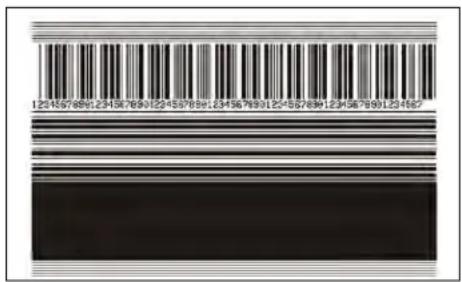
- Wenn Sie bei angehaltenem Drucker die Taste CANCEL (Abbrechen) drücken, wird der Selbsttest geändert. Wenn jetzt die Taste PAUSE (Unterbrechen) gedrückt wird, werden die 15 Etiketten mit einer Druckgeschwindigkeit von 152 mm/s (6 Zoll/s) gedruckt.
- Wenn Sie bei angehaltenem Drucker die Taste CANCEL (Abbrechen) ein weiteres Mal drücken, wird der Selbsttest noch einmal geändert. Jedes Mal, wenn Sie die Taste PAUSE (Unterbrechen) drücken, werden 50 Etiketten mit der kleinsten Geschwindigkeit des Druckers gedruckt.
- Wenn Sie bei angehaltenem Drucker die Taste CANCEL (Abbrechen) noch einmal Mal drücken, wird der Selbsttest ein drittes Mal geändert. Wenn jetzt die Taste PAUSE (Unterbrechen) gedrückt wird, werden die 50 Etiketten mit einer Druckgeschwindigkeit von 152 mm/s (6 Zoll/s) gedruckt.
-
Wenn Sie bei angehaltenem Drucker die Taste CANCEL (Abbrechen) ein weiteres Mal drücken, wird der Selbsttest zum vierten Mal geändert. Jetzt werden, wenn Sie die Taste PAUSE (Unterbrechen) drücken, 15 Etiketten mit der Höchstgeschwindigkeit des Druckers gedruckt.
-
Der Selbsttest kann jederzeit abgebrochen werden, indem Sie die Taste CANCEL (Abbrechen) gedrückt halten.
Selbsttest mit FEED
Für die verschiedenen Medientypen werden u. U. unterschiedliche Schwärzungseinstellungen benötigt. Der folgende Abschnitt beschreibt ein einfaches, aber effektives Verfahren, um die optimale Schwärzungseinstellung für den Druck normgerechter Strichcodes zu ermitteln.
Beim Selbsttest mit FEED (Vorschub) werden Etiketten mit verschiedenen Schwärzungs- einstellungen und zwei unterschiedlichen Geschwindigkeiten gedruckt. Die relative Schwärzung und die Druckgeschwindigkeit werden auf den einzelnen Etiketten angegeben. Zur Überprüfung der Druckqualität können die Strichcodes auf den Etiketten nach ANSI eingestuft werden.
Beim Test wird jeweils eine Etikettenserie bei 51 mm/s (2 Zoll/s) und eine Etikettenserie bei 152 mm/s (6 Zoll/s) gedruckt. Bei der Schwärzung wird mit einem Wert begonnen, der drei Stufen unter dem aktuellen Schwärzungsgrad des Druckers liegt (bei einer relativen Schwärzung von -3). Dieser Wert wird dann so lange erhöht, bis er drei Einstellungen über dem aktuellen Schwärzungsgrad (bei einer relativen Schwärzung von +3) liegt.
Um einen Selbsttest mit FEED (Vorschub) auszuführen, gehen Sie folgendermaßen vor:
- Drucken Sie ein Konfigurationsetikett, auf dem die aktuellen Einstellungen des Druckers aufgeführt sind.
- Schalten Sie den Drucker aus (Schalter auf O).
- Halten Sie die Taste FEED (Vorschub) gedrückt, während Sie den Drucker einschalten (Schalter auf I). Die Taste FEED (Vorschub) muss gedrückt werden, bis die erste LED-Leuchte auf dem Bedienfeld erlischt.
Daraufhin wird vom Drucker bei verschiedenen Geschwindigkeits- und Schwärzungs-einstellungen (die höher und niedriger als der auf dem Konfigurationsetikett angezeigte Schwärzungswert sind) eine Serie von Etiketten (Abbildung 18) gedruckt.
Abbildung 18 • Mit FEED gedrucktes Testetikett
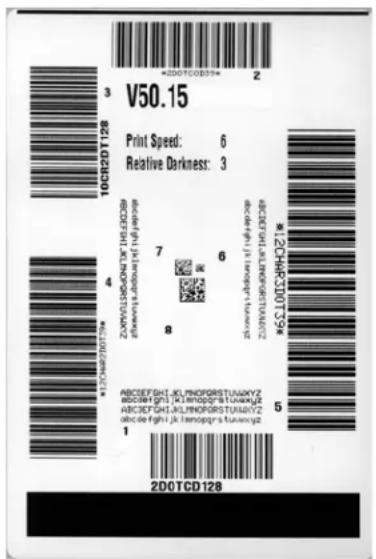
- Siehe Abbildung 19 und Tabelle 20. Unterziehen Sie die Testetiketten einer eingehenden Prüfung, um das Etikett mit der für die Anwendung am besten geeigneten Druckqualität zu ermitteln. Wenn Sie ein Prüfgerät für Strichcodes besitzen, können Sie Balken und Lücken damit ausmessen und den Druckkontrast berechnen. Wenn Sie über kein solches Gerät verfügen, prüfen Sie nach Augenmaß oder benutzen Sie Ihren Scanner, um anhand der im Selbsttest gedruckten Etiketten die optimale Schwärzungseinstellung zu bestimmen.
Abbildung 19 • Vergleich der Schwärzung von Barcodes
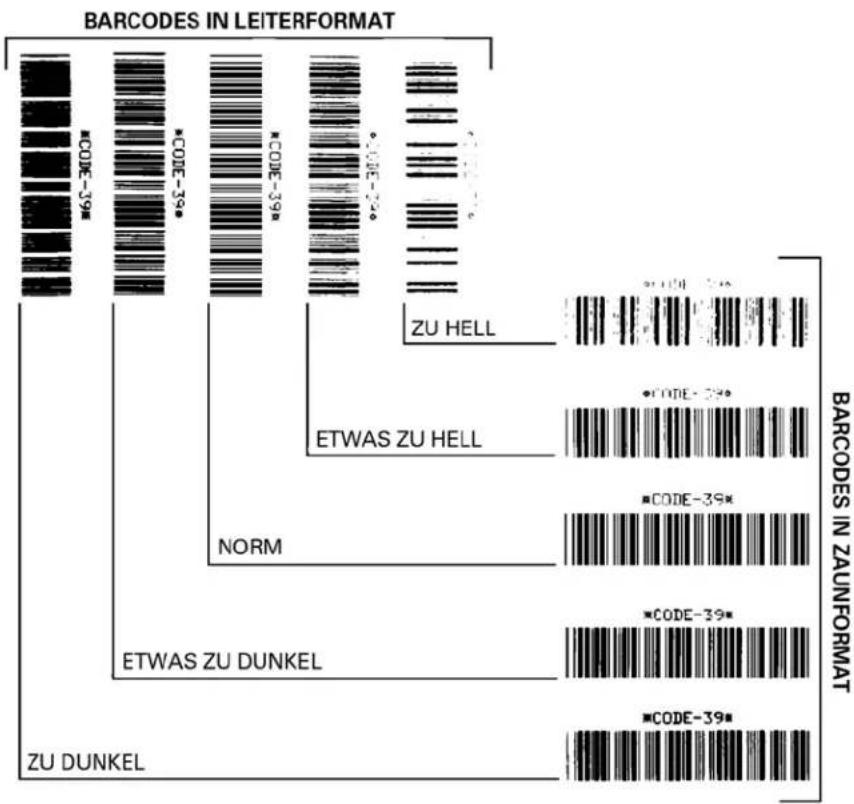
bar
BARCODES IN LEITERFORMAT | Barcodes | LeiterFormat | Barcodes | | :--- | :--- | :--- | | CODE-39* | ZU HELL | ZU HELL | | CODE-39* | ETWAS ZU HELL | CODE-39* | | CODE-39* | NORM | CODE-39* | | CODE-39* | ETWAS ZU DUNKEL | CODE-39* | | CODE-39* | ZU DUNKEL | CODE-39* |Tabelle 20 • Qualitative Beurteilung von Strichcodes
| Druckqualität Beschreibung | |
| Zu dunkel Zu dunkle Etiketten sind leicht zu erkennen. Sie sind zwar möglicherweise lesbar, aber entsprechen nicht der Norm.Im Zaunformat fallen die Balken des Strichcodes breiter aus.Die Öffnungen kleingedruckter alphanumerischer Zeichen sind u. U. ausgefüllt.Bei Strichcodes in Leiterform verschwimmen die Zwischenräume zwischen den Balken. | |
| Etwas zu dunkel | Etwas zu dunkle Etiketten sind nicht so leicht zu erkennen.Der normale Barcode entspricht der Norm.Kleingedruckte alphanumerische Zeichen erscheinen fett gedruckt, Buchstabenöffnungen können schattiert sein.Beim Barcode im Leiterformat fallen die Balkenzwischenräume im Vergleich zur Norm schmaler aus, wodurch der Code unlesbar sein kann. |
Tabelle 20 • Qualitative Beurteilung von Strichcodes (Forts.)
| Druckqualität Beschreibung | |
| Norm Ob ein Barcode der Norm entspricht, kann letztendlich nur mit einem entsprechenden Prüfgerät festgestellt werden, es gibt jedoch einige Anhaltspunkte, die mit dem bloßen Auge zu erkennen sind. | • Beim Strichcode im Zaunformat weisen die Balken eine ebenmäßige Schwärzung auf und heben sich scharf von den Lücken ab.• Beim Strichcode im Leiterformat weisen die Balken eine ebenmäßige Schwärzung auf und heben sich scharf von den Lücken ab. Der Barcode mag weniger vollkommen als das etwas zu dunkle Testbeispiel erscheinen, entspricht jedoch in jeder Hinsicht der Norm.• Das Druckbild kleingedruckter alphanumerischer Zeichen ist sowohl im Leiterformat als auch im Zaunformat einwandfrei. |
| Etwas zu hell Im | Sinne der Norm sind etwas hellere Etiketten in einigen Fällen den dunkleren Pendants vorzuziehen.• Die Strichcodes entsprechen sowohl im Zaun- als auch im Leiterformat der Norm, kleingedruckte alphanumerische Zeichen werden jedoch u.U. unvollständig abgebildet. |
| Zu hell Zu helle | Etiketten sind leicht zu erkennen.• Die Balken und Lücken der Strichcodes sind sowohl im Zaun- als auch im Leiterformat unvollständig.• Kleingedruckte alphanumerische Zeichen sind unlesbar. |
- Notieren Sie sich die auf dem besten Testetikett verzeichneten Werte für die relative Schwärzung und die Druckgeschwindigkeit.
- Ermitteln Sie die Summe oder die Differenz zwischen dem Wert der relativen Schwärzung und dem auf dem Konfigurationsetikett angegebenen Schwärzungswert. Dadurch erhalten Sie den Zahlenwert der optimalen Schwärzungseinstellung für die vorliegende Kombination von Etikett/Farbband und Druckgeschwindigkeit.
- Ändern Sie den Schwärzungsgrad ggf. zu dem auf dem besten Testetikett angegebenen Wert ab.
- Ändern Sie den Wert der Druckgeschwindigkeit gegebenenfalls zu dem auf dem besten Testetikett angegebenen Wert.
Selbsttest mit FEED und PAUSE
Wenn Sie diesen Selbsttest ausführen, wird die Druckerkonfiguration auf die Standard-Werkeinstellungen zurückgesetzt. Führen Sie nach diesem Selbsttest eine Kalibrierung des Sensors durch (siehe Kalibrierung der Farbband- und Mediensensoren auf Seite 99).
Um einen Selbsttest mit FEED (Vorschub) und PAUSE (Unterbrechen) auszuführen, gehen Sie folgendermaßen vor:
- Schalten Sie den Drucker aus (Schalter auf O).
- Halten Sie die Tasten FEED (Vorschub) und PAUSE (Unterbrechen) gedrückt, während Sie den Drucker einschalten (Schalter auf I).
- Die Tasten FEED (Vorschub) und PAUSE (Unterbrechen) müssen gedrückt werden, bis die erste LED-Lampe auf dem Bedienfeld erlischt.
Die Druckerkonfiguration wird nun vorübergehend auf die als Standard festgelegten Werkeinstellungen zurückgesetzt. Am Ende dieses Tests werden keine Etiketten gedruckt.
Selbsttest mit CANCEL und PAUSE
Wenn Sie diesen Selbsttest ausführen, wird die Netzwerkkonfiguration auf die Standard-Werkeinstellungen zurückgesetzt.
Um einen Selbsttest mit CANCEL (Abbrechen) und PAUSE (Unterbrechen) auszuführen, gehen Sie folgendermaßen vor:
- Schalten Sie den Drucker aus (Schalter auf O).
- Halten Sie die Tasten CANCEL (Abbrechen) und PAUSE (Unterbrechen) gedrückt, während Sie den Drucker einschalten (Schalter auf I).
- Die Tasten CANCEL (Abbrechen) und PAUSE (Unterbrechen) müssen gedrückt werden, bis die erste LED-Lampe auf dem Bedienfeld erlischt.
Die Netzwerkkonfiguration des Druckers wird nun vorübergehend auf die als Standard festgelegten Werkeinstellungen zurückgesetzt. Am Ende dieses Tests werden keine Etiketten gedruckt.
Kommunikationsdiagnosetest
Im Kommunikationsdiagnosemodus kann die Verbindung zwischen Drucker und Hostcomputer auf Kommunikationsprobleme überprüft werden. Beim Betrieb des Druckers im Diagnosemodus werden alle Daten vom Hostcomputer als reine ASCII-Zeichen mit den Hexadezimalwerten unterhalb des ASCII-Textes gedruckt. Der Drucker druckt alle empfangenen Zeichen. Dazu gehören auch Steuerungscodes wie CR (Carriage Return, Wagenrücklauf). Abbildung 20 zeigt ein Beispiel für ein typisches Testetikett aus diesem Test.

Hinweis • Das Testetikett wird seitenverkehrt gedruckt.
Abbildung 20 • Etikett des Kommunikationsdiagnosetests
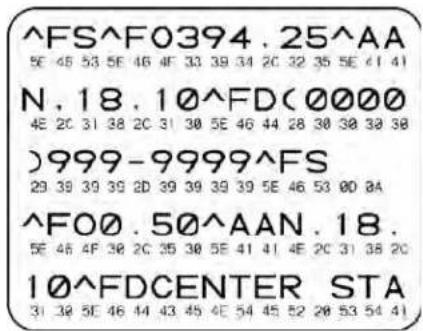
Um den Kommunikationsdiagnosemodus aufzurufen, führen Sie die folgenden Schritte aus:
-
Die eingestellte Druckbreite darf höchstens so breit wie die Testetiketten sein. Weitere Informationen finden Sie unter Druckbreite auf Seite 81.
-
Stellen Sie die Option DIAGNOSEMODUS auf AKTIVIERT um. Verfahren dazu finden Sie unter Kommunikationsdiagnosemodus auf Seite 88.
Der Drucker wird im Diagnosemodus betrieben und druckt alle vom Hostcomputer empfangenen Daten als Testetikett aus.
- Prüfen Sie das Testetikett auf Fehlercodes. Überprüfen Sie bei auftretenden Fehlern die Kommunikationsparameter.
Fehler werden auf dem Testetikett folgendermaßen angezeigt:
• FE steht für Framing Error (Fehler bei der Rahmensynchronisierung).
• OE steht für Overrun Error (Überlauffehler).
• PE steht für Parity Error (Fehler bei der Parität).
• NE steht für Noise (Rauschen).
- Schalten Sie den Drucker aus (Schalter auf O) und anschließend wieder ein (Schalter auf I), um den Selbsttest zu beenden und den normalen Betrieb wieder aufzunehmen.
Sensorprofil
Verwenden Sie das Sensorprofiletikett (das sich über mehrere Etiketten oder Anhänger erstrecken kann), um folgende Arten von Problemen zu beheben:
- Wenn der Drucker Probleme beim Auffinden von Lücken (Netz) zwischen den Etiketten hat.
- Wenn der Drucker vorgedruckte Bereiche auf dem Etikett fälschlicherweise als Lücken (Netz) identifiziert.
- Wenn der Drucker kein Farbband finden kann.
Drucken Sie ein Sensorprofil bei betriebsbereitem Drucker durch eine der folgenden Möglichkeiten:
| Verwenden Sie die Tasten auf dem Bedienfeld. | a. Schalten Sie den Drucker aus (Schalter auf O).b. Halten Sie die Tasten FEED (Vorschub) und CANCEL (Abbrechen) gedrückt, während Sie den Drucker einschalten (Schalter auf I).c. Die Tasten FEED (Vorschub) und CANCEL (Abbrechen) müssen gedrückt werden, bis die erste LED-Lampe auf dem Bedienfeld erlischt. |
| Verwendung von ZPL | a. Senden Sie den ~JG-Befehl an den Drucker. Weitere Informationen zu diesem Befehl finden Sie im Zebra-Programmierhandbuch. |
| Nur bei ZT230-Druckern. | a. Navigieren Sie auf der Bedienfeldanzeige zum folgenden Element des Menüs SENSOREN. Weitere Informationen zum Bedienfeld und dem Zugriff auf Menüs finden Sie ZT230-Bedienfeldanzeige auf Seite 17.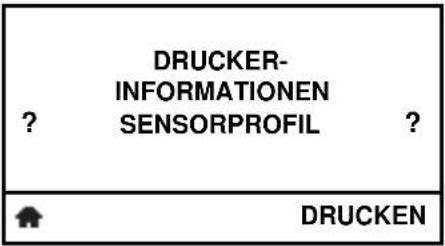 b. Drücken Sie die rechte Auswahltaste, um DRUCKEN zu wählen. b. Drücken Sie die rechte Auswahltaste, um DRUCKEN zu wählen. |
Vergleichen Sie Ihre Ergebnisse mit den Beispielen in diesem Abschnitt. Wenn die Empfindlichkeit der Sensoren angepasst werden muss, kalibrieren Sie den Drucker (siehe Kalibrierung der Farbband- und Mediensensoren auf Seite 99).
Farbbandsensorprofil (Abbildung 21) Die Werte des Farbbandsensors werden durch Streifen (1) auf dem FARBBAND dargestellt. Die Schwellwerteinstellung des Farbbandsensors wird durch OUT (2) (zu Ende) angezeigt. Wenn die Farbbandwerte unter dem Schwellenwert liegen, wird das Farbband als nicht im Drucker eingelegt angesehen.
Abbildung 21 • Sensorprofil (Farbbandabschnitt)
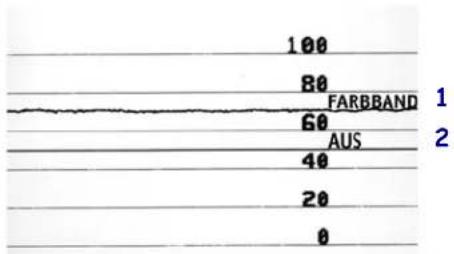
Mediensensorprofil (Abbildung 22) Die Werte des Farbbandsensors werden durch Streifen (1) auf dem MEDIUM dargestellt. Die Schwellwerteinstellung des Mediensensors wird durch WEB (2) (NETZ) angezeigt. Der Schwellenwert für ein fehlendes Medium wird durch OUT (3) (Medium fehlt) angezeigt. Die nach unten gerichteten Spikes (4) weisen auf Lücken zwischen den Etiketten hin (das Netz), und die Linien zwischen den Spikes (5) geben die Position der Etiketten an.
Wenn Sie den Sensorprofilausdruck mit einem Medienabschnitt vergleichen, sollten sich die Spikes im gleichen Abstand wie die Lücken auf dem Medium befinden. Wenn die Abstände nicht übereinstimmen, hat der Drucker möglicherweise Schwierigkeiten, die Zwischenräume zu finden.
Abbildung 22 • Sensorprofil (Medienabschnitt)
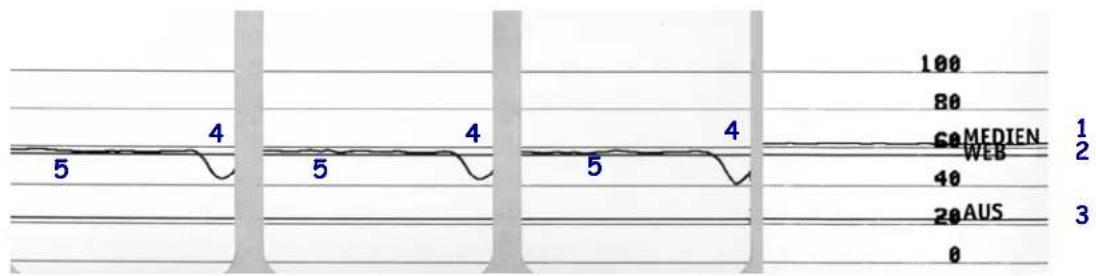
line
| Position | Value | | -------- | ----- | | 1 | 100 | | 2 | 80 | | 3 | 1 | | 4 | 40 | | 5 | 5 | | 6 | 4 | | 7 | 5 | | 8 | 4 | | 9 | 100 | | 10 | 80 | | 11 | 100 | | 12 | 20AUS | | 13 | 3 |6
Technische Daten
In diesem Abschnitt werden die allgemeinen Spezifikationen des Druckers, Druckdaten, Farbbanddaten und Mediendaten aufgeführt.
Inhalt
Allgemeine Daten.... 156
Druckdaten....157
Farbbanddaten.... 157
Mediendaten 158
Allgemeine Daten
| Modell ZT230 ZT220 ZT210 | ||||
| Höhe 277 mm (10,9 Zoll) 280 mm (11,0 Zoll) 277 mm (10,9 Zoll) | ||||
| Gewicht 242 mm (9,5 Zoll) 239 mm (9,4 Zoll) 242 mm (9,5 Zoll) | ||||
| Tiefe 432 mm (17,0 Zoll) 432 mm (17,0 Zoll) 432 mm (17,0 Zoll) | ||||
| Gewicht 9,1 kg 7,8 kg 9,1 kg | ||||
| Elektrische Anschlusswerte | 90-264 VAC, 47-63 Hz, 3 A (100 W) | |||
| Temperatur | Betrieb | Thermotransfer: 5 bis 40 °C (41bis 104°F)Direkter Thermodruck: 0 bis 40 °C (32 bis 104°F) | ||
| Lagerung | -40 bis 60 °C (-40 bis 140 °F) | |||
| Relative Luftfeuchtigkeit | Betrieb | 20 % bis 85 %, nicht kondensierend | ||
| Lagerung | 5 % bis 85 %, nicht kondensierend | |||
| Kommunikationsschnittstellen | • Serielle Datenschnittstelle RS-232/CCITT V.24; 2400 bis 115.000 Baud, Parität, Bits/Zeichen, 7 oder 8 Datenbits und XON-XOFF, RTS/CTS oder DTR/DSR-Handshake-Protokoll erforderlich. 750 mA bei 5 V von den Polen 1 und 9.• USB 1.1-Datenschnittstelle• Optionale Schnittstelle (eine der folgenden Möglichkeiten):• Parallele 8-Bit-Datenschnittstelle; kompatibel mit Nibble-Modus• 10/100 – internes Ethernet• 802.11a/b/g/n – drahtlose Kartenunterstützung | |||
Druckdaten
| Druckauflösung 203 dpi (Punkte pro Zoll) (8 Punkte/mm) | ||
| 300 dpi (12 Punkte/mm) | ||
| Punktgröße (nominal)(Breite x Länge) | 203 dpi 0,110 mm x 0,132 | mm(0,0043 Zoll x 0,0052 Zoll) |
| 300 dpi 0,110 mm x 0,132 | mm(0,0043 Zoll x 0,0052 Zoll) | |
| Maximale Druckbreite 203 | dpi 108 mm (4,25 Zoll) | |
| 300 dpi 105,7 mm (4,16 Zoll) | ||
| Barcode-Modulbreite(X) | 203 dpi 5 mil bis 50 mil | |
| 300 dpi 3,3 mil bis 33 mil | ||
| Programmierbarekonstante Druck-geschwindigkeiten | 203 dpi und 300 dpi Pro Sekunde:51 mm (2 Zoll)76 cm (3 Zoll)102 mm (4 Zoll)127 mm (5 Zoll)152 mm (6 Zoll) | |
Farbbanddaten
| Modell ZT230 ZT220 ZT210 | ||||
| Farbbandbreite* Minimum > 51 mm** (> 2 Zoll**) | ||||
| Maximum 110 mm (4.3 Zoll) | ||||
| Maximale Farbbandlänge 450 m | 300 m 300 m | |||
| Die Medienrolle steht zur Farbbandrolle in einem Verhältnis von 3:1 | Die Medienrolle steht zur Farbbandrolle in einem Verhältnis von 2:1 | Die Medienrolle steht zur Farbbandrolle in einem Verhältnis von 2:1 | ||
| Innendurchmesser des Farbbandkerns | 25 mm (1 Zoll) | |||
* Zebra empfiehlt die Verwendung eines Farbbands, das mindestens genau so breit ist wie das Medium, um den Druckkopf vor unnötigem Verschleiß zu schützen.
** In Abhängigkeit Ihrer Anwendung können Sie möglicherweise ein Farbband verwenden, das schmaler als 51 mm (2 Zoll) ist, solange das Farbband breiter als das verwendete Medium ist. Um ein schmaleres Farbband zu verwenden, testen Sie die Leistung des Farbbands für Ihr Medium, um sicherzustellen, dass Sie die gewünschten Ergebnisse erzielen.
Mediendaten
| Etikettenlänge Minimum (Abriss) 17,8 mm (0,7 Zoll) | ||
| Minimum(Abziehen) | ||
| Minimum(Schneidvorrichtung) | ||
| Maximum 991 mm (39 Zoll) | ||
| Etikettenbreite Minimum 19 mm (0,75 Zoll) | ||
| Maximum 114 mm (4,5 Zoll) | ||
| Gesamtstärke(einschließlich Trägermaterial, falls vorhanden) | Minimum 0,076 mm (0,003 Zoll) | |
| Maximum 0,25 mm (0,010 Zoll) | ||
| Maximaler Rollenaubendurchmesser | 76 mm-Kern (3 Zoll) 203 mm (8 Zoll) | |
| 25 mm-Kern (1 Zoll) 152 mm (6 Zoll) | ||
| Etikettenzwischenraum Minimum | 2 mm (0,079 Zoll) | |
| Bevorzugt 3 mm (0,118 Zoll) | ||
| Maximum 4 mm (0,157 Zoll) | ||
| Größe der Ticket/Anhänger-Aussparung(Breite x Länge) | 6 mm x 3 mm (0,25 Zoll x 0,12 Zoll) | |
| Lochungsdurchmesser 3,18 mm (0,125 Zoll) | ||
| Aussparungs- oderLochungsposition (zentriert vom inneren Medienrand) | Minimum 3,8 mm (0,15 Zoll) | |
| Maximum 57 mm (2,25 Zoll) | ||
| Intensität in Optical Density Units (ODU)(schwarze Markierung) | >1,0 ODU | |
| Maximale Mediendichte ≤ 0,5 ODU | ||
| Emitter-/Empf.-Mediensensor (fest montiert) 11 mm (7/16 Zoll) vom Innenrand | ||
Glossar
Abrissmodus Ein Betriebsmodus, in dem das Etiketten- oder Anhängermaterial vom Benutzer per Hand abgerissen wird.
Alphanumerisch Als alphanumerische Zeichen werden Buchstaben, Zahlen und Zeichen wie Interpunktionszeichen bezeichnet.
Backfeed (Rückzug) Backfeed bezeichnet den Vorgang, bei dem der Drucker Medium und Farbband (sofern verwendet) so einzieht, dass der Anfang des zu druckenden Etiketts an die richtige Ausgangsposition hinter dem Druckkopf gebracht wird. Material-Backfeed ist für den Betrieb des Druckers im Abreiß- und Applikator-Modus relevant.
Barcode/Strichcode Beim Barcode/Strichcode handelt es sich um alphanumerische Zeichen, die als aneinandergereihte Streifen verschiedener Breite dargestellt sind. Es gibt unterschiedliche Strichcodes, z. B. den UPC (Universal Product Code) oder Code 39.
Diagnose Ein Analysevorgang, der Informationen zu defekten Druckerfunktionen bereitstellt, die zur Behebung von Druckerproblemen benötigt werden.
Direkter Thermodruck Bei diesem Druckmodus wird der Druckkopf direkt auf das Medium gedrückt. Die Erhitzung der Druckkopfelemente führt zu einer Verfärbung der hitzeempfindlichen Beschichtung des Mediums. Da das Medium am Druckkopf vorbeigeführt wird, wird durch die gezielte Erhitzung der Druckkopfelemente ein Bild auf das Medium gedruckt. Bei dieser Druckmethode wird kein Farbband verwendet. Vergl. Thermotransfer.
Druckgeschwindigkeit Die Geschwindigkeit, mit der gedruckt wird. Bei Thermotransfer-Druckern wird diese Geschwindigkeit in Zoll/s (Zoll pro Sekunde) angegeben.
Druckkopfverschleiß Die mit der Zeit eintretende oberflächige Abnutzung des Druckkopfs bzw. der Druckkopfelemente. Der Verschleiß des Druckkopfes kann durch Hitze und Abrieb verursacht werden. Um eine maximale Lebensdauer des Druckkopfes zu gewährleisten, sollten Sie also eine möglichst niedrige Schwärzungseinstellung (auch als Brenn- oder Druckkopftemperatur bezeichnet) verwenden und den Druck des Druckkopfes nicht höher einstellen, als für die Druckqualität erforderlich ist. Beim Thermotransferdruck sollte das Farbband mindestens die Breite des Mediums aufweisen, um den Druckkopf vor der rauen Materialoberfläche zu schützen.
Druckmedien Das Material, auf das die Daten vom Drucker gedruckt werden. Zu den Medientypen gehören Anhänger, gestanzte Etiketten, Endlosetiketten (mit und ohne Trägermaterial), nicht endlose Medien, gefaltete Medien und Rollenmedien.
Dynamischer Arbeitsspeicher (DRAM) Diese Speichergeräte werden während des Druckvorgangs zur elektronischen Speicherung der Etikettenformate verwendet. Der auf dem Drucker verfügbare DRAM-Speicherplatz bestimmt den maximalen Umfang (Größe und Anzahl), in dem Etikettenformate gedruckt werden können. Da es sich um keinen permanenten Speicher handelt, gehen die gespeicherten Informationen beim Ausschalten des Geräts verloren.
Endlose Medien Hierbei handelt es sich um Etiketten- oder Anhängermedien ohne Aussparungen, Lücken oder Netz (nur Trägermaterial) zum Abtrennen der einzelnen Etiketten oder Aufkleber. Das Etikettenmaterial besteht aus einem durchgehenden Materialstreifen.
Etikett Als Etikett werden bedruckbare Schilder aus Papier, Kunststoff oder einem anderen Material mit haftender Rückseite bezeichnet.
Falten im Farbband Falten im Farbband entstehen bei ungenauer Ausrichtung oder falsch eingestelltem Druckkopfdruck. Die Falten können Lücken im Druckbild und/oder ein ungleichmäßiges Aufwickeln des Farbbands verursachen und sollten darum unbedingt mithilfe der entsprechenden Anpassungsverfahren beseitigt werden.
Farbband Das Farbband besteht aus einem Trägerfilm und einer „Tinten“-Beschichtung aus Wachs oder Harz. Die eingefärbte Seite des Streifens wird vom Druckkopf auf das Medium gepresst. Infolge der Erhitzung durch die kleinen Heizelemente im Druckkopf wird die Tinte vom Farbband auf das Medium übertragen. ZebraFarbbänder von Zebra sind auf der Rückseite mit einer Beschichtung überzogen, die den Druckkopf vor Abnutzungsserscheinungen schützt.
Firmware Mit diesem Begriff wird das Betriebssystem des Druckers bezeichnet. Das Programm wird von einem Hostcomputer auf den Drucker heruntergeladen und im FLASH-Speicher abgelegt. Nach dem Einschalten des Druckers wird auch sein Betriebssystem gestartet. Durch dieses Programm wird gesteuert, wann das Medium vor- oder zurückgespult wird und wann ein Punkt auf das Etikettenmaterial gedruckt wird.
FLASH-Speicher Der FLASH-Speicher ist ein permanenter Speicher, d. h., die hier gespeicherten Informationen bleiben auch beim Abschalten des Geräts erhalten. In diesem Speicherbereich wird das Betriebssystem des Druckers gespeichert. Darüber hinaus können hier optionale Druckerschriftarten, Grafikformate und vollständige Etikettenformate gespeichert werden.
Gefaltete Medien Medien dieser Art sind in einem rechteckigen Stapel gefaltet. Vergl. Rollenmedien.
Halterung für die Medienzufuhr Der fest installierte Halter für die Medienrolle.
Kalibrierung (eines Druckers) Ein Vorgang, in dessen Rahmen der Drucker einige grundlegende Daten ermittelt, die zur Optimierung des Druckvorgangs bei einer bestimmten Kombination von Medium und Farbband benötigt werden. Dazu wird ein Teil des Mediums und des Farbbands (sofern verwendet) vom Drucker eingezogen. Mithilfe der Sensoren des Druckers wird bestimmt, ob beim Druck der direkte Thermomodus oder der Thermotransfermodus verwendet wird und (bei Einzeletiketten) wie lang die einzelnen Etiketten oder Anhänger sind.
Kerndurchmesser Der Durchmesser des Pappkerns, auf den die Medienrolle oder das Farbband aufgewickelt ist.
Konfiguration Die Druckerkonfiguration besteht aus einer Reihe von Betriebsparametern, die für die betreffende Druckeranwendung gelten. Während einige Parameter vom Benutzer ausgewählt werden können, sind andere von den installierten Optionen und vom Betriebsmodus abhängig. Die Parameter können über Schalter ausgewählt, über das Bedienfeld programmiert oder mithilfe von ZPLII-Befehlen heruntergeladen werden. Zu Referenzzwecken können Sie ein Konfigurationsetikett mit den aktuellen Druckerparametern ausdrucken.
LCD-Anzeige Die LCD-Anzeige ist eine von hinten beleuchtete Anzeigefläche, auf der dem Benutzer beim normalen Betrieb Informationen zum Status des Druckers oder beim Konfigurieren des Druckers für eine bestimmte Anwendung Menüs mit verschiedenen Optionen angezeigt werden.
LED-Leuchte Diese aus Leuchtdioden bestehenden Anzeigen verweisen auf einen bestimmten Druckerstatus. Je nach Status der überwachten Funktion kann die entsprechende LED-Anzeige leuchten, erlöschen oder blinken.
Lücke Ein Bereich, der bedruckt werden sollte, beim Druckvorgang jedoch aufgrund eines Fehlers (z. B. Falten im Farbband oder defekte Druckelemente) ausgelassen wurde. Lücken führen dazu, dass ein gedruckter Strichcode falsch gelesen oder unlesbar wird.
Medien für den direkten Thermodruck Diese Medien sind mit einer Substanz beschichtet, die sich bei direkter Hitzezufuhr über den Druckkopf verfärbt, sodass ein Druckbild erzeugt wird.
Medien mit Aussparungen Ein Materialtyp mit ausgesparten Bereichen, die vom Sensor des Druckers als Hinweis auf den Beginn des nächsten Etiketts erkannt werden. In der Regel handelt es sich dabei um ein stabileres kartonartiges Material, das vom nächsten Anhänger abgeschnitten oder abgerissen wird (siehe Nicht endlose Medien).
Mediensensor Dieser Sensor befindet sich hinter dem Druckkopf. Er erkennt, ob ein Medium eingelegt ist, und bestimmt bei Einzeletiketten die Lage der Trägerstruktur (Web), Lochungen oder Aussparungen, die den Anfang der einzelnen Etiketten kennzeichnen.
Nicht endlose Medien Diese Medien enthalten Informationen darüber, wo die einzelnen Etiketten/gedruckten Formate anfangen und enden. Beispiele: gestanzte Etiketten, Anhänger mit Aussparung oder Material mit schwarzer Registrierungsmarkierung.
Permanenter Speicher In elektronischen Speichern dieses Typs bleiben die Daten auch beim Ausschalten des Druckers erhalten.
Registrierung Die Ausrichtung des Drucks an der oberen Kante (vertikal) oder an den Seiten (horizontal) des Etiketts oder Anhängers.
Rollenmedien Medien, die um einen Kern (i. d. R. ein Pappkern) gewickelt sind. Vergl. Gefaltete Medien.
Schriftart Eine Schriftart umfasst einen vollständiger Satz alphanumerischer Zeichen mit ganz bestimmtem Schriftbild. Beispiele sind CGTimes™ und CG Triumvirate Bold Condensed™.
Schwarze Markierung Eine schwarze Registrierungsmarkierung auf der Rückseite des Druckmediums, die dem Drucker als Kennzeichnung des Etikettenanfangs dient. (siehe Nicht endlose Medien).
Spendemodus Ein Betriebsmodus, bei dem der Drucker ein bedrucktes Etikett vom Träger abzieht und dem Benutzer ermöglicht, das Etikett zu entfernen, bevor das nächste Etikett gedruckt wird. Der Druck wird so lange angehalten, bis das Etikett entfernt ist.
Stanzmedien Bei diesem Typ von Etikettenmaterial sind Etiketten einzeln auf das Trägermaterial aufgebracht. Die Etiketten können direkt nebeneinander oder durch einen kleinen Zwischenraum voneinander getrennt aufgebracht sein. In der Regel wurde das die Etiketten umgebende Abfallmaterial bereits entfernt. (siehe Nicht endlose Medien).
Symbolsatz Dieser Begriff bezieht sich in der Regel auf den Strichcode.
Tag/Anhänger Medientyp, dessen Rückseite nicht haftet. Der Anhänger ist jedoch mit einem Loch oder einer Aussparung versehen, an dem er aufgehangen werden kann. Anhänger werden in der Regel aus Karton oder einem anderen stabilen Material hergestellt.
Thermotransfer Bei dieser Druckmethode presst der Druckkopf ein mit Tinte oder mit einer Harzverbindung beschichtetes Farbband auf das Medium. Durch Erhitzen der Druckkopfelemente wird die Tinte oder die Harzverbindung auf das Medium übertragen. Da Medium und Farbband am Druckkopf vorbeigeführt werden, wird durch die gezielte Erhitzung der Druckkopfelemente ein Bild auf das Medium gedruckt. Vergl. Direkter Thermodruck.
Trägermaterial Das Material, auf das die Etiketten bei der Herstellung aufgebracht werden. Nach dem Abziehen der Etiketten wird dieses Material vom Endbenutzer entsorgt oder recycelt.
Zoll/s (Zoll pro Sekunde) Die Maßeinheit der Geschwindigkeit, mit der die Etiketten oder Anhänger gedruckt werden. Viele Drucker von Zebra drucken mit Geschwindigkeiten von 1-12 Zoll/s (25-305 mm/s).
Zubehör Oberbegriff für Medien und Farbband.
Index
A
Abbrechen eines Etikettenformats
ZT210-Drucker, 16
ZT220-Drucker, 16
ZT230-Drucker, 15
ABBRECHEN-Taste (CANCEL)
ZT210-Bedienfeld, 16
ZT220-Bedienfeld, 16
ZT230-Bedienfeld, 15
Abrissmodus
Auswahl, 82
Auswahl des Druckmodus über das Benutzermenü, 21
Beschreibung und Medienführung, 53, 54
Abrissposition
Anpassen, 81
Element des Benutzermenüs, 21
Abziehmodus
Auswahl, 82
Auswahl des Druckmodus über das Benutzermenü, 21
Reinigen der Abzieheinheit, 118
Aktiver Printserver, Element des Benutzermenüs, 29
Anforderungen an den Freiraum, 45
Anforderungen an die Belüftung, 45
Anhalten eines ZBI-Programms
Element des Benutzermenüs, 26
Möglichkeiten zum Anhalten, 89
Anpassen des Kontrasts der Anzeige
LCD-Kontrast, Element des
Benutzermenüs, 24
Anpassungen
Abrissposition, 81
Druckbreite, 81
Druckkopfdruck, 105
Druckschwärzung, 79
Kontrast der Anzeige
Anpassungsmöglichkeiten, 85
Linke Etikettenposition, 82
Maximale Etikettenlänge, 83
Spannung der Farbbandspule, 108
Anschließen des Druckers an das Stromnetz, 50
Anschließen des Druckers an den Computer oder das Netzwerk, 46
Anschlüsse der
Datenquelle, 46
Anwendung von
Farbbändern, 40
Anzeige
der Benutzermenüs, 17
Fehlende Zeichen, 143
Anzeigeleuchten
in Kombination mit Fehlermeldungen auf dem ZT230, 137
Anzeigesprache
Änderungsmöglichkeiten, 93
Element des Benutzermenüs
Menü EINSTELLUNGEN, 22
Menü SPRACHE, 32
Wechseln zu einer vertrauten Sprache, 143
Aufstellungsort des Druckers, 45
Aufwickelmodus
Beschreibung und Medienführung, 54
Ausführen eines ZBI-Programms
Ausführungsmöglichkeiten, 89
Element des Benutzermenüs, 26
Auspacken des Druckers, 44
Aussparung/Lücke
Abbildungen, 39
Auswahl des Medientyps, 80, 96
Festlegen des Medientyps über das
Benutzermenü, 20
Sensorauswahl über das Benutzermenü, 34
Auswahl des Druckerstandortes, 45
Außenansicht des Druckers, 14
B
Batterie-Entsorgung, 125
Baudrate
Element des Benutzermenüs, 36
Festlegen, 97
Bedienfeld
Anzeige, 17
Navigation, 18
Tastenfunktion, 15
Befehlszeichen
Element des Benutzermenüs, 32
Festlegen, 94
Benutzermenüs, 17
Beschreibung
der Leerlaufanzeigen-Einstellung, 17
Beschreibung von
Anhängern, 38
Medien mit schwarzer Markierung, 39
Rollenmedien, 38
Webmedien, 39
Bestellen von Ersatzteilen, 125
Bestellen von Farbbändern und Medien, 11
Betriebs-
und Lagerungsluftfeuchtigkeit, 156
und Lagerungstemperatur, 156
Betriebsbedingungen, 45
Betriebsluftfeuchtigkeit, 45
Betriebstemperatur, 45
broken ribbon (Farbband gerissen), 135
C
CANCEL-Taste
Selbsttest mit CANCEL, 146
cleaning
Element des Benutzermenüs, 36
Festlegen, 97
Datenkabel, 49
Datenquelle
Hinweise zur Standortauswahl, 45
Diagnose, 145
Diagnosemodus
Element des Benutzermenüs, 25
Start, 88, 152
Die Etiketten wurden nicht gedruckt, 142
Direkter Thermomodus
Festlegen, 80
Medienkratztest, 40
Display
ZT230-Bedienfeld, 15
DK NICHT AUTHENTIFIZIERT-Meldung, 139
Druckbreite
Anpassen, 81
Element des Benutzermenüs, 21
Drucker blockiert, 144
Druckerdiagnose, 145
Druckereinstellungen
Abrissposition, 81
Druckbreite, 81
Druckgeschwindigkeit, 79
Druckmethode, 80
Druckmodus, 82
Einstellungen zeigen keine Wirkung, 143
Linke Etikettenposition, 82
Maximale Etikettenlänge, 83
Medientyp, 80
Neudruckmodus, 82
Schwärzungsgrad, 79
Druckerinformationen
Drucken verschiedener Druckerinformationen, 84
MENÜ NETZWERK (Netzwerk-
Konfigurationsetikett), 30
Menü OPTIONEN
(Druckerkonfigurationsetikett), 24
Menü SENSOREN (Sensorprofil), 34
Druckgeschwindigkeit
Auswahl, 79
Element des Benutzermenüs, 20
Druckkopf, 139
DK NICHT AUTHENTIFIZIERT-Meldung, 139
Druckanpassung des Druckkopfes, 105
DRUCKKOPF KALT-Meldung, 139
DRUCKKOPF ÜBERTEMP.-Meldung, 139
Vorgehensweise bei der Reinigung, 114
DRUCKKOPF KALT-Meldung, 139
DRUCKKOPF KALT-Meldung
allein angezeigt, 140
im Wechsel mit anderen Nachrichten, 139
DRUCKKOPF OFFEN-Meldung, 137
DRUCKKOPF ÜBERTEMP.-Meldung, 139
Druckkopf-Vorgang
Änderungen, 86
Element des Benutzermenüs, 25
Druckmethode
Festlegen, 80
Druckmodus
Auswahl, 82
Element des Benutzermenüs, 21
Druckqualität
Druckanpassung des Druckkopfes, 105
Strichcode lässt sich nicht einscannen, 134
Vergleich der Schwärzung beim Selbsttest mit FEED (Vorschub), 148
Druckschwärzungseinstellung, 79
E
Einlegen von Rollenmedien, 61
Einschaltvorgang
Änderungen, 85
Element des Benutzermenüs, 24
Einziehen eines Etiketts
Festlegen als Druckkopf-Vorgang, 86
Festlegen als Einschaltvorgang, 85
ZT210-Drucker, 16
ZT220-Drucker, 16
Elektronikabdeckung, 14
Emitter/Empfangssensor
Auswahl, 96
Auswahl über Benutzermenü, 34
Endlose Medien
Auswahl des Medientyps, 80
Beschreibung, 39
Festlegen des Medientyps über das Benutzermenü, 20
Entsorgung von Druckerteilen, 125
Ermitteln der beschichteten Seite des
Farbbands, 40
Ersatzteile, 125
ESSID
Anzeigemöglichkeiten, 92
Element des Benutzermenüs, 29
Ethernet
Merkmale des drahtlosen Anschlusses, 48
Merkmale des verdrahteten Anschlusses, 48
Etikett verschieben, 82
Etikettenbilder, 84
Etikettenbreite, 81
Etiketteneinzug
Element des Benutzermenüs, 35
Festlegen der Intensität des Sensors, 96
Etikettenformate, 84
Etikettenlänge
Einstellen des Maximalwerts, 83
Element des Benutzermenüs, 22
Etikettenschriftarten, 84
Etikettensor
Element des Benutzermenüs, 34
Festlegen der Sensorempfindlichkeit, 96
F
Faltmedien
Beschreibung, 39
Farbband
Bestellung, 11
Das Farbband verrutscht oder wird nicht ordnungsgemäß zugeführt, 135
Das Farbband wird nicht richtig erkannt., 136
Einstellen der Druckmethode auf Thermotransfermodus, 80
Entfernen, 109
Faltiges Farbband, 135
Gerissenes oder geschmolzenes Farbband, 135
Farbband-
Kratztest, 41
FARBBAND DRIN-Meldung, 137
FCC-Vorschriften, Erklärung zur Übereinstimmung, 4
FEED-Taste
Selbsttest mit FEED, 148
Selbsttest mit FEED und PAUSE, 151
Fehlerbehebung
Diagnosetests, 145
Druckqualität, 131
Farbbandprobleme, 135
Fehlermeldungen, 137
Kommunikationsprobleme, 142
Probleme mit der Druckqualität, 131
Prüfliste, 128
Statusanzeigen, 129
Fehlermeldungen auf der LCD-Anzeige, 137
Fehlermeldungen des Bedienfelds, 137
Fehlgeschlagene Registrierung von Etiketten, 133
Funktion ZPL außer Kraft
Element des Benutzermenüs, 32
G
Gateway
Anzeige und Festlegen, 91
Element des Benutzermenüs, 28
Gefaltete Medien einlegen, 61
H
Haftung, 2
Hinweisleuchten
ZT210-Bedienfeld, 16
ZT220-Bedienfeld, 16
ZT230-Bedienfeld, 15
Host-Handshake
Element des Benutzermenüs, 36
Festlegen, 98
|
IP-Adresse
Anzeige und Festlegen, 90
Element des Benutzermenüs, 28
IP-Adresse des Printservers
Element des Benutzermenüs, 28
IP-Auflösung
Auswahlmöglichkeiten für das IP-Protokoll, 91
IP-Protokoll, Element des Benutzermenüs, 29
IP-Protokoll
Auswahlmöglichkeiten für das IP-Protokoll, 91
Element des Benutzermenüs, 29
K
Kalibrieren des Farbbandsensors
Menüelement Medien/Farbband-Kal.
Menü OPTIONEN, 25
Menü SENSOREN, 34
Startmöglichkeiten, 88
Kalibrieren des Mediensensors
Menüelement Medien/Farbband-Kal.
Menü OPTIONEN, 25
Menü SENSOREN, 34
Startmöglichkeiten, 88
Kalibrierung
Automatische Kalibrierung fehlgeschlagen., 134
Festlegen als Druckkopf-Vorgang, 86
Festlegen als Einschaltvorgang, 85
KURZ-KAL.
Festlegen als Druckkopf-Vorgang, 86
Festlegen als Einschaltvorgang, 85
Menüelement Medien/Farbband-Kal.
Menü OPTIONEN, 25
Menü SENSOREN, 34
Startmöglichkeiten, 88
Kalibrierungs vorgang
des Farbbandsensors, 99
des Mediensensors, 99
KEIN FARBBAND-Meldung, 138
KEIN SPEICHER-Meldung, 141
KEINE REAKTION
Festlegen als Druckkopf-Vorgang, 86
Festlegen als Einschaltvorgang, 85
Klebetest bei Farbbändern, 41
Klebetest zur Farbbandbeschichtung, 41
Kommunikationsdiagnosemodus
Element des Benutzermenüs, 25
Start, 88
Übersicht, 152
Kommunikationsdiagnoseselbsttests, 152
Kommunikationsprobleme, 142
Kommunikationsschnittstellen, 46
Konfiguration des Etiketten druckers
Drucken über den Selbsttest mit
CANCEL, 146
Konfigurationsetikett-Drucker, 84
Druckmöglichkeiten, 84
Konfigurationsetiketten
druck
Drucken aus dem Menü OPTIONEN, 24
Konformität für Kanada, 4
Konformitätserklärung, 3
Kontakte, 11
Kontrast der Anzeige
Anpassungsmöglichkeiten, 85
LCD-Kontrast, Element des
Benutzermenüs, 24
Kratztest
für die beschichtete Seite des Farbbands, 41
Medientyp, 40
Kundendienst, 11
KURZ-KAL.
Festlegen als Druckkopf-Vorgang, 86
Festlegen als Einschaltvorgang, 85
L
Lagerung des Druckers, 44
LÄNGE
Festlegen als Druckkopf-Vorgang, 86
Festlegen als Einschaltvorgang, 85
LCD-Kontrast
Anpassen, 85
Element des Benutzermenüs, 24
Leerlaufanzeige
Ändern der Anzeige, 85
Element des Benutzermenüs, 24
Linke Etikettenposition
Anpassen, 82
Element des Benutzermenüs, 21
M
MAC-Adresse
Anzeigemöglichkeiten, 92
Element des Benutzermenüs, 29
Manuelle Kalibrierung
Menüelement Medien/Farbband-Kal.
Menü OPTIONEN, 25
Menü SENSOREN, 34
Startmöglichkeiten, 88
Maximale Etikettenlänge, 83
Medien
Anhänger, 38
Bestellung, 11
endlose Rollenmedien, 39
Gefaltet, 39
Medientypen, 38
mit schwarzer Markierung, 39
nicht endlose Rollenmedien, 39
Medien mit schwarzer Markierung
Auswahl des Medientyps, 80
Festlegen des Medientyps über das
Benutzermenü, 20
Medienklappe, 14
Medienkratztest, 40
Mediensensor
Auswahl, 96
Sensortyp, Element des Benutzermenüs, 34
Medientyp
Auswahl, 80
Element des Benutzermenüs, 20
Medientypen
Anhänger, 38
endlose Rollenmedien, 39
Faltmedien, 39
Medien mit schwarzer Markierung, 39
nicht endlose Rollenmedien, 39
perforierte Medien, 39
Webmedien, 39
MEDIUM FEHLT-Meldung, 137
Melden von Transportschäden, 44
melted ribbon (Farbband geschmolzen), 135
Menü EINSTELLUNGEN, 20
Menü OPTIONEN, 24
N
Navigation, 18
Netzkabel
spezifikationen, 51
Netzwerkeinstellungen
Netzwerk zurücksetzen
Element des Benutzermenüs, 30
Möglichkeiten zum Zurücksetzen, 92
Standards laden
Element des Benutzermenüs, 30
Startmöglichkeiten, 87
Netzwerkeinstellungen zurücksetzen
Möglichkeiten zum Zurücksetzen, 92
Netzwerk-Konfigurationsetikett
Drucken über den Selbsttest mit CANCEL, 146
Druckmöglichkeiten, 84
Element des Benutzermenüs, 30
Neudruckmodus
Einstellung und Verwendung, 82
Element des Benutzermenüs, 22
Nicht endlose Medien
Auswahl des Medientyps, 80
Problem mit Etiketten, 143
Nicht endlose Medien
Beschreibung, 39
P
Parallel-Anschluss
Merkmale des Parallel-Anschlusses, 47
Parität
Element des Benutzermenüs, 36
Festlegen, 98
PAUSE-Taste
Selbsttest mit FEED und PAUSE, 151
Selbsttest mit PAUSE, 147
ZT210-Bedienfeld, 16
ZT220-Bedienfeld, 16
ZT230-Bedienfeld, 15
Perforierte Medien, 39
perforierte Medien, 39
Position des Bedienfelds, 14
POST (Power-On Self Test, Selbsttest beim Einschalten), 145
Printserver
Aktiver Printserver, Element des Benutzermenüs, 29
ESSID
Anzeigemöglichkeiten, 92
Element des Benutzermenüs, 29
IP-Adresse
Anzeige und Festlegen, 90
IP-Protokoll
Auswahlmöglichkeiten für das IP-Protokoll, 91
Element des Benutzermenüs, 29
Kein Printserver-Meldung, 28
MAC-Adresse
Anzeigemöglichkeiten, 92
Element des Benutzermenüs, 29
Netzwerkeinstellungen zurücksetzen
Möglichkeiten zum Zurücksetzen, 92
Netzwerk-Konfigurationsetikett
Druckmöglichkeiten, 84
Standard-Gateway
Anzeige und Festlegen, 91
Element des Benutzermenüs, 28
Subnetzmaske
Anzeige und Festlegen, 90
Element des Benutzermenüs, 28
Technische Daten des verdrahteten Anschlusses, 48
Zurücksetzen der Netzwerkeinstellungen
Element des Benutzermenüs, 30
Prüfliste zur Fehlerbehebung, 128
Prüfzeichen
Element des Benutzermenüs, 32
R
Recycling von Druckerteilen, 125
Reflexionssensor
Auswahl, 96
Auswahl über Benutzermenü, 34
Reinigen
der Abzieheinheit, 118
des Schneidemoduls, 122
Reinigung
der Außenflächen des Druckers
Medienfachreinigung, 113
der Sensoren, 113
empfohlener Reinigungsplan, 112
Reinigung des
Druckkopfs und der Auflagewalze, 114
Routinereinigungsplan, 112
S
Schmiermittel, 125
Schneidemodus
Auswahl, 82
Auswahl des Druckmodus über das
Benutzermenü, 21
Beschreibung und Medienführung, 55
Reinigen des Schneidemoduls, 122
SCHNEIDFEHLER-Meldung, 140
Schwärzung
Element des Benutzermenüs, 20
Schwärzungsgrad
Die Druckqualität ist zu hell oder zu dunkel, 132
Vornehmen der Anpassungen, 79
Selbsttests, 145
CANCEL, 146
FEED, 148
FEED und PAUSE, 151
PAUSE, 147
POST (Power-On Self Test, Selbsttest beim Einschalten), 145
Sensoren
Interpretieren des Sensorprofils, 153
Sensorprofil, 84
Drucken aus dem Benutzermenü, 34
Sensortyp
Auswahl, 96
Element des Benutzermenüs, 34
Serieller Anschluss
Merkmale des seriellen Anschlusses, 47
Setup
Auspacken des Druckers, 44
Spannungsanpassung der Farbbandspule, 108
Spannungseinstellung des Farbbands, 108
Sprache
Änderung der Anzeigesprache, 93
Element des Benutzermenüs Menü EINSTELLUNGEN, 22 Menü SPRACHE, 32
Wechseln zu einer vertrauten Sprache, 143
Standard-Gateway
Anzeige und Festlegen, 91
Element des Benutzermenüs, 28
Standards laden
Element des Benutzermenüs, 25
Netzwerk
Element des Benutzermenüs, 30
Startmöglichkeiten, 87
Standardeinstellungen des Druckers oder
Printservers wiederherstellen, 87
Standfläche des Druckers, 45
Start der manuellen Kalibrierung, 88
Startmenü, 17
Statusanzeigen
Fehlerbehebung, 129
Strichcode
Strichcode lässt sich nicht einscannen, 134
Strichcodes
Strichcode-Etikett, 84
Vergleich der Schwärzung beim Selbsttest mit FEED (Vorschub), 148
Strom
Anschließen ans Stromnetz, 50
Netzkabelspezifikationen, 51
Stromversorgung
Standortauswahl, 45
Subnetzmaske
Anzeige und Festlegen, 90
Element des Benutzermenüs, 28
T
Tasten am Bedienfeld, 15
Technische Daten
des Parallelanschlusses, 156
des seriellen Anschlusses, 156
des USB-Anschlusses, 156
kabelgebundenen Printservers, 48
Technischer Support, 11
THERMISTOR DRUCKKOPF AUSWECHSELN-Meldung, 139
Thermotransfermodus
Festlegen, 80
Medienkratztest, 40
Trägermaterial-Aufwickelmodus
Auswahl, 82
Auswahl des Druckmodus über das
Benutzermenü, 21
Transport
Melden von Schäden, 44
Zurücksenden des Druckers, 44
Trennzeichen
Element des Benutzermenüs, 33
Festlegen, 95
U
Überprüfen auf Transportschäden, 44
Unbedruckte Etiketten, 132
Unterbrechung der Registrierung während des Druckens, 132
Ursachen für ein faltiges Farbband, 135
USB-Anschluss
Merkmale des USB-Anschlusses, 47
V
Verschmierte Streifen auf den Etiketten, 132
Vertikale Verschiebung an der Anfangsposition, 133
Vertrieb, 11
Verzerrte Bilder auf Etiketten, 142
VORSCHUB-Taste
ZT210-Bedienfeld, 16
ZT220-Bedienfeld, 16
W
Webmedien, 39
Z
ZBI aktivieren
Unterscheidungsmöglichkeiten dafür, ob ZBI aktiviert ist, 89
ZBI aktiviert, Element des Benutzermenüs, 26
Zebra Basic Interpreter (ZBI)
Anhalten eines ZBI-Programms
Element des Benutzermenüs, 26
Möglichkeiten zum Anhalten, 89
Ausführen eines ZBI-Programms
Ausführungsmöglichkeiten, 89
Element des Benutzermenüs, 26
Unterscheidungsmöglichkeiten dafür, ob ZBI aktiviert ist, 89
ZBI aktiviert, Element des Benutzermenüs, 26
ZPL außer Kraft
Aktivierung und beeinträchtigte Befehle, 93
ZPL-Modus
Auswahl, 95
Element des Benutzermenüs, 33
Zuletzt gespeicherte Einstellungen, 87
Zuletzt gespeicherte Einstellungen neu laden, 87
Zurücksetzen auf Standardeinstellungen, 87
Zurücksetzen der Netzwerkeinstellungen
Element des Benutzermenüs, 30
Zurücksetzen des Druckers auf die
Standardeinstellungen, 87
Tel.: +1 847 634 6700
Gebührenfreie Rufnummer +1 866 230 9494
F: +1 847 913 8766