
5505ci - Drucker Utax - Kostenlose Bedienungsanleitung
Finden Sie kostenlos die Bedienungsanleitung des Geräts 5505ci Utax als PDF.


Benutzerfragen zu 5505ci Utax
0 Frage zu diesem Gerät. Beantworten Sie die, die Sie kennen, oder stellen Sie Ihre eigene.
Eine neue Frage zu diesem Gerät stellen
Laden Sie die Anleitung für Ihr Drucker kostenlos im PDF-Format! Finden Sie Ihr Handbuch 5505ci - Utax und nehmen Sie Ihr elektronisches Gerät wieder in die Hand. Auf dieser Seite sind alle Dokumente veröffentlicht, die für die Verwendung Ihres Geräts notwendig sind. 5505ci von der Marke Utax.
BEDIENUNGSANLEITUNG 5505ci Utax
Lesen Sie diese Bedienungsanleitung, bevor Sie mit der Arbeit am Gerät beginnen und bewahren Sie sie in der Nähe des Geräts auf, damit Sie jederzeit Informationen nachschlagen können.
Sicherheits-Konventionen in dieser Anleitung
Lesen Sie die Bedienungsanleitung vor der Benutzung des Faxgeräts. Legen Sie die Bedienungsanleitung in der Nähe des Geräts ab.
Am Faxgerät befinden sich Warnungen und Symbole, die auf Gefahren hinweisen und zur Gewährleistung des sicheren Betriebs des Faxgeräts beachtet werden müssen. Die Bedeutung der einzelnen Symbole wird im Folgenden erläutert.

WARNUNG: Dieses Symbol weist darauf hin, dass ein Abweichen von den Anweisungen höchstwahrscheinlich Gefahren für Leib und Leben zur Folge haben können.

ACHTUNG: Dieses Symbol weist darauf hin, dass ein Abweichen von den Anweisungen zu Verletzungen des Bedienpersonals oder Beschädigungen des Geräts führen kann.
Symbole
Das △ Symbol weist auf eine Warnung hin. Die verwendeten Gefahrensymbole haben folgende Bedeutung:

.... [Allgemeine Warnung]

... [Verbrennungsgefahr]
Das Ⓧ Symbol weist auf eine Information hin, die eine unzulässige Aktion beinhaltet. Die verwendeten Verbotssymbole haben folgende Bedeutung:

.... [Unzulässige Aktion]

.... [Demontage untersagt]
Mit dem Symbol ● gekennzeichnete Abschnitte enthalten Informationen zu Maßnahmen, die unbedingt durchgeführt werden müssen. Die verwendeten Verbotssymbole haben folgende Bedeutung:

..... [Erforderliche Maßnahme]

.... [Netzstecker ziehen]

.... [Gerät grundsätzlich an eine ordnungsgemäß geerdete Steckdose anschließen]
Wenden Sie sich unverzüglich an den Kundendienst, um eine neue Anleitung zu bestellen, wenn die Sicherheitshinweise in dieser Anleitung nicht lesbar sind oder die Anleitung nicht im Lieferumfang des Geräts enthalten ist (die Bestellung einer neuen Anleitung ist kostenpflichtig).

HINWEIS
Aufgrund von Aktualisierungen können die Informationen in dieser Anleitung ohne Ankündigung geändert werden.
Inhalt
Sicherheits-Konventionen in dieser Anleitung .... i
Inhalt .... iii
Sicherheitsinformationen .... vii
Einleitung ....xiii
1 Geräteübersicht 1-1
Bedienfeld 1-2
Geräteansicht 1-3
2 Vorbereitung zum Betrieb 2-1
Schnelleinstieg Assistent zur Fax-Einstellung 2-2
Eingabe von Datum und Uhrzeit 2-4
Adressbuch verwenden 2-5
Zielwahltasten verwenden 2-16
3 Grundlegende Bedienung 3-1
[Eingabe] Taste und [Kurzwahlsuche] Taste 3-2
Automatisches Senden 3-4
Automatischer Faxempfang 3-14
Verbindung abbrechen 3-16
Ziel aus dem Adressbuch wählen 3-19
Ziel mit der Zielwahltaste auswählen 3-22
Wahlwiederholung 3-23
Bildvorschau 3-25
Basis-Anzeige 3-27
Schnellwahlen speichern 3-29
4 Komfortfunktionen 4-1
Lange Originale 4-2
Zeitversetzte Übertragung 4-3
Rundsendung 4-7
Nächste Sendung vorbereiten 4-10
Sendeunterbrechung 4-11
Kettenwahl 4-12
Manuelles Senden 4-14
Manuelles Empfangen 4-15
Fernumschaltung 4-16
Dokumente über den Speicher weiterleiten 4-18
FAX-Box-Funktion 4-33
Kommunikation über Subadresse 4-40
Programmwahl 4-43
Faxabruf 4-45
Eingabe von Faxnummern über die Zifferntasten sperren 4-55
Zugangsverwaltung 4-56
Andere Funktionen 4-60
5 Übertragungsergebnis und Sendestatus prüfen 5-1
Prüfung von Übertragungen und des Status einer Sendung 5-2
Journal der Faxaufträge 5-3
Administrationsberichte drucken 5-7
Bericht des Fax-Empfangsergebnisses per E-Mail versenden 5-11
Bestätigungsanzeige für Ziele 5-12
6 Systemeinstellungen 6-1
Sendekopfzeile (TTI) aktivieren 6-2
Sendekennung eingeben 6-3
ECM Senden 6-6
Startgeschwindigkeit Sendung 6-7
Automatisches Umschalten zwischen Fax und Telefon (Auto Fax/Tel-Umschaltung) ... 6-8
Automatisches Umschalten Fax und Anrufbeantworter 6-10
Ruftöne 6-12
Lautstärke 6-13
Auftragsende 6-14
Wiederholversuche 6-15
Empfangsmodus 6-16
Empfangsdatum/-uhrzeit 6-17
Medientyp für den Ausdruck 6-18
Papierzufuhr aus Universalzufuhr 6-21
ECM Empfangen 6-22
Empfangs-Anfangsgeschwindigkeit 6-23
Sendebeschränkungen 6-24
Verschlüsselung 6-33
Empfang mit Verkleinerung 6-39
Duplexdruck 6-40
Empfang von 2 auf 1 6-41
Ferndiagnose 6-42
Faxausdruck nur zu bestimmten Zeiten 6-43
Ausgabefach für den Empfang 6-44
7 Zubehör 7-1
Speichererweiterung 7-3
Dual Fax 7-3
8 Internet-Fax (i-FAX) 8-1
Was ist ein i-FAX? 8-2
i-FAX-Einstellungen 8-5
i-FAX Übertragung 8-10
i-FAX Empfang 8-16
9 Netzwerkfax 9-1
Was ist ein Netzwerkfax? 9-2
Einrichtung 9-3
Normale Übertragung 9-7
Sendeeinstellungen ändern 9-13
Arbeiten mit Deckblättern 9-19
Standard Deckblatt festlegen 9-24
Übertragungssteuerung 9-29
10 Störungsbeseitigung 10-1
Anzeigen während des Sende- und Empfangsvorgangs 10-2
Vorsichtsmaßnahmen beim Ausschalten des Geräts 10-3
Fehlermeldungen 10-4
Störungsbeseitigung 10-5
11 Anhang 11-1
Zeicheneingabe 11-2
Technische Daten 11-5
Menüliste 11-6
Papierformat und Prioritätsfolge für empfangene Faxe 11-11
Fehlercodetabellen 11-14
Index ...... Index-1
Sicherheitsinformationen
Über diese Bedienungsanleitung
Die Bedienungsanleitung enthält Informationen zur Verwendung der Faxfunktionen dieses Geräts. Lesen Sie die Bedienungsanleitung vor der Benutzung des Faxgeräts. Legen Sie die Anleitung in der Nähe des Geräts ab.
Während der Verwendung können der Bedienungsanleitung für das Gerät folgende Informationen entnommen werden.
- Warnschilder am Gerät
- Sicherheitshinweise zur Installation
- Sicherheitshinweise zum Betrieb
-
Papier einlegen
-
Tonerbehälter und Resttonerbehälter austauschen
- Papierstaus beseitigen
- Fehler beseitigen
- Gerätereinigung
Generelle Hinweise
Rechtliche Hinweise
WIR SIND NICHT HAFTBAR FÜR VOLLSTÄNDIGE ODER TEILWEISE VERLUSTE VON EMPFANGSDOKUMENTEN, WENN DERARTIGE VERLUSTE DURCH BESCHÄDIGUNGEN DES FAXSYSTEMS, FUNKTIONSSTÖRUNGEN, MISSBRAUCH ODER EXTERNE FAKTOREN WIE BEISPIELSWEISE STROMAUSFÄLLE VERURSACHT WERDEN. DIES GILT GLEICHERMASSEN FÜR WIRTSCHAFTLICHE VERLUSTE ODER ENTGANGENE GEWINNE, DIE DURCH VERPASSTE GESCHÄFTSCHANCEN BEDINGT SIND, DIE WIEDERUM AUF ENTGANGENE ANRufe ODER DARAUS RESULTIERENDE, AUFGEZEICHNETE NACHRICHTEN ZURÜCKZUFÜHREN SIND.
Zu den Markennamen
- Microsoft, Windows, Windows XP, Windows Server 2003, Windows Vista, Windows Server 2008, Windows 7 und Internet Explorer sind eingetragene Warenzeichen von Microsoft Corporation in den USA und/oder anderen Ländern.
- Ethernet ist eine Marke der Xerox Corporation.
- IBM und IBM PC-AT sind Marken der International Business Machines Corporation.
- Adobe Acrobat, Adobe Reader und PostScript sind Warenzeichen von Adobe Systems, Incorporated.
Alle anderen in dieser Anleitung erwähnten Hersteller- und Produktnamen sind Marken der jeweiligen Unternehmen. Die Symbole ^TM und ^® werden in diesem Handbuch nicht verwendet.
WICHTIGE SICHERHEITSHINWEISE
Bei Benutzung von Telekommunikationseinrichtungen sollten grundlegende Vorsichtsmaßnahmen getroffen werden, um das Risiko von Feuer, Stromschlägen oder Verletzung von Personen weitgehend auszuschließen:
VORSICHT: Um das Risiko von Feuer zu reduzieren, benutzen Sie nur folgende freigegebenen Telefonanschlusskabel: Nr.26 AWG oder höher, UL gelistete oder CSA zertifizierte Kabel.
1 Benutzen Sie das Gerät nicht in der Nähe von Wasser, z. B. einer Badewanne, Waschbecken, Spüle, in nassen Räumen oder am Swimming Pool.
2 Benutzen Sie kein Telefon, auch kein drahtloses, während eines Gewitters. Es besteht die Gefahr eines Blitzschlags.
3 Benutzen Sie kein Telefon, um eine undichte Gasleitung zu melden oder telefonieren Sie nicht in der Nähe eines Gaslecks.
4 Benutzen Sie nur die in dieser Bedienungsanleitung empfohlenen Netzkabel oder Batterien. Werfen Sie keine Batterien ins Feuer. Sie könnten explodieren. Befolgen Sie die lokalen Entsorgungsvorschriften.
HALTEN SIE DIESE ANWEISUNGEN BEREIT
IMPORTANTES MESURES DE SECURITE
Erklärungen zu EU-Richtlinien
ERKLÄRUNG DER KONFORMITÄT MIT 2004/108/EC, 2006/95/EEC, 93/68/EEC und 1999/5/EC
Wir erklären hiermit in Eigendeklaration, dass das Gerät den nachfolgenden Normen entspricht:
| Einrichtungen der Informationstechnik – Störfestigkeitseigenschaften – Grenzwerte und Prüfverfahren | EN55024 |
| Einrichtungen der Informationstechnik – Funkstöreigenschaften – Grenzwerte und Messverfahren | EN55022 Klasse B |
| Grenzwerte für Oberschwingungsströme für Geräte-Eingangsstrom ≤ 16 A pro Phase | EN61000-3-2 |
| Grenzwerte für Spannungsschwankungen und Flicker in Niederspannungsnetzen für Geräte mit einem Eingangsstrom ≤ 16 A | EN61000-3-3 |
| Sicherheit von Einrichtungen der Informationstechnik einschließlich elektrischer Büromaschinen | EN60950-1 |
| Telefonendgeräte (TE);Die allgemeinen technischen europäischen Forderungen für den Anschluss von Endgeräten (mit Ausnahme von Endgeräten für Sprachtelefonie) an das analoge öffentliche Telefonnetz mit Netzwerkadressierung (sofern vorhanden) sind DTMF-Signale. | TBR 21 |
Technische Regelungen für Endgeräte
Dieses Endgerät erfüllt
| • T B R 2 1 • D E 0 8 R 0 0 | Nationale AN für D | |||
| • AN 01R00 | AN für P | • D E 0 | 9NaRonaDe AN für D | |
| • AN 02R01 | AN für CH und N | • D E 1 | 2NaRonaDe AN für D | |
| • AN 05R01 | AN für D, E, GR, P und N | • D E 1 | 4NaRonaDe AN für D | |
| • AN 06R00 | AN für D, GR und P | • E S 0 | 1NaRonaDe AN für E | |
| • AN 07R01 | AN für D, E, P und N | • GR 01R00 | Nationale AN für GR | |
| • AN 09R00 | AN für D | • GR 03R00 | Nationale AN für GR | |
| • AN 10R00 | AN für D | • GR 04R00 | Nationale AN für GR | |
| • AN 11R00 | AN für P | • N O 0 | 1NaRonaDe AN für N | |
| • AN 12R00 | AN für E | • N O 0 | 2NaRonaDe AN für N | |
| • AN 16R00 | Allgemeiner Beratungshinweis | • P 0 3 | RNationale AN für P | |
| • D E 0 | 3NatRonaDe AN für D | • P 0 4 | RNationale AN für P | |
| • D E 0 | 4NatRonaDe AN für D | • P 0 8 | RNationale AN für P | |
| • D E 0 | 5NatRonaDe AN für D | |||
Netzwerkkompatibilitäts-Erklärung
Der Hersteller erklärt, dass das Gerät für den Betrieb in den öffentlichen Telefonnetzen der folgenden Länder geeignet ist:
| Österreich | Frankreich | Liechtenstein | Slowakei |
| Belgien | Deutschland | Litauen | Slowenien |
| Bulgarien | Griechenland | Luxemburg | Spanien |
| Zypern | Ungarn | Malta | Schweden |
| Tschechien | Island | Norwegen | Schweiz |
| Dänemark | Irland | Polen | Niederlande |
| Estland | Italien | Portugal | Großbritannien |
| Finnland | Lettland | Rumänien |
Einleitung
Über diese Bedienungsanleitung
Die vorliegende Bedienungsanleitung ist in folgende Kapitel unterteilt.
Kapitel 1 - Geräteübersicht
Dieses Kapitel beschreibt die Bestandteile des Faxgeräts sowie die Tasten und Anzeigen des Bedienfelds.
Kapitel 2 - Vorbereitung zum Betrieb
Erklärt die Einstellungen, die vor dem Faxbetrieb erforderlich sind.
Kapitel 3 - Grundlegende Bedienung
Erklärt allgemeine Vorgänge wie "Original senden" und "Faxdokument empfangen".
Kapitel 4 - Komfortfunktionen
Erklärt Komfortfunktionen wie Einstellung der Sendezeit, Versand eines Originals an mehrere Empfänger sowie die Vorbereitung einer Übertragung. Erläutert die erweiterte Faxkommunikation wie Beschränkung der Ziele und Systeme, von denen Faxdokumente empfangen werden können, sowie Weiterleitung, Speichern und Drucken der Faxdokumente für den jeweiligen Bedarf. Erklärt auch Subadressenkommunikations-Funktionen der Maschine, die mit Systemen anderer Hersteller kompatibel sind, und Kostenstellenfunktionen, um den Kommunikationsstatus des Fax zu prüfen.
Kapitel 5 - Übertragungsergebnis und Sendestatus prüfen
Erläutert die Prüfung des Status häufig durchgeführter Übertragungen über die Berührungsanzeige. Erklärt auch, wie Administrationsberichte gedruckt werden, um Einsicht in die Ergebnisse von Sende- und Empfangsvorgängen sowie der gespeicherten Funktionen des Geräts zu erhalten.
Kapitel 6 - Systemeinstellungen
Erklärt die verschiedenen Einstellungen und deren Änderung, wie z. B. Regelung der Lautstärke von akustischen Signalen.
Kapitel 7 - Zubehör
Erklärt die Funktionsweise des optionalen Internet FAX Kits, der Speichererweiterung und der zweiten Faxleitung und deren Bedienung.
Kapitel 8 - Internet-Fax (i-FAX)
Erklärt die Funktionsweise der i-FAX-Funktion und deren Einstellungen.
* Für den Betrieb von i-FAX muss das optionale Internet-Fax-Kit vorhanden sein.
Kapitel 9 - Netzwerkfax
Erklärt die Verwendung von Netzwerkfaxfunktionen. Lesen Sie dazu auch das Network FAX Driver Operation Guide, das auf der beiliegenden DVD (Online-Handbuch) mitgeliefert wird.
Kapitel 10 - Störungsbeseitigung
Erklärt, wie auf Fehlermeldungen und Störungen reagiert wird.
Kapitel 11 - Anhang
Erläutert die Zeicheneingabe und die technischen Daten des Geräts.

HINWEIS
Diese Anleitung enthält Informationen zum Gebrauch von US- und Europäischen Modellen.
Die Abbildungen zeigen US-Modelle. Falls Sie ein europäisches Modell verwenden, sind die Abbildungen nur beispielhaft.
Konventionen in dieser Bedienungsanleitung
Die verwendeten Konventionen sind von der jeweils beschriebenen Situation abhängig.
| Konvention Beschreibung Beispiel | ||
| [Fett] Zeigt die Tasten auf dem Bedienfeld, sowie die Schaltflächen und Meldungen auf dem Bildschirm des PCs. | Drücken Sie die Taste [Start]. | |
| [Standard] Hebt Tasten auf der Berührungsanzeige hervor. | Tippen Sie auf [OK]. | |
| Kursiv Kennzeichnet Meldungen auf der Berührungsanzeige. | Kopierbereit wird angezeigt. | |
| Hinweis Kennzeichnet zusätzliche Informationen oder Referenzabläufe. |  HINWEIS HINWEIS | |
| Wichtig Kennzeichnet notwendige oder untersagte Elemente, um Probleme zu vermeiden. | [CSZA] WICHTIG | |
Vorgehensweise zur Bedienung
Die Knöpfe auf der Berührunganzeige bzw. auf dem Bedienfeld sind in der Anleitung wie folgt dargestellt:
| Bedienung am Gerät Beschreibung in der Bedienungsanleitung | |
| Tippen Sie auf [FAX].▼Tippen Sie auf [Weiter] in Übertragung.▼Tippen Sie auf [Weiter] in Basis.▼Tippen Sie auf [Ändern] in Sendekopfzeile. | Tippen Sie auf [FAX], [Weiter] in Übertragung, [Weiter] in Basis und [Ändern] in Sendekopfzeile. |
Original- und Papierformate
Dieser Abschnitt erläutert die verwendeten Bezeichnungen, wenn auf Original- oder Papierformate Bezug genommen wird.
Bei A4, B5 und Letter, die sowohl horizontal als auch vertikal ausgerichtet sein können, wird die Ausrichtung des Originals/Papiers bei der horizontalen Ausrichtung durch ein zusätzliches "R" angezeigt.
| Angelegtes Original Angegebenes | Format* | ||
Vertikale Ausrichtung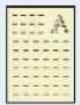 | 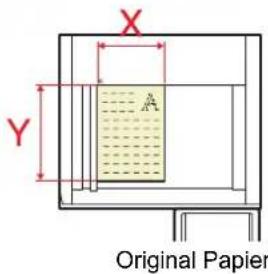 | 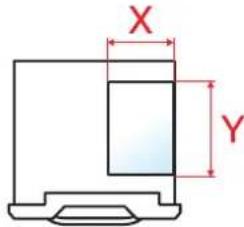 | A4, B5, A5, B6, A6, Letter, Statement |
| Bei Originalen/Papier, bei denen die Länge Y größer als die Länge X ist. | |||
Horizontale Ausrichtung | 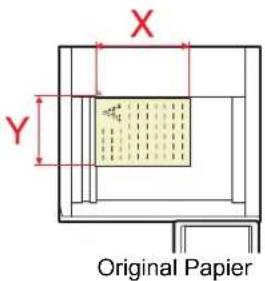 | 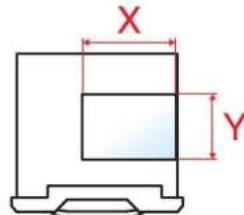 | A4-R, B5-R, A5-R, B6-R, A6-R, Letter-R, Statement-R |
| Bei Originalen/Papier, bei denen die Länge Y kleiner als die Länge X ist. | |||
* Das Format des Originals bzw. Papiers, das verwendet werden kann, hängt von der Funktion und der Papierquelle ab. Weitere Angaben befinden sich in den Abschnitten, in denen die jeweilige Funktion oder Eingabequelle beschrieben wird.
Symbole auf der Berührungsanzeige
Die folgenden Symbole werden benutzt, um Original- und Papierausrichtungen in der Berührungsanzeige anzuzeigen.
| Angelegtes Original Original Papier | ||
| Vertikale Ausrichtung |  |  |
| Horizontale Ausrichtung |  |  |
1 Geräteübersicht
Dieser Abschnitt erklärt die Namen der Bauteile, wenn das System nach Installation des FAX-Kits als Fax betrieben wird.
Informationen zu anderen Bauteilen finden Sie in der Bedienungsanleitung des Geräts.
Bedienfeld 1-2
Geräteansicht....1-3
Vorlageneinzug 1-4
Bedienfeld
Hinweise zu den Tasten und Anzeigen, die für andere als die Faxfunktionen benötigt werden, finden Sie in der Bedienungsanleitung des Geräts.
 Startseite Startseite | Zeigt den Startbildschirm. | Versetzt das System in den Ruhemodus. Aktiviert das System aus dem Ruhemodus. | |||
| Systemmenü | Anzeige des Systemmenüs. | Zähler  | Zeigt den Bildschirm Zähler. | ||
| Status/Druckabbr. | Anzeige des Status oder des Menüs zum Druckabbruch. | Kopieren  | Aufruf des Kopierermenüs. | Ruft die Benutzeranmeldung auf oder meldet einen Benutzer vom System ab. | |
| Hilfe | Anzeige der Hilfe-Funktionen. |   | Zeigt den Bildschirm Senden.Wird auch zur Anzeige des Adressbuchs verwendet. | Zeigt den Bildschirm Unterbrechung der Kopie. | |
| Anzeige-Vergrößerung | Vergrößert die Berührungsanzeige von Kopieren und Senden. |   | Zeigt den Bildschirm FAX zum Versenden eines Faxes. | Leuchtet, wenn das System eingeschaltet ist. | |
| Zifferntasten Eingabe von Ziffern und Symbolen. | LöschenC | Löscht eingegebene Zahlen und Buchstaben. | Zurücks. | Stellt die Grundeinstellungen wieder her. | |
| Kurzwahl-suche | Ruft gespeicherte Informationen wie Adressnummern, Benutzer-ID oder Programme anhand der Nummer auf. | Stopp | Löscht oder hält laufende Aufträge an. | ||
| Eingabe | Bestätigt Zahleneingaben und schließt Funktionseinstellungen ab. Gleiche Funktion wie die [OK] Taste auf der Berührungsanzeige. | Start | Bestätigt Eingaben und löst Kopien und Scans aus. Führt Einstellungen fort. |
Geräteansicht
Dieser Abschnitt beschreibt die Namen der Bauteile, wenn das Gerät als Fax betrieben wird.
Hinweise zu den Bauteilen, die für andere als die Faxfunktionen benötigt werden, finden Sie in der Bedienungsanleitung des Geräts.
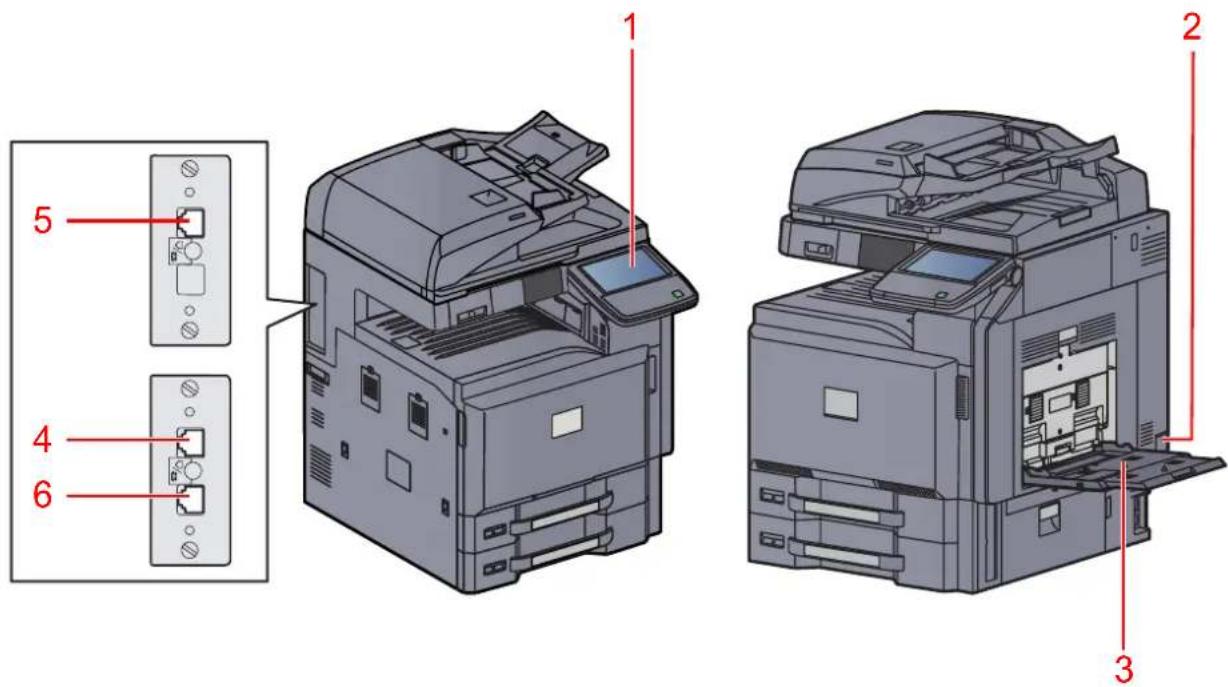
* Je nach verwendetem Modell kann die Darstellung geringfügig abweichen.
| 1 Bedienfeld Hiermit bedienen Sie den Faxteil. | |
| 2 Hauptschalter Nur wenn dieser Schalter auf ON (I) steht, kann das Gerät Faxe versenden oder empfangen. Die Berührungsanzeige leuchtet und ist einsatzbereit. | |
| 3 Universalzufuhr Legen Sie hier spezielles Papier ein, das nicht aus den Kassetten gezogen werden kann. | |
| 4 Anschluss Leitung 1 Verbinden Sie diesen Anschluss mit der Telefondose. Für die erste Leitung (Standard). | |
| 5 Anschluss Leitung 2 Für Faxübertragung über zwei Leitungen mit optionalem Dual FAX-Kit. Verbinden Sie diesen Anschluss mit der Telefondose. | |
| 6 Telefonanschluss (In Deutschland nicht benötigt). | Hier kann ein Telefon angeschlossen werden. |

WICHTIG
Ein automatischer Faxempfang ist nicht möglich, wenn der Hauptschalter ausgeschaltet ist. Um Faxe bei abgeschaltetem Gerät zu empfangen, drücken Sie die Taste Power auf dem Bedienfeld.
Vorlageneinzug
text_image
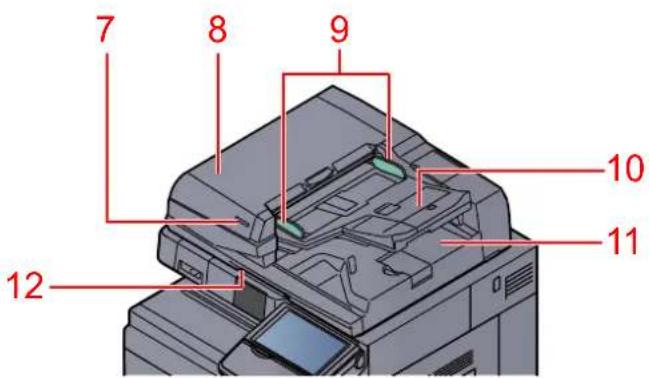
7 8 9 10 11 12* Je nach verwendetem Modell kann die Darstellung geringfügig abweichen.
| 7 Anzeige für eingelegte Dokumente | Zeigt den Status der Originale im Vorlageneinzug an. Die Anzeige leuchtet grün, wenn die Originale korrekt eingelegt sind. |
| 8 Abdeckung des Vorlageneinzugs | Öffnen Sie diese Abdeckung, wenn es zum Papierstau im Originaleinzug kommt. |
| 9 Dokumentenführungen Justieren Sie die Führungen entsprechend der Breite der Originale. | |
| 10 Dokumentenablage Legen Sie den Originalstapel auf dieser Ablage ab. | |
| 11 Auswurfablage für Dokumente | Eingescannte Originale werden hier abgelegt. |
| 12 Griff zum Öffnen und Schließen des Vorlageneinzugs | Fassen Sie zum Öffnen oder Schließen des Vorlageneinzugs hier an. |
2 Vorbereitung zum Betrieb
In diesem Kapitel wird erklärt, welche Vorbereitungen Sie durchführen müssen, um das Gerät erstmalig in Betrieb zu nehmen.
Kundenseitig sind keine Vorbereitungsarbeiten auszuführen, wenn diese bereits von einem Kundendienstmitarbeiter durchgeführt worden sind.
Schnelleinstieg Assistent zur Fax-Einstellung 2-2
Fax Einstellungen 2-2
Vorgehensweise zur Fax-Einstellung.... 2-3
Eingabe von Datum und Uhrzeit 2-4
Adressbuch verwenden 2-5
Änderung des standardmäßig angezeigten Adressbuchs 2-5
Neues Ziel speichern 2-5
Kontakte zum Faxen anlegen 2-5
Kontakte für i-FAX anlegen 2-10
Gruppen anlegen 2-13
Adressliste drucken 2-15
Zielwahltasten verwenden.... 2-16
Neue Zielwahltaste speichern....2-16
Gespeicherten Inhalt ändern oder löschen 2-17
Schnelleinstieg Assistent zur Fax-Einstellung
Im Schnelleinstieg Modus besteht die Möglichkeit, einen Assistenten für die Einstellungen zu benutzen. Stellen Sie sicher, dass Sie erst alle Einstellungen vornehmen, bevor Sie das Fax benutzen.
Fax Einstellungen
| Schritt | Einstellung | Beschreibung | Siehe Seite |
| 1. Wählen/ Empfangsart Modus | Wählmodus (Port 1)Wählmodus (Port 2) | Wählen Sie die Wahleinstellungen je nach Anschlussart. – | |
| Empfangsart Wählen Sie die Empfangsart je nach Verwendung. 6-16 | — | ||
| 2. Lokale Informationen | Lokaler Faxname (Leit. 1)Lokaler Faxname (Leit. 2) | Speichern Sie den lokalen Faxnamen, also den Firmennamen, damit dieser beim Empfänger auf dem Ausdruck erscheint. | 6-3 |
| Lok. Fax-Kennung (Leit. 1)Lok. Fax-Kennung (Leit. 2) | Die lokale Fax-Kennung wird auch verwendet, um die möglichen Übertragungspartner einzuschränken. | 6-4 | |
| Lokale Fax-ID Die lokale Fax-ID wird nur in Ausnahmefällen benötigt.Diese beschränkt die Kommunikation. Daher nur bei Bedarf eingeben. Geben Sie bei Bedarf den vierstelligen Code ein. | 6-5 | ||
| Sendekopfzeile (TTI) Aktivieren Sie den Druck der Sendekopfzeile auf der Gegenseite als Standard. | 6-2 | ||
| 3. Lautstärke | FAX-Lautsprecherlautst. | Wählen Sie die Lautstärke bei Aktivierung der Funktion [Aufgelegt].FAX-Lautsprecherlautst.: Lautstärke des eingebauten Lautsprechers, wenn die Verbindung mit [Aufgelegt] hergestellt wird. | 6-13 |
| FAX-Mithörlautstärke Geben Sie die Mithörlautstärke an.FAX-Mithörlautstärke: Lautstärke des eingebauten Lautsprechers, wenn die Verbindung ohne [Aufgelegt] hergestellt wird, z. B. beim Speicherempfang. | 6-13 | ||
| Auftragsende Legt fest, ob ein Signalton erzeugt werden soll, sobald ein Auftrag erfolgreich beendet ist. | 6-14 | ||
| 4. Ruftöne Ruftöne (Normal) | Legen Sie die Anzahl der Klingelzeichen fest, bevor der Ruf beantwortet wird. | 6-12 | |
| Ruftöne (TAD) | Legen Sie die Anzahl der Klingelzeichen fest, bevor der Anrufbeantworter den Ruf übernimmt. | 6-10 | |
| Ruftöne (FAX/TEL) | Legen Sie die Anzahl der Klingelzeichen fest, bevor von Telefon auf Fax umgeschaltet wird. | 6-12 | |
| 5. Ausgabe | Medientyp | Geben Sie den Medientyp ein, der für den Ausdruck des empfangenen Faxes verwendet wird. | 6-18 |
| Papierausgabe (Leitung 1)Papierausgabe (Leitung 2) | Wählen Sie das Ablagefach für empfangene Faxe. | 6-44 | |
| FAX - Empfangsgröße verkleinern | Verkleinert empfangene Faxe, falls diese zu groß für das zu druckende Papierformat sind. | 6-39 | |
| 6. Wahlwiederholung | FAX - Wahlwiederholversuche | Legen Sie die Anzahl der Wahlwiederholungsversuche fest. | 6-15 |

HINWEIS
Die Einstellungen können im Systemmenü geändert werden.
Vorgehensweise zur Fax-Einstellung
1 Drücken Sie die Taste [Systemmenü].
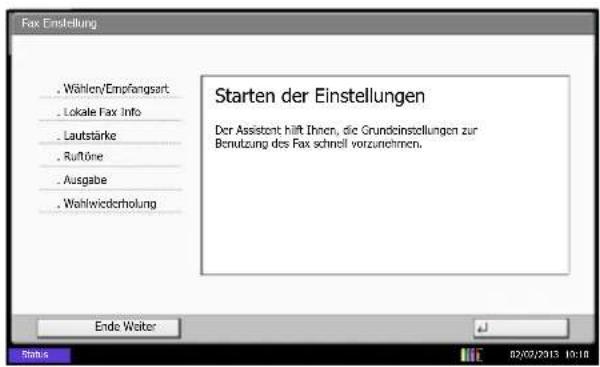
2 Tippen Sie auf [Schnelleinstellung Assistent], [Einstellung] und dann auf [Weiter]. Der Assistent wird gestartet.
3 Wählen Sie die Region aus und tippen Sie auf [OK].
text_image
Fax Einstellung Wählen/Empfangsart Lokale Fax Info Laufstärke Ruflüne Ausgabe Wahlwiederholung Starten der Einstellungen Der Assistant hilft Ihnen, die Grundestellungen zur Benutzung des Fax schnell vorzunehmen. Ende Weiter 02/07/2013 10:16| Taste Beschreibung | |
| Ende Beendet den Assistenten. | |
| Vorheriger Kehrt zur vorherigen Anzeige zurück. | |
| Überspringen Überspringt die Position ohne Änderung der Einstellung. | |
| Weiter Geht zur nächsten Anzeige. |
4 Sind die Einstellungen abgeschlossen, tippen Sie auf [Beenden].
Eingabe von Datum und Uhrzeit
Speichern Sie das Datum und die Uhrzeit in der Systemuhr. Da zeitversetzte Faxsendungen nach der internen Gerätezeit geplant werden, müssen Sie darauf achten, die richtige Zeit einzugeben.

WICHTIG
Kontrollieren Sie die auf der Berührungsanzeige angezeigte Uhrzeit und korrigieren Sie sie gegebenenfalls. Sonst weicht die angezeigte Zeit möglicherweise von der wahren Zeit ab.
1 Drücken Sie die Taste [Systemmenü].
2 Tippen Sie auf [ ] und dann auf [Datum/Zeit/Energie sparen].
Die Anzeige zur Benutzeranmeldung wird eingeblendet. Geben Sie den Login-Benutzernamen und das Passwort ein und tippen Sie auf [Login]. Die Werkseinstellung für den Benutzernamen und das Passwort lautet 'Admin'.
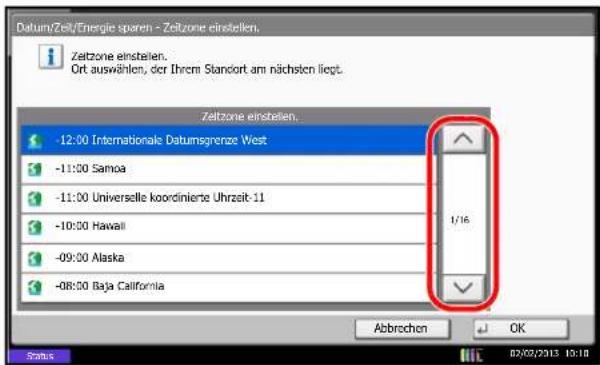
3 Tippen Sie auf [Ändern] in Zeitzone einstellen.
4 Wählen Sie die Region aus und tippen Sie auf [OK].
text_image
Datum/Zeit/Energie sparen - Zeitzone einstellen. Zeitzone einstellen. Ort auswählen, der Ihrem Standort am nächsten liegt. Zeitzone einstellen. -12:00 Internationale Datumsgrenze West -11:00 Samoa -11:00 Universelle koordinierte Uhrzeit-11 -10:00 Hawaii -09:00 Alaska -08:00 Baja California 1/16 Abbrechen OK Status 02/02/2013 10:18
HINWEIS
Tippen Sie auf [ ] oder [ ], um die nächste Region anzuzeigen.
5 Tippen Sie auf [Ein] oder [Aus] in Sommerzeit und dann auf [OK].

HINWEIS
Haben Sie eine Region ohne Sommerzeit-Umstellung gewählt, erscheint die Anzeige nicht.
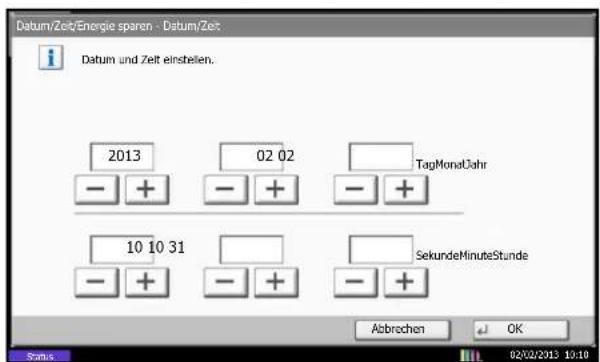
6 Tippen Sie auf [Ändern] in Datum/Zeit.
7 Geben Sie mit [+]/[-] das Datum und die Uhrzeit ein.
Geben Sie die Zeit im 24-Stundenformat ein.
text_image
Datum/Zelt/Energie sparen - Datum/Zet Datum und Zeit einstellen. 2013 02 02 TagMonaUahr 10 10 31 SekundeMinuteStunde Abbrochen OK Status 02/02/2013 10:108 Tippen Sie auf [OK].
Adressbuch verwenden
Sie können das Ziel für ein Fax oder ein i-FAX aus dem Adressbuch wählen.
Um ein LDAP Adressbuch zu nutzen, können Sie auch [Ext. Adressbuch] wählen. Für mehr Informationen zu externen Adressbüchern siehe im Embedded Web Server RX User Guide.
Änderung des standardmäßig angezeigten Adressbuchs
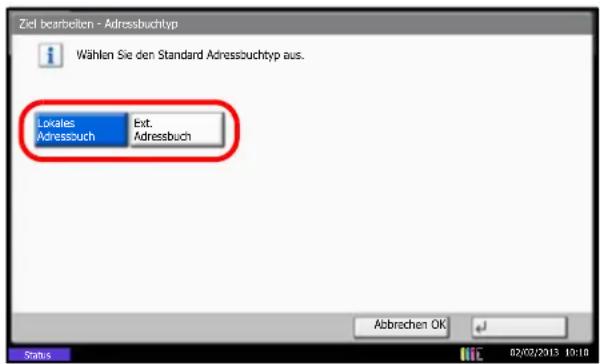
Wählen Sie aus, welches Adressbuch standardmäßig angezeigt werden soll, entweder [Lokales Adressbuch] oder [Ext. Adressbuch] (LDAP Adressbuch).
1 Drücken Sie die Taste [Systemmenü].
2 Tippen Sie auf [√], [Ziel bearbeiten], [Weiter] in Adressbuch und dann auf [Ändern] in Adressbuchtyp.
text_image
Ziel bearbeiten - Adressbuchtyp Wählen Sie den Standard Adressbuchtyp aus. Lokales Adressbuch Ext. Adressbuch Abbrechen OK Status 02/02/2015 10:103 Wählen Sie entweder [Lokales Adressbuch] oder [Ext. Adressbuch] und bestätigen mit [OK].
Neues Ziel speichern
Sie können neue Ziele im Adressbuch speichern. Zwei Methoden stehen für die Speicherung zur Verfügung - Kontakte speichern und Gruppen speichern, die dann aus mehreren Kontakten bestehen.

HINWEIS
Um eine i-FAX-Adresse als Kontakt zu speichern, siehe Kontakte für i-FAX anlegen auf Seite 2-10.
Kontakte zum Faxen anlegen
Bis zu 2.000 Ziele können gespeichert werden. Zielname, Faxnummer, Kommunikation über Subadresse, Verschlüsselung, Anfangsgeschwindigkeit für die Übertragung und ECM-Kommunikation können für jedes Ziel gespeichert werden.
1 Drücken Sie die Taste [Systemmenü].
2 Tippen Sie auf [√], [Ziel bearbeiten], [Speichern/Bearbeiten] in Adressbuch, [Hinzufügen], [Kontakt] und [Weiter].
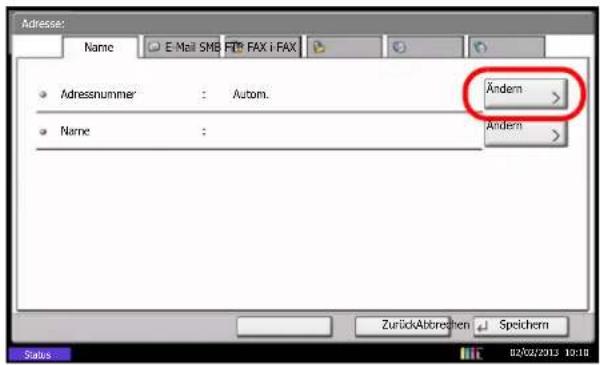
3 Tippen Sie auf [Ändern] im Bereich Adressnummer.
text_image
Adresse: Name E-Mail SMB FTS FAX i FAX Adressnummer : Autom. Name : Ändern > Ändern > ZurückAbbrechen Speichem Status 02/02/2012 19:184 Mit [+]/[-] oder den Zifferntasten geben Sie die anwenderdefinierte Adressnummer ein (0001 bis 2.500).

HINWEIS
Die Adressnummer ist die ID-Nummer für das jeweilige Ziel. Sie können unter insgesamt 2.500 Nummern auswählen - 2.000 Nummern für die Kontaktspeicherung und 500 Nummern für die Gruppenspeicherung.
Wenn "0000" angezeigt ist, wird die verfügbare Nummer automatisch zugewiesen.
5 Tippen Sie auf [OK].
6 Tippen Sie auf [Ändern] in Name.
7 Geben Sie den Zielnamen für die Anzeige im Adressbuch ein und tippen Sie auf [OK]. Bis zu 32 Zeichen können eingegeben werden.

HINWEIS
Hinweise zur Zeicheneingabe finden Sie unter Zeicheneingabe auf Seite 11-2.
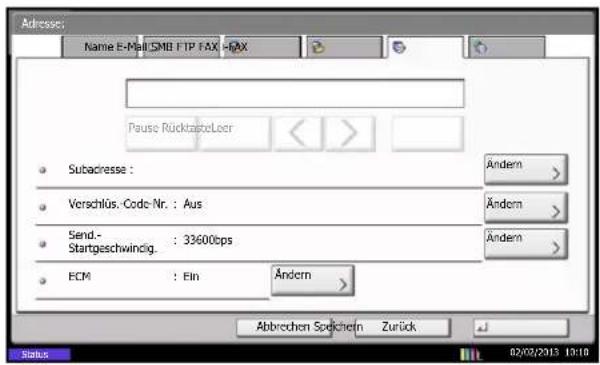
8 Tippen Sie auf [FAX].
text_image
Adresse: Name E-Mail SMB FTP FAX -RAX Pause RücksteLeer Subadresse : Verschlus. Code Nr. : Aus Send.-Startgeschwing. : 33600cps ECM : Ein Ändern Ändern Ändern Ändern Abbrechen Spichern Zurück Status: 02/02/2013 13:109 Geben Sie über die Zifferntasten die Faxnummer der Gegenstelle ein.

HINWEIS
Bis zu 32 Ziffern können als Faxnummer der Gegenstelle eingegeben werden.
Tippen Sie auf die [Leer], um einen Leerschritt einzugeben.
Benutzen Sie [oder], um den Cursor zu bewegen.
Um die Faxnummer zu korrigieren, tippen Sie auf [Rücktaste] auf der Berührungsanzeige und löschen die Zeichen nacheinander. Danach geben Sie die richtige Faxnummer ein. Um die Nummer komplett zu löschen, drücken Sie die Taste [Löschen] auf dem Bedienfeld.
[Pause] einfügen
Wenn Sie auf diese Taste tippen, wird beim Wählen eine Pause von rund drei Sekunden eingefügt. Beispiel: Wenn Sie die Gegenstelle über eine Telefonzentrale anwählen, können Sie diese Pause einfügen, nachdem Sie mit einer Vorwahl eine Amtsleitung geholt haben.
10 Tippen Sie auf [Ändern] im Bereich Subadresse. Wenn Sie keine Übertragung über Subadresse verwenden, gehen Sie weiter zu Schritt 14.

HINWEIS
Details finden Sie unter Kommunikation über Subadresse auf Seite 4-40.
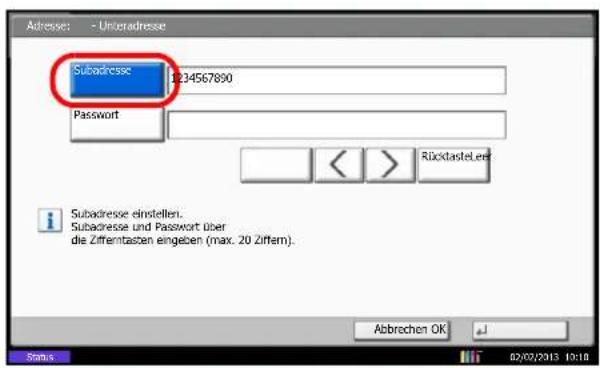
1.1 Tippen Sie auf [Subadresse] und geben Sie über die Zifferntasten die Subadresse ein.
text_image
Adresse: - Unteradresse Subadresse 1234567890 Password RücktasteLeer Subadresse einstellen... Subadresse und Passwort über die Ziffernstaven eingeben (max. 20 Ziffern). Abbrechen OK Status 02/02/2013 13:18
HINWEIS
Benutzen Sie maximal 20 Ziffern, inklusive Leerschritt, den Ziffern 0 bis 9 und den Sonderzeichen '#' und '*', um Subadressen einzugeben.
Tippen Sie auf die [Leer], um einen Leerschritt einzugeben.
Benutzen Sie [oder], um den Cursor zu bewegen.
Mit der [Rücktaste] löschen Sie ein Zeichen links vom Cursor.
12 Tippen Sie auf [Passwort] und geben Sie über die Zifferntasten das Subadressen-Passwort ein.

HINWEIS
Benutzen Sie maximal 20 Ziffern, inklusive Leerschritt, den Ziffern 0 bis 9 und den Sonderzeichen '#' und '*', um ein Subadressen-Passwort einzugeben. Wenn dieses Gerät Faxdokumente erhält, wird das Subadressen-Passwort nicht verwendet.
13 Tippen Sie auf [OK].
14 Tippen Sie auf [Ändern] in Verschlüs.-Code-Nr.. Wenn Sie keine Verschlüsselung verwenden, gehen Sie weiter zu Schritt 19.
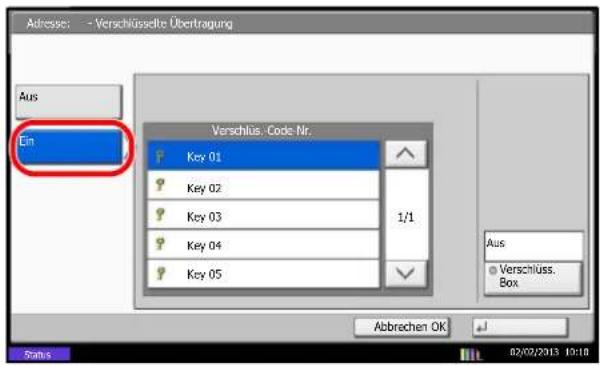
15 Tippen Sie auf [Ein] und wählen Sie die Verschlüsselungscodenummer.
text_image
Adresse: - Verschlüsselte Übertragung Aus Ein Verschlüss. Code Nr. Key 01 Key 02 Key 03 Key 04 Key 05 1/1 Aus Verschlüss. Box Abbrachen OK 82/02/2013 10:18 Starts
HINWEIS
Speichern Sie die Verschlüsselungscodenummer vorab. Details finden Sie unter Verschlüsselungscode speichern auf Seite 6-34.
16 Um die Fax-Box des empfangenden Systems anzugeben, tippen Sie auf [Verschlüss. Box] und gehen weiter zum nächsten Schritt.
Um die Faxdokumente im empfangenden System auszudrucken, tippen Sie auf [Aus], bestätigen mit [OK] und gehen weiter zu Schritt 19.
17 Tippen Sie auf [Ein], geben Sie die Verschlüsselungs-Boxnummer (vier Zeichen) über die Zifferntasten ein und tippen Sie auf [OK].
18 Tippen Sie auf [OK].
19 Falls gewünscht, tippen Sie auf [Send.Startgeschwindigkeit] oder [ECM], um die Einstellungen zu ändern. Tippen Sie auf [Ändern], um die Einstellungen zu ändern und dann auf [OK].
Die Standard Sende-Startgeschwindigkeit ist 33.600 Bit/s und ECM ist eingeschaltet.
| Taste Beschreibung | |
| Send.Start-geschwindigkeit | Tippen Sie auf diese Taste, um die Anfangsgeschwindigkeit für die Übertragung festzulegen. Sie können eine Geschwindigkeit von 33.600 Bit/s, 14.400 Bit/s und 9.600 Bit/s wählen. |
| ECM Bei der ECM-Funktion (ECM = Error Correction Mode, Fehlerkorrekturmodus) wird ein Bild automatisch nochmals gesendet, das aufgrund von Leitungsgeräuschen während der Übertragung nicht richtig gesendet oder empfangen wurde. Tippen Sie auf diese Taste, um die Einstellungen für die ECM-Kommunikation zu ändern. | |
20 Prüfen Sie die Eingaben nochmals.
21 Prüfen Sie, ob das Ziel richtig eingegeben wurde und tippen Sie auf [Speichern].
Das Ziel wird dem Adressbuch hinzugefügt.
22 Die Bestätigungsanzeige zum Speichern auf einer Zielwahltaste erscheint. Wählen Sie [Ja] oder [Nein].
Bei Auswahl von [Ja] erscheint die Anzeige zum Speichern auf einer Zielwahltaste. Gehen Sie zum nächsten Schritt.
Bei Auswahl von [Nein] ist das Abspeichern beendet.
23 Wählen Sie die Nummer der Zielwahltaste, auf der Sie das Ziel speichern möchten und bestätigen mit [Weiter].
24 Wählen Sie das zu speichernde Ziel aus und bestätigen Sie mit [Weiter].
Die Details des Ziels können geändert werden, indem Sie das Ziel wählen und dann auf [Detail] tippen.
25 Tippen Sie auf [Ändern] in [Anzeigename] und auf [Ziel], um die Einstellungen anzupassen.
26 Tippen Sie auf [Speichern].
Ist die Zielwahltaste bereits belegt, erscheint eine Anzeige zur Bestätigung der Neubelegung. Wählen Sie [Ja] oder [Nein].
Kontakte für i-FAX anlegen
Bis zu 2.000 Kontakte können gespeichert werden. Für jeden Kontakt können Sie den Kontaktnamen, die i-FAX Adresse, Übertragungsmodus und Bedingungen für das Zielgerät eingeben.

HINWEIS
Details finden Sie unter Internet-Fax (i-FAX) auf Seite 8-1.
1 Drücken Sie die Taste [Systemmenü].
2 Tippen Sie auf [√], [Ziel bearbeiten], [Speichern/Bearbeiten] in Adressbuch, [Hinzufügen], [Kontakt] und [Weiter].
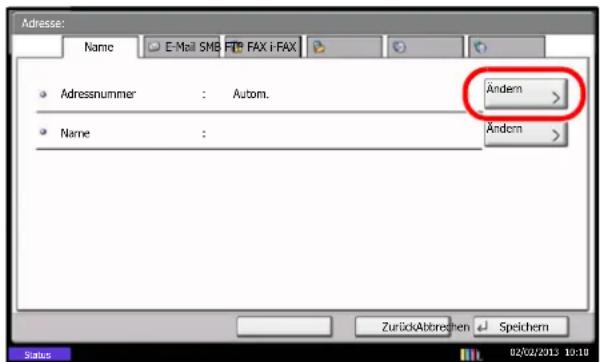
3 Tippen Sie auf [Ändern] im Bereich Adressnummer.
text_image
Adresse: Name E-Mail SMB FTP FAX i-FAX Adressnummer : Autom. Name : Ändern > Ändern > ZurückAbtrechen Speichern Status 02/02/2013 10:104 Mit [+]/[-] oder den Zifferntasten geben Sie die anwenderdefinierte Adressnummer ein (0001 bis 2.500).

HINWEIS
Die Adressnummer ist die ID-Nummer für das jeweilige Ziel. Sie können unter insgesamt 2.500 Nummern auswählen - 2.000 Nummern für die Kontaktspeicherung und 500 Nummern für die Gruppenspeicherung.
Wenn "0000" angezeigt ist, wird die verfügbare Nummer automatisch zugewiesen.
5 Tippen Sie auf [OK].
6 Tippen Sie auf [Ändern] in Name.
7 Geben Sie den Zielnamen für die Anzeige im Adressbuch ein und tippen Sie auf [OK]. Bis zu 32 Zeichen können eingegeben werden.

HINWEIS
Hinweise zur Zeicheneingabe finden Sie unter Zeicheneingabe auf Seite 11-2.
8 Tippen Sie auf [i-FAX].
![Utax 5505ci - Tippen Sie auf [i-FAX]. - 1](/content/2026/05/780906/images/1160b72a20790cbba9074e7fe851446266ff8df5da29821198195aa478f9c284.jpg)
text_image
Adresse: Name E Mail SMB FTP FAX -FAX Modus Einfach Via Server Ein i-FAX Adresse : Ändern > Auflösung : 200x200dpi Komprimierung : MH Papierformat : A4/Letter Ändern Abbrechen Zurück Speichem Status 02/02/2012 19:189 Tippen Sie auf [Ändern] im Bereich i-FAX Adresse.
10 Geben Sie die i-FAX Zieladresse (eine E-Mailadresse) ein und tippen Sie auf [OK].
Bis zu 128 Zeichen können eingegeben werden.
Falls die Gegenstelle direktes SMTP unterstützt, geben Sie die IP-Adresse des anderen Geräts ein.
![Utax 5505ci - Geben Sie die i-FAX Zieladresse (eine E-Mailadresse) ein und tippen Sie auf [OK]. - 1](/content/2026/05/780906/images/378d55fbf57276cda92de6c1b39f82aff51851b66d60ca1c3c1205cf65364bff.jpg)
HINWEIS
Hinweise zur Zeicheneingabe finden Sie unter Zeicheneingabe auf Seite 11-2.
11 Tippen Sie auf [♥] in Modus und wählen Sie [Einfach] oder [Voll].
| Übertragungsart Beschreibung |
| Einfacher Modus Die Übertragungsbestätigung wird nicht an das Zielgerät gesendet. |
| Voller Modus Die Übertragungsbestätigung wird an das Zielgerät gesendet. |
12 Tippen Sie auf [♥] in Via Server und wählen Sie [Ein] oder [Aus].
Falls die Einstellung [Aus] gewählt wird, findet die Übertragung über direktes SMTP statt, ohne den E-Mail Server zu verwenden.
Falls die Einstellung [Ein] gewählt wird, findet die Übertragung über die aktuell hinterlegte i-FAX Kommunikation statt und verwendet den E-Mail Server.
13 Tippen Sie auf [Ändern] in Papierformat.
14 Geben Sie die Zielbedingungen ein und tippen Sie auf [OK].
| Funktion Beschreibung | |
| Auflösung Legen Sie die | Auflösungen fest, die vom Zielfaxgerät akzeptiert werden.Wenn Sie ein i-FAX mit einer nicht gültigen Auflösung schicken, wird es automatisch auf eine gültige Auflösung eingestellt und erst dann versendet.200 × 100 dpi: Zulässig (fix)200 × 200 dpi: Zulässig (fix)200 × 400 dpi: Zulässig oder unzulässig400 × 400 dpi: Zulässig oder unzulässig600 × 600 dpi: Zulässig oder unzulässigUm eine Auflösung als "zulässig" zu definieren, tippen Sie auf das Feld für diese Auflösung, damit es markiert ist.Um eine Auflösung als "unzulässig" zu markieren, tippen Sie nochmals auf das Feld, damit es nicht mehr markiert ist. |
| Komprimierung Wählen | Sie ein geeignetes Dateiformat für das Zielfaxgerät.MH, MR, MMR oder JBIG |
| Papierformat Geben Sie | geeignete Optionen für die Dokumentengröße auf dem Zielfaxgerät ein.A4/Letter: Zulässig (fix)B4: Zulässig oder unzulässigA3/Ledger: Zulässig oder unzulässigUm ein Dokumentenformat als "zulässig" zu definieren, tippen Sie auf das Feld für dieses Format, damit das Feld markiert ist.Um eine Einstellung als "unzulässig" zu markieren, tippen Sie nochmals auf das Feld, damit es nicht mehr markiert ist. |
15 Prüfen Sie, ob das Ziel richtig eingegeben wurde und tippen Sie auf [Speichern]. Das Ziel wird dem Adressbuch hinzugefügt.
16 Die Bestätigungsanzeige zum Speichern auf einer Zielwahltaste erscheint. Wählen Sie [Ja] oder [Nein].
Bei Auswahl von [Ja] erscheint die Anzeige zum Speichern auf einer Zielwahltaste.
Gehen Sie zum nächsten Schritt.
Bei Auswahl von [Nein] ist das Abspeichern beendet.
17 Wählen Sie die Nummer der Zielwahltaste, auf der Sie das Ziel speichern möchten und bestätigen mit [Weiter].
18 Wählen Sie das zu speichernde Ziel aus und bestätigen Sie mit [Weiter].
Die Details des Ziels können geändert werden, indem Sie das Ziel wählen und dann auf [Detail] tippen.
19 Tippen Sie auf [Ändern] in [Anzeigenname] und auf [Ziel], um die Einstellungen anzupassen.
20 Tippen Sie auf [Speichern].
Ist die Zielwahltaste bereits belegt, erscheint eine Anzeige zur Bestätigung der Neubelegung. Wählen Sie [Ja] oder [Nein].
Gruppen anlegen
Sie können mehrere Ziele, die als Kontakt gespeichert wurden, in einer Gruppe zusammenfassen. Diese Methode vereinfacht den Betrieb, weil mehrere Ziele mit einem Vorgang angewählt werden können. Bis zu 500 Gruppen können gespeichert werden.

HINWEIS
Für die Gruppenspeicherung ist es erforderlich, dass die jeweiligen Ziele vorher als Kontakt gespeichert wurden. Legen Sie daher erst die nötigen Kontakte an.
1 Drücken Sie die Taste [Systemmenü].
2 Tippen Sie auf [√], [Ziel bearbeiten], [Speichern/Bearbeiten] in Adressbuch, [Hinzufügen], [Gruppe] und [Weiter].
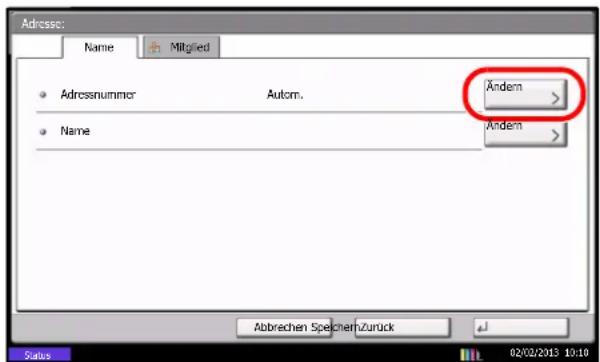
3 Tippen Sie auf [Ändern] im Bereich Adressnummer.
text_image
Adresse: Name Mitglied Adressnummer Autom. Ändern Name Ändern Abbrechen Speichener Zurück 02/02/2013 10:10 Status4 Mit den Zifferntasten oder [+]/[-] geben Sie die Adressnummer ein (0001 bis 2.500).

HINWEIS
Die Adressnummer ist die ID-Nummer für die jeweilige Gruppe. Sie können unter insgesamt 2.500 Nummern auswählen - 2.000 Nummern für die Kontaktspeicherung und 500 Nummern für die Gruppenspeicherung.
Wenn "0000" angezeigt ist, wird die verfügbare Nummer automatisch zugewiesen.
5 Tippen Sie auf [OK].
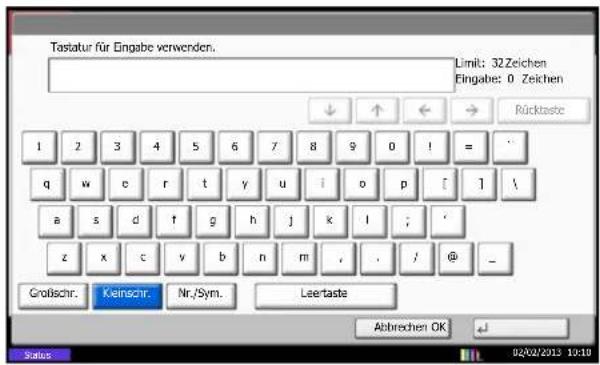
6 Tippen Sie auf [Ändern] in Name.
text_image
Tastatur für Eingabe verwenden. Limit: 32 Zeichen Eingabe: 0 Zeichen ↓ ↑ ← → Rücktaste 1 2 3 4 5 6 7 8 9 0 ! = / q w e r t y u i o p [ ] \ a s d f g h j k l ; / z x c v b n m , . / @ _ Großschr. Keinschr. Nr./Sym. Leertaste Abbrechen OK Status 02/02/2013 10:107 Geben Sie den Gruppennamen für die Anzeige im Adressbuch ein und tippen Sie auf [OK].
Bis zu 32 Zeichen können eingegeben werden.

HINWEIS
Hinweise zur Zeicheneingabe finden Sie unter Zeicheneingabe auf Seite 11-2.
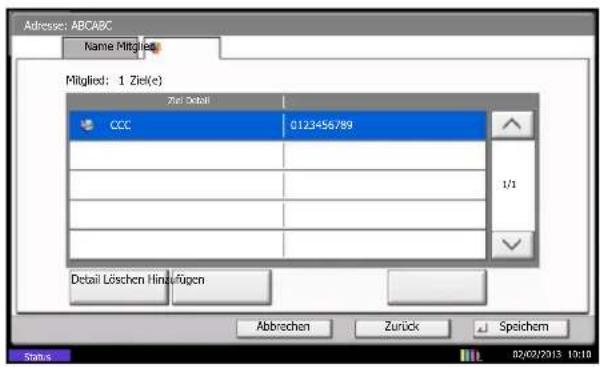
8 Tippen Sie auf [Mitglied].
text_image
Adresse: ABCABC Name Mitglied: Mitglied: 1 Ziel(c) Ziel Detail CCC 0123456789 1/1 Detail Löschen Hinzufügen Abbrechen Zurück Speichem Starts 02/02/2013 10:109 Tippen Sie auf [Hinzufügen].
10 Wählen Sie das Ziel (Kontakt), das in der Gruppe gespeichert werden soll.

HINWEIS
Sie können nach Zielen suchen, indem Sie als Suchkriterium den Namen oder die Faxnummer verwenden.
11 Tippen Sie auf [OK].
12 Wenn Sie ein Ziel hinzufügen möchten, wiederholen Sie die Schritte 8 bis 11. Prüfen Sie, ob das ausgewählte Ziel der Gruppe hinzugefügt wurde und tippen Sie auf [Speichern]. Die Gruppe wird dem Adressbuch hinzugefügt.
13 Die Bestätigungsanzeige zum Speichern auf einer Zielwahltaste erscheint. Wählen Sie [Ja] oder [Nein]. Bei Auswahl von [Ja] erscheint die Anzeige zum Speichern auf einer Zielwahltaste. Gehen Sie zum nächsten Schritt. Bei Auswahl von [Nein] ist das Abspeichern beendet.
14 Wählen Sie die Nummer der Zielwahltaste, auf der Sie das Ziel speichern möchten und bestätigen mit [Weiter].
15 Tippen Sie auf [Ändern] in [Anzeigenname] und auf [Ziel], um die Einstellungen anzupassen.
16 Tippen Sie auf [Speichern].
Ist die Zielwahltaste bereits belegt, erscheint eine Anzeige zur Bestätigung der Neubelegung. Wählen Sie [Ja] oder [Nein].
Adressliste drucken
Die im Adressbuch gespeicherten Daten können ausgedruckt werden.
Die Liste kann nach Namen (Index) oder Adressnummern sortiert werden.
1 Drücken Sie die Taste [Systemmenü].
2 Drücken Sie [√], [Ziel bearbeiten] und dann auf [Weiter] in Listendruck.
3 Drücken Sie [Druck] in Liste FAX (Index) oder Liste FAX (Nr.).
4 Tippen Sie auf [Ja] in der Bestätigungsaufforderung für das Drucken. Der Druck beginnt.
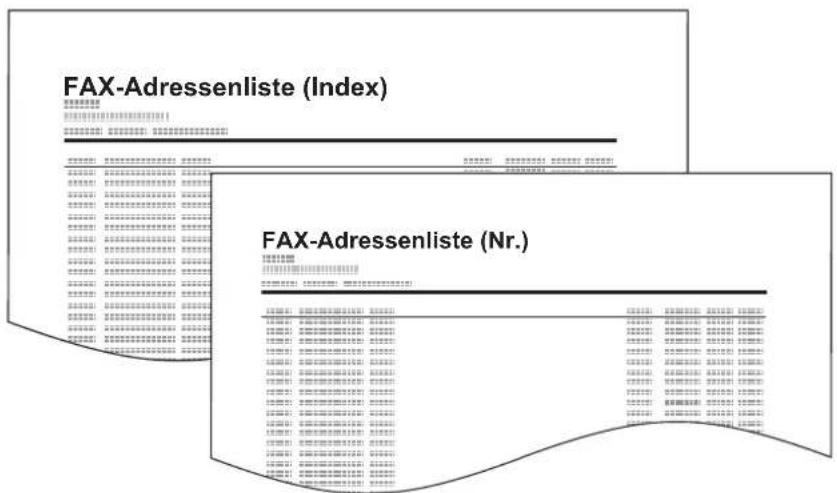
text_image
FAX-Adressenliste (Index) FAX-Adressenliste (Nr.) 01.04.2017 01.04.2018 01.04.2019 01.04.2020 01.04.2021 01.04.2022 01.04.2023 01.04.2024 01.04.2025 01.04.2026 01.04.2027 01.04.2028 01.04.2029 01.04.2030 01.04.2031 01.04.2032 01.04.2033 01.04.2034 01.04.2035 01.04.2036 01.04.2037 01.04.2038 01.04.2039 01.04.2040 01.04.2041 01.04.2042 01.04.2043 01.04.2044 01.04.2045 01.04.2046 01.04.2047 01.04.2048 01.04.2049 01.04.2050 01.04.2051 01.04.2052 01.04.2053 01.04.2054 01.04.2055 01.04.2056 01.04.2057 01.04.2058 01.04.2059 01.04.2060 01.04.2061 01.04.2062 01.04.2063 01.04.2064 01.04.2065 01.04.2066 01.04.2067 01.04.2068 01.04.2069 01.04.2070 01.04.2071 FAX-Adressenliste (Index) FAX-Adressenliste (Nr.) FAX-Adressenliste (N)Zielwahltasten verwenden
Mit der Zielwahltaste in der Anzeige [Ziel] können Sie auf ein Ziel im Adressbuch zugreifen.
Neue Zielwahltaste speichern
Speichern Sie das Ziel (Kontakt oder Gruppe) im Adressbuch für die Zielwahltaste. Bis zu 1.000 Ziele können gespeichert werden.
1 Drücken Sie die Taste [Systemmenü].
2 Tippen Sie auf [√], [Ziel bearbeiten] und [Speichern/Bearbeiten] in Zielwahltaste.
3 Wählen Sie die Nummer der Zielwahltaste, in der Sie das Ziel speichern möchten (0001 bis 1000).
Tippen Sie auf [Kurzwahlsuche] oder [Nr.], um die Zielwahltaste direkt auszuwählen.
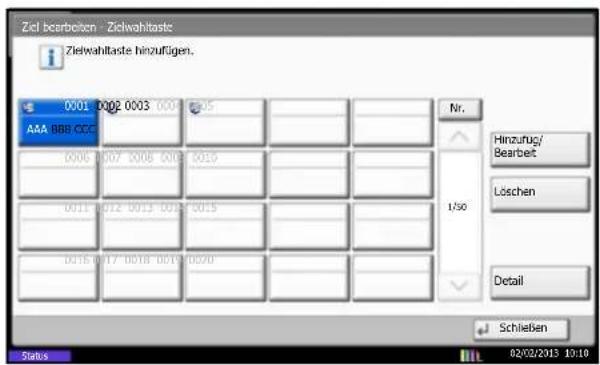
text_image
Ziel bearbecken - Zielwahltaste Zielwahltaste hinzufügen. 0001 0002 0003 0004 0005 AAA BBB CCC 0006 0007 0008 0009 0010 0011 0012 0013 0014 0015 0016 0017 0018 0019 0020 Nr. Hinzufug/ Bearbeit Löschen Detail Schließen Status 02/02/2013 13:164 Tippen Sie auf [Speichern/Bearbeiten].
5 Tippen Sie auf [Ändern] in [Anzeigenname] und geben Sie den anzuzeigenden Namen ein.
Bis zu 24 Zeichen können eingegeben werden.
Wird kein Anzeigename vergeben, wird der im Adressbuch hinterlegte Name angezeigt. Tippen Sie auf [Ändern] und ändern Sie den Anzeigenamen.
6 Tippen Sie auf [Ändern] in [Ziel] und wählen Sie das Ziel (Kontakt oder Gruppe), das auf der Zielwahltaste gespeichert werden soll, aus dem Adressbuch.
Wenn Sie auf [Detail] tippen, sehen Sie Detailinformationen zum ausgewählten Ziel.

HINWEIS
Sie können die Ziele sortieren und nach Zielname, Gruppenname und Adressnummer durchsuchen.
7 Tippen Sie auf [OK].
8 Tippen Sie auf [Speichern].
Das Ziel wird für die Zielwahltaste gespeichert.
Gespeicherten Inhalt ändern oder löschen
Sie können das Ziel einer Zielwahltaste ändern oder den gespeicherten Inhalt aus der Zielwahltaste löschen.

HINWEIS
Um die Zielinformationen im Adressbuch zu ändern, werden die in der Zielwahltaste gespeicherten Informationen aktualisiert.
1 Drücken Sie die Taste [Systemmenü].
2 Tippen Sie auf [√], [Ziel bearbeiten] und [Speichern/Bearbeiten] in Zielwahltaste.
3 Wählen Sie die Nummer der Zielwahltaste, die Sie bearbeiten möchten (0001 bis 1000).
Tippen Sie auf [Kurzwahlsuche] oder [Nr.], um die Zielwahltaste direkt einzugeben.
4 Ändern Sie die gespeicherten Daten.
Wenn der Anzeigename geändert werden soll
1 Tippen Sie auf [Speichern/Bearbeiten].
2 Tippen Sie auf [Ändern] in [Anzeigenname] und geben Sie den neuen anzuzeigenden Namen ein.
So ändern Sie das Ziel
1 Tippen Sie auf [Speichern/Bearbeiten].
2 Tippen Sie auf [Ändern] in [Ziel] und wählen Sie ein neues Ziel (Kontakt oder Gruppe).
Tippen Sie auf [Ändern] im Anzeigenamen und löschen den Namen mit [Rücktaste]. Wurde [Ändern] für das Ziel gedrückt und ein neues Ziel ausgewählt, wird der Anzeigename automatisch mit geändert.
Wenn Sie auf [Detail] tippen, sehen Sie Detailinformationen zum ausgewählten Ziel.

HINWEIS
Sie können die Ziele sortieren und nach Zielname, Gruppenname und Adressnummer durchsuchen.
3 Tippen Sie auf [OK].
4 Tippen Sie auf [Speichern].
5 Tippen Sie auf [Ja] in der Bestätigungsanzeige für die Änderung, um die Zielwahltaste mit dem Ziel zu speichern.
So löschen Sie den gespeicherten Inhalt
1 Tippen Sie auf [Löschen].
2 Tippen Sie auf [Ja] in der Bestätigungsanzeige für das Löschen, um das Ziel aus der Zielwahltaste zu löschen.
3 Grundlegende Bedienung
In diesem Kapitel werden die Basisfunktionen behandelt.
[Eingabe] Taste und [Kurzwahlsuche] Taste 3-2
Benutzen der Taste Eingabe....3-2
Benutzen der Taste Kurzwaltsuche 3-3
Automatisches Senden 3-4
Umschalten auf die Faxanzeige 3-4
Auswahl der Übertragungsmethode 3-4
Originale anlegen.... 3-6
Gegenstelle anwählen 3-7
Detaillierte Einstellungen 3-8
Automatischer Faxempfang 3-14
Empfangsmethoden 3-14
Verbindung abbrechen....3-16
Abbruch der Speicherübertragung während des Einlesens 3-16
Abbruch einer Speicherübertragung während der Übertragung 3-16
Abbruch einer zeitversetzten Übertragung 3-17
Abbruch einer Direktübertragung 3-17
Abbruch einer Übertragung 3-17
Abbruch eines Abrufempfangs oder von Übertragungen über Subadresse oder per Bulletin Board ..... 3-18
Abbruch einer Speicherweiterleitung 3-18
Ziel aus dem Adressbuch wählen 3-19
Ziel suchen 3-20
Gespeicherten Inhalt ändern oder löschen 3-21
Ziel mit der Zielwahltaste auswählen 3-22
Kurzwahltaste verwenden.... 3-22
Wahlwiederholung.... 3-23
Automatische Wahlwiederholung.... 3-23
Manuelle Wahlwiederholung 3-23
Bildvorschau 3-25
Basis-Anzeige 3-27
Verfügbare Funktionen in der Anzeige Basis 3-27
Hinterlegte Funktionen ändern 3-28
Schnellwahlen speichern 3-29
Schnellwahlen hinzufügen 3-29
Schnellwahlen bearbeiten oder löschen 3-30
[Eingabe] Taste und [Kurzwahlsuche] Taste
Dieser Abschnitt erklärt den Gebrauch der [Eingabe] Taste und der [Kurzwahlsuche] Taste auf dem Bedienfeld.
Benutzen der Eingabe (Eingabe Taste
Die Taste [Eingabe] arbeitet wie die Tasten [OK] und [Schließen] in der Berührungsanzeige.
Das Symbol Eingabe ( ) wird in der Nähe der Tasten eingeblendet, die mit der Taste [Eingabe] betätigt werden (z. B. [ OK], [ Schließen]).
Die Bedienung der [Eingabe] Taste wird nun anhand der Datum/Uhrzeit Eingabe erklärt. Weitere Hinweise siehe Eingabe von Datum und Uhrzeit auf Seite 2-4.
1 In der Anzeige Datum/Uhrzeit tippen Sie auf [+] oder [-], um das Datum oder die Uhrzeit einzugeben.
Das Eingabe (←) Symbol erscheint neben [OK] auf der Berührungsanzeige und soll anzeigen, dass die [Eingabe] Taste die gleiche Wirkung hat wie die Taste [OK].
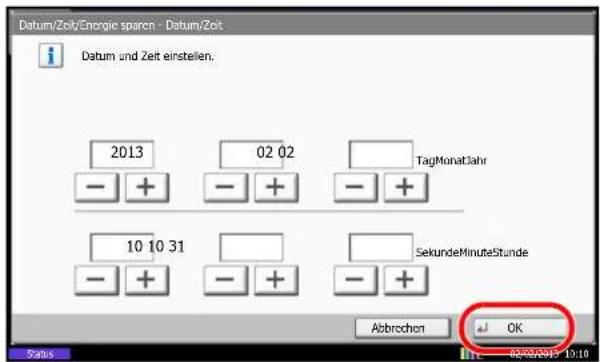
text_image
Datum/ZoL/Energie sparen - Datum/ZoL Datum und Zeit einstellen. 2013 02 02 TagMonatJahr - + - + - + 10 10 31 - + - + - + SekundeMinuteStunde Abbrechen OK Status 82.09.2015 10:162 Sobald Sie Datum und Uhrzeit eingegeben haben, tippen Sie auf die Taste [Eingabe] (oder den [OK] Knopf).
Benutzen der Kurzwahlsuche ( )Taste
Kurzwahl-
suche
...
[Non-Text]
Benutzen Sie die Taste [Kurzwahlsuche], um eine Aktion nur durch Eingabe einer Zahl über die Zifferntastatur auszulösen. So können Sie entweder eine Kurzwahl zum Versenden aufrufen oder ein gespeichertes Programm über die Programmnummer aufrufen.
Die Taste [Kurzwahlsuche] führt die gleiche Funktion aus wie das [Nr.] Symbol, das auf der Berührungsanzeige angezeigt wird.
Die Bedienung der Taste [Kurzwahlsuche] wird im nächsten Abschnitt anhand einer Versendung mit Kurzwahl erklärt. Für mehr Details zum Arbeiten mit Kurzwahlen, siehe Kurzwahltaste verwenden auf Seite 3-22.
1 Drücken Sie die Taste [Kurzwahlsuche] (oder die [Nr.]-Taste) in der Anzeige zum Faxen.
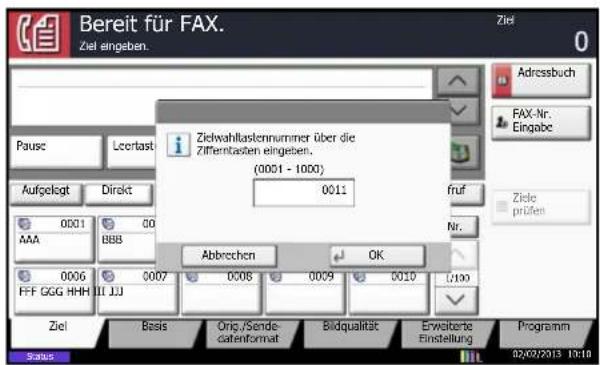
text_image
Bereit für FAX. Ziel eingeben. Ziel 0 Adressbuch FAX-Nr. Eingabe Pause Lcortast Aufgelegt Direkt 0001 00 AAA BBB 0006 0007 FFF GGG HHH III JU Abbrechen OK Nr. 0008 0009 0010 1/100 Ziel Basis Orig./Sende- datenformat Bildqualität Erwartete Einstellung Programm Status 02/02/2013 10:102 Im Fenster zur Zahleneingabe geben Sie über die Zifferntastatur die gewünschte Kurzwahlnummer ein.

HINWEIS
Falls Sie eine 4-stellige Kurzwahlnummer eingeben, kann Schritt 3 entfallen. Die Versende-Anzeige erscheint und das gewählte Ziel erscheint in der Liste.
3 Geben Sie eine Nummer zwischen einer und drei Stellen ein. Dann tippen Sie auf die [Eingabe] Taste (oder [OK]).
Das gewünschte Ziel erscheint in der Liste.
Automatisches Senden
Hier wird der normale Versand mit Eingabe der Nummer über die Zifferntasten erklärt.

HINWEIS
Hinweise zum Versand von Internet-Faxen (i-FAX) finden Sie unter i-FAX Übertragung auf Seite 8-10.
Umschalten auf die Faxanzeige
Stellen Sie sicher, dass die Basis Anzeige zum Faxen angezeigt wird.
Wenn die Anzeige für den Faxversand nicht angezeigt wird, drücken Sie die Taste [FAX]. Die Faxanzeige erscheint.
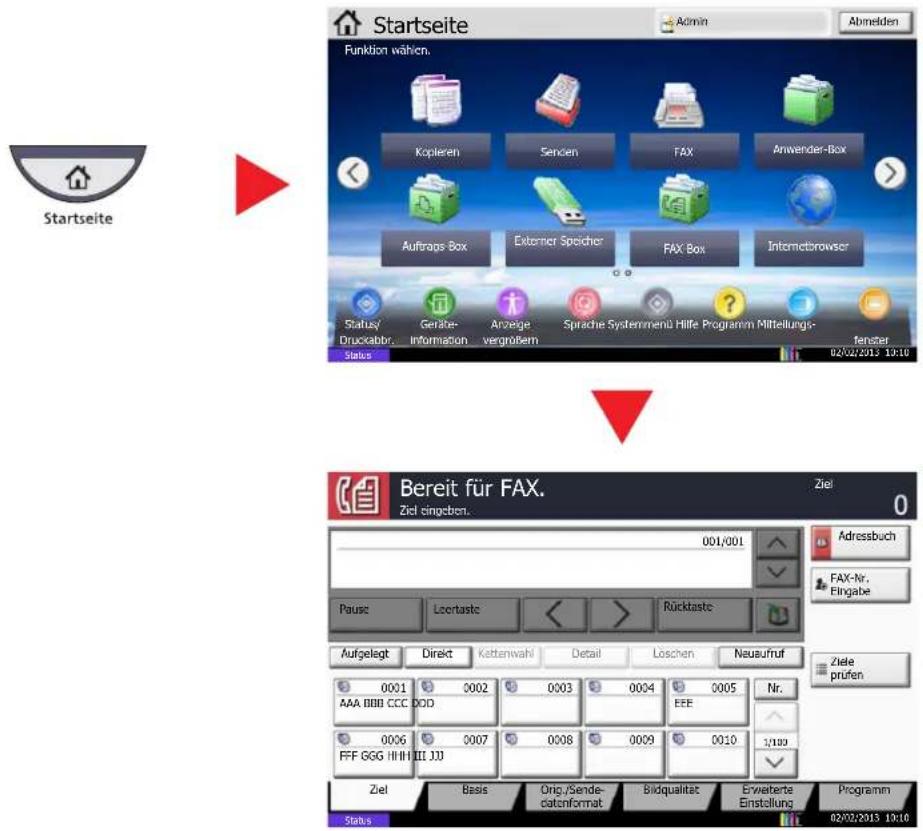
text_image
Startseite Funktion wählen. Kopieren Senden TAX Anwender-Box Auftrags Box Externer Speicher FAX Box Intometbrowser Status' Druckabbr. Geräte- Information Anzeige vergroßem Sprache Systemmenü Hilfe Programm Mittellungs- Tenser 02/02/2013 10:10 Bereit für FAX. Ziel singeben. 001/001 Pause Locertaste Rücktaste Aufgelegt Direkt Kettenwahl Detail Löschen Neusufruf 0001 AAA BBB CCC DDID 0002 0003 0004 0005 Nr. 0006 FFF GGG HHH III 100 0007 0008 0009 0010 1/100 Ziele prüfen Ziel Basis Orig./Sende- datenformat Bikqualität Erweiterte Einstellung Programm Status AbineldenAuswahl der Übertragungsmethode
Zwei Übertragungsmethoden werden angeboten - Speicherübertragung und Direktübertragung. Der Standardstatus ist die Speicherübertragung.
Speicherübertragung
Nachdem die Originale in den Speicher eingelesen wurden, beginnt die Kommunikation. Die Originale werden erst in den Speicher gelesen, dann wird gewählt und danach startet die Versendung.
Speicherübertragung über den Vorlageneinzug:
Nachdem die Originale in den Vorlageneinzug gelegt und in den Speicher eingelesen wurden, wird die Gegenstelle angewählt. Diese Methode ist bequem, weil Sie die Originale gleich herausnehmen können, ohne auf den Abschluss des Sendevorgangs warten zu müssen. Sie ist besonders für den Versand von mehrseitigen Originalen geeignet.
Speicherübertragung über das Vorlagenglas:
Diese Methode ist für den Versand von Buchseiten sinnvoll, die nicht in den Vorlageneinzug eingelegt werden können.
Nachdem die Originale auf das Vorlagenglas gelegt und in den Speicher eingelesen wurden, wird die Gegenstelle angewählt.

HINWEIS
Wenn "Mehrfach-Scan" eingestellt ist, können Sie die nächsten Originale ohne Unterbrechung einlesen, nachdem ein Original vom Vorlagenglas in den Speicher eingelesen wurde. Wenn eine Seite eingescannt wurde, setzen Sie den Scan fort und nachdem alle Originale in den Speicher eingelesen wurden, wird die Gegenstelle angewählt.
Direktübertragung
Wählt die Gegenstelle an. Nachdem die Kommunikation eingeleitet wurde, werden die Originale eingelesen. Bei der Direktübertragung können Sie nur ein Ziel für eine Übertragung angeben. Direkte Übertragungen sind nicht möglich, wenn das optionale Printed Document Guard Kit installiert ist.
Direktübertragung über den Vorlageneinzug:
Nachdem die Telefonverbindung mit der Gegenstelle hergestellt wurde, beginnt das Einlesen der in den Vorlageneinzug eingelegten Originale. Wenn mehrseitige Originale eingelegt wurden, wird nach dem Senden einer Seite das Einlesen der nächsten Seite gestartet.
Direktübertragung über das Vorlagenglas:
Diese Methode ist für den Versand von Buchseiten sinnvoll, die nicht in den Vorlageneinzug eingelegt werden können. Nachdem die Telefonverbindung mit der Gegenstelle hergestellt wurde, werden die auf das Vorlagenglas gelegten Originale eingelesen und abgeschickt.

HINWEIS
Wenn "Mehrfach-Scan" eingestellt ist, können Sie die nächsten Originale ohne Unterbrechnung einlesen, nachdem ein Original vom Vorlagenglas gesendet wurde. Nachdem eine Seite eingelesen wurde, bereiten Sie die nächste Seite zum Einlesen vor.
Um die Direktübertragung zu wählen, gehen Sie wie nachstehend beschrieben vor.
1 Tippen Sie auf [Erweiterte Einstellung] und dann auf [FAX Direktübertragung].
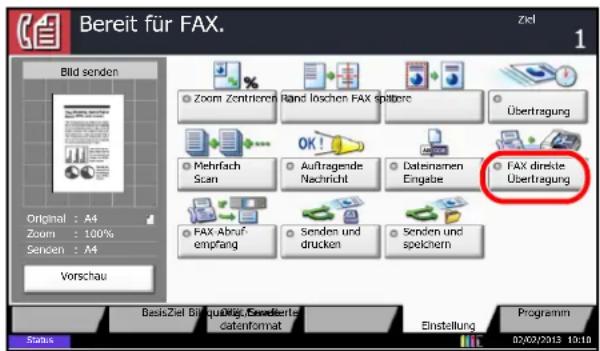
text_image
Bereit für FAX. Bild senden Original : A4 Zoom : 100% Sencen : A4 Vorschau Zoom Zentrierten Rand loschen FAX spätere Übertragung Mehrach Scan OK! Auftragende Nachricht Dateinamen Eingabe FAX abruf- empfang Senden und drücken Senden und speichern FAX direkte Übertragung Basis Ziel Birkquällig, Saadierter gatenformat Einstellung Programm 02/03/2013 10:102 Tippen Sie auf [Ein].
3 Tippen Sie auf [OK].
Die Übertragungsmethode kann in der Basisanzeige für Fax ausgewählt werden.
![Utax 5505ci - Tippen Sie auf [OK]. - 1](/content/2026/05/780906/images/d1e558429af7ae516b6f2ee980c9c54d7f2c1be307837465a65601d6916f512d.jpg)
text_image
Bereit für FAX. Ziel eingeben. 001/001 Pause Lichtaste Rücktaste Aufgelägt Direct Kostenwahl Detail Löschen Neuaufruf AAA BBB CCC DDD 00040000 00050001 0002 Nr. EEE 0006 0007 0008 0009 0010 1/100 FFF GGG HHH III JCI Ziel Basis Orig./Sondc datenformat Bildqualität Erwarterte Einstellung Programm Status Adressbuch FAX Nr. Eingabe Ziele prüfen 02/02/2013 10:10Tippen Sie in der Basisanzeige für Fax auf [Direkt].
Die direkte Übertragung ist nun aktiviert und die Taste auf der Berührungsanzeige leuchtet.
Erneutes Tippen auf [Direkt] schaltet wieder auf Speicherübertragung zurück.
Originale anlegen
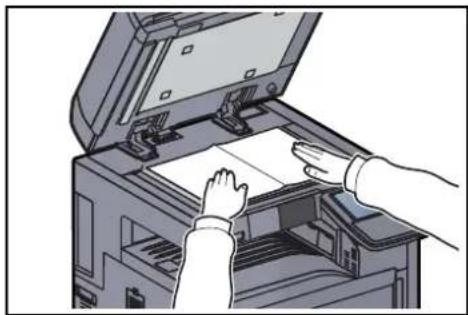
Legen Sie die Originale auf das Vorlagenglas oder in den Vorlageneinzug. Siehe hierzu die Bedienungsanleitung des Geräts. (5. Bedienung des Geräts > Originale anlegen > Originale auf das Vorlagenglas legen)
Gegenstelle anwählen

HINWEIS
Die Eingabe von Faxnummern über die Zifferntasten kann gesperrt werden, so dass keine Faxe über die Zifferntasten versendet werden können. Auf diese Weise können nur Faxe an im Adressbuch oder auf den Zielwahltasten gespeicherte Faxnummern gesendet werden.
Details finden Sie unter Eingabe von Faxnummern über die Zifferntasten sperren auf Seite 4-55.
1 Tippen Sie auf [FAX-Nr. Eingabe].
![Utax 5505ci - Tippen Sie auf [FAX-Nr. Eingabe]. - 1](/content/2026/05/780906/images/f0bcf02673afdc74bfe766528d951c709ec5459be0284cf1d128cb16619da144.jpg)
text_image
Bereit für FAX. Ziel eingeben. 001/001 Adressbuch FAX-Nr. Eingabe Pause Lecertaste Rücktaste Aufgelegt Direkt Kettenwahr Detail Löschen Neuaufruf Ziele prüfen 0001 AAA BBB CCC 0002 0003 0004 0005 EEE Nr. 0006 FFF GGG HHH III 111 0007 0008 0009 0010 1:100 Ziel Basis Orig./Sende- catenformat Bildqualität Erweiterte Einstellung Programm Status 02/02/2013 10:102 Geben Sie die Faxnummer der Gegenstelle über die Zifferntasten ein.
- Falls Eingabeprüfung für neues Ziel auf Aus steht, bestätigen Sie mit [OK] und geben die Nummer komplett ein.
- Falls Eingabeprüfung für neues Ziel auf Ein steht, bestätigen Sie mit [OK] und eine Anzeige zur Bestätigung der Faxnummer erscheint. Geben Sie die Faxnummer nochmals ein und bestätigen Sie mit [OK].
Siehe hierzu in der Bedienungsanleitung des Geräts.
(8. Systemeinstellungen (Systemmenü) > Senden > Eingabeprüfung für neues Ziel)
Zur Fortsetzung der Rufnummerneingabe tippen Sie auf [FAX-Nr.-Eingabe] und wiederholen den oben beschriebenen Ablauf.
Zur Korrektur der Faxnummer tippen Sie auf [Bearbeiten].
Bis zu 64 Ziffern können als Faxnummer der Gegenstelle eingegeben werden.
Tippen Sie auf die [Leertaste], um einen Leerschritt einzugeben.
Benutzen Sie [oder], um den Cursor zu bewegen.
Um die Faxnummer zu korrigieren, tippen Sie auf die [Rücktaste] auf der Berührungsanzeige und löschen die Zeichen nacheinander. Danach geben Sie die richtige Faxnummer ein. Um die Nummer komplett zu löschen, drücken Sie die Taste [Löschen] auf dem Bedienfeld.
Wird angezeigt, können die Eingaben ins Adressbuch übernommen werden.
Steht [Eingabe neues Ziel] auf [Nicht zulassen], können keine Rufnummern über die Zifferntasten eingegeben werden. Details finden Sie unter Senden und Weiterleiten auf Seite 4-59.
[Pause] einfügen
Wenn Sie auf diese Taste tippen, wird beim Wählen eine Pause von rund drei Sekunden eingefügt. Beispiel: Wenn Sie die Gegenstelle über eine Telefonzentrale anwählen, können Sie diese Pause einfügen, nachdem Sie mit einer Vorwahl eine Amtsleitung geholt haben.
[Aufgelegt]
Drücken Sie diese Taste, um den Hörer abzunehmen, so dass das Gerät sich mit der Telefonleitung verbindet.
Wurde eine Faxnummer eingegeben, wird die Gegenstelle angewählt.
Nachdem Sie auf diese Taste getippt haben, können Sie die Gegenstelle über die Zifferntasten anwählen. Details finden Sie unter Manuelles Senden auf Seite 4-14.
Wählen ohne Zifferntasten
- Adressbuch verwenden (Siehe Seite 3-19)
- Zielwahltaste verwenden (Siehe Seite 3-22)
● Kurzwahltaste verwenden (Siehe Seite 3-22)
• Manuelle Wahlwiederholung (Siehe Seite 3-23)
Detaillierte Einstellungen
Die Detaileinstellungen ermöglichen die Benutzung von Subadressen, die Wahl der Übertragungs-Start-Geschwindigkeit, die Anwendung der Fehlerkorrektur und die Verschlüsselung. Diese Einstellungen müssen mit denen der Gegenseite übereinstimmen. Zusätzlich können Fax-Auflösung, Bildqualität, Auflösung und Originalgröße geändert werden.
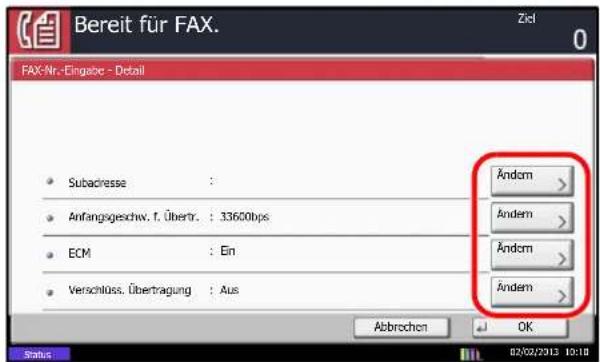
text_image
Bereit für FAX. FAX-Nr.-Eingabe - Detail Subadresse : Anfangsgeschw. f. Übertr. : 33600bps ECM : Ein Verschlüss. Übertragung : Aus Andom > Andem > Andom > Andem > Abbrechen OK Status 02/02/2012 10:18Tippen Sie auf [Detail]. Tippen Sie auf [Ändern], um die Einstellungen zu ändern und dann auf [OK]. Haben Sie die Einstellungen wie gewünscht geändert, tippen Sie auf [OK].
| Taste Beschreibung | |
| Subadresse | Wenn Sie eine Kommunikation über eine Subadresse vornehmen möchten, tippen Sie auf diese Taste. Details finden Sie unter Kommunikation über Subadresse auf Seite 4-40. |
| Anfangsgeschw. f. Übertr. | Tippen Sie auf diese Taste, um die Anfangsgeschwindigkeit für die Übertragung festzulegen. Sie können eine Geschwindigkeit von 33.600 Bit/s, 14.400 Bit/s und 9.600 Bit/s wählen. |
| ECM Die ECM-Funktion (ECM = Error Correction Mode, Fehlerkorrekturmodus) ermöglicht die automatische Neusendung des Bilds, wenn dieses aufgrund von Leitungsgeräuschen während der Übertragung nicht richtig gesendet oder empfangen wurde. Tippen Sie auf diese Taste, um die Einstellungen für die ECM-Kommunikation zu ändern. | |
| Verschlüss. Übertragung | Wenn Sie ein Fax mit Verschlüsselung übertragen möchten, tippen Sie auf diese Taste. Details finden Sie unter Verschlüsselung auf Seite 6-33. |
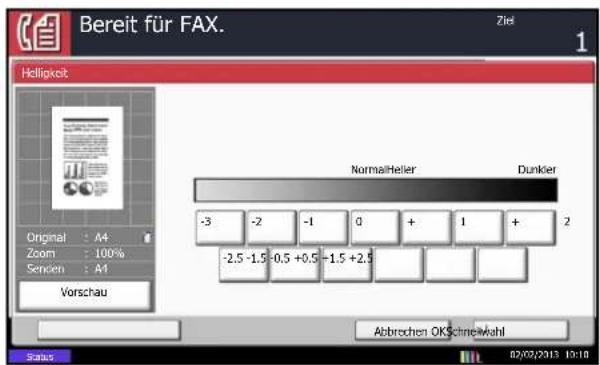
Wahl der Helligkeit
Stellen Sie die Helligkeit für das Einlesen der Originale ein.
1 Tippen Sie auf [Farbe/Bildqualität] und dann auf [Helligkeit].
Sie können eine Vorschau des zu sendenden Dokuments anzeigen, indem Sie auf [Vorschau] tippen. Details finden Sie unter Bildvorschau auf Seite 3-25.
2 Wählen Sie die Helligkeit.
Sie können die Helligkeit in 13 Stufen von -3 (Heller) bis +3 (Dunkler) einstellen. In der Basis Anzeige kann die Helligkeit in 7 Stufen eingestellt werden. Um die Helligkeit in 13 Stufen einzustellen, tippen Sie auf [Mehr].
text_image
Bereit für FAX. Holligkeit Original : A4 Zoom : 100% Schnem : A1 Vorschau NormalHeller Dunkler -3 -2 -1 0 + 1 + -2.5 -1.5 -0.5 +0.5 -1.5 +2.5 Abbrechen OKSchneiWahl Status 8/2/02/2013 19:183 Tippen Sie auf [OK].
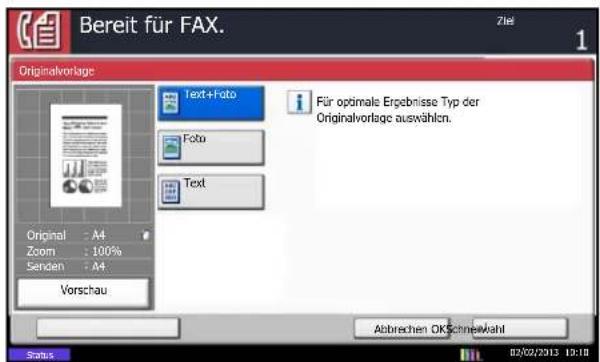
Auswahl der Originalvorlage
Wählen Sie das Bild aus.
1 Tippen Sie auf [Bild Qualität] und dann auf [Originalvorlage].
Sie können eine Vorschau des zu sendenden Dokuments anzeigen, indem Sie auf [Vorschau] tippen. Details finden Sie unter Bildvorschau auf Seite 3-25.
text_image
Bereit für FAX. Originalvorlage Text+Foto Foto Text Original : A4 Zoom : 100% Sendeln : A4 Vorschau Für optimals Ergebnisse Typ der Originalvorlage auswählen. Abtrechen OK/Schnewahl Status 02/02/2013 19:18 Ziel 12 Wählen Sie das Bild aus.
● Text + Foto: Geeignet für Originale mit Text und Fotos.
● Foto: Bessere Kopien von Fotos.
- Text: Geschriebene Texte und feine Linien werden scharf wiedergegeben. Bei Auswahl von "Text" erscheint die OCR Anzeige. Soll das Bild später mit OCR-Software zur Texterkennung bearbeitet werden, tippen Sie auf [Ein]. Wenn nicht, tippen Sie auf [Aus].
3 Tippen Sie auf [OK].
Auflösung wählen
Wählen Sie die für die zu sendenden Originale geeignete Auflösung. Die Standardeinstellung ist auf die Auflösung 200 × 100 dpi (Normal) eingestellt. Je besser die Auflösung, desto schärfer das Bild. Bei einer höheren Auflösung verlängert sich aber auch die Sendedauer.
1 Tippen Sie auf [Farbe/Bildqualität] und dann auf [Scanauflösung].
Sie können eine Vorschau des zu sendenden Dokuments anzeigen, indem Sie auf [Vorschau] tippen. Details finden Sie unter Bildvorschau auf Seite 3-25.

text_image
Bereit für FAX. Auflösung Faxsendung Feinheit der Scanaflösung wählen. Je höher die Zahl, oesto besser die Bilicaflösung. 600x600dpi 400x400dpi Ultrafein 200x400dpi Superfcin 200x200dpi Fein 200x100dpi Normal Abbrachen OK/SchneelWahl Original : A4 Zoom : 100% Sencien : A4 Vorschau Status 02/02/2013 10:102 Wählen Sie die Auflösung.
- 200 × 100 dpi (Normal): Wenn Sie Originale mit Buchstaben in Standardgröße versenden.
Übliche Buchstabengröße: 10,5 Punkt (Beispiel: Auflösung Auflösung)
- 200 × 200 dpi (Fein): Wenn Sie Originale mit kleineren Buchstaben und dünnen Linien versenden
Übliche Buchstabengröße: 8 Punkt (Beispiel: Auflösung Auflösung)
- 200 × 400 dpi (Superfein): Wenn Sie Originale mit winzigen Buchstaben und Linien versenden
Übliche Buchstabengröße: 6 Punkt (Beispiel: Auflösung Auflösung)
- 400 × 400 dpi (Ultrafein): Wenn Sie Originale mit winzigen Buchstaben und Linien gut lesbar versenden wollen
Übliche Buchstabengröße: 6 Punkt (Beispiel: Auflösung Auflösung)
- 600 × 600 dpi (600dpi): Wenn Sie Originale mit winzigen Buchstaben und Linien so gut lesbar wie möglich versenden wollen
Übliche Buchstabengröße: 6 Punkt (Beispiel: Auflösung Auflösung)
Wenn Sie Originale mit einer Auflösung von 200 × 400 dpi (Superfein) oder höher versenden, muss das Faxgerät an der Gegenstelle für den Empfang von Dokumenten in dieser Auflösung geeignet sein. Wenn das Gerät an der Gegenstelle nicht mit diesen Funktionen ausgestattet ist, werden die Originale mit einer Qualität von 200 × 200 dpi (Fein) gesendet.
3 Tippen Sie auf [OK].

HINWEIS
Die Scan-Auflösung sollte gleich oder höher als die Fax-Auflösung sein. Ist die gewählte Fax-Auflösung höher als die Scan-Auflösung, wird die Scan-Auflösung automatisch auf den Wert der Fax-Auflösung gesetzt.
Originalformat wählen
Wählen Sie das Format der zu sendenden Vorlage.
1 Tippen Sie auf [Original/Sendedatenformat] und dann auf [Originalformat].
Die Anzeige zur Eingabe des Originalformats erscheint.
2 Wählen Sie das Originalformat.
| Funktion Auswahl über Detail | ||
| Standard Formate 1 | Die Auswahl des Formats geschieht automatisch oder das Format kann aus Standard Formaten gewählt werden. | Europäische Modelle: Auto, A3, A4-R, A4, A5, A6, B4, B5-R, B5, B6, Folio und 216 x 340 mm |
| Standard Formate 2 | Auswahl aus Standard Formaten, die nicht in den Standard Formaten 1 enthalten sind. | Europäische Modelle: Ledger, Letter-R, Letter, Legal, Statement, Executive, Oficio II, 8K, 16K-R und 16K |
| Andere Auswahl von Briefumschlag, Postkarte oder anwenderdefinierten Originalformaten. | Hagaki, Oufuku Hagaki | |
| Format-eingabe | Eingabe des Formats, weil dieses nicht in den Standard Formaten 1 und 2 enthalten ist. | Europäische Modelle: Horizontal: 50 bis 432 mm (in 1 mm Schritten), Vertikal: 50 bis 297 mm (in 1 mm Schritten), |
* Die Maßeinheit kann im Systemmenü eingestellt werden. Siehe hierzu die Bedienungsanleitung des Geräts.
3 Tippen Sie auf [OK].
Sendevorgang starten
1 Drücken Sie die Taste [Start]. Die Übertragung beginnt.

HINWEIS
Wurde Ein in Ziel vor Sendung prüfen gewählt, erscheint eine Anzeige zur nochmaligen Bestätigung nach Drücken der Taste [Start]. Details finden Sie unter Bestätigungsanzeige für Ziele auf Seite 5-12.
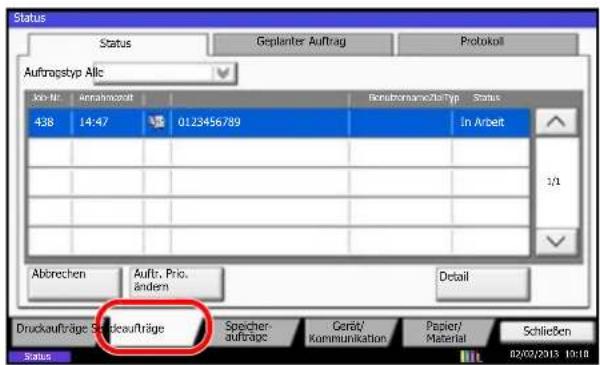
Sendestatus prüfen
1 Drücken Sie die Taste [Status/Druckabbr.].
text_image
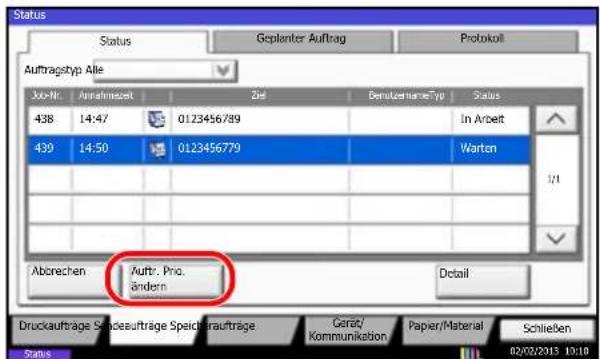
Status Status Geplanter Auftrag Protokoll Auftragstyp Allc Join Nr. Annahmacht RerubnomericType Status 438 14:47 0123456789 In Arbeit 104 Abbrechen Auftr. Prio. ändern Detail Druckaufträge Städteaufträge Speicher- aufträge Gerät/ Kommunikation Papier/ Material Schließen Status 02/02/2013 10:182 Tippen Sie auf [Sendeaufträge].
Die Liste mit Annahmezeit, Ziel und Status für jeden Auftrag wird angezeigt.
text_image
Status Status Geplanter Auftrag Protokoll Auftragstyp Alle Xu-Nr. Annahmszeit Ziel BenuNameTyp Status 438 14:47 0123456789 In Arbeit 439 14:50 0123456779 Warten Abcrechen Auftr. Pro. Ändern Detail Druckaufträge Spolzeufträge Speideraufträge Ganz/ Kommunikation Paper/Material Schließen 02/02/2015 10:16Um eine wartende Sendung mit höherer Priorität zu versenden, tippen Sie in der Anzeige der Sendeaufträge auf [Auftr. Prio. ändern] und dann auf [Ja].

HINWEIS
Die Übertragung wird vorgezogen, sobald die aktuell stattfindende Übertragung beendet ist.
text_image
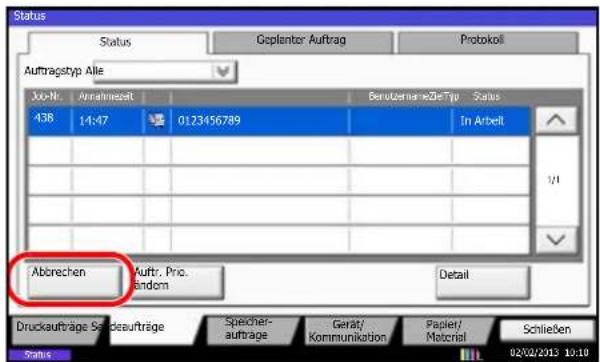
Status Status Gcplantzer Auftrag Protokoll Auftragstyp Alle Xu-Nr. Annahmeseit BerüternameGeTip Status 438 14:47 0123456789 In Arbeit Abbrechen Auftr. Pric. Random Detail Druckaufträge Saldzeufträge Speicher- aufträge Gerät/ Kommunikation Papier/ Matricial Schließen Status 02/02/2012 10:10Um die Übertragung abzubrechen, wählen Sie den gewünschten Auftrag in der oben gezeigten Anzeige Sendeaufträge und tippen auf [Abbrechen].
Tippen Sie auf [Ja] in der Bestätigungsaufforderung, um den Auftrag abzubrechen.

HINWEIS
Sie können durch Drücken der Taste [Stopp] die Übertragung abbrechen, während die Originale eingezogen werden.
Auch wenn die Übertragung abgebrochen wurde, besteht die Möglichkeit, dass schon eingescannte Seiten zur Gegenstelle versendet werden. Fragen Sie die Gegenstelle, ob Seiten versehentlich gesendet wurden.
Automatischer Faxempfang
Wenn Sie den Anschluss nur als Fax und nicht zum Telefonieren verwenden, stellen Sie das Gerät auf reinen Faxempfang um. Es sind danach keinerlei Benutzereingaben nötig, um ein Fax zu empfangen.
Empfangsmethoden
Vier Empfangsmethoden stehen bei diesem Gerät zur Verfügung.
- Auto (Normal)
• Auto (FAX/TEL) (Siehe Seite 6-8.)
• Auto (TAD) (Siehe Seite 6-10.)
• Manuell (Siehe Seite 4-15.)
Empfangsmethode prüfen und ändern
1 Drücken Sie die Taste [Systemmenü].
2 Tippen Sie auf [FAX], [Weiter] in Empfang, [Weiter] in FAX und [Ändern] in FAX-Empfangseinstellung.
3 Wählen Sie [Auto (Normal)].
4 Tippen Sie auf [OK].
Empfang
1 Wenn eine Faxsendung eintrifft, blinkt die Anzeige [Verarbeitung] und der Empfang beginnt automatisch.

HINWEIS
Ist ein Telefon (im freien Verkauf erhältlich) angeschlossen, klingelt dieses und der Empfang startet danach.
Sie können einstellen, wie oft das Klingelzeichen ertönt. (Siehe Ruftöne auf Seite 6-12.)
Unter Abbruch einer Übertragung auf Seite 3-17 können Sie weitere Hinweise zum Abbruch des Empfangs nachlesen.
Speicherempfang
Wenn das Gerät Faxe aufgrund von Papiermangel oder Papierstau nicht ausdrucken kann, werden die empfangenen Faxdokumente im Bildspeicher gespeichert. Sobald das Gerät wieder druckbereit ist, druckt es die Dokumente aus.
Die Anzahl der speicherbaren Seiten hängt von deren Inhalt ab. Generell kann als Richtwert die Menge von ca. 700 A4-Seiten oder mehr bei normaler Auflösung angenommen werden.
Während des Speicherempfangs erscheint die Meldung "Faxempfang - Aufträge drucken" in der Anzeige "Aufträge drucken" der Statusanzeige. Um die empfangenen Dokumente auszudrucken, müssen Sie neues Papier einlegen oder den Papierstau beseitigen.

HINWEIS
Hinweise zur Statusanzeige finden Sie in der Bedienungsanleitung des Geräts.
Druck bei Empfang
2 Die empfangenen Faxe werden in der Ablage mit der bedruckten Seite nach unten ausgedruckt.
Empfangene Faxe können auch aus der Universalzufuhr gedruckt werden. Die Universalzufuhr kann benutzt werden, um Faxe zu drucken, deren Format oder Medientyp nicht über die Kassetten zugeführt werden können.
Für Einstellungen zum Ausdruck von Faxen über die Universalzufuhr siehe Papierzufuhr aus Universalzufuhr auf Seite 6-21.
Weitere Informationen zu Medientypen in der Universalzufuhr siehe Medientyp für den Ausdruck auf Seite 6-18.

WICHTIG
Das Ausgabefach und die Blattanzahl kann je nach verwendetem Modell abweichen. Siehe hierzu die Bedienungsanleitung des Geräts. Wenn die Anzahl der zu druckenden Seiten die Anzahl überschreitet, die in der Ablage abgelegt werden kann, müssen Sie das Papier aus der Ablage entfernen.
Auch wenn das Gerät aufgrund eines Papiermangels oder eines Papierstaus nicht drucken kann, ist der Faxempfang möglich (Speicherempfang).
Verbindung abbrechen
Wie die Verbindung von diesem Gerät abgebrochen wird, richtet sich nach der Übertragungsmethode (Speicherübertragung oder Direktübertragung) und der Kommunikationsart. Die Abbruchmethoden in den einzelnen Fällen werden hier erklärt.
Abbruch der Speicherübertragung während des Einlesens
Bei der Direktübertragung können Sie die Übertragung über die Taste [Stopp] auf dem Bedienfeld oder mit [Abbrechen] auf der Berührungsanzeige abbrechen, während die Originale eingelesen werden. Das Einlesen der Originale wird abgebrochen und die Originale werden ausgeworfen. Wenn Originale im Vorlageneinzug verbleiben, entnehmen Sie sie dem Ausgabefach.
Abbruch einer Speicherübertragung während der Übertragung
Wenn bei einer Speicherübertragung alle Originale eingelesen sind und die Übertragung abgebrochen werden soll, gehen Sie wie nachstehend beschrieben vor.

HINWEIS
Sie können die Übertragung abbrechen, indem Sie die Telefonleitung unterbrechen. Details finden Sie unter Abbruch einer Übertragung auf Seite 3-17.
Auch wenn die Übertragung abgebrochen wurde, besteht die Möglichkeit, dass schon eingescannte Seiten zur Gegenstelle versendet werden. Fragen Sie die Gegenstelle, ob Seiten versehentlich gesendet wurden.
1 Drücken Sie die Taste [Status/Druckabbr.].
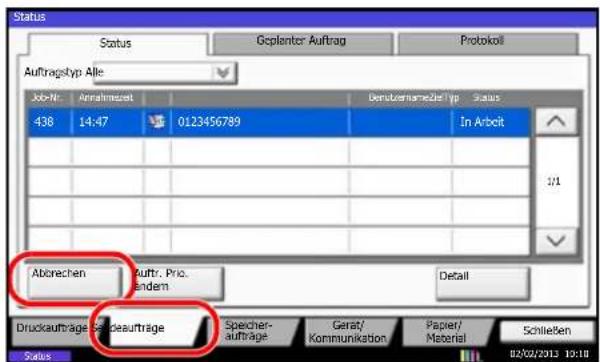
2 Tippen Sie auf [Sendeaufträge].
3 Wählen Sie den Auftrag, den Sie abbrechen möchten und tippen Sie auf [Abbrechen]. Tippen Sie auf [Ja] in der Bestätigungsaufforderung, um den Auftrag abzubrechen. Die Übertragung wird abgebrochen.
text_image
Status Gcplenter Auftrag Protokoll Auftragstyp Alle Job-Nr. Annahmizert 438 14:47 0123456789 In Arbeit Abtrechen Auftr. Pro. dendem Detail Druckaufträge Säudeaufträge Speicher- aufträge Gerät/ Kommunikation Paper/ Material Schließen Status 02/02/2013 10:18Abbruch einer zeitversetzten Übertragung
Um einen Auftrag abzubrechen, der sich bei einer zeitversetzten Übertragung im Wartestatus befindet oder um Sendungen sofort einzuleiten, ohne die geplante Zeitspanne abzuwarten, gehen Sie wie nachstehend beschrieben vor.
1 Drücken Sie die Taste [Status/Druckabbr.].
2 Dann tippen Sie auf [Sendeaufträge] und auf [Geplanter Auftrag].
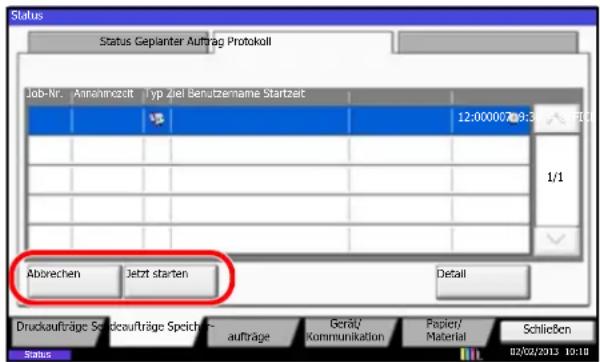
3 Um eine zeitversetzte Sendung abzubrechen, wählen Sie den abzubrechenden Auftrag und tippen auf [Abbrechen].
Tippen Sie auf [Ja] in der Bestätigungsaufforderung, um den Auftrag abzubrechen. Die Übertragung ist gelöscht.
text_image
Status Status Geplanter Auftrag Protokoll Job-Nr. Annanimozität Typ Ziel Benutzemame Startzeit 12:000007 08:3 1/1 Abrechen Jetzt starten Detail Druckaufträge Sondereufträge Speich- aufträge Geräte/ Kommunikation Papier/ Material Schließen 02/02/2012 19:18Um eine zeitversetzte Übertragung sofort einzuleiten, wählen Sie den durchzuführenden Auftrag und tippen auf [Jetzt starten].
Tippen Sie auf [Ja] in der Bestätigungsaufforderung für das Senden.
Die Übertragung beginnt.
Abbruch einer Direktübertragung
Bei der Direktübertragung können Sie die Übertragung abbrechen, indem Sie die Taste [Stopp] auf dem Bedienfeld drücken oder auf [Abbrechen] auf der Berührungsanzeige tippen. Die bereits eingelesenen Originale werden ausgeworfen und die Berührungsanzeige zeigt die Standard-Sendeanzeige. Wenn Originale im Vorlageneinzug verbleiben, entnehmen Sie sie.

HINWEIS
Auch wenn die Übertragung abgebrochen wurde, besteht die Möglichkeit, dass schon eingescannte Seiten zur Gegenstelle versendet werden. Fragen Sie die Gegenstelle, ob Seiten versehentlich gesendet wurden.
Abbruch einer Übertragung
Wenn Sie einen laufenden Sende- oder Empfangsvorgang durch Unterbrechung der Telefonleitung abbrechen möchten, gehen Sie wie nachstehend beschrieben vor.

HINWEIS
Falls die optionale zweite Fax-Leitung (Dual Fax) installiert ist, wählen Sie die Leitung, die gerade für die Übertragung benutzt wird.
Auch wenn die Übertragung abgebrochen wurde, besteht die Möglichkeit, dass schon eingescannte Seiten zur Gegenstelle versendet werden. Fragen Sie die Gegenstelle, ob Seiten versehentlich gesendet wurden.
1 Drücken Sie die Taste [Status/Druckabbr.].
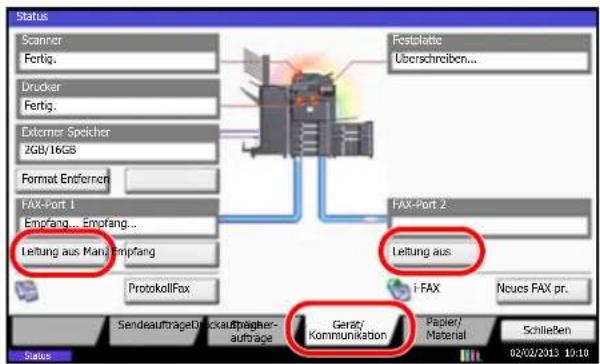
2 Tippen Sie auf [Gerät/Kommunikation].
3 Tippen Sie auf [Leitung aus] in Fax-Leitung 1 oder Fax-Leitung 2 (Option). Tippen Sie auf [Ja] in der Bestätigungsaufforderung, um den Auftrag abzubrechen. Die Übertragungsleitung wird unterbrochen.
text_image
Status Scanner Fertig. Drucker Fertig. Externer Speicher 2GB/16GB Format Entferner FAX-Port 1 Empfang... Empfang... Leitung aus Manj Empfang ProtokollFax Fostolotic Überschreiben... FAX-Port 2 Leitung aus 1 FAX Neues FAX pr. Sendsaufträge: Dnockaufspräghe- aufträge Gerzt/ Kommunikation Papier/ Material Schließen 02/02/2013 19:10Abbruch eines Abrufempfangs oder von Übertragungen über Subadresse oder per Bulletin Board
Um eine Übertragung über Subadresse oder per Bulletin Board abzubrechen, löschen Sie das in der Faxabrufbox gespeicherte Original für den Faxabruf. Informationen über das Löschen des gespeicherten Originals finden Sie unter Dokumente aus einer Abrufbox löschen auf Seite 4-52.
Abbruch einer Speicherweiterleitung
Um eine Speicherweiterleitung abzubrechen, unterbrechen Sie die Verbindung und brechen dann die Weiterleitung ab. Weitere Hinweise zum Abbruch siehe Abbruch einer Übertragung auf Seite 3-17.
Ziel aus dem Adressbuch wählen
Wählen Sie das im Adressbuch verzeichnete Ziel.

HINWEIS
In den Grundeinstellungen kann auch festgelegt werden, dass zuerst das Adressbuch erscheint, wenn die Taste [Senden] gedrückt wird. Weitere Details siehe in der Bedienungsanleitung des Geräts. (8. Systemeinstellungen (Systemmenü) > Senden > Standardanzeige)
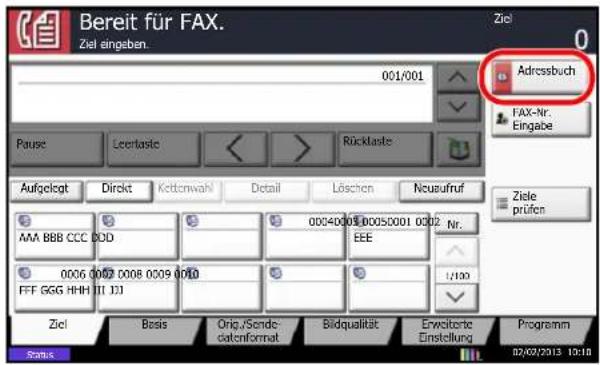
1 Tippen Sie auf [Adressbuch] in der Faxanzeige.
text_image
Bereit für FAX. Ziel eingeben. 001/001 Adressbuch FAX-Nr. Eingabe Pause Leerlassie Rücklaste Aufgelegt Direkt Kettenwahl Detail Löschen Neuerauf AAA BBB CCC 000 000-40005 00050001 0002 Nr. EEE 0006 0007 0008 0009 0010 FFF GGG HHH ITI 131 1/100 Ziel Basis Orig./Sendc- datenformat Bildqualität Erwartete Einstellung Programm Status 02/02/2013 13:182 Wählen Sie das Ziel aus der Liste.
Sie können mehrere Ziele auswählen. Das Kontrollfeld des ausgewählten Ziels wird markiert. Um ein Adressbuch eines LDAP Servers zu wählen, tippen Sie [Ext Adressbuch] im Pull-Down Menü [Adressbuch].

HINWEIS
Sie können die Auswahl rückgängig machen, indem Sie auf das Kontrollfeld tippen, um die Markierung zu löschen.
Für mehr Informationen zu externen Adressbüchern siehe im Embedded Web Server RX User Guide.
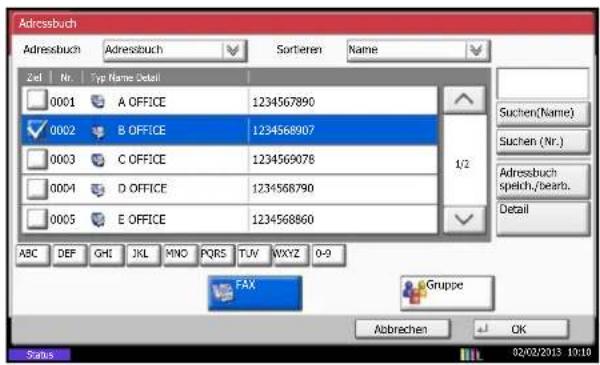
text_image
Adressbuch Adressbuch Adressbuch Sortieren Name Zel Nr. Typ Name Detail 0001 A OFFICE 1234567890 0002 B OFFICE 1234568907 0003 C OFFICE 1234569078 0004 D OFFICE 1234568790 0005 E OFFICE 1234568860 ABC DEF GHI JKL MNO PQRS TUV WXYZ 0-9 FAX Gruppe Abbrachen OK Status 02/02/2013 10:10 Suchen(Name) Suchen (Nr.) Adressbuch speich./earsb. Detail3 Tippen Sie auf [OK].
Das ausgewählte Ziel wird in die Zielliste eingetragen.
![Utax 5505ci - Tippen Sie auf [OK]. - 1](/content/2026/05/780906/images/243fbc026f6d86682df91265f97041c560f2d6217b75d7b28d04ac373f1a6908.jpg)
text_image
Bereit für FAX. Ziel eingeban: OFFICE 001/001 1234568907 OK Pause Leerlaste Rücklaste Aufgelegt Direkt Kettenwahl Detail Löschen Neuaufnuf 0001 0002 0003 0004 0005 AAA BBB CCC 000 EEE Nr. 0006 0007 0008 0009 0010 1/100 FFF GGG HHH III 111 Ziel Basis Orig./Sendc- datenformat Bildqualität Erwarterte Einstellung Programm Status 02/03/2013 13:18![Utax 5505ci - Tippen Sie auf [OK]. - 2](/content/2026/05/780906/images/3a3538716cd7321d95b44b4af3e9cf7c993a1c26c5c9873475e5e4390ae984f0.jpg)
HINWEIS
Um das eingetragene Ziel wieder aus der Liste zu entfernen, wählen Sie das Ziel und tippen auf [Löschen].
Sie können die angezeigte Sortierfolge ändern. Weitere Details siehe in der Bedienungsanleitung des Geräts. (8. Systemeinstellungen (Systemmenü) > Ziel bearbeiten > Adressbuch Grundstellung > Sortieren)
Ziel suchen
Sie können nach Zielen in Ihrem Adressbuch suchen und die Suche mit Kriterien verfeinern.
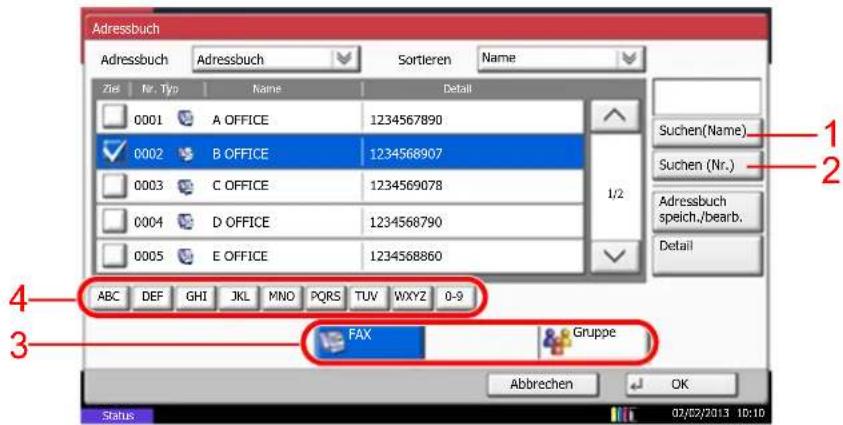
text_image
Adressbuch Adressbuch Adressbuch Sortieren Name Ziel Nr. Typ Name Detail 0001 A OFFICE 1234567890 0002 B OFFICE 1234568907 0003 C OFFICE 1234569078 0004 D OFFICE 1234568790 0005 E OFFICE 1234568860 ABC DEF GHI JKL MNO PQRS TUV WXYZ 0-9 FAX Gruppe Abbrechen OK Status 07/02/2013 10:10 Suchen(Name) Suchen (Nr.) Adressbuch speich./bearb. Detail 1/2| Taste Suchmethode Stichwörter, etc. | ||
| 1 Suchen (Name) Damit suchen Sie nach einem gespeicherten Namen. | ||
| 2 Suchen (Nr.) Damit suchen Sie nach der Adressnummer. | ||
| 3 | Verfeinerte Suche mit Zieltyp | Verfeinern Sie Ihre Suche, indem Sie den Typ des gespeicherten Ziels angeben (Fax und Gruppe).Sie können die Funktion so einstellen, dass zwischen den Zieltypen bei der Anzeige des Adressbuchs unterschieden wird. Weitere Details siehe in der Bedienungsanleitung des Geräts. (8. Systemeinstellungen (Systemmenü) > Ziel bearbeiten > Adressbuch Grundstellung > Begrenzung) |
| 4 Suche | verfeinern durch Anfangsbuchstaben | Verfeinern Sie Ihre Suche, indem Sie die Anfangsbuchstaben des gespeicherten Namens eingeben. |
Gespeicherten Inhalt ändern oder löschen
Sie können den Inhalt eines gespeicherten Ziels (Kontakt oder Gruppe) ändern oder löschen.
So bearbeiten Sie den Inhalt
1 Drücken Sie die Taste [Systemmenü].
2 Tippen Sie auf [√], [Ziel bearbeiten] und [Hinzufüg./Bearbeit.] in Adressbuch.
3 Wählen Sie das Ziel oder die Gruppe zum Bearbeiten.
4 Tippen Sie auf [Detail].
5 Bearbeiten Sie das Ziel eines gespeicherten Kontakts oder einer Gruppe.
So bearbeiten Sie das Ziel eines gespeicherten Kontakts
Ändern Sie die Adressnummer, den Namen, die Faxnummer des Ziels und die Sendedetails. Hinweise finden Sie unter Schritt 3 bis 21 in Kontakte zum Faxen anlegen oder unter Schritt 3 bis 16 in Kontakte für i-FAX anlegen.
So bearbeiten Sie eine Gruppe
1 Ändern Sie Adressnummer und Name. Weitere Hinweise entnehmen Sie Gruppen anlegen, Schritte 3 bis 7.
2 Tippen Sie auf [Mitglied].
3 Um einer Gruppe einen Kontakt hinzuzufügen, tippen Sie auf [Hinzufügen].
Hinweise zum Hinzufügen von Kontakten finden Sie unter Schritt 10 und 11 in
Gruppen anlegen.
Um einen Kontakt aus einer Gruppe zu entfernen, wählen Sie den zu löschenden
Kontakt und tippen auf [Löschen]. Tippen Sie auf [Ja] in der Bestätigungsmeldung,
um den Kontakt zu entfernen.
Detailinformationen über den ausgewählten Kontakt können Sie aufrufen, indem
Sie auf [Detail] tippen.
6 Tippen Sie auf [Speichern]. Tippen Sie auf [Ja] in der Bestätigungsaufforderung für die Änderung.
So löschen Sie den gespeicherten Inhalt
1 Drücken Sie die Taste [Systemmenü].
2 Tippen Sie auf [√], [Ziel bearbeiten] und [Hinzufüg./Bearbeit.] in Adressbuch.
3 Wählen Sie das Ziel oder die Gruppe zum Löschen.
4 Tippen Sie auf [Löschen]. Tippen Sie auf [Ja] in der Bestätigungsaufforderung für die Änderung.
Ziel mit der Zielwahltaste auswählen
Ziel mit der Zielwahltaste wählen
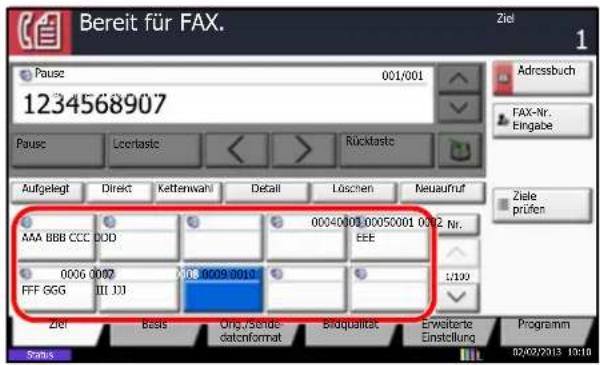
text_image
Bereit für FAX. Ziel 1 Pause 001/001 1234568907 Pause Lecristic Rücklassic Aufgelegt Direkt Kettenwahl Detail Löschen Neuaufruf AAA BBB CCC DOD 00040001.00050001 0002 Nr. EEE 0006 0002 FFF GGG III .JJ 00 0009 0010 1/100 Ziel Basis Ong./Sende datenformat Bridqualität Erwistante Einstellung Programm Status Adressbuch FAX-Nr. Eingabe Ziele prüfen 02/02/2013 13:16Auf der Anzeige [Ziel] tippen Sie auf die Zielwahltaste, unter der das Ziel gespeichert ist.

HINWEIS
Wenn die Zielwahltaste für das Ziel auf der Berührungsanzeige nicht angezeigt wird, tippen Sie auf [∧]/[∨] am rechten Rand. Die nächste oder vorherige Zielwahltaste wird angezeigt.
Kurzwahltaste verwenden
Sie können eine vierstellige Nummer (0001 bis 1000) als Kurzwahl festlegen, um ein Ziel anzuwählen.

HINWEIS
Details finden Sie unter Zielwahltasten verwenden auf Seite 2-16.
Tippen Sie auf die Taste [Kurzwahlsuche] oder [Nr.] in der [Ziel] Anzeige und geben Sie eine Zielwahltastennummer über die Zifferntasten ein. Dann tippen Sie auf [OK].
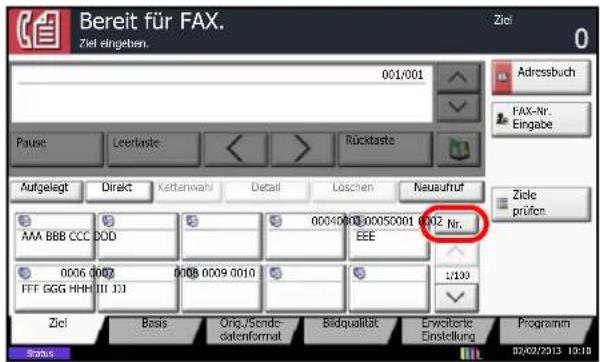
text_image
Bereit für FAX. Ziel eingeben. 001/001 Pause Leerlaste Rücklaste Aufgelegt Direkt Kettenwahr Detail Loschen Neuaufur AAA BBB CCC DOD 00040003/00050001 0002 Nr. EEE 0006 0007 0008 0009 0010 1/100 Ziel Basis Orig./Sende- datenformat Badqualität Erweizende Einstellung Programm Status Adressbuch FAX-Nr. Eingabe Ziele prüfen 02/02/2013 12:10
HINWEIS
Bei Eingabe einer ein-, zwei- oder dreistelligen Zahl muss die laufende Null am Anfang nicht eingegeben werden. (Als Beispiel können Sie die 1 als Zielwahltastennummer 1 eingeben).
Wahlwiederholung
Bei der Wahlwiederholung wird die zuletzt gewählte Nummer nochmals gewählt.
Falls die Einstellung [Neuaufruf] auf [Nicht zulassen] im Systemmenü gewählt wurde, ist die Wahlwiederholung nicht möglich. Weitere Details siehe in der Bedienungsanleitung des Geräts. (8. Systemeinstellungen (Systemmenü) > Senden > Neuaufruf)
Automatische Wahlwiederholung
Bei dieser Funktion wird die Nummer automatisch wiedergewählt, wenn die Gegenstelle bei einer Faxsendung nicht antwortet.
Für die automatische Wahlwiederholung sind keine besonderen Einstellungen erforderlich. Da das Gerät in festgelegten Abständen eine Wahlwiederholung durchführt, kommt eine Verbindung meist doch zustande, auch wenn die Gegenstelle nicht gleich antwortet.

HINWEIS
Bei der Direktübertragung führt das Gerät keine automatische Wahlwiederholung durch.
Sie können die Anzahl der automatischen Wahlwiederholungsversuche zwischen 0 und 14 festlegen. Details finden Sie unter Wiederholversuche auf Seite 6-15.
Die zeitversetzte Sendung steht nicht sofort zur Verfügung, wenn die Wahlwiederholung aktiv ist.
Manuelle Wahlwiederholung
Benutzen Sie diese Funktion, wenn die Gegenstelle beim Faxversand nicht antwortet. Wenn Sie ein Fax an dieselbe Gegenstelle senden möchten, tippen Sie auf [Neuaufruf], um die Gegenstelle anzurufen, die Sie zum letzten Mal aus der Zielliste angerufen haben.
1 Tippen Sie auf [Neuaufruf].
Die Gegenstelle, die Sie zuletzt angerufen haben, wird in der Zielliste angezeigt.
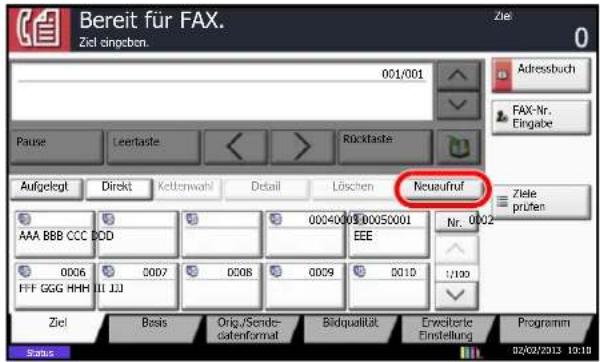
text_image
Bereit für FAX. Ziel eingebon. 001/001 Pause Leertaste Rücktaste Aufgelegt Direkt Kettenwahl Detail Löschen Neuaufruf AAA BBB CCC DOD 0004000500050001 EEE Nr. 0002 0006 0007 0008 0009 0010 1/100 Ziel Basis Orig./Sendo- datenformat Bildqualität Erweiterde Einstellung Programm Status 02/02/2013 13:10
HINWEIS
Wenn bei der letzten Übertragung mehrere Adressen angewählt wurden und die Ziele Computer und E-Mails sind, werden sie ebenfalls angezeigt. Wenn nötig, ergänzen oder löschen Sie einen Empfänger.
2 Drücken Sie die Taste [Start].
Die Übertragung beginnt.

HINWEIS
Wurde Ein in Ziel vor Sendung prüfen gewählt, erscheint eine Anzeige zur nochmaligen Bestätigung nach Drücken der Taste [Start]. Details finden Sie unter Bestätigungsanzeige für Ziele auf Seite 5-12.
Die manuelle Wahlwiederholung wird unter folgenden Bedingungen gelöscht.
- Wenn Sie das Gerät ausschalten
- Wenn Sie den nächsten Sendevorgang durchführen
- Wenn Sie sich im System abmelden
Bildvorschau
Sie können eine Vorschau eines gescannten Originals auf der Berührungsanzeige anzeigen lassen, um das Bild vor dem Versenden zu prüfen.
1 Bereiten Sie die Sendung der Vorlage wie unter Automatisches Senden auf Seite 3-4 beschrieben vor.
2 Tippen Sie auf [Vorschau] links auf der Anzeige [Basis], [Original/Sendedatenformat], [Farbe/Bildqualität] oder [Erweiterte Einstellung].
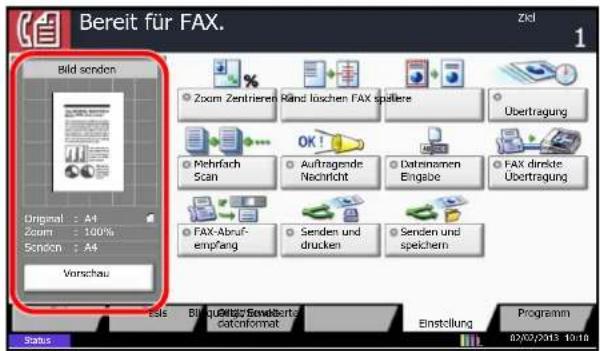
text_image
Bereit für FAX. Ziel 1 Bild senden Zoom Zentrieren Rind loschen FAX spätere Übertragung Mehrach Scan OK! Auftragende Nachricht Datristamen Engabe FAX direkte Übertragung FAX-Abruf- empfang Senden und drucken Senden und speichern Original : A4 Zoom : 100% Schnon : A4 Verschau Eis Bilquote: Sonstertal dataformat Einstellung Programm 02/02/2013 10:16 StatusIn der vergrößerten Anzeige können Sie den Zoomfaktor der Anzeige auswählen.
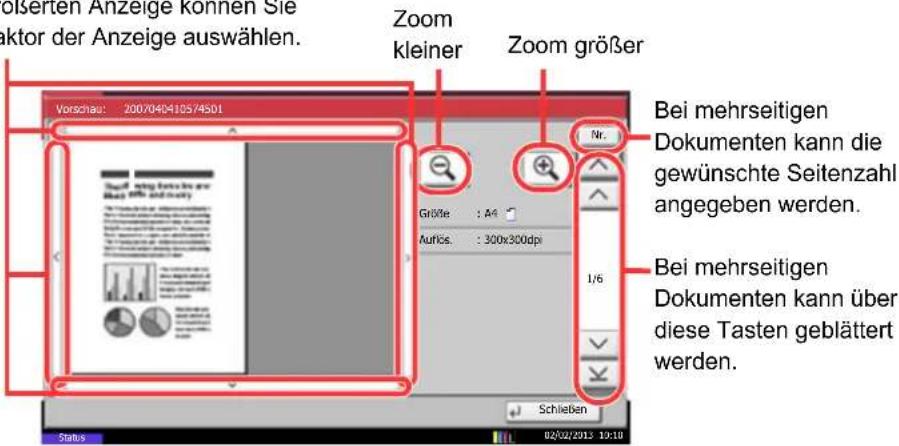
text_image
Döseerten Anzeige Körnten Sie aktor der Anzeige auswählen. Zoom kleiner Zoom größer Vorschau: 20070404105/74501 Größe : A4 Aufics. : 300x300dpi Nr. Bei mehrseitigen Dokumenten kann die gewünschte Seitenzahl angegeben werden. Bei mehrseitigen Dokumenten kann über diese Tasten geblättert werden. Schlieben Status 02/02/2012 10:10Das Gerät scannt das Original und zeigt ein Vorschaubild.
Arbeiten mit der Vorschau-Anzeige
Wird die Vorschau angezeigt, sind die folgenden Funktion durch Wischen mit dem Finger auf der Berührungsanzeige möglich.
| Funktion Beschreibung | |
| Ziehen | Halten Sie den Finger auf der Berührungsanzeige, um die Position der Vorschau zu bewegen. |
| Zusammenziehen Auseinanderziehen | Berühren Sie die Berührungsanzeige mit zwei Fingern, vergrößern oder verkleinern Sie den Abstand zwischen den beiden Fingern, um die Anzeige zu vergrößern oder zu verkleinern. |

HINWEIS
Bei einer Änderung der unten stehenden Übertragungsfunktionen werden die Ergebnisse im Vorschaubild angezeigt. Weitere Hinweise zur Übertragungsfunktion finden Sie unter Automatisches Senden auf Seite 3-4 oder Komfortfunktionen auf Seite 4-1.
- Scanauflösung
- Z o o m
- Scanhelligkeit
• Originalausrichtung
• Originalformat-Auswahl
• Wahl der Bildqualität
- Sendeformat-Auswahl
- Randlöschung
Wenn Sie ein mehrseitiges Original in den Vorlageneinzug einlegen, scannt das Gerät alle Originale, aber nur die erste Seite erscheint in der Vorschau. Tippen Sie auf [Detail], um sich alle Bilder als Vorschau anzeigen zu lassen. Mit [] können Sie sich durch die Vorschau in der Scanreihenfolge bewegen.
Sie können die Übertragungsfunktionen nicht ändern, während das Vorschaubild angezeigt wird.
- Um eine der Übertragungsfunktionen zu ändern, drücken Sie die Taste [Stopp] oder tippen auf [Abbrechen]. Das Vorschaubild verschwindet und das Ziel wird gelöscht. Um die Vorschau wieder anzuzeigen, führen Sie die Änderungen der Übertragungsfunktionen durch und wählen das Ziel.
1 Drücken Sie die Taste [Start], um das Fax zu senden.
Die Übertragung beginnt.

HINWEIS
Wurde Ein in Ziel vor Senden prüfen gewählt, erscheint eine Bestätigungsanzeige, sobald Sie die Taste [Start] drücken. Weitere Details siehe in der Bedienungsanleitung des Geräts. (8. Systemeinstellungen (Systemmenü) > Senden > Ziel vor Sendung prüfen)
Um ein Vorschaubild anzuzeigen, wenn Sie den Vorlageneinzug verwenden, legen Sie die Originale erneut in den Vorlageneinzug.
Ein zur Abrufübertragung in der Abrufbox gespeichertes Dokument kann in der gleichen Art angezeigt werden. Weitere Hinweise zur Faxabruffunktion finden Sie unter Faxabruf beim Senden verwenden auf Seite 4-46.
Unter folgenden Bedingungen können Sie kein Vorschaubild anzeigen:
- Wenn Sie im Modus mit gemischten Originalformaten arbeiten
- Während einer Direkt-Übertragung
- Während eines Abruf-Empfangs
- Falls Ein in der Einstellung Langes Original gewählt wurde
Basis-Anzeige
Um die Basisanzeige zum Senden von Faxen mit allen wichtigen Einstellungen aufzurufen, tippen Sie auf [Basis] in der Faxanzeige.
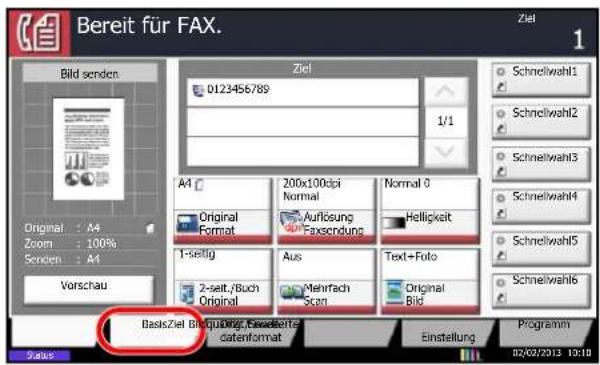
text_image
Bereit für FAX. Bild senden 0123456789 1/1 A4 Original Format 200x100dpi Normal Aufösung Faxrendung Normal 0 Helligkeit 1-setig Aus Text+Foto 2-seit./Buch Original Mehrach Scan Original Bild Schnelwahl1 Schnelwahl2 Schnelwahl3 Schnelwahl4 Schnelwahl5 Schnelwahl6 Basis Ziel Beteiligungs-Endeuts- datenformat Einstellung Programm 02/02/2013 12:10
HINWEIS
Alle wichtigen Einstellungen befinden sich in dieser Anzeige. Weitere Einstellungen befinden sich unter [Original/Sendedatenformat], [Bildqualität] und unter [Erweiterte Einstellung].
Verfügbare Funktionen in der Anzeige Basis
Folgende Einstellungen sind standardmäßig hinterlegt oder können eingeblendet werden.
| Standard Funktion Verfügbare Funktionen | |
| 1: Originalformat2: Auflösung Faxsendung3: Helligkeit4: 2-seit. Buch/Original5: Mehrfach Scan6: Original Bild | Originalformat2-seitiges Original/BuchoriginalSendeformatOriginalausrichtungHelligkeitOriginalvorlageFax Sende-AuflösungZoomMehrfach-Scan |
Hinterlegte Funktionen ändern
Im folgenden Abschnitt wird exemplarisch der Austausch der Funktion Helligkeit mit der Funktion Zoom in der Anzeige Basis für das Fax erklärt.
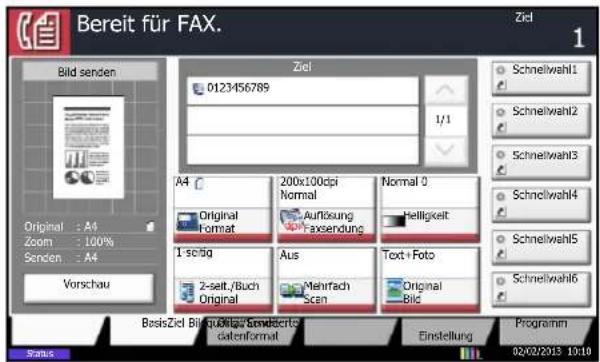
text_image
Bereit für FAX. Bild senden Original : A4 Zoom : 100% Senden : A4 Vorschau Ziel 0123456789 1/1 A4 Original Format 200x100dpi Normal Aufizung Faxsendung Normal 0 Helligkeit 1 - config Aus 2-seit./Buch Original Mehrflach Scan Text + Foto Original Bild BasisZiel Birektrich/Verbindente datenformat Einstellung Programm 02/02/2013 10:101 Drücken Sie die Taste [Systemmenü].
2 Drücken Sie auf [FAX], [Weiter] in Funktionen in Basiskarte und dann auf [Ändern] in Zoom.
3 Tippen Sie auf [Taste 3] zur Auswahl der Taste, die neu belegt werden soll.
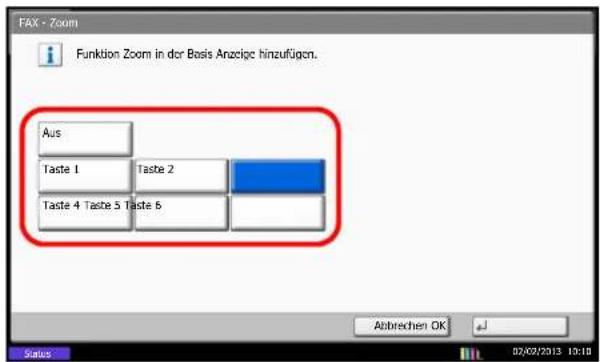
text_image
FAX - Zoom Funktion Zoom in der Basis Anzige hinzufügen. Aus Taste 1 Taste 2 Taste 4 Taste 5 Taste 6 Anbrechen OK Status 02/02/2013 10:104 Tippen Sie auf [OK]. Eine Bestätigungsanzeige erscheint. Tippen Sie auf [Ja]. Die Funktion Zoom wird auf Taste 3 gespeichert.
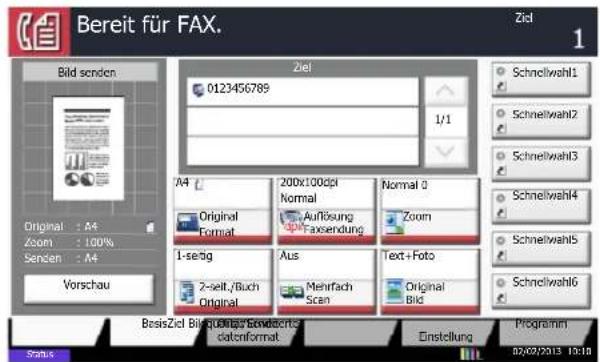
text_image
Bereit für FAX. Ziel 1 Bild senden 0123456789 1/1 A4 Original Format 200x100dpi Normal Auflösung Faxsendung Normal 0 Zoom 1-seag Aus 2-selt./buch Original Mehrach Scan Text+Foto Original Bild Schnelwahl1 Schnelwahl2 Schnelwahl3 Schnelwahl4 Schnelwahl5 Schnelwahl6 Status BasisZiel Bilequartes, Endentera datenformat Einstellung Programm 02/01/2013 13:10Schnellwahlen speichern
Es ist möglich, in der Anzeige Basis Schnellwahlen hinzuzufügen, mit der häufig verwendete Funktionen schnell aufgerufen werden können. Die Einstellungen können ebenfalls für die gewählte Funktion gespeichert werden. Für die hinterlegte Funktion kann ein Name vergeben werden. Sie können bis zu 6 Schnellwahlen hinterlegen.
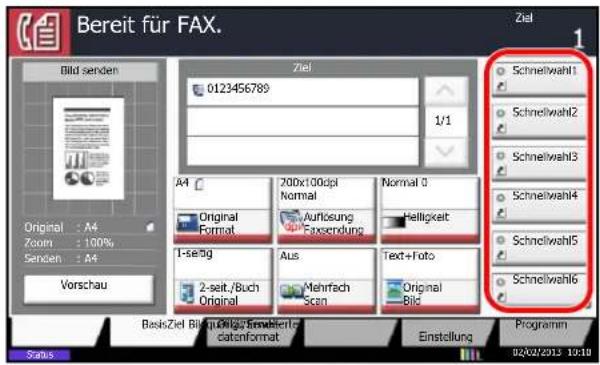
text_image
Bereit für FAX. Bild senden 0123456789 1/1 A4 Original Format 200x100dpi Normal Aufbesung Faxsendung Normal 0 Helligkeit 1-seig Aus Text+Foto 2-seit./Buch Original Mehrflach Scan Original Bid Schnelwahl1 Schnelwahl2 Schnelwahl3 Schnelwahl4 Schnelwahl5 Schnelwahl6 Basis Ziel Bliq. Original Ermsherten datenformat Einstellung Programm 02/02/2013 13:10Schnellwahlen hinzufügen
Das Hinzufügen einer Schnellwahl erfolgt, wenn die jeweilige Funktion geöffnet ist. Die Vergabe einer Schnellwahl ist immer dann möglich, wenn [Schnellwahl] in der Berührungsanzeige eingeblendet wird.
Gehen Sie wie folgt vor, um eine Schnellwahl zu speichern.
1 Nachdem Sie alle Einstellungen in der jeweiligen Anzeige gemacht haben, tippen Sie auf [Schnellwahl].
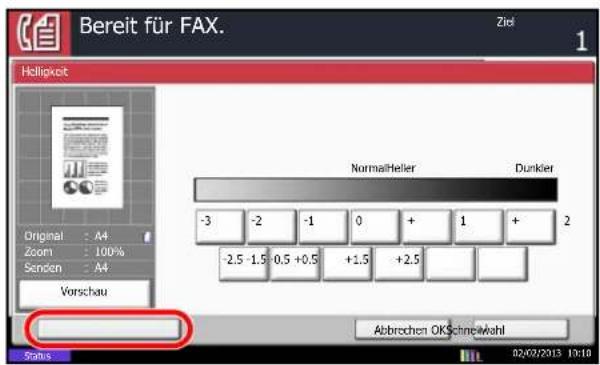
text_image
Bereit für FAX. Ziel 1 Helligkeit Original : A4 Zoom : 100% Senden : A4 Vorschau NormalHeller Dunkler -3 -2 -1 0 + 1 + -2.5 -1.5 -0.5 +0.5 +1.5 +2.5 Abbrechen OK Schneuwahl Standis 02/03/2013 10:102 Wählen Sie eine Schnellwahlnummer zwischen 01 bis 06.

HINWEIS
Ist die Nummer schon vergeben, wird die Schnellwahl ersetzt.
3 Vergeben Sie einen Namen für die Schnellwahl und tippen Sie auf [Speichern].
Schnellwahlen bearbeiten oder löschen
Gehen Sie wie folgt vor, um eine Schnellwahlnummer oder einen Namen zu ändern oder zu löschen.
1 In der jeweiligen Anzeige für jede Funktion tippen Sie auf [Schnellwahl] im unteren Teil der Anzeige.
2 Tippen Sie auf [Bearbeiten] und geben Sie die gewünschte Schnellwahlnummer (01 bis 06) zum Ändern oder Löschen ein.
3 Um eine Schnellwahl zu bearbeiten, tippen Sie auf [Ändern]. Ändern Sie den Namen oder die Nummer und bestätigen Sie dann mit [OK] und schließen die Eingabe mit [Speichern] ab.
Tippen Sie auf [Ja] in der Bestätigungsmeldung, um die Schnellwahl zu ändern.
Um eine Schnellwahl zu löschen, tippen Sie auf [Schnellwahl löschen]. Tippen Sie auf [Ja] in der Bestätigungsmeldung, um die Schnellwahl zu löschen.
4 Komfortfunktionen
Dieses Kapitel enthält Hinweise zum effizienten Faxbetrieb.
Lange Originale 4-2
Zeitversetzte Übertragung 4-3
Stapelübertragung 4-3
Zeitversetzte Übertragung ändern/löschen 4-5
Rundsendung....4-7
Senden an eine Faxnummer 4-7
Senden an eine i-FAX Adresse 4-8
Nächste Sendung vorbereiten 4-10
Sendeunterbrechung 4-11
Kettenwahl 4-12
Manuelles Senden 4-14
Nach bestätigter Verbindung zur Gegenstelle senden 4-14
Zum Senden ein Telefon verwenden 4-14
Manuelles Empfangen 4-15
Beim Empfangen das Telefon verwenden 4-15
Fernumschaltung 4-16
Fernumschaltungscode speichern 4-16
Einwahl per Fernschaltung verwenden....4-16
Dokumente über den Speicher weiterleiten 4-18
Art des Weiterleitungsziels und Bedingungen für die Weiterleitung 4-18
Weiterleitung aller empfangen Faxe 4-20
Weiterleitung nach Bedingungen 4-22
Weiterleitungsbedingungen löschen/ändern 4-26
Details für die Weiterleitung einstellen 4-27
Empfangs-/Weiterleitungsanforderungen im Embedded Web Server RX einstellen 4-30
FAX-Box-Funktion 4-33
FAX-Box 4-33
Anlegen einer FAX-Box 4-33
FAX-Box ändern/löschen 4-35
Faxdokumente aus der FAX-Box ausdrucken 4-35
Faxdokumente aus der FAX-Box löschen 4-36
Details prüfen und Dateien umbenennen 4-37
Bildvorschau 4-37
FAX-Box-Liste drucken 4-39
Kommunikation über Subadresse 4-40
Kommunikation über Subadresse 4-40
Subadressen-Übertragung 4-40
Empfang mit Subadresse....4-42
Programmwahl 4-43
Gespeicherten Inhalt ändern oder löschen 4-43
Programmwahl verwenden 4-44
Faxabruf 4-45
Faxabruf beim Senden 4-45
Faxabruf beim Empfang 4-49
Aus einer Abrufbox ausdrucken 4-51
Dokumente aus einer Abrufbox löschen 4-52
Details prüfen und Dateien umbenennen 4-53
Bildvorschau 4-54
Eingabe von Faxnummern über die Zifferntasten sperren 4-55
Zugangsverwaltung 4-56
Andere Funktionen....4-60
Lange Originale
Benutzen Sie den Vorlageneinzug zum Einlesen langer Originale (Dokumente mit Überlänge in der Richtung des Papiereinzugs).

HINWEIS
Es kann nur eine Seite eines langen Originals gescannt werden.
Originale von bis zu 1.600 mm Länge können eingelesen werden.
1 Tippen Sie im Startbildschirm auf [FAX].
2 Legen Sie die Originale in den Vorlageneinzug.
3 Tippen Sie auf [Original/Sendedatenformat] und dann auf [Langes Original].
4 Um Originale als Standardgröße einzulesen, tippen Sie auf [Aus], um sie als lange Originale einzulesen, tippen Sie auf [Ein].
5 Tippen Sie auf [OK].
6 Geben Sie das Ziel ein und drücken Sie die Taste [Start].
Die Übertragung beginnt.

HINWEIS
Wurde Ein in Ziel vor Senden prüfen gewählt, erscheint eine Bestätigungsanzeige, sobald Sie die Taste [Start] drücken. Details finden Sie unter Bestätigungsanzeige für Ziele auf Seite 5-12.
Zeitversetzte Übertragung
Wenn Sie eine Startzeit für die Übertragung eingestellt haben, werden die Dokumente zum angegebenen Termin automatisch versendet. Sie können die spätere Übertragung mit der Rundsendefunktion etc. kombinieren.
Hier wird erklärt, wie Dokumente an ein Ziel nach Eingabe der Startzeit gesendet werden.

WICHTIG
Wenn die auf der Berührungsanzeige angezeigte Uhrzeit nicht stimmt, erfolgt die Versendung der Dokumente nicht zum richtigen Zeitpunkt. In diesem Fall müssen Sie die Uhrzeit einstellen. Details finden Sie unter Eingabe von Datum und Uhrzeit auf Seite 2-4.

HINWEIS
Sie können die Direktübertragung nicht in Kombination mit der zeitversetzten Übertragung verwenden.
Stellen Sie die Zeit von 00:00 bis 23:59 in Intervallen von einer Minute ein.
Mit Standby-Übertragung und Sendeunterbrechung können Sie bis zu 200 Ziele für die spätere Übertragung einstellen.
Wenn zwei oder mehr spätere Übertragungen für denselben Zeitpunkt angesetzt sind, werden die Sendungen in der Reihenfolge abgewickelt, in der sie eingegeben wurden. Sendungen an gleiche Rufnummern werden zusammen abgewickelt, unabhängig davon wann diese eingelesen worden sind.
Sie können die zeitversetzte Übertragung vor der geplanten Sendezeit jederzeit löschen. Sie können eine zeitversetzte Sendung auch vor dem geplanten Zeitpunkt senden. (Siehe Abbruch einer zeitversetzten Übertragung auf Seite 3-17.)
Sie können die zeitversetzte Übertragung vor der geplanten Sendezeit jederzeit ändern. (Siehe Zeitversetzte Übertragung ändern/löschen auf Seite 4-5.)
Wenn Sie beim Faxversand von Vorlagen, die in der Anwenderbox gespeichert sind, die Übertragung verzögert haben, können Sie die Dokumente erst verschieben, wenn der Faxversand abgeschlossen ist. Zu Anwender-Boxen siehe in der Bedienungsanleitung des Geräts.
Stapelübertragung
Wenn Faxdokumente, die an dasselbe Ziel geschickt werden sollen, bei der späteren Übertragung auf denselben Termin gesetzt wurden, können Sie bis zu 10 Dokumentensätze in einer Stapelübertragung versenden. Mit dieser Funktion vermeiden Sie mehrmaliges Anwählen desselben Ziels und sparen Übertragungskosten.

HINWEIS
Sie können bei der Direktübertragung keine Stapelübertragung vornehmen.
Wurden die Ziele sowohl über die Zifferntastatur als auch per Zielwahl eingegeben, ist eine Stapelübertragung nicht möglich.
Wenn Sie bei einer Rundsendung zwei oder mehr Dokumentensätze auf dieselbe Übertragungszeit gesetzt haben und jeder Dokumentensatz dieselbe Empfänger-Faxnummer enthält, können Sie die Dokumente nicht als Stapelübertragung versenden.
Wenn der Startzeitpunkt für die Übertragung gekommen ist und Faxvorlagen auf eine Wahlwiederholung zu derselben Gegenstelle warten, werden die wartenden Dokumente in die Stapelübertragung aufgenommen.
Wenn die Auftragsabrechnung aktiviert ist, werden nur die Originale, die bei der Programmierung der späteren Sendung mit derselben Konto-ID eingegeben wurden, als Stapelübertragung versendet.
1 Tippen Sie im Startbildschirm auf [FAX].
2 Legen Sie die Originale ein.
3 Tippen Sie auf [Erweiterte Einstellung] und [FAX spätere Übertragung].
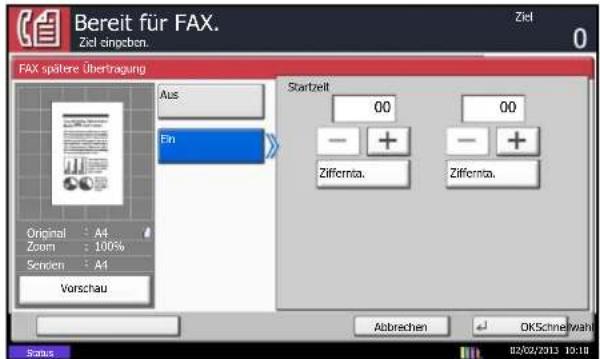
text_image
Bereit für FAX. Ziel eingeben. FAX spitere Übertragung Aus Ein Startzeit 00 00 - + Ziffernta. - + Ziffernta. Abbrechen OKSchneihwahlt Original : A4 Zoom : 100% Sendien : A1 Vorschau Status 02/02/2013 10:184 Tippen Sie auf [Ein] und geben Sie mit [+]/[-] die Startzeit für die Übertragung ein.

HINWEIS
Sie können auch auf [Ziffernta.] tippen und die Startzeit für die Übertragung über die Zifferntasten eingeben.
5 Tippen Sie auf [OK].
6 Geben Sie das Ziel ein und drücken Sie die Taste [Start].
Die Originale werden eingelesen und die Übertragung beginnt zum festgelegten Zeitpunkt.

HINWEIS
Wurde Ein in Ziel vor Senden prüfen gewählt, erscheint eine Bestätigungsanzeige, sobald Sie die Taste [Start] drücken. Details finden Sie unter Bestätigungsanzeige für Ziele auf Seite 5-12.
Zeitversetzte Übertragung ändern/löschen
Die Ziele der zeitversetzten Übertragung können geändert oder gelöscht werden.

HINWEIS
Zum Löschen einer gespeicherten Übertragung oder einer zeitversetzten Sendung, siehe Abbruch einer Speicherübertragung während der Übertragung auf Seite 3-16.
Gehen Sie wie nachstehend beschrieben vor, um Details von einem Auftrag zu prüfen.
1 Drücken Sie die Taste [Status/Druckabbr.].
2 Tippen Sie auf [Sendeaufträge] und auf [Geplanter Auftrag].
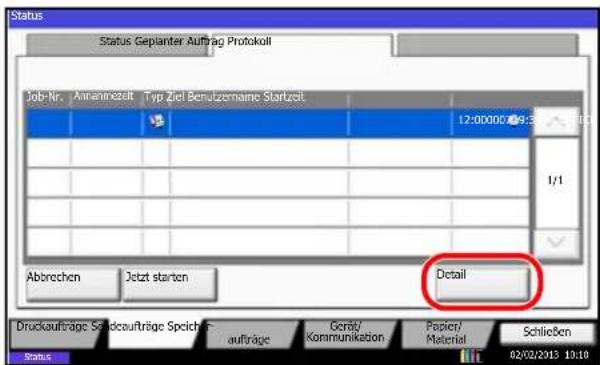
text_image
Status Status Geplanter Auftrag Protokolt Job-Nr. Annaninzeit Typ Ziel Benutznahme Startzeit 12:00:00 09:53 1/1 Abbrechen Jetzt starten Detail Druckaufträge Sondereaufträge Speichfr. aufräge Geräts/ Kommunikation Papier/ Material Schließen 02/02/2013 10:163 Wähen Sie den zu ändernden Auftrag und tippen Sie auf [Detail]. Detailinformationen über den ausgewählten Auftrag werden angezeigt.
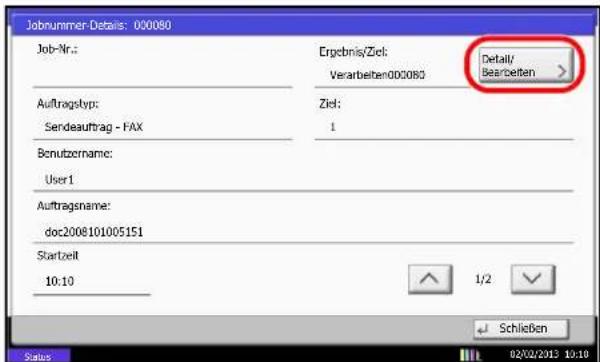
text_image
Jobnummer-Details: 000080 Job-Nr.: Emprebnis/Ziel: Verarbeitem000080 Detail/ Bearbeiten > Auftragstyp: Ziel: Sendeauftrag - FAX 1 Bonutzername: User1 Auftragsname: doc2008101005151 Startzeit 10:10 1/2 Schließen Status 02/02/2013 10:104 Tippen Sie auf [Detail/Bearbeiten] in Status/Ziel.
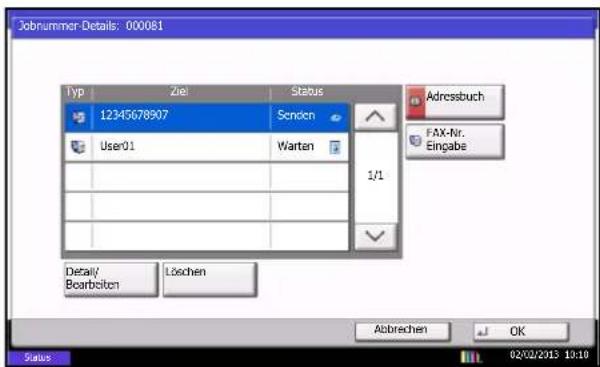
text_image
Jobnummer Details: 000081 Typ Ziel Status 12345678907 Sendon User01 Warten 1/1 Adressbuch FAX-Nr. Eingabe Detaily Bearbeiton Löschen Abbrechen OK Status 02/02/2013 19:10Bei Wechsel dies Ziels
1 Geben Sie ein neues Ziel aus dem Adressbuch oder über die Zifferntasten ein.
Bei Auswahl von [Adressbuch]
1 Wählen Sie das zu ändernde Ziel aus der Liste aus.
Bei Auswahl über die Zifferntasten
1 Geben Sie das Ziel über die Zifferntasten ein.
2 Tippen Sie auf [OK].
2 Tippen Sie auf [OK].

HINWEIS
Falls Eingabeprüfung für neues Ziel auf Aus steht, bestätigen Sie mit [OK] und geben die Nummer komplett ein.
Falls Eingabeprüfung für neues Ziel auf Ein steht, bestätigen Sie mit [OK] und eine Anzeige zur Bestätigung der Faxnummer erscheint. Geben Sie die Faxnummer nochmals ein und bestätigen Sie mit [OK].
Steht [Eingabe neues Ziel] auf [Nicht zulassen], können keine Rufnummern über die Zifferntasten eingegeben werden. Details finden Sie unter Senden und Weiterleiten auf Seite 4-59.
Bei Wechsel des Ziels
1 Tippen Sie auf [ ] oder [ ], um das zu ändernde Ziel zu wählen.
2 Sie können das gewählte Ziel ändern, indem Sie auf [Detail/Bearbeiten] tippen.
3 Tippen Sie auf [OK].
So löschen Sie ein Ziel oder einen Auftrag
1 Tippen Sie auf [ ] oder [ ], um das zu löscheide Ziel zu wählen.
2 Tippen Sie auf [Löschen].
5 Tippen Sie auf [OK].
Rundsendung
Bei dieser Funktion werden dieselben Dokumente in einem Vorgang an mehrere Ziele versendet. Das Gerät speichert die Originale vorübergehend im Speicher und wiederholt automatisch die Anwahl und die Übertragung für alle eingegebenen Ziele.

HINWEIS
Wenn als Ziel eine Gruppe verwendet wird, können Sie Originale in einem Vorgang an bis zu 500 Ziele versenden.
Sie können diese Funktion gemeinsam mit der Kommunikation über Subadressen und mit der späteren Übertragung verwenden.
Wenn die Direktübertragung gewählt wurde, wird der Modus beim Übertragungszeitpunkt auf Speicherübertragung geändert.
Senden an eine Faxnummer
1 Tippen Sie im Startbildschirm auf [FAX].
2 Legen Sie die Originale ein.
3 Wählen Sie das Ziel.
Faxnummer eingeben
1 Tippen Sie auf [FAX-Nr. Eingabe] und geben Sie mit den Zifferntasten die Faxnummer ein. Tippen Sie auf [Nächst. Ziel], um die nächste Faxnummer einzugeben.
- Falls Eingabeprüfung für neues Ziel auf Aus steht, bestätigen Sie mit [OK] und geben die Nummer komplett ein.
- Falls Eingabeprüfung für neues Ziel auf Ein steht, bestätigen Sie mit [OK] und eine Anzeige zur Bestätigung der Faxnummer erscheint. Geben Sie die Faxnummer nochmals ein und bestätigen Sie mit [OK].
- Steht [Eingabe neues Ziel] auf [Nicht zulassen], können keine Rufnummern über die Zifferntasten eingegeben werden. Details finden Sie unter Senden und Weiterleiten auf Seite 4-59.
Siehe hierzu in der Bedienungsanleitung des Geräts. (8. Einstellung und Speichern (Systemmenü) > Senden > Eingabeprüfung für neues Ziel)
Zur Fortsetzung der Rufnummerneingabe tippen Sie auf [FAX-Nr.-Eingabe] und wiederholen den oben beschriebenen Ablauf.
Zur Korrektur der Faxnummer tippen Sie auf [Bearbeiten].
2 Wenn Sie alle Ziele eingegeben haben, tippen Sie auf [OK].
Ziel aus dem Adressbuch wählen
1 Tippen Sie auf [Adressbuch].
2 Markieren Sie die Kontrollfelder neben den Zielen, um sie in der Liste auszuwählen.
Um ein LDAP Adressbuch zu benutzen, wählen Sie [Ext. Adressbuch] in [Ziel].
3 Tippen Sie auf [OK].
Ziel mit den Zielwahltasten wählen
Tippen Sie auf alle Zielwahltasten, in denen die gewünschten Ziele gespeichert sind.

HINWEIS
Hinweise zum Adressbuch finden Sie unter Ziel aus dem Adressbuch wählen auf Seite 3-19. Hinweise zu den Zielwahltasten finden Sie unter Zielwahltasten verwenden auf Seite 2-16.
Sie können bei der Zielauswahl eine Kombination aus Eingabe über Zifferntasten, Adressbuch und Zielwahltasten verwenden.
4 Nachdem Sie alle Ziele eingegeben haben, drücken Sie die Taste [Start]. Die Übertragung beginnt.

HINWEIS
Wurde Ein in Ziel vor Sendung prüfen gewählt, erscheint eine Anzeige zur nochmaligen Bestätigung nach Drücken der Taste [Start]. Details finden Sie unter Bestätigungsanzeige für Ziele auf Seite 5-12.
Senden an eine i-FAX Adresse

HINWEIS
Hinweise zum Versand von Internet-Faxen (i-FAX) finden Sie unter i-FAX Übertragung auf Seite 8-10.
1 Drücken Sie die Taste [Senden].
2 Legen Sie die Originale ein.
3 Wählen Sie das Ziel.
i-FAX-Adresse eingeben
1 Tippen Sie auf [i-FAX-Adresseingabe].
2 Tippen Sie auf [i-FAX-Adresse], geben Sie die i-FAX Adresse ein und tippen Sie auf [OK].
3 Tippen Sie auf [OK].
- Falls Eingangsprüfung für neues Ziel auf Aus steht, ist die Eingabe abgeschlossen.
- Falls Eingangsprüfung für neues Ziel auf Ein steht, erscheint eine Anzeige zur Bestätigung der i-FAX Nummer. Geben Sie die i-FAX Nummer nochmals ein und bestätigen Sie mit [OK].
Siehe hierzu in der Bedienungsanleitung des Geräts. (8. Einstellung und Speichern (Systemmenü) > Senden > Eingabeprüfung für neues Ziel)
Zur Fortsetzung der Rufnummerneingabe tippen Sie auf [i-FAX-Adresseingabe] und wiederholen den oben beschriebenen Ablauf.
Zur Korrektur der i-FAX Nummer tippen Sie auf [Detail/Bearbeiten].
Ziel aus dem Adressbuch wählen
1 Tippen Sie auf [Adressbuch].
2 Markieren Sie die Kontrollfelder neben den Zielen, um sie in der Liste auszuwählen.
Um ein LDAP Adressbuch zu benutzen, wählen Sie [Ext. Adressbuch] in [Ziel].
3 Tippen Sie auf [OK].
Ziel mit den Zielwahltasten wählen
Tippen Sie auf alle Zielwahltasten, in denen die gewünschten Ziele gespeichert sind.

HINWEIS
Hinweise zum Adressbuch finden Sie unter Ziel aus dem Adressbuch wählen auf Seite 3-19. Hinweise zu den Zielwahltasten finden Sie unter Zielwahltasten verwenden auf Seite 2-16.
Sie können bei der Zielauswahl eine Kombination aus Eingabe über Zifferntasten, Adressbuch und Zielwahltasten verwenden.
4 Nachdem Sie alle Ziele eingegeben haben, drücken Sie die Taste [Start].
Die Übertragung beginnt.

HINWEIS
Wurde Ein in Ziel vor Senden prüfen gewählt, erscheint eine Bestätigungsanzeige, sobald Sie die Taste [Start] drücken. Details finden Sie unter Bestätigungsanzeige für Ziele auf Seite 5-12.
Nächste Sendung vorbereiten
Während einer Übertragung können Sie weitere Originale einlesen und die nächste Sendung festlegen. Wenn die erste Übertragung abgeschlossen ist, beginnt das Gerät automatisch mit der geplanten nächsten Übertragung. Bei der vorbereiteten Übertragung müssen Sie das Ende einer langen vorhergehenden Übertragung aufgrund einer Rundsendung nicht abwarten.

HINWEIS
Mit der späteren Übertragung und der Sendeunterbrechung können bis zu 200 Übertragungen geplant werden.
Sie können auch Zusatzfunktionen wie die Rundsendung verwenden.
Verwenden Sie als Übertragungsmethode die Speicherübertragung. Für Hinweise zur Auswahl der
Speicherübertragung siehe Auswahl der Übertragungsmethode auf Seite 3-4.
1 Tippen Sie im Startbildschirm auf [FAX].
2 Legen Sie die Originale ein.
3 Wählen Sie das Ziel und die Sendefunktionen, die Sie verwenden möchten.
4 Drücken Sie die Taste [Start].
Das Scannen der Originale beginnt und die nächste Übertragung wird geplant.

HINWEIS
Wurde Ein in Ziel vor Senden prüfen gewählt, erscheint eine Bestätigungsanzeige, sobald Sie die Taste [Start] drücken. Details finden Sie unter Bestätigungsanzeige für Ziele auf Seite 5-12.
5 Wenn die Übertragung abgeschlossen ist, beginnt die nächste geplante Übertragung.
Sendeunterbrechung
Wenn Sie Originale durch Direktübertragung senden, können Sie eine laufende Sendung unterbrechen. Auch wenn die Übertragung aufgrund einer Rundsendung länger dauert oder die nächste Übertragung geplant wurde, sendet das Gerät erst die Originale, für die die Sendeunterbrechung aktiviert wurde.

HINWEIS
Wenn die Anzahl von vorbereiteten Übertragungen und späteren Übertragungen bereits 200 erreicht hat, können Sie keine Sendeunterbrechung mehr aktivieren.
Je nach dem Zeitpunkt der Unterbrechung wird die Übertragung möglicherweise nicht sofort unterbrochen.
1 Tippen Sie im Startbildschirm auf [FAX].
2 Legen Sie die zu sendenden Originale ein, die Sie während der Sendeunterbrechung versenden möchten.
3 Tippen Sie auf [Erweiterte Einstellung] und [FAX Direktübertragung].
4 Tippen Sie auf [Ein].
5 Tippen Sie auf [OK].
6 Geben Sie das Ziel ein und drücken Sie die Taste [Start]. Die Originale werden in die Warteschlange gesetzt. Sobald die Übertragung möglich ist, beginnt die Übertragung.

HINWEIS
Wurde Ein in Ziel vor Senden prüfen gewählt, erscheint eine Bestätigungsanzeige, sobald Sie die Taste [Start] drücken. Details finden Sie unter Bestätigungsanzeige für Ziele auf Seite 5-12.
Hinweise zur Direktübertragung finden Sie unter Auswahl der Übertragungsmethode auf Seite 3-4.
Beim Warten auf die Sendeunterbrechung können Sie die Übertragung abbrechen, indem Sie die Taste [Stopp] auf dem Bedienfeld drücken oder auf [Abbrechen] auf der Berührungsanzeige tippen. Details finden Sie unter Verbindung abbrechen auf Seite 3-16.
7 Wenn die Übertragung per Sendeunterbrechung abgeschlossen ist, werden die unterbrochene Sendung und die vorbereitete Übertragung wieder aufgenommen.
Kettenwahl
Bei der Kettenwahl werden Faxnummern von Gegenstellen einer Kettennummer hinzugefügt. Diese Kettennummer enthält eine Ziffernfolge, die von mehreren Zielen verwendet wird.
Die Kettenwahl ermöglicht das Aneinanderreihen vom mehreren Ziffernfolgen oder Telefonnummern. Darüber kann man eine Vorwahl des preiswertesten Telefonanbieters zur Anwahl des Ziels auswählen.

HINWEIS
Sie können die Kettennummer vor der Faxnummer der Gegenstelle benutzen.
Häufig benutzte Kettenwahlnummern sollten der Einfachheit halber im Adressbuch eingetragen oder als Zielwahltaste belegt werden. Hinweise zur Speicherung im Adressbuch finden Sie unter Neues Ziel speichern auf Seite 2-5. Hinweise zur Speicherung als Zielwahltaste finden Sie unter Neue Zielwahltaste speichern auf Seite 2-16.
'010' als Kettenwahlnummer verwenden
1 Tippen Sie im Startbildschirm auf [FAX].
2 Legen Sie die Originale ein.
3 Tippen Sie auf [FAX-Nr. Eingabe], geben Sie '010' über die Zifferntasten ein und tippen Sie auf [OK].
Um das Adressbuch oder die Zielwahltaste zu verwenden, wählen Sie die Ziele, für die '010' gespeichert wurde.

HINWEIS
Hinweise zum Adressbuch und zu den Zielwahltasten finden Sie unter Adressbuch verwenden auf Seite 2-5 und Zielwahltasten verwenden auf Seite 2-16.
Steht [Eingabe neues Ziel] auf [Nicht zulassen], können keine Rufnummern über die Zifferntasten eingegeben werden. Details finden Sie unter Senden und Weiterleiten auf Seite 4-59.
4 Tippen Sie auf [Kettenwahl].
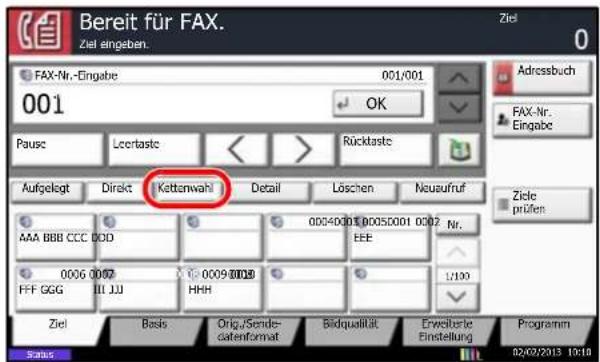
text_image
Bereit für FAX. Ziel eingeben. 001 FAX-Nr.-Eingabe 001/001 OK Pause Lecertaste Rücktaste Aufgelegt Direkt Kettenwahl Detail Loschen Neuaufruf AAA BBB CCC 000 000-40001-00050001 0002 Nr. EEE 0006 0007 11 JU 0009 0008 HHH 1:100 Ziel Basis Orig./Send- datenformat Bildqualität Erweiterste Einstellung Programm Status Adressbuch FAX-Nr. Eingabe Ziele prüfen 02/02/2013 10:105 Geben Sie die Faxnummer ein, die mit der Kettennummer verbunden werden soll.
Verwenden Sie die Zifferntasten zur Eingabe der Faxnummer
Geben Sie das Ziel über die Zifferntasten ein.
- Falls Eingabeprüfung für neues Ziel auf Aus steht, bestätigen Sie mit [OK] und geben die Nummer komplett ein.
- Falls Eingabeprüfung für neues Ziel auf Ein steht, bestätigen Sie mit [OK] und eine Anzeige zur Bestätigung der Faxnummer erscheint. Geben Sie die Faxnummer nochmals ein und bestätigen Sie mit [OK].
- Steht [Eingabe neues Ziel] auf [Nicht zulassen], können keine Rufnummern über die Zifferntasten eingegeben werden. Details finden Sie unter Senden und Weiterleiten auf Seite 4-59.
Siehe hierzu in der Bedienungsanleitung des Geräts. (8. Einstellung und Speichern (Systemmenü) > Senden > Eingabeprüfung für neues Ziel)
Zur Fortsetzung der Rufnummerneingabe tippen Sie auf [FAX-Nr.-Eingabe] und wiederholen den oben beschriebenen Ablauf.
Um die Faxnummer zu korrigieren, tippen Sie auf [Bearbeiten]. Dann geben Sie die Kettenwahlnummer nochmals ein.
Faxnummer aus dem Adressbuch wählen
1 Tippen Sie auf [Adressbuch].
2 Wählen Sie das Ziel aus der Liste.
Sie können mehrere Ziele auswählen.
3 Tippen Sie auf [OK].
Die Kettenwahlnummer '010' wird allen Zielen automatisch hinzugefügt.
Faxnummer mit den Zielwahltasten wählen
Wählen Sie das Ziel mit den Zielwahltasten. Die Kettenwahlnummer '010' wird allen Zielen automatisch hinzugefügt.
Um eine andere Faxnummer per Zielwahltaste einzugeben, drücken Sie erneut auf [Kettenwahl].
6 Drücken Sie die Taste [Start]. Die Übertragung beginnt.

HINWEIS
Wurde Ein in Ziel vor Senden prüfen gewählt, erscheint eine Bestätigungsanzeige, sobald Sie die Taste [Start] drücken. Details finden Sie unter Bestätigungsanzeige für Ziele auf Seite 5-12.
Manuelles Senden
Senden Sie die Originale, indem Sie erst prüfen, ob eine Telefonverbindung mit der Gegenstelle hergestellt wurde und drücken dann die Taste [Start]. Wenn Sie ein (herstellerunabhängiges) Telefon an dieses Gerät anschließen, können Sie mit der Gegenstelle sprechen, bevor Sie Ihr Faxdokument senden.
Nach bestätigter Verbindung zur Gegenstelle senden
Sie können Ihre Faxdokumente absenden, nachdem Sie festgestellt haben, dass die Telefonverbindung mit der Gegenstelle hergestellt wurde.
1 Tippen Sie im Startbildschirm auf [FAX].
2 Legen Sie die Originale an.
3 Tippen Sie auf [Aufgelegt].
4 Geben Sie über die Zifferntasten die Faxnummer der Gegenstelle ein.

HINWEIS
Tippen Sie auf [Leitung aus], um diesen Vorgang abzubrechen.
5 Wenn Sie den Faxton hören, ist die Telefonverbindung mit der Gegenstelle hergestellt. Drücken Sie die Taste [Start].
Die Übertragung beginnt.

HINWEIS
Wurde Ein in Ziel vor Senden prüfen gewählt, erscheint eine Bestätigungsanzeige, sobald Sie die Taste [Start] drücken. Details finden Sie unter Bestätigungsanzeige für Ziele auf Seite 5-12.
Zum Senden ein Telefon verwenden
Wenn Sie mit der Gegenstelle sprechen möchten oder das empfangende Gerät auf Faxempfang umgeschaltet werden muss, verwenden Sie diese Methode zum Senden der Faxdokumente.
1 Legen Sie die Originale an.
2 Heben Sie den Hörer ab und wählen Sie die Nummer der Gegenstelle.
3 Prüfen Sie, ob die Telefonverbindung zum Fax der Gegenstelle steht.
Wenn Sie den Faxton hören
Die Gegenstelle ist nun im Faxbetrieb.
1 Tippen Sie im Startbildschirm auf [FAX].
2 Tippen Sie auf [Aufgelegt].
3 Drücken Sie die Taste [Start]. Die Übertragung beginnt.
Wenn an der Gegenstelle gesprochen wird
Die Telefonverbindung wurde mit dem Telefon der Gegenstelle hergestellt. Wenn das Gespräch beendet ist, gehen Sie so vor wie in Schritt 1 bis 3 oben beschrieben.
4 Wenn die Sendung beginnt (die Anzeige [Verarbeitung] auf dem Bedienfeld blinkt), legen Sie den Hörer auf.
Manuelles Empfangen
Hiermit empfangen Sie die Faxdokumente, indem Sie erst prüfen, ob eine Telefonverbindung mit der Gegenstelle hergestellt wurde, und dann auf [Man. Empfang] tippen. Ein Telefon (im freien Verkauf erhältlich) muss über das Gerät angeschlossen sein.

HINWEIS
Auf diesem Gerät wurde der automatische Faxempfang voreingestellt. Wenn Sie einen manuellen Empfang vornehmen möchten, müssen Sie den Empfangsmodus auf manuellen Empfang umstellen. Wie Sie auf den manuellen Modus umschalten können, entnehmen Sie Empfangsmodus auf Seite 6-16.
Wenn die Dual Fax-Option installiert ist, steht auf der Leitung 2 als Empfangsmodus nur der automatische Empfangsmodus zur Verfügung.
Beim Empfangen das Telefon verwenden
Sie können Faxdokumente empfangen, nachdem Sie festgestellt haben, dass die Telefonverbindung mit der Gegenstelle hergestellt ist.
1 Wenn ein Anruf ankommt, klingelt das Telefon, das am Gerät angeschlossen ist.
2 Heben Sie den Telefonhörer ab.
3 Prüfen Sie, ob die Telefonverbindung zum Fax der Gegenstelle steht.
Wenn Sie den Faxton hören
Die Gegenstelle ist nun im Faxbetrieb.
1 Drücken Sie die Taste [Status/Druckabbr.].
2 Tippen Sie auf [Gerät/Kommunikation] und dann auf [Man. Empfang].
Der Empfang beginnt.
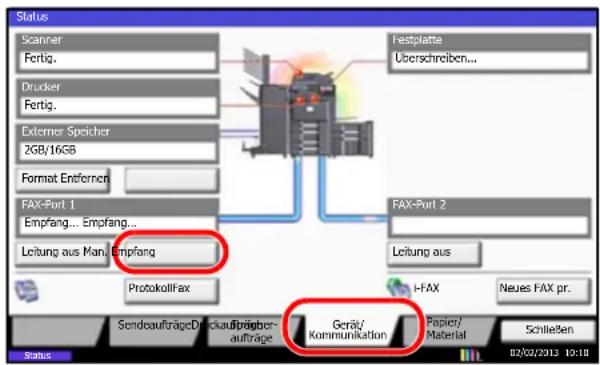
text_image
Status Scanner Fertig. Drucker Fertig. Externer Speicher 2GB/16GB Format Entferen FAX-Port 1 Empfang... Empfang... Leitung aus Man Empfang ProtokollFax Festplatte Überschreiben... FAX-Port 2 Leitung aus H-FAX Neues FAX pr. Sendaufträge/Dockaufträge/Bräpber- aufträge Geraü/ Kommunikation Papier/ Material Schließen 02/02/2013 10:18HINWEIS: Wenn Sie einen Telefonapparat benutzen, der Tonsignale senden kann, benutzen Sie das Telefon, um den Empfang der Faxdokumente über die Fernumschaltung zu starten. (Siehe Fernumschaltung auf Seite 4-16.)
Wenn an der Gegenstelle gesprochen wird
Die Telefonverbindung wurde mit dem Telefon der Gegenstelle hergestellt. Wenn das Gespräch beendet ist, gehen Sie so vor wie in Schritt 1 bis 2 oben beschrieben.
Wenn der Sender die Übertragung beginnt, empfängt das Gerät die Faxdokumente.
4 Wenn die Sendung beginnt (die Anzeige [Verarbeitung] auf dem Bedienfeld blinkt), legen Sie den Hörer auf.
Fernumschaltung
Sie können den Faxempfang von einem angeschlossenen Telefon aus starten. Diese Funktion ist sinnvoll, wenn Sie dieses Gerät und einen Telefonapparat (Produkte von Drittherstellern) nicht an demselben Standort installiert haben.
Um den Faxempfang von einem Telefon aus zu starten, gehen Sie wie nachstehend beschrieben vor.

HINWEIS
Die Fernumschaltung ist nur möglich, wenn ein (separat erworbenes) Telefon mit Tonwahlfunktionen an dieses Faxgerät angeschlossen ist. Selbst wenn das verwendete Telefon Tonwahlfunktionen enthält, kann diese Funktion, abhängig vom Telefonmodell, möglicherweise nicht wie erwartet verwendet werden. Weitere Informationen sind beim Kundendienst, beim autorisierten Kundendienstpartner oder beim Verkäufer erhältlich.
Fernumschaltungscode speichern
Die werkseitige Standardeinstellung für die Fernumschaltnummer lautet 55. Diese Einstellung kann jedoch geändert werden.
1 Drücken Sie die Taste [Systemmenü].
2 Tippen Sie auf [FAX], [Weiter] in Empfang, [Weiter] in FAX und [Ändern] in Einwahl per Fernschaltung.
3 Tippen Sie auf [+]/[-] oder drücken Sie die Zifferntasten, um die neu zu speichernde Nummer einzugeben. (00 bis 99)
4 Tippen Sie auf [OK].
Einwahl per Fernschaltung verwenden
Um den Faxempfang von einem Telefon aus zu starten, gehen Sie wie nachstehend beschrieben vor.
1 Der angeschlossene Telefonapparat klingelt.

2 Heben Sie den Telefonhörer ab.
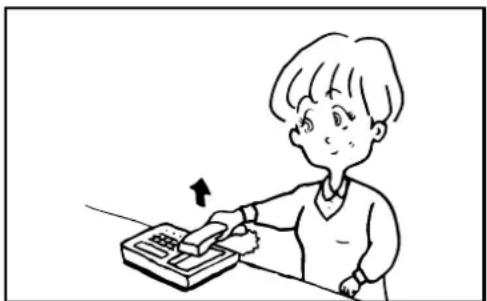
3 Wenn Sie im Hörer einen Faxton hören, geben Sie mithilfe der Tonsignalfunktionen des Telefons die zweistellige Fernumschaltnummer ein.

HINWEIS
Die werkseitige Standardeinstellung der Fernumschaltnummer lautet 55. Bei der Eingabe der zweistelligen Ziffernfolge tippen Sie die Ziffern langsam ein. Werden die Ziffern zu schnell eingegeben, können diese nicht vom Gerät erkannt werden.
4 Die Verbindung wird zum Faxgerät umgeschaltet und der Faxempfang automatisch gestartet.
Dokumente über den Speicher weiterleiten
Ein empfangenes Fax kann an ein anderes Fax, einen Computer oder eine FAX-Box weitergeleitet werden.
Art des Weiterleitungsziels und Bedingungen für die Weiterleitung
Sie können das Weiterleitungsziel und die Bedingungen für die Weiterleitung festlegen.
Art des Weiterleitungsziels
Sie können das empfangene Fax an andere Faxgeräte oder FAX-Boxen weiterleiten, als i-FAX oder E-Mailanhang versenden oder in einen Ordner (SMB oder FTP) übertragen.
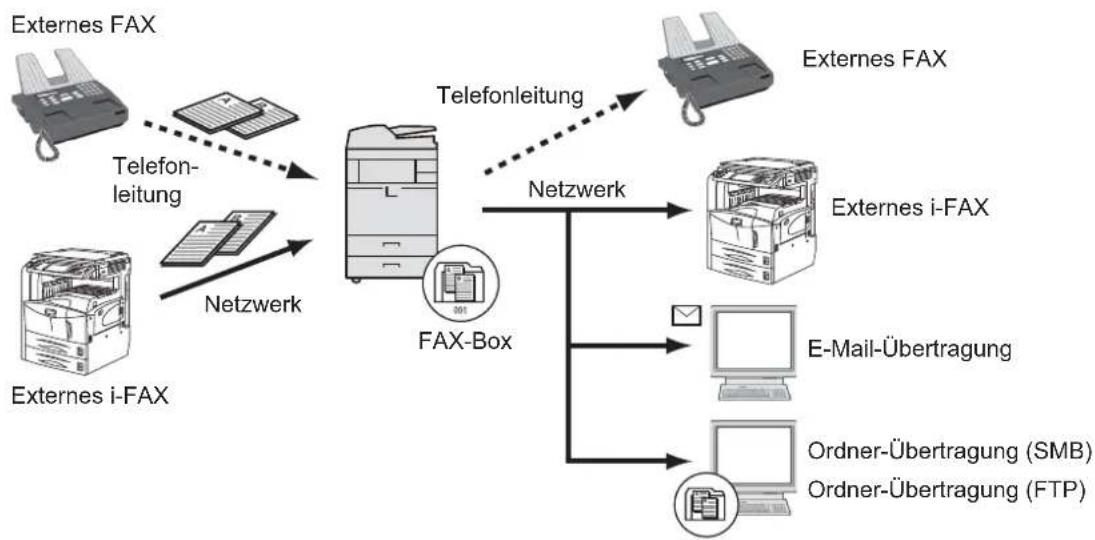
flowchart
graph TD
    A["Externes FAX"] -->|Telefon-leitung| B["FAX-Box"]
    C["Externes i-FAX"] -->|Netzwerk| B
    B -->|Telefonleitung| D["Externes i-FAX"]
    D --> E["E-Mail-Übertragung"]
    D --> F["Ordner-Übertragung (SMB)"]
    D --> G["Ordner-Übertragung (FTP)"]
    B --> H["Netzwerk"]
    H --> I["Out"]
Bedingungen für die Weiterleitung

WICHTIG
Erfüllt das empfangene Fax oder i-FAX eine der Weiterleitungsbedingungen, wird dieses weitergeleitet. Erfüllt das empfangene Fax mehrere Weiterleitungsbedingungen, wird dieses an die erste Bedingung weitergeleitet
Die Weiterleitungsbedingungen sind weiter unten von 1 bis 4 aufgelistet. Zur Änderung der Weiterleitungsfolge siehe Priorität der Weiterleitungsbedingungen ändern auf Seite 4-26.
Folgende Anforderungen müssen für die Weiterleitung erfüllt sein:
1 Subadresse
2 Sender Fax-Nummer
3 Verwendung der 2. Leitung (Dual Fax)
4 Empfängeradresse (i-FAX)
Durch die Speicherweiterleitung können Sie folgende Kommunikationsvorgänge durchführen.
Vertrauliche Zustellung an eine Subadresse
Sie können die empfangenen Faxdokumente, ohne sie vorher auszudrucken, in der vorher gespeicherten FAX-Box speichern und dann von dort ausdrucken, ohne dass sie von einer anderen Person gesehen werden.
Beispiel für einen Ablauf
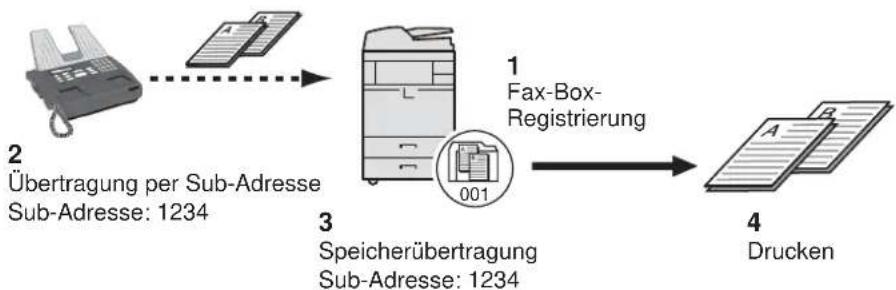
flowchart
graph LR
    A["Printer"] --> B["Printer"]
    B --> C["Fax-Box-Registrierung"]
    C --> D["Drucken"]
    style A fill:#999,stroke:#333
    style B fill:#ccc,stroke:#333
    style C fill:#fff,stroke:#333
    style D fill:#fff,stroke:#333
1 Speichern Sie die FAX-Box. (Siehe Seite 4-33.)
2 Führen Sie die Übertragung über Subadresse durch.
3 Speichern Sie Dokumente in der FAX-Box durch Speicherweiterleitung.
4 Drucken Sie Dokumente aus der FAX-Box aus. (Siehe Seite 4-35.)
Relaiskommunikation über Subadressen als Rundsendung
Empfangene Originale werden an mehrere Faxgeräte weitergesendet. Durch die Eingabe einer Subadresse als Voraussetzung für die Weiterleitung können Sie die Relaiskommunikation über Rundsendung auf bestimmte Übertragungen begrenzen.

HINWEIS
Bei Verwendung der Weiterleitung kann festgelegt werden, ob das Dokument ausgedruckt wird oder nicht. Auch die Anzahl der Ausdrucke kann festgelegt werden. Siehe Anzahl der Kopien auf Seite 4-29.
Beispiel für einen Ablauf
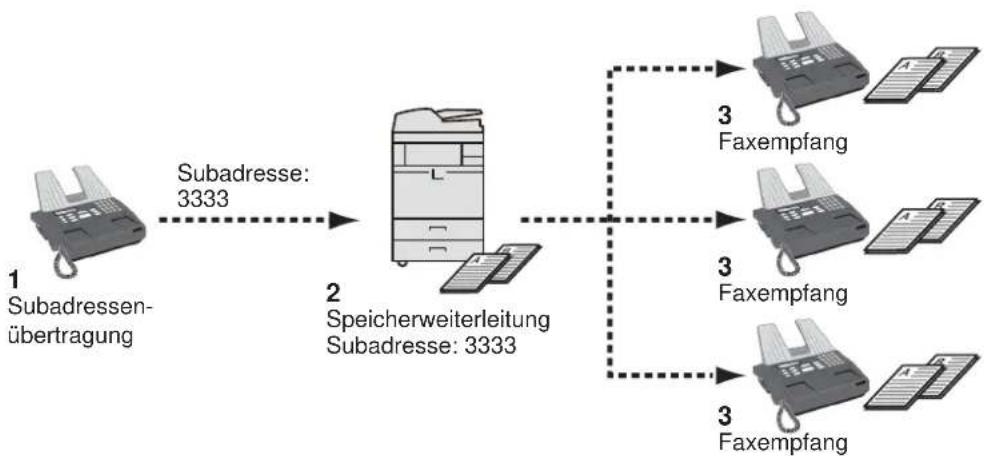
flowchart
graph LR
    A["1 Subadressen-übertragung"] -->|Subadresse: 3333| B["2 Speicherweiterleitung Subadresse: 3333"]
    B --> C["3 Faxempfang"]
    B --> D["3 Faxempfang"]
    B --> E["3 Faxempfang"]
1 Führen Sie die Übertragung über Subadresse durch.
2 Benutzen Sie die Speicherweiterleitung, um empfangene Originale an mehrere Faxgeräte weiterzuleiten.
3 Jedes für die Weiterleitung eingegebene Ziel erhält das Fax.
Weiterleitung aller empfangen Faxe
Wird eine Weiterleitung für alle empfangenen Faxe festgelegt, werden alle Faxe basierend auf den Bedingungen gedruckt oder weitergeleitet.
Gehen Sie wie folgt vor, um alle Faxe weiterzuleiten.

HINWEIS
Hinweise zur Einstellung der Speicherweiterleitung unter verschiedenen Bedingungen für den Empfang finden Sie unter Weiterleitung nach Bedingungen auf Seite 4-22.
Um den Eintrag zu ändern, gehen Sie wie beschrieben vor.
Werden alle empfangen Faxe per Bedingung weitergeleitet, können diese nicht in einer FAX-Box gespeichert werden.
1 Drücken Sie die Taste [Systemmenü].
2 Tippen Sie auf [FAX], dann [Weiter] in Empfang/Weiterleitungsregeln.
3 Tippen Sie auf [Regel für alle Empänger nutzen].
4 Tippen Sie auf [Weiter] in Weiterleitungs-Einst..
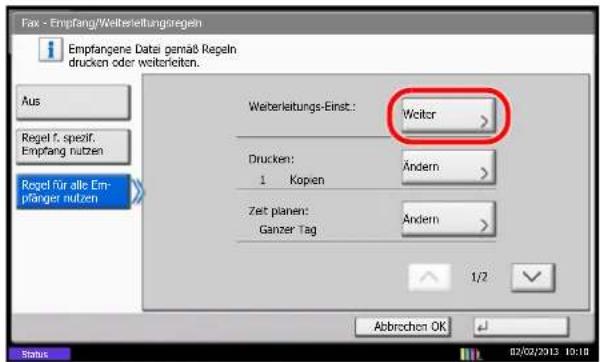
text_image
Fax - Empfang/Weiterleitungregeln Empfangene Dates gemäß Regeln drucken oder weiterleiten. Aus Regel f. spoff. Empfang nutzen Regel für alle Em- pfänger nutzen Weiterleitungs-Einst.: Weiter Drucken: 1 Kopen Ändern Zest planen: Ganzer Tag Ändern 1/2 Abbrechen OK 02/02/2013 19:18 Status5 Tippen Sie auf [Ändern] in Weiterleitung.
6 Wählen Sie [Ein] oder [Aus], um Faxe weiterzuleiten und bestätigen Sie mit [OK].
7 Tippen Sie auf [Ändern] in Weiterleitungsziel.
8 Geben Sie das Weiterleitungsziel an. Wählen Sie die Gegenstelle, indem Sie auf eine der folgenden Tasten und dann auf [OK] tippen, um die Gegenstelle der Liste hinzuzufügen.
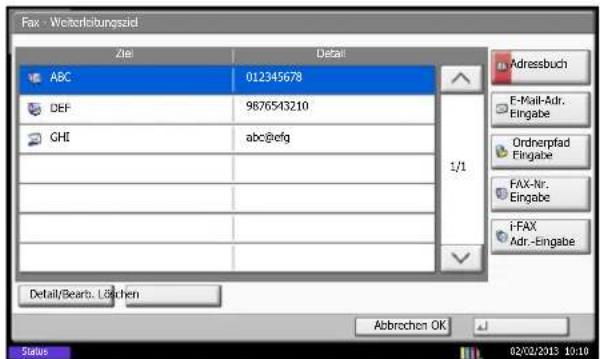
text_image
Fax - Weiterfolbungszeit Ziel Detail ABC 012345678 DEF 9676543210 GHI abc@efg 1/1 F-Mail-Adr. Eingabe Ordnerpfad Eingabe FAX-Nr. Eingabe i-FAX Adr.-Eingabe Detail/Bearls. Löchen Abbrechen OK Status 02/02/2013 10:10
Sie können mehrere Ziele eingeben. Wenn Sie eine Gruppe als Ziel eingeben, können Sie bis zu 500 Empfänger festlegen.
| Taste Beschreibung | |
| Adressbuch Wählen Sie ein im Adressbuch oder externen Adressbuch gespeichertes Ziel. | |
| E-Mail-Adr. Eingabe Faxdokumente als E-Mail weitersenden. Geben Sie die E-Mailadresse des Empfängers ein, an den Sie die empfangenen Faxdokumente weitersenden möchten. | |
| Ordnerpfad Eingabe Faxdokumente an einen SMB-Ordner oder FTP-Ordner weitersenden. Geben Sie den Hostnamen, den Pfad, den Anmeldenamen des Benutzers und das Passwort des Empfängers ein, an den Sie die Faxdokumente weitersenden möchten. | |
| FAX-Nr. Eingabe | Faxdokumente an ein anderes Faxgerät weitersenden. Geben Sie über die Zifferntasten die Faxnummer des Empfängers ein und bestimmen Sie die Übertragungsdetails. Steht [Eingabe neues Ziel] auf [Nicht zulassen], können keine Rufnummern über die Zifferntasten eingegeben werden. Details finden Sie unterSenden und Weiterleiten auf Seite 4-59. |
| i-FAX Adr.-Eingabe Sie können | Originale mit i-FAX weiterleiten. Geben Sie die Internet-Faxadresse des Empfängers ein und definieren Sie die Bedingungen für das Empfängergerät. |

HINWEIS
Um ein gespeichertes Ziel zu bearbeiten, wählen Sie das entsprechende Ziel aus der Liste, tippen auf [Detail/Bearb.] und ändern die Eingaben.
Um ein gespeichertes Ziel zu entfernen, wählen Sie das entsprechende Ziel aus der Liste und tippen auf [Löschen].
9 Tippen Sie auf [OK].
10 Folgende Einstellungen können geändert werden:
- Einstellung des Dateiformats
E-Mail-Betreff Einstellung - Verschlüsselte Sendung FTP Einstellung
- Dateitrennung
![Utax 5505ci - Tippen Sie auf [OK]. - 1](/content/2026/05/780906/images/ee820a8b9580521267a912f8d0cd84da8391b9bf254bc6da2777af7e2d41f624.jpg)
HINWEIS
Hinweise zu den Einstellungen der oben genannten Punkte finden Sie unter Details für die Weiterleitung einstellen auf Seite 4-27.
11 Tippen Sie auf [OK].
12 Folgende Einstellungen können geändert werden:
- Anzahl der Kopien
- Zeiteinstellung aktivieren
- Dateinameneingabe

HINWEIS
Hinweise zu den Einstellungen der oben genannten Punkte finden Sie unter Details für die Weiterleitung einstellen auf Seite 4-27.
13 Tippen Sie auf [OK].
Weiterleitung nach Bedingungen
Um die Einstellungen für die Weiterleitung mit den jeweiligen Bedingungen festzulegen, gehen Sie wie nachstehend beschrieben vor.
Bis zu 100 Ziele können gespeichert werden.
1 Drücken Sie die Taste [Systemmenü].
2 Tippen Sie auf [FAX], dann [Weiter] in Empfang/Weiterleitungsregeln.
3 Tippen Sie auf [Regel f. spezif. Empfang nutzen].
4 Tippen Sie auf [Hinzufügen].
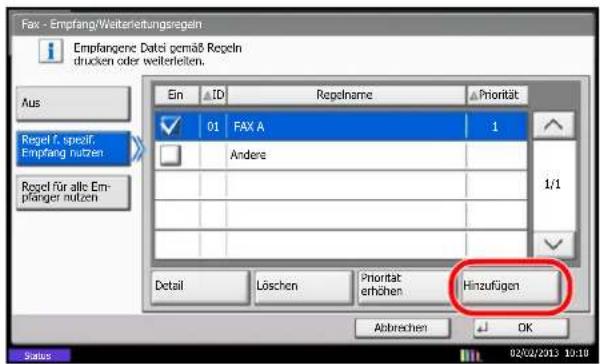
text_image
Fax - Empfang/Weiterleitungsregeln Empfangene Dati gemäß Regeln drucken oder weiterleiten. Aus Regel f. spälf. Empfang nutzen Regel für alle Em- pfänger nutzen Ein ID Regelname Priorität 01 FAX A 1 Andere 1/1 Detail Löschen Priorität erhöhen Hinzufügen Abbrechen OK Status 02/02/2012 10:105 Tippen Sie auf [Ändern] im Bereich Regelnummer.
6 Tippen Sie auf [+] oder [-] oder die Zifferntasten, um die Nummer der Bedingung einzugeben. Die Zahl kann zwischen 001 und 100 liegen.
7 Tippen Sie auf [OK].
8 Tippen Sie auf [Ändern] in Regelname.
9 Geben Sie den Namen für die Weiterleitungsbedingung ein und tippen Sie auf [Ende].

HINWEIS
Hinweise zur Zeicheneingabe finden Sie unter Zeicheneingabe auf Seite 11-2.
Bis zu 32 Zeichen können als Name für die Weiterleitungsbedingung eingegeben werden.
10 Tippen Sie auf [Ändern] in Regel.
11 Zur Faxempfang-Weiterleitung wählen Sie [FAX] und tippen auf [Weiter]. Zur i-FAX Empfang-Weiterleitung wählen Sie [i-FAX] und tippen auf [Weiter].
12 Speichern Sie die Bedingungen für die Weiterleitung.
Wenn Sie in Schritt 11 die Option "FAX" gewählt haben:
| Weiterleitungsbedingung | Vorgehensweise zum Speichern |
| Subadresse Tippen Sie auf [Subadresse] und geben Sie über die Zifferntasten die Subadresse ein. Benutzen Sie maximal 20 Ziffern, inklusive Leerschritt, den Ziffern 0 bis 9 und den Sonderzeichen '#' und '*', um Subadressen einzugeben. | |
| Sender Fax-Nummer Tippen Sie auf [Sender Fax-Nummer] und geben Sie die Faxnummer des Absenders über die Zifferntasten ein. Sie können bis zu 20 Zeichen eingeben.Es können maximal 9 Weiterleitungsbedingungen für jede Faxnummer festgelegt werden.Steht [Eingabe neues Ziel] auf [Nicht zulassen], können keine Rufnummern über die Zifferntasten eingegeben werden. Details finden Sie unterSenden und Weiterleiten auf Seite 4-59. | |
| Anschluss Tippen Sie auf [Anschluss] und wählen Sie [Anschluss 1] oder [Anschluss 2]. Wurde ein Anschluss ausgewählt, ist die Weiterleitung in eine FAX-Box nicht möglich.Erscheint nur bei Verwendung der 2. Leitung (Dual FAX). | |
Wenn Sie in Schritt 11 die Option "i-FAX" gewählt haben:
| Suchbedingung Vorgehensweise zum Speichern | |
| i-FAX-Adresse Tippen Sie auf [i-FAX-Adresse]. Geben Sie die gewünschte Internet-Fax-Adresse ein. Sie können bis zu 128 Zeichen eingeben. |

HINWEIS
Bei Eingabe der Weiterleitungsbedingung über die Faxnummer des Senders kann der Eintrag der Faxnummer auch freigelassen werden. Dann werden auch Faxe von Sendern weitergeleitet, die nicht gespeichert sind.
Falls Sie die Faxnummer des Senders als Weiterleitungsbedingung eingeben, geben Sie die Suchbedingung über das Such-Pulldown-Menü ein.
- Wie
- Beginnt mit
- Endet mit
- Enthält
13 Tippen Sie auf [OK].
14 Tippen Sie auf [Weiter] in Weiterleitungs-Einst..
15 Tippen Sie auf [Ändern] in Weiterleitung.
16 Wählen Sie [Ein] oder [Aus], um Faxe weiterzuleiten und bestätigen Sie mit [OK].
17 Tippen Sie auf [Ändern] in Weiterleitungsziel.
18 Geben Sie das Weiterleitungsziel an. Wählen Sie die Gegenstelle, indem Sie auf eine der folgenden Tasten und dann auf [OK] tippen, um die Gegenstelle der Liste hinzuzufügen.
| Taste Beschreibung | |
| Adressbuch Wählen Sie ein | im Adressbuch oder externen Adressbuch gespeichertes Ziel. |
| E-Mail-Adr. Eingabe Faxdokumente als E-Mail weitersenden. Geben Sie die E-Mailadresse des Empfängers ein, an den Sie die empfangenen Faxdokumente weitersenden möchten. | |
| Ordnerpfad Eingabe Faxdokumente an einen SMB-Ordner oder FTP-Ordner weitersenden. Geben Sie den Hostnamen, den Pfad, den Anmeldenamen des Benutzers und das Passwort des Empfängers ein, an den Sie die Faxdokumente weitersenden möchten. | |
| FAX-Nr. Eingabe Faxdokumente an ein anderes Faxgerät weitersenden. Geben Sie über die Zifferntasten die Faxnummer des Empfängers ein und bestimmen Sie die Übertragungsdetails. Steht [Eingabe neues Ziel] auf [Nicht zulassen], können keine Rufnummern über die Zifferntasten eingegeben werden. Details finden Sie unterSenden und Weiterleiten auf Seite 4-59. | |
| i-FAX Adr.-Eingabe Sie können Originale mit i-FAX weiterleiten. Geben Sie die Internet-Faxadresse des Empfängers ein und definieren Sie die Bedingungen für das Empfängergerät. | |

HINWEIS
Um ein gespeichertes Ziel zu bearbeiten, wählen Sie das entsprechende Ziel aus der Liste, tippen auf [Detail/Bearb.] und ändern die Eingaben.
Um ein gespeichertes Ziel zu entfernen, wählen Sie das entsprechende Ziel aus der Liste und tippen auf [Löschen].
19 Tippen Sie auf [OK].
20 Folgende Einstellungen können geändert werden:
- Dateiformat
E-Mail-Betreff Zusatzinfo - Verschlüsselt in FTP senden
- Dateitrennung

HINWEIS
Hinweise zu den Einstellungen der oben genannten Punkte finden Sie unter Details für die Weiterleitung einstellen auf Seite 4-27.
21 Tippen Sie auf [OK].
22 Tippen Sie auf [Ändern] in Speichern in FAX-Box.
23 Um Originale in der FAX-Box zu speichern, tippen Sie auf [Ein]. Wenn Sie die Originale nicht in der FAX-Box speichern möchten, wählen Sie [Aus], tippen auf [OK] und gehen weiter zu Schritt 25.

HINWEIS
Um die FAX-Box als Weiterleitungsziel einzustellen, müssen Sie die FAX-Box erst anlegen. Details finden Sie unter FAX-Box-Funktion auf Seite 4-33.
24 Wählen Sie die FAX-Box zum Speichern der Originale und tippen Sie auf [OK].
Falls Sie ein Passwort für die FAX-Box vergeben haben, geben Sie das Passwort ein und tippen auf [OK].
25 Folgende Einstellungen können geändert werden:
- Anzahl der Kopien
- Zeitplan festlegen
- Dateinameneingabe
- Priorität festlegen

HINWEIS
Hinweise zu den Einstellungen der oben genannten Punkte finden Sie unter Details für die Weiterleitung einstellen auf Seite 4-27.
26 Tippen Sie auf [Speichern].
Die Einstellungen für die Weiterleitung sind gespeichert.
27 Wiederholen Sie die Schritte 4 bis 26, um weitere Einstellungen für die Weiterleitung zu speichern.
28 Um die Weiterleitung für Faxe einzugeben, die nicht den
Weiterleitungsbestimmungen entsprechen, wählen Sie Andere, tippen auf [Detail] und ändern die Einstellungen.

HINWEIS
Wurde Andere nicht ausgewählt, werden alle Faxe, die nicht den Weiterleitungsbestimmungen entsprechen, ausgedruckt.
Das Speichern in eine FAX-Box kann unter Andere nicht ausgewählt werden.
29 Wählen Sie in der Liste das Kontrollfeld neben der Weiterleitungseinstellung, die aktiviert werden soll.
Das Kontrollfeld neben der zu aktivierenden Weiterleitungseinstellung wird markiert.

HINWEIS
Um die Einstellung zu deaktivieren, tippen Sie auf das Kontrollfeld, um die Markierung zu löschen.
30 Tippen Sie auf [OK], um die Bedingungen für die Weiterleitung zu speichern.
Weiterleitungsbedingungen löschen/ändern
Gehen Sie wie nachstehend beschrieben vor, um die Bedingungen für die Weiterleitung zu ändern oder zu löschen.
1 Führen Sie die Schritte 1 bis 3 unter Weiterleitung nach Bedingungen auf Seite 4-22 aus.
2 Wählen Sie den Namen der Bedingung, die gelöscht oder geändert werden soll.
Gehen Sie zum nächsten Schritt, um den Bedingungsnamen zu löschen. Gehen Sie zu Schritt 4, um den Bedingungsnamen zu ändern.
3 Tippen Sie auf [Löschen]. Wenn die Bestätigungsaufforderung erscheint, tippen Sie auf [Ja] und gehen weiter zu Schritt 6.
4 Tippen Sie auf [Detail].
5 Siehe auch die Schritte 5 bis 26 in Weiterleitung nach Bedingungen auf Seite 4-22 für die Änderung der Einstellung.
6 Wenn der Lösch- oder Änderungsvorgang abgeschlossen ist, tippen Sie auf [OK].
Priorität der Weiterleitungsbedingungen ändern
Gehen Sie wie nachstehend beschrieben vor, um die Priorität für die Weiterleitungsbedingungen zu verändern.
1 Führen Sie die Schritte 1 bis 3 unter Weiterleitung nach Bedingungen auf Seite 4-22 aus.
2 Wählen Sie den Weiterleitungsbedingungsnamen aus, der geändert werden soll.
3 Tippen Sie auf [Priorität erhöhen]. Die Priorität der Bedingung wird erhöht.
Löschen der Weiterleitungsbedingungen
Um die Speicherweiterleitung zu löschen, gehen Sie wie nachstehend beschrieben vor.
1 Drücken Sie die Taste [Systemmenü].
2 Tippen Sie auf [FAX], dann [Weiter] in Empf.-/Weiterleitungsregel.
3 Tippen Sie auf [Aus] und dann auf [OK].
Details für die Weiterleitung einstellen
Bei den Einstellungen für die Weiterleitung können Sie die nachstehend beschriebenen Detaileinstellungen auswählen.
Zeitplan festlegen
Geben Sie den Zeitpunkt an, wann die Bedingung aktiv sein soll.
1 Führen Sie die Schritte 1 bis 3 unter Weiterleitung aller empfangen Faxe auf Seite 4-20 aus.
Führen Sie die Schritte 1 bis 3 unter Weiterleitung nach Bedingungen auf Seite 4-22 aus, wählen Sie eine Regel aus und tippen Sie auf [Detail].
2 Tippen Sie auf [Ändern] in Zeit planen.
3 Wählen Sie [Ganzer Tag] oder [Voreingest. Zeit].
Wenn Sie ganztägig empfangene Faxdokumente weiterleiten, wählen Sie [Ganzer Tag] und tippen auf [OK].
Wenn Sie die Weiterleitungszeit eingeben möchten, wählen Sie [Voreingest. Zeit] und gehen weiter zum nächsten Schritt.
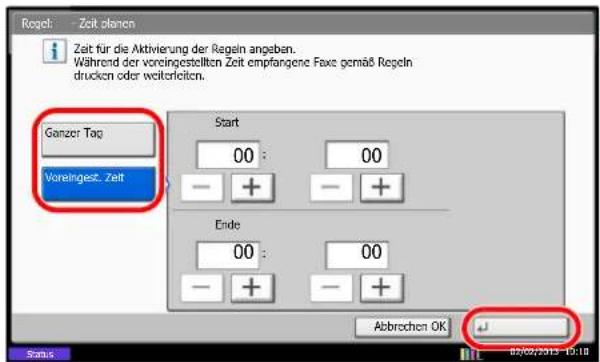
text_image
Regel: Zeit planen Zeit für die Aktivierung der Regeln angeban. Während der voreingestellten Zeit empfangene Faxe gemäß Regeln drucken oder weiterleichen. Ganzer Tag Voreingest. Zeit Start 00 : 00 - + - + Ende 00 : 00 - + - + Abbrochen OK Status 02/02/2013 - 13:184 Tippen Sie auf [+]/[-] , um die Start- und Endzeit einzugeben und tippen Sie auf [OK].

HINWEIS
Die Zeiteingabe erfolgt im 24-Stunden-Format.
Priorität festlegen
Legen Sie die Priorität der Weiterleitung fest.
1 Führen Sie die Schritte 1 bis 3 unter Weiterleitung nach Bedingungen auf Seite 4-22 aus, wählen Sie eine Regel aus und tippen Sie auf [Detail].
2 Tippen Sie auf [Ändern] in Priorität.
3 Tippen Sie auf [+] oder [-] oder die Zifferntasten, um die Priorität einzugeben.
4 Tippen Sie auf [OK].
Einstellungen des Dateiformats
Wenn Sie die Datei als E-Mailanhang senden oder in einen Ordner (SMB oder FTP) übertragen, wählen Sie PDF, TIFF oder XPS als Dateiformat.
1 Führen Sie die Schritte 1 bis 4 unter Weiterleitung aller empfangen Faxe auf Seite 4-20 aus.
Führen Sie die Schritte 1 bis 3 unter Weiterleitung nach Bedingungen auf Seite 4-22 aus, wählen Sie eine Regel aus und tippen Sie auf [Detail] und gehen Sie zu Schritt 14.
2 Tippen Sie auf [Ändern] in Dateiformat.
3 Tippen Sie auf [PDF], [TIFF] oder [XPS] und dann auf [OK].

HINWEIS
Haben Sie PDF als Dateifformat gewählt, können Sie auch PDF Verschlüsselungsfunktionen auswählen. Siehe hierzu in der Bedienungsanleitung des Geräts.
4 Tippen Sie auf [OK].
E-Mail-Betreff Einstellung
Geben Sie an, welche E-Mail-Betreff-Einstellung hinzugefügt werden soll. Wählen Sie zwischen Absendername oder Sender.
1 Führen Sie die Schritte 1 bis 4 unter Weiterleitung aller empfangen Faxe auf Seite 4-20 aus.
Führen Sie die Schritte 1 bis 3 unter Weiterleitung nach Bedingungen auf Seite 4-22 aus, wählen Sie eine Regel aus und tippen Sie auf [Detail] und gehen Sie zu Schritt 14.
2 Tippen Sie auf [Ändern] in E-Mail-Betr. Zusatzinfo.
3 Tippen Sie auf [Absendername], [Faxnr./Adresse Absender] oder [Aus] und bestätigen Sie mit [OK].
Einstellung verschlüsselte FTP-Sendung
Wählen Sie, ob zur Weiterleitung FTP Verschlüsselung benutzt werden soll.
1 Führen Sie die Schritte 1 bis 4 unter Weiterleitung aller empfangen Faxe auf Seite 4-20 aus.
Führen Sie die Schritte 1 bis 3 unter Weiterleitung nach Bedingungen auf Seite 4-22 aus, wählen Sie eine Regel aus und tippen Sie auf [Detail] und gehen Sie zu Schritt 14.
2 Tippen Sie auf [Ändern] in Verschlüsselte Sendung FTP.
3 Tippen Sie [Ein] oder [Aus].
4 Tippen Sie auf [OK].

HINWEIS
Um die verschlüsselte FTP-Sendungs-Einstellung zu aktivieren, stellen Sie sicher, dass SSL in Sicherheitsprot. auf Ein steht. Siehe hierzu in der Bedienungsanleitung des Geräts.
Dateitrennung
Erfolgt die Übertragung per E-Mail oder in ein Verzeichnis (SMB oder FTP), legen Sie fest, ob die Seitenteilung durchgeführt wird.
1 Führen Sie die Schritte 1 bis 4 unter Weiterleitung aller empfangen Faxe auf Seite 4-20 aus.
Führen Sie die Schritte 1 bis 3 unter Weiterleitung nach Bedingungen auf Seite 4-22 aus, wählen Sie eine Regel aus und tippen Sie auf [Detail] und gehen Sie zu Schritt 14.
2 Tippen Sie auf [Ändern] in Dateitrennung.
3 Wählen Sie [Aus] oder [Jede Seite].
Soll eine Datei für jede Seite erstellt werden, wählen Sie [Jede Seite].
4 Tippen Sie auf [OK].
Anzahl der Kopien
Sie können festlegen, ob das Gerät beim Weiterleiten von Faxdokumenten diese auch ausdrucken soll. Die Anzahl der Kopien kann eingestellt werden.
1 Führen Sie die Schritte 1 bis 3 unter Weiterleitung aller empfangen Faxe auf Seite 4-20 aus.
Führen Sie die Schritte 1 bis 3 unter Weiterleitung nach Bedingungen auf Seite 4-22 aus, wählen Sie eine Regel aus und tippen Sie auf [Detail].
2 Tippen Sie auf [Ändern] in Drucken.
3 Tippen Sie [Ein] oder [Aus].
Wenn Sie [Ein] gewählt haben, tippen Sie auf [+]/[-] oder die Zifferntasten, um die Anzahl der Kopien einzugeben.
4 Tippen Sie auf [OK].
Dateinameneingabe
Sie können den Dateinamen festlegen, der beim Weiterleiten erstellt wird. Sie können Informationen wie Datum oder Uhrzeit und die Auftragsnummer oder Faxnummer (Adresse bei einem i-Fax) anhängen.
1 Führen Sie die Schritte 1 bis 3 unter Weiterleitung aller empfangen Faxe auf Seite 4-20 aus.
Führen Sie die Schritte 1 bis 3 unter Weiterleitung nach Bedingungen auf Seite 4-22 aus, wählen Sie eine Regel aus und tippen Sie auf [Detail].
2 Tippen Sie auf [Ändern] in Dateiname.
3 Tippen Sie auf [Dateiname].
4 Geben Sie den Dateinamen ein und tippen Sie auf [OK].
5 Um zusätzliche Informationen an den Dateinamen anzuhängen, tippen Sie auf [Job-Nr.], [Datum/Zeit], [FAX-Nr. auf Vorderseite] oder [FAX-Nr. auf Rückseite].

HINWEIS
Hinweise zur Zeicheneingabe finden Sie unter Zeicheneingabe auf Seite 11-2.
Beachten Sie: Wenn Sie keine zusätzlichen Informationen eingegeben haben, werden immer die gleichen Dateinamen verwendet und die Dateien werden daher überschrieben, wenn empfangene Faxdokumente in SMB- oder FTP-Ordner übertragen werden.
6 Tippen Sie auf [OK].
Empfangs-/Weiterleitungsanforderungen im Embedded Web Server RX einstellen
Sie können den Embedded Web Server RX auf einem Computer im Netzwerk verwenden, um die Einstellungen für die Speicherweiterleitung auf diesem Gerät einzugeben.
Siehe hierzu die Bedienungsanleitung des Geräts. (8. Einstellung und Speichern (Systemmenü) > System/Netzwerk)
Embedded Web Server RX aufrufen
1 Starten Sie Ihren Webbrowser.
2 In der Adresszeile geben Sie die IP-Adresse des Geräts wie eine Internetadresse (URL) ein.
Beispiel: 192.168.48.21/ (für die IP-Adresse)
MFP001 (Angenommen der Hostname lautet "MFP001")
Die nun angezeigte Seite enthält Basisinformationen über das Gerät und den Embedded Web Server RX sowie die Angabe des aktuellen Status.

HINWEIS
Wird die Verbindung zum Embedded Web Server RX hergestellt, erscheint möglicherweise die Meldung "Es gibt möglicherweise ein Sicherheitsproblem mit dem Sicherheitszertifikat auf dieser Webseite". Um die Meldung zu verhindern, setzen Sie entweder in den Protokolleinstellungen "HTTP" auf [Ein] oder Sie installieren das Sicherheitszertifikat des Geräts in Ihrem Webbrowser. Siehe hierzu in der Bedienungsanleitung des Geräts.
3 Geben Sie den Benutzernamen und das Passwort des Administrators ein und klicken Sie auf Anmelden.
Die Eingabe eines Administrator Passworts verhindert den Zugang des Benutzers zu anderen Seiten als der Startseite. Aus Sicherheitsgründen wird die Eingabe eines Administrator Passworts dringend empfohlen. Die Werkseinstellung für das Passwort lautet 'Admin'.
4 Klicken Sie auf "Einstellungen" in der Navigationsleiste auf der linken Seite und geben Sie die gewünschten Werte für diese Kategorie ein.
5 Klicken Sie auf 'FAX / i-FAX'.
Das Fenster zur Eingabe der Sendeeinstellungen erscheint.
Weitere Informationen siehe im Embedded Web Server RX User Guide.
Empfang/Weiterleitungsbedingungen
Funktions-Einstellungen > Empf.-/Weiterleitungsregel > Einstellungen
Gegen Sie die Empfangs/Weiterleitungsbedingungen an.
Die auf der Seite Empf.-/Weiterleitungsregel verfügbaren Einstellungen werden nachstehend gezeigt.
| Menüpunkt Beschreibung | |
| Aus Es werden keine Dokumente | weitergeleitet. Empfange Faxewerden normal ausgedruckt. |
| Regel für bestimmtenEmpfang | Führt die Weiterleitung anhand definierter Bedingungen aus.(Weitere Hinweise, siehe Weiterleitungseinstellungen auf Seite 4-31.) |
| Regel für alle Empfänger Führte | die Weiterleitung ohne definierte Bedingungen aus. Alle empfangenen Faxe werden auf die gleiche Weise weitergeleitet.(Weitere Hinweise, siehe Weiterleitungseinstellungen auf Seite 4-31.) |
Nachdem Sie die Einstellungen vorgenommen haben, klicken Sie auf [Senden], um die Einstellungen zu speichern.
Weiterleitungseinstellungen
Funktions-Einstellungen > Empf.-/Weiterleitungsregel > Regel hinzufügen
Definieren Sie die Einstellung für die Bedingungsliste.
Die auf der Seite "Requirement List [Bedingungsliste] - Hinzufügen" verfügbaren Einstellungen werden nachstehend gezeigt.
| Menüpunkt Beschreibung | ||
| Regel anwenden Geben Sie an, ob die Anforderung benutzt werden soll. | ||
| Allgemeines | Regelnummer Geben Sie die Nummer für die Anforderung ein. | |
| Regelname Geben Sie der Anforderung einen Namen. | ||
| Priorität | Wählen Sie, welche Einstellung der Sendekriterien Vorrang haben soll. | |
| Regel-Einstellungen Regeltyp | Wählen Sie die Weiterleitungs-Bedingung aus der folgenden Liste aus.FAX-UnteradresseFax-NummerFaxempfangsanschlussi-FAX-AdresseWurde eine Auswahl getroffen, können in das folgende Texteingabefeld die nötigen Informationen eingegeben werden.Weitere Informationen siehe im Embedded Web Server RX User Guide. | |
| Geplant | Geplant | Hier wird angegeben, ob ein Zeitpunkt als Bedingung verwendet werden soll. |
| Startzeit Hier werden Zeitpunkte festgelegt, zu denen die angegebenen Bedingungen aktiviert oder deaktiviert werden. Sie können eine Zeit zwischen 00:00 und 23:59 angeben. | ||
| Endzeit | ||
| Dateiname | Dateiname | Legt den Namen der Datei fest, die bei der Weiterleitung des Faxes erstellt wird. |
| Weitere Informationen | Hier werden Informationen wie Datum oder Uhrzeit,Auftragsnummer und Zieladresse dem Dateinamen angehängt. | |
| Weiterleitungseinstellungen | Weiterleiten Legt fest, ob weitergeleitet werden soll. | |
| Weiterleitungsziel | Geben Sie das Weiterleitungsziel an.Klicken Sie auf [Adressbuch], [E-Mail], [Ordner], [FAX] und [i-FAX] und legen das Weiterleitungsziel fest.Weitere Informationen siehe im Embedded Web Server RX User Guide. | |
| Dateiformat | Wählen Sie PDF, TIFF oder XPS als Dateiformat für das Speichern weitergeleiteter Dateien. | |
| PDF-Verschlüsselung | Legen Sie bei Bedarf eine Verschlüsselung für die weitergeleiteten PDF Dateien fest. | |
| PDF/A | Wird ein PDF Format verwendet, wird das PDF-A kompatible Format PDF/A-1a oder PDF/A-1b Ein oder Aus geschaltet. Bei PDF-A handelt es sich um ein Dateiformat zur Langzeitarchivierung nach ISO 19005-1 Spezifikation. | |
| Dateitrennung | Wählen Sie, ob Seiten getrennt werden, wenn Faxe an einen Computer weitergeleitet werden. | |
| E-Mail-Betr. Zusatzinfo | Falls das Weiterleitungsziel gespeichert ist, wird der [Absendername] oder die [Sende-FAX Nr./Adresse] angehängt. Bei Einstellung [Aus] geschieht dies nicht. | |
| Verschlüsselte Sendung FTP | Setzen Sie diese Einstellung auf [Ein], um die verschlüsselte Übertragung zu aktivieren. Beachten Sie, dass das SSL Protokoll aktiviert sein muss. | |
| Druckeinstellungen | Drucken Zeigt an, ob auf Papier gedruckt wird. | |
| Kopien | Steht die vorherige Einstellungen auf [Ein], geben Sie die Anzahl der Kopien an. | |
| Speichern in FAX-Box-Einstellungen | Speichern in FAX-Box Legt fest | ob Faxe in einer FAX-Box gespeichert werden sollen. |
| FAX-Box Legt fest, welche FAX-Box benutzt wird. | ||
Nachdem Sie die Einstellungen vorgenommen haben, klicken Sie auf [Senden], um die Einstellungen zu speichern.
Um die Weiterleitung für Faxe festzulegen, die nicht den Konditionen entsprechen, klicken Sie auf [Einstellungen] in Ausnahme von Regeln der Konditionenliste. Setzen Sie den Status auf [Ein] und stellen Sie jede Position ein. Wird Regel für bestimmten Empfang gewählt, legen Sie fest, was passieren soll, wenn ein Fax nicht die Bedingungen erfüllt. Das Sichern in eine FAX-Box ist nicht möglich. Wird die Einstellung [Aus] gewählt, werden alle Faxe, die nicht die Weiterleitungsbedingungen erfüllen, ausgedruckt.
FAX-Box-Funktion
FAX-Box
Die FAX-Box ist die Box, in der empfangene Faxdokumente auf der Festplatte des Geräts gespeichert werden, auf dem das Faxsystem installiert ist. Mithilfe der Speicherweiterleitungsfunktion können Sie die empfangenen Originale in der persönlichen FAX-Box speichern.
Anlegen einer FAX-Box
Bis zu 100 FAX-Boxen können gespeichert werden.
1 Drücken Sie die Taste [Systemmenü].
2 Tippen Sie auf [Dokument-Box/Externer Speicher], [Weiter] in FAX-Box und [Speichern/Bearbeiten] in Box speich./bearb..
3 Tippen Sie auf [Hinzufügen].
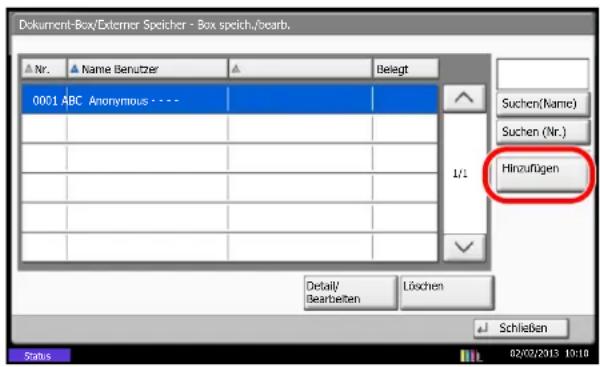
text_image
Dokument-Box/Externer Speicher - Box speich./bearb. Nr. Name Benutzer Belegt 0001 ABC Anonymous .... Suchen(Name) Suchen (Nr.) 1/1 Hinzufügen Detail/ Bearbeiten Löschen Schließen Status 02/02/2013 10:104 Tippen Sie auf [Ändern] für die erforderlichen Positionen.
HINWEIS
Der Benutzer und die Berechtigung werden angezeigt, wenn der Benutzer-Login aktiviert wurde.
Wenn Box-Nr. ausgewählt ist
1 Tippen Sie auf [+]/[-] oder geben Sie die Boxnummer über die Zifferntasten ein.
2 Tippen Sie auf [OK].
HINWEIS
Wenn "0000" angezeigt ist, wird die verfügbare Nummer automatisch zugewiesen.
Wenn Benutzer ausgewählt ist
1 Wählen Sie den Eigentümer der Box.
Sie können nach dem Eigentümer der Box auch suchen, indem Sie [Suchen (Name)] oder [Suchen (Login)] verwenden.
Tippen Sie auf [Detail], um den Benutzernamen, den Login-Benutzernamen, die Zugangsstufe, den Kontonamen und die E-Mailadresse zu prüfen. Wenn Sie die Überprüfung abgeschlossen haben, tippen Sie auf [Schließen].
2 Wenn Sie den Eigentümer ausgewählt haben, tippen Sie auf [OK].
Wenn Box-Name ausgewählt ist
1 Geben Sie den Namen der FAX-Box ein.
Bis zu 32 Zeichen können eingegeben werden.
2 Um die Eingabe abzuschließen, tippen Sie auf [OK].

HINWEIS
Für mehr Informationen, siehe im Zeicheneingabe auf Seite 11-2.
Wenn Box-Password ausgewählt ist
1 Tippen Sie auf [Passwort] und geben Sie das Passwort ein. Bis zu 16 Zeichen können eingegeben werden.
2 Zur Bestätigung tippen Sie auf [Passw. bestät.] und geben dasselbe Passwort nochmals ein.
3 Um die Eingabe abzuschließen, tippen Sie auf [OK].

HINWEIS
Ein Box-Passwort kann eingerichtet werden, wenn der Benutzer-Login deaktiviert ist oder bei aktiviertem Benutzer-Login die FAX-Box von mehreren Personen benutzt wird.
Geben Sie, falls nötig, ein Passwort ein. Haben Sie ein Passwort vergeben, wird dies zum Ändern oder Löschen oder zum Ausdruck von Dokumenten benötigt.
Wenn Berechtigung ausgewählt ist
1 Wenn Sie die FAX-Box persönlich benutzen möchten, tippen Sie auf [Privat]. Wenn Sie die FAX-Box mit anderen Benutzern gemeinsam benutzen möchten, tippen Sie auf [Freigegeben].
2 Um die Auswahl abzuschließen, tippen Sie auf [OK].
Wenn [Löschen nach Druck] gewählt wurde
Legen Sie fest, ob empfangene Faxe in der FAX-Box automatisch nach dem Ausdruck gelöscht werden sollen.
1 Tippen Sie [Ein] oder [Aus].
2 Tippen Sie auf [OK].
5 Um das Speichern aller Inhalte abzuschließen, tippen Sie auf [Speichern]. Wiederholen Sie die Schritte 3 bis 5, um weitere FAX-Boxen zu speichern.
FAX-Box ändern/löschen
1 Führen Sie die Schritte 1 bis 2 unter Anlegen einer FAX-Box auf Seite 4-33 aus.
2 Wählen Sie die Box, die gelöscht oder geändert werden soll.
Um eine FAX-Box zu löschen, gehen Sie zum nächsten Schritt, um sie zu ändern, gehen Sie zu Schritt 4.
text_image
Dokument-Box/External Speicher - Box speich./bearb. Nr. ▲ Name Benutzer ▲ Belegt 0001 ABC Anonymous .... Suchen(Name) Suchen (Nr.) Hinzufügen 1/1 Detail/ Bearbeiten Löschen Schließen Status 02/02/2015 10:103 Tippen Sie auf [Löschen]. Wenn die Bestätigungsmeldung angezeigt wird, tippen Sie auf [Ja]. Gehen Sie zu Schritt 5.
4 Tippen Sie auf [Detail/Bearbeiten], ändern Sie die FAX-Box und beziehen Sie sich auf die Schritte 4 und 5 von Anlegen einer FAX-Box auf Seite 4-33.
5 Wiederholen Sie die Schritte 2 bis 4, um weitere FAX-Boxen zu löschen oder zu ändern.
6 Nachdem Sie alle FAX-Boxen gelöscht oder geändert haben, tippen Sie auf [Schließen].
Faxdokumente aus der FAX-Box ausdrucken
Um die in die FAX-Box gesendeten Faxdokumente auszudrucken, gehen Sie wie nachstehend beschrieben vor.
1 Tippen Sie im Startbildschirm auf [FAX-Box].
2 Wählen Sie die FAX-Box aus und tippen Sie auf [Öffnen].
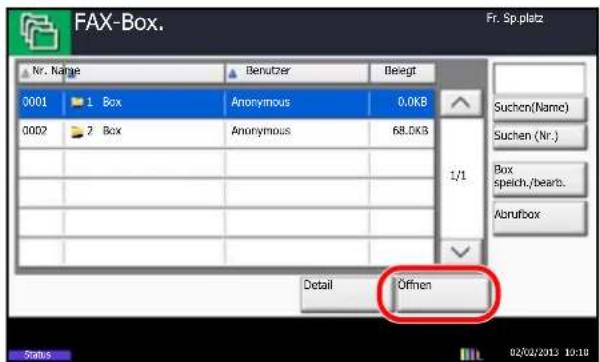
text_image
FAX-Box. Fr. Sp.platz Nr. Name Benutzer Beegt 0001 1 Box Anonymous 0.0KB 0002 2 Box Anonymous 68.0KB 1/1 Suchcn(Name) Suchen (Nr.) Box speich./beans. Abrufbox Detail Offnen Status 02/02/2013 10:10
HINWEIS
In folgenden Fällen müssen Sie ein Box-Passwort eingeben:
- Wenn der Benutzer-Login deaktiviert ist
- Wenn der Benutzer-Login aktiviert ist und die FAX-Box von einem anderen Benutzer gewählt wurde, während Sie sich mit Benutzerberechtigungen anmelden.
3 Tippen Sie auf das Kontrollfeld und wählen Sie Faxdokumente aus der Liste.
Bei allen ausgewählten Faxdokumenten wird das Kontrollfeld markiert.

HINWEIS
Um die Auswahl zu deaktivieren, tippen Sie auf das Kontrollfeld, um die Markierung zu löschen.
Wird [ ]infeFenster der FAX-Box gedrückt, erscheint eine Miniaturansicht des gespeicherten Dokuments.
Wenn Sie das Bild der Faxdokumente prüfen möchten, lesen Sie das Kapitel über "Vorschau". Hinweise zur Vorschau finden Sie unter Bildvorschau auf Seite 4-37.
Hinweise zur Arbeit mit Listen in FAX-Boxen finden Sie in der Bedienungsanleitung des Geräts.
Aus einer FAX-Box kann nur gedruckt werden. Eine Sendung ist nicht möglich.
4 Tippen Sie auf [Drucken].
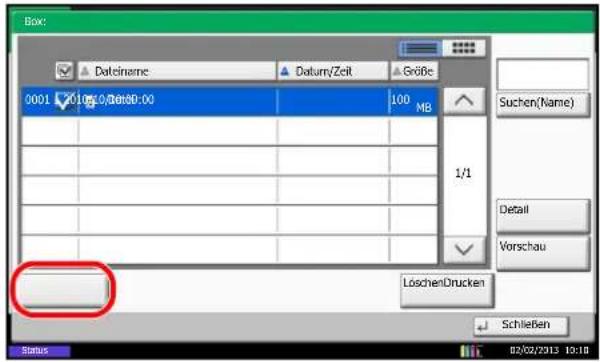
text_image
Box: Dateiname Datum/Zeit Größe 0001 26105/00:00 100 MB Suchen(Name) 1/1 Detail Vorschau Loschen/Drucken Schließen Status 02/02/2013 19:185 Wählen Sie, ob die Faxdokumente nach dem Druck aus der FAX-Box gelöscht werden sollen. Um die Daten zu löschen, tippen Sie auf [Ein].
6 Tippen Sie auf [Druck starten].
Der Druck beginnt.
Faxdokumente aus der FAX-Box löschen
Gehen Sie wie nachstehend beschrieben vor, um ein Faxdokument zu löschen, das Sie an eine FAX-Box weitergeleitet haben.
1 Führen Sie die Schritte 1 bis 3 unter Faxdokumente aus der FAX-Box ausdrucken auf Seite 4-35 aus.
2 Tippen Sie auf [Löschen].
text_image
Box: Dateiname Datum/Zelt Größe 0001 2010 00:00:00 100 MB 1/1 LöschenDrucken Suchen(Name) Detail Vorschau Schließen Status 02/02/2012 19:183 Wenn die Aufforderung zum Bestätigen des Löschens eingeblendet wird, tippen Sie auf [Ja].
Das Faxdokument wird gelöscht.
Details prüfen und Dateien umbenennen
Mit der nachstehend beschriebenen Vorgehensweise können Sie die Details von Dokumenten prüfen, die an eine FAX-Box weitergeleitet wurden. Die Vorgehensweise kann auch zum Umbenennen der Dateien verwendet werden.
1 Führen Sie die Schritte 1 bis 3 unter Faxdokumente aus der FAX-Box ausdrucken auf Seite 4-35 aus.
2 Tippen Sie auf [Detail].
text_image
Box: Dateiname Datum/Zeit Größe 0001 2010 04:00:00 100 MB Suchen(Name) 1/1 Detail Vorschau LöschenDrucken Schließen Status 02/02/2013 13:163 Die Details für das ausgewählte Faxdokument werden angezeigt.
| Menüpunkt Beschreibung | |
| Dateiname Dateiname des Faxdokuments | Tippen Sie auf [Ändern], um die Datei umzubenennen. |
| Seitenanzahl Anzahl der Seiten des Faxdokuments | |
| Auflösung Auflösung des Faxdokuments | |
| Datum und Uhrzeit Datum und Uhrzeit der Weiterleitung des Faxdokuments. | |
4 Wenn Sie die Überprüfung abgeschlossen haben, tippen Sie auf [Schließen].
Bildvorschau
Verwenden Sie die nachstehend beschriebene Vorgehensweise, um das Bild eines an eine FAX-Box weitergeleiteten Faxdokuments auf der Berührungsanzeige anzuzeigen.
1 Führen Sie die Schritte 1 bis 3 unter Faxdokumente aus der FAX-Box ausdrucken auf Seite 4-35 aus.
2 Tippen Sie auf [Vorschau]. Die Anzeige mit der Vorschau erscheint.
text_image
Box: Dateiname Datum/Zelt Große 0001 2010 09:58:00 100 MB Suchen(Name) 1/1 Detail Vorschau LöschenDrucken Schließen Status 02/02/2013 10:10Arbeit mit der Vorschau-Anzeige
In der vergrößerten Anzeige können Sie den Zoomfaktor der Anzeige auswählen.
Zoom kleiner Zoom größer
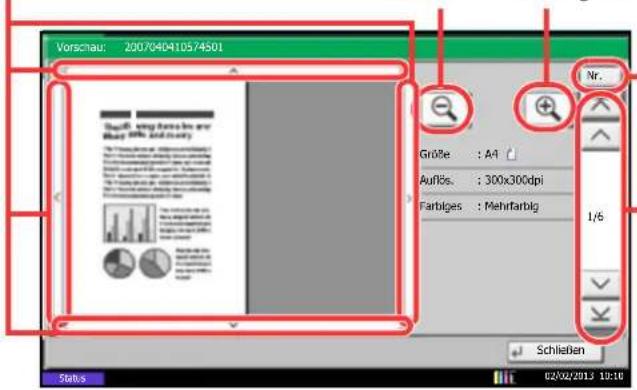
text_image
Vorschau: 2007040410574501 Größe: : A4 Auflös.: : 300x300dpi Farbiges: : Mehrfarbig Nr. 1/6 Schließen Stabs 02/02/2013 10:10Bei mehrseitigen Dokumenten kann die gewünschte Seitenzahl angegeben werden.
Bei mehrseitigen Dokumenten kann über diese Tasten geblättert werden.

HINWEIS
Die Vorschau-Anzeige kann über die Bewegung zweier Finger auf der Berührungsanzeige gesteuert werden.
Details finden Sie unter Arbeiten mit der Vorschau-Anzeige auf Seite 3-25.
FAX-Box-Liste drucken
Sie können die FAX-Box-Liste mit dem Verzeichnis der Box-Nummer und des Box-Namens der gespeicherten FAX-Boxen ausdrucken. Wenn in einer FAX-Box Faxdokumente enthalten sind, wird die Anzahl der Seiten angezeigt.

HINWEIS
Die Liste kann nicht gedruckt werden, wenn der Benutzer-Login aktiviert wurde und der Administrator angemeldet ist.
1 Drücken Sie die Taste [Systemmenü].
2 Tippen Sie auf [Dokumentenbox/Externer Speicher], [Weiter] in FAX-Box und [Drucken] in FAX-Box-Liste.
3 Tippen Sie auf [Ja] in der Bestätigungsaufforderung für das Drucken. Das Gerät druckt eine Liste der FAX-Boxen aus.
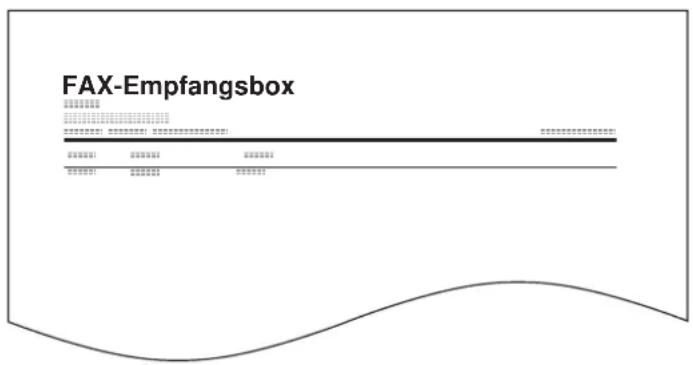
text_image
FAX-EmpfangsboxKommunikation über Subadresse
Kommunikation über Subadresse
Die Kommunikation über Subadressen beinhaltet das Senden und Empfangen von Daten mit Zusatzinformationen über Subadressen und Kennwörter in Übereinstimmung mit den Empfehlungen der ITU-T (International Telecommunication Union). Über Subadresse können Sie Kommunikationsfunktionen, die ursprünglich nur zwischen unseren Systemen möglich waren, auch mit Systemen anderer Hersteller verwenden. Zu diesen Funktionen gehören etwa die vertrauliche Zustellung (Senden von Faxdokumenten an die für die Zustellung von Faxdokumenten festgelegte Box im empfangenden System) und Faxabrufe (Empfang von Dokumenten von einem Gerät, das vom empfangenden Gerät gesteuert wird). Wenn Sie die Kommunikation über Subadresse und die Speicherweiterleitung verwenden, nutzt dieses Gerät auch erweiterte Kommunikationsfunktionen, wie etwa die Speicherung von empfangenen Faxdokumenten in der FAX-Box oder die Weiterleitung von Faxdokumenten an ein anderes Fax.

HINWEIS
Um die Kommunikation über Subadresse durchführen zu können, muss das System der Gegenstelle ebenfalls mit Kommunikationsfunktionen über Subadresse desselben Typs ausgestattet sein.
Die Kommunikation über Subadresse kann gemeinsam mit verschiedenen anderen Kommunikationsfunktionen benutzt werden. Wenn Sie die Subadresse und das Passwort für die Subadresse im Adressbuch und in den Zielwahltasten registrieren, brauchen Sie sie vor dem Senden nicht einzugeben. Weitere Hinweise finden Sie bei der Erklärung der einzelnen Kommunikations- und Speichermethoden.
Subadresse
Auf diesem Gerät werden Subadressen und Subadressen-Passwörter mit dem Sammelbegriff Subadresse bezeichnet.
Subadresse
Benutzen Sie die Ziffern von 0 bis 9, Leerschritt und die Zeichen'#" sowie **', um Subadressen mit bis zu 20 Stellen einzugeben. Wenn dieses Gerät Faxdokumente erhält, wird die Subadresse als Weiterleitungsbedingung für die Speicherweiterleitung verwendet.
Subadressen-Passwort
Benutzen Sie die Ziffern von 0 bis 9, Leerschritt und die Zeichen'#" sowie "*", um ein Subadressenpasswort mit bis zu 20 Stellen einzugeben. Wenn dieses Gerät Faxdokumente erhält, wird das Subadressen-Passwort nicht verwendet.
Subadressen-Übertragung
Wenn Sie die Übertragung an eine Subadresse benutzen wollen, gehen Sie wie nachstehend beschrieben vor.

WICHTIG
Um die Übertragung an eine Subadresse zu verwenden, prüfen Sie, ob die Subadresse und das Passwort im empfangenden System vorher gespeichert wurden.
Bei Verwendung von Subadressen kann die Verschlüsselung nicht benutzt werden.
Wie die Einstellung auf diesem Gerät für den Empfang von Faxdokumenten vorgenommen wird, finden Sie unter Dokumente über den Speicher weiterleiten auf Seite 4-18.
1 Tippen Sie im Startbildschirm auf [FAX].
2 Legen Sie die Originale ein.
3 Tippen Sie auf [Ziel] und dann [FAX-Nr.-Eingabe].

HINWEIS
Wenn die Subadresse im Adressbuch gespeichert wurde, können Sie das Ziel verwenden. Wenn das als Subadresse registrierte Ziel im Adressbuch mit einer Zielwahltaste verbunden ist, können Sie auch die Zielwahl verwenden. In diesem Fall gehen Sie weiter zu Schritt 9.
4 Geben Sie die Faxnummer des Senders über die Zifferntasten ein.
- Falls Eingabeprüfung für neues Ziel auf Aus steht, bestätigen Sie mit [OK] und geben die Nummer komplett ein.
- Falls Eingabeprüfung für neues Ziel auf Ein steht, bestätigen Sie mit [OK] und eine Anzeige zur Bestätigung der Faxnummer erscheint. Geben Sie die Faxnummer nochmals ein und bestätigen Sie mit [OK].
Siehe hierzu in der Bedienungsanleitung des Geräts. (8. Systemeinstellungen (Systemmenü) > Senden > Eingabeprüfung für neues Ziel)
Zur Fortsetzung der Rufnummerneingabe tippen Sie auf [FAX-Nr.-Eingabe] und wiederholen den oben beschriebenen Ablauf.
Zur Korrektur der Faxnummer tippen Sie auf [Bearbeiten].
5 Tippen Sie auf [Detail].
6 Tippen Sie auf [Ändern] im Bereich Subadresse.
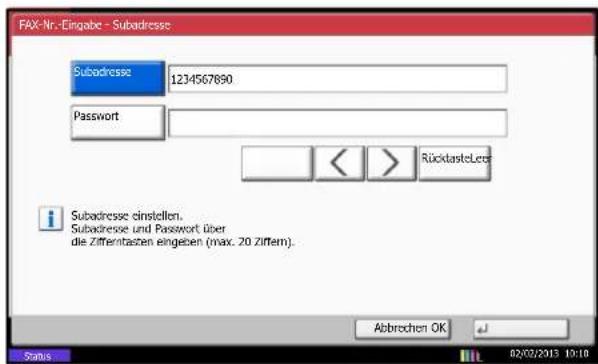
text_image
FAX-Nr.-Eingabe - Subadresse Subadresse 1234567890 Password RücktasteLever Subadresse einstellen. Subadresse und Passwort über die Ziffernstasten eingeben (max. 20 Ziffern) Abbrechen OK Status 02/02/2013 10:107 Tippen Sie auf [Subadresse] und geben Sie über die Zifferntasten die Subadresse ein.

HINWEIS
Benutzen Sie maximal 20 Ziffern, inklusive Leerschritt, den Ziffern 0 bis 9 und den Sonderzeichen '#' und '*', um Subadressen einzugeben.
8 Tippen Sie auf [Passwort] und geben Sie über die Zifferntasten das Subadressen-Passwort ein.

HINWEIS
Benutzen Sie maximal 20 Ziffern, inklusive Leerschritt, den Ziffern 0 bis 9 und den Sonderzeichen '#' und '*', um ein Subadressen-Passwort einzugeben. Wenn dieses Gerät Faxdokumente erhält, wird das Subadressen-Passwort nicht verwendet.
9 Tippen Sie auf [OK].
10 Tippen Sie auf [OK].
11 Drücken Sie die Taste [Start]. Die Übertragung beginnt.

HINWEIS
Wurde Ein in Ziel vor Senden prüfen gewählt, erscheint eine Bestätigungsanzeige, sobald Sie die Taste [Start] drücken. Details finden Sie unter Bestätigungsanzeige für Ziele auf Seite 5-12.
Empfang mit Subadresse
Um einen Empfang mit Subadresse durchzuführen, muss der Sender vorab die Subadresse und das Passwort kennen. Folgende Funktionen können mit Subadresse durchgeführt werden.
• Dokumente über den Speicher weiterleiten 4-18
• Vertrauliche Zustellung an eine Subadresse.... 4-19
- Relaiskommunikation über Subadressen als Rundsendung.... 4-19
- Übertragungen über Subadresse oder per Bulletin Board 4-45

WICHTIG
Um den Empfang mit Subadresse durchzuführen, müssen einige Einstellungen vorgenommen werden. Siehe hierzu unter Dokumente über den Speicher weiterleiten auf Seite 4-18 oder Faxabrufempfang mit Subadressen verwenden auf Seite 4-50.
Programmwahl
Sie können Sendebedingungen, z. B. die Gegenstelle oder die Sendezeit, als Programm speichern. Nach dem Speichern können Sie die Sendebedingungen rasch aufrufen, indem Sie die Programmnummer eingeben. Sie können Ihre Programme auch mit Bezeichnungen versehen, damit sie einfacher gefunden und aufgerufen werden können.

HINWEIS
Auch die Kopierfunktion kann als Programm gespeichert werden. Bis zu 50 Programme mit Kopier- und Sendefunktionen können gespeichert werden.
Wenn der Benutzer-Login aktiviert wurde, kann nur der Administrator ein Programm speichern.
Programme speichern
1 Wenn Übertragungsbedingungen gespeichert wurden, tippen Sie auf die Karteikarte [Programm].
2 Tippen Sie auf [Hinzufügen].
3 Geben Sie die Zahl ein (1 bis 50), unter der das Programm gespeichert werden soll.
4 Tippen Sie auf [Weiter].

HINWEIS
Wenn Sie eine Programmnummer wählen, die bereits gespeichert wurde, können Sie die derzeit eingestellte Funktion durch die Funktion ersetzen, die unter der Programmnummer gespeichert wurde.
5 Geben Sie den Programmnamen ein und drücken Sie [Speichern].
Das Programm ist gespeichert.
Um ein gespeichertes Programm auf dem Startbildschirm anzuzeigen, tippen Sie auf [Ja] in der Bestätigungsanzeige.

HINWEIS
Hinweise zur Zeicheneingabe finden Sie unter Zeicheneingabe auf Seite 11-2.
Gespeicherten Inhalt ändern oder löschen
Sie können die Programmnummer oder den Programmnamen ändern bzw. das Programm löschen.
1 Tippen Sie im Startbildschirm auf [Programm].
2 Tippen Sie auf [Bearbeiten].
Bearbeiten eines Programms
1 Drücken Sie die Taste(n), die der Programmnummer entsprechen (01 bis 50), um diese zu ändern.
2 Tippen Sie auf [Bearbeiten] und gehen Sie wie unter Programme speichern vor, um den Namen und die Nummer des Programms zu ändern.
3 Tippen Sie auf [Speichern].
4 Tippen Sie auf [Ja] in der Bestätigungsaufforderung.
Zum Löschen
1 Drücken Sie die Taste(n), die der Programmnummer entsprechen (01 bis 50), um diese zu löschen.
2 Tippen Sie auf [Löschen].
3 Tippen Sie auf [Ja] in der Bestätigungsaufforderung.
Programmwahl verwenden
1 Tippen Sie im Startbildschirm auf [Programm].
2 Legen Sie die Originale ein.
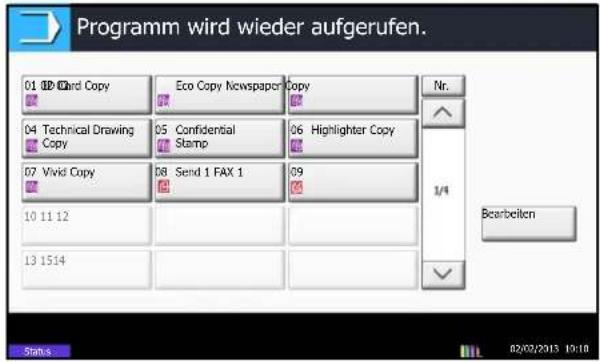
text_image
Programm wird wieder aufgerufen. 01 3D Card Copy Eco Copy Newspaper Copy 04 Technical Drawing Copy 05 Confidential Stamp 06 Highlighter Copy 07 Vivid Copy Send 1 FAX 1 09 10 11 12 13 1514 Nr. 1/4 Bearbeiten Starts 02/02/2013 10:183 Tippen Sie auf die Taste des Programms, das Sie aufrufen möchten.
Tippen Sie auf die Taste [Kurzwahlsuche] oder [Nr.], um eine Programmnummer (01 bis 50) direkt einzugeben.

HINWEIS
Sie können das aufgerufene Programm auch benutzen, um die Sendebedingungen zu ändern, etwa die Gegenstelle.
4 Drücken Sie die Taste [Start].
Die Übertragung beginnt.

HINWEIS
Wurde Ein in Ziel vor Senden prüfen gewählt, erscheint eine Bestätigungsanzeige, sobald Sie die Taste [Start] drücken. Details finden Sie unter Bestätigungsanzeige für Ziele auf Seite 5-12.
Faxabruf
Beim Faxabrufmodus wird die Übertragung der Faxdokumente auf dem sendenden Gerät durch das empfangende Gerät gesteuert. Damit kann das empfangende Gerät den Empfang der Faxdokumente nach den eigenen Anforderungen steuern. Dieses Gerät unterstützt sowohl Faxabruf als sendendes Gerät als auch als empfangendes Gerät.

WICHTIG
Da beim Faxabruf das empfangende Gerät das sendende Gerät anruft, werden Gebühren vom empfangenden Gerät getragen.
Faxabruf beim Senden
Die Faxdokumente, die per Faxabruf übertragen werden sollen, müssen in einer Faxabrufbox gespeichert werden. Wenn das Zielgerät eine Faxabrufanforderung aussendet, werden die gespeicherten Faxdokumente automatisch gesendet.
Wenn die für den Faxabruf bereitgestellten Faxdokumente an das Ziel übermittelt wurden, werden sie automatisch gelöscht. Wenn Sie hingegen die Einstellung Übertragene Datei löschen auf [Aus] gesetzt haben, bleiben die Originale in der Faxabrufbox gespeichert, bis Sie sie löschen. Sie können den Faxabruf dann mit denselben Faxdokumenten beliebig oft durchführen. (Siehe Seite 4-46.)

HINWEIS
Sie können bis zu 10 Faxdokumente für den Faxabruf speichern.
Sie können Faxdokumente so lange speichern oder überschreiben, bis eine Faxabrufanforderung eintrifft. Siehe Daten überschreiben auf Seite 4-46.
Wenn Sie beim Faxabruf Subadressen verwenden, können Sie die nachstehend beschriebenen Kommunikationsvorgänge verwenden.
Übertragungen über Subadresse oder per Bulletin Board
Bei dieser Kommunikationsart kann eine Faxabrufbox wie ein Bulletin Board verwendet werden, so dass mehrere Empfänger freien Zugang zu gespeicherten Faxdokumenten erhalten. Setzen Sie Übertragene Datei löschen auf [Aus], damit dasselbe Faxdokument wiederholt abgerufen werden kann. Wenn Sie Subadressen* verwenden, können Sie einen Kommunikationsmodus über Subadresse einrichten, der dieselben Bulletin-Board-Funktionen ermöglicht, auch wenn ein Gerät eines Drittherstellers eingesetzt wird.
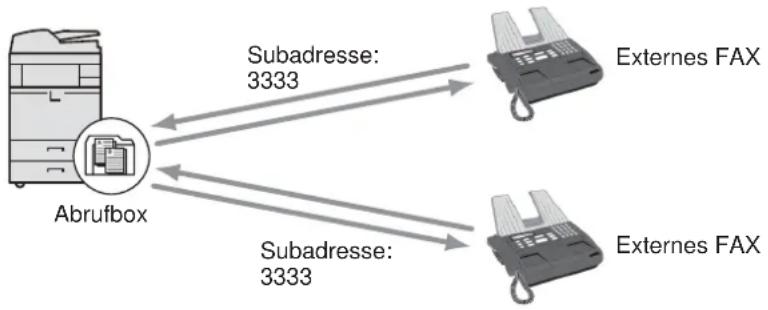
flowchart
graph TD
    A["Abrufbox"] -->|Subadresse: 3333| B["Externes FAX"]
    A -->|Subadresse: 3333| C["Externes FAX"]

WICHTIG
- Das Empfängergerät muss die Bulletin-Board-Kommunikationsfunktion über Subadressen ebenfalls unterstützen. Manche Faxgeräte können keine Originale speichern und andere unterstützen keine Faxabruffunktion. Prüfen Sie die Funktionen des sendenden und des empfangenden Geräts, um sicherzustellen, dass alle Geräte die erforderlichen Anforderungen erfüllen. (Beispiel: Auch wenn Sie ein Original in einer Faxabrufbox auf diesem Gerät speichern, kann keine Kommunikation aufgebaut werden, wenn die Gegenstelle nicht über eine Funktionen für den Empfang von abgerufenen Faxen verfügt.)
- Der Absender muss dem Empfänger auch die Subadresse und das Passwort der Subadresse bekanntgeben.
* Auf diesem Gerät, die Subadresse und das Passwort für die Subadresse.

HINWEIS
Weitere Hinweise zu Subadressen finden Sie unter Kommunikation über Subadresse auf Seite 4-40.
Über den Empfang von Dateien mit der Bulletin-Board-Funktion über Subadresse finden Sie weitere Hinweise unter Faxabrufempfang mit Subadressen verwenden auf Seite 4-50
Originale nach dem Faxabruf löschen
Wenn die für den Faxabruf bereitgestellten Faxdokumente an das Ziel übermittelt wurden, werden sie automatisch gelöscht. Wenn Sie dasselbe Faxdokument an mehrere Ziele versenden möchten, setzen sie diese Option auf [Aus].
1 Drücken Sie die Taste [Systemmenü].
2 Tippen Sie auf [Anwender-Box/Externer Speicher], [Weiter] in Abrufbox und [Ändern] in Übertragene Datei löschen.
3 Wählen Sie [Aus] oder [Ein].
4 Tippen Sie auf [OK].
Daten überschreiben
Um gespeicherte Dokumente mit gleichem Dateinamen durch neue Dateien zu ersetzen, gehen Sie wie folgt vor. Um das Überschreiben zu ermöglichen, setzen Sie die Option auf [Zulassen].
1 Drücken Sie die Taste [Systemmenü].
2 Tippen Sie auf [Anwender-Box/Externer Speicher], [Weiter] in Abrufbox und [Ändern] in Überschreibeneinstellung.
3 Wählen Sie [Nicht zulassen] oder [Zulassen].
4 Tippen Sie auf [OK].
Faxabruf beim Senden verwenden
1 Legen Sie die Originale ein.
2 Tippen Sie im Startbildschirm auf [FAX-Box], [Abrufbox] und dann auf [Datei speich.].
3 Ändern Sie die gewünschten Funktionen für das Speichern des Dokuments.
Hinweise zu den Funktionen finden Sie in der Bedienungsanleitung des Geräts. Um die Bildqualität zu ändern, führen Sie die Schritte auf Seite 3-11 aus.
| Funktion Beschreibung | |
| Originalvorlage Wählen Sie die Bildqualität aus. | |
| Ungleich große Originale Damit können Sie den Vorlageneinzug verwenden, um Originale unterschiedlicher Größen einzulesen und zu speichern. Mit dieser Funktion können bis zu 30 Blatt in den Vorlageneinzug eingelegt werden. | |
| 2-seitig/Buchoriginal Wählen Sie den Typ und die Bindung der Originale. | |
| Originalausrichtung Um sicherzustellen, dass die Originale in der richtigen Ausrichtung gespeichert werden, geben Sie an, welche Seite des Originals die Oberkante ist. Wenn Sie die nachstehenden Funktionen verwenden möchten, müssen Sie die Orientierung der Originale auswählen.1-seitig/2-seitig auswählenRandlöschung | |
| Speicherformat Damit wählen Sie das Speicherformat (die Größe der gespeicherten Originale). | |
| Helligkeit Hiemit wird die Helligkeit für das Scannen der Originale eingestellt. | |
| Originalvorlage Wählen Sie die Bildqualität je nach verwenderter Vorlage aus. | |
| Scanauflösung Wählt die Detailgenauigkeit für das Scannen von Originalen. | |
| Zoom Das Originalbild wird automatisch verkleinert/vergrößert, damit es zur Speichergröße passt. | |
| Zentrieren Wenn Sie das Original scannen, nachdem Sie Originalformat und Sendeformat festgelegt haben, wird je nach Format der Rand unten links bzw. rechts auf dem Papier erstellt. Wenn Sie die Zentrierfunktion verwenden, wird das Bild so eingerichtet, dass es in gleichem Abstand zum oberen und unteren sowie linken und rechten Rand ausgerichtet wird. | |
| Rand löschen Scannen Sie Originale so, dass der schwarze Rand rund um das Dokument gelöscht wird. | |
| Mehrfach-Scan Sie können Originale, die nicht in den automatischen Vorlageneinzug eingelegt werden können, in mehrere Scanvorgänge aufteilen und das Ergebnis als einzelne Datei speichern. Bei dieser Funktion werden Originale so lange eingelesen, bis Sie auf [Scan beenden] tippen. | |
| Auftragsende Nachricht Versendet ein E-Mail, sobald die Übertragung beendet ist. | |
| Dateinameneingabe Damit können Sie Dateien umbenennen, die aus gescannten Originalen erstellt werden. Sie können diese Funktion auch verwenden, um die Auftragsnummer bzw. das Datum einzugeben. | |
| Langes Original | Damit können Sie den Vorlageneinzug verwenden, um längere Originale (Dokumente, die in der Einzugsrichtung überlang sind) einzulesen. |
4 Um Subadressen zu verwenden, tippen Sie auf [ ], [Subadresse] und dann auf [Ein].
5 Tippen Sie auf [Subadresse] und geben Sie über die Zifferntasten die Subadresse ein.

HINWEIS
Benutzen Sie maximal 20 Ziffern, inklusive Leerschritt, den Ziffern 0 bis 9 und den Sonderzeichen '#' und '*', um Subadressen einzugeben.
6 Um das Passwort einzugeben, tippen Sie auf [Passwort] und geben Sie über die Zifferntasten das Subadressen-Passwort ein.

HINWEIS
Wenn ein Passwort eingegeben wurde, können Sie Faxe nur mit Passworteingabe versenden.
Benutzen Sie maximal 20 Ziffern, inklusive Leerschritt, den Ziffern 0 bis 9 und den Sonderzeichen '#' und '*', um ein Subadressen-Passwort einzugeben. Wenn dieses Gerät Faxdokumente erhält, wird das Subadressen-Passwort nicht verwendet.
7 Tippen Sie auf [OK].
8 Drücken Sie die Taste [Start].
Die Originale werden gescannt und in der Abrufbox gespeichert.

HINWEIS
Sie können eine Vorschau des zu speichernden Bilds anzeigen, indem Sie auf [Vorschau] tippen. Details finden Sie unter Bildvorschau auf Seite 3-25.
Faxabruf beim Empfang
Bei dieser Funktion wird automatisch die Sendung von auf dem sendenden Gerät gespeicherten Faxdokumenten eingeleitet, wenn das empfangende Gerät die Nummer des sendenden Geräts anwählt. Wenn mehrere Kontakte angegeben sind, werden sie nacheinander angewählt und die Originale werden von jedem Kontakt abgerufen.

HINWEIS
Wenn Sie eine Gruppe als Ziel eingeben, können Sie Originale von bis zu 500 Kontakten in einem einzigen Vorgang empfangen. Wenn Sie ein Ziel eingegeben haben, für das verschlüsselte Kommunikation festgelegt wurde, wird die verschlüsselte Kommunikation für den Empfang im Faxabrufverfahren deaktiviert.
Wenn eine Dual Fax-Option installiert ist und ein Port angegeben wurde, der nur für den Empfang freigegeben ist, erfolgt die Kommunikation über den anderen Port.
Um den Faxabruf bei Empfang zu verwenden, müssen Sie dafür Sorge tragen, dass das sendende Gerät für den Faxabruf eingerichtet ist. (Siehe Faxabruf beim Senden auf Seite 4-45.)
Faxabruf beim Empfang verwenden

HINWEIS
Wenn die Gegenstelle Subadressen verwendet, siehe weiter unten unter Faxabrufempfang mit Subadressen verwenden auf Seite 4-50.
1 Tippen Sie im Startbildschirm auf [FAX].
2 Tippen Sie auf [Erweiterte Einstellung] und [FAX-Abrufempfang].
3 Tippen Sie auf [Ein].
4 Tippen Sie auf [OK].
5 Wählen Sie das Ziel.
- Falls Eingabeprüfung für neues Ziel auf Aus steht, bestätigen Sie mit [OK] und geben die Nummer komplett ein.
- Falls Eingabeprüfung für neues Ziel auf Ein steht, bestätigen Sie mit [OK] und eine Anzeige zur Bestätigung der Faxnummer erscheint. Geben Sie die Faxnummer nochmals ein und bestätigen Sie mit [OK].
- Steht [Eingabe neues Ziel] auf [Nicht zulassen], können keine Rufnummern über die Zifferntasten eingegeben werden. Details finden Sie unter Senden und Weiterleiten auf Seite 4-59.
Siehe hierzu in der Bedienungsanleitung des Geräts. (8. Systemeinstellungen (Systemmenü) > Senden > Eingabeprüfung für neues Ziel)
Zur Fortsetzung der Rufnummerneingabe tippen Sie auf [FAX-Nr.-Eingabe] und wiederholen den oben beschriebenen Ablauf.
Zur Korrektur der Faxnummer tippen Sie auf [Bearbeiten].

HINWEIS
Nur Faxnummern können als Ziel ausgewählt werden.
Sie können bei der Zielauswahl eine Kombination aus Eingabe über Zifferntasten, Adressbuch und Direktwahltasten verwenden.
6 Drücken Sie die Taste [Start].
Der Vorgang für den Empfang beginnt.

HINWEIS
Wurde Ein in Ziel vor Sendung prüfen gewählt, erscheint eine Anzeige zur nochmaligen Bestätigung nach Drücken der Taste [Start]. Details finden Sie unter Bestätigungsanzeige für Ziele auf Seite 5-12.
Faxabrufempfang mit Subadressen verwenden
Für den Faxabrufempfang geben Sie die Subadresse (auf diesem Gerät die Subadresse und das Subadressenkennwort) ein, die auf der Gegenstelle eingestellt wurde. Diese Kommunikation ist auch möglich, wenn die Gegenstelle ein Gerät eines Drittherstellers verwendet, sofern dieses mit demselben Typ der Kommunikation über Subadressen ausgestattet ist.

WICHTIG
Prüfen Sie vorher die vom Sender eingestellte Subadresse.
1 Tippen Sie im Startbildschirm auf [FAX].
2 Tippen Sie auf [Erweiterte Einstellung] und [FAX-Abrufempfang].
3 Tippen Sie auf [Ein].
4 Tippen Sie auf [OK].
5 Wählen Sie das Ziel.
Zur Eingabe der Subadresse finden Sie Hinweise unter Subadressen-Übertragung auf Seite 4-40.
- Falls Eingabeprüfung für neues Ziel auf Aus steht, bestätigen Sie mit [OK] und geben die Nummer komplett ein.
- Falls Eingabeprüfung für neues Ziel auf Ein steht, bestätigen Sie mit [OK] und eine Anzeige zur Bestätigung der Faxnummer erscheint. Geben Sie die Faxnummer nochmals ein und bestätigen Sie mit [OK].
- Steht [Eingabe neues Ziel] auf [Nicht zulassen], können keine Rufnummern über die Zifferntasten eingegeben werden. Details finden Sie unter Senden und Weiterleiten auf Seite 4-59.
Siehe hierzu in der Bedienungsanleitung des Geräts. (8. Einstellung und Speichern (Systemmenü) > Senden > Eingabeprüfung für neues Ziel)
Zur Fortsetzung der Rufnummerneingabe tippen Sie auf [FAX-Nr.-Eingabe] und wiederholen den oben beschriebenen Ablauf.
Zur Korrektur der Faxnummer tippen Sie auf [Bearbeiten].

HINWEIS
Nur Faxnummern können als Ziel ausgewählt werden. Sie können bei der Zielauswahl eine Kombination aus Eingabe über Zifferntasten, Direktwahltasten und Adressbucheinträgen mit gespeicherten Subadressen verwenden.
6 Drücken Sie die Taste [Start].
Der Vorgang für den Empfang beginnt.

HINWEIS
Wurde Ein in Ziel vor Senden prüfen gewählt, erscheint eine Bestätigungsanzeige, sobald Sie die Taste [Start] drücken. Details finden Sie unter Bestätigungsanzeige für Ziele auf Seite 5-12.
Aus einer Abrufbox ausdrucken
Benutzen Sie diese Vorgehensweise, um ein in einer Abrufbox gespeichertes Dokument auszudrucken.
1 Tippen Sie im Startbildschirm auf [FAX-Box], [Abrufbox] und dann auf [Datei speich.].
2 Wählen Sie ein Dokument, indem Sie ein Kontrollfeld in der Liste antippen. Im Kontrollfeld des gewünschten Faxdokuments erscheint ein Häkchen.

HINWEIS
Um eine Auswahl zu annullieren, tippen Sie nochmals auf das Kontrollfeld, so dass das Häkchen entfernt wird.
Wenn Sie das Bild der Faxdokumente prüfen möchten, lesen Sie das Kapitel über "Vorschau". Hinweise zur Vorschau finden Sie unter Bildvorschau auf Seite 4-54. Hinweise zur Arbeit mit Listen in einer Abrufbox finden Sie in der Bedienungsanleitung des Geräts.
3 Tippen Sie auf [Drucken].
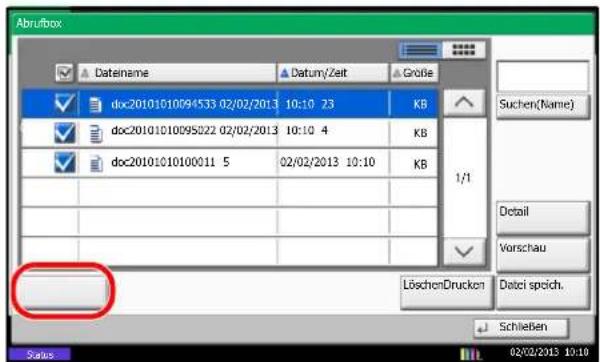
text_image
Abrufbox Dateiname Datum/Zeit Große doc20101010094533 02/02/2013 10:10 23 KB doc20101010095022 02/02/2013 10:10 4 KB doc20101010100011 5 02/02/2013 10:10 KB LöschenDrucken Schließen Status 02/02/2013 10:10 Suchen(Name) Detail Vorschau Dati speich.4 Tippen Sie auf [Ja] in der Bestätigungsaufforderung für das Drucken. Der Druckvorgang beginnt.
Dokumente aus einer Abrufbox löschen
Benutzen Sie diese Vorgehensweise, um ein in einer Abrufbox gespeichertes Dokument zu löschen.

HINWEIS
Wenn Übertragene Datei löschen auf [Ein] gesetzt ist, werden die Dokumente nach der Abrufübertragung automatisch gelöscht. (4-46.)
1 Führen Sie die Schritte 1 und 2 unter Aus einer Abrufbox ausdrucken auf Seite 4-51 aus.
2 Tippen Sie auf [Löschen].
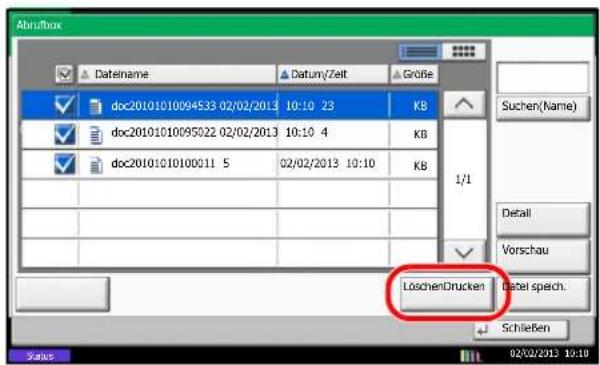
text_image
Abrafbox Dateiname Datum/Zelt Größe doc20101010094533 02/02/2013 10:10 23 KB doc20101010095022 02/02/2013 10:10 4 KB doc20101010100011 5 02/02/2013 10:10 KB LöschenDrucken Label speich. Sachleßen 02/02/2013 10:103 Wenn die Aufforderung zum Bestätigen des Löschens eingeblendet wird, tippen Sie auf [Ja].
Das Faxdokument wird gelöscht.
Details prüfen und Dateien umbenennen
Benutzen Sie diese Vorgehensweise, um die Details eines in einer Abrufbox gespeicherten Dokuments zu prüfen. Die Vorgehensweise kann auch zum Umbenennen der Dateien verwendet werden.
1 Führen Sie die Schritte 1 und 2 unter Aus einer Abrufbox ausdrucken auf Seite 4-51 aus.
2 Tippen Sie auf [Detail].
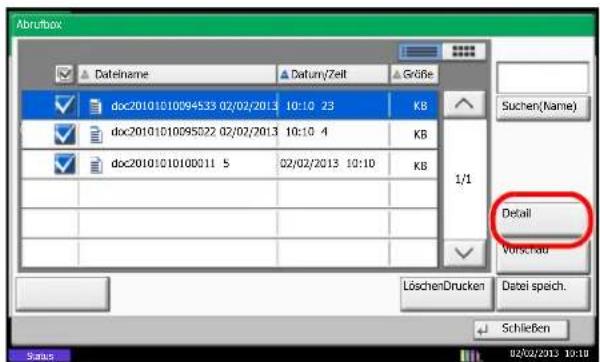
text_image
Abrufbox Dateiname Datum/Zeit Größe doc20101010094533 02/02/2013 10:10 23 KB doc20101010095022 02/02/2013 10:10 4 KB doc20101010100011 5 02/02/2013 10:10 KB 1/1 Detail Vorschau LöschenDrucken Datei speich. Schließen Status 02/02/2013 10:183 Die Details für das ausgewählte Faxdokument werden angezeigt.
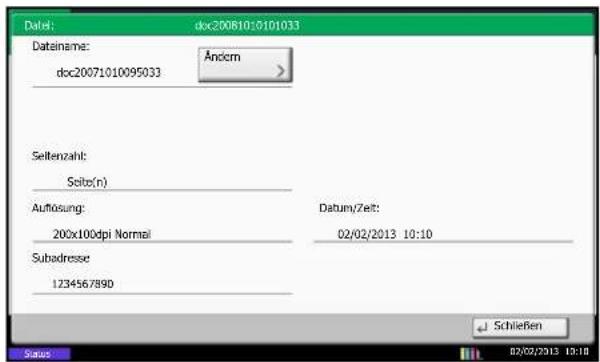
text_image
Date: doc200610:0101033 Filename: Anidem doc20071010095033 Seitenzahl: Soite(n) Auflösung: Datum/Zeit: 200x100dpi Normal 02/02/2013 10:10 Subadresse 123456789D Status Schließen 02/02/2013 19:18| Menüpunkt Beschreibung | |
| Dateiname Dateiname des Faxdokuments | Tippen Sie auf [Ändern], um die Datei umzubenennen. |
| Seitenanzahl Anzahl der Seiten des Faxdokuments | |
| Auflösung Auflösung während des Scanvorgangs | |
| Datum/Zeit Datum und Uhrzeit zum Speichern des Faxdokuments. | |
| Subadresse Definierte Subadressen | Wenn keine Informationen vorhanden sind, wird dieses Element nicht angezeigt. |
4 Wenn Sie die Überprüfung abgeschlossen haben, tippen Sie auf [Schließen].
Bildvorschau
Mit dieser Vorgehensweise können Sie ein Bild des gespeicherten Dokuments auf der Berührungsanzeige anzeigen.
1 Führen Sie die Schritte 1 und 2 unter Aus einer Abrufbox ausdrucken auf Seite 4-51 aus.
2 Tippen Sie auf [Vorschau].
Die Anzeige mit der Vorschau erscheint.
Hinweise zur Vorschau finden Sie unter Arbeit mit der Vorschau-Anzeige auf Seite 4-38.
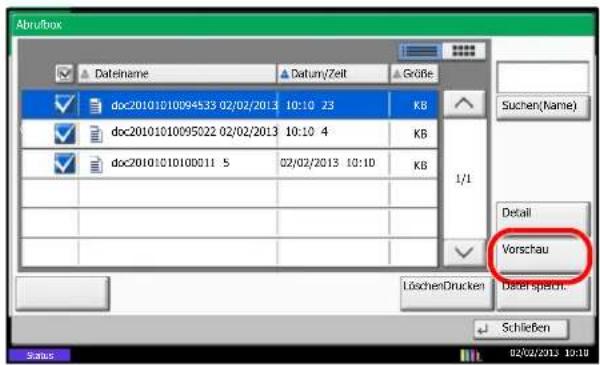
text_image
Abrufbox Dateiname Datum/Zeit Größe doc20101010094533 02/02/2013 10:10 23 KB doc20101010095022 02/02/2013 10:10 4 KB doc20101010100011 5 02/02/2013 10:10 KB 1/1 Vorschau LüchenDrucken Dater spach. Schließen Status 02/02/2013 10:18Eingabe von Faxnummern über die Zifferntasten sperren
Die Eingabe von Faxnummern über die Zifferntasten kann gesperrt werden, so dass keine Faxe über die Zifferntasten versendet werden können. Auf diese Weise können nur Faxe an im Adressbuch oder auf den Zielwahltasten gespeicherte Faxnummern gesendet werden.
1 Drücken Sie die Taste [Systemmenü].
2 Tippen Sie auf [FAX] und dann auf [Eingabe neues Ziel (FAX)].
3 Wählen Sie [Nicht zulassen] (Gebrauch der Zifferntasten nicht möglich) oder [Zulassen].
4 Tippen Sie auf [OK].

HINWEIS
Falls im Systemmenü die Einstellung [Eingabe neues Ziel] in [Senden] auf [Nicht zulassen] steht, ist die direkte Eingabe einer Adresse, auch einer Faxnummer, zum Versand nicht möglich.
Zugangsverwaltung
Die Zugangsverwaltung besteht aus der Benutzerverwaltung, in der festgelegt wird, welche Benutzer dieses Gerät benutzen dürfen, sowie aus der Kostenstellenverwaltung, die die Systemnutzung nach Konto protokolliert. In der Zugangskontoverwaltung können bis zu 1.000 Benutzer mit Benutzer-ID und Passwort verwaltet werden. In der Kostenstellenverwaltung kann der Status der Faxnutzung nach Konto bis zu 1.000 Konten enthalten, indem der Versand von Faxdokumenten und die Reservierung von Kommunikationsvorgängen mit Eingabe der Konto-ID vorgenommen werden. Hinweise zur Verwaltung finden Sie in der Bedienungsanleitung des Geräts.
Beschreibung der Benutzerkontoverwaltung
| Menüpunkt Beschreibung | |
| Lokale Benutzerliste Die Berechtigungen, die ID und das Passwort des Benutzers werden gespeichert. | |
| Benutzerkonto-verwaltung aktivieren/deaktivieren | Benutzerkontoverwaltung aktivieren oder deaktivieren. |

HINWEIS
Siehe hierzu in der Bedienungsanleitung des Geräts.
Beschreibung der Kostenstellenverwaltung
| Menüpunkt Beschreibung | |
| Kostenstellenliste Konton | namen und Konto-ID eingeben. Bis zu 8 Zeichen können eingegeben werden. |
| Kostenstellen-verwaltung | Aktiviert die Kostenstellenverwaltung. |
| Fax-Sendebeschränkung | Beschränkt die Anzahl der Faxseiten, die gesendet werden können. Sie können die Nutzung der Sendefunktion sperren oder die Sendebeschränkung aufheben. |
| Einschränk. FAX-Anschluss* | Damit werden die benutzten Leitungen eingeschränkt. |
| Zählung der Anzahl der benutzten Seiten | Sie können den Zähler in Bezug auf die Anzahl der zu versendenden Faxseiten und die erforderliche Zeit für die Versendung der Faxe für alle Konten oder ein bestimmtes Konto zurücksetzen. |
| Druck eines Kostenstellenberichts | Sie können die Anzahl der gedruckten und gesendeten Seiten, die für alle Konten gezählt wurden, in einem Bericht ausdrucken. |
* Hierfür wird die optionale 2. Leitung (Dual-FAX) benötigt.

HINWEIS
Siehe hierzu in der Bedienungsanleitung des Geräts.
Von der Kostenstellenabrechnung erfasste Kommunikationsarten
- Normale Übertragung
- Zeitversetzte Übertragung
- Rundsendung
- Subadressen Übertragung
• Verschlüsselte Übertragung - Manuelles Senden bei Wahl von diesem Gerät zum empfangenden System
• Faxabruf beim Empfangen - Netzwerkfaxübertragung
- i-Faxübertragung
- Übertragung aus einer Dokumentenbox
* Als Ziele können FAX- und i-FAX-Ziele verwendet werden.
Nutzungsbeschränkungsfunktion
Wenn die Kostenstellenverwaltung aktiviert ist, müssen Sie für folgende Vorgänge die Konto-ID eingeben.
- Normale Übertragung
- Zeitversetzte Übertragung
- Rundsendung
- Subadressen Übertragung
• Ausgabe aus der FAX-Box
• Verschlüsselte Übertragung - Manuelles Senden bei Wahl von diesem Gerät zum empfangenden System
• Faxabruf beim Senden - Netzwerkfaxübertragung
- i-Faxübertragung
- Übertragung aus einer Dokumentenbox
* Als Ziele können FAX- und i-FAX-Ziele verwendet werden.

WICHTIG
Sie können die Funktionen 'Anruf vornehmen', 'Fax-Auftragsverlauf prüfen' und 'Ausgabe des Kommunikationskontrollberichts' ohne Eingabe der Konto-ID und der Administrator-Nummer benutzen.
Wenn die Kostenstellenverwaltung aktiviert ist, funktioniert die Batch-Übertragungsfunktion nur für die Kommunikation, die von derselben Konto-ID durchgeführt wird. Die von einer anderen Konto-ID durchzuführende Kommunikation wird nicht als Batch-Übertragung durchgeführt.
Normalerweise wird der Name des lokalen Geräts auf den Sendeberichten ausgedruckt. Wenn die Kostenstellenverwaltung aktiviert ist und Sie nach der Eingabe der Konto-ID ein Faxdokument versenden, kann über eine Einstellung gewählt werden, ob der Kontoname oder der lokale Faxname gesendet wird. Zur Aktivierung dieser Funktion siehe Sendekennung eingeben auf Seite 6-3.
Anmelden bei aktivierter Benutzerverwaltung
Wenn die Benutzerkontoverwaltung aktiviert ist, müssen Sie die Benutzer-ID und das Passwort eingeben, um dieses Gerät benutzen zu können.
1 Tippen Sie auf [Login Benutzername].
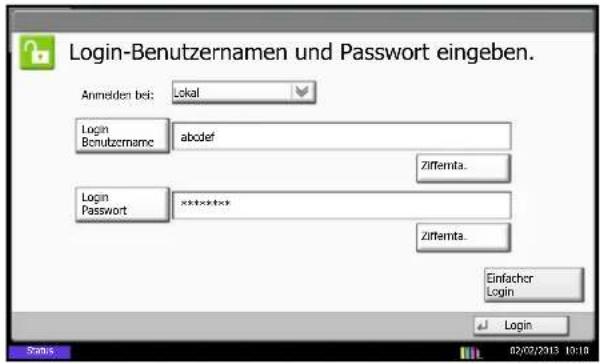
text_image
Login-Benutzernamen und Passwort eingeben. Anneiden bei: Lokal Login Benutzername abcdef Ziffemta... Login Password ******* Ziffemta... Einfacher Login Login Status 02/02/2013 10:102 Geben Sie den Benutzernamen ein und tippen Sie auf [OK].
HINWEIS
Hinweise zur Zeicheneingabe finden Sie unter Zeicheneingabe auf Seite 11-2.
3 Tippen Sie auf [Login Passwort].
4 Geben Sie das Passwort ein und tippen Sie auf [OK].
5 Nachdem Sie überprüft haben, ob Sie die richtige Benutzer-ID und das richtige Passwort eingegeben haben, tippen Sie auf [Login].
6 Führen Sie den gewünschten Faxvorgang durch.
HINWEIS
Wenn der Vorgang abgeschlossen ist, drücken Sie die Taste [Authentifizierung/Abmelden].
Anmelden bei aktivierter Kostenstellenverwaltung
Wenn die Kostenstellenverwaltung aktiviert ist, müssen Sie die Konto-ID eingeben, um dieses Gerät benutzen zu können.

HINWEIS
Wenn die Benutzerverwaltung und die Kostenstellenverwaltung aktiviert sind, erscheint die Anzeige für die Eingabe von Benutzer-ID und Passwort.
1 Geben Sie über die Zifferntasten die Konto-ID ein und tippen Sie auf [Login].
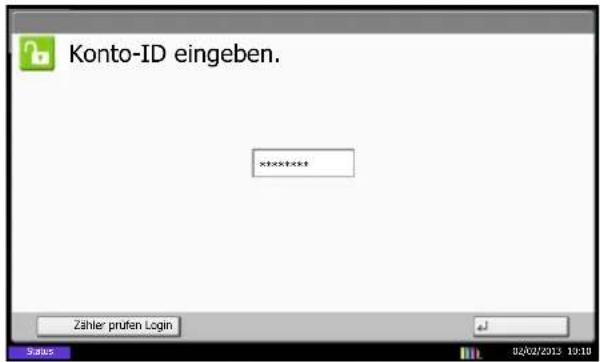
text_image
Konto-ID eingeben. ****** Zähler prufen Login Status 02/02/2013 10:10
HINWEIS
Sie können die von einer Abteilung bereits benutzten Seiten prüfen, indem Sie die Konto-ID eingeben und auf [Zähler prüfen] tippen. Tippen Sie auf [Schließen] in der Suchanzeige für den Zähler, um sich anzumelden.
2 Führen Sie den gewünschten Faxvorgang durch.

HINWEIS
Wenn der Vorgang abgeschlossen ist, drücken Sie die Taste [Authentifizierung/Abmelden].
Senden und Weiterleiten
Es ist möglich alle Faxe, die von den Benutzern gesendet werden, zusätzlich an eine Adresse zu senden, die der Administrator festgelegt hat.
Diese Funktion bietet sich an, wenn eine Verwaltung der gesendeten Dokumente erfolgen soll.

HINWEIS
Diese Funktion wird für Faxe aktiviert, sobald sie für die Sendefunktion aktiviert worden ist. Die Funktion kann nicht ausschließlich für Faxsendungen aktiviert werden. Um die Funktion zu aktivieren, schlagen Sie in der Bedienungsanleitung des Geräts nach.
(8. Einstellung und Speichern (Systemmenü) > Senden > Senden und Weiterleiten)
Andere Funktionen
Hier werden Funktionen beschrieben, die beim Senden eines Faxdokuments hilfreich sind. Hinweise zur Anwendung der jeweiligen Funktion finden Sie in der Bedienungsanleitung des Geräts.
Originalformat-Auswahl
Wählen Sie die Größe der einzulesenden Originale. Bei benutzerdefinierten Originalen achten Sie besonders auf die richtige Auswahl des Originalformats.
Das Originalformat kann bei der Eingabe der Faxübertragung gewählt haben.
Sendeformat-Auswahl
Wählen Sie das Sendeformat (Format des zu sendenden Bildes).
Zoom
Lesen Sie die Originale ein, indem Sie sie automatisch auf das Sendeformat verkleinern.
Wird das Original in Originalgröße eingescannt, wird dieses eventuell auf der Empfangsseite verkleinert, wenn die Empfangspapiergröße kleiner ist.
Originale mit unterschiedlicher Größe
Verwenden Sie den Vorlageneinzug, um Originale unterschiedlicher Größen einzulesen und zu versenden. Bei dieser Methode können bis zu 30 Blatt in den Vorlageneinzug eingelegt werden.

HINWEIS
Bei der Direktübertragung können Sie keine Originale mit unterschiedlicher Größe verwenden. (Siehe Auswahl der Übertragungsmethode auf Seite 3-4.)
2-seitig/Buchoriginal
Wählen Sie den Typ und die Bindung der Originale.
| Original Typ Bindung | ||
| 1-seitiges Original 1-seitig – | ||
| 2-seitiges Original 2-seitig* Bindung links/rechts, | Bindung oben | |
| Geöffnetes Buchoriginal Buchoriginal Bindung links, Bindungrechts | ||
* Nur wenn der optionale Vorlageneinzug installiert ist.

HINWEIS
Bei der Direktübertragung können Sie [2-seitig] und [Buch] nicht verwenden. (Siehe Auswahl der Übertragungsmethode auf Seite 3-4.)
Wurde ein zweiseitiges Original gewählt, kann die Ausrichtung gewählt werden.
Verwenden Sie das Vorlagenglas für Magazine, Bücher und andere dicke Dokumente.
Originalausrichtung
Um sicherzustellen, dass die Originale in der richtigen Ausrichtung zum Lesen versendet werden, geben Sie an, welche Seite des Originals die Oberkante ist. Handelt es sich um ein zweiseitiges Original oder um zwei nebeneinander liegende Seiten, muss die Ausrichtung angegeben werden.
Wählen Sie die Originalvorlage aus
Originalvorlage auswählen.
| Einstellung Detail | |
| Text + Foto Geeignet für Originale mit Text und Fotos. | |
| Foto Für bessere Kopien von Fotos. | |
| Text Hiermit werden geschriebene Texte und feine Linien scharf wiedergegeben.Bei Auswahl von "Text" erscheint die OCR Anzeige. Soll das Bild später mit OCR-Software zur Texterkennung bearbeitet werden, tippen Sie auf [Ein]. Wenn nicht, tippen Sie auf [Aus]. |
Mehrfach-Scan
Wenn Sie mehrseitige Originale nicht gleichzeitig in den automatischen Vorlageneinzug legen können, werden die mehrseitigen Originale schubweise eingelesen und als einziger Auftrag versendet. Bei dieser Methode werden Originale so lange eingelesen, bis Sie auf [Scan beenden] tippen.
Sie können während des Scannens folgende Elemente ändern:
• Originalformat-Auswahl
- Originalausrichtung
• 1-seitig/2-seitig auswählen
• Helligkeit
- Originalvorlage
- Fax Sende-Auflösung
- Sendeformat-Auswahl
• Z o o m
- Randlöschung

HINWEIS
Bei Durchführung einer Direktübertragung ist die Auswahl 1-seitig/2-seitig nicht möglich.
Rand löschen
Sie können beim Scannen entstehende schwarze Ränder löschen. Folgende Methoden stehen für das Randlöschen zur Verfügung:
Rand löschen Blatt
Dabei werden schwarze Ränder rund um die Originale gelöscht.
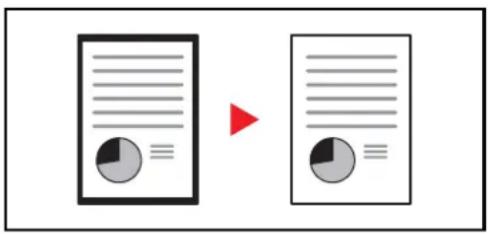
Dabei werden die schwarzen Ränder gelöscht, die rund um das Blatt und in der Mittenfalz von Büchern entstehen. Sie können die Breite der Randlöschfunktion für die Umrandung und die Mittellinie getrennt einstellen.
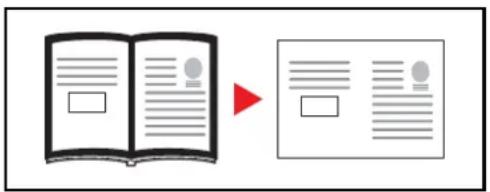
Einzelne Ränder löschen
Dabei können Sie die schwarzen Ränder oben, unten, links und rechts mit individuell einstellbaren Breiten löschen.
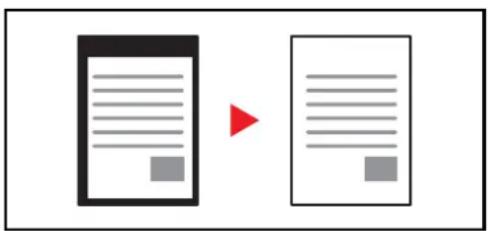
Folgende Randbreiten können in jedem Modus definiert werden:
| Technische Daten Randlöschbereich | |
| Zentimeter 0 bis 50 mm | (in 1 mm-Stufen) |
Auftragabschluss-Hinweis
Diese Funktion informiert, dass die Übertragung der E-Mail abgeschlossen ist.
Senden und Drucken
Beim Versand von Originalen können Sie mit dieser Funktion eine Kopie des gesendeten Originals ausdrucken.
Senden und Speichern
Beim Versand von Originalen können Sie mit dieser Funktion eine Kopie des gesendeten Originals in einer Anwenderbox speichern.
5 Übertragungsergebnis und Sendestatus prüfen
In diesem Kapitel wird erläutert, wie Sie die Ergebnisse der Faxübertragung prüfen und den Status der Sendung ermitteln können.
Prüfung von Übertragungen und des Status einer Sendung 5-2
Journal der Faxaufträge 5-3
Anzeige der Auftragsjournale 5-3
Beschreibung der Anzeige Auftragsjournal.... 5-4
Details im Auftragsjournal prüfen 5-5
Administrationsberichte drucken 5-7
Sendeergebnisbericht 5-7
Fax-Empfangsergebnisbericht 5-8
Aktivitätsbericht 5-9
Bericht des Fax-Empfangsergebnisses per E-Mail versenden 5-11
Bestätigungsanzeige für Ziele 5-12
Prüfung von Übertragungen und des Status einer Sendung
Sie können folgende Tools verwenden, um die Ergebnisse von Faxübertragungen und den Status von Sendungen zu prüfen.
| Tool | Anzeigeort | Zu prüfende Inhalte | Zeitpunkt der Prüfung | Siehe Seite |
| Prüfung des Verlaufs von Faxaufträgen | Berührungs- anzeige | Protokoll der letzten 100 Sende- und Empfangsergebnisse | Jederzeit 5-3 | — |
| Sendeergebnis-Bericht/ Empfangsergebnis-Bericht | Gedruckter Bericht | Die letzten Sende- oder Empfangsergebnisse | Automatischer Druck nach jedem Sende- oder Empfangsvorgang ("Kein Druck" oder "Nur Fehler" wahlweise verfügbar.) | 5-75-8 |
| Aktivitätsbericht Gedruckter | Bericht | Die letzten 50 Sende- oder Empfangsergebnisse | Jederzeit und automatischer Druck nach jeweils 50 Sende-/Empfangsvorgängen | 5-9 |
| Statusseite Gedruckter | Bericht | Gespeicherte Daten der lokalen Faxnummer, des lokalen Faxnamens, der Fax-Leitungseinstellungen, etc. | Jederzeit 5-10 | — |
| Bericht des Fax-Empfangsergebnisses per E-Mail | PC Faxempfang Faxempfang wird per E-Mail | gemeldet. | 5-11 | |
Journal der Faxaufträge
Sie können das Protokoll der letzten 100 Sende- und Empfangsergebnisse zur Durchsicht anzeigen.

HINWEIS
Auch wenn die Kostenstellenabrechnung aktiviert ist, werden die letzten 100 Sende- und Empfangsergebnisse unabhängig von der Konto-ID angezeigt.
Hinweise zur Prüfung der Auftragsjournale finden Sie in der Bedienungsanleitung des Geräts.
Anzeige der Auftragsjournale
1 Drücken Sie die Taste [Status/Druckabbr].
2 Tippen Sie auf [Sendeaufträge], um die Sendeergebnisse anzuzeigen, auf [Druckaufträge], um die Empfangsergebnisse anzuzeigen und auf [Speicheraufträge], um die Ergebnisse des Speichern in Fax-Boxen und der Abrufbox anzuzeigen. Danach tippen Sie auf [Protokoll].
3 Tippen Sie auf [√in der Spalte Auftragstyp und wählen Sie FAX oder i-FAX.
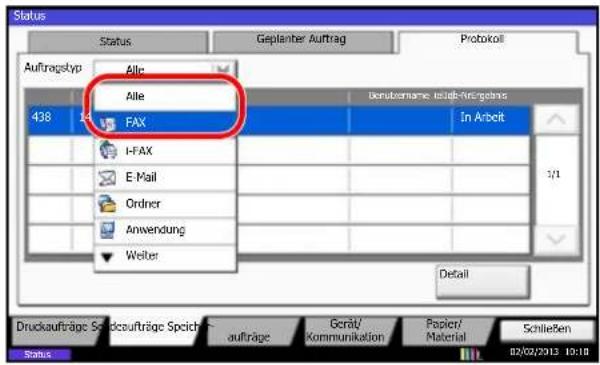
text_image
Status Status Geplanter Auftrag Protokoll Auftragstyp Alle Alle FAX Uderutsname: uieb-fingeln 438 In Arbeit I-FAX E-Mail Ordnier Anwendung Weiter Detail Druckaufträge Sördcaufträge Speich aufläge Geräu/ Kommunikation Paper/ Material Schließen Status 02/02/2013 10:18Beschreibung der Anzeige Auftragsjournal
Die in den Auftragsjournalen angezeigten Einträge und die Funktionen der einzelnen Tasten werden nachstehend erklärt.
Journal der Druckaufträge
| Anzeige/Taste Beschreibung | |
| Job-Nr. Auftragsannahmenummer | |
| Enddatum Datum des Auftragendes | |
| Typ Das Symbol zeigt den Auftragstyp an.[KZGS]Faxempfangi-FAX Empfang | |
| Auftragsname Auftragsname | |
| Benutzername BenutzernameBleibt leer, wenn keine Informationen verfügbar sind | |
| Ergebnis Das Ergebnis wird angezeigt.Fertig: Auftrag wurde ordnungsgemäß beendet.Abgebrochen: Der Auftrag wurde abgebrochen.Fehler: Der Auftrag wurde aufgrund eines Fehlers nicht korrekt ausgeführt. | |
| [√] in Auftragstyp | Ein bestimmter Auftragstyp kann angezeigt werden (in dieser Abbildung ist dies ein empfangendes Fax oder i-FAX). |
| [Detail] Wählen Sie einen Auftrag aus der Liste und tippen Sie auf diese Taste, um Detailinformationen des Auftrags anzuzeigen (siehe Details im Auftragsjournal prüfen auf Seite 5-5). | |
Journal der Sendeaufträge
| Anzeige/Taste Beschreibung | |
| Job-Nr. Auftragsannahmenummer | |
| Enddatum Datum des Auftragendes | |
Typ Das Symbol zeigt den Auftragstyp an. Faxübertragungi-FAX Sendung Faxübertragungi-FAX Sendung | |
| Ziel Empfänger (Zielname, Faxnummer oder i-FAX Adresse) | |
| Benutzername BenutzernameBleibt leer, wenn keine Informationen verfügbar sind | |
| Ergebnis Das Ergebnis wird angezeigt.Fertig: Auftrag wurde ordnungsgemäß beendet.Abgebrochen: Der Auftrag wurde abgebrochen.Fehler: Der Auftrag wurde aufgrund eines Fehlers nicht korrekt ausgeführt.Warten: Obwohl die Bestätigung der Gegenseite bisher nicht vorliegt, wurde der Auftrag beendet. | |
| [√] in Auftragstyp | Ein bestimmter Auftragstyp kann angezeigt werden (in dieser Abbildung ist dies ein sendendes Fax oder i-FAX). |
| [Detail] Wählen Sie einen Auftrag aus der Liste und tippen Sie auf diese Taste, um Detailinformationen des Auftrags anzuzeigen (sieheDetails im Auftragsjournal prüfen auf Seite 5-5). | |
Journal der Speicheraufträge
| Anzeige/Taste Beschreibung | |
| Job-Nr. Auftragsannahmenummer | |
| Enddatum Datum des Auftragendes | |
Typ Das Symbol zeigt den Auftragstyp an. Faxempfangsdaten prüfen Faxempfangsdaten prüfen i-FAX Empfangsdaten prüfen i-FAX Empfangsdaten prüfen | |
| Auftragsname Auftragsname | |
| Benutzername BenutzernameBleibt leer, wenn keine Informationen verfügbar sind | |
| Ergebnis Das Ergebnis wird angezeigt.Fertig: Auftrag wurde ordnungsgemäß beendet.Abgebrochen: Der Auftrag wurde abgebrochen.Fehler: Der Auftrag wurde aufgrund eines Fehlers nicht korrekt ausgeführt. | |
| [√] in Auftragstyp | Ein bestimmter Auftragstyp kann angezeigt werden. |
| [Detail] Wählen Sie einen Auftrag aus der Liste und tippen Sie auf diese Taste, um Detailinformationen des Auftrags anzuzeigen (siehe Details im Auftragsjournal prüfen auf Seite 5-5). | |

HINWEIS
In einer Abrufbox gespeicherte Aufträge erscheinen als Scanaufträge ( ).
Details im Auftragsjournal prüfen
Sie können die detaillierten Informationen der einzelnen Aufträge prüfen.
Details im Auftragsjournal anzeigen
1 Drücken Sie die Taste [Status/Druckabbr].
2 Tippen Sie auf [Druckaufträge], [Sendeaufträge] oder [Speicheraufträge]. Danach tippen Sie auf [Protokoll].
3 Wählen Sie den zu prüfenden Auftrag aus und tippen Sie auf [Detail]. Detailinformationen über den ausgewählten Auftrag werden angezeigt.
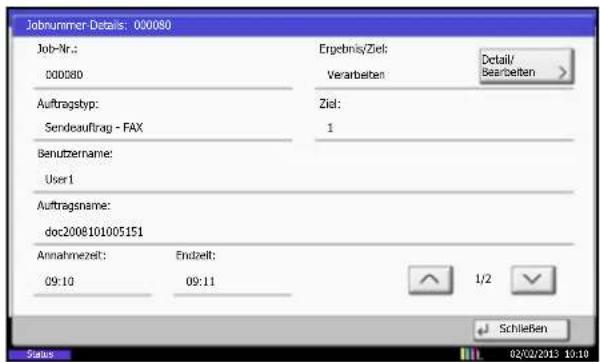
text_image
Jobnummer Details: 000080 Job-Nr.: 000080 Auftragstyp: Sendeauftrag - FAX Benutzername: User1 Auftragsname: doc2008101005151 Annahmezeit: Endzeit: 09:10 09:11 Ergebnis/Zid: Verarbeiten Zid: 1 1/2 Schließen Status 02/02/2013 19:10
HINWEIS
Mit [ ] oder [ ] können Sie die Informationen der nächsten oder vorherigen Seite prüfen.
4 Tippen Sie auf [Schließen], um das Auftragsjournal zu verlassen.
Beschreibung der Detailanzeige
| Einstellung Beschreibung | |
| Job-Nr. Auftragsannahmenummer | |
| Ergebnis (Ergebnis/Ziel) | Das Ergebnis wird angezeigt.Fertig: Auftrag wurde ordnungsgemäß beendet.Abgebrochen: Der Auftrag wurde abgebrochen.Fehler: Der Auftrag wurde aufgrund eines Fehlers nicht korrekt ausgeführt.Tippen Sie auf [Detail], um das Ergebnis für jedes Ziel zu prüfen. |
| Auftragstyp Auftragstyp | |
| Ziel Die Anzahl der Ziele wird angezeigt. | |
| Benutzername BenutzernameBleibt leer, wenn keine Informationen verfügbar sind | |
| Auftragsname Auftragsname | |
| Mögliche Zeit Zeit, zu der der Auftrag angenommen wurde | |
| Endzeit Zeitpunkt, an dem der Auftrag beendet wurde | |
| Originalseiten Anzahl der Seiten des Faxdokuments | |
| Farbe & Schwarz/weiß | Beim Scannen verwendeter Farbmodus |
| Verbunden mit Auf dem anderen Gerät gespeicherter lokaler Faxname oder lokaleFaxnummer (für Faxempfang, Faxbruf und manuelles Senden/Empfangen).i-FAX Senderadresse (im Fall eines i-FAX Empfangs)Bleibt leer, wenn keine Informationen verfügbar sind | |
| Druckseiten Anzahl der gedruckten Seiten | |
Administrationsberichte drucken
Sie können diverse Administrationsberichte drucken, um die Ergebnisse der Faxübertragung oder den Status der eingerichteten Funktionen zu prüfen.
Sendeergebnisbericht
Wenn Sie ein Fax senden, können Sie als Sendebestätigung einen Bericht ausdrucken. Sie können in dem Sendebericht auch ein Bild des Faxes ausdrucken.
1 Drücken Sie die Taste [Systemmenü].
2 Tippen Sie auf [Bericht] und [Weiter] in den Ergebnisbericht-Einstellungen. Drücken Sie [Weiter] in Sendeergebnisbericht und [Ändern] in FAX.
3 Tippen Sie auf [Aus] (kein Druck) oder [Ein] (Druck), [Nur bei Fehler] oder [Für jeden Auftrag angeben].
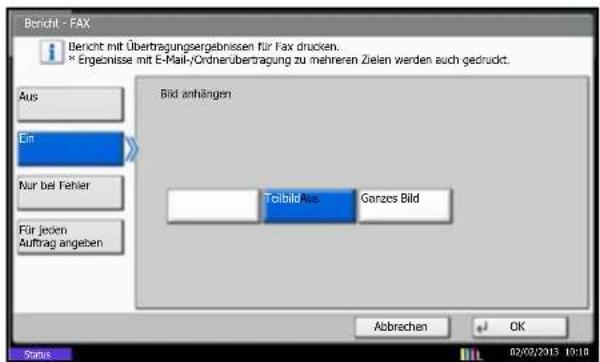
text_image
Benicht - FAX Bericht mit Übertragungsergebnissen für Fax drucken. * Ergebnisse mit E-Mail-Ordnerübertragung zu mehreren Zielen werden auch gedruckt. Aus Ein Nur bei Fehler Für jeden Auftrag angeben Bild anhängen TcibildAus Ganzos Bild Abbrachen OK Status 02/02/2013 10:18Wenn Sie [Ein], [Nur bei Fehler] oder [Für jeden Auftrag angeben] gewählt haben, müssen Sie auch angeben, ob das Bild der gesendeten Seite ausgedruckt werden soll, indem Sie [Aus] (Bild des gesendeten Faxes wird nicht gedruckt), [Teilbild] (es wird nur ein Teil gedruckt) oder [Ganzes Bild] (komplettes Bild des gesendeten Faxes wird gedruckt) wählen.
4 Tippen Sie auf [OK].
Mit Bild des gesendeten Faxes
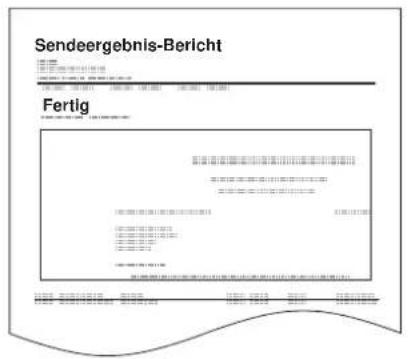
text_image
Sendeergebnis-Bericht Fertig 1.000 € 2.000 € 3.000 € 4.000 € 5.000 € 6.000 € 7.000 € 8.000 € 9.000 € 10.000 € 11.000 € 12.000 € 13.000 € 14.000 € 15.000 € 16.000 € 17.000 € 18.000 € 19.000 € 20.000 € 21.000 € 22.000 € 23.000 € 24.000 € 25.000 € 26.000 € 27.000 € 28.000 € 29.000 € 30.000 € 31.000 € 32.000 € 33.000 € 34.000 € 35.000 € 36.000 € 37.000 € 38.000 € 39.000 € 40.000 € 41.000 € 42.000 € 43.000 € 44.000 € 45.000 € 46.000 € 47.000 € 48.000 € 49.000 € 50.000 € 51.000 € 52.000 € 53.000 € 54.000 € 55.000 € 56.000 € 57.000 € 58.000 € 59.000 € 60.000 € 61.000 € 62.000 € 63.000 € 64.000 € 65.000 € 66.000 € 67.000 € 68.000 € 69.000 € 70.000 € 71.000 € 72.000 € 73.000 € 74.000 € 75.000 € 76.000 € 77.000 € 78.000 € 79.000 € 80.000 € 81.000 € 82. 1 1 1 1 1 1 1 1 1 1 1 1 1 1 1 1 1 1 1 1 1 1 1 1 1 1 1 1 1 1 1 1 1 1 1 1 1 1 1 1 1 1 1 1 1 1 1 1 1 1 2 2 2 2 2 2 2 2 2 2 2 2 2 2 2 2 2 2 2 2 2 2 2 2 2 2 2 2 2 2 2 2 2 2 2 2 2 2 2 2 2 2 2 2 2 2 2 2 2 2 3 3 3 3 3 3 3 3 3 3 3 3 3 3 3 3 3 3 3 3 3 3 3 3 3 3 3 3 3 3 3 3 3 3 3Ohne Bild des gesendeten Faxes
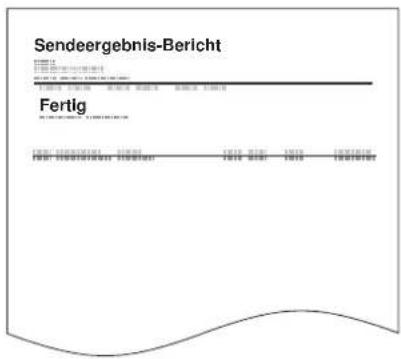
text_image
Sendeergebnis-Bericht FertigFAX-Sendejournal
Falls [Für jeden Auftrag angeben] in den Einstellungen des Sendeergebnisbericht gewählt wurde, kann bei jeder Ausführung einer Sendung gewählt werden, ob der Bericht gedruckt werden soll.
Um den Sendeergebnisbericht auszudrucken, tippen Sie sobald Sie eine Sendung durchführen in der Karteikarte [Erweiterte Einstellung] auf [FAX-Sendejournal] und wählen [Ein] oder [Nur bei Fehler].
Bericht für vor der Sendung gelöschte Aufträge
Es kann ein Bericht gedruckt werden, wenn ein Auftrag vor der Sendung gelöscht wird.
1 Drücken Sie die Taste [Systemmenü].
2 Tippen Sie auf [Bericht], [Weiter] in den Ergebnisbericht Einstell., [Weiter] in Sendeergebnis-Bericht und dann [Ändern] in Vor Sendung abgebrochen.
3 Wählen Sie [Ein] oder [Aus].
4 Tippen Sie auf [OK].
Sichtbare Daten im Sendebericht
Die im Sendebericht ausgedruckten Daten des Empfängers können ausgewählt werden.
Der Name und das Ziel, die im Sendebericht ausgedruckt werden, werden normalerweise aus dem Adressbuch übernommen.
Falls [Name oder Ziel] ausgewählt wird, wird entweder der im Adressbuch hinterlegte Name oder das Ziel (Faxnummer oder i-FAX Adresse) angezeigt.
Falls [Name und Ziel] ausgewählt wird, wird sowohl der im Adressbuch hinterlegte Name und das Ziel (Faxnummer oder i-FAX Adresse) angezeigt.
Wurde das Ziel über die Zifferntasten direkt eingegeben, wird nur die Faxnummer angezeigt.
1 Drücken Sie die Taste [Systemmenü].
2 Tippen Sie auf [Bericht], [Weiter] in den Ergebnisbericht Einstell., [Weiter] in Sendeergebnis-Bericht und dann [Ändern] in Empfangsformat.
3 Wählen Sie zwischen [Name oder Ziel] oder [Name und Ziel].
4 Tippen Sie auf [OK].

HINWEIS
Diese Anzeige erfolgt nicht, wenn sowohl die Einstellung E-Mail/Ordner und FAX im Sendeergebnisbericht auf [Aus] stehen.
Fax-Empfangsergebnisbericht
Wenn Sie ein Fax empfangen, können Sie als Empfangsbestätigung einen Bericht ausdrucken.

HINWEIS
Sie können sich anstatt der Prüfung des Empfangsergebnisberichts den Faxempfang auch per E-Mail melden lassen. (Siehe Bericht des Fax-Empfangsergebnisses per E-Mail versenden auf Seite 5-11.)
1 Drücken Sie die Taste [Systemmenü].
2 Tippen Sie auf [Bericht] und [Weiter] in den Ergebnisbericht-Einstellungen. Danach tippen Sie auf [Ändern] in Fax-Empfangsergebnisbericht.
3 Tippen Sie auf [Aus] (kein Druck) oder [Ein] (Druck) oder [Fehler u. weiterleiten].
4 Tippen Sie auf [OK].
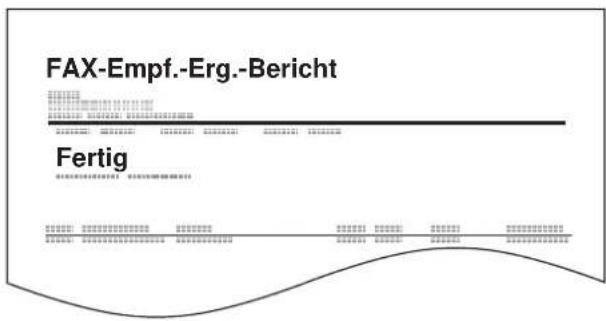
text_image
FAX-Empf.-Erg.-Bericht FertigAktivitätsbericht
Der Aktivitätsbericht besteht aus den Fax-Empfangs- und Sendejournalen. In jedem Bericht werden die letzten 50 gesendeten oder empfangenen Faxdokumente aufgelistet. Wenn der automatische Druck ausgewählt ist, wird der Bericht automatisch ausgedruckt, nachdem 50 Faxe gesendet oder empfangen wurden.
Aktivitätsbericht drucken
Die Daten über die letzten 50 gesendeten oder empfangenen Faxe werden ausgedruckt.
1 Drücken Sie die Taste [Status/Druckabbr].
2 Tippen Sie auf [Gerät/Kommunikation] und [Protokoll] in Fax.
3 Tippen Sie auf [Ausgehend], um das Faxsendejournal auszudrucken und auf [Eingehend], um das Faxempfangsjournal auszudrucken.
4 Tippen Sie auf [Drucken Bericht].
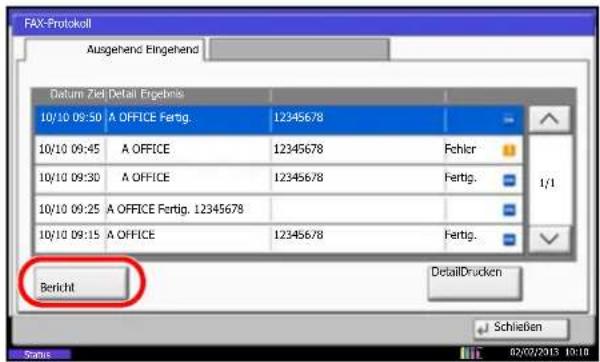
text_image
FAX-Protokoll Ausgehend Fingehend Datum Ziel Detail Ergebnis 10/10 09:50 A OFFICE Fertig. 12345678 10/10 09:45 A OFFICE 12345678 Fchler 10/10 09:30 A OFFICE 12345678 Fertig. 10/10 09:25 A OFFICE Fortig. 12345678 10/10 09:15 A OFFICE 12345678 Fertig. Bericht DetailDrucken Schließen Status 02/02/2013 19:18HINWEIS
Sie können einen angezeigten Faxauftrag auswählen und auf [Detail] tippen, um Detailinformationen zu dem Auftrag anzuzeigen.
5 Tippen Sie auf [Ja] in der Bestätigungsaufforderung für das Drucken. Ein Aktivitätsbericht wird ausgedruckt.
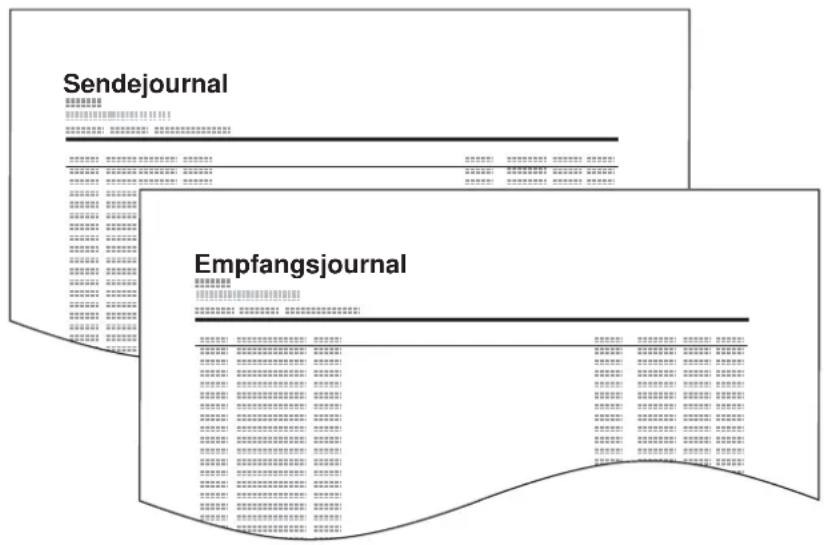
text_image
Sendejournal EmpfangsjournalAutomatischer Druck
Der Aktivitätsbericht wird nach 50 gesendeten oder empfangenen Faxen automatisch ausgedruckt.
1 Drücken Sie die Taste [Systemmenü].
2 Tippen Sie auf [Bericht] und [Weiter] in den Adminbericht-Einstellungen. Danach tippen Sie auf [Ändern] in Faxbericht abgehend oder Faxbericht eingehend.
3 Tippen Sie auf [Aus] (kein Druck) oder [Ein] (Druck).
4 Tippen Sie auf [OK].
Statusseite
Eine Statusseite enthält eine Reihe von Informationen über Einstellungen des Benutzers.
Faxbezogene Informationen umfassen die lokale Faxnummer, den lokalen Faxnamen, die Faxleitungseinstellungen, usw.. Sie können diese Informationen ausdrucken.
1 Drücken Sie die Taste [Systemmenü].
2 Tippen Sie auf [Bericht] und [Weiter] in Bericht drucken. Danach tippen Sie auf [Drucken] in Statusseite.
3 Tippen Sie auf [Ja] in der Bestätigungsaufforderung für das Drucken.
Eine Statusseite wird ausgedruckt.
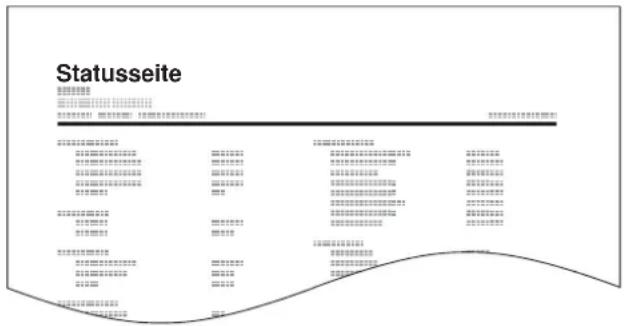
text_image
Statusseite Statusseite 1.0000000000000000000000000000000000000000000000000000000000000000000000000000000000000000000000000000 Statusseite 1.0000000000000000000 Statusseite 2.000000000000000000 Statusseite 3.00000000000000000 Statusseite 4.000000 Statusseite 5.0 Statusseite 6.0 Statusseite 7.5 Statusseite 8.5 Statusseite 9.5 Statusseite 1.5 Statusseite 2.5 Statusseite 3.5 Statusseite 4.5 Statusseite 5.5 Statusseite 6.5 Statusseite 7.5 Statusseite 8.5 Statusseite 9.5 Statusseite 1.5 Statusseite 2.5 Statusseite 3.5 Statusseite 4.5 Statusseite 5.5 Statusseite 6.5 Statusseite 7.5 Statusseite 8.5 Statusseite 9.5 Statusseite 1.5 Statusseite 2.5 Statusseite 3.5 Statusseite 4.5 Statusseite 5.5 Statusseite 6.5 Statusseite 7.5 Statusseite 8.5 Statusseite 9.5 Statusseite 1.5 Statusseite 2.5 Statusseite 3.5 Statusseite 4.5 Statusseite 5.5 Statusseite 6.5 Statusseite 7.5 Statusseite 8.5 Statusseite 9.5 Statusseite 1.5 Statusseite 2.5 Statusseite 3.5 Statusseite 4.5 Statusseite 5.5 Statusseite Statusseite 1.5 Statusseite 2.5 Statusseite 3.5 Statusseite 4.5 Statusseite 5.5 Statusseite 6.5 Statusseite 7.5 Statusseite 8.5 Statusseite 9.5 Statusseite 1.5 Statusseite 2.5 Statusseite 3.5 Statusseite 4.5 Statusseite 5.5 State in the United States of America, USA, Canada, Mexico, Brazil, Argentina, Colombia, Peru, Chile, Ecuador, Guatemala, Honduras, Nicaragua, Panama, Venezuela, Guyana, Guyan Islands, Puerto Rico, Puerto Rico, Puerto Rico, Puerto Rico, Puerto Rico, Puerto Rico, Puerto Rico, Puerto Rico, Puerto Rico, Puerto Rico, Puerto Rico, Puerto Rico, Puerto Rico, Puerto Rico, Puerto Rico, Puerto Rico, Puerto Rico, Puerto Rico, Puerto Rico, Puerto Rico, Puerto Rico, Puerto Rico, Puerto Rico, Puerto Rico, Puerto Rico, Puerto Rico, Puerto Rico, Puerto Rico, Puerto Rico, Puerto Rico, Puerto Rico, Puerto Rico, Puerto Rico, Puerto RicoBericht des Fax-Empfangsergebnisses per E-Mail versenden
Sie können sich anstatt der Prüfung des Empfangsergebnisberichts den Faxempfang auch per E-Mail melden lassen.
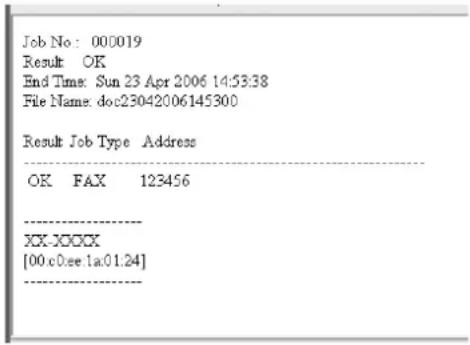
text_image
Job No.: 000019 Result: OK End Time: Sun 23 Apr 2006 14:53:38 File Name: doc23042006145300 Result Job Type Address OK FAX 123456 XX-XXXX [00.c0ee.1a.01.24]
HINWEIS
Diese Einstellung wird angezeigt, wenn die Einstellung für Faxempfangsergebnis-Bericht auf [Ein] oder [Fehler u. weiterleiten] gesetzt ist. Details finden Sie unter Fax-Empfangsergebnisbericht auf Seite 5-8.
Der Bericht mit Faxempfangsergebnissen wird per E-Mail entsprechend den Einstellungen für den Fax-Empfangsbericht versandt. Wenn die Einstellung für Faxempfangsergebnis-Bericht auf [Ein] gesetzt ist, wird die E-Mailbenachrichtigung bei jedem Fax durchgeführt. Wenn die Einstellung auf [Fehler u. weiterleiten] gesetzt ist, wird die Benachrichtigung per E-Mail nur durchgeführt, wenn ein Fehler aufgetreten ist oder das empfangene Dokument zu anderen Faxgeräten, Computern oder Fax-Boxen weitergeleitet wird.
1 Drücken Sie die Taste [Systemmenü].
2 Tippen Sie auf [Bericht] und [Weiter] in den Ergebnisbericht-Einstellungen. Danach tippen Sie auf [Ändern] in Fax-Empfangsergebnis-Berichtmethode.
3 Um das Ziel aus dem Adressbuch auszuwählen, tippen Sie auf [E-Mail aus Adressbuch] und dann auf [Adressbuch].
Geben Sie das Ziel der E-Mail ein und tippen Sie auf [OK].

HINWEIS
Unter Ziel aus dem Adressbuch wählen auf Seite 3-19 finden Sie Hinweise zur Auswahl eines Ziels im Adressbuch.
Wenn Sie die E-Mailadresse direkt eingeben möchten, tippen Sie auf [E-Mail-Adresseingabe] und dann auf [E-Mailadresse].
Geben Sie die gewünschte E-Mailadresse ein und tippen Sie auf [OK]. Bis zu 128 Zeichen können eingegeben werden.

HINWEIS
Hinweise zur Zeicheneingabe finden Sie unter Zeicheneingabe auf Seite 11-2.
4 Tippen Sie auf [OK].
Bestätigungsanzeige für Ziele
Bei Auswahl von [Ein] für Eingabe prüfen neues Ziel, erscheint eine Bestätigungsanzeige nachdem Sie auf [Start] gedrückt haben. Weitere Details siehe in der Bedienungsanleitung des Geräts. (8. Systemeinstellungen (Systemmenü) > Senden > Ziel vor Sendung prüfen)
Gehen Sie wie folgt vor, um die Ziele zu bestätigen.
1 Tippen Sie auf [ ] oder [ ], um jedes Ziel zu bestätigen.
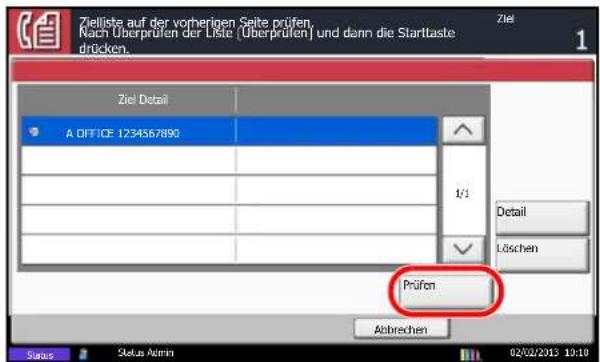
text_image
Ziellista auf der vorherigen Seite prüfen. Nach Überprüfen der Liste (Überprüfen) und dann die Startlaste drücken. Ziel 1 Ziel Detail A OFFICE 1234567890 1/1 Detail Löschen Prüfen Abbrechen Status Status Admin 02/02/2013 10:10Tippen Sie auf [Detail], um Details des gewählten Ziels zu sehen.
Um ein Ziel zu löschen, wählen Sie das zu löschende Ziel und tippen auf [Löschen]. Tippen Sie [Ja] in der Bestätigungsanzeige. Das Ziel wird gelöscht.
Um ein Ziel hinzuzufügen, tippen Sie auf [Abbrechen] und kehren damit zur Anzeige der Bestätigung zurück.
2 Tippen Sie auf [Prüfen].

HINWEIS
Stellen Sie sicher, dass Sie jedes Ziel, das auf der Berührungsanzeige eingeblendet wird, bestätigen. Die Auswahl [Prüfen] ist nur möglich, wenn Sie alle Ziele bestätigt haben.
3 Drücken Sie die Taste [Start], um die Sendung zu beginnen.
6 Systemeinstellungen
In diesem Kapitel wird beschrieben, wie Einstellungen verändert werden.
Sendekopfzeile (TTI) aktivieren 6-2
Sendekennung eingeben 6-3
Name des Faxgeräts....6-3
Sendekennung eingeben 6-4
ECM Senden 6-6
Startgeschwindigkeit Sendung 6-7
Automatisches Umschalten zwischen Fax und Telefon (Auto Fax/Tel-Umschaltung)...... 6-8
Automatisches Umschalten Fax und Anrufbeantworter 6-10
Ruftöne....6-12
Lautstärke 6-13
Auftragsende 6-14
Wiederholversuche 6-15
Empfangsmodus 6-15
Empfangsdatum/-uhrzeit 6-17
Medientyp für den Ausdruck 6-18
Kassette für Fax-Empfang festlegen....6-19
Papierzufuhr aus Universalzufuhr 6-21
ECM Empfangen 6-22
Empfangs-Anfangsgeschwindigkeit 6-23
Sendebeschränkungen 6-24
Freie Faxnummern speichern 6-25
Zulässige Faxnummern ändern und löschen....6-27
Abgewiesene Faxnummern speichern 6-28
Abzuweisende Faxnummern ändern und löschen 6-29
Freie ID-Nummer speichern 6-30
Freie ID-Nummer ändern und löschen 6-31
Sendebeschränkungen einstellen 6-32
Empfangsbeschränkungen einstellen 6-32
Verschlüsselung 6-33
Verschlüsselungscode speichern 6-34
Inhalt eines gespeicherten Verschlüsselungscodes ändern oder löschen 6-35
Bedienung am sendenden System 6-36
Bedienung am empfangenden System.... 6-38
Empfang mit Verkleinerung 6-39
Duplexdruck 6-40
Empfang von 2 auf 1....6-41
Ferndiagnose 6-42
Faxausdruck nur zu bestimmten Zeiten 6-43
Ausgabefach für den Empfang....6-44
Sendekopfzeile (TTI) aktivieren
Die Sendekopfzeile (Transmit Terminal Identification oder TTI) enthält Daten zu Ihrem Faxgerät (Transmit Terminal = Sendegerät), die auf dem Fax des empfangenden Systems ausgedruckt werden. Die Sendekopfzeile enthält: Sendezeitpunkt, Sendedatum, Anzahl der gesendeten Seiten, Faxnummer und Internetfax-Adresse. Auf diesem Gerät können Sie selbst entscheiden, ob die TTI auf dem Empfangssystem ausgedruckt wird oder nicht. Als Position der Senderkennung können Sie wählen, ob die Daten innerhalb oder außerhalb des übertragenden Faxinhalts ausgegeben werden.

HINWEIS
Es kann die gleiche Sendekopfzeile für Fax und Internet-Fax (i-FAX) benutzt werden.
Normalerweise wird der Name des lokalen Geräts auf den Sendeberichten ausgedruckt. Wenn die Kostenstellenverwaltung aktiviert ist und Sie nach der Eingabe der Konto-ID ein Faxdokument versenden, kann über eine Einstellung gewählt werden, ob der Kontoname oder der lokale Faxname gesendet wird. Zur Aktivierung dieser Funktion siehe Sendekennung eingeben auf Seite 6-3.
1 Drücken Sie die Taste [Systemmenü].
2 Tippen Sie auf [FAX], [Ändern] in Übertragung, [Ändern] in Basis und [Ändern] in TTI.
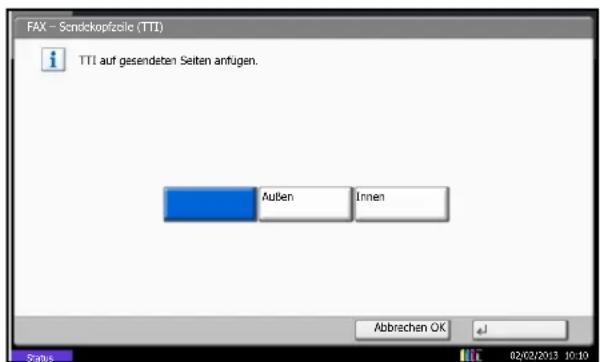
text_image
FAX - Sendkopfzeile (TTI) TTI auf gesendeten Seiten anfügen. Außen Innen Abbrechen OK Status 02/02/2013 10:103 Tippen Sie auf die Position, an der die Sendekopfzeile ausgegeben werden soll. Wenn die Sendekopfzeile nicht ausgegeben werden soll, tippen Sie auf [Aus].
4 Tippen Sie auf [OK].
Sendekennung eingeben
Geben Sie den Firmennamen, die Faxnummer und eventuell die Fax-ID ein. Die Eingabe der Faxnummer ist in Deutschland zwingend vorgeschrieben. Das korrekte Format für Deutschland lautet: +49 - Vorwahl ohne führende Null - Rufnummer.
Diese Daten werden beim Versenden in der Sendekopfzeile eingeblendet, so dass der Empfänger weiß, von wem das Fax abgeschickt wurde.
Name des Faxgeräts
Geben Sie den Namen des Faxgeräts für die Sendekopfzeile ein.

HINWEIS
Sind zwei FAX-Kits im Gerät installiert, kann für jede Leitung eine eigene Kennung eingegeben werden. Es kann jedoch nur eine FAX-ID gespeichert werden.
Um den Eintrag zu ändern, gehen Sie wie beschrieben vor.
1 Drücken Sie die Taste [Systemmenü].
2 Tippen Sie auf [FAX], [Weiter] in Übertragung, [Weiter] in Basis und [Weiter] in Lokaler Faxname Anschluss 1 oder Lokaler Faxname Anschluss 2. Dann tippen Sie auf [Ändern] in Lokaler FAX-Namen Eingabe. Die Eingabeanzeige wird aufgerufen.

HINWEIS
Der für lokaler Faxname Anschluss 1 hinterlegte Eintrag wird auch dem Internetfax zugewiesen.
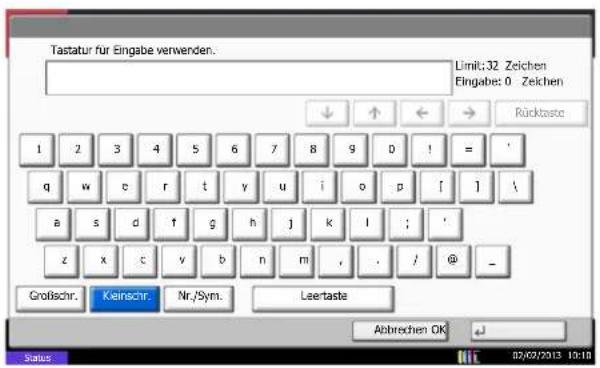
text_image
Tastatur für Eingabe verwenden. Limit: 32 Zeichen Eingabe: 0 Zeichen ↓ ↑ ← → Rücktaste 1 2 3 4 5 6 7 8 9 0 ! = ' q w c r t y u i o p [ ] \ a s d f g h j k l ; ' z x c v b n m , . / @ _ Großschr. Keinschr. Nr./Sym. Leertaste Abbrechen OK Status 02/03/2013 10:103 Geben Sie den Lokalen Faxnamen ein.
Bis zu 32 Zeichen können eingegeben werden.

HINWEIS
Hinweise zur Zeicheneingabe finden Sie unter Zeicheneingabe auf Seite 11-2.
4 Tippen Sie auf [OK].
Sendekennung eingeben
Geben Sie die Faxnummer ein, so dass diese in der Sendekopfzeile (TTI) übertragen wird. Die lokale Fax-ID wird für die Übertragungsbeschränkung verwendet. Geben Sie im Normalfall nichts ein. (Siehe Sendebeschränkungen auf Seite 6-24.)
Der Kontoname oder die Konto ID können als lokaler FAX Name bei der Versendung in der Sendekopfzeile eingeblendet werden. Zur Eingabe von Konten siehe in der Bedienungsanleitung des Geräts.

HINWEIS
Wenn Sie die Dual FAX-Option installieren und dann 2 Telefonleitungen verwenden, können Sie lokale Faxnummern für jede Leitung getrennt auswählen, jedoch nur eine FAX-ID hinterlegen.
Um den Eintrag zu ändern, gehen Sie wie beschrieben vor.
1 Drücken Sie die Taste [Systemmenü].
2 Tippen Sie auf [FAX], [Weiter] in Übertragung und [Weiter] in FAX.
Wenn Sie die Sendekennung speichern, gehen Sie weiter zum nächsten Schritt. Wenn Sie ausnahmsweise die lokale FAX-ID speichern, gehen Sie weiter zu Schritt 6.
Sendekennung eingeben
3 Tippen Sie auf [Ändern] in Lokale FAX-Nummer 1 oder Lokale FAX-Nummer 2 (Option).
Wenn Sie bereits eine Kennung gespeichert haben, wird die derzeit gespeicherte Kennung angezeigt.
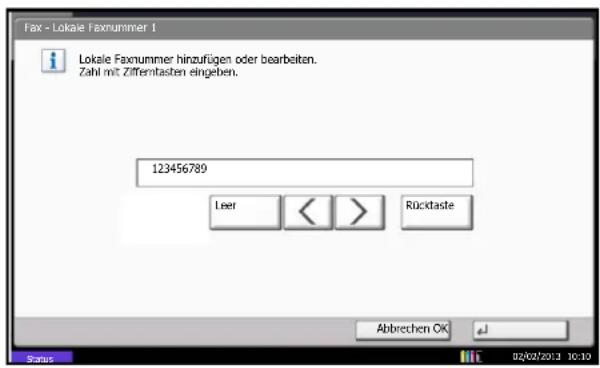
text_image
Fax - Lokale Faxnummer 1 Lokale Faxnummer hinzufügen oder bearbeiten. Zahl mit Ziffermasten eingeben. 123456789 Leer < > Rücktaste Abbrechen OK Status 02/02/2013 10:104 Mit den Zifferntasten geben Sie die lokale Nummer ein.
- Bis zu 20 Zeichen können eingegeben werden.
- Tippen Sie auf die [Leer], um einen Leerschritt einzugeben.
- Benutzen Sie [¼ oder [ ], um den Cursor zu bewegen.
- Mit der [Rücktaste] löschen Sie ein Zeichen links vom Cursor.
5 Tippen Sie auf [OK].
Eingabe der lokalen FAX-ID (nur in Sonderfällen)
6 Tippen Sie auf [Ändern] im Bereich Lokale FAX-ID. Die Eingabeanzeige wird aufgerufen.
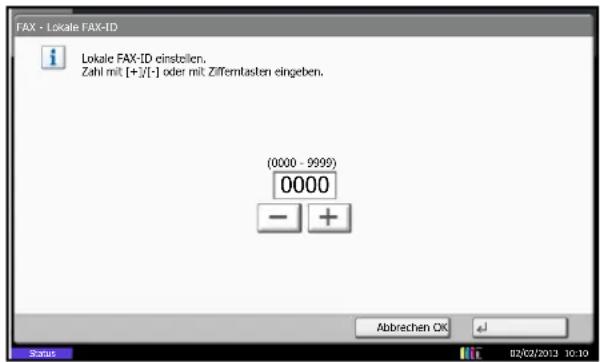
text_image
FAX - Lokale FAX-ID Lokale FAX-ID einstellen. Zahl mit [+/-]/[-] oder mit Ziffermasten eingeben. (0000 - 9999) 0000 - + Abbrechen OK Status 82/02/2013 10:107 Mit den Zifferntasten oder [+]/[-] geben Sie die vierstellige lokale FAX-ID ein.
8 Tippen Sie auf [OK].
9 Tippen Sie auf [Schließen].
Konto als lokalen FAX-Namen anzeigen
10 Tippen Sie auf [Weiter] in Basis und dann auf [Ändern] in Konto als lokaler FAX-Name.
1 1 Um den Kontonamen einzublenden, tippen Sie auf [Ein]. Um den lokalen Faxnamen einzublenden, tippen Sie auf [Aus].
12 Tippen Sie auf [OK].
ECM Senden
ECM ist eine Kommunikationsart, die von der ITU-T (International Telecommunication Union) festgelegt wurde, und die erneute Übertragung fehlerhafter Daten ermöglicht. Faxgeräte, die mit ECM ausgerüstet sind, überprüfen während der Kommunikation, ob Fehler aufgrund von Leitungsgeräuschen aufgetreten sind, und verhindern die fehlerhafte Darstellung des Bildes.

HINWEIS
Wird eine Leitung mit hohen Störgeräuschen verwendet, kann die Übertragung ein wenig länger als bei der Auswahl [Aus] sein.
1 Drücken Sie die Taste [Systemmenü].
2 Tippen Sie auf [FAX], [Weiter] in Übertragung, [Weiter] in FAX und [Ändern] in ECM Senden (Anschluss 1) oder ECM Senden (Anschluss 2).
3 Wählen Sie [Aus] oder [Ein].
4 Tippen Sie auf [OK].
Startgeschwindigkeit Sendung
Bei schlechten Übertragungsbedingungen, kann die korrekte Übertragung erschwert sein. In diesem Fall ist die Wahl einer geringeren Anfangsgeschwindigkeit zu empfehlen.
Im Normalfall sollten die Standard Einstellungen benutzt werden.
1 Drücken Sie die Taste [Systemmenü].
2 Tippen Sie auf [FAX], [Weiter] in Übertragung, [Weiter] in FAX und [Ändern] in Startgeschw. Send. (Leit. 1) oder Startgeschw. Send. (Leit. 2).
3 Wählen Sie [9600bps], [14400bps] oder [33600bps] aus.
4 Tippen Sie auf [OK].
Automatisches Umschalten zwischen Fax und Telefon (Auto Fax/Tel-Umschaltung)
Dieser Empfangsmodus ist dann sinnvoll, wenn Sie Fax und Telefon an derselben Telefonleitung betreiben. Wenn eine Faxsendung eintrifft, wird sie vom Gerät automatisch als Fax empfangen und wenn der andere Teilnehmer anruft, klingelt das Gerät wie ein Telefon und wartet, dass der angerufene Teilnehmer abhebt.

WICHTIG
Wenn Sie die Funktion der automatischen Umschaltung zwischen Fax und Telefon (Fax/Tel) nutzen möchten, müssen Sie einen Telefonapparat (herstellerunabhängig) an diesem Gerät anschließen.
Wenn das Telefon so oft wie in der Voreinstellung angegeben geklingelt hat, muss der empfangende Teilnehmer die Telefonanrufkosten bezahlen, auch wenn das Empfangssystem nicht antwortet.
Ablauf eines eingehenden Anrufs
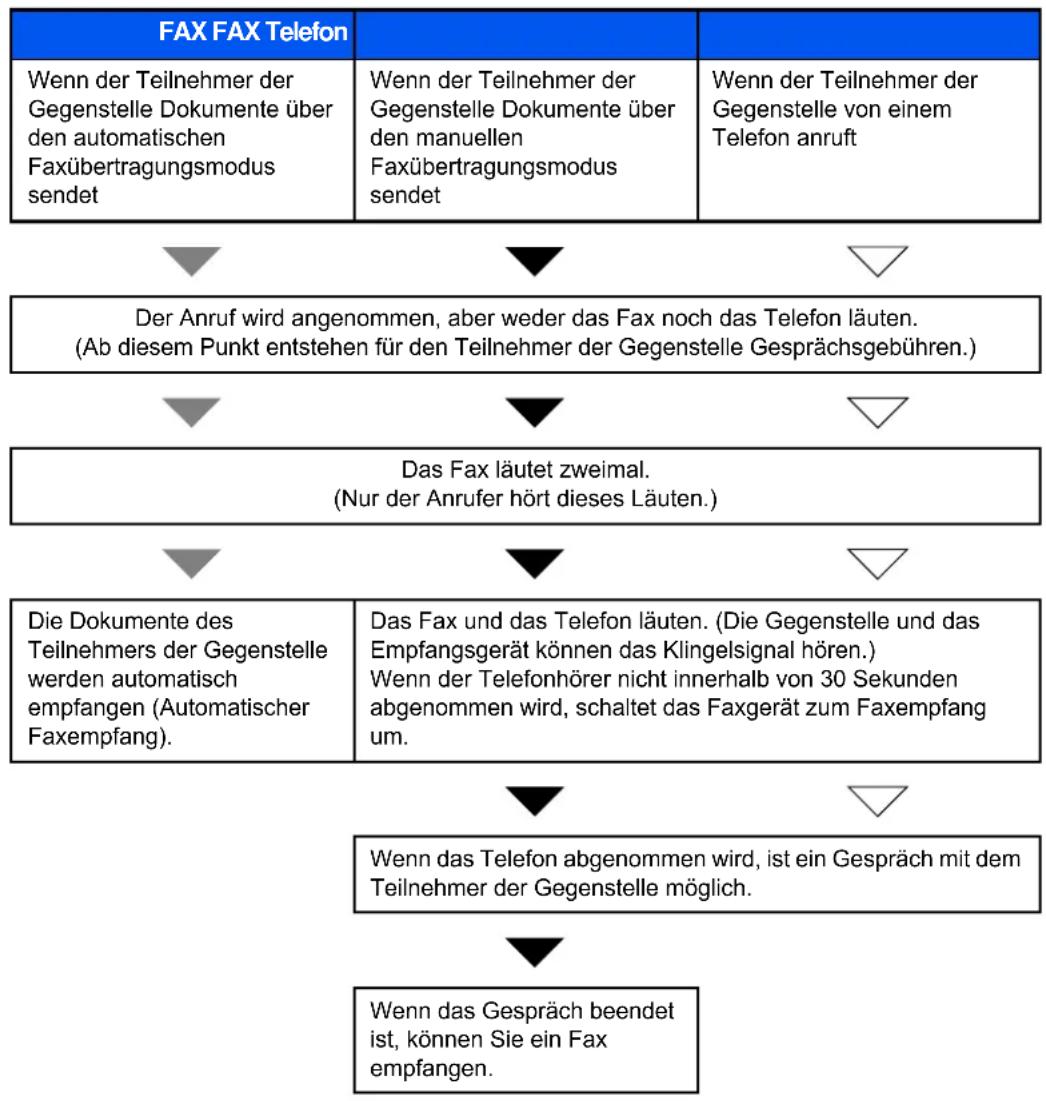
flowchart
graph TD
    A["FAX FAX Telefon"] --> B["Wenn der Teilnehmer der Gegenstelle Dokumente über den automatischen Faxübertragungsmodus sendet"]
    B --> C["Der Anruf wird angenommen, aber weder das Fax noch das Telefon läuten. (Ab diesem Punkt entstehen für den Teilnehmer der Gegenstelle Gesprächsgebühren.)"]
    C --> D["Das Fax läutet zweimal. (Nur der Anrufer hört dieses Läuten.)"]
    D --> E["Die Dokumente des Teilnehmers der Gegenstelle werden automatisch empfangen (Automatischer Faxempfang)."]
    E --> F["Das Fax und das Telefon läuten. (Die Gegenstelle und das Empfangsgerät können das Klingelsignal hören.) Wenn der Telefonhörer nicht innerhalb von 30 Sekunden abgenommen wird, schaltet das Faxgerät zum Faxempfang um."]
    F --> G["Wenn das Telefon abgenommen wird, ist ein Gespräch mit dem Teilnehmer der Gegenstelle möglich."]
    G --> H["Wenn das Gespräch beendet ist, können Sie ein Fax empfangen."]

HINWEIS
Am Ende des Gesprächs können Sie die Dokumente auch manuell empfangen.
(Siehe Manuelles Empfangen auf Seite 4-15.)
Vorbereitung: Siehe unter Empfangsmodus auf Seite 6-16 wie [Auto (FAX/TEL)] ausgewählt wird.
1 Der angeschlossene Telefonapparat klingelt. Beachten Sie: Wenn [0] (Null) als Anzahl der Klingelzeichen (für Autoumschaltung Fax/Telefon) eingestellt ist, läutet das angeschlossene Telefon nicht.
Sie können einstellen, wie oft das Klingelzeichen ertönt.
(Siehe Automatisches Umschalten zwischen Fax und Telefon (Auto Fax/Tel-Umschaltung) auf Seite 6-8.)
Eingehender Anruf von einem Telefon
2 Das Fax läutet und fordert damit auf, den Anruf entgegenzunehmen. Sie müssen den Telefonhörer innerhalb von 30 Sekunden nach dem ersten Klingelzeichen abheben.

HINWEIS
Wenn der Telefonhörer nicht innerhalb von 30 Sekunden abgenommen wird, schaltet das Faxgerät zum Faxempfang um.
3 Sprechen Sie mit der Gegenstelle.

HINWEIS
Am Ende des Gesprächs können Sie die Dokumente auch manuell empfangen. (Siehe Manuelles Empfangen auf Seite 4-15.)
Eingehender Anruf von einem Fax
Verwenden verschiedener Fax- und Telefonnummern
Automatisches Umschalten Fax und Anrufbeantworter
Dieser Empfangsmodus ist sinnvoll, wenn ein separat erworbenes Telefon mit Anrufbeantworterfunktionen zusammen mit diesem Faxgerät verwendet wird. Wenn ein Anruf von einem Faxgerät eingeht, wird der Faxempfang automatisch gestartet. Wenn der Anruf von einem Telefon eingeht, werden die Funktionen des Anrufbeantworters aktiviert. Selbst wenn der Anruf nicht entgegengenommen werden kann, kann der Anrufer eine Nachricht hinterlassen.

WICHTIG
Wenn die automatische Umschaltung zwischen Fax und Anrufbeantworter aktiviert ist, dürfen in der ersten Minute, nachdem das Telefon den eingehenden Anruf annimmt, keine längeren Pausen von mehr als 30 Sekunden in der Ansage oder der erhaltenen Nachricht auftreten. Andernfalls wird die Pausenerkennungsfunktion des Faxgeräts aktiviert und das Faxgerät wechselt in den Faxempfang.

HINWEIS
Wenn Sie die Funktion der automatischen Umschaltung zwischen Fax und Anrufbeantworter nutzen möchten, müssen Sie ein Telefon mit Anrufbeantworterfunktion (herstellerunabhängig) an diesem Gerät anschließen.
Hinweise zum Abhören von Nachrichten finden Sie in der Bedienungsanleitung des jeweiligen Anrufbeantworters.
Die Anzahl der Klingelzeichen, die auf dem Anrufbeantworter eingestellt wird, muss kleiner sein als die Anzahl der Klingelzeichen, die für das Faxgerät eingestellt wird. (Siehe Automatisches Umschalten zwischen Fax und Telefon (Auto Fax/Tel-Umschaltung) auf Seite 6-8.)
Ablauf eines eingehenden Anrufs
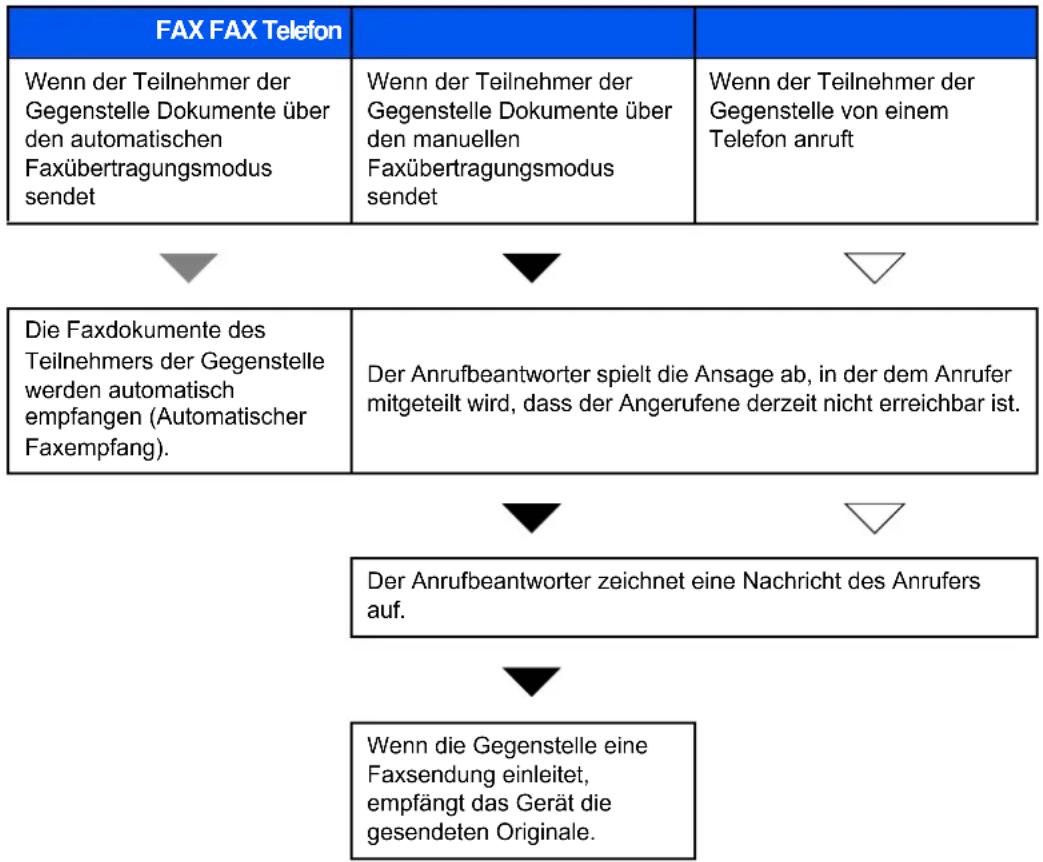
flowchart
graph TD
    A["FAX FAX Telefon"] --> B["Wenn der Teilnehmer der Gegenstelle Dokumente über den automatischen Faxübertragungsmodus sendet"]
    B --> C["Wenn der Teilnehmer der Gegenstelle Dokumente über den manuellen Faxübertragungsmodus sendet"]
    C --> D["Wenn der Teilnehmer der Gegenstelle von einem Telefon anruft"]
    D --> E["Die Faxdokumente des Teilnehmers der Gegenstelle werden automatisch empfangen (Automatischer Faxempfang)."]
    E --> F["Der Anrufbeantworter spielt die Ansage ab, in der dem Anrufer mitgeteilt wird, dass der Angerufene derzeit nicht erreichbar ist."]
    F --> G["Der Anrufbeantworter zeichnet eine Nachricht des Anrufers auf."]
    G --> H["Wenn die Gegenstelle eine Faxsendung einleitet, empfängt das Gerät die gesendeten Originale."]
Vorbereitung: Siehe unter Empfangsmodus auf Seite 6-16, wie [Autom. (Anrufbeantworter)] ausgewählt wird.
1 Das Telefon gibt eine bestimmte Anzahl von Klingelzeichen aus.
Wenn der Telefonhörer während des Läutens abgenommen wird, wird der Anruf wie beim standardmäßigen manuellen Faxempfang behandelt. (Siehe Manuelles Empfangen auf Seite 4-15.)
2 Der Anrufbeantworter nimmt Anrufe wie folgt entgegen:
Eingehender Anruf von einem Telefon, der nicht beantwortet wird
Die Funktionen des Anrufbeantworters werden aktiviert, die Ansage wird abgespielt und der Anrufer kann eine Nachricht hinterlassen.

HINWEIS
Wenn eine Pause von mehr als 30 Sekunden eintritt, schaltet das Faxgerät in den Faxempfang um.
Eingehender Anruf von einem Fax
Verwenden verschiedener Fax- und Telefonnummern
Ruftöne
Sie können festlegen, wie oft das Telefon klingelt, bevor ein Anruf angenommen wird. Für jeden Empfangsmodus - Auto (Normal), Auto (TAD) und Auto (FAX/TEL) kann die Anzahl der Klingelzeichen getrennt eingestellt werden.

HINWEIS
Die Anzahl der Klingelzeichen kann auf 1 bis 15 Mal für Auto (Normal) und Auto (FAX/TAD) sowie 0 bis 15 Mal für Auto (FAX/TEL) festgelegt werden.
Für Ruftöne (FAX/TEL) ist diese Änderung nur bei US Modellen verfügbar.
1 Drücken Sie die Taste [Systemmenü].
2 Tippen Sie auf [FAX], [Weiter] in Empfang und dann auf [Weiter] in FAX. Tippen Sie auf [Ändern] bei dem Empfangsmodus, der geändert werden soll.
3 Tippen Sie auf [+]/[-] oder drücken Sie die Zifferntasten, um die gewünschte Zahl einzugeben.
4 Tippen Sie auf [OK].
Lautstärke
Hier können Sie die Lautstärke der Lautsprecher und akustischen Signale einstellen.
FAX-Lautsprecherlautst.:Lautstärke des eingebauten Lautsprechers, wenn die Verbindung mit [Aufgelegt] hergestellt wird.
FAX-Mithörlautstärke: Lautstärke des eingebauten Lautsprechers, wenn die Verbindung ohne [Aufgelegt] hergestellt wird, z. B. beim Speicherempfang.
1 Drücken Sie die Taste [Systemmenü].
2 Tippen Sie auf [Allgemeine Einstellungen], [Weiter] in Ton und dann auf [Ändern] in FAX-Lautsprecherlautst. oder FAX-Mithörlautstärke.
3 Wählen Sie [1] (Minimal), [2], [3] (Mittel), [4], [5] (Maximal) oder [0] (Stumm).
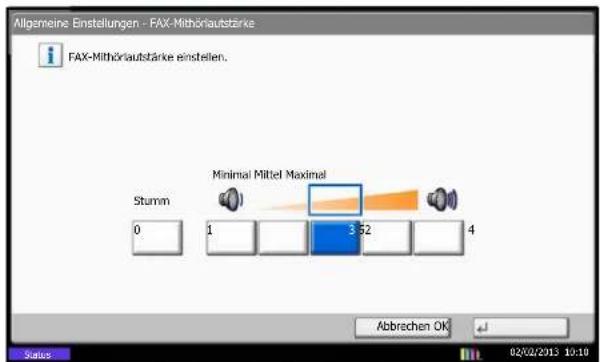
text_image
Allgemeine Einstellungen - FAX-Mithörautstärke FAX-Mithörautstärke einstellen. Stumm Minimal Mittel Maximal 0 1 3 52 4 Abbrechen OK 02/02/2013 10:10 Status4 Tippen Sie auf [OK].
Auftragsende
Legt fest, ob ein Signalton erzeugt werden soll, sobald ein Auftrag erfolgreich beendet ist.
1 Drücken Sie die Taste [Systemmenü].
2 Tippen Sie auf [Allgemeine Einstellungen], [Weiter] in Ton und dann auf [Weiter] in Warnton und dann [Ändern] in Auftragende.
3 Wählen Sie [Aus], [Ein] oder [Nur Faxempfang].
4 Tippen Sie auf [OK].

HINWEIS
Für weitere Informationen zu allen weiteren Warntönen schlagen Sie in der Bedienungsanleitung des Geräts nach.
Wiederholversuche
Die Anzahl der Wahlwiederholungen kann automatisch geändert werden.

HINWEIS
Die Wahlwiederholungen können von 0 bis 14 eingestellt werden.
Zur Wahlwiederholung siehe unter Wahlwiederholung auf Seite 3-23.
1 Drücken Sie die Taste [Systemmenü].
2 Tippen Sie auf [FAX], [Ändern] in Übertragung, [Weiter] in Allgemein und dann [Ändern] in Wiederholversuche.
3 Tippen Sie auf [+]/[-] oder drücken Sie die Zifferntasten, um die gewünschte Zahl einzugeben.
4 Tippen Sie auf [OK].
Empfangsmodus
Die folgenden vier Empfangsmodi können ausgewählt werden.
• Automatischer Faxempfang [Auto (Normal)]
- Automatische Umschaltung FAX/TEL [Auto (FAX/TEL)] (Siehe Seite 6-8)
• Automatisches Umschalten zwischen FAX und Anrufbeantworter [Auto (TAD)] (Siehe Seite 6-10)
• Manueller Empfang [Manuell] (Siehe Seite 4-15)
Wählen Sie den gewünschten Modus für die Betriebsweise des Geräts.
1 Drücken Sie die Taste [Systemmenü].
2 Tippen Sie auf [FAX], [Weiter] in Empfang, [Weiter] in FAX und [Ändern] in FAX-Empfangseinstellung.
3 Wählen Sie den Empfangsmodus, der geändert werden soll.
| Klingelmodus Beschreibung | |
| Muster 1 Einmal klingeln | |
| Muster 2 Zweimal klingeln | |
| Muster 3 Kurz-kurz-lang | |
| Muster 4 Kurz-lang-kurz | |
4 Tippen Sie auf [OK].
Empfangsdatum/-uhrzeit
Die Funktion Empfangsdatum/-uhrzeit fügt das Datum und die Uhrzeit des Empfangs, Senderinformationen und die Anzahl der Seiten am oberen Seitenrand ein, wenn das Fax ausgedruckt wird. Dies ist eine sinnvolle Bestätigung der Empfangszeit, wenn das Fax in einer anderen Zeitzone abgesendet wurde.

HINWEIS
Wenn die empfangenen Daten auf mehreren Seiten ausgedruckt werden, wird das Datum und die Uhrzeit des Empfangs nur auf der ersten Seite aufgedruckt. Auf den folgenden Seiten erfolgt der Ausdruck nicht.
Wenn eine Weiterleitung des empfangenen Faxdokuments aus dem Speicher erfolgt, wird die Information über Datum und Uhrzeit dem weitergeleiteten Dokument nicht hinzugefügt.
1 Drücken Sie die Taste [Systemmenü].
2 Tippen Sie auf [FAX], [Weiter] in Empfang, [Weiter] in Allgemein und [Ändern] in Empfangsdatum/-uhrzeit.
3 Tippen Sie auf [Ein].
4 Tippen Sie auf [OK].
Medientyp für den Ausdruck
Geben Sie den Papiertyp an, der für den Ausdruck des empfangenen Faxes verwendet wird. Unterstützte Medientypen: Alle Medien, Normalpapier, Grobes, Pergament, Etiketten, Recycling, Fein, Karteikarten, Farbiges, Umschläge, Dickes, Hohe Qualität und Anwender 1 bis 8.

HINWEIS
In der Bedienungsanleitung finden Sie weitere Hinweise zu den Anwender-Medientypen 1 bis 8.
1 Drücken Sie die Taste [Systemmenü].
2 Tippen Sie auf [FAX], [Weiter] in Empfang, [Weiter] in Allgemein und [Ändern] in Medientyp.
3 Wählen Sie den gewünschten Medientyp aus. Wenn kein besonderer Medientyp ausgewählt ist, tippen Sie auf [Alle Medien].
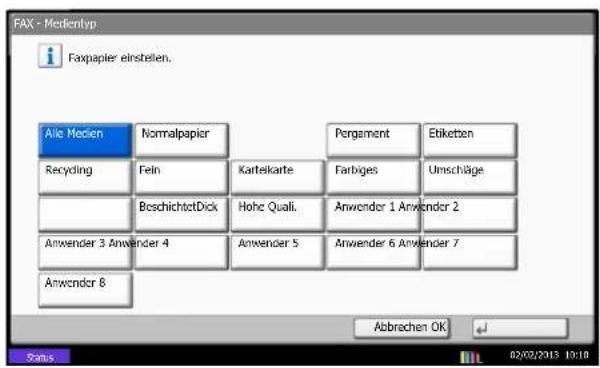
text_image
FAX - Medientyp Faxpapier einstellen. Alic Medien Normalpapier Pergament Etiketten Recycling Fein Karteikarte Farbiges Umschläge BoschichtetDick Hohe Quali. Anwender 1 Anwender 2 Anwender 3 Anwender 4 Anwender 5 Anwender 6 Anwender 7 Anwender 8 Abbrachen OK 02/02/2013 10:104 Tippen Sie auf [OK].
Kassette für Fax-Empfang festlegen
Mit der Festlegung des Medientyps kann eine Kassette für den Fax-Empfang festgelegt werden. Faxe werden automatisch auf das festgelegte Papierformat verkleinert. Details finden Sie unter Empfang mit Verkleinerung auf Seite 6-39.
1 Drücken Sie die Taste [Systemmenü].
2 Tippen Sie auf [Kassette/Universalzufuhr Einstellungen].
3 In Kassetteneinstellung wählen Sie [Kassette 1] bis [Kassette 7] und tippen auf [Weiter].
Tippen Sie auf [Ändern] in Papierformat.

HINWEIS
[Kassette 3] und [Kassette 7] werden nur angezeigt, wenn die optionale Papierzufuhr installiert ist.
4 US-Modell: Tippen Sie auf [Automatisch] und dann auf [Zoll]. Europäische Modelle: Tippen Sie auf [Automatisch] und dann auf [Metrisch].
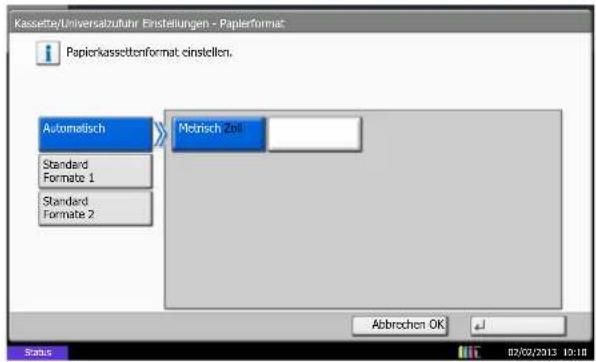
text_image
Kassette/Universzutuhr Einstellungen - Papierformat Papierkassettenformat einstellen. Automatisch Metrisch 2011 Standard Formate 1 Standard Formate 2 Abbrechen OK Status 02/02/2013 10:18
HINWEIS
Legen Sie das Format der Kassette für den Faxempfang wie folgt fest.
US Modell: Tippen Sie auf [Automatisch] und dann auf [Zoll].
Europäische Modelle: Tippen Sie auf [Automatisch] und dann auf [Metrisch].
Wird diese Einstellung geändert, ist es nicht möglich, Faxe zu auszudrucken.
Siehe hierzu in der Bedienungsanleitung des Geräts.
(3 Vorbereitung zum Betrieb > Papierformat und Medientyp wählen)
5 Tippen Sie auf [OK].
Die vorherige Anzeige wird wieder eingeblendet.
6 Tippen Sie auf [Ändern] in Medientyp und wählen Sie den Medientyp. Tippen Sie auf [OK].
Die vorherige Anzeige wird wieder eingeblendet.
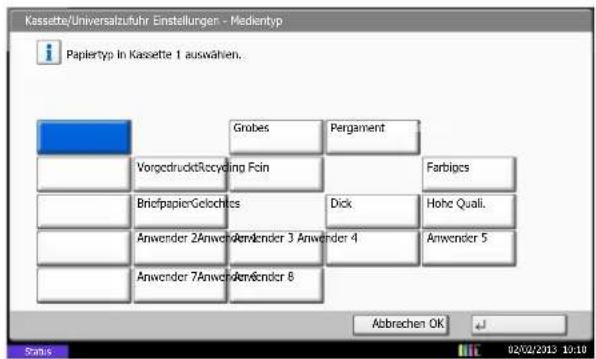
text_image
Kassette/Universatzufuhr Einstellungen - Medisntyp Papiertyp In Kassette 1 auswahlen. Grabes Pergament VorgedrucktRecycling Foin Farbigcs BricfapierGelochics Dick Hohe Quali. Anwender 2Anwender 3 Anwender 4 Anwender 5 Anwender 7Anwender 8 Abbrachen OK Status 02/02/2013 10:107 Tippen Sie auf [Schließen]. Die Anzeige des Systemmenüs erscheint.
Papierzufuhr aus Universalzufuhr
Wählen Sie, ob beim Ausdruck des empfangenen Faxes die Universalzufuhr verwendet werden soll.
1 Drücken Sie die Taste [Systemmenü].
2 Tippen Sie auf [FAX], [Weiter] in Empfang, [Weiter] in Allgemein und [Ändern] in Universalzufuhr.
3 Tippen Sie auf [Aus] (nicht verwenden) oder [Ein] (verwenden).
4 Tippen Sie auf [OK].
ECM Empfangen
ECM ist eine Kommunikationsart, die von der ITU-T (International Telecommunication Union) festgelegt wurde, und die erneute Übertragung fehlerhafter Daten ermöglicht. Faxgeräte, die mit ECM ausgerüstet sind, überprüfen während der Kommunikation, ob Fehler aufgrund von Leitungsgeräuschen aufgetreten sind, und verhindern die fehlerhafte Darstellung des Bildes.

HINWEIS
Wird eine Leitung mit hohen Störgeräuschen verwendet, kann die Übertragung ein wenig länger als bei der Auswahl [Aus] sein.
1 Drücken Sie die Taste [Systemmenü].
2 Tippen Sie auf [FAX], [Weiter] in Empfang, [Weiter] in FAX, [und Ändern] in ECM Empfang (Leit. 1) oder ECM Empfang (Leit. 1).
3 Wählen Sie [Aus] oder [Ein].
4 Tippen Sie auf [OK].
Empfangs-Anfangsgeschwindigkeit
Bei schlechten Übertragungsbedingungen, kann die korrekte Übertragung erschwert sein. In diesem Fall ist die Wahl einer geringeren Anfangsgeschwindigkeit zu empfehlen.
Im Normalfall sollten die Standard Einstellungen benutzt werden.
1 Drücken Sie die Taste [Systemmenü].
2 Tippen Sie auf [FAX], [Weiter] in Übertragung, [Weiter] in FAX, [J] und [Ändern] in Startgeschw. Empf. (Leit. 1) oder Startgeschw. Empf. (Leit. 1).
3 Wählen Sie [9600bps], [14400bps] oder [33600bps] aus.
4 Tippen Sie auf [OK].
Sendebeschränkungen
Mit dieser Funktion werden Faxdokumente nur gesendet oder empfangen, wenn die Kommunikationsbedingungen eingehalten werden. Wenn Sie diese Funktion aktivieren, schränken Sie die Gegenstellen ein, mit denen Sie kommunizieren können.
Die Funktion besteht darin, dass Sie Kommunikationsbedingungen (Faxnr. freie Liste/Fax ID Freie Liste) festlegen und die Übertragungsbeschränkungen vorher einstellen. Wenn das Gerät Faxdokumente sendet oder empfängt, müssen Sie für diese spezielle Funktion keine eigenen Vorgänge durchführen, sondern können das Gerät normal betreiben. Wenn der Sende- oder Empfangsvorgang bereits begonnen hat, führt das Gerät die Übertragung durch, die den Kommunikationsbedingungen entspricht. Wenn die Übertragung die Bedingungen nicht erfüllt, meldet das Gerät einen Fehler. In diesem Modus können Sie auch eine [Abweis. Liste] für Empfangsbeschränkungen einstellen, damit der Empfang von Sendern auf der Liste der abzuweisenden Faxnummern oder von Sendern, deren lokale Faxnummer nicht gespeichert ist, abgewiesen wird.

HINWEIS
Bevor Sie die Beschränkungen verwenden, lesen Sie die nachstehenden Hinweise zu den Voraussetzungen und zur Einrichtung der Kommunikation und der Empfangsabweisung genau durch und stimmen Sie sich mit den Gegenstellen ab, mit denen Sie kommunizieren.
| Voraussetzungen Bedingungen für die Herstellung der Kommunikation | ||
| Sende-beschränkungen | Speichern Sie die zulässigen Faxnummern oder die zulässigen FAX-IDs.* (Siehe unterFreie Faxnummern speichern auf Seite 6-25 oderFreie ID-Nummer speichern auf Seite 6-30.)Die Sendebeschränkungen werden unter [Freie Liste + Adressbuch] unter den Sendebeschränkungen eingestellt. (SieheSendebeschränkungen einstellen auf Seite 6-32.)Speichern Sie die Informationen über die Faxnummer oder FAX-ID der anderen Seite. | Die lokale Faxnummer des Empfängers passt zur zulässigen Faxnummer auf dem Gerät.Die lokale Faxkennung des Empfängers passt zur zulässigen Faxkennung auf dem Gerät.Wenn die Nummer mit dem Adressbuch oder mit Kurzwahl gewählt wurde, müssen die letzten 4 Stellen der Nummer zu den letzten 4 Stellen der lokalen Faxnummer des Empfängers passen. (Ausgenommen manuelles Senden.) |
| Empfangs-beschränkungen | Speichern Sie die zulässigen Faxnummern oder die zulässigen FAX-IDs.**(Siehe unterFreie Faxnummern speichern auf Seite 6-25 oderFreie ID-Nummer speichern auf Seite 6-30.)Die Empfangsbeschränkungen werden unter [Freie Liste + Adressbuch] unter den Empfangsbeschränkungen eingestellt. (SieheEmpfangsbeschränkungen einstellen auf Seite 6-32.)Speichern Sie die Informationen über die Faxnummer oder FAX-ID der anderen Seite. | Die lokale Faxnummer des Empfängers passt zur zulässigen Faxnummer auf dem Gerät.Die lokale Faxkennung des Senders passt zur zulässigen Faxkennung auf dem Gerät.Eine Faxnummer, die zu den letzten 4 Stellen der lokalen Faxnummer des Senders passt, ist im Adressbuch auf diesem Gerät registriert. |
* Wenn für den Empfänger keine zulässige Faxnummer oder FAX-ID vorhanden ist, wird die Sendung nicht abgewiesen.
** Wenn für den Sender keine zulässige Faxnummer oder FAX-ID vorhanden ist, wird der Empfang nicht abgewiesen.
| Voraussetzungen Voraussetzungen für dieEmpfangsabweisung | |
| Empfangsabweisung | Abzuweisende Faxnummern speichern. *(Siehe Abgewiesene Faxnummern speichern auf Seite 6-28.)Die Empfangsbeschränkungen werden unter [Abweis.-Liste] unter den Empfangsbeschränkungen eingestellt.(Siehe Empfangsbeschränkungen einstellen auf Seite 6-32.) |
* Wenn keine Faxnummern für die Abweisung gespeichert sind, werden nur Faxe von Sendern abgewiesen, deren lokale Faxnummern nicht gespeichert sind.
Freie Faxnummern speichern

HINWEIS
Bis zu 50 freie Faxnummern können gespeichert werden.
1 Drücken Sie die Taste [Systemmenü].
2 Tippen Sie auf [FAX], [Weiter] in Sende-/Empf.-Beschr. und dann auf [Hinzufüg/Bearbeit.] in Nummern - Freie Liste.
3 Tippen Sie auf [Hinzufügen].
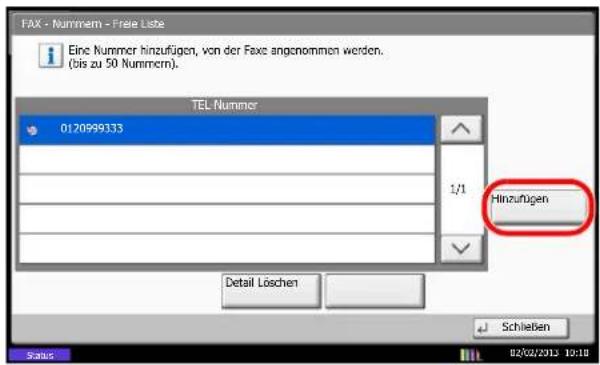
text_image
FAX - Nummmem - Freie Liste Eine Nummer hinzufügen, von der Faxe angenommen werden. (bis zu 50 Nummcm). TEL Nummer 0120999333 1/1 Hinzufügen Detail Löschen Schleßen Status 02/02/2013 10:184 Verwenden Sie die Zifferntasten zur Eingabe der freien Faxnummer. Bis zu 20 Zeichen können eingegeben werden.
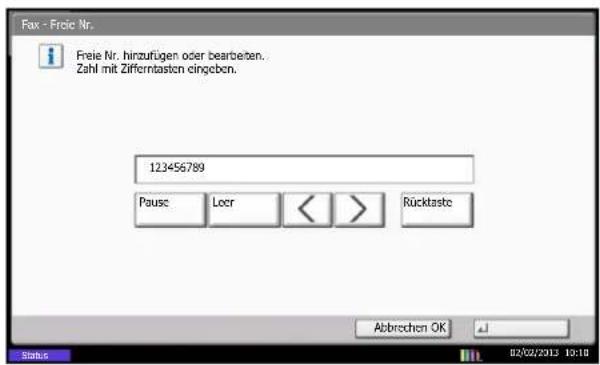
text_image
Fax - Frcic Nr. Freie Nr. hinzufügen oder bearbeten. Zahl mit Zifferntasten eingeben. 123456789 Pause Locr < > Rücktaste Abbrechen OK Status: 02/02/2013 10:18
HINWEIS
Tippen Sie auf [Pause], um eine Pause (-) zwischen den Ziffern einzugeben.
Tippen Sie auf die [Leer], um einen Leerschritt einzugeben.
Benutzen Sie [oder], um den Cursor zu bewegen.
Mit der [Rücktaste] löschen Sie ein Zeichen links vom Cursor.
5 Tippen Sie auf [OK].
6 Wiederholen Sie die Schritte 3 bis 5, um weitere freie Faxnummern freizugeben.
7 Tippen Sie auf [Schließen].
Zulässige Faxnummern ändern und löschen
1 Führen Sie die Schritte 1 bis 2 unter Freie Faxnummern speichern auf Seite 6-25 aus.
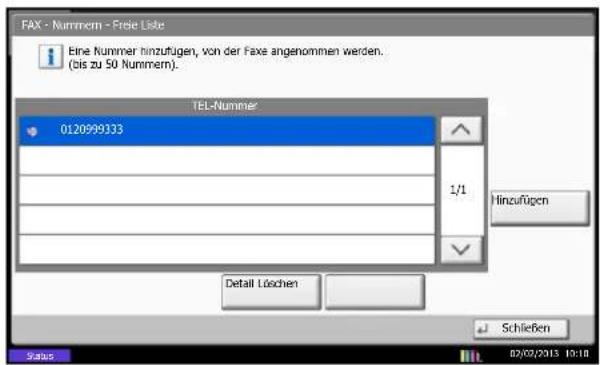
text_image
FAX - Nummern - Freie Liste Eine Nummer hinzufügen, von der Faxe angenommen werden. (bis zu 50 Nummern). TEL-Nummer 0120999333 1/1 Hinzufügen Detail Löschen Schließen Status 07/01/2013 19:182 Wählen Sie die freigegebene Faxnummer, die geändert oder gelöscht werden soll. Um die freie Faxnummer zu ändern, gehen Sie zu Schritt 3, um sie zu löschen, gehen Sie zu Schritt 6.
3 Tippen Sie auf [Detail].
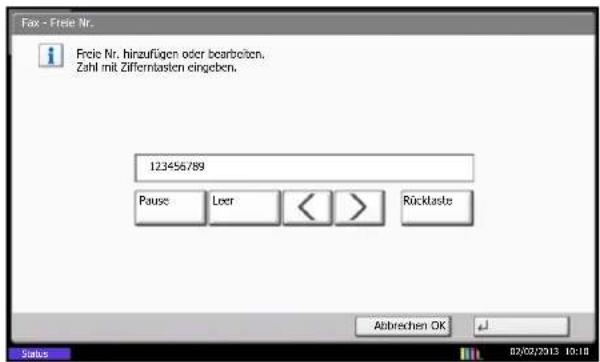
text_image
Fax - Freie Nr. Freie Nr. hinzufügen oder bearbeiten. Zahl mit Ziffernlasten eingeben. 123456789 Pause Leer < > Ricklaste Abtrechen OK Status 02/02/2013 10:184 Verwenden Sie die Zifferntasten zur Eingabe der freien Faxnummer. Bis zu 20 Zeichen können eingegeben werden.
HINWEIS
Tippen Sie auf [Pause], um eine Pause (-) zwischen den Ziffern einzugeben.
Tippen Sie auf die [Leer], um einen Leerschritt einzugeben.
Benutzen Sie [oder], um den Cursor zu bewegen.
Mit der [Rücktaste] löschen Sie ein Zeichen links vom Cursor.
5 Tippen Sie auf [OK]. Tippen Sie auf [Ja] in der Bestätigungsaufforderung für die Änderung. Gehen Sie zu Schritt 7.
6 Tippen Sie auf [Löschen]. Wenn die Aufforderung zum Bestätigen des Löschens eingeblendet wird, tippen Sie auf [Ja].
7 Wiederholen Sie die Schritte 2 bis 6, um weitere freie Faxnummern zu ändern oder zu löschen.
8 Tippen Sie auf [Schließen].
Abgewiesene Faxnummern speichern

HINWEIS
Bis zu 50 abzuweisende Faxnummern können gespeichert werden.
1 Drücken Sie die Taste [Systemmenü].
2 Tippen Sie auf [FAX], [Weiter] in Sende-/Empf.-Beschr. und dann auf [Hinzufüg./Bearbeit.] in Nummern-Abweisungsliste.
3 Tippen Sie auf [Hinzufügen].
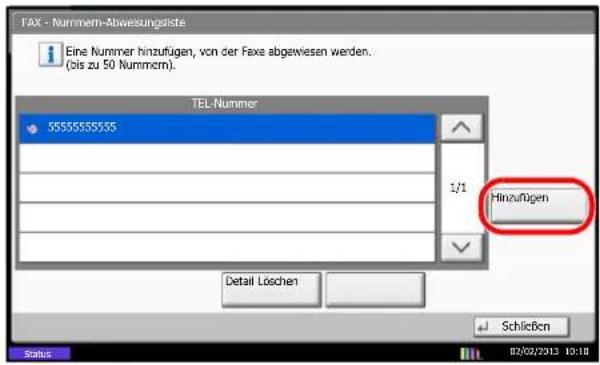
text_image
TAX - Nummern-Abwesungsliste Eine Nummer hinzufügen, von der Faxe abgewiesen werden. ( bis zu 50 Nummern). TEL-Nummer 5555555555 1/1 Hinzufügen Detail Löschen Schließen Status 02/02/2013 10:184 Verwenden Sie die Zifferntasten zur Eingabe der abzuweisenden Faxnummer. Bis zu 20 Zeichen können eingegeben werden.
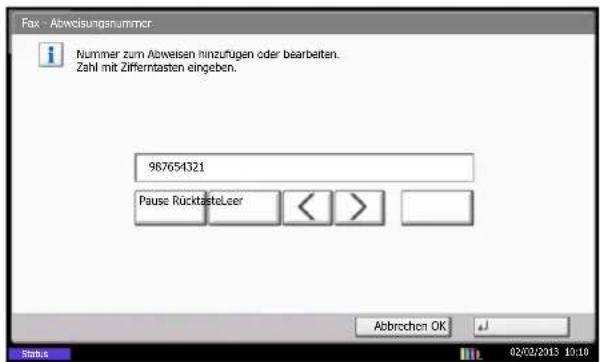
text_image
Fax - Abweisungsummcr Nummer zum Abweisen hinzufügen oder bearbeiten. Zahl mit Zifferntasten eingeben. 967654321 Pause RücktasteLeer Abbrechen OK 02/02/2013 10:10HINWEIS
Tippen Sie auf [Pause], um eine Pause (-) zwischen den Ziffern einzugeben.
Tippen Sie auf die [Leer], um einen Leerschritt einzugeben.
Benutzen Sie [✗ oder [ ], um den Cursor zu bewegen.
Mit der [Rücktaste] löschen Sie ein Zeichen links vom Cursor.
5 Tippen Sie auf [OK].
6 Wiederholen Sie die Schritte 3 bis 5, um weitere abzuweisende Faxnummern zu speichern.
7 Tippen Sie auf [Schließen].
Abzuweisende Faxnummern ändern und löschen
1 Führen Sie die Schritte 1 bis 2 unter Abgewiesene Faxnummern speichern auf Seite 6-28 aus.
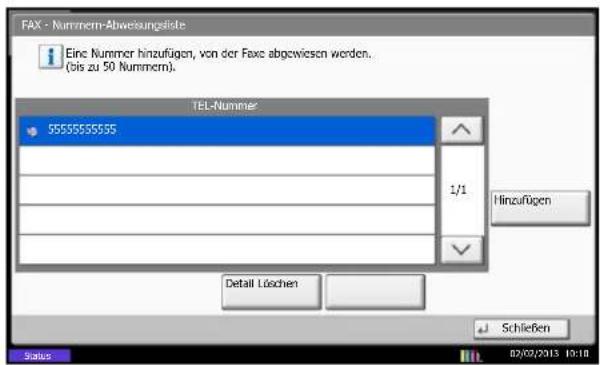
text_image
FAX - Nummem-Abweisungsliste Eine Nummer hinzufügen, von der Faxe abgewiesen werden. (bis zu 50 Nummem). TEL-Nummer 9555555555 1/1 Hinzufügen Detail Löschen Schließen Status 07/01/2013 19:182 Wählen Sie die abzuweisende Faxnummer, die geändert oder gelöscht werden soll. Um die abzuweisende Faxnummer zu ändern, gehen Sie zu Schritt 3, um sie zu löschen, gehen Sie zu Schritt 6.
3 Tippen Sie auf [Detail].
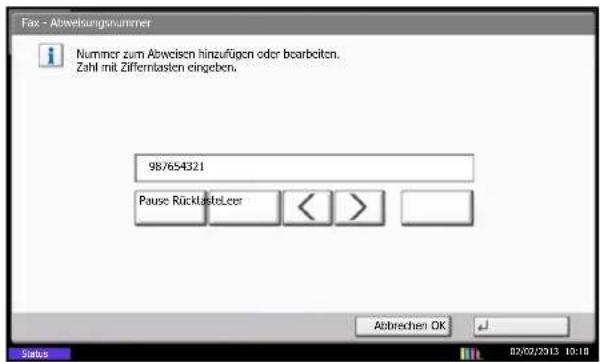
text_image
Fax - Abweikungennummer Nummer zum Abweisen hinzufügen oder bearbeiten. Zahl mit Ziffernlasten eingeben. 98/654321 Pause RücklasteLeer < >4 Verwenden Sie die Zifferntasten zur erneuten Eingabe der abzuweisenden Faxnummer.
Bis zu 20 Zeichen können eingegeben werden.

HINWEIS
Tippen Sie auf [Pause], um eine Pause (-) zwischen den Ziffern einzugeben.
Tippen Sie auf die [Leer], um einen Leerschritt einzugeben.
Benutzen Sie [oder], um den Cursor zu bewegen.
Mit der [Rücktaste] löschen Sie ein Zeichen links vom Cursor.
5 Tippen Sie auf [OK]. Tippen Sie auf [Ja] in der Bestätigungsaufforderung für die Änderung. Gehen Sie zu Schritt 7.
6 Tippen Sie auf [Löschen]. Wenn die Aufforderung zum Bestätigen des Löschens eingeblendet wird, tippen Sie auf [Ja].
7 Wiederholen Sie die Schritte 2 bis 6, um weitere abzuweisende Faxnummern zu ändern oder zu löschen.
8 Tippen Sie auf [Schließen].
Freie ID-Nummer speichern
Sie können ID-Nummern von Geräten speichern, um Übertragungen mit diesen Geräten zuzulassen.

HINWEIS
Bis zu 25 freie ID-Nummern können gespeichert werden.
1 Drücken Sie die Taste [Systemmenü].
2 Tippen Sie auf [FAX], [Weiter] in Sende-/Empf.-Beschr. und dann auf [Hinzufüg./Bearbeit.] in ID - Freie Liste.
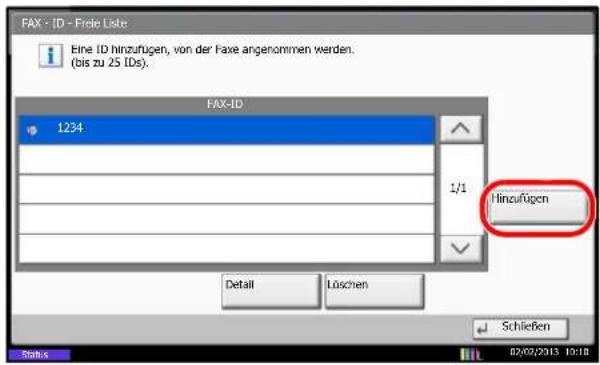
text_image
FAX - ID - Fride Liste Eine ID hinzufügen, von der Faxe angenommen werden. (bis zu 25 IDs). FAX-ID 1234 1/1 Hinzufügen Detail Löschen Schließen 02/02/2013 10:183 Tippen Sie auf [Hinzufügen].
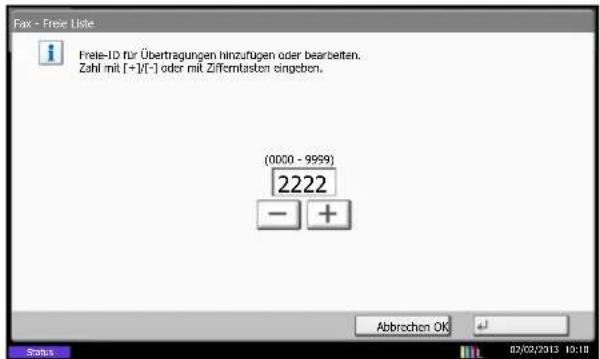
text_image
Fax - Free Lisle Frele-ID für Übertragungen hinzufügen oder bearbeiten. Zahl mit [=][[-] oder mit Ziffermlasten eingebon. (0000 - 9999) 2222 - + Abbrechen OK Status 82/02/2013 19:184 Tippen Sie auf [+]/[-] oder benutzen Sie die Zifferntasten, um die freie ID-Nr. einzugeben (0000 bis 9999).

HINWEIS
Drücken Sie die Taste [Löschen], um die vorherige Nummer anzuzeigen.
5 Tippen Sie auf [OK].
6 Wiederholen Sie die Schritte 3 bis 5, um weitere freie ID-Nummern zu speichern.
7 Tippen Sie auf [Schließen].
Freie ID-Nummer ändern und löschen
1 Führen Sie die Schritte 1 bis 2 unter Freie ID-Nummer speichern auf Seite 6-30 aus.
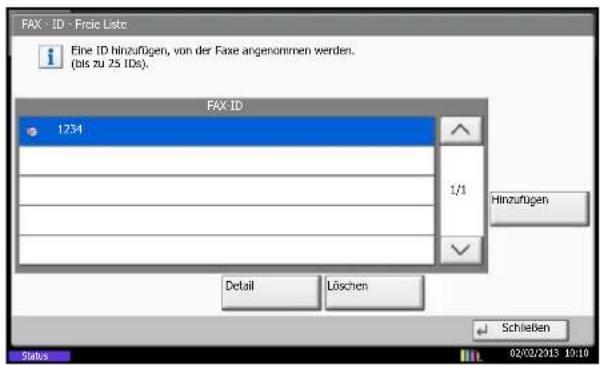
text_image
FAX - ID - Freie Liste Eine ID hinzufügen, von der Faxe angenommen werden. (bis zu 25 IDs). FAX ID 1234 1/1 Hinzufügen Detail Löschen Schleiben Status 02/02/2013 19:102 Wählen Sie die freie Fax-ID, die geändert oder gelöscht werden soll.
Um die freie ID-Nummer zu ändern, gehen Sie zu Schritt 3, um sie zu löschen, gehen Sie zu Schritt 6.
3 Tippen Sie auf [Detail].
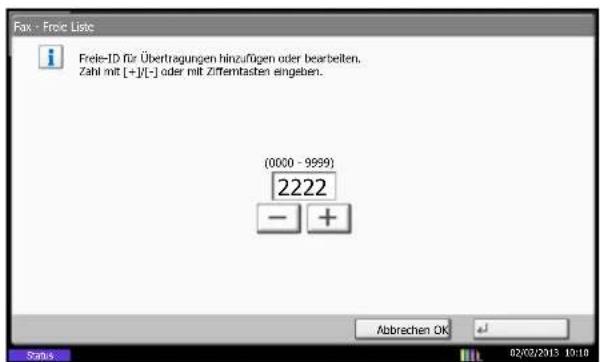
text_image
Freie-ID für Übertragungen hinzufügen oder bearbeiten. Zahl mit [+][-] oder mit Zifferntasten eingeben. (0000 - 9999) 2222 - + Abbrachen OK 02/02/2013 10:16 Status4 Tippen Sie auf [+]/[-] oder benutzen Sie die Zifferntasten, um die freie ID-Nr. einzugeben (0000 bis 9999).

HINWEIS
Drücken Sie die Taste [Löschen], um die vorherige Nummer anzuzeigen.
5 Tippen Sie auf [OK]. Tippen Sie auf [Ja] in der Bestätigungsaufforderung für die Änderung. Gehen Sie zu Schritt 7.
6 Tippen Sie auf [Löschen]. Wenn die Aufforderung zum Bestätigen des Löschens eingeblendet wird, tippen Sie auf [Ja].
7 Wiederholen Sie die Schritte 2 bis 6, um weitere freie ID-Nummern zu ändern oder zu löschen.
8 Tippen Sie auf [Schließen].
Sendebeschränkungen einstellen
Sie können die Gegenstellen, an die Faxdokumente gesendet werden dürfen, auf jene beschränken, die in den freien Faxnummern und freien ID-Nummern bzw. im Adressbuch gespeichert sind. Wenn Sie die Sendebeschränkungen ändern, gehen Sie wie nachstehend beschrieben vor.
1 Drücken Sie die Taste [Systemmenü].
2 Tippen Sie auf [FAX], [Weiter] in Sende-/Empf.-Beschr. und dann auf [Ändern] in Sendebeschränkung.
3 Wenn Sie die Sendebeschränkungen nicht verwenden wollen, tippen Sie auf [Aus]. Wenn Sie die Gegenstellen, an die Faxdokumente gesendet werden dürfen, auf jene beschränken wollen, die in den freien Faxnummern und freien ID-Nummern bzw. im Adressbuch gespeichert sind, tippen Sie auf [Freie-Liste + Adressbuch].
4 Tippen Sie auf [OK].
Empfangsbeschränkungen einstellen
Sie können die Gegenstellen, von denen Faxdokumente empfangen werden dürfen, auf jene beschränken, die in den freien Faxnummern und freien ID-Nummern bzw. im Adressbuch gespeichert sind. In diesem Modus können Sie auch eine [Abweis. Liste] für Empfangsbeschränkungen einstellen, damit der Empfang von Sendern auf der Liste der abzuweisenden Faxnummern oder von Sendern, deren lokale Faxnummer nicht gespeichert ist, abgewiesen wird. Wenn Sie die Empfangsbeschränkungen ändern möchten, gehen Sie wie nachstehend beschrieben vor.
1 Drücken Sie die Taste [Systemmenü].
2 Tippen Sie auf [FAX], [Weiter] in Sende-/Empf.-Beschr. und dann auf [Ändern] in Empfangsbeschränkung.
3 Wenn Sie die Empfangsbeschränkungen nicht verwenden wollen, tippen Sie auf [Aus]. Wenn Sie die Gegenstellen, von denen Faxdokumente empfangen werden dürfen, auf jene beschränken wollen, die in den freien Faxnummern und freien ID-Nummern bzw. im Adressbuch gespeichert sind, tippen Sie auf [Freie-Liste + Adressbuch]. Um ankommende Faxe von Absendern zu blockieren, die als abzuweisende Faxnummern gespeichert sind, tippen Sie auf [Abweisungsliste].
4 Tippen Sie auf [OK].
Verschlüsselung
Dies ist eine Methode, bei der die Kommunikation mit Faxdokumenten erfolgt, die am Sendergerät verschlüsselt werden. Dabei gilt: Auch wenn die Gegenstelle versucht, die Faxdokumente während einer laufenden Übertragung einzusehen, wird der wirkliche Inhalt nicht angezeigt. Die empfangenen Dokumente werden vom empfangenden System in den Originalzustand zurückverwandelt, in dem sie sich vor der Übertragung befunden haben, und ausgedruckt. Dies ist eine besonders effiziente Kommunikationsmethode, wenn vertrauliche Dokumente versendet werden, die von der Gegenstelle nie geöffnet werden sollen.

WICHTIG
Um die verschlüsselte Kommunikation durchzuführen, muss das Faxgerät der Gegenstelle ein von uns hergestelltes Gerät sein, das denselben Typ der Verschlüsselung benutzt.
Bei der verschlüsselten Kommunikation verwenden das sendende und das empfangende System denselben 16-stelligen Chiffriercode für die Verschlüsselung und die Entschlüsselung der Faxdokumente. Wenn die Verschlüsselungscodes im sendenden und empfangenden System nicht übereinstimmen, wird die Verschlüsselung nicht durchgeführt. Das sendende und das empfangende System müssen daher vorher denselben Verschlüsselungscode und eine zweistellige Codenummer verwenden.
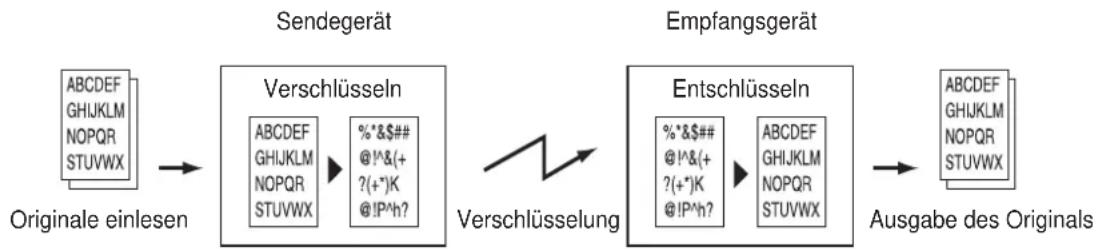
flowchart
graph LR
    A["Original"] --> B["Sendegerät"]
    B --> C["Verschlüsseln"]
    C --> D["Verschlüsselung"]
    D --> E["Empfangsgerät"]
    E --> F["Ausgabe des Originals"]

    subgraph Senderegerät
        G["ABCDEFG<br>GHIJKLM<br>NOPQR<br>STUVWX"] --> H["Verzahlung"]
        I["ABCDEFG<br>GHIJKLM<br>NOPQR<br>STUVWX"] --> J["%*&$## @!^&(+?(+*)K @!P^h?"]
    end

    subgraph Empfangsgerät
        K["Entschlüsseln"]
        L["%*&$## @!^&(+?(+*)K @!P^h?"] --> M["ABCDEF<br>GHIJKLM<br>NOPQR<br>STUVWX"]
    end
Beschreibung der Einstellungen am sendenden und empfangenden System
| Einstellungen Sendendes System Empfangendes | System | Siehe Seite | |
| Verschlüs.-Code-Nr. (A) 2-stellig (B) 2-stellig 6-34 | — | ||
| Verschlüsselungscode (C) 16 Zeichen (C) 16 Zeichen 6-34 | — | ||
| Code-Nr. im Adressbuch(oder wenn die Nummerdirekt gewählt wird) | (A) 2-stellig 6-34 | — | |
| Verschlüsselungs-Boxnummer imempfangenden System* | (D) 4-stellig 6-36 | — | |
| Verschlüsselungs-Boxnr.* (D) 4-stellig | - | ||
| Einstellung der Empfangs-Codenummer | (B) 2-stellig 6-38 | — | |
* Wenn das Gerät Faxdokumente empfängt, wird die Verschlüsselungs-Box nicht verwendet.

HINWEIS
Stellen Sie dieselben Zeichen für die Nummern ein, die mit demselben Buchstaben in Klammern gekennzeichnet sind. Beispiel: Für den Verschlüsselungscode (C) müssen im sendenden und im empfangenden System dieselben Zeichen verwendet werden.
Verschlüsselungscode speichern
Der Verschlüsselungscode (Chiffriercode) ist erforderlich, wenn das Adressbuch für die verschlüsselte Kommunikation (die Gegenstelle wird direkt mit den Zifferntasten eingegeben) im sendenden System gespeichert oder im empfangenden System die Verschlüsselung eingestellt wird.
Für die Generierung des Verschlüsselungscodes werden die Ziffern von 0 bis 9 und die Buchstaben von A bis F verwendet, um willkürlich 16 Ziffern oder Buchstaben zusammenzustellen.

HINWEIS
Bis zu 20 Verschlüsselungs-Boxen können gespeichert werden.
1 Drücken Sie die Taste [Systemmenü].
2 Tippen Sie auf [FAX], [Weiter] in Senden und Empfangen und dann auf [Hinzufüg./Bearbeit.] in Speicherung eines Verschlüsselungscodes.
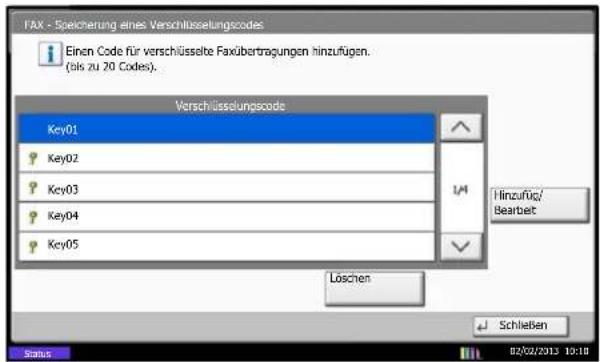
text_image
FAX - Speicherung eines Verschlüsselungscodes Einen Code für verschüsselte Faxübertragungen hinzufügen. (Isis zu 20 Codes). Verschlüsselungscode Key01 Key02 Key03 Key04 Key05 Hinzufürg/ Bearbeit Löschen Schließen Status 02/02/2012 19:183 Wählen Sie den nicht gespeicherten Code und tippen Sie auf [Hinzufüg./Bearbeit.].
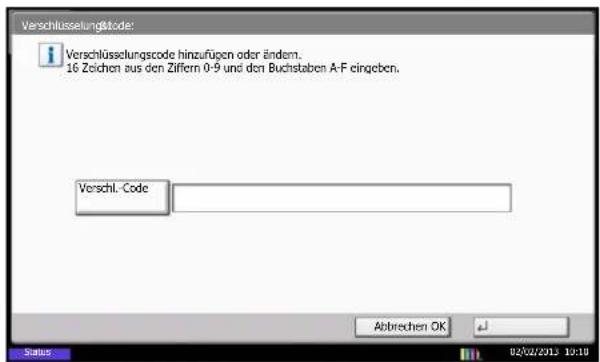
text_image
Verschlüsselung&code: Verschlüsselungscode hinzufügen oder ändem. 16 Zeichen aus den Ziffern 0-9 und den Buchstaben A-F eingeben. Verschl. Code Anbrechen OK Status 02/02/2013 10:104 Tippen Sie auf [Verschl.-Code].
5 Geben Sie den Verschlüsselungscode (16 Zeichen) als Ziffern (0 bis 9) und Buchstaben (A bis F) über die Berührungsanzeige ein und tippen Sie auf [OK].
6 Tippen Sie auf [OK]. Wenn Sie weitere Verschlüsselungscodes speichern, wiederholen Sie die Schritte 3 bis 6.
Inhalt eines gespeicherten Verschlüsselungscodes ändern oder löschen
1 Führen Sie die Schritte 1 bis 2 unter Verschlüsselungscode speichern auf Seite 6-34 aus.
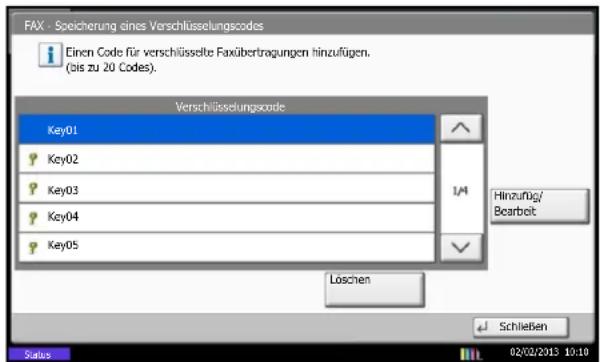
text_image
FAX - Speicherung eines Verschlüsselungscodes Einen Code für verschlüsselte Faxübertragungen hinzufügen. (bis zu 20 Codes). Verschlüsselungscode Key01 Key02 Key03 Key04 Key05 1/4 Hinzufüg/ Bearbeit Loschen Schleßen Status 02/02/2013 10:102 Wählen Sie den Verschlüsselungscode, der gelöscht oder geändert werden soll. Um die gespeicherten Inhalte zu ändern, gehen Sie zu Schritt 3, um sie zu löschen, gehen Sie zu Schritt 7.
3 Tippen Sie auf [Hinzufüg/Bearbeit].
4 Tippen Sie auf [Verschlüsselungscode].
5 Tippen Sie auf die [Rücktaste], um den zuletzt eingegebenen Verschlüsselungscode zu löschen. Geben Sie den Verschlüsselungscode (16 Zeichen) als Ziffern (0 bis 9) und Buchstaben (A bis F) über die Berührungsanzeige ein und tippen Sie auf [OK].
6 Tippen Sie auf [OK]. Tippen Sie auf [Ja] in der Bestätigungsaufforderung für die Änderung. Gehen Sie zu Schritt 8.
7 Tippen Sie auf [Löschen]. Wenn die Aufforderung zum Bestätigen des Löschens eingeblendet wird, tippen Sie auf [Ja].
8 Wiederholen Sie die Schritte 2 bis 7, um weitere Verschlüsselungscodes zu ändern oder zu löschen.
Bedienung am sendenden System
Wenn Sie Faxdokumente verschlüsselt übertragen, benutzen Sie das für die verschlüsselte Übertragung registrierte Adressbuch oder stellen die Verschlüsselungsfunktion ein, wenn Sie direkt über die Zifferntasten den Anruf aufbauen.

HINWEIS
Die verschlüsselte Übertragung kann auch in Rundsendungen verwendet werden.
Bei der verschlüsselten Kommunikation können Sie die Kommunikation über Subadressen nicht durchführen.
1 Registrieren Sie den Verschlüsselungscode, den Sie mit der Gegenstelle vereinbart haben.
(Siehe Verschlüsselungscode speichern auf Seite 6-34.)
Wenn der Verschlüsselungscode bereits gespeichert wurde, gehen Sie weiter zum nächsten Schritt.
2 Tippen Sie im Startbildschirm auf [FAX].
3 Legen Sie die Originale ein.
4 Tippen Sie auf [FAX-Nr. Eingabe].
5 Geben Sie die Faxnummer des Senders über die Zifferntasten ein.
Details finden Sie unter Direktübertragung auf Seite 3-5.

HINWEIS
Wenn für das Ziel im Adressbuch oder in der Zielwahltaste die verschlüsselte Übertragung eingestellt wurde, können Sie das Ziel verwenden.
6 Tippen Sie auf [Detail] und [Ändern] in Verschlüss. Übertragung.
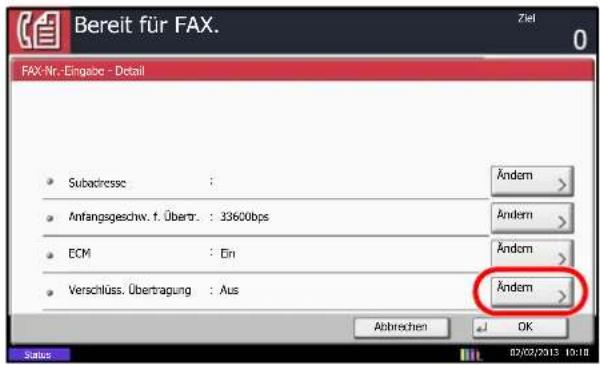
text_image
Bereit für FAX. FAX-Nr. - Eingabe - Detail Subadresse : Andem > Anfangsgeschw. f. Übertr. : 33600bps Andem > ECM : Ein Andem > Verschlüss. Übertragung : Aus Andem > Abtrechen OK Status 02/01/2013 10:187 Tippen Sie auf [Ein] und wählen Sie die Verschlüsselungscodenummer.
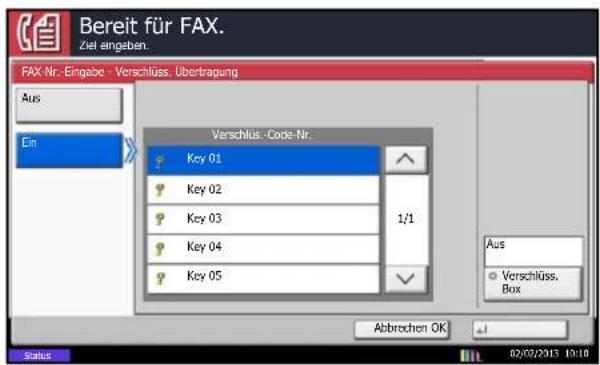
text_image
Bereit für FAX. Ziel eingeben. FAX Nr. - Eingabe - Verschluss. Übertragung Aus Ein Verschlus.-Code-Nr. Key 01 Key 02 Key 03 Key 04 Key 05 1/1 Aus • Verschlüss, Box Abbrechen OK Status 02/02/2013 10:168 Tippen Sie auf [OK] und gehen Sie weiter zu Schritt 11. Wenn die Auswahl der Verschlüsselungs-Box von der Gegenstelle verlangt wird, tippen Sie auf [Verschlüss. Box] und gehen weiter zum nächsten Schritt.

HINWEIS
Wenn das Gerät Faxdokumente empfängt, wird die Verschlüsselungs-Box nicht verwendet.
9 Tippen Sie auf [Ein], geben Sie mit den Zifferntasten die VerschlüsselungsBoxnummer (4 Stellen) ein und tippen Sie auf [OK].
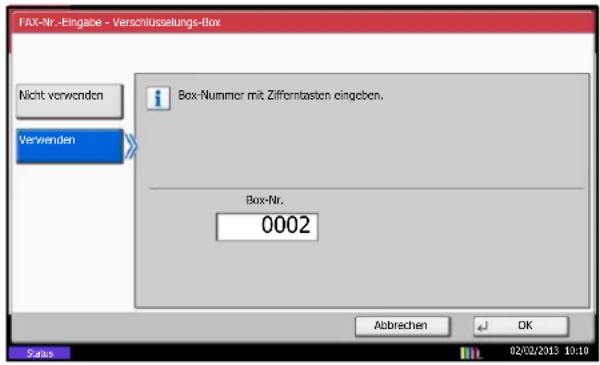
text_image
FAX-Nr.-Eingade - Verschlussetungs-Box Nicht verwenden Vervienden Box-Nummer mit Ziffernlasten eingeben. Box-Nr. 0002 Abbrachen OK Status 02/02/2013 10:1010 Tippen Sie auf [OK].
11 Tippen Sie auf [OK].
12 Tippen Sie auf [OK].
13 Drücken Sie die Taste [Start]. Die Übertragung beginnt.

HINWEIS
Wurde Ein in Ziel vor Senden prüfen gewählt, erscheint eine Bestätigungsanzeige, sobald Sie die Taste [Start] drücken. Details finden Sie unter Bestätigungsanzeige für Ziele auf Seite 5-12.
Bedienung am empfangenden System
Um eine verschlüsselte Kommunikation durchzuführen, stellen Sie das empfangende System ein wie nachstehend beschrieben.

HINWEIS
Bei der verschlüsselten Kommunikation kann die Kommunikation über Subadressen nicht benutzt werden.
1 Speichern Sie den Verschlüsselungscode, den Sie mit dem sendenden System vereinbart haben.
(Siehe Verschlüsselungscode speichern auf Seite 6-34.)
2 Drücken Sie die Taste [Systemmenü].
3 Tippen Sie auf [FAX], [Weiter] in Empfangen und dann auf [Ändern] in Verschlüsselter Empfang.

text_image
Fax - Verschlüsselter Empfang Aus Ein Verschlüssel.-Code-Nr. Key 01 Key 02 Key 03 Key 04 Key 05 1/2 Abtrechen OK Status 02/02/2013 10:104 Tippen Sie auf [Ein] und wählen Sie die Verschlüsselungscodenummer und tippen Sie [OK].
5 Das sendende System führt eine verschlüsselte Übertragung durch. Wenn die verschlüsselte Übertragung erfolgreich verläuft, entschlüsselt das Gerät die verschlüsselten Faxdokumente beim Empfang und druckt die Dokumente aus.
Empfang mit Verkleinerung
Wenn das empfangene Dokument größer ist als das verfügbare Papier, können Sie die Druckgröße reduzieren.
| Einstellung | Beschreibung |
| Aus Empfangenes Dokument in einer Größe von 100% der Originalgröße drucken, indem es auf mehrere Blatt Papier aufgeteilt wird | |
| Ein Das empfangene Dokument auf Größe des Druckpapiers verkleinern | |
1 Drücken Sie die Taste [Systemmenü].
2 Tippen Sie auf [FAX], [Weiter] in Empfang, [Weiter] in Allgemein und [Ändern] in FAX-Empfangsgröße verkleinern.
3 Wählen Sie [Ein] oder [Aus].
4 Tippen Sie auf [OK].
Duplexdruck
Wenn die empfangenen Seiten gleich breit sind, werden sie auf beiden Seiten des Blatts ausgedruckt.
1 Drücken Sie die Taste [Systemmenü].
2 Tippen Sie auf [FAX], [Weiter] in Empfang, [Weiter] in Basis und [Ändern] in Duplexdruck.
3 Wählen Sie [Aus] oder [Ein].
4 Tippen Sie auf [OK].
Empfang von 2 auf 1
Wenn Sie ein mehrseitiges Dokument in den Formaten Statement oder A5 empfangen, können Sie mit dieser Funktion 2 Seiten des Faxdokuments auf ein Blatt Letter oder A4 drucken.

HINWEIS
Wenn Sie den Empfang von 2 auf 1 und Duplexdruck gleichzeitig aktivieren, wird der Empfang von 2 auf 1 deaktiviert.
1 Drücken Sie die Taste [Systemmenü].
2 Tippen Sie auf [FAX], [Weiter] in Empfang, [Weiter] in Basis und [Ändern] in 2 auf 1 Druck.
3 Wählen Sie [Aus] oder [Ein].
4 Tippen Sie auf [OK].
Ferndiagnose
Wenn ein Problem am Gerät auftritt und Sie den Kundendienst anrufen, kann der Rechner im Service Center direkt auf das Gerät zugreifen und den Status des Geräts prüfen.

HINWEIS
Um die Ferndiagnose verwenden zu können, benötigen Sie einen Wartungsvertrag und eine spezielle ID auf dem Gerät. Weitere Hinweise erteilt Ihnen unser Kundendienst oder unsere Vertretungen.
1 Drücken Sie die Taste [Systemmenü].
2 Tippen Sie auf [FAX], [Weiter] in Senden und Empfangen und dann auf [Ändern] in FAX-Ferndiagnose.
3 Wählen Sie [Aus] oder [Ein].
Wenn Sie [Ein] gewählt haben, tippen Sie auf [+] oder [-] bzw. benutzen Sie die Zifferntasten, um die ID einzugeben.
4 Tippen Sie auf [OK].
Faxausdruck nur zu bestimmten Zeiten
Mit dieser Einstellung legen Sie eine Zeitspanne fest, in der keine Faxe ausgedruckt werden.

WICHTIG
Wenn die Zeitspanne definiert wurde, wird nicht nur der Fax-Ausdruck unmöglich, sondern alle Ausdrucke wie Kopien, Druckaufträge oder Benutzung des USB-Speichers sind nicht erlaubt.
Faxe oder Druckaufträge werden nach Ablauf der unzulässigen Zeit oder wenn diese zeitweise unterbrochen wird ausgedruckt.
1 Drücken Sie die Taste [Systemmenü].
2 Tippen Sie auf [und dann auf [Datum/Zeit/Energie sparen].
Die Anzeige zur Benutzeranmeldung wird eingeblendet. Geben Sie den Login-Benutzernamen und das Passwort ein und tippen Sie auf [Login].
Die Werkseinstellung für den Benutzernamen und das Passwort lautet 'Admin'.
3 Tippen Sie auf [√] dann [Ändern] in Unzulässige Zeit.
4 Tippen Sie auf [Ein] und geben Sie mit [+]/[-] die Startzeit und die Endzeit ein.

HINWEIS
Stimmen Startzeit und Endzeit überein, ist der Betrieb die ganze Zeit eingeschränkt.
5 Geben Sie einen Code ein, um die unzulässige Zeit temporär abzuschalten. Tippen Sie auf [Freigabecode] und geben Sie die vierstellige Ziffernfolge ein.

HINWEIS
Um das Sytem während der unzulässigen Zeit zu benutzen, geben Sie den Freigabecode ein und tippen Sie auf [Login].
6 Tippen Sie auf [OK].
7 Tippen Sie auf [OK].
Ausgabefach für den Empfang
Sie können das Ablagefach für empfangene Faxe ändern.

HINWEIS
Diese Funktion wird nicht angezeigt, wenn kein Dokumentenfinisher oder kein Job Separator installiert ist.
1 Drücken Sie die Taste [Systemmenü].
2 Tippen Sie auf [Allgemeine Einstellungen] und dann auf [Ändern] in Ablagefach.
3 Tippen Sie auf [Ändern] in Papierausgabe (Leitung 1) oder Papierausgabe (Leitung 2).
4 Wählen Sie das Ablagefach.
5 Tippen Sie auf [OK].
7 Zubehör
Dieses Kapitel beschreibt das Zubehör, das für das Fax-Kit optional erhältlich ist.
Speichererweiterung 7-3
Dual Fax....7-3
Dual Fax-Einstellungen....7-3
Wahl des Empfangsanschlusses 7-3
Kostenstellen auf einen Anschluss beschränken 7-4
Internet FAX Kit (A)
Es ist möglich, dieses System mit Internet Fax auszurüsten. Details finden Sie unter Internet-Fax (i-FAX) auf Seite 8-1.
Speichererweiterung
Durch die Installation einer 128 MB Speichererweiterung kann der Speicher vergrößert und die Zahl der abgespeicherten Empfangsfaxe erweitert werden. Setzen Sie sich für den Einbau und Ausbau der Karte mit dem Kundendienst in Verbindung.
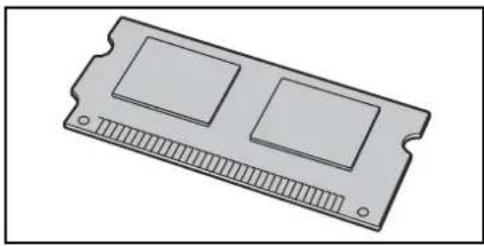
Mit der Dual Fax-Option können Sie 2 Telefonleitungen nutzen. Damit reduzieren Sie die Versandzeit, die Sie für aufeinanderfolgende Rundsendungen an mehrere Adressaten aufwenden müssten. Da Sie gleichzeitig senden und empfangen können, bleibt die Leitung für den Faxempfang frei, auch wenn Sie ein Fax senden.
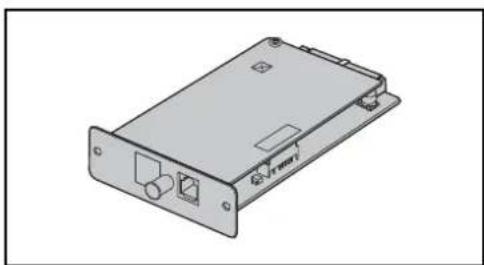
Dual Fax-Einstellungen
Unter Sendekennung eingeben auf Seite 6-4 finden Sie Hinweise zum Einrichten dieser Leitungen.
Wahl des Empfangsanschlusses
Eine der beiden Leitungen kann für den Empfang freigehalten werden.
1 Drücken Sie die Taste [Systemmenü].
2 Tippen Sie auf [FAX], [Weiter] in Empfang und dann auf [Weiter] in FAX. Tippen Sie auf [Ändern] in Empfangsanschluss.
3 Wählen Sie einen Anschluss, der nur für den Empfang freigehalten werden soll. Wenn kein Anschluss für den Empfang freigehalten werden soll, tippen Sie auf [Aus].
4 Tippen Sie auf [OK].
Kostenstellen auf einen Anschluss beschränken
Wenn Kostenstellen aktiviert sind, können Sie den Zugang beschränken, damit die Abteilungen nur einen Anschluss verwenden können.
1 Drücken Sie die Taste [Systemmenü].
2 Tippen Sie auf [Benutzer-Login/Kostenstellen].
3 Die Anzeige zur Benutzeranmeldung wird eingeblendet. Geben Sie den Login-Benutzernamen und das Passwort ein und tippen Sie auf [Login].
Die Werkseinstellung für den Benutzernamen und das Passwort lautet 'Admin'.
4 Tippen Sie auf [Weiter] in Kostenstellen-Einst., [Weiter] in Kostenstellen (Lokal). Danach auf [Hinzufüg/Bearbeit] in Kostenstellenliste und dann [Hinzufügen].
5 Tippen Sie auf [ ], dann [Ändern] in Einschränk. Faxanschluss.
6 Wählen Sie [Aus], [Nur Anschluss 1 verwenden] oder [Nur Anschluss 2 verwenden].
7 Tippen Sie auf [OK].
8 Hinweise zum Einstellen der Einschränkung auf einen Anschluss und Kostenstellen finden Sie in der Bedienungsanleitung des Geräts.
8 Internet-Fax (i-FAX)
In diesem Kapitel wird erklärt, wie die Internet-Faxfunktion (i-FAX) benutzt wird.
Was ist ein i-FAX? 8-2
i-FAX-Einstellungen 8-5
Embedded Web Server RX aufrufen 8-5
i-FAX Standard Einstellungen 8-6
i-FAX Übertragung 8-10
i-FAX Empfang 8-16
Was ist ein i-FAX?
Die i-FAX Funktion ermöglicht den Versand oder den Empfang von Faxen über das Internet ohne Telefonleitung.
Die Hauptfunktionen von i-FAX sind:
- Kommunikationskosten werden reduziert, weil keine Telefonleitung benutzt wird.
- Adressbücher (auf diesem Gerät oder einem Computer) können für die Eingabe von Zielen verwendet werden.
- Faxe können gleichzeitig an mehrere Empfänger gesendet werden.
- Die Speicherweiterleitung (siehe Seite 4-18_) kann benutzt werden, um von diesem Gerät empfangene Faxe als Internet-Faxe an mehrere Empfänger weiterzuleiten.
• E-Mailbenachrichtigung über das Ergebnis der Übertragung
- Direktes SMTP wird unterstützt, um die direkte Kommunikation ohne E-Mail Server zu ermöglichen. Dazu muss auch die Gegenstelle Internetfax fähig und über das Netzwerk verbunden sein. Dadurch ist eine Übertragung in Echtzeit möglich.
Ablauf eine i-FAX Sendung
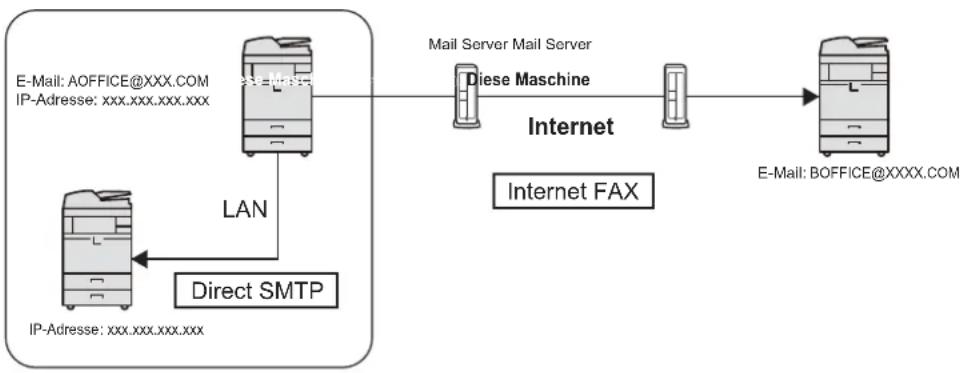
flowchart
graph LR
    A["IP-Adresse: xxx.xxx.xxx.xxx"] -->|LAN| B["Server"]
    B --> C["Mail Server Mail Server"]
    C --> D["Internet"]
    D --> E["E-Mail: BOFFICE@XXXX.COM"]
    B --> F["Internet FAX"]
    style A fill:#f9f,stroke:#333
    style B fill:#ccf,stroke:#333
    style C fill:#cfc,stroke:#333
    style D fill:#fcc,stroke:#333
    style E fill:#cff,stroke:#333
Ablaufdiagramm der i-FAX Übertragung
Im Folgenden wird der Ablauf einer i-FAX Sendung erklärt.
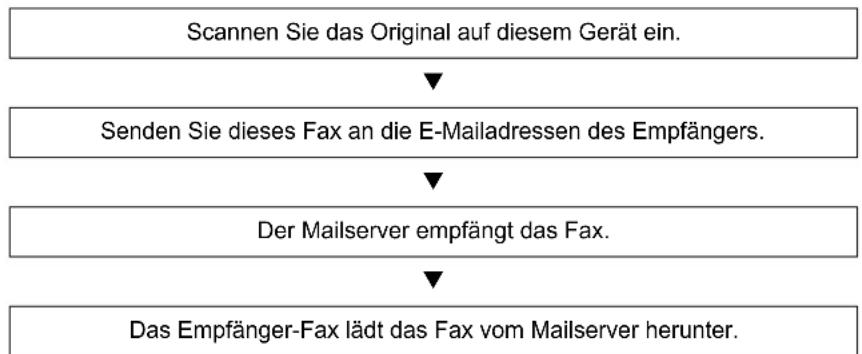
flowchart
graph TD
    A["Scannen Sie das Original auf diesem Gerät ein."] --> B["Senden Sie dieses Fax an die E-Mailadressen des Empfängers."]
    B --> C["Der Mailserver empfängt das Fax."]
    C --> D["Das Empfänger-Fax lädt das Fax vom Mailserver herunter."]

HINWEIS
Wird die direkte SMTP Übertragung verwendet, wird das Dokument nicht über den E-Mail Server übertragen. Das gescannte Dokument wird direkt zum SMTP-fähigen Gegengerät übertragen.
Ablaufdiagramm des i-FAX Empfangs
Im Folgenden wird der Ablauf eines i-FAX Empfangs erklärt.
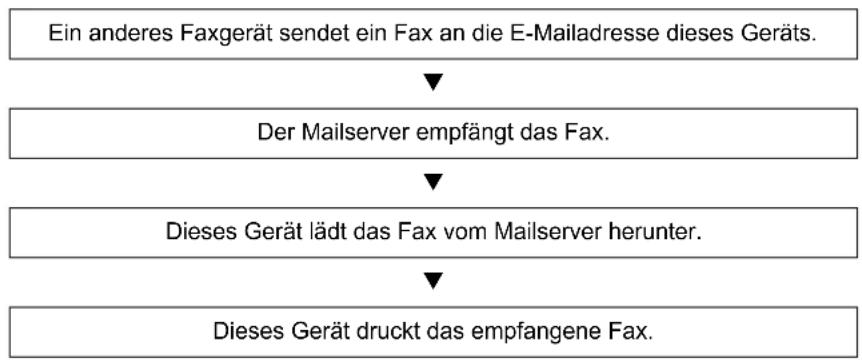
flowchart
graph TD
    A["Ein anderes Faxgerät sendet ein Fax an die E-Mailadresse dieses Geräts."] --> B["Der Mailserver empfängt das Fax."]
    B --> C["Dieses Gerät lädt das Fax vom Mailserver herunter."]
    C --> D["Dieses Gerät druckt das empfangene Fax."]

HINWEIS
Wird direkte SMTP Kommunikation verwendet, wird das Dokument nicht über den E-Mail Server übertragen. Das Dokument wird direkt vom SMTP-fähigen Sendegerät empfangen.
Hinweise zur Verwendung von i-FAX
- Um i-FAX zu verwenden, müssen Sie dieses Gerät über ein Netzwerkkabel mit einem Computer verbinden und die Netzwerkeinstellungen vornehmen. Hinweise finden Sie unter i-FAX-Einstellungen auf Seite 8-5.
- Wenn der Versand von i-Faxen an einen Empfänger nicht möglich ist, erhalten Sie in der Regel eine Benachrichtigung über einen E-Mailfehler vom Server. In einigen Fällen kann es aber sein, dass Sie aufgrund eines anderen Problems diese Nachricht nicht erhalten. Bei wichtigen Faxen sollten Sie daher den Empfänger kontaktieren, um zu prüfen, ob das Fax erfolgreich empfangen wurde.
- Aufgrund der geringen Sicherheitsbarrieren einer Internet-Übertragung sollten wichtige Faxe über eine direkte Telefonleitung übermittelt werden.
- Die Kommunikation über das Internet kann bei Netzwerkengpässen oder Kommunikationsproblemen auch länger dauern. Dringende Faxe sollten daher über eine direkte Telefonleitung geschickt werden.
- Da beim Internet-Faxversand die Dokumente als E-Mailanhang in Form von Dateien verschickt werden, können Sie mit dem Empfänger nicht direkt kommunizieren.
- Ein Telefongespräch über das Internet ist nicht möglich.
- Auflösung, Komprimierungsmodus und Papierformate für Sendungen sind von den technischen Spezifikationen der Gegenstelle abhängig. Vor dem Faxversand sollten Sie daher die technischen Spezifikationen der Gegenstelle prüfen. Wenn Sie die technischen Spezifikationen der Gegenstelle nicht kennen, werden folgende Einstellungen empfohlen: Auflösung 200 × 200 dpi, Komprimierungsmodus MH und Papierformat A4.
- Wird ausschließlich direktes SMTP ohne E-Mail Server verwendet, werden die SMTP-/POP3-Servereinstellungen unter i-FAX nicht benötigt.
Nicht verfügbare Funktionen beim Versand mit i-FAX
Folgende Funktionen stehen beim Versand mit i-FAX nicht zur Verfügung. Diese sind nur beim Versand eines normalen Faxes möglich.
- Zeitversetzte Übertragung • Verschlüsselte Übertragung
- Fax-Direktübertragung • Subadressen-Übertragung
- Faxabruf beim Senden • Sendebeschränkung durch Speicherung freier Nummern
- ECM-Übertragung • Sendebeschränkung durch Speicherung freier IDs
Nicht verfügbare Funktionen beim Empfang mit i-FAX
Folgende Funktionen stehen beim Empfang mit i-FAX nicht zur Verfügung. Diese sind nur beim Versand eines normalen Faxes möglich.
- Empfang mit Subadresse
• Faxabruf beim Empfangen - Verschlüsselter Empfang • Empfangsbeschränkung durch Speicherung unzulässiger Faxnummern
- Empfangsbeschränkung durch Speicherung freier Nummern
- Empfang mit Verkleinerung
- Empfangsbeschränkung durch Speicherung freier IDs
Voller Modus
Dieses Gerät unterstützt Internetfaxe nach den Empfehlungen ITU-T T.37. Wenn das Gerät der Gegenstelle ebenfalls den vollen Modus unterstützt, können Sie Sendebestätigungen verschicken und Informationen über den Empfang an der Gegenstelle abfragen.
Wenn dieses Gerät ein i-FAX empfängt
Das Gerät sendet Informationen über die Empfangskapazität als Antwort auf die Anforderung einer Sendebestätigung vom Absender. Informationen über die von diesem Gerät unterstützten Auflösungen, Komprimierungsmodi und Papierformate werden an den Absender geschickt.
Wenn dieses Gerät ein i-FAX sendet
Das Gerät sendet eine Sendebestätigung an Empfänger, die den vollen Modus aktiviert haben. Die von dem Empfänger zurückgeschickte Empfangsbestätigung wird in die Faxsendebestätigung aufgenommen.
Weitere Hinweise zu Faxsendeberichten finden Sie unter Aktivitätsbericht auf Seite 5-9.
Weitere Hinweise zum Einstellen der Bedingungen für Zielgeräte finden Sie unter Kontakte für i-FAX anlegen auf Seite 2-10 oder i-FAX Übertragung auf Seite 8-10.
i-FAX-Einstellungen
Um Internet-Faxe senden und empfangen zu können, müssen Sie erst die Einstellungen für den SMTP-Server und den POP3-Server eingeben.
Geben Sie diese Daten über den Embedded Web Server RX auf einem Computer ein, der über ein Netzwerk mit diesem Gerät verbunden ist.
Zu den Netzwerkeinstellungen finden Sie weitere Informationen in der Bedienungsanleitung des Geräts.
Embedded Web Server RX aufrufen
1 Starten Sie Ihren Webbrowser.
2 In der Adresszeile geben Sie die IP-Adresse des Geräts wie eine Internetadresse (URL) ein.
Beispiel: 192.168.48.21/ (für die IP-Adresse)
MFP001 (Angenommen der Hostname lautet "MFP001")
Die nun angezeigte Seite enthält Basisinformationen über das Gerät und den Embedded Web Server RX sowie die Angabe des aktuellen Status.

HINWEIS
Wird die Verbindung zum Embedded Web Server RX hergestellt, erscheint möglicherweise die Meldung "Es gibt möglicherweise ein Sicherheitsproblem mit dem Sicherheitszertifikat auf dieser Webseite". Um die Meldung zu verhindern, setzen Sie entweder in den Protokolleinstellungen "HTTP" auf [Ein] oder Sie installieren das Sicherheitszertifikat des Geräts in Ihrem Webbrowser. Siehe hierzu in der Bedienungsanleitung des Geräts.
3 Geben Sie den Benutzernamen und das Passwort des Administrators ein und klicken Sie auf Anmelden.
Die Eingabe eines Administrator Passworts verhindert den Zugang des Benutzers zu anderen Seiten als der Startseite. Aus Sicherheitsgründen wird die Eingabe eines Administrator Passworts dringend empfohlen. Die Werkseinstellung für das Passwort lautet 'Admin'.
4 Klicken Sie auf "Einstellungen" in der Navigationsleiste auf der linken Seite und geben Sie die gewünschten Werte für diese Kategorie ein.
5 Klicken Sie auf 'FAX / i-FAX'.
Das Fenster zur Eingabe der Sendeeinstellungen erscheint.
Weitere Informationen siehe im Embedded Web Server User RX Guide.
i-FAX Standard Einstellungen
Funktions-Einstellungen > FAX / i-FAX
Auf dieser Webseite aktivieren Sie das Internetfax.
Die verfügbaren Einstellungen werden nachstehend gezeigt.
| Menüpunkt Beschreibung | |||
| Allgemeine Einstellungen | Übertragung Lokaler | Faxname Geben Sie den lokalen Faxnamen ein. | |
| Sendekopfzeile (TTI) Legt fest, ob die Sendekopfzeile TTI (Transmit Terminal Identifier) [Ein] oder [Aus] geschaltet ist. | |||
| Position der Sendekopfzeile | Legt die Position der Sendekopfzeile im zu übertragenden Dokument fest. | ||
| Kostenstellennamen verwenden | Bei der Einstellung [Ein] wird der aktuelle Kostenstellenname als Gerätename verwendet. Dieser erscheint statt des lokalen Faxnamens. | ||
| Wiederholversuche Geben | Sie die Anzahl der Wiederholversuche zwischen 0 und 14 an. | ||
| Empfang Medientyp | Legt den Medientyp für die zu druckende Faxseite fest. | ||
| Alle Medientypen Legt fest, | ob die Universalzufuhr zur automatischen Medientypauswahl zum Ausdruck empfangener Seiten benutzt werden soll. Bei Einstellung [Ein] wird die Universalzufuhr als Option angeboten, bei Einstellung [Aus] sind nur die Kassetten möglich. | ||
| Reduzierte Empfangsgröße | Legt die Vorgehensweise fest, wenn ein empfangenes Dokument länger als das gewählte Papierformat ist. Bei Auswahl von [Gleich. Format ignorieren] wird das Dokument auf mehreren Seiten gedruckt, ohne den Text zu verkleinern. Bei Auswahl von [Verkleinerung ignorieren] wird das Dokument auf eine Seite gedruckt, wenn dies möglich ist. | ||
| Empfangsdatum/-uhrzeit Wählen Sie [Ein] oder [Aus], um festzulegen, ob Empfangszeit, Kennung und Seitenzahl im oberen Bereich des empfangenen Dokuments eingedruckt werden soll. | |||
| Duplexdruck Wählen Sie, ob Duplexdruck benutzt wird. | |||
| 2-auf-1-Druck Wählen Sie, ob 2 auf 1 Empfang benutzt wird. | |||
| FAX-Einstellungen Nehmen Sie die die FAX-Einstellungen vor. Weitere | Informationen siehe im Embedded Web Server RX User Guide. | ||
| i-FAX-Einstellungen | Senden/Empfangen | i-FAX Protokoll* | Zeigt an, ob eine i-FAX Verbindung zur Verfügung steht. Konfigurieren Sie i-FAX unter [i-FAX (SMTP & POP3)] auf der Seite der Protokoll-Einstellungen. |
| SMTP SMTP-Servername | ** | Geben Sie den SMTP-Servernamen oder die IP-Adresse des SMTP-Servers ein. Sie können bis zu 64 Zeichen eingeben.Wenn Sie den Servernamen eingeben, müssen Sie die IP-Adresse des DNS-Servers angeben. Sie können die IP-Adresse des DNS-Servers auf der Seite mit den TCP/IP-Einstellungen eingeben. Zum korrekten Anlegen von Originalen siehe in der Bedienungsanleitung des Geräts. | |
| SMTP-Anschlussnummer | Geben Sie den vom SMTP verwendeten Anschluss (Port) an. Normalerweise wird 25 verwendet. | ||
| SMTP-Server-Timeout Geben | Sie das Zeitlimit in Sekunden ein. | ||
| Authentifizierungsprotokoll | Geben Sie an, ob die SMTP-Authentifizierung oder [POP vor SMTP] benutzt wird. Diese SMTP-Authentifizierung ist kompatibel mit Microsoft Exchange 2000. | ||
* Bei Verwendung von direktem SMTP muss diese Einstellung immer vorgenommen werden.
** Bei Verwendung von i-FAX muss diese Einstellung immer vorgenommen werden.
| Menüpunkt | Beschreibung | ||
| i-FAX-Einstellungen | SMTP POP vor SMTP-PTimeout Wenn Sie [ | POP vor SMTP] für die Authentifizierung festgelegt haben, geben Sie das Zeitlimit in Sekunden ein. | |
| Verbindung Test Führt einen Test aus, um die Einstellungen dieser Seite zu prüfen. Durch Klicken auf den Knopf [Test] wird ein Verbindungsversuch zum SMTP Server unternommen. | |||
| Domain-Beschränkung Aktivieren oder deaktivieren Sie die Beschränkung von Domänen. Klicken Sie auf den Knopf [Domänenliste], um die Einstellungen vorzunehmen. Geben Sie hier die zulässigen oder abzuweisenden Domänennamen ein. Hier können auch E-Mailadressen angegeben werden. | |||
| POP3 Prüfintervall Zeigt das Intervall zur Prüfung | des POP3 Servers auf neue Mitteilungen in Minuten an. Es kann ein Intervall zwischen 3 und 60 Minuten eingegeben werden. Die Werkseinstellung lautet 15 Minuten. | ||
| Jetzt einmal ausführen Klicken Sie auf [Empfangen], um sofort eine Verbindung mit dem POP3-Server aufzunehmen und E-Mails aus dem Posteingang abzurufen. | |||
| Domain-Beschränkung Aktivieren oder deaktivieren Sie die Beschränkung von Domänen. Klicken Sie auf den Knopf [Domänenliste], um die Einstellungen vorzunehmen. Geben Sie hier die zulässigen oder abzuweisenden Domänennamen ein. Hier können auch E-Mailadressen angegeben werden. | |||
| POP3 Benutzer-Einstellungen | |||
| E-Mail-Adresse* Geben Sie die i-FAX Adresse ein (E-Mail-Adresse). Sie können bis zu 64 Zeichen eingeben. | |||
| POP3-Servername* Wenn Sie den Servernamen eingeben, müssen Sie die IP-Adresse des DNS-Servers angeben. Sie können die IP-Adresse des DNS-Servers auf der Seite mit den TCP/IP-Einstellungen eingeben. Zum korrekten Anlegen von Originalen siehe in der Bedienungsanleitung des Geräts. | |||
| POP3 Port-Nr. Geben Sie den vom POP3-Server verwendeten Anschluss (Port) an. Normalerweise wird 110 verwendet. | |||
| POP3-Server-Timeout Geben Sie das Zeitlimit in Sekunden ein. | |||
| Login-Benutzername* Geben Sie den Login-Namen für das Benutzerkonto ein. Sie können bis zu 64 Zeichen eingeben. | |||
| Anmelde-Kennwort* Geben Sie das Passwort für das Benutzerkonto ein. Sie können bis zu 64 Zeichen eingeben. | |||
| APOP verwenden Geben Sie an, ob die APOP-Authentifizierung verwendet werden soll. Um die APOP-Authentifizierung zu verwenden, wählen Sie [Ein] in dieser Einstellung. | |||
| Test Damit wird ein Test durchgeführt, der ermitteln soll, ob die hier eingegebenen Einstellungen gültig sind. | |||
| E-Mail-Größenlimit Geben Sie die Maximalgröße für empfangene E-Mails in Kilobyte ein. Sie können bis zu 32.767 KB eingeben. Die Eingabe von 0 erzeugt keine maximale Beschränkung. | |||
| Deckblatt Geben Sie an, ob die E-Mailnachrichten ebenfalls gedruckt werden. Wählen Sie [Ein], um Faxe mit einem Deckblatt auszudrucken. Wenn die E-Mailnachricht Text enthält, wird der Text auf dem Deckblatt ausgedruckt. | |||
* Bei Verwendung von i-FAX muss diese Einstellung immer vorgenommen werden.
| Menüpunkt Beschreibung | |||
| i-FAX-Einstellungen | Übertragung Übertragungsart Legen Sie die Auswahl der Sendemethode fest. Sie können wählen zwischen [Über Server/Direct SMTP], [Nur über Server] und [Nur über Direct SMTP]. | ||
| Sender-Adresse Direct SMTP* | Zeigt die Absenderadresse für den Versand von E-Mails via direktes SMTP über das Gerät an. | ||
| Port-Nummer Direct SMTP | Geben Sie den vom direktem SMTP verwendeten Port an. Normalerweise wird 25 verwendet. | ||
| Timeout Direct SMTP Geben Sie den Timeout in Sekunden an, in denen das Gerät versucht den SMTP Server zu erreichen. | |||
| Empfang Port-Nummer Direct SMTP | Geben Sie den vom direktem SMTP verwendeten Port an. Normalerweise wird 25 verwendet. | ||
| Timeout Direct SMTP Geben Sie den Timeout in Sekunden an, in denen das Gerät versucht den SMTP Server zu erreichen. | |||
| E-Mail Sende-Einstellungen | E-Mail-Größenlimit Geben Sie die maximale E-Mailgröße (in KB) für die Übertragung ein. Lautet der Wert 0, gibt es keine Beschränkungen hinsichtlich der E-Mailgröße. | ||
| Absenderadresse** | Zeigt die Absenderadresse für den Versand von E-Mails über das Gerät an. Die ist unter [E-Mail Adresse] in POP3 Benutzer Einstellungen einzustellen. | ||
| Signatur Zeigt die Signatur an, die an das Ende des E-Mail Körpers gehangen wird. Die ist auf der Seite [E-Mail-Einstellungen] einzustellen. | |||
| Funktionsstandardwerte Die Standard Einstellungen können auf der Seite [Allgemeine/Standard Auftrags-Einstellungen] geändert werden. | |||
Nachdem Sie die Einstellungen vorgenommen haben, klicken Sie auf [Senden], um die Einstellungen zu speichern.
* Bei Verwendung von direktem SMTP muss diese Einstellung immer vorgenommen werden.
** Bei Verwendung von i-FAX muss diese Einstellung immer vorgenommen werden.
i-FAX Übertragung
In diesem Abschnitt wird erklärt, wie Sie ein i-FAX mit direkter Eingabe der E-Mailadresse des Empfängers versenden.
Umschalten auf die Sendeanzeige
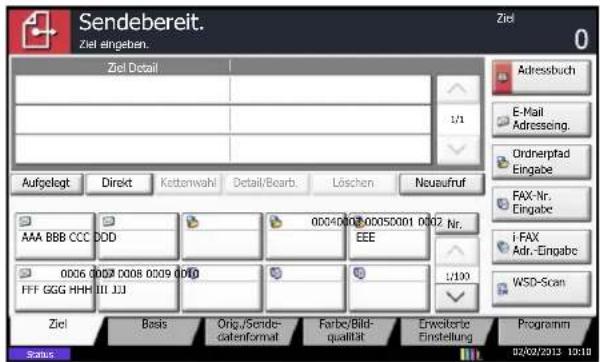
text_image
Sendebereit. Ziel eingeben. Ziel 0 Ziel Detail 1/1 Aufgelegt Direkt Kettenwahl Detail/Bearb Löschen Nouaufruf AAA BBB CCC DDD 0004000000050001 0002 Nr. EEE 0006 0007 0008 0009 0010 FFF GGG HHH III JU 1:100 WSD-Scan Ziel Basis Orig./Sende- datenformat Farbe/Bild- qualität Erweiterte Einstellung Programm Status 02/02/2013 10:10Stellen Sie sicher, dass die Basis Anzeige zum Versenden angezeigt wird.
Wenn die Anzeige für eine Sendung nicht angezeigt wird, drücken Sie die Taste [Senden] im Startbildschirm.

HINWEIS
Je nach Einstellung kann auch das Adressbuch erscheinen. In diesem Fall tippen Sie auf [Abbrechen], um die Anzeige für den Normalversand anzuzeigen.
Originale auflegen
Legen Sie die Originale auf das Vorlagenglas oder in den Vorlageneinzug. Siehe hierzu die Bedienungsanleitung des Geräts.
(5. Bedienung des Geräts > Originale anlegen > Originale auf das Vorlagenglas legen)
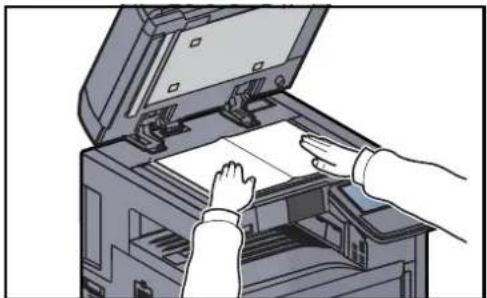
1 Tippen Sie auf [i-FAX Adr.-Eingabe].
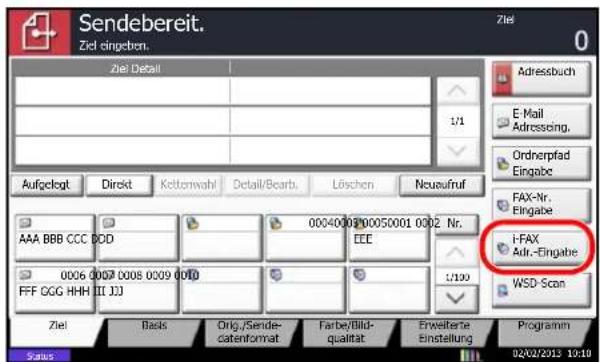
text_image
Sendebereit. Ziel eingeben. Ziel Detail 1/1 Aufgelegt Direkt Kettomwahl Detail/Bearb Löschen Neureauf AAA BBB CCC DDD 0004000800050001 0002 Nr. EEE i-FAX Adir.-Eingabe WSD Scan Ziel Basis Orig./Sende- datenformat Farbe/Bild- qualitat Enweiterte Einstellung Programm Status 02/02/2013 10:102 Tippen Sie auf [i-FAX-Adresse].
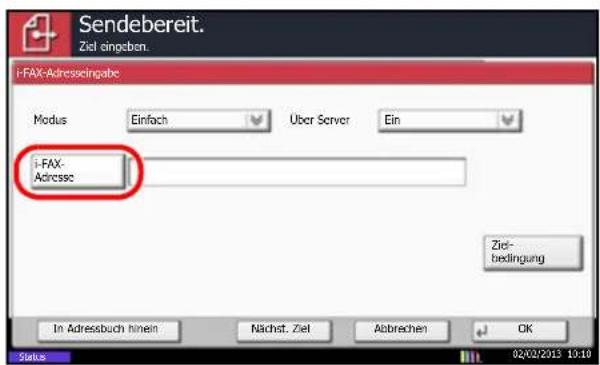
text_image
Sendebereit. Ziel eingeben. i-FAX-Adresseingabe Modus Einfach Über Server Ein i-FAX- Adresse Ziel- bedingung In Adressbuch hinein Nächst. Ziel Abbrachen OK 02/02/2013 10:10 Status3 Geben Sie den Empfänger ein.
Sie können bis zu 128 Zeichen eingeben.
Für den Versand über direktes SMTP ohne E-Mail Server, geben Sie nur die IP-Adresse der Gegenstelle ein oder benutzen Sie Zeichen mit dem Format "Name@[IP-Adresse des anderen Geräts]".
Beispiel: BüroA@[192.168.48.21]
- Falls Eingabeprüfung für neues Ziel auf Aus steht, bestätigen Sie mit [OK] und geben die Nummer komplett ein.
- Falls Eingabeprüfung für neues Ziel auf Einsteht, bestätigen Sie mit [OK] und eine Anzeige zur Bestätigung der Faxnummer erscheint. Geben Sie die Faxnummer nochmals ein und bestätigen Sie mit [OK].
Siehe hierzu in der Bedienungsanleitung des Geräts. (8. Systemeinstellungen (Systemmenü) > Senden > Eingabeprüfung für neues Ziel)
Zur Fortsetzung der Rufnummerneingabe tippen Sie auf [i-FAX-Adr.-Eingabe] und wiederholen den oben beschriebenen Ablauf.
Zur Korrektur der Faxnummer tippen Sie auf [Bearbeiten].
Hinweise zur Zeicheneingabe finden Sie unter Zeicheneingabe auf Seite 11-2.
Wird [In Adressbuch hinein] angezeigt, können die Eingaben ins Adressbuch übernommen werden.
Wählen ohne Zifferntasten
- Adressbuch verwenden (Siehe Seite 3-19.)
- Zielwahltaste verwenden (Siehe Seite 3-22.)
● Kurzwahltaste verwenden (Siehe Seite 3-22.)
● Manuelle Wahlwiederholung (Siehe Seite 3-23.)

HINWEIS
Zusätzlich zur i-FAX Sendung können Sie eine Fax-Übertragung, eine E-Mailübertragung und eine Ordnerübertragung (SMB/FTP) in einem Auftrag kombinieren. Siehe hierzu in der Bedienungsanleitung des Geräts.
Ist eines der Ziele ein Fax mit i-FAX-Funktion, werden die Faxe/i-Faxe in schwarz/weiß und die anderen Sendungen in der Farbe des Originals übertragen.
Detaillierte Einstellung
In diesem Abschnitt werden die Sendeeinstellungen im Falle einer Antwort auf ein empfangenes Fax erläutert. Die Bedingungen auf der Empfangsseite wie Auflösung, Komprimierung und Papierformat können dann miteinander abgestimmt werden.
Übertragungsart festlegen
Die Übertragungsart ermöglicht die Beantwortung von Lesebestätigungen im Fall des Faxempfangs. Um Lesebestätigungen zu beantworten, wählen Sie Voll im Modus Pull-Down Menü.
Einstellungen bei Versand über Server
Tippen Sie auf [Yin Via Server und wählen Sie [Einfach] oder [Voll].
Falls die Einstellung [Ein] gewählt wird, findet die Übertragung über direktes SMTP statt, ohne den E-Mail Server zu verwenden.
Falls die Einstellung [Aus] gewählt wird, findet die Übertragung über die aktuell hinterlegte i-FAX Kommunikation statt und verwendet den E-Mail Server.

HINWEIS
Die Einstellungen werden basierend auf der im Embedded Web Server RX festgelegten i-FAX Übertragungsart vorgenommen. Wird als Übertragungsart [Über Server/Direct SMTP] gewählt, können diese Einstellungen vorgenommen werden.
Zielbedingungen festlegen
1 Tippen Sie auf [Zielbedingung].
2 Geben Sie die Zielbedingungen ein und tippen Sie auf [OK].
| Menüpunkt Beschreibung | |
| Auflösung Legen | Sie die Auflösungen fest, die vom Zielfaxgerät akzeptiert werden.Wenn Sie ein i-FAX mit einer nicht zugelassenen Auflösung schicken, wird es automatisch auf eine zugelassene Auflösung gesetzt und erst dann versendet.200 × 100 dpi: Zulässig (fix)200 × 200 dpi: Zulässig (fix)200 × 400 dpi: Zulässig oder unzulässig400 × 400 dpi: Zulässig oder unzulässig600 × 600 dpi: Zulässig oder unzulässigUm eine Auflösung als "zulässig" zu definieren, tippen Sie auf das Feld für diese Auflösung, damit es markiert ist.Um eine Auflösung als "unzulässig" zu markieren, tippen Sie nochmals auf das Feld, damit es nicht mehr markiert ist. |
| Kompri-mierung | Wählen Sie ein geeignetes Dateiformat für das Zielfaxgerät.MH, MR, MMR oder JBIG |
| Papierformat Geben | Sie geeignete Optionen für die Dokumentengröße auf dem Zielfaxgerät ein. Wenn Sie ein i-FAX mit einem nicht zugelassenen Papierformat schicken, wird es automatisch auf ein zulässiges Papierformat geändert und erst dann versendet.A4/Letter: Zulässig (fix)B4: Zulässig oder unzulässigA3/Ledger: Zulässig oder unzulässigUm ein Dokumentenformat als "zulässig" zu definieren, tippen Sie auf das Feld für dieses Format, damit das Feld markiert ist.Um eine Einstellung als "unzulässig" zu markieren, tippen Sie nochmals auf das Feld, damit es nicht mehr markiert ist. |
3 Tippen Sie auf [OK].
Auflösung wählen
Wählen Sie für die zu sendenden Originale die geeignete Auflösung. Wenn Sie eine Auflösung wählen, die aufgrund der Bedingungen des Empfängers unzulässig ist, wird das Fax automatisch mit einer niedrigeren (zulässigen) Auflösung versendet. Informationen über die Auswahl der Auflösung finden Sie unter Auflösung wählen auf Seite 3-10.
Wahl der Helligkeit
Stellen Sie die Helligkeit für das Einlesen der Originale ein. Informationen über die Auswahl der Helligkeit finden Sie unter Wahl der Helligkeit auf Seite 3-9.
Betreff und Nachricht eingeben
Bei Versendung eines i-FAX kann auch ein Betreff und eine Nachricht mitgesendet werden.
1 Tippen Sie auf [Erweiterte Einstellung] und [Betreff/Text i-FAX].
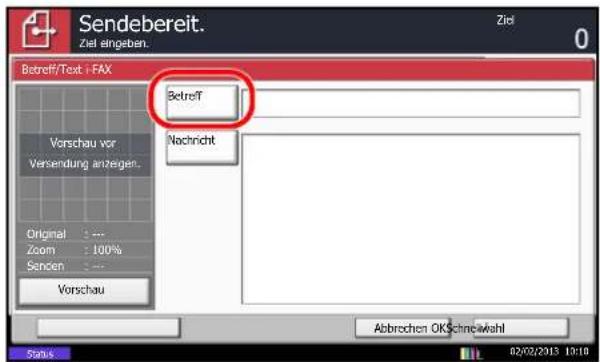
text_image
Sendebereit. Ziel eingeben. Betreff/Text : FAX Vorschau vor Versendung anzeigen. Original : --- Zoom : 100% Sencen : --- Vorschau Betreft Nachricht Abbrochen OK Schneuwahl Status 02/02/2013 13:102 Tippen Sie auf [Betreff].
3 Geben Sie den Betreff ein und tippen Sie auf [OK].
Bis zu 60 Zeichen können für den Betreff verwendet werden.
4 Tippen Sie auf [Nachricht].
5 Geben Sie die Nachricht ein und tippen Sie auf [OK].
Bis zu 500 Zeichen können für die Nachricht verwendet werden.
6 Tippen Sie auf [OK].

HINWEIS
Falls das andere Gerät ein Deckblatt aktiviert hat, werden der Betreff und die Nachricht gedruckt.
Sendevorgang starten
Drücken Sie die Taste [Start]. Die Übertragung beginnt.

HINWEIS
Wurde Ein in Ziel vor Senden prüfen gewählt, erscheint eine Bestätigungsanzeige, sobald Sie die Taste [Start] drücken. Siehe hierzu in der Bedienungsanleitung des Geräts. (8. Systemeinstellungen (Systemmenü) > Senden > Ziel vor Sendung prüfen)
Sendestatus prüfen
1 Drücken Sie die Taste [Status/Druckabbr].
2 Tippen Sie auf [Sendeaufträge].
Die Liste mit Annahmezeit, Ziel und Status für jeden Auftrag wird angezeigt.
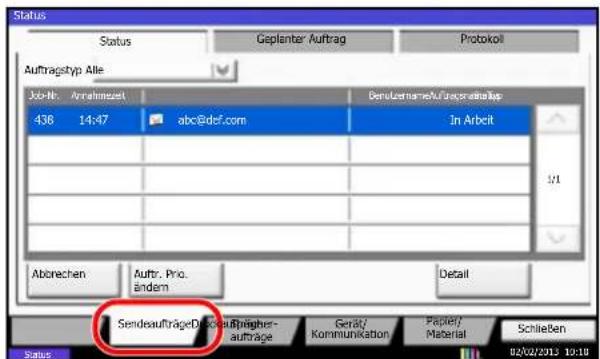
text_image
Status Status Geplanter Auftrag Protokoll Auftragstyp Alle Jxb-Nr. Annahmaziel BensLernameAufzusraßteile 436 14:47 abc@dcf.com In Arbeit Abbrachen Auftr. Pro. ändern Detail Sendsaufträge: Dicloauflüglicher- aufträge Gerät/ Kommunikation Paper/ Material Schließen 02/02/2012 10:18Um die Übertragung abzubrechen, wählen Sie den gewünschten Auftrag in der oben gezeigten Anzeige Sendeaufträge und tippen auf [Abbrechen].
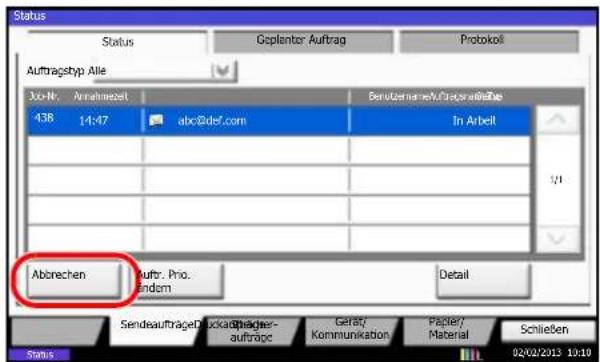
text_image
Status Status Gplantzer Auftrag Protokoll Auftragshyp Alle 30+Nr. Annahmeist Berutzernames/Verkaufstelle 438 14:47 abc@def.com In Arbeit Abbrechen Auftr. Pro. Endom Detail Sendenaufträgen Druckan/Gräger- aufbrüge Getzt/ Kommunikation Pafter/ Material Schließen 02/02/2013 10:10Tippen Sie auf [Ja] in der Bestätigungsaufforderung, um den Auftrag abzubrechen.

HINWEIS
Sie können durch Drücken der Taste [Stopp] die Übertragung abbrechen, während die Originale eingezogen werden.
i-FAX Empfang
In regelmäßigen Abständen verbindet sich das Gerät mit dem Mailserver, ruft auf dem Server gefundene Internet-Faxe ab und druckt sie aus. Für den Empfang eines i-Faxes ist kein Eingriff des Benutzers erforderlich.

HINWEIS
Bei Verwendung von direktem SMTP Empfang ohne E-Mail Server, verbindet sich das Gerät direkt mit dem Sendegerät anstatt über den E-Mail Server zu kommunizieren. Da sich das Gerät direkt mit der Gegenstelle verbindet, findet die Übertragung zeitverzugslos statt, ohne dass eine Abfrage beim Server oder manueller Empfang nötig ist.
Folgende Empfangseinstellungen können geändert werden:
• Gespeicherte i-FAX Adresse
- Einstellung des Intervalls für die E-Mailabfrage
- Druck des Deckblatts (E-Mailnachricht)
Details finden Sie unter POP3 auf Seite 8-8.
Manueller i-FAX Empfang
So können Sie unverzüglich feststellen, ob i-Faxe auf dem Server vorhanden sind:
1 Drücken Sie die Taste [Status/Druckabbr].
2 Tippen Sie auf [Gerät/Kommunikation].
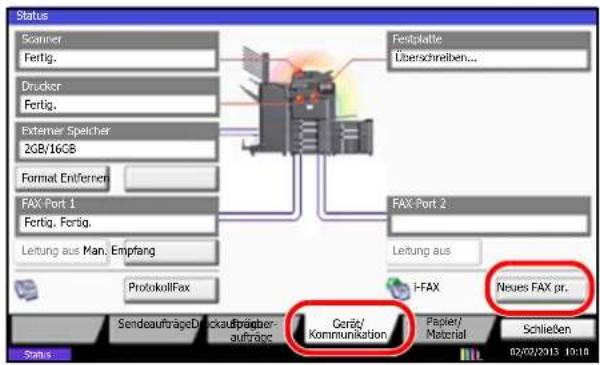
text_image
Status Scanner Fertig. Drucker Fertig. Externer Speicher 2GB/16GB Format Enlfernern FAX Port 1 Fertig. Fortig. Leitung aus Man. Empfang ProtokullFax Fertplatte Überschreiben... FAX Port 2 Leitung aus H-FAX Neues FAX pr.. Sendenaufträge: Dockaufträge: Pränder- aufträge Cerät/ Kommunikation Papier/ Matorial Schließen 02/02/2013 10:103 Tippen Sie auf [Neues Fax pr.] in i-FAX.
Das Gerät verbindet sich mit dem Mailserver und beginnt mit dem Einlesen von dort gefundenen Internet-Faxen.
9 Netzwerkfax
In diesem Kapitel wird erklärt, wie das Netzwerkfax benutzt wird.
Was ist ein Netzwerkfax? 9-2
Einrichtung 9-3
Einstellungen vornehmen 9-3
Netzwerkfaxtreiber installieren....9-4
Netzwerkfaxtreiber deinstallieren....9-6
Normale Übertragung 9-7
Sendeeinstellungen ändern 9-13
Arbeiten mit Deckblättern....9-19
Standard Deckblatt festlegen 9-24
Übertragungssteuerung 9-29
Was ist ein Netzwerkfax?
Mit der Netzwerkfaxfunktion kann jeder PC, der mit diesem Gerät vernetzt ist, zum Senden und Empfangen von Faxen verwendet werden. Die nachstehenden Hauptfunktionen werden angeboten.
- Ein auf dem PC geschriebenes Dokument kann per Fax gesendet werden, ohne vorher ausgedruckt werden zu müssen.
- Das Adressbuch (im Gerät oder auf dem PC) kann für die Eingabe des Faxziels verwendet werden.
- Ein Deckblatt kann hinzugefügt werden.
• Die Übertragung und der Druck können gleichzeitig erfolgen. - Das Übertragungsergebnis kann per E-Mail gemeldet werden.
• Die Übertragung per Subadresse ist verfügbar.
• Die i-Fax Übertragung wird unterstützt. - Der Vorgang ist so einfach wie ein Druckvorgang.
Abfolge beim Senden eines Netzwerkfaxes
Der Sendevorgang läuft beim Netzwerkfax wie nachstehend beschrieben ab.
Erstellen Sie ein Dokument auf einem PC, der mit diesem Gerät vernetzt ist.

Senden Sie das Dokument vom PC auf dieses Gerät als würden Sie es drucken.

Das Gerät sendet das Dokument an ein anderes Faxgerät.

Das andere Faxgerät empfängt die Daten.
Abfolge beim Empfangen eines Netzwerkfaxes
Der Empfangsvorgang läuft beim Netzwerkfax wie nachstehend beschrieben ab.
Ein anderes Faxgerät sendet ein Fax an dieses Gerät.

Das Gerät empfängt das Fax.

Das Gerät sendet das Faxdokument an einen vernetzten PC mithilfe der Speicherweiterleitungsfunktion.

Der mit diesem Gerät vernetzte PC empfängt die Daten.

HINWEIS
Die Speicherweiterleitungsfunktion ermöglicht nicht nur den Empfang auf dem vernetzten PC, sondern auch die Weiterleitung des empfangenen Faxes per E-Mail, die Weiterleitung an ein anderes Faxgerät oder die Speicherung in einer FAX-Box.
Einrichtung
Einige Vorbereitungen sind erforderlich, um das Netzwerkfax benutzen zu können.
Einstellungen vornehmen
Verbindung mit einem PC
Vernetzen Sie das Gerät mit einem PC über das Netzwerkkabel. Siehe hierzu in der Bedienungsanleitung des Geräts.
Registrierung des Geräts
Mit der Speicherübertragungsfunktion wählen Sie den empfangenden PC oder das Dateiformat.

HINWEIS
Mit der Speicherübertragungsfunktion leiten Sie das empfangene Fax an den PC weiter oder versenden es als Dateianhang per E-Mail. Details finden Sie unter Dokumente über den Speicher weiterleiten auf Seite 4-18.
Software auf dem PC installieren
Installieren Sie auf dem PC die für die Nutzung der Netzwerkfaxfunktion erforderliche Software (auf der DVD mitgeliefert). Details finden Sie unter Netzwerkfaxtreiber installieren auf Seite 9-4.
Netzwerkfaxtreiber installieren
Installieren Sie den Netzwerkfaxtreiber wie nachfolgend beschrieben. Als Beispiel dient Windows 7.

HINWEIS
Im Ruhemodus ist Plug-and-Play auf diesem Gerät deaktiviert. Sie müssen daher das Gerät aus dem Energiesparmodus oder Ruhemodus aufwecken, bevor Sie fortfahren.
1 Legen Sie die DVD ein.
Die Installation unter Windows muss mit Administrator-Rechten erfolgen.
Falls das Neue Hardware gefunden Fenster von Windows erscheint, klicken Sie auf [Abbrechen].
Erscheint ein Fenster zum automatischen Ausführen eines Programms, bestätigen Sie mit [Setup.exe ausführen].
Falls die Benutzerkonto Kontrollanzeige vom Windows erscheint, klicken Sie auf [Ja] ([Erlauben]).
2 Rufen Sie die Anzeige auf.
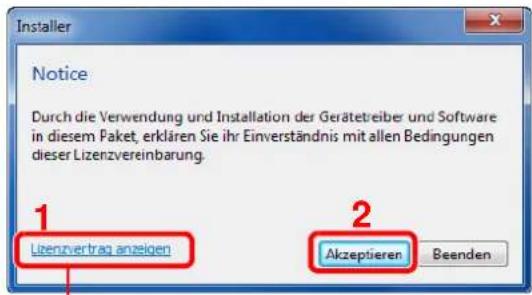
text_image
Installer Notice Durch die Verwendung und Installation der Gerätetreiber und Software in diesem Paket, erklären Sie ihr Einverständnis mit allen Bedingungen dieser Lizenzvereinbarung. 1 Lizenvertrag anzeigen 2 Akzeptieren BeendenKlicken Sie auf [Lizenzvertrag anzeigen], um diese zu lesen.
3 Benutzerdefinierte Installation wählen.
1 Wählen Sie [Benutzerdefinierte Installation] aus.
2 Wählen Sie den zu installierenden Drucker.
3 Klicken Sie auf [→]
text_image
Schwaltung Die Gruppe und vorher Formen durchschnittungen Rechnungskrechte Installation Mitarin Gruppe und Durchschnittungspositionen Kurzung Durchschnittungspositionen Information Handels und durchschnittungspositionen Durchschnittungen Gruppe und Durchschnittungspositionen Gesamt und Durchschnittungspositionen Gesamt Gesamt Gesamt Gesamt Gesamt Gesamt Gesamt Gesamt Gesamt Gesamt Gesamt Gesamt Gesamt Gesamt Gesamt Gesamt Gesamt Gesamt Gesamt Gesamt Gesamt Gesamt Gesamt Gesamt Gesamt GesumberschusserschusserschusserschusserschusserschusserschusserschusserschusserschusserschusserschusserschusserschusserschusserschusserschusserschusserschusserschusserschusserschusserschusserschusserschusserschusserschusserschusserschusserschusserschusserschusserschusserschusserschemschemschemschemschemschemschemschemschemschemschemschemschemschemschemschemschemschemschemschemschemschemschemschemschemschemschemschemschemschemschemschemschemschemschemschemschemschemschemschemschemschemschemschemschemschemschemschemschemschemschemischemschemschemschemschemschemschemschemschemschemschemschemschemschemschemschemschemschemschemschemschemschemschemschemschemschemschemschemschemschemschemschemschemschemschemschemschemschemschemschemschemschemschemschemschemschemschemschemschemschemmsharmsharmsharmsharmsharmsharmsharmsharmsharmsharmsharmsharmsharmsharmsharmsharmsharmsharmsharmsharmsharmsharmsharmsharmsharmsharmsharmsharmsharmsharmsharmsharmsharmsharmsharmsharmsharmsharmsharmsharmsharmsharmsharmsharmsharmsharmsharmsharmsharmsharmshermsharmsharmsharmsharmsharmsharmsharmsharmsharmsharmsharmsharmsharmsharmsharmsharmsharmsharmsharmsharmsharmsharmsharmsharmsharmsharmsharmsharmsharmsharmsharmsharmsharmsharmsharmsharmsharmsharmsharmsharmsharmsharmsharmsharmsharmsharmsharmsharmsharmshirmsharmsharmsharmsharmsharmsharmsharmsharmsharmsharmsharmsharmsharmsharmsharmsharmsharmsharmsharmsharmsharmsharmsharmsharmsharmsharmsharmsharmsharmsharmsharmsharmsharmsharmsharmsharmsharmsharmsharmsharmsharmsharmsharmsharmsharmsharmSHRMSHRMSHRMSHRMSHRMSHRMSHRMSHRMSHRMSHRMSHRMSHRMSHRMSHRMSHRMSHRMSHRMSHRMSHRMSHRMSHRMSHRMSHRMSHRMSHRMSHRMSHRMSHRMSHRMSHRMSHRMSHRMSHRMSHRMSHRMSHRMSHRMSHRMSHRMSHRMSHRMSHRMSHRMSHRMSHRMSHRMSHRMSHRMSHRMSHRMSHRMSRMSRMSRMSRMSRMSRMSRMSRMSRMSRMSRMSRMSRMSRMSRMSRMSRMSRMSRMSRMSRMSRMSRMSRMSRMSRMSRMSRMSRMSRMSRMSRMSRMSRMSRMSRMSRMSRMSRMSRMSRMSRMSRMSRMSRMSRMSRMSRMSRMSRSMRSMRSMRSMRSMRSMRSMRSMRSMRSMRSMRSMRSMRSMRSMRSMRSMRSMRSMRSMRSMRSMRSMRSMRSMRSMRSMRSMRSMRSMRSMRSMRSMRSMRSMRSMRSMRSMRSMRSMRSMRSMRSMRSMRSMRSMRSMRSMRSMRSMRMMSRMHRMHRMHRMHRMHRMHRMHRMHRMHRMHRMHRMHRMHRMHRMHRMHRMHRMHRMHRMHRMHRMHRMHRMHRMHRMHRMHRMHRMHRMHRMHRMHRMHRMHRMHRMHRMHRMHRMHRMHRMHRMHRMHRMHRMHRMHRMHRMHRMHRMHRMHPHMRHMRHMRHMRHMRHMRHMRHMRHMRHMRHMRHMRHMRHMRHMRHMRHMRHMRHMRHMRHMRHMRHMRHMRHMRHMRHMRHMRHMRHMRHMRHMRHMRHMRHMRHMRHMRHMRHMRHMRHMRHMRHMRHMRHMRHMRHMRHMRHMRHMRHNRMHMRHMRHMRHMRHMRHMRHMRHMRHMRHMRHMRHMRHMRHMRHMRHMRHMRHMRHMRHMRHMRHMRHMRHMRHMRHMRHMRHMRHMRHMRHMRHMRHMRHMRHMRHMRHMRHMRHMRHMRHMRHMRHMRHMRHMRHMRHMRHMRHMRHMRHMARMHMRHMARMHMRHMARMHMRHMARMHMRHMARMHMRHMARMHMRHMARMHMRHMARMHMRHMARMHMRHMARMHMRHMARMHMRHMARMHMRHMARMHMRHMARMHMRHMARMHMRHMARMHMRHMARMHMRHMARMHMRHMARMHMRHMARMHMRHMARMHMRHMARMHMRHMARMHMRHMARMHMRHMARMHMRHMAR MHARMHMRHMARMHMRHMARMHMRHMARMHMRHMARMHMRHMARMHMRHMARMHMRHMARMHMRHMARMHMRHMARMHMRHMARMHMRHMARMHMRHMARMHMRHMARMHMRHMARMHMRHMARMHMRHMARMHMRHMARMHMRHMARMHMRHMARMHMRHMARMHMRHMARMHMRHMARMHMRHMARMHMRHMARMHMR HMARMH MRHMIRMH MRHMIRMH MRHMIRMH MRHMIRMH MRHMIRMH MRHMIRMH MRHMIRMH MRHMIRMH MRHMIRMH MRHMIRMH MRHMIRMH MRHMIRMH MRHMIRMH MRHMIRMH MRHMIRMH MRHMIRMH MRHMIRMH MRHMIRMH MRHMIRMH MRHMIRMH MRHMIRMH MRHMIRMH MRHMIRMH MRHMIRMH MRHMIRMH MRHMIRMHHMPHHMPHHMPHHMPHHMPHHMPHHMPHHMPHHMPHHMPHHMPHHMPHHMPHHMPHHMPHHMPHHMPHHMPHHMPHHMPHHMPHHMPHHMPHHMPHHMPHHMPHHMPHHMPHHMPHHMPHHMPHHMPHHMPHHMPHHMPHHMPHHMPHHMPHHMPHHMPHHMPHHMPHHMPHHMPHHMPHHMPHHMPHHMPHHMPHHMPHHMTHHMPHHMPHHMPHHMPHHMPHHMPHHMPHHMPHHMPHHMPHHMPHHMPHHMPHHMPHHMPHHMPHHMPHHMPHHMPHHMPHHMPHHMPHHMPHHMPHHMPHHMPHHMPHHMPHHMPHHMPHHMPHHMPHHMPHHMPHHMPHHMPHHMPHHMPHHMPHHMPHHMPHHMPHHMPHHMPHHMPHHMPHHMPHHMPHHMPHHPPMMHPMMHPMMHPMMHPMMHPMMHPMMHPMMHPMMHPMMHPMMHPMMHPMMHPMMHPMMHPMMHPMMHPMMHPMMHPMMHPMMHPMMHPMMHPMMHPMMHPMMHPMMHPMMHPMMHPMMHPMMHPMMHPMMHPMMHPMMHPMMHPMMHPMMHPMMHPMMHPMMHPMMHPMMHPMMHPMMHPMMHPMMHPMMHPMMHPMMHPMMHIP MMRP MMRP MMRP MMRP MMRP MMRP MMRP MMRP MMRP MMRP MMRP MMRP MMRP MMRP MMRP MMRP MMRP MMRP MMRP MMRP MMRP MMRP MMRP MMRP MMRP MMRP MMRP MMRP MMRP MMRP MMRP MMRP MMRP MMRP MMRP MMRP MMRP MMRP MMRP MMRP MMRP MMRP MMRP MMRP MMRP MMRP MMRP MMRP MMRP MMRP MMRp MRR MHRR MHRR MHRR MHRR MHRR MHRR MHRR MHRR MHRR MHRR MHRR MHRR MHRR MHRR MHRR MHRR MHRR MHRR MHRR MHRR MHRR MHRR MHRR MHRR MHRR MHRR MHRR MHRR MHRR MHRR MHRR MHRR MHRR MHRR MHRR MHRR MHRR MHRR MHRR MHRR MHRR MHRR MHRR MHRR MHRR MHRR MHRR MHRR MHRR MHRR GH4 Wählen Sie [FAX Driver].
5 Klicken Sie auf [→]
6 Klicken Sie auf [Installieren].

HINWEIS
Falls das Gerät nicht erkannt wird, auch wenn es betriebsbereit ist, prüfen Sie folgendes. Wird kein Drucker gefunden, prüfen Sie, ob die Kabelverbindungen zwischen USB oder Netzwerk und Drucker korrekt sind und ob der Drucker eingeschaltet ist. Dann klicken Sie auf © Aktualisieren.
Falls ein Warnfenster mit Windows Sicherheitshinweisen erscheint, drücken Sie auf [Treibersoftware trotzdem installieren].
4 Beenden Sie die Installation.
text_image
Fertig Dre Software kann jetzt verwendet worden. Details StandenFalls eine Aufforderung zum Neustart erscheint, starten Sie den Computer neu und folgen Sie den Anweisungen auf dem Bildschirm. Die Installation des Druckertreibers ist nun beendet.
Netzwerkfaxtreiber deinstallieren
Gehen Sie wie folgt vor, um den Netzwerkfaxtreiber von Ihrem Computer zu entfernen.

HINWEIS
Die Deinstallation unter Windows muss mit Administrator-Rechten erfolgen.
1 Rufen Sie die Anzeige auf.
Klicken Sie den [Start] Knopf von Windows und wählen dann [Alle Programme], (Name der anbietenden Firma), (Name des Produkts) und dann [Printing System Library deinstallieren], um die Deinstallationsroutine aufzurufen.
2 Software deinstallieren
Überprüfen Sie die Markierungen in den Kontrollkästchen, welche Software entfernt werden soll und klicken Sie auf [Deinstallieren].
text_image
Uninstaller Willkommen beim Assistenten zum Entfernen Deer Assistent hift Ihnen beim Entfernen von Drucksoftware Schießen Sie alle Anwendungen, bevor Sie fortlehen. 1 2 Alle auswärten Alle Eschen Zurück Deinstallern Abbrachen3 Deinstallation beenden.
Falls eine Aufforderung zum Neustart erscheint, starten Sie den Computer neu und folgen Sie den Anweisungen auf dem Bildschirm. Die Deinstallation der Software ist nun beendet.

HINWEIS
Die Software kann eben falls von der Product Library deinstalliert werden.
Im Installationsfenster der Product Library wählen Sie deinstallieren und folgen den Anweisung auf dem Bildschirm.
Normale Übertragung
1 Bereiten Sie das Dokument zum Versenden vor.
1 Erstellen Sie mit einer Anwendung auf Ihrem Computer ein Dokument zum Versenden.
2 Wählen Sie Originalformat und Ausrichtung.
3 Wählen Sie [ Drucken] aus dem Dateimenü. Das Fenster zum Druck aus einer Anwendung wird geöffnet.
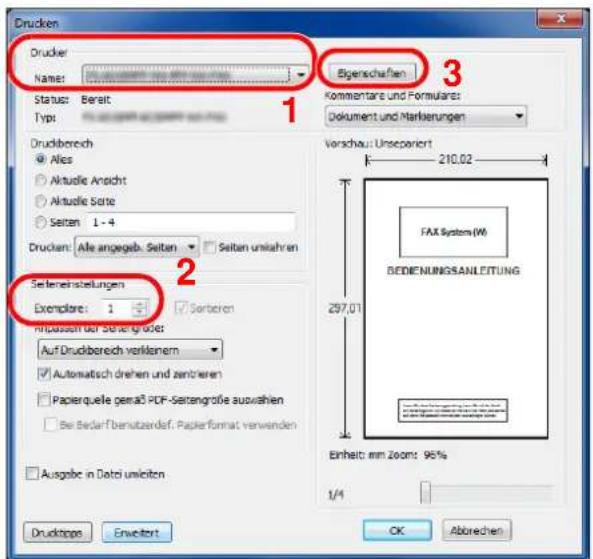
text_image
Drucken Drucker Name: 100000000000000000000000000000000000000000000000000000000000000000000000000000000000 Status: Bereit Type: Druckbereich Alles Aktuelle Ansicht Aktuelle Sorte Seiten 1 - 4 Drucken: Alle angegeb. Seiten Seiten unikahren Seitereinstellungen Exemplare: 1 Sorberen Auf Druckbereich verklaren Automatisch drehen und zentralieren Papierquelle gemäß PDF-Seitengroße auswahlen Bei Bedarf benutzerdef. Papier format verwenden Ausgabe in Dettzi unikitzen Drucktopps Erweizert Eigenschaften Kommentare und Formulans: Dokument und Markierungen Vorschau: Unsepariert 210,02 FAX System (W) BEDIENUNGSANLEITUNG 297,01 Einheit: mm Zoom: 96% 1/1 OK Abbrechen2 Wähen Sie die Eigenschaften im Druckerfenster aus.
1 Wählen Sie das Gerätemodell (Markenname XXX XXX NW-FAX) aus der Liste aus.
2 Wählen Sie alle gewünschten Druckeinstellungen.

HINWEIS
Wählen Sie als Kopienzahl 1. Das folgende Fenster ist ein Beispiel. Das Druckerfenster kann je nach gewählter Anwendung abweichen.
3 Klicken Sie auf [ Eigenschaften], um das Eigenschaften Fenster zu öffnen.
3 Wählen Sie die Einstellungen in der Karteikarte Fax-Einstellungen.
1 Wählen Sie alle gewünschten Einstellungen in der Karteikarte FAX-Einstellungen und bestätigen Sie mit [OK].
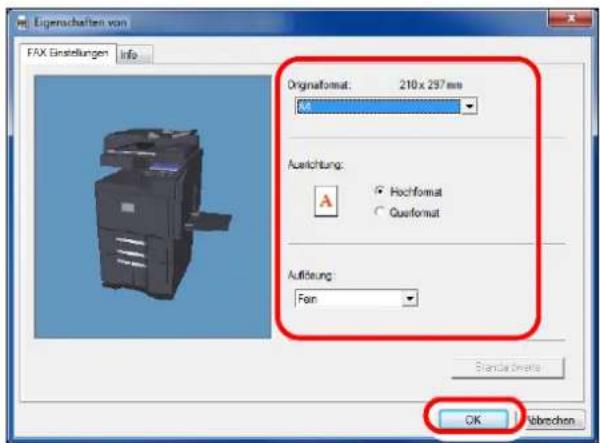
text_image
Eigenschaften von FAX Einstellungen Info Originalformat: 210 x 297 mm A Ausrichtung: Hochformat Qualformat Auflösung: Fen Standai droite OK Nüberschon
HINWEIS
Hinweise zu den Einstellungen dieser Karteikarte siehe Grundeinstellungen des Treibers auf Seite 9-9.
2 Schließen Sie das Druckerfenster wieder.
Klicken Sie auf [OK]. Das Fenster zur Eingabe der Sendeeinstellungen erscheint.
4 Wählen Sie die Einstellungen im Sendefenster aus.
Es können Einstellungen wie Übertragungszeit oder Subadressen gewählt werden.

HINWEIS
Hinweise zu den Einstellungen siehe Sendeeinstellungen ändern auf Seite 9-13.
5 Geben Sie ein Deckblatt an.
Wollen Sie mit Deckblatt versenden, nehmen Sie Einstellungen in der Karteikarte [Deckblatt] vor.

HINWEIS
Hinweise zu den Einstellungen siehe Arbeiten mit Deckblättern auf Seite 9-19.
6 Geben Sie das Ziel an.
1 Geben Sie in der Karteikarte [ Adressen Einstellung] über die Tastatur die Zieladresse ein. Falls Sie die optionale i-FAX Funktion benutzen, wählen Sie unter "Übertragungsmodus" zwischen [FAX], [Internet FAX] oder [Direct SMTP] und geben die Faxnummer oder Adresse ein.

HINWEIS
Hinweise zu den Einstellungen siehe Gegenstelle anwählen auf Seite 3-7 und Ziel eingeben auf Seite 8-11.
2 Klicken Sie [ Zur Sendeliste hinzufügen].
Die Zielinformation wird in die Adressliste übernommen. Zum Versenden an mehrere Ziele wiederholen Sie die Schritte.
3 Um das Adressbuch zu benutzen, klicken Sie auf [Auswählen vom Adressbuch] und wählen Sie das Ziel.
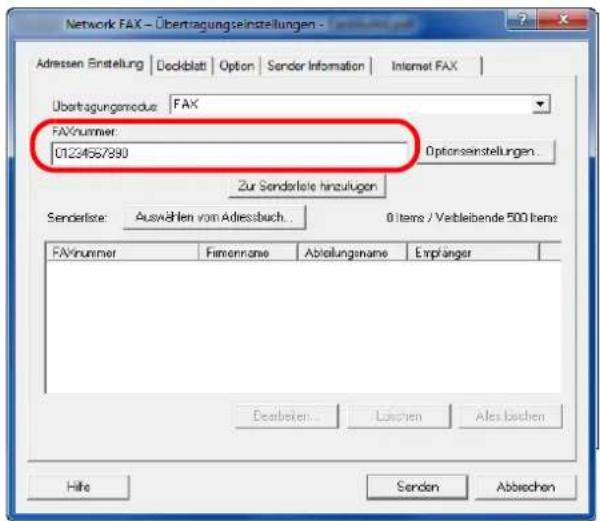
text_image
Network FAX - Übertragungseinstellungen - Adressen Einstellung | Deckblatt | Option | Sender Information | Internet FAX | Übertragungsmode: FAX FAXnummer: 01234567990 Optionsseinstellungen. Zur Sonderele hinzufügen Senderlöse: Auswählen vom Adiessbuch... 0 items / Verbleibende 500 items: FAXnummer Firmennanse Abstellungenanse Empfänger Deerbeken... Löschen Ales lächen Hilfe Senden Abbeichen7 Klicken Sie auf [Senden]. Die Übertragung beginnt.
Grundeinstellungen des Treibers
Über die Karteikarte FAX-Einstellungen in den Druckereinstellungen können Sie das Originalformat und andere Einstellungen bestimmen.
1 Rufen Sie die Anzeige auf.
1 Klicken Sie auf dem PC in Windows auf die Schaltfläche Start. Dann [Systemsteuerung] und [Geräte und Drucker].
2 Rechtsklicken Sie auf den Produktnamen des Geräts und wählen Sie [Druckereigenschaften] aus dem Pull-Down Menü.
Die Druckereigenschaften werden geöffnet.
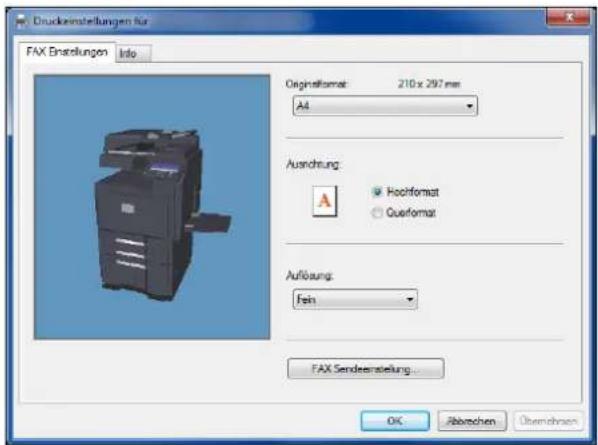
text_image
Druckeinstellungen für FAX Enzahlungen Info Originalformat: 210 x 297 mm A4 Auszahlung: Hochformat Guerformat Auflösung: Fein FAX Sendereinstellung... OK Abbrechen Übernehmen2 Wählen Sie die Einstellungen aus.
Folgende Einstellungen sind möglich.
| Einstellung Beschreibung | |
| Originalformat Wählen | Sie das Format des zu sendenden Dokuments aus dem Pull-Down Menü.Mögliche Einstellungen: Letter, Legal, Ledger (11 x 17), Statement, A3, A4, A5, Folio, B4 und B5(JIS) |
| Ausrichtung Wählen | Sie die Ausrichtung des Dokuments.Mögliche Einstellungen: Hochformat, Querformat |
| Auflösung Wählen | Sie die Auflösung des zu sendenden Dokuments aus dem Pull-Down Menü.Mögliche Einstellungen: Normal, Fein, Ultrafein |
| FAXSendeeinstellung | Klicken Sie auf [FAX Sendeeinstellung], um die Standardwerte zum Versenden zu ändern. Das Fenster zur Eingabe der Sendeeinstellungen erscheint. |
Fenster der Werkseinstellungen
Durch Eingabe der am häufig verwendeten Einstellungen kann der Aufwand zur Änderung der Einstellungen minimiert werden.
So wird das Fenster der Grundeinstellungen geöffnet:
1 Klicken Sie auf [Start] in der Taskleiste. Dann klicken Sie auf [Systemsteuerung] und dann auf [Geräte und Drucker].
2 Rechtsklicken Sie auf den als Netzwerkfax verwendeten Gerätenamen und wählen Sie [Druckeinstellungen] aus dem Pull-Down Menü. Im Fenster der [Druckeinstellungen] klicken Sie auf [FAX Sendeeinstellung].
(1) Karteikarte Sender Optionen
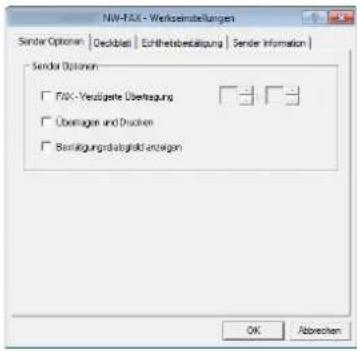
text_image
NIV-FAX - Werkseinstellungen Sender Options | Deckital | Erdthetabestigung | Sender Information | Sender Options FAX: Verzügete Übertragung Übragsen und Drucken Benätungsdatzergebnisungen OK Abrechen| Menüpunkt Beschreibung | |
| Kontrollkästchen FAX - Verzögerte Übertragung | Wollen Sie Dokumente zeitversetzt übertragen, aktivieren Sie das Kontrollkästchen, um die Zeiteingabe zu ermöglichen. Die Sendezeit kann direkt über die Tastatur oder über die ▲ und ▼ Pfeile eingegeben werden. |
| WICHTIGWeicht die in der Anzeige des Geräts angezeigte Uhrzeit von der tatsächlichen Uhrzeit ab, wird die Übertragung nicht zum gewünschten Zeitpunkt durchgeführt. Stellen Sie gegebenenfalls die Uhrzeit korrekt ein. | |
| HINWEISFalls Sie einen Sendezeitpunkt wählen, der vor der tatsächlichen Uhrzeit liegt, wird die Übertragung am folgenden Tag am gewählten Zeitpunkt durchgeführt.Vergewissern Sie sich daher von der korrekteingegebenen Uhrzeit bevor Sie zeitversetzt übertragen. | |
| Mögliche Werte: 00:00 - 23:59 | |
| Kontrollkästchen Übertragen und Drucken | Aktivieren Sie diese Einstellung, wenn das gesendete Dokument gleichzeitig zum Sendezeitpunkt ausgedruckt werden soll. |
| Kontrollkästchen Bestätigungs-dialogfeld anzeigen | Aktivieren Sie diese Einstellung, falls vor der Sendung ein Bestätigungsfenster mit der zu wählenden Faxnummer angezeigt werden soll. |
(2) Karteikarte Deckblatt
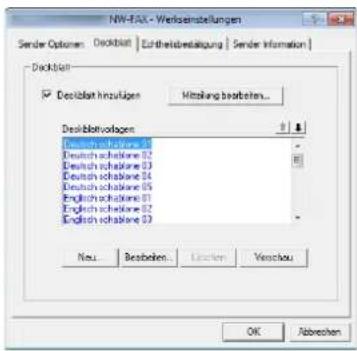
text_image
NW-FAX - Werkseinstellungen Sender Options: Desktop | Erdtheinbestätigung | Sender Information | Diskblatt ✓ Diskblatt hinsuligen Hötzlang bestoblen... Desktopblattvolagen Deutsch schakone 0 Deutsch schakone 02 Deutsch schakone 03 Deutsch schakone 04 Deutsch schakone 05 English schakone 01 English schakone 02 English schakone 03 Neu... Bestoblen... Listzen... Verschau OK... Abbrevien| Menüpunkt Beschreibung | |
| Kontrollkästchen Deckblatt hinzufügen | Aktivieren Sie diese Einstellung, wenn ein Deckblatt zur Übertragung hinzugefügt werden soll. |

HINWEIS
Weitere Informationen zum Anlegen eines Deckblatts siehe Standard Deckblatt festlegen auf Seite 9-24.
(3) Karteikarte Echtheitsbestätigung
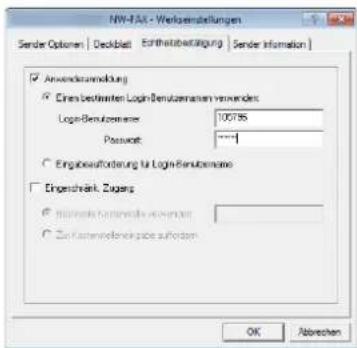
text_image
NW-TAS - Werkabsentellungen Sender Options | Deckshift | Erthriterbetragung | Sender Information | ✓ Anwendenzinswicklung ✓ Eines Bestimmten Login-Benutzansatoren verändertes Login-Benutznahme 100735 Password : ****| ✓ Engabenauforderung für Login-Benutznahme ✓ Einzentschränk. Zugang ✓ Beteilenbeteinbeteinbeteinbeteinbeteinbeteinbeteinbeteinbeteinbeteinbeteinbeteinbeteinbeteinbeteinbeteinbeteinbeteinbeteinbeteinbeteinbeteinbeteinbeteinbeteinbeteinbeteinbeteinbeteinbeteinbeteinbeteinbeteinbetein| Menüpunkt Beschreibung | |
| Kontrollkästchen Anwender-anmeldung | Falls die Benutzeranmeldung am Gerät aktiviert ist, wählen Sie Einen bestimmten Login-Benutzernamen verwenden oder Eingabeaufforderung für Login-Benutzername aus. Einen bestimmten Login-Benutzernamen verwenden: Geben Sie Login-Benutzernamen und Passwort ein. Die Übertragung wird mit dem eingegebenen Login-Benutzernamen und Passwort durchgeführt. Eingabeaufforderung für Login-Benutzername: Vor der Übertragung wird ein Fenster zur Eingabe von Login-Benutzernamen und Passwort eingeblendet. Der Login-Benutzernamen und das Passwort müssen vor jeder Übertragung eingegeben werden. |
| Kontrollkästchen Eingeschränk. Zugang | Falls die Benutzeranmeldung am Gerät aktiviert ist, wählen Sie Bestimmte Kostenstelle verwenden oder Zur Kostenstelleneingabe auffordern aus. Bestimmte Kostenstelle verwenden: Geben Sie die Kostenstelle ein. Die Übertragung wird mit der eingegeben Kostenstelle durchgeführt. Zur Kostenstelleneingabe auffordern: Vor der Übertragung wird ein Fenster zur Eingabe der Kostenstelle eingeblendet. Die Kostenstelle muss vor jeder Übertragung eingegeben werden. |
(4) Karteikarte Sender Informationen
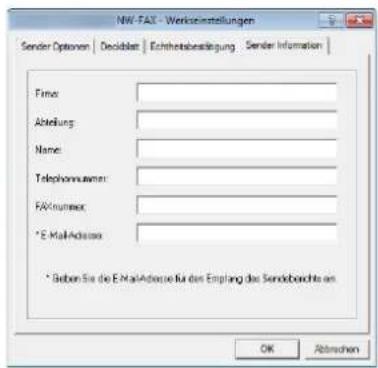
text_image
NW-FAZ - Werkseinstellungen Sender Optionen | Decisionist | Erthetrisbedingung | Sender Information | Time: Abteilung: Name: Telefonnummer: FAZnummer: * E-Mail-Adresse: * Beben Sie die E-MailAdresse für den Erlang des Sendberichte an OK AbtrechenGegen Sie die eigenen Informationen wie nachstehend erklärt ein, damit diese auf dem Deckblatt eingeblendet werden.
| Menüpunkt Beschreibung | |
| Firma | Es können bis zu 64 Zeichen eingegeben werden. |
| Abteilung | Es können bis zu 64 Zeichen eingegeben werden. |
| Name | Es können bis zu 32 Zeichen eingegeben werden. |
| Telephonnummer | Es können bis zu 20 Zeichen (0 bis 9, #, *, -, (, ), + und Leerzeichen) gespeichert werden. |
| FAXnummer | Es können bis zu 20 Zeichen (0 bis 9, #, *, -, (, ), + und Leerzeichen) gespeichert werden. |
| E-Mail-Adresse | Es können bis zu 128 Zeichen gespeichert werden.Mögliche Zeichen:Symbole !, #, $, %, &, ', *, +, -, ., /, =, @, [, ], ^, _, `, { und }Alphanumerische Zeichen (0 – 9, A – Z und a – z) |

HINWEIS
Die Eingabe einer E-Mailadresse ermöglicht, den Sendebereicht per E-Mail zu erhalten. Dafür muss im Gerät der Versand von E-Mails aktiviert sein. Weitere Details siehe in der Bedienungsanleitung des Geräts.
Sendeeinstellungen ändern
Die Übertragungseinstellungen können für jede Sendung angepasst werden.
(1) Ziel aus dem Adressbuch wählen

HINWEIS
Es stehen drei Arten von Adressbüchern zur Auswahl von Zielen zur Verfügung. Das Adressbuch des Geräts, das Windows Adressbuch und das Adressbuch für Netzwerkfax Dateien (.fdt). Soll ein Empfänger aus dem Adressbuch des Geräts gewählt werden, muss dieser vorab im Adressbuch des Geräts gespeichert worden sein. Siehe Neues Ziel speichern auf Seite 2-5.
1 i-FAX-Adresse eingeben
1 Wählen Sie die Übertragungsart.
2 Geben Sie die Rufnummer des Empfängers über die Tastatur ein.
3 Um das Adressbuch zu benutzen, klicken Sie auf [Auswählen vom Adressbuch] und wählen Sie das Ziel.
4 Das Fenster zur Auswahl aus dem Adressbuch öffnet sich.
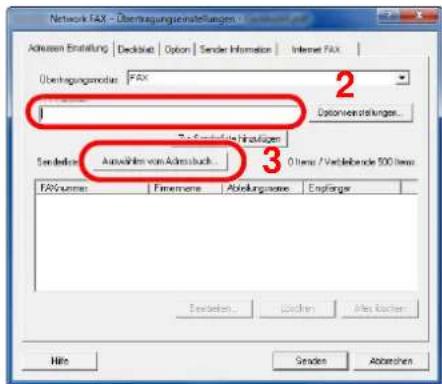
text_image
Network FAX - Übertragungsvestehungen Admissen Erstellung Deckäte Option Sender Information Internet FAX Übertragungsmodie FAX 2 Optionsveränderungen... Sendefinder Auswärktes von Adressbuch... 3 O items / Vertriebsende 500 items FAVnummer Finenvere Abstellungsame Enpfänger Sendefinder... Löchen? Alles Kürcher Nisse Sendes AbbarenzenFolgende Zeichen können maximal eingegeben werden: 64 Zeichen Folgende Zeichen können gewählt werden: 0 bis 9, #, *, -, Leerzeichen. An erster Stelle darf kein Leezeichen oder “-“ stehen.
2 Adressbuch wählen.
Um das Adressbuch des Geräts zu benutzen, wählen Sie [Adressbuch/XXXX (Modellname)] aus dem Pull-Down Menü.

HINWEIS
Um das Windows Adressbuch zu benutzen, wählen Sie [Windows-Adressbuch].
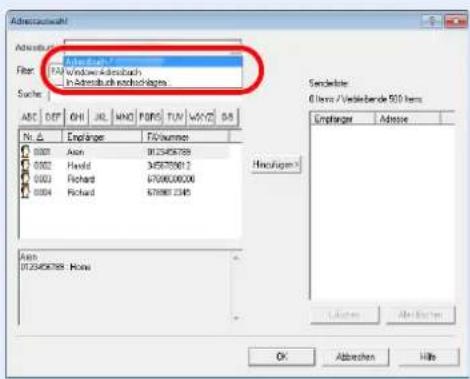
text_image
Advanced Users Filter: F:\Windows\Adminach In Adenstlauf nachgeschägen Sachne: ABC EXP CH JL WD PDR TUV WATD S N. Δ Enplaner FA/number 0001 Asin 0125496789 0002 Handel 3456780012 0003 Richard 6700600000 0004 Richard 6700612345 Auto 0125496789 Home Sendelalter: @ Items /Vertriebende 50% here Enplaner Adesse Hochlagen Access After Access OK Abbrevien HiloUm ein Adressbuch für Netzwerkfax (.fdt) zu wählen, wählen Sie [In Adressbuch nachschlagen] und klicken Sie auf [Hinzufügen] und wählen eine [Adressbuch Datei] aus.
3 Ziel wählen.
Die im Adressbuch gespeicherten Ziele werden auf der linken Seite des Fensters angezeigt. Um ein Internet-FAX Ziel oder eine Gruppe zu wählen, wählen Sie [Internet FAX], oder [Gruppe] aus dem Pull-Down Menü.
Wählen Sie das gewünschte Ziel aus und klicken Sie auf [Hinzufügen>]. Der gewählte Empfänger wird der Senderliste auf der rechten Seite des Fensters hinzugefügt.
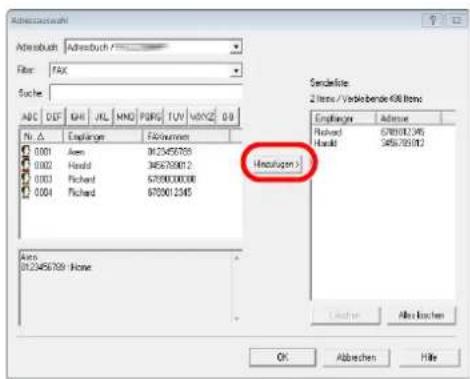
text_image
Adeesbuch Filter: FAX Sachte: ABC DEF Q4 HL MND PORG TUV VXYZ D No. Δ Explainer FAD/Annon 0001 Aven 0123456789 0002 Haddl 3656789012 0003 Richard 6700000006 0004 Richard 6700012545 Auto 0123456789 None Sendellate: 2 Items / Vertriebende 406 Items Explainer Address Richard 678182196 Haddl 545735192 Hautzogen > Clutter Alter Boyen OK Abbrevien Hille
HINWEIS
• Die Liste kann sortiert werden. Klicken Sie auf den Listenpunkt nach dem Sie sortieren wollen ([Nr.], [Empfänger], [FAXnummer], [Adresse]). Die Reihenfolge kann über △ oder ▽ geändert werden. Zusätzlich kann ein entsprechendes Ziel angewählt werden, indem eine Zeichenfolge im Feld Suche eingegeben wird.
- Nachdem ein Ziel ausgewählt ist, werden die jeweiligen Details am unteren Ende der Liste angezeigt. Falls eine Gruppe ausgewählt ist, werden die jeweiligen Details der Gruppe am unteren Ende der Liste angezeigt. Enthält die Gruppe einen Empfänger, für den unterschiedliche Faxnummern gespeichert sind, wird ein Fenster zur Rufnummernauswahl geöffnet.
Zum Löschen eines Ziels aus der Sendeliste wählen Sie das gewünschte Ziel aus und klicken Sie auf [Löschen]. Zum Löschen aller Ziele aus der Sendeliste klicken Sie auf [Alles löschen].
4 Klicken Sie auf OK.
Das Fenster der Übertragungseinstellungen öffnet sich erneut.
(2) Subadressen Kommunikation

HINWEIS
Um die Kommunikation über Subadresse durchführen zu können, muss das System der Gegenstelle ebenfalls mit Kommunikationsfunktionen über Subadresse desselben Typs ausgestattet sein.
1 Fenster der optionalen Einstellungen öffnen.
In der Karteikarte [Adressen Einstellungen] des Fensters [Übertragungseinstellungen] klicken Sie auf [Optionseinstellungen].
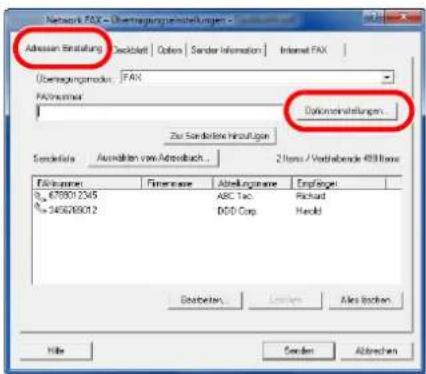
text_image
Network FAX - Übertragungsmäßigungen Address Einstellung Beckleift Option Sender Information Internet FAX Übertragungsmögen: FAX FAXnummer: Dakommensaktungen... Zur Sondereiche Intrauption Sonderlats Ausgaben vom Adverbuch... 2 Items / Verbindende 400 items Fällkursatz Finanzielle Abstellungsrate Empfänger 6789012345 ABC Tac Richard 5456789012 DCO Corp Hersid Bestbetes Lokturen Alien Stocken Mile Sendem Abtrechen2 Eingabe der gleichen Subadresse und des Passworts wie im Zielgerät.

text_image
Optionsverstellungen Exchange Information Time: Abstung: Exchange: Subsatzes Subsatzes Payment: OK AbbruchenEs können maximal 20 Zeichen (0 bis 9, #, *, -, Leerzeichen) eingegeben werden. An erster Stelle darf kein Leezeichen oder “-“ stehen.
3 Klicken Sie auf OK.
Das Fenster der Übertragungseinstellungen öffnet sich erneut.
(3) Deckblatt Einstellungen
Der Übertragung kann ein Deckblatt als erste Faxseite hinzugefügt werden. Zusätzlich zu den werksseitig hinterlegten Vorlagen für Deckblätter können eigene Deckblätter angelegt werden.
Um der Übertragung ein Deckblatt hinzuzufügen, aktivieren Sie in der Karteikarte [Deckblatt] das Kontrollkästchen [Deckblatt hinzufügen].
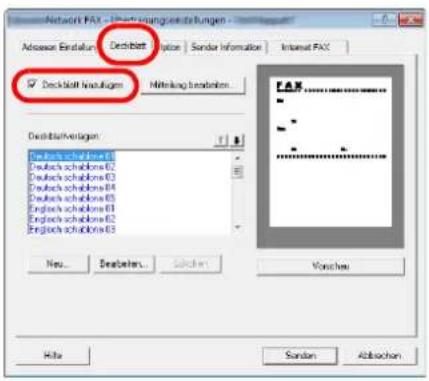
text_image
Network PAX - Übertragung von Ertragen Adiason Erstellung: DeckStaff Option: Sondere Information: Internet PAX DeckStaff Information Mitarikung Erstellung: DeckStaffverlagen: Deutsch schuldene E1 Deutsch schuldene E2 Deutsch schuldene E3 Deutsch schuldene E4 Deutsch schuldene E5 Engleich schuldene E6 Engleich schuldene E7 Engleich schuldene E8 Engleich schuldene E9 Engleich schuldene E10 New... Seablier... Süchen... Versicher... Hi#e... Senden Abbrachen
HINWEIS
Für weitere Informationen zum Verwenden von Deckblättern siehe auch Arbeiten mit Deckblättern auf Seite 9-19.
(4) Optionale Einstellungen
Die unter (1) Karteikarte Sender Optionen auf Seite 9-10 hinterlegten Einstellungen können in der Karteikarte [Option] geändert werden.
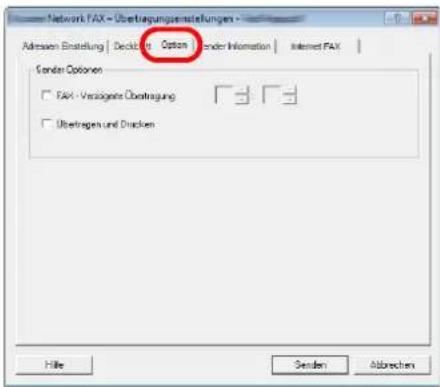
text_image
Network FAX - Übertragungsveräuferungen Admissen Bristellung | Deck für Option | Under Information | Internet FAX | Sender Options FAX: Verzogene Übertragung Übertragen und Drucken Hille Sendien AbbrechenWeitere Hinweise, siehe (1) Karteikarte Sender Optionen auf Seite 9-10.
(5) Sendekennung (TTI)
Die unter (4) Karteikarte Sender Informationen auf Seite 9-12 hinterlegten Einstellungen können in der Karteikarte [Sender Information] geändert werden.
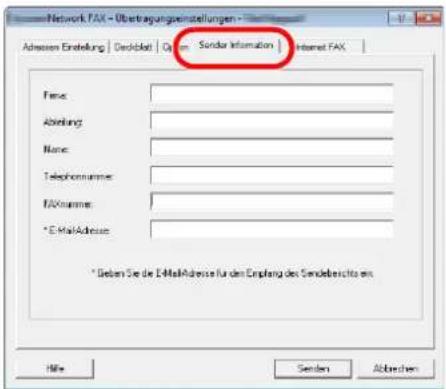
text_image
Network FAX - Übertragungsverstellungen Adressen Erstellung | Denikbelat | Obj. Sonder Information | Internet FAX Fees: Abelung: Name: Telefonnummer: FAXnummer: * E-MailAddress: * Dagen Sie die E-MailAdresse für den Empfang des Sondereinrichtes an Hite Senden AbrechenWeitere Hinweise, siehe (4) Karteikarte Sender Informationen auf Seite 9-12.
(6) Internet-FAX Einstellungen
Zur Abwicklung einer i-FAX Übertragung klicken Sie auf die Karteikarte [Internet FAX] und geben den Betreff und die Mitteilung ein.
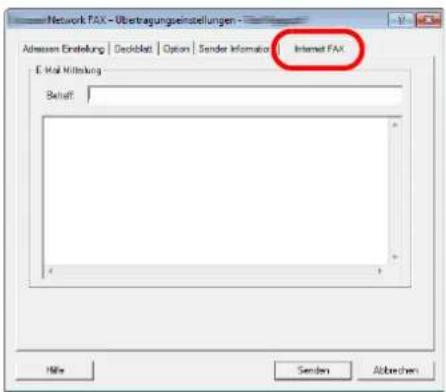
text_image
Network FAX - Übertragungseinstellungen Adressen Erstellung | Deckblatt | Option | Sender Informatic | Internet FAX E-Mail Mütung Bezahl Nisse Sendem AbbrachenBetreff: Es können bis zu 60 Zeichen eingegeben werden.
Meldung: Es können bis zu 500 Zeichen eingegeben werden.

HINWEIS
Falls das andere Gerät ein Deckblatt aktiviert hat, werden der Betreff und die Nachricht gedruckt.
Arbeiten mit Deckblättern
Deckblatt in Übertragungseinstellungen auswählen
Das Deckblatt wird der Faxsendung ale erste Seite hinzugefügt.
Über Deckblätter
Ein Deckblatt kann aus werksseitig hinterlegten Vorlagen für Deckblätter ausgewählt werden. Das Deckblatt enthält Informationen über Empfänger und Absender wie im Beispiel gezeigt.
Beispiel der Vorlage 01
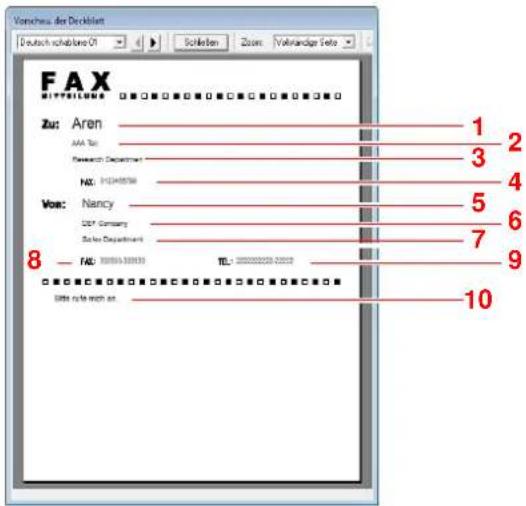
text_image
Vorschka der Deckfahr Deutsch schablure Öl Schäden Zoom Referende Seite FAX BITTISILWA Zu: Aren AAA Tel Research Department HAY: 13248768 Von: Nancy DCT Germany Südor Department FAC: 00000000000000 TEL: 00000000000000 1 2 3 4 5 6 7 9 10Nr. Menüpunkt
| 1 Empfängername |
| 2 Firmenname des Empfängers |
| 3 Abteilung des Empfängers |
| 4 Faxnummer oder Internetfax Adresse des Ziels |
| 5 Sendername |
| 6 Firmenname des Senders |
| 7 Abteilung des Senders |
| 8 Faxnummer des Senders |
| 9 Telefonnummer des Senders |
| 10 Mitteilung |
Deckblatt hinzuzufügen und übertragen
Der folgende Abschnitt erklärt das Hinzufügen und Übertragen eines Deckblatts.
1 Fenster der Übertragungseinstellungen öffnen.
Führen Sie die Schritte 1 bis 6 wie in Normale Übertragung auf Seite 9-7 beschrieben aus, um das Fenster der Übertragungseinstellungen zu öffnen.
Falls ein Ziel aus dem Adressbuch ausgewählt werden soll, siehe (1) Ziel aus dem Adressbuch wählen auf Seite 9-13, wählen Sie ein Ziel aus und gehen Sie zu Schritt 5.
2 Faxnummer eingeben.
In der Karteikarte [Adressen Einstellung] geben Sie Empfängernummer ein und klicken Sie auf [Optionseinstellungen].

HINWEIS
Für eine Internetfax Übertragung wählen Sie unter Übertragungsart Internet FAX aus und geben die i-FAX Adresse ein.
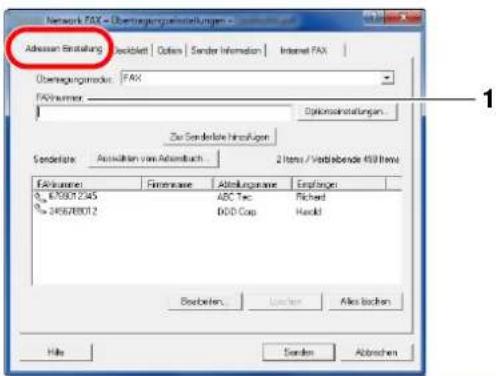
text_image
Network FAX= Übertragungserstellungen Address: Erstellung: Becklett | Osten | Sender Information | Internet FAX Übertragungsmodaus: FAX FAX/number: Optionssinstellungen. Zur Sondereles Hinzungen Sondereles: Aktivitäten von Aktienbuch 2 Items / Vortrisbende 450 Items FAX/number: Finmease | Abteilungsquote | Erfolgses678901245 ABC Tnc Richard
245678012 DDD Corp Hackl
Sorbeiteren: Loschen Alles Lachen Hide: Sendan Abborschen| Menüpunkt Beschreibung | |
| FAXnummer | Es können bis zu 64 Zeichen eingegeben werden. |
| Internet FAX Adresse | Es können bis zu 128 Zeichen eingegeben werden. |
3 Empfängerinformationen eingeben.
Um die Eingabe zu beenden, [OK] klicken.
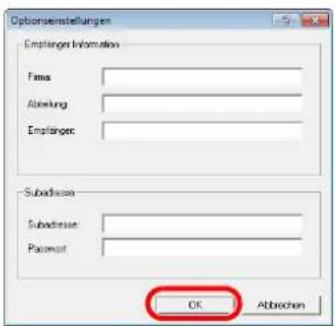
text_image
Optionsenstellungen Emplienges Information Firms Abwicklung Emplienges Subadresse Subadresse Passrate OK Abbrachen| Menüpunkt Beschreibung | |
| Firma | Es können bis zu 32 Zeichen eingegeben werden. |
| Abteilung | Es können bis zu 32 Zeichen eingegeben werden. |
| Empfänger | Es können bis zu 32 Zeichen eingegeben werden. |

HINWEIS
Wurde in der Karteikarte [Deckblatt] die Einstellung [Deckblatt hinzufügen] nicht aktiviert, erscheint ein Fenster zur Bestätigung des Deckblatts. Um ein Deckblatt hinzuzufügen, klicken Sie auf [Deckblatt hinzufügen].
4 Ziel zur Sendeliste hinzugügen
1 Fügen Sie das Ziel der [Sendeliste] hinzu, indem Sie auf Zur Sendeliste hinzufügen klicken.
2 Sollen die Informationen über den Empfänger in der [Sendeliste] geändert werden, wählen Sie das Ziel aus und klicken Sie auf [Bearbeiten]. Ändern Sie die Information über den Empfänger und klicken Sie auf [OK].
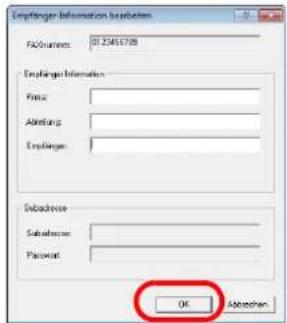
text_image
Enplaner Information FAS/UNITS 01245678 Enplaner Information Freq: Abtung: Enplaner: Subadresse: Subadresse: Passif: OK Abtrechen| Menüpunkt Beschreibung | |
| FAXnummer(Internet FAX Adresse) | Die Faxnummer oder die Internetfax Adresse können nicht geändert werden. |
| Firma | Es können bis zu 32 Zeichen eingegeben werden. |
| Abteilung | Es können bis zu 32 Zeichen eingegeben werden. |
| Empfänger | Es können bis zu 32 Zeichen eingegeben werden. |
3 Wurde in Fenster der Standard Einstellungen keine Senderinformation hinterlegt, klicken Sie auf [Sender Informationen] und geben diese ein. Siehe (4) Karteikarte Sender Informationen auf Seite 9-12.
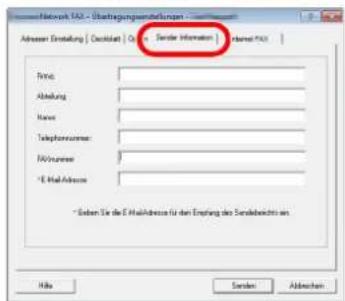
text_image
Network mask - Übertragungsveräuferungen Adresse Entwicklung | Eventual | Options | Sender Information | Internet mask | Name: Ablation: Name: Telephone name: No name: * E-mail Address: * Selben Sie die E-mailAddress für den Empricht des Sondereabschluss an N/A Sendai Abbrachten| Menüpunkt Beschreibung | |
| Firma | Es können bis zu 64 Zeichen eingegeben werden. |
| Abteilung | Es können bis zu 64 Zeichen eingegeben werden. |
| Name | Es können bis zu 32 Zeichen eingegeben werden. |
| Telephonnummer | Es können bis zu 20 Zeichen (0 bis 9, #, *, -, (, ), + und Leerzeichen) gespeichert werden. |
| FAXnummer | Es können bis zu 20 Zeichen (0 bis 9, #, *, -, (, ), + und Leerzeichen) gespeichert werden. |
| E-Mail Adresse | Es können bis zu 128 Zeichen eingegeben werden.Mögliche Zeichen:Symbole !, #, $, %, &, ', *, +, -, . /, =, @, [, ], ^, _, ', { und }Alphanumerische Zeichen (0 – 9, A – Z und a – z) |
5 Deckblatt hinzufügen.
Klicken Sie auf die Karteikarte Deckblatt und aktivieren Sie das Kontrollkästchen [Deckblatt hinzufügen].
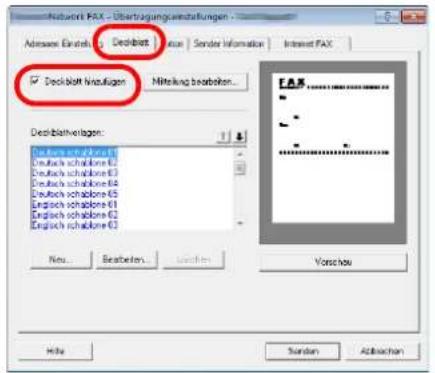
text_image
AutoCAD FAX - Übertragungsverkaufungen Adverse Eventor: Deckblatt Sender Information: Internet FAX Deckblatt Installation: Mitteilung bearaboren... Deckblattverlagen: Deutsch schalbore €1 Deutsch schalbore €2 Deutsch schalbore €3 Deutsch schalbore €4 Deutsch schalbore €5 Engleisch schalbore €6 Engleisch schalbore €7 Engleisch schalbore €8 Engleisch schalbore €9 New... Bearaboren... Send to... Vorschau Hite... Sendan Abbrachten6 Deckblatt auswählen.
Wählen Sie ein Deckblatt aus der Liste der Deckblattvorlagen aus.

HINWEIS
Wurde in den Standard Einstellungen ein Deckblatt festgelegt, kann dieser Schritt übersprungen werden. Siehe Standard Deckblatt festlegen auf Seite 9-24. Es können eigene Deckblätter angelegt werden. Siehe Neue Deckblätter anlegen auf Seite 9-26.
7 Inhalt des Deckblatts prüfen.
1 Klicken Sie auf Vorschau. Es wird eine Vorschau des gewählten Deckblatts angezeigt.
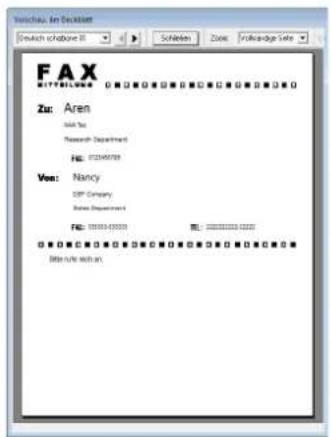
text_image
Wachau. am Dezütt Deutsch schöboten 33 Schäden Zins: Fröhlandige Sätze FAX MITSCHOLGEN Zur: Aren A## Tax Research Department TEL: 012456789 Ven: Nancy S&P Company Online Department TEL: 01010-010000 TEL: 01010-010000 Differente sich anUm eine andere Vorlage anzuzeigen, benutzen Sie das Pull-Down Menü und wählen Sie mit ◀ oder ▶ eine andere Vorlage aus. Der Zoomfaktor der Vorlage kann zwischen 25 und 250% im Pull-Down Menü geändert werden.

WICHTIG
Bevor Sie das Fax verschicken, sollten Sie die Vorschau Funktion verwenden um sicherzustellen, dass alle Angaben wie Empfänger oder Firmenname korrekt sind. Wird eine große Menge von Zeichen verwendet, die automatisch zugefügt wurden, werden diese möglicherweise nicht korrekt angezeigt oder gedruckt. Werden einige Zeichen nicht korrekt angezeigt, verringern Sie die Anzahl der Zeichen für Sender oder Empfänger. Eventuell bearbeiten Sie die verwendete Vorlage.
2 Klicken Sie auf Schließen.
8 Mitteilung bearbeiten.
1 Klicken Sie auf [Mitteilung bearbeiten].
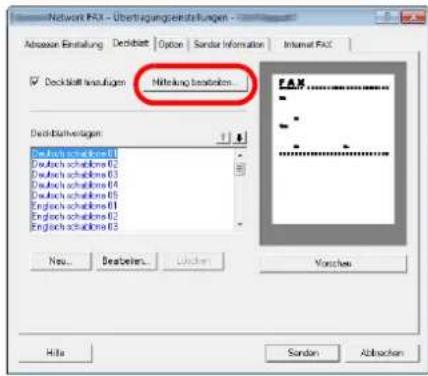
text_image
Network mask - Übentragungskostenungen Admission Eventwicklung Deckibet Option Sander Information Internet mask Deckblatt eventlagen Nichtung beschränk Durchschnittverlagen Deutsch schuldern €1 Deutsch schuldern €2 Deutsch schuldern €3 Deutsch schuldern €4 Deutsch schuldern €5 Engleisch schuldern €6 Engleisch schuldern €7 Engleisch schuldern €8 FAN - - - - - - - - New... Beziehen... Übrücken... Voriches... Hills Sanden Abbrachen2 Geben Sie die Mitteilung für den Empfänger im Deckblatt ein und klicken Sie auf [OK].
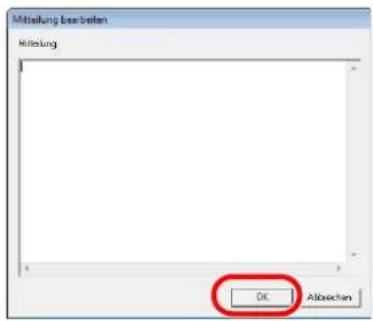
text_image
Mittelung beerbefen Mittelung OK Abbrachten| Menüpunkt Beschreibung | |
| Mitteilung | Es können bis zu 1.000 Zeichen eingegeben werden. |
9 Übertragung
Um die Übertragung zu starten, klicken Sie auf [Senden].
Standard Deckblatt festlegen
Wird in den Werksinstellungen ein Deckblatt festgelegt, kann der Schritt zur Auswahl eines Deckblatts übersprungen werden.
Vorlage auswählen
Wählen Sie ein Standard Deckblatt aus. Gehen Sie wie folgt vor.
1 Fenster der Werksinstellungen öffnen.
Führen Sie die Schritte in Fenster der Werkseinstellungen auf Seite 9-10 auf Seite 9-10 aus und öffnen Sie das Fenster der Werksinstellungen.
2 Deckblatt hinzufügen.
Klicken Sie auf die Karteikarte [Deckblatt] und aktivieren Sie das Kontrollkästchen [Deckblatt hinzufügen].
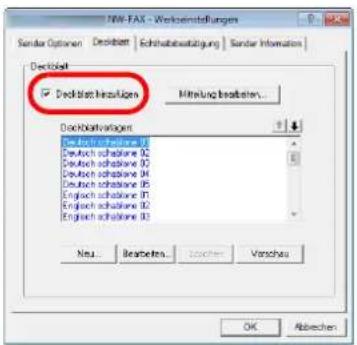
text_image
NW-FAX - Werkenstellungen Sonder Optenien Deckebert Echshabbestätigung Sander Information Deckboard ✓ Deckboard beizulegen Mitteilung beizuleten... Deckbarbeitungen Deutsch scholane ID Deutsch scholane ID Deutsch scholane ID Deutsch scholane ID Engleich scholane ID Engleich scholane ID Engleich scholane ID Neu... Bearbeiters... Zuscher... Verschus... OK Abzeichen3 Deckblatt auswählen.
Wählen Sie ein Deckblatt aus der Liste der Deckblattvorlagen aus.

HINWEIS
Es können eigene Deckblätter angelegt werden. Siehe Neue Deckblätter anlegen auf Seite 9-26.
4 Inhalt des Deckblatts prüfen.
1 Klicken Sie auf [Vorschau]. Es wird eine Vorschau des gewählten Deckblatts angezeigt.
text_image
FAX WITTEL: 0044 Zu: FU: Von: FU: FU:Um eine andere Vorlage anzuzeigen, benutzen Sie das Pull-Down Menü und wählen Sie mit ◀ oder ▶ eine andere Vorlage aus. Der Zoomfaktor der Vorlage kann zwischen 25 und 250% im Pull-Down Menü geändert werden.
2 Klicken Sie auf [Schließen].
5 Mitteilung bearbeiten.
1 Klicken Sie auf [Mitteilung bearbeiten].
text_image
Mittelung bestaboden Mittelung OK Abbasiven2 Geben Sie die Mitteilung für den Empfänger im Deckblatt ein und klicken Sie auf [OK]. Es können bis zu 1.000 Zeichen eingegeben werden.
6 Klicken Sie auf OK.
Informationen über den Absender
Speichern Sie die Informationen über den Absender im Deckblatt ab.

HINWEIS
Weitere Informationen hierzu siehe (4) Karteikarte Sender Informationen auf Seite 9-12.
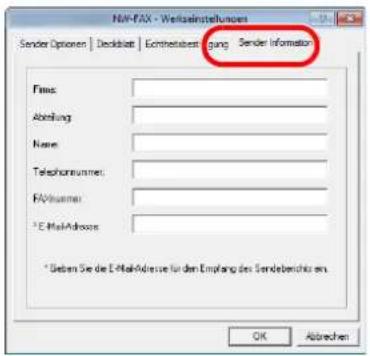
text_image
NetFAX - Verkaufstellungen Sender Options | Desidivat | Enthererabesitzung | Sender Information Fines: Abteilung: Name: Telefonnummer: FAVnummer: * E-MailAddress: * Debris Sie die E-MailAdresse für den Empfang des Sendebenichts en. OK AbtrechenNeue Deckblätter anlegen
Gehen Sie wie folgt vor, um eigene Deckblätter anzulegen.
1 Fenster der Werksinstellungen öffnen.
Führen Sie die Schritte in Fenster der Werksinstellungen auf Seite 9-10 aus und öffnen Sie das Fenster der Werksinstellungen.
2 Deckblattvorlagen bearbeiten
1 Aktivieren Sie das Kontrollkästchen [Deckblatt hinzufügen] und klicken Sie auf [Neu...]. Die Anzeige Deckblatt bearbeiten erscheint.
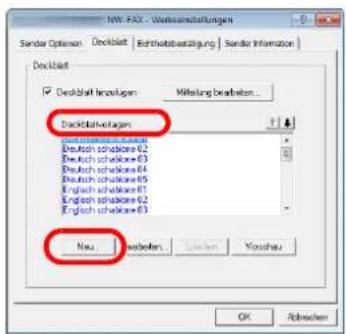
text_image
NIV-FAC - Weissensatfällungen Sander Options Deckblatt | Eberschlebstätigung | Sander Information Deckblatt ✓ Deckblatt inklagen Mitting beefahren... Deckblattverlagen Deutsch verzübers 02 Deutsch verzübers 03 Deutsch verzübers 04 Deutsch verzübers 05 Englass verzübers 07 Englass verzübers 08 Englass verzübers 09 Neu Bestellen Losen Vorschau OK Abrechen2 Geben Sie die Zeichen ein.
In der Menüleiste klicken Sie auf [Einfügen] und dann auf [Textfeld]. Danach schieben Sie das Textfeld mit der Maus in die gewünschte Position und geben den Text ein.
text_image
Neue Vorlage - Deckblatt bearbeiten Datei Bearbeiten Ansicht Einfugen Layout Hilfe An:3 Textfeld verschieben.
Im Menü Einfügen der Menüleiste wählen Sie das zu verschiebende Textfeld aus.
text_image
An: EmpfängerWICHTIG
Werden zu viele Zeichen eingegeben, geht die Information über das Textfeld hinaus und einige Zeichen werden abgeschnitten. Wählen Sie daher die Größe des Textfelds ausreichend groß und verringern Sie die Schriftgröße, so dass die Information in das Textfeld passt.
HINWEIS
Bei einer Faxübertragung werden die Informationen der Werksinstellungen und der Empfänger Einstellungen automatisch in die betreffenden Felder eingetragen.
Folgende Textfelder können benutzt werden. Benutzen Sie diese, wenn nötig.
| Menüpunkt Anzeige in der Vorlage | Eingegebene Information | |
| Empfänger Firma Empfänger - Firma Firmenname des Empfängers | ||
| Abteilung Empfänger - Abteilung Abteilungsname des Empfängers | ||
| Name Empfänger - Name Name des Empfängers | ||
| Adresse Empfänger - Adresse Faxnummer oder Internetfax Adresse des Empfängers | ||
| Menüpunkt Anzeige in der Vorlage | Eingegebene Information | ||
| Sender Firma | Sender - Firma Firmenname des Senders | ||
| Abteilung Sender - Abteilung Abteilungsname des Senders | |||
| Name Sender - Name Name des Senders | |||
| FAX-nummer | Sender - FAXnummer Faxnummer des Senders | ||
| Telephon-nummer | Sender - Telephonnummer | Telefonnummer des Senders | |
| Kommentar Kommentar Mitteilung im Deckblatt | |||
4 Verteilen Sie die Werte, Textfelder oder ähnliches auf dem Deckblatt wie gewünscht.

HINWEIS
Weitere Informationen hierzu siehe in der Hilfe Funktion.
5 In der Menüleiste klicken Sie auf [Datei] und dann auf [Sichern unter]. Geben Sie den Dateinamen ein und klicken Sie auf [Speichern].
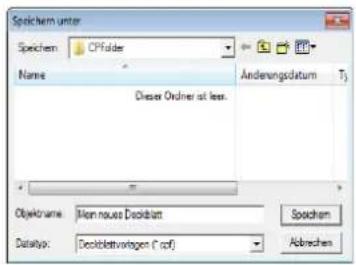
text_image
Speichem unter Speichem: CPFolder Name: Dieser Ordiner ist lees. Änderungsdatum Objekname: Men nouse Deckibatt Datatyo: Deckibattveragen ( - rcf ) Spochem Abbrechen6 Schließen Sie die Anzeige Deckblatt bearbeiten.
7 Die neue Vorlage wird als erstes in der Liste angezeigt und kann nun verwendet werden.
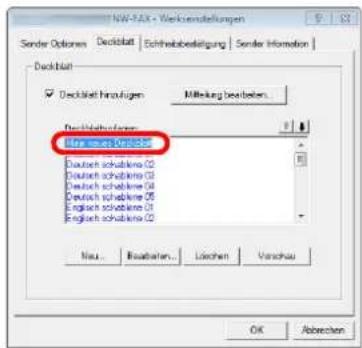
text_image
N.W.-FAI - Verkaufverkungen Sender Options Deckblatt Echtheobestätigung Sender Information Deckblatt ✓ Deckblatt hinaufügen Mirkung besteben. Durchschulden Umwertverka Deutsch schublinie G Deutsch schublinie G Deutsch schublinie G Deutsch schublinie G English schublinie G English schublinie G Neu... Reisbaten... Löchen Verschau OK AbrechenÜbertragungssteuerung
Gehen Sie wie folgt vor, wenn Sie über den Computer den Status der aktuellen Faxübertragung feststellen oder die Übertragung unterbrechen wollen.
Sobald die Übertragung eingeleitet wird, wird in der Windows Taskleiste ein kleines Übertragungs Symbol angezeigt.

text_image
12:22 23.03.20121 Doppelklicken auf das Symbol öffnet die Übertragungssteuerung und der Status aller Übertragungen wird angezeigt.
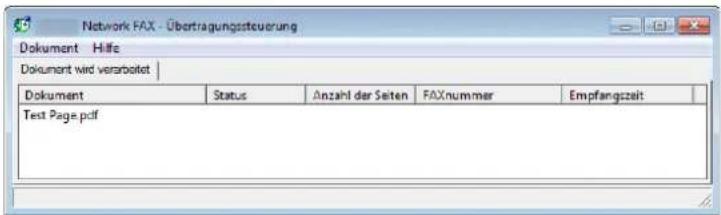
text_image
Network FAX - Übertragungssteuerung Dokument Hilfe Dokument wird verarbeitet | Dokument Status Anzahl der Seiten FAXnummer Empfangszeit Test Page.pdfUm eine Übertragung abzubrechen, wählen Sie eine Übertragung aus und wählen Sie [Abbrechen] im Dokument Menü.
Übertragungssteuerung beenden
Rechtsklicken Sie auf das Symbol der Übertragungssteuerung und wählen Sie [Beenden].

text_image
Beenden 12:25 23.03.201210 Störungsbeseitigung
In diesem Kapitel wird erklärt, wie Sie eine Fehlersuche vornehmen.
Anzeigen während des Sende- und Empfangsvorgangs 10-2
Vorsichtsmaßnahmen beim Ausschalten des Geräts 10-3
Fehlermeldungen 10-4
Störungsbeseitigung 10-5
Anzeigen während des Sende- und Empfangsvorgangs
Die Anzeigen [Verarbeitung] und [Speicher] zeigen den Status der Faxübertragung.
• Die Anzeige [ Verarbeitung ] blinkt, wenn das Gerät ein Fax sendet oder empfängt.
• Die Anzeige [Speicher] blinkt, wenn die Quelldaten für die Speicherübertragung in den Speicher eingelesen werden.
• Die Anzeige [Speicher] leuchtet, wenn Quelldaten für die spätere Übertragung im Speicher vorhanden sind.
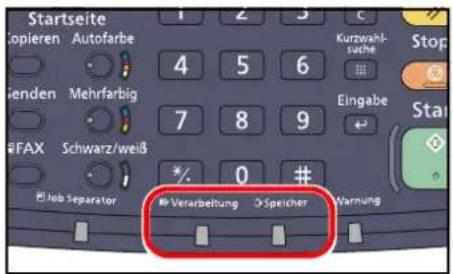
text_image
Startseite Copieren Autofarbe 4 5 6 Kurzwahl- suche Genden Mehrfarbig 7 8 9 Eingabe FAX Schwarz/weiß 0 # Job Separator Verarbeitung Speicher Warnung* Je nach verwendetem Modell kann die Darstellung geringfügig abweichen.
Vorsichtsmaßnahmen beim Ausschalten des Geräts
Um Faxe bei abgeschaltetem Gerät zu empfangen, drücken Sie die Taste Power] auf dem Bedienfeld. Ein automatischer Faxempfang ist nicht möglich, wenn der Hauptschalter ausgeschaltet ist.
Bevor Sie das Gerät ausschalten, drücken Sie die Taste [Power] auf dem Bedienfeld. Achten Sie darauf, dass die [Power] Anzeige, die Anzeige Verarbeitung und die Anzeige Speicher erloschen sind, bevor Sie den Hauptschalter ausschalten.

WICHTIG
Falls die Anzeige Speicher oder Verarbeiten leuchtet oder blinkt, nachdem Sie den Power] Knopf gedrückt haben, wird möglicherweise noch auf die Festplatte geschrieben. Schalten Sie daher das Gerät in diesem Fall nicht aus. Ein Fehler der Festplatte könnte die Folge sein.
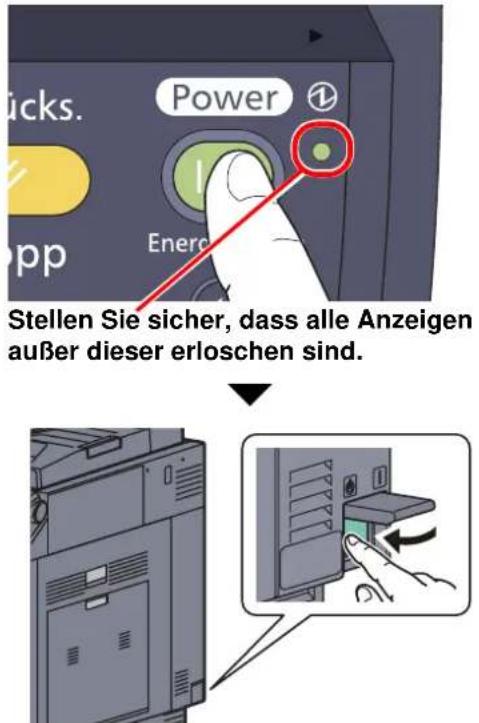
text_image
Stellen Sie sicher, dass alle Anzeigen außer dieser erloschen sind.* Je nach verwendetem Modell kann die Darstellung geringfügig abweichen.
Fehlermeldungen
Wenn eine Störung auftritt, kann auf der Anzeige eine der nachstehenden Fehlermeldungen angezeigt werden. Sie finden darin Hinweise zur Erkennung und Behebung des Problems.

HINWEIS
Wenn ein Übertragungsfehler auftritt, wird ein Sende-/Empfangsergebnisbericht ausgegeben. Suchen Sie den Fehlercode in diesem Bericht und entnehmen Sie dem Abschnitt Fehlercodetabellen auf Seite 14 im Anhang weitere Details zu dem Fehler. Wie Sie einen Sende-/Empfangsergebnisbericht ausdrucken können, entnehmen Sie dem Abschnitt Sendeergebnisbericht auf Seite 5-7 und Fax-Empfangsergebnisbericht auf Seite 5-8.
Sie können die Fehlercodes auch dem Aktivitätsbericht entnehmen. (Siehe Aktivitätsbericht auf Seite 5-9.)
| Meldung | Überprüfung | Korrekturmaßnahmen | Siehe Seite |
| Auftrag kann nicht ausgeführt werden. | - Beschränkt durch die Berechtigungen. Der Auftrag wird gelöscht. Tippen Sie auf [Ende]. Eingeschränkt durch Kostenstellen. Der Auftrag wird gelöscht. Tippen Sie auf [Ende]. | Siehe hierzu in der Bedienungsanleitung des Geräts. | |
| Die FAX Karte ist nicht installiert. | Ist im Gerät ein FAX-Kit installiert? | Zur Nutzung der Netzwerkfaxes installieren Sie ein FAX-Kit. | - |
| Die Faxverbindung konnte aus folgenden Gründen nicht hergestellt werden. | Wird eine Fehlermeldung am Gerät angezeigt? | Löschen Sie den Fehler und führen Sie die Übertragung erneut durch. | Siehe hierzu in der Bedienungsanleitung des Geräts. |
| Ist die im Netzwerkfax Treiber hinterlegte IP-Adresse des Geräts korrekt? | Überprüfen Sie die Port Einstellungen in den Eigenschaften des Netzwerkfaxtreibers. | - | |
| Dieser Treiber entspricht nicht dem angeschlossenen Modell. | Wird der Netzwerkfaxtreiber für dieses Modell benutzt? | Überprüfen Sie den Produktnamen des Geräts und installieren Sie den Netzwerkfaxtreiber erneut. | 9-4 |
| Gerätefehler. | - Ein interner Fehler ist aufgetreten. Notieren Sie sich den angezeigten Fehlercode. Service rufen. | - | |
| FAX-Box-Limit überschritten. | - Die empfangenen Faxdaten können nicht gedruckt oder weitergeleitet werden. Tippen Sie auf [OK]. Löschen Sie Dokumente aus der FAX-Box, um Platz für den Faxempfang zu schaffen. | 4-33 | |
| Kostenstellenlimit überschritten. | Wurde die im Kostenstellenlimit festgelegte zulässige Anzahl von Drucken überschritten? | Die im Kostenstellenlimit festgelegte zulässige Anzahl von Drucken wurde überschritten. Es kann nicht weiter gedruckt werden. Der Auftrag wird gelöscht. Tippen Sie auf [Ende]. | Siehe hierzu in der Bedienungsanleitung des Geräts. |
| Sendeaufträge überschritten. | - Die Anzahl der Aufträge ist größer als der Grenzwert für die spätere Übertragung. Tippen Sie auf [Ende]. Der Auftrag wird gelöscht. Warten Sie bis die spätere Übertragung durchgeführt ist oder brechen Sie die spätere Sendung ab und führen Sie den Auftrag nochmals durch. | 4-3 | |
| Telefonhörer nicht aufgelegt. | - Legen Sie den Telefonhörer auf. | - |
Störungsbeseitigung
Wenn ein Problem auftritt, führen Sie zunächst die nachstehenden Überprüfungen durch. Wenn die Störung weiterhin besteht, verständigen Sie den Kundendienst.
| Symptom | Überprüfung | Korrekturmaßnahmen | Siehe Seite |
| Senden nicht möglich Ist das Telefonkabel richtig angeschlossen? | Telefonkabel richtig anschließen. | ||
| Wird Sendefehler angezeigt? Beseitigen Sie die Störungsursache und führen Sie die Sendung nochmals durch. | 11-14 | ||
| Ist eine Sendebeschränkung aktiviert? | Deaktivieren Sie die Sendebeschränkung. | ||
| Verschlüsselte Übertragung nicht möglich. | Sind die Daten beim Sender und Empfänger korrekt gespeichert? | Überprüfen Sie die Registrierungen beim Sender und beim Empfänger. | 6-33 |
| Die Fernumschaltung kann nicht verwendet werden. | Wird ein Anschluss mit Impulswahl benutzt? | Bei bestimmten Telefonen können Tonsignale über Tastendruck übertragen werden. Ziehen Sie die Gebrauchsanleitung Ihres Telefons zu Rate. | |
| Ist die Fernumschaltungsnummer richtig? | Prüfen Sie die gespeicherte Nummer. (Standard: 55) | 4-16 | |
| Haben Sie die Zifferntasten zu schnell gedrückt? | Versuchen Sie die Ziffern langsamer einzugeben. | ||
| Nach dem Empfang wird nicht ausgedruckt. | Ist die Speicherweiterleitung aktiviert? | Überprüfen Sie das Weiterleitungsziel. | 4-18 |
| Empfang nicht möglich. Ist das Telefonkabel richtig angeschlossen? | Schließen Sie das Telefonkabel richtig an. | ||
| Wird Kommunikationsfehler angezeigt? | Beseitigen Sie die Störungsursache und bitten Sie den Sender, den Sendevorgang zu wiederholen. | ||
| Ist eine Empfangsbeschränkung aktiviert? | Deaktivieren Sie die Empfangsbeschränkung. | ||
| Es kann nicht 2 auf 1 empfangen werden. | Ist sowohl 2 auf 1 als auch Duplexdruck aktiviert? | Schalten Sie den Duplexdruck ab. | 6-40 |
| Der Speicherempfang kann nicht durchgeführt werden. | Ist noch genügend Speicherplatz vorhanden? | Geben Sie Speicher frei und führen Sie den Empfang danach nochmals durch. | 3-14 |
| Ausführen von Übertragung mit Subadresse nicht möglich. | Ist die Fax-Gegenstelle mit der Funktion der Übertragung über Subadresse ausgestattet? | Die Übertragung über Subadresse kann nur durchgeführt werden, wenn die Fax-Gegenstelle über eine ähnliche Subadressen-Übertragungsfunktion verfügt. | - |
| Ist die eingegebene Subadresse oder das Subadressen-Passwort mit der Subadresse oder dem Subadressen-Passwort auf dem Gegenstellen-Fax identisch? | Wenn Ihre Eingabe richtig ist, überprüfen Sie die Übereinstimmung mit dem Empfänger. Dieses Gerät benutzt kein Subadressen-Passwort für den Empfang. | 4-40 | |
| Ist im Speicher der Fax-Gegenstelle genügend Speicher frei? | Kontaktieren Sie den Empfänger. | - | |
| Der Speicherempfang kann nicht durchgeführt werden. | Ist die Speicherweiterleitung auf [Ein] gesetzt? | Überprüfen Sie die Einstellungen der Speicherweiterleitung. | 4-18 |
| Die Speicherweiterleitung kann nicht über Subadresse erfolgen. | Ist die Fax-Gegenstelle mit der Funktion der Übertragung über Subadresse ausgestattet? | Die Übertragung über Subadresse kann nur durchgeführt werden, wenn die Fax-Gegenstelle über eine ähnliche Subadressen-Übertragungsfunktion verfügt. | - |
| Ist die eingegebene Subadresse mit der im Gegenstellen-Fax gespeicherten Subadresse identisch? | Wenn Ihre Eingabe richtig ist, überprüfen Sie die Übereinstimmung mit dem Empfänger. Dieses Gerät benutzt kein Subadressen-Passwort für den Empfang. | 4-18 | |
| In der FAX-Box können keine Speicherweiterleitungsdaten gespeichert werden. | Wurde die FAX-Box richtig angegeben? | Überprüfen Sie die Einstellungen der Speicherweiterleitung. | 4-18 |
| Ist noch genügend Speicherplatz vorhanden? | Geben Sie Speicher frei und führen Sie den Empfang danach nochmals durch. | 4-33 | |
| Ausgabe aus der FAX-Box ist nicht möglich. | Wurde das Passwort der Box eingegeben? | Geben Sie das richtige Passwort ein. | 4-33 |
| Abrufempfang ist nicht möglich. | Ist die Faxabruffunktion auf dem Sendegerät richtig eingeleitet worden? | Kontaktieren Sie den Empfänger. | - |
| Relaisübertragung mit Subadresse kann nicht durchgeführt werden. | Ist noch genügend Speicherplatz vorhanden? | Geben Sie Speicher frei und wiederholen Sie den Sendevorgang oder geben Sie nur Speicher frei. | - |
| Bulletin Board Übertragung mit Subadresse kann nicht durchgeführt werden. | Ist beim anderen Faxgerät dieselbe Art der Bulletin-Board-Kommunikation über Subadressen eingerichtet? | Wenn das Faxgerät der Gegenstelle nicht dieselbe Bulletin-Board-Funktion über Subadressen eingerichtet hat, kann es Bulletin-Board-Faxe nicht empfangen. Kontaktieren Sie den Empfänger. | - |
| Haben Sie die richtige Subadresse und das richtige Passwort für die Subadresse eingegeben? | Wenn Ihre Eingabe richtig ist, überprüfen Sie die Übereinstimmung mit dem Empfänger. | - | |
11 Anhang
Zeicheneingabe 11-2
Technische Daten 11-5
Menüliste....11-6
Papierformat und Prioritätsfolge für empfangene Faxe 11-11
Fehlercodetabellen....11-14
Zeicheneingabe
Wenn Sie Zeichen für eine Station oder einen Empfänger eingeben möchten, verwenden Sie die Tastatur der Berührungsanzeige wie nachstehend beschrieben.

HINWEIS
Als Tastaturlayouts stehen QWERTY, QWERTZ und AZERTY sowie die PC-Tastatur zur Verfügung. Sie können das Layout erforderlichenfalls ändern. Hinweise zum Ändern des Layouts finden Sie in der Bedienungsanleitung des Geräts. Die QWERTY-Tastatur wird nachstehend als Beispiel herangezogen. Sie können mit anderen Tastaturlayouts arbeiten und dabei ähnliche Vorgehensweisen befolgen.
Anzeige für die Zeicheneingabe
Anzeige für die Eingabe von Kleinbuchstaben
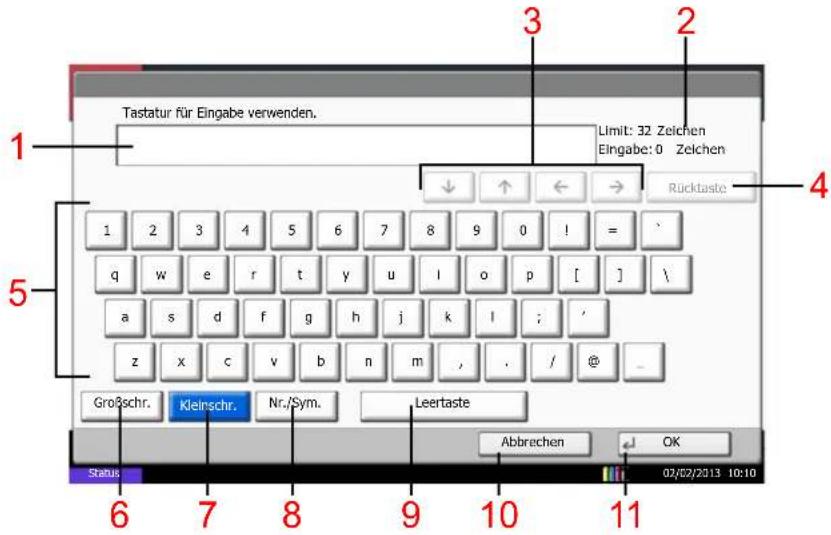
text_image
Tastatur für Eingabe verwenden. Limit: 32 Zeichen Eingabe: 0 Zeichen Rücktaste 1 2 3 4 5 6 7 8 9 0 != q w e r t y u l o p [ ] \ a s d f g h j k l ; ' z x c v b n m , . / @ Großschr. Kleinschr. Nr./Sym. Leertaste Abbrechen OK Status 6 7 8 9 10 11 02/02/2013 10:10| Nr. | Anzeige/Taste Beschreibung | |
| 1 | Anzeige Zeigt die | eingegebenen Zeichen an. |
| 2 | Limit/Eingabe | Zeigt an, wie viele Zeichen maximal eingegeben werden dürfen, sowie die bereits eingegebenen Zeichen. |
| 3 | Cursortasten Damit können Sie den Cursor auf der Anzeige bewegen. | |
| 4 | [Rücktaste] Damit löschen Sie ein Zeichen links vom Cursor. | |
| 5 | Tastatur Tippen Sie auf das Zeichen, das Sie eingeben möchten. | |
| 6 | [Großschr.] Tippen Sie darauf, um mit Großbuchstaben zu schreiben. | |
| 7 | [Kleinschr.] Tippen Sie darauf, um mit Kleinbuchstaben zu schreiben. | |
| 8 | [Nr./Sym.] Tippen Sie darauf, um Ziffern und Symbole einzugeben. | |
| 9 | [Leertaste] Tippen Sie darauf, um einen Leerschritt einzugeben. | |
| 10 | [Abbrechen] Tippen Sie darauf, um die Zeicheneingabe abzubrechen und zur Anzeige vor der Eingabe zurückzukehren. | |
| 11 | [OK] | Tippen Sie darauf, um die Eingabe abzuschließen und zur Anzeige vor der Eingabe zurückzukehren. |
Anzeige für die Eingabe von Großbuchstaben
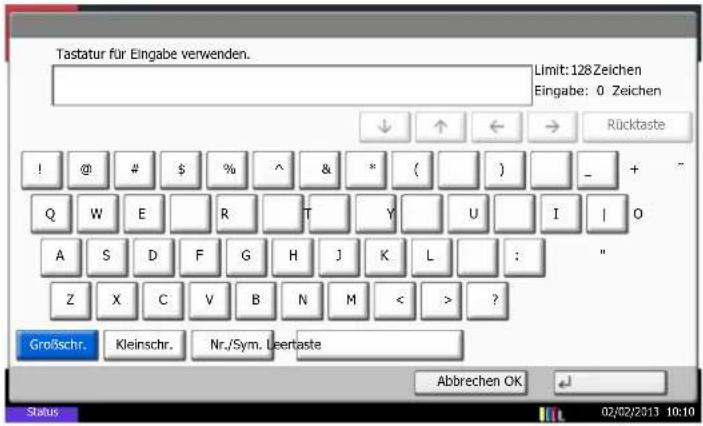
text_image
Tastatur für Eingabe verwenden. Limit: 128 Zeichen Eingabe: 0 Zeichen ↓ ↑ ← → Rücktaste ! @ # $ % ^ & * ( ) Q W E R T Y U I O A S D F G H J K L : " Z X C V B N M < > ? Großschr. Kleinschr. Nr./Sym. Leertaste Abbrechen OK Status 02/02/2013 10:10Anzeige für die Eingabe von Ziffern und Symbolen
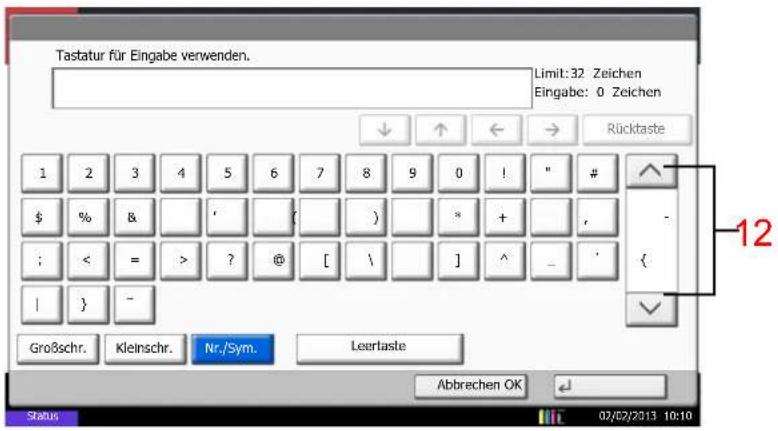
text_image
Tastatur für Eingabe verwenden. Limit: 32 Zeichen Eingabe: 0 Zeichen ↓ ↑ ← → Rücktaste 1 2 3 4 5 6 7 8 9 0 ! " # $ % & ' { } * + , - ; < = > ? @ [ \ ] ^ - ' | } - Großschr. Kleinschr. Nr./Sym. Leertaste Abbrechen OK Status 07/02/2013 10:10 -12| Nr. Anzeige/Taste Beschreibung | ||
| 12 | [∧]/[∨] | Um eine Ziffer oder ein Symbol einzugeben, die auf der Tastatur nicht angezeigt werden, tippen Sie auf die Cursortaste und rollen die Anzeige ab, um andere Ziffern oder Symbole in den Anzeigebereich zu holen. |
Zeicheneingabe
Gehen Sie wie nachstehend beschrieben vor, um beispielsweise 'List A-1' einzugeben.
1 Tippen Sie auf [Großschr.].
2 Tippen Sie auf [L]. Der Buchstabe L wird im Display angezeigt.
3 Tippen Sie auf [Kleinschr.].
4 Tippen Sie auf [i], [s], [t] und [Leertaste].
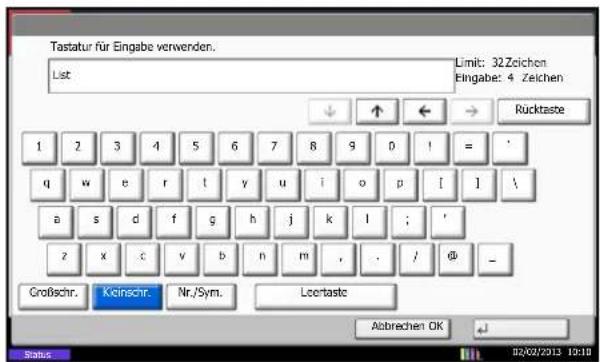
text_image
Tastatur für Eingabe verwenden. List: Limit: 32 Zeichen Eingabe: 4 Zeichen ↓ ↑ ← → Rücktaste 1 2 3 4 5 6 7 8 9 0 ! = ' q w e r t y u i o p [ ] \ a s d f g h j k l ; ' z x c v b n m , . / @ _ Großschr. Kieinschr. Nr./Sym. Loertaste Abbrechen OK Status 02/02/2013 10:105 Tippen Sie auf [Großschr.].
6 Tippen Sie auf [A].
7 Tippen Sie auf [Nr./Sym.].
8 Tippen Sie wiederholt auf [λ] oder [ ], um den Tastenbereich mit [-] und [1] anzuzeigen.
9 Tippen Sie auf [-] und [1].
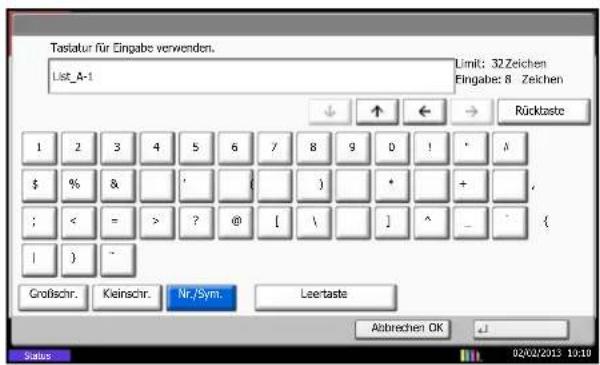
text_image
Tastatur für Eingabe verwenden. List_A-1 Limit: 32 Zeichen Eingabe: 8 Zeichen ↓ ↑ ← → Rücktaste 1 2 3 4 5 6 7 8 9 0 ! * / $ % & ' { } * + _ ; < = > ? @ [ \ ] ^ _ * ( ) - Großschr. Keinschr. Nr./Sym. Leertaste Abbrechen OK Status 02/02/2013 10:1010 Prüfen Sie, ob die Eingabe richtig ist. Tippen Sie auf [OK].
Technische Daten

HINWEIS
Änderungen der technischen Daten vorbehalten.
| Typ Optionales Fax-Kit | |
| Kompatibilität Super G3 | |
| Übertragungsleitung Telefonanschluss | |
| Übertragungszeit Binnen max. | 3 Sekunden (33600 Bit/s, JBIG, ITU-T- A4-R Testvorlage Nr. 1) |
| Übertragungsgeschwindigkeit | 33600/31200/28800/26400/24000/21600/19200/16800/14400/12000/9600/7200/4800/2400 Bit/s |
| Codierungsschema JBIG/MMR/MR/MH | |
| Fehlerkorrektur ECM | |
| Originalformat Max. Breite: 297 | mm, Max. Länge: 1.600 mm |
| Automatischer Vorlageneinzug | Max. 50 Blatt (mit Vorlageneinzug) |
| Scanner-Auflösung Horizontal × Vertikal200 × 100 dpi Normal (8 Punkte/mm × 3,85 Zeilen/mm)200 × 200 dpi Fein (8 Punkte/mm × 7,7 Zeilen/mm)200 × 400 dpi Superfein (8 Punkte/mm × 15,4 Zeilen/mm)400 × 400 dpi Ultrafein (16 Punkte/mm × 15,4 Zeilen/mm)600 × 600 dpi | |
| Druckauflösung 600 × 600 dpi | |
| Graustufen | 256 Graustufen (Differenzielle Wertverteilung) |
| Zielwahltasten | 1.000 Tasten |
| Übertragung an mehrere Stationen | Max. 500 Ziele |
| Ersatz-Speicherempfang | 700 Blatt oder mehr (mit ITU-T A4 Nr. 1)7.000 Blatt oder mehr (bei Verwendung der Speichererweiterung) |
| Bildspeicher, Kapazität | 16 MB (Standard) für eingehende Faxe |
| Ausgabe von Berichten | Sendejournal, Empfangsjournal, Aktivitätsbericht, Statusseite |
| Zubehör | Speichererweiterung, Dual Fax, Internet FAX Kit |
Menüliste
Die Funktionstasten auf der Berührungsanzeige und auf dem Bedienfeld rufen folgende Menüs auf. Beim Betrieb des Geräts können Sie die nachstehende Liste als Referenz benutzen.
FAX
oder

| Ziel Adressbuch | ||
| FAX-Nr. Eingabe — Detail Subadresse | ||
| Verschlüss. Übertragung (Senden) | ||
| Ziele prüfen | ||
| Aufgelegt | ||
| Direkt | ||
| Zielwahltasten | ||
| Kettenwahl | ||
| Neuaufruf | ||
| Schnelleinstellung | ||
| Originaltyp/Übertragung Originalformat | ||
| Ungleich große Originale | ||
| 2-seitig/Buchoriginal | ||
| Originalausrichtung | ||
| Sendeformat | ||
| Langes Original | ||
| Bild Helligkeit | ||
| Originalvorlage | ||
| Auflösung Faxsendung | ||
| Erweiterte Einstellung Zoom | ||
| Zentrieren | ||
| Randlöschung | ||
| FAX spätere Übertragung | ||
| Mehrfach-Scan | ||
| Auftragsende Nachricht | ||
| Dateinameneingabe | ||
| FAX Direktübertragung | ||
| FAX-Abrufempfang | ||
| Senden und Drucken | ||
| Senden und Speichern | ||
| FAX-Sendejournal | ||
| Programm | ||
Senden
oder

| Ziel i-FAX-Adresse | * |
* Optionales Internet FAX-Kit wird benötigt.

| Öffnen Detail | |
| Suchen (Name) | |
| Löschen | |
| Vorschau | |
| Detail Detail | |
| Box speich./bearb. | |
| Suchen (Name) | |
| Suchen (Nr.) | |
| Abrufbox Drucken | |
| Löschen | |
| Suchen (Name) | |
| Detail | |
| Vorschau | |
| Datei speichern | |
Systemmenü
oder

| Schnelleinstellung-Assistent Fax Einstellung | |||||
| Allgemeine Einstellungen Ton Warnton Auftragsende | |||||
| FAX-Lautsprecherlautst. | |||||
| FAX-Mithörlautstärke | |||||
| Ablagefach FAX Port 1 | |||||
| FAX Port 2 | |||||
| Allgemeine Einstellungen Funktionsstandardwerte FAX-Auflösung | |||||
| Mehrfach-Scan (FAX) | |||||
| Betreff/Text i-FAX* | |||||
| Dokumentenbox/Externer Speicher | FAX-Box Box hinzufüg./bearb. | ||||
| FAX-Box-Liste | |||||
| Abrufbox Übertragene Datei löschen | |||||
| Überschreibeneinstellung | |||||
| Senden Funktionen in Basiskarte | |||||
| FAX Senden und Empfangen Speicherung eines Verschlüsselungs codes | |||||
| FAX Sende-/Empfangsbeschränkung | Sendebeschränkung | ||||
| Empfangsbeschränkung | |||||
| Unbekannte Empf.nummer**** | |||||
| Nummern - Freie Liste | |||||
| ID Freie Liste | |||||
| Nummern-Abweisungsliste | |||||
| Empfang/Weiterleitungsbedingungen | |||||
| Eingabe neues Ziel (FAX) | |||||
| Funktionen in Basis-Karte | |||||
| Datum/Zeit/Energie sparen Datum/Uhrzeit | |||||
| Bericht Bericht drucken Statusseite drucken | |||||
| Adminbericht-Einstellung FAX-Bericht abgehend | |||||
| FAX-Bericht eingehend | |||||
| Ergebnisbericht-Einstellung | Sendeergebnis-Bericht | ||||
| FAX-Empfangs-Bericht | |||||
| Einst. Meld. Auftragsende | |||||
| Typ Empf.ergebnisbericht | |||||
| System/Netzwerk Netzwerk Protokoll-Einstellungen i-FAX | * | ||||
| Datensicherheit Datenbereinigung | |||||
| Ziel bearbeiten | Adressbuch | FAX | Subadresse | ||
| Verschlüsselungscode-Nr. | |||||
| Sendebeginn | |||||
| ECM | |||||
| i-FAX* | Modus | ||||
| Über Server | |||||
| i-FAX-Adresse | |||||
| Auflösung | |||||
| Komprimierung | |||||
| Papierformat | |||||
| Zielwahltasten | |||||
| Listendruck | Liste FAX (Index) | ||||
| Liste FAX (Nr.) | |||||
| Adressbuch Grundstellung | Adressbuchtyp | ||||
| Benutzer-Login/Kostenstellen | Benutzerkontoverwaltung | ||||
| Kostenstellenverwaltung | |||||
* Optionales Internet FAX-Kit wird benötigt.
** Hierfür wird die optionale 2. Leitung (Dual-FAX) benötigt.
*** Nur für US Modelle
**** Erscheint, wenn [Abweisungsliste] in Empfangsbeschränkung gewählt wurde.
Status/
Druckabbr.

oder


| Druckaufträge Status | ||
| Protokoll | ||
| Sendeaufträge Status | ||
| Geplanter Auftrag | ||
| Protokoll | ||
| Speicheraufträge Status | ||
| Protokoll | ||
| Gerät/Kommunikation Leitung aus | ||
| Manuelles Empfangen | ||
| Neues Fax pr. (i-Faxempfang)* | ||
| Protokoll Druck des Aktivitätsberichts | ||
| Externer Speicher | ||
* Optionales Internet FAX-Kit wird benötigt.

| Bearbeiten Bearbeiten | |
| Löschen |
Papierformat und Prioritätsfolge für empfangene Faxe
Wenn das Papier in den vorhandenen Kassetten in Größe und Ausrichtung nicht zum empfangenen Fax passt, wählt das Gerät automatisch das Druckpapier und hält dabei die nachstehend angeführten Prioritäten ein.
Gleiches Format ignorieren
| Priorität | Größe des empfangenen Faxes | |||||||
| A5 | B5 | A4-R | A4 | FL | B4 | A3 | ||
| Papierformate | 1 | †; * A5-R | * B5 | * A4-R | * A4 | * FL | * B4 | * A3 |
| 2 | A4-R | †; * B5-R | †, * A4 | †; * A4-R | † A4-R | A3 | A4 | |
| 3 | FL | B4 | FL | † FL | †, †† A4 | B5 | † A4-R | |
| 4 | † † A4 | † A4 | A3 | A3 | A3 | B5-R | FL | |
| 5 | B5 | † A4-R | B4 | † B4 | B4 | A4 | † B4 | |
| 6 | † B5-R | † FL | † A5-R | † A4-R | A4-R | |||
| 7 | A3 | A3 | B5 | † A4 | † FL | |||
| 8 | B4 | † B5-R | † A5-R | |||||
| 9 | B5 | |||||||
| 10 | † B5-R | |||||||
* Papierausrichtung und/oder Papierformat ist vom empfangenen Dokument verschieden. Das Bild wird nach automatischer Drehung um 90° versetzt gedruckt.
** Ein Original im Format Folio wird verkleinert, damit es auf Papier der Größe A4 gedruckt werden kann.

: Zeigt an, dass auf zwei Blatt ausgedruckt wird.
*: Zeigt die Papierquelle für i-FAX an. (Wie das Empfangsformat.)

HINWEIS
Die Abkürzungen bezeichnen folgende Papiergrößen:
FL: Folio
Wenn der Medientyp in der Funktion Medientyp gewählt wird, werden empfangene Faxe mit der passenden Papierquelle gedruckt. (Siehe Seite 6-18.)
Auch wenn als Medientyp "Alle Medientypen" ausgewählt wurde, können bestimmte Medientypen, z. B. Transparentfolien, für den Faxausdruck nicht verwendet werden.
Reduzierte Empfangsgröße
| Priorität | Größe des empfangenen Faxes | |||||||
| A5 | B5 | A4-R | A4 | FL | B4 | A3 | ||
| Papierformate | 1 | †: * A5-R | * B5 | * A4-R | * A4 | * FL | * B4 | * A3 |
| 2 | A4-R | †: * B5-R | †, * A4 | †: * A4-R | A4-R | A3 | B4 | |
| 3 | FL | B4 | FL | † FL | † A4 | A4-R | A4-R | |
| 4 | † A4 | A4 | A3 | A3 | A3 | † A4 | A4 | |
| 5 | B5 | † A4-R | B4 | † B4 | B4 | FL | FL | |
| 6 | † B5-R | † FL | B5-R | B5 | B5-R | B5-R | B5-R | |
| 7 | A3 | A3 | † B5 | † B5-R | † B5 | † B5 | † B5 | |
| 8 | B4 | A5-R | † A5-R | † A5-R | ||||
† Papierausrichtung und/oder Papierformat ist vom empfangenen Dokument verschieden. Das Bild wird nach automatischer Drehung um 90° gedruckt.

: Zeigt an, dass auf zwei Blatt ausgedruckt wird.
*: Zeigt die Papierquelle für i-FAX an. (Wie das Empfangsformat.)

HINWEIS
Die Abkürzungen bezeichnen folgende Papiergrößen:
FL: Folio
Wenn der Medientyp in der Funktion Medientyp gewählt wird, werden empfangene Faxe mit der passenden Papierquelle gedruckt. (Siehe Seite 6-18)
Auch wenn als Medientyp "Alle Medientypen" ausgewählt wurde, können bestimmte Medientypen, z. B. Transparentfolien, für den Faxausdruck nicht verwendet werden.
Fehlercodetabellen
Wenn ein Übertragungsfehler auftritt, wird einer der folgenden Fehlercodes im Sendejournal, Empfangsjournal oder Aktivitätsbericht gespeichert.

HINWEIS
Die Fehlercodes enthalten das Kürzel "U" oder "E", abhängig davon welche Geschwindigkeit verwendet wurde.
| Fehlercode Ursache und mögliche Gegenmaßnahme | |
| Besetzt | Die Verbindung mit der Empfangsstation kann auch nach Durchführung der vorher festgesetzten Wahlwiederholungen nicht hergestellt werden.Wiederholen Sie den Sendevorgang. |
| ABGEBROCHEN Die Übertragung wurde durch den Abbruch des Sendevorgangs abgebrochen.Der Empfang wurde durch den Abbruch des Empfangsvorgangs abgebrochen. | |
| U00300 Im Faxgerät des Empfängers ist kein Papier mehr vorhanden. Kontaktieren Sie den Empfänger. | |
| U00430 - U00462 Die Verbindung wurde für einen eingehenden Anruf hergestellt, aber die Übertragung wurde unterbrochen, da der Absender nicht über die erforderlichen Kommunikationsfunktionen verfügt. | |
| U00601 - U00690 Die Kommunikation wurde aufgrund einer Störung am Gerät unterbrochen. Führen Sie den Sende-oder Empfangsvorgang erneut durch. | |
| U00700 | Die Kommunikation wurde aufgrund einer Störung am Faxgerät des Sende-/Empfangsgeräts unterbrochen. |
| U00800 - U00811 Einige Seiten wurden nicht richtig übertragen. Wiederholen Sie den Sendevorgang.Sollte das Problem erneut auftauchen, reduzieren Sie die Start Sendegeschwindigkeit und senden Sie die Seite erneut.HINWEISSollte das Problem häufiger auftauchen, reduzieren Sie die Start Sendegeschwindigkeit in den Standard Einstellungen des Systemmenüs. | |
| U00900 - U00910 | Einige Seiten wurden nicht richtig empfangen. Bitten Sie den Sender, die Seiten nochmals zu senden.HINWEISSollte das Problem häufiger auftauchen, reduzieren Sie die Start Empfangsgeschwindigkeit in den Standard Einstellungen des Systemmenüs. |
| U01000 - U01097 | Kommunikationsfehler während eines Sendevorgangs. Wiederholen Sie den Sendevorgang.Sollte das Problem erneut auftauchen, reduzieren Sie die Start Sendegeschwindigkeit und senden Sie die Seite erneut.HINWEISSollte das Problem häufiger auftauchen, reduzieren Sie die Start Sendegeschwindigkeit in den Standard Einstellungen des Systemmenüs. |
| U01100 - U01196 | Kommunikationsfehler während eines Empfangsvorgangs. Bitten Sie den Sender, die Seiten nochmals zu senden.HINWEISSollte das Problem häufiger auftauchen, reduzieren Sie die Start Empfangsgeschwindigkeit in den Standard Einstellungen des Systemmenüs. |
| U01400 Die Kommunikation mit der Gegenstelle war nicht möglich, da die Leitungsart "Tonleitung" für die Leitungsart "Pulsleitung" gewählt wurde. | |
| U01500 Kommunikationsfehler während eines Sendevorgangs mit hoher Geschwindigkeit. Wiederholen Sie den Sendevorgang.Sollte das Problem erneut auftauchen, reduzieren Sie die Start Sendegeschwindigkeit und senden Sie die Seite erneut.[IMAGE]HINWEISSollte das Problem häufiger auftauchen, reduzieren Sie die Start Sendegeschwindigkeit in den Standard Einstellungen des Systemmenüs. | |
| U01600 Kommunikationsfehler während eines Empfangsvorgangs mit hoher Geschwindigkeit. Führen Sie den Empfangsvorgang erneut durch, nachdem Sie die Gegenstelle gebeten haben, die Übertragungsgeschwindigkeit zu verringern.[IMAGE]HINWEISSollte das Problem häufiger auftauchen, reduzieren Sie die Start Empfangsgeschwindigkeit in den Standard Einstellungen des Systemmenüs. | |
| U01700 - U01720 Kommunikationsfehler während eines Sendevorgangs mit hoher Geschwindigkeit. Wiederholen Sie den Sendevorgang.Sollte das Problem erneut auftauchen, reduzieren Sie die Start Sendegeschwindigkeit und senden Sie die Seite erneut.[IMAGE]HINWEISSollte das Problem häufiger auftauchen, reduzieren Sie die Start Sendegeschwindigkeit in den Standard Einstellungen des Systemsnüss. | |
| U01721 | Kommunikationsfehler während eines Sendevorgangs mit hoher Geschwindigkeit. Das Faxgerät der Gegenstelle unterstützt möglicherweise die definierte Geschwindigkeit nicht.Reduzieren Sie die Anfangsgeschwindigkeit für die Übertragung und wiederholen Sie den Sendevorgang. |
| U01800 - U01820 Kommunikationsfehler während eines Empfangsvorgangs mit hoher Geschwindigkeit. Bitten Sie den Sender, dass er seine Übertragungsgeschwindigkeit heruntersetzt oder verringern Sie die Anfangsgeschwindigkeit für den Empfang im Systemnenü. | |
| U01821 | Kommunikationsfehler während eines Empfangsvorgangs mit hoher Geschwindigkeit. Dieses Faxgerät unterstützt möglicherweise die definierte Geschwindigkeit nicht. Bitten Sie den Sender, dass er seine Übertragungsgeschwindigkeit heruntersetzt oder verringern Sie die Anfangsgeschwindigkeit für den Empfang im Systemnenü. |
| U03000 | Während eines Faxabrufs konnte das Fax nicht empfangen werden, weil in der Gegenstelle keine Originale versandbereit waren. Sprechen Sie mit der Gegenstelle. |
| U03200 Der Bulletin-Board-Empfang über Subadresse wurde eingeleitet, die Gegenstelle ist auch ein Modell aus unserer Geräteserie, aber die Subadressen-Box enthält keine Daten. Sprechen Sie mit der Gegenstelle. | |
| U03300 Ein Fehler ist aufgetreten, der auf einen der folgenden Gründe zurückzuführen ist.Sprechen Sie mit der Gegenstelle.1 Das Gerät der Gegenstelle ist ein Modell aus unserer Geräteserie, aber beim Faxabruf wurde ermittelt, dass die Gegenstelle Sendebeschränkungen aktiviert hat. Die Verbindung wurde aufgrund eines falschen Kennworts unterbrochen.2 Das Gerät der Gegenstelle ist ein Modell aus unserer Geräteserie, aber beim Bulletin-Board-Faxabruf über Subadresse wurde ermittelt, dass die Gegenstelle Sendebeschränkungen aktiviert hat.Die Verbindung wurde aufgrund eines falschen Kennworts unterbrochen. | |
| U03400 Der Empfang per F | Faxabruf wurde unterbrochen, weil das von der Gegenstelle eingegebene Kennwort nicht zur lokalen Fax-ID des Empfangsgeräts passte. Sprechen Sie mit der Gegenstelle. |
| U03500 Der Bulletin-Board-Empfang über Subadresse wurde eingeleitet, die Gegenstelle ist auch ein Modell aus unserer Geräteserie, aber die angegebene Subadressen-Box war auf der Gegenstelle nicht gespeichert.Kontaktieren Sie den Empfänger. | |
| U03600 | Die Gegenstelle ist ein Modell aus unserer Geräteserie, aber der Bulletin-Board-Faxempfang über Subadressenbox wurde unterbrochen, weil das angegebene Kennwort für die Subadresse falsch war. Sprechen Sie mit der Gegenstelle. |
| U03700 Der Bulletin-Board | Empfang über Subadresse wurde eingeleitet, aber die Gegenstelle ist entweder nicht mit einer Bulletin-Board-Kommunikationsfunktion über Subadresse ausgestattet oder es befanden sich keine Originale in einer der Sendeboxen (Subadressenboxen). |
| U04000 | Die angegebene Subadressen-Box ist in dem von uns hergestellten Empfangsgerät nicht gespeichert oder die Subadressen stimmen nicht überein. |
| U04100 Das Empfangsgerät | ist nicht mit der Subadressenfunktion ausgestattet oder die Subadressen stimmen nicht überein. |
| U04200 Eine verschlüsselte | Übertragung wurde nicht erfolgreich ausgeführt, da die angegebene Box nicht registriert ist. |
| U04300 | Eine verschlüsselte Übertragung wurde nicht erfolgreich ausgeführt, da das Gegenstellenfaxgerät die verschlüsselte Kommunikation nicht unterstützt. |
| U04400 Eine verschlüsselte | Übertragung wurde nicht erfolgreich ausgeführt, da die Verschlüsselungscodes nicht übereinstimmten. |
| U04500 | Ein verschlüsselter Empfang wurde nicht erfolgreich ausgeführt, da die Verschlüsselungscodes nicht übereinstimmten. |
| U05100 Eine Übertragung | war nicht erfolgreich, da aufgrund der aktivierten Sendebeschränkung auf diesem Gerät die Erfordernisse für eine erfolgreiche Kommunikation nicht erfüllt waren. Kontaktieren Sie den Empfänger. |
| U05200 | Ein Empfang war nicht erfolgreich, da aufgrund der aktivierten Empfangsbeschränkung auf diesem Gerät die Erfordernisse für eine erfolgreiche Kommunikation nicht erfüllt waren. |
| U05300 | Ein Empfang wurde vom Empfänger abgelehnt, da aufgrund der aktivierten Empfangsbeschränkung auf dem Empfängergerät die Erfordernisse für eine erfolgreiche Kommunikation nicht erfüllt waren. Kontaktieren Sie den Empfänger. |
| U14000 | Ein Empfang von einer FAX-Box wurde gestoppt, da der Speicher in diesem Faxgerät voll ist. Sie können Daten aus dem Speicher ausdrucken und den Vorgang erneut durchführen. Alternativ können Sie den Subadressen-Box-Empfang abbrechen. |
| U14100 | Die Übertragung in eine FAX-Box oder Subadresse des von uns hergestellten Empfangsgeräts wurde gestoppt, da der Speicher des Gegenstellenfaxgerätes voll ist. Kontaktieren Sie den Empfänger. |
| U19000 Ein Speicherempfang | wurde gestoppt, da der Speicher in diesem Faxgerät voll ist. Geben Sie Speicher frei, indem Sie die Daten ausdrucken und bitten Sie den Sender, die Dokumente erneut zu senden. |
| U19100 | Eine Übertragung wurde gestoppt, da der Speicher im Faxgerät des Empfängers voll ist. Kontaktieren Sie den Empfänger. |
| U19300 | Die Übertragung wurde gestoppt, da während der Übertragung ein Datenfehler aufgetreten ist. Wiederholen Sie den Sendevorgang. |
| 1101 i-FAX Versand fehlgeschlagen. | Prüfen Sie den Hostnamen des SMTP Server im Embedded Web Server RX. |
| 1102 i-FAX Versand fehlgeschlagen. | Prüfen Sie folgendes im Embedded Web Server RX.• SMTP Login Benutzername und Login Passwort• POP3 Login Benutzername und Login Passwort |
| 1104 i-FAX Versand fehlgeschlagen. | Prüfen Sie die i-FAX Adresse. |
| HINWEISWenn die Adresse von der Domäne abgelehnt wird, kann die E-Mail nicht gesendet werden. | |
| 1105 i-FAX Versand fehlgeschlagen. | Wählen Sie [Ein] in den i-FAX Einstellungen des Embedded Web Server RX. |
| 1106 i-FAX Versand fehlgeschlagen. | Prüfen Sie die Sender Adresse des SMTP im Embedded Web Server RX. |
| 2101 i-FAX Versand fehlgeschlagen. | Prüfen Sie das Netzwerk und den Embedded Web Server RX.Ist das Netzwerkkabel angeschlossen?Arbeitet der Hub richtig?Arbeitet der Server richtig?POP3 Servername des POP3 BenutzersSMTP-Servername |
| 2102 | i-FAX Versand fehlgeschlagen. |
| 2103 | Prüfen Sie die Netzwerk- und SMB-Einstellungen.Ist das Netzwerkkabel angeschlossen?Arbeitet der Hub richtig?Arbeitet der Server richtig? |
| 2204 i-FAX Versand fehlgeschlagen. | |
| 3101 i-FAX Versand fehlgeschlagen. | Prüfen Sie die Authentifizierungsmethode sowohl des Senders als auch des Empfängers. |
| 3201 i-FAX Versand fehlgeschlagen. | Prüfen Sie die Authentifizierungsmethode sowohl des Senders als auch des Empfängers. |
Sollte ein Fehler auftauchen, der in der Liste nicht enthalten ist, ziehen Sie die Bedienungsanleitung des Geräts zu Rate.
Index
A
Abbrechen
Abbruch Direktübertragung 3-17
Abbruch Speicherübertragung 3-16
Abbruch Speicherweiterleitung 3-18
Abbruch
Abbruch einer Übertragung 3-17
Abbruch einer zeitversetzten Übertragung 3-17
Abbruch eines Abrufempfangs oder von Übertragungen über Subadresse oder per Bulletin Board 3-18
Abgewiesene Fax-Nr..
Speichern 6-28
Abruf
Abruf Empfang 4-49, 10-6
Aus einer Abrufbox ausdrucken 4-51
Übertragungen über Subadresse oder per Bulletin Board 4-45
Abzuweisende Faxnummern
Ändern/Löschen 6-29
Adressbuch 2-5
Adressliste drucken 2-15
Ändern/Löschen 3-21
Neues Ziel speichern 2-5
Suchen 3-20
Ziel auswählen 3-19
Änderung des standardmäßig angezeigten Adressbuchs 2-5
Anfangsgeschw. f. Übertr. 3-8
Anzeigen 10-2
Auflösung 3-10
Ausführen von Übertragung mit Subadresse nicht möglich. 10-6
Ausgabefach für den Empfang 6-44
Automatischer Faxempfang 3-14, 6-16
Automatisches Senden 3-4
Automatisches Umschalten zwischen FAX und
Anrufbeantworter (TAD-Umschaltung) 6-10, 6-16
Automatisches Umschalten zwischen Fax und Telefon
(Auto Fax/Tel-Umschaltung) 6-8, 6-16
B
Basis-Anzeige 3-27
Hinterlegte Funktionen ändern 3-28
Verfügbare Funktionen 3-27
Bedienfeld 1-2
Benutzerkontoverwaltung 4-56
Anmelden 4-58
Überblick 4-56
Bericht
Aktivitätsbericht 5-9
FAX-Box-Liste 4-39
Servicesstatus-Seite 5-10
Berichte
Bericht für vor der Sendung gelöschte Aufträge 5-8
Fax-Empfangsergebnisbericht 5-7
Sendeergebnisbericht 5-7
Bestätigungsanzeige für Ziele 5-12
Bestimmte Zeiten 6-43
Betreff und Nachricht mit i-FAX eingeben 8-13
Bezeichnungen der Bauteile 1-3
Bildvorschau
Abrufbox 4-54, 4-55
FAX-Box 4-37
D
Datum 2-4
Der Speicherempfang kann nicht durchgeführt werden. 10-5
Direkte Übertragung
Abbrechen 3-17
Direktes SMTP 8-2
Dokumente über den Speicher weiterleiten 4-18, 10-5, 10-6
Abbrechen 4-26
Art der Weiterleitung 4-18
Detaileinstellungen 4-27
Embedded Web Server RX 4-30
Weiterleiten aller Empfänge 4-20
Weiterleitungsbedingung 4-18
Weiterleitungsbedingungen speichern 4-22
Dual Fax 7-3
Duplexdruck 6-40
E
ECM-Kommunikation 2-8, 3-8
Eingabetaste 3-2
E-Mail Nachricht
Benachrichtigung über Auftragsende 4-62
Bericht des Faxempfangsergebnisses versenden 5-11
Empfang mit Verkleinerung 6-39
Empfang nicht möglich. 10-5
Empfang von 2 auf 1 6-41
Empfangsdatum/-uhrzeit 6-17
Empfangsmodus 6-16
F
Faxabruf 4-45
Bildvorschau 4-54, 4-55
Dateien umbenennen 4-53
Dokumente aus Abrufbox löschen 4-52
Prüfung 4-53
Sendeabruf 4-45
Faxaufträge
Anzeige der Auftragsjournale 5-3
Auftragsjournale drucken 5-4
Auftragsjournale speichern 5-5
Auftragsjournale versenden 5-4
Details im Auftragsjournal 5-5
FAX-Box
Ändern/löschen 4-35
Bildvorschau 4-37
Dateien umbenennen 4-37
Dokumente aus FAX-Box ausdrucken 4-35
Dokumente aus FAX-Box löschen 4-36
FAX-Box Listen 4-39
Speicherung 4-33
Überprüfen 4-37
FAX-Box-Funktion 4-33
Fax-Box-Funktion 10-6
Faxnummer
Faxe zu einer weiteren festgelegten Adresse senden 4-59
Faxnummern zulassen
Ändern/Löschen 6-27
Fehlercodetabellen 11-14
Fehlermeldungen 10-4
Ferndiagnose 6-42
Fernumschaltung 4-16, 10-5
Anwendung 4-16
Speicherung 4-16
Freie ID-Nummer
Ändern/Löschen 6-31
Speichern 6-30
G
Geräteübersicht 1-1
H
Helligkeit 3-9
I
Internet FAX Kit 7-2
Internet-Fax 8-1
Empfang 8-16
Übertragung 8-10
Internetfax
Embedded Web Server RX 8-5
Hinweise zur Benutzung 8-3
J
Journal der Faxaufträge 5-3
K
Keine Druckausgabe 10-5
Kettenwahl 4-12
Kommunikation über Subadresse 3-8, 4-40
Konto als lokaler FAX-Namen anzeigen 6-5
Kostenstellenverwaltung 4-56
Anmelden 4-59
Beschränken 4-57
Erfasste Kommunikationsarten 4-57
Überblick 4-56
Kurzwahltasten 3-22
L
Lange Originale 4-2
Lautstärke 6-13
LDAP Adressbuch 2-5
M
Manuelles Empfangen 4-15, 6-16
Manuelles Senden 4-14
Medientyp für den Ausdruck 6-18
Mehrfach-Scan 4-61
Menüliste 11-6
N
Nächste Sendung vorbereiten 4-10
Name des Faxgerätes 6-3
Netzwerkfax 9-1
Ablauf Empfang 9-2
Ablauf Sendung 9-2
Einrichtung 9-3
Karteikarte Fax Einstellungen 9-9
Normale Übertragung 9-7
Online-Handbuch 9-1
Neuwahl
Anzahl der Wahlwiederholungen ändern 6-15
0
Original
Auswahl 1-seitig/2-seitig 4-60
Originalausrichtung 4-61
Originalformat-Auswahl 4-60
Ungleich große Originale 4-60
Originale auflegen 3-6, 8-10
Originalgrößen xv
P
Papierformat und Prioritätsfolge für empfangene Faxe 11-11
Papiergrößen xv
Papierzufuhr aus Universalzufuhr 6-21
Programmwahl 4-43
Ändern oder löschen 4-43
Anwendung 4-44
Speichern 4-43
R
Randlöschung 4-62
Relaiskommunikation über Subadressen als
Rundsendung 4-19, 10-6
Relaisübertragung mit Subadresse kann nicht
durchgeführt werden. 10-6
Ruftöne 6-12
Rundsendung 4-7
S
Schnellwahlen 3-29
Hinzufügen 3-29, 3-30
Send.Startgeschwindigkeit 2-8
Sendebeschränkung
Einstellen 6-32
Empfangsbeschränkung 6-32
Faxnummern zulassen 6-25
Sendebeschränkungen 6-24
Bedingungen für die Herstellung der Kommunikation 6-24
Voraussetzungen 6-24
Voraussetzungen für die Empfangsabweisung 6-25
Sendeformat-Auswahl 4-60
Sendekennung 6-4
Sendekopfzeile (TTI) aktivieren 6-2
Senden nicht möglich 10-5
Senden und Drucken 4-62
Senden und Speichern 4-62
Sendestatus 3-12, 8-14
Sendeunterbrechung 4-11
Sicherheitshinweise zum Betrieb vii
Sicherheitshinweise zur Installation vii
Sicherheits-Konventionen i
Speicherempfang 3-14, 10-5
Speichererweiterung 7-3
Speicherübertragung
Abbruch 3-16
Stapelübertragung 4-3
Störungsbeseitigung 10-5
Sub Adressen Kommunikation Sub Adressen Passwort 4-40
Subadressen Kommunikation Durchführung 4-40 Subadressen 4-40
T
Taste Kurzwahlsuche 3-3
Technische Daten 11-5
U
Über diese Bedienungsanleitung vii
Übertragungen über Subadresse oder per Bulletin Board 4-45, 10-6
Übertragungsbeschränkung
Abgewiesene Faxnummern 6-28
ID-Freie Liste 6-30
Übertragungsergebnis und Sendestatus prüfen 5-1
Uhrzeit 2-4
V
Verschlüsselte Kommunikation 3-8, 6-33, 10-5
Bedienung am empfangenden System 6-38
Bedienung am sendenden System 6-36
Verschlüsselungscode ändern/löschen 6-35
Verschlüsselungscode speichern 6-34
Verschlüsselungsschlüssel 6-33
Verschlüsselung
Verschlüs.-Code-Nr. 6-33
Vorbereitung zum Betrieb 2-1
Vorgehensweise zur Bedienung xiv
Vorschau
Übertragung 3-25
Vorsichtsmaßnahmen beim Ausschalten des Geräts 10-3
W
Wahlwiederholung 3-23
Z
Zeicheneingabe 11-2
Anzeigen 11-2
Zeichen eingeben 11-4
Zeitversetzte Übertragung 4-3
Abbruch 3-17
Ändern/löschen 4-5
Direktübertragung 3-17
Zielwahltaste
Ziel auswählen 3-22
Zielwahltasten 2-16
Ändern/Löschen 2-17
Neues Ziel speichern 2-16
Zoom 4-60
Zugangsverwaltung 4-56
Zulässige Faxnr.
Speichern 6-25
MEMO