
4505ci - Drucker Triumph-Adler - Kostenlose Bedienungsanleitung
Finden Sie kostenlos die Bedienungsanleitung des Geräts 4505ci Triumph-Adler als PDF.


Benutzerfragen zu 4505ci Triumph-Adler
0 Frage zu diesem Gerät. Beantworten Sie die, die Sie kennen, oder stellen Sie Ihre eigene.
Eine neue Frage zu diesem Gerät stellen
Laden Sie die Anleitung für Ihr Drucker kostenlos im PDF-Format! Finden Sie Ihr Handbuch 4505ci - Triumph-Adler und nehmen Sie Ihr elektronisches Gerät wieder in die Hand. Auf dieser Seite sind alle Dokumente veröffentlicht, die für die Verwendung Ihres Geräts notwendig sind. 4505ci von der Marke Triumph-Adler.
BEDIENUNGSANLEITUNG 4505ci Triumph-Adler
3005ci/3505ci/4505ci/5505ci Bedienungsanleitung
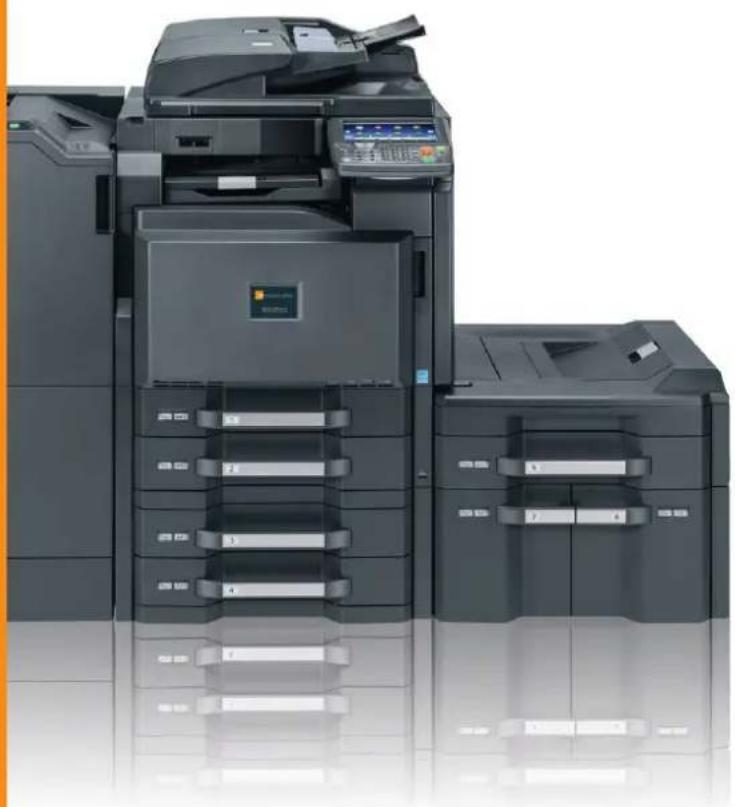
Herzlichen Dank, dass Sie sich für den Kauf eines Geräts der Modellreihe 3005ci/3505ci/4505ci/5505ci entschieden haben.
In dieser Bedienungsanleitung lernen Sie, wie Sie das Gerät korrekt bedienen, die Routinewartung durchführen und erforderlichenfalls einfache Maßnahmen zur Behebung von Störungen vornehmen, damit das Gerät immer in gutem Betriebszustand bleibt.
Lesen Sie diese Bedienungsanleitung, bevor Sie mit der Arbeit an dem Gerät beginnen.
Wir empfehlen die Verwendung von Original-Verbrauchsmaterial.
Bitte benutzen Sie unseren Original Toner, da dieser aufwendige Tests zur Qualitätssicherung bestanden hat.
Die Verwendung von nicht Original Toner kann die Ursache für Störungen sein.
Bei Beschädigungen durch die Verwendung von Verbrauchsmaterial anderer Anbieter übernehmen wir keine Haftung.
Überblick
Das Gerät kann Kopieren, Drucken und Scannen. Die gescannten Dokumente können entweder an einen E-Mail Empfänger oder an einen Computer im gleichen Netzwerk gesendet werden. Das Faxen steht als Option zur Verfügung.
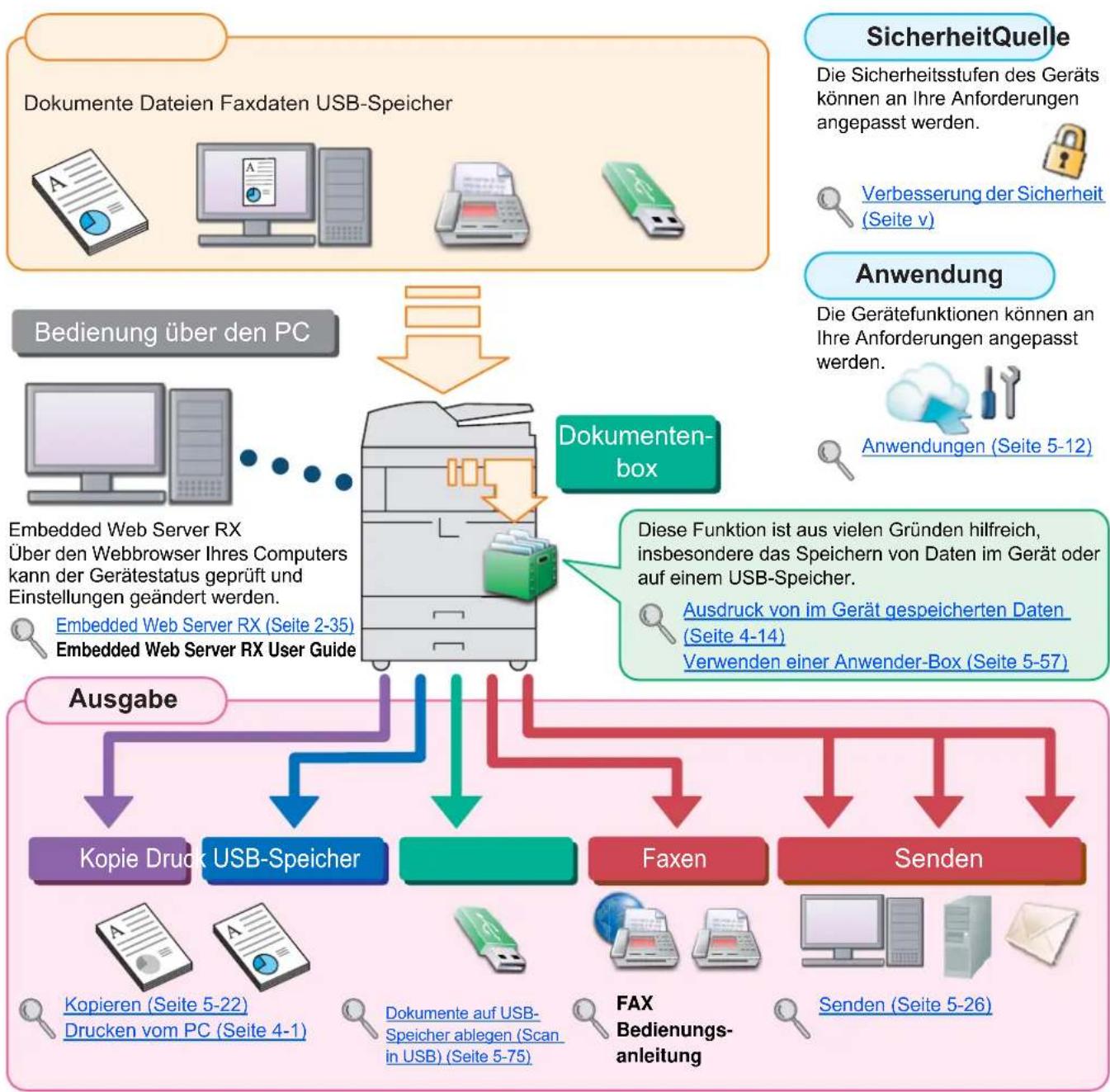
flowchart
graph TD
    A["Dokumente Dateien Faxdaten USB-Speicher"] --> B["Bedienung über den PC"]
    B --> C["Embedded Web Server RX<br>Über den Webbrowser Ihres Computers kann der Gerätestatus geprüft und Einstellungen geändert werden.<br>Embedded Web Server RX (Seite 2-35)<br>Embedded Web Server RX User Guide"]
    C --> D["Dokumenten-box"]
    D --> E["Ausgabe"]
    E --> F["Kopie Druck USB-Speicher"]
    E --> G["Faxen"]
    E --> H["Senden"]
    F --> I["Kopieren (Seite 5-22)<br>Drucken vom PC (Seite 4-1)"]
    G --> J["Dokumente auf USB-Speicher ablegen (Scan in USB) (Seite 5-75)"]
    H --> K["FAX Bedienungsanleitung"]
    H --> L["Senden (Seite 5-26)"]
    M["SicherheitQuelle"] --> N["Die Sicherheitsstufen des Geräts können an Ihre Anforderungen angepasst werden."]
    N --> O["Verbesserung der Sicherheit (Seite v)"]
    M --> P["Anwendung"]
    P --> Q["Die Gerätefunktionen können an Ihre Anforderungen angepasst werden."]
    Q --> R["Anwendungen (Seite 5-12)"]
    D --> S["Diese Funktion ist aus vielen Gründen hilfreich, insbesondere das Speichern von Daten im Gerät oder auf einem USB-Speicher.<br>Ausdruck von im Gerät gespeicherten Daten (Seite 4-14)<br>Verwenden einer Anwender-Box (Seite 5-57)"]

HINWEIS
- Bevor Sie das Gerät benutzen, stellen Sie sicher, dass Sie den Abschnitt Rechtliche Informationen und Sicherheitsinformationen auf Seite 1-1 gelesen haben.
- Die Vorbereitung zum Betrieb, wie Kabelverbindungen und Softwareinstallation sind unter Installation und Einrichtung auf Seite 2-1 beschrieben.
- Das Einlegen von Papier, Anlegen der Originale, Einrichten von freigegebenen Ordnern und das Speichern von Kontakten im Adressbuch wird unter Vorbereitung zum Betrieb auf Seite 3-1 beschrieben.
Nützliche Gerätefunktionen
Das Gerät verfügt über viele nützliche Funktionen. Auf den folgenden Seiten erhalten Sie einen kurzen Überblick. Details finden Sie unter Unterschiedliche Komfortfunktionen (Seite 6-1).
| Verbesserung der Arbeitsabläufe | ||
| Zugang zu häufig verwendeten Funktionen auf Knopfdruck (Programm) | Einscannen verschieden großer Originale in einem Arbeitsgang (Gemischte Originalgrößen) | Viele Originale in verschiedenen Stapeln können trotz mehrerer Scanvorgänge zu einem Auftrag zusammenfasst werden (Mehrfach-Scan) |
 | 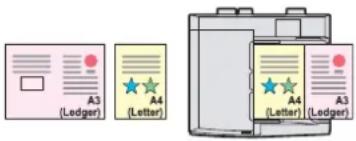 | 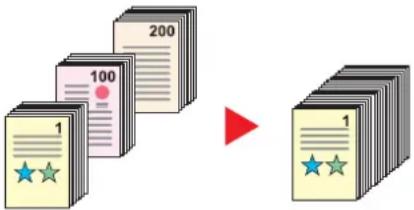 |
| Häufig verwendete Funktionen können fest abgespeichert werden.Sobald eine Funktion fest als Programm abgespeichert worden ist, muss lediglich die Programmnummer aktiviert werden, um die Funktion aufzurufen. Dies hat den Vorteil, dass unterschiedliche Personen gleiche Arbeitsergebnisse erzielen. | Dies ist hilfreich, wenn beispielsweise für eine Konferenz Unterlagen vorbereitet werden müssen oder ein Architekt oder Steuerberater A3/A4 Unterlagen kopieren muss.Verschieden große Unterlagen werden gleichzeitig eingelegt und müssen nicht nach Format unterschieden werden. | Dies ist hilfreich, wenn viele Seiten zu einem Handout zusammengefasst werden müssen.Wenn viele Originale nicht auf einmal in den Vorlageneinzug eingelegt werden können, werden sie in getrennten Stapeln eingescannt und dann als ein Auftrag verarbeitet. |
| Programm (Seite 5-7) | Unterschiedlich große Originale (Seite 6-18) | Mehrfach-Scan (Seite 6-62) |
| Verbesserung der Arbeitsabläufe Energieverbrauch und Kosten | senken | |
Originale in einem Arbeitsgang an mehrere unterschiedliche Ziele versenden (Mehrfachversand)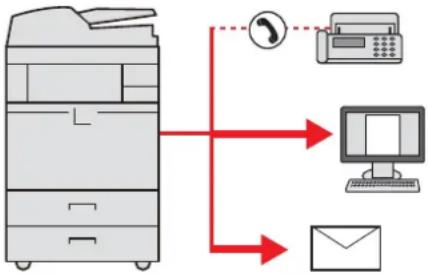 Ein Dokument kann an mehrere Ziele unterschiedlicher Art versendet werden.Als Versandart kann E-Mail, Fax oder SMB ausgewählt werden.Dies bedeute eine erhebliche Verbesserung des Arbeitsablaufs.An unterschiedliche Zieltypen senden (Mehrfachsendung) (Seite 5-40) Ein Dokument kann an mehrere Ziele unterschiedlicher Art versendet werden.Als Versandart kann E-Mail, Fax oder SMB ausgewählt werden.Dies bedeute eine erhebliche Verbesserung des Arbeitsablaufs.An unterschiedliche Zieltypen senden (Mehrfachsendung) (Seite 5-40) | Abspeichern häufig benötigter Dokumente im Gerät (Anwender-Box)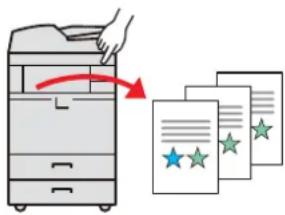 Häufig benötigte Dokumente können anderen Personen zur Verfügung gestellt werden.Die Dokumente werden im Gerät gespeichert und bei Bedarf ausgedruckt oder versendet.Ein Dokument kann mehreren Anwendern zur Verfügung gestellt werden.Verwenden einer Anwender-Box (Seite 5-57) Häufig benötigte Dokumente können anderen Personen zur Verfügung gestellt werden.Die Dokumente werden im Gerät gespeichert und bei Bedarf ausgedruckt oder versendet.Ein Dokument kann mehreren Anwendern zur Verfügung gestellt werden.Verwenden einer Anwender-Box (Seite 5-57) | Intelligentes Energiesparen (Verschiedene Energiesparstufen / Selbstständiges Aufwecken)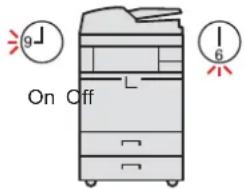 Das Gerät verfügt über unterschiedliche Energiesparstufen: einen Energiesparmodus und einen Ruhemodus. Abhängig von der Art der Bedienung kann das zweckmäßigste Wiederherstellen der Betriebsbereitschaft auf verschiedene Arten erfolgen.Zusätzlich kann das Aktivieren und Deaktivieren des Ruhemodus individuell für jeden Wochentag eingestellt werden.Energiespar-Funktionen (Seite 3-14)Wochentimer Einstellungen (Seite 8-58) Das Gerät verfügt über unterschiedliche Energiesparstufen: einen Energiesparmodus und einen Ruhemodus. Abhängig von der Art der Bedienung kann das zweckmäßigste Wiederherstellen der Betriebsbereitschaft auf verschiedene Arten erfolgen.Zusätzlich kann das Aktivieren und Deaktivieren des Ruhemodus individuell für jeden Wochentag eingestellt werden.Energiespar-Funktionen (Seite 3-14)Wochentimer Einstellungen (Seite 8-58) |
| Energieverbrauch und Kosten senken | Erstellen ansprechender Dokumente | |
Ausdruck mehrerer Originale auf einem Blatt (Duplex /Kombinieren)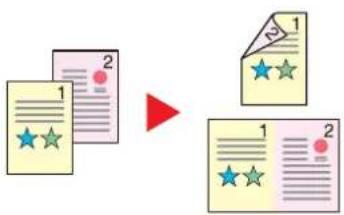 Originale können auf beide Seiten des Papiers gedruckt werden. Darüber hinaus können mehrere Originale auf einem Blatt gedruckt werden.Kombinieren (Seite 6-39)Duplex (Seite 6-47) Originale können auf beide Seiten des Papiers gedruckt werden. Darüber hinaus können mehrere Originale auf einem Blatt gedruckt werden.Kombinieren (Seite 6-39)Duplex (Seite 6-47) | Weiße Seiten beim Druck löschen (Leere Seiten auslassen)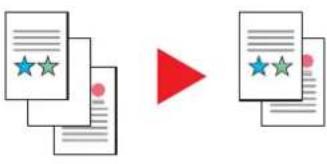 Befinden sich leere Seiten in einem gescannten Dokument, werden die leeren Seiten übersprungen und nur Seiten gedruckt, die nicht leer sind.Leere Seiten auslassen (Seite 6-67) Befinden sich leere Seiten in einem gescannten Dokument, werden die leeren Seiten übersprungen und nur Seiten gedruckt, die nicht leer sind.Leere Seiten auslassen (Seite 6-67) | Unerwünschten Hintergrund löschen (Durchscheinen vermeiden)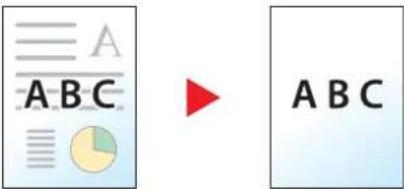 Diese Einstellung vermeidet das Durchscheinen der Rückseite beim Einscannen von Dokumenten.Durchscheinen vermeiden (Seite 6-36) Diese Einstellung vermeidet das Durchscheinen der Rückseite beim Einscannen von Dokumenten.Durchscheinen vermeiden (Seite 6-36) |
Erstellen ansprechender Dokumente
Erstellen eines Hefts (Broschüre)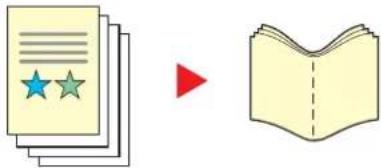 Dies ist hilfreich, wenn ein ansprechendes Handout erstellt werden soll.Aus Einzelseiten kann ein Magazin, eine Broschüre oder ein Heft angefertigt werden.Zweiseitige oder gegenüberliegende Vorlagen werden im Ausdruck in der Mitte gefaltet, um eine Broschüre zu erzeugen.Das Deckblatt kann aus einer farbigen Seite oder einem dickeren Papier angefertigt werden.Broschüre (Seite 6-44) Dies ist hilfreich, wenn ein ansprechendes Handout erstellt werden soll.Aus Einzelseiten kann ein Magazin, eine Broschüre oder ein Heft angefertigt werden.Zweiseitige oder gegenüberliegende Vorlagen werden im Ausdruck in der Mitte gefaltet, um eine Broschüre zu erzeugen.Das Deckblatt kann aus einer farbigen Seite oder einem dickeren Papier angefertigt werden.Broschüre (Seite 6-44) | Stempel auf Kopien eindrucken (Textstempel / Eingangsstempel (Bates)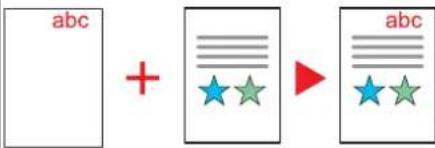 Dies ist hilfreich, wenn ein Text oder ein Datum eingefügt werden soll, der/das auf dem Original nicht vorhanden ist.Der gewünschte Text oder das gewünschte Datum kann auf der ersten oder auf allen Seiten eingedruckt werden.[BOD8]Textstempel (Seite 6-58)Eingangsstempel (Bates) (Seite 6-60) Dies ist hilfreich, wenn ein Text oder ein Datum eingefügt werden soll, der/das auf dem Original nicht vorhanden ist.Der gewünschte Text oder das gewünschte Datum kann auf der ersten oder auf allen Seiten eingedruckt werden.[BOD8]Textstempel (Seite 6-58)Eingangsstempel (Bates) (Seite 6-60) | Aussehen eines Bildes anpassen (Schnellbildanpassung) Das Aussehen eines Bilds kann anhand vordefinierter Einstellungen angepasst werden.Dies erfordert keine detaillierten Feineinstellungen oder Farbkenntnisse und ist auf Knopfdruck erledigt.Schnellbildanpassung (Seite 6-33) Das Aussehen eines Bilds kann anhand vordefinierter Einstellungen angepasst werden.Dies erfordert keine detaillierten Feineinstellungen oder Farbkenntnisse und ist auf Knopfdruck erledigt.Schnellbildanpassung (Seite 6-33) |
| Verbesserung der Sicherheit | ||
PDF Datei mit Passwort versehen (PDF-Verschlüsselungsfunktion)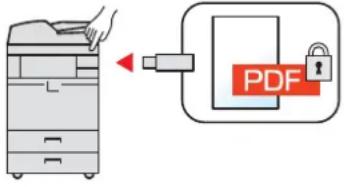 Die Verwendung eines PDF-Passworts erhöht die Sicherheit, denn der Inhalt kann nur auf das Ansehen, die Bearbeitung oder den Ausdruck beschränkt werden.[IMAGE]Verschlüsseltes PDF-Passwort (Seite 6-77) Die Verwendung eines PDF-Passworts erhöht die Sicherheit, denn der Inhalt kann nur auf das Ansehen, die Bearbeitung oder den Ausdruck beschränkt werden.[IMAGE]Verschlüsseltes PDF-Passwort (Seite 6-77) | Datenschutz für die Festplatte (Verschlüsselung / Überschreiben von Daten)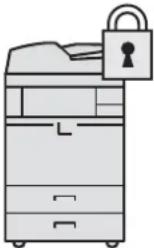 Nicht mehr benötigte Daten auf der Festplatte können automatisch nach der Auftragsausführung gelöscht werden.Um die Daten sicher zu schützen, werden die Daten verschlüsselt bevor sie auf die Festplatte geschrieben werden.[IMAGE]Datensicherheit (Seite 8-51) Nicht mehr benötigte Daten auf der Festplatte können automatisch nach der Auftragsausführung gelöscht werden.Um die Daten sicher zu schützen, werden die Daten verschlüsselt bevor sie auf die Festplatte geschrieben werden.[IMAGE]Datensicherheit (Seite 8-51) | Gedruckte Dokumente vor Zugriff schützen(Privater Druck)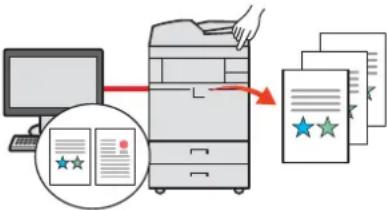 Zu druckende Dokumente können vorübergehend im Gerät gespeichert werden. Der Ausdruck des Dokuments erfolgt erst, wenn Sie vor dem Gerät stehen, so dass niemand das Dokument wegnehmen kann.[IMAGE]Privater Druck/Gespeicherter Druckauftrag (Seite 4-14) Zu druckende Dokumente können vorübergehend im Gerät gespeichert werden. Der Ausdruck des Dokuments erfolgt erst, wenn Sie vor dem Gerät stehen, so dass niemand das Dokument wegnehmen kann.[IMAGE]Privater Druck/Gespeicherter Druckauftrag (Seite 4-14) |
| Verbesserung der Sicherheit Effizienteres Arbeiten | ||
Anmelden über Kartensystem (Kartenbasierte Authentifizierung)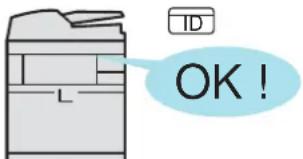 Die Anmeldung am Gerät kann über ein Kartensystem erfolgen. Die Eingabe von Benutzername und Passwort ist nicht nötig.Card Authentication Kit(B) "Kartenleser-Kit" (Seite 11-6) Die Anmeldung am Gerät kann über ein Kartensystem erfolgen. Die Eingabe von Benutzername und Passwort ist nicht nötig.Card Authentication Kit(B) "Kartenleser-Kit" (Seite 11-6) | Verbesserung der Sicherheit (für Administratoren)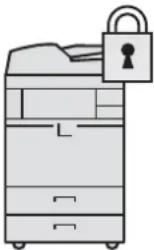 Dem Administrator stehen vielfältige Möglichkeiten zur Verfügung, die Sicherheit zu erhöhen.Verbesserung der Sicherheit (Seite 2-33) Dem Administrator stehen vielfältige Möglichkeiten zur Verfügung, die Sicherheit zu erhöhen.Verbesserung der Sicherheit (Seite 2-33) | Funktionserweiterungen (Anwendungen)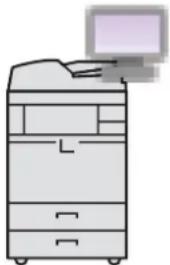 Das Leistungsspektrum des Geräts kann durch die Installation von Anwendungen erweitert werden.Anwendungen erleichtern die tägliche Arbeit und gestalten diese effizienter, weil z. B. erweiterte Scanfunktionen oder vereinfachte Anmeldung zur Verfügung stehen.Anwendungen (Seite 5-12) Das Leistungsspektrum des Geräts kann durch die Installation von Anwendungen erweitert werden.Anwendungen erleichtern die tägliche Arbeit und gestalten diese effizienter, weil z. B. erweiterte Scanfunktionen oder vereinfachte Anmeldung zur Verfügung stehen.Anwendungen (Seite 5-12) |
| Effizienteres Arbeiten | ||
Anzeige der Dateigröße vor dem Versand / Speichern (Dateigröße bestätigen)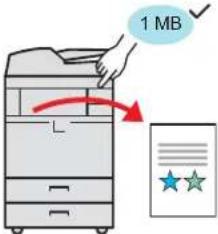 Die Dateigröße kann überprüft werden, bevor ein Dokument versendet oder gespeichert wird.Besteht beim E-Mail Server eine Größenbeschränkung für E-Mails, kann die Größe vorab überprüft werden.Bestätigung Dateigröße (Seite 6-76) Die Dateigröße kann überprüft werden, bevor ein Dokument versendet oder gespeichert wird.Besteht beim E-Mail Server eine Größenbeschränkung für E-Mails, kann die Größe vorab überprüft werden.Bestätigung Dateigröße (Seite 6-76) | Betrieb ohne Netzwerkkabel (WLAN)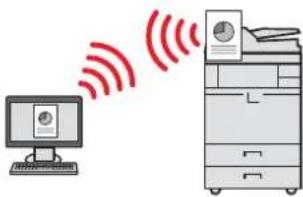 Steht im Büro WLAN zur Verfügung, kann das Gerät auch ohne Netzwerkkabel betrieben werden.DrahtlosNetzwerk (Seite 8-49) Steht im Büro WLAN zur Verfügung, kann das Gerät auch ohne Netzwerkkabel betrieben werden.DrahtlosNetzwerk (Seite 8-49) | Verwendung eines USB-Speichers (USB-Speicher)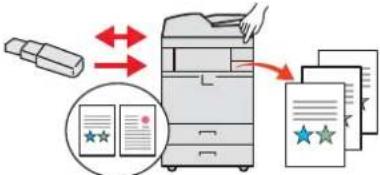 Diese Funktion ist hilfreich, falls Dokumente außerhalb des Büros gedruckt werden sollen oder der Druck vom PC nicht möglich ist.Wird der USB-Speicher direkt ins Gerät gesteckt, können auf dem Speicher befindliche Dateien direkt gedruckt werden.Darüber hinaus können gescannte Dokumente auf dem USB-Speicher abgespeichert werden.Ausdruck von Dokumenten vom USB-Speicher (Seite 5-73)Dokumente auf USB-Speicher ablegen (Scan in USB) (Seite 5-75) Diese Funktion ist hilfreich, falls Dokumente außerhalb des Büros gedruckt werden sollen oder der Druck vom PC nicht möglich ist.Wird der USB-Speicher direkt ins Gerät gesteckt, können auf dem Speicher befindliche Dateien direkt gedruckt werden.Darüber hinaus können gescannte Dokumente auf dem USB-Speicher abgespeichert werden.Ausdruck von Dokumenten vom USB-Speicher (Seite 5-73)Dokumente auf USB-Speicher ablegen (Scan in USB) (Seite 5-75) |
| Effizienteres Arbeiten | ||
Dateiformat auswählen (Scanformat)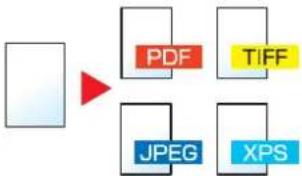 Es stehen viele unterschiedliche Dateitypen zur Verfügung, wenn Dokumente gesendet oder gespeichert werden sollen.Dateiformat (Seite 6-70) Es stehen viele unterschiedliche Dateitypen zur Verfügung, wenn Dokumente gesendet oder gespeichert werden sollen.Dateiformat (Seite 6-70) | Fehlerhafte Aufträge überspringen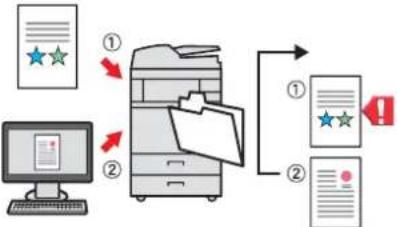 Sollte wegen Papiermangel, speziellem Format oder Medientyp ein Ausdruck nicht möglich sein, überspringt das Gerät den aktuellen Auftrag und führt den nächsten Auftrag aus.Fehlerhaften Job auslassen (Seite 8-56) Sollte wegen Papiermangel, speziellem Format oder Medientyp ein Ausdruck nicht möglich sein, überspringt das Gerät den aktuellen Auftrag und führt den nächsten Auftrag aus.Fehlerhaften Job auslassen (Seite 8-56) | Einstellungen über die webbasierte Schnittstelle ändern (Embedded Web Server RX) Das Gerät kann aus der Ferne erreicht werden, um Daten zu senden oder herunterzuladen.Der Administrator hat die Möglichkeit Einstellungen im Gerät zu ändern oder z. B. die Kostenstellenverwaltung anzupassen.Embedded Web Server RX (Seite 2-35) Das Gerät kann aus der Ferne erreicht werden, um Daten zu senden oder herunterzuladen.Der Administrator hat die Möglichkeit Einstellungen im Gerät zu ändern oder z. B. die Kostenstellenverwaltung anzupassen.Embedded Web Server RX (Seite 2-35) |
Einstellungen für Farbe und Bildqualität
Das Gerät verfügt über vielfältige Einstellungen zur Einstellung von Farbe und Bildqualität. Das zu scannende Bild kann individuell voreingestellt werden.
Grundsätzliche Farbmodi
Folgende Farbmodi stehen zur Verfügung. Details finden Sie unter Farbauswahl (Seite 6-29).
| Farbmodus Beschreibung | Vergleichsbild | ||
| Vorlage Ergebnis | |||
| Autofarbe Erkennt automatisch, ob es sich um eine farbige oder schwarz/weiß Vorlage handelt und scannt die Vorlagen entsprechend. |  |  | |
| Mehrfarbig Scannt oder druckt ein Dokument in Vollfarbe. |  | ||
| Graustufen | Scannt ein Dokument in Graustufen. Es wird ein gleichmäßiges detailliertes Bild erzeugt. |  | |
| Schwarz/weiß | Scannt oder druckt ein Dokument in schwarz/weiß. |  | |
| Eine Farbe Druckt in einer beliebigen Farbe. |  | ||
Farbe und Bildqualität anpassen
Um die Bildqualität oder Farbe eines Bildes anzupassen, benutzen Sie eine der folgenden Funktionen.
| Sie wollen... | Vergleichsbild | Funktion Seite | ||
| Vorlage Ergebnis | ||||
| Passen Sie die Bildqualität Ihrem eigenen Original an. | ||||
| Passt die Hautfarbe an. Beispiel: Gibt der Haut ein gebräuntes Aussehen. |  |  | Schnellbildanpassung einstellen [Hochformat Foto] | auf Seite 6-33 |
| Gibt der Landschaft ein blaueres Erscheinungsbild. Beispiel: Stellt blaue Farben lebendiger dar. |  |  | Schnellbildanpassung einstellen [Querformat Foto (Blau)] | auf Seite 6-33 |
| Gibt der Landschaft ein grüneres Erscheinungsbild. Beispiel: Verändert in Richtung grün-gelb. |  |  | Schnellbildanpassung einstellen [Querformat Foto (Grün)] | auf Seite 6-33 |
| Stellt das gesamte Bild lebendiger dar. |  |  | Schnellbildanpassung einstellen [Lebendig] | auf Seite 6-33 |
| Programm [Lebendige Kopie] | auf Seite 5-8 | |||
| Dunkler oder von der Rückseite durchscheinender Hintergrund, wie z. B. bei einer Zeitung, werden entfernt. |  |  | Programm [Zeitungskopie] | auf Seite 5-7 |
| Feine, blasse oder unterbrochene Linien oder andere feine Details in einer CAD Vorlage oder Zeichnung werden klar sichtbar reproduziert. |  |  | Programm [Zeichnungskopie] | auf Seite 5-7 |
| Hebt die Farben eines Textmarkers deutlicher hervor. | long-life technology is ut and multifunctional produ of the disposal of interch value is realized by utilizi | 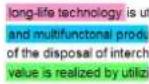 | Programm [Textmarker Kopie] | auf Seite 5-8 |
| Farben genauer einstellen. | ||||
Helligkeit einstellen. Helligkeit auf Seite 6-27 |  | |||
| Stellt blaue oder rote Töne stärker dar.Beispiel: Stärkeres Rot |  |  | Farbbalance auf Seite 6-31 | |
| Bis zu 6 Farben einer Vorlage können individuell eingestellt werden: Rot, Blau, Grün, Cyan, Magenta und Gelb.Beispiel: Änderung der roten Töne nahe an Gelb in Richtung Gelb und Cyan Töne nahe an Blau in Richtung Blau. |  |  | Farbton einstellen auf Seite 6-32 | |
Sättigung verändern. Sättigung auf Seite 6-36 |  | |||
| Passen Sie die Bildqualität präzise an. | ||||
| Der Bildumriss wird hervorgehoben oder verwischt.Beispiel: Der Bildumriss wird stärker betont. |  |  | Schärfe auf Seite 6-35 | |
| Der Hintergrund (der Bereich ohne Text oder Bilder) des Originals wird erhellt oder verdunkelt.Beispiel: Der Hintergrund wird aufgehellt. | 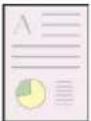 |  | Hintergrundhelligkeit auf Seite 6-35 | |
| Durchscheinen 2-seitiger Originale verhindern. | 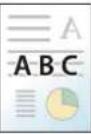 | 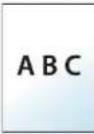 | Durchscheinen vermeiden | auf Seite 6-36 |
| Anpassung des gescannten Bilds | ||||
| Verringern der Dateigröße und klare Zeichenwiedergabe. |  |  | Dateiformat [Hoch kompr. PDF] | auf Seite 6-70 |
| Umwandeln des Papierdokuments in ein PDF mit durchsuchbarem Text. |  AccessibilityThe machine is designed featuri visually impaired. Touch panel c AccessibilityThe machine is designed featuri visually impaired. Touch panel c |  | Dateiformat [PDF] oder [Hoch kompr. PDF] mit [OCR] | auf Seite 6-70 |
Im Lieferumfang enthaltene Dokumentation
Dieses Gerät wird mit den nachfolgend aufgeführten Dokumentationen ausgeliefert. Sie können diesen Bedienungsanleitungen bei Bedarf weitere Informationen entnehmen.
Der Inhalt der Bedienungsanleitungen kann ohne Vorankündigung im Zuge von Produktverbesserungen geändert werden.
Gedruckte Unterlagen
Schnelle Verwendung des Geräts
Sicheres Arbeiten mit dem Gerät
Quick Guide
Beschreibt die Grundfunktionen des Geräts, zusätzliche Funktionen, die die Arbeit erleichtern, wie eine Routinewartung durchgeführt wird und erforderlichenfalls einfache Maßnahmen zur Behebung von Störungen, damit das Gerät immer in gutem Betriebszustand bleibt.
Safety Guide
Listet alle Sicherheits- und Vorsichtsmaßnahmen zur Installation und zur Benutzung des Geräts auf. Stellen Sie sicher, dass Sie diese Dokumentation vor der Benutzung gelesen haben.
Safety Guide (3005ci/3505ci/4505ci/5505ci)
Beschreibt die benötige Fläche am Installationsstandort des Geräts, erklärt die Sicherheitsaufkleber und andere Sicherheitsinformationen. Stellen Sie sicher, dass Sie diese Dokumentation vor der Benutzung gelesen haben.
Bedienungsanleitung als PDF auf der DVD (Product Library)
Wohl überlegte Bedienung des Geräts
Benutzen der Faxfunktion
Benutzen von Kartenlesern
Verbesserung der Sicherheit
Geräteinformation speichern und Einstellungen bearbeiten
Ausdruck über den Computer
Direkter Druck einer PDF-Datei
Überwachen des Geräts oder Drucker über das Netzwerk
Vorlagen einscannen und mit Informationen speichern
Bedienungsanleitung (Dieses Dokument)
Erklärt des Einlegen des Papiers und wie eine Kopie, ein Druck oder ein Scanvorgang durchgeführt wird. Beschreibt Einstellungen und andere nützliche Funktionen.
FAX Bedienungsanleitung
Erklärt die Verwendung der Faxfunktion.
Erklärt wie man sich über einen Kartenleser am Gerät anmeldet.
Erklärt das Einrichten und Bedienen des Data Security Kit (E) und wie das Gerät vorbereitet wird.
Embedded Web Server RX User Guide
Beschreibt den Zugang zum Gerät von einem Computer über einen Webbrowser, um Einstellungen zu prüfen und zu ändern.
Printing System Driver User Guide
Beschreibt die Installation des Druckertreibers und die Anwendung der Druckfunktion.
Beschreibt den Druck von PDF-Dateien ohne Verwendung von Adobe Acrobat oder Reader.
NETWORK PRINT MONITOR User Guide
Erklärt wie das Gerät im Netzwerk mit dem NETWORK PRINT MONITOR überwacht wird.
File Management Utility User Guide
Erklärt die Verwendung des File Management Utility mit seinen Einstellungen und wie gescannte Vorlagen gesendet und gesichert werden.
Installieren Sie Adobe Reader (Version 8.0 oder neuer), um die Bedienungsanleitungen von der DVD zu betrachten.
Über diese Bedienungsanleitung
Aufbau der Anleitung
Die vorliegende Bedienungsanleitung ist in folgende Kapitel unterteilt.
| Kapitel Inhalt | ||
| 1 Rechtliche Informationen und Sicherheits-informationen | Enthält Vorsichtsmaßnahmen für die Bedienung des Geräts und listet die Markenhinweise auf. | |
| 2 | Installation und Einrichtung | Erklärt die Bauteile, Kabelverbindungen. Installation der Software, An- und Abmelden und weitere Punkte zur Administration des Geräts. |
| 3 | Vorbereitung zum Betrieb | Erklärt die Vorbereitung und nötigen Einstellungen zur Inbetriebnahme, die Verwendung des Bedienfelds, das Einlegen von Papier, und das Anlegen des Adressbuchs. |
| 4 | Drucken vom PC | Erklärt die Verwendung des Geräts als Drucker. |
| 5 | Grundlegende Bedienung | Erklärt die Grundfunktionen der Bedienung, wie Anlegen der Originale, Erstellen von Kopien, Versenden von Dokumenten und Verwendung der Dokumentenboxen. |
| 6 Unterschiedliche Komfortfunktionen | Erklärt weitere nützliche Funktionen des Geräts. | |
| 7 | Status/Druck abbrechen | Beschreibt wie der Status und der Verlauf eines Auftrags angezeigt wird und Aufträge während der Verarbeitung oder im Wartestatus gelöscht werden können. Außerdem wird erklärt, wie Sie den Papiervorrat sowie den Gerätezustand prüfen und eine Faxübertragung löschen können. |
| 8 | Einstellungen im Systemmenü | Erklärt das Systemmenü des Geräts und wie die Einstellungen das Verhalten des Geräts verändern. |
| 9 Benutzer-/ Kostenstellenverwaltung | Erklärt die Vorgehensweise für die Benutzerverwaltung und die Kostenstellen. | |
| 10 | Störungsbeseitigung | Erklärt die Vorgehensweise bei Tonermangel, eventuellen Fehlern, Papierstau oder anderen Problemen. |
| 11 | Anhang | Listet viele nützliche Optionen auf, die für dieses Gerät erhältlich sind. Es enthält nützliche Informationen über Medientypen, Papierformate und ein Glossar über häufig verwendete Begriffe. Erläutert wie Zeichen eingegeben werden und listet die technischen Daten des Geräts auf. |
Konventionen in dieser Bedienungsanleitung
Für die weiteren Erklärungen wird Acrobat Reader X vorausgesetzt.
Klicken Sie auf einen Punkt in der Tabelle der Lesezeichen, um direkt zur jeweiligen Seite zu springen.
Klicken Sie hier, um von der aktuellen Seite zur vorherigen umzublättern. Dies ist hilfreich, wenn Sie zu der Seite zurückkehren wollen, von der Sie gerade gekommen sind.

text_image
Grundlegende Bedienung > Originale einlegen Originale einlegen Originale auf das Vorlagenglas legen Sie können außer normalen Papier auch Bücher und Bisschüren auf das Vorlagenglas legen. Legen Sie das Original Anhand der aufbeckten Formations an und beworzen Sie die Infants ins Energie des Betzugspunkt. Die zu dannende Seite nach unten auflegen. HINWEIS Winters Hinweise zur Originalausrehnung eine Organisquotechnung auf Seite 8.29 VORSICHT Lassen Sie die Vorlagensabdeckung oder den optionaten Vorlagenerinzug nicht geöffnet, da dabei Verletzungspäufe besteht. WICHTS Drücken Sie nicht mit Kraft auf die Vorlagensabdeckung oder den Vorlagenerinzug, um ihn zu schießen. Durch übermäßigem Druck kann die Öbleplatte splittern. Um Bücher oder Zeitschriften auf das Vorlagenglas zu legen, lassen Sie die Vorlagensabdeckung oder den optionaten Vorlagenerinzug geöffnet. 5-3
HINWEIS
Kennzeichnet zusätzliche Erklärungen und Hinweise zu Bedienung.
Siehe Seite
Klicken Sie auf den unterstrichenen Text, um zur jeweiligen Seite zu springen.

VORSICHT
Dieses Symbol weist darauf hin, dass ein Abweichen von den Anweisungen zu Verletzungen des Bedienpersonals oder Beschädigungen des Geräts führen kann.

WICHTIG
Weist auf Voraussetzungen oder Beschränkungen zur korrekten Bedienung hin, damit das Gerät nicht beschädigt wird und korrekt arbeitet.

HINWEIS
Die sichtbaren Menüpunkte des Acrobat Reader hängen von den jeweiligen Einstellungen ab. Falls die Lesezeichen oder die Werkzeugleiste nicht erscheint, schlagen Sie in der Acrobat Hilfe nach.
Viele Punkte in dieser Anleitung beziehen sich auf die folgenden Konventionen.
| Konvention Beschreibung Beispiel | ||
| [Fett] Hebt Tasten auf dem Bedienfeld oder einem Computerbildschirm hervor. | Drücken Sie die Taste [Start]. Klicken Sie auf [OK]. | |
| [Standard] Hebt Tasten auf der Berührungsanzeige hervor. Tippen Sie auf [OK]. | ||
| "Standard" Kernzeichnet eine Anzeige oder Einstellung auf der Berührungsanzeige oder dem Computerbildschirm. | "Kopierbereit." erscheint. | |
| Treffen Sie eine Auswahl im Menü "Druckformat". | ||
Wird auf der Seite eine nützliche Funktion erklärt, zeigen die Symbole an, in welcher Betriebsart die Funktion genutzt werden kann.
Unterschiedliche Komfortfunktionen > Funktionen
Funktionen
Originalformat

flowchart
graph LR
    A["Kopieren"] --> B["Orig./Papier/Endbearbeit"]
    B --> C["Senden"]
    C --> D["Orig./Sende-datenformat"]
    D --> E["Anwender-Box"]
    E --> F["Funktionen"]
    F --> G["USB Speicher"]
    G --> H["Funktionen"]
Geben Sie das Originalformat zum Scannen an.
| Symbol Beschreibung Symbol Beschreibung | |||
| Kopieren | Diese Funktion kann zur Kopie eines Dokuments benutzt werden.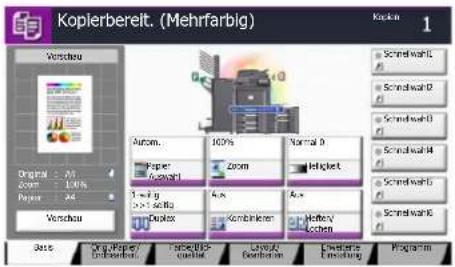 Anzeige Kopieren Anzeige Kopieren | [Anwender-Box] | |
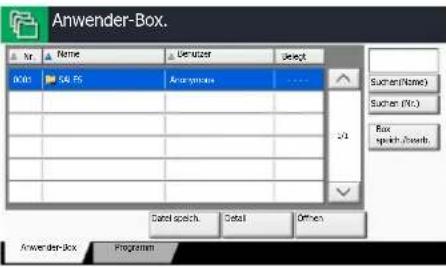 Anzeige Anwender-Box Anzeige Anwender-Box | |||
| Senden | Diese Funktion kann zum Versenden eines Dokuments benutzt werden.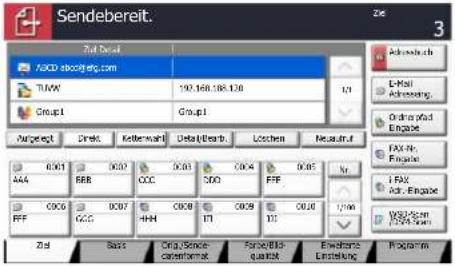 Anzeige Senden Anzeige Senden | USB Speicher | |
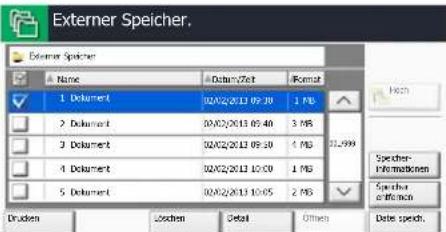 Anzeige Externer Speicher Anzeige Externer Speicher |
Symbol Beschreibung
Die Verwendungsmöglichkeit der Funktion wird durch das Symbol gekennzeichnet.
Beispiel: Tippen Sie in der Kopienanzeige auf die Karteikarte [Org./Papier/Endbearbeit.], um die Funktion zu verwenden.
Konventionen bei der Bedienung des Geräts
In dieser Einführung wird die fortlaufende Verwendung von Tasten auf der Berührungsanzeige wie folgt angezeigt:
| Tatsächlicher Ablauf Beschreibung in dieser Bedienungsanleitung | |
| Drücken Sie die Taste [Systemmenü]▼Tippen Sie [Allgemeine Einstellungen]▼Tippen Sie [√zweimal▼Tippen Sie [Weiter] in "Einstell. Mitteilungsfenster" | Drücken Sie die Taste [Systemmenü], [Allgemeine Einstellungen], [√] (zweimal) und dann [Weiter] in "Einstell. Mitteilungsfenster". |
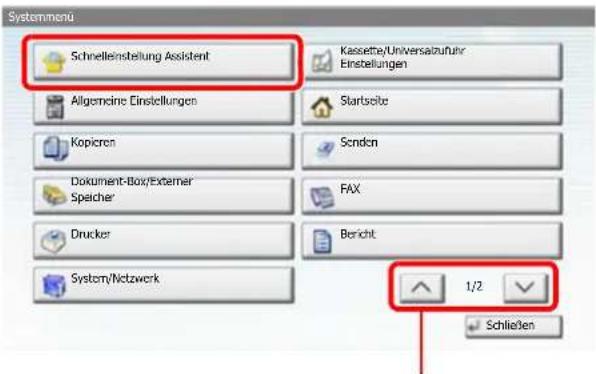
Tasten auf der Berührungsanzeige, die gedrückt werden müssen, sind rot umrandet.
text_image
Systemmenü Schnelleinstellung Assistent Kassette/Universatzufuhr Einstellungen Allgemeine Einstellungen Startseite Kopicron Sendon Dokument-Box/Externaler Spacher FAX Drucker Bericht System/Netzwerk 1/2 SchließenTippen Sie auf [ ] oder [ ], um die Anzeige hoch oder runter zu bewegen.
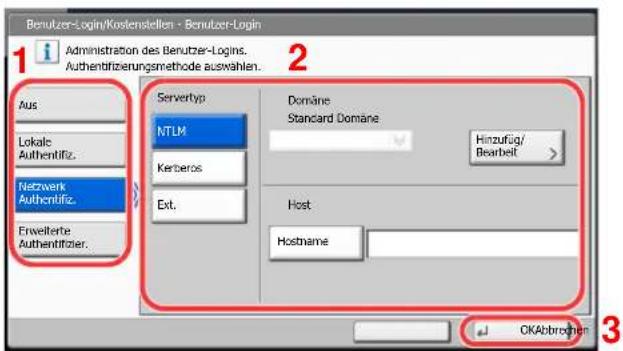
Bedienungsabläufe, die eine Serie von Tastendrücken auf dem Bedienfeld oder der Berührungsanzeige erfordern, sind wie gezeigt nummeriert.
text_image
Benutzer-Login/Kostenskellen - Benutzer-Login Administration des Benutzer-Logins. Authentrizierungsmethode auswahlen. 2 Aus Lokale Authentifiz. Netwerk Authentifiz. Erweiterte Authentifizier. Servertyp NTLM Kerberos Ext. Domaine Standard Domaine Hinzufsg/ Bearbeit Host Hostname OKAbbrochenOriginal- und Papierformate
Bei A4, B5 und Letter, die sowohl horizontal als auch vertikal ausgerichtet sein können, wird die Ausrichtung des Originals/Papiers bei der horizontalen Ausrichtung durch ein zusätzliches „R“ angezeigt.
| Ausrichtung | Angezeigtes | Format* | |
Vertikale Ausrichtung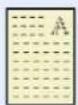 | 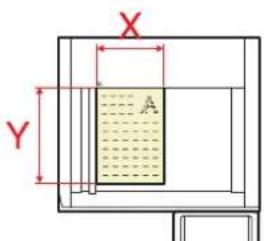 | 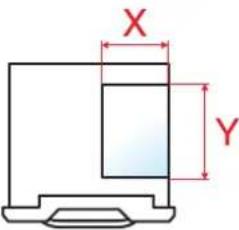 | A4, B5, A5, B6, A6Letter, Statement |
| Original PapierBei Originalen, deren Länge Y größer als die Länge X ist. | |||
Horizontale Ausrichtung (-R)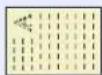 | 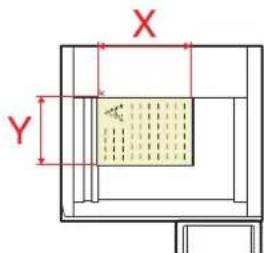 | 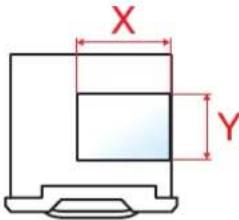 | A4-R, B5-R, A5-R,B6-R, A6-R, Letter-R,Statement-R |
| Original PapierBei Originalen, deren Länge Y kürzer als die Länge X ist. | |||
* Das Format des Originals bzw. Papiers, das verwendet werden kann, hängt von der Funktion und der Papierquelle ab. Details finden Sie unter Technische Daten auf Seite 11-23.
Symbole auf der Berührungsanzeige
Die folgenden Symbole werden benutzt, um Original- und Papierausrichtungen auf der Berührungsanzeige anzuzeigen.
| Ausrichtung Original Papier | ||
| Vertikale Ausrichtung |  |  |
| Horizontale Ausrichtung |  |  |
Inhalt
Einleitung ....i
Überblick ....ii
Nützliche Gerätefunktionen ....iii
Einstellungen für Farbe und Bildqualität ......vii
Grundsätzliche Farbmodi ...... vii
Farbe und Bildqualität anpassen ...... viii
Im Lieferumfang enthaltene Dokumentation ....x
Über diese Bedienungsanleitung ......xi
Aufbau der Anleitung xi
Konventionen in dieser Bedienungsanleitung ..... xii
Inhalt ......xvi
Menüplan ......xxiii
1 Rechtliche Informationen und Sicherheitsinformationen ....1-1
Hinweis 1-2
Konventionen in dieser Bedienungsanleitung 1-2
Geeignete Umgebung 1-3
Betriebssicherheit 1-4
Lasersicherheit (Europa) 1-5
Rechtliche Einschränkung von Kopie und Scan 1-6
EN ISO 7779 1-6
EK1-ITB 2000 1-6
Rechtliche Informationen 1-7
Energiesparfunktion 1-13
Automatische 2-seitige Kopierfunktion 1-13
Ressourcenschonender Umgang mit Papier 1-13
Umweltverbesserung durch Energiemanagement 1-13
2 Installation und Einrichtung 2-1
Bezeichnungen der Bauteile 2-2
Geräteansicht 2-2
Anschlüsse/Geräteinneres 2-4
Übersicht über das Zubehör 2-5
Anschlussart wählen und Kabel vorbereiten 2-6
Anschlussbeispiel 2-6
Benötigte Kabel vorbereiten 2-7
Kabel anschließen 2-8
Netzwerkkabel verbinden 2-8
USB-Kabel verbinden 2-9
Stromkabel anschließen 2-9
Ein- und Ausschalten 2-10
Einschalten 2-10
Ausschalten 2-11
Software installieren 2-13
Mitgelieferte Windows Software auf der DVD 2-13
Installation des Druckertreibers unter Windows 2-14
Software deinstallieren 2-17
Installation des Druckertreibers unter Macintosh 2-18
TWAIN Treiber einrichten 2-20
WIA Treiber einrichten 2-22
Anmelden/Abmelden 2-23
Login/Anmelden 2-23
Standard Einstellungen des Geräts 2-25
Datum und Uhrzeit einstellen 2-25
Netzwerk (LAN) konfigurieren 2-27
Schnelleinstellung Assistent 2-30
Zähler prüfen 2-32
Zusätzliche Vorbereitung durch den Administrator 2-33
Senden von Dokumenten an den PC 2-33
Gescannte Dokumente mailen 2-33
Verbesserung der Sicherheit 2-33
Embedded Web Server RX 2-35
Embedded Web Server RX öffnen 2-37
Sicherheits-Einstellungen ändern 2-38
Hostnamen ändern 2-39
E-Mail-Einstellungen 2-40
Ziele speichern 2-43
Anwender-Box anlegen 2-44
Datenübernahme von unseren anderen Produkten 2-45
Adressbuch übernehmen 2-45
3 Vorbereitung zum Betrieb ....3-1
Bedienfeld 3-2
Tasten auf dem Bedienfeld 3-2
Neigungswinkel des Bedienfelds einstellen 3-3
Berührungsanzeige verwenden 3-4
Startseite 3-4
Anzeige von Originalen und Papier 3-8
Anzeige von inaktiven Tasten 3-8
Original-Vorschau 3-9
Tasten Eingabe und Kurzwahlsuche 3-11
Hilfefunktion 3-12
Vergrößerung der Anzeige 3-13
Energiespar-Funktionen 3-14
Energiesparmodus und automatischer Energiesparmodus 3-14
Ruhemodus und automatischer Ruhemodus 3-15
Papier einlegen 3-17
Bevor das Papier eingelegt wird 3-18
Papier in die Kassetten einlegen 3-19
Papier in die Universalzufuhr einlegen 3-27
Papieranschlag 3-30
Papierformat und Medientyp wählen 3-31
Vorbereitung, um ein Dokument an einen PC zu senden 3-36
Überprüfen des Computernamens und des vollständigen Computernamens ..... 3-36
Überprüfen des Benutzernamens und des Domänennamens 3-37
Freigegebenes Verzeichnis anlegen und überprüfen 3-38
Konfiguration der Windows Firewall unter Windows 7 3-42
Speichern von Zielen im Adressbuch 3-46
Ziel aus Adressbuch hinzufügen 3-46
Ziel auf Zielwahltaste speichern 3-54
4 Drucken vom PC 4-1
Drucken vom PC 4-2
Fenster Druckeinstellungen 4-5
Druckertreiber Hilfe 4-6
Ändern der Standard Druckeinstellungen unter Windows 7 4-6
Ausdrucke vom Computer abbrechen 4-6
Bannerdruck 4-7
Ausdruck von im Gerät gespeicherten Daten 4-14
Privater Druck/Gespeicherter Druckauftrag 4-14
Schnellkopie/Prüfen und Halten 4-16
5 Grundlegende Bedienung 5-1
Originale einlegen 5-3
Originale auf das Vorlagenglas legen 5-3
Originale in den Vorlageneinzug einlegen 5-4
Überprüfen der Geräteseriennummer 5-6
Programm 5-7
Programme speichern 5-9
Programme aufrufen 5-9
Programme bearbeiten und löschen 5-11
Anwendungen 5-12
Anwendungen installieren 5-12
Anwendungen aktivieren/deaktivieren 5-13
Anwendungen löschen 5-15
Schnellwahltasten für Kopie, Senden und Dokumentenbox 5-16
Schnellwahl hinzufügen 5-16
Schnellwahlen bearbeiten oder löschen 5-17
Benutzen des Internet Browsers 5-18
Aufruf und Verlassen des Browsers 5-18
Benutzen der Browser Anzeige 5-19
Aufträge abbrechen 5-20
Aufträge abbrechen 5-20
Druckauftrag am Computer abbrechen 5-21
Kopieren 5-22
Grundlegende Bedienung 5-22
Kopie reservieren 5-24
Kopiervorgang unterbrechen 5-25
Senden 5-26
Grundlegende Bedienung 5-28
Ziel angeben 5-30
Ziele prüfen und bearbeiten 5-38
Bestätigungsanzeige für Ziele 5-39
An unterschiedliche Zieltypen senden (Mehrfachsendung) 5-40
WSD-Scan/DSM-Scan 5-41
Scannen über TWAIN 5-45
Scannen eines eingelegten Dokuments 5-45
Scannen eines Dokuments aus der Anwender-Box 5-48
Scannen mit FMU-Verbindung 5-50
Original über FMU scannen 5-50
Was ist eine Dokumentenbox? 5-51
Dokumentenbox verwenden 5-52
Verwenden einer Anwender-Box 5-57
Neue Anwender-Box anlegen oder bearbeiten 5-57
Bearbeiten einer Anwender-Box 5-59
Dokumente speichern 5-60
Dokumente drucken 5-61
Dokumente senden 5-62
Dokumente bearbeiten 5-64
Dokumente löschen 5-68
Auftrags-Box 5-69
Ausgabe von Wiederholungskopie Aufträgen 5-69
Formular für Formularüberlagerung 5-71
Ausdruck von Dokumenten vom USB-Speicher 5-73
Dokumente auf USB-Speicher ablegen (Scan in USB) 5-75
USB-Speicher prüfen 5-76
USB-Speicher abziehen 5-77
Manuelles Heften 5-78
6 Unterschiedliche Komfortfunktionen ....6-1
Verfügbare Funktionen im Gerät 6-2
Kopieren 6-2
Senden 6-6
Anwender-Box (Speichern, Drucken, Senden) 6-8
Externer Speicher (Datei speichern, Dokumente drucken) 6-13
Funktionen 6-15
Originalformat 6-15
Papierauswahl 6-16
Unterschiedlich große Originale 6-18
Originalausrichtung 6-20
Falten 6-22
Gruppieren/Versetzt 6-23
Heften/Lochen 6-24
Ablagefach 6-27
Helligkeit 6-27
Originalvorlage 6-28
EcoPrint 6-29
Farbauswahl 6-29
Farbbalance 6-31
Farbton 6-32
Schnellbildanpassung 6-33
Schärfe 6-35
Hintergrundhelligkeit ändern 6-35
Sättigung 6-36
Durchscheinen vermeiden 6-36
Zoom 6-37
Kombinieren 6-39
Rand/Zentrieren, Rand, Zentrieren 6-41
Randlöschung 6-42
Broschüre 6-44
Duplex 6-47
Deckblatt 6-50
Formularüberlagerung 6-51
Seitenzahl 6-52
Memoseite 6-54
Poster 6-56
Bildwiederholung 6-57
Textstempel 6-58
Eingangsstempel (Bates) 6-60
Mehrfach-Scan 6-62
Automatische Bilddrehung 6-63
Negativbild 6-63
Spiegelbild 6-63
Auftragsende Nachricht 6-64
Dateinameneingabe 6-64
Auftragspriorität ändern 6-65
Wiederholungskopie 6-65
Rückblatt für Overhead-Folien 6-66
Arbeitsweise Vorlageneinzug 6-67
Leere Seiten auslassen 6-67
2-seitig/Buchoriginal 6-68
Sendeformat 6-69
Dateiformat 6-70
Dateitrennung 6-73
Scanauflösung, Auflösung 6-74
E-Mail Betreff/Nachricht 6-74
Senden und Drucken 6-75
Senden und Speichern 6-75
Verschlüsselt in FTP senden 6-76
Bestätigung Dateigröße 6-76
Löschen nach Druck 6-76
Löschen nach Sendung 6-76
Speicherformat 6-77
Verschlüsseltes PDF-Passwort 6-77
JPEG/TIFF Druck 6-78
XPS Seitengenauigkeit 6-78
Funktionen des Startbildschirms 6-79
An mich senden (E-Mail) 6-79
An mich aus Box senden (E-Mail) 6-79
Auftragsstatus prüfen 7-2
Inhalt der Statusanzeige 7-4
Detailinformationen der Aufträge prüfen 7-9
Auftragsprotokoll anzeigen 7-11
Detailinformationen der Protokolle prüfen 7-13
Auftragshistorie versenden 7-13
Anhalten und Fortsetzen von Aufträgen 7-14
Aufträge abbrechen 7-14
Priorität der wartenden Aufträge ändern 7-15
Reihenfolge der Druckaufträge ändern 7-16
Gerät/Kommunikation 7-17
USB-Speicher abziehen 7-18
Faxkommunikation abbrechen 7-19
Verbleibenden Toner- und Papiervorrat prüfen 7-20
8 Einstellungen im Systemmenü 8-1
Systemmenü 8-2
Bedienung 8-2
Einstellungen im Systemmenü 8-4
Kassette/Universalzufuhr Einstellungen 8-7
Allgemeine Einstellungen 8-9
Startseite 8-29
Kopieren 8-29
Senden 8-30
Dokumenten-Box/Externer Speicher 8-35
FAX 8-36
Drucker 8-36
Bericht 8-38
System/Netzwerk 8-44
Ziel bearbeiten 8-54
Benutzer-Login/Kostenstellen 8-54
Benutzereigenschaften 8-55
Datum/Zeit/Energie sparen 8-55
Einstellungen/Wartung 8-59
Internet 8-62
Anwendungen 8-62
9 Benutzer-/Kostenstellenverwaltung 9-1
Benutzer-Login 9-2
Benutzer-Login Verwaltung beginnen 9-2
Benutzer-Login-Einstellung 9-2
Benutzer-Login 9-4
Authentifizierungssicherheit 9-6
Benutzer hinzufügen (Lokale Benutzerliste) 9-8
Benutzereigenschaften ändern 9-11
Lokale Autorisierung 9-15
Einstellung der Gruppenautorisierung 9-15
Einstellung Gäste-Autorisierung 9-18
Netzwerk-Benutzer-Rechte beziehen 9-21
Einstellungen für den Einfachen Login 9-23
ID-Karten-Einstellungen 9-26
Kostenstellen-Einstellung 9-27
Erstmaliges Einrichten der Kostenstellenverwaltung 9-27
Kostenstellen-Einstellung 9-27
Kostenstellen 9-29
Anmelden/Abmelden 9-29
Ort der Kostenstellenverwaltung 9-30
Kostenstellen (Lokal) 9-31
Kostenstellenliste 9-32
Konten verwalten 9-33
Standardeinstellungen 9-36
Zählung der gedruckten Seiten 9-38
Limit übernehmen 9-41
Kopierer-/Druckerzähler 9-41
Unbekannte Job ID 9-42
10 Störungsbeseitigung 10-1
Regelmäßige Pflege 10-2
Reinigung 10-2
Tonerbehälter ersetzen 10-6
Resttonerbehälter wechseln 10-9
Heftklammern ersetzen 10-12
Leeren des Locherbehälters 10-16
Störungsbeseitigung 10-18
Fehler beseitigen 10-18
Maßnahmen bei Fehlermeldungen 10-25
Einstellungen/Wartung 10-43
Papierstaus beseitigen 10-48
Heftklammerstau beheben 10-76
11 Anhang 11-1
Zubehör 11-2
Zubehör – Übersicht 11-2
Optionale Anwendungen 11-9
Zeicheneingabe 11-11
Anzeige für die Zeicheneingabe 11-11
Zeicheneingabe 11-13
Papier 11-14
Allgemeine Papierspezifikationen 11-14
Wahl des geeigneten Papiers 11-15
Spezialpapier 11-18
Technische Daten 11-23
Allgemeine Funktionen 11-23
Kopierfunktion 11-25
Druckfunktionen 11-26
Scanfunktionen 11-27
Vorlageneinzug (optional) 11-28
Kassettenunterschrank (2 x 500 Blatt) (optional) 11-28
Großraumkassettenunterschrank (2 x 1.500 Blatt) (optional) 11-29
Seitlicher Kassettenschrank (3 x 500 Blatt) (optional)* 11-29
Seitliches Papiermagazin (500 Blatt, 2 x 1.500 Blatt) (optional) 11-29
Seitliches Großraummagazin mit 3.000 Blatt (optional) 11-30
1.000 Blatt Dokumentenfinisher (optional) 11-30
4.000 Blatt Dokumentenfinisher (optional) 11-31
Locheinheit (optional) 11-31
Mailbox Sorter (optional) 11-32
Falteinheit (optional) 11-32
Innerer Job Separator (optional) 11-33
Innerer Job Separator (JS-732) (optional) 11-33
Rechter Job Separator (optional) 11-34
Bannerzufuhr (optional) 11-34
Glossar 11-35
Index ...... Index-1
Menüplan
(Diese Liste zeigt die Anzeigen auf der Berührungsanzeige. Diese kann von den verlinkten Überschriften abweichen.)
Kopieren
oder

| Original/Papier/Endbearbeitung Originalformat (Seite 6-15) | ||
| Layout/Bearbeiten Seitenzahl (Seite 6-52) | ||
| Memoseite (Seite 6-54) | ||
| Poster (Seite 6-56) | ||
| Bildwiederholung (Seite 6-57) | ||
| Textstempel (Seite 6-58) | ||
| Eingangsstempel (Bates) (Seite 6-60) | ||
| Erweiterte Einstellung Mehrfach-Scan (Seite 6-62) | ||
| Automatische Bilddrehung (Seite 6-63) | ||
| Negativbild (Seite 6-63) | ||
| Spiegelbild (Seite 6-63) | ||
| Auftragsende Nachricht (Seite 6-64) | ||
| Dateinameneingabe (Seite 6-64) | ||
| Auftragspriorität ändern (Seite 6-65) | ||
| Wiederholungskopie (Seite 6-65) | ||
| Rückblatt für Overhead-Folien (Seite 6-66) | ||
| Arbeitsweise Vorlageneinzug (Seite 6-67) | ||
| Leere Seiten auslassen (Seite 6-67) | ||
| Programm (Seite 5-7) | ||
Senden
oder

| Ziel Adressbuch (auf Seite 5-30) | |
| E-Mail Adresseing. (auf Seite 5-33) | |
| Ordnerpfadeingabe (auf Seite 5-35) | |
| FAX-Nr.-Eingabe (siehe FAX Bedienungsanleitung) | |
| i-FAX-Adresseingabe (siehe FAX Bedienungsanleitung) | |
| WSD-Scan/DSM-Scan (Seite 5-41) | |
| Original/Sendedatenformat Originalformat (Seite 6-15) | |
| Unterschiedlich große Originale (Seite 6-18) | |
| 2-seitig/Buchoriginal (Seite 6-68) | |
| Originalausrichtung (Seite 6-20) | |
| Sendeformat (Seite 6-69) | |
| Dateiformat (Seite 6-70) | |
| Dateitrennung (Seite 6-73) | |
| Langes Original (siehe FAX Bedienungsanleitung) | |
| Farbe/Bildqualität Helligkeit (Seite 6-27) | |
| Originalvorlage (Seite 6-28) | |
| Scanauflösung (auf Seite 6-74) | |
| Auflösung Faxsendung (siehe FAX Bedienungsanleitung) | |
| Farbauswahl (Seite 6-29) | |
| Schärfe (Seite 6-35) | |
| Hintergrundhelligkeit ändern (Seite 6-35) | |
| Durchscheinen vermeiden (Seite 6-36) | |
| Erweiterte Einstellung Zoom (Seite 6-37) | |
| Zentrieren (auf Seite 6-41) | |
| Randlöschung (Seite 6-42) | |
| FAX spätere Übertragung (siehe FAX Bedienungsanleitung) | |
| Mehrfach-Scan (Seite 6-62) | |
| Auftragsende Nachricht (Seite 6-64) | |
| Dateinameneingabe (Seite 6-64) | |
| E-Mail Betreff/Nachricht (Seite 6-74) | |
| Betreff/Text i-FAX (siehe FAX Bedienungsanleitung) | |
| FAX Direktübertragung (siehe FAX Bedienungsanleitung) | |
| FAX-Abrufempfang (siehe FAX Bedienungsanleitung) | |
| Senden und Drucken (Seite 6-75) | |
| Senden und Speichern (Seite 6-75) | |
| Verschlüsselt in FTP senden (Seite 6-76) | |
| Textstempel (Seite 6-58) | |
| Eingangsstempel (Bates) (Seite 6-60) | |
| Bestätigung Dateigröße (Seite 6-76) | |
| FAX-Sendejournal (siehe FAX Bedienungsanleitung) | |
| Programm (Seite 5-7) | |

| Anwender-Box Datei | speichern | Funktionen Origin | nalformat (Seite 6-15) |
| Unterschiedlich große Originale (Seite 6-18) | |||
| 2-seitig/Buchoriginal (Seite 6-68) | |||
| Originalausrichtung (Seite 6-20) | |||
| Speicherformat (Seite 6-77) | |||
| Durchscheinen vermeiden (Seite 6-36) | |||
| Helligkeit (Seite 6-27) | |||
| Originalvorlage (Seite 6-28) | |||
| Scanauflösung (auf Seite 6-74) | |||
| Farbauswahl (Seite 6-29) | |||
| Schärfe (Seite 6-35) | |||
| Hintergrundhelligkeit ändern (Seite 6-35) | |||
| Zoom (Seite 6-37) | |||
| Zentrieren (auf Seite 6-41) | |||
| Randlöschung (Seite 6-42) | |||
| Mehrfach-Scan (Seite 6-62) | |||
| Auftragsende Nachricht (Seite 6-64) | |||
| Dateinameneingabe (Seite 6-64) | |||
| Programm (Seite 5-7) | |||
| Detail (auf Seite 5-52) | |||
| Anwender-Box | Öffnen | Funktionen | Papierauswahl (Seite 6-16) | ||
| Gruppieren/Versetzt (Seite 6-23) | |||||
| Heften/Lochen (Seite 6-24) | Heften (Seite 6-24) | ||||
| Lochen (Seite 6-25) | |||||
| Ablagefach (Seite 6-27) | |||||
| Kombinieren (Seite 6-39) | |||||
| Rand/Zentrieren (auf Seite 6-41) | |||||
| Broschüre (Seite 6-44) | |||||
| Drucken (Seite 6-50) | |||||
| Deckblatt (Seite 6-50) | |||||
| Formularüberlagerung (Seite 6-51) | |||||
| Seitenzahl (Seite 6-52) | |||||
| Auftragsende Nachricht (Seite 6-64) | |||||
| Dateinameneingabe (Seite 6-64) | |||||
| Löschen nach Druck (Seite 6-76) | |||||
| Auftragspriorität ändern (Seite 6-65) | |||||
| EcoPrint (Seite 6-29) | |||||
| Zoom (Seite 6-37) | |||||
| Falten (Seite 6-22) | |||||
| Textstempel (Seite 6-58) | |||||
| Eingangsstempel (Bates) (Seite 6-60) | |||||
| Farbbalance (Seite 6-31) | |||||
| Farbton (Seite 6-32) | |||||
| Schnellbildanpassung (Seite 6-33) | |||||
| Sättigung (Seite 6-36) | |||||
| Farbe/Bildqualität | Helligkeit (Seite 6-27) | ||||
| Originalvorlage (Seite 6-28) | |||||
| Farbauswahl (Seite 6-29) | |||||
| Schärfe (Seite 6-35) | |||||
| Hintergrundhelligkeit ändern (Seite 6-35) | |||||
| Durchscheinen vermeiden (Seite 6-36) | |||||
| Programm (Seite 5-7) | |||||
| Anwender-Box Öffnen Senden Ziel (auf Seite 5-30) | ||||
| Funktionen Sendeformat (Seite 6-69) | ||||

| Auftrags-Box Privater Druck/Gespeicherter Druckauftrag (Seite 4-14) | |

| Externer Speicher | Funktionen | Papierauswahl (Seite 6-16) | ||
| Gruppieren/Versetzt (Seite 6-23) | ||||
| Heften/Lochen (Seite 6-24) Heften (Seite 6-24) | ||||
| Lochen (Seite 6-25) | ||||
| Ablagefach (Seite 6-27) | ||||
| Rand (auf Seite 6-41) | ||||
| Duplex (Seite 6-47) | ||||
| Auftragsende Nachricht (Seite 6-64) | ||||
| Auftragspriorität ändern (Seite 6-65) | ||||
| EcoPrint (Seite 6-29) | ||||
| Falten (Seite 6-22) | ||||
| Textstempel (Seite 6-58) | ||||
| Eingangsstempel (Bates) (Seite 6-60) | ||||
| Verschlüsseltes PDF-Passwort (Seite 6-77) | ||||
| JPEG/TIFF Druck (Seite 6-78) | ||||
| XPS Seitengenauigkeit (Seite 6-78) | ||||
| Farbe/Bildqualität | Farbauswahl (Seite 6-29) | |||
| Externer Speicher Datei speichern | Funktionen Origin | nalformat (Seite 6-15) | ||
| Unterschiedlich große Originale (Seite 6-18) | ||||
| 2-seitig/Buchoriginal (Seite 6-68) | ||||
| Originalausrichtung (Seite 6-20) | ||||
| Speicherformat (Seite 6-77) | ||||
| Durchscheinen vermeiden (Seite 6-36) | ||||
| Helligkeit (Seite 6-27) | ||||
| Originalvorlage (Seite 6-28) | ||||
| Scanauflösung (auf Seite 6-74) | ||||
| Farbauswahl (Seite 6-29) | ||||
| Schärfe (Seite 6-35) | ||||
| Hintergrundhelligkeit ändern (Seite 6-35) | ||||
| Zoom (Seite 6-37) | ||||
| Zentrieren (auf Seite 6-41) | ||||
| Randlöschung (Seite 6-42) | ||||
| Mehrfach-Scan (Seite 6-62) | ||||
| Auftragsende Nachricht (Seite 6-64) | ||||
| Dateinameneingabe (Seite 6-64) | ||||
| Dateiformat (Seite 6-70) | ||||
| Dateitrennung (Seite 6-73) | ||||
| Textstempel (Seite 6-58) | ||||
| Eingangsstempel (Bates) (Seite 6-60) | ||||
| Löschen (auf Seite 5-53) | ||||
| Detail (auf Seite 5-52) | ||||
| Speicherinformationen (auf Seite 5-76) | ||||
| Speicher entfernen (auf Seite 5-77) | ||||
| FAX-Box (siehe FAX Bedienungsanleitung) | ||||
Status/
Druckabbr.
oder

| Druckaufträge (auf Seite 7-4) |
| Sendeaufträge (auf Seite 7-6) |
| Speicheraufträge (auf Seite 7-7) |
| Gerät/Kommunikation (auf Seite 7-17) |
| Papier/Material (auf Seite 7-20) |
Systemmenü
oder


| Schnelleinstellung Assistent Fax Einstellung (Seite 2-30) | ||
| Kassette/Universalzufuhr Einstellungen | Energie sparen Einstellung (Seite 2-30) | |
| Kassette 1 (auf Seite 8-7) | ||
| Kassette 2 (auf Seite 8-7) | ||
| Kassette 3 (auf Seite 8-7) | ||
| Kassette 4 (auf Seite 8-7) | ||
| Kassette 5 (auf Seite 8-7) | ||
| Kassette 6 (auf Seite 8-7) | ||
| Kassette 7 (auf Seite 8-7) | ||
| Universalzufuhr Einstellungen (Seite 8-8) | ||
| Allgemeine Einstellungen Sprache (Seite 8-9) | ||
| Allgemeine Einstellungen Fehlerbehandlung Fehler bei Duplexdruck (Seite 8-14) | ||
| Allgemeine Einstellungen Funktionssstandardwerte Farb-TIFF-Komprimierung (Seite 8-18) | ||
| Kopie Papierauswahl (Seite 8-29) | ||
| Betriebsart Auto Bilddrehung (Seite 8-29) | ||
| Autom. Papierauswahl (Seite 8-29) | ||
| Autom. % Priorität (Seite 8-29) | ||
| Format für kleine Originale (Seite 8-29) | ||
| Maximale Kopienanzahl (Seite 8-29) | ||
| Nächste Priorität reserv. (Seite 8-30) | ||
| Funktionen in Basis-Karte (Seite 8-30) | ||
| Senden Funktionen in Basis-Karte | (Seite 8-30) | |
| Ziel vor Sendung prüfen (Seite 8-30) | ||
| Farbtyp (Seite 8-30) | ||
| Eingabe prüfen neues Ziel (Seite 8-30) | ||
| Standardanzeige (Seite 8-30) | ||
| Senden und Weiterleiten (Seite 8-31) | ||
| Eingabe neues Ziel (Seite 8-31) | ||
| Neuaufruf Ziel (Seite 8-31) | ||
| Art der OCR Texterkennung (Seite 8-31) | ||
| Modus hoch-kompr. PDF (Seite 8-31) | ||
| Dokumenten-Box/Externer Speicher | Anwender-Box (auf Seite 5-57) | |
| FAX-Box (siehe FAX Bedienungsanleitung) | ||
| Auftrags-Box Aufbew. v. Schnellk.-Auf. (Seite 8-35) | ||
| Abrufbox (siehe FAX Bedienungsanleitung) | ||
| Funktionen in Basis-Karte (Seite 8-35) | ||
| FAX (siehe FAX Bedienungsanleitung) | ||
| Drucker Emulation (Seite 8-36) | ||
| Farbeinstellung (Seite 8-36) | ||
| Glanzmodus (Seite 8-36) | ||
| EcoPrint (Seite 8-36) | ||
| Tonersparstufe (EcoPrint) (Seite 8-36) | ||
| A4/Letter ignorieren (Seite 8-37) | ||
| Duplex (Seite 8-37) | ||
| Kopien (Seite 8-37) | ||
| Ausrichtung (Seite 8-37) | ||
| Formfeed-Timeout (Seite 8-37) | ||
| LF-Einstellung (Seite 8-37) | ||
| CR-Einstellung (Seite 8-37) | ||
| Auftragsname (Seite 8-37) | ||
| Benutzername (Seite 8-37) | ||
| Papierzufuhr Methode (Seite 8-37) | ||
| Bericht Bericht drucken Statusseite (Seite 8-38) | ||
| Schriftartenliste (Seite 8-38) | ||
| Netzwerkstatus (Seite 8-38) | ||
| Servicestatus (Seite 8-39) | ||
| Optionaler Netzwerk Status (Seite 8-39) | ||
| Adminbericht-Einstellungen | ||
| FAX-Bericht abgehend (siehe FAX Bedienungsanleitung) | ||
| FAX-Bericht eingehend (siehe FAX Bedienungsanleitung) | ||
| Ergebnisbericht-Einstell. Sendeergebnis-Bericht (Seite 8-39) | ||
| Ergebnisbericht Faxempfang (siehe FAX Bedienungsanleitung) | ||
| Einst. Meld. Auftragsende (FAX Bedienungsanleitung) | ||
| Typ Empf.ergebnisbericht (siehe FAX Bedienungsanleitung) | ||
| Sende Auftragshistorie Automatisches Senden (Seite 8-40) | ||
| Sende Auftragshistorie (Seite 8-40) | ||
| Ziel (Seite 8-40) | ||
| Auftrags-Betreff (Seite 8-40) | ||
| Persönliche Information (Seite 8-40) | ||
| Bericht Einstellung Login-Historie | Login-Historie (Seite 8-41) | ||
| Automatisches Senden (Seite 8-41) | |||
| Ziel (Seite 8-41) | |||
| Betreff (Seite 8-41) | |||
| Protokoll zurücksetzen (Seite 8-41) | |||
| Einst. Geräte-Login-Historie | Geräte-Login-Historie (Seite 8-42) | ||
| Automatisches Senden (Seite 8-42) | |||
| Ziel (Seite 8-42) | |||
| Betreff (Seite 8-42) | |||
| Fehlerprotokoll sich. Komm. | Fehlerprotokoll sich. Komm. (Seite 8-43) | ||
| Automatisches Senden (Seite 8-43) | |||
| Ziel (Seite 8-43) | |||
| Betreff (Seite 8-43) | |||
| System/Netzwerk Netzwerk Hostname (Seite 8-44) | |||
| TCP/IP-Einstellung TCP/IP | (Seite 8-44) | ||
| IPv4 (Seite 8-44) | |||
| IPv6 (Seite 8-45) | |||
| Bonjour (Seite 8-45) | |||
| IPSec (Seite 8-45) | |||
| Protokoll-Einstellungen SM | TP (E-Mail-Übertr.) (Seite 8-46) | ||
| POP3 (E-Mail-Empfang) (Seite 8-46) | |||
| FTP Client (Übertragung) (Seite 8-46) | |||
| FTP Server (Empfang) (Seite 8-46) | |||
| SMB Client (Übertragung) (Seite 8-46) | |||
| NetBEUI (Seite 8-46) | |||
| WSD-Scan (Seite 8-46) | |||
| WSD-Druck (Seite 8-46) | |||
| i-FAX (Seite 8-46) | |||
| DSM-Scan (Seite 8-46) | |||
| ThinPrint (Seite 8-46) | |||
| LPD (Seite 8-46) | |||
| Raw (Seite 8-46) | |||
| IPP (Seite 8-46) | |||
| IPP over SSL (Seite 8-46) | |||
| HTTP (Seite 8-47) | |||
| HTTPS (Seite 8-47) | |||
| System/Netzwerk Netzwerk Protokoll-Einstellungen LDAP (Seite 8-47) | |||
| SNMPv1/v2c (Seite 8-47) | |||
| SNMPv3 (Seite 8-47) | |||
| Enhanced WSD (Seite 8-47) | |||
| Enhanced WSD over SSL (Seite 8-47) | |||
| Sicherheits-Einstellungen (Seite 8-47) | |||
| LAN-Schnittstelle (Seite 8-47) | |||
| Netzwerk neu starten (Seite 8-47) | |||
| Proxy (Seite 8-48) | |||
| Optionales Netzwerk Netzwerkkarte (Senden) (Seite 8-50) | |||
| DrahtlosNetzwerk (Seite 8-49) | |||
| Netzwerkkarte (Senden) (Seite 8-50) | |||
| Sicherheitsstufe (Seite 8-50) | |||
| Einstellung Schnittstellensperre USB Host (Seite 8-51) | |||
| Datensicherheit (Seite 8-51) | |||
| Dokumentenüberwachung (Seite 8-52) | |||
| Optionale Funktionen (Seite 8-53) | |||
| System komplett neustarten (Seite 8-53) | |||
| Ziel bearbeiten Adressbuch (auf Seite 3-46) | |||
| Zielwahltaste (auf Seite 3-54) | |||
| Listendruck (siehe FAX Bedienungsanleitung) | |||
| Adressbuch Grundstellung Sortieren (Seite 8-54) | |||
| Benutzer-Login/Kostenstellen Benutzer-Login-Einstellung | Benutzer-Login (Seite 9-4) | ||
| Authentifizierungssicherheit | Einstellung Benutzer-Kontosperre (Seite 9-6) | ||
| Einstellung Passwortregeln (Seite 9-7) | |||
| Lokale Benutzerliste (auf Seite 9-8) | |||
| Lokale Autorisierung (Seite 9-15) | |||
| Einstellung der Gruppenautorisierung | Gruppenautorisierung (Seite 9-15) | ||
| Gruppenliste (Seite 9-16) | |||
| Einstellung Gäste-Autorisierung | Gäste Autorisierung (Seite 9-18) | ||
| Gäste Eigenschaften (Seite 9-18) | |||
| Netzwerk-Benutzer-Rechte beziehen (Seite 9-21) | |||
| Einstellungen für den Einfachen Login | Einfacher Login (Seite 9-23) | ||
| Taste Einfacher Login (Seite 9-23) | |||
| ID-Karten-Einstellungen Tastaturanmeldung (Seite 9-26) | |||
| Passwort Login (Seite 9-26) | |||
| Kostenstellen-Einstellung Kostenstellen (Seite 9-29) | |||
| Ort der Kostenstellenverwaltung (Seite 9-30) | |||
| Kostenstellen (Lokal) Druck | der Kostenstellenliste (Seite 9-31) | ||
| Kostenstellen gesamt (Seite 9-38) | |||
| Abrechnung von Einzelaufträgen (Seite 9-39) | |||
| Kostenstellenliste (Seite 9-32) | |||
| Standardeinstellungen (Seite 9-36) | |||
| Limit übernehmen (Seite 9-41) | |||
| Kopierer-/Druckerzähler (Seite 9-41) | |||
| Unbekannte Job ID (Seite 9-42) | |||
| Benutzereigenschaften (auf Seite 9-11) | |||
| Datum/Zeit/Energie sparen Datum | Uhrzeit (Seite 8-55) | ||
| Datumsformat (Seite 8-55) | |||
| Zeitzone (Seite 8-55) | |||
| Aut. Rückst. akt./deak. (Seite 8-55) | |||
| Betriebsauf. n. Fehler (Seite 8-55) | |||
| Energiespar-Timer (Seite 8-56) | |||
| Rücksetz-Timer Bedienfeld (Seite 8-56) | |||
| Ruhe-Timer (Seite 8-56) | |||
| Lösch-Timer Unterbr.modus (Seite 8-56) | |||
| Fehlerhaften Job auslassen (Seite 8-56) | |||
| Timer für Fehlerlöschung (Seite 8-56) | |||
| Unzulässige Zeit (siehe FAX Bedienungsanleitung) | |||
| Ruhemodus Regeln (in Europa) (Seite 8-57) | |||
| Ruhemodusstufe (außerhalb von Europa) (Seite 8-57) | |||
| Energ.spar Bereitschaftstufe (Seite 8-57) | |||
| Wochentimer Einstellungen (Seite 8-58) | |||
| Einstellungen/Wartung Belichtungsanpassung Kopie (Seite 8-59) | |||
1 Rechtliche Informationen und Sicherheits- informationen
Bitte lesen Sie diese Informationen, bevor Sie das Gerät benutzen. Dieses Kapitel enthält Informationen zu folgenden Punkten.
Hinweis 1-2
Konventionen in dieser Bedienungsanleitung 1-2
Geeignete Umgebung 1-3
Betriebssicherheit 1-4
Lasersicherheit (Europa) 1-5
Rechtliche Einschränkung von Kopie und Scan 1-6
EN ISO 7779 1-6
EK1-ITB 2000 1-6
Rechtliche Informationen 1-7
Energiesparfunktion 1-13
Automatische 2-seitige Kopierfunktion 1-13
Ressourcenschonender Umgang mit Papier 1-13
Umweltverbesserung durch Energiemanagement 1-13
Konventionen in dieser Bedienungsanleitung
In dieser Anleitung sowie am Gerät befinden sich Warnungen und Symbole, die auf Gefahren hinweisen und zur Gewährleistung des sicheren Gerätebetriebs beachtet werden müssen. Die Bedeutung der einzelnen Symbole wird im Folgenden erläutert.

WARNUNG: Dieses Symbol weist darauf hin, dass ein Abweichen von den Anweisungen höchstwahrscheinlich Gefahren für Leib und Leben zur Folge haben können.

ACHTUNG: Dieses Symbol weist darauf hin, dass ein Abweichen von den Anweisungen zu Verletzungen des Bedienpersonals oder Beschädigungen des Geräts führen kann.
Symbole
Das △ Symbol weist auf eine Warnung hin. Die verwendeten Gefahrensymbole haben folgende Bedeutung:

... [Allgemeine Warnung]

... [Verbrennungsgefahr]
Das Ⓧ Symbol weist auf eine Information hin, die eine unzulässige Aktion beinhaltet. Die verwendeten Verbotssymbole haben folgende Bedeutung:

... [Unzulässige Aktion]

... [Demontage untersagt]
Mit dem Symbol ● gekennzeichnete Abschnitte enthalten Informationen zu Maßnahmen, die unbedingt durchgeführt werden müssen. Die verwendeten Verbotssymbole haben folgende Bedeutung:

... [Erforderliche Maßnahme]

... [Netzstecker ziehen]

... [Gerät grundsätzlich an eine ordnungsgemäß geerdete Steckdose anschließen]
Wenden Sie sich unverzüglich an den Kundendienst, um eine neue Anleitung zu bestellen, wenn die Sicherheitshinweise in dieser Anleitung nicht lesbar sind oder Sie die Anleitung nicht im Internet herunterladen können (Die Bestellung einer neuen Anleitung ist kostenpflichtig).

HINWEIS
Das Kopieren von Banknoten ist untersagt. Das System ist mit einem Schutzmechanismus gegen das Kopieren von Banknoten ausgestattet.
Geeignete Umgebung
Das Gerät sollte in einem Raum aufgestellt werden, in dem eine gleichmäßige Temperatur und Luftfeuchtigkeit herrschen:
• Temperatur: 10 bis 32,5 °C
(Bei einer Temperatur von 32,5 °C sollte die Luftfeuchtigkeit höchstens 70% betragen.)
• Luftfeuchtigkeit: 15 bis 80%
(Bei einer Luftfeuchtigkeit von 80% sollte die Temperatur höchstens 30 °C betragen.)
Benutzen Sie beschichtetes Papier, wenn die Temperatur 27 °C oder weniger bei einer Luftfeuchtigkeit von 60% oder weniger beträgt.
Abweichungen von diesen Werten können Beeinträchtigungen der Druckqualität zu Folge haben. Es wird empfohlen, das System bei 16 bis 27 °C und 36 bis 65% Luftfeuchtigkeit zu betreiben. Außerdem vermeiden Sie folgende Umgebungsbedingungen.
Das System erkennt die Raumtemperatur automatisch und zeigt folgende Mitteilung an, wenn die Temperatur zu hoch oder zu niedrig ist.
Meldung: "Warnung vor zu hoher Raumtemperatur. Regulieren Sie die Temperatur" oder "Warnung vor zu niedriger Raumtemperatur. Regulieren Sie die Temperatur."
Um das System optimal betreiben zu können, regulieren Sie Temperatur und Luftfeuchtigkeit, sobald diese Meldung angezeigt wird. Zusätzlich vermeiden Sie folgende Umgebungsbedingungen.
- Gerät nicht in der Nähe eines Fensters oder an einem anderen Ort mit direkter Sonneneinstrahlung aufstellen.
- Gerät nicht an einem Ort aufstellen, der Vibrationen ausgesetzt ist.
- Gerät nicht an einem Ort mit starken Temperaturschwankungen aufstellen.
- Gerät nicht direkter Heiß- oder Kaltzugluft aussetzen.
- Gerät nur an einem ausreichend belüfteten Ort aufstellen.
Ist der Boden empfindlich gegen Rollen, stellen Sie sicher, dass die Bodenoberfläche bei späterem Verschieben das Geräts nicht beschädigt wird.
Während des Kopierens können kleine Mengen Ozon freigesetzt werden. Diese Mengen stellen jedoch kein Gesundheitsrisiko dar. Wird das Gerät in einem schlecht gelüfteten Raum über längere Zeit ununterbrochen verwendet, kann es zur Entwicklung unangenehmen Geruchs kommen. Es empfiehlt sich, den Raum, in dem das Gerät steht, immer gut zu lüften. Dieses Gerät darf nicht unter Leuchtstofflampen aufgestellt werden. Das Originalformat wird möglicherweise falsch ermittelt.
Betriebssicherheit
Vorsichtsmaßnahmen beim Umgang mit Verbrauchsmaterial

ACHTUNG:
Versuchen Sie nicht Teile zu verbrennen, die Toner enthalten. Durch Funkenflug können Verbrennungen entstehen. Bewahren Sie alle Teile, die Toner enthalten, außerhalb der Reichweite von Kindern auf.
Tritt Toner aus Teilen aus, die Toner enthalten, vermeiden Sie Kontakt mit Haut und Augen und verschlucken oder atmen Sie keinen Toner ein.
- Wird versehentlich Toner eingeatmet, in einem gut gelüfteten Raum mit einer großen Wassermenge gurgeln. Bei Husten einen Arzt aufsuchen.
- Wird versehentlich Toner verschluckt, Mund spülen und ein bis zwei Gläser Wasser trinken. Bei Husten einen Arzt aufsuchen.
- Gelangt Toner in die Augen, gründlich mit Wasser spülen. Bei bleibenden Problemen einen Arzt aufsuchen.
- Toner, der mit der Haut in Berührung gekommen ist, mit Wasser und Seife abwaschen.
Versuchen Sie nicht Teile, die Toner enthalten, gewaltsam zu öffnen oder zu zerstören.
Andere Vorsichtsmaßnahmen
Entsorgen Sie den leeren Tonerbehälter und den Resttonerbehälter bei Ihrem Händler oder Kundendienst. Die leeren Tonerbehälter und Resttonerbehälter können recycelt bzw. gemäß den geltenden Vorschriften entsorgt werden.
Der Kopierer sollte nicht direktem Sonnenlicht ausgesetzt sein.
Vermeiden Sie hohe oder schnell wechselnde Raumtemperaturen über 40 °C oder Feuchtigkeit.
Wird der Kopierer über einen längeren Zeitrum nicht benutzt, sämtliche Papierstapel aus den Kassetten entfernen und in der Originalverpackung vor Feuchtigkeit geschützt lagern.
Lasersicherheit (Europa)
Laserstrahlung ist für den Menschen gefährlich. Der Laserstrahl des Geräts ist daher jederzeit hermetisch abgeriegelt. Beim normalen Betrieb kann keine Laserstrahlung aus dem Gerät austreten.
Das Gerät ist ein Laserprodukt der Klasse 1 (IEC/EN 60825-1:2007).
Achtung: Alle hier nicht beschriebenen Verfahren können dazu führen, dass gefährliche Laserstrahlung freigesetzt wird.
Das unten abgebildete Warnschild befindet sich im Laserscanmodul, das nicht für den Benutzer zugänglich ist.
| [IMAGE] | ATTENZIONE · CLASSE 3B RADIAZIONELASER IN CASO DI APERTURA.EVITARE L'ESPOSIZIONE AL FASCIO.PRECAUCION · CLASSE 3B RADIACIONELASER QUANDO SE ABRE.EVITAR EXPONERSE AL RAYO.PERIGO · RADIACAO DE LASER CLASSE3B QUANDO ABERTO EVITAR EXPOSICÃODIRETA NO FEIXE | WAARSCHUWING · KLASSE 3BLASERSTRAAL INDIEN GEOPEND. VERMIUDDIRECTE BLOOTSTELLING AAN DESTRAALBнимание, · Когда устройство открыто,присутствует лазерное излучениекласса 3В. Избегайте прямогопападания лазерного луча. | 警告·该产品为3B类激光产品,打开盖子后会有激光辐射,请避免光束照射。警告·该產品為3B類激光產品,打開盖子後會有激光軸射,請避免光束照射。위험·CLASS 3B 车心 レイ저광선을 직접보지마십시오。警告·ここを聞くとクラス3Bレーザー无ができます。ビームを直接見たり、触れないでください。 |
Das darunter abgebildete Schild befindet sich auf der rechten Seite des Geräts.
Rechtliche Einschränkung von Kopie und Scan
Es ist verboten, Material kopieren oder zu scannen, ohne dass der Urheber sein Einverständnis gegeben hat.
Das Kopieren oder Scannen von folgenden Vorlagen ist verboten und wird strafrechtlich verfolgt. Hier nicht aufgeführte Vorlagen können möglicherweise ebenfalls verboten sein. Schon der Versuch des Kopieren oder Scannes kann strafbar sein.
- Geldscheine
- Banknoten
- Sicherheitspapiere
- S t e m p e l
- Pässe
• Zertifikate
Lokale Gesetze können weitere Einschränkungen für Kopie und Scan beinhalten.
EN ISO 7779
Maschinenlärminformations-Verordnung 3. GPSGV, 06.01.2004: Der höchste Schalldruckpegel beträgt 70 dB (A) oder weniger gemäß EN ISO 7779.
EK1-ITB 2000
Das Gerät ist nicht für die Benutzung im unmittelbaren Gesichtsfeld am Bildschirmarbeitsplatz vorgesehen. Um störende Reflexionen am Bildschirmarbeitsplatz zu vermeiden, darf dieses Produkt nicht im unmittelbaren Gesichtsfeld platziert werden.
Rechtliche Informationen
Kopieren oder andere Reproduktion aller Teile dieser Anleitung ohne vorherige schriftliche Erlaubnis des Copyright-Eigentümers ist verboten.
Zu den Markennamen
- PRESCRIBE ist eine Marke der Kyocera Corporation.
- KPDL ist eine Marke der Kyocera Corporation.
- Microsoft, Windows, Windows XP, Windows Server 2003, Windows Vista, Windows Server 2008, Windows 7, Windows Server 2012, Windows 8 und Internet Explorer sind eingetragene Warenzeichen von Microsoft Corporation in den USA und/oder anderen Ländern.
- PCL ist ein Warenzeichen von Hewlett-Packard Company.
- Adobe Acrobat, Adobe Reader und PostScript sind Warenzeichen von Adobe Systems, Incorporated.
- Ethernet ist ein eingetragenes Warenzeichen von Xerox Corporation.
- IBM und IBM PC/AT sind Warenzeichen von International Business Machines Corporation.
- AppleTalk, Bonjour, Macintosh und Mac OS sind eingetragene Warenzeichen von Apple Computer, Inc. in den USA und anderen Ländern.
- Helvetica, Palatino und Times sind eingetragene Warenzeichen von Linotype GmbH.
- ITC Avant Garde Gothic, ITC Bookman, ITC Zapf Chancery und ITC Zapf Dingbats sind eingetragene Warenzeichen von International Typeface Corporation.
- In diesem Gerät sind UFST™ MicroType® Fonts von Monotype Imaging Inc. installiert.
- Dieses Gerät enthält Software mit Modulen, die von Independent JPEG Group entwickelt sind.
- ThinPrint ist ein eingetragenes Warenzeichen der Cortado AG in Deutschland und anderen Ländern.
- Das Produkt enthält den NetFront Browser of ACCESS CO., LTD.
- Das ACCESS, ACCESS Logo und NetFront sind registrierte Markennamen der ACCESS CO., LTD. in den USA, Japan und anderen Ländern.
• © 2011 ACCESS CO., LTD. Alle Rechte vorbehalten.
- Java ist ein eingetragenes Warenzeichen von Oracle oder/und seinen Firmen innerhalb der Firmengruppe.
ACCESS™
NetFront™ Browser

Alle anderen Marken-/Produktnamen werden hiermit anerkannt. Die Symbole ^TM und ^® werden in dieser Anleitung nicht verwendet.
GPL/LGPL
Die Firmware dieses Geräts nutzt teilweise Codes der GPL-Software ((http://www.gnu.org/licenses/gpl.html) und/oder LGPL (http://www.gnu.org/licenses/lgpl.html). Der Quellcode ist verfügbar, es besteht jedoch die Verpflichtung, die Kopie, Verteilung und Änderung nach den Bedingungen von GPL/LGPL vorzunehmen.
OpenSSL License
Dieses Gerät unterstützt zwei Energiesparstufen: einen Energiesparmodus, in dem die Drucker- und Faxfunktionen grundsätzlich einsatzbereit sind, der Energieverbrauch jedoch gesenkt wird, wenn das Gerät für eine bestimmte Zeit nicht genutzt wird, sowie einen Ruhemodus, in dem die Drucker- und Faxfunktionen ebenfalls grundsätzlich einsatzbereit sind, der Stromverbrauch jedoch auf ein Minimum reduziert wird, wenn für eine bestimmte Zeitspanne keine Geräteaktivitäten registriert werden.
Energiesparmodus
Das Gerät wechselt automatisch in den Energiesparmodus, wenn seit der letzten Gerätenutzung 3 Minuten oder 5 Minuten (für 5505ci) verstrichen sind. Die Inaktivitätsdauer bis zum Eintritt in den Energiesparmodus kann bei Bedarf verlängert werden. Siehe hierzu Energiesparmodus und automatischer Energiespar-modus (Seite 3-14).
Ruhemodus
Das Gerät wechselt automatisch in den Ruhemodus, wenn seit der letzten Gerätenutzung 30 Minuten (für 3005ci), 45 Minuten (für 3505ci) oder 60 Minuten (für 4505ci oder 5505ci) verstrichen sind. Die Inaktivitätsdauer bis zum Eintritt in den Ruhemodus kann bei Bedarf verlängert werden. Siehe hierzu Ruhemodus und automatischer Ruhemodus (Seite 3-15).
Automatische 2-seitige Kopierfunktion
Das Gerät verfügt bereits vom Werk aus über eine 2-seitige Kopierfunktion. Es ist z. B. möglich, durch das Kopieren von zwei einseitigen Vorlagen auf ein einzelnes Blatt als zweiseitige Kopie den Papierverbrauch zu reduzieren. Siehe hierzu Duplex (Seite 6-47).
Der Duplexdruck reduziert den Papierverbrauch und trägt zum Naturschutz und zur Walderhaltung bei. Gleichzeitig wird die Menge des erforderlichen Papiers reduziert und schont so den Geldbeutel. Es wird daher empfohlen, den Duplexmodus standardmäßig einzuschalten.
Ressourcenschonender Umgang mit Papier
Zur Erhaltung und zum nachhaltigen Umgang der Waldbestände wird empfohlen, dass sowohl Recyclingpapier als auch Normalpapier verwendet wird, welches nach den Vorgaben zur Verbesserung des Umweltschutzes produziert worden ist. Diese können am Ecolabel EN 12281:2002 ^* oder einem ähnlichen Standard erkannt werden.
Das Gerät unterstützt den Druck auf 64 g/m ^2 Papier. Dieses Papier enthält weniger Rohstoffe und trägt so zur Walderhaltung bei.
* : EN12281:2002 "Druck- und Büropapier - Anforderungen an Kopierpapier für Vervielfältigungen mit Trockentoner"
Welche Recyclingpapiere für das Gerät geeignet sind, ist beim Vertriebs- oder Kundendienstrepräsentanten zu erfahren.
Umweltverbesserung durch Energiemanagement
Um den Stromverbrauch während Wartezeiten zu reduzieren, ist das Gerät mit einem Energiemanagement ausgestattet, das den Stromverbrauch automatisch reduziert, sobald das Gerät nach einer bestimmten Zeitspanne nicht benutzt wird.
Auch wenn die Zeit zum Aufheizen zur Druckbereitschaft dadurch verlängert wird, ist eine erhebliche Energieeinsparung möglich. Es wird empfohlen, den Energiesparmodus standardmäßig zu aktivieren und die Werkseinstellungen zu benutzen.
Als am Energy Star teilnehmende Firma erklären wir, dass das Gerät den Auflagen des International Energy Star Programms entspricht.
Der ENERGY STAR ^® ist ein freiwilliges Programm zur Reduzierung des Stromverbrauchs mit dem Ziel, die globale Erderwärmung zu reduzieren. Durch den Erwerb nach ENERGY STAR ^® qualifizierter Geräte kann der Kunde einen Beitrag zur Reduzierung von Treibhausgasen leisten und Energiekosten senken.
2 Installation und Einrichtung
Dieses Kapitel enthält Informationen für den Administrator des Geräts wie beispielsweise Teilebezeichnungen, Kabelverbindungen und die Installation der Software.
Bezeichnungen der Bauteile 2-2
Geräteansicht 2-2
Anschlüsse/Geräteinneres 2-4
Übersicht über das Zubehör 2-5
Anschlussart wählen und Kabel vorbereiten 2-6
Anschlussbeispiel 2-6
Benötigte Kabel vorbereiten 2-7
Kabel anschließen 2-8
Netzwerkkabel verbinden 2-8
USB-Kabel verbinden 2-9
Stromkabel anschließen 2-9
Ein- und Ausschalten 2-10
Einschalten 2-10
Ausschalten 2-11
Software installieren 2-13
Mitgelieferte Windows Software auf der DVD 2-13
Installation des Druckertreibers unter Windows 2-14
Software deinstallieren 2-17
Installation des Druckertreibers unter Macintosh 2-18
TWAIN Treiber einrichten 2-20
WIA Treiber einrichten 2-22
Anmelden/Abmelden 2-23
Login/Anmelden 2-23
Standard Einstellungen des Geräts 2-25
Datum und Uhrzeit einstellen 2-25
Netzwerk (LAN) konfigurieren 2-27
Schnelleinstellung Assistent 2-30
Zähler prüfen 2-32
Zusätzliche Vorbereitung durch den Administrator 2-33
Senden von Dokumenten an den PC 2-33
Gescannte Dokumente mailen 2-33
Verbesserung der Sicherheit 2-33
Embedded Web Server RX 2-35
Embedded Web Server RX öffnen 2-37
Sicherheits-Einstellungen ändern 2-38
Hostnamen ändern 2-39
E-Mail-Einstellungen 2-40
Ziele speichern 2-43
Anwender-Box anlegen 2-44
Datenübernahme von unseren anderen Produkten 2-45
Adressbuch übernehmen 2-45
Bezeichnungen der Bauteile
Geräteansicht
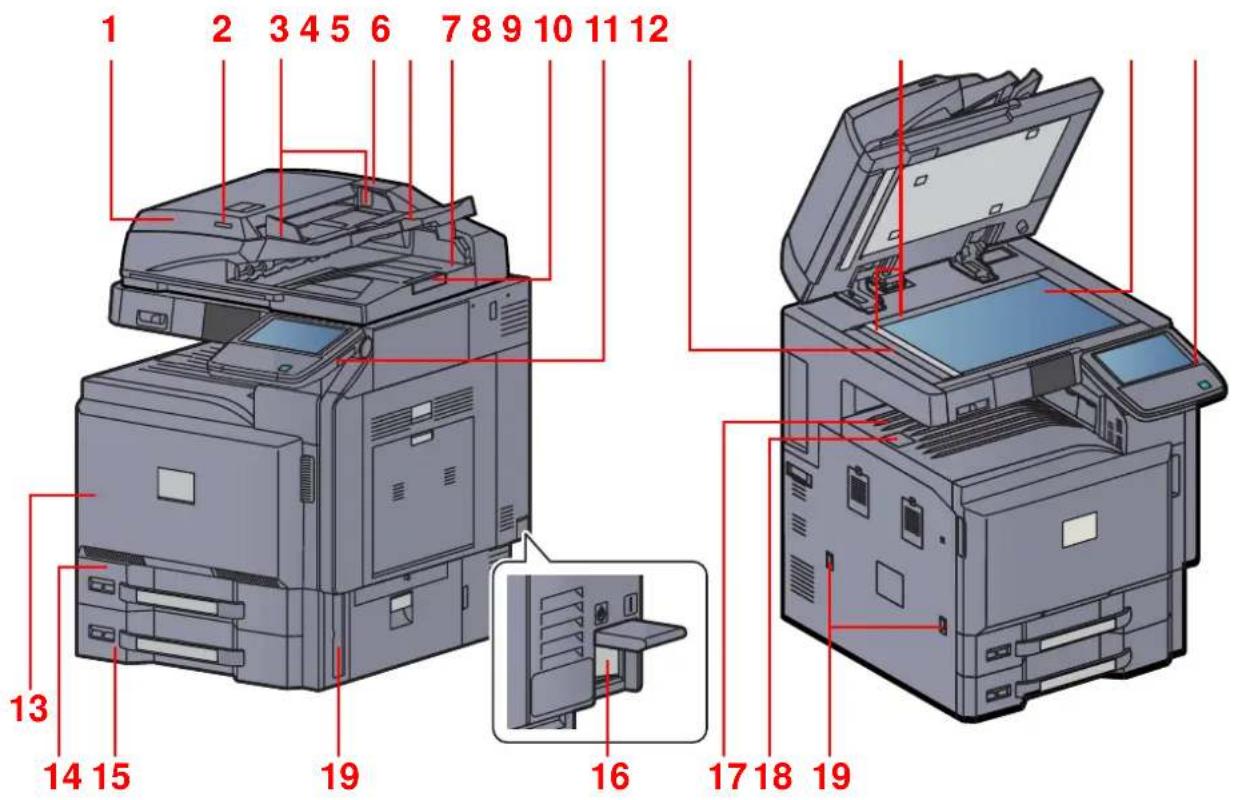
text_image
1 2 3 4 5 6 7 8 9 10 11 12 13 14 15 19 16 17 18 191 Vorlageneinzug (optional)
2 Anzeige für eingelegte Dokumente
3 Breitenführungen für Originale
4 Behälter für Reinigungstuch
5 Originalablage
6 Auswurfablage für Originale
7 Original Stopper
8 USB-Speicher-Steckplatz (A1)
9 Belichtungsglas
10 Originalformat-Markierungen
11 Vorlagenglas
12 Bedienfeld
13 Vordere Abdeckung
14 Kassette 1
15 Kassette 2
16 Hauptschalter
17 Inneres Fach
18 Papieranschlag
19 Griffe

Zubehör (Seite 11-2)
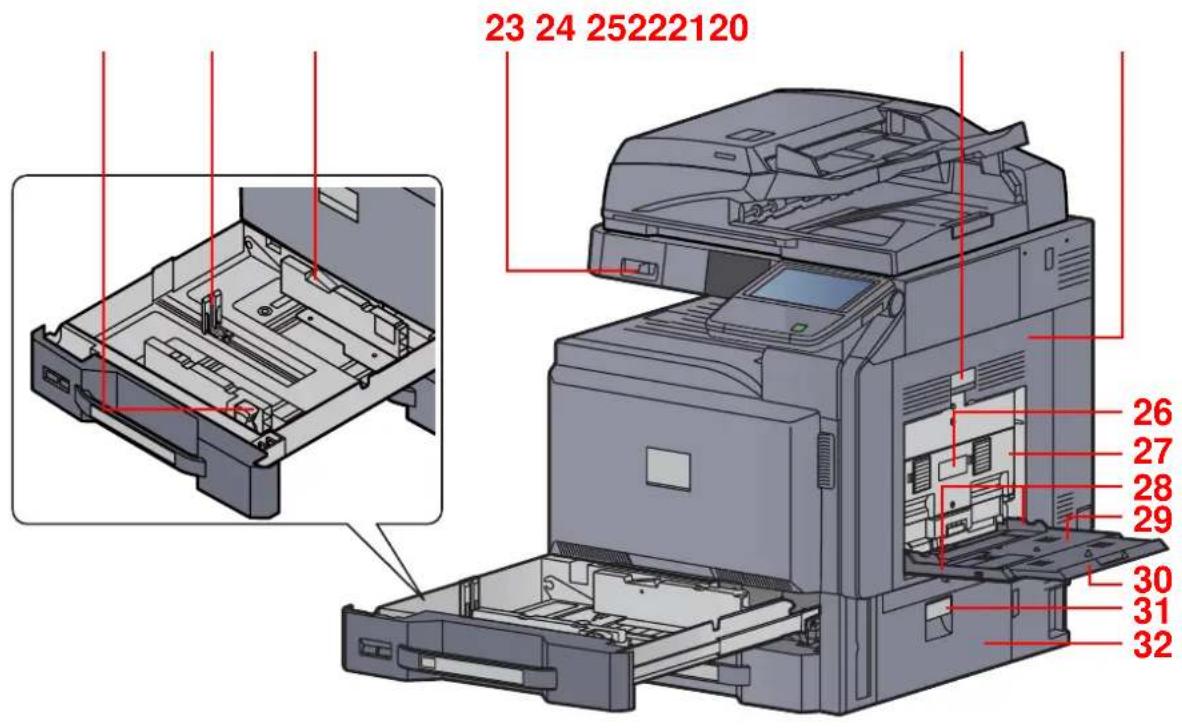
text_image
23 24 25222120 26 27 28 29 30 31 3220 Papierbreitenführungen
21 Papierlängeneinstellung
22 Verriegelung für Papierbreitenführungen
23 Büroklammernablage
24 Hebel der rechten Abdeckung 1
25 Rechte Abdeckung 1
26 Hebel der rechten Abdeckung 2
27 Rechte Abdeckung 2
28 Papierbreitenführungen
29 Universalzufuhr
30 Ablageverlängerung der Universalzufuhr
31 Hebel der rechten Abdeckung 3
32 Rechte Abdeckung 3
Anschlüsse/Geräteinneres
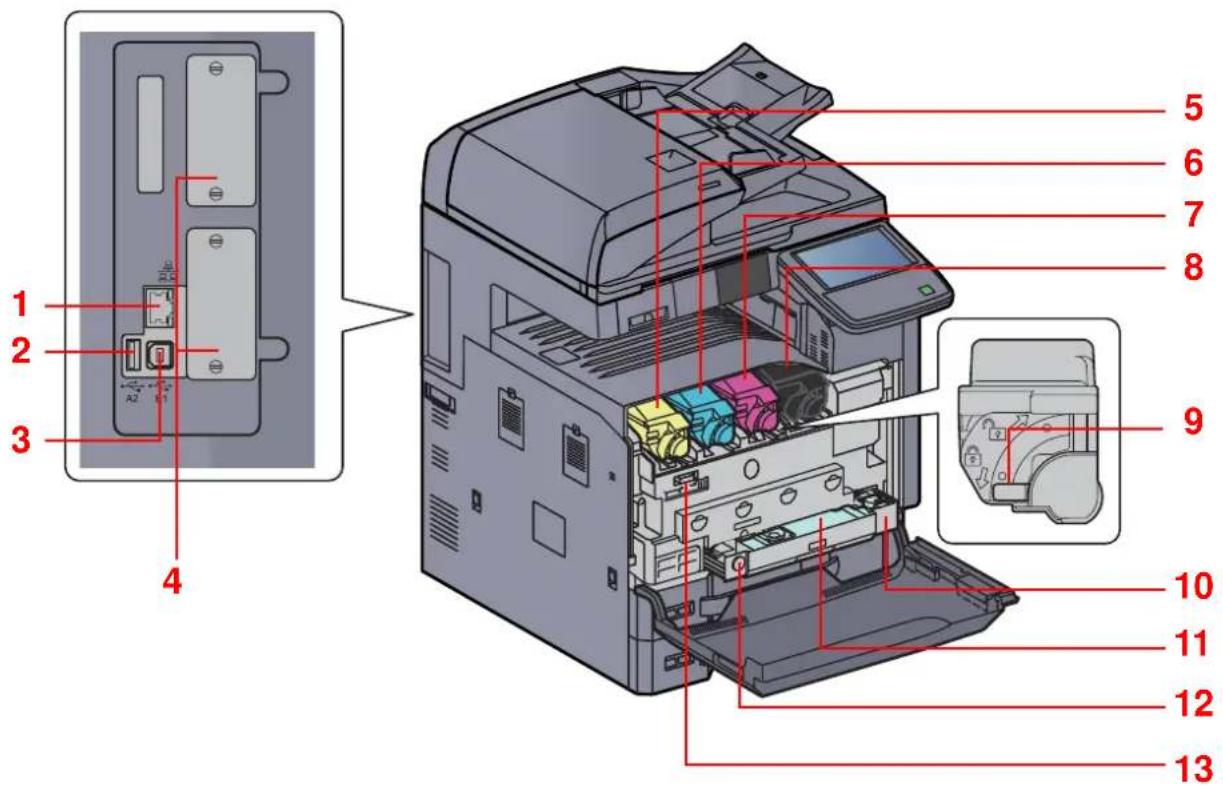
text_image
1 2 3 4 5 6 7 8 9 10 11 12 131 Netzwerkschnittstelle
2 USB-Speicher-Steckplatz (A2)
3 USB-Schnittstellenanschluss (B1)
4 Optionale Schnittstelle
5 Tonerbehälter (Yellow)
6 Tonerbehälter (Cyan)
7 Tonerbehälter (Magenta)
8 Tonerbehälter (Black)
9 Toner Freigabe-Hebel
10 Resttonerbehälteraufnahme
11 Resttonerbehälter
12 Freigabeknopf
13 Reinigungsbürste
Übersicht über das Zubehör
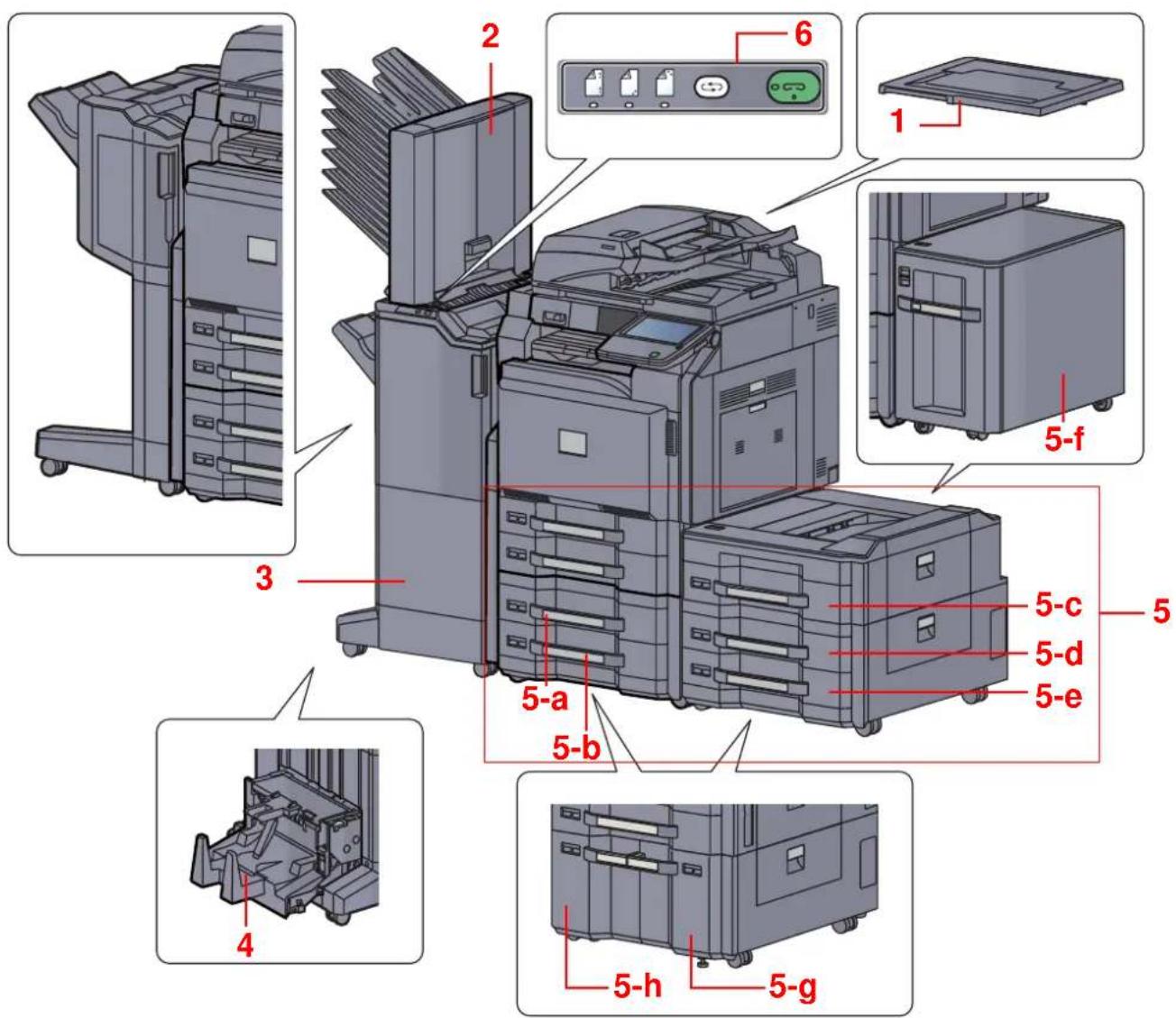
1 Originalabdeckung
2 Mailbox Sorter
3 Dokumentenfinisher
4 Falteinheit
5 Kassette 3 bis 7
- 5-a: Kassette 3 • 5-b: Kassette 4 • 5-c: Kassette 5 • 5-d: Kassette 6 • 5-e: Kassette 7
- 5-f: Kassette 5 • 5-g: Kassette 3 oder 6 • 5-h: Kassette 4 oder 7

Zubehör (Seite 11-2)
6 Bedienelemente des Finishers

Manuelles Heften (Seite 5-78)
Anschlussart wählen und Kabel vorbereiten
Wählen Sie die Anschlussart des Geräts an einen PC oder ein Netzwerk und legen Sie die erforderlichen Kabel bereit.
Anschlussbeispiel
Sie können die Anschlussart des Geräts an einen PC oder ein Netzwerk der nachstehenden Abbildung entnehmen.
Anschluss eines Scanners an Ihr PC-Netzwerk mit einem Netzwerkkabel (1000BASE-TX, 100BASE-TX oder 10BASE-T)
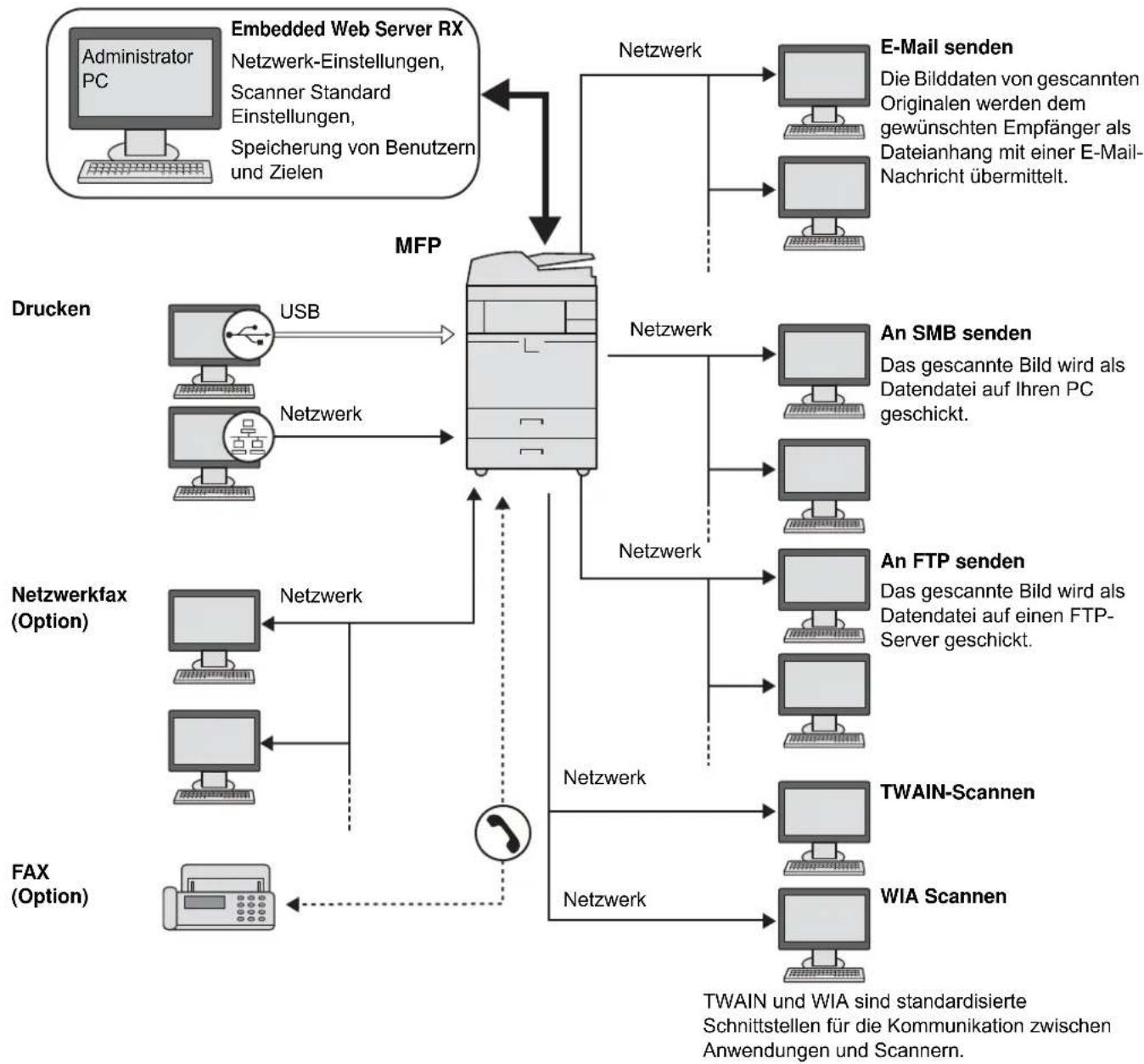
flowchart
graph TD
    A["Administrator PC"] --> B["Embedded Web Server RX"]
    B --> C["MFP"]
    C --> D["Netzwerk"]
    D --> E["E-Mail senden"]
    D --> F["An SMB senden"]
    D --> G["An FTP senden"]
    C --> H["Drucken"]
    H --> I["USB"]
    H --> J["Netzwerk"]
    C --> K["Netzwerkfax (Option)"]
    K --> L["Netzwerk"]
    K --> M["Netzwerk"]
    C --> N["FAX (Option)"]
    N --> O["Netzwerk"]
    C --> P["Netzwerk"]
    P --> Q["TWAIN-Scannen"]
    P --> R["WIA Scannen"]
    C --> S["Netzwerk"]
    S --> T["Netzwerk"]
    S --> U["Netzwerk"]
    C --> V["Netzwerk"]
    V --> W["Netzwerk"]
    V --> X["Netzwerk"]
    style A fill:#f9f,stroke:#333
    style B fill:#ccf,stroke:#333
    style C fill:#cfc,stroke:#333
    style D fill:#fcc,stroke:#333
    style E fill:#cff,stroke:#333
    style F fill:#ffc,stroke:#333
    style G fill:#ffc,stroke:#333
    style H fill:#cfc,stroke:#333
    style I fill:#cfc,stroke:#333
    style J fill:#cfc,stroke:#333
    style K fill:#cfc,stroke:#333
    style L fill:#cfc,stroke:#333
    style M fill:#cfc,stroke:#333
    style N fill:#cfc,stroke:#333
    style O fill:#cfc,stroke:#333
    style P fill:#cfc,stroke:#333
    style Q fill:#cfc,stroke:#333
    style R fill:#cfc,stroke:#333

HINWEIS
Falls Sie das Gerät mit einem optionalen WLAN-Kit betreiben, muss kein Netzwerkkabel angeschlossen werden.

Optionales Netzwerk (Seite 8-48)
Benötigte Kabel vorbereiten
Bereiten Sie die erforderlichen Kabel für die gewünschte Schnittstelle vor.
Verfügbare Standardschnittstellen
| Anschlussart Funktion | Erforderliches Kabel | |
| Verbinden Sie das Netzwerkkabel mit dem Gerät. | Drucker/Scanner/Netzwerk-FAX* | Netzwerkkabel (10BASE-T, 100BASE-TX oder 1000BASE-T, abgeschirmt) |
| Verbinden Sie das USB-Kabel mit dem Gerät. | Drucker USB2.0-kompatibles Kabel (Hi-Speed USB-kompatibel, max. 5,0 m, abgeschirmt) | |
* Die Funktion ist verfügbar, wenn das optionale FAX-Kit benutzt wird. Hinweise zur Verwendung des Netzwerk-FAX entnehmen Sie der FAX Bedienungsanleitung.
Kabel anschließen
Netzwerkkabel verbinden

WICHTIG
Falls das Gerät eingeschaltet ist, schalten Sie es aus.

Ausschalten (Seite 2-11)
1 Gerät anschließen.
1 Stecken Sie das Netzwerkkabel in die Netzwerkbuchse ein.
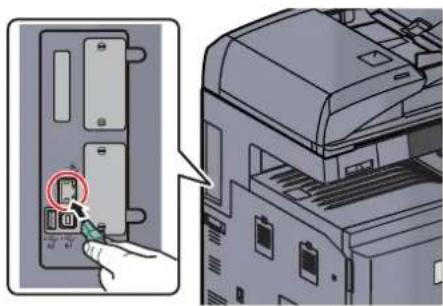
2 Schließen Sie das andere Ende des Kabels an einem Netzwerk-Hub an.
2 Geräte-Einstellungen vornehmen.
Schalten Sie das Gerät ein und nehmen Sie alle Netzwerk-Einstellungen vor.

Details finden Sie unter Netzwerk (LAN) konfigurieren auf Seite 2-27.
USB-Kabel verbinden

WICHTIG
Falls das Gerät eingeschaltet ist, schalten Sie es aus.

Ausschalten (Seite 2-11)
1 Gerät anschließen.
1 Schließen Sie das USB-Kabel an den USB-Schnittstellenanschluss (B1) auf der linken Seite des Geräts an.
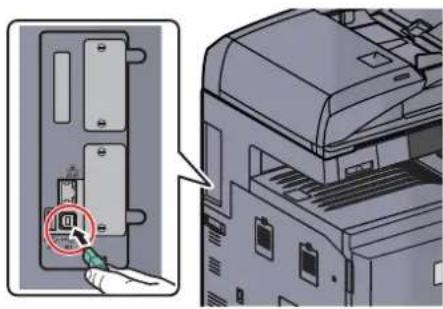
2 Schließen Sie das andere Ende des Kabels am PC an.
Stromkabel anschließen
Schließen Sie ein Ende des mitgelieferten Netzkabels am Gerät und das andere Ende an einer Wandsteckdose an.

WICHTIG
Verwenden Sie nur das Stromkabel, das mit dem Gerät ausgeliefert wird.
Ein- und Ausschalten
Einschalten
Wenn die Power Kontrollleuchte leuchtet... (Aufwachen aus dem Ruhemodus)
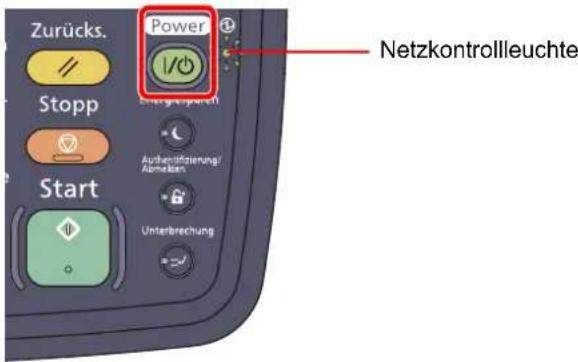
text_image
Zurücks. Stopp Start Power 1/Power Verzugsparthen Aufberichtigierung/ Abmalen Unterbrechung NetzkontrollleuchteDrücken Sie die Taste [Power].
Wenn die Power Kontrollleuchte nicht leuchtet...
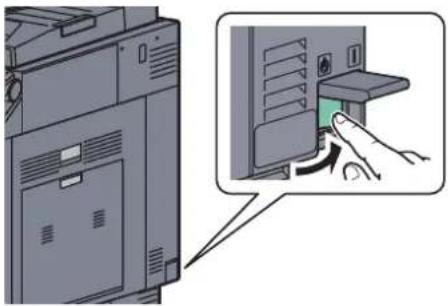
Schalten Sie den Hauptschalter ein.

WICHTIG
Nach dem Ausschalten schalten Sie das Gerät nicht sofort über den Hauptschalter wieder an. Warten Sie ca. 5 Sekunden nach dem Ausschalten. Erst dann schalten Sie es wieder ein.

HINWEIS
Wenn das optionale Data Security Kit installiert ist, kann in einer Meldung darauf hingewiesen werden, dass die Sicherheitsfunktion aktiviert ist und nach dem Einschalten eine längere Zeitspanne vergehen kann.
Ausschalten
Wenn der Hauptschalter eingeschaltet ist... (Ruhemodus)
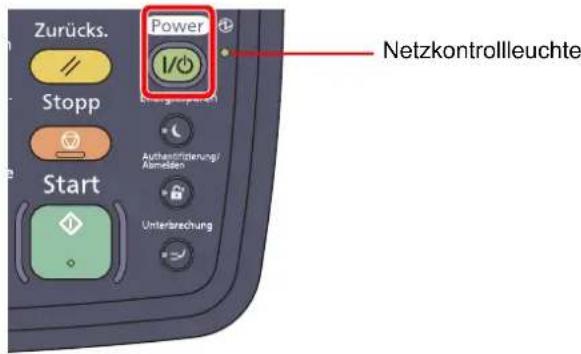
text_image
Zurücks. Stopp Start Power I/O Authensifizienungs/ Ämellen Unterferechung NetzkontrollleuchteDrücken Sie die Taste [Power]. Die Kontrollleuchte der [Power] Taste erlischt und die Netzkontrollleuchte leuchtet auf.

Energiesparmodus und automatischer Energiespar-modus (Seite 3-14) Ruhemodus und automatischer Ruhemodus (Seite 3-15)
Ausschalten über den Hauptschalter...
Beachten Sie, dass bei ausgeschaltetem Hauptschalter weder das Empfangen von Druckdaten noch das Empfangen von Faxen möglich ist.

WICHTIG
Falls die Kontrollleuchten für [Verarbeitung] und [Speicher] noch leuchten oder blinken, verarbeitet das Gerät noch Daten. Schalten Sie daher das Gerät in diesem Fall nicht aus. Fehlfunktionen könnten die Folge sein.
1 Drücken Sie die Taste [Power].
![Triumph-Adler 4505ci - Drücken Sie die Taste [Power]. - 1](/content/2026/05/780872/images/73ee82a751291df7b9d3cfe4b9ee07204cc351ec427636303b9b63b81fa1e274.jpg)
text_image
Zurücks. Stopp Start Power I/O Author/Überung/Azuletion Unterbrechung Löschen Kurzwahl- suche Eingabe Verarbeitung Speicher Warnung Prüfen Sie, ob die Anzeigen erloschen sind.Überzeugen Sie sich, dass die Kontrollleuchte der [Power] Taste erloschen ist und die Netzkontrollleuchte aufleuchtet.
2 Schalten Sie den Hauptschalter aus.
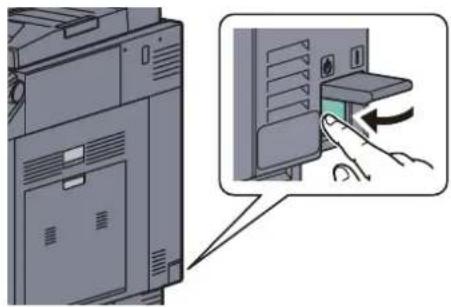
Bei längerem Stillstand des Geräts...

VORSICHT
Wird das System längere Zeit nicht benutzt (z. B. über Nacht oder am Wochenende), schalten Sie es über den Hauptschalter aus. Wird das System längere Zeit nicht benutzt (z. B. im Urlaub), ziehen Sie den Stromstecker aus der Dose. Bei eingebautem optionalem FAX-Kit können bei ausgeschaltetem Gerät keine Faxe gesendet oder empfangen werden.

WICHTIG
Entnehmen Sie das Papier aus der Kassette und verstauen Sie es in der Originalverpackung.
Software installieren
Sie müssen auf Ihrem PC die Software der mitgelieferten DVD (Product Library) installieren, wenn Sie die Druckfunktionen des Geräts verwenden oder TWAIN / WIA Übertragungen und Netzwerk-FAX-Übertragungen von Ihrem PC aus durchführen wollen.
Mitgelieferte Windows Software auf der DVD
Sie können zwei unterschiedliche Installationsmethoden auswählen, die [Schnellinstallation] oder die [Benutzerdefinierte Installation]. Die zu installierende Software und der Druckeranschluss können je nach gewählter Installationsmethode voneinander abweichen.
| Software Funktion Beschreibung | Installationsmethode●: Standard Installation○: Ermöglicht die Auswahl der zu installierenden Komponenten. | ||||
| Schnell-installation | Benutzer-definierte Installation | ||||
| Printing System Driver | Drucken Der | Druckertreiber ermöglicht den Ausdruck von Dateien über den Computer auf dem Gerät. Es werden verschiedene Druckersprachen wie PCL XL, KPDL oder ähnliche von dem jeweiligen Treiber unterstützt. Der Druckertreiber ermöglicht die Nutzung aller Leistungsmerkmale des Geräts.Der Druckertreiber kann auch benutzt werden, um PDF Dateien auszudrucken. | ● | ○ | |
| Printing System (XPS) Driver | Dieser Druckertreiber unterstützt XPS (XML Paper Spezifikation) der Microsoft Corporation. | - | ○ | ||
| KPDL mini-driver PCL mini-driver (KPDL Mini-Druckertreiber PCL Mini-Druckertreiber) | Hierbei handelt es sich um einen Microsoft MiniTreiber, der PCL und KPDL unterstützt. Dieser Treiber unterliegt Einschränkungen bezüglich einiger Gerätefunktionen und der Unterstützung der lieferbaren Optionen. | - | ○ | ||
| TWAIN Driver (TWAIN Treiber) | Scannen Dieser Treiber ermöglicht das Scannen über eine TWAIN kompatible Software.Der TWAIN Treiber scannt Dokumente aus zwei unterschiedlichen Quellen: Original, die auf das Gerät gelegt werden; Dokumente, die in der Dokumentenbox abgelegt sind. | ● | ○ | ||
| WIA Driver (WIA Treiber) | Bei WIA (Windows Imaging Acquisition) handelt es sich um eine Windows Funktion, die die gegenseitige Kommunikation zwischen einem Scanner und einer Anwendungssoftware erlaubt. Steht keine TWAIN kompatible Software zur Verfügung, kann eine Vorlage über eine WIA kompatible Anwendungssoftware gescannt werden. | - | ○ | ||
| FAX Driver (FAX Treiber) | FAX Mit diesem Netzwerk-FAX Treiber kann ein in einer Anwendungssoftware erstelltes Dokument als Fax über das Gerät versendet werden. | - | ○ | ||
| Software Funktion Beschreibung | Installationsmethode●: Standard Installation○: Ermöglicht die Auswahl der zu installierenden Komponenten. | |||
| Schnell-installation | Benutzer-definierte Installation | |||
| File Management Utility (Tool zum Herunterladen von Dateien aus der Dokumentenbox) | Utility Diese Software ermöglicht es, gescannte Dokumente in einem Netzwerkordner zu senden und zu speichern. | - | ○ | |
| Network Tool for Direct Printing | Diese Anwendung ermöglicht den Ausdruck einer PDF Datei ohne den Adobe Acrobat Reader starten zu müssen. | - | ||
| NETWORK PRINT MONITOR | Dieses Tool ermöglicht die Überwachung des Geräts über das Netzwerk. | - | ||
| FONTS(Schriftarten) | - Diese Bildschirmschriftarten ermöglichen die Nutzung der internen Geräte-Schriftarten in einer Anwendungssoftware. | ● | ○ | |

HINWEIS
Die Installation unter Windows muss mit Administrator-Rechten erfolgen.
Bei USB-Verbindungen ist die Plug & Play Funktion im Ruhemodus ausgeschaltet. Um die Installation fortzusetzen, drücken Sie die Taste [Power], um das Gerät aus den Ruhemodus oder Energiesparmodus aufzuwecken.
Das optionale FAX-Kit wird für Faxfunktionen benötigt.
Unter Windows XP können der WIA Treiber und der Printing System (XPS) Driver nicht installiert werden.
Installation des Druckertreibers unter Windows
Der folgende Ablauf erklärt die Installation der Software unter Windows 7, nachdem [Schnellinstallation] ausgewählt wurde.
Sie können zwei unterschiedliche Installationsmethoden auswählen, die [Schnellinstallation] oder die [Benutzerdefinierte Installation]. Die [Schnellinstallation] findet angeschlossene Geräte automatisch und installiert die benötigte Software. Die [Benutzerdefinierte Installation] sollte gewählt werden, wenn Sie die Anschlussart und die zu installierende Software selbst auswählen möchten. Für weitere Informationen zur Benutzerdefinierten Installation siehe im Printing System Driver User Guide auf der DVD.
1 Legen Sie die DVD ein.

Die Installation unter Windows muss mit Administrator-Rechten erfolgen.
Falls das „Neue Hardware gefunden“ Fenster von Windows erscheint, klicken Sie auf [Abbrechen].
Erscheint ein Fenster zum automatischen Ausführen eines Programms, bestätigen Sie mit [Setup.exe ausführen].
Falls die Benutzerkonto Kontrollanzeige vom Windows erscheint, klicken Sie auf [Ja] ([Erlauben]).
2 Anzeige aufrufen.
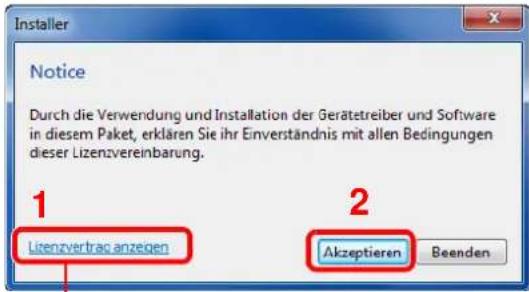
text_image
Installer Notice Durch die Verwendung und Installation der Gerätetreiber und Software in diesem Paket, erklären Sie ihr Einverständnis mit allen Bedingungen dieser Lizenzvereinbarung. 1 Lizenzvertrag anzeigen 2 Akzeptieren BeendenKlicken Sie auf [Lizenzvertrag anzeigen], um diese zu lesen.
3 Installieren Sie mit [Schnellinstallation].
![Triumph-Adler 4505ci - Installieren Sie mit [Schnellinstallation]. - 1](/content/2026/05/780872/images/28f452c9d1107a58134586ac7cc34cb01896735b6158dc8cd8790bfdd9b593a4.jpg)
text_image
Schweizinstations Ein Garb und eine Tachte werte Vorhaberungen Rechnungskreises Installation Wertes Garb und durchschnittungsverzufwand Wertung Transmitzulegenden wirtschaften Endokumente Handelsatz und durchschnitts vorherer Dewahrenden Gruppe, Tachte und durchschnitts vorherer Wertes Garb Verbindlichkeiten Vähler Sie das Immateriologische Raum. 1 2 3 4 5 6 7 8 9 10 11 12 13 14 15 16 17 18 19 20 21 22 23 24 25 26 27 28 29 30 31 32 33 34 35 36 37 38 39 40 41 42 43 44 45 46 47 48 49 50Die Pakete enthalten folgende Software:
- Treiber-Paket
Printing System Driver, Schriftarten - Scan-Paket
TWAIN Treiber
Sie können auch die Einstellung [Hostnamen als Portnamen verwenden] auswählen, um den Hostnamen für die Bezeichnung des Standard TCP/IP Anschusses zu verwenden. (Eine USB-Verbindung kann nicht verwendet werden.)
![Triumph-Adler 4505ci - Installieren Sie mit [Schnellinstallation]. - 2](/content/2026/05/780872/images/0ad748e8d24be3221d4330ace0dc42327b7e60da5d5b43473d36aade202b62e4.jpg)
HINWEIS
Falls das Gerät nicht erkannt wird, auch wenn es betriebsbereit ist, prüfen Sie folgendes. Wird kein Drucker gefunden, prüfen Sie, ob die Kabelverbindungen zwischen USB oder Netzwerk und Drucker korrekt sind und ob der Drucker eingeschaltet ist. Dann klicken Sie auf C (Aktualisieren).
Falls ein Warnfenster mit Windows Sicherheitshinweisen erscheint, drücken Sie auf [Treibersoftware trotzdem installieren].
4 Beenden der Installation.
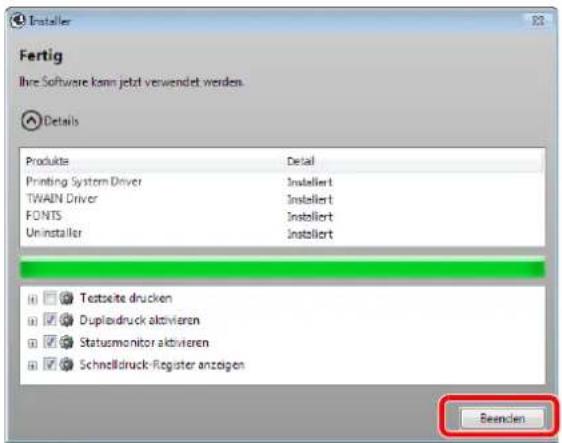
text_image
Fertig Ihre Software kann jetzt verwendet werden. Details Produkte Detail Printing System Driver Installiert TWAIN Driver Installiert FONTS Installiert Uninstaller Installiert Testseite drucken Duplexdruck aktivieren Statusmonitor aktivieren Schnelldruck-Register anzeigen Bemden
HINWEIS
Falls Sie unter Windows XP [Geräteeinstellungen] gewählt haben, erscheint das Dialogfenster für die Geräteeinstellungen, nachdem Sie auf [Beenden] geklickt haben. Legen Sie die Einstellungen für die am Gerät installierten Optionen fest. Die Geräteeinstellungen können auch nach der Installation konfiguriert werden. Für weitere Informationen zu Geräteeinstellungen siehe im Printing System Driver User Guide auf der DVD.
Falls eine Aufforderung zum Neustart erscheint, starten Sie den Computer neu und folgen Sie den Anweisungen auf dem Bildschirm. Die Installation des Druckertreibers ist nun beendet. Der TWAIN Treiber kann nur installiert werden, wenn das Gerät und der Computer über das Netzwerk angeschlossen sind.
Falls Sie den TWAIN Treiber installieren, fahren Sie mit der Konfiguration TWAIN Treiber einrichten (Seite 2-20) fort.
Software deinstallieren
Gehen Sie wie folgt vor, um die Software von Ihrem Computer zu entfernen.

HINWEIS
Die Deinstallation unter Windows muss mit Administrator-Rechten erfolgen.
1 Rufen Sie die Anzeige auf.
Klicken Sie den [Start] Knopf von Windows und wählen dann [Alle Programme], [(Name der anbietenden Firma)], [(Name des Produkts)] und dann [Printing System Library deinstallieren], um die Deinstallationsroutine aufzurufen.
2 Software deinstallieren
Überprüfen Sie die Markierungen in den Kontrollkästchen, welche Software entfernt werden soll.
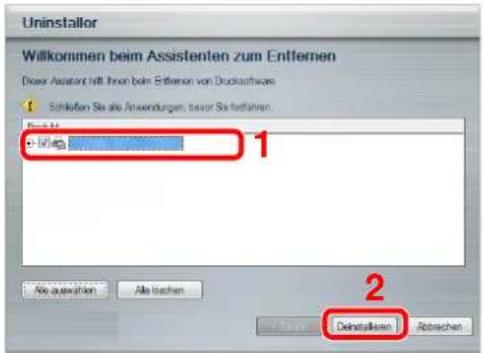
text_image
Uninstaller Willkommen beim Assistenten zum Entfernen Deiner Assistant stellt Ihnen beim Entfernen von Druckaufwand Schlecken Sie alle Anwendungen, bevor Sie betefahren 1 Deinstellungen Abbrachen No auweihen Alle loschen3 Deinstallation beenden.
Falls eine Aufforderung zum Neustart erscheint, starten Sie den Computer neu und folgen Sie den Anweisungen auf dem Bildschirm. Die Deinstallation der Software ist nun beendet.

HINWEIS
Die Software kann eben falls von der Product Library deinstalliert werden.
Im Dialogfenster der Product Library Installation wählen Sie [Deinstallieren] und folgen den Anweisung auf dem Bildschirm.
Installation des Druckertreibers unter Macintosh
Die Druckfunktion des Geräts kann auch mit einem Macintosh Computer genutzt werden.

HINWEIS
Die Installation unter MAC OS muss mit Administrator-Rechten erfolgen.
Wollen Sie von einem Macintosh Computer drucken, setzen Sie die Druckeremulation auf [KPDL] oder [KPDL(Auto)].

Details finden Sie unter Drucker auf Seite 8-36.
Soll das Gerät über Bonjour verbunden werden, aktivieren Sie Bonjour in den Netzwerkeinstellungen.

Details finden Sie unter Bonjour Einstellungen auf Seite 2-29.
Erscheint das Dialogfeld "Benutzeranmeldung", geben Sie Namen und Kennwort zum Einloggen ein.
1 Legen Sie die DVD ein.
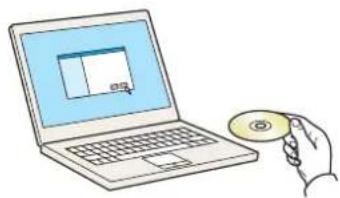
Doppelklicken Sie auf das [GEN_LIB] Symbol.
2 Anzeige aufrufen.
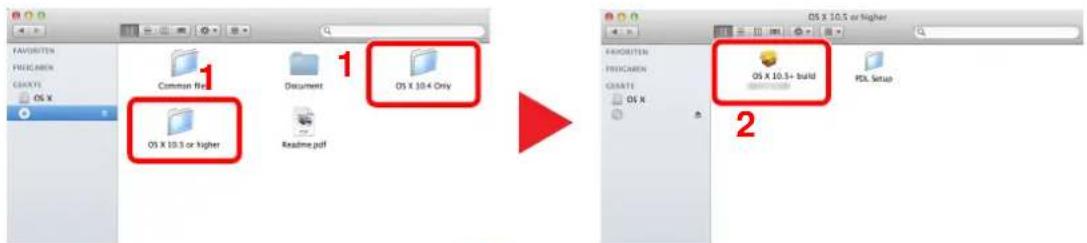
text_image
FAVOCUTEN FROCCAREN CIRACTS OS X Common Files Document OS X 10.4 Only OS X 10.3 or higher Readme.pdf OS X 10.5 or higher FROCCUTEN FROCCAREN CIRACTS OS X 2 OS X 10.3+ build OS X 10.5 or higher PSX SetupDoppelklicken Sie auf [(Markenname) OS X vx.x], je nachdem mit welcher Mac OS Version Sie arbeiten.
3 Installieren des Druckertreibers.
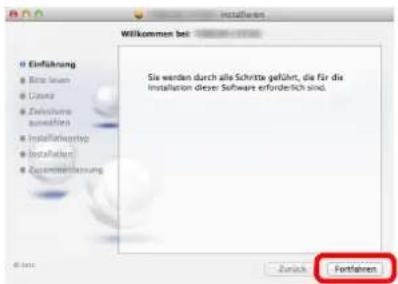
text_image
Wilkommen bei O Einführung Birte Leuern Lizanz Zahlungsmis zinsübers Installungsvertrag Installungen Zusammlösung Sie werden durch alle Schritte gelöhen, die für die Installation dieser Software erfaslich sind. Zurich ForstehrenDie Druckertreiber-Installation beginnt. Folgen Sie den Anweisungen auf dem Bildschirm.
Die Installation des Druckertreibers ist nun beendet.
Bei Benutzung einer USB-Verbindung wird der Drucker automatisch erkannt und verbunden. Wird ein IP-Anschluss verwendet, sind die folgenden Einstellungen nötig.
4 Konfigurieren des Druckers.
1 Bildschirm anzeigen.
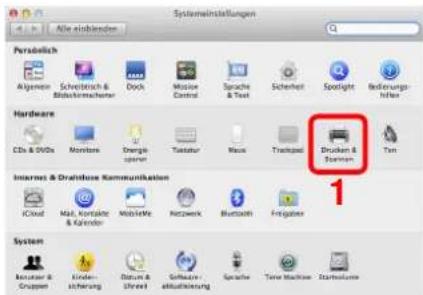
text_image
SystemInstallungen Alle ausbanden Perschlich Algemeine Schreiberich & Bücksüberschweiter Dock Mobile Control Sprache & Text Sicherheit Spotlight Bedrungs- Infine Hardware CEIs & 000s Monitors Onerge spaner Tensator Music Trackpad Druckin & Batten Tom Internet & Draftbox Kommunikation iCloud Mail, Kategorie & Calendar Mobile& Network Bluetooth Fogather System Konzeller & Gruppen Kinden- sicherung Datum & Street Software- aktualsicherung Sprache Time Machine Startupsame
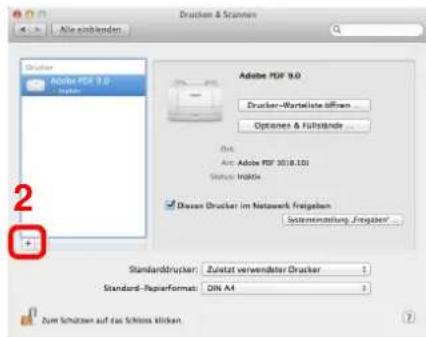
text_image
Drucker & Scanners Alle einbenden Drucker Adobe PDF 9.0 Drucker-Warkwiste öffnen Optionen & Füllstände File: Arc: Adobe PDF 3018.150 Status: InBeix Dassen Drucker im Network freigaben Sotzerninstellung, Fregster... Standarddrucker: Zuletzt verwendeter Drucker Standard-RealFormat: DIN A4 Zum Schutzen auf das Schloss fühlen2 Klicken Sie auf das IP-Symbol für einen IP-Anschluss und geben Sie die IP-Adresse und den Druckernamen ein.
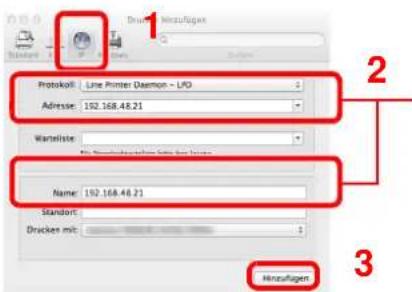
text_image
Protokoll: Line Printer Daemon - LIO Adresse: 192.168.48.21 Warteliste: Name: 192.168.48.21 Standort: Drucken mit: HiraufigenDie unter "Adresse" eingegebene Nummer erscheint automatisch im Feld "Name". Ändern Sie diese bei Bedarf.

HINWEIS
Soll eine Bonjour Verbindung benutzt werden, wählen Sie [Standard] und klicken Sie auf den Punkt, der unter "Druckername" erscheint. Ein Treiber mit dem gleichen Namen wie das Gerät erscheint automatisch in "Treiber".
3 Wählen Sie die verfügbaren Druckeroptionen aus und drücken Sie auf OK.
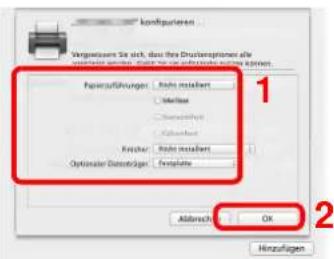
text_image
konzypieren Vergesamt Sie sich, die die Druhlenoptionen alle influss werden. Die wir es finanziellen nicht können. Paperziführungen: Rohm insübert - Mertel - Diversität - Zentraler Frücher: Rohm insübert Optionster Ostenzüge: Template 1 2 Abbruch OK Hinzuligen4 Der gewählte Drucker wird hinzugefügt.
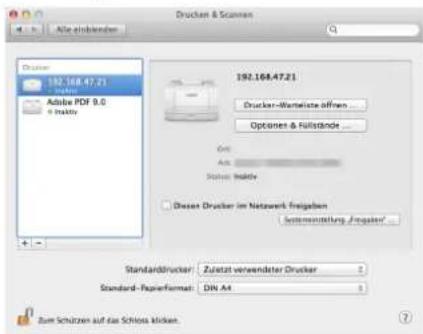
text_image
Drucker & Scramen 192.168.47.21 Adobe PDF 9.0 © Healthy 192.168.47.21 Drucker-Martinste offnen... Optionet & Fullstande... Only A4 Status: Holdte These Drucker im Network fremgaben Sottemmertung /regulator... Standarddrucker: Zuletzt verwendeter Drucker Standard- Paperformat: DIN A4 Zum Schutzen auf das Schloss karten.TWAIN Treiber einrichten
Melden Sie das Gerät am TWAIN Treiber an. Als Beispiel dient die Vorgehensweise unter Windows 7.
1 Anzeige aufrufen.
1 Klicken Sie auf dem PC in Windows auf die Schaltfläche [Start], [Alle Programme], [(Markenname)] und danach auf die Option zur Einstellung des [TWAIN Treiber]. Das TWAIN Treiber Fenster erscheint.
Unter Windows 8 wählen Sie in der Charms-Leiste [Suchen], [Apps] und dann [TWAIN Treiber-Einstellungen].
2 Klicken Sie auf [Hinzufügen].
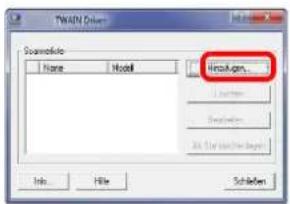
text_image
TWIN Driver Name Model Scaner Abkursing Diffrungskrechnung/Verkauf Förpflückschungs- und 3 3 3 3 3 3 3 3 3 3 3 3 3 3 3 3 3 3 3 3 3 3 3 3 3 3 3 3 3 3 3 3 3 3 3 3 3 3 3 3 3 3 3 3 3 3 3 3 3 3 Einstellungen für Anwendungsaufverrisierung Einstellungen für Anwendungsaufverrisierung Hite 1 OK 2 AbbrevienGeben Sie den Gerätenamen ein.
Falls ein Modell ohne "(Box)" gewählt wird, erscheint die Einstellung der Maßeinheit. Legen Sie die Maßeinheit fest.
Wählen Sie ein Gerät aus der Liste aus. Um ein in der Anwender-Box des Geräts gespeichertes Dokument zu scannen, wählen Sie einen Modellnamen mit der Erweiterung (Box).
Geben Sie die IP-Adresse oder den Hostnamen des Geräts ein.
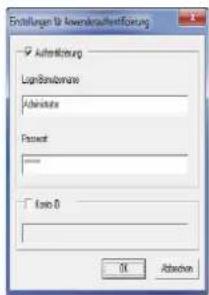
text_image
Entstellungen für Anwendungskapitalentwicklung ✓ Authentication Log versionare Administrative Passif - □ Info 0 OK AssertionBei aktivierter Benutzerverwaltung
Aktivieren Sie das Kontrollkästchen neben [Authentifizierung] und geben Sie den Login- Benutzernamen (bis zu 321 Zeichen) und das Passwort (bis zu 64 Zeichen) ein.
Ist die Kostenstellenverwaltung aktiv, aktivieren Sie das Kontrollkästchen [Konto-ID] und geben die Konto-ID mit bis zu 8 Stellen ein.
Bei Verwendung von SSL, aktivieren Sie das Kontrollkästchen SSL.

HINWEIS
Wenn die Geräteadresse nicht bekannt ist, verständigen Sie den Systemadministrator.
3 Einstellungen abschließen.
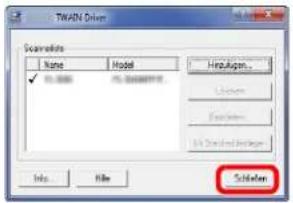
text_image
TWIN Driver Scan details Name Model ✓ 10.0000 10.0000/10.0000 Info File Help functions... Help Sub-Test Options Solution
HINWEIS
Klicken Sie auf die Schaltfläche [Löschen], um das hinzugefügte Gerät zu entfernen. Klicken Sie auf die Schaltfläche [Bearbeiten], um Namen zu ändern.
WIA Treiber einrichten
Melden Sie das Gerät am WIA Treiber an. Als Beispiel dient die Vorgehensweise unter Windows 7.
1 Anzeige aufrufen.
1 Klicken Sie auf Windows [Start] und geben Sie [Scanner] im Feld [Programme/Dateien durchsuchen] ein.
Klicken Sie in der Ergebnisliste auf [Scanner und Kameras anzeigen]. Die Anzeige Scanner und Kameras erscheint.
Unter Windows 8 wählen Sie in der Charms-Leiste auf [Suchen], [Einstellungen] und geben dann "Scanner" in das Suchfeld ein.
Klicken Sie in der Ergebnisliste auf [Scanner und Kameras anzeigen]. Die Anzeige Scanner und Kameras erscheint.
2 Markieren Sie den Gerätenamen des WIA Treibers und klicken Sie auf den [Eigenschaften] Knopf.
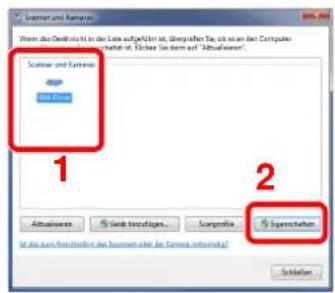
text_image
Suisse and Exchange 1 2 3 4 5 6 7 8 9 10 11 12 13 14 15 16 17 18 19 20 21 22 23 24 25 26 27 28 29 30 31 32 33 34 35 36 37 38 39 40 41 42 43 44 45 46 47 48 49 50 51 52 53 54 55 56 57 58 59 60 61 62 63 64 65 66 67 68 69 70 71 72 73 74 75 76 77 78 79 80 81 82 83 84 85 86 87 88 89 90 91 92 93 94 95 96 97 98 99 1002 WIA Treiber konfigurieren.
Geben Sie die IP-Adresse oder den Hostnamen des Geräts ein.
Bei Verwendung von SSL, aktivieren Sie das Kontrollkästchen SSL.
Wählen Sie die Maßeinheit.
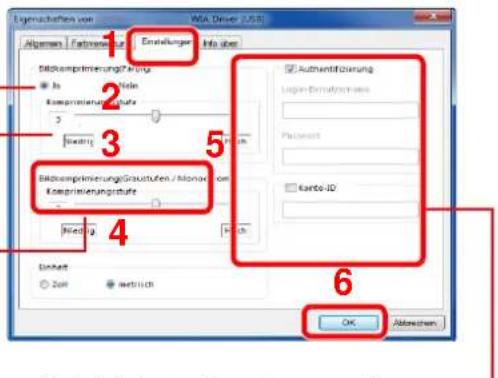
text_image
Logmatikalien von MDA Driver (LDA) Algegen Fattover Enfallungen Info über Südssomprimierung/Prote In Vale Komprimierungstufe 3 Nichting Authentifizierung Logen-Britualzinsatz Processort Kanto-ID Südssomprimierung/Struckufen / Monor von Komprimierungstufe Nichting Einheit Zahl Verpflicht OK AbzehenBei aktivierter Benutzerverwaltung
Aktivieren Sie das Kontrollkästchen neben [Authentifizierung] und geben Sie den Login- Benutzernamen (bis zu 321 Zeichen) und das Passwort (bis zu 64 Zeichen) ein.
Ist die Kostenstellenverwaltung aktiv, aktivieren Sie das Kontrollkästchen [Konto-ID] und geben die Konto-ID mit bis zu 8 Stellen ein.
Anmelden/Abmelden
Sollen Gerätefunktionen benutzt werden, die Administratorrechte benötigen oder wenn die Benutzerverwaltung aktiviert ist, muss ein Benutzername und Passwort eingegeben werden.

HINWEIS
• Die Werkseinstellungen für Benutzername und Passwort lauten:
| Modell Login-Benutzername Login-Password | ||
| 3005ci | 3000 3000 | |
| 3505ci | 3500 3500 | |
| 4505ci | 4500 4500 | |
| 5505ci | 5500 5500 | |
Ohne den Benutzernamen oder das Passwort können Sie sich nicht einloggen. In diesem Fall loggen Sie sich mit Administratorrechten ein und ändern den Benutzernamen oder das Passwort.
- Falls die Gäste-Anmeldung aktiviert ist, muss die Taste [Authentifizierung/Abmelden] zur Anmeldung gedrückt werden.
Siehe hierzu Einstellung Gäste-Autorisierung auf Seite 9-18.
Login/Anmelden
Normales Anmelden
1 Login-Benutzernamen und Passwort eingeben.
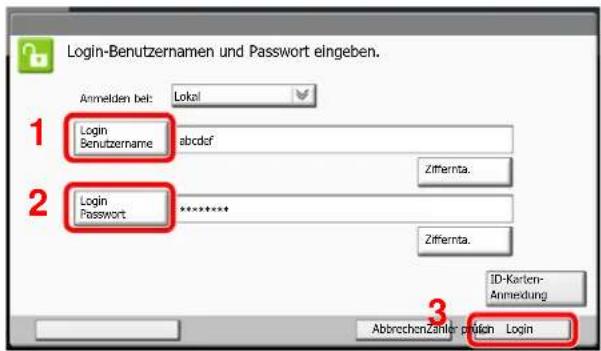
text_image
Login-Benutzernamen und Passwort eingeben. Anmelden bel: Lokal 1 Login Benutzername abcdef 2 Login Password ********* Zifferenta. Zifferenta. 3 ID-Karten- Anmeidung Abbrechen/Zanler prüden Login
Zeicheneingabe (Seite 11-11)
Erscheint diese Anzeige während der Bedienung, tippen Sie auf [Login Benutzername], um den Benutzernamen einzugeben.
Alternativ können Sie auch auf [Login Passwort] tippen und das Passwort eingeben.

HINWEIS
Um eine Zahl einzugeben, tippen Sie auf [Ziffernta.] auf dem Bedienfeld.
Falls [Netzwerkauthentifizierung] als Authentifikationsmethode gewählt wird, kann die Anmeldung [Lokal] oder im [Netzwerk] erfolgen.
Um sich über ein Kartensystem anzumelden, tippen Sie auf [ID-Karten-Anmeldung].
Einfacher Login
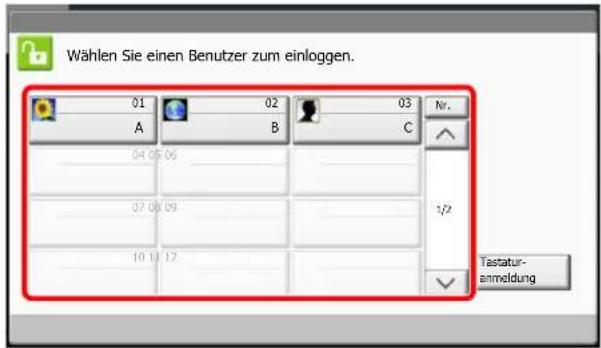
text_image
Wählen Sie einen Benutzer zum einloggen. 01 02 03 Nr. A B C 04 05 06 07 08 09 10 11 12 1/2 Tastatur- anmeldungErscheint diese Anzeige während der Bedienung, wählen Sie einen Benutzer zur Anmeldung aus.

HINWEIS
Falls ein Passwort benötigt wird, erscheint ein Fenster zur Eingabe.

Einfacher Login (Seite 9-23)
Logout/Abmelden
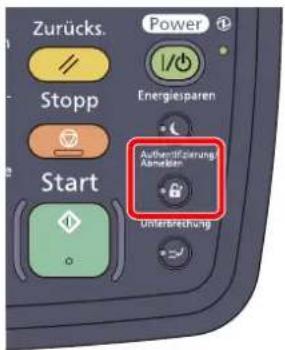
text_image
Zurücks. Power Stopp Energiesparen Start Authenlitzierung Annalien UnterbrechnungWenn Sie sich am Gerät abmelden möchten, drücken Sie die Taste [Authentifizierung/Abmelden]. Die Anzeige zur Eingabe des Login-Namens und des Passworts wird wieder eingeblendet.
Benutzer werden unter folgenden Umständen automatisch abgemeldet:
- Sobald das Gerät durch Drücken der Taste [ Power] in den Ruhemodus gelangt.
- Sobald der automatische Ruhemodus aktiviert wird.
- Sobald die automatische Rückstellung des Bedienfelds aktiviert wird.
- Sobald der automatische Energiesparmodus aktiviert wird.
- Sobald das Gerät durch Drücken der Taste [ Energiesparen] in den Energiesparmodus gelangt.
Standard Einstellungen des Geräts
Die Grundeinstellungen des Geräts können im Systemmenü geändert werden. Bevor Sie das Gerät verwenden, nehmen Sie Einstellungen zu Datum/Uhrzeit, Netzwerk oder Energiesparen vor.

HINWEIS
Um mehr Informationen zu Einstellungen im Systemmenü zu bekommen siehe Einstellungen im Systemmenü (Seite 8-1).
Datum und Uhrzeit einstellen
Gehen Sie wie nachstehend beschrieben vor, um das lokale Datum und die lokale Uhrzeit einzustellen.
Wenn Sie eine E-Mail-Nachricht versenden, werden die hier eingestellten Werte für Datum und Uhrzeit im Kopf der E-Mail-Nachricht hinuzgefügt. Stellen Sie das Datum, die Uhrzeit und die Abweichung von der GMT-Zeit der Region ein, in der das Gerät benutzt wird.

HINWEIS
Ist die Benutzerverwaltung aktiviert, sind Änderungen der Einstellungen nur mit Administratorrechten möglich. Wenn die Benutzerverwaltung abgeschaltet ist, wird die Benutzerauthentifizierungsanzeige aufgerufen. Geben Sie den Login-Benutzernamen und das Passwort ein und tippen Sie auf [Login].
Die Werkseinstellungen für Benutzername und Passwort lauten:
| Modell Login-Benutzername Login-Passwort | ||
| 3005ci | 3000 3000 | |
| 3505ci | 3500 3500 | |
| 4505ci | 4500 4500 | |
| 5505ci | 5500 5500 | |
Achten Sie darauf, den Zeitunterschied vor dem Einstellen von Datum und Uhrzeit festzulegen.
Falls Sie während der Testphase einer Anwendung Datum/Uhrzeit verändern, können Sie die Anwendung nicht länger benutzen.

Anwendungen (Seite 5-12)
Optionale Anwendungen (Seite 11-9)
1 Anzeige aufrufen.
Drücken Sie die Taste [Systemmenü] und wählen Sie [Datum/Zeit/Energie sparen].
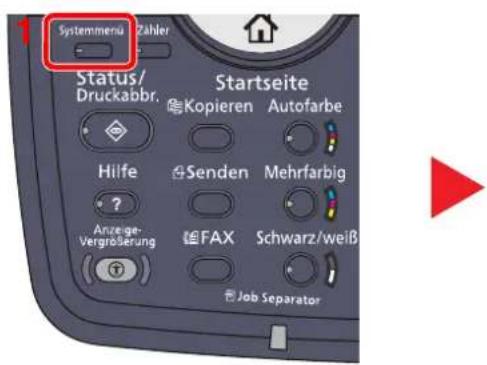
text_image
Systemmenu Zahler Status/ Druckabbr. Startseite Kopieren Autofarbe Hilfe Senden Mehrfarbig Anzeige- Vergrößerung FAX Schwarz/weiß Job Separator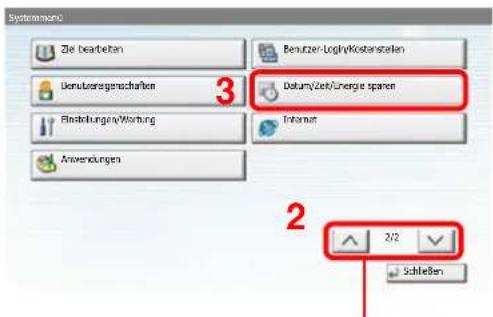
text_image
Systematic Zie bearbeiten Benutzer-Logh/Kostenstellen 3 Datum/Zelt/Energie sparen Informat Anwendungen 2/2 SchleßenTippen Sie auf [ˌ] oder [ˌ], um die Anzeige hoch oder runter zu bewegen.
2 Einstellungen konfigurieren.
1 Legen Sie die Zeitzone fest.
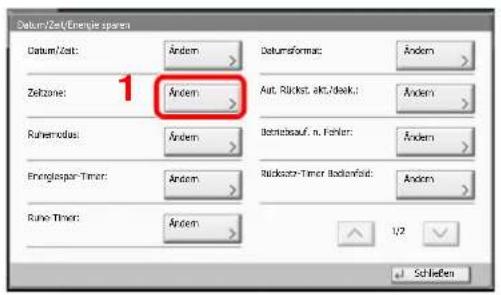
text_image
Datum/Zelt/Energie spares Datum/Zelt: Andem Zeitzone: Andem Aut. Rückst. akt./deak.: Andem Ruhmetodus: Andem Betriebsauf. n. Fehler: Andem Einglespar-Timer: Andem Rücksatz-Timer Bodenfeld: Andem Runo Timer: Andem 1/2 Schließen
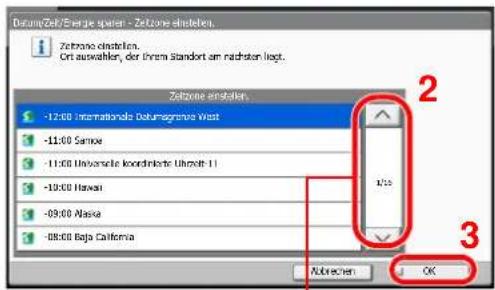
text_image
Datum:Zeit/Energie spaten - Zeitzone einstellen. 1 Zeitzone einstellen. Ontausfaller, der Ihrem Standort am nachsten liegt. Zetzone einstellen. -12:00 Internationalis Datumagrenze West -11:00 Samie -11:00 Universite koinordinierte Umschnitt 11 -10:00 Hawaii -09:00 Alaska -08:00 Baja California Abrechen OKTippen Sie auf [ʌder [], um die Anzeige hoch oder runter zu bewegen.
2 Wählen Sie, ob Sommerzeit umgeschaltet werden soll.
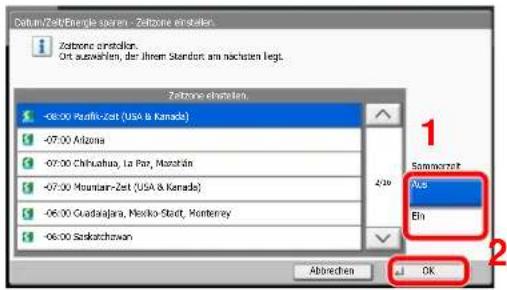
text_image
Zettone einstellen Ort auswahlen, der ihrem Standort am nachsten legt. Zettone einstellen -06:00 Pacific-Zet (USA & Kanada) -07:00 Arizona -07:00 Chihuahua, La Par, Marathin -07:00 Mountain-Zet (USA & Kanada) -06:00 Cuadajara, Mesko-Stadt, Kenterrey -06:00 Szakotschawan 2/19 Sammorzer Aus Ein Abtrechen OK
HINWEIS
Haben Sie eine Region ohne Sommerzeit-Umstellung gewählt, erscheint die Anzeige nicht.
3 Stellen Sie das aktuelle Datum und die aktuelle Uhrzeit ein.
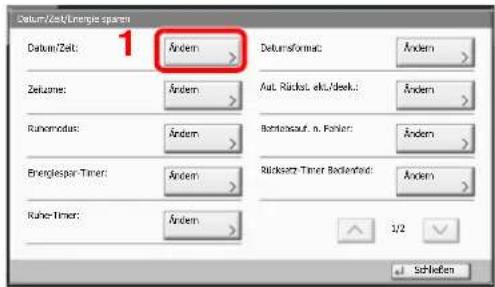
text_image
Datum/Zelt/Energie sparen Datum/Zelt: 1 Andem Datum/Zeit: Andem Zeizone: Andem Aut. Rückel, akt./deck.: Andem Runmodus: Andem Bentabaut, n. Folier: Andem Energieper-Timer: Andem Rücksatz Timer Bedarfeld: Andem Ruhe-Timer: Andem 1/2 Schleifen
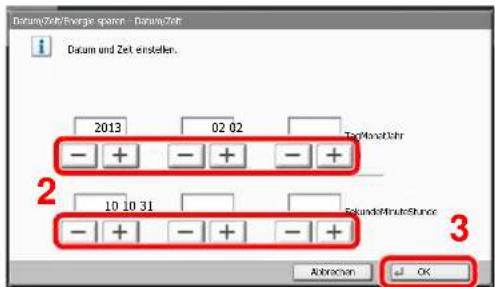
text_image
Datum/Zahl/Energie spater - Datum/Zahl Datum und Zeit einsstellen. 2013 02 02 Top/Max/Max - + - + - + 10 10 31 - + - + - + Abbrachen OKTippen Sie in jeder Einstellung auf [+] oder [-] .
Netzwerk (LAN) konfigurieren
Das System verfügt über eine Netzwerkschnittstelle, die die Protokolle TCP/IP (IPv4), TCP/IP (IPv6), IPX/SPX, NetBEUI und IPSec unterstützt. Dies ermöglicht den Druck unter Windows, Macintosh, UNIX, NetWare und anderen Plattformen.
Der folgende Abschnitt erklärt die Einstellungen von IPv4 und Bonjour unter TCP/IP. Für Netzwerkeinstellungen siehe Netzwerk auf Seite 8-44.

HINWEIS
Ist die Benutzerverwaltung aktiviert, sind Änderungen der Einstellungen nur mit Administratorrechten möglich. Wenn die Benutzerverwaltung abgeschaltet ist, wird die Benutzerauthentifizierungsanzeige aufgerufen. Geben Sie den Login-Benutzernamen und das Passwort ein und tippen Sie auf [Login].
Die Werkseinstellungen für Benutzername und Passwort lauten:
| Modell Login-Benutzername Login-Password | ||
| 3005ci | 3000 3000 | |
| 3505ci | 3500 3500 | |
| 4505ci | 4500 4500 | |
| 5505ci | 5500 5500 | |
TCP/IP-Einstellungen
IPv4-Einstellungen
Gehen Sie folgendermaßen vor, um sich über TCP/IP (IPv4) mit einem Windows Netzwerk zu verbinden. Die Grundeinstellungen sind: „TCP/IP Protokoll: Ein, DHCP: Ein, Auto-IP: An".

HINWEIS
- Fragen Sie Ihren Administrator vorab nach der IP-Adresse, damit diese bei der Einstellung zur Verfügung steht. In den folgenden Fällen stellen Sie die IP-Adresse des DNS Servers im Embedded Web Server RX ein.
- Wenn der Hostname mit "DHCP" verwendet wird, sollte die Einstellung auf "Aus" stehen.
- Wenn der DNS Server mit einer IP-Adresse verwendet wird, die nicht über DHCP automatisch zugewiesen ist.
Siehe Embedded Web Server RX User Guide.
1 Anzeige aufrufen.
1 Drücken Sie die Taste [Systemmenü] und wählen Sie [System/Netzwerk].
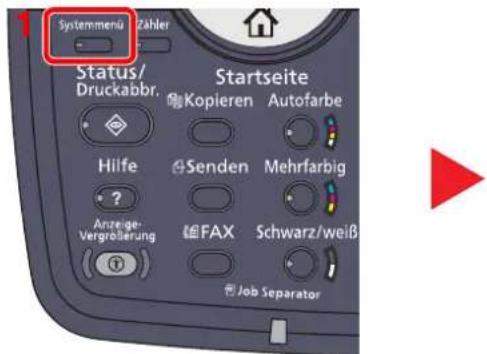
text_image
Systemmenü Zähler Status/ Druckabbr. Startseite Kopieren Autofarbe Hilfe Senden Mehrfarbig Anzeige- Vergroßerung FAX Schwarz/weiß Job Separator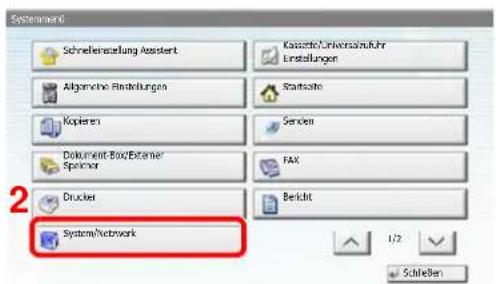
text_image
Systemen0 Schneiderstellung Assistant Konzette/Universitätskur Einstellungen Allgemeine Restellungen Startseite Kopieren Serviken Dokument Box/Extraner Spiriner FAX Drucker Bericht System/Network 1/2 Schließen2 Wählen Sie "Netzwerk" und dann "TCP/IP-Einstellung".
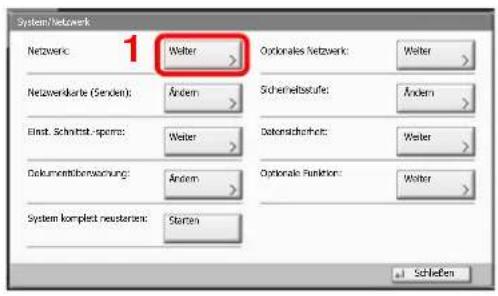
text_image
System/Network Netzwerk: Walter Optionales Netzwerk: Walter Netzverkarte (Senden): Andem Sicherheitsstufe: Andem Einst. Schrift-temps: Walter Datensicherheit: Walter Dokumentüberwachung: Andem Optionale Funktion: Walter System komplet neusterten: Starten Schließen
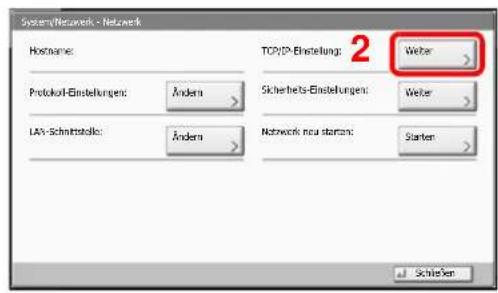
text_image
System/Network - Network Hostname: Protocol-Binstellungen: Ändern LAN-Schnittstelle: Ändern TCP/IP-Einstellung: 2 Weiter Sicherheits-Einstellungen: Weiter Network neu starten: Starten Schließen2 Einstellungen konfigurieren.
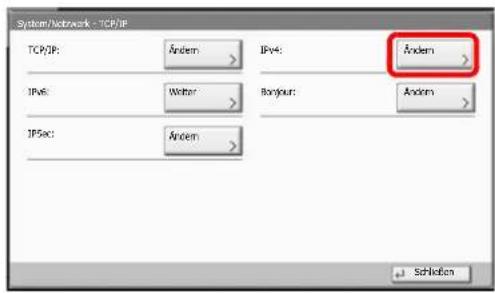
text_image
System/Network - TCP/IP TCP/IP: Andem IPv4: Andem IPv6: Weiter Bonjour: Andem IPSec: Andem Schloßen
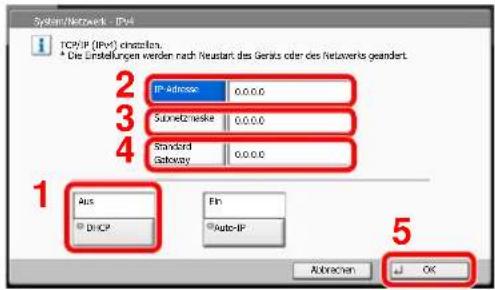
text_image
System/Network - IPv4 TCP/IP (IPv4)必然化。 * Die Einstellungen werden nach Reuptant des Gerais oder des Relaverte geändert. IP-Adresse 0.0.0.0 Subnetzneke 0.0.0.0 Standard Galaxy 0.0.0.0 Aus D:\CP Fin Auto-IP Abbrachen OKBei Verwendung eines DHCP Servers
[DHCP]: Einstellung auf [Ein].
Bei Verwendung einer festen IP-Adresse
[DHCP]: Einstellung auf [Aus].
[IP-Adresse]: IP-Adresse eingeben.
[Subnetzmaske]: IP-Adresse eingeben.
[Standard Gateway]: IP-Adresse eingeben.

WICHTIG
Nachdem Sie alle Eingaben vorgenommen haben, starten Sie den Netzwerkteil des Geräts über das Systemmenü neu oder schalten Sie das Gerät einmal AUS und wieder AN.

Netzwerk neu starten (Seite 8-47)
Nehmen Sie die Einstellungen für Bonjour vor.
1 Anzeige aufrufen.
1 Drücken Sie die Taste [Systemmenü] und wählen Sie [System/Netzwerk].
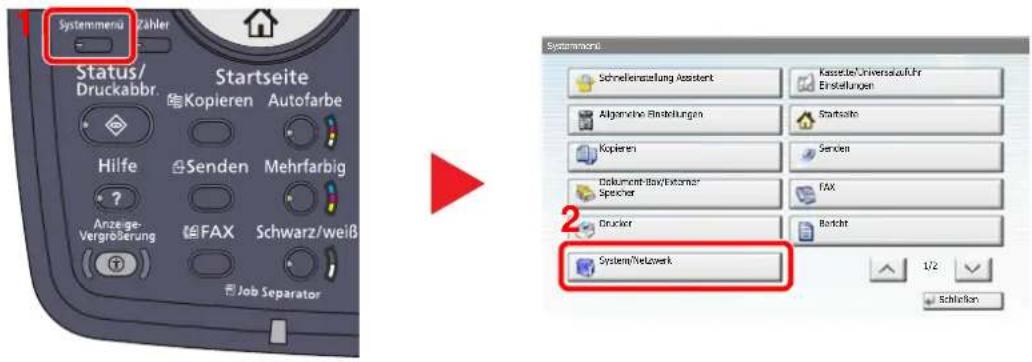
text_image
Systemmenü Zahler Status/ Druckabbr. Startseite Kopieren Autofarbe Hilfe Senden Mehrfarbig Anzeige- Vergrößerung FAX Schwarz/weiß Job Separator Systemmenü Schnellenzahlung Assistent Kassetei-Universaufuhr Einstellungen Allgemeine Erstellungen Startseite Kopieren Senden Dokument-Box/External Spischer FAX Gracker Racht System/Weizwerk 1/2 Schlierzen2 Wählen Sie "Netzwerk" und dann "TCP/IP-Einstellung".
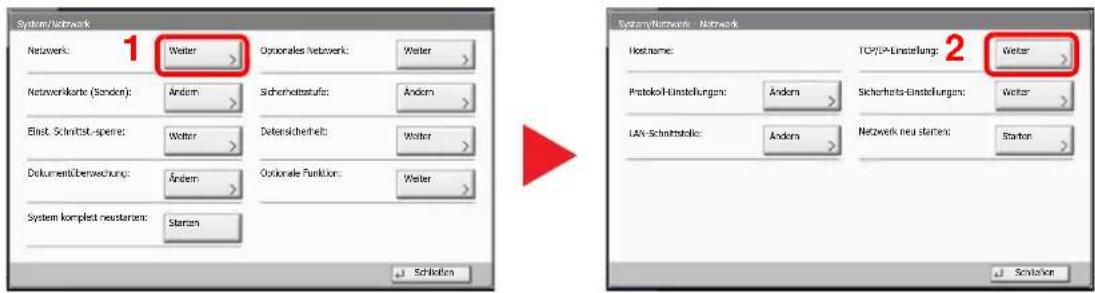
text_image
System/Network 1 Weiter Optionales Network: Weiter Netzwerkkarte (Sendon): Andem: Sicherheitsfuß: Andem Elast, Schriftsitzspere: Weiter Defensicherheit: Weiter Dokumentüberweichung: Andem: Oxiskore Funktion: Weiter System komplet neusterten: Station Schlossen System/Network - Network 2 Weiter Hostname: Protocol-Einstellungen: Andem Sicherheits-Einstellungen: Weiter LAV-Schaffstelle: Andem Network neu starten: Station Simulation2 Einstellungen konfigurieren.
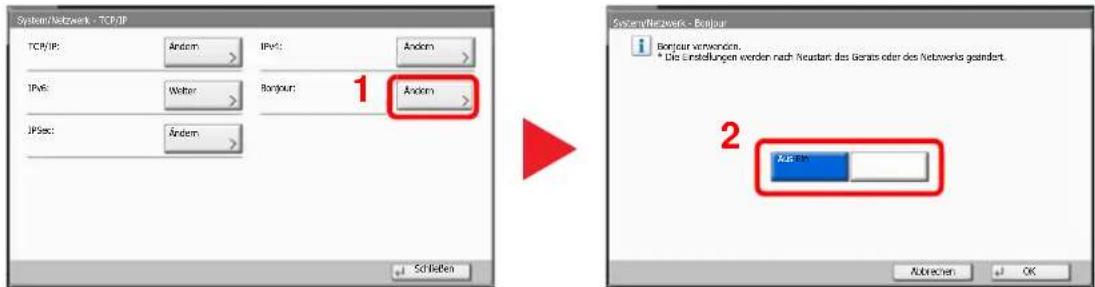
text_image
System/Network - TCP/IP TCP/IP: Andem IPv2: Andem IPv6: Weiter Bangout: 1 Andom JPSec: Andem Schräben System/Networks - Beijour Bantjaur verworden. * Die Linstellungen werden nach Neustert des Gerais oder des Networks getandert. Autumn Autrechen OK
WICHTIG
Nachdem Sie alle Eingaben vorgenommen haben, starten Sie den Netzwerkteil des Geräts über das Systemmenü neu oder schalten Sie das Gerät einmal AUS und wieder AN.

Netzwerk neu starten (Seite 8-47)
Schnelleinstellung Assistent
Die Einstellung für Energiesparen und FAX können über den Schnelleinstellung Assistent vorgenommen werden.
| Energie sparen Einstellung | Konfiguriert den Ruhemodus und den Energiesparmodus. | |
| 1. Ruhemodus In Europa | Ruhe-TimerRuhemodus RegelnAußerhalb von EuropaRuhe-TimerRuhemodusstufe | |
| 2. Automatischer Energiesparmodus | Energiespar-Timer | |
| 3. Bereitschaftsmodus Energ.spar Bereitschaftstufe | ||
| 4. Wochentimer Einstellungen Wochentimer Einstellungen Zeit planenWiederholversucheVersuchsintervall | ||
| Fax Einstellung | Konfiguriert die FAX-GrundeinstellungenDiese Anzeige erscheint nur, wenn das optionale FAX-Kit installiert ist.Siehe FAX Bedienungsanleitung. | |

HINWEIS
Falls die Anzeige zur Anmeldung erscheint, geben Sie den Login-Benutzernamen und das Passwort ein und tippen Sie auf [Login].
Die Werkseinstellungen für Benutzername und Passwort lauten:
| Modell Login-Benutzername Login-Passwort | ||
| 3005ci | 3000 3000 | |
| 3505ci | 3500 3500 | |
| 4505ci | 4500 4500 | |
| 5505ci | 5500 5500 | |
1 Anzeige aufrufen.
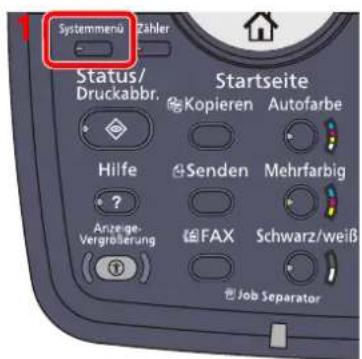
text_image
Systemmenü Zähler Status/ Druckabbr. Startseite Kopieren Autofarbe Hilfe Senden Mehrfarbig Anzeige- Vergräßerung FAX Schwarz/weiß Job Separator
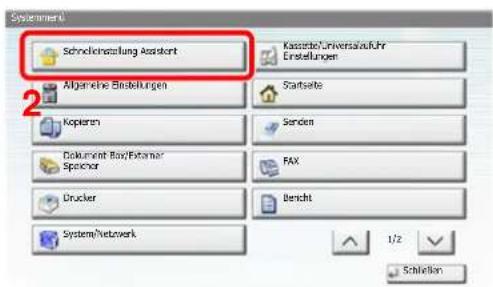
text_image
Systematic Schnelleklassung Assistant Kasserte/Universitätfuhr Einstellungen Allgemeine Einstellungen Startseite Kopieren Senden Dokument Bay/Externar Spencer FAX Drucker Bericht System/Network 1/2 Schlecken2 Funktion wählen.
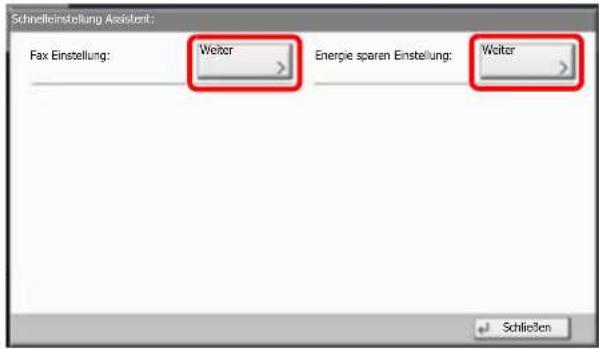
text_image
Schnelleinstellung Assistent: Fax Einstellung: Weiter Energie sparen Einstellung: Weiter Schließen3 Einstellungen konfigurieren.
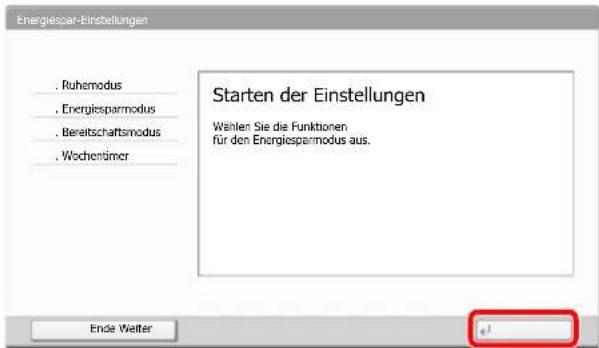
text_image
. Ruhemodus . Energiesparmodus . Bereitschaftsmodus . Wochentimer Starten der Einstellungen Wählen Sie die Funktionen für den Energiesparmodus aus. Ende WeiterDer Assistent wird gestartet. Befolgen Sie die Anweisungen, um die Einstellungen vorzunehmen.

HINWEIS
Für weitere Hinweise zu den Einstellungen siehe Hilfefunktion auf Seite 3-12.
| Steuerung Beschreibung | |
| Ende Beendet den Assistenten. Die bisher gemachten Einstellungen werden übernommen. | |
| Vorheriger Kehrt zur vorherigen Anzeige zurück. | |
| Überspringen Überspringt die Position ohne Änderung der Einstellung. | |
| Weiter Geht zur nächsten Position. | |
| Zurück Kehrt zur vorherigen Position zurück. | |
| Fertig Speichert die Einstellungen und verlässt den Assistenten. |
Zähler prüfen
Drücken Sie die Taste [Zähler], um die Anzahl der gedruckten und gescannten Seiten zu prüfen.
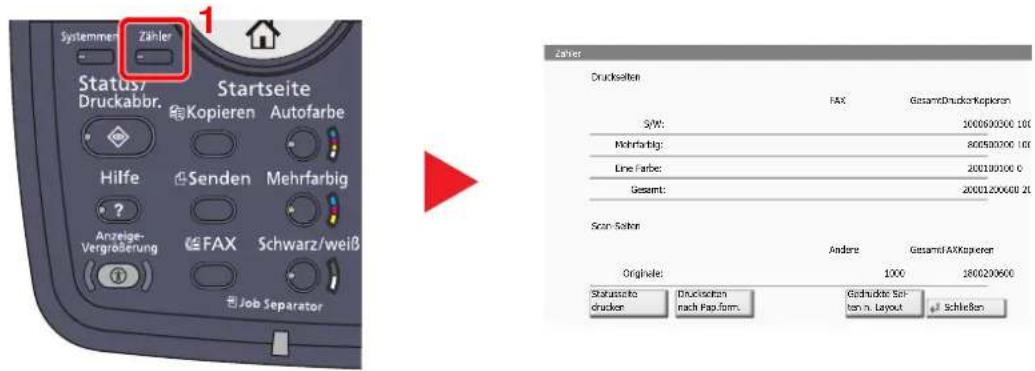
text_image
Systemmen Zähler Status/ Druckabbr. Startseite Kopieren Autofarbe Hilfe Senden Mehrfarbig ? Anzeige- Vergroßerung FAX Schwarz/weiß Job Separator Zähler Drucksalten FAX GesamtDruckorKopieren 3W: 1000690000 100 Mehrfarbig: 800590000 100 Line Farbe: 200190000 0 Gesamt: 20001200600 20 Scan-Satlon Andere GesamtfAXKsporer Origivale: 1000 1800200600 Statusseite drucker Druckloschen nach Pap-form. Gednudate Sel- ten n. Layout SchleßenDie Anzahl der Seiten für jedes Format kann mit [Druckseiten nach Pap.form.] geprüft werden.
Zusätzliche Vorbereitung durch den Administrator
Zusätzlich zu den in diesem Kapitel behandelten Themen, sollte der Administrator die folgenden Punkte überprüfen und nötigenfalls Einstellungen vornehmen.
Senden von Dokumenten an den PC
Um ein eingelegtes Dokument an den PC zu senden, muss ein freigegebenes Verzeichnis auf dem Ziel-PC angelegt werden.
Details finden Sie unter Vorbereitung, um ein Dokument an einen PC zu senden auf Seite 3-36.
Gescannte Dokumente mailen
Sollen Dokumente per E-Mail oder FTP versendet werden, kann es hilfreich sein, die Ziele im Adressbuch zu speichern. Hinweise zum Speichern siehe Speichern von Zielen im Adressbuch auf Seite 3-46
Verbesserung der Sicherheit
Im Gerät sind werkseitig zwei Standard Benutzer gespeichert, ein Benutzer mit Rechten als Geräte-Administrator und ein zweiter mit Administratorrechten. Das Anmelden als einer dieser Benutzer erlaubt die Änderung aller Einstellungen, daher ändern Sie bitte Login-Benutzernamen und Passwort.
Zusätzlich verfügt das Gerät über eine Benutzer Authentifizierung, die den Zugang zum Gerät in der Form beschränken kann, dass nur Benutzer mit gültigem Login-Benutzernamen und Passwort Zugang erhalten. Weitere Hinweise zur Einstellung siehe Benutzer-/Kostenstellenverwaltung (Seite 9-1).
| Sie wollen... Funktion Siehe Seite | ||
| Die Benutzer des Geräts beschränken. | Anmelder-Login auf Seite 9-2 | |
| Authentifizierungssicherheit auf Seite 9-6 | ||
| Auto Bedienrückstellung auf Seite 8-55 | ||
| ID-Karten-Einstellungen*1 | auf Seite 9-26 | |
| Grundlegende Funktionen beschränken. | Lokale Autorisierung auf Seite 9-15 | |
| Einstellung Gruppen-Autorisierung auf Seite 9-15 | ||
| Einstellung Gäste-Autorisierung auf Seite 9-18 | ||
| Im Gerät gespeicherte Dokumente für Benutzer sperren. | Anwender-Box auf Seite 5-57 | |
| Zum Gerät gesendete Dokumente nur drucken, wenn das Gerät bedient wird. | Remote-Druck auf Seite 8-28 | |
| Im Gerät gespeicherte Dokumente gegen Entwendung schützen. | Datenüberschreibung*2 | Siehe im Data Security Kit (E) Operation Guide |
| Verschlüsselung*2 | ||
| PDF-Verschlüsselungsfunktionen auf Seite 6-72 | ||
| Dokumentenüberwachung*3 | auf Seite 8-52 | |
| Daten auf der Festplatte vor der Geräterückgabe komplett löschen. | Datenbereinigung | auf Seite 8-51 |
| Sie wollen... | Funktion | Siehe Seite |
| Die Bedienhistorie der Benutzer aufzeichnen. | Login-Historie einstellen auf Seite 8-41 | |
| Gerätelogbuch der Login-Historie auf Seite 8-42 | ||
| Fehlerprotokoll sicherer Kommunikation auf Seite 8-43 | ||
| Sendungen vor Abfangen und Abhören schützen. | IPP over SSL auf Seite 8-46 | |
| HTTPS auf Seite 8-47 | ||
| LDAP Sicherheit Siehe | Embedded Web Server RX User Guide. | |
| SMTP-Sicherheit Siehe | Embedded Web Server RX User Guide. | |
| POP3 Sicherheit Siehe | Embedded Web Server RX User Guide. | |
| Verschlüsselt in FTP senden auf Seite 6-76 | ||
| Enhanced WSD (SSL) auf Seite 8-47 | ||
| IPSec auf Seite 8-45 | ||
| SNMPv3 auf Seite 8-47 | ||
| Software im Gerät überprüfen. | Software Verifizierung | auf Seite 8-51 |
*1 Hierfür wird das optionale Card Authentication Kit benötigt.
*2 Hierfür wird das optionale Data Security Kit benötigt.
*3 Hierfür wird das optionale Printed Document Guard Kit benötigt.
Embedded Web Server RX
Falls das Gerät über das Netzwerk betrieben wird, können über den Embedded Web Server RX die erforderlichen Einstellungen vorgenommen werden.
Folgende Einstellungen sind über den Embedded Web Server RX möglich.
Die Durchführung einiger Einstellungen hängt von den Rechten des angemeldeten Benutzers ab.
| Einstellung Beschreibung | Adminis-trator | Benutzer | |
| Geräteinformation | Die Grundinformation des Geräts kann überprüft werden.[Konfiguration], [Zähler], [Über Embedded Web Server Empfang] | ○ | ○ |
| Auftragsstatus | Zeigt alle Geräteinformationen wie Druck- oder Scanaufträge, gespeicherte Aufträge, geplante Aufträge und Auftragshistorie.[Druckauftrag-Status], [Druckauftragsprotokoll],[Sendeauftragsprotokoll], [Gepl.Auftrag], [Sendeauftragsprotokoll],[Auftragsspeicher-Status], [Speicherauftragsprotokoll] | ○ | ○ |
| Dokumenten-Box | Fügt eine Dokumentenbox hinzu oder löscht diese oder löscht Dokumente innerhalb einer Dokumentenbox.[Anwenderdefinierte Box], [FAX-Box]*, [Faxabrufbox]*, [Einstellungen Auftrags-Box] | ○ | ○ |
| Adressbuch | Legt neue Adressbücher oder Gruppen an, löscht oder bearbeitet diese.[Lokales Adressbuch], [Einstellungen externes Adressbuch],[Zielwahltasten] | ○ | ○ |
| Geräteeinstellungen | Ermöglicht erweiterte Einstellungen des Geräts.[Papier/Zufuhr/Ablagefach], [Original-Einstellungen], [Energiespar-/Timer-Einstellungen], [Datum/Zeit], [System] | ○ | - |
| Funktions-Einstellungen | Zeigt erweiterte Funktions-Einstellungen an.[Allgemeine/Auftrags-Standards], [Kopieren], [Drucker], [E-Mail], [Scan ins Verzeichnis], [DSM Scan], [FAX / i-FAX]*, [Senden und Weiterleiten]*,[Empf.-/Weiterleitungsregel], [Bedienfeld] | ○ | - |
| Netzwerk-Einstellungen | Konfiguriert die erweiterten Netzwerk-Einstellungen.[Allgemeines], [TCP/IP], [Protokolle] | ○ | - |
| Sicherheits-Einstellungen | Konfiguriert die erweiterten Sicherheits-Einstellungen.[Geräte-Sicherheit], [Sende-Sicherheit], [Netzwerksicherheit],[Zertifikate] | ○ | - |
| Management-Einstellungen | Konfiguriert erweiterte Management-Einstellungen.[Kostenstellen], [Authentifiz.], [ID-Karten], [Benachrichtigung/Berichte],[Einstellungen für Historie], [SNMP], [Systemstempel],[Mitteilungsfenster], [Zurücksetzen] | ○ | - |
* Wird nur angezeigt, wenn das optionale FAX-Kit installiert ist.
Der folgende Abschnitt erklärt, wie man den Embedded Web Server RX öffnet und wie die Sicherheits-Einstellungen und der Hostname geändert werden können. Weitere Informationen zum Embedded Web Server RX siehe Embedded Web Server RX User Guide.

HINWEIS
Das optionale FAX-Kit wird für Faxfunktionen benötigt.
Hier werden Informationen über die Faxeinstellungen weggelassen. Hinweise zur Verwendung des Faxes entnehmen Sie der FAX Bedienungsanleitung.
Um vollen Zugriff auf alle Funktionen der Embedded Web Server RX Seiten zu erhalten, geben Sie den Benutzernamen und das Passwort ein und klicken Sie auf Anmelden. Die Eingabe des Administrator Passworts erlaubt dem Benutzer den vollen Zugriff auf alle Seiten wie Dokumentenbox, Adressbuch oder Einstellungen im Navigationsmenü. Der werksseitig standardmäßig hinterlegte Benutzer mit Administratorrechten lautet:
| Login-Benutzername | Admin |
| Login-Password Admin |
Achten Sie bei der Eingabe darauf, dass zwischen Groß- und Kleinschreibung unterschieden wird.
Embedded Web Server RX öffnen
1 Anzeige aufrufen.
1 Starten Sie Ihren Webbrowser.
2 In der Adresszeile geben Sie die IP-Adresse des Geräts wie eine Internetadresse (URL) ein.
Beispiel: 192.168.48.21/ (für die IP-Adresse) MFP001 (Angenommen der Hostname lautet "MFP001")
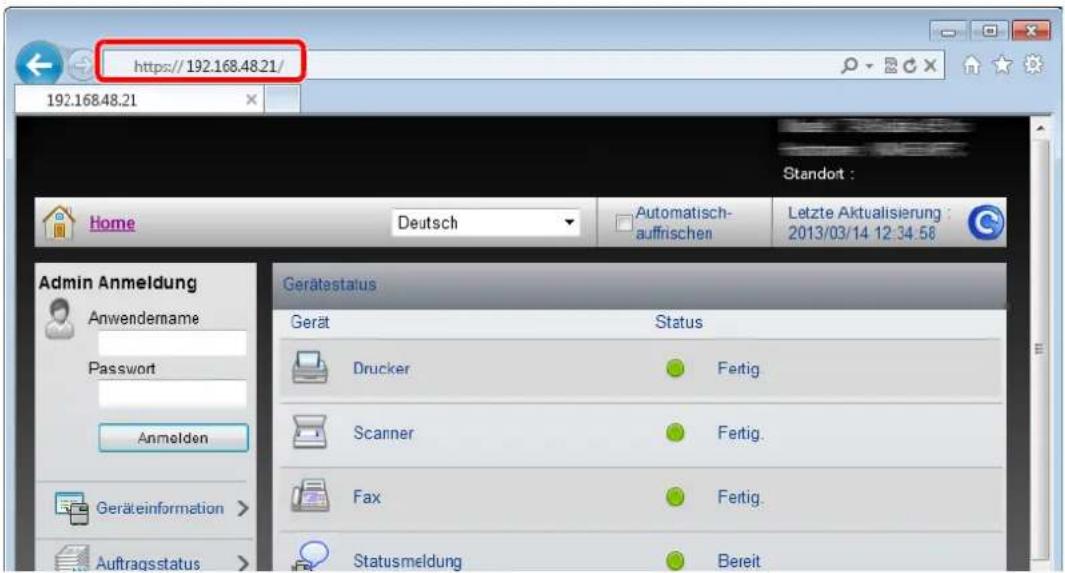
text_image
https://192.168.48.21/ 192.168.48.21 Standort : Home Deutsch Automatisch- auffrischen Letzte Aktualisierung : 2013/03/14 12:34:58 Admin Anmeldung Anwendername Password Anmelden Geräteinformation > Auftragsstatus > Gerätestatus Gerät Status Drucker Fertig. Scanner Fertig. Fax Fertig. Statusmeldung BereitDie nun angezeigte Seite enthält Basisinformationen über das Gerät und den Embedded Web Server RX sowie die Angabe des aktuellen Status.

HINWEIS
Wird die Verbindung zum Embedded Web Server RX hergestellt, erscheint möglicherweise die Meldung "Es gibt ein Sicherheitsproblem mit dem Sicherheitszertifikat auf dieser Webseite". Um diese meldung zu vermeiden, installieren Sie das Sicherheitszertifikat des Geräts in Ihrem Webbrowser. Details finden Sie unter Embedded Web Server RX User Guide.
2 Einstellungen vornehmen.
Wählen Sie eine Kategorie aus der Navigationsleiste im linken Fensterbereich aus. Sobald Sie sich als Administrator am Gerät angemeldet haben, sehen Sie folgende Einstellungsmöglichkeiten: [Geräte-Einstellungen], [Funktions-Einstellungen], [Netzwerkeinstellungen], [Sicherheits-Einstellungen] und [Management-Einstellungen].
Sicherheits-Einstellungen ändern
Dieser Abschnitt erklärt wie die Sicherheits-Einstellungen geändert werden können.
1 Anzeige aufrufen.
Öffnen Sie den Embedded Web Server RX wie unter Embedded Web Server RX öffnen auf Seite 2-37 beschrieben.
2 Konfigurieren der Sicherheits-Einstellungen.
Im Menü [Sicherheits-Einstellungen] wählen Sie die Einstellung, die geändert werden soll. Es stehen die Einstellungen [Geräte-Sicherheit], [Sende-Sicherheit], [Netzwerk-Sicherheit] und [Zertifikate] zur Verfügung.
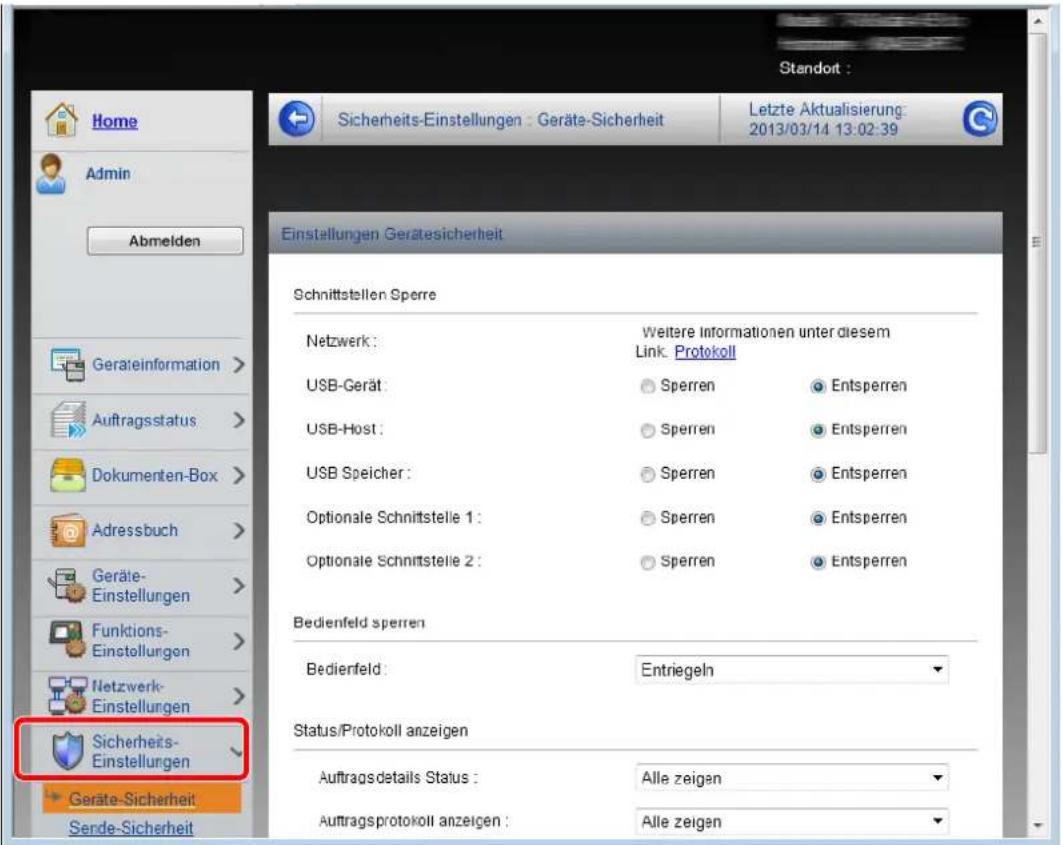
text_image
Standort : Sicherheits-Einstellungen : Geräte-Sicherheit Letzte Aktualisierung: 2013/03/14 13:02:39 Einstellungen Gerätesicherheit Schnittstellen Sperrer Netzwerk : Weitere Informationen unter diesem Link Protokoll USB-Gerät : Sperren Entsperren USB-Host : Sperren Entsperren USB Speicher : Sperren Entsperren Optionale Schnittstelle 1 : Sperren Entsperren Optionale Schnittstelle 2 : Sperren Entsperren Bedienfeld sperren Bedienfeld : Entriegeln Status/Protokoll anzeigen Auftragsdetails Status : Alle zeigen Auftragsprotokoll anzeigen : Alle zeigen Geräte-Sicherheit Garde-Sicherheit Sende-Sicherheit
HINWEIS
Die Einstellungen [Geräte-Sicherheit], [Sende-Sicherheit] und [Netzwerksicherheit] können ebenfalls im Systemmenü über das Bedienfeld des Geräts geändert werden. Hinweise finden Sie unter Einstellungen im Systemmenü (Seite 8-1).
Weitere Informationen zu Zertifikaten erhalten Sie im Embedded Web Server RX User Guide.
Hostnamen ändern
Sie können den Hostnamen des Geräts verändern.
1 Anzeige aufrufen.
1 Öffnen Sie den Embedded Web Server RX wie unter Embedded Web Server RX öffnen auf Seite 2-37 beschrieben.
2 Im Menü [Geräteeinstellungen] wählen Sie [System].
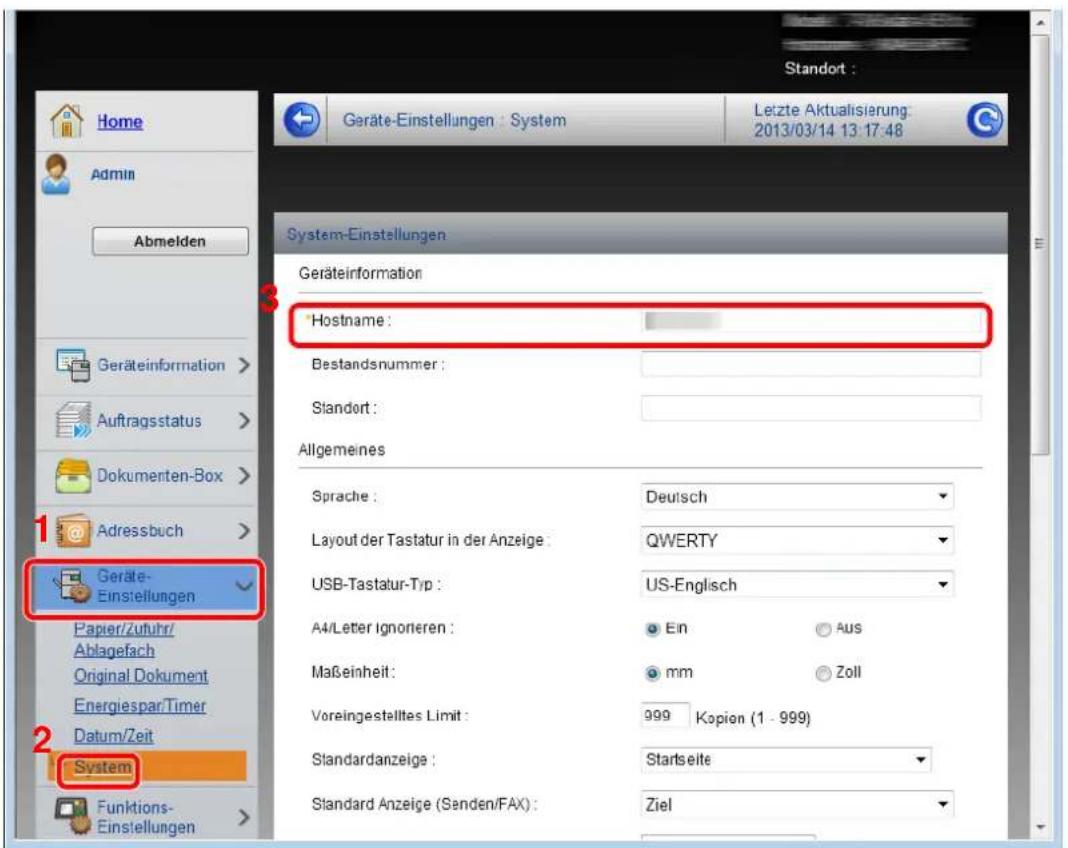
text_image
Home Admin Abmelden Geräteinformation > Auftragsstatus > Dokumenten-Box > Adressbuch > Geräte- Einstellungen Papier/Zufuhr/ Ablagefach Original Dokument Energiespar/Timer Datum/Zeit System Funktions- Einstellungen Standort : System-Einstellungen Geräteinformation Hostname: Bestandsnummer : Standort : Allgemeines Sprache : Deutsch Layout der Tastatur in der Anzeige : QWERTY USB-Tastatur-Typ : US-Englisch A4/Letter Ignorieren : Ein Aus Maßeinheit : mm Zoll Voreingestelltes Limit : 999 Kopion (1 - 999) Standardanzeige : Startseite Standard Anzeige (Senden/FAX) : Ziel2 Hostnamen eingeben.
Unter "Geräteeinstellungen" geben Sie den Hostnamen im Feld "Hostname" ein und klicken auf [Senden].

WICHTIG
Nachdem Sie alle Eingaben vorgenommen haben, starten Sie das System neu oder schalten Sie es einmal AUS und wieder AN.
Um den Netzwerkteil des Geräts neu zu starten, klicken Sie in [Management-Einstellungen] auf [Zurücksetzen] und dann auf [Netzwerk neu starten] in „Neustart“.
E-Mail-Einstellungen
Sobald die SMTP-Einstellungen vorgenommen worden sind, können beispielsweise Benachrichtigungen versendet werden, wenn ein Auftrag abgeschlossen ist.
Um diese Funktion nutzen zu können, muss das Gerät mit einem Mailserver verbunden sein, der das SMTP-Protokoll verwendet.
Zusätzlich sollten Sie die folgenden Punkte überprüfen.
- Die Netzwerkumgebung, die für den Anschluss dieses Geräts an den Mailserver verwendet wird. Eine permanente Verbindung über LAN wird empfohlen.
• Die SMTP-Einstellungen Benutzen Sie den Embedded Web Server RX, um die IP-Adresse oder den Hostnamen des SMTP-Servers zu speichern. - Wenn für die Größe von E-Mailnachrichten Einschränkungen gelten, könnte der Versand umfangreicher E-Mails nicht möglich sein.
Die Vorgehensweise zur Eingabe der SMTP-Einstellungen wird nachstehend erklärt.
1 Anzeige aufrufen.
1 Öffnen Sie den Embedded Web Server RX wie unter Embedded Web Server RX öffnen auf Seite 2-37 beschrieben.
2 Im Menü [Funktions-Einstellungen] drücken Sie auf [E-Mail].
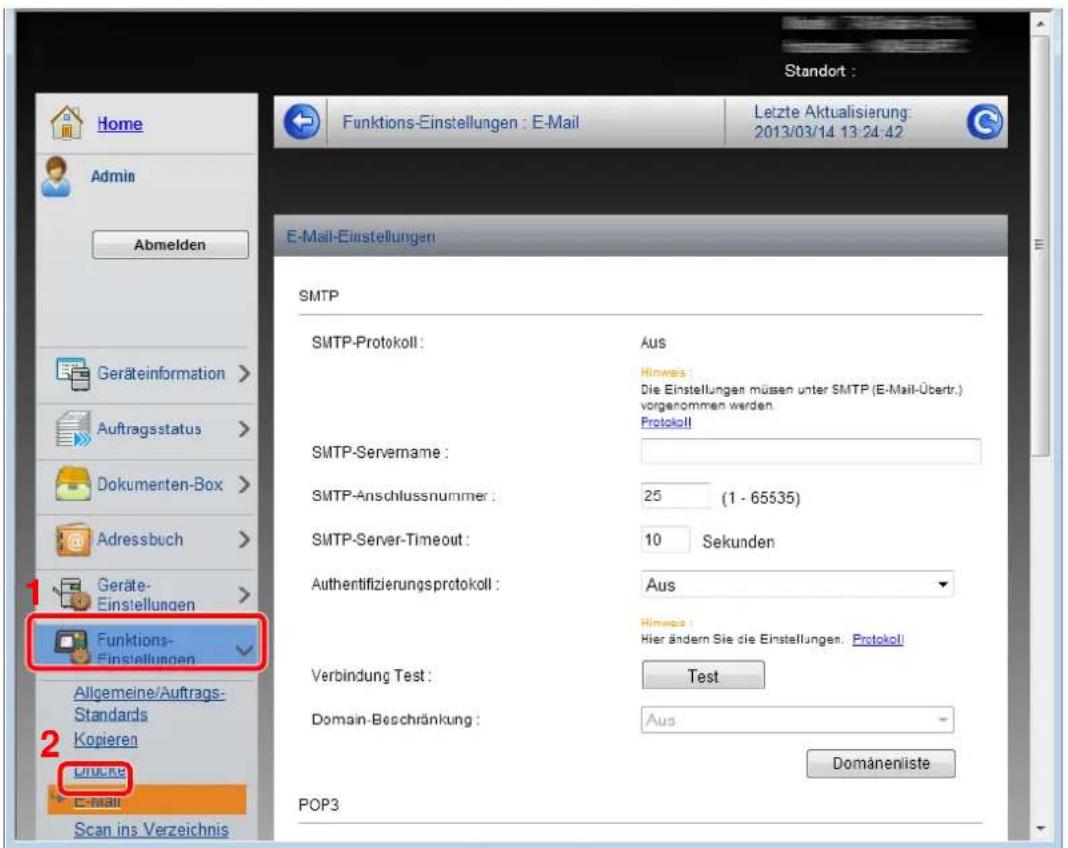
text_image
Home Admin Abmelden Geräteinformation > Auftragsstatus > Dokumenten-Box > Adressbuch > Geräte- Einstellungen Funktions- Einstellungen Allgemeine/Auftrags- Standards Kopieren Drucke E-Mail Scan ins Verzeichnis Standort : Funktions-Einstellungen : E-Mail Letzte Aktualisierung: 2013/03/14 13:24:42 E-Mail-Einstellungen SMTP SMTP-Protokoll : Aus Hinweis: Die Einstellungen müssen unter SMTP (E-Mail-Übertr.) vorgenommen werden Protokoll SMTP-Servername : SMTP-Anschlussnummer : 25 (1 - 65535) SMTP-Server-Timeout : 10 Sekunden Authentifizierungsprotokoll : Aus Hinweis : Hier ändern Sie die Einstellungen. Protokoll Verbindung Test : Test Domain-Beschränkung : Aus Pop3 Domänenliste2 Einstellungen konfigurieren.
Geben Sie in den einzelnen Feldern die gewünschten Werte ein.
| Einstellung Beschreibung | ||
| SMTP | Diese Einstellungen werden für den E-Mail Versand benötigt. | |
| SMTP-Protokoll Legen das SMTP-Protokoll fest. Auf der Seite [Protokolleinstellungen] setzen Sie die Einstellung "SMTP (E-Mail-Übertr.)" auf [Ein]. | ||
| SMTP-Servername Geben Sie den Hostnamen oder die IP-Adresse des SMTP-Servers ein. | ||
| SMTP-Anschluss-nummer Legt die Portnummer fest, die für SMTP benutzt werden soll. Standard für SMTP ist der Anschluss 25. | ||
| SMTP-Server-Timeout Geben Sie den Timeout-Standardwert für den Server in Sekunden ein. | ||
| Authentifizierungsprotokoll Legt fest, ob die SMTP-Authentifizierung benutzt wird. Falls Sie diese verwenden wollen, geben Sie die Zugangsdaten ein. | ||
| SMTP-Sicherheit Legen die SMTP-Sicherheit fest.Schalten Sie die "SMTP-Sicherheit" in "SMTP (E-Mail-Übertr.)" auf der Seite [Protokolleinstellungen] ein. | ||
| POP vor SMTP-Timeout Geben Sie den Timeout-Wert (in Sekunden) ein, bis die Verbindung zum POP-Server abgebrochen wird. Die Auswahl ist möglich, wenn unter "Authentifizierungsprotokoll" [POP vor SMTP] gewählt wurde. | ||
| Verbindung Test Führt einen Test aus, um die Einstellungen dieser Seite zu prüfen. | ||
| Domain-Beschränkung Legen Sie fest, ob einige Domänen beschränkt werden sollen. Klicken Sie auf [Domänenliste] und geben die Domänennamen ein, die erlaubt sind oder zurückgewiesen werden sollen. Die Beschränkung kann auch über die E-Mail Adresse erfolgen. | ||
| POP3 | Diese Einstellungen werden für den E-Mail Empfang benötigt. | |
| POP3-Protokoll Legt das POP3-Protokoll fest. Auf der Seite [Protokolleinstellungen] setzen Sie die Einstellung "POP3 (E-Mail-Empfang)" auf [Ein]. | ||
| Prüfintervall Geben Sie das Zeitintervall in Minuten zur Überprüfung eingegangener E-Mails ein. | ||
| Jetzt einmal ausführen Klicken Sie auf [Empfangen], um sofort eine Verbindung mit dem POP3-Server aufzunehmen und E-Mails aus dem Posteingang abzurufen. | ||
| Domain-Beschränkung Legen Sie fest, ob einige Domänen beschränkt werden sollen. Klicken Sie auf [Domänenliste] und geben die Domänennamen ein, die erlaubt sind oder zurückgewiesen werden sollen. Die Beschränkung kann auch über die E-Mail Adresse erfolgen. | ||
| POP3 Benutzer-Einstellungen Legen Sie die Einstellungen für die POP3 Benutzerkonten und den POP3-Server fest. Bis zu 3 Benutzer können hinzugefügt werden. | ||
| Einstellung Beschreibung | ||
| E-Mail Sende-Einstellungen | E-Mail-Größenlimit | Geben Sie die maximale E-Mailgröße (in KB) für die Übertragung ein. Falls die Größe des E-Mails die hier angegebene Größe überschreitet, erscheint eine Fehlermeldung und der Versand wird abgebrochen. Benutzen Sie diese Einstellung, wenn auf dem SMTP-Server ein Größenlimit für E-Mails vorhanden ist. Falls Sie den Wert 0 (Null) eingeben, wird die Sendung des E-Mails unabhängig von der Größe durchgeführt. |
| Absender-adresse | Geben Sie hier die E-Mailadresse der für das System verantwortlichen Person (z. B. Geräteverwalter) ein, damit dorthin Antworten bzw. Hinweise auf Übermittlungsfehler gesendet werden können. Die Absenderadresse muss für die SMTP-Authentifizierung korrekt eingegeben werden. Die Absenderadresse darf max. 128 Zeichen lang sein. | |
| Signatur | Geben Sie die Signatur ein. Die Signatur ist ein Textblock, der am Ende der E-Mailnachrichten erscheint. Als Signatur werden häufig Informationen zum Gerät eingegeben. Die Signatur darf max. 512 Zeichen lang sein. | |
| Funktions-standardwerte | Ändern Sie die Funktionsstandardwerte auf der Seite [Allgemeine/Standard Auftrags-Einstellungen]. | |
3 Klicken Sie auf [Senden].
Ziele speichern
Über den Embedded Web Server RX können Ziele im Adressbuch gespeichert werden.
1 Anzeige aufrufen.
1 Öffnen Sie den Embedded Web Server RX wie unter Embedded Web Server RX öffnen auf Seite 2-37 beschrieben.
2 Im Menü [Adressbuch] klicken Sie auf [Lokales Adressbuch].
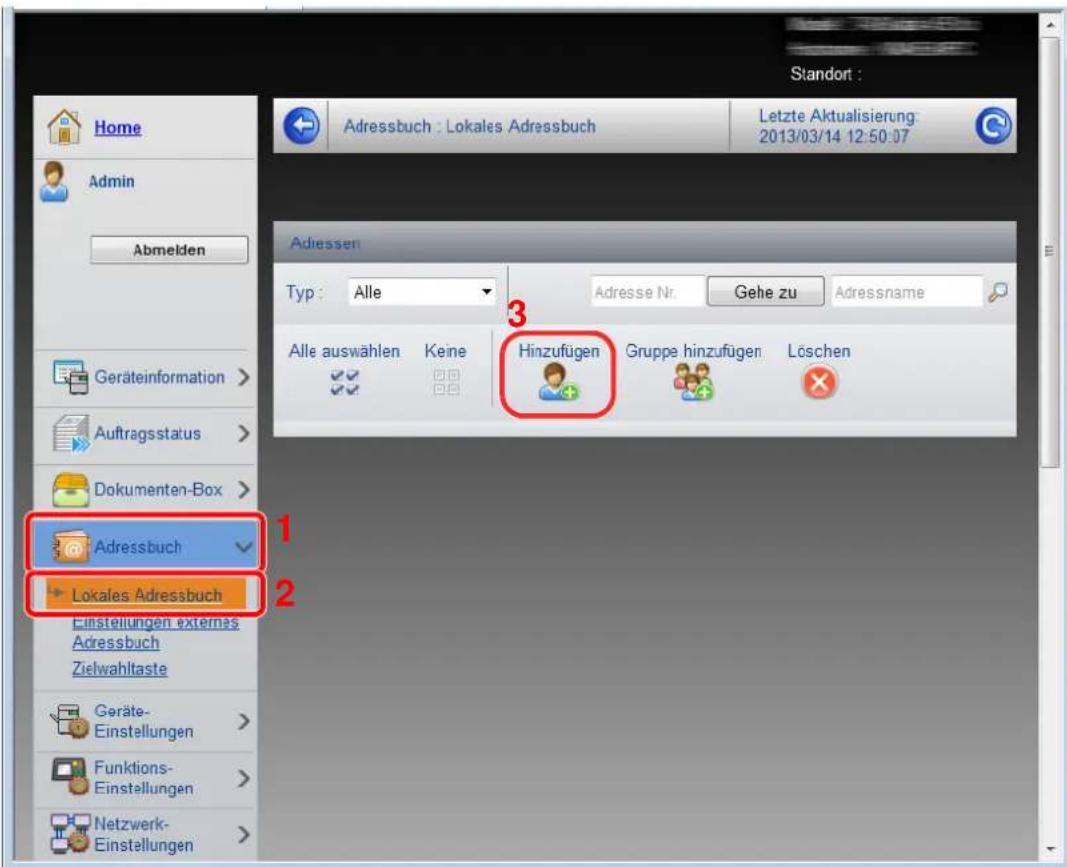
text_image
Home Admin Abmelden Geräteinformation > Auftragsstatus > Dokumenten-Box > Adressbuch Lokales Adressbuch Einstellungen externes Adressbuch Zielwahltaste Geräte- Einstellungen > Funktions- Einstellungen > Netzwerk- Einstellungen > Standort : Adressbuch : Lokales Adressbuch Letzte Aktualisierung: 2013/03/14 12:50:07 Adressen Typ : Alle 3 Adresse Nr. Gehe zu Adressname Alle auswählen Keine Hinzufügen Gruppe hinzufügen Löschen 1 23 Klicken Sie auf [Hinzufügen].
2 Daten eingeben.
1 Geben Sie die Zielinformationen ein.
Geben Sie Informationen über das gewünschte Ziel ein. Es müssen die gleichen Daten eingegeben werden, als ob Sie die Eingabe über das Bedienfeld des Geräts vornehmen.

Speichern von Zielen im Adressbuch (Seite 3-46)
2 Klicken Sie auf [Senden].
Anwender-Box anlegen
Über den Embedded Web Server RX kann eine Anwender-Box angelegt werden.
1 Anzeige aufrufen.
1 Öffnen Sie den Embedded Web Server RX wie unter Embedded Web Server RX öffnen auf Seite 2-37 beschrieben.
2 Im Menü [Dokumenten-Box] klicken Sie auf [Anwenderdefinierte Box].
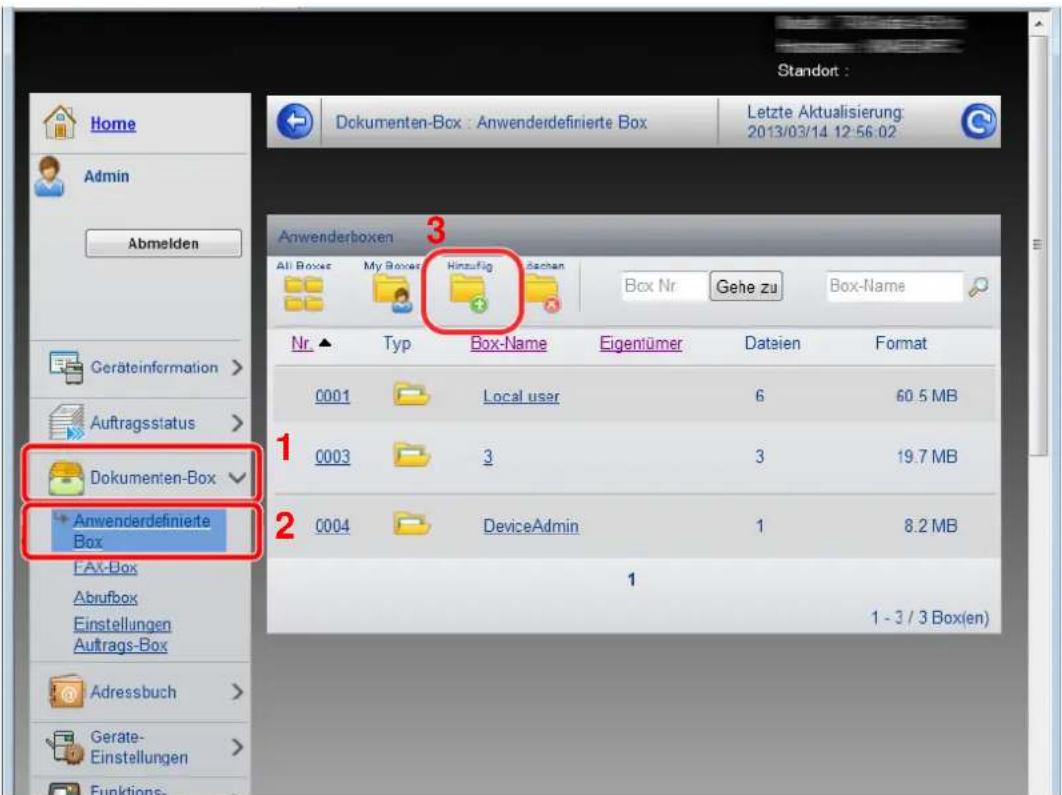
text_image
Standort : Dokumenten-Box : Anwenderdefinierte Box Letzte Aktualisierung: 2013/03/14 12:56:02 Home Admin Abmelden Geräteinformation > Auftragsstatus > Dokumenten-Box Anwenderdefinierte Box LAX-Box Abufbox Einstellungen Auftrags-Box Adressbuch > Gerate- Einstellungen > Funktions- Anwenderboxen All Boxes My Boxes Hinzufig Sachen Box Nr Gehe zu Box-Name Nr. Typ Box-Name Eigentümer Dateien Format 0001 Local user 6 60.5 MB 0003 3 3 19.7 MB 0004 DeviceAdmin 1 8.2 MB 1 - 3 / 3 Box(en)3 Klicken Sie auf [Hinzufüg].
2 Anwender-Box konfigurieren.
1 Geben Sie die Details der Anwender-Box ein.
Geben Sie Informationen über die gewünschte Anwender-Box ein. Es müssen die gleichen Daten eingegeben werden, als ob Sie die Eingabe über das Bedienfeld des Geräts vornehmen.

Neue Anwender-Box anlegen oder bearbeiten (Seite 5-57)
2 Klicken Sie auf [Senden].
Datenübernahme von unseren anderen Produkten
Durch die Nutzung unseres Werkzeugs können bei Gerätetausch die Adressbücher einfach übernommen werden.
Der folgende Abschnitt erklärt, wie Daten innerhalb unserer Produkte übertragen werden.
Adressbuch übernehmen
Der auf der DVD enthaltene NETWORK PRINT MONITOR ermöglicht die Sicherung oder Datenübernahme des Adressbuchs des Geräts.
Weitere Informationen zum NETWORK PRINT MONITOR siehe NETWORK PRINT MONITOR User Guide.
Adressbuch auf dem PC sichern
1 Starten Sie den NETWORK PRINT MONITOR.
2 Verzeichnis anlegen.
1 Rechtsklicken Sie auf den Modellnamen, von dem Sie das Adressbuch sichern wollen. Klicken Sie auf [Erweitert] - [Mehrere Geräte einstellen].
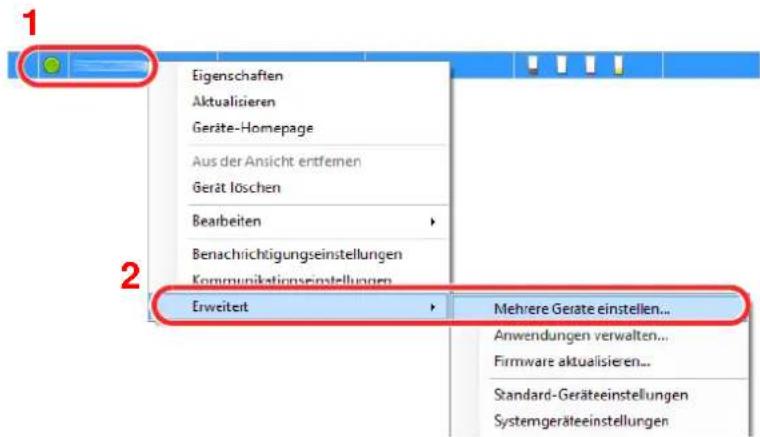
text_image
Eigenschaften Aktualizieren Geräte-Homepage Aus der Ansicht ertfemen Gerät löschen Bearbeiten Benachrichtigungseinstellungen Kommunikationseinstellungen Erweitert Mehrere Geräte einstellen... Anwendungen verwalten... Firmware aktualisieren... Standard-Geräteeinstellungen Systemgeräteeinstellungen2 Klicken Sie auf [Weiter].
3 Wählen Sie [Geräte-Adressbuch] und klicken auf [Weiter].
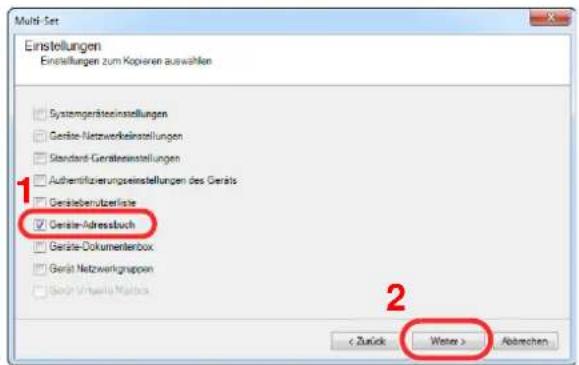
text_image
Multi-Set Einstellungen Einstellungen zum Kopieren auswahlen Systemgerästeinstellungen Geräte-Netzwerkeinstellungen Standard-Geräterinstellungen Authentifizierungsinstellungen des Gerais Geräteberufzerliste Geräte-Adressbuch Geräte-Dokumentarbox Geräte Netzwerkgruppen Geräte Virtualis Markbox < Zurück Water > Abbrechen4 Wählen Sie [Von Gerät erstellen] und deaktivieren das Kontrollkästchen [Einstellungen auf Zielgerät überschreiben] und bestätigen mit [Weiter].
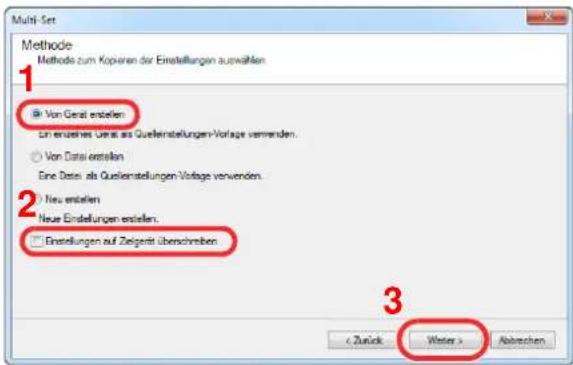
text_image
Multi-Set Methodo Methods zum Kopieren der Einstellungen auswahlen 1 ● Von Gerät erstellen Ein einzelnen Umsl als Quellenstellungen-Vorlage verwenden. ○ Von Datsierestellen Eine Daten als Quellenstellungen-Vorlage verwenden. 2 ● Neu erstellen Neue Einstellungen erstellen. ■ Einstellungen auf Zeitgerät überschreiben 3 < Zutzuck Weiter > Abrechen5 Wählen Sie das Modell aus der Liste aus, das gesichert werden soll, und klicken Sie auf [Weiter].
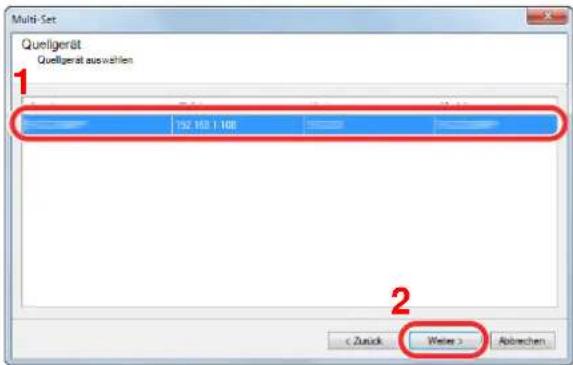
text_image
Multi-Set Quellgerät Quellgerät auswahlen 1 152 153.1.108 2 < Zutzuck Walter > Abbrachen
HINWEIS
Falls das Dialogfenster "Admin Anmeldung" erscheint, geben Sie den Login-Benutzernamen und das Passwort ein. Bestätigen Sie mit [OK]. Die werksseitig hinterlegten Daten sind:
| Login- Benutzername | Admin |
| Login-Password Admin |
* Achten Sie bei der Eingabe darauf, dass zwischen Groß- und Kleinschreibung unterschieden wird.
6 Klicken Sie auf [Speichern in Datei].
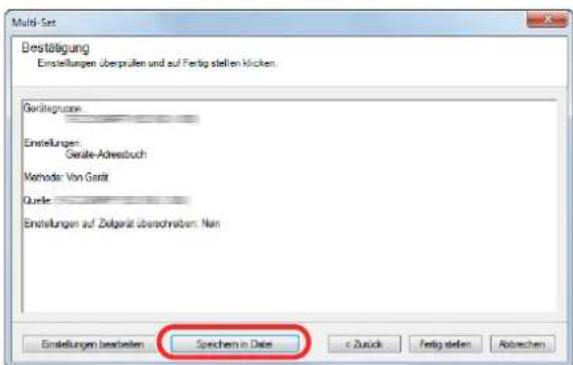
text_image
Multi-Set. Bestätigung Einstellungen überprüfen und auf Fertig stellen klicken. Garitungsquote Einstellungen: Geräte-Adressbuch Methode: Von Gärst Quelle: Einstellungen auf Zeitgerät überrechnen: Nan Einstellungen besteilen: Spechen in Date < Zurück Fertig stellen Abbrechen7 Wählen Sie den Speicherort für die Datei, geben einen Dateinamen an und klicken auf [Sichern]. Stellen Sie sicher, dass als "Dateityp" "XML-Datei" gewählt wurde.
8 Nachdem die Datei gesichert wurde, klicken Sie auf [Abbrechen], um das Fenster zu schließen.

text_image
Multi-Set Bestätigung Einstellungen überprüfen und auf Fertig stellen klicken. Gerätegruppe: Einstellungen Geräte Adressbuch Methode. Von Gerät Quota: Einstellungen auf Zeitgeris überschreiben: Non Einstellungen bestobeten Speichem in Oize < Zurück Fertig stellen AbbrechenBitte beachten Sie, dass falls Sie auf [Fertig stellen] klicken, die Daten ins Gerät geschrieben werden.
Daten ins Adressbuch schreiben
1 Starten Sie den NETWORK PRINT MONITOR.
2 Laden Sie die Adressbuch Daten.
1 Rechtsklicken Sie auf den Modellnamen, auf den Sie das Adressbuch übertragen wollen. Klicken Sie auf [Erweitert] - [Mehrere Geräte einstellen].
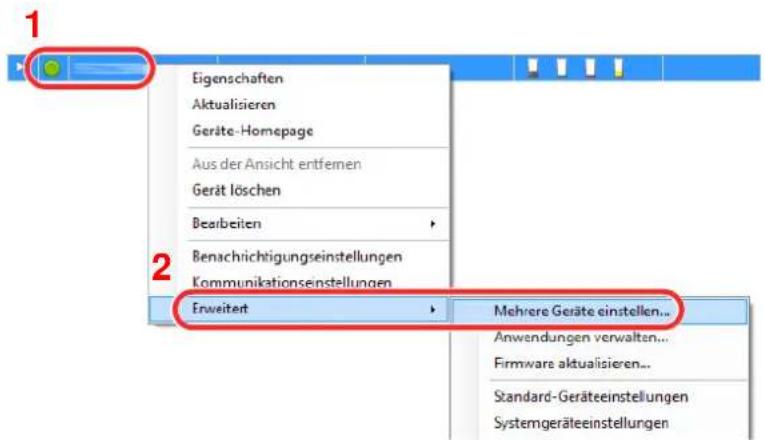
text_image
1 Eigenschaften Aktualisieren Geräte-Homepage Aus der Ansicht entfernen Gerät löschen Bearbeiten Benachrichtigungseinstellungen Kommunikationseinstellungen 2 Erweitert Mehrere Geräte einstellen... Anwendungen verwalten... Firmware aktualisieren... Standard-Geräteeinstellungen Systemgeräteinstellungen2 Klicken Sie auf [Weiter].
3 Wählen Sie [Geräte-Adressbuch] und klicken auf [Weiter].
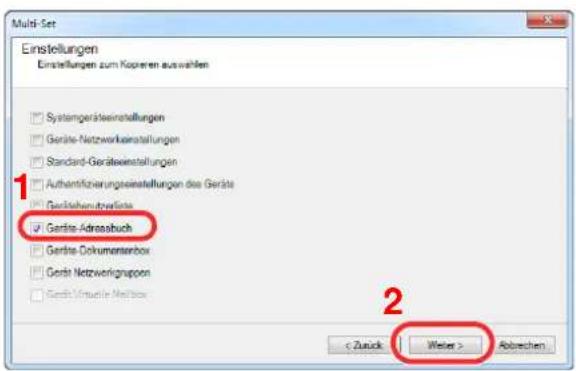
text_image
Multi-Set Einstellungen Einstellungen zum Koperen auswahlen Systemgerästeinstellungen Geräte-Netzwerkinstellungen Standard-Geräteinstellungen Authentifizierungsinstellungen des Geräte Geräte-Verkaufstruktur Geräte-Adressbuch Geräte Dokumentenbox Geräte Netzwerigruppen Geräte-Verkaufstruktur4 Wählen Sie [Von Datei erstellen] und deaktivieren das Kontrollkästchen [Einstellungen auf Zielgerät überschreiben] und klicken auf [Weiter].
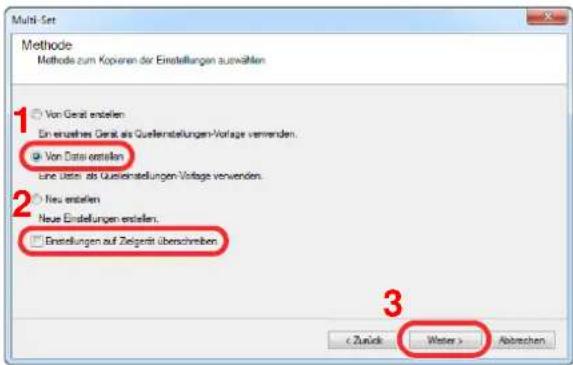
text_image
Multi-Set Methode Methode zum Koparen der Einstellungen auswählen 1 Von Gerät erstellen Ein einzelnen Gerät als Quellenstellungen-Vorlage verwenden. 2 Von Data erstellen Eine Usten als Quellenstellungen-Vorlage verwenden. 3 Neu erstellen Neue Einstellungen erstellen. 4 Einstellungen auf Zeitgerät überschreiben 3 < Zurück Water > AbstrechenBleibt das Kontrollkästchen [Einstellungen auf Zielgerät überschreiben] aktiviert, wird das Adressbuch des Zielgeräts von Speicherplatz 1 an überschrieben.
5 Klicken Sie auf [Durchsuchen] und wählen die gewünschte Sicherungsdatei des Adressbuchs aus und klicken auf [Weiter].
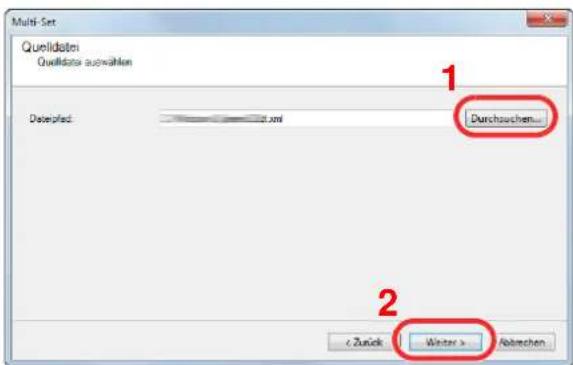
text_image
Multi-Set Quelidatei Quelidatei auswahlen Deserified: .txt.xml 1 Durchsuchen... 2 Zurück Winter > Abrechen6 Klicken Sie auf [Fertig stellen].
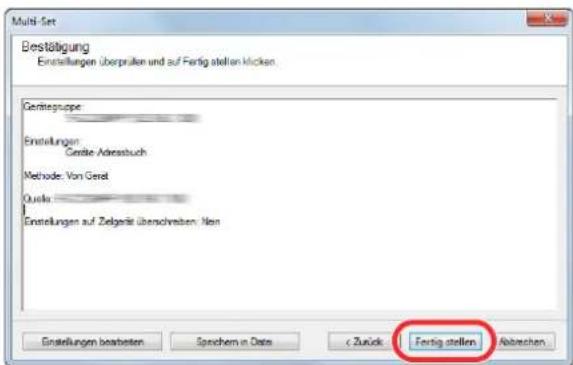
text_image
Multi-Set Bestätigung Einstellungen überprüfen und auf Fertig stellen klicken. Genietequote Einstellungen: Geräte Adenstbuch Methode: Von Gerät Quelle: Einstellungen auf Zeitgerät überschreiben: Non Einstellungen bestanden Sanchem in Date3 Vorbereitung zum Betrieb
In diesem Kapitel werden folgende Themen behandelt: Bedienfeld 3-2 Tasten auf dem Bedienfeld 3-2 Neigungswinkel des Bedienfelds einstellen 3-3 Berührungsanzeige verwenden 3-4 Startseite 3-4 Anzeige von Originalen und Papier 3-8 Anzeige von inaktiven Tasten 3-8 Original-Vorschau 3-9 Tasten Eingabe und Kurzwahlsuche 3-11 Hilfefunktion 3-12 Vergrößerung der Anzeige 3-13 Energiespar-Funktionen 3-14 Energiesparmodus und automatischer Energiespar-modus 3-14 Ruhemodus und automatischer Ruhemodus 3-15 Papier einlegen 3-17 Bevor das Papier eingelegt wird 3-18 Papier in die Kassetten einlegen 3-19 Papier in die Universalzufuhr einlegen 3-27 Papieranschlag 3-30 Papierformat und Medientyp wählen 3-31 Vorbereitung, um ein Dokument an einen PC zu senden 3-36 Überprüfen des Computernamens und des vollständigen Computernamens 3-36 Überprüfen des Benutzernamens und des Domänennamens 3-37 Freigegebenes Verzeichnis anlegen und überprüfen 3-38 Konfiguration der Windows Firewall unter Windows 7 3-42 Speichern von Zielen im Adressbuch 3-46 Ziel aus Adressbuch hinzufügen 3-46 Ziel auf Zielwahltaste speichern 3-54Bedienfeld
Tasten auf dem Bedienfeld Startseite Startseite | Zeigt den Startbildschirm. | ||||
| Systemmenü | Anzeige des Systemmenüs. | Zähler  | Zeigt den Bildschirm Zähler. | Versetzt das System in den Ruhemodus. Aktiviert das System aus dem Ruhemodus. | |
| Status/Druckabbr. | Anzeige des Status oder des Menüs zum Druckabbruch. | Kopieren  | Aufruf des Kopierermenüs. | Versetzt das Gerät in den Energiesparmodus. | |
| Hilfe | Anzeige der Hilfe-Funktionen. |   | Zeigt den Bildschirm Senden. Wird auch zur Anzeige des Adressbuchs verwendet. | Ruft die Benutzeranmeldung auf oder meldet einen Benutzer vom System ab. | |
| Anzeige-Vergrößerung | Vergrößert die Berührungsanzeige von Kopieren und Senden. | [X48D]  | Zeigt den Bildschirm FAX zum Versenden eines Faxes. | Zeigt den Bildschirm Unterbrechung der Kopie. | |
| AutofarbeMehrfarbigSchwarz/weiß | Wählt den Farbmodus aus.Auto Farbe: Erkennt automatisch, ob es sich um eine farbige oder schwarz/weiß Vorlage handelt und scannt die Vorlagen entsprechend.Mehrfarbig: Scannt alle Vorlagen in Vollfarbe.Schwarz/weiß: Scannt alle Vorlagen in schwarz/weiß. | Leuchtet, wenn das System eingeschaltet ist. | |||
| Zifferntasten Zur Eingabe von Ziffern und Symbolen. | Löschen | Löscht eingegebene Zahlen und Buchstaben. | Zurücks. | Stellt die Grundeinstellungen her. | |
| Kurzwahl-suche | Ruft gespeicherte Informationen wie Adressnummern, Benutzer-ID oder Programme anhand der Nummer auf. | Stopp | Löscht oder hält laufende Aufträge an. | ||
| Eingabe | Bestätigt Zahleneingaben und schließt Funktionseinstellungen ab. Gleiche Funktion wie die [OK] Taste auf der Berührungsanzeige. | Start | Bestätigt Eingaben und löst Kopien und Scans aus. Führt Einstellungen fort. |
Neigungswinkel des Bedienfelds einstellen
Sie können den Neigungswinkel des Bedienfelds einstellen, indem Sie am Hebel auf der Unterseite des Bedienfelds ziehen. text_image
1 2Berührungsanzeige verwenden
Startseite
Die Startseite wird angezeigt, wenn die Taste [Startseite] auf dem Bedienfeld gedrückt wird. Die Berührung eines Symbols öffnet die entsprechende Anzeige. Die in der Startseite angezeigten Symbole können, wie der Bildschirmhintergrund, geändert werden.  Startseite bearbeiten (Seite 3-5) text_image
Startseite Funktion wählen. 1 Admin Abmelden 4 Kapieren Senden FAX Anweiler-Box 5 Aufbrags-Box Externer Spelcher FAX-Box Intemetbrowser 6 Status/Druckabbr. Geräte-Information Anzeige vergröbern Sprache Systemmenü Hilfe Programm Mitsiklungs-fenster| Nr. | Menüpunkt Beschreibung | |
| 1 | Login-Benutzername Zeigt den Namen des angemeldeten Benutzers an. Wird angezeigt, wenn die Benutzerverwaltung aktiviert ist. Durch Tippen auf "Login-Benutzername" werden Informationen über den angemeldeten Benutzer angezeigt. | |
| 2 | [Abmelden] Meldet den aktuellen Benutzer vom System ab. Wird angezeigt, wenn die Benutzerverwaltung aktiviert ist. | |
| 3 | Mitteilung Zeigt eine Mitteilung in Abhängigkeit vom aktuellen Status an. | |
| 4 | Arbeitsfläche Zeigt maximal 40 Funktionssymbole* einschließlich der gespeicherten Programme an. Symbole, die nicht auf der ersten Seite angezeigt werden, erscheinen beim Wechsel der Seite. | |
| 5 | Bildschirmweiter-schaltung | Die Knöpfe schalten die Seiten der Arbeitsfläche weiter oder zurück.HINWEISDie Arbeitsfläche kann auch durch Fingerwischen weitergeschaltet werden.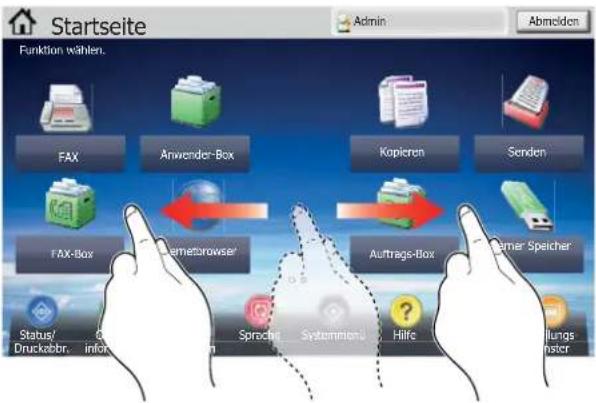 |
| 6 | Taskleiste Zeigt maximal 8 Symbole an. | |
Startseite bearbeiten
Es können sowohl der Bildschirmhintergrund als auch die angezeigten Symbole verändert werden.1 Anzeige aufrufen.
Drücken Sie die Taste [Systemmenü] und wählen Sie [Startseite]. 1 Systemmenü   text_image
Systematic Schnechtstellung Asistent Kassette/Universität/Aufi Einstellungen Allgemeine Einstellungen Startseite Kopieren Servien Dokumentbox/Externaler Speicher FAX Drucker Bericht System/Netzwerk 1/2 SchlieranHINWEIS
Eine Änderung der Einstellungen ist nur mit Administratorrechten möglich. Die Werkseinstellungen für Benutzernamen und Passwort lauten:| Modell Login-Benutzername Login-Passwort | ||
| 3005ci | 3000 3000 | |
| 3505ci | 3500 3500 | |
| 4505ci | 4500 4500 | |
| 5505ci | 5500 5500 | |
2 Einstellungen konfigurieren.
Die verfügbaren Einstellungen werden nachstehend angezeigt.| Menüpunkt Beschreibung | |
| Angepasste Arbeitsfläche | Legt die Funktionssymbole zur Anzeige auf der Arbeitsfläche fest.Tippen Sie auf [Hinzufügen], um die Anzeige zur Auswahl einer Funktion zu öffnen. Wählen Sie eine Funktion zur Anzeige aus und tippen Sie auf [OK].Wählen Sie ein Symbol und tippen Sie auf [Vorheriger] oder [Danach], um die Anzeigeposition des gewählten Symbols auf der Arbeitsfläche zu ändern.Um ein Symbol von der Arbeitsfläche zu löschen, wählen Sie ein Symbol aus und tippen auf [Löschen].Details finden Sie unterMögliche Funktionen zu Anzeige auf der Arbeitsfläche auf Seite 3-6. |
| Angepasste Taskleiste | Legt die Funktionssymbole zur Anzeige in der Taskleiste fest.Details finden Sie unterMögliche Funktionen zu Anzeige Taskleiste auf Seite 3-7. |
| Hintergrundbild | Legen Sie ein Hintergrundbild für die Startseite fest.Mögliche Werte: Bild 1 bis 8 |
| Funktion Symbol | Beschreibung Siehe | |
| Kopieren^*1 |  | Zeigt den Bildschirm Kopieren. auf Seite 5-22 |
| Senden^*1 |  | Zeigt den Bildschirm Senden. auf Seite 5-26 |
| FAX^*2 |  | Zeigt den Bildschirm FAX. Siehe FAX Bedienungsanleitung. |
| Anwender-Box^*1 |  | Zeigt den Bildschirm Anwender-Box. auf Seite 5-57 |
| Auftrags-Box^*1 |  | Zeigt den Bildschirm Auftrags-Box. auf Seite 4-14 auf Seite 5-69 |
| Externer Speicher^*1 |  | Zeigt den Bildschirm Externer Speicher. auf Seite 5-73 |
| FAX-Box^*2 |  | Zeigt den Bildschirm FAX-Box. Siehe FAX Bedienungsanleitung. |
| Internet Browser |  | Zeigt den Bildschirm Internet Browser . auf Seite 5-18 |
| Printing System (13)*3 |  | Zeigt den Bildschirm Fiery. auf Seite 11-6 |
| EFI PrintMe^*3 |  | Zeigt den Bildschirm EFI PrintMe.HINWEISUm diese Funktion zu nutzen, schalten Sie die Funktion "PrintMe ativieren" an und konfigurieren Sie diese über die Command WorkStation oder WebTools. auf Seite 11-6 |
| An mich senden (E-Mail) |  | Zeigt den Bildschirm An mich senden. Die E-Mail Adresse des angemeldeten Benutzers wird als Ziel angezeigt. auf Seite 6-79 |
| An mich aus Box senden (E-Mail) |  | Zeigt den Bildschirm Anwender-Box. Die E-Mail Adresse des angemeldeten Benutzers wird als Ziel angezeigt. auf Seite 6-79 |
| Programm |  | Ruft ein gespeichertes Programm auf. Das Symbol ändert sich entsprechend der jeweiligen Programmfunktion. auf Seite 5-7 |
| Anwendungsname^*4 |  | Zeigt die gewählten Anwendungen an. auf Seite 5-12 |
| Funktion Symbol | Beschreibung Siehe | |
| Status/Druck abbrechen |  | Zeigt den Bildschirm Status. Falls ein Fehler vorliegt, zeigt das Symbol ein Ausrufezeichen "I". Sobald der Fehler gelöscht ist, wird wieder das Standard Symbol angezeigt. |
| Geräteinformation |  | Zeigt den Bildschirm der Geräte-information. Das System und das Netzwerk können überprüft werden. |
| Anzeige vergrößern/Standard | [3ST3] | Vergrößert den Text und die Symbole in der Anzeige. Bei Berührung des Symbols wird zwischen Vergrößerung und Standard Anzeige umgeschaltet. Ein nochmaliges Berühren schaltet wieder zur vorherigen Anzeige zurück. |
| Sprache | [2046] | Zeigt den Bildschirm zur Sprachenumstellung im Systemmenü. |
| Systemmenü | [840Y] | Zeigt den Bildschirm Systemmenü. auf Seite 8-2 |
| Hilfe |  | Zeigt den Hilfe Bildschirm. auf Seite 3-12 |
| Programm | [C47C] | Zeigt den Bildschirm der Programmliste. |
| Mitteilungsfenster |  | Zeigt den Bildschirm Mitteilungsfenster.HINWEISUm diese Funktion zu nutzen, setzen Sie das "Mitteilungsfenster" im Systemmenü auf die Einstellung [Ein].Einstell. Mitteilungsfenster auf Seite 8-28 |
Anzeige von Originalen und Papier
Die Berührungsanzeige zeigt die gewählte Papierquelle und das Ausgabefach. text_image
Kopierbereit. (Mehrfarbig) Vorschau Original A4 Zoom 100% Papier A4 Abbrechen Detail Format/ Ausrichtung von Original und Papier Position des Originals Papier- quelle Autom. 100% Normal 0 Auswahl Zoom HelligkeitPapier >>1-seitig Aus Aus1-seitig Duplex Kombinieren Heften/ Lochen Basis Layout/ Orig./Papier/ Endbearbeit. Farbe/Bild- qualität Bearbeiten Erweiterte Einstellung Programm Status 02/02/2013 10:10 Vorhandener Tonervorrat UhrzeitAnzeige von inaktiven Tasten
Tasten können inaktiv angezeigt werden, wenn eine Kombination von Funktionen nicht erlaubt ist oder die benötigte Option nicht installiert ist.| Normal Inaktiv Versteckt | ||||
| AusAusKombinierenHeften/Lochen | AusAusKombinierenHeften/Lochen | |||
| In den folgenden Fällen sind die Tasten inaktiv und können nicht ausgewählt werden.Die Kombination von Funktionen ist aufgrund der getroffenen Auswahl ist nicht erlaubt.Benutzung durch die Benutzerverwaltung nicht erlaubt.Die Taste [Vorschau] wurde gedrückt.(Siehe Original-Vorschau auf Seite 3-9.) | Die Funktion kann nicht benutzt werden, weil die benötigte Funktion nicht installiert ist.Beispiel: Ist kein Finisher installiert, erscheint die Funktion [Heften/Lochen] nicht. | |||
HINWEIS
Falls der gewünschte Knopf ausgegraut ist, kann eine vorherige Auswahl noch aktiviert sein. In diesem Fall drücken Sie die Taste [Zurücks.] und versuchen Sie es erneut. Ist die Taste auch inaktiv nachdem Sie die Taste [Zurücks.] gedrückt haben, ist die Funktion möglicherweise durch die Benutzerverwaltung eingeschränkt. Setzen Sie sich mit dem Verantwortlichen für das Gerät in Verbindung.Original-Vorschau
Es kann eine Vorschau des gescannten Bilds auf dem Bedienfeld anzeigt werden. HINWEIS
Hinweise, wie Sie eine Vorschau eines in einer Anwender-Box gespeicherten Bilds anzeigen können, finden Sie unter Vorabansicht von Dokumenten und Details auf Seite 5-55. Im Folgenden wird das Kopieren eines einseitigen Originals beschrieben. 1 Auf der Startseite tippen Sie auf [Kopieren] oder [Senden] und legen das Original an. flowchart
graph LR
    A["Startseite"] --> B["Kopieren"]
    B --> C["oder"]
    C --> D["Senden"]
text_image
Kopierbereit. (Mehrfarbig) Vorschau Original : A4 Zoom : 100% Papier : A4 Vorschau Autom. Auswahl >>1-settig Duplex 100% Zoom Aus Kombinieren Normal 0 HelligkeitPapier Aus1-settig Hertany/ Lochen Basis Layout / Orig./Papier/ Encosarbeit. Farbe/Bild- quivalat Bearbeiten Erweiterte Einstellung Programm Schnellwahl1 Schnellwahl2 Schnellwahl3 Schnellwahl4 Schnellwahl5 Schnellwahl6text_image
Kopierbereit. (Mehrfarbig) Vorschau Original A4 Zoom 100% Papier A4 Abbrechen Detail Autom. Papier Auswelt 1-seltig >>1-seltig Duclex 100% Zoom Helligkeit Aus Kombinerer Aus Hefen/ Lichen Basis Orig./Papier/ Endoearbeit. Farbe/Bild- quelität Layout/ Bearbeiten Erweiterte Einstellung Programm Köpen 1 Schnellwalt1 Schnellwalt2 Schnellwalt3 Schnellwalt4 Schnellwalt5 Schnellwalt6HINWEIS
Wenn Sie die Qualität oder das Layout ändern möchten, drücken Sie auf [Abbrechen] oder die Taste [Stopp]. Ändern Sie die Einstellungen und tippen Sie nochmals auf [Vorschau], um die Vorschau mit den neuen Einstellungen anzuzeigen. In der vergrößerten Anzeige können Sie den Zoomfaktor der Anzeige auswählen. text_image
aktor der Anzeige auswahlen. Zoom größerZoom kleiner Vorschau: 2007040410574501 Beif mehrseitigen Dokumenten kann die gewünschte Seitenzahl angegeben werden. Größe : A4 Aurlos: : 300x300dpi Farbiges : Mehrfarbig 1/6 Bei mehrseitigen Dokumenten kann über diese Tasten geblättert werden. Beendet die Vorschau. SchließenHINWEIS
Je nachdem welche Funktion verwendet wird, kann, auch wenn ein mehrseitiges Original gescannt wird, nur die erste Seite angezeigt werden. 4 Sind Sie mit den Einstellungen zufrieden, drücken Sie die Taste [Start]. Der Kopiervorgang beginnt.Arbeiten mit der Vorschau-Anzeige
Wird die Vorschau angezeigt, sind die folgenden Funktion durch Wischen mit dem Finger auf der Berührungsanzeige möglich.| Funktion Beschreibung | |
| Ziehen | Halten Sie den Finger auf der Berührungsanzeige, um die Position der Vorschau zu bewegen. |
| Zusammenziehen Auseinanderziehen | Berühren Sie die Berührungsanzeige mit zwei Fingern, vergrößern oder verkleinern Sie den Abstand zwischen den beiden Fingern, um die Anzeige zu vergrößern oder zu verkleinern. |
Tasten Eingabe und Kurzwahlsuche
Dieser Abschnitt erklärt den Gebrauch der Taste [Eingabe] und der Taste [Kurzwahlsuche] auf dem Bedienfeld.Funktionsweise der Taste [Eingabe] ( )
Die Taste [Eingabe] arbeitet wie die Taste mit dem Eingabe Symbol (← ), die Taste [← OK] und die Taste [← Schließen]. text_image
Kopierbereit. (Mehrfarbig) Kopien 1 Papierauswahl Automatisch Kassette A4 Normal- A3 Normal- Papier A4 Normal- papier A4 Normal- papier A4 Normal- papier A4 Normal- papier Universalzufuhr Univ.-Zufuhr Pap.einstel > Original : A1 Zoom : 100% Papier : A4 Vorschau Schnellwahl Abbrechen OKFunktionsweise der Taste [Kurzwahlsuche] ( )
Die Taste [Kurzwahlsuche] führt die gleiche Funktion aus wie das [Nr.] Symbol, das auf der Berührungsanzeige angezeigt wird. Benutzen Sie die Taste Kurzwahlsuche, um eine Aktion nur durch Eingabe einer Zahl über die Zifferntastatur auszulösen. So können Sie entweder eine Kurzwahl zum Versenden aufrufen oder ein gespeichertes Programm über die Programmnummer aufrufen.  Für mehr Details zum Arbeiten mit Kurzwahlen, siehe Ziel angeben auf Seite 5-30. text_image
Kurzwahl- suche Sendebereit. Original auflegen. Ziel 3 Zie: Detail a b c d e r l i t A OFFICE B OFFICE C OFFICE Direct Aufgelegt 0001 AAA BBB 0006 0007 FFF GGG HH HH 001 002 Abbrechen OK 0058 - 0009-2010 F100 Adressbuch E-Mail Adresseing. Ordncrpfad Eingabe FAX-Nr. Eingabe H-FAX Adr.-Eingabe WSD-Scan /DSM-Scan BasisZiel Fa-be/dig,Sende- datenformat qualität Erweiterte Einstellung ProgrammHilfefunktion
Wenn Sie zur Bedienung des Geräts weitere Hinweise benötigen, ist dies über die Berührungsanzeige möglich. Um die Hilfefunktion einzublenden, drücken Sie die Taste [Hilfe] auf dem Bedienfeld. Die Hilfefunktion zeigt Erklärungen zu den möglichen Funktionen. Hilfe  text_image
Hilfethemen Papierquelle wählen Um eine Papierquelle festzulegen, Kassette oder Universalzufuhr wählen. Vorschensweise für Einstellung. 1. Auf [Original/Paper/Endbearbeitung] drücken. 2. Auf [Papierauswahl] drücken. Zeigt Informationen über Funktion und Bedienung an. Zeigt die jeweilige Funktion, die in der Hilfe erklärt wird. (In diesem Fall wird die Vorgehensweise nach dem ersten Schritt gezeigt.) Versuchen Sie es. Weitere Hilfen Ende Rollt die Anzeige aufwärts oder abwärts, wenn zusätzliche Hilfetexte auf einer weiteren Anzeige zur Verfügung stehen. 1/2 Schließt die Hilfe und kehrt zur Bedienung zurück. Zeigt eine Liste mit Hilfethemen.HINWEIS
Um die Liste mit Hilfethemen einzublenden, drücken Sie auf der Startseite die Taste [Hilfe].Vergrößerung der Anzeige
Die in der Berührungsanzeige abgebildeten Texte und Tasten können vergrößert werden. Über die Zifferntasten können Sie Menüpunkte aussuchen und zur nächsten Seite blättern. HINWEIS
Diese Funktion kann von der Startseite und der Karteikarte Basis im Kopier- und Sendemodus gewählt werden. Um Funktionen einzustellen, die nicht in der vergrößerten Anzeige dargestellt werden, müssen Sie zur normalen Anzeige zurückkehren. Tippen Sie nochmals auf die Taste [Anzeige-Vergrößerung]. Drücken Sie die Taste [Anzeige-Vergrößerung], während Sie sich im Kopier- oder Sendemenü befinden. Vergrößerte Tasten oder Texte erscheinen auf der Anzeige. text_image
Anzeige- Vergrößerung Kopierbereit. (Mehrfarbig) Kopien 1 ① Kopienzahl Autom. 100% Normal 0 ①Papier Auswahl ②Zoom ③Helligkeit 2-seitig >>2-seitig 2 auf 1 Aus ④Duplex ⑤Kombinieren ⑥HeftenEnergiespar-Funktionen
Energiesparmodus und automatischer Energiesparmodus
Energiesparmodus
Um den Energiesparmodus zu aktivieren, drücken Sie die Taste [Energiesparen]. Die Anzeige und alle Leuchten auf dem Bedienfeld erlöschen und nur noch die Anzeigen [Energiesparen], [Power] und Netzanzeige leuchten. Dieser Status wird als Energiesparmodus bezeichnet. Wird die Taste [Power] während des Energiesparmodus gedrückt, fällt das Gerät in den Ruhemodus. text_image
Zurücks. Power I/O Stopp Energiesparen Start Abmäßung Unterbrechnung Netzkontroll- leuchteAutomatischer Energiesparmodus
Das Gerät schaltet automatisch in den Energiesparmodus, wenn es über eine vorher eingestellte Zeitspanne inaktiv ist. Als Standard sind 3 Minuten (5 Minuten für das Modell 5505ci) eingestellt. Weitere Informationen zum Energiesparmodus siehe Energiespar-Timer auf Seite 8-56.Energiespar Bereitschaftsstufe
Das Gerät kann den Stromverbrauch minimieren, wenn es aus dem Energiesparmodus aufwacht. Die Bereitschaftsstufe für den Energiesparmodus kann zwischen "Volle Bereitschaft", "Normale Bereitschaft" und "Energiespar-Bereitschaft" gewählt werden. Die Werkseinstellung lautet "Normale Bereitschaft". Mehr Informationen zum Energiesparmodus siehe Energ.spar Bereitschaftstufe auf Seite 8-57.Ruhemodus und automatischer Ruhemodus
Ruhemodus
Um den Ruhemodus zu aktivieren, drücken Sie die Taste [Power]. Die Anzeige und alle Leuchten auf dem Bedienfeld erlöschen und nur noch die Netzanzeige leuchtet, um maximalen Strom zu sparen. Dieser Status wird als Ruhemodus bezeichnet. text_image
Zurücks. Stopp Start Power I/O Netzkontroll- leuchte Energie-Europaen Authenzifizierung/ Abemeln UnabrechnungAutomatischer Ruhemodus
Der automatische Ruhemodus schaltet das Gerät automatisch in den Ruhemodus, wenn das Gerät über eine vorher eingestellte Zeitspanne inaktiv ist. Als Standard sind 30 Minuten für das Modell 3005ci, 45 Minuten für das Modell 3505ci und 60 Minuten für die Modelle 4505ci/5505ci eingestellt. Um die voreingestellte Zeit des Ruhemodus zu ändern, siehe Ruhe-Timer auf Seite 8-56.Ruhemodus Regeln (in Europa)
Es kann festgelegt werden, ob der Ruhemodus bei jeder Betriebsart angewendet werden soll. Sobald das Gerät den Ruhemodus aktiviert, kann der Druck von einem per USB angeschlossenem PC nicht durchgeführt werden. Außerdem dauert das Aufwachen des Geräts und das Erreichen der Betriebsbereitschaft länger als normal. Ebenso arbeitet der Kartenleser nicht.  Mehr Informationen zum Energiesparmodus siehe Ruhemodus Regeln (in Europa) auf Seite 8-57.Ruhemodusstufe zum Energiesparen (Außerhalb von Europa)
Dieser Modus spart zusätzlich zum normalen Ruhemodus Energie und kann davon unabhängig aktiviert werden. Der Druck vom Computer über USB-Kabel ist dann nicht möglich, während die Maschine sich im Schlafmodus befindet. Das Aufwachen aus diesem Sparmodus dauert länger als das Aufwachen aus dem Ruhemodus. HINWEIS
Falls ein optionales Netzwerk-Kit und der Fiery Controller installiert sind, kann dieser Sparmodus nicht ausgewählt werden.  Mehr Informationen zum Energiesparmodus siehe Ruhemodusstufe (außerhalb von Europa) auf Seite 8-57.Energiespar Bereitschaftsstufe
Das Gerät kann den Stromverbrauch minimieren, wenn es aus dem Energiesparmodus aufwacht. Die Bereitschaftsstufe für den Energiesparmodus kann zwischen "Volle Bereitschaft", "Normale Bereitschaft" und "Energiespar-Bereitschaft" gewählt werden. Die Werkseinstellung lautet "Normale Bereitschaft". Mehr Informationen zum Energiesparmodus siehe Energ.spar Bereitschaftstufe auf Seite 8-57.Papier einlegen
Standardmäßig kann das Papier in zwei Kassetten und in die Universalzufuhr eingelegt werden. Es stehen zusätzliche Papierquellen als Option zur Verfügung. (Siehe Zubehör auf Seite 11-2.) Die Kapazitäten der einzelnen Kassetten entnehmen Sie der folgenden Tabelle. text_image
Technical diagram of a multi-compartment storage unit with numbered components and labeled parts| Kassette Name Nr. Seite | ||||
| Standard Kassette 1,Kassette 2 | Standard Kassetten 1 auf Seite 3-19 | |||
| Universalzufuhr 2 auf Seite 3-27 | ||||
| Zubehör Kassette 3,Kassette 4 | Seitlicher Kassettenschrank (2 x 500 Blatt)* ^1 | 1 auf | Seite 3-19 | |
| Großraumkassettenunterschrank (2 x 1.500 Blatt) 3 auf Seite | 3-22 | |||
| Kassette 5 | Seitliches Großraummagazin mit 3.000 Blatt 4 auf Seite 3-26 | |||
| Seitlicher Kassettenschrank (3 x 500 Blatt)* ^1 | 1 auf | |||
| Seitliches Papiermagazin (1 x 500 Blatt* ^1 , 2 x 1.500 Blatt* ^2 ) | ||||
| Kassette 6,Kassette 7 | Seitlicher Kassettenschrank (3 x 500 Blatt)* ^1 | |||
| Seitliches Papiermagazin (1 x 500 Blatt* ^1 , 2 x 1.500 Blatt* ^2 ) | 3 auf | |||
HINWEIS
Die Anzahl der Blätter hängt von den jeweiligen Umgebungsbedingungen und dem Medientyp ab. Zur Verbesserung der Druckqualität in Farbe verwenden Sie spezielles Papier für Farbdrucker. Benutzen Sie kein Papier für Tintenstrahldrucker oder Papier mit einer Oberflächenbehandlung. Papierstau oder andere Störungen könnten die Folge sein.Bevor das Papier eingelegt wird
Wenn Sie ein neues Papierpaket öffnen, fächern Sie das Papier vor dem Einlegen unbedingt auf (siehe nachfolgende Informationen).  1 Fächern Sie den Papierstapel auf, damit er sich in der Mitte wölbt. 2 Halten Sie den Papierstapel an beiden Enden und schieben Sie die Papierkante mit dem Daumen schräg nach innen, damit sich das Papier in der Mitte wölbt. 3 Bewegen Sie die Hände aufwärts und abwärts, um das Papier zu lockern und Luft zwischen die Blätter zu lassen. 4 Zum Schluss richten Sie den Stapel auf einer ebenen, flachen Fläche gerade. Gefaltetes oder gewelltes Papier muss vor dem Einlegen geglättet werden. Gefaltetes oder gewelltes Papier kann zu Papierstau führen. WICHTIG
Wird schon einmal benutztes Papier zum Kopieren verwendet (Papier auf das bereits kopiert wurde), achten Sie darauf, dass keine Heft- oder Büroklammern am Papier haften. Andernfalls kann das Gerät beschädigt oder die Druckqualität beeinträchtigt werden. HINWEIS
Bedenken Sie, dass einige Medientypen die Tendenz zum Aufrollen haben und so einen Papierstau verursachen können. Gehen Sie besonders sorgfältig vor, wenn Sie Spezialpapier wie Briefpapier, gelochtes Papier oder Vordrucke mit Logos oder Firmennamen verwenden. Näheres finden Sie unter Papier auf Seite 11-14. Ausgepacktes Papier darf weder hohen Temperaturen noch hoher Luftfeuchtigkeit ausgesetzt werden, da Feuchtigkeit Probleme beim Kopieren verursachen kann. Verschließen Sie ein bereits geöffnetes Papierpaket wieder, nachdem Sie einen Teil in die Universalzufuhr oder eine Kassette gelegt haben. Wenn das Gerät über einen längeren Zeitraum nicht verwendet wird, schützen Sie sämtliches Papier vor Feuchtigkeit, indem Sie es aus den Kassetten nehmen und in der Originalverpackung verschließen.Papier in die Kassetten einlegen
Standard Kassetten
In die Standard Kassetten kann Normalpapier, Recyclingpapier oder farbiges Papier eingelegt werden. Die Kassetten 1 und 2 fassen bis zu 500 Blatt Normalpapier (80 g/m²) (oder bis zu 550 Blatt mit 64 g/m² Normalpapier). Folgende Papierformate stehen zur Verfügung: A3, B4, A4, A4-R, B5, B5-R, A5-R, Folio, Ledger, Legal, Oficio II, 12 x 18", Letter, Letter-R, Statement-R, 8K, 16K, 16K-R und 216 x 340 mm, Anwender (140 x 182 mm - 304 x 457 mm). WICHTIG
Wenn Sie einen anderen Medientyp (die Papiersorte) als Normalpapier benutzen (z. B. Recyclingpapier oder farbiges Papier), ändern Sie die Medientyp- und Papiergewicht-Einstellung.  Papierformat und Medientyp für die Kassetten wählen (Seite 3-31) Medientypeinstellung (Seite 8-13) Die Kassetten fassen Papier mit einem Gewicht von 60 - 220 g/m ^2 bei den Modellen 3005ci und 3505ci und 60 - 256 g/m ^2 bei den Modellen 4505ci und 5505ci. Bei Verwendung von Papier mit Gewicht von 106 g/m ^2 oder mehr stellen Sie den Medientyp auf Dick und geben Sie das Papiergewicht an. Legen Sie kein Papier über 256 g/m² in die Kassetten. Für Papier über 256 g/m² benutzen Sie die Universalzufuhr. Wollen Sie Papier mit den Abmessungen 330 x 210 mm bis 356 x 220 mm benutzen, verständigen Sie den Kundendienst.1 Ziehen Sie die Kassette bis zum Anschlag heraus.
natural_image
Illustration of a hand inserting a green tool into a device casing with internal components (no text or symbols)HINWEIS
Ziehen Sie nie mehr als eine Kassette gleichzeitig heraus.2 Kassettengröße einstellen.
1 Drücken Sie den Anschlag für die Papierlänge am unteren Ende zusammen und verschieben Sie den Anschlag, so dass er am Papier anliegt. Die Papierformate sind auf der Kassette markiert. natural_image
Illustration of a printer's internal structure with a green component being inserted, showing mechanical components and arrows indicating assembly (no text or symbols present)text_image
Beispiel: A4 5% ASC B5G M5A12 8% Letter7 Legal70/6012 B5GB4G 11 Letter7 LedgerG A4A3F2 12 30mm3 Papier einlegen.
1 Richten Sie das Papier am rechten Rand der Kassette aus. text_image
Diagram showing printer printing process with directional arrow and document icon labeled 'Add to page'WICHTIG
- Falls die Papierlängeneinstellung und die Papierbreitenführungen nicht korrekt eingestellt sind, kann das Papier schief gezogen werden oder ein Papierstau entstehen. - Legen Sie das Papier mit der zu bedruckenden Seite nach oben ein. - Nachdem Sie das Papier aus der Verpackung entnommen haben, fächern Sie das Papier sorgfältig auf, bevor Sie es in die Universalzufuhr einlegen. (Siehe Bevor das Papier eingelegt wird auf Seite 3-18.) - Vor dem Einlegen des Papiers muss sichergestellt werden, dass das Papier nicht gewellt oder gefaltet ist. Gefaltetes oder gewelltes Papier kann zu Papierstau führen. - Das eingelegte Papier darf die angegebene Füllgrenze nicht überschreiten (siehe nachstehende Abbildung). 2 Achten Sie darauf, dass die Breiten- und Längenführungen eng an der Papierkante anliegen. Wenn ein Spalt vorhanden ist, müssen die Führungen nachjustiert werden. natural_image
Pure architectural floor plan lines without any text, numbers, or symbolstext_image
Diagram illustrating printer lock operation and card slotting process, showing lock mechanism and card slotting steps4 Kassette vorsichtig ins Gerät schieben.
HINWEIS
- Wenn das Gerät über einen längeren Zeitraum nicht verwendet wird, schützen Sie sämtliches Papier vor Feuchtigkeit, indem Sie es aus den Kassetten nehmen und in der Originalverpackung verschließen. - Wählen Sie den Medientyp (Normalpapier, Recyclingpapier, etc.), der in der Kassette eingelegt wird.  Papierformat und Medientyp für die Kassetten wählen (Seite 3-31) Großraumkassettenunterschrank (2 x 1.500 Blatt) (optional) In die optionalen Kassetten kann Normalpapier, Recyclingpapier oder farbiges Papier eingelegt werden. Der Großraumkassettenunterschrank (2 x 1.500 Blatt) kann mit bis zu 3.000 Blatt befüllt werden, die in zwei Stapel mit 1.500 Blatt Normalpapier (80 g/m²) aufgeteilt sind. Die Kapazität steigt auf 3.500 Blatt (2 x 1.750 Blatt), wenn 64 g/m² Normalpapier verwendet wird. Folgende Papierformate stehen zur Verfügung: A4, B5 und Letter. WICHTIG
Wenn Sie einen anderen Medientyp (die Papiersorte) als Normalpapier benutzen (z. B. Recyclingpapier oder farbiges Papier), ändern Sie die Medientyp- und Papiergewicht-Einstellung.  Papierformat und Medientyp für die Kassetten wählen (Seite 3-31) Medientypeinstellung (Seite 8-10) Die Kassetten können mit Papier bis zu 256 g/m ^2 befüllt werden. Bei Verwendung von Papier mit Gewicht von 106 g/m ^2 oder mehr stellen Sie den Medientyp auf Dick und geben Sie das Papiergewicht an. Legen Sie kein Papier über 256 g/m Universalzufuhr. ^2 in die Kassetten. Für Papier über 256 g/m ^2 benutzen Sie die 1 Ziehen Sie die Kassette bis zum Anschlag heraus. natural_image
Illustration of a hand inserting a card into an open file into a machine (no text or symbols visible)text_image
Dreh- knopf 1 2text_image
1 2 A4 Letter B5 1text_image
1 2 3 1 Papierformat-Führung (B)A4
Stecken Sie die Papierformat-Führung (B) in die Aufnahme (am Boden der Kassette) mit der Markierung A4. Die Führung rastet hörbar ein. Bewegen Sie die Papierformat-Führung (B) vorsichtig, um zu prüfen, ob diese korrekt befestigt ist. text_image
CLICK! 2 1 A4B5
Stecken Sie die Papierformat-Führung (B) in die Aufnahme (am Boden der Kassette) mit der Markierung B5. Die Führung rastet hörbar ein. Bewegen Sie die Papierformat-Führung (B) vorsichtig, um zu prüfen, ob diese korrekt befestigt ist. text_image
1 2 3 CLICKI B5Letter
Für dieses Format wird die Papierformat-Führung (B) nicht benötigt. Schieben Sie den Kassettenboden komplett nach unten. Entriegeln Sie die Papierformat-Führung (C), in dem Sie den Sicherungshebel drücken und entfernen Sie die Papierformat-Führung (C). text_image
Papierformat- führung (C)3 Papier einlegen.
text_image
Diagram illustrating the process of inserting a device into a printer, with labeled components and directional arrows.WICHTIG
- Legen Sie das Papier mit der zu bedruckenden Seite nach oben ein. - Nachdem Sie das Papier aus der Verpackung entnommen haben, fächern Sie das Papier sorgfältig auf, bevor Sie es in die Universalzufuhr einlegen. Bevor das Papier eingelegt wird (Seite 3-18) - Vor dem Einlegen des Papiers muss sichergestellt werden, dass das Papier nicht gewellt oder gefaltet ist. Gefaltetes oder gewelltes Papier kann zu Papierstau führen. - Das eingelegte Papier darf die angegebene Füllgrenze nicht überschreiten (siehe nachstehende Abbildung).  text_image
Diagram showing a printer's internal structure with an icon pointing to a list and an arrow indicating direction.4 Schieben Sie die Kassette vorsichtig wieder ein.
HINWEIS
- Wenn das Gerät über einen längeren Zeitraum nicht verwendet wird, schützen Sie sämtliches Papier vor Feuchtigkeit, indem Sie es aus den Kassetten nehmen und in der Originalverpackung verschließen. - Wählen Sie den Medientyp (Normalpapier, Recyclingpapier, etc.), der in der Kassette eingelegt wird.  Papierformat und Medientyp für die Kassetten wählen (Seite 3-31)Seitliches Großraummagazin mit 3.000 Blatt (optional)
Das seitliche Großraummagazin kann mit bis zu 3.000 Blatt Normalpapier (80 g/m²) befüllt werden. Folgende Papierformate stehen zur Verfügung: A4, B5 und Letter. text_image
Diagram showing a hand holding a green device next to a computer rack with an arrow indicating direction of movement or operation.HINWEIS
Werkseitig ist das Papierfomat auf A4 eingestellt. Benötigen Sie die Formate B5 oder Letter, verständigen Sie den Kundendienst. WICHTIG
- Achten Sie beim Einlegen darauf, dass die zu bedruckende Seite nach unten zeigt. - Vor dem Einlegen des Papiers muss sichergestellt werden, dass das Papier nicht gewellt oder gefaltet ist. Gefaltetes oder gewelltes Papier kann zu Papierstau führen. - Das eingelegte Papier darf die angegebene Füllgrenze nicht überschreiten (siehe oben stehende Abbildung).Papier in die Universalzufuhr einlegen
Bei Normalpapier (80 g/m²) in A4- oder kleinerem Format beträgt die Kapazität der Universalzufuhr bis zu 150 Blatt (oder bis zu 165 Blatt bei 64 g/m²). Bei Normalpapier (80 g/m²) größer als A4-Format beträgt die Kapazität bis zu 50 Blatt (oder 55 Blatt bei 64 g/m²). In die Universalzufuhr können Papierformate von A3 bis A6-R, Hagaki und von Ledger bis Statement-R, 12 x 18", 8K, 16K und 16K-R eingelegt werden. Achten Sie darauf, dass Sie die Universalzufuhr verwenden, wenn Sie auf Spezialpapier drucken. WICHTIG
Wenn Sie einen anderen Medientyp (die Papiersorte) als Normalpapier benutzen (z. B. Recyclingpapier oder farbiges Papier), ändern Sie die Medientyp- und Papiergewicht-Einstellung.  Papierformat und Medientyp für die Universalzufuhr wählen (Seite 3-34) Medientypeinstellung (Seite 8-13) Bei Verwendung von Papier mit Gewicht von 106 g/m² oder mehr stellen Sie den Medientyp auf Dick und geben Sie das Papiergewicht an. Kapazität der Universalzufuhr: - A4- oder kleineres Format Normalpapier (80 g/m ^2 ), Recyclingpapier, Farbiges Papier: 150 Blatt (64 g/m ^2 Normalpapier: 165 Blatt) - B4 oder größeres Normalpapier (80 g/m ^2 ), Recyclingpapier, Farbiges Papier: 50 Blatt (64 g/m ^2 Normalpapier: 55 Blatt) - Hagaki: 30 Blatt • Overheadfolie: 10 Blatt - Umschlag DL, Umschlag C5, Umschlag C4, Umschlag #10, Umschlag #9, Umschlag #6, Monarch, Youkei 4, Youkei 2: 10 Blatt - Bannerpapier: 470,1 mm bis maximal 1.220 mm: 1 Blatt (manuelle Zufuhr), 10 Blatt (mit optionaler Bannerzufuhr) HINWEIS
Wenn Sie spezielle Papierformate einlegen, geben Sie das Papierformat gemäß Papierformat und Medientyp für die Universalzufuhr wählen auf Seite 3-34 ein. Wenn Sie Spezialpapier wie z. B. dickes Papier oder Folien verwenden, wählen Sie den Medientyp gemäß Papierformat und Medientyp für die Universalzufuhr wählen auf Seite 3-34 aus.1 Universalzufuhr öffnen.
text_image
Diagram illustrating a device's internal structure before and after loading, with Chinese UI icons and directional arrows indicating process flow.2 Format Universalzufuhr einstellen.
text_image
Letter Legal Statement 5½ 12.10mm A4D A3C B4D A4D FolbD Olfblm Statement3 Papier einlegen.
text_image
Diagram showing hands installing a device with an upward arrow and a label indicating '350mA' (350mA)WICHTIG
- Achten Sie beim Einlegen darauf, dass die zu bedruckende Seite nach unten zeigt. - Gewelltes Papier muss vor dem Einlegen geglättet werden. - Streichen Sie die Vorderkante glatt, wenn Sie gewellt ist. - Beim Befüllen der Universalzufur stellen Sie sicher, dass sich kein anderes Papier im Einzug befindet. Geht der Papiervorrat in der Universalzufuhr zur Neige und Sie wollen Papier nachfüllen, entnehmen Sie das restliche Papier aus der Zufuhr und legen Sie es zusammen mit dem neuen Papier in die Universalzufuhr. - Falls zwischen dem Papier und den Papierbreitenführungen ein Spalt zu sehen ist, justieren Sie die Führungen, um einen schiefen Papierlauf oder Papierstau zu vermeiden. - Das eingelegte Papier darf die angegebene Füllgrenze nicht überschreiten (siehe oben stehende Abbildung).Einlegen von Briefumschlägen oder Karteikarten in die Universalzufuhr
Legen Sie das Papier mit der zu bedruckenden Seite nach unten ein. Weitere Informationen zum Drucken finden Sie im Printing System Driver User Guide. Beispiel: Wenn Sie z. B. eine Adresse eindrucken wollen: flowchart
graph TD
    A["Building Layout"] --> B["Rückanwort-karte (Oufuku Hagaki)"]
    A --> C["Karteikarte (Hagaki)"]
    A --> D["Umschläge in Hoch-format"]
    A --> E["Umschläge in Quer-format"]
    F["Lasche öffnen."] --> A
    G["Lasche schließen."] --> A
WICHTIG
- Benutzen Sie nur ungefaltete Rückanwortkarten (Oufuku Hagaki). - Wie Sie die Briefumschläge einführen (Ausrichtung und bedruckbare Seite), hängt vom Typ des Briefumschlags ab. Achten Sie darauf, dass Sie die Briefumschläge richtig einlegen, da sonst der Druck in der falschen Richtung oder auf der falschen Seite erfolgt. HINWEIS
Wenn Sie Briefumschläge in die Universalzufuhr einlegen, wählen Sie den Typ des Briefumschlags gemäß Papierformat und Medientyp für die Universalzufuhr wählen auf Seite 3-34.Einlegen von Registerblättern in die Universalzufuhr
Legen Sie das Papier mit der zu bedruckenden Seite nach unten ein. Die Tabulatoren oder Registerlaschen müssen vom Gerät wegzeigen. Weitere Informationen zum Drucken finden Sie im Printing System Driver User Guide. flowchart
graph TD
    A["Input"] --> B["Processing Unit"]
    B --> C{Data Collection}
    C --> D["Output 1"]
    C --> E["Output 2"]
    C --> F["Output 3"]
    C --> G["Output 4"]
| Eigenschaft Beschreibung | |
| Papierformate | A4/Letter |
| Papiergewicht | 136 bis 256 g/m ^2 |
| Anzahl Register | 1 bis 15 |
| Länge der Register | 30 mm oder weniger |
Papieranschlag
Verwenden Sie den Papieranschlag wie im Bild gezeigt. (Beispiel: A3, B4, Ledger, Legal) natural_image
Illustration of a printer with a green paper feed being inserted, showing the printer's internal structure and the resulting printer's side view (no text or symbols present)Papierformat und Medientyp wählen
Das Standard Papierformat für die Kassetten 1, 2, die Universalzufuhr sowie die optionalen Papierzufuhren (Kassette 3 und 7) steht auf "Automatisch" und der voreingestellte Medientyp lautet "Normal". Um die gewünschte Papiersorte der Kassetten einzustellen, geben Sie das Papierformat und den Medientyp an. (Siehe Papierformat und Medientyp für die Kassetten wählen auf Seite 3-31.) Um die gewünschte Papiersorte für die Universalzufuhr einzustellen, geben Sie das Papierformat an. (Siehe Papierformat und Medientyp für die Universalzufuhr wählen auf Seite 3-34.)Papierformat und Medientyp für die Kassetten wählen
Um das gewünschte Papier für die Kassetten 1, 2 oder die optionalen Papierzufuhren (Kassette 3 und 7) einzustellen, geben Sie das Papierformat an. Falls ein anderer Medientyp als Normalpapier benutzt wird, geben Sie den Medientyp an.| Einstellung Mögliche Papierformate und Medientypen | ||
| Papierformat Automatisch | Das Papierformat wird automatisch erkannt und ausgewählt.Mögliche Werte: Metrisch, Zoll | |
| Standard Formate 1*1 | ||
| Standard Formate 2*1 | ||
| Formateingabe *2 | ||
| Medientyp | Wählen Sie einen Medientyp aus.Mögliche Werte: Normalpapier (60 - 105 g/m2), Grobes, Pergament (60 - 105 g/m2), Recycling, Vorgedruckt*3, Fein*3, Farbiges, Gelochtes*3, Briefpapier*4, Dick (106 g/m2 oder mehr)*4, Hohe Qualität und Anwender 1 bis 8*4 | |
HINWEIS
Ist das optionale FAX-Kit installiert, können folgende Medientypen zum Ausdruck empfangener Faxe verwendet werden. Normalpapier, Recycling, Fein, Pergament, Farbiges, Dick, Hohe Qualität, Grobes und Anwender 1 bis 8 Legen Sie das Format der Kassette für den Faxempfang wie folgt fest. US Modell: Tippen Sie auf [Automatisch] und dann auf [Zoll]. Europäische Modelle: Tippen Sie auf [Automatisch] und dann auf [Metrisch]. Wird diese Einstellung geändert, ist es nicht möglich, Faxe auszudrucken.1 Anzeige aufrufen.
1 Drücken Sie die Taste [Systemmenü]. Systemmenü  2 Tippen Sie auf [Kassette/Universalzufuhr Einstellungen].2 Einstellungen konfigurieren.
1 In "Kassette/Universalzufuhr Einstellungen" wählen Sie [Kassette 1] bis [Kassette 7] und tippen auf [Weiter]. Danach tippen Sie in "Papierformat" auf [Ändern]. 2 Zur automatischen Erkennung des Papierformats tippen Sie auf [Automatisch] und wählen [Metrisch] oder [Zoll] als Einheit. Um das Papierformat zu wählen, tippen Sie auf [Standard Formate 1] oder [Standard Formate 2] und wählen das Papierformat. text_image
Kassetze/Universalzufuhr Einstellungen - Papierformat Papierkassettenformat einstellen. 1 Automatisch A4 Standard Formate 1 B4 B5 B5 A4 A5 216x340mm Standard Formate 2 Format- eingabe 2 Abbrechen OKtext_image
Kassette/Universzufuhr Einstellungen - PapierFormat PapierkassetterFormat einstellen. 1 Automatisch Standard Formate 1 Standard Formate 2 Format- eingabe X(182 - 457) Y(140 - 304) mm mm - + Ziffernta. Ziffernta. 2 Abbrechen OK +JHINWEIS
[Kassette 3] bis [Kassette 7] werden nur angezeigt, wenn eine optionale Papierzufuhr installiert ist. 3 Tippen Sie auf [OK]. Die vorherige Anzeige wird wieder eingeblendet. 4 Tippen Sie auf [Ändern] in "Medientyp", um den Medientyp auszuwählen und dann auf [OK]. text_image
Kassette/Universalzufuhr Einstellungen - Medientyp Papiertyp in Kassette 1 auswählen. Griebes Pergament VorgedrucktRecycling Fein Farbiges BriefpapierGeloches Dick Hohe Qual. Anwender 2Anwender 3 Anwender 4 Anwender 5 Anwender 7Anwender 8 Abbrachen OKPapierformat und Medientyp für die Universalzufuhr wählen
Um die gewünschte Papiersorte für die Universalzufuhr einzustellen, geben Sie das Papierformat an. Falls eine andere Papiersorte als Normalpapier benutzt wird, geben Sie den Medientyp an.| Menüpunkt Beschreibung | ||
| Papierformat Automatisch | Das Papierformat wird automatisch erkannt und ausgewählt.Mögliche Werte: Metrisch, Zoll | |
| Standard Formate 1 | ||
| Standard Formate 2 | ||
| Andere | ||
| Formateingabe | ||
| Medientyp | Wählen Sie einen Medientyp aus.Mögliche Werte: Normalpapier (60 - 105 g/m2), Grobes, Folien, Pergament (60 - 105 g/m2), Etiketten, Recycling, Vorgedruckt*2, Fein, Karteikarte, Farbiges, Gelochtes*2, Briefpapier*2, Umschlag, Dick(106 g/m2 oder mehr), Beschichtet, Hohe Qualität, Index Registerblätter*3, Anwender 1 bis 8 | |
HINWEIS
Ist das optionale FAX-Kit installiert, können folgende Medientypen zum Ausdruck empfangener Faxe verwendet werden. Normalpapier, Etiketten, Recycling, Fein, Pergament, Farbiges, Beschichtet, Karteikarte, Umschläge, Dick, Hohe Qualität, Grobes und Anwender 1 bis 81 Anzeige aufrufen.
1 Drücken Sie die Taste [Systemmenü]. Systemmenü  2 Tippen Sie auf [Kassette/Universalzufuhr Einstellungen], [Weiter] in "Universalzufuhr-Einst." und dann [Ändern] in "Papierformat".2 Einstellungen konfigurieren.
1 Zur automatischen Erkennung des Papierformats tippen Sie auf [Automatisch] und wählen [Metrisch] oder [Zoll] als Einheit. text_image
Kassetoc/Universalzufuhr Einstellungen - Papierformat Papierformat für Universalzufuhr einstellen. Automatisch Standard Formate 1 Standard Formate 2 Andere Format- cingabc A3 A4-A4 A5 A6 B4 B5 B5 B6 216x340mm Abbrachen OKtext_image
Kassette/Universalzufuhr Einstellungen - Papierformat Papierformat für Universalzufuhr einstellen. Automatisch Standard Formate 1 Standard Formate 2 Andere Format- eingabe X(148 - 457) 297 mm Y(98 - 304) 210 mm Ziffernta. Ziffernta. Abbrechen OKtext_image
Kassette/Universalzufuhr Einstellungen - Medienlyp Papiertyp für Universalzufuhr auswählen. 1 Folien Etixetten Grobes Porgament VorgedrucktRecycling Fein Karteikarte Farbiges BriefpapierGelochtes DickUmschläge Beschichtet Hohe Qual. Index Anwender 2Anwender 3 Registrarblätter Registerbätter Anwender 4 Anwender 5 Anwender 6 Anwender 7Anwender 8 Abbrechen OKVorbereitung, um ein Dokument an einen PC zu senden
Zum Scannen auf einen PC müssen einige Zugangs-Informationen bekannt sein und es muss ein Verzeichnis zum Empfang gescannter Dokumente eingerichtet werden. Das folgende Beispiel bezieht sich auf Windows 7. Einige Details können sich bei anderen Windows Versionen unterscheiden. HINWEIS
Melden Sie sich unter Windows mit Administratorrechten an.Überprüfen des Computernamens und des vollständigen Computernamens
Überprüfen Sie den Computernamen und den vollständigen Computernamen.1 Anzeige aufrufen.
Im Windows [Start] Menü wählen Sie [Computer] und dann [Systemeigenschaften]. Unter Windows XP rechtsklicken Sie auf [Arbeitsplatz] und wählen [Eigenschaften]. Das Dialogfenster [Systemeigenschaften] wird aufgerufen. In dem neuen Fenster klicken Sie auf die Karteikarte [Computername]. Unter Windows 8 wählen Sie in der Startanzeige den Desktop aus, rechtsklicken Sie auf [Computer] und [Bibliotheken] und wählen dann [Eigenschaften].2 Computernamen prüfen.
text_image
Einstellungen für Computername, Domaine und Arbeitsspanze Computatname: PC001 Volständiger PC001abcdnet.com Computatname: Computerbeschreibung: Domaine: abcdnet.comWindows XP:
Fehlt beim vollständigen Computernamen ein Punkt (.), so sind der vollständige Computername und der Computername identisch. Enthält der vollständige Computername einen Punkt (.), so ist die Zeichenfolge vor dem Punkt (.) der Computername. Beispiel: PC001.abcdnet.com Der Computername lautet PC001.abcdnet.com. Der vollständige Computername lautet PC001. Nachdem Sie den Computernamen geprüft haben, klicken Sie auf den Knopf [Schließen], um die "Systemeigenschaften" zu schließen. Unter Windows XP klicken Sie auf den Knopf [Abbrechen], um die "Systemeigenschaften" zu schließen, nachdem Sie den Computernamen geprüft haben.Überprüfen des Benutzernamens und des Domänennamens
Zum späteren Scannen müssen der Domänename und der Benutzername zum Einloggen in Windows bekannt sein.1 Anzeige aufrufen.
Aus dem [Start] Menü wählen Sie [Alle Programme] (oder [Programme]), [Zubehör] und dann [Eingabeaufforderung]. Unter Windows 8 wählen Sie in der Start-Anzeige der Charms-Leiste [Suchen], [Apps] und [Eingabeaufforderung]. Das Fenster der Eingabeaufforderung erscheint.2 Domänennamen und Benutzernamen prüfen.
Im Fenster der Eingabeaufforderung geben Sie "net config workstation" ein und drücken Sie [Eingabe]. text_image
Administrator Singabeaufortening Microsoft Windows [Version 6.1.7%00] Copyright (c) 2009 Microsoft Corporation. Alle Rechte vorbehalten. C:\Users\james.smithnet config workstation Computername Vollständiger Computername Denutzername Arbeitstation aktiv an NetBI_fepip_(Windows 7 Enterprise) james.smith Softwareversion Windows 7 Enterprise Arbeitsstatiensdomäne Annealedomäne COM offen: Zeitüberschreitung (s) COM gesendete Anzahl (Bytes) COM senden: Zeitüberschreitung (ms) Der Befehl wurde erfolgreich ausgeführt. COM OFF: Zeitüberschreitung (s) COM geseindete Anzahl (Bytes) COM senden: Zeitüberschreitung (ms) Der Befehl wurde erfolgreich ausgeführt. COM OFF: Zeitüberschreitung (s) COM geseindete Anzahl (Bytes) COM senden: Zeitüberschreitung (ms) Der Befehl wurde erfolgreich ausgeführt. COM OFF: Zeitüberschreitung (s) COM geseindete Anzahl (Bytes) COM senden: COM geseindete Anzahl (Bytes) COM duf: COM duf: COM duf: COM duf: COM duf: COM duf: COM duf: COM duf: COM duf: COM duf: COM duf: COM duf: COM duf: COM duf: COM duf: COM duf: COM duf: COM duf: COM duf: COM duf: COM duf: COM duf: COM duf: COM duf: COM duf: COM duf:Freigegebenes Verzeichnis anlegen und überprüfen
Legen Sie auf dem Ziel-PC ein freigegebenes Verzeichnis an, in das später gescannt werden kann. HINWEIS
Handelt es sich laut den Systemeigenschaften um eine Arbeitsgruppe, folgen Sie den nächsten Anweisungen, um den Zugang zum Verzeichnis bestimmten Benutzern oder Gruppen zu erlauben. 1 Im [Start] Menü wählen Sie [Systemsteuerung], [Darstellung und Anpassung] und dann [Ordneroptionen]. text_image
Center für erleichterte Bedienung Für Senschwischen anpassen Sprachausgabe verwenden | Easy Access-Tatten aktivieren Hohen Kontrast aktivieren oder diskivieren Ordneroptionen Schriftarten in der Vorschau anzeigen, loschen oder ein- und ausblenden Schriftarteinstellungen2
text_image
Ordineroptionen Anschicht Ordinerausicht Sie können die Ansicht (e. B. Details oder Symbole), die Sie für diesen Ordiner verwenden, für alle Ordiner doses Type übernehmen. Für Ordiner übernehmen Ordnar zurückfaszen Erwartete Einstellungen: Daten und Ordner Bei der Eingabe in der Listenansicht Automatisch in Suchfeld eingeben Ergengebenes Element in der Ansicht auswählen Dategrößeninformationen in Ordertrope anzeigen Dateysymbol auf Miniaturansichten anzeigen Fangabe-Asserviert verwenden (entschinen) Sachnuss systemdaten auschenden (entschinen) Inner Menz anzeigen Inner Symbole statt Miniaturansichten anzeigen Standardwoite OK Abrechen Übernehmen1 Verzeichnis anlegen.
1 Legen Sie ein Verzeichnis auf Ihrem Computer an. Im folgenden Beispiel wurde ein Verzeichnis mit dem Namen "scannerdata" auf dem Desktop angelegt. text_image
Papitaoka seameredatatext_image
Eigenschaften von scannerdata 1 Eigenes: Frugabe Schemet | Vorgangenbednet | Anpassen Date- und Druckfristgabe im Netzwerk ecannerdata Nicht freigegeben Netzwerkprad: Nicht freigegeben Freigabe... Erweitere Freigabe Lagen Sie benutzdefinierte Berechtigungen fest, erstellen Sie mehrere Frigaben und nichten Sie Optionen für die erwartete Erweitere Freigabe... 2 Kennwartschutz Personen müssen über ein Benutzkonto und Kennwort für diesen Computer verfügen, um auf freigegebene Daten zugrafen zu können. Vomenden Sie die Option Netzwerk- und Finanzbecenter, um diese Einstellung zu anders. OK Abrechen Obemahlen Vergewissern Sie sich, dass die Karteikarte [Freigabe] ausgewählt ist.2 Berechtigungen konfigurieren.
1 Aktivieren Sie das Kontrollkästchen [Diesen Ordner freigeben] und klicken dann auf [Berechtigungen]. text_image
Erweiterte Freigabe ✓ Notieren, Osten, Einstebenz Einstellungen Freigabenamet scannerdata Notieren Sie sich den [Freigabename]. Hinaufügen Entferen Zuglüssene Benutzverzahl einschränkten 20 Kommembare: 2 Berechtigungen Zwischenspeichern OK Abtrechen Übernehmentext_image
Berechtigungen für "scannerdata" Fragaberechtigungen Gruppen- oder Benutznahmen: Jeder Hinaufügen... Endernen Berechtigungen für "Jeder" Zulassen Ververgem Volzugift Andem Losen Werte Informationen über Zusaffizierung und Berechtigungen OK Abbrachen Übernehmentext_image
Benutzer oder Gruppen auswahlen Objekttype: Benutzer Gruppen oder Integrare Sicherheitsmapole Sachrats PC001 Pfade... Goben Sie die zuswenden Objeknamen ein (Basisals) james.arch 3 Namen überprüfen Envetet... OK Abbrachentext_image
Berechtigungen für "scannerdata" Fragabeberechtigungen Gruppen- oder Berufzernungen: Jeder Hinzufügen... Erstellen Berechtigungen für "james earth" Volkswagen Anden Loren Zinsagen Verwagen 2 3 Werte Informationen über Ausfallsteuung und Berechtigungen OK Abrechen ÜbemehmenHINWEIS
Bei Auswahl der Benutzergruppe "Jeder" erhalten alle Netzwerkbenutzer Zugriff. Aus Sicherheitsgründen wird empfohlen, bei Auswahl der Gruppe "Jeder" das Kontrollkästchen "Lesen" unter [Zulassen] zu deaktivieren. 5 Klicken Sie im Fenster "Erweiterte Freigabe" auf [OK], um das Fenster zu schließen. 6 text_image
Eigenschaften von scannedets Algemein | Friges | Sachanat | Sichanat | Abrechen | Abrechen | Objektname: C:\cammerdata Gruppen- oder Benutzomanen: 81 system Jones smith (PC.001\Jones smith) 32 Admert werden (PC.001\Jones smith) Klicken Sie auf "Beebelien", um die Berechligungen zu ändern. Beziehen... Zulassen | Verweigem Ändern ✓ Lesen: Ausführen ✓ Ordennhalt anzogen ✓ Lesen ✓ Schreiben ✓ Spezielle Berechligungen Klicken Sie auf "Erwettet", um spezielle Berechligungen anzuzeigen Enweltet Werte Informationen über Ausfalltelegung und Berechtigungen Schließen | Abrechen | Überschmen Wählen Sie die Karteikarte [Sicherheit]. Wählen Sie den Benutzer aus, den Sie eingegeben haben.Konfiguration der Windows Firewall unter Windows 7
Zum Scannen muss der Zugriff auf Verzeichnisse und Drucker erlaubt werden und ein Port für SMB Übertragung freigeschaltet werden. HINWEIS
Melden Sie sich unter Windows mit Administratorrechten an.1 Überprüfen von Verzeichnis- und Druckerfreigaben
1 Im [Start] Menü wählen Sie [Systemsteuerung], [System und Sicherheit] und klicken auf [Programm über die Windows-Firewall kommunizieren lassen]. text_image
SystemDeutschung System und Sicherheit Startseite der SystemDeutschung System und Sicherheit Nitzwerk und Internet Hardware und Sound Programme Berutzorienten und Jugendschutz Dundstellung und Anpassung Zert, Sprache und Region Ereichtete Bedienung Wartungscenter Computationalus übrigen und Probleme User Einstellungen den Bestimmatersteuerung latenten Problembehandlung für allgemeine Computasipläms Compute auf einen frühen Zeitpunkt zurückdaten Windows-Firewall Firwahlstatus übrigen Programmen über die Windows-Firewall Immaterierten User System Arbeitzischer und Protezengeschwindigkeit anzigen Windows Leistungsindexes prafen Remeltezugfril ausame Computationsen anzigen Geichte-Manager Windows Update Automatische Updates aktivieren oder aktivieren Nach Update sochern Installierte Updates anzigenHINWEIS
Falls die Benutzerkonto Kontrollanzeige von Windows erscheint, klicken Sie auf [Weiter]. 2 text_image
Kommunikation von Programmen durch die Windows-Firewall zulassen Klicken Sie zum Hinzufügen, Andem oder Erflernen zugelassener Programme und Parls auf "Erstellungen anders". Welche Risiken bestehen, wenn die Kommunikation von Programmen zugelassen wird! Zugelassene Programme und Features: Name Heim/Arbeit (Fever) Öffentlich □ Anneubildienst □ □ □ BranchCache - Gehesteter Cachessiert (verwendet HTTPS) □ □ □ BranchCache - Gehesteter Cachesserver (verwendet HTTPS) □ □ □ BranchCache - Inhalblauf (verwendet HTTP) □ □ □ BranchCache - Passererstellung (verwendet WSD) □ □ □ Color- und Strahlungsgabe ☑ ☑ □ Haminatogruppe □ □ □ BCS-Dianct □ □ □ Kammetwork ☑ ☑ □ Leistungszustellte und -wannungen □ □ Details... Inference... Andere Programm zulassen... OK Abbrachen2 Port hinzufügen.
1 Im [Start] Menü wählen Sie [Systemsteuerung], [System und Sicherheit] und klicken auf [Firewallstatus überprüfen]. text_image
Systemausierung - System und Sicherheit Wartungszenter Completions übernehmen und Problemes istern Erstellungen die Bensatzerhörsberungstehren Probleinbarkeit für ähnliche Completions Computer auf einem Schuldverschutzverbindlich Windows Update - Windows Purzafrika und other Programmt über die Windows-Verkauf-Konkursbereinungen System Arbeitgeber und Transposenzverhältnisse erworben Konzinschaften erworben Computeren erworben Windows Leistungsprechen priften Geste-Mirgen Windows Update Automatica Produkte abliehen oder deklusive Nach Update suchen Institute Update finden Energenptionen Kontwert zur Rechnung des Computers enthalten Nichtschafterwerte, anders Energiepunkterles indien Sichern und Wiederheitenstellen Scholarz des Computers enthalten Deinen aus einer Sicherung wiederverstellentext_image
Systemdienung Den Computer mittelte der Windows Firewall schützen Mittlfe der Windows Firewall verbindt worden, dass Hocker oder biowährige Software aber das Internet kis ein Netzweck Zugliß auf den Computer erholen. Die liegt eine Finanz zum Rohle des Computers bei Aus und Netzweck/Aktel Reim- oder Arbeitsplatznetzwerke (privat) Verbunden Erwartete Verbindungen Aktiva Höhe oder Arbeitsplatzwerte (privat): Abschreib.com Beschränkungsplatz Berechnungsplanze Veränderung für Netzwecktext_image
Windows-Firwall mit erweiterter Sicherheit Data: Aktien: Ansicht Erweiterer Sicherheit Eingehende Regel Verbindungschafterungs Überwachung Windows-Firwall mit erweiterter Sicherheit - Einkler Computer Die Windows-Firwall mit erweiterter Sicherheit bietet Netzversicherheit für Computerunter Windows. Übersicht Domainenprofil • Die Windows-Firwall ist eingeschaltet • Erweiterte Verbindungen, die diese Regel betrifft, werden blocket • Ausgehende Verbindungen, die diese Regel nicht betrifft, werden zugelassen Privales Profil ist aktiv • Die Windows-Firwall ist eingeschaltet Aktienen Windows-Firwall mit erweiterter Sicherheit... Richtlinie importieren... Richtlinie esportieren... Standardschließlich wiedeharstellen Diagnose/Reperatur Ansicht Aktualisierten Eigenchaften Hitetext_image
Windows-Fenwall mit erweiterter Sicherheit Datei Aktion Ansicht ? Windows-Fenwall mit erweiterter Sicherheit Lingehende Regeln Ausgehende Regeln Verbindungsübersicherungs Überwachung Langenhende Regeln Name Gruppe Profit Aktiviert Akt Adobe CSI CS4 Privat Ja Zur Adobe CSI CS4 Privat Ja Zur Adobe CSI CS4 Privat Ja Zur Microsoft Office OneNote Privat Ja Zur Microsoft Office OneNote Privat Ja Zur Microsoft Office Outlook Privat Ja Zur Microsoft SharePoint Workspace Privat Ja Zur Microsoft SharePoint Workspace Privat Ja Zur Opera Internet Browser Privat Ja Zur Opera Internet Browser Privat Ja Zur Aktualisierten Liste exportieren... Hiketext_image
Assistant für neue eingehende Regel Regelyp Wahlen Sie den Typ der zu entstellenden Fremvallage aus. Schritte: Regelyp Protoklal und Port Action Profil Name Welcher Regelyp möchten Sie erstellen? Programen Regul, die die Verbindungen für an Programm steuert Port Regul, die die Verbindungen für einem TCP-oder UDF-Port steuert Verdefiniert Anschädigkeit Regul, die die Verbindungen für einem Windows Vergang steuert Berufzordinierte Regel Berufzordinierte Regel Waters Informationen über Regelungen Zurich Walter > Abreichentext_image
Assistant für neue eingehende Regel Protokoll und Ports Geben Sie die Protokolle und Ports an. Nur die diese Regel gibt. Schritte: • Regisus • Protokoll und Ports • Aktien • Profit • Name 1 Befehrt diese Regel TCP oder UOP? • TCP 2 Okt diese Regel für alle lokident Ports oder für bestimmte lokale Ports? • Reinstimmte lokale Ports: 405 Desprel: 93.443.5000-5010 3 Werte Informationen über Protokolle und Ports < Zustück > Waier > Abbreviationtext_image
Aktion Logen Sie die Aktion fest, die ausgeführt werden soll, wenn eine Verbindung die in der Regel angegebenen Bedingungen erfüllt. Sehälte: Regisitz Protoklal und Post Aktien Post Name 1 Welche Aktien soll durchgeführt werden, wenn eine Verbindung die angegebenen Bedingungen erfüllt? Verbindung zulassen Die umfasst sowie mit Peso geschütze als auch nicht mit Peso geschütze Verbindungen. Verbindung zulassen, wenn sie sicher ist Dies umfasst nur stiftige von Peso authentifizierte Verbindungen. Die Verbindungen werden mit den Erstellungungen in den Peso überschaften und regeln im Kralen "Verbindunggeschäftenregel" geschaltet. Anpassen Verbindung blockären 2 Werten Informationen über Astarten < Zuckt Wider > Abrechentext_image
Assistant für neue eingehende Regel Profil Geben Sie die Prämie an. Für die diese Regel zustift Schnitts: Regulte Produkt und Ports Aiden Profit Name Wann wird diese Regel angewendet? 1 Domaine Wird angewendet, wenn ein Computer eine Verbindung mit der Riemenswärne hat. Privat Wird angewendet, wenn ein Computer eine Verbindung mit einem privaten Netzwerk hat. Öffentlich Wird angewendet, wenn ein Computer eine Verbindung mit einem öffentlichen Netzwerk hat 2 Weitere Informationen zu Prämie < Zurück Vater > Retrechnentext_image
Assistant für neue eingehende Regel Name Geben Sie den Namen und die Beschreibung dieser Regel an. Schritte: Regisys Protokali und Fos Aktien Pfalt Name 1 Name: Scan to SMR Beschreibung (delisted) 2 < Zurück Fang aden AbbruchtenUnter Windows XP oder Windows Vista
1 Unter Windows XP wählen Sie im [Start] Menü [Systemsteuerung] und dann [Windows Firewall]. Unter Windows Vista wählen Sie im [Start] Menü [Systemsteuerung], [Sicherheit] und dann [Windows Firewall ein- oder ausschalten]. Falls die Benutzerkonto Kontrollanzeige von Windows erscheint, klicken Sie auf [Weiter]. 2 Klicken Sie auf die Karteikarte [Ausnahmen] und dann auf [Neue Regel/Neuer Port...]. 3 Geben Sie Daten unter Port hinzufügen ein. Geben Sie einen Namen unter "Name" ein. (z. B.: Scan to SMB). Dies ist dann der Name des neuen Ports. Geben Sie unter "Portnummer" den Wert "445" ein. Wählen Sie [TCP] als "Protokoll". 4 Klicken Sie auf die Schaltfläche [OK].Unter Windows 8
1 In der Charms-Leiste des Desktops klicken Sie [Einstellungen], [Systemsteuerung], [System und Sicherheit] und dann [Windows Firewall]. Falls die Benutzerkonto Kontrollanzeige von Windows erscheint, klicken Sie auf [Weiter]. 2 Um die Einstellungen zu ändern, siehe Konfiguration der Windows Firewall unter Windows 7 auf Seite 3-42.Speichern von Zielen im Adressbuch
Sie können häufig verwendete Ziele im Adressbuch eingeben oder auf eine Zielwahltaste legen. Die gespeicherten Ziele können geändert werden. Die Ziele sind verfügbar für "Als E-Mail senden", "In Ordner senden" und "Faxübertragung" (optional). HINWEIS
\- Das Adressbuch kann auch über den Embedded Web Server RX gespeichert oder geändert werden.  Ziele speichern (Seite 2-43)Ziel aus Adressbuch hinzufügen
Sie können ein neues Ziel im Adressbuch speichern. Zwei Arten stehen zur Verfügung: Kontakte und Gruppen. Wenn Sie eine Gruppe hinzufügen, geben Sie den Gruppennamen ein und wählen Gruppenmitglieder aus dem Adressbuch. HINWEIS
Wenn Benutzer-Logins aktiviert sind, können Sie Ziele im Adressbuch nur ändern, nachdem Sie sich als Administrator angemeldet haben.Kontakt hinzufügen
Bis zu 2.000 Kontaktadressen können gespeichert werden. Jede Adresse kann mehrere Informationen enthalten: Zielname, E-Mail-Adresse, FTP-Server-Ordnerpfad, Computer-Ordnerpfad und Faxnummer (optional).1 Anzeige aufrufen.
1 Drücken Sie die Taste [Systemmenü]. Systemmenü  2 Geben Sie folgende Bedienfolge ein: [ ]/[Ziel bearbeiten], [Hinzufüg./Bearbeit.] in "Adressbuch", [Hinzufügen], [Kontakt] und [Weiter].2 Namen eingeben.
text_image
Adresse: james.smith Name E-Mail SMS FTP FAX i-FAX • Adressnummer : 0033 • Name james.smith : Andem > Andem > ZurückAborethen SpeichemHINWEIS
Die Adressnummer ist eine Kennung für ein Ziel. Sie können jede verfügbare Zahl aus 2.000 Zahlen für Kontakte und aus 500 Zahlen für Gruppen wählen. Wenn Sie eine Adressnummer angeben, die bereits verwendet wird, erscheint eine Fehlermeldung, wenn Sie auf [Speichern] tippen und die Nummer kann nicht gespeichert werden. Wenn Sie "0000" als Adressnummer eingegeben haben, wird die Adresse als niedrigste verfügbare Nummer gespeichert. 3 Tippen Sie auf [OK]. Die Anzeige aus Schritt 1 erscheint erneut. 4 Tippen Sie auf [Ändern] in "Name". 5 Geben Sie den Zielnamen (bis 32 Zeichen) für die Anzeige im Adressbuch ein und tippen Sie auf [OK]. Die Anzeige aus Schritt 1 erscheint erneut. HINWEIS
Hinweise zur Eingabe von Zeichen finden Sie unter Zeicheneingabe auf Seite 11-11.3 Adresse eingeben.
1 Tippen Sie auf [E-Mail], um eine E-Mail-Adresse einzugeben, auf [SMB], um ein PC-Verzeichnis einzugeben und auf [FTP], um einen FTP-Pfad anzugeben. Die Vorgehensweise ist je nach gewählter Übertragungsmethode unterschiedlich. text_image
Adresse: james.smith Name E-MoL SMB FTP FAX-FBAX Verzeichnissuche im Netzwerk Welter Verzeichnissuche per Hostname Welter Verbindung Test Hostname : PC4050.abc:445 Pfad : \pc4050\scannerdata Login-Benutzername : james.smith Login-Password : ****** Ändern > Ändern > Ändern > Ändern > Abbrachen Spichem ZurückE-Mail Adresse
Tippen Sie auf [Ändern] in "E-Mail-Adresse", um die E-Mail-Adresse einzugeben und dann auf [OK]. In der nachstehenden Tabelle wird gezeigt, welche Daten eingegeben werden müssen. HINWEIS
Hinweise zur Eingabe von Zeichen finden Sie unter Zeicheneingabe auf Seite 11-11.SMB-Ordner Adresse anlegen
Tippen Sie [Ändern] in "Hostname", "Pfad", "Login-Benutzername" und "Login-Passwort", um die Werte für jede Position einzugeben und tippen dann auf [OK]. In der nachstehenden Tabelle wird gezeigt, welche Daten eingegeben werden müssen. HINWEIS
Die Eingaben für den Computernamen, Freigabenamen, Domänennamen und Benutzernamen entnehmen Sie Ihren Notizen, die Sie gemacht haben, als Sie einen freigegebenen Ordner angelegt haben. Details zum Anlegen von freigegebenen Ordnern finden Sie unter Vorbereitung, um ein Dokument an einen PC zu senden auf Seite 3-36.| Menüpunkt Beschreibung | Maximale Zeichenanzahl | |
| Hostname* Computername Bis zu 64 Zeichen | ||
| Pfad Freigabename | Zum Beispiel: scannerdataFalls Sie Daten in einem Unterordner des freigegebenen Verzeichnis speichern wollen:"Freigabename\Verzeichnisname im freigegebenen Verzeichnis" | Bis zu128 Zeichen |
| Login-Benutzername Falls der Computername und Domänenname gleich sind:BenutzernameZum Beispiel: james.smithFalls der Computername und Domänenname unterschiedlich sind:Domänenname\BenutzernameZum Beispiel: "abcdnet\james.smith" | Bis zu 64 Zeichen | |
| Login-Passwort Das Windows Login Passwort(Groß- und Kleinschreibung kann ignoriert werden) | Bis zu 64 Zeichen | |
HINWEIS
Hinweise zur Eingabe von Zeichen finden Sie unter Zeicheneingabe auf Seite 11-11. Tippen Sie auf [Verbindung Test], um die Verbindung mit dem gewünschten Computer zu prüfen. Wenn die Verbindung fehlschlägt, überprüfen Sie Ihre Eingaben. 2 Prüfen Sie, ob die Eingaben richtig sind und tippen Sie auf [Speichern]. Das Ziel wird dem Adressbuch hinzugefügt. Um eine gespeicherte Adresse auf einer Zielwahl zu speichern, tippen Sie in der sich öffnenden Anzeige nach [Speichern] auf [Ja]. HINWEIS
Zum Speichern einer Zielwahltaste siehe Ziel auf Zielwahltaste speichern auf Seite 3-54.FTP-Ordner Adresse anlegen
Tippen Sie [Ändern] in "Hostname", "Pfad", "Login-Benutzername" und "Login-Passwort", um die Werte für jede Position einzugeben und tippen dann auf [OK]. In der nachstehenden Tabelle wird gezeigt, welche Daten eingegeben werden müssen.| Menüpunkt Beschreibung | Maximale Zeichenanzahl | |
| Hostname* Hostname | oder IP-Adresse des FTP-Servers Bis zu 64 Zeichen | |
| Pfad | Pfad für die zu speichernde Datei zum Beispiel \Benutzer\Scandaten.Wenn Sie keinen Pfad eingeben, wird die Datei im Stammverzeichnis gespeichert. | Bis zu 128 Zeichen |
| Login-Benutzername | Login-Benutzername für den FTP-Server Bis zu 64 Zeichen | |
| Login-Passwort | Login-Passwort für den FTP-Server Bis zu 64 Zeichen | |
HINWEIS
- Hinweise zur Eingabe von Zeichen finden Sie unter Zeicheneingabe auf Seite 11-11. - Tippen Sie auf [Verbindung Test], um die Verbindung mit dem gewünschten FTP-Server zu prüfen. Wenn die Verbindung fehlschlägt, überprüfen Sie Ihre Eingaben.Gruppe hinzufügen
Sie können Kontakte in Gruppen zusammenfassen. Die in einer Gruppe zusammengefassten Ziele können auf einmal hinzugefügt werden. Sie können maximal 500 Gruppen in das Adressbuch einfügen. HINWEIS
Um eine Gruppe anzulegen, müssen die Ziele einzeln hinzugefügt werden. Daher speichern Sie zuerst ein Ziel ab. Bis zu 100 Ziele für E-Mail, 500 Ziele für Fax und insgesamt 10 Ziele für FTP und SMB können in einer Gruppe zusammengefasst werden.1 Anzeige aufrufen.
1 Drücken Sie die Taste [Systemmenü].Systemmenü
 2 Tippen Sie auf [ ]-[Ziel bearbeiten], [Hinzufüg./Bearbeit.] in "Adressbuch", [Hinzufügen], [Gruppe] und [Weiter].2 Namen eingeben.
text_image
Adresse: ABCABC Name Mitglied • Adressnummer : 0022 • Name : ABCABC Ändern > Ändern > Aborechen SpeichernZurückHINWEIS
Die Adressnummer ist eine Kennung für eine Gruppe. Sie können jede verfügbare Zahl aus 2.000 Zahlen für Kontakte und aus 500 Zahlen für Gruppen wählen. Wenn Sie eine Adressnummer angeben, die bereits verwendet wird, erscheint eine Fehlermeldung, wenn Sie auf [Speichern] tippen und die Nummer kann nicht gespeichert werden. Wenn Sie "0000" als Adressnummer eingegeben haben, wird die Adresse als niedrigste verfügbare Nummer gespeichert. 3 Tippen Sie auf [OK]. Die Anzeige "Gruppe hinzufügen" wird eingeblendet. 4 Tippen Sie auf [Ändern] in "Name". 5 Geben Sie mit maximal 32 Zeichen den Gruppennamen für die Anzeige im Adressbuch ein. Tippen Sie auf [OK].3 Gruppenmitglieder auswählen.
1 Tippen Sie auf [Mitglied] und dann auf [Hinzufügen]. text_image
Adresse: ABCABC Name Mitglied Mitglied: 1 Ziel(e) zkl Detail CCC 0123456789 1/3 Detail Loschen Hinzufügen Aborechen Zurück Speichem 2HINWEIS
Die Ziele können nach Zielname oder Adressnummer gesucht oder sortiert werden. Details finden Sie unter Ziel angeben auf Seite 5-30. 3 Tippen Sie auf [OK]. Wenn weitere Ziele hinzugefügt werden sollen, wiederholen Sie die Schritte 2 bis 4. 4 Prüfen Sie, ob das ausgewählte Ziel der Gruppe hinzugefügt wurde und tippen Sie auf [Speichern]. Die Gruppe wird dem Adressbuch hinzugefügt. Um eine gespeicherte Adresse auf einer Zielwahl zu speichern, tippen Sie in der sich öffnenden Anzeige nach [Speichern] auf [Ja]. HINWEIS
Zum Speichern einer Zielwahltaste siehe Ziel auf Zielwahltaste speichern auf Seite 3-54.Adressbucheinträge bearbeiten oder löschen
Im Adressbuch gespeicherte Ziele (Kontakte) können bearbeitet oder gelöscht werden.1 Anzeige aufrufen.
1 Drücken Sie die Taste [Systemmenü].Systemmenü
 2 Tippen Sie auf [Y[Ziel bearbeiten] und [Hinzufüg./Bearbeit.] in "Adressbuch". 3 Wählen Sie das Ziel oder die Gruppe zum Bearbeiten. HINWEIS
Die Ziele können nach Zielname oder Adressnummer gesucht oder sortiert werden. Details finden Sie unter Ziel angeben auf Seite 5-30. 4 Tippen Sie auf [Detail]. Die Eingaben können je nach gewähltem Menüpunkt abweichen.2 Favoriten bearbeiten oder löschen.
Kontakt bearbeiten
1 Ändern Sie "Adressnummer", "Name" und Zielart bzw. Adresse. Details finden Sie unter Kontakt hinzufügen auf Seite 3-46. 2 Nachdem Sie alle Änderungen vorgenommen haben, tippen Sie auf [Speichern]. 3 Tippen Sie auf [Ja], um die Änderungen zu bestätigen.Gruppe bearbeiten
1 Ändern Sie "Adressnummer" und "Name". Details finden Sie unter Gruppe hinzufügen auf Seite 3-51. 2 Tippen Sie auf [Mitglied]. 3 Um das Ziel wieder aus der Gruppe zu entfernen, wählen Sie das Ziel und tippen auf [Löschen]. Tippen Sie auf [Ja] in der Bestätigungsaufforderung. Um ein Ziel hinzuzufügen, tippen Sie auf [Hinzufügen]. 4 Nachdem Sie alle Änderungen vorgenommen haben, tippen Sie auf [Speichern]. 5 Tippen Sie auf [Ja], um die Änderungen zu bestätigen.Kontakt oder Gruppe löschen
Tippen Sie auf [Löschen]. Tippen Sie auf [Ja] in der Bestätigungsaufforderung.Ziel auf Zielwahltaste speichern
Sie können ein neues Ziel (Kontakt oder Gruppe) auf einer Zielwahltaste speichern. Bis zu 1.000 Ziele können gespeichert werden. HINWEIS
• Siehe auch Ziel angeben auf Seite 5-30. - Sie können Zielwahltasten auch über den Embedded Web Server RX anlegen oder ändern.  Ziele speichern (Seite 2-43)1 Anzeige aufrufen.
1 Drücken Sie die Taste [Systemmenü]. Systemmenü  2 Geben Sie folgende Bedienfolge ein: Tippen Sie auf [ ]Ziel bearbeiten] und [Hinzufüg./Bearbeit.] in "Zielwahltaste".2 Zielwahl hinzufügen.
1 Wählen Sie eine Zielwahltaste (0001 bis 1.000) aus und tippen Sie auf [Hinzufüg./Bearbeit.]. Drücken auf die Taste [Kurzwahlsuche] oder auf [Nr.] ermöglicht die direkte Eingabe der Zielwahltastennummer. Wählen Sie eine leere Zielwahltaste. text_image
Ziel bearbeien - Zielwahltaste 1 Zielwahltaste hinzufügen. AAA 000-000 0001 0002 0003 0004 005 0005 0007 0008 0009 0010 0011 0012 0013 0014 0015 0016 0017 0018 0019 0020 Nr. Hinzufug/ Bearbeit Löschen Detail SchließenHINWEIS
Hinweise zur Eingabe von Zeichen finden Sie unter Zeicheneingabe auf Seite 11-11. 4 Tippen Sie auf [Ändern] in "Ziel". Das Adressbuch erscheint. 5 Wählen Sie ein Ziel (Kontakt oder Gruppe), um es der Zielwahltaste hinzuzufügen und tippen Sie auf [OK]. Tippen Sie auf [Detail], um die Detaildaten des ausgewählten Ziels anzuzeigen. HINWEIS
Die Ziele können nach Zielname oder Adressnummer gesucht oder sortiert werden. Details finden Sie unter Ziel angeben auf Seite 5-30. 6 Tippen Sie auf [Speichern]. Das Ziel wird für die Zielwahltaste gespeichert.Zielwahltasten bearbeiten und löschen
Sie können die Ziele, die Sie einer Zielwahltaste hinzugefügt haben, bearbeiten oder löschen.1 Anzeige aufrufen.
1 Drücken Sie die Taste [Systemmenü].Systemmenü
 2 Tippen Sie auf [ ] [Ziel bearbeiten] und [Hinzufüg./Bearbeit.] in "Zielwahltaste". 3 Wählen Sie eine Zielwahltaste (0001 bis 1.000) aus. Drücken auf die Taste [Kurzwahlsuche] oder auf [Nr.] ermöglicht die direkte Eingabe der Zielwahltastennummer. Die Eingaben können je nach gewähltem Menüpunkt abweichen.2 Gespeicherte Zielwahlen können bearbeitet oder gelöscht werden.
Gespeicherte Informationen bearbeiten
1 Tippen Sie auf [Speich./Bearbeit.]. 2 Sie können ein neues Ziel (Kontakt oder Gruppe) hinzufügen. Tippen Sie auf [Detail], um die Detaildaten des ausgewählten Ziels anzuzeigen. HINWEIS
Die Ziele können nach Zielname oder Adressnummer gesucht oder sortiert werden. Details finden Sie unter Ziel angeben auf Seite 5-30. 3 Tippen Sie auf [OK]. 4 Tippen Sie auf [Ja] in der Bestätigungsanzeige, um die Zielwahltaste mit dem Ziel zu speichern.Gespeicherte Informationen löschen
1 Tippen Sie auf [Löschen]. 2 Tippen Sie auf [Ja] unter der Bestätigungsaufforderung, um das Löschen der in der Zielwahltaste gespeicherten Daten zu bestätigen.4 Drucken vom PC
In diesem Kapitel werden folgende Themen behandelt: Drucken vom PC 4-2 Fenster Druckeinstellungen 4-5 Druckertreiber Hilfe 4-6 Ändern der Standard Druckeinstellungen unter Windows 7 4-6 Ausdrucke vom Computer abbrechen 4-6 Bannerdruck 4-7 Ausdruck von im Gerät gespeicherten Daten 4-14 Privater Druck/Gespeicherter Druckauftrag 4-14 Schnellkopie/Prüfen und Halten 4-16Drucken vom PC
Gehen Sie wie nachstehend beschrieben vor, um Dokumente aus Anwendungen auszudrucken. HINWEIS
- Zum Drucken muss zuerst der Druckertreiber installiert werden. Dieser befindet sich auf der mitgelieferten DVD (Product Library). - Je nach verwendetem Betriebssystem werden die aktuellen Einstellungen im unteren Bereich des Druckertreibers angezeigt. text_image
Durchschnittungen für Schweizstück Mitarbeiter Sachwaltung Grundlagen Erwart: Transaktion - Dritten Layout Sever aus dem Abzeiten - Dritten Einstellung Buch, Verum, Wert, Umsatz Einstellung Buch, Verum, Wert, Umsatz Forschung Konzernstige, Seite Brücken Auftrag Auftragsteuerer Auftragschuss Erwart Deutsch und Sonnen Durchschnittungen Technik Element Gesamt in Schweizstück Ausstellung Forte Settings Dutters Summe auf Quart in Grundreserve Quelle Autism. Quinterneuwert) Kapier Buchleistungen Ausl. Sachwaltung zu... Parks... OK Additions1 Druckertreiber aufrufen.
In der Anwendung klicken Sie auf [Datei] und wählen [Drucken].2 Einstellungen konfigurieren.
1 Wählen Sie das Gerät aus dem Feld "Name" und klicken Sie auf [Eigenschaften]. text_image
Schweizwein Quick Ordering Quick Ordering Ordering Ordering Ordering Ordering Ordering Ordering Ordering Ordering Ordering Ordering Ordering Ordering Ordering Ordering Ordering Ordering Ordering Ordering Ordering Ordering Ordering Ordering Ordering Ordering Ordering Ordering Ordering Ordering Ordering Ordering Ordering Ordering OrderingOriginalformat wählen (Seite 4-3)
Wenn Sie auf Spezialpapier wie dickem Papier oder Folien drucken, klicken Sie auf "Medientyp" und wählen den Medientyp aus. Es ist möglich eine Dokumentenlänge von 470,1 mm bis maximal 1.220,0 mm im Druck anzugeben. In diesem Fall wird der Druckauftrag als Bannerdruck ausgeführt. Bannerdruck (Seite 4-7)
text_image
In-Clustering Target for Schulzeck Durchschnittliche Forderungen Sachanen: 100% Kurzfristige durchschnittliche Kurzfristige durchschnittliche Kurzfristige durchschnittliche Kurzfristige durchschnittliche Kurzfristige durchschnittliche Kurzfristige durchschnittliche Kurzfristige durchschnittliche Kurzfristige durchschnittliche Kurzfristige duchstätigkeit durchschnittliche durchschnittliche durchschnittliche durchschnittliche durchschnittliche durchschnittliche durchschnittliche durchschnittliche durchschnittliche durchschnittliche durchschnittliche durchschnittliche durchschnittliche durchschnittliche durchschnittliche durchschnittliche durchschnittliche durchkursatzung durchkursatzung durchkursatzung durchkursatzung durchkursatzung durchkursatzung durchkursatzung durchkursatzung durchkursatzung durchkursatzung durchkursatzung durchkursatzung durchkursatzung durchkursatzung durchkursatzung Durchkursatzung Durchkursatzung Durchkursatzung Durchkursatzung Durchkursatzung Durchkursatzung Durchkursatzung Durchkursatzung Durchkursatzung Durchkursatzung Durchkursatzung Durchkursatzung Durchkursatzung Durchkursatzung Durch kursatzung Durchkursatzung Durchkursatzung Durchkursatzung Durchkursatzung Durchkursatzung Durchkursatzung Durchkursatzung Durchkursatzung Durchkursatzung Durchkursatzung Durchkursatzung Durchkursatzung Durchkursatzung Durchkurszahlung Durchkurszahlung Durchkurszahlung Durchkurszahlung Durchkurszahlung Durchkurszahlung Durchkurszahlung Durchkurszahlung Durchkurszahlung Durchkurszahlung Durchkurszahlung Durchkurszahlung Durchkurszahlung Durchkurszahlung Durchkurszahlung3 Druck starten.
Klicken Sie auf [OK].Originalformat wählen
Bei Verwendung von Papierformaten, welche nicht den hinterlegten Standard Formaten entsprechen, muss das Papierformat in der Karteikarte [Grundlagen] des Druckertreibers eingestellt werden. Die Einstellung des Papierformats erfolgt über das Menü "Druckformat". HINWEIS
Wählen Sie für den Ausdruck das Papierformat und den Medientyp. Siehe Papierformat und Medientyp für die Kassetten wählen auf Seite 3-31.1 Aufrufen der Druckeinstellungen.
2 Papierformat speichern.
1 Wählen Sie die Karteikarte [Grundlagen]. 2 Im Menü "Druckformat" wählen Sie [Benutzerdefiniert]. 3 Klicken Sie auf [Neu]. 4 Geben Sie die gewünschte Papierbezeichnung ein. 5 Geben Sie das Papierformat ein. Beträgt die Länge des Ausdrucks 470,1 mm bis maximal 1220,0 mm, siehe Bannerdruck auf Seite 4-7. 6 Klicken Sie auf [OK]. 7 Wählen Sie im Menü "Druckformat" die Papierbezeichnung, die Sie in den Schritten 4 bis 7 eingestellt haben. 8 Im Menü "Quelle" klicken Sie auf [Universalzufuhr]. 9 Wählen Sie die Art des verwendeten Papiers unter "Medientyp" aus. text_image
2,7 1 Grundlagen Kapien: Gruppert, Dürfer Lagenen Saher und Mark, Steuersch, Stehler Endbesitzung Birken, Napien, Pahen, Lachen Ausfall: Quichensaufwand Ausfall: Quichensaufwand Ausfall: Quichensaufwand Ausfall: Quichensaufwand Ausfall: Quichensaufwand Ausfall: Quichensaufwand Ausfall: Quichensaufwand Ausfall: Quichensaufwand Ausfall: Quichensaufwand Ausfall: Quichensaufwand Ausfall: Quichensaufwand Ausfall: Quichensaufwandtext_image
Seitenformate SeitenFormat: 210 x 297 mm Briefumschlag #6 Briefumschlag CS Briefumschlag DL 16K 216 x 340 mm Oficio II Remuberdefinier_01 Name Custom_01 Höhe: 148.0 mm Braste: 210.0 mm Neu Anwenden Loschen OK AbbrechenHINWEIS
- Falls Sie auf Postkarten oder Briefumschlägen drucken möchten, wählen Sie [Karteikarte] oder [Briefumschlag] im Menü "Medientyp" aus. - Wollen Sie beim Ausdruck von Briefumschlägen in ein Ausgabefach des 4.000 Blatt oder 1.000 Blatt Dokumentenfinishers drucken, nehmen Sie bitte folgende Einstellungen vor:4.000 Blatt Dokumentenfinisher
| Druckformat Ausgabefach | |
| Andere Briefumschläge als C4 | Fach C (Schriftbild nach unten) |
| Briefumschlag C4 | Fach B (Schriftbild nach unten) |
1.000 Blatt Dokumentenfinisher
| Druckformat Ausgabefach | |
| Alle Briefumschläge | Obere Ablage des Finishers (Schriftbild nach unten) |
Fenster Druckeinstellungen
Das Fenster Druckeinstellungen des Druckertreibers erlaubt eine Vielzahl von Einstellungen. Siehe hierzu Printing System Driver User Guide auf der DVD. text_image
1 2 3 4 5 6 7 8 9 10 11 12 13 14 15 16 17 18 19 20 21 22 23 24 25 26 27 28 29 30 31 32 33 34 35 36 37 38 39 40 41 42 43 44 45 46 47 48 49 50 51 52 53 54 55 56 57 58 59 60 61 62 63 64 65 66 67 68 69 70 71 72 73 74 75 76 77 78 79 80 81 82 83 84 85 86 87 88 89 90 91 92 93 94 95 96 97 98 99 100| Nr. | Beschreibung |
| 1 | [Schnelldruck] KarteikarteZeigt Symbole zur schnellen Einstellung für häufig verwendete Funktionen. Bei jedem Klick auf ein Symbol werden die Änderungen automatisch angepasst.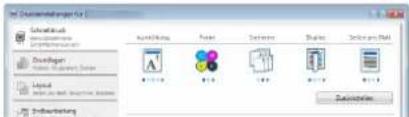 [Grundlagen] KarteikarteDie Karteikarte Grundlagen stellt die wichtigsten Einstellungen zur Verfügung. Die Einstellungen für Papierformat, Ausgabeziel, Duplexdruck oder Farbeinstellungen können gewählt werden.[Layout] KarteikarteDie Karteikarte Layout erlaubt den Ausdruck in verschiedenen Layouts wie Broschüre, Kombinieren, Poster oder Skalierung.[Endbearbeitung] KarteikarteDie Karteikarte Endbearbeitung ermöglicht die Einstellungen für Heftung, Lochung oder Bindung.[Bildbearbeitung] KarteikarteDiese Karteikarte verändert die Einstellungen für Bildqualität oder Farbe des Ausdrucks.[Publishing] KarteikarteDiese Karteikarte ermöglicht das Anlegen und Einfügen von Deckblättern oder das Einfügen von Zwischenblättern zwischen Overheadfolien.[Auftrag] KarteikarteIn dieser Karteikarte können Sie Einstellungen vornehmen, um Druckdaten vom Computer im Gerät zu speichern. Häufig benutzte Dokumente oder andere Daten können für den späteren Ausdruck im Gerät gespeichert werden. Da der Ausdruck in diesem Fall direkt am Gerät ausgelöst wird, ist die Datensicherheit gewährleistet, weil andere Personen den Ausdruck nicht sehen können.[Erweitert] KarteikarteDiese Karteikarte ermöglicht das Zufügen von Textseiten oder Wasserzeichen zum Ausdruck. Zusätzlich besteht die Möglichkeit einer einfachen Farbanpassung über die Installation des Color Optimizer Plugins. [Grundlagen] KarteikarteDie Karteikarte Grundlagen stellt die wichtigsten Einstellungen zur Verfügung. Die Einstellungen für Papierformat, Ausgabeziel, Duplexdruck oder Farbeinstellungen können gewählt werden.[Layout] KarteikarteDie Karteikarte Layout erlaubt den Ausdruck in verschiedenen Layouts wie Broschüre, Kombinieren, Poster oder Skalierung.[Endbearbeitung] KarteikarteDie Karteikarte Endbearbeitung ermöglicht die Einstellungen für Heftung, Lochung oder Bindung.[Bildbearbeitung] KarteikarteDiese Karteikarte verändert die Einstellungen für Bildqualität oder Farbe des Ausdrucks.[Publishing] KarteikarteDiese Karteikarte ermöglicht das Anlegen und Einfügen von Deckblättern oder das Einfügen von Zwischenblättern zwischen Overheadfolien.[Auftrag] KarteikarteIn dieser Karteikarte können Sie Einstellungen vornehmen, um Druckdaten vom Computer im Gerät zu speichern. Häufig benutzte Dokumente oder andere Daten können für den späteren Ausdruck im Gerät gespeichert werden. Da der Ausdruck in diesem Fall direkt am Gerät ausgelöst wird, ist die Datensicherheit gewährleistet, weil andere Personen den Ausdruck nicht sehen können.[Erweitert] KarteikarteDiese Karteikarte ermöglicht das Zufügen von Textseiten oder Wasserzeichen zum Ausdruck. Zusätzlich besteht die Möglichkeit einer einfachen Farbanpassung über die Installation des Color Optimizer Plugins. |
| 2 | [Profile]Die vorgenommenen Einstellungen können als Profil gespeichert werden. Die gespeicherten Profile können später erneut aufgerufen werden, um häufig benutzte Funktionen schnell aufzurufen. |
| 3 | [Zurückstellen]Dieser Knopf ermöglicht das Rücksetzen auf Standardwerte. |
Druckertreiber Hilfe
Im Druckertreiber ist eine Hilfefunktion integriert. Um mehr über die Druckeinstellungen zu erfahren, öffnen Sie den Druckertreiber und rufen Sie die Hilfefunktion wie beschrieben auf. text_image
In Duckinflüttungen für 1 Schnifikierung Gesamtvermögen Grundfragen Kapitalen Gruppeln, Steuern Layout Kapitalen pro Biehl, Kaspierer, Kaspien Endverarbeitung Kapitalen pro Biehl, Kaspierer, Kaspien Bildesarbeitung Kapitalen kaspierer, Gruppeln Fukering Duckinflüttungen für 1 Auftrag Kapitalen pro Biehl, Kaspierer, Kaspien Excedent Kapitalen Dokumenten Ausfallfuhrung Forte Erfalben Diagen Seitenpro Biehl Zinschellen Duckersfälle Wirkles... Überrechnen... Element Detail Schnifikierung Gesamtvermögen Forte Erwartfänger Kapitalen Kapitalen pro Biehl Kapitalen pro Biehl Standfällungen Quelle Autres Quaktionswerteil Kapitalen Kapitalen pro Biehl Standfällungen Kapitalen pro Biehl Spezialauf alt... Profile... Determiniert...Ändern der Standard Druckeinstellungen unter Windows 7
Es besteht die Möglichkeit, die Standard Druckeinstellungen zu ändern. Durch die Auswahl von häufig benutzten Einstellungen können Schritte zum Ausdruck übersprungen werden. Weitere Hinweise siehe Printing System Driver User Guide. Der folgende Vorgang ist ein Beispiel für die Grundeinstellung des Farbmodus auf [Schwarz]. 1 Klicken Sie das [Start] Symbol von Windows und wählen dann [Geräte und Drucker]. 2 Rechtsklicken Sie auf das Druckersymbol des Geräts und klicken dann auf das Menü [Druckereigenschaften] der Druckertreibers. 3 In der Karteikarte [Allgemein] klicken Sie auf [Einstellungen]. 4 Wählen Sie die Karteikarte [Grundlagen]. 5 Klicken Sie auf "Farbe" und stellen [Schwarz] ein. Dann klicken Sie auf [OK].Ausdrucke vom Computer abbrechen
Um einen Druckauftrag vom Computer abzubrechen, bevor der Drucker den Ausdruck begonnen hat, gehen Sie wie folgt vor: HINWEIS
Soll der Druck am Gerät abgebrochen werden siehe Aufträge abbrechen auf Seite 5-20. 1 Doppelklicken Sie auf das Druckersymbol () in der unteren rechten Ecke der Taskleiste, um das Fenster des Druckers zu öffnen. 2 Klicken Sie auf die Datei, die gelöscht werden soll und wählen Sie [Abbrechen] aus dem "Dokument" Menü.Bannerdruck
Es ist möglich eine Dokumentenlänge von 470,1 mm bis maximal 1.220,0 mm im Druck anzugeben. In diesem Fall wird der Druckauftrag als Bannerdruck ausgeführt.| Maximale Blattanzahl | 1 Blatt (manuelle Zufuhr), 10 Blatt (mit optionaler Bannerzufuhr*) |
| Papierbreite | 210 bis 304,8 mm |
| Papierlänge | Max. 1.220 mm |
| Papiergewicht | 136 bis 163 g/m ^2 |
| Medientyp | Schwer 2 |
1 Fenster für die Einstellung des Dokumentenformats aufrufen.
text_image
Durchschnittungen für Schreßstück Grundlagen Kapital, Steuern, Zufwand Layout Sachwaltung Bilanzschaffung Bilanz Schaffung Durchschnittungen für Gesamt und Ausfall, Quellungszusstatt Kopium 1 2 Hördertige: Micht angeschäften Zins Durchsstandard Pattern:2 Originalformat einstellen.
text_image
Sectionformate SectionFormat: 210 x 297 mm Briefumschlag #5 Briefumschlag C5 Briefumschlag DL 16K 216 x 340 mm Offio DI Benutzte Definert 01 Benutzte Definert 02 SectionFormat: Name: Custom_01 Höhe: 148.0 mm Breite: 210.0 mm Neu Anwenden Löschen OK Abbrechen3 Druckformat einstellen.
1 Wählen Sie das benutzerdefinierte Druckformat aus, das Sie im Menü "Seitenformate" eingerichtet haben. text_image
Durchschnittungen für Schreibfuhrk Bundesellschaften Sachwirtschaft Grundlagen Kapien-Gruppener, Sutzen Layout Sachwerte Bank, Sichoworten, Sutzen Endbeitung Sachwerte Bank, Sichoworten, Sutzen Bildbeitung Sachwerte Bank, Sichoworten, Sutzen Einkoverleitung Sachwerte Bank, Sichoworten, Sutzen Publishing Sachwerte Bank, Sichoworten, Sutzen Auftrag Auftragsliche Auftragsansatz Erwartet Ausgewert, Maußwertet Forderung Ausstattung Forderung Forderung Forderung Forderung Forderung Forderung Forderung Forderung Forderung Forderung Forderung Forderung Forderung Forderung Forderung Forderung Forderung Forderung Forderung Forderung Forderung Forderung Forderung Forderung Forderung Fotherausch 10.0000000000000000000000000000000000000000000000000000000000000000000000000000000000000000000000000000 Geschäfts Mand angeschäften: Zahl: Durchschnittskn. Einstellungen... Einstellungen... Einstellungen... Einstellungen... Einstellungen... Einstellungen... Einstellungen... Einstellungen... Einstellungen... Einstellungen... Einstellungen... Einstellungen... Einstellungen... Einstellungen... Einstellungen... Einstellungen... Einstellungen... Einstellungen... Einstellungen... Einstellungen... Einstellungen... Einstellungen... Einstellungen... Einstellungen... Einstellungen... Einstellungen...HINWEIS
Wurde KPDL als "Druckersprache" gewählt, werden alle Ausdrucke, die länger als 470,5 mm sind, als Bannerdruck behandelt. Bei Verwendung des Bannerdrucks erscheint eine Meldung in der Berührungsanzeige. Legen Sie das Papier in den Universaleinzug und halten Sie es fest, so dass es nicht herunterfällt und tippen Sie auf [Weiter]. Um den Druck abzubrechen, tippen Sie auf [Abbrechen]. text_image
Univ-Zufuhr für folgendes Papier verwenden, packir einzahlen und (Walter) können. Anwenden 1230x80mm Water-KolminderWICHTIG
Ist das gewählte Ablagefach nicht für Bannerdruck nicht geeignet, wie z. B. die optionale Mailbox, schaltet der Druckertreiber automatisch auf eine zulässige Ablage um. Wollen Sie mehrere Bannerseiten ausdrucken, legen Sie das neue Papier erst an, wenn das vorherige Papier vollständig ausgedruckt wurde und tippen dann auf [Weiter]. Nachdem Sie auf [Weiter] gedrückt haben, unterstützen Sie den Einzug, indem Sie das Papier vorsichtig mit der Hand führen, um einen geraden Einzug zu gewährleisten. natural_image
Illustration of hands holding a green rectangular object with an upward arrow, no text or symbols presentnatural_image
Illustration of a printer being cleaned with paper, showing the printer's lid and paper roll (no text or symbols present)Verwenden der Bannerzufuhr (optional)
Wird die optionale Bannerzufuhr benutzt, können bis zu 10 Blatt vom Stapel eingezogen werden. HINWEIS
Die Bannerzufuhr unterstützt eine Papierlänge von 900 bis 1.220 mm.1 Universalzufuhr öffnen.
Öffnen Sie die Universalzufuhr bis diese am Anschlag stoppt. Fahren Sie die Ablageverlängerung der Universalzufuhr nicht aus. natural_image
Illustration of a hand inserting a green plastic tray into a computer tower (no text or symbols visible)2 Bannerzufuhr befestigen.
1 Entriegeln Sie die Verriegelung Papierbreitenführung der Bannerzufuhr und öffnen diese auf die maximale Breite. text_image
Diagram showing a device with a component being inserted, labeled with an inset image of the component.text_image
Öffnen →3 Papier einlegen.
1 Öffnen Sie die Papierbreitenführung der Universalzufuhr auf die maximale Breite. natural_image
Diagram of a printer drawer with two arrows indicating movement or force (no text or symbols present)text_image
Papier- Haltebügeltext_image
Diagram illustrating a mechanical or electrical system with rotating components and directional arrows indicating motion or flow.natural_image
Illustration of hands installing or adjusting a printer's cover panel with arrows indicating process (no text or symbols present)WICHTIG
Falls zwischen dem Papier und den Papierbreitenführungen ein Spalt zu sehen ist, justieren Sie die Führungen, um einen schiefen Papierlauf oder Papierstau zu vermeiden. 5 Stellen Sie die Papierbreitenführungen der Bannerzufuhr und der Universalzufuhr auf die gleiche Breite ein und verriegeln diese. text_image
Diagram showing printer operation with labeled parts and directional arrows indicating movement or assembly.WICHTIG
Entfernen Sie das Papier wenn der Bannerdruck beendet ist oder wenn die Bannerzufuhr nicht verwendet wird. HINWEIS
Die Bestätigung für den Start des Bannerdrucks in der Berührungsanzeige kann im Systemmenü abgeschaltet werden, wenn die Bannerzufuhr installiert ist. Auf diese Weise ist es möglich, einen Stapel Bannerpapier zu drucken. (Siehe Mitteilung bei Bannerdruck auf Seite 8-26.)Ausdruck von im Gerät gespeicherten Daten
Falls Sie Einstellungen in der Karteikarte [Auftrag] der Druckerstreibers ändern und danach ausdrucken, wird der Auftrag in der Auftrags-Box (einem Speicher) hinterlegt und der Druck kann am Gerät ausgelöst werden.Privater Druck/Gespeicherter Druckauftrag
Die Box für die privaten und gespeicherten Druckaufträge speichert Daten, die über den Druckertreiber mit der Funktion Privater/Gespeicherter Druckauftrag gedruckt werden. In der Dokumentation Printing System Driver User Guide finden Sie Hinweise, wie ein privater oder gespeicherter Druckauftrag über den Druckertreiber gedruckt werden kann.Dokument drucken und löschen
Sie können Dokumente aus der Box für private und gespeicherte Druckaufträge drucken und löschen. Gehen Sie wie folgt vor.1 Anzeige aufrufen.
1 Tippen Sie im Startbildschirm auf [Auftrags-Box]. text_image
Startseite Auftrags-Boxtext_image
Auftragsbox. Name: Patodein Privater/Gespeicherter Druckauftrag 21 Schnellkopie/Prüfen und Halten 21 Wiederholungskopie 21 1/1 Formular für Formularüberlagerung 21 2 Größen2 Dokument drucken und löschen.
Dokument drucken
1 Wählen Sie den Ersteller des Dokuments und tippen Sie auf [Öffnen]. text_image
Auftragsbox. Private/Gespeicherter Druckauftrag 1 Benuzername Deletion 1 Anwender 5 2 Anwender 2 3 Anwender 1 4 Anwender 1 5 Anwender 1 2 Offnen Schließentext_image
Auftragsbox. Benulzylinder 1 Datelname Datum/Zelt Grobe 1 Datci 02/02/2013 09:40 21 MB 2 Datci 02/02/2013 09:45 30 MB 3 Datci 02/02/2013 09:50 36 MB 4 Datci 02/02/2013 09:55 21 MB 5 Datci 02/02/2013 10:00 30 MB Drucken Loschen SchließenHINWEIS
Ist das Dokument mit einem Passwort geschützt, erscheint automatisch das Eingabefenster für das Passwort. Geben Sie das Passwort mit den Zifferntasten ein. 3 Geben Sie die Anzahl der auszudruckenden Exemplare ein. 4 Tippen Sie auf [Druck starten]. Der Druck beginnt. Nach Abschluss des Druckvorgangs wird der private Druckauftrag automatisch gelöscht.Dokument löschen
text_image
Auftragsbox. Benutzüberser 1 Dateiname Datum/Zeit Größe 1Datai 02/02/2013 09:40 21 MB 2Datai 02/02/2013 09:45 30 MB 3Datai 02/02/2013 09:50 36 MB 4Datai 02/02/2013 09:55 21 MB 5Datai 02/02/2013 10:00 30 MB Drucken Löschen SchließenHINWEIS
Ist das Dokument mit einem Passwort geschützt, erscheint automatisch das Eingabefenster für das Passwort. Geben Sie das Passwort mit den Zifferntasten ein. 2 Tippen Sie auf [Ja] in der Bestätigungsaufforderung.Schnellkopie/Prüfen und Halten
Die Box für Schnellkopie und Prüfen/Halten speichert Daten, die über den Druckertreiber mit der Funktion Schnellkopie oder Prüfen und Halten gedruckt werden. In der Dokumentation Printing System Driver User Guide finden Sie Hinweise, wie ein Auftrag als Schnellkopie oder Prüfen und Halten über den Druckertreiber gedruckt werden kann. HINWEIS
Um den Speicherplatz auf der Festplatte frei zu halten, können Sie eine maximale Anzahl der gespeicherten Aufträge festlegen. Details finden Sie unter Aufbew. v. Schnellk.-Auf. auf Seite 8-35Dokument drucken und löschen.
Sie können Dokumente drucken, die in der Box für Schnellkopie und Prüfen und Halten gespeichert sind. Gehen Sie wie folgt vor.1 Anzeige aufrufen.
1 Tippen Sie im Startbildschirm auf [Auftrags-Box]. text_image
Startseite Auftrags-Boxtext_image
Auftragsbox. Name Datsien Privater/Gespeicherter Druckauftrag 21 Schnellkopie/Prüfen und Halten 21 Wiederholungskopie 21 1/1 Formular für Formularüberlagerung 21 Öfthen2 Dokument drucken und löschen.
Dokument drucken
1 Wählen Sie den Ersteller des Dokuments und tippen Sie auf [Öffnen]. text_image
Auftragsbox. Schnetikopie/Prüfen und Halten Benuztername Daten 1Anwender 5 2Anwender 2 3Anwender 1 4Anwender 1 5Anwender 1 Örmen Schließentext_image
Auftragsbox. Berutüdter 1 1 Datei 02/02/2013 09:40 21 MB 2 Datei 02/02/2013 09:45 30 MB 3 Datei 02/02/2013 09:50 36 MB 4 Datei 02/02/2013 09:55 21 MB 5 Datei 02/02/2013 10:00 30 MB Drucken Löschen SchließenDokument löschen
1 Wählen Sie das zu löscheende Dokument und tippen Sie auf [Löschen]. text_image
Auftragsbox. Benzurzücker 1 DataName Datum/Zelt Größe 1.Dabei 02/02/2013 09:40 21 MB 2.Dabei 02/02/2013 09:45 30 MB 3.Dabei 02/02/2013 09:50 36 MB 4.Dabei 02/02/2013 09:55 21 MB 5.Dabei 02/02/2013 10:00 30 MB Drucken Löschen Schließen5 Grundlegende Bedienung
In diesem Kapitel werden folgende Themen behandelt: Originale einlegen 5-3 Originale auf das Vorlagenglas legen 5-3 Originale in den Vorlageneinzug einlegen 5-4 Überprüfen der Geräteseriennummer 5-6 Programm 5-7 Programme speichern 5-9 Programme aufrufen 5-9 Programme bearbeiten und löschen 5-11 Anwendungen 5-12 Anwendungen installieren 5-12 Anwendungen aktivieren/deaktivieren 5-13 Anwendungen löschen 5-15 Schnellwahltasten für Kopie, Senden und Dokumentenbox 5-16 Schnellwahl hinzufügen 5-16 Schnellwahlen bearbeiten oder löschen 5-17 Benutzen des Internet Browsers 5-18 Aufruf und Verlassen des Browsers 5-18 Benutzen der Browser Anzeige 5-19 Aufträge abbrechen 5-20 Aufträge abbrechen 5-20 Druckauftrag am Computer abbrechen 5-21 Kopieren 5-22 Grundlegende Bedienung 5-22 Kopie reservieren 5-24 Kopiervorgang unterbrechen 5-25 Senden 5-26 Grundlegende Bedienung 5-28 Ziel angeben 5-30 Ziele prüfen und bearbeiten 5-38 Bestätigungsanzeige für Ziele 5-39 An unterschiedliche Zieltypen senden (Mehrfachsendung) 5-40 WSD-Scan/DSM-Scan 5-41 Scannen über TWAIN 5-45 Scannen eines eingelegten Dokuments 5-45 Scannen eines Dokuments aus der Anwender-Box 5-48 Scannen mit FMU-Verbindung 5-50 Original über FMU scannen 5-50 Was ist eine Dokumentenbox? 5-51 Dokumentenbox verwenden 5-52 Verwenden einer Anwender-Box 5-57 Neue Anwender-Box anlegen oder bearbeiten 5-57 Bearbeiten einer Anwender-Box 5-59 Dokumente speichern 5-60 Dokumente drucken 5-61 Dokumente senden 5-62 Dokumente bearbeiten 5-64 Dokumente löschen 5-68 Auftrags-Box 5-69 Ausgabe von Wiederholungskopie Aufträgen 5-69 Formular für Formularüberlagerung 5-71 Ausdruck von Dokumenten vom USB-Speicher 5-73 Dokumente auf USB-Speicher ablegen (Scan in USB) 5-75 USB-Speicher prüfen 5-76 USB-Speicher abziehen 5-77 Manuelles Heften 5-78Originale einlegen
Originale auf das Vorlagenglas legen
Sie können außer normalem Papier auch Bücher und Broschüren auf das Vorlagenglas legen. text_image
Legen Sie das Original anhand der aufgedruckten Formatangaben an und benutzen Sie die hintere linke Ecke als Bezugspunkt. Die zu scannende Seite nach unten auflegen.HINWEIS
Weitere Hinweise zur Originalausrichtung siehe Originalausrichtung auf Seite 6-20. VORSICHT
Lassen Sie die Vorlagenabdeckung oder den optionalen Vorlageneinzug nicht geöffnet, da dabei Verletzungsgefahr besteht. WICHTIG
Drücken Sie nicht mit Kraft auf die Vorlagenabdeckung oder den Vorlageneinzug, um ihn zu schließen. Durch übermäßigen Druck kann die Glasplatte splittern. Um Bücher oder Zeitschriften auf das Vorlagenglas zu legen, lassen Sie die Vorlagenabdeckung oder den optionalen Vorlageneinzug geöffnet.Originale in den Vorlageneinzug einlegen
Der optionale Vorlageneinzug liest automatisch einzeln die Blätter von mehrseitigen Originalen ein. Beide Seiten von zweiseitigen Originalen werden gescannt.Geeignete Originale für den Vorlageneinzug
Der Vorlageneinzug unterstützt folgende Originalarten.| Detail | Vorlageneinzug(2-seitig mit Wendung) | Vorlageneinzug(mit doppelseitigem Scan) |
| Gewicht | 45 bis 160 g/m ^2 (Duplex: 50 bis 120 g/m ^2 ) 35 bis 220 g/m ^2 (Duplex: 50 bis 220 g/m ^2 )Formate kleiner als B6-R nur zwischen 50 bis 105 g/m ^2 (1-seitig/Duplex) | |
| Formate | Maximal A3 bis minimal A5-RMaximal Ledger bis minimal Statement-R | Maximal A3 bis minimal A6-RMaximal Ledger bis minimal Statement-R |
| Anzahl Blätter | Normalpapier (80 g/m ^2 ), Farbiges Papier, Recyclingpapier, Hohe Qualität:100 Blatt (Originale unterschiedlichen Formats: 30 Blatt)Dickes Papier (157 g/m ^2 ): 50 BlattDickes Papier (120 g/m ^2 ): 66 BlattKunstpapier: 1 Blatt | Normalpapier (80 g/m ^2 ), Farbiges Papier, Recyclingpapier, Hohe Qualität:175 Blatt (Originale unterschiedlichen Formats: 30 Blatt)Dickes Papier (157 g/m ^2 ): 89 BlattDickes Papier (120 g/m ^2 ): 116 BlattKunstpapier: 1 Blatt |
Ungeeignete Originale für den Vorlageneinzug
Folgende Originalarten dürfen nicht im Vorlageneinzug verwendet werden: • Weiche Originale wie Vinylfolien • Folien wie z. B. Overheadfolien - Kohlepapier - Originale mit rutschiger Oberfläche - Originale mit Klebeband oder Klebstoff - Feuchte Originale \- Originale mit Korrekturflüssigkeit, die noch nicht getrocknet ist \- Ungewöhnlich geformte (nicht rechteckige) Originale \- Originale mit ausgeschnittenen Bereichen \- Verknittertes Papier \- Originale mit Falten (Vor dem Einlegen glätten. Andernfalls kann ein Stau bei den Originalen auftreten.) \- Originale mit Heftklammern oder Büroklammern (Entfernen Sie die Büroklammern oder Heftklammern und glätten Sie Wellen, Falten oder Knicke vor dem Einlegen. Andernfalls kann ein Stau bei den Originalen auftreten.)Korrektes Anlegen von Originalen
WICHTIG
- Vor dem Einlegen der Originale müssen Sie sich vergewissern, dass keine Originale in der Auswurfablage für Originale liegen. Originale, die nicht aus der Auswurfablage entfernt werden, können einen Stau der neuen Originalen verursachen. - Legen Sie keine Originale auf die obere Abdeckung des Vorlageneinzugs. Dies kann zu Störungen des Vorlageneinzugs führen.1 Originalbreitenführungen an Originale heranschieben.
natural_image
Illustration of a printer with arrows indicating motion or movement, no text or symbols present2 Originale einlegen.
text_image
Anzeige für eingelegte DokumenteHINWEIS
Weitere Hinweise zur Originalausrichtung siehe Originalausrichtung auf Seite 6-20. WICHTIG
Stellen Sie sicher, dass die Originalbreitenführungen an den Originalen liegen. Wenn ein Spalt vorhanden ist, müssen die Originalbreitenführungen neu eingestellt werden. Eine Lücke kann einen Originalstau bewirken. text_image
Diagram showing printer printer with a red arrow icon pointing to the print output, indicating a directional indicator.Überprüfen der Geräteseriennummer
Die Seriennummer des Geräts ist, wie auf der Abbildung zu sehen, an folgender Stelle zu finden. text_image
5505ci MFP XXX V~ XXX Hz XX A MACHINE No. xxxxxxxxxxxx CODE NO. MANUFACTUREDHINWEIS
Sie sollten die Seriennummer kennen, wenn Sie mit dem Kundendienst Kontakt aufnehmen. Daher überprüfen Sie diese vorher.Programm
Wenn Sie Funktionen häufiger benötigen, können diese als Programm gespeichert und dann durch einen einfachen Tastendruck aufgerufen werden. Sie können den Programmen Namen geben, damit Sie sie später leichter finden. Die folgenden Programme sind bereits werksseitig gespeichert. Die Programme können zur leichteren Verwendung auch angepasst werden.| Nummer | Programmname Beschreibung Standard Funktion | |||
| 01 ID Card | Copy Erleichtert das Kopieren von    | Personalausweisen, Versicherungskarten und Führerscheinen. Nachdem die Vorder- und Rückseite eingescannt worden sind, werden beide Kopien auf einer Seite kombiniert. | KopierfunktionFarbe: Schwarz/weißKombinieren: [2 auf 1] Mehrfach-Scan: [Ein] Originalformat: A5-R Papierauswahl: Kassette 1 Zoom: Auto Zoom | |
| 02 Eco Copy | Benutzen Sie diese Funktion, um  | beim Drucken Toner zu sparen. Wechselt von Farbmodus in den schwarz/weiß Modus. Die Kopie wird aufgehellt, um Toner zu sparen. | KopierbetriebFarbe: Schwarz/weißEcoPrint: [Ein] (Stufe [5]) | |
| 03 Newspaper | Copy Benutzen Sie diese Funktion, wenn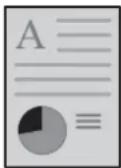 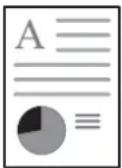 | Sie Zeitungsartikel oder Originale mit farbigen Hintergrund kopieren wollen. Die Bildqualität wird so eingestellt, dass farbiger Hintergrund oder durchscheinender Text nicht auf der Kopie zu sehen sind. | KopierfunktionFarbe: Schwarz/weißDurchscheinen vermeiden: [Ein] Hintergrundhelligkeit: [Auto] | |
| 04 Technical | Drawing Copy Benutzen Sie diese Funktion,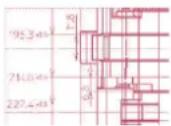 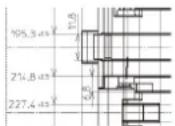 | wenn Sie Zeichnungen mit Linien und Grafiken kopieren wollen. Benutzen Sie die Funktion auch, wenn Sie farbige Linien in schwarz/weiß kopieren wollen. | KopierfunktionFarbe: Schwarz/weißOriginalvorlage: [Text] Schärfe (Alle): [+3] Hintergrundhelligkeit: [Auto] | |
| 05 Confidential | Stamp Benutzen Sie diese Funktion, wenn  | der Text "Vertraulich" in der Mitte der Kopie durchscheinen soll. | KopierfunktionFarbe: Schwarz/weißDurchscheinen vermeiden: [Ein] Stempel: VertraulichSchriftgröße: MittelSchriftfarbe: [Schwarz] Stempelposition: [Mittig] Muster anzeigen: [Transparent] | |
| Nummer Programmname Beschreibung Standard Funktion | |||
06 Highlighter Copy Benutzen Sie diese Funktion, wenn 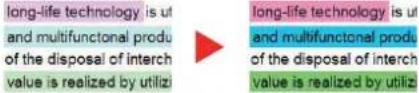 | Sie die Farben von Textmarkern gut erkennen wollen, was normalerweise schwierig ist. | KopierfunktionFarbe: MehrfarbigOriginalvorlage: Text+Foto [Buch/Zeitschrift]Textmär er: Ein | |
07 Vivid Copy Benutzen Sie diese Funktion, wenn 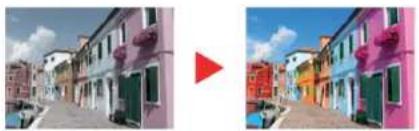 | Sie eine Kopie lebhafter erstellen wollen. | KopierfunktionFarbe: MehrfarbigOriginalvorlage: Text+Foto [Buch/Zeitschrift]Schnellbildanpassung: [Lebendig] | |
HINWEIS
Bis zu 50 Funktionen in einer Kombination aus Kopieren und Senden können in einem Programm gespeichert werden. Wenn die Benutzerverwaltung aktiviert ist, können Sie Funktionen nur speichern, nachdem Sie sich als Administrator angemeldet haben.Programme speichern
Gehen Sie wie nachstehend beschrieben vor, um ein Programm zu speichern. Dies ist ein Beispiel für eine Kopierfunktion.1 Anzeige aufrufen.
1 Tippen Sie im Startbildschirm auf [Kopieren]. text_image
Startseite Kopieren2 Programm speichern.
1 Tippen Sie auf [Hinzufügen] und auf eine Nummer (1 bis 50) für das Programm.HINWEIS
Wenn Sie eine bereits gespeicherte Programmnummer wählen, werden die unter dieser Programmnummer gespeicherten Funktionen durch die neuen Funktionen überschrieben. 2 Tippen Sie auf [Weiter]. 3 Geben Sie den Programmnamen ein und drücken Sie [Speichern]. Das Programm ist gespeichert. Um ein gespeichertes Programm auf dem Startbildschirm anzuzeigen, tippen Sie auf [Ja] im Bestätigungsfenster und führen Sie Schritt 2-4 aus. 4 Legen Sie die Position fest, in der das Symbol des gespeicherten Programms erscheinen soll. 5 Tippen Sie auf [Speichern].Programme aufrufen
Gehen Sie wie nachstehend beschrieben vor, um ein gespeichertes Programm aufzurufen.1 Programm aufrufen.
1 Auf der Startseite tippen Sie auf [Programm] oder den Knopf des gespeicherten Programms. text_image
Startseite Funktion wählen. Admin Abmelden Kopieren Senden Anwender-Box Auftrags-Box Extermer Speicher FAX Internetbrowser ID Card Copy Status! Druckbar, Geräte- Information Anzeige vergrößen Scrache Systemmenü Hilfe Programm Möchungs- fenstertext_image
Programm wird wieder aufgerufen. 01 00 Card Copy Eco Copy Newspaper Copy 04 Technical Drawing Copy 05 Confidential Stamp 06 Highlighter Copy 07 Vivid Copy 08 Scnd 1 FAX 1 09 Nr. 1/4 BearbeitenHINWEIS
Wenn das Programm nicht aufgerufen werden kann, wurde die Dokumentenbox oder die im Programm angegebene Formular-Überlagerung möglicherweise gelöscht. Prüfen Sie die Dokumentenbox.2 Programm aufrufen.
Legen Sie die Originale ein und drücken Sie die Taste [Start]. HINWEIS
Die [Programm] Taste kann in jeder Funktion gedrückt werden, um ein gespeichertes Programm aufzurufen. text_image
Programm wird wieder aufgerufen. 01 08 Card Copy Eco Copy Newspaper Copy Nr. 04 Technical Drawing Copy 05 Confidential Stamp 06 Highlighter Copy 07 Vivid Copy 08 09end 1 FAX 1 1/4 Hinzufügen Bearbeiten 10 1211 13 15 14 Basis Layout Orig./Papier/ Endearbeit. Farbe/Bild- qualitat Bearbeiten Erweiterte Einstellung ProgrammProgramme bearbeiten und löschen
Sie können Programmnummern oder Programmnamen ändern bzw. das Programm löschen. Gehen Sie wie nachstehend beschrieben vor, um ein Programm zu bearbeiten oder zu löschen. HINWEIS
Um die Einstellungen eines bestehenden Programms zu verändern, rufen Sie das zu ändernde Programm auf. Dann ändern Sie die Einstellung wie gewünscht. Siehe unter Programme speichern auf Seite 5-9, wie das Programm erneut abgespeichert wird.1 Anzeige aufrufen.
1 Tippen Sie im Startbildschirm auf [Programm]. text_image
Startseite Programm2 Programm bearbeiten.
So gehen Sie zur Bearbeitung eines Programms vor.
1 Drücken Sie die Taste(n), die der Programmnummer entsprechen (01 bis 50), um diese zu ändern. 2 Tippen Sie auf [Bearbeiten] und gehen Sie wie unter Programme speichern auf Seite 5-9 beschreiben vor, um den Namen und die Nummer des Programms zu ändern. 3 Tippen Sie auf [Speichern]. 4 Tippen Sie auf [Ja] in der Bestätigungsaufforderung.Zum Löschen
1 Drücken Sie die Taste(n), die der Programmnummer entsprechen (01 bis 50), um diese zu löschen. 2 Tippen Sie auf [Löschen]. 3 Tippen Sie auf [Ja] in der Bestätigungsaufforderung.Anwendungen
Das Leistungsspektrum des Geräts kann durch die Installation von Anwendungen erweitert werden. Anwendungen erleichtern die tägliche Arbeit und gestalten diese effizienter, weil z. B. erweiterte Scanfunktionen oder vereinfachte Anmeldung zur Verfügung stehen. Weitere Details erfahren Sie über Ihren Verkäufer oder Händler.Anwendungen installieren
Gehen Sie wie folgt vor.1 Anzeige aufrufen.
1 Drücken Sie die Taste [Systemmenü]. Systemmenü  2 Tippen Sie auf [und dann auf [Anwendung]. HINWEIS
Falls die Anzeige zur Anmeldung erscheint, geben Sie den Login-Benutzernamen und das Passwort ein und tippen Sie auf [Login]. Hierfür müssen Sie sich mit Administratorrechten anmelden. Die Werkseinstellungen für Benutzernamen und Passwort lauten:| Modell Login-Benutzername Login-Passwort | ||
| 3005ci | 3000 3000 | |
| 3505ci | 3500 3500 | |
| 4505ci | 4500 4500 | |
| 5505ci | 5500 5500 | |
2 Anwendung installieren.
1 Auf [Hinzufügen] tippen. 2 Setzen Sie den USB-Speicher mit der zu installierenden Anwendung in den Steckplatz (A1) ein. HINWEIS
Wenn die Meldung "Externer Speicher wurde erkannt. Dateien werden angezeigt. Sind Sie sicher?" erscheint, tippen Sie auf [Nein]. 3 Wählen Sie die zu installierende Anwendung und tippen Sie auf [Installieren]. Sie können die Informationen über die Anwendung anzeigen, indem Sie auf [Detail] tippen. 4 Anzeige mit [Ja] bestätigen. Die Installation der Anwendung beginnt. Je nach Anwendung kann dies eine Weile dauern. Sobald der Vorgang beendet ist, erscheint die vorherige Anzeige. HINWEIS
Um eine weitere Anwendung zu installieren, wiederholen Sie die Schritte 2-3 und 2-4. Zum Entfernen des USB-Speichers tippen Sie auf [Speicher entfernen] und warten Sie bis "Externer Speicher sicher entfernbar" angezeigt wird. Entfernen Sie den USB-Speicher.Anwendungen aktivieren/deaktivieren
Gehen Sie wie folgt vor.1 Anzeige aufrufen.
1 Drücken Sie die Taste [Systemmenü]. Systemmenü  2 Auf [Yund [Anwendung] tippen. HINWEIS
Falls die Anzeige zur Anmeldung erscheint, geben Sie den Login-Benutzernamen und das Passwort ein und tippen Sie auf [Login]. Hierfür müssen Sie sich mit Administratorrechten anmelden. Die Werkseinstellungen für Benutzernamen und Passwort lauten:| Modell Login-Benutzername Login-Passwort | ||
| 3005ci | 3000 3000 | |
| 3505ci | 3500 3500 | |
| 4505ci | 4500 4500 | |
| 5505ci | 5500 5500 | |
2 Anwendung aktivieren/deaktivieren.
1 Wählen Sie eine Anwendung aus und tippen Sie auf [Aktivieren]. Sie können die Informationen über die Anwendung anzeigen, indem Sie auf [Detail] tippen. HINWEIS
Um die Anwendung zu verlassen, tippen Sie auf [Deaktivieren]. 2 Geben Sie den Lizenzschlüssel ein und tippen Sie auf [Offiziell]. Einige Anwendungen benötigen keinen Lizenzschlüssel. Wenn die Anzeige für den Lizenzschlüssel nicht erscheint, gehen Sie weiter zu Schritt 2-3. Wenn Sie die Anwendung testen, tippen Sie auf [Test], ohne einen Lizenzschlüssel einzugeben. 3 Anzeige mit [Ja] bestätigen. HINWEIS
- Falls Sie während der Benutzung der Anwendung Datum/Uhrzeit verändern, können Sie die Anwendung nicht länger benutzen. • Die Symbole der aktivierten Anwendungen sind im Startbildschirm sichtbar.3 Tippen auf das Anwendungssymbol in der Startseite aktiviert die Anwendung.
Tippen Sie auf das Symbol der Anwendung. Die Anwendung wird gestartet. HINWEIS
Um die Anwendung zu verlassen, tippen Sie auf [x]. Wenn die Aufforderung zum Bestätigen eingeblendet wird, tippen Sie auf [Ja]. Die Vorgehensweise zum Verlassen der Anwendung kann unterschiedlich sein.Anwendungen löschen
Gehen Sie wie folgt vor. HINWEIS
Stellen Sie sicher, dass die zu löschende Anwendung den Status [Deaktiviert] besitzt.  Programme speichern auf Seite 5-91 Anzeige aufrufen.
1 Drücken Sie die Taste [Systemmenü].Systemmenü
 2 Auf [Yund [Anwendung] tippen. HINWEIS
Falls die Anzeige zur Anmeldung erscheint, geben Sie den Login-Benutzernamen und das Passwort ein und tippen Sie auf [Login]. Hierfür müssen Sie sich mit Administratorrechten anmelden. Die Werkseinstellungen für Benutzernamen und Passwort lauten:| Modell Login-Benutzername Login-Passwort | ||
| 3005ci | 3000 3000 | |
| 3505ci | 3500 3500 | |
| 4505ci | 4500 4500 | |
| 5505ci | 5500 5500 | |
2 Anwendung löschen.
1 Wählen Sie die Anwendung, die Sie löschen möchten und tippen Sie auf [Löschen]. Sie können die Informationen über die Anwendung anzeigen, indem Sie auf [Detail] tippen. 2 Wenn die Aufforderung zum Bestätigen des Löschens eingeblendet wird, tippen Sie auf [Ja].Schnellwahltasten für Kopie, Senden und Dokumentenbox
Sie können Schnellwahlfunktionen in der Basisanzeige definieren, um auf häufig benutzte Funktionen rascher zugreifen zu können. Die Einstellung für die gewählte Funktion kann ebenfalls gespeichert werden. Der mit der gespeicherten Schnellwahl verknüpfte Funktionsname kann erforderlichenfalls geändert werden. Es können bis zu 6 Schnellwahlen für Kopie, Senden und Dokumentenbox gespeichert werden.Schnellwahl hinzufügen
Die Speicherung einer Schnellwahl wird beim Einrichten einer Funktion durchgeführt. Schnellwahlen können für alle Funktionen gespeichert werden, bei denen [Schnellwahl] auf der Anzeige erscheint. Gehen Sie wie nachstehend beschrieben vor, um eine Schnellwahl zu speichern.1 Einstellung der jeweiligen Funktion öffnen.
2 Schnellwahl speichern.
1 Wählen Sie die Einstellung, die hinzugefügt werden soll. 2 Tippen Sie auf [Schnellwahl]. text_image
Kopierbereit. (Mehrfarbig) Kopien 1 Memosette Aus Layout A Layout B Original Av Zoom 50% Papier A4 Vorschau Layout Oben Von L nach R Oben Von R nach L Links Von O nach U Rechts Von O nach U Keine Trennline Oberka. oben Original Ausrichtung Schnellwahl Abbrechen OKHINWEIS
Wenn Sie eine bereits gespeicherte Schnellwahlnummer wählen, werden die unter dieser Schnellwahl gespeicherten Funktionen durch die neuen Funktionen überschrieben. 4 Geben Sie den Namen für die Schnellwahl ein und tippen Sie auf [Speichern]. text_image
Kopierbereit. (Mehrfarbig) Vorschau Original : A4 Zoom : 100% Papier : A1 Vorschau Memoselle Schnellwahl2 Schnellwahl3 Schnellwahl4 Schnellwahl5 Schnellwahl6 Normal 0Autom. 100% HelligkeitZoom Papier Auswahl AUS AUS1 seitig Duplex Kombineren Hertery Lochen Basis Layout: Orig./Paper/ Endbearbeit, Farbe/Bild- qualität Bearbelten Erweichte Einstellung ProgrammSchnellwahlen bearbeiten oder löschen
Gehen Sie wie folgt vor, um eine Schnellwahlnummer oder einen -namen zu ändern oder zu löschen. 1 In der Konfigurationsseite einer Funktion auf [Schnellwahl] tippen. 2 Schnellwahl bearbeiten. 1 Tippen Sie auf [Bearbeiten]. 2 Tippen Sie auf die Schnellwahl, die Sie bearbeiten oder löschen wollen.Bearbeiten einer Schnellwahl
3 Tippen Sie auf [Ändern] in "Schnellwahlnummer" oder "Schnellwahlname". 4 Geben Sie die Einstellung ein und tippen Sie auf [OK]. 5 Tippen Sie auf [Speichern].Zum Löschen
3 Tippen Sie auf [Schnellwahl löschen]. 4 Tippen Sie auf [Ja] in der Bestätigungsaufforderung.Benutzen des Internet Browsers
Falls das Gerät mit einem Netzwerk verbunden ist, kann man über die Berührungsanzeige im Internet surfen. HINWEIS
Zur Benutzung des "Internet Browsers" muss dieser in Internet auf Seite 8-62 mit der Einstellung [Ein] aktiviert sein.Aufruf und Verlassen des Browsers
Gehen Sie wie folgt vor, um den Internet Browser zu starten oder zu verlassen.Anzeige aufrufen.
1 Tippen Sie im Startbildschirm auf [Internet Browser]. text_image
Startseite InternetbrowserHINWEIS
Es können Voreinstellungen zur Anzeige des Internet Browsers gemacht werden. Details finden Sie unter Browser-Umgebung auf Seite 8-62.Benutzen der Browser Anzeige
Die möglichen Funktionen werden im nächsten Abschnitt erklärt. text_image
Titelleiste Zeigt den Seitentitel an. UTAX - Home Produkte Download-Center Ussere Vertriebspartner Detailsuche Mit UTAX piste, unserem innovativen Brücker-Vertriebsprogramm, entsteht für die keinteter Investitionsaufwand. Sie erhalten einem hochmodernen Laserstrucker inkl. Wertung, Service und Toner zu überaus-gärstigen Leasingraten, ohne ihr Kapital langfristig binden müssen. Rollleisten Der Bildschirm kann nach oben, unten, links und rechts mit den Tasten [N], [Y] oder [O] oder durch Bewegen des Fingers über die Laufleisten bewegt werden. Sicherheits Symbol Wird angezeigt, wenn es sich um eine gesicherte Seite handelt. Fortschrittsanzeige Zeigt den Status des Seitenaufbaues. Lädt der Browser eine Seite, verändert sich die Anzeige. Menü Zeigt das Browser Einstellungs-Menü. Hier können der Vergrößerungsfaktor des Browsers, das Verschlüsselungsschema und das Server-Zertifikat eingegeben werden. URL eingeben Geben Sie eine URL direkt ein. Suchen (Internetsuche/Abruf einer Seite) Zeigt ein Suchmenü an, in dem eine Suchseite oder "In Seite abrufen" gewählt werden kann. Internete: Suche mit Schlüsselwort auf einer Suchseite. In Seite abrufen: Suche nach einem Schlüsselwort auf der angezeigten Seite. Die Suche kann über [Suche oben] oder [Suche unten] fortgesetzt werden. Homepage Zeigt eine Homepage an. Zum Speichern einer Homepage siehe Browser-Umgebung auf Seite 8-62. Erneut laden Lädt die Seite neu. Vorwärts/Rückwärts Zeigt die letzte oder nächste Seite an.HINWEIS
Drücken auf die Taste [Zurücks.] schließt den Browser unmittelbar und kehrt zur Anzeige der Anwendungen zurück.Aufträge abbrechen
Gehen Sie wie folgt vor, um Druckaufträge oder Sendungen abzubrechen.Aufträge abbrechen
Sie können Aufträge auch mit der Taste [Stopp] abbrechen.Druckaufträge
1 Auf [Stopp] drücken, falls die Kopier- oder Sendeanzeige erscheint. Die Anzeige zum Abbruch des Auftrags erscheint. Der laufende Auftrag wird unterbrochen. 2 Um den Druck endgültig abzubrechen, auf [Abbrechen] tippen und mit [Ja] bestätigen. text_image
Abzubrech. Auftr. wählen u. [Abbrechen] dr. [Schließen] dr., um andere Auftr. fortzusste 438 14:44 doc200702251-44435 Warten 439 14:45 doc200702251-44511 Warten 440 14:45 doc200702251-44527 Warten 441 14:46 doc200702251-44633 Warten Abbrechen Detail 2 Drucksaufträge Sendsaufträge Speicheraufträge SchließenSendeaufträge
1 Auf [Stopp] drücken, falls die Kopier- oder Sendeanzeige erscheint. Die Anzeige Auftrag abbrechen erscheint. HINWEIS
Das Drücken der Taste [Stopp] löscht keinen Auftrag, der schon gesendet wird. 2 Um den Druck endgültig abzubrechen, auf [Abbrechen] tippen und mit [Ja] bestätigen. HINWEIS
Falls Nächste Priorität reserv. auf Seite 8-30 auf [Aus] steht, erscheint die Kopienanzeige in der Berührungsanzeige. In diesem Fall drücken Sie die Taste [Stopp] oder tippen auf die Taste [Abbrechen]. Der laufende Druckauftrag wird abgebrochen. text_image
Wird kopiert... Job-Nr.: 000021 Auftragsname: doc20081010101034 Benutzername:---- Scanner-Einstellung Scan-Seten 2 Druckercinstellung Kopien 2/ 24 A4 Normalpap.. 100% 2-seltig Grupperen 2-seitig Oberkante oben Fach A Abbrechen Nicht resolv.Druckauftrag am Computer abbrechen
Um einen Druckauftrag vom Computer abzubrechen, bevor der Drucker den Ausdruck begonnen hat, gehen Sie wie folgt vor: 1 Doppelklicken Sie auf das Symbol ( ).das in der Windows Taskleiste unten rechts angezeigt wird. Das Fenster des Druckers öffnet sich. 2 Klicken Sie auf die Datei, die gelöscht werden soll, und wählen Sie [Abbrechen] im Menü "Dokument".Kopieren
Grundlegende Bedienung
Zum Kopieren führen Sie folgende Schritte aus. 1 Im Startbildschirm auf [Kopieren] tippen. text_image
Startseite Koplerennatural_image
Illustration of two hands inserting a printer into an open file (no text or symbols visible)text_image
Autofarbe Mehrfarbig Schwarz/weiß| Autofarbe | Erkennt automatisch, ob es sich um eine farbige oder schwarz/weiß Vorlage handelt und scannt die Vorlagen entsprechend. |
| Mehrfarbig | Scannt alle Vorlagen in Vollfarbe. |
| Schwarz/weiß | Scannt alle Vorlagen in schwarz/weiß. |
4 Funktion wählen.
text_image
Kopierbereit. (Mehrfarbig) Vorschau Original : A4 Zoom : 100% Papier : A4 Vorschau Autom. 100% Normal 0 Auswahl Zoom HefigkeitPapier >>1-setig Aus Aus1-setig Duplex Kombinieren Heften/ Lochen Basis Layout: Orig./Paper/ Endbearbeit. Farbig/Bild- qualitat Bearbeiten Erweiterte Einstellung Programm5 Kopienanzahl über die Zifferntasten eingeben.
Geben Sie eine Zahl von 1 bis 999 ein.6 Taste [Start] drücken.
Der Kopiervorgang beginnt.Kopie reservieren
Diese Funktion ermöglicht das Reservieren der nächsten Kopie während gedruckt wird. Hierbei wird das Original schon eingescannt, während das Gerät noch druckt. Sobald der laufende Druckauftrag beendet ist, wird der reservierte Kopierauftrag gedruckt. Die Bedienfolge hängt von der Einstellung Nächste Priorität reservieren ab. Siehe auch Nächste Priorität reserv. auf Seite 8-30.Falls "Nächste Priorität reservieren" auf [Ein] steht
Die Standard Anzeige der Kopie erscheint auf der Berührungsanzeige während des Drucks.1 Originale für den zu reservierenden Kopierauftrag anlegen und Einstellungen vornehmen.
text_image
Kopierbereit. (Mehrfarbig) Vorschau Original : A4 Zoom : 100% Papier : A4 Vorschau Autom. 100% Normal 0 Auswahl Zoom Hei'igkeitPaper >>1-seitig Duplex Aus Kombinieren Aus1-seitig Heften/ tochen Basis Layout: Origin/Paper/ Endbarbeit. Farbe/Bild- qualität Bcarbeiton Erweiteerte Einstellung Programm2 Taste [Start] drücken.
Das Gerät beginnt mit dem Scannen der Originale. Sobald der laufende Druckauftrag beendet ist, wird der reservierte Kopierauftrag gedruckt.Falls "Nächste Priorität reservieren" auf [Aus] steht
Die Standard Anzeige der Kopie erscheint auf der Berührungsanzeige während des Drucks.1 Auf [Näch. reserv.] tippen.
text_image
Wird kopiert... Job-Nr.: Auftragsname: Benutzername: 000021 doc20081010101034 ---- Scanner-Einstellung Scan-Seiten 2 Druckercinstellung Kopien 2/ 24 Normalpap.A4A4 2-seltig Grupplieren Fach A Abbrechen Nach. reserv.2 Originale für den zu reservierenden Kopierauftrag anlegen und Einstellungen vornehmen.
3 Taste [Start] drücken.
Das Gerät beginnt mit dem Scannen der Originale. Sobald der laufende Druckauftrag beendet ist, wird der reservierte Kopierauftrag gedruckt.Kopiervorgang unterbrechen
Ein laufender Auftrag kann unterbrochen werden, um eine Zwischendurch-Kopie zu erstellen. Sobald die Zwischendurch-Kopie beendet ist, wird der unterbrochene Auftrag fortgesetzt. HINWEIS
\- Wird 60 Sekunden keine Eingabe gemacht, wird die Unterbrechungs-Kopie abgebrochen und der ursprüngliche Auftrag fortgesetzt. Die Zeitspanne zum Abbruch der Zwischendurch-Kopie kann eingestellt werden. Bei Bedarf ändern Sie die Zeitspanne.  Lösch-Timer Unterbr.modus (Seite 8-56) \- Falls ein Dokumentenfinisher verwendet wird, kann die Unterbrechungsfunktion je nach Status der Endverarbeitung nicht zur Verfügung stehen. In diesem Fall versuchen Sie die Unterbrechungskopie.  Auftragspriorität ändern (Seite 6-65)1 Einstellungen konfigurieren.
1 Drücken Sie die Taste [Unterbrechung]. text_image
Bereit f. Unterbrechung.(Mehrfarbig) Kopien 1 Vorschau Original : A4 Zoom : 100% Papier : A4 Vorschau Normal 0Autom, 100% HolligkeitZoom Papier Auswahl Auss Duplex Kombineren Aus I-setig Aus I-setig Heften/ Lockern Schnellwahl1 Schnellwahl2 Schnellwahl3 Schnellwahl4 Schnellwahl5 Schnellwahl6 Basis Layout: Ong./Paper/ Endbearbeit: Farbe/Bild- qualität: Bearbeiten Einstellung Programm2 Taste [Start] drücken.
Die Unterbrechungs-Kopie beginnt.3 Taste [Unterbrechung] drücken, sobald die Unterbrechungs-Kopie beendet ist.
Das Gerät setzt den unterbrochenen Auftrag fort.Senden
Eingescannte Dokumente können mithilfe dieses Geräts als E-Mail-Anhang an einen anderen PC im Netzwerk versendet werden. Dazu müssen die Adressen von Absender und Empfänger gespeichert sein. Des Weiteren muss das Netzwerk so eingerichtet sein, dass das Gerät Zugriff auf einen Mailserver erhält. Zur Verbesserung von Übertragungsgeschwindigkeit und -sicherheit empfiehlt sich der Einsatz eines lokalen Netzwerks (LAN). Beim Versenden eines gescannten Bilds können Sie dieses auch ausdrucken oder in die Auftrags-Box übertragen. Um die Sendefunktion nutzen zu können, überprüfen Sie Folgendes: - Programmieren Sie alle Einstellungen, einschließlich der E-Maileinstellungen auf dem Gerät. - Benutzen Sie den Embedded Web Server RX (die integrierte HTML-Webseite) zum Festlegen der IP-Adresse, des Hostnamens des SMTP-Servers und des Empfängers. - Speichern Sie das Ziel im Adressbuch oder auf Zielwahltasten. - Richten Sie ein freigegebenes Verzeichnis auf dem Zielcomputer ein, falls das Ziel ein Verzeichnis per SMB/FTP-Übertragung sein soll. - Fragen Sie Ihren Netzwerk-Administrator nach Informationen zur Ordnerfreigabe. \- Legen Sie eine Anwender-Box an (Diese kann für den Versand genutzt werden). \- Detaillierte Übertragungseinstellungen (Auswahl einer Dokumentenbox als Ziel oder gleichzeitiges Drucken und Senden des Bilds). Zum Senden führen Sie die nachstehend beschriebenen Schritte aus. Folgende fünf Optionen stehen zur Verfügung: \- E-Mail über Adresseingabe versenden: Versendet ein eingescanntes Original als Anhang mit einer E-Mail. (Siehe auf Seite 5-33.) flowchart
graph TD
    A["Printer"] -->|Red Arrow| B["Global Icon"]
    B -->|Red Arrow| C["Computer"]
    D["Email Icon"] -->|Red Arrow| B
    E["Computer Icon"] -->|Red Arrow| B
flowchart
graph TD
    A["Document Icon"] --> B["Printer"]
    B --> C["Computer Icon"]
    style A fill:#f9f,stroke:#333
    style C fill:#ccf,stroke:#333
HINWEIS
Sie können verschiedene Sendeoptionen kombinieren. Siehe An unterschiedliche Zieltypen senden (Mehrfachsendung) auf Seite 5-40. Die Faxfunktion kann nur bei installiertem optionalen FAX-Kit verwendet werden. Hinweise entnehmen Sie der FAX Bedienungsanleitung.Grundlegende Bedienung
1 Im Startbildschirm auf [Senden] tippen.
text_image
Startseite Senden2 Originale einlegen.
natural_image
Two-step illustration of a printer's open circuit, showing hand placement and press application (no text or symbols)3 Farbmodus wählen.
text_image
Autofarbe Mehrfarbig Schwarz/weiß| Autofarbe | Erkennt automatisch, ob es sich um eine farbige oder schwarz/weiß Vorlage handelt und scannt die Vorlagen entsprechend. |
| Mehrfarbig | Scannt alle Vorlagen in Vollfarbe. |
| Schwarz/weiß | Scannt alle Vorlagen in schwarz/weiß. |
4 Ziel angeben.
text_image
Sendebereit. Ziel 3 Ziel Detail ABCD.abcd@efg.com TUVW 192.168.188.120 Group1 Group1 Aufgelegt Direkt Kettenwahl Detail/Bearb. Löschen Neuauf AAA 888 CCC 000 D0040000-00050001 0002 Nr. 0006 0007 0008 0009 0010 FFF GGG HHH III 101 EEE Adressbuch E-Mail Adresseng. Ordnerpfad Eingabe FAX-Nr. Eingabe -FAX Adr.-Eingabe WSD-Scan /DSM-Scan Ziel Basis Orig./Sends- datenformat Farbe/Bild- qualität Erweite te Einstellung Programm5 Funktion wählen.
text_image
Sendebereit. Ziel 3 Ziel Detail ABCD.abcd@efg.com TUVW 192.168.188.120 Group1 Group1 Aufgelegt Direkt Kottenwahl Detail/Boardb. Löschen Neuaufruf AAA BBB CCC DDD 0004000000050001 0002 Nr. EEE 0006 0007 0008 0009 0010 FFF GGG HHH III JJJ 1/100 Ziel Basis Orig./Sende- datenformat Farbe/Bilk- qualität Erweiterte Einstellung Programm6 Taste [Start] drücken.
Die Sendung beginnt.Ziel angeben
Ein Ziel kann auf folgende Arten ausgewählt werden: • Ziele aus dem Adressbuch wählen (Seite 5-30) • Ziel über Zielwahltaste wählen (Seite 5-32) • Ziele aus Kurzwahlen wählen (Seite 5-33) • Neue E-Mail Adresse eingeben (Seite 5-33) • Neues PC-Verzeichnis angeben (Seite 5-35) HINWEIS
In den Grundeinstellungen kann auch festgelegt werden, dass zuerst das Adressbuch erscheint, wenn die Taste [Senden] gedrückt wird. Details finden Sie unter Standardanzeige auf Seite 8-9. Ist das optionale FAX-Kit installiert, können auch Faxziele ausgewählt werden. Geben Sie die Nummer der Gegenstelle über die Zifferntasten ein.Ziele aus dem Adressbuch wählen
Wählen Sie ein im Adressbuch gespeichertes Ziel. Weitere Informationen zur Speicherung eines Ziels im Adressbuch siehe Speichern von Zielen im Adressbuch auf Seite 3-46.1 In der Basisanzeige zum Senden auf [Adressbuch] tippen.
text_image
Sendebereit. Aufgelegt Ziel Detail 1/2 Aufgelegt Dirkt Kettenwahl Detail/Boarb. Löschen Neuaufruf AAA BBB CCC DDD D004300000050001 0002 Nr. EEE FAX-Nr. Eingabe FAX Ain.-Eingabe MSD-Scan /DSM-Scan FFF GGG HHH III JJJ 1/100 Ziel Basis Orig./Sende- datenformat Farbe/Biki- qualitat Erweiterte Einstellung Programm Adressbuch E-Mail Adresscing. Ordnerpfad Eingabe FAX-Nr. Eingabe FAX Ain.-Eingabe MSD-Scan /DSM-Scan2 Ziel wählen.
text_image
Adressbuch Adressbuch Adressbuch Sortieren Name del Nr. Type Name detail 0001 ABCD abcd@cfg.com 0002 TUVW tuvw@xyz.com 0003 Group1 0004 Group2 0005 Group3 ABC DEF GHI JKL MNC PQRS TUV WXYZ 0-9 E-Mail Ordiner FAX i-FAX Gruppe Abbrechen OKHINWEIS
Um die Auswahl wieder rückgängig zu machen, tippen Sie erneut auf das Kontrollkästchen. Für Details zum externen Adressbuch siehe Embedded Web Server RX User Guide.Zielsuche
Sie können die im Adressbuch gespeicherten Ziele suchen. Eine erweiterte Suchfunktion mit Eingabe des Typs oder des Anfangsbuchstabens ist ebenfalls möglich. text_image
Adressbuch Adressbuch SortierenAdressbuch Name Zn Nr. Typ Name Detail 0001 ABCD abcd@cfq.com 0002 TUWW tuww@xyz.com 0003 Group1 0004 Group2 0005 Group3 ABC DEF GHI JKL MNO PQRS TUV WXYZ 0-9 E-Mail Orderer L-FAXFAX Gruppe Aborechen OK Suchen(Name) Suchen (Nr.) 1/2 Adressbuch speich./bearb. Detail| Markierte Taste | Suchtyp Suchziele | |
| 1 | Suche nach Namen | Sucht nach einem gespeicherten Namen. |
| 2 | Suche nach Adressnummer | Sucht nach einer gespeicherten Adressnummer. |
| 3 | Erweiterte Suche nach Anfangsbuchstaben | Führt eine erweiterte Suche nach dem Anfangsbuchstaben des gespeicherten Namens durch. |
| 4 | Erweiterte Suche nach Zieltyp | Führt eine erweiterte Suche nach dem Typ des gespeicherten Ziels (E-Mail, Ordner (SMB/FTP), FAX oder Gruppe) durch. (Fax: Nur wenn das optionale FAX-Kit installiert ist. i-FAX: Nur wenn das optionale Internet FAX-Kit installiert ist).Sie können die Funktion so einstellen, dass zwischen den Zieltypen bei der Anzeige des Adressbuchs unterschieden wird. Details finden Sie unter Begrenzung auf Seite 8-54. |
Suche nach Namen
Tippen Sie auf [Suchen(Name)] und geben Sie den Namen ein.Suche nach Adressnummer
Tippen Sie auf [Suchen (Nr.)] und geben Sie die Adressnummer ein, nach der Sie suchen.Erweiterte Suche nach Zieltyp
Tippen Sie auf [E-Mail], [Ordner], [FAX], [i-FAX] oder [Gruppe]. Die für diesem Typ gespeicherten Ziele werden angezeigt.Erweiterte Suche nach Anfangsbuchstaben
Tippen Sie auf die Taste mit den gesuchten Anfangsbuchstaben.3 Ziel bestätigen und auf [OK] tippen.
text_image
Adressbuch Adressbuch Sortieren/Adressbuch Name Ziel Nr. Tip Name Detail 0001 ABCD abcd@efg.com 0002 TUVW tuvw@xyz.com 0003 Group1 0004 Group2 0005 Group3 ABC DEF GHI JKL MNG PQRS TUV WXYZ 0-9 E-Mail Ordiner I-FAXFAX Gruppe Abbrechen OK Suchen(Name) Suchen (Nr.) Adressbuch spoich./bearb. DetailHINWEIS
Um ein Ziel zu löschen, wählen Sie das zu löschende Ziel und tippen auf [Löschen]. Das Standard "Sortierkriterium" kann festgelegt werden. Details finden Sie unter Sortieren auf Seite 8-54.Ziel über Zielwahltaste wählen
Wählen Sie das Ziel mit der Zielwahltaste. In der Anzeige Sendebereit tippen Sie auf die Zielwahltaste, auf der das Ziel gespeichert ist. HINWEIS
Wenn die Zielwahltaste für das gewünschte Ziel in der Berührungsanzeige nicht sichtbar ist, tippen Sie auf [√] oder [λ] um den Bildschirm herunterzurollen und die nächste oder vorherige Zielwahltaste anzuzeigen. Bei dieser Vorgehensweise wird vorausgesetzt, dass bereits Zielwahltasten gespeichert wurden. Siehe auch Ziel auf Zielwahltaste speichern auf Seite 3-54 für mehr Informationen zu Zielwahltasten. text_image
Sendebereit. Aufgelegt Ziel Detail 1/2 Aufgelegt Direkt Kettenwahl Detail/Bearb. Löschen Neuaufruf 0001 AAA 0002 BBB 0003 CCC 0004 DDD 0005 EEE 0006 FFF 0007 GGG 0008 HHH III 0009 JII 0010 1/100 Ziel Basis Orig./Sende- datenformat Farbe/Bild- qualität Erweilerte Einstellung Programm Adressbuch E-Mail Adressing. Ordnerrpad Eingabe FAX Nr. Eingabe i-FAX Adr.-Eingabe WSD-Scan /DSM-ScanZiele aus Kurzwahlen wählen
Wählen Sie das Ziel durch Eingabe der vierstelligen Kurzwahltastennummer (0001 bis 1.000). In der Anzeige Sendebereit tippen Sie auf die Taste [Kurzwahlsuche] oder [Nr.] und benutzen die Zifferntasten, um die Kurzwahlnummer einzugeben. HINWEIS
Sobald Sie die 1-stellige bis 3-stellige Kurzwahlnummer eingegeben haben, drücken Sie auf [OK]. text_image
Sendebereit. Aufgelegt Ziel 0 Ziel Detail 1/1 Aufgelegt Direkt Kettenwahl Detail/Bearb. Löschen Neuaufruf AAA BBB CCC DOD 0004000000050001 0002 Nr. EEE 0006 0007 0008 0009 0010 FFF GGG HHH III JU 1/300 WSD Scan /DSM-Scan Ziel Basis Cng./Sende- deconformat Farbe/Bilc- qualitat Erweiteante Einstellung ProgrammNeue E-Mail Adresse eingeben
Geben Sie die gewünschte E-Mailadresse ein. HINWEIS
Öffnen Sie vorab den Embedded Web Server RX und speichern Sie die für das Senden von E-Mails benötigten Einstellungen. Details finden Sie unter E-Mail-Einstellungen auf Seite 2-40.1 In der Basisanzeige zum Senden auf [E-Mail Adresseing.] tippen.
text_image
Sendebereit. Aufgelegt Ziel Detail Adressbuch E-Mail Adresseing. Ordnerrpad Eingabe FAX-Nr. Eingabe I-FAX Adr. Eingabe WISD-Scan /DSM-Scan Aufgelegt Direkt Kettenwahl Detail/Bearb. Loschen Neuauftruf AAA BBB CCC 000 00040000000050001 0002 Nr. EEE 1/100 0006 0007 0008 0009 0010 FFF GGG HHH III 1JU Ziel Basis Orig./Sende- datenformat Farbe/Bild- qualität Erweizerte Einstellung Programm2 E-Mailadresse eingeben.
1 Tippen Sie auf [E-Mail Adresse] und geben die Adresse ein. text_image
Sendebereit. Ziel eingeben. E-Mail-Adresseingabe E-Mail Adresse Neues E-Mail-Ziel hinzufügen. [E-mail Adresse] drücken und dann die Adresse über den Taszaturöldschirm eingeben. Abbrechen OK Nächte ZielIn Adressbuch hin3 Auf [OK] tippen.
text_image
Sendebereit. Ziel eingeben. E-Mail-Adressingabe E-Mail Adresse abcd@efg.com Neues E-Mail-Ziel hinzufügen. [E-mail Adresse] ortücken und dann die Adresse über den Tastafuroldschirm eingeben. Abbrechen OK/Abrete, Zielln AdressbutzheimNeues PC-Verzeichnis angeben
Geben Sie entweder ein freigegebenes Verzeichnis auf einem Computer oder einen FTP Server als Ziel an. HINWEIS
Weitere Informationen zu einem freigegebenen Verzeichnis siehe Freigegebenes Verzeichnis anlegen und überprüfen auf Seite 3-38. Stellen Sie sicher, dass die Einstellungen SMB Protokoll oder FTP im Embedded Web Server RX auf Ein stehen. Weitere Informationen siehe Embedded Web Server RX User Guide.1 In der Basisanzeige zum Senden auf [Ordnerpfad Eingabe] tippen.
text_image
Sendebereit. Aufgelegt Ziel Detail 1/1 Aufgelegt Drekt Kettenwahl Detail/Bearb. Löschen Neuaufuuf AAA BBB CCC 000 0004000000050001 0002 Nr. EEE 0006 0007 0008 0009 0010 1/100 FAX-Nr. Eingabe i-FAX Adr.-Eingabe WSD-Scan /DSM-Scan Ziel Basis Orig./Sende- datenformat Farbe/Bid- qualität Erweite einstellung Programm Adresbuch E-Mail Adresseing. Ordnerpfed Eingabe2 Zielinformationen eingeben.
text_image
Sendebereit. Ziel eingeben. 0 Orderer/fadingabe SMB FTP Verzeichnissuche im Netzwerk Wolter Verzeichnissuche per Hostname Wolter Verbindung Test 1 Hostname Pfad Login Benutzername Login Password 2 In Adressbuch hinein Nächst. Ziel Abbrechen OKZeicheneingabe (Seite 11-13)
In der nachstehenden Tabelle wird gezeigt, welche Daten eingegeben werden müssen. Senden an Ordner (SMB)| Menüpunkt Detail | Max. Zeichen | |
| Hostname* | Computername Bis zu | 64 Zeichen |
| Pfad Freigabename | Zum Beispiel: scannerdataFalls Sie Daten in einem Unterordner des freigegebenen Verzeichnis speichern wollen:"Freigabename\Verzeichnisname im freigegebenen Verzeichnis" | Bis zu128 Zeichen |
| Login Benutzername | Falls der Computername und Domänenname gleich sind:BenutzernameZum Beispiel: james.smithFalls der Computername und Domänenname unterschiedlich sind:Domänenname\BenutzernameZum Beispiel: "abcdnet\james.smith" | Bis zu64 Zeichen |
| Login Passwort Das W | Windows Login Passwort(Groß- und Kleinschreibung kann ignoriert werden) | Bis zu64 Zeichen |
| Menüpunkt Einzugebende Daten Max. Zeichen | ||
| Hostname* | Hostname oder IP-Adresse des FTP-Servers Bis zu 64 Zeichen | |
| Pfad Pfad zum EmpfangsordnerZum Beispiel: "\Benutzer\Scandaten".Ansonsten werden die Daten im Stammverzeichnis gespeichert. | Bis zu 128 Zeichen | |
| Login Benutzername Login-Benutzername für den FTP-Server Bis zu 64 Zeichen | ||
| Login Passwort Login-Passwort für den FTP-Server(Groß- und Kleinschreibung kann ignoriert werden) | Bis zu 64 Zeichen | |
3 Status prüfen.
1 Überprüfen Sie die Eingaben.
Bei Bedarf ändern Sie die Zeitspanne. text_image
Sendebereit. Ziel eingeben. Ordnerspfadeingabe SMB FTP Verzeichnissuche im Netzwerk Weiter Verzeichnissuche per Hostname Werter Werter Verbindung Test Hostname PC4050 Pfad Ypc4050/scannerdata Login james.smith Login Passwart 444444444 Aborechen OKNächs, Zielln Adressbuch hin2 Tippen Sie auf [Verbindung Test], um die Verbindung zu überprüfen.
text_image
Sendebereit. Ziel eingeben. Ordners/fadelingabe SMB FTP Verzeichnissuche im Netzwerk Welter Verzeichnissuche per Hostname Welter Vorbindung Test Hostname PC4050 Pfad Wpc4050/scannerdata Login Schutzername jamcs.smith Login Password ******** Atkorechen Oklachte, Zielln Adressbuch hin4 Ziel bestätigen.
Tippen Sie auf [OK]. text_image
Sendebereit. Ziel eingeben. OrdnessFadeingabe SMB FTP Verzeichnissuche im Netzwerk Weiter Weiter Verzeichnissuche per Hostname Verbindung Test Hostname PC4050 Pfad Ypc4050, scannerdata Login james.smith Login Passwort ****** Aborechen OK/Ärdesa Zielln Adressbuch hingZiele prüfen und bearbeiten
Bei Bedarf können Sie ein Ziel überprüfen und bearbeiten.1 Anzeige aufrufen.
Siehe Ziel angeben auf Seite 5-30 zum Aufruf eines Ziels.2 Ziel prüfen und bearbeiten.
text_image
Sendebereit. Ziel 3 Ziel Detail ABCD.abcd@efg.com TUVW 192.168.188.120 Group1 Group1 Aufgelegt Drekt Kettenwah Detail/Bearb. Löschen Neuaufuuf 0001 AAA BBB CCC DDD 0002 0003 0004 0005 EEE Nr. 0006 FFF GGG HHH III 10J 0007 0008 0009 0010 1/200 i-FAX Adr.-Eingabe WISD-Scan /DSM-Scan Ziel Basis Ong./Sense- datenformat Farbe/Bild- qualitat Erwarterte Einstellung ProgrammHINWEIS
Wurde [Ein] zur Prüfung neuer Ziele gewählt (Eingabe prüfen neues Ziel auf Seite 8-30), erscheint eine Bestätigungsanzeige. Geben Sie den gleichen Hostnamen und Pfad erneut ein und tippen Sie dann auf [OK]. Wurde [Ein] zur Prüfung des Ziels vor der Sendung (Ziel vor Sendung prüfen auf Seite 8-30) gewählt, erscheint eine Bestätigungsanzeige, sobald Sie die Taste [Start] gedrückt haben. Details finden Sie unter Bestätigungsanzeige für Ziele auf Seite 5-39.Bestätigungsanzeige für Ziele
Wurde [Ein] zur Prüfung des Ziels vor der Sendung (Ziel vor Sendung prüfen auf Seite 8-30) gewählt, erscheint eine Bestätigungsanzeige, sobald Sie die Taste [Start] gedrückt haben. Gehen Sie wie folgt vor, um die Ziele zu bestätigen. text_image
Zielliste auf der vorherigen Seite prüfen. Nach Überprüfen der Liste [Überprüfen] und dann die Starttaste drücken. Ziel 1 Ziel Detail A OFFICE 1234567890 Detail Löchen 2 Prüfen AbbrachenHINWEIS
Stellen Sie sicher, dass Sie jedes Ziel, das auf der Berührungsanzeige eingeblendet wird, bestätigen. Die Auswahl [Prüfen] ist nur möglich, wenn Sie alle Ziele bestätigt haben.An unterschiedliche Zieltypen senden (Mehrfachsendung)
Es können unterschiedliche Ziele aus E-Mail-Adressen, Ordnern (SMB und FTP) und Faxnummern\* zusammengestellt werden. Dies wird als Mehrfachsendung bezeichnet. Dies ist hilfreich, wenn man an unterschiedliche Ziele, wie E-Mail Adressen oder Ordner, in einem Arbeitsgang senden will. flowchart
graph TD
    A["Printer"] -->|Red Arrow| B["Phone"]
    A -->|Red Arrow| C["Computer"]
    A -->|Red Arrow| D["Email"]
HINWEIS
Ist unter den Zielen eine Faxnummer, werden an alle Ziele die Dokumente in schwarz/weiß gesendet.WSD-Scan/DSM-Scan
WSD Scan
WSD Scan speichert Dateien gescannter Originale auf einem WSD kompatiblen Computer. HINWEIS
Um WSD Scan zu benutzen, stellen Sie sicher, dass der als Scanziel benutzte Computer und das System ans Netzwerk angeschlossen sind und die WSD Scan Einstellungen in WSD-Scan auf Seite 8-46 auf [Ein] stehen. Für Informationen zur Einstellung des Computers siehe im Computer Handbuch oder in der Hilfe-Funktion der Software. Installieren der Treiber-Software unter Windows 71 Auf das [Start] Symbol von Windows klicken und [Netzwerk] wählen.
Unter Windows 8 wählen Sie in der Startanzeige den Desktop aus, klicken auf [Bibliotheken] und wählen dann [Netzwerk]. HINWEIS
Gehen Sie wie folgt vor, falls [Netzwerk] nicht im Startmenü erscheint. 1 Rechtsklicken Sie auf [Start] und klicken Sie im Menü auf [Eigenschaften]. 2 In der Karteikarte [Start] Menü im Fenster Taskleiste und [Start] Menü anpassen klicken Sie auf [Anpassen]. 3 Im Fenster [Start] Menü anpassen aktivieren Sie das Kontrollkästchen "Netzwerk" und klicken auf [OK].2 Treiber installieren.
Rechtsklicken Sie auf das Gerätesymbol ((Markenname):XXX:XXX) und klicken Sie dann auf [Installieren]. HINWEIS
Falls die "Benutzerkonto Kontrollanzeige" vom Windows erscheint, klicken Sie auf [Weiter]. Falls das Fenster "Neue Hardware gefunden" von Windows erscheint, klicken Sie auf [Abbrechen]. Während der Installation können Sie auf das Symbol in der Taskleiste doppelklicken, um das Fenster "Treiber-Software Installation" aufzurufen. Sobald die Anzeige "Gerät bereit zur Benutzung" des Fensters [Treiber-Software Installation] erscheint, ist die Installation abgeschlossen.WSD Scan
1 Im Startbildschirm auf [Senden] tippen.
text_image
Startseite Senden2 Originale einlegen.
natural_image
Two-step illustration showing hands operating a printer to open the image (no text or symbols present)3 Anzeige aufrufen.
Tippen Sie auf [WSD-Scan/DSM-Scan] Falls DSM-Scan auf Seite 8-46 in den Netzwerkeinstellungen auf [Aus] steht, tippen Sie auf [WSD-Scan] und gehen Sie zu Schritt 4.4 Originale scannen.
Scannen über das System
1 Tippen Sie auf [Über Bedienfeld] und dann [Weiter]. 2 Wählen Sie den Zielcomputer und tippen Sie auf [OK]. Tippen Sie auf [Neu laden], um die Zielcomputerliste neu anzuzeigen. text_image
WSD-Scan - Computer wird ausgewählt Zielcomputer auswahlen und auf [OK] drücken. Computamame pc300101 pc300102 pc300103 pc300104 pc300105 Neu laden Detail Zurück OKAbbrechtVorgehensweise am Computer
1 Tippen Sie auf [Über Computer] und tippen Sie auf [Weiter]. 2 Benutzen Sie die auf dem Computer installierte Software, um die gescannten Seiten zu senden.DSM Scannen (Nur Windows Server 2008 R2 oder Windows Server 2012)
Ein gescanntes Dokument kann automatisch in einem beliebigen Format gespeichert oder versendet werden, indem der Scanvorgang über Active Directory gelesen wird. HINWEIS
Wollen Sie einen DSM Scan durchführen, beachten Sie folgende Punkte. - Das Gerät muss mit dem Active Directory des Netzwerks verbunden sein, damit der Scanvorgang ein definiertes Ziel besitzt. - "DSM-Scan" und "LDAP" müssen in Protokoll-Einstellungen (Seite 8-46) im Netzwerk auf [Ein] stehen. - "SSL" muss in Sicherheits-Einstellungen (Seite 8-47) im Netzwerk auf [Ein] stehen. • Die Einstellung [Netzwerkauthentifizierung] wird in Benutzer-Login (Seite 9-4) vorgenommen. Wird das Active Directory, auf den der Scanvorgang definiert ist, nicht auf dem Netzwerkauthentifizierungsserver gefunden, muss DSM über den Embedded Web Server RX eingestellt werden. Weitere Informationen siehe Embedded Web Server RX User Guide.1 Im Startbildschirm auf [Senden] tippen.
text_image
Startseite SendenHINWEIS
Je nach Einstellung kann auch das Adressbuch erscheinen. In diesem Falle tippen Sie [Abbrechen], um zur Anzeige Sendung zurückzukehren.2 Originale einlegen.
natural_image
Illustration of a hand inserting a document into a printer (no text or symbols visible)natural_image
Illustration of hands operating a printer with an open lid (no text or symbols visible)3 Auf [WSD-Scan/DSM-Scan] tippen.
Falls WSD-Scan auf Seite 8-46 in den Netzwerkeinstellungen auf [Aus] steht, tippen Sie auf [DSM-Scan] und gehen Sie zu Schritt 5.4 Auf [DSM-Scan] und dann auf [Weiter] tippen.
5 Scanvorgang auswählen und auf [OK] tippen.
text_image
DSM-Scan - Scan-Vorgang auswählen Wahlen Sie einen Scan-Vorgang aus und drücken Sie auf [OK]. Name des Scan-Vorgangs ScanProcess001 ScanProcess002 ScanProcess003 ScanProcess004 ScanProcess005 1/1 Neu laden Detail Zurück OKAbprechen6 Einstellungen ändern und Ziel bei Bedarf hinzufügen.
Nur E-Mail Adressen können als Ziel zugefügt werden. In der Anzeige Sendung tippen Sie [Detail/Bearb.], [Ziel] und dann [Adressbuch] oder [E-Mail Adresseing.] und fügen ein Ziel hinzu. Bei einigen Scanvorgängen können möglicherweise die Einstellungen oder das Ziel nicht geändert werden.7 Taste [Start] drücken.
Die Sendung beginnt.Scannen über TWAIN
Dieser Abschnitt erklärt wie aus einer Anwendung über TWAIN gescannt werden kann. TWAIN / WIA kann auf zwei Arten benutzt werden: Scannen eines eingelegten Dokuments oder scannen eines Dokuments, das in einer Anwender-Box gespeichert ist. Die Vorgehensweise zur Benutzung des TWAIN Treibers wird beispielhaft erklärt. Der WIA Treiber wird in der gleichen Art verwendet.Scannen eines eingelegten Dokuments
1 Anzeige aufrufen.
1 Aktivieren Sie die TWAIN-kompatible Anwendung. 2 Wählen Sie das Gerät in der Anwendung aus und rufen Sie das TWAIN-Dialogfeld auf. HINWEIS
Wie Sie das Gerät auswählen, entnehmen Sie der Bedienungsanleitung oder der Online-Hilfe der Anwendungssoftware.2 Scan-Einstellungen wählen.
Wählen Sie die Einstellungen in dem Fenster des TWAIN Treibers, der sich geöffnet hat. text_image
Durchasing Text in an Black 60% and many 100% Element Name Bemerkungen [Grundlagen] Originalgröße A4 Erzeugmethode Scannengles Ursprüngliche ... Hochfernist, abore Eide linja 8Größe senden Auto [Bildbearbeitung] Scan/arme Schwarz/weiß Auflösung 200dpi Druckbildqualität Text Grundlagen Bildbearbeitung Enreitert Originalgröße A4 Erzeugmethode Scannengles Ursprüngliche Bestudung Größe senden Auto Vorschau Hinzufügen... Scannen Konfiguration Hilfe Schließen| Menüpunkt Detail | ||
| Grundlagen | Originalgröße | Mit dieser Einstellung wird die Größe des Scan-Bereichs bestimmt. Die verfügbaren Größen variieren je nach Scannermodell und der Größe des Originals. |
| Einzugmethode | Mit dieser Einstellung wird die Einzugmethode des Originals festgelegt. Wählen Sie die Einzugmethode aus der Liste aus. | |
| Original Ausrichtung (Ursprüngliche Bestückung) | Mit dieser Einstellung wird die Ausrichtung des Originals festgelegt. | |
| Sendegröße (Größe senden) | Mit dieser Einstellung wird die Größe des Bilds festgelegt. Die verfügbaren Größen variieren je nach Scannermodell und dem im Vorschaubereich ausgewählten Scan-Bereich. | |
| Bildbearbeitung | Scanfarbe | Mit dieser Einstellung wird die Art der Farbe des Bilds festgeleg. |
| Auflösung | Mit dieser Einstellung werden die dpi (dots per inch, Punkte pro Zoll) bzw. die Schärfe des Bilds festgelegt. | |
| Bildqualität (Druckbildqualität) | Mit dieser Einstellung wird die Gesamtqualität des Bilds festgelegt. Stellen Sie sicher, dass Ihre Einstellung mit dem Original, das Sie scannen, übereinstimmt. | |
| Belichtung | Mit dieser Einstellung wird die Schärfe und Klarheit des Bilds festgelegt. Ist das Kontrollkästchen „Auto“ markiert, sind der Schieberegler und das Bearbeitungsfeld nicht verfügbar. Die Belichtung wird automatisch auf die Standardeinstellung gesetzt. | |
| Kontrast | Mit dieser Einstellung wird der Kontrast zwischen hellen und dunklen Bereichen des Bilds festgelegt. Diese Option ist nicht verfügbar, wenn [Schwarz-weiß] unter [Scanfarbe] ausgewählt wurde. | |
| Erweitert Bild umkehren | Mit dieser Einstellung werden Bilder wie ein Negativ ausgedruckt, d. h. schwarze und weiße Bereiche des Bilds werden umgekehrt. | |
| Durchscheinen vermeiden | ||
| Profil | Öffnet ein Fenster zur Überprüfung der aktuellen Einstellungen und erlaubt das Speichern häufig verwendeter Einstellungen. Klicken auf den Knopf [Konfiguration] öffnet ein Fenster mit den Knöpfen [Hinzufügen], [Bearbeiten] und [Löschen]. | |
| Hinzufügen | ||
| Bearbeiten | ||
| Löschen | ||
3 Originale einlegen.
natural_image
Illustration of a hand inserting a document into a printer (no text or symbols visible)natural_image
Illustration of hands operating a printer with an open lid (no text or symbols visible)4 Originale scannen.
Klicken Sie auf die Schaltfläche [Scannen]. Das Dokument wird eingelesen.Scannen eines Dokuments aus der Anwender-Box
HINWEIS
Um ein in der Anwender-Box gespeichertes Dokument zu scannen, wählen Sie ein Modell mit Box aus der Liste "Modell" in der Anzeige des TWAIN-Treibers.1 TWAIN Fenster öffnen.
1 Aktivieren Sie die TWAIN-kompatible Anwendung. 2 Wählen Sie das Gerät in der Anwendung aus und rufen Sie das TWAIN-Dialogfeld auf. HINWEIS
Wie Sie das Gerät auswählen, entnehmen Sie der Bedienungsanleitung oder der Online-Hilfe der Anwendungssoftware.2 Dokumentenliste anzeigen.
1 Wählen Sie die Anwender-Box mit den Dokumenten aus der [Box-Liste]. text_image
BoxList 10 100.77.206 100.10.11 0352.252 0353.133 Dokumentelle Suche (Rise) Datelnisse Speichengrolle Farbe & Scher Anzahlde... Auftragung 000052... A4 Fab-Schern 29 300x00 000052... A4 Gruwert-Go... 152 300x00 Einstellung... Detail... Erlassen Hille Sufelientext_image
Ansehen ● Liste ○ Miniaturansichter Löschen ○ Ja ○ Nein Umkehren ○ Ja ○ Nein OK Abbrechen| Menüpunkt Detail | |
| Ansehen | Wählen Sie, ob in der Dokumentenliste eine Liste oder Miniaturansichten angezeigt werden. |
| Löschen | Hier können Sie festlegen, dass die Daten aus der Anwender-Box gelöscht werden, wenn die Daten eingelesen sind. |
| Umkehren | Hier können Sie einstellen, ob die Farben des Dokuments umgekehrt werden, bevor mit dem Scannen begonnen wird. |
3 Originale scannen.
1 Wählen Sie die zu scannenden Dokumente aus dem Bereich [Dokumentliste]. text_image
RoutList 10.160.77.206 0111:111 0320:202 0333:333 Dokumentale Suche (Reset) Dzielnisse Spezialgröße Farbe & Schre Anzgärde Aufbauung 000002... A4 Farb-Grumme 75 300x800 000002... A4 Gräuwert Sol... 152 300x800 Einstellung... Detail... Grissen... Hille... SellNotetext_image
Details for Selec1 Selec2 Selec3 Selec4 Selec5 Selec6 Selec7 Selec8 Selec9 Selec10 Selec11 Selec12 Selec13 Selec14 Selec15 Selec16 Selec17 Selec18 Selec19 Selec20 Selec21 Erlassen AbbrachenHINWEIS
In diesem Fall werden die gescannten Seiten oder die gewählten Daten nicht aus der Anwender-Box gelöscht. 2 Klicken Sie auf die Schaltfläche [Erfassen]. Das Dokument wird eingelesen.Scannen mit FMU-Verbindung
Eine Software zum Dateiaustausch, im folgenden FMU genannt, ist als Standard auf dem Gerät installiert. Die FMU-Verbindung kann benutzt werden, um ein Original zu einem Server oder zu einem bestimmten Verzeichnis zu scannen. Es ist möglich, Einstellungen in der FMU-Verbindung "File Management Utility", welches sich auf der DVD befindet, vorzunehmen. Im Gegensatz zu anderen Übertragungen kann die Anwendung auch Metadaten wie Scandatum und -zeit oder das Datenformat erzeugen. HINWEIS
Bei der ersten Benutzung der FMU-Verbindung muss diese im Systemmenü aktiviert werden. Details finden Sie unter Anwendungen auf Seite 8-62. Um die FMU-Verbindung zu nutzen, muss File Management Utility auf einem Computer installiert sein. Die Einstellungen des benutzen MFP, die Scan-Einstellungen und der Speicherort müssen vorab festgelegt werden. Zur Installation von File Management Utility siehe Software installieren auf Seite 2-13. Für Informationen zur Bedienung von File Management Utility siehe im File Management Utility User Guide auf der DVD.Original über FMU scannen
1 Sicherstellen, dass File Management Utility auf dem Computer (oder Server), auf dem es installiert ist, läuft. 2 Originale einlegen. 3 Auf [FMU-Verbindung] tippen. Die FMU-Verbindung wird aufgebaut. 4 Anweisungen auf Bildschirm folgen, Eingaben vornehmen und auf [Weiter] tippen. 5 Die gewünschten Scaneinstellungen vornehmen. Die Einstellungen hängen von File Management Utility ab. 6 Taste [Start] drücken. Die Sendung beginnt.Was ist eine Dokumentenbox?
Die Dokumentenbox stellt vier unterschiedliche Funktionen zur Verfügung. Die folgenden Arten von Dokumentenboxen sind möglich:Anwender-Box (auf Seite 5-57)
Die Anwender-Box ist eine persönliche Ablage innerhalb der Dokumentenbox und erlaubt das Speichern von Dokumenten zur späteren Verwendung. Die Anwender-Box kann auf unterschiedliche Arten angelegt oder gelöscht werden, die nachfolgend beschrieben werden.  Neue Anwender-Box anlegen oder bearbeiten (Seite 5-57) Dokumente speichern (Seite 5-60) Dokumente drucken (Seite 5-61) Dokumente senden (Seite 5-62) Dokumente bearbeiten (Seite 5-64) Dokumente löschen (Seite 5-68)Auftrags-Box
Die Auftrags-Box beinhaltet mehrere Ablagevarianten für Dokumente mit den Namen "Privater/Gespeicherter Druckauftrag Box", "Schnellkopie/Prüfen und Halten Box", "Wiederholungskopie Box" und "Formular für Formularüberlagerung Box". Die Auftrags-Box kann nicht vom Benutzer angelegt oder benutzt werden. HINWEIS
Jedoch kann eingestellt werden, ob temporäre Dokumente automatisch gelöscht werden. Details finden Sie unter Löschen Auftragsspeicher auf Seite 8-35.Privater/Gespeicherter Druckauftrag Box (auf Seite 4-14)
Der private Druck speichert das Dokument im Gerät und der Ausdruck muss am Gerät freigegeben werden. Wird der Auftrag aus einer Anwendungssoftware gesendet, geben Sie den 4-stelligen Zugangscode (PIN) über den Druckertreiber ein. Der private Druckauftrag ist vertraulich, denn die PIN muss über das Bedienfeld eingegeben werden. Die Daten werden entweder nach dem Ausdruck oder durch Ausschalten des Geräts gelöscht. Der gespeicherte Druckauftrag speichert das aus der Anwendung gedruckte Dokument im Gerät. Es kann optional ein Zugangscode vergeben werden. In diesem Fall muss der Zugangscode zum Ausdrucken eingegeben werden. Die Druckdaten werden jedoch nach dem Ausdruck nicht gelöscht. Daher kann der Auftrag mehrmals ausgedruckt werden.Schnellkopie/Prüfen und Halten Box (auf Seite 4-16)
Die Schnellkopie ermöglicht das Erzeugen weiterer Ausdrucke eines schon gedruckten Dokuments. Das Aktivieren der Schnellkopie im Druckertreiber erlaubt das mehrmalige Ausdrucken von Dokumenten aus der Schnellkopie Auftrags-Box. Werden weitere Ausdrucke benötigt, können diese über das Bedienfeld ausgelöst werden. In der Grundeinstellung können 32 Dokumente gespeichert werden. Beim Ausschalten werden alle gespeicherten Aufträge gelöscht. HINWEIS
Werden mehr als 32 Dokumente gespeichert, wird das älteste Dokument gelöscht. Die Funktion Prüfen und Halten druckt nur einen Satz des Dokuments aus und speichert die verbleibende Anzahl Sätze. Dies ermöglicht das Überprüfen eines Druckauftrags, bevor alle Sätze aus der Auftrags-Box ausgedruckt werden. Die verbliebenen Sätze werden über das Bedienfeld ausgelöst. Die Anzahl der Sätze kann verändert werden.Wiederholungskopie Box (auf Seite 5-71)
Die Wiederholungskopie speichert das kopierte Original in der Auftrags-Box und erlaubt den späteren Ausdruck von weiteren Sätzen. In der Grundeinstellung können 32 Dokumente gespeichert werden. Beim Ausschalten werden alle gespeicherten Aufträge gelöscht. HINWEIS
Die Wiederholungskopie steht bei installiertem optionalen Data Security Kit nicht zur Verfügung.Formularüberlagerung Box (auf Seite 5-69)
Die Formularüberlagerung erlaubt das Einblenden von Bildern, genannt Formulare, auf der Kopie. Die Formulare werden in der Auftrags-Box gespeichert.Externer Speicher (auf Seite 5-73)
Ein USB-Speicher kann in den USB-Schnittstellenanschluss (A1) des Geräts gesteckt werden, um eine PDF Datei auszudrucken. Dazu wird kein PC benötigt. Gescannte Dokumente können ebenfalls auf dem USB-Speicher abgelegt werden. Mögliche Dateiformate sind PDF, TIFF, JPEG, XPS oder hoch komprimiertes PDF.FAX-Box
Die FAX-Box speichert empfangene Faxdaten. Weitere Informationen siehe in der FAX Bedienungsanleitung.Dokumentenbox verwenden
Nachstehend werden die Grundfunktionen für die Arbeit mit der Dokumentenbox beschrieben. HINWEIS
Alle weiteren Abschnitte gehen von eingeschalteter Benutzerverwaltung aus. Weitere Informationen zur Benutzerverwaltung siehe Bearbeiten einer Anwender-Box auf Seite 5-59.Anwender-Box Liste
text_image
Listet die Boxen nach aufsteigender/ absteigender Nummer. Listet die Boxen nach Alphabet. Listet die Boxen nach Besitzern alpabetisch auf. Anwender-Box. Nr. Name Benutzer Belegt 0001 SA Anonymous 1/1 Suchen(Name) Suchen (Nr.) Box speich./beef2. Eine Box kann über den Boxnamen gesucht werden. Eine Box kann über die Boxnummer gesucht werden. Legt neue Boxen an oder prüft/ verändert/löscht Boxen. Speichert ein Dokument in der gewählten Box. Datei speich. Detail Öffnen Öffnet eine Box. Zeigt Details einer Box an. Anwender-Box ProgrammListe der gespeicherten Dokumente
Die Dokumentenliste zeigt alle in der Box befindlichen Dokumente. Die Dokumente können als Liste oder als Miniaturansicht gezeigt werden. Die Liste wird wie folgt bedient. Liste text_image
Listet die Dokumente nach Alphabet. Listet die Dokumente aufsteigend/ absteigend nach Datum/Zeit. Erlaubt die Auswahl von mehr als einem Dokument. Wählt ein Dokument über die Kontrollkästchen. Datainame Datum/Zeit Größ 0001 2008101010574501 02/02/2013 09:40 21 0002 2008101010574511 02/02/2013 09:50 21 MB 0003 2008101010574521 02/02/2013 10:00 21 MB 1/1 Suchen(Name) Seitenauswahl Detail Vorschau Drucken Senden Verbinden Verschieben/ Kopie Löschen Dabel speich. Schließen Wechselt zwischen Liste und Miniaturansicht. Listet die Dokumente nach aufsteigender/absteigender Nummer. Wählt ein Dokument aus der Liste aus. Die Taste [Seitenauswahl] zeigt das gewählte Dokument an. Wählt ein Dokument aus der Liste aus. Die Taste [Detail] zeigt Details des gewählten Dokuments an. Zeigt eine Vorabansicht eines Dokuments. Miniaturansicht Erlaubt die Auswahl von mehr als einem Dokument. Markiert ein Dokument zur Detailansicht über [Detail]. Duckt, sendet, verbindet, verschiebt, kopiert oder löscht Dokumente. Speichert ein Dokument in der gewählten Box. Wählt ein Dokument über die Kontrollkästchen.HINWEIS
Es können mehrere Dokumente über die Kontrollkästchen gewählt werden. Für das Versenden kann jedoch nicht mehr als ein Dokument gewählt werden.Prüfen und verändern von Box Einstellungen
Die Einstellungen der Boxen können wie folgt geändert werden. Gehen Sie folgendermaßen vor. 1 Tippen Sie auf [Box speich/bearb.] in der Listenansicht. 2 Box zur Prüfung/Bearbeitung auswählen und auf [Detail/Bearbeiten] tippen. text_image
Dokument-Box/External Speicher - Box speich./bearb. Nr. Name Benutzer Belegt 1 D001 ABC Anonymous ---- 1/1 2 Details/ Bearbeiten Loschen SchließenHINWEIS
Falls die Box ein Passwort besitzt, geben Sie dieses ein. 3 Einstellungen prüfen. text_image
Box: 123456 Box-Nr.: 0001 Box-Name: SALES Box-Password: ****** Autom. Dateilöschung: 30 Tag(e) Freier Speicherplatz: 30 GB Ändern > Ändern > Ändern > Nutzungsbeschränkung: 200 MB Überschreibencinstellung: Zulessen Löschen nach Druck: Aus Ändern > Ändern > Ändern > Abrechen Speicherg.Vorabansicht von Dokumenten und Details
Die gespeicherten Dokumente und deren Details können vorab angezeigt werden. 1 Dokument auswählen und auf [Vorschau] oder [Detail] tippen. 2 Dokument anschauen oder Details prüfen. Die möglichen Funktionen werden im nächsten Abschnitt erklärt. Wurde das Dokument gezoomt, können Sie die Ansicht mit den Pfeiltasten bewegen. text_image
Zoom größerZoom kleiner. Bei mehrseitigen Dokumenten kann die gewünschte Seitenzahl angegeben werden. Größe : A4 Auflis. : 300x300dpi Farbiges : Mehrfarbig 1/6 Bei mehrseitigen Dokumenten kann über diese Tasten geblättert werden. Seiten z. Verarbeit, wählen Schließen Diese Taste ermöglicht die Auswahl einer beliebigen Seite des Dokuments, um diese zu senden, zu kopieren oder auf einen USB-Speicher zu kopieren.HINWEIS
Die Vorschau-Anzeige kann über die Bewegung mit zwei Fingern auf der Berührungsanzeige gesteuert werden.  Arbeiten mit der Vorschau-Anzeige (Seite 3-10) 3 Dokument(e) bestätigen und auf [Schließen] tippen.Seite auswählen
Soll ein Dokument aus der Anwender-Box gedruckt, gesendet oder kopiert werden, können Sie eine Seite nach Ihren Wünschen auswählen. Um die Anzeige der Seitenauswahl aufzurufen, tippen Sie in der Dokumentenliste-Ansicht der Anwender-Box auf [Seitenauswahl] oder auf [Seiten z. Verarbeit. wählen]. Wählen Sie die entsprechenden Seiten aus und tippen Sie auf [Drucken], [Senden] oder [Kopieren in Ext. Speicher]. Erlaubt die Auswahl von mehr als einem Dokument. Zeigt die Anzahl der ausgewählten Seiten an. Hebt das gewählte Dokument hervor. Wählt ein Dokument über die Kontrollkästchen. Die gewählten Seiten der Anwender-Box können gedruckt, gesendet oder kopiert werden. text_image
Über Gewählte Seiten: 1 seiten Bereich wählen Seiten eingeb. SendenDrucken Koperen in Ext. Spelcher AbbrechenVerwenden einer Anwender-Box
Neue Anwender-Box anlegen oder bearbeiten
HINWEIS
Ist die Benutzerverwaltung aktiviert, sind Änderungen der Einstellungen nur mit Administratorrechten möglich. Die Werkseinstellungen für Benutzernamen und Passwort lauten:| Modell Login-Benutzername Login-Passwort | ||
| 3005ci | 3000 3000 | |
| 3505ci | 3500 3500 | |
| 4505ci | 4500 4500 | |
| 5505ci | 5500 5500 | |
text_image
Startseite Anwender-Boxtext_image
Anwender-Box. Nr. Name Benutzer Belegt 0001 SAE Anonymous ---- Suchen(Name) Suchen (Nr.) 1/1 Box speich./bearb. Datei speich, Detail Örthen Anwender-Box Programm5 Informationen eingeben und auf [OK] tippen.
Die Tabelle erklärt die möglichen Einstellungen.| Menüpunkt Beschreibung | |
| Box-Nr. | Geben Sie die Box-Nr. mit [+], [-] oder der Zifferntastatur ein. Die Boxnummer kann zwischen 0001 und 1.000 ausgewählt werden. Die Boxnummer kann nur einmal vergeben werden. Wenn Sie 0000 eingeben, wird automatisch die nächste verfügbare Nummer zugewiesen. |
| Benutzer* | Legt den Benutzer der Box fest. Wählen Sie den Benutzer aus der angezeigten Benutzerliste aus. |
| Box-Name | Geben Sie den Boxnamen mit bis 32 Zeichen an. Siehe auch Zeicheneingabe auf Seite 11-13 für die Beschreibung der Zeicheneingabe. |
| Nutzungs-beschränkung | Um Platz auf der Festplatte zu sparen, können Sie die Kapazität einer Box beschränken. Geben Sie die Speicherkapazität für die Anwender-Box in MByte über [-], [+] oder die Zifferntasten ein. Sie können einen Wert zwischen 1 und 30.000 (MB) wählen. |
| Box-Passwort | Der Zugriff des Benutzers auf die Box kann beschränkt werden, indem Sie zum Schutz der Box ein Passwort festlegen. Die Eingabe eines Passworts ist nicht zwingend vorgeschrieben. Tippen Sie auf [Passwort] und geben Sie ein Passwort von bis zu 16 Zeichen ein. Dann bestätigen Sie mit [Passwort bestätigen]. |
| Berechtigung* | Legen Sie fest, ob die Box freigegeben werden soll. |
| Autom. Dateilöschung | Mit dieser Funktion wird nach der angegebenen Zeit eine nicht mehr benötigte Datei automatisch gelöscht. Tippen Sie auf [Ein], um die automatische Dateilöschung zu aktivieren. Geben Sie an, nach wie vielen Tagen die Datei automatisch gelöscht wird, indem Sie [+] und [-] oder die Zifferntasten benutzen. Sie können eine Zahl von 1 bis 31 Tagen wählen. Tippen Sie auf [Aus], um das automatische Dateilöschen zu deaktivieren. |
| Überschreibeneinstellung | Geben Sie an, ob ein altes Dokument gelöscht werden soll, wenn ein neueres gespeichert wird. Um das Überschreiben zuzulassen, tippen Sie auf [Zulassen]. Um alte Dokumente zu behalten, tippen Sie auf [Nicht zulassen]. |
| Freier Speicherplatz | Zeigt den noch verfügbaren Speicherplatz in der Box an. |
| Löschen nach Druck | Dokumente können nach erfolgreichem Druck automatisch gelöscht werden. Zum Löschen wählen Sie [Ein]. Um das Dokument aufzubewahren, wählen Sie [Aus]. |
6 Nach Eingabe aller Details auf [Speichern] tippen.
Die Anwender-Box ist angelegt.Bearbeiten einer Anwender-Box
1 Siehe Neue Anwender-Box anlegen oder bearbeiten auf Seite 5-57 zum Bearbeiten einer Anwender-Box. 2 Box zur Bearbeitung wählen und auf [Bearbeiten] tippen. HINWEIS
Falls Sie sich als Benutzer angemeldet haben, können Sie nur Ihre eigene Box löschen. Sobald Sie sich als Administrator angemeldet haben, können Sie alle Boxen bearbeiten. 3 Anwender-Box bearbeiten. Falls die Benutzerverwaltung aktiviert ist, sind die Änderungsmöglichkeiten von den Rechten des angemeldeten Benutzers abhängig.| Rechte Änderungsmöglichkeit | |
| Administrator | Box-Nr. |
| Benutzer | |
| Box-Name | |
| Nutzungsbeschränkung | |
| Box-Passwort | |
| Berechtigung | |
| Autom. Dateilöschung | |
| Überschreibeneinstellung | |
| Löschen nach Druck | |
| Benutzer | Box-Name |
| Box-Passwort | |
| Berechtigung | |
| Autom. Dateilöschung | |
| Überschreibeneinstellung | |
| Löschen nach Druck | |
Dokumente speichern
Die Vorgehensweise für das Speichern von Dokumenten in der Anwender-Box wird nachstehend beschrieben. 1 Im Startbildschirm auf [Anwender-Box] tippen. text_image
Startseite Anwender-Boxnatural_image
Illustration of two hands inserting a printer into an open file (no text or symbols visible)text_image
Anwender-Box. 1 CDDI SMS Anonymous ---- 1/1 Suchen(Name) Suchen (Nr.) Box speich./bcarb. 2 Datei speich. Detail Öffnen Anwender-Box ProgrammDokumente drucken
Die Vorgehensweise für das Drucken von Dokumenten aus der Anwender-Box wird nachstehend beschrieben.1 Anzeige aufrufen.
1 Im Startbildschirm auf [Anwender-Box] tippen. text_image
Startseite Anwender-BoxHINWEIS
Falls die Box ein Passwort besitzt, geben Sie dieses ein.2 Dokument drucken.
1 Wählen Sie das Dokument zum Druck, indem Sie das Kontrollkästchen antippen. text_image
0001 20081010574501 02/02/2013 09:40 21 0002 2008101010574511 0003 2008101010574521 02/02/2013 09:50 02/02/2013 10:00 21 MB 21 MB 1/1 Drucken Senden Verbinden Verschieben/ Kopie Löschen Dabel speich. Suchen(Name) Seitenauswahl Detall Vorschau SchließenHINWEIS
Tippen Sie nochmals auf das Kontrollkästchen und entfernen Sie damit die Markierung, wenn gewünscht. 2 Auf [Drucken] tippen. 3 Ändern Sie gegebenenfalls die Papierauswahl, Duplexdruck, usw.. Hinweise zu den Auswahlmöglichkeiten finden Sie unter Anwender-Box (Speichern, Drucken, Senden) (Seite 6-8). Wird ein Dokument gewählt, das von einem Computer gespeichert wurde, erscheint die Anzeige mit den Druckeinstellungen. \- Um die Einstellungen anzuwenden, die dem Auftrag über den Druck zugewiesen wurden, tippen Sie auf [Drucken wie es ist]. Danach tippen Sie auf [Drucken], um den Druck zu beginnen. \- Um Änderungen vor dem Ausdruck vorzunehmen, tippen Sie auf [Druck nach geänderten Einstellungen]. Nachdem ein im Gerät gespeichertes Dokument gewählt wurde, kann [Dateieinstell. anwenden] in der Anzeige erscheinen. \- Um die mit dem Dokument gespeicherten Einstellungen anzuwenden, tippen Sie auf [Dateieinstell. anwenden]. \- Sollen die Druckeinstellungen geändert werden, ist dies möglich, indem Sie auf [Druck nach geänderten Einstellungen] tippen. 4 Drücken Sie die Taste [Start]. Der Druckvorgang beginnt nach wenigen Augenblicken.Dokumente senden
Die Vorgehensweise für das Senden von Dokumenten aus der Anwender-Box wird nachstehend beschrieben.1 Anzeige aufrufen.
1 Im Startbildschirm auf [Anwender-Box] tippen. flowchart
graph LR
    A["Startseite"] --> B["Anwender-Box"]
2 Dokument senden.
1 Wählen Sie das Dokument in der Liste, indem Sie das Kontrollkästchen antippen. text_image
1 Dateiname Datum/Zslt Größe 00/2008 010574501 02/02/2013 09:40 21 MB 0002 2008101010574511 02/02/2013 09:50 21 MB 0003 2008101010574521 02/02/2013 10:00 21 MB 1/1 Suchen(Name) Seitenauswahl Detail Vorschau Drucken Sellen Verbinden Verschieben/ Kopie Löschen Date spich. SchließenHINWEIS
Sie können nicht mehr als ein Dokument auswählen. Tippen Sie nochmals auf das Kontrollkästchen und entfernen Sie damit die Markierung, wenn gewünscht. 2 Tippen Sie auf [Senden]. Die Anzeige zur Versendung erscheint. HINWEIS
Je nach Einstellung kann auch das Adressbuch erscheinen. 3 Geben Sie das Ziel an. HINWEIS
Für mehr Details zur Auswahl von Zielen siehe Ziel angeben auf Seite 5-30. 4 Wählen Sie die Einstellungen für Format, Originalvorlage oder ähnliches wie gewünscht. Hinweise zu den Auswahlmöglichkeiten finden Sie unter Anwender-Box (Speichern, Drucken, Senden) (Seite 6-8). 5 Drücken Sie die Taste [Start]. Das Senden beginnt.Dokumente bearbeiten
Diese Funktion erlaubt, in der Anwender-Box gespeicherte Dokumente in andere Boxen zu verschieben oder zu kopieren. Es können auch Dokumente zusammengeführt und auf einen USB-Speicher kopiert werden.Dokument verschieben / Dokument kopieren
Die Vorgehensweise für Kopieren oder Verschieben von Dokumenten wird nachstehend erklärt.1 Anzeige aufrufen.
1 Im Startbildschirm auf [Anwender-Box] tippen. text_image
Startseite Anwender-Box2 Dokument verschieben oder kopieren.
1 Wählen Sie das Dokument, das Sie kopieren oder verschieben möchten, indem Sie das Kontrollkästchen aktivieren. text_image
1 Dateiname Datum/Zeit Größe 0007 2008 1010574501 02/02/2013 09:40 21 MB 0007 ✓ 2008101010574511 02/02/2013 09:50 21 MB 0007 ✓ 2008101010574521 02/02/2013 10:00 21 MB 1/1 Suchen(Name) Settenauswahl Detail Vorschau Drucken Senden Verbinden Vorschicken/ Kopie östen Dati spach. SchließenHINWEIS
Tippen Sie nochmals auf das Kontrollkästchen und entfernen Sie damit die Markierung, wenn gewünscht. 2 Tippen Sie auf [Verschieben/Kopie]. 3 Wählen Sie die Funktion, die Sie benutzen wollen. Zum Verschieben tippen Sie auf [Verschieben in Anwender-Box]. Um das Dokument zu kopieren, tippen Sie auf [Kopieren in Anwender-Box] oder auf [Kopieren in Ext. Speicher]. 4 Tippen Sie auf [Weiter]. text_image
Anwender-Box. Verschieben/Kopieren Gewünschten Vorgang auswählen und [Weiter] drücken. 1 Kopieren in Anwender-Box Verschieben in Anwender-Box Kopieren in Ext. Speicher 2 WeiterZurückAbbrtext_image
Auftragsbox. In Anwender-Box verschieben Ziel-Box auswählen und [Verschieben] drücken. Document Delegt Nr. Name Menuer 2008 Document 1, 2008 Hoch 3008 Document2 Administrator 3008 Document3 Administrator 5008 Document4 Administrator Office ZurückAbbrechen + VerschiebenHINWEIS
Ist die Ziel-Box mit einem Passwort geschützt, geben Sie das Passwort ein.Dokumente zusammenführen
Dokumente in der Anwender-Box können zu einer Datei zusammengeführt werden. HINWEIS
Es können nur Dokumente aus der gleichen Box zusammengeführt werden. Wenn nötig, verschieben Sie die zusammenzuführenden Dokumente vorher.1 Anzeige aufrufen.
1 Im Startbildschirm auf [Anwender-Box] tippen. text_image
Startseite Anwender-BoxHINWEIS
Falls die Box ein Passwort besitzt, geben Sie dieses ein.2 Dokument zusammenführen.
1 Wählen Sie die Dokumente, das Sie zusammenführen möchten, indem Sie das Kontrollkästchen markieren. text_image
1 Dateiname Datum/Zelt Größe 0001 02/08 01010574501 02/02/2013 09:40 21 0002 ✓ 2008101010574511 0003 ✓ 2008101010574521 02/02/2013 09:50 02/02/2013 10:50 21 MB 21 MB 1/1 Suchen(Name) Seitenauswahl Detail Vorschau Drucken Sender Verbinden Verschreben/ Kopie Löschen Datei spich. SchließenHINWEIS
Tippen Sie nochmals auf das Kontrollkästchen und entfernen Sie damit die Markierung, wenn gewünscht. 2 Tippen Sie auf [Verbinden]. 3 Die Dokumente können in der Reihenfolge geändert werden. text_image
Reihenfolge der zu kombinierenden Dokumente bestätigen. 1 Datinsame Datum/Zeit Größe 2008101010574501 02/02/2013 09:40 21 MB 2008101010574511 02/02/2013 09:50 21 MB 2008101010574521 02/02/2013 10:10 21 MB Hoch Runter Abbrechen WelterHINWEIS
Es können bis zu 64 Zeichen als Dateiname eingegeben werden. 6 Tippen Sie auf [Verbinden] und bestätigen Sie mit [Ja]. Die Dokumente werden verbunden. HINWEIS
Die Original Dokumente bleiben unverändert. Löschen Sie diese, wenn nötig.Dokumente löschen
Die Vorgehensweise für das Löschen von Dokumenten aus der Anwender-Box wird nachstehend beschrieben.1 Anzeige aufrufen.
1 Im Startbildschirm auf [Anwender-Box] tippen. text_image
Startseite Anwender-BoxHINWEIS
Falls die Box ein Passwort besitzt, geben Sie dieses ein.2 Dokument löschen
1 Wählen Sie das Dokument, das Sie löschen möchten, indem Sie das Kontrollkästchen aktivieren. text_image
Box: 1 Dateiname Datum/Zet Größe 0001 07/08 10:10574501 02/02/2013 09:40 21 MB 0002 2008101010574511 02/02/2013 09:50 21 MB 0003 2008101010574521 02/02/2013 10:00 21 MB 1/1 Suechen(Name) Scitenauswahl Detail Vorschau Drucken Senden Verbinden Verschieben/ Kopie Löschen Datei spach. SchließenHINWEIS
[Löschen] ist deaktiviert, solange kein Dokument markiert ist. Tippen Sie nochmals auf das Kontrollkästchen und entfernen Sie damit die Markierung, wenn gewünscht. 2 Tippen Sie auf [Löschen]. Die Aufforderung zum Bestätigen des Löschens wird eingeblendet. 3 Tippen Sie auf [Ja]. Das Dokument ist gelöscht.Auftrags-Box
Der folgende Abschnitt erklärt die Funktion Wiederholungskopie Box und Formular für Formularüberlagerung Box. Informationen zur Privater/Gespeicherter Druckauftrag Box, Schnellkopie/Prüfen und Halten Box finden Sie unter Privater Druck/Gespeicherter Druckauftrag auf Seite 4-14 und Schnellkopie/Prüfen und Halten auf Seite 4-16.Ausgabe von Wiederholungskopie Aufträgen
Die Wiederholungskopie speichert das kopierte Original in der Auftrags-Box und erlaubt den späteren Ausdruck von weiteren Sätzen. In der Grundeinstellung können 32 Dokumente gespeichert werden. Beim Ausschalten werden alle gespeicherten Aufträge gelöscht. Dieser Abschnitt erklärt wie mit der Wiederholungskopie gespeicherte Dokumente ausgedruckt werden können.  Wiederholungskopie (Seite 6-65)1 Anzeige aufrufen.
1 Im Startbildschirm auf [Auftrags-Box] tippen. text_image
Startseite Anwender-Boxtext_image
Auftragsbox. Name Datsen Privater/Gespeichorter Druckauftrag 21 Schnellkopie/Prüfen und Halten 21 Wiederholungskopie 21 1/1 Formular für Formularüberlagierung 21 2 Offnen2 Dokument drucken.
text_image
Auftragsbox. derholungskope Name Datum/Zeit Größe 2008/10/00/01/02 02/02/2013 10:10 21 MB 1/1 Detail Drucken Löschen Schließen3 Tippen Sie auf [Druck starten].
Der Druckvorgang beginnt. Die Wiederholungskopie Box wird gelöscht, wenn der Hauptschalter ausgeschaltet wird.Formular für Formularüberlagerung
Die Formularüberlagerung erlaubt das Einblenden von Bildern, genannt Formulare, auf der Kopie. Die Formulare werden in der Auftrags-Box gespeichert.Formular speichern
Sie können in der Auftrags-Box Formulare für die Formularüberlagerung speichern, die in der Funktion Formularüberlagerung verwendet werden. Als Formular kann jeweils eine Seite gespeichert werden. 1 Original in den Vorlageneinzug oder auf das Vorlagenglas legen. 2 Anzeige aufrufen. 1 Im Startbildschirm auf [Auftrags-Box] tippen. text_image
Startseite Anwender-Boxtext_image
Auftragsbox. Name Dateien Privatar/Gespeicherter Druckauftrag 21 Schnellkopie/Prüfen und Halten 21 Wiederholungskopie 21 1/1 Formular für Formularüberlagierung 21 2 Öffnentext_image
Formular für Formulartüberlagerung Name Datum/Zeit Größe 2008101009530900 02/02/2013 09:00 21 MB 2008101000530910 02/02/2013 09:10 30 MB 2008101000530920 02/02/2013 09:20 30 MB Drucken Loschen Dataei speich. SchlickenGespeichertes Formular löschen
Ein Formular, das in der Box Formular für Formularüberlagerung gespeichert ist, kann gelöscht werden.1 Anzeige aufrufen.
1 Im Startbildschirm auf [Auftrags-Box] tippen. text_image
Startseite Anwender-Boxtext_image
Auftragsbox. Name Dathien Privater/Gespeicharter Druckauftrag 21 Schnellkopie/Prüfen und Halten 21 Wiederholungskopie 21 1/1 Formular für Formularüberlagerung 21 1 2 Offnen2 Formular löschen.
1 Wählen Sie das zu löschende Formular und tippen Sie auf [Löschen]. text_image
Formular für Formularüberlagerung Name Datum/Zeit Größe 2008101009530900 02/02/2013 09:00 21 MB 2008101000530910 02/02/2013 09:10 MB30 2008101000530920 02/02/2013 09:20 MB30 1/1 Detail Drucken 2 Löschen Datei speich. SchließenAusdruck von Dokumenten vom USB-Speicher
Das Einstecken des USB-Speichers in das Gerät erlaubt das schnelle und einfache Drucken von Dokumenten ohne PC. Folgende Dateitypen können gedruckt werden: • PDF Dateien (Version 1.7 oder älter) • TIFF Dateien (TIFF V6/TTN2 Format) \- JPEG Dateien • XPS Dateien • Verschlüsselte PDF Dateien • Die auszudruckende PDF-Datei muss die Dateierweiterung (.pdf) haben. \- Dateien, die gedruckt werden sollen, dürfen nicht tiefer als drei Verzeichnisebenen, inklusive Hauptverzeichnis, gespeichert werden. \- Benutzen Sie einen USB-Speicher, der von dem Gerät formatiert wurde. \- Setzen Sie den USB-Speicher direkt in den Einschub (A1).1 USB-Speicher einsetzen
1 Setzen Sie den USB-Speicher direkt in den Einschub (A1). natural_image
Hand inserting a USB into a device panel (no text or symbols visible)WICHTIG
Benutzen Sie einen USB-Speicher, der von dem Gerät formatiert wurde. Wurde der USB-Speicher auf einem anderen Gerät formatiert, kann die Meldung "Externer Speicher nicht formatiert" erscheinen. Zum Formatieren siehe Gerät/Kommunikation auf Seite 7-17. HINWEIS
Falls die Meldung nicht erscheint, tippen Sie auf [Externer Speicher].2 Dokument drucken.
1 Wählen Sie ein Verzeichnis und die Datei zum Drucken und tippen Sie auf [Öffnen]. Das System zeigt die Dokumente der oberen drei Verzeichnisse, inklusive des Hauptverzeichnisses an. HINWEIS
1.000 Dokumente können angezeigt werden. Um eine Verzeichnisebene höher zu kommen, tippen Sie auf [Hoch]. 2 Wählen Sie das zu druckende Dokument und tippen Sie auf [Drucken]. text_image
Externer Speicher. Externer Speicher Name Datum/Zeit Format 1 Dokument 02/02/2013 09:30 1 MB 2 Dokument MB3 02/02/2013 09:40 3 Dokument MB4 02/02/2013 09:50 4 Dokument MB1 02/02/2013 10:00 5 Dokument MB2 02/02/2013 10:05 Orucken 2 DetailLöschen Datei speich.Örränen Hoch Speicher- informationen Speicher entifferenDokumente auf USB-Speicher ablegen (Scan in USB)
Sie können gescannte Dokumente auf dem USB-Speicher ablegen. Es können PDF, TIFF, JPEG, XPS oder hochkomprimierte PDF Dateien gespeichert werden. HINWEIS
Es können maximal 1.000 Dateien gespeichert werden.1 Originale einlegen.
natural_image
Illustration of a hand inserting a card into a printer (no text or symbols visible)natural_image
Illustration of hands handling a document or folder inside an open file or machine (no text or symbols visible)2 USB-Speicher einsetzen.
Setzen Sie den USB-Speicher direkt in den Einschub (A1). natural_image
Hand holding a tool interacting with a small component (no text or symbols visible)WICHTIG
Benutzen Sie einen USB-Speicher, der von dem Gerät formatiert wurde. Wurde der USB-Speicher auf einem anderen Gerät formatiert, kann die Meldung "Externer Speicher nicht formatiert" erscheinen. Zum Formatieren siehe Gerät/Kommunikation auf Seite 7-17. Mit der Funktion [Formatieren] werden alle Daten auf dem Speicher gelöscht. HINWEIS
Falls die Meldung nicht erscheint, tippen Sie auf [Externer Speicher].3 Dokument speichern.
1 Wählen Sie ein Verzeichnis und die Datei zum Drucken und tippen Sie auf [Öffnen]. Das System zeigt die ersten drei Verzeichnisebenen inklusive des Hauptverzeichnisses an. 2 Tippen Sie auf [Datei speich.]. text_image
Externer Speicher. Externer Speicher Name Datum/Zeit Format 1 Dokument 02/02/2013 09:30 1 MB 2 Dokument MB3 02/02/2013 09:40 3 Dokument MB4 02/02/2013 09:50 4 Dokument MB1 02/02/2013 10:00 5 Dokument MB2 02/02/2013 10:05 Drucken DetailLöschen Datei speich.ÖTm Hoch Speicher- Informationen Speicher entformenUSB-Speicher prüfen
Der Status des USB-Speichers kann überprüft werden. In der Anzeige des externen Speichers tippen Sie auf [Speicherinformationen]. text_image
Speicherinformationen Kapazität: 16 GB Belegter Bereich: 13.5 GB Freier Speicherplatz: 2.5 GB SchließenUSB-Speicher abziehen
Gehen Sie wie folgt vor, um den USB-Speicher abzuziehen. WICHTIG
Gehen Sie dabei wie vorgeschrieben vor, um Datenverlust oder Beschädigung des USB-Speichers zu vermeiden. 1 Auf [Externer Speicher] tippen. 2 Auf [Speicher entfernen] tippen. text_image
Externer Speicher. Name Datum/Zeit Format 1 Dokument 02/02/2013 09:30 1 MB 2 Dokument MB3 02/02/2013 09:40 3 Dokument MB4 02/02/2013 09:50 4 Dokument MB1 02/02/2013 10:00 5 Dokument MB2 02/02/2013 10:05 Speicher- informationen Speicher entfernen Drucken DetailLöschen Dati speich,OffienHINWEIS
Der USB-Speicher kann auch entfernt werden, nachdem der Status des Geräts geprüft wurde. Siehe Seite USB-Speicher abziehen auf Seite 7-18.Manuelles Heften
Es ist möglich, Sätze manuell im Finisher zu heften, ohne dass das Gerät ausdruckt. Dies ist hilfreich, wenn man das Heften vergessen hat oder dem Satz noch manuell vor dem Heften Blätter zufügen möchte. HINWEIS
Stehen beim manuellen Heften keine Heftklammern zur Verfügung, leuchtet die Kontrollleuchte für die Heftung dauerhaft und alle Leuchten für die Heftposition blinken. Heftklammern nachfüllen. Details finden Sie unter Heftklammern ersetzen auf Seite 10-12. Das manuelle Heften kann nicht durchgeführt werden, wenn das Gerät arbeitet. Anzahl der Blätter im manuellen Heftmodus| Papierformat | Papiergewicht | |
| bis 90 g/m2 | 91 bis 105 g/m2 | |
| A4, A4-R, B5, Letter, 16K | 65 Blatt 50 Blatt | |
| A3, B4, Folio | 30 Blatt 30 Blatt | |
text_image
Leuchten Heftposition Knopf Heftposition Heftknopf / Kontroll- leuchte1 Auf den Heftknopf des Finishers drücken.
Der Verschluss im Papierauswurf des Finishers öffnet sich und der Finisher ist bereit für die manuelle Heftung.2 Wählen der Heftposition.
Drücken Sie den Heftknopf, um die korrekte Heftposition auszuwählen. (Hinten /Vorne /2 Positionen ). Eine Bedienung ist nicht möglich, wenn die Leuchten für die Heftposition blinken. Warten Sie mit der Bedienung, bis die Lampen dauerhaft leuchten.3 Papier einlegen.
Richten Sie die Papierkanten korrekt aus und legen Sie das Papier mit der bedruckten Vorderseite nach unten in die Heftöffnung. Soll das Papier auf der Ihnen zugewandten Seite (geheftet werden, richten Sie es an der Führung (A) aus. Soll das Papier auf der Ihnen abgewandten Seite (☐) geheftet werden, richten Sie es an der Führung (B) aus. text_image
B AVORSICHT
Halten Sie die Hand nicht in das Innere der Öffnung. HINWEIS
- Drücken Sie den Knopf für die Heftposition bevor Sie das Papier einlegen. Sobald das Papier eingelegt ist, kann die Heftposition nicht mehr gewählt werden. • Die Kontrollleuchte für die Heftung leuchtet, sobald das Papier korrekt angelegt ist. Leuchtet sie nicht, legen Sie das Papier erneut an.4 Papier heften.
Lassen Sie das Papier los und drücken Sie auf den Heftknopf. Die Heftung wird durchgeführt. Die Heftung wird beendet und der Satz im Fach A abgelegt. VORSICHT
Stellen Sie sicher, dass Ihre Hände das Papier nicht anfassen, wenn der Heftvorgang startet.Manuelles Heften beenden
Drücken Sie den Knopf für die Heftposition mehrmals, bis dieser nicht mehr leuchtet. Der Verschluss im Papierauswurf des Finishers schließt sich. Damit ist das manuelle Heften beendet. Erfolgt nach dem Aktivieren des manuellen Heftens 10 Sekunden keine weitere Eingabe, wird der Heftmodus automatisch beendet. HINWEIS
Die Zeitspanne kann verändert werden. Details finden Sie unter Manuell Heften auf Seite 8-25.6 Unterschiedliche Komfortfunktionen
In diesem Kapitel werden folgende Themen behandelt: Verfügbare Funktionen im Gerät 6-2 Kopieren 6-2 Senden 6-6 Anwender-Box (Speichern, Drucken, Senden) 6-8 Externer Speicher (Datei speichern, Dokumente drucken) 6-13 Funktionen 6-15 Originalformat 6-15 Papierauswahl 6-16 Unterschiedlich große Originale 6-18 Originalausrichtung 6-20 Falten 6-22 Gruppieren/Versetzt 6-23 Heften/Lochen 6-24 Ablagefach 6-27 Helligkeit 6-27 Originalvorlage 6-28 EcoPrint 6-29 Farbauswahl 6-29 Farbbalance 6-31 Farbton 6-32 Schnellbildanpassung 6-33 Schärfe 6-35 Hintergrundhelligkeit ändern 6-35 Sättigung 6-36 Durchscheinen vermeiden 6-36 Zoom 6-37 Kombinieren 6-39 Rand/Zentrieren, Rand, Zentrieren 6-41 Randlöschung 6-42 Broschüre 6-44 Duplex 6-47 Deckblatt 6-50 Formularüberlagerung 6-51 Seitenzahl 6-52 Memoseite 6-54 Poster 6-56 Bildwiederholung 6-57 Textstempel 6-58 Eingangsstempel (Bates) 6-60 Mehrfach-Scan 6-62 Automatische Bilddrehung 6-63 Negativbild 6-63 Spiegelbild 6-63 Auftragsende Nachricht 6-64 Dateinameneingabe 6-64 Auftragspriorität ändern 6-65 Wiederholungskopie 6-65 Rückblatt für Overhead-Folien 6-66 Arbeitsweise Vorlageneinzug 6-67 Leere Seiten auslassen 6-67 2-seitig/Buchoriginal 6-68 Sendeformat 6-69 Dateiformat 6-70 Dateitrennung 6-73 Scanauflösung, Auflösung 6-74 E-Mail Betreff/Nachricht 6-74 Senden und Drucken 6-75 Senden und Speichern 6-75 Verschlüsselt in FTP senden 6-76 Bestätigung Dateigröße 6-76 Löschen nach Druck 6-76 Löschen nach Sendung 6-76 Speicherformat 6-77 Verschlüsseltes PDF-Passwort 6-77 JPEG/TIFF Druck 6-78 XPS Seitengenauigkeit 6-78 Funktionen des Startbildschirms 6-79 An mich senden (E-Mail) 6-79 An mich aus Box senden (E-Mail) 6-79Verfügbare Funktionen im Gerät
Kopieren
Um die jeweilige Funktion einzustellen, wählen Sie die entsprechende Karteikarte aus und tippen Sie auf die gewünschte Funktionstaste. text_image
Kopierbereit. (Mehrfarbig) Kopien 1 Vorschau Original Format Papier Auswahl Ungleich gr. Originale Original Ausrichtung Funktionstaste Felten Gruppieren/ Versetzt Hoften/ Lochen Ablagefach Register Basis Erfücherbe/Orig./Papier/ Endbearbeit. Farbe/Bild- qualität Layout/ Bearbeiten Einstellung Programm| Karteikarte | [Funktionstaste] | Beschreibung | Siehe Seite |
| Orig./Papier/Endbearbeit.Wählen Sie die Einstellungen für Originale, Papier und Endverarbeitung wie z. B. Sortieren und Heften. |  | Originalformat | Wählen Sie das Format des Originals aus. auf Seite 6-15 |
| Papierauswahl | Wählen Sie eine Kassette oder die Universalzufuhr, die das gewünschte Papierformat enthält. | ||
| Unterschiedlich gr. Originale | Es ist möglich, über den Vorlageneinzug unterschiedlich große Originale zu scannen. | ||
| Originalausrichtung | Wählen Sie die Ausrichtung des Originals und die Bezugskante, um den korrekten Scanmodus festzulegen. | ||
| Falten | Die gedruckten Seiten können optional gefaltet werden. | ||
| Gruppieren/Versetzt | Dokumente können nach Seiten oder nach Sätzen sortiert ausgegeben werden. | ||
| Heften/Lochen | Gedruckte Seiten können optional gelocht oder geheftet werden. | ||
| Ablagefach | Als Ablagefach können Sie den Dokumentenfinisher oder das Job Separator-Fach wählen. |
Karteikarte
Farbe/Bild- qualität Wählen Sie die Einstellungen für Helligkeit, Kopienqualität und Farbbalance. | Funktionstaste | Beschreibung | Siehe Seite |
| Helligkeit | Regeln Sie die Helligkeit mit 7 oder 13 Stufen. auf Seite | 6-27 |
| Originalvorlage | Originaltyp für gute Qualität bestimmen. auf Seite 6-28 | |
| EcoPrint | EcoPrint spart Toner beim Drucken. auf Seite 6-29 | |
| Farbauswahl | Wählen Sie die Einstellung für das Scannen von Farben. | auf Seite 6-29 |
| Farbbalance | Die Stärke von Cyan, Magenta, Yellow und Schwarz kann eingestellt werden. | auf Seite 6-31 |
| Farbton einstellen | Passt den Farbton der Bilder an, um kreativere Kopien zu erstellen. | auf Seite 6-32 |
| Schnellauswahl | Die Vorlagen können [Lebhaft] oder [Gedeckt] kopiert werden. | auf Seite 6-33 |
| Schärfe | Die Schärfe von Kanten kann eingestellt werden. auf Seite | 6-35 |
| Hintergrund-helligkeit ändern | Entfernt dunklen Hintergrund aus Originalen wie Zeitungen. | auf Seite 6-35 |
| Sättigung | Die Farbsättigung der Bildes kann in 7 Stufen eingestellt werden. | auf Seite 6-36 |
| Durchscheinen vermeiden | Hintergrundfarben und das Durchscheinen des Bilds beim Scannen können unterdrückt werden. | auf Seite 6-36 |
| Karteikarte |
| Layout/ Bearbeiten |
| Funktionstaste | Beschreibung | Siehe Seite |
| Zoom | Passt den Zoomfaktor an, um das Originalbild zu verkleinern oder zu vergrößern. | auf Seite 6-37 |
| Kombinieren | Kombiniert 2 oder 4 Originale auf einer gedruckten Seite. | auf Seite 6-39 |
| Rand/Zentrieren | Rand: Diese Funktion fügt Seitenränder (unbedruckte Fläche) hinzu. Hierbei kann die Randbreite und der Seitenrand für die Rückseite festgelegt werden.Zentrieren: Richtet das Original mittig auf dem Papier aus, falls das Original- und das Papierformat sich unterscheiden. | auf Seite 6-41 |
| Rand löschen | Löscht schwarze Kanten von den Rändern der Kopie. auf Seite 6-42 | |
| Broschüre | Druckt die Dokumente als zweiseitige offene Buchvorlage. | auf Seite 6-44 |
| Duplex | Erstellen Sie beidseitige Kopien, um Papier zu sparen. Es können auch einseitige Kopien von zweiseitigen Originalen erstellt oder Originale mit gegenüberliegenden Seiten, wie Büchern, verwendet werden. | auf Seite 6-47 |
| Deckblatt | Den fertigen Kopien kann ein Deckblatt hinzugefügt werden. | auf Seite 6-50 |
| Formular | Diese Funktion erlaubt das Einblenden von Bildern, genannt Formulare, auf der Kopie. | auf Seite 6-51 |
| Seitenzahl | Blendet fortlaufende Seitenzahlen in die Kopie ein. auf Seite 6-52 | |
| Memoseite | Reserviert bei der Kopienausgabe Platz für Notizentexte. | auf Seite 6-54 |
| Poster | Diese Funktion teilt das Original auf mehrere Seiten auf und vergrößert diese, so dass die Kopie größer als das maximale Papierformat ist. | auf Seite 6-56 |
| Bildwiederholung | Diese Funktion wiederholt das Original mehrmals auf einem Blatt, bekannt als kacheln. | auf Seite 6-57 |
| Textstempel | Es kann ein Textstempel auf den Dokumenten eingeblendet werden. | auf Seite 6-58 |
| Eingangsstempel | Es kann ein Eingangsstempel (Bates) auf den Dokumenten eingeblendet werden. | auf Seite 6-60 |
Karteikarte
Erweiterte Einstellung Wählen Sie die Einstellungen für Mehrfach-Scan, Spiegelung und zur Auslassung weißer Seiten. | Funktionstaste | Beschreibung | Siehe Seite |
| Mehrfach-Scan | Viele Originale in verschiedenen Stapeln können trotz mehrerer Scanvorgänge zu einem Auftrag zusammengefasst werden. | auf Seite 6-62 |
| Automatische Bilddrehung | Das Bild wird automatisch um 90 Grad gedreht, wenn das Format des Originals mit dem des Papiers übereinstimmt, aber eine andere Ausrichtung hat. | auf Seite 6-63 |
| Negativbild | Mit dieser Funktion werden die schwarzen und weißen Teile des Bilds für den Druck umgekehrt. | auf Seite 6-63 |
| Spiegelbild | Mit dieser Funktion werden die Bilder des Originals spiegelbildlich kopiert. | auf Seite 6-63 |
| Auftragsende Nachricht | Sendet ein E-Mail nach erfolgreichem Abschluss des Auftrags. | auf Seite 6-64 |
| Dateinameneingabe | Fügt einen Dateinamen hinzu. auf Seite 6-64 | |
| Auftragspriorität ändern | Unterbricht den aktuellen Auftrag und gibt einem anderen Auftrag höchste Priorität. | auf Seite 6-65 |
| Wiederholungskopie | Nach dem Abschluss eines Kopierauftrags können Sie das Kopieren weiterer Exemplare in der gewünschten Auflage aktivieren. | auf Seite 6-65 |
| OHP-Abdeckbogen | Werden Overheadfolien gedruckt, kann automatisch ein Zwischenblatt eingefügt werden. | auf Seite 6-66 |
| Betriebsart Vorlageneinzug | Bei Verwendung des Vorlageneinzugs kann die Arbeitsweise beim Einscannen festgelegt werden. | auf Seite 6-67 |
| Leere Seiten auslassen | Befinden sich leere Seiten in einem gescannten Dokument, werden die leeren Seiten übersprungen und nur Seiten gedruckt, die nicht leer sind. | auf Seite 6-67 |
Senden
Um die jeweilige Funktion einzustellen, wählen Sie die entsprechende Karteikarte aus und tippen Sie auf die gewünschte Funktionstaste. text_image
Sendebereit. Ziel 1 Bild senden Original Format Ungleich gr. Originale 2-sett./Buch Original Original Ausrichtung Funktionstaste Sendeformat Dateformat Datei Trennen Langes Original : A4Original Zoom : 100% Senden : A4 Vorschau Register Ziel Basis ErweiberteOrig./Sende- datenformat Farbe/bild- qualität Finstellung Programm| Karteikarte | Funktionstaste | Beschreibung | Siehe Seite |
| Orig./Sende-datenformatWählen Sie die Einstellungen für Originalart und Dateiformat. | Originalformat | Geben Sie das Originalformat zum Scannen an. auf Seite 6-15 | |
| Unterschiedlich gr. Originale | Es ist möglich, über den Vorlageneinzug unterschiedlich große Originale zu scannen. | auf Seite 6-18 | |
| 2-seit./Buch Original | Wählen Sie Art und Ausrichtung des verwendeten Originals. | auf Seite 6-68 | |
| Originalausrichtung | Wählen Sie die Ausrichtung des Originals und die Bezugskante, um den korrekten Scanmodus festzulegen. | auf Seite 6-20 | |
| Sendeformat | Wählen Sie das Format des zu sendenden Bildes. auf Seite 6-69 | ||
| Dateiformat | Geben Sie ein Format für die Bilddatei an. Die Stufe der Bildqualität kann ebenfalls eingestellt werden. | auf Seite 6-70 | |
| Dateitrennung | Die eingescannten Daten können Seite für Seite getrennt, in verschiedenen Dateien abgespeichert und einzeln versendet werden. | auf Seite 6-73 | |
| Langes Original | Diese Funktion ermöglicht das Einlesen langer Dokumente über den Vorlageneinzug. | Siehe FAX Bedienungs-anleitung. | |
| Farbe/Bild-qualitätWählen Sie die Einstellungen für Helligkeit, Kopienqualität und Farbbalance. | Helligkeit | Regeln Sie die Helligkeit mit 7 oder 13 Stufen. auf Seite 6-27 | |
| Originalvorlage | Originaltyp für gute Qualität bestimmen. auf Seite 6-28 | ||
| Scanauflösung | Wählen Sie die Standardauflösung für das Scannen. auf Seite 6-74 | ||
| Auflösung Faxsendung | Die Detailschärfe für das Versenden von Faxen kann gewählt werden. | Siehe FAX Bedienungs-anleitung. | |
| Farbauswahl | Wählen Sie die Einstellung für das Scannen von Farben. | auf Seite 6-29 | |
| Schärfe | Die Schärfe von Kanten kann eingestellt werden. auf Seite 6-35 | ||
| Hintergrund-helligkeit ändern | Entfernt dunklen Hintergrund aus Originalen wie Zeitungen. | auf Seite 6-35 | |
| Durchscheinen vermeiden | Hintergrundfarben und das Durchscheinen des Bildes beim Scannen können unterdrückt werden. | auf Seite 6-36 |
| Funktionstaste | Beschreibung | Siehe Seite |
| Originalformat | Geben Sie das Originalformat zum Scannen an. auf Seite 6-15 | |
| Unterschiedlich gr. Originale | Es ist möglich, über den Vorlageneinzug unterschiedlich große Originale zu scannen. | auf Seite 6-18 |
| 2-seit./Buch Original | Wählen Sie Art und Ausrichtung des verwendeten Originals. | auf Seite 6-68 |
| Originalausrichtung | Wählen Sie die Ausrichtung des Originals und die Bezugskante, um den korrekten Scanmodus festzulegen. | auf Seite 6-20 |
| Sendeformat | Wählen Sie das Format des zu sendenden Bildes. auf Seite 6-69 | |
| Dateiformat | Geben Sie ein Format für die Bilddatei an. Die Stufe der Bildqualität kann ebenfalls eingestellt werden. | auf Seite 6-70 |
| Dateitrennung | Die eingescannten Daten können Seite für Seite getrennt, in verschiedenen Dateien abgespeichert und einzeln versendet werden. | auf Seite 6-73 |
| Langes Original | Diese Funktion ermöglicht das Einlesen langer Dokumente über den Vorlageneinzug. | Siehe FAX Bedienungs-anleitung. |
| Helligkeit | Regeln Sie die Helligkeit mit 7 oder 13 Stufen. auf Seite | 6-27 |
| Originalvorlage | Originaltyp für gute Qualität bestimmen. auf Seite 6-28 | |
| Scanauflösung | Wählen Sie die Standardauflösung für das Scannen. auf | Seite 6-74 |
| Auflösung Faxsendung | Die Detailschärfe für das Versenden von Faxen kann gewählt werden. | Siehe FAX Bedienungs-anleitung. |
| Farbauswahl | Wählen Sie die Einstellung für das Scannen von Farben. | auf Seite 6-29 |
| Schärfe | Die Schärfe von Kanten kann eingestellt werden. auf Seite 6-35 | |
| Hintergrund-helligkeit ändern | Entfernt dunklen Hintergrund aus Originalen wie Zeitungen. | auf Seite 6-35 |
| Durchscheinen vermeiden | Hintergrundfarben und das Durchscheinen des Bildes beim Scannen können unterdrückt werden. | auf Seite 6-36 |
Karteikarte
Erweiterte Einstellung
Wählen Sie die Einstellungen für eine Übertragungskopie, verschlüsselte Übertragung und Bestätigung der Dateigröße. | Funktionstaste | Beschreibung | Siehe Seite |
| Zoom | Passt den Zoomfaktor an, um das Originalbild zu verkleinern oder zu vergrößern. | auf Seite 6-37 |
| Zentrieren | Zentrieren: Richtet das Original mittig auf dem Papier aus, falls das Original- und das Papierformat sich unterscheiden. | auf Seite 6-41 |
| Randlöschung | Löscht schwarze Kanten von den Rändern der Kopie. auf Seite 6-42 | |
| FAX spätere Übertragung | Stellt die Sendezeit ein. Siehe | FAX Bedienungsanleitung. |
| Mehrfach-Scan | Viele Originale in verschiedenen Stapeln können trotz mehrerer Scanvorgänge zu einem Auftrag zusammenfasst werden. | auf Seite 6-62 |
| Auftragsende Nachricht | Sendet ein E-Mail nach erfolgreichem Abschluss des Auftrags. | auf Seite 6-64 |
| Dateinameneingabe | Fügt einen Dateinamen hinzu. auf Seite 6-64 | |
| E-Mail Betreff/Nachricht | Geben Sie an, welcher E-Mail-Betreff und welcher Text hinzugefügt werden soll. | auf Seite 6-74 |
| Betreff/Text i-FAX | Geben Sie an, welcher E-Mail-Betreff und welcher Text beim Versand per i-FAX hinzugefügt werden soll. | Siehe FAX Bedienungsanleitung. |
| FAX Direktübertragung | Eine Fax kann versendet werden, ohne dass es vorher in den Speicher eingelesen wird. | Siehe FAX Bedienungsanleitung. |
| FAX-Abrufempfang | Ein in der Gegenstelle abgespeichertes Dokument kann von diesem Gerät abgerufen werden. | Siehe FAX Bedienungsanleitung. |
| Senden und Drucken | Bei Bedarf kann eine Kopie des versendeten Dokuments ausgedruckt werden. | auf Seite 6-75 |
| Senden und Speichern | Beim Versand von Originalen können Sie mit dieser Funktion eine Kopie des gesendeten Originals in einer Anwender-Box speichern. | auf Seite 6-75 |
| Verschlüsselte Sendung FTP | Wählen Sie diese Funktion, wenn das Dokument zur FTP Sendung verschlüsselt werden soll. | auf Seite 6-76 |
| Textstempel | Es kann ein Textstempel auf den Dokumenten eingeblendet werden. | auf Seite 6-58 |
| Eingangsstempel | Es kann ein Eingangsstempel (Bates) auf den Dokumenten eingeblendet werden. | auf Seite 6-60 |
| Bestätigung Dategröße | Die Dateigröße kann überprüft werden, bevor ein Dokument versendet oder gespeichert wird. | auf Seite 6-76 |
| FAX-Sendejournal | Es kann ein Bericht gedruckt werden, wenn die Übertragung erfolgreich war oder ein Sendefehler vorliegt. | Siehe FAX Bedienungsanleitung. |
Anwender-Box (Speichern, Drucken, Senden)
Um die jeweilige Funktion einzustellen, wählen Sie die entsprechende Karteikarte aus und tippen Sie auf die gewünschte Funktionstaste. text_image
Bereit zum Speichern in die Box. Fr. Sp.platz 200.0MB Bild speichern Original Format Ungleich gr. Originale 2-seit./Buch Original Original Ausrichtung Speicher format Durchsch. meiden Helligkeit Original Bild Scan Auflösung Farb Auswahl Schärfe Hintergrund Helligkeit 1/2 Register Funktionstaste Original : A4 Zoom : 100% Speich. : A4 Vorschau Basis Funktionen Programm Zurück zur Liste| Karteikarte | Funktionstaste | Beschreibung | Siehe Seite |
| Wählen Sie die Einstellungen zum Speichern von Dokumenten in der Anwender-Box. | Originalformat | Geben Sie das Originalformat zum Scannen an. auf Seite 6-15 | |
| Unterschiedlich gr. Originale | Es ist möglich, über den Vorlageneinzug unterschiedlich große Originale zu scannen. | auf Seite 6-18 | |
| 2-seit./Buch Original | Wählen Sie Art und Ausrichtung des verwendeten Originals. auf Seite 6-68 | ||
| Originalausrichtung | Wählen Sie die Ausrichtung des Originals und die Bezugskante, um den korrekten Scanmodus festzulegen. | auf Seite 6-20 | |
| Speicherformat | Wählen Sie die Größe der Datei zum Abspeichern. auf Seite 6-77 | ||
| Durchscheinen vermeiden | Hintergrundfarben und das Durchscheinen des Bilds beim Scannen können unterdrückt werden. | auf Seite 6-36 | |
| Helligkeit | Regeln Sie die Helligkeit mit 7 oder 13 Stufen. auf Seite 6-27 | ||
| Originalvorlage | Originaltyp für gute Qualität bestimmen. auf Seite 6-28 | ||
| Scanauflösung | Wählen Sie die Standardauflösung für das Scannen. auf Seite 6-74 | ||
| Farbauswahl | Wählen Sie die Einstellung für das Scannen von Farben. auf Seite 6-29 | ||
| Schärfe | Die Schärfe von Kanten kann eingestellt werden. | auf Seite 6-35 | |
| Hintergrundhelligkeit | Entfernt dunklen Hintergrund aus Originalen wie Zeitungen. | auf Seite 6-35 | |
| Zoom | Passt den Zoomfaktor an, um das Originalbild zu verkleinern oder zu vergrößern. | auf Seite 6-37 | |
| Zentrieren | Zentrieren: Richtet das Original mittig auf dem Papier aus, falls das Original- und das Papierformat sich unterscheiden. | auf Seite 6-41 | |
| Randlöschung | Löscht schwarze Kanten von den Rändern der Kopie. | auf Seite 6-42 | |
| Mehrfach-Scan | Viele Originale in verschiedenen Stapeln können trotz mehrerer Scanvorgänge zu einem Auftrag zusammenfasst werden. | auf Seite 6-62 | |
| Auftragsende Nachricht | Sendet ein E-Mail nach erfolgreichem Abschluss des Auftrags. | auf Seite 6-64 | |
| Dateinameneingabe | Fügt einen Dateinamen hinzu. | auf Seite 6-64 |
| Funktionstaste | Beschreibung | Siehe Seite |
| Originalformat | Geben Sie das Originalformat zum Scannen an. auf Seite 6-15 | |
| Unterschiedlich gr. Originale | Es ist möglich, über den Vorlageneinzug unterschiedlich große Originale zu scannen. | auf Seite 6-18 |
| 2-seit./Buch Original | Wählen Sie Art und Ausrichtung des verwendeten Originals. auf Seite 6-68 | |
| Originalausrichtung | Wählen Sie die Ausrichtung des Originals und die Bezugskante, um den korrekten Scanmodus festzulegen. | auf Seite 6-20 |
| Speicherformat | Wählen Sie die Größe der Datei zum Abspeichern. auf Seite 6-77 | |
| Durchscheinen vermeiden | Hintergrundfarben und das Durchscheinen des Bilds beim Scannen können unterdrückt werden. | auf Seite 6-36 |
| Helligkeit | Regeln Sie die Helligkeit mit 7 oder 13 Stufen. auf Seite 6-27 | |
| Originalvorlage | Originaltyp für gute Qualität bestimmen. auf Seite 6-28 | |
| Scanauflösung | Wählen Sie die Standardauflösung für das Scannen. auf Seite 6-74 | |
| Farbauswahl | Wählen Sie die Einstellung für das Scannen von Farben. auf Seite 6-29 | |
| Schärfe | Die Schärfe von Kanten kann eingestellt werden. | auf Seite 6-35 |
| Hintergrundhelligkeit | Entfernt dunklen Hintergrund aus Originalen wie Zeitungen. | auf Seite 6-35 |
| Zoom | Passt den Zoomfaktor an, um das Originalbild zu verkleinern oder zu vergrößern. | auf Seite 6-37 |
| Zentrieren | Zentrieren: Richtet das Original mittig auf dem Papier aus, falls das Original- und das Papierformat sich unterscheiden. | auf Seite 6-41 |
| Randlöschung | Löscht schwarze Kanten von den Rändern der Kopie. | auf Seite 6-42 |
| Mehrfach-Scan | Viele Originale in verschiedenen Stapeln können trotz mehrerer Scanvorgänge zu einem Auftrag zusammenfasst werden. | auf Seite 6-62 |
| Auftragsende Nachricht | Sendet ein E-Mail nach erfolgreichem Abschluss des Auftrags. | auf Seite 6-64 |
| Dateinameneingabe | Fügt einen Dateinamen hinzu. | auf Seite 6-64 |
Karteikarte
Funktionen
Wählen Sie die Einstellungen zur Papierauswahl und zum Duplexdruck, wenn aus der Anwender-Box gedruckt werden soll. | Funktionstaste | Beschreibung | Siehe Seite |
| Papierauswahl | Wählen Sie eine Kassette oder die Universalzufuhr, die das gewünschte Papierformat enthält. | auf Seite 6-16 |
| Gruppieren/Versetzt | Dokumente können nach Seiten oder nach Sätzen sortiert ausgegeben werden. | auf Seite 6-23 |
| Heften/Lochen | Gedruckte Seiten können optional gelocht oder geheftet werden. | auf Seite 6-24 |
| Ablagefach | Als Ablagefach wird der Dokumentenfinisher oder das Job Separator-Fach eingestellt. | auf Seite 6-27 |
| Kombinieren | Kombiniert 2 oder 4 Originale auf einer gedruckten Seite. | auf Seite 6-39 |
| Rand/Zentrieren | Rand: Diese Funktion fügt Seitenränder (unbedruckte Fläche) hinzu. Hierbei können die Randbreite und der Seitenrand für die Rückseite festgelegt werden.Zentrieren: Richtet das Original mittig auf dem Papier aus, falls das Original- und das Papierformat sich unterscheiden. | auf Seite 6-41 |
| Broschüre | Druckt die Dokumente als zweiseitige offene Buchvorlage. | auf Seite 6-44 |
| Duplex | Druckt 1-seitige oder geöffnete Buchvorlagen auf 2-seitig oder 2-seitige oder geöffnete Buchvorlagen auf 1-seitig aus. | auf Seite 6-47 |
| Deckblatt | Den fertigen Kopien kann ein Deckblatt hinzugefügt werden. | auf Seite 6-50 |
| Formular-überlagerung | Diese Funktion erlaubt das Einblenden von Bildern, genannt Formulare, auf der Kopie. | auf Seite 6-51 |
| Seitenzahl | Blendet fortlaufende Seitenzahlen in die Kopie ein. auf Seite 6-52 | |
| Auftragsende Nachricht | Sendet ein E-Mail nach erfolgreichem Abschluss des Auftrags. | auf Seite 6-64 |
| Dateinameneingabe | Fügt einen Dateinamen hinzu. auf Seite 6-64 | |
| Löschen nach Druck | Dokumente können nach erfolgreichem Druck aus der Box automatisch gelöscht werden. | auf Seite 6-76 |
| Auftragspriorität ändern | Unterbricht den aktuellen Auftrag und gibt einem anderen Auftrag höchste Priorität. | auf Seite 6-65 |
| EcoPrint | EcoPrint spart Toner beim Drucken. auf Seite 6-29 | |
| Zoom | Passt den Zoomfaktor an, um das Originalbild zu verkleinern oder zu vergrößern. | auf Seite 6-37 |
| Falten | Die gedruckten Seiten können optional gefaltet werden. | auf Seite 6-22 |
text_image
Karteikarte Funktionen Wählen Sie die Einstellungen zur Papierauswahl und zum Duplexdruck, wenn aus der Anwender-Box gedruckt werden soll| Funktionstaste | Beschreibung | Siehe Seite |
| Textstempel | Druckt einen Textstempel in gescannte Originale ein. auf | Seite 6-58 |
| Eingangsstempel | Druckt einen Eingangsstempel (Bates) in gescannte Originale ein. | auf Seite 6-60 |
| Farbbalance | Die Stärke von Cyan, Magenta, Yellow und Schwarz kann eingestellt werden. | auf Seite 6-31 |
| Farbton einstellen | Passt den Farbton der Bilder an, um kreativere Kopien zu erstellen. | auf Seite 6-32 |
| Schnellbildanpassung einstellen | Die Vorlagen können [Lebhaft] oder [Gedeckt] kopiert werden. | auf Seite 6-33 |
| Sättigung | Die Farbsättigung der Bilds kann in 7 Stufen eingestellt werden. | auf Seite 6-36 |
text_image
Farbe/Bild- qualität Wählen Sie die Einstellungen für Helligkeit, Kopienqualität und Farbbalance.| Helligkeit | Regeln Sie die Helligkeit mit 7 oder 13 Stufen. auf Seite | 6-27 |
| Originalvorlage | Originaltyp für gute Qualität bestimmen. auf Seite 6-28 | |
| Farbauswahl | Wählen Sie die Einstellung für das Scannen von Farben. | auf Seite 6-29 |
| Schärfe | Die Schärfe von Kanten kann eingestellt werden. auf Seite 6-35 | |
| Hintergrund-helligkeit ändern | Entfernt dunklen Hintergrund aus Originalen wie Zeitungen. | auf Seite 6-35 |
| Durchscheinen vermeiden | Hintergrundfarben und das Durchscheinen des Bilds beim Scannen können unterdrückt werden. | auf Seite 6-36 |
Senden
Karteikarte
Funktionen
Wählen Sie die Einstellungen für Dateiformat und FAX-Übertragung, wenn aus der Anwender-Box gesendet werden soll. | Funktionstaste | Beschreibung | Siehe Seite |
| Sendeformat | Wählen Sie das Format des zu sendenden Bilds. auf Seite 6-69 | |
| Dateiformat | Geben Sie ein Format für die Bilddatei an. Die Stufe der Bildqualität kann ebenfalls eingestellt werden. | auf Seite 6-70 |
| Auflösung Faxsendung | Die Detailschärfe für das Versenden von Faxen kann gewählt werden. | Siehe FAX Bedienungsanleitung. |
| Zentrieren | Richtet das Original mittig auf dem Papier aus, falls das Original- und das Papierformat sich unterscheiden. | auf Seite 6-41 |
| FAX spätere Übertragung | Stellt die Sendezeit ein. Siehe | FAX Bedienungsanleitung. |
| Auftragsende Nachricht | Sendet ein E-Mail nach erfolgreichem Abschluss des Auftrags. | auf Seite 6-64 |
| Dateinameneingabe | Fügt einen Dateinamen hinzu. auf Seite 6-64 | |
| E-Mail Betreff/Nachricht | Geben Sie an, welcher E-Mail-Betreff und welcher Text hinzugefügt werden soll. | auf Seite 6-74 |
| Betreff/Text i-FAX | Geben Sie an, welcher E-Mail-Betreff und welcher Text beim Versand per i-FAX hinzugefügt werden soll. | Siehe FAX Bedienungsanleitung. |
| Verschlüsselte Sendung FTP | Wählen Sie diese Funktion, wenn das Dokument zur FTP Sendung verschlüsselt werden soll. | auf Seite 6-76 |
| Löschen nach Sendung | Dokumente können nach erfolgreichem Versand automatisch gelöscht werden. | auf Seite 6-76 |
| Zoom | Passt den Zoomfaktor an, um das Originalbild zu verkleinern oder zu vergrößern. | auf Seite 6-37 |
| Dateitrennung | Die eingescannten Daten können Seite für Seite getrennt, in verschiedenen Dateien abgespeichert und einzeln versendet werden. | auf Seite 6-73 |
| Textstempel | Es kann ein Textstempel auf den Dokumenten eingeblendet werden. | auf Seite 6-58 |
| Eingangsstempel | Es kann ein Eingangsstempel (Bates) auf den Dokumenten eingeblendet werden. | auf Seite 6-60 |
| Bestätigung Dateigröße | Die Dateigröße kann überprüft werden, bevor ein Dokument versendet oder gespeichert wird. | auf Seite 6-76 |
| FAX-Sendejournal | Es kann ein Bericht gedruckt werden, wenn die Übertragung erfolgreich war oder ein Sendefehler vorliegt. | Siehe FAX Bedienungsanleitung. |
text_image
Karteikarte Farbe/Bild- qualität Wählen Sie die Einstellungen für Helligkeit, Kopienqualität und Farbbalance.| Funktionstaste | Beschreibung | Siehe Seite |
| Helligkeit | Regeln Sie die Helligkeit mit 7 oder 13 Stufen. auf Seite | 6-27 |
| Originalvorlage | Originaltyp für gute Qualität bestimmen. auf Seite 6-28 | |
| Auflösung | Wählen Sie die Standardauflösung für das Scannen. auf | Seite 6-74 |
| Farbauswahl | Wählen Sie die Einstellung für das Scannen von Farben. | auf Seite 6-29 |
| Schärfe | Die Schärfe von Kanten kann eingestellt werden. auf Seite | 6-35 |
| Hintergrund-helligkeit ändern | Entfernt dunklen Hintergrund aus Originalen wie Zeitungen. | auf Seite 6-35 |
| Durchscheinen vermeiden | Hintergrundfarben und das Durchscheinen des Bilds beim Scannen können unterdrückt werden. | auf Seite 6-36 |
Externer Speicher (Datei speichern, Dokumente drucken)
Um die jeweilige Funktion einzustellen, wählen Sie die entsprechende Karteikarte aus und tippen Sie auf die gewünschte Funktionstaste. text_image
Bereit zum Speichern in die Box. Fr. Sp.platz 200.0MB Bild speichem Original Format Ungleich gr. Originale 2-seit./Buch Original Original Ausrichtung Speicher format Durchsch. meiden Helligkeit Original Bild Scan Auflösung Farb Auswahl Scharfe Hintergrund Helligkeit 1/2 Register Basis Funktionen Speicher entf. Zurück zur Liste| Karteikarte | [Funktionstaste] | Beschreibung | Siehe Seite |
| Wählen Sie die Einstellung für Farbauswahl und Dokumentennamen, wenn ein Dokument auf dem externen Speicher abgespeichert werden soll. |  | Originalformat | Geben Sie das Originalformat zum Scannen an. auf Seite 6-15 |
| Unterschiedlich große Originale | Es ist möglich, über den Vorlageneinzug unterschiedlich große Originale zu scannen. | ||
| 2-seit./Buch Original | Wählen Sie Art und Ausrichtung des verwendeten Originals. | ||
| Originalausrichtung | Wählen Sie die Ausrichtung des Originals und die Bezugskante, um den korrekten Scanmodus festzulegen. | ||
| Speicherformat | Wählen Sie die Größe der Datei zum Abspeichern. auf Seite 6-77 | ||
| Durchscheinen vermeiden | Hintergrundfarben und das Durchscheinen des Bilds beim Scannen können unterdrückt werden. | ||
| Helligkeit | Regeln Sie die Helligkeit mit 7 oder 13 Stufen. auf Seite 6-27 | ||
| Originalvorlage | Originaltyp für gute Qualität bestimmen. auf Seite 6-28 | ||
| Scanauflösung | Wählen Sie die Standardauflösung für das Scannen. auf Seite 6-74 | ||
| Farbauswahl | Wählen Sie die Einstellung für das Scannen von Farben. | ||
| Schärfe | Die Schärfe von Kanten kann eingestellt werden. auf Seite 6-35 | ||
| Hintergrund-helligkeit ändern | Entfernt dunklen Hintergrund aus Originalen wie Zeitungen. | ||
| Zoom | Passt den Zoomfaktor an, um das Originalbild zu verkleinern oder zu vergrößern. | ||
| Zentrieren | Richtet das Original mittig auf dem Papier aus, falls das Original- und das Papierformat sich unterscheiden. | ||
| Randlöschung | Löscht schwarze Kanten von den Rändern der Kopie. auf Seite 6-42 | ||
| Mehrfach-Scan | Viele Originale in verschiedenen Stapeln können trotz mehrerer Scanvorgänge zu einem Auftrag zusammenfasst werden. | ||
| Auftragsende Nachricht | Sendet ein E-Mail nach erfolgreichem Abschluss des Auftrags. | ||
| Dateinameneingabe | Fügt einen Dateinamen hinzu. |
| Karteikarte |
| Funktionen |
| Wählen Sie die Einstellung für Farbauswahl und Dokumentennamen, wenn ein Dokument auf dem externen Speicher abgespeichert werden soll. |
| Funktionstaste | Beschreibung | Siehe Seite |
| Dateiformat | Geben Sie ein Format für die Bilddatei an. Die Stufe der Bildqualität kann ebenfalls eingestellt werden. | auf Seite 6-70 |
| Dateitrennung | Die eingescannten Daten können Seite für Seite getrennt, in verschiedenen Dateien abgespeichert und einzeln versendet werden. | auf Seite 6-73 |
| Textstempel | Es kann ein Textstempel auf den Dokumenten eingeblendet werden. | auf Seite 6-58 |
| Eingangsstempel | Es kann ein Eingangsstempel (Bates) auf den Dokumenten eingeblendet werden. | auf Seite 6-60 |
| Karteikarte |
| FunktionenWählen Sie die Einstellungen zur Papierauswahl und zum Duplexdruck, wenn vom externen Speicher gedruckt werden soll. |
| Funktionstaste | Beschreibung | Siehe Seite |
| Papierauswahl | Wählen Sie eine Kassette oder die Universalzufuhr, die das gewünschte Papierformat enthält. | auf Seite 6-16 |
| Gruppieren/Versetzt | Dokumente können nach Seiten oder nach Sätzen sortiert ausgegeben werden. | auf Seite 6-23 |
| Heften/Lochen | Gedruckte Seiten können optional gelocht oder geheftet werden. | auf Seite 6-24 |
| Ablagefach | Als Ablagefach wird der Dokumentenfinisher oder das Job Separator-Fach eingestellt. | auf Seite 6-27 |
| Rand | Diese Funktion fügt Seitenränder (unbedruckte Fläche) hinzu. Hierbei kann die Randbreite und der Seitenrand für die Rückseite festgelegt werden. | auf Seite 6-41 |
| 2-seitig | Druckt das Dokument 1-seitig oder 2-seitig aus. auf Seite 6-50 | |
| Auftragsende Nachricht | Sendet ein E-Mail nach erfolgreichem Abschluss des Auftrags. | auf Seite 6-64 |
| Auftragspriorität ändern | Unterbricht den aktuellen Auftrag und gibt einem anderen Auftrag höchste Priorität. | auf Seite 6-65 |
| EcoPrint | EcoPrint spart Toner beim Drucken. auf Seite 6-29 | |
| Falten | Die gedruckten Seiten können optional gefaltet werden. | auf Seite 6-22 |
| Textstempel | Es kann ein Textstempel auf den Dokumenten eingeblendet werden. | auf Seite 6-58 |
| Eingangsstempel | Es kann ein Eingangsstempel (Bates) auf den Dokumenten eingeblendet werden. | auf Seite 6-60 |
| Verschlüsseltes PDF Passwort | Zum Ausdruck einer PDF Datei ist ein vorher eingegebenes Passwort nötig. | auf Seite 6-77 |
| JPEG/TIFF Druck | Wählen Sie Bildgröße (Auflösung), wenn Sie eine JPEG oder TIFF Datei drucken wollen. | auf Seite 6-78 |
| XPS Seitengenauigkeit | Verkleinert oder vergrößert die Bildgröße auf die ausgewählte Papiergröße, sobald XPS Dateien gedruckt werden. | auf Seite 6-78 |
| Farbe/Bild-qualität |
| Wählen Sie die Einstellung für das Scannen von Farben. |
| Farbauswahl | Wählen Sie die Einstellung für das Scannen von Farben. | auf Seite 6-29 |
Funktionen
Originalformat
 Orig./Papier/Endbearbeit.  Orig./Sende- datenformat  Funktionen [Non-Text]  Funktionen Geben Sie das Originalformat zum Scannen an. Tippen Sie auf [Standard Formate 1], [Standard Formate 2], [Andere] oder [Formateingabe], um das Originalformat auszuwählen.| Menüpunkt Wert Beschreibung | ||
| Standard-formate 1 | Europäische Modelle: Auto, A3, A4, A4-R, A5, A5-R, A6-R, B4-R, B5, B5-R, B6, B6-R, Folio, 216 x 340 mm | Sie können das Format des Originals automatisch erkennen lassen oder unter den Standard Formaten wählen. |
| Standard-formate 2 | Europäische Modelle: Ledger, Letter, Letter-R, Legal-R, Statement, Statement-R, 11 x 15", Oficio II, 8K, 16K, 16K-R | Wählen Sie ein Standardformat außer dem Standardformat 1. |
| Andere | Hagaki, Oufuku hagaki, Anwender1 bis 4*1 | Auswahl von Briefumschlag, Postkarte oder anwenderdefinierten Originalformaten*1. |
| Formateingabe | Europäische ModelleX: 50 bis 432 mm (in 1 mm Schritten)Y: 50 bis 297 mm (in 1 mm Schritten) | Eingabe des Formats, weil dieses nicht in den Standard Formaten 1 und 2 enthalten ist.*2Wenn Sie [Formateingabe] gewählt haben, tippen Sie auf [+] oder [-], um das Format X (horizontal) und Y (vertikal) einzugeben.Tippen Sie auf [Ziffernta.], um die Zifferntasten für die Eingabe zu verwenden. |
HINWEIS
Bei benutzerdefinierten Originalen achten Sie besonders auf die richtige Auswahl der Originalgröße.Papierauswahl
 Orig./Papier/Endbearbeit.  Funktionen  Funktionen Wählen Sie eine Kassette oder die Universalzufuhr, die das gewünschte Papierformat enthält. Wählen Sie von [1] (Kassette 1) bis [7] (Kassette 7), um die Kassette mit dem gewünschten Papierformat zu wählen. Wird [Auto] ausgewählt, wird das passende Format des Originals automatisch ausgewählt. HINWEIS
- Legen Sie vorher das Format und den Typ des Papiers fest, das in der Kassette eingelegt ist (siehe Kassette/Universalzufuhr Einstellungen auf Seite 8-7). - Kassette 3 bis 7 werden nur angezeigt, wenn eine optionale Papierzufuhr installiert ist. Um [Universalzufuhr] auszuwählen, tippen Sie auf [Papiereinstell.] und geben das Papierformat und den Medientyp an. Die verfügbaren Papierformate und Medientypen werden in der nachstehenden Tabelle gezeigt.| Menüpunkt Wert Beschreibung | |||
| Papier-einstellungen | Standard-formate 1 | Europäische Modelle: A3, A4, A4-R, A5-R, A6-R, B4, B5, B5-R, B6-R,Folio, 216 x 340 mm | Wählen Sie unter den Standard Formaten. |
| Standard-formate 2 | Europäische Modelle: Ledger, Letter, Letter-R, Legal-R, Statement,Executive, Oficio II, 8K, 16K, 16K-R | Wählen Sie ein Standardformat außer dem Standardformat 1. | |
| Andere | ISO B5, Umschlag #10, Umschlag #9, Umschlag #6, Umschlag Monarch, Umschlag DL, Umschlag C5, Umschlag C4, Hagaki, Oufuku hagaki, Youkei 4, Youkei 2 und Anwender1 bis 4^*1 | Wählen Sie unter den Spezial-Standard Formaten und Spezialformaten. | |
| Format-eingabe | Europäische ModelleX: 148 bis 457 mm (in 1 mm Schritten)Y: 98 bis 304 mm (in 1 mm Schritten) | Geben Sie das Format ein,das in den Standard Formaten nicht enthalten ist. ^*2 Wenn Sie [Formateingabe] gewählt haben, tippen Sie auf [+] oder [-], um das Format X (horizontal) und Y (vertical) einzugeben. Tippen Sie auf [Ziffernta.], um die Zifferntasten für die Eingabe zu verwenden. | |
| Medientyp | Normalpapier ( 105 g/m^2 oder weniger), Folien, Grobes, Pergament (60 bis 105 g/m^2 oder weniger), Etiketten, Recycling, Vorgedrucktes ^*3 , Fein, Karteikarte, Farbiges, Gelochtes ^*3 , Briefpapier ^*3 , Dick (106 g/m ^2 und mehr), Briefumschläge, Beschichtet, Index Registerblätter, Hohe Qualität und Anwender 1-8^*3 | ||
WICHTIG
Sobald das Papierformat und der Medientyp festgelegt worden ist, wird [Papiereinstell.] ausgewählt. Bitte beachten Sie, dass wenn Sie nun [Universalzufuhr] drücken, die Einstellungen gelöscht werden. HINWEIS
- Sie können das Format und den Typ eines Papiers, das häufig verwendet wird, vorher auswählen und als Standard festlegen (siehe Universalzufuhr Einstellungen auf Seite 8-8). - Ist das gewählte Papierformat nicht in der Kassette oder Universalzufuhr vorhanden, erscheint eine Bestätigungsanzeige. Wurde [Auto] eingestellt und es ist nicht das gleiche Format vorhanden wie das Original, erscheint eine Anzeige zur Bestätigung der Papierauswahl. Legen Sie das erforderliche Papier in die Universalzufuhr ein und tippen Sie auf [Weiter], um den Kopiervorgang zu beginnen.Unterschiedlich große Originale
 Orlg./Papier/Endbearbeit.  Orig./Sende- datenformat  Funktionen The Ground Truth image displays a single, solid horizontal line. According to Rule 2 (UNDERSCORE & LINE RULES), this is a stylistic or background line, not a placeholder underscore. Therefore, the OCR result must ignore it and output nothing or only meaningful text. The provided OCR content is "\_\_\_\_", which consists of four underscores. This is an incorrect interpretation of the line as a placeholder, violating the rule that stylistic lines must be ignored. The OCR has hallucinated placeholder underscores where none should exist in the GT. Hence, the OCR result is inconsistent with the Ground Truth.  Funktionen Es ist möglich, über den Vorlageneinzug unterschiedlich große Originale zu scannen.Kopierbetrieb
Europäische Modelle| Menüpunkt Wert Beschreibung | |||
| Aus | |||
| Unterschiedlich große Kopien | Originalbreite | [Gleiche Breite] und [Ungleiche Breite]. | Wählen Sie die entsprechende Breite der Originale aus. |
| Gleich große Kopien | Originalbreite | [Gleiche Breite] und [Ungleiche Breite]. | Wählen Sie die entsprechende Breite der Originale aus. |
| Oberkante der Seite | Lange Seite links, kurze Seite links Wählen Sie die Ausrichtung der ersten Seite. | ||
| Menüpunkt Wert Beschreibung | |||
| Aus | |||
| Ungleich große Kopien | — | Die unterschiedlichen Formate der Originale werden automatisch erkannt und auf Papier kopiert, das jeweils dasselbe Format hat wie sein Original. | |
| Gleich große Kopien | Oberkante der Seite | Lange Seite links, kurze Seite links Wählen Sie die Ausrichtung der ersten Seite. | |
| Menüpunkt Wert Beschreibung | |
| Unterschiedlich große Originale | Aus |
| Gleiche Breite Scannt und sendet mehrere Blätter gleicherBreite über den Vorlageneinzug. | |
| Ungleiche Breite Scannt und sendet mehrere Blätterunterschiedlicher Breite über denVorlageneinzug. |
Mögliche Kombinationen von Originalen
Gleiche Breite
Wenn die Originale gleich breit sind, können folgende Kombinationen eingelesen werden. HINWEIS
Bei unterschiedlichen Breiten von Originalen sind folgende Kombinationen möglich: Bei Verwendung von Folio und A4-R stellen Sie sicher, dass die Einstellung "Automatische Erkennung von Originalen" auf [Ein] für "Folio" steht. Details finden Sie unter Autom. Originalerkennnung auf Seite 8-11. • B4 und B5 • Ledger und Letter (A3 und A4) • Legal und Letter-R (Folio und A4-R)Beispiel: B4 und B5
 text_image
B5 B4Originale unterschiedlicher Breite
Folgende Kombinationen von Originalen sind zulässig. HINWEIS
- Bei dieser Methode können bis zu 30 Blatt in den Vorlageneinzug eingelegt werden. - Bei unterschiedlichen Breiten von Originalen sind folgende Kombinationen möglich: Bei Verwendung von A4-R, B5-R und Folio stellen Sie sicher, dass die Einstellung "Automatische Erkennung von Originalen" auf [Ein] für "Folio" steht. Details finden Sie unter Autom. Originalerkennnung auf Seite 8-11. • A3, B4, A4, B5 • B4, A4-R, B5 • A 4 - R, B 5 - R, F o l i oBeispiel: A3, B4, A4, B5
text_image
A3 B4 A4 B5text_image
B5 A4 B4 A3WICHTIG
Legen Sie Originale unterschiedlicher Breite so an, dass die linke und die obere Seite gleich ausgerichtet sind und achten Sie auf die korrekte Einstellung der Breitenführungen. Sind die Originale nicht korrekt angelegt, kommt es möglicherweise zum Schiefeinzug oder zum Papierstau.Auswahl der Kopiermethode
Wählen Sie die das Papierformat (Kopieformat) aus, falls Sie gescannte Dokumente drucken wollen. Wählen Sie, ob einzelne Kopien auf Papier unterschiedlichen Formats passend zum Format des Originals oder ob alle Kopien auf Papier einheitlichen Formats ausgegeben werden sollen. HINWEIS
Diese Funktion steht sowohl bei Originalen gleicher Breite als auch verschiedener Breite zur Verfügung.Ungleich große Kopien
Die unterschiedlichen Formate der Originale werden automatisch erkannt und auf Papier kopiert, das jeweils dasselbe Format hat wie sein Original. flowchart
graph LR
    A["Document"] --> B["Document"]
    B --> C["Document"]
    C --> D["Final Output"]
    style A fill:#f9f,stroke:#333
    style B fill:#ccf,stroke:#333
    style C fill:#cfc,stroke:#333
    style D fill:#fcc,stroke:#333
Gleich große Kopien
Die Originale werden sämtlich auf Papier gleichen Formats kopiert. flowchart
graph LR
    A["Document"] --> B["A4-RB4"]
    B --> C["B5B4B4"]
    C --> D["Process Step"]
    D --> E["B4"]
Originalausrichtung
flowchart
graph LR
    A["Kopieren"] --> B["Orig./Papier/Endbearbeit."]
    C["Senden"] --> D["Orig./Sende-datenformat"]
    E["Anwender-Box"] --> F["Funktionen"]
    G["USB Speicher"] --> H["Funktionen"]
HINWEIS
Wenn [Ein] in der Einstellung Bestätigung der Ausrichtung (Seite 8-16) des Systemmenüs ausgewählt ist, wird eine Bestätigungsmeldung angezeigt, sobald eine der oberen Funktionen ausgewählt ist. Wählen Sie die Originalausrichtung als [Oberkante oben] und [Oberkante links].| Menüpunkt Bild | |
| Oberkante oben | 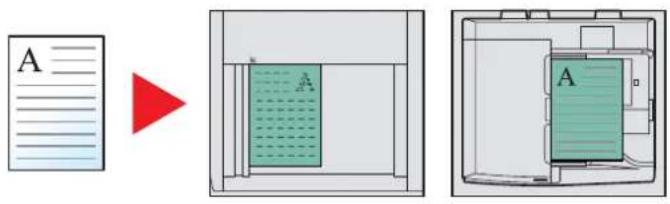 Original Originalausrichtung Original Originalausrichtung |
| Oberkante links | 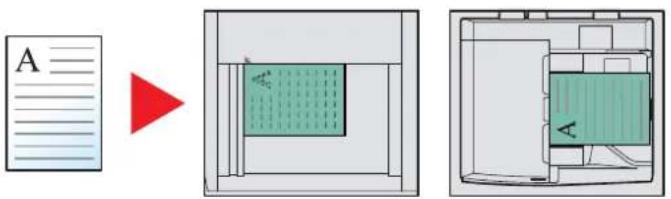 Original Originalausrichtung Original Originalausrichtung |
HINWEIS
Die Standard Ausrichtung für die Originale kann geändert werden. Hinweise finden Sie unter Bestätigung der Ausrichtung auf Seite 8-16.Falten
 Orlg./Papier/Endbearbeit.  Funktionen  Funktionen [Non-Text] Die gedruckten Seiten können optional gefaltet werden. Wählen Sie die Art der Faltung. Folgende Faltmethoden und Ausrichtungen sind möglich.| Originalausrichtung | Ausrichtung: Querformat | Ausrichtung: Hochformat | ||||
 |  |  |  | |||
| Menüpunkt | ||||||
| Mittelfalz |  |  | ||||
HINWEIS
Die Faltfunktion steht nur mit dem optionalen 4.000 Blatt Dokumentenfinisher zur Verfügung. Weitere Hinweise zu Papierformaten oder Blattanzahl, die gefaltet werden können, siehe Falteinheit (optional) auf Seite 11-32.Gruppieren/Versetzt
 Orlg./Papier/Endbearbeit.  Funktionen  Funktionen Dokumente können nach Seiten oder nach Sätzen sortiert ausgegeben werden.| Menüpunkt Bild Beschreibung | ||
| Gruppieren | 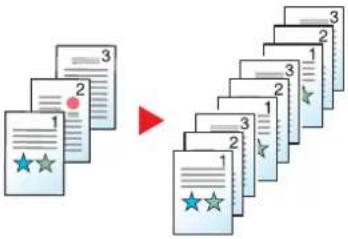 | Diese Funktion scannt mehrere Originale und erstellt vollständige Kopiensätze entsprechend der Seitenanzahl. |
| Versetzt | Ohne Dokumentenfinisher (optional)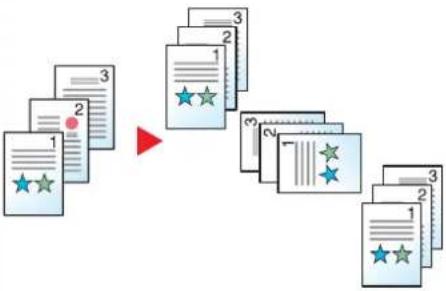 | Diese Funktion versetzt die Sätze oder Seiten, indem jede Seite/jeder Satz um 90° gedreht ausgegeben wird.[IMAGE]Um die Sortierfunktion nutzen zu können, muss das gleiche Papierformat in zwei Papierzufuhren mit unterschiedlicher Ausrichtung eingelegt sein.Die für die Funktion „Versetzt“ verfügbaren Papiergrößen sind A4, B5, Letter und 16K. |
Mit Dokumentenfinisher (optional) Falls Sie die versetzte Ablage nutzen, werden die Kopien je nach Einstellung nach jedem Satz oder nach jeder Seite* getrennt ausgegeben.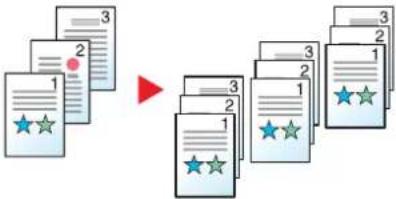 | Der optionale 1.000 Blatt oder 4.000 Blatt Dokumentenfinisher werden für diese Funktion benötigt.Folgende Papierformate werden in der Funktion Versetzt unterstützt: A3, B4, A4, B5, Letter, Legal, Ledger, Oficio II, 8K, 16K, 216 x 340 mm und Folio. | |
Heften/Lochen
 Orig./Papier/Endbearbeit.  Funktionen  FunktionenHeften
Die gedruckten Seiten können optional geheftet werden. Die folgenden Einstellungen können ausgewählt werden.| Menüpunkt Wert Beschreibung | ||
| Heften | Oberkante links Wählen Sie die Heftposition. | Weitere Hinweise zur Originalausrichtung und Heftposition sieheOriginalausrichtung und Heftposition auf Seite 6-24. |
| Oben rechts | ||
| 2 Heftklammern links | ||
| 2 Heftklammern oben | ||
| 2 Heftklammern rechts | ||
| Sattelheftung | Wählen Sie, ob das Dokument mit zwei Klammern in der Mitte gefaltet werden soll.Beim Anlegen der Originale stellen Sie sicher, das das Deckblatt unten liegt. Hinweise zur Sattelheftung finden Sie unterBroschüre auf Seite 6-44. | |
| Original-ausrichtung | Oberkante oben, Oberkante links Wählen Sie | die Ausrichtung des Originals und die Bezugskante, um den korrekten Scanmodus festzulegen.Tippen Sie auf [Originalausrichtung], um die Ausrichtung der Originale als [Oberkante oben] oder [Oberkante links] auszuwählen. Tippen Sie auf [OK]. |
HINWEIS
Zum Heften benötigen Sie den optionalen 1.000 Blatt oder 4.000 Blatt Dokumentenfinisher. Zum Erstellen von Broschüren benötigen Sie die optionale Falteinheit. Weitere Hinweise zu Papierformaten oder Blattanzahl, die geheftet werden kann siehe 1.000 Blatt Dokumentenfinisher (optional) auf Seite 11-30 oder 4.000 Blatt Dokumentenfinisher (optional) auf Seite 11-31. Originalausrichtung und Heftposition| Originalausrichtung | Oberkante oben Oberkante links | |||
| Papierausrichtung |  |  |  |  |
| Papierausrichtung Kassette |  |  |  |  |
| Papierausrichtung Kassette | 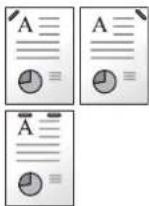 | 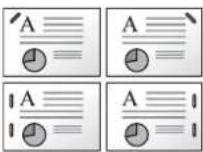 | 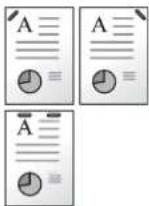 | 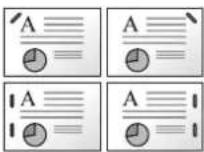 |
HINWEIS
Bei Verwendung der Formate B5-R und 16K-R ist die Klammerausrichtung der "Einzelheftung" nicht diagonal.Heften ungleich großer Papierformate
Es ist möglich, auch ungleich große Papierformate zu heften, wenn die Formate gleiche Breite oder gleiche Länge haben. Die möglichen Kombinationen entnehmen Sie der folgenden Tabelle. Bis zu 30 Blätter können geheftet werden. flowchart
graph TD
    A1["A4"] --> A2["A3"]
    B1["B5"] --> B2["B4"]
    A2 --> A3["LedgerLetter"]
    B2 --> B3["LedgerLetter"]
    A3 --> A4["A4"]
    B3 --> B4["B5"]
    A4 --> A5["A4"]
    B4 --> B5["B4"]
    A5 --> A6["LegalLetter-R"]
    B5 --> B6["LegalLetter-R"]
    A6 --> A7["A7"]
    B6 --> B7["LegalLetter-R"]
HINWEIS
Wenn Sie Heften ungleich großer Papierformate benutzen wollen siehe Unterschiedlich große Originale auf Seite 6-18.Lochen
Gedruckte Dokumente können optional gelocht werden. HINWEIS
- Zum Lochen benötigen Sie den optionalen 1.000 Blatt oder 4.000 Blatt Dokumentenfinisher. - Weitere Hinweise zu Papierformaten, die gelocht werden können siehe Locheinheit (optional) auf Seite 11-31. - Das US-Modell unterstützt die Doppel- und Dreifachlochung. Die Europäischen Modelle ermöglichen 2-fach und 4-fach Lochung.| Menüpunkt Wert Beschreibung | ||
| Lochen | 2 Löcher links Wählen Sie eine Lochposition | aus. Weitere Hinweise zur Originalausrichtung und Lochposition sieheOriginalausrichtung und Lochposition auf Seite 6-26. |
| 2 Löcher oben | ||
| 2 Löcher rechts | ||
| 3 Löcher links | ||
| 3 Löcher oben | ||
| 3 Löcher rechts | ||
| 4 Löcher links | ||
| 4 Löcher oben | ||
| 4 Löcher rechts | ||
| Original-ausrichtung | Oberkante oben, Oberkante links Wählen Sie | die Ausrichtung des Originals und die Bezugskante, um den korrekten Scanmodus festzulegen.Tippen Sie auf [Originalausrichtung], um die Ausrichtung der Originale als [Oberkante oben] oder [Oberkante links] auszuwählen. Tippen Sie auf [OK]. |
| Bild Originalausrichtung | ||||
| Original | Ausdruck | Vorlagenglas | Vorlageneinzug | |
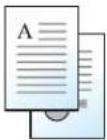 |  | 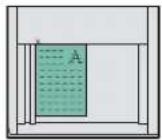 | 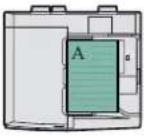 | |
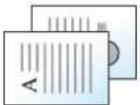 | 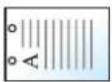 | 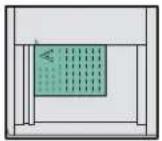 | 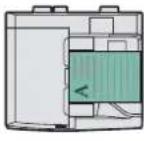 | |
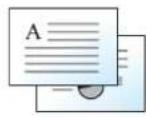 | 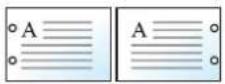 | 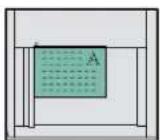 | 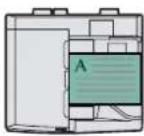 | |
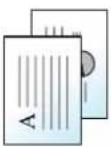 | 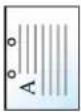 |  |  | |
HINWEIS
Das US-Modell unterstützt die Doppel- und Dreifachlochung. Die Europäischen Modelle ermöglichen 2-fach und 4-fach Lochung.Ablagefach
 Orlg./Papier/Endbearbeit.  Funktionen [Non-Text]  Funktionen [Non-Text] Als Ablagefach kann der Dokumentenfinisher oder das Job Separator-Fach gewählt werden.| Menüpunkt Beschreibung | |
| Inneres Fach* | Innere Ablage des Geräts (wo die Kopien abgelegt werden) |
| Linkes Finisher-Fach, Obere Ablage des Finishers | Ablage des optionalen 1.000 Blatt Dokumentenfinishers |
| Fach A, Fach B, Fach C Fach A bis C des optionalen 4.000 Blatt Dokumentenfinishers | |
| Rechtes Fach Optionaler Job Separator | |
| Job Separator* Optionaler innerer Job Separator | |
| Fach 1 bis 7 Fach 1 bis 7 des optionalen Mailbox Sorters (Fach 1 ist die obere Anlage) | |
HINWEIS
- Diese Einstellung kann nur gewählt werden, wenn der optionale Job Separator und/oder der Dokumentenfinisher installiert ist. (Der optionale 1.000 Blatt oder 4.000 Blatt Dokumentenfinisher werden für diese Funktion benötigt). • Die Standard Ausrichtung für die Originale kann geändert werden. Details finden Sie unter Ablagefach auf Seite 8-16. - Wurde [Schwer 3] (164 g/m ^2 - ) oder mehr als Papiergewicht bestimmt und die optionale Mailbox als Ablagefach gewählt, wird ein mögliches Ablagefach automatisch ausgewählt.Helligkeit
 Farbe/Bild- qualität  Farbe/Bild- qualität  Funktionen e/Bild- (2)  Funktionen Farb e/Bild- qualität Regeln Sie die Helligkeit mit 7 oder 13 Stufen. Regeln Sie die Helligkeit manuell, indem Sie auf die Tasten [-3] (Heller) bis [+3] (Dunkler) tippen. Folgende Einstellungen können geändert werden: [-3] (Heller) bis [+3] (Dunkler) in kleinen Schritten. flowchart
graph LR
    A["Star Rating"] --> B["Blue Star Rating"]
    B --> C["Green Star Rating"]
    C --> D["Red Arrow"]
Originalvorlage
 Farbe/Bild- qualität  Farbe/Bild- qualität  Funktionen Farbe/Bild- qualität  Funktionen Farbe/Bild- qualität Bestimmen Sie den Originaltyp zur Erzielung guter Qualität. Kopieren/Drucken| Menüpunkt Wert Beschreibung | ||
| Text+Foto *1 *2 | Ausdruck | Für gemischten Text und Fotos, die auf diesem Gerät gedruckt wurden. |
| Buch/Zeitschrift | Für gemischten Text und Fotos in einer Zeitschrift oder ähnlichem. | |
| Foto Ausdruck | Für Fotos, die mit diesem Gerät gedruckt wurden. | |
| Buch/Zeitschrift | Für gedruckte Fotos aus Zeitschriften oder ähnliches. | |
| Fotopapier | Für Fotos einer Kamera. | |
| Text*1 | Aus (Heller Text/Feine Linien) | Für Dokumente, die hauptsächlich Text enthalten und auf diesem Gerät gedruckt werden. |
| Ein (Heller Text/Feine Linien) | Hiermit werden geschriebene Texte und feine Linien scharf wiedergegeben. | |
| Grafik/Karte*1 | Ausdruck | Für Karten und Diagramme, die auf diesem Gerät gedruckt werden. |
| Buch/Zeitschrift | Für Karten und Diagramme aus einer Zeitschrift. | |
| Menüpunkt Beschreibung | |
| Text+Foto | Gute Einstellung für gemischten Text und Fotos. |
| Foto | Gute Einstellung für Fotos einer Kamera. |
| Text* | Hiermit werden geschriebene Texte und feine Linien scharf wiedergegeben. |
EcoPrint
 Farbe/Bild- qualität  Funktionen 广力云智慧零售收银系统  Funktionen 广力云智慧零售收银系统 EcoPrint spart Toner beim Drucken. Für Testkopien und andere Anwendungen ohne hohe Qualitätsanforderungen. Die Einstellung kann in 5 Stufen erfolgen. natural_image
Two green leaf icons with white vein patterns, one being rotated by a red arrow (no text or symbols)| Menüpunkt Wert Beschreibung | ||
| Aus | ||
| Ein | [1] (Niedrig) bis [5](Hoch) | Wählen Sie aus, wie viel Toner gespart werden soll. |
Farbauswahl
 Farbe/Bild- qualität  Farbe/Bild- qualität  Funktionen \-   Funktionen Farbe/Bild- / (四) 创业日 qualität Wählen Sie die Einstellung für das Scannen von Farben. Kopieren| Menüpunkt Beschreibung | ||
| Autofarbe | Dokumente werden automatisch zwischen Farbe und Schwarz/weiß unterschieden. | |
| Mehrfarbig | Dokument wird farbig gedruckt. | |
| Schwarz/weiß | Das Dokument wird in schwarz/weiß gedruckt. | |
| Eine Farbe Cyan | Wählen Sie eine Farbe aus. Der Ausdruck erfolgt in dieser Farbe unabhängig von der Vorlage. | |
| Magenta | ||
| Yellow | ||
| Rot | ||
| Grün | ||
| Blau | ||
| Menüpunkt Beschreibung | |
| Auto.Farbe (Farbe/Graustufen)* | Die Farbe des Dokuments wird automatisch erkannt. Ein farbiges Dokument wird in Vollfarbe und ein schwarz/weiß Dokument in Graustufen ausgedruckt. |
| Auto.Farbe (Farbe & S/W)* | Die Farbe des Dokuments wird automatisch erkannt. Ein farbiges Dokument wird in Vollfarbe und ein schwarz/weiß Dokument in schwarz/weiß ausgedruckt. |
| Mehrfarbig | Dokument wird farbig gedruckt. |
| Graustufen* | Druckt das Dokument in Graustufen. |
| Schwarz/weiß | Das Dokument wird in schwarz/weiß gedruckt. |
| Menüpunkt Beschreibung | |
| Auto.Farbe (Farbe/Graustufen) | Unterscheidet automatisch zwischen farbigen und schwarz/weiß Vorlagen. Farbige Dokumente werden farbig gescannt, schwarz/weiß Dokumente werden in Graustufen gescannt. |
| Auto.Farbe (Farbe & S/W) | Unterscheidet automatisch zwischen farbigen und schwarz/weiß Vorlagen. Farbige Dokumente werden farbig gescannt, schwarz/weiß Dokumente werden schwarz/weiß gescannt. |
| Mehrfarbig | Scannt alle Vorlagen in Vollfarbe. |
| Graustufen | Scannt ein Dokument in Graustufen. Es wird ein gleichmäßiges detailliertes Bild erzeugt. |
| Schwarz/weiß | Das Dokument wird in schwarz/weiß eingescannt. |
Farbbalance
 Farbe/Bild- qualität  Funktionen Die Stärke von Cyan, Magenta, Yellow und Schwarz kann eingestellt werden. Die Einstellung kann in 11 Stufen erfolgen.Beispiel:
Mehr MagentaOriginalWeniger M natural_image
Autumn landscape with vibrant red and yellow foliage against a clear blue sky, no text or symbols visible.natural_image
Autumn landscape with red and autumn foliage under a clear blue sky, no text or symbols visiblenatural_image
Autumn landscape with vibrant red and orange foliage against a clear blue sky, no text or symbols visible.| Aus | |||
| Ein Cyan | -5 bis 5 Tippen Sie auf [ ] | oder [ ] auf jeder Seite der Farbe, die eingestellt werden soll (Cyan, Magenta, Yellow, Schwarz). | |
| Magenta | |||
| Yellow | |||
| Schwarz | |||
HINWEIS
Die Funktion setzt die Einstellung Mehrfarbig oder Autofarbe voraus.Farbton
 Farbe/Bild- qualität  Funktionen Der Farbton der Kopien kann verändert werden. So kann zum Beispiel Rot zu starkem Rot mit Gelb oder Gelb zu starkem Gelb mit Grün verändert werden, um farbintensivere Kopien zu erstellen. Original natural_image
Row of colorful pencils in various hues including blue, yellow, green, and pink (no text or symbols visible)natural_image
Row of colorful pencils in blue, yellow, green, and pink hues (no text or symbols)natural_image
Row of colorful pencils with triangular tips, no text or symbols visibletext_image
Yellow Grün Rot Magenta Cyan Blau| Aus | |
| Alle | Der Farbton für alle Farben ändert sich.Tippen Sie auf [ ] oder [ ], um eine Einstellung zu wählen. |
| Individuell | Wählen Sie individuelle Farben, um den Farbton anzupassen.Wählen Sie [Rot], [Magenta], [Blau], [Yellow], [Grün] oder [Cyan] und tippen dann auf [ ] oder [ ], um den Farbton anzupassen. |
HINWEIS
Die Funktion setzt die Einstellung Mehrfarbig oder Autofarbe voraus. Diese Einstellungen sind nur bei besonders farbigen Vorlagen sinnvoll.Schnellbildanpassung
 Farbe/Bild- qualität  Funktionen Die Vorlagen können [Lebhaft] oder [Gedeckt] kopiert werden. HINWEIS
Die Funktion setzt die Einstellung Mehrfarbig oder Autofarbe voraus. Die folgenden Einstellungen können ausgewählt werden. Nach Auswahl von [Hochformat Foto], [Querformat Foto (Blau)] oder [Querformat Foto (Grün)] tippen Sie auf [Farbton] und wählen eine der 3 Farben aus. Dann tippen Sie auf [OK].| Menüpunkt Vorher Nachher Beschreibung | |||||
| Aus | |||||
| [Portrait Foto] Farbton [Hoch-format 1] |  |  | Gibt der Haut ein warmes, rosiges Aussehen. | ||
| [Hoch-format 2] |  | Gibt der Haut ein gebräuntes Aussehen. | |||
| [Hoch-format 3] |  | Gibt der Haut ein weißeres Aussehen. | |||
| [Querformat Foto (Blau)] | Farbton [Blau 1] |  |  | Stellt blaue Farben lebendiger dar. | |
| [Blau 2] |  | Läßt das Blau echter aussehen, indem Grün entfernt wird. | |||
| [Blau 3] |  | Stellt Blau smaragdgrün dar. | |||
| [Querformat Foto (Grün)] | Farbton [Grün 1] |  |  | Stellt grüne Farben lebendiger dar. | |
| [Grün 2] |  | Stellt Grün gelblich grün dar. | |||
| [Grün 3] |  | Stellt Grün leicht bläulich dar. | |||
| [Lebendig] |  |  | Erhöht die Sättigung für ein lebendigeres Aussehen. | ||
| [Gedeckt] |  | Reduziert die Sättigung für ein ruhigeres Aussehen. | |||
| [Scharf] |  |  | Erhöht für ein deutlich betonteres Bild den Kontrast. | ||
| [Glatt] |  | Reduziert für ein weicheres Bild den Kontrast. | |||
| [Leicht] |  |  | Stellt alle Farben heller dar, um das Bild weniger lebendig darzustellen. Auf diese Weise erscheint das Bild klarer und heller. | ||
| [Dunkel] |  | Stellt alle Farben dunkler dar, um das Bild weniger schwer erscheinen zu lassen. | |||
HINWEIS
Wählen Sie eine der 9 möglichen Einstellungen aus. Eine Mehrfachauswahl ist nicht möglich.Schärfe
 Farbe/Bild- qualität Senden Farbe/Bild- qualität  Funktionen Farbe/Bild- qualität  Funktionen Die Schärfe von Kanten kann eingestellt werden. Wenn mit Bleistift geschriebene Originale oder Originale mit unterbrochenen Linien aufgelegt werden, kann die Qualität verbessert werden, wenn "Schärfe" verwendet wird. Wenn Vorlagen mit gepunktetem Muster wie zum Beispiel Fotos aus Magazinen kopiert werden, in denen Moire\* Effekte vorkommen, können Kanten weicher gezeichnet und der Effekt verringert werden, wenn "Unscharf" gewählt wird. Bei Auswahl von [Alle] tippen Sie auf [-3] bis [3] (Unscharf - Schärfer), um die Schärfe einzustellen. Bei Auswahl von [Text/Feine Linien], tippen Sie auf [0] bis [3] (Normal - Schärfer), um die Schärfe einzustellen. Original Schärfer Weniger schart natural_image
Colorful paperclip fragments scattered on a white background (no text or symbols visible)natural_image
Colorful paperclip samples scattered on a white background (no text or symbols visible)natural_image
Colorful paperclip samples scattered on a white background (no text or symbols visible)| Menüpunkt Wert Beschreibung | |
| Alle 1 bis 3 (Schärfer) | Der Bildumriss wird stärker betont. |
| -1 bis -3(Unschärfer) | |
| Text/Feine Linien 0 bis 3(Normal - Schärfer) | Buchstaben und Linien erscheinen schärfer.Nur Text und feine Linien werden verstärkt. |
Hintergrundhelligkeit ändern
 Farbe/Bild- qualität  Farbe/Bild- qualität  Farbe/Bild- qualität  Funktionen Entfernt dunklen Hintergrund aus Originalen wie Zeitungen. Die Funktion setzt die Einstellung Mehrfarbig oder Autofarbe voraus. Die Einstellung der Hintergrundhelligkeit wird abgeschaltet, wenn in der Einstellung Autofarbe eine schwarz/weiße Vorlage erkannt wird. Ist der Hintergrund zu auffällig, wählen Sie [Automatisch]. Führt die Einstellung [Automatisch] nicht zur Beseitigung des Hintergrunds, schalten Sie auf [Manuell], um die Hintergrundhelligkeit einzustellen.| Menüpunkt Beschreibung | |
| Aus | Die Hintergrundhelligkeit wird nicht verändert. |
| Automatisch | Passt die Hintergrundhelligkeit automatisch der Vorlage an. |
| Manuell | Passt die Hintergrundhelligkeit manuell in 5 Stufen an. Bei Auswahl von [Manuell] tippen Sie auf [1] bis [5] (Heller - Dunkler), um die Hintergrundhelligkeit einzustellen. |
Sättigung
 Farbe/Bild- qualität  Funktionen  OriginalGräulich Lebendig natural_image
Row of colorful pencils in blue, yellow, green, and pink hues (no text or symbols)natural_image
Row of colorful pencils in blue, yellow, cyan, green, and red hues (no text or symbols)HINWEIS
Die Funktion setzt die Einstellung Mehrfarbig oder Autofarbe voraus. Die Einstellung der Sättigung wird abgeschaltet, wenn in der Einstellung Autofarbe eine schwarz/weiße Vorlage erkannt wird.Durchscheinen vermeiden
 Farbe/Bild- qualität  Farbe/Bild- qualität  Funktionen (1) 2017年1月1日 Farbe/Bild- qualität  Funktionen Hintergrundfarben und das Durchscheinen des Bildes beim Scannen können unterdrückt werden. (Mögliche Werte: [Aus] / [Ein]) text_image
A A B C A B CZoom
        Passt den Zoomfaktor an, um das Originalbild zu verkleinern oder zu vergrößern.Kopieren
Folgende Zoomoptionen stehen zur Auswahl. Automatisch pie
| Category | Value (%) | |---|---| | A3 | 141 | | A5 | 70 |Standard Zoom
Das Bild wird mit voreingestellten Vergrößerungsfaktoren verkleinert oder vergrößert.| Modell Zoomwert(Original/Kopie) | |
| Europäische Modelle | Autom.400% (Max.)200% (A5 >> A3)141% (A4 >> A3, A5 >> A4)127% (Folio >> A3)106% (11×15" >> A3)100%90% (Folio >> A4)75% (11×15" >> A4)70% (A3 >> A4, A4 >> A5)50%25% (Min.) |
text_image
A A Atext_image
M M Y X| Menüpunkt Wert Beschreibung | ||
| Standard Zoom | Europäische Modelle[Zifferntasten] 25 bis 400% (in 1% Schritten)100%, Auto, 400% Max.,200% A5 >> A3,141% A4 >> A3, B5 >> B4,127% Folio >> A3,106% 11x15">>A3,90% Folio>>A4,75% 11x15" >>A4,70% A3>>A4 A4>>A5,50%, 25% Min. | |
| XY-Zoom | X: 25 bis 400% (in 1 mm Schritten)Y: 25 bis 400% (in 1 mm Schritten) | |
| Original-ausrichtung | ||
Drucken/Senden/Speichern
| Menüpunkt Beschreibung | |
| 100% Das Originalbild wird in aktueller Größe erstellt. | |
| Auto Vergrößert oder verkleinert das Original auf die zu druckende, sendende oder speichernde Größe. |
HINWEIS
\- Um das Bild zu vergrößern oder zu verkleinern, wählen Sie Papierformat, Sendeformat oder Speicherformat aus.  Papierauswahl (Seite 6-16) Sendeformat (Seite 6-69) Speicherformat (Seite 6-77) \- Einige Kombinationen von Originalformat, Papierformat oder Sendeformat können dazu führen, dass das Bild an einer Ecke des Papiers abgebildet wird. Das Bild kann auch horizontal und vertikal auf der Seite zentriert werden. Siehe auch Rand/Zentrieren, Rand, Zentrieren auf Seite 6-41.Kombinieren
 Layout/ Bearbeiten  Funktionen Diese Funktion kombiniert 2 oder 4 Originale auf einer gedruckten Seite. Sie können das Seitenlayout oder die Art der Seitenbegrenzungslinien auswählen. Die folgenden Arten von Seitenbegrenzungslinien sind verfügbar.         Trennlinien Markierung Keine Gestriche Durchgezogene Linie Linie Tippen Sie auf [2 auf 1] oder [4 in 1] und wählen Sie das Seitenlayout in "Layout".| Menüpunkt Wert Beschreibung | |||
| Aus | |||
| 2 auf 1 Layout | Von L nach R/Von O nach U, Von R nach L/Von U nach O | Wählen Sie das Layout der gescannten Seiten. | |
| Trennlinie | Keine, Durchgez. Linie, Gestrich. Linie, Anlage Markierung | Legen Sie den Linientyp fest.Tippen Sie auf [Trennlinie], um die Seitentrennlinie auszuwählen. Bestätigen Sie mit [OK]. | |
| Originalausrichtung | Oberkante oben, Oberkante links Wählen | Sie die Ausrichtung des Originals und die obere Bezugskante, um den korrekten Scanmodus festzulegen.Tippen Sie auf [Originalausrichtung], um die Ausrichtung der Originale als [Oberkante oben] oder [Oberkante links] auszuwählen.Tippen Sie auf [OK]. | |
| 4 in 1 Layout | Rechts dann unten, Links dann unten, Unten dann rechts, Unten dann links | Wählen Sie das Layout der gescannten Seiten. | |
| Trennlinie | Keine, Durchgez. Linie, Gestrich. Linie, Anlage Markierung | Legen Sie den Linientyp fest.Tippen Sie auf [Trennlinie], um die Seitentrennlinie auszuwählen. Bestätigen Sie mit [OK]. | |
| Originalausrichtung | Oberkante oben,Oberkante links Wählen | Sie die Ausrichtung des Originals und die Bezugskante, um die korrekte Scanart festzulegen.Tippen Sie auf [Originalausrichtung], um die Ausrichtung der Originale als [Oberkante oben] oder [Oberkante links] auszuwählen.Tippen Sie auf [OK]. | |
| Menüpunkt Bild | ||
| 2 auf 1 Von L nach R/Von O nach U | 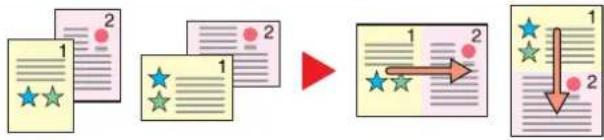 | |
| Von R nach L/Von U nach O | 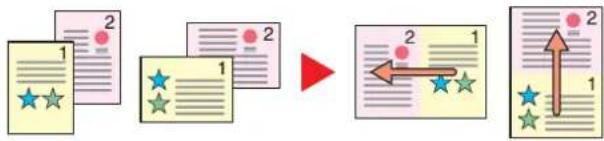 | |
| 4 in 1 Rechts dann unten | 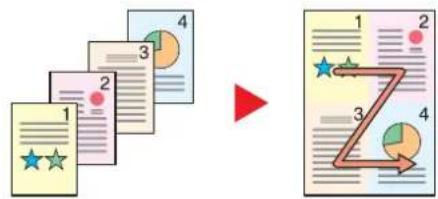 | |
HINWEIS
Das Kombinieren ist verfügbar für Kopierpapier der Formate A3, A4-R, A4, A5-R, B4, B5-R, B5, Folio, 216 x 340 mm, Ledger, Letter-R, Letter, Legal, Statement-R, Oficio II, 8K, 16K-R und 16K. Wenn Sie das Original auf das Vorlagenglas legen, achten Sie darauf, die Originale in der Reihenfolge der Originalseiten zu kopieren.Rand/Zentrieren, Rand, Zentrieren
 Layout/ Bearbeiten  Erweiterte Einstellung  Funktionen  FunktionenKopieren/Drucken
Diese Funktion fügt Seitenränder (unbedruckte Fläche) hinzu. Hierbei kann die Randbreite und der Seitenrand für die Rückseite festgelegt werden. Zentrieren: Richtet das Original mittig auf dem Papier aus, falls das Original- und das Papierformat sich unterscheiden. HINWEIS
Die Standard Einstellung für die Randbreite kann geändert werden. Details finden Sie unter Standardmäßiger Rand auf Seite 8-18. text_image
Diagram showing a pie chart before and after transformation, with a red arrow indicating the process.| Menüpunkt Wert Beschreibung | |||
| Aus | |||
| Rand Links/Rechts | Europäische Modelle:-18 mm bis +18 mm(in 1 mm Schritten) | Geben Sie die Randbreite ein.* ^1 Mit [+] oder [-] geben Sie den Rand für "Links/Rechts" und "Oben/Unten" ein. Tippen Sie auf [Ziffernta.], um die Zifferntasten für die Eingabe zu verwenden. | |
| Oben/Unten | |||
| Rückseite | Auto, Manuell Wollen Sie duplex kopieren, tippen Sie auf [Rand Rückseite] und wählen [Automatisch] oder [Manuell].Falls [Automatisch] gewählt wird, wird auf der Rückseite automatisch ein entsprechender Rand gewählt, der sich nach dem Rand der Vorderseite und der Bindeausrichtung richtet.Wenn [Manuell] gewählt wird, kann für die Rückseite ein anderer Rand gewählt werden als für die Vorderseite. Wählen Sie den Rand in der Anzeige aus. Die Auswahlmöglichkeiten sind die gleichen wie für die Vorderseite. | ||
| Original-ausrichtung | Oberkante oben, Oberkante links Wählen Sie die Ausrichtung des Originals und die obere Bezugskante, um den korrekten Scanmodus festzulegen.Tippen Sie auf [Originalausrichtung], um die Ausrichtung der Originale als [Oberkante oben] oder [Oberkante links] auszuwählen. Tippen Sie auf [OK]. | ||
| Zentrieren*2 | Original-ausrichtung | Oberkante oben, Oberkante links Wählen Sie die Ausrichtung des Originals und die obere Bezugskante, um den korrekten Scanmodus festzulegen.Tippen Sie auf [Originalausrichtung], um die Ausrichtung der Originale als [Oberkante oben] oder [Oberkante links] auszuwählen. Tippen Sie auf [OK]. | |
Senden/Speichern
Wenn Sie das Original gesendet/gespeichert haben, nachdem Sie Originalformat und Sendeformat festgelegt haben, wird je nach Format der Rand unten links bzw. rechts auf dem Papier erstellt. Die Zentrierung platziert das Bild so auf der Seite, dass die Entfernung zu den Kanten gleich ist. (Mögliche Werte: [Aus] / [Ein])Randlöschung
        Löscht schwarze Kanten von den Rändern der Kopie. Folgende Kombinationen sind möglich:Rand löschen Blatt
text_image
Diagram showing a document splitting into two pie charts, indicating a structural change or data visualization.Rand löschen Buch
text_image
Diagram showing transformation from an open book to a blank document with placeholder text and a play buttonEinzelne Ränder löschen
text_image
Diagram showing a document being converted to a document, with a play button indicating the process.HINWEIS
- Die Standard Einstellung für die Randlöschung kann geändert werden. Details finden Sie unter Standard Randlöschung auf Seite 8-17. - Die Standard Breite für die Rückseite kann geändert werden. Details finden Sie unter Randlöschung Rückseite auf Seite 8-18.| Menüpunkt Wert Beschreibung | |||
| Rand löschen Blatt | Rand | Metrisch (Europa): 0 mm bis 50 mm(in 1 mm Schritten) | Geben Sie die Breite der Randlöschung an.Wählen Sie den Wert über die Tasten [+] und [-].Tippen Sie auf [Ziffernta.], um die Zifferntasten für die Eingabe zu verwenden. |
| Rückseite | Wie Vorderseite, Nicht löschen Für 2-seitige Originale tippen Sie auf [Rückseite]und wählen dann zwischen [Wie Vorderseite]oder [Nicht löschen]. | ||
| Rand löschen Buch | Rand | Metrisch (Europa): 0 mm bis 50 mm(in 1 mm Schritten) | Geben Sie die Breite der Randlöschung an.Wählen Sie den Wert über die Tasten [+] und [-].Tippen Sie auf [Ziffernta.], um die Zifferntasten für die Eingabe zu verwenden. |
| Bundsteg | |||
| Rückseite | Wie Vorderseite, Nicht löschen Für 2-seitige Originale tippen Sie auf [Rückseite]und wählen dann zwischen [Wie Vorderseite]oder [Nicht löschen]. | ||
| Rand löschen einzeln | Oben | Metrisch (Europa): 0 mm bis 50 mm(in 1 mm Schritten) | Geben Sie die Breite der Randlöschung an.Wählen Sie den Wert über die Tasten [+] und [-].Tippen Sie auf [Ziffernta.], um die Zifferntasten für die Eingabe zu verwenden. |
| Unten | |||
| Links | |||
| Rechts | |||
| Rückseite | Wie Vorderseite, Nicht löschen Für 2-seitige Originale tippen Sie auf [Rückseite]und wählen dann zwischen [Wie Vorderseite]oder [Nicht löschen]. | ||
| Original-ausrichtung | Oberkante oben, Oberkante links Wählten Sie die Ausrichtung des Originals und die obere Bezugskante, um den korrekten Scanmodus festzulegen. Tippen Sie auf[Originalausrichtung], um die Ausrichtung der Originale als [Oberkante oben] oder [Oberkante links] auszuwählen. Tippen Sie auf [OK]. | ||
Broschüre
 Layout/ Bearbeiten  Funktionen Die Broschürenfunktion ermöglicht es, einzelne Blättern zu kopieren und kleine Broschüren oder Prospekte zu erstellen. Broschüren, wie beispielsweise Zeitschriften, werden mit Mittenfalz produziert. Sie können das Deckblatt auf farbigem Papier oder dickem Papier kopieren. Das Papier für das Deckblatt wird aus der Universalzufuhr eingezogen. Hinweise zum Einzug des Deckblatts aus der Kassette entnehmen Sie Papierquelle für Deckbl. auf Seite 8-12. HINWEIS
Die Verwendung des optionalen 4.000 Blatt Dokumentenfinishers und der Falteinheit ermöglicht eine Sattelheftung, so dass die Kopie als gefaltetes und mittig geheftetes Buch ausgegeben wird. Es werden die Formate A3, B4, A4-R, Ledger, Legal, Letter-R und 8K unterstützt.| Originaltyp Originalformat Papierformate | ||
| Einseitiges Original, zweiseitiges Original | Alle* | A3, B4, A4, A4-R, B5, B5-R, Ledger, Legal, Letter und Letter-R |
| Buchoriginal | A3, B4, A4-R, B5-R, A5-R, Ledger, Letter-R und 8K | |
Mit linksseitiger Bindung
 Original   Kopie Die gefalteten Kopien können von links nach rechts gelesen werden. In Europa die übliche Einstellung.Mit rechtsseitiger Bindung
 Original Kopie   Die gefalteten Kopien können von rechts nach links gelesen werden.Mit Bindung an der Oberkante
text_image
1 2 3 4 5 6 7 8 → 3 4 5 6 7 8| Menüpunkt Wert Beschreibung | ||||||
| Aus | ||||||
| 1-seitig>> Broschüre | Endverarbeitung | Bindung links, Bindung rechts, Bindung oben | Wählen Sie die Binderichtung der erstellten Kopien. | |||
| Deckblatt Aus | ||||||
| 2-seitig>> Broschüre | Original | Bindung links/rechts, Bindung oben | Wählen Sie die Binderichtung der Originale. | |||
| Endverarbeitung | Bindung links, Bindung rechts, Bindung oben | Wählen Sie die Binderichtung der erstellten Kopien. | ||||
| Deckblatt Aus | ||||||
| Deckblatt: Druckeinstellung vorderes Deckblatt | Nicht drucken, Nur vorne, Nur hinten, Duplex | |||||
| Deckblatt: Druckeinstellung hinteres Deckblatt | Nicht drucken, Nur vorne, Nur hinten, Duplex | |||||
| Heften/Falten | Nur falten, Sattelheftung Um | die Kopien in der Mitte zu falten, wählen Sie [Heften/Falten] und dann [Nur falten]. Für die Broschürenheftung tippen Sie auf [Heften/Falten] und dann auf [Sattelheftung]. | ||||
| Originalausrichtung | Oberkante oben Oberkante links | Wählen Sie die Ausrichtung des Originals und die obere Bezugskante, um den korrekten Scanmodus festzulegen. Tippen Sie auf [Originalausrichtung], um die Ausrichtung der Originale als [Oberkante oben] oder [Oberkante links] auszuwählen. Tippen Sie auf [OK]. | ||||
| Buch>> Broschüre | Original | Bindung links, Bindung rechts | Wählen Sie die Binderichtung der Originale. | |||
| Endbearbeitung | Bindung links, Bindung rechts | Wählen Sie die Binderichtung der erstellten Kopien. | ||||
| Deckblatt | Aus, Deckblatt Legen Sie fest, ob ein Deckblatt zugefügt werden soll. Tippen Sie auf [Deckblatt], um [Deckblatt] zu wählen und auf [OK]. | |||||
| Heften/Falten | Nur falten, Sattelheftung Um | die Kopien in der Mitte zu falten, wählen Sie [Heften/Falten] und dann [Nur falten]. Für die Broschürenheftung tippen Sie auf [Heften/Falten] und dann auf [Sattelheftung]. | ||||
| Originalausrichtung | Oberkante oben Oberkante Links | Wählen Sie die Ausrichtung des Originals und die obere Bezugskante, um den korrekten Scanmodus festzulegen. Tippen Sie auf [Originalausrichtung], um die Ausrichtung der Originale als [Oberkante oben] oder [Oberkante links] auszuwählen. Tippen Sie auf [OK]. | ||||
HINWEIS
• Die Anzahl der Blätter, die gefaltet oder mittig geheftet werden können, hängt vom Papiergewicht ab. Details finden Sie unter Falteinheit (optional) auf Seite 11-32. - Wenn Sie das Original auf das Vorlagenglas legen, achten Sie darauf, die Originale in der Reihenfolge der Originalseiten zu kopieren.Duplex
 Layout/ Bearbeiten  Funktionen  Funktionen Erstellen Sie beidseitige Kopien, um Papier zu sparen. Es können auch einseitige Kopien von zweiseitigen Originalen erstellt oder Originale mit gegenüberliegenden Seiten, wie Büchern, verwendet werden. Folgende Kombinationen sind möglich:Einseitig auf zweiseitig
text_image
Original Kopietext_image
abc ghi def OriginalZweiseitig auf einseitig
text_image
Original KopieZweiseitig auf zweiseitig
text_image
Diagram showing two document pages with numbered items and star ratings, connected by a red arrow indicating transformation.HINWEIS
Die für „zweiseitig nach zweiseitig“ verfügbaren Papierformate sind A3, B4, A4, A4-R, B5, B5-R, A5-R, Ledger, Legal, Letter, Letter-R, Executive, Statement-R, Oficio II, 216 x 340 mm und Folio.Buch auf einseitig
text_image
Original KopieHINWEIS
Die unterstützten Originalformate für "Buch auf einseitig" sind Ledger, Letter-R, A3, A4-R, A5-R, B4, B5-R und 8K. Die möglichen Papierformate sind A4, B5, Letter und 16K. Sie können die Papiergröße ändern und die Kopie verkleinern oder vergrößern, damit die Größe eingehalten wird.Buch auf zweiseitig
text_image
Buch auf 2-seitig Buch auf Buch Original KopieHINWEIS
Die auswählbaren Originalformate für "Buch auf zweiseitig" sind A3, B4, A4-R, B5-R, A5-R, Ledger, Letter-R und 8K. Die möglichen Papierformate sind A4, B5 und Letter.Kopieren
Erstellt eine 2-seitige Kopie von einem 1-seitigen oder geöffneten Buch oder eine 1-seitige Kopie von einem 2-seitigen oder geöffneten Buch. Wählen Sie die Binderichtung für das Original und die gedruckten Seiten.| Menüpunkt Wert Beschreibung | |||
| 1-seitig>>1-seitig | — | Schaltet die Funktion ab. | |
| 1-seitig>>2-seitig | Endverarbeitung | Bindung links/rechts, Bindung oben Wählen Sie die Binderichtung der erstellten Kopien. | |
| Original-ausrichtung | Oberkante oben, Oberkante links Wählen Sie die Ausrichtung des Originals und die obere Bezugskante, um den korrekten Scanmodus festzulegen. Tippen Sie auf [Originalausrichtung], um die Ausrichtung der Originale als [Oberkante oben] oder [Oberkante links] auszuwählen. Tippen Sie auf [OK]. | ||
| 2-seitig>>1-seitig | Original | Bindung links/rechts, Bindung oben Wählen Sie die Binderichtung der Originale. | |
| Original-ausrichtung | Oberkante oben, Oberkante links Wählen Sie die Ausrichtung des Originals und die obere Bezugskante, um den korrekten Scanmodus festzulegen. Tippen Sie auf [Originalausrichtung], um die Ausrichtung der Originale als [Oberkante oben] oder [Oberkante links] auszuwählen. Tippen Sie auf [OK] | ||
| 2-seitig>>2-seitig | Original | Bindung links/rechts, Bindung oben Wählen Sie die Binderichtung der Originale. | |
| Endverarbeitung | Bindung links/rechts, Bindung oben Wählen Sie die Binderichtung der erstellten Kopien. | ||
| Original-ausrichtung | Oberkante oben, Oberkante links Wählen Sie die Ausrichtung des Originals und die Bezugskante, um die korrekte Scanart festzulegen. Tippen Sie auf [Originalausrichtung], um die Ausrichtung der Originale als [Oberkante oben] oder [Oberkante links] auszuwählen. Tippen Sie auf [OK]. | ||
| Buch>>1-seitig | Original | Bindung links, Bindung rechts Wählen Sie die Binderichtung der Originale. | |
| Original-ausrichtung | Oberkante oben, Oberkante links Wählen Sie die Ausrichtung des Originals und die obere Bezugskante, um den korrekten Scanmodus festzulegen. | ||
| Buch>>2-seitig | Original | Bindung links, Bindung rechts Wählen Sie die Binderichtung der Originale. | |
| Endbearbeitung | Buch>>2-seitig, Buch>>Buch Wählen Sie den gewünschten Duplex-Modus aus. | ||
| Original-ausrichtung | Oberkante oben, Oberkante links Wählen Sie die Ausrichtung des Originals und die obere Bezugskante, um den korrekten Scanmodus festzulegen. Tippen Sie auf [Originalausrichtung], um die Ausrichtung der Originale als [Oberkante oben] oder [Oberkante links] auszuwählen. Tippen Sie auf [OK], | ||
| Menüpunkt Wert Beschreibung | ||
| 1-seitig | — | Schaltet die Funktion ab. |
| 2-seitig | Links/Rechts | Druckt ein 2-seitiges Dokument so, dass die Seiten für die Bindung links/rechts ausgerichtet sind. |
| Oben Druckt ein | 2-seitiges Dokument so, dass die Seiten für die Bindung oben ausgerichtet sind. | |
Deckblatt
 Layout/ Bearbeiten  Funktionen Den fertigen Kopien kann ein Deckblatt hinzugefügt werden. Sie können die erste Seite bzw. die letzte Seite auf farbigem Papier oder dickem Papier aus einer anderen Papierquelle kopieren. Folgende Optionen stehen zur Verfügung: Das Papier für das Deckblatt wird aus der Universalzufuhr eingezogen. Hinweise zum Einzug des Deckblatts aus der Kassette entnehmen Sie Papierquelle für Deckbl. auf Seite 8-12. Der Druckmodus für das Deckblatt kann eingestellt werden. Geben Sie eine Druckeinstellung für jedes Deckblatt an.| Menüpunkt Wert Beschreibung | |||
| Vordere Abdeckung | Nicht drucken, Nur vorne, Nur hinten, Duplex | Für die erste Seite des Dokuments muss ein anderes Papier eingelegt werden.Für das eingelegte Papier wählen Sie als Druckeinstellung zwischen [Druck stoppen], [Nur vorne], [Nur hinten] oder [Duplex]. | |
| Deckblatt Vorne & hinten | Druckeinstellung vorderes Deckblatt | Nicht drucken, Nur vorne, Nur hinten, Duplex | Für die erste und letzte Seite des Dokuments muss ein anderes Papier eingelegt werden.Für das eingelegte Papier wählen Sie als Druckeinstellung zwischen [Druck stoppen], [Nur vorne], [Nur hinten] oder [Duplex]. |
| Druckeinstellung hinteres Deckblatt | Nicht drucken, Nur vorne, Nur hinten, Duplex | ||
Formularüberlagerung
 Layout/ Bearbeiten  Funktionen Diese Funktion erlaubt das Einblenden von Bildem, genannt Formulare, auf dem Ausdruck. Nachdem Sie das Formular eingescannt und gespeichert haben, wird das Formular über das Original kopiert. Sie können auch ein Formular verwenden, das sich bereits in der Auftrags-Box des Geräts gespeichert ist. Legen Sie das Original für das Formular über die anderen Originale. Wenn Sie den Vorlageneinzug verwenden, muss die erste Seite der Originale oben liegen. text_image
Copy + [ ] ➤ [ ] Helligkeit 30% Original KopieFormular abc + [ ] ➤ [ ] Helligkeit 100%| Menüpunkt Wert Beschreibung | |||
| Aus | |||
| Auswählen Gesp. Formular | Helligkeit | 10 bis 100% Geben Sie die Helligkeit des Formulars an.Tippen Sie [+] oder [-] in "Helligkeit". | |
| Bild endbearbeiten | Transparent Das Formular wird vom Dokument überdeckt. | ||
| Formular auf Originalbild Das Formular wird über das Dokument gelegt. | |||
| Originalbild auf Formular Das Formular wird unter das Dokument gelegt. | |||
| Formular auswählen* | — Wählen Sie ein Formular aus der Auftrags-Box aus.Tippen Sie auf [Formular auswählen], um die Auftrags-Boxen zu zeigen, die Dokumente enthalten, die für ein Formular verwendet werden können. Wählen Sie das gewünschte Formular aus der Liste und tippen Sie auf [OK]. | ||
| Scan Neues Form. | Helligkeit | 10 bis 100% Geben Sie die Helligkeit des Formulars an.Tippen Sie [+] oder [-] in "Helligkeit". | |
| Bild endbearbeiten | Transparent Das Formular wird vom Dokument überdeckt. | ||
| Formular auf Originalbild Das Formular wird über das Dokument gelegt. | |||
| Originalbild auf Formular Das Formular will unter das Dokument gelegt. | |||
Seitenzahl
 Layout/ Bearbeiten  Funktionen Blendet fortlaufende Seitenzahlen in die Kopie ein. Als Formate für die Nummerierung stehen [- 1 -], [S.1] oder [1/n] zur Verfügung. Das Format [1/n] erzeugt die Gesamtzahl der Seiten anstelle von "n".  Als Format für die Nummerierung wählen Sie [-1-], [S.1] oder [1/n].| Menüpunkt Wert Beschreibung | |||
| Aus | |||
| -1-, S.1, 1/n | Position | Oben links, Oben Mitte Oben rechts, Unten links, Unten Mitte, Unten rechts, Detail | |
| 1. Seite | 1 bis 10 Um die Seitennum | ||
| Erste Zahl | 1 bis 999 Um die Nummerierung mit einer anderen Zahl als 1 zu beginnen, tippen Sie auf [+] oder [-] in "1. Seite" und wählen die Startseite. Tippen Sie auf [Ziffernta.], um die Zifferntasten für die Eingabe zu verwenden. | ||
| Letzte Seite | -10 bis 0 Wenn auf der letzten Seite keine Seitenzahl eingebendet werden soll, tippen Sie auf [Letzte Seite]. Wählen Sie [Manuell] und geben Sie über [+] oder [-] die letzte Seitenzahl an, die nummeriert werden soll (Die negative Zahl zählt von der letzten Seite aus zurück). Bestätigen Sie mit [OK]. Geben Sie eine Zahl bis zu -10 ein. Tippen Sie auf [Ziffernta.], um die Zifferntasten für die Eingabe zu verwenden. | ||
| Schrift-art | Format | Die Schriftgrößen werden in Text (Textstempel) auf Seite 8-20 angezeigt. | |
| Stil | Kein, Fett, Kursiv, Fett/Kursiv | ||
| Schriftart | Courier, Letter Gothic Legt die Schriftart der eingedruckten Seitenzahl fest. | ||
| Farbe | Schwarz, Rot, Grün, Blau, Cyan, Magenta, Yellow, Weiß | ||
| Helligkeit | 10 bis 100% (in 10% Schritten) | ||
| Muster anzeigen | Transparent, Ausschnitt, Überschreiben | ||
| Gesamtseitenzahl* | Auto, Manuell (1 bis 999) Die Gesamtanzahl der Seiten "n" im Format [1/n] kann manuell geändert werden. Tippen Sie auf [Gesamtseitenzahl] und wählen [Manuell]. Tippen Sie auf [+] oder [-], um die Gesamtanzahl von Seiten einzugeben und dann auf [OK]. Tippen Sie auf [Ziffernta.], um die Zifferntasten für die Eingabe zu verwenden. | ||
| Originalausrichtung | Oberkante oben Oberkante links | ||
Memoseite
 Layout/ Bearbeiten Reserviert bei der Kopienausgabe Platz für Notizentexte. Sie können auch zwei Originale auf dasselbe Blatt mit einem Zwischenraum drucken oder Linien hinzufügen, um Seitenwechsel anzuzeigen. Tippen Sie auf [Layout A] oder [Layout B] und wählen Sie das Seitenlayout in "Layout". HINWEIS
Folgende Formate werden für Memoseite unterstützt: A3, B4, A4, A4-R, B5, B5-R, A5-R, Ledger, Legal, Oficio II, 216 x 340 mm, Letter, Letter-R, Statement-R, Folio, 8K, 16K und 16K-R.Layout A
flowchart
graph TD
    A1["Document Image"] --> B1["Text Blocks"]
    B1 --> C1["Text Blocks"]
    C1 --> D1["Text Blocks"]
    D1 --> E1["Text Blocks"]
Layout B
flowchart
graph TD
    A["Document 1"] --> B["Output 1"]
    C["Document 2"] --> D["Output 2"]
    E["Document 3"] --> F["Output 3"]
    G["Document 4"] --> H["Output 4"]
| Menüpunkt Wert Beschreibung | |||
| Aus | |||
| Layout A Layout | Link/Oben, Rechts/Unten Wählen | Sie, wie die Seiten des gescannten Originals angeordnet werden sollen. | |
| Trennlinie | Keine, Durchgez. Linie, Gestrich. Linie, Anlage Markierung | Legen Sie den Linientyp fest. Tippen Sie auf [Trennlinie], um die Seitentrennlinie auszuwählen. Bestätigen Sie mit [OK]. | |
| Original-ausrichtung | Oberkante obenOberkante links | Wählen Sie die Ausrichtung des Originals und die obere Bezugskante, um den korrekten Scanmodus festzulegen. Tippen Sie auf [Originalausrichtung], um die Ausrichtung der Originale als [Oberkante oben] oder [Oberkante links] auszuwählen. Tippen Sie auf [OK]. | |
| Layout B Layout | Oben von L nach R, Oben von R nach LLinks von O nach U, Rechts von O nach U | ||
| Trennlinie | Keine, Durchgez. Linie, Gestrich.Linie, Anlage Markierung | ||
| Original-ausrichtung | Oberkante obenOberkante links | ||
Poster
 Layout/ Bearbeiten Es ist möglich, größere Kopien als das größte Kopierformat zu erstellen. Der Poster Modus teilt das Original auf mehrere Seiten auf und vergrößert diese. Die erstellen Kopien besitzen überlappende Kanten. Es kann eine großformatige Kopie erstellt werden, indem Sie die Blätter zusammenfügen. natural_image
Diagram showing a yellow flower with green leaves transforming into four grid-like images (no text or symbols)| Menüpunkt Wert Beschreibung | ||
| Aus | ||
| Kopienformat | Europäische Modelle: A0, A1, A2 | Europäische Modelle:Wählen Sie zwischen den Formaten A0, A1 oder A2 als gedachtes Ausgabeformat. Die Kopie wird entsprechend der gewählten Größe vergrößert. |
| Zoompriorität | 100 bis 400% (in 1% Schritten) | Die Kopie wird anhand des gewählten Zoomfaktors auf die notwendige Anzahl von Blättern ausgegeben.Tippen Sie auf [+] und [-], um die angezeigte Größenänderung vorzunehmen. Tippen Sie auf [Ziffernta.], um die Zifferntasten für die Eingabe zu verwenden. |
| Blattanzahl | 2 Blätter, 4 Blätter, 8 Blätter | Die Kopie wird entsprechend der gewählten Blattzahl vergrößert. |
HINWEIS
Für die Originale stehen die Formate A3 und A4-R zur Verfügung. Als Papierformat kann A3 gewählt werden.Bildwiederholung
 Layout/ Bearbeiten Diese Funktion wiederholt das Original mehrmals auf einem Blatt, bekannt als kacheln. Es kann auch der Bereich für die Bildwiederholung angegeben werden.| Menüpunkt Wert Beschreibung | ||||
| Aus | ||||
Zoompriorität 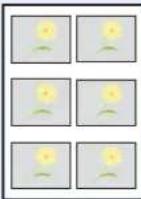 Original Kopie Original Kopie | 25 bis 400% (in 1% Schritten) Stellen Sie die Standard Anzeige ein.Tippen Sie auf [+] und [-], um die angezeigte Größenänderung vorzunehmen. Tippen Sie auf [Ziffernta.], um die Zifferntasten für die Eingabe zu verwenden. | |||
| Wiederholungs-bereich angeben | Aus | |||
| Ein:Übersicht | Europäische ModelleX1: 0 bis 431 mmY1: 0 bis 296 mm | |||
| Ein:Bereich | Europäische ModelleX2: 1 bis 432 mmY2: 1 bis 297 mm | |||
Doppelkopie  Original Kopie Original Kopie | — | Erstellt zwei Kopien des gleichen Originals auf einem Blatt.So können zum Beispiel von einem A4-Original zwei Kopien auf einem A3-Blatterstellt werden. Durch Schneiden der Kopie erhalten Sie dann zwei identische Kopien. | ||
Textstempel
 Layout/ Bearbeiten  Erweiterte Einstellung  Funktionen  Funktionen Es kann ein Textstempel auf den Dokumenten eingeblendet werden. HINWEIS
Diese Einstellung ist nicht möglich, wenn der Textstempel in den Systemeinstellungen geschützt ist. Details finden Sie unter Druckaufträge auf Seite 8-21. Kopieren/Drucken| Menüpunkt Wert Beschreibung | |||
| Aus | |||
| Ein Stempel | Tastatur, Vorlage 1 bis 8 Tippen Sie auf [Tastatur] und geben Sie den einzudruckenden Text ein oder wählen Sie einen vorgefertigten Textstempel aus. ⚙️HINWEISDie vorab gespeicherten Texte erscheinen.Weitere Hinweise zum Speichern von Vorlagen siehe Text (Textstempel) auf Seite 8-20 | ||
| Stempelart | Jede DruckseiteJede OriginalseiteWählen Sie eine Stempelart aus.Tippen Sie auf [Stempelart] und wählen Sie die Stempelmethode. | ||
| Position | Oben links, Oben Mitte, Oben rechts, Mitte links, Mittig, Mitte rechts, Unten links, Unten Mitte, Unten rechts, DetailWählen Sie eine Stempelposition für den Druck aus.Tippen Sie auf [Position] und wählen Sie die Position für den Textstempel aus.Tippen Sie [Detail], um die Stempelposition und den Winkel über Zahlenwerte einzugeben. Bestimmen Sie die Position des Stempels, wenn dieser im Duplexdruck auf der Rückseite erscheint. | ||
| Schriftart Format | Die vorhandenen Schriftgrößen werden angezeigt. Weitere Hinweise zum Speichern von Schriftgrößen siehe Schriftart (Textstempel) auf Seite 8-20. | Legt die Schriftgröße des eingedruckten Textstempels fest. | |
| ZeichenrandAus, Kreis, Rechteck, Unterstrichen Geben Sie die Umrandung des Zeichens und den Unterstrich an. | |||
| StilKein, Fett, Kursiv, Fett/Kursiv Legt den Schriftstil des eingedruckten Textstempels fest. | |||
| SchriftartCourier, Letter Gothic Legt die Schriftart des eingedruckten Textstempels fest. | |||
| FarbeSchwarz, Rot, Grün, Blau, Cyan, Magenta, Yellow, WeißLegt die Farbe des eingedruckten Textstempels fest. | |||
| Helligkeit10 bis 100% (in 10% Schritten) Legt die Helligkeit der eingedruckten Textstempelfarbe fest.Wählen Sie den Wert über die Tasten [+] und [-]. | |||
| Muster anzeigenTransparent, Ausschnitt, ÜberschreibenLegt die Art des Eindrucks des Textstempels fest. | |||
| Originalausrichtung | Oberkante oben, Oberkante links Wählen Sie die Ausrichtung des Originals und die obere Bezugskante, um den korrekten Scanmodus festzulegen. Tippen Sie auf [Originalausrichtung], um die Ausrichtung der Originale als [Oberkante oben] oder [Oberkante links] auszuwählen. Tippen Sie auf [OK]. | ||
| Menüpunkt Wert Beschreibung | |||
| Aus | |||
| Ein Stempel | Tastatur, Vorlage 1 bis 8 Tippen Sie auf [Tastatur] und geben Sie den einzudruckenden Text ein oder wählen Sie einen vorgefertigten Textstempel aus. | ||
| HINWEISDie vorab gespeicherten Texte erscheinen.Weitere Hinweise zum Speichern von Vorlagen siehe Text (Textstempel) auf Seite 8-20. | |||
| Position | Oben links, Oben Mitte, Oben rechts, Mitte links, Mittig, Mitte rechts, Unten links, Unten Mitte, Unten rechts, Detail | ||
| Wählen Sie eine Stempelposition für den Druck aus.Tippen Sie auf [Position] und wählen Sie die Position für den Textstempel aus.Tippen Sie auf [Detail], um die Stempelposition über Zahlenwerte einzugeben und den Winkel festzulegen. | |||
| Schriftart Format | Die vorhandenen Schriftgrößen werden angezeigt. Weitere Hinweise zum Speichern von Schriftgrößen siehe Schriftart (Textstempel) auf Seite 8-20. | ||
| Zeichenrand | |||
| Stil | |||
| Schriftart | |||
| Farbe | |||
| Helligkeit | |||
| Muster anzeigen | |||
| Originalausrichtung | |||
| Oberkante obenOberkante links | |||
Eingangsstempel (Bates)
 Layout/ Bearbeiten  Erweiterte Einstellung  Funktionen  Funktionen Es kann ein Eingangsstempel (Bates) auf den Dokumenten eingeblendet werden. HINWEIS
Diese Einstellung ist nicht möglich, wenn der Textstempel in den Systemeinstellungen geschützt ist. Details finden Sie unter Druckaufträge auf Seite 8-21. Kopieren/Drucken| Menüpunkt Wert Beschreibung | |||
| Aus | |||
| Ein Stempel | Datum, Benutzername, Seriennummer, Nummerierung, Text 1, Text 2Wählen Sie einen Stempel für den Druck aus.Falls [Text 1] oder [Text 2] ausgewählt wird, tippen Sie weiter unten auf [Ändern] und geben die Textfolge ein.Falls Sie [Datum] gewählt haben, tippen Sie auf [Datumsformat] und wählen [MM/TT/JJJJ], [TT/MM/JJJJ] oder [JJJJ/MM/TT], um das Format festzulegen.Bei Auswahl von [Nummerierung] tippen Sie auf [Standard Nummerier.] und geben die Startzahl für die Nummer (1 bis 9.999.999) ein. | ||
| Position | Oben links, Oben Mitte, Oben rechts, Mitte links, Mittig, Mitte rechts, Unten links, Unten Mitte, Unten rechts, DetailWählen Sie eine Stempelposition für den Druck aus.Tippen Sie auf [Position] und wählen Sie die Position für den Textstempel aus.Tippen Sie [Detail], um die Stempelposition um die Stempelposition über Zahlenwerte einzugeben.Bestimmen Sie die Position des Stempels, wenn dieser im Duplexdruck auf der Rückseite erscheint. | ||
| Schriftart Format | Die vorhandenen Schriftgrößen werden angezeigt. Weitere Hinweise zum Speichern von Schriftgrößen siehe Schriftart (Eingangsstempel) auf Seite 8-20. | Legt die Schriftgröße des eingedruckten Eingangsstempels fest. | |
| Stil | Kein, Fett, Kursiv, Fett/KursivLegt die Schriftart des eingedruckten Eingangsstempels fest. | ||
| Schriftart | Courier, Letter Gothic Legt die Schriftgröße des eingedruckten Eingangsstempels fest. | ||
| Farbe | Schwarz, Rot, Grün, Blau, Cyan, Magenta, Yellow, WeißLegt die Farbe des eingedruckten Eingangsstempels fest. | ||
| Helligkeit | 10 bis 100% (in 10% Schritten)Legt die Helligkeit des eingedruckten Eingangsstempelfarbe fest.Wählen Sie den Wert über die Tasten [+] und [-]. | ||
| Muster anzeigen | Transparent, Ausschnitt, Überschreiben Legt die Art des Eindrucks des Eingangsstempels fest. | ||
| Originalausrichtung | Oberkante obenOberkante linksWählen Sie die Ausrichtung des Originals und die obere Bezugskante, um den korrekten Scanmodus festzulegen. Tippen Sie auf [Originalausrichtung], um die Ausrichtung der Originale als [Oberkante oben] oder [Oberkante links] auszuwählen. Tippen Sie auf [OK]. | ||
| Menüpunkt Wert Beschreibung | |||
| Aus | |||
| Ein Stempel | Datum, Benutzername,Seriennummer, Nummerierung,Text 1, Text 2Wählen Sie einen Stempel für den Druck aus.Falls [Text 1] oder [Text 2] ausgewählt wird, tippenSie weiter unten auf [Ändern] und geben dieTextfolge ein.Falls Sie [Datum] gewählt haben, tippen Sie auf[Datumsformat] und wählen [MM/TT/JJJJ], [TT/MM/JJJJ] oder[JJJJ/MM/TT], um das Format festzulegen.Bei Auswahl von [Nummerierung] tippen Sie auf[Standard Nummerier.] und geben die Startzahl fürdie Nummer (1 bis 9.999.999) ein. | ||
| Position | Oben links, Oben Mitte, Obenrechts, Mitte links, Mittig, Mitterechs, Unten links, Unten Mitte,Unten rechts, DetailWählen Sie eine Stempelposition für den Druckaus.Tippen Sie auf [Position] und wählen Sie diePosition für den Textstempel aus.Tippen Sie auf [Detail], um die Stempelpositionüber Zahlenwerte einzugeben. | ||
| Schriftart Format | Die vorhandenen Schriftgrößenwerden angezeigt. WeitereHinweise zum Speichern vonSchriftgrößen siehe Schriftart(Eingangsstempel) auf Seite 8-20.Legt die Schriftgröße des eingedrucktenEingangsstempels fest. | ||
| StilKein, Fett, Kursiv, Fett/Kursiv Legtdie Schriftart des eingedrucktenEingangsstempels fest. | |||
| SchriftartCourier, Letter Gothic Legt die Schriftgröße des eingedrucktenEingangsstempels fest. | |||
| FarbeSchwarz, Rot, Grün, Blau, Cyan,Magenta, Yellow, WeißLegt die Farbe des eingedrucktenEingangsstempels fest. | |||
| Helligkeit10 bis 100%(in 10% Schritten)Legt die Helligkeit des eingedrucktenEingangsstempelfarbe fest.Wählen Sie den Wert über die Tasten [+] und [-]. | |||
| MusteranzeigenTransparent, Ausschnitt,ÜberschreibenLegt die Art des Eindrucks des Eingangsstempelsfest. | |||
| Originalausrichtung | Oberkante obenOberkante linksWählen Sie die Ausrichtung des Originals und dieobere Bezugskante, um den korrekten Scanmodusfestzulegen. Tippen Sie auf [Originalausrichtung],um die Ausrichtung der Originale als [Oberkanteoben] oder [Oberkante links] auszuwählen. TippenSie auf [OK]. | ||
Mehrfach-Scan
        Viele Originale in verschiedenen Stapeln können trotz mehrerer Scanvorgänge zu einem Auftrag zusammengefasst werden. Die Originale werden solange gescannt, bis [Scannen beenden] gedrückt wird. Aktivieren Sie den Mehrfach-Scan mit [Ein]. Um einen Auftrag zu erstellen, wählen Sie [Auftrag erst.] aus. Erscheinen während des Scannens weitere Anzeigen, können Einstellungen vorgenommen werden. text_image
100 200 1 ★ ★ 1Auftrag erstellen
Wird die Funktion [Auftrag erst.] während des Scan- oder Kopiervorgangs gewählt, kann die Binderichtung des ausgegebenen Dokuments zwischen [Linksbindung], [Rechtsbindung] und [Bindung oben] ausgewählt werden. Die folgenden Funktionen können während des Scanvorgangs gewählt werden.| Menüpunkt Beschreibung | |
| Nächste Kopie: Auf Rückseite | Bei einer Duplexkopie wird auf der Rückseite gedruckt, falls die nächste Seite eigentlich auf die Vorderseite gedruckt werden sollte. Tippen Sie auf [Nächste Kopie: Auf Rückseite], wenn Sie diese Funktion nutzen wollen. |
| Nächste Kopie: Vorne | Bei einer Duplexkopie wird auf die Vorderseite gedruckt, falls die nächste Seite eigentlich auf der Rückseite gedruckt werden sollte. Tippen Sie auf [Nächste Kopie: Vorne], wenn Sie diese Funktion nutzen wollen. |
| Blatt einfügen | Fügt als nächstes eine leere Seite ein. Tippen Sie auf [Blatt einfügen], wenn Sie diese Funktion nutzen wollen. |
Automatische Bilddrehung
 Erweiterte Einstellung Das Bild wird automatisch um 90 Grad gedreht, wenn das Format des Originals mit dem des Papiers übereinstimmt, aber eine andere Ausrichtung hat. (Mögliche Werte: [Aus] / [Ein]) HINWEIS
- Wählen Sie, ob die Bilddrehung als Standard durchgeführt werden soll. Details finden Sie unter Autom. Bildrehung (Kopie) auf Seite 8-18. - Falls Sie diese Funktion aktivieren, können Sie auswählen, wie die Bilder gedreht werden sollen. Details finden Sie unter Betriebsart Auto Bilddrehung auf Seite 8-29.Negativbild
 Erweiterte Einstellung Mit dieser Funktion werden die schwarzen und weißen Teile des Bilds für den Druck umgekehrt. (Mögliche Werte: [Aus] / [Ein]) HINWEIS
Diese Funktion setzt die Einstellung schwarz/weiß voraus.Spiegelbild
 Erweiterte Einstellung Mit dieser Funktion werden die Bilder des Originals spiegelbildlich kopiert. (Mögliche Werte: [Aus] / [Ein])Auftragsende Nachricht
 Erweiterte Einstellung Senden Erweiterte Einstellung  Funktionen 广力云智慧零售收银系统  Funktionen Sendet ein E-Mail nach erfolgreichem Abschluss des Auftrags. Der Benutzer kann verständigt werden, dass ein Auftrag abgeschlossen ist, während er entfernt vom Kopierer an seinem Schreibtisch arbeitet. Beispiel für eine Benachrichtigung über ein Auftragsende:| An: h_pttr@owl-net.net |
| Betreff: 1234 Jobende Mailnachricht |
| Job-Nr.: 000002Ergebnis: OKEndzeit: Samstag 02 Feb 2013 10:10:10Dateiname: doc27042009145608Auftragstyp: Kopie |
| 1234[00:c0:ee:d0:01:14] |
HINWEIS
Der PC muss vorher konfiguriert werden, damit E-Mails gesendet werden können. Details finden Sie unter Embedded Web Server RX auf Seite 2-35. Eine E-Mail kann nur an ein einzelnes Ziel versendet werden.| Menüpunkt Beschreibung | ||
| Aus | ||
| Adressbuch | Das Ziel wird aus dem Adressbuch gewählt. | |
| DetailDie Information über das gewählte Ziel kann angezeigt werden. | ||
| AdressbuchWählen Sie das Ziel für die Benachrichtigung aus der Anzeige des Adressbuchs und tippen dann auf [OK]. | ||
| Adresseingabe | Geben Sie die E-Mail Adresse direkt ein. Tippen Sie auf [E-Mail-Adresse], geben die Adresse ein (max. 128 Zeichen) und dann auf [OK]. | |
Dateinameneingabe
 Erweiterte Einstellung  Erweiterte Einstellung  Funktionen (1)本报告书仅限于2017年1月1日披露在《中国证券报》、《上海证券报》和巨潮资讯网(www.cninfo.com.cn)上。  Funktionen (1) 本说明仅供参考。 Fügt einen Dateinamen hinzu. Zusätzliche Informationen wie Datum und Uhrzeit oder Auftragsnummer können ebenfalls festgelegt werden. Den Auftragsverlauf oder den Auftragsstatus können Sie über Dateiname, Datum und Zeit oder Auftragsnummer abrufen. Tippen Sie auf [Dateiname], geben Sie den Namen (max. 32 Zeichen) des neuen Dokuments ein und tippen Sie auf [OK]. Um Datum und Zeit hinzuzufügen, tippen Sie auf [Datum/Zeit]. Um eine Auftragsnummer hinzuzufügen, tippen Sie auf [Job-Nr.]. Die zusätzlichen Informationen werden in der Rubrik "Weitere Infos" angezeigt.Auftragspriorität ändern
 Erweiterte Einstellung  Funktionen  Funktionen Unterbricht den aktuellen Auftrag und gibt einem anderen Auftrag höchste Priorität. Der unterbrochene Auftrag wird fortgesetzt, sobald der andere Auftrag beendet ist. (Mögliche Werte: [Aus] / [Ein]) HINWEIS
Die Priorität kann nur einmal geändert werden. Die Veränderung der Priorität ist je nach Status des Druckauftrags oder verfügbarem Speicher nicht möglich. In diesem Fall versuchen Sie die Unterbrechungskopie.  Kopiervorgang unterbrechen (Seite 5-25)Wiederholungskopie
 Erweiterte Einstellung Nach dem Abschluss eines Kopierauftrags können Sie das Kopieren weiterer Exemplare in der gewünschten Auflage aktivieren. Bei vertraulichen Dokumenten können Sie einen Zugangscode für die Wiederholungskopiefunktion einrichten. In diesem Fall muss zuerst das korrekte Passwort eingegeben werden. Um ein Kennwort zu speichern, tippen Sie auf [Ziffernta.] und geben ein vierstelliges Passwort ein. WICHTIG
- Wenn der Hauptschalter ausgeschaltet wird, werden Wiederholungskopien gelöscht. - Falls Sie das Passwort vergessen, kann die Wiederholungskopie für diesen Auftrag nicht durchgeführt werden. Notieren Sie sich das Kennwort. Die Wiederholungskopie ist nicht verfügbar, wenn das Gerät mit dem optionalen Data Security Kit ausgestattet ist. Die Wiederholungskopie kann nicht benutzt werden, wenn die maximale Anzahl von Wiederholungskopieaufträgen in der Dokumentenbox auf Null (0) gesetzt ist. (Siehe Aufbew. v. Wh.-Auftr. auf Seite 8-35.) Sie können die Wiederholungskopie als Standardeinstellung festlegen. Details finden Sie unter Wiederholungskopie auf Seite 8-20. Wenn Sie einem Kopierauftrag einen Dateinamen geben, können Sie die Daten beim Kopieren leichter identifizieren. (Siehe Dateinameneingabe auf Seite 6-64.)Wiederholungskopie
Die Wiederholungskopieaufträge werden in der Auftrags-Box gespeichert. Hinweise zum Drucken von Wiederholungskopieaufträgen finden Sie unter Ausgabe von Wiederholungskopie Aufträgen auf Seite 5-69.Rückblatt für Overhead-Folien
Liegen mehr als zwei oder drei Overhead-Folien übereinander, neigen diese dazu durch Aufladung aneinander zu kleben. In dieser Betriebsart wird automatisch ein Blatt zwischen zwei Overhead-Folien kopiert, um die Handhabung zu vereinfachen. Auf das eingefügte Blatt kann auch der Inhalt der Overhead-Folie kopiert werden. HINWEIS
Hinweise zu geeigneten Folien finden Sie unter Folien auf Seite 11-19. Overhead-Folien dürfen nur über die Universalzufuhr bedruckt werden. Wird das Rückblatt für Overhead-Folien gewählt, schaltet die Universalzufuhr automatisch in den Modus "Folien". Bei Verwendung des optionalen 1.000 Blatt oder des 4.000 Blatt Dokumentenfinishers, sollte ein Ablagefach gewählt werden. Details finden Sie unter Ablagefach auf Seite 6-27.Leere Seite
Gibt eine leere Seite nach der kopierten Overhead-Folie aus. (\*markiert die Overheadfolie.) text_image
1 2 3 Original KopieKopiertes Blatt
Gibt nach der kopierten Overhead-Folie eine Seite mit gleichem Inhalt aus. (\*markiert die Overheadfolie.) text_image
Original KopieWICHTIG
Fächern Sie die Folien vorher sorgfältig auf. Maximal 10 Folien können eingelegt werden. Stellen Sie sicher, dass Papier und Folien die gleiche Ausrichtung haben.| Menüpunkt Wert Beschreibung | ||
| Leeres Blatt, Kop. Blatt | Auto, Kassette 1 bis 7Auto, Kassette 1 bis 7 Wählen | Sie die Papierquelle aus. Bei Auswahl von [Automatisch] wählt das System das korrekte Medium, passend zur Originalformat, automatisch. |
Arbeitsweise Vorlageneinzug
 Erweiterte Einstellung Bei Verwendung des Vorlageneinzugs kann die Arbeitsweise beim Einscannen festgelegt werden.| Menüpunkt Beschreibung | |
| Priorität Geschwindigkeit | Die Scangeschwindigkeit bekommt Priorität. |
| Priorität Qualität | Die Bildqualität ist wichtiger, so dass die Einzugsgeschwindigkeit etwas sinkt. |
HINWEIS
- Diese Anzeige erscheint nur, wenn der optionale Vorlageneinzug installiert ist. - [Priorität Geschwindigkeit] wird in der Funktion schwarz/weiß und einfarbig verwendet. • Die Funktion kann nicht benutzt werden, wenn in Dokumentenüberwachung auf Seite 8-52 [Ein] gewählt wurde.Leere Seiten auslassen
 Erweiterte Einstellung Befinden sich leere Seiten in einem gescannten Dokument, werden die leeren Seiten übersprungen und nur Seiten gedruckt, die nicht leer sind. Wird die Einstellung [Hoch] gewählt, steigt der Wert der erkannten leeren Seiten. Die Erkennung leerer Seiten durch das Gerät bietet den Vorteil, dass die Dokumente nicht vorab auf leere Seiten geprüft werden müssen. Wählen Sie unter "Erk.stufe leere Seiten" zwischen [Niedrig], [Mittel] oder [Hoch]. HINWEIS
Gelochte oder auf farbigen Papier gedruckte Originale werden eventuell nicht als leere Seiten erkannt.2-seitig/Buchoriginal
 Orig./Sende- datenformat  Funktionen  Funktionen Wählen Sie Art und Ausrichtung des verwendeten Originals.| Menüpunkt Wert Beschreibung | |||
| 1-seitig | — Die Einstellung "2-seitig/Buchoriginal" kommt nicht zur Anwendung. | ||
| 2-seitig Bindung | Bindung links/rechts, Bindung oben | Wählen Sie die Binderichtung der Originale. | |
| Original-ausrichtung | Oberkante oben,Oberkante links | Wählen Sie die Ausrichtung des Originals und die obere Bezugskante, um den korrekten Scanmodus festzulegen. Tippen Sie auf [Originalausrichtung], um die Ausrichtung der Originale als [Oberkante oben] oder [Oberkante links] auszuwählen. Tippen Sie auf [OK]. | |
| Buch Bindung | Bindung links,Bindung rechts | Wählen Sie die Binderichtung der Originale. | |
| Original-ausrichtung | Oberkante oben,Oberkante links | Wählen Sie die Ausrichtung des Originals und die obere Bezugskante, um den korrekten Scanmodus festzulegen. Tippen Sie auf [Originalausrichtung], um die Ausrichtung der Originale als [Oberkante oben] oder [Oberkante links]auszuwählen. Tippen Sie auf [OK]. | |
| Mögliche Werte: Bild | ||
| 2-seitig Bindung | links/rechts* |  |
| Bindung oben* |  | |
| Buch Bindung links |  | |
Sendeformat
 Orig./Sende- datenformat  Funktionen Wählen Sie das Format des zu sendenden Bildes. Tippen Sie auf [Standard Formate 1], [Standard Formate 2] oder [Andere], um ein Sendeformat auszuwählen.| Menüpunkt Wert Beschreibung | ||
| Standard Formate 1 | Europäische Modelle: Wie Originalformat, A3, A4, A5, A6, B4, B5, B6, Folio, 216 × 340 mm | Wählen Sie "Wie Original" oder ein Standardformat. |
| Standard Formate 2 | Europäische Modelle: Ledger, Letter, Legal, Statement, 11 × 15", Oficio II, 8K oder 16K. | Wählen Sie ein Standardformat außer dem Standardformat 1. |
| Andere | Hagaki, Oufuku Hagaki Wählen Sie Hagaki. | |
Verhältnis zwischen Originalformat, Sendeformat und Zoom
Originalformat (Seite 6-15), Sendeformat und Zoom (Seite 6-37) stehen in einem Verhältnis zueinander. Die Details der jeweiligen Funktion werden in der folgenden Tabelle erläutert.| Originalformat und Sendeformat sind Gleich Unterschiedlich | ||
| Originalformat (Seite 6-15) | Erforderlichenfalls angeben. Erforderlichenfalls angeben. | |
| Sendeformat | Wählen Sie [Wie Original]. Wählen Sie das gewünschte Format aus. | |
| Zoom (Seite 6-37) | Wählen Sie [100%] (oder [Automatisch]). | Wählen Sie [Automatisch]. |
HINWEIS
Wenn Sie ein Sendeformat wählen, das nicht dem Originalformat entspricht und dann Zoom [100%] auswählen, können Sie das Originalformat in seiner tatsächlichen Größe (Kein Zoom) versenden.Dateiformat
 Orig./Sende- datenformat  Funktionen [Non-Text]  Funktionen [Non-Text] Geben Sie ein Format für die Bilddatei an. Die Stufe der Bildqualität kann ebenfalls eingestellt werden. Wählen Sie das Dateiformat aus [PDF], [TIFF], [JPEG], [XPS] und [Hoch kompr. PDF] aus. Wenn der Farbmodus beim Scannen für Graustufen oder Vollfarbe gewählt wird, legen Sie die Bildqualität fest. Wenn Sie [PDF] oder [Hoch kompr. PDF] gewählt haben, können Verschlüsselung oder PDF/A Einstellungen vorgenommen werden. flowchart
graph TD
    A["Input"] --> B["PDF"]
    B --> C["TIFF"]
    B --> D["JPEG"]
    B --> E["XPS"]
| Menüpunkt Wert Farbmodus | ||
| PDF *1,*2 | 1 Niedr. Qual. (h. Komp.) bis 5 Hohe Qual. (n. Komp.) | Auto Farbe (Farbe/Grau), Auto Farbe(Farbe&S/W), Mehrfarbig, Graustufen, Schwarz/weiß |
| TIFF | 1 Niedr. Qual. (h. Komp.) bis 5 Hohe Qual. (n. Komp.) | Auto Farbe (Farbe/Grau), Auto Farbe(Farbe&S/W), Mehrfarbig, Graustufen, Schwarz/weiß |
| JPEG | 1 Niedr. Qual. (h. Komp.) bis 5 Hohe Qual. (n. Komp.) | Auto Farbe (Farbe/Grau), Mehrfarbig, Graustufen |
| XPS | 1 Niedr. Qual. (h. Komp.) bis 5 Hohe Qual. (n. Komp.) | Auto Farbe (Farbe/Grau), Auto Farbe(Farbe&S/W), Mehrfarbig, Graustufen, Schwarz/weiß |
| Hoch komprimiertes PDF *1*2 | Priorität Komprimierung, Standard, Priorität Qualität | Auto Farbe (Farbe/Grau), Auto Farbe(Farbe&S/W), Mehrfarbig, Graustufen |
HINWEIS
- Wurde [Hoch kompr. PDF] gewählt, kann die Bildqualität nicht eingestellt werden. - Es kann auch die PDF Verschlüsselung gewählt werden. Details finden Sie unter PDF-Verschlüsselungsfunktionen auf Seite 6-72. - Ist die Verschlüsselung aktiviert, können keine PDF/A Einstellungen vorgenommen werden.OCR Texterkennung (optional)
Falls [PDF] oder [Hoch kompr.PDF] als Dateiformat gewählt, können durchsuchbare PDF Dateien durch eine OCR-Erkennung des gescannten Dokuments erzeugt werden. Tippen Sie auf [OCR Texterkennung], wählen [Ein] und die gewünschte Sprache. Bestätigen Sie mit [OK].| Menüpunkt Beschreibung | ||
| Aus | Es werden keine durchsuchbaren PDF Dateien erzeugt. | |
| Ein | Es werden durchsuchbare PDF Dateien erzeugt.Wählen Sie eine Sprache zur Erkennung aus der Berührungsanzeige aus. | |
| Automatische Bilddrehung | Das Bild wird in Leserichtung gedreht.Mögliche Werte: Aus, Ein | |
HINWEIS
\- Diese Funktion kann nur bei installiertem OCR Scan Activation Kit benutzt werden.  Scan extension kit(A) "OCR Scan Aktivierungs-Kit" (Seite 11-8) - Falls keine passende Sprache ausgewählt wird, kann die PDF Erstellung Zeit in Anspruch nehmen oder scheitern. Die Standard Sprache kann im Systemmenü geändert werden. Details finden Sie unter Vorrangige OCR-Sprache auf Seite 8-19. - Falls die Bildausrichtung nicht korrekt ist, können im Original keine Texte erkannt werden oder der Timeout für die Texterkennung wird überschritten. Prüfen Sie Folgendes: - Prüfen Sie die korrekte Ausrichtung des Originals. - Werden Originale mit unterschiedlicher Ausrichtung eingelegt, muss die Einstellung für [Automatische Bilddrehung] auf [Ein] stehen. Falls Sie häufig Originale mit unterschiedlicher Ausrichtung benutzen, kann die Standard Einstellung für die [Automatische Bilddrehung] im Systemmenü geändert werden. Details finden Sie unter Autom. Bilddrehung (OCR) auf Seite 8-19. - Die Genauigkeit der Texterkennung hängt wesentlich vom Zustand des Originals ab. Die folgenden Punkte können eine verminderte Genauigkeit der Texterkennung beeinflussen. - Generationskopien (die Kopie der Kopie) - Empfangene Faxe (wegen der geringen Auflösung) - Originale, deren Zeichenabstand zu groß oder klein ist - Originale mit Linien im Text - Originale mit speziellen Schriftarten - Der Einband eines Buchs - Handgeschriebene TextePDF-Verschlüsselungsfunktionen
Wenn Sie PDF oder hoch kompr. PDF als Dateiformat gewählt haben, können Sie den Zugriff für die Anzeige, den Druck und das Bearbeiten der PDF-Datei mit Sicherheitseinstellungen über ein Passwort einschränken. Wählen Sie [PDF] oder [Hoch kompr. PDF] in [Dateiformat] und tippen Sie auf [Verschlüsselung]. Die möglichen Einstellungen hängen von der Auswahl des Punkts "Kompatibilität" ab. Falls [Acrobat 3.0 oder höher] gewählt wurde| Menüpunkt Wert Beschreibung | |||
| Passwort zum Öffnen des Dokuments | Aus, Ein Zum Öffnen der PDF-Datei ist ein Passwort erforderlich.Tippen Sie auf [Passwort], geben Sie das Passwort (bis 256 Zeichen) ein und tippen Sie auf [OK].Tippen Sie auf [Bestätigung] und geben Sie das Passwort zur Bestätigung nochmals ein.Bestätigen Sie mit [OK]. | ||
| Passwort zum Bearbeiten/Drucken des Dokuments | Aus, Ein Zum Bearbeiten der PDF-Datei ist ein Passwort erforderlich.Tippen Sie auf [Passwort], geben Sie das Passwort (bis 256 Zeichen) ein und tippen Sie auf [OK].Tippen Sie auf [Bestätigung] und geben Sie das Passwort zur Bestätigung nochmals ein.Bestätigen Sie mit [OK].Wenn Sie das Passwort zum Bearbeiten oder Drucken des Dokuments eingegeben haben, können Sie den Betrieb gezielt einschränken. | ||
| Detail Drucken zulässig | Nicht zulässig, Zulässig Diese Einstellung schränkt das Drucken der PDF Datei ein. | ||
| Änderungen zulässig | Nicht zulässig Das Bearbeiten der PDF Datei ist nicht möglich. | ||
| Kommentieren Es können nur Kommentare hinzugefügt werden. | |||
| Seitenlayout ohne Seitenextraktion Das Seitenlayout kann geändert werden, aber eine Entnahme von Seiten aus der PDF Datei ist nicht möglich. | |||
| Alles ohne Seitenextraktion Alle Vorgänge mit Ausnahme der Entnahme von Seiten aus der PDF Datei können ausgeführt werden. | |||
| Text/Bilder/Andere kopieren | Deaktivieren, Einschalten Das Kopieren von Text und Objekten in der PDF Datei ist nicht zulässig. | ||
| Menüpunkt Wert Beschreibung | |||
| Passwort zum Öffnen des Dokuments | Aus, Ein Zum Öffnen der PDF Datei ist ein Passwort erforderlich.Tippen Sie auf [Passwort], geben Sie das Passwort (bis 256 Zeichen) ein und tippen Sie auf [OK].Tippen Sie auf [Bestätigung] und geben Sie das Passwort zur Bestätigung nochmals ein.Bestätigen Sie mit [OK]. | ||
| Passwort zum Bearbeiten/Drucken des Dokuments | Aus, Ein Zum Bearbeiten der PDF Datei ist ein Passwort erforderlich.Tippen Sie auf [Passwort], geben Sie das Passwort (bis 256 Zeichen) ein und tippen Sie auf [OK].Tippen Sie auf [Bestätigung] und geben Sie das Passwort zur Bestätigung nochmals ein.Bestätigen Sie mit [OK].Wenn Sie das Passwort zum Bearbeiten oder Drucken des Dokuments eingegeben haben, können Sie den Betrieb gezielt einschränken. | ||
| Detail Drucken zulässig | Nicht zulässig Der Ausdruck der PDF Datei ist nicht möglich. | ||
| Zulässig (nur niedrige Auflösung) Die PDF Datei kann nur in geringer Auflösung gedruckt werden. | |||
| Zulässig Die PDF Datei kann nur in Originalauflösung gedruckt werden. | |||
| Änderungen zulässig | Nicht zulässig Das Bearbeiten der PDF Datei ist nicht möglich. | ||
| Seiten einfügen/löschen/rotieren Seiten in der PDF Datei können nur eingefügt, gelöscht oder gedreht werden. | |||
| Kommentieren Es können nur Kommentare hinzugefügt werden. | |||
| Alles ohne Seitenextraktion Alle Vorgänge mit Ausnahme der Entnahme von Seiten aus der PDF Datei können ausgeführt werden. | |||
| Text/Bilder/Andere kopieren | Deaktivieren, Einschalten Das Kopieren von Text und Objekten in der PDF Datei ist nicht zulässig. | ||
Dateitrennung
 Orig./Sende-datenformat  Funktionen  Funktionen Die eingescannten Daten können Seite für Seite getrennt, in verschiedenen Dateien abgespeichert und einzeln versendet werden. (Mögliche Werte: [Aus] / [Jede Seite]) Tippen Sie auf [Jede Seite], um die Dateitrennung zu aktivieren. flowchart
graph LR
    A["1: Document Review with stars"] --> B["2: Approval Rating with stars"]
    B --> C["3: Final Approval with stars"]
HINWEIS
Eine dreistellige laufende Nummer wie "abc\_001.pdf, abc\_002.pdf..." wird an den Dateinamen angehängt.Scanauflösung, Auflösung
 Farbe/Bild qualität  Funktionen Farbe/Bild- qualität  Funktionen Wählen Sie die Standardauflösung für das Scannen. Zur Auswahl stehen [600 x 600dpi], [400 x 400dpi Ultrafein], [300 x 300dpi], [200 x 400dpi Superfein], [200 x 200dpi Fein] oder [200 x 100dpi Normal].    HINWEIS
Je höher der Wert, desto besser ist die Auflösung. Bei einer höheren Auflösung verlängert sich aber auch die Sendedauer.E-Mail Betreff/Nachricht
 Erweiterte Einstellung  Funktionen Geben Sie an, welcher E-Mail-Betreff und welcher Text hinzugefügt werden soll. Tippen Sie auf [Betreff] / [Nachricht], um die Daten einzugeben. text_image
A .......... AHINWEIS
- Der Betreff kann aus max. 60 Zeichen und der Text aus max. 500 Zeichen bestehen. - Tippen Sie auf [Nachricht 1], [Nachricht 2] oder [Nachricht 3], um einen vorab gespeicherten Text zu aktivieren. Weitere Hinweise zum Speichern von Vorlagen siehe E-Mail Betreff/Nachricht auf Seite 8-19.Senden und Drucken
 Erweiterte Einstellung Bei Bedarf kann eine Kopie des versendeten Dokuments ausgedruckt werden. (Mögliche Werte: [Aus] / [Ein]) flowchart
graph TD
    A["Document 1: ★"] --> C["Printer"]
    B["Document 2: ★"] --> C["Printer"]
    C --> D["Senden"]
    style A fill:#f9f,stroke:#333
    style B fill:#f9f,stroke:#333
    style C fill:#ccf,stroke:#333
    style D fill:#cff,stroke:#333
Senden und Speichern
 Erweiterte Einstellung Beim Versand von Originalen können Sie mit dieser Funktion eine Kopie des gesendeten Originals in einer Anwender-Box speichern. (Mögliche Werte: [Aus] / [Ein]) HINWEIS
Bei Auswahl von [Ein], wählen Sie die Anwender-Box, in der die Kopie gespeichert werden soll. Wenn zur Eingabe eines Passworts für die Anwender-Box aufgefordert wird, geben Sie das Passwort ein. Sie können die Informationen über die Anwender-Box anzeigen, indem Sie auf [Detail] tippen. flowchart
graph TD
    A["Senden und speichern"] --> B["Printer"]
    B --> C["Senden"]
Verschlüsselt in FTP senden
 Erweiterte Einstellung  Funktionen Wählen Sie diese Funktion, wenn das Dokument zur FTP Sendung verschlüsselt werden soll. Dies erhöht die Sicherheit. (Mögliche Werte: [Aus] / [Ein]) HINWEIS
Die Änderung der Einstellungen ist nur möglich, wenn Sie sich mit Administratorrechten angemeldet haben. Die Werkseinstellungen für Benutzernamen und Passwort lauten:| Modell Login-Benutzername Login-Passwort | ||
| 3005ci | 3000 3000 | |
| 3505ci | 3500 3500 | |
| 4505ci | 4500 4500 | |
| 5505ci | 5500 5500 | |
Bestätigung Dateigröße
 Erweiterte Einstellung  Funktionen Die Dateigröße kann überprüft werden, bevor ein Dokument versendet oder gespeichert wird. (Mögliche Werte: [Aus] / [Ein])Löschen nach Druck
 Funktionen Dokumente können nach erfolgreichem Druck aus der Box automatisch gelöscht werden.Löschen nach Sendung
 Funktionen Dokumente können nach erfolgreichem Versand automatisch gelöscht werden.Speicherformat
 Funktionen Box  Funktionen [Non-Text] Wählen Sie die Größe der Datei zum Abspeichern. Tippen Sie auf [Standard Formate 1], [Standard Formate 2] oder [Andere], um die Speichergröße auszuwählen.| Menüpunkt Wert | Beschreibung | |
| Standard Formate 1 | Europäische Modelle: Wie Originalformat, A3, A4, A5, A6, B4, B5, B6, Folio, 216 × 340 mm | Wählen Sie "Wie Original" oder ein Standardformat. |
| Standard Formate 2 | Europäische Modelle: Ledger, Letter, Legal, Statement, 11 × 15", Oficio II, 8K oder 16K. | Wählen Sie ein Standardformat außer dem Standardformat 1. |
| Andere | Hagaki, Oufuku Hagaki Wählen Sie Hagaki. |
Verhältnis zwischen Originalformat, Sendeformat und Zoom
Originalformat (Seite 6-15), Speicherformat und Zoom (Seite 6-37) stehen in einem Verhältnis zueinander. Die Details der jeweiligen Funktion wird in der folgenden Tabelle erläutert.| Originalformat und gewünschtes Speicherformat sind | Gleich Unterschiedlich | |
| Originalformat (Seite 6-15) | Erforderlichenfalls angeben. Erforderlichenfalls angeben. | |
| Speicherformat | Wählen Sie [Wie Original]. Gewünschtes Format auswählen. | |
| Zoom (Seite 6-37) | Wählen Sie [100%] (oder [Automatisch]). | Wählen Sie [Automatisch]. |
HINWEIS
Wenn Sie ein Speicherformat wählen, das nicht dem Originalformat entspricht und dann Zoom [100%] auswählen, können Sie das Originalformat in seiner tatsächlichen Größe (Kein Zoom) speichern.Verschlüsseltes PDF-Passwort
 Funktionen Zum Ausdruck einer PDF Datei ist ein vorher eingegebenes Passwort nötig. Tippen Sie auf [Passwort] und geben Sie das Passwort zur Bestätigung nochmals ein. Bestätigen Sie mit [OK]. HINWEIS
Hinweise zur Eingabe des Passworts siehe Zeicheneingabe auf Seite 11-11.JPEG/TIFF Druck
 Funktionen Wählen Sie Bildgröße (Auflösung), wenn Sie eine JPEG oder TIFF Datei drucken wollen. Wählen Sie die Grundeinstellung [An Papierformat anpassen], [Bildauflösung] oder [An Druckauflösung anpass.].| Menüpunkt Beschreibung | |
| An Papierformat anpassen | Passt die Bildgröße der gewählten Papiergröße an. |
| Bildauflösung | Druckt mir der aktuellen Bildauflösung aus. |
| An Druckauflösung anpass. | Passt die Bildgröße der Druckauflösung an. |
text_image
JPEG TIFFXPS Seitengenauigkeit
 Funktionen Verkleinert oder vergrößert die Bildgröße auf die ausgewählte Papiergröße, sobald XPS Dateien gedruckt werden. text_image
Diagram showing a printer with XPS label and directional arrow indicating process flowFunktionen des Startbildschirms
An mich senden (E-Mail)
Sobald die Benutzernanmeldung aktiviert ist, wird das gescannte Dokument an die E-Mail Adresse des angemeldeten Benutzers geschickt. HINWEIS
\- Zur Nutzung der Funktion, muss das Symbol im Startbildschirm eingeblendet werden.  Startseite (Seite 3-4) \- Außerdem muss die E-Mail Adresse des angemeldeten Benutzers hinterlegt sein.  Benutzer hinzufügen (Lokale Benutzerliste) (Seite 9-8)An mich aus Box senden (E-Mail)
Sobald die Benutzernanmeldung aktiviert ist, wird das Dokument in der Anwender-Box an die E-Mail Adresse des angemeldeten Benutzers geschickt. HINWEIS
\- Zur Nutzung der Funktion, muss das Symbol im Startbildschirm eingeblendet werden.  Startseite (Seite 3-4) \- Außerdem muss die E-Mail Adresse des angemeldeten Benutzers hinterlegt sein.  Benutzer hinzufügen (Lokale Benutzerliste) (Seite 9-8) \- Wird diese Funktion verwendet, können außer Sendung keine anderen Funktionen verwendet werden.7 S t a t u s abbrechen
In diesem Kapitel werden folgende Themen behandelt: Auftragsstatus prüfen 7-2 Inhalt der Statusanzeige 7-4 Detailinformationen der Aufträge prüfen 7-9 Auftragsprotokoll anzeigen 7-11 Detailinformationen der Protokolle prüfen 7-13 Auftragshistorie versenden 7-13 Anhalten und Fortsetzen von Aufträgen 7-14 Aufträge abbrechen 7-14 Priorität der wartenden Aufträge ändern 7-15 Reihenfolge der Druckaufträge ändern 7-16 Gerät/Kommunikation 7-17 USB-Speicher abziehen 7-18 Faxkommunikation abbrechen 7-19 Verbleibenden Toner- und Papiervorrat prüfen 7-20Auftragsstatus prüfen
Sie können den Status von Aufträgen während der Verarbeitung oder im Wartestatus prüfen.Verfügbare Statusanzeigen
Der Verarbeitungs- oder Wartestatus eines Auftrags wird auf der Berührungsanzeige in vier verschiedenen Karten angezeigt: Druckaufträge, Sendeaufträge, Speicheraufträge und geplante Aufträge. Folgende Statusanzeigen sind verfügbar:| Statusanzeige Angezeigter Auftragsstatus | |
| Druckaufträge • Kopie | • D r u c k• Faxempfang• i-FAX Empfang• E-Mail-Empfang• Druck aus der Dokumentenbox• Druckdaten aus dem externem Speicher• Anwendungen• Auftragsbericht/Liste |
| Sendeaufträge • Faxübertragung | • i-FAX Sendung• E - M a i l• Ordnerübertragung• Anwendungen• Rundsendungen• Zeitversetzte Faxübertragung |
| Speicheraufträge • Scannen | • FAX• i - F A X• D r u c k• Box-Dokumente verbinden• Box-Dokumente kopieren |
| Geplanter Auftrag • Zeitversetzte Faxübertragung | |
Statusanzeigen aufrufen
1 Anzeige aufrufen.
Drücken Sie die Taste [Status/Druckabbr]. Status/Druckabbr. 2 Registerkarte des zu prüfenden Auftrags auswählen.
Um einen wartenden Sendeauftrag anzuzeigen, tippen Sie auf [Sendeaufträge] und dann auf [Geplanter Auftrag]. text_image
Status Gepiantor Auftrag Protokoll Auftragstyp Alle Job-Nr. Annahmeist IberutsnameAuftragszutthop 438 14:47 abc@dcf.com In Arbeit 1/1 Abbrechen Auftr. Prio. Jändem Detail Sendauftragduckatspägler- aufträge Gerät/ Kommunikation Papiery Material SchließenInhalt der Statusanzeige
HINWEIS
Sie können den Status von Aufträgen aller Anwender oder nur von Ihren eigenen Aufträgen anzeigen. Details finden Sie unter Status/Protokoll anzeigen auf Seite 8-26. Diese Einstellung kann auch über den Embedded Web Server RX geändert werden. Siehe hierzu Embedded Web Server RX User Guide.Statusanzeige für Druckaufträge
text_image
Status Auftragstyp Aile 7 Job Nr. Annahmogest Typ Auftragname Benuzername Status 000001 10/10 09:10 doc20081010091015 AAAAA In Arbeit 000002 10/10 09:15 doc20081010091510 AAAA Warten 000003 10/10 09:20 doc20081010092015 BBBBB Warten 1 2 3 4 5 6 8 9 10 11 12 Alle Drucke anhalten Abbrachen Auftr. Prio. ändern Nach oben Detail Druckaufträge Sendeaufträge Speicher- aufträge Gerät/ Kommunikation Paplet/ Material Schließen| Nr. Menüpunkt Beschreibung | ||
| 1 | Job-Nr. Laufende Auftragsnummer | |
| 2 | Annahmezeit Zeit der Auftragsannahme | |
| 3 | Typ Symbole, die den Auftragstyp anzeigenKopierauftragDruckauftragAuftrag aus der DokumentenboxFaxempfangi-FAX EmpfangE-Mail-EmpfangDaten aus dem externen SpeicherAnwendungenBericht/Liste | |
| 4 | Auftragsname Auftragsname oder Dateiname | |
| 5 | Benutzername Benutzername des Auftraggebers | |
| 6 | Status Status des AuftragsIn Arbeit: Der Status kurz bevor der Druck startet.Drucken: Druck läuftWarten: Druck in WartestatusPause: Druckauftrag angehalten oder FehlerWird abgebrochen: Der Auftrag wird abgebrochen | |
| 7 | [¥in "Auftragstyp" Nur ausgewählte Auftragstypen werden angezeigt. | |
| Nr. | Menüpunkt Beschreibung | |
| 8 | [Alle Drucke anhalten] | Anhalten aller Druckaufträge. Wenn Sie nochmals auf diese Taste tippen, werden die Druckaufträge wieder aufgenommen. |
| 9 | [Abbrechen] Wählen | Sie den abzubrechenden Auftrag aus der Liste und tippen Sie dann auf diese Taste. |
| 10 | [Auftr. Prio. ändern] | Wählen Sie den zu ändernden Auftrag und tippen Sie auf diese Taste.(Siehe Priorität der wartenden Aufträge ändern auf Seite 7-15.) |
| 11 | [Nach oben] Wählen | Sie in der Liste den Auftrag, den Sie in der Warteschlange nach oben versetzen möchten und tippen Sie auf diese Taste. (Siehe Reihenfolge der Druckaufträge ändern auf Seite 7-16.) |
| 12 | [Detail]* Wählen Sie | den Auftrag, für den Sie Details anzeigen möchten und tippen Sie auf diese Taste. (Siehe Detailinformationen der Aufträge prüfen auf Seite 7-9.)Um die Anzahl der zu druckenden Kopien zu ändern, können Sie im Fenster der Detailinformationen unter "Kopien" auf [Ändern] drücken. |
HINWEIS
Sofern erforderlich, können Auftrags- und Benutzername geändert werden. Details finden Sie unter Statusanzeige anpassen auf Seite 8-27. Diese Einstellung kann auch über den Embedded Web Server RX geändert werden. Siehe hierzu Embedded Web Server RX User Guide.Statusanzeige für Sendeaufträge
text_image
Status Status Geplanter Auftrag Probokoll Auftragstyp Alle 7 Job-Nr. Annahmeseit Typ Auftragsame Den-UncName Status 438 14:47 abc@def.com In Arbeit 1 2 3 4 5 6 Abbrechen Auftr. Prio. Ändern Detail Druckaufträge Sendeaufträge Specher- aufträge Cerat/ Kommunikation Pasier/ Material Schließen| Nr. Menüpunkt Beschreibung | ||
| 1 | Job-Nr. Laufende Auftragsnummer | |
| 2 | Annahmezeit Zeit der | Auftragsannahme |
| 3 | Typ Symbole, die den | Auftragstyp anzeigenSendeauftrag FAXSendeauftrag i-FAXSendeauftrag E-MailSendeauftrag VerzeichnisSendeauftrag AnwendungSendeauftrag Rundsenden |
| 4 | Ziel Ziel (Zielname, Faxnummer, E-Mail-Adresse oder Servername) | |
| 5 | Benutzername Benutzername des Auftraggebers | |
| 6 | Status Status des AuftragsIn Arbeit: Der Status vor dem Senden, z. B. während des ScannensSenden: Sendevorgang läuftWarten: Sendevorgang wartetWird abgebrochen: Der Auftrag wird abgebrochenPause: Auftrag angehalten | |
| 7 | [√] in "Auftragstyp" | Nur ausgewählte Auftragstypen werden angezeigt. |
| 8 | [Abbrechen] | Wählen Sie den abzubrechenden Auftrag aus der Liste und tippen Sie dann auf diese Taste. |
| 9 | [Auftr. Prio. ändern] | Wählen Sie den zu ändernden Auftrag und tippen Sie auf diese Taste.* Dies wird angezeigt, wenn das optionale FAX-Kit installiert ist. |
| 10 | [Detail]* | Wählen Sie den Auftrag, für den Sie Details anzeigen möchten und tippen Sie auf diese Taste. (Siehe Detailinformationen der Aufträge prüfen auf Seite 7-9.) |
HINWEIS
Sofern erforderlich, können Auftrags- und Benutzername geändert werden. Details finden Sie unter Statusanzeige anpassen auf Seite 8-27. Diese Einstellung kann auch über den Embedded Web Server RX geändert werden. Siehe hierzu Embedded Web Server RX User Guide.Statusanzeige für Speicheraufträge
text_image
Status Status Protocol Auftragstyp Aile 7 Job-Nr. Annahmeelt Typ Auftragstypen Den-Ucename Status 438 14:47 doc200/0225144758 In Arbeit 1 2 3 4 5 6 Abbrechen Detail Druckaufträge Sendeaufträge Specher- aufträge Gerät/ Kommunikation Paper/ Material Schlicößen| Nr. Menüpunkt Beschreibung | ||
| 1 | Job-Nr. Laufende Auftragsnummer | |
| 2 | Annahmezeit Zeit der Auftragsannahme | |
| 3 | Typ Symbole, die den Auftragstyp anzeigen[IMAGE]Speicherauftrag Scan[DT37]Speicherauftrag Drucken[SY62]Speicherauftrag FAX[4427]Speicherauftrag i-FAX[270K]Box-Dokument verbinden Box-Dokument kopieren Box-Dokument kopieren | |
| 4 | Auftragsname Auftragsname oder Dateiname wird angezeigt. | |
| 5 | Benutzername Benutzername des Auftraggebers | |
| 6 | Status Status des AuftragsIn Arbeit: Der Status vor dem Speichern, z. B. währenddes ScannensSpeichern: Daten werden gespeichertWird abgebrochen: Der Auftrag wird abgebrochenPause: Auftrag angehalten | |
| 7 | [√] in "Auftragstyp" | Nur ausgewählte Auftragstypen werden angezeigt. |
| 8 | [Abbrechen] | Wählen Sie den abzubrechenden Auftrag aus der Liste und tippen Siedann auf diese Taste. |
| 9 | [Detail]* | Wählen Sie den Auftrag, für den Sie Details anzeigen möchten undtippen Sie auf diese Taste. (SieheDetailinformationen der Aufträgeprüfen auf Seite 7-9.) |
HINWEIS
Sofern erforderlich, können Auftrags- und Benutzername geändert werden. Details finden Sie unter Statusanzeige anpassen auf Seite 8-27. Diese Einstellung kann auch über den Embedded Web Server RX geändert werden. Siehe hierzu Embedded Web Server RX User Guide.Statusanzeige für geplante Aufträge
text_image
Status Status Geplanter Auftrag Protocol Job Nr. Annahmezert Typ Ziel Benutznahme Startzeit 12:00 0007 9:30 A OFFIC 1 2 3 4 5 6 1/1 Aborrechen Jetzt starten Detail Druckaufträge Sendeaufträge Speicher aufträge Garat/ Kommunikatio Papier/ Material Schließen| Nr. | Menüpunkt Beschreibung | |
| 1 | Job-Nr. Laufende Auftragsnummer | |
| 2 | Annahmezeit Zeit der | Auftragsannahme |
| 3 | Typ Symbole, die den | Auftragstyp anzeigenSpeicherauftrag FAX |
| 4 | Ziel Ziel (Zielname, Faxnummer oder Rundsendenummern) | |
| 5 | Benutzername Benutzername des Auftraggebers | |
| 6 | Startzeit Ausführungszeit für einen zeitversetzten Auftrag | |
| 7 | [Abbrechen] Wählen Sie den abzubrechenden Auftrag aus der Liste und tippen Sie dann auf diese Taste. | |
| 8 | [Jetzt starten] Wählen Sie den sofort zu startenden Auftrag aus der Liste und tippen Sie auf diese Taste. | |
| 9 | [Detail]* Wählen Sie den Auftrag, für den Sie Details anzeigen möchten und tippen Sie auf diese Taste. (Siehe Detailinformationen der Aufträge prüfen auf Seite 7-9.) | |
Detailinformationen der Aufträge prüfen
Damit prüfen Sie die detaillierten Informationen der einzelnen Aufträge. HINWEIS
Dies wird angezeigt, wenn die Benutzeranmeldung aktiviert ist und der Anwender sich als Administrator angemeldet hat.1 Anzeige aufrufen.
Siehe hierzu Inhalt der Statusanzeige auf Seite 7-4.2 Information überprüfen.
1 Wählen Sie aus der Liste den Auftrag, für den Sie Details anzeigen möchten und tippen Sie auf [Detail]. text_image
Status Status Geplanter Auftrag Protokoll Auftragstyp Alle 30-19. Anschweizt 438 14:47 abc@def.com Benutzeneufaufschnittliche In Arbeit 1/1 Abbrechen Auftr. Prio. ändern Detail SendaufrägeDruckeAbreder- aufträge Gerät/ Kommunikation Papier/ Material Schließentext_image
Jobnummer-Details: 000080 Job-Nr.: Status/Ziel: Verarbeiten000080 Detail Auftragstyp: Ziel: Sendeauftrag - E-Mail 1 Benutzname: User1 Auftragsname: doc20070404115151 Annahmezeit: 10:10:10 1/2 Schließentext_image
Jobnummer-Details: 000080 Job-Nr.: Status/Zicl: Detail Verarbeitem200080 Auftragstyp: Zicl: Sendeauftrag - E-Mail 1 Benutzername: User1 Auftragsname: doc20070404115151 Annahmezeit: 10:10:10 1/2 Schließentext_image
Jobnummer-Details#00081 Auftragstyp Alle ZelTyp Status doc20070404131415 Sendcn User01 Warten 1/1 DetailAuftragsprotokoll anzeigen
Sie können das Protokoll der abgeschlossenen Aufträge anzeigen. HINWEIS
Das Protokoll ist auch über den Embedded Web Server RX oder den NETWORK PRINT MONITOR vom PC aus aufrufbar. Sie können das Auftragsprotokoll aller Anwender oder nur Ihr eigenes Auftragsprotokoll anzeigen. Details finden Sie unter Status/Protokoll anzeigen auf Seite 8-26. Diese Einstellung kann auch über den Embedded Web Server RX geändert werden. Siehe hierzu Embedded Web Server RX User Guide.Verfügbare Auftragsprotokolle
Die Auftragsprotokolle werden in drei Karten getrennt - Druckaufträge, Sendeaufträge und Speicheraufträge. Folgende Auftragsprotokolle sind verfügbar:| Anzeige Angezeigtes Auftragsprotokoll | |
| Auftragsprotokoll Druck | K o p i eDr u c kFAX-Empfangi-FAX-EmpfangE-Mail-EmpfangDruck aus der DokumentenboxAuftragsbericht/ListeGedruckte Daten aus dem externen Speicher |
| Auftragsprotokoll Sendung | FAXi - F A XE - M a i lOrdnerAnwendungenRundsendungen |
| Auftragsprotokoll Speicher | ScannenFAXi - F A XDr u c kBox-Dokument verbindenBox-Dokument kopieren |
Anzeige der Auftragsprotokolle
1 Anzeige aufrufen.
Drücken Sie die Taste [Status/Druckabbr]. Status/ Druckabbr. 2 Registerkarte des zu prüfenden Auftrags auswählen und [Protokoll] drücken.
text_image
Status Status Protokoll Auftragstyp Alle Job Nr. Relicatum Typ Aufregnisse Renutznahme Vergänk doc20070225141427 Fertig.000080 doc20070225142253 Fertig.000081 01/25 14:22 doc20070225142310 Fertig.000082 01/25 14:23 doc20070225142458 Fehler.000083 01/25 14:24 doc20070225143034 Fertig.000084 01/25 14:30 1 Detail Sendou/träge.Discakun@RISJF.Geräu aufträge Kommunikation Papier/ Material SchlickenHINWEIS
Falls die Anzeige zur Anmeldung erscheint, geben Sie Ihren Benutzernamen und Ihr Passwort ein und tippen auf [Login]. Hierfür müssen Sie sich mit Administratorrechten anmelden. Die Werkseinstellungen für Benutzernamen und Passwort lauten:| Modell Login-Benutzername | Login-Passwort | |
| 3005ci | 3000 | 3000 |
| 3505ci | 3500 | 3500 |
| 4505ci | 4500 | 4500 |
| 5505ci | 5500 | 5500 |
Detailinformationen der Protokolle prüfen
Mit dieser Funktion prüfen Sie die detaillierten Informationen der einzelnen Auftragsprotokolle.1 Anzeige aufrufen.
Siehe hierzu Anzeige der Auftragsprotokolle auf Seite 7-12.2 Information überprüfen.
1 Wählen Sie den Auftrag, für den Sie Details anzeigen möchten und tippen Sie auf [Detail]. Detailinformationen über den ausgewählten Auftrag werden angezeigt. text_image
Status Status Protokoll Auftragstyp Alle doc2007022514:427 doc2007022514:2253 Fertig.000081 01/25 14:22 doc2007022514:2310 Fertig.000082 01/25 14:23 doc2007022514:458 Fehler.000083 01/25 14:24 doc2007022514:3034 Fertig.000084 01/25 14:30 1/3 1 2 Detail Sendaufrägeb Stockeckriger Gerät aufträge Kommunikation Papier/ Material SchließenHINWEIS
Um die Informationen auf der nächsten/vorherigen Seite anzuzeigen, tippen Sie auf [√] oder [.] 2 Wenn Sie die Detailinformationen wieder ausblenden möchten, tippen Sie auf [Schließen].Auftragshistorie versenden
Protokolle können per E-Mail versendet werden. Diese können entweder manuell oder nach einer bestimmten Auftragszahl automatisch versendet werden. Details finden Sie unter Sende Auftragshistorie auf Seite 8-40.Anhalten und Fortsetzen von Aufträgen
Sie können alle Druckaufträge im Druck- bzw. Wartestatus anhalten bzw. fortsetzen.1 Anzeige aufrufen.
Drücken Sie die Taste [Status/Druckabbr]. Status/ Druckabbr. 2 Im Druckauftragsstatus auf [Alle Drucke anhalten] tippen. Der Druck wird angehalten.
text_image
Status Status Protokoll Auftragstyp Alle Sob-N, Anschnecht Typ Altracknene Berutzername Status 000001 10/10 09:10 doc20081010091015 AAAAA In Arbeit 000002 10/10 09:15 doc20081010091510 Warten AAAAAA 000003 10/10 09:20 doc20081010092015 BBBBB Warten Alle Drucke anhalten Abbreven Auftr. Prio. ändern Nach oben Detail Sendsaufträge: Drucke aufträge Gerät/ Kommunikation Papier/ Material SchließenAufträge abbrechen
Ein Druckauftrag im Druck- bzw. Wartestatus kann abgebrochen werden.1 Anzeige aufrufen.
Drücken Sie die Taste [Status/Druckabbr]. Status/ Druckabbr. 2 Auftrag aus Liste wählen und auf [Abbrechen] tippen.
text_image
Status Status Protokoll Auftragstyp Alle Sob-Dr. Anschwecht Typ Afrikaungs-Binsbomana Status 000001 10/10 09:10 doc20081010091015 AAAAA In Arbeit 000002 10/10 09:15 doc20081010091510 Warten AAAAAA 000003 10/10 09:20 doc20081010092015 BBBBB Warten Alle Drucke anhalten Abbrevchen Auftr. Prio. Nach oben Detail Sendsaufträge: Ducke anhaltener aufträge Gerät/ Kommunikation Papiary Material Schließen3 Anzeige mit [Ja] bestätigen.
Priorität der wartenden Aufträge ändern
Die Funktion Auftragspriorität ändern hält den laufenden Auftrag an und druckt den wartenden Auftrag zuerst.1 Anzeige aufrufen.
Drücken Sie die Taste [Status/Druckabbr]. Status/ Druckabbr. 2 Auf [Druckaufträge] tippen.
3 Bevorzugten Auftrag wählen und auf [Auftr. Prio. ändern] tippen.
text_image
Status Status Protokoll Auftragstyp Alle Schör: Ärhebnost Typ Auftragnahme Konzernandez Status 000001 10/10 09:10 doc20081010091015 AAAAA To Arbeit 000002 10/10 09:15 doc20081010091510 Warten AAAAA 000003 10/10 09:20 doc20081010092015 BBBBB Warten Alle Drucke Abbrechen Auftr. Prio. Nach oben Detail Sendeaufträge Dekaufträge Gerät/Kommunikation Papier/Material Schließen4 Anzeige mit [Ja] bestätigen.
Der laufende Druckauftrag wird angehalten und der bevorzugte Auftrag beginnt. Wenn der bevorzugte Auftrag abgeschlossen ist, wird der angehaltene Auftrag fortgesetzt.Reihenfolge der Druckaufträge ändern
Mit dieser Funktion können Sie einen wartenden Druckauftrag auswählen und seine Priorität ändern.1 Anzeige aufrufen.
Drücken Sie die Taste [Status/Druckabbr]. Status/ Druckabbr. 2 Auf [Druckaufträge] tippen.
3 Auftrag für höhere Priorität auswählen und auf [Nach oben] tippen.
Die Priorität des ausgewählten Auftrags wird um eine Stufe in der Liste nach oben geschoben. Um ihn weiter in der Liste nach oben zu schieben, tippen Sie nochmals auf [Nach oben]. Jedes Mal, wenn Sie auf [Nach oben] tippen, wird der Auftrag um eine Position in der Liste nach oben geschoben. text_image
Status Status Protokoll Auftragstyp Alle Job-IV. Anrechnizität Typ Auftragsname Berutznahme Status 000001 10/10 09:10 doc20081010091015 AAAAA In Arbeit 000002 10/10 09:15 doc20081010091510 Warten AAAAA 000003 10/10 09:20 doc20081010092015 BBBBB Warten 000004 10/10 09:25 doc20081010092515 BBBBB Warten Alle Drucke anhalten Abbrechen Auflr. Prio. ändern Nach oben Detail Sendcaufträge Duckarer Sonder aufträge Gerät/ Kommunikation Papier/ Material SchließenGerät/Kommunikation
Sie können den Status des Geräts oder der Verbindungen prüfen bzw. konfigurieren. Sie können auch Gerätefunktionen nach ihrem Status prüfen.1 Anzeige aufrufen.
1 Drücken Sie die Taste [Status/Druckabbr]. Status/Druckabbr.  2 Auf [Gerät/Kommunikation] tippen. text_image
Status Scanner Ferdg. Drucker Ferdg. Externer Speicher / Format Entfernet FAX Port 1 Empfang... Empfang... Leitung aus Man Empfang Protokoi Fax Druckaufträge Sendsaufträge Speicher- aufträge Gesatz/ Kommunikation Festplatte Überschreiben... FAX Port 2 Leitung aus i-FAX Neucs FAX pr.. Schlißen2 Status prüfen.
Folgende Punkte können geprüft werden. "Scanner" Der Status eines Scanvorgangs oder Fehlerinformationen (Papierstau, Abdeckung geöffnet, etc.) werden angezeigt. "Drucker" Die Fehlerinformationen wie Papierstau, Tonermangel und Papiermangel, sowie der Warte- und Druckstatus werden angezeigt. "Festplatte" Informationen zum Formatieren, Überschreiben von Daten oder Fehler werden angezeigt. "Externer Speicher (USB-Speicher)" \- Nutzung und Kapazität der an diesem Gerät angeschlossenen externen Speichermedien werden angezeigt. \- Tippen Sie auf [Formatieren], um den externen Speicher zu formatieren.  WICHTIG Mit der Funktion [Formatieren] werden alle Daten auf dem Speichermedium gelöscht. \- Tippen Sie auf [Entfernen], um die externen Speichermedien sicher zu entfernen. Details finden Sie unter USB-Speicher abziehen auf Seite 7-18."FAX-Port 1", "FAX-Port 2"
- Informationen über Sende- und Empfangsvorgänge sowie das Anwählen von Verbindungen werden angezeigt. - Tippen Sie auf [Leitung aus], um eine Faxsendung oder einen Faxempfang zu unterbrechen. Details finden Sie unter Faxkommunikation abbrechen auf Seite 7-19. - Tippen Sie auf [Man. Empfang], um den Faxempfang zu starten. Benutzen Sie diese Funktion, wenn Sie erst mit dem Sender sprechen möchten, bevor Sie die Faxdokumente empfangen. Siehe hierzu FAX Bedienungsanleitung. - Tippen Sie auf [Protokoll], um das Sende- und Empfangsjournal für den Faxbetrieb anzuzeigen. Siehe hierzu FAX Bedienungsanleitung"i-FAX"
Wenn Sie auf [Neues FAX pr.] tippen, erfolgt eine Verbindungsaufnahme zum Mailserver, um neue i-Faxe zu empfangen.USB-Speicher abziehen
Gehen Sie wie folgt vor, um ein USB-Speichermedium sicher zu entfernen.1 Anzeige aufrufen.
Drücken Sie die Taste [Status/Druckabbr]. Status/ Druckabbr. 2 Auf [Gerät/Kommunikation] tippen.
3 In "Externer Speicher" auf [Entfernen] tippen.
Wenn "Externer Speicher kann sicher entfernt werden." angezeigt wird, entfernen Sie den USB-Speicher. text_image
Status Scanner Fertig. Drucker Fertig. Externer Speicher / Format Entüferen... FAX-Port 1 Empfang... Empfang... Leitung aus Man. Empfang Protokoi Fax Druckaufträge Sendeaufträge Speicher- aufträge Geraft/ Kommunikation Fostplatte Überschreiben... 2 1 FAX-Port 2 Leitung aus i-FAX Neues FAX pr. Papier/ Material SchließenFaxkommunikation abbrechen
Bricht die Faxkommunikation ab.1 Anzeige aufrufen.
Drücken Sie die Taste [Status/Druckabbr]. Status/ Druckabbr. 2 Auf [Gerät/Kommunikation] tippen.
3 Auf [Leitung aus] in "FAX-Port 1" oder "FAX-Port 2" tippen.
flowchart
graph TD
    A["Scanner\nFertig."] --> B["Fax-Port 1\nEmfang... Emfang"]
    C["Drucker\nFertig."] --> B
    D["Externer Speicher\n/ "] --> B
    E["Format Entfernen"] --> B
    F["Leitung aus Man./Empfang"] --> B
    G["Protokoi/Fax"] --> H["Deuckaufträge"]
    I["Sendcaufträge"] --> J["Speicherau/träge"]
    K["Geräf/Kommunikation"] --> L["I-FAX"]
    M["Papier/Material"] --> N["Neues FAX pr."]
    O["Festplatte\nÜberschreiben..."] --> P["Leitung aus"]
    Q["FAX-Port 2"] --> R["Leistung aus"]
    style A fill:#f9f,stroke:#333
    style C fill:#f9f,stroke:#333
    style D fill:#f9f,stroke:#333
    style E fill:#f9f,stroke:#333
    style F fill:#f9f,stroke:#333
    style G fill:#f9f,stroke:#333
    style I fill:#f9f,stroke:#333
    style M fill:#f9f,stroke:#333
    style N fill:#f9f,stroke:#333
    style O fill:#f9f,stroke:#333
4 Anzeige mit [Ja] bestätigen.
Die Leitung wird unterbrochen und die Faxübertragung wird abgebrochen.Verbleibenden Toner- und Papiervorrat prüfen
Sie können den vorhandenen Toner-, Papier- und Heftklammernvorrat in der Berührungsanzeige prüfen.1 Anzeige aufrufen.
1 Drücken Sie die Taste [Status/Druckabbr]. Status/ Druckabbr.  2 Auf [Papier/Material] tippen. text_image
Status Tonerinformationen Papier Toner Status Format Typ Status Schwarz (K) Hertel 100% Cyan (C) 100% Magenta (M) 100% Gelb (Y) 100% Resttener OK yp Status - Format Typ Status A3 Normalpapier 30% A3 Normalpapier 30% A4 Normalpapier 30% A4 Normalpapier 30% A4 Normalpapier 0% A4 Normalpapier 30% A4 Normalpapier 30% A4 Normalpapier 0% Andere Druckaufträge Sendcaufträge Speicher- aufträge Gerät/ Kommunikation Papier/ Material Schlüssen2 Status prüfen.
Prüfen Sie den Tonervorrat und die Befüllung des Resttonerbehälters in "Tonerinformationen". Der Papiervorrat kann unter "Papier" geprüft werden. Folgende Punkte können geprüft werden."Tonerinformationen"
Verbleibender Tonervorrat
Sie können den verbleibenden Tonervorrat für jede Farbe von 100 bis 0% prüfen (in 1%-Schritten).Status des Resttonerbehälters
Sie können den Status des Resttonerbehälters prüfen."Papier"
Sie können das Format, die Orientierung, den Typ und den verbleibenden Papiervorrat in den einzelnen Papierquellen prüfen. Die verbleibende Menge wird in 5 Stufen von 100, 80, 50, 30 und 0% angezeigt. Die Universalzufuhr wird in 2 Stufen, also 100% und 0% angezeigt. Wenn die Papiermenge nicht erfasst werden kann, wird ----" angezeigt."Andere"
Sie können den Status der Heftklammern und des Locherabfallbehälters prüfen.  Wenn ein optionaler Dokumentenfinisher (1.000 oder 4.000 Blatt Finisher) und eine Locheinheit installiert sind, werden im Bereich "Andere" Statusinformationen über den Locherbehälter und den Heftklammervorrat angezeigt.8 Einstellungen im Systemmenü
In diesem Kapitel werden folgende Themen behandelt: Systemmenü 8-2 Bedienung 8-2 Einstellungen im Systemmenü 8-4 Kassette/Universalzufuhr Einstellungen 8-7 Allgemeine Einstellungen 8-9 Startseite 8-29 Kopieren 8-29 Senden 8-30 Dokumenten-Box/Externer Speicher 8-35 FAX 8-36 Drucker 8-36 Bericht 8-38 System/Netzwerk 8-44 Ziel bearbeiten 8-54 Benutzer-Login/Kostenstellen 8-54 Benutzereigenschaften 8-55 Datum/Zeit/Energie sparen 8-55 Einstellungen/Wartung 8-59 Internet 8-62 Anwendungen 8-62Systemmenü
Das Systemmenü verändert grundsätzliche Einstellungen des Geräts.Bedienung
Der folgende Abschnitt erklärt die Bedienung des Systemmenüs.1 Anzeige aufrufen.
Drücken Sie die Taste [Systemmenü]. Systemmenü 2 Funktion wählen.
text_image
Anzeige der Menüpunkte im Systemmenü. Schneteinstellung Assistent Kassctts/Universalzufuhr Einstellungen Allgemeine Einstellungen Startseite Kopieren Senden Dokument-Box/Externer Speicher FAX Drucker Bericht System/Netzwerk 1/2 Schließen Rollt die Anzeige aufwärts oder abwärts, wenn zusätzliche Menüpunkte auf einer weiteren Anzeige zur Verfügung stehen. Zeigt die Menüpunkte für Einstellungen an. Tippen Sie auf die gewünschte Taste, um das Eingabefenster der jeweiligen Einstellung zu öffnen. Datum/Yelt/Energie sparen Datum/Yelt: Ändern Zeitzone: Ändern Ruhomodus: Ändern Energiespar-Timer: Ändern Ruhe-Timer: Ändern Datumsformat: Ändern Aut. Rückst. akt./dcak.: Ändern Betriebsauf. n. Fehler: Ändern Rücksetz-Timer Badienfeld: Ändern 1/2 Schließen Kehrt zur vorherigen Position zurück.3 Einstellungen konfigurieren.
text_image
Datum/Zeit/Energie sparen - Zeitzone einstellen. Zeitzone einstellen. Ort auswählen, der Ihrem Standort am nächsten liegt. Zeitzone einstellen. -12:00 Internationale Datumsgrenze West -11:00 Samoa -11:00 Universelle koordinierte Uhrzeit-11 -10:00 Hawaii -09:00 Alaska -08:00 Baja California 1/16 Abbrachen OK Wählt eine Einstellung, um diese ändern. Kehrt zur vorherigen Anzeige des Menüs zurück, ohne Änderungen vorzunehmen. Bestätigt die Einstellungen und verlässt die Anzeige.HINWEIS
Änderungen der Einstellungen sind nur möglich, wenn Sie sich mit Administratorrechten angemeldet haben. Die Werkseinstellungen für Benutzernamen und Passwort lauten:| Modell Login-Benutzername Login-Passwort | ||
| 3005ci | 3000 3000 | |
| 3505ci | 3500 3500 | |
| 4505ci | 4500 4500 | |
| 5505ci | 5500 5500 | |
Einstellungen im Systemmenü
Dieser Abschnitt beschreibt die Einstellungen, die im Systemmenü vorgenommen werden können. Um Einstellungen zu ändern, wählen Sie den entsprechenden Menüpunkt, indem Sie in der Anzeige auf ihn tippen. Die Details der jeweiligen Funktion wird in den folgenden Tabellen erläutert.| Menüpunkt Beschreibung Siehe Seite | ||
| Schnelleinstellung Assistent | Der Schnelleinstellung Assistent konfiguriert die Einstellungen für FAX und Energiesparen. | |
| Kassette/Universalzufuhr Einstellungen | Auswahl von Papierformat und Medientyp für die Kassetten und die Universalzufuhr. | |
| Allgemeine Einstellungen | Einstellungen für allgemeingültige Funktionen des Geräts. auf Seite 8-9 | |
| Menüpunkt Beschreibung Siehe Seite | |||
| Statusanzeige anpassen | Legt fest, welche Menüpunkte in der Statusanzeige für Druckaufträge erscheinen. | auf Seite 8-27 | |
| Benutzung Funktionstaste | Legt fest, welche Funktionstasten in der Berührungsanzeige eingeblendet werden. | auf Seite 8-27 | |
| Einstell. Mitteilungsfenster | Verändert die Einstellungen für das Mitteilungsfenster. auf Seite 8-28 | ||
| Remote-Druck | Verändert die Einstellungen für den Remote-Druck. auf Seite 8-28 | ||
| Startseite | Verändert die Einstellungen für die Startseite. auf Seite 3-4 | ||
| Kopieren | Einstellungen für den Kopierbetrieb. auf Seite 8-29 | ||
| Senden | Einstellungen für den Sendebetrieb. auf Seite 8-30 | ||
| Dokumenten-Box/Externer Speicher | Verändert die Einstellungen für Anwender-Box, Auftrags-Box, FAX-Box und Abrufbox. Für Informationen zur FAX-Box und Abrufbox siehe in der FAX Bedienungsanleitung. | auf Seite 8-35 | |
| FAX | Einstellungen für den Faxbetrieb. Weitere Informationen siehe in der FAX Bedienungsanleitung. | — | |
| Drucker | Beim Druck vom PC werden die Einstellungen normalerweise aus der Anwendung vorgenommen, aus der der Druck erfolgt. Die folgenden Einstellungen sind jedoch verfügbar, um die Standardeinstellungen des Geräts zu verändern. | auf Seite 8-36 | |
| Bericht | Sie können Berichte ausdrucken, um Einstellungen, Protokolle und den Status des Geräts zu überprüfen. Die Standardeinstellungen für den Druck der Ergebnisberichte können konfiguriert werden. | auf Seite 8-38 | |
| Bericht drucken | Legt die Einstellungen für den Druck von Berichten und Protokollen fest. auf Seite 8-38 | ||
| Adminbericht-Einstellungen | |||
| Ergebnisbericht-Einstell. | |||
| Sende Auftragshistorie | |||
| Einstellung Login-Historie | |||
| Einst. Geräte-Login-Historie | |||
| Fehlerprotokoll sich. Komm. | |||
| System/Netzwerk | Legt die System-Einstellungen des Geräts fest. auf Seite 8-44 | ||
| Netzwerk | Änderung der Netzwerk-Einstellungen. auf Seite 8-44 | ||
| Optionales Netzwerk | Legt die Einstellungen für die optionale Netzwerkkarte und das WLAN-Kit fest. | auf Seite 8-48 | |
| Netzwerkkarte (Senden) | Bestimmt, welche Netzwerkkarte zum Senden und für das externe Adressbuch verwendet werden soll. | auf Seite 8-50 | |
| Sicherheitsstufe | Die Einstellungen der Sicherheitsstufe ist in erster Linie eine Einstellung für Wartungspersonal. Der Anwender braucht dieses Menü nicht zu öffnen. | — | |
| Einstellung Schnittstellensperre | Diese Funktion ermöglicht das Abschalten einer Schnittstelle wie USB-Schnittstelle oder optionale Schnittstelle. | auf Seite 8-51 | |
| Datensicherheit | Legt Einstellungen für die gespeicherten Daten der Geräte-Festplatte und des Speichers fest. | auf Seite 8-51 | |
| Dokumentenüberwachung | Falls das Kopierschutz-Kit installiert ist, können Dokumente mit persönlichen Informationen ohne Bedenken kopiert oder gesendet werden. | auf Seite 8-52 | |
| Optionale Funktion | Optionale Anwendungen können auf dem System installiert werden. auf Seite 8-53 | ||
| System komplett neu starten | Startet die CPU neu, ohne den Hauptschalter auszuschalten. Dies ist eine Maßnahme, die bei einem instabilen Systembetrieb getroffen wird. (Wie bei einem Computer-Neustart.) | auf Seite 8-53 | |
| Ziel bearbeiten | Legt Einstellungen für Adressbuch und Zielwahltasten fest. Weitere Informationen zum Adressbuch sieheSpeichern von Zielen im Adressbuch auf Seite 3-46. Informationen zu Zielwahltasten sieheZiel auf Zielwahltaste speichern auf Seite 3-54. | auf Seite 8-54 | |
| Benutzer-Login/Kostenstellen | Legt Einstellungen für Benutzer-/Kostenstellenverwaltung fest. Details zur Benutzerverwaltung sieheBenutzer-Login auf Seite 9-4. Details zur Kostenstellenverwaltung sieheKostenstellen auf Seite 9-29. | — | |
| Benutzereigenschaften | Prüft und ändert Informationen der angemeldeten Benutzer. auf Seite 8-55 | ||
| Datum/Zeit/Energie sparen | Legt Einstellungen für Datum, Uhrzeit und Energiesparen fest. auf Seite 8-55 | ||
| Einstellungen/Wartung | Sie können die Druckqualität einstellen und Wartungsarbeiten am Gerät durchführen. | auf Seite 8-59 | |
| Internet | Legt Internet-Einstellungen für die Anwendungen fest. auf Seite 8-62 | ||
| Anwendung | Legt Einstellungen für auf dem Gerät installierte optionale Anwendungen fest. | auf Seite 8-62 | |
Kassette/Universalzufuhr Einstellungen
Dieses Menü legt Papierformat und Medientyp für die Kassetten und die Universalzufuhr fest.Kassette1 (bis 7)
Systemmenü  Kassette/Universalzufuhr Einstellungen
Um den gewünschten Medientyp für die Kassetten 1, 2 oder die optionalen Papierzufuhren (Kassette 3 bis 7) einzustellen, geben Sie das Papierformat an.| Einstellung Mögliche Papierformate und Medientypen | ||
| Papierformat Automatisch | Das Papierformat wird automatisch erkannt und ausgewählt.Mögliche Werte: Metrisch, Zoll | |
| Standard Formate 1*1 | ||
| Standard Formate 2*1 | ||
| Formateingabe*2 | ||
| Medientyp | Wählen Sie einen Medientyp aus.Normalpapier (60 bis 105 g/m2), Grobes, Pergament, Recycling,Vorgedruckt*3, Fein*4, Farbiges, Gelochtes *3, Briefpapier*3, Dick (106 g/m2und mehr)*4, Hohe Qualität und Anwender 1-8*1 | |
Universalzufuhr Einstellungen
Systemmenü  Kassette/Universalzufuhr Einstellungen
Um den gewünschten Medientyp für die Universalzufuhr einzustellen, geben Sie das Papierformat an.| Menüpunkt Beschreibung | ||
| Papierformat Automatisch | Das Papierformat wird automatisch erkannt und ausgewählt.Mögliche Werte: Metrisch, Zoll | |
| Standard Formate 1 | ||
| Standard Formate 2 | ||
| Andere | ||
| Formateingabe | ||
| Medientyp | Wählen Sie einen Medientyp aus.Mögliche Werte: Normalpapier (60 bis 105 g/m^2 ), Folien, Grobes, Pergament, Etiketten, Recycling, Vorgedrucktes ^*2 , Fein, Karteikarte, Farbiges, Gelochtes ^*2 , Briefpapier ^*2 , Dick ( 106 g/m^2 und mehr), Briefumschläge, Beschichtet, Hohe Qualität, Index Registerblätter und Anwender 1-8 | |
HINWEIS
Ist das optionale FAX-Kit installiert, können folgende Medientypen zum Ausdruck empfangener Faxe verwendet werden. Normalpapier, Grobes, Pergament, Etiketten, Recycling, Fein, Karteikarten, Farbiges, Umschläge, Dick, Beschichtet, Hohe Qualität und Anwender 1 bis 8Allgemeine Einstellungen
Einstellungen für allgemeingültige Funktionen des Geräts.Sprache
Systemmenü   Allgemeine Einstellungen| Menüpunkt Beschreibung | |
| Sprache | Wählen Sie die Sprache in der Berührungsanzeige. |
Standardanzeige
Systemmenü   Allgemeine Einstellungen| Menüpunkt Beschreibung | |
| Standardanzeige | Hier wählen Sie die Betriebsart, die nach dem Einschalten erscheinen soll.Mögliche Werte: Startseite, Kopieren, Senden, FAX^*1 , Status, Anwender-Box, Auftrags-Box, Externer Speicher, FAX-Box^*1 , Programm, Startschirm (Vergrößerung), Anzeige vergrößern Kopie, Anzeige größer Senden, Zugriffsanzeige FAX^*1 , Internetbrowser ^2 , Anwendungsname ^3  HINWEISWird eine andere Anzeige als die [Startseite] gewählt, arbeiten die Einstellungen [Energiespar-Bereitschaft] und [Energ.spar Bereitschaftstufe] nicht, auch wenn diese aktiviert sind. HINWEISWird eine andere Anzeige als die [Startseite] gewählt, arbeiten die Einstellungen [Energiespar-Bereitschaft] und [Energ.spar Bereitschaftstufe] nicht, auch wenn diese aktiviert sind. |
HINWEIS
\*1 Wird nur angezeigt, wenn das optionale FAX-Kit installiert ist. \*2 Für die Einstellungen des Internetbrowsers siehe Internet auf Seite 8-62. \*3 Es wird die laufende Anwendung angezeigt. Details finden Sie unter Anwendungen auf Seite 5-12.Ton
Systemmenü   Allgemeine Einstellungen| Menüpunkt Beschreibung | |
| Warnton | |
| Mit dieser Funktion können Sie Signaltöne während des Gerätebetriebs festlegen. | |
| Lautstärke des Signaltons einstellen.Mögliche Werte: 0 (Stumm), 1 (Minimal), 2, 3 (Mittel), 4, 5 (Maximal) | |
| Tastendruck | |
| Beim Drücken der Tasten auf dem Bedienfeld und beim Tippen auf die Tasten auf der Berührungsanzeige ist ein Piepton zu hören.Mögliche Werte: Aus, Ein | |
| Auftragsende | |
| Erfolgreiche Aufträge werden mit einem Ton bestätigt.Mögliche Werte: Aus, Ein, Nur Faxempfang* | |
| Bereit | |
| Das Ende der Aufwärmphase wird mit einem Ton bestätigt.Mögliche Werte: Aus, Ein | |
| Bei Auftreten eines Fehlers wird ein Warnton ausgeben.Mögliche Werte: Aus, Ein | |
| USB Tastatur | |
| Beim Druck einer Taste wird ein Ton ausgegeben.Mögliche Werte: Aus, Ein | |
| FAX-Lautsprecherlautst.* | |
| FAX-Mithörlautstärke* | |
| Weitere Informationen siehe in der FAX Bedienungsanleitung. | |
| Menüpunkt Beschreibung | |
| Tastaturbelegung | Legt die Belegung der Tastatur fest.Mögliche Werte: QWERTY, QWERTZ, AZERTY |
Original-/Papier-Einstellungen
Allgemeine Einstellungen
| Menüpunkt Beschreibung | ||||
| Anwender-Originalformat | Stellt häufig gebrauchte Originalgrößen ein.Um ein anwenderdefiniertes Format zu speichern, tippen Sie auf [Ein] und geben das gewünschte Format ein. Die Optionen für die Anwenderformate werden auf der Berührungsanzeige angezeigt, damit Sie das entsprechende Originalformat auswählen können. Bis zu vier anwenderdefinierte Papierformate können hinzugefügt werden.*Mögliche Werte:Anwender 1 bis 4: Aus, EinFormateingabe:Europäische ModelleX: 50 bis 432 mm (in 1 mm Stufen)Y: 50 bis 297 mm (in 1 mm Stufen) | |||
| Anwender-Papierformat | Sie können bis zu vier häufig benutzte Nicht Standard Papierformate voreinstellen.Um ein anwenderdefiniertes Format zu speichern, tippen Sie auf [Ein] und geben das gewünschte Format ein. Die Optionen für die Anwenderformate werden auf der Berührungsanzeige angezeigt, damit Sie das entsprechende Papierformat für die Universalzufuhr auswählen können. Bis zu vier anwenderdefinierte Papierformate können hinzugefügt werden.Wählen Sie den Medientyp für jede Papiergröße aus. Wählen Sie [Medientyp] aus und geben die Papiersorte ein.Mögliche Werte:Anwender 1 bis 4: Aus, EinFormateingabe:Europäische ModelleX: 148 bis 457 mm (in 1 mm Stufen)Y: 98 bis 304 mm (in 1 mm Stufen)Medientyp: Normalpapier, Folien, Grobes, Pergament, Etiketten, Recycling, Vorgedruckt, Fein, Karteikarte, Farbiges, Gelochtes, Briefpapier, Dick, Umschlag, Beschichtet, Hohe Qualität, Index Registerblätter, Anwender 1-8 | |||
| Medientypeinstellung | Bestimmt das Gewicht für jeden Medientyp.Für Anwender 1-8 können die Einstellungen für Duplexdruck und Medientyp geändert werden.Hinweise zu den Einstellungen der oben genannten Punkte finden Sie unter Medientypeinstellung auf Seite 8-13. | |||
| Standard-Papierquelle | Wählen Sie eine Papierkassette als Standard Einstellung.Mögliche Werte: Kassette 1 bis 7, UniversalzufuhrHINWEIS[Kassette 3] bis [Kassette 7] werden angezeigt, wenn diese Optionen installiert sind.[Kassette 3]: Wenn der Kassettenunterschrank (2 x 500 Blatt) oder der Großraumkassettenunterschrank (2 x 1.500 Blatt) installiert ist[Kassette 4]: Wenn der Kassettenunterschrank (2 x 500 Blatt) oder der Großraumkassettenunterschrank (2 x 1.500 Blatt) installiert ist[Kassette 5]: Wenn das seitliche Großraummagazin (3.000 Blatt), das seitliche Papiermagazin (3 x 500 Blatt) oder das seitliche Großraummagazin (500, 2 x 1.500 Blatt) installiert ist[Kassette 6]: Wenn das seitliche Papiermagazin (3 x 500 Blatt) oder das seitliche Großraummagazin (500, 2 x 1.500 Blatt) installiert ist[Kassette 7]: Wenn das seitliche Papiermagazin (3 x 500 Blatt) oder das seitliche Großraummagazin (500, 2 x 1.500 Blatt) installiert ist | |||
| Auto. Umschalten | Falls der optionale Großraumkassettenunterschrank gewählt wird, kann der Papiereinzug auf eine andere Großraumkassette umschalten.Mögliche Werte: Aus, Ein | |||
| Autom. Originalerkennnung(Nur bei europäischen Versionen) | Die automatische Originalerkennung von Spezialformaten oder Nicht-Standardformaten ist möglich. | |||
| A6/Hagaki | Da A6 und Hagaki ähnliches Format haben, wählen Sie eines dieser beiden Formate für die automatische Erkennung.Mögliche Werte: A6, Hagaki | |||
| Folio | Legt fest, ob das Format Folio automatisch erkannt werden soll.Mögliche Werte: Aus, Ein | |||
| 11 x 15" | Legt fest, ob das Format 11x15" automatisch erkannt werden soll.Mögliche Werte: Aus, Ein | |||
| Medium für Auto (Farbe) | Bestimmt das Standard-Medienformat für die automatische Auswahl, wenn die Papierauswahl auf [Automatisch] gesetzt ist. Wenn Sie [Normalpapier] wählen, muss die Papierquelle Papier im Normalformat enthalten. Wählen Sie [Alle Medien], wenn in der Papierquelle alle Medientypen in bestimmten Formaten enthalten sind.Mögliche Werte: Alle Medien, Normalpapier, Folien, Pergament, Grobes, Etiketten, Recycling, Vorgedruckt, Fein, Karteikarte, Farbiges, Gelochtes, Briefpapier, Umschlag, Dick, Beschichtet, Hohe Qualität, Index Registerblätter und Anwender 1 bis -8 | |||
| Medium für Auto (S/W) | ||||
| Papierquelle für Deckbl. | Legt die Papierquelle fest, in der sich das Deckblatt für die Deckblatt-Funktion befindet.Mögliche Werte: Kassette 1 bis 7, Universalzufuhr[0H53] HINWEIS[Kassette 3] bis [Kassette 7] werden angezeigt, wenn diese Optionen installiert sind.[Kassette 3]: Wenn der Kassettenunterschrank (2 x 500 Blatt) oder der Großraumkassettenunterschrank (2 x 1.500 Blatt) installiert ist[Kassette 4]: Wenn der Kassettenunterschrank (2 x 500 Blatt) oder der Großraumkassettenunterschrank (2 x 1.500 Blatt) installiert ist[Kassette 5]: Wenn das seitliche Großraummagazin (3.000 Blatt), das seitliche Papiermagazin (3 x 500 Blatt) oder das seitliche Großraummagazin (500, 2 x 1.500 Blatt) installiert ist[Kassette 6]: Wenn das seitliche Papiermagazin (3 x 500 Blatt) oder das seitliche Großraummagazin (500, 2 x 1.500 Blatt) installiert ist[Kassette 7]: Wenn das seitliche Papiermagazin (3 x 500 Blatt) oder das seitliche Großraummagazin (500, 2 x 1.500 Blatt) installiert ist | |||
| Sonderdruckmaterial | Wenn Sie auf vorgelochtem Papier, Vordrucken oder Briefpapier drucken, sind die Stanzlöcher eventuell nicht richtig ausgerichtet oder die Druckrichtung ist umgekehrt, je nachdem wie die Originale eingelegt sind und welche Kopierfunktionen verwendet werden. In diesem Fall wählen Sie [Druckausrichtung anpassen], um die Druckrichtung entsprechend einzustellen.Wenn die Ausrichtung des Papiers nicht wichtig ist, wählen Sie [Priorität Geschwindigkeit].Wenn Sie [Druckausrichtung anpassen] wählen, legen Sie das Papier wie nachstehend beschrieben ein.Beispiel: Kopieren auf Briefpapier    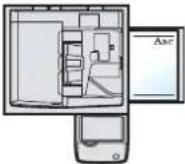 Papier Original Endbearbeitung Papier Original Endbearbeitung     Papier Original beitung Papier Original beitung  Mögliche Werte: Druckausrichtung anpassen, Priorität Geschwindigkeit Mögliche Werte: Druckausrichtung anpassen, Priorität Geschwindigkeit | |||
| Papier Gewicht | Leicht*1 | Normal 1*1 | Normal 2*1 | Normal 3*1 | Schwer 1*1 | Schwer 2 | Schwer 3 | Schwer 4 | Schwer 5 | Sehr schwer |
| Gewicht (g/m2), Medientyp | 52 g/m2bis59 g/m2 | 60 g/m2bis74 g/m2 | 75 g/m2bis90 g/m2 | 91 g/m2bis105 g/m2 | 106 g/m2bis135 g/m2 | 136 g/m2bis163 g/m2 | 164 g/m2bis220 g/m2 | 221 g/m2bis256 g/m2 | 257 g/m2bis300 g/m2 | Folien |
| Normal N J | J(standard) | J | N | N | N | N | N | N | ||
| Grobes N J Y | J(standard) | J | J | J | J*3 | J*2 | N | |||
| Pergament N J J | J(standard) | J | J | J*3 | J*2 | N | ||||
| Etiketten N J | *2 | J*2 | J*2 | J*2 | J*2(standard) | J*2 | J*2 | J*2 | N | |
| Recycling N J | J(standard) | J | N | N | N | N | N | N | ||
| Vorgedruckt N J | J(standard) | J | J | J | J | J3 | J*2 | N | ||
| Fein | N J J | J(standard) | J | J | J | J*3 | N | N | ||
| Karteikarte | N | N | N | N | J*2 | J*2 | J*2 | J*2(standard) | J*2 | N |
| Farbiges N J J | J(standard) | J | J | J | J*2 | J*2 | N | |||
| Gelochtes | N J | J(standard) | J | N | N | N | N | N | N | |
| Briefpapier | N J | J(standard) | J | J | J | J | J3 | J*2 | N | |
| Umschläge | N | N | N | N | J*2 | J*2(standard) | J*2 | J*2 | J*2 | N |
| Dick | N | N | N | N | J | J(standard) | J | J*3 | J*2 | N |
| Beschichtet | N J | *2 | J*2 | J*2 | J*2(standard) | J*2 | J*2 | J*2 | J*2 | N |
| Hohe Qualität | N J | J(standard) | J | J | J | N | N | N | N | |
| Index Registerblätter | N | N | N | N | N | J*2 | J*2 | J*2(standard) | N | N |
| Folien | N | N | N | N | N | N | N | N | N | J(standard) |
| Anwender 1-8 J | J | J(standard) | J | J | J | J | J3 | J*2 | J |
| Menüpunkt Beschreibung | |
| Duplexdruck Nicht zulassen Duplexdruck nicht gestattet. | |
| Zulassen Duplexdruck gestattet. | |
Name Ändert die Bezeichnung für Anwender 1-8. Es sind maximal 16 Zeichen möglich. Wenn der Medientyp für die Universalzufuhr ausgewählt wird, erscheint der Name nach der Änderung.Zeicheneingabe (Seite 11-11) |
Maßeinheit
Systemmenü   Allgemeine Einstellungen| Menüpunkt Beschreibung | |
| Maßeinheit | Sie können für die Papierformate zwischen metrischem System (in Europa) und Zoll System (für US Markt) umschalten.Mögliche Werte: mm, Zoll |
Fehlerbehandlung
Systemmenü   Allgemeine Einstellungen| Menüpunkt Beschreibung | |
| Fehler bei Duplexdruck | Legen Sie fest, was zu tun ist, wenn für das gewünschte Papierformat und den eingestellten Medientyp kein Duplexdruck möglich ist.Mögliche Werte:1-seitig: Einseitig druckenFehler anzeigen: Eine Fehlermeldung für den Druckabbruch wird im Display angezeigt. |
| Endbearbeitungsfehler | Ist für das Papierformat oder den Medientyp keine Endverarbeitung wie Heften, Lochen, versetzt Sortieren, Falten oder Bilddrehung möglich, legen Sie hier die weitere Vorgehensweise des Geräts fest.Mögliche Werte:Ignorieren: Die Einstellung wird ignoriert und der Druckauftrag wird ausgeführt.Fehler anzeigen: Eine Fehlermeldung für den Druckabbruch wird im Display angezeigt. |
| Fehler Heftklammern leer | Legen Sie fest, was zu tun ist, wenn während des Drucks die Heftklammern zur Neige gehen.Mögliche Werte:Ignorieren: Der Druck wird ohne Heften fortgesetzt.Fehler anzeigen: Eine Fehlermeldung für den Druckabbruch wird im Display angezeigt.[ZAHX] HINWEISZum Heften benötigen Sie den optionalen 1.000 Blatt- oder 4.000 Blatt Dokumentenfinisher. |
| Zu viele verarbeitete Seiten | Legen Sie fest, was zu tun ist, wenn während des Drucks die Heftstärke oder Versatzmenge überschritten wird.Mögliche Werte:Ignorieren: Der Druck wird ohne Endverarbeitung fortgesetzt.Fehler anzeigen: Eine Fehlermeldung für den Druckabbruch wird im Display angezeigt.HINWEISZum Heften benötigen Sie den optionalen 1.000 Blatt- oder 4.000 Blatt Dokumentenfinisher. |
| Locherbehälter voll | Legen Sie fest, was zu tun ist, wenn der Locherbehälter beim Drucken voll wird.Mögliche Werte:Ignorieren: Der Druck wird ohne Lochen fortgesetzt.Displayfehler: Eine Fehlermeldung für den Druckabbruch wird im Display angezeigt.HINWEISZum Heften benötigen Sie den optionalen 1.000 Blatt- oder 4.000 Blatt Dokumentenfinisher. |
| Papiergrößenfehler | Legt fest, was zu tun ist, wenn das Papierformat oder der Medientyp beim Druck vom Computer nicht mit der gewählten Kassette oder Universalzufuhr übereinstimmt.Mögliche Werte:Ignorieren: Die Einstellung wird ignoriert und der Druckauftrag wird ausgeführt.Fehler anzeigen: Eine Fehlermeldung für den Druckabbruch wird im Display angezeigt. |
| Falsches Papier eingelegt | Diese Einstellung legt fest was passiert, wenn das eingestellte Papierformat der Kassette nicht mit dem Format des eingezogenen Papiers übereinstimmt.Mögliche Werte:Ignorieren: Die Einstellung wird ignoriert und der Druckauftrag wird ausgeführt.Fehler anzeigen: Eine Fehlermeldung für den Druckabbruch wird im Display angezeigt. |
| Papierstau vor Heften | Die Seite von der aus der Auftrag wieder nach der Fehlerbehebung gestartet wird, kann ausgewählt werden.Mögliche Werte:Fortsetzung obere Seite: Der Druck wird von der ersten Seite wieder aufgenommen.Fortsetz. gestaute Seite: Der Druck wird von der gestauten Seite an wieder aufgenommen.HINWEISZum Heften benötigen Sie den optionalen 1.000 Blatt- oder 4.000 Blatt Dokumentenfinisher. |
| Schräg/mehrf. gezog. Orig. | Legt fest, ob ein Fehler angezeigt wird, wenn beim Scannen ein Schiefeinzug von Originalen erkannt wird.Mögliche Werte:Ignorieren: Der Fehler wird ignoriert und der Auftrag wird ausgeführt.Fehler anzeigen: Eine Fehlermeldung für den Scanabbruch wird im Display angezeigt.HINWEISDie Anzeige erfolgt nur, wenn der optionale Vorlageneinzug mit doppelseitigem Scan installiert ist. |
Ablagefach
Allgemeine Einstellungen
Um die Änderung der Grundeinstellungen unmittelbar wirksam werden zu lassen, drücken Sie die Taste [Zurücks.].| Menüpunkt Beschreibung | |
| Ablagefach | Wählen Sie das Ablagefach für Kopieraufträge und Druckaufträge aus Anwender-Boxen oder von Computern sowie beim Faxempfang.Mögliche Werte:Inneres Fach: Das Papier wird in der inneren Ablage des Geräts ausgeworfen.Fach A, Fach B, Fach C:Ablage im Fach A bis C des optionalen 4.000 Blatt Dokumentenfinishers.Linkes Finisher-Fach, Obere Ablage des Finishers:Ablage im linken oder oberen Fach des optionalen 1.000 Blatt Dokumentenfinishers.Rechtes Fach: Ausgabe im optionalen rechten Job Separator.Job Separator: Ausgabe im optionalen inneren Job Separator.Fach 1 bis 7: Ausgabe in die Fächer 1 bis 7 (Fach 1 befindet sich oben) des optionalen Mailbox Sorters. HINWEISDie Auswahl [Inneres Fach] ist nicht möglich, wenn der optionale 1.000 Blatt Dokumentenfinisher oder 4.000 Blatt Dokumentenfinisher installiert ist.Wurde [Schwer 3] ( 164 g/m^2 oder mehr) als Papiergewicht bestimmt und der optionale Mailbox Sorter als Ablagefach gewählt, wird ein mögliches Ablagefach automatisch ausgewählt.Der Druck von empfangenen Faxen kann festgelegt werden, wenn das Fax-Kit installiert ist. HINWEISDie Auswahl [Inneres Fach] ist nicht möglich, wenn der optionale 1.000 Blatt Dokumentenfinisher oder 4.000 Blatt Dokumentenfinisher installiert ist.Wurde [Schwer 3] ( 164 g/m^2 oder mehr) als Papiergewicht bestimmt und der optionale Mailbox Sorter als Ablagefach gewählt, wird ein mögliches Ablagefach automatisch ausgewählt.Der Druck von empfangenen Faxen kann festgelegt werden, wenn das Fax-Kit installiert ist. |
HINWEIS
Bestätigung der Ausrichtung
Allgemeine Einstellungen
| Menüpunkt Beschreibung | |
| Bestätigung der Ausrichtung | Legen Sie fest, ob bei folgenden Funktionen eine Bestätigungsanzeige zur Ausrichtung des angelegten Originals angezeigt werden soll.Hinweise finden Sie unterOriginalausrichtung auf Seite 6-20.Zoom (XY Zoom)SeitenzahlDuplexBroschüreRand/ZentrierenHeften/Lochen (optional)Randlöschung2-seitig/BuchoriginalKombinierenTextstempelMemoseiteEingangsstempelMögliche Werte:Aus, Ein |
Aktion leerer Farbtoner
Allgemeine Einstellungen
| Menüpunkt Beschreibung | |
| Aktion leerer Farbtoner | Legen Sie fest, ob der Druck von schwarz/weiß Dokumenten bei Farbtonermangel möglich ist.Mögliche Werte:Druck stoppen, In schwarz/weiß drucken |
Funktionsstandardwerte
Systemmenü  Allgemeine Einstellungen
Um die Änderung der Grundeinstellungen unmittelbar wirksam werden zu lassen, drücken Sie die Taste [Zurücks.].| Menüpunkt Beschreibung | |
| Originalausrichtung | Legt die Grundeinstellung für die Originalausrichtung fest.Mögliche Werte: Oberkante oben, Oberkante links |
| Originalvorlage (Kopieren) | Legt die Standard Originalvorlage für die Kopie fest.Mögliche Werte: Text+Foto (Drucker), Text+Foto (Broschüre), Foto (Drucker), Foto (Broschüre), Foto (Fotopapier), Text, Text (Feine Linien), Grafik/Karte (Drucker), Grafik/Karte (Zeitschrift) |
| Originalvorlage (Send/Speich) | Legt die Standard Originalvorlage für Senden oder Dokumentenbox fest.Mögliche Werte: Text + Foto, Foto, Text, Text (für OCR) |
| Scanauflösung | Wählen Sie die Standardauflösung für das Scannen.Mögliche Werte: 600×600dpi, 400×400dpi Ultrafein, 300×300dpi, 200×400dpi Superfein, 200×200dpi Fein, 200×100dpi Normal |
| Auflösung Faxsendung* | Weitere Informationen siehe in der FAX Bedienungsanleitung. |
| Farbauswahl (Kopie) | Legt die Standardeinstellung für die Farbauswahl in der Kopie fest.Mögliche Werte: Autofarbe, Mehrfarbig, Schwarz/weiß |
| Farbausw. (Senden/Speich.) | Legt die Standardeinstellung für das Scannen von farbigen Dokumenten fest.Mögliche Werte: Auto.Farbe (Farbe/Grau), Auto.Farbe (Farbe&S/W), Mehrfarbig, Graustufen, Schwarz/weiß |
| Dateiformat | Legt das Standard-Dateiformat von eingescannten Originalen fest.Mögliche Werte: PDF, TIFF, JPEG, XPS, Hoch komp. PDF |
| Dateitrennung | Legt die Standardeinstellung für die Dateitrennung von Seiten fest.Mögliche Werte: Aus, Jede Seite |
| Hintergrhelligk.(Kopieren) | Legt einen Standardwert für die Hintergrundhelligkeit der Kopie fest.Mögliche Werte: Aus, Automatisch, Manuell (Dunkler 5) |
| Hintergr.(Senden/Speich.) | Legt die Standardeinstellung für die Hintergrundhelligkeit beim Senden und Speichern fest.Mögliche Werte: Aus, Automatisch, Manuell (Dunkler 5) |
| Durchsch. meiden (Kopie) | Legt die Standardeinstellung für Durchscheinen vermeiden in der Kopie fest.Mögliche Werte: Aus, Ein |
| Durchsch. meid(Send/Spei) | Legt die Standardeinstellung für Durchscheinen vermeiden beim Senden und Speichern fest.Mögliche Werte: Aus, Ein |
| Zoom | Wählt den Zoomfaktor, um das Papierformat oder das Sendeformat nach Auflegen des Originals zu ändern.Mögliche Werte: 100%, Automatisch |
| Standard Randlöschung | Gibt die standardmäßig zu löschende Randbreite ein.Mögliche Werte:Europäische Modelle: 0 bis 50 mm (in 1 mm Stufen)[IMAGE] Legt die standardmäßig zu löschende Randbreite fest, um dunkle Schatten an den "Rändern" zu löschen. Um dunkle Schatten in der Mitte des Original zu löschen, geben Sie den "Bundsteg" an. |
| Randlöschung Rückseite | Legt die Randlöschmethode für die Rückseite fest.Mögliche Werte: Wie Vorderseite, Nicht löschen |
| Standardmäßiger Rand | Legt den standardmäßigen Rand ein fest.Mögliche Werte:Europäische ModelleLinks/Rechts:-18 bis 18 mm (in 1 mm Stufen)Oben/Unten: -18 bis 18 mm (in 1 mm Stufen) |
| Autom. Bilddrehung (Kopie) | Legt die Einstellungen für die automatische Bilddrehung fest.Mögliche Werte: Aus, Ein |
| EcoPrint | Legt die EcoPrint Standard Einstellung fest.Mögliche Werte: Aus, Ein |
| Tonersparstufe (EcoPrint) | Legt die Tonersparstufe für EcoPrint fest.Mögliche Werte: [1] (Niedrig) bis [5] (Hoch)[IMAGE]Das Anheben des Werts reduziert den Tonerverbrauch, aber die Qualität verschlechtert sich. |
| Hoch kompr. PDF-Bild | Legt den Standard für die Komprimierung einer PDF Datei fest.Mögliche Werte: Priorität Komprimierung, Standard, Priorität Qualität |
| Farb-TIFF-Komprimierung | Legt die Komprimierungsstufe zum Versand von farbigen Dokumenten im TIFF-Format fest.Mögliche Werte: [TIFF V6], [TTN2] |
| Bildqualität (Dateiformat) | Legt die Standard-PDF/TIFF/JPEG/XPS-Dateiqualität fest.Mögliche Werte: 1 Niedr. Qualität (Hoch kompr.) bis 5 Hohe Qualität (Niedr. kompr.) |
| Gruppieren/Versetzte Ausgabe | Legt die Standardeinstellungen für die gruppierte/versetzte Ausgabe fest.Mögliche Werte:Gruppieren: Aus, EinVersetzt: Aus, Jede Seite (Wenn für Gruppieren [Aus] eingestellt wurde, wird [Jede Seite] versetzt ausgegeben.) |
| JPEG/TIFF Druck | Legt die Bildgröße (Auflösung) fest, wenn Sie eine JPEG- oder TIFF-Datei drucken wollen.Mögliche Werte: An Papierformat anpassen, Bildauflösung oder An Druckauflösung anpass.. |
| XPS Seitengenau | Legt den Standardwert für die XPS Seitengenauigkeit fest.Mögliche Werte: Aus, Ein |
| PDF/A | Legt die Standardeinstellung für das Speichern von Dokumenten im PDF/A Standard fest.Mögliche Werte: Aus, PDF/A-1a, PDF/A-1b |
| Mehrfach-Scan (ohne FAX) | Der Mehrfach-Scan erlaubt das Einscannen mehrer Originale oder Originalstapel, die dann als ein Auftrag verarbeitet werden.Mögliche Werte: Aus, Ein |
| Mehrfach-Scan (FAX)* | Weitere Informationen siehe in der FAX Bedienungsanleitung. |
| Dateinameneingabe | Legt einen Dateinamen als Standard für Aufträge fest. Zusätzliche Informationen wie Datum und Uhrzeit oder Auftragsnummer (Job-Nr.) können ebenfalls festgelegt werden.Mögliche Werte:Dateiname: Bis zu 32 Zeichen können eingegeben werden.Zusatzinfo: Keine, Datum/Zeit, Job-Nr., Job-Nr. & Datum/Zeit, Datum/Zeit & Job-Nr. |
| E-Mail Betreff/Nachricht | Legt den Betreff und die Nachricht fest, die automatisch eingefügt werden (Standard-Betreff und Standard-Nachricht), wenn eingescannte Originale per E-Mail versendet werden. Es können drei Nachrichten gespeichert werden. Diese Vorlagen können beim Senden ausgewählt werden.Mögliche Werte:Betreff: Bis zu 60 Zeichen können eingeben werden.Nachricht 1 bis 3: Bis zu 500 Zeichen können eingegeben werden. |
| Betreff/Text i-FAX | Geben Sie den Betreff und die Nachricht ein, die automatisch eingefügt werden (Standard-Betreff und Standard-Nachricht), wenn eingescannte Originale per i-FAX versendet werden.Mögliche Werte:Betreff: Bis zu 60 Zeichen können eingeben werden.Nachricht: Bis zu 500 Zeichen können eingeben werden.[YK7] HINWEISDiese Anzeige erscheint nur, wenn das optionale FAX-Kit installiert ist.Internet FAX Kit(A) "Internet FAX-Kit" (Seite 11-7)[TDA4] |
| Arbeitsweise Vorlag.einzug | Legt die Arbeitsweise des Vorlageneinzugs fest, wenn Vorlagen eingezogen werden.Mögliche Werte: Geschwindigkeit Priorität, Priorität Qualität[WV24] HINWEISDiese Anzeige erscheint nur, wenn der optionale Vorlageneinzug installiert ist.Falls die Dokumentenüberwachung auf [Ein] steht, wird diese Funktion nicht angezeigt. |
| OCR Texterkennung | Legt fest, ob eine OCR Texterkennung erfolgen soll.Mögliche Werte: Aus, Ein[OK23] HINWEISDie Funktion steht nur zur Verfügung, wenn das optionale OCR Scan Activation Kit installiert ist.Scan extension kit(A) "OCR Scan Aktivierungs-Kit" (Seite 11-8)[AK24] |
| Vorrangige OCR-Sprache | Legt die Standard Sprache für die Texterkennung fest. ([Englisch]) ist die Standard Einstellung.)Mögliche Werte: Englisch, Englisch + Deutsch, Englisch + Französisch, Englisch + Spanisch, Englisch + Italienisch, Englisch + Niederländisch, Englisch + Russisch, Englisch+Portugies.(BR), Englisch + Griechisch, Englisch+Portugies.(PT), Englisch + Finnisch, Englisch + Ungarisch, Englisch + Katalanisch, Englisch + Rumänisch, Englisch + Tschechisch, Englisch + Dänisch, Englisch + Schwedisch, Englisch + Norwegisch, Englisch + Polnisch, Englisch + Türkisch, Englisch + Japanisch, Englisch + Koreanisch, Englisch+Chinesisch(Einf.), Englisch+Chinesisch(Trad).[HAB4] HINWEISDie Funktion steht nur zur Verfügung, wenn das optionale OCR Scan Activation Kit installiert ist.Scan extension kit(A) "OCR Scan Aktivierungs-Kit" (Seite 11-8)[TTCS] |
| Autom. Bilddrehung (OCR) | Legt die Einstellung für die automatische Bilddrehung bei OCR fest.Mögliche Werte: Aus, Ein[FF7] HINWEISDie Funktion steht nur zur Verfügung, wenn das optionale OCR Scan Activation Kit installiert ist.Scan extension kit(A) "OCR Scan Aktivierungs-Kit" (Seite 11-8)[TSKW]Falls Sie häufig Originalstapel mit unterschiedlicher Ausrichtung einlegen, setzen Sie diese Einstellung auf [Ein]. |
| Wiederholungskopie | Legt den Standardwert für die Kopienwiederholung fest.Mögliche Werte: Aus, Ein[SHKC] HINWEISDiese Funktion wird nicht angezeigt, wenn das optionale Data Security Kit installiert ist. Diese Funktion wird nicht angezeigt, wenn die Aufbewahrung von Wiederholungsaufrägen auf null gesetzt ist. |
| Leere Seiten auslassen | Legt die Einstellungen für das Löschen leerer Seiten fest.Mögliche Werte: Aus, Ein |
USB-Tastatur-Typ
 Allgemeine Einstellungen
| Menüpunkt Beschreibung | |
| Typ USB Tastatur | Legt die Einstellungen für eine angeschlossene USB-Tastatur fest.Mögliche Werte: US-Englisch, US-Englisch mit Euro, Französisch, Deutsch |
Systemstempel
 Allgemeine Einstellungen
| Menüpunkt Beschreibung | ||
| Allgemein | Legt die Einstellungen für Stempel fest. | |
| Text (Textstempel) | Tippen Sie auf [Hinzufüg/Bearbeit], um einen Text als Vorlage einzugeben. Bis zu 8 Vorlagen können gespeichert werden. Tippen Sie auf [Löschen], um eine Vorlage zu löschen. | |
| Schriftart (Seitenzahl) | Legt die Schriftgröße der Seitenzahl im Ausdruck fest.Mögliche Werte: 6,0 bis 64,0 Punkt | |
| Schriftart (Eingangsstempel) | Wird der Eingansstempel (Bates) benutzt, kann die Schriftgröße gewählt werden.Mögliche Werte: 6,0 bis 64,0 Punkt | |
| Schriftart (Textstempel) | Legt die Schriftgröße des Stempels im Ausdruck fest.Mögliche Werte: 6,0 bis 64,0 Punkt | |
| Druckaufträge | Der folgende Abschnitt beschreibt die Einstellungen für Stempel, wenn ein Dokument gedruckt wird. Nachdem Sie alle Einstellungen vorgenommen haben, wechseln Sie zur Kopieren oder Anwender-Box Anzeige im Systemmenü und drücken Sie die Taste [Zurücks]. | |
| Textstempel | Legt fest, ob ein Textstempel in alle Druckaufträge eingedruckt werden soll.Mögliche Werte: Aus, EinHINWEISWurde die Einstellung [Ein] gewählt, können die Textstempel-Einstellungen für den Ausdruck nicht geändert werden. | |
| Textstempel bearbeiten | Bestimmen Sie den Standard Textstempel. | |
| Stempel | Wählen Sie einen Text, der aus den Vorlagen eingedruckt werden soll oder tippen Sie auf [Stempel], um maximal 32 Zeichen einzugeben.HINWEISDie vorab gespeicherten Vorlagen erscheinen. Weitere Hinweise zum Speichern von Vorlagen siehe Text (Textstempel) auf Seite 8-20 | |
| Stempelart | Legt die Art des Textstempels fest.Mögliche Werte: Jede Druckseite, Jede Originalseite | |
| Position | Legt die Position des Stempels fest.Mögliche Werte: Oben links, Oben Mitte, Oben rechts, Mitte links, Mittig, Mitte rechts, Unten links, Unten Mitte, Unten rechts, DetailHINWEISTippen Sie auf [Detail], um die Stempelposition und den Winkel über Zahlenwerte einzugeben. Bestimmen Sie die Position des Stempels, wenn dieser im Duplexdruck auf der Rückseite erscheint. | |
| SchriftartEingangsstempel | Legt die Schriftart des eingedruckten Textstempels fest.Mögliche Werte:Format: Die Schriftgrößen, die in Schriftart (Textstempel) auf Seite 8-20 gespeichert wurden, werden angezeigt.Zeichenrand: Aus, Kreis, Rechteck, UnterstrichenStil: Kein, Fett, Kursiv, Fett/KursivSchriftart: Courier, Letter GothicFarbe: Schwarz, Rot, Grün, Blau, Cyan, Magenta, Yellow, WeißHelligkeit: 10 bis 100% (in 10% Schritten)Muster anzeigen: Transparent, Ausschnitt, ÜberschreibenLegt fest, ob ein Eingangsstempel (Bates) in alle Druckaufträge eingedruckt werden soll.Mögliche Werte: Aus, Ein[XX47] HINWEISWurde die Einstellung [Ein] gewählt, können die Eingangsstempel-Einstellungen für den Ausdruck nicht geändert werden. | |
| Eingangsstempelbearbeiten | Bestimmen Sie den Standard Eingangsstempel.Mögliche Werte: Datum, Benutzername, Seriennummer, Nummerierung, Text 1, Text 2, Datumsformat, Standard Nummerierung, Position, Schriftart[2000] HINWEISBei Auswahl von [Text 1] oder [Text 2] tippen Sie auf [Ändern] darunter und geben den Text für den Eindruck mit maximal 32 Zeichen ein.Haben Sie [Datum] gewählt, tippen Sie auf [Datumsformat], um die Datumsart festzulegen.Bei Auswahl von [Nummerierung] tippen Sie auf [Standard Nummerierung.] und geben die Startzahl für die Nummer (1 bis 9.999.999) ein.Tippen Sie [Detail], um die Stempelposition über Zahlenwerte einzugeben. Bestimmen Sie die "Position" des Stempels, wenn dieser im Duplexdruck auf der Rückseite erscheint. | |
| Sendeaufträge | Sie können Einstellungen für den Textstempel für die Versendung festlegen.Nachdem Sie alle Einstellungen vorgenommen haben, wechseln Sie für die Versendung zur Senden oder Anwender-Box Anzeige im Systemmenü und drücken Sie die Taste [Zurücks.]. | |
| Textstempel Legt fest, ob ein Textstempel in alle Sendeaufträge eingedruckt werden soll.Mögliche Werte: Aus, Ein[WIC69] HINWEISWurde die Einstellung [Ein] gewählt, können die Textstempel-Einstellungen für den Versand nicht geändert werden. | ||
| Textstempel bearbeiten Bestimmen Sie den Standard Textstempel. | ||
Stempel Wählen Sie einen Text, der aus den Vorlagen eingedruckt werden soll oder tippen Sie auf [Stempel], um einen Text mit maximal 32 Zeichen einzugeben. HINWEISDie vorab gespeicherten Texte erscheinen. Weitere Hinweise zum Speichern von Vorlagen siehe Text (Textstempel) auf Seite 8-2Q HINWEISDie vorab gespeicherten Texte erscheinen. Weitere Hinweise zum Speichern von Vorlagen siehe Text (Textstempel) auf Seite 8-2Q | ||
| Position Legt die Position des Stempels fest.Mögliche Werte: Oben links, Oben Mitte, Oben rechts, Mitte links, Mittig, Mitte rechts, Unten links, Unten Mitte, Unten rechts, Detail[H446] HINWEISTippen Sie auf [Detail], um die Stempelposition über Zahlenwerte einzugeben und den Winkel festzulegen. | ||
| Schriftart Legt die Schriftart des eigeblendeten Textstempels fest.Mögliche Werte:Format: Die Schriftgrößen, die in Schriftart (Textstempel) auf Seite 8-20 gespeichert wurden, werden angezeigt.Zeichenrand: Aus, Kreis, Rechteck, UnterstrichenStil: Kein, Fett, Kursiv, Fett/KursivSchriftart: Courier, Letter GothicFarbe: Schwarz, Rot, Grün, Blau, Cyan, Magenta, Yellow, WeißHelligkeit: 10 bis 100% (in 10% Schritten)Muster anzeigen: Transparent, Ausschnitt, Überschreiben | ||
| Menüpunkt Beschreibung | ||
| Eingangsstempel | Legt fest, ob ein Eingangsstempel (Bates) in alle Sendeaufträge eingedruckt werden soll.Mögliche Werte: Aus, EinHINWEISWurde die Einstellung [Ein] gewählt, können die Eingangsstempel-Einstellungen für den Versand nicht geändert werden. | |
| Eingangsstempelbearbeiten | Bestimmen Sie den Standard Eingangsstempel.Mögliche Werte: Datum, Benutzername, Seriennummer, Nummerierung, Text 1, Text 2, Datumsformat, Standard Nummerierung, Position, SchriftartHINWEISBei Auswahl von [Text 1] oder [Text 2] tippen Sie auf [Ändern] darunter und geben den Text für den Eindruck mit maximal 32 Zeichen ein.Haben Sie [Datum] gewählt, tippen Sie auf [Datumsformat], um die Datumsart festzulegen.Bei Auswahl von [Nummerierung] tippen Sie auf [Standard Nummerierung.] und geben die Startzahl für die Nummer (1 bis 9.999.999) ein.Bei Auswahl von [Detail] in Feld "Position" kann die Stempelposition über Zahlenwerte bestimmt werden. | |
| Menüpunkt Beschreibung | ||
| Speicheraufträge | Sie können Speichereinstellungen für den Textstempel auf einem externen Speicher festlegen. Nachdem Sie alle Einstellungen vorgenommen haben, wechseln Sie für die Versendung zur Senden oder Anwender-Box Anzeige im Systemmenü und drücken Sie die Taste [Zurücks]. | |
| Textstempel | Legt fest, ob ein Textstempel in alle Speicheraufträge eingedruckt werden soll.Mögliche Werte:Aus, Ein[SAV7]HINWEISWurde die Einstellung [Ein] gewählt, können die Textstempel-Einstellungen für das Speichern nicht geändert werden. | |
| Textstempel bearbeiten | Bestimmen Sie den Standard Textstempel. | |
| Stempel | Wählen Sie einen Text, der aus den Vorlagen eingedruckt werden soll oder tippen Sie auf [Stempel], um einen Text mit maximal 32 Zeichen einzugeben.[C384]HINWEISDie vorab gespeicherten Texte erscheinen. Weitere Hinweise zum Speichern von Vorlagen sieheText (Textstempel) auf Seite 8-20 | |
| Position | Legt die Position des Stempels fest.Mögliche Werte:Oben links, Oben Mitte, Oben rechts, Mitte links, Mittig, Mitte rechts, Unten links, Unten Mitte, Unten rechts, Detail[100X]HINWEISTippen Sie auf [Detail], um die Stempelposition über Zahlenwerte einzugeben und den Winkel festzulegen. | |
| Schriftart | Legt die Schriftart des eigeblendeten Textstempels fest.Mögliche Werte:Format: Die Schriftgrößen, die inSchriftart (Textstempel) auf Seite 8-20gespeichert wurden, werden angezeigt.Zeichenrand: Aus, Kreis, Rechteck, UnterstrichenStil: Kein, Fett, Kursiv, Fett/KursivSchriftart: Courier, Letter GothicFarbe: Schwarz, Rot, Grün, Blau, Cyan, Magenta, Yellow, WeißHelligkeit: 10 bis 100% (in 10% Schritten)Muster anzeigen: Transparent, Ausschnitt, Überschreiben | |
| Eingangsstempel | Legt fest, ob ein Eingangsstempel (Bates) in alle Speicheraufträge eingedruckt werden soll.Mögliche Werte:Aus, Ein[IMAGE]HINWEISWurde die Einstellung [Ein] gewählt, können die Eingangsstempel-Einstellungen für das Speichern nicht geändert werden. | |
| Eingangsstempel bearbeiten | Bestimmen Sie den Standard Eingangsstempel.Mögliche Werte:Datum, Benutzername, Seriennummer, Nummerierung, Text 1, Text 2, Datumsformat, Standard Nummerierung, Position, Schriftart[IMAGE]HINWEISBei Auswahl von [Text 1] oder [Text 2] tippen Sie auf [Ändern] darunter und geben den Text für den Eindruck mit maximal 32 Zeichen ein.Haben Sie [Datum] gewählt, tippen Sie auf [Datumsformat], um die Datumsart festzulegen.Bei Auswahl von [Nummerierung] tippen Sie auf [Standard Nummerierung.] und geben die Startzahl für die Nummer (1 bis 9.999.999) ein.Bei Auswahl von [Detail] in Feld "Position" kann die Stempelposition über Zahlenwerte bestimmt werden. | |
Manuell Heften
Systemmenü   Allgemeine Einstellungen  HINWEIS Dies wird angezeigt, wenn der optionale 4.000 Blatt Dokumentenfinisher installiert ist.| Menüpunkt Beschreibung | |
| Manuelles Heften | Legt fest, ob manuelles Heften benutzt werden kann.Mögliche Werte: Aus, EinHINWEISHaben Sie [Ein] gewählt, kann die Zeitspanne bis zur Rückstellung der manuellen Heftung gewählt werden. Einstellungen zwischen 5 und 60 Sekunden (in 5 Sekunden Schritten) sind möglich. |
| Heftposition | Legt die Standard Heftposition fest.Mögliche Werte: A4 Langer Rand, Letter Langer Rand |
Dok. pro Auftrag versetzen
Systemmenü   Allgemeine Einstellungen| Menüpunkt Beschreibung | |
| Dok. pro Auftrag versetzen | Legt fest, ob jeder Druckauftrag versetzt abgelegt werden soll.Mögliche Werte: Aus, EinHINWEISDie Anzeige erfolgt nur, wenn der optionale 1.000 Blatt Dokumentenfinisher oder 4.000 Blatt Dokumentenfinisher installiert ist. |
Einseitige Dokum. Versetzen
Systemmenü   Allgemeine Einstellungen| Menüpunkt Beschreibung | |
| Einseitige Dokum. versetzen | Legt fest, ob einseitige Dokumente sortiert abgelegt werden.Mögliche Werte: Aus, EinHINWEISDie Anzeige erfolgt nur, wenn der optionale 1.000 Blatt Dokumentenfinisher oder 4.000 Blatt Dokumentenfinisher installiert ist. |
Wenig Toner Alarmmenge
 Allgemeine Einstellungen
| Menüpunkt Beschreibung | |
| Wenig Toner Alarmmenge | Legen Sie einen Schwellwert für den Toneralarm fest.Mögliche Werte: Aus, Ein(TWC2) HINWEISDie Einstellung [Aus] löst eine Tonermeldung aus, wenn die Restmenge Toner 5% beträgt.Die Einstellung [Ein] ermöglicht die Einstellung eines Schwellwerts für den Toneralarm. Die Einstellung kann zwischen 5 und 100% (in 1% Schritten) erfolgen. |
HINWEIS
Status/Protokoll anzeigen
 Allgemeine Einstellungen
| Menüpunkt Beschreibung | |
| Status/Protokoll anzeigen | Legt die Art der Anzeige von Status und Protokollen fest. |
| Auftragsdetails Status | Mögliche Werte: Alle zeigen, Nur meine Aufträge, Alle ausblenden |
| Auftrags-protokoll anzeigen | Mögliche Werte: Alle zeigen, Nur meine Aufträge, Alle ausblenden |
| Anzeige FAX-Protokoll* | Mögliche Werte: Alle zeigen, Alle ausblenden |
Mitteilung bei Bannerdruck
 Allgemeine Einstellungen
| Menüpunkt Beschreibung | |
| Mitteilung bei Bannerdruck | Legt fest, ob eine Bestätigungsanzeige für den Bannerdruck erscheint, wenn Banner gedruckt werden.Mögliche Werte: Aus, Ein |
Statusanzeige anpassen
Systemmenü   Allgemeine Einstellungen| Menüpunkt Beschreibung | |
| Statusanzeige anpassen | |
| Legt fest, welche Inhalte in der Statusanzeige für Druckaufträge, Sendeaufträge und Speicheraufträge erscheinen. | |
| Druckaufträge Spalte 1 | Mögliche Werte: Auftragsname, Benutzername, Druckseiten & Kopien, Gesamt Druckseiten, Farbe & Schwarz/weiß |
| Druckaufträge Spalte 2 | Mögliche Werte: Auftragsname, Benutzername, Druckseiten & Kopien, Gesamt Druckseiten, Farbe & Schwarz/weiß |
| Sendeaufträge Spalte 1 | Mögliche Werte: Auftragsname, Benutzername, Ziel, Originalseiten, Farbe & Schwarz/weiß |
| Sendeaufträge Spalte 2 | Mögliche Werte: Auftragsname, Benutzername, Ziel, Originalseiten, Farbe & Schwarz/weiß |
| Speicheraufträge Spalte 1 | Mögliche Werte: Auftragsname, Benutzername, Originalseiten, Farbe & Schwarz/weiß |
| Speicheraufträge Spalte 2 | Mögliche Werte: Auftragsname, Benutzername, Originalseiten, Farbe & Schwarz/weiß |
Benutzung Funktionstaste
Systemmenü   Allgemeine Einstellungen| Menüpunkt Beschreibung | |
| Benutzung Funktionstaste | Legt fest, ob die Tasten Kopieren, Senden und FAX auf dem Bedienfeld aktiviert sind. |
| Taste Kopieren Mögliche Werte: Deaktivieren, Einschalten | |
| Taste Senden Mögliche Werte: Deaktivieren, Einschalten | |
| Taste FAX* Mögliche Werte: Deaktivieren, Einschalten | |
Einstell. Mitteilungsfenster
Systemmenü   Allgemeine Einstellungen| Menüpunkt Beschreibung | ||
| Mitteilungsfenster | Legt fest, ob das Mitteilungsfenster aktiviert werden soll.Mögliche Werte: Aus, Ein | |
| Mitteilungsliste | Legt die Einstellungen für das Mitteilungsfenster fest. | |
| Hinzufügen | Es wird ein neues Mitteilungsfenster hinzugefügt. | |
| Zu zeigendes Gerät | Legt fest, wo das Mitteilungsfenster angezeigt werden soll.Mögliche Werte:Verbergen: Es wird keine Mitteilung angezeigt.Bedienfeld: Die Mitteilung wird auf dem Bedienfeld angezeigt.Embedded Web Server: Die Mitteilung wird im Embedded Web Server RX angezeigt.Bedienfeld + Web Server: Die Mitteilung wird auf dem Bedienfeld und im Embedded Web Server RX angezeigt. | |
| Mitteilungstyp | Legt die Art der Mittelung fest.Mögliche Werte: Normal, Alarm, Verbot | |
| Zu zeigender Ort | Legt fest, wo im Bedienfeld die Mitteilung gezeigt werden soll.Mögliche Werte:Login-Anzeige: Anmelde-Anzeige der BenutzerverwaltungHome-Anzeige: In der Startseite der BerührungsanzeigeLogin- und Home-Anzeige: Anmelde-Anzeige der Benutzerverwaltung und Startseite der Berührungsanzeige | |
| Priorität zeigen | Legt fest, ob die Mitteilung im Mitteilungsfenster angezeigt wird.Mögliche Werte: Aus, Ein | |
| Titel | Für den Titel stehen zur Anzeige im Mitteilungsfenster maximal 30 Zeichen zur Verfügung. | |
| Nachricht | Für die Nachricht stehen zur Anzeige im Mitteilungsfenster maximal 300 Zeichen zur Verfügung. | |
| Löschen | Löscht das Mitteilungsfenster aus der Liste. | |
| Priorität erhöhen | Setzt die Priorität des Mitteilungsfensters in der Liste hoch. | |
| Geringe Priorität | Setzt die Priorität des Mitteilungsfensters in der Liste runter. | |
| Detail | Zeigt Detailinformationen des gewählten Mitteilungsfensters an. | |
Remote-Druck
Systemmenü   Allgemeine Einstellungen| Menüpunkt Beschreibung | |
| Remote-Druck | Legt fest, ob ein Druck möglich ist, ohne das Gerät zu bedienen. Wird die Einstellung [Nicht zulassen] gewählt, muss das Gerät bedient werden, um ein Dokument aus der Dokumentenbox zu drucken. Dies verhindert, dass andere Leute das Dokument sehen.Mögliche Werte: Abweisen, ZulassenHINWEISWird die Einstellung [Nicht zulassen] gewählt, sind die Funktionen Schnellkopie und Prüfen und Halten deaktiviert. Der Ausdruck eines Faxes (optional) ist trotzdem möglich. |
Startseite
Systemmenü   Startseite Verändert die Einstellungen für die Startseite.  Startseite bearbeiten (Seite 3-5)Kopieren
Systemmenü   Kopieren Legt die Einstellungen für den Kopierbetrieb fest.| Menüpunkt Beschreibung | |
| Papierauswahl | Legt die Standard Papierauswahl fest.Mögliche Werte: Automatisch, Standard-Papierquelle |
| Betriebsart Auto Bilddrehung | Legt fest, ob die Ausrichtung der Vorlage gedreht wird, wenn sie nicht zur Ausrichtung des Papiers passt.Mögliche Werte:Ungedrehte man. Kopie: Wird eine Papierquelle oder ein Zoomfaktor gewählt, wird das Bild nicht gedreht.Für alle übernehmen: Alle Bilder werden gedreht.Wie Bildformat: Das Bild wird gedreht, wenn es auf das gewählte Papier passt.HINWEISDiese Funktion wird nur aktiviert, wennAutomatische Bilddrehung auf Seite 6-63auf [Ein] steht. |
| Autom. Papierauswahl | Wenn für die Papierauswahl [Auto] gewählt wurde, kann die Auswahlmethode für das Papierformat festlegt werden, wenn sich der Zoom ändert.*1Mögliche Werte:Bestes Format: Das Papier wird basierend auf dem aktuellen Zoom und dem Originalformat ausgewählt.Wie Originalformat: Das Papier wird unabhängig von einem eventuellen Zoom entsprechend dem Originalformat ausgewählt. |
| Autom. % Priorität | Wenn eine Papierquelle mit einem anderen Format als das Original ausgewählt wird, legt die Einstellung fest, ob ein automatischer Zoom (Verkleinern/Vergrößern) durchgeführt wird.*1Mögliche Werte: Aus, Ein |
| Format für kleine Originale | Legt das Papierformat für den Fall fest, dass die Originale zu klein für eine automatische Erkennung sind.Mögliche Werte: Standard Papierquelle, A4, A4-R, A5-R, A6-R, B5, B5-R, B6-R, Letter, Letter-R, Statement-R |
| Maximale Kopienanzahl | Begrenzt die Anzahl von Kopien, die auf einmal durchgeführt werden können.Mögliche Werte: 1 bis 999 Blatt. |
| Nächste Priorität reserv. | Legt fest, ob die Standard Anzeige eingeblendet wird, wenn der folgende Kopierauftrag reserviert wird, während ein Auftrag ausgedruckt wird. Um die Standard Anzeige einzublenden, wählen Sie [Ein].Mögliche Werte: Aus, Ein |
| Funktionen in Basis-Karte | Wählt die Funktionen, die als Basisfunktionen gespeichert werden sollen.Sechs Funktionen in der Basis-Anzeige werden wahlweise angezeigt, jedoch können die wichtigsten Funktionen schnell geändert werden.Sechs Funktionen aus der nachstehenden Liste der Optionen können ausgewählt werden:Mögliche Werte: Papierauswahl, Zoom, Heften/Lochen ^2 , Helligkeit, Duplex, Kombinieren, Gruppieren/Versetzte Ausgabe, Originalvorlage, Originalformat, Originalausrichtung, Farbauswahl, Mehrfach-Scan, Hintergrundhelligkeit |
Senden
Systemmenü   Senden Legt Einstellungen für den Sendebetrieb fest.| Menüpunkt Beschreibung | |
| Funktionen in Basis-Karte | Wählt die Funktionen, die als Basisfunktionen gespeichert werden sollen. Sechs Funktionen in der Basis-Anzeige werden wahlweise angezeigt, jedoch können die wichtigsten Funktionen schnell geändert werden.Sechs Funktionen aus der nachstehenden Liste der Optionen können ausgewählt werden:Mögliche Werte:Originalformat, 2-seitig/Buchoriginal1, Sendegröße, Originalausrichtung, Dateiformat, Helligkeit, Originalvorlage, Scanauflösung, Auflösung Faxsendung*2, Farbauswahl, Zoom, Mehrfach-Scan, Hintergrundhelligkeit ändern |
| Ziel vor Sendung prüfen | Beim Ausführen von Sendeaufträgen kann eine Bestätigungsanzeige für das gewählte Ziel nach dem Drücken der Taste [Start] eingeblendet werden.Mögliche Werte:Aus, Ein |
| Farbtyp | Wählt den Farbtyp zum Senden von farbigen Dokumenten aus.Mögliche Werte:[RGB], [sRGB] |
| Eingabe prüfen neues Ziel | Beim Hinzufügen von neuen Zielen kann eine Bestätigungsanzeige zur Überprüfung des neuen Ziels eingeblendet werden.Mögliche Werte:Aus, Ein |
| Standardanzeige | Wählen Sie eine Standard Anzeige nach dem Drücken der Taste [Senden] aus.Mögliche Werte:Ziel, Adressbuch |
| Senden und Weiterleiten | Bestimmt, ob ein Original beim Versand an ein anderes Ziel weitergeleitet wird. |
| Weiterleiten | Legt fest, ob das Original weitergeleitet werden soll.Mögliche Werte: Aus, Ein[H38X] HINWEISBei Auswahl der Einstellung [Ein], legen Sie die Regeln für die Weiterleitung von [E-Mail], [Ordner(SMB)], [Ordner(FTP)], [FAX] ^2 , [i-FAX(Via Server-Ein)] ^3 und [i-FAX(Via Server-Aus)] ^3 fest. |
| Ziel | Geben Sie das Ziel an, an das das Original versendet werden soll. Nur ein Weiterleitungsziel kann gespeichert werden. Gehen Sie wie folgt vor, um die Ziele zu speichern.• Adressbuch• E-Mail Adresse• Adresseingabe (Verzeichnis) Ziel angeben (Seite 5-30) Ziel angeben (Seite 5-30) |
| Farbeinstellung | Legt die Farbe für das weitergeleitete Original fest.Mögliche Werte: Auto.Farbe (Farbe/Grau), Auto.Farbe (Farbe&S/W), Mehrfarbig, Graustufen, Schwarz/weiß |
| Scanauflösung | Legt die Auflösung für das gespeicherte Dokument fest.Mögliche Werte: 600x600dpi, 400x400dpi Ultrafein, 300x300dpi, 200x400dpi Superfein, 200x200dpi Fein, 200x100dpi Normal |
| Dateiformat | Legt das Dateiformat der weitergeleiteten Dateien fest. Hinweise zu den Einstellungen finden Sie unter Dateiformat für Senden und Weiterleiten auf Seite 8-32. |
| Dateitrennung | Legt fest, ob die weitergeleitete Kopie in Einzelseiten aufgeteilt werden soll.Mögliche Werte: Aus, Jede Seite |
| E-Mail Betreff | Geben Sie maximal 60 Zeichen als Betreff für das weitergeleitete E-Mail ein.Zeicheneingabe (Seite 11-11) |
| Verschlüsselte Sendung FTP | Legt fest, ob die Dateien der Weiterleitung verschlüsselt werden sollen.Mögliche Werte: Aus, Ein[H44X8] HINWEISDiese Funktion wird angezeigt, wenn SSL in den Sicherheitseinstellungen auf [Ein] steht.Sicherheits-Einstellungen (Seite 8-47) |
| Eingabe neues Ziel | Legt fest, ob ein Ziel über die Tastatur eingegeben werden kann.Mögliche Werte: Abweisen, Zulassen |
| Neuaufruf Ziel | Legt fest, ob über die Sendeanzeige die Funktion [Neuaufruf Ziel] aktiviert ist.Mögliche Werte: Abweisen, Zulassen |
| Art der OCR Texterkennung | Legt die Einstellung für die OCR Texterkennung fest.Mögliche Werte: Prior. Komp.-Faktor, Priorität Qualität[H009T] HINWEISDie Funktion steht nur zur Verfügung, wenn das optionale OCR Scan Activation Kit installiert ist.Scan extension kit(A) "OCR Scan Aktivierungs-Kit" (Seite 11-8) |
| Modus hoch-kompr. PDF | Legt die Komprimierungsmethode für den Versand hoch komprimierte PDF's fest.Mögliche Werte: Priorität Text, Priorität Dateigröße |
Dateiformat für Senden und Weiterleiten
Systemmenü   Senden Senden und Weiterleiten Legt das Dateiformat der weitergeleiteten Dateien fest. In der nachstehenden Tabelle werden die Dateiformate und ihre Details aufgelistet.| Dateiformat | Einstellbarer Bereich der Bildqualität | Farbeinstellung |
| PDF* | 1 Niedr. Qual. (h. Komp.) bis5 Hohe Qual. (n. Komp.) | Auto Farbe (Farbe/Grau), Auto Farbe(Farbe&S/W), Mehrfarbig, Graustufen, Schwarz/weiß |
| TIFF | 1 Niedr. Qual. (h. Komp.) bis5 Hohe Qual. (n. Komp.) | Auto Farbe (Farbe/Grau), Auto Farbe(Farbe&S/W), Mehrfarbig, Graustufen, Schwarz/weiß |
| JPEG | 1 Niedr. Qual. (h. Komp.) bis5 Hohe Qual. (n. Komp.) | Auto Farbe (Farbe/Grau), Mehrfarbig, Graustufen |
| XPS | 1 Niedr. Qual. (h. Komp.) bis5 Hohe Qual. (n. Komp.) | Auto Farbe (Farbe/Grau), Auto Farbe(Farbe&S/W), Mehrfarbig, Graustufen, Schwarz/weiß |
| Hoch kompr. PDF* | Priorität Komprimierung, Standard,Priorität Qualität | Auto Farbe (Farbe/Grau), Auto Farbe(Farbe&S/W), Mehrfarbig, Graustufen |
HINWEIS
Wurde [Hoch kompr. PDF] gewählt, kann die Bildqualität nicht eingestellt werden.PDF-Verschlüsselungsfunktionen
Wenn Sie PDF oder hoch kompr. PDF als Dateiformat gewählt haben, können Sie den Zugriff für die Anzeige, den Druck und das Bearbeiten der PDF-Datei mit Sicherheitseinstellungen über Passwort einschränken. Die möglichen Einstellungen hängen von der Auswahl des Punkts "Kompatibilität" ab.Falls [Acrobat 3.0 oder höher] gewählt wurde
Systemmenü   Senden Senden und Weiterleiten PDF/Hoch kompr. PDF| Menüpunkt Wert Beschreibung | ||||
| Passwort zum Öffnen des Dokuments | Aus, Ein Zum Öffnen der PDF Datei ist ein Passwort erforderlich.Tippen Sie auf [Passwort], geben das Passwort (bis 256 Zeichen) ein und tippen auf [OK].Tippen Sie auf [Bestätigung] und geben das Passwort zur Bestätigung nochmals ein. Bestätigen Sie mit [OK]. | |||
| Passwort zum Bearbeiten/Drucken des Dokuments | Aus, Ein Zum Bearbeiten der PDF Datei ist ein Passwort erforderlich.Tippen Sie auf [Passwort], geben das Passwort (bis 256 Zeichen) ein und tippen auf [OK].Tippen Sie auf [Bestätigung] und geben das Passwort zur Bestätigung nochmals ein. Bestätigen Sie mit [OK].Wenn Sie das Passwort zum Bearbeiten oder Drucken des Dokuments eingegeben haben, können Sie den Betrieb gezielt einschränken. | |||
| Detail D | druckenzulässig | Nicht zulässig, Zulässig Diese Einstellung schränkt das Drucken der PDF Datei ein. | ||
| Änderungenzulässig | Nicht zulässig Das Bearbeiten der PDF Datei ist nicht möglich. | |||
| Kommentieren Es können nur Kommentare hinzugefügt werden. | ||||
| Seitenlayout ohneSeitenextraktion | Das Seitenlayout kann geändert werden, aber eine Entnahme von Seiten aus der PDF Datei ist nicht möglich. | |||
| Alles ohneSeitenextraktion | Alle Vorgänge mit Ausnahme der Entnahme von Seiten aus der PDF Datei können ausgeführt werden. | |||
| Text/Bilder/Anderekopieren | Deaktivieren, Einschalten Das Kopieren von Text und Objekten in der PDF Datei ist nicht zulässig. | |||
Falls [Acrobat 5.0 oder höher] gewählt wurde
Systemmenü   Senden Senden und Weiterleiten PDF/Hoch kompr. PDF| Menüpunkt Wert Beschreibung | |||
| Passwort zum Öffnen des Dokuments | Aus, Ein Zum Öffnen der PDF Datei ist ein Passwort erforderlich.Tippen Sie auf [Passwort], geben das Passwort (bis 256 Zeichen) ein und tippen auf [OK].Tippen Sie auf [Bestätigung] und geben das Passwort zur Bestätigung nochmals ein. Bestätigen Sie mit [OK]. | ||
| Passwort zum Bearbeiten/Drucken des Dokuments | Aus, Ein Zum Bearbeiten der PDF Datei ist ein Passwort erforderlich.Tippen Sie auf [Passwort], geben das Passwort (bis 256 Zeichen) ein und tippen auf [OK].Tippen Sie auf [Bestätigung] und geben das Passwort zur Bestätigung nochmals ein. Bestätigen Sie mit [OK].Wenn Sie das Passwort zum Bearbeiten oder Drucken des Dokuments eingegeben haben, können Sie den Betrieb gezielt einschränken. | ||
| Detail Drucken zulässig | Nicht zulässig Der Ausdruck der PDF Datei ist nicht möglich. | ||
| Zulässig(nur niedrige Auflösung) | Die PDF Datei kann nur in geringer Auflösung gedruckt werden. | ||
| Zulässig Die PDF Datei kann nur in Originalauflösung gedruckt werden. | |||
| Änderungen zulässig | Nicht zulässig Das Bearbeiten der PDF Datei ist nicht möglich. | ||
| Seiten einfügen/löschen/rotieren | Seiten in der PDF Datei können nur eingefügt, gelöscht oder gedreht werden. | ||
| Kommentieren Es können nur Kommentare hinzugefügt werden. | |||
| Alles ohne Seitenextraktion | Alle Vorgänge mit Ausnahme der Entnahme von Seiten aus der PDF Datei können ausgeführt werden. | ||
| Text/Bilder/Andere kopieren | Deaktivieren, Einschalten Das Kopieren von Text und Objekten in der PDF Datei ist nicht zulässig. | ||
Dokumenten-Box/Externer Speicher
Systemmenü   Dokumenten-Box/Externer Speicher| Menüpunkt Beschreibung | ||
| Anwender-Box | Legt Einstellungen für die Anwender-Box fest. | |
| Details finden Sie unter Verwenden einer Anwender-Box auf Seite 5-57. | ||
| Datei autom. löschen nach Legt die Zeitspanne fest, wann ein Dokument automatisch gelöscht wird. | ||
| FAX-Box*1 | Weitere Informationen siehe in der FAX Bedienungsanleitung. | |
| Auftrags-Box | Legt Einstellungen für die Auftrags-Box fest. | |
| Aufbew. v. Schnellk.-Auf. | ||
| Aufbew. v. Wh.-Auftr. | ||
| Löschen Auftragsspeicher | ||
| Abrufbox*1 | Weitere Informationen siehe in der FAX Bedienungsanleitung. | |
| Funktionen in Basis-Karte | Wählt die Funktionen, die als Basisfunktionen gespeichert werden sollen. Sechs Funktionen in der Basis-Anzeige werden wahlweise angezeigt, jedoch können die wichtigsten Funktionen schnell geändert werden. | |
| Datei speichern | ||
| Senden | ||
FAX
Systemmenü   FAX Legt die die FAX-Einstellungen fest. Weitere Informationen siehe in der FAX Bedienungsanleitung.Drucker
Systemmenü   Drucker Beim Druck vom PC werden die Einstellungen normalerweise aus der Anwendung vorgenommen, aus der der Druck erfolgt. Die folgenden Einstellungen sind jedoch verfügbar, um die Standardeinstellungen des Geräts zu verändern.| Menüpunkt Beschreibung | |
| Emulation | Bestimmt die Emulation für den Betrieb dieses Geräts über Befehle, die für andere Drucker benutzt werden.Mögliche Werte: PCL6, IBM Proprinter, Line Printer, EPSON LQ-850, KPDL, KPDL(autom.)[TH35]  IBM Proprinter, Line Printer und EPSON LQ-850 werden angezeigt, falls das optionale Emulation Upgrade Kit installiert ist.Wenn Sie [KPDL (autom.)] ausgewählt haben, wählen Sie auch die "Alternative Emulation" aus. Wenn Sie [KPDL] oder [KPDL (autom.)] ausgewählt haben, aktivieren Sie auch den "KPDL-Fehlerbericht". IBM Proprinter, Line Printer und EPSON LQ-850 werden angezeigt, falls das optionale Emulation Upgrade Kit installiert ist.Wenn Sie [KPDL (autom.)] ausgewählt haben, wählen Sie auch die "Alternative Emulation" aus. Wenn Sie [KPDL] oder [KPDL (autom.)] ausgewählt haben, aktivieren Sie auch den "KPDL-Fehlerbericht". |
| Alt Emulation | Wenn Sie [KPDL (autom.)] als Emulationsmodus gewählt haben, können Sie zwischen KPDL und einem anderen Emulationsmodus (alternative Emulation) je nach auszudruckenden Daten automatisch umschalten.Mögliche Werte: PCL6, IBM Proprinter, Line Printer, EPSON LQ-850[TA3T]  IBM Proprinter, Line Printer und EPSON LQ-850 werden angezeigt, falls das optionale Emulation Upgrade Kit installiert ist. IBM Proprinter, Line Printer und EPSON LQ-850 werden angezeigt, falls das optionale Emulation Upgrade Kit installiert ist. |
| KPDL-Fehlerbericht | Wenn beim Drucken im KPDL-Emulationsmodus ein Fehler eintritt, kann bestimmt werden, ob ein Fehlerbericht ausgegeben wird oder nicht.Mögliche Werte: Aus, Ein |
| Farbeinstellung | Wählen Sie, ob die Berichtsausdrucke in Farbe oder Schwarz/weiß gedruckt werden.Mögliche Werte: Farbe, Schwarz/weiß |
| Glanzmodus | Der Glanzmodus lässt den Ausdruck leicht glänzend erscheinen, jedoch wird die Druckgeschwindigkeit halbiert.Mögliche Werte: Aus, Ein[DXYX]  Die Einstellung des Glanzmodus ist nicht möglich, wenn [Etiketten] oder [Folien] als Medientyp gewählt wurden. (Siehe Kassette/Universalzufuhr Einstellungen auf Seite 8-7.)Je nach verwendetem Papier kann der Glanzmodus die Rollneigung des Papiers verstärken. Um diesen Effekt zu reduzieren, verwenden Sie dickeres Papier. Die Einstellung des Glanzmodus ist nicht möglich, wenn [Etiketten] oder [Folien] als Medientyp gewählt wurden. (Siehe Kassette/Universalzufuhr Einstellungen auf Seite 8-7.)Je nach verwendetem Papier kann der Glanzmodus die Rollneigung des Papiers verstärken. Um diesen Effekt zu reduzieren, verwenden Sie dickeres Papier. |
| EcoPrint | EcoPrint spart Toner beim Drucken. Diese Einstellung wird nur für Testkopien empfohlen, weil blasser Druck dabei kein Problem darstellt.Mögliche Werte: Aus, Ein |
| Tonersparstufe (EcoPrint) | Legt die Tonersparstufe für EcoPrint fest.Mögliche Werte: 1 (Niedrig) bis 5 (Hoch)[xXT7]  Das Anheben des Werts reduziert den Tonerverbrauch, aber die Qualität verschlechtert sich. Das Anheben des Werts reduziert den Tonerverbrauch, aber die Qualität verschlechtert sich. |
| A4/Letter ignorieren | Legt fest, ob A4 und Letter, die ein ähnliches Format haben, beim Drucken als identisch angesehen werden sollen.Mögliche Werte:Aus: A4 und Letter werden nicht als identisches Format behandelt.Ein: A4 und Letter werden als identisches Format behandelt. Das System wählt das Papierformat der Kassette beliebig. |
| Duplex | Legt die Ausrichtung für die Wendung beim Duplexdruck fest.Mögliche Werte: 1-seitig, 2-seitig(lange S. bind.), 2seitig(kurze S. bind.) |
| Kopien | Legt die Standardanzahl von Kopien zwischen 1 und 999 fest.Mögliche Werte: 1 bis 999 Blatt. |
| Ausrichtung | Legt die Standardausrichtung fest: [Hochformat] oder [Querformat].Mögliche Werte: Hochformat, Querformat |
| Formfeed-Timeout | Beim Empfang von Daten vom Computer muss das Gerät manchmal abwarten, ob die letzte Seite noch weitere Daten zum Ausdrucken hat. Wenn der voreingestellte Timeout abläuft, druckt das Gerät automatisch aus. Sie können eine Zeitspanne zwischen 5 und 495 Sekunden einstellen.Mögliche Werte: 5 bis 495 Sekunden |
| LF-Einstellung | Definiert die Zeilenvorschub-Aktion, die durchgeführt werden soll, wenn das Gerät den Line-Feed-Code (Zeilenvorschub, 0AH) empfängt.Mögliche Werte: Nur LF, LF und CR, LF ignor. |
| CR-Einstellung | Definiert was geschieht, wenn das Gerät das CR-Zeichen (Wagenrücklauf, 0DH) empfängt.Mögliche Werte: Nur CR, LF und CR, CR ignor. |
| Auftragsname | Legt fest, ob der Auftragsname, der im Druckertreiber vergeben wurde, angezeigt wird.Mögliche Werte: Aus, EinHINWEISWird die Einstellung [Ein] gewählt, kann die Anzeige des Auftragsnamens zwischen [Auftragsname], [Job-Nr. + Auftragsname], [Auftragsname + Job-Nr.] gewählt werden. |
| Benutzername | Legt fest, ob der Auftragsname, der im Druckertreiber vergeben wurde, angezeigt wird.Mögliche Werte: Aus, Ein |
| Papierzufuhr Methode | Beim Druck vom Computer kann die Art der Zufuhr gewählt werden, wenn eine Papierquelle oder ein Medientyp angewählt wird.Mögliche Werte:Automatisch: Wählt die Papierquelle, die dem gewählten Papierformat und dem Medientyp entspricht.Fest: Benutzt die angewählte Papierquelle. |
Bericht
Sie können Berichte ausdrucken, um die Einstellungen und den Status des Geräts zu überprüfen. Die Standardeinstellungen für den Druck der Ergebnisberichte können ebenfalls konfiguriert werden. HINWEIS
Die Fiery Berichte müssen über die Fiery Anzeige aufgerufen werden.Bericht drucken
Systemmenü   Bericht Menüpunkt Beschreibung| Statusseite | Hier finden Sie alle Informationen wie z. B. die aktuellen Einstellungen, verfügbarer Speicher, sowie installierte Optionen.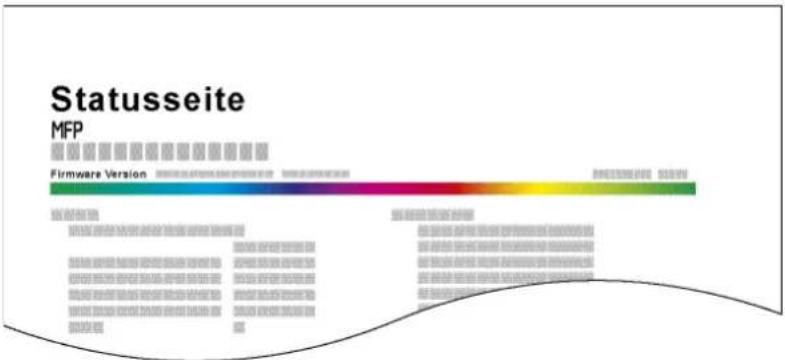 |
| Schriftartenliste | Druckt zur Überprüfung ein Muster der Schriften aus, die auf dem Gerät installiert sind.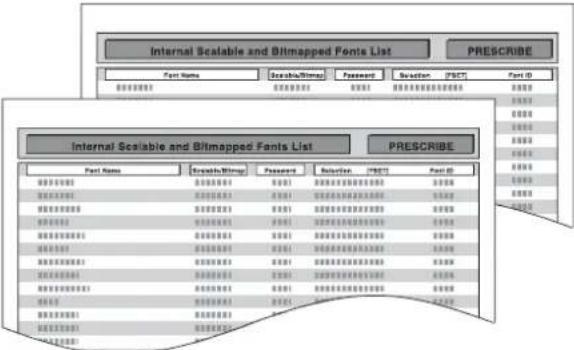 |
| Netzwerkstatus | Überprüfung der Informationen wie Netzwerkschnittstelle, Firmwareversion, Netzwerkadresse und Protokoll.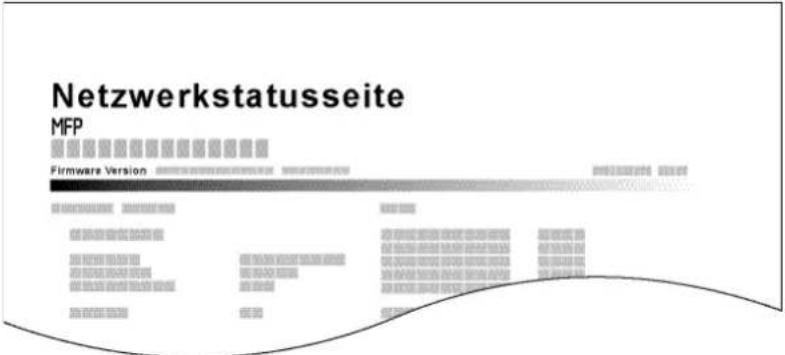 |
| Menüpunkt Beschreibung | |
| Servicestatus | Druckt eine Servicestatus-Seite aus. Hier werden mehr Detailinformationen ausgegeben als auf der Statusseite. Mitarbeiter des Kundendiensts drucken in der Regel die Servicestatus-Seite aus, wenn Wartungsarbeiten vorgenommen werden. |
| Optionaler Netzwerk Status | Druckt die optionale Netzwerk Status-Seite mit Informationen wie Netzwerkschnittstelle, Firmwareversion, Netzwerkadresse und Protokoll aus.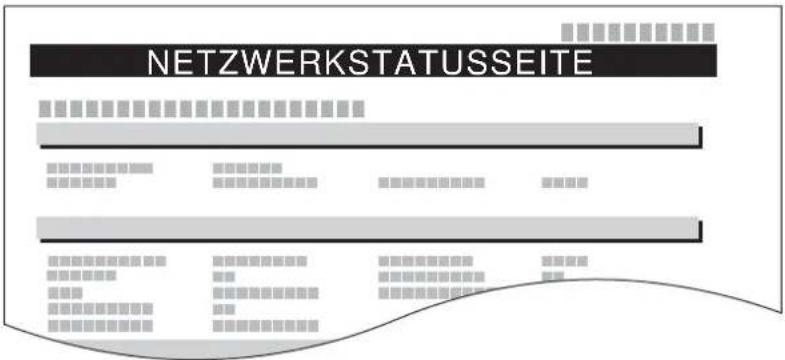 HINWEISDiese Anzeige erscheint nur, wenn das optionale Netzwerkkarten-Kit installiert ist. HINWEISDiese Anzeige erscheint nur, wenn das optionale Netzwerkkarten-Kit installiert ist. |
Adminbericht-Einstellungen
  Bericht Legt Einstellungen für den Faxbetrieb fest. Weitere Informationen siehe in der FAX Bedienungsanleitung.Ergebnisbericht-Einstell.
  Bericht| Menüpunkt Beschreibung | |
| Sendeergebnis-Bericht | |
| E-Mail/Ordner | Nach Abschluss der Sendung kann automatisch ein Sendebericht ausgedruckt werden. Legt fest, ob nach einer E-Mail/Ordner-Übertragung ein Sendeergebnis-Bericht gedruckt wird.Mögliche Werte: Aus, Ein, Nur bei Fehler |
| FAX^*1 | Weitere Informationen siehe in der FAX Bedienungsanleitung. |
| Vor Sendung abgebrochen | Ein Sendebericht kann auch dann gedruckt werden, wenn der Auftrag vor dem Senden gelöscht wurde.Mögliche Werte: Aus, Ein |
| Empfangsformat | Die im Sendebericht ausgedruckten Daten des Empfängers können ausgewählt werden.Mögliche Werte: Name oder Ziel, Name und Ziel |
| Auflösung Faxsendung*1 | |
| Einst. Meld. Auftragsende*1 | Weitere Informationen siehe in der FAX Bedienungsanleitung. |
| Typ Empf.ergebnisbericht*1*2 | Weitere Informationen siehe in der FAX Bedienungsanleitung. |
Sende Auftragshistorie
  Bericht| Menüpunkt Beschreibung | |
| Automatisches Senden | Nach einer bestimmten Auftragszahl kann das Protokoll automatisch versendet werden.Mögliche Werte: Aus, EinHINWEISBei Auswahl [Ein] muss die Anzahl der Vorgänge festgelegt werden. Möglich sind Werte von 1 bis 1.500. |
| Sende Auftragshistorie | Das Protokoll kann auch versendet werden, wenn ein Ziel manuell angegeben wird. |
| Ziel | Geben Sie das Ziel an, an das das Protokoll versendet werden soll. Es kann nur ein E-Mail versendet werden. |
| Auftrags-Betreff | Legt einen Betreff des E-Mails für den Versand der Auftragshistorie fest.Mögliche Werte: Bis zu 60 Zeichen |
| Persönliche Information | Legt fest, ob persönliche Informationen mit der Auftragshistorie versendet werden.Mögliche Werte: Enthält, Ausschließen |
Einstellung Login-Historie
Systemmenü   Bericht| Menüpunkt Beschreibung | |
| Login-Historie | Legt fest, ob die Login-Historie aufgezeichnet werden soll.Mögliche Werte: Aus, Ein(WBD) HINWEISWenn die Einstellung [Ein] gewählt wird, muss die Anzahl der aufzuzeichnenden Einträge festgelegt werden. Möglich sind Werte von 1 bis 1.000. |
| Automatisches Senden | Legt fest, ob die "Login-Historie" automatisch nach der Anzahl der festgelegten Einträge an eine hinterlegte Adresse versendet wird.Mögliche Werte: Aus, Ein(HS3H) HINWEISDiese Funktion wird nur aktiviert, wenn "Login-Historie" auf [Ein] steht. |
| Ziel | Geben Sie das Ziel an, an das die Login-Historie versendet werden soll. Es kann nur eine E-Mail versendet werden.(S3W) HINWEISDiese Funktion wird nur aktiviert, wenn "Login-Historie" auf [Ein] steht. |
| Betreff | Legt einen Betreff des E-Mails für den Versand der Login-Historie fest.Mögliche Werte: Bis zu 60 Zeichen(3WC2) HINWEISDiese Funktion wird nur aktiviert, wenn "Login-Historie" auf [Ein] steht. |
| Protokoll zurücksetzen | Setzt die Einträge in der Login-Historie zurück. |
HINWEIS
HINWEIS
HINWEIS
HINWEIS
HINWEIS
Falls die Anzeige zur Anmeldung erscheint, geben Sie den Login-Benutzernamen und das Passwort ein und tippen Sie auf [Login]. Hierfür müssen Sie sich mit Administratorrechten anmelden. Die Werkseinstellungen für Benutzernamen und Passwort lauten:| Modell Login-Benutzername Login-Password | ||
| 3005ci | 3000 3000 | |
| 3505ci | 3500 3500 | |
| 4505ci | 4500 4500 | |
| 5505ci | 5500 5500 | |
Einst. Geräte-Login-Historie
Systemmenü   Bericht| Menüpunkt Beschreibung | |
| Geräte-Login-Historie | Legt fest, ob die Geräte-Login-Historie aufgezeichnet werden soll.Mögliche Werte: Aus, Ein  Wenn die Einstellung [Ein] gewählt wird, muss die Anzahl der aufzuzeichnenden Einträge festgelegt werden. Möglich sind Werte von 1 bis 1.000. Wenn die Einstellung [Ein] gewählt wird, muss die Anzahl der aufzuzeichnenden Einträge festgelegt werden. Möglich sind Werte von 1 bis 1.000. |
| Automatisches Senden | Legt fest, ob die "Geräte-Login-Historie" automatisch nach der Anzahl der festgelegten Einträge an eine hinterlegte Adresse versendet wird.Mögliche Werte: Aus, Ein[3067]  Diese Funktion wird nur aktiviert, wenn "Geräte-Login-Historie" auf [Ein] steht. Diese Funktion wird nur aktiviert, wenn "Geräte-Login-Historie" auf [Ein] steht. |
| Ziel | Geben Sie das Ziel an, an das das Protokoll versendet werden soll. Es kann nur eine E-Mail versendet werden.  Diese Funktion wird nur aktiviert, wenn "Geräte-Login-Historie" auf [Ein] steht. Diese Funktion wird nur aktiviert, wenn "Geräte-Login-Historie" auf [Ein] steht. |
| Betreff | Legt einen Betreff des E-Mails für den Versand der Geräte-Login-Historie fest.Mögliche Werte: Bis zu 60 Zeichen[620Y]  Diese Funktion wird nur aktiviert, wenn "Geräte-Login-Historie" auf [Ein] steht. Diese Funktion wird nur aktiviert, wenn "Geräte-Login-Historie" auf [Ein] steht. |
HINWEIS
Falls die Anzeige zur Anmeldung erscheint, geben Sie den Login-Benutzernamen und das Passwort ein und tippen Sie auf [Login]. Hierfür müssen Sie sich mit Administratorrechten anmelden. Die Werkseinstellungen für Benutzernamen und Passwort lauten:| Modell Login-Benutzername Login-Password | ||
| 3005ci | 3000 3000 | |
| 3505ci | 3500 3500 | |
| 4505ci | 4500 4500 | |
| 5505ci | 5500 5500 | |
Fehlerprotokoll sich. Komm.
Systemmenü   Bericht| Menüpunkt Beschreibung | |
| Fehlerprotokoll sich. Komm. | Legt fest, ob das Fehlerprotokoll sichere Kommunikation aufgezeichnet werden soll.Mögliche Werte: Aus, Ein[0972] HINWEISWenn die Einstellung [Ein] gewählt wird, muss die Anzahl der aufzuzeichnenden Einträge festgelegt werden. Möglich sind Werte von 1 bis 1.000. |
| Automatisches Senden | Legt fest, ob das "Fehlerprotokoll sichere Kommunikation" automatisch nach der Anzahl der festgelegten Einträge an eine hinterlegte Adresse versendet wird.Mögliche Werte: Aus, Ein[8260] HINWEISDiese Funktion wird nur aktiviert, wenn "Fehlerprotokoll sichere Kommunikation" auf [Ein] steht. |
| Ziel | Geben Sie das Ziel an, an das das Fehlerprotokoll versendet werden soll. Es kann nur eine E-Mail versendet werden.[Y307] HINWEISDiese Funktion wird nur aktiviert, wenn "Fehlerprotokoll sichere Kommunikation" auf [Ein] steht. |
| Betreff | Legt einen Betreff des E-Mails für den Versand des Fehlerprotokoll sichere Kommunikation fest.Mögliche Werte: Bis zu 60 Zeichen[7707] HINWEISDiese Funktion wird nur aktiviert, wenn "Fehlerprotokoll sichere Kommunikation" auf [Ein] steht. |
HINWEIS
Falls die Anzeige zur Anmeldung erscheint, geben Sie den Login-Benutzernamen und das Passwort ein und tippen Sie auf [Login]. Hierfür müssen Sie sich mit Administratorrechten anmelden. Die Werkseinstellungen für Benutzernamen und Passwort lauten:| Modell Login-Benutzername Login-Password | ||
| 3005ci | 3000 3000 | |
| 3505ci | 3500 3500 | |
| 4505ci | 4500 4500 | |
| 5505ci | 5500 5500 | |
System/Netzwerk
Legt die System-Einstellungen des Geräts fest.Netzwerk
Systemmenü   System/Netzwerk Legt die Netzwerk-Einstellungen fest. Hostname| Menüpunkt Beschreibung | |
| Hostname | Zeigt den Hostnamen des Systems an. Der Hostname kann im Embedded Web Server RX geändert werden.Hostnamen ändern (Seite 2-39) |
| Menüpunkt Beschreibung | ||
| TCP/IP | Legt fest, ob das TCP/IP-Protokoll verwendet wird.Mögliche Werte: Aus, Ein | |
| IPv4 | Richtet das TCP/IP (IPv4)-Protokoll ein, um eine Verbindung mit dem Netzwerk herzustellen. Diese Funktion wird nur aktiviert, wenn [TCP/IP] auf [Ein] steht. | |
| IP-Adresse | Legt die IP-Adresse fest.Mögliche Werte: ####.###.###.###HINWEISSteht die Einstellung DHCP auf [Ein], ist diese Einstellung inaktiv und es können keine Daten eingegeben werden. | |
| Subnetzmaske | Legt die Subnetzmaske fest.Mögliche Werte: ####.###.###.###HINWEISSteht die Einstellung DHCP auf [Ein], ist diese Einstellung inaktiv und es können keine Daten eingegeben werden. | |
| Standard-Gateway | Legt die Adresse des Gateways fest.Mögliche Werte: ####.###.###.###HINWEISSteht die Einstellung DHCP auf [Ein], ist diese Einstellung inaktiv und es können keine Daten eingegeben werden. | |
| DHCP | Legt fest, ob ein DHCP (IPv4) Server benutzt wird oder nicht.Mögliche Werte: Aus, Ein | |
| Auto-IP | Legt fest, ob Auto-IP benutzt wird.Mögliche Werte: Aus, Ein | |
| Menüpunkt Beschreibung | |
| IPv6 | Richtet das TCP/IP (IPv6)-Protokoll ein, um eine Verbindung mit dem Windows-Netzwerk herzustellen. Diese Funktion wird nur aktiviert, wenn [TCP/IP] auf [Ein] steht. |
| IPv6 | Bestimmt, ob IPv6 benutzt wird.Mögliche Werte: Aus, EinHINWEISBei Auswahl von [Ein] wird die IP-Adresse in [IP-Adresse (Link Local)] angezeigt, nachdem das Netzwerk neu gestartet wurde. |
| RA(Stateless) | Bestimmt, ob RA (Stateless) benutzt wird.Mögliche Werte: Aus, EinHINWEISDiese Funktion wird nur aktiviert, wenn [IPv6] auf [Ein] steht.Bei Auswahl von [Ein] wird die IP-Adresse in [IP-Adresse (Stateless)] angezeigt, nachdem das Netzwerk neu gestartet wurde. |
| Manuelle Einstellungen | Die IP-Adresse, Präfix-Länge und Gateway-Adresse in TCP/IP (IPv6) können manuell eingestellt werden.Mögliche Werte:IP-Adresse (Manuell): (Ziffern (128 maximal) getrennt durch Doppelpunkte)Präfix-Länge: 0 bis 128Standard-Gateway: ####.###.###.###HINWEISDiese Funktion wird nur aktiviert, wenn [IPv6] auf [Ein] steht.Um das "Standard-Gateway" einzugeben, muss [RA (Stateless)] auf [Aus] stehen. |
| DHCP | Legt fest, ob ein DHCP (IPv6) Server benutzt wird oder nicht.Mögliche Werte: Aus, EinHINWEISDiese Funktion wird nur aktiviert, wenn [IPv6] auf [Ein] steht.Bei Auswahl von [Ein] wird die IP-Adresse in [IP-Adresse (Stateful)] angezeigt, nachdem das Netzwerk neu gestartet wurde. |
| Bonjour | Legt fest, ob Bonjour benutzt wird.Mögliche Werte: Aus, Ein |
| IPSec | Legt fest, ob IPSec benutzt wird.Mögliche Werte: Aus, Ein |
WICHTIG
Nachdem Sie alle Eingaben vorgenommen haben, starten Sie das System neu oder schalten Sie es einmal AUS und wieder AN. Protokoll-Einstellungen| Menüpunkt Beschreibung | |
| SMTP (E-Mail-Übertr.) | Legt fest, ob zur Sendung von E-Mails SMTP genutzt wird.Mögliche Werte: Aus, Ein |
| POP3 (E-Mail-Empfang) | Legt fest, ob zum Empfang von E-Mails POP3 genutzt wird.Mögliche Werte: Aus, Ein |
| FTP Client (Übertragung) | Legt fest, ob Dokumente über FTP gesendet werden sollen. Bei der Einstellung [Ein] geben Sie eine FTP-Anschlussnummer an. Standard ist Anschlussnummer 21.Mögliche Werte: Aus, Ein, (Anschlussnummer 1 bis 65535) |
| FTP Server (Empfang) | Legt fest, ob Dokumente über FTP gesendet werden sollen.*1Mögliche Werte: Aus, Ein |
| SMB Client (Übertragung) | Legt fest, ob Dokumente über SMB gesendet werden sollen. Bei Einstellung [Ein] geben Sie eine Anschlussnummer an. Standard ist Anschlussnummer 139.Mögliche Werte: Aus, Ein, (Anschlussnummer 1 bis 65535) |
| NetBEUI | Legt fest, ob Dokumente über NetBEUI*1empfangen werden sollen.Mögliche Werte: Aus, Ein |
| WSD-Scan | Legen Sie fest, ob WSD-Scan*1aktiviert werden soll oder nicht.Mögliche Werte: Aus, Ein |
| WSD-Druck | Legen Sie fest, ob WSD-Druck*1aktiviert werden soll oder nicht.Mögliche Werte: Aus, Ein |
| i-FAX | Legt fest, ob i-FAX benutzt wird.Mögliche Werte: Aus, Ein(HINWEISDiese Anzeige erscheint nur, wenn das optionale FAX-Kit installiert ist. |
| DSM-Scan | Legt fest, ob DSM-Scan benutzt wird.Mögliche Werte: Aus, Ein |
| ThinPrint | Legt fest, ob ThinPrint benutzt wird. Bei Einstellung [Ein] geben Sie die Standard SMB Anschlussnummer an. Standard ist Anschlussnummer 4000*1,*2.Mögliche Werte: Aus, Ein, (Anschlussnummer 1 bis 32767)(8844): HINWEISDiese Anzeige erscheint nur, wenn die Option ThinPrint aktiviert ist. |
| Thin Print over SSL | Um Thin Print over SSL nutzen zu können, tippen Sie auf [Thin Print over SSL] und wählen [Ein].Mögliche Werte: Aus, Ein(HINWEISSoll die Einstellung [Ein] gewählt werden, müssen die Zertifikate installiert sein. Weitere Informationen siehe Embedded Web Server RX User Guide. |
| LPD | Legt fest, ob Dokumente über LPD*1empfangen werden sollen.Mögliche Werte: Aus, Ein |
| Raw | Legt fest, ob Dokumente über Raw Port*1empfangen werden sollen.Mögliche Werte: Aus, Ein |
| IPP | Legt fest, ob Dokumente über IPP empfangen werden sollen. Bei Einstellung [Ein], geben Sie eine IPP-Anschlussnummer an. Standard ist Anschlussnummer 631.*1,*2Mögliche Werte: Aus, Ein |
| IPP over SSL | Legt fest, ob Dokumente über IPP over SSL empfangen werden sollen. Bei Einstellung [Ein] geben Sie eine Anschlussnummer an. Standard ist Anschlussnummer 443.*1,*2Mögliche Werte: Aus, Ein (Anschlussnummer: 1 bis 32767)(8420): HINWEISSoll die Einstellung [Ein] gewählt werden, müssen die Zertifikate installiert sein. Weitere Informationen siehe Embedded Web Server RX User Guide. |
| HTTP | Legt fest, ob über HTTP*1kommuniziert werden soll oder nicht.Mögliche Werte: Aus, Ein |
| HTTPS | Legt fest, ob über HTTP*1,*2kommuniziert werden soll oder nicht.Mögliche Werte: Aus, Ein |
| LDAP | Legt fest, ob LDAP benutzt wird.Mögliche Werte: Aus, Ein |
| SNMPv1/v2c | Legt fest, ob über SNMP*1kommuniziert werden soll oder nicht.Mögliche Werte: Aus, Ein |
| SNMPv3 | Legt fest, ob über SNMPv3*1kommuniziert werden soll oder nicht.Mögliche Werte: Aus, Ein |
| Enhanced WSD | Legt fest, ob Enhanced WSD*1benutzt wird.Mögliche Werte: Aus, Ein |
| Enhanced WSD over SSL | Legt fest, ob Enhanced WSD (SSL)*1,*2benutzt wird.Mögliche Werte: Aus, Ein HINWEISDie Auswahl [Aus] deaktiviert die TWAIN , WIA und Netzwerkfax Treiber. HINWEISDie Auswahl [Aus] deaktiviert die TWAIN , WIA und Netzwerkfax Treiber. |
WICHTIG
Nachdem Sie alle Eingaben vorgenommen haben, starten Sie das System neu oder schalten Sie es einmal AUS und wieder AN. Sicherheits-Einstellungen| Menüpunkt Beschreibung | |
| SSL | Legt fest, ob die SSL-Kommunikation aktiviert werden soll.Mögliche Werte: Aus, Ein |
| Menüpunkt Beschreibung | |
| LAN-Schnittstelle | Legt die Netzwerkeinstellungen fest.Mögliche Werte: Auto, 10BASE-T Half, 10BASE-T Full, 100BASE-T Half, 100BASE-TX Full, 1000BASE-T |
WICHTIG
Nachdem Sie alle Eingaben vorgenommen haben, starten Sie das System neu oder schalten Sie es einmal AUS und wieder AN. Netzwerk neu starten| Menüpunkt Beschreibung | |
| Netzwerk neu starten | Startet die Netzwerkkarte des Geräts neu. |
| Menüpunkt Beschreibung | |
| Proxy | Stellt den Proxy für den Zugang der Anwendung zum Internet ein.Mögliche Werte: Aus, Ein |
| Benutzen Sie den gleichen Proxy Server für alle Protokolle. | Legt fest, ob der gleiche Proxy Server für alle Protokolle benutzt wird. Um den gleichen Proxy Server für alle Protokolle zu verwenden, aktivieren Sie das Kontrollkästchen [Für alle Protokolle gleichen Proxy-Server nutzen]. |
| Proxy Server (HTTP) | Legt die Proxy Server (HTTP)-Einstellungen fest.Mögliche Werte: (Eingabe von Proxy Adresse und Portnummer) |
| Proxy Server (HTTPS) | Legt die Proxy Server (HTTPS)-Einstellungen fest. Diese Einstellung ist möglich, wenn "Für alle Protokolle gleichen Proxy-Server nutzen" auf [Aus] steht.Mögliche Werte: (Eingabe von Proxy Adresse und Portnummer) |
| Proxy für folgende Domänen nicht verwenden | Legt Domänen fest, bei denen Proxy nicht verwendet wird.Mögliche Werte: (Domänen Namen eingeben.) |
Optionales Netzwerk
Systemmenü   System/Netzwerk HINWEIS
Diese Anzeige erscheint nur, wenn das optionale Netzwerkkarten-Kit installiert ist. Allgemein| Menüpunkt Beschreibung | |
| Hostname | Zeigt den Hostnamen des Systems an. Der Hostname kann im Embedded Web Server RX geändert werden.[7037]  |
| TCP/IP Einstellung | Hinweise zu den Einstellungen der oben genannten Punkte finden Sie unter TCP/IP-Einstellung auf Seite 8-44. |
| NetWare | Legt fest, ob NetWare zum Empfang von Dokumenten verwendet wird.Siehe auch in der Bedienungsanleitung der optionalen Netzwerk Schnittstellenkarte.Mögliche Werte: Aus, Ein |
| AppleTalk | Legt fest, ob Dokumente über AppleTalk* empfangen werden sollen.Mögliche Werte: Aus, Ein |
| LAN-Schnittstelle | Legt die Art der LAN-Schnittstelle* fest.Mögliche Werte: Auto, 10BASE-T Half, 10BASE-T Full, 100BASE-T Half, 100BASE-T Full, 1000BASE-T  Diese Anzeige erscheint nur, wenn das optionale Netzwerkkarten-Kit installiert ist. Diese Anzeige erscheint nur, wenn das optionale Netzwerkkarten-Kit installiert ist. |
| MAC Adress-Filter | Legt fest, ob der MAC Adress-Filter verwendet wird.Siehe auch in der Bedienungsanleitung der optionalen Netzwerk Schnittstellenkarte.Mögliche Werte: Aus, Ein |
| Netzwerk neu starten | Startet die Netzwerkkarte des Geräts neu. |
DrahtlosNetzwerk
HINWEIS
Diese Anzeige erscheint nur, wenn das optionale Netzwerkkarten-Kit installiert ist.| Menüpunkt Beschreibung | |
| Verbindungsstatus | |
| Schnelleinstellung Assistent | |
| Falls ein optionales Wireless Interface Kit installiert ist, können die WLAN-Einstellungen geprüft werden. | |
| Falls sich das Gerät mit einem Zugangspunkt verbindet, der eine automatische Netzwerkeinstellung unterstützt, können die Verbindungseinstellungen über den Schnelleinstellung Assistent vorgenommen werden. | |
| Zeigt die Zugangspunkte an, mit denen sich das Gerät verbinden kann. | |
| Falls der Zugangspunkt die Verbindungsherstellung über Knopfdruck unterstützt, können die Verbindungseinstellungen für die Knopfdruck-Konfiguration vorgenommen werden. Die Einstellung aktiviert die Knopfdruck-Konfiguration, sobald eine Verbindung durch Knopfdruck am Zugangspunkt ausgelöst wird. | |
| Startet die Verbindung über den PIN-Code des Geräts. Geben Sie den PIN-Code am Zugangspunkt ein. Der PIN-Code des Geräts wird automatisch generiert. | |
| Startet die Verbindung über den PIN-Code des Zugangspunkts. Geben Sie den PIN-Code des Zugangspunkts ein. | |
| Nutzereinstell. | |
| Die einzelnen Einstellungen des WLAN können geändert werden. | |
| Legt den SSID (Service Set Identifier) des WLAN, zudem sich das Gerät verbindet, fest.[WDA4] HINWEISBis zu 32 Zeichen können eingegeben werden. | |
| Legt die Verbindungsart zum WLAN fest.Mögliche Werte: Ad Hoc, Infrastruktur[40X6] HINWEISAd Hoc: Das Gerät kommuniziert direkt ohne den Zugangspunkt. Diese Verbindungsart kann nicht zur Verbindung zu zwei oder mehr Geräten verwendet werden.Infrastruktur: Die Verbindung wird über den Zugangspunkt hergestellt. | |
| Legt den Kanal fest.Tippen Sie auf [+]/[-] oder drücken Sie die Zifferntasten, um die gewünschte Zahl einzugeben.Mögliche Werte: 1 bis 11 | |
Legt die Art der Netzwerkauthentifizierung fest.Um weitere Optionen auszuwählen, öffnen Sie die Startseite des Geräts am Computer.Mög  : Öffnen, Freigegeben, WPA-PSK ^1 , WPA2-PSK ^1 : Öffnen, Freigegeben, WPA-PSK ^1 , WPA2-PSK ^1 | |
eine Verschlüsselungsmethode und den vereinbarten Schlüssel fest. Die einzugebenden Werte hängen von der gewählten Authentifizierungsart ab.Falls Netzwerkauthentifizierung auf [Öffnen] oder [Freigegeben] stehtMögliche Werte: Deaktivieren, WEPFalls Netzwerkauthentifizierung auf [PA-PSK] oder [PA-PSK] stehtMögliche Werte: TKIP ^2 , AES, Auto ^2 , VereinbSchlüssel[DCXX] HINWEISFalls [WEP] ausgewählt wurde, geben Sie den WEP-Schlüssel ein. Bis zu 26 Zeichen können eingegeben werden.[30Z7] §  :hlüssel] ausgewählt wurde, geben Sie den vereinbarten Schlüssel ein. Geben Sie einen Wert zwischen 8 und 64 Zeichen ein. :hlüssel] ausgewählt wurde, geben Sie den vereinbarten Schlüssel ein. Geben Sie einen Wert zwischen 8 und 64 Zeichen ein. | |
HINWEIS
HINWEIS
HINWEIS
\*1 Dies wird nicht angezeigt, wenn [Ad Hoc] in "Verbindungsart" gewählt wurde. \*2 Dies wird nicht angezeigt, wenn [WPA2-PSK] in "Netzwerkauthentifizierung" gewählt wurde.Netzwerkkarte (Senden)
Systemmenü   System/Netzwerk  HINWEIS Diese Anzeige erscheint nur, wenn das optionale Netzwerkkarten-Kit installiert ist.| Menüpunkt Beschreibung | |
| Netzwerkkarte (Senden) | Bestimmt, welche Netzwerkkarte zum Senden und für das externe Adressbuch verwendet werden soll.Mögliche Werte: Standard, Optionales Netzwerk |
Sicherheitsstufe
Systemmenü   System/Netzwerk| Menüpunkt Beschreibung | |
| Sicherheitsstufe | Legt die Sicherheitsstufe fest.Mögliche Werte:Gering: Die Einstellungen der Sicherheitsstufe sind in erster Linie eine Einstellung für Wartungspersonal. Bitte nehmen Sie hier keine Einstellungen vor.Hoch: Diese Sicherheitseinstellung wird empfohlen. Dies sollte die Standard Einstellung sein.Sehr hoch: Zusätzlich zur Einstellung [Hoch] deaktiviert diese Einstellung die Änderung von Einstellungen über externe Befehle. |
Einstellung Schnittstellensperre
Systemmenü   System/Netzwerk Diese Funktion ermöglicht das Abschalten einer Schnittstelle wie USB-Schnittstelle oder optionale Schnittstelle.| Menüpunkt Beschreibung | |
| USB Host | Diese Funktion deaktiviert die USB-Steckplätze (A1) oder (A2).Mögliche Werte: Entsperren, Sperren |
| USB-Gerät | Diese Funktion deaktiviert die USB-Schnittstelle (B1)*.Mögliche Werte: Entsperren, Sperren |
| USB-Speicher | Diese Funktion deaktiviert den USB-Steckplatz (A1).*Mögliche Werte: Entsperren, Sperren[HCC6]HINWEISDiese Funktion steht nur zur Verfügung, wenn USB-Host auf [Entsperren] steht. |
| Optionale Schnittstelle 1 | Diese Funktion deaktiviert die optionalen Schnittstellen (OPT1) oder (OPT2).Mögliche Werte: Entsperren, Sperren |
| Optionale Schnittstelle 2 | |
Datensicherheit
Systemmenü   System/Netzwerk Legt Einstellungen für die gespeicherten Daten der Geräte-Festplatte und des Speichers fest.| Menüpunkt Beschreibung | |
| Festplatteninitialisierung | Setzt das Gerät auf Werkseinstellungen zurück und löscht alle Daten der Geräte-Festplatte.Details siehe imData Security Kit (E) Operation GuideHINWEISDiese Funktion wird angezeigt, wenn das optionale Data Security Kit aktiviert ist. |
| Datenbereinigung | Alle im Gerät gespeicherten Adressinformationen und Bilddaten werden vollständig gelöscht.HINWEISDieser Vorgang dauert ca. 8 Stunden, je nachdem wie groß die Datenmenge ist.Ist der Prozess einmal gestartet, kann er nicht unterbrochen werden.Bevor Sie den Vorgang starten, lösen Sie alle Kabelverbindungen, wie USB-, Netzwerk- oder andere Kabel.Schalten Sie das Gerät während der Datenbereinigung nicht aus. Wird das Gerät ausgeschaltet, wird die Datenbereinigung automatisch nach dem Einschalten fortgesetzt, aber eine lückenlose Datenbereinigung kann nicht gewährleistet werden. |
| Software Software Verifizierung | Verifiziert die auf dem Gerät installierte Software.Tippen Sie auf [Start], um die Verifizierung zu beginnen.Falls während des Vorgangs ein Fehler auftritt, verständigen Sie Ihren Händler oder Kundendienst. |
| Kategorie Gelöschter Datenbereich | |
| Gerät/Aufträge | Auftragseinstellungen der AnwenderNetzwerk-EinstellungenBilddaten in Dokumentenboxen oder ähnlichesBelegung der ZielwahltastenAuftragshistorieAnwenderinformationen (Benutzerlisten, Adressbücher, Dokumentenboxen oder ähnliches)KostenstelleninformationenNetzwerkzertifikateVom Techniker gespeicherte Startbildschirme |
| FAX* | Fax-Einstellungen der AnwenderSendebeschränkungenVerschlüsselungsinformationenJournaleGeplante AufträgeVertraulicher Empfang/Weiterleitungs-Einstellungen |
| Anwendungen/Programme | Vom Techniker oder Anwender gespeicherte Anwendungen/ProgrammeProgramme in der Testphase |
Dokumentenüberwachung
Systemmenü   System/Netzwerk HINWEIS
Diese Anzeige erscheint nur, wenn das optionale Kopierschutz-Kit installiert ist.| Menüpunkt Beschreibung | |
| Dokumentenüberwachung | Falls das optionale Kopierschutz-Kit installiert ist, können Dokumente mit persönlichen Informationen ohne Bedenken kopiert oder gesendet werden.Benutzen Sie das Sicherheitswasserzeichen in der Karteikarte Erweitert des Druckertreibers, um ein Dokument in die Dokumentenüberwachung aufzunehmen. (Siehe Printing System Driver User Guide.)Es wird empfohlen diese Funktion zuerst mit eigenen Vorlagen zu testen.Mögliche Werte: Aus, EinHINWEISSobald die Dokumentenüberwachung aktiviert ist, ist die Bedienung des Geräts eingeschränkt.Details finden Sie unter Einschränkungen auf Seite 8-53. |
Einschränkungen
  System/Netzwerk Ablauf, wenn ein Dokumentüberwachungsmuster erkannt wird| Menüpunkt Beschreibung | |
| Alle Funktionen | Zeigt die Meldung der Erkennung eines Dokumentenüberwachungsmusters an. Das Einscannen der verbleibenden Vorlagen wird gestoppt. |
| Kopierfunktionen | Druckt nur noch weiße Seiten aus, nachdem ein Dokumentenüberwachungsmuster erkannt wurde. |
| Sendefunktionen | Bricht den Sende-Auftrag ab.* |
| Dokumentenbox | Die Dokumente werden nicht auf der Festplatte gespeichert. |
| FAX | Es werden keine Dokumente versendet. |
Beschränkungen
• Die Funktion Arbeitsweise Vorlageneinzug (Seite 6-67) kann nicht ausgewählt werden. - Faxe werden nur aus dem Speicher gesendet.Haftungsausschluss
- Diese Funktion kann nicht verhindern, dass Informationen in falsche Hände geraten. Wir haften nicht für Schäden, die durch diese Funktion oder Fehlfunktionen entstehen. - Das Dokumentenüberwachungsmuster wird möglicherweise nicht erkannt, wenn anderes als weißes Papier oder Papier mit Mustern verwendet wird. - Eine vollständige Erkennung wird nicht garantiert. Falls Fehlfunktionen auftreten, kontaktieren Sie den Kundendienst.Optionale Funktionen
  System/Netzwerk| Menüpunkt Beschreibung | |
| Optionale Funktionen | Die folgenden optionalen Anwendungen können auf dem Gerät installiert werden.Optionale Anwendungen (Seite 11-9) |
System komplett neustarten
  System/Netzwerk| Menüpunkt Beschreibung | |
| System komplett neu starten | Startet die CPU neu, ohne den Hauptschalter auszuschalten. Dies ist eine Maßnahme, die bei einem instabilen Systembetrieb getroffen wird. (Wie bei einem Computer-Neustart.) |
Ziel bearbeiten
Adressbuch
Systemmenü   Ziel bearbeiten Legt Einstellungen für das Adressbuch fest.  Ziel aus Adressbuch hinzufügen (Seite 3-46)Zielwahltaste
Systemmenü   Ziel bearbeiten Legt Einstellungen für Zielwahltasten fest.  Ziel auf Zielwahltaste speichern (Seite 3-54)Listendruck
Systemmenü   Ziel bearbeiten Weitere Informationen siehe in der FAX Bedienungsanleitung.Adressbuch Grundstellung
Systemmenü   Ziel bearbeiten| Menüpunkt Beschreibung | |
| Sortieren | Die Sortierreihenfolge des Adressbuchs kann festgelegt werden.Mögliche Werte: Nr., Name |
| Begrenzung | Die Anzeige der Adressen kann nach der Adressart vorgefiltert werden, um das Ziel schneller zu finden.Mögliche Werte: Aus, E-Mail, Ordner, FAX, i-FAX, Gruppe |
| Adressbuchtyp | Legt fest, ob das Adressbuch des Geräts oder das externe Adressbuch bei Anzeige des Adressbuchs erscheint.Mögliche Werte: Adressbuch, Ext. Adressbuch |
Benutzer-Login/Kostenstellen
Systemmenü   Benutzer-Login/Kostenstellen Legt Einstellungen für der Geräteverwaltung fest.  Benutzer-Login-Einstellung (Seite 9-2) Kostenstellen-Einstellung (Seite 9-27) Unbekannte Job ID (Seite 9-42)Benutzereigenschaften
Systemmenü   Benutzereigenschaften Zeigt Informationen über die angemeldeten Benutzer und erlaubt das Bearbeiten einiger Informationen.  Benutzer-Login (Seite 9-4)Datum/Zeit/Energie sparen
Systemmenü   Datum/Zeit/Energie sparen Legt Einstellungen für Datum/Uhrzeit fest.| Menüpunkt Beschreibung | |
| Datum/Uhrzeit | Stellen Sie das Datum und die Uhrzeit des Standorts des Geräts ein. Werden E-Mails versendet, enthält der Kopf das Datum und die Uhrzeit, die Sie hier einstellen.Mögliche Werte:Jahr (2000 bis 2037), Monat (1 bis 12), Tag (1 bis 31), Stunde (00 bis 23), Minuten (00 bis 59), Sekunden (00 bis 59)HINWEISFalls Sie während der Testphase einer Anwendung Datum/Uhrzeit verändern, können Sie die Anwendung nicht länger benutzen. |
| Datumsformat | Legt fest, in welchem Format die Datumsangaben angezeigt werden sollen. Das Jahr wird in westlicher Schreibweise angezeigt.Mögliche Werte:Monat/Tag/Jahr, Tag/Monat/Jahr, Jahr/Monat/Tag |
| Zeitzone | Legt die Differenz zu GMT fest. Wählen Sie die geringste Distanz aus der Liste zum eigenen Standort. Falls die gewählte Region über eine Sommerzeit verfügt, legen Sie die Einstellungen fest.Datum und Uhrzeit einstellen (Seite 2-25) |
| Aut. Rückst. akt./deak. | Wenn über eine gewisse Zeitspanne kein Auftrag ausgeführt wird, werden die Einstellungen automatisch auf die Standardeinstellungen zurückgesetzt. Legen Sie fest, ob die automatische Rückstellung erfolgen soll oder nicht.Mögliche Werte:Aus, EinHINWEISDie Zeitspanne kann inRücksetz-Timer Bedienfeld auf Seite 8-56eingestellt werden. |
| Betriebsauf. n. Fehler | Wenn beim Drucken ein Fehler auftritt, wird der Druckvorgang angehalten und das Gerät wartet den Eingriff des Benutzers ab. Im Modus Betriebsaufnahme nach Fehler wird der Fehler nach einer bestimmten Zeitspanne automatisch gelöscht. Details finden Sie unterMaßnahmen bei Fehlermeldungen auf Seite 10-25.Mögliche Werte:Aus, Ein |
| Energiespar-Timer Legt die Zeitspanne bis zum Energiesparmodus fest. | Mögliche Werte:In Europa3005ci: 1 bis 60 Minuten (1 Minuten Schritte)3505ci/4505ci/5505ci: 1 bis 120 Minuten (1 Minuten Schritte)Außerhalb von Europa1 bis 240 Minuten (1 Minuten Schritte)[WY40]Energiesparmodus und automatischer Energiespar-modus (Seite 3-14) |
| Rücksetz-Timer Bedienfeld | Wurde die automatische Rückstellung auf [Ein] gesetzt, kann die Zeitspanne festlegt werden, die bis zur automatischen Rückstellung verstreichen muss.Mögliche Werte: 5 bis 495 Sekunden (in 5 Sekunden Schritten) HINWEISDiese Funktion wird nur angezeigt, wenn [Geräte-Login-Historie] auf [Ein] steht. HINWEISDiese Funktion wird nur angezeigt, wenn [Geräte-Login-Historie] auf [Ein] steht. |
| Ruhe-Timer Legt die Zeitspanne bis zum Ruhemodus fest. | In Europa3005ci: 1 bis 60 Minuten (1 Minuten Schritte)3505ci/4505ci/5505ci: 1 bis 120 Minuten (1 Minuten Schritte)Außerhalb von Europa1 bis 240 Minuten (1 Minuten Schritte) HINWEISDiese Funktion wird nur angezeigt, wenn [Ruhemodus] auf [Ein] steht. HINWEISDiese Funktion wird nur angezeigt, wenn [Ruhemodus] auf [Ein] steht. |
| Lösch-Timer Unterbr.modus | Legt eine Zeitspanne fest, nach der sich das System bei Drücken der Unterbrechungstaste zurücksetzt.Mögliche Werte: 5 bis 495 Sekunden (in 5 Sekunden Schritten) |
| Fehlerhaften Job auslassen | Legt fest, ob Druckaufträge mit den Fehlern "Papier in Kassette X einlegen." oder "Papier in Universalzufuhr einlegen." automatisch nach einer bestimmten Zeitspanne übersprungen werden sollen.Mögliche Werte: Aus, Ein[6732]HINWEISWird ein Auftrag übersprungen, wird er am Ende der Auftragswarteschlange eingereiht.Wird die Einstellung [Ein] gewählt, legen Sie fest, welche Zeitspanne verstreichen soll.Möglich sind Werte von 5 bis 90.(in 5 Sekunden Schritten) |
| Timer für Fehlerlöschung | Falls Sie in der Einstellung Auto Fehlerlöschung [Ein] gewählt haben, geben Sie die Wartezeit an.Mögliche Werte: 5 bis 495 Sekunden (in 5 Sekunden Schritten) HINWEIDiese Funktion wird nur aktiviert, wenn [Auto Fehlerlöschung] auf [Ein] steht. HINWEIDiese Funktion wird nur aktiviert, wenn [Auto Fehlerlöschung] auf [Ein] steht. |
| Unzulässige Zeit*1 | Weitere Informationen siehe in der FAX Bedienungsanleitung. |
| Ruhemodus Regeln (in Europa) | Legt fest, ob der Energiesparmodus für die folgenden Funktionen verwendet werden soll:NetzwerkUSB-KabelKartenleser ^2 FAX ^1 AnwendungMögliche Werte:Aus, EinHINWEISWird der Ruhemodus nicht abgeschaltet, reagiert das Gerät nicht auf Druckdaten vom PC, die über das USB-Kabel empfangen werden. Ebenso arbeitet der Kartenleser nicht. |
| Ruhemodusstufe (außerhalb von Europa) | Legt die Ruhemodusstufe fest.Die Energiesparstufe kann über den Ruhemodus hinaus erhöht werden.Mögliche Werte:Schnell bereit, Energie sparenHINWEIS |
| Ruhemodus Regeln | Legt fest, ob der Energiesparmodus für die folgenden Funktionen verwendet werden soll:NetzwerkUSB-KabelKartenleser ^2 FAX ^1 AnwendungMögliche Werte:Aus, EinHINWEISSenn das Gerät sich bei aktiviertem Energie sparen im Ruhemodus befindet, reagiert es nicht auf Druckdaten vom PC, die über das USB-Kabel empfangen werden. Ebenso arbeitet der Kartenleser nicht. |
| Energ.spar Bereitschaftstufe | Legt fest, auf welche Art das Gerät aus dem Energiesparmodus aufwachen soll.Mögliche Werte:Volle Bereitschaft:Diese Betriebsart ermöglicht die sofortige Nutzung aller Gerätefunktionen.Allerdings spart diese Betriebsart am wenigsten Energie.Normale Bereitschaft:In dieser Betriebsart kann zwischen zwei Funktionen gewählt werden:Die sofortige Nutzung aller Gerätefunktionen oder die Benutzung nur der gewünschten Funktion.Wollen Sie alle Gerätefunktionen sofort nutzen, drücken Sie den Knopf [Power], damit das Gerät vollständig aufwacht.Energiespar-Bereitschaft:Nur die gewünschte Funktion kann genutzt werden. Diese Betriebsart benötigt am wenigsten Energie. |
| Wochentimer Einstellungen | Legt die Ruhemodus-Einstellungen für jeden Wochentag fest und bestimmt das Aktivieren des Ruhemodus. |
| Wochentimer | Legt fest, ob der Wochentimer benutzt wird.Mögliche Werte: Aus, Ein |
| Geplant | Legt für jeden Wochentag fest, wann das Gerät in den Ruhemodus fällt und wieder aufwacht. |
| Wiederholversuche | Legt die Anzahl der Versuche fest, in denen das Gerät versucht in den Ruhemodus zu schalten.Mögliche Werte: Begrenzte Wiederholungen, Unbegrenzte Wiederholungen[H133] HINWEISFalls [Begrenzte Wiederholungen] gewählt wurde, legen Sie die Anzahl der Wiederholungen fest. Möglich sind Werte von 0 bis 10. Die Einstellung "0" führt keine Wiederholungen aus.Die Einstellung [Unbegrenzte Wiederholungen] führt solange Wiederholungen aus, bis der Ruhemodus erreicht ist. |
| Versuchsintervall | Legt das Intervall der Versuche fest.Mit den Tasten [-] / [+] können Sie einen Wert eingeben.Mögliche Werte: 10 bis 60 Sekunden (in 10 Sekunden Schritten) |
Einstellungen/Wartung
Systemmenü   Einstellungen/Wartung Sie können die Druckqualität einstellen und Wartungsarbeiten am Gerät durchführen.| Menüpunkt Beschreibung | ||
| Belichtungsanpassung | Belichtung anpassen | |
| KopieRegelt die Helligkeit der Kopien. Die Einstellung kann in 7 Stufen erfolgen.Mögliche Werte:-3 (Heller), -2, -1, 0 (Normal), +1, +2, +3 (Dunkler) | ||
| Senden/BoxLegt die Scanhelligkeit fest, wenn Daten zum Versenden oder Speichern in einer Dokumentenbox eingelesen werden. Die Einstellung kann in 7 Stufen erfolgen.Mögliche Werte:-3 (Heller), -2, -1, 0 (Normal), +1, +2, +3 (Dunkler) | ||
| FAX*Weitere Informationen siehe in der FAX Bedienungsanleitung. | ||
| Hintergrundhelligkeit ändern | Erhellt oder verdunkelt den Hintergrund von Originalen. | |
| Kopieren (Auto)Erhellt oder verdunkelt den Hintergrund von Originalen in der Kopie. Die Einstellung kann in 7 Stufen erfolgen.Mögliche Werte:-3 (Heller), -2, -1, 0 (Normal), +1, +2, +3 (Dunkler) | ||
| Senden/Box (Auto)Erhellt oder verdunkelt den Hintergrund von Originalen, wenn Daten zum Versenden oder Speichern in einer Dokumentenbox eingelesen werden. Die Einstellung kann in 7 Stufen erfolgen.Mögliche Werte:-3 (Heller), -2, -1, 0 (Normal), +1, +2, +3 (Dunkler) | ||
| Trommelauffrischung | Entfernt verschwommene Bilder und weiße Punkte vom Ausdruck. Beim Modell 3005ci dauert der Vorgang 331 Sekunden, beim Modell 3505ci 282 Sekunden, beim Modell 4505ci 218 Sekunden und beim Modell 5505ci 146 Sekunden (bei 28 °C und 70% Luftfeuchtigkeit).Siehe hierzu Trommelauffrischung auf Seite 10-46.WEKS: HINWEISDie Trommelauffrischung kann nicht während eines Druckvorgangs vorgenommen werden.Führen Sie die Trommelauffrischung aus, nachdem der Druck abgeschlossen ist. | |
| Schwarzlinienkorrektur | Diese Funktion entfernt feine schwarze Linien, die auf Verschmutzung zurückzuführen sind.Die Linien können auf den Kopien erscheinen, wenn der Vorlageneinzug verwendet wird.Mögliche Werte:Aus: Es wird keine Korrektur durchgeführt.Ein (Niedr.): Korrektur wird durchgeführt. Die Reproduktion feiner Linien auf dem Original kann heller erfolgen, wenn die Einstellung [Aus] verwendet wird.Ein (Hoch): Wählen Sie diese Option, wenn eine schwarze Linie auch nach Aktivierung von [Ein (Niedrig)] noch zu sehen ist. Die Reproduktion feiner Linien auf dem Original kann heller erfolgen, wenn die Einstellung [Ein(Niedr.)] verwendet wird. | |
| System initialisieren | Mit dieser Funktion initialisieren Sie die Festplatte des Geräts und setzen die Einstellungen auf die Werkseinstellung zurück.HINWEISDiese Funktion wird nicht angezeigt, wenn das optionale Data Security Kit aktiviert ist. | |
| Displayhelligkeit | Stellt die Helligkeit der Berührungsanzeige ein.Mögliche Werte: 1 (Dunker), 2, 3, 4 (Heller) | |
| Flüsterbetrieb | Reduziert das Betriebsgeräusch des Geräts. Wählen Sie diesen Modus, wenn das Betriebsgeräusch störend ist.Mögliche Werte: Aus, EinHINWEISWird die Einstellung [Ein] gewählt, kann sich die Zeitspanne bis zum Ausdruck der ersten Seite verlängern. | |
| Memory Diagnostics | Diese Funktion überprüft den Speicher des Geräts. | |
HINWEIS
| Menüpunkt Beschreibung | |
| Autom. Farbkorrektur | Stellt die Erkennungsgenauigkeit des Geräts für die Erkennung von Farbe oder Schwarz/weiß im automatischen Farb-Modus ein. Wenn Sie einen niedrigeren Wert wählen, werden mehr Originale als Farbdokumente erkannt, bei einem höheren Wert werden mehr Originale als schwarz/weiß erkannt.Mögliche Werte:1 (Farbe), 2, 3, 4, 5 (S/W) |
| Farbausrichtung | Bei der ersten Installation oder wenn das System bewegt wurde, kann es sein, dass die Farben nicht genau nebeneinander liegen. Diese Funktion richtet die Farben Cyan, Magenta und Yellow neu aus, um diesen Fehler zu beseitigen.Weitere Hinweise zum Ablauf sieheFarbausrichtung (Registrierung) auf Seite 10-43. |
| Kalibrierungsintervall | Legt das Kalibrierungsintervall für Farbe fest.Mögliche Werte:Automatisch: Das Intervall für die Kalibrierung erfolgt automatisch.Kurz: Die Bildqualität erhält Priorität.Standard: Kompromiss zwischen Bildqualität und Kalibrierungsdauer.Lang: Die Druckgeschwindigkeit bekommt Priorität.HINWEISErscheint [Anwender] in der Anzeige, können die Einstellungen nicht geändert werden. |
| Einstellung Tonwertkurve | Nach längerer Benutzung oder bei Änderung von Temperatur oder Luftfeuchtigkeit kann sich der Farbton des Ausdrucks verändern. Führen Sie diese Funktion aus, um den Farbton des Ausdrucks zu korrigieren.Weitere Hinweise zum Ablauf sieheEinstellung Tonwertkurve auf Seite 10-45. |
| Kalibrierung | Anpassung der Farbabweichung oder des Farbtons zur am besten passenden Farbe.Weitere Hinweise zum Ablauf sieheKalibrierung auf Seite 10-46.HINWEISFühren Sie die Farbausrichtung durch, wenn die Farbabweichung sich nach der Kalibrierung nicht verbessert. Dann führen Sie die Einstellung Tonwertkurve aus, wenn der Farbton sich nicht verbessert. |
| Entwicklerauffrischung | Erscheint der Ausdruck heller als sonst oder sind Flächen aufgerissen, obwohl Toner vorhanden ist, führen Sie diese Funktion durch. Zusätzlich können, wenn weiße Originale gescannt werden, schwarze oder farbige Punkte im Hintergrund entfernt werden.Weitere Hinweise zum Ablauf sieheEntwicklerauffrischung auf Seite 10-47.HINWEISDieser Vorgang kann ein wenig Zeit in Anspruch nehmen, wenn Toner während dieses Vorgangs nachgefüllt werden muss. |
| Laserscanner-Reinigung | Entfernt weiße oder farbige Streifen auf dem Ausdruck.Weitere Hinweise zum Ablauf sieheLaserscanner-Reinigung auf Seite 10-47. |
| Rollneigung Papier korrig. | Je nach verwendetem Medientyp und Art der Papierlagerung kann es zur Rollneigung des Papiers kommen. Diese Einstellung soll der Rollneigung, soweit es technisch möglich ist, entgegenwirken.Mögliche Werte: Auto, Rollen n. unten verringern, Rollen n. oben verringern  Rollen nach oben Rollen nach untenHINWEISDie Anzeige erfolgt nur, wenn der optionale 1.000 Blatt Dokumentenfinisher oder 4.000 Blatt Dokumentenfinisher installiert ist. Rollen nach oben Rollen nach untenHINWEISDie Anzeige erfolgt nur, wenn der optionale 1.000 Blatt Dokumentenfinisher oder 4.000 Blatt Dokumentenfinisher installiert ist. |
| Schneller erster Ausdruck | Mit dieser Funktion wird der Ausdruck der ersten schwarz/weiß Seite oder der ersten Farbseite beschleunigt. Das System kann zusätzlich die beste Einstellung in Abhängigkeit der Nutzungsart erkennen.Mögliche Werte: Standard, Priorität schwarz/weiß, Priorität Farbe, Auto |
Internet
Systemmenü   Internet| Menüpunkt Beschreibung | |
| Internetbrowser | Legt fest, ob der Internetbrowser aktiviert werden soll.Mögliche Werte: Aus, Ein |
| Browser-Umgebung | Legt die Voreinstellungen des Internet Browsers wie Startseite und Anzeigeart fest.Mögliche Werte:Homepage: (Geben Sie die Adresse der Homepage ein.)Textgröße: Groß, Mittel, KleinAnzeigemodus: Normal, Genau einpassen, Intelligent einpassenCookie: Alle annehmen, Alle ablehnen, Vor Annahme fragen HINWEISFalls Sie [Aus] inInternetbrowser auf Seite 8-62gewählt haben, wird nichts angezeigt. HINWEISFalls Sie [Aus] inInternetbrowser auf Seite 8-62gewählt haben, wird nichts angezeigt. |
HINWEIS
Um für den Internetbrowser einen Proxy zu verwenden, nehmen Sie die Einstellungen in Proxy auf Seite 8-48 vor.Anwendungen
Systemmenü   Anwendungen Legt Einstellungen für Anwendungen fest.  Anwendungen (Seite 5-12)9 Benutzer-/Kostenstellenverwaltung
In diesem Kapitel werden folgende Themen behandelt: Benutzer-Login 9-2 Benutzer-Login Verwaltung beginnen 9-2 Benutzer-Login-Einstellung 9-2 Benutzer-Login 9-4 Authentifizierungssicherheit 9-6 Benutzer hinzufügen (Lokale Benutzerliste) 9-8 Benutzereigenschaften ändern 9-11 Lokale Autorisierung 9-15 Einstellung der Gruppenautorisierung 9-15 Einstellung Gäste-Autorisierung 9-18 Netzwerk-Benutzer-Rechte beziehen 9-21 Einstellungen für den Einfachen Login 9-23 ID-Karten-Einstellungen 9-26 Kostenstellen-Einstellung 9-27 Erstmaliges Einrichten der Kostenstellenverwaltung 9-27 Kostenstellen-Einstellung 9-27 Kostenstellen 9-29 Anmelden/Abmelden 9-29 Ort der Kostenstellenverwaltung 9-30 Kostenstellen (Lokal) 9-31 Kostenstellenliste 9-32 Konten verwalten 9-33 Standardeinstellungen 9-36 Zählung der gedruckten Seiten 9-38 Limit übernehmen 9-41 Kopierer-/Druckerzähler 9-41 Unbekannte Job ID 9-42Benutzer-Login
Mit der Benutzer-Loginverwaltung wird festgelegt, wie der Benutzer Zugang zu dem Gerät hat. Geben Sie einen gültigen Login-Benutzernamen und ein gültiges Kennwort ein, um sich als berechtigt auszuweisen. Es gibt drei unterschiedliche Zugangsstufen: "Benutzer", "Administrator" und "Maschinen-Administrator". Die Zugangsstufen können nur vom "Maschinen-Administrator geändert werden". Benutzer, die sich nicht am Gerät anmelden dürfen, können Funktionen des Geräts mit bestimmten Einschränkungen benutzen. Diese Benutzer können das Gerät ohne Anmeldung benutzen, was komfortabel ist, wenn die Mehrzahl der Benutzer über gleiche Rechte verfügt. Dies kann auch Arbeitszeit sparen, wenn zum Beispiel die Farbkopie nur mit einer Gäste Autorisierung möglich ist, also man sich für die Farbfunktion am Gerät anmelden muss. Wenn am Gerät "Zur Nutzung der Funktion, drücken Sie die Anmelden Taste und melden sich an" angezeigt wird, muss der Bediener die Taste [Authentifizierung/Abmelden] drücken, um sich als berechtigter Benutzer anzumelden.Benutzer-Login Verwaltung beginnen
Führen Sie diese Schritte aus, um die Benutzer-Login Verwaltung zu beginnen. Aktivieren der Benutzer-Login Verwaltung. (auf Seite 9-4)  Benutzer hinzufügen. (auf Seite 9-8)  Abmelden. (auf Seite 2-24)  Gespeicherte Benutzer können sich anmelden. (auf Seite 9-29)Benutzer-Login-Einstellung
1 Anzeige aufrufen.
1 Drücken Sie die Taste [Systemmenü]. Systemmenü  2 Tippen Sie auf [und danach auf [Benutzer-Login/Kostenstellen]. text_image
Systemmeni Ziel bearbeiten Benutzer-Login/Kostenstellen Benutzeregenschaften Datum/Zelt/Energie sparen Einstellungen/Wartung Internet Anwendungen 2/2 SchließenHINWEIS
Falls die Anzeige zur Anmeldung erscheint, geben Sie den Login-Benutzernamen und das Passwort ein und tippen Sie auf [Login]. Hierfür müssen Sie sich mit Administratorrechten anmelden. Die Werkseinstellungen für Benutzernamen und Passwort lauten:| Modell Login-Benutzername Login-Passwort | ||
| 3005ci | 3000 3000 | |
| 3505ci | 3500 3500 | |
| 4505ci | 4500 4500 | |
| 5505ci | 5500 5500 | |
3 Tippen Sie auf [Weiter] in [Benutzer-Login-Einstellung].
Die Anzeige zur Einstellung der Benutzerkonten erscheint. text_image
Benutzer-Login/Kostenstellen Ben. Login Einstellung: Weiter Kostenstellen Einst.: Weiter Auftrag m. unbek Ben.-ID: Ändern Schließen2 Einstellungen konfigurieren.
text_image
Benutzer-Login/Kostenstellen - Benutzer-Login-Einstellung Anmelder-Login: Ändern > Lokale Benutzeriste: Hinzufüg/ Bearbeit > Einstellung Gruppenautor.: Weiter > NW Benutzersigen. erhalten: Ändern > ID-Karten-Einstellungen: Weiter > Authentifizierungssicherheit: Weiter > Lokale Autorisier.: Andem > Gaste Autonsierung Einstell. Weiter > Einstellung Einfacher Login: Weiter > SchließenBenutzer-Login
Hier aktivieren Sie die Benutzer-Verwaltung. Wählen Sie eine der folgenden Authentifizierungsmethoden:| Menüpunkt Beschreibung | |
| Lokale Authentifizierung | Die Benutzerauthentifizierung basiert auf den Benutzereigenschaften der lokalen Benutzerliste, die auf dem Gerät gespeichert ist. |
| Netzwerkauthentifizierung | Die Benutzerauthentifizierung basiert auf dem Authentifizierungsserver. Hierbei werden Benutzerdaten verwendet, die auf einem Authentifizierungsserver gespeichert sind, um die Login-Seite für die Netzwerkauthentifizierung aufzurufen. |
1 Anzeige aufrufen.
1 Zum Aufrufen der Anzeige siehe Benutzer-Login-Einstellung auf Seite 9-2. 2 Tippen Sie auf [Ändern] in "Benutzer-Login".2 Einstellungen konfigurieren.
text_image
Benutzer-Login/Kostenstellen - Benutzer-Login Administration des Benutzer-Logins. Authenflizierungsmethode auswählen. Aus Lokale Authentifiz. Netowerk Authentifiz. Erweiterte Authentifizer. Servortyp NTLM Kerberos Ext. Domaine Standard Domaine Hinzufug/ Bearbeit Host Hostname OKAbbrechenHINWEIS
Wenn Sie unter "Domäne" auf [Hinzufüg/Bearbeit] tippen, wird die Liste der gespeicherten Domänen angezeigt. Tippen Sie bei angezeigter Liste auf [Hinzufüg/Bearbeit] und geben Sie einen Domänennamen ein. Bis zu 10 Domänen können gespeichert werden. 2 Tippen Sie auf [OK]. Wenn Sie [Lokale Authentifizierung] gewählt haben, erscheint nach Tippen auf [OK] die Meldung "Wollen Sie eine neue Funktion zum Startbildschirm hinzufügen?". Zum Hinzufügen einer neuen Funktion tippen Sie auf [Ja]. Eine Auswahlliste für die im Startbildschirm gezeigten Funktionen erscheint.  Mögliche Funktionen zu Anzeige auf der Arbeitsfläche (Seite 3-6) HINWEIS
Wenn der Login-Benutzername und das Passwort nicht akzeptiert werden, prüfen Sie die folgenden Einstellungen. - Einstellung für die Netzwerkauthentifizierung des Geräts - Benutzerprofil auf dem Authentifizierungsserver - Systemuhreinstellung des Geräts und des Authentifizierungsservers Wenn Sie sich aufgrund der Einstellungen auf dem Gerät nicht anmelden können, melden Sie sich unter einem lokal gespeicherten Administratornamen an und korrigieren Sie die Einstellungen. Bis zu 10 Domänen können zur Netzwerkauthentifizierung hinterlegt werden.Authentifizierungssicherheit
Wenn die Benutzer-Anmeldung aktiviert ist, können Sie sie konfigurieren.Einstellung Benutzer-Kontosperre
Verwenden Sie diese Einstellung, um die Benutzerrechte eines angemeldeten Benutzers einzuschränken.1 Anzeige aufrufen.
1 Zum Aufrufen der Anzeige siehe Benutzer-Login-Einstellung auf Seite 9-2. 2 Tippen Sie auf [Weiter] in "Authentifizierungssicherheit" und danach auf [Weiter] in "Einst. Benutzer-Kontosperre".2 Einstellungen konfigurieren.
Die folgenden Einstellungen können ausgewählt werden.| Menüpunkt Beschreibung | |
| Sperre | Wählen Sie, ob die Sperrregel angewendet werden soll.Mögliche Werte: Aus, Ein |
| Sperrregeln | Definieren Sie die Bedingungen und den Umfang für die Anwendung der Kontosperre.Mögliche WerteAnzahl Versuche bis zu Sperre:Definiert die Anzahl der Login-Versuche, die bis zur Sperrung des Benutzerkontos erlaubt sind.(1 bis 10)Dauer der Sperre: Definiert die Zeitdauer, die das Benutzerkonto gesperrt bleibt.(1 bis 60 Minuten)Ziel der Sperre Definiert den Umfang der Kontosperre. Sie können zwischen [Alle] und [Nur Remote Login] wählen. Nur Remote Login sperrt alle Vorgänge, die nicht über das Bedienfeld durchgeführt werden. |
| Liste gesperrter Benutzer | Zeigt eine Liste mit allen gesperrten Benutzern. Zur Aufhebung der Sperre wählen Sie den Benutzer in der Liste aus und tippen auf [Entsperren]. |
Einstellung Passwortregeln
Sie können Regeln definieren, die für die Einstellung und Verwendung von Passwörtern erfüllt werden müssen. Das Einstellen von Passwortregeln erschwert es, das Kennwort herauszufinden.1 Anzeige aufrufen.
1 Zum Aufrufen der Anzeige siehe Benutzer-Login-Einstellung auf Seite 9-2. 2 Tippen Sie auf [Weiter] in "Authentifizierungssicherheit" und danach auf [Weiter] in "Einstellung Passwortregeln".2 Einstellungen konfigurieren.
Die folgenden Einstellungen können ausgewählt werden.| Menüpunkt Beschreibung | |
| Passwortregeln | Wählen Sie, ob die Sperrregel angewendet werden soll.Mögliche Werte: Aus, Ein |
| Minimale Passwortlänge | Definiert die Mindestanzahl von Zeichen, die das Passwort enthalten muss.Mögliche Werte: Aus, Ein (1 bis 64 Zeichen) |
| Passwortkomplexität | Definiert den Aufbau des Passworts.Mögliche WerteMax. zwei gleiche Zeichen hintereinander: Aus, EinMindestens ein Großbuchstabe (A-Z): Aus, EinMindestens ein Kleinbuchstabe (a-z): Aus, EinMindestens eine Ziffer (0-9): Aus, EinMindestens ein Symbol: Aus, Ein |
| Max. Laufzeit des Passworts | Definiert die Gültigkeitsdauer des Passworts.Mögliche Werte: Aus, Ein (1 bis 180 Tage) |
| Liste Benutzerverstöße | Liste der Benutzer, die die Passwortregeln nicht erfüllen. |
Benutzer hinzufügen (Lokale Benutzerliste)
Mit dieser Funktion können Sie einen neuen Benutzer hinzufügen. Bis zu 1.000 Benutzer (einschließlich Standard-Login-Benutzername) können eingetragen werden. HINWEIS
Standardmäßig ist ein Standardbenutzer mit Administratorrechten bereits gespeichert. Die Daten dieses Standardbenutzers sind:Maschinen Administrator
Benutzername: DeviceAdmin Login-Benutzername: 3005ci: 3000, 3505ci: 3500, 4505ci: 4500, 5505ci: 5500 Login-Passwort: 3005ci: 3000, 3505ci: 3500, 4505ci: 4500, 5505ci: 5500 Zugangsstufe: Maschinen AdministratorAdministrator
Benutzername: Admin Login-Benutzername: Admin Login-Password: Admin Zugangsstufe: Administrator \* Achten Sie bei der Eingabe darauf, dass zwischen Groß- und Kleinschreibung unterschieden wird. Es wird empfohlen, den Benutzernamen, Login-Benutzernamen und das Login-Passwort aus Sicherheitsgründen regelmäßig zu ändern.1 Anzeige aufrufen.
1 Zum Aufrufen der Anzeige siehe Benutzer-Login-Einstellung auf Seite 9-2. 2 Tippen Sie in "Lokale Benutzerliste" auf [Hinzufüg/Bearbeit] und danach auf [Hinzufügen].2 Benutzerinformationen eingeben.
text_image
Benutzer: Benutzomame: 01 Anwender Ändern Anneldepassword:Login-Benutzomame: ****** Zugangsstufe: Ändern Kontoname: 02Abreader E-Mail-Adresse: abcd@efg.com Ändern ID-Karten-Informationen: Leer Lokale Autorisier.: Weiter Meine Console: Welter Abbrechen Spechern| Menüpunkt Beschreibung | |
| Benutzername*1 | Geben Sie den Namen ein, der in der Benutzerliste angezeigt wird (bis zu 32 Zeichen). |
| Login-Benutzername*1 | Geben Sie den Login-Benutzernamen für die Systemanmeldung ein (bis zu 64 Zeichen). Derselbe Login-Benutzername kann nicht zweimal gespeichert werden. |
| Anmeldepasswort | Geben Sie das Passwort für die Systemanmeldung ein (bis zu 64 Zeichen). |
| Zugangsstufe*1 | Wählen Sie "Benutzer" oder "Administrator" als Zugangsberechtigung. |
| Kontoname | Geben Sie den Namen eines Kontos ein, dem der Benutzer zuzurechnen ist. Benutzer mit gespeicherten Kontonamen können sich ohne Eingabe einer Konto-ID anmelden. Siehe Kostenstellen-Einstellung auf Seite 9-27[5282] HINWEISWählen Sie [Name] oder [ID] in "Sortieren", um die Kontoliste entsprechend zu sortieren.Tippen Sie auf [Suchen (Name)] oder [Suchen (ID)], um nach Kontonamen oder Konto-ID zu suchen. |
| E-Mail-Adresse | Der Benutzer kann seine E-Mail-Adresse eingeben. Die gespeicherte Adresse wird bei nachfolgenden Vorgängen, für die eine E-Mail-Funktion erforderlich ist, automatisch ausgewählt werden. |
| ID-Karten-Informationen | ID-Karten-Information speichern.Legen Sie die ID-Karte auf den Kartenleser und drücken Sie [Lesen].[20Y8] HINWEISDiese Funktion wird angezeigt, wenn das optionale ID Card Authentication Kit aktiviert ist. Card Authentication Kit(B) "Kartenleser-Kit" (Seite 11-6) Card Authentication Kit(B) "Kartenleser-Kit" (Seite 11-6) |
| Lokale Autorisier. | Legen Sie eine Autorisierung für jeden Benutzer fest. Die lokale Authentifizierung muss aktiviert sein.(Siehe auf Seite 9-15.)Folgende Beschränkungen stehen zur Verfügung:Druck-Limit:Legt fest, ob die Druckfunktion des Geräts eingeschränkt ist.Druck-Limit (Farbe):Legt fest, ob die Druckfunktion des Geräts für Farbe eingeschränkt ist.Kopie-Limit:Legt fest, ob die Kopierfunktion des Geräts eingeschränkt ist.Kopie-Limit (Farbe):Legt fest, ob die Kopierfunktion in Farbe des Geräts eingeschränkt ist.Kopie-Limit (Vollfarbe):Legt fest, ob die Kopierfunktion für mehrfarbige Kopien des Geräts eingeschränkt ist.Duplex Beschränkung:Legt fest, ob nur der Duplexdruck zulässig ist.Kombinieren Beschränkung:Legt fest, ob nur Kombinieren zulässig ist.EcoPrint Beschränkung:Legt fest, ob nur EcoPrint zulässig ist.Sendebegrenzung:Legt fest, ob die Sendefunktion des Geräts eingeschränkt ist.FAX - Sendebeschränkung:*2:Legt fest, ob die Fax-Sendefunktion des Geräts eingeschränkt ist.Speicherbegrenzung Box:Legt fest, ob die Boxspeicherfunktion des Geräts eingeschränkt ist.Speicherbegrenzung:Legt fest, ob die externe Speicherfunktion des Geräts eingeschränkt ist. |
| Meine Konsole | Sie können für jeden Benutzer eine Sprachauswahl und einen Startbildschirm speichern.Die hinterlegten Einstellungen können nach dem einfachen Login zugewiesen werden. |
HINWEIS
Hinweise zur Eingabe von Zeichen finden Sie unter Zeicheneingabe auf Seite 11-13. Wählen Sie nach Auswahl von [Senden], ob [Ziel], [Lokales Adressbuch] oder [Ext. Adressbuch] angezeigt werden soll.3 Auf [Speichern] tippen.
Ein neuer Benutzer wird der lokalen Benutzerliste hinzugefügt. HINWEIS
Ist der einfache Login aktiviert, erscheint eine Bestätigungsanzeige sobald ein neuer Benutzer angelegt ist, um die Einstellungen für den einfachen Login festzulegen. Um die Einstellungen vorzunehmen, tippen Sie auf [Ja]. Weitere Informationen zum einfachen Login siehe Einstellungen für den Einfachen Login auf Seite 9-23. Haben Sie [Nein] gewählt, kehren Sie zur Anzeige der Benutzer zurück.Benutzereigenschaften ändern
Die Benutzereigenschaften können geändert werden. Welche Punkte der Benutzereigenschaften geändert werden können, hängt von der Zugangsberechtigung des Benutzers ab. HINWEIS
Um die Benutzerinformationen des Maschinen Administrators zu ändern, müssen Sie sich mit Administratorrechten anmelden. Sind Sie als normaler Benutzer angemeldet, können nur die Benutzerinformationen angezeigt werden. Die Werkseinstellungen für Benutzernamen und Passwort lauten:| Modell Login-Benutzername Login-Passwort | ||
| 3005ci | 3000 3000 | |
| 3505ci | 3500 3500 | |
| 4505ci | 4500 4500 | |
| 5505ci | 5500 5500 | |
Wenn ein Benutzer mit Administratorrechten angemeldet ist
Die Benutzereigenschaften können geändert und Benutzer können gelöscht werden. Alle Eingaben, die hinzugefügt werden können, sind auch änderbar.1 Anzeige aufrufen.
1 Zum Aufrufen der Anzeige siehe Benutzer-Login-Einstellung auf Seite 9-2. 2 Tippen Sie in "Lokale Benutzerliste" auf [Hinzufüg/Bearbeit].2 Benutzereigenschaften ändern.
1 Wählen Sie den Benutzer, dessen Profil Sie ändern möchten. HINWEIS
Wählen Sie unter "Sortieren" [Name] und [Login-Name], um die Benutzerliste entsprechend zu sortieren. Tippen Sie auf [Suchen (Name)] oder [Suchen (Login)], um nach Namen oder Benutzer-Login zu suchen. 2 Benutzereigenschaften ändern.Benutzereigenschaften ändern
1 Tippen Sie auf [Detail]. 2 Siehe Schritt 2 von Hinzufügen eines Benutzers, um die Benutzereigenschaften zu ändern. text_image
Benutzer: Benutzename: 01 Anwender Ändern 0099 Zugangsstufe: Ändern E-Mail-Adresse: abcd@efg.com Lokale Autorisier:: Ändern Weiter Anmaldepassword: Login-Benutzansatz Kontoname: 02Abwader ID-Karten-Informationen: Leer Meine Konsole: Ändern Ändern Weiter Abbrechen SporichemLöschen eines Benutzers
1 Tippen Sie auf [Löschen]. 2 Tippen Sie auf [Ja] in der Bestätigungsanzeige. Die ausgewählten Benutzer werden gelöscht. HINWEIS
Der Standard-Benutzer mit Administratorrechten kann nicht gelöscht werden.Benutzerdaten eines angemeldeten Benutzers ändern (Benutzereigenschaften)
Diese Benutzer können ihre eigenen Benutzerdaten mit Benutzername, Login-Passwort und E-Mail-Adresse ändern. Der "Login-Benutzername", die "Zugangsstufe" oder der "Kontoname" können nicht geändert werden, die Benutzer können aber ihren Status anzeigen.1 Anzeige aufrufen.
1 Drücken Sie die Taste [Systemmenü].Systemmenü
 2 Tippen Sie auf [und dann auf [Benutzereigenschaften].2 Benutzereigenschaften ändern.
1 Siehe Schritt 2 von Hinzufügen eines Benutzers, um die Benutzereigenschaften zu ändern. Drücken Sie [Detail] in "Login-Benutzername" oder "Kontoname", um den aktuellen Status zu prüfen. text_image
Benutzereigenschaften Benutzername: 01 Anwender Ändern 0099 Zugangsstufe: E-Mail-Adresse: accd@efg.com Einfacher Login: Ändern Weiter Anmeldepassword:Login-Berufzernama: ****** Max. Laufzeit des Passworts: Verbleibend: 7 Tag(e)Anwender Authenifizierungsregeln: Detail 1/2 Abbrechen Speichern| Menüpunkt Beschreibung | |
| Benutzername Eingabe des Namens, der in der Benutzerliste angezeigt wird. Bis zu 32 Zeichen können eingegeben werden. | |
| Login-Benutzername Zeigt den Login-Benutzernamen für die Systemanmeldung an. | |
| Anmeldepasswort Ändert das Passwort, das zum Anmelden verwendet wird. Bis zu 64 Zeichen können eingegeben werden. | |
| Zugangsstufe Zeigt die Zugangsstufe des Benutzers an. | |
| Max. Laufzeit des Passworts | Zeigt die Gültigkeitsdauer des Passworts. HINWEISDies wird nicht angezeigt, wenn die Passwortregeln auf [Aus] oder wenn die Einstellung für die Passwortgültigkeit auf [Aus] gesetzt sind. HINWEISDies wird nicht angezeigt, wenn die Passwortregeln auf [Aus] oder wenn die Einstellung für die Passwortgültigkeit auf [Aus] gesetzt sind. |
E-Mail-Adresse Ändert die E-Mail Adresse des Benutzers. Bis zu 128 Zeichen können eingegeben werden. HINWEISDies wird angezeigt, wenn die Lokale Autorisierung auf [Ein], die Gruppenautorisierung auf [Ein] oder die Gäste Autorisierung auf [Ein] gesetzt sind. HINWEISDies wird angezeigt, wenn die Lokale Autorisierung auf [Ein], die Gruppenautorisierung auf [Ein] oder die Gäste Autorisierung auf [Ein] gesetzt sind. | |
| Authentifizierungsregeln | Zeigt die für den angemeldeten Benutzer eingestellte Nutzungsbeschränkung.[8225]HINWEIS[Regeln Kostenstellenverwaltung] zeigt den Kontoname des angemeldeten Benutzers und die für das Konto eingestellte Nutzungsbeschränkung. Dies wird angezeigt, wenn Kostenstellen auf [Ein] steht. Hinweise zu Kostenstellen finden Sie unter Kostenstellen-Einstellung (Seite 9-27). |
Einfacher Login Ist der einfache Login aktiviert, können die jeweiligen Einstellungen verändert werden. HINWEISDies wird nicht angezeigt, wenn Einfacher Login auf [Aus] steht oder wenn der Benutzer nicht für den einfachen Login registriert ist. HINWEISDies wird nicht angezeigt, wenn Einfacher Login auf [Aus] steht oder wenn der Benutzer nicht für den einfachen Login registriert ist. | |
ID-Karten-Information Zeigt die ID-Karten-Information des angemeldeten Benutzers. [H20A] HINWEISDiese Funktion wird angezeigt, wenn das optionale ID Card Authentication Kit aktiviert ist.  Card Authentication Kit(B) "Kartenleser-Kit" (Seite 11-6)Dies wird nicht angezeigt, wenn in Netzwerkauthentifizierung der Servertyp auf [Ext.] steht oder das im Server zertifizierte Benutzerkonto als Servertyp [Ext.] definiert ist. Card Authentication Kit(B) "Kartenleser-Kit" (Seite 11-6)Dies wird nicht angezeigt, wenn in Netzwerkauthentifizierung der Servertyp auf [Ext.] steht oder das im Server zertifizierte Benutzerkonto als Servertyp [Ext.] definiert ist. | |
| Meine Konsole Für jeden | Benutzer können eine Sprache und ein Standardbildschirm gespeichert werden. Nach der Speicherung wird die Einstellung durch ein einfaches Login aktiviert. Netzwerkbenutzer werden nicht angezeigt. |
2 Tippen Sie auf [Speichern].
Die Benutzereigenschaften haben sich geändert.Lokale Autorisierung
Legen Sie fest, ob die lokale Autorisierung aktiviert werden soll oder nicht. HINWEIS
Um die lokale Autorisierung zu verwenden, muss der Authentifizierungstyp auf [Lokale Authentifizierung] eingestellt sein. Details finden Sie unter Benutzer-Login auf Seite 9-4.1 Anzeige aufrufen.
1 Zum Aufrufen der Anzeige siehe Benutzer-Login-Einstellung auf Seite 9-2. 2 Tippen Sie auf [Ändern] in "Lokale Autorisier.".2 Einstellungen konfigurieren.
1 Wählen Sie [Aus] oder [Ein]. 2 Tippen Sie auf [OK].Einstellung der Gruppenautorisierung
Es ist möglich, die Benutzung des Systems mit individuellen Gruppen-Berechtigungen auf dem Anmelde-Server einzuschränken. HINWEIS
Zur Nutzung dieser Funktion muss [Netzwerkauthentifizierung] als Anmeldemethode in Benutzer-Login auf Seite 9-4 angewählt sein. Wählen Sie "Ein" für "LDAP" in Protokoll-Einstellungen auf Seite 8-46.Gruppenautorisierung
So werden Gruppen-Berechtigungen verwendet.1 Anzeige aufrufen.
1 Zum Aufrufen der Anzeige siehe Benutzer-Login-Einstellung auf Seite 9-2. 2 Drücken Sie [Weiter] in "Einstellung Gruppenautor." und danach auf [Ändern] in "Gruppenautorisierung".2 Einstellungen konfigurieren.
1 Tippen Sie auf [Ein]. 2 Tippen Sie auf [OK].Gruppenliste
Geben Sie die Gruppen ein, deren Benutzung eingeschränkt werden soll. Bis zu 20 Gruppen können gespeichert werden. Andere Benutzer oder Gruppen werden unter "Andere" geführt. Die nachstehende Tabelle erklärt, welche Gruppeninformationen eingegeben werden können.| Menüpunkt Beschreibung | |
| Gruppen ID*1 | Geben Sie die angezeigte ID der Gruppenliste an (zwischen 1 und 4294967295). |
| Gruppenname | Geben Sie den Namen ein, der in der Gruppenliste angezeigt wird (bis zu 32 Zeichen). |
| Zugangsstufe | Wählen Sie [Administrator] oder [Benutzer] als Zugangsberechtigung. |
| Druck-Limit | Wählen Sie, ob die Druckfunktionen benutzt werden dürfen. |
| Druck-Limit (Farbe) | Wählen Sie, ob die Farb-Druckfunktionen benutzt werden dürfen. |
| Kopie-Limit | Wählen Sie, ob die Kopierfunktionen benutzt werden dürfen. |
| Kopie-Limit (Farbe) | Wählen Sie, ob die Farb-Kopierfunktionen benutzt werden dürfen. |
| Kopie-Limit (Vollfarbe) | Wählen Sie, ob die Vollfarb-Kopierfunktionen benutzt werden dürfen. |
| Duplex Beschränkung | Legt fest, ob nur der Duplexdruck zulässig ist. |
| Kombinieren Beschränkung | Legt fest, ob nur Kombinieren zulässig ist. |
| EcoPrint Beschränkung | Legt fest, ob nur EcoPrint zulässig ist. |
| Sendebegrenzung | Wählen Sie, ob die Sendefunktionen benutzt werden dürfen. |
| FAX-Sendebeschränkung*2 | Wählen Sie, ob die Fax-Sendefunktionen benutzt werden dürfen. |
| Speicherbegrenzung Box | Wählen Sie, ob die Speicherfunktionen in Dokumentenboxen benutzt werden dürfen. |
| Speicherbegrenzung | Wählen Sie, ob die Speicherfunktionen auf externe Speicher benutzt werden dürfen. |
1 Anzeige aufrufen.
1 Zum Aufrufen der Anzeige siehe Benutzer-Login-Einstellung auf Seite 9-2. 2 Drücken Sie auf [Weiter] in "Einstellung Gruppenautor.", auf [Ändern] in "Gruppenliste" und danach auf [Hinzufügen]. text_image
Benutzer-Login/Kostenstellen - Gruppenliste Gruppen hinzufügen oder bearbeiten. (Maximal: 20) Gruppen ID Gruppenname Andere Hinzufügen Detail Löschen Abbrechen Speichern2 Einstellungen konfigurieren.
text_image
Gruppe: Gruppen ID: Ändern Zugangsstufe: Ändern Druck-Limit (Farbe): Ändern Ändern Kopie-Limit (Farbe): Ändern Gruppenname: Ändern Druck-Limit : Ändern Kopie-Limit : Kopie-Limit (Vollfarbe): Ändern 1/2 Abbrechen SpechernHINWEIS
Siehe auch Zeicheneingabe auf Seite 11-13 für die Beschreibung der Zeicheneingabe. 5 Tippen Sie auf [Ändern] in "Zugangsstufe". 6 Geben Sie die Gruppenberechtigung ein und tippen Sie auf [OK]. 7 Tippen Sie auf [Ändern] in "Druck-Limit". 8 Wählen Sie [Nutzung abweisen] oder [Aus] und tippen dann [OK]. 9 Wiederholen Sie die Schritte 7 und 8, um "Druck-Limit (Farbe)", "Kopie-Limit", "Kopie-Limit (Farbe)", "Kopie-Limit (Vollfarbe)", "Duplex Beschränkung", "Kombinieren Beschränkung", "EcoPrint Beschränkung", "Sendebegrenzung", "FAX-Sendebeschränkung", "Speicherbegrenzung Box" und "Speicherbegrenzung" festzulegen.3 Gruppe speichern.
Tippen Sie auf [Speichern]. Eine neue Gruppe wird der Gruppenliste hinzugefügt.Einstellung Gäste-Autorisierung
Ist die Benutzerverwaltung aktiviert, können Gästen Funktionen zugeordnet werden, die sich normalerweise nicht am Gerät anmelden können. HINWEIS
Um die Gäste Autorisierung einzustellen, muss die Benutzerverwaltung in Benutzer-Login auf Seite 9-4 aktiviert sein. Diese Funktion ist nicht möglich, wenn ein Kopienzähler verwendet wird.Gäste Autorisierung
So wird die die Gäste Autorisierung verwendet.1 Anzeige aufrufen.
1 Zum Aufrufen der Anzeige siehe Benutzer-Login-Einstellung auf Seite 9-2. 2 Drücken Sie [Weiter] in "Gäste Autorisierung Einstell." und danach auf [Ändern] in "Gäste Autorisierung".2 Einstellungen konfigurieren.
1 Tippen Sie auf [Ein] oder [Aus]. 2 Tippen Sie auf [OK]. HINWEIS
Falls die Gäste-Anmeldung aktiviert ist, muss die Taste [Authentifizierung/Abmelden] zur Anmeldung gedrückt werden. Die werksseitig hinterlegten Gästerechte lassen nur schwarz/weiß Kopien zu. Wollen Sie eine andere Funktion benutzen, melden Sie sich als Benutzer an, der mehr Rechte besitzt oder ändern Sie die Gästerechte.Gäste Eigenschaften
Sie können die Rechte der Gäste festlegen. In der nachstehenden Tabelle wird gezeigt, welche Benutzerdaten eingegeben werden müssen.| Menüpunkt Beschreibung | |
| Benutzername | Geben Sie den Namen ein, der in der Benutzerliste angezeigt wird (bis zu 32 Zeichen).Die Grundeinstellung ist "Gastbenutzer". |
| Zugangsstufe | Die Berechtigung des Benutzers wird angezeigt. Dies kann nicht geändert werden. |
| Kontoname | Geben Sie den Namen eines Kontos ein, dem der Benutzer zuzurechnen ist.Wählen Sie [Anderes Konto], wenn dem Benutzer noch kein Konto zugewiesen ist. |
| Autorisierungsregeln | Legen Sie eine Autorisierung für jeden Benutzer fest.Die Zugriffsberechtigung kann für folgende Elemente begrenzt werden.Druck-Limit: Legt fest, ob die Druckfunktion des Geräts eingeschränkt ist.Druck-Limit (Farbe): Legt fest, ob die Druckfunktion des Geräts für Farbe eingeschränkt ist.Kopie-Limit: Legt fest, ob die Kopierfunktion des Geräts eingeschränkt ist.Kopie-Limit (Farbe): Legt fest, ob die Kopierfunktion in Farbe des Geräts eingeschränkt ist.Kopie-Limit (Vollfarbe): Legt fest, ob die Kopierfunktion in Vollfarbe des Geräts eingeschränkt ist.Duplex Beschränkung: Legt fest, ob nur der Duplexdruck zulässig ist.Kombinieren Beschränkung: Legt fest, ob nur Kombinieren zulässig ist.EcoPrint Beschränkung: Legt fest, ob nur EcoPrint zulässig ist.Sendebegrenzung: Legt fest, ob die Sendefunktion des Geräts eingeschränkt ist.FAX-Sendebeschränkung*: Legt fest, ob die Fax-Sendefunktion des Geräts eingeschränkt ist.Speicherbegrenzung Box: Legt fest, ob die Boxspeicherfunktion des Geräts eingeschränkt ist.Speicherbegrenzung: Legt fest, ob die externe Speicherfunktion des Geräts eingeschränkt ist. |
1 Anzeige aufrufen.
1 Zum Aufrufen der Anzeige siehe Benutzer-Login-Einstellung auf Seite 9-2. 2 Drücken Sie [Weiter] in "Gäste Autorisierung Einstell." und danach auf [Ändern] in "Gäste Eigenschaften".2 Einstellungen konfigurieren.
text_image
Benutzer-Login/Kostenstollen - Gäste Eigenschaften Benutzername: Gusst Ändern Anwender Kontoname:Zugangsstufe: 02Konto Ändern Autorisierungsregeln: Weiler SchließenHINWEIS
Hinweise zur Eingabe von Zeichen finden Sie unter Zeicheneingabe auf Seite 11-13. 3 Tippen Sie auf [Ändern] in "Kontoname". 4 Wählen Sie das Konto und tippen Sie auf [OK]. HINWEIS
Wählen Sie [Name] oder [ID] in "Sortieren", um die Kontoliste entsprechend zu sortieren. Tippen Sie auf [Suchen (Name)] oder [Suchen (ID)], um nach Kontonamen oder Konto-ID zu suchen. 5 Tippen Sie auf [Weiter] in "Autorisierungsregeln". 6 Tippen Sie auf [Ändern] in "Druck-Limit". 7 Wählen Sie [Nutzung abweisen] oder [Aus] und tippen dann [OK]. 8 Wiederholen Sie die Schritte 7 und 8, um "Druck-Limit (Farbe)", "Kopie-Limit", "Kopie-Limit (Farbe)", "Kopie-Limit (Vollfarbe)", "Duplex Beschränkung", "Kombinieren Beschränkung", "EcoPrint Beschränkung", "Sendebegrenzung", "FAX-Sendebeschränkung", "Speicherbegrenzung Box" und "Speicherbegrenzung" festzulegen. 9 Tippen Sie auf [Schließen].3 Gastberechtigungen speichern.
Tippen Sie auf [Speichern].Netzwerk-Benutzer-Rechte beziehen
Geben Sie die nötigen Informationen ein, um die Netzwerk-Benutzer-Rechte vom LDAP Server zu beziehen. Benutzername und E-Mailadresse aus dieser Einstellung werden in den Benutzerinformationen, der Anzeige des Benutzerstatus und im Kopf von E-Mails angezeigt. HINWEIS
Um die Netzwerk-Benutzer-Rechte vom LDAP Server zu beziehen, muss [Netzwerkauthentifizierung] als Anmeldemethode in Benutzer-Login auf Seite 9-4 gewählt sein. Wählen Sie "Ein" für "LDAP" in Protokoll-Einstellungen auf Seite 8-46. Die nachstehende Tabelle erklärt, welche Informationen eingegeben werden können.| Menüpunkt Beschreibung | |
| Servername^*1 | Geben Sie den Namen des LDAP Servers oder die IP-Adresse (max. 64 Zeichen) ein. Wurde kein Servernamen eingegeben, wird die Benutzerinformation vom Server für die Netzwerkanmeldung übernommen. |
| Anschluss | Geben Sie die LDAP Portnr. ein oder benutzen Sie Port 389. |
| Name 1^*2 | Geben Sie die LDAP Attribute ein, um den Benutzernamen, der angezeigt wird, vom LDAP Server zu beziehen (max. 32 Zeichen). |
| Name 2^*3 | Geben Sie die LDAP Attribute ein, um den Benutzernamen, der angezeigt wird, vom LDAP Server zu beziehen (max. 32 Zeichen). |
| E-Mail Adresse^*4 | Geben Sie die LDAP Attribute ein, um die E-Mail Adresse vom LDAP Server zu beziehen (max. 32 Zeichen). |
| Authentifizierungsart^*5 | Wählen Sie die Anmeldemethode aus. Wählen Sie zwischen [Einfach] oder [SASL]. Nachdem Sie alle Eingaben vorgenommen haben, starten Sie das System neu oder schalten Sie es einmal AUS und wieder AN. |
| Suchen Timeout | Geben Sie die Wartezeit bis zum Timeout in Sekunden an (von 5 bis 255 Sekunden). |
| LDAP Sicherheit | Wählen Sie die Art der Verschlüsselung abhängig vom Sicherheitstyp, der vom LDAP Server benutzt wird. Die möglichen Werte sind [Aus], [SSL/TLS] oder [STARTTLS]. |
1 Anzeige aufrufen.
1 Zum Aufrufen der Anzeige siehe Benutzer-Login-Einstellung auf Seite 9-2. 2 Tippen Sie auf [Ändern] in "NW Benutzereigen. erhalten".2 Einstellungen konfigurieren.
text_image
Benutzer-Login/Kostenstellen - NV Benutzereigen, erhalten Emailt der Network-Benutzerinformation. Aus Ein LDAP Server Information: Servename 192.161.11.11 Anschluss: 389 Zifferenta. Erwerb der Benutzerinformation: Name 1 displayName Name 2 E-Mail mail Abschrechen OK Einfach Authentifizierungsart 30 Sek. Suchen Timeout Aus LDAP SicherheitEinstellungen für den Einfachen Login
Der einfache Login ermöglicht die einfache Anmeldung über den Benutzernamen. Hierfür muss der Benutzer vorab gespeichert worden sein. HINWEIS
Siehe hierzu Benutzer hinzufügen (Lokale Benutzerliste) auf Seite 9-8. Um den einfachen Login benutzen zu können, muss die Benutzerverwaltung in Benutzer-Login auf Seite 9-4 eingeschaltet sein. Wurde die Gäste Autorisierung aktiviert, kann der einfache Login nicht aktiviert werden.Einfacher Login
Wählen Sie, ob der einfache Login aktiviert werden soll.1 Anzeige aufrufen.
1 Zum Aufrufen der Anzeige siehe Benutzer-Login-Einstellung auf Seite 9-2. 2 Tippen Sie auf [Weiter] in "Einstellung Einfacher Login" und dann auf [Ändern] in "Einfacher Login".2 Einstellungen konfigurieren.
1 Tippen Sie auf [Ein] oder [Aus]. 2 Tippen Sie auf [OK].Taste Einfacher Login
Fügt einen Benutzer dem einfachen Login hinzu. Bis zu 20 Benutzer können hinzugefügt werden.1 Anzeige aufrufen.
1 Zum Aufrufen der Anzeige siehe Benutzer-Login-Einstellung auf Seite 9-2. 2 Tippen Sie auf [Weiter] in "Einstellung Einfacher Login" und dann auf [Weiter] in "Taste Einfacher Login".2 Benutzerinformationen eingeben.
1 Wählen Sie eine Taste, unter der Sie einen Benutzer speichern wollen. 2 Tippen Sie auf [Hinzufüg/Bearbeit]. text_image
Benutzer-Login/Kostenstellen - Einfacher Login-Taste Fügen Sie die Taste Einfacher Login hinzu oder bearbeiten Sie sie. 01 02 03 Nr. A B C 04 05 06 07 08 09 10 11 12 Hinzufug/ Bearbeit Löschen Detail Schließentext_image
Taste Einfacher Login: Anzelgename: Andem Anwender: Andem Aus Andem Symbol:Password Login: Männlich 1 Andem Abbrachen SpeichernHINWEIS
Siehe auch Zeicheneingabe auf Seite 11-13 für die Beschreibung der Zeicheneingabe. 4 Tippen Sie auf [Ändern] in "Benutzer". 5 Um den Benutzer aus der Liste der lokalen Benutzer auszuwählen, tippen Sie auf [Lokaler Benutzer]. Um den Benutzer aus der Liste der Netzwerkbenutzer auszuwählen, tippen Sie auf [Netzwerkbenutzer]. Tippen Sie auf [Weiter]. Die Vorgehensweise ist je nach gewählter Übertragungsmethode unterschiedlich. Auswahl aus den lokalen Benutzern text_image
Taste Eintacher Login: - Anwencer Wählen Sie den Benutzer... Sortieren Benutzername Benutzername Login-Benutzername A A B B C C 1/1 Suchen(Name) Suchen (Login) Detail Aborechen Zurück OKHINWEIS
Die Ziele können nach Zielname oder Adressnummer gesucht oder sortiert werden. Details finden Sie unter Ziel angeben auf Seite 5-30.Auswahl aus den Netzwerkbenutzern
text_image
Taste Einfacher Login: - Anwender Login-Benutzemamen und Passwort eingeben. Domaine: domain 1 Login Benutzename 0099 Zifflanta. Login Password ********** Zifflanta. Aborechen Zurück OKHINWEIS
Siehe auch Zeicheneingabe auf Seite 11-13 für die Beschreibung der Zeicheneingabe. 5 Tippen Sie auf [Ändern] in "Login Passwort". 6 Tippen Sie auf [Ein] oder [Aus] und dann auf [OK]. 7 Tippen Sie auf [Ändern] in "Symbol". 8 Ordnen Sie dem Benutzer ein Symbol zu und tippen auf [OK]. text_image
Taste Einfacher Login: - Symbol Wahlen Sie ein Symbol für die Einfacher Login-Taste. Männl. 1 Männl. 2 Weibl. Weibl. 2 Fußball Tennis Korb Klavier Gitarre Trombetra Auto Fahrrad Zug Hund Katze Papagel Sonnenbl. Tüppen Erde Mond Abbrechen OK3 Benutzer speichern.
Tippen Sie auf [Speichern].ID-Karten-Einstellungen
Wählen Sie einen Authentifizierungstyp, wenn die ID-Karten-Authentifizierung aktiviert ist. HINWEIS
Diese Funktion wird angezeigt, wenn das optionale ID Card Authentication Kit aktiviert ist.  Card Authentication Kit(B) "Kartenleser-Kit" auf Seite 11-6 Diese Funktion wird nicht angezeigt, wenn sich der Benutzer per Netzwerk-Authentifizierung anmeldet.1 Anzeige aufrufen.
1 Zum Aufrufen der Anzeige siehe Benutzer-Login-Einstellung auf Seite 9-2. 2 Tippen Sie auf [Weiter] in "Ben.-Login-Einstellung" und dann auf [Weiter] in "ID-Karten-Einstellungen".2 Einstellungen konfigurieren.
Die folgenden Einstellungen können ausgewählt werden.| Menüpunkt Beschreibung | |
| Tastaturanmeldung | Wenn die ID-Karten-Authentifizierung aktiviert ist, können Sie wählen, ob eine Anmeldung über die Tastatur zulässig ist.Mögliche Werte: Abweisen, Zulassen |
| Passwort Login | Wählen Sie, ob nach der ID-Karten-Authentifizierung noch eine zusätzliche Passworteingabe erforderlich ist.Mögliche Werte: Aus, Ein |
Kostenstellen-Einstellung
Bei der Kostenstellenverwaltung werden die Kopien und Drucke der einzelnen Konten gespeichert, indem jedem Konto eine ID zugewiesen wird. Mit der Kostenstellenverwaltung können folgende betriebliche Abläufe gesteuert werden: • Verwaltung von bis zu 1.000 einzelnen Konten - Verfügbarkeit von Konten-IDs mit bis zu acht Stellen (von 0 bis 99.999.999) zur erhöhten Sicherheit - Integrierte Verwaltung von Druck- und Scanstatistiken durch Einsatz einer identischen Konto-ID - Protokollierung des Druckvolumens für jedes Konto und alle Konten zusammen - Beschränkung der Druckzähler pro Seite bis zu 9.999.999 Kopien - Rücksetzen des Druckzählers für jedes Konto und alle Konten zusammenErstmaliges Einrichten der Kostenstellenverwaltung
Gehen Sie wie nachstehend beschrieben vor, um mit der Kostenstellenverwaltung zu beginnen. Kostenstellenabrechnung aktivieren. (auf Seite 9-29)  Konto hinzufügen. (auf Seite 9-32)  Abmelden. (auf Seite 2-24)  Andere Benutzer melden sich an. (auf Seite 9-29)Kostenstellen-Einstellung
1 Anzeige aufrufen.
1 Drücken Sie die Taste [Systemmenü]. Systemmenü  2 Tippen Sie auf [und danach auf [Benutzer-Login/Kostenstellen]. text_image
Systemmenü Ziel bearbeiten 2 Benutzer-Login/Kostenstellen Benutzereigenschaften Datum/Zeit/Energie sparen Einstellungen/Wartung Internet Anwendungen 1 2/2 SchließenHINWEIS
Falls die Anzeige zur Anmeldung erscheint, geben Sie den Login-Benutzernamen und das Passwort ein und tippen Sie auf [Login]. Hierfür müssen Sie sich mit Administratorrechten anmelden. Die Werkseinstellungen für Benutzernamen und Passwort lauten:| Modell Login-Benutzername Login-Passwort | ||
| 3005ci | 3000 3000 | |
| 3505ci | 3500 3500 | |
| 4505ci | 4500 4500 | |
| 5505ci | 5500 5500 | |
3 Tippen Sie auf [Weiter] in "Kostenstellen-Einstellung".
text_image
Benutzer-Login/Kostenstellen Ben.-Login-Einstellung: Weiter Kostenstellen-Einst.: Weiter Auftrag m. unbek Ben.-ID: Ändern Schließen2 Einstellungen konfigurieren.
text_image
Benutzer-Login/Kostenstellen - Kostenstellen-Einstellung Kostenstellen: Ändern > Kostenstellen (Lokal): Weiter > Anzahl Kopierer/Drucker: Ändern > Ort Kostenstellenverwalt: Ändern > Limit übernehmen: Ändern > SchließenKostenstellen
Kostenstellen aktivieren. Gehen Sie folgendermaßen vor.1 Anzeige aufrufen.
1 Zum Aufrufen der Anzeige siehe Kostenstellen-Einstellung auf Seite 9-27. 2 Tippen Sie auf [Weiter] in "Kostenstellen".2 Einstellungen konfigurieren.
1 Tippen Sie auf [Ein]. Um die Kostenstellenverwaltung zu deaktivieren, tippen Sie auf [Aus]. 2 Tippen Sie auf [OK]. HINWEIS
Wenn wieder das Standard Systemmenü eingeblendet ist, wird der Benutzer automatisch abgemeldet und die Anzeige zur Eingabe der Konto-ID erscheint. Geben Sie die Konto-ID ein, um weiterzuarbeiten.Anmelden/Abmelden
Wenn die Kostenstellenverwaltung aktiviert ist, erscheint ein Dialogfenster zur Eingabe der Konto-ID bei jeder Benutzung des Geräts. Gehen Sie wie nachstehend beschrieben vor, um sich am Gerät an- und abzumelden.Anmeldung
1 In der nachstehenden Anzeige geben Sie die Konto-ID über die Zifferntasten ein und tippen auf [Login]. text_image
Konto-ID eingeben. 1 2 Zähler prüfen LoginHINWEIS
Wenn Sie ein falsches Zeichen eingegeben haben, drücken Sie die Taste [Löschen] und geben die Konto-ID nochmals ein. Wenn die eingegebene Konto-ID nicht zu einer registrierten ID passt, ertönt ein Warnton und der Login schlägt fehl. Geben Sie die Konto-ID richtig ein. Drücken Sie [Zähler prüfen], um die Anzahl der gedruckten und gescannten Seiten anzeigen.Wenn die Anzeige Login- und Passwort-Eingabe erscheint
Wenn die Benutzer-Loginverwaltung aktiviert ist, erscheint die Anzeige zur Eingabe von Login und Passwort. Geben Sie einen Namen und ein Passwort für den Benutzer ein. (Siehe Benutzer hinzufügen (Lokale Benutzerliste) auf Seite 9-8.) Wenn der Benutzer bereits die Kontodaten gespeichert hat, wird die Konto-ID-Eingabe übersprungen. (Siehe Benutzer hinzufügen (Lokale Benutzerliste) auf Seite 9-8.) 2 Führen Sie die restlichen Schritte aus.Abmelden
Wenn Sie mit Ihrer Arbeit fertig sind, drücken Sie die Taste [Authentifizierung/Abmelden], damit die ID-Eingabeanzeige wieder erscheint. Authentifizierung/Abmelden Ort der Kostenstellenverwaltung
Stellt den Zugriffsort der Kostenstellenverwaltung ein.1 Anzeige aufrufen.
1 Zum Aufrufen der Anzeige siehe Kostenstellen-Einstellung auf Seite 9-27. 2 Tippen Sie auf [Ändern] in "Regeln Kostenstellenverwaltung".2 Einstellungen konfigurieren.
Wählen Sie [Lokal] oder [Netzwerk] und dann [OK]. HINWEIS
Zur Auswahl von [Netzwerk] muss die Netzwerkauthentifizierung aktiviert und [Ext.] als Servertyp eingestellt sein.  Benutzer-Login (Seite 9-4)Kostenstellen (Lokal)
Die Analyse der Kostenstellen in Form von Berichten und Anzahl der Drucke für jedes Konto ist möglich.Druck der Kostenstellenliste
Die Seitensummen aller Konten können als Kostenstellenliste ausgedruckt werden. Die Listen haben je nach Papier- und Druckerzählung unterschiedliche Formate. Wenn "Individuell" für die Kopie-/Druckzähler ausgewählt wurde text_image
ABR.-BERICHT MFP Firmware Version 00000000000000000000000000000000000000000000000000000000000000000000000000000000000000000000000 12.12.23.24.25.26.27.28.29.30.31.32.33.34.35.36.37.38.39.40.41.42.43.44.45.46.47.48.49.50.51.52.53.54.55.56.57.58.59.60.61.62.63.64.65.66.67.68.69.70.71.72.73.74.75.76.77.78.79.80.81.82.83.84.85.86.87.88.89.90.91.92.93.94.95.96.97.98.99.10 11:12:13:14:15:16:17:18:19:20:21:22:23:24:25:26:27:28:29:30:31:32:33:34:35:36:37:38:39:40:41:42:43:44:45:46:47:48:49:50:51:52:53:54:55:56:57:58:59:60:61:62:63:64:65:66:67:68:69:70:71:72:73:74:75:76:77:78:79:80:81:82:83:84:85:86:87:88:89:90:91:92:93:94:95:96:97:98:99:10 11:12:13:14:15:16:17:18:19:20:21:22:23:24:25:26:27:28:29:30:31:32:33:34:35:36:37:38:39:40:41 11:12:13:14:15:16:17:18:19[1] [2] [3] [4] [5] [6] [7] [8] [9] [10] [11] [12] [13] [14] [15] [16] [17] [18] [19] [20] [21] [22] [23] [24] [25] [26] [27] [28] [29] [30] [31] [32] [33] [34] [35] [36] [37] [38] [39] [40] [41] [42] [43] [44] [45] [46] [47] [48] [49] [50] [51] [52] [53] [54] [55] [56] [57] [58] [59] [60] [61] [62] [63] [64] [65] [66] [67] [68] [69] [70] [71] [72] [73] [74] [75] [76] [77] [78] [79] [80] [81] [82] [83] [84] [85] [86] [87] [88] [89] [90] [91] [92] [93] [94] [95] [96] [97] [98] [99] [1, 1, 1, 1, 1, 1, 1, 1, 1, 1, 1, 1, 1, 1, 1, 1, 1, 1, 1, 1, 1, 1, 1, 1, 1, 1, 1, 1, 1, 1, 1, 1, 1, 1, 2, 2, 2, 2, 2, 2, 2, 2, 2, 2, 2, 2, 2, 2, 2, 2, 2, 2, 2, 2, 2, 2, 2, 2, 2, 2, 2, 2, 2, 2, 2, 2, 2, 2 ,1 Papier vorbereiten.
Prüfen Sie, ob Letter oder A4 in der Kassette eingelegt ist.2 Anzeige aufrufen.
1 Zum Aufrufen der Anzeige siehe Kostenstellen-Einstellung auf Seite 9-27. 2 Tippen Sie auf [Weiter] in "Kostenstellen (Lokal)".3 Bericht ausdrucken.
1 Tippen Sie auf [Drucken] in "Druck Kostenstellenliste". 2 Tippen Sie auf [Ja] in der Bestätigungsaufforderung. Der Kostenstellenbericht wird gedruckt.Kostenstellenliste
Konto hinzufügen
Die Konten können verwaltet werden.| Menüpunkt Beschreibung | |
| Kontoname | Geben Sie den Kontonamen ein (bis 32 Zeichen). |
| Konto-ID | Geben Sie die Konto-ID mit bis zu acht Stellen ein (0 bis 99.999.999). |
| Einschränkungen | Hiermit können Sie beim Drucken oder Scannen die Anzahl der Seiten beschränken.SieheGerätenutzung beschränken auf Seite 9-34. |
1 Anzeige aufrufen.
1 Zum Aufrufen der Anzeige siehe Kostenstellen-Einstellung auf Seite 9-27. 2 Tippen Sie auf [Weiter] in "Kostenstellen (Lokal)", [Hinzufüg/Bearbeit] in "Kostenstellenliste" und danach auf [Hinzufügen].2 Kontoinformationen eingeben.
text_image
Konto: Konto01 KontoName: 01 Konto-ID: 03001000 Kopie-Limit (Gesamt): Kopie Limit (Vollfarbe): Aus Kopie Limit (eine Farbe): Aus Ändern Ändern Ändern Ändern Druck-Limit (Gesamt): AusAus Druck Limit (Mehrfarbig): Aus Ändern Ändern 1/2 Abbrechen SpeichernHINWEIS
Siehe auch Zeicheneingabe auf Seite 11-13 für die Beschreibung der Zeicheneingabe. 3 Wiederholen Sie die Schritte 1 und 2 für "Konto-ID". HINWEIS
Eine "Konto-ID", die bereits gespeichert wurde, kann nicht ein weiteres Mal verwendet werden. Geben Sie eine andere Konto-ID ein. 4 Aktivieren oder deaktivieren Sie Limits und Beschränkungen.  Siehe Gerätenutzung beschränken auf Seite 9-34. 5 Tippen Sie auf [Speichern]. Ein neues Konto wird der Kostenstellenliste hinzugefügt.Konten verwalten
Diese Funktion ändert oder löscht die gespeicherten Kontodaten.1 Anzeige aufrufen.
1 Zum Aufrufen der Anzeige siehe Kostenstellen-Einstellung auf Seite 9-27. 2 Tippen Sie auf [Weiter] in "Kostenstellen (Lokal)" und auf [Hinzufüg/Bearbeit] in "Kostenstellenliste".2 Konto bearbeiten.
1 Wählen Sie ein Konto zum Ändern oder Löschen. text_image
Benutzer-Login/Kostenstellen - Kostenstellenliste Konto hinzufügen oder bearbeiten. (Maximum: 1000) Sortieren KontoName Konto ID 01 Konto 00001000 02 Konto 00002000 03 Konto 00003000 04 Konto 00004000 05 Konto 00005000 1/2 Suchen(Name) Suchen (ID) Hinzufügen Detail Löschen SchließenHINWEIS
Wählen Sie [Name] oder [ID] in "Sortieren", um die Namen entsprechend zu sortieren. Tippen Sie auf [Suchen (Name)] oder [Suchen (ID)], um nach Kontonamen oder Konto-ID zu suchen. Die Eingaben können je nach gewähltem Menüpunkt abweichen.Kontodaten ändern
2 Tippen Sie auf [Detail]. 3 Siehe Schritt 2 unter Konto hinzufügen und Schritt 2 unter Gerätenutzung beschränken, um die Kontodaten zu ändern. text_image
Konto: Konto01 KontoName: Ändern 01 Konto ID: Ändern 00001000 Kopic-Limit (Gesamt): Ändern Kopie-Limit (Vollfarbe): Ändern Aus Kopie-Limit (eine Farbe): Ändern Aus Druck-Limit (Gesamt): Ändern AusAus Druck-Limit (Mehrfarbig): Ändern Aus 1/2 Abrechen SpeichernKonto löschen
2 Tippen Sie auf [Löschen]. 3 Tippen Sie auf [Ja] in der Bestätigungsanzeige. Das Konto wird gelöscht.Gerätenutzung beschränken
In diesem Abschnitt wird erläutert, wie Sie die Gerätenutzung nach Konten oder zulässiger maximaler Seitenzahl beschränken können. Die folgenden Punkte können eingeschränkt werden, je nachdem ob "Individuell" oder "Gesamt" in Kopierer-/Druckerzähler auf Seite 9-41 gewählt wurde.Beschränkungen
"Individuell" wurde für Kopier-/Druckzähler gewählt| Menüpunkt Beschreibung | |
| Kopie-Limit (Gesamt) | Begrenzt die Anzahl der Kopien in Vollfarbe, Einzelfarbe und Schwarz/weiß. |
| Kopie-Limit (Vollfarbe) | Schränkt die Gesamtzahl der Seiten für Kopien in Vollfarbe ein. |
| Kopie-Limit (Eine Farbe) | Schränkt die Gesamtzahl der Seiten für einfarbige Kopien ein. |
| Druck-Limit (Gesamt) | Begrenzt die Anzahl der Drucke in Vollfarbe, Einzelfarbe und Schwarz/weiß. |
| Druck-Limit (Vollfarbe) | Schränkt die Gesamtzahl der Seiten für Vollfarb-Druck ein. |
| Scan-Limit (Andere) | Schränkt die Gesamtzahl der Seiten beim Scannen ein (ohne Kopie). |
| FAX-Sendebeschränkung | Schränkt die Gesamtzahl der Seiten beim Faxen ein. Wird angezeigt, wenn das optionale FAX-Kit installiert ist. |
| Einschränk. FAX-Anschluss | Beschränkt die Anzahl der Leitungen zum Faxen. Dies wird angezeigt, wenn zwei optionale FAX-Kits installiert sind. |
| Menüpunkt Beschreibung | |
| Druck-Limit (Gesamt) | Schränkt die Gesamtzahl der Seiten für Druck und Kopie ein. |
| Druck-Limit (Vollfarbe) | Schränkt die Gesamtzahl der Seiten für Vollfarb-Druck ein. |
| Druck-Limit (Eine Farbe) | Schränkt die Gesamtzahl der Seiten für einfarbigen Druck ein. |
| Scan-Limit (Andere) | Schränkt die Gesamtzahl der Seiten beim Scannen ein (ohne Kopie). |
| FAX-Sendebeschränkung | Schränkt die Gesamtzahl der Seiten beim Faxen ein. Wird angezeigt, wenn das optionale FAX-Kit installiert ist. |
| Einschränk. FAX-Anschluss | Beschränkt die Anzahl der Leitungen zum Faxen. Dies wird angezeigt, wenn zwei optionale FAX-Kits installiert sind. |
WICHTIG
Wählen Sie [Aus], [Nur Leitung 1 nutzen] oder [Nur Leitung 2 nutzen] für die Einstellung "Einschränk. FAX-Anschluss".Beschränkungen aktivieren
Die Einschränkung kann auf folgende Weise aktiviert werden:| Menüpunkt Beschreibung | |
| Aus | Es wird keine Beschränkung angewendet. |
| Zählerlimit | Beschränkung der Druckzähler pro Seite bis zu 9.999.999 Kopien. |
| Nutzung abweisen | Die Beschränkung wird angewendet. |
1 Anzeige aufrufen.
1 Siehe Anzeige zum Hinzufügen eines Kontos unter Konto hinzufügen auf Seite 9-32. 2 Tippen Sie auf [Ändern] für die Punkte, die beschränkt werden sollen.2 Einstellungen konfigurieren.
1 Wählen Sie die Beschränkungsart. Wenn [Zählerlimit] ausgewählt ist, tippen Sie auf [+] , [-] oder drücken die Zifferntasten, um die Seitenanzahl einzugeben. text_image
Konto: - Kople Limit (Gesamt) 1 Aus Zählerv Limit Nutzung abweisen Limit (1 - 9999999) 99999 Seita(n) - + Abrechen OKStandardeinstellungen
Wählen Sie den Standardwert für das Limit und ob pro Papiergröße gezählt werden soll.Standard Zählerlimit
Beim Anlegen eines neuen Kontos können die Standard Beschränkungen der Seitenzahl geändert werden. Sie können eine Zahl von 1 bis 9.999.999 einstellen. Die folgenden Punkte können eingeschränkt werden, je nachdem ob "Individuell" oder "Gesamt" in Kopierer-/Druckerzähler auf Seite 9-41 gewählt wurde.Mögliche Einstellungen
"Individuell" wurde für Kopier-/Druckzähler gewählt| Menüpunkt Beschreibung | |
| Kopie-Limit (Gesamt) | Einstellen der Standardbeschränkung für die Gesamtzahl der Kopien in Farbe und Schwarz/weiß. |
| Kopie-Limit (Vollfarbe) | Geben Sie die Standard Beschränkung für Kopien in Vollfarbe ein. |
| Kopie-Limit (Eine Farbe) | Geben Sie die Standard Beschränkung für einfarbige Kopien ein. |
| Druck-Limit (Gesamt) | Einstellen der Standardbeschränkung für die Gesamtzahl der Drucke in Farbe und Schwarz/weiß. |
| Druck-Limit (Vollfarbe) | Geben Sie die Standard Beschränkung für Vollfarb-Druck ein. |
| Scan-Limit (Andere) | Geben Sie die Standard Beschränkung für Scannen (ohne Kopie) ein. |
| FAX-Sendebeschränkung | Geben Sie die Standard Beschränkung für Faxsendungen ein. Wird angezeigt, wenn das optionale FAX-Kit installiert ist. |
| Menüpunkt Beschreibung | |
| Druck-Limit (Gesamt) | Geben Sie die Standard Beschränkung für die Gesamtzahl Kopie und Druck ein. |
| Druck-Limit (Vollfarbe) | Geben Sie die Standard Beschränkung für Vollfarb-Druck ein. |
| Druck-Limit (Eine Farbe) | Geben Sie die Standard Beschränkung für einfarbigen Druck ein. |
| Scan-Limit (Andere) | Geben Sie die Standard Beschränkung für Scannen (ohne Kopie) ein. |
| FAX-Sendebeschränkung | Geben Sie die Standard Beschränkung für Faxsendungen ein. Wird angezeigt, wenn das optionale FAX-Kit installiert ist. |
1 Anzeige aufrufen.
1 Zum Aufrufen der Anzeige siehe Kostenstellen-Einstellung auf Seite 9-27. 2 Tippen Sie auf [Weiter] in "Kostenstellen (Lokal)", [Weiter] in "Standardeinstell." und [Weiter] in "Standardzählerlimit".2 Einstellungen konfigurieren.
1 Wählen Sie mit [Ändern] die zu ändernde Einstellung und tippen auf [+] , [-] oder benutzen Sie die Zifferntasten, um die Art der Beschränkung und die Seitenzahl anzugeben. 2 Tippen Sie auf [OK]. text_image
Schutzer-Login/Kostenstellen - Kopic-Limit (Gesamt) Standardgrenzwert für die Einschränkung der Nutzung von Funktionen für Jedes Konto durch Zahler einstellen. Zahl mit [+]/- oder mit Ziffernstaven eingeban. 1 (1 - 9999999) 99999 - + 2 Abbrechen OKAnzahl nach Papierformat
Zählt die Anzahl der Seiten nach Papierformat (z. B. Letter). HINWEIS
Für Papierformate stehen die Kategorien 1 bis 5 zur Verfügung. Diese sind in den Kostenstellenberichten definiert. Siehe Druck der Kostenstellenliste auf Seite 9-31. Außer dem Papierformat kann auch der Medientyp ausgegeben werden (z. B. Zählung von Letter-Papier in Farbe). Wenn Sie den Medientyp nicht definieren, wird die Anzahl der Seiten, unabhängig vom Medientyp, pro Papierformat gezählt.1 Anzeige aufrufen.
1 Zum Aufrufen der Anzeige siehe Kostenstellen-Einstellung auf Seite 9-27. 2 Tippen Sie auf [Weiter] in "Kostenstellen (Lokal)", [Weiter] in "Standardeinstell.", [Weiter] in "Anzahl nach Papierformat" und [Ändern] in Papierformat 1 bis 5.2 Einstellungen konfigurieren.
1 Tippen Sie auf [Ein]. 2 Wählen Sie das Papierformat aus. 3 Tippen Sie auf [Medientyp], um den Medientyp einzugeben. text_image
Benutzer-Login/Kostenstellen - Papierformat 1 Zu zahlende Papierformate- und typen auswählen. Aus Ein A3 A4 A5 B4 BS Folio Ledger Legal Letter Statement 3 Normalpapier Medicntyp Abbrechen OKZählung der gedruckten Seiten
Zählt die gedruckten Seiten. Die Summen werden in Kostenstellen gesamt und Abrechnung von Einzelaufträgen eingeordnet. Eine neue Summenzählung kann gestartet werden, nachdem die Summen zurückgesetzt wurden, die über eine bestimmte Zeitspanne aufgelaufen sind. Folgende Summenzählungen sind möglich:| Menüpunkt Beschreibung | |
| Druckseiten Zeigt sowohl | die Anzahl der gedruckten und kopierten Seiten als auch die Gesamtseitenzahl an. Sie können zwischen "Anzahl nach Papierformat" und "Zählung nach Duplex/Kombinieren" wählen, um die Anzahl der Seiten zu prüfen.Für die Kopie können die Seiten für schwarz/weiß, Vollfarbe, einfarbige Kopie und auch die Gesamtseiten geprüft werden.Für den Druck können die Seiten für schwarz/weiß, Vollfarbe und auch die Gesamtseiten geprüft werden.Sie können "Anzahl nach Papierformat" benutzen, um die Anzahl der Seiten, die inAnzahl nach Papierformat auf Seite 9-37eingestellt wurden, zu prüfen.Die Prüfung anderer Formate ist ebenfalls möglich.Sie können "Zählung nach Duplex/Kombinieren" benutzen, um die Seitenzahl zu prüfen, die in Duplex (1-seitig), Duplex (2-seitig) oder beidem erstellt wurde.Die Seitenzahl unter Kombinieren (Keine), Kombinieren (2auf1), Kombinieren (4auf1) oder für alle 3 Funktionen zusammen kann ebenfalls geprüft werden. |
| Scan-Seiten Zeigt die Anzahl der Seiten, die für Kopie, Fax*und andere Funktionen gescannt wurden, und die Gesamtzahl der gescannten Seiten an. | |
| FAX-Übertragungsseiten | Zeigt die Anzahl der gefaxten Seiten an. |
| FAX-Übertragungszeit Zeigt die Gesamtdauer aller Faxübertragungen an. | |
Kostenstellen gesamt
Hier wird die Anzahl aller Seiten für alle Konten gezählt. Die Zählungen für diese Konten werden gemeinsam zurückgesetzt.1 Anzeige aufrufen.
1 Zum Aufrufen der Anzeige siehe Kostenstellen-Einstellung auf Seite 9-27. 2 Tippen Sie auf [Weiter] in "Kostenstellen (Lokal)" und dann auf [Weiter] in "Kostenstellen gesamt".2 Anzahl der Seiten zeigen.
1 Tippen Sie auf [Prüfen] bei der jeweiligen Funktion, um die Summe zu prüfen. Die Ergebnisse erscheinen. Bestätigen Sie die Zählung und tippen auf [Schließen]. text_image
Benutzer Login/Kostenstellen - Kostenstellen gesamt Drucksetzen: Prüfen Scan-Setzen: Prüfen FAX-Übertragungsseiten: FAX-Übertragungszeit: 0:00:102 Zahver rücksetzen: Starten SchließenAbrechnung von Einzelaufträgen
Damit wird die Anzahl der Seiten für jedes Konto gezählt, die Zähler werden pro Konto zurückgesetzt.1 Anzeige aufrufen.
1 Zum Aufrufen der Anzeige siehe Kostenstellen-Einstellung auf Seite 9-27. 2 Tippen Sie auf [Weiter] in "Kostenstellen (Lokal)" und dann auf [Weiter] in "Abr. v. Einzelauftr.".2 Anzahl der Seiten zeigen.
1 Wählen Sie das Konto, um die Summe zu prüfen. 2 Tippen Sie auf [Detail]. text_image
Benutzer Login/Kostenstellen - Abrechnung von Einzslauftragen Getrennte Zähler für alle Konten (Abstellungen) einrichten... Sortioren Kontoname Konto-ID 06 Konto D0006000 2/2 Suchen(Name) Suchen (ID) Anderes Konto Detail SchließenHINWEIS
Wählen Sie [Name] oder [ID] in "Sortieren", um die Namen entsprechend zu sortieren. Tippen Sie auf [Suchen (Name)] oder [Suchen (ID)], um nach Kontonamen oder Konto-ID zu suchen. Um ein anderes Konto als das Eigene anzuzeigen, tippen Sie auf [Anderes Konto]. 3 Tippen Sie auf [Prüfen] bei der jeweiligen Funktion, um die Summe zu prüfen. Die Ergebnisse erscheinen. Bestätigen Sie die Zählung und tippen Sie auf [Schließen]. text_image
Konto: Konto06 Druckseiten: Prüfen Scan-Seiten: Prüfen FAX-Übertragungszeiten: 2(20) FAX-Übertragungszeit: 0:00:10 Zähler rücksetzen: Starten SchließenLimit übernehmen
Legt fest, wie sich das Gerät verhält, wenn der Zähler das Limit erreicht hat. Die nachstehende Tabelle zeigt die getroffene Maßnahme.| Menüpunkt Beschreibung | |
| Sofort* | Der Auftrag stoppt, wenn der Zähler das Limit erreicht. |
| Später | Der Druck-/Scanauftrag wird fortgesetzt, der nächste Auftrag wird aber abgewiesen. |
| Nur Hinweis | Der Auftrag wird fortgesetzt, eine Nachricht wird angezeigt. |
1 Anzeige aufrufen.
1 Zum Aufrufen der Anzeige siehe Kostenstellen-Einstellung auf Seite 9-27. 2 Tippen Sie auf [Ändern] in "Limit übernehmen".2 Einstellungen konfigurieren.
1 Wählen Sie [Sofort], [Später] oder [Nur Hinweis]. 2 Tippen Sie auf [OK].Kopierer-/Druckerzähler
Sie können auswählen, wie die Kopien- und Druckzähler angezeigt werden - als Gesamtsumme oder als Einzelsummen. Die Auswahl kann die Beschränkung der zulässigen Anzahl und die Zählmethode beeinflussen. Details finden Sie unter Gerätenutzung beschränken (Seite 9-34), Zählung der gedruckten Seiten (Seite 9-38) und Druck der Kostenstellenliste (Seite 9-31).1 Anzeige aufrufen.
1 Zum Aufrufen der Anzeige siehe Kostenstellen-Einstellung auf Seite 9-27. 2 Tippen Sie auf [Ändern] in "Anzahl Kopierer/Drucker".2 Einstellungen konfigurieren.
1 Tippen Sie auf [Gesamt] oder [Individuell]. 2 Tippen Sie auf [OK].Unbekannte Job ID
Legt fest, was mit Aufträgen geschieht, die mit unbekanntem Login-Benutzernamen (z. B. ohne IDs) übergeben werden. Wenn der Benutzer-Login auf "ungültig" gesetzt ist und die Kostenstellenabrechnung aktiviert wurde, wird der Ablauf wie bei unbekannter Konto-ID eingehalten. Folgende Einstellungen sind möglich.| Menüpunkt Beschreibung | |
| Zulassen | Der Auftrag darf ausgedruckt werden. |
| Abweisen | Der Auftrag wird abgewiesen (nicht gedruckt). |
1 Anzeige aufrufen.
1 Zum Aufrufen der Anzeige siehe Benutzer-Login-Einstellung auf Seite 9-2. 2 Tippen Sie auf [Ändern] in "Auftrag m. unbek Ben.-ID".2 Einstellungen konfigurieren.
1 Tippen Sie auf [Abweisen] oder [Zulassen]. 2 Tippen Sie auf [OK].10 Störungsbeseitigung
In diesem Kapitel werden folgende Themen behandelt: Regelmäßige Pflege 10-2 Reinigung 10-2 Tonerbehälter ersetzen 10-6 Resttonerbehälter wechseln 10-9 Heftklammern ersetzen 10-12 Leeren des Locherbehälters 10-16 Störungsbeseitigung 10-18 Fehler beseitigen 10-18 Maßnahmen bei Fehlermeldungen 10-25 Einstellungen/Wartung 10-43 Papierstaus beseitigen 10-48 Heftklammerstau beheben 10-76Regelmäßige Pflege
Reinigung
Eine regelmäßige Reinigung des Geräts gewährleistet eine optimale Druckqualität. VORSICHT
Aus Sicherheitsgründen müssen Sie das Gerät vor der Durchführung von Reinigungsmaßnahmen stets vom Netz trennen.Vorlagenabdeckung und Vorlagenglas
Reinigen Sie die Rückseite der Vorlagenabdeckung, die Innenseite des Vorlageneinzugs und die Glasfläche mit einem weichen, mit Alkohol oder einem milden Reinigungsmittel befeuchteten Tuch. WICHTIG
Verwenden Sie weder Verdünner noch organische Lösungsmittel. natural_image
Illustration of a hand inserting a component into an open computer case (no text or symbols visible)natural_image
Illustration of a hand cleaning a printer's internal structure with a cloth (no text or symbols visible)Belichtungsglas / Dual-Scan Bereich
Wenn die Kopien bei der Verwendung des optionalen Vorlageneinzugs schwarze Streifen oder Schmutz aufweisen, reinigen Sie das Belichtungsglas mit dem im Lieferumfang enthaltenen Reinigungstuch. Bei Verwendung eines Vorlageneinzugs mit Dual-Scan (doppelseitiges Scannen), reinigen Sie den Dual-Scan Bereich ebenfalls. HINWEIS
Wischen Sie das Belichtungsglas mit einem trockenen Tuch leicht ab. Verwenden Sie weder Wasser oder Seife noch Verdünner oder organische Lösungsmittel. 1 natural_image
Illustration of a hand inserting a green card into a device (no text or symbols visible)natural_image
Hand cleaning a printer's lid panel with a cloth (no text or symbols visible)natural_image
Illustration of a hand inserting a green component into a mechanical device (no text or symbols visible)natural_image
Illustration of a printer's open lid being inserted into a printer case, showing the printer's internal structure and paper feeding (no text or symbols present)natural_image
Illustration of a hand inserting a component into an open car hood (no text or symbols visible)Separator
Um die bestmögliche Druckqualität zu erhalten, sollte einmal pro Monat folgende Reinigung durchgeführt werden. 1 natural_image
Illustration of hands inserting a green folder into a computer (no text or symbols visible)natural_image
Diagram of a printer's internal structure showing color-coded modules and a magnified view of the internal component (no text or symbols present)natural_image
Illustration of a printer's internal structure and assembly process, showing part being inserted into a device (no text or symbols present)text_image
CLICK!Übertragungswalze
Um die bestmögliche Druckqualität zu erhalten, sollte einmal pro Monat folgende Reinigung durchgeführt werden. 1 natural_image
Illustration of hands inserting a green folder into a computer (no text or symbols visible)natural_image
Diagram showing a printer's internal structure with color-coded modules and a magnified view of the internal component (no text or symbols present)natural_image
Illustration showing a printer's internal processing steps: adding a green cover to the output and inserting into a machine (no text or symbols present)text_image
CLICK!Tonerbehälter ersetzen
Wenn der Tonerbehälter fast leer ist, erscheint in der Berührungsanzeige die Meldung "Tonerstand niedrig. [C][M][Y][K] (Wechseln Sie, wenn leer.)". Stellen Sie sicher, dass ein neuer Tonerbehälter zur Verfügung steht. Erscheint in der Berührungsanzeige "Toner leer.", muss der Tonerbehälter getauscht werden. HINWEIS
- Benutzen Sie nur Original Tonerbehälter vom Hersteller des Geräts. Tonerbehälter aus anderen Quellen kann die Druckqualität verschlechtern oder zu Störungen führen. - Im Tonerbehälter befindet sich ein Speicherchip, der Informationen speichert, die die Kundenzufriedenheit verbessern sollen. Der Chip erleichtert das Sortieren leerer Tonerbehälter und enthält Informationen zur verbesserten Produktplanung und Entwicklung. Die Daten werden anonym gespeichert, können keinen Personen oder Firmen zugeordnet werden und sind als nicht Personen bezogene Daten angelegt. VORSICHT
Versuchen Sie nicht Teile zu verbrennen, die Toner enthalten. Durch Funkenflug können Verbrennungen entstehen. Die Vorgehensweise zum Wechsel des Tonerbehälters ist für alle Farben gleich. Im folgenden Beispiel wird angenommen, dass der Yellow-Toner getauscht werden muss. 1 natural_image
Illustration of hands inserting a green folder into a computer tower (no text or symbols visible)text_image
(Y) (C) (M) (K)natural_image
Person inserting a green plastic component into a computer drive (no text or symbols visible)natural_image
Illustration of a green cylindrical device wrapped in a paper, with an arrow indicating motion or assembly (no text or symbols)natural_image
Diagram of a mechanical component with a green bracket and arrow indicating direction (no text or symbols)text_image
3~ 3~natural_image
Illustration of hands installing or adjusting a green plastic tray case with arrows indicating motion (no text or symbols)natural_image
Person inserting a green plastic component into a computer drive (no text or symbols visible)text_image
CLICK!natural_image
Illustration of hands inserting a green card into a printer (no text or symbols visible)HINWEIS
Entsorgen Sie den leeren Tonerbehälter und den Resttonerbehälter bei Ihrem Händler oder Kundendienst. Die leeren Tonerbehälter und Resttonerbehälter können recycelt bzw. gemäß den geltenden Vorschriften entsorgt werden.Resttonerbehälter wechseln
Erscheint in der Berührungsanzeige "Der Resttonerbehälter ist fast voll.", stellen Sie sicher, dass ein neuer Resttonerbehälter vorhanden ist. Erscheint in der Berührungsanzeige "Resttonerbehälter überprüfen.", wechseln Sie den Resttonerbehälter aus. VORSICHT
Versuchen Sie nicht Teile zu verbrennen, die Toner enthalten. Durch Funkenflug können Verbrennungen entstehen. 1 natural_image
Illustration of hands inserting a green folder into an open printer (no text or symbols visible)text_image
Diagram showing a hand operating a green mechanical component with labeled parts 1 and 2, indicating a process step.natural_image
Diagram of a printer's internal structure showing green insulation and a black arrow indicating motion (no text or symbols)natural_image
Hand inserting a green component into a device (no text or symbols visible)natural_image
Illustration of a green mechanical component being cut with an arrow indicating downward motion (no text or symbols)text_image
Diagram showing a mechanical component with labeled parts and directional arrows, including a zoomed-in detail view.natural_image
Hand operating a green electronic device with a black arrow indicating rotation (no text or symbols visible)text_image
CLICK!text_image
CLICK!natural_image
Illustration of hands inserting a green card into a printer (no text or symbols visible)HINWEIS
Entsorgen Sie den leeren Tonerbehälter und den Resttonerbehälter bei Ihrem Händler oder Kundendienst. Die leeren Tonerbehälter und Resttonerbehälter können recycelt bzw. gemäß den geltenden Vorschriften entsorgt werden.Heftklammern ersetzen
Im 1.000 Blatt Dokumentenfinisher und im 4.000 Blatt Dokumentenfinisher ist jeweils ein Heftklammermagazin vorhanden. Gleiches gilt für die Broschürenheftung. Erscheint die Anzeige, dass die Heftklammern leer sind, muss das Magazin mit neuen Klammern aufgefüllt werden. HINWEIS
Für ein neues Heftklammermagazin fragen Sie Ihren Händler oder Kundendienst. Gehen Sie wie folgt vor, um das Magazin aufzufüllen.1.000 Blatt Dokumentenfinisher (optional)
1 natural_image
Diagram showing a printer's internal structure before and after assembly, with no visible text or symbols.flowchart
graph TD
    A["Vehicle chassis 1"] --> B["Assembly Unit 2"]
    B --> C["Assembly Unit 3"]
    C --> D["Final Body 1"]
    style A fill:#f9f,stroke:#333
    style B fill:#ccf,stroke:#333
    style C fill:#cfc,stroke:#333
    style D fill:#fcc,stroke:#333
HINWEIS
Das Heftklammermagazin kann nur entnommen werden, wenn es keine Klammern mehr enthält. 3 text_image
CLICK!4.000 Blatt Dokumentenfinisher (optional)
Der 4.000 Blatt Dokumentenfinisher verfügt standardmäßig über das Heftklammergehäuse A. Die optionale Falteinheit für die Broschüre verfügt über die Heftklammergehäuse B und C. Für die Heftklammergehäuse B und C ist die Vorgehensweise die gleiche wie beim Heftklammergehäuse A.Auffüllen des Heftklammergehäuses A
HINWEIS
Siehe Seite 10-14, um das Nachfüllen der Heftklammergehäuse B und C für die optionale Falteinheit nachzulesen. 1 text_image
Diagram illustrating printer operation with a hand inserting a green cover into a printer and a device inside the main chamber, showing a red arrow indicating transition.flowchart
graph TD
    A["1: Car Body with Internal Component 1"] --> B["2: Internal Component 2"]
    B --> C["3: Internal Component 3"]
    C --> D["4: Internal Component 4"]
    D --> E["5: Internal Component 5"]
HINWEIS
Das Heftklammermagazin kann nur entnommen werden, wenn es keine Klammern mehr enthält. 3 text_image
CLICK!Auffüllen der Heftklammergehäuse B und C (optional)
Führen Sie folgende Schritte aus, um die Klammern in der optionalen Falteinheit aufzufüllen. Die Vorgehensweise für die Heftklammergehäuse B und C ist gleich. 1 text_image
Diagram showing two steps of printer operation: left panel with hand holding a green cover, right panel with black arrows indicating leftward movement.natural_image
Technical diagram of a mechanical device showing internal components and a close-up view with an arrow indicating a specific section (no text or symbols present)flowchart
graph TD
    A["Assembly Step 1: Green Vehicle Body"] --> B["Assembly Step 2: Internal Components"]
    B --> C["Assembly Step 3: Internal Components with Red Arrow indicating direction"]
    C --> D["Assembly Step 4: Internal Components with Black Arrow indicating direction"]
    D --> E["Assembly Step 5: Internal Components with Green Component"]
HINWEIS
Das Heftklammermagazin kann nur entnommen werden, wenn es keine Klammern mehr enthält. 4 text_image
CLICK!text_image
Diagram illustrating a process of file transfer or processing, showing hand positioning and directional arrows on computer panels.Leeren des Locherbehälters
Erscheint eine Meldung in der Berührungsanzeige, dass der Locherbehälter geleert werden muss, stellen Sie sicher, dass Sie alle Papierreste aus dem Behälter entfernen. Lassen Sie das Gerät dabei eingeschaltet ( | ) .1.000 Blatt Dokumentenfinisher (optional)
1 natural_image
Two-step diagram showing a printer's internal processing: one being inserted into a printer, the other showing a device with arrows indicating flow (no text or symbols present)HINWEIS
Halten Sie den Behälter gerade, damit keine Papierstücke herausfallen. 2 natural_image
Illustration showing a person applying a green cover to another person, and a device with a red arrow indicating process (no text or symbols)natural_image
Illustration of a hand inserting a green card into a printer (no text or symbols visible)4.000 Blatt Dokumentenfinisher (optional)
1 text_image
Diagram illustrating a printer's internal mechanism with labeled parts and directional arrows indicating process flow.HINWEIS
Halten Sie den Behälter gerade, damit keine Papierstücke herausfallen. 2 natural_image
Illustration showing a person applying a green cover to another device, with a red arrow indicating transformation (no text or symbols present)natural_image
Illustration of a hand opening a green file into a printer (no text or symbols visible)Störungsbeseitigung
Fehler beseitigen
Die nachfolgende Tabelle enthält Richtlinien für die Störungsbeseitigung. Die in diesem Kapitel beschriebenen Verfahren sind bei Auftreten einer Störung am Gerät auszuführen. Wenn die Störung weiterhin besteht, benachrichtigen Sie den Kundendienst.| Symptom Analyse | Korrekturmaßnahmen Siehe | ||
| Eine Anwendung startet nicht. | Ist die Rückstellzeit für die automatische Rückstellung des Bedienfelds zu kurz? | Setzen Sie die Rückstellzeit auf 30 Sekunden oder mehr. | Seite 8-55 |
| Die Anzeige reagiert nicht, wenn der Hauptschalter eingeschaltet wird. | Ist das Gerät an eine Netzsteckdose angeschlossen? | Stecken Sie den Stromstecker in die Steckdose. | Seite 2-9 |
| Nach Drücken von [Start] werden keine Kopien erstellt. | Wird auf der Anzeige eine Meldung angezeigt? | Ermitteln Sie die geeignete Reaktion auf die Meldung und führen Sie die entsprechende Maßnahme durch. | Seite 10-25 |
| Befindet sich das Gerät in Ruhemodus? | Drücken Sie die Taste [Power], um das System in den Bereitschaftszustand zu versetzen. | Seite 3-15 | |
| Leere Seiten werden ausgeworfen. | Wurden die Originale richtig eingelegt? | Vorlagenglas: Legen Sie Originale mit dem Schriftbild nach unten auf und richten Sie sie an den Originalformat-Markierungen aus. | Seite 5-3 |
| Vorlageneinzug: Legen Sie die Originale mit der beschriebenen Seite nach oben ein. | Seite 5-4 | ||
| — Prüfen Sie die Einstellungen der | Anwendungssoftware. | — | |
| Das Druckbild ist viel zu hell. | Ist das Kopierpapier feucht? | Ersetzen Sie das Kopierpapier durch neues Papier. | Seite 3-17 |
| Haben Sie die Helligkeit geändert? Wählen | Sie die korrekte Helligkeitsstufe. Seite 6-27 | Seite 8-59 | |
| Ist der Toner gleichmäßig im Behälter verteilt? | Schütteln Sie den Tonerbehälter durch seitliches hin und her Bewegen mehrmals. | Seite 10-6 | |
| Ist der EcoPrint Modus aktivert? | Schalten Sie den [EcoPrint] Modus ab. | Seite 8-18 | |
| — | Führen Sie die [Trommelauffrischung] aus. | Seite 10-46 | |
| — | Führen Sie die [Entwicklerauffrischung] aus. | Seite 10-47 | |
| — | Führen Sie die [Laserscanner-Reinigung] aus. | Seite 10-47 | |
| — Stellen Sie sicher, dass der korrekte | Medientyp für das verwendete Papier eingestellt ist. | Seite 8-10 | |
| Die Ausdrucke sind zu dunkel, obwohl der Hintergrund des Originals weiß ist. | Haben Sie die Helligkeit geändert? Wählen | Sie die korrekte Helligkeitsstufe. Seite 6-27 | Seite 8-59 |
| — Führen Sie die [Kalibrierung] aus. | Seite 10-46 | ||
| — Führen Sie die [Entwicklerauffrischung] aus. | Seite 10-47 | ||
Die Kopien zeigen ein Moire Muster (Punkte sind gehäuft statt gleichmäßig verteilt). | Handelt es sich bei dem Original um ein Foto? | Stellen Sie die Bildqualität auf [Druckerausgabe] oder [Buch/Zeitschrift] in [Foto]. | Seite 6-28 |
Texte reißen an den Rändern auf. | Wurde für das Original die automatische Bildqualität gewählt? | Wählen Sie eine geeignete Bildqualität aus. | Seite 6-28 |
Es erscheinen schwarze oder farbige Punkte im Hintergrund, wenn weiße Originale gescannt werden. | Ist die weiße Fläche der Vorlagenabdeckung oder die Glasplatte verschmutzt? | Reinigen Sie die weiße Fläche der Vorlagenabdeckung oder die Glasplatte. | Seite 10-2 |
| Ist die Übertragungswalze verschmutzt? Bürsten Sie die Übertragungswalze sauber. | Seite 10-5 | ||
| — Führen Sie die [Entwicklerauffrischung] aus. | Seite 10-47 | ||
Kopien sind verschwommen. | Wird das Gerät in einer feuchten Umgebung betrieben oder ändern sich Temperatur und Luftfeuchtigkeit schnell? | Betreiben Sie das Gerät in einer Umgebung mit akzeptabler Luftfeuchtigkeit. | — |
| — Führen Sie die [Trommelauffrischung] aus. | Seite 10-46 | ||
Bilder sind verzerrt. Wurden die Originale richtig eingelegt? | Widere Originale richtig eingelegt? | Wenn Sie Originale auf die Glasplatte legen, richten Sie sie an den Markierungen für die jeweilige Papiergröße aus. | Seite 5-3 |
| Wenn Sie Originale in den Vorlageneinzug legen, achten Sie darauf, dass Sie die Papierführungen an den Seiten an den Papierstapel heranführen. | Seite 5-4 | ||
| Wurde das Papier richtig eingelegt? Prüfen Sie die Position der Papierbreitenführungen. | Seite 3-19Seite 3-27 | ||
| Erfolgte der Ausdruck über den Fiery Controller? | Führen Sie [Cassette Alignment] im Fiery Menü aus. | — | |
| Symptom | Analyse | Korrekturmaßnahmen | Siehe |
| Es kommt häufig zu Papierstau. | Wurde das Papier richtig eingelegt? Legen | Sie das Papier richtig ein. Seite 3-19 | Seite 3-27 |
| — Drehen Sie das Papier um 180 Grad | herum. | Seite xvSeite 3-19Seite 3-27 | |
| Wird der Medientyp unterstützt?Befindet sich das Papier in einwandfreiem Zustand? | Papier entnehmen, umdrehen und erneut einlegen. | Seite 3-19 | |
| Ist das Papier gewellt, gefaltet oder verknittert? | Ersetzen Sie das Kopierpapier durch neues Papier. | Seite 3-19 | |
| Befinden sich lose Papierstücke oder gestautes Papier im Gerät? | Entfernen Sie das gestaute Papier. Seite | 10-48 | |
Es kommt zum Doppeleinzug. Es werden 2 oder mehr Blätter leicht überlappend ausgegeben. | — Legen Sie das Papier richtig ein. Seite | 3-19 | Seite 3-27 |
Kopien sind verknittert. Wurden die Originale richtig eingelegt? Legen Sie 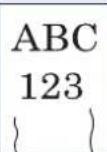 | — Reinigen Sie den Papiertrenner. Seite | 10-4 | |
| — Drehen Sie das Papier um 180 Grad | herum. | Seite xvSeite 3-19Seite 3-27 | |
| Ist das Kopierpapier feucht? Ersetzen Sie | das Kopierpapier durch neues Papier. | Seite 3-17 | |
Kopien sind leicht gerollt. | — | Wenden Sie das Papier in der Kassette, oder drehen es um 180 Grad. | Seite xvSeite 3-19Seite 3-27 |
| Ist das Kopierpapier feucht? Ersetzen Sie | das Kopierpapier durch neues Papier. | Seite 3-17 | |
| Erfolgte der Ausdruck über den Finisher? | Ändern Sie die Einstellung [Rollneigung Papier korrig.] | Seite 8-61 | |
| Es kann nicht gedruckt werden. | Ist das Gerät an eine Netzsteckdose angeschlossen? | Stecken Sie den Stromstecker in die Steckdose. | — |
| Ist das Gerät eingeschaltet? Schalten Sie | den Hauptschalter ein. Seite 2-10 | ||
| Sind das Druckerkabel und das Netzwerkkabel korrekt verbunden? | Schließen Sie das Druckerkabel und das Netzwerkkabel an und achten Sie auf festen Sitz. | Seite 2-6 | |
| Wurde das Gerät eingeschaltet, bevor das Druckerkabel angeschlossen wurde? | Schalten Sie das Gerät wieder ein, nachdem Sie das Druckerkabel angeschlossen haben. | — | |
| Wurde ein Druckauftrag unterbrochen? | Setzen Sie den Druck fort. Seite 7-4 | ||
| Symptom Analyse | Korrekturmaßnahmen Siehe | ||
| Druck mit USB-Speicher ist nicht möglich.USB-Speicher wird nicht erkannt. | Ist die USB-Schnittstelle gesperrt? Wählen | Sie [Entsperren] in den USB-Schnittstellen-Einstellungen. | Seite 8-51 |
| — Prüfen Sie, ob der USB-Speicher | korrekt ins System eingesteckt ist. | — | |
Es sind vertikale Linien auf den Ausdrucken zu sehen.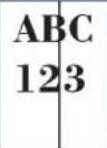 | Ist das schmale Belichtungsglas oder der Scanbereich des Dual-Scanners verschmutzt? | Reinigen Sie das schmale Belichtungsglas oder den Scanbereich des Dual-Scanners. | Seite 10-3 |
| — Führen Sie die [Laserscanner- | Reinigung] aus. | Seite 10-47 | |
Schmutz an der oberen Papierkante oder der Rückseite.  | Überprüfen Sie die Papierführung und den Papiertransport. | Öffnen Sie die rechte Abdeckung. Befindet sich Toner auf der Papierführung oder dem Papiertransport, reinigen Sie diese Teile mit einem trockenen, weichen und fusselfreien Tuch. | — |
Teile des Ausdrucks sind stellenweise blass und haben weiße Linien. | — Führen Sie die [Trommelauffrischung] aus. | Seite 10-46 | |
| — Führen Sie die [Entwicklerauffrischung] aus. | Seite 10-47 | ||
Der Ausdruck der Rückseite scheint auf die Vorderseite durch. | — Setzen Sie die Funktion [Durchscheinen vermeiden] auf [Ein]. | Seite 6-36Seite 8-17 | |
Verzerrte farbige Ausdrucke. | — | Führen Sie die [Kalibrierung] aus. | Seite 10-46 |
| — Führen Sie die [Farbausrichtung] aus. | Seite 10-43 | ||
Es erscheinen weiße Punkte auf dem Ausdruck. | — Führen Sie die [Trommelauffrischung] aus. | Seite 10-46 | |
| Die Farben sehen anders aus als erwartet. | Wurde für das Original die automatische Bildqualität gewählt? | Wählen Sie die geeignete Bildqualität aus. | Seite 6-29 |
| Wurde spezielles Papier für den Farbdruck eingelegt? | Legen Sie spezielles Papier für den Farbdruck ein. | Seite 3-19 | |
| — Führen Sie die [Kalibrierung] aus. Seite 10-46 | |||
| — Führen Sie die [Einstellung | Tonwertkurve] aus. | Seite 10-45 | |
| — | Beim Erstellen von KopienStellen Sie die Farbbalance ein. | Seite 6-31 | |
| Beim Druck vom ComputerÄndern Sie die Farbeinstellungen im Druckertreiber. | Siehe Printing System Driver User Guide. | ||
| Erfolgte der Ausdruck über den Fiery Controller? | Führen Sie [Calibrator] im Fiery Menü aus. | — | |
| Im Systemmenü Einstellung der Tonwertkurve ausführen. wird angezeigt. | Nach längeren Druckperioden kann die steigende Temperatur oder Luftfeuchtigkeit zu einer leichten Veränderung des Farbausdrucks führen. | Führen Sie die [Einstellung Tonwertkurve] aus. | Seite 10-45 |
| Der Farbtoner ist leer. Wollen | Sie mit schwarz/weiß Druck fortfahren? | Ist noch schwarzer Toner vorhanden, fährt das Gerät mit schwarz/weiß Druck fort, wenn [In Schwarz/weiß drucken] in [Aktion leerer Farbtoner] gewählt wurde. | Seite 8-16 |
| Es werden keine durchsuchbaren PDF Dateien erzeugt. | Ist die korrekte Sprache ausgewählt? Überprüfen Sie die vorgegebene Sprache. | Seite 6-71 | |
| Wird der Text des Dokuments nicht erkannt oder beansprucht die PDF-Erstellung viel Zeit? | Prüfen Sie Folgendes:• Die Ausrichtung des Dokuments ist korrekt.• Wurden Dokumente mit unterschiedlicher Ausrichtung eingelegt, muss die Einstellung für [Automatische Bilddrehung] auf [Ein] stehen. | Seite 6-71 | |
| Es können keine Texte in der PDF Datei gefunden werden. | Haben Sie die [OCR Texterkennung] im Menü [Dateiformat] eingestellt? | Stellen Sie [OCR Texterkennung] im Menü [Dateiformat] ein. | Seite 6-71 |
| Sind die Texte auf dem gescannten Dokument undeutlich oder zu hell? | Stellen Sie [Helligkeit] auf einen dunkleren Wert. | Seite 6-27 | |
| Ist der Hintergrund des gescannten Dokuments zu dunkel und der Text schlecht erkennbar? | Wählen Sie [Ein] oder [Manuell] für [Hintergrundhelligkeit ändem] und erhöhen die Helligkeit. Im anderen Fall stellen Sie [Helligkeit] auf einen geringeren Wert. | Seite 6-27Seite 6-35 | |
| Texte und Bilder der Rückseite des Dokuments scheinen auf die Vorderseite durch? | Setzen Sie die Funktion [Durchscheinen vermeiden] auf [Ein]. | Seite 6-36 | |
| Probleme beim Senden zu SMB. | Ist das Netzwerkkabel verbunden? Schließen Sie das Netzwerkkabel an und achten Sie auf festen Sitz. | Seite 2-6 | |
| Sind die Netzwerk-Einstellungen des Geräts korrekt eingestellt? | Konfigurieren Sie die TCP/IP-Einstellungen korrekt. | Seite 8-44 | |
| Sind die Einstellungen für die Verzeichnisfreigabe korrekt? | Prüfen Sie die Freigabe-Einstellungen und die Zugangsrechte in den Verzeichnis-Eigenschaften. | — | |
| Ist das SMB-Protokoll aktiviert? Setzen Sie das SMB-Protokoll auf [Ein]. Seite 5-35 | |||
| Ist der [Hostname] korrekt eingegeben? *1 | Prüfen Sie den Namen des Computers, der die Daten erhalten soll. | Seite 5-35 | |
| Ist der [Pfad] korrekt eingegeben? Prüfen Sie den Freigabenamen des freigegebenen Verzeichnisses. | Seite 5-35 | ||
| Ist der [Login-Benutzername] korrekt eingegeben? *1*2 | Prüfen Sie den Domänennamen und den Login-Benutzernamen. | Seite 5-35 | |
| Wurde der gleiche Domänenname wie für [Hostname] und [Login-Benutzername] verwendet? | Löschen Sie den Domänennamen und Backslash ("") aus dem [Login-Benutzernamen]. | Seite 5-35 | |
| Ist das [Login-Passwort] korrekt eingegeben? | Login Passwort überprüfen. Seite 5-35 | ||
| Wurden die Ausnahmen für die Windows Firewall korrekt konfiguriert? | Konfigurieren Sie die Ausnahmen der Firewall korrekt. | Seite 3-42 | |
| Sind die Zeiteinstellungen im Gerät, dem Domänen-Server und dem Ziel-Computer unterschiedlich? | Setzen Sie die Zeiteinstellungen im Gerät, dem Domänen-Server und dem Ziel-Computer auf gleiche Werte. | — | |
| Zeigt die Anzeige einen Sendefehler an? | Siehe Fehlermeldungen bei Sendefehlern. | Seite 10-38 | |
| Probleme beim Senden zu E-Mail. | Ist eine E-Mail Größengrenze des SMTP Servers in den Einstellungen des Geräts eingetragen? | Prüfen Sie den Wert "E-Mail Größengrenze" der [E-Mail] Einstellung im Embedded Web Server RX und ändern Sie diese bei Bedarf. | Seite 2-40 |
| Es werden keine Geräteinformationen übermittelt, wenn der Fiery benutzt wird. | Prüfen Sie folgende [Protokoll-Einstellungen] im Systemmenü des Geräts.SNMPv1/v2c: AusWSD Scan: AusEnhanced WSD: Aus | Ändern Sie folgende [Protokoll-Einstellungen] im Systemmenü des Geräts.SNMPv1/v2c: EinWSD Scan: EinEnhanced WSD: Ein | Seite 8-47 |
| Prüfen Sie folgende [TCP/IP-Einstellungen] im Systemmenü des Geräts.TCP/IP: AusIPv6: AusIPSec: Ein | Ändern Sie folgende [TCP/IP-Einstellungen] im Systemmenü des Geräts.TCP/IP: EinIPv6: EinIPSec: Aus | Seite 8-44 | |
| Lautet im Embedded Web Server RX unter [Lese-Community] in [SNMPv1/v2c] der Eintrag "public"? | Geben Sie unter [Lese-Community]"public" ein. | Siehe Embedded Web Server RX User Guide. | |
| Verwenden Sie im Embedded Web Server RX die Einstellung [Filter/Firewall] in [Netzwerksicherheit] unter [Sicherheits-Einstellungen]? | Deaktivieren Sie die Einstellung [Filter/Firewall]. | Siehe Embedded Web Server RX User Guide. | |
Maßnahmen bei Fehlermeldungen
Wenn in der Berührungsanzeige eine der folgenden Meldungen angezeigt wird, führen Sie die entsprechenden Schritte aus. A| Fehlermeldung Analyse Korrekturmaßnahmen Siehe | |||
| Aktivierungsfehler. | — Eine Anwendung konnte nicht | aktiviert werden. Verständigen Sie den Administrator. | — |
| — Die Authentifizierungserweiterung | ist deaktiviert. Schalten Sie den Hauptschalter aus und wieder ein. Falls der Fehler wieder auftritt, verständigen Sie den Administrator. | — | |
| Alle Originale aus Vorlageneinzug entfernen. | Befinden sich noch Originale im Vorlageneinzug? | Entfernen Sie die Originale aus dem Vorlageneinzug. | — |
| Alle Originale ersetzen und [Fortsetzen] dr. | — Entfernen Sie die Originale aus dem Vorlageneinzug, sortieren Sie sie in der richtigen Reihenfolge und legen Sie sie wieder ein. Tippen Sie auf [Fortsetzen], um den Druck wieder aufzunehmen. Tippen Sie auf [Abbrechen], um den Auftrag abzubrechen. | — | |
| Anzahl für Falten überschritten. | Ist die erlaubte Anzahl an Blättern überschritten? | Tippen Sie auf [Fortsetzen], um mit der erlaubten Anzahl von Blättern zu falten. Tippen Sie auf [Abbrechen], um den Druck abzubrechen. | Seite 6-22 |
| Auf diesem Papier kein Duplexdruck möglich.* | Wurde ein Papierformat/Medientyp ausgewählt, der für den Duplexdruck nicht geeignet ist? | Wird das gewählte Papier nicht geändert und [Weiter] gedrückt, wird ohne Duplex gedruckt. Wählen Sie ein verfügbares Papierformat aus. Tippen Sie auf [Fortsetzen], um zu drucken. | Seite 6-47 |
| Aufbewahrungsdaten wurden nicht gespeichert. | — Der Auftrag wird abgebrochen. | Tippen Sie auf [Ende]. | — |
| Auftrag kann nicht ausgeführt werden.* | — Beschränkt durch die | Berechtigungen. Der Auftrag wird abgebrochen. Tippen Sie auf [Ende]. | — |
| — Eingeschränkt durch Kostenstellen. | Der Auftrag wird abgebrochen. Tippen Sie auf [Ende]. | Seite 9-29 | |
| Automatischen Vorlageneinzug prüfen. | Ist die Abdeckung des Vorlageneinzugs offen? | Schließen Sie den Vorlageneinzug. | — |
| Ist der Vorlageneinzug offen? Schließen Sie den Vorlageneinzug. — | |||
| Fehlermeldung Analyse Korrekturmaßnahmen Siehe | |||
| Box nicht gefunden. | — Die angegebene Box konnte nicht | gefunden werden. Auftrag wird abgebrochen. Tippen Sie auf [Ende]. | — |
| Box-Limit überschritten.* | Wird [Beenden] in der Berührungsanzeige angezeigt? | Die Dokumentenbox ist voll, daher kann nichts mehr gespeichert werden. Auftrag wird abgebrochen. Tippen Sie auf [Ende]. Versuchen Sie den Auftrag erneut auszuführen, wenn Sie Daten aus der Box gelöscht oder gedruckt haben. Der Auftrag wird abgebrochen. Tippen Sie auf [Ende]. Siehe auch Fehlermeldungen bei Sendefehlern, um den Fehlercode und die geeignete Maßnahme nachzulesen. | — |
| — Die Wiederholungskopie-Box ist | voll, daher kann der Kopiervorgang nicht wiederholt werden. Tippen Sie auf [Fortsetzen], um die gescannten Seiten auszudrucken. Tippen Sie auf [Abbrechen], um den Druck abzubrechen. | — | |
| Fehlermeldung Analyse Korrekturmaßnahmen Siehe | |||
| Das Belichtungsglas muss gereinigt werden. | — Reinigen Sie das Belichtungsglas | mit dem mitgelieferten Reinigungstuch. | Seite 10-3 |
| Den Locherbehälter einsetzen. | — Befolgen Sie die Anweisungen in | der Berührungsanzeige, um den Locherbehälter einzusetzen. | Seite 10-16 |
| Der externe Speicher ist nicht formatiert. | Wurde der externe Speicher von diesem Gerät formatiert? | Tippen Sie auf [Formatieren] auf der Anzeige. | — |
| Der Resttonerbehälter ist fast voll. | — Der Resttonerbehälter ist bald voll | Halten Sie einen neuen Resttonerbehälter ein. | — |
| Die Abdeckung ist geöffnet. | Ist eine Abdeckung oder eine Klappe offen? | Schließen Sie die Abdeckung oder Klappe, die auf der Berührungsanzeige angezeigt wird. | — |
| Die Falteinheit ist offen. | — Schieben Sie die Falteinheit ein. — | ||
| Diese Box kann nicht verwendet werden. | — Die angegebene Box kann nicht | verwendet werden. Auftrag wird abgebrochen. Tippen Sie auf [Ende]. | — |
| Fehlermeldung | Analyse | Korrekturmaßnahmen | Siehe |
| Dieser Papiertyp kann nicht versetzt werden.* | Wurde ein Papierformat/Medientyp ausgewählt, der nicht versetzt werden kann? | Wird das gewählte Papier nicht geändert und [Weiter] gedrückt, wird ohne Versatz gedruckt.Wählen Sie ein verfügbares Papierformat aus. Tippen Sie auf [Fortsetzen], um zu drucken. | Seite 6-23 |
| Dieses Benutzerkonto ist gesperrt. | — Verständigen Sie den Administrator.Der Auftrag wird abgebrochen.Tippen Sie auf [Ende]. | — | |
| Dieses Papier kann nicht geheftet werden.* | Wurde ein Papierformat/Medientyp ausgewählt, der nicht geheftet werden kann? | Wird das gewählte Papier nicht geändert und [Weiter] gedrückt, wird ohne Heften gedruckt.Wählen Sie ein verfügbares Papierformat aus. Tippen Sie auf [Fortsetzen], um zu drucken. | Seite 6-24 |
| Dieses Papier kann nicht gelocht werden. | Wurde ein Papierformat/Medientyp ausgewählt, das nicht gelocht werden kann? | Wird das gewählte Papier nicht geändert und [Weiter] gedrückt, wird ohne Lochen gedruckt.Wählen Sie ein verfügbares Papierformat aus. Tippen Sie auf [Fortsetzen], um zu drucken. | Seite 6-25 |
| Fehlermeldung | Analyse | Korrekturmaßnahmen | Siehe |
| Externer Speicher ist voll.* | — Der Auftrag wird abgebrochen. | Tippen Sie auf [Ende]. Zu wenig Platz auf dem externen Speicher. Löschen Sie überflüssige Dateien. | — |
| Fehlermeldung | Analyse | Korrekturmaßnahmen | Siehe |
| Fach XX ist voll. | Wurde die zulässige Ablagemenge überschritten? | Papier entfernen. Der Druckvor-gang wird fortgesetzt. | — |
| Ist das Papier gerollt? Überprüfen Sie | im Abschnitt Fehler beseitigen den Punkt "Ausdrucke sind leicht gerollt." und treffen Sie die entsprechenden Gegenmaßnahmen. | Seite 10-20 | |
| Falsche Konto-ID.* | — Die Kostenstellen-ID konnte bei der Ausführung der Auftrags nicht zugewiesen werden. Der Auftrag wird abgebrochen. Tippen Sie auf [Ende]. | — | |
| Falsches Box Passwort. | — Das Box-Passwort konnte bei der Ausführung der Auftrags nicht zugewiesen werden. Der Auftrag wird abgebrochen. Tippen Sie auf [Ende]. | — | |
| Faltfach ist voll. | Wurde die zulässige Ablagemenge überschritten? | Papier entfernen. Der Druckvorgang wird fortgesetzt. | — |
| Fehler im externen Speicher.* | Ist der externe Speicher schreibgeschützt? | Im externen Speicher ist ein Fehler aufgetreten. Der Auftrag wurde angehalten. Tippen Sie auf [Ende]. Die eventuell angezeigten Fehlercodes haben folgende Bedeutung:01: Setzen Sie einen externen Speicher ein, der beschrieben werden kann. | — |
| Fehler im externen Speicher.* | — Im externen Speicher ist ein Fehler aufgetreten. Der Auftrag wurde angehalten. Tippen Sie auf [Ende]. Die eventuell angezeigten Fehlercodes haben folgende Bedeutung:01: Die Datenmenge, die in einem Auftrag gespeichert werden kann, wurde überschritten. Starten Sie das Gerät neu oder schalten Sie es AUS und wieder EIN. Tritt der Fehler wieder auf, teilen Sie den Auftrag in kleinere Dateien.Tritt der Fehler weiterhin auf, ist der externe Speicher nicht auf dem Gerät zu verwenden. Benutzen Sie einen externen Speicher, der von diesem Gerät formatiert wurde.Kann der externe Speicher nicht formatiert werden, ist dieser beschädigt. Setzen Sie einen kompatiblen externen Speicher ein. | Seite 5-73 | |
| Fehler in der Universalzufuhr. | — Entfernen Sie sämtliches Papier | aus der Universalzufuhr. | — |
| Fehler Kassette X | — Öffnen Sie die Kassette. Prüfen Siedas Geräteinnere und entfernen Sie das Papier. | — | |
| Festplattenfehler. | — Auf der Festplatte ist ein Fehler | aufgetreten. Auftrag wird abgebrochen. Tippen Sie auf [Ende].Die eventuell angezeigten Fehlercodes haben folgende Bedeutung:01: Die Datenmenge, die in einem Auftrag gespeichert werden kann, wurde überschritten. Starten Sie das Gerät neu oder schalten Sie es AUS und wieder EIN. Tritt der Fehler wieder auf, teilen Sie den Auftrag in kleinere Dateien.Tritt der Fehler auf, obwohl der Auftrag aufgeteilt wurde, hat die Festplatte eine Beschädigung.Führen Sie die [Systeminitialisierung] aus.04: Zu wenig Speicher auf der Festplatte zum Abschluss dieses Vorgangs. Entfernen Sie überflüssige Daten von der Festplatte. | — |
| Fehlermeldung | Analyse | Korrekturmaßnahmen | Siehe |
| Gerätefehler. | — Ein interner Fehler ist aufgetreten. | Notieren Sie sich den angezeigten Fehlercode. Service rufen. | — |
| Fehlermeldung | Analyse | Korrekturmaßnahmen | Siehe |
| Heften an angegeb. Position nicht möglich. | Haben Sie eine Heftposition gewählt, die nicht erlaubt ist? | Wird das gewählte Papier nicht geändert und [Weiter] gedrückt, wird ohne Heften gedruckt.Wählen Sie ein verfügbares Papierformat aus. Tippen Sie auf [Fortsetzen], um zu drucken. | Seite 6-24 |
| Heftklammern sind leer.* | Ist das Heftklammergehäuse leer? Bei einem Heftklammermangel wird die Position des Heftklammermangels auf der Berührungsanzeige angezeigt. Das Gerät stoppt den aktuellen Vorgang. Lassen Sie das Gerät eingeschaltet und befolgen Sie die Anweisungen zum Nachfüllen der Heftklammern. Tippen Sie auf [Fortsetzen], um ohne Heften auszudrucken. Tippen Sie auf [Abbrechen], um den Auftrag abzubrechen. | Seite 10-12 | |
| Heftklammern sind leer. (Manuell Heften) | Ist das Heftklammergehäuse A leer? | Legen Sie neue Klammern ins Heftklammergehäuse A ein. | Seite 10-13 |
| Fehlermeldung | Analyse | Korrekturmaßnahmen | Siehe |
| Im Systemmenü Einstellung der Tonwertkurve ausführen. | Nach längeren Druckperioden kann die steigende Temperatur oder Luftfeuchtigkeit zu einer leichten Veränderung des Farbausdrucks führen. | Führen Sie die [Einstellung Tonwertkurve] aus. | Seite 10-45 |
| Innere Ablage des Geräts ist voller Papier. | Wurde die zulässige Ablagemenge überschritten? | Papier entfernen. Der Druckvorgang wird fortgesetzt. | — |
| Fehlermeldung | Analyse | Korrekturmaßnahmen | Siehe |
| Job Separator ist voll. | Wurde die zulässige Ablagemenge überschritten? | Entfernen Sie das Papier und tippen Sie auf [Weiter]. Der Druckvorgang wird fortgesetzt. | — |
| Fehlermeldung | Analyse | Korrekturmaßnahmen | Siehe |
| Kalibriere... | — Das Gerät führt eine Justage aus, | um die Qualität sicherzustellen. Bitte warten. | — |
| Kann an gewünschter Stelle nicht lochen. | Haben Sie eine Lochposition gewählt, die nicht erlaubt ist? | Wird das gewählte Papier nicht geändert und [Weiter] gedrückt, wird ohne Lochen gedruckt.Wählen Sie ein verfügbares Papierformat aus. Tippen Sie auf [Fortsetzen], um zu drucken. | Seite 6-25 |
| Kann Anzahl angegebener Kopien nicht drucken. | — Nur eine Kopie ist möglich. Tippen | Sie auf [Fortsetzen], um den Druck wieder aufzunehmen. Tippen Sie auf [Abbrechen], um den Druck abzubrechen. | — |
| Kann nicht mit dem Server verbinden. | — Prüfen Sie den Verbindungsstatus | zum Server. | — |
| Kann Remote-Druck nicht ausführen. | — Die Auslösung eines Druckauftrags | aus der Ferne ist nicht erlaubt.Der Auftrag wird abgebrochen.Tippen Sie auf [Ende]. | Seite 8-28 |
| Kostenstellen wurde nicht definiert.* | — Die Kostenstelle konnte bei der | Ausführung der Auftrags nicht zugewiesen werden. Der Auftrag wird abgebrochen. [Ende] drücken. | — |
| Kostenstellenlimit überschritten.* | Wurde die im Kostenstellenlimit festgelegte zulässige Anzahl von Drucken überschritten? | Die im Kostenstellenlimit festgelegte zulässige Anzahl von Drucken wurde überschritten. Es kann nicht weiter gedruckt werden.Der Auftrag wird abgebrochen.Tippen Sie auf [Ende]. | — |
| KPDL-Fehler. * | — Ein PostScript-Fehler ist | aufgetreten. Der Auftrag wird abgebrochen. Tippen Sie auf [Ende]. | — |
| Fehlermeldung | Analyse | Korrekturmaßnahmen | Siehe |
| Laserscanner wird gereinigt... | — Das Gerät führt eine Justage aus, | um die Qualität sicherzustellen. Bitte warten. | — |
| Links Finisher-Fach ist voller Papier. | Wurde die zulässige Ablagemenge überschritten? | Papier entfernen. Der Druckvorgang wird fortgesetzt. | — |
| Ist das Papier gerollt? Überprüfen Sie | im Abschnitt Fehler beseitigen den Punkt "Ausdrucke sind leicht gerollt." und treffen Sie die entsprechenden Gegenmaßnahmen. | Seite 10-20 | |
| Links oberes Fach des Geräts ist voller Papier. | Wurde die zulässige Ablagemenge überschritten? | Entfernen Sie das Papier und tippen Sie auf [Weiter]. Der Druckvorgang wird fortgesetzt. | — |
| Locherbehälter leeren. | Ist der Locherbehälter voll? Befolgen | Sie die Anweisungen auf der Berührungsanzeige, um den Locherbehälter zu leeren. | Seite 10-16 |
| Login-Benutzername oder Passwort falsch.* | — Der Login-Benutzername oder das | Passwort konnte bei der Ausführung der Auftrags nicht zugewiesen werden. Der Auftrag wird abgebrochen. Tippen Sie auf [Ende]. | — |
| Fehlermeldung Analyse Korrekturmaßnahmen Siehe | |||
| Mailboxfach ist voll. | Wurde die zulässige Ablagemenge überschritten? | Papier entfernen. Der Druckvorgang wird fortgesetzt. | — |
| Maximale Anzahl gescannter Seiten. | Wurde die zulässige Scan-Anzahl überschritten? | Es können keine weiteren Seiten gescannt werden. Folgen Sie den Anweisungen auf der Berührungsanzeige. | — |
| Fehlermeldung Analyse Korrekturmaßnahmen Siehe | |||
| Papier entfernen. | — Entfernen Sie das Papier aus dem | Dokumentenfinisher-Fach. | — |
| Papier in Kassette Nr. X einlegen. | Ist die angezeigte Kassette leer? Legen | Sie Papier ein.Wählen Sie ein verfügbaresPapierformat aus. Tippen Sie auf [Fortsetzen], um zu drucken. | Seite 3-17 |
| Papier in Universalzufuhr einlegen. | Ist Papier des ausgewählten Formats in der Universalzufuhr eingelegt? | Legen Sie Papier ein.Wählen Sie ein verfügbaresPapierformat aus. Tippen Sie auf [Fortsetzen], um zu drucken. | Seite 3-27 |
| Papier kann nicht gefaltet werden. | Wurde ein Papierformat/Medientyp ausgewählt, der nicht gefaltet werden kann? | Wird das gewählte Papier nicht geändert und [Weiter] gedrückt, wird ohne Falten gedruckt.Wählen Sie ein verfügbaresPapierformat aus. Tippen Sie auf [Fortsetzen], um zu drucken. | Seite 6-22 |
| Papierstau. | — Bei einem Papierstau wird die | Position des Staus in der Berührungsanzeige angezeigt. Das Gerät stoppt den aktuellen Vorgang.Lassen Sie das Gerät eingeschaltet und befolgen Sie die Anweisungen zur Beseitigung des Papierstaus. | Seite 10-48 |
| Passwort erfüllt die Regeln für Passwörter nicht. | Ist das Passwort abgelaufen? Ändern | Sie das Login-Passwort.Der Auftrag wird abgebrochen.Tippen Sie auf [Ende]. | Seite 9-7Seite 9-8 |
| Haben sich die Regeln für Passwörter, wie beispielsweise Länge oder benötigte Zeichen, geändert? | Überprüfen Sie die Regeln für Passwörter und ändern Sie das Login-Passwort.Der Auftrag wird abgebrochen.Tippen Sie auf [Ende]. | Seite 9-7Seite 9-8 | |
| Printing System-Fehler. | — Im Drucksystem ist ein Fehler | aufgetreten.Siehe auch Fehlermeldungen bei Druckfehlern, um den Fehlercode und die geeignete Maßnahme nachzulesen. | Seite 10-41 |
| Fehlermeldung | Analyse | Korrekturmaßnahmen | Siehe |
| Printing System-Fehler. Statustaste zur Fehlerprüfung drücken. | Drücken Sie die Taste [Status/ Druckabbr]. Wird die Meldung [Printing System-Fehler.] angezeigt? | Im Drucksystem ist ein Fehler aufgetreten. Siehe auch Fehlermeldungen bei Druckfehlern, um den Fehlercode und die geeignete Maßnahme nachzulesen. | Seite 10-41 |
| Drücken Sie die Taste [Status/ Druckabbr]. Wird die Anzeige [Gerät/ Kommunikation] eingeblendet? | Im Drucksystem ist ein Fehler aufgetreten. Tippen Sie in der Anzeige [Gerät/Kommunikation] auf [Printing Sys Err]. | Seite 10-41 | |
| Prüfen Sie das Papier in der Universalzufuhr. | — Das Papierformat ist nicht korrekt. | Legen Sie das korrekte Papierformat ein und tippen Sie auf [Weiter]. | Seite 3-34 |
| Prüfen Sie das rechte Fach des Geräts. | Ist das rechte Fach des Geräts geschlossen? | Öffnen Sie das rechte Fach des Geräts. | — |
| Wurde die zulässige Ablagemenge überschritten? | Papier entfernen. Der Druckvorgang wird fortgesetzt. | — | |
| Fehlermeldung | Analyse | Korrekturmaßnahmen | Siehe |
| Resttonerbehälter überprüfen. | — Der Resttonerbehälter ist nicht | korrekt eingesetzt. Setzen Sie ihn richtig ein. | Seite 10-9 |
| Ist der Resttonerbehälter voll? Seite 10-9 |
| Fehlermeldung | Analyse | Korrekturmaßnahmen | Siehe |
| Scanner wird eingestellt. | — Das Gerät führt eine Justage aus, | um die Qualität sicherzustellen. Bitte warten. | — |
| Scannerspeicher voll.* | — Das Scannen kann nicht | durchgeführt werden, weil der Scannerspeicher nicht ausreicht. Folgen Sie den Anweisungen in der Berührungsanzeige. | — |
| Schräg eingezogene Originale. | — Lesen Sie den Sicherheitsaufkleber auf dem Vorlageneinzug und Sie überprüfen die Originale. Falls es zu einem Originalstau kam, folgen Sie den Anweisungen in der Anzeige und entfernen die Originale. | — | |
| Seitlichen Einzug prüfen. | — Der seitliche Einzug ist nicht korrekt mit dem Gerät verbunden. Verbinden Sie den seitlichen Einzug korrekt mit dem Gerät. | — | |
| Sendefehler.* | — Fehler bei einem Sendeauftrag. Der | Auftrag wird abgebrochen. Tippen Sie auf [Ende]. Siehe auch Fehlermeldungen bei Sendefehlern, um den Fehlercode und die geeignete Maßnahme nachzulesen. | Seite 10-38 |
| Speicher voll.* | — Der Speicher ist voll und der Auftrag | kann nicht fortgesetzt werden.Tippen Sie auf [Fortsetzen], um die gescannten Seiten auszudrucken.Der Druckauftrag kann nicht vollständig ausgeführt werden.Tippen Sie auf [Abbrechen], um den Druck abzubrechen. | — |
| — Es kann nichts mehr eingelesen | werden, da zu wenig Speicherkapazität vorhanden ist.Falls nur [Ende] angezeigt wird,tippen Sie auf [Ende]. Der Auftrag wird abgebrochen. | — | |
| Stau im Hefter. | — Bei einem Stau im Hefter wird die | Position des Staus auf der Berührungsanzeige angezeigt. Das Gerät stoppt den aktuellen Vorgang.Lassen Sie das Gerät eingeschaltet und befolgen Sie die Anweisungen zur Beseitigung des Hefterstaus. | Seite 10-76 |
| Systemfehler. | — Ein interner Systemfehler ist | aufgetreten. Folgen Sie den Anweisungen in der Berührungsanzeige. | — |
| Fehlermeldung | Analyse | Korrekturmaßnahmen | Siehe |
| Temperatur wird reguliert... | — Das Gerät führt eine Justage aus, um die Qualität sicherzustellen. Bitte warten. | — | |
| The print system connected to the current port is not supported by the printer driver. Use a printer driver for this port that matches the print system. | Wird der Druckertreiber für dieses Modell benutzt? | Überprüfen Sie den Produktnamen des Geräts und installieren Sie den Druckertreiber erneut. | — |
| Toner leer. [C][M][Y][K] | — Wechseln Sie den Tonerbehälter | mit einem vom Hersteller empfohlenen Tonerbehälter aus.[IMAGE]HINWEISFalls noch schwarzer Tonervorhanden ist, kann das Gerät weiterhin schwarz/weiß Ausdrucke erstellen, wenn Sie [In schwarz/weiß drucken] in Aktion leerer Farbtoner wählen. | Seite 10-6 |
| Tonerstand niedrig. [C][M][Y][K](Wechseln Sie, wenn leer.) | — In naher Zukunft ist der | Tonerbehälter leer. Halten Sie einen neuen Tonerbehälter bereit. | — |
| Trommelauffrischung erfolgt... | — Das Gerät führt eine Justage aus, | um die Qualität sicherzustellen. Bitte warten. | — |
| Fehlermeldung | Analyse | Korrekturmaßnahmen | Siehe |
| Unbekannter Toner installiert. | Handelt es sich beim eingesetzten Toner um Originalmaterial? | Bei Beschädigungen durch die Verwendung von Verbrauchs-material anderer Anbieter übernehmen wir keine Haftung. | — |
| Unbekannter Toner installiert. PC [C][M][Y][K] | Handelt es sich um einen Tonerbehälter, der für diese Region freigegeben ist? | Setzen Sie einen freigegebenen Tonerbehälter ein. | — |
| Ungültige Konfiguration. | Wurden die Originale richtig eingelegt? | Vorlagenglas: Legen Sie Originale mit dem Schriftbild nach unten auf und richten Sie sie an den Originalformat-Markierungen aus.Vorlageneinzug: Legen Sie die Originale mit der beschriebenen Seite nach oben ein. | — |
| Fehlermeldung | Analyse | Korrekturmaßnahmen | Siehe |
| Verb. zum Authent.-Server nicht möglich.* | — Prüfen Sie die Zeiteinstellung der | Maschine und gleichen Sie diese mit dem Server ab. | Seite 2-25 |
| — Prüfen Sie den Domänennamen. Seite 9-2 | |||
| — Prüfen Sie den Domänennamen. Seite 9-2 | |||
| — Prüfen Sie den Verbindungsstatus | zum Server. | — | |
| Vertrauliches Dokument wurde erkannt. | — Die Maschine hat ein Dokument | aus der Dokumentenüberwachung erkannt. Auftrag wird abgebrochen. [Ende] drücken. | — |
| Vorbereitung für Druck. | — Das Gerät führt eine Justage aus, | um die Qualität sicherzustellen. Bitte warten. | — |
| Fehlermeldung Analyse Korrekturmaßnahmen Siehe | |||
| Warnung Speicher knapp. | — Auftrag kann nicht gestartet | werden. Versuchen Sie es später nochmals. | — |
| Warnung vor hoher Temperatur. Regeln Sie die Raumtemperatur. | — Eventuell verschlechtert sich die | Druckqualität. Verändern Sie die Temperatur und die Luftfeuchtigkeit im Raum. | — |
| Warnung vor niedriger Temperatur. Regeln Sie die Raumtemperatur. | — Eventuell verschlechtert sich die | Druckqualität. Verändern Sie die Temperatur und die Luftfeuchtigkeit im Raum. | — |
| Wird eingestellt... | — Das Gerät führt eine Justage aus, | um die Qualität sicherzustellen. Bitte warten. | — |
| Fehlermeldung Analyse Korrekturmaßnahmen Siehe | |||
| XX aufgrund eines Ausfalls nicht verwendbar. | — Service rufen. — | ||
| Fehlermeldung Analyse Korrekturmaßnahmen Siehe | |||
| Zielcomputer wurde nicht gefunden.Computer überprüfen. | Befinden sich das Gerät und der Ziel-PC, zu dem das Dokument gescannt wird, im Netzwerk? | Prüfen Sie die Netzwerk- und SMB-Einstellungen.Ist das Netzwerkkabel angeschlossen?Arbeitet der Hub richtig?Arbeitet der Server richtig?Hostnamen und IP-Adresse.Portnummer | Seite 2-6 |
| Sind die Kontoinformationen des Ziel-PCs wie Benutzername und Kennwort korrekt, um auf das freigegebene Verzeichnis zu scannen? | Überprüfen Sie die folgenden Einstellungen auf dem PC, zu dem die Daten gesendet werden sollen.Ho st n a m eP f a dLogin-BenutzernameHINWEISWenn der Sender ein Domänenbenutzer ist, geben Sie den Domänennamen an.[Benutzername]@[Domänename]Zum Beispiel: sa720XXXX@nnLogin-PasswordFreigaberechte für Ordnerzugriff des Empfängers | — | |
| Zulässige Heftklammeranzahl überschritten.* | Ist die erlaubte Anzahl an Blättern überschritten? | Tippen Sie auf [Fortsetzen], um ohne Heften auszudrucken. Tippen Sie auf [Abbrechen], um den Druck abzubrechen. | — |
| Fehler-code | Fehlermeldung Korrekturmaßnahmen Siehe | ||
| 1101 | E-Mail Versand fehlgeschlagen.i-FAX Versand fehlgeschlagen. | Prüfen Sie den Hostnamen des SMTP Server im Embedded Web Server RX. | Seite 2-35 |
| Versand per FTP fehlgeschlagen. | Prüfen Sie den Hostnamen oder die IP-Adresse des FTP. | — | |
| Versand per SMB fehlgeschlagen. | Prüfen Sie den Hostnamen oder die IP-Adresse des SMB. | — | |
| 1102 | Versand per SMB fehlgeschlagen. | Prüfen Sie die SMB-Einstellungen.• Login-Benutzername und Login-Passwort[ABYA] HINWEISWenn der Sender ein Domänenbenutzer ist, geben Sie den Domänennamen an.• Hostname• P f a d | — |
| E-Mail Versand fehlgeschlagen. | Prüfen Sie folgendes im Embedded Web Server RX.• SMTP Login-Benutzername und Login-Passwort• POP3 Login-Benutzername und Login-Passwort• E-Mail-Größenlimit | — | |
| i-FAX Versand fehlgeschlagen. | Prüfen Sie folgendes im Embedded Web Server RX.• SMTP Login-Benutzername und Login-Passwort• POP3 Login-Benutzername und Login-Passwort | — | |
| Versand per FTP fehlgeschlagen. | Prüfen Sie die FTP-Einstellungen.• Login-Benutzername und Login-Passwort[WJCS] HINWEISWenn der Sender ein Domänenbenutzer ist, geben Sie den Domänennamen an.• P f a d• Freigaberechte für Ordnerzugriff des Empfängers | — | |
| 1103 | Versand per SMB fehlgeschlagen. | Prüfen Sie die SMB-Einstellungen.• Login-Benutzername und Login-Passwort[S41D] HINWEISWenn der Sender ein Domänenbenutzer ist, geben Sie den Domänennamen an.• P f a d• Freigaberechte für Ordnerzugriff des Empfängers | Seite 5-35 |
| Versand per FTP fehlgeschlagen. | Prüfen Sie die FTP-Einstellungen.• P f a d• Freigaberechte für Ordnerzugriff des Empfängers | — | |
| Fehler-code | Fehlermeldung Korrekturmaßnahmen Siehe | ||
| 1104 | E-Mail Versand fehlgeschlagen. | HINWEISWenn die Adresse von der Domäne abgelehnt wird, kann die E-Mail nicht gesendet werden. | Seite 5-39 |
| i-FAX Versand fehlgeschlagen. Prüfen Sie die i-FAX Adresse.HINWEISWenn die Adresse von der Domäne abgelehnt wird, kann die E-Mail nicht gesendet werden. | Siehe FAX Bedienungs-anleitung | ||
| 1105 | Versand per SMB fehlgeschlagen. | Wählen Sie [Ein] in den SMB-Einstellungen des Embedded Web Server RX. | Seite 2-35 |
| E-Mail Versand fehlgeschlagen. Wählen Sie [Ein] in den SMTP-Einstellungen des Embedded Web Server RX. | Seite 2-35 | ||
| Versand per FTP fehlgeschlagen. | Wählen Sie [Ein] in den FTP-Einstellungen des Embedded Web Server RX. | Seite 2-35 | |
| i-FAX Versand fehlgeschlagen. Wählen Sie [Ein] in den i-FAX-Einstellungen des Embedded Web Server RX. | Siehe FAX Bedienungs-anleitung | ||
| 1106 | E-Mail Versand fehlgeschlagen.i-FAX Versand fehlgeschlagen. | Prüfen Sie die Sender Adresse des SMTP im Embedded Web Server RX. | Seite 2-35 |
| 1131 | Versand per FTP fehlgeschlagen. | Wählen Sie [Ein] in den Sicherheitsprotokoll-Einstellungen des Embedded Web Server RX. | Seite 2-35 |
| 1132 | Versand per FTP fehlgeschlagen. | Prüfen Sie Nachfolgendes auf dem FTP Server.Ist FTPS verfügbar?Ist die Verschlüsselung verfügbar? | Seite 2-35 |
| 2101 | Versand per SMB fehlgeschlagen. | Prüfen Sie die Netzwerk- und SMB-Einstellungen.Ist das Netzwerkkabel angeschlossen?Arbeitet der Hub richtig?Arbeitet der Server richtig?Hostnamen und IP-AdressePortnummer | — |
| Versand per FTP fehlgeschlagen. | Prüfen Sie die Netzwerk- und FTP-Einstellungen.Ist das Netzwerkkabel angeschlossen?Arbeitet der Hub richtig?Arbeitet der Server richtig?Hostnamen und IP-AdressePortnummer | — | |
| E-Mail Versand fehlgeschlagen.i-FAX Versand fehlgeschlagen. | Prüfen Sie das Netzwerk und den Embedded Web Server RX.Ist das Netzwerkkabel angeschlossen?Arbeitet der Hub richtig?Arbeitet der Server richtig?POP3 Servername des POP3 BenutzersSMTP-Servername | — | |
| Fehler-code | Fehlermeldung Korrekturmaßnahmen Siehe | ||
| 21022103 | Versand per FTP fehlgeschlagen. | Prüfen Sie die Netzwerk- und SMB-Einstellungen.Ist das Netzwerkkabel angeschlossen?Arbeitet der Hub richtig?Arbeitet der Server richtig? | — |
| Prüfen Sie Nachfolgendes auf dem FTP Server.Ist FTP verfügbar?Arbeitet der Server richtig? | — | ||
| E-Mail Versand fehlgeschlagen.i-FAX Versand fehlgeschlagen. | Prüfen Sie die Netzwerk- und SMB-Einstellungen.Ist das Netzwerkkabel angeschlossen?Arbeitet der Hub richtig?Arbeitet der Server richtig? | — | |
| 2201220222032231 | E-Mail Versand fehlgeschlagen.Versand per FTP fehlgeschlagen.Versand per SMB fehlgeschlagen.i-FAX Versand fehlgeschlagen. | Prüfen Sie die Netzwerk- und SMB-Einstellungen.Ist das Netzwerkkabel angeschlossen?Arbeitet der Hub richtig?Arbeitet der Server richtig? | — |
| 2204 | E-Mail Versand fehlgeschlagen.i-FAX Versand fehlgeschlagen. | Prüfen Sie die E-Mail Größengrenze der SMTP-Einstellungen im Embedded Web Server RX. | — |
| 3101 | E-Mail Versand fehlgeschlagen.i-FAX Versand fehlgeschlagen. | Prüfen Sie die Authentifizierungsmethode sowohl des Senders als auch des Empfängers. | — |
| Versand per FTP fehlgeschlagen. | Prüfen Sie die Netzwerk- und SMB-Einstellungen.Ist das Netzwerkkabel angeschlossen?Arbeitet der Hub richtig?Arbeitet der Server richtig? | — | |
| 3201 | E-Mail Versand fehlgeschlagen.i-FAX Versand fehlgeschlagen. | Prüfen Sie die Authentifizierungsmethode sowohl des Senders als auch des Empfängers. | — |
| 0007420147015101510251035104710171027103720f | — Schalten Sie den Hauptschalter | aus und wieder ein.Wenn dieser Fehler mehrfach auftritt, notieren Sie sich den angezeigten Fehlercode und verständigen Sie den Kundendienst. | — |
| 9181 | — Das gescannte Original überschreitet die erlaubteAnzahl von Seiten (999). Senden Sie die restlichen Seiten getrennt. | — | |
| Fehler-code | Fehlermeldung Analyse Korrekturmaßnahmen | ||
| 1020 | Fehler in der Schnittstellenplatine des Geräts. Service rufen. | — Ein Fehler im externen | Druckcontroller ist aufgetreten. Notieren Sie sich den angezeigten Fehlercode. Service rufen. |
| 1030 | Fehler beim Versuch sich mit dem externen Druckcontroller zu verbinden.Überprüfen Sie die Verbindung zum externen Druckcontroller.> Stromversorgung des externen Druckcontrollers>Kabelverbindung zum externen Druckcontroller | Befindet sich der Netzschalter des externen Druckcontrollers in Stellung EIN? | Schalten Sie das System ein. |
| Ist das Stromkabel des externen Druckcontrollers eingesteckt? | Schalten Sie den Netzschalter aus und prüfen Sie, ob das Stromkabel korrekt eingesteckt ist.Nachdem Sie das Stromkabel geprüft haben, schalten Sie den Netzschalter wieder ein. | ||
| Ist das Schnittstellenkabel (DVI) zwischen Gerät und externen Druckcontroller korrekt verbunden? | Prüfen Sie das Schnittstellenkabel zwischen Gerät und externen Druckcontroller. | ||
| 1031 | Fehler beim Verbindungsversuch zum externen Druckcontroller.Überprüfen Sie die Verbindung zum externen Druckcontroller.> Kabelverbindung zum externen Druckcontroller | — Prüfen Sie die korrekte | Kabelverbindung zwischen Gerät und externem Druckcontroller. Tritt der Fehler danach immer noch auf, liegt ein Fehler im externen Druckcontroller vor. Notieren Sie sich den angezeigten Fehlercode. Service rufen. |
| 1040 | Fehler beim Verbindungsversuch zum externen Druckcontroller.Überprüfen Sie die Verbindung zum externen Druckcontroller.> Verbindung der Netzwerkkabel> Netzwerk-Einstellungen | Ist das Netzwerkkabel zwischen Gerät und externem Druckcontroller korrekt verbunden? | Prüfen Sie das Netzwerk.· Ist das Netzwerkkabel angeschlossen?· Arbeitet der Hub richtig?· Arbeitet der Server richtig? |
| Sind die Netzwerk-Einstellungen korrekt? | Drücken Sie die Taste [Systemmenü], dann tippen Sie auf [System], [Weiter] in TCP/IP-Einstellungen und konfigurierendie folgenden Einstellungen:· TCP/IP: Ein· IPv6: Ein | ||
| 2000 | Fehler beim Verbindungsversuch zum externen Druckcontroller.Überprüfen Sie die Verbindung zum externen Druckcontroller.> Verbindungen zum Gerät und zum externen Druckcontroller.> Firmware Versionen von Gerät und externem Druckcontroller. | — Notieren Sie sich den | angezeigten Fehlercode. Service rufen. |
| 20102020 | Fehler beim Verbindungsversuch zum externen Druckcontroller.Überprüfen Sie die Verbindung zum externen Druckcontroller.> Verbindungen zum Gerät und zur Schnittstellenplatine des Geräts.> Firmware Versionen von Gerät und externem Druckcontroller. | — Notieren Sie sich den | angezeigten Fehlercode. Service rufen. |
| 3000 | Fehler beim Verbindungsversuch zum externen Druckcontroller.Überprüfen Sie die Verbindung zum externen Druckcontroller.> Netzwerk-Einstellungen> Gerät und externer Druckcontroller | — Schalten Sie den Hauptschalter | aus und wieder ein.Tritt der Fehler danach immer noch auf, liegt ein Fehler im externen Druckcontroller vor.Notieren Sie sich den angezeigten Fehlercode. Service rufen. |
Einstellungen/Wartung
Farbausrichtung (Registrierung)
Bei der ersten Installation oder wenn das System bewegt wurde, kann es sein, dass die Farben nicht genau nebeneinander liegen. Mit dieser Funktion können die Farben Cyan, Magenta und Yellow neu ausgerichtet werden, um diesen Fehler zu beseitigen. Eine normale und eine detaillierte Einstellung der Farbausrichtung ist möglich. Die Verschiebung der Farben kann größtenteils durch normale Farbausrichtung beseitigt werden. Wenn dies nicht ausreicht, sollten Sie die detaillierten Einstellungen durchführen. HINWEIS
Zur Ausführung der Farbausrichtung stellen Sie sicher, dass sich Letter oder A4-Papier in einer Kassette befindet. WICHTIG
Bevor Sie die Farbausrichtung durchführen, stellen Sie sicher, dass Sie die Farb-Kalibrierung ausgeführt haben (Siehe Kalibrierung auf Seite 10-46). Sind die Farben dann immer noch verschoben, führen Sie die Farbausrichtung aus. Wird die Farbausrichtung ohne vorherige Farb-Kalibrierung durchgeführt, wird die Farbverschiebung kurzfristig gelöst, tritt jedoch bald wieder in verstärktem Maße auf.Automatische Korrektur
1 Anzeige aufrufen.
1 Drücken Sie die Taste [Systemmenü].Systemmenü
 2 Tippen Sie auf [Y, [Einstellungen/Wartung], [ ] und [Weiter] in "Farbausrichtung".2 Diagramm ausdrucken.
Tippen Sie auf [Weiter] in "Automatisch" und dann auf [Start]. Das Diagramm wird gedruckt.3 Farbausrichtung ausführen.
1 Wie in der Abbildung gezeigt, legen Sie das Diagramm mit der bedruckten Seite auf das Vorlagenglas. Die Pfeile müssen auf die Rückseite, also nach hinten, zeigen. natural_image
Illustration of an open printer with a close-up inset showing internal components (no text or symbols visible)Manuelle Korrektur
1 Anzeige aufrufen.
1 Siehe unter Schritt 1 in "Farbausrichtung", um die Anzeige Farbausrichtung aufzurufen. 2 Tippen Sie auf [Weiter] in Manuell.2 Diagramm ausdrucken.
Tippen Sie auf [Drucken] in "Diagramm". Das Diagramm wird gedruckt. Auf dem Diagramm werden für die Farben M (Magenta), C (Cyan) und Y (Yellow) Diagramme und zusätzlich die Werte für H-1 bis 7 und V-1 bis 5 gedruckt.Muster Diagramm
text_image
Grid of 24 labeled diagrams showing waveforms and bar patterns, likely representing signal or measurement data.3 Korrekte Werte eingeben.
1 Vom Diagramm V-1 bis V-5 lesen Sie nur die Werte für V-3 (Center) ab. text_image
CH-2 1 G B C A 1 3 5 7 9 H F D B 0 2 4 6 8 B CV-2 T O F D C A B 1 5 7 9 8Einstellung Tonwertkurve
Nach längerer Benutzung oder bei Änderung von Temperatur oder Luftfeuchtigkeit kann sich der Farbton des Ausdrucks verändern. Führen Sie diese Funktion aus, um den Farbton des Ausdrucks zu korrigieren. Bevor Sie die Einstellung der Tonwertkurve durchführen, kalibrieren Sie das System zuerst (Siehe Seite 10-46). Die Einstellung der Tonwertkurve sollte durchgeführt werden, wenn die Farbe sich nach der Kalibrierung nicht verbessert. HINWEIS
Zur Einstellung der Tonwertkurve stellen Sie sicher, dass sich Letter oder A4-Papier in einer Kassette befindet. Während der normalen Einstellung der Tonwertkurve werden 3 Seiten (Nr. 1 bis 3) mit farbigen Mustern ausgedruckt. Die gedruckten Diagramme werden Schritt für Schritt während der Einstellung gelesen.1 Anzeige aufrufen.
1 Drücken Sie die Taste [Systemmenü].Systemmenü
 2 Tippen Sie auf [N; [Einstellungen/Wartung], [ ] und [Weiter] in "Einstellung der Tonwertkurve".2 Einstellung der Tonwertkurve.
1 [Start] drücken. Ein farbiges Diagramm wird gedruckt. Stellen Sie sicher, dass die Zahl "1" auf der Unterkante des farbigen Diagramms steht. 2 Wie in der Abbildung gezeigt, legen Sie das Diagramm mit der bedruckten Seite auf das Vorlagenglas. Die Pfeile müssen auf die Rückseite, also nach hinten, zeigen. natural_image
Illustration of a printer with an open lid and a magnified inset showing a QR code (no text or symbols present)Trommelauffrischung
Entfernt verschwommene Bilder und weiße Punkte vom Ausdruck. HINWEIS
Die Trommelauffrischung kann nicht während eines Druckvorgangs vorgenommen werden. Führen Sie die Trommelauffrischung aus, nachdem der Druck abgeschlossen ist.1 Anzeige aufrufen.
1 Drücken Sie die Taste [Systemmenü]. Systemmenü  2 Tippen Sie auf [N]: [Einstellungen/Wartung], dann [Weiter] in Trommelauffrischung.2 Trommelauffrischung ausführen.
Tippen Sie auf [Start], um die Trommelauffrischung auszuführen.Kalibrierung
Diese Funktion ermöglicht das Drucken in der richtigen Farbe, indem der Farbton und die Farbverschiebung angepasst wird. Die Einstellung Tonwertkurve (Seite 10-45) sollte durchgeführt werden, wenn die Farbe sich nach der Kalibrierung nicht verbessert. Wenn der Farbton und die Farbe sich nicht verbessern, sollte die Farbausrichtung durchgeführt werden (siehe Farbausrichtung (Registrierung) (Seite 10-43)).1 Anzeige aufrufen.
1 Drücken Sie die Taste [Systemmenü].Systemmenü
 2 Tippen Sie auf [N; [Einstellungen/Wartung], ] und [Weiter] in "Kalibrierung".2 Kalibrierung ausführen.
[Start] drücken. Die "Kalibrierung" beginnt.Laserscanner-Reinigung
Entfernt vertikale Streifen vom Bild.1 Anzeige aufrufen.
1 Drücken Sie die Taste [Systemmenü].Systemmenü
 2 Tippen Sie auf [¥, [Einstellungen/Wartung], [ ] und [Weiter] in "Laserscanner-Reinigung".2 Laserscanner-Reinigung ausführen.
[Start] drücken. Die "Laserscanner-Reinigung" beginnt.Entwicklerauffrischung
Erscheint der Ausdruck heller als sonst oder sind Flächen aufgerissen, obwohl Toner vorhanden ist, führen Sie diese Funktion durch. Zusätzlich können, wenn weiße Originale gescannt werden, schwarze oder farbige Punkte im Hintergrund entfernt werden.1 Anzeige aufrufen.
1 Drücken Sie die Taste [Systemmenü].Systemmenü
 2 Tippen Sie auf [N]: [Einstellungen/Wartung], [ ] und [Weiter] in "Entwicklerauffrischung".2 Entwicklerauffrischung ausführen.
[Start] drücken. Die "Entwicklerauffrischung" beginnt. HINWEIS
Dieser Vorgang kann ein wenig Zeit in Anspruch nehmen, wenn Toner während dieses Vorgangs nachgefüllt werden muss.Papierstaus beseitigen
Bei einem Papierstau wird "Papierstau" in der Berührungsanzeige angezeigt und das Gerät stoppt. Befolgen Sie die nachstehenden Anweisungen, um den Papierstau zu beseitigen. Zeigt die Position des Papierstaus an. text_image
Papierstau. STAU 0110 15, 18 1. Das Papier aus dem Papierauswurf entfernen. 2. Öffnen Sie die rochte Abdeckung 1 des Gerais und entfernen Sie das Papier. Papier aus der Universatuführ entfernen. 3. Öffnen Sie die Hoizungsabdeckung (AL) und entfernen Sie das Papier. 4. Schließen Sie die Abdeckung. Beschreibt die Vorgehensweise zur Papierstaubeseitigung. Ruft den nächsten Schritt auf. Ruft den vorherigen Schritt auf.Stauanzeigen
Wenn ein Papierstau auftritt, wird die Position des Staus wie nachstehend abgebildet durch Buchstaben angezeigt, die der jeweiligen Position in Gerät entsprechen. Außerdem werden Anweisungen zur Staubeseitigung eingeblendet. text_image
Papienstau. 13.10 M15 L K K K H K K J I G G I K K J G E E F D A E N B C C C C E O O M M O O M M O| Stauanzeige Position des Papierstaus Siehe | ||
| A | Kassette 1 | Seite 10-50 |
| B | Kassette 2 | Seite 10-51 |
| C | Kassette 3 oder 4 (optional) | Seite 10-52 |
| D | Universalzufuhr | Seite 10-55 |
| E | Innerhalb der rechten Abdeckung 1, 3 oder 4 | Seite 10-56 |
| F | Duplexeinheit | Seite 10-57 |
| G | Heizung | Seite 10-60 |
| H | Vorlageneinzug (optional) | Seite 10-61 |
| I | Job Separator (optional) | Seite 10-62 |
| J | Übergabeeinheit | Seite 10-63 |
| K | 1.000 Blatt Dokumentenfinisher (optional) | Seite 10-64 |
| 4.000 Blatt Dokumentenfinisher (optional) | Seite 10-65 | |
| L | Mailbox Sorter (optional) | Seite 10-68 |
| M | Falteinheit (optional) | Seite 10-69 |
| N | Kassette 5 (optional) | Seite 10-71 |
| O | Kassette 6 oder 7 (optional) | Seite 10-73 |
Vorbeugung von Papierstaus
- Einmal gestautes Papier darf nicht wieder eingelegt werden. - Wenn das Papier während der Staubeseitigung gerissen ist, müssen Sie sicherstellen, dass alle losen Papierteile aus dem Geräteinneren entfernt wurden. Im Gerät gebliebene Papierteile können weitere Staus verursachen. - Nachdem der Stau beseitigt wurde, schließen Sie die Kassetten und Abdeckungen in der umgekehrten Reihenfolge. - Entfernen Sie das gestaute Papier im optionalen Dokumentenfinisher. Eine Seite, die in einen Papierstau geraten ist, wird nochmals gedruckt. VORSICHT
Die Heizung ist sehr heiß. Diese Teile äußerst vorsichtig handhaben, um Verbrennungen zu vermeiden.Kassette 1
1 natural_image
Illustration showing hands inserting a device into an open computer rack, with no visible text or symbols.natural_image
Two-step diagram showing a hand inserting a green tray into a device, with a red arrow indicating the process (no text or symbols present)HINWEIS
Falls das Papier im Geräteinneren schwer zu erreichen ist, kann der innere Teil der Kassette zur leichteren Papierstaubeseitigung entnommen werden. natural_image
Illustration of a hand using a green tool to adjust a green tray (no text or symbols visible)Kassette 2
1 natural_image
Illustration showing a hand inserting a green card into a computer device, with no visible text or symbols.natural_image
Two-step diagram showing a hand inserting a green internal component into a device, with a red arrow indicating the process (no text or symbols present)HINWEIS
Falls das Papier im Geräteinneren schwer zu erreichen ist, kann der innere Teil der Kassette zur leichteren Papierstaubeseitigung entnommen werden. natural_image
Illustration of a hand using a tool to adjust or install a green mechanical component on a rack (no text or symbols visible)Kassetten 3 und 4 (optional)
Kassettenunterschrank (2 x 500 Blatt) 1 text_image
Diagram showing a hand pressing a button on a device, with labeled parts and directional arrows indicating action.natural_image
Illustration of a hand inserting a green arrow into a file folder (no text or symbols visible)natural_image
Illustration of a hand using a tool to adjust or install a device into a rack (no text or symbols visible)natural_image
Illustration of a hand inserting a green file into a device into a rack, with an arrow indicating the process (no text or symbols present)natural_image
Illustration of a hand inserting a green cloth into a machine drawer (no text or symbols visible)HINWEIS
Falls das Papier im Inneren schwer zu erreichen ist, kann der innere Teil der Kassette zur leichteren Papierstaubeseitigung entnommen werden. natural_image
Illustration of a hand using a green tool to adjust a green tray inside a rack (no text or symbols)Großraumkassettenunterschrank (2 x 1.500 Blatt)
1 text_image
Diagram showing a hand pressing a button on a computer case, with labeled parts 1 and 2 indicating action or operation steps.natural_image
Illustration of a hand inserting a green arrow into a stack of server racks (no text or symbols visible)natural_image
Illustration of a hand using a tool to adjust or install a device inside a cabinet (no text or symbols visible)natural_image
Illustration of a hand inserting a green file into an open storage unit (no text or symbols visible)natural_image
Illustration of a hand inserting a green ribbon into a file folder (no text or symbols visible)natural_image
3D diagram of a computer drawer with an open tray and labeled component B1 (no text or symbols beyond label)text_image
B2Universalzufuhr
1 natural_image
Illustration of a hand inserting a card into a computer monitor (no text or symbols visible)natural_image
Illustration of a hand inserting a device into a computer tower (no text or symbols visible)natural_image
Illustration of a hand inserting a green card into a computer tower (no text or symbols visible)natural_image
Illustration of a hand inserting a green tablet into an open file or printer (no text or symbols visible)natural_image
Illustration of a hand inserting a card into a computer drive (no text or symbols visible)Innerhalb der rechten Abdeckung 1, 3 oder 4
1 natural_image
Illustration showing two steps of inserting a device into a computer tower, with no visible text or symbols.natural_image
Illustration showing two steps of inserting a computer into an open storage unit, with hands using a tool to adjust the component (no text or symbols present)Duplexeinheit
1 natural_image
Illustration of a hand inserting a green tablet into an open file or printer (no text or symbols visible)natural_image
Illustration of a printer's internal structure with a hand pointing to a green cover (no text or symbols)natural_image
Illustration of a hand inserting a component into a computer drive, with a warning symbol (no text or labels present)Duplexeinheit und Kassette 1
1 natural_image
Illustration of a hand inserting a green tablet into an open file or printer (no text or symbols visible)natural_image
Illustration of a hand pressing down on a mechanical component with a green tab (no text or symbols visible)text_image
CLICK!natural_image
Hand inserting a green component into a computer drive (no text or symbols visible)natural_image
Illustration of a hand inserting a card into a computer drive (no text or symbols visible)natural_image
Illustration of a hand inserting a green card into a device (no text or symbols visible)HINWEIS
Falls das Papier im Geräteinneren schwer zu erreichen ist, kann der innere Teil der Kassette zur leichteren Papierstaubeseitigung entnommen werden. natural_image
Illustration of a hand using a green tool to adjust a green tray (no text or symbols visible)Heizung
1 natural_image
Illustration of a printer's internal structure being inserted into a paper case, with a hand inserting a green cover (no text or symbols visible)natural_image
Illustration of a hand inserting a device into a rack with a tool, showing mechanical components and a green cover (no text or symbols)text_image
A1natural_image
Person installing a green tab on a mechanical device (no text or symbols visible)natural_image
Hand inserting a green card into a printer's case, with a black arrow indicating the process (no text or symbols present)Vorlageneinzug (optional)
1 natural_image
Illustration of a printer being inserted into a device, showing the process from left to right (no text or symbols present)natural_image
Illustration of a hand using a tool to adjust a car tire component, with an inset showing the gear being removed (no text or symbols present)natural_image
Two-step diagram showing hands installing or adjusting a green internal component in a device casing, with no visible text or symbols.Job Separator (optional)
Innerer Job Separator 1 natural_image
Hand inserting a card into a printer's case, showing mechanical components and a green card (no text or symbols visible)natural_image
Illustration of a hand inserting a green tablet into an open printer case (no text or symbols visible)text_image
A1natural_image
Person installing a green panel on a mechanical device (no text or symbols visible)Rechter Job Separator
1 natural_image
Illustration of a hand inserting a green card into an open computer case (no text or symbols visible)natural_image
Illustration of a hand inserting a green tablet into an open printer case (no text or symbols visible)text_image
A1natural_image
Person installing or adjusting a green component inside a computer drive (no visible text or symbols)Übergabeeinheit (optional)
natural_image
Hand inserting a green card into a printer's machine, showing the process (no text or symbols visible)text_image
Diagram showing two hands operating a printer with arrows indicating process flow, labeled with numbers 1 and 2.1.000 Blatt Dokumentenfinisher (optional)
1 natural_image
Illustration of a hand inserting a green card into a printer (no text or symbols)natural_image
Illustration of a hand inserting a green card into a printer (no text or symbols visible)text_image
D1natural_image
Illustration of a hand inserting a device into a machine (no text or symbols visible)text_image
1 2 D2text_image
D34.000 Blatt Dokumentenfinisher (optional)
Im Verbindungsteil zum Gerät 1 natural_image
Illustration of a printer's door panel being inserted, with a hand pointing to the left side (no text or symbols present)text_image
D1natural_image
Illustration of a hand inserting a component into a computer case, showing internal gears and a scroll (no text or symbols)natural_image
Illustration of a hand inserting a card into a device panel (no text or symbols visible)natural_image
Illustration of a hand inserting a green folder into an open printer (no text or symbols visible)text_image
D6natural_image
Diagram of a hand inserting a device into a machine, showing internal components and a green arrow indicating direction (no text or symbols present)text_image
D4HINWEIS
Läßt sich das gestaute Papier nur schwer entfernen, drehen Sie den Transportknopf D3, bis das Papier sich in einer besseren Position zum Entfernen befindet. text_image
D3Ablage B
1 natural_image
Illustration of a hand inserting a green card into a mechanical device (no text or symbols visible)natural_image
Illustration of a hand inserting a green folder into an open printer (no text or symbols visible)text_image
D2text_image
D3Ablage C
1 natural_image
Illustration of a printer's internal structure showing paper feeding into a printer (no text or symbols visible)natural_image
Illustration of a printer's internal structure with a hand inserting a green leaf into it (no text or symbols)Papierführung/Innere Ablage
2 natural_image
Illustration of a hand inserting a green folder into an open printer (no text or symbols visible)text_image
D2text_image
D3Mailbox Sorter (optional)
1 text_image
Diagram showing a printer being inserted into a stack of sheets, labeled with arrows 1 and 2 indicating process flow.Falteinheit (optional)
Ausgabeeinheit
1 text_image
Diagram showing two labeled steps (1 and 2) of a mechanical assembly or cleaning process with green components being inserted.text_image
Diagram showing a hand inserting a component into a mechanical device, with labeled parts 1 and 2.text_image
Technical diagram showing mechanical assembly with labeled parts and directional arrows indicating motion or movementtext_image
D9natural_image
Illustration of a hand placing a green component into a mechanical device (no text or symbols visible)text_image
D9Papierführung
1 natural_image
Illustration of a hand inserting a green cover into an office machine (no text or symbols visible)text_image
D7text_image
D5natural_image
Illustration of a hand inserting a green component into a server rack (no text or symbols visible)text_image
D8natural_image
Illustration of a hand inserting a component into a device casing (no text or symbols visible)natural_image
Illustration of a hand inserting a green component into a device casing (no text or symbols visible)Kassette 5 (optional)
Seitliches Großraummagazin mit 3.000 Blatt 1 text_image
1 2natural_image
Illustration of a hand inserting a green card into a computer drive (no text or symbols visible)natural_image
Illustration of a computer tower with a hand inserting a component into the door (no text or symbols visible)natural_image
Illustration of a hand inserting a green packet into a file folder (no text or symbols visible)text_image
Diagram showing a hand pressing a button on a file organizer with labeled parts 1 and 2natural_image
Hand inserting a green card into a computer drive (no text or symbols visible)natural_image
Illustration of a printer with green circuitry and arrows indicating process flow (no text or symbols)natural_image
Illustration of hands inserting or removing a green card into an open printer (no text or symbols visible)HINWEIS
Falls der Papierstau in Kassette 6 oder 7 auftritt, siehe Kassette 6 und 7 (optional) auf Seite 10-73 3 natural_image
Illustration of a hand inserting a green plastic into an open printer (no text or symbols visible)natural_image
Illustration of a printer being inserted into a paper airplane, showing the green cover (no text or symbols present)Kassette 6 und 7 (optional)
Seitlicher Kassettenschrank mit 3 x 500 Blatt 1 Siehe Seitlicher Kassettenschrank mit 3 x 500 Blatt oder seitliches Papiermagazin mit 500 und 2 x 1.500 Blatt auf Seite 10-72, um das Papier zu entfernen. 2 text_image
Diagram showing a hand pressing a button on a file organizer with labeled parts and directional arrowsnatural_image
Illustration of a hand inserting a green card into a computer drive (no text or symbols visible)natural_image
Illustration of a hand inserting a green component into a gray filing case (no text or symbols)natural_image
Hand inserting a green card into a device panel (no text or symbols visible)natural_image
Illustration of a hand inserting a green tool into an open device with a black arrow indicating the process (no text or symbols present)natural_image
Illustration of a hand pressing down on a mechanical device with a green cloth (no text or symbols visible)HINWEIS
Falls das Papier im Inneren schwer zu erreichen ist, kann der innere Teil der Kassette zur leichteren Papierstaubeseitigung entnommen werden. natural_image
Illustration of a hand using a tool to adjust or install a green mechanical component on a tray (no text or symbols visible)Seitliches Papiermagazin mit 500 und 2 x 1.500 Blatt
1 Siehe Seitlicher Kassettenschrank mit 3 x 500 Blatt oder seitliches Papiermagazin mit 500 und 2 x 1.500 Blatt auf Seite 10-72, um das Papier zu entfernen. 2 text_image
Diagram illustrating a file transfer process with labeled steps and hand actions for handling or downloading a device.natural_image
Illustration showing a printer's internal structure being inserted into a device, with no visible text or symbols.natural_image
Illustration showing a hand inserting a green folder into an internal storage unit, with a red arrow indicating the process (no text or symbols present)text_image
B1 B2Heftklammerstau beheben
1.000 Blatt Dokumentenfinisher
1 natural_image
Diagram showing a printer's internal structure before and after assembly, with no visible text or symbols.text_image
Technical diagram showing a mechanical component before and after assembly, with numbered parts and directional arrow indicating process flow.text_image
CLICK!4.000 Blatt Dokumentenfinisher
Heftklammergehäuse A
1 natural_image
Illustration of a hand inserting a green folder into a printer (no text or symbols visible)natural_image
Technical diagram of an open industrial machine with internal components and a downward arrow indicating motion (no text or symbols present)text_image
Technical diagram of a mechanical component with numbered parts and directional arrows indicating assembly or flow.natural_image
Technical line drawing of a mechanical component with internal channels and mounting holes (no text or symbols)text_image
CLICK!Heftklammergehäuse B/C
1 natural_image
Illustration of a hand inserting a green cover into an open printer (no text or symbols visible)natural_image
Illustration of a server rack with a hand inserting a device into the rack (no text or symbols visible)natural_image
Technical diagram of a mechanical device showing internal components and a close-up view (no text or symbols)text_image
Technical diagram of a mechanical component with numbered parts and directional arrows indicating motion or assembly.natural_image
3D mechanical assembly diagram showing internal components and a green curved arrow indicating rotation (no text or symbols)text_image
CLICK!11 Anhang
In diesem Kapitel werden folgende Themen behandelt: Zubehör 11-2 Zubehör – Übersicht 11-2 Optionale Anwendungen 11-9 Zeicheneingabe 11-11 Anzeige für die Zeicheneingabe 11-11 Zeicheneingabe 11-13 Papier 11-14 Allgemeine Papierspezifikationen 11-14 Wahl des geeigneten Papiers 11-15 Spezialpapier 11-18 Technische Daten 11-23 Allgemeine Funktionen 11-23 Kopierfunktion 11-25 Druckfunktionen 11-26 Scanfunktionen 11-27 Vorlageneinzug (optional) 11-28 Kassettenunterschrank (2 x 500 Blatt) (optional) 11-28 Großraumkassettenunterschrank (2 x 1.500 Blatt) (optional) 11-29 Seitlicher Kassettenschrank (3 x 500 Blatt) (optional)\* 11-29 Seitliches Papiermagazin (500 Blatt, 2 x 1.500 Blatt) (optional) 11-29 Seitliches Großraummagazin mit 3.000 Blatt (optional) 11-30 1.000 Blatt Dokumentenfinisher (optional) 11-30 4.000 Blatt Dokumentenfinisher (optional) 11-31 Locheinheit (optional) 11-31 Mailbox Sorter (optional) 11-32 Falteinheit (optional) 11-32 Innerer Job Separator (optional) 11-33 Innerer Job Separator (JS-732) (optional) 11-33 Rechter Job Separator (optional) 11-34 Bannerzufuhr (optional) 11-34 Glossar 11-35Zubehör
Zubehör – Übersicht
Folgendes Zubehör steht zur Verfügung. flowchart
graph TD
    A["(2) MT-730"] --> B["1) DP-770 (1) DP-772"]
    C["(3) DF-790 Locheinheit"] --> D["(1) PLATEN COVER TYPE E"]
    E["(4) DF-770 Locheinheit"] --> F["(10) JS-731"]
    G["(5) BF-730"] --> H["(6) PF-730*2"]
    I["(7) PF-740*2"] --> J["(7) PF-740+PF-780*1"]
    K["(8) JS-730"] --> L["(9) JS-732"]
    M["(10) Banner Guide(A)"] --> N["(11) Banner Guide(A)"]
    O["(12) PF-770"] --> P["(13) PF-730+PF-780*1"]
    Q["(14) PF-740+PF-780*1"] --> R["(14) PF-740+PF-780*1"]
flowchart
graph TD
    A["(15) Printing System (13)"] --> D["Printer"]
    B["(16) Printed Document Guard Kit(B)"] --> D
    C["(17) Keyboard Holder(B)"] --> D
    E["(18) Card Authentication Kit(B)"] --> D
    D --> F["(20) Fax System(W)(19) MM-16-128"]
    F --> G["(23) Key Counter"]
    F --> H["(24) DT-730"]
    F --> I["(21) IB-50"]
    F --> J["(22) IB-51"]
    K["Weiteres Zubehör"] --> L["(25) Internet FAX Kit(A)"]
    K --> M["(26) Data Security Kit(E)"]
    K --> N["(27) UG-33"]
    K --> O["(28) UG-34"]
    K --> P["(29) Scan extension kit(A)"]
    K --> Q["(30) USB-Tastatur"]
(1) DP-770 "Vorlageneinzug (mit Wendung)" DP-772 "Vorlageneinzug (mit doppelseitigem Scan)" PLATEN COVER TYPE E "Vorlagenglas"
Zieht automatisch Originale ein. Sie können damit auch Duplexkopien und geteilte Kopien durchführen. Weitere Informationen zur Verwendung des Vorlageneinzugs finden Sie unter Originale in den Vorlageneinzug einlegen auf Seite 5-4. Ist das Gerät nicht mit einem Vorlageneinzug ausgerüstet, verwenden Sie eine Vorlagenabdeckung TYPE E.(2) MT-730 "Mailbox Sorter"
Der Mailbox Sorter ermöglicht die Ablage der Seiten in verschiedene Ablagefächer. Es stehen 7 Fächer zur Verfügung. Wird das Gerät von mehreren Anwendern benutzt, kann jedem Anwender ein Fach zugewiesen werden. Diese Option kann mit dem 4.000 Blatt Dokumentenfinisher installiert werden. HINWEIS
Zur Ausgabe der Seiten im Mailbox Sorter ändern Sie das Ausgabeziel in der Berührungsanzeige oder im Druckertreiber. Alternativ ändern Sie die Grundeinstellung. (Details finden Sie unter Ablagefach auf Seite 6-27.)(3) DF-790 "4.000 Blatt Dokumentenfinisher"
Der 4.000 Blatt Dokumentenfinisher mit extrem großer Kapazität ermöglicht die Verarbeitung größerer Aufträge. Er erlaubt das Sortieren und die versetzte Ablage von Sätzen. Heften oder optionales Lochen ist mit den sortierten Sätzen möglich. Der Benutzer kann das manuelle Heften per Knopfdruck anwählen. Ein Mailbox Sorter und eine Falteinheit für Broschüren stehen ebenfalls optional zur Verfügung.(4) DF-770 "1.000 Blatt Dokumentenfinisher"
Der Dokumentenfinisher ermöglicht die Verarbeitung größerer Aufträge. Er erlaubt das Sortieren und die versetzte Ablage von Sätzen. Heften oder optionales Lochen ist mit den sortierten Sätzen möglich.(5) BF-730 "Falteinheit"
Die Falteinheit ermöglicht die Mittelfalz oder die Wickelfalz zur Erstellung einfacher Broschüren. Diese Option kann mit dem 4.000 Blatt Dokumentenfinisher installiert werden.(6) PF-730 "Kassettenunterschrank (2 x 500 Blatt)"
Zwei zusätzliche Papierzufuhren, die mit der Kassette des Geräts identisch sind, können installiert werden. Die Papierkapazität und das Einlegen ist mit den Standard Kassetten identisch. Hinweise zum Einlegen des Papiers finden Sie unter Standard Kassetten auf Seite 3-19.(7) PF-740 "Großraumkassettenunterschrank (2 x 1.500 Blatt)"
Zusätzlich zu den vorhandenen Papierkassetten kann ein Großraumkassettenunterschrank mit 2 x 1.500 Blatt für die Formate A4, B5 oder Letter installiert werden. Hinweise zum Einlegen des Papiers finden Sie unter Großraumkassettenunterschrank (2 x 1.500 Blatt) (optional) auf Seite 3-22.(8) JS-730 "Innerer Job Separator"
Stellt ein zusätzliches Ablagefach für Papier zur Verfügung. Sie können ihn als Ausgabeziel für Kopier- oder Druckaufträge angeben. Es können auch die Ausgabeziele für Dokumentenbox, PC-Druck oder empfangene Faxe voreingestellt werden. WICHTIG
Bedenken Sie, dass einige Medientypen die Tendenz zum Aufrollen haben und so einen Papierstau verursachen können. Sollte das Papier schlecht in der Ausgabe abgelegt werden, kontrollieren Sie die Papierführungen in den Kassetten. natural_image
Illustration of a hand inserting a green component into a printer (no text or symbols visible)HINWEIS
Zur korrekten Ablage des Papiers im Job Separator, wählen Sie das Ablagefach oder verändern Sie die Grundeinstellungen. (Siehe hierzu Ablagefach auf Seite 6-27.)(9) JS-732 "Innerer Job Separator (JS-732)"
Stellt ein zusätzliches Ablagefach für Papier zur Verfügung. Sie können ihn als Ausgabeziel für Kopier- oder Druckaufträge angeben. Es können auch die Ausgabeziele für Dokumentenbox, PC-Druck oder empfangene Faxe voreingestellt werden. WICHTIG
Bedenken Sie, dass einige Medientypen die Tendenz zum Aufrollen haben und so einen Papierstau verursachen können. Sollte das Papier schlecht in der Ausgabe abgelegt werden, kontrollieren Sie die Papierführungen in den Kassetten. natural_image
Illustration of a hand inserting a card into a computer drive (no text or symbols visible)HINWEIS
- Zur korrekten Ablage des Papiers im inneren Job Separator (JS-732), wählen Sie das Ablagefach oder verändern Sie die Grundeinstellungen. (Siehe hierzu Ablagefach auf Seite 6-27.) - Sollen die Papierformate A3, B4 Ledger oder Legal abgelegt werden, ziehen Sie die Ablageverlängerung heraus. • Die Kontrollleuchte leuchtet so lange, bis das Papier aus dem inneren Job Separator (JS-732) entfernt wird.(10) JS-731 "Rechter Job Separator"
Stellt ein zusätzliches Ablagefach für Papier zur Verfügung. Sie können ihn als Ausgabeziel für Kopier- oder Druckaufträge angeben. Es können auch die Ausgabeziele für Dokumentenbox, PC-Druck oder empfangene Faxe voreingestellt werden.(11) Banner Guide(A) "Bannerzufuhr"
Diese Zufuhr ermöglicht das Einziehen von Bannerpapier vom Stapel. Bis zu 10 Blätter können im Stapel angelegt werden. Zur Installation und zum Betrieb siehe Verwenden der Bannerzufuhr (optional) auf Seite 4-10.(12) PF-770 "Seitliches Großraummagazin (3.000 Blatt)"
Zusätzlich zu den vorhandenen Papierkassetten kann eine optionale 3.000-Blatt Papierzufuhr für A4, B5 oder Letter installiert werden. Hinweise zum Einlegen des Papiers finden Sie unter Seitliches Großraummagazin mit 3.000 Blatt (optional) auf Seite 3-26.(13) PF-730 + PF-780 "Seitlicher Kassettenunterschrank (3 x 500 Blatt)"
Drei mit der Kassette 1 des Geräts identische zusätzliche Papierkassetten können installiert werden. Die Papierkapazität und das Einlegen ist mit der Kassetten 1 identisch.(14) PF-740 + PF-780 "Seitliches Papiermagazin (500 Blatt, 2 x 1.500 Blatt)"
Zusätzlich zu den vorhandenen Papierkassetten kann eine mit der Kassette 1 des Geräts identische, zusätzliche Papierkassette oder die optionale 3.500 Blatt Papierzufuhr für A4, B5 oder Letter installiert werden.(15) Printing System (13) "Fiery Controller"
Falls der Fiery Controller installiert ist, kann die Standard Druckfunktion des Geräts durch die Druckfunktion des Fiery Controllers ersetzt werden. Der Fiery Controller ermöglicht eine große Bandbreite von Druckfunktionen, die normalerweise nicht möglich sind. Dazu gehört beispielsweise das erweiterte Farb-Management, um farbverbindlich zu drucken und die Farbgenauigkeit zu überprüfen.(16) Printed Document Guard Kit(B) "Kopierschutz-Kit"
Diese Option verhindert das unberechtigte Kopieren und/oder Versenden von Dokumenten, die vertrauliche oder persönliche Informationen enthalten. Wird ein Dokument vom Computer aus gedruckt, wird ein spezielles Muster eingedruckt. Sobald versucht wird, dieses Dokument zu kopieren oder zu versenden, wird das Muster erkannt und es werden nur leere Seiten gedruckt und das Versenden verhindert.(17) Keyboard Holder(B) "Tastaturbefestigung"
Wird an das Gerät eine USB-Tastatur angeschlossen, kann diese mit dieser Option angebracht werden.(18) Card Authentication Kit(B) "Kartenleser-Kit"
Die Anmeldung eines Benutzers kann über ein Kartensystem erfolgen. Dafür ist es notwendig, die Karteninformation der zuvor angelegten Liste der lokalen Benutzer zu speichern. Für weitere Informationen zum Speichern dieser Informationen, siehe im Card Authentication Kit(B) Operation Guide.(19) MM-16-128 "FAX-Speichererweiterung"
Der Bildspeicher des FAX-Kits kann um 128 MB erweitert werden, so dass mehr Seiten empfangen werden können. Die Speichererweiterung sollte nur durch den Kundendienst installiert werden.(20) FAX System(W) "FAX-Kit"
Wenn das FAX-Kit installiert ist, ist das Senden/Empfangen von Faxen aktiviert. Dieses Kit kann auch als Netzwerkfax verwendet werden, wenn es mit einem Computer verbunden wird. Wenn zwei FAX-Kits installiert sind, können sie an verschiedenen Telefonleitungen angeschlossen werden, so dass bei der Versendung von Nachrichten an mehrere Empfänger Zeit gespart werden kann. Wenn eine Telefonleitung für den Empfang reserviert ist, kann verhindert werden, dass die Leitung zu oft durch Sendungen besetzt ist. Weiteres hierzu siehe in der FAX Bedienungsanleitung.(21) IB-50 "Netzwerkkarten-Kit"
Die Gigabit-Netzwerkkarte ermöglicht Übertragungsgeschwindigkeiten im Gigabit/Sekunden Bereich. Da die Karte, wie das Gerät auch, für den Betrieb mit TCP/IP, NetWare, NetBEUI und AppleTalk Protokollen ausgelegt ist, erfüllt sie die Anforderungen von Windows, Macintosh und UNIX Umgebungen. Die Netzwerkkarte ist auch kompatibel mit ThinPrint.(22) IB-51 "WLAN-Schnittstellen-Kit"
Die WLAN-Schnittstellenkarte unterstützt die Standards IEEE802.11n (Max. 300 Mbps) und 11 g/b. Die Karte ermöglicht viele Einstellungen für die verschiedenen Betriebssysteme und Netzwerkprotokolle.(23) Key Counter "Zähler"
Mit dem Schlüsselzähler kann die unbefugte Benutzung ausgeschlossen werden. Der Zähler bietet eine praktische Lösung für zentralisiertes Management des Kopiervolumens verschiedener Abteilungen in einem großen Unternehmen.Zähler einsetzen
natural_image
Illustration of a hand inserting a green card into a gray base with a downward arrow (no text or symbols)HINWEIS
Wenn die Zählerfunktion aktiviert ist, können Kopien nur erstellt werden, wenn ein Zähler im Gerät eingesetzt ist. Wenn der Zähler nicht fest eingesetzt wurde, wird "Zähler einsetzen" angezeigt.(24) DT-730 "Kopierablage"
Legen Sie das Original oder andere Dokumente auf diese Ablage. Eine kleine Lade dient zur Aufnahme von Büroklammern.(25) Internet FAX Kit(A) "Internet FAX-Kit"
Das i-FAX-Kit (A) ermöglicht den Versand oder den Empfang von Faxen über das Internet ohne Telefonleitung. Dies ist nur möglich, wenn auch das FAX-Kit installiert ist.(26) Data Security Kit(E) "Datensicherheits-Kit"
Das Data Security Kit überschreibt Daten, die nicht mehr benötigt werden, so dass diese nicht nachvollziehbar sind. Das Data Security Kit verschlüsselt die Daten, bevor diese auf die Festplatte geschrieben werden. Dies gewährleistet einen hohen Sicherheitsstandard, da die Daten nicht durch Auslesen oder Bedienung entschlüsselt werden können.(27) UG-33 "ThinPrint Option"
Diese Anwendung erlaubt das Drucken von Druckdaten ohne Druckertreiber.(28) UG-34 "Emulation Upgrade Kit"
Es ist möglich, zusätzliche Druckeremulationen auf dem Gerät zu installieren. Sobald die Option installiert ist, stehen die Emulationen IBM Proprinter, Line Printer und EPSON LQ-850 zur Verfügung.(29) Scan extension kit(A) "OCR Scan Aktivierungs-Kit"
Diese Option ermöglicht die Nutzung der OCR-Funktion in den Anwendungen des Geräts.(30) USB Keyboard "USB-Tastatur"
Eine USB-Tastatur kann verwendet werden, um Informationen in die Textfelder auf der Berührungsanzeige einzugeben. Es steht eine spezielle Befestigung zur Verfügung, um die Tastatur am MFP zu installieren. Bevor Sie eine Tastatur erwerben, fragen Sie bitte Sie Ihren Händler oder Servicerepräsentanten, um Informationen über Tastaturen zu erhalten, die mit Ihrem MFP kompatibel sind.Optionale Anwendungen
Überblick der Anwendungen
Folgende Anwendungen sind auf dem System installiert.| Anwendung |
| Data Security Kit |
| Internet FAX-Kit |
| Card Authentication Kit |
| ThinPrint Option* |
| Emulation Erweiterungs-Kit |
| OCR Scan Aktivierungs-Kit* |
HINWEIS
Je nach Anwendung kann die Anzahl zur Benutzung der Anwendung oder die Zeitspanne limitiert sein. Falls Sie während der Benutzung der Anwendung Datum/Uhrzeit verändern, können Sie die Anwendung nicht länger benutzen.Anwendungen starten
Zum Starten der Anwendung gehen Sie wie folgt vor. 1 Drücken Sie die Taste [Systemmenü].Systemmenü
 2 Tippen Sie auf [System/Netzwerk] und dann auf [Weiter] in "Optionale Funktion". HINWEIS
Falls die Anzeige zur Anmeldung erscheint, geben Sie den Login-Benutzernamen und das Passwort ein und tippen Sie auf [Login]. Hierfür müssen Sie sich mit Administratorrechten anmelden. Die Werkseinstellungen für Benutzernamen und Passwort lauten:| Modell Login-Benutzername Login-Passwort | ||
| 3005ci | 3000 3000 | |
| 3505ci | 3500 3500 | |
| 4505ci | 4500 4500 | |
| 5505ci | 5500 5500 | |
HINWEIS
Die Symbole der aktivierten Anwendungen sind im Startbildschirm sichtbar.Anwendungsdetails prüfen
Gehen Sie wie folgt vor, um die Details einer Anwendung zu prüfen. 1 Drücken Sie die Taste [Systemmenü].Systemmenü
 2 Tippen Sie auf [System/Netzwerk] und dann auf [Weiter] in "Optionale Funktion". HINWEIS
Falls die Anzeige zur Anmeldung erscheint, geben Sie den Login-Benutzernamen und das Passwort ein und tippen Sie auf [Login]. Hierfür müssen Sie sich mit Administratorrechten anmelden. Die Werkseinstellungen für Benutzernamen und Passwort lauten:| Modell Login-Benutzername Login-Passwort | ||
| 3005ci | 3000 3000 | |
| 3505ci | 3500 3500 | |
| 4505ci | 4500 4500 | |
| 5505ci | 5500 5500 | |
Zeicheneingabe
Wenn Sie Zeichen für eine Mail oder ähnliches eingeben möchten, verwenden Sie die Tastatur der Berührungsanzeige wie nachstehend beschrieben. HINWEIS
Tastatur Layout
Als Tastaturlayouts stehen "QWERTY", "QWERTZ" und "AZERTY" sowie eine PC-Tastatur zur Verfügung. Drücken Sie die Taste [Systemmenü] und tippen Sie dann auf [Allgemeine Einstellungen] und [Ändern] in "Tastaturbelegung", um das gewünschte Layout auszuwählen. Die "QWERTY"-Tastatur wird nachstehend als Beispiel herangezogen. Sie können mit anderen Tastaturlayouts arbeiten und befolgen dabei ähnliche Vorgehensweisen.Anzeige für die Zeicheneingabe
Anzeige für die Eingabe von Kleinbuchstaben text_image
Tastatur für Einçabe verwenden. Limit: 128 Zeichen Eingabe: 0 Zeichen Rücktaste 1 2 3 4 5 6 Großschr. Klenschr. Nr./Sym. Leartaste 7 8 9 10 11 Abbrevchen OK| Nr. | Anzeige/Taste | Beschreibung |
| 1 | Anzeige Zeigt die | eingegebenen Zeichen an. |
| 2 | Limit Anzeige Zeigt | die maximale Anzahl von Zeichen an. |
| 3 | Cursortasten Damit können Sie den Cursor auf der Anzeige bewegen. | |
| 4 | [Rücktaste] Damit | löschen Sie ein Zeichen links vom Cursor. |
| 5 | Tastatur Tippen Sie auf ein Zeichen, das Sie eingeben möchten. | |
| 6 | [Großschr.] Tippen | Sie darauf, um mit Großbuchstaben zu schreiben. |
| 7 | [Kleinschr.] Tippen | Sie darauf, um mit Kleinbuchstaben zu schreiben. |
| 8 | [Nr./Sym.] Tippen | Sie darauf, um Ziffern und Symbole einzugeben. |
| 9 | [Leertaste] Tippen | Sie darauf, um einen Leerschritt einzugeben. |
| 10 | [Abbrechen] Tippen | Sie darauf, um die Zeicheneingabe abzubrechen und zur Anzeige vor der Eingabe zurückzukehren. |
| 11 | [OK] Tippen Sie darauf, um die Eingabe abzuschließen und zur Anzeige vor der Eingabe zurückzukehren. | |
Anzeige für die Eingabe von Großbuchstaben
text_image
Tastatur für Eingabe verwenden. Limit: 128zeichen Eingabe: 0 Zeichen ↓ ↑ ← → Rücktaste ! @ # $ % ^ & * ( ) Q W E R T Y U I O A S D F G H J K L : " Z X C V B N M < > ? Großschr. Kleinschr. Nr./Sym. Leertaste Abbrochen OKAnzeige für die Eingabe von Ziffern und Symbolen
text_image
Tastatur für Eingabe verwenden. Limit: 32Zeichen Eingabe:0 Zeichen Rücktaste 1 2 3 4 5 6 7 8 9 0 ! " # $ % & . . ( ) × + ; < = > ? @ [ \ ] ^ - ( | } - Großschr. Kleinschr. Nr./Sym. Leertaste Abbrochen OK| Nr. | Anzeige/Taste | Beschreibung |
| 12 | [√] ∅n eine Ziffer oder ein Symbol einzugeben, die auf der Tastatur nicht angezeigt werden, tippen Sie auf die Cursortaste und rollen die Anzeige ab, um andere Ziffern oder Symbole in den Anzeigebereich zu holen. | |
Zeicheneingabe
Gehen Sie wie nachstehend beschrieben vor, um beispielsweise "List A-1" einzugeben. 1 Tippen Sie auf [Großschr.]. 2 Tippen Sie auf [L]. Der Buchstabe "L" wird im Display angezeigt. text_image
Tastatur für Eingabe verwenden. Limit: 32Zeichen Eingabe: 1 Zeichen ↓ ↑ ← → Rucktaste ! ⌘ # S % ^ & * ( ) Q W E R T Y U I O A S D F G H J K L : " Z X C V B N M < > ? Großschr. Kleinschr. Nr./Sym. Leertaste Abbrechen OKtext_image
Tastatur für Eingabe verwenden. List Limit: 32Zeichen Eingabe: 4 Zeichen ↓ ↑ ← → Rücktaste 1 2 3 4 5 6 7 8 9 0 ! = ' q w e r t y u i o p [ ] \ a s d f g h j k l ; ' z x c v b h m , , / @ _ Großschr. Kleinschr. Nr./Sym. Leertaste Abbrechen OKtext_image
Taslatur für Engabe verwenden. List A-1 Limit: 32Zeichen Eingabe: 8 Zeichen ↓ ↑ ← → Rücktaste 1 2 3 4 5 6 7 8 9 0 ! # $ % & ' ( ) * + ; < = > ? @ [ \ ] ^ - ' | } " Großschr. Kielschr. Nr./Sym. Leertaste Abbrachen OKPapier
Dieser Abschnitt beschreibt die Papierformate und Medientypen, die verwendet werden können.  Details zu den möglichen Papierformaten, Medientypen und Blattanzahl, die in jede Papierzufuhr gelegt werden können, siehe Technische Daten auf Seite 11-23Allgemeine Papierspezifikationen
Dieses Gerät ist für den Druck auf Standardpapier in normalen Kopiergeräten und Seitendruckern (Laserdruckern) geeignet. Es unterstützt darüber hinaus eine Reihe anderer Papierformate und Medientypen, die den in diesem Anhang enthaltenen Spezifikationen entsprechen. Bei der Wahl des Papiers sollten Sie mit Umsicht vorgehen. Papier, das für das Gerät nicht geeignet ist, kann Papierstau oder zerknitterte Kopien verursachen.Unterstütztes Papier
Benutzen Sie Standard-Kopierpapier für normale Kopierer und Lasergeräte. Die Druckqualität wird durch die Papierqualität beeinflusst. Papier schlechter Qualität kann mindere Druckqualität bewirken.Allgemeine Papierspezifikationen
In der folgenden Tabelle werden die Spezifikationen für Papier verzeichnet, das bei diesem Gerät eingesetzt werden kann. Weitere Hinweise finden Sie in den darauf folgenden Abschnitten.| Kriterium Technische Daten | |
| Gewicht Kassetten: | 60 bis 220 g/m^2 (3005ci/3505ci)60 bis 256 g/m^2 (4505ci/5505ci) |
| Universalzufuhr: 60 bis 300 g/m^2 | |
| Formatpräzision ±0,7 mm | |
| Rechtwinkeligkeit der Ecken | 90° ±0,2° |
| Feuchtigkeitsgehalt 4 bis 6% | |
| Zellstoffgehalt 80% oder mehr | |
HINWEIS
Manche Recyclingpapiere entsprechen den Papieranforderungen für dieses Gerät gemäß den nachstehenden Papierspezifikationen (z. B. Feuchtigkeitsgehalt oder Zellstoffgehalt) nicht. Wir empfehlen daher, erst einmal eine geringe Menge Recyclingpapier zu kaufen und vor dem generellen Einsatz zu testen. Wählen Sie Recyclingpapier, das die besten Druckergebnisse liefert und geringe Mengen an Papierstaub enthält. Wir haften nicht für Probleme, die durch den Einsatz von Papier entstehen, das nicht unseren Spezifikationen entspricht.Wahl des geeigneten Papiers
In diesem Abschnitt werden Richtlinien für die Wahl des Papiers beschrieben.Zustand
Vermeiden Sie den Einsatz von Papier mit gebogenen Ecken, sowie gewelltes, schmutziges oder zerrissenes Papier. Verwenden Sie kein Papier mit rauer Oberfläche, stark faserndes Papier oder besonders empfindliches Papier. Wenn Sie solches Papier verwenden, werden nicht nur die Kopien von schlechter Qualität sein, es kann auch zu Papierstaus kommen und die Lebensdauer des Geräts wird verkürzt. Wählen Sie Papier mit einer glatten und ebenen Oberfläche, vermeiden Sie aber beschichtetes Papier oder Papier mit einer vorbehandelten Oberfläche, da damit die Trommel und die Fixiereinheit beschädigt werden können.Inhaltsstoffe
Verwenden Sie weder beschichtetes oder oberflächenbehandeltes noch Papier, das Kunststoff oder Kohlenstoff enthält. Solches Papier kann beim Drucken schädliche Gase entwickeln und die Trommel beschädigen. Achten Sie darauf, Standardpapier mit mindestens 80% Zellstoff zu verwenden, d. h. maximal 20% des Papiers dürfen aus Baumwoll- oder anderen Fasern bestehen.Unterstützte Papierformate
Das Gerät unterstützt die nachstehend angegebenen Papierformate: Die Messwerte in der Tabelle haben eine Präzision von ±0,7 mm bei den Längen- und Breitenangaben. Die Ecken müssen mit 90^ ± 0,2^ rechtwinkelig sein.| Universalzufuhr Kassette oder Universalzufuhr | |
| A6-R (105 × 148 mm) A3 (297 × 420 mm) | |
| B6-R (128 × 182 mm) B4 (257 × 364 mm) | |
| Hagaki (Postkarten) (100×148 mm) A4 (297 × 210 mm) | |
| Oufuku hagaki (148 × 200 mm) A4-R (210 × 297 mm) | |
| Executive (7 1/4 × 10 1/2") B5 (257 × 182 mm) | |
| Umschlag DL (110 × 220 mm) B5-R (182 × 257 mm) | |
| Umschlag C5 (162 × 229 mm) A5-R (148 × 210 mm) | |
| Umschlag C4 (229 × 324 mm) Folio (210 × 330 mm) | |
| ISO B5 (176 × 250 mm) Ledger | |
| Umschlag #10 Legal | |
| Umschlag #9 Letter | |
| Umschlag #6 Letter-R | |
| Umschlag Monarch (3 7/8 ×7 1/2") Statement-R | |
| Youkei 2 (114 × 162 mm) | Oficio II |
| Youkei 4 (105 × 235 mm) | 12 × 18" |
| Formateingabe (98 × 148 bis 297 × 432 mm) | 8K (273 × 394 mm) |
| 16K (273 × 197 mm) | |
| 16K-R (197 × 273 mm) | |
| 216 × 340 mm | |
| Formateingabe (140 × 182 bis 304 × 457 mm) | |
Glattheit
Die Papieroberfläche muss glatt und unbeschichtet sein. Wenn Papier zu glatt und rutschig ist, können mehrere Blätter gleichzeitig eingezogen werden und einen Papierstau verursachen.Basisgewicht
In Ländern mit dem metrischen System wird das Basisgewicht in Gramm für ein 1 Quadratmeter großes Blatt Papier angegeben. In den USA ist das Basisgewicht das Gewicht in Pfund für einen Stapel (500 Blatt) Papier, auf Standardformat (oder Handelsgröße) für eine bestimmte Papierart geschnitten. Zu leichtes oder zu schweres Papier kann Probleme beim Papiertransport verursachen und zu Papierstau führen, der das Gerät vorzeitig abnutzt. Gemischte Papiergewichte (z. B. unterschiedliche Dicken) können den Einzug mehrerer Blatt Papier verursachen und Verzerrungen oder andere Druckprobleme bewirken, wenn der Toner nicht ordentlich fixiert werden kann.Feuchtigkeitsgehalt
Der Feuchtigkeitsgehalt des Papiers ist das Verhältnis von Feuchtigkeit zu Trockenheit als Prozentwert. Die Feuchtigkeit beeinflusst, wie das Papier transportiert wird, die elektrostatische Aufladbarkeit des Papiers und die Haftung des Toners. Der Papierfeuchtigkeitsgehalt variiert je nach der relativen Feuchtigkeit im Raum. Hohe relative Feuchtigkeit lässt das Papier aufquellen und führt dazu, dass es sich an den Kanten weilt. Geringe relative Feuchtigkeit bewirkt Feuchtigkeitsverlust des Papiers, sodass sich die Kanten zusammenziehen und der Druckkontrast schwächer wird. Gewellte oder zusammengezogene Kanten können ein Rutschen des Papiers im Papiertransport bewirken. Versuchen Sie, den Feuchtigkeitsgehalt zwischen 4 und 6% zu halten. Um den richtigen Feuchtigkeitswert zu erhalten, sollten folgende Ratschläge befolgt werden: - Lagern Sie Papier in einem kühlen, gut belüfteten Raum. - Lagern Sie Papier flach und ungeöffnet in seiner Verpackung. Wenn die Packung geöffnet wurde, schließen Sie sie wieder, wenn das Papier längere Zeit nicht benötigt wird. - Lagern Sie Papier in seiner Originalverpackung und in seinem Originalkarton. Schieben Sie eine Palette unter den Karton, damit keine unmittelbare Bodenberührung erfolgt. Vor allem während der regnerischen Jahreszeit halten Sie das Papier in ausreichendem Abstand von Holz- oder Betonfußböden. - Bevor Sie gelagertes Papier öffnen, lagern Sie es 48 Stunden in einem Raum mit dem richtigen Feuchtigkeitsgehalt. - Lagern Sie Papier nicht an Orten, die besonders heiß, sonnenbestrahlt oder feucht sind.Andere Papierspezifikationen
Porosität: Die Dichte der Papierfasern Steifheit: Das Papier muss steif sein, da es sich sonst in der Maschine verdreht und Papierstau bewirkt. Rollneigung: Papier hat eine Rollneigung, wenn die Verpackung geöffnet wird. Wenn Papier durch die Fixiereinheit läuft, wellt es sich leicht nach oben. Um flache Kopien zu erzeugen, legen Sie das Papier so ein, dass die Wellung zum Boden der Papierkassette zeigt. Statische Elektrizität: Beim Drucken wird das Papier statisch aufgeladen, damit der Toner daran haftet. Wählen Sie Papier, das sich rasch entlädt, damit die Kopien nicht aneinander kleben. Weiße: Die Weiße beeinflusst den Druckkontrast. Benutzen Sie weißes Papier, um schärfere, hellere Kopien zu erhalten. Qualität: Probleme mit dem Gerät können auftreten, wenn die Blattgrößen nicht einheitlich, Ecken nicht rechtwinkelig, Kanten rau, Blätter schlecht geschnitten bzw. Ecken und Kanten zerdrückt sind. Um diese Probleme zu vermeiden, gehen Sie besonders sorgfältig vor, wenn Sie das Papier selbst schneiden. Verpackung: Wählen Sie Papier, das sauber verpackt und in Kartons gelagert wird. Die Verpackung sollte vorbehandelt sein, damit kein Feuchtigkeitsaustausch möglich ist. Spezialbehandeltes Papier: Es wird nicht empfohlen, auf folgenden Papierarten zu drucken, auch wenn das Papier sonst die Basisspezifikationen erfüllt. Wenn Sie diese Papierarten verwenden, sollten Sie erst eine geringe Menge kaufen, um sein Verhalten zu testen. - Glanzpapier • Papier mit Wasserzeichen • Papier mit unebener Oberfläche - Gelochtes PapierSpezialpapier
In diesem Abschnitt wird das Drucken auf Spezialpapier und speziellen Druckmedien beschrieben. Folgende Papier- und Medientypen können benutzt werden: - Folien • Vorbedrucktes Papier - Feines Papier - Recyclingpapier - Dünnes Papier (von 60 g/m ^2 bis 64 g/m ^2 oder weniger) \- Briefpapier \- Farbpapier • Vorgelochtes Papier \- Briefumschläge • Karteikarte (Hagaki) \- Dickes Papier (von 106 g/m ^2 bis 300 g/m ^2 oder weniger) • E t i k e t t e n \- Beschichtetes Papier \- Hochwertiges Papier \- Index Registerblätter Wenn Sie diese Papier- und Medientypen verwenden, wählen Sie Angebote, die speziell für Kopierer und Seitendrucker (z. B. Laserdrucker) angeboten werden. Benutzen Sie die Universalzufuhr für Folien, dünnes oder dickes Papier, Briefumschläge, Karteikarten und Etikettenpapier.Wahl von Spezialpapieren
Obwohl Spezialpapiere, die die nachstehenden Anforderungen erfüllen, mit dem Gerät benutzt werden können, variiert die Druckqualität stark je nach Aufbau und Qualitäten des Spezialpapiers. Es kann davon ausgegangen werden, dass bei Spezialpapier häufiger Druckprobleme auftreten als bei Normalpapier. Bevor Sie größere Mengen von Spezialpapier kaufen, sollten Sie mit einer kleinen Menge testen, ob die Druckqualität Ihren Anforderungen entspricht. Allgemeine Vorsichtsmaßregeln für den Druck auf Spezialpapier werden nachstehend zusammengefasst. Beachten Sie: Wir haften nicht für Beeinträchtigungen, die beim Benutzer auftreten, oder für Schäden am Gerät, die durch Feuchtigkeit oder Eigenschaften des Spezialpapiers eintreten. Wählen Sie eine Kassette oder die Universalzufuhr für Spezialpapiere.Folien
Folien müssen gegen die beim Drucken entstehende Hitze resistent sein. Sie müssen folgende Bedingungen erfüllen:| Hitzebeständigkeit | Beständig bis mindestens 190 °C |
| Dicke | 0,100 bis 0,110 mm |
| Material | Polyester |
| Formatpräzision | ± 0,7 mm |
| Rechtwinkeligkeit der Ecken | 90^ ± 0,2^ |
Etiketten
Etiketten müssen in die Universalzufuhr eingelegt werden. Bei der Benutzung von Etiketten ist äußerste Vorsicht geboten, damit kein Klebstoff in direkten Kontakt mit irgendeinem Geräteteil kommt. Achten Sie darauf, dass sich keine Etiketten von der Trägerfolie lösen. Klebstoff, der an die Trommel oder Rollen gelangt, verursacht Störungen und meistens auch Kosten. Beim Drucken von Etiketten erhöht sich immer das Risiko von Störungen oder Verschlechterung der Druckqualität. text_image
Etikett Klebstoff Trägerfolietext_image
VerbotenZulässig Etikett Trägerfolie| Etikettengewicht | 44 bis 74 g/m2 |
| Flächengewicht (Gesamtgewicht) | 104 bis 151 g/m2 |
| Etikettendicke | 0,086 bis 0,107 mm |
| Dicke über alles | 0,115 bis 0,145 mm |
| Feuchtigkeitsgehalt | 4 bis 6% (Des Verbundmaterials) |
Hagaki
text_image
Grate GrateBriefumschläge
Benutzen Sie die Universalzufuhr für Briefumschläge. Aufgrund der Struktur von Briefumschlägen ist in manchen Fällen ein gleichmäßiger Druck über die gesamte Oberfläche nicht möglich. Insbesondere dünne Briefumschläge können beim Transport durch das Gerät verknittert werden. Bevor Sie größere Mengen von Briefumschlägen kaufen, sollten Sie mit einer kleinen Menge testen, ob die Druckqualität Ihren Anforderungen entspricht. Wenn Briefumschläge längere Zeit gelagert werden, können sie Falten aufweisen. Achten Sie daher darauf, die Verpackung geschlossen zu halten, bis Sie die Briefumschläge benötigen. Beachten Sie folgende Punkte. - Verwenden Sie keine Briefumschläge mit offenen Klebstellen. Verwenden Sie keine Briefumschläge, bei denen der Klebstreifen nach Abzug eines Schutzstreifens freiliegt. Es kann schwere Betriebsstörungen verursachen, wenn der Schutzstreifen während des Transports durch das Gerät abgezogen wird. - Verwenden Sie keine Briefumschläge mit Spezialfunktionen. Beispiel: Verwenden Sie keine Briefumschläge mit einer Schlinge zum Schließen der Klappe oder Briefumschläge mit einem offenen oder folienbeschichteten Fenster. - Wenn Papierstau auftritt, legen Sie weniger Briefumschläge ein. - Um Papierstau beim Drucken auf mehrere Briefumschläge zu verhindern, lassen Sie nie mehr als zehn Briefumschläge in der inneren Ablage liegen.Dickes Papier
Bevor Sie dickes Papier in die Universalzufuhr legen, fächern Sie die Blätter auf und richten die Kanten aus. Dickes Papier kann raue Kanten haben, die durch ein Schnittgerät auf der Rückseite entstehen. Entfernen Sie diese Grate wie bei Hagaki, indem Sie das Papier auf eine flache Ebene legen und die Kanten einige Male mit einem Lineal glattstreichen. Drucken auf Papier mit rauen Kanten kann zu Papierstau führen. HINWEIS
Wenn das Papier auch nach dem Glätten nicht ordentlich transportiert wird, laden Sie es in der Universalzufuhr mit der Führungskante leicht aufgebogen.Farbpapier
Farbiges Papier muss den Spezifikationen auf Seite 11-14 entsprechen. Außerdem müssen die Farbstoffe im Papier die Drucktemperatur (bis 200 °C) aushalten.Vorbedrucktes Papier
Farbiges Papier muss den Spezifikationen auf Seite 11-14 entsprechen. Die Farbtinte muss gegen die beim Drucken entstehende Hitze resistent sein. Außerdem muss sie gegen Silikonöl resistent sein. Verwenden Sie kein Papier mit einer vorbehandelten Oberfläche wie z. B. Glanzpapier für Kalender.Recyclingpapier
Recyclingpapier muss den Spezifikationen auf Seite 11-14 entsprechen, sein Weißwert kann aber von diesen Vorschriften abweichen. HINWEIS
Bevor Sie größere Mengen von Recyclingpapier kaufen, sollten Sie mit einer kleinen Menge testen, ob die Druckqualität Ihren Anforderungen entspricht.Beschichtetes Papier
Beschichtetes Papier wird hergestellt, indem die Oberfläche des Papiers mit einer Schicht versehen wird, die eine höhere Druckqualität verursacht als normales Papier. Beschichtetes Papier wird nur für hochwertigen Druck eingesetzt. Die Oberflächen von hochwertigem oder mittelmäßigen Papier sind mit speziellen Zusatzstoffen versehen, die das Auftragen von Farbpartikeln durch eine glattere Oberfläche verbessern sollen. Diese Zusatzstoffe werden entweder auf beiden Seiten des Papiers aufgetragen oder auch nur auf einer Seite. Die beschichtete Seite fühlt sich etwas glatter an. WICHTIG
Falls Sie beschichtetes Papier in sehr feuchten Umgebungen benutzen, stellen Sie sicher, z. B durch die Verpackung, dass das Papier trocken gelagert ist. Ansonsten gelangt mit dem Papier Feuchtigkeit ins Gerät.Technische Daten
 WICHTIG Änderungen der technischen Daten vorbehalten.  HINWEIS Hinweise zur Verwendung des Faxes entnehmen Sie der FAX Bedienungsanleitung. Allgemeine Funktionen| Eigenschaft Beschreibung | ||
| Typ | Tischgerät | |
| Druckmethode | Elektrographisch mit Halbleiter-Laser, Tandem Trommelsystem | |
| Papiergewicht Kassette 1, 2 | 3005ci, 3505ci:60 bis 220 g/m24505ci, 5505ci:60 bis 256 g/m2 | |
| Medientyp Kassette 1, 2 | Normal, Grobes, Pergament, Recycling, Vorgedruckt, Fein, Farbiges, Gelochtes, Briefpapier, Hohe Qualität und Anwender 1 bis 8 (Duplex: Wie einseitig) | |
| Papierformate Kassette 1, 2 | A3, B4, A4, A4-R, B5, B5-R, A5-R, Ledger, Legal, Oficio II, 12 × 18", Letter-R, Letter, Statement-R, Folio, 8K, 16K, 16K-R, 216 × 340 mm, Formateingabe (Europäische Modelle: X: 182 bis 457 mm (in 1 mm Schritten), Y: 140 bis 304 mm (in 1 mm Schritten)) | |
| Aufwärmzeit (22 °C, 60%) | Nach Einschalten | 3005ci: 25 Sekunden oder weniger3505ci: 25 Sekunden oder weniger4505ci: 30 Sekunden oder weniger5505ci: 30 Sekunden oder weniger |
| Aus Energie-sparmodus | 3005ci: 15 Sekunden oder weniger3505ci: 15 Sekunden oder weniger4505ci: 20 Sekunden oder weniger5505ci: 20 Sekunden oder weniger | |
| Ruhemodus | 3005ci: 20 Sekunden oder weniger3505ci: 20 Sekunden oder weniger4505ci: 28 Sekunden oder weniger5505ci: 30 Sekunden oder weniger | |
| Eigenschaft | Beschreibung | |
| Papiervorrat Kassette 1 500 Blatt (80 g/m2) | ||
| Kassette 2 500 Blatt (80 g/m2) | ||
| Universal-zufuhr | A4/Letter oder kleiner150 Blatt (80 g/m2)Größer als Letter/A450 Blatt (80 g/m2) | |
| Ausgabefach Kapazität | Innere Ablage 250 Blatt (80 g/m2)(Bei installiertem inneren Job Separator (JS-732), 180 Blatt.) | |
| mit optionalem Job Separator | 30 Blatt (80 g/m2) | |
| mit optionalem Job Separator (JS-732) | 100 Blatt (80 g/m2) | |
| mit optionalem Job Separator | 70 Blatt (80 g/m2) | |
| Trommelbelichtung Halbleiter-Laser und Elektrofotografisch | ||
| Speicher 3,5GB | (Falls der Vorlageneinzug (DP-772) installiert ist, 4GB) | |
| Festplatte 160GB oder mehr | ||
| Schnittstelle Standard USB-Anschluss: 1 (USB Hi-Speed)Netzwerkschnittstelle: 1 (10 BASE-T/100 BASE-TX/1000 BASE-T)USB-Schnittstelle: 2 (USB Hi-Speed) | ||
| Betriebs-Umgebung | Temperatur 10 bis 32,5 °C | |
| Luftfeuchtigkeit | 15 bis 80 % | |
| Höhe 2.500 Meter maximal | ||
| Helligkeit Maximal 1.500 Lux | ||
| Abmessungen (B) × (T) × (H)(Nur das System) | 648 × 767 × 747 mm | |
| Gewicht | 114,4 kg | |
| Stellfläche (B x T)(Bei ausgeklappter Universalzufuhr) | 977 × 767 mm | |
| Stromaufnahme | 230 V Modell:220 bis 240 V AC 50/60 Hz 7,2 A | |
| Optionen | Siehe Zubehör auf Seite 11-2. | |
| Eigenschaft Beschreibung | ||
| Kopiergeschwindigkeit | 3005ci | Schwarz/weiß VollfarbeA4/Letter 30 Seiten/Min. 30 Seiten/Min.A4-R/Letter-R 21 Seiten/Min. 21 Seiten/Min.A3/Ledger 15 Seiten/Min. 15 Seiten/Min.B4/Legal 18 Seiten/Min. 18 Seiten/Min.B5 30 Seiten/Min. 30 Seiten/Min.B5-R 21 Seiten/Min. 21 Seiten/Min.A5-R 15 Seiten/Min. 15 Seiten/Min. |
| 3505ci | A4/Letter 35 Seiten/Min. 35 Seiten/Min.A4-R/Letter-R 24 Seiten/Min. 24 Seiten/Min.A3/Ledger 17 Seiten/Min. 17 Seiten/Min.B4/Legal 21 Seiten/Min. 21 Seiten/Min.B5 35 Seiten/Min. 35 Seiten/Min.B5-R 24 Seiten/Min. 24 Seiten/Min.A5-R 17 Seiten/Min. 17 Seiten/Min. | |
| 4505ci | A4/Letter 45 Seiten/Min. 45 Seiten/Min.A4-R/Letter-R 24 Seiten/Min. 24 Seiten/Min.A3/Ledger 22 Seiten/Min. 22 Seiten/Min.B4 27 Seiten/Min. 27 Seiten/Min.Legal 21 Seiten/Min. 21 Seiten/Min.B5 45 Seiten/Min. 45 Seiten/Min.B5-R 24 Seiten/Min. 24 Seiten/Min.A5-R 24 Seiten/Min. 24 Seiten/Min. | |
| 5505ci | A4/Letter 55 Seiten/Min. 50 Seiten/Min.A4-R/Letter-R 24 Seiten/Min. 24 Seiten/Min.A3/Ledger 27 Seiten/Min. 25 Seiten/Min.B4 33 Seiten/Min. 30 Seiten/Min.Legal 21 Seiten/Min. 21 Seiten/Min.B5 55 Seiten/Min. 50 Seiten/Min.B5-R 24 Seiten/Min. 24 Seiten/Min.A5-R 24 Seiten/Min. 24 Seiten/Min. | |
| Zeit für erste Kopie (A4, aus Kassette) | Schwarz/weiß | 3005ci: 5,5 Sekunden oder weniger3505ci: 4,8 Sekunden oder weniger4505ci: 3,9 Sekunden oder weniger5505ci: 3,4 Sekunden oder weniger |
| Vollfarbe | 3005ci: 7,3 Sekunden oder weniger3505ci: 6,4 Sekunden oder weniger4505ci: 5,1 Sekunden oder weniger5505ci: 4,7 Sekunden oder weniger | |
| Zoom-Stufen | Manuell: 25 bis 400%, in 1% SchrittenAutomatisch: Voreingestellte Stufen | |
| Max. Kopienzahl | 1 bis 999 Blatt | |
| Auflösung | 600 × 600 dpi | |
| Unterstützte Originaltypen | Blätter, Bücher, dreidimensionale Objekte (Maximalgröße des Originals: Ledger/A3) | |
| Originalabtastung | Fest | |
| Eigenschaft Beschreibung | ||
| Druckgeschwindigkeit | 3005ci | Schwarz/weiß VollfarbeA4/Letter 30 Seiten/Min. 30 Seiten/Min.A3/Ledger 15 Seiten/Min. 15 Seiten/Min. |
| 3505ci | A4/Letter 35 Seiten/Min. 35 Seiten/Min.A3/Ledger 17 Seiten/Min. 17 Seiten/Min. | |
| 4505ci | A4/Letter 45 Seiten/Min. 45 Seiten/Min.A3/Ledger 22 Seiten/Min. 22 Seiten/Min. | |
| 5505ci | A4/Letter 55 Seiten/Min. 50 Seiten/Min.A3/Ledger 27 Seiten/Min. 25 Seiten/Min. | |
| Zeit für ersten Druck (A4, aus Kassette) | Schwarz/weiß | 3005ci: 7,3 Sekunden oder weniger3505ci: 6,2 Sekunden oder weniger4505ci: 5,4 Sekunden oder weniger5505ci: 4,9 Sekunden oder weniger |
| Vollfarbe | 3005ci: 9,5 Sekunden oder weniger3505ci: 8,0 Sekunden oder weniger4505ci: 6,6 Sekunden oder weniger5505ci: 6,2 Sekunden oder weniger | |
| Auflösung | 600 × 600 dpi | |
| Betriebssystem | Windows XP, Windows Server 2003, Windows Vista, Windows 7, Windows 8, Windows Server 2008, Windows Server 2012, Mac OS 10.x | |
| Schnittstelle Standard | USB-Anschluss: 1 (USB Hi-Speed)Netzwerkschnittstelle: 1 (10 BASE-T/100 BASE-TX/1000 BASE-T)Optionale Schnittstelle (Option) 1 (Für IB-50/IB-51) | |
| Seitenbeschreibungssprache | PRESCRIBE | |
| Emulation | PCL6 (PCL5c, PCL-XL), KPDL3 (PostScript3 kompatibel) | |
| Eigenschaft Beschreibung | ||
| Auflösung | 600 dpi, 400 dpi, 300 dpi, 200 dpi, 200 ×100 dpi, 200 × 400 dpi(FAX-Auflösungen eingeschlossen) | |
| Dateiformat | PDF (Hoch komprimiert, verschlüsselt, PDF/A), JPEG, TIFF, XPS | |
| Scan-geschwindigkeit *1 | 3005ci3505ci | 1-seitig S/W 70 Bilder/Min.Farbe 70 Bilder/Min.2-seitig S/W 100 Bilder/Min.Farbe 100 Bilder/Min.(A4 Querformat, 300 dpi, Bildqualität: Text/Foto-Original) |
| 4505ci5505ci | 1-seitig S/W 80 Bilder/Min.Farbe 80 Bilder/Min.2-seitig S/W 160 Bilder/Min.Farbe 160 Bilder/Min.(A4 Querformat, 300 dpi, Bildqualität: Text/Foto-Original) | |
| Schnittstelle | Ethernet (10 BASE-T/100 BASE-TX/1000 BASE-T) | |
| Netzwerk-Protokoll | TCP/IP | |
| Übertragungs-system | SMB, SMTP, FTP, FTP over SSL, USB, TWAIN2, WIA*3, WSD | |
| Eigenschaft | Beschreibung | |
| Vorlageneinzug | Vorlageneinzug (mit doppelseitigem Scan) | |
| Originalzufuhr-Methode | Automatisch | |
| Unterstützte Originaltypen | Einzelblätter | |
| Papierformat | Maximum: Ledger/A3Minimum: Statement-R/A5-R | Maximum: Ledger/A3Minimum: Statement-R/A6-RFormate kleiner als B6-R nur zwischen 50 bis 105 g/m^2 (1-seitig/Duplex) |
| Papiergewicht | 1-seitig: 45 bis 160 g/m^2 2-seitig: 50 bis 120 g/m^2 | 1-seitig: 35 bis 220 g/m^2 2-seitig: 50 bis 220 g/m^2 |
| Aufnahmekapazität | 100 Blatt (50 bis 80 g/m^2 ) MaximumBei Originalen unterschiedlicher Breite:30 Blatt (50 bis 80 g/m^2 ) Maximum | 175 Blatt (50 bis 80 g/m^2 ) MaximumBei Originalen unterschiedlicher Breite:30 Blatt (50 bis 80 g/m^2 ) Maximum |
| Abmessungen (B) x (T) x (H) | 577 × 534 × 180 mm × 513 × 170 mm | |
| Gewicht | 14,5 kg oder weniger | |
| Eigenschaft Beschreibung | |
| Papierzufuhr-Methode | Gegenläufiger Rolleneinzug(Anzahl Blätter: 500, 80 g/m ^2 , 2 Kassetten/Anzahl Blätter: 550, 64 g/m ^2 , 2 Kassetten) |
| Papierformat | A3, B4, A4, A4-R, B5, B5-R, A5-R, Folio, Ledger, Legal, Oficio II, 12 × 18",Letter, Letter-R, Statement-R, 8K, 16K, 16K-R, 216 × 340 mm |
| Unterstütztes Papier | Papiergewicht: 60 bis 256 g/m ^2 Medientypen: Normalpapier, Recycling, Dick |
| Abmessungen(B) x (T) x (H) | 598 × 699,6 × 315 mm |
| Gewicht | Ca. 30 kg |
Großraumkassettenunterschrank (2 x 1.500 Blatt) (optional)
| Eigenschaft Beschreibung | |
| Papierzufuhr-Methode | Gegenläufiger Rolleneinzug(Anzahl Blätter: 3.000 (80 g/m2)/Anzahl Blätter: 3.500, (64 g/m2)) |
| Papierformat | A4, B5, Letter |
| Unterstütztes Papier | Papiergewicht: 60 bis 256 g/m2Medientypen: Normalpapier, Recycling, Dick |
| Abmessungen(B) x (T) x (H) | 598 × 706,6 × 315 mm |
| Gewicht | Ca. 29 kg |
Seitlicher Kassettenschrank (3 x 500 Blatt) (optional)\*
| Eigenschaft Beschreibung | |
| Papierzufuhr-Methode | Gegenläufiger Rolleneinzug(Anzahl Blätter: 500, 80 g/m2, 3 Kassetten/Anzahl Blätter: Blätter: 550, 64 g/m2, 3 Kassetten) |
| Papierformat | A3, B4, A4, A4-R, B5, B5-R, A5-R, Folio, Ledger, Legal, Oficio II, 12 × 18",Letter, Letter-R, Statement-R, 8K, 16K, 16K-R, 216 × 340 mm |
| Unterstütztes Papier | Papiergewicht: 60 bis 256 g/m2Medientypen: Normalpapier, Recycling, Dick, Beschichtet* |
| Abmessungen(B) x (T) x (H) | 598 × 720 × 536 mm |
| Gewicht | Ca. 52 kg |
Seitliches Papiermagazin (500 Blatt, 2 x 1.500 Blatt) (optional)
| Eigenschaft Beschreibung | |
| Papierzufuhr-Methode | Gegenläufiger Rolleneinzug (Anzahl Blätter: 500 Blatt ( 80 g/m^2 ) × 1 Kassette, 1.500 Blatt ( 80 g/m^2 ) × 2 Kassetten/Anzahl Blätter: 550 Blatt ( 64 g/m^2 ) × 1 Kassette, 1.750 Blatt ( 64 g/m^2 ) × 2 Kassetten) |
| Papierformate | Kassette 5 A3, B4, A4, A4-R, B5, B5-R, A5-R, Folio, Ledger, Legal, Oficio II, 12 × 18" , Letter, Letter-R, Statement-R, 8K, 16K, 16K-R, 216 × 340 mm |
| Kassette 6, 7 A4, B5, Letter | |
| Unterstütztes Papier | Papiergewicht: 60 bis 256 g/m^2 Medientypen: Normalpapier, Recycling, Dick, Beschichtet* |
| Abmessungen(B) x (T) x (H) | 598 × 720 × 536 mm |
| Gewicht | Ca. 51 kg |
Seitliches Großraummagazin mit 3.000 Blatt (optional)
| Eigenschaft Beschreibung | |
| Papierzufuhr-Methode | Gegenläufiger Rolleneinzug(Anzahl Blätter: 3.000, 80 g/m2/Anzahl Blätter: 3.500, 64 g/m2) |
| Papierformat | A4, B5, Letter |
| Unterstütztes Papier | Papiergewicht: 60 bis 300 g/m2Medientypen: Normalpapier, Recycling, Dick |
| Abmessungen(B) x (T) x (H) | 321 × 620 × 504 mm |
| Gewicht | Ca. 25 kg |
1.000 Blatt Dokumentenfinisher (optional)
| Eigenschaft Beschreibung | |||
| Anzahl Fächer | 2 Fächer | ||
| Papier-format (80 g/m2) | Ablage A (Ohne Heftung) | A3, B4, Ledger, Legal, Oficio II, Folio, 8K, 16K-R, 216 × 340 mm, Statement-R, Executive, Foolscap, A3 Breit (310 × 433 mm), Ledger Wide (310 × 440 mm), 12 × 18": 500 BlattA4, A4-R, B5, A5-R, B6-R, B5-R, Letter, Letter-R, 16K, Anwender (98 × 148 mm bis 297 × 432 mm): 1.000 Blatt | |
| Ablage B | A3, B4, A4, A4-R, B5, B5 (ISO), B5-R, A5-R, A6-R, B6-R, Letter, Letter-R, Ledger, Legal, Oficio II, 12 × 18", Statement-R, Folio, 8K, 16K, 16K-R, 216 × 340 mm, Oufuku hagaki, Karteikarte, Umschlag DL, Umschlag C5, Umschlag C4, Umschlag #10, Umschlag #9, Umschlag #6, Umschlag Monarch, Youkei 2, Youkei 4, Statement-R, Executive, Foolscap, A3 Breit (310 × 433 mm), Ledger Wide(310 × 440 mm), 13 × 19", Anwender (98 × 148 mm to 297 × 432 mm): 100 Blatt | ||
| Unterstütztes Papiergewicht | Heften: 90 g/m2 oder weniger | ||
| Heftung Blatt-anzahl | A3, B4, B5-R, Ledger, Legal, Oficio II, 12 × 18", 216 × 340 mm, Folio, 8K, 16K-R | 30 Blatt (60 bis 90 g/m2)20 Blatt (91 bis 105 g/m2)2 Deckblätter (106 g/m2bis 256 g/m2) | |
| A4, A4-R, B5, Letter, Letter-R, 16K | 50 Blatt (60 bis 90 g/m2)40 Blatt (91 bis 105 g/m2)2 Deckblätter (106 g/m2bis 256 g/m2) | ||
| Medien-typen | Normal, Recycling, Gelochtes, Vorgedruckt, Fein, Briefpapier, Farbiges, Beschichtet, Dick, Hohe Qualität, Grobes, Pergament, Folien, Etiketten, Umschläge, Karteikarte, Anwender 1-8 | ||
| Abmessungen (B) x (T) x (H) | 666 × 618,5 × 1.083 mm | ||
| Gewicht | Ca. 30 kg oder weniger | ||
4.000 Blatt Dokumentenfinisher (optional)
| Menüpunkt Beschreibung | |||
| Anzahl Fächer | 3 Fächer | ||
| Papier-format (80 g/m2) | Fach A (ohne Heftung) | A3, B4, B5-R, Ledger, Legal, 12 × 18", 8K, 13 × 19": 1.500 BlattA4, A4-R, B5, Letter, Letter-R, 16K, 16K-R, Folio, Anwender (98 × 148 mm bis 297 × 432 mm): 4.000 Blatt*A5-R, B6, Statement-R: 500 Blatt | |
| Ablage B | A3, B4, A4, A4-R, B5, B5-R, A5, A5-R, Folio, Ledger, Legal, 12 × 18", 8K, Letter, 13 × 19", Letter-R, Statement-R, 16K, 16K-R, Anwender (98 × 148 mm bis 297 × 432 mm): 200 Blatt | ||
| Ablage C | A4, B5, B5 (ISO), B5-R, B6-R, A5-R, A6-R, Letter, Statement-R, 16K, Karteikarte, Oufuku hagaki, Anwender (98 × 148 mm bis 297 × 432 mm): 100 Blatt | ||
| Heftung Maximale Anzahl | A3, B4, B5-R, Ledger, Legal, Oficio II, 12 × 18", 216 × 340 mm, Folio, 8K, 16K-R | 30 Blatt (52 bis 90 g/m2)30 Blatt (91 bis 105 g/m2)2 Deckblätter (106 g/m2bis 256 g/m2) | |
| A4, A4-R, B5, Letter, Letter-R, 16K | 65 Blatt (52 bis 90 g/m2)55 Blatt (91 bis 105 g/m2)2 Deckblätter (106 g/m2bis 256 g/m2) | ||
| Medien- typen | Normal, Recycling, Gelochtes, Vorgedruckt, Fein, Briefpapier, Farbiges, Beschichtet, Dick, Hohe Qualität, Grobes, Pergament, Folien, Etiketten, Umschläge, Karteikarte, Anwender 1-8 | ||
| Abmessungen (B) x (T) x (H) | 607,2 × 668,5 × 1.061,3 mm | ||
| Gewicht | Ca. 40 kg oder weniger | ||
Locheinheit (optional)
| Eigenschaft Beschreibung | |||
| Papier-formate | 2 Löcher | A3, A4, A4-R, A5-R, B4, B5, B5-R, Letter-R, Legal, 12 × 18", Statement, Folio, 8K, 16K, 16K-R | |
| 3 Löcher, 4 Löcher | A3, A4, Letter, Ledger, 12 × 18", 8K, 16K | ||
| Papiergewicht | 45 bis 300 g/m2 | ||
| Medientypen | 4.000 Blatt Finisher Normal, Folien, Vorgedruckt, Grobes, Recycling, Fein, Farbiges, Briefpapier, Gelochtes, Dick, Beschichtet, Hohe Qualität | ||
| 1.000 Blatt Finisher Normal, Folien, Vorgedruckt, Grobes, Recycling, Fein, Farbe, Briefpapier, Gelochtes, Dick, Beschichtet, Hohe Qualität | |||
| Eigenschaft Beschreibung | |
| Anzahl Fächer | 7 Fächer |
| Papierformat (80 g/m2) | A3, B4, Ledger, Legal: 50 BlattA4, A4-R, B5, B5-R, A5-R, Foolscap, Letter, Letter-R, 216 × 340 mm, Executive, Executive-R, Folio, 8K, 16K, 16K-R, Statement-R, Oficio II: 100 Blatt |
| Abmessungen (B) x (T) x (H) | 510 mm × 400 mm × 470 mm |
| Gewicht | Ca. 10 kg |
| Eigenschaft Beschreibung | ||
| Formate | Mittelfalz A3, B4 | A4-R, Ledger, Legal, Letter-R, Oficio II, 8K |
| Sattelheftung A3 | B4, A4-R, Ledger, Legal, Letter-R, Oficio II, 8K | |
| Wickelfalz A4-R | Letter-R | |
| Blattanzahl | Mittelfalz 5 Blatt | (60 bis 90 g/m ^2 )3 Blatt (91 bis 120 g/m ^2 )1 Blatt (121 bis 256 g/m ^2 ) |
| Sattelheftung 16 | Blatt (60 bis 90 g/m ^2 )13 Blatt (91 bis 105 g/m ^2 )1 Deckblatt (106 g/m ^2 oder schwerer) | |
| Wickelfalz 5 Blatt | (60 bis 90 g/m ^2 )3 Blatt (91 bis 120 g/m ^2 ) | |
| Maximale Ablagemenge (80 g/m ^2 ) | Mittelfalz 5 Blatt | pro Satz: 30 Sätze oder mehr6 bis 10 Blatt pro Satz: 20 Sätze oder mehr11 bis 16 Blatt pro Satz: 10 Sätze oder mehr |
| Sattelheftung 5 | Blatt pro Satz: 30 Sätze oder mehr6 bis 10 Blatt pro Satz: 20 Sätze oder mehr11 bis 16 Blatt pro Satz: 10 Sätze oder mehr | |
| Wickelfalz 1 Blatt | pro Satz: 30 Sätze oder mehr2 bis 5 Blatt pro Satz: 5 Sätze oder mehr | |
| Medientypen | Mittelfalz Normalpapier, Recycling, Dick, Beschichtet | |
| Sattelheftung Normalpapier, Recycling, Dick, Beschichtet | ||
| Wickelfalz Normalpapier, Recycling, Dick | ||
| Eigenschaft Beschreibung | |
| Anzahl Fächer | 1 Fach |
| Maximale Blattanzahl | 30 Blatt (80 g/m2) |
| Papierformat | A3, B4, A4, A4-R, B5, B5-R, A5-R, Folio, Ledger, Legal, Letter, Letter-R, Executive, Executive-R, Foolscap, Oficio II, Statement-R, 8K, 16K, 16K-R, 216 × 340 mm |
| Medientyp | Papiergewicht: 60 bis 256 g/m2Medientyp: Normal, Vorgedruckt, Fein, Grobes, Recycling, Briefpapier, Farbiges, Vorgelocht, Beschichtet, Dick, Hohe Qualität, Anwender 1-8 |
| Abmessungen(B) x (T) x (H) | 443 × 392 × 102 mm |
| Gewicht | 0,8 kg |
| Eigenschaft Beschreibung | |
| Anzahl Fächer | 1 Fach |
| Maximale Blattanzahl | 100 Blatt ( 80 g/m^2 ) |
| Papierformat | A3, B4, A4, A4-R, B5, B5-R, A5-R, Folio, Ledger, Foolscap, Legal, Letter, Letter-R, Executive, Executive-R, Oficio II, Statement-R, 8K, 16K, 16K-R, 216 × 340 mm |
| Medientyp | Papiergewicht: 60 bis 256 g/m^2 Medientyp: Normal, Vorgedruckt, Fein, Grobes, Recycling, Briefpapier, Farbiges, Vorgelocht, Beschichtet, Dick, Hohe Qualität, Anwender 1-8 |
| Abmessungen (B) x (T) x (H) | 470 × 449 × 102 mm |
| Gewicht | Ca. 2,1 kg |
Rechter Job Separator (optional)
| Eigenschaft Beschreibung | |
| Anzahl Fächer | 1 Fach |
| Maximale Blattanzahl | A4, A4-R, B5, Letter, Letter-R, B5-R, A5-R, Executive, Executive-R, Statement-R, 16K, 16K-R: 70 Blatt (80 g/m2)A3, B4, Folio, Ledger, Legal, Foolscap, Oficio II, 8K, 216 × 340 mm: 30 Blatt (80 g/m2) |
| Papierformat | A3, B4, A4, A4-R, B5, B5-R, A5-R, Folio, Ledger, Foolscap, Legal, Letter, Letter-R, Executive, Executive-R, Oficio II, Statement-R, 8K, 16K, 16K-R, 216 × 340 mm |
| Medientyp | Papiergewicht: 60 bis 256 g/m2Medientyp: Normal, Vorgedruckt, Fein, Grobes, Recycling, Briefpapier, Farbiges, Vorgelocht, Beschichtet, Dick, Hohe Qualität, Anwender 1-8 |
| Abmessungen(B) x (T) x (H) | 377 × 442 × 150 mm |
| Gewicht | 2,3 kg |
Bannerzufuhr (optional)
| Eigenschaft Beschreibung | |
| Blattanzahl | 10 Blatt (Universalzufuhr) |
| Papierlänge | 210 bis 304,8 mm |
| Papiergewicht | Max. 1.220,0 mm |
| Medientyp | Papiergewicht: 136 bis 163 g/m ^2 Medientyp: Schwer 2 |
| Abmessungen(B) x (T) x (H) | 250 × 374 × 152 mm |
| Gewicht | Ca. 0,352 kg |