
5056i - Drucker Triumph-Adler - Kostenlose Bedienungsanleitung
Finden Sie kostenlos die Bedienungsanleitung des Geräts 5056i Triumph-Adler als PDF.


Benutzerfragen zu 5056i Triumph-Adler
0 Frage zu diesem Gerät. Beantworten Sie die, die Sie kennen, oder stellen Sie Ihre eigene.
Eine neue Frage zu diesem Gerät stellen
Laden Sie die Anleitung für Ihr Drucker kostenlos im PDF-Format! Finden Sie Ihr Handbuch 5056i - Triumph-Adler und nehmen Sie Ihr elektronisches Gerät wieder in die Hand. Auf dieser Seite sind alle Dokumente veröffentlicht, die für die Verwendung Ihres Geräts notwendig sind. 5056i von der Marke Triumph-Adler.
BEDIENUNGSANLEITUNG 5056i Triumph-Adler
Lesen Sie diese Bedienungsanleitung, bevor Sie mit der Arbeit am Gerät beginnen und bewahren Sie sie in der Nähe des Geräts auf, damit Sie jederzeit Informationen nachschlagen können.
Einleitung
Vielen Dank für den Kauf dieses Geräts.
In dieser Bedienungsanleitung lernen Sie, wie Sie das Gerät korrekt bedienen, die Routinewartung durchführen und erforderlichenfalls einfache Maßnahmen zur Behebung von Störungen vornehmen, damit das Gerät immer in gutem Betriebszustand bleibt.
Lesen Sie diese Bedienungsanleitung, bevor Sie mit der Arbeit an dem Gerät beginnen.
Wir empfehlen die Verwendung von Original-Verbrauchsmaterial.
Bitte benutzen Sie unseren Originaltoner, da dieser aufwendige Tests zur Qualitätssicherung bestanden hat.
Wenn kein Originaltoner verwendet wird, kann dies eine Ursache für Störungen sein.
Bei Beschädigungen durch die Verwendung von Verbrauchsmaterial anderer Anbieter übernehmen wir keine Haftung.
Überprüfen der Geräteseriennummer
Die Seriennummer des Geräts ist, wie auf der Abbildung zu sehen, an folgender Stelle zu finden.
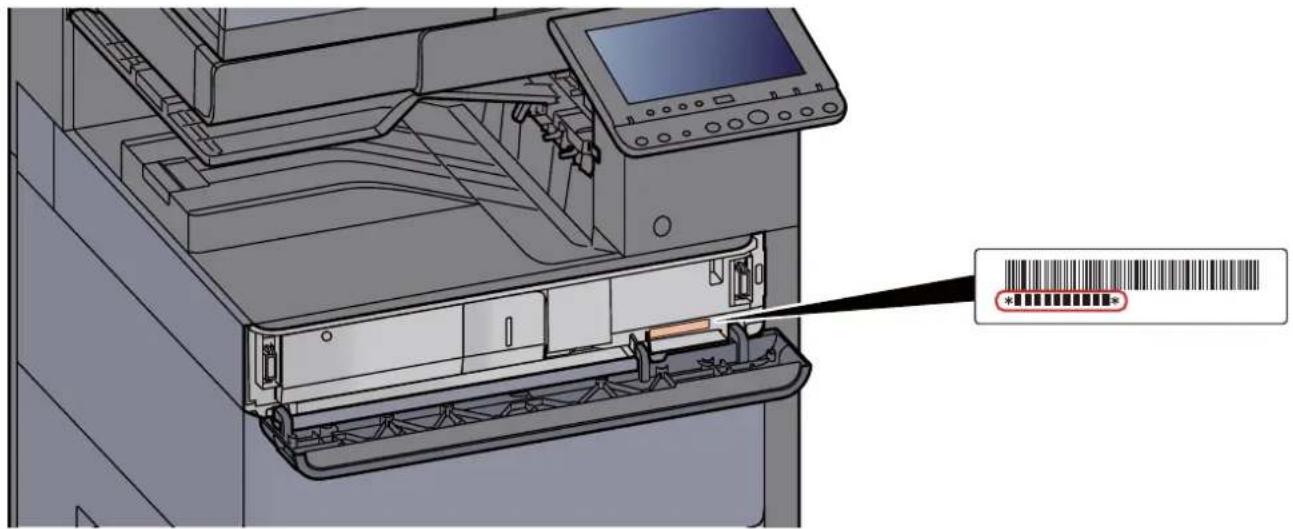
Sie sollten die Seriennummer kennen, wenn Sie mit dem Kundendienst Kontakt aufnehmen. Daher überprüfen Sie diese vorher.
Inhalt
Einleitung .... i
Inhalt ii
Überblick ...... x
Nützliche Gerätefunktionen ...... xi
Einstellungen für Farbe und Bildqualität ...... xvi
Grundsätzliche Farbmodi ...... xvi
Farbe und Bildqualität anpassen ...... xvii
Im Lieferumfang enthaltene Dokumentation ...... xviii
Über diese Bedienungsanleitung ...... xx
Aufbau der Anleitung ...... xx
Konventionen in dieser Bedienungsanleitung ...... xx
Menüplan xxiv
1 Rechtliche Informationen und Sicherheitshinweise 1-1
Hinweis 1-2
Sicherheits-Konventionen in dieser Bedienungsanleitung 1-2
Geeignete Umgebung 1-3
Betriebssicherheit 1-4
Lasersicherheit (Europa) 1-5
Rechtliche Einschränkung von Kopie und Scan 1-6
EN ISO 7779 1-6
EK1-ITB 2000 1-6
Vorsichtsmaßnahmen bei der Verwendung von WLAN (optional) 1-6
Eingeschränkte Verwendung dieses Produkts (Falls vorhanden) 1-7
Rechtliche Informationen 1-8
Energiesparfunktion 1-14
Automatische Duplexfunktion 1-14
Ressourcenschonender Umgang mit Papier 1-14
Umweltverbesserung durch "Energiemanagement" 1-14
2 Installation und Einrichtung 2-1
Bezeichnungen der Bauteile (Geräteansicht) 2-2
Bezeichnungen der Bauteile (Anschlüsse/Geräteinneres) 2-4
Bezeichnungen der Bauteile (optionales Zubehör) 2-5
Anschlussart wählen und Kabel vorbereiten 2-6
Kabel anschließen 2-7
Netzwerkkabel verbinden 2-7
USB-Kabel verbinden 2-8
Stromkabel anschließen 2-8
Ein- und Ausschalten 2-9
Einschalten 2-9
Ausschalten 2-9
Bedienfeld 2-10
Tasten auf dem Bedienfeld 2-10
Neigungswinkel des Bedienfelds einstellen 2-11
Den Funktionstasten Funktionen zuweisen 2-12
Berührungsanzeige 2-14
Startseite 2-14
Geräteinformationen anzeigen 2-18
Der Einstellungsbildschirm 2-19
Funktionstaste 2-19
Die Berührungsanzeige verwenden 2-20
Anzeige von inaktiven Tasten 2-21
Original-Vorschau 2-21
Zahlen eingeben 2-24
Funktionsweise der Taste Eingabe 2-26
Funktionsweise der Taste Kurzwhalsuche 2-26
Hilfe-Anzeige 2-27
Vergrößerung der Anzeige 2-28
Anmelden/Abmelden 2-29
Login/Anmelden 2-29
Logout/Abmelden 2-30
Standardeinstellungen des Geräts 2-31
Datum und Uhrzeit einstellen 2-31
Netzwerk-Einstellungen 2-32
Das Kabelnetzwerk einrichten 2-32
Das drahtlose Netzwerk einrichten 2-34
Wi-Fi Direct einrichten 2-39
NFC einrichten 2-41
Energiespar-Funktionen 2-42
Energiesparmodus 2-42
Ruhemodus 2-42
Automatischer Ruhemodus 2-43
Ruhemodus Regeln (Europäische Modelle) 2-43
Ruhemodusstufe (Energiesparmodus) (Modelle außerhalb Europas) 2-43
Energiespar Bereitschaftsstufe 2-43
Wochentimer Einstellungen 2-44
Ausschalt-Timer (Europäische Modelle) 2-44
Schnelleinstellung Assistent 2-45
Software installieren 2-48
Mitgelieferte Windows-Software auf der DVD 2-48
Installation des Druckertreibers unter Windows 2-49
Software deinstallieren 2-55
Installation des Druckertreibers unter Macintosh 2-56
TWAIN-Treiber einrichten 2-58
WIA-Treiber einrichten 2-60
Zähler prüfen 2-61
Zusätzliche Vorbereitung durch den Administrator 2-62
Senden von Dokumenten an den PC 2-62
Verbesserung der Sicherheit 2-62
Embedded Web Server RX 2-64
Embedded Web Server RX öffnen 2-65
Sicherheits-Einstellungen ändern 2-66
Geräteinformation ändern 2-67
E-Mail-Einstellungen 2-68
Ziele speichern 2-72
Neue Anwenderdefinierte Box anlegen 2-73
Ein in einer Anwenderdefinierten Box gespeichertes Dokument drucken 2-74
Datenübernahme von unseren anderen Produkten 2-76
Adressbuch übernehmen 2-76
3 Vorbereitung zum Betrieb 3-1
Papier einlegen 3-2
Bevor das Papier eingelegt wird 3-2
Papierzufuhr auswählen 3-3
Papier in Kassette 1 einlegen 3-4
Papier in Kassette 2 einlegen 3-7
Umschläge oder Karteikarten in die Kassetten einlegen 3-10
Papier in das Großraummagazin einlegen 3-14
Papier in die seitliche Papierzufuhr einlegen 3-16
Vorbereitungen für die Papierausgabe 3-18
Papieranschlag 3-18
Umschlagführung 3-18
Stapelhöhenbegrenzer 3-19
Vorbereitung, um ein Dokument an einen freigegebenen Ordner eines PCs zu senden . 3-20
Überprüfen des Computernamens und des vollständigen Computernamens ..... 3-20
Überprüfen des Benutzernamens und des Domänennamens 3-21
Freigegebenes Verzeichnis anlegen und überprüfen 3-22
Konfiguration der Windows Firewall 3-25
Speichern von Zielen im Adressbuch 3-30
Ziel hinzufügen (Adressbuch) 3-30
Ziel auf Zielwahltaste speichern 3-37
4 Drucken vom PC 4-1
Fenster Druckeinstellungen 4-2
Die Druckertreiber Hilfe 4-3
Ändern der Standard Druckeinstellungen unter Windows 8.1 4-3
Drucken vom PC 4-4
Drucken auf hinterlegten Papierformaten 4-4
Drucken auf nicht hinterlegten Papierformaten 4-6
Bannerdruck 4-9
Druckauftrag am Computer abbrechen 4-15
Drucken von Mobilgeräten 4-16
Drucken über AirPrint 4-16
Drucken über Google Cloud Print 4-16
Drucken über Mopria 4-16
Drucken über Wi-Fi Direct 4-16
Drucken über NFC 4-17
Ausdruck von im Gerät gespeicherten Daten 4-18
Angabe der Auftrags-Box am Computer und Speichern des Druckauftrags ...... 4-18
Dokumente aus der Box Privater Druckauftrag drucken 4-19
Dokumente aus der Box Privater Druckauftrag löschen. 4-19
Dokumente aus der Box Gespeicherter Druckauftrag drucken 4-20
Dokumente aus der Box Gespeicherter Druckauftrag löschen. 4-20
Dokumente aus der Box Schnellkopie drucken 4-21
Dokumente aus der Box Schnellkopie löschen. 4-21
Dokumente aus der Box Prüfen und Halten drucken 4-22
Dokumente aus der Box Prüfen und Halten löschen. 4-22
Druckerstatus überwachen (Status Monitor) 4-23
Status Monitor aufrufen 4-23
Status Monitor schließen 4-23
Schnellansicht des Status 4-23
Karteikarte Druckfortschritt 4-24
Karteikarte Papierfachstatus 4-24
Karteikarte Tonerstatus 4-24
Karteikarte Alarm 4-25
Kontextmenü des Status Monitors 4-25
Status Monitor Benachrichtigungseinstellungen 4-26
5 Grundlegende Bedienung 5-1
Originale einlegen 5-3
Originale auf das Vorlagenglas legen 5-3
Originale in den Vorlageneinzug einlegen 5-4
Papier in die Universalzufuhr einlegen 5-7
Programm 5-11
Programme aufrufen 5-12
Programme bearbeiten 5-13
Programme löschen 5-13
Anwendungen 5-14
Anwendungen installieren 5-14
Anwendungen aktivieren 5-15
Anwendungen deaktivieren 5-16
Anwendungen deinstallieren 5-17
Schnellwahltasten für Kopie, Senden und Dokumentenbox 5-18
Schnellwahl hinzufügen 5-18
Schnellwahlen bearbeiten 5-19
Schnellwahlen löschen 5-19
Kopieren 5-20
Grundlegende Bedienung 5-20
Prüfkopie 5-22
Kopiervorgang unterbrechen 5-23
Aufträge abbrechen 5-23
Senden 5-24
Dokument per E-Mail senden 5-25
Einstellungen vor dem Senden vornehmen 5-25
Gescanntes Dokument per E-Mail senden 5-25
Ein Dokument in freigegebenes Verzeichnis scannen 5-26
Einstellungen vor dem Senden vornehmen 5-26
Ein Dokument in freigegebenes Verzeichnis scannen 5-26
Ein Dokument in FTP-Verzeichnis scannen 5-29
Einstellungen vor dem Senden vornehmen 5-29
Ein Dokument in FTP-Verzeichnis scannen 5-29
Scannen über TWAIN oder WIA 5-31
Einstellungen vor dem Senden vornehmen 5-31
Scannen eines Dokuments 5-31
Scannen eines Dokuments aus der Anwender-Box 5-32
Einstellungen vor dem Senden vornehmen 5-32
Scannen eines Dokuments aus einer Box 5-32
Hilfreiche Sendemethoden 5-34
WSD-Scan 5-35
Druckertreiber installieren 5-35
WSD-Scan ausführen 5-36
DSM-Scan 5-38
Einstellungen vor dem Senden vornehmen 5-38
DSM-Scan ausführen 5-38
Scannen mit File Management Utility 5-40
Einstellungen vor dem Senden vornehmen 5-40
Original über FMU Connection scannen 5-40
An unterschiedliche Zieltypen senden (Mehrfachsendung) 5-41
An mich senden (E-Mail) 5-42
Einstellungen vor dem Senden vornehmen 5-42
An die E-Mail-Adresse des angemeldeten Benutzers senden 5-42
Sendeaufträge abbrechen 5-43
Ziele bearbeiten 5-44
Ziel angeben 5-44
Ziel aus dem Adressbuch wählen 5-45
Ziel über Zielwahltaste wählen 5-47
Ziele aus Kurzwahlen wählen 5-47
Ziele prüfen und bearbeiten 5-48
Bestätigungsanzeige für Ziele 5-49
Neuaufruf 5-50
Verwendung der FAX-Funktion 5-51
Dokumentenboxen verwenden 5-52
Was ist eine Anwender-Box? 5-52
Was ist eine Auftrags-Box? 5-52
Was ist ein Externer Speicher? 5-53
FAX-Box 5-53
Dokumentenbox verwenden 5-53
Neue Anwender-Box anlegen 5-56
Bearbeiten einer Anwender-Box 5-58
Anwender-Box löschen 5-59
Dokumente in einer Anwender-Box speichern 5-59
In der Anwender-Box gespeicherte Dokumente drucken 5-60
Gescannte Dokumente in einer Anwender-Box speichern 5-61
In der Anwender-Box gespeicherte Dokumente senden 5-61
In der Anwender-Box gespeicherte Dokumente an die E-Mail-Adresse des
angemeldeten Benutzers senden 5-62
In einer Anwender-Box gespeicherte Dokumente verschieben 5-64
In einer Anwender-Box gespeicherte Dokumente in andere Boxen kopieren ..... 5-64
In einer Anwender-Box gespeicherte Dokumente in externen Speicher kopieren .. 5-65
In einer Anwender-Box gespeicherte Dokumente verbinden 5-65
Dokumente in einer Anwender-Box löschen 5-67
Auftrags-Box 5-68
Ausgabe von Wiederholungskopieaufträgen 5-68
Formular für Formularüberlagerung 5-69
Ausdruck von Dokumenten vom USB-Speicher 5-70
Im externen USB-Speicher gespeicherte Dokumente drucken 5-70
Dokumente auf USB-Speicher ablegen (Scan in USB) 5-72
USB-Speicher prüfen 5-73
USB-Speicher abziehen 5-73
Benutzen des Internetbrowsers 5-74
Aufruf und Verlassen des Browsers 5-74
Benutzen der Browser-Anzeige 5-75
Manuelles Heften 5-76
6 Unterschiedliche Komfortfunktionen 6-1
Verfügbare Funktionen im Gerät 6-2
Welche Funktionen im Gerät verfügbar sind 6-2
Auswahl der Funktionen 6-2
Kopieren 6-2
Senden 6-6
Anwender-Box (Speichern, Drucken, Senden) 6-8
Externer Speicher (Datei speichern, Dokumente drucken) 6-14
Funktionen 6-17
Originalformat 6-18
Papierauswahl 6-19
Ungleich große Originale 6-20
Originalausrichtung 6-23
Falten 6-24
Gruppieren/Versetzt 6-25
Heften/Lochen 6-26
Ablagefach 6-30
Helligkeit 6-31
Originalvorlage 6-31
EcoPrint 6-32
Farbauswahl 6-32
Schärfe 6-33
Kontrast 6-33
Hintergrundhelligkeit ändern 6-34
Durchscheinen vermeiden 6-34
Zoom 6-35
Kombinieren 6-38
Rand/Zentrieren 6-40
Rand löschen 6-41
Broschüre 6-43
Duplex 6-47
Deckblatt 6-50
Formularüberlagerung 6-51
Schattierte Bereiche löschen 6-52
Seitenzahl 6-52
Blätter/Kapitel einfügen 6-54
Memoseite 6-55
Bildwiederholung 6-57
Textstempel 6-59
Eingangsstempel (Bates) 6-62
Mehrfach-Scan 6-65
Automatische Bilddrehung 6-65
Negativbild 6-66
Spiegelbild 6-66
Auftragsende Nachricht 6-66
Dateinameneingabe 6-67
Auftragspriorität ändern 6-67
Wiederholungskopie 6-68
Arbeitsweise Vorlageneinzug 6-69
Leere Seiten auslassen 6-69
2-seitig/Buchoriginal, Buchoriginal 6-70
Sendeformat 6-71
Dateiformat 6-72
Dateitrennung 6-76
Scanauflösung 6-76
E-Mail Betreff/Nachricht 6-77
Senden und Drucken 6-77
Senden und Speichern 6-77
Verschlüsselte Sendung FTP 6-78
Bestätigung Dateigröße 6-78
Löschen nach Druck 6-78
Löschen nach Sendung 6-78
Speicherformat 6-79
Verschlüsseltes PDF-Password 6-80
JPEG/TIFF-Druck 6-80
XPS seitengenau 6-80
Auftragsstatus prüfen 7-2
Inhalt der Statusanzeige 7-3
Detailinformationen der Aufträge prüfen 7-8
Auftragsprotokoll anzeigen 7-9
Detailinformationen der Protokolle prüfen 7-10
Auftragshistorie versenden 7-10
Aufträge verwalten 7-11
Anhalten und Fortsetzen von Aufträgen 7-11
Aufträge abbrechen 7-11
Priorität der wartenden Aufträge ändern 7-11
Reihenfolge der Druckaufträge ändern 7-12
Gerät/Kommunikation 7-13
Verbleibenden Toner- und Papiervorrat prüfen 7-14
8 Einstellungen im Systemmenü 8-1
Systemmenü 8-2
Bedienung 8-2
Einstellungen im Systemmenü 8-4
Zähler 8-8
Kassette/Universalzufuhr Einstellungen 8-8
Allgemeine Einstellungen 8-11
Startseite 8-35
Kopieren 8-35
Senden 8-37
Dokument-Box/Externer Speicher 8-42
FAX 8-43
Drucker 8-43
Bericht 8-46
System/Netzwerk 8-51
Ziel bearbeiten 8-72
Benutzer-Login/Kostenstellen 8-73
Benutzereigenschaften 8-73
Datum/Zeit/Energie sparen 8-73
Einstellungen / Wartung 8-78
Internet 8-81
Anwendungen 8-81
9 Benutzer-/Kostenstellenverwaltung
(Benutzeranmeldung, Kostenstellen) 9-1
Überblick über die Benutzer-/Login-Verwaltung 9-2
Kostenstellen vom PC verwalten 9-2
Benutzer verwalten, die über TWAIN scannen 9-2
Benutzer verwalten, die über WIA scannen 9-2
Benutzer verwalten, die Faxe vom PC senden 9-2
Benutzer-Loginverwaltung aktivieren 9-3
Benutzer-Loginverwaltung einstellen 9-5
Authentifizierungssicherheit 9-5
Benutzer aus lokaler Liste hinzufügen 9-8
Benutzereigenschaften ändern 9-12
Benutzer verwalten, die vom PC ausdrucken 9-15
Benutzer verwalten, die über TWAIN scannen 9-16
Benutzer verwalten, die über WIA scannen 9-17
Benutzer verwalten, die Faxe vom PC senden 9-18
Lokale Autorisierung 9-19
Einstellungen für Gruppenautorisierung 9-20
Einstellung Gäste-Autorisierung 9-23
NW Benutzereigen. erhalten 9-26
Einstellungen für den Einfachen Login 9-28
ID-Karten-Einstellungen 9-31
PIN-Autorisierung 9-32
Benutzer-Loginverwaltung verwenden 9-33
Anmelden/Abmelden 9-33
Kostenstellen-Übersicht 9-34
Verwaltung der gedruckten Seiten bei Druckaufträgen vom PC 9-34
Verwalten der Kostenstellen bei Scanaufträgen mit TWAIN 9-34
Verwalten der Kostenstellen bei Scanaufträgen mit WIA 9-34
Verwalten der Kostenstellen bei FAX-Aufträgen, die vom PC aus übertragen werden .. 9-34
Kostenstellen aktivieren 9-35
Zugang zu Kostenstellen 9-36
Kostenstellen (Lokal) 9-37
Konto hinzufügen 9-37
Gerätenutzung beschränken 9-39
Konto bearbeiten 9-40
Konto löschen 9-41
Kostenstellen bei Druckaufträgen 9-42
Kostenstellen bei Scanaufträgen mit TWAIN 9-43
Kostenstellen bei Scanaufträgen mit WIA 9-44
Kostenstellen bei Faxen, die von einem PC aus übertragen werden 9-45
Kostenstellen konfigurieren 9-46
Standardeinstellungen 9-46
Zählung der gedruckten Seiten 9-48
Druck des Kostenstellenberichts 9-50
Kostenstellen verwenden 9-51
Anmelden/Abmelden 9-51
Limit übernehmen 9-52
Kopierer-/Druckerzähler 9-53
Einstellungen unbekannter Benutzer 9-54
Unbekannte Job ID 9-54
Speichern von Informationen eines Benutzers mit unbekannter ID 9-55
10 Störungsbeseitigung 10-1
Regelmäßige Pflege 10-2
Reinigung 10-2
Reinigung des Vorlagenglases 10-2
Das Innere des Vorlageneinzugs reinigen 10-2
Reinigung des Belichtungsglases 10-3
Tonerbehälter austauschen 10-4
Resttonerbehälter wechseln 10-7
Papier einlegen 10-9
Heftklammern ersetzen (innerer Finisher) 10-10
Heftklammern ersetzen (1.000-Blatt-Dokumentenfinisher) 10-12
Heftklammern ersetzen (4.000-Blatt-Dokumentenfinisher) 10-13
Heftklammern ersetzen (Falteinheit) 10-15
Leeren des Locherbehälters 10-17
Störungsbeseitigung 10-22
Fehler beseitigen 10-22
Störungen im Gerät 10-22
Probleme bei den Ausdrucken 10-27
Maßnahmen bei Fehlermeldungen 10-30
Einstellungen/Wartung 10-46
Überblick 10-46
Einstellung Tonwertkurve 10-47
Trommelauffrischung 10-48
Kalibrierung 10-48
Laserscanner-Reinigung 10-49
Entwicklerauffrischung 10-49
Papierstaus beseitigen 10-50
Stauanzeigen 10-50
Papierstau in Kassette 1 beseitigen 10-51
Papierstau in Kassette 2 beseitigen 10-54
Papierstau in Kassetten 3 und 4 (2 x 500 Blatt) beseitigen 10-57
Papierstau in Kassette 3 (2 x 1.500 Blatt) beseitigen 10-59
Papierstau in Kassette 4 (2 x 1.500 Blatt) beseitigen 10-61
Papierstau in Kassette 5 (seitliche Papierzufuhr) beseitigen 10-64
Papierstau in der Universalzufuhr beseitigen 10-66
Papierstau in der rechten Abdeckung 1 beseitigen 10-67
Papierstau in der rechten Abdeckung 2 (2 x 500 Blatt) beseitigen 10-71
Papierstau in der rechten Abdeckung 2 (2 x 1.500 Blatt) beseitigen 10-72
Papierstau in der Übergabeeinheit beseitigen 10-74
Papierstau in der Mailbox beseitigen 10-75
Papierstau im inneren Finisher beseitigen 10-76
Papierstau im Vorlageneinzug (mit Wendeeinheit) beseitigen 10-77
Papierstau im Vorlageneinzug (Dual Scan) beseitigen 10-79
Papierstau im 1.000-Blatt-Dokumentenfinisher beseitigen 10-80
Papierstau im 4.000-Blatt-Dokumentenfinisher (Innere Ablage) beseitigen ..... 10-83
Papierstau im 4.000-Blatt-Dokumentenfinisher (Fach A) beseitigen 10-84
Papierstau im 4.000-Blatt-Dokumentenfinisher (Fach B) beseitigen 10-88
Papierstau in der Falteinheit beseitigen 10-91
Papierstau im Faltfach beseitigen 10-96
Heftklammerstau beheben 10-100
Heftklammerstau im inneren Finisher beheben 10-100
Heftklammerstau im 1.000-Blatt-Dokumentenfinisher beheben 10-102
Heftklammerstau im 4.000-Blatt-Dokumentenfinisher beheben 10-105
Heftklammerstau in der Falteinheit beheben 10-107
11 Anhang 11-1
Zubehör 11-2
Zubehör – Übersicht 11-2
Optionale Anwendungen 11-8
Anwendungen starten 11-8
Anwendungsdetails prüfen 11-9
Zeicheneingabe 11-10
Anzeige für die Zeicheneingabe 11-10
Zeicheneingabe 11-12
Papier 11-13
Allgemeine Papierspezifikationen 11-13
Wahl des geeigneten Papiers 11-14
Spezialpapier 11-16
Technische Daten 11-20
Gerät 11-20
Kopierfunktionen 11-22
Druckfunktionen 11-23
Scanfunktionen 11-24
Vorlageneinzug 11-25
Papierzufuhr (2 x 500 Blatt) 11-25
Großraummagazin (2 x 1.500 Blatt) 11-25
Seitliche Papierzufuhr (3.000 Blatt) 11-26
Innerer Finisher 11-26
Locheinheit (Für den inneren Finisher) 11-27
1.000-Blatt-Dokumentenfinisher 11-27
4.000-Blatt-Dokumentenfinisher 11-28
Locheinheit (für den 1.000-Blatt-/4.000-Blatt-Dokumentenfinisher) 11-28
Mailbox Sorter 11-29
Falteinheit 11-29
Job Separator-Fach 11-30
Bannerzufuhr 11-30
Glossar 11-31
Index ...... Index-1
Überblick
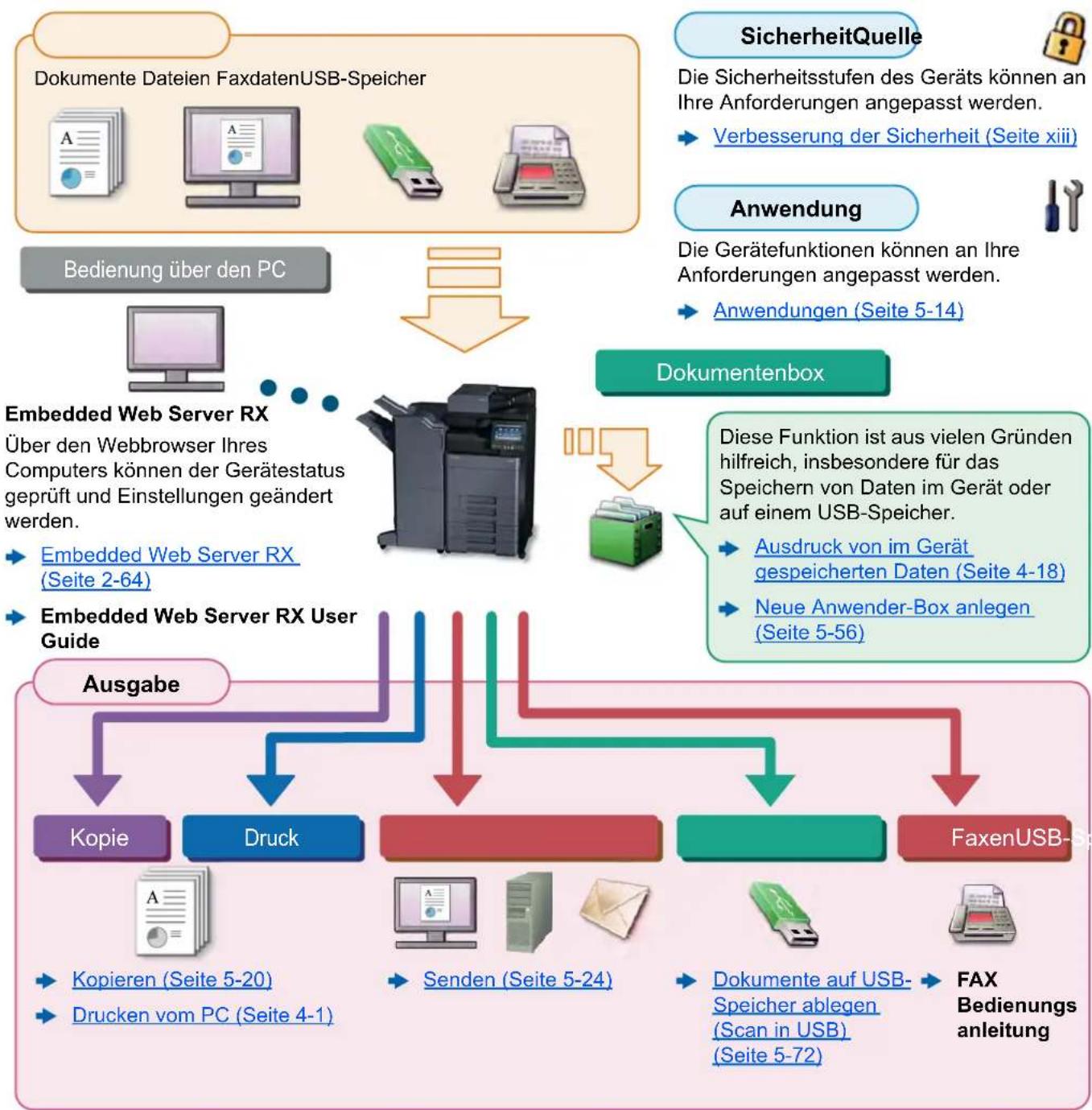
flowchart
graph TD
    A["Dokumente Dateien FaxdatenUSB-Speicher"] --> B["Bedienung über den PC"]
    B --> C["Embedded Web Server RX"]
    C --> D["Ausgabe"]
    D --> E["Kopie"]
    D --> F["Druck"]
    D --> G["FaxenUSB"]
    E --> H["Kopieren (Seite 5-20)"]
    E --> I["Drucken vom PC (Seite 4-1)"]
    F --> J["Senden (Seite 5-24)"]
    G --> K["Dokumente auf USB-Speicher ablegen (Scan in USB) (Seite 5-72)"]
    G --> L["FAX Bedienungs anleitung"]
    M["SicherheitQuelle"] --> N["Verbesserung der Sicherheit (Seite xiii)"]
    O["Anwendung"] --> P["Die Gerätefunktionen können an Ihre Anforderungen angepasst werden."]
    P --> Q["Anwendungen (Seite 5-14)"]
    R["Diese Funktion ist aus vielen Gründen hilfreich, insbesondere für das Speichern von Daten im Gerät oder auf einem USB-Speicher."] --> S["Ausdruck von im Gerät gespeicherten Daten (Seite 4-18)"]
    R --> T["Neue Anwender-Box anlegen (Seite 5-56)"]

HINWEIS
- Bevor Sie das Gerät nutzen, stellen Sie sicher, dass Sie die folgenden Abschnitte gelesen haben:
Rechtliche Informationen und Sicherheitshinweise (Seite 1-1)
• Vorbereitung des Geräts für den Betrieb, inklusive Vorbereitung, Kabelverbindungen und Installation der Software
→ Installation und Einrichtung (Seite 2-1) - Informationen zum Einlegen von Papier, zum Einrichten von freigegebenen Ordnern und zum Speichern von Kontakten im Adressbuch finden Sie unter:
→ Vorbereitung zum Betrieb (Seite 3-1)
Nützliche Gerätefunktionen
Das Gerät verfügt über viele nützliche Funktionen.
Unterschiedliche Komfortfunktionen (Seite 6-1)
Auf den folgenden Seiten erhalten Sie einen kurzen Überblick.
| Verbesserung der Arbeitsabläufe | ||
Zugang zu häufig verwendeten Funktionen auf Knopfdruck (Favoriten)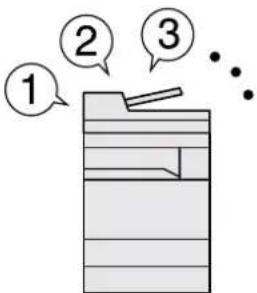 Häufig verwendete Funktionen können fest abgespeichert werden. Sobald eine Funktion fest als Favorit abgespeichert worden ist, können die Einstellungen ganz leicht aufgerufen werden. Dies hat den Vorteil, dass unterschiedliche Personen gleiche Arbeitsergebnisse erzielen. ➤ Programm (Seite 5-11) Häufig verwendete Funktionen können fest abgespeichert werden. Sobald eine Funktion fest als Favorit abgespeichert worden ist, können die Einstellungen ganz leicht aufgerufen werden. Dies hat den Vorteil, dass unterschiedliche Personen gleiche Arbeitsergebnisse erzielen. ➤ Programm (Seite 5-11) | Laufenden Auftrag unterbrechen und Kopie dazwischen schieben (Unterbrechungskopie)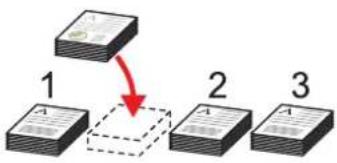 Der laufende Auftrag kann unterbrochen und eine Kopie dazwischen geschoben werden. Wenn andere Anwender große Kopieraufträge abwickeln, erlaubt diese Funktion die Aufträge zu unterbrechen und schnell ein Kopie anzufertigen.Sobald die Unterbrechungskopie beendet ist, wird der unterbrochene Auftrag fortgesetzt. ➤ Kopiervorgang unterbrechen (Seite 5-23) Der laufende Auftrag kann unterbrochen und eine Kopie dazwischen geschoben werden. Wenn andere Anwender große Kopieraufträge abwickeln, erlaubt diese Funktion die Aufträge zu unterbrechen und schnell ein Kopie anzufertigen.Sobald die Unterbrechungskopie beendet ist, wird der unterbrochene Auftrag fortgesetzt. ➤ Kopiervorgang unterbrechen (Seite 5-23) | Überprüfen der Einstellungen vor Start eines großen Auftrags (Prüfkopie)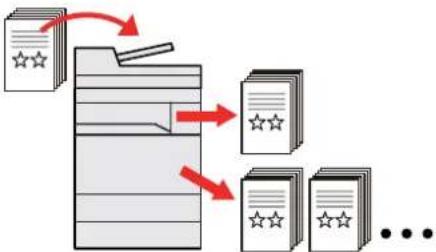 Es ist möglich, zuerst eine Seite statt den ganzen Stapel auszudrucken. Auf diese Weise können Inhalt und Einstellungen wie Endbearbeitung, geprüft werden, ohne dass das Original erneut gescannt werden muss. Bei Bedarf können Sie die Einstellungen verändern und erneut ein Blatt kopieren. ➤ Prüfkopie (Seite 5-22) Es ist möglich, zuerst eine Seite statt den ganzen Stapel auszudrucken. Auf diese Weise können Inhalt und Einstellungen wie Endbearbeitung, geprüft werden, ohne dass das Original erneut gescannt werden muss. Bei Bedarf können Sie die Einstellungen verändern und erneut ein Blatt kopieren. ➤ Prüfkopie (Seite 5-22) |
| Verbesserung der Arbeitsabläufe | |||
Originale mit verschiedenen Formaten in einem Arbeitsgang scannen (Ungleich große Originale) 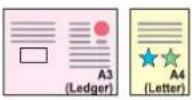 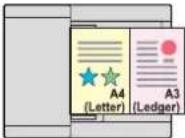 | Viele Originale in verschiedenen Stapeln können trotz mehrerer Scanvorgänge zu einem Auftrag zusammengefasst werden (Mehrfach-Scan) | Originale in einem Arbeitsgang an mehrere unterschiedliche Ziele versenden (Rundsenden) 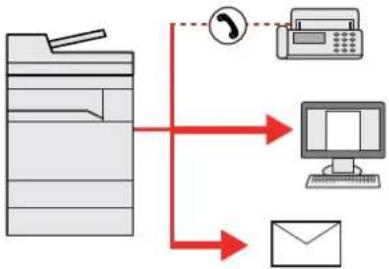 Ein Dokument kann auf unterschiedliche Art und Weise an mehrere Ziele versendet werden. Als Versandart kann E-Mail, Fax oder SMB ausgewählt werden. Dies bedeutet eine erhebliche Verbesserung des Arbeitsablaufs. An unterschiedliche Zieltypen senden (Mehrfachsendung) (Seite 5-41) Ein Dokument kann auf unterschiedliche Art und Weise an mehrere Ziele versendet werden. Als Versandart kann E-Mail, Fax oder SMB ausgewählt werden. Dies bedeutet eine erhebliche Verbesserung des Arbeitsablaufs. An unterschiedliche Zieltypen senden (Mehrfachsendung) (Seite 5-41) | |
| Dies ist hilfreich, wenn z. B. Konferenzunterlagen erstellt werden müssen. Sie können die unterschiedlichen Formate in einem Vorgang einstellen, so dass Sie nicht für jedes Original neue Einstellungen vornehmen müssen. ▶ Ungleich große Originale (Seite 6-20) | Dies ist hilfreich, wenn viele Seiten zu einem Handout zusammengefasst werden müssen. Wenn viele Originale nicht auf einmal in den Vorlageneinzug eingelegt werden können, werden sie in getrennten Stapeln eingescannt und dann als ein Auftrag verarbeitet. ▶ Mehrfach-Scan (Seite 6-65) | ||
| Verbesserung der Arbeitsabläufe Energieverbrauch und Kosten senken | ||
Abspeichern häufig benötigter Dokumente im Gerät (Anwender-Box)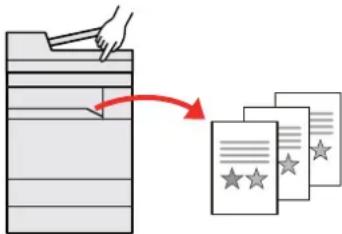 Die Dokumente werden im Gerät gespeichert und bei Bedarf ausgedruckt.→ Neue Anwender-Box anlegen (Seite 5-56) Die Dokumente werden im Gerät gespeichert und bei Bedarf ausgedruckt.→ Neue Anwender-Box anlegen (Seite 5-56) | Intelligentes Energiesparen (Energiespar-Funktionen)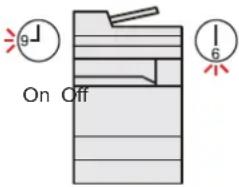 Das Gerät verfügt über unterschiedliche Energiesparstufen: einen Energiesparmodus und einen Ruhemodus. Abhängig von der Art der Bedienung kann das zweckmäßigste Wiederherstellen der Betriebsbereitschaft auf verschiedene Arten erfolgen.Zusätzlich kann das automatische Abschalten individuell für jeden Wochentag eingestellt werden.→ Energiespar-Funktionen (Seite 2-42) Das Gerät verfügt über unterschiedliche Energiesparstufen: einen Energiesparmodus und einen Ruhemodus. Abhängig von der Art der Bedienung kann das zweckmäßigste Wiederherstellen der Betriebsbereitschaft auf verschiedene Arten erfolgen.Zusätzlich kann das automatische Abschalten individuell für jeden Wochentag eingestellt werden.→ Energiespar-Funktionen (Seite 2-42) | Ausdruck mehrerer Originale auf einem Blatt (Papiersparender Druck)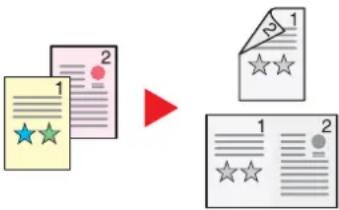 Originale können auf beide Seiten des Papiers gedruckt werden.Darüber hinaus können mehrere Originale auf einem Blatt gedruckt werden.→ Programm (Seite 5-11) Originale können auf beide Seiten des Papiers gedruckt werden.Darüber hinaus können mehrere Originale auf einem Blatt gedruckt werden.→ Programm (Seite 5-11) |
| Energieverbrauch und Kosten senken | Erstellen ansprechender Dokumente | |
Leere Seiten beim Drucken auslassen (Leere Seiten auslassen)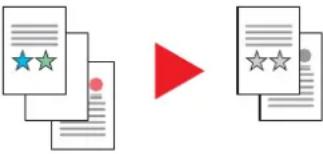 Wenn ein Dokument leere Seiten enthält, werden diese übersprungen und nur Seiten mit Inhalt ausgedruckt.→Leere Seiten auslassen (Seite 6-69) Wenn ein Dokument leere Seiten enthält, werden diese übersprungen und nur Seiten mit Inhalt ausgedruckt.→Leere Seiten auslassen (Seite 6-69) | Unerwünschten Hintergrund löschen (Durchscheinen vermeiden)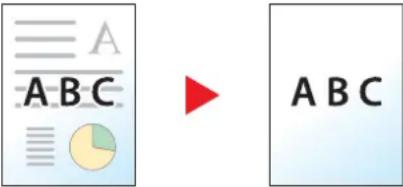 Diese Einstellung vermeidet das Durchscheinen der Rückseite beim Einscannen von Dokumenten.→Durchscheinen vermeiden (Seite 6-34) Diese Einstellung vermeidet das Durchscheinen der Rückseite beim Einscannen von Dokumenten.→Durchscheinen vermeiden (Seite 6-34) | Löschen von dunklen Randbereichen (Randlöschung)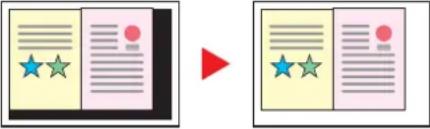 Falls mit offenem Vorlageneinzug kopiert wird, können die dunklen Randbereiche gelöscht werden.→Schattierte Bereiche löschen (Seite 6-52) Falls mit offenem Vorlageneinzug kopiert wird, können die dunklen Randbereiche gelöscht werden.→Schattierte Bereiche löschen (Seite 6-52) |
Erstellen ansprechender Dokumente
Erstellen eines Heftes
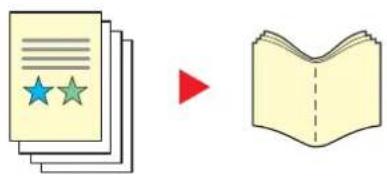
Dies ist hilfreich, wenn ein ansprechendes Handout erstellt werden soll. Aus Einzelseiten kann ein Magazin, eine Broschüre oder ein Heft angefertigt werden.
Zweiseitige oder gegenüberliegende Vorlagen werden im Ausdruck in der Mitte gefaltet, um eine Broschüre zu erzeugen.
Das Deckblatt kann aus einer farbigen Seite oder einem dickeren Papier angefertigt werden.
Broschüre (Seite 6-43)
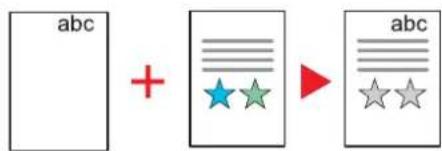
Stempel eindrucken (Textstempel/Batesstempel)
text_image
abc +Dies ist hilfreich, wenn ein Text oder Datum eingefügt werden soll, der bzw. das auf dem Original nicht vorhanden ist.
Sie können einen gewünschten Text und ein Datum in Form eines Stempels hinzufügen.
Textstempel (Seite 6-59)
Eingangsstempel (Bates) (Seite 6-62)
Verbesserung der Sicherheit
PDF-Datei mit Passwort versehen (PDF-Verschlüsselungsfunktion)
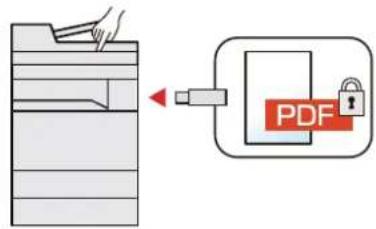
Die Verwendung eines PDF-Passworts erhöht die Sicherheit, da dadurch die Möglichkeit, ein Dokument anzusehen, zu drucken und zu bearbeiten eingeschränkt wird.
Verschlüsseltes PDF-Passwort (Seite 6-80)
Datenschutz für die Festplatte/SSD (Verschlüsselung / Überschreiben von Daten)
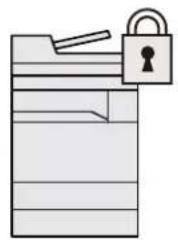
Nicht mehr benötigte Daten auf der Festplatte/SSD können automatisch nach der Auftragsausführung überschrieben werden.
Um die Daten sicher zu schützen, werden die Daten verschlüsselt bevor sie auf die Festplatte/SSD geschrieben werden.
→ Datensicherheit (Seite 8-69)
Fertige Dokumente vor Zugriff schützen (Privater Druck)
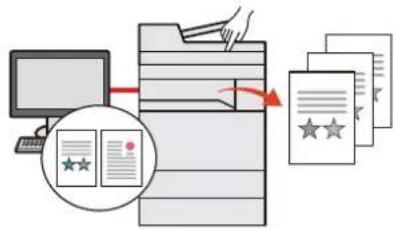
Zu druckende Dokumente können vorübergehend im Gerät gespeichert werden. Der Ausdruck des Dokuments erfolgt erst, wenn Sie vor dem Gerät stehen, so dass niemand das Dokument wegnehmen kann.
Ausdruck von im Gerät gespeicherten Daten (Seite 4-18)
| Verbesserung der Sicherheit Effizienteres Arbeiten | ||
Anmelden über Kartensystem (Kartenbasierte Authentifizierung)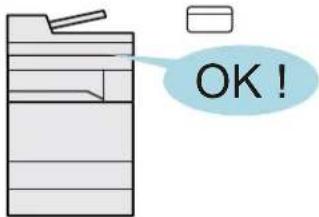 Die Anmeldung am Gerät kann über ein Kartensystem erfolgen. Die Eingabe von Benutzernamen und Passwort ist nicht nötig.→Card Authentication Kit(B) "Card Authentication Kit" (Seite 11-6) Die Anmeldung am Gerät kann über ein Kartensystem erfolgen. Die Eingabe von Benutzernamen und Passwort ist nicht nötig.→Card Authentication Kit(B) "Card Authentication Kit" (Seite 11-6) | Verbesserung der Sicherheit (Einstellungen für Administratoren) Dem Administrator stehen vielfältige Möglichkeiten zur Verfügung, die Sicherheit zu stärken.→Verbesserung der Sicherheit (Seite 2-62) Dem Administrator stehen vielfältige Möglichkeiten zur Verfügung, die Sicherheit zu stärken.→Verbesserung der Sicherheit (Seite 2-62) | Funktionserweiterungen (Anwendungen) Das Leistungsspektrum des Geräts kann durch die Installation von Anwendungen erweitert werden. Anwendungen erleichtern die tägliche Arbeit und gestalten diese effizienter, weil z. B. erweiterte Scanfunktionen oder vereinfachte Anmeldungen zur Verfügung stehen.→Anwendungen (Seite 5-14) Das Leistungsspektrum des Geräts kann durch die Installation von Anwendungen erweitert werden. Anwendungen erleichtern die tägliche Arbeit und gestalten diese effizienter, weil z. B. erweiterte Scanfunktionen oder vereinfachte Anmeldungen zur Verfügung stehen.→Anwendungen (Seite 5-14) |
| Effizienteres Arbeiten | ||
Anzeige der Dateigröße vor dem Versand / Speichern (Dateigröße bestätigen)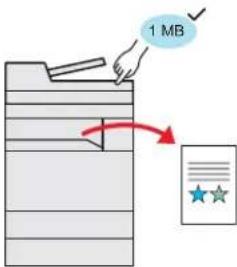 Die Dateigröße kann überprüft werden, bevor ein Dokument versendet oder gespeichert wird. Besteht beim E-Mail-Server eine Größenbeschränkung für E-Mails, kann die Größe vorab überprüft werden.► Bestätigung Dateigröße (Seite 6-78) Die Dateigröße kann überprüft werden, bevor ein Dokument versendet oder gespeichert wird. Besteht beim E-Mail-Server eine Größenbeschränkung für E-Mails, kann die Größe vorab überprüft werden.► Bestätigung Dateigröße (Seite 6-78) | Betrieb ohne Netzwerkkabel (WLAN)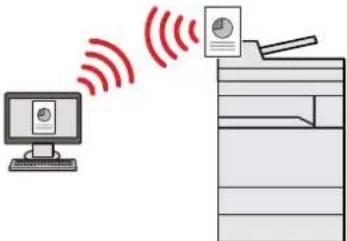 Steht im Büro WLAN zur Verfügung, kann das Gerät auch ohne Netzwerkkabel betrieben werden. Kabellose Verbindungen, wie z. B. Wi-Fi Direct, werden unterstützt.► Das drahtlose Netzwerk einrichten (Seite 2-34)► Wi-Fi Direct einrichten (Seite 2-39)► NFC einrichten (Seite 2-41) Steht im Büro WLAN zur Verfügung, kann das Gerät auch ohne Netzwerkkabel betrieben werden. Kabellose Verbindungen, wie z. B. Wi-Fi Direct, werden unterstützt.► Das drahtlose Netzwerk einrichten (Seite 2-34)► Wi-Fi Direct einrichten (Seite 2-39)► NFC einrichten (Seite 2-41) | Verwendung eines USB-Speichers (USB-Speicher)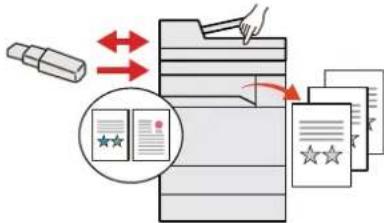 Diese Funktion ist hilfreich, falls Dokumente außerhalb des Büros gedruckt werden sollen oder der Druck vom PC nicht möglich ist.Wird der USB-Speicher direkt ins Gerät gesteckt, können auf dem Speicher befindliche Dateien gedruckt werden.Darüber hinaus können gescannte Dokumente auf dem USB-Speicher abgespeichert werden.► Im externen USB-Speicher gespeicherte Dokumente drucken (Seite 5-70)► Dokumente auf USB-Speicher ablegen (Scan in USB) (Seite 5-72) Diese Funktion ist hilfreich, falls Dokumente außerhalb des Büros gedruckt werden sollen oder der Druck vom PC nicht möglich ist.Wird der USB-Speicher direkt ins Gerät gesteckt, können auf dem Speicher befindliche Dateien gedruckt werden.Darüber hinaus können gescannte Dokumente auf dem USB-Speicher abgespeichert werden.► Im externen USB-Speicher gespeicherte Dokumente drucken (Seite 5-70)► Dokumente auf USB-Speicher ablegen (Scan in USB) (Seite 5-72) |
Effizienteres Arbeiten
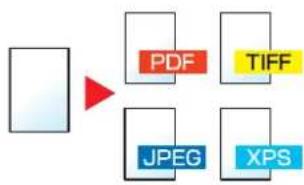
Dateiformat auswählen (Dateiformat)
flowchart
graph TD
    A["Blank Image"] --> B["PDF"]
    A --> C["TIFF"]
    A --> D["JPEG"]
    A --> E["XPS"]
Es stehen viele unterschiedliche Dateitypen zur Verfügung, wenn Dokumente gesendet oder gespeichert werden sollen.
Dateiformat (Seite 6-72)
Lange Originale scannen (Langes Original)
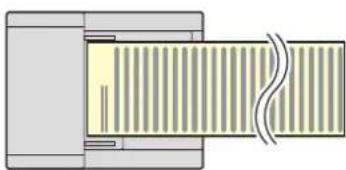
Sie können lange Originale wie z. B. Verträge und Datenprotokolle scannen.
→ Langes Original (Seite 6-79)
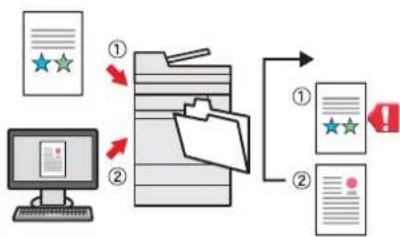
Fehlerhafte Aufträge überspringen (Auftrag überspringen)
flowchart
graph TD
    A["File Review"] --> B{Review?}
    B -->|Yes| C["Document"]
    B -->|No| D["Approval"]
    C --> E["Document"]
    D --> F["Approval"]
    E --> G["Document Approval"]
    F --> H["Document Approval"]
Sollte wegen Papiermangel, speziellem Format oder Medientyp ein Ausdruck nicht möglich sein, überspringt das Gerät den aktuellen Auftrag und führt den nächsten Auftrag aus.
Fehlerhaften Job auslassen (Seite 8-74)
Effizienteres Arbeiten
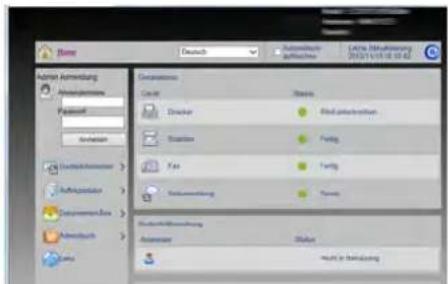
Einstellungen über die webbasierte Schnittstelle ändern (Embedded Web Server RX)
text_image
Autoion Ausrückung Automatische Ausrückung Ausrück Automatische Automatische Automatische Automatische Automatische Automatische Automatische Automatische Automatische Automatische Automatische Automatische Automatische Automatische Automatische Automatische Automatische Automatische Automatische Automatische Automatische Automatische Automatische Automatische Automatische Automatische Automatische Automatische Automatische Automatische Automatische Automatische Automatische AutomatischeDas Gerät kann aus der Ferne erreicht werden, um Daten zu drucken, zu senden oder herunterzuladen.
Der Administrator hat die Möglichkeit, Einstellungen im Gerät zu ändern oder z. B. die Kostenstellenverwaltung anzupassen.
Embedded Web Server RX (Seite 2-64)
Einstellungen für Farbe und Bildqualität
Das Gerät verfügt über vielfältige Funktionen zur Einstellung der Farbe und Bildqualität. Das zu scannende Bild kann individuell angepasst werden.
Grundsätzliche Farbmodi
Folgende Farbmodi stehen zur Verfügung:
| Farbmodus Beschreibung | Vergleichsbild | Bezugs-seite | ||
| Vorher Aktuell | ||||
| Farbe/Grau Farbe & S/W | Erkennt automatisch, ob es sich um eine farbige oder schwarz/weiß Vorlage handelt und scannt die Vorlagen entsprechend. | 6-32  |  | Seite 6-32 |
| Mehrfarbig | Scannt ein Dokument in Vollfarbe. Seite |  | — | |
| Graustufen | Scannt ein Dokument in Graustufen. Seite 6- |  | — | |
| Schwarz/weiß | Scannt ein Dokument in schwarz/weiß. Seite 6-32 |  | — | |
Weitere Informationen finden Sie unter:
Farbauswahl (Seite 6-32)
Farbe und Bildqualität anpassen
Um die Bildqualität oder Farbe eines Bilds anzupassen, benutzen Sie eine der folgenden Funktionen.
| Sie wollen... | Vergleichsbild | Funktion Siehe | ||
| Bisher Aktuell | ||||
| Passen Sie die Bildqualität Ihrem eigenen Original an. | ||||
| Dunkler oder von der Rückseite durchscheinender Hintergrund, wie z. B. bei einer Zeitung, werden entfernt. |  |  | Programm [Zeitungskopie] | Seite 5-11 |
| Feine, blasse oder unterbrochene Linien oder andere feine Details in einer CAD-Vorlage oder Zeichnung werden klar sichtbar reproduziert. | 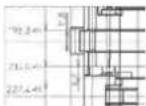 | 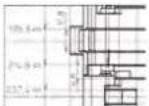 | Programm [Zeichnungskopie] | Seite 5-11 |
| Passen Sie die Bildqualität präzise an. | ||||
| Helligkeit einstellen. |  |  | Helligkeit Seite 6-31 | |
| Der Bildumriss wird hervorgehoben oder verwischt. Beispiel: Damit wird der Bildumriss stärker betont. |  |  | Schärfe Seite 6-33 | |
| Passt den Unterschied zwischen dunklen und hellen Teilen eines Bilds an. |  |  | Kontrast Seite 6-33 | |
| Der Hintergrund (der Bereich ohne Text oder Bilder) eines Originals wird aufgehellt oder verdunkelt. Beispiel: Der Hintergrund wird aufgehellt |  |  | Hintergrund-helligkeit | Seite 6-34 |
| Durchscheinen bei 2-seitigen Originalen verhindern. |  |  | Durchscheinen vermeiden | Seite 6-34 |
| Anpassung des gescannten Bilds | ||||
| Verringern der Dateigröße und klare Zeichenwiedergabe. |  |  | Dateiformat [Hoch kompr. PDF] | Seite 6-72 |
| Umwandeln des Papierdokuments in ein PDF mit durchsuchbarem Text. |  AccessibilityThe machine is designed fast visually impaired Touch panel AccessibilityThe machine is designed fast visually impaired Touch panel |  | Dateiformat [PDF] oder [Hoch komp. PDF] mit [OCR] | Seite 6-72 |
Im Lieferumfang enthaltene Dokumentation
Dieses Gerät wird mit den nachfolgend aufgeführten Dokumentationen ausgeliefert. Sie können diesen Bedienungsanleitungen bei Bedarf weitere Informationen entnehmen.
Der Inhalt der Bedienungsanleitungen kann ohne Vorankündigung im Zuge von Produktverbesserungen geändert werden.
Gedruckte Unterlagen
Schnelle Verwendung des Geräts
Sicheres Arbeiten mit dem Gerät
Quick Guide
Beschreibt die Grundfunktionen des Geräts, zusätzliche Funktionen, die die Arbeit erleichtern, wie eine Routinewartung durchgeführt wird und erforderlichenfalls einfache Maßnahmen zur Behebung von Störungen, damit das Gerät immer in gutem Betriebszustand bleibt.
Sicherheitsleitfaden
Listet alle Sicherheits- und Vorsichtsmaßnahmen zur Installationsumgebung und zur Benutzung des Geräts auf. Stellen Sie sicher, dass Sie diese Dokumentation vor der Benutzung gelesen haben.
Sicherheitsleitfaden (4056i/5056i/6056i)
Beschreibt die benötigte Fläche am Installationsstandort des Geräts, erklärt die Sicherheitsaufkleber und andere Sicherheitsinformationen. Stellen Sie sicher, dass Sie diese Dokumentation vor der Benutzung gelesen haben.
Bedienungsanleitung als PDF auf der DVD (Product Library)
| Umsichtige Bedienung des Geräts | Bedienungsanleitung (Dieses Dokument)Erklärt des Einlegen des Papiers und wie eine Kopie, ein Druck oder ein Scanvorgang durchgeführt wird. Beschreibt Einstellungen und andere nützliche Funktionen. |
| Benutzen der FAX-Funktion | FAX BedienungsanleitungErklärt die Verwendung der FAX-Funktion. |
| Benutzen von Kartenlesern | Card Authentication Kit (B) Operation GuideErklärt, wie man sich über einen Kartenleser am Gerät anmeldet. |
| Verbesserung der Sicherheit | Data Security Kit (E) Operation GuideErklärt das Einrichten und Bedienen des Data Security Kit (E) und wie Daten überschrieben und verschlüsselt werden. |
| Geräteinformation speichern und Einstellungen bearbeiten | Embedded Web Server RX User GuideBeschreibt den Zugang zum Gerät von einem Computer über einen Webbrowser, um Einstellungen zu prüfen und zu ändern. |
| Ausdruck über den Computer | Printing System Driver User GuideBeschreibt die Installation des Druckertreibers und die Anwendung der Druckfunktion. |
| Direkter Druck einer PDF-Datei | Network Tool for Direct Printing Operation GuideBeschreibt den Druck von PDF-Dateien ohne Verwendung von Adobe Acrobat oder Reader. |
| Überwachen des Geräts oder der Drucker über das Netzwerk | NETWORK PRINT MONITOR User GuideErklärt wie das Gerät im Netzwerk mit dem NETWORK PRINT MONITOR überwacht wird. |
| Vorlagen einscannen und mit Informationen speichern | File Management Utility User GuideErklärt die Verwendung des File Management Utility mit seinen Einstellungen und wie gescannte Vorlagen gesendet und gesichert werden. |
Installieren Sie die folgenden Adobe Reader-Versionen, um die Bedienungsanleitungen von der DVD zu betrachten: Version 8.0 oder neuer
Über diese Bedienungsanleitung
Aufbau der Anleitung
Die vorliegende Bedienungsanleitung ist in folgende Kapitel unterteilt.
| Kapitel Inhalt | ||
| 1 | Rechtliche Informationen und Sicherheitshinweise | Enthält Vorsichtsmaßnahmen bei der Bedienung des Geräts und Informationen zu den eingetragenen Warenzeichen. |
| 2 | Installation und Einrichtung | Erklärt die Bauteile, Kabelverbindungen, Installation der Software, An- und Abmelden und weitere Punkte zur Administration des Geräts. |
| 3 | Vorbereitung zum Betrieb | Erklärt die Vorbereitung und nötigen Einstellungen zur Inbetriebnahme, die Verwendung des Bedienfelds, das Einlegen von Papier und das Anlegen des Adressbuchs. |
| 4 | Drucken vom PC | Erklärt die Verwendung des Geräts als Drucker. |
| 5 | Grundlegende Bedienung | Erklärt die Grundfunktionen der Bedienung, wie das Anlegen der Originale, das Erstellen von Kopien, das Versenden von Dokumenten und die Verwendung der Dokumentenboxen. |
| 6 | Unterschiedliche Komfortfunktionen | Erklärt weitere nützliche Funktionen des Geräts. |
| 7 | Status/Druck abbrechen | Beschreibt, wie der Status und der Verlauf eines Auftrags angezeigt werden und Aufträge während der Verarbeitung oder im Wartestatus gelöscht werden können. Außerdem wird erklärt, wie Sie den Papiervorrat und die Tonermenge sowie den Gerätezustand prüfen und eine Fax-Übertragung abbrechen können. |
| 8 | Einstellungen im Systemmenü | Erklärt das Systemmenü des Geräts und wie die Einstellungen das Verhalten des Geräts verändern. |
| 9 | Benutzer-/ Kostenstellenverwaltung (Benutzeranmeldung, Kostenstellen) | Erklärt die Vorgehensweise für die Benutzerverwaltung und die Kostenstellen. |
| 10 | Störungsbeseitigung | Erklärt die Vorgehensweise bei Tonermangel, eventuellen Fehlern, Papierstau oder anderen Problemen. |
| 11 | Anhang | Listet viele nützlich Optionen auf, die für dieses Gerät erhältlich sind. Enthält nützliche Informationen über Medientypen, Papierformate und ein Glossar über häufig verwendete Begriffe. Erläutert, wie Zeichen eingegeben werden und listet die technischen Daten des Geräts auf. |
Konventionen in dieser Bedienungsanleitung
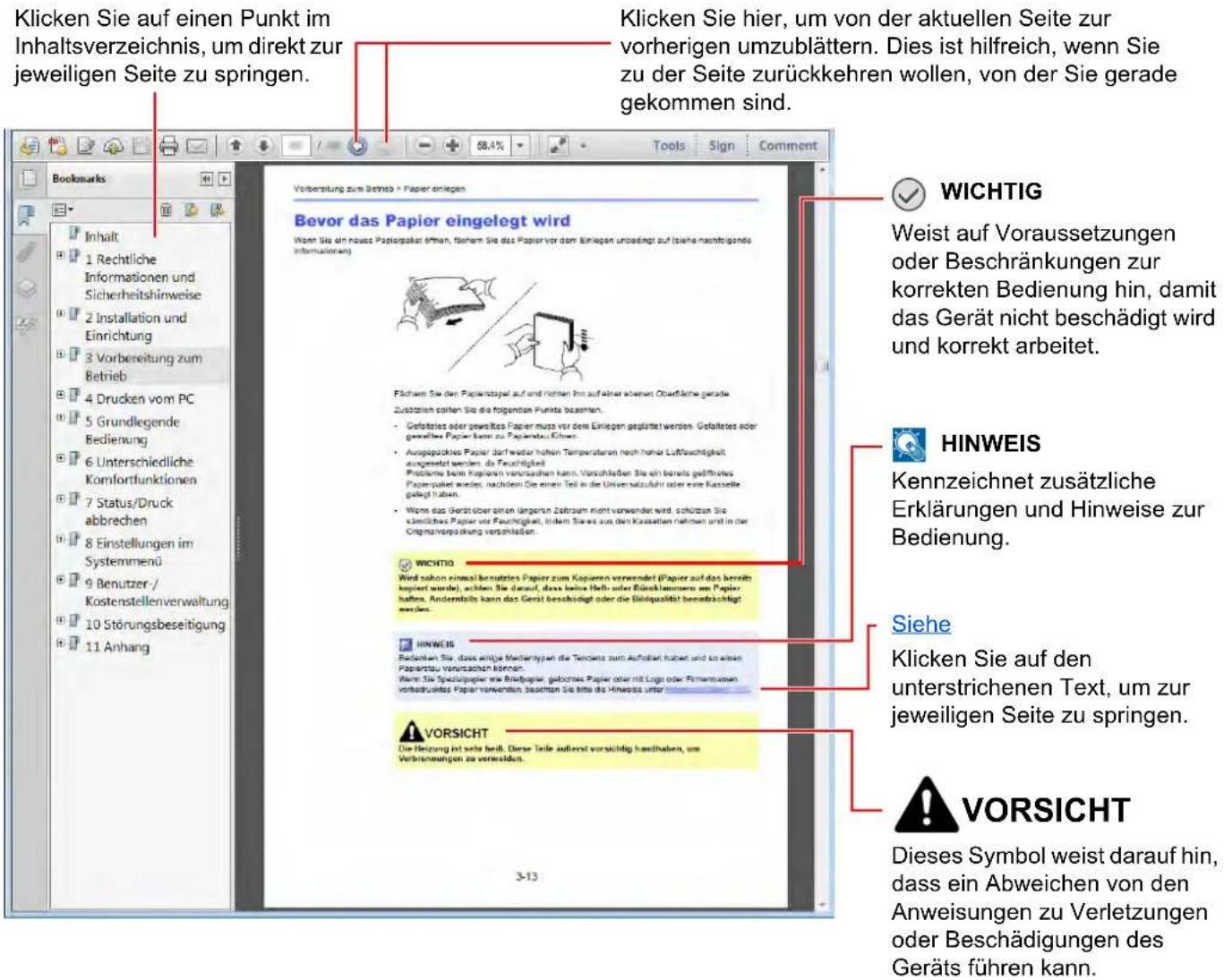
Für die weiteren Erklärungen wird Acrobat Reader XI vorausgesetzt.
text_image
Klicken Sie auf einen Punkt im Inhaltsverzeichnis, um direkt zur jeweiligen Seite zu springen. Klicken Sie hier, um von der aktuellen Seite zur vorherigen umzublättern. Dies ist hilfreich, wenn Sie zu der Seite zurückkehren wollen, von der Sie gerade gekommen sind. Vorberstung zum Betrieb > Papier einlegen Bevor das Papier eingelegt wird Waren Sie ein neue Papierpaktor offen, fähem Sie das Papier vor dem Einlagen unbedingt auf (siehe nachfolgende informationien) Fächern Sie den Papiertopal auf und richten im auf einer seinen Oberfläche gerade Zusätzlich sorten Sie die folgenden Punkte bereinden. - Gefolsteres oder gewößes Papier muss vor dem Einlagen geplärtet werden. Gefältestes oder gewelltes Papier kann zu Papierstau Eihen. - Ausgepacktes Papier dort weiter hohen Temperaturen noch hoer Luftfluchigkeit ausgesetzt werden, die Feuchtigkeit Probleme beim Kapieren verursuchen kann. Verschlaufen Sie ein bereits gefährtes Papierpaket werden, nachdem Sie einen Teil in die Universatzulhr oder eine Kasselle gelegt haben. - Waren das Gerichtsob einen üngeren Zeitraum nicht verwenden wird, schützen Sie ähnliches Papier vor Feuchtigkeit, indem Sie es aus den Kassatten nehmen und in der Original Vorpackung verschieden. WICHTIG Wird schon einmal benutztes Papier zum Kopieren verwendet (Papier auf das bereits kopiert wurde), achden Sie darauf, dass keine Haft oder Bureklumsum um Papier haften. Andermaits kann das Gerät beschädigt oder die Bildqualität beeinträchtigt werden. HINWEIS Bedanken Sie, dass einige Mediantypen die Tendenz zum Auffallt haben und so einen Papierstau verursachen können. Waren Sie Spezialpapier wie Bestpapier gelochtes Papier oder mit Lages oder Firmanszen vorbeidruites Papiervorkenten, berechten Sie bitte die Hinweise unter VORSICHT Die Heizung ist sehr heißt. Diese Teile außerst vorsichtig handhaben, um Verbronnungen zu vermelden. WICHTIG Weist auf Voraussetzungen oder Beschränkungen zur korrekten Bedienung hin, damit das Gerät nicht beschädigt wird und korrekt arbeitet. HINWEIS Kennzeichnet zusätzliche Erklärungen und Hinweise zur Bedienung. Siehe Klicken Sie auf den unterstrichenen Text, um zur jeweiligen Seite zu springen. VORSICHT Dieses Symbol weist darauf hin, dass ein Abweichen von den Anweisungen zu Verletzungen oder Beschädigungen des Geräts führen kann.
HINWEIS
Die sichtbaren Menüpunkte des Acrobat Reader hängen von den jeweiligen Einstellungen ab. Falls die Lesezeichen oder die Werkzeugleiste nicht erscheint, schlagen Sie in der Acrobat Hilfe nach.
Viele Punkte in dieser Anleitung beziehen sich auf die folgenden Konventionen.
| Konvention Beschreibung | |
| [Fett] Hebt Tasten und Schaltflächen hervor. | |
| "Standard" Kennzeichnet eine Meldung oder eine Einstellung. |
Konventionen bei der Bedienung des Geräts
In dieser Einführung wird die durchgängige Verwendung von Tasten auf der Berührungsanzeige wie folgt angezeigt:
| Bedienung am Gerät In dieser Anleitung erklärte Bedienung | |
| Wählen Sie die Taste [Systemmenü/Zähler].▼Wählen Sie [↓]▼Wählen Sie [Allgemeine Einstellungen].▼Wählen Sie [Ton]. | Taste [ Systemmenü/Zähler ] > [Allgemeine Einstellungen] > [Ton] |
Wählen Sie [Weiter] in "Kostenstellen-Einstellung".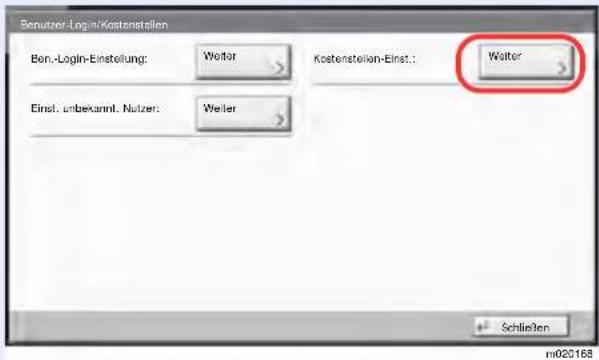 ▼Wählen Sie [Ändern] in "Kostenstellen". ▼Wählen Sie [Ändern] in "Kostenstellen".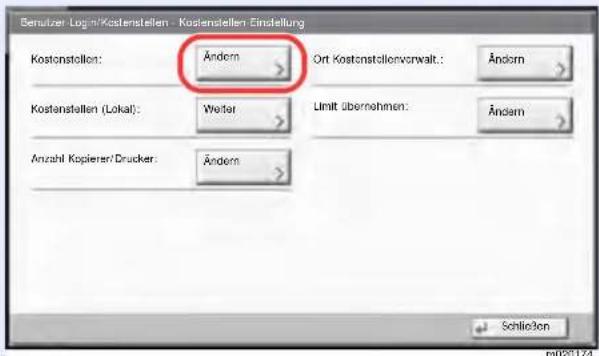 | "Kostenstellen-Einst." [Weiter] > "Kostenstellen" [Ändern] |
Original- und Papierformate
Bei A4, B5 und Letter, die sowohl horizontal als auch vertikal ausgerichtet sein können, wird die Ausrichtung des Originals/Papiers bei der horizontalen Ausrichtung durch ein zusätzliches „R“ angezeigt. Zusätzlich werden auf der Berührungsanzeige die folgenden Symbole zur Ausrichtung des Originals und des Kopierpapiers verwendet.
| Ausrichtung Anlageposition (X=Länge, Y=Breite) | Symbole auf der Berührungs-anzeige | Angezeigtes Format*1 | ||
| Vertikale Ausrichtung | Original | 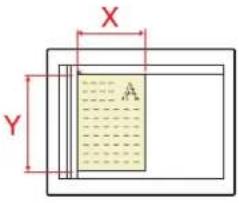 Original Original Original Original |  | A4, B5, Letter etc. |
| Papier | 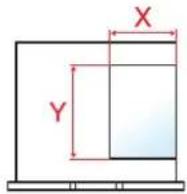 Papier Papier Papier Papier |  | ||
| Horizontale Ausrichtung (-R) | Original | 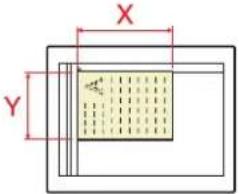 Original Original Original Original |  | A4-R, B5-R, Letter-R etc. |
| Papier | 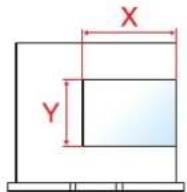 Papier Papier Papier Papier |  | ||
*1 Das Format des Originals bzw. Papiers, das verwendet werden kann, hängt von der Funktion und der Papierquelle ab. Für weitere Informationen siehe auch
Technische Daten (Seite 11-20)
Menüplan
Diese Liste zeigt die Anzeigen auf der Berührungsanzeige. Abhängig von den Einstellungen werden unter Umständen einige Menüs nicht angezeigt. Die Bezeichnungen für einige Menüs können von ihren Referenztiteln abweichen.
| Original/Papier/Endbearbeitung | Originalformat (Seite 6-18) | |
| Papierauswahl (Seite 6-19) | ||
| Ungleich große Originale (Seite 6-20) | ||
| Originalausrichtung (Seite 6-23) | ||
| Gruppieren/Versetzte Ausgabe (Seite 6-25) | ||
| Falten (Seite 6-24) | ||
| Heften/Lochen | Heften (Seite 6-26) | |
| Lochen (Seite 6-28) | ||
| Ablagefach (Seite 6-30) | ||
| Bildqualität | Helligkeit (Seite 6-31) | |
| Originalvorlage (Seite 6-31) | ||
| EcoPrint (Seite 6-32) | ||
| Schärfe (Seite 6-33) | ||
| Hintergrundhelligkeit ändern (Seite 6-34) | ||
| Durchscheinen vermeiden (Seite 6-34) | ||
| Kontrast (Seite 6-33) | ||
| Layout/Bearbeiten | Zoom (Seite 6-35) | |
| Kombinieren (Seite 6-38) | ||
| Rand/Zentrieren (Seite 6-38) | ||
| Rand löschen (Seite 6-41) | ||
| Broschüre (Seite 6-43) | ||
| Duplex (Seite 6-47) | ||
| Formularüberlagerung (Seite 6-51) | ||
| Schattierte Bereiche löschen (Seite 6-52) | ||
| Seitenzahl (Seite 6-52) | ||
| Deckblatt (Seite 6-50) | ||
| Blätter/Kapitel einfügen (Seite 6-54) | ||
| Bildwiederholung (Seite 6-57) | ||
| Textstempel (Seite 6-59) | ||
| Eingangsstempel (Seite 6-62) | ||
| Memoseite (Seite 6-55) | ||
| Erweiterte Einstellung | Mehrfach-Scan (Seite 6-65) | |
| Automatische Bilddrehung (Seite 6-65) | ||
| Negativbild (Seite 6-66) | ||
| Spiegelbild (Seite 6-66) | ||
| Auftragsende Nachricht (Seite 6-66) | ||
| Dateinameneingabe (Seite 6-67) | ||
| Auftragspriorität ändern (Seite 6-67) | ||
| Wiederholungskopie (Seite 6-68) | ||
| Arbeitsweise Vorlag.einzug (Seite 6-69) | ||
| Leere Seiten auslassen (Seite 6-69) | ||
| Programm (Seite 5-11) | ||
| Ziel | Adressbuch (Seite 5-45) |
| E-Mail-Adresseing. (Seite 5-25) | |
| Ordnerpfadeingabe (Seite 5-26, Seite 5-29) | |
| FAX-Nr.-Eingabe (siehe FAX Bedienungsanleitung) | |
| i-FAX-Adresseingabe (siehe FAX Bedienungsanleitung) | |
| WSD-Scan (Seite 5-35) / DSM-Scan (Seite 5-38) | |
| Original/Sendedatenformat | Originalformat (Seite 6-18) |
| Ungleich große Originale (Seite 6-20) | |
| 2-seitig/Buchoriginal, Buchoriginal (Seite 6-70) | |
| Originalausrichtung (Seite 6-23) | |
| Sendeformat (Seite 6-71) | |
| Dateiformat (Seite 6-72) | |
| Dateitrennung (Seite 6-76) | |
| Langes Original (Seite 6-79) | |
| Farbe/Bildqualität | Helligkeit (Seite 6-31) |
| Originalvorlage (Seite 6-31) | |
| Scanauflösung (Seite 6-76) | |
| Auflösung Faxsendung (siehe FAX Bedienungsanleitung) | |
| Farbauswahl (Seite 6-32) | |
| Schärfe (Seite 6-33) | |
| Hintergrundhelligkeit ändern (Seite 6-34) | |
| Durchscheinen vermeiden (Seite 6-34) | |
| Kontrast (Seite 6-33) | |
| Erweiterte Einstellung | Zoom (Seite 6-35) |
| Zentrieren (Seite 6-38) | |
| Rand löschen (Seite 6-41) | |
| FAX spätere Übertragung (siehe FAX Bedienungsanleitung) | |
| Mehrfach-Scan (Seite 6-65) | |
| Auftragsende Nachricht (Seite 6-66) | |
| Schattierte Bereiche löschen (Seite 6-52) | |
| Dateinameneingabe (Seite 6-67) | |
| Betreff/Text i-FAX (siehe FAX Bedienungsanleitung) | |
| FAX Direktübertragung (siehe FAX Bedienungsanleitung) | |
| FAX-Abrufempfang (siehe FAX Bedienungsanleitung) | |
| Senden und drucken (Seite 6-77) | |
| Senden und speichern (Seite 6-77) | |
| Verschlüsselte Sendung FTP (Seite 6-78) | |
| Textstempel (Seite 6-59) | |
| Eingangsstempel (Seite 6-62) | |
| Bestätigung Dateigröße (Seite 6-78) | |
| FAX-Sendebericht (siehe FAX Bedienungsanleitung) | |
| Leere Seiten auslassen (Seite 6-69) | |
| E-Mail Betreff/Nachricht (Seite 6-77) | |
| Programm (Seite 5-11) | |
| Anwender-Box Datei speichern | Funktionen | Originalformat (Seite 6-18) |
| Ungleich große Originale (Seite 6-20) | ||
| 2-seitig/Buchoriginal, Buchoriginal (Seite 6-70) | ||
| Originalausrichtung (Seite 6-23) | ||
| Speicherformat (Seite 6-79) | ||
| Durchscheinen vermeiden (Seite 6-34) | ||
| Helligkeit (Seite 6-31) | ||
| Originalvorlage (Seite 6-31) | ||
| Scanauflösung (Seite 6-76) | ||
| Farbauswahl (Seite 6-32) | ||
| Schärfe (Seite 6-33) | ||
| Hintergrundhelligkeit ändern (Seite 6-34) | ||
| Zoom (Seite 6-35) | ||
| Zentrieren (Seite 6-38) | ||
| Rand löschen (Seite 6-41) | ||
| Mehrfach-Scan (Seite 6-65) | ||
| Auftragsende Nachricht (Seite 6-66) | ||
| Dateinameneingabe (Seite 6-67) | ||
| Schattierte Bereiche löschen (Seite 6-52) | ||
| Leere Seiten auslassen (Seite 6-69) | ||
| Kontrast (Seite 6-33) | ||
| Programm (Seite 5-11) | ||
| Detail (Seite 5-53) | ||
| Anwender-Box Öffnen Drucken Funktionen | Papierauswahl (Seite 6-19) | ||||
| Gruppieren/Versetzte Ausgabe (Seite 6-25) | |||||
| Heften/Lochen (Seite 6-26) | Heften (Seite 6-26) | ||||
| Lochen (Seite 6-28) | |||||
| Ablagefach (Seite 6-30) | |||||
| Kombinieren (Seite 6-38) | |||||
| Rand/Zentrieren (Seite 6-40) | |||||
| Broschüre (Seite 6-43) | |||||
| Duplex (Seite 6-47) | |||||
| Deckblatt (Seite 6-50) | |||||
| Formularüberlagerung (Seite 6-51) | |||||
| Seitenzahl (Seite 6-52) | |||||
| Auftragsende Nachricht (Seite 6-66) | |||||
| Dateinameneingabe (Seite 6-67) | |||||
| Löschen nach Druck (Seite 6-78) | |||||
| Auftragspriorität ändern (Seite 6-67) | |||||
| EcoPrint (Seite 6-32) | |||||
| Zoom (Seite 6-35) | |||||
| Falten (Seite 6-24) | |||||
| Textstempel (Seite 6-59) | |||||
| Eingangsstempel (Seite 6-62) | |||||
| Bildqualität | Helligkeit (Seite 6-31) | ||||
| Originalvorlage (Seite 6-31) | |||||
| Schärfe (Seite 6-33) | |||||
| Hintergrundhelligkeit ändern (Seite 6-34) | |||||
| Durchscheinen vermeiden (Seite 6-34) | |||||
| Kontrast (Seite 6-33) | |||||
| Programm (Seite 5-11) | |||||
| Anwender-Box Öffnen Senden | Ziel (Seite 5-44) | ||
| Funktionen | Sendeformat (Seite 6-71) | ||
| Dateiformat (Seite 6-72) | |||
| Auflösung Faxsendung(siehe FAX Bedienungsanleitung) | |||
| Zentrieren (Seite 6-38) | |||
| FAX spätere Übertragung(siehe FAX Bedienungsanleitung) | |||
| Auftragsende Nachricht (Seite 6-66) | |||
| Dateinameneingabe (Seite 6-67) | |||
| E-Mail Betreff/Nachricht (Seite 6-77) | |||
| Betreff/Text i-FAX(siehe FAX Bedienungsanleitung) | |||
| Verschlüsselte Sendung FTP (Seite 6-78) | |||
| Löschen nach Sendung (Seite 6-78) | |||
| Zoom (Seite 6-35) | |||
| Dateitrennung (Seite 6-76) | |||
| Textstempel (Seite 6-59_) | |||
| Eingangsstempel (Seite 6-62) | |||
| Bestätigung Dateigröße (Seite 6-78) | |||
| FAX-Sendebericht(siehe FAX Bedienungsanleitung) | |||
| Farbe/Bildqualität | Helligkeit (Seite 6-31) | ||
| Originalvorlage (Seite 6-31) | |||
| Auflösung (Seite 6-76) | |||
| Farbauswahl (Seite 6-32) | |||
| Schärfe (Seite 6-33) | |||
| Hintergrundhelligkeit ändern (Seite 6-34) | |||
| Durchscheinen vermeiden (Seite 6-34) | |||
| Kontrast (Seite 6-33) | |||
| Programm (Seite 5-11) | |||
| Anwender-Box Öffnen | Verbinden (Seite 5-69) | ||
| Verschieben/Kopieren (Seite 5-64) | |||
| Löschen (Seite 5-67) | |||
| Datei speichern (Seite 5-59) | |||
| Suchen (Name) (Seite 5-53) | |||
| Seitenauswahl (Seite 5-53) | |||
| Detail (Seite 5-53) | |||
| Vorschau (Seite 5-55) | |||
| Suchen (Name) (Seite 5-53) | |||
| Suchen (Nr.) (Seite 5-53) | |||
| Box speich./bearb. (Seite 5-56) | |||
| Auftrags-Box | Privater/Gespeicherter Druckauftrag (Seite 4-19, Seite 4-20) |
| Schnellkopie/Prüfen und Halten (Seite 4-21, Seite 4-22) | |
| Wiederholungskopie (Seite 6-68) | |
| Form für Formularüberlagerung (Seite 5-69) |
| Externer Speicher Drucken Funktionen | Papierauswahl (Seite 6-19) | |||
| Gruppieren/Versetzte Ausgabe (Seite 6-25) | ||||
| Heften/Lochen (Seite 6-26) | Heften (Seite 6-26) | |||
| Lochen (Seite 6-28) | ||||
| Ablagefach (Seite 6-30) | ||||
| Rand (Seite 6-40) | ||||
| Duplex (Seite 6-47) | ||||
| Auftragsende Nachricht (Seite 6-66) | ||||
| Auftragspriorität ändern (Seite 6-67) | ||||
| EcoPrint (Seite 6-32) | ||||
| Falten (Seite 6-24) | ||||
| Textstempel (Seite 6-59) | ||||
| Eingangsstempel (Seite 6-62) | ||||
| Verschlüsseltes PDF-Passwort (Seite 6-80) | ||||
| JPEG/TIFF-Druck (Seite 6-80) | ||||
| XPS seitengenau (Seite 6-80) | ||||
| Externer Speicher Datei speichern | Funktionen | Originalformat (Seite 6-18) |
| Ungleich große Originale (Seite 6-20) | ||
| 2-seitig/Buchoriginal, Buchoriginal (Seite 6-70) | ||
| Originalausrichtung (Seite 6-23) | ||
| Speicherformat (Seite 6-79) | ||
| Durchscheinen vermeiden (Seite 6-34) | ||
| Helligkeit (Seite 6-31) | ||
| Originalvorlage (Seite 6-31) | ||
| Scanauflösung (Seite 6-76) | ||
| Farbauswahl (Seite 6-32) | ||
| Schärfe (Seite 6-33) | ||
| Hintergrundhelligkeit ändern (Seite 6-34) | ||
| Zoom (Seite 6-35) | ||
| Zentrieren (Seite 6-38) | ||
| Rand löschen (Seite 6-41) | ||
| Mehrfach-Scan (Seite 6-65) | ||
| Auftragsende Nachricht (Seite 6-66) | ||
| Dateinameneingabe (Seite 6-67) | ||
| Schattierte Bereiche löschen (Seite 6-52) | ||
| Leere Seiten auslassen (Seite 6-69) | ||
| Kontrast (Seite 6-33) | ||
| Textstempel (Seite 6-59) | ||
| Eingangsstempel (Seite 6-62) | ||
| Dateiformat (Seite 6-72) | ||
| Dateitrennung (Seite 6-76) | ||
| Langes Original (Seite 6-79) | ||
| Löschen (Seite 5-54) | ||
| Detail (Seite 5-53) | ||
| Speicherinformationen (Seite 5-73) | ||
| Speicher entfernen (Seite 5-73) | ||
| FAX-Box (siehe FAX Bedienungsanleitung) | ||
Status / Druckabbr.

oder

| Druckaufträge (Seite 7-3) |
| Sendeaufträge (Seite 7-5) |
| Speicheraufträge (Seite 7-6) |
| Gerät/Kommunikation (Seite 7-13) |
| Papier/Material (Seite 7-14) |
Systemmenü / Zähler

oder

| Schnelleinstellung Assistent | Fax Einstellung (Seite 2-45) | |
| Energie sparen Einstellung (Seite 2-45) | ||
| Netzwerk-Einstellungen (Seite 2-46) | ||
| Zähler (Seite 2-61) | ||
| Kassette/Universalzufuhr Einstellungen | Kassette 1 (Seite 8-8) | |
| Kassette 2 (Seite 8-8) | ||
| Kassette 3 (Seite 8-8) | ||
| Kassette 4 (Seite 8-8) | ||
| Kassette 5 (Seite 8-8) | ||
| Universalzufuhr-Einst. (Seite 8-9) | ||
| Allgemeine Einstellungen | Sprache (Seite 8-11) | |
| Standardanzeige (Seite 8-11) | ||
| Ton | Warnton (Seite 8-11) | |
| FAX-Lautsprecherlautst. (siehe FAX Bedienungsanleitung) | ||
| FAX-Mithörlautstärke (siehe FAX Bedienungsanleitung) | ||
| Tastaturbelegung (Seite 8-12) | ||
| Original-/Papier-Einstellungen | Anwender-Originalformat (Seite 8-12) | |
| Anwender-Papierformat (Seite 8-13) | ||
| Medientypeinstellung (Seite 8-13) | ||
| Standardpapierquelle (Seite 8-13) | ||
| Autom. Originalerkennung (Seite 8-14) | ||
| Medium für Auto (S/W) (Seite 8-14) | ||
| Papierquelle für Deckbl. (Seite 8-14) | ||
| Sondermaterial (Seite 8-15) | ||
| Papierquelle Trennblatt (Seite 8-15) | ||
| Anzeige Papier-Einstell. (Seite 8-15) | ||
| Maßeinheit (Seite 8-16) | ||
| Allgemeine Einstellungen Fehlerbehandlung | Fehler bei Duplexdruck (Seite 8-17) | |
| Endbearbeitungsfehler (Seite 8-17) | ||
| Fehler Heftklammern leer (Seite 8-17) | ||
| Zu viele verarbeitete Seiten (Seite 8-17) | ||
| Locherbehälter voll (Seite 8-17) | ||
| Papiergrößenfehler (Seite 8-18) | ||
| Falsches Papier eingelegt (Seite 8-18) | ||
| Papierstau vor Heften (Seite 8-18) | ||
| Ablagefach (Seite 8-19) | ||
| Bestätigung der Ausrichtung (Seite 8-20) | ||
| Funktionsstandardwerte | Orig. ausrichtung (Kopie) (Seite 8-20) | |
| Orig. ausrich(Send./Speic) (Seite 8-20) | ||
| Originalvorlage (Kopieren) (Seite 8-20) | ||
| Orig.vorlage (Send/Speich.) (Seite 8-20) | ||
| Auflösung Faxsendung (siehe FAX Bedienungsanleitung) | ||
| Scanauflösung (Seite 8-20) | ||
| Farbauswahl (Seite 8-20) | ||
| Dateiformat (Seite 8-20) | ||
| Hinterghelligk. (Kopieren) (Seite 8-20) | ||
| Hintergr.(Senden/Speich.) (Seite 8-20) | ||
| Durchsch. meiden (Kopieren) (Seite 8-20) | ||
| Durchsch. meid(Send/Spei) (Seite 8-21) | ||
| Zoom (Seite 8-21) | ||
| Standard Randlöschung (Seite 8-21) | ||
| Randlöschung Rückseite (Seite 8-21) | ||
| Standardmäßiger Rand (Seite 8-21) | ||
| Autom. Bilddrehung (Kopie) (Seite 8-21) | ||
| EcoPrint (Seite 8-21) | ||
| Tonersparstufe (EcoPrint) (Seite 8-21) | ||
| Hoch kompr. PDF-Bild (Seite 8-21) | ||
| Farb-TIFF-Komprimierung (Seite 8-21) | ||
| Bildqualität (Dateiformat) (Seite 8-21) | ||
| Allgemeine Einstellungen Funktionsstandardwerte | Gruppieren/Versetzte Ausgabe (Seite 8-22) |
| JPEG/TIFF-Druck (Seite 8-22) | |
| XPS seitengenau (Seite 8-22) | |
| PDF/A (Seite 8-22) | |
| Dateinameneingabe (Seite 8-22) | |
| E-Mail Betreff/Nachricht (Seite 8-22) | |
| Betreff/Text i-FAX (Seite 8-22) | |
| Arbeitsweise Vorlag.einzug (Seite 8-22) | |
| OCR Texterkennung (Seite 8-23) | |
| Vorrangige OCR-Sprache (Seite 8-23) | |
| Wiederholungskopie (Seite 8-23) | |
| Leere Seiten auslassen (Kopie) (Seite 8-23) | |
| Leere Seiten auslassen (Senden/Speichern) (Seite 8-23) | |
| Dateitrennung (Seite 8-23) | |
| Mehrfach-Scan (Kopieren) (Seite 8-23) | |
| Mehrf. Scan (Send/Speich) (Seite 8-23) | |
| Mehrfach-Scan (FAX) (siehe FAX Bedienungsanleitung) | |
| Optionaler Tastatur-Typ (Seite 8-23) | |
| Systemstempel (Seite 8-24) | |
| Manuell Heften (Seite 8-30) | |
| Dok. pro Auftrag versetzen (Seite 8-31) | |
| Wenig Toner Alarmmenge (Seite 8-31) | |
| Alarm Resttonerbehälter voll (Seite 8-31) | |
| Einseitige Dokum. versetzen (Seite 8-31) | |
| Status/Protokoll anzeigen (Seite 8-32) | |
| Mitteilung bei Bannerdruck (Seite 8-32) | |
| Statusanzeige anpassen (Seite 8-32) | |
| Einstell. Mitteilungsfenster (Seite 8-33) | |
| Remote-Druck (Seite 8-34) | |
| Einstellung Ziffernstasten (Seite 8-34) | |
| Lichtreflextion verhindern (Seite 8-34) | |
| Zuweisung Funktionstaste (Seite 8-34) | |
| Meldung Ausschalten zeigen (Seite 8-35) | |
| Startseite | Angepasste Arbeitsfläche (Seite 2-15) | |
| Angepasste Taskleiste (Seite 2-15) | ||
| Hintergrundbild (Seite 2-15) | ||
| Kopie | Papierauswahl (Seite 8-35) | |
| Betriebsart Auto Bilddrehung (Seite 8-35) | ||
| Autom. Papierauswahl (Seite 8-35) | ||
| Autom. % Priorität (Seite 8-35) | ||
| Papierformat für kleine Originale (Seite 8-35) | ||
| Voreingestelltes Limit (Seite 8-35) | ||
| Nächste Priorität reserv. (Seite 8-36) | ||
| Funktionen in Basis-Karte (Seite 8-36) | ||
| Senden | Funktionen in Basis-Karte (Seite 8-37) | |
| Ziel vor Senden prüfen (Seite 8-37) | ||
| Farbtyp (Seite 8-37) | ||
| Eingabe prüfen neues Ziel (Seite 8-37) | ||
| Standardanzeige (Seite 8-37) | ||
| Senden und Weiterleiten (Seite 8-38) | ||
| Eingabe neues Ziel (Seite 8-38) | ||
| Neuaufruf Ziel (Seite 8-38) | ||
| Rundsenden (Seite 8-38) | ||
| Art der OCR Texterkennung (Seite 8-39) | ||
| Modus hoch-kompr. PDF (Seite 8-39) | ||
| Dokument-Box/Externer Speicher | Anwender-Box (Seite 5-52) | |
| FAX-Box (siehe FAX Bedienungsanleitung) | ||
| Auftragsbox | Aufbew. v. Schnellk.-Auf. (Seite 8-42) | |
| Aufbew. v. Wh.-Auftr. (Seite 8-42) | ||
| Löschen Auftragsspeicher (Seite 8-42) | ||
| Abrufbox (siehe FAX Bedienungsanleitung) | ||
| Funktionen in Basis-Karte (Seite 8-43) | ||
| FAX (siehe FAX Bedienungsanleitung) | ||
| Drucker | Emulation (Seite 8-43) | ||
| EcoPrint (Seite 8-44) | |||
| Tonersparstufe (EcoPrint) (Seite 8-44) | |||
| A4/Letter ignorieren (Seite 8-44) | |||
| Duplex (Seite 8-44) | |||
| Kopien (Seite 8-44) | |||
| Ausrichtung (Seite 8-44) | |||
| Formfeed-Timeout (Seite 8-44) | |||
| LF-Einstellung (Seite 8-44) | |||
| CR-Einstellung (Seite 8-44) | |||
| Auftragsname (Seite 8-44) | |||
| Benutzername (Seite 8-44) | |||
| Papierzufuhr Methode (Seite 8-45) | |||
| Univ.-Zuf. Prio. (Seite 8-45) | |||
| Auto Kass.wechs. (Seite 8-45) | |||
| A4 Breit (Seite 8-45) | |||
| Auflösung (Seite 8-45) | |||
| KIR (Seite 8-45) | |||
| Listendruck Bericht drucken | Statusseite (Seite 8-46) | ||
| Schriftartliste (Seite 8-46) | |||
| Netzwerkstatus (Seite 8-46) | |||
| Servicestatus (Seite 8-47) | |||
| Optionaler Netzwerk Status (Seite 8-47) | |||
| Adminbericht-Einstell. | FAX-Bericht abgehend (siehe FAX Bedienungsanleitung) | ||
| FAX-Bericht eingehend (siehe FAX Bedienungsanleitung) | |||
| Ergebnisbericht-Einstell. | Sendeergebnis-Bericht (Seite 8-47) | ||
| Ergebnisbericht Faxempfang (siehe FAX Bedienungsanleitung) | |||
| Einst. Meld. Auftragsende (siehe FAX Bedienungsanleitung) | |||
| Typ Empf.ergebnisbericht (siehe FAX Bedienungsanleitung) | |||
| Listendruck Sende | Auftragshistorie | Automatisches Senden (Seite 8-48) | |
| Sende Auftragshistorie (Seite 8-48) | |||
| Ziel (Seite 8-48) | |||
| Auftrags-Betreff (Seite 8-48) | |||
| SSFC Log Betreff (Seite 8-48) | |||
| Persönliche Information (Seite 8-48) | |||
| Einstellung Login-Historie | Login-Historie (Seite 8-48) | ||
| Automatisches Senden (Seite 8-48) | |||
| Ziel (Seite 8-48) | |||
| Betreff (Seite 8-49) | |||
| Protokoll zurücksetzen (Seite 8-49) | |||
| Einst. Geräte-Login-Historie | Geräte-Login-Historie (Seite 8-49) | ||
| Automatisches Senden (Seite 8-49) | |||
| Ziel (Seite 8-49) | |||
| Betreff (Seite 8-49) | |||
| Fehlerprotokoll sich. Komm. | Fehlerprotokoll sich. Komm. (Seite 8-50) | ||
| Automatisches Senden (Seite 8-50) | |||
| Ziel (Seite 8-50) | |||
| Betreff (Seite 8-50) | |||
| System/Netzwerk Netzwerk | Hostname (Seite 8-51) | ||
| Kabelnetzwerk-Einstellungen | TCP/IP-Einstellung (Seite 8-52) | ||
| LAN-Schnittstelle (Seite 8-53) | |||
| Wi-Fi Direct Einstell. | Wi-Fi Direct (Seite 8-54) | ||
| Gerätename (Seite 8-54) | |||
| IP-Adresse (Seite 8-54) | |||
| Automatisch trennen (Seite 8-54) | |||
| Wi-Fi Einstellungen | Wi-Fi (Seite 8-55) | ||
| Einstellung (Seite 8-55) | |||
| TCP/IP-Einstellung (Seite 8-57) | |||
| Bonjour (Seite 8-59) | |||
| IPSec (Seite 8-59) | |||
| System/Netzwerk Netzwerk Protokoll- | Einstellungen | SMTP (E-Mail-Übertr.) (Seite 8-59) | |
| POP3 (E-Mail-Empfang) (Seite 8-59) | |||
| FTP Client (Übertragung) (Seite 8-59) | |||
| FTP Server (Empfang) (Seite 8-59) | |||
| SMB Client (Übertragung) (Seite 8-59) | |||
| NetBEUI (Seite 8-60) | |||
| WSD-Scan (Seite 8-60) | |||
| WSD-Druck (Seite 8-60) | |||
| i-FAX (Seite 8-60) | |||
| DSM-Scan (Seite 8-60) | |||
| ThinPrint (Seite 8-60) | |||
| LPD (Seite 8-61) | |||
| Raw (Seite 8-61) | |||
| IPP (Seite 8-61) | |||
| IPP over SSL (Seite 8-61) | |||
| HTTP (Seite 8-61) | |||
| HTTPS (Seite 8-61) | |||
| LDAP (Seite 8-62) | |||
| SNMPv1/v2c (Seite 8-62) | |||
| SNMPv3 (Seite 8-62) | |||
| Enhanced WSD (Seite 8-62) | |||
| Enhanced WSD over SSL (Seite 8-62) | |||
| eSCL (Seite 8-62) | |||
| eSCL over SSL (Seite 8-62) | |||
| Sicherheits-Einstellungen (Seite 8-63) | |||
| Proxy (Seite 8-63) | |||
| Ping (Seite 8-63) | |||
| Netzwerk neu starten (Seite 8-63) | |||
| System/Netzwerk Optionales | Netzwerk | Allgemein (Seite 8-64) | |
| DrahtlosNetzwerk (Seite 8-65) | |||
| Primär-Netzwerk (Client) (Seite 8-67) | |||
| Sicherheitsstufe (Seite 8-67) | |||
| Einst. Schnittst.-sperre | USB-Host (Seite 8-68) | ||
| USB-Gerät (Seite 8-68) | |||
| USB Speicher (Seite 8-68) | |||
| Optionale Schnittstelle 1 (Seite 8-68) | |||
| Optionale Schnittstelle 2 (Seite 8-68) | |||
| Datensicherheit | Initial. Festpl./SSD (Seite 8-69) | ||
| Datenbereinigung (Seite 8-70) | |||
| Software Verifizierung (Seite 8-70) | |||
| Optionale Funktion (Seite 8-71) | |||
| Bluetooth-Einstellungen (Seite 8-71) | |||
| System komplett neustarten (Seite 8-71) | |||
| NFC (Seite 8-71) | |||
| Ziel bearbeiten | Adressbuch (Seite 3-30) | ||
| Zielwahltaste (Seite 3-37) | |||
| Listendruck (siehe FAX Bedienungsanleitung) | |||
| Adressbuch Grundstellung | Sortieren (Seite 8-72) | ||
| Begrenzung (Seite 8-72) | |||
| Adressbuchtyp (Seite 8-72) | |||
| Beschränkung bearbeiten | Adressbuch (Seite 8-72) | ||
| Zielwahltaste (Seite 8-72) | |||
| Benutzer-Login/Kostenstellen | Benutzer-Login-Einstellung | Benutzer-Login (Seite 9-3) | |
| Authentifizierungs-sicherheit | Einst. Benutzer-Kontosperre (Seite 9-5) | ||
| Einstellung Passwortregeln (Seite 9-7) | |||
| Lokale Benutzerliste (Seite 9-8) | |||
| Lokale Autorisier. (Seite 9-19) | |||
| Einstellung Gruppenautor. | Gruppenautorisierung (Seite 9-20) | ||
| Gruppenliste (Seite 9-21) | |||
| Gäste Autorisierung Einstell. | Gäste Autorisierung (Seite 9-23) | ||
| Gäste Eigenschaft (Seite 9-24) | |||
| NW Benutzereigen. erhalten (Seite 9-26) | |||
| Einstellung Einfacher Login | Einfacher Login (Seite 9-28) | ||
| Taste Einfacher Login (Seite 9-29) | |||
| ID-Karten-Einstellungen | Tastaturanmeldung (Seite 9-31) | ||
| Zusätzliche Authentifizierung (Seite 9-32) | |||
| PIN-Autorisierung (Seite 9-31) | |||
| Kostenstellen-Einstellung | Kostenstellen (Seite 9-35) | ||
| Ort Kostenstellenverwalt. (Seite 9-36) | |||
| Kostenstellen (Lokal) | Druck Kostenstellenliste (Seite 9-50) | ||
| Kostenstellen gesamt (Seite 9-49) | |||
| Abr. v. Einzelauftr. (Seite 9-49) | |||
| Kostenstellenliste (Seite 9-37) | |||
| Standardeinstellung (Seite 9-46) | |||
| Limit übernehmen (Seite 9-52) | |||
| Kopierer-/Druckerzähler (Seite 9-53) | |||
| Einstellungen unbekannter Benutzer (Seite 9-54) | |||
| Benutzereigenschaften (Seite 9-12) | |||
| Datum/Zeit/Energie sparen | Datum/Zeit (Seite 8-73) |
| Datumsformat (Seite 8-73) | |
| Zeitzone einstellen. (Seite 8-73) | |
| Auto Bedienrück. (Seite 8-73) | |
| Betriebsauf. n. Fehler (Seite 8-74) | |
| Energiespar-Timer (Seite 8-74) | |
| Rücksetz-Timer Bedienfeld (Seite 8-74) | |
| Ruhe-Timer (Seite 8-74) | |
| Lösch-Timer Unterbr.modus (Seite 8-74) | |
| Fehlerhaften Job auslassen (Seite 8-74) | |
| Timer für Fehlerlöschung (Seite 8-74) | |
| Unzulässige Zeit (siehe FAX Bedienungsanleitung) | |
| Ruhemodus-Regeln (Europäische Modelle) (Seite 8-75) | |
| Ruhemodusstufe (US-Modelle) (Seite 8-75) | |
| Energ.spar Bereitschaftstufe (Seite 8-76) | |
| Wochentimer-Einstellungen (Seite 8-76) | |
| Ausschalt-Regel (Europäische Modelle) (Seite 8-77) | |
| Ausschalt-Timer (Europäische Modelle) (Seite 8-77) | |
| Ping Timeout (Seite 8-77) | |
| Einstellungen/Wartung Belichtungs-anpassung | Kopieren (Seite 8-78) |
| Senden/Box (Auto) (Seite 8-78) | |
| FAX (siehe FAX Bedienungsanleitung) | |
| Hintergrundhelligkeit ändern | Kopieren (Automatisch) (Seite 8-78) |
| Senden/Box (Autom.) (Seite 8-78) | |
| Schärfe anpassen | Kopieren (Seite 8-78) |
| Senden/Box (Auto) (Seite 8-78) | |
| Trommelheizung*1 (Seite 8-78) | |
| Schwarzlinienkorrektur (Seite 8-79) | |
| Systeminitialisierung (Seite 8-79) | |
| Displayhelligkeit (Seite 8-79) | |
| Flüsterbetrieb (Seite 8-79) | |
| Autom. Farbkorrektur (Seite 8-79) | |
| Einstellung Tonwertkurve (Seite 8-79) | |
| Trommelauffrischung (Seite 8-79) | |
| Entwicklerauffrischung (Seite 8-80) | |
| Kalibrierungsintervall (Seite 8-80) | |
| Kalibrierung (Seite 8-80) | |
| Memory Diagnostics (Seite 8-80) | |
| Laserscanner-Reinigung (Seite 8-80) | |
| Kontrast | Kopieren (Seite 8-80) |
| Senden/Box (Auto) (Seite 8-80) | |
| Auto. Trommelauffrischung (Seite 8-80) | |
| Tonerabdeckung öffnen (Seite 8-80) | |
| Internet (Seite 8-81) | |
| Anwendung (Seite 8-81) | |
*1 Diese Einstellung ist in einigen Regionen nicht verfügbar.
1 Rechtliche Informationen und Sicherheitshinweise
Bitte lesen Sie diese Informationen, bevor Sie das Gerät benutzen. Dieses Kapitel enthält Informationen zu folgenden Themen:
Hinweis 1-2
Sicherheits-Konventionen in dieser Bedienungsanleitung 1-2
Geeignete Umgebung 1-3
Betriebssicherheit 1-4
Lasersicherheit (Europa) 1-5
Rechtliche Einschränkung von Kopie und Scan 1-6
EN ISO 7779 1-6
EK1-ITB 2000 1-6
Vorsichtsmaßnahmen bei der Verwendung von WLAN (optional) 1-6
Eingeschränkte Verwendung dieses Produkts (Falls vorhanden) 1-7
Rechtliche Informationen 1-8
Energiesparfunktion 1-14
Automatische Duplexfunktion 1-14
Ressourcenschonender Umgang mit Papier 1-14
Umweltverbesserung durch "Energiemanagement" 1-14
Sicherheits-Konventionen in dieser Bedienungsanleitung
In dieser Bedienungsanleitung sowie am Gerät befinden sich Warnungen und Symbole, die auf Gefahren hinweisen und zur Gewährleistung des sicheren Gerätebetriebs beachtet werden müssen. Die Bedeutung der einzelnen Symbole wird im Folgenden erläutert.
WARNING: Dieses Symbol weist darauf hin, dass ein Abweichen von den Anweisungen höchstwahrscheinlich Gefahren für Leib und Leben oder sogar den Tod zur Folge haben kann.
ACHTUNG: Dieses Symbol weist darauf hin, dass ein Abweichen von den Anweisungen höchstwahrscheinlich Gefahren für Leib und Leben zur Folge haben kann.
Symbole
Das △ Symbol weist auf eine Sicherheitswarnung hin. Die verwendeten Gefahrensymbole haben folgende Bedeutung:
... [Allgemeine Warnung]
... [Verbrennungsgefahr]
Das Ⓧ Symbol weist auf eine Information hin, die eine unzulässige Aktion beinhaltet. Die verwendeten Verbotssymbole haben folgende Bedeutung:
∅ ... [Unzulässige Aktion]
... [Demontage untersagt]
Mit dem Symbol ● gekennzeichnete Abschnitte enthalten Informationen zu Maßnahmen, die unbedingt durchgeführt werden müssen. Die verwendeten Symbole haben folgende Bedeutung.
... [Erforderliche Maßnahme]
... [Netzstecker ziehen]
... [Gerät grundsätzlich an eine ordnungsgemäß geerdete Steckdose anschließen]
Wenden Sie sich unverzüglich an den Kundendienst, um eine neue Anleitung zu bestellen, wenn die Sicherheitshinweise in dieser Anleitung nicht lesbar sind oder die Anleitung nicht im Lieferumfang des Geräts enthalten ist (die Bestellung einer neuen Anleitung ist kostenpflichtig).

HINWEIS
Das Kopieren von Banknoten ist untersagt. Das System ist mit einem Schutzmechanismus gegen das Kopieren von Banknoten ausgestattet.
Geeignete Umgebung
Das Gerät ist in einem Raum aufzustellen, in dem eine gleichmäßige Temperatur und Luftfeuchtigkeit herrschen. Beachten Sie diese Bedingungen:
| Temperatur | 10 bis 32,5 °C(Bei einer Temperatur von 32,5 °C sollte die Luftfeuchtigkeit höchstens 70 % betragen.) |
| Luftfeuchtigkeit | 10 bis 80 %(Bei einer Luftfeuchtigkeit von 80 % sollte die Temperatur höchstens 30 °C betragen.) |
Vermeiden Sie folgende Umgebungsbedingungen:
- Gerät nicht in der Nähe eines Fensters oder an einem anderen Ort mit direkter Sonneneinstrahlung aufstellen.
- Gerät nicht an einem Ort aufstellen, der Vibrationen ausgesetzt ist.
- Gerät nicht an einem Ort mit starken Temperaturschwankungen aufstellen.
- Gerät nicht direkter Heiß- oder Kaltzugluft aussetzen.
- Gerät nur an einem ausreichend belüfteten Ort aufstellen.
Ist der Boden empfindlich gegen Rollen, stellen Sie sicher, dass die Bodenoberfläche bei späterem Verschieben des Geräts nicht beschädigt wird.
Während des Kopierens können kleine Mengen Ozon freigesetzt werden. Diese Mengen stellen jedoch kein Gesundheitsrisiko dar. Wird das Gerät jedoch in einem schlecht gelüfteten Raum über längere Zeit ununterbrochen verwendet, kann es zur Entwicklung unangenehmen Geruchs kommen. Es empfiehlt sich, den Raum, in dem das Gerät steht, immer gut zu lüften. Dieses Gerät darf nicht unter Leuchtstofflampen aufgestellt werden. Das Originalformat wird möglicherweise falsch erkannt.
Betriebssicherheit
Vorsichtsmaßnahmen beim Umgang mit Verbrauchsmaterial

ACHTUNG
Versuchen Sie nicht Teile zu verbrennen, die Toner enthalten. Durch Funkenflug können Verbrennungen entstehen. Bewahren Sie alle Teile, die Toner enthalten, außerhalb der Reichweite von Kindern auf.
Tritt Toner aus Teilen aus, die Toner enthalten, vermeiden Sie Kontakt mit Haut und Augen und verschlucken oder atmen Sie keinen Toner ein.
- Wird versehentlich Toner eingeatmet, in einem gut gelüfteten Raum mit einer großen Wassermenge gurgeln. Bei Husten einen Arzt aufsuchen.
- Wird versehentlich Toner verschluckt, Mund spülen und ein bis zwei Gläser Wasser trinken. Bei Husten einen Arzt aufsuchen.
- Gelangt Toner in die Augen, gründlich mit Wasser spülen. Bei bleibenden Problemen einen Arzt aufsuchen.
- Toner, der mit der Haut in Berührung gekommen ist, mit Wasser und Seife abwaschen.
Versuchen Sie nicht Teile, die Toner enthalten, gewaltsam zu öffnen oder zu zerstören.
Sonstige Vorsichtsmaßnahmen
Entsorgen Sie den leeren Tonerbehälter und den Resttonerbehälter bei Ihrem Händler oder Kundendienst. Die leeren Tonerbehälter und Resttonerbehälter können recycelt bzw. gemäß den geltenden Vorschriften entsorgt werden.
Das Gerät sollte nicht direktem Sonnenlicht ausgesetzt sein.
Stellen Sie das Gerät in einem Raum auf, in dem die Temperatur konstant unter 40 °C bleibt. Weiterhin sollte der Raum keinen Temperaturschwankungen oder Feuchtigkeit ausgesetzt sein.
Wird der Kopierer über einen längeren Zeitraum nicht benutzt, sämtliche Papierstapel aus den Kassetten entfernen und in der Originalverpackung vor Feuchtigkeit geschützt lagern.
Lasersicherheit (Europa)
Laserstrahlung ist für den Menschen gefährlich. Der Laserstrahl des Geräts ist daher jederzeit hermetisch abgeriegelt. Beim normalen Betrieb kann keine Laserstrahlung aus dem Gerät austreten.
Das Gerät ist ein Laserprodukt der Klasse 1 (IEC/EN 60825-1:2007).
Achtung: Alle hier nicht beschriebenen Verfahren können dazu führen, dass gefährliche Laserstrahlung freigesetzt wird.
Das unten abgebildete Warnschild befindet sich im Laserscanmodul, das nicht für den Benutzer zugänglich ist.

text_image
警告 CAUTION WARNING AVERTISSEMENT AVVERTIMENTO ADVERTENCIA WAARSHUWING 该产品为3B类激光产品,打开盖子后会有激光辐射,请避免光束照射。 CLASS 3B LASER RADIATION WHEN OPEN. AVOID DIRECT EXPOSURE TO BEAM. LASERSTRAHLUNG KLASSE 3B, WENN ABDECKUNG GEÖFFNET NICHT DEM STRAHL AUSSETZEN. CLASSE 3B RAYONNEMENT LASER EN CAS D'OUVERTURE. EXPOSITIONDANGEREUSE AU FAISCEAU. CLASSE 3B LASER RADIAZIONE IN CASO DI APERTURA. EVITARE L'ESPOSIZIONE AL FASCIO. CLASSE 3B RADIACIONE LASER CUANDO SE ABRE. EVITAR EXPORSERSE AL RAYO. KLASSE 3B LASERSTRALING WANNER OPENT. VERMUD DIRECTE BLOOTSTELLING AAN DE LASERSTRAAL. ПРЕДУПРЕЖДЕНИЕ ПЛАЗЕРНОЕ ИЗЛУЧЕНИЕ КЛАССА 3B ПРИ ОТКРЫТОЙ КРЫШКЕ. ИЗSETSАЙТЕ ПЯРМОГО ПОПАДАНИЯ ЛУЧА. AVISO 警告 RADIÇÃO DE LASER CLASSE 3B QUANDO ABERTO EVITAR EXPOSICÃO DIRETA NO FEIXE. 該品為3B類製品,打開盖子後含有電射幅射,請避免光束照射。 CLASS 3B 而心 레이저ungs전을 직접 보지마십시오. 警告 こごを聞くとクラス3Bのレーザ放射が出る。 ピームの被ばく避けること。Bezüglich der Klasse 1 Lasergeräte ist die Klassifikation auf dem entsprechenden Schild angegeben.
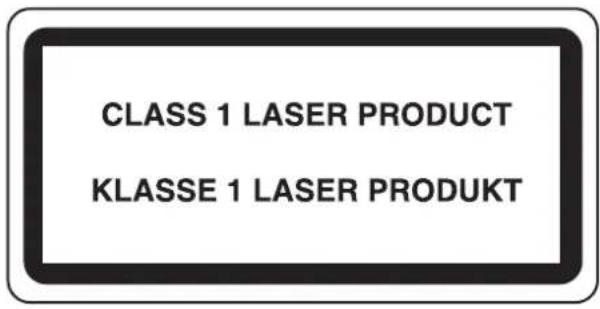
Rechtliche Einschränkung von Kopie und Scan
Es ist verboten, Material zu kopieren oder zu scannen, ohne dass der Urheber sein Einverständnis gegeben hat.
Das Kopieren oder Scannen von folgenden Vorlagen ist verboten und wird strafrechtlich verfolgt. Hier nicht aufgeführte Vorlagen können möglicherweise ebenfalls verboten sein. Schon der Versuch des Kopierens oder Scannens kann strafbar sein.
- Geldscheine
- Banknoten
- Sicherheitspapiere
- S t e m p e l
- Pässe
• Zertifikate
Lokale Gesetze können weitere Einschränkungen für Kopie und Scan beinhalten.
EN ISO 7779
Maschinenlärminformations-Verordnung 3. GPSGV, 06.01.2004: Der höchste Schalldruckpegel beträgt 70 dB (A) oder weniger gemäß EN ISO 7779.
EK1-ITB 2000
Das Gerät ist nicht für die Benutzung im unmittelbaren Gesichtsfeld am Bildschirmarbeitsplatz vorgesehen. Um störende Reflexionen am Bildschirmarbeitsplatz zu vermeiden, darf dieses Produkt nicht im unmittelbaren Gesichtsfeld platziert werden.
Vorsichtsmaßnahmen bei der Verwendung von WLAN (optional)
Die Verwendung von WLAN ermöglicht den Austausch von Informationen zwischen Zugangspunkten ohne eine Kabelverbindung. Dies hat gegenüber der herkömmlichen Kabelverbindung den Vorteil, dass der Standort im Bereich der Funkwellen frei gewählt werden kann.
Allerdings können die folgenden Probleme auftreten, wenn keine Sicherheitsmerkmale konfiguriert worden sind. Radiowellen durchdringen Hindernisse, auch Wände, und können innerhalb der Reichweite jeden Punkt erreichen.
Sicherheitshinweise beim Austausch von Daten
Dritte Personen mit krimineller Absicht können Radiowellen abfangen und auswerten und so unerlaubten Zugang zu Übertragungen erhalten.
- Dies gilt für Identifikation, Passwörter und Kreditkarten-Daten
- Inhalt von E-Mails
Illegales Eindringen
Dritte mit krimineller Absicht können sich unerlaubten Zugang zu persönlichen oder Firmen-Netzwerken verschaffen und die folgenden strafbaren Handlungen durchführen.
- Sie können persönliche und vertrauliche Informationen anzapfen (Sicherheitsleck).
- Sie können vortäuschen, eine bestimmte Person zu sein, um eine Verbindung herzustellen und unerlaubte Informationen zu verteilen (Spoofing).
- Sie können die abgefangenen Informationen verändern und dann erneut übertragen (Fälschung).
- Sie können Computerviren übertragen sowie Daten und Systeme zerstören (Zerstörung).
Aufgrund dieser Probleme sind WLAN-Karten und WLAN-Zugangspunkte mit integrierten Sicherheitsmechanismen ausgestattet. Sie verringern die Möglichkeit, dass diese Probleme auftreten, indem Sie die Sicherheitseinstellungen der WLAN-Produkte vor ihrer Verwendung einrichten.
Wir empfehlen den Kunden, sich ihrer Verantwortung bewusst zu sein und die Sicherheitseinstellungen nach eigenem Ermessen einzurichten. Sie sollten sich über die Probleme im Klaren sein, die auftreten können, wenn das Produkt ohne Sicherheitseinstellungen verwendet wird.
Eingeschränkte Verwendung dieses Produkts (Falls vorhanden)
- Die von diesem Produkt ausgehenden Radiowellen können medizinische Geräte beeinflussen. Wenn dieses Produkt in einer medizinischen Einrichtung oder in der Nähe medizinischer Instrumente eingesetzt werden soll, verwenden Sie es bitte gemäß den Anweisungen und Vorkehrungen, die entweder der Administrator der Einrichtung vorschreibt, oder die auf den medizinischen Geräten selbst angegeben sind.
- Die von diesem Produkt ausgehenden Radiowellen können automatische Steuerungen wie z. B. automatische Türen und Feuermelder beeinflussen. Wenn dieses Produkt in der Nähe von automatischen Steuerungen eingesetzt werden soll, verwenden Sie es bitte gemäß den Anweisungen und Vorkehrungen, die auf den automatischen Steuerungen angegeben sind.
- In den folgenden Fällen verwenden Sie dieses Produkt bitte erst, nachdem Sie die Sicherheit des gesamten Systems berücksichtigt und ein ausfallsicheres und redundantes System für die Zuverlässigkeit und Sicherheit des gesamten Systems eingeführt haben:
wenn dieses Produkt in Geräten eingesetzt werden soll, die in direktem Zusammenhang mit Flugzeugen, Zügen, Schiffen und Autos stehen;
wenn dieses Produkt mit Anwendungen eingesetzt werden soll, die eine hohe Zuverlässigkeit und Sicherheit für ihre korrekte Funktion benötigen;
wenn dieses Produkt in Geräten eingesetzt werden soll, die sehr genau arbeiten müssen, wie z. B. Geräte für den Katastrophenschutz, die Verbrechensverhütung oder sonstige sicherheitsrelevanten Geräte. Dieses Produkt sollte nicht in Anwendungen eingesetzt werden, die eine hohe Zuverlässigkeit und Sicherheit für ihre korrekte Funktion benötigen, einschließlich Luftfahrtinstrumenten, Geräten für die Kommunikation über Amtsleitungen,
Steuerungsgeräten in Atomkraftanlagen sowie medizinischen Geräten. Deshalb wägen Sie den Einsatz dieses Produkts in solchen Umgebungen sorgfältig ab.
Rechtliche Informationen
Kopieren oder andere Reproduktion aller Teile dieser Anleitung ohne vorherige schriftliche Erlaubnis des Copyright-Eigentümers ist verboten.
Kopieren oder andere Reproduktion aller Teile dieser Anleitung ohne vorherige schriftliche Erlaubnis des Copyright-Eigentümers ist verboten.
Zu den Markennamen
- PRESCRIBE ist eine registrierte Marke der Kyocera Corporation.
- KPDL ist eine Marke der Kyocera Corporation.
- Microsoft, Windows, Windows XP, Windows Server 2003, Windows Vista, Windows Server 2008, Windows 7, Windows Server 2012, Windows 8, Windows 8.1, Windows 10 und Internet Explorer sind eingetragene Warenzeichen von Microsoft Corporation in den USA und/oder anderen Ländern.
- PCL ist ein Warenzeichen von Hewlett-Packard Company.
• Adobe Acrobat, Adobe Reader und PostScript sind Warenzeichen von Adobe Systems, Incorporated.
- Ethernet ist ein eingetragenes Warenzeichen der Xerox Corporation.
- IBM und IBM PC/AT sind Warenzeichen von International Business Machines Corporation.
- AppleTalk, Bonjour, Macintosh und Mac OS sind eingetragene Warenzeichen von Apple Computer, Inc. in den USA und anderen Ländern.
- Alle in diesem Gerät installierten Fonts für europäische Sprachen unterliegen Lizenzabkommen mit Monotype Imaging Inc.
- Helvetica, Palatino und Times sind eingetragene Warenzeichen der Linotype GmbH.
- ITC Avant Garde Gothic, ITC Bookman, ITC Zapf Chancery und ITC Zapf Dingbats sind eingetragene Warenzeichen von International Typeface Corporation.
- ThinPrint ist ein eingetragenes Warenzeichen der Cortado AG in Deutschland und anderen Ländern.
- In diesem Gerät sind UFST™ MicroType® Fonts von Monotype Imaging Inc. installiert.
- Dieses Gerät enthält Software mit Modulen, die von Independent JPEG Group entwickelt worden sind.
- Das Produkt enthält den NetFront Browser der ACCESS CO., LTD.
- ACCESS, ACCESS Logo und NetFront sind Markennamen oder registrierte Markennamen der ACCESS CO., LTD. in den USA, Japan und anderen Ländern.
• © 2011 ACCESS CO., LTD. Alle Rechte vorbehalten.
- Java ist ein eingetragenes Warenzeichen von Oracle oder/und seinen Firmen innerhalb der Firmengruppe.

- iPad, iPhone und iPod Touch sind eingetragene Warenzeichen von Apple Inc. in den USA und anderen Ländern.
• AirPrint und das AirPrint Logo sind Warenzeichen von Apple Inc. - iOS ist ein eingetragenes Warenzeichen von Cisco in den USA und anderen Ländern und wird in Lizenz von Apple Inc. verwendet.
- Google und Google Cloud Print™ sind Warenzeichen und/oder eingetragene Warenzeichen von Google Inc.
- Mopria™ ist ein eingetragenes Warenzeichen der Mopria™ Alliance.
• Wi-Fi und Wi-Fi Direct sind Warenzeichen und/oder eingetragene Warenzeichen der Wi-Fi Alliance.
Alle anderen Marken-/Produktnamen werden hiermit anerkannt. Die Symbole ^TM und ^® werden in diesem Handbuch nicht verwendet.
GPL/LGPL
Die Firmware dieses Geräts nutzt teilweise Codes der GPL-Software (http://www.gnu.org/licenses/gpl.html) und/oder LGPL (http://www.gnu.org/licenses/lgpl.html). Der Quellcode ist verfügbar, es besteht jedoch die Verpflichtung, die Kopie, Verteilung und Änderung nach den Bedingungen von GPL/LGPL vorzunehmen.
OpenSSL License
Dieses Gerät unterstützt zwei Energiesparstufen: einen Energiesparmodus, in dem die Drucker- und Fax-Funktionen grundsätzlich einsatzbereit sind, der Energieverbrauch jedoch gesenkt wird, wenn das Gerät für eine bestimmte Zeit nicht genutzt wird, sowie einen Ruhemodus, in dem die Drucker- und Fax-Funktionen ebenfalls grundsätzlich einsatzbereit sind, der Stromverbrauch jedoch auf ein Minimum reduziert wird, wenn für eine bestimmte Zeitspanne keine Geräteaktivitäten registriert werden.
Energiesparmodus (Seite 2-42)
Ruhemodus (Seite 2-42)
Ausschalt-Timer (Europäische Modelle) (Seite 2-44)
Automatische Duplexfunktion
Der Drucker verfügt standardmäßig über eine Duplexfunktion. Es ist z. B. möglich, durch das Kopieren von zwei einseitigen Vorlagen auf ein einzelnes Blatt als zweiseitige Kopie den Papierverbrauch zu reduzieren.
→ Duplex (Seite 6-47)
Der Duplexdruck reduziert den Papierverbrauch und trägt zum Naturschutz und zur Walderhaltung bei. Gleichzeitig wird die Menge des erforderlichen Papiers reduziert und schont so den Geldbeutel. Es wird daher empfohlen, den Duplexmodus standardmäßig einzuschalten.
Ressourcenschonender Umgang mit Papier
Zur Erhaltung und zum nachhaltigen Umgang mit den Waldbeständen wird empfohlen, dass sowohl Recyclingpapier als auch Normalpapier verwendet wird, welches nach den Vorgaben zur Verbesserung des Umweltschutzes produziert worden ist. Diese können am Ecolabel EN 12281:2002 ^* oder einem ähnlichen Standard erkannt werden.
Das Gerät unterstützt den Druck auf 64 g/m ^2 Papier. Dieses Papier enthält weniger Rohstoffe und trägt so zur Walderhaltung bei.
* : EN12281:2002 "Druck- und Büropapier - Anforderungen an Kopierpapier für Vervielfältigungen mit Trockentoner"
Welche Recyclingpapiere für das Gerät geeignet sind, ist beim Vertriebs- oder Kundendienstrepräsentanten zu erfahren.
Umweltverbesserung durch "Energiemanagement"
Um den Stromverbrauch während der Wartezeiten zu reduzieren, ist das Gerät mit einem Energiemanagement ausgestattet, das den Stromverbrauch automatisch reduziert, sobald das Gerät nach einer bestimmten Zeitspanne nicht benutzt wird.
Auch wenn die Zeit beim Aufheizen zur Druckbereitschaft dadurch verlängert wird, ist eine erhebliche Energieeinsparung möglich. Es wird empfohlen, den Energiesparmodus standardmäßig zu aktivieren.
Als am Energy Star teilnehmende Firma erklären wir, dass das Gerät den Auflagen des International Energy Star Programms entspricht.
Der ENERGY STAR ^® ist ein freiwilliges Programm zur Reduzierung des Stromverbrauchs mit dem Ziel, die globale Erderwärmung zu reduzieren. Durch den Erwerb nach ENERGY STAR ^® qualifizierter Geräte kann der Kunde einen Beitrag zur Reduzierung von Treibhausgasen leisten und Energiekosten senken.
2 Installation und Einrichtung
Dieses Kapitel enthält Informationen für den Administrator des Geräts wie beispielsweise Teilebezeichnungen, Kabelverbindungen und die Installation der Software.
Bezeichnungen der Bauteile (Geräteansicht) 2-2
Bezeichnungen der Bauteile (Anschlüsse/Geräteinneres) 2-4
Bezeichnungen der Bauteile (optionales Zubehör) 2-5
Anschlussart wählen und Kabel vorbereiten ..... 2-6
Kabel anschließen .... 2-7 Netzwerkkabel verbinden .... 2-7 USB-Kabel verbinden .... 2-8 Stromkabel anschließen .... 2-8
Ein- und Ausschalten 2-9 Einschalten 2-9 Ausschalten 2-9
Bedienfeld .... 2-10 Tasten auf dem Bedienfeld .... 2-10 Neigungswinkel des Bedienfeldse einstellen .... 2-11 Den Funktionstasten Funktionen zuweisen .... 2-12
Berührungsanzeige 2-14 Startseite 2-14 Geräteinformationen anzeigen 2-18 Der Einstellungsbildschirm 2-19 Funktionstaste 2-19 Die Berührungsanzeige verwenden .. 2-20
Anzeige von inaktiven Tasten .... 2-21 Original-Vorschau .... 2-21 Zahlen eingeben .... 2-24 Funktionsweise der Taste Eingabe ... 2-26 Funktionsweise der Taste Kurzwahlsuche .... 2-26 Hilfe-Anzeige .... 2-27 Vergrößerung der Anzeige .... 2-28
Anmelden/Abmelden 2-29 Login/Anmelden 2-29 Logout/Abmelden 2-30
Standardeinstellungen des Geräts ...... 2-31 Datum und Uhrzeit einstellen ...... 2-31
Netzwerk-Einstellungen .... 2-32 Das Kabelnetzwerk einrichten .... 2-32 Das drahtlose Netzwerk einrichten ... 2-34 Wi-Fi Direct einrichten .... 2-39 NFC einrichten .... 2-41
Energiespar-Funktionen 2-42
Energiesparmodus 2-42
Ruhemodus 2-42
Automatischer Ruhemodus 2-43
Ruhemodus Regeln (Europäische Modelle) 2-43
Ruhemodusstufe (Energiesparmodus) (Modelle außerhalb Europas) 2-43 Energiespar Bereitschaftsstufe 2-43 Wochentimer Einstellungen 2-44 Ausschalt-Timer (Europäische Modelle) 2-44
Schnelleinstellung Assistent 2-45
Software installieren .... 2-48 Mitgelieferte Windows-Software auf der DVD .... 2-48 Installation des Druckertreibers unter Windows .... 2-49 Software deinstallieren .... 2-55 Installation des Druckertreibers unter Macintosh .... 2-56 TWAIN-Treiber einrichten .... 2-58 WIA-Treiber einrichten .... 2-60
Zähler prüfen 2-61 Zusätzliche Vorbereitung durch den
Administrator 2-62 Senden von Dokumenten an den PC 2-62 Verbesserung der Sicherheit 2-62
Embedded Web Server RX .... 2-64 Embedded Web Server RX öffnen .... 2-65 Sicherheits-Einstellungen ändern .... 2-66 Geräteinformation ändern .... 2-67 E-Mail-Einstellungen .... 2-68 Ziele speichern .... 2-72
Neue Anwenderdefinierte Box anlegen .... 2-73 Ein in einer Anwenderdefinierten Box gespeichertes Dokument drucken .... 2-74
Datenübernahme von unseren anderen Produkten 2-76 Adressbuch übernehmen 2-76
Bezeichnungen der Bauteile (Geräteansicht)
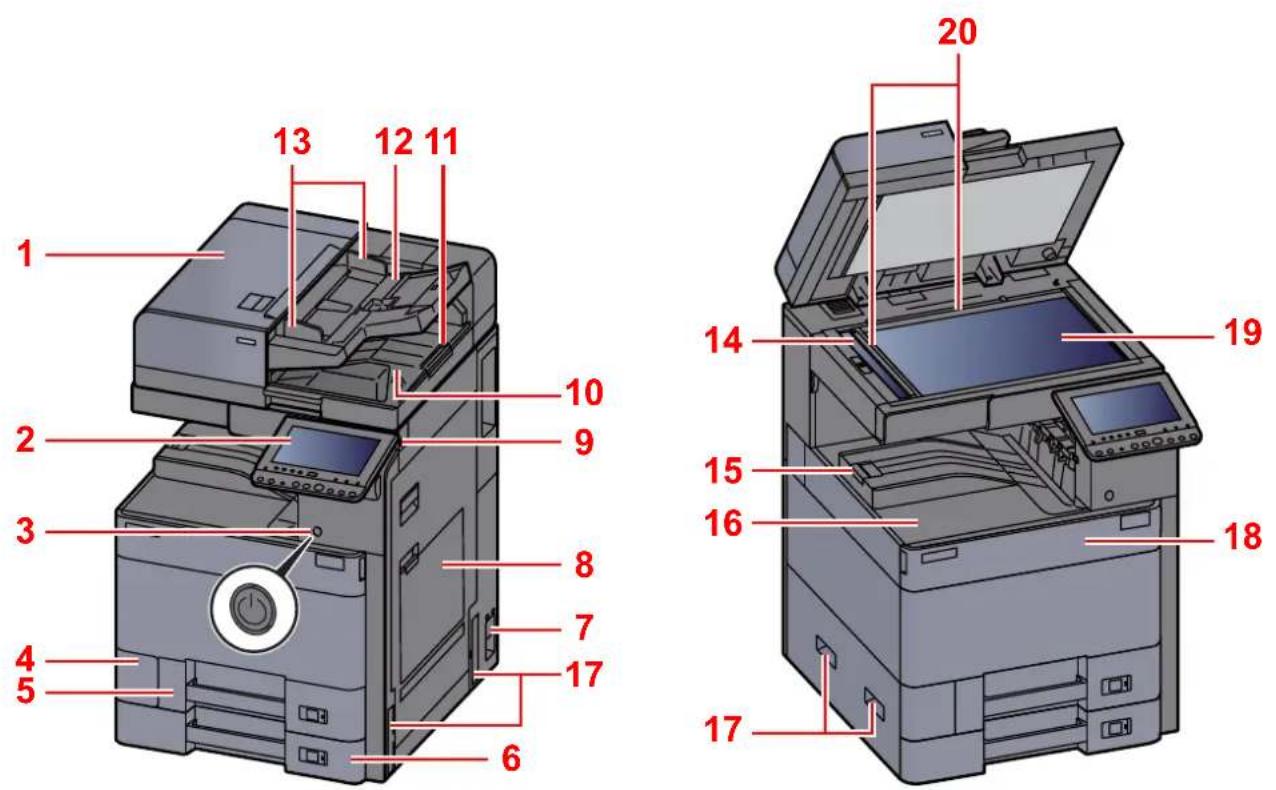
1 Vorlageneinzug
2 Bedienfeld
3 Netzschalter
4 Abdeckung des Resttonerbehälters
5 Kassette 1
6 Kassette 2
7 Hauptschalter
8 Universalzufuhr
9 USB-Speichersteckplatz
10 Auswurfablage für Originale
11 Original Stopper
12 Originalablage
13 Breitenführungen für Originale
14 Belichtungsglas
15 Papieranschlag
16 Inneres Fach
17 Griffe
18 Vordere Abdeckung
19 Vorlagenglas
20 Originalformat-Markierungen
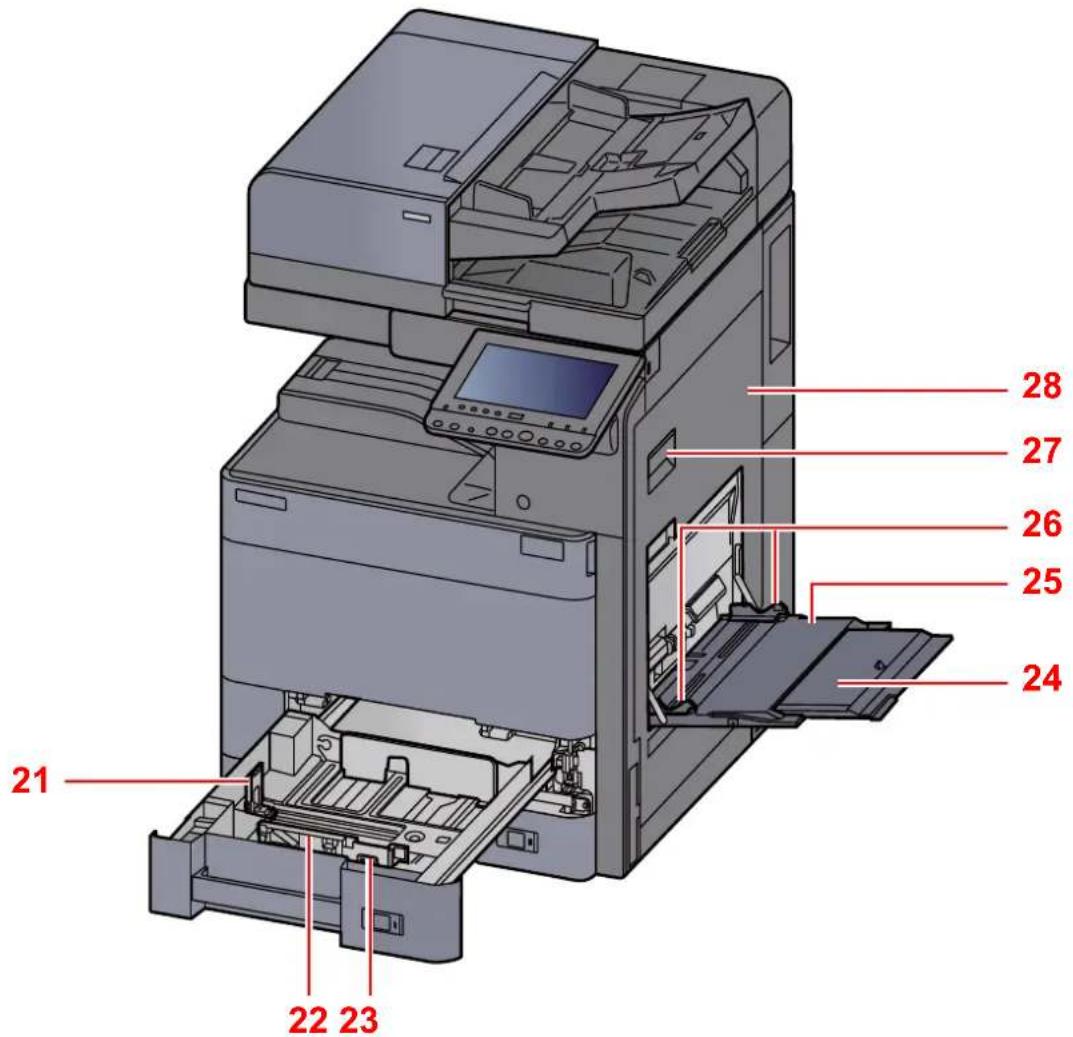
text_image
21 22 23 24 25 26 27 2821 Papierlängenführung
22 Papierbreitenführung
23 Verriegelung für Papierbreitenführungen
24 Ablageverlängerung der Universalzufuhr
25 Universalzufuhr
26 Papierbreitenführung
27 Hebel der rechten Abdeckung 1
28 Rechte Abdeckung 1
Bezeichnungen der Bauteile (Anschlüsse/Geräteinneres)
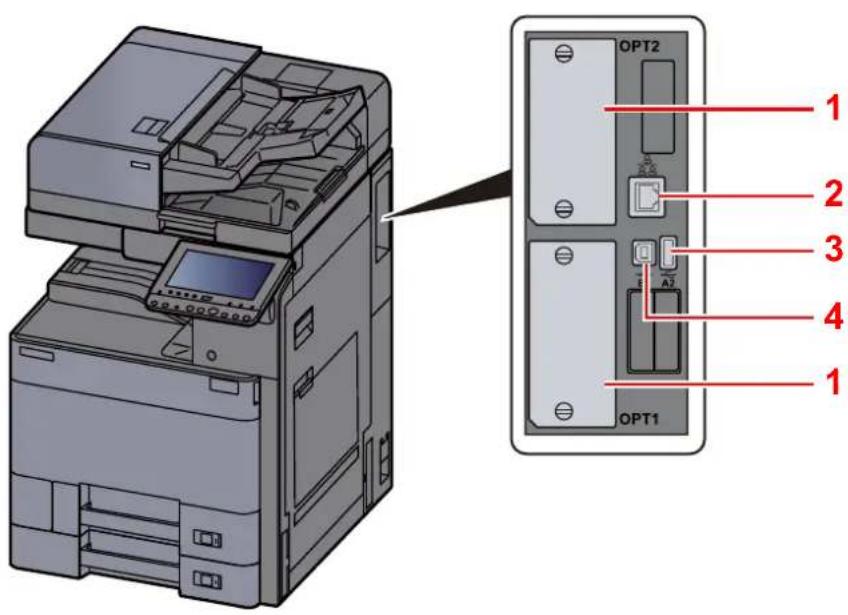
text_image
OPT2 1 2 3 4 1 OPT1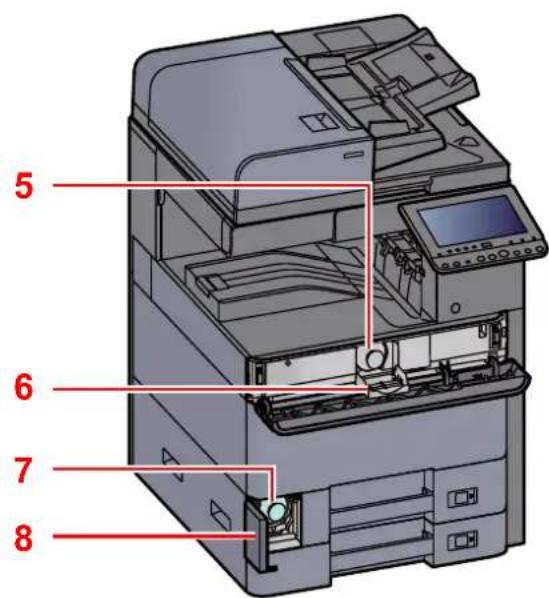
text_image
5 6 7 81 Steckplatz für optionale Schnittstelle
2 Netzwerkschnittstelle
3 USB-Anschluss
4 USB-Schnittstellenanschluss
5 Tonerbehälter (Black)
6 Abdeckung des Tonerbehälters
7 Resttonerbehälter
8 Abdeckung des Resttonerbehälters
Bezeichnungen der Bauteile (optionales Zubehör)
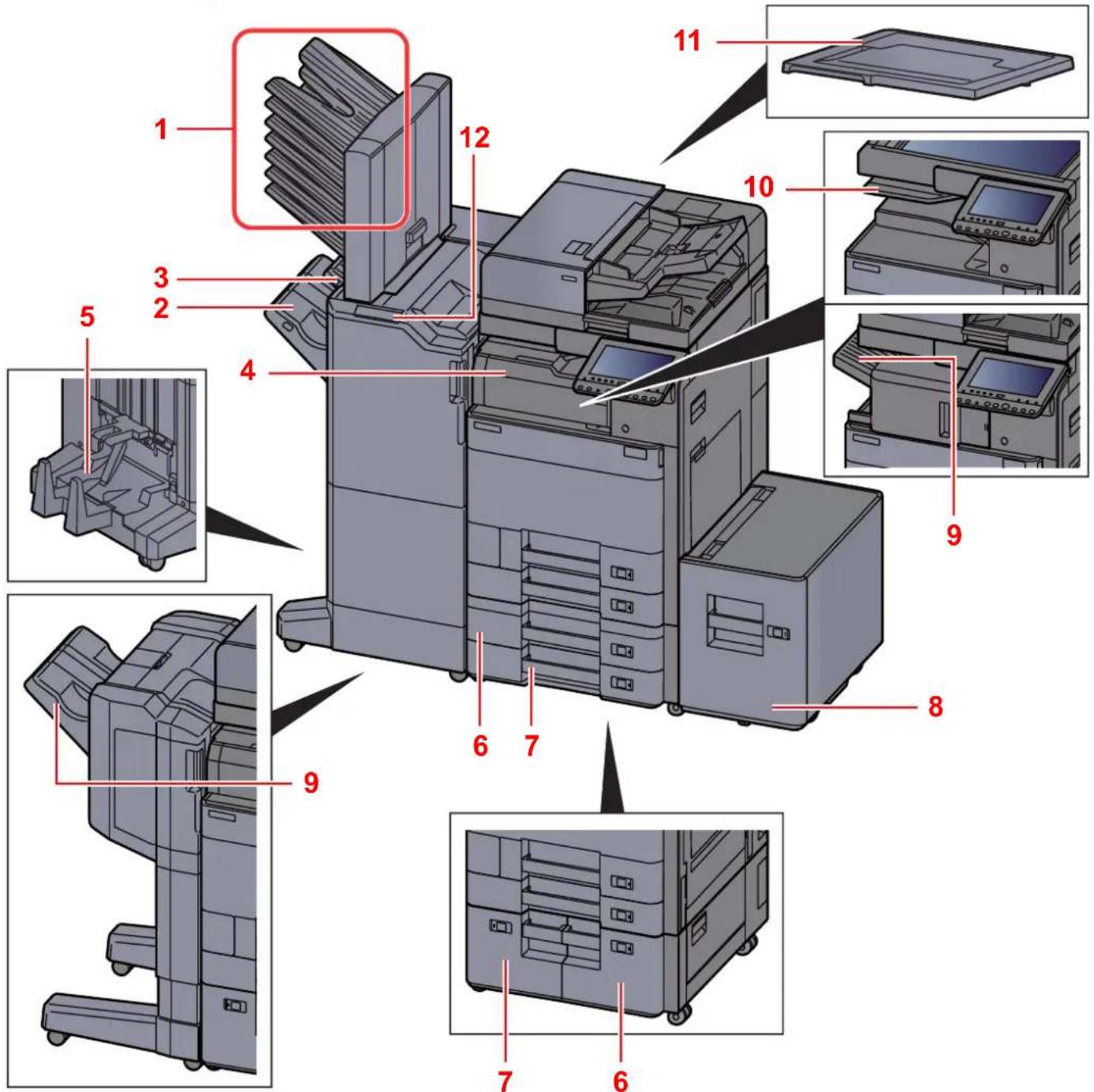
1 Fach 1 bis 7 (Fach 1 ist die oberste Ablage)
2 Fach A
3 Fach B
4 Job Separator-Fach
5 Falteinheit
6 Kassette 3
Zubehör (Seite 11-2)
7 Kassette 4
8 Kassette 5
9 Finisher-Fach
10 Job Separator-Fach
11 Vorlagenabdeckung
12 Bedienelemente des Finishers
→ Manuelles Heften (Seite 5-76)
Anschlussart wählen und Kabel vorbereiten
Wählen Sie die Anschlussart des Geräts und legen Sie die erforderlichen Kabel bereit.
Bei Anschluss des Geräts an einen PC über USB
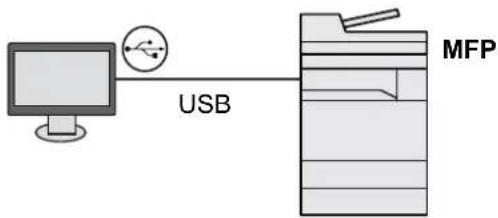
flowchart
graph LR
    A["Computer"] -->|USB| B["MFP"]
Anschluss des Geräts an einen PC im Netzwerk
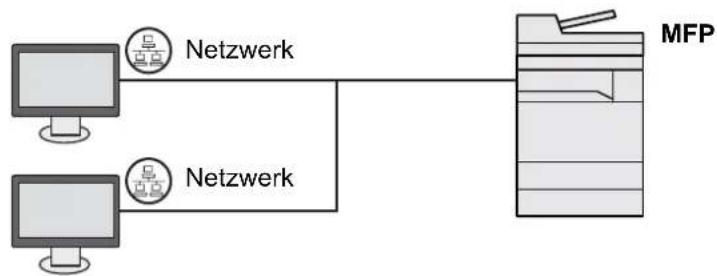
flowchart
graph LR
    A["Computer 1"] --> B["Netzwerk"]
    C["Computer 2"] --> D["Netzwerk"]
    B --> E["MFP"]
    D --> E

HINWEIS
Falls Sie das Gerät mit einem optionalen WLAN-Kit betreiben, muss kein Netzwerkkabel angeschlossen werden. Um WLAN benutzen zu können, müssen die Standardeinstellungen für das Gerät im Systemmenü geändert werden.

Optionales Netzwerk (Seite 8-64)
Benötigte Kabel vorbereiten
| Anschlussart Funktion | Erforderliches Kabel | |
| Verbinden Sie das Netzwerkkabel mit dem Gerät. | Drucker/Scanner/Netzwerk-FAX*1 | Netzwerkkabel (10BASE-T, 100BASE-TX, 1000BASE-T) |
| Verbinden Sie das USB-Kabel mit dem Gerät. | Drucker USB2.0-kompatibles Kabel (Hi-Speed USB-kompatibel, max. 5,0 m) | |
*1 Die Funktion ist verfügbar, wenn das optionale FAX-Kit benutzt wird. Hinweise zur Verwendung des Netzwerk-FAX entnehmen Sie der FAX Bedienungsanleitung.
Kabel anschließen
Netzwerkkabel verbinden

WICHTIG
Falls das Gerät eingeschaltet ist, schalten Sie es aus.
→ Ausschalten (Seite 2-9)
1 Kabel mit dem Gerät verbinden.
1 Stecken Sie das Netzwerkkabel in die Netzwerkbuchse ein.
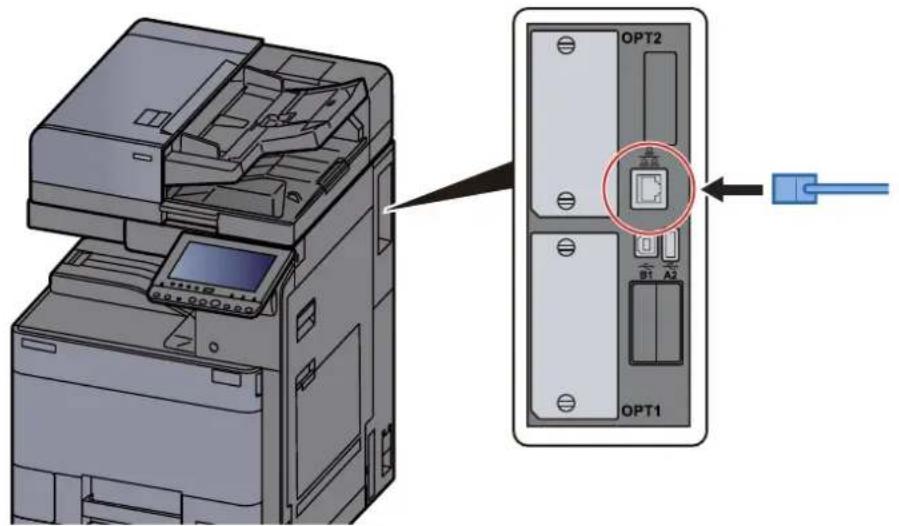
2 Schließen Sie das andere Ende des Kabels an einem Netzwerk-Hub an.
2 Gerät einschalten und alle Netzwerk-Einstellungen vornehmen.
Netzwerk-Einstellungen (Seite 2-32)
USB-Kabel verbinden

WICHTIG
Falls das Gerät eingeschaltet ist, schalten Sie es aus.
→ Ausschalten (Seite 2-9)
1 Kabel mit dem Gerät verbinden.
1 Schließen Sie das USB-Kabel an den USB-Schnittstellenanschluss auf der rechten Seite des Geräts an.
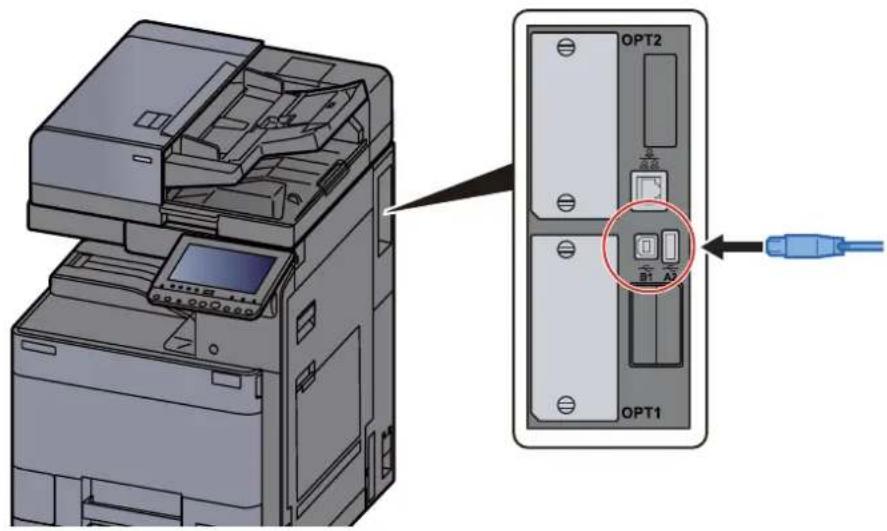
2 Schließen Sie das andere Ende des Kabels am PC an.
2 Das Gerät einschalten.
Stromkabel anschließen
1 Kabel mit dem Gerät verbinden.
Schließen Sie ein Ende des mitgelieferten Stromkabels am Gerät und das andere Ende an einer Wandsteckdose an.

WICHTIG
Verwenden Sie nur das Stromkabel, das mit dem Gerät ausgeliefert wird.
Ein- und Ausschalten
Einschalten
1 Gerät einschalten.
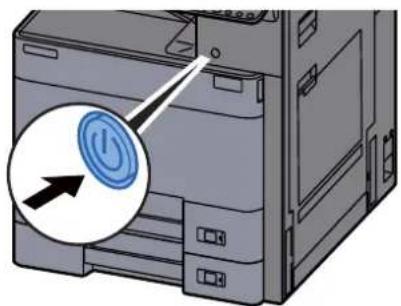
1 Gerät ausschalten.
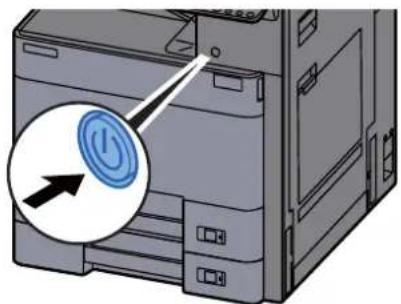
Wenn [Meldung Ausschalten zeigen] auf [Ein] gesetzt ist, wird die Bestätigung angezeigt, dass das Gerät ausgeschaltet wird.
Bis zum Ausschalten des Geräts kann es drei Minuten dauern.

VORSICHT
Wird das System über einen gewissen Zeitraum nicht benutzt (z. B. über Nacht oder am Wochenende), schalten Sie es über den Netzschalter aus. Wird das System über einen längeren Zeitraum nicht benutzt (z. B. im Urlaub), ziehen Sie den Netzstecker aus der Wandsteckdose.

WICHTIG
Bei Verwendung des Modells mit FAX-Funktion können bei ausgeschaltetem Gerät keine Faxe gesendet oder empfangen werden. Entnehmen Sie das Papier aus der Kassette und verstauen Sie es in der Originalverpackung.
Bedienfeld
Tasten auf dem Bedienfeld
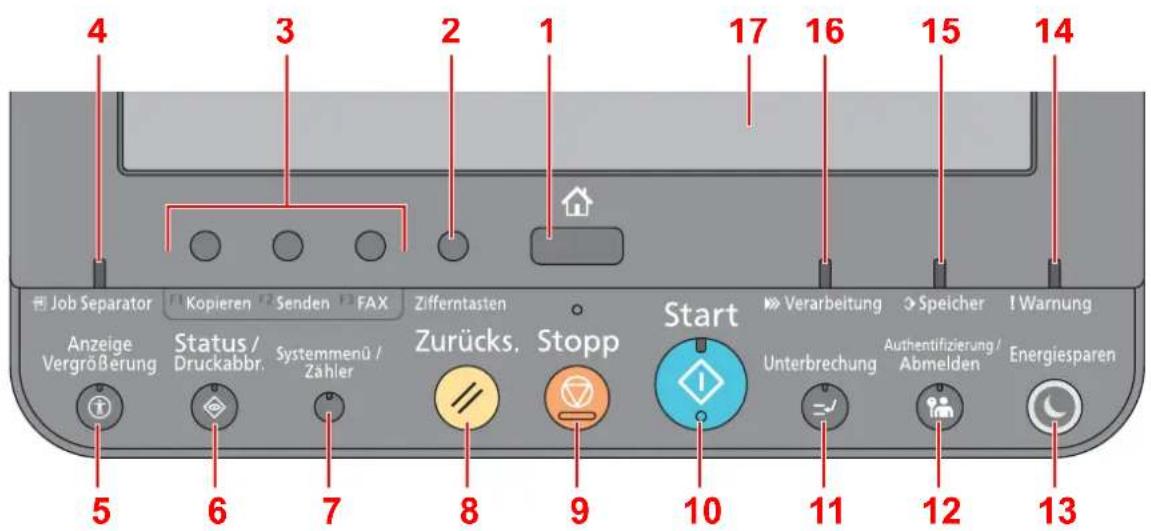
text_image
4 3 2 1 17 16 15 14 Job Separator Kopieren Senden FAX Zifferntasten Start Verarbeitung Speicher I Warnung Anzeige Vergrößerung Status/ Druckabbr. Systemmenü / Zahler Zurücks. Stopp Unterbrechung Authentifizierung/ Abmelden Energiesparen 5 6 7 8 9 10 11 12 131 Taste [ Startseite]: Zeigt den Startbildschirm an.
2 Taste [ Zifferntasten]: Zeigt Zifferntasten auf der Berührungsanzeige an.
3 Funktionstasten: Über diese Tasten können Sie verschiedene Funktionen und Anwendungen, wie z. B. Kopieren und Scannen, speichern.
Den Funktionstasten Funktionen zuweisen (Seite 2-12)
4 Anzeige [ Job Separator]: Leuchtet, wenn sich Papier im Job Separator-Fach befindet.
5 Taste [ Anzeige Vergrößerung]: Vergrößert die Berührungsanzeige der Bildschirme Kopieren und Senden.
6 Taste [ Status/Druckabbr.]: Zeigt den Status oder das Menü zum Druckabbruch.
7 Taste [ Systemmenü/Zähler]: Zeigt das Systemmenü an.
8 Taste [ Zurücks.]: Stellt die Grundeinstellungen wieder her.
9 Taste [ Stopp]: Löscht oder hält laufende Aufträge an.
10 Taste [Start]: Bestätigt Eingaben und löst Kopien und Scans aus. Führt Einstellungen fort.
11 Taste [ Unterbrechung]: Zeigt den Bildschirm Unterbrechung der Kopie.
12 Taste [Authentifizierung/Abmelden]: Ruft die Benutzeranmeldung auf oder meldet einen Benutzer vom System ab.
13 Taste [Energiesparen]: Versetzt das System in den Ruhemodus. Aktiviert das System aus dem Ruhemodus.
14 Anzeige [Warnung]: Leuchtet oder blinkt, wenn ein Fehler auftritt und ein Auftrag unterbrochen wird.
15 Anzeige [Speicher]: Blinkt bei Festplatten-/FAX-Speicher-/USB-Zugriff. Das Gerät nur bei dunkler LED ausschalten!
16 Anzeige [Verarbeitung]: Blinkt während eines Druck- oder Sende-/Empfangsvorgangs.
17 Berührungsanzeige: Zeigt die Symbole für das Auswählen von Einstellungen an.
Neigungswinkel des Bedienfelds einstellen
Der Winkel des Bedienfelds kann eingestellt werden.
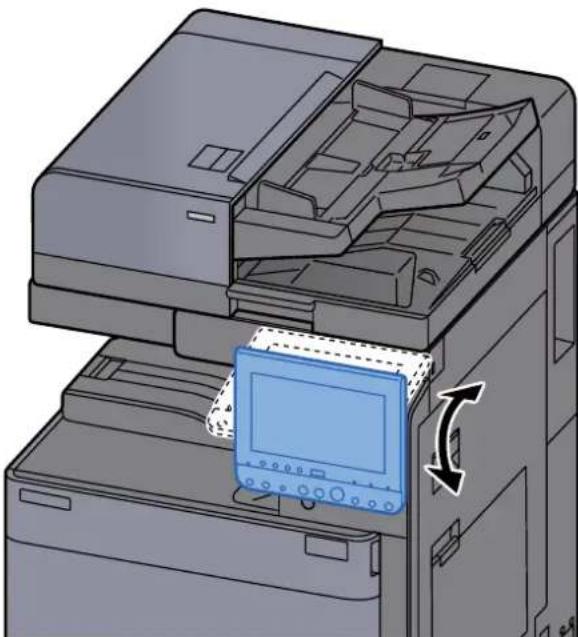
Den Funktionstasten Funktionen zuweisen
Sie können den Funktionstasten verschiedene Funktionen, wie z. B. Kopieren und Scannen, zuweisen. Sie können häufig verwendete Funktionen und Anwendungen zuweisen und den entsprechenden Bildschirm ganz einfach aufrufen.
Bei diesem Gerät wurden die folgenden Funktionen bereits vorbelegt. Sie können jedoch andere Funktionen zuweisen.
• [F1] (Funktionstaste 1): Kopieren
• [F2] (Funktionstaste 2): Senden
• [F3] (Funktionstaste 3): Fax (optional)
1 Anzeige aufrufen.
Taste [ Systemmenü/Zähler] > [Allgemeine Einstellungen] > [Zuweisung Funktionstaste]

HINWEIS
Ist die Benutzerverwaltung aktiviert, sind Änderungen der Einstellungen nur mit Administratorrechten möglich. Die Werkseinstellungen für Benutzernamen und Passwort lauten:
| Modell Login-Benutzername | Login-Password | |
| 4056i | 4000 | 4000 |
| 5056i | 5000 | 5000 |
| 6056i | 6000 | 6000 |
2 Einstellungen konfigurieren.
1 Wählen Sie [Ändern], um die Einstellung der Funktionstaste zu aktivieren.
2 Wählen Sie die Funktion, die Sie zuweisen möchten.
| Funktion Beschreibung Siehe | ||
| Keine | Es wurde keine Funktion zugewiesen. — | |
| Kopieren | Zeigt den Bildschirm Kopieren.Seite 5-20 | ____ |
| Senden | Zeigt den Bildschirm Senden.Seite 5-24 | ____ |
| FAX^*1 | Zeigt den Bildschirm FAX. Siehe | FAX Bedienungs-anleitung. |
| Anwender-Box | Zeigt den Bildschirm Anwender-Box.Seite 5-56 | ____ |
| Auftrags-Box | Zeigt den Bildschirm Auftrags-Box.Seite 4-18 | ____ |
| Externer Speicher | Zeigt den Bildschirm Externer Speicher.Seite 5-70 | ____ |
| FAX-Box^*1 | Zeigt den Bildschirm FAX-Box. Siehe | FAX Bedienungs-anleitung. |
| An mich senden (E-Mail) ^2 | Zeigt den Bildschirm Senden. Die E-Mail-Adresse des angemeldeten Benutzers wird als Ziel angezeigt. | Seite 5-42 |
| An mich aus Box senden (E-Mail) ^2 | Zeigt den Bildschirm Anwender-Box. Die E-Mail-Adresse des angemeldeten Benutzers wird als Ziel angezeigt. | Seite 5-62 |
| Internetbrowser | Zeigt den Bildschirm Internetbrowser.Seite | 5-74 |
| Programm | Ruft ein gespeichertes Programm auf. Das Symbol ändert sich entsprechend der jeweiligen Programmfunktion. | Seite 5-11 |
| Anwendungsname | Zeigt die gewählten Anwendungen an.Seite | 5-14 |
*1 Wird nur bei Geräten mit installierter FAX-Funktion angezeigt.
*2 Wird angezeigt, falls die Benutzerverwaltung aktiviert ist.
Berührungsanzeige
Startseite
Zur Anzeige des Startbildschirms wählen Sie die Taste [Startseite] auf dem Bedienfeld. Durch Auswahl eines Symbols wird der entsprechende Bildschirm angezeigt.
Sie können die auf der Startseite angezeigten Symbole sowie den Hintergrund verändern.
→ Startseite bearbeiten (Seite 2-15)
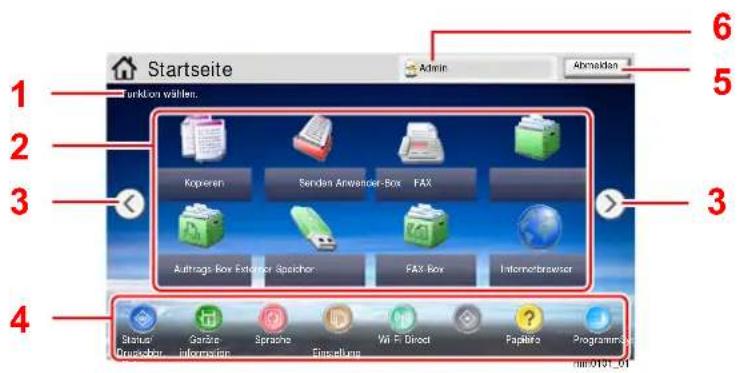
text_image
Startseite Admin Abmeidien 1 2 3 4 5 6 7 8 9 Startus Drosobor Gazule Information Sprache Finanzielle Vi-Fi-Direct Fapilité Programmie Abmeidien Kopieren Sendan Anwancer-Box FAX Auftrags Row Exterior Spacher FAX Box Internorbesser* Das Aussehen der Startseite kann je nach Konfiguration und Einstellung abweichen.
| Nr. | Eigenschaft Beschreibung | |
| 1 | Mitteilung Zeigt Statusmitteilungen an. | |
| 2 | Arbeitsfläche Zeigt Funktionssymbole an, einschließlich der in einem Programm gespeicherten Funktionen. Die Symbole, die nicht auf der ersten Seite angezeigt werden, werden auf den nächsten Seiten angezeigt. | |
| 3 | Tasten für Seitenwechsel | Mit diesen Tasten können Sie die Seiten umblättern.[IMAGE] |
| 4 | Taskleiste Zeigt die Aufgabensymbole an. | |
| 5 | [Abmelden] Meldet den aktuellen Benutzer vom System ab. Wird angezeigt, wenn die Benutzerverwaltung aktiviert ist. | |
| 6 | Login-Benutzername | Zeigt den Benutzernamen des angemeldeten Benutzers an. Wird angezeigt, wenn die Benutzerverwaltung aktiviert ist. Durch Auswahl von "Login-Benutzername" werden Informationen über den angemeldeten Benutzer angezeigt. |
Startseite bearbeiten
Es können sowohl der Bildschirmhintergrund als auch die angezeigten Symbole verändert werden.
1 Anzeige aufrufen.
1 Taste [ Systemmenü/Zähler] > [Startseite]

HINWEIS
Ist die Benutzerverwaltung aktiviert, sind Änderungen der Einstellungen nur mit Administratorrechten möglich. Die Werkseinstellungen für Login-Benutzernamen und Passwort lauten:
| Modell Login-Benutzername Login-Passwort | ||
| 4056i | 4000 4000 | |
| 5056i | 5000 5000 | |
| 6056i | 6000 6000 | |
2 Einstellungen konfigurieren.
Die verfügbaren Einstellungen werden nachstehend angezeigt.
| Eigenschaft Beschreibung | |
| Angepasste Arbeitsfläche | Legt die Funktionssymbole zur Anzeige auf der Arbeitsfläche fest.*1Wählen Sie [Hinzufügen], um die Anzeige zur Auswahl einer Funktion zu öffnen. Wählen Sie eine Funktion zur Anzeige aus und bestätigen Sie mit [OK].Wählen Sie ein Symbol und wählen Sie [Vorheriger] oder [Danach], um die Anzeigeposition des gewählten Symbols auf der Arbeitsfläche zu ändern.Um ein Symbol von der Arbeitsfläche zu löschen, wählen Sie ein Symbol aus und wählen Sie [Löschen]. |
| Angepasste Taskleiste | Legt die Funktionssymbole zur Anzeige in der Taskleiste fest.*2 |
| Hintergrundbild | Legen Sie ein Hintergrundbild für die Startseite fest.Mögliche Werte: Bild 1 bis 8 |
*1 Zeigt bis zu 58 Funktionssymbole an, einschließlich der installierten Anwendungen und der optionalen Funktionen.
*2 Es können acht Aufgabensymbole angezeigt werden.
Mögliche Funktionen zur Anzeige auf der Arbeitsfläche
| Funktion Symbol | Beschreibung Siehe | |
| Kopieren^*1 |  | Zeigt den Bildschirm Kopieren.Seite 5-20 |
| Senden^*1 |  | Zeigt den Bildschirm Senden.Seite 5-24 |
| FAX^*2 |  | Zeigt den Bildschirm FAX. SieheFAX Bedienungs-anleitung. |
| Anwender-Box^*1 |  | Zeigt den Bildschirm Anwender-Box.Seite 5-56 |
| Auftrags-Box^*1 |  | Zeigt den Bildschirm Auftrags-Box.Seite 4-18 |
| Externer Speicher^*1 |  | Zeigt den Bildschirm Externer Speicher.Seite 5-70 |
| FAX-Box^*2 |  | Zeigt den Bildschirm FAX-Box. SieheFAX Bedienungs-anleitung. |
| Internetbrowser |  | Zeigt den Bildschirm Internetbrowser.Seite 5-74 |
| An mich senden (E-Mail) ^*3 |  | Zeigt den Bildschirm Senden. Die E-Mail-Adresse des angemeldeten Benutzers wird als Ziel angezeigt.Seite 5-42 |
| An mich aus Box senden (E-Mail) ^*3 |  | Zeigt den Bildschirm Anwender-Box. Die E-Mail-Adresse des angemeldeten Benutzers wird als Ziel angezeigt.Seite 5-62 |
| Programm |  | Ruft ein gespeichertes Programm auf. Das Symbol ändert sich entsprechend der jeweiligen Programmfunktion.Seite 5-11 |
| Anwendungsname^*4 |  | Zeigt die gewählten Anwendungen an.Seite 5-14 |
*1 Die Auswahl kann von den Werkseinstellungen bei der Produktion abhängen.
*2 Wird nur bei Geräten mit installierter FAX-Funktion angezeigt.
*3 Wird angezeigt, falls die Benutzerverwaltung aktiviert ist.
*4 Das Symbol der Anwendung erscheint.
Mögliche Funktionen zur Anzeige in der Taskleiste
| Funktion Symbol Beschreibung Siehe | |||
| Status/Auftrag abbr.*1 |  / [45TD] / [45TD] | den Bildschirm Status. Falls ein Fehler vorliegt, wird ein Ausrufezeichen "!" angezeigt.Sobald der Fehler gelöscht ist, wird wieder das Standardsymbol angezeigt. | — |
| Geräteinformation*1 | [Y30C] | Zeigt den Bildschirm der Geräteinformation. Sie können das System und das Netzwerk überprüfen.Sie können ebenfalls die Informationen über die verwendeten Optionen prüfen. | Seite 2-18 |
| Sprache*1 | [2K23] | Zeigt den Bildschirm zur Sprachumstellung im Systemmenü. | Seite 8-11 |
| Papier-einstellungen*1 | [2HTC] | Zeigt den Bildschirm für die Papiereinstellungen im Systemmenü. | Seite 8-8 |
| Wi-Fi Direct |  | Wenn Sie Wi-Fi Direct aktiviert haben, wird eine Liste mit Informationen über das Gerät angezeigt, das mit dem Netzwerk verbunden werden kann. | Seite 8-54 |
| Systemmenü*1 | [46Z6] | Zeigt den Bildschirm des Systemmenüs. | Seite 8-2 |
| Hilfe*1 | [DSKO] | Zeigt den Hilfe-Bildschirm.Seite 2-27 | — |
| Programm*1 |  | Zeigt den Bildschirm der Programmliste. | Seite 5-11 |
| Vergrößerung/Standard | [DS34] / [HZAT] | Ößert den Text und die Symbole in der Anzeige. Bei Auswahl des Symbols wird zwischen den Anzeigen Vergrößerung und Standard umgeschaltet. Eine nochmalige Auswahl schaltet wieder zur vorherigen Anzeige zurück. | Seite 2-28 |
| Mitteilungsfenster |  | Zeigt den Bildschirm Mitteilungsfenster. HINWEISUm diese Funktion zu nutzen, setzen Sie das "Mitteilungsfenster" im Systemmenü auf die Einstellung [Ein].[05ZS] Embedded Web Server RX User Guide HINWEISUm diese Funktion zu nutzen, setzen Sie das "Mitteilungsfenster" im Systemmenü auf die Einstellung [Ein].[05ZS] Embedded Web Server RX User Guide | Seite 8-33 |
HINWEIS
Embedded Web Server RX User Guide
*1 Die Auswahl kann von den Werkseinstellungen bei der Produktion abhängen.
Geräteinformationen anzeigen
Zeigt die Geräteinformationen an. Diese Funktion ermöglicht die Überprüfung der System- und Netzwerkinformationen sowie der verwendeten Optionen.
1 Taste [ Startseite ] > [Geräteinformation]
2 Prüfen Sie die Geräteinformation.
| Karteikarte Beschreibung | |
| Identifizierung/Kabelnetzwerk | Sie können die Geräteinformationen wie Modellnamen, Seriennummer, Hostnamen, Standort und IP-Adresse des Kabelnetzwerks überprüfen. |
| Wi-Fi*1 | Sie können die Geräteinformationen wie Modellnamen, Seriennummer, Hostnamen, Standort und IP-Adresse des drahtlosen Netzwerks überprüfen. |
| FAX*2 | Sie können die lokale FAX-Kennung, den lokalen Faxnamen, die lokale FAX-ID und weitere Fax-Informationen überprüfen. |
| Softwarever./Funktionsumf. | Sie können den Softwarestand und die Leistungsfähigkeit überprüfen. |
| Option | Sie können die Information über die verfügbaren Optionen prüfen. |
*1 Wird nur angezeigt, wenn das WLAN-Schnittstellen-Kit installiert ist.
Das WLAN-Schnittstellen-Kit ist bei einigen Modellen optional verfügbar. Für weitere Informationen sprechen Sie bitte Ihren Händler oder unsere Vertriebsmitarbeiter an.
IB-35 "WLAN-Schnittstellen-Kit" (Seite 11-6)
*2 Wird nur bei Geräten mit installierter FAX-Funktion angezeigt.
Der Einstellungsbildschirm
Die folgende Darstellung bezieht sich auf den Kopier-Bildschirm.
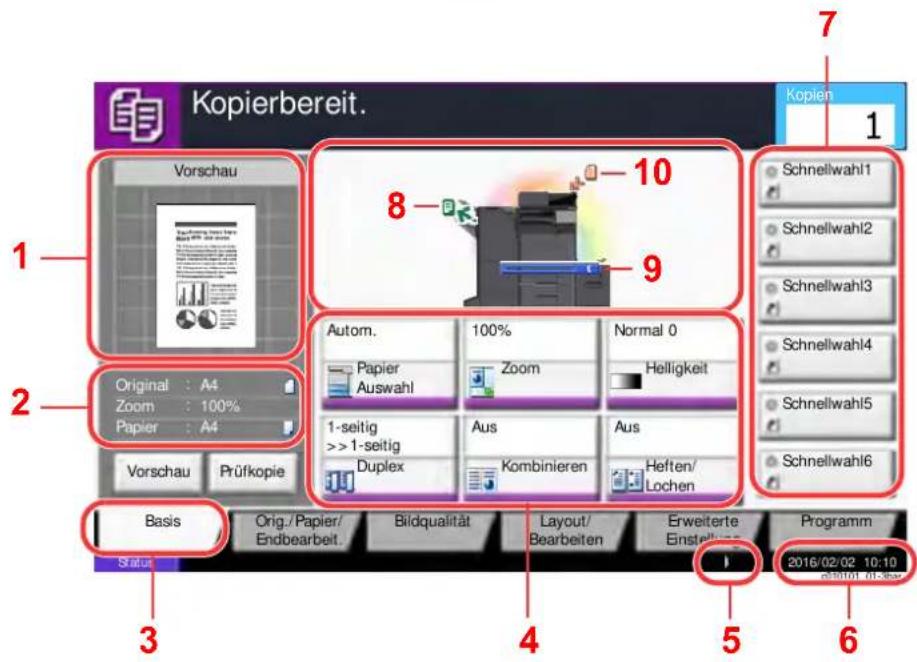
text_image
Kopierbereit. 1 Vorschau Original : A4 Zoom : 100% Papier : A4 Vorschau Prüfkopie Basis Orig./Papier/ Endbearbeit. Bildqualität Layout/ Bearbeiten Erweiterte Einstellungs Programm 2016/02/02 10:10 2016/02/02 10:301 Zeigt eine Vorschau des Ausdrucks.
2 Original: Zeigt das Originalformat beim Anlegen des Originals.
Zoom: Zeigt eine Vergrößerung des zu druckenden Dokuments.
Papier: Zeigt das Format des Ausdrucks.
3 Zeigt die Basis Anzeige.
4 Stellt die Kopierfunktionen ein.
5 Zeigt den verbliebenen Tonervorrat an.
6 Zeigt die Zeit an.
7 Zeigt die Schnellwahltasten an.
8 Zeigt das Ausgabefach an.
9 Zeigt die Papierquelle an.
10 Zeigt die Position des Originals an.
Funktionstaste
Um die jeweilige Funktion einzustellen, wählen Sie die entsprechende Karteikarte aus und dann die gewünschte Funktionstaste.
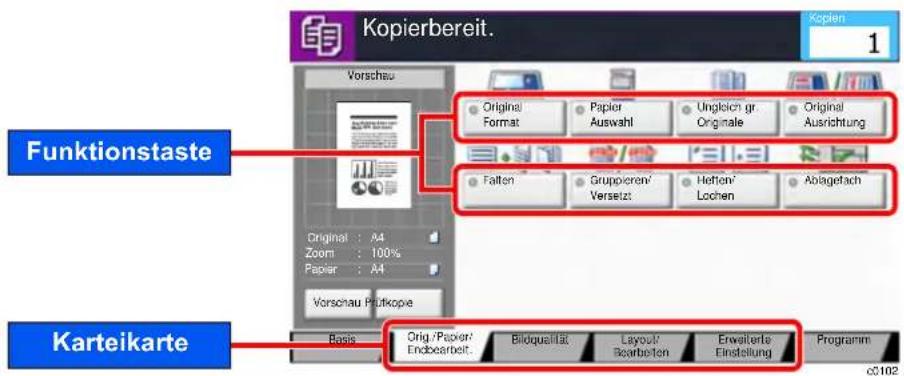
text_image
Kopierbereit. Kopien 1 Vorschau Original Format Papier Auswahl Ungleich gr. Original Ausrichtung Original Grupperten Versetzt Heflon Lochen Ablagefach Original : A4 Zoom : 100% Paper : A4 Vorschau Plutkoppe Karteikarte Basic Orig./Paper/Endbearbeit. Bildqualität Layout Bearbeten Erwalterie Einstellung Programm c0102Die Berührungsanzeige verwenden
Ausgewählte Tasten auf der Berührungsanzeige sind rot umrandet.
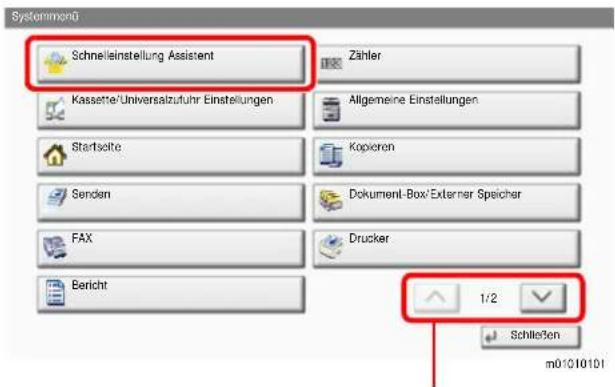
text_image
Systemmen0 Schnelleinstellung Assistent Zähler Kassette/Universalzufuhr Einstellungen Allgemeine Einstellungen Startseite Kopixoren Senden Dokument-Box/Externer Speicher FAX Drucker Bericht 1/2 Schließen m01010101Wählen Sie [ ] oder [ ], um die Anzeige nach oben oder nach unten zu bewegen.
Anzeige von inaktiven Tasten
Tasten können als inaktiv angezeigt werden, wenn eine Kombination von Funktionen nicht erlaubt oder die benötigte Option nicht installiert ist.
| Normal Inaktiv Versteckt | ||
 |  In den folgenden Fällen sind die Tasten inaktiv und können nicht ausgewählt werden.Die Kombination von Funktionen ist aufgrund der getroffenen Auswahl nicht erlaubt.Die Benutzung ist durch die Benutzerverwaltung nicht erlaubt.D i eVorsehaus] wurde [gewählt.Die Funktionen können nicht geändert werden, da die Option Prüfkopie verwendet wird. In den folgenden Fällen sind die Tasten inaktiv und können nicht ausgewählt werden.Die Kombination von Funktionen ist aufgrund der getroffenen Auswahl nicht erlaubt.Die Benutzung ist durch die Benutzerverwaltung nicht erlaubt.D i eVorsehaus] wurde [gewählt.Die Funktionen können nicht geändert werden, da die Option Prüfkopie verwendet wird. |  Die Funktion kann nicht benutzt werden, weil die benötigte Option nicht installiert ist. Die Funktion kann nicht benutzt werden, weil die benötigte Option nicht installiert ist. |

HINWEIS
Falls eine gewünschte Taste inaktiv ist, kann die Auswahl eines vorherigen Benutzers noch aktiviert sein. Wählen Sie in diesem Fall die Taste [Zurücks.] und versuchen Sie es erneut.
Bleibt die Taste auch inaktiv, nachdem Sie die Taste Zurücks.] gewählt haben, ist die Funktion möglicherweise durch die Benutzerverwaltung eingeschränkt. Setzen Sie sich mit dem Administrator in Verbindung.
Original-Vorschau
Es kann eine Vorschau des gescannten Bilds auf dem Bedienfeld anzeigt werden.

HINWEIS
- Für weitere Hinweise, wie Sie die Vorschau eines in einer Anwender-Box gespeicherten Bilds anzeigen können, siehe auch
→ Vorabansicht von Dokumenten und Details (Seite 5-55) - Im Folgenden wird das Kopieren eines einseitigen Originals beschrieben.
1 Anzeige aufrufen.
Taste [ Startseite] > [Kopieren]
2 Originale einlegen.
3 Vorschau anzeigen.
1 Wählen Sie [Vorschau].
Das Gerät beginnt den Scanvorgang. Wenn das Original eingescannt ist, erscheint das Vorschaubild auf der Anzeige.
![Triumph-Adler 5056i - Wählen Sie [Vorschau]. - 1](/content/2026/05/780868/images/bb0884a20d100f59f3113fc8e0cd9f79c4fd13a36c8d7c158ebcf6535911ff84.jpg)
text_image
Kopierbereit. Vorschau Original A4 Zoom 100% Papier A4 Vorschau Prüfkopie Autom. 100% Normal G Auswani Zoom HolligkeitPapier >> 1-softig Aus Aus1-softig Duplex Kombinären Heilen/ Lochen Basis Layout Endbearbeit BiodqualitätOrp./Papier Bearbeiten Erwoktoro Einstellung Programm c010101_01 Kopen 12 Wählen Sie [Detail].
Sie können das fertige Bild im Detail ansehen.
![Triumph-Adler 5056i - Wählen Sie [Detail]. - 1](/content/2026/05/780868/images/eea7a425c516c22a3f05661f471f0542641784315a177be8e693e17f570f0b10.jpg)
text_image
Drücken Sie auf Start, um den Druckvorgang zu starten. Drücken Sie auf [Abbrechen], um Einstellungen zu ändern. Vorschau Original A4 Zoom 100% Papier A4 Abbrachte Detail Autom. 100% Auswah Zoom Normal 0 >> 1-solitig Aus Helligkeit Papier Dupies Kombinierten Ausl-solitig Heften/Lochen Basis Layout Endbearbeit Bilogualität/Or /Papier/ Bearbeiten Erweiterte Einstellung Programm c010101_03 Kopien 1 Schnellwah1 Schnellwah2 Schnellwah3 Schnellwah4 Schnellwah5 Schnellwah6![Triumph-Adler 5056i - Wählen Sie [Detail]. - 2](/content/2026/05/780868/images/d108d245b51f29d973ee6bbb039f3e519c5c33ebe644918b18d8af3f7622ee93.jpg)
1 In der vergrößerten Anzeige können Sie den Zoomfaktor der Anzeige auswählen.
2 Zoom kleiner
3 Zoom größer
4 Bei mehrseitigen Dokumenten kann die gewünschte Seitenzahl angegeben werden.
5 Bei mehrseitigen Dokumenten kann über diese Tasten geblättert werden.
6 Beendet die Vorschau.
Duplexdruck
Der Bildschirm für die Einstellungen des Duplexdrucks wird angezeigt.
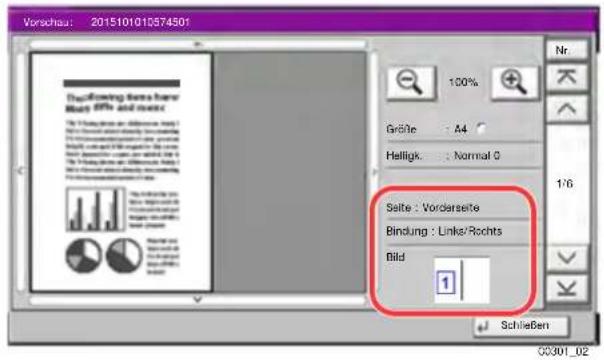
text_image
Vorschau: 2015101010574501 Distributing areas have Mood 80% and more Größe: A4 Helligk.: Normal 0 Seite : Vorderseite Bindung : Links/Rochts Bild 1 Schließen G0301_02
HINWEIS
- Wenn Sie die Qualität oder das Layout ändern möchten, wählen Sie [Abbrechen] oder die Taste [Stopp]. Ändern Sie die Einstellungen und wählen Sie nochmals [Vorschau], um die Vorschau mit den neuen Einstellungen anzuzeigen.
- Je nachdem welche Funktion verwendet wird, wird auch beim Scannen eines mehrseitigen Originals nur die erste Seite angezeigt.
3 Sind Sie mit den Einstellungen zufrieden, wählen Sie die Taste [Start].
Der Kopiervorgang beginnt.
Arbeiten mit der Vorschau-Anzeige
Wird die Vorschau angezeigt, sind die folgenden Aktionen durch Wischen mit dem Finger auf der Berührungsanzeige möglich.
| Funktion Beschreibung | |
| Ziehen | Halten Sie den Finger auf der Berührungsanzeige und bewegen Sie ihn, um die Position der Vorschau zu bewegen. |
| Zusammendrücken Auseinanderziehen | Berühren Sie die Berührungsanzeige mit zwei Fingern, vergrößern oder verkleinern Sie den Abstand zwischen den beiden Fingern, um die Anzeige zu vergrößern oder zu verkleinern. |
Zahlen eingeben
Wenn Sie Zahlen eingeben möchten, wählen Sie die Taste [Zifferntasten] auf dem Bedienfeld oder den Bereich, in dem die Zahlen eingegeben werden. Die Zifferntasten erscheinen auf der Berührungsanzeige.
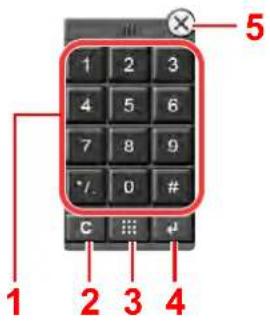
text_image
1 2 3 4 5 6 7 8 9 0 # C 4 51 Dient zur Eingabe von Ziffern und Symbolen.
2 Löscht eingegebene Ziffern.
3 Taste Kurzwahlsuche
Funktionsweise der Taste Kurzwaltsuche (Seite 2-26)
4 Bestätigt die über die Zifferntasten eingegebenen Zahlen.
Funktionsweise der Taste Eingabe (Seite 2-26)
5 Schließt die Ziffentastatur.

HINWEIS
• Die Zifferntasten erscheinen nicht in der Berührungsanzeige, wenn eine optionale Zifferntastatur installiert ist.
- Wenn ein optionales FAX-Kit installiert ist, erscheinen zusätzlich Buchstaben auf der Zifferntastatur. Sie sollen dabei helfen, die Faxnummer zu behalten.
Beispiel: Wenn Sie die Anzahl der gewünschten Kopien eingeben
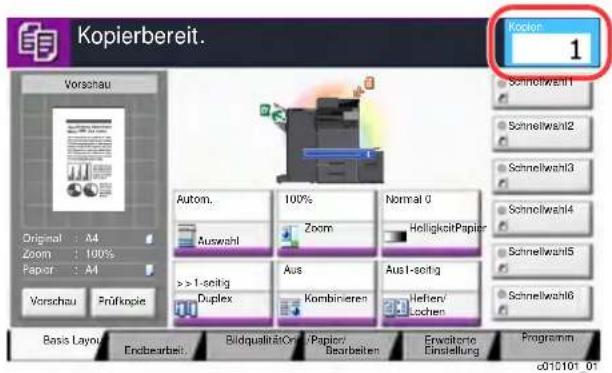
text_image
Kopierbereit. Vorschau Original : A4 Zoom : 100% Paper : A4 Vorschau Früfkopie Autom. 100% Normal 0 Auswahl Zoom HelligkeitPapier >> 1-seitig Aus Aust- seitig Duplex Kombineren Heflerv Lochen Kochler 1 Schneßwalt1 Schneßwalt2 Schneßwalt3 Schneßwalt4 Schneßwalt5 Schneßwalt6 Basis Layout Endbearbeit BildqualitätOrn/Papier/ Bearbeiten Erweiterte Einstellung Programm c01C101_01
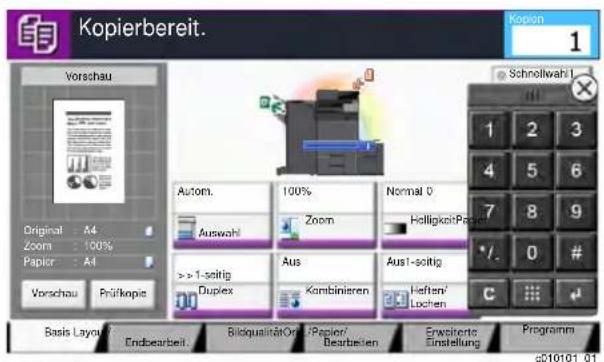
text_image
Kopierbereit. Vorschau Original : A4 Zoom : 100% Papier : A4 Vorschau Prüfikopie Autom. Auswah! >> 1-solitig Duplex 100% Zoom Aus Kombinieren Normal 0 HolligkeitPasser Ausl-solitig Heften/ Lochen C Basis Layout Endbearbeit. BiläquinalitätOrt /Papier/ Bearbeiten Erweitere Einstellung Programm c010101 01 Schnollwahl 1 Kopion 1 2 3 4 5 6 7 8 9 0 # CBeispiel: Wenn Sie eine Zielwahltaste eingeben
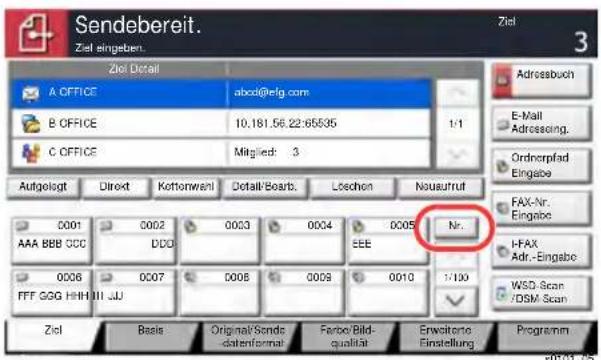
text_image
Sendebereit. Ziel eingeben. Ziel Detail A OFFICE abcd@elg.com B OFFICE 10.181.56.22:65535 C OFFICE Mitglied: 3 Aufgelegt Direct Kottonwei Detail/Boardb. Leuchen Nousuruf 0001 0002 0003 0004 0005 Nr. AAA BBB CCC DDG SEE 0006 0007 0008 0009 0010 1/100 FFF GGG HH III JU WSD-Scan /DSM Scan Ziel Basis Original/Sends- datenformat Farbe/Bild- qualität Erweiterte Einstellung Programm s0701.05
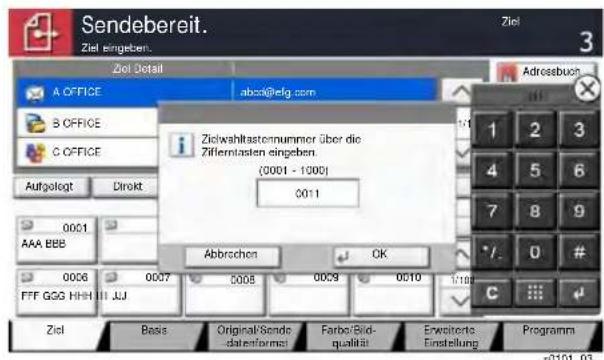
text_image
Sendebereit. Ziel eingeben. Ziel Detail A OFFICE abcd@elg.com B OFFICE C OFFICE Aufgelegt Dirokt 0001 AAA BBB 0006 FFF GGG HHH III JU Abbrechen OK Ziel Basis Original/Sende datenformist Farbe/Bild- qualität Erweiterte Einstellung Programm s0101 03 Adressbuch 1 2 3 4 5 6 7 8 9 */. 0 # C ...Beispiel: Wenn Sie nach der Nummer einer Adresse suchen
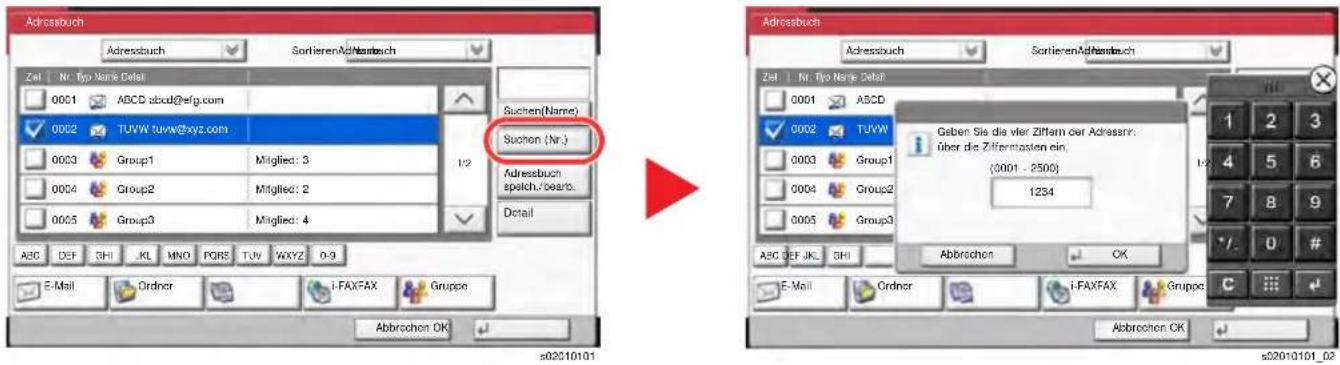

HINWEIS
- Wenn Sie die Ziffemtastatur oben berühren und Ihren Finger bewegen, können Sie jede Taste frei auswählen. (Ziehen)
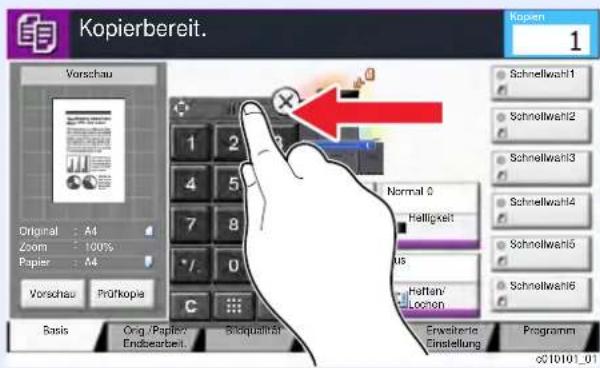
text_image
Kopierbereit. Vorschau Original : A4 Zoom : 100% Papier : A4 Vorschau Prüfkopie Basis Orig. / Papilev Endbearbeit. Bässqualität Normal 0 Hälligkeit MIS Hatten/ Locton Erweitere Einstellung Programm Schneilwahl1 Schneilwahl2 Schneilwahl3 Schneilwahl4 Schneilwahl5 Schneilwahl6 c010101_01- Für die Kopier- und Druckbildschirme können Sie die Anzeige der Zifferntasten vorher einstellen. Außerdem können Sie das Layout der Zifferntasten bestimmen, das für die Anwendung benutzt wird.
→ Einstellung Zifferntasten (Seite 8-34)
Funktionsweise der Taste Eingabe
Die Taste Eingabe arbeitet wie die Tasten mit dem Eingabe-Zeichen (←), wie z. B. die Taste [OK ←] und die Taste [Schließen ←].
Funktionsweise der Taste Kurzwhalsuche
Die Taste Kurzwahlsuche hat die gleiche Funktion wie die Option [Nr.], die auf der Berührungsanzeige angezeigt wird. Benutzen Sie die Taste Kurzwahlsuche, um eine Aktion nur durch Eingabe einer Zahl über die Zifferntastatur auszulösen. So können Sie entweder eine Kurzwahl zum Versenden oder ein gespeichertes Programm über die Programmnummer aufrufen.
Für mehr Details zum Arbeiten mit Kurzwahlen siehe auch
Ziel angeben (Seite 5-44)
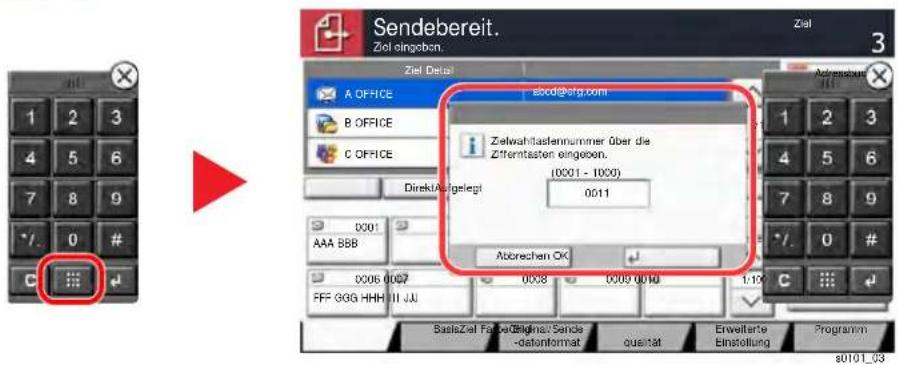
text_image
Sendebereit. Ziel eingoban. Ziel 3 A OFFICE B OFFICE C OFFICE Sedebereit. zsd@zrg.com Zelwahltastennummer über die Ziffermstaten eingeben. 10001 - 1000) 0011 DirektAufgelegt 0001 AAA 888 Abbrechen OK 0006 0007 FFF 0GG HHH III JU 0008 0009 0010 1:10 BasisZiel FaabeOriginal-Sende -datenformat quartat Erweiterte Einstellung Programm s0101_03Hilfe-Anzeige
Für weitere Hinweise zur Bedienung steht eine Hilfe-Funktion zur Verfügung, die Informationen in der Berührungsanzeige einblendet.
Um die Hilfe-Anzeige für eine Funktion einzublenden, wählen Sie die Taste [Hilfe] auf dem Bedienfeld, wenn das Fenster der entsprechenden Funktion geöffnet ist. Die Hilfe-Funktion zeigt Erklärungen zu den möglichen Funktionen und deren Anwendung.
1 Bildschirm der Papierauswahl anzeigen.
Papierauswahl (Seite 6-19)
2 [Hilfe] auf dem Bedienfeld aufrufen.
![Triumph-Adler 5056i - [Hilfe] auf dem Bedienfeld aufrufen. - 1](/content/2026/05/780868/images/ee946d41bcb0def88cb9110e771e5490f1e3fd50136f54315991dbb3c7e96d6c.jpg)
text_image
Kopierbereit. Kopien 1 Pakorauswahl Automation Kasserte A4 Normalpap. A4A3 Normalpap. A4Original Zoom: 100% Papier: A4 Vorschau P2fikopie S1 Normalpap. A5 Normalpap. Universalzufruhr ... Normalpap. Univ -Zufuhr Pap.einstel > Schnellwahl Abbrochen OK ?![Triumph-Adler 5056i - [Hilfe] auf dem Bedienfeld aufrufen. - 2](/content/2026/05/780868/images/9c0cb398eac60f02ad6a931637e8fd9ac7c0596edf9f5252aecd1f61613066fb.jpg)
![Triumph-Adler 5056i - [Hilfe] auf dem Bedienfeld aufrufen. - 3](/content/2026/05/780868/images/5853263e3693b441b60c933306031bb7594fae3f6d52618a0b7a639dde759ab7.jpg)
text_image
Papierquelle wählen Um eine Papierquelle festzulegen, Kassette oder Universatzufuhr wählen. Vorhörsweise für Einstellung 1. Auf [Original/Papier/Endbearbeitung] drücken. 2. Auf [Papierauswahl] drücken.h0201020201_02
Wählen Sie [Hilfe] auf der Startseite
Zeigt eine Liste mit Hilfethemen.
![Triumph-Adler 5056i - Wählen Sie [Hilfe] auf der Startseite - 1](/content/2026/05/780868/images/8326deacb6cba384a4d6bf78bd1a4dae883f0f875f4812410ed3b8e8ba8a62a9.jpg)
text_image
Papierquelle wählen Um eine Papierquelle festzulegen, Kassette oder Universizufuhr wählen. Vorhöhnweise für Einstellung 1. Auf [Original/Papier/Endbesarbeitung] drücken. 2. Auf [Papiersewahl] drücken. 6 1:2 4 5 Worsuchen Sie es. Werte Hiften Endo h0201020201_011 Hilfethemen
2 Zeigt Informationen zu den Funktionen und der Bedienung.
3 Zeigt die jeweilige Funktion, die in der Hilfe erklärt wird. (In diesem Fall wird die Vorgehensweise nach dem ersten Schritt gezeigt.)
4 Zeigt eine Liste mit Hilfethemen.
5 Schließt die Hilfe und kehrt zur Bedienung zurück.
6 Rollt die Anzeige aufwärts oder abwärts, wenn zusätzliche Hilfetexte auf einer weiteren Anzeige zur Verfügung stehen.
Vergrößerung der Anzeige
Die in der Berührungsanzeige abgebildeten Texte und Tasten können vergrößert werden. Über die Zifferntasten können Sie Menüpunkte aussuchen und zur nächsten Seite blättern.

HINWEIS
- Diese Funktion kann von der Startseite und der Karteikarte Basis im Kopier- und Sendemodus gewählt werden.
- Um Funktionen einzustellen, die nicht in der vergrößerten Anzeige dargestellt werden, müssen Sie zur normalen Anzeige zurückkehren. Wählen Sie nochmals die Taste [Anzeige-Vergrößerung].
Wählen Sie die Taste [Anzeige-Vergrößerung], während Sie sich im Kopier- oder Sendemenü befinden.
Vergrößerte Tasten oder Texte erscheinen auf der Anzeige.
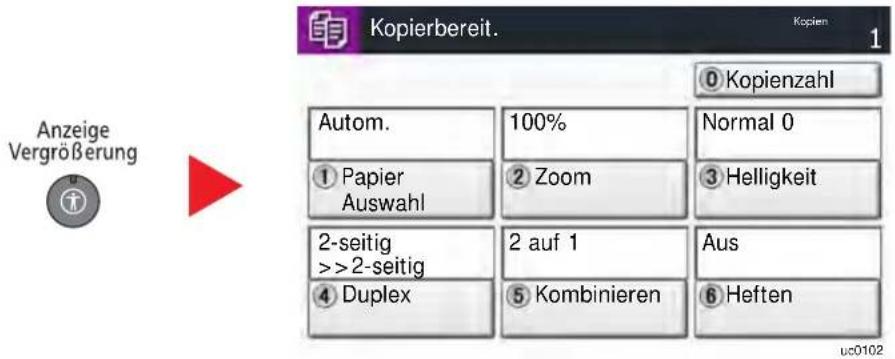
text_image
Anzeige Vergrößerung Kopierbereit. Kopien 1 Autom. 100% Normal 0 ① Papier Auswahl ② Zoom ③ Helligkeit 2-seitig >>2-seitig 2 auf 1 Aus ④ Duplex ⑤ Kombinieren ⑥ Heften uc0102Sie können die Eingabe auch durchführen, indem Sie über die Zifferntasten die jeweilige umkreiste Ziffer eingeben. (Beispiel: Wählen Sie die Taste [2] in der Zifferntastatur, um die Funktion Zoom auszuwählen.)
Wählen Sie die Einstellungen gemäß der Anzeige auf dem Bildschirm.
Anmelden/Abmelden
Wenn die Benutzerverwaltung aktiviert ist oder Gerätefunktionen genutzt werden sollen, die Administratorrechte voraussetzen, müssen Sie Ihren Benutzernamen und Ihr Passwort eingeben.

HINWEIS
Die Werkseinstellungen für Benutzernamen und Passwort lauten:
| Modell Login-Benutzername Login-Password | ||
| 4056i | 4000 4000 | |
| 5056i | 5000 5000 | |
| 6056i | 6000 6000 | |
Ohne den Benutzernamen oder das Passwort können Sie sich nicht einloggen. Melden Sie sich in diesem Fall mit Administratorrechten an und ändern Sie den Benutzernamen oder das Passwort.
Login/Anmelden
Normales Anmelden
1 Login-Benutzernamen und Passwort eingeben.
1 Erscheint diese Anzeige während der Bedienung, wählen Sie [Login-Benutzername], um den Benutzernamen einzugeben.
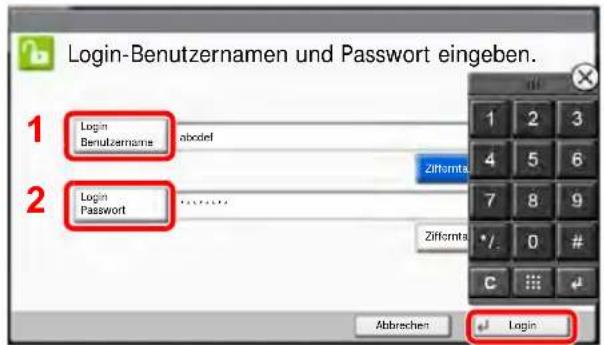
text_image
Login-Benutzernamen und Passwort eingeben. 1 Login Benutzername abodef 2 Login Password Ziflortna Ziflortna / 0 # C Abbrechen Login→ Zeicheneingabe (Seite 11-10)
2 [Login-Passwort] > Geben Sie das Login-Passwort ein > [OK]

HINWEIS
- Um eine Zahl über die Zifferntasten des Bedienfelds einzugeben, wählen Sie [Ziffernta.].
- Falls [ Netzwerkauthentifizierung] als Authentifikationsmethode gewählt wird, werden die Authentifizierungs-Ziele angezeigt. Die Anmeldung kann [Lokal] oder im [Netzwerk] erfolgen.
- Um sich über ein Kartensystem anzumelden, wählen Sie [ ID-Karten-Anmeldung].
2 [Login] wählen.
Einfacher Login
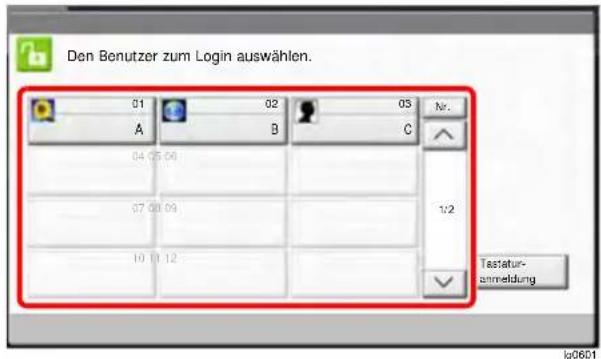
text_image
Den Benutzer zum Login auswählen. 01 02 03 Nr. A B C 04 05 06 07 08 09 10 11 12 1/2 Testatur- ansmieding lg06D1Erscheint diese Anzeige während der Bedienung, wählen Sie einen Benutzer zur Anmeldung aus.

HINWEIS
Falls ein Passwort benötigt wird, erscheint ein Fenster zur Eingabe.

Einstellungen für den Einfachen Login (Seite 9-28)
Logout/Abmelden
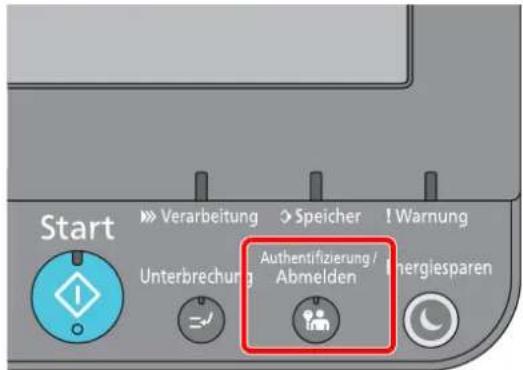
text_image
Start Verarbeitung Speicher ! Warnung Unterbrechung Authentifizierung / Abmelden EnergiesparenWenn Sie sich am Gerät abmelden möchten, wählen Sie die Taste [Authentifizierung/Abmelden]. Die Anzeige zur Eingabe des Login-Benutzernamens und des Passworts wird wieder eingeblendet.
Benutzer werden unter folgenden Umständen automatisch abgemeldet:
- Wenn das Gerät in den Ruhemodus wechselt.
- Sobald die automatische Rückstellung des Bedienfeldes aktiviert wird.
Standardeinstellungen des Geräts
Die Grundeinstellungen des Geräts können im Systemmenü geändert werden. Bevor Sie das Gerät verwenden, stellen Sie Datum und Uhrzeit, Netzwerk oder Energiesparen ein.

HINWEIS
Für weitere Informationen zu Einstellungen im Systemmenü siehe auch
→ Einstellungen im Systemmenü (Seite 8-1)
Datum und Uhrzeit einstellen
Gehen Sie wie nachstehend beschrieben vor, um das lokale Datum und die lokale Uhrzeit einzustellen.
Wenn Sie eine E-Mail-Nachricht versenden, werden die hier eingestellten Werte für Datum und Uhrzeit im Kopf der E-Mail-Nachricht hinzugefügt. Stellen Sie das Datum, die Uhrzeit und die Abweichung von der GMT-Zeit der Region ein, in der das Gerät benutzt wird.

HINWEIS
- Für weitere Informationen zur Änderung der Werte der Werkseinstellung siehe auch
→ Datum/Zeit/Energie sparen (Seite 8-73)
• Die genaue Zeit kann in regelmäßigen Abständen über den Netzwerk-Zeitserver eingestellt werden.
Embedded Web Server RX User Guide
1 Anzeige aufrufen.
Taste [ Systemmenü/Zähler] > [Datum/Zeit/Energie sparen]
2 Einstellungen konfigurieren.
[Zeitzone] > [Datum/Zeit] > [Datumsformat]
| Menüpunkt Beschreibung | |
| Zeitzone | Legt die Differenz zur GMT fest. Wählen Sie die geringste Distanz zum eigenen Standort aus der Liste. Falls die gewählte Region über eine Sommerzeit verfügt, legen Sie die Einstellungen fest. |
| Datum/Zeit | Legt das Datum und die Uhrzeit am Gerätestandort fest. Werden E-Mails versendet, enthält der Kopf das Datum und die Uhrzeit, die Sie hier einstellen.Mögliche Werte: Jahr (2000 bis 2037), Monat (1 bis 12), Tag (1 bis 31), Stunde (00 bis 23), Minuten (00 bis 59), Sekunden (00 bis 59) |
| Datumsformat | Legt fest, in welchem Format die Datumsangaben angezeigt werden sollen. Das Jahr wird in westlicher Schreibweise angezeigt.Mögliche Werte: Monat/Tag/Jahr, Tag/Monat/Jahr, Jahr/Monat/Tag |
Netzwerk-Einstellungen
Das Kabelnetzwerk einrichten
Das System verfügt über eine Netzwerkschnittstelle, die die Protokolle TCP/IP (IPv4), TCP/IP (IPv6), NetBEUI und IPSec unterstützt. Dies ermöglicht den Druck unter Windows, Macintosh, UNIX und anderen Plattformen.
Gehen Sie folgendermaßen vor, um sich über TCP/IP (IPv4) mit einem Windows-Netzwerk zu verbinden.
Stellen Sie sicher, dass das Netzwerkkabel verbunden ist, bevor Sie die Einstellungen vornehmen.
Netzwerkkabel verbinden (Seite 2-7)
Für weitere Netzwerkeinstellungen siehe auch
Netzwerk (Seite 8-51)

HINWEIS
Ist die Benutzerverwaltung aktiviert, sind Änderungen der Einstellungen nur mit Administratorrechten möglich. Wenn die Benutzerverwaltung abgeschaltet ist, wird die Benutzerauthentifizierungsanzeige aufgerufen. Geben Sie den Login-Benutzernamen und das Passwort ein und wählen Sie [Login].
Die Werkseinstellungen für Login-Benutzernamen und Passwort lauten:
| Modell Login-Benutzername Login-Passwort | ||
| 4056i | 4000 4000 | |
| 5056i | 5000 5000 | |
| 6056i | 6000 6000 | |
IPv4-Einstellungen
1 Anzeige aufrufen.
Taste [ Systemmenü/Zähler] > [System/Netzwerk] > "Netzwerk" [Weiter] > "Kabelnetzwerk-Einstellungen" [Weiter] > "TCP/IP-Einstellung" [Weiter] > "IPv4" [Ändern]
2 Einstellungen konfigurieren.
Bei Verwendung eines DHCP-Servers
[DHCP]: Einstellung auf [Ein].
Bei Verwendung einer festen IP-Adresse
[DHCP]: Einstellung auf [Aus].
[IP-Adresse]: Adresse eingeben.
[Subnetzmaske]: Subnetzmaske in dezimaler Form (0 bis 255) eingeben.
[Standard-Gateway]: Adresse eingeben.
Wenn Auto-IP verwendet wird, muss unter [IP-Adresse] "0.0.0.0" eingegeben werden.

WICHTIG
Nachdem Sie alle Eingaben vorgenommen haben, starten Sie den Netzwerkteil des Geräts im Systemmenü neu oder schalten Sie es einmal AUS und wieder AN.

Netzwerk neu starten (Seite 8-63)

HINWEIS
Fragen Sie Ihren Administrator vorab nach der IP-Adresse, damit diese bei der Einstellung zur Verfügung steht.
In den folgenden Fällen stellen Sie die IP-Adresse des DNS-Servers im Embedded Web Server RX ein.
- Wenn der Hostname verwendet wird und "DHCP" auf "Aus" steht.
- Wenn der DNS-Server mit einer IP-Adresse verwendet wird, die nicht über DHCP automatisch zugewiesen ist.
Weitere Informationen zur Einstellung der IP-Adresse des DNS-Servers siehe auch

Embedded Web Server RX User Guide
Das drahtlose Netzwerk einrichten
Falls das WLAN-Schnittstellen-Kit (IB-35 und IB-51) auf dem Gerät installiert ist und die Verbindungseinstellungen konfiguriert sind, können Sie auch in einer drahtlosen Netzwerkumgebung senden und drucken. Es stehen die folgenden Konfigurationsmethoden zur Verfügung:
| Konfigurationsmethode Beschreibung Siehe | ||
| Konfiguration der Verbindung über das Bedienfeld auf diesem Gerät | Verwenden Sie zur Konfiguration des Netzwerks den Schnelleinstellung Assistenten, ohne einzelne Einstellungen im Systemmenü vorzunehmen. | Schnelleinstellung Assistent (Seite 2-45) |
| Verwenden Sie Wi-Fi oder Drahtlos Netzwerk und konfigurieren Sie das Netzwerk detailliert über das Systemmenü. | Wi-Fi Einstellungen (Seite 8-55)DrahtlosNetzwerk (Seite 8-65) | |
| Konfiguration der Verbindung mit Hilfe des Wi-Fi Setup Tools | Dieses Werkzeug ist Bestandteil der Product Library. Richten Sie die Verbindung gemäß der Anweisungen des Assistenten ein. | Konfiguration der Verbindung mit Hilfe des Wi-Fi Setup Tool (Seite 2-35) |
| Konfiguration der Verbindung mit Hilfe des Einrichtungsprogramms der IB-51 | Dieses Werkzeug finden Sie auf der CD der IB-51. Es eignet sich sowohl für Windows- als auch Mac-Betriebssysteme. | IB-51 Operation Guide |
| Konfiguration der Verbindung über die Webseite | Wenn Sie eine IB-35 einsetzen, können Sie die Verbindung über den Embedded Web Server RX einrichten. | Embedded Web Server RX User Guide |
| Wenn Sie eine IB-51 einsetzen, können Sie die Verbindung über die entsprechende Webseite einrichten. | IB-51 Operation Guide | |

HINWEIS
- Das WLAN-Schnittstellen-Kit (IB-35) ist bei einigen Modellen optional verfügbar, während das WLAN-Schnittstellen-Kit (IB-51) zum Standard gehört. Für weitere Informationen sprechen Sie bitte Ihren Händler oder unsere Vertriebsmitarbeiter an.
IB-35 "WLAN-Schnittstellen-Kit" (Seite 11-6)
IB-51 "WLAN-Schnittstellen-Kit" (Seite 11-6)
- Nachdem Sie entweder das optionale Netzwerk-Karten-Kit (IB-50) bzw. ein WLAN-Kit (IB-35 oder IB-51) installiert haben und Sie eine andere Netzwerkschnittstelle als die verkabelte (Standard) verwenden möchten, nehmen Sie die gewünschten Einstellungen unter "Primär-Netzwerk (Client) vor.
Primär-Netzwerk (Client) (Seite 8-67)
Konfiguration der Verbindung mit Hilfe des Wi-Fi Setup Tool
Um die mit dem Wi-Fi Setup Tool konfigurierten Wi-Fi-Einstellungen an das Gerät senden zu können, müssen Sie den Computer oder das Mobilgerät vor Ort mit dem Gerät verbinden. Dafür steht Ihnen entweder eine Verbindung über Netzwerkkabel oder eine WLAN-Verbindung (Wi-Fi Direct) zur Verfügung.

HINWEIS
- Bevor Sie das Wi-Fi Setup Tool verwenden können, müssen Sie Ihren Computer lokal über ein Netzwerkkabel oder über Wi-Fi Direct mit diesem Gerät verbinden.
- Falls Sie Wi-Fi Direct verwenden möchten, stellen Sie sicher, dass Wi-Fi Direct aktiviert ist (Wi-Fi Direct ist auf [EIN] gesetzt). Starten Sie das Netzwerk erneut über das Bedienfeld, damit Ihr Computer über Wi-Fi Direct mit diesem Gerät verbunden ist.
- Damit das direkt mit diesem Gerät verbundene Netzwerkkabel verwendet werden kann, wird dem Gerät und dem Computer die Auto-IP (Link-local)-Adresse zugewiesen. Auf diesem Gerät ist Auto-IP als Standard eingestellt.
- Sie können die Einstellungen über das Bedienfeld vornehmen, falls Ihr Computer WPS unterstützt.
Wi-Fi Einstellungen (Seite 8-55)
DrahtlosNetzwerk (Seite 8-65)
Verbindung über Netzwerkkabel
1 Gerät mit einem Computer verbinden
1 Starten Sie das Gerät und verbinden Sie es über ein Netzwerkkabel mit dem Computer.
2 Schalten Sie den Computer ein.
Die IP-Adresse (link local address) des Geräts und des Computers werden automatisch erzeugt.
2 DVD einlegen.
• Die Installation unter Windows muss mit Administratorrechten erfolgen.
- Falls das Fenster " Neue Hardware gefunden" von Windows erscheint, klicken Sie auf [Abbrechen].
- Erscheint ein Fenster zum automatischen Ausführen eines Programms, bestätigen Sie mit [Setup.exe ausführen].
- Falls die Benutzerkontenverwaltung erscheint, klicken Sie auf [ Ja] ([Zulassen]).
3 Anzeige aufrufen.
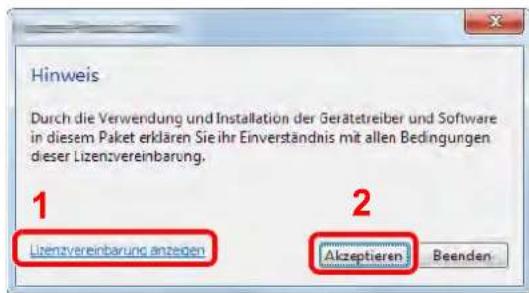
text_image
Hinweis Durch die Verwendung und Installation der Gerätetreiber und Software in diesem Paket erklären Sie ihr Einverständnis mit allen Bedingungen dieser Lizenzvereinbarung. 1 Lizenzvereinbarung anzeigen 2 Akzeptieren Beenden1 Klicken Sie auf [Lizenzvereinbarung anzeigen]. Lesen Sie die Lizenzvereinbarung.
2 Klicken Sie auf [ Akzeptieren].
4 [Wartung] wählen.
5 [Wi-Fi Setup Tool] > [Ausführen]
![Triumph-Adler 5056i - [Wi-Fi Setup Tool] > [Ausführen] - 1](/content/2026/05/780868/images/7332886665f0c6f0b2b06686b7f9b641739be0ce37fe9e503245cd4f044a7c95.jpg)
text_image
Wartung Diensprogramme Aus/ühren Wählen Sie ein Tool von der Liste und Klicken Sie auf Ausflüssen. Options Druckenkomperten: Installieren Sie die optiklaser Druckenkomperten für ihr Druckenkosten. Quick Network Setup Quick Setup zeigt für die Konfiguration der Haftigten Nettoverkonschränkungen aus dem einfach zu verwendenden Ausstehen. Wi-Fi Setup Tool Haltet jetzt an bereitzerfreundlicher Acquivalent gestaltet, der Sie dann konfiguieren die WiFi Nettoverkonschränkungen untergeführt. 1 2 OK Cancel6 Einstellungen konfigurieren.
1 [WPS darf nicht verwendet werden] > [Weiter] > [Weiter]
2 [LAN-Kabel] > [Weiter] > [Weiter]
3 [Einfaches Setup] > [Weiter]
Das Gerät wird erkannt.

HINWEIS
- Mit dem Wi-Fi Setup Tool kann nur nach einem Gerät gesucht werden. Der Suchvorgang kann einige Zeit in Anspruch nehmen.
- Falls das Gerät nicht erkannt wird, wählen Sie [Erweiterte Einstellung] > [Weiter]. Wählen Sie entweder [Express] oder [Anwender] als Suchmethode aus und geben Sie die IP-Adresse oder den Hostnamen des Geräts ein.
4 Wählen Sie das Gerät aus > [Weiter]
5 Wählen Sie [Geräteeinstellungen verwenden] unter [Authentifizierungsart] und geben Sie den Login-Benutzernamen und das Passwort ein. Der Login-Benutzername und das Passwort lauten beide Admin.
6 Richten Sie die Kommunikationseinstellungen ein > [Weiter]
7 Ändern Sie bei Bedarf die Einstellungen des Zugangspunkts > [Weiter] Das Netzwerk ist jetzt eingerichtet.
WLAN-Verbindung mit Wi-Fi Direct
1 Anzeige aufrufen.
Taste [ Systemmenü/Zähler] > [System/Netzwerk] > "Netzwerk" [Weiter] > "Wi-Fi Direct Einstellungen" [Weiter] > "Wi-Fi Direct" [Ändern]
2 Einstellungen konfigurieren.
[Ein] > [OK]
3 Den Netzwerkteil des Geräts neu starten.
Taste [ Systemmenü/Zähler] > [System/Netzwerk] > "Netzwerk" [Weiter] > "Netzwerk neu starten" [Start] > [Ja]
4 Einen Computer oder ein Mobilgerät mit dem Gerät verbinden.
Wi-Fi Direct einrichten (Seite 2-39)
5 DVD einlegen.
• Die Installation unter Windows muss mit Administratorrechten erfolgen.
- Falls das Fenster " Neue Hardware gefunden" von Windows erscheint, klicken Sie auf [Abbrechen].
- Erscheint ein Fenster zum automatischen Ausführen eines Programms, bestätigen Sie mit [Setup.exe ausführen].
- Falls die Benutzerkontenverwaltung erscheint, klicken Sie auf [ Ja] ([Zulassen]).
6 Anzeige aufrufen.
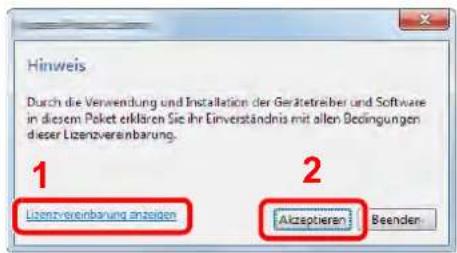
text_image
Hinweis Durch die Verwendung und Installation der Gerätetreiber und Software in diesem Packet erklären Sie ihr Einverständnis mit allen Bedingungen dieser Lizenzverenbarung. 1 Lizenzvereinbarung anzeiten 2 Akzeptieren Beenden1 Klicken Sie auf
[Lizenzvereinbarung anzeigen].
Lesen Sie die Lizenzvereinbarung.
2 Klicken Sie auf [ Akzeptieren].
7 [Wartung] wählen.
8 [Wi-Fi Setup Tool] > [Ausführen]
![Triumph-Adler 5056i - [Wi-Fi Setup Tool] > [Ausführen] - 1](/content/2026/05/780868/images/202b866830064666cbb8821e719dfc2ed0437e68a4481b1448905a3eaa2d0e02.jpg)
text_image
Wartung Diensprogramme ausführen Wähne Sie ein Tool von der Liste und Mäcken Sie auf Ausführen. Typische Diensprogrammen Instellungen für die oppliellen Diensprogrammen für einen Diensmedia. Quick Network Setup Quick Setup Singt für die Verfügung der Haufgaten Influssverkennstellungenüber einen einfach zu reorganisiert ausführen. Wi-Fi Setup-Test Hemid wird an Benutzvereinlicher Acustert gestaltet, der Sie beim Konsigungen des ViFi/Hielfverkennstellungen unterstützt. 2 OK Cancel9 Einstellungen konfigurieren.
1 [WPS darf nicht verwendet werden] > [Weiter] > [Weiter]
2 [Wi-Fi Direct] > [Weiter] > [Weiter]
3 [Erweitertes Setup] > [Weiter]
Wählen Sie entweder [Express] oder [Anwender] als Suchmethode aus und geben Sie die IP-Adresse oder den Hostnamen des Geräts ein.
4 Wählen Sie das Gerät aus > [Weiter]
5 Wählen Sie [Geräteeinstellungen verwenden] unter [Authentifizierungsart] und geben Sie den Login-Benutzernamen und das Passwort ein. Der Login-Benutzername und das Passwort lauten beide Admin.
6 Richten Sie die Kommunikationseinstellungen ein > [Weiter]
7 Ändern Sie bei Bedarf die Einstellungen des Zugangspunkts > [Weiter]
Das Netzwerk ist jetzt eingerichtet.
Wi-Fi Direct einrichten
Wenn Wi-Fi Direct eingerichtet wurde, können Sie aus einer Wi-Fi Direct-Umgebung drucken. Es stehen die folgenden Konfigurationsmethoden zur Verfügung:

HINWEIS
Um Wi-Fi Direct benutzen zu können, muss ein WLAN-Schnittstellen-Kit (IB-35) im Gerät installiert sein.
Das WLAN-Schnittstellen-Kit (IB-35) ist bei einigen Modellen optional verfügbar. Für weitere Informationen sprechen Sie bitte Ihren Händler oder unsere Vertriebsmitarbeiter an.
IB-35 "WLAN-Schnittstellen-Kit" (Seite 11-6)
Konfiguration der Verbindung über das Bedienfeld auf diesem Gerät
Verbindung mit Computern oder Mobilgeräten, die Wi-Fi Direct unterstützen
1 Anzeige aufrufen.
Taste [ Systemmenü/Zähler] > [System/Netzwerk] > "Netzwerk" [Weiter] > "Wi-Fi Direct Einstellungen" [Weiter] > "Wi-Fi Direct" [Ändern]
2 Einstellungen konfigurieren.
[Ein] > [OK]
3 Den Netzwerkteil des Geräts neu starten.
Taste [ Systemmenü/Zähler] > [System/Netzwerk] > "Netzwerk" [Weiter] > "Netzwerk neu starten" [Start] > [Ja]
4 Den Gerätenamen auf dem Computer oder Mobilgerät angeben.
Falls eine Bestätigungsmeldung auf dem Bedienfeld angezeigt wird, bestätigen Sie mit [Ja]. Die Netzwerkverbindung zwischen diesem Gerät und dem Mobilgerät ist eingerichtet.
Verbindung mit Computern oder Mobilgeräten, die Wi-Fi Direct nicht unterstützen
Es wird die Verbindung zu iOS-Mobilgeräten erklärt.
1 Anzeige aufrufen.
Taste [ Systemmenü/Zähler] > [System/Netzwerk] > "Netzwerk" [Weiter] > "Wi-Fi Direct Einstellungen" [Weiter] > "Wi-Fi Direct" [Ändern]
2 Einstellungen konfigurieren.
[Ein] > [OK]
3 Den Netzwerkteil des Geräts neu starten.
Taste [ Systemmenü/Zähler] > [System/Netzwerk] > "Netzwerk" [Weiter] > "Netzwerk neu starten" [Start] > [Ja]
4 Taste [Startseite] > [Wi-Fi Direct]
5 Den Netzwerknamen (SSID), die IP-Adresse und das Passwort notieren.
6 Das Mobilgerät einrichten.
1 [Einstellungen] > [Wi-Fi]
2 Wählen Sie den Netzwerknamen (SSID) von Schritt 5 aus der Liste aus.
3 Geben Sie das Passwort aus Schritt 5 ein > [Verbind.]
Die Netzwerkverbindung zwischen diesem Gerät und dem Mobilgerät ist eingerichtet.
Einrichten der Verbindung per Knopfdruck
Falls Ihr Computer oder Mobilgerät zwar nicht Wi-Fi Direct, aber WPS unterstützt, können Sie die Netzwerkverbindung per Knopfdruck einrichten.
1 Anzeige aufrufen.
Taste [ Systemmenü/Zähler] > [System/Netzwerk] > "Netzwerk" [Weiter] > "Wi-Fi Direct Einstellungen" [Weiter] > "Wi-Fi Direct" [Ändern]
2 Einstellungen konfigurieren.
[Ein] > [OK]
3 Den Netzwerkteil des Geräts neu starten.
Taste [ Systemmenü/Zähler] > [System/Netzwerk] > "Netzwerk" [Weiter] > "Netzwerk neu starten" [Start] > [Ja]
4 Taste [Startseite] > [Wi-Fi Direct]
5 Den Knopf auf dem Computer oder Mobilgerät drücken und gleichzeitig [Knopfdruck] auf dem Bedienfeld wählen.
Die Netzwerkverbindung zwischen diesem Gerät und dem Computer oder Mobilgerät ist eingerichtet.

WICHTIG
Sie können mit Wi-Fi Direct bis zu drei Mobilgeräte gleichzeitig verbinden. Wenn Geräte, die Wi-Fi Direct unterstützen, bereits verbunden sind und Sie ein weiteres Gerät anschließen möchten, müssen Sie die bereits angeschlossenen Geräte vom Netzwerk trennen. Es stehen die folgenden Methoden zur Verfügung, um die Geräte zu trennen:
- Trennung des Netzwerks vom Computer oder Mobilgerät
- Trennung aller Geräte vom Netzwerk über das Bedienfeld
Wählen Sie [Startseite] > [Wi-Fi Direct] > [Liste der verbundenen Geräte] > [Alle trennen]
- Einrichtung der automatischen Trennzeit im Systemmenü
Wi-Fi Direct Einstellungen (Seite 8-54)
- Einrichtung der automatischen Trennzeit im Embedded Web Server RX
Embedded Web Server RX User Guide
NFC einrichten
NFC (Near Field Communication = Nahbereichskommunikation) ist der interne Standard für Kommunikation im Nahbereich, bei der die Kommunikationsentfernung auf ca. 10 cm begrenzt ist. Um eine Datenkommunikation aufzubauen, müssen Sie das Mobilgerät, das NFC unterstützt, an dieses Gerät halten.
Es stehen die folgenden Konfigurationsmethoden zur Verfügung:
Konfiguration der Verbindung über die Webseite
Sie können NFC über den Embedded Web Server RX einrichten.
Embedded Web Server RX User Guide
Konfiguration der Verbindung über das Bedienfeld auf diesem Gerät
Sie können NFC über das Systemmenü einrichten.
NFC (Seite 8-71)
Hier wird beispielhaft NFC über das Systemmenü eingerichtet.
1 Anzeige aufrufen. Taste [ Systemmenü/Zähler] > [System/Netzwerk] > "NFC" [Ändern]
2 Einstellungen konfigurieren. [Ein] > [OK]
Energiespar-Funktionen
Bleibt das Gerät für eine bestimmte Zeit unbenutzt, geht es automatisch in den Energiesparmodus, um den Stromverbrauch zu senken. Bleibt das Gerät für eine noch längere Zeit unbenutzt, geht es automatisch in den Ruhemodus, um den Stromverbrauch weiter zu senken.
Energiesparmodus
Wird das Gerät über einen bestimmten Zeitraum nicht benutzt, leuchtet die LED-Anzeige Energiesparen auf und die Bildschirmanzeige wird abgeschaltet, um Strom zu sparen. Dieser Status wird als Energiesparmodus bezeichnet.
In der Anzeige wird "Energie sparen." angezeigt.
Die Zeitspanne bis zum Eintritt in den Energiesparmodus beträgt: 3 Minuten (Standard).
Sollten während des Energiesparmodus Druckdaten empfangen werden, startet das Gerät automatisch und druckt. Sollten während des Energiesparmodus Faxe empfangen werden, startet das Gerät automatisch und druckt die Faxe aus.
Um das Gerät wieder zu starten, führen Sie eine der folgenden Aktionen aus.
- Wählen Sie eine Taste auf dem Bedienfeld.
- Berühren Sie die Berührungsanzeige.
- Öffnen Sie die Abdeckung des optionalen Vorlageneinzugs.
- Legen Sie Vorlagen in den optionalen Vorlageneinzug ein.
Die Zeit bis zur Betriebsbereitschaft aus dem Energiesparmodus beträgt:
• Innerhalb 15 Sekunden
Je nach Umgebungsbedingungen kann das System verzögert reagieren.

HINWEIS
Falls die voreingestellte Zeit für den Energiesparmodus und den Ruhe-Timer gleich ist, hat der Ruhemodus Vorrang.
Ruhemodus
Um den Ruhemodus zu aktivieren, wählen Sie die Taste [Energiesparen]. Die Anzeige und alle Leuchten auf dem Bedienfeld erlöschen mit Ausnahme der LED-Anzeige Energiesparen, um maximalen Strom zu sparen. Dieser Status wird als Ruhemodus bezeichnet.
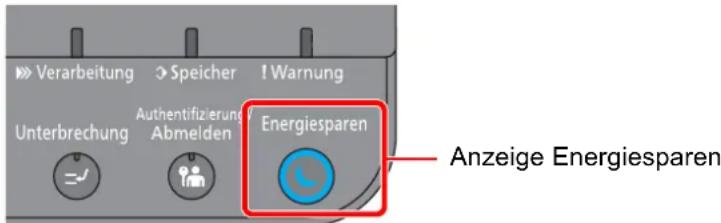
text_image
Verarbeitung Speicher ! Warnung Unterbrechung Authentifizierung Abmelden Energiesparen Anzeige EnergiesparenSollten während des Ruhemodus Druckdaten empfangen werden, startet das Gerät automatisch und druckt. Sollten während des Ruhemodus Faxe empfangen werden, startet das Gerät automatisch und druckt die Faxe aus. Um das Gerät wieder zu starten, führen Sie die folgenden Aktionen aus.
- Wählen Sie eine Taste auf dem Bedienfeld.
- Berühren Sie die Berührungsanzeige.
- Legen Sie Vorlagen in den optionalen Vorlageneinzug ein.
Die Zeit bis zur Betriebsbereitschaft aus dem Energiesparmodus beträgt:
• Innerhalb 17 Sekunden
Je nach Umgebungsbedingungen kann das System verzögert reagieren.
Automatischer Ruhemodus
Der automatische Ruhemodus schaltet das Gerät automatisch in den Ruhemodus, wenn das Gerät über eine vorher eingestellte Zeitspanne inaktiv ist.
Die Zeit bis zum Eintritt in den Ruhemodus beträgt:
• 10 Minuten (Standard).
Um diese voreingestellte Zeitspanne zu ändern, siehe auch
→ Schnelleinstellung Assistent (Seite 2-45)

HINWEIS
Falls die voreingestellte Zeit für den Energiesparmodus und den Ruhe-Timer gleich ist, hat der Ruhemodus Vorrang.
Ruhemodus Regeln (Europäische Modelle)
Es kann festgelegt werden, ob der Ruhemodus für jede Funktion aktiv sein soll. Wenn das Gerät in den Ruhemodus wechselt, arbeitet der Kartenleser nicht.
Für mehr Informationen zu den Ruhemodus Regeln siehe auch
Ruhemodus-Regel (Europäische Modelle) (Seite 8-75)
Ruhemodusstufe (Energiesparmodus) (Modelle außerhalb Europas)
Dieser Modus spart zusätzlich zum normalen Ruhemodus Energie und kann für jede Funktion einzeln aktiviert werden. Der Druck vom Computer über USB-Kabel ist nicht möglich, während sich die Maschine im Ruhemodus befindet. Das Starten aus diesem Sparmodus dauert länger als das Starten aus dem Ruhemodus.

HINWEIS
Ist das optionale Netzwerk-Karten-Kit installiert, ist dieser Energiesparmodus nicht möglich.
Für mehr Informationen zur Ruhemodusstufe (Energiesparmodus) siehe auch
Schnelleinstellung Assistent (Seite 2-45)
Energiespar Bereitschaftsstufe
Das Gerät kann den Stromverbrauch minimieren, wenn es aus dem Energiesparmodus startet.
Die Bereitschaftsstufe für den Energiesparmodus kann zwischen "Volle Bereitschaft", "Normale Bereitschaft" und "Energiespar-Bereitschaft" gewählt werden.
Die Werkseinstellung lautet "Normale Bereitschaft".
Für mehr Informationen zum Energiesparmodus siehe auch
Schnelleinstellung Assistent (Seite 2-45)
Energ.spar Bereitschaftstufe (Seite 8-76)
Wochentimer Einstellungen
Für jeden Wochentag kann die Zeit individuell festgelegt werden, wann sich das Gerät automatisch abschaltet und wann es wieder in Betriebsbereitschaft geht.
Für mehr Informationen zu den Wochentimer-Einstellungen siehe auch
Schnelleinstellung Assistent (Seite 2-45)
Ausschalt-Timer (Europäische Modelle)
Wird das Gerät im Ruhemodus nicht verwendet, schaltet es sich automatisch aus. Über den Ausschalt-Timer können Sie die Zeit bestimmen, wann sich das Gerät abschalten soll.
Die Werkseinstellung für diese Zeit beträgt: 3 Tage
Ausschalt-Timer (Europäische Modelle) (Seite 8-77)
Schnelleinstellung Assistent
Die Einstellungen für FAX-Funktion, Papier, Energie sparen und Netzwerk können über den Schnelleinstellung Assistenten vorgenommen werden.
| Fax Einstellung | Konfiguriert die FAX-Grundeinstellungen Diese Anzeige erscheint nur, wenn das optionale FAX-Kit installiert ist.→FAX Bedienungsanleitung | ||
| 1. Wählen/Empfangsart Wählmodus (Port 1, Port 2*1)*2Empfangsart | |||
| 2. Lokale Fax Info Lokaler Faxname (Leit. 1, Leit. 2*1)Lok. Fax-Kennung (Leit. 1, Leit. 2*1)Lokale FAX-IDSendekopfzeile (TTI) | |||
| 3. Ton FAX-Lautsprecherlautst. | FAX-MithörlautstärkeAuftragsende Warnton | ||
| 4. Ruftöne Ruftöne (Normal) | *3Ruftöne (TAD)*3Ruftöne (FAX/TEL)*3 | ||
| 5. Ausgabe Medientyp | Papierausgabe (Leitung 1, Leitung 2*1)*4Reduzierter Empfangsgröße | ||
| 6. Wahlwiederholung Wiederholversuche | |||
| Ausschalten einstellen | Meldung Ausschalten zeigen — | ||
| Energie sparen Einstellung | Konfiguriert den Ruhemodus und den Energiesparmodus. | ||
| 1. Ruhemodus Für Europa | Ruhe-TimerRuhemodus RegelnAußerhalb EuropasRuhe-TimerRuhemodusstufe | ||
| 2. Energiesparmodus Energiespar-Timer | |||
| 3. Bereitschaftsmodus Energiespar Bereitschaftsstufe | |||
| 4. Wochentimer Einstellungen WochentimerZeit planen*5Wiederholversuche*5Versuchsinterv.*5 | |||
| Netzwerk-Einstellungen | Konfiguriert die Netzwerkeinstellungen. | ||
| 1. Netzwerk Netzwerkauswahl | *6Wi-Fi*7DHCP*8IP-Adresse*9Subnetzmaske*9Standard Gateway*9 | ||
*1 Wird angezeigt, wenn zwei FAX-Kits installiert sind.
*2 Nur US-Modelle.
*3 Diese Einstellung ist in einigen Regionen nicht verfügbar.
*4 Die Anzeige erfolgt nur, wenn der optionale Job Separator, die Mailbox oder der 4.000-Blatt-Dokumentenfinisher installiert ist. Ist ein innerer Finisher oder ein 1.000-Blatt-Dokumentenfinisher installiert, wird diese Funktion nicht angezeigt.
*5 Diese Funktion wird nur angezeigt, wenn [ Wochentimer ] auf [Ein] steht.
*6 Diese Anzeige erscheint nur, wenn das WLAN-Schnittstellen-Kit (IB-35) installiert ist.
Das WLAN-Schnittstellen-Kit ist bei einigen Modellen optional verfügbar. Für weitere Informationen sprechen Sie bitte Ihren Händler oder unsere Vertriebsmitarbeiter an.
IB-35 "WLAN-Schnittstellen-Kit" (Seite 11-6)
*7 Diese Funktion wird nur angezeigt, wenn [ Netzwerkauswahl] auf [Wi-Fi] steht.
*8 Diese Funktion wird nur angezeigt, wenn [ Netzwerkauswahl] auf [Kabelnetzwerk] steht.
*9 Diese Funktion wird nur angezeigt, wenn [ DHCP] auf [Aus] steht.

HINWEIS
Falls die Anzeige zur Anmeldung erscheint, geben Sie Ihren Login-Benutzernamen und Ihr Passwort ein und wählen Sie [Login].
Die Werkseinstellungen für Login-Benutzernamen und Passwort lauten:
| Modell Login-Benutzername Login-Password | ||
| 4056i | 4000 4000 | |
| 5056i | 5000 5000 | |
| 6056i | 6000 6000 | |
1 Anzeige aufrufen.
Taste [ Systemmenü/Zähler] > [Schnelleinstellung Assistent]
2 Funktion wählen.
3 Einstellungen konfigurieren.
Der Assistent wird gestartet. Befolgen Sie die Anweisungen, um die Einstellungen vorzunehmen.

HINWEIS
Für weitere Hinweise zu den Einstellungen siehe auch

Hilfe-Anzeige (Seite 2-27)
| Steuerung Beschreibung | |
| Ende Beendet den Assistenten. Die bisher gemachten Einstellungen werden übernommen. | |
| Vorheriger Kehrt zur vorherigen Anzeige zurück. | |
| Überspringen Überspringt die Position ohne Änderung der Einstellung. | |
| Weiter Geht zur nächsten Position. | |
| Zurück Kehrt zur vorherigen Position zurück. | |
| Fertig Speichert die Einstellungen und verlässt den Assistenten. |
Software installieren
Sie müssen die geeignete Software auf Ihrem PC von der mitgelieferten DVD „Product Library“ installieren, wenn Sie die Druckfunktionen des Geräts verwenden oder TWAIN-/ WIA-Übertragungen und Netzwerkfax-Übertragungen von Ihrem PC aus durchführen wollen.
Mitgelieferte Windows-Software auf der DVD
Sie können zwei unterschiedliche Installationsmethoden auswählen, die [Schnellinstallation] oder die [Benutzerdefinierte Installation]. Im Normalfall wählen Sie die [Schnellinstallation]. Die Installation einzelner Komponenten kann über die [Schnellinstallation] nicht erfolgen. Wählen Sie in diesem Fall die [Benutzerdefinierte Installation].
Hinweise zur benutzerdefinierten Installation finden Sie unter:
Benutzerdefinierte Installation (Seite 2-51)
| Software Beschreibung | Schnell-installation | |
| Printing System Driver Der Druckertreiber dient dazu, Dateien vom Computer auf dem Gerät auszudrucken. Es werden verschiedene Druckersprachen (PCL XL, KPDL usw.) von einem einzigen Treiber unterstützt. Dieser Druckertreiber ermöglicht die Nutzung aller Leistungsmerkmale des Geräts.Der Druckertreiber kann auch benutzt werden, um PDF-Dateien zu erstellen. | ○ | |
| Printing System (XPS) Driver | Dieser Druckertreiber unterstützt XPS (XML Papierspezifikation) der Microsoft Corporation. | — |
| KPDL mini-driver/PCL mini-driver | Hierbei handelt es sich um einen Microsoft MiniTreiber, der PCL und KPDL unterstützt. Dieser Treiber unterliegt Einschränkungen bezüglich einiger Gerätefunktionen und der Unterstützung der lieferbaren Optionen. | — |
| FAX Driver Dieser Netzwerk-FAX | Treibere ermöglicht den Versand eines in einer Anwendungssoftware erstellten Dokuments als Fax über das Gerät. | — |
| TWAIN Driver Dieser Treiber ermöglicht das Scannen über eine TWAIN-kompatible Software. | ○ | |
| WIA Driver Bei WIA (Windows Imaging Acquisition) | Imaging Acquisition) handelt es sich um eine Windows-Funktion, die die gegenseitige Kommunikation zwischen einem Scanner und einer Anwendungssoftware erlaubt. Steht keine TWAIN-kompatible Software zur Verfügung, kann eine Vorlage über eine WIA kompatible Anwendungssoftware gescannt werden. | — |
| NETWORK PRINT MONITOR | Dieses Tool ermöglicht die Überwachung des Geräts über das Netzwerk. | — |
| Status Monitor Der Status Monitor überwacht den Druckerstatus und bietet eine ständige Berichtsfunktion. | ○ | |
| File Management Utility | Diese Software ermöglicht es, gescannte Dokumente zu einem Netzwerkordner zu senden und zu speichern. | — |
| Network Tool for Direct Printing | Mit dieser Anwendung kann eine PDF-Datei gedruckt werden, ohne den Acrobat Reader zu verwenden. | — |
| FONTS Diese Bildschirmschriftarten ermöglichen die Nutzung der internen Geräte-Schriftarten in einer Anwendungssoftware. | ○ |

HINWEIS
• Die Installation unter Windows muss mit Administratorrechten erfolgen.
- Das optionale FAX-Kit wird für FAX-Funktionen benötigt.
- Unter Windows XP können der WIA-Treiber und der Printing System (XPS) Driver nicht installiert werden.
Installation des Druckertreibers unter Windows
Schnellinstallation
Der folgende Ablauf erklärt die Installation der Software unter Windows 8.1, nachdem [Schnellinstallation] ausgewählt wurde.
Hinweise zur benutzerdefinierten Installation finden Sie unter:

Benutzerdefinierte Installation (Seite 2-51)
1 DVD einlegen.
• Die Installation unter Windows muss mit Administratorrechten erfolgen.
- Falls das Fenster "Neue Hardware gefunden" von Windows erscheint, klicken Sie auf [Abbrechen].
- Erscheint ein Fenster zum automatischen Ausführen eines Programms, bestätigen Sie mit [Setup.exe ausführen].
- Falls die Benutzerkontenverwaltung erscheint, klicken Sie auf [ Ja] ([Zulassen]).
2 Anzeige aufrufen.
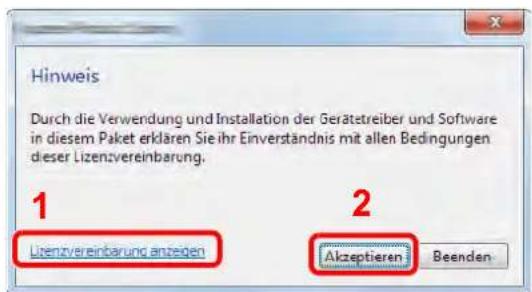
text_image
Hinweis Durch die Verwendung und Installation der Gerätetreiber und Software in diesem Paket erklären Sie ihr Einverständnis mit allen Bedingungen dieser Lizenzvereinbarung. 1 Lizenzvereinbarung anzegen 2 Akzeptieren Beenden1 Klicken Sie auf [Lizenzvereinbarung anzeigen]. Lesen Sie die Lizenzvereinbarung.
2 Klicken Sie auf [ Akzeptieren].
3 [Schnellinstallation] auswählen.
4 Software installieren.
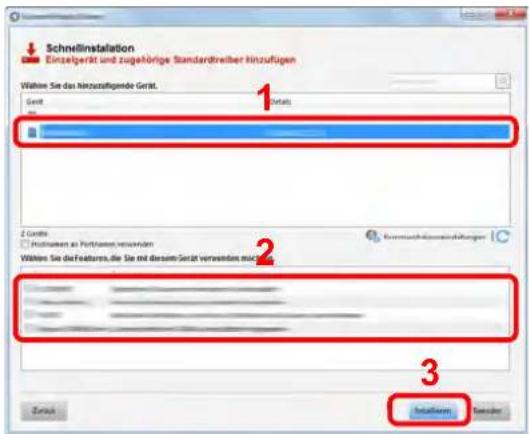
text_image
Schnellinstallation Einzelgerät und zugehörige Standardbreiber Hinzufügen Währen Sie das Hinzunstigende Gerät. Gesamt 1 2 3 Währen Sie das Features, die Sie mit diesem Gerät verwendem möglich 3 InstallungenSie können auch die Einstellung [Hostnamen als Portnamen verwenden] auswählen, um den Hostnamen für die Bezeichnung des Standard TCP/IP-Anschlusses zu verwenden. (Eine USB-Verbindung kann nicht verwendet werden.)

WICHTIG
Falls Wi-Fi oder Wi-Fi Direct aktiviert ist, müssen Sie die IP-Adresse für den Anschlussnamen angeben. Die Installation kann unter Umständen fehlschlagen, falls der Hostname angegeben wird.

HINWEIS
- Falls das Gerät nicht erkannt wird, auch wenn es betriebsbereit ist, prüfen Sie Folgendes. Wird kein Drucker gefunden, prüfen Sie, ob die Kabelverbindungen zwischen USB oder Netzwerk und Drucker korrekt sind und ob der Drucker eingeschaltet ist. Dann klicken Sie auf C (Aktualisieren).
- Falls ein Warnfenster mit Windows-Sicherheitshinweisen erscheint, klicken Sie auf [Diese Treibersoftware trotzdem installieren].
- Um den Status Monitor bei Windows-Versionen zu installieren, die älter als Windows 8 sind, müssen Sie vorher Microsoft .NET Framework 4.0 installieren.
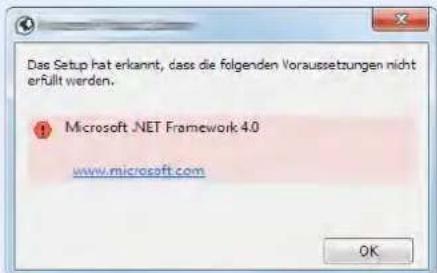
text_image
Das Setup hat erkannt, dass die folgenden Voraussetzungen nicht erfüllt werden. Microsoft .NET Framework 4.0 www.microsoft.com OK5 Installation beenden.

text_image
Fertig Ihre Software kann jetzt verwendet worden. Produkte Detail Installiert... Installiert Installiert Installiert Installiert Uninsteller Installiert Testseite drucken Ereignisbenachrichtigung aktiveren Schnelldruck-Register anzeigen BeendenSobald "Die Software ist bereit" erscheint, können Sie die Software verwenden. Um eine Testseite zu drucken, aktivieren Sie das Kontrollkästchen "Testseite drucken" und wählen ein Gerät aus.
Klicken Sie auf [Beenden], um den Installationsassistenten zu verlassen.

HINWEIS
Falls Sie unter Windows XP [Geräteeinstellungen] gewählt haben, erscheint das Dialogfenster für die Geräteeinstellungen, nachdem Sie auf [Fertig stellen] geklickt haben. Legen Sie die Einstellungen für die am Gerät installierten Optionen fest. Die Geräteeinstellungen können auch nach der Installation konfiguriert werden.

Printing System Driver User Guide
Falls eine Aufforderung zum Neustart erscheint, starten Sie den Computer neu und folgen Sie den Anweisungen auf dem Bildschirm. Die Installation des Druckertreibers ist nun beendet.
Falls Sie den TWAIN-Treiber installieren, fahren Sie mit der Konfiguration fort.

TWAIN-Treiber einrichten (Seite 2-58)
Benutzerdefinierte Installation
Der folgende Ablauf erklärt die Installation der Software unter Windows 8.1, nachdem [Benutzerdefinierte Installation] ausgewählt wurde.
1 DVD einlegen.
• Die Installation unter Windows muss mit Administratorrechten erfolgen.
- Falls das Fenster " Neue Hardware gefunden" von Windows erscheint, klicken Sie auf [Abbrechen].
- Erscheint ein Fenster zum automatischen Ausführen eines Programms, bestätigen Sie mit [Setup.exe ausführen].
- Falls die Benutzerkontenverwaltung erscheint, klicken Sie auf [ Ja] ([Zulassen]).
2 Anzeige aufrufen.
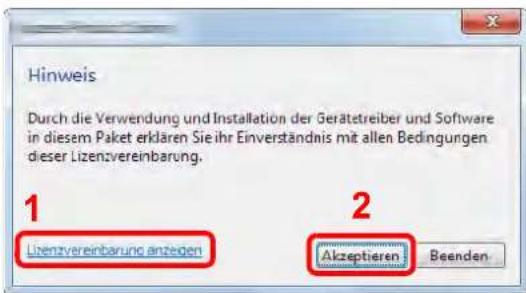
text_image
Hinweis Durch die Verwendung und Installation der Gerätetreiber und Software in diesem Paket erklären Sie ihr Einverständnis mit allen Bedingungen dieser Lizenzvereinbarung. 1 Lizenzvereinbarung anzeigen 2 Akzeptieren Beenden1 Klicken Sie auf [Lizenzvereinbarung anzeigen]. Lesen Sie die Lizenzvereinbarung.
2 Klicken Sie auf [ Akzeptieren].
3 [Benutzerdefinierte Installation] auswählen.
4 Software installieren.
1 Wählen Sie den zu installierenden Drucker.
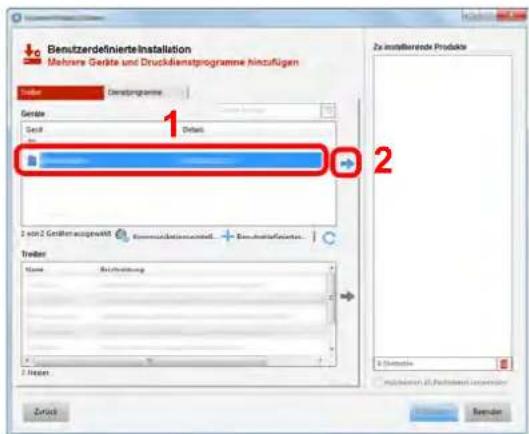
text_image
Bensutzerdefinierteinstallation Mehrere Geräte und Druckdienstprogramme hinzufügen Träfer Gesamtprogramme 1 2 Zu installierende Produkte 1 von 2 Geräte ausgewicht 2 Träfer Name: Beitränzung 3 Zusagen Zurück Ränder
WICHTIG
Falls Wi-Fi oder Wi-Fi Direct aktiviert ist, müssen Sie die IP-Adresse für den Anschlussnamen angeben. Die Installation kann unter Umständen fehlschlagen, falls der Hostname angegeben wird.

HINWEIS
- Falls das Gerät nicht erkannt wird, auch wenn es betriebsbereit ist, prüfen Sie Folgendes. Wird kein Drucker gefunden, prüfen Sie, ob die Kabelverbindungen zwischen USB oder Netzwerk und Drucker korrekt sind und ob der Drucker eingeschaltet ist. Dann klicken Sie auf C (Aktualisieren).
- Falls das gewünschte Gerät nicht angezeigt wird, klicken Sie [ Benutzerdefiniertes Gerät hinzufügen], um das Gerät direkt auszuwählen.
2 Wählen Sie den zu installierenden Treiber aus.
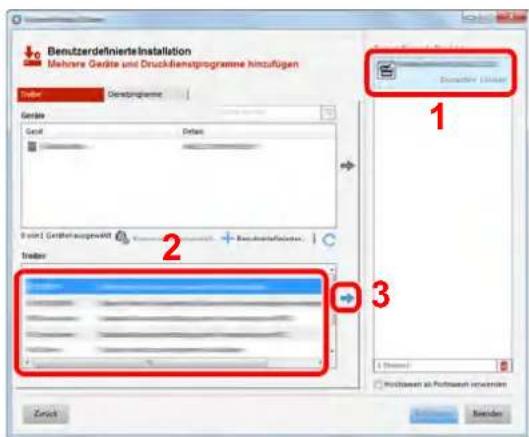
text_image
Bemutzerdefinierteinstallation Mehrere Gedite und Druckdienstprogramme hinszuflügen Steuer Gerdengabe Gerdige Gerd Drake 1 2 3 3 Zurich Investment als Produktwert verwerten Becken3 Öffnen Sie die Karteikarte [Dienstprogramme] und wählen Sie das zu installierende Dienstprogramm aus.
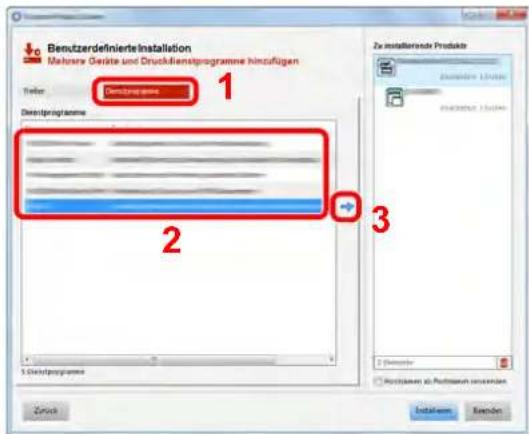
text_image
Benutzerdefinierte Installation Mehrers Geräte und Druckdienstprogramme hinzufügen Teiler: Derivengesamt Derivengesamt 1 2 3 Zu installierende Produkte Durchschnittliche Durchschnittliche 1. Derivengesamt 2. Derivengesamt 3. Derivengesamt zu Produktions verändern Zurich Installiert Remden4 Klicken Sie auf [Installieren].
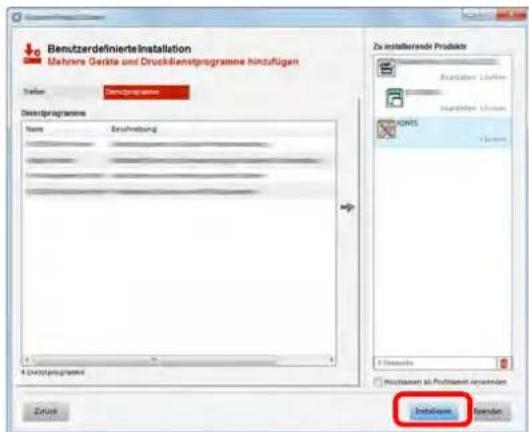
text_image
Benutzerdefinierteinstallation Mehrere Geräte und Druckflüretprogramme hinzufügen Stellen Dienstprogramme Name Statusung 1 Dendstprogramme Zu installende Produkt Brasilizen Litteren Brasilizen Litteren AURIS 100% Multiplanen zu Postkosten verwerten Installungen Renden Zuktion
HINWEIS
Um den Status Monitor bei Windows-Versionen zu installieren, die älter als Windows 8 sind, müssen Sie vorher Microsoft .NET Framework 4.0 installieren.
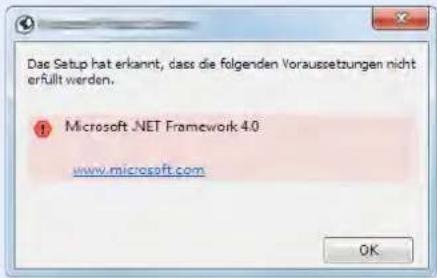
text_image
Das Setup hat erkannt, dass die folgenden Voraussetzungen nicht erfüllt werden. Microsoft .NET Framework 4.0 www.microsoft.com OK5 Installation beenden.
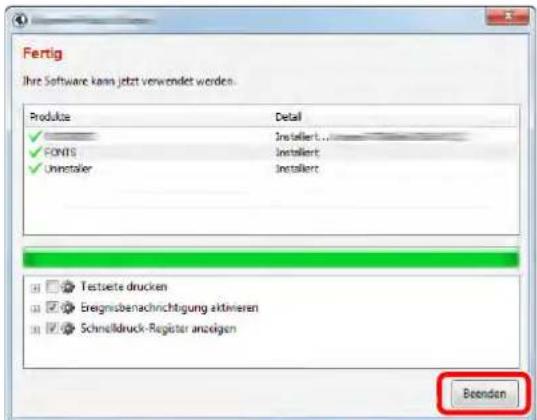
text_image
Fertig Ihre Software kann jetzt verwendet worden. Produkte Detail ✓ Installiert... ✓ FONDS Installiert ✓ Uninstater Installiert Testsete drucken ✓ Breignsbenachrichtigung aktivieren ✓ Schnelldruck-Register anzeigen BeendenSobald "Ihre Software kann jetzt verwendet werden" erscheint, können Sie die Software verwenden. Um eine Testseite zu drucken, aktivieren Sie das Kontrollkästchen "Testseite drucken" und wählen ein Gerät aus.
Klicken Sie auf [Beenden], um den Installationsassistenten zu verlassen.

HINWEIS
Falls Sie unter Windows XP [Geräteeinstellungen] gewählt haben, erscheint das Dialogfenster für die Geräteeinstellungen, nachdem Sie auf [Fertig stellen] geklickt haben. Legen Sie die Einstellungen für die am Gerät installierten Optionen fest. Die Geräteeinstellungen können auch nach der Installation konfiguriert werden.

Printing System Driver User Guide
Falls eine Aufforderung zum Neustart erscheint, starten Sie den Computer neu und folgen Sie den Anweisungen auf dem Bildschirm. Die Installation des Druckertreibers ist nun beendet.
Falls Sie den TWAIN-Treiber installieren, fahren Sie mit der Konfiguration fort.

TWAIN-Treiber einrichten (Seite 2-58)
Software deinstallieren
Gehen Sie wie folgt vor, um die Software von Ihrem Computer zu entfernen.

HINWEIS
Die Deinstallation unter Windows muss mit Administratorrechten erfolgen.
1 Anzeige aufrufen.
Klicken Sie in der Charms-Leiste auf [Suchen] und geben Sie im Suchfeld "Product Library deinstallieren" ein. Wählen Sie [Product Library deinstallieren] aus der Ergebnisliste aus.

HINWEIS
In Windows 7 klicken Sie auf [Start] auf der Windows-Oberfläche. Wählen Sie [Alle Programme], [(Name der anbietenden Firma)] und [Product Library deinstallieren]. Der Uninstall Wizard wird geöffnet.
2 Software deinstallieren.
Aktivieren Sie das Kontrollkästchen der Software, die entfernt werden soll.
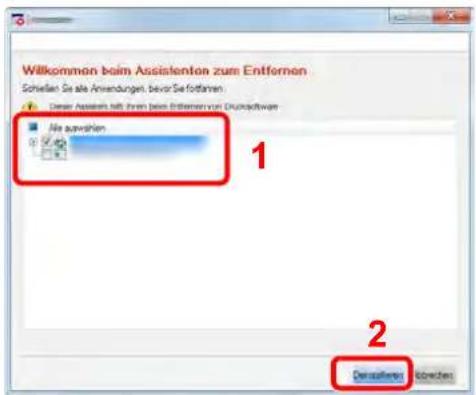
text_image
Willkommen beim Assistenten zum Entfernen Schießen Sie als Anwendungen, bevor Sie fortaffen 1 2 Densatoren3 Deinstallation beenden.
Falls eine Aufforderung zum Neustart erscheint, starten Sie den Computer neu und folgen Sie den Anweisungen auf dem Bildschirm. Die Deinstallation der Software ist nun abgeschlossen.

HINWEIS
• Die Software kann ebenfalls mittels der Product Library deinstalliert werden.
- Im Dialogfenster der Product Library wählen Sie [Deinstallieren] und folgen den Anweisungen auf dem Bildschirm.
Installation des Druckertreibers unter Macintosh
Die Druckfunktion des Geräts kann auch mit einem Macintosh Computer genutzt werden.

HINWEIS
• Die Installation unter Mac OS muss mit Administratorrechten erfolgen.
- Wollen Sie mit einem Macintosh Computer drucken, setzen Sie die Druckeremulation auf [KPDL] oder [KPDL (automatisch)].
Drucker (Seite 8-43)
- Soll das Gerät über Bonjour verbunden werden, aktivieren Sie Bonjour in den Netzwerkeinstellungen.
→ Bonjour (Seite 8-59)
- Erscheint das Dialogfeld "Benutzeranmeldung", geben Sie Namen und Kennwort zum Einloggen ein.
- Wenn Sie über AirPrint drucken, müssen Sie die Software nicht installieren.
1 DVD einlegen.
Doppelklicken Sie auf das Symbol [GEN_LIB].
2 Anzeige aufrufen.
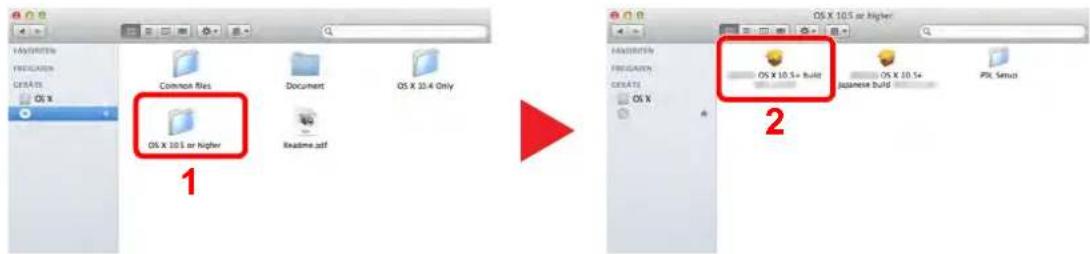
text_image
Common files Document OS X 10.4 Only OS X 10.5 or Higher Readme.pdf OS X 10.5+ Build OS X 10.5+ Japanese build PKS Smut 1 2Doppelklicken Sie auf [(Markenname) OS X x.x], je nachdem mit welcher Mac OS-Version Sie arbeiten.
3 Druckertreiber installieren.
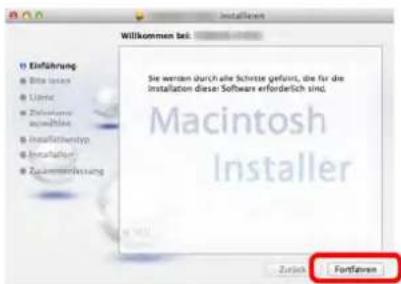
text_image
Willkommen bei Einführung Site losses Littent Zahlungszweizwirks Installationstyp Installations Zusammenkissung Sie werden durch alle Schistte geführt, die für ihre Installation diese Software erfordlich sind. Macintosh Installer Zurich FortfahrenInstallieren Sie den Druckertreiber, indem Sie den Anweisungen auf dem Bildschirm folgen.
Die Installation des Druckertreibers ist nun abgeschlossen.
Bei Benutzung einer USB-Verbindung wird der Drucker automatisch erkannt und verbunden. Wird ein IP-Anschluss verwendet, sind die folgenden Einstellungen nötig.
4 Drucker konfigurieren.
1 Öffnen Sie die Systemeinstellungen und fügen den Drucker hinzu.
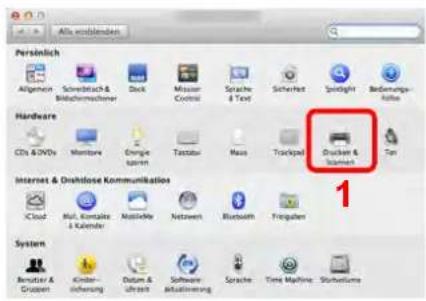
text_image
Alfa wobblenden Persönlich Allgemein Schenblach & Biobirchmaschener Dock Mission Control Scrache & Text Sicherbest Spotlight Bedemungs-klasse Hardware CDS & DVDs Mambore George Lycene Tastobus Mass Trackpad Drucken & Stellen Top Internet & Disklose Kommunikations iCloud Mail, Complete & Calendar Mobile Network Bluetooth Frogufen System Beristar & Croppen Kinder- Insicherung Datum & Utrecht Software Aktualierung Scrache Time Machine Sturbsilume
2
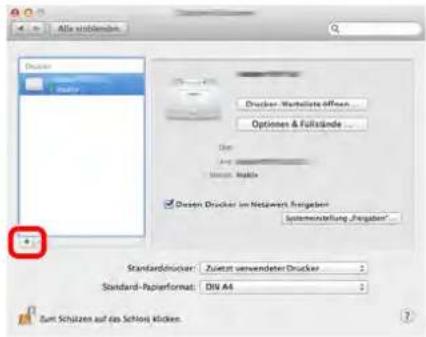
text_image
Als vorzahlen Drucker Drucker Drucker - Verkristige öffnen Optionen & Fußstände Size: An Insgen: Mabel Diesen Drucker im Netzweert fürgaben Systemenstellung fürgaben Standardinotzer: Zuletzt verwendener Drucker Standard-Paperformat: DIN A4 Zum Schäften auf das Schöhung können.2 Wählen Sie [Standard]. Klicken Sie dann auf den Punkt, der unter "Name" eingetragen ist.
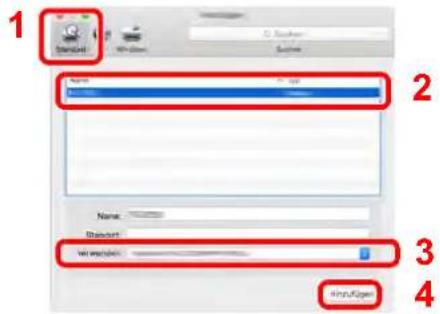
text_image
1 StartCell Name: Device: www.cn 2 3 4 Hirafügen3 Wählen Sie den Treiber, der unter "Drucken mit" eingetragen ist.

HINWEIS
Falls Sie eine IP-Verbindung verwenden, klicken Sie auf das IP-Symbol für einen IP-Anschluss. Geben Sie die IP-Adresse oder den Druckernamen ein. Die unter "Adresse" eingegebene Nummer erscheint automatisch im Feld "Name". Ändern Sie diese bei Bedarf.
3 Wählen Sie die verfügbaren Druckeroptionen aus.
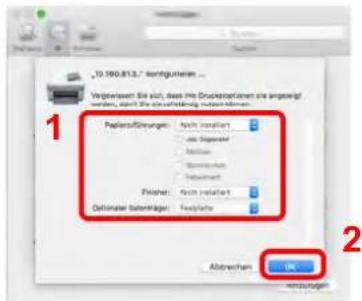
text_image
10.160.813.7 kontigunieren... Vergruppen Sie auch, dass Ihr Drucktopföllen sie angezeigt werten, damit die nichtverhängt nicht werden. 1 Papieraufwendungen: Nach installiert - die Späcker - Mollage - Spontschaff - Verkauf Finisher: nach installiert Options vorberläge: Rechnahle 2 Abtreußen: OK4 Der gewählte Drucker wird hinzugefügt.
text_image
Afla wohlenzen Drucker 1 h4p Drucker-Wartelsche öffnen ... Optionen & Fullstände Gle Art Diplin: Hafes Dieser Drucker im Netzwerk fängaben Systemenstellung fängaben Standarddrucker: Zuletzt verwendeter Drucker Standard-Paperformat: DIN AITWAIN-Treiber einrichten
Melden Sie das Gerät am TWAIN-Treiber an. Als Beispiel dient die Vorgehensweise unter Windows 8.1.
1 Anzeige aufrufen.
1 Klicken Sie in der Charms-Leiste auf [Suchen] und geben Sie im Suchfeld "TWAIN Driver Setting" ein. Wählen Sie [TWAIN Driver Setting] aus der Ergebnisliste aus.

HINWEIS
Bei Windows 7 klicken Sie auf [Start] auf der Windows-Oberfläche, [Alle Programme], [(Markenname)] und danach [TWAIN Driver Setting]. Die Anzeige des TWAIN-Treibers erscheint.
2 Klicken Sie auf [Hinzufügen].
text_image
Scramble Name Model Hapligen Info Hide Strable2 TWAIN-Treiber konfigurieren.
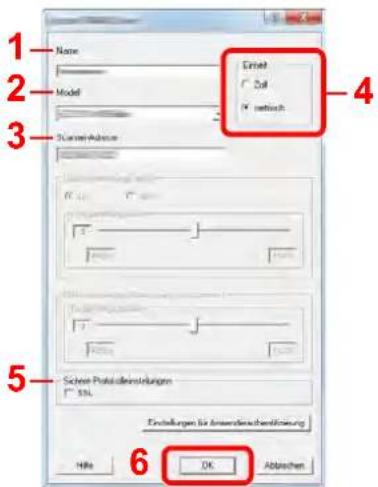
text_image
1 Name 2 Model 3 Strain-Adverse 4 Ernst ✓ Call ✓ Insetch 5 Scheer Postkällenstellungen " SSL" Einstellungen für Anwendungsbereinigung 6 Hills DK Abbrachten1 Geben Sie den Gerätenamen ein.
2 Wählen Sie das Gerät aus der Liste.
3 Geben Sie die IP-Adresse oder den Hostnamen des Geräts ein.
4 Wählen Sie die Maßeinheit.
5 Bei Verwendung von SSL aktivieren Sie das Kontrollkästchen SSL.
6 Bestätigen Sie mit [ OK].

HINWEIS
Wenn die Geräteadresse oder der Hostname nicht bekannt ist, verständigen Sie den Systemadministrator.
3 Einstellungen abschließen.
text_image
Parameter Name Model ✓ 10.000 75.00000000 Selection Description Simulation
HINWEIS
Klicken Sie auf die Schaltfläche [Löschen], um das hinzugefügte Gerät zu entfernen. Klicken Sie auf die Schaltfläche [Bearbeiten], um Namen zu ändern.
WIA-Treiber einrichten
Melden Sie das Gerät am WIA-Treiber an. Als Beispiel dient die Vorgehensweise unter Windows 8.1.
1 Anzeige aufrufen.
1 Klicken Sie in der Charms-Leiste auf [Suchen] und geben Sie im Suchfeld "Scanner und Kameras anzeigen" ein. Wählen Sie aus der Ergebnisliste [Scanner und Kameras anzeigen]. Die Anzeige Scanner und Kameras erscheint.

HINWEIS
Bei Windows 7 klicken Sie auf [Start] auf der Windows-Oberfläche und geben [Scanner] im Feld [Programme/Dateien durchsuchen] ein. Klicken Sie in der Ergebnisliste auf [Scanner und Kameras anzeigen]. Die Anzeige Scanner und Kameras erscheint.
2 Markieren Sie den Gerätenamen des WIA-Treibers und klicken Sie auf [Eigenschaften].
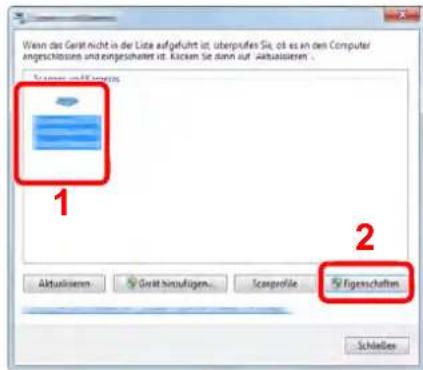
text_image
Wenn das Gerät nicht in der Liste aufgeführt ist überprüfen Sie, es es an den Computer engeschlossen und entgeschaltet ist. Kicsem Sie dann auf -aktualisierten . 1 2 Aktualisierten Gesamt behäufigen... Scarpfälte Figschaften Schleises2 WIA-Treiber konfigurieren.
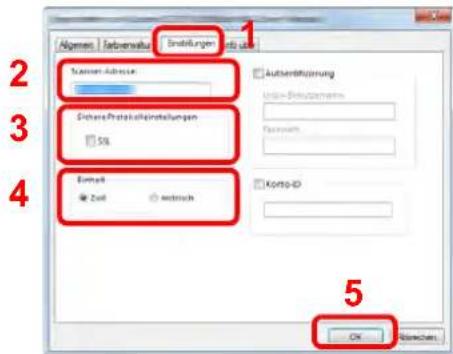
text_image
Abgmaei | Farbemwalt | Installungen | Abgmaei 1 2 3 4 5 Sahara-Adresse Sahara-Protekturkristellungen 5% Entret Zahl Editrisch Autobehörung Umla-Binuropenern Korpo-ID OK Nenzen1 Wählen Sie die Karteikarte [ Einstellungen].
2 Geben Sie die IP-Adresse oder den Hostnamen des Geräts ein.
3 Bei Verwendung von SSL aktivieren Sie das Kontrollkästchen SSL.
4 Wählen Sie die Maßeinheit.
5 Bestätigen Sie mit [ OK].
Zähler prüfen
Überprüfen Sie die Anzahl der gedruckten und gescannten Seiten.
1 Anzeige aufrufen.
Taste [ Systemmenü/Zähler] > [Zähler]
2 Zähler prüfen.
Zusätzliche Vorbereitung durch den Administrator
Zusätzlich zu den in diesem Kapitel behandelten Themen sollte der Administrator die folgenden Punkte überprüfen und nötigenfalls Einstellungen vornehmen.
Senden von Dokumenten an den PC
An ein freigegebenes Verzeichnis senden (An Ordner senden (SMB))
Um ein eingelegtes Dokument an den PC zu senden, muss ein freigegebenes Verzeichnis auf dem Ziel-PC angelegt werden.
Vorbereitung, um ein Dokument an einen freigegebenen Ordner eines PCs zu senden (Seite 3-20)
Gescannte Dokumente mailen (Als E-Mail senden)
Sie können ein eingescanntes Original als Anhang mit einer E-Mail versenden.
E-Mail-Einstellungen (Seite 2-68)
Verbesserung der Sicherheit
Im Gerät sind werksseitig zwei Standardbenutzer gespeichert, ein Benutzer mit Rechten als Geräte-Administrator und ein zweiter mit Administratorrechten. Das Anmelden als einer dieser Benutzer erlaubt die Änderung aller Einstellungen, daher ändern Sie bitte Login-Benutzernamen und Passwort.
Zusätzlich verfügt das Gerät über eine Benutzer-Authentifizierung, die den Zugang zum Gerät in der Form beschränken kann, dass nur Benutzer mit gültigem Login-Benutzernamen und Passwort Zugang erhalten.
Benutzer-/Kostenstellenverwaltung (Benutzeranmeldung, Kostenstellen) (Seite 9-1)
| Sie wollen... Funktion Siehe | ||
| Den Nutzerkreis des Geräts einschränken. | Benutzer-Login Seite 9-2 | ______ |
| Authentifizierungssicherheit Seite 9-5 | ______ | |
| Auto Bedienrückstellung Seite 8-73 | ______ | |
| ID-Karten-Einstellungen*1 | Seite 9-31 | |
| Grundlegende Funktionen einschränken. | Lokale Autorisierung Seite 9-19 | ______ |
| Einstellung Gruppen-Autorisierung Seite 9-20 | ______ | |
| Einstellung Gäste-Autorisierung Seite 9-23 | ______ | |
| Im Gerät gespeicherte Dokumente für Benutzer sperren. | Anwender-Box Seite 5-52 | ______ |
| Das gespeicherte Dokument durch Benutzer-Eingabe am Bedienfeld ausgeben lassen. | Remote-Druck | Seite 8-34 |
*1 Hierfür wird das optionale Card Authentication Kit benötigt.
| Sie wollen... Funktion Siehe | ||
| Im Gerät gespeicherte Dokumente gegen Entwendung schützen. | Daten überschreiben*1 | Siehe Data Security Kit (E) Operation Guide |
| Verschlüsselung*1 | ||
| PDF-Verschlüsselungsfunktionen Seite 6-74 | ____ | |
| Daten auf dem Gerät vor der Geräterückgabe komplett löschen. | Datenbereinigung Seite 8-70 | ____ |
| Die Bedienhistorie der Benutzer aufzeichnen. | Login-Historie einstellen Seite 8-48 | ____ |
| Gerätelogbuch der Login-Historie Seite 8-49 | ____ | |
| Fehlerprotokoll sichere Kommunikation Seite 8-50 | ____ | |
| Sendungen vor Abfangen und Abhören schützen. | IPP over SSL Seite 8-61 | ____ |
| HTTPS Seite 8-61 | ____ | |
| LDAP Sicherheit Siehe | Embedded Web Server RX User Guide. | |
| SMTP-Sicherheit Seite 8-59 | ____ | |
| POP3 Sicherheit Seite 8-59 | ____ | |
| Verschlüsselte Sendung FTP Seite 6-78 | ____ | |
| Enhanced WSD (SSL) | Seite 8-62 | |
| IPSec | Seite 8-59 | |
| SNMPv3 | Seite 8-62 | |
| Software im Gerät überprüfen. | Software Verifizierung | Seite 8-70 |
*1 Hierfür wird das optionale Data Security Kit benötigt.
Embedded Web Server RX
Falls das Gerät über das Netzwerk betrieben wird, können über den Embedded Web Server RX die erforderlichen Einstellungen vorgenommen werden.
Der folgende Abschnitt erklärt, wie man den Embedded Web Server RX öffnet und wie die Sicherheitseinstellungen und der Hostname geändert werden können.

Embedded Web Server RX User Guide

HINWEIS
Um vollen Zugriff auf alle Funktionen der Embedded Web Server RX-Seiten zu erhalten, geben Sie den Login-Benutzernamen und das Passwort ein und klicken auf [Anmelden]. Die Eingabe des Administrator-Passworts erlaubt den Benutzer den vollen Zugriff auf alle Seiten wie Dokumentenbox, Adressbuch oder Einstellungen im Navigationsmenü. Der werksseitig standardmäßig hinterlegte Benutzer mit Administratorrechten lautet: (Achten Sie bei der Eingabe darauf, dass zwischen Groß- und Kleinschreibung unterschieden wird.)
Login-Benutzername: Admin
Login-Passwort: Admin
Folgende Einstellungen können vom Administrator und vom allgemeinen Benutzer im Embedded Web Server RX vorgenommen werden.
| Einstellung Beschreibung | Administrator | Allgemeiner Benutzer | |
| Geräte-information | Die Grundinformation des Geräts kann überprüft werden. | ○ | ○ |
| Auftragsstatus | Zeigt alle Geräteinformationen wie Druck- oder Scanaufträge, gespeicherte Aufträge, geplante Aufträge und Auftragshistorie. | ○ | ○ |
| Dokumenten-Box | Fügt eine Dokumentenbox hinzu oder löscht diese oder löscht Dokumente innerhalb einer Dokumentenbox. | ○ | ○^*1 |
| Adressbuch | Legt neue Adressbücher oder Gruppen an, löscht oder bearbeitet diese. | ○ | ○^*1 |
| Geräte-Einstellungen | Ermöglicht erweiterte Einstellungen des Geräts. — | ○ | |
| Funktions-Einstellungen | Zeigt erweiterte Funktions-Einstellungen an. — | ○ | |
| Netzwerk-Einstellungen | Konfiguriert die erweiterten Netzwerk-Einstellungen. — | ○ | |
| Sicherheits-Einstellungen | Konfiguriert die erweiterten Sicherheitseinstellungen. — | ○ | |
| Management-Einstellungen | Konfiguriert erweiterte Management-Einstellungen. — | ○ | |
*1 In Abhängigkeit von der Zugangsberechtigung des Benutzers können gegebenenfalls einige Einstellungen nicht vorgenommen werden.

HINWEIS
Das optionale FAX-Kit wird für FAX-Funktionen benötigt.
Hier wurden Informationen über die Fax-Einstellungen weggelassen.

FAX Bedienungsanleitung
Embedded Web Server RX öffnen
1 Anzeige aufrufen.
1 Starten Sie Ihren Webbrowser.
2 In der Adresszeile geben Sie die IP-Adresse des Geräts wie eine Internetadresse (URL) ein.
Falls Sie die IP-Adresse des Geräts und den Hostnamen prüfen möchten, drücken Sie in der angegebenen Reihenfolge auf dem Bedienfeld des Geräts:
[Geräteinformation] auf der Startseite > [Identifizierung/Kabelnetzwerk]
Beispiele: https://10.180.81.3/ (für die IP-Adresse)
https://MFP001 (Wenn der Hostname "MFP001" lautet)
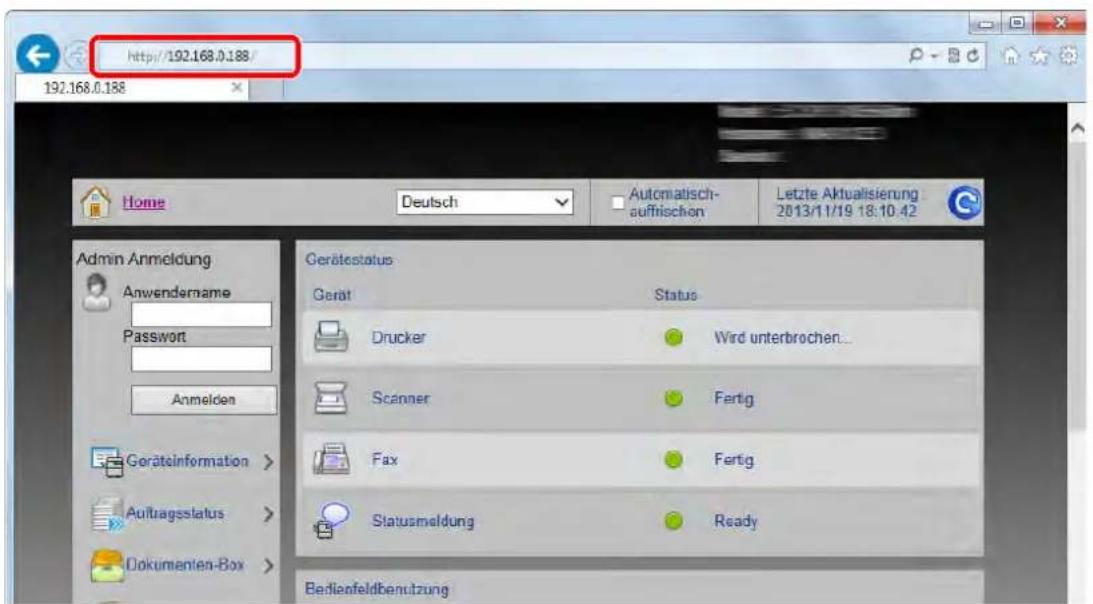
text_image
http://192.168.0.188/ 192.168.0.188 Home Deutsch Automatisch- aufrischen Letzte Aktualisierung 2013/11/19 18:10:42 Admin Anmeldung Anwendername Password Anmelden Geräteinformation > Auftragssstatus > Dokumenten-Box > Gerätestatus Gerät Status Drucker Wird unterbrochen... Scanner Fertig Fax Fertig Statusmeldung Ready BedienfeldbenutzungDie nun angezeigte Seite enthält Basisinformationen über das Gerät und den Embedded Web Server RX sowie die Angabe des aktuellen Status.

HINWEIS
Falls die Anzeige "Es gibt ein Problem mit dem Sicherheitszertifikat der Webseite." erscheint, konfigurieren Sie das Zertifikat.

Embedded Web Server RX User Guide
Sie können auch fortfahren, ohne die Zertifikate zu konfigurieren.
2 Einstellungen vornehmen.
Wählen Sie eine Kategorie aus der Navigationsleiste im linken Fensterbereich aus.

HINWEIS
Um vollen Zugriff auf alle Funktionen den Embedded Web Server RX-Seiten zu erhalten, geben Sie den Login-Benutzernamen und das Passwort ein und klicken auf [Anmelden]. Die Eingabe des Administrator-Passworts erlaubt den Benutzer den vollen Zugriff auf alle Seiten wie Dokumentenbox, Adressbuch oder Einstellungen im Navigationsmenü. Der werksseitig standardmäßig hinterlegte Benutzer mit Administratorrechten lautet: (Achten Sie bei der Eingabe darauf, dass zwischen Groß- und Kleinschreibung unterschieden wird.)
Login-Benutzername: Admin
Login-Password: Admin
Sicherheits-Einstellungen ändern
1 Anzeige aufrufen.
1 Starten Sie Ihren Webbrowser.
2 In der Adresszeile geben Sie die IP-Adresse des Geräts wie eine Internetadresse (URL) ein.
Falls Sie die IP-Adresse des Geräts und den Hostnamen prüfen möchten, drücken Sie in der angegebenen Reihenfolge auf dem Bedienfeld des Geräts:
[Geräteinformation] auf der Startseite > [Identifizierung/Kabelnetzwerk]
3 Melden Sie sich mit Administratorrechten an.
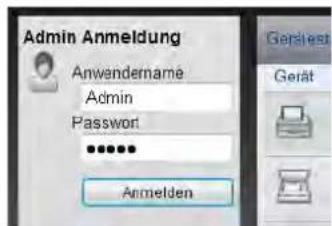
text_image
Admin Anmeldung Anwendername Admin Password ******** Anmelden Gerätest GerätDer werksseitig standardmäßig hinterlegte Benutzer mit Administratorrechten lautet wie folgt. (Achten Sie bei der Eingabe darauf, dass zwischen Groß- und Kleinschreibung unterschieden wird.)
Login-Benutzername: Admin
Login-Password: Admin
4 Klicken Sie auf [Sicherheits-Einstellungen].
2 Sicherheitseinstellungen vornehmen.
Im Menü [Sicherheits-Einstellungen] wählen Sie die Einstellung, die geändert werden soll.
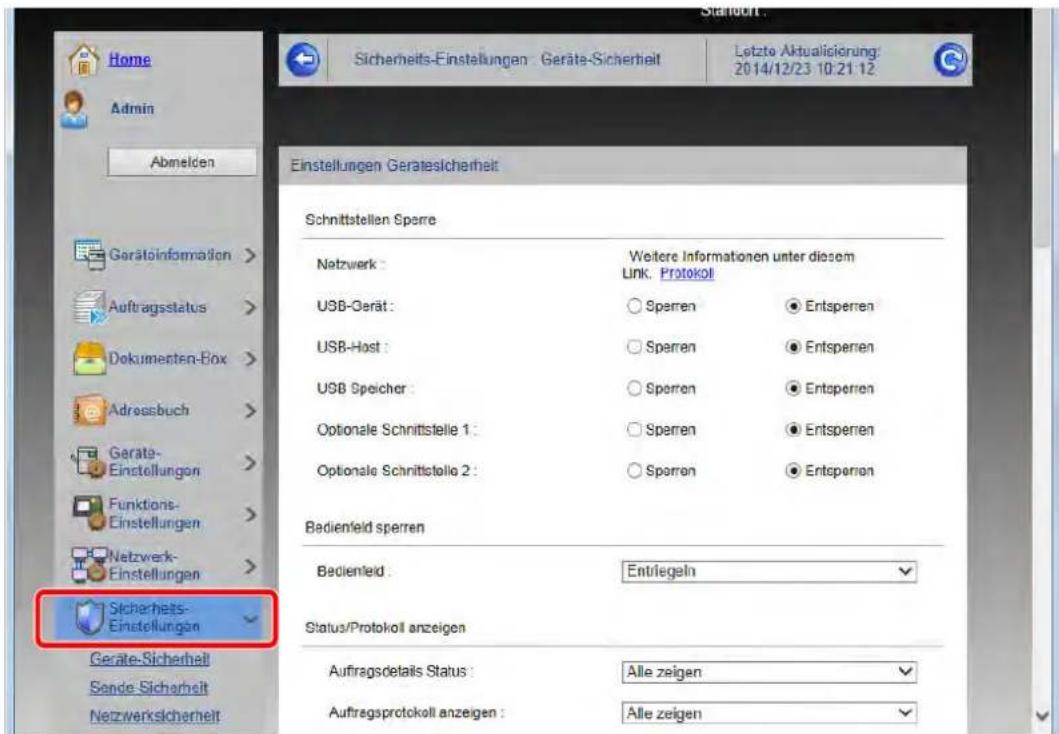
text_image
Home Admin Abmelden Sicherheits-Einstellungen - Geräte-Sicherheit Letzte Aktualisierung: 2014/12/23 10:21:12 Einstellungen Geratesicherheit Schnittstellen Spere Netzwerk : Weitere Informationen unter diesem LINK Protokoll USB-Gerät : ○ Sperren ● Entsperren USB-Host : ○ Sperren ● Entsperren USB Speicher : ○ Sperren ● Entsperren Optionale Schnittstelle 1 : ○ Sperren ● Entsperren Optionale Schnittstelle 2 : ○ Sperren ● Entsperren Bedienfeld sperren Bedienfeld : Entregeln Status/Protokoll anzeigen Aufragsdetails Status : Alle zeigen Aufragsprotokoll anzeigen : Alle zeigen Geräte-Sicherheit Sende Sicherheit Netzwerksicherheit
HINWEIS
Weitere Informationen zu Zertifikaten erhalten Sie im

Embedded Web Server RX User Guide
Geräteinformation ändern
1 Anzeige aufrufen.
1 Starten Sie Ihren Webbrowser.
2 In der Adresszeile geben Sie die IP-Adresse des Geräts wie eine Internetadresse (URL) ein.
Falls Sie die IP-Adresse des Geräts und den Hostnamen prüfen möchten, drücken Sie in der angegebenen Reihenfolge auf dem Bedienfeld des Geräts:
[Geräteinformation] auf der Startseite > [Identifizierung/Kabelnetzwerk]
3 Melden Sie sich mit Administratorrechten an.
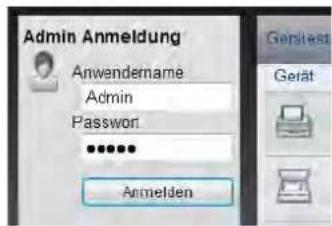
text_image
Admin Anmeldung Anwendername Admin Password ******** Anmelden Gensleist GerätDer werksseitig standardmäßig hinterlegte Benutzer mit Administratorrechten lautet wie folgt. (Achten Sie bei der Eingabe darauf, dass zwischen Groß- und Kleinschreibung unterschieden wird.)
Login-Benutzername: Admin
Login-Password: Admin
4 Im Menü [Geräte-Einstellungen] klicken Sie auf [System].
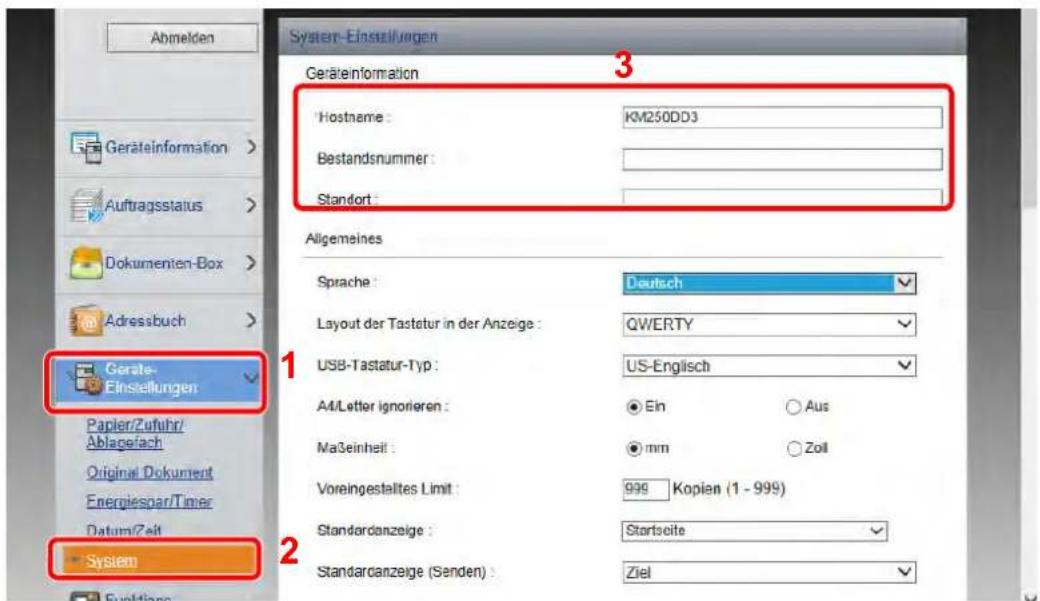
text_image
System-Einstellungen Geräteinformation Hostname : KM250DD3 Bestandsnummer : Standort : Allgemeines Sprache : Deutsch Layout der Tastatur in der Anzeige : QWERTY USB-Tastatur-Typ : US-Englisch A/Letter ignorieren : Ein Aus Maßeinheit : mm Zoll Voreingestaltes Limit : 999 Koplan (1 - 999) Standardanzeige : Startseite Standardanzeige (Senden) : Ziel Geräte-Einstellungen Papier/Zufuhr/Ablagesfach Original Dokument Energiespar/Timer Datum/Zeit System2 Hostnamen eingeben.
Geben Sie die Geräteinformation ein und klicken Sie auf [Senden].

WICHTIG
Nachdem Sie alle Eingaben vorgenommen haben, starten Sie den Netzwerkteil des Geräts neu oder schalten Sie das Gerät einmal AUS und wieder AN.
Um die Netzwerk-Karte neu zu starten, klicken Sie [Zurücksetzen] im Menü [Management-Einstellungen] und dann in "Neustart" [Netzwerk neu starten].
E-Mail-Einstellungen
Sobald die SMTP-Einstellungen vorgenommen worden sind, können eingelesene Dokumente als E-Mail-Anhänge gesendet werden. Es ist auch möglich, Benachrichtigungen per E-Mail zu senden, sobald Aufträge ausgeführt worden sind.
Um diese Funktion nutzen zu können, muss das Gerät mit einem Mailserver verbunden sein, der das SMTP-Protokoll verwendet.
Zusätzlich muss Folgendes eingerichtet sein.
- SMTP-Einstellungen
Punkt: "SMTP-Protokoll" und "SMTP-Servername" unter "SMTP"
• Die Absenderadresse zum Versenden von E-Mails
Punkt: "Absenderadresse" unter "E-Mail Sende-Einstellungen"
• Die Begrenzung der Größe von E-Mails
Punkt: "E-Mail-Größenlimit" unter "E-Mail Sende-Einstellungen"
Die Vorgehensweise zur Angabe der SMTP-Einstellungen wird nachstehend erklärt.
1 Anzeige aufrufen.
Anzeige des SMTP-Protokolls.
1 Starten Sie Ihren Webbrowser.
2 In der Adresszeile geben Sie die IP-Adresse des Geräts wie eine Internetadresse (URL) ein.
Falls Sie die IP-Adresse des Geräts und den Hostnamen prüfen möchten, drücken Sie in der angegebenen Reihenfolge auf dem Bedienfeld des Geräts:
[Geräteinformation] auf der Startseite > [Identifizierung/Kabelnetzwerk]
3 Melden Sie sich mit Administratorrechten an.
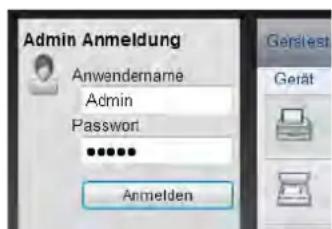
text_image
Admin Anmeldung Anwendername Admin Password ******** Anmelden Gerätest GerätDer werksseitig standardmäßig hinterlegte Benutzer mit Administratorrechten lautet wie folgt. (Achten Sie bei der Eingabe darauf, dass zwischen Groß- und Kleinschreibung unterschieden wird.)
Login-Benutzername: Admin
Login-Passwort: Admin
4 Im Menü [Netzwerk-Einstellungen] klicken Sie auf [Protokoll].
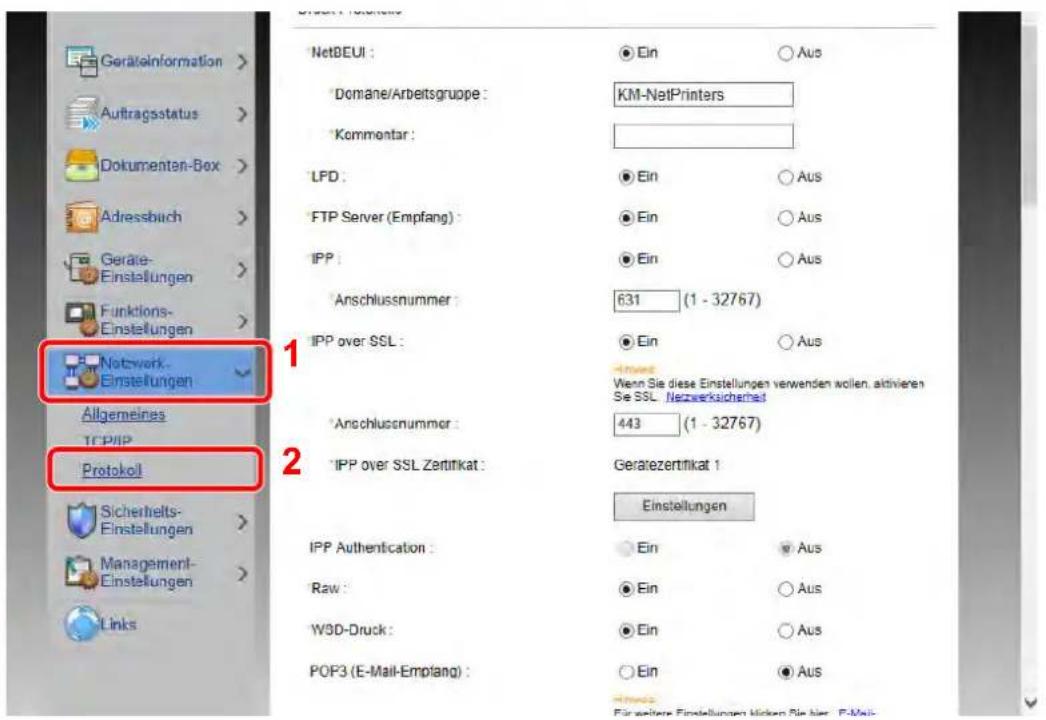
text_image
Geräteinformation > Auftragsstatus > Dokumentan-Box > Adressbuch > Geräte- Einstellungen Funktions- Einstellungen Notwerk Einstellungen Allgemeines TCP/IP Protokoll Sicherheit- Einstellungen Management- Einstellungen Links NetBEUI : Domane/Arbeitsgruppe : Kommentar : LFD : FTP Server (Empfang) : IPP : Anschlussnummer : IPP over SSL : Anschlussnummer : IPP over SSL Zertifikat : Ein Aus KM-NetPrinters Ein Aus Ein Aus 631 (1 - 32767) Ein Aus Wenn Sie diese Einstellungen verwenden wollen, aktivieren Se SSL .Nezwecksicherhat 443 (1 - 32767) Gerätezertifikat 1 Einstellungen Ein Aus Ein Aus Ein Aus Einwerte Einstellungen kommen Sie hier. E-Mail2 Einstellungen konfigurieren.
Unter "Sende-Protokolle" stellen Sie "SMTP (E-Mail-Übertr.)" auf [Ein].
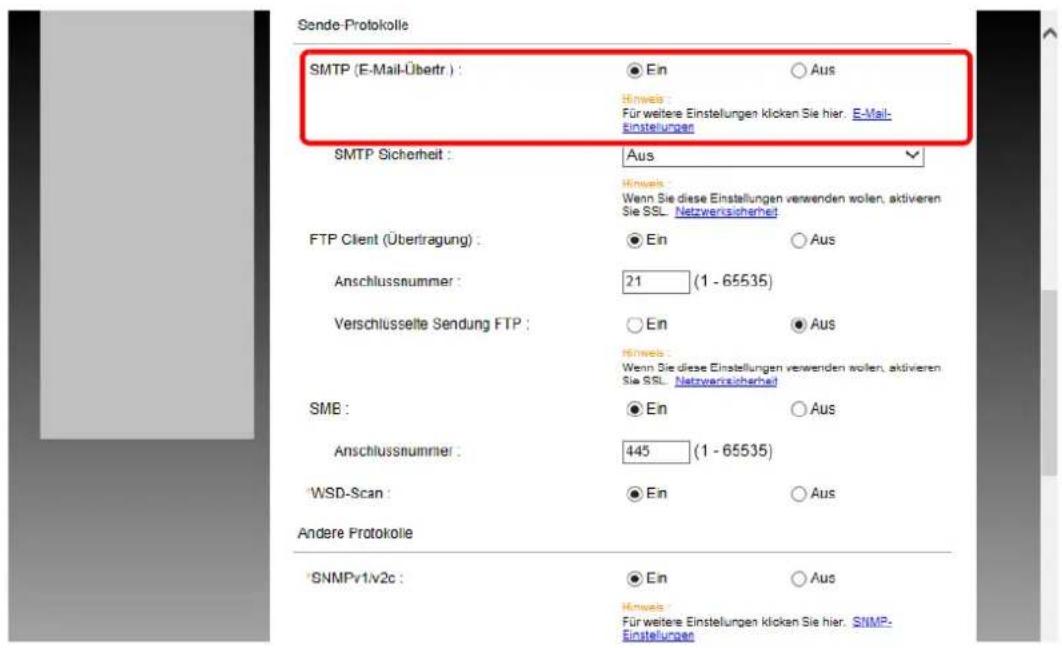
text_image
Sende-Protokolle SMTP (E-Mail-Übertr) : Ein Aus Hinweis Für weitere Einstellungen klicken Sie hier. E-Mail- Einstellungen SMTP Sicherheit : Aus Hinweis Wenn Sie diese Einstellungen verwenden wollen, aktivieren Sie SSL. Netzwerisicherheit FTP Client (Übertragung) : Ein Aus Anschlussnummer : 21 (1 - 65535) Verschlüsselte Sendung FTP : Ein Aus Hinweis Wenn Sie diese Einstellungen verwenden wollen, aktivieren Sie SSL. Netzwerisicherheit SMB : Ein Aus Anschlussnummer : 445 (1 - 65535) WSD-Scan : Ein Aus Andere Protokolle SNMPv1/v2c : Ein Aus Hinweis Für weitere Einstellungen klicken Sie hier. SNMP- Einstellungen3 Anzeige aufrufen.
Die Anzeige der E-Mail-Einstellungen wird geöffnet.
Im Menü [Funktions-Einstellungen] klicken Sie auf [E-Mail].
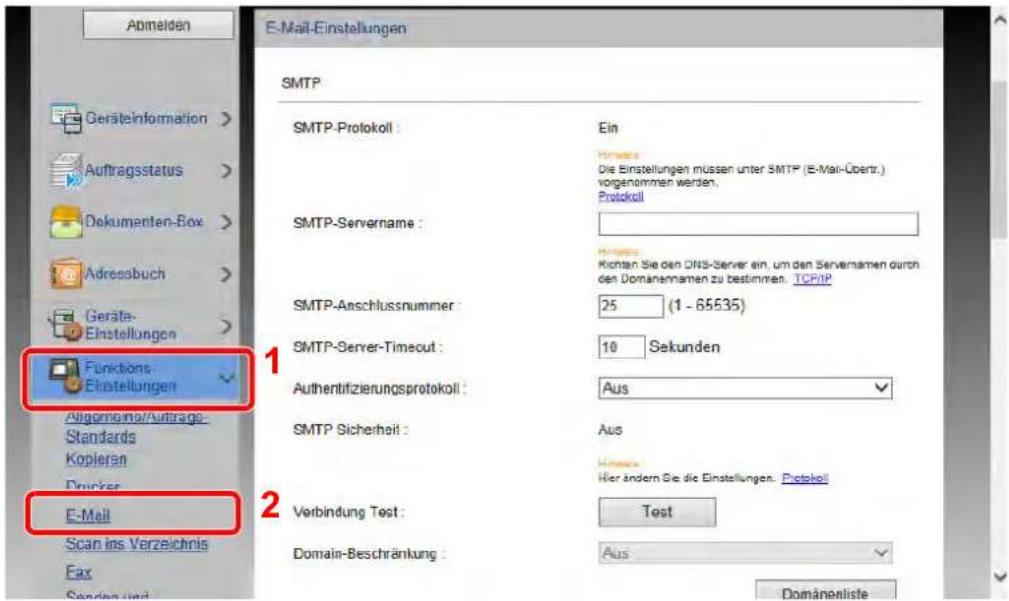
text_image
Abmelden E-Mail-Einstellungen SMTP SMTP-Protokoll : Ein Hirality Die Einstellungen müssen unter SMTP (E-Mail-Uberr.) vorgenommen werden, Protokoll SMTP-Servername : Hirality Kichten Sie den DfR3-Server ein, um den Servernamen durch den Domanennamen zu bestimmten. TCP/IP SMTP-Anschlussnummer : 25 (1 - 65535) SMTP-Server-Timoot : 10 Sekunden Authertifizierungsprotokoll : Aus SMTP Sicherheit : Aus Hirality Hier ändern Sie die Einstellungen. Protokoll Verbindung Test : Test Domain-Beschränkung : Aus Domanenliste Funktions- Einstellungen Allgemeina/Auftrags- Standards Kopieren Drucker E-Mail Scan ins Verzeichnis Fax Sanden und4 Einstellungen konfigurieren.
Nehmen Sie Eingaben für "SMTP" und "E-Mail Sende-Einstellungen" vor.
| Einstellung Beschreibung | ||
| SMTP | Diese Einstellungen werden für den E-Mail-Versand benötigt. | |
| SMTP-Protokoll | Legt das SMTP-Protokoll fest. "SMTP-Protokoll" muss auf [Ein] eingestellt sein. Falls die Einstellung auf [Aus] steht, klicken Sie auf [Protokoll] und stellen das SMTP-Protokoll auf [Ein]. | |
| SMTP-Servername^*1 | Geben Sie den Hostnamen oder die IP-Adresse des SMTP-Servers ein. | |
| SMTP-Anschlussnummer | Legt die Anschlussnummer fest, die für SMTP benutzt werden soll. Die Standardanschlussnummer ist 25. | |
| SMTP-Server-Timeout | Geben Sie den Timeout-Standardwert für den Server in Sekunden ein. | |
| Authentifizierungsprotokoll | Um SMTP-Authentifizierung zu verwenden, geben Sie die entsprechenden Benutzerdaten ein. | |
| SMTP Sicherheit | Legen Sie die SMTP-Sicherheit fest.Aktivieren Sie "SMTP Sicherheit" unter "SMTP (E-Mail-Übertr.)" auf der Seite [Protokolleinstellungen]. | |
| Verbindung Test | Prüft, ob die E-Mail-Funktion mit den gewählten Einstellungen funktioniert, ohne eine E-Mail abzuschicken. | |
| Domain-Beschränkung | Um Domänen zu beschränken, klicken Sie auf [Domänenliste] und geben Sie die Domänennamen der Adressen ein, die erlaubt oder zurückgewiesen werden sollen. Die Beschränkung kann auch über die E-Mail-Adresse erfolgen. | |
| POP3 POP | 3-Protokoll | Die folgenden Punkte müssen nicht eingestellt werden, wenn das Gerät nur zum Senden von E-Mails verwendet werden soll. Stellen Sie die Punkte nur ein, wenn das Gerät für den Empfang von E-Mails verwendet werden soll. ➤ Embedded Web Server RX User Guide |
| Prüfintervall | ||
| Jetzt einmal ausführen | ||
| Domain-Beschränkung | ||
| POP3 Benutzer Einstellungen | ||
| E-Mail Sende-Einstel-lungen | E-Mail-Größenlimit | Geben Sie die maximale E-Mailgröße (in KB) für die Übertragung an. Falls die Größe des E-Mails die hier angegebene Größe überschreitet, erscheint eine Fehlermeldung und der Versand wird abgebrochen. Benutzen Sie diese Einstellung, wenn auf dem SMTP-Server ein Größenlimit für E-Mails vorhanden ist. Falls nicht, geben Sie den Wert 0 (Null) ein, um den Versand von E-Mails unabhängig von ihrer Größe zu erlauben. |
| Absenderadresse*1 | Geben Sie hier die Absenderadresse der für das System verantwortlichen Person, wie z. B. den Administrator ein, damit Antworten oder Hinweise auf Übermittlungsfehler dorthin gesendet werden können. Die Absenderadresse muss für die SMTP-Authentifizierung korrekt eingegeben werden. Die Absenderadresse darf max. 128 Zeichen lang sein. | |
| Signatur | Geben Sie die Signatur ein. Die Signatur ist ein Textblock, der am Ende der E-Mail-Nachrichten erscheint. Als Signatur werden häufig Informationen zum Gerät eingegeben. Die Signatur darf max. 512 Zeichen lang sein. | |
| Funktions-standardwerte | Ändern Sie die Funktionsstandardwerte auf der Seite [Allgemeine/Standard Auftrags-Einstellungen]. | |
*1 Diese Eingaben müssen vorgenommen werden.
5 Klicken Sie auf [Senden].
Ziele speichern
1 Anzeige aufrufen.
1 Starten Sie Ihren Webbrowser.
2 In der Adresszeile geben Sie die IP-Adresse des Geräts wie eine Internetadresse (URL) ein.
Falls Sie die IP-Adresse des Geräts und den Hostnamen prüfen möchten, drücken Sie in der angegebenen Reihenfolge auf dem Bedienfeld des Geräts:
[Geräteinformation] auf der Startseite > [Identifizierung/Kabelnetzwerk]
3 Melden Sie sich mit Administratorrechten an.
Der werksseitig standardmäßig hinterlegte Benutzer mit Administratorrechten lautet wie folgt. (Achten Sie bei der Eingabe darauf, dass zwischen Groß- und Kleinschreibung unterschieden wird.)
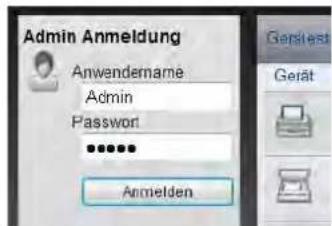
text_image
Admin Anmeldung Anwendername Admin Password ******** Anmelden Gesleist GerätLogin-Benutzername: Admin
Login-Password: Admin
4 Im Menü [Adressbuch] klicken Sie auf [Lokales Adressbuch].

text_image
Admin Abmeiden Gerateinformation > Auftragsstatus > Dokumenten-Box > Adressbuch Lokales Adressbuch Einstellungen externes Adressbuch Ziehlvahltaste Adressen Typ: Alle 3 Hinzufügen Gruppe hinzufügen Löschen Alle auswählen Keine 1 2 3 4 5 6 7 8 9 10 11 12 13 14 15 16 17 18 19 20 21 22 23 24 25 26 27 28 29 30 31 32 33 34 35 36 37 38 39 40 41 42 43 44 45 46 47 48 49 50 51 52 53 54 55 56 57 58 59 60 61 62 63 64 65 66 67 68 69 70 71 72 73 74 75 76 77 78 79 805 Klicken Sie auf [Hinzufügen].
2 Daten eingeben.
1 Geben Sie die Zielinformationen ein.
Geben Sie Informationen über das gewünschte Ziel ein. Es müssen die gleichen Daten eingegeben werden, als ob Sie die Eingabe über das Bedienfeld des Geräts vornehmen.
Speichern von Zielen im Adressbuch (Seite 3-30)
2 Klicken Sie auf [Senden].
Neue Anwenderdefinierte Box anlegen
1 Anzeige aufrufen.
1 Starten Sie Ihren Webbrowser. 2 In der Adresszeile geben Sie die IP-Adresse des Geräts wie eine Internetadresse (URL) ein.
Falls Sie die IP-Adresse des Geräts und den Hostnamen prüfen möchten, drücken Sie in der angegebenen Reihenfolge auf dem Bedienfeld des Geräts:
[Geräteinformation] auf der Startseite > [Identifizierung/Kabelnetzwerk]
3 Im Menü [Dokumenten-Box] klicken Sie auf [Anwenderdefinierte Box].
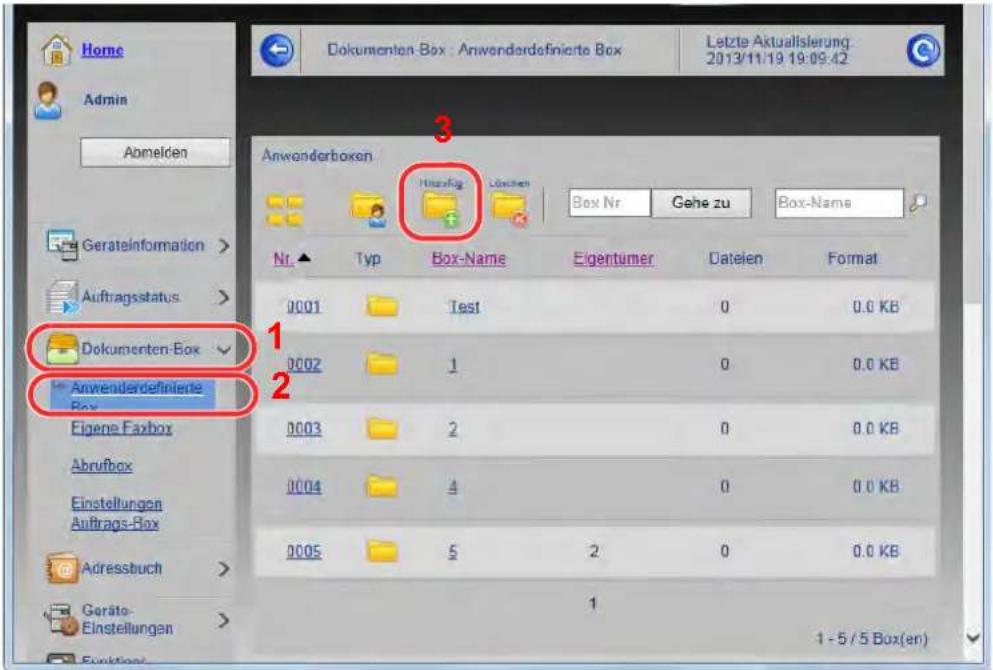
text_image
Dokumenten-Box : Anwenderdefinierte Box Letzte Aktualisierung: 2013/11/19 19:09:42 Anwenderboxen HiragFig Löchten Box Nr Gehe zu Box-Name Nr Typ Box-Name Eigentümer Dateien Format 0001 Test 0 0.0 KB 0002 1 0 0.0 KB 0003 2 0 0.0 KB 0004 4 0 0.0 KB 0005 5 2 0 0.0 KB 1 1 - 5 / 5 Box(en) Geräte- Einstellungen Funktion4 Klicken Sie auf [Hinzufügen].
2 Anwenderdefinierte Box konfigurieren.
1 Legen Sie die Details der Box fest. Geben Sie Informationen zu der anwenderdefinierten Box ein, die Sie speichern möchten. Weitere Informationen zu den Eingabefeldern finden Sie im
Embedded Web Server RX User Guide
2 Klicken Sie auf [Senden].
Ein in einer Anwenderdefinierten Box gespeichertes Dokument drucken
1 Anzeige aufrufen.
1 Starten Sie Ihren Webbrowser.
2 In der Adresszeile geben Sie die IP-Adresse des Geräts wie eine Internetadresse (URL) ein.
Falls Sie die IP-Adresse des Geräts und den Hostnamen prüfen möchten, drücken Sie in der angegebenen Reihenfolge auf dem Bedienfeld des Geräts:
[Geräteinformation] auf der Startseite > [Identifizierung/Kabelnetzwerk]
3 Im Menü [Dokumenten-Box] klicken Sie auf [Anwenderdefinierte Box].
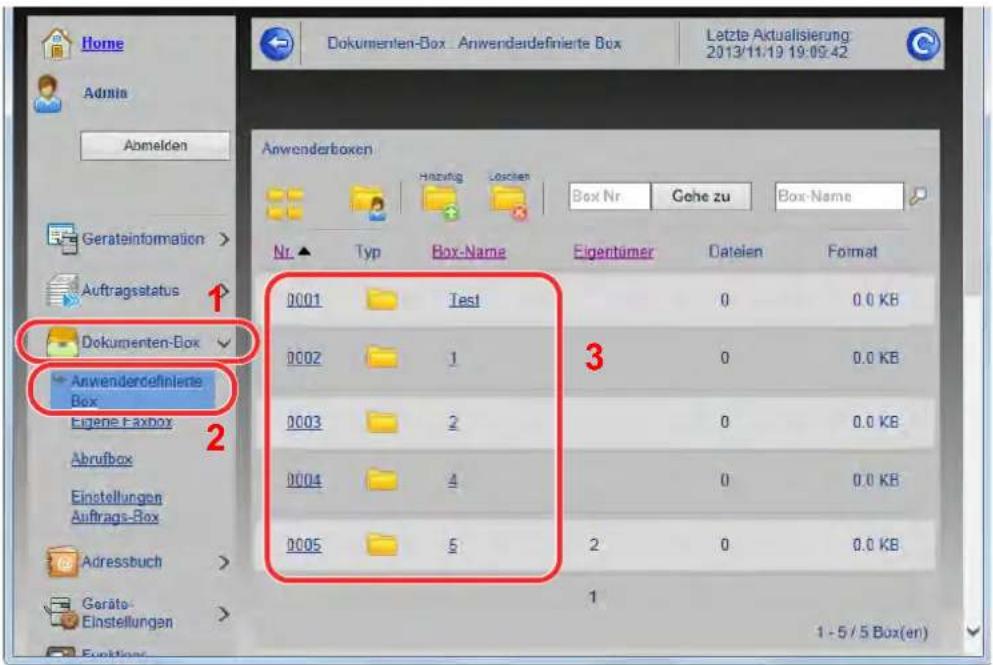
text_image
Home Admin Abmelden Gerateinformation > Auftragsstatus Dokumenten-Box Anwenderdefinierte Box Eigene Faxbox Abrufbox Einstellungen Auftrags-Box Adressbuch > Geräte- Einstellungen Anwenderboxen Hazfrig Loschen Box Nr Gehe zu Box-Name Nr. Typ Box-Name Eigertümer Dateien Format 0001 Test 0 0.0 KB 0002 1 3 0 0.0 KB 0003 2 0 0.0 KB 0004 4 0 0.0 KB 0005 5 2 0 0.0 KB 1 1 - 5 / 5 Box(en)4 Klicken Sie auf die Nummer oder den Namen der Anwenderdefinierten Box, in der sich das Dokument befindet.
2 Dokument ausdrucken.
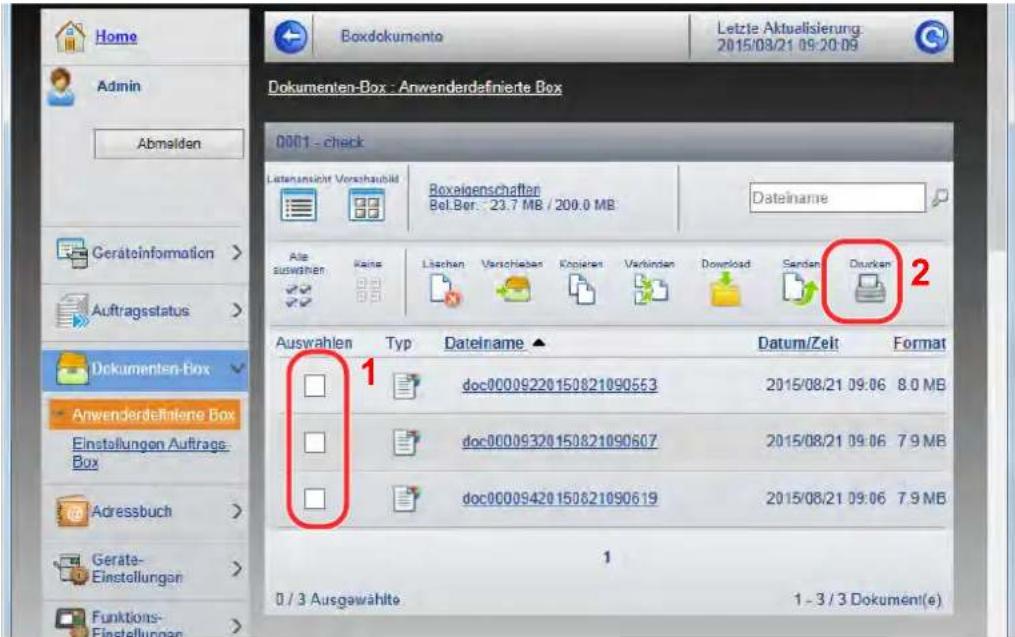
text_image
Home Admin Abmelden Dokumenten-Box - Anwenderdefinierte Box 0001 - check Latensicht Vorschaubild Roxalgenschaften Bel.Ber: 23.7 MB / 200.0 MB Dateiname Ais auswahlen Kains Lischen Versicherben Knolaten Verkinden Download Sendan Dranken 2 Auswahlen Typ Dateiname datum/Zelt Format doc00009220150821090553 2015/08/21 09:06 8.0 MB doc00009320150821090607 2015/08/21 09:06 7.9 MB doc00009420150821090619 2015/08/21 09:06 7.9 MB 1 0 / 3 Ausgewählte 1 - 3 / 3 Dokument(e)1 Wählen Sie das zu druckende Dokument aus.
Aktivieren Sie das Kontrollkästchen des zu druckenden Dokuments.
2 Klicken Sie auf [Drucken].
3 Geben Sie die Druckeinstellungen ein und klicken Sie auf [Drucken].
Datenübernahme von unseren anderen Produkten
Durch die Nutzung unseres Werkzeugs können bei Gerätetausch die Adressbücher einfach übernommen werden.
Der folgende Abschnitt erklärt die Datenübertragung zwischen unseren Produkten.
Adressbuch übernehmen
Der auf der DVD enthaltene NETWORK PRINT MONITOR ermöglicht die Sicherung oder Datenübernahme des Adressbuchs des Geräts.
Hinweise zur Nutzung des NETWORK PRINT MONITOR siehe

NETWORK PRINT MONITOR User Guide
Adressbuch auf dem PC sichern
1 Den NETWORK PRINT MONITOR starten.
2 Verzeichnis anlegen.
1 Rechtsklicken Sie auf den Namen des Modells, von dem Sie das Adressbuch sichern möchten. Klicken Sie auf [Erweitert] - [Mehrere Geräte einstellen].

text_image
Eigenschaften Aktualisieren Geräte-Homepage Aus der Ansicht entformen Gerät löschen Bearbeiten Benachrichtigungseinstellungen Kommunikationseinstellungen Erweitert Mehrere Geräte einstellen... Anwendungen verwalten... Firmware aktualisieren... Standard-Geräteeinstellungen Systemgeräteeinstellungen2 Wählen Sie [Benutzerdefinierter Modus] und klicken Sie auf [Weiter].
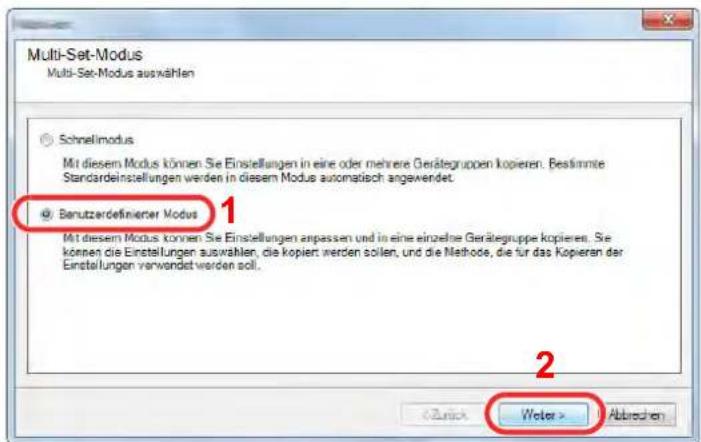
text_image
Multi-Set-Modus Multi-Set-Modus auswählen Schnellmodus Mit diesem Modus können Sie Einstellungen in eine oder mehrere Gerätegruppen kopieren. Bestimmte Standardeinstellungen werden in diesem Modus automatisch angewendet. Benutzerdefinierter Modus Mit diesem Modus können Sie Einstellungen anpassen und in eine einzelne Gerätegruppe kopieren. Sie kennen die Einstellungen auswahlen, die kopiert werden sollen, und die Methode, die für das Kopieren der Einstellungen verwendet werden soll. Water > Abbrachen3 Wählen Sie die Gerätegruppe des Ziels und klicken Sie auf [Weiter].
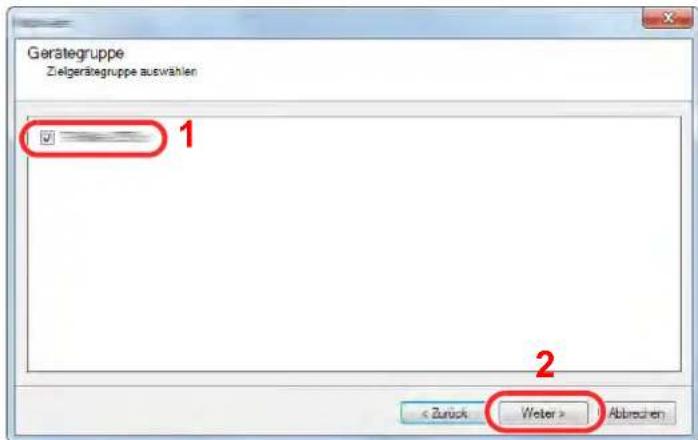
text_image
Gerategiegruppe Zielgerategiegruppe auswahlen 1 2 < Zurück Water > Abbrechen4 Wählen Sie [Geräte-Adressbuch] und klicken auf [Weiter].
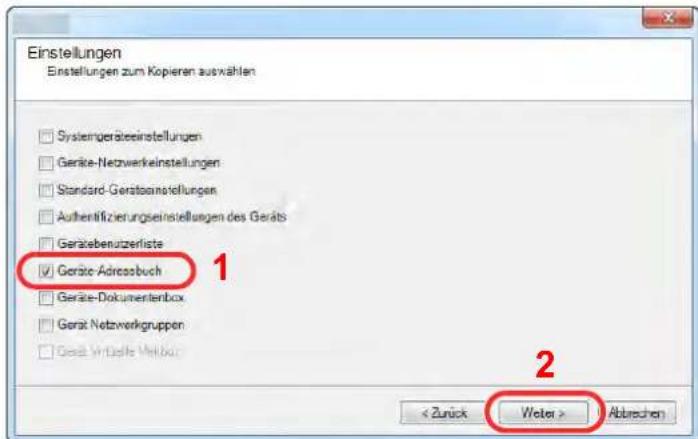
text_image
Einstellungen Einstellungen zum Kopieren auswählen Systemgerästeinstellungen Geräte-Netzwerkeinstellungen Standard-Geratoinstellungen Authentifizierungseinstellungen des Geräts Gerätebenutzerliste Geräte-Adreosbuch Geräte-Dokumentenbox Gerat Netzvergruppen Gross Virtualis Verka < Zurück Water > Abbrachen5 Wählen Sie [Vom Gerät erstellen]. Deaktivieren Sie das Kontrollkästchen [Einstellungen auf Zielgerät überschreiben]. Klicken Sie auf [Weiter].
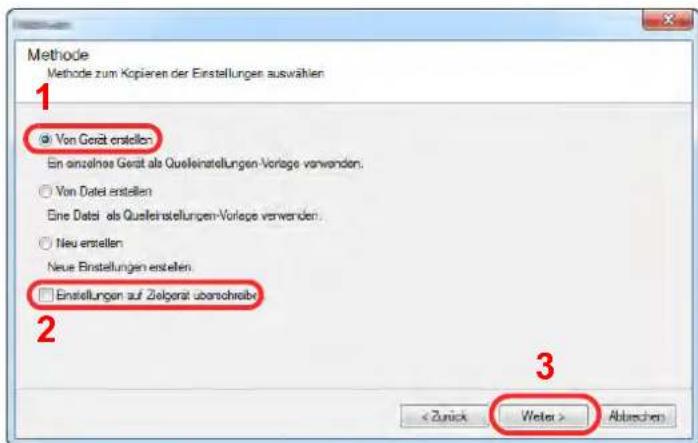
text_image
Methode Methode zum Kopieren der Einstellungen auswählen 1 @ Von Gerät erstellen Ein einzelnen Gerät als Quelleinstellungen-Vorlage verwenden. ○ Von Datel erstellen Eine Datel als Quelleinstellungen-Vorlage verwenden. ○ Neu erstellen Neue Einstellungen erstellen □ Einstellungen auf Zielgerät überschreib 2 3 < Zürück Weiter > Abzeichen6 Wählen Sie das Modell aus der Liste aus, das gesichert werden soll, und klicken Sie auf [Weiter].
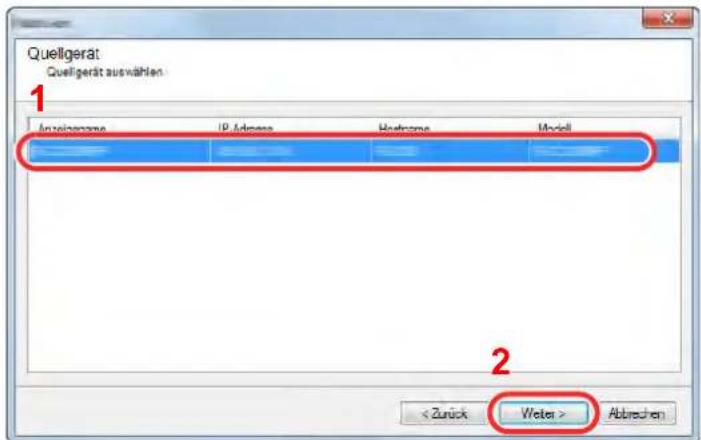
text_image
Quellgerät Quellgerät auswählen 1 Insgeserms IP Address Hodgware Modell 2
HINWEIS
Falls das Dialogfenster "Admin Anmeldung" erscheint, geben Sie den Login-Benutzernamen und das Passwort ein. Bestätigen Sie mit [OK]. Die Standardeingaben lauten wie angegeben. (Achten Sie bei der Eingabe darauf, dass zwischen Groß- und Kleinschreibung unterschieden wird.)
Login-Benutzername: Admin
Login-Password: Admin
7 Klicken Sie auf [Speichern in Datei].
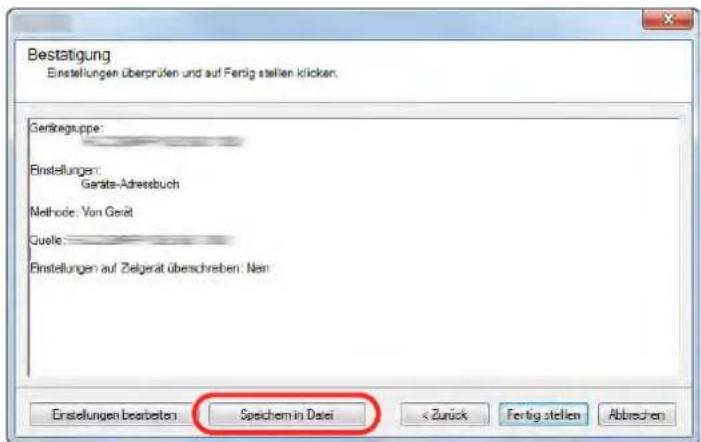
text_image
Bestätigung Einstellungen überprüfen und auf Fertig stellen klicken. Genfreguppe: Binstellungen: Geräte-Adressbuch Methode: Von Gerät Quelle: Binstellungen auf Zeitgerät überschreiben: Nen Einstellungen bestobeten Speichem in Daleitext_image
Bestätigung Einstellungen überprüfen und auf Fertig stellen klicken. Gerätegruppe: Binstellungen: Geräte-Adressbuch Methode: Von Gerät Quelle: Binstellungen auf Zelgerät überschreiben: Non Einstellungen bestobeten Speechem in Datei < Zurück Fertig stellen AbbrechenDaten ins Adressbuch schreiben
1 Den NETWORK PRINT MONITOR starten. 2 Adressbuch Daten laden. 1 Rechtsklicken Sie auf den Namen des Modells, auf das Sie das Adressbuch übertragen möchten. Klicken Sie auf [Erweitert] - [Mehrere Geräte einstellen]. text_image
Eigenschaften Aktualisieren Geräte-Homepage Aus der Ansicht entfernen Gerät löschen Bearbeiten Benachrichtigungseinstellungen Kommunikationeinstellungen Erweitert Mehrere Geräte einstellen... Anwendungen verwalten... Firmware aktualisieren... Standard Produktstellungentext_image
Multi-Set-Modus Multi-Set-Modus auswählen Schnellmodus Mit diesem Modus können Sie Einstellungen in eine oder mehrere Gerätegruppen kopieren. Bestimmte Stenderdeinstellungen werden in diesem Modus automatisch angewendet. @ Berutzdefinierter Modus 1 Mit diesem Modus können Sie Einstellungen anpassen und in eine einzelna Gerätegruppe kopieren. Sie können die Einstellungen auswählen, die kopiert werden sollen, und die Methode, die für das Koperten der Einstellungen verwendet werden soll. 2 Water > Abbrachentext_image
Gerategiegruppe Zielgerategiegruppe auswahlen 1 2 < Zurück Water > Abbrachentext_image
Einstellungen Einstellungen zum Kopieren auswählen Systemgerästeinstellungen Geräte-Netzwerkeinstellungen Standard-Geratoinstellungen Authentifizierungseinstellungen des Geräts Gerätebenutzerliste Geräte-Adreosbuch Geräte-Dokumentenbox Gerat Netzvergruppen Gesst Virtualis Verka-text_image
Methode Methode zum Kopieren der Einstellungen auswählen 1 Von Gerät erstellen Ein einzelna Gerät als Quelleinstellungen-Vorlage verwenden. 2 Von Datel erstellen Eine Datel als Quellerstellungen-Vorlage verwenden. 3 Neu erstellen Neue Einstellungen erstellen □ Einstellungen auf Zielgerät überschreibe < Zwick Water > Abbrachentext_image
Quelldatei Quelldatei auswählen 1 Durchsuchen... Dateplad: 2.xml 2text_image
Bestatigung Einstellungen überprüfen und auf Fertig stellen klicken. Gerätegruppe: Binstellungen: Geräte-Adressbuch Methode: Von Gerät Quelle: Binstellungen auf Zeitgerät überschreiben: Nen Einstellungen beerbeten Speichem in Dati < Zürick Fertig stellen Abbrachen3 Vorbereitung zum Betrieb
In diesem Kapitel werden folgende Themen behandelt: Papier einlegen 3-2 Bevor das Papier eingelegt wird 3-2 Papierzufuhr auswählen 3-3 Papier in Kassette 1 einlegen 3-4 Papier in Kassette 2 einlegen 3-7 Umschläge oder Karteikarten in die Kassetten einlegen 3-10 Papier in das Großraummagazin einlegen 3-14 Papier in die seitliche Papierzufuhr einlegen 3-16 Vorbereitungen für die Papierausgabe 3-18 Papieranschlag 3-18 Umschlagführung 3-18 Stapelhöhenbegrenzer 3-19 Vorbereitung, um ein Dokument an einen freigegebenen Ordner eines PCs zu senden 3-20 Überprüfen des Computernamens und des vollständigen Computernamens 3-20 Überprüfen des Benutzernamens und des Domänennamens 3-21 Freigegebenes Verzeichnis anlegen und überprüfen 3-22 Konfiguration der Windows Firewall 3-25 Speichern von Zielen im Adressbuch 3-30 Ziel hinzufügen (Adressbuch) 3-30 Ziel auf Zielwahltaste speichern 3-37Papier einlegen
Bevor das Papier eingelegt wird
Wenn Sie ein neues Papierpaket öffnen, fächern Sie das Papier vor dem Einlegen unbedingt auf (siehe nachfolgende Informationen). natural_image
Illustration showing two hand gestures: one holding a stack of papers with an arrow, the other holding a closed book with a striped pattern (no text or symbols)WICHTIG
Wird schon einmal benutztes Papier zum Kopieren verwendet (Papier auf das bereits kopiert wurde), achten Sie darauf, dass keine Heft- oder Büroklammern am Papier haften. Andernfalls kann das Gerät beschädigt oder die Druckqualität beeinträchtigt werden. HINWEIS
Gehen Sie besonders sorgfältig vor, wenn Sie Spezialpapier wie Briefpapier, gelochtes Papier oder Vordrucke mit Logos oder Firmennamen verwenden. Näheres finden Sie unter  Papier (Seite 11-13)Papierzufuhr auswählen
Wählen Sie die Papierzufuhr, die das gewünschte Papierformat und den gewünschten Medientyp enthält. text_image
Technical diagram of a machine with numbered components and an inset view showing internal components.| Nr. | Name | Papierformat | Medientyp | Kapazität | Seite |
| 1 | Kassette 1 A4- | R, A4, A5-R, A5, A6-R, B5-R, B5, B6-R, Letter-R, Letter, Legal, Statement-R, Executive, Oficio II, Folio, 16K-R, 16K, ISO B5, Umschlag #10, Umschlag #9, Umschlag #6, Umschlag Monarch, Umschlag DL, Umschlag C5, Hagaki (Karteikarte), Oufuku hagaki (Antwortkarte), Youkei 4, Youkei 2, Anwender 1 bis 4 | Normalpapier, Grobes, Pergament, Recycling, Vorgedruckt, Fein, Karteikarte, Farbiges, Gelochtes, Briefpapier, Umschlag, Dick, Hohe Quali., Anwender 1 bis 8 | 500 Blatt (80 g/m2) | Seite 3-4 |
| 2 | Kassette 2 A3, | A4-R, A4, A5-R, A5, A6-R, B4, B5-R, B5, B6-R, 216×340 mm, SRA3, Ledger, Letter-R, Letter, Legal, Statement-R, Executive, 12×18", Oficio II, Folio, 8K, 16K-R, 16K, ISO B5, Umschlag #10, Umschlag #9, Umschlag #6, Umschlag Monarch, Umschlag DL, Umschlag C5, Umschlag C4, Hagaki (Karteikarte), Oufuku hagaki (Antwortkarte), Youkei 4, Youkei 2, Anwender 1 bis 4 | |||
| 3 | Kassette 3 | ||||
| 4 | Kassette 4 | ||||
| 5 | Kassette 3 A4, | Letter, B5 (Auf eines der Formate festgelegt.) | Normalpapier, Grobes, Pergament, Recycling, Vorgedruckt, Fein, Farbiges, Gelochtes, Briefpapier, Dick, Hohe Quali., Anwender 1 bis 8 | 1.500 Blatt (80 g/m2) | Seite 3-14 |
| 6 | Kassette 4 | ||||
| 7 | Kassette 5 3.000 | Blatt | (80 g/m2) | Seite 3-16 |
HINWEIS
• Die Anzahl der Blätter hängt von den jeweiligen Umgebungsbedingungen und dem Medientyp ab. - Benutzen Sie kein Papier für Tintenstrahldrucker oder Papier mit einer Oberflächenbehandlung. Papierstau oder andere Störungen könnten die Folge sein. - Zur Verbesserung der Druckqualität in Farbe verwenden Sie spezielles Papier für Farbdrucker.Papier in Kassette 1 einlegen
1 Die Papierkassette vollständig aus dem Drucker ziehen.
natural_image
Diagram of a printer's internal structure showing a paper holder and printer slot, with no visible text or symbols.HINWEIS
Ziehen Sie nie mehr als eine Kassette gleichzeitig heraus.2 Den Papieranschlag auf das gewünschte Papierformat einstellen.
text_image
Diagram showing a printer's internal structure with labeled parts and directional arrows indicating assembly or movement.HINWEIS
Wenn Sie Papier des Formats Legal verwenden, müssen Sie die Papierlängenführung ganz nach links schieben und umklappen. text_image
Diagram showing printer assembly process with labeled steps ① and ②, including a blue component being inserted into the main frame.3 Die Papierführungen links und rechts auf das gewünschte Papierformat einstellen.
text_image
Diagram of a printer internal structure with numbered annotations indicating parts of the printer's opening and insertion.4 Papier einlegen.
text_image
Diagram showing printer operation with paper feed and printer labeled A6-A5, indicating file transfer or print process.WICHTIG
- Legen Sie das Papier mit der zu bedruckenden Seite nach oben ein. - Nachdem Sie das Papier aus der Verpackung entnommen haben, fächern Sie das Papier sorgfältig auf, bevor Sie es in die Kassette einlegen.  Bevor das Papier eingelegt wird (Seite 3-2) - Vor dem Einlegen des Papiers muss sichergestellt werden, dass das Papier nicht gewellt oder gefaltet ist. Gefaltetes oder gewelltes Papier kann zu Papierstau führen. - Das eingelegte Papier darf die angegebene Füllgrenze nicht überschreiten (siehe obige Abbildung). - Falls die Papierlängeneinstellung und die Papierbreitenführungen nicht korrekt eingestellt sind, kann das Papier schief eingezogen werden oder es kann zum Papierstau kommen.5 Die Breiten- und Längenführungen müssen eng an der Papierkante anliegen.
Wenn ein Spalt vorhanden ist, müssen die Führungen nachjustiert werden. natural_image
Cross-sectional diagram of a mechanical device showing internal components and directional arrows (no text or symbols)6 Kassette behutsam in das Gerät zurückschieben.
natural_image
Diagram of a computer monitor with an open drive and a black arrow pointing to the button (no text or symbols present)7 Die entsprechende Papierformatkarte in den Steckplatz einschieben, um das Format des eingelegten Papiers anzuzeigen.
text_image
Diagram illustrating device port and internal structure transformation, showing labeled parts ①, ②, and ③ with directional arrows.8 Anzeige aufrufen.
Taste [ Systemmenü/Zähler] > [Kassette/Universalzufuhr Einstellungen] > "Kassette 1" [Weiter]9 Einstellungen vornehmen.
Wählen Sie das Papierformat und den Medientyp. Kassette 1 (bis 5) (Seite 8-8) HINWEIS
Für Informationen zur automatischen Erkennung und Auswahl des Papierformats siehe auch Papierauswahl (Seite 6-19) Kassette 1 (bis 5) (Seite 8-8)Papier in Kassette 2 einlegen
1 Die Papierkassette vollständig aus dem Drucker ziehen.
natural_image
3D diagram of a printer drawer with an arrow indicating a process or operation (no text or symbols present)HINWEIS
Ziehen Sie nie mehr als eine Kassette gleichzeitig heraus.2 Den Papieranschlag auf das gewünschte Papierformat einstellen.
text_image
Diagram showing a printer's internal structure with labeled parts and zoomed-in view, including numbered annotations.HINWEIS
Wenn Sie Papier des Formats 12 x 18 Zoll verwenden, müssen Sie die Papierlängenführung ganz nach links schieben und umklappen. text_image
Diagram showing a printer drawer with labeled parts and an inset view of the device's internal structure.3 Die Papierführungen links und rechts auf das gewünschte Papierformat einstellen.
text_image
Diagram showing a printer's internal structure with labeled parts and directional arrows indicating assembly or movement.HINWEIS
Wenn Sie Papier der Formate SRA3/12 × 18 Zoll, A3 oder Ledger verwenden, müssen Sie die zusätzliche Papierführung entsprechend anpassen. text_image
11Ledger A3 12 SRA34 Papier einlegen.
text_image
A6 A5WICHTIG
- Legen Sie das Papier mit der zu bedruckenden Seite nach oben ein. - Nachdem Sie das Papier aus der Verpackung entnommen haben, fächern Sie das Papier sorgfältig auf, bevor Sie es in die Kassette einlegen. → Bevor das Papier eingelegt wird (Seite 3-2) - Vor dem Einlegen des Papiers muss sichergestellt werden, dass das Papier nicht gewellt oder gefaltet ist. Gefaltetes oder gewelltes Papier kann zu Papierstau führen. - Das eingelegte Papier darf die angegebene Füllgrenze nicht überschreiten (siehe obige Abbildung). - Falls die Papierlängeneinstellung und die Papierbreitenführungen nicht korrekt eingestellt sind, kann das Papier schief eingezogen werden oder es kann zum Papierstau kommen.5 Die Breiten- und Längenführungen müssen eng an der Papierkante anliegen.
Wenn ein Spalt vorhanden ist, müssen die Führungen nachjustiert werden. natural_image
Cross-sectional diagram of a mechanical or electronic device with internal components and directional arrows indicating flow or movement (no text or symbols present)6 Kassette behutsam in das Gerät zurückschieben.
natural_image
3D diagram of a printer or printer with blue casing and control panel, showing no text or symbolstext_image
Diagram illustrating the process of inserting a device into a folder, with labeled steps and component annotations.HINWEIS
Für Informationen zur automatischen Erkennung und Auswahl des Papierformats siehe auch Papierauswahl (Seite 6-19) Kassette 1 (bis 5) (Seite 8-8)Umschläge oder Karteikarten in die Kassetten einlegen
Sie können Umschläge oder Karteikarten in die Kassetten einlegen Der folgende Abschnitt beschreibt dies exemplarisch an Kassette 1. 1 Die Papierkassette 1 vollständig aus dem Drucker ziehen. natural_image
3D diagram of a printer internal structure showing a printer's base and internal components, with no visible text or symbols.HINWEIS
Ziehen Sie nie mehr als eine Kassette gleichzeitig heraus.2 Die Umschlagführung herausnehmen.
Zum Einlegen von Karteikarten gehen Sie zu Schritt 5. natural_image
Diagram showing a printer's internal structure being inserted into a machine, with an inset highlighting the component (no text or symbols present)3 Klappen Sie den Hebel der Briefumschlagführung auf, wenn Sie Briefumschläge mit einem größeren Format als Umschlag C5 einlegen, das eine Breite von 162 mm hat.
natural_image
Mechanical assembly diagram showing a T-shaped component with blue and gray parts, no text or symbols present4 Die Umschlagführung wieder einsetzen.
Die folgende Darstellung zeigt den aufgeklappten Hebel der Briefumschlagführung. text_image
Technical diagram showing assembly steps of a mechanical component with labeled parts ① and ②5 Den Papieranschlag auf das gewünschte Papierformat einstellen.
text_image
Diagram showing printer internal structure with labeled parts and directional arrows, likely illustrating a printer or printer assembly process.text_image
Diagram of a printer internal structure with labeled parts, showing part 1 and parts 2 with directional arrows indicating movement.natural_image
Cross-sectional diagram of a mechanical device showing internal components and housing (no text or labels)natural_image
Cross-sectional diagram of a mechanical device showing internal components and a dashed line indicating a measurement or alignment (no text or symbols present)natural_image
Architectural floor plan showing room layouts and structural elements (no text or labels)natural_image
Architectural floor plan showing room layouts and structural elements (no text or labels)WICHTIG
- Wie Sie die Briefumschläge einlegen (Ausrichtung und bedruckbare Seite) hängt vom Typ des Briefumschlags ab. Achten Sie darauf, dass Sie die Briefumschläge richtig einlegen, da sonst der Druck in der falschen Richtung oder auf der falschen Seite erfolgt. • Die eingelegten Umschläge dürfen die angegebene Grenze nicht überschreiten. HINWEIS
Sie können ca. 100 Postkarten oder 30 Umschläge einlegen. 8 Kassette 1 behutsam in das Gerät zurückschieben.9 Anzeige aufrufen.
Taste [ Systemmenü/Zähler] > [Kassette/Universalzufuhr Einstellungen] > "Kassette 1" [Weiter]10 Einstellungen vornehmen.
Geben Sie das Papierformat und den Umschlagtyp an. Kassette 1 (bis 5) (Seite 8-8)11 Über den Druckertreiber des PCs einstellen.
Geben Sie das Papierformat und den Umschlagtyp über den Druckertreiber des PCs an. Drucken auf hinterlegten Papierformaten (Seite 4-4) Drucken auf nicht hinterlegten Papierformaten (Seite 4-6)Papier in das Großraummagazin einlegen
Der folgende Abschnitt beschreibt dies exemplarisch an Kassette 3.1 Die Papierkassette vollständig aus dem Drucker ziehen.
natural_image
3D mechanical assembly diagram showing a blue plastic housing and internal components, with an arrow indicating a process or operation (no text or symbols present)2 Papier einlegen.
text_image
Diagram illustrating a printer's internal structure with a warning sign and directional arrow, showing text flow and component placement.WICHTIG
- Legen Sie das Papier mit der zu bedruckenden Seite nach oben ein. - Nachdem Sie das Papier aus der Verpackung entnommen haben, fächern Sie das Papier sorgfältig auf, bevor Sie es in die Kassette einlegen. → Bevor das Papier eingelegt wird (Seite 3-2) - Vor dem Einlegen des Papiers muss sichergestellt werden, dass das Papier nicht gewellt oder gefaltet ist. Gefaltetes oder gewelltes Papier kann zu Papierstau führen. - Das eingelegte Papier darf die Füllgrenze nicht überschreiten.3 Kassette behutsam in das Gerät zurückschieben.
natural_image
3D diagram of a mechanical device with blue internal compartments and an arrow pointing to a component (no text or symbols)text_image
Diagram illustrating the assembly process of a server rack, showing step-by-step assembly and component positioning.Papier in die seitliche Papierzufuhr einlegen
1 Die Papierkassette vollständig aus dem Drucker ziehen.
natural_image
3D diagram showing a blue plastic enclosure with internal components and an arrow indicating a process or operation (no text or symbols present)2 Papier einlegen.
text_image
Diagram showing a printer's internal structure with a warning symbol and directional arrow, indicating process flow or warning.WICHTIG
- Legen Sie das Papier mit der zu bedruckenden Seite nach unten ein. - Nachdem Sie das Papier aus der Verpackung entnommen haben, fächern Sie das Papier sorgfältig auf, bevor Sie es in die Kassette einlegen. → Bevor das Papier eingelegt wird (Seite 3-2) - Vor dem Einlegen des Papiers muss sichergestellt werden, dass das Papier nicht gewellt oder gefaltet ist. Gefaltetes oder gewelltes Papier kann zu Papierstau führen. - Das eingelegte Papier darf die Füllgrenze nicht überschreiten.3 Kassette behutsam in das Gerät zurückschieben.
natural_image
Diagram of a server rack with a blue door and an arrow pointing to a storage unit (no text or symbols present)4 Die entsprechende Papierformatkarte in den Steckplatz einschieben, um das Format des eingelegten Papiers anzuzeigen.
text_image
Diagram illustrating the process of inserting a device into a server, showing steps ①, ②, and ③ with labeled components.5 Anzeige aufrufen.
Taste [ Systemmenü/Zähler ] > [Kassette/Universalzufuhr Einstellungen] > "Kassette 5" [Weiter] > "Medientyp" [Ändern]6 Einstellungen vornehmen.
Wählen Sie den Medientyp. Kassette 1 (bis 5) (Seite 8-8)Vorbereitungen für die Papierausgabe
Papieranschlag
Falls Sie Papier verwenden, das größer als A3/Ledger ist, öffnen Sie den Papieranschlag wie in der Illustration gezeigt. text_image
Diagram showing a printer's internal structure before and after processing, with numbered annotations indicating the process.HINWEIS
Wenn Sie den Job Separator verwenden, können Sie bei Bedarf den Papieranschlag des Job Separators öffnen.Umschlagführung
Falls Sie einen Briefumschlag bedrucken möchten, öffnen Sie die Briefumschlagführung wie unten gezeigt. natural_image
Illustration of a printer with a blue plastic cover being inserted, showing internal components and a close-up of the device's edge detail (no text or symbols present)Stapelhöhenbegrenzer
Falls sich das im Job Separator ausgegebene Papier zu sehr wellt, können Sie den Stapelhöhenbegrenzer wie gezeigt herausziehen. Herausziehen des Stapelhöhenbegrenzers natural_image
Illustration of a hand holding a blue tool inspecting internal mechanical components (no text or symbols visible)text_image
Diagram showing a hand holding a tool inside a mechanical component with two labeled parts (① and ②), highlighting a step in the process.Vorbereitung, um ein Dokument an einen freigegebenen Ordner eines PCs zu senden
Zum Scannen auf einen PC müssen einige Zugangs-Informationen bekannt sein und es muss ein Verzeichnis zum Empfang gescannter Dokumente eingerichtet werden. Das folgende Beispiel bezieht sich auf Windows 8.1. Einige Details können sich bei anderen Windows Versionen unterscheiden.  HINWEIS Melden Sie sich unter Windows mit Administratorrechten an.Überprüfen des Computernamens und des vollständigen Computernamens
Überprüfen Sie den Computernamen und den vollständigen Computernamen.1 Anzeige aufrufen.
Unter Windows 8.1 rechtsklicken Sie auf in der Startanzeige auf [PC] und wählen [Eigenschaften]. Alternativ können Sie einen Rechtsklick auf das Windows-Symbol ausführen und [System] auswählen. Unter Windows 8 wählen Sie in der Startanzeige den Desktop aus. Rechtsklicken Sie auf [Computer] und [Bibliotheken] und wählen dann [Eigenschaften]. HINWEIS
Unter Windows XP rechtsklicken Sie auf [Arbeitsplatz] und wählen [Eigenschaften]. Das Dialogfenster [Systemeigenschaften] wird aufgerufen. In dem neuen Fenster klicken Sie auf die Karteikarte [Computername]. Unter Windows 7 klicken Sie [Start] auf der Windows-Oberfläche. Wählen Sie [Computer] und dann [Systemeigenschaften]. Unter Windows 10 rechtsklicken Sie [Start] auf der Windows-Oberfläche und wählen [Eigenschaften].2 Computernamen prüfen.
Einstellungen für Computernamen, Domäne und Arbeitsgruppe Computername: Vollständiger Computername:   Überprüfen Sie den Computernamen und den vollständigen Computernamen. Beispielbildschirm: Computernamen: PC001 Vollständiger Computername: PC001.abcdnet.comWindows XP:
Fehlt beim vollständigen Computernamen ein Punkt (.), so sind der vollständige Computername und der Computername identisch. Enthält der vollständige Computername einen Punkt (.), so ist die Zeichenfolge vor dem Punkt (.) der Computername. Beispiel: PC001.abcdnet.com Der Computername lautet PC001. Der vollständige Computername lautet PC001.abcdnet.com. Nachdem Sie den Computernamen geprüft haben, klicken Sie auf [× Schließen], um die "Systemeigenschaften" zu schließen. Unter Windows XP klicken Sie auf [Abbrechen], um die "Systemeigenschaften" zu schließen, nachdem Sie den Computernamen geprüft haben.Überprüfen des Benutzernamens und des Domänennamens
Zum späteren Scannen müssen der Domänename und der Benutzername zum Einloggen in Windows bekannt sein.1 Anzeige aufrufen.
Klicken Sie in der Charms-Leiste auf [Suchen] und geben Sie im Suchfeld "Eingabeaufforderung" ein. Wählen Sie [Eingabeaufforderung] aus der Ergebnisliste aus. Unter Windows 7 klicken Sie [Start] auf der Windows-Oberfläche. Wählen Sie [Alle Programme] (oder [Programme]), [Zubehör] und dann [Eingabeaufforderung]. Unter Windows 10 rechtsklicken Sie [Start] auf der Windows-Oberfläche und wählen [Eingabeaufforderung]. Das Fenster der Eingabeaufforderung erscheint.2 Domänennamen und Benutzernamen prüfen.
Im Fenster der Eingabeaufforderung geben Sie "net config workstation" ein und drücken Sie [Eingabe]. text_image
Administrator Singabcauforderung Microsoft Windows [Version 5.1.7500] Copyright (c) 2009 Microsoft Corporation. Alle Rechte vorbehalten. C:\Users\james.smith\net config workstation Computername \\PC801 Unliständiger Computername Benutzername:james.smith Arbeitstation aktiv an NetBI_tcpip( ) (S) Softwareversion Windows 7 Enterprise Arbeitstationsdomine ABCDNET Annelledomine COM offen; Zeitüberschreitung (s) 0 COM gesendete Anzahl (Bytes) 16 COM senden; Zeitüberschreitung (ms) 250 Der Befehl wurde erfolgreich ausgeführt. C:\Users\james.smith>Freigegebenes Verzeichnis anlegen und überprüfen
Legen Sie auf dem Ziel-PC ein freigegebenes Verzeichnis an, in das später gescannt werden kann. HINWEIS
Handelt es sich laut den Systemeigenschaften um eine Arbeitsgruppe, folgen Sie den nächsten Anweisungen, um den Zugang zum Verzeichnis bestimmten Benutzern oder Gruppen zu erlauben. 1 Wählen Sie [Einstellungen] in der Charms-Leiste des Desktop. Wählen Sie [Systemsteuerung], [Darstellung und Anpassung] und dann [Ordneroptionen]. text_image
Center für erleichterte Bedienung Für Seichschächen anpassen Sprachausgabe verwenden Easy Access -Tasten aktivieren Hohen Kontrakt aktivieren oder deaktivieren Ordneroptionen Schriftarten in der Vorschau anzeigen, köschen oder ein- und ausblenden | Schriftswinstellungen ClerType-Text anpassentext_image
Vergewissern Sie sich, dass die Karteikarte [Ansicht] ausgewählt ist. 3 OK Abrechen Übernehmen1 Verzeichnis anlegen.
1 Legen Sie ein Verzeichnis auf Ihrem Computer an. Im folgenden Beispiel wurde ein Verzeichnis mit dem Namen "scannerdata" auf dem Desktop angelegt. text_image
Recycle-5in swimberable swimberabletext_image
1 gen in Finigabe Gesamt Vorgängerversionen Anpassen Datel- und Druckelnfiegabe in Netzwerk ecannentats Nicht freigesgeben Netzwerkpfad: Nicht freigesgeben Finigabe... Erweitere Finigabe Legen Sie benutzdefinierte Bemöhnungen fest, enteilen Sie mehrere Finigaben und richten Sie Optionen für die erweitere Enelgabte Finigabe... Kemmwortschutz Pensionen müssen über ein Benutzkonto und Kemmwort für dessen Computer verfügen, um auf begegebene Datiens zugreifen zu können. Vorwenden Sie die Option Enutzwerk und Finanzorienter: um diese Erstellung zu ändern. OK Abbrechen Übernehmen2 Berechtigungen konfigurieren.
1 Aktivieren Sie das Kontrollkästchen [Diesen Ordner freigeben] und klicken Sie dann auf [Berechtigungen]. text_image
1 Einstellungen Prepabename: scannerdata Hausfügen Endemen Zugeleassene Berücker anzahl einschränkten auf: 20 Kommentare: 2 Berechligungen Zwischenspeichern OK Abrechen Übernehmentext_image
Freigebeberichtigungen Gruppen- oder Benutzernaten: Hinaufügen Entferen Berechtigungen für "Jeder" Zubsten Verwegen Volzugriff Andem Lesen Wefelte Informationen über Zunfinstellung und Beschäftungen OK Abbrechen Übernehmen4 Geben Sie den Pfad an.
text_image
Objektyp: Benutzer, Gruppen oder Integrierte Sicherheitsprinzypale Suchpfad: PC001 Geben Sie de zu verwendenden Objektnamen ein (Deisiele): james.smith Erweitet... OK Objekttypen... Plade... Namen überprüfen Abbrechen5 Geben Sie die Zugangsberechtigungen für den ausgewählten Benutzer ein.
text_image
Freigabeberechtigungen Gruppen- oder Benutzenamen: james.smith (PC001james.smith) Jeder Hinzulügen... Erlernen Berechtigungen für "james.smith" Zulassen Verweigem Vollzuorff Andem Lesen 2 Weitere Informationen über Zuriffssteuerung und Berechtigungen 3 OK Abbrechen ÜbenehmenHINWEIS
Bei Auswahl der Benutzergruppe "Jeder" erhalten alle Netzwerkbenutzer Zugriff. Aus Sicherheitsgründen wird empfohlen, bei Auswahl der Gruppe "Jeder" das Kontrollkästchen "Lesen" unter [Zulassen] zu deaktivieren. 6 Klicken Sie im Fenster "Erweiterte Freigabe" auf [OK], um das Fenster zu schließen. 7 Prüfen Sie die Eingaben auf der Karteikarte [Sicherheit]. text_image
Algemein Freigabe Sicherheit /orgängerversionen Anpassen Objektname: C:\scannerdata Gruppen- oder Benutzemamen: SYSTEM james.smith (PC001\james.smith) Administratoren (PC001\Administratoren) Klicken Sie auf "Bearbeiten", um die Berechtigungen zu ändem. Bearbeiten... Berechtigungen für "SYSTEM" Zulassen Verveigem Andem ✓ 3 Lesen Ausführen ✓ Ordneinhalt anzeigen ✓ Lesen ✓ Schreiben ✓ Spezielle Berechtigungen Klicken Sie auf "Erwetter", um spezielle Berechtigungen anzuzeigen Erwettert Weitere Informationen über Zusarffsatzauung und Berechtigungen Schließen Abrechen ÜberehenKonfiguration der Windows Firewall
Zum Scannen muss der Zugriff auf Verzeichnisse und Drucker erlaubt werden und ein Port für SMB-Übertragung freigeschaltet werden. HINWEIS
Melden Sie sich unter Windows mit Administratorrechten an.1 Verzeichnis- und Druckerfreigaben überprüfen
1 In der Charms-Leiste des Desktops klicken Sie auf [Einstellungen], [Systemsteuerung], [System und Sicherheit] und dann [Windows Firewall]. text_image
Systemsteuerung System und Sicherheit Startseite der Systemsteuerung System und Sicherheit Network und Internet Hardware und Sound Programme Benutzerkonnten und Jugenschutz Derstellung und Anpassung Zeit, Sprache und Region Wartungscenter Computerstatus überprüfen und Probleme lösen Einstellungen der Benutzerkontensteuerung andersen Problembehandlung für allgemeine Computerprobleme Computer auf einen früheren Zeitpunkt zurücksetzen Windows-Firewall Firewallstaten überprüfen Provisions über die Windows Firewall kreditwirkslept vor: 100% System Anbeitspeicher und Procesorgeschwindigkeit anzigen Windows-Leistungsindex prüfen Remotzugriff zulassen Computerninnen anzeigen Geräte-ManagerHINWEIS
Falls die Benutzerkonto Kontrollanzeige von Windows erscheint, klicken Sie auf [Weiter]. 2 Aktivieren Sie das Kontrollkästchen von [Datei- und Druckerfreigabe]. text_image
Kommunikation von Programmen durch die Windows-Firewall zulassen Kücken Sie zum Hinzufügen, Andern oder Entfernen zugelassener Programme und Ports auf 'Einstellungen ändern'. Welche Risiken bestehen, wenn die Kommunikation von Programmen zugelassen wird? Zugelassene Programme und Features: Name Heim/Arbeit (Privat) Offentlich □ Anmeldedienst □ □ □ BranchCache - Gehosteter Cachecliert (verwendet HTTPS) □ □ □ BranchCache - Gehosteter Cacheserver (verwendet HTTPS) □ □ □ BranchCache - Inhaltsabruf (verwendet HTTP) □ □ □ BranchCache - Peerermittlung (verwendet WSD) □ □ □ Datai- und Druckerfricigabe ✓ ✓ □ Distributed Transaction Coordinators □ □ □ Heimnetzgruppe □ □ □ iSCSI-Dienst □ □ □ Kernnetzwerk ✓ ✓ □ Leistungsprotokolle und -warnungen □ □ Details... Entfernen Anderes Programm zulassen... OK Abbrechen2 Einen Port hinzufügen.
1 In der Charms-Leiste des Desktops klicken Sie auf [Einstellungen], [Systemsteuerung], [System und Sicherheit] und dann [Firewallstatus überprüfen]. text_image
Systemsteuernung System und Sicherheit Startsale der Systemsteuerung System und Sicherheit Netzwerk und Internet Hardware und Sound Programme Benutzerkanten und Jugenschutz Wartungscenter Computerstatus überprüfen und Probleme lösen Einstellungen der Benutzerkontensteuerung indien Problembehandlung für allgemeine Computersprobleme Computer auf einen früheren Zeitpunkt zurücksystem Enerallstatus überwider Programm über die Windows-Firewall kommunizieren lassen Systemtext_image
Startseite der Systemsteuerung Ein Programm oder Feature durch die Windows-Firewall aufleises Benachrichtigungs- einstellungen andern Windows-Firewall zum oder ausschalten Standard wiederherstellen Knowferte Einstellungen Problembehandlung für Den Computer mithilfe der Windows-Firewall schützen Mithilfe der Windows-Firewall kann verhindert werden, dess Hacker oder böswilige Software über das Internet bzw. ein Netzwerk Zugriff auf den Computer erhalten. Wie trägt eine Firewall zum Schutz des Computers bei? Was sind Netzwerkstanderte? Helm- oder Arbeitsplatznetzwerke (privat) Verbunden Heim- oder Arbeitsplatznetzwerke mit Personen und Geräten, die bekannt und vertrauenswürdig sind Status der Windows-Firewall: Ein Finanzhende Verbindungen: Alle Verbindungen mit Programmware blocktieren, dietext_image
Eingehende Regeln Richtlinie importieren... Verbindungskinerheitsrege Überwachung Windows-Firewall mit erweiterter Sicherheit - Lokaler Computer Die Windows-Firewall mit erweiterer Sicherheit bietet Netzwerksicherheit für Computer unter Windows. Übersicht Domanenprofil Die Windows-Firewall ist eingeschaltet. Eingehende Verbindungen, die diese Regel betrift, werden blocket. Ausgehende Verbindungen, die diese Regel nicht betrift, werden zugelassen. Aktusrisieren Aktionen Windows-Firewall mit erweiterter Sicherheit... Richtlinie importieren... Richtlinie exportieren... Standardrichtlinie wiederherstellen Diagnose/Reperatise Ansicht Eingehende Verbindungen, die diese Regel nicht betrift, werden zugelassen.4 Wählen Sie [Neue Regeln].
text_image
Eingehende Regel Name Gruppe Profil Aktiviert Abt Adobe CSI CS4 Privat Ja Zur Adobe CSI CS4 Privat Ja Zur Adobe CSI CS4 Privat Ja Zur Microsoft Office OneNote Privat Ja Zur Microsoft Office OneNote Privat Ja Zur Microsoft Office Outlook Privat Ja Zur Microsoft SharePoint Workspace Privat Ja Zur Microsoft SharePoint Workspace Privat Ja Zur Opera Internet Browser Privat Ja Zur Aktionen Eingehende Regel Neue Regel... Nach Profit filtern Nach Status filtern Nach Gruppe filtern Ansicht Aktualisieren Liste exportieren...5 Wählen Sie [Port].
text_image
Regelyp Wählen Sie den Typ der zu entstefenden Prenwalregel aus. Schäfte: Regelyp Frotokell und Ports Aktion Profil Name Weichen Regelypnächron Se erstellen? Programm Regel, die die Verbindungen für ein Programm steuert. Port Regel, die die Verbindungen für einen TCP- oder UOP Port steuert. Vordefiniert: Anreditbodenkt Regel, die die Verbindungen für einen Windows-Vorgeng steuert. Benutzordafiniert Benutzordafinierte Regel Werte Infristungen über Releihaus! Zurich Water > Abrechen 1 26 Wählen Sie [TCP] als den Port, für den die Regel gelten soll. Wählen Sie dann [Bestimmte lokale Ports] und geben Sie "445" ein. Klicken Sie auf [Weiter].
text_image
Protokoll und Ports Geben Sie die Protokolle und Ports an, für die diese Regel gibt. Schritte: Regeltyp Protokoll und Ports Action Profit Name 1 Befehrt dieses Regel TCP oder UDP? TCP UDP* 2 Gli diese Regel für alle lokalien Ports oder für bestimmte lokale Ports? Alle lokale Ports 2 Bestimmte lokale Ports: 445 Brispel: 30.443.5000-5010 3 Werte Informationen über Protokolle und Ports < Zürück Weiter > Abrechentext_image
Aktion Legen Sie die Aktion fest, die ausgeführt werden soll, wenn eine Verbindung die in der Regel angegebenen Bedingungen erfüllt. Schritte: Regeltyp Frotzaklott und Porta Aktien Profil Name Welche Aktien soll durchgeführt werden, wenn eine Verbindung die angegebenen Bedingungen 1 Verbindung zulassen Día umfasst sowohl mit iPase geschütte da sich nicht mit iPase geschütte Verbindungen Verbindung zulassen, wenn sie sicher ist Día umfasst nur mehrle von iPase authentifizierte Verbindungen. Die Verbindungen werden mit den Erstellungungen in den Pase-Epenschaften und repeln im Kroten "Verbindungsarchitebauge" geschäften Verbindung blockieren Werte Informationen über Aktiellen 2text_image
Profil Geben Sie die Profils an für die diese Regel zutrift. Schrille: Regeltyp Frotzukoff und Porta Alton Profit Name Wann wird diese Regel angewendet? Domaine Wird angewendet, wenn ein Computer eine Verbindung mit der Fremendomäne hat. Privat Wird angewendet, wenn ein Computer eine Verbindung mit eines privaten Netzwerk hat. Öffentlich Wird angewendet, wenn ein Computer eine Verbindung mit eines öffentlichen Netzwerk hat. Weitere Informationen zu Postientext_image
Name Geben Sie den Namen und die Beschreibung dieser Regel an. Schritte: Regelyp Protokoff und Ponte Nation Profit Name 1 Name: Sorenta SMB Beschreibung (optione): 2 Ferta stellen < Zurek AbrechenUnter Windows 7
1 Unter Windows 7 klicken Sie [Start] auf der Windows-Oberfläche. Wählen Sie [Systemsteuerung], [System und Sicherheit] und dann [Programm über die Windows-Firewall kommunizieren lassen]. Falls die Benutzerkonto Kontrollanzeige von Windows erscheint, klicken Sie auf [Weiter]. 2 Einstellungen konfigurieren. → Konfiguration der Windows Firewall (Seite 3-25)Unter Windows XP oder Windows Vista
1 Unter Windows XP wählen Sie [Start] auf der Windows-Oberfläche. Wählen Sie dann [Systemsteuerung] und [Windows Firewall]. Unter Windows Vista wählen Sie [Start] auf der Windows-Oberfläche, dann [Systemsteuerung], [Sicherheit] und dann [Windows Firewall ein- oder ausschalten]. Falls die Benutzerkonto Kontrollanzeige von Windows erscheint, klicken Sie auf [Weiter]. 2 Klicken Sie auf die Karteikarte [Ausnahmen] und dann auf [Port hinzufügen...]. 3 Geben Sie Daten unter Port hinzufügen ein. Geben Sie einen Namen unter "Name" ein. (z. B.: Scan to SMB). Dies ist dann der Name des neuen Ports. Geben Sie unter "Portnummer" den Wert "445" ein. Wählen Sie [TCP] als "Protokoll". 4 Bestätigen Sie mit [OK].Unter Windows 10
1 Unter Windows 10 rechtsklicken Sie [Start] auf der Windows-Oberfläche. Wählen Sie [Systemsteuerung], [System und Sicherheit] und dann [Apps über die Windows-Firewall kommunizieren lassen]. Falls die Benutzerkonto Kontrollanzeige von Windows erscheint, klicken Sie auf [Weiter]. 2 Einstellungen konfigurieren. Konfiguration der Windows Firewall (Seite 3-25)Speichern von Zielen im Adressbuch
Sie können häufig verwendete Ziele im Adressbuch eingeben oder auf eine Zielwahltaste legen. Die gespeicherten Ziele können geändert werden. Die Ziele sind verfügbar für Als E-Mail senden, An Ordner senden und Fax-Übertragung (nur bei Geräten mit installierter FAX-Funktion). HINWEIS
- Das Adressbuch kann auch über den Embedded Web Server RX gespeichert oder geändert werden. Ziele speichern (Seite 2-72) - Der Zugriff auf das Adressbuch und die Zielwahltasten kann auf die Administratoren beschränkt werden. → Beschränkung bearbeiten (Seite 8-72)Ziel hinzufügen (Adressbuch)
Sie können ein neues Ziel im Adressbuch speichern. Zwei Arten stehen zur Verfügung: Kontakte und Gruppen. Wenn Sie eine Gruppe hinzufügen, geben Sie den Gruppennamen ein und wählen Gruppenmitglieder aus dem Adressbuch. HINWEIS
Wenn der Zugriff auf das Adressbuch auf die Administratoren beschränkt ist, müssen Sie sich mit Administratorrechten anmelden. → Beschränkung bearbeiten (Seite 8-72) Embedded Web Server RX User GuideEine Kontaktadresse speichern
Bis zu 2.000 Kontaktadressen können gespeichert werden. Jede Adresse kann mehrere Informationen enthalten: Zielname, E-Mail-Adresse, FTP-Server-Ordnerpfad, Computer-Ordnerpfad und Faxnummer (nur bei Geräten mit installierter FAX-Funktion).1 Anzeige aufrufen.
Taste [ Systemmenü/Zähler ] > [Ziel bearbeiten] > "Adressbuch" [Hinzufüg/Bearbeit] > [Hinzufügen] > [Kontakt] > [Weiter]2 Namen eingeben.
1 Wählen Sie "Adressnummer" [Ändern]. 2 Wählen Sie [+] / [-] oder benutzen Sie die Zifferntasten, um eine bestimmte Adressnummer einzugeben (1 bis 2.500). Wenn die Nummer automatisch zugewiesen werden soll, geben Sie "0000" ein. HINWEIS
Die Adressnummer ist eine Kennung für ein Ziel. Sie können jede verfügbare Zahl aus 2.000 Zahlen für Kontakte und aus 500 Zahlen für Gruppen wählen. Wenn Sie eine Adressnummer angeben, die bereits verwendet wird, erscheint eine Fehlermeldung, sobald Sie [Speichern] wählen, und die Nummer kann nicht gespeichert werden. Wenn Sie "0000" als Adressnummer eingegeben haben, wird die Adresse als niedrigste verfügbare Nummer gespeichert.3 Bestätigen Sie mit [OK].
Die Anzeige aus Schritt 1 erscheint erneut. 4 Wählen Sie "Name" [Ändern]. 5 Geben Sie den Zielnamen (bis 32 Zeichen) für die Anzeige im Adressbuch ein und bestätigen Sie mit [OK]. Die Anzeige aus Schritt 1 erscheint erneut. HINWEIS
Für weitere Hinweise zur Eingabe von Zeichen siehe auch → Zeicheneingabe (Seite 11-10)3 Adresse eingeben.
E-Mail-Adresse "E-Mail-Adresse" [Ändern] > Geben Sie die E-Mail-Adresse ein > [OK]. HINWEIS
Für weitere Hinweise zur Eingabe von Zeichen siehe auch → Zeicheneingabe (Seite 11-10)SMB-Ordner Adresse anlegen
"Hostname", "Pfad", "Login-Benutzername" und "Login-Passwort" [Ändern] > Geben Sie die Informationen ein > [OK] HINWEIS
Die Eingaben für den Computernamen, Freigabenamen, Domänennamen und Benutzernamen entnehmen Sie Ihren Notizen, die Sie gemacht haben, als Sie einen freigegebenen Ordner angelegt haben. Für weitere Details zum Anlegen von freigegebenen Ordnern siehe auch Vorbereitung, um ein Dokument an einen freigegebenen Ordner eines PCs zu senden (Seite 3-20) In der nachstehenden Tabelle wird gezeigt, welche Daten eingegeben werden müssen.| Menüpunkt Beschreibung | Maximale Zeichen-anzahl | |
| Hostname^*1 | Computername Bis zu | 70 Zeichen |
| Pfad | FreigabenameZum Beispiel: scannerdataFalls Sie Daten in einem Unterordner des freigegebenen Verzeichnis speichern wollen:Freigabename\Verzeichnisname im freigegebenen Verzeichnis | Bis zu 128 Zeichen |
| Login-Benutzername^*2 | Falls der Computername und Domänenname gleich sind:BenutzernameZum Beispiel: james.smithFalls der Computername und Domänenname unterschiedlich sind:Domänenname\BenutzernameZum Beispiel abcdnet\james.smith | Bis zu 64 Zeichen |
| Login-Passwort | Das Windows Login-Passwort(Bitte beachten Sie Groß- und Kleinschreibung.) | Bis zu 64 Zeichen |
HINWEIS
\- Hinweise zur Eingabe von Zeichen finden Sie im folgenden Kapitel. → Zeicheneingabe (Seite 11-10) \- Wählen Sie [ Verbindungstesf], um die Verbindung mit dem gewünschten Server zu prüfen. Wenn die Verbindung fehlschlägt, überprüfen Sie Ihre Eingaben.FTP-Ordner-Adresse anlegen
"Hostname", "Pfad", "Login-Benutzername" und "Login-Passwort" [Ändern] > Geben Sie die Informationen ein > [OK] In der nachstehenden Tabelle wird gezeigt, welche Daten eingegeben werden müssen.| Menüpunkt Beschreibung | Maximale Zeichen-anzahl | |
| Hostname^*1 | Hostname oder IP-Adresse des FTP-Servers Bis zu | 70 Zeichen |
| Pfad^*2 | Pfad für die zu speichernde DateiZum Beispiel: Benutzer\ScanDataWenn Sie keinen Pfad eingeben, wird die Datei im Stammverzeichnis gespeichert. | Bis zu128 Zeichen |
| Login-Benutzername | Login-Benutzername für den FTP-Server Bis zu | 64 Zeichen |
| Login-Password | Login-Passwort für den FTP-Server Bis zu | 64 Zeichen |
HINWEIS
\- Hinweise zur Eingabe von Zeichen finden Sie im folgenden Kapitel. → Zeicheneingabe (Seite 11-10) \- Wählen Sie [ Verbindungstest], um die Verbindung mit dem gewünschten FTP-Server zu prüfen. Wenn die Verbindung fehlschlägt, überprüfen Sie Ihre Eingaben.4 Eingaben auf Richtigkeit prüfen > [Speichern].
Das Ziel wird dem Adressbuch hinzugefügt. Um eine gespeicherte Adresse auf einer Zielwahltaste zu speichern, wählen Sie [Speichern] > [Ja] HINWEIS
Für weitere Informationen zum Gebrauch der Zielwahltasten siehe auch Ziel auf Zielwahltaste speichern (Seite 3-37)Gruppe hinzufügen
Sie können Kontakte in Gruppen zusammenfassen. Die in einer Gruppe zusammengefassten Ziele können auf einmal hinzugefügt werden. Sie können maximal 500 Gruppen in das Adressbuch einfügen. HINWEIS
Um eine Gruppe anzulegen, müssen die Ziele einzeln hinzugefügt werden. Daher speichern Sie zuerst ein Ziel ab. Bis zu 100 Ziele für E-Mail, 500 Ziele für FAX, 100 Ziele für i-FAX und insgesamt 10 Ziele für FTP und SMB können in einer Gruppe zusammengefasst werden.1 Anzeige aufrufen.
Taste [ Systemmenü/Zähler] > [Ziel bearbeiten] > "Adressbuch" [Hinzufüg/Bearbeit] > [Hinzufügen] > [Gruppe] > [Weiter]2 Namen eingeben.
1 Wählen Sie "Adressnummer" [Ändern]. 2 Wählen Sie [+] / [-] oder benutzen Sie die Zifferntasten, um eine bestimmte Adressnummer einzugeben (1 bis 2.500). Wenn die Nummer automatisch zugewiesen werden soll, geben Sie "0000" ein. HINWEIS
• Die Adressnummer ist eine Kennung für eine Gruppe. Sie können jede verfügbare Zahl aus 2.000 Zahlen für Kontakte und aus 500 Zahlen für Gruppen wählen. - Wenn Sie eine Adressnummer angeben, die bereits verwendet wird, erscheint eine Fehlermeldung, sobald Sie [Speichern] wählen, und die Nummer kann nicht gespeichert werden. Wenn Sie "0000" als Adressnummer eingegeben haben, wird die Adresse als niedrigste verfügbare Nummer gespeichert. 3 Bestätigen Sie mit [OK]. Die Anzeige "Gruppe hinzufügen" wird wieder eingeblendet. 4 Wählen Sie "Name" [Ändern]. 5 Geben Sie den Gruppennamen für die Anzeige im Adressbuch ein > [OK]. Die Anzeige "Gruppe hinzufügen" wird wieder eingeblendet. HINWEIS
Bis zu 32 Zeichen können eingeben werden. Für weitere Hinweise zur Eingabe von Zeichen siehe auch → Zeicheneingabe (Seite 11-10)3 Gruppenmitglieder auswählen.
1 [Mitglied] > [Hinzufügen] 2 Wählen Sie die Kontakte, die einer Gruppe hinzugefügt werden sollen > [OK] HINWEIS
Die Ziele können nach Zielnamen oder Adressnummer durchsucht oder sortiert werden. Ziele prüfen und bearbeiten (Seite 5-48) Wenn weitere Ziele hinzugefügt werden sollen, wiederholen Sie die Schritte 2 bis 3.4 Prüfen, ob das ausgewählte Ziel der Gruppe hinzugefügt wurde > [Speichern].
Die Gruppe wird dem Adressbuch hinzugefügt. Um eine gespeicherte Adresse auf einer Zielwahltaste zu speichern, wählen Sie [Speichern] > [Ja] HINWEIS
Für weitere Informationen zum Gebrauch der Zielwahltasten siehe auch Ziel auf Zielwahltaste speichern (Seite 3-37)Adressbucheinträge bearbeiten
Sie können die Ziele (Kontakte), die Sie in das Adressbuch eingefügt haben, bearbeiten.1 Anzeige aufrufen.
1 Taste [ Systemmenü/Zähler] > [Ziel bearbeiten] > "Adressbuch" [Hinzufüg/Bearbeit] 2 Wählen Sie ein Ziel oder eine Gruppe zum Bearbeiten > [Detail] HINWEIS
Die Ziele können nach Zielnamen oder Adressnummer durchsucht oder sortiert werden. Ziel angeben (Seite 5-44)2 Ziel bearbeiten.
Kontakt bearbeiten
1 Ändern Sie "Name", "Adressnummer" sowie den Typ des Ziels und die Adresse. Ziel hinzufügen (Adressbuch) (Seite 3-30) 2 [Speichern] > [Ja] Speichern Sie das geänderte Ziel.Einer Gruppe ein Ziel hinzufügen
1 Ändern Sie "Name" und "Adressnummer". Gruppe hinzufügen (Seite 3-34) 2 [Mitglied] > [Hinzufügen] 3 Nachdem Sie alle Änderungen vorgenommen haben, wählen Sie [Speichern] > [Ja] Speichern Sie das geänderte Ziel.Ein Ziel aus einer Gruppe löschen
1 [Mitglied] > Wählen Sie das zu löschende Ziel > [Löschen] > [Ja] 2 Nachdem Sie alle Änderungen vorgenommen haben, wählen Sie [Speichern] > [Ja] Speichern Sie das geänderte Ziel.Adressbucheinträge löschen
Sie können die Ziele (Kontakte), die Sie in das Adressbuch eingefügt haben, löschen.1 Anzeige aufrufen.
1 Taste [ Systemmenü/Zähler] > [Ziel bearbeiten] > "Adressbuch" [Hinzufüg/Bearbeit] 2 Wählen Sie ein Ziel oder eine Gruppe zum Löschen. HINWEIS
Die Ziele können nach Zielnamen oder Adressnummer durchsucht oder sortiert werden. Ziel angeben (Seite 5-44)2 [Löschen] > [Ja]
Der Kontakt oder die Gruppe ist gelöscht.Ziel auf Zielwahltaste speichern
Sie können ein neues Ziel (Kontakt oder Gruppe) auf einer Zielwahltaste speichern. Bis zu 1.000 Ziele können gespeichert werden. HINWEIS
- Für weitere Informationen zum Gebrauch der Zielwahltasten siehe auch Ziel angeben (Seite 5-44) - Sie können Zielwahltasten auch über den Embedded Web Server RX anlegen oder ändern. Ziele speichern (Seite 2-72) - Wenn die Bearbeitung der Zielwahltasten auf die Administratoren beschränkt ist, müssen Sie sich mit Administratorrechten anmelden. Beschränkung bearbeiten (Seite 8-72) Embedded Web Server RX User Guide1 Anzeige aufrufen.
Taste [ Systemmenü/Zähler] > [Ziel bearbeiten] > "Zielwahltaste" [Hinzufüg/Bearbeit]2 Zielwahl hinzufügen.
1 Wählen Sie eine Zielwahltaste (0001 bis 1000) aus > [Hinzufüg/Bearbeit]. Die Auswahl der Taste [Nr.] oder die Taste Kurzwhalsuche auf der Zifferntastatur ermöglicht die direkte Eingabe der Zielwahltastennummer. HINWEIS
Für weitere Hinweise zu r Taste Kurzwahlsuche siehe auch Funktionsweise der Taste Kurzwaltsuche (Seite 2-26) Wählen Sie eine leere Zielwahltaste. text_image
Ziel bearboiten - Zielewahltaste Zielewahltaste hinzufügon. 0001 0002 0003 0005 AAA BBB CCC 0006 0007 0008 0009 0010 0011 0012 0013 0014 0015 0016 0017 0018 0019 0020 1/50 Hinzuföge Bearbef Löschen Detail Schließen m034701HINWEIS
Bis zu 24 Zeichen können eingegeben werden. Für weitere Hinweise zur Eingabe von Zeichen siehe auch → Zeicheneingabe (Seite 11-10) 4 Wählen Sie "Ziel" [Ändern]. Das Adressbuch erscheint. 5 Wählen Sie ein Ziel (Kontakt oder Gruppe), um es der Zielwahltaste zuzuweisen > [Weiter] Wählen Sie [Detail], um die Detaildaten des ausgewählten Ziels anzuzeigen. HINWEIS
Die Ziele können nach Zielnamen oder Adressnummer durchsucht oder sortiert werden. Ziel angeben (Seite 5-44) 6 Wählen Sie [Speichern]. Das Ziel wird für die Zielwahltaste gespeichert.Zielwahltasten bearbeiten
1 Anzeige aufrufen.
1 Taste [ Systemmenü/Zähler] > [Ziel bearbeiten] > "Zielwahltaste" [Hinzufüg/Bearbeit] 2 Wählen Sie eine Zielwahltaste (0001 bis 1000) aus. Die Auswahl der Taste [Nr.] oder die Taste Kurzwahlsuche auf der Zifferntastatur ermöglicht die direkte Eingabe der Zielwahltastennummer.2 Gespeicherte Informationen bearbeiten.
1 Wählen Sie [Hinzufüg/Bearbeit]. 2 Wählen Sie ein neues Ziel (Kontakt oder Gruppe) aus. Wählen Sie [Detail], um die Detaildaten des ausgewählten Ziels anzuzeigen. HINWEIS
Die Ziele können nach Zielnamen oder Adressnummer durchsucht oder sortiert werden. Ziel angeben (Seite 5-44) 3 [OK] > [Speichern] > [Ja] Fügen Sie das Ziel der Zielwahltaste hinzu.Ziel auf Zielwahltaste löschen
1 Anzeige aufrufen.
1 Taste [ Systemmenü/Zähler] > [Ziel bearbeiten] > "Zielwahltaste" [Hinzufüg/Bearbeit] 2 Wählen Sie eine Zielwahltaste (0001 bis 1000) aus. Die Auswahl der Taste [Nr.] oder die Taste Kurzwahlsuche auf der Zifferntastatur ermöglicht die direkte Eingabe der Zielwahltastennummer.2 Gespeicherte Informationen löschen.
Wählen Sie [Löschen] > [Ja] Die auf der Zielwahltaste gespeicherten Daten werden gelöscht.4 Drucken vom PC
In diesem Kapitel werden folgende Themen behandelt: Fenster Druckeinstellungen 4-2 Die Druckertreiber Hilfe 4-3 Ändern der Standard Druckeinstellungen unter Windows 8.1 4-3 Drucken vom PC 4-4 Drucken auf hinterlegten Papierformaten 4-4 Drucken auf nicht hinterlegten Papierformaten 4-6 Bannerdruck 4-9 Druckauftrag am Computer abbrechen 4-15 Drucken von Mobilgeräten 4-16 Drucken über AirPrint 4-16 Drucken über Google Cloud Print 4-16 Drucken über Mopria 4-16 Drucken über Wi-Fi Direct 4-16 Drucken über NFC 4-17 Ausdruck von im Gerät gespeicherten Daten 4-18 Angabe der Auftrags-Box am Computer und Speichern des Druckauftrags 4-18 Dokumente aus der Box Privater Druckauftrag drucken 4-19 Dokumente aus der Box Privater Druckauftrag löschen. 4-19 Dokumente aus der Box Gespeicherter Druckauftrag drucken 4-20 Dokumente aus der Box Gespeicherter Druckauftrag löschen. 4-20 Dokumente aus der Box Schnellkopie drucken 4-21 Dokumente aus der Box Schnellkopie löschen. 4-21 Dokumente aus der Box Prüfen und Halten drucken 4-22 Dokumente aus der Box Prüfen und Halten löschen. 4-22 Druckerstatus überwachen (Status Monitor) 4-23 Status Monitor aufrufen 4-23 Status Monitor schließen 4-23 Schnellansicht des Status 4-23 Karteikarte Druckfortschritt 4-24 Karteikarte Papierfachstatus 4-24 Karteikarte Tonerstatus 4-24 Karteikarte Alarm 4-25 Kontextmenü des Status Monitors 4-25 Status Monitor Benachrichtigungseinstellungen 4-26Fenster Druckeinstellungen
Das Druckertreiber-Fenster erlaubt eine Vielzahl von Einstellungen des Druckertreibers.→ Printing System Driver User Guide
text_image
1 Schmitfrika Gurulässer Uplatz Entwässerung Bildeserung Folchung Auftrag Ersiken Auszahlung Drucksruflicht Ripfeln. 2 3 4 5 6 7 8 9 10 11 12 13 14 15 16 17 18 19 20 21 22 23 24 25 26 27 28 29 30 31 32 33 34 35 36 37 38 39 40 41 42 43 44 45 46 47 48 49 50 51 52 53 54 55 56 57 58 59 60 61 62 63 64 65 66 67 68 69 70 71 72 73 74 75 76 77 78 79 80 81 82 83 84 85 86 87 88 89 90 91 92 93 94 95 96 97 98 99 100Nr. Beschreibung
1 [Schnelldruck] Karteikarte
Zeigt Symbole zur schnellen Einstellung für häufig verwendete Funktionen. Bei jedem Klick auf ein Symbol werden die Änderungen automatisch angepasst. text_image
Schnelidruck Grundlagen Layout Ausrichtung Söllenen Duplex Seifen pro Blatt EcoPrint[Grundlagen] Karteikarte
Die Karteikarte Grundlagen stellt die wichtigsten Einstellungen zur Verfügung. Die Einstellungen für Papierformat, Ausgabeziel und Duplexdruck können gewählt werden.[Layout] Karteikarte
Die Karteikarte Layout erlaubt den Ausdruck in verschiedenen Layouts wie Broschüre, Kombinieren, Poster oder Skalierung.[Endbearbeitung] Karteikarte
Die Karteikarte Endbearbeitung ermöglicht die Einstellungen für Heftung, Lochung oder Bindung.[Bildbearbeitung] Karteikarte
Diese Karteikarte verändert die Einstellungen für die Bildqualität des Ausdrucks.[Publishing] Karteikarte
Diese Karteikarte ermöglicht das Anlegen und Einfügen von Deckblättern oder das Einfügen von Zwischenblättern zwischen Overheadfolien.[Auftrag] Karteikarte
In dieser Karteikarte können Sie Einstellungen vornehmen, um Druckdaten vom Computer im Gerät zu speichern. Häufig benutzte Dokumente oder andere Daten können für den späteren Ausdruck im Gerät gespeichert werden. Da der Ausdruck in diesem Fall direkt am Gerät ausgelöst wird, ist die Datensicherheit gewährleistet, weil andere Personen den Ausdruck nicht sehen können.[Erweitert] Karteikarte
Diese Karteikarte ermöglicht das Zufügen von Textseiten oder Wasserzeichen zum Ausdruck.| Nr. | Beschreibung |
| 2 [Profile]Die vorgenommenen Einstellungen können als Profil gespeichert werden. Die gespeicherten Profile können später erneut aufgerufen werden, um häufig benutzte Funktionen schnell aufzurufen. | |
| 3 [Zurückstellen]Dieser Knopf ermöglicht das Rücksetzen auf Standardwerte. | |
Die Druckertreiber Hilfe
Im Druckertreiber ist eine Hilfefunktion integriert. Um mehr über die Druckeinstellungen zu erfahren, öffnen Sie den Druckertreiber und rufen Sie die Hilfefunktion wie beschrieben auf. text_image
Schnedduck Grundagen Layout End-bereichung Bildbereichung Publishing Auftrag Erweintr Aufrechnung Settens Duglin Setters pro-Bufl Echhalt Druckverpfite: Fertes...HINWEIS
Sie rufen die Hilfe auf, indem Sie auf den Punkt klicken, über den Sie mehr erfahren wollen, und [F1] auf der Tastatur drücken.Ändern der Standard Druckeinstellungen unter Windows 8.1
Die Standarddruckeinstellungen können bei Bedarf verändert werden. Durch die Auswahl von häufig benutzen Einstellungen können Schritte zum Ausdruck übersprungen werden. Weitere Hinweise zu den Einstellungen finden Sie unter  Printing System Driver User Guide 1 In der Charms-Leiste des Desktops klicken Sie auf [Einstellungen], [Systemsteuerung], [Geräte und Drucker]. 2 Rechtsklicken Sie auf das Druckersymbol des Geräts und klicken Sie dann auf das Menü [Druckereigenschaften] des Druckertreibers. 3 Klicken Sie auf [Grundlagen] in der Karteikarte [Allgemein]. 4 Wählen Sie die Standardeinstellungen aus und bestätigen Sie mit [OK].Drucken vom PC
Dieser Abschnitt beschreibt die Vorgehensweise mit dem Printing System Driver. HINWEIS
- Zum Drucken muss zuerst der Druckertreiber installiert werden. Dieser befindet sich auf der mitgelieferten DVD (Product Library). - Je nach verwendetem Betriebssystem werden die aktuellen Einstellungen im unteren Bereich des Druckertreibers angezeigt. text_image
Element Detail Intersegment Ausrichtung Hochformat Soferen Aus Puplex Aus Seiten pro Blatt Aus Foolment Aus Grundlagen Quartle Aufem. Quellensauszahl Kapien 1 Durchschnitt Aus Spechern als... Poste... OK AbbrachtenDrucken auf hinterlegten Papierformaten
Bei Verwendung von Papierformaten, welche den hinterlegten Standardformaten entsprechen, wählen Sie das Papierformat in der Karteikarte [Grundlagen] des Druckertreibers aus. HINWEIS
Geben Sie das Papierformat und den Medientypen für den Ausdruck auf dem Bedienfeld ein. Kassette/Universalzufuhr Einstellungen (Seite 8-8)1 Anzeige aufrufen.
In der Anwendung klicken Sie auf [Datei] und wählen [Drucken].2 Einstellungen konfigurieren.
1 Wählen Sie das Gerät aus dem Feld "Drucker" und klicken Sie auf [Eigenschaften]. text_image
Druckers Name: Eigenschaften 2 Druckbereich Ales Aktuelle Ansatz Aktuelle Seite Semen 1-9 Druckem: alle angegris. Seiten Seiten unskunden Seleneinstellungen Exemplare 1 Anpassen der Setangröße: Auf grundbereich verklaren Automatisch gehen und zentralen Paperquelle gemäß PCF-Setangröße auswahlen im Innenf Derutsbereich. Paper-basis verwenden Ausgabe in Daten unskunden Druckings Envoiert 210.02 297.01 Einheit: zum Zoom: 96% 1/4 OK Abbrachtentext_image
Schnelldruck Grundlagen Layout Endbearbeitung Baldbearbeitung Publishing Auftrag Erwartart Druckerformat: A4 [100%] Sorafenformat... Medienfyp: Nicht angegeben Autoen, Quellenbauwahl Ziel: Druckerstandard Sortieren: An Ausrichtung: Hochformat Duplicated Aus Kopium: 13 Druck starten.
Bestätigen Sie mit [OK].Drucken auf nicht hinterlegten Papierformaten
Bei Verwendung von Papierformaten, welche nicht den hinterlegten Standardformaten entsprechen, muss das Papierformat in der Karteikarte [Grundlagen] des Druckertreibers eingestellt werden. Die Einstellung des Papierformats erfolgt über das Menü "Druckformat". HINWEIS
Für weitere Informationen über den Ausdruck, das Papierformat und den Medientyp siehe auch  Original/Papiereinstellungen (Seite 8-12)1 Anzeige aufrufen.
1 In der Charms-Leiste des Desktops klicken Sie auf [Einstellungen], [Systemsteuerung], [Geräte und Drucker]. HINWEIS
Unter Windows 7 klicken Sie [Start] auf der Windows-Oberfläche und wählen dann [Geräte und Drucker]. 2 Rechtsklicken Sie auf das Druckersymbol des Geräts. Klicken Sie dann auf das Menü [Druckereigenschaften] des Druckertreibers. 3 In der Karteikarte [Allgemein] klicken Sie auf [Grundlagen].2 Papierformat speichern.
1 Wählen Sie die Karteikarte [Grundlagen]. text_image
Schnelldruck Grundlagen Layout Endbearbeitung Bildbearbeitung Publishing Auftrag Erweitert Druckformat: A4: [000%] Seitenformats... Mioletyp: Nicht angegeben Quelle: Autumn. Quellensuwahl Zie: Druckerstandard Kopium: 1 Sortierem: An Ausrichtung: Hochformat Duplic: Austext_image
SettenFormat: 210 x 297 mm Briefumschlag #6 Briefumschlag CL Briefumschlag OL 16K 210 x 340 mm Ofido II Benutzerdefiniert OL Neu Lockheim Name: 215.3 mm 279.4 mm Sorichem OK Abbruchem 3 4 5 6 7text_image
Element Detail Schneldruck Ausrichtung Hochfremat Sozieren An Duplex Aus Seiten pro Blatt Aus EcoPrint Aus Grundlagen Quelle Autom. Quellenauswelt Kopien 1 Durchschnittale Aus Speichern ab... Profil... 8 OK Abbrachen3 Druckeinstellungen aufrufen.
In der Anwendung klicken Sie auf [Datei] und wählen [Drucken].4 Das Papierformat und den nicht hinterlegten Medientyp angeben.
1 Wählen Sie das Gerät aus dem Feld "Drucker" und klicken Sie auf [Eigenschaften]. text_image
Name: Eigenschaften Formulärk Dekument und Markierungen Versicher: Unpassiert 210,02 297,01 Einbeiz von Ziele: 56% 1/4 OK Abbrachen Drucktbags Envolet Aflaats Aktuelle Ansatz Aktuelle Seite Seinen 1-7 Drucktbere alle angehalt. Sofern □ Seinen unternehmen Setenveräußerungen Exemplare 1 □ Anpassender Setengröße: auf Gruppelbarich verklutteren Automatisch gehen und zentralen Paperzuelle gemäß PDF-Setergröße auswahlen im Indief Betriebeneuf. Paperfamilial werden Ausgaben in Daten unternehmentext_image
Schnelbruck Grundlagen Layout Endbenbeitung Bildbenbeitung Publishing Auftrag Erweitert Druckformat Benutzdefiniert_01 [100%] Schenformat... Medientyp: Nicht angegeben Quartet: Autom. Quellensauwahr Ziel: Druckerstandard Sortieren: An Ausrichtung: Hochformat Duplec Aus Kopieren: 1HINWEIS
Falls Sie auf Postkarten oder Briefumschlägen drucken möchten, wählen Sie [Karteikarte] oder [Briefumschlag] im Menü "Medientyp" aus. 4 Wählen Sie unter "Quelle" die Papierquelle aus. 5 Klicken Sie auf [OK], um zum Dialogfenster Drucken zurückzukehren.5 Druck starten.
Bestätigen Sie mit [OK].Bannerdruck
Es ist möglich, eine Dokumentenlänge von 470,1 mm bis maximal 1.220,0 mm im Druck anzugeben. In diesem Fall wird der Druckauftrag als Bannerdruck ausgeführt.| Maximale Blattanzahl | 1 Blatt (manuelle Zufuhr), 10 Blatt (mit optionaler Bannerzufuhr*1) |
| Papierbreite | 210 mm bis 304,8 mm |
| Papierlänge | 470,1 mm bis 1.220 mm |
| Papiergewicht | 136 bis 163 g/m2 |
| Medientyp | Schwer 2 |
Universalzufuhr verwenden
1 Anzeige aufrufen.
In der Anwendung klicken Sie auf [Datei] und wählen [Drucken].2 Einstellungen konfigurieren.
1 Wählen Sie das Gerät aus dem Feld "Drucker" und klicken Sie auf [Eigenschaften]. text_image
Name: 10.000 mm Eigenstraßen Dokument und Markungen Verschutz: Unspaniert 210,00 297,00 Einheit: zum Zoom: 96% U/R Drucktbags Envoitert OK Abbrachtentext_image
Schneffeldrode 2 Grundlagen Layout Endbearbeitung Bildbearbeitung Publishing Auftrag Erweiter Druckformat: A4 (100%) Seitenformat... 3 Mediantyp: Nicht angegeben Quelle: Autism. Quellensauswahl Ziel: Druckerstandard Sortieren: An Ausrichtung: Hochformat Duplex: Aut Kopium: 13 Papierformat speichern.
text_image
Seitenfornets: 210 x 297 mm Briefumschlag #6 Briefumschlag CS Briefumschlag DL 168 210 x 340 mm Ofido # Benutzendafiniert.02 Neu Lobchen Name: Benutzendafiniert.02 Speichem OK Abbruchem4 Druckformat einstellen.
1 Klicken Sie auf "Druckformat" und wählen Sie das Papierformat, das in Schritt 3 gespeichert wurde. text_image
Schnelddruck Grundlagen Layout Endbearbeitung Bildbearbeitung Publishing Auftrag Erwartart Druckformat: Brustzerdefiniert_02 [100%] Mediumtyp: Nicht angegeben Quelle: Autumn. Quellensuzwahr Ziel: Druckerstandard Kopium: 1 Sortieren: An Ausrichtung: Hochformat Duplec: AusHINWEIS
Wurde KPDL als "Druckersprache" gewählt, werden alle Ausdrucke, die länger als 470,5 mm sind, als Bannerdruck behandelt.5 Druck starten.
Bestätigen Sie mit [OK]. Bei Verwendung des Bannerdrucks erscheint eine Meldung im Bedienfeld. Legen Sie das Papier in die Universaleinfuhr und halten Sie es fest, so dass es nicht herunterfällt, und wählen Sie [Weiter]. Um den Druck abzubrechen, wählen Sie [Abbrechen]. text_image
Job No.: Auto-Logname: Benutzmann Univ.-Zufuhr für folgenden Packer verwenden. Packer emzahlen und [Welle] dricken. Annoverer 10.3x47 Abbruehen Walter c5404WICHTIG
- Ist das gewählte Ablagefach nicht für Bannerdruck geeignet, wie z. B. die optionale Mailbox, schaltet der Druckertreiber automatisch auf eine zulässige Ablage um. - Nachdem Sie auf [Weiter] gedrückt haben, unterstützten Sie den Einzug, indem Sie das Papier vorsichtig mit der Hand führen, um einen geraden Einzug zu gewährleisten. text_image
Illustration showing hands holding a document with an upward arrow, indicating upload or write operation.natural_image
Illustration of a printer being placed into a machine, with an inset showing a close-up of the printer's cover (no text or symbols present)Verwenden der Bannerzufuhr (optional)
Wird die optionale Bannerzufuhr benutzt, können bis zu 10 Blatt vom Stapel eingezogen werden. Gehen Sie zur Einstellung des Bannerdrucks über den Druckertreiber genauso vor, wie bei der Einstellung der Universalzufuhr. → Universalzufuhr verwenden (Seite 4-9) HINWEIS
Die Bannerzufuhr unterstützt eine Papierlänge von 470,1 mm bis 1.220 mm.1 Universalzufuhr öffnen.
Öffnen Sie die Universalzufuhr bis diese am Anschlag stoppt. Fahren Sie die Ablageverlängerung der Universalzufuhr nicht aus. natural_image
Illustration of a printer with a blue plastic tray inserted, showing internal components and a downward arrow indicating motion (no text or symbols present)2 Bannerzufuhr befestigen.
1 Entriegeln Sie die Verriegelung Papierbreitenführung der Bannerzufuhr und öffnen diese auf die maximale Breite. text_image
Diagram showing a device being inserted into a lock, with labeled parts and directional arrows indicating motion.text_image
Diagram illustrating a device's internal processing steps, showing two stages of assembly or disassembly with labeled arrows.3 Papier einlegen.
1 Öffnen Sie die Papierbreitenführung der Universalzufuhr auf die maximale Breite. natural_image
Diagram of a printer's internal structure showing paper feeding into a printer (no text or symbols visible)natural_image
Diagram of a printer's internal structure showing paper feeding into a printer with a blue plastic sheet being inserted (no text or symbols present)natural_image
Diagram showing a computer monitor with an open screen and a blue circular component being inserted, with a magnified inset illustrating the motion of the device (no text or symbols present)natural_image
Diagram of a computer tower with an open storage unit and cable routing (no text or symbols)WICHTIG
Falls zwischen dem Papier und den Papierbreitenführungen ein Spalt zu sehen ist, justieren Sie die Führungen, um einen schiefen Papierlauf oder Papierstau zu vermeiden. 5 Stellen Sie die Papierbreitenführungen der Bannerzufuhr und der Universalzufuhr auf die gleiche Breite ein und verriegeln diese. text_image
Diagram showing a device with internal components and a close-up of the component being inserted, labeled with steps ① and ②.WICHTIG
Entfernen Sie das Papier wenn der Bannerdruck beendet ist oder wenn die Bannerzufuhr nicht verwendet wird. HINWEIS
Die Bestätigung für den Start des Bannerdrucks in der Berührungsanzeige kann im Systemmenü abgeschaltet werden, wenn die Bannerzufuhr installiert ist. Auf diese Weise ist es möglich, einen Stapel Bannerpapier zu drucken. Siehe auch  Mitteilung bei Bannerdruck (Seite 8-32)Druckauftrag am Computer abbrechen
Um einen Druckauftrag am Computer abzubrechen, bevor der Drucker mit dem Ausdruck begonnen hat, gehen Sie wie folgt vor:  Soll der Druck am Gerät abgebrochen werden, siehe Aufträge abbrechen (Seite 5-23) 1 Auf das Symbol ( )doppelklicken, das in der Windows-Taskleiste unten rechts angezeigt wird. Das Dialogfenster des Druckers öffnet sich. 2 Auf die Datei klicken, deren Ausdruck abgebrochen werden soll. [Abbrechen] aus dem Menü "Dokument" auswählen.Drucken von Mobilgeräten
Dieses Gerät unterstützt AirPrint, Google Cloud Print und Mopria. Abhängig vom unterstützten Betriebssystem und den unterstützten Anwendungen können Sie einen Druckauftrag von jedem Mobilgerät oder Computer ohne die Installation eines Druckertreibers ausdrucken.Drucken über AirPrint
Die AirPrint Funktion ist als Standard im iOS 4.2 oder später und im Mac OS X 10.7 oder später vorhanden. Wenn Sie AirPrint verwenden möchten, müssen die AirPrint-Einstellungen im Embedded Web Server RX aktiviert sein.Embedded Web Server RX User Guide
Drucken über Google Cloud Print
Google Cloud Print ist ein Druckdienst, der von Google bereitgestellt wird. Mit diesem Dienst kann ein Benutzer, der einen Google-Account besitzt, auf einem Gerät ausdrucken, das mit dem Internet verbunden ist. Die Einstellungen können auch über den Embedded Web Server RX vorgenommen werden.Embedded Web Server RX User Guide
HINWEIS
Um Google Cloud Print nutzen zu können, ist ein Google-Account notwendig. Falls Sie noch keinen Google-Account besitzen, müssen Sie sich dort anmelden. Sie müssen das Gerät auch vorher bei Google Cloud Print registrieren. Das Gerät kann von einem PC, der mit dem gleichen Netzwerk verbunden ist, registriert werden.Drucken über Mopria
Bei Mopria handelt es sich um eine Standarddruckfunktion bei Geräten mit Android 4.4 oder höher. Der Mopria Print Service muss vorher installiert und aktiviert worden sein. Für weitere Informationen zur Verwendung siehe auch die Webseite von Mopria Alliance.Drucken über Wi-Fi Direct
Bei Wi-Fi Direct handelt es sich um einen WLAN-Standard der Wi-Fi Alliance. Mit WLAN können Geräte direkt ohne einen WLAN-Zugangspunkt oder einen WLAN-Router auf einer Peer-zu-Peer-Basis kommunizieren. Der Druckvorgang verläuft bei Wi-Fi Direct genauso wie bei anderen Mobilgeräten. Wenn Sie einen Drucker- oder Bonjour-Namen bei den Anschlusseinstellungen der Druckereigenschaften eingegeben haben, können Sie drucken, indem Sie den Namen bei der Wi-Fi-Direct-Verbindung eingeben. Wenn Sie für den Anschluss eine IP-Adresse verwenden, müssen Sie die IP-Adresse dieses Geräts angeben.Drucken über NFC
Wenn Sie vorher Wi-Fi und Wi-Fi Direct eingerichtet haben, wird die Verbindung zwischen diesem Gerät und dem Mobilgerät ganz einfach über die Einrichtung von NFC hergestellt. Das drahtlose Netzwerk einrichten (Seite 2-34) Wi-Fi Direct einrichten (Seite 2-39)Ausdruck von im Gerät gespeicherten Daten
Sie können einen Druckauftrag in der Auftrags-Box auf diesem Gerät speichern und dann bei Bedarf ausdrucken. Falls Sie Einstellungen auf der Karteikarte [Auftrag] des Druckertreibers vornehmen und dann ausdrucken, wird der Druckauftrag in der Auftrags-Box (einem Speicher) auf dem PC gespeichert. Der Druck erfolgt dann vom Gerät. Folgen Sie den Anweisungen, falls Sie eine Auftrags-Box verwenden. Angabe der Auftrags-Box am Computer und Senden des Druckauftrags. (Seite 4-18)  Verwendung des Bedienfelds, um ein Dokument in einer Box anzugeben und es zu drucken. Sie können Dokumente aus den folgenden Boxen drucken. Dokumente aus der Box Privater Druckauftrag drucken (Seite 4-19) Dokumente aus der Box Gespeicherter Druckauftrag drucken (Seite 4-20) Dokumente aus der Box Schnellkopie drucken (Seite 4-21) Dokumente aus der Box Prüfen und Halten drucken (Seite 4-22)Angabe der Auftrags-Box am Computer und Speichern des Druckauftrags
1 In der Anwendung auf [Datei] klicken und [Drucken] wählen. Das Dialogfeld Drucken wird aufgerufen. 2 Das Gerät aus dem Feld "Name" auswählen. 3 Auf die Schaltfläche [Eigenschaften] klicken. Das Dialogfeld Eigenschaften wird aufgerufen. 4 Um die Funktion einzustellen, auf die Karteikarte [Auftrag] klicken und das Kontrollkästchen [Auftragsspeicher (e-MPS)] aktivieren. HINWEIS
Für weitere Informationen zum Benutzen der Druckertreiber-Software siehe auch  Printing System Driver User GuideDokumente aus der Box Privater Druckauftrag drucken
Beim privaten Druck kann festgelegt werden, dass das Dokument erst bei Freigabe am Gerät ausgedruckt wird. Wird der Auftrag aus einer Anwendungssoftware gesendet, geben Sie den 4-stelligen Zugangscode (PIN) über den Druckertreiber ein. Der private Druckauftrag gewährleistet die Vertraulichkeit der Druckdaten, denn die PIN muss über das Bedienfeld eingegeben werden. Die Daten werden entweder nach dem Ausdruck oder beim Ausschalten gelöscht.1 Anzeige aufrufen.
1 Taste [ Startseite ] > [Auftrags-Box] 2 [Privater/Gespeicherter Druckauftrag] > [Öffnen] 3 Wählen Sie den Ersteller des Dokuments > [Öffnen].2 Dokument ausdrucken.
1 Wählen Sie das zu druckende Dokument > [Drucken]. 2 Geben Sie den Zugangscode ein. 3 Geben Sie die Anzahl der auszudruckenden Exemplare ein. 4 Wählen Sie [Druck starten]. Der Druck beginnt. Nach Abschluss des Druckvorgangs wird der private Druckauftrag automatisch gelöscht.Dokumente aus der Box Privater Druckauftrag löschen.
1 Anzeige aufrufen.
1 Taste [ Startseite ] > [Auftrags-Box] 2 [Privater/Gespeicherter Druckauftrag] > [Öffnen] 3 Wählen Sie den Ersteller des Dokuments > [Öffnen].2 Dokument löschen.
Wählen Sie das zu löschende Dokument aus > [Löschen] > Geben Sie den Zugangscode ein. text_image
Auftragsbox. Benutzer: User 1 Dateiname Datum/Zeit Größe 1 Date 2015/10/10 09:40 21 MB 2 Date 2015/10/10 09:45 30 MB 3 Date 2015/10/10 09:50 36 MB 4 Date 2015/10/10 09:55 21 MB 5 Date 2015/10/10 10:00 30 MB Drucken Löschen Schlicton 2Dokumente aus der Box Gespeicherter Druckauftrag drucken
Mit der Funktion Gespeicherter Druckauftrag werden die Druckdaten aus der Anwendung im Gerät gespeichert. Es kann optional ein Zugangscode vergeben werden. In diesem Fall muss der Zugangscode zum Ausdrucken eingegeben werden. Die Druckdaten werden nach dem Ausdruck in der Box Gespeicherter Druckauftrag gespeichert. Daher kann der Auftrag mehrmals ausgedruckt werden.1 Anzeige aufrufen.
1 Taste [ Startseite ] > [Auftrags-Box] 2 [Privater/Gespeicherter Druckauftrag] > [Öffnen] 3 Wählen Sie den Ersteller des Dokuments > [Öffnen].2 Dokument ausdrucken.
1 Wählen Sie das zu druckende Dokument > [Drucken]. 2 Geben Sie die Anzahl der auszudruckenden Exemplare ein. 3 Wählen Sie [Druck starten]. Der Druck beginnt. HINWEIS
Ist das Dokument mit einem Passwort geschützt, erscheint automatisch das Eingabefenster für das Passwort. Geben Sie das Passwort mit den Zifferntasten ein.Dokumente aus der Box Gespeicherter Druckauftrag löschen.
1 Anzeige aufrufen.
1 Taste [ Startseite] > [Auftrags-Box] 2 [Privater/Gespeicherter Druckauftrag] > [Öffnen] 3 Wählen Sie den Ersteller des Dokuments > [Öffnen].2 Dokument löschen.
1 Wählen Sie das zu löscheende Dokument > [Löschen]. 2 Falls das Dokument durch einen Zugangscode geschützt ist, geben Sie diesen ein. Das Dokument ist gelöscht.Dokumente aus der Box Schnellkopie drucken
Über die Funktion Schnellkopie können weitere Ausdrucke eines schon gedruckten Dokuments erstellt werden. Durch das Aktivieren der Schnellkopie und den Ausdruck des Dokuments über den Druckertreiber werden die Druckdaten in der Schnellkopie Auftrags-Box gespeichert. Werden weitere Ausdrucke benötigt, kann die gewünschte Anzahl über das Bedienfeld ausgelöst werden. Als Standard können 32 Dokumente gespeichert werden. Beim Ausschalten werden alle gespeicherten Aufträge gelöscht. HINWEIS
- Wenn die Höchstzahl erreicht wird, wird der älteste Auftrag durch den neuen Auftrag überschrieben. - Um Speicherplatz in der Box frei zu halten, können Sie eine maximale Anzahl der gespeicherten Aufträge festlegen. Aufbew. v. Schnellk.-Auf. (Seite 8-42)1 Anzeige aufrufen.
1 Taste [ Startseite ] > [Auftrags-Box] 2 [Schnellkopie/Prüfen und Halten] > [Öffnen] 3 Wählen Sie den Ersteller des Dokuments > [Öffnen].2 Dokument ausdrucken.
1 Wählen Sie das zu druckende Dokument > [Drucken]. 2 Geben Sie die Anzahl der auszudruckenden Exemplare ein. 3 Wählen Sie [Druck starten]. Der Druck beginnt.Dokumente aus der Box Schnellkopie löschen.
1 Anzeige aufrufen.
1 Taste [ Startseite] > [Auftrags-Box] 2 [Schnellkopie/Prüfen und Halten] > [Öffnen] 3 Wählen Sie den Ersteller des Dokuments > [Öffnen].2 Dokument löschen.
Wählen Sie das zu löschende Dokument > [Löschen] > [Ja] Das Dokument ist gelöscht.Dokumente aus der Box Prüfen und Halten drucken
Die Funktion Prüfen und Halten druckt nur einen Satz des Dokuments aus und speichert die verbleibende Anzahl Sätze. Der Druckauftrag kann zunächst überprüft werden, bevor alle Sätze ausgedruckt werden. Der Ausdruck der verbleibenden Sätze wird über das Bedienfeld vorgenommen. Die Anzahl der Sätze kann verändert werden.1 Anzeige aufrufen.
1 Taste [ Startseite ] > [Auftrags-Box] 2 [Schnellkopie/Prüfen und Halten] > [Öffnen] 3 Wählen Sie den Ersteller des Dokuments > [Öffnen].2 Dokument ausdrucken.
1 Wählen Sie das zu druckende Dokument > [Drucken]. 2 Geben Sie die Anzahl der auszudruckenden Exemplare ein. 3 Wählen Sie [Druck starten]. Der Druck beginnt.Dokumente aus der Box Prüfen und Halten löschen.
1 Anzeige aufrufen.
1 Taste [ Startseite] > [Auftrags-Box] 2 [Schnellkopie/Prüfen und Halten] > [Öffnen] 3 Wählen Sie den Ersteller des Dokuments > [Öffnen].2 Dokument löschen.
Wählen Sie das zu löschende Dokument > [Löschen] > [Ja] Das Dokument ist gelöscht.Druckerstatus überwachen (Status Monitor)
Der Status Monitor zeigt den aktuellen Status des Druckers an und meldet jede Veränderung. HINWEIS
Wird der Status Monitor aktiviert, überprüfen Sie Folgendes. - Wurde der Printing System Driver installiert. - E n t w eEnhanced WSD] oder [Enhanced WSD(SSL)] muss aktiviert sein. Netzwerk (Seite 8-51)Status Monitor aufrufen
Der Status Monitor startet, sobald ein Ausdruck beginnt.Status Monitor schließen
Der Status Monitor kann auf unterschiedliche Arten geschlossen werden. • Manuell schließen: Klicken Sie auf das Symbol Einstellungen und wählen Sie Beenden aus dem Menü, um den Status Monitor zu verlassen. • Automatisch schließen: Der Status Monitor schließt sich automatisch, wenn er länger als 7 Minuten nicht benutzt wurde.Schnellansicht des Status
Der Druckerstatus wird mit Hilfe von Symbolen angezeigt. Sobald Sie die Schaltfläche Erweitern wählen, werden detaillierte Informationen angezeigt. text_image
0% 70% 30% 98% 1 2 3 4 5 6Karteikarte Druckfortschritt
Der Status des Druckauftrags wird angezeigt. text_image
Auftragsname Gedruc... Status Neues RTF-Doku... Drucken 1 2Karteikarte Papierfachstatus
Es werden Informationen zum Papier im Drucker und zur Menge des verbleibenden Papiers angezeigt. text_image
Name GröBe Typ Stand Universalzuf... A4 Normal... 0% Kassette 1 A4 Normal... 30% Kassette 2 A3 Normal... 70% Kassette 3 A3 Normal... 0% Kassette 4 A3 Normal... 30%Karteikarte Tonerstatus
Es wird die Menge des verbleibenden Toners angezeigt. text_image
Toner Stand Name Schwarz 98%Karteikarte Alarm
Sobald ein Fehler auftritt, wird eine Meldung mit einem 3D-Bild angezeigt. text_image
Abdeckung offen Die Abdeckung des Resttonerbehälters ist geöffnet. Schließen Sie diee korrekt.Kontextmenü des Status Monitors
Sobald Sie das Einstellungs-Symbol anklicken, wird das folgende Menü geöffnet. text_image
Konfigurieren... Anzeige... Beenden Auftragsname Testseite_10031Status Monitor Benachrichtigungseinstellungen
Es werden die Einstellungen des Status Monitors und Details der Vorgangsliste angezeigt. text_image
Aktiviert die Bregrisbenachrichtigung. Verfügbare Ergebnisse: Ergebnisse Autodate / Textergabe Abdeckung offen Papierstau Papier hinaufügen Ruhemodus Toner hinaufügen Nur wenig Toner Nicht verbunden Druck abgeschlossen Andere OK Abtrechentext_image
Aktiviert die Ergebnisrechtigung. verfügbare Eregrise: Eregrise Autodatei / Textingabe Abdeckung offen Paperstau Paper hinzufügen Rurenodus Taste konsfällenHINWEIS
Es können \*.WAV-Dateien.verarbeitet werden. Wenn Sie Benachrichtigungstexte anpassen, so dass sie laut am Bildschirm vorgelesen werden können, geben Sie den Text im Textfeld ein.5 Grundlegende Bedienung
In diesem Kapitel werden folgende Themen behandelt: Originale einlegen 5-3 Originale auf das Vorlagenglas legen. 5-3 Originale in den Vorlageneinzug einlegen 5-4 Papier in die Universalzufuhr einlegen 5-7 Programm 5-11 Programme speichern 5-12 Programme aufrufen 5-12 Programme bearbeiten 5-13 Programme löschen 5-13 Anwendungen 5-14 Anwendungen installieren 5-14 Anwendungen aktivieren 5-15 Anwendungen deaktivieren 5-16 Anwendungen deinstallieren 5-17 Schnellwahltasten für Kopie, Senden und Dokumentenbox 5-18 Schnellwahl hinzufügen 5-18 Schnellwahlen bearbeiten 5-19 Schnellwahlen löschen 5-19 Kopieren 5-20 Grundlegende Bedienung 5-20 Prüfkopie 5-22 Kopiervorgang unterbrechen 5-23 Aufträge abbrechen 5-23 Senden 5-24 Dokument per E-Mail senden 5-25 Einstellungen vor dem Senden vornehmen 5-25 Gescanntes Dokument per E-Mail senden 5-25 Ein Dokument in freigegebenes Verzeichnis scannen 5-26 Einstellungen vor dem Senden vornehmen 5-26 Ein Dokument in freigegebenes Verzeichnis scannen 5-26 Ein Dokument in FTP-Verzeichnis scannen 5-29 Einstellungen vor dem Senden vornehmen 5-29 Ein Dokument in FTP-Verzeichnis scannen 5-29 Scannen über TWAIN oder WIA 5-31 Einstellungen vor dem Senden vornehmen 5-31 Scannen eines Dokuments 5-31 Scannen eines Dokuments aus der Anwender-Box 5-32 Einstellungen vor dem Senden vornehmen 5-32 Scannen eines Dokuments aus einer Box 5-32 Hilfreiche Sendemethoden 5-34 WSD-Scan 5-35 Druckertreiber installieren 5-35 WSD-Scan ausführen 5-36 DSM-Scan 5-38 Einstellungen vor dem Senden vornehmen 5-38 DSM-Scan ausführen 5-38 Scannen mit File Management Utility 5-40 Einstellungen vor dem Senden vornehmen 5-40 Original über FMU Connection scannen 5-40 An unterschiedliche Zieltypen senden (Mehrfachsendung) 5-41 An mich senden (E-Mail) 5-42 Einstellungen vor dem Senden vornehmen 5-42 An die E-Mail-Adresse des angemeldeten Benutzers senden ..... 5-42 Sendeaufträge abbrechen 5-43 Ziele bearbeiten 5-44 Ziel angeben 5-44 Ziel aus dem Adressbuch wählen ..... 5-45 Ziel über Zielwahltaste wählen ..... 5-47 Ziele aus Kurzwahlen wählen 5-47 Ziele prüfen und bearbeiten 5-48 Bestätigungsanzeige für Ziele 5-49 Neuaufruf 5-50 Verwendung der FAX-Funktion 5-51 Dokumentenboxen verwenden 5-52 Was ist eine Anwender-Box? 5-52 Was ist eine Auftrags-Box? 5-52 Was ist ein Externer Speicher? ..... 5-53 FAX-Box 5-53 Dokumentenbox verwenden 5-53 Neue Anwender-Box anlegen 5-56 Bearbeiten einer Anwender-Box ..... 5-58 Anwender-Box löschen 5-59 Dokumente in einer Anwender-Box speichern 5-59 In der Anwender-Box gespeicherte Dokumente drucken 5-60 Gescannte Dokumente in einer Anwender-Box speichern .... 5-61 In der Anwender-Box gespeicherte Dokumente senden 5-61 In der Anwender-Box gespeicherte Dokumente an die E-Mail-Adresse des angemeldeten Benutzers senden ..... 5-62 In einer Anwender-Box gespeicherte Dokumente verschieben 5-64 In einer Anwender-Box gespeicherte Dokumente in andere Boxen kopieren 5-64 In einer Anwender-Box gespeicherte Dokumente in externen Speicher kopieren 5-65 In einer Anwender-Box gespeicherte Dokumente verbinden 5-65 Dokumente in einer Anwender-Box löschen 5-67 Auftrags-Box 5-68 Ausgabe von Wiederholungskopieaufträgen 5-68 Formular für Formularüberlagerung .. 5-69 Ausdruck von Dokumenten vom USB- Speicher 5-70 Im externen USB-Speicher gespeicherte Dokumente drucken .... 5-70 Dokumente auf USB-Speicher ablegen (Scan in USB) 5-72 USB-Speicher prüfen 5-73 USB-Speicher abziehen 5-73 Benutzen des Internetbrowsers 5-74 Aufruf und Verlassen des Browsers .. 5-74 Benutzen der Browser-Anzeige ..... 5-75 Manuelles Heften 5-76Originale einlegen
Legen Sie die Originale auf das Vorlagenglas oder in den Vorlageneinzug, je nach dem verwendeten Originalformat, Volumen und der Funktion. - Vorlagenglas: Legen Sie Blätter, Postkarten und Umschläge an. - Vorlageneinzug: Legen Sie mehrere Originale ein. Sie können auch doppelseitige Originale einlegen.Originale auf das Vorlagenglas legen
Sie können außer normalem Papier auch Bücher und Broschüren auf das Vorlagenglas legen. text_image
Diagram showing a printer with labeled parts 1, 2, and a downward arrow indicating direction or process.HINWEIS
- A5 wird als A4-R erkannt. Legen Sie das Papierformat A5 über die Funktionstaste auf der Berührungsanzeige fest. → Originalformat (Seite 6-18) - Für weitere Hinweise zur Originalausrichtung siehe auch → Originalausrichtung (Seite 6-23) So werden Umschläge oder Karteikarten auf das Vorlagenglas gelegt flowchart
graph TD
    A["2"] --> B["File Import"]
    B --> C["Export"]
    C --> D["Print"]
    style A fill:#f9f,stroke:#333
    style D fill:#ccf,stroke:#333
HINWEIS
Für weitere Hinweise, wie Umschläge oder Karteikarten eingezogen werden, siehe auch Umschläge oder Karteikarten in die Kassetten einlegen (Seite 3-10) Einlegen von Briefumschlägen oder Karteikarten in die Universalzufuhr (Seite 5-9) VORSICHT
Lassen Sie den Vorlageneinzug nicht geöffnet, da sonst Verletzungsgefahr besteht. WICHTIG
- Drücken Sie nicht mit Kraft auf den Vorlageneinzug, um ihn zu schließen. Durch übermäßigen Druck kann die Glasplatte splittern. - Um Bücher oder Zeitschriften auf das Vorlagenglas zu legen, lassen Sie den Vorlageneinzug geöffnet.Originale in den Vorlageneinzug einlegen
Der Vorlageneinzug liest automatisch einzeln die Blätter von mehrseitigen Originalen ein. Beide Seiten von doppelseitigen Originalen werden gescannt. Der Vorlageneinzug unterstützt folgende Originalarten.| Detail | Vorlageneinzug (2-seitig mit Wendung) | Vorlageneinzug (mit doppelseitigem Scan) |
| Typ | DP-7100 DP-7110 | |
| Gewicht | 35 bis 160 g/m2(Duplex: 50 bis 120 g/m2) 35 bis 220 g/m2(Duplex: 50 bis 220 g/m2) | |
| Formate | Maximum A3/Ledger (297 × 432 mm) (Langes Format 297 × 1.900 mm) bis Minimum A6-R/Statement-R (105 × 148 mm) | Maximum A3/Ledger (297 × 432 mm) (Langes Format 297 × 1.900 mm) bis Minimum A6-R/Statement-R (105 × 148 mm) |
| Anzahl Blätter | Normalpapier (80 g/m2), Recycling, Pergament: 140 Blatt (Originale unterschiedlichen Formats: 30 Blatt)Dickes Papier (120 g/m2): 93 BlattKunstpapier: 1 Blatt | Normalpapier (80 g/m2), Recycling, Pergament: 270 Blatt (Originale unterschiedlichen Formats: 30 Blatt)Dickes Papier (120 g/m2): 180 BlattKunstpapier: 1 Blatt |
WICHTIG
- Vor dem Einlegen der Originale müssen Sie sich vergewissern, dass keine Originale in der Auswurfablage für Originale liegen. Originale, die nicht aus der Auswurfablage entfernt werden, können einen Stau der neuen Originalen verursachen. - Legen Sie keine Originale auf die obere Abdeckung des Vorlageneinzugs. Dies kann zu Störungen des Vorlageneinzugs führen.1 Originalbreitenführungen ausrichten.
natural_image
Diagram of a printer's internal structure showing paper feed, paper tray, and paper slot (no text or symbols)2 Originale einlegen.
1 Legen Sie die einzulesende Seite (oder die erste Seite bei zweiseitigen Originalen) mit der beschrifteten Seite nach oben ein. Schieben Sie die Vorderkante so weit wie möglich in den Vorlageneinzug. Die Anzeige für eingelegte Originale leuchtet auf. natural_image
Diagram of a printer's internal structure showing paper plane and paper tray (no text or symbols)HINWEIS
Für weitere Hinweise zur Originalausrichtung siehe auch → Originalausrichtung (Seite 6-23) WICHTIG
\- Stellen Sie sicher, dass die Originalbreitenführungen an den Originalen liegen. Wenn ein Spalt vorhanden ist, müssen die Originalbreitenführungen neu eingestellt werden. Eine Lücke kann einen Originalstau bewirken. text_image
8½×11 B5·A4 11 × 17 8½ × 14 B4 · A3text_image
Diagram of a printer's internal structure with numbered annotations indicating process flowPapier in die Universalzufuhr einlegen
Für weitere Hinweise zu den unterstützten Papierformaten siehe auch Wahl des geeigneten Papiers (Seite 11-14) Für weitere Hinweise zu den Medientypen siehe auch Medientypeinstellung (Seite 8-16) Bei Verwendung von speziellem Papier benutzen Sie auf jeden Fall die Universalzufuhr. WICHTIG
- Bei Verwendung von Papier mit einem Gewicht von 106 g/m ^2 oder mehr stellen Sie den Medientyp auf Dick und geben Sie das Papiergewicht an. - Entfernen Sie jede Folie aus dem inneren Fach, sobald sie gedruckt ist. Bleiben die Folien im inneren Fach, kann das zu einem Papierstau führen. Die Kapazität der Universalzufuhr beträgt: • A4- oder kleineres Format Normalpapier (80 g/m ^2 ), Recyclingpapier, Farbiges Papier: 150 Blatt • B4 oder größeres Normalpapier (80 g/m ^2 ), Recyclingpapier, Farbiges Papier: 50 Blatt • Dickes Papier (209 g/m ^2 ): 10 Blatt • Dickes Papier (157 g/m ^2 ): 50 Blatt • Dickens Papier (104,7 g/m ^2 ): 50 Blatt • Hagaki (Karteikarte): 30 Blatt - Umschlag DL, Umschlag C5, Umschlag #10, Umschlag #9, Umschlag #6 3/4, Umschlag Monarch, Youkei 4, Youkei 2: 10 Blatt • Overheadfolie: 10 Blatt - Beschichtet: 10 Blatt - Bannerpapier: 470,1 mm bis maximal 1.220 mm: 1 Blatt (manuelle Zufuhr), 10 Blatt (mit optionaler Bannerzufuhr) • Index Registerblätter: 15 Blatt HINWEIS
- Wenn Sie spezielle Papierformate einlegen, geben Sie das Papierformat wie beschrieben ein: → Original/Papiereinstellungen (Seite 8-12) - Wenn Sie Spezialpapier wie z. B. dickes Papier oder Folien verwenden, wählen Sie den Medientyp wie beschrieben aus: → Universalzufuhr Einstellungen (Seite 8-9) - Für Informationen zur automatischen Erkennung und Auswahl des Papierformats siehe auch Papierauswahl (Seite 6-19) → Universalzufuhr Einstellungen (Seite 8-9) 1 Universalzufuhr öffnen. natural_image
Diagram showing a printer's internal structure before and after processing, with no visible text or symbols.2 Format Universalzufuhr einstellen.
Die Papierformate sind markiert. text_image
はがき A6 B6 A5 B5 A4 Folio B5 B4 A4 A3 SRA3 Statement 5% Letter Legal Oficio 8% Letter Ledger 11 123 Papier einlegen.
natural_image
Illustration of a printer's internal structure with an arrow pointing to a document or folder (no text or symbols present)WICHTIG
- Achten Sie beim Einlegen darauf, dass die zu bedruckende Seite nach unten zeigt. - Gewelltes Papier muss vor dem Einlegen geglättet werden. - Beim Befüllen der Universalzufuhr stellen Sie sicher, dass sich kein anderes Papier im Einzug befindet. Geht der Papiervorrat in der Universalzufuhr zur Neige und Sie wollen Papier nachfüllen, entnehmen Sie das restliche Papier aus der Zufuhr und legen Sie es zusammen mit dem neuen Papier in die Universalzufuhr. - Falls zwischen dem Papier und den Papierbreitenführungen ein Spalt zu sehen ist, justieren Sie die Führungen neu, um Schiefeinzüge und Papierstaus zu vermeiden. - Das eingelegte Papier darf die Füllgrenze nicht überschreiten.4 Eingelegten Medientyp über das Bedienfeld angeben.
→ Universalzufuhr Einstellungen (Seite 8-9)Einlegen von Briefumschlägen oder Karteikarten in die Universalzufuhr
Legen Sie das Papier mit der zu bedruckenden Seite nach oben ein. Für weitere Informationen zum Drucken siehe auch→ Printing System Driver User Guide
Beispiel: Wenn Sie z. B. die Adresse drucken wollen: flowchart
graph TD
    A["Printer"] --> B["1"]
    A --> C["2"]
    A --> D["3"]
    A --> E["4"]
    B --> F["Sketch/Diagram 1"]
    C --> G["Sketch/Diagram 2"]
    D --> H["Sketch/Diagram 3"]
    E --> I["Sketch/Diagram 4"]
WICHTIG
- Verwenden Sie ungefaltete Oufuku hagaki (Rückantwortkarte). - Wie Sie die Briefumschläge einführen (Ausrichtung und bedruckbare Seite), hängt vom Typ des Briefumschlags ab. Achten Sie darauf, dass Sie die Briefumschläge richtig einlegen, da sonst der Druck in der falschen Richtung oder auf der falschen Seite erfolgt. HINWEIS
Wenn Sie Briefumschläge in die Universalzufuhr einlegen, wählen Sie den Typ des Briefumschlags wie beschrieben aus: Kassette/Universalzufuhr Einstellungen (Seite 8-8)Einlegen von Index Registerblättern in die Universalzufuhr
1 Papier vorbereiten.
Sortieren Sie die Seiten so, dass die erste Seite hinten ist. text_image
1 K 2 K 3 → K 1 2 32 Papier immer in der gleichen Ausrichtung zusammenlegen.
Legen Sie das Papier mit der Druckseite nach unten so ab, dass die Registerfahnen immer am Ende der Einzugsrichtung liegen. flowchart
graph TD
    A["1 2 3"] --> B["1 2 3"]
    B --> C["1 2 3"]
    C --> D["1 2 3"]
    D --> E["1 2 3"]
    E --> F["1 2"]
3 Papier einlegen.
Papier in Universalzufuhr einlegen. text_image
Diagram showing a printer's internal structure with labeled components and a corresponding assembly of three green printed sheets labeled 1, 2, and 3.→ Printing System Driver User Guide
Index Registerblätter müssen folgende Bedingungen erfüllen:| Eigenschaft Beschreibung | |
| Papierformat | A4/Letter |
| Papiergewicht | 136 bis 256 g/m ^2 |
| Anzahl Register | 1 bis 15 |
| Länge der Register | 30 mm oder weniger |
Programm
Wenn Sie Funktionen häufiger benötigen, können diese als Programm gespeichert und dann durch einen einfachen Tastendruck aufgerufen werden. Sie können den Programmen Namen geben, damit Sie sie später leichter finden. Die folgenden Programme sind bereits werksseitig gespeichert. Die Programme können zur leichteren Verwendung auch angepasst werden.| Programmname Beschreibung Standardfunktion | ||
| ID Card Copy Erleichtert das Kopieren von Personalausweisen, Versicherungskarten und Führerscheinen. Nachdem die Vorder- und Rückseite eingescannt worden sind, werden beide Kopien auf einer Seite kombiniert | KopierfunktionKombinieren: [2 auf 1]Mehrfach-Scan: [Ein]Originalformat: A5/StatementPapierauswahl: Kassette 1Zoom: Auto Zoom | |
| Eco Copy Benutzen Sie diese Funktion, um beim Drucken Toner zu sparen. Wechselt von Farbmodus in den schwarz/weiß Modus. Die Kopie wird aufgehellt, um Toner zu sparen. | KopierfunktionenEcoPrint: [Ein] (Stufe [5]) | |
| Newspaper Copy Benutzen Sie diese Funktion, wenn Sie Zeitungsartikel oder Originale mit farbigem Hintergrund kopieren wollen. Die Bildqualität wird so eingestellt, dass farbiger Hintergrund oder durchscheinender Text nicht auf der Kopie zu sehen sind. | KopierfunktionenDurchscheinen vermeiden: [Ein]Hintergrundhelligkeit ändern: [Autom.] | |
| Technical Drawing Copy | Benutzen Sie diese Funktion, wenn Sie Zeichnungen mit Linien und Grafiken kopieren wollen. Benutzen Sie die Funktion auch, wenn Sie farbige Linien in schwarz/weiß kopieren wollen. | KopierfunktionenOriginalvorlage: [Text]Schärfe (Alle): [+3]Hintergrundhelligkeit ändern: [Autom.] |
| Confidential Stamp Benutzen Sie diese Funktion, wenn der Text "Vertraulich" in der Mitte der Kopie durchscheinen soll. | KopierfunktionenDurchscheinen vermeiden: [Ein]Stempel: VertraulichSchriftgröße: MittelSchriftfarbe: [Schwarz]Stempelposition: [Mittig]Muster anzeigen: [Transparent] | |
HINWEIS
Bis zu 50 Funktionen in einer Kombination aus Kopieren und Senden können in einem Programm gespeichert werden. Wenn die Benutzerverwaltung aktiviert ist, können Sie Funktionen nur speichern, nachdem Sie sich als Administrator angemeldet haben.Programme speichern
Dies ist ein Beispiel für eine Kopierfunktion.1 Anzeige aufrufen.
1 Taste [ Startseite] > [Kopieren] 2 Wählen Sie im Kopiermodus die Karteikarte [Programm].2 Programm speichern.
1 [Hinzufügen] > Wählen Sie eine Nummer (01 bis 50) für das Programm > [Weiter]. HINWEIS
Wenn Sie eine bereits gespeicherte Programmnummer wählen, werden die unter dieser Programmnummer gespeicherten Funktionen durch die neuen Funktionen überschrieben. 2 Geben Sie den neuen Programmnamen ein > [Speichern]. Das Programm ist gespeichert. Um ein gespeichertes Programm auf dem Startbildschirm anzuzeigen, wählen Sie [Ja] im Bestätigungsfenster und führen Schritt 2-3 aus. 3 Legen Sie die Position fest, in der das Symbol des gespeicherten Programms erscheinen soll. 4 Wählen Sie [Speichern].Programme aufrufen
1 Programm aufrufen.
1 Wählen Sie auf der Startseite [Programm] oder die Taste des gespeicherten Programms. Durch den Tastendruck auf das gespeicherte Programm wird dieses ausgeführt. Falls Sie [Programm] gewählt haben, fahren Sie mit Schritt 1-2 fort. 2 Wählen Sie die Taste des Programms, das Sie aufrufen möchten. Wählen Sie die Taste [Nr.] oder die Taste Kurzwahlsuche auf der Zifferntastatur, um eine Programmnummer (01 bis 50) direkt aufzurufen. HINWEIS
Wenn das Programm nicht aufgerufen werden kann, wurde die Dokumentenbox oder die im Programm angegebene Formularüberlagerung möglicherweise gelöscht. Prüfen Sie die Dokumentenbox.2 Programm ausführen.
Legen Sie die Originale ein > Taste [Start] HINWEIS
Die Taste [Programm] kann in jeder Funktion gewählt werden, um ein gespeichertes Programm aufzurufen.Programme bearbeiten
Sie können Programmnummern oder Programmnamen ändern.1 Anzeige aufrufen.
1 Taste [ Startseite] > [Programm] 2 Wählen Sie [Bearbeiten].2 Programm bearbeiten.
1 Wählen Sie die Taste(n), die der Programmnummer entsprechen (01 bis 50), um diese zu ändern. 2 Wählen Sie [Bearbeiten] und ändern Sie den Namen und die Nummer des Programms. → Programme speichern (Seite 5-12) 3 [Speichern] > [Ja]Programme löschen
1 Anzeige aufrufen.
1 Taste [ Startseite] > [Programm] 2 Wählen Sie [Bearbeiten].2 Programm löschen.
1 Wählen Sie die Taste(n), die der Programmnummer entsprechen (01 bis 50), um diese zu löschen. 2 [Löschen] > [Ja]Anwendungen
Das Leistungsspektrum des Geräts kann durch die Installation von Anwendungen erweitert werden. Anwendungen erleichtern die tägliche Arbeit und gestalten diese effizienter, weil z. B. erweiterte Scanfunktionen oder vereinfachte Anmeldung zur Verfügung stehen. Weitere Details erfahren Sie über Ihren Verkäufer oder Händler.Anwendungen installieren
Um eine Anwendung verwenden zu können, müssen Sie sie im Gerät installieren und dann aktivieren. HINWEIS
Sie können Anwendungen und Zertifikate auf dem Gerät installieren. Die Anzahl möglicher Anwendungen hängt vom Typ der Anwendung ab.1 Anzeige aufrufen.
Taste [ Systemmenü/Zähler] > [Anwendung] HINWEIS
\- Falls die Anzeige zur Anmeldung erscheint, geben Sie Ihren Login-Benutzernamen und Ihr Passwort ein und wählen Sie [Login]. Hierfür müssen Sie sich mit Administratorrechten anmelden. Die Werkseinstellungen für Benutzernamen und Passwort lauten:| Modell Login-Benutzername Login-Passwort | ||
| 4056i | 4000 4000 | |
| 5056i | 5000 5000 | |
| 6056i | 6000 6000 | |
2 Anwendung installieren.
1 [Hinzufügen] > [OK] 2 Setzen Sie den externen Speicher mit der zu installierenden Anwendung in den USB-Steckplatz ein. HINWEIS
Wenn die Meldung "Externer Speicher wurde erkannt. Dateien werden angezeigt. Sind Sie sicher?" erscheint, wählen Sie [Nein]. 3 Wählen Sie die zu installierende Anwendung > [Installieren]. Sie können die Informationen über die Anwendung anzeigen, indem Sie [Detail] wählen.4 Bestätigen Sie mit [Ja].
Die Installation der Anwendung beginnt. Je nach Anwendung kann dies eine Weile dauern. Sobald der Vorgang beendet ist, erscheint die vorherige Anzeige. HINWEIS
- Um eine weitere Anwendung zu installieren, wiederholen Sie die Schritte 2-3 und 2-4. - Zum Entfernen des externen Speichers wählen Sie [Speicher entfernen] und warten Sie, bis "Externer Speicher sicher entfernbar" angezeigt wird. Entfernen Sie den USB-Speicher.Anwendungen aktivieren
1 Anzeige aufrufen.
Taste [ Systemmenü/Zähler] > [Anwendung] HINWEIS
Falls die Anzeige zur Anmeldung erscheint, geben Sie Ihren Login-Benutzernamen und Ihr Passwort ein und wählen Sie [Login]. Hierfür müssen Sie sich mit Administratorrechten anmelden. Die Werkseinstellungen für Benutzernamen und Passwort lauten:| Modell Login-Benutzername Login-Passwort | ||
| 4056i | 4000 4000 | |
| 5056i | 5000 5000 | |
| 6056i | 6000 6000 | |
2 Anwendung aktivieren.
1 Wählen Sie eine Anwendung aus > [Aktivieren]. Sie können die Informationen über die Anwendung anzeigen, indem Sie [Detail] wählen. 2 Geben Sie den Lizenzschlüssel ein > [Offiziell] Einige Anwendungen benötigen keinen Lizenzschlüssel. Wenn die Anzeige für den Lizenzschlüssel nicht erscheint, gehen Sie weiter zu Schritt 3-3. Wenn Sie die Anwendung testen, wählen Sie [Test] ohne einen Lizenzschlüssel einzugeben. 3 Bestätigen Sie mit [Ja]. WICHTIG
- Falls Sie während der Benutzung der Testanwendung Datum/Uhrzeit verändern, können Sie die Anwendung nicht länger benutzen. • Die Symbole der aktivierten Anwendungen sind im Startbildschirm sichtbar.3 Das Anwendungssymbol in der Startseite wählen.
Wählen Sie das Symbol der Anwendung. Die Anwendung wird gestartet.Anwendungen deaktivieren
1 Anzeige aufrufen.
Taste [ Systemmenü/Zähler] > [Anwendung] HINWEIS
Falls die Anzeige zur Anmeldung erscheint, geben Sie Ihren Login-Benutzernamen und Ihr Passwort ein und wählen Sie [Login]. Hierfür müssen Sie sich mit Administratorrechten anmelden. Die Werkseinstellungen für Benutzernamen und Passwort lauten:| Modell Login-Benutzername Login-Passwort | ||
| 4056i | 4000 4000 | |
| 5056i | 5000 5000 | |
| 6056i | 6000 6000 | |
2 Anwendung deaktivieren.
Wählen Sie eine Anwendung aus, die Sie verlassen möchten > [Deaktivieren]. HINWEIS
Wählen Sie [x] auf der Anzeige, falls Sie die bereits aktivierte Anwendung verlassen möchten. Die Vorgehensweise zum Verlassen der Anwendung kann unterschiedlich sein.Anwendungen deinstallieren
1 Anzeige aufrufen.
Taste [ Systemmenü/Zähler] > [Anwendung] HINWEIS
Falls die Anzeige zur Anmeldung erscheint, geben Sie Ihren Login-Benutzernamen und Ihr Passwort ein und wählen Sie [Login]. Hierfür müssen Sie sich mit Administratorrechten anmelden. Die Werkseinstellungen für Benutzernamen und Passwort lauten:| Modell Login-Benutzername Login-Password | ||
| 4056i | 4000 4000 | |
| 5056i | 5000 5000 | |
| 6056i | 6000 6000 | |
2 Anwendung deaktivieren.
1 Wählen Sie die Anwendung, die Sie löschen möchten > [Löschen]. Sie können die Informationen über die Anwendung anzeigen, indem Sie [Detail] wählen. 2 Bestätigen Sie mit [Ja].Schnellwahltasten für Kopie, Senden und Dokumentenbox
Sie können Schnellwahlfunktionen in der Basisanzeige definieren, um auf häufig benutzte Funktionen rascher zugreifen zu können. Die Einstellung für die gewählte Funktion kann ebenfalls gespeichert werden. Der mit der gespeicherten Schnellwahl verknüpfte Funktionsname kann erforderlichenfalls geändert werden.Schnellwahl hinzufügen
Die Speicherung einer Schnellwahl wird beim Einrichten einer Funktion durchgeführt. Schnellwahlen können für alle Funktionen gespeichert werden, bei denen [Schnellwahl] auf der Anzeige erscheint.1 Einstellung der jeweiligen Funktion öffnen.
2 Schnellwahl speichern.
1 Wählen Sie die Einstellung, die hinzugefügt werden soll. 2 Wählen Sie [Schnellwahl]. text_image
Kopierbereit. Memoselle Aus Layout A Layout B : A4Original Zoom : 50% Paper : A4 Vorschau Prüfikopie Layout Open Von L nach R Oben Von H nach L Keine Trennlinie Links Von O nach U Rechts Von O nach U Oberks. oben Original Ausrichtung Schneltwahl ? Abbrevchen OK c023003HINWEIS
Wenn Sie eine bereits gespeicherte Schnellwahlnummer wählen, werden die unter dieser Schnellwahl gespeicherten Funktionen durch die neuen Funktionen überschrieben. 4 Schnellwahlnamen eingeben > [Speichern]. text_image
Kopierbereit. Vorschau Original : A4 Zoom : 100% Papier : A4 Vorschau Prütkopie Autom. 100% Normal 9 Auswahl Zoom HelligkeitPapier >>1-sotig Aus Aust-softig Duplex Kombinären Heftany Lochen Basis Layout Endbearbeit Bildqualität/Or /Papier/ Bearbeiten Erweiterte Einstellung Programm c010101 05 Momoisito Schnellwani2 Schnellwani3 Schnellwani4 Schnellwani6 Schnellwani8Schnellwahlen bearbeiten
1 In der Konfigurationsseite einer Funktion [Schnellwahl] wählen. 2 Schnellwahl bearbeiten. 1 Wählen Sie [Bearbeiten]. 2 Wählen Sie die Schnellwahl, die Sie bearbeiten wollen. 3 Wählen Sie "Schnellwahlnummer" [Ändern] oder "Schnellwahlname" [Ändern] > Ändern Sie die Einstellungen > [OK]. 4 [Speichern] > [Ja]Schnellwahlen löschen
1 In der Konfigurationsseite einer Funktion [Schnellwahl] wählen. 2 Schnellwahl löschen. 1 Wählen Sie [Bearbeiten]. 2 Wählen Sie die Schnellwahl, die Sie löschen möchten > [Schnellwahl löschen] > [Ja]Kopieren
Die folgenden Schritte zeigen die grundlegende Bedienung der Kopierfunktion und das Abbrechen eines Kopiervorgangs.Grundlegende Bedienung
1 Taste [Startseite] > [Kopieren] 2 Originale einlegen. 1 Legen Sie die Originale ein. natural_image
Illustration of a printer with an open lid and paper feed, showing internal components and a control panel (no text or symbols)natural_image
Illustration of a printer with open lid and hands operating the page (no text or symbols visible)text_image
Kopierbereit. Vorschau Original : A4 Zoom : 100% Papier : A4 Vorschau Früfkopie Autom. 100% Normal 0 Mauswahl Zoom HelligkeitPapier >> 1-seltig Aus Aus1-seltig Duplex Kombinieren Heilen/ Lochen Sasis Layout Endbearbot BioqualitätOrg./Papier/ Bearbeiten Erwartertio Einstellung Programm Schneilwalt1 Schneilwalt2 Schneilwalt3 Schneilwalt4 Schneilwalt5 Schneilwalt6 c010101_01HINWEIS
Wählen Sie [Vorschau], um sich eine Vorschau anzeigen zu lassen. → Original-Vorschau (Seite 2-21)3 Funktionen auswählen.
Um die jeweilige Funktion einzustellen, wählen Sie die Funktionstaste. → Auswahl der Funktionen (Seite 6-2)4 Kopienanzahl über die Zifferntasten eingeben.
Wählen Sie entweder die Taste [Zifferntasten] oder den Bereich zur Eingabe der Anzahl der Kopien, um die Zifferntastatur zu öffnen. Geben Sie eine Zahl von 1 bis 999 ein. text_image
Kopierbereit. Vorschau Original : A4 Zoom : 100% Papier : A4 Vorschau | Prüfkopie Autom. Auswahl >> 1-sotig Duplex 100% Zoom Aus Kombinieren Normal 0 Helligkeit Pa... Aus 1-sotig Hellen/Lochen Schnellwahlt 1 2 3 7 8 9 0 # Programm Endbearbeit Bildqualität/Crit Papiere Bearbeiten Erweizorte Einstellung5 Taste [Start] wählen.
Der Kopiervorgang beginnt. HINWEIS
Diese Funktion ermöglicht das Reservieren der nächsten Kopie, während gedruckt wird. Hierbei wird das Original schon eingescannt, während das Gerät noch druckt. Sobald der laufende Druckauftrag beendet ist, wird der reservierte Kopierauftrag gedruckt. Falls "Nächste Priorität reservieren" auf [Aus] steht, wird [Näch. reserv.] angezeigt. Wählen Sie [Näch. reserv.] und nehmen Sie die erforderlichen Einstellungen für den Kopierauftrag vor.  Nächste Priorität reserv. (Seite 8-36) text_image
Wird kopiert... Job-Nr.: Auftragsname: Berutzemame:000021.doc201510101034 Scanner-Einstellung Scan-Seiten 2 Druckereinstellung Kopien 2/ 24 A4A4 Normalpap. 2-schlg Gruppieren Fach A Aborochen Nach recovery. ab1522Prüfkopie
Es ist möglich, zuerst eine Seite statt den ganzen Stapel auszudrucken. So können Sie den Inhalt und Einstellungen, wie z. B. die Endbearbeitung, prüfen, ohne dass das Original erneut gescannt werden muss. Bei Bedarf können Sie die Einstellungen verändern und erneut ein Blatt kopieren.1 Einstellungen konfigurieren.
Legen Sie die Originale an und machen Sie die gewünschten Einstellungen.2 [Prüfkopie] wählen.
text_image
Kopierbereit. Vorschau Original : A4 Zoom : 100% Papier : A4 Vorschau Prülkopie Autom. Auswahl >> 1-digit Duplex 100% Zoom Aus Kombinierten Normal 0 Helligkeit Paper Aus 1-digit Heiten/ Lochen Kopion 50 Schnellwahl1 Schnellwahl2 Schnellwahl3 Schnellwahl4 Schnellwahl5 Schnellwahl6 Basis Layout Endbearbeit. BildqualitatOp Papioni Gearbeiten Erwoitorte Einstellung Programm c010101 D43 Prüfen.
Prüfen Sie den Inhalt und die Endbearbeitung. Verändern Sie bei Bedarf die Einstellungen. Sie können alle Funktionen ändern, deren Tasten aktiviert werden können. Um eine erneute Prüfkopie zu erstellen, wählen Sie [Prüfkopie].4 Taste [Start] wählen.
Die verbliebenen Seiten werden kopiert.Kopiervorgang unterbrechen
Ein laufender Auftrag kann unterbrochen werden, um eine Unterbrechungs-Kopie zu erstellen. Sobald die Unterbrechungs-Kopie beendet ist, wird der unterbrochene Auftrag fortgesetzt. HINWEIS
- Wird 60 Sekunden keine Eingabe gemacht, wird die Unterbrechungs-Kopie abgebrochen und der ursprüngliche Auftrag fortgesetzt. Die Zeitspanne zum Abbruch der Unterbrechungs-Kopie kann eingestellt werden. Bei Bedarf ändern Sie die Zeitspanne. Unterbrechungsmodus automatisch zurücksetzen (Seite 8-74) - Falls ein Dokumentenfinisher verwendet wird, kann die Unterbrechungsfunktion je nach Status der Endbearbeitung nicht zur Verfügung stehen. In diesem Fall versuchen Sie die Auftragspriorität zu ändern. Auftragspriorität ändern (Seite 6-67)1 Einstellungen konfigurieren.
1 Wählen Sie die Taste [Unterbrechung]. Der laufende Auftrag wird unterbrochen. 2 Legen Sie die Originale für die Unterbrechungs-Kopie an und machen Sie die gewünschten Einstellungen.2 Taste [Start] wählen.
Die Unterbrechungs-Kopie beginnt.3 Taste [Unterbrechung] wählen, sobald die Unterbrechungs-Kopie beendet ist.
Das Gerät setzt den unterbrochenen Auftrag fort.Aufträge abbrechen
1 Taste [Stopp] wählen, wenn die Kopieranzeige erscheint. 2 Auftrag abbrechen. Falls gerade eingescannt wird Der Kopierauftrag wird abgebrochen. Falls gedruckt wird oder in Bereitschaft Die Anzeige zum Abbruch des Auftrags erscheint. Der laufende Auftrag wird unterbrochen. Wählen Sie den Auftrag, den Sie abbrechen möchten > [Abbrechen] > [Ja] HINWEIS
Falls "Nächste Priorität reservieren" auf [Aus] steht, erscheint die Kopienanzeige in der Berührungsanzeige. In diesem Fall wird der laufende Druckauftrag abgebrochen, wenn Sie die Taste [Stopp] oder [Abbrechen] wählen. Nächste Priorität reserv. (Seite 8-36)Senden
Eingescannte Dokumente können mithilfe dieses Geräts als E-Mail-Anhang an einen anderen PC im Netzwerk versendet werden. Dazu müssen die Adressen von Absender und Empfänger gespeichert sein. Des Weiteren muss das Netzwerk so eingerichtet sein, dass das Gerät Zugriff auf einen Mailserver erhält. Zur Verbesserung von Übertragungsgeschwindigkeit und -sicherheit empfiehlt sich der Einsatz eines lokalen Netzwerks (LAN). Zum Senden führen Sie die nachstehend beschriebenen Schritte aus. Folgende vier Optionen stehen zur Verfügung. • E-Mail über Adresseingabe versenden: Versendet ein eingescanntes Original als Anhang einer E-Mail. → Dokument per E-Mail senden (Seite 5-25) flowchart
graph TD
    A["Document"] --> B["Submit Document"]
    B --> C["Submit Email"]
    C --> D["Submit Exchange"]
    D --> E["Computer Screen"]
    style A fill:#f9f,stroke:#333
    style E fill:#bbf,stroke:#333
flowchart
graph TD
    A["Document Image"] --> B["Process Step"]
    B --> C["Computer Interface Icon"]
HINWEIS
\- Sie können verschiedene Sendeoptionen kombinieren. An unterschiedliche Zieltypen senden (Mehrfachsendung) (Seite 5-41) \- Nur bei Modellen mit installierter FAX-Funktion möglich. FAX BedienungsanleitungDokument per E-Mail senden
Falls Sie Dokumente über WLAN senden, müssen Sie die der Sendefunktion zugewiesene Schnittstelle vorher auswählen. Primär-Netzwerk (Client) (Seite 8-67)Einstellungen vor dem Senden vornehmen
Bevor Sie eine E-Mail versenden, müssen Sie die SMTP- und E-Mail-Einstellungen im Embedded Web Server RX vornehmen. E-Mail-Einstellungen (Seite 2-68)Gescanntes Dokument per E-Mail senden
1 Taste [Startseite] > [Senden] 2 Originale einlegen. natural_image
Diagram of a printer with an arrow indicating a paper cut or assembly (no text or symbols present)natural_image
Illustration of a printer with open lid and hands inserting paper (no text or symbols)Ein Dokument in freigegebenes Verzeichnis scannen
Sie können ein Dokument in einem gewählten freigegebenen Ordner auf einem Computer speichern.Einstellungen vor dem Senden vornehmen
Bevor Sie ein Dokument versenden, müssen Sie die folgenden Einstellungen vornehmen. - Notieren Sie sich den Computernamen und den vollständigen Computernamen Überprüfen des Computernamens und des vollständigen Computernamens (Seite 3-20) - Notieren Sie sich den Benutzernamen und den Domänennamen Überprüfen des Benutzernamens und des Domänennamens (Seite 3-21) \- Legen Sie einen freigegebenen Ordner an und notieren Sie sich den freigegebenen Ordner Freigegebenes Verzeichnis anlegen und überprüfen (Seite 3-22) \- Konfigurieren Sie die Windows-Firewall → Konfiguration der Windows Firewall (Seite 3-25)Ein Dokument in freigegebenes Verzeichnis scannen
Falls Sie Dokumente über WLAN senden, müssen Sie die der Sendefunktion zugewiesene Schnittstelle vorher auswählen. Primär-Netzwerk (Client) (Seite 8-67) 1 Taste [Startseite] > [Senden] 2 Originale einlegen. natural_image
Illustration of a printer with an open lid and paper feed, showing internal components and a control panel (no text or symbols)natural_image
Illustration of hands operating a printer with an open lid and paper sheet, showing a downward arrow (no text or symbols present)| Menüpunkt Detail Max. Zeichen | ||
| Hostname ^1 | Computername Bis zu | 70 Zeichen |
| Pfad | FreigabenameZum Beispiel: scannerdataFalls Sie Daten in einem Unterordner des freigegebenen Verzeichnisses speichern wollen:Freigabename\Verzeichnisname im freigegebenen Verzeichnis | Bis zu128 Zeichen |
| Login-Benutzername ^2 | Falls der Computername und Domänenname gleich sind:BenutzernameZum Beispiel: james.smithFalls der Computername und Domänenname unterschiedlich sind:Domänenname\BenutzernameZum Beispiel abcdnet\james.smith | Bis zu64 Zeichen |
| Login-Passwort | Das Windows-Login-Passwort (Bitte beachten Sie Groß- und Kleinschreibung.) | Bis zu64 Zeichen |
5 Status prüfen.
1 Überprüfen Sie die Eingaben. Bei Bedarf ändern Sie die Zeitspanne. 2 Wählen Sie [Verbindungstest], um die Verbindung zu überprüfen. "Verbunden." erscheint, wenn die Verbindung zum Ziel korrekt eingerichtet wurde. Wenn "Verbindung nicht möglich" erscheint, korrigieren Sie den Eintrag. Wollen Sie mehrere Ziele eingeben, wählen Sie [Nächst. Ziel] und geben ein weiteres Ziel ein. Bis zu 10 SMB- und FTP-Ordner können angegeben werden. Eine eingegebene E-Mail-Adresse kann ins Adressbuch übernommen werden. Wählen Sie dafür [In Adressbuch hinein]. HINWEIS
Falls "Rundsenden" auf [Abweisen] gesetzt ist, können Sie nicht mehrere Ziele eingeben. Rundsenden (Seite 8-38)6 Mit [OK] bestätigen.
Das Ziel kann später geändert werden. Bestätigungsanzeige für Ziele (Seite 5-49)7 Funktionen wählen.
Wählen Sie die Karteikarten, um andere Funktionen zu sehen. → Senden (Seite 6-6)8 Taste [Start] wählen.
Das Senden beginnt.Ein Dokument in FTP-Verzeichnis scannen
Einstellungen vor dem Senden vornehmen
Bevor Sie ein Dokument versenden, müssen Sie den FTP-Client einrichten. Protokoll-Einstellungen (Seite 8-59)Ein Dokument in FTP-Verzeichnis scannen
Falls Sie Dokumente über WLAN senden, müssen Sie die der Sendefunktion zugewiesene Schnittstelle vorher auswählen. Primär-Netzwerk (Client) (Seite 8-67) 1 Taste [Startseite] > [Senden] 2 Originale einlegen. natural_image
Illustration of a printer with an open lid and paper feed, showing internal components and a control panel (no text or symbols)natural_image
Illustration of a printer with open lid and hands inserting paper (no text or symbols)| Menüpunkt Einzugebende Daten Max. Zeichen | ||
| Hostname ^1 | Hostname oder IP-Adresse des FTP-Servers Bis zu | 70 Zeichen |
| Pfad ^2 | Pfad zum EmpfangsordnerZum Beispiel: Benutzer\ScanDataAnsonsten werden die Daten imStammverzeichnis gespeichert. | Bis zu128 Zeichen |
| Login-Benutzername | Login-Benutzername für den FTP-Server Bis zu | 64 Zeichen |
| Login-Passwort | Login-Passwort für den FTP-Server(Bitte beachten Sie Groß- undKleinschreibung.) | Bis zu64 Zeichen |
5 Status prüfen.
1 Überprüfen Sie die Eingaben. Bei Bedarf ändern Sie die Zeitspanne. 2 Wählen Sie [Verbindungstest], um die Verbindung zu überprüfen. "Verbunden." erscheint, wenn die Verbindung zum Ziel korrekt eingerichtet wurde. Wenn "Verbindung nicht möglich" erscheint, korrigieren Sie den Eintrag. Wollen Sie mehrere Ziele eingeben, wählen Sie [Nächst. Ziel] und geben ein weiteres Ziel ein. Eine eingegebene E-Mail-Adresse kann ins Adressbuch übernommen werden. Wählen Sie dafür [In Adressbuch hinein]. HINWEIS
Falls "Rundsenden" auf [Abweisen] gesetzt ist, können Sie nicht mehrere Ziele eingeben.  Rundsenden (Seite 8-38)6 Mit [OK] bestätigen.
Das Ziel kann später geändert werden. Bestätigungsanzeige für Ziele (Seite 5-49)7 Funktionen wählen.
Wählen Sie die Karteikarten, um andere Funktionen zu sehen. → Senden (Seite 6-6)8 Taste [Start] wählen.
Das Senden beginnt.Scannen über TWAIN oder WIA
Falls Sie Dokumente über WLAN senden, müssen Sie die der Sendefunktion zugewiesene Schnittstelle vorher auswählen. Primär-Netzwerk (Client) (Seite 8-67)Einstellungen vor dem Senden vornehmen
Bevor Sie ein Dokument versenden, müssen der TWAIN-/WIA-Treiber auf einem Computer installiert und eingerichtet sein. TWAIN-Treiber einrichten (Seite 2-58) WIA-Treiber einrichten (Seite 2-60)Scannen eines Dokuments
Dieser Abschnitt erklärt, wie aus einer Anwendung über TWAIN gescannt werden kann. Der WIA-Treiber wird in der gleichen Art verwendet.1 Anzeige aufrufen.
1 Aktivieren Sie die TWAIN-kompatible Anwendung. 2 Wählen Sie das Gerät in der Anwendung aus und rufen Sie das Dialogfeld auf. HINWEIS
Wie Sie das Gerät auswählen, entnehmen Sie der Bedienungsanleitung oder der Online-Hilfe der Anwendungssoftware.2 Scan-Einstellungen wählen.
Wählen Sie die Scan-Einstellungen im Fenster, das sich geöffnet hat. HINWEIS
Weitere Hinweise zu den Einstellungen finden Sie im Dialogfenster.3 Originale einlegen.
natural_image
Illustration of a printer with an open lid and paper feed, showing internal components and a control panel (no text or symbols)natural_image
Illustration of a printer with open lid and hands inserting paper (no text or symbols)4 Originale scannen.
Wählen Sie die Schaltfläche [Scannen]. Die Dokumentendaten werden eingelesen.Scannen eines Dokuments aus der Anwender-Box
Gehen Sie wie folgt vor, um ein Dokument mit dem TWAIN-Treiber aus einer Anwender-Box zu scannen. Falls Sie Dokumente über WLAN senden, müssen Sie die der Sendefunktion zugewiesene Schnittstelle vorher auswählen. Primär-Netzwerk (Client) (Seite 8-67)Einstellungen vor dem Senden vornehmen
Bevor Sie ein Dokument versenden, muss der TWAIN-Treiber auf einem Computer installiert und eingerichtet sein. TWAIN-Treiber einrichten (Seite 2-58)Scannen eines Dokuments aus einer Box
Dieser Abschnitt erklärt, wie aus einer Anwendung, die TWAIN unterstützt, gescannt werden kann.1 Anzeige aufrufen.
1 Aktivieren Sie die TWAIN-kompatible Anwendung. 2 Wählen Sie das Gerät in der Anwendung aus und rufen Sie das Dialogfenster auf. HINWEIS
Wie Sie das Gerät auswählen, entnehmen Sie der Bedienungsanleitung oder der Online-Hilfe der Anwendungssoftware.2 Dokumentenlisten anzeigen.
1 Wählen Sie eine Anwender-Box, in der das Dokument gespeichert ist. Wenn für die Box ein Passwort definiert wurde, erscheint die Anzeige zur Passworteingabe. Geben Sie das Passwortwort ein und bestätigen Sie mit [OK]. Wenn Sie eine Box wählen, erscheinen die Dokumente in der Anwender-Box in der "Dokumentliste". 2 Stellen Sie ein, wie die Daten angezeigt werden sollen. Wählen Sie die Schaltfläche [Einstellung], um die einzelnen Menüpunkte einzustellen. HINWEIS
Weitere Hinweise zu den Einstellungen finden Sie im Dialogfenster. 3 Bestätigen Sie mit [OK].3 Originale scannen.
1 Wählen Sie die zu scannenden Dokumente aus der "Dokumentenliste". Geben Sie den Namen der Daten im Feld Suche (Name) ein, um Daten mit demselben Dokumentennamen oder mit gleichen Anfangsbuchstaben im Dokumentenamen zu finden. Wählen Sie [Detail], um die ausgewählten Dokumente anzuzeigen. Wenn die Dokumente aus mehreren Seiten bestehen, markieren Sie das Kontrollkästchen neben der Seite, die Sie einlesen möchten. Die ausgewählten Seiten werden eingelesen. HINWEIS
In diesem Fall werden die gescannten Seiten oder die gewählten Daten nicht aus der Anwender-Box gelöscht. 2 Wählen Sie die Schaltfläche [Erfassen]. Die Daten werden eingelesen.Hilfreiche Sendemethoden
Sie können die folgenden hilfreichen Scan- (Sende-) Methoden auswählen. WSD-Scan: Speichert Dateien gescannter Originale auf einem WSD-kompatiblen Computer. WSD-Scan (Seite 5-35) DSM-Scan: Ein gescanntes Dokument kann automatisch in einem beliebigen Format gespeichert oder versendet werden, indem der Scanvorgang über Active Directory gelesen wird. → DSM-Scan (Seite 5-38) Scannen mit File Management Utility: Ein Dokument wird mit den Einstellungen des File Management Utility gescannt und in einem angegebenen Netzwerkordner oder PC gespeichert. → Scannen mit File Management Utility (Seite 5-40) An unterschiedliche Zieltypen senden (Rundsendung): Dies ist hilfreich, wenn man an unterschiedliche Ziele, wie E-Mail-Adressen oder Ordner, in einem Arbeitsgang senden will. An unterschiedliche Zieltypen senden (Mehrfachsendung) (Seite 5-41) An mich senden (E-Mail): Ein Dokument wird an die E-Mail-Adresse des angemeldeten Benutzers gesendet, wenn der Benutzer angemeldet ist. An mich senden (E-Mail) (Seite 5-42)WSD-Scan
WSD-Scan speichert Dateien gescannter Originale auf einem WSD-kompatiblen Computer. HINWEIS
- Um WSD-Scan zu benutzen, stellen Sie sicher, dass der als Scanziel benutzte Computer und das System ans Netzwerk angeschlossen sind und dass "WSD-Scan" auf [Ein] steht. WSD-Scan (Seite 8-60) - Für Informationen zur Einstellung des Computers siehe Computer-Handbuch oder Hilfe-Funktion der Software. Falls Sie Dokumente über WLAN senden, müssen Sie die der Sendefunktion zugewiesene Schnittstelle vorher auswählen. Primär-Netzwerk (Client) (Seite 8-67)Druckertreiber installieren
Unter Windows 8, Windows 8.1 und Microsoft Windows Server 2012 1 Auf [Suchen] in der Charms-Leiste, [Systemsteuerung] und [Geräte und Drucker anzeigen] klicken. 2 Treiber installieren. Klicken Sie auf [Gerät hinzufügen]. Wählen Sie das Gerätesymbol und klicken Sie dann auf [Weiter]. Sobald das Gerätesymbol unter "Drucker" in der Karteikarte [Geräte und Drucker] angezeigt wird, ist die Installation abgeschlossen.Unter Windows 7
1 Auf das [Start] Symbol von Windows klicken und [Netzwerk] wählen. Klicken Sie auf das [Start] Symbol von Windows und wählen Sie [Netzwerk]. HINWEIS
Gehen Sie wie folgt vor, falls [Netzwerk] nicht im Startmenü erscheint. 1 Rechtsklicken Sie auf [Start] und klicken Sie im Menü auf [Eigenschaften]. 2 In der Karteikarte [Startmenü] im Fenster "Eigenschaften von Taskleiste und Startmenü" klicken Sie auf [Anpassen]. 3 Im Fenster "Startmenü anpassen" aktivieren Sie das Kontrollkästchen "Netzwerk" und bestätigen mit [OK].2 Treiber installieren.
Rechtsklicken Sie auf das Gerätesymbol und klicken Sie dann auf [Installieren]. HINWEIS
Falls die "Benutzerkonto Kontrollanzeige" von Windows erscheint, klicken Sie auf [Weiter]. Falls das Fenster "Neue Hardware gefunden" von Windows erscheint, klicken Sie auf [Abbrechen]. Während der Installation können Sie auf das Symbol in der Taskleiste doppelklicken, um das Fenster "Treibersoftwareinstallation" aufzurufen. Sobald die Anzeige "Die Geräte können jetzt verwendet werden" des Fensters [Treibersoftwareinstallation] erscheint, ist die Installation abgeschlossen.Unter Windows 10
1 Rechtsklicken Sie [Start] in der Windows-Oberfläche. Wählen Sie [Systemsteuerung] und dann [Geräte und Drucker anzeigen]. 2 Treiber installieren. Klicken Sie auf [Gerät hinzufügen]. Wählen Sie das Gerätesymbol und klicken Sie dann auf [Weiter]. Sobald das Gerätesymbol unter "Drucker" in der Karteikarte [Geräte und Drucker] angezeigt wird, ist die Installation abgeschlossen.WSD-Scan ausführen
1 Taste [Startseite] > [Senden] 2 Originale einlegen. natural_image
Illustration of a printer with an arrow indicating a paper movement (no text or symbols present)natural_image
Illustration of a printer with open lid and hand inserting paper (no text or symbols)3 Anzeige aufrufen.
Wählen Sie [WSD-Scan/DSM-Scan]. Falls DSM-Scan in den Netzwerkeinstellungen auf [Aus] steht, wählen Sie [WSD-Scan] und gehen Sie zu Schritt 4. → DSM-Scan (Seite 8-60)4 Originale scannen.
Scannen über das System
1 [Über Bedienfeld] > [Weiter] 2 Wählen Sie den Zielcomputer > [OK] Wählen Sie [Neu laden], um die Zielcomputerliste neu anzuzeigen. Sie können die Informationen über den Zielcomputer anzeigen, indem Sie [Detail] wählen. 3 Wählen Sie die Art der Originale, das Dateiformat usw. aus. 4 Wählen Sie die Taste [Start]. Die Sendung beginnt und die auf dem Computer installierte Software wird aktiviert.Vorgehensweise am Computer
1 [Über Computer] > [Start] 2 Benutzen Sie die auf dem Computer installierte Software, um die gescannten Seiten zu senden.DSM-Scan
Ein gescanntes Dokument kann automatisch in einem beliebigen Format gespeichert oder versendet werden, indem der Scanvorgang über Active Directory gelesen wird. Diese Funktion wird nur von Computern mit Windows Server 2008 R2 oder Windows Server 2012 unterstützt. Falls Sie Dokumente über WLAN senden, müssen Sie die der Sendefunktion zugewiesene Schnittstelle vorher auswählen. Primär-Netzwerk (Client) (Seite 8-67)Einstellungen vor dem Senden vornehmen
Wollen Sie einen DSM-Scan durchführen, beachten Sie folgende Punkte. - Das Gerät muss mit dem Active Directory des Netzwerks verbunden sein, damit der Scanvorgang ein definiertes Ziel besitzt. - "DSM-Scan", "LDAP" und "HTTP" müssen im Netzwerk auf [ Ein] stehen. Protokoll-Einstellungen (Seite 8-59) - "SSL" muss im Netzwerk auf [ Ein] stehen. Sicherheits-Einstellungen (Seite 8-63) • Die Einstellung [ Netzwerkauthentifizierung] wurde vorgenommen. Benutzer-Loginverwaltung aktivieren (Seite 9-3)HINWEIS
Wird das Active Directory, auf das der Scanvorgang definiert ist, nicht auf dem Netzwerkauthentifizierungsserver gefunden, muss DSM über den Embedded Web Server RX eingestellt werden. Embedded Web Server RX User GuideDSM-Scan ausführen
1 Taste [Startseite] > [Senden]
HINWEIS
Je nach Einstellung kann auch das Adressbuch erscheinen. In diesem Falle wählen Sie [Abbrechen], um zur Anzeige Sendung zurückzukehren.2 Originale einlegen.
natural_image
Illustration of a printer with an open lid and control panel, showing no text or symbols.natural_image
Illustration of hands operating a printer with an open lid and paper sheet, showing a downward arrow (no text or symbols)3 Anzeige aufrufen.
Wählen Sie [WSD-Scan/DSM-Scan]. Falls DSM-Scan in den Netzwerkeinstellungen auf [Aus] steht, wählen Sie [DSM-Scan] und gehen Sie zu Schritt 5. WSD-Scan (Seite 8-60)4 [DSM-Scan] > [Weiter]
5 Scanvorgang auswählen > [OK].
Wählen Sie [Neu laden], um die Zielcomputerliste neu anzuzeigen. Um die Einstellungen zu überprüfen, wählen Sie [Detail].6 Einstellungen ändern und Ziel bei Bedarf hinzufügen.
Nur E-Mail-Adressen können als Ziel zugefügt werden. In der Anzeige Sendung wählen Sie [Detail/Bearb.], [Ziel] und dann [Adressbuch] oder [E-Mail Adresseing.] und fügen ein Ziel hinzu. Bei einigen Scanvorgängen können möglicherweise die Einstellungen oder das Ziel nicht geändert werden.7 Taste [Start] wählen.
Das Senden beginnt.Scannen mit File Management Utility
"FMU Connection", eine Software zum Dateiaustausch, ist als Standard auf dem Gerät installiert. FMU Connection kann benutzt werden, um ein Original gemäß den unter "File Management Utility" festgelegten Einstellungen zu einem Server oder zu einem bestimmten Verzeichnis zu scannen. "File Management Utility" befindet sich auf der DVD. Im Gegensatz zu anderen Übertragungen kann die Anwendung auch Metadaten wie Scandatum und -zeit oder das Datenformat erzeugen.Einstellungen vor dem Senden vornehmen
Bei der ersten Benutzung der FMU Connection muss diese im Systemmenü aktiviert werden. Anwendungen (Seite 8-81) Um die FMU Connection zu nutzen, muss das File Management Utility auf einem Computer installiert sein. Die Einstellungen des benutzen MFP, die Scan-Einstellungen und der Speicherort müssen vorab festgelegt werden. Für weitere Informationen zur Installation des File Management Utility siehe auch Software installieren (Seite 2-48) HINWEIS
Für weitere Informationen zur Verwendung des File Management Utility siehe auch → File Management Utility User GuideOriginal über FMU Connection scannen
1 Sicherstellen, dass das File Management Utility auf dem Computer (oder Server), auf dem es installiert ist, läuft. 2 Originale einlegen. 3 [FMU Connection] wählen. FMU Connection beginnt. 4 Anweisungen auf Bildschirm folgen, Eingaben vornehmen und [Weiter] wählen. 5 Die gewünschten Scaneinstellungen vornehmen. Die Einstellungen hängen von File Management Utility ab. 6 Taste [Start] wählen. Das Senden beginnt.An unterschiedliche Zieltypen senden (Mehrfachsendung)
Es können unterschiedliche Ziele aus E-Mail-Adressen, Ordnern (SMB und FTP) und Faxnummem und i-FAX zusammengestellt werden. Dies wird als Mehrfachsendung bezeichnet. Dies ist hilfreich, wenn man an unterschiedliche Ziele, wie E-Mail-Adressen oder Ordner, in einem Arbeitsgang senden will. flowchart
graph TD
    A["Input Email"] --> B["Processing Unit"]
    B --> C["Output Email"]
    C --> D["Computer"]
    D --> E["Feedback Loop"]
    E --> B
    style A fill:#f9f,stroke:#333
    style B fill:#ccf,stroke:#333
    style C fill:#cfc,stroke:#333
    style D fill:#fcc,stroke:#333
    style E fill:#ffc,stroke:#333
HINWEIS
- Ist unter den Zielen eine Faxnummer, werden die Dokumente an alle Ziele in schwarz/weiß gesendet. - Falls "Rundsenden" auf [Abweisen] gesetzt ist, können Sie nicht mehrere Ziele eingeben. Rundsenden (Seite 8-38)An mich senden (E-Mail)
Sobald die Benutzeranmeldung aktiviert ist, wird das gescannte Dokument an die E-Mail-Adresse des angemeldeten Benutzers geschickt.Einstellungen vor dem Senden vornehmen
Um diese Funktion verwenden zu können, muss Folgendes eingerichtet sein. Zur Nutzung der Funktion muss das Funktionssymbol in der Startseite eingeblendet werden. → Startseite bearbeiten (Seite 2-15) Außerdem muss die E-Mail-Adresse des angemeldeten Benutzers hinterlegt sein. Benutzer aus lokaler Liste hinzufügen (Seite 9-8)An die E-Mail-Adresse des angemeldeten Benutzers senden
1 Taste [Startseite] wählen. 2 [An mich senden (E-Mail)] wählen.Sendeaufträge abbrechen
1 Taste [Stopp] wählen, wenn die Sendeanzeige erscheint. 2 Auftrag abbrechen. Falls gerade eingescannt wird Die Anzeige Auftrag abbrechen erscheint. Falls gesendet wird oder in Bereitschaft Die Anzeige zum Abbruch des Auftrags erscheint. Wählen Sie den Auftrag, den Sie abbrechen möchten > [Abbrechen] > [Ja] HINWEIS
Auswahl der Taste [Stopp] bricht keinen Auftrag ab, der schon gesendet wird.Ziele bearbeiten
Um ein Ziel auszuwählen und zu bestätigen, gehen Sie wie folgt vor.Ziel angeben
Ein Ziel kann auf folgende Arten ausgewählt werden, mit Ausnahme der direkten Eingabe des Ziels: • Ziele aus dem Adressbuch wählen Ziel aus dem Adressbuch wählen (Seite 5-45) - Ziel aus dem externen Adressbuch wählen Für Details zum externen Adressbuch siehe auch Embedded Web Server RX User Guide • Ziel über Zielwahltaste wählen Ziel über Zielwahltaste wählen (Seite 5-47) • Ziele aus Kurzwahlen wählen Ziele aus Kurzwahlen wählen (Seite 5-47) • Ziel aus FAX auswählen FAX Bedienungsanleitung HINWEIS
- In den Grundeinstellungen kann auch festgelegt werden, dass zuerst das Adressbuch erscheint, wenn die Taste [Senden] gewählt wird. → Standardanzeige (Seite 8-37) - Bei einem Modell mit installierter FAX-Funktion kann das Ziel angegeben werden. Geben Sie die Nummer der Gegenstelle über die Zifferntasten ein.Ziel aus dem Adressbuch wählen
Für weitere Informationen zur Speicherung eines Ziels im Adressbuch siehe auch Speichern von Zielen im Adressbuch (Seite 3-30)1 [Adressbuch] in der „Sendebereit.“-Anzeige wählen.
HINWEIS
Für Details zum externen Adressbuch siehe  Embedded Web Server RX User Guide2 Ziel wählen.
Markieren Sie das Kontrollkästchen, um das gewünschte Ziel aus der Liste zu wählen. Die ausgewählten Ziele werden durch ein markiertes Kontrollkästchen gekennzeichnet. Um ein externes Adressbuch auf einem LDAP-Server zu verwenden, wählen Sie "Adressbuch" [Ext. Adressbuch]. Die Sortierreihenfolge kann über [Name] oder [Nr.] im "Sortieren"-Pull-down-Menü verändert werden. HINWEIS
- Um die getroffene Auswahl abzuwählen, wählen Sie erneut das Kontrollkästchen. Die Markierung wird entfernt. - Falls "Rundsenden" auf [Abweisen] gesetzt ist, können Sie nicht mehrere Ziele eingeben. Das gilt auch für Gruppen, in denen mehrere Ziele gespeichert sind.  Rundsenden (Seite 8-38)Zielsuche
Sie können die im Adressbuch gespeicherten Ziele suchen. Eine erweiterte Suchfunktion mit Eingabe des Typs oder des Anfangsbuchstabens ist ebenfalls möglich. text_image
Adressbuch Adressbuch Sortieren/Adressbuch Zie | N: Typ Name Detail 0001 ABCD abcd@ofg.com 0002 TLWW fuwa@xyz.com 0003 Group1 Mitglied: 3 0004 Group2 Mitglied: 2 0005 Group3 Mitglied: 4 3 ABC DEF GHI JKL MNO PGRS TUV WXYZ 0-9 E-Mail Order -FAXFAX Gruppe Abrechen OK Suchen(Name) Suchen (Nr.) Adressbuch speich /bearb Detail 1 2 3 4| Markierte Taste | Suchtyp Suchziele | |
| 1 | Suche nach Namen | Sucht nach einem gespeicherten Namen. |
| 2 | Suche nach Adressnummer | Sucht nach einer gespeicherten Adressnummer. |
| 3 | Erweiterte Suche nach Anfangsbuchstaben | Führt eine erweiterte Suche nach dem Anfangsbuchstaben des gespeicherten Namens durch. |
| 4 | Erweiterte Suche nach Zieltyp | Führt eine erweiterte Suche nach dem Typ des gespeicherten Ziels (E-Mail, Ordner (SMB/FTP), FAX, i-FAX oder Gruppe) durch. (Fax: Nur wenn das optionale FAX-Kit installiert ist. i-FAX: Nur wenn das optionale Internet FAX-Kit installiert ist).Sie können die Funktion so einstellen, dass bei der Anzeige des Adressbuchs zwischen den Zieltypen unterschieden wird. Für weitere Informationen siehe auch→ Begrenzung (Seite 8-72) |
3 Ziel bestätigen > [OK]
Das Ziel kann später geändert werden. Bestätigungsanzeige für Ziele (Seite 5-49) HINWEIS
\- Um ein Ziel zu löschen, wählen Sie das zu löschende Ziel und dann [Löschen]. \- Das Standard-"Sortierkriterium" kann festgelegt werden. Sortieren (Seite 8-72)Ziel über Zielwahltaste wählen
In der Anzeige "Sendebereit" wählen Sie die Zielwahltaste, auf der das Ziel gespeichert ist. HINWEIS
Wenn die Zielwahltaste für das gewünschte Ziel in der Berührungsanzeige nicht sichtbar ist, wählen Sie [∧] oder [∨], um den Bildschirm herunterzurollen und die nächste oder vorherige Zielwahltaste anzuzeigen. Bei dieser Vorgehensweise wird vorausgesetzt, dass bereits Zielwahltasten gespeichert wurden. Für weitere Informationen zum Speichern von Zielwahltasten siehe auch Ziel auf Zielwahltaste speichern (Seite 3-37) text_image
Sendebereit. Ziel eingeben Ziel Detail 1/1 Aufgelegt Direkt Kettanwah Detail/Basbs. Löschen Neusunfruf AAA BBB CCC CCC 0006 0007 0008 0009 0010 FFF GGG HHH III JU 00040009-00050001 0002 Nr. EEE 1:130 Ziel Basis Original/Sende-faterformat Faroo/Bild-qualität Erweitario Einstellung Programm Adressbuch E-Mail Adresseng. Orderpfad Eingabe FAX-Nr. Eingabe I-FAX Adr.-Eingabe WSD-Scan /DSM-ScanZiele aus Kurzwahlen wählen
Wählen Sie das Ziel durch Eingabe der vierstelligen Kurzwahltastennummer (0001 bis 1.000). In der Anzeige Sendebereit wählen Sie die Taste [Nr.] oder die Taste Kurzwahlsuche auf der Zifferntastatur, um die Kurzwahlnummer einzugeben. HINWEIS
Sobald Sie die 1-stellige bis 3-stellige Kurzwahlnummer eingegeben haben, bestätigen Sie mit [OK]. text_image
Sendebereit. Ziel eingeben... Ziel Detail 1/1 Aufgelegt Direkt Kellenwah Detail/Searb. Löschen Neusaufnuf MAA BBB CCC DDD 00040008-00050001 0002 Nr. EEE 0006 0007 0008 0009 0010 1/10 FFF G3G HHH III JU Ziel Basis Original Sende -datenformat Faroo/Bild- qualitat Erwoltario Einstellung Programm Adressbuch E-Mail Adresseng. Ordnerrpfad Eingabe FAX-Nr. Eingabe I-FAX Adr.-Eingabe WSD-Scan /DSM-ScanZiele prüfen und bearbeiten
1 Anzeige aufrufen.
Geben Sie das Ziel an. Ziel angeben (Seite 5-44)2 Ziel prüfen und bearbeiten.
Wählen Sie ein Ziel und dann [Detail/Bearb.], um es zu prüfen. Die eingegebenen E-Mail-Adressen können bearbeitet werden, wenn sie angelegt worden sind. Wählen Sie ein Ziel und dann [Löschen], um es aus der Liste zu entfernen. HINWEIS
\- W u r Eie] bei "Eingabe prüfen neues Ziel" gewählt, erscheint eine Bestätigungsanzeige. Geben Sie die Zieldaten erneut ein und bestätigen Sie mit [OK]. Eingabe prüfen neues Ziel (Seite 8-37) \- W u r (Ein) [bei "Ziel vor Senden prüfen" gewählt, erscheint eine Bestätigungsanzeige, sobald die Taste [Start] gewählt wurde. Ziel vor Senden prüfen (Seite 8-37) Bestätigungsanzeige für Ziele (Seite 5-49)Bestätigungsanzeige für Ziele
Wurde [Ein] bei "Ziel vor Senden prüfen" gewählt, erscheint eine Bestätigungsanzeige, sobald die Taste [Start] gewählt wurde.Ziel vor Senden prüfen (Seite 8-37)
text_image
Zielliste auf der vorherigen Seite prüfen. Nach Überprüfen der Liste [Prüfen] und dann die Starttaste drücken. Ziel 1 Ziel Detail A.OFFICE 1234567890 1/1 Detail Löschen Prüfen 2 Abbrachen s0501HINWEIS
Stellen Sie sicher, dass Sie jedes Ziel, das auf der Berührungsanzeige eingeblendet wird, bestätigen. Die Auswahl [Prüfen] ist nur möglich, wenn Sie alle Ziele bestätigt haben.Neuaufruf
Bei einem Neuaufruf wird nochmals an das zuletzt gewählte Ziel gesendet. Wenn Sie ein Fax an dasselbe Ziel senden möchten, wählen Sie [Neuaufruf], um die Gegenstelle anzurufen, die Sie zum letzten Mal aus der Zielliste angerufen haben.1 [Neuaufruf] wählen.
Das Ziel, zu dem Sie zuletzt gesendet haben, wird in der Zielliste angezeigt. HINWEIS
Wenn die letzte Übertragung als Ziele Fax, Ordner und E-Mails enthielt, werden diese ebenfalls angezeigt. Wenn nötig, ergänzen oder löschen Sie ein Ziel.2 Taste [Start] wählen.
Die Sendung beginnt. HINWEIS
\- W u r Eie] in "Ziel vor Senden prüfen" gewählt, erscheint eine Anzeige zur nochmaligen Bestätigung, wenn Sie die Taste [Start] wählen.  Bestätigungsanzeige für Ziele (Seite 5-49) \- Der Neuaufruf wird unter folgenden Bedingungen gelöscht. - Wenn Sie das Gerät ausschalten - Wenn Sie den nächsten Sendevorgang durchführen (eine neue Neuaufrufinformation wird gespeichert) - Wenn Sie sich am System abmeldenVerwendung der FAX-Funktion
Die FAX-Funktion steht optional zur Verfügung. Das optionale FAX-Kit wird für FAX-Funktionen benötigt. FAX BedienungsanleitungDokumentenboxen verwenden
Mit dieser Funktion können Sie Druckdaten von einem Computer speichern und mit mehreren Benutzern teilen. Die folgenden Dokumentenboxen stehen zur Verfügung: Anwender-Box, Auftrags-Box, Externer Speicher und FAX-Box.Was ist eine Anwender-Box?
Die Anwender-Box ist eine persönliche Ablage innerhalb der Dokumentenbox und erlaubt das Speichern von Dokumenten zur späteren Verwendung. Sie können eine Anwender-Box anlegen oder löschen. Die folgenden Vorgänge sind möglich: - Neue Anwender-Box anlegen - In der Anwender-Box gespeicherte Dokumente drucken • Gescannte Dokumente in einer Anwender-Box speichern - In der Anwender-Box gespeicherte Dokumente senden - In der Anwender-Box gespeicherte Dokumente bearbeiten • Dokumente in einer Anwender-Box löschen HINWEIS
Die Bedienung der Anwender-Box kann auch über den Embedded Web Server RX erfolgen.  Embedded Web Server RX User GuideWas ist eine Auftrags-Box?
Die Auftrags-Box beinhaltet mehrere Ablagevarianten für Dokumente mit den Namen "Privater/Gespeicherter Druckauftrag Box", "Schnellkopie/Prüfen und Halten Box", "Wiederholungskopie Box" und "Formular für Formularüberlagerung Box". Die Auftrags-Box kann nicht vom Benutzer angelegt oder gelöscht werden. HINWEIS
- Jedoch kann eingestellt werden, ob temporäre Dokumente automatisch gelöscht werden. Löschen Auftragsspeicher (Seite 8-42) - Für weitere Hinweise zur Benutzung der Auftrags-Box siehe auch Ausdruck von im Gerät gespeicherten Daten (Seite 4-18)Wiederholungskopie-Box
Die Wiederholungskopie speichert das kopierte Original in der Auftrags-Box und erlaubt den späteren Ausdruck von weiteren Sätzen. In der Grundeinstellung können 32 Dokumente gespeichert werden. Beim Ausschalten werden alle gespeicherten Aufträge gelöscht.  Ausgabe von Wiederholungskopieaufträgen (Seite 5-68) HINWEIS
Die Wiederholungskopie steht bei installiertem optionalen Data Security Kit nicht zur Verfügung.Formular für Formularüberlagerung Box
Die Formularüberlagerung erlaubt das Einblenden von Bildern, genannt Formulare, auf der Kopie. Die Formulare oder Bilder werden in der Auftrags-Box gespeichert.  Formular für Formularüberlagerung (Seite 5-69)Was ist ein Externer Speicher?
Ein USB-Speicher kann in den USB-Schnittstellenanschluss des Geräts gesteckt werden, um eine gespeicherte Datei auszudrucken. Es kann direkt ohne PC vom USB-Speicher gedruckt werden. Gescannte Dokumente können ebenfalls auf dem USB-Speicher abgelegt werden. Mögliche Dateiformate sind PDF, TIFF, JPEG, XPS, OpenXPS oder hoch komprimiertes PDF (Scan an USB).FAX-Box
Die FAX-Box speichert empfangene FAX-Daten. Das optionale FAX-Kit wird für FAX-Funktionen benötigt. FAX BedienungsanleitungDokumentenbox verwenden
Nachstehend werden die Grundfunktionen für die Arbeit mit der Dokumentenbox beschrieben. HINWEIS
Alle weiteren Abschnitte gehen von eingeschalteter Benutzerverwaltung aus. Für weitere Informationen zur Benutzerverwaltung siehe auch Bearbeiten einer Anwender-Box (Seite 5-58) Anwender-Box Liste text_image
Anwender-Box. Nr. Name Sonutzer Bolegt 5001 SHAG Anonymous 63 MB Suchen(Name) Suchen (Nr.) Box speich./bearb. Datei speich. Detail Ölfnen Anwender-Box Programm b0101_01Liste der gespeicherten Dokumente
Die Dokumentenliste zeigt alle in der Box befindlichen Dokumente. Die Dokumente können als Liste oder als Miniaturansicht gezeigt werden. Die Liste wird wie folgt bedient. Liste text_image
3 2 1 4 5 Datolname Datum/Zelt Größe 0002 2015101009404501 2015/10/10 09:40 21 2015101009504511 2015/10/10 09:50 21 MB 0003 2015101010004521 2015/10/10 10:00 21 MB Suchon(Name) Seitenauswah Detaill Vorschau Drucken Senden Verbinden Verschieben Kopie Löschem Datei spich Schließen 602010Ttext_image
1 2 3 5 4 Suechen(Name) Detail Detail Vorschau SendenDrucken Datalspelbn: Verschleben/ Koplc Löschen Schließen b020102HINWEIS
Es können mehrere Dokumente über die Kontrollkästchen gewählt werden. Für das Versenden kann jedoch nicht mehr als ein Dokument gewählt werden.Prüfen von Box-Einstellungen
1 [Box speich./bearb.] in der Listenansicht wählen. 2 Box zur Prüfung auswählen und [Detail/Bearb.] wählen. HINWEIS
Falls die Box ein Passwort besitzt, geben Sie dieses ein. 3 Einstellungen prüfen. 4 [Abbrechen] > [Schließen] Die Anzeige kehrt zur Einstiegsanzeige der Dokumentenbox zurück.Bearbeiten von Box Einstellungen
1 [Box speich./bearb.] in der Listenansicht wählen. 2 Box zur Prüfung auswählen und [Detail/Bearb.] wählen. HINWEIS
Falls die Box ein Passwort besitzt, geben Sie dieses ein. 3 Einstellungen prüfen. Zum Bearbeiten der Details wählen Sie [Ändern] bei dem Detail, das Sie verändern möchten. Bearbeiten Sie die Details wie gewünscht und bestätigen Sie mit [OK]. 4 Nach Bearbeitung [Speichern] wählen und mit [Ja] bestätigen. Haben Sie nichts verändert, wählen Sie [Nein]. 5 [Schließen] wählen. Die Anzeige kehrt zur Einstiegsanzeige der Dokumentenbox zurück.Vorabansicht von Dokumenten und Details
1 Dokument auswählen und [Vorschau] oder [Detail] wählen. 2 Dokument anschauen oder Details prüfen. Die möglichen Funktionen werden im nächsten Abschnitt erklärt. text_image
Vorschau: 2015101013574501 2 1 6 GröBe: A4 Autos: 300x300dpi Farbiges: Mehrdarbig 1/6 5 Seilen z. Verarbeit, wählen Schließen b0703HINWEIS
Die Vorschau-Anzeige kann über die Bewegung zweier Finger auf der Berührungsanzeige gesteuert werden.  Original-Vorschau (Seite 2-21)3 Dokument(e) bestätigen und [Schließen] wählen.
Seite auswählen
Soll ein Dokument aus der Anwender-Box gedruckt, gesendet oder kopiert werden, können Sie eine Seite nach Ihren Wünschen auswählen. Um die Anzeige der Seitenauswahl aufzurufen, wählen Sie in der Dokumentenliste-Ansicht der Anwender-Box [Seitenauswahl] oder [Seiten z. Verarbeit. wählen]. Wählen Sie die entsprechenden Seiten aus und wählen Sie dann [Drucken], [Senden] oder [Kopieren in Ext. Speicher]. text_image
2 1 Date: dbc001820130526224855 Gewährte Selen: 1 seite 7 Borich während Seiten eingeb 3 4 1/2.3/2 1/1 6 5 Senden Drucken Kopteren in Ext. Spolcher Abbrachen B020103Neue Anwender-Box anlegen
HINWEIS
\- Ist die Benutzerverwaltung aktiviert, sind Änderungen der Einstellungen nur mit Administratorrechten möglich. Die Werkseinstellungen für Benutzernamen und Passwort lauten:| Modell Login-Benutzername Login-Passwort | ||
| 4056i | 4000 4000 | |
| 5056i | 5000 5000 | |
| 6056i | 6000 6000 | |
1 Anzeige aufrufen.
1 Taste [ Startseite] > [Anwender-Box] > [Box speich./bearb.]2 Anwender-Box speichern.
1 [Hinzufügen] > Geben Sie die Informationen bei jedem Punkt ein > [OK] Die Tabelle erklärt die möglichen Einstellungen.| Menüpunkt Beschreibung | |
| Box-Nr. | Geben Sie die Box-Nr. mit [+], [-] oder der Zifferntastatur ein. Die Boxnummer kann zwischen 0001 und 1.000 ausgewählt werden. Die Boxnummer kann nur einmal vergeben werden. Wenn Sie 0000 eingeben, wird automatisch die kleinste verfügbare Nummer zugewiesen. |
| Box-Name | Geben Sie den Boxnamen mit bis zu 32 Zeichen an.→ Zeicheneingabe (Seite 11-10) |
| Benutzer*1 | Legt den Benutzer der Box fest. Wählen Sie den Benutzer aus der angezeigten Benutzerliste aus. |
| Berechtigung*2 | Legen Sie fest, ob die Box freigegeben werden soll. |
| Box-Passwort | Der Zugriff des Benutzers auf die Box kann beschränkt werden, indem Sie zum Schutz der Box ein Passwort festlegen. Die Eingabe eines Passworts ist nicht zwingend vorgeschrieben. Geben Sie unter [Passwort] und unter [Passwort bestätigen] dasselbe Passwort von bis zu 16 Zeichen ein.Diese Option kann eingestellt werden, falls unter Berechtigung [Freigegeben] ausgewählt wurde. |
| Nutzungsbeschränkung | Die Nutzung einer Box kann eingeschränkt werden. Geben Sie die Speicherkapazität für die Anwender-Box in MByte über [-], [+] oder über die Zifferntasten ein. Sie können einen Wert zwischen 1 und 30.000 (MB) wählen. |
| Autom. Dateilöschung | Mit dieser Funktion wird nach der angegebenen Zeit eine nicht mehr benötigte Datei automatisch gelöscht. Wählen Sie [Ein], um die automatische Dateilöschung zu aktivieren. Geben Sie an, nach wie vielen Tagen die Datei automatisch gelöscht wird, indem Sie [+] und [-] oder die Zifferntasten benutzen. Sie können eine Zahl von 1 bis 31 Tagen wählen. Wählen Sie [Aus], um das automatische Dateilöschen zu deaktivieren. |
| Freier Speicherplatz | Zeigt den noch verfügbaren Speicherplatz in der Box an. |
| Überschreibeneinstellung | Geben Sie an, ob ein altes Dokument gelöscht werden soll, wenn ein neueres gespeichert wird. Um das Überschreiben zuzulassen, wählen Sie [Zulassen]. Um alte Dokumente zu behalten, wählen Sie [Nicht zulassen]. |
| Löschen nach Druck | Dokumente können nach erfolgreichem Druck automatisch gelöscht werden. Zum Löschen wählen Sie [Ein]. Um das Dokument aufzubewahren, wählen Sie [Aus]. |
2 Wählen Sie [Hinzufügen].
Die Anwender-Box ist angelegt.Bearbeiten einer Anwender-Box
1 Anzeige aufrufen.
Taste [ Startseite] > [Anwender-Box] > [Box speich./bearb.]2 Anwender-Box bearbeiten.
1 Wählen Sie die Box > [Detail/Bearb.] > Geben Sie die Informationen für jeden Punkt ein > [OK] > [Bearbeiten] HINWEIS
- Falls Sie sich als Benutzer angemeldet haben, können Sie nur Ihre eigene Box bearbeiten. - Sobald Sie sich als Administrator angemeldet haben, können Sie alle Boxen bearbeiten. Falls die Benutzerverwaltung aktiviert ist, sind die Änderungsmöglichkeiten von den Rechten des angemeldeten Benutzers abhängig.| Rechte Änderungsmöglichkeit | |
| Administrator | Box-Name |
| Box-Nr. | |
| Benutzer | |
| Berechtigung | |
| Box-Passwort | |
| Nutzungsbeschränkung | |
| Autom. Dateilöschung | |
| Überschreibeneinstellung | |
| Löschen nach Druck | |
| Benutzer | Box-Name |
| Box-Passwort | |
| Berechtigung | |
| Autom. Dateilöschung | |
| Überschreibeneinstellung | |
| Löschen nach Druck | |
3 [Speichern] > [Schließen]
Die Anzeige kehrt zur Einstiegsanzeige der Dokumentenbox zurück.Anwender-Box löschen
1 Anzeige aufrufen.
Taste [ Startseite] > [Anwender-Box] > [Detail/Bearb.]2 Anwender-Box löschen.
Wählen Sie die Box > [Löschen] > [Ja] HINWEIS
- Falls Sie sich als Benutzer angemeldet haben, können Sie nur Ihre eigene Box löschen. - Sobald Sie sich als Administrator angemeldet haben, können Sie alle Boxen bearbeiten.Dokumente in einer Anwender-Box speichern
In einer Anwender-Box werden die Druckdaten gespeichert, die vom PC gesendet wurden. Für weitere Hinweise zum Drucken vom PC siehe auch  Printing System Driver User GuideIn der Anwender-Box gespeicherte Dokumente drucken
1 Anzeige aufrufen.
1 Taste [ Startseite ] > [Anwender-Box] 2 Wählen Sie die Box, in der das Dokument, das Sie ausdrucken möchten, gespeichert ist. HINWEIS
Falls die Box ein Passwort besitzt, geben Sie dieses ein. 3 Wählen Sie [Öffnen].2 Dokument drucken.
1 Wählen Sie das Dokument, das Sie drucken möchten, indem Sie das Kontrollkästchen aktivieren. Das Dokument ist nun markiert. HINWEIS
Um die getroffene Auswahl abzuwählen, wählen Sie erneut das Kontrollkästchen. Die Markierung wird entfernt. 2 Wählen Sie [Drucken]. 3 Ändern Sie gegebenenfalls die Papierauswahl, Duplexdruck usw. Für weitere Hinweise zu den Auswahlmöglichkeiten siehe auch Anwender-Box (Speichern, Drucken, Senden) (Seite 6-8) Wird ein Dokument gewählt, das von einem Computer gespeichert wurde, erscheint die Anzeige mit den Druckeinstellungen. - Um die Einstellungen anzuwenden, die dem Auftrag über den Druck zugewiesen wurden, wählen Sie [Drucken wie es ist]. Wählen Sie dann [Druck starten], um den Druck zu beginnen. - Um Änderungen vor dem Ausdruck vorzunehmen, wählen Sie [ Druck nach geänderten Einstellungen]. Nachdem ein im Gerät gespeichertes Dokument gewählt wurde, kann [Dateieinstell. anwenden] in der Anzeige erscheinen. - Um die mit dem Dokument gespeicherten Einstellungen anzuwenden, wählen Sie [Dateieinstell. anwenden]. - Sollen die Druckeinstellungen geändert werden, ist dies möglich, indem Sie [ Druck nach geänderten Einstellungen] wählen. 4 Wählen Sie die Taste [Start]. Der Druckvorgang beginnt nach wenigen Augenblicken.Gescannte Dokumente in einer Anwender-Box speichern
1 Anzeige aufrufen.
Taste [ Startseite] > [Anwender-Box]2 Originale einlegen.
natural_image
Illustration of a printer with an arrow indicating a paper feed or print operation (no text or symbols present)natural_image
Illustration of a printer with open lid and hands operating it, showing paper sheet (no text or symbols)3 Dokument speichern.
1 Wählen Sie die Anwender-Box > [Datei speichern] 2 Wählen Sie die Funktionen. Um die jeweilige Funktion einzustellen, wählen Sie die Funktionstaste. Durch die Auswahl von [Karteikarten] werden weitere Funktionen, die ausgewählt werden können, in Form einer Liste angezeigt. Anwender-Box (Speichern, Drucken, Senden) (Seite 6-8) HINWEIS
Es können bis zu 32 Zeichen als Dateiname eingegeben werden. 3 Wählen Sie die Taste [Start]. Die Originale werden gescannt und in der Anwender-Box gespeichert.In der Anwender-Box gespeicherte Dokumente senden
Falls Sie Dokumente über WLAN senden, müssen Sie die der Sendefunktion zugewiesene Schnittstelle vorher auswählen. Primär-Netzwerk (Client) (Seite 8-67)1 Anzeige aufrufen.
Taste [ Startseite] > [Anwender-Box] > Wählen Sie die Box > [Öffnen] HINWEIS
Falls die Box ein Passwort besitzt, geben Sie dieses ein.2 Dokument senden.
1 Wählen Sie das Dokument in der Liste, indem Sie das Kontrollkästchen markieren. Das Dokument ist nun markiert. HINWEIS
Sie können nicht mehr als ein Dokument auswählen. Um die getroffene Auswahl abzuwählen, wählen Sie nochmals das Kontrollkästchen. Die Markierung wird entfernt. 2 Wählen Sie [Senden]. HINWEIS
Je nach Einstellung kann auch das Adressbuch erscheinen. 3 Geben Sie das Ziel an. Für weitere Information zur Auswahl von Zielen siehe auch Ziel angeben (Seite 5-44) 4 Wählen Sie die Einstellungen für Format, Originalvorlage oder ähnliches wie gewünscht. Für weitere Hinweise zu einstellbaren Menüpunkten siehe auch Anwender-Box (Speichern, Drucken, Senden) (Seite 6-8) 5 Wählen Sie die Taste [Start]. Das Senden beginnt.In der Anwender-Box gespeicherte Dokumente an die E-Mail-Adresse des angemeldeten Benutzers senden
Wenn die Benutzeranmeldung aktiviert ist, wird das in der Anwender-Box gespeicherte Dokument an die E-Mail-Adresse des angemeldeten Benutzers geschickt.Einstellungen vor dem Senden
Bevor Sie diese Funktion verwenden können, müssen Sie die folgenden Einstellungen vornehmen. \- Das Funktionssymbol muss in der Startseite eingeblendet sein. Startseite bearbeiten (Seite 2-15) \- Außerdem muss die E-Mail-Adresse des angemeldeten Benutzers hinterlegt sein. Benutzer aus lokaler Liste hinzufügen (Seite 9-8)An die E-Mail-Adresse des angemeldeten Benutzers senden.
Wenn die Benutzeranmeldung aktiviert ist, wird das in der Anwender-Box gespeicherte Dokument an die E-Mail-Adresse des angemeldeten Benutzers geschickt. Um an die E-Mail-Adresse des angemeldeten Benutzers zu senden, gehen Sie wie folgt vor. 1 Taste [Startseite] wählen. 2 [An mich aus Box senden (E-Mail)] wählen. HINWEIS
Wird diese Funktion verwendet, können außer Sendung keine anderen Funktionen verwendet werden.In einer Anwender-Box gespeicherte Dokumente verschieben
1 Anzeige aufrufen.
Taste [ Startseite] > [Anwender-Box] > Wählen Sie die Box > [Öffnen] HINWEIS
Falls die Box ein Passwort besitzt, geben Sie dieses ein.2 Dokumente verschieben.
1 Wählen Sie das Dokument, das Sie verschieben möchten, indem Sie das Kontrollkästchen aktivieren. Das Dokument ist nun markiert. HINWEIS
Um die getroffene Auswahl abzuwählen, wählen Sie erneut das Kontrollkästchen. Die Markierung wird entfernt. 2 [Verschieben/Kopie] > [In Anwender-Box verschieben] > [Weiter] > Wählen Sie das Ziel, zu dem Sie verschieben möchten > [Verschieben/Kopie] > [OK] Das gewählte Dokument wird verschoben. HINWEIS
Ist die Ziel-Box mit einem Passwort geschützt, geben Sie das Passwort ein.In einer Anwender-Box gespeicherte Dokumente in andere Boxen kopieren
1 Anzeige aufrufen.
Taste [ Startseite] > [Anwender-Box] > Wählen Sie die Box > [Öffnen] HINWEIS
Falls die Box ein Passwort besitzt, geben Sie dieses ein.2 Dokumente kopieren.
1 Wählen Sie das Dokument, das Sie kopieren möchten, indem Sie das Kontrollkästchen aktivieren. Das Dokument ist nun markiert. HINWEIS
Um die getroffene Auswahl abzuwählen, wählen Sie erneut das Kontrollkästchen. Die Markierung wird entfernt. 2 [Verschieben/Kopie] > [In Anwender-Box kopieren] > [Weiter] > Wählen Sie das Ziel, zu dem Sie kopieren möchten > [Kopieren] > [OK] Das gewählte Dokument wird kopiert. HINWEIS
Ist die Ziel-Box mit einem Passwort geschützt, geben Sie das Passwort ein.In einer Anwender-Box gespeicherte Dokumente in externen Speicher kopieren
1 Anzeige aufrufen.
Taste [ Startseite] > [Anwender-Box] > Wählen Sie die Box > [Öffnen] HINWEIS
Falls die Box ein Passwort besitzt, geben Sie dieses ein.2 Dokumente kopieren.
1 Wählen Sie das Dokument, das Sie kopieren möchten, indem Sie das Kontrollkästchen aktivieren. Das Dokument ist nun markiert. HINWEIS
Um die getroffene Auswahl abzuwählen, wählen Sie erneut das Kontrollkästchen. Die Markierung wird entfernt. 2 [Verschieben/Kopie] > [In Externen Speicher kopieren] > [Weiter] > Wählen Sie das Ziel, zu dem Sie kopieren möchten > [Weiter] > [Kopieren] > [OK] Das gewählte Dokument wird kopiert.In einer Anwender-Box gespeicherte Dokumente verbinden
Dokumente in der Anwender-Box können zu einer Datei verbunden werden. HINWEIS
Es können nur Dokumente aus der gleichen Box verbunden werden. Wenn nötig, verschieben Sie die zu verbindenden Dokumente vorher.1 Anzeige aufrufen.
Taste [ Startseite] > [Anwender-Box] > Wählen Sie die Box > [Öffnen] HINWEIS
Falls die Box ein Passwort besitzt, geben Sie dieses ein.2 Dokumente zusammenführen.
1 Wählen Sie die Dokumente, die Sie verbinden möchten, indem Sie das Kontrollkästchen markieren. Die Dokumente sind nun markiert. Es können bis zu 10 Dokumente verbunden werden. HINWEIS
Um die getroffene Auswahl abzuwählen, wählen Sie erneut das Kontrollkästchen. Die Markierung wird entfernt. 2 Wählen Sie [Verbinden]. 3 Bringen Sie die Dokumente in die Reihenfolge, in der sie verbunden werden sollen. Markieren Sie die Dokumente, die verschoben werden sollen, und wählen Sie [Hoch] oder [Runter], bis die Reihenfolge stimmt. 4 [Weiter] > [Dateiname] > Geben Sie den Dateinamen für das verbundene Dokument ein > [OK] HINWEIS
Es können bis zu 64 Zeichen als Dateiname eingegeben werden. 5 [Verbinden ] > [Ja] Die Dokumente werden verbunden. HINWEIS
Die Originaldokumente bleiben unverändert. Löschen Sie diese, wenn nötig.Dokumente in einer Anwender-Box löschen
1 Anzeige aufrufen.
1 Taste [ Startseite ] > [Anwender-Box] 2 Wählen Sie die Box mit dem Dokument > [Öffnen]. HINWEIS
Falls die Box ein Passwort besitzt, geben Sie dieses ein.2 Dokument löschen
1 Wählen Sie das Dokument, das Sie löschen möchten, indem Sie das Kontrollkästchen aktivieren. Das Dokument ist nun markiert. HINWEIS
• [Löschen] ist deaktiviert, solange kein Dokument markiert ist. - Um die getroffene Auswahl abzuwählen, wählen Sie erneut das Kontrollkästchen. Die Markierung wird entfernt. 2 [Löschen] > [Ja] Das Dokument ist gelöscht.Auftrags-Box
Der folgende Abschnitt erklärt die Funktionen "Wiederholungskopie" und "Formular für Formularüberlagerung" in der Auftrags-Box. Für weitere Informationen zu den Funktionen "Privater/Gespeicherter Druckauftrag" sowie "Schnellkopie/Prüfen und Halten" siehe auch Ausdruck von im Gerät gespeicherten Daten (Seite 4-18)Ausgabe von Wiederholungskopieaufträgen
Die Wiederholungskopie speichert das kopierte Original in der Auftrags-Box und erlaubt den späteren Ausdruck von weiteren Sätzen. In der Grundeinstellung können 32 Dokumente gespeichert werden. Beim Ausschalten werden alle gespeicherten Aufträge gelöscht. Dieser Abschnitt erklärt, wie mit der Wiederholungskopie gespeicherte Dokumente ausgedruckt werden können. Wiederholungskopie (Seite 6-68)1 Anzeige aufrufen.
1 Taste [ Startseite ] > [Auftrags-Box] 2 [Wiederholungskopie] > [Öffnen]2 Dokument drucken.
1 Wählen Sie das zu druckende Dokument > [Drucken]. Wenn das Dokument mit einem Passwort geschützt ist, geben Sie das Passwort über die Zifferntasten ein. 2 Geben Sie die Anzahl der auszudruckenden Exemplare ein > [Druck starten] Der Druckvorgang beginnt. Der Auftrag in der Wiederholungskopie-Box wird gelöscht, wenn das Gerät am Netzschalter ausgeschaltet wird.Formular für Formularüberlagerung
Die Formularüberlagerung erlaubt das Einblenden von Bildern, genannt Formulare, auf der Kopie. Die Formulare werden in der Auftrags-Box gespeichert.Formular speichern
Sie können in der Auftrags-Box Formulare für die Formularüberlagerung speichern, die in der Funktion Formularüberlagerung verwendet werden. Als Formular kann jeweils eine Seite gespeichert werden. 1 Originale einlegen. 2 Anzeige aufrufen. 1 Taste [ Startseite ] > [Auftrags-Box] 2 [Formular für Formularüberlagerung] > [Öffnen] 3 Formular speichern. 1 Wählen Sie [Datei speichern]. 2 Erforderlichenfalls wählen Sie den Originaltyp, die Scanhelligkeit etc., bevor Sie das Original scannen. 3 Wählen Sie die Taste [Start]. Das Original wird gescannt und in der Box [Formular für Formularüberlagerung] gespeichert.Gespeichertes Formular löschen
Ein Formular, das in der Auftrags-Box gespeichert ist, kann gelöscht werden. 1 Anzeige aufrufen. 1 Taste [ Startseite] > [Auftrags-Box] 2 [Formular für Formularüberlagerung] > [Öffnen] 2 Formular löschen. Wählen Sie das zu lösche Formular > [Löschen] > [Ja] Das Formular wird gelöscht.Ausdruck von Dokumenten vom USB-Speicher
Das Einstecken des USB-Speichers in das Gerät erlaubt das schnelle und einfache Drucken von Dokumenten ohne PC. Folgende Dateitypen können gedruckt werden: • PDF-Dateien (Version 1.7 oder älter) • TIFF-Dateien (TIFF V6/TTN2 Format) - JPEG-Dateien • XPS-Dateien - OpenXPS-Dateien • Verschlüsselte PDF-Dateien Sie können auch gescannte Dokumente auf dem USB-Speicher ablegen. Folgende Dateitypen können gespeichert werden: - PDF-Dateiformat - TIFF-Dateiformat - JPEG-Dateiformat • XPS-Dateiformat - OpenXPS-Dateiformat • Hochkomprimiertes PDF-DateiformatIm externen USB-Speicher gespeicherte Dokumente drucken
HINWEIS
- Die auszudruckende PDF-Datei muss die Dateierweiterung „pdf“ haben. - Dateien, die gedruckt werden sollen, dürfen nicht tiefer als drei Verzeichnisebenen, inklusive Hauptverzeichnis, gespeichert werden. - Benutzen Sie einen USB-Speicher, der von diesem Gerät formatiert wurde. - Stecken Sie den USB-Speicher direkt in den USB-Steckplatz.1 USB-Speicher einsetzen.
1 Stecken Sie den USB-Speicher in den USB-Steckplatz. natural_image
Diagram of a printer's internal structure showing internal components and a close-up view of the printer's internal structure (no text or symbols present)HINWEIS
Falls die Meldung nicht erscheint, wählen Sie [Externer Speicher] auf der Startseite.2 Dokument drucken.
1 Wählen Sie den Ordner, der die zu druckende Datei enthält. Das System zeigt die Dokumente der oberen drei Verzeichnisebenen, inklusive des Hauptverzeichnisses, an. HINWEIS
- 1.000 Dokumente können angezeigt werden. - Um eine Verzeichnisebene höher zu kommen, wählen Sie [Zurück]. 2 Wählen Sie die zu druckende Datei > [Drucken]. 3 Geben Sie die Anzahl der auszudruckenden Exemplare ein. Für weitere Hinweise zu wählbaren Menüpunkten siehe auch Externer Speicher (Datei speichern, Dokumente drucken) (Seite 6-14) HINWEIS
Nachdem ein im Gerät gespeichertes Dokument gewählt wurde, kann [Dateieinstell. anwenden] in der Anzeige erscheinen. - Um die mit dem Dokument gespeicherten Einstellungen anzuwenden, wählen Sie [Dateieinstell. anwenden]. - Sollen die Druckeinstellungen geändert werden, wählen Sie die entsprechende Einstellung aus. 4 Wählen Sie die Taste[Start]. Der Druckvorgang beginnt nach wenigen Augenblicken.Dokumente auf USB-Speicher ablegen (Scan in USB)
Sie können Dokumente auf einem externen USB-Speicher ablegen. HINWEIS
Es können maximal 1.000 Dateien gespeichert werden.1 Originale einlegen.
natural_image
3D rendering of a printer with an open lid and paper feed, showing internal components and a directional arrow (no text or symbols)natural_image
Illustration of a printer with open lid and hands inserting a page (no text or symbols)2 USB-Speicher einsetzen.
1 Stecken Sie den USB-Speicher in den USB-Steckplatz. natural_image
Diagram of a printer's internal structure showing internal compartments and a close-up of the printer's internal components (no text or symbols visible)HINWEIS
Falls die Meldung nicht erscheint, wählen Sie [Externer Speicher] auf der Startseite.3 Dokument speichern.
1 Wählen Sie ein Verzeichnis, in das die Datei gespeichert werden soll > [Öffnen]. Das System zeigt die ersten drei Verzeichnisebenen inklusive des Hauptverzeichnisses an. 2 Wählen Sie [Datei speichern]. 3 Wählen Sie die Art der Originale, das Dateiformat usw. aus. Für weitere Hinweise zu den Auswahlmöglichkeiten siehe auch Externer Speicher (Datei speichern, Dokumente drucken) (Seite 6-14) 4 Überprüfen Sie das gespeicherte Bild. 5 Wählen Sie die Taste [Start]. Die Originale werden gescannt und auf dem USB-Speicher gespeichert.USB-Speicher prüfen
1 In der Anzeige des externen Speichers [Speicherinformationen] wählen. 2 Nach der Prüfung der Informationen [Schließen] wählen.USB-Speicher abziehen
WICHTIG
Gehen Sie dabei wie vorgeschrieben vor, um Datenverlust oder Beschädigung des USB-Speichers zu vermeiden. 1 Anzeige aufrufen. Taste [ Startseite] > [Speicher entfernen] 2 [Speicher entfernen] wählen. Bestätigen Sie mit [OK] und entfernen Sie den USB-Speicher sobald "Externer Speicher kann sicher entfernt werden" angezeigt wird. HINWEIS
Der USB-Speicher kann auch entfernt werden, nachdem der Status des Geräts geprüft wurde. → Gerät/Kommunikation (Seite 7-13)Benutzen des Internetbrowsers
Falls das Gerät mit einem Netzwerk verbunden ist, kann man über die Berührungsanzeige im Internet surfen. HINWEIS
Zur Benutzung des "Internetbrowsers" muss dieser im Internet mit der Einstellung [Ein] aktiviert sein. → Internet (Seite 8-81)Aufruf und Verlassen des Browsers
Anzeige aufrufen.
1 Taste [ Startseite] > [Internetbrowser] Der Internetbrowser startet. 2 Benutzen Sie den Bildschirm, um die Webseiten anzuzeigen. Für weitere Informationen zum Benutzen des Browsers siehe auch Benutzen der Browser-Anzeige (Seite 5-75) 3 Zum Verlassen des Browsers wählen Sie [X] (Schließen) und bestätigen mit [Ja]. HINWEIS
Es können Voreinstellungen zur Anzeige des Internetbrowsers gemacht werden. Browser-Umgebung (Seite 8-81)Benutzen der Browser-Anzeige
Die möglichen Funktionen werden im nächsten Abschnitt erklärt. text_image
UTAX - Home Produkte Download-Center Undere Vertriebspartner Detailsuche 4 5 6 7 8 9 10 11 12 Mit UTAX nicht, unfristetene kurzfristige Drucker Vertriebsprogramme, esstruktet für. Sie konschis Investitionsaufwand. Sie erhöhung einen hockenstehren Laserstrücker inkl. Verbindung, Sondere und Tener zu überhaus genüfertes Leasingraten, einer für Kapital langfristig binders minuern Umsere neuen Farbdrucksysteme GLP:3521/3621/3626 Leistungstark, sonst und mit absolut beizulechterter Qualität liefern ohne Drucker einflamten Output in Farbe und sie. Üm unseren Erfolg auszubautiert, auchen Veränderung ihrer Farbhandelspartner desbedingement aus Mitarbeiterinnen für Vertriebs und den Teil Support unserer Pool DEVERHEN ME Enter URL Search MenuHINWEIS
Die Auswahl der Taste [Zurücks.] schließt den Browser unmittelbar und kehrt zur Anzeige der Anwendungen zurück.Manuelles Heften
Es ist möglich, Sätze manuell zu heften, ohne dass das Gerät ausdruckt. Dies ist hilfreich, wenn man das Heften vergessen hat oder dem Satz noch manuell vor dem Heften Blätter zufügen möchte. HINWEIS
• Die Funktion erfordert einen optionalen Dokumentenfinisher. 4.000-Blatt-Dokumentenfinisher (Seite 11-28) - Stehen beim manuellen Heften keine Heftklammern zur Verfügung, blinken die Kontrollleuchte für die Heftung sowie alle Leuchten für die Heftposition. Füllen Sie Heftklammern nach. Heftklammern ersetzen (4.000-Blatt-Dokumentenfinisher) (Seite 10-13) - Das manuelle Heften kann nicht durchgeführt werden, wenn das Gerät arbeitet. Anzahl der Blätter im manuellen Heftmodus| Papierformat | Papiergewicht | |
| 52 bis 90 g/m2 | 91 bis 105 g/m2 | |
| A4, A4-R, B5, Letter, Letter-R, 16K | 65 Blatt 55 Blatt | |
| A3, B4, Folio, Ledger | 30 Blatt 30 Blatt | |
text_image
1 2 31 Taste Heftposition des Finishers wählen.
Der Verschluss im Papierauswurf des Finishers öffnet sich und der Finisher ist bereit für die manuelle Heftung.2 Wählen der Heftposition.
Wählen Sie die Taste Heftposition, um die korrekte Heftposition auszuwählen. (Hinten /Vorne / 2 Positionen ). Eine Bedienung ist nicht möglich, wenn die Leuchten für die Heftposition blinken. Warten Sie mit der Bedienung, bis die Lampen dauerhaft leuchten.3 Papier einlegen.
Richten Sie die Papierkanten korrekt aus und legen Sie das Papier mit der bedruckten Vorderseite nach unten in die Heftöffnung. Soll das Papier auf der Ihnen zugewandten Seite (☐geheftet werden, richten Sie es an der Führung (A) aus. Soll das Papier auf der Ihnen abgewandten Seite ( ) geheftet werden, richten Sie es an der Führung (B) aus. text_image
B AVORSICHT
Halten Sie die Hand nicht in das Innere der Öffnung. HINWEIS
- Wählen Sie die Taste Heftposition, bevor Sie das Papier einlegen. Sobald das Papier eingelegt ist, kann die Heftposition nicht mehr gewählt werden. - Die Kontrollleuchte für die Heftung leuchtet, sobald das Papier korrekt angelegt ist. Leuchtet sie nicht, legen Sie das Papier erneut an.4 Papier heften.
Lassen Sie das Papier los und wählen Sie die Hefttaste. Die Heftung wird durchgeführt. Die Heftung wird beendet und der Satz im Fach abgelegt. VORSICHT
Stellen Sie sicher, dass Ihre Hände das Papier nicht anfassen, wenn der Heftvorgang startet.Manuelles Heften beenden
Drücken Sie die Taste Heftposition mehrmals, bis diese nicht mehr leuchtet. Der Verschluss im Papierauswurf des Finishers schließt sich. Damit ist das manuelle Heften beendet. Erfolgt nach dem Aktivieren des manuellen Heftens 10 Sekunden keine weitere Eingabe, wird der Heftmodus automatisch beendet. HINWEIS
Die Zeitspanne kann verändert werden.  Manuell Heften (Seite 8-30)6 Unterschiedliche Komfortfunktionen
In diesem Kapitel werden folgende Themen behandelt: Verfügbare Funktionen im Gerät 6-2 Welche Funktionen im Gerät verfügbar sind 6-2 Auswahl der Funktionen 6-2 Kopieren 6-2 Senden 6-6 Anwender-Box (Speichern, Drucken, Senden) 6-8 Externer Speicher (Datei speichern, Dokumente drucken) 6-14 Funktionen 6-17 Originalformat 6-18 Papierauswahl 6-19 Ungleich große Originale 6-20 Originalausrichtung 6-23 Falten 6-24 Gruppieren/Versetzt 6-25 Heften/Lochen 6-26 Ablagefach 6-30 Helligkeit 6-31 Originalvorlage 6-31 EcoPrint 6-32 Farbauswahl 6-32 Schärfe 6-33 Kontrast 6-33 Hintergrundhelligkeit ändern 6-34 Durchscheinen vermeiden 6-34 Zoom 6-35 Kombinieren 6-38 Rand/Zentrieren 6-40 Rand löschen 6-41 Broschüre 6-43 Duplex 6-47 Deckblatt 6-50 Formularüberlagerung 6-51 Schattierte Bereiche löschen 6-52 Seitenzahl 6-52 Blätter/Kapitel einfügen 6-54 Memoseite 6-55 Bildwiederholung 6-57 Textstempel 6-59 Eingangsstempel (Bates) 6-62 Mehrfach-Scan 6-65 Automatische Bilddrehung 6-65 Negativbild 6-66 Spiegelbild 6-66 Auftragsende Nachricht 6-66 Dateinameneingabe 6-67 Auftragspriorität ändern 6-67 Wiederholungskopie 6-68 Arbeitsweise Vorlageneinzug 6-69 Leere Seiten auslassen 6-69 2-seitig/Buchoriginal, Buchoriginal .... 6-70 Sendeformat 6-71 Dateiformat 6-72 Dateitrennung 6-76 Scanauflösung 6-76 E-Mail Betreff/Nachricht 6-77 Senden und Drucken 6-77 Senden und Speichern 6-77 Verschlüsselte Sendung FTP 6-78 Bestätigung Dateigröße 6-78 Löschen nach Druck 6-78 Löschen nach Sendung 6-78 Speicherformat 6-79 Langes Original 6-79 Verschlüsseltes PDF-Passwort ..... 6-80 JPEG/TIFF-Druck 6-80 XPS seitengenau 6-80Verfügbare Funktionen im Gerät
Welche Funktionen im Gerät verfügbar sind
Dieses Gerät bietet viele unterschiedliche Komfortfunktionen.Auswahl der Funktionen
Um die jeweilige Funktion einzustellen, öffnen Sie entsprechende Registerkarte und wählen Sie die gewünschte Funktionstaste. text_image
Kopierbereit. Vorschau Original Format Papier Auswahl Ungleich gr. Originele Original Ausrichtung Falten Grupplerov Versetzt Hoften/ Lochen Ablagsfach A4Original Zoom 100% Papier Vorschau Prüfkopie Karteikarte Basic Environ(Orig./Papier/ Endbearbeit... Bildqualität Layout/ Bearbeiten Einstellung Programm c0102Kopieren
Die Details der jeweiligen Funktion werden in der folgenden Tabelle erläutert.| Karteikarte | Funktionstaste | Beschreibung | Siehe |
| Orig./Papier/Endbearbeit.Wählen Sie die Einstellungen für Originale, Papier und Endbearbeitung wie z. B. Sortieren und Heften. | Originalformat | Geben Sie das Originalformat zum Scannen an.Seite 6-18_ | |
| Papierauswahl | Wählen Sie eine Kassette oder die Universalzufuhr, die das gewünschte Papierformat enthält. | Seite 6-19 | |
| Ungleich große Originale | Es ist möglich, über den Vorlageneinzug unterschiedlich große Originale zu scannen. Bei den US-Modellen wird eine unterschiedliche Breite nicht angezeigt. | Seite 6-20 | |
| Originalausrichtung | Wählen Sie die Ausrichtung des Originals und die Bezugskante, um den korrekten Scanmodus festzulegen. | Seite 6-23 | |
| Falten | Die fertigen Dokumente können gefaltet werden.Seite 6-24_ | ||
| Gruppieren/Versetzt | Dokumente können nach Seiten oder nach Sätzen sortiert ausgegeben werden. | Seite 6-25 | |
| Heften/Lochen | Gedruckte Seiten können optional gelocht oder geheftet werden. | Seite 6-26 | |
| Ablagefach | Wählen Sie das Ausgabefach.Seite 6-30_ |
| Karteikarte |
| Bildqualität |
| Wählen Sie die Einstellungen für die Helligkeit und die Qualität der Kopien. |
| Funktionstaste | Beschreibung | Siehe |
| Helligkeit | Helligkeit einstellen. Seite 6-31 | |
| Originalvorlage | Originaltyp für optimale Ergebnisse bestimmen. Seite 6-31 | |
| EcoPrint | EcoPrint spart Toner beim Drucken. Für Testkopien und andere Anwendungen ohne hohe Qualitätsanforderungen. | Seite 6-32 |
| Schärfe | Die Schärfe von Kanten kann eingestellt werden. Seite 6-33 | |
| Hintergrundhelligkeit ändern | Entfernt dunklen Hintergrund aus Originalen wie z. B. Zeitungen. | Seite 6-34 |
| Durchscheinen vermeiden | Hintergrundfarben und das Durchscheinen des Bildes beim Scannen können unterdrückt werden. | Seite 6-34 |
| Kontrast | Diese Einstellung legt den Kontrast zwischen den hellen und dunklen Bereichen des Bilds fest. | Seite 6-33 |
| Layout/Bearbeiten |
| Wählen Sie die Einstellungen für Duplexdruck und Stempel. |
| Zoom Passt den Zoomfaktor an, um das Originalbild zu verkleinern oder zu vergrößern. | Seite 6-35 |
| Kombinieren | Kombiniert 2 oder 4 Originale auf einer gedruckten Seite. |
| Rand/Zentrieren Rand: Diese Funktion fügt Seitenränder(unbedruckte Fläche) hinzu. Hierbei können die Randbreite und der Seitenrand für die Rückseite festgelegt werden.Zentrieren: Richtet das Original mittig auf dem Papier aus, falls das Original- und das Papierformat sich unterscheiden. | Seite 6-40 |
| Rand löschen | Löscht schwarze Kanten von den Rändern der Kopie. |
| Broschüre Scannt mehrere Seiten und druckt sie dann aus, so dass sie zu einer Broschüre mit einem Deckblatt gefaltet werden können. | Seite 6-43 |
| Duplex Erstellt beidseitige Kopien, um Papier zu sparen.Es können ebenfalls einseitige Kopien von zweiseitigen Originalen erstellt werden. | Seite 6-47 |
| Karteikarte |
| Layout/ BearbeitenWählen Sie die Einstellungen für Duplexdruck und Stempel. |
| Funktionstaste | Beschreibung | Siehe |
| Formular-überlagerung | Diese Funktion erlaubt das Einblenden von Bildern, genannt Formulare, auf der Kopie. | Seite 6-51 |
| Schattierte Bereiche löschen | Falls mit offenem Vorlageneinzug kopiert wird, können die dunklen Randbereiche gelöscht werden. | Seite 6-52 |
| Seitenzahl | Blendet fortlaufende Seitenzahlen in die Kopie ein. | Seite 6-52 |
| Deckblatt | Den fertigen Kopien kann ein Deckblatt hinzugefügt werden. | Seite 6-50 |
| Blätter/Kapitel einfügen | Fügt ein Trennblatt ein oder macht die erste Seite eines Kapitels zur Titelseite. | Seite 6-54 |
| Bildwiederholung | Diese Funktion wiederholt das Original mehrmals auf einem Blatt, bekannt als kacheln. | Seite 6-57 |
| Textstempel | Es kann ein Textstempel auf den Dokumenten eingeblendet werden. | Seite 6-59 |
| Eingangsstempel (Bates) | Es kann ein Eingangsstempel (Bates) auf den Dokumenten eingeblendet werden. | Seite 6-62 |
| Memoseite | Reserviert bei der Kopienausgabe Raum für Notizentexte. | Seite 6-55 |
| Karteikarte |
| ErweiterteEinstellungWählen Sie dieEinstellungen fürMehrfach-Scan,Spiegelung und zurAuslassung weißerSeiten. |
| Funktionstaste | Beschreibung | Siehe |
| Mehrfach-Scan | Viele Originale in verschiedenen Stapeln können trotz mehrerer Scanvorgänge zu einem Auftrag zusammengefasst werden. | Seite 6-65 |
| Automatische Bilddrehung | Ermöglicht ein Rotieren des Bildes um 90 Grad, wenn das Format von Original und Papierquelle identisch ist, die Ausrichtung aber nicht. | Seite 6-65 |
| Negativbild | Mit dieser Funktion werden die schwarzen und weißen Teile des Bilds für den Druck umgekehrt. | Seite 6-66 |
| Spiegelbild | Mit dieser Funktion werden die Bilder des Originals spiegelbildlich kopiert. | Seite 6-66 |
| Auftragsende Nachricht | Sendet eine E-Mail nach erfolgreichem Abschluss des Auftrags. Sie können auch festlegen, dass eine E-Mail gesendet wird, falls ein Auftrag unterbrochen wird. | Seite 6-66 |
| Dateinameneingabe | Einen Dateinamen angeben.Seite 6-67 | |
| Auftragspriorität ändern | Unterbricht den Auftrag und gibt einem anderen Auftrag höchste Priorität. | Seite 6-67 |
| Wiederholungs-kopie | Nach dem Abschluss eines Kopierauftrags können Sie das Kopieren weiterer Exemplare in der gewünschten Auflage aktivieren. | Seite 6-68 |
| Arbeitsweise Vorlageneinzug | Bei Verwendung des Vorlageneinzugs kann die Arbeitsweise beim Einscannen festgelegt werden. Diese Anzeige erscheint nur, wenn der optionale Vorlageneinzug installiert ist. | Seite 6-69 |
| Leere Seiten auslassen | Enthält ein gescanntes Dokument leere Seiten, werden sie übersprungen und es werden nur Seiten mit Inhalt ausgedruckt. | Seite 6-69 |
Senden
Um die jeweilige Funktion einzustellen, öffnen Sie entsprechende Registerkarte und wählen Sie die gewünschte Funktionstaste. text_image
Sendebereit. Ziel 1 Bild senden Original Format Ungleich gr. Originale 2-seit./Buch Original Original Ausrichtung Sendeformat Dateiformat Datei Trennen Langes Original Original : A4 Zoom : 100% Senden : A4 Vorschau Karteikarte Ziel Basis Origine/Sende -datenformat Farbe/Bild- qualität Erweiterte Einstellung Programm s0103| Karteikarte Fuf | staste Beschreibung | Siehe | ||
| Original/Sende-datenformatWählen Sie die Einstellungen für Originalart und Dateiformat. |  | Originalformat | Geben Sie das Originalformat zum Scannen an. | Seite 6-18 |
| Ungleich große Originale | Es ist möglich, über den Vorlageneinzug unterschiedlich große Originale zu scannen. Bei den US-Modellen wird eine unterschiedliche Breite nicht angezeigt. | Seite 6-20 | ||
| 2-seitig/Buchoriginal, Buchoriginal | Wählen Sie Art und Ausrichtung der Bindung je nach verwendetem Original. | Seite 6-70 | ||
| Originalausrichtung Wählten Sie die Ausrichtung des Originals und die Bezugskante, um den korrekten Scanmodus festzulegen. | Seite 6-23 | |||
| Sendeformat | Wählen Sie das Format des zu sendenden Bildes. | Seite 6-71 | ||
| Dateiformat Geben Sie ein Format für die Bilddatei an. Die Stufe der Bildqualität kann ebenfalls eingestellt werden. | Seite 6-72 | |||
| Dateitrennung Die eingescannten Daten können anhand der angegebenen Seitenzahl getrennt, in verschiedenen Dateien abgespeichert und einzeln versendet werden. | Seite 6-76 | |||
| Langes Original Diese Funktion ermöglicht das Einlesen langer Dokumente über den Vorlageneinzug. Es wird ein optionaler Vorlageneinzug benötigt. | Seite 6-79 | |||
| Farbe/Bild-qualitätWählen Sie die Einstellungen für Helligkeit, Kopienqualität und Farbbalance. |  | Helligkeit | Helligkeit einstellen. | Seite 6-31 |
| Originalvorlage | Originaltyp für optimale Ergebnisse bestimmen. | Seite 6-31 | ||
| Scanauflösung | Gibt die Standardauflösung für das Scannen an. | Seite 6-76 | ||
| Auflösung Faxsendung | Die Detailschärfe für das Versenden von Faxen kann gewählt werden. | Siehe FAX Bedienungs-anleitung. | ||
| Farbauswahl | Wählen Sie die Einstellung für das Scannen von Farben. | Seite 6-32 | ||
| Schärfe | Die Schärfe von Kanten kann eingestellt werden. | Seite 6-33 | ||
| Hintergrundhelligkeit ändern | Entfernt dunklen Hintergrund aus Originalen wie z. B. Zeitungen. | Seite 6-34 | ||
| Durchscheinen vermeiden | Hintergrundfarben und das Durchscheinen des Bildes beim Scannen können unterdrückt werden. | Seite 6-34 | ||
| Kontrast | Diese Einstellung legt den Kontrast zwischen den hellen und dunklen Bereichen des Bilds fest. | Seite 6-33 | ||
| Funktionstaste | Beschreibung | Siehe |
| Zoom Passt den Zoomfaktor an, um das Originalbild zu verkleinern oder zu vergrößern. | Seite 6-35 | |
| Zentrieren Richtet das Original mittig auf dem Papier aus, falls sich das Original- und das Papierformat unterscheiden. | Seite 6-40 | |
| Rand löschen | Löscht schwarze Kanten von den Rändern der Kopie. | Seite 6-41 |
| FAX spätere Übertragung | Stellt die Sendezeit ein. Siehe FAX | Bedienungs-anleitung. |
| Mehrfach-Scan Viele Originale in verschiedenen Stapeln können trotz mehrerer Scanvorgänge zu einem Auftrag zusammengefasst werden. | Seite 6-65 | |
| Auftragsende Nachricht | Sendet eine E-Mail nach erfolgreichem Abschluss des Auftrags. Sie können auch festlegen, dass eine E-Mail gesendet wird, falls ein Auftrag unterbrochen wird. | Seite 6-66 |
| Schattierte Bereiche löschen | Falls mit offenem Vorlageneinzug kopiert wird, können die dunklen Randbereiche gelöscht werden. | Seite 6-52 |
| Dateinameneingabe Einen Dateinamen angeben. Seite 6-67 | —— | |
| Betreff/Text i-FAX Geben Sie an, welcher E-Mail-Betreff und welcher Text beim Versand per i-FAX hinzugefügt werden sollen. | Siehe FAX Bedienungs-anleitung. | |
| FAX Direktübertragung | Ein Fax kann versendet werden, ohne dass es vorher in den Speicher eingelesen wurde. | Siehe FAX Bedienungs-anleitung. |
| FAX-Abrufempfang Ein in der Gegenstelle abgespeichertes Dokument kann von diesem Gerät abgerufen werden. | Siehe FAX Bedienungs-anleitung. | |
| Senden und Drucken Bei Bedarf kann eine Kopie des versendeten Dokuments ausgedruckt werden. | Seite 6-77 | |
| Senden und Speichern | Beim Versand von Originalen können Sie mit dieser Funktion eine Kopie des gesendeten Originals in einer Anwender-Box speichern. | Seite 6-77 |
| Verschlüsselte Sendung FTP | Wählen Sie diese Funktion, wenn das Dokument für die FTP-Sendung verschlüsselt werden soll. | Seite 6-78 |
| Textstempel | Es kann ein Textstempel auf den Dokumenten eingeblendet werden. | Seite 6-59 |
| Eingangsstempel (Bates) | Es kann ein Eingangsstempel (Bates) auf den Dokumenten eingeblendet werden. | Seite 6-62 |
| Bestätigung Dateigröße | Die Dateigröße kann überprüft werden, bevor ein Dokument versendet oder gespeichert wird. | Seite 6-78 |
| FAX-Sendebericht | Legt fest, ob nach einer Übertragung ein Sendeergebnis-Bericht gedruckt wird. | Siehe FAX Bedienungs-anleitung. |
| Leere Seiten auslassen | Enthält ein gescanntes Dokument leere Seiten, werden sie übersprungen und es werden nur Seiten mit Inhalt gesendet. | Seite 6-69 |
| E-Mail Betreff/Nachricht | Geben Sie an, welcher E-Mail-Betreff und welcher Text hinzugefügt werden soll. | Seite 6-77 |
Anwender-Box (Speichern, Drucken, Senden)
Um die jeweilige Funktion einzustellen, öffnen Sie die entsprechende Registerkarte und wählen Sie die gewünschte Funktionstaste. text_image
Bereit zum Speichern in die Box. Fr. Sp. platz 200.0MB Bild speichern Original Format Ungleich gr. Originate 2-selt./Buch Origina Original Ausrichtung Speicher format Durchschnitt meiden Helligkeit Original Bild Scan Auflösung Farb Auswahl Schäfte Hintergrund Helligkeit Karteikarte Basir Funktionen Programm Zurück zur Liste 1/2 b050201Datei speichern
| Karteikarte Funkt |
| Funktionen |
| Wählen Sie die Einstellungen zum Speichern von Dokumenten in die Anwender-Box. |
| te Beschreibung Siehe | ||
| Originalformat | Geben Sie das Originalformat zum Scannen an. | Seite 6-18 |
| Ungleich große Originale | Es ist möglich, über den Vorlageneinzug unterschiedlich große Originale zu scannen. Bei den US-Modellen wird eine unterschiedliche Breite nicht angezeigt. | Seite 6-20 |
| 2-seitig/Buchoriginal, Buchoriginal | Wählen Sie Art und Ausrichtung der Bindung je nach verwendetem Original. | Seite 6-70 |
| Originalausrichtung Wählen | Sie die Ausrichtung des Originals und die Bezugskante, um den korrekten Scanmodus festzulegen. | Seite 6-23 |
| Speicherformat | Wählen Sie die Größe der zu speichernden Datei aus. | Seite 6-79 |
| Durchscheinen vermeiden | Hintergrundfarben und das Durchscheinen des Bildes beim Scannen können unterdrückt werden. | Seite 6-34 |
| Helligkeit Helligkeit einstellen. Seite 6-31 | ____ | |
| Originalvorlage | Originaltyp für optimale Ergebnisse bestimmen. | Seite 6-31 |
| Scanauflösung | Gibt die Standardauflösung für das Scannen an. | Seite 6-76 |
| Farbauswahl | Wählen Sie die Einstellung für das Scannen von Farben. | Seite 6-32 |
| Schärfe | Die Schärfe von Kanten kann eingestellt werden. | Seite 6-33 |
| Hintergrundhelligkeit ändern | Entfernt dunklen Hintergrund aus Originalen wie z. B. Zeitungen. | Seite 6-34 |
| Zoom | Passt den Zoomfaktor an, um das Originalbild zu verkleinern oder zu vergrößern. | Seite 6-35 |
| Zentrieren Richtet das Original mittig auf dem Papier aus, falls sich das Original- und das Papierformat unterscheiden. | Seite 6-40 | |
| Karteikarte |
| Funktionen |
| Wählen Sie die Einstellungen zum Speichern von Dokumenten in die Anwender-Box. |
| Funktionstaste | Beschreibung | Siehe |
| Rand löschen | Löscht schwarze Kanten von den Rändern der Kopie. | Seite 6-41 |
| Mehrfach-Scan Viele Originale in verschiedenen Stapeln können trotz mehrerer Scanvorgänge zu einem Auftrag zusammengefasst werden. | Seite 6-65 | |
| Auftragsende Nachricht | Sendet eine E-Mail nach erfolgreichem Abschluss des Auftrags. Sie können auch festlegen, dass eine E-Mail gesendet wird, falls ein Auftrag unterbrochen wird. | Seite 6-66 |
| Dateinameneingabe Einen Dateinamen angeben.Seite 6-67 | ____ | |
| Schattierte Bereiche löschen | Falls mit offenem Vorlageneinzug kopiert wird, können die dunklen Randbereiche gelöscht werden. | Seite 6-52 |
| Leere Seiten auslassen | Enthält ein gescanntes Dokument leere Seiten, werden sie übersprungen und es werden nur Seiten mit Inhalt gespeichert. | Seite 6-69 |
| Kontrast Diese Einstellung legt den Kontrast zwischen den hellen und dunklen Bereichen des Bilds fest. | Seite 6-33 | |
| Karteikarte Funktien | e Beschreibung Siehe | ||
| FunktionenWählen Sie die Einstellungen zur Papierauswahl und Duplexdruck, wenn aus der Anwender-Box gedruckt werden soll. | Papierauswahl Wahlen Sie eine Kassette oder die Universalzufuhr, die das gewünschte Papierformat enthält. | Seite 6-19 | |
| Gruppieren/Versetzt Dokumente können nach Seiten oder nach Sätzen sortiert ausgegeben werden. | Seite 6-25 | ||
| Heften/Lochen Gedruckte Seiten können optional gelocht oder geheftet werden. | Seite 6-26 | ||
| Ablagefach Wählen Sie das Ausgabefach.Seite 6-30 | |||
| Kombinieren | Kombiniert 2 oder 4 Originale auf einer gedruckten Seite. | Seite 6-38 | |
| Rand/Zentrieren Rand: Diese Funktion fügt Seitenränder (unbedruckte Fläche) hinzu. Hierbei können die Randbreite und der Seitenrand für die Rückseite festgelegt werden.Zentrieren: Richtet das Original mittig auf dem Papier aus, falls sich das Original- und das Papierformat unterscheiden. | Seite 6-40 | ||
| Broschüre Druckt ein Dokument aus, so dass es zu einer Broschüre mit einem Deckblatt gefaltet werden kann. | Seite 6-43 | ||
| Duplex | Druckt 1-seitige oder geöffnete Buchvorlagen auf 2-seitig oder 2-seitige oder geöffnete Buchvorlagen auf 1-seitig aus. | Seite 6-47 | |
| Deckblatt | Den fertigen Kopien kann ein Deckblatt hinzugefügt werden. | Seite 6-50 | |
| Formular-überlagerung | Diese Funktion erlaubt das Einblenden von Bildern, genannt Formulare, auf der Kopie. | Seite 6-51 | |
| Seitenzahl | Blendet fortlaufende Seitenzahlen in die Kopie ein. | Seite 6-52 | |
| Auftragsende Nachricht | Sendet eine E-Mail nach erfolgreichem Abschluss des Auftrags. Sie können auch festlegen, dass eine E-Mail gesendet wird, falls ein Auftrag unterbrochen wird. | Seite 6-66 | |
| Dateinameneingabe | Einen Dateinamen angeben. | Seite 6-67 | |
| Löschen nach Druck Dokumente können nach erfolgreichem Druck automatisch aus der Box gelöscht werden. | Seite 6-78 | ||
| Auftragspriorität ändern | Unterbricht den Auftrag und gibt einem anderen Auftrag höchste Priorität. | Seite 6-67 | |
| EcoPrint | EcoPrint spart Toner beim Drucken. Für Testkopien und andere Anwendungen ohne hohe Qualitätsanforderungen. | Seite 6-32 | |
| Zoom | Passt den Zoomfaktor an, um das Originalbild zu verkleinern oder zu vergrößern. | Seite 6-35 | |
| Falten | Die fertigen Dokumente können gefaltet werden. | Seite 6-24 | |
| Textstempel | Es kann ein Textstempel auf den Dokumenten eingeblendet werden. | Seite 6-59 | |
| Eingangsstempel (Bates) | Es kann ein Eingangsstempel (Bates) auf den Dokumenten eingeblendet werden. | Seite 6-62 |
| Karteikarte |
| Bildqualität |
| Wählen Sie die Einstellungen für die Helligkeit und die Qualität der Kopien. |
| Funktionstaste | Beschreibung | Siehe |
| Helligkeit | Helligkeit einstellen. Seite 6-31 | |
| Originalvorlage | Originaltyp für optimale Ergebnisse bestimmen. Seite 6-31 | |
| Schärfe | Die Schärfe von Kanten kann eingestellt werden. Seite 6-33 | |
| Hintergrundhelligkeit ändern | Entfernt dunklen Hintergrund aus Originalen wie z. B. Zeitungen. | Seite 6-34 |
| Durchscheinen vermeiden | Hintergrundfarben und das Durchscheinen des Bildes beim Scannen können unterdrückt werden. | Seite 6-34 |
| Kontrast | Diese Einstellung legt den Kontrast zwischen den hellen und dunklen Bereichen des Bilds fest. | Seite 6-33 |
Senden
Karteikarte Funk
Funktionen
Wählen Sie die Einstellungen für Dateiformat und FAX- Übertragung, wenn aus der Anwender-Box gesendet werden soll. | aste Beschreibung Siehe | ||
| Sendeformat | Wählen Sie das Format des zu sendenden Bildes. | Seite 6-71 |
| Dateiformat Geben Sie ein Format für die Bilddatei an. Die Stufe der Bildqualität kann ebenfalls eingestellt werden. | Seite 6-72 | |
| Auflösung Faxsendung | Die Detailschärfe für das Versenden von Faxen kann gewählt werden. | Siehe FAX Bedienungs-anleitung. |
| Zentrieren Richtet das Original mittig auf dem Papier aus, falls sich das Original- und das Papierformat unterscheiden. | Seite 6-40 | |
| FAX spätere Übertragung | Stellt die Sendezeit ein. Siehe FAX | Bedienungs-anleitung. |
| Auftragsende Nachricht | Sendet eine E-Mail nach erfolgreichem Abschluss des Auftrags. Sie können auch festlegen, dass eine E-Mail gesendet wird, falls ein Auftrag unterbrochen wird. | Seite 6-66 |
| Dateinameneingabe | Einen Dateinamen angeben. | Seite 6-67 |
| E-Mail Betreff/ Nachricht | Geben Sie an, welcher E-Mail-Betreff und welcher Text hinzugefügt werden soll. | Seite 6-77 |
| Betreff/Text i-FAX Geben Sie an, welcher E-Mail-Betreff und welcher Text beim Versand per i-FAX hinzugefügt werden sollen. | Siehe FAX Bedienungs-anleitung. | |
| Verschlüsselte Sendung FTP | Wählen Sie diese Funktion, wenn das Dokument für die FTP-Sendung verschlüsselt werden soll. | Seite 6-78 |
| Löschen nach Sendung | Dokumente können nach erfolgreichem Versand automatisch aus der Box gelöscht werden. | Seite 6-78 |
| Zoom | Passt den Zoomfaktor an, um das Originalbild zu verkleinern oder zu vergrößern. | Seite 6-35 |
| Dateitrennung | Die eingescannten Daten können anhand der angegebenen Seitenzahl getrennt, in verschiedenen Dateien abgespeichert und einzeln versendet werden. | Seite 6-76 |
| Textstempel | Es kann ein Textstempel auf den Dokumenten eingeblendet werden. | Seite 6-59 |
| Eingangsstempel (Bates) | Es kann ein Eingangsstempel (Bates) auf den Dokumenten eingeblendet werden. | Seite 6-62 |
| Bestätigung Dateigröße | Die Dateigröße kann überprüft werden, bevor ein Dokument versendet oder gespeichert wird. | Seite 6-78 |
| FAX-Sendebericht | Legt fest, ob nach einer Übertragung ein Sendeergebnis-Bericht gedruckt wird. | Siehe FAX Bedienungs-anleitung. |
| Karteikarte |
| Farbe/Bild-qualität |
| Wählen Sie die Einstellungen für Helligkeit, Kopienqualität und Farbbalance. |
| Funktionstaste | Beschreibung | Siehe |
| Helligkeit Helligkeit einstellen. Seite 6-31 | — | |
| Originalvorlage | Originaltyp für optimale Ergebnisse bestimmen. | Seite 6-31 |
| Auflösung | Gibt die Standardauflösung für das Scannen an. | Seite 6-76 |
| Farbauswahl | Wählen Sie die Einstellung für das Scannen von Farben. | Seite 6-32 |
| Schärfe | Die Schärfe von Kanten kann eingestellt werden. | Seite 6-33 |
| Hintergrundhelligkeit ändern | Entfernt dunklen Hintergrund aus Originalen wie z. B. Zeitungen. | Seite 6-34 |
| Durchscheinen vermeiden | Hintergrundfarben und das Durchscheinen des Bildes beim Scannen können unterdrückt werden. | Seite 6-34 |
| Kontrast Diese Einstellung legt den Kontrast zwischen den hellen und dunklen Bereichen des Bilds fest. | Seite 6-33 | |
Externer Speicher (Datei speichern, Dokumente drucken)
Um die jeweilige Funktion einzustellen, öffnen Sie entsprechende Karteikarte und wählen Sie die gewünschte Funktionstaste. text_image
Bereit zum Speichern in die Box. Fr. Sp. platz 200.0MB Bild speichern Original Format Ungleich gr. Originale 2-selt-/Buch Original Original Ausrichtung Speicher format Durchsch.. meiden Helligkeit Original Bild Scan Auflösung Farb Auswahl Schärle Hintergrund Helligkeit Karteikarte Basic Funktionen Speicher entf. Zurück zur Liste b050401Datei speichern
| Karteikarte Funk |
| Funktionen |
| Wählen Sie die Einstellung für Farbauswahl und Dokumentennamen, wenn ein Dokument auf dem externen Speicher abgespeichert werden soll. |
| aste Beschreibung Siehe | ||
| Originalformat | Geben Sie das Originalformat zum Scannen an. | Seite 6-18 |
| Ungleich große Originale | Es ist möglich, über den Vorlageneinzug unterschiedlich große Originale zu scannen. Bei den US-Modellen wird eine unterschiedliche Breite nicht angezeigt. | Seite 6-20 |
| 2-seitig/Buchoriginal, Buchoriginal | Wählen Sie Art und Ausrichtung der Bindung je nach verwendetem Original. | Seite 6-70 |
| Originalausrichtung Wählen | Sie die Ausrichtung des Originals und die Bezugskante, um den korrekten Scanmodus festzulegen. | Seite 6-23 |
| Speicherformat | Wählen Sie die Größe der zu speichernden Datei aus. | Seite 6-79 |
| Durchscheinen vermeiden | Hintergrundfarben und das Durchscheinen des Bildes beim Scannen können unterdrückt werden. | Seite 6-34 |
| Helligkeit Helligkeit einstellen. Seite 6-31 | ||
| Originalvorlage | Originaltyp für optimale Ergebnisse bestimmen. | Seite 6-31 |
| Scanauflösung | Gibt die Standardauflösung für das Scannen an. | Seite 6-76 |
| Farbauswahl | Wählen Sie die Einstellung für das Scannen von Farben. | Seite 6-32 |
| Schärfe | Die Schärfe von Kanten kann eingestellt werden. | Seite 6-33 |
| Hintergrundhelligkeit ändern | Entfernt dunklen Hintergrund aus Originalen wie z. B. Zeitungen. | Seite 6-34 |
| Zoom | Passt den Zoomfaktor an, um das Originalbild zu verkleinern oder zu vergrößern. | Seite 6-35 |
| Zentrieren Richtet das Original mittig auf dem Papier aus, falls sich das Original- und das Papierformat unterscheiden. | Seite 6-40 | |
| Rand löschen | Löscht schwarze Kanten von den Rändern der Kopie. | Seite 6-41 |
| Mehrfach-Scan | Viele Originale in verschiedenen Stapeln können trotz mehrerer Scanvorgänge zu einem Auftrag zusammengefasst werden. | Seite 6-65 |
| Karteikarte |
| Funktionen |
| Wählen Sie die Einstellung für Farbauswahl und Dokumentennamen, wenn ein Dokument auf dem externen Speicher abgespeichert werden soll. |
| Funktionstaste | Beschreibung | Siehe |
| Auftragsende Nachricht | Sendet eine E-Mail nach erfolgreichem Abschluss des Auftrags. Sie können auch festlegen, dass eine E-Mail gesendet wird, falls ein Auftrag unterbrochen wird. | Seite 6-66 |
| Dateinameneingabe Einen Dateinamen angeben.Seite 6-67 | ____ | |
| Schattierte Bereiche löschen | Falls mit offenem Vorlageneinzug kopiert wird, können die dunklen Randbereiche gelöscht werden. | Seite 6-52 |
| Leere Seiten auslassen | Enthält ein gescanntes Dokument leere Seiten, werden sie übersprungen und es werden nur Seiten mit Inhalt gespeichert. | Seite 6-69 |
| Kontrast Diese Einstellung legt den Kontrast zwischen den hellen und dunklen Bereichen des Bilds fest. | Seite 6-33 | |
| Textstempel Es kann ein Textstempel auf den Dokumenten eingeblendet werden. | Seite 6-59 | |
| Eingangsstempel (Bates) | Es kann ein Eingangsstempel (Bates) auf den Dokumenten eingeblendet werden. | Seite 6-62 |
| Dateiformat Geben Sie ein Format für die Bilddatei an. Die Stufe der Bildqualität kann ebenfalls eingestellt werden. | Seite 6-72 | |
| Dateitrennung Die eingescannten Daten können anhand der angegebenen Seitenzahl getrennt, in verschiedenen Dateien abgespeichert und einzeln versendet werden. | Seite 6-76 | |
| Langes Original Diese Funktion ermöglicht das Einlesen langer Dokumente über den Vorlageneinzug. Es wird ein optionaler Vorlageneinzug benötigt. | Seite 6-79 | |
Dokumente drucken
Karteikarte Funk
Funktionen Wählen Sie die Einstellungen zur Papierauswahl und Duplexdruck, wenn vom externen Speicher gedruckt werden soll. | aste Beschreibung Siehe | ||
| Papierauswahl Wählen | Sie eine Kassette oder die Universalzufuhr, die das gewünschte Papierformat enthält. | Seite 6-19 |
| Gruppieren/Versetzt Dokumente können nach Seiten oder nach Sätzen sortiert ausgegeben werden. | Seite 6-25 | |
| Heften/Lochen Gedruckte | Seiten können optional gelocht oder geheftet werden. | Seite 6-26 |
| Ablagefach Wählen Sie das Ausgabefach.Seite 6-30 | — | |
| Rand Diese Funktion fügt | Seitenränder (unbedruckte Fläche)hinzu. Hierbei können die Randbreite und der Seitenrand für die Rückseite festgelegt werden. | Seite 6-40 |
| Duplex | Druckt das Dokument 1-seitig oder 2-seitig aus. | Seite 6-47 |
| Auftragsende Nachricht | Sendet eine E-Mail nach erfolgreichem Abschluss des Auftrags. Sie können auch festlegen, dass eine E-Mail gesendet wird, falls ein Auftrag unterbrochen wird. | Seite 6-66 |
| Auftragspriorität ändern | Unterbricht den Auftrag und gibt einem anderen Auftrag höchste Priorität. | Seite 6-67 |
| EcoPrint EcoPrint spart | Toner beim Drucken. Für Testkopien und andere Anwendungen ohne hohe Qualitätsanforderungen. | Seite 6-32 |
| Falten | Die fertigen Dokumente können gefaltet werden. | Seite 6-24 |
| Textstempel | Es kann ein Textstempel auf den Dokumenten eingeblendet werden. | Seite 6-59 |
| Eingangsstempel (Bates) | Es kann ein Eingangsstempel (Bates) auf den Dokumenten eingeblendet werden. | Seite 6-62 |
| Verschlüsseltes PDF-Passwort | Zum Ausdruck einer PDF-Datei ist ein vorher eingegebenes Passwort nötig. | Seite 6-80 |
| JPEG/TIFF-Druck | Wählen Sie Bildgröße (Auflösung), wenn Sie eine JPEG-oder TIFF-Datei drucken wollen. | Seite 6-80 |
| XPS seitengenau | Verkleinert oder vergrößert die Bildgröße auf das ausgewählte Papierformat, sobald XPS-Dateien gedruckt werden. | Seite 6-80 |
Funktionen
Wird auf der Seite eine nützliche Funktion erklärt, zeigen die Symbole an, in welcher Betriebsart die Funktion genutzt werden kann.| Symbol Beschreibung | |
 | Die Verwendungsmöglichkeit der Funktion wird durch das Symbol gekennzeichnet.Beispiel: Wählen Sie in der Kopienanzeige die Karteikarte [Original/Papier/Endbearbeitung], um die Funktion zu verwenden. |
 | Die Verwendungsmöglichkeit der Funktion wird durch das Symbol gekennzeichnet.Beispiel: Wählen Sie in der Sendeanzeige die Karteikarte [Original/Sendedatenformat], um die Funktion zu verwenden. |
 | Die Verwendungsmöglichkeit der Funktion wird durch das Symbol gekennzeichnet.Beispiel: Wählen Sie in der Anzeige Anwender-Box die Karteikarte [Funktionen], um die Funktion zu verwenden. |
 | Die Verwendungsmöglichkeit der Funktion wird durch das Symbol gekennzeichnet.Beispiel: Wählen Sie in der Anzeige Externer Speicher die Karteikarte [Funktionen], um die Funktion zu verwenden. |
Originalformat
 Orig./Papier/Endbearbeit.  Original/Sende-datenformat  Funktionen The Ground Truth image displays a single, solid horizontal line. According to Rule 2 (UNDERSCORE & LINE RULES), this is a stylistic or background line, not a placeholder underscore. Therefore, the OCR result must ignore it and output nothing or only meaningful text. The provided OCR content is "\_\_\_\_", which consists of four underscores. This is an incorrect interpretation of the line as a placeholder, violating the rule that stylistic lines must be ignored. The OCR has hallucinated placeholder underscores where none exist in the GT. Hence, the result is inconsistent with the Ground Truth.  Funktionen Geben Sie das Originalformat zum Scannen an. Wählen Sie [Standardformate 1], [Standardformate 2], [Andere] oder [Formateingabe], um das Originalformat auszuwählen.| Menüpunkt Wert Beschreibung | |||
| Standard-formate 1 | Europäische Modelle: | Auto, A3, A4-R, A4, A5-R, A5, A6-R, B4, B5, B5-R, B6-R, B6, Folio, 216 × 340 mm | Sie können das Format des Originals automatisch erkennen lassen oder unter den Standardformaten wählen. |
| Standard-formate 2 | Europäische Modelle: | Ledger, Letter-R, Letter, Legal, Statement-R, Statement, 11 × 15" , Oficio II, 8K, 16K-R, 16K | Wählen Sie ein Standardformat außer dem Standardformat 1. |
| Andere | Hagaki (Karteikarte), Oufuku hagaki (Antwortkarte), Anwender 1 bis 4^*1 | Wählen Sie Postkarte oder aus den anwenderdefinierten Originalformaten. | |
| Formateingabe | Europäische Modelle | X: 50 bis 432 mm(in 1-mm-Schritten)Y: 50 bis 297 mm(in 1-mm-Schritten) | Geben Sie das Format ein, das in den Standardformaten 1 und 2 nicht enthalten ist. ^2 Wenn Sie [Formateingabe] gewählt haben, wählen Sie [+] oder [-], um das Format für X (horizontal) und Y (vertical) einzugeben. Wählen Sie [Ziffernta.], um die Zifferntasten für die Eingabe zu verwenden. |
HINWEIS
Bei benutzerdefinierten Originalen müssen Sie besonders auf die richtige Auswahl des Originalformats achten.Papierauswahl
 Orig./Papier/Endbearbeit.  Funktionen  Funktionen Wählen Sie eine Kassette oder die Universalzufuhr, die das gewünschte Papierformat enthält. Wird [Autom.] ausgewählt, wird das passende Format des Originals automatisch ausgewählt. HINWEIS
- Legen Sie vorher das Format und den Typ des Papiers fest, das in der Kassette eingelegt ist. Kassette/Universalzufuhr Einstellungen (Seite 8-8) • Die Kassetten ab Kassette 3 werden nur angezeigt, wenn die optionale Papierzufuhr installiert ist. Um [Universalzufuhr] auszuwählen, wählen Sie [Papierformat] und [Medientyp] und geben das Papierformat und den Medientyp an. Die verfügbaren Papierformate und Medientypen werden in der nachstehenden Tabelle gezeigt.| Menüpunkt Wert | Beschreibung | ||
| Papier format | Standard-formate 1 | Europäische Modelle: A3^*1*3 , A4-R^*2*3 , A4^*2*3 , A5-R^*2*3 , A5^*2 , A6-R^*2*3 , B4^*1*3 , B5-R^*2*3 , B5^*2*3 , B6-R^*2*3 , Folio ^*2*3 , 216 × 340 mm^*4 , SRA3^*1*3 | Wählen Sie unter den Standardformaten. |
| Standard-formate 2 | Europäische Modelle: Ledger^*1*3 , Letter- R^*2*3 , Letter^*2*3 , Legal^*2*3 , Statement ^*2*3 , Executive, 12 × 18^**1*3 , Oficio II, 8K^*4 , 16K-R , 16K | Wählen Sie ein Standardformat außer dem Standardformat 1. | |
| Andere | ISO B5, Umschlag #10, Umschlag #9, Umschlag #6, Umschlag Monarch, Umschlag DL, Umschlag C5, Umschlag C4^*4 , Hagaki (Karteikarte) ^*3 , Oufuku Hagaki (Antwortkarte), Youkei 4, Youkei 2, Anwender ^*5 | Wählen Sie unter den Spezial-Standardformaten und Spezialformaten. | |
| Format-eingabe | Europäische Modelle X: 148 bis 457 mm (in 1-mm-Schritten) Y: 98 bis 320 mm (in 1-mm-Schritten) | Geben Sie das Format ein, das in den Standardformaten nicht enthalten ist. ^*6 Wenn Sie [Formateingabe] gewählt haben, wählen Sie [+]/[-] oder die Zifferntasten, um das Format für X (horizontal) und Y (vertical) einzugeben. Wählen Sie [Ziffernta.], um die Zifferntasten für die Eingabe zu verwenden. | |
| Medientyp | Normalpapier (60 bis 105 g/m^2 ), Folien, Grobes, Pergament (52 bis 105 g/m^2 ), Etiketten, Recycling, Vorgedruckt ^*7 , Fein, Karteikarte, Farbiges, Gelochtes ^*7 , Briefpapier ^*7 , Dick ( 106 g/m^2 und schwerer), Umschläge, Beschichtet, Hohe Quali., Index Registerblätter, Anwender 1-8^*7 | ||
WICHTIG
Sobald das Papierformat und der Medientyp für die Universalzufuhr festgelegt worden sind, wird [Papiereinstell.] ausgewählt. Bitte beachten Sie, dass die Einstellungen gelöscht werden, wenn Sie nun [Universalzufuhr] wählen. HINWEIS
- Sie können das Format und den Typ eines Papiers, das häufig verwendet wird, vorher auswählen und als Standard festlegen. → Universalzufuhr Einstellungen (Seite 8-9) - Ist das gewählte Papierformat nicht in der Kassette oder Universalzufuhr vorhanden, erscheint eine Bestätigungsanzeige. Wurde [Auto] eingestellt und es ist nicht das gleiche Format vorhanden wie das Original, erscheint eine Anzeige zur Bestätigung der Papierauswahl. Legen Sie das erforderliche Papier in die Universalzufuhr ein und wählen Sie [Weiter], um den Kopiervorgang zu beginnen.Ungleich große Originale
 Orig./Papier/Endbearbeit.  Original/Sende-datenformat  Funktionen  Funktionen Es ist möglich, über den Vorlageneinzug unterschiedlich große Originale zu scannen. Bei den US-Modellen wird eine unterschiedliche Breite nicht angezeigt.Kopieren
Europäische Modelle| Menüpunkt Wert Beschreibung | |||
| Aus | |||
| Unterschiedlich große Kopien | Original-ausrichtung | Gleiche Breite, Ungleiche Breite Wählen Sie die entsprechende Breite der Originale aus. | |
| Gleich große Kopien | Original-ausrichtung | Gleiche Breite, Ungleiche Breite Wählen Sie die entsprechende Breite der Originale aus. | |
| Oberkante der Seite | Langer Rand links, Kurzer Rand links | Wählen Sie die Ausrichtung der ersten Seite. | |
| Menüpunkt Wert Beschreibung | |||
| Aus | |||
| Unterschiedlich große Kopien | — Die unterschiedlichen Formate der Originale werden automatisch erkannt und auf Papier kopiert, das jeweils dasselbe Format hat wie sein Original. | ||
| Gleich große Kopien | Oberkante der Seite | Langer Rand links, Kurzer Rand links | Wählen Sie die Ausrichtung der ersten Seite. |
| Menüpunkt Wert Beschreibung | |
| Ungleich große Originale Aus | |
| Gleiche Breite Scannt und sendet mehrere Blätter gleicher Breite über den Vorlageneinzug. | |
| Ungleiche Breite Scannt und sendet mehrere Blätter unterschiedlicher Breite über den Vorlageneinzug. |
| Menüpunkt Wert Beschreibung | ||
| Aus | ||
| Ungleich große Originale | Gleiche Breite Scannt und sendet mehrere Blätter gleicher Breite über den Vorlageneinzug. | |
| Ungleiche Breite Scannt und sendet mehrere Blätter unterschiedlicher Breite über den Vorlageneinzug. | ||
Mögliche Kombinationen von Originalen
Gleiche Breite
Wenn die Originale gleich breit sind, können folgende Kombinationen eingelesen werden. • B4 und B5 • Ledger und Letter (A3 und A4) • Legal und Letter-R (Folio und A4-R) Beispiel: B4 und B5   HINWEIS
Wenn Sie die folgenden Originalformate kombinieren, müssen Sie die "Automatische Erkennung von Originalen" bei "Folio" auf [Ein] stellen. Folio und A4  Autom. Originalerkennung (Seite 8-14)Ungleiche Breite
Folgende Kombinationen von Originalen sind zulässig. • A3, B4, A4, B5 • B4, A4-R, B5 • A 4 - R, B 5 - R, F o l i o Beispiel: A3, B4, A4, B5   HINWEIS
\- Es können bis zu 30 Blatt in den Vorlageneinzug eingelegt werden. - Wenn Sie die folgenden Originalformate kombinieren, müssen Sie die "Automatische Erkennung von Originalen" bei "Folio" auf [Ein] stellen. A4-R, B5-R und Folio Autom. Originalerkennung (Seite 8-14) WICHTIG
Legen Sie Originale unterschiedlicher Breite so an, dass die linke und die obere Seite gleich ausgerichtet sind und achten Sie auf die korrekte Einstellung der Breitenführungen. Sind die Originale nicht korrekt angelegt, kommt es möglicherweise zum Schiefeinzug oder zum Papierstau.Auswahl der Kopiermethode
Wählen Sie das Papierformat (Kopierformat) aus, falls Sie gescannte Dokumente drucken wollen. Wählen Sie, ob einzelne Kopien auf Papier unterschiedlichen Formats passend zum Format des Originals oder ob alle Kopien auf Papier einheitlichen Formats ausgegeben werden sollen. HINWEIS
Diese Funktion steht sowohl bei Originalen gleicher Breite als auch verschiedener Breite zur Verfügung.Ungleich große Kopien
Die unterschiedlichen Formate der Originale werden automatisch erkannt und auf Papier kopiert, das jeweils dasselbe Format hat wie sein Original. Gleich große Kopien
Die Originale werden sämtlich auf Papier gleichen Formats kopiert. Originalausrichtung
 Orig./Papier/Endbearbeit.  Original/Sende- datenformat  Funktionen [Non-Text]  Funktionen Wählen Sie die Ausrichtung des Originals und die Bezugskante, um den korrekten Scanmodus festzulegen. Bei Verwendung einer der folgenden Funktionen muss die Ausrichtung angegeben werden. - Zoom (XY Zoom) - Duplex - Rand/Zentrieren - Rand löschen - Kombinieren - Memoseite - Seitenzahl - Broschüre - Heften/Lochen (optional) • 2-seit./Buchoriginal - Textstempel - Eingangsstempel HINWEIS
Wenn im Systemmenü [An] in der Einstellung der Originalausrichtung ausgewählt ist, wird eine Bestätigungsmeldung angezeigt, sobald eine der oberen Funktionen ausgewählt ist. Bestätigung der Ausrichtung (Seite 8-20) Wählen Sie die Originalausrichtung als [Oberkante oben], [Oberkante links] oder [Autom.].| Menüpunkt Bild | ||||
| Oberkante oben |   | 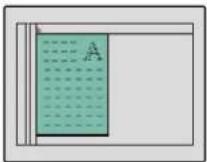 | 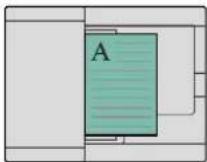 | |
| Original Originalausrichtung | ||||
| Oberkante links |   | 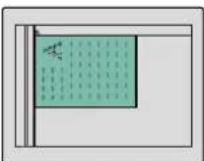 | 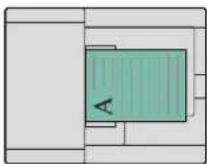 | |
| Original Originalausrichtung | ||||
| Autom.*1 | ||||
HINWEIS
Die Standardausrichtung für die Originale kann geändert werden. Orig. ausrichtung (Kopie) (Seite 8-20)Falten
 Orig./Papier/Endbearbeit.  Funktionen [Non-Text]  Funktionen [Non-Text] Die gedruckten Seiten können optional gefaltet werden. Wählen Sie die Art der Faltung. Folgende Faltmethoden und Ausrichtungen sind möglich.| Originalausrichtung | Ausrichtung: Querformat | Ausrichtung: Hochformat | ||||
| Menüpunkt |  |  |  |  | ||
| Mittel-Falz |  |  | ||||
| Sattelheftung |  |  | ||||
| Wickel-Falz | Innen Von | R nach L/Von U nach O |  |  | ||
| Von L nach R/Von O nach U |  |  | ||||
| Außen Von | R nach L/Von U nach O |  |  | |||
| Von L nach R/Von O nach U |  |  | ||||
HINWEIS
• Die Faltfunktion steht nur mit dem optionalen 4.000-Blatt-Dokumentenfinisher und der Falteinheit zur Verfügung. - Weitere Hinweise zu Papierformaten oder Blattanzahl, die gefaltet werden können, siehe auch → Falteinheit (Seite 11-29)Gruppieren/Versetzt
 Orig./Papier/Endbearbeit.  Funktionen  Funktionen Dokumente können nach Seiten oder nach Sätzen sortiert ausgegeben werden.| Menüpunkt Bild Beschreibung | |
| Gruppieren |  Diese Funktion scannt mehrere Originale und erstellt vollständige Kopiensätze entsprechend der Seitenanzahl. Diese Funktion scannt mehrere Originale und erstellt vollständige Kopiensätze entsprechend der Seitenanzahl. |
| Versetzt | Ohne Dokumentenfinisher (optional) Diese Funktion versetzt die Sätze oder Seiten *1, indem jede Ausgabe um 90° gedreht ausgegeben wird.[IMAGE]Um die Versatzfunktion nutzen zu können, muss das gleiche Papierformat in zwei Papierzufuhren mit unterschiedlicher Ausrichtung eingelegt sein.Für die Option Versetzt werden die folgenden Papierformate unterstützt: A4, B5, Letter und 16K. |
| Mit Dokumentenfinisher (optional) Gedruckte Kopien werden nach jedem Satz oder nach jeder Seite*1getrennt ausgegeben.[IMAGE]HINWEIS• Dazu ist der optionale Dokumentenfinisher erforderlich.►Innerer Finisher (Seite 11-26)►1.000-Blatt-Dokumentenfinisher (Seite 11-27)►4.000-Blatt-Dokumentenfinisher (Seite 11-28)• Für die Option Versetzt werden die folgenden Papierformate unterstützt: A3, A4, B4, B5, 216 × 340 mm, Ledger, Letter, Legal, Oficio II, 8K und 16K. |
Heften/Lochen
 Orig./Papier/Endbearbeit.  Funktionen  FunktionenHeften
HINWEIS
Die Funktion erfordert einen optionalen Dokumentenfinisher. Zum Erstellen von Broschüren benötigen Sie die optionale Falteinheit. Weitere Hinweise zu Papierformaten oder Blattanzahl, die gefaltet werden können, siehe auch Innerer Finisher (Seite 11-26) 1.000-Blatt-Dokumentenfinisher (Seite 11-27) 4.000-Blatt-Dokumentenfinisher (Seite 11-28) → Falteinheit (Seite 11-29) Die gedruckten Seiten können optional geheftet werden. Die folgenden Einstellungen können ausgewählt werden.| Menüpunkt Wert Beschreibung | ||
| Heften | Aus | |
| Oben Links Wählen Sie die Heftposition. | Weitere Hinweise zur Originalausrichtung und Heftposition siehe auch ➔ Originalausrichtung und Lochposition (Seite 6-29) | |
| Oben rechts | ||
| 2 Heftklammern links | ||
| 2 Heftklammern oben | ||
| 2 Heftklammern rechts | ||
| Sattelheftung Wählen Sie, ob das Dokument mit zwei Klammern in der Mitte gefaltet werden soll. Beim Anlegen der Originale stellen Sie sicher, das das Deckblatt unten liegt. Für weitere Hinweise zur Sattelheftung siehe auch ➔ Broschüre (Seite 6-43) | ||
| Original-ausrichtung | Oberkante oben, Oberkante links, Auto*1 | Wählen Sie die Ausrichtung des Originals und die Bezugskante, um den korrekten Scanmodus festzulegen. Wählen Sie [Originalausrichtung], um die Ausrichtung der Originale als [Oberkante oben] oder [Oberkante links] auszuwählen. Bestätigen Sie mit [OK]. |
Originalausrichtung und Heftposition
1.000-Blatt- und 4.000-Blatt-Dokumentenfinisher| Originalausrichtung Papierausrichtung Oberkante links | ||||
| Papierausrichtung |  |  |  |  |
Papierausrichtung Kassette | 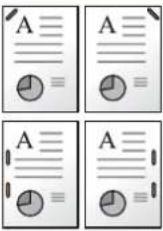 | 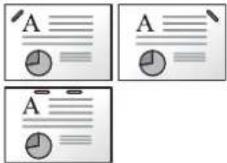 | 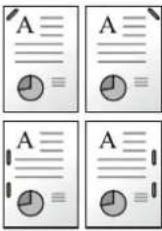 | 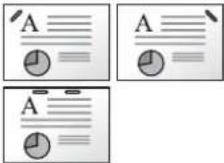 |
| Papierausrichtung Kassette | 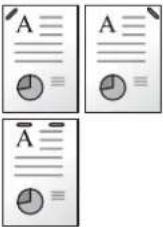 | 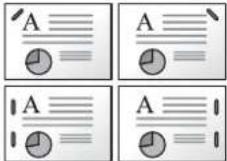 |  |  |
| Originalausrichtung Papierausrichtung Oberkante links | ||||
| Papierausrichtung |  |  |  |  |
Papierausrichtung Kassette  | 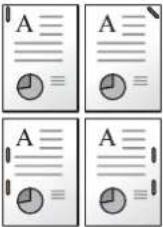 | 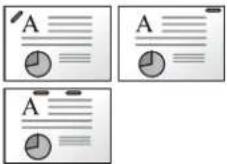 | 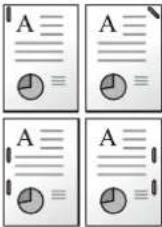 | 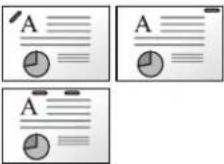 |
Papierausrichtung Kassette  | 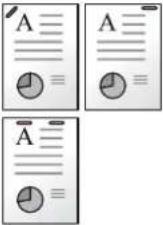 | 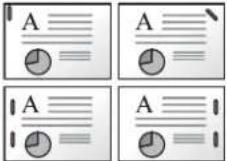 | 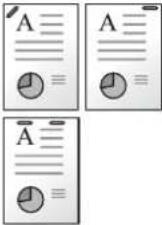 |  |
HINWEIS
Bei den folgenden Papierformaten ist eine geneigte Heftposition nicht möglich. B5-R, 16K-RHeften ungleich großer Papierformate
Es ist möglich, auch ungleich große Papierformate zu heften, wenn die Formate die gleiche Breite haben. Die Formate Letter und Legal können zusammengeheftet werden. • A3 und A4 • B4 und B5 • Ledger und Letter • Ledger und Letter-R • 8K und 16K HINWEIS
- Es können bis zu 30 Blatt geheftet werden. - Für weitere Hinweise zum Heften ungleich großer Papierformate siehe auch → Ungleich große Originale (Seite 6-20) flowchart
graph TD
    A["A4"] --> B["A3"]
    B --> C["LedgerLetter"]
    D["B5"] --> E["B4"]
    E --> F["LedgerLetter"]
    G["A4"] --> H["A3"]
    I["B5"] --> J["B4"]
    J --> K["LedgerLetter"]
    L["LegalLetter-R"] --> M["LedgerLetter"]
    N["LegalLetter-R"] --> O["LedgerLetter"]
Lochen
Gedruckte Dokumente können optional gelocht werden. HINWEIS
• Die Funktion erfordert einen optionalen Dokumentenfinisher und die Locheinheit. - Für weitere Hinweise zu Papierformaten, die gelocht werden können, siehe auch Locheinheit (Für den inneren Finisher) (Seite 11-27) Locheinheit (für den 1.000-Blatt-/4.000-Blatt-Dokumentenfinisher) (Seite 11-28) \- Das US-Modell unterstützt die Doppel- und Dreifachlochung. Die Europäischen Modelle ermöglichen 2-fach- und 4-fach-Lochung.| Menüpunkt Wert Beschreibung | ||
| Lochen | Aus | |
| 2 Löcher links Wählen Sie eine Lochposition aus. Weitere Hinweise zur Originalausrichtung und Lochposition siehe auch ➔ Originalausrichtung und Lochposition (Seite 6-29) | ||
| 2 Löcher oben | ||
| 2 Löcher rechts | ||
| 3 Löcher links | ||
| 3 Löcher oben | ||
| 3 Löcher rechts | ||
| 4 Löcher links | ||
| 4 Löcher oben | ||
| 4 Löcher rechts | ||
| Originalausrichtung | Oberkante oben, Oberkante links, Auto*1 | Wählen Sie die Ausrichtung des Originals und die Bezugskante, um den korrekten Scanmodus festzulegen. Wählen Sie [Originalausrichtung], um die Ausrichtung der Originale als [Oberkante oben] oder [Oberkante links] auszuwählen. Bestätigen Sie mit [OK]. |
| Bild Originalausrichtung | ||||
| Original Ausdruck Vorlagenglas Vorlageneinzug | ||||
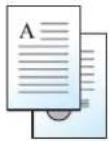 | ▶ | 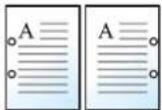 | 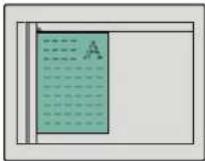 | 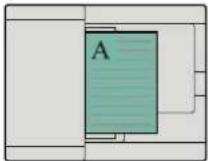 |
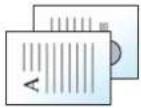 | ▶ | 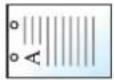 | 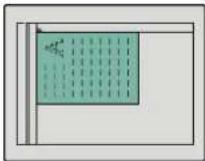 | 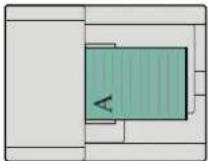 |
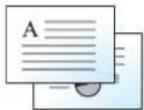 | ▶ | 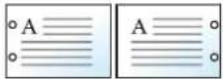 | 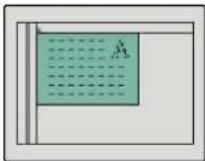 | 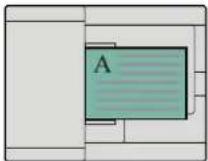 |
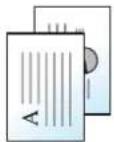 | ▶ | 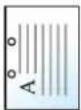 | 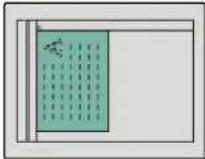 | 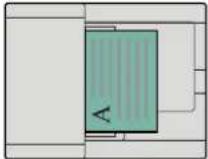 |
HINWEIS
Das US-Modell unterstützt die Doppel- und Dreifachlochung. Die Europäischen Modelle ermöglichen 2-fach- und 4-fach-Lochung.Ablagefach
 Orig./Papier/Endbearbeit.  Funktionen  Funktionen Wählen Sie das Ausgabefach. Mit optionalem Job Separator| Menüpunkt Beschreibung | |
| Inneres Fach | Das Papier wird in der inneren Ablage des Geräts ausgeworfen. |
| Job Separator-Fach | Das Papier wird im inneren Job Separator ausgeworfen. |
| Menüpunkt Beschreibung | |
| Finisher-Fach | Das Papier wird im Finisher-Fach des optionalen Dokumentenfinishers ausgeworfen. |
| Job Separator-Fach*1 | Das Papier wird im inneren Job Separator ausgeworfen. |
| Menüpunkt Beschreibung | |
| Fach A | Das Papier wird im Fach A des optionalen Dokumentenfinishers ausgeworfen. |
| Fach B | Das Papier wird im Fach B des optionalen Dokumentenfinishers ausgeworfen.Wurde [Schwer 5] (257 g/m ^2 - 300 g/m ^2 ) als Papiergewicht bestimmt und Fach B als Ablagefach gewählt, wird als Ablagefach automatisch Fach A ausgewählt. |
| Job Separator-Fach*1 | Das Papier wird im inneren Job Separator ausgeworfen. |
| Menüpunkt Beschreibung | |
| Job Separator-Fach*1 | Das Papier wird im inneren Job Separator ausgeworfen. |
| Fach A | Das Papier wird im Fach A des optionalen Dokumentenfinishers ausgeworfen. |
| Fach B | Das Papier wird im Fach B des optionalen Dokumentenfinishers ausgeworfen.Wurde [Schwer 5] (257 g/m2 - 300 g/m2) als Papiergewicht bestimmt und Fach B als Ablagefach gewählt, wird als Ablagefach automatisch Fach A ausgewählt. |
| Fach 1 bis 7 | Ausgabe in die Fächer 1 bis 7 (Fach 1 befindet sich oben) des optionalen Mailbox Sorters.Wurde [Schwer 3] bis [Schwer 4] (164 g/m2 - 256 g/m2) als Papiergewicht bestimmt und der Mailbox Sorter als Ablagefach gewählt, wird als Ablagefach automatisch Fach B ausgewählt.Wurde [Schwer 5] (257 g/m2 - 300 g/m2) als Papiergewicht bestimmt und der Mailbox Sorter als Ablagefach gewählt, wird als Ablagefach automatisch Fach A ausgewählt. |
HINWEIS
- Diese Optionen können eingestellt werden, wenn der optionale Job Separator oder der 1.000-Blatt- oder der 4.000-Blatt-Dokumentenfinisher installiert ist. Wenn der Innere Finisher installiert ist, sind diese Einstellungen nicht möglich. • Die Standardeinstellung für die Papierablage kann geändert werden. Ablagefach (Seite 8-19)Helligkeit
flowchart
graph LR
    A["Kopie"] --> B["Bildqualität"]
    B --> C["Senden"]
    C --> D["Farbe/Bildqualität"]
    D --> E["Anwender-Box"]
    E --> F["Funktionen"]
    F --> G["Bildqualität"]
    G --> H["Farbe/Bildqualität"]
    H --> I["USB Speicher"]
    I --> J["Funktionen"]
flowchart
graph LR
    A["Star Rating"] --> B["Low Rating"]
    B --> C["High Rating"]
Originalvorlage
flowchart
graph LR
    A["Kople"] --> B["Bildqualität"]
    C["Senden"] --> D["Farbe/Bild-qualität"]
    E["Anwender-Box"] --> F["Funktionen Bildqualität Farbe/Bild-qualität"]
    G["USB Spelcher"] --> H["Funktionen"]
| Menüpunkt Wert Beschreibung | ||
| Text+Foto ^*1*2 | Druckerausgabe | Für gemischten Text und Fotos, die auf diesem Gerät gedruckt wurden. |
| Buch/Zeitschrift | Für gemischten Text und Fotos in einer Zeitschrift oder ähnlichem. | |
| Foto Druckerausgabe | Für Fotos, die mit diesem Gerät gedruckt wurden. | |
| Buch/Zeitschrift | ||
| Fotopapier | ||
| Text^*1 | Aus(Heller Text/Feine Linien) | Für Dokumente, die hauptsächlich Text enthalten und auf diesem Gerät gedruckt wurden. |
| Ein(Heller Text/Feine Linien) | Hiermit werden geschriebene Texte und feine Linien scharf wiedergegeben. | |
| Grafik/Karte ^*1 | Druckerausgabe | Für Karten und Diagramme, die auf diesem Gerät gedruckt wurden. |
| Buch/Zeitschrift | Für Karten und Diagramme aus einer Zeitschrift. | |
Senden/Drucken/Speichern
| Menüpunkt Beschreibung | |
| Text+Foto | Gute Einstellung für gemischten Text und Fotos. |
| Foto | Gute Einstellung für Fotos einer Kamera. |
| Text^*1 | Hiermit werden geschriebene Texte und feine Linien scharf wiedergegeben. Wählen Sie [Text], [Text (Feine Linien)] oder [Text (für OCR)]. |
EcoPrint
 Bildqualität  Funktionen  Funktionen EcoPrint spart Toner beim Drucken. Für Testkopien und andere Anwendungen ohne hohe Qualitätsanforderungen. natural_image
Two leaf icons: a green leaf with white veins and a gray leaf with white vein, separated by a red play triangle (no text or symbols)| Menüpunkt Wert Beschreibung | ||
| Aus | ||
| Ein | [1] (Niedrig) bis [5](Hoch) | Wählen Sie aus, wie viel Toner gespart werden soll. |
Farbauswahl
 Farbe/Bild- qualität  Funktionen Farbe/Bild- qualität  Funktionen Wählen Sie die Einstellung für das Scannen von Farben.| Menüpunkt Beschreibung | |
| Auto. Farbe (Farbe/Grau) | Unterscheidet automatisch zwischen farbigen und schwarz/weiß Vorlagen. Farbige Dokumente werden farbig gescannt, schwarz/weiße Dokumente werden in Graustufen gescannt. |
| Auto.Farbe(Farbe & S/W) | Unterscheidet automatisch zwischen farbigen und schwarz/weiß Vorlagen. Farbige Dokumente werden farbig gescannt, schwarz/weiße Dokumente werden schwarz/weiß gescannt. |
| Mehrfarbig | Scannt alle Vorlagen in Vollfarbe. |
| Graustufen | Scannt ein Dokument in Graustufen. Es wird ein gleichmäßiges detailliertes Bild erzeugt. |
| Schwarz/weiß | Das Dokument wird in schwarz/weiß eingescannt. |
Schärfe
flowchart
graph LR
    A["Kople"] --> B["Bildqualität"]
    C["Senden"] --> D["Farbe/Bild-qualität"]
    E["Anwender-Box"] --> F["Funktionen Bildqualität Farbe/Bild-qualität"]
    G["USB Speicher"] --> H["Funktionen"]
natural_image
Three-panel image showing a collage of colorful paper clips on a white background, each with a red arrow pointing to a specific view (no text or symbols)| Menüpunkt Wert Beschreibung | ||
| Alle [+1] bis [+3] (Schärfer) | Der Bildumriss wird stärker betont. | |
| [−1] bis [−3] (Unscharf) | ||
| Text/Feine Linien [0] | bis [3](Normal - Schärfer) | Buchstaben und Linien erscheinen schärfer.Nur Text und feine Linien werden verstärkt. |
Kontrast
flowchart
graph LR
    A["Kople"] --> B["Bildqualität"]
    C["Sanden"] --> D["Farbe/Bild-qualität"]
    E["Anwender-Box"] --> F["Funktionen"]
    G["Bildqualität"] --> H["Farbe/Bild-qualität"]
    I["USB Spelcher"] --> J["Funktionen"]
natural_image
Sequence of three photos showing a child flying with colorful balloons in a grassy field under a blue sky (no text or symbols)| Menüpunkt Beschreibung | |
| [+1] bis [+4] (Höher) | Erhöht die Schärfe der Farben. |
| [-1] bis [-4] (Geringer) | Erzeugt weichere Farben. |
Hintergrundhelligkeit ändern
flowchart
graph LR
    A["Kople"] --> B["Bildqualität"]
    C["Senden"] --> D["Farbe/Bild-qualität"]
    E["Anwender-Box"] --> F["Funktionen Bildqualität Farbe/Bild-qualität"]
    G["USB Speicher"] --> H["Funktionen"]
| Menüpunkt Beschreibung | |
| Aus | Die Hintergrundhelligkeit wird nicht verändert. |
| Automatisch | Passt die Hintergrundhelligkeit automatisch der Vorlage an. |
| Manuell | Wählen Sie [1] bis [5] (Heller - Dunkler), um die Hintergrundhelligkeit manuell einzustellen. |
Durchscheinen vermeiden
flowchart
graph LR
    A["Kopie"] --> B["Bildqualität"]
    C["Senden"] --> D["Farbe/Bild-qualität"]
    E["Anwender-Box"] --> F["Funktionen Bildqualität Farbe/Bild-qualität"]
    G["USB Spelcher"] --> H["Funktionen"]
text_image
A A B C A B CZoom
        Passt den Zoomfaktor an, um das Originalbild zu verkleinern oder zu vergrößern.Kopieren
Folgende Zoomoptionen stehen zur Auswahl.Standardzoom
Automatisch
Das Originalbild wird dem Papierformat angepasst. pie
| Category | Value (%) | |---|---| | A3 | 141 | | A5 | 70 |Standardzoom
Das Bild wird mit voreingestellten Vergrößerungsfaktoren verkleinert oder vergrößert.Zoom-Wert eingeben
Damit wird das Originalbild in 1 %-Schritten zwischen 25 % und 400 % manuell verkleinert oder vergrößert. Geben Sie den gewünschten Zoomfaktor über die Zifferntasten oder [+] oder [-] ein. text_image
A A| Menüpunkt Wert Beschreibung | ||
| Standardzoom | ||
| Europäische Modelle | Autom.,400 % Max., 200 % A5>>A3,141 % A4 >> A3 B5 >> B4,127 % Folio >> A3,106 % 11x15">>A3,100 %90 % Folio>>A4,75 % 11x15" >>A4,70 % A3>>A4 A4>>A5,50 %, 25 % Min.25 bis 400 % (in 1 %-Schritten) | |
| Metrisch (Asien-Pazifik) | Autom.,400 % Max., 200 % A5>>A3,141% A4 >> A3 B5 >> B4,122% A4>>B4 A5>>B5,115% B4>>A3 B5>>A4,100 %86 % A3>>B4 A4>>B5,81 % B4>>A4 B5>>A5,70 % A3>>A4 B4>>B5,50 %, 25 % Min.25 bis 400 % (in 1 %-Schritten) | |
| Zoll Autom., | 400 % Max., 200 % STMT>>Ledger,154 % STMT>>Legal,129 % Letter>>Ledger,121 % Legal>>Ledger,100 %78 % Legal>>Letter,77 % Ledger>>Legal,64 % Ledger>>Letter,50 % Ledger>>STMT, 25 % Min.25 bis 400 % (in 1 %-Schritten) | |
XY-Zoom
XY-Zoom
Sie können die vertikale und horizontale Größe individuell auswählen. Der Abbildungsmaßstab kann in 1% Schritten zwischen 25 % und 400 % eingestellt werden. text_image
K K Y X| Menüpunkt Wert Beschreibung | ||
| XY-Zoom | X: 25 bis 400 %(in 1-mm-Schritten)Y: 25 bis 400 %(in 1-mm-Schritten) | |
Drucken/Senden/Speichern
| Menüpunkt Beschreibung | |
| 100 % | Das Originalbild wird in aktueller Größe erstellt. |
| Autom. | Vergrößert oder verkleinert das Original auf die zu sendende oder zu speichernde Größe. |
HINWEIS
- Um das Bild zu vergrößern oder zu verkleinern, wählen Sie Papierformat, Sendeformat oder Speicherformat aus. Papierauswahl (Seite 6-19) → Sendeformat (Seite 6-71) → Speicherformat (Seite 6-79) - Einige Kombinationen von Originalformat, Papierformat oder Sendeformat können dazu führen, dass das Bild an einer Ecke des Papiers abgebildet wird. Das Bild kann mit der Zentrierfunktion auch horizontal und vertikal auf der Seite zentriert werden. → Rand/Zentrieren (Seite 6-40)Kombinieren
 Layout/ Bearbeiten  Funktionen Kombiniert 2 oder 4 Originale auf einer gedruckten Seite. Sie können das Seitenlayout oder die Art der Seitenbegrenzungslinien auswählen. Die folgenden Arten von Seitenbegrenzungslinien sind verfügbar.         Anlage Keine Gestrichelte LinieDurchgezogene| Menüpunkt Wert Beschreibung | |||
| Aus | |||
| 2 auf 1 Layout | Von L nach R/Von O nach U, Von R nach L/Von U nach O | Wählen Sie das Layout der gescannten Seiten. | |
| Trennlinie | Keine, Durchgez. Linie, Gestrich. Linie, Anlage Markierung | Legen Sie den Linientyp fest.Wählen Sie [Trennlinie], um die Seitenbegrenzungslinie auszuwählen.Bestätigen Sie mit [OK]. | |
| Originalausrichtung | Oberkante oben, Oberkante links, Auto*1 | Wählen Sie die Ausrichtung des Originals und die Bezugskante, um den korrekten Scanmodus festzulegen.Wählen Sie [Originalausrichtung], um die Ausrichtung der Originale als [Oberkante oben] oder [Oberkante links] auszuwählen. Bestätigen Sie mit [OK]. | |
| 4 auf 1 Layout | Rechts dann Unten, Links dann Unten, Unten dann Rechts, Unten dann Links | Wählen Sie das Layout der gescannten Seiten. | |
| Trennlinie | Keine, Durchgez. Linie, Gestrich. Linie, Anlage Markierung | Legen Sie den Linientyp fest.Wählen Sie [Trennlinie], um die Seitenbegrenzungslinie auszuwählen.Bestätigen Sie mit [OK]. | |
| Originalausrichtung | Oberkante oben,Oberkante links, Auto*1 | Wählen Sie die Ausrichtung des Originals und die Bezugskante, um den korrekten Scanmodus festzulegen.Wählen Sie [Originalausrichtung], um die Ausrichtung der Originale als [Oberkante oben] oder [Oberkante links] auszuwählen. Bestätigen Sie mit [OK]. | |
| Menüpunkt Bild | ||
| 2 auf 1 Von 4 auf 1 Rechts | L nach R/Von O nach U | 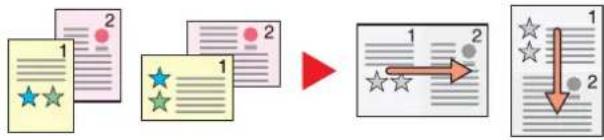 |
| Von R nach L/Von U nach O | 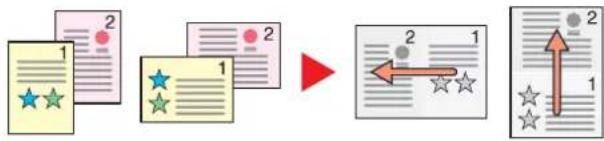 | |
| Links dann Unten | 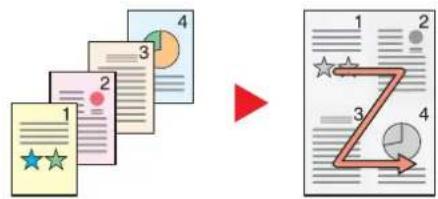 | |
| Unten dann Rechts | 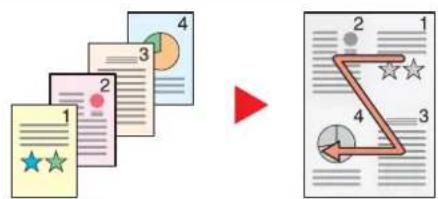 | |
| Unten dann Links | 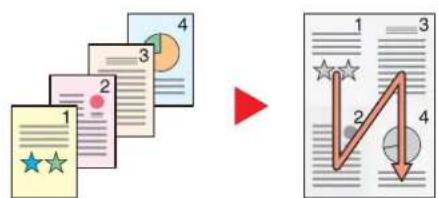 | |
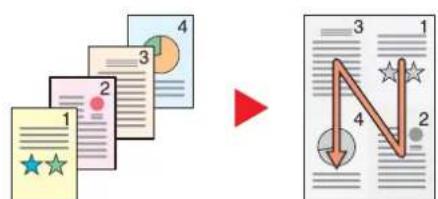 | ||
HINWEIS
- Für die Option Kombinieren werden die folgenden Papierformate unterstützt: A3, A4-R, A4, A5-R, A5, B4, B5-R, B5, Folio, 216 × 340 mm, SRA3, Ledger, Letter-R, Letter, Legal, Statement-R, Oficio II, 8K, 16K-R und 16K. - Wenn Sie das Original auf das Vorlagenglas legen, achten Sie darauf, die Originale in der Reihenfolge der Originalseiten zu kopieren.Rand/Zentrieren
 Layout/ Bearbeiten  Erweiterte Einstellung  Funktionen  FunktionenKopieren/Drucken
Diese Funktion fügt Seitenränder (unbedruckte Fläche) hinzu. Hierbei können die Randbreite und der Seitenrand für die Rückseite festgelegt werden. Zentrieren: Richtet das Original mittig auf dem Papier aus, falls das Original- und das Papierformat sich unterscheiden. HINWEIS
Die Standardeinstellung für die Randbreite kann geändert werden.  Standardmäßiger Rand (Seite 8-21) text_image
Diagram showing two pie charts with green and orange slices, separated by a red arrow, indicating a transformation or comparison.| Menüpunkt Wert Beschreibung | |||
| Aus | |||
| Rand Links/Rechts Europäische Modelle: -18 mmbis +18 mm(in 1-mm-Schritten)US-Modelle: -0,75 bis +0,75(in 0.01" increments) | Geben Sie die Randbreite ein.*1Mit [+] oder [-] geben Sie den Rand für "Links/Rechts" und "Oben/Unten" ein. Wählen Sie [Ziffernta.], um die Zifferntasten für die Eingabe zu verwenden. | ||
Senden/Speichern
Wenn Sie das Original gesendet/gespeichert haben, nachdem Sie Originalformat und Sende- bzw. Speicherformat festgelegt haben, wird je nach Format der Rand unten links bzw. rechts auf dem Papier erstellt. Die Zentrierung platziert das Bild so auf der Seite, dass die Entfernung zu den Kanten gleich ist. (Mögliche Werte: [Aus] / [Ein])Rand löschen
flowchart
graph LR
    A["Kople"] --> B["Layout Bearbeiten"]
    B --> C["Senden"]
    C --> D["Erweiterte Einstellung"]
    D --> E["Anwender-Box"]
    E --> F["Funktionen"]
    F --> G["USB Speicher"]
    G --> H["Funktionen"]
Rand löschen Blatt
text_image
Diagram showing a document splitting into two separate pie charts, likely representing a data or reporting process.Rand löschen Buch
text_image
Diagram showing transformation from an open book to a blank document with placeholder text and a small icon, likely illustrating document processing or layout change.Rand löschen einzeln
text_image
Diagram showing a document being converted to a document, with a right-pointing arrow indicating the process.HINWEIS
• Die Standardeinstellung für die Randlöschung kann geändert werden. Standard Randlöschung (Seite 8-21) • Die Standardbreite für die Rückseite kann geändert werden. → Randlöschung Rückseite (Seite 8-21)| Menüpunkt Wert Beschreibung | |||
| Aus | |||
| Rand löschen Blatt | Rand | Metrisch (Europa): 0 mm bis 50 mm (in 1-mm-Schritten) | Geben Sie die Breite der Randlöschung an. *1Wählen Sie den Wert über die Tasten [+] oder [-].Wählen Sie [Ziffernta.], um die Zifferntasten für die Eingabe zu verwenden. |
| Rückseite | Wie Vorderseite, Nicht löschen Für | 2-seitige Originale wählen Sie [Rückseite] und wählen dann zwischen [Wie Vorderseite] oder [Nicht löschen]. | |
| Rand löschen Buch | Rand | Metrisch (Europa): 0 mm bis 50 mm (in 1-mm-Schritten) | Geben Sie die Breite der Randlöschung an. *1Wählen Sie den Wert über die Tasten [+] und [-].Wählen Sie [Ziffernta.], um die Zifferntasten für die Eingabe zu verwenden. |
| Bundsteg | |||
| Rückseite | Wie Vorderseite, Nicht löschen Für | 2-seitige Originale wählen Sie [Rückseite] und wählen dann zwischen [Wie Vorderseite] oder [Nicht löschen]. | |
| Rand löschen einzeln | Oben | Metrisch (Europa): 0 mm bis 50 mm (in 1-mm-Schritten) | Geben Sie die Breite der Randlöschung an. *1Wählen Sie den Wert über die Tasten [+] und [-].Wählen Sie [Ziffernta.], um die Zifferntasten für die Eingabe zu verwenden. |
| Unten | |||
| Links | |||
| Rechts | |||
| Original-ausrichtung | Oberkante oben, Oberkante links, Auto *2 | Wählen Sie die Ausrichtung des Originals und die Bezugskante, um den korrekten Scanmodus festzulegen. Wählen Sie [Originalausrichtung], um die Ausrichtung der Originale als [Oberkante oben] oder [Oberkante links] auszuwählen. Bestätigen Sie mit [OK]. | |
| Rückseite | Wie Vorderseite, Nicht löschen Für | 2-seitige Originale wählen Sie [Rückseite] und wählen dann zwischen [Wie Vorderseite] oder [Nicht löschen]. | |
Broschüre
    Die Broschürenfunktion ermöglicht es, einzelne Blättern zu kopieren und kleine Broschüren oder Prospekte zu erstellen. Broschüren, wie beispielsweise Zeitschriften, werden mit Mittelfalz produziert. Sie können das Deckblatt auf farbigen Papier oder dickem Papier drucken. Das Papier für das Deckblatt wird aus der Universalzufuhr eingezogen. Für weitere Hinweise zum Einzug des Deckblatts aus der Kassette siehe auch  Papierquelle für Deckblatt (Seite 8-14) HINWEIS
Die Verwendung des optionalen 4.000-Blatt-Dokumentenfinishers und der Falteinheit ermöglicht eine Sattelheftung, so dass die Kopie als gefaltetes und mittig geheftetes Buch ausgegeben wird. Es werden die Formate A3, A4-R, B4, Ledger, Letter-R, Legal, Oficio II und 8K unterstützt.| Originaltyp Originalformat Papierformat | ||
| Einseitiges Original, zweiseitiges Original | Alle *1 | A3, A4-R, A4, A5, B4, B5-R, B5, Ledger, Letter-R, Letter, Legal, Oficio II und 8K |
| Buchoriginal | A3, A4-R, A5-R, B4, B5-R, Ledger, Letter-R und 8K | |
Mit linksseitiger Bindung
text_image
Original KopieMit rechtsseitiger Bindung
text_image
Original KopieBindung oben
text_image
Original Kopie| Menüpunkt Wert Beschreibung | ||||||
| Aus | ||||||
| 1-seitig >> Broschüre | Endbearbeitung | Bindung Links, Bindung Rechts, Bindung Oben | Wählen Sie die Binderichtung der erstellten Kopien. | |||
| Deckblatt Aus | ||||||
| 2-seitig >> Broschüre | Original | Bindung: Links/Rechts, Bindung: Oben | Wählen Sie die Binderichtung der Originale. | |||
| Endbearbeitung | Bindung Links,Bindung Rechts,Bindung Oben | Wählen Sie die Binderichtung der erstellten Kopien. | ||||
| Deckblatt Aus | ||||||
| Deckblatt:Druck-einstellung vorderes Deckblatt | Nicht drucken,Nur vorne,Nur hinten, Duplex | |||||
| Deckblatt:Druck-einstellung hinteres Deckblatt | Nicht drucken,Nur vorne,Nur hinten, Duplex | |||||
| Heften/Falten | Aus, Nur falten,Sattelheftung | Um die Kopien in der Mitte zu falten,wählen Sie [Heften/Falten] und dann [Nur falten].Für die Sattelheftung wählen Sie [Heften/Falten] und dann [Sattelheftung]. | ||||
| Originalausrichtung | Oberkante oben,Oberkante links,Auto*1 | Wählen Sie die Ausrichtung des Originals und die Bezugskante, um den korrekten Scanmodus festzulegen. Wählen Sie [Originalausrichtung], um die Ausrichtung der Originale als [Oberkante oben] oder [Oberkante links] auszuwählen.Bestätigen Sie mit [OK]. | ||||
| Buch >> Broschüre*2 | Original | Bindung links,Bindung rechts | Wählen Sie die Binderichtung der Originale. | |||
| Endbearbeitung | Bindung links,Bindung rechts | Wählen Sie die Binderichtung der erstellten Kopien. | ||||
| Deckblatt | Aus, Deckblatt Legen | Sie fest, ob ein Deckblatt zugefügt werden soll. Wählen Sie [Deckblatt], um [Deckblatt] zu wählen und bestätigen Sie mit [OK]. | ||||
| Heften/Falten | Aus, Nur falten,Sattelheftung | Um die Kopien in der Mitte zu falten,wählen Sie [Heften/Falten] und dann [Nur falten].Für die Sattelheftung wählen Sie [Heften/Falten] und dann [Sattelheftung]. | ||||
| Menüpunkt Wert Beschreibung | ||||
| Aus | ||||
| Broschüre Bindung | Links, Rechts, Oben | Wählen Sie die Binderichtung der erstellten Kopien. | ||
| Deckblatt Aus | ||||
| Deckblatt: Druck-einstellung vorderes Deckblatt | Nicht drucken, Nur vorne, Nur hinten, Duplex | |||
| Deckblatt: Druck-einstellung hinteres Deckblatt | Nicht drucken, Nur vorne, Nur hinten, Duplex | |||
| Heften/Falten | Aus, Nur falten, Sattelheftung | Um die Kopien in der Mitte zu falten, wählen Sie [Heften/Falten] und dann [Nur falten].Für die Sattelheftung wählen Sie [Heften/Falten] und dann [Sattelheftung]. | ||
HINWEIS
• Die Anzahl der Blätter, die gefaltet oder mittig geheftet werden können, hängt vom Papiergewicht ab. Für weitere Informationen siehe auch → Falteinheit (Seite 11-29) - Wenn Sie das Original auf das Vorlagenglas legen, achten Sie darauf, die Originale in der Reihenfolge der Originalseiten zu kopieren.Duplex
      Erstellen Sie beidseitige Kopien, um Papier zu sparen. Es können ebenfalls einseitige Kopien von zweiseitigen Originalen erstellt werden. Folgende Kombinationen sind möglich:Einseitig auf zweiseitig
text_image
Original Kopietext_image
Original A KopieZweiseitig auf einseitig
text_image
Original 1 2 KopieZweiseitig auf zweiseitig
text_image
Original KopieHINWEIS
Für die Option Duplex werden die folgenden Papierformate unterstützt: A3, A4-R, A4, A5-R, A5, A6-R, B4, B5-R, B5, B6-R, 216 × 340 mm, SRA3, Ledger, Letter-R, Letter, Legal, Statement-R, Executive, 12 × 18", Oficio II, Folio, 8K, 16K-R, 16K, ISO B5, Hagaki (Karteikarte), Oufuku hagaki (Antwortkarte) und Anwender 1 bis 4.Buch auf einseitig
text_image
1 2 ★ ★ → 1 ★ ★ 2HINWEIS
- Für die Option Buch auf einseitig werden die folgenden Originalformate unterstützt: A3, A4-R, A5-R, B4, B5-R, Ledger, Letter-R und 8K - Für die Option Buch auf einseitig werden die folgenden Papierformate unterstützt: A4-R, A4, A5, B5-R, B5, Letter-R, Letter, 16K-R und 16KBuch auf zweiseitig
text_image
Buch auf 2-seitig Buch auf BuchHINWEIS
- Für die Option Buch auf zweiseitig werden die folgenden Originalformate unterstützt: A3, A4-R, A5-R, B4, B5-R, Ledger, Letter-R und 8K - Für die Option Buch auf zweiseitig werden die folgenden Papierformate unterstützt: A4-R, A4, A5, B5-R, B5, Letter-R, Letter, 16K-R und 16KKopieren
Erstellt eine 2-seitige Kopie von einem 1-seitigen oder geöffneten Buch oder eine 1-seitige Kopie von einem 2-seitigen oder geöffneten Buch. Wählen Sie die Binderichtung für das Original und die gedruckten Seiten.| Menüpunkt Wert Beschreibung | |||
| 1-seitig >> 1-seitig | — Schaltet die Funktion ab. | ||
| 1-seitig >>2-seitig | Endbearbeitung | Bindung: Links/Rechts, Bindung: Oben | Wählen Sie die Binderichtung der erstellten Kopien. |
| Original-ausrichtung | Oberkante oben, Oberkante links, Auto*1 | Wählen Sie die Ausrichtung des Originals und die Bezugskante, um den korrekten Scanmodus festzulegen. Wählen Sie [Originalausrichtung], um die Ausrichtung der Originale als [Oberkante oben] oder [Oberkante links] auszuwählen. Bestätigen Sie mit [OK]. | |
| 2-seitig >>1-seitig | Original | Bindung: Links/Rechts, Bindung: Oben | Wählen Sie die Binderichtung der Originale. |
| Original-ausrichtung | Oberkante oben, Oberkante links, Auto*1 | Wählen Sie die Ausrichtung des Originals und die Bezugskante, um den korrekten Scanmodus festzulegen. Wählen Sie [Originalausrichtung], um die Ausrichtung der Originale als [Oberkante oben] oder [Oberkante links] auszuwählen. Bestätigen Sie mit[OK]. | |
| 2-seitig >>2-seitig | Original | Bindung: Links/Rechts, Bindung: Oben | Wählen Sie die Binderichtung der Originale. |
| Endbearbeitung | Bindung: Links/Rechts, Bindung: Oben | Wählen Sie die Binderichtung der erstellten Kopien. | |
| Original-ausrichtung | Oberkante oben, Oberkante links, Auto*1 | Wählen Sie die Ausrichtung des Originals und die Bezugskante, um den korrekten Scanmodus festzulegen. Wählen Sie [Originalausrichtung], umdie Ausrichtung der Originale als [Oberkante oben] oder [Oberkante links] auszuwählen. Bestätigen Sie mit [OK]. | |
| Buch >>1-seitig*2 | Original | Bindung links, Bindung rechts Wählten Sie die Binderichtung der Originale. | |
| Buch >>2-seitig*2 | Original | Bindung links, Bindung rechts Wählten Sie die Binderichtung der Originale. | |
| Endbearbeitung | Buch>>2-seitig, Buch>>Buch Wählten Sie den gewünschten Duplex-Modus aus. | ||
| Menüpunkt Wert Beschreibung | |
| 1-seitig | — Schaltet die Funktion ab. |
| 2-seitig | Links/Rechts Druckt ein 2-seitiges Dokument so, dass die Seiten für die Bindung links/rechts ausgerichtet sind. |
| Oben Druckt ein 2-seitiges Dokument so, dass die Seiten für die Bindung oben ausgerichtet sind. | |
Deckblatt
 Layout/ Bearbeiten  Funktionen Den fertigen Kopien kann ein Deckblatt hinzugefügt werden. Sie können die erste Seite bzw. die letzte Seite auf farbigem Papier oder dickem Papier aus einer anderen Papierquelle drucken. Folgende Optionen stehen zur Verfügung: Das Papier für das Deckblatt wird aus der Universalzufuhr eingezogen. Für weitere Hinweise zum Einzug des Deckblatts aus der Kassette siehe auch Papierquelle für Deckblatt (Seite 8-14) Der Druckmodus für das Deckblatt kann eingestellt werden. Geben Sie eine Druckeinstellung für jedes Deckblatt an.| Menüpunkt Wert Beschreibung | |||
| Aus | |||
| Deckbl. vorne | Nicht drucken, Nur vorne, Nur hinten*1, Duplex*1 | Für die erste Seite des Dokuments muss ein anderes Papier eingelegt werden.Für das eingelegte Papier wählen Sie als Druckeinstellung zwischen [Druck stoppen], [Nur vorne], [Nur hinten] oder [Duplex]. | |
| Deckblatt vorne & hinten | Druckeinstellung vorderes Deckblatt | Nicht drucken, Nur vorne, Nur hinten*1, Duplex*1 | Für die erste und letzte Seite des Dokuments muss ein anderes Papier eingelegt werden.Für das eingelegte Papier wählen Sie als Druckeinstellung zwischen [Druck stoppen], [Nur vorne], [Nur hinten] oder [Duplex]. |
| Druckeinstellung hinteres Deckblatt | Nicht drucken, Nur vorne, Nur hinten*1, Duplex*1 | ||
Formularüberlagerung
    Diese Funktion erlaubt das Einblenden von Bildern, genannt Formulare, auf der Kopie. Nachdem Sie das Formular eingescannt und gespeichert haben, wird das Formular über das Original kopiert. Sie können auch ein Formular verwenden, das bereits in der Auftrags-Box des Geräts gespeichert ist. Legen Sie das Original für das Formular über die anderen Originale. Wenn Sie den Vorlageneinzug verwenden, muss die erste Seite der Originale oben liegen. text_image
Copy + [ ] ▶ Copy Helligkeit Original KopieFormular abc + [ ] ▶ abc Helligkeit 100 %| Menüpunkt Wert Beschreibung | |||
| Aus | |||
| AuswählenGesp. Formular | Helligkeit | 10 bis 100 % Geben Sie die | Helligkeit des Formulars an.Wählen Sie [+] oder [-] in "Helligkeit". |
| Bildendbearbeiten | Transparent Das Formular wird vom Dokument überdeckt. | ||
| Formular auf Originalbild Das | Formular wird über das Dokument gelegt. | ||
| Originalbild auf Formular Das | Formular wird unter das Dokument gelegt. | ||
| Formularauswählen*1 | — Wählen Sie ein Formular aus der Auftrags-Box aus.Wählen Sie [Formular auswählen], um die Auftrags-Boxen zu zeigen, die Dokumente enthalten, die für ein Formular verwendet werden können. Wählen Sie das gewünschte Formular aus der Liste und bestätigen Sie mit [OK]. | ||
| Scan NeuesForm.*2 | Helligkeit | 10 bis 100 % Geben Sie die | Helligkeit des Formulars an.Wählen Sie [+] oder [-] in "Helligkeit". |
| Bildendbearbeiten | Transparent Das Formular wird vom Dokument überdeckt. | ||
| Formular auf Originalbild Das | Formular wird über das Dokument gelegt. | ||
| Originalbild auf Formular Das | Formular will unter das Dokument gelegt. | ||
Schattierte Bereiche löschen
 Layout/ Bearbeiten  Erweiterte Einstellung  Funktionen  Funktionen Falls mit offenem Vorlageneinzug kopiert wird, können die dunklen Randbereiche gelöscht werden. (Mögliche Werte: [Aus] / [Ein]) text_image
Two-step diagram showing a book with stars and a play button, followed by a split image of two star ratings.Seitenzahl
 Layout/ Bearbeiten  Funktionen Blendet fortlaufende Seitenzahlen in die Kopie ein. Als Formate für die Nummerierung stehen [-1-], [S.1] oder [1/n] zur Verfügung. Das Format [1/n] erzeugt die Gesamtzahl der Seiten anstelle von "n".  Als Format für die Nummerierung wählen Sie [-1-], [S.1] oder [1/n].| Menüpunkt Wert Beschreibung | |||
| Aus | |||
| -1-, S.1, 1/n | Position | Oben links, Oben Mitte, Oben rechts, Unten links, Unten Mitte, Unten rechts, Detail | Wählen Sie die Druckposition der Seitenzahl aus. Wählen Sie [Detail], um die Seitenzahl als Zahl zu drucken. Bestimmen Sie über die Auswahl [Wie Vorderseite ] oder [Vorderseite spiegeln] die Position der Seitenzahl, wenn diese im Duplexdruck auf der Rückseite erscheint. |
| 1. Seite | 1 bis 10 Um die Seitennummer | ummerierung von einer anderen Seite aus zu starten, wählen Sie [+] oder [-] in "1. Seite" und bestimmen die Startseite. Wählen Sie [Ziffernta], um die Zifferntasten für die Eingabe zu verwenden. | |
| Erste Zahl | 1 bis 999 Um die Nummerierung mit einer anderen Zahl als 1 zu beginnen, wählen Sie [+] oder [-] in "Erste Zahl" und geben die erste Zahl ein. Wählen Sie [Ziffernta], um die Zifferntasten für die Eingabe zu verwenden. | ||
| Menüpunkt Wert Beschreibung | |||
| -1-, S.1, 1/n | Leere Seiten zählen*1 | — Markieren Sie das Kontrollkästchen, wenn ein gescanntes Dokument leere Seiten enthält und diese nummeriert werden sollen. Wenn Sie die Markierung aus dem Kontrollkästchen entfernen, werden die leeren Seiten ausgelassen. | |
| Letzte Seite | Auto, Manuell (-10 bis 0) | ||
| Schrift-art | Größe | Die Schriftgrößen, die in "Text (Textstempel)" gespeichert wurden, werden angezeigt.→ Text (Textstempel) (Seite 8-24) | |
| Stil | Kein, Fett, Kursiv, Fett/Kursiv | ||
| Schriftart | Courier, Letter Gothic Legt die Schriftart der eingedruckten Seitenzahl fest. | ||
| Farbe | Schwarz, Weiß Legt die Farbe der eingedruckten Seitenzahl fest. | ||
| Helligkeit | 10 bis 100 % (in 10 %-Schritten) | ||
| Muster anzeigen | Transparent, Ausschnitt, Überschreiben | ||
| Gesamt-seitenzahl*2 | Auto, Manuell (1 bis 999) | ||
| Original-ausrichtung | Oberkante oben Oberkante links, Auto*3 | ||
Blätter/Kapitel einfügen
 Layout/ Bearbeiten Fügt beim Duplex-Druck ein Trennblatt ein oder macht die erste Seite eines Kapitels zur Titelseite. Die angelegten Seiten werden in der Liste angezeigt.| Menüpunkt Wert Beschreibung | |||||
| Aus | |||||
| Ein Hinzu- fügen | Trennblatt Trennblatt | 1 bis 998 Geben Sie die Seitenzahlen an, bei denen Trennblätter eingefügt werden sollen. Geben Sie die Seitenzahl über [+] oder [-] ein. Wählen Sie [Ziffernta.], um die Zifferntasten für die Eingabe zu verwenden. | |||
| Papierquelle | Kassette 1 bis 5, Universalzufuhr | Wählen Sie die Zufuhr für das Trennblatt. | |||
| Kapitel Kapitelseite | 2 bis 998 Geben Sie die Seitenzahlen des Dokuments an, bei denen Sie Kapitel einfügen möchten. Geben Sie die Seitenzahl über [+] oder [-] ein. Wählen Sie [Ziffernta.], um die Zifferntasten für die Eingabe zu verwenden. | ||||
| Bearbeiten | — Ändern Sie die Einstellungen der Kapitelseite und des Trennblatts. Gehen Sie dabei vor, als ob Sie eine neue Seite oder ein neues Trennblatt einfügen. | ||||
| Löschen | — Löscht die gewählte Seite aus der Liste. | ||||
| Blatteinstell. | Nicht drucken, Nur vorne, Nur hinten*1, Duplex*1 | Für das eingelegte Papier wählen Sie als Druckeinstellung zwischen [Druck stoppen], [Nur vorne], [Nur hinten] oder [Duplex]. | |||
Memoseite
 Layout/ Bearbeiten Reserviert bei der Kopienausgabe Raum für Notizentexte. Sie können auch zwei Originale auf dasselbe Blatt mit einem Zwischenraum drucken oder Linien hinzufügen, um Seitenwechsel anzuzeigen. Wählen Sie [Layout A] oder [Layout B] als Seitenlayout in "Layout". HINWEIS
Für die Option Memoseite werden die folgenden Papierformate unterstützt: A3, A4-R, A4, A5-R, A5, B4, B5-R, B5, 216 × 340 mm, Ledger, Letter-R, Letter, Legal, Statement-R, Oficio II, Folio, 8K, 16K-R und 16KLayout A
flowchart
graph TD
    A1["Document Image A"] --> B1["Document Image A"]
    B1 --> C1["Document Image A"]
    C1 --> D["Document Image A"]
    D --> E["Blank Document"]
Layout B
flowchart
graph TD
    A["Document 1"] --> B["Output 1"]
    A --> C["Output 2"]
    A --> D["Output 3"]
    A --> E["Output 4"]
| Menüpunkt Wert Beschreibung | |||
| Aus | |||
| Layout A Layout | Links/Oben, Rechts/Unten Wählen Sie, wie die Seiten des gescannten Originals angeordnet werden sollen. | ||
| Trennlinie | Keine, Durchgez. Linie, Gestrich. Linie, Anlage Markierung | ||
| Original-ausrichtung | Oberkante oben, Oberkante links, Auto*1 | ||
| Menüpunkt Wert Beschreibung | |||
| Layout B Layout | out | Oben von L nach R, Oben von R nach LLinks von O nach U, Rechts von O nach U | Wählen Sie, wie die Seiten des gescannten Originals angeordnet werden sollen. |
| Trennlinie | Keine, Durchgez. Linie, Gestrich. Linie, Anlage Markierung | Legen Sie den Linientyp fest. Wählen Sie [Trennlinie], um die Seitentrennlinie auszuwählen. Bestätigen Sie mit [OK]. | |
| Original-ausrichtung | Oberkante oben, Oberkante links, Auto*1 | Wählen Sie die Ausrichtung des Originals und die Bezugskante, um den korrekten Scanmodus festzulegen. Wählen Sie [Originalausrichtung], um die Ausrichtung der Originale als [Oberkante oben] oder [Oberkante links] auszuwählen. Bestätigen Sie mit [OK]. | |
Bildwiederholung
 Layout/ Bearbeiten Diese Funktion wiederholt das Original mehrmals auf einem Blatt, bekannt als kacheln. Es kann auch der Bereich für die Bildwiederholung angegeben werden.Zoompriorität
text_image
Original KopieDoppelkopie
text_image
Original Kopie| Menüpunkt | Wert Beschreibung | ||||
| Aus | |||||
| Zoompriorität | 25 bis 400 %(in 1 %-Schritten) | Stellen Sie die Standardanzeige ein.Wählen Sie [+] oder [-], um die angezeigte Größenänderung vorzunehmen. Wählen Sie [Ziffernta.], um die Zifferntasten für die Eingabe zu verwenden. | |||
| Wiederholungs-bereich angeben | Aus | ||||
| Ein:Übersicht | Europäische Modelle*1X1: 0 bis 431 mmY1: 0 bis 296 mm | Um den Bereich des zu wiederholenden Originals einzugeben, wählen Sie [Ein] in "Wiederholungsbereich angeben".Wählen Sie [+] oder [-], um den Bereich für die Wiederholung anzugeben. Wählen Sie [Ziffernta.], um die Zifferntasten für die Eingabe zu verwenden.Y1: Länge von der oberen linken Ecke des Vorlagenglases bis zur oberen Kante des Wiederholungsbereiches.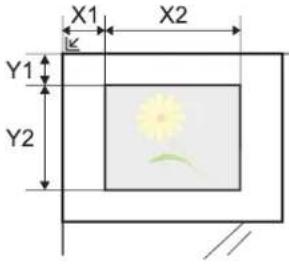 X1: Länge von der oberen linken Ecke des Vorlagenglases bis zur linken Ecke des Wiederholungsbereichs.Y2: Höhe des WiederholungsbereichesX2: Breite des Wiederholungsbereiches X1: Länge von der oberen linken Ecke des Vorlagenglases bis zur linken Ecke des Wiederholungsbereichs.Y2: Höhe des WiederholungsbereichesX2: Breite des Wiederholungsbereiches | |||
| Ein:Bereich | Europäische ModelleX2: 1 bis 432 mmY2: 1 bis 297 mm | ||||
| Doppel-kopie | — | Erstellt zwei Kopien des gleichen Originals auf einem Blatt. So können zum Beispiel von einem A5-Original zwei Kopien auf einem A4-Blatt erstellt werden. Durch Schneiden der Kopie erhalten Sie dann zwei identische Kopien. | |||
Textstempel
 Layout/ Bearbeiten  Erweiterte Einstellung  Funktionen  Funktionen Es kann ein Textstempel auf den Dokumenten eingeblendet werden.Kopieren/Drucken
HINWEIS
Diese Einstellung ist nicht möglich, wenn der Textstempel in den Systemeinstellungen geschützt ist. Druckaufträge (Seite 8-25)| Menüpunkt Wert Beschreibung | |||
| Aus | |||
| Ein Stempel | Tastatur, Vorlage 1 bis 8 Wählen | Sie [ Tastatur ] und geben Sie den einzudruckenden Text ein oder wählen Sie einen vorgefertigten Textstempel aus. ⚫ HINWEISDie vorab gespeicherten Texte erscheinen.Für weitere Hinweise zur Nutzung der Vorlagen siehe auch ➔ Text (Textstempel) (Seite 8-24) | |
| Stempelart | Jede DruckseiteJede Originalseite | Wählen Sie eine Stempelart aus.Wählen Sie [Stempelart] und wählen Sie die Stempelmethode. | |
| Position | Oben links, Oben Mitte, Oben rechts, Mitte links, Mittig, Mitte rechts, Unten links, Unten Mitte, Unten rechts, Detail | Wählen Sie eine Stempelposition für den Druck aus.Wählen Sie [Position] und wählen Sie die Position für den Textstempel aus.Wählen Sie [Detail], um die Stempelposition und den Winkel über Zahlenwerte einzugeben. Bestimmen Sie die Position des Stempels, wenn dieser im Duplexdruck auf der Rückseite erscheint. | |
| Menüpunkt Wert Beschreibung | |||
| Ein Schriftart Größe | Die vorhandenen Schriftgrößen werden angezeigt. Für weitere Hinweise zur Nutzung der Schriftgrößen siehe auch ➔ Schriftart (Textstempel) (Seite 8-24) | Legt die Schriftgröße des eingedruckten Textstempels fest. | |
| Zeichenrand | Aus, Kreis, Rechteck, Unterstrichen | Geben Sie die Umrandung des Zeichens und den Unterstrich an. | |
| Stil | Kein, Fett, Kursiv, Fett/Kursiv Legt den Schriftstil des eingedruckten Textstempels fest. Markieren Sie das Kontrollkästchen, um einen Schriftstil auszuwählen. | ||
| Schriftart | Courier, Letter Gothic Legt die Schriftart des eingedruckten Textstempels fest. | ||
| Farbe | Schwarz, Weiß Legt die Farbe des eingedruckten Textstempels fest. | ||
| Helligkeit | 10 bis 100 % (in 10 %-Schritten) | Legt die Helligkeit der eingedruckten Textstempelfarbe fest.Wählen Sie den Wert über die Tasten [+] oder [-]. | |
| Muster anzeigen | Transparent, Ausschnitt, Überschreiben | Legt die Art des Eindrucks des Textstempels fest. | |
| Originalausrichtung | Wählen Sie die Ausrichtung des Originals und die Bezugskante, um den korrekten Scanmodus festzulegen. Wählen Sie [Originalausrichtung], um die Ausrichtung der Originale als [Oberkante oben] oder [Oberkante links] auszuwählen. Bestätigen Sie mit [OK]. | ||
Senden/Speichern
HINWEIS
Diese Einstellung ist nicht möglich, wenn der Textstempel in den Systemeinstellungen geschützt ist. → Sendeaufträge (Seite 8-27) Speicheraufträge (Seite 8-29)| Menüpunkt Wert Beschreibung | |||
| Aus | |||
| Ein Stempel | Tastatur, Vorlage 1 bis 8Wählen Sie [Tastatur] und geben Sie den einzudruckenden Text ein oder wählen Sie einen vorgefertigten Textstempel aus.[IMAGE]Die vorab gespeicherten Texte erscheinen.Für weitere Hinweise zur Nutzung der Vorlagen siehe auch[IMAGE]Text (Textstempel) (Seite 8-24) | ||
| Position | Oben links, Oben Mitte, Oben rechts, Mitte links, Mittig, Mitte rechts, Unten links, Unten Mitte, Unten rechts, DetailWählen Sie eine Stempelposition für den Druck aus.Wählen Sie [Position] und wählen Sie die Position für den Textstempel aus.Wählen Sie [Detail], um die Stempelposition über Zahlenwerte einzugeben und den Winkel festzulegen. | ||
| Schriftart | Größe | Die vorhandenen Schriftgrößen werden angezeigt. Für weitere Hinweise zur Nutzung der Schriftgrößen siehe auch[IMAGE]Legt die Schriftgröße des eingedruckten Textstempels fest. | |
| Zeichenrand | Aus, Kreis, Rechteck, UnterstrichenGeben Sie die Umrandung des Zeichens und den Unterstrich an. | ||
| Stil | Kein, Fett, Kursiv, Fett/Kursiv Legtden Schriftstil des eingedruckten Textstempels fest. Markieren Sie das Kontrollkästchen, um einen Schriftstil auszuwählen. | ||
| Schriftart | Courier, Letter GothicLegt die Schriftart des eingedruckten Textstempels fest. | ||
| Farbe | Schwarz, Rot, Grün, Blau, Cyan, Magenta, Yellow, WeißLegt die Farbe des eingedruckten Textstempels fest. | ||
| Helligkeit | 10 bis 100 %(in 10 %-Schritten)Legt die Helligkeit der eingedruckten Textstempelfarbe fest.Wählen Sie den Wert über die Tasten [+] oder [-]. | ||
| Muster anzeigen | Transparent, Ausschnitt, ÜberschreibenLegt die Art des Eindrucks des Textstempels fest. | ||
| Originalausrichtung | Oberkante oben, Oberkante links, Auto*1Wählen Sie die Ausrichtung des Originals und die Bezugskante, um den korrekten Scanmodus festzulegen. Wählen Sie [Originalausrichtung], um die Ausrichtung der Originale als [Oberkante oben] oder [Oberkante links] auszuwählen. Bestätigen Sie mit [OK]. | ||
Eingangsstempel (Bates)
 Layout/ Bearbeiten  Erweiterte Einstellung  Funktionen  Funktionen Es kann ein Eingangsstempel (Bates) auf den Dokumenten eingeblendet werden.Kopieren/Drucken
HINWEIS
Diese Einstellung ist nicht möglich, wenn der Eingangsstempel in den Systemeinstellungen geschützt ist. Druckaufträge (Seite 8-25)| Menüpunkt Wert Beschreibung | |||
| Aus | |||
| Ein Stempel | Datum, Benutzername,Seriennummer,Nummerierung, Text 1, Text 2 | Wählen Sie einen Stempel für den Druck aus.Falls [Text 1] oder [Text 2] ausgewählt wird,wählen Sie weiter unten [Ändern] und gebendie Textfolge ein.Falls Sie [Datum] ausgewählt haben, wählenSie [Datumsformat] und geben [MM/TT/JJJJ], [TT/MM/JJJJ] oder [YYYY] ein, umdas Format festzulegen.Bei Auswahl von [Nummerierung] wählenSie [Standard Nummerierung] und gebendie Startzahl für die Nummer (1 bis 9.999.999)ein. Bei Auswahl von [Feste Stellenzahl] >[Ein] können Sie die Anzahl der Ziffern derSeriennummer (1 bis 7 Ziffern) festlegen. | |
| Position | Oben links, Oben Mitte, Obenrechts, Mitte links, Mittig, Mitterechs, Unten links, UntenMitte, Unten rechts, Detail | Wählen Sie eine Stempelposition für denDruck aus.Wählen Sie [Position] und wählen Sie diePosition für den Eingangsstempel aus.Wählen Sie [Detail], um die Stempelpositionüber Zahlenwerte einzugeben. BestimmenSie die Position des Stempels, wenn dieser imDuplexdruck auf der Rückseite erscheint. | |
| Menüpunkt Wert Beschreibung | |||
| Ein Schriftart Größe | Die vorhandenen Schriftgrößen werden angezeigt. Für weitere Hinweise zur Nutzung der Schriftgrößen siehe auch ➔ Schriftart (Eingangsstempel) (Seite 8-24) | Legt die Schriftgröße des eingedruckten Eingangsstempels fest. | |
| Stil | Kein, Fett, Kursiv, Fett/Kursiv Legt die Schriftart des eingedruckten Eingangsstempels fest. Markieren Sie das Kontrollkästchen, um einen Schriftstil auszuwählen. | ||
| Schriftart | Courier, Letter Gothic Legt die Schriftgröße des eingedruckten Eingangsstempels fest. | ||
| Farbe | Schwarz, Weiß Legt die Farbe des eingedruckten Eingangsstempels fest. | ||
| Helligkeit | 10 bis 100 % (in 10 %-Schritten) | Legt die Helligkeit des eingedruckten Eingangsstempelfarbe fest. Wählen Sie den Wert über die Tasten [+] oder [-]. | |
| Muster anzeigen | Transparent, Ausschnitt, Überschreiben | Legt die Art des Eindrucks des Eingangsstempels fest. | |
| Originalausrichtung | Wählen Sie die Ausrichtung des Originals und die Bezugskante, um den korrekten Scanmodus festzulegen. Wählen Sie [Originalausrichtung], um die Ausrichtung der Originale als [Oberkante oben] oder [Oberkante links] auszuwählen. Bestätigen Sie mit [OK]. | ||
Senden/Speichern
HINWEIS
Diese Einstellung ist nicht möglich, wenn der Eingangsstempel in den Systemeinstellungen geschützt ist. → Sendeaufträge (Seite 8-28) Speicheraufträge (Seite 8-29)| Menüpunkt Wert Beschreibung | |||
| Aus | |||
| Ein Stempel | Datum, Benutzername,Seriennummer, Nummerierung,Text 1, Text 2Wählen Sie einen Stempel für den Druck aus.Falls [Text 1] oder [Text 2] ausgewählt wird,wählen Sie weiter unten [Ändern] und geben dieTextfolge ein.Falls Sie [Datum] gewählt haben, wählen Sie[Datumsformat] und geben [MM/TT/JJJJ], [TT/MM/JJJJ] oder [JJJJ/MM/TT] ein, um das Formatfestzulegen.Bei Auswahl von [Nummerierung] wählen Sie[Standard Nummerierung] und geben dieStartzahl für die Nummer (1 bis 9.999.999) ein. Bei Auswahl von [Feste Stellenzahl] > [Ein] könnenSie die Anzahl der Ziffern der Seriennummer (1 bis7 Ziffern) festlegen. | ||
| Position | Oben links, Oben Mitte, Obenrechts, Mitte links, Mittig, Mitterrechts, Unten links, Unten Mitte,Unten rechts, DetailWählen Sie eine Stempelposition für den Druck aus.Wählen Sie [Position] und wählen Sie die Positionfür den Eingangsstempel aus.Wählen Sie [Detail], um die Stempelposition überZahlenwerte einzugeben. | ||
| Schriftart Größe | Die vorhandenen Schriftgrößenwerden angezeigt. Für weitereHinweise zur Nutzung derSchriftgrößen siehe auch→ Schriftart (Eingangsstempel)(Seite 8-24)Legt die Schriftgröße des eingedrucktenEingangsstempels fest. | ||
| StilKein, Fett, Kursiv, Fett/Kursiv Legtdie Schriftart des eingedrucktenEingangsstempels fest. Markieren Sie dasKontrollkästchen, um einen Schriftstilauszuwählen. | |||
| SchriftartCourier, Letter Gothic Legtdie Schriftgröße des eingedrucktenEingangsstempels fest. | |||
| FarbeSchwarz, Rot, Grün, Blau, Cyan,Magenta, Yellow, WeißLegt die Farbe des eingedrucktenEingangsstempels fest. | |||
| Helligkeit10 bis 100 %(in 10 %-Schritten)Legt die Helligkeit des eingedrucktenEingangsstempelfarbe fest.Wählen Sie den Wert über die Tasten [-] oder [-]. | |||
| MusteranzeigenTransparent, Ausschnitt,ÜberschreibenLegt die Art des Eindrucks des Eingangsstempelsfest. | |||
| Originalausrichtung | Oberkante oben, Oberkante links,Auto*1Wählen Sie die Ausrichtung des Originals und dieBezugskante, um den korrekten Scanmodusfestzulegen. Wählen Sie [Originalausrichtung],um die Ausrichtung der Originale als [Oberkanteoben] oder [Oberkante links] auszuwählen.Bestätigen Sie mit [OK]. | ||
Mehrfach-Scan
        Viele Originale in verschiedenen Stapeln können trotz mehrerer Scanvorgänge zu einem Auftrag zusammengefasst werden. Die Originale werden solange gescannt, bis [Scannen beenden] gewählt wird. Aktivieren Sie den Mehrfach-Scan mit [Ein]. Um einen Auftrag zu erstellen, wählen Sie [Auftrag erst.] aus. Erscheinen während des Scannens weitere Anzeigen, können Einstellungen vorgenommen werden. (Mögliche Werte: [Aus] / [Ein] / [Auftrag erst.]) text_image
1 1 11 21 1 11 11 11 11 11 11 11 11 11 11 11 11 11 11 11 11 11 11 11 11 11 11 11 11 11 11 11 11 11 11 11 11 11 10 10 10 10 10 10 10 10 10 10 10 10 10 10 10 10 10 10 10 10 10 10 10 10 10 10 10 10 10 10 10 10 10 10Auftrag erstellen
Wird die Funktion [Auftrag erst.] während des Scan- oder Kopiervorgangs gewählt, kann die Binderichtung des ausgegebenen Dokuments zwischen [Linksbindung], [Rechtsbindung] und [Bindung oben] ausgewählt werden. Die folgenden Funktionen können während des Scanvorgangs gewählt werden.| Menüpunkt Beschreibung | |
| Nächste Kopie: Auf Rückseite | Bei einer Duplexkopie wird auf der Rückseite gedruckt, falls die nächste Seite eigentlich auf die Vorderseite gedruckt werden sollte. Wählen Sie[Nächste Kopie: Auf Rückseite], wenn Sie diese Funktion nutzen wollen. |
| Nächste Kopie: Vorne | Bei einer Duplexkopie wird auf die Vorderseite gedruckt, falls die nächste Seite eigentlich auf der Rückseite gedruckt werden sollte. Wählen Sie [Nächste Kopie: Vorne], wenn Sie diese Funktion nutzen wollen. |
| Blatt einfügen | Fügt als nächstes eine leere Seite ein. Wählen Sie [Blatt einfügen], wenn Sie diese Funktion nutzen wollen. |
Automatische Bilddrehung
  Das Bild wird automatisch um 90 Grad gedreht, wenn das Format des Originals mit dem des Papiers übereinstimmt, aber eine andere Ausrichtung hat. (Mögliche Werte: [Aus] / [Ein]) HINWEIS
- Wählen Sie, ob die Bilddrehung als Standard durchgeführt werden soll. Autom. Bilddrehung (Kopie) (Seite 8-21) - Falls Sie diese Funktion aktivieren, können Sie auswählen, wie die Bilder gedreht werden sollen. Betriebsart Auto Bilddrehung (Seite 8-35)Negativbild
 Erweiterte Einstellung Mit dieser Funktion werden die schwarzen und weißen Teile des Bilds für den Druck umgekehrt. (Mögliche Werte: [Aus] / [Ein]) HINWEIS
Diese Funktion setzt die Einstellung schwarz/weiß voraus.Spiegelbild
 Erweiterte Einstellung Mit dieser Funktion werden die Bilder des Originals spiegelbildlich kopiert. (Mögliche Werte: [Aus] / [Ein])Auftragsende Nachricht
 Erweiterte Einstellung  Erweiterte Einstellung  Funktionen [Non-Text]  Funktionen Sendet eine E-Mail nach erfolgreichem Abschluss des Auftrags. Sie können auch festlegen, dass eine E-Mail gesendet wird, falls ein Auftrag unterbrochen wird. Der Benutzer kann verständigt werden, dass ein Auftrag abgeschlossen ist, während er entfernt vom Kopierer an seinem Schreibtisch arbeitet. HINWEIS
Der PC muss vorher konfiguriert werden, damit E-Mails gesendet werden können.  Embedded Web Server RX (Seite 2-64) Eine E-Mail kann nur an ein einzelnes Ziel versendet werden.| Menüpunkt Beschreibung | ||
| Aus | ||
| Adressbuch | Das Ziel wird aus dem Adressbuch gewählt. | |
| DetailDie Information über das gewählte Ziel kann angezeigt werden. | ||
| AdressbuchWählen Sie das Ziel für die Benachrichtigung aus der Anzeige des Adressbuchs und bestätigen mit [OK]. | ||
| Unterbrechung meldenMarkieren Sie das Kontrollkästchen, falls Sie per E-Mail über eine Unterbrechung benachrichtigt werden möchten. | ||
| Adresseingabe | Geben Sie die E-Mail-Adresse direkt ein. Wählen Sie [E-Mail-Adresse], geben Sie die Adresse ein (max. 128 Zeichen) und bestätigen mit [OK]. | |
| Unterbrechung meldenMarkieren Sie das Kontrollkästchen, falls Sie per E-Mail über eine Unterbrechung benachrichtigt werden möchten. | ||
Dateinameneingabe
 Erweiterte Einstellung Senden Erweiterte Einstellung Anwender-Box Funktionen [Non-Text]  Funktionen Einen Dateinamen angeben. Zusätzliche Informationen wie Datum und Uhrzeit oder Auftragsnummer können ebenfalls festgelegt werden. Den Auftragsverlauf oder den Auftragsstatus können Sie über Dateiname, Datum und Zeit oder Auftragsnummer abrufen. Wählen Sie [Dateiname], geben Sie den Namen (max. 32 Zeichen) ein und bestätigen Sie mit [OK]. Um Datum und Zeit hinzuzufügen, wählen Sie [Datum/Zeit]. Um eine Auftragsnummer hinzuzufügen, wählen Sie [Job-Nr.]. Die zusätzlichen Informationen werden in der Rubrik "Weitere Infos" angezeigt.Auftragspriorität ändern
 Erweiterte Einstellung  Funktionen  Funktionen Unterbricht den Auftrag und gibt einem anderen Auftrag höchste Priorität. Der unterbrochene Auftrag wird fortgesetzt, sobald der andere Auftrag beendet ist. (Mögliche Werte: [Aus] / [Ein]) HINWEIS
• Die Priorität kann nur einmal geändert werden. - Die Veränderung der Priorität ist je nach Status des Druckauftrags oder verfügbarem Speicher nicht möglich. In diesem Fall versuchen Sie die Unterbrechungskopie. Kopiervorgang unterbrechen (Seite 5-23)Wiederholungskopie
Kopie
Erweiterte Einstellung Nach dem Abschluss eines Kopierauftrags können Sie das Kopieren weiterer Exemplare in der gewünschten Auflage aktivieren. Bei vertraulichen Dokumenten können Sie einen Zugangscode für die Wiederholungskopiefunktion einrichten. In diesem Fall muss zuerst das korrekte Passwort eingegeben werden. Um ein Kennwort zu speichern, wählen Sie [Ziffernta.] und geben ein vierstelliges Passwort ein. WICHTIG
- Wenn das Gerät am Netzschalter ausgeschaltet wird, werden Wiederholungskopien gelöscht. - Falls Sie das Passwort vergessen, kann die Wiederholungskopie für diesen Auftrag nicht durchgeführt werden. Notieren Sie sich das Kennwort. (Mögliche Werte: [Aus] / [Ein]) Die Wiederholungskopie ist nicht verfügbar, wenn das Gerät mit dem optionalen Data Security Kit ausgestattet ist. Die Wiederholungskopie kann nicht benutzt werden, wenn die maximale Anzahl von Wederholungskopieaufträgen in der Dokumentenbox auf Null (0) gesetzt ist. Aufbew. v. Wh.-Auftr. (Seite 8-42) Sie können die Wiederholungskopie als Standardeinstellung festlegen. Wiederholungskopie (Seite 8-23) Wenn Sie einem Kopierauftrag einen Dateinamen geben, können Sie die Daten beim Kopieren leichter identifizieren. Dateinameneingabe (Seite 6-67)Wiederholungskopie
Die Wiederholungskopieaufträge werden in der Auftrags-Box gespeichert. Für weitere Hinweise zum Drucken von Wiederholungskopieaufträgen siehe auch Ausgabe von Wiederholungskopieaufträgen (Seite 5-68)Arbeitsweise Vorlageneinzug
 Erweiterte Einstellung Bei Verwendung des Vorlageneinzugs kann die Arbeitsweise beim Einscannen festgelegt werden. Diese Anzeige erscheint nur, wenn der optionale Vorlageneinzug installiert ist.| Menüpunkt Beschreibung | |
| Priorität Geschwindigkeit | Die Scangeschwindigkeit bekommt Priorität. |
| Priorität Qualität | Die Bildqualität ist wichtiger, so dass die Einzugsgeschwindigkeit etwas sinkt. |
Leere Seiten auslassen
 Erweiterte Einstellung  Erweiterte Einstellung  Funktionen  Funktionen Enthält ein gescanntes Dokument leere Seiten, werden sie übersprungen und es werden nur Seiten mit Inhalt ausgedruckt. Sie können festlegen, dass auch Seiten mit Linien und wenigen Zeichen wie leere Seiten behandelt werden. Die Erkennung leerer Seiten durch das Gerät bietet den Vorteil, dass die Dokumente nicht vorab auf leere Seiten geprüft werden müssen. Wählen Sie [Leere Seiten + durchgez. Linie], [Nur leere Seiten] oder [Leere Seiten + etwas Text] und setzen Sie die ausgewählte Option auf [Ein]. HINWEIS
Gelochte oder auf farbigen Papier gedruckte Originale werden eventuell nicht als leere Seiten erkannt.2-seitig/Buchoriginal, Buchoriginal
 Original/Sende-datenformat  Funktionen m = 311  Funktionen [Non-Text] Wählen Sie Art und Ausrichtung der Bindung je nach verwendetem Original.| Menüpunkt Wert Beschreibung | |||
| 1-seitig | — Die Einstellung | "2-seitig/Buchoriginal" kommt nicht zur Anwendung. | |
| 2-seitig*1 | Bindung | Bindung: Links/Rechts, Bindung: Oben | Wählen Sie die Binderichtung der Originale. |
| Original-ausrichtung | Oberkante oben,Oberkante links,Auto *2 | Wählen Sie die Ausrichtung des Originals und die Bezugskante, um den korrekten Scanmodus festzulegen.Wählen Sie [Originalausrichtung], um die Ausrichtung der Originale als [Oberkante oben] oder [Oberkante links] auszuwählen. Bestätigen Sie mit [OK]. | |
| Buch*3 | Bindung | Linksbindung,Rechtsbindung | Wählen Sie die Binderichtung der Originale. |
| Mögliche Werte Bild | ||
| 2-seitig Bindung | Links/Rechts |  |
| Bindung: Oben |  | |
| Buch Linksbindung |  | |
Sendeformat
 Original/Sende-datenformat  Funktionen Wählen Sie das Format des zu sendenden Bildes. Wählen Sie [Standardformate 1], [Standardformate 2] oder [Andere], um die Speichergröße auszuwählen.| Menüpunkt Wert | Beschreibung | |
| Standardformate 1 | Europäische Modelle: Wie Originalformat, A3, A4, A5, A6, B4, B5, B6, Folio, 216 × 340 mm | Wählen Sie "Wie Originalformat" oder ein Standardformat. |
| Standardformate 2 | Europäische Modelle: Ledger, Letter, Legal, Statement, 11 × 15 ", Oficio II, 8K, 16K. | Wählen Sie ein Standardformat außer dem Standardformat 1. |
| Andere | Hagaki (Karteikarte), Oufuku hagaki (Antwortkarte) Wählen Sie Hagaki (Karteikarte). | |
Verhältnis zwischen Originalformat, Sendeformat und Zoom
Originalformat (Seite 6-18), Sendeformat und Zoom (Seite 6-35) stehen in einem Verhältnis zueinander. Die Details der jeweiligen Funktion werden in der folgenden Tabelle erläutert.| Originalformat und Sendeformat sind Gleich Unterschiedlich | |
| Originalformat (Seite 6-18) | Erforderlichenfalls angeben. Erforderlichenfalls angeben. |
| Sendeformat | Wählen Sie [Wie Originalformat]. Wählen Sie das gewünschte Format aus. |
| Zoom (Seite 6-35) | Wählen Sie [100%] (oder [Automatisch]). |
HINWEIS
Wenn Sie ein Sendeformat wählen, das nicht dem Originalformat entspricht, und dann Zoom [100%] auswählen, können Sie das Originalformat in seiner tatsächlichen Größe (Kein Zoom) versenden.Dateiformat
 Original/Sende-datenformat  Funktionen m = 311  Funktionen [Non-Text] Geben Sie ein Format für die Bilddatei an. Die Stufe der Bildqualität kann ebenfalls eingestellt werden. Wählen Sie das Dateiformat aus [PDF], [TIFF], [JPEG], [XPS], [OpenXPS] und [Hoch kompr. PDF]. Wenn der Farbmodus beim Scannen für Graustufen oder Vollfarbe gewählt wurde, legen Sie die Bildqualität fest. Wenn Sie [PDF] oder [Hoch kompr. PDF] gewählt haben, können Verschlüsselung oder PDF/A-Einstellungen vorgenommen werden. flowchart
graph TD
    A["Blank Image"] --> B["PDF"]
    B --> C["TIFF"]
    B --> D["JPEG"]
    B --> E["XPS"]
| Menüpunkt Wert Farbmodus | ||
| PDF *1*2*3 | 1 Niedr. Qual. (h. Komp.) bis 5 Hohe Qual. (n. Komp.) | Auto. Farbe (Farbe/Graustufen), Auto Farbe(Farbe&S/W), Mehrfarbig, Graustufen, Schwarz/weiß |
| TIFF | 1 Niedr. Qual. (h. Komp.) bis 5 Hohe Qual. (n. Komp.) | Auto. Farbe (Farbe/Graustufen), Auto Farbe(Farbe&S/W), Mehrfarbig, Graustufen, Schwarz/weiß |
| JPEG | 1 Niedr. Qual. (h. Komp.) bis 5 Hohe Qual. (n. Komp.) | Auto. Farbe (Farbe/Graustufen), Mehrfarbig, Graustufen |
| XPS | 1 Niedr. Qual. (h. Komp.) bis 5 Hohe Qual. (n. Komp.) | Auto. Farbe (Farbe/Graustufen), Auto Farbe(Farbe&S/W), Mehrfarbig, Graustufen, Schwarz/weiß |
| OpenXPS | 1 Niedr. Qual. (h. Komp.) bis 5 Hohe Qual. (n. Komp.) | Auto. Farbe (Farbe/Graustufen), Auto Farbe(Farbe&S/W), Mehrfarbig, Graustufen, Schwarz/weiß |
| Hoch komprimiertes PDF *1*2 | Kompression Priorität, Standard, Qualität Priorität | Auto. Farbe (Farbe/Graustufen), Auto Farbe(Farbe&S/W), Mehrfarbig, Graustufen |
HINWEIS
- Wurde [Hoch kompr. PDF] gewählt, kann die Bildqualität nicht eingestellt werden. - Es kann auch die PDF-Verschlüsselung gewählt werden. PDF-Verschlüsselungsfunktionen (Seite 6-74) \- Ist die Verschlüsselung aktiviert, können keine PDF/A-Einstellungen vorgenommen werden.OCR-Texterkennung (optional)
Falls [PDF] oder [Hoch kompr. PDF] als Dateiformat gewählt wurde, können durchsuchbare PDF-Dateien durch eine OCR-Erkennung des gescannten Dokuments erzeugt werden. Wählen Sie [OCR Texterkennung], dann [Ein] und die gewünschte Sprache. Bestätigen Sie mit [OK].| Menüpunkt Beschreibung | ||
| Aus | Es werden keine durchsuchbaren PDF-Dateien erzeugt. | |
| Ein | Es werden durchsuchbare PDF-Dateien erzeugt.Wählen Sie eine Sprache zur Erkennung aus der Berührungsanzeige aus. | |
| Das Bild wird in Leserichtung gedreht.Mögliche Werte: Aus, Ein | ||
HINWEIS
- Diese Funktion kann nur bei installiertem OCR-Scan-Aktivierungs-Kit benutzt werden. Scan Extension Kit(A) "OCR Scan Activation Kit" (Seite 11-7) - Diese Funktion kann nicht eingerichtet werden, wenn aus der Anwender-Box gesendet wird. - Falls keine passende Sprache ausgewählt wird, kann die PDF-Erstellung Zeit in Anspruch nehmen oder scheitern. Die Standardsprache kann im Systemmenü geändert werden. Vorrangige OCR-Sprache (Seite 8-23) - Falls das Original nicht in der korrekten Ausrichtung angelegt wird, kann unter Umständen der Text nicht als Buchstaben erkannt werden. Außerdem kann die PDF-Erstellung länger dauern. Prüfen Sie Folgendes: - Prüfen Sie die korrekte Ausrichtung des Originals. - Wurden Dokumente mit unterschiedlicher Ausrichtung eingelegt, muss die Einstellung für [Automatische Bilddrehung] auf [Ein] stehen. Falls Sie häufig Originale mit unterschiedlicher Ausrichtung benutzen, kann die Standardeinstellung für die [Automatische Bilddrehung] im Systemmenü geändert werden. OCR Texterkennung (Seite 8-23) • Die Genauigkeit der Texterkennung hängt wesentlich vom Zustand des Originals ab. Die folgenden Punkte können eine verminderte Genauigkeit der Texterkennung beeinflussen. - Generationskopien (die Kopie der Kopie) - Empfangene Faxe (wegen der geringen Auflösung) - Originale, deren Zeichenabstand zu groß oder klein ist - Originale mit Linien im Text - Originale mit speziellen Schriftarten - Der Einband eines Buchs - Handgeschriebene TextePDF-Verschlüsselungsfunktionen
Wenn Sie PDF oder Hoch kompr. PDF als Dateiformat gewählt haben, können Sie den Zugriff für die Anzeige, den Druck und das Bearbeiten der PDF-Datei mit Sicherheitseinstellungen über ein Passwort einschränken. Wählen Sie [Andere], [PDF] oder [Hoch komp. PDF] unter [Dateiformat] und wählen Sie [Verschlüsselung]. Die möglichen Einstellungen hängen von der Auswahl des Punkts [Kompatibilität] ab. Falls [Acrobat 3.0 oder höher, Verschlüsselungsebene: Middle(40-bit)] ausgewählt wurde| Menüpunkt Wert Beschreibung | ||
| Passwort zum Öffnen von Dokument | Aus, Ein Zum Öffnen der PDF-Datei ist ein Passwort erforderlich.Wählen Sie [Ein], geben Sie das Passwort (bis 256 Zeichen) ein und wählen Sie [Weiter].Geben Sie das Passwort zur Bestätigung nochmals ein. Bestätigen Sie mit [OK]. | |
| Passwort zum Bearb./ Drucken v. Dokument | Aus, Ein Zum Bearbeiten der PDF-Datei ist ein Passwort erforderlich.Wählen Sie [Ein], geben Sie das Passwort (bis 256 Zeichen) ein und wählen Sie [Weiter].Geben Sie das Passwort zur Bestätigung nochmals ein. Bestätigen Sie mit [OK].Wenn Sie das Passwort zum Bearbeiten oder Drucken des Dokuments eingegeben und [Detail] ausgewählt haben, können Sie den Betrieb gezielt einschränken. | |
| Menüpunkt Wert Beschreibung | ||
| Passwort zum Öffnen von Dokument | Aus, Ein Zum Öffnen der PDF-Datei ist ein Passwort erforderlich.Wählen Sie [Ein], geben Sie das Passwort (bis 256 Zeichen) ein und wählen Sie [Weiter].Geben Sie das Passwort zur Bestätigung nochmals ein. Bestätigen Sie mit [OK]. | |
| Passwort zum Bearb./ Drucken v. Dokument | Aus, Ein Zum Bearbeiten der PDF-Datei ist ein Passwort erforderlich.Wählen Sie [Ein], geben Sie das Passwort (bis 256 Zeichen) ein und wählen Sie [Weiter].Geben Sie das Passwort zur Bestätigung nochmals ein. Bestätigen Sie mit [OK].Wenn Sie das Passwort zum Bearbeiten oder Drucken des Dokuments eingegeben und [Detail] ausgewählt haben, können Sie den Betrieb gezielt einschränken. | |
Dateitrennung
 Original/Sende- datenformat  Funktionen  Funktionen Die eingescannten Daten können anhand der angegebenen Seitenzahl getrennt, in verschiedenen Dateien abgespeichert und einzeln versendet werden. flowchart
graph LR
    A["Document 1: 5 stars"] --> B["Document 2: 3 stars"]
    B --> C["Document 3: 1 star"]
    C --> D["Document 4: 1 star"]
    D --> E["Document 5: 1 star"]
HINWEIS
Eine dreistellige laufende Nummer wie "abc\_001.pdf, abc\_002.pdf..." wird an den Dateinamen angehängt.| Menüpunkt Wert Beschreibung | |||
| Aus | |||
| Ein | Dateitrennung einstellen.Geben Sie mit [+] oder [-] die Anzahl der Seiten ein.Wählen Sie [Ziffernta.], um die Zifferntasten für dieEingabe zu verwenden. | ||
| Datei an MailanhängenAlle Dateien in eineE-Mail, Eine Datei proE-MailLegen Sie fest, wie die Dateien an eine E-Mailangehängt werden sollen. Wenn Sie [Alle Dateien ineine E-Mail] wählen, werden alle Dateien an eine E-Mailangehängt und als eine einzige E-Mail versendet. WennSie [Eine Datei pro E-Mail] wählen, wird pro E-Maileine Datei angehängt und versendet. | |||
Scanauflösung
 Farbe/Bild- qualität  Funktionen Farbe/Bild- qualität  Funktionen Gibt die Standardauflösung für das Scannen an. (Mögliche Werte: [600 × 600 dpi] / [400 × 400 dpi Ultrafein] / [300 × 300 dpi] / [200 × 400 dpi Superfein] / [200 × 200 dpi Fein] / [200 × 100 dpi Normal])    HINWEIS
Je höher der Wert, desto besser ist die Auflösung. Bei einer höheren Auflösung verlängert sich aber auch die Sendedauer.E-Mail Betreff/Nachricht
 Erweiterte Einstellung  Funktionen Geben Sie an, welcher E-Mail-Betreff und welcher Text hinzugefügt werden soll. Wählen Sie [Betreff] / [Nachricht], um die Daten einzugeben. text_image
A .......... .......... AHINWEIS
- Der Betreff kann aus max. 60 Zeichen und der Text aus max. 500 Zeichen bestehen. - Wählen Sie [Nachricht 1], [Nachricht 2] oder [Nachricht 3], um einen vorab gespeicherten Text zu aktivieren. Für weitere Hinweise zur Nutzung der Vorlagen siehe auch E-Mail Betreff/Nachricht (Seite 8-22)Senden und Drucken
 Erweiterte Einstellung Bei Bedarf kann eine Kopie des versendeten Dokuments ausgedruckt werden. (Mögliche Werte: [Aus] / [Ein])Senden und Speichern
 Erweiterte Einstellung Beim Versand von Originalen können Sie mit dieser Funktion eine Kopie des gesendeten Originals in einer Anwender-Box speichern. (Mögliche Werte: [Aus] / [Ein]) HINWEIS
- Bei Auswahl von [Ein] wählen Sie die Anwender-Box, in der die Kopie gespeichert werden soll. Wenn zur Eingabe eines Passworts für die Anwender-Box aufgefordert wird, geben Sie das Passwort ein. - Sie können die Informationen über die Anwender-Box anzeigen, indem Sie [Detail] wählen. flowchart
graph TD
    A["Document 1"] --> C["Senden"]
    B["Document 2"] --> C["Senden"]
    C --> D["Document 3"]
    style A fill:#f9f,stroke:#333
    style B fill:#f9f,stroke:#333
    style C fill:#ccf,stroke:#333
    style D fill:#cff,stroke:#333
Verschlüsselte Sendung FTP
Senden Erweiterte Einstellung Anwender-Box Funktionen Wählen Sie diese Funktion, wenn das Dokument für die FTP-Sendung verschlüsselt werden soll. Dies erhöht die Sicherheit. (Mögliche Werte: [Aus] / [Ein]) HINWEIS
Klicken Sie im Embedded Web Server RX auf [Sicherheits-Einstellungen] und dann auf [Netzwerksicherheit]. Stellen Sie sicher, dass "SSL" in Sicherheitsprotokolle auf "Ein" steht und eine oder mehrere Verschlüsselungsmethoden in den clientenseitigen Einstellungen ausgewählt sind.  Embedded Web Server RX User GuideBestätigung Dateigröße
Senden Erweiterte Einstellung Anwender-Box Funktionen Die Dateigröße kann überprüft werden, bevor ein Dokument versendet oder gespeichert wird. Um die Dateigröße zu ändern, müssen Sie die Einstellungen jeder Funktion ändern. Wenn Sie [Neu berechnen] wählen, wird die Dateigröße neu berechnet. (Mögliche Werte: [Aus] / [Ein])Löschen nach Druck
Anwender-Box Funktionen Dokumente können nach erfolgreichem Druck automatisch aus der Box gelöscht werden. (Mögliche Werte: [Aus] / [Ein])Löschen nach Sendung
Anwender-Box Funktionen Dokumente können nach erfolgreichem Versand automatisch aus der Box gelöscht werden. (Mögliche Werte: [Aus] / [Ein])Speicherformat
 Funktionen [Non-Text]  Funktionen [Non-Text] Wählen Sie die Größe der zu speichernden Datei aus. Wählen Sie [Standardformate 1], [Standardformate 2] oder [Andere], um die Speichergröße auszuwählen.| Menüpunkt Wert | Beschreibung | |
| Standardformate 1 | Europäische Modelle: Wie Originalformat, A3, A4, A5, A6, B4, B5, B6, Folio, 216 × 340 mm | Wählen Sie "Wie Originalformat" oder ein Standardformat. |
| Standardformate 2 | Europäische Modelle: Ledger, Letter, Legal, Statement, 11 × 15", Oficio II, 8K, 16K. | Wählen Sie ein Standardformat außer dem Standardformat 1. |
| Andere | Hagaki (Karteikarte), Oufuku hagaki (Antwortkarte) Wählen Sie Hagaki (Karteikarte). | |
Verhältnis zwischen Originalformat, Speicherformat und Zoom
Originalformat, Speicherformat und Zoom stehen in einem bestimmten Verhältnis zueinander. Die Details der jeweiligen Funktion werden in der folgenden Tabelle erläutert.| Originalformat und gewünschtes Speicherformat sind | Gleich Unterschiedlich | |
| Originalformat (Seite 6-18) | Erforderlichenfalls angeben. Erforderlichenfalls angeben. | |
| Speicherformat | Wählen Sie [Wie Original]. Wählen | Sie das gewünschte Format aus. |
| Zoom (Seite 6-35) | Wählen Sie [100%] (oder [Automatisch]). | Wählen Sie [Automatisch]. |
HINWEIS
Wenn Sie ein Speicherformat wählen, das nicht dem Originalformat entspricht, und dann Zoom [100%] auswählen, können Sie das Originalformat in seiner tatsächlichen Größe (Kein Zoom) speichern.Langes Original
 Erwelterte Einstellung  Funktionen (1)基因通过控制 通过控制 Diese Funktion ermöglicht das Einlesen langer Dokumente über den Vorlageneinzug. Es wird ein optionaler Vorlageneinzug benötigt. (Mögliche Werte: [Aus] / [Ein]) HINWEIS
- Lange Originale werden in Schwarz/weiß versendet. - Es kann nur eine Seite eines langen Originals gescannt werden. - Originale von bis zu 1.900 mm ^*1 Länge können eingelesen werden. - Diese Funktion steht nicht zur Verfügung, wenn der Eingangsstempel eingestellt ist. \*1 Falls die FAX-Funktion verwendet wird, können nur Originale bis 1.600 mm eingelesen werden.Verschlüsseltes PDF-Passwort
 Funktionen Zum Ausdruck einer PDF-Datei ist ein vorher eingegebenes Passwort nötig. Geben Sie das Passwort ein und bestätigen Sie mit [OK]. HINWEIS
Für weitere Hinweise zur Eingabe des Passworts siehe auch → Zeicheneingabe (Seite 11-10)JPEG/TIFF-Druck
 Funktionen Wählen Sie Bildgröße (Auflösung), wenn Sie eine JPEG- oder TIFF-Datei drucken wollen. flowchart
graph TD
    A["Device"] --> B["JPEG"]
    A --> C["TIFF"]
| Menüpunkt Beschreibung | |
| Papierformat | Passt die Bildgröße dem gewählten Papierformat an. |
| Bildauflösung | Druckt mir der aktuellen Bildauflösung aus. |
| Druckauflösung | Passt die Bildgröße der Druckauflösung an. |
XPS seitengenau
 Funktionen Verkleinert oder vergrößert die Bildgröße auf das ausgewählte Papierformat, sobald XPS-Dateien gedruckt werden. (Mögliche Werte: [Aus] / [Ein]) text_image
XPS7 S t a t u s abbrechen
In diesem Kapitel werden folgende Themen behandelt: Auftragsstatus prüfen 7-2 Inhalt der Statusanzeige 7-3 Detailinformationen der Aufträge prüfen 7-8 Auftragsprotokoll anzeigen 7-9 Detailinformationen der Protokolle prüfen 7-10 Auftragshistorie versenden 7-10 Aufträge verwalten 7-11 Anhalten und Fortsetzen von Aufträgen 7-11 Aufträge abbrechen 7-11 Priorität der wartenden Aufträge ändern 7-11 Reihenfolge der Druckaufträge ändern 7-12 Gerät/Kommunikation 7-13 Verbleibenden Toner- und Papiervorrat prüfen 7-14Auftragsstatus prüfen
Sie können den Status von Aufträgen während der Verarbeitung oder im Wartestatus prüfen.Verfügbare Statusanzeigen
Der Verarbeitungs- oder Wartestatus eines Auftrags wird auf der Berührungsanzeige in vier verschiedenen Karten angezeigt: Druckaufträge, Sendeaufträge, Speicheraufträge und geplante Aufträge. Folgende Statusanzeigen sind verfügbar:| Statusanzeige Angezeigter Auftragsstatus | |
| Druckaufträge • Kopie | • Dr u c k• FAX-Empfang• E-Mail-Empfang• Druck aus der Dokumentenbox• Druckdaten aus dem externem Speicher• Anwendungen• Auftragsbericht/Liste |
| Sendeaufträge • FAX-Übertragung | • i-FAX Sendung• E - M a i l• Ordnerübertragung• Anwendungen• Rundsendungen• Zeitversetzte FAX-Übertragung |
| Speicheraufträge • Scannen | • FAX• i - F A X• Dr u c k• Box-Dokument verbinden• Box-Dokument kopieren |
| Geplanter Auftrag • Zeitversetzte FAX-Übertragung | |
Statusanzeigen aufrufen
1 Anzeige aufrufen.
Wählen Sie die Taste [Status/Druckabbr.].2 Den zu prüfenden Auftrag wählen.
Wählen Sie entweder [Status Druckaufträge], [Status Sendeaufträge], [Status Speicheraufträge] oder [Geplanter Auftrag], um deren Status zu prüfen. Statusanzeige für Druckaufträge (Seite 7-3) Statusanzeige für Sendeaufträge (Seite 7-5) Statusanzeige für Speicheraufträge (Seite 7-6) Statusanzeige für geplante Aufträge (Seite 7-7)Inhalt der Statusanzeige
HINWEIS
- Sie können den Status von Aufträgen aller Anwender oder nur von Ihren eigenen Aufträgen anzeigen. Status/Protokoll anzeigen (Seite 8-32) - Diese Einstellung kann auch über den Embedded Web Server RX geändert werden. Embedded Web Server RX User GuideStatusanzeige für Druckaufträge
text_image
Status Auftragstyp A/o 7 Job-Nr Annahmazell Trip Auftragsame Versulzernme Status 000001 10/10 09:10 doc20151010091015 AAAAA In Arbeit 000002 10/10 09:15 doc20151010091510 AAAAA Warten 000003 10/10 09:20 doc20151010092015 BBBBB Warten 1 2 3 4 5 6 8 9 10 11 12 Alle Drucks anhalten Abbrechen Auftr. Pric ändern Nach oben Detail Druckaufträge Sendesaufträge Spechenerau- flüsse Gerät/ Kommunikation Papier/ Material Schließen 10101| Nr. | Menüpunkt Beschreibung | |
| 1 | Job-Nr. Laufende | Auftragsnummer |
| 2 | Annahmezeit Zeit | der Auftragsannahme |
| 3 | Typ Symbole, die den Auftragstyp anzeigenKopierauftragDruckauftragAuftrag aus der DokumentenboxFAX-Empfangi-FAX-EmpfangE-Mail-EmpfangDaten aus dem externen SpeicherAnwendungenBericht/Liste | |
| 4 | Auftragsname Auftragsname oder Dateiname | |
| 5 | Benutzername Benutzername des Auftraggebers | |
| 6 | Status Status des AuftragsIn Arbeit: Der Status kurz bevor der Druck startet.Drucken: Druck läuftWarten: Druck in WartestatusPause: Druckauftrag angehalten oder FehlerWird abgebrochen: Der Auftrag wird abgebrochen | |
| Nr. | Menüpunkt Beschreibung | |
| 7 | [√] i n "Auftragstyp" | Nur ausgewählte Auftragstypen werden angezeigt. |
| 8 | [Alle Drucke anhalten] | Anhalten aller Druckaufträge. Wenn Sie diese Taste nochmals wählen, werden die Druckaufträge wieder aufgenommen. |
| 9 | [Abbrechen] Wählen | Sie den abzubrechenden Auftrag aus der Liste und dann diese Taste. |
| 10 | [Auftr. Prio. ändern] | Wählen Sie den zu ändernden Auftrag und dann diese Taste. ➔ Priorität der wartenden Aufträge ändern (Seite 7-11) |
| 11 | [Nach oben] Wählen | Sie in der Liste den Auftrag, den Sie in der Warteschlange nach oben versetzen möchten, und dann diese Taste. ➔ Reihenfolge der Druckaufträge ändern (Seite 7-12) |
| 12 | [Detail] Wählen Sie | den Auftrag, für den Sie Details anzeigen möchten, und dann diese Taste. ➔ Detailinformationen der Aufträge prüfen (Seite 7-8) Um die Anzahl der zu druckenden Kopien zu ändern, wählen Sie im Fenster der Detailinformationen [Ändern] unter "Kopien". |
HINWEIS
Sofern erforderlich, können Auftrags- und Benutzername geändert werden. Statusanzeige anpassen (Seite 8-32)Statusanzeige für Sendeaufträge
text_image
Status Status Geplenter Auftrag Protokoll Auftragstyp Allo 7 Job-Nr Annahwesel Typ Auftragsname Denutsname Status 438 14:47 abo@def.com In Arbeit 1 2 3 4 5 6 Abrochen Auftr. Pric Detail Druckaufträge Sendeaufträge Speicheraufträge Gerät/Kommunikation Papier/Material Schließen 10201| Nr. Menüpunkt Beschreibung | ||
| 1 | Job-Nr. Laufende | Auftragsnummer |
| 2 | Annahmezeit Zeit | der Auftragsannahme |
| 3 | Typ Symbole, die den Auftragstyp anzeigen | |
| 4 | Ziel Ziel (Zielname, Faxnummer, E-Mail-Adresse oder Servername) | |
| 5 | Benutzername Benutzername des Auftraggebers | |
| 6 | Status Status des AuftragsIn Arbeit: Der Status vor dem Senden, z. B. während des ScannensSenden: Sendevorgang läuftWarten: Sendevorgang wartetWird abgebrochen: Der Auftrag wird abgebrochenPause: Auftrag angehalten | |
| 7 | [√] i n "Auftragstyp" | Nur ausgewählte Auftragstypen werden angezeigt. |
| 8 | [Abbrechen] Wählen Sie den abzubrechenden Auftrag aus der Liste und dann diese Taste. | |
| 9 | [Auftr. Prio. ändern] | Wählen Sie den zu ändernden Auftrag und dann diese Taste.Dies wird angezeigt, wenn das optionale FAX-Kit installiert ist. |
| 10 | [Detail] | Wählen Sie den Auftrag, für den Sie Details anzeigen möchten, und dann diese Taste.→ Detailinformationen der Aufträge prüfen (Seite 7-8) |
HINWEIS
Sofern erforderlich, können Auftrags- und Benutzername geändert werden.  Statusanzeige anpassen (Seite 8-32)Statusanzeige für Speicheraufträge
text_image
Status Status Protokelt Auftragstyp Alle 7 30-Nr Annfinszeit Typ Auftragsname Benutznahme Status 498 14:47 doc20150225144758 In Arbeit 1 2 3 4 5 6 Aborechen Detail Druckaufträge Sendeaufträge Speicheraufträge Gerät Kommunikation Paper Material Schließen (000)| Nr. | Menüpunkt Beschreibung | |
| 1 | Job-Nr. Laufende | Auftragsnummer |
| 2 | Annahmezeit Zeit | der Auftragsannahme |
| 3 | Typ Symbole, die | den Auftragstyp anzeigenSpeicherauftrag ScanSpeicherauftrag DruckenSpeicherauftrag FAXSpeicherauftrag i-FAXBox-Dokument verbindenBox-Dokument kopieren |
| 4 | Auftragsname Auftragsname oder Dateiname wird angezeigt. | |
| 5 | Benutzername Benutzername des Auftraggebers | |
| 6 | Status Status des | AuftragsIn Arbeit: Der Status vor dem Speichern, z. B.während des ScannensSpeichern: Daten werden gespeichertWird abgebrochen: Der Auftrag wird abgebrochenPause: Auftrag angehalten |
| 7 | [√] i n"Auftragstyp" | Nur ausgewählte Auftragstypen werden angezeigt. |
| 8 | [Abbrechen] | Wählen Sie den abzubrechenden Auftrag aus der Liste und dann diese Taste. |
| 9 | [Detail] Wählen Sie den Auftrag, für den Sie Details anzeigen möchten, und dann diese Taste.→ Detailinformationen der Aufträge prüfen (Seite 7-8) | |
HINWEIS
Sofern erforderlich, können Auftrags- und Benutzername geändert werden. Statusanzeige anpassen (Seite 8-32)Statusanzeige für geplante Aufträge
text_image
Status Status Goplanter Auftrag Protokoll Job-Nr. / Annemoniert Typ Ziel Berutzernäne Startzeit 0007 9:30 A OFFICE 12:00 1 2 3 4 5 6 Aborechen Jetzt starten Detail Druckaufträge Sendsaufträge Speichersaufträge Gerät Kommunikation Papier Material Schließen 1/1 7 8 9| Nr. | Menüpunkt Beschreibung | |
| 1 | Job-Nr. Laufende | Auftragsnummer |
| 2 | Annahmezeit Zeit | der Auftragsannahme |
| 3 | Typ Symbole, die | den Auftragstyp anzeigenGeplanter FAX-Auftrag |
| 4 | Ziel Ziel (Zielname, | Faxnummer oder Rundsendenummern) |
| 5 | Benutzername Benutzername des Auftraggebers | |
| 6 | Startzeit Ausführungszeit für einen zeitversetzten Auftrag | |
| 7 | [Abbrechen] Wählen | Sie den abzubrechenden Auftrag aus der Liste und dann diese Taste. |
| 8 | [Jetzt starten] Wählen | Sie den sofort zu startenden Auftrag aus der Liste und dann diese Taste. |
| 9 | [Detail] Wählen Sie | den Auftrag, für den Sie Details anzeigen möchten, und dann diese Taste.Detailinformationen der Aufträge prüfen (Seite 7-8) |
Detailinformationen der Aufträge prüfen
1 Anzeige aufrufen.
Inhalt der Statusanzeige (Seite 7-3)2 Information überprüfen.
1 Wählen Sie aus der Liste den Auftrag, für den Sie Details anzeigen möchten, und dann [Detail]. text_image
Status Status Geplanter Auftrag Protokell Auftragstyp Alle Job Nr. Annahmacht SonuzernamoAuftragssteileyp 438 14:47 abo@det.com In Arbeit Abbrechen Aufir. Pric. Änderm Detail Sendeauftragdurchsstrageskore/Anor/ sträge Kommunikation Factor/ Material Sonlesten 10:201Auftragsprotokoll anzeigen
HINWEIS
- Das Protokoll ist auch über den Embedded Web Server RX oder den NETWORK PRINT MONITOR vom PC aus aufrufbar. Embedded Web Server RX User Guide NETWORK PRINT MONITOR User Guide - Sie können das Auftragsprotokoll aller Anwender oder nur Ihr eigenes Auftragsprotokoll anzeigen. Status/Protokoll anzeigen (Seite 8-32) - Diese Einstellung kann auch über den Embedded Web Server RX geändert werden. Embedded Web Server RX User GuideVerfügbare Auftragsprotokolle
Die Auftragsprotokolle werden getrennt in vier Karten - Druckaufträge, Sendeaufträge, Speicheraufträge und FAX-Aufträge - angezeigt. Folgende Auftragsprotokolle sind verfügbar:| Anzeige Angezeigtes Auftragsprotokoll | |
| Auftragsprotokoll Druck | K o p i eDr u c kFAX-Empfangi-FAX-EmpfangE-Mail-EmpfangDruck aus der DokumentenboxAuftragsbericht/ListeGedruckte Daten aus dem externen SpeicherAnwendungen |
| Auftragsprotokoll Sendung | FAXi - F A XE - MailOrdnerAnwendungenRundsendungen |
| Auftragsprotokoll Speicher | ScannenFAXi - F AXDr u c kBox-Dokument verbindenBox-Dokument kopieren |
| FAX Auftragprot. | FAX Bedienungsanleitung |
Anzeige der Auftragsprotokolle
1 Anzeige aufrufen. Wählen Sie die Taste [Status/Druckabbr]. 2 Den zu prüfenden Auftrag auswählen. Wählen Sie [Protokoll] und dann den Auftrag, dessen Details Sie prüfen möchten.Detailinformationen der Protokolle prüfen
1 Anzeige aufrufen. Anzeige der Auftragsprotokolle (Seite 7-10) 2 Information überprüfen. 1 Wählen Sie den Auftrag, für den Sie Details anzeigen möchten, und dann [Detail]. text_image
Status Status Protokort Auftragstyp Aila doc20150125141427 Fertig.000084 01/25 14:22 doc20150125142253 Fertig.000081 01/25 14:23 doc20150125142310 Fertig.000082 01/25 14:24 doc20150125142458 Fohlc000083 01/25 14:30 doc20150125143034 Fertig.000084 01/25 14:30 1 2 Detail Sendeaufträge Drückspapieragerau- fräge Kommunikation Papion/ Material Schließen T0106HINWEIS
Um die Informationen auf der nächsten/vorherigen Seite anzuzeigen, wählen Sie [N] oder [小] 2 Wenn Sie die Detailinformationen wieder ausblenden möchten, wählen Sie [Schließen].Auftragshistorie versenden
Protokolle können per E-Mail versendet werden. Diese können entweder manuell oder nach einer bestimmten Auftragszahl automatisch versendet werden. → Sende Auftragshistorie (Seite 8-48)Aufträge verwalten
Anhalten und Fortsetzen von Aufträgen
Sie können alle Druckaufträge im Druck- bzw. Wartestatus anhalten bzw. fortsetzen. 1 Anzeige aufrufen. Wählen Sie die Taste [Status/Druckabbr.]. 2 Im Druckauftragsstatus [Alle Drucke anhalten] wählen. Der Druck wird angehalten. Wenn Sie das Drucken eines angehaltenen Auftrags wieder aufnehmen möchten, wählen Sie [Druckauftr. starten].Aufträge abbrechen
Ein Druckauftrag im Druck- bzw. Wartestatus kann abgebrochen werden. 1 Anzeige aufrufen. Wählen Sie die Taste [Status/Druckabbr]. 2 Auftrag aus Liste wählen und [Abbrechen] wählen. 3 Anzeige mit [Ja] bestätigen.Priorität der wartenden Aufträge ändern
Die Funktion Auftragspriorität ändern hält den laufenden Auftrag an und druckt den wartenden Auftrag zuerst. 1 Anzeige aufrufen. Wählen Sie die Taste [Status/Druckabbr]. 2 [Druckaufträge] wählen. 3 Bevorzugten Auftrag wählen und [Auftr. Prio. ändern] wählen. 4 Anzeige mit [Ja] bestätigen. Der laufende Druckauftrag wird angehalten und der bevorzugte Auftrag beginnt.Reihenfolge der Druckaufträge ändern
Mit dieser Funktion können Sie einen wartenden Druckauftrag auswählen und seine Priorität ändern. 1 Anzeige aufrufen. Wählen Sie die Taste [Status/Druckabbr]. 2 [Druckaufträge] wählen. 3 Auftrag für höhere Priorität auswählen und [Nach oben] wählen. Die Priorität des ausgewählten Auftrags wird um eine Stufe in der Liste nach oben geschoben. Um ihn weiter in der Liste nach oben zu schieben, wählen Sie nochmals [Nach oben]. Bei jeder Auswahl von [Nach oben] wird die Priorität um 1 erhöht.Gerät/Kommunikation
Sie können den Status des Geräts oder der Verbindungen prüfen bzw. konfigurieren.1 Anzeige aufrufen.
1 Wählen Sie die Taste [Status/Druckabbr]. 2 Wählen Sie [Gerät/Kommunikation]. Die Anzeige für den Status oder die Konfiguration der Geräte wird aufgerufen.2 Status prüfen.
Folgende Punkte können geprüft werden. "Scanner" Der Status eines Scanvorgangs oder Fehlerinformationen (Papierstau, Abdeckung geöffnet etc.) werden angezeigt. "Drucker" Die Fehlerinformationen wie Papierstau, Tonermangel und Papiermangel sowie der Warte- und Druckstatus werden angezeigt. "FAX-Port 1", "FAX-Port 2", "i-FAX" \- Informationen über Sende- und Empfangsvorgänge sowie das Anwählen von Verbindungen werden angezeigt. FAX Bedienungsanleitung "Externer Speicher (USB-Speicher)" \- Nutzung, Kapazität und freier Speicherplatz des an diesem Gerät angeschlossenen externen Speichermediums werden angezeigt. \- Wählen Sie [ Formatieren], um den externen Speicher zu formatieren. WICHTIG
Mit der Funktion [Formatieren] werden alle Daten auf dem Speichermedium gelöscht. \- Wählen Sie [ Entfernen], um die externen Speichermedien sicher zu entfernen. "Festplatte" Der Status der Festplatte wird angezeigt. "Verbindung" Der Status der Netzwerkverbindung und der Status der optionalen Tastatur werden angezeigt.Verbleibenden Toner- und Papiervorrat prüfen
Sie können den vorhandenen Toner- und Papiervorrat in der Berührungsanzeige prüfen.1 Anzeige aufrufen.
1 Wählen Sie die Taste [Status/Druckabbr]. 2 Wählen Sie [Papier/Material].2 Status prüfen.
Folgende Punkte können geprüft werden. "Tonerinformationen" Es wird die Menge des verbliebenen Toners angezeigt. Sie können den Status des Resttonerbehälters prüfen. "Papierstatus" Sie können das Format, die Ausrichtung, den Typ und den verbliebenen Papiervorrat in den einzelnen Papierquellen prüfen. Es wird die Menge des verbliebenen Papiers angezeigt. "Andere" Sie können den Status der Heftklammern und des Locherabfallbehälters prüfen.8 Einstellungen im Systemmenü
In diesem Kapitel werden folgende Themen behandelt: Systemmenü 8-2 Bedienung 8-2 Einstellungen im Systemmenü 8-4 Zähler 8-8 Kassette/Universalzufuhr Einstellungen 8-8 Allgemeine Einstellungen 8-11 Startseite 8-35 Kopieren 8-35 Senden 8-37 Dokument-Box/Externer Speicher 8-42 FAX 8-43 Drucker 8-43 Bericht 8-46 System/Netzwerk 8-51 Ziel bearbeiten 8-72 Benutzer-Login/Kostenstellen 8-73 Benutzereigenschaften 8-73 Datum/Zeit/Energie sparen 8-73 Einstellungen / Wartung 8-78 Internet 8-81 Anwendungen 8-81Systemmenü
Das Systemmenü verändert grundsätzliche Einstellungen des Geräts.Bedienung
1 Anzeige aufrufen.
Wählen Sie die Taste [Systemmenü/Zähler].2 Funktion wählen.
text_image
1 Schmidne management software Newell Investments, Ltd. Limited, type Startflow Startflow FAX Startflow 2nd Algevieve - model stage Koppler Dowert-1 Back/Reverse Supporter Drucker 1:2 Simulation m0120001text_image
Color & Image space Color/ZoL OK OK OK OK OK OK OK OK OK OK OK OK OK OK OK OK OK OK OK OK OK OK OK OK OK OK OK OK OK OK OK OK OK OK OK OK OK OK OK OK OK OK OK OK OK OK OK OK OK OK 3 43 Einstellungen vornehmen.
text_image
Zu zonee enatoren Or außer-Pien, de l'Irénen Stanctort am nöchsteton Bagl. Zuzone enatoren - 12.00 Euro area Dalmagnere Wack - 15.00 Euro area - 11.00 Euro area le kurzamente Utrecht-1 - 12.00 Euro area - 25.00 Euro area - 25.00 Baja California Autoclasten OKHINWEIS
\- Änderungen der Einstellungen sind nur möglich, wenn Sie sich mit Administratorrechten angemeldet haben. Die Werkseinstellungen für Benutzernamen und Passwort lauten:| Modell Login-Benutzername Login-Password | ||
| 4056i | 4000 4000 | |
| 5056i | 5000 5000 | |
| 6056i | 6000 6000 | |
Einstellungen im Systemmenü
Dieser Abschnitt beschreibt die Einstellungen, die im Systemmenü vorgenommen werden können. Um Einstellungen zu ändern, wählen Sie den entsprechenden Menüpunkt, indem Sie ihn in der Anzeige auswählen. Die Details der jeweiligen Funktion werden in den folgenden Tabellen erläutert.| Menüpunkt Beschreibung Siehe | ||
| Schnelleinstellung Assistent | Der Schnelleinstellung Assistent konfiguriert die Einstellungen für FAX, Netzwerk und Energiesparen. | |
| Zähler | Überprüfen Sie die Anzahl der gedruckten und gescannten Seiten. | |
| Kassette/Universalzufuhr Einstellungen | Dieses Menü legt Papierformat und Medientyp für die Kassetten und die Universalzufuhr fest. | |
| Allgemeine Einstellungen | Einstellungen für allgemeingültige Funktionen des Geräts.Seite 8-11 | |
| Menüpunkt Beschreibung Siehe | |||
| Dok. pro Auftrag versetzen | Legt fest, ob jeder Druckauftrag versetzt abgelegt werden soll.Seite 8-31____ | ||
| Wenig Toner Alarmmenge | Legt den Schwellwert für den verbliebenen Toner fest. Wird dieser Wert erreicht, wird der Administrator informiert, damit neuer Toner bestellt werden kann. | Seite 8-31 | |
| Alarm Resttonerbehälter voll | Legt einen Schwellwert für den Resttonerbehälter fest, bei dessen Erreichen eine Meldung gesendet wird, dass das Fassungsvermögen des Resttonerbehälters fast erreicht ist. | Seite 8-31 | |
| Einseitige Dokum. versetzen | Legt fest, ob einseitige Dokumente sortiert abgelegt werden sollen. | Seite 8-31 | |
| Status/Protokoll anzeigen | Legt die Art der Anzeige von Status und Protokollen fest.Seite 8-32____ | ||
| Mitteilung bei Bannerdruck | Falls Sie mehrere Seiten Bannerdruck ausführen, müssen Sie festlegen, ob vor dem Ausdruck jedes Blatts eine Bestätigungsanzeige erscheinen soll. | Seite 8-32 | |
| Statusanzeige anpassen | Legt fest, welche Menüpunkte in der Statusanzeige für Druckaufträge erscheinen. | Seite 8-32 | |
| Einstell.Mitteilungsfenster | Verändert die Einstellungen für das Mitteilungsfenster.Seite 8-33____ | ||
| Remote-Druck | Verändert die Einstellungen für den Remote-Druck.Seite 8-34____ | ||
| Einstellung Ziffernstasten | Wählen Sie, ob die Zifferntastatur angezeigt werden soll.Seite 8-34____ | ||
| Lichtreflextion verhindern | Verhindert Lichtreflexionen, wenn die Option Schattierte Bereiche löschen verwendet wird. | Seite 8-34 | |
| Zuweisung Funktionstaste | Weist jeder Funktionstaste eine Funktion zu.Seite 8-34____ | ||
| Anzeige Ausschalten | Legt fest, ob die Bestätigungsanzeige angezeigt werden soll, wenn der Netzschalter gedrückt wird. | Seite 8-35 | |
| Startseite | Verändert die Einstellungen für die Startseite.Seite 8-35____ | ||
| Kopieren | Legt die Einstellungen für die Kopierfunktionen fest.Seite 8-35____ | ||
| Senden | Legt Einstellungen für den Sendebetrieb fest.Seite 8-37____ | ||
| Dokument-Box/Externer Speicher | Legt Einstellungen für Anwender-Box, Auftrags-Box, Eigene Faxbox und Abrufbox fest. Für Informationen zur FAX-Box und Abrufbox siehe auch→FAX Bedienungsanleitung | Seite 8-42 | |
| FAX | Einstellungen für den FAX-Betrieb.→FAX Bedienungsanleitung | — | |
| Drucker | Beim Drucken aus PCs werden die Einstellungen im Allgemeinen in der Anwendung vorgenommen, aus der der Druck erfolgt. Die folgenden Einstellungen sind jedoch verfügbar, um die Standardeinstellungen des Geräts zu verändern. | Seite 8-43 | |
| Bericht | Sie können Berichte ausdrucken, um Einstellungen, Protokolle und den Status des Geräts zu überprüfen. Die Standardeinstellungen für den Druck der Ergebnisberichte können konfiguriert werden. | Seite 8-46 | |
| Menüpunkt Beschreibung | Siehe | ||
| Bericht drucken | Legt die Einstellungen für den Druck von Berichten und Protokollen fest. | Seite 8-46 | |
| Adminbericht-Einstellungen | Siehe FAX Bedienungs-anleitung. | ||
| Ergebnisbericht-Einstell. | Seite 8-47 | ||
| Sende Auftragshistorie | Seite 8-48 | ||
| Einstellung Login-Historie | Seite 8-48 | ||
| Einst. Geräte-Login-Historie | Seite 8-49 | ||
| Fehlerprotokoll sich. Komm. | Seite 8-50 | ||
| System/Netzwerk | Legt die System-Einstellungen des Geräts fest.Seite 8-51 | — | |
| Netzwerk | Legt die Netzwerk-Einstellungen fest.Seite 8-51 | — | |
| Optionales Netzwerk | Diese Funktion ermöglicht die Konfiguration der optionalen Netzwerkkarte. | Seite 8-64 | |
| Primär-Netzwerk (Client) | Bestimmt, welche Netzwerkkarte für die Sende-Funktion (wenn dieses Gerät als Client fungiert), die Netzwerkauthentifizierung und die Verbindung zum externen Adressbuch verwendet werden soll. | Seite 8-67 | |
| Sicherheitsstufe | Die Einstellung der Sicherheitsstufe ist in erster Linie eine Einstellung für Wartungspersonal. Der Anwender braucht dieses Menü nicht zu öffnen. | — | |
| Einstellung Schnittstellensperre | Diese Funktion ermöglicht das Abschalten einer Schnittstelle wie die USB-Schnittstelle oder von optionalen Schnittstellen. | Seite 8-68 | |
| Datensicherheit | Legt Einstellungen für die auf der SSD, der Geräte-Festplatte und dem Speicher des Geräts gespeicherten Daten fest. | Seite 8-69 | |
| Optionale Funktionen | Sie können die auf diesem Gerät installierten optionalen Anwendungen verwenden. | Seite 8-71 | |
| Bluetooth-Einstellungen | Legt die Einstellungen für die Bluetooth-Tastatur fest.Seite 8-71 | — | |
| System komplett neustarten | Startet die CPU neu, ohne das Gerät am Netzschalter auszuschalten. Dies ist eine Maßnahme, die bei einem instabilen Systembetrieb getroffen wird. (Wie bei einem Computer-Neustart.) | Seite 8-71 | |
| NFC | Legt die Einstellungen für NFC (Near Field Communication) fest.Seite 8-71 | — | |
| Ziel bearbeiten | Legt Einstellungen für Adressbuch und Zielwahltasten fest. Adressbuch:► Ziel hinzufügen (Adressbuch) (Seite 3-30) Zielwahltaste:► Ziel auf Zielwahltaste speichern (Seite 3-37) | Seite 8-72 | |
| Menüpunkt Beschreibung Siehe | ||
| Benutzer-Login/Kostenstellen | Legt Einstellungen für Benutzer-/Kostenstellenverwaltung fest. Benutzer-Login: ➢ Überblick über die Benutzer-/Login-Verwaltung (Seite 9-2) Kostenstellen: ➢ Kostenstellen-Übersicht (Seite 9-34) | — |
| Benutzereigenschaften | Zeigt Informationen über die angemeldeten Benutzer und erlaubt das Bearbeiten einiger Informationen. | Seite 8-73 |
| Datum/Zeit/Energie sparen | Legt Einstellungen für Datum/Uhrzeit fest. Seite 8-73 | ____ |
| Einstellungen / Wartung | Sie können die Druckqualität einstellen und Wartungsarbeiten am Gerät durchführen. | Seite 8-78 |
| Internet | Legt Einstellungen für das Internet fest. Seite 8-81 | ____ |
| Anwendungen | Legt Einstellungen für Anwendungen fest. Seite 8-81 | ____ |
Zähler
Taste [ Systemmenü/Zähler] > [Zähler] Überprüfen Sie die Anzahl der gedruckten und gescannten Seiten.Kassette/Universalzufuhr Einstellungen
Dieses Menü legt Papierformat und Medientyp für die Kassetten und die Universalzufuhr fest.Kassette 1 (bis 5)
Taste [ Systemmenü/Zähler] > [Kassette/Universalzufuhr Einstellungen] > [Kassette 1 (bis 5)] Auswahl von Papierformat und Medientyp für Kassette 1 bis 5.| Einstellung Mögliche Papierformate und Medientypen | ||
| Papierformat*1 | Autom. | Das Papierformat wird automatisch erkannt und ausgewählt.Mögliche Werte: Metrisch, Zoll |
| Standardformate 1 | Folgende Optionen werden angeboten:Mögliche Werte:Europäische Modelle:A3*2*3, A4-R*3, A4*3, A5-R*3, A5*3, A6-R*3, B4*2*3, B5-R*3, B5*3, B6-R*3,Folio*3, 216 × 340 mm*4 | |
| Standardformate 2 | Wählen Sie ein Standardformat außer dem Standardformat 1.Mögliche Werte:Europäische Modelle:Ledger*2*3, Letter-R*3, Letter*3, Legal*3, Statement-R*3, Executive,12 × 18"*2*3, Oficio II, 8K*2, 16K-R, 16K | |
| Andere | Wählen Sie unter den Spezial-Standardformaten und Spezialformaten.Mögliche Werte: ISO B5, Umschlag #10, Umschlag #9, Umschlag #6,Umschlag Monarch, Umschlag DL, Umschlag C5, Umschlag C4*2,Hagaki (Karteikarte), Oufuku Hagaki (Antwortkarte), Youkei 4, Youkei 2 | |
| Papierformat Formateingabe | Geben Sie das Format ein, das in den Standardformaten nicht enthalten ist.Mögliche Werte:Kassette 1MetrischX: 148 bis 356 mm (in 1-mm-Schritten)Y: 98 bis 297 mm (in 1-mm-Schritten)Kassetten 2 bis 4MetrischX: 148 bis 452 mm (in 1-mm-Schritten)Y: 98 bis 320 mm (in 1-mm-Schritten) | |
| Medientyp*5 | Wählen Sie einen Medientyp aus.Mögliche Werte: Normalpapier (60 bis 105 g/m2), Grobes, Pergament (60 bis 105 g/m2), Recycling, Vorgedruckt*6, Fein, Karteikarte*7, Farbiges, Gelochtes*6, Briefpapier*6, Umschläge*7, Dick (106 bis 163 g/m2), Hohe Quali., Anwender 1 - 8 | |
Universalzufuhr Einstellungen
Taste [ Systemmenü/Zähler] > [Kassette/Universalzufuhr Einstellungen] > [Universalzufuhr Einst.] Papierformat und Medientyp für die Universalzufuhr wählen| Menüpunkt Beschreibung | ||
| Papierformat Automatisch | Das Papierformat wird automatisch erkannt und ausgewählt.Mögliche Werte: Metrisch, Zoll | |
| Standardformate 1 | ||
| Papierformat Standardformate 2 | Wählen Sie ein Standardformat außer dem Standardformat 1.Mögliche Werte:Europäische Modelle:Ledger*1, Letter-R*1, Letter*1, Legal*1, Statement-R*1, Executive, 12×18"*1, Oficio II, 8K, 16K-R, 16KWählen Sie unter den Spezial-Standardformaten und Spezialformaten.Mögliche Werte: ISO B5, Umschlag #10, Umschlag #9, Umschlag #6, Umschlag Monarch, Umschlag DL, Umschlag C5, Umschlag C4, Hagaki (Karteikarte)*1, Oufuku Hagaki (Antwortkarte), Youkei 4, Youkei 2 | |
Horizontal Vertil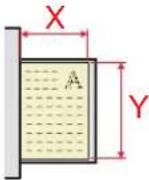 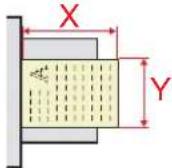 | ||
| Medientyp*2 | Wählen Sie einen Medientyp aus.Mögliche Werte: Normal (60 bis 105 g/m2), Folien, Grobes, Pergament (52 bis 105 g/m2), Etiketten, Recycling, Vorgedruckt*3, Fein, Karteikarte, Farbiges, Gelochtes*3, Briefpapier*3, Umschläge, Dick (106 bis 300 g/m2), Beschichtet, Hohe Quali., Index Registerblätter, Anwender 1-8 | |
HINWEIS
Ist das optionale FAX-Kit installiert, können folgende Medientypen zum Ausdruck empfangener Faxe verwendet werden. Normalpapier, Grobes, Pergament, Etiketten, Recycling, Fein, Karteikarten, Farbiges, Umschläge, Dick, Beschichtet, Hohe Quali. und Anwender 1 bis 8Allgemeine Einstellungen
Einstellungen für allgemeine Funktionen des Geräts.Sprache
Taste [ Systemmenü/Zähler] > [Allgemeine Einstellungen] > [Sprache]| Menüpunkt Beschreibung | |
| Sprache | Wählen Sie die Sprache, die in der Berührungsanzeige angezeigt werden soll. |
Standardanzeige
Taste [ Systemmenü/Zähler] > [Allgemeine Einstellungen] > [Standardanzeige]| Menüpunkt Beschreibung | |
| Standardanzeige | Hier wählen Sie die Betriebsart, die nach dem Einschalten erscheinen soll (Standardanzeige).Mögliche Werte: Startseite, Kopieren, Senden, FAX^*1 , Status, Anwender-Box, Auftrags-Box, Externer Speicher, FAX-Box^*1 , Programm, Startschirm (Vergrößeru.), Anzeige vergrößern Kopie, Anzeige größer Senden, Zugriffsanzeige FAX^*1 , Internetbrowser ^*2 , Anwendungsname ^*3 |
Ton
Taste [ Systemmenü/Zähler] > [Allgemeine Einstellungen] > [Ton]| Menüpunkt Beschreibung | |
| Warnton | Mit dieser Funktion können Sie Signaltöne während des Gerätebetriebs festlegen. |
| Lautstärke | Lautstärke des Signaltons einstellen.Mögliche Werte: 0 (Stumm), 1 (Minimal), 2, 3 (Mittel), 4, 5 (Maximal) |
| Tastendruck | Wenn Tasten auf dem Bedienfeld und auf der Berührungsanzeige betätigt werden, ist ein Piepton zu hören.Mögliche Werte: Aus, Ein |
| Auftragsende | Erfolgreiche Aufträge werden mit einem Ton bestätigt.Mögliche Werte: Aus, Ein, Nur Faxempfang*1 |
| Bereit | Das Ende der Aufwärmphase wird mit einem Ton bestätigt.Mögliche Werte: Aus, Ein |
| Warnung | Bei Auftreten eines Fehlers wird ein Warnton ausgeben.Mögliche Werte: Aus, Ein |
| Optionale Tastatur | Beim Druck einer Taste wird ein Ton ausgegeben.Mögliche Werte: Aus, Ein |
| FAX-Lautsprecherlautst.*1 | → FAX Bedienungsanleitung |
| FAX-Mithörlautstärke*1 | → FAX Bedienungsanleitung |
Tastaturbelegung
Taste [ Systemmenü/Zähler] > [Allgemeine Einstellungen] > [Tastaturbelegung]| Menüpunkt Beschreibung | |
| Tastaturbelegung | Ändert die Tastatur der Berührungsanzeige für die Eingabe von Zeichen.Mögliche Werte: QWERTY, QWERTZ, AZERTY |
Original/Papiereinstellungen
Taste [ Systemmenü/Zähler] > [Allgemeine Einstellungen] > [Original/Papiereinstellungen] Ändert die Einstellungen für Originale und Papier.| Menüpunkt Beschreibung | ||
| Anwender-Originalformat | Stellt häufig gebrauchte Originalformate ein.Die Optionen für die Anwenderformate werden auf der Berührungsanzeige angezeigt, damit Sie das entsprechende Originalformat auswählen können.Um ein anwenderdefiniertes Originalformat zu speichern, wählen Sie [Ein] und geben das gewünschte Format ein. Bis zu vier anwenderdefinierte Originalformate können hinzugefügt werden.Mögliche Werte:Europäische ModelleX: 50 bis 432 mm (in 1-mm-Schritten)Y: 50 bis 297 mm (in 1-mm-Schritten)X=Länge, Y=BreiteVertikal Horizontal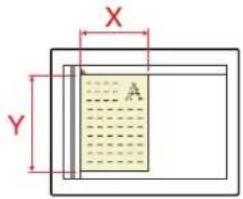 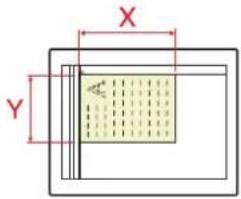 | |
| Anwender-Papierformat | Stellt häufig gebrauchte Anwender-Papierformate ein.Die Optionen für die Anwenderformate werden auf der Berührungsanzeige angezeigt, damit Sie das entsprechende Papierformat für die Universalzufuhr auswählen können.Um ein anwenderdefiniertes Papierformat zu speichern, wählen Sie [Ein] und geben das gewünschte Format ein. Bis zu vier anwenderdefinierte Papierformate können hinzugefügt werden.Mögliche Werte:Europäische ModelleX: 148 bis 457 mm (in 1-mm-Schritten)Y: 98 bis 320 mm (in 1-mm-Schritten)X=Länge, Y=BreiteVertikal Horizontal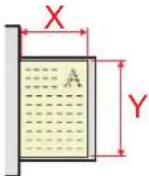 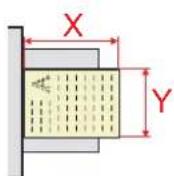 -Medientyp: Normalpapier, Folien, Grobes, Pergament, Etiketten, Recycling, Vorgedruckt, Fein, Karteikarte, Farbiges, Gelochtes, Briefpapier, Dick, Beschichtet, Hohe Quali., Index Registerblätter, Anwender 1-8 -Medientyp: Normalpapier, Folien, Grobes, Pergament, Etiketten, Recycling, Vorgedruckt, Fein, Karteikarte, Farbiges, Gelochtes, Briefpapier, Dick, Beschichtet, Hohe Quali., Index Registerblätter, Anwender 1-8 | |
| Medientypeinstellung | Bestimmt das Gewicht für jeden Medientyp.Für Anwender 1-8 können die Einstellungen für Duplexdruck und Medientyp geändert werden.Medientypeinstellung (Seite 8-16) | |
| Standardpapierquelle | Wählen Sie die Standardpapierquelle von Kassette 1-5 und der Universalzufuhr.Mögliche Werte: Kassette 1 (bis 5), UniversalzufuhrHINWEIS[Kassette 3] bis [Kassette 5] werden nur angezeigt, wenn eine optionale Papierzufuhr installiert ist.[Kassette 3]: Wenn der Kassettenunterschrank (2 x 500 Blatt) oder das Großraummagazin (2 x 1.500 Blatt) installiert ist.[Kassette 4]: Wenn der Kassettenunterschrank (2 x 500 Blatt) oder das Großraummagazin (2 x 1.500 Blatt) installiert ist.[Kassette 5]: Wenn die seitliche Papierzufuhr (3.000 Blatt) installiert ist. | |
| Auto. Umschalten | Falls das optionale Großraummagazin gewählt wird, kann der Papiereinzug auf ein anderes Großraummagazin umgeschaltet werden.Mögliche Werte: Aus, Ein | |
| Autom. Originalerkennung | Die automatische Originalerkennung von Spezialformaten oder Nicht-Standardformaten ist möglich. | |
| Metrisch | A6/Hagaki | |
| Folio | ||
| 11 x 15" | ||
| Zoll | Legal/Oficio II/216 x 340 mm | |
| Medium für Auto (S/W) | Bestimmt den Standard-Medientyp für die automatische Auswahl, wenn die Papierauswahl auf [Automatisch] gesetzt ist. Falls Sie [Normalpapier] gewählt haben, wird die Papierzufuhr mit Normalpapier in der angegebenen Größe ausgewählt. Wählen Sie [Alle Medien] für eine Papierquelle, die Papier im angegebenen Format enthält.Mögliche Werte: Alle Medien, Normalpapier, Folien, Grobes, Pergament, Etiketten, Recycling, Vorgedruckt, Fein, Karteikarte, Farbiges, Gelochtes, Briefpapier, Umschläge, Dick, Beschichtet, Hohe Quali., Index Registerblätter, Anwender 1 bis 8 | |
| Papierquelle für Deckblatt | Legt die Papierquelle fest, in der sich das Deckblatt für die Deckblatt-Funktion befindet.Mögliche Werte: Kassette 1 (bis 5), UniversalzufuhrHINWEIS[Kassette 3] bis [Kassette 5] werden nur angezeigt, wenn eine optionale Papierzufuhr installiert ist.[Kassette 3]: Wenn der Kassettenunterschrank (2 x 500 Blatt) oder das Großraummagazin (2 x 1.500 Blatt) installiert ist.[Kassette 4]: Wenn der Kassettenunterschrank (2 x 500 Blatt) oder das Großraummagazin (2 x 1.500 Blatt) installiert ist.[Kassette 5]: Wenn die seitliche Papierzufuhr (3.000 Blatt) installiert ist. | |
| Sondermaterial | Wenn Sie auf vorgelochtem Papier, Vordrucken oder Briefpapier drucken, sind die Stanzlöcher eventuell nicht richtig ausgerichtet oder die Druckrichtung ist umgekehrt, je nachdem wie die Originale eingelegt sind und welche Kopierfunktionen verwendet werden. In diesem Fall wählen Sie [Druckausrichtung anpassen], um die Druckrichtung entsprechend einzustellen. Wenn die Ausrichtung des Papiers nicht wichtig ist, wählen Sie [Priorität Geschwindigkeit].Wenn Sie [Druckausrichtung anpassen] wählen, legen Sie das Papier wie nachstehend beschrieben ein.Beispiel: Kopieren auf Briefpapier 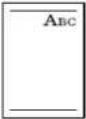    PapierOriginalbearbeitungUniversalzufuhrKass PapierOriginalbearbeitungUniversalzufuhrKass     PapierOriginalbearbeitungUniversalzufuhrKassMögliche Werte: Druckausrichtung anpassen, Priorität Geschwindigkeit PapierOriginalbearbeitungUniversalzufuhrKassMögliche Werte: Druckausrichtung anpassen, Priorität Geschwindigkeit | |
| Papierquelle Trennblatt | Wählen Sie die Standardpapierquelle für Trennblätter.Mögliche Werte: Kassette 1 (bis 5), UniversalzufuhrHINWEIS[Kassette 3] bis [Kassette 5] werden nur angezeigt, wenn eine optionale Papierzufuhr installiert ist.[Kassette 3]: Wenn der Kassettenunterschrank (2 x 500 Blatt) oder das Großraummagazin (2 x 1.500 Blatt) installiert ist.[Kassette 4]: Wenn der Kassettenunterschrank (2 x 500 Blatt) oder das Großraummagazin (2 x 1.500 Blatt) installiert ist.[Kassette 5]: Wenn die seitliche Papierzufuhr (3.000 Blatt) installiert ist. | |
| Anzeige Papier-Einstell. | Legen Sie fest, ob eine Bestätigungsanzeige erscheinen soll, wenn für jede Kassette neues Papier eingerichtet wird.Mögliche Werte: Aus, Ein | |
| Kassette 1 bis 5 | HINWEIS[Kassette 3] bis [Kassette 5] werden nur angezeigt, wenn eine optionale Papierzufuhr installiert ist.[Kassette 3]: Wenn der Kassettenunterschrank (2 x 500 Blatt) oder das Großraummagazin (2 x 1.500 Blatt) installiert ist.[Kassette 4]: Wenn der Kassettenunterschank (2 x 500 Blatt) oder das Großraummagazin (2 x 1.500 Blatt) installiert ist.[Kassette 5]: Wenn die seitliche Papierzufuhr (3.000 Blatt) installiert ist. | |
| Universalzufuhr | ||
Medientypeinstellung
Die folgenden Kombinationen aus Medientyp und Papiergewicht sind möglich.| Papiergewicht Gewicht (g/m) | ^2) Papiergewicht Gewicht (g/m) | ^2) |
| Leicht | 52 g/m2 bis 59 g/m2 | Schwer 2^*1 |
| Normal 1 | 60 g/m2 bis 74 g/m2 | Schwer 3^*1 |
| Normal 2 | 75 g/m2 bis 90 g/m2 | Schwer 4^*1 |
| Normal 3 | 91 g/m2 bis 105 g/m2 | Schwer 5^*1 |
| Schwer 1^*1 | 106 g/m2 bis 135 g/m2 | Sehr schwer ^*1 |
| Medientyp Standard | Medientyp Standard | ||
| Normalpapier | Normal 2 | Gelochtes | Normal 2 |
| Grobes | Normal 3 | Briefpapier | Normal 2 |
| Pergament | Schwer 1 | Umschläge | Schwer 3 |
| Etiketten | Schwer 2 | Dick | Schwer 3 |
| Recycling | Normal 2 | Hohe Qualität | Normal 2 |
| Vorgedruckt | Normal 2 | Beschichtet | Schwer 1 |
| Fein | Normal 3 | Index Registerblätter | Schwer 4 |
| Karteikarte | Schwer 4 | Anwender 1 - 8 | Normal 2 |
| Farbiges | Normal 3 |
| Menüpunkt Beschreibung | ||
| Duplexdruck Nichtzulassen | Duplexdruck gestattet. | |
| Name | Ändert die Bezeichnung für Anwender 1-8. Es sind maximal 16 Zeichen möglich.Wenn der Medientyp für die Universalzufuhr ausgewählt wird, erscheint der Name nach der Änderung.Zeicheneingabe (Seite 11-10) | |
Maßeinheit
Taste [ Systemmenü/Zähler] > [Allgemeine Einstellungen] > [Maßeinheit]| Menüpunkt Beschreibung | |
| Maßeinheit | Sie können für die Papierformate zwischen metrischem System (in Europa) und Zollsystem (für US-Markt) umschalten.Mögliche Werte: mm, Zoll |
Fehlerbehandlung
Taste [ Systemmenü/Zähler] > [Allgemeine Einstellungen] > [Fehlerbehandlung] Legt fest, ob der Auftrag abgebrochen oder fortgesetzt werden soll, wenn ein Fehler auftritt.| Menüpunkt Beschreibung | |
| Fehler bei Duplexdruck | Legt fest, was zu tun ist, wenn für das gewünschte Papierformat und den eingestellten Medientyp kein Duplexdruck möglich ist.Mögliche Werte:1-seitig: Einseitig druckenFehler anzeigen: Eine Fehlermeldung für den Druckabbruch wird im Display angezeigt. |
| Endbearbeitungsfehler | Ist für das Papierformat oder den Medientyp keine Endbearbeitung wie Heften, Lochen, versetzt Sortieren möglich, legen Sie hier die alternative Vorgehensweise des Geräts fest.Mögliche Werte:Ignorieren: Die Einstellung wird ignoriert und der Druckauftrag wird ausgeführt.Fehler anzeigen: Eine Fehlermeldung für den Druckabbruch wird im Display angezeigt. |
| Fehler Heftklammern leer | Legt fest, was zu tun ist, wenn während des Drucks die Heftklammern zur Neige gehen.Mögliche Werte:Ignorieren: Der Druck wird ohne Heften fortgesetzt.Fehler anzeigen: Eine Fehlermeldung für den Druckabbruch wird im Display angezeigt.HINWEISDer optionale Dokumentenfinisher wird benötigt. |
| Zu viele verarbeitete Seiten | Legt fest, was zu tun ist, wenn während des Drucks die Heftstärke oder die Versatzmenge überschritten wird.Mögliche Werte:Ignorieren: Der Druck wird ohne Endbearbeitung fortgesetzt.Fehler anzeigen: Eine Fehlermeldung für den Druckabbruch wird im Display angezeigt.HINWEISDer optionale Dokumentenfinisher wird benötigt. |
| Locherbehälter voll | Legt fest, was zu tun ist, wenn der Locherbehälter beim Drucken voll wird.Mögliche Werte:Ignorieren: Der Druck wird ohne Lochen fortgesetzt.Displayfehler: Eine Fehlermeldung für den Druckabbruch wird im Display angezeigt.HINWEISSie benötigen den optionalen Dokumentenfinisher und die optionale Locheinheit. |
| Papiergrößenfehler | Legt fest, was zu tun ist, wenn das Papierformat oder der Medientyp beim Druck vom Computer nicht mit der gewählten Kassette oder Universalzufuhr übereinstimmt.Mögliche Werte:Ignorieren: Die Einstellung wird ignoriert und der Druckauftrag wird ausgeführt.Fehler anzeigen: Eine Fehlermeldung für den Druckabbruch wird im Display angezeigt. |
| Falsches Papier eingelegt | Diese Einstellung legt fest, was passiert, wenn das eingestellte Papierformat der Kassette nicht mit dem Format des eingezogenen Papiers übereinstimmt.Mögliche Werte:Ignorieren: Die Einstellung wird ignoriert und der Druckauftrag wird ausgeführt.Fehler anzeigen: Eine Fehlermeldung für den Druckabbruch wird im Display angezeigt. |
| Papierstau vor Heften | Die Seite, von der aus der Auftrag wieder nach der Fehlerbehebung gestartet wird, kann ausgewählt werden.Mögliche Werte:Fortsetzung obere Seite: Der Druck wird von der ersten Seite wieder aufgenommen.Fortsetz. gestaute Seite: Der Druck wird von der gestauten Seite an wieder aufgenommen.HINWEISDer optionale Dokumentenfinisher wird benötigt. |
Ablagefach
Taste [ Systemmenü/Zähler] > [Allgemeine Einstellungen] > [Ablagefach]| Menüpunkt Beschreibung | |
| Ablagefach | Wählen Sie das Ablagefach für Kopieraufträge und Druckaufträge aus Dokumentenboxen oder von Computern sowie beim FAX-Empfang.Mögliche Werte:mit optionalem Job SeparatorInneres Fach: Das Papier wird im inneren Fach des Geräts ausgeworfen.Job Separator-Fach: Das Papier wird im Job Separator ausgeworfen. Mit optionalem 1.000-Blatt-DokumentenfinisherJob Separator-Fach *1: Das Papier wird im Job Separator ausgeworfen.Finisher-Fach: Das Papier wird im Finisher-Fach des optionalen Dokumentenfinishers ausgeworfen. Mit optionalem 4.000-Blatt-DokumentenfinisherJob Separator-Fach *1: Das Papier wird im Job Separator ausgeworfen.Fach A: Das Papier wird im Fach A des optionalen Dokumentenfinishers ausgeworfen.Fach B: Das Papier wird im Fach B des optionalen Dokumentenfinishers ausgeworfen. Mit der optionalen MailboxJob Separator-Fach *1: Das Papier wird im Job Separator ausgeworfen.Fach A: Das Papier wird im Fach A des optionalen Dokumentenfinishers ausgeworfen.Fach B: Das Papier wird im Fach B des optionalen Dokumentenfinishers ausgeworfen.Fach 1 bis 7: Ausgabe in die Fächer 1 bis 7 (Fach 1 befindet sich oben) des optionalen Mailbox Sorters.[X25C] HINWEISDer Druck von empfangenen Faxen kann festgelegt werden, wenn das FAX-Kit installiert ist.Diese Optionen können eingestellt werden, wenn der optionale Job Separator bzw. der 1.000-Blatt- oder der 4.000-Blatt-Dokumentenfinisher installiert ist. Diese Anzeige erscheint nicht, wenn der optionale Innere Finisher installiert ist. |
Bestätigung der Ausrichtung
Taste [ Systemmenü/Zähler] > [Allgemeine Einstellungen] > [Bestätigung der Ausrichtung]| Menüpunkt Beschreibung | |
| Bestätigung der Ausrichtung | Legt fest, ob bei folgenden Funktionen eine Bestätigungsanzeige zur Ausrichtung des angelegten Originals angezeigt werden soll.→Originalausrichtung (Seite 6-23)Zoom (XY Zoom)SeitenzahlDuplexBroschüreRand/ZentrierenHeften/Lochen (optional)Randlöschung2-seitig/BuchoriginalKombinierenTextstempelMemoseiteEingangsstempelMögliche Werte: Aus, Ein |
Funktionsstandardwerte
Taste [ Systemmenü/Zähler] > [Allgemeine Einstellungen] > [Funktionsstandardwerte]| Menüpunkt Beschreibung | |
| Orig. ausrichtung (Kopie) | Legt die Grundeinstellung für die Originalausrichtung fest.Mögliche Werte: Oberkante oben, Oberkante links, Auto*1 |
| Orig. ausrich(Send./Speic) | |
| Originalvorlage (Kopieren) | Legt die Standard-Originalvorlage für die Kopie fest.Mögliche Werte: Text+Foto (Drucker), Text+Foto (Broschüre), Foto (Drucker), Foto (Broschüre), Foto (Fotopapier), Text, Text (Feine Linien), Grafik/Karte (Drucker), Grafik/Karte (Zeitschrift) |
| Orig.vorlage (Send/Speich) | Legt die Standard-Originalvorlage für Senden/Speichern fest.Mögliche Werte: Text+Foto, Foto, Text, Text (Feine Linien), Text (für OCR) |
| Auflösung Faxsendung*2 | → FAX Bedienungsanleitung |
| Scanauflösung | Wählen Sie die Standardauflösung für das Scannen.Mögliche Werte: 600×600dpi, 400×400dpi Ultrafein, 300×300dpi, 200×400dpi Superfein, 200×200dpi Fein, 200×100dpi Normal |
| Farbauswahl | Legt die Standardeinstellung für das Scannen von farbigen Dokumenten fest.Mögliche Werte: Auto. Farbe(Farbe/Grau), Auto. Farbe(Farbe&S/W), Mehrfarbig, Graustufen oder Schwarz/weiß |
| Dateiformat | Legt das Standard-Dateiformat von eingescannten Originalen fest.Mögliche Werte: PDF, TIFF, JPEG, XPS, OpenXPS, Hoch komp. PDF |
| Hintergrhelligk.(Kopieren) | Legt einen Standardwert für die Hintergrundhelligkeit der Kopie fest.Mögliche Werte: Aus, Automatisch, Manuell (Dunkler 5) |
| Hintergr. (Senden/Speich.) | Legt die Standardeinstellung für die Hintergrundhelligkeit beim Senden und Speichern fest.Mögliche Werte: Aus, Automatisch, Manuell (Dunkler 5) |
| Durchsch. meiden (Kopie) | Legt die Standardeinstellung für Durchscheinen vermeiden in der Kopie fest.Mögliche Werte: Aus, Ein |
| Durchsch. meid(Send/Spei) | Legt die Standardeinstellung für Durchscheinen vermeiden beim Senden und Speichern fest.Mögliche Werte:Aus, Ein |
| Zoom | Wählt den Zoomfaktor, um das Papierformat oder das Sendeformat nach Auflegen des Originals zu ändern.Mögliche Werte:100%, Automatisch |
| Standard Randlöschung | Gibt die standardmäßig zu lösche Randlebreite ein.Mögliche Werte:Europäische Modelle: 0 bis 50 mm (in 1-mm-Stufen)[7228] HINWEISUm die standardmäßig zu lösche Randlebreite festzulegen, muss der Wert unter "Rand" eingegeben werden. Um dunkle Schatten in der Mitte des Original zu löschen, geben Sie den Wert unter "Bundsteg" an. |
| Randlöschung Rückseite | Legt die Randlöschmethode für die Rückseite fest.Mögliche Werte:Wie Vorderseite, Nicht löschen |
| Standardmäßiger Rand | Legt den standardmäßigen Rand fest.Mögliche Werte:Europäische ModelleLinks/Rechts: -18 bis 18 mm (in 1-mm-Stufen)Oben/Unten: -18 bis 18 mm (in 1-mm-Stufen) |
| Autom. Bilddrehung (Kopie) | Legt die Einstellungen für die automatische Bildrehung fest.Mögliche Werte:Aus, Ein |
| EcoPrint | Legt die EcoPrint-Standardeinstellung fest.Mögliche Werte:Aus, Ein |
| Tonersparstufe (EcoPrint) | Legt die Tonersparstufe für EcoPrint fest.Mögliche Werte:1 (Niedrig) bis 5 (Hoch)[IMAGE]Das Anheben des Werts reduziert den Tonerverbrauch, aber die Qualität verschlechtert sich. |
| Hoch kompr. PDF-Bild | Legt den Standard für die Komprimierung einer PDF-Datei fest.Mögliche Werte:Kompression Priorität, Standard, Qualität Priorität |
| Farb-TIFF-Komprimierung | Legt die Komprimierungsstufe zum Versand von farbigen Dokumenten im TIFF-Format fest.Mögliche Werte:TIFF V6, TTN2 |
| Bildqualität (Dateiformat) | Legt die Standard-PDF-/TIFF-/JPEG-/XPS-/OpenXPS-Dateiqualität fest.Mögliche Werte:1 Niedr. Qual. (h. Komp.) bis 5 Hohe Qual. (n. Komp.) |
| Gruppieren/Versetzte Ausgabe | Legt die Standardeinstellungen für die gruppierte/versetzte Ausgabe fest.Mögliche Werte:Gruppieren: Aus, EinVersetzt: Aus, Jeden Satz (Wenn für Gruppieren [Aus] eingestellt wurde, wird [Jede Seite] versetzt ausgegeben.) |
| JPEG/TIFF-Druck | Legt die Bildgröße (Auflösung) fest, wenn Sie eine JPEG- oder TIFF-Datei drucken wollen.Mögliche Werte: An Papierformat anpassen, Bildauflösung oder An Druckauflösung anpass. |
| XPS Seitengenau | Legt den Standardwert für die XPS-Seitengenauigkeit fest.Mögliche Werte: Aus, Ein |
| PDF/A | Legt die Standardeinstellung für das Speichern von Dokumenten im PDF/A-Standard fest.Mögliche Werte: Aus, PDF/A-1a, PDF/A-1b, PDF/A-2a, PDF/A-2b, PDF/A-2u |
| Dateinameneingabe | Legt einen Dateinamen als Standard für Aufträge fest. Zusätzliche Informationen wie Datum und Uhrzeit oder Auftragsnummer (Job-Nr.) können ebenfalls festgelegt werden.Mögliche Werte:Dateiname: Bis zu 32 Zeichen können eingegeben werden.Zusatzinfo: Keine, Datum/Zeit, Job-Nr., Job-Nr. & Datum/Zeit, Datum/Zeit & Job-Nr. |
| E-Mail Betreff/Nachricht | Legt den Betreff und die Nachricht fest, die automatisch eingefügt werden (Standardbetreff und Standardnachricht), wenn eingescannte Originale per E-Mail versendet werden. Es können drei Nachrichten gespeichert werden. Diese Vorlagen können beim Senden ausgewählt werden.Mögliche Werte:Betreff: Bis zu 60 Zeichen können eingegeben werden.Nachricht 1 bis 3: Bis zu 500 Zeichen können eingegeben werden. |
| Betreff/Text i-FAX | Legt den Betreff und die Nachricht fest, die automatisch eingefügt werden (Standardbetreff und Standardnachricht), wenn eingescannte Originale per i-FAX versendet werden.Mögliche Werte:Betreff: Bis zu 60 Zeichen können eingegeben werden.Nachricht: Bis zu 500 Zeichen können eingegeben werden.[IMAGE]Diese Anzeige erscheint nur, wenn das optionale FAX-Kit installiert ist.→Internet FAX Kit (A) "Internet FAX-Kit" (Seite 11-6) |
| Arbeitsweise Vorlag.einzug | Legt die Arbeitsweise des Vorlageneinzugs fest, wenn Vorlagen eingezogen werden.Mögliche Werte: Geschwindigkeit Priorität, Priorität Qualität[IMAGE]Diese Anzeige erscheint nur, wenn der optionale Vorlageneinzug installiert ist. |
| OCR Texterkennung | Legt fest, ob eine OCR-Texterkennung erfolgen soll.Mögliche Werte: Aus, Ein[4D06] HINWEISDie Funktion steht nur zur Verfügung, wenn das optionale OCR-Scan-Aktivierungs-Kit installiert ist.[T2TX] Scan Extension Kit(A) "OCR Scan Activation Kit" (Seite 11-7) |
| Vorrangige OCR-Sprache | Legt die Standardsprache für die Texterkennung fest. (Englisch) ist die Standardeinstellung.)Wählen Sie eine Sprache zur Erkennung aus der Berührungsanzeige aus.[2548] HINWEISDie Funktion steht nur zur Verfügung, wenn das optionale OCR-Scan-Aktivierungs-Kit installiert ist. Scan Extension Kit(A) "OCR Scan Activation Kit" (Seite 11-7) Scan Extension Kit(A) "OCR Scan Activation Kit" (Seite 11-7) |
| Wiederholungskopie | Legt den Standardwert für die Kopienwiederholung fest.Mögliche Werte: Aus, Ein HINWEIS• Diese Funktion wird nicht angezeigt, wenn das optionale Data Security Kit installiert ist.• Diese Funktion wird nicht angezeigt, wenn die Aufbewahrung von Wiederholungsaufrägen auf null gesetzt ist. HINWEIS• Diese Funktion wird nicht angezeigt, wenn das optionale Data Security Kit installiert ist.• Diese Funktion wird nicht angezeigt, wenn die Aufbewahrung von Wiederholungsaufrägen auf null gesetzt ist. |
| Leere Seiten auslassen (Kopie) | Legt die Einstellungen für das Löschen leerer Seiten fest.Mögliche Werte: Aus, Ein |
| Leere Seiten auslassen (Senden/Speichern) | |
| Dateitrennung | Legt die Standardeinstellung für die Dateitrennung von Seiten fest.Mögliche Werte: Aus, Ein[2NTC]Wenn die Einstellung [Ein] gewählt wird, muss die Anzahl der zu trennenden Seiten festgelegt werden. Möglich sind Werte von 1 bis 500 Seiten. |
| Mehrfach-Scan (Kopie) | Wählen Sie die Standardeinstellung für die Option Mehrfach-Scan (Kopie).Mögliche Werte: Aus, Ein |
| Mehrfach-Scan (FAX)*2 |  |
| Mehrf. Scan (Send/Speich) | Wählen Sie die Standardeinstellung für die Option Mehrfach-Scan (Senden/Speichern).Mögliche Werte: Aus, Ein |
Optionaler Tastatur-Typ
Taste [ Systemmenü/Zähler] > [Allgemeine Einstellungen] > [Optionaler Tastatur-Typ]| Menüpunkt Beschreibung | |
| Optionaler Tastatur-Typ | Sie können eine optionale Tastatur auswählen.Mögliche Werte: US-Englisch, US-Englisch mit Euro, Französisch, Deutsch, UK-Englisch |
| Menüpunkt Beschreibung | ||
| Allgemein | Legt die Einstellungen für Stempel fest. | |
| Text (Textstempel)Wählen Sie [Hinzufüg/Bearbeit], um einen Text als Vorlage einzugeben. Bis zu 8 Vorlagen können gespeichert werden. Wählen Sie [Löschen], um eine Vorlage zu löschen. | ||
| Schriftart (Seitenzahl) Legt die Schriftgröße der Seitenzahl im Ausdruck fest.Mögliche Werte:Größe 1 bis 3 6,0 bis 64,0 Punkt | ||
| Schriftart (Eingangsstempel) Wird der Eingangsstempel (Bates) benutzt, kann die Schriftgröße gewählt werden.Mögliche Werte:Größe 1 bis 3 6,0 bis 64,0 Punkt | ||
| Schriftart (Textstempel) Legt die Schriftgröße des Stempels im Ausdruck fest.Mögliche Werte:Größe 1 bis 3 6,0 bis 64,0 Punkt | ||
| Menüpunkt Beschreibung | |
| Druckaufträge | |
| Der folgende Abschnitt beschreibt die Einstellungen für Stempel, wenn ein Dokument gedruckt wird.Nachdem Sie alle Einstellungen vorgenommen haben, wechseln Sie zur Anzeige Kopieren oder Anwender-Box im Systemmenü und wählen Sie die Taste [Zurücks.]. | |
| Textstempel | Legt fest, ob ein Textstempel in alle Druckaufträge eingedruckt werden soll.Mögliche Werte: Aus, EinHINWEISWurde die Einstellung [Ein] gewählt, können die Textstempel-Einstellungen für den Ausdruck nicht geändert werden. |
| Textstempelbearbeiten | Bestimmen Sie den Standard-Textstempel. |
| Stempel | Wählen Sie einen Text, der aus den Vorlagen eingedruckt werden soll, oder wählen Sie [Stempel], um einen Text mit maximal 32 Zeichen einzugeben.HINWEISDie vorab gespeicherten Vorlagen erscheinen. Für weitere Hinweise zur Nutzung der Vorlagen siehe auchText (Textstempel) (Seite 8-24) |
| Stempelart | Legt die Art des Textstempels fest.Mögliche Werte: Jede Druckseite, Jede Originalseite |
| Position | Legt die Position des Stempels fest.Mögliche Werte: Oben links, Oben Mitte, Oben rechts, Mitte links, Mittig, Mitte rechts, Unten links, Unten Mitte, Unten rechts, DetailHINWEISWählen Sie [Detail], um die Stempelposition und den Winkel über Zahlenwerte einzugeben. Bestimmen Sie die Position des Stempels, wenn dieser im Duplexdruck auf der Rückseite erscheint. |
| Schriftart | Legt die Schriftart des eingedruckten Textstempels fest.Mögliche Werte:Größe: Die Schriftgrößen, die in Schriftart (Textstempel) gespeichert wurden, werden angezeigt.Schriftart (Textstempel) (Seite 8-24)Zeichenrand: Aus, Kreis, Rechteck, UnterstrichenStil: Kein, Fett, Kursiv, Fett/KursivSchriftart: Courier, Letter GothicFarbe: Schwarz, WeißHelligkeit: 10 bis 100 % (in 10 %-Schritten)Muster anzeigen: Transparent, Ausschnitt, Überschreiben |
| Eingangsstempel | Legt fest, ob ein Eingangsstempel (Bates) in alle Druckaufträge eingedruckt werden soll.Mögliche Werte: Aus, EinHINWEISWurde die Einstellung [Ein] gewählt, können die Eingangsstempel-Einstellungen für den Ausdruck nicht geändert werden. |
| Eingangsstempelbearbeiten | Bestimmen Sie den Standard-Eingangsstempel.Mögliche Werte: Datum, Benutzername, Seriennummer, Nummerierung, Text 1,Text 2, Datumsformat, Standard Nummerierung, Position, SchriftartHINWEISBei Auswahl von [Text 1] oder [Text 2] wählen Sie [Ändern] darunter und geben den Text für den Eindruck mit maximal 32 Zeichen ein.Um das [Datum] einzustellen, wählen Sie [Datumsformat] und stellen Sie die Anzeige des Datums ein.Bei Auswahl von [Nummerierung] wählen Sie [Standard Nummerierung] und geben die Startzahl für die Nummer (1 bis 9.999.999) ein. Bei Auswahl von [Feste Stellenzahl] > [Ein] können Sie die Anzahl der Ziffern der Seriennummer (1 bis 7 Ziffern) festlegen.Wählen Sie [Detail] unter "Position", um die genaue Stempelposition über Zahlenwerte einzugeben. Bestimmen Sie die Position des Stempels, wenn dieser im Duplexdruck auf der Rückseite erscheint. |
| Sendeaufträge | Sie können Einstellungen für den Textstempel für die Versendung festlegen. Nachdem Sie alle Einstellungen vorgenommen haben, wechseln Sie für die Versendung zur Anzeige Senden oder Anwender-Box im Systemmenü und wählen die Taste [Zurücks.]. |
| Textstempel | Legt fest, ob ein Textstempel in alle Sendeaufträge eingedruckt werden soll.Mögliche Werte: Aus, EinHINWEISWurde die Einstellung [Ein] gewählt, können die Textstempel-Einstellungen für den Versand nicht geändert werden. |
| Textstempelbearbeiten | Bestimmen Sie den Standard-Textstempel. |
| Stempel | Wählen Sie einen Text, der aus den Vorlagen eingedruckt werden soll, oder wählen Sie [Stempel], um einen Text mit maximal 32 Zeichen einzugeben.HINWEISDie vorab gespeicherten Vorlagen erscheinen. Für weitere Hinweise zur Nutzung der Vorlagen siehe auchText (Textstempel) (Seite 8-24) |
| Position | Legt die Position des Stempels fest.Mögliche Werte: Oben links, Oben Mitte, Oben rechts, Mitte links, Mittig, Mitte rechts, Unten links, Unten Mitte, Unten rechts, DetailHINWEISWählen Sie [Detail], um die genaue Stempelposition über Zahlenwerte einzugeben und den Winkel festzulegen. |
| Schriftart | Legt die Schriftart des eingedruckten Textstempels fest.Mögliche Werte:Größe: Die Schriftgrößen, die in Schriftart (Textstempel) gespeichert wurden, werden angezeigt.Schriftart (Textstempel) (Seite 8-24)Zeichenrand: Aus, Kreis, Rechteck, UnterstrichenStil: Kein, Fett, Kursiv, Fett/KursivSchriftart: Courier, Letter GothicFarbe: Schwarz, Rot, Grün, Blau, Cyan, Magenta, Yellow, WeißHelligkeit: 10 bis 100 % (in 10 %-Schritten)Muster anzeigen: Transparent, Ausschnitt, Überschreiben |
| Sendeaufträge | |
| Eingangsstempel | Legt fest, ob ein Eingangsstempel (Bates) in alle Sendeaufträge eingedruckt werden soll.Mögliche Werte: Aus, EinHINWEISWurde die Einstellung [Ein] gewählt, können die Eingangsstempel-Einstellungen für den Versand nicht geändert werden. |
| Eingangsstempel bearbeiten | Bestimmen Sie den Standard-Eingangsstempel.Mögliche Werte: Datum, Benutzername, Seriennummer, Nummerierung, Text 1,Text 2, Datumsformat, Standard Nummerierung, Position, SchriftartHINWEISBei Auswahl von [Text 1] oder [Text 2] wählen Sie [Ändern] darunter und geben den Text für den Eindruck mit maximal 32 Zeichen ein.Um das [Datum] einzustellen, wählen Sie [Datumsformat] und stellen Sie die Anzeige des Datums ein.Bei Auswahl von [Nummerierung] wählen Sie [Standard Nummerierung] und geben die Startzahl für die Nummer (1 bis 9.999.999) ein. Bei Auswahl von [Feste Stellenzahl] > [Ein] können Sie die Anzahl der Ziffern der Seriennummer (1 bis 7 Ziffern) festlegen.Wählen Sie [Detail] unter "Position", um die genaue Stempelposition über Zahlenwerte einzugeben. |
| Speicheraufträge | |
| Sie können Speichereinstellungen für den Textstempel auf einem externen Speicher festlegen.Nachdem Sie alle Einstellungen vorgenommen haben, wechseln Sie vom Systemmenü zur Anzeige Anwender-Box (Speicheraufträge) und wählen die Taste [Zurücks.]. | |
| Textstempel | Legt fest, ob ein Textstempel in alle Speicheraufträge eingedruckt werden soll.Mögliche Werte: Aus, EinHINWEISWurde die Einstellung [Ein] gewählt, können die Textstempel-Einstellungen für das Speichern nicht geändert werden. |
| Textstempelbearbeiten | Bestimmen Sie den Standard-Textstempel. |
| Stempel | Wählen Sie einen Text, der aus den Vorlagen eingedruckt werden soll, oder wählen Sie [Stempel], um einen Text mit maximal 32 Zeichen einzugeben.HINWEISDie vorab gespeicherten Vorlagen erscheinen. Für weitere Hinweise zur Nutzung der Vorlagen siehe auchText (Textstempel) (Seite 8-24) |
| Position | Legt die Position des Stempels fest.Mögliche Werte: Oben links, Oben Mitte, Oben rechts, Mitte links, Mittig, Mitte rechts, Unten links, Unten Mitte, Unten rechts, DetailHINWEISWählen Sie [Detail], um die genaue Stempelposition über Zahlenwerte einzugeben und den Winkel festzulegen. |
| Schriftart | Legt die Schriftart des eingedruckten Textstempels fest.Mögliche Werte:Größe: Die Schriftgrößen, die in Schriftart (Textstempel) gespeichert wurden, werden angezeigt.Schriftart (Textstempel) (Seite 8-24)Zeichenrand: Aus, Kreis, Rechteck, UnterstrichenStil: Kein, Fett, Kursiv, Fett/KursivSchriftart: Courier, Letter GothicFarbe: Schwarz, Rot, Grün, Blau, Cyan, Magenta, Yellow, WeißHelligkeit: 10 bis 100 % (in 10 %-Schritten)Muster anzeigen: Transparent, Ausschnitt, Überschreiben |
| Eingangsstempel | Legt fest, ob ein Eingangsstempel (Bates) in alle Speicheraufträge eingedruckt werden soll.Mögliche Werte: Aus, EinHINWEISWurde die Einstellung [Ein] gewählt, können die Eingangsstempel-Einstellungen für das Speichern nicht geändert werden. |
| Eingangsstempelbearbeiten | Bestimmen Sie den Standard-Eingangsstempel.Mögliche Werte: Datum, Benutzername, Seriennummer, Nummerierung, Text 1,Text 2, Datumsformat, Standard Nummerierung, Position, SchriftartHINWEISBei Auswahl von [Text 1] oder [Text 2] wählen Sie [Ändern] darunter und geben den Text für den Eindruck mit maximal 32 Zeichen ein.Um das [Datum] einzustellen, wählen Sie [Datumsformat] und stellen die Anzeige des Datums ein.Bei Auswahl von [Nummerierung] wählen Sie [Standard Nummerierung] und geben die Startzahl für die Nummer (1 bis 9.999.999) ein. Bei Auswahl von [Feste Stellenzahl] > [Ein] können Sie die Anzahl der Ziffern der Seriennummer (1 bis 7 Ziffern) festlegen.Wählen Sie [Detail] unter "Position", um die genaue Stempelposition über Zahlenwerte einzugeben. |
Manuell Heften
Taste [ Systemmenü/Zähler] > [Allgemeine Einstellungen] > [Manuell Heften] HINWEIS
Dies wird angezeigt, wenn der optionale 4.000-Blatt-Dokumentenfinisher installiert ist.| Menüpunkt Beschreibung | |
| Manuell Heften | Legt fest, ob manuelles Heften benutzt werden kann.Mögliche Werte: Aus, EinHINWEISHaben Sie [Ein] gewählt, kann die Zeitspanne bis zur Rückstellung der manuellen Heftung gewählt werden. Einstellungen zwischen 5 und 60 Sekunden (in 5-Sekunden-Schritten) sind möglich. |
| Heftposition | Legt die Standard-Heftposition fest.Mögliche Werte: A4, Letter |
Dok. pro Auftrag versetzen
Taste [ Systemmenü/Zähler] > [Allgemeine Einstellungen] > [Dok. pro Auftrag versetzen]| Menüpunkt Beschreibung | |
| Dok. pro Auftrag versetzen | Legt fest, ob jeder Druckauftrag versetzt abgelegt werden soll.Mögliche Werte: Aus, EinHINWEISDie Anzeige erfolgt nur, wenn der optionale Dokumentenfinisher installiert ist. |
Wenig Toner Alarmmenge
Taste [ Systemmenü/Zähler] > [Allgemeine Einstellungen] > [Wenig Toner Alarmmenge]| Menüpunkt Beschreibung | |
| Wenig Toner Alarmmenge | Legt den Schwellwert für den verbliebenen Toner fest. Wird dieser Wert erreicht, wird der Administrator informiert, damit neuer Toner bestellt werden kann.Diese Benachrichtigung wird für Event Reports, Status Monitor, SNMP Trap verwendet.Mögliche Werte: Aus, EinHINWEISDie Einstellung [Ein] ermöglicht die Einstellung eines Schwellwerts für den Toneralarm. Die Einstellung kann zwischen 5 und 100 % (in 1 %-Schritten) erfolgen. |
Alarm Resttonerbehälter voll
Taste [ Systemmenü/Zähler] > [Allgemeine Einstellungen] > [Alarm Resttonerbehälter voll]| Menüpunkt Beschreibung | |
| Alarm Resttonerbehälter voll | Benachrichtigt den Administrator, wenn der Resttonerbehälter fast voll ist. Sie können einen Schwellwert festlegen, der auf der Menge an Toner im Resttonerbehälter beruht.Mögliche Werte: Aus, EinHINWEISFalls Sie [Ein] gewählt haben, können Sie festlegen, wann der Resttonerbehälter voll ist. Geben Sie dazu das Fassungsvermögen des Resttonerbehälters an. Die Einstellung kann zwischen 10 und 90 % (in 10 %-Schritten) erfolgen. |
Einseitige Dokum. versetzen
Taste [ Systemmenü/Zähler] > [Allgemeine Einstellungen] > [Einseitige Dokum. versetzen]| Menüpunkt Beschreibung | |
| Einseitige Dokum. versetzen | Legt fest, ob einseitige Dokumente sortiert abgelegt werden sollen.Mögliche Werte: Aus, EinHINWEISDie Anzeige erfolgt nur, wenn der optionale Dokumentenfinisher installiert ist. |
Status/Protokoll anzeigen
Taste [ Systemmenü/Zähler] > [Allgemeine Einstellungen] > [Status/Protokoll anzeigen] Legt die Art der Anzeige von Status und Protokollen fest.| Menüpunkt Beschreibung | |
| Auftragsdetails Status | Mögliche Werte: Alle zeigen, Nur meine Aufträge, Alle ausblenden |
| Auftragsprotokoll anzeigen | Mögliche Werte: Alle zeigen, Nur meine Aufträge, Alle ausblenden |
| Anzeige FAX-Protokoll*1 | Mögliche Werte: Alle zeigen, Alle ausblenden |
Mitteilung bei Bannerdruck
Taste [ Systemmenü/Zähler] > [Allgemeine Einstellungen] > [Mitteilung bei Bannerdruck]| Menüpunkt Beschreibung | |
| Mitteilung bei Bannerdruck | Falls Sie mehrere Seiten Bannerdruck ausführen, müssen Sie festlegen, ob vor dem Ausdruck jedes Blatts eine Bestätigungsanzeige erscheinen soll.Mögliche Werte: Aus, Ein |
Statusanzeige anpassen
Taste [ Systemmenü/Zähler] > [Allgemeine Einstellungen] > [Statusanzeige anpassen] Legt fest, welche Inhalte in der Statusanzeige für Druckaufträge, Sendeaufträge und Speicheraufträge erscheinen sollen.| Menüpunkt Beschreibung | |
| Druckaufträge Spalte 1 | Mögliche Werte: Auftragsname, Benutzername, Druckseiten & Kopien, Gesamt Druckseiten |
| Druckaufträge Spalte 2 | Mögliche Werte: Auftragsname, Benutzername, Druckseiten & Kopien, Gesamt Druckseiten |
| Sendeaufträge Spalte 1 | Mögliche Werte: Auftragsname, Benutzername, Ziel, Originalseiten, Farbe & Schwarz/weiß |
| Sendeaufträge Spalte 2 | Mögliche Werte: Auftragsname, Benutzername, Ziel, Originalseiten, Farbe & Schwarz/weiß |
| Speicheraufträge Spalte 1 | Mögliche Werte: Auftragsname, Benutzername, Originalseiten, Farbe & Schwarz/weiß |
| Speicheraufträge Spalte 2 | Mögliche Werte: Auftragsname, Benutzername, Originalseiten, Farbe & Schwarz/weiß |
| Menüpunkt Beschreibung | ||
| Mitteilungsfenster | Legt fest, ob das Mitteilungsfenster aktiviert werden soll.Mögliche Werte: Aus, Ein | |
| Mitteilungsliste | Legt die Einstellungen für das Mitteilungsfenster fest. | |
| Hinzufügen | Es wird ein neues Mitteilungsfenster hinzugefügt. | |
| Zu zeigendes Gerät | Legt fest, wo das Mitteilungsfenster angezeigt werden soll.Mögliche Werte:Verbergen: Es wird keine Mitteilung angezeigt.Bedienfeld: Die Mitteilung wird auf dem Bedienfeld angezeigt.Embedded Web Server: Die Mitteilung wird im Embedded Web Server RX angezeigt.Bedienfeld + Web Server: Die Mitteilung wird auf dem Bedienfeld und im Embedded Web Server RX angezeigt. | |
| Mitteilungstyp | Legt die Art der Mittelung fest.Mögliche Werte: Normal, Alarm, Verbot | |
| Zu zeigender Ort | Legt fest, wo in der Berührungsanzeige die Mitteilung gezeigt werden soll.Mögliche Werte:Login-Anzeige: Anmelde-Anzeige der BenutzerverwaltungHome-Anzeige: In der Startseite der BerührungsanzeigeLogin- und Home-Anzeige Anmelde-Anzeige der Benutzerverwaltung und Startseite der Berührungsanzeige | |
| Priorität zeigen | Legt fest, ob die Mitteilung im Mitteilungsfenster angezeigt werden soll.Mögliche Werte: Aus, Ein | |
| Titel | Für den Titel stehen zur Anzeige im Mitteilungsfenster maximal 30 Zeichen zur Verfügung. | |
| Nachricht | Für die Nachricht stehen zur Anzeige im Mitteilungsfenster maximal 300 Zeichen zur Verfügung. | |
| Löschen | Löscht das Mitteilungsfenster aus der Liste. | |
| Priorität erhöhen | Setzt die Priorität des Mitteilungsfensters in der Liste hoch. | |
| Geringe Priorität | Setzt die Priorität des Mitteilungsfensters in der Liste herunter. | |
| Detail/Bearb. | Zeigt Detailinformationen des gewählten Mitteilungsfensters an. | |
Remote-Druck
Taste [ Systemmenü/Zähler] > [Allgemeine Einstellungen] > [Remote-Druck]| Menüpunkt Beschreibung | |
| Remote-Druck | Legt fest, ob ein Druck möglich ist, ohne das Gerät zu bedienen. Wenn [Nicht zulassen] ausgewählt wurde, kann ein Dokument, das vom Druckertreiber in der Dokumentenbox gespeichert wurde, auf dem Gerät ausgedruckt werden. Dies verhindert, dass andere Leute das Dokument sehen.Mögliche Werte: Nicht zulassen, Zulassen(HC76) HINWEISWird die Einstellung [Nicht zulassen] gewählt, sind die Funktionen Schnellkopie und Prüfen und Halten deaktiviert. Der Ausdruck eines Faxes (optional) ist trotzdem möglich. |
Einstellung Zifferntasten
Taste [ Systemmenü/Zähler] > [Allgemeine Einstellungen] > [Einstell. Zifferntasten]| Menüpunkt Beschreibung | ||
| Standard Anzeige | Kopie/Druck aus der Box | Wählen Sie, ob die Zifferntastatur angezeigt werden soll.Mögliche Werte: Aus, Ein |
| HyPAS Anwendung | ||
| Layout (HyPAS Anwendung) | Wählen Sie das Layout der HyPAS-Zifferntastatur, das beim Start angezeigt werden soll.Mögliche Werte: Fließend, Horizontal, Rechts | |
Lichtreflextion verhindern
Taste [ Systemmenü/Zähler] > [Allgemeine Einstellungen] > [Lichtreflexion verhindern]| Menüpunkt Beschreibung | |
| Lichtreflexion verhindern | Verhindert Lichtreflexionen, wenn die Option Schattierte Bereiche löschen verwendet wird.Mögliche Werte: Aus, Ein |
Zuweisung Funktionstaste
Taste [ Systemmenü/Zähler] > [Allgemeine Einstellungen] > [Zuweisung Funktionstaste] Weist jeder Funktionstaste eine Funktion zu.| Menüpunkt Beschreibung | |
| Funktionstaste 1 | Mögliche Werte: Kopieren, Senden, FAX*1, Anwender-Box, Auftrags-Box, Externer Speicher, FAX-Box, an mich senden (E-Mail), An mich aus Box senden (E-Mail), Internetbrowser, Keine, Programm *2, Anwendung *3 |
| Funktionstaste 2 | |
| Funktionstaste 3 | [SACT] HINWEISSie können die anzuzeigenden Funktionen für die folgenden Optionen auswählen: [Alle], [Anwendung], [Programm] und [Andere]. |
Anzeige Ausschalten
Taste [ Systemmenü/Zähler] > [Allgemeine Einstellungen] > [Anzeige Ausschalten]| Menüpunkt Beschreibung | |
| Anzeige Ausschalten | Legt fest, ob eine Bestätigungsmeldung angezeigt werden soll, falls die Stromversorgung ausfällt.Mögliche Werte: Aus, Ein |
Startseite
Taste [ Systemmenü/Zähler] > [Startseite] Verändert die Einstellungen für die Startseite.  Startseite bearbeiten (Seite 2-15)Kopieren
Taste [ Systemmenü/Zähler] > [Kopieren] Legt die Einstellungen für die Kopierfunktionen fest.| Menüpunkt Beschreibung | |
| Papierauswahl | Legt die Standard-Papierauswahl fest.Mögliche Werte: Automatisch, Standardpapierquelle |
| Betriebsart Auto Bilddrehung | Legt fest, ob die Ausrichtung der Vorlage gedreht wird, wenn sie nicht zur Ausrichtung des Papiers passt.Mögliche Werte:Ungedrehte man. Kopie: Wird eine Papierquelle oder ein Zoomfaktor gewählt, wird das Bild nicht gedreht.Für alle übernehmen: Alle Bilder werden gedreht.Wie Bildformat: Das Bild wird gedreht, wenn es auf das gewählte Papier passt. |
| Autom. Papierauswahl | Wenn für die Papierauswahl [Automatisch] gewählt wurde, können Sie die Auswahl des Papierformats festlegen, wenn sich der Zoom ändert.Mögliche Werte:Bestes Format: Das Papier wird basierend auf dem aktuellen Zoom und dem Originalformat ausgewählt.Wie Originalformat: Das Papier wird unabhängig von einem eventuellen Zoom entsprechend dem Originalformat ausgewählt. |
| Autom. % Priorität | Wenn eine Papierquelle mit einem anderen Format als das Original ausgewählt wird, legen Sie fest, ob ein automatischer Zoom (Verkleinern/Vergrößern) durchgeführt werden soll.Mögliche Werte: Aus, Ein |
| Format für kleine Originale | Legt das Papierformat für den Fall fest, dass die Originale zu klein für eine automatische Erkennung sind.Mögliche Werte: Standardpapierquelle, A4-R, A4, A5-R, A6-R, B5-R, B5, B6-R, Letter-R, Letter, Statement-R |
| Maximale Kopienanzahl | Begrenzt die Anzahl von Kopien, die auf einmal durchgeführt werden können.Mögliche Werte: 1 bis 999 Blatt. |
| Nächste Priorität reserv. | Legt fest, ob die Standardanzeige eingeblendet wird, wenn der folgende Kopierauftrag reserviert wird, während ein Auftrag ausgedruckt wird. Um die Standardanzeige einzublenden, wählen Sie [Ein].Mögliche Werte: Aus, Ein |
| Funktionen in Basiskarte | Wählt die Funktionen, die als Basisfunktionen gespeichert werden sollen.Sechs Funktionen in der Basis Anzeige werden wahlweise angezeigt, jedoch können die wichtigsten Funktionen schnell geändert werden.Sechs Funktionen aus der nachstehenden Liste der Optionen können ausgewählt werden:Mögliche Werte: Papierauswahl, Zoom, Heften/Lochen*1, Helligkeit, Duplex, Kombinieren, Gruppieren/Versetzte Ausgabe, Originalvorlage, Originalformat, Originalausrichtung, Mehrfach-Scan, Hintergrundhelligkeit ändern |
Senden
Taste [ Systemmenü/Zähler] > [Senden] Legt Einstellungen für den Sendebetrieb fest.| Menüpunkt Beschreibung | |
| Funktionen in Basiskarte | Wählt die Funktionen, die als Basisfunktionen gespeichert werden sollen. Sechs Funktionen in der Basis Anzeige werden wahlweise angezeigt, jedoch können die wichtigsten Funktionen schnell geändert werden.Sechs Funktionen aus der nachstehenden Liste der Optionen können ausgewählt werden:Mögliche Werte: Originalformat, 2-seitig/Buchoriginal ^*1 , Sendeformat, Originalausrichtung, Dateiformat, Helligkeit, Originalvorlage, Scanauflösung, Auflösung Faxsendung ^*2 , Farbauswahl, Zoom, Mehrfach-Scan, Hintergrundhelligkeit ändern |
| Ziel vor Senden prüfen | Beim Ausführen von Sendeaufträgen kann eine Bestätigungsanzeige für das gewählte Ziel nach Auswahl der Taste [Start] eingeblendet werden.Mögliche Werte: Aus, Ein |
| Farbtyp | Wählt den Farbtyp zum Senden von farbigen Dokumenten aus.Mögliche Werte: RGB, sRGB |
| Eingabe prüfen neues Ziel | Beim Hinzufügen von neuen Zielen kann eine Bestätigungsanzeige zur Überprüfung des neuen Ziels eingeblendet werden.Mögliche Werte: Aus, Ein |
| Standardanzeige | Wählen Sie eine Standardanzeige nach Auswahl der Taste [Senden] aus.Mögliche Werte: Ziel, Adressbuch |
| Senden und Weiterleiten | Bestimmt, ob ein Original beim Versand an ein anderes Ziel weitergeleitet werden soll. |
| Weiterleiten | Legt fest, ob das Original weitergeleitet werden soll.Mögliche Werte: Aus, EinHINWEISBei Auswahl der Einstellung [Ein] legen Sie die Regeln für die Weiterleitung von [E-Mail], [Ordner(SMB)], [Ordner(FTP)], [FAX]*2, [i-FAX(Via Server-Ein)]*3und [i-FAX(Via Server-Aus)]3fest. |
| Ziel | Geben Sie das Ziel an, an das das Original versendet werden soll. Nur ein Weiterleitungsziel kann gespeichert werden. Gehen Sie wie folgt vor, um die Ziele zu speichern.AdressbuchE-Mail-AdresseingabeOrdnerpfadeingabeZiel angeben (Seite 5-44) |
| Farbeinstellung | Legt die Farbe für das weitergeleitete Original fest.Mögliche Werte: Auto. Farbe(Farbe/Grau), Auto. Farbe(Farbe&S/W), Mehrfarbig, Graustufen oder Schwarz/weiß |
| Scanauflösung | Legt die Auflösung für das gespeicherte Dokument fest.Mögliche Werte: 600x600dpi, 400x400dpi Ultrafein, 300x300dpi, 200x400dpi Superfein, 200x200dpi Fein, 200x100dpi Normal |
| Dateiformat | Legt das Dateiformat der weitergeleiteten Dateien fest.Dateiformat für Senden und Weiterleiten (Seite 8-39) |
| Dateitrennung | Legt fest, ob die weitergeleitete Kopie in Einzelseiten aufgeteilt werden soll.Mögliche Werte: Aus, Jede Seite |
| E-Mail Betreff | Geben Sie maximal 60 Zeichen als Betreff für die weitergeleitete E-Mail ein.Zeicheneingabe (Seite 11-10) |
| Verschlüsselte Sendung FTP | Legt fest, ob die Dateien vor der Weiterleitung verschlüsselt werden sollen.Mögliche Werte: Aus, EinHINWEISDiese Funktion wird angezeigt, wenn SSL in den Sicherheitseinstellungen auf [Ein] steht.Sicherheits-Einstellungen (Seite 8-63) |
| Eingabe neues Ziel | Legt fest, ob ein Ziel über die Tastatur eingegeben werden kann.Mögliche Werte: Abweisen, Zulassen |
| Neuaufruf Ziel | Legt fest, ob über die Sendeanzeige die Funktion [Neuaufruf Ziel] aktiviert werden soll.Mögliche Werte: Abweisen, Zulassen |
| Rundsenden | Legt fest, ob Rundsenden aktiviert werden soll.Mögliche Werte: Abweisen, Zulassen |
| Modus hoch-kompr. PDF | Legt die Komprimierungsmethode für den Versand hoch komprimierter PDF-Dateien fest.Mögliche Werte: Priorität Text, Priorität Dateigröße |
| Art der OCR Texterkennung | Legt die Einstellung für die OCR-Texterkennung fest.Mögliche Werte: Geschwindigkeit Priorität, Priorität QualitätHINWEISDie Funktion steht nur zur Verfügung, wenn das optionale OCR-Scan-Aktivierungs-Kit installiert ist.Scan Extension Kit(A) "OCR Scan Activation Kit" (Seite 11-7) |
Dateiformat für Senden und Weiterleiten
Taste [ Systemmenü/Zähler] > [Senden] > [Senden und Weiterleiten] > [Dateiformat] Legt das Dateiformat der weitergeleiteten Dateien fest. In der nachstehenden Tabelle werden die Dateiformate und ihre Details aufgelistet.| Dateiformat | Einstellbarer Bereich der Bildqualität | Farbeinstellung |
| PDF* | 1 Niedr. Qual. (h. Komp.) bis 5 Hohe Qual. (n. Komp.) | Auto Farbe (Farbe/Grau), Auto Farbe(Farbe&S/W), Mehrfarbig, Graustufen, Schwarz/weiß |
| TIFF | 1 Niedr. Qual. (h. Komp.) bis 5 Hohe Qual. (n. Komp.) | Auto Farbe (Farbe/Grau), Auto Farbe(Farbe&S/W), Mehrfarbig, Graustufen, Schwarz/weiß |
| JPEG | 1 Niedr. Qual. (h. Komp.) bis 5 Hohe Qual. (n. Komp.) | Auto Farbe (Farbe/Grau), Mehrfarbig, Graustufen |
| XPS | 1 Niedr. Qual. (h. Komp.) bis 5 Hohe Qual. (n. Komp.) | Auto Farbe (Farbe/Grau), Auto Farbe(Farbe&S/W), Mehrfarbig, Graustufen, Schwarz/weiß |
| OpenXPS | 1 Niedr. Qual. (h. Komp.) bis 5 Hohe Qual. (n. Komp.) | Auto Farbe (Farbe/Grau), Auto Farbe(Farbe&S/W), Mehrfarbig, Graustufen, Schwarz/weiß |
| Hoch kompr. PDF *1 | Priorität Komprimierung, Standard, Priorität Qualität | Auto Farbe (Farbe/Grau), Auto Farbe(Farbe&S/W), Mehrfarbig, Graustufen |
PDF-Verschlüsselungsfunktionen
Wenn Sie PDF oder hoch kompr. PDF als Dateiformat gewählt haben, können Sie den Zugriff für die Anzeige, den Druck und das Bearbeiten der PDF-Datei mit Sicherheitseinstellungen über Passwort einschränken. Die möglichen Einstellungen hängen von der Auswahl unter dem Punkt "Kompatibilität" ab.Falls [Acrobat 3.0 oder höher] gewählt wurde
Taste [ Systemmenü/Zähler] > [Senden] > [Senden und Weiterleiten] > [Dateiformat] > [PDF/Hoch komp. PDF] > [Verschlüss.]| Menüpunkt Wert Beschreibung | |||
| Passwort zum Öffnen des Dokuments | Aus, Ein Zum Öffnen der | PDF-Datei ist ein Passwort erforderlich.Wählen Sie [Passwort], geben Sie das Passwort (bis 256 Zeichen) ein und bestätigen Sie mit [OK].Wählen Sie [Bestätigung] und geben das Passwort zur Bestätigung nochmals ein. Bestätigen Sie mit [OK]. | |
| Passwort zum Bearbeiten/Drucken des Dokuments | Aus, Ein Zum Bearbeiten | der PDF-Datei ist ein Passwort erforderlich.Wählen Sie [Passwort], geben Sie das Passwort (bis 256 Zeichen) ein und bestätigen Sie mit [OK].Wählen Sie [Bestätigung] und geben das Passwort zur Bestätigung nochmals ein. Bestätigen Sie mit [OK].Wenn Sie das Passwort zum Bearbeiten oder Drucken des Dokuments eingegeben haben, können Sie den Betrieb gezielt einschränken. | |
| Detail | Drucken zulässig | Nicht zulässig,Zulässig | |
| Änderungen zulässig | Nicht zulässig Das Bearbeiten der PDF-Datei ist nicht möglich. | ||
| Kommentieren Es können nur Kommentare hinzugefügt werden. | |||
| Seitenlayout ohne Seitenextraktion | |||
| Alles ohne Seitenextraktion | |||
| Text/Bilder/Andere kopieren | Deaktivieren,Einschalten | ||
| Menüpunkt Wert Beschreibung | |||
| Passwort zum Öffnen des Dokuments | Aus, Ein Zum Öffnen der PDF-Datei ist ein Passwort erforderlich.Wählen Sie [Passwort], geben Sie das Passwort (bis 256 Zeichen) ein und bestätigen Sie mit [OK].Wählen Sie [Bestätigung] und geben das Passwort zur Bestätigung nochmals ein. Bestätigen Sie mit [OK]. | ||
| Passwort zum Bearbeiten/Drucken des Dokuments | Aus, Ein Zum Bearbeiten der PDF-Datei ist ein Passwort erforderlich.Wählen Sie [Passwort], geben Sie das Passwort (bis 256 Zeichen) ein und bestätigen Sie mit [OK].Wählen Sie [Bestätigung] und geben das Passwort zur Bestätigung nochmals ein. Bestätigen Sie mit [OK].Wenn Sie das Passwort zum Bearbeiten oder Drucken des Dokuments eingegeben haben, können Sie den Betrieb gezielt einschränken. | ||
| Detail | Drucken zulässig | Nicht zulässig Der Ausdruck der PDF-Datei ist nicht möglich. | |
| Zulässig(nur niedrige Auflösung)Die PDF-Datei kann nur in geringer Auflösung gedruckt werden. | |||
| Zulässig Die PDF-Datei kann nur in Originalauflösung gedruckt werden. | |||
| Änderungen zulässig | Nicht zulässig Das Bearbeiten der PDF-Datei ist nicht möglich. | ||
| Seiten einfügen/löschen/rotierenSeiten in der PDF-Datei können nur eingefügt, gelöscht oder gedreht werden. | |||
| Kommentieren Es können nur Kommentare hinzugefügt werden. | |||
| Alles ohne SeitenextraktionAlle Vorgänge mit Ausnahme der Entnahme von Seiten aus der PDF-Datei können ausgeführt werden. | |||
| Text/Bilder/Andere kopieren | Deaktivieren,EinschaltenDas Kopieren von Text und Objekten in der PDF-Datei ist nicht zulässig. | ||
Dokument-Box/Externer Speicher
Taste [ Systemmenü/Zähler] > [Dokument-Box/Externer Speicher] Legt Einstellungen für Anwender-Box, Auftrags-Box, Eigene Faxbox und Abrufbox fest.| Menüpunkt Beschreibung | ||
| Anwender-Box | Legt Einstellungen für die Anwender-Box fest. | |
| Box speich./bearb. | ||
| Standardeinstell. | ||
| FAX-Box *1 | FAX Bedienungsanleitung | |
| Auftrags-Box | Legt Einstellungen für die Auftrags-Box fest. | |
| Aufbew. v. Schnellk.-Auf. | ||
| Aufbew. v. Wh.-Auftr. | ||
| Löschen Auftragsspeicher | ||
| Abrufbox*1 | FAX Bedienungsanleitung | |
| Menüpunkt Beschreibung | |
| Funktionen in Basiskarte | Wählt die Funktionen, die als Basisfunktionen gespeichert werden sollen. Sechs Funktionen in der Basis Anzeige werden wahlweise angezeigt, jedoch können die wichtigsten Funktionen schnell geändert werden. |
| Datei speichern | Wählt die Funktionen, die als Basisfunktionen in Datei speichern hinterlegt werden sollen.Farbauswahl, Speicherformat, Helligkeit, 2-seitig/Buchoriginal ^2 , Scanauflösung, Zoom, Originalausrichtung, Originalformat, Originalvorlage, Mehrfach-Scan, Hintergrundhelligkeit ändernMögliche Werte: Aus, Taste 1 bis 6 |
| Wählt die Funktionen, die als Basisfunktionen im Druck gespeichert werden sollen.Papierauswahl, Gruppieren/Versetzte Ausgabe, Heften/Lochen, Duplex ^3 , Kombinieren, Löschen nach DruckMögliche Werte: Aus, Taste 1 bis 6 | |
| Senden | Wählt die Funktionen, die als Basisfunktionen im Senden gespeichert werden sollen.Sendeformat, Auflösung Faxsendung ^1 , Dateiformat, Löschen nach Sendung, FarbauswahlMögliche Werte: Aus, Taste 1 bis 6 |
FAX
Taste [ Systemmenü/Zähler] > [FAX] Legt die FAX-Einstellungen fest. FAX BedienungsanleitungDrucker
Taste [ Systemmenü/Zähler] > [Drucker] Beim Drucken aus PCs werden die Einstellungen im Allgemeinen in der Anwendung vorgenommen, aus der der Druck erfolgt. Die folgenden Einstellungen sind jedoch verfügbar, um die Standardeinstellungen des Geräts zu verändern.| Menüpunkt Beschreibung | |
| Emulation | Bestimmt die Emulation für den Betrieb dieses Geräts über Befehle, die für andere Drucker benutzt werden.Mögliche Werte: PCL6, KPDL, KPDL(automatisch)HINWEISWenn Sie [KPDL (automatisch)] ausgewählt haben, wählen Sie auch "Alt. Emulation" aus.Wenn Sie [KPDL] oder [KPDL (automatisch)] ausgewählt haben, aktivieren Sie auch den "KPDL-Fehlerbericht". |
| Alt. Emulation | Wenn Sie [KPDL (automatisch)] als Emulationsmodus gewählt haben, können Sie je nach auszudruckenden Daten zwischen KPDL und einem anderen Emulationsmodus (alternative Emulation) automatisch umschalten.Mögliche Werte: PCL6KPDL-FehlerberichtWenn beim Drucken im KPDL-Emulationsmodus ein Fehler eintritt, kann bestimmt werden, ob ein Fehlerbericht ausgegeben werden soll oder nicht.Mögliche Werte: Aus, Ein |
| EcoPrint | |
| Tonersparstufe (EcoPrint) | |
| A4/Letter ignorieren | Legt die Tonersparstufe für EcoPrint fest.Mögliche Werte: 1 (Niedrig) bis 5 (Hoch)[PTAX] HINWEISDas Anheben des Werts reduziert den Tonerverbrauch, aber die Qualität verschlechtert sich. |
| Duplex | Legt fest, ob A4 und Letter, die ein ähnliches Format haben, beim Drucken als identisch angesehen werden sollen.Mögliche Werte:Aus: A4 und Letter werden nicht als identisches Format behandelt.Ein: A4 und Letter werden als identisches Format behandelt. Das System wählt das Papierformat der Kassette beliebig. |
| Kopien | Legt die Standardanzahl von Kopien zwischen 1 und 999 fest.Mögliche Werte: 1 bis 999 Blatt. |
| Ausrichtung | Legt die Standardausrichtung fest: [Hochformat] oder [Querformat].Mögliche Werte: Hochformat, Querformat |
| Formfeed-Timeout | Beim Empfang von Daten vom Computer muss das Gerät manchmal abwarten, ob die letzte Seite noch weitere Daten zum Ausdrucken hat. Wenn der voreingestellte Timeout abläuft, druckt das Gerät automatisch aus. Sie können eine Zeitspanne zwischen 5 und 495 Sekunden einstellen.Mögliche Werte: 5 bis 495 Sekunden (in 5-Sekunden-Schritten) |
| LF-Einstellung | Definiert die Zeilenvorschub-Aktion, die durchgeführt werden soll, wenn das Gerät den Line-Feed-Code (Zeilenvorschub, 0AH) empfängt.Mögliche Werte: Nur LF, LF und CR, LF ignor. |
| CR-Einstellung | Definiert was geschieht, wenn das Gerät das CR-Zeichen (Wagenrücklauf, 0DH) empfängt.Mögliche Werte: Nur CR, LF und CR, CR ignor. |
| Auftragsname | Legt fest, ob der Auftragsname, der im Druckertreiber vergeben wurde, angezeigt werden soll.Mögliche Werte: Aus, Ein[IMAGE] HINWEISWird die Einstellung [Ein] gewählt, kann die Anzeige des Auftragsnamens zwischen [Auftragsname], [Job-Nr. + Auftragsname], [Auftragsname + Job-Nr.] gewählt werden. |
| Benutzername | Legt fest, ob der Benutzername, der im Druckertreiber vergeben wurde, angezeigt werden soll.Mögliche Werte: Aus, Ein |
| Papierzufuhr Methode | Beim Druck vom Computer kann die Art der Zufuhr gewählt werden, wenn eine Papierquelle oder ein Medientyp angewählt wird.Mögliche Werte:Automatisch: Wählt die Papierquelle, die dem gewählten Papierformat und dem Medientyp entspricht.Fest: Benutzt die angewählte Papierquelle. |
| Univ.-Zuf. Prio. | Befindet sich Papier in der Universalzufuhr, kann der Universalzufuhr Priorität bei der Papierzufuhr gegeben werden.Mögliche Werte:Aus: Es wird den Einstellungen im Druckertreiber gefolgt.Autom. einziehen: Wurde Autom. im Druckertreiber ausgewählt und befindet sich Papier in der Universalzufuhr, erfolgt der Papiereinzug aus der Universalzufuhr.Immer: Befindet sich Papier in der Universalzufuhr, erfolgt der Papiereinzug aus der Universalzufuhr, unabhängig von den Einstellungen im Druckertreiber. |
| Auto Kass.wechs. | Legen Sie die Aktion fest, falls das Papier in der angegebenen Papierquelle zu Ende geht.Mögliche Werte: Aus, EinHINWEISW u Aus] gewählt, wird die Meldung "Folgendes Papier in Kassette # einlegen." (# ist die Nummer der entsprechenden Kassette) oder "Folgendes Papier in die Universalzufuhr einlegen." angezeigt. Der Druck wird angehalten.Legen Sie das entsprechende Papier ein und setzen Sie den Druck fort.Um aus einer anderen Kassette zu drucken, wählen Sie [ Papierauswahl]. Wählen Sie die gewünschte Papierquelle aus.W u Einlauegevählt, setzt das Gerät automatisch den Druck fort, wenn eine andere Kassette den gleichen Medientyp enthält wie die aktuell verwendete Kassette. |
| A4 Breit | Die Anzahl der maximalen Zeichen pro A4-Zeile kann auf 78 Zeichen bei 10-Punkt-Schrift und pro Letter-Zeile auf 80 Zeichen bei 10-Punkt-Schrift erhöht werden. Die Einstellung wirkt nur bei PCL6-Emulation.Mögliche Werte: Aus, Ein |
| Auflösung | Legt die Auflösung für den Druck fest.Mögliche Werte: 600 dpi, 1.200 dpiHINWEISDie Einstellungen im Druckertreiber haben Vorrang vor den Einstellungen am Bedienfeld. |
| KIR | Legt die Standardeinstellung für KIR (Glätten) fest.Mögliche Werte: Aus, Ein |
Bericht
Sie können Berichte ausdrucken, um Einstellungen, Protokolle und den Status des Geräts zu überprüfen. Die Standardeinstellungen für den Druck der Ergebnisberichte können konfiguriert werden.Bericht drucken
Taste [ Systemmenü/Zähler] > [Bericht] > [Bericht drucken]| Menüpunkt Beschreibung | |
| Statusseite | Hier finden Sie alle Informationen wie z. B. die aktuellen Einstellungen, verfügbarer Speicher sowie installierte Optionen.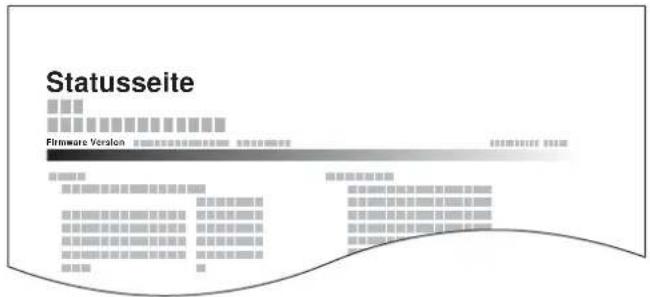 |
| Schriftartliste | Druckt zur Überprüfung ein Muster der Schriften aus, die auf dem Gerät installiert sind.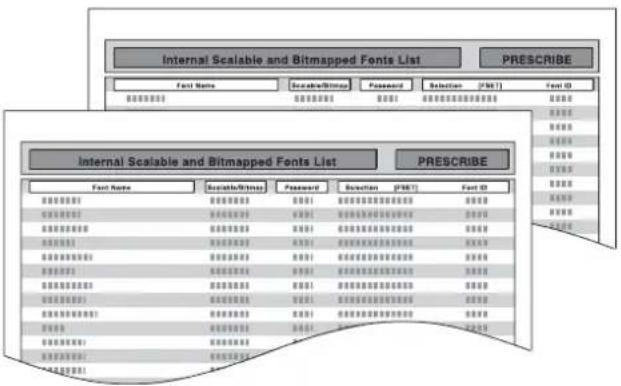 |
| Netzwerkstatus | Überprüfung der Informationen wie Netzwerkschnittstelle, Firmwareversion, Netzwerkadresse und Protokoll.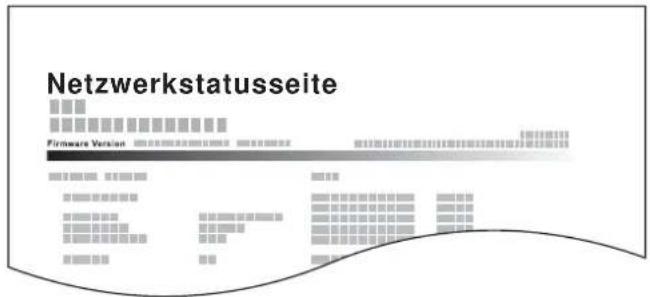 |
| Servicestatus | Druckt eine Servicestatus-Seite aus. Hier werden mehr Detailinformationen ausgegeben als auf der Statusseite. Mitarbeiter des Kundendienstes drucken in der Regel die Servicestatus-Seite aus, wenn Wartungsarbeiten vorgenommen werden. |
| Optionaler Netzwerk Status | Druckt die optionale Netzwerkstatusseite mit Informationen wie Netzwerkschnittstelle, Firmwareversion, Netzwerkadresse und Protokoll aus.[D658] HINWEISDiese Anzeige erscheint nur, wenn das optionale Netzwerkkarten-Kit oder WLAN-Schnittstellen-Kit installiert ist. |
Adminbericht-Einstellungen
Taste [ Systemmenü/Zähler] > [Bericht] > [Adminbericht-Einstellungen] Legt die Einstellungen für abgehende und eingehende FAX-Berichte fest. FAX BedienungsanleitungErgebnisbericht-Einstell.
Taste [ Systemmenü/Zähler] > [Bericht] > [Ergebnisbericht-Einstell]| Menüpunkt Beschreibung | |
| Sendeergebnis-Bericht | Nach Abschluss der Sendung kann automatisch ein Sendebericht ausgedruckt werden. |
| E-Mail/Ordner | Nach Abschluss der Sendung von E-Mails oder einer SMB-/FTP-Übertragung kann automatisch ein Sendebericht ausgedruckt werden.Mögliche Werte: Aus, Ein, Nur bei Fehler |
| FAX^*1 | FAX Bedienungsanleitung |
| Vor Sendung abgebrochen*2 | Ein Sendeergebnis-Bericht kann auch dann gedruckt werden, wenn der Auftrag vor dem Senden gelöscht wurde.Mögliche Werte: Aus, Ein |
| Empfangsformat*2 | Die im Sendebericht ausgedruckten Daten des Empfängers können ausgewählt werden.Mögliche Werte: Name oder Ziel, Name und Ziel |
| FAX-Empf.-Erg.-Bericht^*1 | FAX Bedienungsanleitung |
| Einst. Meld. Auftragsende*1 | FAX Bedienungsanleitung |
| TypEmpf.ergebnisbericht*1*3 | FAX Bedienungsanleitung |
Sende Auftragshistorie
Taste [ Systemmenü/Zähler] > [Bericht] > [Sende Auftragshistorie]| Menüpunkt Beschreibung | |
| Automatisches Senden | Nach einer bestimmten Auftragszahl kann das Protokoll automatisch versendet werden.Mögliche Werte: Aus, EinHINWEISBei Auswahl [Ein] muss die Anzahl der Vorgänge festgelegt werden. Möglich sind Werte von 1 bis 1.500 |
| Sende Auftragshistorie | Das Protokoll kann auch versendet werden, wenn ein Ziel manuell angegeben wird. |
| Ziel | Geben Sie das Ziel an, an das das Protokoll versendet werden soll. Es kann nur ein E-Mail versendet werden. |
| Auftrags-Betreff | Legt einen Betreff des E-Mails für den Versand der Auftragshistorie fest.Mögliche Werte: Bis zu 60 Zeichen |
| SSFC Log Betreff | Geben Sie den Betreff der gedruckten Auftragshistorie mit IC-Kartenauthentifizierung ein.Mögliche Werte: Bis zu 60 Zeichen |
| Persönliche Information | Legt fest, ob persönliche Informationen mit der Auftragshistorie versendet werden sollen.Mögliche Werte: Enthält, Ausschließen |
Einstellung Login-Historie
Taste [ Systemmenü/Zähler] > [Bericht] > [Einstellung Login-Historie]| Menüpunkt Beschreibung | |
| Login-Historie | Legt fest, ob die Login-Historie aufgezeichnet werden soll.Mögliche Werte: Aus, Ein[YAY] HINWEISWenn die Einstellung [Ein] gewählt wird, muss die Anzahl der aufzuzeichnenden Einträge festgelegt werden. Möglich sind Werte von 1 bis 1.000. |
| Automatisches Senden | Legt fest, ob die "Login-Historie" automatisch nach der Anzahl der festgelegten Einträge an eine hinterlegte Adresse versendet werden soll.Mögliche Werte: Aus, Ein HINWEISDiese Funktion wird nur aktiviert, wenn "Login-Historie" auf [Ein] steht. HINWEISDiese Funktion wird nur aktiviert, wenn "Login-Historie" auf [Ein] steht. |
| Ziel | Geben Sie das Ziel an, an das die Login-Historie versendet werden soll. Es kann nur eine E-Mail versendet werden.HINWEISDiese Funktion wird nur aktiviert, wenn "Login-Historie" auf [Ein] steht. |
| Betreff | Legt einen Betreff des E-Mails für den Versand der Login-Historie fest.Mögliche Werte: Bis zu 60 Zeichen[60WGS] HINWEISDiese Funktion wird nur aktiviert, wenn "Login-Historie" auf [Ein] steht. |
| Protokoll zurücksetzen | Setzt die Einträge in der Login-Historie zurück. |
HINWEIS
Falls die Anzeige zur Anmeldung erscheint, geben Sie Ihren Login-Benutzernamen und Ihr Passwort ein und wählen Sie [Login]. Hierfür müssen Sie sich mit Administratorrechten anmelden. Die Werkseinstellungen für Benutzernamen und Passwort lauten:| Modell Login-Benutzername Login-Password | ||
| 4056i | 4000 4000 | |
| 5056i | 5000 5000 | |
| 6056i | 6000 6000 | |
Einst. Geräte-Login-Historie
Taste [ Systemmenü/Zähler] > [Bericht] > [Einst. Geräte-Login-Historie]| Menüpunkt Beschreibung | |
| Geräte-Login-Historie | Legt fest, ob die Geräte-Login-Historie aufgezeichnet werden soll.Mögliche Werte: Aus, Ein[4H8S] HINWEISWenn die Einstellung [Ein] gewählt wird, muss die Anzahl der aufzuzeichnenden Einträge festgelegt werden. Möglich sind Werte von 1 bis 1.000. |
| Automatisches Senden | Legt fest, ob die "Geräte-Login-Historie" automatisch nach der Anzahl der festgelegten Einträge an eine hinterlegte Adresse versendet werden soll.Mögliche Werte: Aus, Ein[2Y1Z] HINWEISDiese Funktion wird nur aktiviert, wenn "Geräte-Login-Historie" auf [Ein] steht. |
| Ziel | Geben Sie das Ziel an, an das das Protokoll versendet werden soll. Es kann nur eine E-Mail versendet werden. HINWEISDiese Funktion wird nur aktiviert, wenn "Geräte-Login-Historie" auf [Ein] steht. HINWEISDiese Funktion wird nur aktiviert, wenn "Geräte-Login-Historie" auf [Ein] steht. |
| Betreff | Legt einen Betreff des E-Mails für den Versand der Geräte-Login-Historie fest.Mögliche Werte: Bis zu 60 Zeichen[2D3A] HINWEISDiese Funktion wird nur aktiviert, wenn "Geräte-Login-Historie" auf [Ein] steht. |
HINWEIS
Falls die Anzeige zur Anmeldung erscheint, geben Sie Ihren Login-Benutzernamen und Ihr Passwort ein und wählen Sie [Login]. Hierfür müssen Sie sich mit Administratorrechten anmelden. Die Werkseinstellungen für Benutzernamen und Passwort lauten:| Modell Login-Benutzername Login-Password | ||
| 4056i | 4000 4000 | |
| 5056i | 5000 5000 | |
| 6056i | 6000 6000 | |
Fehlerprotokoll sich. Komm.
Taste [ Systemmenü/Zähler] > [Bericht] > [Fehlerprotokoll sich. Komm.]| Menüpunkt Beschreibung | |
| Fehlerprotokoll sich. Komm. | Legt fest, ob das "Fehlerprotokoll sichere Kommunikation" aufgezeichnet werden soll.Mögliche Werte: Aus, EinHINWEISWenn die Einstellung [Ein] gewählt wird, muss die Anzahl der aufzuzeichnenden Einträge festgelegt werden. Möglich sind Werte von 1 bis 1.000. |
| Automatisches Senden | Legt fest, ob das "Fehlerprotokoll sichere Kommunikation" automatisch nach der Anzahl der festgelegten Einträge an eine hinterlegte Adresse versendet werden soll.Mögliche Werte: Aus, EinHINWEISDiese Funktion wird nur aktiviert, wenn "Fehlerprotokoll sichere Kommunikation" auf [Ein] steht. |
| Ziel | Geben Sie das Ziel an, an das das Fehlerprotokoll versendet werden soll. Es kann nur eine E-Mail versendet werden.HINWEISDiese Funktion wird nur aktiviert, wenn "Fehlerprotokoll sichere Kommunikation" auf [Ein] steht. |
| Betreff | Legt einen Betreff des E-Mails für den Versand des "Fehlerprotokolls sichere Kommunikation" fest.Mögliche Werte: Bis zu 60 ZeichenHINWEISDiese Funktion wird nur aktiviert, wenn "Fehlerprotokoll sichere Kommunikation" auf [Ein] steht. |
HINWEIS
Falls die Anzeige zur Anmeldung erscheint, geben Sie Ihren Login-Benutzernamen und Ihr Passwort ein und wählen Sie [Login]. Hierfür müssen Sie sich mit Administratorrechten anmelden. Die Werkseinstellungen für Benutzernamen und Passwort lauten:| Modell Login-Benutzername Login-Password | ||
| 4056i | 4000 4000 | |
| 5056i | 5000 5000 | |
| 6056i | 6000 6000 | |
System/Netzwerk
Legt die System-Einstellungen des Geräts fest.Netzwerk
Legt die Netzwerk-Einstellungen fest.Hostname
Taste [ Systemmenü/Zähler] > [System/Netzwerk] > [Netzwerk] > [Hostname]| Menüpunkt Beschreibung | |
| Hostname | Zeigt den Hostnamen des Systems an. Der Hostname kann im Embedded Web Server RX geändert werden.→ Geräteinformation ändern (Seite 2-67) |
Kabelnetzwerk-Einstellungen
Taste [ Systemmenü/Zähler] > [System/Netzwerk] > [Netzwerk] > [Kabelnetzwerk-Einstell.] Konfigurieren Sie die Kabelnetzwerk-Einstellungen. TCP/IP-Einstellung| Menüpunkt Beschreibung | |
| TCP/IP | Legt fest, ob das TCP/IP-Protokoll verwendet werden soll.Mögliche Werte: Aus, Ein |
| IPv4 | Richtet das TCP/IP (IPv4)-Protokoll ein, um eine Verbindung mit dem Netzwerk herzustellen. Diese Funktion wird nur aktiviert, wenn [TCP/IP] auf [Ein] steht. |
| IP-Adresse | Legt die IP-Adresse fest.Mögliche Werte: ####.###.###.###HINWEISSteht die Einstellung DHCP auf [Ein], ist diese Einstellung inaktiv und es können keine Daten eingegeben werden. |
| Subnetzmaske | Legt die Subnetzmaske fest.Mögliche Werte: ####.###.###.###HINWEISSteht die Einstellung DHCP auf [Ein], ist diese Einstellung inaktiv und es können keine Daten eingegeben werden. |
| Standard Gateway | Legt die Adresse des Gateways fest.Mögliche Werte: ####.###.###.###HINWEISSteht die Einstellung DHCP auf [Ein], ist diese Einstellung inaktiv und es können keine Daten eingegeben werden. |
| DHCP | Legt fest, ob ein DHCP (IPv4) Server benutzt wird oder nicht.Mögliche Werte: Aus, Ein |
| Auto-IP | Legt fest, ob Auto-IP benutzt werden soll.Mögliche Werte: Aus, Ein |
WICHTIG
- Wenn Auto-IP eingerichtet wird, muss unter [IP-Adresse] "0.0.0.0" eingegeben werden. - Nachdem Sie alle Eingaben vorgenommen haben, starten Sie den Netzwerkteil des Geräts neu oder schalten Sie das Gerät einmal AUS und wieder AN.| Menüpunkt Beschreibung | |
| IPv6 | Richtet das TCP/IP (IPv6)-Protokoll ein, um eine Verbindung mit dem Windows-Netzwerk herzustellen. Diese Funktion wird nur aktiviert, wenn [TCP/IP] auf [Ein] steht. |
| IPv6 | Legt, ob IPv6 benutzt werden soll.Mögliche Werte: Aus, EinHINWEISBei Auswahl von [Ein] wird die IP-Adresse in [IP-Adresse (Link Local)] angezeigt, nachdem das Netzwerk neu gestartet wurde. |
| RA(Stateless) | Legt fest, ob RA (Stateless) benutzt werden soll.Mögliche Werte: Aus, EinHINWEISDiese Funktion wird nur aktiviert, wenn [IPv6] auf [Ein] steht.Bei Auswahl von [Ein] wird die IP-Adresse in [IP-Adresse (Stateless)] angezeigt, nachdem das Netzwerk neu gestartet wurde. |
| Manuelle Einstellungen | Die IP-Adresse, Präfix-Länge und Gateway-Adresse in TCP/IP (IPv6) können manuell eingestellt werden.Mögliche Werte:IP-Adresse (Manuell):Die 128-Bit-Adresse wird in Form von acht Gruppen, die aus vierstelligen hexadezimalen Zahlen bestehen, ausgedrückt. Die Gruppen werden durch einen Doppelpunkt (:) getrennt.Präfix-Länge: 0 bis 128Standard-Gateway: Die 128-Bit-Adresse wird in Form von acht Gruppen, die aus vierstelligen hexadezimalen Zahlen bestehen, ausgedrückt. Die Gruppen werden durch einen Doppelpunkt (:) getrennt.HINWEISDiese Funktion wird nur aktiviert, wenn [IPv6] auf [Ein] steht.Um das "Standard-Gateway" einzugeben, muss [RA (Stateless)] auf [Aus] stehen. |
| DHCP | Legt fest, ob ein DHCP (IPv6) Server benutzt wird oder nicht.Mögliche Werte: Aus, EinHINWEISDiese Funktion wird nur aktiviert, wenn [IPv6] auf [Ein] steht.Bei Auswahl von [Ein] wird die IP-Adresse in [IP-Adresse (Stateful)] angezeigt, nachdem das Netzwerk neu gestartet wurde. |
WICHTIG
Nachdem Sie alle Eingaben vorgenommen haben, starten Sie das System neu oder schalten Sie es einmal AUS und wieder AN. LAN-Schnittstelle| Menüpunkt Beschreibung | |
| LAN-Schnittstelle | Legt die Netzwerkeinstellungen fest.Mögliche Werte: Auto, 10BASE-T Half, 10BASE-T Full, 100BASE-TX Half, 100BASE-TX Full, 1000BASE-T |
WICHTIG
Nachdem Sie alle Eingaben vorgenommen haben, starten Sie das System neu oder schalten Sie es einmal AUS und wieder AN.Wi-Fi Direct Einstellungen
Taste [ Systemmenü/Zähler] > [System/Netzwerk] > [Netzwerk] > [Wi-Fi Direct Einstell.] Richten Sie Wi-Fi Direct ein. HINWEIS
Diese Anzeige erscheint nur, wenn das WLAN-Schnittstellen-Kit (IB-35) installiert ist. Das WLAN-Schnittstellen-Kit steht bei einigen Modellen optional zur Verfügung. Für weitere Informationen sprechen Sie bitte Ihren Händler oder unsere Vertriebsmitarbeiter an.  IB-35 "WLAN-Schnittstellen-Kit" (Seite 11-6)| Menüpunkt Beschreibung | |
| Wi-Fi Direct | Legt fest, ob Wi-Fi Direct benutzt werden soll.Mögliche Werte: Aus, Ein |
| Gerätename | Legt den Gerätenamen fest.[IMAGE]• Bis zu 32 Zeichen können eingegeben werden.• Diese Funktion wird nur angezeigt, wenn [Wi-Fi Direct] auf [Ein] steht. |
| IP-Adresse | Zeigt die IP-Adresse des Geräts an.→TCP/IP-Einstellung (Seite 8-52)[IMAGE]Diese Funktion wird nur angezeigt, wenn [Wi-Fi Direct] auf [Ein] steht. |
| Automatisch trennen | Trennt automatisch Geräte, die über Wi-Fi Direct verbunden sind.Mögliche Werte: Aus, Ein[IMAGE]• Falls Sie [Ein] auswählen, müssen Sie die Wartezeit bis zur automatischen Trennung eingeben.• Diese Funktion wird nur angezeigt, wenn [Wi-Fi Direct] auf [Ein] steht. |
Wi-Fi Einstellungen
Taste [ Systemmenü/Zähler] > [System/Netzwerk] > [Netzwerk] > [Wi-Fi Einstellungen] Richten Sie Wi-Fi ein. HINWEIS
Diese Anzeige erscheint nur, wenn das WLAN-Schnittstellen-Kit (IB-35) installiert ist. Das WLAN-Schnittstellen-Kit steht bei einigen Modellen optional zur Verfügung. Für weitere Informationen sprechen Sie bitte Ihren Händler oder unsere Vertriebsmitarbeiter an.  IB-35 "WLAN-Schnittstellen-Kit" (Seite 11-6) Wi-Fi| Menüpunkt Beschreibung | |
| Wi-Fi | Legt fest, ob Wi-Fi benutzt werden soll.Mögliche Werte: Aus, Ein |
| Menüpunkt Beschreibung | ||
| Verbindungsstatus | Prüft den Status des WLAN. | |
| Basis | Falls sich das Gerät mit einem Zugangspunkt verbindet, der eine automatische Netzwerkeinstellung unterstützt, können die Verbindungseinstellungen über den Schnelleinstellung Assistent vorgenommen werden. | |
| Verfügbare Netzwerke | Zeigt die verfügbaren Zugangspunkte an, mit denen sich das Gerät verbinden kann. | |
| WEP Key Index | Wählen Sie den Key Index des Zugangspunkts.Mögliche Werte: 0 bis 3 | |
| Knopfdruck | Falls der Zugangspunkt die Verbindungsherstellung über Knopfdruck unterstützt, können die Verbindungseinstellungen über die Knopfdruck-Konfiguration vorgenommen werden. Die Einstellung aktiviert die Knopfdruck-Konfiguration, sobald eine Verbindung durch Knopfdruck am Zugangspunkt ausgelöst wird.HINWEISDiese Methode unterstützt nur WPS. | |
| PIN-Eingabeart (Am Gerät) | Startet die Verbindung über den PIN-Code des Geräts. Geben Sie den PIN-Code am Zugangspunkt ein. Der PIN-Code des Geräts wird automatisch generiert. | |
| Menüpunkt Beschreibung | ||||
| Nutzereinstell. | Die einzelnen Einstellungen des WLAN können geändert werden. | |||
| Netzwerkname (SSID) | Legt den SSID (Service Set Identifier) des WLAN, mit dem sich das Gerät verbindet, festHINWEISBis zu 32 Zeichen können eingegeben werden. | |||
| Netzwerkauthentifizierung | Legt die Art der Netzwerkauthentifizierung fest.Mögliche Werte: Offen, WPA2/WPA-PSK, WPA2-PSK, WPA2/WPA-EAP, WPA2-EAP | |||
| Verschlüsselung | Legt die Verschlüsselungsart fest. Die einzugebenden Werte hängen von der Einstellung der Netzwerkauthentifizierung ab. | |||
| Netzwerk-authentifizierung | Verschlüsselung | |||
| Offen | Deaktivieren | — | ||
| WEP WEP | Schlüssel: Bis zu 26 ZeichenWEP Key Index: 0 bis 3 | |||
| WPA2/WPA-PSK Verschlüsselung: AES, AutoVereinbSchlüssel Bis zu 64 Zeichen | ||||
| WPA2-PSK Verschlüsselung: AESVereinbSchlüssel Bis zu 64 Zeichen | ||||
| WPA2/WPA-EAP Verschlüsselung: AES, Auto | ||||
| WPA2-EAP Verschlüsselung: AES | ||||
| Menüpunkt Beschreibung | |
| TCP/IP | |
| IPv4 | |
| IP-Adresse | Legt die IP-Adresse fest.Mögliche Werte: ####.###.###.### HINWEISSteht die Einstellung DHCP auf [Ein], ist diese Einstellung inaktiv und es können keine Daten eingegeben werden. |
| Subnetzmaske | Legt die Subnetzmaske fest.Mögliche Werte: ####.###.###.### HINWEISSteht die Einstellung DHCP auf [Ein], ist diese Einstellung inaktiv und es können keine Daten eingegeben werden. |
| Standard Gateway | Legt die Adresse des Gateways fest.Mögliche Werte: ####.###.###.### HINWEISSteht die Einstellung DHCP auf [Ein], ist diese Einstellung inaktiv und es können keine Daten eingegeben werden. |
| DHCP | Legt fest, ob ein DHCP (IPv4)-Server benutzt wird oder nicht.Mögliche Werte: Aus, Ein |
| Auto-IP | Legt fest, ob Auto-IP benutzt werden soll.Mögliche Werte: Aus, Ein |
WICHTIG
- Wenn Auto-IP eingerichtet wird, muss unter [IP-Adresse] "0.0.0.0" eingegeben werden. - Nachdem Sie alle Eingaben vorgenommen haben, starten Sie den Netzwerkteil des Geräts neu oder schalten Sie das Gerät einmal AUS und wieder AN.| Menüpunkt Beschreibung | |
| IPv6 | Richtet das TCP/IP (IPv6)-Protokoll ein, um eine Verbindung mit dem Windows-Netzwerk herzustellen. Diese Funktion wird nur aktiviert, wenn [TCP/IP] auf [Ein] steht. |
| IPv6 | Legt fest, ob IPv6 benutzt werden soll.Mögliche Werte: Aus, EinHINWEISBei Auswahl von [Ein] wird die IP-Adresse in [IP-Adresse (Link Local)] angezeigt, nachdem das Netzwerk neu gestartet wurde. |
| RA(Stateless) | Legt fest, ob RA (Stateless) benutzt werden soll.Mögliche Werte: Aus, EinHINWEISDiese Funktion wird nur aktiviert, wenn [IPv6] auf [Ein] steht.Bei Auswahl von [Ein] wird die IP-Adresse in [IP-Adresse (Stateless)] angezeigt, nachdem das Netzwerk neu gestartet wurde. |
| Manuelle Einstellungen | Die IP-Adresse, Präfix-Länge und Gateway-Adresse in TCP/IP (IPv6) können manuell eingestellt werden.Mögliche Werte:IP-Adresse (Manuell):Die 128-Bit-Adresse wird in Form von acht Gruppen, die aus vierstelligen hexadezimalen Zahlen bestehen, ausgedrückt. Die Gruppen werden durch einen Doppelpunkt (:) getrennt.Präfix-Länge: 0 bis 128Standard Gateway:Die 128-Bit-Adresse wird in Form von acht Gruppen, die aus vierstelligen hexadezimalen Zahlen bestehen, ausgedrückt. Die Gruppen werden durch einen Doppelpunkt (:) getrennt.HINWEISDiese Funktion wird nur aktiviert, wenn [IPv6] auf [Ein] steht.Um das "Standard Gateway" einzugeben, muss [RA (Stateless)] auf [Aus] stehen. |
| DHCP | Legt fest, ob ein DHCP (IPv6)-Server benutzt werden soll.Mögliche Werte: Aus, EinHINWEISDiese Funktion wird nur aktiviert, wenn [IPv6] auf [Ein] steht.Bei Auswahl von [Ein] wird die IP-Adresse in [IP-Adresse (Stateful)] angezeigt, nachdem das Netzwerk neu gestartet wurde. |
WICHTIG
Nachdem Sie alle Eingaben vorgenommen haben, starten Sie das System neu oder schalten Sie es einmal AUS und wieder AN. Netzwerk neu starten| Menüpunkt Beschreibung | |
| Netzwerk neu starten | Startet die Netzwerkkarte des Geräts neu. |
Bonjour
Taste [ Systemmenü/Zähler] > [System/Netzwerk] > [Netzwerk] > [Bonjour]| Menüpunkt Beschreibung | |
| Bonjour | Legt fest, ob Bonjour benutzt werden soll.Mögliche Werte: Aus, Ein |
| Wi-Fi Direct | Legt fest, ob diese Funktion für jedes Netzwerk aktiviert werden soll.Mögliche Werte: Deaktivieren, Einschalten |
| Wi-Fi | |
| Kabelnetzwerk | |
IPSec
Taste [ Systemmenü/Zähler] > [System/Netzwerk] > [Netzwerk] > [IPSec]| Menüpunkt Beschreibung | |
| IPSec | Legt fest, ob IPSec benutzt werden soll.Mögliche Werte: Aus, Ein |
Protokoll-Einstellungen
Taste [ Systemmenü/Zähler] > [System/Netzwerk] > [Netzwerk] > [Protokoll-Einstellungen] Legen Sie die Protokoll-Einstellungen fest.| Menüpunkt Beschreibung | ||
| SMTP (E-Mail-Übertr.) | Legt fest, ob zur Sendung von E-Mails SMTP genutzt werden soll.Mögliche Werte: Aus, Ein | |
| POP3 (E-Mail-Empfang) | Legt fest, ob zum Empfang von E-Mails POP3 genutzt werden soll.Mögliche Werte: Aus, Ein | |
| FTP Client (Übertragung) | Legt fest, ob Dokumente über FTP gesendet werden sollen. Um einen FTP-Client zu verwenden, muss das Protokoll auf [Ein] gesetzt sein. Die Standardanschlussnummer ist 21.Mögliche Werte: Aus, Ein | |
| FTP Server (Empfang) | Legt fest, ob Dokumente über FTP empfangen werden sollen.* ^1 Mögliche Werte: Aus, Ein | |
| Wi-Fi Direct | Legt fest, ob diese Funktion für jedes Netzwerk aktiviert werden soll.Mögliche Werte: Deaktivieren, Einschalten | |
| Wi-Fi | ||
| Kabelnetzwerk | ||
| SMB Client (Übertragung) | Legt fest, ob Dokumente über SMB gesendet werden sollen. Um einen SMB-Client zu verwenden, muss das Protokoll auf [Ein] gesetzt sein. Die Standardanschlussnummer ist 445.Mögliche Werte: Aus, Ein | |
| NetBEUI | Legt fest, ob Dokumente über NetBEUI empfangen werden sollen.*1Mögliche Werte: Aus, Ein | |
| Wi-Fi Direct | ||
| Wi-Fi | ||
| Kabelnetzwerk | ||
| WSD-Scan | Legt fest, ob WSD-Scan benutzt werden soll oder nicht.*1Mögliche Werte: Aus, Ein | |
| Wi-Fi Direct | ||
| Wi-Fi | ||
| Kabelnetzwerk | ||
| WSD-Druck | Legt fest, ob der firmeneigene Webservice benutzt werden soll. Die WIA-, TWAIN- und Netzwerkfax-Treiber benutzen den Webdienst Enhanced WSD.*1Mögliche Werte: Aus, Ein | |
| Wi-Fi Direct | ||
| Wi-Fi | ||
| Kabelnetzwerk | ||
| i-FAX | Legt fest, ob i-FAX benutzt werden soll.Mögliche Werte: Aus, Ein[2705]  Diese Anzeige erscheint nur, wenn das optionale FAX-Kit installiert ist. Diese Anzeige erscheint nur, wenn das optionale FAX-Kit installiert ist. | |
| DSM-Scan | Legt fest, ob DSM-Scan benutzt werden soll.*1Mögliche Werte: Aus, Ein | |
| ThinPrint | Legt fest, ob ThinPrint benutzt werden soll. Um das ThinPrint-Protokoll zu verwenden, muss das Protokoll auf [Ein] gesetzt sein. Die Standardanschlussnummer ist 4000.*1, *2Mögliche Werte: Aus, Ein[60282]  Diese Anzeige erscheint nur, wenn die Option ThinPrint aktiviert ist. Diese Anzeige erscheint nur, wenn die Option ThinPrint aktiviert ist. | |
| Wi-Fi Direct | ||
| Wi-Fi | ||
| Kabelnetzwerk | ||
| Thin Print over SSL | ||
| LPD | Legt fest, ob Dokumente über LPD empfangen werden sollen.*1Mögliche Werte: Aus, Ein | |
| Wi-Fi Direct | Legt fest, ob diese Funktion für jedes Netzwerk aktiviert werden soll. | |
| Wi-Fi | Mögliche Werte: Deaktivieren, Einschalten | |
| Kabelnetzwerk | ||
| Raw | Legt fest, ob Dokumente über Raw Port empfangen werden sollen.*1Mögliche Werte: Aus, Ein | |
| Wi-Fi Direct | Legt fest, ob diese Funktion für jedes Netzwerk aktiviert werden soll. | |
| Wi-Fi | Mögliche Werte: Deaktivieren, Einschalten | |
| Kabelnetzwerk | ||
| IPP | Legt fest, ob Dokumente über IPP empfangen werden sollen. Um das IPP-Protokoll nutzen zu können, setzen Sie [IPP] auf [Ein] und [SSL] auf [Aus]. Wählen Sie außerdem für die IPP-Sicherheit [IPP oder IPP over SSL] in den Sicherheitseinstellungen des Embedded Web Server RX. Die Standardanschlussnummer ist 631.*1Mögliche Werte: Aus, Ein | |
| Wi-Fi Direct | Legt fest, ob diese Funktion für jedes Netzwerk aktiviert werden soll. | |
| Wi-Fi | Mögliche Werte: Deaktivieren, Einschalten | |
| Kabelnetzwerk | ||
| IPP over SSL | Um das IPP-Protokoll zu verwenden, setzen Sie [IPP] und [SSL] auf [Ein]. Die Standardanschlussnummer ist 443.*1, *2Mögliche Werte: Aus, EinHINWEISWenn Sie [Ein] wählen, muss ein Zertifikat für SSL installiert sein. Das Standardzertifikat ist das selbst erstellte Zertifikat des Geräts.→ Embedded Web Server RX User Guide | |
| Wi-Fi Direct | Legt fest, ob diese Funktion für jedes Netzwerk aktiviert werden soll. | |
| Wi-Fi | Mögliche Werte: Deaktivieren, Einschalten | |
| Kabelnetzwerk | ||
| HTTP | Legt fest, ob über HTTP kommuniziert werden soll oder nicht.*1Mögliche Werte: Aus, Ein | |
| Wi-Fi Direct | Legt fest, ob diese Funktion für jedes Netzwerk aktiviert werden soll. | |
| Wi-Fi | Mögliche Werte: Deaktivieren, Einschalten | |
| Kabelnetzwerk | ||
| HTTPS | Legt fest, ob über HTTPS.*1, *2kommuniziert werden soll oder nicht.Mögliche Werte: Aus, Ein | |
| Wi-Fi Direct | Legt fest, ob diese Funktion für jedes Netzwerk aktiviert werden soll. | |
| Wi-Fi | Mögliche Werte: Deaktivieren, Einschalten | |
| Kabelnetzwerk | ||
| LDAP | Legt fest, ob LDAP benutzt werden soll oder nicht.Mögliche Werte: Aus, Ein | |
| SNMPv1/v2c | Legt fest, ob über SNMP kommuniziert werden soll oder nicht.*1Mögliche Werte: Aus, Ein | |
| SNMPv3 | Legt fest, ob über SNMPv3 kommuniziert werden soll oder nicht.*1Mögliche Werte: Aus, Ein | |
| Wi-Fi Direct | Legt fest, ob diese Funktion für jedes Netzwerk aktiviert werden soll.Mögliche Werte: Deaktivieren, Einschalten | |
| Wi-Fi | ||
| Kabelnetzwerk | ||
| Enhanced WSD | Legt fest, ob der firmeneigene Webservice benutzt werden soll.*1Mögliche Werte: Aus, EinHINWEISDie Auswahl [Aus] deaktiviert die TWAIN-, WIA- und Netzwerkfax-Treiber. | |
| Wi-Fi Direct | Legt fest, ob diese Funktion für jedes Netzwerk aktiviert werden soll.Mögliche Werte: Deaktivieren, Einschalten | |
| Wi-Fi | ||
| Kabelnetzwerk | ||
| Enhanced WSD over SSL | Legt fest, ob der firmeneigene Webservice über SSL benutzt werden soll.*1, *2Mögliche Werte: Aus, EinHINWEISDie Auswahl [Aus] deaktiviert die TWAIN-, WIA- und Netzwerkfax-Treiber. | |
| Wi-Fi Direct | Legt fest, ob diese Funktion für jedes Netzwerk aktiviert werden soll.Mögliche Werte: Deaktivieren, Einschalten | |
| Wi-Fi | ||
| Kabelnetzwerk | ||
| eSCL | Legt fest, ob Dokumente über eSCL empfangen werden sollen.*1 | |
| Wi-Fi Direct | Legt fest, ob diese Funktion für jedes Netzwerk aktiviert werden soll.Mögliche Werte: Deaktivieren, Einschalten | |
| Wi-Fi | ||
| Kabelnetzwerk | ||
| eSCL over SSL | Legt fest, ob Dokumente über eSCL over SSL empfangen werden sollen.*1, *2 | |
WICHTIG
Nachdem Sie alle Eingaben vorgenommen haben, starten Sie den Netzwerkteil des Geräts neu oder schalten Sie das Gerät einmal AUS und wieder AN.Sicherheits-Einstellungen
Taste [ Systemmenü/Zähler] > [System/Netzwerk] > [Netzwerk] > [Sicherheits-Einstellungen]| Menüpunkt Beschreibung | |
| SSL | Legt fest, ob die SSL-Kommunikation aktiviert werden soll.Mögliche Werte: Aus, Ein |
Proxy
Taste [ Systemmenü/Zähler] > [System/Netzwerk] > [Netzwerk] > [Proxy]| Menüpunkt Beschreibung | |
| Proxy | Stellt den Proxy für den Zugang der Anwendung zum Internet ein.Mögliche Werte: Aus, Ein |
| Für alle Protokolle gleichen Proxy-Server nutzen | Legt fest, ob der gleiche Proxy-Server für alle Protokolle benutzt werden soll. Um den gleichen Proxy-Server für alle Protokolle zu verwenden, aktivieren Sie das Kontrollkästchen [Für alle Protokolle gleichen Proxy-Server nutzen]. |
| Proxy-Server (HTTP) | Legt die Proxy Server (HTTP)-Einstellungen fest.Mögliche Werte: (Eingabe von Proxy-Adresse und Portnummer) |
| Proxy-Server (HTTPS) | Legt die Proxy-Server (HTTPS)-Einstellungen fest. Diese Einstellung ist möglich, wenn "Für alle Protokolle gleichen Proxy-Server nutzen" auf [Aus] steht.Mögliche Werte: (Eingabe von Proxy-Adresse und Portnummer) |
| Proxy für folgende Domänen nicht verwenden | Legt Domänen fest, bei denen kein Proxy verwendet wird.Mögliche Werte: (Domänen Namen eingeben.) |
Ping
Taste [ Systemmenü/Zähler] > [System/Netzwerk] > [Netzwerk] > [Ping]| Menüpunkt Beschreibung | |
| Ping | Prüft die Kommunikation mit dem Ziel durch Eingabe des Hostnamens oder der IP-Adresse des Ziels.[IMAGE]HINWEISFalls [Primär-Netzwerk (Client)] auf [Andere] gesetzt ist, erfolgt diese Anzeige nicht. |
Netzwerk neu starten
Taste [ Systemmenü/Zähler] > [System/Netzwerk] > [Netzwerk] > [Netzwerk neu starten]| Menüpunkt Beschreibung | |
| Netzwerk neu starten | Startet die Netzwerkkarte des Geräts neu. |
Optionales Netzwerk
Taste [ Systemmenü/Zähler] > [System/Netzwerk] > [Optionales Netzwerk] Allgemein Diese Funktion ermöglicht die Konfiguration der optionalen Netzwerkkarte. HINWEIS
Dieses Menü erscheint nur, wenn das optionale Netzwerkkarten-Kit oder WLAN-Schnittstellen-Kit installiert ist.| Menüpunkt Beschreibung | |
| Hostname | Zeigt den Hostnamen des Systems an. Der Hostname kann im Embedded Web Server RX geändert werden. |
| TCP/IP-Einstellung | Für weitere Hinweise zu den Einstellungen der genannten Punkte siehe auch   |
| NetWare | Legt fest, ob NetWare zum Empfang von Dokumenten verwendet werden soll.Siehe auch in der Bedienungsanleitung der optionalen Netzwerk Schnittstellenkarte.Mögliche Werte: Aus, Ein |
| AppleTalk |  Mögliche Werte: Aus, Ein Mögliche Werte: Aus, Ein |
| LAN-Schnittstelle |    Diese Anzeige erscheint nur, wenn das optionale Netzwerkkarten-Kit installiert ist. Diese Anzeige erscheint nur, wenn das optionale Netzwerkkarten-Kit installiert ist. |
| MAC Adress-Filter | Legt fest, ob der MAC Adress-Filter verwendet wird.  |
| Netzwerk neu starten | Startet die Netzwerkkarte des Geräts neu. |
DrahtlosNetzwerk
Legt die Einstellungen für das optionale WLAN-Schnittstellen-Kit fest. HINWEIS
Diese Anzeige erscheint nur, wenn das WLAN-Schnittstellen-Kit (IB-51) installiert ist.| Menüpunkt Beschreibung | ||
| Verbindungsstatus | Sie können den Status des WLAN prüfen. | |
| Basis | Falls sich das Gerät mit einem Zugangspunkt verbindet, der eine automatische Netzwerkeinstellung unterstützt, können die Verbindungseinstellungen über den Schnelleinstellung Assistent vorgenommen werden. | |
| Verfügbare NetzwerkeWählen Sie die Zugangspunkte, mit denen sich das Gerät verbinden kann. Geben Sie den vereinbarten Schlüssel ein und starten Sie die Verbindung. | ||
| KnopfdruckFalls der Zugangspunkt die Verbindungsherstellung über Knopfdruck unterstützt, können die Verbindungseinstellungen über die Knopfdruck-Konfiguration vorgenommen werden. Die Einstellung aktiviert die Knopfdruck-Konfiguration, sobald eine Verbindung durch Knopfdruck am Zugangspunkt ausgelöst wird.[IMAGE]HINWEISDiese Methode unterstützt nur WPS. | ||
| PIN-Eingabeart (Am Gerät)Startet die Verbindung über den PIN-Code des Geräts. Geben Sie den PIN-Code am Zugangspunkt ein. Der PIN-Code des Geräts wird automatisch generiert. | ||
| PIN-Eingabeart (Terminal)Startet die Verbindung über den PIN-Code des Zugangspunkts. Geben Sie den PIN-Code des Zugangspunkts ein. | ||
| Menüpunkt Beschreibung | |
| Nutzereinstell. | Die einzelnen Einstellungen des WLAN können geändert werden. |
| Netzwerkname (SSID) | Legt den SSID (Service Set Identifier) des WLAN, mit dem sich das Gerät verbindet, festHINWEISBis zu 32 Zeichen können eingegeben werden. |
| Verbindungsart | Legt die Vebindungsart zum WLAN fest.Mögliche Werte: Ad Hoc, Infrastruktur[HXY] HINWEISAd Hoc: Das Gerät kommuniziert direkt ohne den Zugangspunkt. Diese Verbindungsart kann nicht zur Verbindung zu zwei oder mehr Geräten verwendet werden.Infrastruktur: Die Verbindung wird über den Zugangspunkt hergestellt. |
| Kanal | Legt den Kanal fest. Wählen Sie [+]/[-] oder die Zifferntasten, um die gewünschte Zahl einzugeben.Mögliche Werte: 1 bis 11 |
| Netzwerkauthentifizierung | Legt die Art der Netzwerkauthentifizierung fest. Um weitere Optionen auszuwählen, öffnen Sie die Startseite des Geräts am Computer.Mögliche Werte: Offen, Freigegeben, WPA-PSK*1, WPA2-PSK*1 |
| Verschlüsselung | Legt die Verschlüsselungsart fest. Falls eine andere Option als [Deaktivieren] gewählt wurde, geben Sie den WEP-Schlüssel oder den vereinbarten Schlüssel ein. Die einzugebenden Werte hängen von der gewählten Authentifizierungsart ab. Wählen Sie [Verschlüsselung].Falls Netzwerkauthentifizierung auf [Offen] oder [Freigegeben] steht:Mögliche Werte: Deaktivieren, WEPFalls Netzwerkauthentifizierung auf [WPA-PSK] oder [WPA2-PSK] steht:Mögliche Werte: TKIP*2, AES, Auto*2, VereinbSchlüssel[TAX] HINWEIS• Falls [ WEP] ausgewählt wurde, geben Sie den WEP-Schlüssel ein. Bis zu 26 Zeichen können eingegeben werden.• Falls [ TKIP], [AES] oder [Autom.] ausgewählt wurde, geben Sie den vereinbarten Schlüssel ein. Geben Sie einen Wert zwischen 8 und 64 Zeichen ein. |
Primär-Netzwerk (Client)
Taste [ Systemmenü/Zähler] > [System/Netzwerk] > [Primär-Netzwerk (Client)] HINWEIS
Diese Anzeige erscheint nur, wenn das optionale Netzwerkkarten-Kit (IB-50) oder WLAN-Schnittstellen-Kit (IB-51 oder IB-35) installiert ist. Das WLAN-Schnittstellen-Kit (IB-35) steht bei einigen Modellen optional zur Verfügung. Für weitere Informationen sprechen Sie bitte Ihren Händler oder unsere Vertriebsmitarbeiter an. IB-35 "WLAN-Schnittstellen-Kit" (Seite 11-6)| Menüpunkt Beschreibung | |
| Primär-Netzwerk (Client) | Bestimmt, welche Netzwerkkarte für die Sende-Funktion (wenn dieses Gerät als Client fungiert), die Netzwerkauthentifizierung und die Verbindung zum externen Adressbuch verwendet werden soll.Mögliche Werte:Wi-Fi, Kabelnetzwerk, Optionales NetzwerkHINWEIS• [Wi-Fi] wird nur angezeigt, wenn das WLAN-Schnittstellen-Kit (IB-35) installiert ist.• [Optionales Netzwerk] wird nur angezeigt, wenn das optionale Netzwerkkarten-Kit (IB-50) oder WLAN-Schnittstellen-Kit (IB-51) installiert ist.• Wenn Sie [Optionales Netzwerk] auswählen, können Sie E-Mails sowohl über das optionale Netzwerkkarten-Kit (IB-50 oder IB-51) als auch über das Kabelnetzwerk senden. |
Sicherheitsstufe
Taste [ Systemmenü/Zähler] > [System/Netzwerk] > [Sicherheitsstufe]| Menüpunkt Beschreibung | |
| Sicherheitsstufe | Legt die Sicherheitsstufe fest.Mögliche Werte:Niedrig: Wird während der Wartungsarbeiten eingestellt. Nicht für den normalen Betrieb verwenden.Hoch: Diese Sicherheitseinstellung wird empfohlen. Dies sollte die Standardeinstellung sein.Sehr hoch: Zusätzlich zur Einstellung [Hoch] deaktiviert diese Einstellung die Änderung von Einstellungen über externe Befehle.[3c7a] HINWEISDiese Funktion steht nur zur Verfügung, wenn Sie sich mit Administratorrechten angemeldet haben.→ Benutzer aus lokaler Liste hinzufügen (Seite 9-8) |
Einstellung Schnittstellensperre
Taste [ Systemmenü/Zähler] > [System/Netzwerk] > [Einstellung Schnittstellensperre] Diese Funktion ermöglicht das Abschalten einer Schnittstelle wie die USB-Schnittstelle oder von optionalen Schnittstellen.| Menüpunkt Beschreibung | |
| USB-Host | Der USB-Host-Steckplatz (USB-Port) lässt sich abschließen und sichern.Mögliche Werte: Entsperren, Sperren |
| USB-Gerät | Die USB-Schnittstelle (USB-Gerät) lässt sich abschließen und sichern.Mögliche Werte: Entsperren, Sperren |
| USB-Speicher | Der USB-Steckplatz lässt sich abschließen und sichern.Mögliche Werte: Entsperren, Sperren  Diese Funktion steht zur Verfügung, falls der USB-Host auf [Entsperren] eingestellt wird. Diese Funktion steht zur Verfügung, falls der USB-Host auf [Entsperren] eingestellt wird. |
| Optionale Schnittstelle 1 | Diese Funktion deaktiviert die optionalen Schnittstelleneinschübe.Mögliche Werte: Entsperren, Sperren  Diese Funktion kann für jeden Steckplatz eingestellt werden. Diese Funktion kann für jeden Steckplatz eingestellt werden. |
| Optionale Schnittstelle 2 | |
WICHTIG
Nachdem Sie alle Eingaben vorgenommen haben, starten Sie den Netzwerkteil des Geräts neu oder schalten Sie das Gerät einmal AUS und wieder AN.Datensicherheit
Taste [ Systemmenü/Zähler] > [System/Netzwerk] > [Datensicherheit] Legt Einstellungen für die auf der SSD, der Geräte-Festplatte und dem Speicher des Geräts gespeicherten Daten fest.| Menüpunkt Beschreibung | |
| Initial. Festpl./SSD | Änderung der Sicherheitsfunktionen.[3KSW] HINWEIS• Diese Funktion wird angezeigt, wenn das optionale Data Security Kit aktiviert ist.• Geben Sie das Sicherheitspasswort ein, um die Sicherheitsfunktionen ändern zu können. |
| Daten-überschreibungs-methode | Sie können die Art und Weise ändern, wie Daten überschrieben werden.Für weitere Hinweise siehe auchData Security Kit (E) Operation GuideMögliche Werte:Einmal überschreiben: Nicht mehr benötigte Datenbereiche (beim Überschreiben) oder alle Datenbereiche (bei einer Systeminitialisierung) werden mit Nullen überschrieben, so dass die Daten nicht wiederhergestellt werden können.3-mal Überschreiben (DoD): Diese Methode entspricht den Standards des amerikanischen Verteidigungsministeriums (DoD). Nicht mehr benötigte Datenbereiche auf der Festplatte (beim Überschreiben) oder alle Datenbereiche (bei einer Systeminitialisierung) werden mit speziellen Zeichen überschrieben, dann mit deren Komplement und dann mit zufälligen Zeichen, so dass die Daten nicht wiederhergestellt werden können. Eine Datenwiederherstellung ist dann auch mit ausgefeilten Wiederherstellungsmethoden nicht mehr möglich. Somit wird eine höhere Sicherheitsstufe als beim einmaligen Überschreiben erreicht. HINWEISBei größeren Datenvolumen benötigt diese Methode mehr Zeit, als bei nur einmaligem Überschreiben. HINWEISBei größeren Datenvolumen benötigt diese Methode mehr Zeit, als bei nur einmaligem Überschreiben. |
| Sicherheits-passwort | Richten Sie ein Passwort ein, so dass nur der Administrator darauf zugreifen kann.Geben Sie ein neues Sicherheitspasswort mit 6 bis 16 alphanumerischen Zeichen und Symbolen ein.Geben Sie das Passwort zur Bestätigung nochmals ein.[2502] WICHTIGVerwenden Sie für das Sicherheitspasswort keine leicht zu erratenden Nummern (z. B. 11111111 oder 12345678). |
| Systemini-tialisierung | Löschen Sie alle Daten auf der Festplatte/der SSD vor der Geräterückgabe komplett. WICHTIGFalls Sie aus Versehen das Gerät während der Initialisierung am Netzschalter ausschalten, kann es zu einem Festplatten- oder SSD-Absturz kommen oder die Initialisierung kann fehlschlagen. WICHTIGFalls Sie aus Versehen das Gerät während der Initialisierung am Netzschalter ausschalten, kann es zu einem Festplatten- oder SSD-Absturz kommen oder die Initialisierung kann fehlschlagen. HINWEISFalls Sie das Gerät aus Versehen während der Initialisierung am Netzschalter ausgeschaltet haben, schalten Sie das Gerät am Netzschalter wieder ein. Die Initialisierung startet automatisch wieder. HINWEISFalls Sie das Gerät aus Versehen während der Initialisierung am Netzschalter ausgeschaltet haben, schalten Sie das Gerät am Netzschalter wieder ein. Die Initialisierung startet automatisch wieder. |
| Datenbereinigung | Die folgenden Angaben können auf die Werkseinstellung zurückgesetzt werden.• Adressbuch• Favoriten• Systemeinstellungen• FAX-Übertragung und -Empfang / Weiterleitungsdaten• J o u r n a l e• In einer Anwender-Box gespeicherte Daten• Optionale AnwendungenHINWEIS• Drucken Sie eine Statusseite aus und stellen Sie sicher, dass die Sicherheitsdaten gelöscht wurden.→Statusseite (Seite 8-46)• Ist der Prozess einmal gestartet, kann er nicht unterbrochen werden.• Bevor Sie den Vorgang starten, lösen Sie alle Kabelverbindungen, wie USB-, Netzwerk- oder andere Kabel.• Schalten Sie das Gerät während der Datenbereinigung nicht aus. Wird das Gerät ausgeschaltet, wird die Datenbereinigung automatisch nach dem Einschalten fortgesetzt, aber eine lückenlose Datenbereinigung kann nicht gewährleistet werden. |
| Software Verifizierung | Verifiziert die auf dem Gerät installierte Software.Wählen Sie [Start], um die Verifizierung zu beginnen.Falls während des Vorgangs ein Fehler auftritt, verständigen Sie Ihren Händler oder Kundendienst. |
| Kategorie Gelöschter Datenbereich | |
| Gerät/Aufträge | Auftragseinstellungen der AnwenderNetzwerk-EinstellungenBilddaten in Dokumentenboxen oder ähnlichesBelegung der ZielwahltastenAuftragshistorieAnwenderinformationen (Benutzerlisten, Adressbücher, Dokumentenboxen oder ähnliches)KostenstelleninformationenNetzwerkzertifikateVom Techniker gespeicherte Startbildschirme |
| FAX^*1 | FAX-Einstellungen der AnwenderSendebeschränkungenVerschlüsselungsinformationenJ o u r n a l eGeplante AufträgeVertraulicher Empfang/Weiterleitungs-Einstellungen |
| Anwendungen/Programme | Vom Techniker oder Anwender gespeicherte Anwendungen/ProgrammeProgramme in der Testphase |
Optionale Funktionen
Taste [ Systemmenü/Zähler] > [System/Netzwerk] > [Optionale Funktion]| Menüpunkt Beschreibung | |
| Optionale Funktion | Sie können die auf diesem Gerät installierten optionalen Anwendungen verwenden. ➔Optionale Anwendungen (Seite 11-8) |
Bluetooth-Einstellungen
Taste [ Systemmenü/Zähler] > [System/Netzwerk] > [Bluetooth-Einstellungen]| Menüpunkt Beschreibung | |
| Bluetooth-Tastatur | Sie können eine Bluetooth-Tastatur verwenden.Mögliche Werte: Aus, Ein |
| Gerät suchen | Wählen Sie eine Tastatur. |
System komplett neustarten
Taste [ Systemmenü/Zähler] > [System/Netzwerk] > [System komplett neustarten]| Menüpunkt Beschreibung | |
| System komplett neustarten | Startet die CPU neu, ohne das Gerät am Netzschalter auszuschalten. Dies ist eine Maßnahme, die bei einem instabilen Systembetrieb getroffen wird. (Wie bei einem Computer-Neustart.) |
NFC
Taste [ Systemmenü/Zähler] > [System/Netzwerk] > [NFC]| Menüpunkt Beschreibung | |
| NFC | Legt die Einstellungen für NFC (Near Field Communication) fest.Mögliche Werte: Aus, Ein |
Ziel bearbeiten
Adressbuch
Taste [ Systemmenü/Zähler] > [Ziel bearbeiten] > [Adressbuch] Legt Einstellungen für das Adressbuch fest. Ziel hinzufügen (Adressbuch) (Seite 3-30)Zielwahltaste
Taste [ Systemmenü/Zähler] > [Ziel bearbeiten] > [Zielwahltaste] Legt Einstellungen für Zielwahltasten fest. Ziel auf Zielwahltaste speichern (Seite 3-37)Listendruck
Taste [ Systemmenü/Zähler] > [Ziel bearbeiten] > [Listendruck] FAX BedienungsanleitungAdressbuch Grundstellung
Taste [ Systemmenü/Zähler] > [Ziel bearbeiten] > [Adressbuch Grundstellung]| Menüpunkt Beschreibung | |
| Sortieren | Die Sortierreihenfolge des Adressbuchs kann festgelegt werden.Mögliche Werte: Nr., Name |
| Begrenzung | Die Anzeige der Adressen kann nach der Adressart vorgefiltert werden, um das Ziel schneller zu finden.Mögliche Werte: Aus, E-Mail, Ordner, FAX^*1 , i- FAX^*2 , Gruppe |
| Adressbuchtyp^*3 | Legt fest, ob das Adressbuch des Geräts oder das externe Adressbuch bei Anzeige des Adressbuchs erscheinen soll.Mögliche Werte: Lokales Adressbuch, Ext. Adressbuch |
Beschränkung bearbeiten
Taste [ Systemmenü/Zähler] > [Ziel bearbeiten] > [Beschränkung bearbeiten]| Menüpunkt Beschreibung | |
| Adressbuch | Die Bearbeitung des Adressbuchs kann eingeschränkt werden. Wenn Sie [Nur für Administrator] ausgewählt haben, können Sie das Adressbuch nur ändern, nachdem Sie sich als Administrator angemeldet haben.Mögliche Werte: Aus, Nur für Administrator |
| Zielwahltasten | Die Bearbeitung der Zielwahltasten kann eingeschränkt werden. Wenn Sie [Nur für Administrator] ausgewählt haben, können Sie die Zielwahltasten nur ändern, nachdem Sie sich als Administrator angemeldet haben.Mögliche Werte: Aus, Nur für Administrator |
Benutzer-Login/Kostenstellen
Taste [ Systemmenü/Zähler] > [Benutzer-Login/Kostenstellen] Legt Einstellungen für die Geräteverwaltung fest. Überblick über die Benutzer-/Login-Verwaltung (Seite 9-2) → Kostenstellen-Übersicht (Seite 9-34) → Unbekannte Job ID (Seite 9-54)Benutzereigenschaften
Taste [ Systemmenü/Zähler] > [Benutzereigenschaften] Zeigt Informationen über die angemeldeten Benutzer und erlaubt das Bearbeiten einiger Informationen. Benutzer-Loginverwaltung aktivieren (Seite 9-3)Datum/Zeit/Energie sparen
Taste [ Systemmenü/Zähler] > [Datum/Zeit/Energie sparen] Legt Einstellungen für Datum/Uhrzeit fest.| Menüpunkt Beschreibung | |
| Datum/Zeit | Legt das Datum und die Uhrzeit des Standorts des Geräts fest. Werden E-Mails versendet, enthält der Kopf das Datum und die Uhrzeit, die Sie hier einstellen.Mögliche Werte: Jahr (2000 bis 2037), Monat (1 bis 12), Tag (1 bis 31), Stunde (00 bis 23), Minuten (00 bis 59), Sekunden (00 bis 59)HINWEISFalls Sie während der Testphase einer Anwendung Datum/Uhrzeit verändern, können Sie die Anwendung nicht länger benutzen. |
| Datumsformat | Legt fest, in welchem Format die Datumsangaben angezeigt werden sollen. Das Jahr wird in westlicher Schreibweise angezeigt.Mögliche Werte: MM/TT/JJJJ, TT/MM/JJJJ, JJJJ/MM/TT |
| Zeitzone | Legt die Differenz zu GMT fest. Wählen Sie die geringste Distanz aus der Liste zum eigenen Standort. Falls die gewählte Region über eine Sommerzeit verfügt, legen Sie die Einstellungen fest.Datum und Uhrzeit einstellen (Seite 2-31) |
| Aut. Rückst. akt./deak. | Wenn über eine gewisse Zeitspanne kein Auftrag ausgeführt wird, werden die Einstellungen automatisch auf die Standardeinstellungen zurückgesetzt. Legen Sie fest, ob die automatische Rückstellung erfolgen soll oder nicht.Mögliche Werte: Aus, EinHINWEISFür weitere Informationen zur Zeiteinstellung für die automatische Rückstellung des Bedienfelds siehe auchRücksetz-Timer Bedienfeld (Seite 8-74) |
| Betriebsauf. n. Fehler | Wenn beim Drucken ein Fehler eintritt, wird der Druckvorgang angehalten und das Gerät wartet den Eingriff des Benutzers ab. Im Modus Betriebsaufnahme nach Fehler wird der Fehler nach einer bestimmten Zeitspanne automatisch gelöscht.Mögliche Werte:Aus, Ein[1704] HINWEISFür weitere Informationen zur Zeiteinstellung für die automatische Betriebsaufnahme nach Fehler siehe auchTimer für Fehlerlöschung (Seite 8-74) |
| Energiespar-Timer | Legt die Zeitspanne bis zum Energiesparmodus fest.Mögliche Werte:In Europa: 1 bis 120 Minuten (in 1-Minuten-Schritten)Außerhalb Europas: 1 bis 240 Minuten (in 1-Minuten-Schritten)[8W07] Energiesparmodus (Seite 2-42) |
| Rücksetz-Timer Bedienfeld | Wurde die automatische Rückstellung auf [Ein] gesetzt, kann die Zeitspanne festlegt werden, die bis zur automatischen Rückstellung verstreichen muss.Mögliche Werte:5 bis 495 Sekunden (in 5-Sekunden-Schritten)[7650] HINWEISDiese Funktion wird nur aktiviert, wenn [Auto Bedienrück.] auf [Ein] steht. |
| Ruhe-Timer | Legt die Zeitspanne bis zum Ruhemodus fest.Mögliche Werte:In Europa[14A4H] is 120 Minuten (in 1-Minuten-Schritten)Außerhalb Europas1 bis 240 Minuten (in 1-Minuten-Schritten) |
| Unterbrechungsmodus automatisch zurücksetzen | Legt eine Zeitspanne fest, nach der sich das System bei Drücken der Unterbrechungstaste zurücksetzt.Mögliche Werte:5 bis 495 Sekunden (in 5-Sekunden-Schritten) |
| Fehlerhaften Job auslassen | Legt fest, ob Druckaufträge mit den Fehlern "Papier in Kassette X einlegen." oder "Papier in Universalzufuhr einlegen." automatisch nach einer bestimmten Zeitspanne übersprungen werden sollen.Mögliche Werte:Aus, Ein[305T] HINWEIS• Wird ein Auftrag übersprungen, wird er am Ende der Auftragswarteschlange eingereiht.• Wird die Einstellung [Ein] gewählt, legen Sie fest, welche Zeitspanne verstreichen soll. Einstellungen zwischen 5 und 90 Sekunden (in 5-Sekunden-Schritten) sind möglich. |
| Timer für Fehlerlöschung | Falls Sie in der Einstellung Betriebsaufnahme nach Fehler [Ein] gewählt haben, geben Sie die Wartezeit an.Mögliche Werte:5 bis 495 Sekunden (in 5-Sekunden-Schritten) HINWEISDiese Funktion wird nur aktiviert, wenn [Betriebsauf. n. Fehler] auf [Ein] steht. HINWEISDiese Funktion wird nur aktiviert, wenn [Betriebsauf. n. Fehler] auf [Ein] steht. |
| Unzulässige Zeit*2 | Legt eine Zeitspanne fest, in der keine Faxe ausgedruckt werden.→FAX Bedienungsanleitung. |
| Ruhemodus-Regel(Europäische Modelle) | Legt fest, ob der Ruhemodus für die folgenden Funktionen verwendet werden soll:• N e t z w e r k• USB-Kabel• ID-Karten-Leser *1• FAX*2• AnwendungMögliche Werte:Aus, EinHINWEIS• Wenn der Ruhemodus nicht deaktiviert wird, reagiert das Gerät nicht auf Druckdaten vom PC, die über das USB-Kabel empfangen werden. Ebenso arbeitet der Kartenleser nicht.• Diese Anzeige erscheint nicht, wenn das optionale Netzwerkkarten-Kit oder der Fiery Controller installiert ist. |
| Ruhemodusstufe (Nicht europäische Modelle) | Legt die Ruhemodustufe fest.Die Energiesparstufe kann über den Ruhemodus hinaus erhöht werden.Mögliche Werte:Schnell bereit, Energie sparenHINWEISDiese Anzeige erscheint nicht, wenn das optionale Netzwerkkarten-Kit oder der Fiery Controller installiert ist. |
| Ruhemodus Regeln | Legt fest, ob der Energiesparmodus für die folgenden Funktionen verwendet werden soll:• N e t z w e r k• USB-Kabel• ID-Karten-Leser *1• FAX*2• AnwendungMögliche Werte:Aus, EinHINWEISSenn sich das Gerät bei aktiviertem Energie sparen im Ruhemodus befindet, reagiert es nicht auf Druckdaten vom PC, die über das USB-Kabel empfangen werden. Ebenso arbeitet der Kartenleser nicht. |
| Energ.sparBereitschaftstufe | Legt fest, auf welche Art das Gerät aus dem Energiesparmodus starten soll.Mögliche Werte:Volle Bereitschaft: Diese Betriebsart ermöglicht die sofortige Nutzung aller Gerätefunktionen.Allerdings spart diese Betriebsart am wenigsten Energie.Normale Bereitschaft: In dieser Betriebsart kann zwischen zwei Funktionen gewählt werden: Die sofortige Nutzung aller Gerätefunktionen oder die Benutzung nur der gewünschten Funktion.Wollen Sie alle Gerätefunktionen sofort nutzen, wählen Sie die Taste [Energiesparen], damit das Gerät startet.Energiespar-Bereitschaft: Nur die gewünschte Funktion kann genutzt werden. Diese Betriebsart benötigt am wenigsten Energie. |
| Wochentimer Einstellungen | Legt die Ruhemodus-Einstellungen für jeden Wochentag fest und bestimmt den Eintritt des Ruhemodus sowie das automatische Aktivieren des Geräts. |
| Wochentimer | Legt fest, ob der Wochentimer benutzt werden soll.Mögliche Werte: Aus, Ein |
| Zeit planen | Legt für jeden Wochentag fest, wann das Gerät in den Ruhemodus fallen soll. |
| Wiederholversuche | Legt die Anzahl der Versuche fest, in denen das Gerät versucht, in den Ruhemodus zu schalten.Mögliche Werte: Begrenzte Wiederholungen, Unbegrenzte WiederholungenHINWEISFalls [Begrenzte Wiederholungen] gewählt wurde, legen Sie die Anzahl der Wiederholungen fest. Möglich sind Werte von 0 bis 10. Bei Einstellung "0" werden keine Wiederholungen ausgeführt.Die Einstellung [Unbegrenzte Wiederholungen] führt solange Wiederholungen aus, bis sich das Gerät ausschaltet. |
| Versuchsinterv. | Legt das Intervall der Versuche fest.Mit den Tasten [-] / [+] können Sie einen Wert eingeben.Mögliche Werte: 10 bis 60 Sekunden (in 10-Sekunden-Schritten) |
| Ausschalt-Regel(Europäische Modelle) | Legt fest, ob das Gerät bei den folgenden Funktionen in den Ausschaltmodus gehen soll. Bei [Ein] wird der Ausschaltmodus aktiviert.Netzwerk FAX^*2 USB-KabelUSB-Host NIC^*3 FerndiagnoseAnwendungenMögliche Werte: Aus, Ein[VDX] HINWEISAuch wenn eine der anderen Funktionen auf [Ein] gesetzt ist, wird der Ausschaltmodus nicht aktiviert, wenn entweder [FAX] oder [NIC] auf [Aus] gesetzt ist.Falls das Gerät nicht mit den anderen Geräten kommuniziert, wird der Ausschaltmodus aktiviert, auch wenn [Netzwerk] oder [USB Kabel] auf [Aus] gesetzt ist. |
| Ausschalt-Timer(Europäische Modelle) | Legt fest, ob das Gerät nach einer bestimmten Zeitspanne, in der das Gerät nicht aktiv war, abgeschaltet wird.Mögliche Werte: 1 Stunde, 2 Stunden, 3 Stunden, 4 Stunden, 5 Stunden, 6 Stunden, 9 Stunden, 12 Stunden, 1 Tag, 2 Tage, 3 Tage, 4 Tage, 5 Tage, 6 Tage, 1 Woche |
| Ping Timeout | Legt unter "System/Netzwerk" die Zeit bis zum Timeout fest, wenn [Ping] ausgeführt wird.Mögliche Werte: 1 bis 30 Sekunden (in 1-Sekunden-Schritten) |
Einstellungen / Wartung
Taste [ Systemmenü/Zähler] > [Einstellungen/Wartung] Sie können die Druckqualität einstellen und Wartungsarbeiten am Gerät durchführen.| Menüpunkt Beschreibung | ||
| Belichtungsanpassung | Belichtung anpassen | |
| Kopie | Regelt die Helligkeit der Kopien. Die Einstellung kann in 7 Stufen erfolgen.Mögliche Werte:-3 (Heller), -2, -1, 0 (Normal), +1, +2, +3 (Dunkler) | |
| Senden/Box | Legt die Scanhelligkeit fest, wenn Daten zum Versenden oder Speichern in einer Dokumentenbox eingelesen werden. Die Einstellung kann in 7 Stufen erfolgen.Mögliche Werte:-3 (Heller), -2, -1, 0 (Normal), +1, +2, +3 (Dunkler) | |
| FAX^*1 | →FAX Bedienungsanleitung | |
| Hintergrundhelligkeit ändern | Erhellt oder verdunkelt den Hintergrund von Originalen. | |
| Kopieren (Automatisch) | Erhellt oder verdunkelt den Hintergrund von Originalen in der Kopie. Die Einstellung kann in 7 Stufen erfolgen.Mögliche Werte:-3 (Heller), -2, -1, 0 (Normal), +1, +2, +3 (Dunkler) | |
| Senden/Box (Autom.) | Erhellt oder verdunkelt den Hintergrund von Originalen, wenn Daten zum Versenden oder Speichern in einer Dokumentenbox eingelesen werden Die Einstellung kann in 7 Stufen erfolgen.Mögliche Werte:-3 (Heller), -2, -1, 0 (Normal), +1, +2, +3 (Dunkler) | |
| Schärfe anpassen | Passt die Schärfe des Bildumrisses an. | |
| Kopieren Alle | Macht die Bildumrisse während des Kopierens schärfer oder unschärfer. Die Einstellung kann in 7 Stufen erfolgen.Mögliche Werte:-3 (Unscharf), -2, -1, 0, +1, +2, +3 (Schärfer) | |
| Text/FeineLinienMacht Text/feine Linien während des Kopierens schärfer. Die Einstellung kann in 4 Stufen erfolgen.Mögliche Werte:0 (Normal), 1, 2, 3 (Schärfer) | ||
| Senden/Box | AlleMacht Bildumrisse schärfer oder unschärfer, wenn Daten zum Versenden oder Speichern in einer Dokumentenbox eingelesen werden. Die Einstellung kann in 7 Stufen erfolgen.Mögliche Werte:-3 (Unscharf), -2, -1, 0, +1, +2, +3 (Schärfer) | |
| Text/FeineLinienPasst die Schärfe von Text/feinen Linien an, wenn Daten zum Versenden oder Speichern in einer Dokumentenbox eingelesen werden. Die Einstellung kann in 4 Stufen erfolgen.Mögliche Werte:0 (Normal), 1, 2, 3 (Schärfer) | ||
| Trommelheizung | Stellt die Trommelheizung ein.Mögliche Werte:Aus, EinHINWEISDiese Einstellung ist in einigen Regionen nicht verfügbar. | |
| Schwarzlinienkorrektur | Diese Funktion entfernt feine schwarze Linien, die auf Verschmutzung zurückzuführen sind. Die Linien können auf den Kopien erscheinen, wenn der Vorlageneinzug verwendet wird.Mögliche Werte:Aus: Es wird keine Korrektur durchgeführt.Ein (Niedr.): Korrektur wird durchgeführt. Die Reproduktion feiner Linien auf dem Original kann heller erfolgen, als wenn die Einstellung [Aus] verwendet wird.Ein (Hoch): Wählen Sie diese Option, wenn die schwarze Linie auch nach Aktivierung von [Ein (Niedrig)] noch zu sehen ist. Die Reproduktion feiner Linien auf dem Original kann heller erfolgen, als wenn die Einstellung [Ein(Niedr.)] verwendet wird. | |
| Systeminitialisierung | Diese Funktion initialisiert die Festplatte des Geräts und setzt die Einstellungen auf die Werkseinstellung zurück.HINWEISDiese Funktion wird nicht angezeigt, wenn das optionale Data Security Kit aktiviert ist. | |
| Displayhelligkeit | Stellt die Helligkeit der Berührungsanzeige ein.Mögliche Werte: 1 (Dunker), 2, 3, 4, 5 (Heller) | |
| Flüsterbetrieb | Stellt den Flüsterbetrieb ein. Wählen Sie diesen Modus, wenn das Betriebsgeräusch störend ist.Mögliche Werte: Aus, EinHINWEISWenn [Ein] gewählt wird, kann der nächste Druckauftrag verzögert starten. | |
| Autom. Farbkorrektur | Stellt die Erkennungsgenauigkeit des Geräts für die Erkennung von Farbe oder schwarz/weiß im automatischen Farb-Modus ein. Wenn Sie einen niedrigeren Wert wählen, werden mehr Originale als Farbdokumente erkannt, bei einem höheren Wert werden mehr Originale als schwarz/weiß erkannt.Mögliche Werte: 1 (Farbe), 2, 3, 4, 5 (S/W) | |
| Einstellung Tonwertkurve | Nach längerer Benutzung oder bei Änderung von Temperatur oder Luftfeuchtigkeit kann sich der Farbton des Ausdrucks verändern. Führen sie diese Funktion aus, um den Farbton des Ausdrucks zu korrigieren.→Einstellung Tonwertkurve (Seite 10-47) | |
| Trommelauffrischung | Entfernt verschwommene Bereiche und weiße Punkte vom Ausdruck. Der Vorgang dauert ungefähr 1 Minute. Die Zeitspanne kann je nach Umgebungsbedingungen variieren.→Trommelauffrischung (Seite 10-48)HINWEISDie Trommelauffrischung kann nicht während eines Druckvorgangs vorgenommen werden. Führen Sie die Trommelauffrischung aus, nachdem der Druck abgeschlossen ist. | |
| Entwicklerauffrischung | Erscheint der Ausdruck heller als sonst oder sind Flächen aufgerissen, obwohl Toner vorhanden ist, führen Sie diese Funktion durch.→Entwicklerauffrischung (Seite 10-49)[CAHW]HINWEISDieser Vorgang kann ein wenig Zeit in Anspruch nehmen, wenn Toner während dieses Vorgangs nachgefüllt werden muss. | |
| Kalibrierungsintervall | Legt das Kalibrierungsintervall für Farbe fest.Mögliche Werte:Kurz: Die Bildqualität erhält Priorität.Standard: Kompromiss zwischen Bildqualität und Kalibrierungsdauer.Lang: Die Druckgeschwindigkeit bekommt Priorität.[0086]HINWEISErscheint [Anwender] in der Anzeige, können die Einstellungen nicht geändert werden. | |
| Kalibrierung | Die Kalibrierung des Systems gewährleistet die Beständigkeit der originalen Farben.→Kalibrierung (Seite 10-48)[18C2]HINWEISEinstellung Tonwertkurve durchführen, wenn der Farbton nicht dem Originalton entspricht. | |
| Memory Diagnostics | Diese Funktion überprüft den Speicher des Geräts. | |
| Laserscanner-Reinigung | Entfernt senkrechte weiße Linien von Ausdrucken.[0747]Laserscanner-Reinigung (Seite 10-49) | |
| Kontrast | Der gesamte Kontrast kann vergrößert oder verkleinert werden. | |
| Kopie | Vergrößert oder verkleinert den gesamten Kontrast von Kopien.Mögliche Werte:-3 (Geringer), -2, -1, 0 (Normal), +1, +2, +3 (Höher) | |
| Senden/Box | Vergrößert oder verkleinert den gesamten Kontrast für Dokumente, die in eine Box gesendet oder dort gespeichert werden.Mögliche Werte:-3 (Geringer), -2, -1, 0 (Normal), +1, +2, +3 (Höher) | |
| Auto. Trommelauffrischung | Legt die Dauer der Trommelauffrischung fest.[K33A]gliche Werte:Aus: Auto. Trommelauffrischung wird nicht ausgeführt.Kurz: Durchführung einer kurzen Auffrischung.Standard: Durchführung einer Standard-Auffrischung.Lang: Durchführung einer langen Auffrischung. | |
| Tonerabdeckung öffnen | Öffnet die Tonerabdeckung.[WDR]HINWEISWird angezeigt, wenn ein Original-Tonerbehälter verwendet wird. | |
Internet
Taste [ Systemmenü/Zähler] > [Internet] Legt Einstellungen für das Internet fest.| Menüpunkt Beschreibung | |
| Internetbrowser | Legt fest, ob der Internetbrowser aktiviert werden soll.Mögliche Werte: Aus, Ein |
| Browser-Umgebung | Legt die Voreinstellungen des Internetbrowsers wie z. B. die Startseite und Anzeigeart fest.Mögliche Werte:Homepage (Geben Sie die Adresse der Homepage ein.)Textgröße: Groß, Mittel, KleinAnzeigemodus: Normal, Genau einpassen, Intelligent einpassenCookie: Alle annehmen, Alle ablehnen, Vor Annahme nachfragen→Internetbrowser (Seite 8-81) |
HINWEIS
Um für den Internetbrowser einen Proxy zu verwenden, siehe auch Proxy (Seite 8-63)Anwendungen
Taste [ Systemmenü/Zähler] > [Anwendung] Legt Einstellungen für Anwendungen fest. Anwendungen (Seite 5-14)9 Benutzer-/Kostenstellenverwaltung (Benutzeranmeldung, Kostenstellen)
In diesem Kapitel werden folgende Themen behandelt: Überblick über die Benutzer-/Login-Verwaltung 9-2 Kostenstellen vom PC verwalten ..... 9-2 Benutzer verwalten, die über TWAIN scannen 9-2 Benutzer verwalten, die über WIA scannen 9-2 Benutzer verwalten, die Faxe vom PC senden 9-2 Benutzer-Loginverwaltung aktivieren 9-3 Benutzer-Loginverwaltung einstellen 9-5 Authentifizierungssicherheit 9-5 Benutzer aus lokaler Liste hinzufügen 9-8 Benutzereigenschaften ändern ..... 9-12 Benutzer verwalten, die vom PC ausdrucken 9-15 Benutzer verwalten, die über TWAIN scannen 9-16 Benutzer verwalten, die über WIA scannen 9-17 Benutzer verwalten, die Faxe vom PC senden 9-18 Lokale Autorisierung 9-19 Einstellungen für Gruppenautorisierung 9-20 Einstellung Gäste-Autorisierung ..... 9-23 NW Benutzereigen. erhalten 9-26 Einstellungen für den Einfachen Login 9-28 ID-Karten-Einstellungen 9-31 PIN-Autorisierung 9-32 Benutzer-Loginverwaltung verwenden ..... 9-33 Anmelden/Abmelden 9-33 Kostenstellen-Übersicht 9-34 Verwaltung der gedruckten Seiten bei Druckaufträgen vom PC 9-34 Verwalten der Kostenstellen bei Scanaufträgen mit TWAIN 9-34 Verwalten der Kostenstellen bei Scanaufträgen mit WIA 9-34 Verwalten der Kostenstellen bei FAX- Aufträgen, die vom PC aus übertragen werden 9-34 Kostenstellen aktivieren 9-35 Zugang zu Kostenstellen 9-36 Kostenstellen (Lokal) 9-37 Konto hinzufügen 9-37 Gerätenutzung beschränken 9-39 Konto bearbeiten 9-40 Konto löschen 9-41 Kostenstellen bei Druckaufträgen ..... 9-42 Kostenstellen bei Scanaufträgen mit TWAIN 9-43 Kostenstellen bei Scanaufträgen mit WIA 9-44 Kostenstellen bei Faxen, die von einem PC aus übertragen werden .... 9-45 Kostenstellen konfigurieren 9-46 Standardeinstellungen 9-46 Zählung der gedruckten Seiten ..... 9-48 Druck des Kostenstellenberichts ..... 9-50 Kostenstellen verwenden 9-51 Anmelden/Abmelden 9-51 Limit übernehmen 9-52 Kopierer-/Druckerzähler 9-53 Unbekannte Job ID 9-54 Unbekannte Job ID 9-54 Speichern von Informationen eines Benutzers mit unbekannter ID 9-55Überblick über die Benutzer-/Login-Verwaltung
Mit der Benutzer-Loginverwaltung wird festgelegt, wie der Benutzer Zugang zu dem Gerät hat. Geben Sie einen gültigen Login-Benutzernamen und ein gültiges Kennwort ein, um sich als berechtigt auszuweisen. 1 Benutzer-Loginverwaltung aktivieren (Seite 9-3)  2 Benutzer speichern (Seite 9-8)  3 Login-Benutzernamen und ein Passwort für den Benutzer eingeben und Auftrag ausführen (Seite 9-33) text_image
UserAKostenstellen vom PC verwalten
Zusätzlich zu den oben beschriebenen Einstellungen müssen auch die folgenden Einstellungen vorgenommen werden, um die Kostenstellen vom PC aus verwalten zu können.Benutzer verwalten, die vom PC ausdrucken
Um Benutzer verwalten zu können, die vom PC ausdrucken, sind Einstellungen im Druckertreiber notwendig. 1 Benutzer-Loginverwaltung im Druckertreiber einstellen (Seite 9-15) 2 Druck flowchart
graph TD
    A["User A"] --> C["Processing Unit"]
    B["User B"] --> C
    D["User C"] --> C
    C --> E["Output"]
Benutzer verwalten, die über TWAIN scannen
Um Benutzer verwalten zu können, die über TWAIN scannen, sind Einstellungen des TWAIN-Treibers auf dem PC notwendig. Benutzer verwalten, die über TWAIN scannen (Seite 9-16)Benutzer verwalten, die über WIA scannen
Um Benutzer verwalten zu können, die über WIA scannen, sind Einstellungen des WIA-Treibers auf dem PC notwendig. Benutzer verwalten, die über WIA scannen (Seite 9-17)Benutzer verwalten, die Faxe vom PC senden
Um Benutzer verwalten zu können, die Faxe von einem PC senden, sind Einstellungen des FAX-Treibers auf dem PC notwendig. Benutzer verwalten, die Faxe vom PC senden (Seite 9-18) Das optionale FAX-Kit wird für FAX-Funktionen benötigt.Benutzer-Loginverwaltung aktivieren
Hier aktivieren Sie die Benutzer-Verwaltung. Wählen Sie eine der folgenden Authentifizierungsmethoden:| Menüpunkt Beschreibung | |
| LokaleAuthentifizierung | Die Benutzerauthentifizierung basiert auf den Benutzereigenschaften der lokalen Benutzerliste, die auf dem Gerät gespeichert ist. |
| Netzwerkauthenti-fizierung | Die Benutzerauthentifizierung basiert auf dem Authentifizierungsserver. Hierbei werden Benutzerdaten verwendet, die auf einem Authentifizierungsserver gespeichert sind, um die Login-Seite für die Netzwerkauthentifizierung aufzurufen. |
1 Anzeige aufrufen.
1 Taste [ Systemmenü/Zähler] > [Benutzer-Login/Kostenstellen] HINWEIS
Falls die Anzeige zur Anmeldung erscheint, geben Sie den Login-Benutzernamen und das Passwort ein und wählen Sie [Login]. Hierfür müssen Sie sich mit Administratorrechten anmelden. Die Werkseinstellungen für Benutzernamen und Passwort lauten:| Modell Login-Benutzername Login-Password | ||
| 4056i | 4000 4000 | |
| 5056i | 5000 5000 | |
| 6056i | 6000 6000 | |
2 Einstellungen konfigurieren.
1 Wählen Sie [Lokale Authentifizierung] oder [Netzwerkauthentifizierung]. Wählen Sie [Aus], um die Benutzer-Loginverwaltung zu deaktivieren. Wenn Sie [Netzwerkauthentifizierung] wählen, geben Sie den Hostnamen (max. 64 Zeichen) und den Domänennamen (max. 256 Zeichen) für den Authentifizierungsserver ein. Wählen Sie [NTLM], [Kerberos] oder [Ext.] als Servertypen. Wenn Sie z. B. [Ext.] als Servertyp gewählt haben, geben Sie die Portnummer ein. HINWEIS
Wenn Sie unter "Domäne" [Hinzufüg/Bearbeit] wählen, wird die Liste der gespeicherten Domänen angezeigt. Wählen Sie bei angezeigter Liste [Hinzufüg/Bearbeit] und geben Sie einen Domänennamen ein. Bis zu 10 Domänen können gespeichert werden. 2 Bestätigen Sie mit [OK]. "Wollen Sie eine neue Funktion zum Startbildschirm hinzufügen?" erscheint, sobald Sie mit [OK] bestätigt haben. Zum Hinzufügen einer neuen Funktion wählen Sie [Ja]. Eine Auswahlliste für die im Startbildschirm gezeigten Funktionen erscheint. Mögliche Funktionen zur Anzeige auf der Arbeitsfläche (Seite 2-16) HINWEIS
Wenn der Login-Benutzername und das Passwort nicht akzeptiert werden, prüfen Sie die folgenden Einstellungen. - Einstellung für die Netzwerkauthentifizierung des Geräts - Benutzerprofil auf dem Authentifizierungsserver - Systemuhreinstellung des Geräts und des Authentifizierungsservers Wenn Sie sich aufgrund der Einstellungen auf dem Gerät nicht anmelden können, melden Sie sich unter einem lokal gespeicherten Administratornamen an und korrigieren Sie die Einstellungen.Benutzer-Loginverwaltung einstellen
Sie können Benutzer speichern, ändern und löschen sowie die Einstellungen für die Benutzer-Loginverwaltung vornehmen.Authentifizierungssicherheit
Wenn die Benutzer-Anmeldung aktiviert ist, können Sie die Authentifizierungseinstellungen konfigurieren.Einstellung Benutzer-Kontosperre
Sie können ein Benutzerkonto sperren, falls wiederholt ein falsches Passwort für die Anmeldung unter diesem Konto eingegeben wurde.1 Anzeige aufrufen.
1 Taste [ Systemmenü/Zähler] > [Benutzer-Login/Kostenstellen] HINWEIS
Falls die Anzeige zur Anmeldung erscheint, geben Sie den Login-Benutzernamen und das Passwort ein und wählen Sie [Login]. Hierfür müssen Sie sich mit Administratorrechten anmelden. Die Werkseinstellungen für Benutzernamen und Passwort lauten:| Modell Login-Benutzername Login-Passwort | ||
| 4056i | 4000 4000 | |
| 5056i | 5000 5000 | |
| 6056i | 6000 6000 | |
2 Einstellungen konfigurieren.
Die folgenden Einstellungen können ausgewählt werden.| Menüpunkt Beschreibung | |
| Sperre | Wählen Sie, ob die Sperrregel angewendet werden soll.Mögliche Werte:Aus, Ein |
| Sperrregeln | Definieren Sie die Bedingungen und den Umfang für die Anwendung der Kontosperre.Mögliche Werte:Anzahl Versuche bis zu Sperre:Definiert die Anzahl der Login-Versuche, die bis zur Sperrung des Benutzerkontos erlaubt sind. (1 bis 10)Dauer der Sperre:Definiert die Zeitdauer, die das Benutzerkonto gesperrt bleibt. (1 bis 60 Minuten)Ziel der Sperre:Definiert den Umfang der Kontosperre. Sie können zwischen [Alle] und [Nur Remote Login] wählen. Nur Remote Login sperrt alle Vorgänge, die nicht über das Bedienfeld durchgeführt werden. |
| Liste gesperrter Benutzer | Zeigt eine Liste mit allen gesperrten Benutzern. Zur Aufhebung der Sperre wählen Sie den Benutzer in der Liste aus und wählen [Entsperren].HINWEISDiese Anzeige erscheint nur, wenn die Regeln für die Benutzer-Kontosperre aktiviert sind. |
Einstellung Passwortregeln
Sie können Regeln definieren, die für die Einstellung und Verwendung von Passwörtern erfüllt werden müssen. Das Einstellen von Passwortregeln erschwert es, das Kennwort herauszufinden.1 Anzeige aufrufen.
1 Taste [ Systemmenü/Zähler] > [Benutzer-Login/Kostenstellen] HINWEIS
Falls die Anzeige zur Anmeldung erscheint, geben Sie den Login-Benutzernamen und das Passwort ein und wählen Sie [Login]. Hierfür müssen Sie sich mit Administratorrechten anmelden. Die Werkseinstellungen für Benutzernamen und Passwort lauten:| Modell Login-Benutzername Login-Passwort | ||
| 4056i | 4000 4000 | |
| 5056i | 5000 5000 | |
| 6056i | 6000 6000 | |
2 Einstellungen konfigurieren.
Die folgenden Einstellungen können ausgewählt werden.| Menüpunkt Beschreibung | |
| Passwortregeln | Wählen Sie, ob die Sperrregel angewendet werden soll.Mögliche Werte: Aus, Ein |
| Minimale Passwortlänge | Definiert die Mindestanzahl von Zeichen, die das Passwort enthalten muss.Mögliche Werte: Aus, Ein (1 bis 64 Zeichen) |
| Passwortkomplexität | Definiert den Aufbau des Passworts.Mögliche Werte:Max. zwei gleiche Zeichen hintereinander: Aus, EinMindestens ein Großbuchstabe (A-Z): Aus, EinMindestens ein Kleinbuchstabe (a-z): Aus, EinMindestens eine Ziffer (0-9): Aus, EinMindestens ein Symbol: Aus, Ein |
| Max. Laufzeit des Passworts | Definiert die Gültigkeitsdauer des Passworts.Mögliche Werte: Aus, Ein (1 bis 180 Tage) |
| Liste Benutzerverstöße | Liste der Benutzer, die die Passwortregeln nicht erfüllen. |
Benutzer aus lokaler Liste hinzufügen
Bis zu 100 Benutzer (einschließlich Standard-Login-Benutzername) können eingetragen werden. HINWEIS
Standardmäßig ist ein Standardbenutzer mit Administratorrechten bereits gespeichert. Die Daten dieses Standardbenutzers sind:Gerät-Administrator
Benutzername: DeviceAdmin Login-Benutzername: 4056i: 4000, 5056i: 5000, 6056i: 6000 Login-Passwort: 4056i: 4000, 5056i: 5000, 6056i: 6000 Zugangsstufe: Gerät-AdministratorAdministrator
Benutzername: Admin Login-Benutzername: Admin Login-Passwort: Admin Zugangsstufe: Administrator \* Achten Sie bei der Eingabe darauf, dass zwischen Groß- und Kleinschreibung unterschieden wird. Es wird empfohlen, den Benutzernamen, Login-Benutzernamen und das Login-Passwort aus Sicherheitsgründen regelmäßig zu ändern.1 Anzeige aufrufen.
1 Taste [ Systemmenü/Zähler] > [Benutzer-Login/Kostenstellen] HINWEIS
Falls die Anzeige zur Anmeldung erscheint, geben Sie den Login-Benutzernamen und das Passwort ein und wählen Sie [Login]. Hierfür müssen Sie sich mit Administratorrechten anmelden. Die Werkseinstellungen für Benutzernamen und Passwort lauten:| Modell Login-Benutzername Login-Passwort | ||
| 4056i | 4000 4000 | |
| 5056i | 5000 5000 | |
| 6056i | 6000 6000 | |
2 Benutzerinformationen eingeben.
[Hinzufügen] > Benutzerinformationen eingeben > [OK]| Menüpunkt Beschreibung | |
| Benutzername | Geben Sie den Namen ein, der in der Benutzerliste angezeigt wird (bis zu 32 Zeichen). |
| Login-Benutzername | Geben Sie den Login-Benutzernamen für die Systemanmeldung ein (bis zu 64 Zeichen). Derselbe Login-Benutzername kann nicht zweimal gespeichert werden. |
| Login-Passwort | Geben Sie das Passwort für die Systemanmeldung ein (bis zu 64 Zeichen). Geben Sie das gleiche Passwort zur Bestätigung nochmals ein und bestätigen Sie mit [OK]. |
| Zugangsstufe | Wählen Sie "Benutzer" oder "Administrator" als Zugangsberechtigung. |
| Kontoname | Geben Sie den Namen eines Kontos ein, dem der Benutzer zuzurechnen ist. Benutzer mit gespeicherten Kontonamen können sich ohne Eingabe einer Konto-ID anmelden.Kostenstellen-Übersicht (Seite 9-34)HINWEISWählen Sie [Name] oder [ID] in "Sortieren", um die Kontoliste entsprechend zu sortieren.Wählen Sie [Suchen (Name)] oder [Suchen (ID)], um nach Kontonamen oder Konto-ID zu suchen. |
| E-Mail-Adresse | Der Benutzer kann seine E-Mail-Adresse eingeben. Die gespeicherte Adresse wird bei nachfolgenden Vorgängen, für die eine E-Mail-Funktion erforderlich ist, automatisch ausgewählt werden. |
| ID-Karten-Information | ID-Karten-Info speichern.Legen Sie die ID-Karte auf den Kartenleser und wählen Sie [Lesen].HINWEISDiese Funktion wird angezeigt, wenn das optionale ID Card Authentication Kit aktiviert ist.Optionale Anwendungen (Seite 11-8) |
| Lokale Autorisierung*1 | Legen Sie eine Autorisierung für jeden Benutzer fest. Die lokale Authentifizierung muss aktiviert sein.→ Lokale Autorisierung (Seite 9-19)Folgende Beschränkungen stehen zur Verfügung:Druck-Limit: Legt fest, ob die Druckfunktion des Geräts eingeschränkt werden soll.Kopie-Limit: Legt fest, ob die Kopierfunktion des Geräts eingeschränkt werden soll.Duplex Beschränkung: Legt fest, ob nur der Duplexdruck zulässig sein soll.Kombinieren Beschränkung: Legt fest, ob nur Kombinieren zulässig sein soll.EcoPrint Beschränkung: Legt fest, ob nur EcoPrint zulässig sein soll.Sendebegrenzung: Legt fest, ob die Sendefunktion des Geräts eingeschränkt sein soll.FAX-Sendebeschränkung*2: Legt fest, ob die FAX-Sendefunktion des Geräts eingeschränkt sein soll.Speicherbegrenzung Box: Legt fest, ob die Boxspeicherfunktion des Geräts eingeschränkt sein soll.Speicherbegrenzung: Legt fest, ob die externe Speicherfunktion des Geräts eingeschränkt sein soll. |
| Meine Konsole | Sie können für jeden Benutzer eine Sprachauswahl, einen Startbildschirm und Schnellwahlen speichern. Die hinterlegten Einstellungen können einfach nach dem Login zugewiesen werden. |
HINWEIS
Für weitere Hinweise zur Zeicheneingabe siehe auch  Zeicheneingabe (Seite 11-10) Falls Sie [Senden] unter "Meine Konsole" ausgewählt haben, können Sie den Bildschirm auswählen, der aus [Ziel], [Lokales Adressbuch] angezeigt werden soll, oder aber ein gespeichertes externes Adressbuch.3 [Speichern] wählen.
Ein neuer Benutzer wird der lokalen Benutzerliste hinzugefügt. HINWEIS
Ist der einfache Login aktiviert, erscheint eine Bestätigungsanzeige sobald ein neuer Benutzer angelegt ist, um die Einstellungen für den einfachen Login festzulegen. Um die Einstellungen vorzunehmen, wählen Sie [Ja]. Haben Sie [Nein] gewählt, kehren Sie zur Anzeige der Benutzer zurück. Für weitere Informationen zum einfachen Login siehe auch  Einstellungen für den Einfachen Login (Seite 9-28)Benutzereigenschaften ändern
Welche Punkte der Benutzereigenschaften geändert werden können, hängt von der Zugangsberechtigung des Benutzers ab. HINWEIS
Um die Benutzerinformationen des Gerät-Administrators zu ändern, müssen Sie sich mit Administratorrechten anmelden. Sind Sie als normaler Benutzer angemeldet, können nur die Benutzerinformationen angezeigt werden. Die Werkseinstellungen für Benutzernamen und Passwort lauten:| Modell Login-Benutzername Login-Password | ||
| 4056i | 4000 4000 | |
| 5056i | 5000 5000 | |
| 6056i | 6000 6000 | |
Wenn ein Benutzer mit Administratorrechten angemeldet ist
Die Benutzereigenschaften können geändert und Benutzer können gelöscht werden. Alle Eingaben, die hinzugefügt werden können, sind auch änderbar.1 Anzeige aufrufen.
1 Taste [ Systemmenü/Zähler] > [Benutzer-Login/Kostenstellen] HINWEIS
Falls die Anzeige zur Anmeldung erscheint, geben Sie den Login-Benutzernamen und das Passwort ein und wählen Sie [Login]. Hierfür müssen Sie sich mit Administratorrechten anmelden. Die Werkseinstellungen für Benutzernamen und Passwort lauten:| Modell Login-Benutzername Login-Password | ||
| 4056i | 4000 4000 | |
| 5056i | 5000 5000 | |
| 6056i | 6000 6000 | |
2 Benutzereigenschaften ändern.
Benutzereigenschaften ändern 1 Wählen Sie den Benutzer, dessen Profil Sie ändern möchten > [Detail] HINWEIS
Wählen Sie [Name] oder [ID] in "Sortieren", um die Benutzerliste entsprechend zu sortieren. Wählen Sie [Suchen (Name)] oder [Suchen (ID)], um nach Namen oder Benutzer-Login zu suchen. 2 Informationen zum Ändern einer Benutzereigenschaft finden Sie unter Schritt 3 "Benutzer aus lokaler Liste hinzufügen". Benutzer aus lokaler Liste hinzufügen (Seite 9-8) 3 [Speichern] > [Ja] Die Benutzereigenschaften haben sich geändert.Löschen eines Benutzers
1 Wählen Sie den zu löschenden Benutzer. 2 [Löschen] > [Ja] Die ausgewählten Benutzer werden gelöscht. HINWEIS
Der Standardbenutzer mit Gerät-Administratorrechten kann nicht gelöscht werden.Benutzerdaten eines angemeldeten Benutzers ändern (Benutzereigenschaften)
Diese Benutzer können ihre eigenen Benutzerdaten einschließlich Benutzername, Login-Passwort, E-Mail-Adresse und Einfacher Login und Meine Konsole ändern. Der "Login-Benutzername", die "Zugangsstufe" oder der "Kontoname" können nicht geändert werden, die Benutzer können aber ihren Status anzeigen.1 Anzeige aufrufen.
Taste [ Systemmenü/Zähler] > [Benutzereigenschaften]2 Benutzereigenschaften ändern.
1 Informationen zum Ändern einer Benutzereigenschaft finden Sie unter Schritt 3 "Benutzer aus lokaler Liste hinzufügen". Benutzer aus lokaler Liste hinzufügen (Seite 9-8)| Menüpunkt Beschreibung | |
| Benutzername | Ändert den Namen, der in der Benutzerliste angezeigt wird. Bis zu 32 Zeichen können eingeben werden. |
| Login-Benutzername | Zeigt den Login-Benutzernamen für die Systemanmeldung an. |
| Login-Passwort | Ändert das Passwort, das zum Anmelden verwendet wird. Bis zu 64 Zeichen können eingeben werden. |
| Zugangsstufe | Zeigt die Zugangsstufe des Benutzers an. |
| Max. Laufzeit des Passworts | Zeigt die Gültigkeitsdauer des Passworts.HINWEISDies wird nicht angezeigt, wenn die Passwortregeln auf [Aus] oder wenn die Einstellung für die Passwortgültigkeit auf [Aus] gesetzt ist. |
| E-Mail-Adresse | Ändert die E-Mail-Adresse des Benutzers. Bis zu 128 Zeichen können eingegeben werden.[IMAGE]Dies wird angezeigt, wenn die Lokale Autorisierung auf [Ein], die Gruppenautorisierung auf [Ein] oder die Gäste Autorisierung auf [Ein] gesetzt sind. |
| Autorisierungsregeln | Zeigt die für den angemeldeten Benutzer eingestellte Nutzungsbeschränkung.[IMAGE]Dies wird angezeigt, wenn die Lokale Autorisierung auf [Ein], die Gruppenautorisierung auf [Ein] oder die Gäste Autorisierung auf [Ein] gesetzt sind.[Regeln Kostenstellenverwaltung] zeigt den Kontonamen des angemeldeten Benutzers und die für das Konto eingestellte Nutzungsbeschränkung.Dies wird angezeigt, wenn Kostenstellen auf [Ein] steht. Für weitere Informationen zu den Kostenstellen siehe auch ➔Zugang zu Kostenstellen (Seite 9-36) |
| Einfacher Login | Ist der einfache Login aktiviert, können die jeweiligen Einstellungen verändert werden.[IMAGE]Dies wird nicht angezeigt, wenn Einfacher Login auf [Aus] steht oder wenn der Benutzer nicht für den einfachen Login registriert ist. |
| ID-Karten-Information | Zeigt die ID-Karten-Information des angemeldeten Benutzers.[IMAGE]Diese Funktion wird angezeigt, wenn das optionale ID Card Authentication Kit aktiviert ist. ➔Optionale Anwendungen (Seite 11-8)Dies wird nicht angezeigt, wenn in Netzwerkauthentifizierung der Servertyp auf [Ext.] steht oder das im Server zertifizierte Benutzerkonto als Servertyp [Ext.] definiert ist. |
| Meine Konsole | Für jeden Benutzer kann eine Sprache und ein Standardbildschirm gespeichert werden. Nach der Speicherung wird die Einstellung durch ein einfaches Login aktiviert. Netzwerkbenutzer werden nicht angezeigt. |
Benutzer verwalten, die vom PC ausdrucken
Sie können Benutzer, die von einem PC aus auf diesem Gerät drucken, verwalten.Druckertreiber einrichten
Um Benutzer verwalten zu können, die vom PC ausdrucken, sind Einstellungen im Druckertreiber notwendig. Als Beispiel dient die Vorgehensweise unter Windows 8.1.1 Anzeige aufrufen.
1 Wählen Sie [Einstellungen] in der Charms-Leiste des Desktops, dann [Systemsteuerung]. Danach wählen Sie [Geräte und Drucker]. HINWEIS
Unter Windows 7 klicken Sie [Start] auf der Windows-Oberfläche und wählen dann [Geräte und Drucker]. 2 Rechtsklicken Sie auf das Druckersymbol des Geräts. Klicken Sie dann auf das Menü [Druckereigenschaften] des Druckertreibers. 3 Klicken Sie auf [Administrator] in der Karteikarte [Geräteeinstellungen].2 Einstellungen konfigurieren.
1 Wählen Sie [Benutzeranmeldung] in der Karteikarte [Benutzeranmeldung]. text_image
Allgemein Einstellungen spere Benutzeranmeldung Auftragsabrechnung Benutzeranmeldung Name: Kennwort: 2 Namen abfragen Namen abfragen und überprüfen Benutzernamen (PC) überprüften oder zur Eingabe eines Login-Benutzernamens suffordern Login-Benutzername: Login-Benutzername (Dr... Benutzername (PC) Hinzufügen... Loschen Bearbeiten...HINWEIS
Für weitere Einstellungen der Kostenstellen siehe auch  Printing System Driver User GuideBenutzer verwalten, die über TWAIN scannen
Sie können Benutzer, die TWAIN zum Scannen benutzen, verwalten.TWAIN-Treiber einrichten
Um Benutzer verwalten zu können, die über TWAIN scannen, sind die folgenden Einstellungen im TWAIN-Treiber notwendig. Als Beispiel dient die Vorgehensweise unter Windows 8.1.1 Anzeige aufrufen.
1 Wählen Sie in der Charms-Leiste [Suchen] und geben Sie im Suchfeld "TWAIN Driver Setting" ein. Klicken Sie in der Ergebnisliste auf [TWAIN Driver Setting]. Die Anzeige TWAIN Driver Setting erscheint. HINWEIS
Unter Windows 7 klicken Sie [Start] auf der Windows-Oberfläche, [Alle Programme], [(Markenname)] und danach [TWAIN Driver Setting]. 2 Wählen Sie das Gerät und dann [Bearbeiten]. text_image
Connection Name Model Hirchungen Lunchen Readels... All Users: Readels Info Hide Schellen2 Einstellungen konfigurieren.
1 Klicken Sie auf [Einstellungen für Anwenderauthentifizierung]. 2 Aktivieren Sie das Kontrollkästchen neben [Authentifizierung] und geben Sie den Login-Benutzernamen und das Passwort ein. text_image
Authenticator Login-Benautome Password OK AbwechenBenutzer verwalten, die über WIA scannen
Sie können Benutzer, die WIA zum Scannen benutzen, verwalten.WIA-Treiber einrichten
Um Benutzer verwalten zu können, die über WIA scannen, sind die folgenden Einstellungen im WIA-Treiber notwendig. Als Beispiel dient die Vorgehensweise unter Windows 8.1.1 Anzeige aufrufen.
1 Klicken Sie in der Charms-Leiste auf [Suchen] und geben Sie im Suchfeld "Scanner" ein. Klicken Sie in der Ergebnisliste auf [Scanner und Kameras anzeigen]. Die Anzeige Scanner und Kameras erscheint. HINWEIS
Unter Windows 7 klicken Sie [Start] auf der Windows-Oberfläche und geben [Scanner] im Feld [Programme/Dateien durchsuchen] ein. Klicken Sie in der Ergebnisliste auf [Scanner und Kameras anzeigen]. Die Anzeige Scanner und Kameras erscheint. 2 Markieren Sie den Gerätenamen des WIA-Treibers und klicken Sie auf [Eigenschaften]. text_image
Wenn das Gerät nicht in der Liste aufgeführt ist, überprüfen Sie, ob es an den Computer engeschlossen und eingeschaltet ist. Klicien Sie dann auf "Aktualschafter". 1 2 Aktualsisieren Gerät hinsatügen... Scangrefizier Eigenschaften Schleßer2 Einstellungen konfigurieren.
1 Aktivieren Sie das Kontrollkästchen neben [Authentifizierung] in der Karteikarte [Einstellungen] und geben Sie den Login-Benutzernamen und das Passwort ein. text_image
Algemein | Forderverwalt | Erinklungen | Sätze Scaner-Adresse: 1 Sichere Protokaleinstellungen SSL Einheit Zahl metrisch Authentwicklung Eigen-Praktions- Durchsatz Korino-IDBenutzer verwalten, die Faxe vom PC senden
Sie können Benutzer, die von einem PC aus Faxe senden, verwalten.FAX-Treiber einrichten
Um Benutzer verwalten zu können, die vom PC Faxe senden, sind die folgenden Einstellungen im FAX-Treiber notwendig. Als Beispiel dient die Vorgehensweise unter Windows 8.1.1 Anzeige aufrufen.
1 Wählen Sie [Einstellungen] in der Charms-Leiste des Desktops, dann [Systemsteuerung]. Danach wählen Sie [Geräte und Drucker]. HINWEIS
Unter Windows 7 klicken Sie [Start] auf der Windows-Oberfläche und wählen dann [Geräte und Drucker]. 2 Rechtsklicken Sie auf das Druckersymbol des Geräts. Klicken Sie dann auf das Menü [Druckereigenschaften] des Druckertreibers. 3 Im Fenster der [Druckeinstellungen] klicken Sie auf [FAX Sendeeinstellung].2 Einstellungen konfigurieren.
1 Wählen Sie [Anwenderanmeldung] in der Karteikarte [Echtheitsbestätigung]. text_image
Sender Optionen | Deckbleit | Echshizobestätigung | Sender Information | ✓ Anwenderanwaldung • Eigen bestimmten Login-Benübersenes verwenden: Login-Benübersame: Password: ○ Engeschank Zugang ○ Rechnikterveränderungen: ○ Zu Konsolidanteile und den OK AbwechenLokale Autorisierung
Legen Sie fest, ob die lokale Autorisierung aktiviert werden soll oder nicht. HINWEIS
Um die lokale Autorisierung zu verwenden, muss der Authentifizierungstyp auf [Lokale Authentifizierung] eingestellt sein. Benutzer-Loginverwaltung aktivieren (Seite 9-3)1 Anzeige aufrufen.
1 Taste [ Systemmenü/Zähler] > [Benutzer-Login/Kostenstellen] HINWEIS
Falls die Anzeige zur Anmeldung erscheint, geben Sie den Login-Benutzernamen und das Passwort ein und wählen Sie [Login]. Hierfür müssen Sie sich mit Administratorrechten anmelden. Die Werkseinstellungen für Benutzernamen und Passwort lauten:| Modell Login-Benutzername Login-Passwort | ||
| 4056i | 4000 4000 | |
| 5056i | 5000 5000 | |
| 6056i | 6000 6000 | |
2 [Aus] oder [Ein] > [OK]
Einstellungen für Gruppenautorisierung
Es ist möglich, die Benutzung des Systems mit individueller Gruppenautorisierung auf dem Authentifizierungsserver einzuschränken. HINWEIS
Zur Nutzung dieser Funktion muss [Netzwerkauthentifizierung] als Anmeldemethode in "Benutzer-Loginverwaltung aktivieren" ausgewählt sein. Wählen Sie "Ein" für "LDAP" in "Protokolldetail". Benutzer-Loginverwaltung aktivieren (Seite 9-3) Protokoll-Einstellungen (Seite 8-59)Gruppenautorisierung
1 Anzeige aufrufen.
1 Taste [ Systemmenü/Zähler] > [Benutzer-Login/Kostenstellen] HINWEIS
Falls die Anzeige zur Anmeldung erscheint, geben Sie den Login-Benutzernamen und das Passwort ein und wählen Sie [Login]. Hierfür müssen Sie sich mit Administratorrechten anmelden. Die Werkseinstellungen für Benutzernamen und Passwort lauten:| Modell Login-Benutzername Login-Password | ||
| 4056i | 4000 4000 | |
| 5056i | 5000 5000 | |
| 6056i | 6000 6000 | |
2 [Ein] > [OK]
Gruppenliste (bis zu 20)
Geben Sie die Gruppen ein, deren Benutzung eingeschränkt werden soll. Andere Benutzer oder Gruppen werden unter "Andere" geführt.1 Anzeige aufrufen.
1 Taste [ Systemmenü/Zähler] > [Benutzer-Login/Kostenstellen] HINWEIS
Falls die Anzeige zur Anmeldung erscheint, geben Sie den Login-Benutzernamen und das Passwort ein und wählen Sie [Login]. Hierfür müssen Sie sich mit Administratorrechten anmelden. Die Werkseinstellungen für Benutzernamen und Passwort lauten:| Modell Login-Benutzername Login-Passwort | ||
| 4056i | 4000 4000 | |
| 5056i | 5000 5000 | |
| 6056i | 6000 6000 | |
2 Einstellungen konfigurieren.
[Hinzufügen] > Geben Sie die Informationen bei jedem Punkt ein > [OK]| Menüpunkt Beschreibung | |
| Gruppen ID*1 | Geben Sie die angezeigte ID der Gruppenliste an (zwischen 1 und 4294967295). |
| Gruppenname | Geben Sie den Namen ein, der in der Gruppenliste angezeigt wird (bis zu 32 Zeichen). |
| Zugangsstufe | Wählen Sie [Administrator] oder [Benutzer] als Zugangsberechtigung. |
| Druck-Limit | Wählen Sie, ob die Druckfunktionen benutzt werden dürfen. |
| Kopie-Limit | Wählen Sie, ob die Kopierfunktionen benutzt werden dürfen. |
| Duplex Beschränkung | Legt fest, ob nur der Duplexdruck zulässig sein soll. |
| Kombinieren Beschränkung | Legt fest, ob nur Kombinieren erlaubt sein soll. |
| EcoPrint Beschränkung | Legt fest, ob nur EcoPrint erlaubt sein soll. |
| Sendebegrenzung | Wählen Sie, ob die Sendefunktionen benutzt werden dürfen. |
| FAX-Übertragung*2 | Wählen Sie, ob die FAX-Sendefunktionen benutzt werden dürfen. |
| Speicherbegrenzung Box | Wählen Sie, ob die Speicherfunktionen in Dokumentenboxen benutzt werden dürfen. |
| Speicherbegrenzung | Wählen Sie, ob die Speicherfunktionen auf externe Speicher benutzt werden dürfen. |
HINWEIS
Für weitere Hinweise zur Zeicheneingabe siehe auch → Zeicheneingabe (Seite 11-10)3 Gruppe speichern.
Wählen Sie [Speichern]. Eine neue Gruppe wird der Gruppenliste hinzugefügt.Einstellung Gäste-Autorisierung
Wenn die Benutzer-Loginverwaltung aktiviert ist, können Gäste, die sich nicht am Gerät anmelden können, Funktionen verwenden. HINWEIS
\- Um die Funktion Gäste Autorisierung Einstell. verwenden zu können, muss die Benutzerverwaltung in "Benutzer-Loginverwaltung aktivieren" aktiviert sein. Benutzer-Loginverwaltung aktivieren (Seite 9-3) \- Diese Funktion ist nicht möglich, wenn ein Kopienzähler verwendet wird.Gäste Autorisierung aktivieren
1 Anzeige aufrufen.
1 Taste [ Systemmenü/Zähler] > [Benutzer-Login/Kostenstellen] HINWEIS
Falls die Anzeige zur Anmeldung erscheint, geben Sie den Login-Benutzernamen und das Passwort ein und wählen Sie [Login]. Hierfür müssen Sie sich mit Administratorrechten anmelden. Die Werkseinstellungen für Benutzernamen und Passwort lauten:| Modell Login-Benutzername Login-Password | ||
| 4056i | 4000 4000 | |
| 5056i | 5000 5000 | |
| 6056i | 6000 6000 | |
2 [Ein] > [OK]
HINWEIS
Falls die Gäste Autorisierung aktiviert ist, muss die Taste [Authentifizierung/Abmelden] zur Anmeldung gedrückt werden. Die werksseitig hinterlegten Gästerechte lassen nur schwarz/weiß Kopien zu. Wollen Sie eine andere Funktion benutzen, melden Sie sich als Benutzer an, der mehr Rechte besitzt oder ändern Sie die Gästerechte.Gäste Eigenschaften
Sie können die Rechte der Gäste festlegen.1 Anzeige aufrufen.
1 Taste [ Systemmenü/Zähler] > [Benutzer-Login/Kostenstellen] HINWEIS
Falls die Anzeige zur Anmeldung erscheint, geben Sie den Login-Benutzernamen und das Passwort ein und wählen Sie [Login]. Hierfür müssen Sie sich mit Administratorrechten anmelden. Die Werkseinstellungen für Benutzernamen und Passwort lauten:| Modell Login-Benutzername Login-Passwort | ||
| 4056i | 4000 4000 | |
| 5056i | 5000 5000 | |
| 6056i | 6000 6000 | |
2 Einstellungen konfigurieren.
Überprüfen Sie die Einstellungen und ändern Sie die Informationen oder fügen Sie Informationen wie gewünscht hinzu.| Menüpunkt Beschreibung | |
| Benutzername | Geben Sie den Namen ein, der in der Benutzerliste angezeigt wird (bis zu 32 Zeichen).Die Grundeinstellung ist "Gastbenutzer". |
| Zugangsstufe | Die Berechtigung des Benutzers wird angezeigt. Diese kann nicht geändert werden. |
| Kontoname | Geben Sie den Namen eines Kontos ein, dem der Benutzer zuzurechnen ist.Wählen Sie [Andere], wenn dem Benutzer noch kein Konto zugewiesen ist. |
| Autorisierungsregeln | Legen Sie eine Autorisierung für jeden Benutzer fest.Die Zugriffsberechtigung kann für folgende Elemente begrenzt werden.Druck-Limit: Legt fest, ob die Druckfunktion des Geräts eingeschränkt sein soll.Kopie-Limit: Legt fest, ob die Kopierfunktion des Geräts eingeschränkt sein soll.Duplex Beschränkung: Legt fest, ob nur der Duplexdruck zulässig sein soll.Kombinieren Beschränkung Legt fest, ob nur Kombinieren erlaubt sein soll.EcoPrint Beschränkung: Legt fest, ob nur EcoPrint zulässig sein soll.Sendebegrenzung: Legt fest, ob die Sendefunktion des Geräts eingeschränkt sein soll.FAX-Sendebeschränkung*1: Legt fest, ob die FAX-Sendefunktion des Geräts eingeschränkt sein soll.Speicherbegrenzung Box: Legt fest, ob die Boxspeicherfunktion des Geräts eingeschränkt sein soll.Speicherbegrenzung: Legt fest, ob die externe Speicherfunktion des Geräts eingeschränkt sein soll. |
3 Gruppe speichern.
Wählen Sie [Speichern].NW Benutzereigen. erhalten
Geben Sie die nötigen Informationen ein, um die Netzwerk-Benutzereigenschaften vom LDAP-Server zu beziehen. Benutzername und E-Mail-Adresse aus dieser Einstellung werden in den Benutzerinformationen, der Anzeige des Benutzerstatus und im Kopf von E-Mails angezeigt. HINWEIS
Um die Netzwerk-Benutzereigenschaften vom LDAP-Server zu beziehen, muss [Netzwerkauthentifizierung] als Anmeldemethode in "Benutzer-Loginverwaltung aktivieren" gewählt sein. Wählen Sie "Ein" für "LDAP" in "Protokolldetail". Benutzer-Loginverwaltung aktivieren (Seite 9-3) Protokoll-Einstellungen (Seite 8-59)1 Anzeige aufrufen.
1 Taste [ Systemmenü/Zähler] > [Benutzer-Login/Kostenstellen] HINWEIS
Falls die Anzeige zur Anmeldung erscheint, geben Sie den Login-Benutzernamen und das Passwort ein und wählen Sie [Login]. Hierfür müssen Sie sich mit Administratorrechten anmelden. Die Werkseinstellungen für Benutzernamen und Passwort lauten:| Modell Login-Benutzername Login-Password | ||
| 4056i | 4000 4000 | |
| 5056i | 5000 5000 | |
| 6056i | 6000 6000 | |
2 Einstellungen konfigurieren.
[Ein] > Geben Sie die Informationen bei jedem Punkt ein > [OK]| Menüpunkt Beschreibung | |
| Servername^*1 | Geben Sie den Namen des LDAP-Servers oder die IP-Adresse (max. 64 Zeichen) ein. Wurde kein Servernamen eingegeben, wird die Benutzerinformation vom Server für die Netzwerkanmeldung übernommen. |
| Anschluss | Geben Sie die LDAP Portnr. ein. Die Standardanschlussnummer ist 389. |
| Name 1^*2 | Geben Sie die LDAP-Attribute ein, um den Benutzernamen, der angezeigt wird, vom LDAP-Server zu beziehen (max. 32 Zeichen). |
| Name 2^*3 | Geben Sie das LDAP-Attribute ein, um den Benutzernamen, der angezeigt wird, vom LDAP-Server zu beziehen (max. 32 Zeichen). |
| E-Mail-Adresse^*4 | Geben Sie das LDAP-Attribute ein, um die E-Mail-Adresse vom LDAP-Server zu beziehen (max. 32 Zeichen). |
| Authentifizierungsart*5 | Wählen Sie die Anmeldemethode aus. Wählen Sie zwischen [Einfach] oder [SASL]. Nachdem Sie alle Eingaben vorgenommen haben, starten Sie das System neu oder schalten Sie es einmal AUS und wieder AN. |
| Suchen Timeout | Geben Sie die Wartezeit bis zum Timeout in Sekunden an (von 5 bis 255 Sekunden). |
| LDAP Sicherheit | Wählen Sie die Art der Verschlüsselung abhängig vom Sicherheitstyp, der vom LDAP-Server benutzt wird. Die möglichen Werte sind [Aus], [SSL/TLS] oder [STARTTLS]. |
Einstellungen für den Einfachen Login
Der einfache Login ermöglicht die einfache Anmeldung durch Auswahl eines Benutzernamens. Hierfür muss der Benutzer vorab gespeichert worden sein. HINWEIS
- Für weitere Hinweise zu den Einstellungen siehe auch Benutzer aus lokaler Liste hinzufügen (Seite 9-8) - Um die Funktion Einfacher Login verwenden zu können, muss die Benutzerverwaltung in "Benutzer-Loginverwaltung aktivieren" aktiviert sein. Benutzer-Loginverwaltung aktivieren (Seite 9-3) - Wenn die Funktion Gäste Autorisierung aktiviert ist, erscheint die Anzeige für den Einfachen Login nicht.Einfacher Login aktivieren
1 Anzeige aufrufen.
1 Taste [ Systemmenü/Zähler] > [Benutzer-Login/Kostenstellen] HINWEIS
Falls die Anzeige zur Anmeldung erscheint, geben Sie den Login-Benutzernamen und das Passwort ein und wählen Sie [Login]. Hierfür müssen Sie sich mit Administratorrechten anmelden. Die Werkseinstellungen für Benutzernamen und Passwort lauten:| Modell Login-Benutzername Login-Password | ||
| 4056i | 4000 4000 | |
| 5056i | 5000 5000 | |
| 6056i | 6000 6000 | |
2 [Ein] oder [Aus] > [OK]
Taste Einfacher Login
Fügt einen Benutzer dem einfachen Login hinzu. Bis zu 20 Benutzer können hinzugefügt werden.1 Anzeige aufrufen.
1 Taste [ Systemmenü/Zähler] > [Benutzer-Login/Kostenstellen] HINWEIS
Falls die Anzeige zur Anmeldung erscheint, geben Sie den Login-Benutzernamen und das Passwort ein und wählen Sie [Login]. Hierfür müssen Sie sich mit Administratorrechten anmelden. Die Werkseinstellungen für Benutzernamen und Passwort lauten:| Modell Login-Benutzername Login-Passwort | ||
| 4056i | 4000 4000 | |
| 5056i | 5000 5000 | |
| 6056i | 6000 6000 | |
2 Benutzerinformationen eingeben.
1 Wählen Sie eine Taste, unter der Sie einen Benutzer speichern wollen. 2 Wählen Sie [Hinzufüg/Bearbeit]. 3 "Anzeigename" [Ändern] > Geben Sie den Namen ein, der angezeigt werden soll > [OK] HINWEIS
Für weitere Hinweise zur Zeicheneingabe siehe auch  Zeicheneingabe (Seite 11-10) 4 Wählen Sie "Benutzer" [Ändern]. 5 Um den Benutzer aus der Liste der lokalen Benutzer auszuwählen, wählen Sie [Lokaler Benutzer]. Um den Benutzer aus der Liste der Netzwerkbenutzer auszuwählen, wählen Sie [Netzwerkbenutzer]. Die Vorgehensweise ist je nach gewählter Übertragungsmethode unterschiedlich.Auswahl aus den lokalen Benutzern
Wählen Sie den Benutzer für den einfachen Login. HINWEIS
- Wählen Sie [Name] oder [ID] in "Sortieren", um die Kontoliste entsprechend zu sortieren. - Wählen Sie [ Suchen (Name)] oder [Suchen (ID)], um nach Kontonamen oder Konto-ID zu suchen.Auswahl aus den Netzwerkbenutzern
text_image
Taste Einfacher Login: - Anwonder Login-Benutzernamen und Passwort eingeben. Domaine: domain 1 Login Bonutzername 0099 Login Password AXXXXXXX Ziffern Ziffern Abrochen Zurück OKHINWEIS
Für weitere Hinweise zur Zeicheneingabe siehe auch  Zeicheneingabe (Seite 11-10) 6 "Passwort" [Ändern] > [Ein] oder [Aus] > [OK] > "Symbol" [Ändern] 7 Ordnen Sie dem Benutzer ein Symbol zu und bestätigen Sie mit [OK].3 Benutzer speichern.
Wählen Sie [Speichern].ID-Karten-Einstellungen
Wählen Sie einen Authentifizierungstyp, wenn die ID-Karten-Authentifizierung aktiviert ist. HINWEIS
Diese Funktion wird angezeigt, wenn das Card Authentication Kit aktiviert ist.  Optionale Anwendungen (Seite 11-8) Diese Funktion wird nicht angezeigt, wenn sich der Benutzer per Netzwerkauthentifizierung anmeldet.1 Anzeige aufrufen.
1 Taste [ Systemmenü/Zähler] > [Benutzer-Login/Kostenstellen] HINWEIS
Falls die Anzeige zur Anmeldung erscheint, geben Sie den Login-Benutzernamen und das Passwort ein und wählen Sie [Login]. Hierfür müssen Sie sich mit Administratorrechten anmelden. Die Werkseinstellungen für Benutzernamen und Passwort lauten:| Modell Login-Benutzername Login-Passwort | ||
| 4056i | 4000 4000 | |
| 5056i | 5000 5000 | |
| 6056i | 6000 6000 | |
2 Einstellungen konfigurieren.
Die folgenden Einstellungen können ausgewählt werden.| Menüpunkt Beschreibung | |
| Tastaturanmeldung | Wenn die ID-Karten-Authentifizierung aktiviert ist, können Sie wählen, ob eine Anmeldung über die Tastatur zulässig ist.Mögliche Werte:Zulassen, Abweisen |
| Zusätzliche Authentifizierung*1 | Wählen Sie, ob nach der ID-Karten-Authentifizierung noch eine zusätzliche Passworteingabe erforderlich sein soll.Mögliche Werte:Aus, Passwort verwenden, PIN verwenden |
PIN-Autorisierung
HINWEIS
Um die PIN-Autorisierung zu verwenden, muss die Netzwerkauthentifizierung aktiviert und [Ext.] als Servertyp eingestellt sein. Benutzer-Loginverwaltung aktivieren (Seite 9-3)1 Anzeige aufrufen.
1 Taste [ Systemmenü/Zähler] > [Benutzer-Login/Kostenstellen] HINWEIS
Falls die Anzeige zur Anmeldung erscheint, geben Sie den Login-Benutzernamen und das Passwort ein und wählen Sie [Login]. Hierfür müssen Sie sich mit Administratorrechten anmelden. Die Werkseinstellungen für Benutzernamen und Passwort lauten:| Modell Login-Benutzername Login-Password | ||
| 4056i | 4000 4000 | |
| 5056i | 5000 5000 | |
| 6056i | 6000 6000 | |
Benutzer-Loginverwaltung verwenden
Dieser Abschnitt erklärt die Vorgehensweise für die Einstellung der Kostenstellen.Anmelden/Abmelden
Falls die Benutzer-Loginverwaltung aktiviert wurde, erscheint ein Dialog für die Eingabe des Login-Benutzernamens und des Passworts, wenn Sie das Gerät benutzen.Anmelden
Falls das Fenster für die Eingabe des Login-Benutzernamens erscheint, melden Sie sich an wie im Folgenden beschrieben. → Login/Anmelden (Seite 2-29)Abmelden
Wenn die Vorgänge abgeschlossen sind, wählen Sie die Taste [Authentifizierung/Abmelden], um zum Fenster für die Eingabe des Login-Namens und des Passworts zurückzukehren.Kostenstellen-Übersicht
Bei der Kostenstellenverwaltung werden die Kopien, Drucke, Scans und Faxe der einzelnen Konten verwaltet, indem jedem Konto eine ID zugewiesen wird. 1 Kostenstellenabrechnung aktivieren. (Seite 9-35)  2 Konto einrichten. (Seite 9-37)  3 Geben Sie die zugewiesene Konto-ID ein, wenn Sie einen Druckauftrag ausführen. (Seite 9-33) text_image
A: 00000001text_image
A 100 400 200 B CVerwaltung der gedruckten Seiten bei Druckaufträgen vom PC
Um die Druckaufträge, die von einem PC eines Netzwerks gedruckt werden sollen, zu verwalten, müssen Sie die Einstellungen mit Hilfe des Druckertreibers am PC vornehmen. 1 Richten Sie die Kostenstellen für den PC im Netzwerk mittels des Druckertreibers ein. (Seite 9-42) flowchart
graph LR
    A["0000001"] --> D["Processing Unit"]
    B["0000002"] --> D
    C["0000003"] --> D
    D --> E["100 400 200"]
    style A fill:#f9f,stroke:#333
    style B fill:#f9f,stroke:#333
    style C fill:#f9f,stroke:#333
    note right of D: Führen Sie den Druckvorgang aus.
    note right of D: Die Anzahl der gedruckten Seiten wird gezählt.
Verwalten der Kostenstellen bei Scanaufträgen mit TWAIN
Um die Kostenstellen bei Scanaufträgen mittels TWAIN verwalten zu können, müssen Sie die Einstellungen für den TWAIN-Treiber auf dem PC, der mit dem Gerät verbunden ist (Host-PC), konfigurieren. Kostenstellen bei Scanaufträgen mit TWAIN (Seite 9-43)Verwalten der Kostenstellen bei Scanaufträgen mit WIA
Um die Kostenstellen bei Scanaufträgen mittels WIA verwalten zu können, müssen Sie die Einstellungen für den WIA-Treiber auf dem PC, der mit dem Gerät verbunden ist (Host-PC), konfigurieren. Kostenstellen bei Scanaufträgen mit WIA (Seite 9-44)Verwalten der Kostenstellen bei FAX-Aufträgen, die vom PC aus übertragen werden
Um die FAX-Aufträge, die vom PC aus übertragen werden sollen, zu verwalten, müssen Sie die Einstellungen mittels des FAX-Treibers auf dem PC vornehmen. Kostenstellen bei Faxen, die von einem PC aus übertragen werden (Seite 9-45) Das optionale FAX-Kit wird für FAX-Funktionen benötigt.Kostenstellen aktivieren
1 Anzeige aufrufen.
1 Taste [ Systemmenü/Zähler] > [Benutzer-Login/Kostenstellen] HINWEIS
Falls die Anzeige zur Anmeldung erscheint, geben Sie den Login-Benutzernamen und das Passwort ein und wählen Sie [Login]. Hierfür müssen Sie sich mit Administratorrechten anmelden. Die Werkseinstellungen für Benutzernamen und Passwort lauten:| Modell Login-Benutzername Login-Passwort | ||
| 4056i | 4000 4000 | |
| 5056i | 5000 5000 | |
| 6056i | 6000 6000 | |
2 Einstellungen konfigurieren.
[Ein] > [OK] HINWEIS
- Um die Kostenstellenverwaltung zu deaktivieren, wählen Sie [Aus]. - Wenn wieder das Standard-Systemmenü eingeblendet ist, wird der Benutzer automatisch abgemeldet und die Anzeige zur Eingabe der Konto-ID erscheint. Geben Sie die Konto-ID ein, um weiterzuarbeiten.Zugang zu Kostenstellen
1 Anzeige aufrufen.
1 Taste [ Systemmenü/Zähler] > [Benutzer-Login/Kostenstellen] HINWEIS
Falls die Anzeige zur Anmeldung erscheint, geben Sie den Login-Benutzernamen und das Passwort ein und wählen Sie [Login]. Hierfür müssen Sie sich mit Administratorrechten anmelden. Die Werkseinstellungen für Benutzernamen und Passwort lauten:| Modell Login-Benutzername Login-Passwort | ||
| 4056i | 4000 4000 | |
| 5056i | 5000 5000 | |
| 6056i | 6000 6000 | |
2 Einstellungen konfigurieren.
[Lokal] oder [Netzwerk] > [OK] HINWEIS
Zur Auswahl von [Netzwerk] muss die Netzwerkauthentifizierung aktiviert und [Ext.] als Servertyp eingestellt sein.Kostenstellen (Lokal)
Sie können ein Konto hinzufügen, ändern und löschen und jedem Konto eine Beschränkung zuweisen.Konto hinzufügen
Bis zu 1.000 Konten können eingerichtet werden. Folgende Einträge sind erforderlich:| Menüpunkt Beschreibung | |
| Kontoname | Geben Sie den Kontonamen ein (bis 32 Zeichen). |
| Konto-ID | Geben Sie die Konto-ID mit bis zu acht Stellen ein (0 bis 99.999.999). |
| Beschränkung | Hiermit können Sie beim Drucken oder Scannen die Anzahl der Seiten beschränken.→Gerätenutzung beschränken (Seite 9-39) |
1 Anzeige aufrufen.
1 Taste [ Systemmenü/Zähler] > [Benutzer-Login/Kostenstellen] HINWEIS
Falls die Anzeige zur Anmeldung erscheint, geben Sie den Login-Benutzernamen und das Passwort ein und wählen Sie [Login]. Hierfür müssen Sie sich mit Administratorrechten anmelden. Die Werkseinstellungen für Benutzernamen und Passwort lauten:| Modell Login-Benutzername Login-Password | ||
| 4056i | 4000 4000 | |
| 5056i | 5000 5000 | |
| 6056i | 6000 6000 | |
2 Kontoinformationen eingeben.
1 "Kontoname" [Ändern] > Geben Sie den Kontonamen ein > [OK] HINWEIS
Für weitere Hinweise zur Zeicheneingabe siehe auch Zeicheneingabe (Seite 11-10) 2 "Konto-ID" [Ändern] > Geben Sie die Konto-ID ein > [OK] HINWEIS
Eine "Konto-ID", die bereits gespeichert wurde, kann nicht ein weiteres Mal verwendet werden. Geben Sie eine andere Konto-ID ein. 3 Aktivieren oder deaktivieren Sie Limits und Beschränkungen. Gerätenutzung beschränken (Seite 9-39) 4 Wählen Sie [Speichern]. Ein neues Konto wird der Kostenstellenliste hinzugefügt.Gerätenutzung beschränken
In diesem Abschnitt wird erläutert, wie Sie die Gerätenutzung nach Konten oder zulässiger maximaler Seitenzahl beschränken können. Die Funktionen, die eingeschränkt werden können, unterscheiden sich, je nachdem ob "Individuell" oder "Gesamt" in "Kopierer-/Druckerzähler" gewählt wurde. Kopierer-/Druckerzähler (Seite 9-53)Beschränkungen
"Individuell" für Kopierer-/Druckerzähler ausgewählt, "Split" für Kopierer-/Druckerzähler ausgewählt| Menüpunkt Beschreibung | |
| Kopie-Limit (Gesamt) | Schränkt die Gesamtzahl der Seiten für Kopien ein. |
| Druck-Limit (Gesamt) | Schränkt die Gesamtzahl der Seiten für Druck ein. |
| Scan-Limit (Andere) | Schränkt die Gesamtzahl der Seiten beim Scannen ein (ohne Kopie). |
| FAX-Sendebeschränkung | Schränkt die Gesamtzahl der Seiten beim Faxen ein. Wird angezeigt, wenn das optionale FAX-Kit installiert ist. |
| Einschränk. FAX-Anschluss | Beschränkt die Anzahl der Leitungen zum Faxen. Dies wird angezeigt, wenn zwei optionale FAX-Kits installiert sind. |
| Menüpunkt Beschreibung | |
| Druck-Limit (Gesamt) | Schränkt die Gesamtzahl der Seiten für Druck und Kopie ein. |
| Scan-Limit (Andere) | Schränkt die Gesamtzahl der Seiten beim Scannen ein (ohne Kopie). |
| FAX-Sendebeschränkung | Schränkt die Gesamtzahl der Seiten beim Faxen ein. Wird nur bei Geräten mit installierter FAX-Funktion angezeigt. |
| Einschränk. FAX-Anschluss | Beschränkt die Anzahl der Leitungen zum Faxen. Dies wird angezeigt, wenn zwei optionale FAX-Kits installiert sind. |
WICHTIG
Wählen Sie [Aus], [Nur Leitung 1 nutzen] oder [Nur Leitung 2 nutzen] für die Einstellung "Einschränk. FAX-Anschluss".Beschränkungen aktivieren
Die Einschränkung kann auf folgende Weise aktiviert werden:| Menüpunkt Beschreibung | |
| Aus | Es wird keine Beschränkung angewendet. |
| Zählerlimit | Beschränkung der Druckzähler pro Seite bis zu 9.999.999 Kopien. |
| Nutzung abweisen | Die Beschränkung wird angewendet. |
Konto bearbeiten
1 Anzeige aufrufen.
1 Taste [ Systemmenü/Zähler] > [Benutzer-Login/Kostenstellen] HINWEIS
Falls die Anzeige zur Anmeldung erscheint, geben Sie den Login-Benutzernamen und das Passwort ein und wählen Sie [Login]. Hierfür müssen Sie sich mit Administratorrechten anmelden. Die Werkseinstellungen für Benutzernamen und Passwort lauten:| Modell Login-Benutzername Login-Passwort | ||
| 4056i | 4000 4000 | |
| 5056i | 5000 5000 | |
| 6056i | 6000 6000 | |
2 Konto bearbeiten.
1 Wählen Sie [Detail], um den Kontonamen zur Bearbeitung zu wählen. HINWEIS
- Wählen Sie [Name] oder [ID] in "Sortieren", um die Kontoliste entsprechend zu sortieren. - Wählen Sie [Suchen (Name)] oder [Suchen (ID)], um nach Kontonamen oder Konto-ID zu suchen. 2 Wählen Sie die Kontoinformation, die Sie ändern möchten, und führen Sie die Änderungen aus. 3 [Speichern] > [Ja] Die Kontoinformation ist geändert.Konto löschen
1 Anzeige aufrufen.
1 Taste [ Systemmenü/Zähler] > [Benutzer-Login/Kostenstellen] HINWEIS
Falls die Anzeige zur Anmeldung erscheint, geben Sie den Login-Benutzernamen und das Passwort ein und wählen Sie [Login]. Hierfür müssen Sie sich mit Administratorrechten anmelden. Die Werkseinstellungen für Benutzernamen und Passwort lauten:| Modell Login-Benutzername Login-Passwort | ||
| 4056i | 4000 4000 | |
| 5056i | 5000 5000 | |
| 6056i | 6000 6000 | |
2 Konto löschen.
1 Wählen Sie den Kontonamen, den Sie löschen möchten. 2 [Löschen] > [Ja] Das Konto wird gelöscht.Kostenstellen bei Druckaufträgen
Die Anzahl der Druckaufträge vom PC kann mit Hilfe der Kostenstellen verwaltet werden.Druckertreiber einrichten
Um die Druckaufträge, die vom PC im Netzwerk aus gedruckt werden sollen, zu verwalten, müssen Sie die folgenden Einstellungen mittels des Druckertreibers des PCs vornehmen. Als Beispiel dient die Vorgehensweise unter Windows 8.1.1 Anzeige aufrufen.
1 Wählen Sie [Einstellungen] in der Charms-Leiste des Desktops, dann [Systemsteuerung]. Danach wählen Sie [Geräte und Drucker]. HINWEIS
Unter Windows 7 klicken Sie [Start] auf der Windows-Oberfläche und wählen dann [Geräte und Drucker]. 2 Rechtsklicken Sie auf das Druckersymbol des Geräts. Klicken Sie dann auf das Menü [Druckereigenschaften] des Druckertreibers. 3 Klicken Sie auf [Administrator] in der Karteikarte [Geräteeinstellungen].2 Einstellungen konfigurieren.
1 In der Karteikarte [Auftragsabrechnung] wählen Sie [Auftragsabrechnung]. text_image
Allgemein Einstellungen sperran Besunzernanskultur Auftragsabrechnung Spezinsliche kostenstelle verwenden: Zur Kostenstelleneingabe auffordern Zur Kostenstelleneingabe auffordern und validieren Kostenstellente anzeigen Kostenstellern: Kostenstelle Beschreibung Hinzufügen... Loschen... Bestleihen... Importieren...HINWEIS
Für weitere Einstellungen der Kostenstellen siehe auch  Printing System Driver User GuideKostenstellen bei Scanaufträgen mit TWAIN
Die Anzahl der Scan-Aufträge mittels TWAIN kann über Kostenstellen verwaltet werden.TWAIN-Treiber einrichten
Um die Anzahl der Scan-Aufträge, die mittels TWAIN erfolgen, verwalten zu können, müssen Sie die folgenden Einstellungen mit Hilfe des TWAIN-Treibers auf dem PC vornehmen. Als Beispiel dient die Vorgehensweise unter Windows 8.1.1 Anzeige aufrufen.
1 Wählen Sie in der Charms-Leiste [Suchen] und geben Sie im Suchfeld "TWAIN Driver Setting" ein. Klicken Sie in der Ergebnisliste auf [TWAIN Driver Setting]. Die Anzeige TWAIN Driver Setting erscheint. HINWEIS
Unter Windows 7 klicken Sie [Start] auf der Windows-Oberfläche, [Alle Programme], [(Markenname)] und danach [TWAIN Driver Setting]. 2 Wählen Sie das Gerät und dann [Bearbeiten]. text_image
Connection Name Model Importogen ✓ 10.0000 7.0000000000 Lunchen Breakdown Incl.Hibe Schellen2 Einstellungen konfigurieren.
1 Klicken Sie auf [Einstellungen für Anwenderauthentifizierung]. 2 Aktivieren Sie das Kontrollkästchen neben [Konto]. Geben Sie die Konto-ID ein. text_image
KenvID OK ##Kostenstellen bei Scanaufträgen mit WIA
Die Anzahl der Scan-Aufträge mittels WIA kann über Kostenstellen verwaltet werden.WIA-Treiber einrichten
Um die Anzahl der Scan-Aufträge, die mittels WIA erfolgen, verwalten zu können, müssen Sie die folgenden Einstellungen mit Hilfe des WIA-Treibers auf dem PC vornehmen. Als Beispiel dient die Vorgehensweise unter Windows 8.1.1 Anzeige aufrufen.
1 Klicken Sie in der Charms-Leiste auf [Suchen] und geben Sie im Suchfeld "Scanner" ein. Klicken Sie in der Ergebnisliste auf [Scanner und Kameras anzeigen]. Die Anzeige Scanner und Kameras erscheint. HINWEIS
Unter Windows 7 klicken Sie [Start] auf der Windows-Oberfläche und geben [Scanner] im Feld [Programme/Dateien durchsuchen] ein. Klicken Sie in der Ergebnisliste auf [Scanner und Kameras anzeigen]. Die Anzeige Scanner und Kameras erscheint. 2 Markieren Sie den Gerätenamen des WIA-Treibers und klicken Sie auf [Eigenschaften]. text_image
Wenn das Gerät nicht in der Liste aufgeführt ist, überprüfen Sie, ob es an den Computer angeschögen und eingeschaltet ist. Klicken Sie dann auf „Aktualsieren.“ 1 2 Aktualsisieren © Genit hinsatigen... Scanprofile © Eigenschaften Schäfer2 WIA-Treiber konfigurieren.
1 Markieren Sie das Kontrollkästchen neben [Konto-ID] in der Karteikarte [Einstellungen] und geben Sie die Konto-ID ein. text_image
Abgaben / Exporters Endelungen 1 Sahres Protokaleinstellungen SSL Emkt Zuf metrisus Authentäußerung Layer-Struktur-Form Formums Konto-ID OK AbgabenKostenstellen bei Faxen, die von einem PC aus übertragen werden
Die Anzahl der FAX-Aufträge, die vom PC übertragen werden, kann über Kostenstellen verwaltet werden. HINWEIS
FAX-Funktionen stehen nur bei Modellen mit installierter FAX-Funktion zur Verfügung.FAX-Treiber einrichten
Um die FAX-Aufträge, die vom PC aus gedruckt werden sollen, zu verwalten, müssen Sie die folgenden Einstellungen mittels des FAX-Treibers auf dem PC vornehmen. Als Beispiel dient die Vorgehensweise unter Windows 8.1.1 Anzeige aufrufen.
1 Wählen Sie [Einstellungen] in der Charms-Leiste des Desktops, dann [Systemsteuerung]. Danach wählen Sie [Geräte und Drucker]. HINWEIS
Unter Windows 8 klicken Sie [Start] auf der Windows-Oberfläche und wählen dann [Geräte und Drucker]. 2 Rechtsklicken Sie auf das Gerät, das als FAX-Treiber verwendet werden soll, und wählen Sie [Druckeinstellungen] aus der Pull-down-Liste. 3 Im Fenster der [Druckeinstellungen] klicken Sie auf [FAX Sendeeinstellung].2 Einstellungen konfigurieren.
1 Wählen Sie [Kostenstellen] in der Karteikarte [Echtheitsbestätigung]. text_image
Echrodtobestätigung Sender Optionen | Deckkabel Sender Information 1 Anwanderanwendung 2 Eingert beschriften langt deskostenungen Logit/Plan-Veränderung: Sachwert: 3 Eingertverwaltung bei Logen/Veränderung: 4 Eingeschend, Zusperg 5 Bestimmte Kostereile verwenden: 6 Zur Kosteteilenangabe aufordern OK AbzehenKostenstellen konfigurieren
Standardeinstellungen
Wählen Sie den Standardwert für das Limit und ob pro Papiergröße gezählt werden soll.1 Anzeige aufrufen.
1 Taste [ Systemmenü/Zähler] > [Benutzer-Login/Kostenstellen] HINWEIS
Falls die Anzeige zur Anmeldung erscheint, geben Sie den Login-Benutzernamen und das Passwort ein und wählen Sie [Login]. Hierfür müssen Sie sich mit Administratorrechten anmelden. Die Werkseinstellungen für Benutzernamen und Passwort lauten:| Modell Login-Benutzername Login-Passwort | ||
| 4056i | 4000 4000 | |
| 5056i | 5000 5000 | |
| 6056i | 6000 6000 | |
2 Einstellungen konfigurieren.
1 Wählen Sie mit [Ändern] die zu ändernde Einstellung und dann [+], [-] oder benutzen Sie die Zifferntasten, um die Art der Beschränkung und die Seitenzahl anzugeben. 2 Bestätigen Sie mit [OK].| Menüpunkt Beschreibung | |
| Zählerlimit | Beim Anlegen eines neuen Kontos können die Standardbeschränkungen der Seitenzahl geändert werden. Sie können eine Zahl von 1 bis 9.999.999 einstellen.Die Funktionen, die eingeschränkt werden können, unterscheiden sich, je nachdem ob [Individuell] oder [Gesamt] in [Anzahl Kopierer/Drucker] gewählt wurde.→Kopierer-/Druckerzähler (Seite 9-53) |
| [Individuell] wurde für Kopierer-/Druckerzähler gewählt | |
| Kopie-Limit (Gesamt) | Legt die Standardbeschränkung für Kopien fest. |
| Druck-Limit (Gesamt) | Legt die Standardbeschränkung für Ausdrucke fest. |
| Scan-Limit (Andere) | Legt die Standardbeschränkung für Scannen (ohne Kopie) fest. |
| FAX-Sendebeschränkung*1 | Legt die Standardbeschränkung für FAX-Sendungen fest.[Gesamt] wurde für Kopierer-/Druckerzähler gewählt |
| Druck-Limit (Gesamt) Legt die Standardbeschränkung für die Gesamtzahl von Kopie und Druck fest. | |
| Scan-Limit (Andere) Legt die Standardbeschränkung für Scannen (ohne Kopie) fest. | |
| FAX-Sendebeschränkung*1 Legt die Standardbeschränkung für FAX-Sendungen fest. | |
Anzahl nach Papierformat
Zählt die Anzahl der Seiten nach Papierformat (z. B. Letter). HINWEIS
Für Papierformate stehen die Kategorien 1 bis 5 zur Verfügung. Diese sind in den Kostenstellenberichten definiert.  Druck des Kostenstellenberichts (Seite 9-50) Außer dem Papierformat kann auch der Medientyp ausgegeben werden (z. B. Zählung von Letter-Papier in Farbe). Wenn Sie den Medientyp nicht definieren, wird die Anzahl der Seiten, unabhängig vom Medientyp, pro Papierformat gezählt.1 Anzeige aufrufen.
1 Taste [ Systemmenü/Zähler] > [Benutzer-Login/Kostenstellen] > "Kostenstellen-Einst." [Weiter] HINWEIS
Falls die Anzeige zur Anmeldung erscheint, geben Sie den Login-Benutzernamen und das Passwort ein und wählen Sie [Login]. Hierfür müssen Sie sich mit Administratorrechten anmelden. Die Werkseinstellungen für Benutzernamen und Passwort lauten:| Modell Login-Benutzername Login-Password | ||
| 4056i | 4000 4000 | |
| 5056i | 5000 5000 | |
| 6056i | 6000 6000 | |
2 Einstellungen konfigurieren.
1 Wählen Sie [Ein]. 2 Wählen Sie das Papierformat aus. 3 Wählen Sie [Medientyp], um den Medientyp einzugeben. 4 Wählen Sie den Medientyp und bestätigen Sie mit [OK]. 5 Bestätigen Sie mit [OK].Zählung der gedruckten Seiten
Zählt die gedruckten Seiten. Die Summen werden in Kostenstellen gesamt und Abrechnung von Einzelaufträgen eingeordnet. Eine neue Summenzählung kann gestartet werden, nachdem die Summen zurückgesetzt wurden, die über eine bestimmte Zeitspanne aufgelaufen sind.1 Anzeige aufrufen.
1 Taste [ Systemmenü/Zähler] > [Benutzer-Login/Kostenstellen] > "Kostenstellen-Einst." [Weiter] HINWEIS
Falls die Anzeige zur Anmeldung erscheint, geben Sie den Login-Benutzernamen und das Passwort ein und wählen Sie [Login]. Hierfür müssen Sie sich mit Administratorrechten anmelden. Die Werkseinstellungen für Benutzernamen und Passwort lauten:| Modell Login-Benutzername Login-Password | ||
| 4056i | 4000 4000 | |
| 5056i | 5000 5000 | |
| 6056i | 6000 6000 | |
2 Einstellungen konfigurieren.
Die Tabelle zeigt die möglichen Einstellungen, die Sie sehen können.| Menüpunkt Beschreibung | |
| Druckseiten | Zeigt die Anzahl der gedruckten und kopierten Seiten als auch die Gesamtseitenzahl an. Sie können zwischen [FAX]*1, [Anzahl nach Papierformat] und [Zählung nach Duplex/Kombinieren] wählen, um die Anzahl der Seiten zu prüfen. |
| Kopie (S & W) | Zeigt die Gesamtzahl der Seiten für die Kopie in schwarz/weiß an. |
| Drucker (S/W) | Zeigt die Gesamtzahl der Seiten für den Druck in schwarz/weiß an. |
| Kopie/Druck (S/W) | Zeigt die Gesamtzahl der Seiten für Druck und Kopie in schwarz/weiß an. |
| FAX^*1 | Zeigt die Anzahl der empfangenen Seiten an. |
| Gesamt | Zeigt die Gesamtzahl der Seiten an. |
| Anzahl nach Papierformat | Zeigt die Anzahl der gedruckten Seiten im ausgewählten Papierformat als auch die in einem anderen Papierformat gedruckten Seiten an. |
| Zählung nach Duplex/Kombinieren | Zeigt die Seitenzahl an, die in Duplex (1-seitig), Duplex (2-seitig) oder beidem erstellt wurde. Die Seitenzahl unter Kombinieren (Keine), Kombinieren (2 auf 1), Kombinieren (4 auf 1) oder für alle drei Funktionen zusammen kann ebenfalls geprüft werden. |
| Scan-Seiten | Zeigt die Anzahl der Seiten, die für Kopie, FAX und andere Funktionen gescannt wurden, sowie die Gesamtzahl der gescannten Seiten an. |
| FAX-Sendeseiten*1 | Zeigt die Anzahl der gefaxten Seiten an. |
| FAX-Sendezeit*1 | Zeigt die Gesamtdauer aller FAX-Übertragungen an. |
| Zähler zurücksetzen | Setzt den Zähler zurück.Anzeige mit [Ja] bestätigen. |
Kostenstellen gesamt
Hier wird die Anzahl aller Seiten für alle Konten gezählt. Die Zählungen für diese Konten werden gemeinsam zurückgesetzt.1 Anzahl der Seiten zeigen.
1 Wählen Sie [Prüfen] bei der jeweiligen Funktion, um die Summe zu prüfen. Die Ergebnisse werden angezeigt. 2 Bestätigen Sie die Zählung und wählen Sie [Schließen].Abrechnung von Einzelaufträgen
Damit wird die Anzahl der Seiten für jedes Konto gezählt, die Zähler werden pro Konto zurückgesetzt. Wenn Abrechnung von Einzelaufträgen aktiviert ist, wählen Sie das Konto aus, für das Sie den Zähler prüfen möchten.1 Anzahl der Seiten zeigen.
1 Wählen Sie das Konto, um die Summe zu prüfen. 2 Wählen Sie [Detail]. HINWEIS
- Wählen Sie [Name] oder [ID] in "Sortieren", um die Namen entsprechend zu sortieren. - Wählen Sie [Suchen (Name)] oder [Suchen (ID)], um nach Kontonamen oder Konto-ID zu suchen. Um ein anderes Konto als das eigene anzuzeigen, wählen Sie [Anderes Konto]. 3 Wählen Sie [Prüfen] bei der jeweiligen Funktion, um die Summe zu prüfen. Die Ergebnisse werden angezeigt. 4 Bestätigen Sie die Zählung und wählen Sie [Schließen].Druck des Kostenstellenberichts
Die Seitensummen aller Konten können als Kostenstellenbericht ausgedruckt werden. Die Listen haben je nach Papier- und Druckerzählung unterschiedliche Formate. Wenn "Individuell" für die Kopie-/Druckzähler ausgewählt wurde. text_image
ABR.-BERICHT Firmware Version ABR.-BERICHT Firmware Version ABR.-BERICHT Firmware Version ABR.-BERICHT Firmware Version ABR.-BERICHT Firmware Version ABR.-BERICHT Firmware Version ABR.-BERICHT Firmware Version ABR.-BERICHT Firmware Version ABR.-BERICHT Firmware Version ABR.-BERICHT Firmware Version ABR.0000000000000000000000000000000000000000000000000000000000000000000000000000000000000000000000000000 ABR.1234567898 ABR.1234567898 ABR.1234567898 ABR.1234567898 ABR.1234567898 ABR.1234567898 ABR.1234567898 ABR.1234567898 Firmware Version ABR.1234567898 ABR.1234567898 ABR.1234567898 ABR.1234567898 ABR.1234567898 ABR.1234567898 ABR.12345678981 Papier vorbereiten.
Prüfen Sie, ob Letter oder A4 in der Kassette eingelegt ist.2 Anzeige aufrufen.
Taste [ Systemmenü/Zähler] > [Benutzer-Login/Kostenstellen] > [Kostenstellen-Einst.] HINWEIS
Falls die Anzeige zur Anmeldung erscheint, geben Sie den Login-Benutzernamen und das Passwort ein und wählen Sie [Login]. Hierfür müssen Sie sich mit Administratorrechten anmelden. Die Werkseinstellungen für Benutzernamen und Passwort lauten:| Modell Login-Benutzername Login-Password | ||
| 4056i | 4000 4000 | |
| 5056i | 5000 5000 | |
| 6056i | 6000 6000 | |
3 Bericht ausdrucken.
[Druck Kostenstellenliste] > [Ja] Der Kostenstellenbericht wird gedruckt.Kostenstellen verwenden
Dieser Abschnitt erklärt die Vorgehensweise für die Einstellung der Kostenstellen.Anmelden/Abmelden
Wenn die Kostenstellenverwaltung aktiviert ist, erscheint ein Dialogfenster zur Eingabe der Konto-ID bei jeder Benutzung des Geräts.Anmeldung
1 In der nachstehenden Anzeige geben Sie die Konto-ID über die Zifferntasten ein und wählen [Login]. HINWEIS
- Wenn Sie ein falsches Zeichen eingegeben haben, wählen Sie die Taste [Löschen] und geben die Konto-ID nochmals ein. - Wenn die eingegebene Konto-ID nicht zu einer registrierten ID passt, ertönt ein Warnton und der Login schlägt fehl. Geben Sie die Konto-ID richtig ein. - Wählen Sie [Zähler prüfen], um die Anzahl der gedruckten und gescannten Seiten anzeigen.Wenn die Anzeige zur Login- und Passwort-Eingabe erscheint
Wenn die Benutzer-Loginverwaltung aktiviert ist, erscheint die Anzeige zur Eingabe von Login-Benutzername und Passwort. Geben Sie einen Login-Benutzernamen und ein Passwort für den Benutzer ein. Wenn der Benutzer bereits die Kontodaten gespeichert hat, wird die Konto-ID-Eingabe übersprungen. Benutzer aus lokaler Liste hinzufügen (Seite 9-8) 2 Führen Sie die restlichen Schritte aus.Abmelden
Wenn die Vorgänge abgeschlossen sind, wählen Sie die Taste [Authentifizierung/Abmelden], um zum Fenster für die Eingabe der Konto-ID zurückzukehren.Limit übernehmen
Legt fest, wie sich das Gerät verhält, wenn der Zähler das Limit erreicht hat. Die nachstehende Tabelle zeigt die getroffene Maßnahme.| Menüpunkt Beschreibung | |
| Sofort*1 | Der Auftrag stoppt, wenn der Zähler das Limit erreicht. |
| Später | Der Druck-/Scanauftrag wird fortgesetzt, der nächste Auftrag wird aber abgewiesen. |
| Nur Hinweis | Der Auftrag wird fortgesetzt, eine Nachricht wird angezeigt. |
1 Anzeige aufrufen.
1 Taste [ Systemmenü/Zähler] > [Benutzer-Login/Kostenstellen] > "Kostenstellen-Einst." [Weiter] HINWEIS
Falls die Anzeige zur Anmeldung erscheint, geben Sie den Login-Benutzernamen und das Passwort ein und wählen Sie [Login]. Hierfür müssen Sie sich mit Administratorrechten anmelden. Die Werkseinstellungen für Benutzernamen und Passwort lauten:| Modell Login-Benutzername Login-Password | ||
| 4056i | 4000 4000 | |
| 5056i | 5000 5000 | |
| 6056i | 6000 6000 | |
2 Einstellungen konfigurieren.
Wählen Sie [Sofort], [Später] oder [Nur Hinweis] > [OK].Kopierer-/Druckerzähler
Sie können auswählen, wie die Kopien- und Druckzähler angezeigt werden - als Gesamtsumme oder als Einzelsummen. Die Auswahl kann die Beschränkung der zulässigen Anzahl und die Zählmethode beeinflussen. Für weitere Informationen siehe auch Gerätenutzung beschränken (Seite 9-39) Zählung der gedruckten Seiten (Seite 9-48) Druck des Kostenstellenberichts (Seite 9-50)1 Anzeige aufrufen.
1 Taste [ Systemmenü/Zähler] > [Benutzer-Login/Kostenstellen] > "Kostenstellen-Einst." [Weiter] HINWEIS
Falls die Anzeige zur Anmeldung erscheint, geben Sie den Login-Benutzernamen und das Passwort ein und wählen Sie [Login]. Hierfür müssen Sie sich mit Administratorrechten anmelden. Die Werkseinstellungen für Benutzernamen und Passwort lauten:| Modell Login-Benutzername Login-Passwort | ||
| 4056i | 4000 4000 | |
| 5056i | 5000 5000 | |
| 6056i | 6000 6000 | |
2 Einstellungen konfigurieren.
Wählen Sie [Gesamt] oder [Individuell] > [OK].Einstellungen unbekannter Benutzer
Unbekannte Job ID
Legt das Verhalten fest, wenn Aufträge mit unbekannten Login-Benutzernamen oder Benutzer-IDs gesendet werden. Wenn der Benutzer-Login auf "ungültig" gesetzt ist und die Kostenstellenabrechnung aktiviert wurde, wird der Ablauf wie bei unbekannter Konto-ID eingehalten. Folgende Einstellungen sind möglich.| Menüpunkt Beschreibung | |
| Zulassen | Der Auftrag darf ausgedruckt werden. |
| Abweisen | Der Auftrag wird abgewiesen (nicht gedruckt). |
1 Anzeige aufrufen.
1 Taste [ Systemmenü/Zähler] > [Benutzer-Login/Kostenstellen] HINWEIS
Falls die Anzeige zur Anmeldung erscheint, geben Sie den Login-Benutzernamen und das Passwort ein und wählen Sie [Login]. Hierfür müssen Sie sich mit Administratorrechten anmelden. Die Werkseinstellungen für Benutzernamen und Passwort lauten:| Modell Login-Benutzername Login-Password | ||
| 4056i | 4000 4000 | |
| 5056i | 5000 5000 | |
| 6056i | 6000 6000 | |
2 Einstellungen konfigurieren.
Wählen Sie [Zulassen] oder [Abweisen].Speichern von Informationen eines Benutzers mit unbekannter ID
Falls Sie Informationen über einen Benutzer speichern, dessen ID unbekannt ist, können Sie Informationen in den Anzeigen Auftragsstatus bzw. Auftragsverlauf prüfen. Außerdem können Sie die Nutzung verfügbarer Funktionen einschränken. HINWEIS
Diese Funktion wird nur angezeigt, wenn [Unbekann. ID Job] auf [Zulassen] steht.1 Anzeige aufrufen.
1 Taste [ Systemmenü/Zähler] > [Benutzer-Login/Kostenstellen] HINWEIS
Falls die Anzeige zur Anmeldung erscheint, geben Sie den Login-Benutzernamen und das Passwort ein und wählen Sie [Login]. Hierfür müssen Sie sich mit Administratorrechten anmelden. Die Werkseinstellungen für Benutzernamen und Passwort lauten:| Modell Login-Benutzername Login-Password | ||
| 4056i | 4000 4000 | |
| 5056i | 5000 5000 | |
| 6056i | 6000 6000 | |
2 Benutzerinformationen eingeben.
Benutzerinformationen eingeben > [OK]| Menüpunkt Beschreibung | |
| Benutzername Geben Sie den Namen ein, der in der Benutzerliste angezeigt wird (bis zu 32 Zeichen). | |
| Kontoname Legen Sie ein Konto für einen Benutzer an, dessen ID unbekannt ist.→ Kostenstellen-Übersicht (Seite 9-34)HINWEISWählen Sie [Name] oder [ID] in "Sortieren", um die Kontoliste entsprechend zu sortieren.Wählen Sie [Suchen (Name)] oder [Suchen (ID)], um nach Kontonamen oder Konto-ID zu suchen. | |
| Autorisierungsregeln Legen | Sie die Berechtigungen fest.Folgende Beschränkungen stehen zur Verfügung:Druck-Limit:Legt fest, ob die Druckfunktion des Geräts eingeschränkt sein soll. |
10 Störungsbeseitigung
In diesem Kapitel werden folgende Themen behandelt: Regelmäßige Pflege 10-2 Reinigung 10-2 Reinigung des Vorlagenglases ..... 10-2 Das Innere des Vorlageneinzugs reinigen 10-2 Reinigung des Belichtungsglases ..... 10-3 Tonerbehälter austauschen 10-4 Resttonerbehälter wechseln 10-7 Papier einlegen 10-9 Heftklammern ersetzen (innerer Finisher) 10-10 Heftklammern ersetzen (1.000- Blatt-Dokumentenfinisher) 10-12 Heftklammern ersetzen (4.000- Blatt-Dokumentenfinisher) 10-13 Heftklammern ersetzen (Falteinheit) 10-15 Leeren des Locherbehälters ..... 10-17 Störungsbeseitigung 10-22 Fehler beseitigen 10-22 Störungen im Gerät 10-22 Probleme bei den Ausdrucken ..... 10-27 Maßnahmen bei Fehlermeldungen. 10-30 Einstellungen/Wartung 10-46 Überblick 10-46 Einstellung Tonwertkurve 10-47 Trommelauffrischung 10-48 Kalibrierung 10-48 Laserscanner-Reinigung 10-49 Entwicklerauffrischung 10-49 Papierstaus beseitigen 10-50 Stauanzeigen 10-50 Papierstau in Kassette 1 beseitigen 10-51 Papierstau in Kassette 2 beseitigen 10-54 Papierstau in Kassetten 3 und 4 (2 x 500 Blatt) beseitigen 10-57 Papierstau in Kassette 3 (2 x 1.500 Blatt) beseitigen 10-59 Papierstau in Kassette 4 (2 x 1.500 Blatt) beseitigen 10-61 Papierstau in Kassette 5 (seitliche Papierzufuhr) beseitigen 10-64 Papierstau in der Universalzufuhr beseitigen 10-66 Papierstau in der rechten Abdeckung 1 beseitigen 10-67 Papierstau in der rechten Abdeckung 2 (2 x 500 Blatt) beseitigen 10-71 Papierstau in der rechten Abdeckung 2 (2 x 1.500 Blatt) beseitigen 10-72 Papierstau in der Übergabeeinheit beseitigen 10-74 Papierstau in der Mailbox beseitigen 10-75 Papierstau im inneren Finisher beseitigen 10-76 Papierstau im Vorlageneinzug (mit Wendeeinheit) beseitigen 10-77 Papierstau im Vorlageneinzug (Dual Scan) beseitigen 10-79 Papierstau im 1.000-Blatt- Dokumentenfinisher beseitigen ..... 10-80 Papierstau im 4.000-Blatt- Dokumentenfinisher (Innere Ablage) beseitigen 10-83 Papierstau im 4.000-Blatt- Dokumentenfinisher (Fach A) beseitigen 10-84 Papierstau im 4.000-Blatt- Dokumentenfinisher (Fach B) beseitigen 10-88 Papierstau in der Falteinheit beseitigen 10-91 Papierstau im Faltfach beseitigen ... 10-96 Heftklammerstau beheben 10-100 Heftklammerstau im inneren Finisher beheben 10-100 Heftklammerstau im 1.000-Blatt- Dokumentenfinisher beheben ..... 10-102 Heftklammerstau im 4.000-Blatt- Dokumentenfinisher beheben ..... 10-105 Heftklammerstau in der Falteinheit beheben 10-107Regelmäßige Pflege
Reinigung
Eine regelmäßige Reinigung des Geräts gewährleistet eine optimale Druckqualität. VORSICHT
Aus Sicherheitsgründen müssen Sie das Gerät vor der Durchführung von Reinigungsmaßnahmen stets vom Netz trennen.Reinigung des Vorlagenglases
Reinigen Sie die Rückseite der Abdeckung der Vorlagenglasplatte, die Innenseite des Vorlageneinzugs und die Glasfläche mit einem weichen, mit Alkohol oder einem milden Reinigungsmittel befeuchteten Tuch. WICHTIG
Verwenden Sie weder Verdünner noch organische Lösungsmittel. natural_image
Illustration of a hand inserting a card into an open printer (no text or symbols visible)natural_image
Illustration of a hand opening a printer into a tray, showing the lid and screen (no text or symbols)Das Innere des Vorlageneinzugs reinigen
Bei Verwendung eines Vorlageneinzugs mit Dual-Scan (doppelseitiges Scannen), reinigen Sie den Dual-Scan-Bereich ebenfalls. WICHTIG
Verwenden Sie weder Verdünner noch organische Lösungsmittel. 1 Das Tuch aus dem Ablagefach nehmen. natural_image
Illustration of a hand inserting a card into a printer's paper holder (no text or symbols visible)2 Das Innere des Vorlageneinzugs reinigen
natural_image
Illustration of a printer with an open lid and internal compartments (no text or symbols visible)natural_image
Illustration of a printer's internal structure showing the paper feeding into a paper airplane (no text or symbols visible)Reinigung des Belichtungsglases
Falls Sie einen Vorlageneinzug verwenden, reinigen Sie das Belichtungsglas und die Leseführung mit dem im Lieferumfang enthaltenen Reinigungstuch. WICHTIG
Verwenden Sie weder Wasser oder Seife noch Verdünner oder organische Lösungsmittel. HINWEIS
Schmutz auf dem Belichtungsglas oder der Leseführung verursacht schwarze Streifen in der Ausgabe.1 Das Tuch aus dem Ablagefach nehmen.
natural_image
Illustration of a printer's internal structure being inserted, with a hand holding a paper (no text or symbols visible)2 Das Belichtungsglas und die Leseführung reinigen.
natural_image
Illustration of a hand inserting a small electronic device into an open scanner (no text or symbols visible)natural_image
Illustration of a hand inserting a small object into an open file or scanner device (no text or symbols visible)Tonerbehälter austauschen
Wenn der Toner leer ist, erscheint die folgende Meldung. "Toner leer." Wenn der Toner zu Ende geht, erscheint die folgende Meldung. Stellen Sie sicher, dass ein neuer Tonerbehälter zur Verfügung steht. "Tonerstand niedrig. (Wechseln Sie, wenn leer.)" HINWEIS
- Benutzen Sie nur Originaltonerbehälter vom Hersteller des Geräts. Tonerbehälter aus anderen Quellen kann die Druckqualität verschlechtern oder zu Störungen führen. - Im Tonerbehälter befindet sich ein Speicherchip, der Informationen speichert, die die Kundenzufriedenheit verbessern sollen. Der Chip erleichtert das Sortieren leerer Tonerbehälter und enthält Informationen zur verbesserten Produktplanung und Entwicklung. Die Daten werden anonym gespeichert, können keinen Personen oder Firmen zugeordnet werden und sind als nicht Personen bezogene Daten angelegt. VORSICHT
Versuchen Sie nicht Teile zu verbrennen, die Toner enthalten. Durch Funkenflug können Verbrennungen entstehen.1 Vordere Abdeckung öffnen.
natural_image
Illustration of hands installing a blue folder on a machine (no text or symbols visible)HINWEIS
Falls Sie die Abdeckung des Tonerbehälters schließen ohne ihn ausgetauscht zu haben, wählen Sie [Tonerbehälterabdeckung öffnen].2 Alten Tonerbehälter entfernen.
natural_image
Illustration of hands inserting a blue spiral into a machine (no text or symbols visible)natural_image
Illustration of a blue cylindrical object wrapped in a paper, with an arrow indicating direction (no text or symbols)natural_image
Illustration of a blue cylindrical object with a magnified inset showing a 3D cube structure (no text or symbols)text_image
Diagram illustrating a mechanical device with a hand gesture and a magnified view of the component's internal structure.text_image
5~6 5~6text_image
5~6 5~6 5~6 5~67 Tonerbehälter einsetzen.
WICHTIG
Schieben Sie den Tonerbehälter komplett hinein. text_image
Diagram showing a printer's internal structure with an 'CLICK!' button and directional arrow, likely illustrating a process or operation.8 Abdeckung des Tonerbehälters schließen.
natural_image
Diagram of a printer internal structure showing a blue indicator light on the cover (no text or symbols present)9 Vordere Abdeckung schließen.
natural_image
Diagram of a computer tower with a blue cover and arrow indicating rotation (no text or symbols)HINWEIS
- Sollte sich die vordere Abdeckung bzw. die Abdeckung des Tonerbehälters nicht schließen lassen, prüfen Sie, ob der neue Tonerbehälter korrekt eingesetzt wurde. - Den leeren Tonerbehälter können Sie bei Ihrem Händler oder Kundendiensttechniker abgeben. Die leeren Tonerbehälter können recycelt bzw. gemäß den geltenden Vorschriften entsorgt werden.Resttonerbehälter wechseln
Wenn der Resttonerbehälter voll ist, erscheint die folgende Meldung. Tauschen Sie sofort den Resttonerbehälter aus. "Resttonerbehälter voll." VORSICHT
Versuchen Sie nicht Teile zu verbrennen, die Toner enthalten. Durch Funkenflug können Verbrennungen entstehen. 1 Abdeckung des Resttonerbehälters öffnen. text_image
Diagram showing a printer's internal structure with labeled parts and directional arrows indicating movement or assembly.natural_image
Illustration of hands inserting a blue cylindrical component into a server rack (no text or symbols)natural_image
Illustration of a blue cylindrical object wrapped in a paper, with an arrow indicating direction (no text or symbols)natural_image
Blue cylindrical object with a magnified inset showing a 3D box assembly (no text or symbols)5 Neuen Resttonerbehälter einsetzen.
text_image
CLICK!6 Die vordere Abdeckung schließen.
natural_image
Diagram of a computer tower with a blue highlighted component and directional arrow indicating motion (no text or symbols)HINWEIS
Den alten Resttonerbehälter können Sie bei Ihrem Händler oder Kundendiensttechniker abgeben. Die leeren Resttonerbehälter können recycelt bzw. gemäß den geltenden Vorschriften entsorgt werden.Papier einlegen
Wenn das Papier in einer Kassette zu Ende geht, erscheinen die folgenden Anzeigen. "Papier in Kassette Nr. X einlegen." "Papier in Universalzufuhr einlegen." Papier in Kassette 1 einlegen (Seite 3-4) Papier in Kassette 2 einlegen (Seite 3-7) Papier in die Universalzufuhr einlegen (Seite 5-7) HINWEIS
Falls [Anzeige Papier-Einstell] auf [Ein] gesetzt ist, wird die Bestätigungsanzeige für die Papiereinstellungen angezeigt, sobald neues Papier eingestellt wird. Falls die Papiereinstellungen geändert werden, wählen Sie [Ändern] und ändern Sie dann die Einstellungen. Kassette 1 (bis 5) (Seite 8-8) → Universalzufuhr Einstellungen (Seite 8-9)Heftklammern ersetzen (innerer Finisher)
Wenn die Heftklammern zu Ende gehen, erscheinen die folgenden Meldungen. Der Heftklammerhalter muss mit neuen Heftklammern gefüllt werden. "Heftklammern sind leer." HINWEIS
Fragen Sie Ihren Händler oder Kundendienst nach einem neuen Heftklammermagazin.1 Inneren Finisher öffnen.
natural_image
Illustration of a printer's internal structure showing paper feeding and printing (no text or symbols visible)2 Heftklammerabdeckung öffnen.
natural_image
Illustration of a printer's internal processing device with a blue arrow indicating the shift or direction (no text or symbols present)3 Heftklammerhalter entnehmen.
natural_image
Diagram of a printer's internal structure showing the printer's screen, paper holder, and printer slot (no text or symbols present)4 Heftklammern ersetzen.
flowchart
graph TD
    A["Vehicle chassis 1"] --> B["Assembly Unit 2"]
    B --> C["Assembly Unit 3"]
    C --> D["Final Car Body"]
5 Heftklammerhalter einsetzen.
natural_image
Illustration of a printer's internal structure showing paper feeding into a device, with an inset magnified view highlighting the part (no text or symbols present)6 Heftklammerabdeckung in die ursprüngliche Position zurückbringen.
natural_image
Illustration of a printer's internal processing unit with a blue arrow indicating the shift or direction (no text or symbols present)7 Inneren Finisher in die ursprüngliche Position zurückschieben.
natural_image
Illustration of a printer's internal structure showing paper feeding into a machine (no text or symbols visible)Heftklammern ersetzen (1.000-Blatt-Dokumentenfinisher)
Wenn die Heftklammern zu Ende gehen, erscheinen die folgenden Meldungen. Der Heftklammerhalter muss mit neuen Heftklammern gefüllt werden. "Heftklammern sind leer." HINWEIS
Fragen Sie Ihren Händler oder Kundendienst nach einem neuen Heftklammermagazin.1 Vordere Abdeckung des Finishers öffnen.
natural_image
Diagram of a printer internal structure showing a door opening and internal components (no text or symbols visible)2 Heftklammerhalter entnehmen.
natural_image
Diagram of a printer internal structure showing the open door, internal components, and a screen (no text or symbols visible)3 Heftklammern ersetzen.
flowchart
graph TD
    A["Vehicle 1: Top-Left"] --> B["Assembly Step 1"]
    B --> C["Assembly Step 2: Top-Right"]
    C --> D["Assembly Step 3: Bottom-Left"]
    D --> E["Assembly Step 4: Bottom-Right"]
4 Heftklammerhalter einsetzen.
natural_image
Technical illustration of a printer internal structure showing the open door, internal components, and a digital display (no text or symbols)5 Abdeckung schließen.
natural_image
Diagram of a printer's internal structure showing a door opening and control panel (no text or symbols visible)Heftklammern ersetzen (4.000-Blatt-Dokumentenfinisher)
Wenn die Heftklammern zu Ende gehen, erscheinen die folgenden Meldungen. Der Heftklammerhalter muss mit neuen Heftklammern gefüllt werden. "Heftklammern sind leer." HINWEIS
Fragen Sie Ihren Händler oder Kundendienst nach einem neuen Heftklammermagazin.1 Vordere Abdeckung 1 des Finishers öffnen.
natural_image
Technical diagram of a printer internal structure showing internal components and a blue door opening (no text or symbols visible)natural_image
Interior view of a printer showing internal components and a blue plastic component (no text or symbols visible)flowchart
graph TD
    A["Component 1: Initial component"] --> B["Step 1: Rotation of part"]
    B --> C["Step 2: Insert part"]
    C --> D["Step 3: Assembly with arrow"]
    D --> E["Step 4: Final assembly with red arrow"]
natural_image
Interior view of a printer's internal structure showing internal components and a blue component (no text or symbols visible)natural_image
Diagram of a printer's internal structure showing a blue cover with an arrow indicating rotation (no text or symbols present)Heftklammern ersetzen (Falteinheit)
Wenn die Heftklammern zu Ende gehen, erscheinen die folgenden Meldungen. Der Heftklammerhalter muss mit neuen Heftklammern gefüllt werden. "Heftklammern sind leer." HINWEIS
Fragen Sie Ihren Händler oder Kundendienst nach einem neuen Heftklammermagazin. 1 Vordere Abdeckung 1 und 2 des Finishers öffnen. text_image
Technical diagram of a printer internal structure with numbered components and labeled partstext_image
Technical diagram of a mechanical device with labeled components A, B, and C, showing internal structure and assembly.flowchart
graph TD
    A["1: Body parts"] --> B["2: Internal components"]
    B --> C["3: Assembly frame"]
    C --> D["4: Component box with red arrow indicating motion"]
    D --> E["5: Final assembly"]
text_image
Technical diagram showing a mechanical assembly with an inset close-up of a component and a warning symbol indicating shock or damage.text_image
Diagram of a printer's internal structure showing two labeled parts with directional arrows indicating movement or flow.Leeren des Locherbehälters
Wenn der Locherabfallbehälter voll ist, erscheint die folgende Meldung. Leeren Sie den Locherbehälter. "Locherbehälter leeren." Lassen Sie das Gerät dabei eingeschaltet.Innerer Finisher
1 Inneren Finisher öffnen.
natural_image
Illustration of a printer's internal structure showing paper feeding into an open folder with a monitor and control panel (no text or symbols visible)2 Locherbehälter entnehmen.
text_image
Diagram of a printer internal processing system with labeled parts, showing file transfer and control panelHINWEIS
Halten Sie den Behälter gerade, damit keine Papierstücke herausfallen.3 Locherbehälter leeren.
natural_image
Illustration of hands using a blue plastic tray to lift a surface with scattered particles (no text or symbols)4 Locherbehälter einsetzen.
text_image
Diagram showing printer internal processing with numbered steps and labeled components5 Inneren Finisher in die ursprüngliche Position zurückschieben.
natural_image
Illustration of a printer's internal structure showing paper feeding into a machine with a digital display (no text or symbols visible)1.000-Blatt-Dokumentenfinisher
1 Vordere Abdeckung des Finishers öffnen. natural_image
Diagram of a printer internal structure showing a door opening and internal components (no text or symbols visible)natural_image
Technical illustration of a printer internal machine with a blue plastic cover and control panel (no text or symbols)HINWEIS
Halten Sie den Behälter gerade, damit keine Papierstücke herausfallen. 3 Locherbehälter leeren. natural_image
Illustration of a person receiving a medical procedure with a blue box and scattered dots on the chest (no text or symbols)natural_image
Technical illustration of a mechanical device with internal components and a control panel (no visible text or symbols)natural_image
Diagram of a printer's internal machine with a blue door and control panel, showing no text or symbols.4.000-Blatt-Dokumentenfinisher
1 Vordere Abdeckung 1 des Finishers öffnen. natural_image
Technical diagram of a printer internal mechanism with a blue door opening, showing no text or symbols.natural_image
Technical diagram of a mechanical device with internal components and a blue component, no visible text or symbolsHINWEIS
Halten Sie den Behälter gerade, damit keine Papierstücke herausfallen.3 Locherbehälter leeren.
natural_image
Illustration of a person receiving a medical procedure with a blue clipboard and scattered dots on the chest (no text or symbols)4 Locherbehälter einsetzen.
natural_image
Technical diagram of an open industrial machine with internal components and a control panel (no visible text or symbols)5 Abdeckung schließen.
text_image
Diagram showing a printer's internal structure with an arrow indicating rotation or movement, labeled with machine numbers and Chinese characters.Störungsbeseitigung
Fehler beseitigen
Die nachfolgende Tabelle enthält Richtlinien für die Störungsbeseitigung. Die in diesem Kapitel beschriebenen Verfahren sind bei Auftreten einer Störung am Gerät auszuführen. Wenn die Störung weiterhin besteht, benachrichtigen Sie den Kundendienst. HINWEIS
Zur besseren Fehlerbehebung wird die Seriennummer benötigt. Um die Seriennummer zu prüfen, siehe Geräteinformationen anzeigen (Seite 2-18)Störungen im Gerät
Wenn die folgenden Störungen im Gerät auftreten, führen Sie die entsprechenden Maßnahmen aus.| Symptom Analyse | Korrekturmaßnahmen Siehe | ||
| Eine Anwendung startet nicht. | Ist die Rückstellzeit für die automatische Rückstellung des Bedienfelds zu kurz? | Setzen Sie die Rückstellzeit auf 30 Sekunden oder länger. | Seite 8-74 |
| Die Berührungsanzeige reagiert nicht, wenn das Gerät am Netzschalter eingeschaltet wird. | Ist das Gerät an eine Netzsteckdose angeschlossen? | Stecken Sie den Netzstecker in die Steckdose. | — |
| Ist das Gerät eingeschaltet? Schalten | Sie den Hauptschalter ein.Seite 2-2 | ____ | |
| Nach Auswahl der Taste [Start] werden keine Kopien erstellt. | Wird auf der Anzeige eine Meldung angezeigt? | Ermitteln Sie die geeignete Reaktion auf die Meldung und führen Sie die entsprechende Maßnahme durch. | Seite 10-30 |
| Befindet sich das Gerät in Ruhemodus? | Wählen Sie eine beliebige Taste am Bedienfeld, um das System in den Bereitschaftszustand zu versetzen. | Seite 2-42 | |
| Leere Seiten werden ausgeworfen. | Wurden die Originale richtig eingelegt? | Vorlagenglas: Legen Sie Originale mit dem Schriftbild nach unten auf und richten Sie sie an den Originalformat-Markierungen aus. | Seite 5-3 |
| Vorlageneinzug: Legen Sie die Originale mit der beschriebenen Seite nach oben ein. | Seite 5-4 | ||
| — Prüfen Sie die Einstellungen der | Anwendungssoftware. | — | |
| Es kommt häufig zu Papierstau. | Wurde das Papier richtig eingelegt? | Legen Sie das Papier richtig ein.Seite | 3-4 |
| — Drehen Sie das Papier um 180 | Grad. | Seite 3-4 | |
| Wird der Medientyp unterstützt? Befindet sich das Papier in einwandfreiem Zustand? | Papier entnehmen, umdrehen und erneut einlegen. | Seite 3-4 | |
| Ist das Papier gewellt, gefaltet oder verknittert? | Ersetzen Sie das Kopierpapier durch neues Papier. | Seite 3-4 | |
| Befinden sich lose Papierstücke oder gestautes Papier im Gerät? | Entfernen Sie das gestaute Papier.Seite 10-50 | ||
Es kommt zum Doppeleinzug. Es werden 2 oder mehr Blätter leicht überlappend ausgegeben. | — Legen Sie das Papier richtig ein.Seite 3-2 | —— | |
Kopien sind verknittert. | Wurde das Papier richtig eingelegt? | Legen Sie das Papier richtig ein. | Seite 3-4 |
| — Drehen Sie das Papier um 180 | Grad. | Seite 3-4 | |
| Ist das Kopierpapier feucht? Ersetzen | Sie das Kopierpapier durch neues Papier. | Seite 3-4 | |
Ausdrucke sind leicht gerollt. | Ist das Kopierpapier feucht? Ersetzen | Sie das Kopierpapier durch neues Papier. | Seite 3-4 |
| Der Druckertreiber kann nicht installiert werden. | Wurde der Treiber mit dem Hostnamen installiert, während Wi-Fi oder Wi-Fi Direct verfügbar war? | Geben Sie die IP-Adresse anstelle des Hostnamens an. | Seite 2-50 |
| Es kann nicht gedruckt werden. | Ist das Gerät an eine Netzsteckdose angeschlossen? | Stecken Sie den Netzstecker in die Steckdose. | — |
| Ist das Gerät eingeschaltet? Schalten | Sie das Gerät am Hauptschalter ein. | Seite 2-2 | |
| Sind das USB- und das Netzwerkkabel korrekt verbunden? | Schließen Sie das korrekte USB-Kabel und das Netzwerkkabel an und achten Sie auf festen Sitz. | Seite 2-7 | |
| Wurde ein Druckauftrag unterbrochen? | Setzen Sie den Druck fort.Seite 7-11 | — | |
| Hat das andere Netzwerk, das nicht zugreifen kann, eine IP-Adresse (private Adresse), wenn das Kabelnetzwerk oder das Wi-Fi-Netzwerk mittels der Namensauflösung eingerichtet wird? | Die Nummer des Hostnamens und des Domänennamens, der mit dem Gerät verwendet werden kann, ist jeweils eins. Richten Sie das Netzwerk mit dieser Einschränkung ein. | — | |
| Ändern Sie die Einstellungen der Namensauflösung wie z. B. NetBEUI und DNS bzw. die Einstellungen der Netzwerkumgebung. | Embedded Web Server RX User Guide | ||
| Wählen Sie unter Primär-Netzwerk (Client) die Option Wi-Fi, Kabelnetzwerk oder Optionales Netzwerk als Netzwerk für unbeschränkte Nutzung. | Seite 8-67 | ||
| Setzen Sie entweder [Kabelnetzwerk] oder [Wi-Fi] auf [Ein] und dann die jeweils andere Einstellung auf [Aus]. | Seite 8-59 | ||
| Druck mit USB-Speicher ist nicht möglich.USB-Speicher wird nicht erkannt. | Ist die USB-Schnittstelle gesperrt? Wählen Sie [Entsperren] in den USB-Schnittstellen-Einstellungen. | Seite 8-68 | |
| — Prüfen Sie, ob der USB-Speicher korrekt ins System eingesteckt ist. | — | ||
| Wenn "Auto-IP" bereits auf [Ein] gestellt ist, wird die IP-Adresse nicht automatisch zugewiesen. | Wurde ein anderer Wert als "0.0.0.0" für die Link-Local-Adresse von TCP/IP(v4) eingegeben? | Geben Sie "0.0.0.0" als IP-Adresse von TCP/IP(v4) ein. | Seite 2-32 |
| Probleme beim Senden zu SMB. | Ist das Netzwerkkabel verbunden? Schließen Sie das Netzwerkkabel an und achten Sie auf festen Sitz. | Seite 2-7 | |
| Sind die Netzwerkeinstellungen des Geräts korrekt eingestellt? | Konfigurieren Sie die TCP/IP-Einstellungen korrekt. | Seite 8-52 | |
| Sind die Einstellungen für die Verzeichnisfreigabe korrekt? | Prüfen Sie die Freigabe-Einstellungen und die Zugangsrechte in den Verzeichnis-Eigenschaften. | Seite 3-22 | |
| Wurde die ausgewählte Schnittstelle als Primär-Netzwerk ausgewählt? | Geben Sie den Hostnamen oder die IP-Adresse der ausgewählten Schnittstelle als Primär-Netzwerk an oder stellen Sie die Schnittstelle so ein, dass sie wieder verwendet werden kann. | Seite 8-67 | |
| Wurde das SMB-Protokoll auf [Ein] gesetzt? | Setzen Sie das SMB-Protokoll auf [Ein]. | Seite 8-59 | |
| Ist der [Hostname] korrekt eingegeben? *1 | Prüfen Sie den Namen des Computers, der die Daten erhalten soll. | Seite 5-26 | |
| Ist der [Pfad] korrekt eingegeben? Prüfen Sie den Freigabenamen des freigegebenen Verzeichnisses. | Seite 5-26 | ||
| Ist der [Login-Benutzername] korrekt eingegeben? *1 *2 | Prüfen Sie den Domänennamen und den Login-Benutzernamen. | Seite 5-26 | |
| Wurde der gleiche Domänenname für [Hostname] und [Login-Benutzername] verwendet? | Löschen Sie den Domänennamen und Backslash (""") aus dem [Login-Benutzernamen]. | Seite 5-26 | |
| Ist das [Login-Passwort] korrekt eingegeben? | Prüfen Sie das Login Passwort. Seite | 5-26 | |
| Wurden die Ausnahmen für die Windows-Firewall korrekt konfiguriert? | Nehmen Sie die korrekten Einstellungen für die Windows-Firewall vor. | Seite 3-25 | |
| Sind die Zeiteinstellungen im Gerät, dem Domänen-Server und dem Ziel-Computer unterschiedlich? | Setzen Sie die Zeiteinstellungen im Gerät, dem Domänen-Server und dem Ziel-Computer auf gleiche Werte. | — | |
| Zeigt die Anzeige einen Sendefehler an? | Siehe Fehlermeldungen bei Sendefehlern. | Seite 10-42 | |
| Verbindung zu diesem Gerät über Wi-Fi Direct nicht möglich. | Sind gleichzeitig drei Mobilgeräte verbunden? | Trennen Sie die Verbindung der manuell angeschlossenen Mobilgeräte. Alternativ können Sie eine Verbindung herstellen, indem Sie eine Zeit bis zur Trennung der Verbindung eingeben, so dass die Verbindung dann automatisch getrennt wird. | Seite 8-54 |
| Probleme beim Senden zu E-Mail. | Ist eine E-Mail-Größengrenze in den Einstellungen des SMTP-Servers im Gerät eingetragen? | Prüfen Sie den Wert der "E-Mail Größengrenze" in der Einstellung [E-Mail] im Embedded Web Server RX und ändern Sie diesen bei Bedarf. | Seite 2-68 |
| Aus dem Drucker steigt im Bereich der oberen Ablage Dampf aus. | Prüfen Sie die Raumtemperatur. Eventuell wurde auch zu feuchtes Papier verwendet. | Je nach Umgebung und verwendetem Papier kann der Dampf von zu feuchtem Papier stammen, der dann wie Rauch aussieht. Dies ist dann kein Problem und der Druck kann fortgesetzt werden. Jedoch ist es besser, stattdessen die Raumtemperatur zu erhöhen und neues, trockenes Papier zu verwenden. | — |
Probleme bei den Ausdrucken
Wenn die folgenden Störungen bei den Ausdrucken auftreten, führen Sie die entsprechenden Maßnahmen aus.| Symptom Analyse | Korrekturmaßnahmen Siehe | ||
Das Druckbild ist viel zu hell. ABC 123 ABC 123 | Ist das Kopierpapier feucht? Ersetzen | Sie das Kopierpapier durch neues Papier. | Seite 3-2 |
| Haben Sie die Helligkeit geändert? Wählen Sie die korrekte Helligkeitsstufe. | Seite 6-31Seite 8-78 | ||
| Ist der EcoPrint-Modus aktivert? Schalten Sie den [ EcoPrint]-Modus ab. | Seite 8-21 | ||
| — Führen Sie die | [Entwicklerauffrischung] aus. | Seite 10-49 | |
| — Führen Sie die [ | Laserscanner-Reinigung] aus. | Seite 10-49 | |
| — Stellen Sie sicher, dass der korrekte Medientyp für das verwendete Papier eingestellt ist. | Seite 8-16 | ||
Der weiße Hintergrund eines Bilds scheint eine leichte, einheitliche Färbung aufzuweisen. | Haben Sie die Helligkeit geändert? Wählen Sie die korrekte Helligkeitsstufe. | Seite 6-31Seite 8-78 | |
| — Führen Sie die [ | Kalibrierung] aus. | Seite 10-48 | |
Die Kopien zeigen ein Moiré-Muster (Punkte sind gehäuft statt gleichmäßig verteilt). | Handelt es sich bei dem Original um ein Foto? | Stellen Sie die Bildqualität auf [Druckerausgabe] oder [Buch/Zeitschrift] in [Foto]. | Seite 6-31 |
Texte reißen an den Rändern auf. | Wurde für das Original die automatische Bildqualität gewählt? | Wählen Sie eine geeignete Bildqualität aus. | Seite 6-31 |
Es erscheinen schwarze Punkte im Hintergrund, wenn weiße Originale gescannt werden.  | Ist die weiße Fläche der Vorlagenabdeckung oder die Glasplatte verschmutzt? | Reinigen Sie die weiße Fläche der Vorlagenabdeckung oder die Glasplatte. | Seite 10-2 |
| — Führen Sie die | [Entwicklerauffrischung] aus. | Seite 10-49 | |
Kopien sind verschwommen. Kopien sind abgeschnitten. 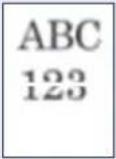 | Wird das Gerät in einer feuchten Umgebung verwendet oder ändern sich Luftfeuchtigkeit und Temperatur schlagartig? | Betreiben Sie das Gerät in einer Umgebung mit akzeptabler Luftfeuchtigkeit. | — |
| — Führen Sie die | [Trommelauffrischung] aus. | Seite 10-48 | |
Bilder sind verzerrt. Wurden  | die Originale richtig eingelegt? | Wenn Sie Originale auf die Glasplatte legen, richten Sie sie an den Originalformat-Markierungen aus. | Seite 5-3 |
| Wenn Sie Originale in den Vorlageneinzug legen, achten Sie darauf, dass Sie die Papierführungen an den Seiten an den Papierstapel heranführen. | Seite 5-4 | ||
| Wurde das Papier richtig eingelegt? | Prüfen Sie die Position der Papierbreitenführungen. | Seite 3-4 | |
Es sind vertikale Linien auf den Ausdrucken zu sehen. 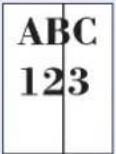 | Ist das Belichtungsglas verschmutzt? | Reinigen Sie das Belichtungsglas. | Seite 10-3 |
| — Führen Sie die [ | Laserscanner-Reinigung] aus. | Seite 10-49 | |
Schmutz an der oberen Papierkante oder der Rückseite. 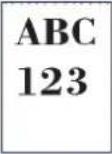 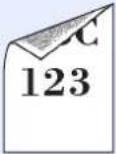 | Ist das Geräteinnere verschmutzt? | Öffnen Sie die rechte Abdeckung. Befindet sich Toner auf der Papierführung oder dem Papiertransport, reinigen Sie diese Teile mit einem trockenen, weichen und fusselfreien Tuch. | Seite 10-2 |
| Symptom Analyse Korrekturmaßnahmen Siehe | ||
Teile des Ausdrucks sind stellenweise blass und haben weiße Linien. | — Öffnen und schließen Sie die rechteAbdeckung. | — |
| — Führen Sie die | [Trommelauffrischung] aus. | |
| — Führen Sie die | [Entwicklerauffrischung] aus. | |
Der Ausdruck der Rückseite scheint auf die Vorderseite durch. | — Setzen Sie die Funktion | [Durchscheinen vermeiden] auf [Ein]. |
Maßnahmen bei Fehlermeldungen
Wenn in der Berührungsanzeige eine der folgenden Meldungen angezeigt wird, führen Sie die entsprechenden Schritte aus. HINWEIS
Zur besseren Fehlerbehebung wird die Seriennummer benötigt. Um die Seriennummer zu prüfen, siehe auch Geräteinformationen anzeigen (Seite 2-18)Fehlermeldung Analyse Korrekturmaßnahmen Siehe
A| Aktivierungsfehler. | — Eine Anwendung konnte nicht | aktiviert werden. Verständigen Sie den Administrator. | — |
| — Die Authentifizierungserweiterung | ist nicht möglich. Schalten Sie das Gerät aus und wieder ein. Wenn der Fehler fortbesteht, wenden Sie sich an den Administrator. | — | |
| Alle Originale aus Vorlageneinzug entfernen. | Befinden sich noch Originale im Vorlageneinzug? | Entfernen Sie die Originale aus dem Vorlageneinzug. | — |
| Alle Originale ersetzen und [Weiter] dr. | — Entfernen Sie die Originale aus dem Vorlageneinzug, sortieren Sie sie in der richtigen Reihenfolge und legen Sie sie wieder ein. Wählen Sie [Weiter], um zu drucken. Wählen Sie [Abbrechen], um den Auftrag abzubrechen. | — | |
| Anzahl für Falten überschritten. | Ist die erlaubte Anzahl an Blättern überschritten? | Wählen Sie [Weiter], um mit der erlaubten Anzahl von Blättern zu falten. Wählen Sie [Abbrechen], um den Auftrag abzubrechen. | — |
| Auf diesem Papier kein Duplexdruck möglich.*1 | Wurde ein Papierformat/ Medientyp ausgewählt, das für den Duplexdruck nicht geeignet ist? | Wird das gewählte Papier nicht geändert und [Weiter] gewählt, wird ohne Duplex gedruckt. Wählen Sie aus dem verfügbaren Papier. Wählen Sie [Weiter], um zu drucken. | Seite 6-47 |
| Aufbewahrungsdaten wurden nicht gespeichert. | — Der Auftrag wird abgebrochen. | [Ende] wählen. | — |
| Auftrag kann nicht ausgeführt werden.*1 | — Beschränkt durch die | Berechtigungen. Der Auftrag wird abgebrochen. [Ende] wählen. | — |
| — Eingeschränkt durch Kostenstellen. | Der Auftrag wird abgebrochen. [Ende] wählen. | Seite 9-35 | |
| Automatischen Vorlageneinzug prüfen. | Ist die Abdeckung des Vorlageneinzugs offen? | Schließen Sie die Abdeckung des Vorlageneinzugs. | — |
| Ist der Vorlageneinzug offen? Schließen Sie den Vorlageneinzug. — | |||
| Fehlermeldung | Analyse | Korrekturmaßnahmen | Siehe |
| Box nicht gefunden. | — Die angegebene Box konnte nichtgefunden werden. Der Auftrag wird abgebrochen. [Ende] wählen. | — |
| Box-Limitüberschritten.*1 | Wird [Ende] in derBerührungsanzeige angezeigt? | Die Dokumentenbox ist voll, daher kann nichts mehr gespeichert werden. Auftrag wird abgebrochen.[Ende] wählen. Versuchen Sie den Auftrag erneut auszuführen, wenn Sie Daten aus der Box gelöscht oder gedruckt haben. |
| — Die Wiederholungskopie-Box ist | voll, daher kann der Kopiervorgang nicht wiederholt werden. Zum Drucken der gescannten Seiten[Weiter] wählen. Wählen Sie [Abbrechen], um den Auftrag abzubrechen. |
| Das Belichtungsglas muss gereinigt werden. | — Reinigen Sie das Belichtungsglas mit dem mitgelieferten Reinigungstuch. | Seite 10-3 |
| Das Finisher-Fach ist voll. | Wurde die zulässige Ablagemenge überschritten? | Papier entfernen. Der Druckvorgang wird fortgesetzt. |
| Den Locherbehälter einsetzen. | — Befolgen Sie die Anweisungen in der Berührungsanzeige, um den Locherbehälter einzusetzen. | Seite 10-17 |
| Den Resttonerbehälter einsetzen. | — Der Resttonerbehälter ist nicht korrekt eingesetzt. Setzen Sie ihn richtig ein. | Seite 10-7 |
| Der externe Speicher ist nicht formatiert. | Wurde der externe Speicher von diesem Gerät formatiert? | Wählen Sie [Formatieren] auf der Anzeige. |
| Der Resttonerbehälter ist fast voll. | — Der Resttonerbehälter ist bald voll.Halten Sie einen neuen Resttonerbehälter bereit. | — |
| Der Tonerbehälter ist nicht richtig installiert. | — Der Tonerbehälter ist gar nicht oder nicht korrekt installiert.Öffnen Sie die vordere Abdeckung und setzen Sie den Tonerbehälter korrekt ein.. | — |
| Die Abdeckung ist geöffnet. | Ist eine Abdeckung oder eine Klappe offen? | Schließen Sie die Abdeckung oder Klappe, die auf der Anzeige angezeigt wird. |
| Die Falteinheit ist offen. | — Schließen Sie die Falteinheit. — | |
| Diese Box kann nicht verwendet werden. | — Die angegebene Box kann nicht verwendet werden. Der Auftrag wird abgebrochen. [Ende] wählen. | — |
| Fehlermeldung Analyse Korrekturmaßnahmen Siehe | |||
| Dieser Papiertyp kann nicht versetzt werden.*1 | Wurde ein Papierformat/Medientyp ausgewählt, der nicht versetzt werden kann? | Wird das gewählte Papier nicht geändert und [Weiter] gewählt, wird die versetzte Ablage freigegeben.Wählen Sie aus dem verfügbaren Papier. Wählen Sie [Weiter], um zu drucken. | Seite 6-25 |
| Dieses Benutzerkonto ist gesperrt. | — Verständigen Sie den Administrator. | Der Auftrag wird abgebrochen.[Ende] wählen. | — |
| Dieses Papier kann nicht geheftet werden.*1 | Wurde ein Papierformat/Medientyp ausgewählt, der nicht geheftet werden kann? | Wird das gewählte Papier nicht geändert und [Weiter] gewählt, wird die Heftung freigegeben.Wählen Sie aus dem verfügbaren Papier. Wählen Sie [Weiter], um zu drucken. | Seite 6-26 |
| Dieses Papier kann nicht gelocht werden. | Wurde ein Papierformat/Medientyp ausgewählt, das nicht gelocht werden kann? | Wird das gewählte Papier nicht geändert und [Weiter] gewählt, wird das Lochen freigegeben.Wählen Sie aus dem verfügbaren Papier. Wählen Sie [Weiter], um zu drucken. | Seite 6-28 |
| Es wurde kein Zugangspunkt gefunden. | — Prüfen Sie, ob der Zugangspunkt korrekt eingerichtet wurde. | — |
| Externer Speicher ist voll.*1 | — Der Auftrag wird abgebrochen. | — |
| Fach XX ist voll. | Wurde die zulässige Ablagemenge überschritten? | Papier entfernen. Der Druckvorgang wird fortgesetzt. | — |
| Falsche Konto-ID.*1 | — Die Kostenstellen-ID konnte bei der Ausführung der Auftrags nicht zugewiesen werden. Der Auftrag wird abgebrochen. [Ende] wählen. | — | |
| Falsches Box Passwort. | — Das Box-Passwort konnte bei der Ausführung der Auftrags nicht zugewiesen werden. Der Auftrag wird abgebrochen. [Ende] wählen. | — | |
| Faltfach ist voll. | Wurde die zulässige Ablagemenge überschritten? | Papier entfernen. Der Druckvorgang wird fortgesetzt. | — |
| Fehlermeldung | Analyse | Korrekturmaßnahmen | Siehe |
| FAX-Box-Limit überschritten. | — Folgen Sie den Anweisungen der | Anzeige und löschen Sie Dokumente aus der FAX-Box, um Platz für den Fax-Empfang zu schaffen.Um den abgebrochenen Auftrag zu prüfen, wählen Sie die Taste [Status/Druckabbr.] und dann [Druckaufträge]. Prüfen Sie das Empfangsergebnis. | FAX Bedienungs-anleitung |
| Fehler im externen Speicher.*1 | Ist der externe Speicher schreibgeschützt? | Im externen Speicher ist ein Fehler aufgetreten. Der Auftrag wurde angehalten. [Ende] wählen.Die eventuell angezeigten Fehlercodes haben folgende Bedeutung:01: Setzen Sie einen externen Speicher ein, der beschrieben werden kann. | — |
| — Im externen Speicher ist ein Fehler aufgetreten. Der Auftrag wurde angehalten. [Ende] wählen.Die eventuell angezeigten Fehlercodes haben folgende Bedeutung:01: Die Datenmenge, die in einem Auftrag gespeichert werden kann, wurde überschritten. Starten Sie das Gerät neu oder schalten Sie es AUS und wieder EIN. Tritt der Fehler erneut auf, ist der externe Speicher nicht mit dem Gerät kompatibel. Benutzen Sie einen externen Speicher, der von diesem Gerät formatiert wurde. Kann der externe Speicher nicht beschrieben werden, ist er möglicherweise beschädigt. Setzen Sie einen kompatiblen externen Speicher ein. | Seite 5-70 | ||
| Fehler Kassette X | — Öffnen Sie die Kassette. Prüfen Sie das Geräteinnere und entfernen Sie das Papier. | — | |
| Festplattenfehler. | — Auf der Festplatte ist ein Fehler | aufgetreten. Auftrag wird abgebrochen. [Ende] wählen.Die eventuell angezeigten Fehlercodes haben folgende Bedeutung:01: Die Datenmenge, die in einem Auftrag gespeichert werden kann, wurde überschritten. Starten Sie das Gerät neu oder schalten Sie es AUS und wieder EIN. Tritt der Fehler wieder auf, teilen Sie den Auftrag in kleinere Dateien.Tritt der Fehler auf, obwohl der Auftrag aufgeteilt wurde, ist die Festplatte beschädigt. Führen Sie die[Systeminitialisierung] aus.04: Zu wenig Speicher auf der Festplatte zum Abschluss dieses Vorgangs. Entfernen Sie überflüssige Daten von der Festplatte. | — |
| Festplattenfehler. Service rufen. | — Service rufen. — |
| Gerätefehler. | — Ein interner Fehler ist aufgetreten. | Notieren Sie sich den angezeigten Fehlercode. Service rufen. | — |
| Heften an angegeb. Position nicht möglich. | Haben Sie eine Heftposition gewählt, die nicht erlaubt ist? | Wird das gewählte Papier nicht geändert und [Weiter] gewählt, wird die Heftung freigegeben.Wählen Sie aus dem verfügbaren Papier. Wählen Sie [Weiter], um zu drucken. | Seite 6-26 |
| Heftklammern sind leer. (Manuell Heften) | Ist der Heftklammerhalter A leer? | Legen Sie neue Klammern in den Heftklammerhalter A ein. | Seite 10-13 |
| Heftklammern sind leer. *1 | Ist der Heftklammerhalter leer? | einem Heftklammermangel wird die Position des Heftklammermangels auf der Berührungsanzeige angezeigt. Das Gerät stoppt den aktuellen Vorgang. Lassen Sie das Gerät eingeschaltet und befolgen Sie die Anweisungen zum Nachfüllen der Heftklammern. Wählen Sie [Weiter], um ohne Heften zu drucken. Wählen Sie [Abbrechen], um den Auftrag abzubrechen. | Seite 10-10Seite 10-12Seite 10-13Seite 10-15 |
| Fehlermeldung | Analyse | Korrekturmaßnahmen | Siehe |
| Im Systemmenü Einstellung der Tonwertkurve ausführen. | Nach längeren Druckperioden kann die steigende Temperatur oder Luftfeuchtigkeit zu einer leichten Veränderung des Ausdrucks führen. | Führen Sie die [Einstellung Tonwertkurve] aus. | Seite 10-47 |
| Job Separator ist voll. | Wurde die zulässige Ablagemenge überschritten? | Entfernen Sie das Papier und wählen Sie [Weiter]. Der Druckvorgang wird fortgesetzt. | — |
| Kalibriere... | — Das Gerät führt eine Justage aus, um die Qualität sicherzustellen. Bitte warten. | — | |
| Kann an gewünschter Stelle nicht lochen. | Haben Sie eine Lochposition gewählt, die nicht erlaubt ist? | Wird das gewählte Papier nicht geändert und [Weiter] gewählt, wird das Lochen freigegeben.Wählen Sie aus dem verfügbaren Papier. Wählen Sie [Weiter], um zu drucken. | Seite 6-28 |
| Kann Anzahl angegebener Kopien nicht drucken.*1 | — Nur eine Kopie ist möglich. Wählen Sie [Weiter], um zu drucken.Wählen Sie [Abbrechen], um den Auftrag abzubrechen. | — | |
| Kann Bannerdruck nicht ausführen. | — Der Systemstempel ist aktiviert. Bannerdruck kann nicht ausgeführt werden.Auftrag wird abgebrochen. [Ende] wählen. | — | |
| Kann nicht mit dem Server verbinden. | — Prüfen Sie den Verbindungsstatus zum Server. | — | |
| Kann Remote-Druck nicht ausführen. | — Die Auslösung eines Druckauftrags aus der Ferne ist nicht erlaubt. Der Auftrag wird abgebrochen. [Ende] wählen. | Seite 8-34 | |
| Kein Original Toner installiert. | Handelt es sich beim eingesetzten Toner um Originalmaterial? | Bei Beschädigungen durch die Verwendung von Verbrauchsmaterial anderer Anbieter übernehmen wir keine Haftung. | — |
| Kostenstellen wurde nicht definiert.*1 | — Die Kostenstelle für den Auftrag konnte nicht korrekt zugewiesen werden. Der Auftrag wird abgebrochen. [Ende] wählen. | — | |
| Fehlermeldung | Analyse | Korrekturmaßnahmen | Siehe |
| Kostenstellenlimit überschritten.*1 | Wurde die im Kostenstellenlimit festgelegte zulässige Anzahl von Drucken überschritten? | Die im Kostenstellenlimit festgelegte zulässige Anzahl von Drucken wurde überschritten. Es kann nicht weiter gedruckt werden. Der Auftrag wird abgebrochen. [Ende] wählen. | — |
| KPDL-Fehler.*1 | — Ein PostScript-Fehler ist | aufgetreten. Der Auftrag wird abgebrochen. [Ende] wählen. | — |
| Locherbehälter leeren. | Ist der Locherbehälter voll? Befolgen | Sie die Anweisungen auf der Berührungsanzeige, um den Locherbehälter zu leeren. | Seite 10-17 |
| Login-Benutzername oder Passwort falsch.*1 | — Der Login-Benutzername oder das | Passwort konnte bei der Ausführung der Auftrags nicht zugewiesen werden. Der Auftrag wird abgebrochen. [Ende] wählen. | — |
| Mailboxfach ist voll. | Wurde die zulässige Ablagemenge überschritten? | Papier entfernen. Der Druckvorgang wird fortgesetzt. | — |
| Maximale Anzahl gescannter Seiten. | Wurde die zulässige Scan-Anzahl überschritten? | Es können keine weiteren Seiten gescannt werden. Folgen Sie den Anweisungen auf der Berührungsanzeige. | — |
| Papier entfernen. | — Entfernen Sie das Papier aus dem Dokumentenfinisher. | — |
| — Papier aus dem innerem | — | |
| — Papier aus Finisher entfernen. — | ||
| Papier in Kassette Nr. X einlegen. | Ist die angezeigte Kassette leer? Legen Sie Papier ein.Wählen Sie aus dem verfügbaren Papier. Wählen Sie [Weiter], um zu drucken. | Seite 3-2 |
| Papier in Universalzufuhr einlegen. | Ist Papier des ausgewählten Formats in der Universalzufuhr eingelegt? | Legen Sie Papier ein.Wählen Sie aus dem verfügbaren Papier. Wählen Sie [Weiter], um zu drucken. |
| Papier kann nicht gefaltet werden. | Wurde ein Papierformat/Medientyp ausgewählt, der nicht gefaltet werden kann? | Wird das gewählte Papier nicht geändert und [Weiter] gewählt, wird Falten freigegeben.Wählen Sie aus dem verfügbaren Papier. Wählen Sie [Weiter], um zu drucken. |
| Fehlermeldung | Analyse | Korrekturmaßnahmen | Siehe |
| Papierstau. | — Bei einem Papierstau wird die | Position des Staus in der Anzeige angezeigt. Das Gerät stoppt den aktuellen Vorgang. Lassen Sie das Gerät eingeschaltet und befolgen Sie die Anweisungen zur Beseitigung des Papierstaus. | Seite 10-50 |
| Passwort erfüllt die Regeln für Passwörter nicht. | Ist das Passwort abgelaufen? Ändern | Sie das Login-Passwort.Der Auftrag wird abgebrochen.[Ende] wählen. | Seite 9-7Seite 9-8 |
| Haben sich die Regeln für Passwörter, wie beispielsweise Länge oder benötigte Zeichen, geändert? | Überprüfen Sie die Regeln für Passwörter und ändern Sie das Login-Passwort.Der Auftrag wird abgebrochen.[Ende] wählen. | Seite 9-7Seite 9-8 | |
| Prüfen Sie das Papier in der Universalzufuhr. | — Das Papierformat ist | unterschiedlich. Wählen Sie das korrekte Papierformat und wählen Sie [Weiter]. | Seite 5-7 |
| Prüfen Sie den Resttonerbehälter. #### | Ist der Resttonerbehälter voll? Ersetzen Sie den Tonerbehälter.Verwenden Sie den schwarzen Tonerbehälter (K) erneut als Resttonerbehälter. Verfahren Sie mit den farbigen Tonerbehältern wie in den mitgelieferten Anleitungen beschrieben.Wählen Sie [Weiter]. Die Anweisungen werden angezeigt.HINWEISFalls Sie [Tonerbehälterabdeckung öffnen] wählen, können Sie die Tonerbehälterabdeckung öffnen, falls diese versehentlich geschlossen wurde. | — | |
| Prüfen Sie den Tonerbehälter. | — Öffnen Sie die vordere Abdeckung des Geräts und entfernen Sie den Tonerbehälter. Schütteln Sie den Tonerbehälter vorsichtig und setzen Sie ihn wieder ein.HINWEISFalls Sie [Tonerbehälterabdeckung öffnen] wählen, können Sie die Tonerbehälterabdeckung öffnen, falls diese versehentlich geschlossen wurde. | — |
| Resttonerbehälter austauschen. | Ist der Resttonerbehälter voll? Tauschen Sie den Resttonerbehälter aus. | Seite 10-7 |
| Fehlermeldung | Analyse | Korrekturmaßnahmen | Siehe |
| Scanner wird eingestellt. | — Das Gerät führt eine Justage aus, um die Qualität sicherzustellen. Bitte warten. | — |
| Scannerspeicher voll.*1 | — Das Scannen kann nicht | — |
| — | ||
| Seitlichen Einzug prüfen. | — Der seitliche Einzug ist nicht korrekt mit dem Gerät verbunden. Verbinden Sie den seitlichen Einzug korrekt mit dem Gerät. | — |
| Sendeaufträge überschritten. | — Die Anzahl der Aufträge ist größer als der Grenzwert für die spätere Übertragung. [Ende] wählen. Der Auftrag wird abgebrochen. Warten Sie, bis die spätere Übertragung durchgeführt ist, oder brechen Sie die spätere Sendung ab und führen Sie den Auftrag nochmals durch. | — |
| Sendfehler.*1 | — Fehler bei einem Sendeauftrag. Der Auftrag wird abgebrochen. [Ende] wählen. Siehe auch Fehlermeldungen bei Sendefehlern, um den Fehlercode und die geeignete Maßnahme nachzulesen. | Seite 10-42 |
| Sicherheitsfunktion wird ausgeführt... | — Sicherheitsfunktion wird ausgeführt. Bitte warten. | — |
| Speicher voll.*1 | — Der Speicher ist voll und der Auftrag kann nicht fortgesetzt werden. Zum Drucken der gescannten Seiten [Weiter] wählen. Der Druckauftrag kann nicht vollständig ausgeführt werden. Wählen Sie [Abbrechen], um den Auftrag abzubrechen. Falls das Problem mit der Speicherkapazität häufiger auftreten sollte, sprechen Sie mit Ihrem Händler oder dem Kundendienst. | — |
| — Es kann nichts mehr eingelesen werden, da zu wenig Speicherkapazität vorhanden ist. Falls nur [Ende] angezeigt wird, wählen Sie [Ende]. Der Auftrag wird abgebrochen. | — | |
| Fehlermeldung Analyse Korrekturmaßnahmen Siehe | ||
| Stau im Hefter. | — Bei einem Stau im Hefter wird die Position des Staus auf der Berührungsanzeige angezeigt. Das Gerät stoppt den aktuellen Vorgang. Lassen Sie das Gerät eingeschaltet und befolgen Sie die Anweisungen zur Beseitigung des Hefterstaus. | Seite 10-100 |
| Systemfehler. | — Ein interner Systemfehler ist aufgetreten. Folgen Sie den Anweisungen in der Berührungsanzeige. | — |
| Telefonhörer nicht aufgelegt. | — Legen Sie den Telefonhörer auf. — | ||
| Temperatur wird reguliert... | — Das Gerät führt eine Justage aus, um die Qualität sicherzustellen. Bitte warten. | — | |
| Toner leer. | — Wechseln Sie den Tonerbehälter mit einem vom Hersteller empfohlenen Tonerbehälter aus. | Seite 10-4 | |
| Tonerstand niedrig.(Wechseln Sie, wenn leer.)" | — Ein Tonerwechsel steht bald an. | Halten Sie einen neuen Tonerbehälter bereit. | — |
| Unbekannter Toner installiert. PC | Handelt es sich um einen Tonerbehälter, der für diese Region freigegeben ist? | Setzen Sie einen freigegebenen Tonerbehälter ein. | — |
| Verb. zum Authent.-Server nicht möglich.*1 | — Prüfen Sie die Zeiteinstellung der Maschine und gleichen Sie diese mit dem Server ab. | Seite 2-31 |
| — Prüfen Sie den Domänennamen.Seite 9-2 | —— | |
| — Prüfen Sie den Hostnamen.Seite 9-2 | —— | |
| — Prüfen Sie den Verbindungsstatuszum Server. | — | |
| Verbindung mit Gerät nicht möglich, da die Verbindungsanzahl überschritten ist. | — Trennen Sie eine ungenutzte | Verbindung zu einem Mobilgerät oder aktivieren Sie im Gerät die Zeit bis zum automatischen Trennen, um Verbindungen zu Mobilgeräten zu trennen. |
| Verbindung nicht möglichFehlermeldung Analyse Korrekturmaßnahmen Siehe | — Diese Meldung wird angezeigt, | wenn keine Wi-Fi- oder Wi-Fi-Direct-Verbindung hergestellt werden konnte. Prüfen Sie die Einstellungen und die Signalbedingungen. |
| Vertrauliches Dokument wurde erkannt. | — Das Gerät hat ein Dokument aus der Dokumentenüberwachung erkannt. Auftrag wird abgebrochen. [Ende] wählen. | — |
| Vorbereitung für Druck. | — Das Gerät führt eine Justage aus, um die Qualität sicherzustellen. Bitte warten. | — |
| Warnung Speicher knapp. | — Der Auftrag kann nicht gestartet | werden. Versuchen Sie es später. | — |
| Warnung vor hoher Temperatur. Regeln Sie die Raumtemperatur. | — Eventuell verschlechtert sich die | Druckqualität. Verändern Sie die Temperatur und die Luftfeuchtigkeit im Raum. | — |
| Warnung vor niedriger Temperatur. Regeln Sie die Raumtemperatur. | — Eventuell verschlechtert sich die | Druckqualität. Verändern Sie die Temperatur und die Luftfeuchtigkeit im Raum. | — |
| Wartung bald erforderlich. ###### | — Service rufen. — |
| Zielcomputer wurde nicht gefunden.Computer überprüfen. | Befinden sich das Gerät und der Ziel-PC, zu dem das Dokument gescannt wird, im Netzwerk? | Prüfen Sie die Netzwerk- und SMB-Einstellungen.Ist das Netzwerkkabel angeschlossen?Arbeitet der Hub richtig?Arbeitet der Server richtig?Hostnamen und IP-Adresse.Portnummer | Seite 2-6 |
| Sind die Kontoinformationen des Ziel-PCs wie Benutzername und Kennwort korrekt, um auf das freigegebene Verzeichnis zu scannen? | Überprüfen Sie die folgenden Einstellungen auf dem PC, zu dem die Daten gesendet werden sollen.Ho st n a m eP f a dLogin-BenutzernameHINWEISWenn der Sender ein Domänenbenutzer ist, geben Sie den Domänennamen an.[Benutzername]@[Domänenname]Zum Beispiel: sa720XXXX@kmLogin-PasswortFreigaberechte für Ordnerzugriff des Empfängers | — | |
| Fehlermeldung | Analyse | Korrekturmaßnahmen | Siehe |
| Zulässige Heftklammeranzahl überschritten.*1 | Ist die erlaubte Anzahl an Blättern überschritten? | Wählen Sie [Weiter], um ohne Heften zu drucken. Wählen Sie [Abbrechen], um den Auftrag abzubrechen. | — |
| XX aufgrund eines Ausfalls nicht verwendbar. | — Service rufen. — |
| Fehler-code | Fehlermeldung Korrekturmaßnahmen Siehe | |
| 1101 | E-Mail Versand fehlgeschlagen.i-FAX Versand fehlgeschlagen. | Prüfen Sie den Hostnamen des SMTP-Servers im Embedded Web Server RX. |
| Versand per FTP fehlgeschlagen. | Prüfen Sie den Hostnamen oder die IP-Adresse des FTPs. | |
| Versand per SMB fehlgeschlagen. | Prüfen Sie den Hostnamen oder die IP-Adresse des SMBs. | |
| 1102 | Versand per SMB fehlgeschlagen. | Prüfen Sie die SMB-Einstellungen.• Login-Benutzername und Login-PasswortHINWEISWenn der Sender ein Domänenbenutzer ist, geben Sie den Domänennamen an.• Hostname• P f a d |
| E-Mail Versand fehlgeschlagen. | Prüfen Sie folgendes im Embedded Web Server RX.• SMTP Login-Benutzername und Login-Passwort• POP3 Login-Benutzername und Login-Passwort• E-Mail-Größenlimit | |
| i-FAX Versand fehlgeschlagen. | Prüfen Sie Folgendes im Embedded Web Server RX.• SMTP Login-Benutzername und Login-Passwort• POP3 Login-Benutzername und Login-Passwort | |
| Versand per FTP fehlgeschlagen. | Prüfen Sie die FTP-Einstellungen.• Login-Benutzername und Login-PasswortHINWEISWenn der Sender ein Domänenbenutzer ist, geben Sie den Domänennamen an.• P f a d• Freigaberechte für Ordnerzugriff des Empfängers |
| Fehler-code | Fehlermeldung Korrekturmaßnahmen Siehe | ||
| 1103 | Versand per SMB fehlgeschlagen. | Prüfen Sie die SMB-Einstellungen.• Login-Benutzername und Login-PasswortHINWEISWenn der Sender ein Domänenbenutzer ist, geben Sie den Domänennamen an.• P f a d• Freigaberechte für Ordnerzugriff des Empfängers | Seite 5-26 |
| Versand per FTP fehlgeschlagen. | Prüfen Sie die FTP-Einstellungen.• P f a d• Freigaberechte für Ordnerzugriff des Empfängers | Seite 5-29 | |
| 1104 | E-Mail Versand fehlgeschlagen. | Prüfen Sie die E-Mail-Adresse.HINWEISWenn die Adresse von der Domäne abgelehnt wird, kann die E-Mail nicht gesendet werden. | Seite 5-25 |
| i-FAX Versand fehlgeschlagen. | Prüfen Sie die i-FAX-Adresse.HINWEISWenn die Adresse von der Domäne abgelehnt wird, kann die E-Mail nicht gesendet werden. | Siehe FAX Bedienungs-anleitung | |
| 1105 | Versand per SMB fehlgeschlagen. | Prüfen Sie die folgenden Einstellungen.Taste [ Systemmenü/Zähler] > [System/Netzwerk] > [Netzwerk] > [TCP/IP-Einstellung] > [Protokolldetail] > [SMB Client (Übertragung)] | Seite 8-52 |
| E-Mail Versand fehlgeschlagen. | Wählen Sie [Ein] in den SMTP-Einstellungen des Embedded Web Server RX. | Seite 2-68 | |
| Versand per FTP fehlgeschlagen. | Prüfen Sie die folgenden Einstellungen.Taste [ Systemmenü/Zähler] > [System/Netzwerk] > [Netzwerk] > [TCP/IP-Einstellung] > [Protokolldetail] > [FTP Client (Übertragung)] | Seite 8-52 | |
| i-FAX Versand fehlgeschlagen. | Wählen Sie [Ein] in den i-FAX-Einstellungen des Embedded Web Server RX. | Seite 2-68 | |
| 1106 | E-Mail Versand fehlgeschlagen.i-FAX Versand fehlgeschlagen. | Prüfen Sie die Sender Adresse des SMTP im Embedded Web Server RX. | Seite 2-68 |
| 1131 | Versand per FTP fehlgeschlagen. | Aktivieren Sie SSL.Taste [ Systemmenü/Zähler] > [System/Netzwerk] > [Netzwerk] > [Sicherheitsprot.] > [SSL] | Seite 8-63 |
| 1132 | E-Mail Versand fehlgeschlagen. | Prüfen Sie Nachfolgendes auf dem SMTP-Server.· Ist SMTP over SSL verfügbar?· Ist die Verschlüsselung verfügbar? | Siehe Embedded Web Server RX User Guide. |
| Versand per FTP fehlgeschlagen. | Prüfen Sie Nachfolgendes auf dem FTP-Server.· Ist FTPS verfügbar?· Ist die Verschlüsselung verfügbar? | — | |
| 2101 | Versand per SMB fehlgeschlagen. | Prüfen Sie die Netzwerk- und SMB-Einstellungen.· Ist das Netzwerkkabel angeschlossen?· Arbeitet der Hub richtig?· Arbeitet der Server richtig?· Hostnamen und IP-Adresse.· Portnummer | — |
| Versand per FTP fehlgeschlagen. | Prüfen Sie die Netzwerk- und FTP-Einstellungen.· Ist das Netzwerkkabel angeschlossen?· Arbeitet der Hub richtig?· Arbeitet der Server richtig?· Hostnamen und IP-Adresse.· Portnummer | — | |
| E-Mail Versand fehlgeschlagen.i-FAX Versand fehlgeschlagen. | Prüfen Sie das Netzwerk und den Embedded Web Server RX.· Ist das Netzwerkkabel angeschlossen?· Arbeitet der Hub richtig?· Arbeitet der Server richtig?· POP3 Servername des POP3 Benutzers· SMTP-Servername | Seite 2-68 | |
| 21022103 | Versand per FTP fehlgeschlagen. | Prüfen Sie das Netzwerk.· Ist das Netzwerkkabel angeschlossen?· Arbeitet der Hub richtig?· Arbeitet der Server richtig? | — |
| Prüfen Sie Nachfolgendes auf dem FTP-Server.· Ist FTP verfügbar?· Arbeitet der Server richtig? | — | ||
| E-Mail Versand fehlgeschlagen.i-FAX Versand fehlgeschlagen. | Prüfen Sie das Netzwerk.· Ist das Netzwerkkabel angeschlossen?· Arbeitet der Hub richtig?· Arbeitet der Server richtig? | — | |
| 2201220222032231 | E-Mail Versand fehlgeschlagen.Versand per FTP fehlgeschlagen.Versand per SMB fehlgeschlagen.i-FAX Versand fehlgeschlagen. | Prüfen Sie das Netzwerk.Ist das Netzwerkkabel angeschlossen?Arbeitet der Hub richtig?Arbeitet der Server richtig? | — |
| 2204 | E-Mail Versand fehlgeschlagen.i-FAX Versand fehlgeschlagen. | Prüfen Sie die E-Mail Größengrenze der SMTP-Einstellungen im Embedded Web Server RX. | Seite 2-68 |
| 3101 | E-Mail Versand fehlgeschlagen. | Prüfen Sie die Authentifizierungsmethode sowohl des Senders als auch des Empfängers. | — |
| Versand per FTP fehlgeschlagen. | Prüfen Sie das Netzwerk.Ist das Netzwerkkabel angeschlossen?Arbeitet der Hub richtig?Arbeitet der Server richtig? | — | |
| 3201 | E-Mail Versand fehlgeschlagen.i-FAX Versand fehlgeschlagen. | Prüfen Sie die SMTP-Authentifizierungsmethode des Empfängers. | — |
| 0007420147015101510251035104710171027103720f | — Schalten Sie das Gerät am | Netzschalter aus und wieder ein. Wenn dieser Fehler mehrfach auftritt, notieren Sie sich den angezeigten Fehlercode und verständigen Sie den Kundendienst. | Seite 2-9 |
| 9181 | — Das gescannte Original über | schreitet die erlaubte Anzahl von Seiten (999). Senden Sie die restlichen Seiten getrennt. | — |
Einstellungen/Wartung
Überblick
Falls Probleme mit den Ausdrucken auftreten oder das Wartungsmenü angezeigt wird, müssen Sie im Systemmenü die Funktion Einstellungen/Wartung ausführen. Die Tabelle zeigt die möglichen Einstellungen, die Sie vornehmen können.| Menüpunkt Beschreibung Siehe | ||
| Einstellung Tonwertkurve | Wenn der Farbton des Ausdrucks vom Original abweicht, führen Sie diese Funktion aus, um die Übereinstimmung mit dem Originalfarbton sicherzustellen. | Seite 10-47 |
| Trommelauffrischung | Entfernt verschwommene Bereiche und weiße Punkte vom Ausdruck. | Seite 10-48 |
| Kalibrierung | Führen Sie die Kalibrierung des Geräts aus, um die Übereinstimmung mit dem Originalfarbton sicherzustellen. | Seite 10-48 |
| Laserscanner-Reinigung | Entfernt senkrechte weiße Linien von Ausdrucken. Seite 10-49 | ____ |
| Entwicklerauffrischung | Erscheint der Ausdruck heller als sonst oder sind Flächen aufgerissen, obwohl Toner vorhanden ist, führen Sie diese Funktion durch. | Seite 10-49 |
Einstellung Tonwertkurve
Nach längerer Benutzung oder bei Änderung von Temperatur oder Luftfeuchtigkeit kann sich der Farbton des Ausdrucks verändern. Führen Sie diese Funktion aus, um den Farbton des Ausdrucks zu korrigieren. Führen Sie die Kalibrierung aus, bevor Sie mit der Einstellung der Tonwertkurve beginnen. Die Einstellung der Tonwertkurve sollte durchgeführt werden, wenn sich die Farbe nach der Kalibrierung nicht verbessert.Kalibrierung (Seite 10-48)
Während der normalen Einstellung der Tonwertkurve werden 2 Seiten (Nr. 1 und 2) mit farbigen Mustern ausgedruckt. Die gedruckten Muster werden Schritt für Schritt während der Einstellung gelesen.1 Papier einlegen.
text_image
A6-A5WICHTIG
- Legen Sie das Papier mit der zu bedruckenden Seite nach oben ein. - Nachdem Sie das Papier aus der Verpackung entnommen haben, fächern Sie das Papier sorgfältig auf, bevor Sie es in die Kassette einlegen. → Papier in Kassette 1 einlegen (Seite 3-4) - Vor dem Einlegen des Papiers muss sichergestellt werden, dass das Papier nicht gewellt oder gefaltet ist. Gefaltetes oder gewelltes Papier kann zu Papierstau führen. - Das eingelegte Papier darf die Füllgrenze nicht überschreiten (siehe obenstehende Abbildung). - Falls die Papierlängeneinstellung und die Papierbreitenführungen nicht korrekt eingestellt sind, kann das Papier schief eingezogen werden oder es kann zum Papierstau kommen.2 Anzeige aufrufen.
Taste [ Systemmenü/Zähler] > [Einstellungen/Wartung] > "Einstellung Tonwertkurve" [Weiter]3 Tonwertkurve einstellen.
1 Wählen Sie [Start]. Ein Muster wird gedruckt. Stellen Sie sicher, dass die Zahl "1" auf der Unterkante des Musters steht. 2 Wie in der Abbildung gezeigt, legen Sie das Muster mit der bedruckten Seite auf das Vorlagenglas. Die Ecke mit den Pfeilen muss nach hinten zeigen. text_image
Diagram showing a QR code scanning process with an open printer and directional arrow indicating pixelation or transformation.Trommelauffrischung
Entfernt verschwommene Bereiche und weiße Punkte vom Ausdruck. HINWEIS
Die Trommelauffrischung kann nicht während eines Druckvorgangs vorgenommen werden. Führen Sie die Trommelauffrischung aus, nachdem der Druck abgeschlossen ist. 1 Anzeige aufrufen. Taste [ Systemmenü/Zähler] > [Einstellungen/Wartung] > "Trommelauffrischung" [Weiter] 2 Trommelauffrischung ausführen. Wählen Sie [Start]. Die "Trommelauffrischung" beginnt.Kalibrierung
Führen Sie die Kalibrierung des Geräts aus, um die Übereinstimmung mit dem Originalfarbton sicherzustellen. 1 Anzeige aufrufen. Taste [ Systemmenü/Zähler] > [Einstellungen/Wartung] > "Kalibrierung" [Weiter]2 Kalibrierung ausführen.
Wählen Sie [Start]. Die "Kalibrierung" beginnt. HINWEIS
Falls der Farbton auch nach der Kalibrierung nicht dem Originalton entspricht, finden Sie weitere Informationen unter  Einstellung Tonwertkurve (Seite 10-47)Laserscanner-Reinigung
Entfernt senkrechte weiße Linien von Ausdrucken.1 Anzeige aufrufen.
Taste [ Systemmenü/Zähler] > [Einstellungen/Wartung] > "Lasercanner-Reinigung" [Weiter]2 Laserscanner-Reinigung ausführen.
Wählen Sie [Start]. Die "Laserscanner-Reinigung" beginnt.Entwicklerauffrischung
Erscheint der Ausdruck heller als sonst oder sind Flächen aufgerissen, obwohl Toner vorhanden ist, führen Sie diese Funktion durch.1 Anzeige aufrufen.
Taste [ Systemmenü/Zähler] > [Einstellungen/Wartung] > "Entwicklerauffrischung" [Weiter]2 Entwicklerauffrischung ausführen.
Wählen Sie [Start]. Die "Entwicklerauffrischung" beginnt. HINWEIS
Dieser Vorgang kann ein wenig Zeit in Anspruch nehmen, wenn Toner während dieses Vorgangs nachgefüllt werden muss.Papierstaus beseitigen
Falls ein Papierstau auftritt, hält das Gerät an. Die Position des Papierstaus wird zusammen mit der folgenden Meldung in der Berührungsanzeige angezeigt. "Papierstau." Befolgen Sie die nachstehenden Anweisungen, um den Papierstau zu beseitigen.Stauanzeigen
text_image
Papierstau. 1. Ölfnen Sie Kassette 1... 2. Frümmen Sie das Fasser Fals be schweigend ist, des geleinde Fasser zu erwarteten, kore die Kassette entfornt wurden. 3. Schließen Sie die Kassette. 1/5 2 3text_image
Papierstau. 1. Ölfnen Sie Kassette 1. 2. Entformen Sie das Papier. Falls os schwertig ist, das gestaute Papier zu erreichen, kann die Kassette entfernt werden. 3. Schließen Sie die Kassette. 0011001 K M Q P O L J H H H H A G B F E C D S R N N N| Stauanzeige | Position des Papierstaus Siehe | |
| A | Kassette 1 Seite 10-51 | ____ |
| B | Kassette 2 Seite 10-54 | ____ |
| C | Kassette 3 (2 x 500 Blatt) Seite 10-57 | ____ |
| Kassette 3 (1 x 1.500 Blatt) Seite 10-59 | ____ | |
| Stauanzeige | Position des Papierstaus | Siehe |
| D | Kassette 4 (2 x 500 Blatt) Seite 10-57 | |
| E | Kassette 4 (2 x 1.500 Blatt) Seite 10-61 | |
| F | Kassette 5 (Seitliche Papierzufuhr) Seite 10-64 | |
| G | Universalzufuhr Seite 10-66 | |
| H | Rechte Abdeckung 1 Seite 10-67 | |
| I | Rechte Abdeckung 2 Seite 10-71 | |
| J | Übergabeeinheit Seite 10-74 | |
| K | Mailbox Sorter Seite 10-75 | |
| L | Innerer Finisher Seite 10-76 | |
| M | Vorlageneinzug Seite 10-77 | Seite 10-79 |
| N | 1.000-Blatt-Dokumentenfinisher Seite 10-80 | |
| O | 4.000-Blatt-Dokumentenfinisher (Innere Ablage) | Seite 10-83 |
| P | 4.000-Blatt-Dokumentenfinisher (Fach A) Seite | 10-84 |
| Q | 4.000-Blatt-Dokumentenfinisher (Fach B) Seite | 10-88 |
| R | Falteinheit Seite 10-91 | |
| S | Faltfach | Seite 10-96 |
Papierstau in Kassette 1 beseitigen
VORSICHT
- Einmal gestautes Papier darf nicht wieder eingelegt werden. - Wenn das Papier während der Staubeseitigung gerissen ist, müssen Sie sicherstellen, dass alle losen Papierteile aus dem Geräteinneren entfernt wurden. Im Gerät gebliebene Papierteile können weitere Staus verursachen.1 Falls die seitliche Papierzufuhr installiert ist, müssen Sie diese beiseite schieben.
text_image
Diagram showing file transfer process with labeled steps ① and ②, showing server rack and printer casing2 Rechte Abdeckung 1 öffnen.
natural_image
Illustration of a printer internal structure with a blue wireframe overlay and an arrow indicating assembly or transformation (no text or symbols present)3 Abdeckung (A3) öffnen.
text_image
A34 Das gestaute Papier entfernen.
natural_image
Illustration of a printer internal structure with visible wiring and components (no text or symbols)5 Abdeckung schließen.
natural_image
Illustration of a printer with a digital display and arrow indicating compression or disassembly (no text or symbols present)6 Kassette 1 bis zum Anschlag herausziehen.
natural_image
Diagram of a printer's internal structure showing paper feeding into a machine (no text or symbols visible)7 Das gestaute Papier entfernen.
natural_image
Diagram of a printer's paper feeding into a paper holder, showing paper movement and alignment (no text or symbols)HINWEIS
Falls das Papier im Geräteinneren schwer zu erreichen ist, kann die Kassette zur leichteren Papierstaubeseitigung entnommen werden. natural_image
Diagram of a printer's internal structure showing paper feeding into a rack, with no visible text or symbols.8 Kassette 1 wieder zurückschieben.
natural_image
Diagram of a computer tower with an arrow pointing to the base panel (no text or symbols present)natural_image
Illustration of a server rack with a blue box and an arrow pointing to it (no text or symbols present)Papierstau in Kassette 2 beseitigen
VORSICHT
- Einmal gestautes Papier darf nicht wieder eingelegt werden. - Wenn das Papier während der Staubeseitigung gerissen ist, müssen Sie sicherstellen, dass alle losen Papierteile aus dem Geräteinneren entfernt wurden. Im Gerät gebliebene Papierteile können weitere Staus verursachen. 1 Falls die seitliche Papierzufuhr installiert ist, müssen Sie diese beiseite schieben. text_image
Diagram showing file transfer process with labeled steps ① and ②, showing server rack and printer casingnatural_image
Illustration of a printer with internal components and a blue wireframe overlay, showing no text or symbols.3 Duplexeinheit (A5) schließen.
natural_image
Illustration of a printer's internal structure with a blue plastic bag labeled A5, showing no text or symbols beyond the label.4 Das gestaute Papier entfernen.
natural_image
Illustration of a printer with internal components and a paper airplane, showing no text or symbols.5 Abdeckung schließen.
natural_image
Illustration of a printer with a door panel and paper airplane, showing internal components (no text or symbols)6 Kassette 2 bis zum Anschlag herausziehen.
natural_image
3D diagram of a printer's internal structure showing paper feeding into a printer holder, with no visible text or symbols.7 Das gestaute Papier entfernen.
natural_image
3D diagram of a printer's internal structure showing paper feed and printer tray (no text or symbols)HINWEIS
Falls das Papier im Geräteinneren schwer zu erreichen ist, kann die Kassette zur leichteren Papierstaubeseitigung entnommen werden. natural_image
Diagram of a printer printer with internal components and a paper airplane, showing no text or symbols.8 Kassette 2 wieder zurückschieben.
natural_image
3D diagram of a printer or printer with blue base and paper outlet, showing internal structure and an arrow pointing to the outlet (no text or symbols present)9 Falls die optionale seitliche Papierzufuhr installiert ist, müssen Sie diese wieder an die ursprüngliche Position schieben.
natural_image
Illustration of a server rack with a blue box and an arrow indicating direction (no text or symbols)Papierstau in Kassetten 3 und 4 (2 x 500 Blatt) beseitigen
Zur Beseitigung von Papierstaus in Kassette 3 gehen Sie wie folgt vor. VORSICHT
- Einmal gestautes Papier darf nicht wieder eingelegt werden. - Wenn das Papier während der Staubeseitigung gerissen ist, müssen Sie sicherstellen, dass alle losen Papierteile aus dem Geräteinneren entfernt wurden. Im Gerät gebliebene Papierteile können weitere Staus verursachen. 1 Falls die seitliche Papierzufuhr installiert ist, müssen Sie diese beiseite schieben. text_image
Diagram showing file transfer process with labeled steps ① and ②, showing server rack and printer casingnatural_image
Diagram of a server rack with a blue mesh device inserted, showing internal components and a directional arrow (no text or symbols)natural_image
Illustration of a file folder with an open drawer and a paper airplane (no text or symbols)natural_image
Diagram of a printer's internal structure showing paper feeding into a stacker machine (no text or symbols visible)natural_image
Diagram of a printer or printer assembly with a paper holder and internal compartments, showing no text or symbols.HINWEIS
Falls das Papier im Geräteinneren schwer zu erreichen ist, kann die Kassette zur leichteren Papierstaubeseitigung entnommen werden. natural_image
Diagram of a printer's internal structure showing paper feeding into a rack, with no visible text or symbols.natural_image
Diagram of a server rack with blue insulation and directional arrows indicating movement (no text or symbols)natural_image
Diagram showing a server rack next to a blue box with an arrow pointing to it (no text or symbols present)Papierstau in Kassette 3 (2 x 1.500 Blatt) beseitigen
VORSICHT
- Einmal gestautes Papier darf nicht wieder eingelegt werden. - Wenn das Papier während der Staubeseitigung gerissen ist, müssen Sie sicherstellen, dass alle losen Papierteile aus dem Geräteinneren entfernt wurden. Im Gerät gebliebene Papierteile können weitere Staus verursachen. 1 Falls die seitliche Papierzufuhr installiert ist, müssen Sie diese beiseite schieben. text_image
Diagram showing a device being inserted into a blue filing case, with labeled parts and directional arrows indicating assembly or processing.natural_image
Diagram of a server rack with labeled storage compartments and an open blue rack unit (no text or symbols present)natural_image
Diagram of a computer rack with file cabinets and a paper feed insert (no text or symbols)natural_image
Diagram of a printer's internal structure showing paper feeding into a machine (no text or symbols visible)natural_image
3D diagram of a printer or printer assembly with internal components and a downward arrow indicating a process (no text or symbols present)natural_image
Diagram of a server rack with blue insulation and black arrows indicating directional movement (no text or symbols)natural_image
3D diagram of a blue box next to a gray storage unit with internal compartments (no text or symbols)Papierstau in Kassette 4 (2 x 1.500 Blatt) beseitigen
VORSICHT
- Einmal gestautes Papier darf nicht wieder eingelegt werden. - Wenn das Papier während der Staubeseitigung gerissen ist, müssen Sie sicherstellen, dass alle losen Papierteile aus dem Geräteinneren entfernt wurden. Im Gerät gebliebene Papierteile können weitere Staus verursachen. 1 Falls die seitliche Papierzufuhr installiert ist, müssen Sie diese beiseite schieben. text_image
Diagram showing a device being inserted into a blue filing case, with labeled parts and directional arrows indicating assembly or processing.natural_image
Diagram of a server rack with multiple compartments and a blue storage tray, showing internal structure without any text or symbols.3 Das gestaute Papier entfernen.
natural_image
Diagram of a server rack with internal components and a paper airplane (no text or symbols)4 Kassette 3 bis zum Anschlag herausziehen.
natural_image
3D diagram of a printer's internal structure showing paper feeding into a blue plastic holder (no text or symbols visible)5 Kassette 4 bis zum Anschlag herausziehen.
natural_image
3D diagram of a printer's internal structure showing blue plastic parts and a black arrow indicating a component (no text or symbols present)6 Papierzufuhreinheit (B1) herausziehen.
text_image
B17 Abdeckung (B2) öffnen.
text_image
B28 Das gestaute Papier entfernen.
natural_image
3D diagram of a printer or printer assembly with internal components and a blue plastic cover (no text or symbols visible)9 Papierzufuhreinheit, Kassette 3 und Kassette 4 wieder zurückschieben.
natural_image
Diagram of a server rack with blue insulation and directional arrows indicating flow or movement (no text or symbols)10 Abdeckung schließen.
natural_image
Diagram of a server rack with multiple drawers and a blue cover, showing no text or symbolsnatural_image
Diagram showing a blue box next to a gray storage unit with internal compartments and a directional arrow (no text or symbols)Papierstau in Kassette 5 (seitliche Papierzufuhr) beseitigen
VORSICHT
- Einmal gestautes Papier darf nicht wieder eingelegt werden. - Wenn das Papier während der Staubeseitigung gerissen ist, müssen Sie sicherstellen, dass alle losen Papierteile aus dem Geräteinneren entfernt wurden. Im Gerät gebliebene Papierteile können weitere Staus verursachen. 1 Seitliche Papierzufuhr beiseite schieben. text_image
Diagram showing file transfer process with labeled steps ① and ②, showing server rack and printer casingnatural_image
Diagram showing a server rack with a printer unit being inserted, no text or symbols presentnatural_image
Diagram showing a blue industrial machine with a door and internal structure, connected to a rack-mounted unit (no text or symbols visible)natural_image
Diagram showing two storage units with internal compartments and a door open, no text or symbols presentnatural_image
Illustration of a server rack and a blue storage unit with an arrow indicating direction (no text or symbols)Papierstau in der Universalzufuhr beseitigen
VORSICHT
- Einmal gestautes Papier darf nicht wieder eingelegt werden. - Wenn das Papier während der Staubeseitigung gerissen ist, müssen Sie sicherstellen, dass alle losen Papierteile aus dem Geräteinneren entfernt wurden. Im Gerät gebliebene Papierteile können weitere Staus verursachen.1 Das gestaute Papier entfernen.
natural_image
Illustration of a printer emitting paper to an open slot (no text or symbols visible)2 Das gesamte Papier entfernen.
natural_image
Diagram of a printer's internal structure showing paper feeding into a stack of sheets (no text or symbols)3 Papier wieder einlegen.
natural_image
Illustration of a printer's internal structure with paper feeding into a slot, showing a close-up of the slot (no text or symbols present)Papierstau in der rechten Abdeckung 1 beseitigen
VORSICHT
Die Heizung ist sehr heiß. Diese Teile äußerst vorsichtig handhaben, um Verbrennungen zu vermeiden. 1 Falls die seitliche Papierzufuhr installiert ist, müssen Sie diese beiseite schieben. text_image
Diagram showing server rack and printer device with labeled parts (① and ②) indicating assembly or installation steps.natural_image
Illustration of a computer interface with a blue mechanical component being inserted (no text or symbols visible)text_image
A5natural_image
Illustration of a computer tower with internal components and a close-up of the tower's interior (no text or symbols visible)text_image
A1 5natural_image
Illustration of a printer's internal structure showing internal components and a paper airplane (no text or symbols visible)text_image
A2natural_image
Illustration of a printer's internal structure showing internal components and a control panel (no text or symbols visible)9 Abdeckung (A3) öffnen.
text_image
A310 Das gestaute Papier entfernen.
natural_image
Illustration of a printer internal structure showing internal components and a close-up view (no text or symbols)11 Abdeckung (A4) anheben.
text_image
A412 Das gestaute Papier entfernen.
natural_image
Illustration of a printer internal structure with a paper airplane showing the blade (no text or symbols)text_image
A5natural_image
Illustration of a printer internal structure with a paper airplane being inserted (no text or symbols visible)natural_image
Illustration of a printer's internal structure showing the printer's front view and internal components (no text or symbols visible)natural_image
Illustration of a printer with an open door and a digital display, showing no text or symbols on the device itself.natural_image
Illustration of a server rack and a blue storage unit with an arrow indicating direction (no text or symbols)Papierstau in der rechten Abdeckung 2 (2 x 500 Blatt) beseitigen
VORSICHT
- Einmal gestautes Papier darf nicht wieder eingelegt werden. - Wenn das Papier während der Staubeseitigung gerissen ist, müssen Sie sicherstellen, dass alle losen Papierteile aus dem Geräteinneren entfernt wurden. Im Gerät gebliebene Papierteile können weitere Staus verursachen. 1 Falls die seitliche Papierzufuhr installiert ist, müssen Sie diese beiseite schieben. text_image
Diagram showing file transfer process with labeled steps ① and ②, showing a server rack and printer casing.natural_image
3D diagram of a server rack with a blue storage tray and a mechanical component inserted (no text or symbols)3 Das gestaute Papier entfernen.
natural_image
Illustration of a file organizer with paper being inserted (no text or symbols visible)4 Abdeckung schließen.
natural_image
Illustration of a server rack with multiple drawers and a blue cover, showing a scroll wheel (no text or symbols)5 Falls die optionale seitliche Papierzufuhr installiert ist, müssen Sie diese wieder an die ursprüngliche Position schieben.
natural_image
Illustration of a blue box next to a stack of server racks, with an arrow pointing to the box (no text or symbols present)Papierstau in der rechten Abdeckung 2 (2 x 1.500 Blatt) beseitigen
VORSICHT
- Einmal gestautes Papier darf nicht wieder eingelegt werden. - Wenn das Papier während der Staubeseitigung gerissen ist, müssen Sie sicherstellen, dass alle losen Papierteile aus dem Geräteinneren entfernt wurden. Im Gerät gebliebene Papierteile können weitere Staus verursachen.1 Falls die seitliche Papierzufuhr installiert ist, müssen Sie diese beiseite schieben.
text_image
Diagram showing a device being inserted into a blue box, with labeled parts (① and ②) indicating assembly or processing steps.2 Rechte Abdeckung 2 öffnen.
natural_image
Diagram of a server rack with internal storage racks and an open blue keyboard (no text or symbols visible)3 Das gestaute Papier entfernen.
natural_image
Diagram of a computer rack with storage racks and a paper feed into the tower (no text or symbols visible)4 Abdeckung schließen.
natural_image
3D diagram of a server rack with multiple drawers and a blue cover, showing no text or symbols5 Falls die optionale seitliche Papierzufuhr installiert ist, müssen Sie diese wieder an die ursprüngliche Position schieben.
natural_image
Diagram showing a blue box with an arrow pointing to a gray storage cabinet (no text or symbols present)Papierstau in der Übergabeeinheit beseitigen
VORSICHT
- Einmal gestautes Papier darf nicht wieder eingelegt werden. - Wenn das Papier während der Staubeseitigung gerissen ist, müssen Sie sicherstellen, dass alle losen Papierteile aus dem Geräteinneren entfernt wurden. Im Gerät gebliebene Papierteile können weitere Staus verursachen.1 Abdeckung der Übergabeeinheit öffnen.
natural_image
Illustration of a printer with a blue paper feeding into a digital scanner (no text or symbols visible)2 Das gestaute Papier entfernen.
natural_image
Illustration of a printer with a paper feeding into a digital scanner (no text or symbols visible)3 Abdeckung schließen.
natural_image
Illustration of a printer with a digital display and paper filter, showing internal components (no text or symbols)Papierstau in der Mailbox beseitigen
VORSICHT
- Einmal gestautes Papier darf nicht wieder eingelegt werden. - Wenn das Papier während der Staubeseitigung gerissen ist, müssen Sie sicherstellen, dass alle losen Papierteile aus dem Geräteinneren entfernt wurden. Im Gerät gebliebene Papierteile können weitere Staus verursachen.1 Abdeckung der Mailbox öffnen.
natural_image
Illustration of a printer with a blue cover and paper feed being inserted, showing internal structure (no text or symbols)2 Das gestaute Papier entfernen.
natural_image
Illustration of a computer monitor with a grid-patterned cover and an arrow indicating compression or disassembly (no text or symbols present)3 Abdeckung schließen.
natural_image
Illustration of a computer monitor with a scroll wheel, showing a blue screen and a scroll inside (no text or symbols)Papierstau im inneren Finisher beseitigen
VORSICHT
- Einmal gestautes Papier darf nicht wieder eingelegt werden. - Wenn das Papier während der Staubeseitigung gerissen ist, müssen Sie sicherstellen, dass alle losen Papierteile aus dem Geräteinneren entfernt wurden. Im Gerät gebliebene Papierteile können weitere Staus verursachen.1 Das gestaute Papier entfernen.
natural_image
Illustration of a printer's internal structure showing paper feed, print tray, and control panel (no text or symbols)2 Inneren Finisher öffnen.
natural_image
Illustration of a printer's internal structure showing paper feeding and printing (no text or symbols visible)3 Das gestaute Papier entfernen.
natural_image
Illustration of a printer's front panel with a screen and control buttons, showing no text or symbols.natural_image
Illustration of a printer with a digital display and paper feed being inserted (no text or symbols visible)Papierstau im Vorlageneinzug (mit Wendeeinheit) beseitigen
VORSICHT
Wenn das Papier während der Staubeseitigung gerissen ist, müssen Sie sicherstellen, dass alle losen Papierteile aus dem Geräteinneren entfernt wurden. Im Gerät gebliebene Papierteile können weitere Staus verursachen. 1 Original aus dem Vorlageneinzug entfernen. natural_image
Illustration of a printer with an open lid and paper inside, showing a printer's internal structure (no text or symbols visible)natural_image
Illustration of a printer's internal structure with a blue cover and paper feed being inserted (no text or symbols visible)text_image
C1text_image
C2text_image
C1natural_image
Illustration of a printer with a blue cover and a black arrow indicating the process (no text or symbols present)Papierstau im Vorlageneinzug (Dual Scan) beseitigen
VORSICHT
Wenn das Papier während der Staubeseitigung gerissen ist, müssen Sie sicherstellen, dass alle losen Papierteile aus dem Geräteinneren entfernt wurden. Im Gerät gebliebene Papierteile können weitere Staus verursachen. 1 Original aus dem Vorlageneinzug entfernen. natural_image
Illustration of a printer's internal structure showing paper feeding into a print case (no text or symbols visible)natural_image
Diagram of a printer's internal structure showing paper feeding into a plastic sheet (no text or symbols visible)text_image
Diagram showing printer internal structure before and after processing, with labeled component 'C' and directional arrowtext_image
Diagram showing a printer's internal structure before and after assembly, with labeled component 'C' and directional arrow indicating process flow.5 Abdeckung schließen.
natural_image
Illustration of a printer's internal structure with a paper airplane being inserted (no text or symbols visible)Papierstau im 1.000-Blatt-Dokumentenfinisher beseitigen
VORSICHT
- Einmal gestautes Papier darf nicht wieder eingelegt werden. - Wenn das Papier während der Staubeseitigung gerissen ist, müssen Sie sicherstellen, dass alle losen Papierteile aus dem Geräteinneren entfernt wurden. Im Gerät gebliebene Papierteile können weitere Staus verursachen.1 Das gestaute Papier entfernen.
natural_image
Illustration of a printer with an arrow indicating a process or operation, showing internal components and no visible text or symbols.2 Obere Abdeckung des Finishers öffnen.
natural_image
3D diagram of a printer internal structure showing paper feeding into a printer with a blue cover (no text or symbols visible)text_image
D2natural_image
Diagram of a printer's internal structure showing paper feeding into a printer, with no visible text or symbols.natural_image
3D diagram of a printer internal processing device, showing paper feeding into a slot (no text or symbols visible)natural_image
Diagram of a printer internal structure showing internal components and a blue arrow indicating a component (no text or symbols present)7 Papierführung (D1) öffnen.
text_image
D18 Das gestaute Papier entfernen.
natural_image
Technical illustration of a printer internal structure showing internal components and assembly (no text or symbols)9 Papierführung (D1) in die ursprüngliche Position zurückbringen.
natural_image
Technical illustration of a printer internal structure showing internal components and assembly (no text or symbols)10 Abdeckungen schließen.
natural_image
Diagram of a printer's internal structure showing paper feeding into a printer with a close-up view (no text or symbols)Papierstau im 4.000-Blatt-Dokumentenfinisher (Innere Ablage) beseitigen
VORSICHT
- Einmal gestautes Papier darf nicht wieder eingelegt werden. - Wenn das Papier während der Staubeseitigung gerissen ist, müssen Sie sicherstellen, dass alle losen Papierteile aus dem Geräteinneren entfernt wurden. Im Gerät gebliebene Papierteile können weitere Staus verursachen. 1 Vordere Abdeckung 1 des Finishers öffnen. natural_image
Technical diagram of a printer internal structure showing internal components and a blue door opening (no text or symbols visible)text_image
D1natural_image
Technical diagram of a mechanical assembly with internal components and directional arrows (no text or labels)natural_image
Technical diagram of a mechanical assembly with internal components and an arrow indicating direction (no text or symbols present)natural_image
Diagram of a printer's internal structure showing a blue cover and paper tray, with no visible text or symbols.Papierstau im 4.000-Blatt-Dokumentenfinisher (Fach A) beseitigen
VORSICHT
- Einmal gestautes Papier darf nicht wieder eingelegt werden. - Wenn das Papier während der Staubeseitigung gerissen ist, müssen Sie sicherstellen, dass alle losen Papierteile aus dem Geräteinneren entfernt wurden. Im Gerät gebliebene Papierteile können weitere Staus verursachen. 1 Das gestaute Papier entfernen. natural_image
Illustration of a printer with paper feed and paper tray, showing internal components without any text or symbols.natural_image
Technical diagram of a printer internal structure showing internal components and a blue door opening (no text or symbols visible)text_image
D6natural_image
Technical diagram of a mechanical assembly with internal components and directional arrows (no text or symbols)natural_image
Technical diagram of a mechanical assembly with internal components and a highlighted blue section (no text or labels)text_image
D4text_image
D5natural_image
Technical diagram of a mechanical assembly with no visible text or symbolsnatural_image
Interior view of a mechanical device showing internal components and a blue highlighted area (no text or symbols visible)text_image
D1natural_image
Technical diagram of a vehicle engine compartment showing fan and exhaust system (no text or labels)natural_image
Technical diagram of a mechanical assembly with internal components and an arrow indicating direction (no text or symbols present)natural_image
Diagram of a printer's internal structure showing a blue cover with an arrow indicating rotation (no text or symbols present)Papierstau im 4.000-Blatt-Dokumentenfinisher (Fach B) beseitigen
VORSICHT
- Einmal gestautes Papier darf nicht wieder eingelegt werden. - Wenn das Papier während der Staubeseitigung gerissen ist, müssen Sie sicherstellen, dass alle losen Papierteile aus dem Geräteinneren entfernt wurden. Im Gerät gebliebene Papierteile können weitere Staus verursachen.1 Das gestaute Papier entfernen.
natural_image
Illustration of a printer's internal structure showing paper feeding into a printer (no text or symbols visible)2 Vordere Abdeckung 1 des Finishers öffnen.
natural_image
Technical diagram of a mechanical device with internal components and a blue plastic housing, showing no visible text or symbols.3 Papierführung (D2) öffnen.
text_image
D2text_image
D3natural_image
Technical diagram of a vehicle interior showing engine and fan components with an arrow indicating direction (no text or labels)natural_image
Technical diagram of a mechanical assembly showing internal components and airflow direction (no text or labels)text_image
D1natural_image
Technical diagram of a mechanical assembly with internal components and a directional arrow (no text or symbols)natural_image
Technical diagram of a vehicle interior showing engine, fan, and exhaust components (no text or labels)natural_image
Diagram of a printer's internal structure showing a blue cover with an arrow indicating rotation (no text or symbols present)Papierstau in der Falteinheit beseitigen
VORSICHT
- Einmal gestautes Papier darf nicht wieder eingelegt werden. - Wenn das Papier während der Staubeseitigung gerissen ist, müssen Sie sicherstellen, dass alle losen Papierteile aus dem Geräteinneren entfernt wurden. Im Gerät gebliebene Papierteile können weitere Staus verursachen.1 Vordere Abdeckung 1 und 2 des Finishers öffnen.
text_image
Technical diagram of a printer internal structure with numbered components and labeled parts2 Papierführung (D7) öffnen.
text_image
D73 Das gestaute Papier entfernen.
natural_image
Technical diagram of a mechanical assembly showing internal components and a directional arrow (no text or labels)natural_image
Interior view of a vehicle showing engine compartment with fan and gear (no text or symbols)text_image
D8natural_image
Technical diagram of a mechanical assembly showing internal components and a directional arrow (no text or labels)natural_image
Technical diagram of a mechanical assembly showing internal components and a blue component with an arrow indicating direction (no text or symbols present)natural_image
Technical diagram of a mechanical assembly with internal components and an arrow indicating direction (no text or symbols)text_image
Diagram of a printer's internal structure showing two labeled parts with directional arrows indicating movement or flow.natural_image
3D mechanical assembly diagram showing a blue component being inserted into a housing (no text or symbols visible)natural_image
Mechanical assembly diagram showing a motor or conveyor system with no visible text or symbolstext_image
Technical diagram showing mechanical assembly steps with numbered annotations and directional arrows indicating movement or force.text_image
Technical diagram showing a mechanical assembly with numbered components and directional arrows indicating motion or movement.text_image
D9natural_image
Mechanical assembly diagram showing internal components and a downward arrow indicating motion (no text or symbols)natural_image
3D mechanical assembly diagram showing internal components and a blue arrow indicating direction (no text or symbols)natural_image
3D mechanical assembly diagram showing a component inserted into a housing, with no visible text or symbolstext_image
D9natural_image
Mechanical assembly diagram showing a printer or printer with a paper feeding into a housing (no text or symbols visible)natural_image
Mechanical assembly diagram showing a blue component inserted into a housing (no text or symbols visible)natural_image
3D mechanical assembly diagram showing internal components and a directional arrow (no text or symbols)Papierstau im Faltfach beseitigen
VORSICHT
- Einmal gestautes Papier darf nicht wieder eingelegt werden. - Wenn das Papier während der Staubeseitigung gerissen ist, müssen Sie sicherstellen, dass alle losen Papierteile aus dem Geräteinneren entfernt wurden. Im Gerät gebliebene Papierteile können weitere Staus verursachen. 1 Faltfach anheben. natural_image
3D mechanical assembly diagram showing a blue component being inserted into a housing (no text or symbols visible)natural_image
Mechanical assembly diagram showing a bracket with levers and wheels (no text or symbols)text_image
Technical diagram showing mechanical assembly steps with numbered annotations and directional arrows indicating movement or assembly.text_image
Technical diagram showing a mechanical assembly with numbered components and directional arrows indicating motion or movement.text_image
D9natural_image
3D mechanical assembly diagram showing internal components and a directional arrow (no text or symbols)natural_image
3D mechanical assembly diagram showing a blue component inserted into a housing (no text or symbols visible)natural_image
3D mechanical assembly diagram showing a device with a blue component inserted into a housing (no text or symbols visible)9 Drehrad (D9) drehen.
text_image
D910 Das gestaute Papier entfernen.
natural_image
Mechanical assembly diagram showing a printer or printer with a paper feeding into a housing (no text or symbols visible)11 Obere Abdeckung der Falteinheit schließen.
natural_image
Mechanical assembly diagram showing a blue component inserted into a housing (no text or symbols visible)12 Falteinheit in die ursprüngliche Position zurückbringen.
natural_image
3D mechanical assembly diagram showing internal components and a directional arrow (no text or symbols)text_image
Technical diagram of a printer internal structure with numbered components and labeled partsnatural_image
Technical diagram of a mechanical assembly with internal components and a directional arrow (no text or symbols)text_image
Diagram of a printer's internal structure showing two labeled parts with directional arrows indicating flow or movement.Heftklammerstau beheben
Heftklammerstau im inneren Finisher beheben
1 Inneren Finisher öffnen. natural_image
Illustration of a printer's internal structure showing paper feeding and printing (no text or symbols visible)natural_image
Illustration of a printer's front panel with a screen and control buttons, showing no text or symbols.natural_image
Illustration of a printer's internal processing device with a blue arrow indicating the shift or direction (no text or symbols present)natural_image
Illustration of a printer's internal structure showing a close-up of the printer's front panel and internal compartments (no text or symbols visible)natural_image
Two technical diagrams showing internal components before and after assembly, with no visible text or symbols.natural_image
Illustration of a printer's internal machine with an inset showing a close-up of the interior (no text or symbols visible)natural_image
Illustration of a printer's internal machine with a blue arrow indicating the open lid (no text or symbols present)natural_image
Illustration of a printer's internal structure showing paper feeding into a machine, with no visible text or symbols.Heftklammerstau im 1.000-Blatt-Dokumentenfinisher beheben
1 Obere Abdeckung des Finishers öffnen. natural_image
3D diagram of a printer internal structure showing internal components and a dashed line indicating a section (no text or symbols present)text_image
D2natural_image
Diagram of a printer internal processing device, showing paper feeding into a slot and output (no text or symbols visible)natural_image
3D diagram of a printer internal processing device, showing internal components and a close-up view (no text or symbols)natural_image
Diagram of an open printer internal structure showing internal components and a blue plastic cover (no text or symbols)text_image
D1natural_image
Technical illustration of a printer internal structure showing internal components and assembly (no text or symbols)natural_image
Technical illustration of a printer's internal structure showing internal components and assembly (no text or symbols)natural_image
Technical illustration of a printer internal mechanism with a blue component and control panel (no text or symbols)natural_image
Two technical diagrams showing a vehicle chassis before and after assembly, with no visible text or symbols.natural_image
Interior view of a printer's internal machine showing the open door, internal mechanism, and control panel (no text or symbols visible)12 Abdeckungen schließen.
natural_image
Illustration of a printer with blue cover and paper feed being inserted, showing internal components and a close-up view (no text or symbols)Heftklammerstau im 4.000-Blatt-Dokumentenfinisher beheben
1 Vordere Abdeckung 1 des Finishers öffnen.
natural_image
Technical diagram of a printer internal structure showing internal components and a blue door opening (no text or symbols visible)2 Papierführung (D4) öffnen.
text_image
D43 Drehknopf (D5) drehen.
text_image
D5natural_image
Technical diagram of a mechanical assembly with internal components and an arrow indicating direction (no text or symbols present)natural_image
Interior view of a vehicle chassis showing engine compartment and fan assembly (no text or symbols)natural_image
Interior view of a printer's internal structure showing internal components and a control panel (no text or symbols visible)natural_image
Two 3D mechanical assembly diagrams showing internal components before and after a red arrow indicating transformation (no text or symbols present)natural_image
Interior view of a printer showing internal components and a blue plastic component (no text or symbols visible)natural_image
Diagram of a printer's internal structure showing a blue cover with an arrow indicating rotation (no text or symbols present)Heftklammerstau in der Falteinheit beheben
1 Vordere Abdeckung 1 und 2 des Finishers öffnen. text_image
Technical diagram of a printer internal structure with numbered components and labeled partsnatural_image
Technical diagram of a mechanical assembly with internal components and a directional arrow (no text or symbols)text_image
Technical diagram of a mechanical device with labeled components A, B, and C, showing internal structure and assembly.natural_image
Two 3D mechanical components with blue and gray parts, one showing a red arrow indicating direction (no text or symbols)text_image
Technical diagram showing a mechanical assembly with an inset close-up of a component detail and a warning symbol indicating shock or damage.6 Abdeckungen schließen.
text_image
Diagram of a printer with labeled parts showing two directional arrows indicating movement or flow in the printer's internal structure.7 Faltfach anheben.
natural_image
3D mechanical assembly diagram showing a blue component being inserted into a housing (no text or symbols visible)8 Das gestaute Papier entfernen.
natural_image
Mechanical assembly diagram showing a clamping mechanism with no visible text or symbols9 Freigabehebel drücken und die Falteinheit herausziehen.
text_image
Technical diagram showing mechanical assembly steps with numbered annotations and directional arrows indicating movement or force.text_image
Technical diagram showing a mechanical assembly with numbered components and directional arrows indicating motion or movement.text_image
D9natural_image
3D mechanical assembly diagram showing internal components and a directional arrow (no text or symbols)natural_image
3D mechanical assembly diagram showing internal components and a blue arrow indicating direction (no text or symbols)natural_image
3D mechanical assembly diagram showing a component inserted into a housing, with no visible text or symbols.text_image
D9natural_image
Mechanical assembly diagram showing a printer or printer with a paper feeding into a housing (no text or symbols visible)natural_image
Mechanical assembly diagram showing a blue component inserted into a housing (no text or symbols visible)natural_image
3D mechanical assembly diagram showing internal components and a directional arrow (no text or symbols)11 Anhang
In diesem Kapitel werden folgende Themen behandelt: Zubehör 11-2 Zubehör – Übersicht 11-2 Optionale Anwendungen 11-8 Anwendungen starten 11-8 Anwendungsdetails prüfen 11-9 Zeicheneingabe 11-10 Anzeige für die Zeicheneingabe 11-10 Zeicheneingabe 11-12 Papier 11-13 Allgemeine Papierspezifikationen 11-13 Wahl des geeigneten Papiers 11-14 Spezialpapier 11-16 Technische Daten 11-20 Gerät 11-20 Kopierfunktionen 11-22 Druckfunktionen 11-23 Scanfunktionen 11-24 Vorlageneinzug 11-25 Papierzufuhr (2 x 500 Blatt) 11-25 Großraummagazin (2 x 1.500 Blatt) 11-25 Seitliche Papierzufuhr (3.000 Blatt) 11-26 Innerer Finisher 11-26 Locheinheit (Für den inneren Finisher) 11-27 1.000-Blatt-Dokumentenfinisher 11-27 4.000-Blatt-Dokumentenfinisher 11-28 Locheinheit (für den 1.000-Blatt-/4.000-Blatt-Dokumentenfinisher) 11-28 Mailbox Sorter 11-29 Falteinheit 11-29 Job Separator-Fach 11-30 Bannerzufuhr 11-30 Glossar 11-31Zubehör
Zubehör – Übersicht
Folgendes Zubehör steht zur Verfügung. flowchart
graph TD
    A["(2) MT-730(B)"] --> B["Central Machine"]
    C["(3) DF-7110"] --> B
    D["(4) DF-7120"] --> B
    E["(5) BF-730 (6) PF-7100* (7) PF-7110*"] --> B
    F["(1) DP-7110"] --> B
    G["(1) DP-7100"] --> B
    H["(11) PH-7100, PH-7120, PH-7130"] --> B
    I["(12) PH-7A, PH-7C, PH-7D"] --> B
    J["(8) PF-7120*"] --> B
    K["(9) Banner Guide 10"] --> B
    L["(10) DF-7100"] --> B
    M["(11) PH-7100, PH-7120, PH-7130"] --> B
flowchart
graph TD
    A["Device 10"] --> B["(17) Keyboard Holder 10"]
    A --> C["(22) Card Authentication Kit(B)"]
    A --> D["(21) IB-35"]
    A --> E["(18) FAX System 12"]
    A --> F["(19) IB-50"]
    A --> G["(20) IB-51"]
    A --> H["(16) DT-730(B)"]
    A --> I["(15) Key Counter"]
    A --> J["(14) NK-7100, NK-7110"]
    style A fill:#f9f,stroke:#333
    style B fill:#ccf,stroke:#333
    style C fill:#ccf,stroke:#333
    style D fill:#ccf,stroke:#333
    style E fill:#ccf,stroke:#333
    style F fill:#ccf,stroke:#333
    style G fill:#ccf,stroke:#333
    style H fill:#ccf,stroke:#333
    style I fill:#ccf,stroke:#333
    style J fill:#ccf,stroke:#333
| Software-Option |
| (23) Internet FAX Kit(A) |
| (24) Data Security Kit(E) |
| (25) UG-33 |
| (26) UG-34 |
| (27) Scan Extension Kit(A) |
| (28) USB Keyboard |
(1) DP-7110 "Vorlageneinzug (Dual Scan)" DP-7100 "Vorlageneinzug (mit Wendeeinheit)" PLATEN COVER TYPE E "Originalabdeckung"
Zieht automatisch Originale ein. Sie können damit auch Duplexkopien und geteilte Kopien durchführen. Für weitere Informationen zur Verwendung des Vorlageneinzugs siehe auch → Originale in den Vorlageneinzug einlegen (Seite 5-4) Ist das Gerät nicht mit einem Vorlageneinzug ausgerüstet, verwenden Sie das Platen Cover TYPE E.(2) MT-730(B) "Mailbox"
Der Mailbox-Sorter ermöglicht die Ablage der Seiten in verschiedene Ablagefächer. Es stehen 7 Fächer zur Verfügung. Wird das Gerät von mehreren Anwendern benutzt, kann jedem Anwender ein Fach zugewiesen werden. Diese Option kann mit dem 4.000-Blatt-Dokumentenfinisher installiert werden. HINWEIS
Zur Ausgabe der Seiten im Mailbox-Sorter ändern Sie das Ausgabeziel in der Berührungsanzeige oder im Druckertreiber. Alternativ ändern Sie die Grundeinstellung. Ablagefach (Seite 6-30)(3) DF-7110 "4.000-Blatt-Dokumentenfinisher"
Der 4.000-Blatt-Dokumentenfinisher ermöglicht die Verarbeitung größerer Aufträge. Er erlaubt das Sortieren und die versetzte Ablage von Sätzen. Das Heften oder Lochen der sortieren Sätze ist möglich.(4) DF-7120 "1.000-Blatt-Dokumentenfinisher"
Der Dokumentenfinisher ermöglicht die Verarbeitung größerer Aufträge. Er erlaubt das Sortieren und die versetzte Ablage von Sätzen. Das Heften oder optionale Lochen der sortieren Sätze ist möglich.(5) BF-730 "Falteinheit"
Die Falteinheit ermöglicht die Mittelfalz oder die Wickelfalz zur Erstellung einfacher Broschüren. Diese Option kann mit dem 4.000-Blatt-Dokumentenfinisher installiert werden.(6) PF-7100 "Kassettenunterschrank (2 x 500 Blatt)"
Zwei zusätzliche Papierzufuhren, die mit der Kassette des Geräts identisch sind, können installiert werden. Die Papierkapazität und das Einlegen ist mit den Standardkassetten identisch. Papier in Kassette 1 einlegen (Seite 3-4)(7) PF-7110 "Großraummagazin (2 x 1.500 Blatt)"
Zusätzlich zu den vorhandenen Papierkassetten kann ein Großraummagazin (2 x 1.500 Blatt) mit einer Kapazität von 3.000 Blatt der Formate A4, B5 oder Letter installiert werden. Papier in das Großraummagazin einlegen (Seite 3-14)(8) PF-7120 "Seitliche Papierzufuhr (3.000 Blatt)"
Zusätzlich zu den vorhandenen Papierkassetten kann eine optionale seitliche Papierzufuhr mit einer Kapazität von 3.000-Blatt der Formate A4, B5 oder Letter installiert werden. Papier in die seitliche Papierzufuhr einlegen (Seite 3-16)(9) Banner Guide 10 "Bannerzufuhr"
Diese Zufuhr ermöglicht das Einziehen von Bannerpapier vom Stapel. Bis zu 10 Blätter können im Stapel angelegt werden. Zur Installation und zum Betrieb siehe auch → Verwenden der Bannerzufuhr (optional) (Seite 4-12)(10) DF-7100 "Innerer Finisher"
Dieser Dokumentenfinisher ermöglicht die Verarbeitung größerer Aufträge. Er erlaubt das Sortieren und die versetzte Ablage von Sätzen. Außerdem können sortierte Sätze geheftet werden.(11) PH-7100, PH-7120, PH-7130 "Locheinheit"
Wird am inneren Finisher zur Herstellung von Lochungen angebracht.(12) PH-7A, PH-7C, PH-7D "Locheinheit"
Wird am Dokumentenfinisher zur Herstellung von Lochungen angebracht.(13) JS-7100 "Job Separator"
Stellt ein zusätzliches Ablagefach für Papier zur Verfügung. Sie können ihn als Ausgabeziel für Kopier- oder Druckaufträge angeben. Es können auch die Ausgabeziele für Dokumentenbox, PC-Druck oder empfangene Faxe voreingestellt werden. HINWEIS
Zur korrekten Ablage des Papiers im Job Separator, wählen Sie das Ablagefach oder verändern Sie die Grundeinstellungen. Ablagefach (Seite 6-30)(14) NK-7100, NK-7110 "Optionale Zifferntastatur"
Die Zifferntastatur kann am Bedienfeld angebracht werden. Falls die optionale Zifferntastatur installiert ist, werden die Zifferntasten nicht auf der Berührungsanzeige angezeigt.(15) Key Counter "Zähler"
Mit dem Schlüsselzähler kann die unbefugte Benutzung ausgeschlossen werden. Der Zähler bietet eine praktische Lösung für zentralisiertes Management des Kopiervolumens verschiedener Abteilungen in einem großen Unternehmen.Zähler einsetzen
natural_image
Illustration of a hand pressing down on a blue plastic device into a gray container with a downward arrow (no text or symbols)(16) DT-730 (B) "Kopierablage"
Legen Sie das Original oder andere Dokumente auf diese Ablage.(17) Keyboard Holder 10 "Tastaturbefestigung"
Wird an das Gerät eine USB-Tastatur angeschlossen, kann diese mit dieser Option aufgelegt werden.(18) FAX System 12 "FAX Kit"
Wenn das FAX-Kit installiert ist, ist das Senden/Empfangen von Faxen aktiviert. Dieses Kit kann auch als Netzwerkfax verwendet werden, wenn es mit einem Computer verbunden wird. Wenn zwei FAX-Kits installiert sind, können sie an verschiedenen Telefonleitungen angeschlossen werden, so dass bei der Versendung von Nachrichten an mehrere Empfänger Zeit gespart werden kann. Wenn eine Telefonleitung für den Empfang reserviert ist, kann verhindert werden, dass die Leitung zu oft durch Sendungen besetzt ist.FAX Bedienungsanleitung
(19) IB-50 "Netzwerkkarten-Kit"
Die Gigabit-Netzwerkkarte ermöglicht Übertragungsgeschwindigkeiten im Gigabit/Sekunden Bereich. Dieses Kit unterstützt herkömmliche Protokolle wie z. B. Apple Talk, Netware usw. Es unterstützt auch einige Funktionen der Standarddienstprogramme.→ IB-50 Bedienungsanleitung
(20) IB-51 "WLAN-Schnittstellen-Kit"
Die WLAN-Schnittstellenkarte unterstützt die Standards IEEE802.11n (Max. 300 Mbps) und 11 g/b. Dieses Kit unterstützt herkömmliche Protokolle wie z. B. Apple Talk, Netware usw. Es unterstützt auch einige Funktionen der Standarddienstprogramme. Die IB-51 kann mit den Betriebssystemen Windows OS und Mac OS X installiert werden.→ IB-51 Bedienungsanleitung
(21) IB-35 "WLAN-Schnittstellen-Kit"
Die WLAN-Schnittstellenkarte unterstützt die Standards IEEE802.11n (Max. 65 Mbps) und IEEE802.11 g/b. Außerdem ist Drucken im Netzwerk ohne einen WLAN-Router möglich, da Wi-Fi Direct unterstützt wird. IB-35 gehört in Süd- und Nordamerika zum Standard.(22) Card Authentication Kit(B) "Card Authentication Kit"
Die Anmeldung eines Benutzers kann über ein Kartensystem erfolgen. Dafür ist es notwendig, die Karteninformation der zuvor angelegten Liste der lokalen Benutzer zu speichern. Für weitere Informationen zum Speichern dieser Informationen, siehe auchCard Authentication Kit(B) Operation Guide
(23) Internet FAX Kit (A) "Internet FAX-Kit"
Das Internet FAX-Kit (A) ermöglicht den Versand oder den Empfang von Faxen über das Internet ohne Telefonleitung. Dies ist nur möglich, wenn auch das FAX-Kit installiert ist.(24) Data Security Kit(E) "Data Security Kit"
Das Data Security Kit überschreibt Daten, die nicht mehr benötigt werden, so dass diese nicht nachvollziehbar sind. Das Data Security Kit verschlüsselt die Daten, bevor diese auf die Festplatte geschrieben werden. Dadurch wird ein hoher Sicherheitsstandard gewährleistet, da die Daten nicht durch Auslesen oder Bedienung entschlüsselt werden können.(25) UG-33 "ThinPrint Option"
Diese Anwendung erlaubt das Drucken von Druckdaten ohne Druckertreiber.(26) UG-34 "Emulation Upgrade Kit"
Es ist möglich, zusätzliche Druckeremulationen auf dem Gerät zu installieren. Sobald die Option installiert ist, stehen die Emulationen IBM Proprinter, Line Printer und EPSON LQ-850 zur Verfügung.(27) Scan Extension Kit(A) "OCR Scan Activation Kit"
Diese Option ermöglicht die Nutzung der OCR-Texterkennung in den Anwendungen des Geräts.(28) USB Keyboard "USB-Tastatur"
Eine USB-Tastatur kann verwendet werden, um Informationen in die Textfelder auf dem Bedienfeld einzugeben. Es steht eine spezielle Befestigung zur Verfügung, um die Tastatur am Gerät zu installieren. Bevor Sie eine Tastatur erwerben, fragen Sie bitte Ihren Händler oder Servicerepräsentanten, um Informationen über Tastaturen zu erhalten, die mit Ihrem Gerät kompatibel sind.Optionale Anwendungen
Überblick der Anwendungen
Folgende Anwendungen sind auf dem System installiert.| Anwendung |
| Data Security Kit |
| Internet FAX-Kit |
| Card Authentication Kit |
| ThinPrint Option*1 |
| Emulation Upgrade Kit |
| OCR Scan Activation Kit*1 |
HINWEIS
- Je nach Anwendung kann die Anzahl der Benutzung oder die Zeitspanne, die die Anwendung für Testzwecke verwendet werden kann, limitiert sein. - Falls Sie während der Benutzung der Anwendung Datum/Uhrzeit verändern, können Sie die Anwendung nicht länger benutzen.Anwendungen starten
1 Taste [ Systemmenü/Zähler] > [System/Netzwerk] > "Optionale Funktion" [Weiter] HINWEIS
Falls die Anzeige zur Anmeldung erscheint, geben Sie Ihren Login-Benutzernamen und Ihr Passwort ein und wählen Sie [Login]. Sie müssen sich mit Administratorrechten anmelden. Die Werkseinstellungen für Benutzernamen und Passwort lauten:| Modell Login-Benutzername Login-Password | ||
| 4056i | 4000 4000 | |
| 5056i | 5000 5000 | |
| 6056i | 6000 6000 | |
HINWEIS
Die Symbole der aktivierten Anwendungen sind im Startbildschirm sichtbar.Anwendungsdetails prüfen
1 Taste [ Systemmenü/Zähler] > [System/Netzwerk] > "Optionale Funktion" [Weiter] HINWEIS
Falls die Anzeige zur Anmeldung erscheint, geben Sie Ihren Login-Benutzernamen und Ihr Passwort ein und wählen Sie [Login]. Sie müssen sich mit Administratorrechten anmelden. Die Werkseinstellungen für Benutzernamen und Passwort lauten:| Modell Login-Benutzername Login-Passwort | ||
| 4056i | 4000 4000 | |
| 5056i | 5000 5000 | |
| 6056i | 6000 6000 | |
| Eigenschaft |
| Anwendungsname |
| Lizenz |
| Verbleibende Anzahl |
| Ablaufdatum |
| Status |
Zeicheneingabe
Wenn Sie Zeichen für einen Namen oder ähnliches eingeben möchten, verwenden Sie die Tastatur der Berührungsanzeige wie nachstehend beschrieben. HINWEIS
Tastaturbelegung
Als Tastaturbelegung stehen "QWERTY", "QWERTZ" und "AZERTY" sowie eine PC-Tastatur zur Verfügung. Wählen Sie die Taste [Systemmenü/Zähler], [Allgemeine Einstellungen] gefolgt von [Tastaturbelegung], und wählen Sie die gewünschte Tastaturbelegung aus. Die "QWERTY"-Tastatur wird nachstehend als Beispiel herangezogen. Sie können mit anderen Tastaturbelegungen arbeiten und befolgen dabei ähnliche Vorgehensweisen.Anzeige für die Zeicheneingabe
Anzeige für die Eingabe von Kleinbuchstaben text_image
1 Tastatur für Eingabe verwenden. Limit: 128 Zeichen Eingabe: 0 Zeichen Rücktasto 11 10 9 8 2 Großschr. Kleinschr. No Sym. Loortasto Aborechen OK k0101_01_al| Nr. | Anzeige/Taste Beschreibung | |
| 1 | Anzeige Zeigt die eingegebenen Zeichen an. | |
| 2 | [Großschr.] Wählen | Sie diese Option, um mit Großbuchstaben zu schreiben. |
| 3 | [Kleinschr.] Wählen | Sie diese Option, um mit Kleinbuchstaben zu schreiben. |
| 4 | [Nr./Sym.] Wählen | Sie diese Option, um Ziffern und Symbole einzugeben. |
| 5 | [Leertaste] Gibt einen Leerschritt ein. | |
| 6 | [Abbrechen] Wählen | Sie diese Option, um die Zeicheneingabe abzubrechen und zur Anzeige vor der Eingabe zurückzukehren. |
| 7 | [OK] Wählen Sie diese Option, um die Eingabe abzuschließen und zur Anzeige vor der Eingabe zurückzukehren. | |
| 8 | Tastatur Wählen Sie ein Zeichen, das Sie eingeben möchten. | |
| 9 | [Rücktaste] Löscht ein Zeichen links vom Cursor. | |
| 10 | Limit Anzeige | Zeigt die maximale Anzahl von Zeichen an. |
| 11 | Cursortasten | Bewegt den Cursor in der Anzeige. |
Anzeige für die Eingabe von Großbuchstaben
text_image
Testatur für Eingabe verwenden. Limit: 128 Zeichen Eingabe: 0 Zeichen + ↑ ← → Rücktaste ! @ # $ % ^ & * ( ) _ + G W E R T Y U I | O ? A S D F G H J K L : * Z X C V S N M < > ? Großehr. Kleinschr. Nr./Sym. Leertaste Abbrechen OK k0101 01 alAnzeige für die Eingabe von Ziffern und Symbolen
text_image
Testatur für Eingabe vorhanden. Limit: 32 Zeichen Eingabe: 0 Zeichen Rücktasto 1 2 3 4 5 6 7 8 9 0 ! " # 8 % & ' | ; * + , , ; < = > ? @ | \ | ^ - - | } - Großschr. Kleinschr. Nr./Sym. Loortasto Abbrechen OK K0101_02_ei 12| Nr. | Anzeige/Taste Beschreibung | |
| 12 | [λ][ ]Um eine Ziffer oder ein Symbol einzugeben, die auf der Tastatur nicht angezeigt werden, wählen Sie die Cursortaste und rollen die Anzeige ab, um andere Ziffern oder Symbole in den Anzeigebereich zu holen. | |
Zeicheneingabe
Gehen Sie wie nachstehend beschrieben vor, um beispielsweise 'List A-1' einzugeben. 1 Wählen Sie [Großschr.] 2 Wählen Sie [L]. Der Buchstabe "L" wird im Display angezeigt. text_image
Tastatur für Eingabe verwenden Limit: 32 Zeichen Eingabe: 1 Zeichen L Rücklaste ! @ # S % " & " ( ) Q W E R T Y U I OJ P A S D F G H J K L : Z X C V B N M < > ? Großschr Keinschr Nr./Sym Leerlasts Abbrechen OK k0101_03_altext_image
Tastatur für Eingabo verwenden. List Limit: 32 Zeichen Eingabo: 4 Zeichen Rücklaste 1 2 3 4 5 6 7 8 9 0 ! = / q w e r t y u i o p [ ] / a s d f g h j k l : / z x c v b n m . . . / @ Großsohr. Kolinsohr. Nr./Sym. Loortaste Abbrachen OKtext_image
Tastatur für Eingabe verwenden. List_A-1 Limit: 32 Zeichen Eingabe: 8 Zeichen Rücktasto 1 2 3 4 5 6 7 8 9 0 ! * # $ % & | ( ) * + ; < = > ? @ [ ] ^ _ / [ ] - Großsohr. Koinssohr. Nr./Sym. Loortasto Abbrechen OK k0101_05_alPapier
Dieser Abschnitt beschreibt die Papierformate und Medientypen, die verwendet werden können. Für Details zu den möglichen Papierformaten, Medientypen und der Blattanzahl, die in jede Papierzufuhr gelegt werden können, siehe auch Technische Daten (Seite 11-20)Allgemeine Papierspezifikationen
Dieses Gerät ist für den Druck auf Standardpapier, wie es in normalen Kopiergeräten und Seitendruckern (Laserdruckern) verwendet wird, geeignet. Es unterstützt darüber hinaus eine Reihe anderer Papierformate und Medientypen, die den in diesem Anhang enthaltenen Spezifikationen entsprechen. Bei der Wahl des Papiers sollten Sie mit Umsicht vorgehen. Papier, das für das Gerät nicht geeignet ist, kann Papierstau oder zerknitterte Kopien verursachen.Geeignete Medientypen
Benutzen Sie Standard-Kopierpapier für normale Kopierer und Lasergeräte. Die Druckqualität wird durch die Papierqualität beeinflusst. Papier schlechter Qualität kann mindere Druckqualität bewirken.Allgemeine Papierspezifikationen für dieses Gerät
In der folgenden Tabelle werden die Spezifikationen für Papier verzeichnet, das bei diesem Gerät eingesetzt werden kann. Weitere Hinweise finden Sie in den darauf folgenden Abschnitten.| Kriterium Technische Daten | |
| Gewicht Kassetten: 52 bis 300 g/m ^2 | |
| Formatpräzision ±0,7 mm | |
| Rechtwinkeligkeit der Ecken | 90° ±0,2° |
| Feuchtigkeitsgehalt 4 bis 6 % | |
| Zellstoffgehalt 80 % oder mehr | |
HINWEIS
Manche Recyclingpapiere entsprechen den Papieranforderungen für dieses Gerät gemäß den nachstehenden Papierspezifikationen (z. B. Feuchtigkeitsgehalt oder Zellstoffgehalt) nicht. Wir empfehlen daher, erst einmal eine geringe Menge Recyclingpapier zu kaufen und vor dem generellen Einsatz zu testen. Wählen Sie Recyclingpapier, das die besten Druckergebnisse liefert und geringe Mengen an Papierstaub enthält. Wir haften nicht für Probleme, die durch den Einsatz von Papier entstehen, das nicht unseren Spezifikationen entspricht.Wahl des geeigneten Papiers
In diesem Abschnitt werden Richtlinien für die Wahl des Papiers beschrieben.Zustand
Vermeiden Sie den Einsatz von Papier mit gebogenen Ecken, sowie gewelltes, schmutziges oder zerrissenes Papier. Verwenden Sie kein Papier mit rauer Oberfläche, stark faserndes Papier oder besonders empfindliches Papier. Wenn Sie solches Papier verwenden, werden nicht nur die Kopien von schlechter Qualität sein, es kann auch zu Papierstaus kommen und die Lebensdauer des Geräts wird verkürzt. Wählen Sie Papier mit einer glatten und ebenen Oberfläche, vermeiden Sie aber beschichtetes Papier oder Papier mit einer vorbehandelten Oberfläche, da damit die Trommel und die Fixiereinheit beschädigt werden können.Inhaltsstoffe
Verwenden Sie weder beschichtetes oder oberflächenbehandeltes Papier, noch Papier, das Kunststoff oder Kohlenstoff enthält. Solches Papier kann beim Drucken schädliche Gase entwickeln und die Trommel beschädigen. Achten Sie darauf, Standardpapier mit mindestens 80 % Zellstoff zu verwenden, d. h. maximal 20 % des Papiers dürfen aus Baumwoll- oder anderen Fasern bestehen.Glattheit
Die Papieroberfläche muss glatt und unbeschichtet sein. Wenn Papier zu glatt und rutschig ist, können mehrere Blätter gleichzeitig eingezogen werden und einen Papierstau verursachen.Basisgewicht
In Ländern mit dem metrischen System wird das Basisgewicht in Gramm für ein 1 Quadratmeter großes Blatt Papier angegeben. In den USA ist das Basisgewicht das Gewicht in Pfund für einen Stapel (500 Blatt) Papier, auf Standardformat (oder Handelsgröße) für eine bestimmte Papierart geschnitten. Zu leichtes oder zu schweres Papier kann Probleme beim Papiertransport verursachen und zu Papierstau führen, der das Gerät vorzeitig abnutzt. Gemischte Papiergewichte (z. B. unterschiedliche Dicken) können den Einzug mehrerer Blatt Papier verursachen und Verzerrungen oder andere Druckprobleme bewirken, wenn der Toner nicht ordentlich fixiert werden kann.Feuchtigkeitsgehalt
Der Feuchtigkeitsgehalt des Papiers ist das Verhältnis von Feuchtigkeit zu Trockenheit als Prozentwert. Die Feuchtigkeit beeinflusst, wie das Papier transportiert wird, die elektrostatische Aufladbarkeit des Papiers und die Haftung des Toners. Der Papierfeuchtigkeitsgehalt variiert je nach der relativen Feuchtigkeit im Raum. Hohe relative Feuchtigkeit lässt das Papier aufquellen und führt dazu, dass es sich an den Kanten weilt. Geringe relative Feuchtigkeit bewirkt Feuchtigkeitsverlust des Papiers, sodass sich die Kanten zusammenziehen und der Druckkontrast schwächer wird. Gewellte oder zusammengezogene Kanten können ein Rutschen des Papiers im Papiertransport bewirken. Versuchen Sie, den Feuchtigkeitsgehalt zwischen 4 und 6 % zu halten. Um den richtigen Feuchtigkeitswert zu erhalten, sollten folgende Ratschläge befolgt werden: - Lagern Sie Papier in einem kühlen, gut belüfteten Raum. - Lagern Sie Papier flach und ungeöffnet in seiner Verpackung. Wenn die Packung geöffnet wurde, schließen Sie sie wieder, wenn das Papier längere Zeit nicht benötigt wird. - Lagern Sie Papier in seiner Originalverpackung und in seinem Originalkarton. Schieben Sie eine Palette unter den Karton, damit keine unmittelbare Bodenberührung erfolgt. Vor allem während der regnerischen Jahreszeit halten Sie das Papier in ausreichendem Abstand von Holz- oder Betonfußböden. - Bevor Sie gelagertes Papier öffnen, lagern Sie es 48 Stunden in einem Raum mit dem richtigen Feuchtigkeitsgehalt. - Lagern Sie Papier nicht an Orten, die besonders heiß, sonnenbestrahlt oder feucht sind.Andere Papierspezifikationen
Porosität: Die Dichte der Papierfasern Steifheit: Das Papier muss steif sein, da es sich sonst in der Maschine verdreht und Papierstau bewirkt. Rollneigung: Papier hat eine Rollneigung, wenn die Verpackung geöffnet wird. Wenn Papier durch die Fixiereinheit läuft, wellt es sich leicht nach oben. Um flache Kopien zu erzeugen, legen Sie das Papier so ein, dass die Wellung zum Boden der Papierkassette zeigt. Statische Elektrizität: Beim Drucken wird das Papier statisch aufgeladen, damit der Toner daran haftet. Wählen Sie Papier, das sich rasch entlädt, damit die Kopien nicht aneinander kleben. Weiße: Die Weiße beeinflusst den Druckkontrast. Benutzen Sie weißes Papier, um schärfere, hellere Kopien zu erhalten. Qualität: Probleme mit dem Gerät können auftreten, wenn die Blattgrößen nicht einheitlich, Ecken nicht rechtwinkelig, Kanten rau, Blätter schlecht geschnitten bzw. Ecken und Kanten zerdrückt sind. Um diese Probleme zu vermeiden, gehen Sie besonders sorgfältig vor, wenn Sie das Papier selbst schneiden. Verpackung: Wählen Sie Papier, das sauber verpackt und in Kartons gelagert wird. Die Verpackung sollte vorbehandelt sein, damit kein Feuchtigkeitsaustausch möglich ist. Spezialbehandeltes Papier: Es wird nicht empfohlen, auf folgenden Papierarten zu drucken, auch wenn das Papier sonst die Basisspezifikationen erfüllt. Wenn Sie diese Papierarten verwenden, sollten Sie erst eine geringe Menge kaufen, um sein Verhalten zu testen. - Glanzpapier • Papier mit Wasserzeichen - Papier mit unebener Oberfläche • Gelochtes PapierUnterstützte Papierformate für dieses Gerät
Das Gerät unterstützt die nachstehend angegebenen Papierformate: Die Messwerte in der Tabelle haben eine Präzision von ±0,7 mm bei den Längen- und Breitenangaben. Die Ecken müssen mit 90^ ± 0,2^ rechtwinkelig sein. • A3 (297 × 420 mm) \*1 • A4 (297 × 210 mm) • A5 (210 × 148 mm) • A6 (148 × 105 mm) • B4 (257 × 364 mm) \*1 • B5 (257 × 182 mm) • B6 (182 × 128 mm) • 216 × 340 mm \*1 • SRA3 (320 × 450 mm) \*1 - Ledger \*1 - Letter - Legal - Statement • Executive (7-1/4 × 10-1/2") • 12 × 18" (304.8 × 457 mm) \*1 - Oficioll • Folio (210 × 330 mm) • 8K (273 × 394 mm) \*1 • 16K (273 × 197 mm) \*1 Papier dieses Formats kann nicht in Kassette 1 verwendet werden. \*2 Die Papierzufuhr (2 x 500 Blatt) kann nur mit den Kassetten 3 und 4 verwendet werden.Spezialpapier
In diesem Abschnitt wird das Drucken auf Spezialpapier und speziellen Druckmedien beschrieben.Spezialpapiere für dieses Gerät
- Folien • Vorbedrucktes Papier - Feines Papier - Recyclingpapier • Dünnes Papier - Briefpapier - Farbpapier • Vorgelochtes Papier - Briefumschläge - Hagaki (Karteikarte) - Dickens Papier • E t i k e t t e n - Beschichtetes Papier • Hochwertiges Papier - Index Registerblätter (136 bis 256 g/m ^2 ) Wenn Sie diese Papier- und Medientypen verwenden, wählen Sie Angebote, die speziell für Kopierer und Seitendrucker (z. B. Laserdrucker) angeboten werden. Benutzen Sie die Universalzufuhr für Folien, Etiketten, beschichtetes Papier und Index Registerblätter.Wahl von Spezialpapieren
Obwohl Spezialpapiere, die die nachstehenden Anforderungen erfüllen, mit dem Gerät benutzt werden können, variiert die Druckqualität stark je nach Aufbau und Qualitäten des Spezialpapiers. Es kann davon ausgegangen werden, dass bei Spezialpapier häufiger Druckprobleme auftreten als bei Normalpapier. Bevor Sie größere Mengen von Spezialpapier kaufen, sollten Sie mit einer kleinen Menge testen, ob die Druckqualität Ihren Anforderungen entspricht. Allgemeine Vorsichtsmaßregeln für den Druck auf Spezialpapier werden nachstehend zusammengefasst. Beachten Sie: Wir haften nicht für Beeinträchtigungen, die beim Benutzer auftreten, oder für Schäden am Gerät, die durch Feuchtigkeit oder Eigenschaften des Spezialpapiers eintreten. Wählen Sie eine Kassette oder die Universalzufuhr für Spezialpapiere.Folien
Folien müssen gegen die beim Drucken entstehende Hitze resistent sein. Sie müssen folgende Bedingungen erfüllen:| Hitzebeständigkeit | Beständig bis mindestens 190°C |
| Dicke | 0,100 bis 0,110 mm |
| Material | Polyester |
| Formatpräzision | ±0,7 mm |
| Rechtwinkeligkeit der Ecken | 90° ±0,2° |
Etiketten
Etiketten müssen in die Universalzufuhr eingelegt werden. Bei der Benutzung von Etiketten ist äußerste Vorsicht geboten, damit kein Klebstoff in direkten Kontakt mit irgendeinem Geräteteil kommt. Achten Sie darauf, dass sich keine Etiketten von der Trägerfolie lösen. Klebstoff, der an die Trommel oder Rollen gelangt, verursacht Störungen und meistens auch Kosten. Beim Drucken von Etiketten erhöht sich immer das Risiko von Störungen oder einer Verschlechterung der Druckqualität. text_image
Etikett Klebstoff Trägerfolietext_image
VerbotenZulässig Etikett Trägerfolie| Etikettengewicht | 44 bis 74 g/m2 |
| Flächengewicht (Gesamtgewicht) | 104 bis 151 g/m2 |
| Etikettendicke | 0,086 bis 0,107 mm |
| Dicke über alles | 0,115 bis 0,145 mm |
| Feuchtigkeitsgehalt | 4 bis 6 % (Des Verbundmaterials) |
Hagaki (Karteikarte)
text_image
Grate GrateUmschläge
Umschläge sollten aus der Universalzufuhr zugeführt werden, mit der Druckseite nach unten. Alternativ kann es auch aus der Kassette oder der optionalen Papierzufuhr zugeführt werden, mit der Druckseite nach oben. HINWEIS
Überschreiten Sie beim Einlegen von Papier nicht die Füllgrenzen, die an den Papierbreitenführungen der Kassette und der optionalen Papierzufuhr markiert sind. Aufgrund der Struktur von Briefumschlägen ist in manchen Fällen ein gleichmäßiger Druck über die gesamte Oberfläche nicht möglich. Insbesondere dünne Briefumschläge können beim Transport durch das Gerät verknittert werden. Bevor Sie größere Mengen von Briefumschlägen kaufen, sollten Sie mit einer kleinen Menge testen, ob die Druckqualität Ihren Anforderungen entspricht. Wenn Briefumschläge längere Zeit gelagert werden, können sie Falten aufweisen. Achten Sie daher darauf, die Verpackung geschlossen zu halten, bis Sie die Briefumschläge benötigen. Beachten Sie folgende Punkte. \- Verwenden Sie keine Briefumschläge mit offenen Klebstellen. Verwenden Sie keine Briefumschläge, bei denen der Klebstreifen nach Abzug eines Schutzstreifens freiliegt. Es kann schwere Betriebsstörungen verursachen, wenn der Schutzstreifen während des Transports durch das Gerät abgezogen wird. \- Verwenden Sie keine Briefumschläge mit Spezialfunktionen. Beispiel: Verwenden Sie keine Briefumschläge mit einer Schlinge zum Schließen der Klappe oder Briefumschläge mit einem offenen oder folienbeschichteten Fenster. \- Wenn Papierstau auftritt, legen Sie weniger Briefumschläge ein.Dickes Papier
Bevor Sie dickes Papier einlegen, fächern Sie die Blätter auf und richten Sie die Kanten aus. Dickes Papier kann raue Kanten haben, die durch ein Schnittgerät auf der Rückseite entstehen. Entfernen Sie diese Grate wie bei Hagaki (Karteikarte), indem Sie das Papier auf eine flache Ebene legen und die Kanten einige Male mit einem Lineal glattstreichen. Drucken auf Papier mit rauen Kanten kann zu Papierstau führen. HINWEIS
Wenn das Papier auch nach dem Glätten nicht ordentlich transportiert wird, laden Sie es mit der Führungskante leicht aufgebogen.Farbpapier
Farbiges Papier muss den Spezifikationen entsprechen. Allgemeine Papierspezifikationen (Seite 11-13) Außerdem müssen die Farbstoffe im Papier die Drucktemperatur (bis 200°C) aushalten.Vorbedrucktes Papier
Vorbedrucktes Papier muss den Spezifikationen entsprechen. Allgemeine Papierspezifikationen (Seite 11-13) Die Farbtinte muss gegen die beim Drucken entstehende Hitze resistent sein. Außerdem muss sie gegen Silikonöl resistent sein. Verwenden Sie kein Papier mit einer vorbehandelten Oberfläche wie z. B. Glanzpapier für Kalender.Recyclingpapier
Recyclingpapier muss den Spezifikationen entsprechen, sein Weißwert kann aber von diesen Vorschriften abweichen. Allgemeine Papierspezifikationen (Seite 11-13) HINWEIS
Bevor Sie größere Mengen von Recyclingpapier kaufen, sollten Sie mit einer kleinen Menge testen, ob die Druckqualität Ihren Anforderungen entspricht.Beschichtetes Papier
Beschichtetes Papier wird hergestellt, indem die Oberfläche des Papiers mit einer Schicht versehen wird, die eine höhere Druckqualität verursacht als normales Papier. Beschichtetes Papier wird nur für hochwertigen Druck eingesetzt. Die Oberflächen von hochwertigem oder mittelmäßigem Papier sind mit speziellen Zusatzstoffen versehen, die das Auftragen von Farbpartikeln durch eine glattere Oberfläche verbessern sollen. Diese Zusatzstoffe werden entweder auf beiden Seiten des Papiers aufgetragen oder auch nur auf einer Seite. Die beschichtete Seite fühlt sich etwas glatter an. WICHTIG
Falls Sie beschichtetes Papier in sehr feuchten Umgebungen benutzen, stellen Sie sicher, z. B durch die Verpackung, dass das Paper trocken gelagert ist. Ansonsten gelangt mit dem Papier Feuchtigkeit ins Gerät.Technische Daten
 WICHTIG Änderungen der technischen Daten vorbehalten.  HINWEIS Für weitere Hinweise zur Verwendung des FAX-Gerätes siehe auch  FAX Bedienungsanleitung Gerät| Eigenschaft Beschreibung | ||
| Typ | Tischgerät | |
| Druckmethode | Indirektes elektrostatisches System | |
| Papiergewicht Kassette | 52 bis 300 g/m2 | |
| Universal-zufuhr | ||
| Medientyp Kassette | Normalpapier, Grobes, Pergament, Recycling, Vorgedruckt, Fein, Karteikarte, Farbiges, Gelochtes, Briefpapier, Umschläge, Dick, Hohe Quali., Anwender (Duplex: Wie einseitig) | |
| Universal-zufuhr | ||
| Papierformat Kassette 1 | A4, A5, A6, B5, B6, Letter, Legal, Statement, Executive, Oficio II, Folio, 16K, ISO B5, Umschlag #10, Umschlag #9, Umschlag #6, Umschlag Monarch, Umschlag DL, Umschlag C5, Hagaki (Karteikarte), Oufuku Hagaki (Antwortkarte), Youkei 4, Youkei 2, Anwender (98 × 148 mm bis 297 × 356 mm) | |
| Kassette 2 | ||
| Universal-zufuhr | ||
| Bedruckbarer Bereich | Der Druckrand oben, unten und auf beiden Seiten beträgt 4 mm. | |
| Aufwärmzeit (22 °C, 60 %) | Nach Einschalten | 17 Sekunden oder weniger |
| Aus Energiesparmodus | 15 Sekunden oder weniger | |
| Ruhemodus | 17 Sekunden oder weniger | |
| Papiervorrat Kassette | 500 Blatt (80 g/m2)*1 | |
| Universal-zufuhr | ||
| Kapazität des Ausgabefachs | Inneres Fach | 500 Blatt (80 g/m2) |
| Trommelbelichtung | Halbleiter-Laser und Elektrofotografisch | |
| Speicher | 4,0 GB | |
| Großraummagazin | SSD 8 GB/Festplatte 320 GB | |
| Schnittstelle Standard | USB-Anschluss: 1 (Hi-Speed USB)Netzwerkschnittstelle: 1 (10 BASE-T/100 BASE-TX/1000 BASE-T (IPv6, IPv4, IPSec), 802.3a unterstützt)USB-Anschluss: 4 (Hi-Speed USB) | |
| Zubehör | ||
| Betriebs-umgebung | Temperatur | 10 bis 32,5 °C |
| Luftfeuchtigkeit | 10 bis 80 % | |
| Höhe | 3.500 m Maximum | |
| Helligkeit | Maximal 1.500 Lux | |
| Abmessungen (B × T × H)(ohne Vorlageneinzug) | 602 × 665 × 790 mm | |
| Gewicht | Ca. 82 kg (ohne Tonerbehälter) | |
| Stellfläche (B x T)(Bei ausgeklappter Universalzufuhr) | 920 × 665 mm | |
| Stromaufnahme | 230 V Modell: 220 bis 240 V ~50/60 Hz 7,2 A | |
| Die Stromaufnahme des Produkts im Netzwerk im Standby-Betrieb (falls alle Netzwerkports angeschlossen sind). | 1,5 W | |
| Optionen | Zubehör (Seite 11-2) | |
| Eigenschaft Beschreibung | ||
| Kopiergeschwindigkeit | 4056i | A4/Letter 40 Seiten/MinuteA4-R/Letter-R 28 Seiten/MinuteA3/Ledger 20 Seiten/MinuteB4 24 Seiten/MinuteLegal 24 Seiten/MinuteB5 40 Seiten/MinuteB5-R 28 Seiten/MinuteA5-R 20 Seiten/MinuteA6-R 20 Seiten/Minute |
| 5056i | A4/Letter 50 Seiten/MinuteA4-R/Letter-R 35 Seiten/MinuteA3/Ledger 25 Seiten/MinuteB4 30 Seiten/MinuteLegal 30 Seiten/MinuteB5 50 Seiten/MinuteB5-R 35 Seiten/MinuteA5-R 25 Seiten/MinuteA6-R 25 Seiten/Minute | |
| 6056i | A4/Letter 60 Seiten/MinuteA4-R/Letter-R 42 Seiten/MinuteA3/Ledger 30 Seiten/MinuteB4 36 Seiten/MinuteLegal 36 Seiten/MinuteB5 60 Seiten/MinuteB5-R 42 Seiten/MinuteA5-R 30 Seiten/MinuteA6-R 30 Seiten/Minute | |
| Zeit für erste Kopie (A4, auf dem Vorlagenglas, aus Kassette) | Schwarz/weiß | 4056i 4,5 Sekunden oder weniger5056i 3,7 Sekunden oder weniger6056i 3,4 Sekunden oder weniger |
| Zoom-Stufen | Manuell: 25 bis 400 %, in 1 %-SchrittenAutomatisch: Voreingestellte Stufen | |
| Max. Kopienzahl | 1 bis 999 Blatt | |
| Auflösung | 1.200 × 1.200 dpi (Multi-Bit) | |
| Unterstützte Originaltypen | Blätter, Bücher, dreidimensionale Objekte (Maximalgröße des Originals: A3/Ledger) | |
| Originalabtastung | Fest | |
| Eigenschaft Beschreibung | ||
| Druckgeschwindigkeit | ||
| 4056i | SRA3 20 Seiten/Minute | |
| 5056i | SRA3 25 Seiten/Minute | |
| 6056i | SRA3 30 Seiten/Minute | |
| Mit Ausnahme der oben genannten Angaben gelten die gleichen technischen Daten wie für die Kopiergeschwindigkeit. | ||
| Zeit für ersten Druck (A4, aus Kassette) | Schwarz/weiß | 4056i 5,1 Sekunden oder weniger5056i 4,3 Sekunden oder weniger6056i 3,8 Sekunden oder weniger |
| Auflösung | 1.200 × 1.200 dpi (Multi-Bit) | |
| Betriebssystem | Windows XP, Windows Server 2003, Windows Vista, Windows 7, Windows 8, Windows 8.1, Windows 10, Windows Server 2008/R2, Windows Server 2012/R2, Mac OS 10.5 oder höher | |
| Schnittstelle | USB-Anschluss: 1 (Hi-Speed USB)Netzwerkschnittstelle: 1 (10 BASE-T/100 BASE-TX/1000 BASE-T (IPv6, IPv4, IPSec), 802.3a unterstützt)Optionale Schnittstelle (Option): 2 (Für IB-50/IB-51)WLAN (Optional): 1 (Für IB-35)* ^1 | |
| Seitenbeschreibungssprache | PRESCRIBE | |
| Emulation | PCL6 (PCL-XL, PCL-5e), KPDL3 (PostScript3-kompatibel), PDF, XPS, OpenXPS | |
| Eigenschaft Beschreibung | ||
| Auflösung | 600 dpi, 400 dpi, 300 dpi, 200×400 dpi, 200 dpi, 200×100 dpi | |
| Dateiformat | TIFF, JPEG, XPS, Open XPS, PDF (MMR/JPEG-Komprimierung/Hoch komprimiertes PDF/OCR-Texterkennung PDF(Option)) | |
| Scan-geschwindi-gkeit*1 | 4056i | 1-seitig S/W 100 Bilder/Min. Farbe 100 Bilder/Min.2-seitig S/W 180 Bilder/Min. Farbe 180 Bilder/Min. |
| 5056i | 1-seitig S/W 100 Bilder/Min. Farbe 100 Bilder/Min.2-seitig S/W 180 Bilder/Min. Farbe 180 Bilder/Min. | |
| 6056i | 1-seitig S/W 100 Bilder/Min. Farbe 100 Bilder/Min.2-seitig S/W 180 Bilder/Min. Farbe 180 Bilder/Min. | |
| Schnittstelle | Ethernet (10 BASE-T/100 BASE-TX/1000 BASE-T) | |
| Übertragungssystem | SMB, SMTP, FTP, FTP over SSL, USB, TWAIN ^2 , WIA *3, WSD | |
| Menüpunkt | Beschreibung | |
| Vorlageneinzug(2-seitig mit Wendung) | Vorlageneinzug(mit doppelseitigem Scan) | |
| Typ | DP-7100 DP-7110 | |
| Originalzufuhr-Methode | Automatisch | |
| Unterstützte Originaltypen | Einzelblätter | |
| Papierformat | Maximum: A3/Ledger 297 × 432 mm (Langes Dokument 297 × 1.900 mm ) | |
| Minimum: A6-R/Statement-R 105 × 148 mm | ||
| Papiergewicht | 1-seitig: 35 bis 160 g/m^2 2-seitig: 50 bis 120 g/m^2 | 1-seitig: 35 bis 220 g/m^2 2-seitig: 50 bis 220 g/m^2 |
| Aufnahmekapazität | 140 Blatt(maximal 50 bis 80 g/m^2 )* ^1 | 270 Blatt(maximal 50 bis 80 g/m^2 )* ^1 |
| Abmessungen ( B × T × H ) | 593 × 531 × 138,5 mm 600 × 513 × 170 mm | |
| Gewicht | Ca. 9 kg Ca. 14,5 kg | |
| Eigenschaft Beschreibung | |
| Papierzufuhr-Methode | Friktionsrollen-Zufuhr(Anzahl Blatt: 550, 64 g/m2, 2 Kassetten/Anzahl Blatt: 500, 80 g/m2, 2 Kassetten) |
| Papierformat | A3, A4, A5, A6, B4, B5, B6, 216×340 mm, SRA3, Ledger, Letter, Legal, Statement, Executive, 12×18", Oficio II, Folio, 8K, 16K, ISO B5, Umschlag #10, Umschlag #9, Umschlag #6, Umschlag Monarch, Umschlag DL, Umschlag C5, Umschlag C4, Hagaki (Karteikarte), Oufuku Hagaki (Antwortkarte), Youkei 4, Youkei 2, Anwender (98 × 148 mm bis 320 × 457 mm) |
| Geeignete Medientypen | Papiergewicht: 52 bis 300 g/m2Medientypen: Normalpapier, Recycling, Spezialpapier |
| Abmessungen (B × T × H) | 600 × 665 × 323,2 mm |
| Gewicht | Ca. 23 kg |
| Eigenschaften Beschreibung | |
| Papierzufuhr-Methode | Friktionsrollen-Zufuhr(Anzahl Blatt: 1.750, 64 g/m2, 2 Kassetten/Anzahl Blatt: 1.500, 80 g/m2, 2 Kassetten) |
| Papierformat | A4,B5, Letter |
| Geeignete Medientypen | Papiergewicht: 52 bis 300 g/m ^2 Medientypen: Normalpapier, Recycling, Spezialpapier |
| Abmessungen (B × T × H) | 600 × 665 × 323,2 mm |
| Gewicht | Ca. 30 kg |
| Eigenschaft Beschreibung | |
| Papierzufuhr-Methode | Gegenläufiger Rolleneinzug(Anzahl Blatt: 3.500, 64 g/m2/Anzahl Blatt: 3.750, 80 g/m2) |
| Papierformat | A4,B5, Letter |
| Geeignete Medientypen | Papiergewicht: 52 bis 300 g/m2Medientypen: Normalpapier, Recycling, Spezialpapier |
| Abmessungen (B × T × H) | 351 × 585 × 469 mm |
| Gewicht | Ca. 26,5 kg |
| Eigenschaft Beschreibung | |||
| Anzahl Fächer | 1 Fach | ||
| Papierformat (80 g/m2)Finisher-Fach (ohne Heftung) | A3, B4, 216×340 mm, SRA3, Ledger, Legal, 12×18", Oficio II, Folio, 8K,Umschlag C4: 250 BlattA4-R, A4, A5-R, A5, A6, B5-R, B5, B6, Letter-R, Letter, Statement, Executive,16K-R, 16K, ISO B5, Umschlag #10, Umschlag #9, Umschlag #6 3/4,Umschlag Monarch, Umschlag DL, Umschlag C5, Hagaki (Karteikarte),Oufukuhagaki (Antwortkarte), Youkei 4, Youkei 2: 500 Blatt | ||
| Heftung Blattanzahl | A3, B4, 216×340 mm,Ledger, Legal, Oficio II,8K | 30 Blatt (52 bis 105 g/m2)Nur 2 Deckblätter (106 bis 300 g/m2) | |
| A4-R, A4, B5, Letter-R,Letter, 16K | 50 Blatt (52 bis 90 g/m2)40 Blatt (91 bis 105 g/m2)Nur 2 Deckblätter (106 bis 300 g/m2) | ||
| Medientypen | Normalpapier, Recycling, Gelochtes, Vorgedruckt, Fein, Briefpapier, Farbiges,Beschichtet, Dick, Hohe Quali., Anwender | ||
| Abmessungen (B × T × H)(Bei herausgezogenem Fach) | 694,8 × 533,1 × 220,5 mm | ||
| Gewicht | 11,5 kg oder weniger | ||
| Eigenschaft Beschreibung | |||
| Papier-formate | US-Modelle | 2 Löcher | A3, A4-R, A4, A5-R, B4, B5-R, B5, Ledger, Letter-R, Letter, Legal, Statement-R, 12×18", Folio, 8K, 16K-R, 16K |
| 3 Löcher | A3, A4, Letter, Ledger, 12×18", 8K, 16K | ||
| Europäische Modelle | 2 Löcher | A3, A4-R, A4, A5-R, B4, B5-R, B5, Ledger, Letter-R, Letter, Legal, Statement-R, 12×18", Folio, 8K, 16K-R, 16K | |
| 4 Löcher | A3, A4, Letter, Ledger, 12×18", 8K, 16K | ||
| Papiergewicht | 52 bis 300 g/m ^2 | ||
| Medientypen | Normalpapier, Vorgedruckt, Fein, Recycling, Briefpapier, Farbiges, Dick, Beschichtet, Hohe Quali., Anwender 1 bis 8 | ||
| Eigenschaft Beschreibung | |||
| Anzahl Fächer | 1 Fach | ||
| Papierformat (80 g/m2) | Finisher-Fach (ohne Heftung) | A3, A5-R, B4, B5-R, B6-R, 216×340 mm, SRA3, Ledger, Legal, Statement-R, Executive, 12×18", Oficio II, Folio, 8K, 16K-R: 500 BlattA4-R, A4, B5, Letter-R, Letter, 16K: 1.000 Blatt | |
| Unterstütztes Papiergewicht | Heftung: 90 g/m2 oder weniger | ||
| Heftung Blattanzahl | A3, B4, B5-R, 216×340 mm, Ledger, Legal, 12×18", Oficio II, 16K-R, 8K | 30 Blatt (52 bis 105 g/m2)Nur 2 Deckblätter (106 bis 300 g/m2) | |
| A4-R, A4, B5, Letter-R, Letter, 16K | 50 Blatt (52 bis 90 g/m2)40 Blatt (91 bis 105 g/m2)Nur 2 Deckblätter (106 bis 300 g/m2) | ||
| Medientypen | Normalpapier, Recycling, Gelochtes, Vorgedruckt, Fein, Briefpapier, Farbiges, Beschichtet, Dick, Hohe Quali., Anwender 1 bis 8 | ||
| Abmessungen (B × T × H) | 548 × 618,5 × 1.050 mm | ||
| Gewicht | Ca. 30 kg oder weniger | ||
| Stellfläche (B x T)(Bei herausgezogenem Fach) | 666 × 618,5 mm | ||
| Eigenschaft Beschreibung | |||
| Anzahl Fächer | 2 Fächer | ||
| Papier-format (80 g/m2) | Fach A (ohne Heftung) | A3, B4, B5-R, 216×340 mm, SRA3, Ledger, Legal, Executive, 12×18", Oficio II, Folio, 8K, 16K-R: 1.500 BlattA4-R, A4, B5, Letter-R, Letter, 16K: 4.000 BlattA5-R, B6-R, Statement-R: 500 Blatt | |
| Fach B | A3, A4-R, A4, A5-R, A6-R, B4, B5-R, B5, B6-R, 216×340 mm, SRA3, Ledger, Letter-R, Letter, Legal, Statement-R, Executive, 12×18", Oficio II, Folio, 8K, 16K-R, 16K, ISO B5, Karteikarte, Oufuku hagaki (Antwortkarte), Youkei 4, Youkei 2: 200 Blatt | ||
| Unterstütztes Papiergewicht | Heftung: 90 g/m2 oder weniger | ||
| Heftung Maximale Anzahl | A3, B4, B5-R, 216×340 mm, Ledger, Legal, 12×18", Oficio II, 8K, 16K-R | 30 Blatt (52 bis 105 g/m2)Nur 2 Deckblätter (106 bis 300 g/m2) | |
| A4-R, A4, B5, Letter-R, Letter, 16K | 65 Blatt (52 bis 90 g/m2)55 Blatt (91 bis 105 g/m2)Nur 2 Deckblätter (106 bis 300 g/m2) | ||
| Medientypen | Normalpapier, Vorgedruckt, Fein, Recycling, Briefpapier, Farbiges, Gelochtes, Dick, Beschichtet, Hohe Quali., Anwender 1 bis 8 | ||
| Abmessungen (B × T × H) | 607,2 × 668,5 × 1.061,3 mm | ||
| Gewicht | Ca. 40 kg oder weniger | ||
| Stellfläche (B x T)(Bei herausgezogenem Fach) | 725 × 668,5 mm | ||
| Eigenschaft Beschreibung | |||
| Papier-formate | US-Modelle | 2 Löcher | A3, A4-R, A4, A5-R, B4, B5-R, B5, Ledger, Letter-R, Letter, Legal, Statement-R, 12×18", Folio, 8K, 16K, 16K-R |
| 3 Löcher | A3, A4, Letter, Ledger, 12×18", 8K, 16K | ||
| Europäische Modelle | 2 Löcher | A3, A4-R, A4, A5-R, B4, B5-R, B5, Ledger, Letter-R, Letter, Legal, Statement-R, 12×18", Folio, 8K, 16K, 16K-R | |
| 4 Löcher | A3, A4, Letter, Ledger, 12×18", 8K, 16K | ||
| Papiergewicht | 45 bis 300 g/m ^2 | ||
| Medientypen | Normalpapier, Grobes, Vorgedruckt, Fein, Recycling, Briefpapier, Farbiges, Dick, Beschichtet, Hohe Quali., Anwender 1 bis 8 | ||
| Eigenschaft Beschreibung | |
| Anzahl Fächer | 7 Fächer |
| Papierformat(80 g/m2) | A3, B4, Ledger, Legal, 8K: 50 BlattA4-R, A4, A5-R, B5-R, B5, 216×340 mm, Letter-R, Letter, Statement-R, Executive, Oficio II, Folio, 16K-R, 16K: 100 Blatt |
| Abmessungen (B × T × H) | 510 × 400 × 470 mm |
| Gewicht | Ca. 10 kg |
| Eigenschaft Beschreibung | ||
| Formate | Mittel-Falz A3, B4, A4-R, | Ledger, Legal, Letter-R, Oficio II, 8K |
| Broschürenheftung A3, B4, A4-R, Ledger, Letter-R, Legal, Oficio II, 8K | ||
| Wickel-Falz A4-R, Letter-R | ||
| Blattanzahl | Mittel-Falz 5 Blatt (60 bis 90 g/m2)3 Blatt (91 bis 120 g/m2)1 Blatt (121 bis 256 g/m2) | |
| Broschürenheftung 16 Blatt (60 bis 90 g/m2)13 Blatt (91 bis 105 g/m2)1 Deckblatt (106 g/m2 oder schwerer) | ||
| Wickel-Falz 5 Blatt (60 bis 90 g/m2)3 Blatt (91 bis 120 g/m2) | ||
| Maximale Ablagemenge (80 g/m2) | Mittel-Falz 5 Blatt oder weniger pro Satz: 30 Sätze oder mehr6 bis 10 Blatt pro Satz: 20 Sätze oder mehr11 bis 16 Blatt pro Satz: 10 Sätze oder mehr | |
| Broschürenheftung 5 Blatt oder weniger pro Satz: 30 Sätze oder mehr6 bis 10 Blatt pro Satz: 20 Sätze oder mehr11 bis 16 Blatt pro Satz: 10 Sätze oder mehr | ||
| Wickel-Falz 1 Blatt pro Satz: 30 Sätze oder mehr2 bis 5 Blatt pro Satz: 5 Sätze oder mehr | ||
| Medientypen | Mittel-Falz Normalpapier, | Recycling, Vorgedruckt, Fein,Farbiges, Gelochtes, Briefpapier, Dick, Beschichtet,Hohe Quali., Anwender 1 bis 8 |
| Broschürenheftung Normalpapier, Recycling, Vorgedruckt, Fein,Farbiges, Gelochtes, Briefpapier, Dick, Beschichtet,Hohe Quali., Anwender 1 bis 8 | ||
| Wickel-Falz Normalpapier, Recycling, Vorgedruckt, Fein,Farbiges, Gelochtes, Briefpapier, Beschichtet, HoheQuali., Anwender 1 bis 8 | ||
| Eigenschaft Beschreibung | |
| Anzahl Fächer | 1 Fach |
| Maximale Blattanzahl | 100 Blatt (80 g/m2) |
| Papierformat | A3, A4-R, A4, A5-R, A5, A6-R, B4, B5-R, B5, B6-R, 216×340 mm, SRA3, Ledger, Letter-R, Letter, Legal, Statement-R, Executive, 12×18", Oficio II, Folio, 8K, 16K-R, 16K, ISO B5, Umschlag #10, Umschlag #9, Umschlag #6, Umschlag Monarch, Umschlag DL, Umschlag C5, Umschlag C4, Hagaki (Karteikarte), Oufuku hagaki (Antwortkarte), Youkei 4, Youkei 2, Anwender (98 × 148 bis 304,8 × 1.220 mm) |
| Medientyp | Papiergewicht: 52 bis 300 g/m2Medientypen: Normalpapier, Recycling, Spezialpapier |
| Abmessungen (B × T × H) | 480 × 430 × 100 mm |
| Gewicht | Ca. 0,6 kg |
| Eigenschaft Beschreibung | |
| Maximale Blattanzahl | 10 Blatt (Universalzufuhr) |
| Papierlänge | 210 bis 304,8 mm |
| Papierbreite | Max. 1.220,0 mm |
| Medientyp | Papiergewicht: 136 bis 163 g/m2Medientyp: Schwer 2 |
| Abmessungen (B × T × H) | 400,6 × 397,8 × 193,6 mm |
| Gewicht | Ca. 0,5 kg |
HINWEIS
Informationen zu den empfohlenen Medientypen sind bei Ihrem Händler oder beim Kundendienst erhältlich.Glossar
| Eigenschaft Beschreibung | |
| Anwender-Box | In der Anwender-Box können Druckdaten für jeden Anwender gespeichert werden. Diese können dann später über das Bedienfeld in beliebiger Auflage ausgedruckt werden. |
| Apple Talk | AppleTalk bietet die Freigabe von Dateien und Druckern und ermöglicht die Nutzung von Anwendungen, die auf einem anderen Computer im gleichen AppleTalk-Netzwerk laufen. |
| Auftragsbox | In der Auftragsbox können Druckdaten für jeden Anwender gespeichert werden. Diese können dann später über das Bedienfeld in beliebiger Auflage ausgedruckt werden. |
| Auto-IP | Auto-IP ermöglicht die Zuweisung dynamischer IPv4 Adressen beim Starten des Systems. Jedoch wird für DHCP ein DHCP-Server benötigt. Auto-IP ermöglicht die Zuweisung einer IP-Adresse ohne Server. IP-Adressen zwischen 169.254.0.0 bis 169.254.255.255 sind für Auto-IP reserviert und werden automatisch zugewiesen. |
| Automatische Papierauswahl | Wählt automatisch das Papier aus, dessen Format dem des Originals entspricht. |
| Automatischer Ruhemodus | Ein Modus für Stromsparfunktionen, der aktiviert wird, wenn das Gerät nicht benutzt wird oder über eine bestimmte Periode keine Datenübertragung erfolgt. Im Ruhemodus wird der Stromverbrauch so gering wie möglich gehalten. |
| Bonjour | Bonjour, auch als Null-Konfigurations-Netzwerk bekannt, ist ein Dienst, der automatisch Computer, Geräte und Dienste in einem Netzwerk erkennt. Da es sich bei Bonjour um ein Standard-Industrieprotokoll handelt, können sich alle Geräte ohne die Eingabe einer IP-Adresse oder eines DNS Servers erkennen. Bonjour sendet und empfängt Netzwerkpakete über den UDP Port 5353. Ist eine Firewall aktiv, muss sicher sein, dass der UDP Port 5353 geöffnet bleibt, so dass Bonjour korrekt arbeiten kann. Einige Firewalls weisen Bonjour-Pakete ab. Falls Bonjour nicht zuverlässig arbeitet, prüfen Sie die Firewall-Einstellungen und stellen Sie sicher, dass als Ausnahme Bonjour-Pakete akzeptiert werden. Wird Bonjour unter Windows XP Service Pack 2 oder später installiert, ist die Windows-Firewall für Bonjour korrekt eingestellt. |
| DHCP (Dynamic Host Configuration Protocol) | Dynamic Host Configuration Protocol (DHCP) ist ein Protokoll, das IP-Adressen, Subnetzmasken und Gateway-Adressen auf einem TCP/IP-Netzwerk automatisch auflöst. DHCP minimiert den Aufwand für die Netzwerkadministration, weil die einzelnen Computer und Drucker nicht mit einer speziellen IP-Adresse versehen werden müssen. |
| DHCP (IPv6) | DHCP (IPv6) ist die nächste Generation des Internetprotokolls (Dynamic Host Configuration Protocol) und unterstützt IPv6. Es vergrößert das BOOTP-Startup-Protokoll, das definiert, welche Protokolle für das Übertragen der Konfigurationsinformationen zwischen PC und Netzwerk verwendet werden. DHCP (IPv6) erlaubt dem DHCP-Server erweiterte Funktionen zu nutzen und die Konfigurationsparameter zu einem IPv6-Knoten zu senden. Weil die benutzbaren IP-Adressen automatisch zugewiesen werden, reduziert das IPv6-Knotenmanagement die Arbeit für den Administrator in Systemen, wo eine genaue Kontrolle der IP-Adresszuweisung nötig ist. |
| dpi (dots per inch, Punkt pro Zoll) | Eine Einheit der Auflösung, die die Anzahl der pro Zoll (25,4 mm) gedruckten Punkte angibt. |
| Druckertreiber | Die Software, mit der Sie Daten unabhängig von der für die Erstellung verwendeten Software drucken können. Der Druckertreiber für das Gerät wird mit der DVD mitgeliefert. Installieren Sie den Druckertreiber auf dem Computer, an dem das Gerät angeschlossen ist. |
| E-Mail senden | Mit dieser Funktion werden Bilddaten, die auf dem Gerät gespeichert sind, als E-Mail-Anhang verschickt. E-Mail-Adressen können aus der Liste ausgewählt oder einzeln eingegeben werden. |
| EcoPrint Mode | Ein Druckmodus, mit dem Sie Toner sparen. Die in diesem Modus ausgegebenen Kopien sind heller als normal. |
| Eingabehilfe | Das Gerät ist so ausgestattet, dass es auch für ältere Menschen und Menschen mit Körper- bzw. Sehbehinderung gut zu bedienen ist. Die Berührungsanzeige bietet zur Einstellung zwei Winkel. |
| Emulation | Die Funktion zur Interpretation und Ausführung von anderen Seitenbeschreibungssprachen auf Druckern. Das System emuliert PCL6, KPDL3 (PostScript 3 kompatibel). |
| Enhanced WSD | Unsere eigenen Webservices. |
| FTP (File Transfer Protocol) | Ein Protokoll für die Übertragung von Dateien über ein TCP/IP-Netzwerk im Internet oder Intranet. Ebenso wie HTTP und SMTP/POP ist FTP zu einem häufig im Internet benutzten Protokoll geworden. |
| Graustufen | Darstellung von Farben auf einem Computer. Die in diesem Modus angezeigten Farben bestehen aus verschiedenen Graunuancen von Schwarz bei geringster Farbintensität bis zu Weiß bei höchster Farbintensität, ohne dass dabei Farben dargestellt werden. Die Graustufen werden als Zahlenwerte angegeben: Schwarz/weiß wird mit je 1 Bit dargestellt. 256 Graustufen (einschließlich Schwarz und Weiß) bei 8 Bit, 65.536 Graustufen bei 16 Bit. |
| Hilfe | Eine ? (Hilfe)-Taste befindet sich auf dem Bedienfeld. Wenn Sie sich nicht sicher sind, wie das Gerät bedient werden soll und Sie weitere Informationen benötigen, um eventuelle Probleme zu lösen, wählen Sie die Taste ? (Hilfe), so dass weitere Informationen und Erklärungen auf der Berührungsanzeige eingeblendet werden. |
| IP-Adresse | Eine Internet-Protokolladresse ist eine eindeutige Zahl, die einen bestimmten Computer oder ein verbundenes Gerät im Netzwerk kennzeichnet. Das Format einer IP-Adresse besteht aus vier Zifferngruppen, die durch Punkte getrennt sind, z. B. 192.168.110.171. Jede Zahl muss zwischen 0 und 255 liegen. |
| IPP | IPP (Internet Printing Protocol) ist ein Standard, der TCP/IP-Netzwerke wie das Internet benutzt, um Druckaufträge zwischen PCs und Druckern zu verschicken. IPP ist eine Erweiterung des HTTP-Protokolls. Dieses wird zur Darstellung von Webseiten benutzt und erlaubt den Druck durch Router auf entfernte Drucker. Es unterstützt die HTTP-Authentifizierung zusammen mit der SSL-Server- und Client-Authentifizierung und bietet auch Verschlüsselung. |
| KPDL (Kyocera Page Description Language) | Die von Kyocera verwendete PostScript-Seitenbeschreibungssprache, die mit Adobe PostScript Level 3 kompatibel ist. |
| NetBEUI (NetBIOS Extended User Interface) | Eine von IBM im Jahr 1985 als Weiterführung von NetBIOS entwickelte Schnittstelle. Sie bietet erweiterte Funktionen für kleinere Netzwerke als andere Protokolle wie z. B. TCP/IP. Für größere Netzwerke ist das Protokoll nicht geeignet, weil es keine Routingfähigkeiten für die Wahl geeigneter Routen enthält. NetBEUI wurde von IBM für OS/2 und von Microsoft für Windows als Standardprotokoll für die gemeinsame Dateinutzung und Druckdienste verwendet. |
| PDF/A | Ein Dokument, das der Norm "ISO 19005-1. Document management - Electronic document file format for long-term preservation - Part 1: Use of PDF (PDF/A)" entspricht. Dieses basiert auf den Grundlagen von PDF 1.4. Dieses wurde nach ISO 19005-1 als Standard geschaffen. Diese Spezifikation erlaubt das Drucken und die Langzeit-Speicherung. Ein neuer Teil, die ISO 19005-2 (PDF/A-2), wird gerade vorbereitet. |
| POP3 (Post Office Protocol 3) | Ein Standardprotokoll zum Empfang von E-Mail-Nachrichten vom Internet- oder Intranet-Server, auf dem die Nachrichten gespeichert sind. |
| PostScript | Eine von Adobe Systems entwickelte Seitenbeschreibungssprache. Sie ermöglicht flexible Schriftartfunktionen und hochfunktionelle Grafiken für ein besseres Druckbild. Die erste Version namens Level 1 wurde 1985 herausgebracht und 1990 durch Level 2 ergänzt, um Farbdrucke und Doppelbytesprachen (z. B. Japanisch) zu unterstützen. 1996 wurde Level 3 als Aktualisierung für den Internet-Zugang und das PDF-Format sowie mit diversen Verbesserung der Implementierungstechnologie herausgebracht. |
| PPM (Prints Per Minute - Seiten pro Minute) | Damit wird angegeben, wie viele A4-Seiten pro Minute ausgedruckt werden. |
| RA(Stateless) | Ein IPv6-Router überträgt Informationen wie z. B. ein globales Adress-Präfix über ICMPv6. Diese Information nennt man Router Advertisement (RA). ICMPv6 steht für Internet Control Message Protocol und ist als ein IPv6-Standard im RFC 2463 "Internet Control Message Protocol (ICMPv6) des Internet Protocol Version 6 (IPv6)" definiert. |
| RAM-Disk | Indem Sie einen Teil des Druckerspeichers als virtuelle Platte verwenden, können Sie einen Teil des Druckerspeichers als RAM-Disk einrichten, um Funktionen wie z. B. elektronische Sortierung (verkürzt die Druckzeit) verwenden zu können. |
| SMTP(Simple Mail Transfer Protocol) | Ein Protokoll für den Versand von E-Mail-Nachrichten über Internet oder Intranet. Es wird für die Übertragung von Nachrichten zwischen Servern und für den Versand von Nachrichten vom Client zum Server verwendet. |
| Standard-Gateway | Hiermit wird das Gerät, z. B. ein Computer oder ein Router angezeigt, der als Eingangs-/Ausgangsgerät (Gateway) für den Zugriff auf den Computer außerhalb des Netzwerks verwendet wird. Wird kein spezielles Gateway als Ziel-IP-Adresse angegeben, werden die Daten standardmäßig zum Host gesendet. |
| Statusseite | Die Seite zeigt den Zustand des Geräts, wie verfügbare Speicherkapazität, Gesamtzahl von Drucken und Scans, sowie Einstellungen für die Papierquelle. |
| Subnetzmaske | Die Subnetzmaske ermöglicht die Erweiterung des Netzwerkadressteils der IP-Adresse.Die Subnetzmaske repräsentiert alle Netzwerkadressteile als 1 und alle Hostadressteile als 0. Die Anzahl der Bits im Präfix stellt die Länge der Netzwerk-Adresse dar. Die Bezeichnung "Präfix" bedeutet, dass etwas am Anfang hinzugefügt wird, bezeichnet also den ersten Teil der IP-Adresse. Wird eine IP-Adresse geschrieben, kann die Länge der Netzwerkadresse durch die Präfix-Länge nach dem Schrägstrich (/) angezeigt werden. Zum Beispiel, "24" in der Adresse "133.210.2.0/24". Daher bezeichnet "133.210.2.0/24" die IP-Adresse "133.210.2.0" mit einem 24-Bit Präfix des Netzwerkteils. Dieser neue Netzwerk-Adressteil (ursprünglich Teil der Hostadresse) macht es möglich, dass durch die Subnetzmaske auf eine Subnetzadresse verwiesen wird. Falls Sie eine Subnetzmaske eingeben, stellen Sie sicher, dass DHCP auf "Aus" steht. |
| TCP/IP (IPv6) | TCP/IP (IPv6) basiert auf dem Internetprotokoll TCP/IP (IPv4). IPv6 ist die nächste Generation des Internetprotokolls und vergrößert den verfügbaren Adressraum, so dass das Problem des Engpasses von Netzwerkadressen gelöst wird. Zusätzlich wurden neue Sicherheitsstandards und bevorzugte Datenübertragung implementiert. |
| TCP/IP (Transmission Control Protocol/Internet Protocol) | TCP/IP ist eine Gruppe von Protokollen, die festlegen, wie Computer und andere Geräte miteinander über ein Netzwerk kommunizieren. |
| Timeout für automatischen Formularvorschub | Während der Datenübertragung muss das Gerät manchmal warten, bis die nächsten Daten ankommen. Dies ist der Timeout für den automatischen Formularvorschub. Wenn der voreingestellte Timeout abläuft, druckt das Gerät automatisch aus. Es wird allerdings keine Seite ausgegeben, wenn auf der letzten Seite keine druckbaren Daten vorhanden sind. |
| TWAIN (Technology Without Any Interesting Name) | Eine technische Spezifikation für den Anschluss von Scannern, Digitalkameras und anderen Videogeräten an Computer. Die TWAIN-kompatiblen Geräte ermöglichen die Verarbeitung von Bilddaten mit jeder dafür geeigneten Anwendungssoftware. TWAIN wird von vielen Grafik- (z.B. Adobe Photoshop) und OCR-Programmen unterstützt. |
| Umrisssschrift | Bei Umrisssschriften werden Umrisse der Zeichen durch numerische Ausdrücke dargestellt, wobei die Schriften durch Ändern der numerischen Werte dieser Ausdrücke vergrößert oder verkleinert werden können. Der Ausdruck bleibt gestochen scharf, selbst wenn Schriften vergrößert werden, da die einzelnen Zeichen durch ihren Umriss definiert sind. Die Schriftgröße lässt sich in 0,25-Punkt-Schritten auf bis zu 999,75 Punkte skalieren. |
| Universalzufuhr | Die Universalzufuhr befindet sich vorne am Gerät. Benutzen Sie die Universalzufuhr anstelle der Kassetten, wenn Sie auf Umschlägen, Hagaki (Karteikarte), Overheadfolien oder Etiketten drucken. |
| USB (Universal Serial Bus) 2.0 | Eine Norm für die USB-Schnittstelle für Hi-Speed USB 2.0. Die maximale Übertragungsrate ist 480 Mbps. Dieses Gerät ist mit USB 2.0 für schnellen Datentransfer ausgestattet. |
| WIA (Windows Imaging Acquisition) | Eine Funktion, die den Import von Bildern ab Windows Me/XP aus Digitalkameras und anderen Peripheriegeräten erlaubt. Sie ersetzt den früheren Standard TWAIN; die Funktion wird als Teil von Windows mitgeliefert und soll das Importieren von Bildern direkt über "Mein Computer" ermöglichen, ohne dass andere Anwendungen gebraucht werden. |
| WPS (Wi-Fi-geschützte Einrichtung) | Bei WPS handelt es sich um einen Netzwerk-Sicherheitsstandard, der von der Wi-Fi Alliance festgelegt wurde. Er ermöglicht die einfache Verbindung mit den Mobilgeräten sowie die einfache Einrichtung des Wi-Fi-geschützten Zugangs. Dienste, die WPS unterstützen, können sich entweder über Knopfdruck oder durch Eingabe einer Passphrase mit den WLAN-Zugangspunkten verbinden. |