
DCC 2965 - Drucker Triumph-Adler - Kostenlose Bedienungsanleitung
Finden Sie kostenlos die Bedienungsanleitung des Geräts DCC 2965 Triumph-Adler als PDF.


Benutzerfragen zu DCC 2965 Triumph-Adler
0 Frage zu diesem Gerät. Beantworten Sie die, die Sie kennen, oder stellen Sie Ihre eigene.
Eine neue Frage zu diesem Gerät stellen
Laden Sie die Anleitung für Ihr Drucker kostenlos im PDF-Format! Finden Sie Ihr Handbuch DCC 2965 - Triumph-Adler und nehmen Sie Ihr elektronisches Gerät wieder in die Hand. Auf dieser Seite sind alle Dokumente veröffentlicht, die für die Verwendung Ihres Geräts notwendig sind. DCC 2965 von der Marke Triumph-Adler.
BEDIENUNGSANLEITUNG DCC 2965 Triumph-Adler
DCC 2965/2970
Digitale Farb-Multifunktionssysteme
Kopieren / Drucken / Scannen / Faxen
Einführung
Herzlichen Dank, dass Sie sich für den Kauf eines Geräts der Modellreihe CDC 1965/DCC 2965/CDC 1970/DCC 2970 entschieden haben.
In dieser Bedienungsanleitung lernen Sie, wie Sie das Gerät in Betrieb nehmen, die Routinewartung durchführen und erforderlichenfalls einfache Maßnahmen zur Behebung von Störungen vornehmen, damit das Gerät immer in gutem Betriebszustand bleibt.
Lesen Sie diese Bedienungsanleitung, bevor Sie mit der Arbeit an dem Gerät beginnen und bewahren Sie es in der Nähe des Geräts auf, damit Sie jederzeit Informationen nachschlagen können.
Wir empfehlen die Verwendung von Original-Verbrauchsmaterial. Bei Beschädigungen durch die Verwendung von Verbrauchsmaterial anderer Anbieter übernehmen wir keine Haftung.
In dieser Bedienungsanleitung werden die Modelle CDC 1965/DCC 2965/CDC 1970/DCC 2970 als 65/65- und 75/70-Seiten Modell bezeichnet.
Enthaltene Dokumentationen
Für dieses Gerät stehen die nachfolgend aufgeführten Dokumentationen zur Verfügung. Sie können diesen Dokumentationen bei Bedarf weitere Informationen entnehmen.
Quick Guide
Beschreibt häufig benötigte Funktionen.
Safety Guide
Listet alle Sicherheitsmaßnahmen zur Installation und zur Benutzung des Gerätes auf. Stellen Sie sicher, dass Sie diese Dokumentation vor der Benutzung gelesen haben.
Sicherheitsleitfaden (CDC 1965/DCC 2965/CDC 1970/DCC 2970)
Beschreibt den optimalen Aufstellungsort, die Sicherheitsaufkleber und andere wichtige Informationen. Stellen Sie sicher, dass Sie diese Dokumentation vor der Benutzung gelesen haben.
Konventionen in dieser Bedienungsanleitung
In diesem Handbuch sowie am Gerät befinden sich Warnungen und Symbole, die auf Gefahren hinweisen und zur Gewährleistung des sicheren Gerätebetriebs beachtet werden müssen. Die Bedeutung der einzelnen Symbole wird im Folgenden erläutert.

GEFAHR: Dieses Symbol weist darauf hin, dass ein Abweichen von den Anweisungen höchstwahrscheinlich Gefahren für Leib und Leben oder sogar den Tod zur Folge haben können.

ACHTUNG: Dieses Symbol weist darauf hin, dass ein Abweichen von den Anweisungen höchstwahrscheinlich Gefahren für Leib und Leben zur Folge haben können.
Symbole
Das △ Symbol weist auf eine Warnung hin. Die verwendeten Gefahrensymbole haben folgende Bedeutung:

..... [Allgemeine Warnung]

..... [Verbrennungsgefahr]
Das Ⓧ Symbol weist auf ein Verbot hin. Die verwendeten Verbotssymbole haben folgende Bedeutung.

.... [Unzulässige Aktion]

.... [Demontage untersagt]
Die mit dem ● Symbol gekennzeichneten Abschnitte enthalten Informationen zu Maßnahmen, die unbedingt durchgeführt werden müssen. Die verwendeten Symbole haben folgende Bedeutung.

.... [Erforderliche Maßnahme]

..... [Netzstecker ziehen]

[Kopierer grundsätzlich an eine ordnungsgemäß geerdete Steckdose anschließen]
Wenden Sie sich unverzüglich an den Kundendienst, um eine neue Bedienungsanleitung zu bestellen, wenn die Sicherheitshinweise in dieser Anleitung nicht lesbar sind oder Sie das Handbuch nicht im Internet herunterladen können (Die Bestellung eines neuen Handbuchs ist kostenpflichtig).
HINWEIS: Das Kopieren von Banknoten ist untersagt. Das System ist mit einem Schutzmechanismus gegen das Kopieren von Banknoten ausgestattet.
Inhalt
Schnelleinstieg vi
Menüplan ix
Geeignete Umgebung.... xxv
Lasersicherheit (Europa).... xxvii
Rechtliche Einschränkung von Kopie und Scan ....xxviii
EN ISO 7779....xxviii
EK1-ITB 2000 .... xxviii
Rechtliche Informationen und Sicherheitshinweise ....xxix
1 Bezeichnungen der Bauteile
Bedienfeld....1-2
Maschine....1-4
2 Vorbereitung zum Betrieb
Versandpaket auf Vollständigkeit prüfen 2-2
Anschlussart wählen und Kabel vorbereiten. 2-3
Kabel anschließen 2-5
Ein- und Ausschalten 2-9
Energiesparmodus und automatischer Energiesparmodus 2-11
Ruhemodus und automatischer Ruhemodus 2-12
Neigungswinkel des Bedienfeldes einstellen 2-12
Auswahl der Bedienfeldsprache 2-13
Datum und Uhrzeit einstellen 2-14
Netzwerk (LAN) konfigurieren.... 2-16
Software installieren 2-19
Embedded Web Server RX (E-Mail Einstellungen). 2-27
Papier einlegen....2-32
Originale einlegen....2-50
3 Grundlegende Bedienung
Anmelden/Abmelden....3-2
Eingabe Taste und Kurzwahlsuche Taste 3-4
Berührungsanzeige. 3-5
Original-Vorschau 3-7
Auswahl des Farbmodus 3-8
Kopierbetrieb. 3-9
Senden 3-24
Bestätigungsanzeige für Ziele. 3-30
Vorbereitung, um ein Dokument an einen PC zu senden....3-31
Ziel auswählen 3-41
Dokumentenbox verwenden 3-44
Aufträge abbrechen 3-53
Basis-Anzeige 3-55
Programm 3-57
Schnellwahltasten für Kopie, Senden und Dokumentenbox 3-60
Benutzen des Internet Browsers.... 3-61
Ein-/Ausschaltzeit für jeden Wochentag 3-63
Zähler prüfen. 3-64
Hilfefunktion 3-64
4 Kopierbetrieb
Originalformat 4-2
Papierauswahl 4-3
Unterschiedlich große Originale 4-6
Originalausrichtung 4-9
Falten 4-11
Ablagefach 4-13
Kombinieren 4-14
Rand/Zentrieren 4-16
Randlöschung 4-18
Broschüre 4-20
Deckblatt 4-23
Formularüberlagerung 4-24
Seitenzahl 4-25
Memoseite 4-27
Poster 4-29
Bildwiederholung. 4-31
Textstempel....4-33
Eingangsstempel 4-35
EcoPrint 4-37
Eine Farbe verwenden 4-37
Farbbalance 4-39
Farbton einstellen 4-40
Schnellbildanpassung einstellen....4-41
Schärfe 4-43
Hintergrundhelligkeit ändern 4-44
Sättigung 4-45
Durchscheinen vermeiden 4-46
Mehrfach-Scan 4-47
Automatische Bilddrehung 4-48
Negativkopie 4-48
Kopie spiegeln 4-49
Auftragsende Nachricht 4-50
Dateinameneingabe 4-52
Auftragspriorität ändern 4-52
Wiederholungskopie 4-53
OHP-Abdeckbogen 4-55
Betriebsart Vorlageneinzug. 4-57
5 Drucken
Drucken - Drucken aus Anwendungen 5-2
Bannerdruck 5-5
Auftrags-Box verwenden. 5-10
6 Sendefunktionen
Originalformat 6-2
Sendeformat 6-4
Zoom....6-6
Zentrieren 6-7
Unterschiedlich große Originale 6-8
2-seitig/Buchoriginal 6-11
Originalausrichtung 6-12
Dateiformat 6-14
Seiten einzeln speichern....6-15
PDF-Verschlüsselungsfunktionen....6-16
Originalvorlage 6-18
Helligkeit einstellen 6-19
Scanauflösung 6-20
Schärfe 6-21
Hintergrundhelligkeit ändern 6-22
Farbauswahl 6-23
Mehrfach-Scan 6-24
Durchscheinen vermeiden 6-25
Randlöschung 6-26
Dateinameneingabe 6-28
E-Mail Betreff/Nachricht 6-29
WSD-Scan/DSM-Scan 6-30
WSD Scan (Windows 7, Windows Vista und Windows Server 2008). 6-30
Scannen über TWAIN 6-34
Auftragsende-Nachricht 6-38
Senden und Drucken 6-40
Senden und Speichern 6-40
Verschlüsselt in FTP senden 6-41
Textstempel....6-42
Eingangsstempel 6-43
Farbtyp 6-45
Scannen mit FMU-Verbindung 6-46
7 Dokumentenbox verwenden
Verwenden einer Anwender-Box 7-2
Auftrags-Box 7-16
Ausdruck von Dokumenten aus einem externen USB-Speicher....7-24
Speichern vom Dokumenten auf einem USB-Speicher (Scan in USB)....7-26
USB-Speicher abziehen 7-28
Auftragsstatus prüfen 8-2
Auftragsprotokoll anzeigen 8-9
Anhalten und Wiederaufnahme eines Auftrags 8-11
Aufträge abbrechen 8-11
Priorität der wartenden Aufträge ändern....8-12
Druckaufträge neu ordnen 8-12
Verbleibenden Toner- und Papiervorrat prüfen....8-13
Gerät/Kommunikation 8-14
9 Systemmenü
Allgemeine Einstellungen 9-2
Kopie....9-44
Senden 9-49
Anwender-Box/Externer Speicher 9-58
Drucker 9-60
Bericht....9-67
Einstellungen/Wartung 9-71
Datum/Zeit einstellen 9-80
Adressbuch und Zielwahltasten bearbeiten 9-85
Internet 9-92
Anwendungen....9-94
System initialisieren 9-97
Neustart des gesamten Geräts 9-97
Netzwerk Einstellungen 9-98
Schnittstelle sperren 9-111
Sicherheitsstufe 9-112
Dokumentenüberwachung 9-112
Datensicherheit....9-114
Optionale Funktionen 9-116
Zugriffsanzeige (Schriftgröße der Anzeige vergrößern) 9-117
10 Benutzer-/Kostenstellenverwaltung
Ben.-Login-Einstellung 10-2
Einstellung Kostenstellenverwaltung 10-22
11 Wartung
Regelmäßige Pflege 11-2
Reinigung 11-12
12 Störungsbeseitigung
Fehler beseitigen 12-2
Maßnahmen bei Fehlermeldungen....12-9
Papierstaus beseitigen 12-26
Anhang
Zubehör. . . . . . . . . . . . . . . . . . . . . . . . . . . . . . . . . . . . . . . . . . . . . . . . . . . . . . . . . . . . . . . Anhang-2
Zeicheneingabe ....Anhang-8
Papier....Anhang-11
Technische Daten . . . . . . . . . . . . . . . . . . . . . . . . . . . . . . . . . . . . . . . . . . . . . . . . . . . . . . . . . . . Anhang-20
Glossar....Anhang-29
Index....Index-1
Schnell- einstieg
Stellen Sie sicher, dass Sie Rechtliche Informationen und Sicherheitshinweise vor der Benutzung gelesen haben.
Administrator-Aufgaben
Kopien erstellen Ausdrucke
Drücken Sie die Taste Start, um den Kopiervorgang zu beginnen. Zum Verbessern der Kopienqualität können Einstellungen wie Papiergröße, Helligkeit oder Farbe oder ähnliches geändert werden.
Es kann über das Netzwerk gedruckt werden oder eine PDF-Datei vom USB-Speicher gedruckt werden.
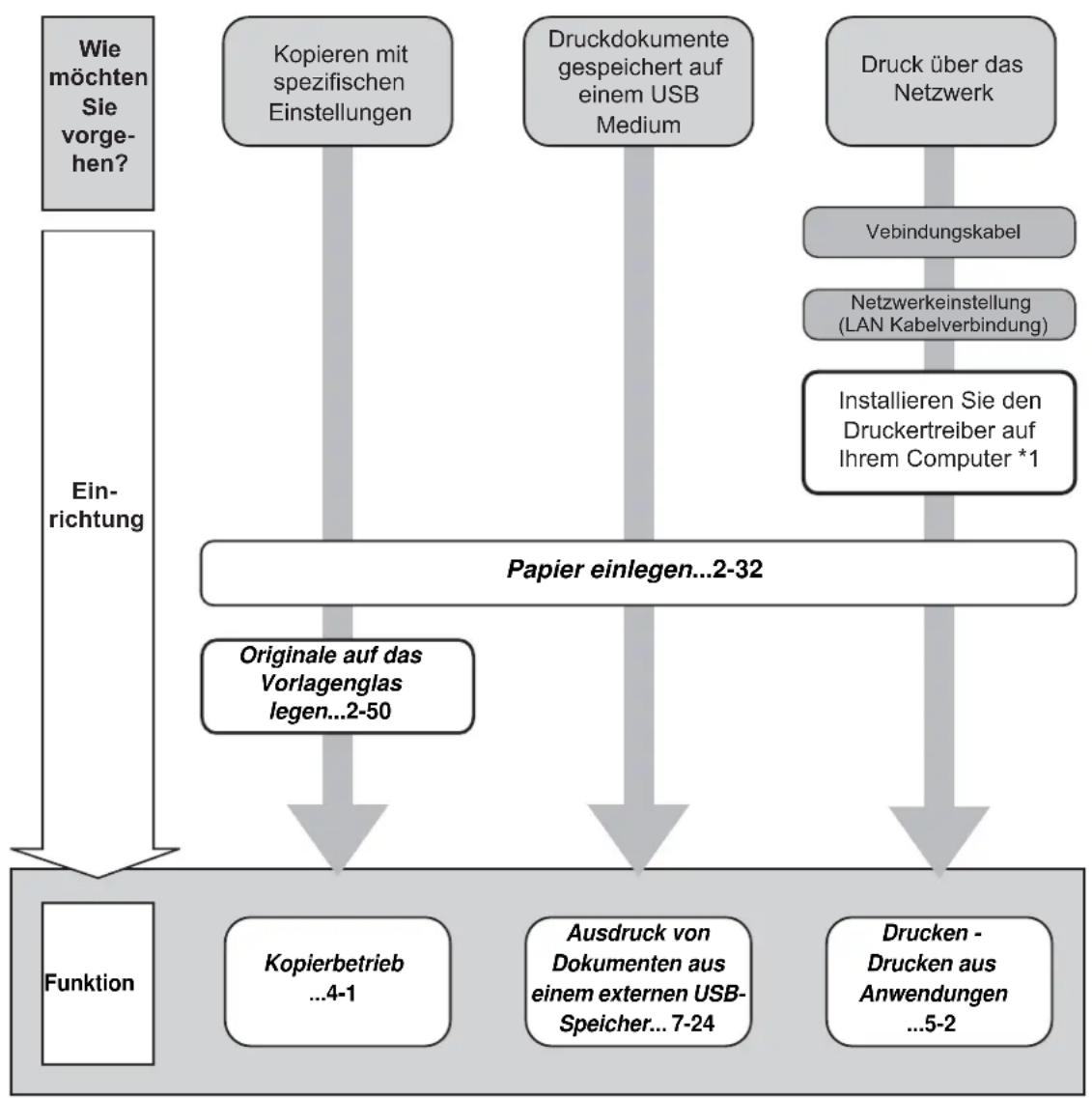
flowchart
graph TD
    A["Wiemöchten Sie vorgehen?"] --> B["Einrichtung"]
    B --> C["Funktion"]
    C --> D["Kopierbetrieb ...4-1"]
    C --> E["Ausdruck von Dokumenten aus einem externen USB-Speicher...7-24"]
    C --> F["Drucken - Drucken aus Anwendungen ...5-2"]
    D --> G["Originale auf das Vorlagenglas legen...2-50"]
    E --> H["Papier einlegen...2-32"]
    F --> I["Druck über das Netzwerk"]
    H --> J["Vehindungskabel"]
    H --> K["Netzwerkeinstellung (LAN Kabelverbindung)"]
    H --> L["Installieren Sie den Druckertreiber auf Ihrem Computer *1"]
*1: Weitere Informationen finden Sie im Printing System Driver User Guide.
Dokumente senden
Gescannte Bilder können über das Netzwerk versendet werden. Diese können ebenfalls auf dem USB-Speicher gespeichert werden.
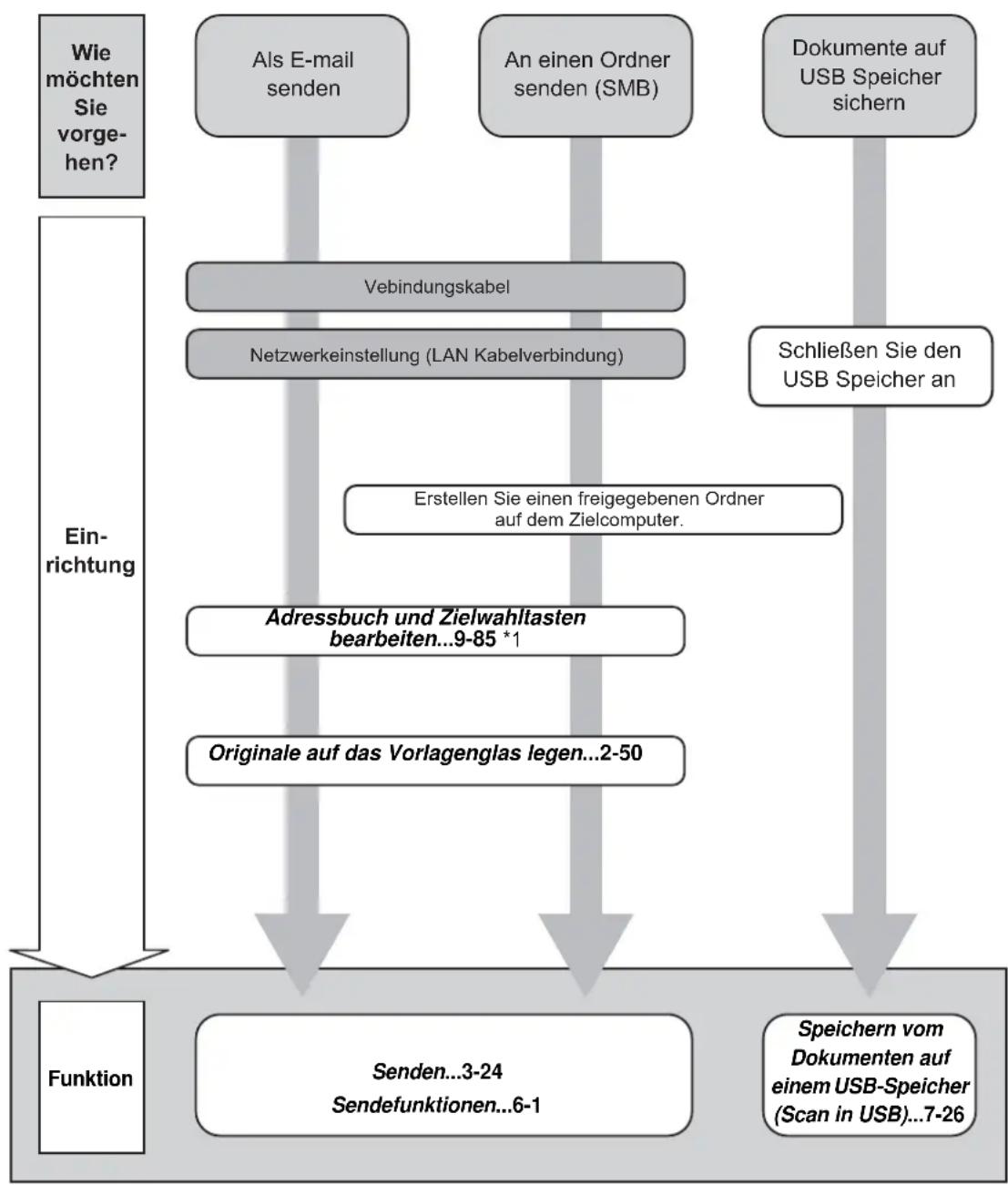
flowchart
graph TD
    A["Wie möchten Sie vorgehen?"] --> B["Als E-mail senden"]
    A --> C["An einen Ordner senden (SMB)"]
    A --> D["Dokumente auf USB Speicher sichern"]
    B --> E["Vebindungskabel"]
    C --> F["Schließen Sie den USB Speicher an"]
    E --> G["Netzwerkeinstellung (LAN Kabelverbindung)"]
    F --> H["Erstellen Sie einen freigegebenen Ordner auf dem Zielcomputer."]
    G --> I["Adressbuch und Zielwahltasten bearbeiten...9-85 *1"]
    H --> J["Originale auf das Vorlagenglas legen...2-50"]
    I --> K["Funktion"]
    J --> K
    K --> L["Senden...3-24\nSendefunktionen...6-1"]
    L --> M["Speichern vom Dokumenten auf einem USB-Speicher (Scan in USB)...7-26"]
*1 Wenn das Ziel nicht im Adressbuch gespeichert ist, können Sie senden, indem Sie die Adresse direkt eingeben.
Faxe versenden

Ein Fax kann sowohl über die Telefonleitung als auch über das Netzwerk versendet werden.
HINWEIS: Weitere Informationen, siehe in der FAX System (V) Bedienungsanleitung.
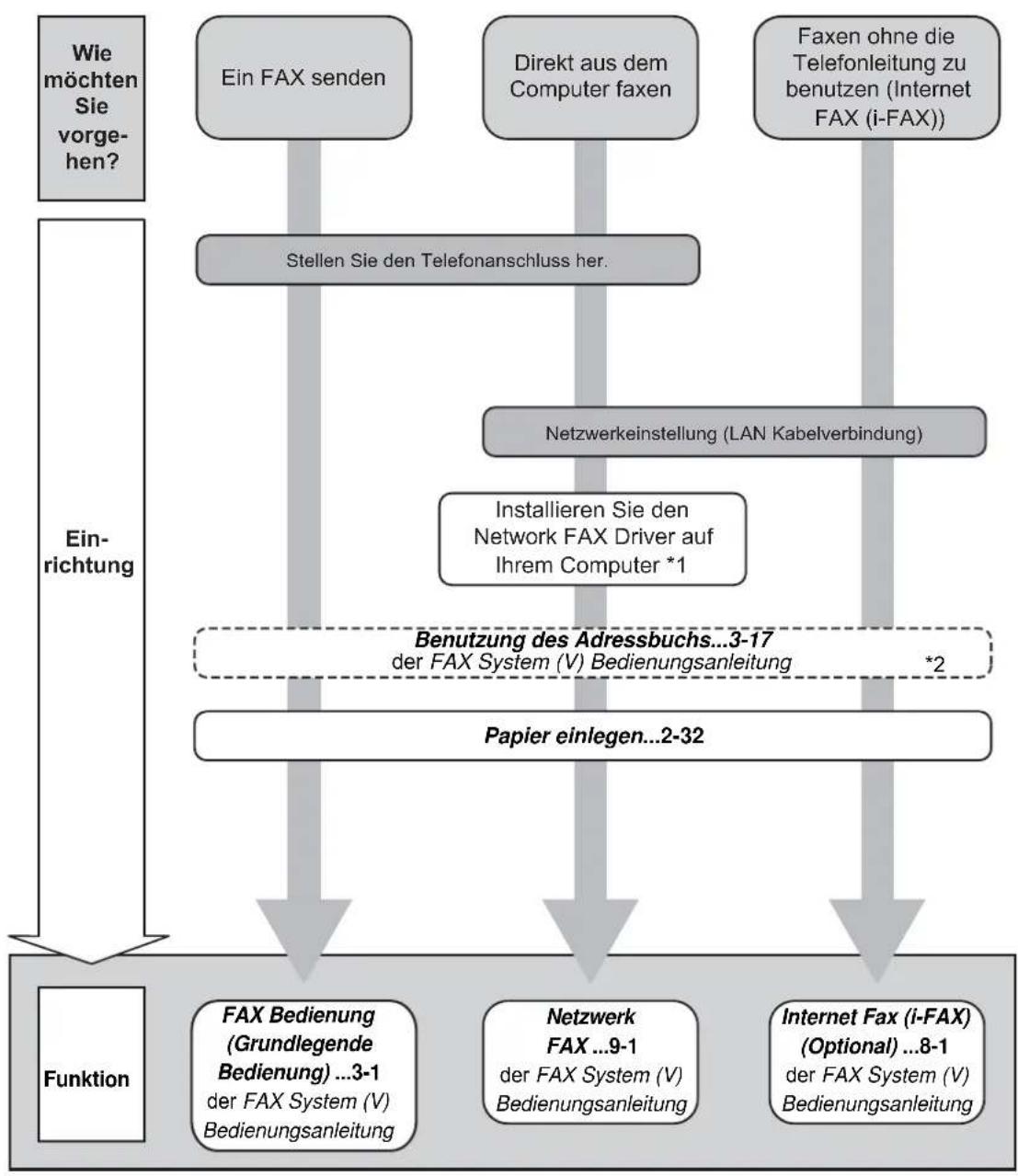
flowchart
graph TD
    A["Wie möchten Sie vorgehen?"] --> B["Ein FAX senden"]
    A --> C["Stellen Sie den Telefonanschluss her."]
    D["Einrichtung"] --> B
    D --> E["Netzwerkeinstellung (LAN Kabelverbindung)"]
    E --> F["Installieren Sie den Network FAX Driver auf Ihrem Computer *1"]
    F --> G["Benutzung des Adressbuchs...3-17 der FAX System (V) Bedienungsanleitung *2"]
    G --> H["Papier einlegen...2-32"]
    H --> I["Funktion"]
    I --> J["FAX Bedienung (Grundlegende Bedienung) ...3-1 der FAX System (V) Bedienungsanleitung"]
    I --> K["Netzwerk FAX ...9-1 der FAX System (V) Bedienungsanleitung"]
    I --> L["Internet Fax (i-FAX) (Optional) ...8-1 der FAX System (V) Bedienungsanleitung"]
*1 Weitere Informationen finden Sie im Network FAX Driver Operation Guide. *2 Wenn das Ziel nicht im Adressbuch gespeichert ist, können Sie das FAX senden, indem Sie die Adresse direkt eingeben.
Menüplan
(Diese Liste zeigt die Anzeigen auf der Berührungsanzeige. Diese kann von den verlinkten Überschriften abweichen.)
text_image
Kopieren| Original/Papier/Endbearbeitung Originalformat (Seite 4-2) | ||
Farbe
| Layout/Bearbeiten Zoom (Seite 3-12) | |
| Kombinieren (Seite 4-14) | |
| Rand/Zentrieren (Seite 4-16) | |
| Rand löschen (Seite 4-18) | |
| Broschüre (Seite 4-20) | |
| Duplex (Seite 3-14) | |
| Deckblatt (Seite 4-23) | |
| Formularüberlagerung (Seite 4-24) | |
| Seitenzahl (Seite 4-25) | |
| Memoseite (Seite 4-27) | |
| Poster (Seite 4-29) | |
| Bildwiederholung (Seite 4-31) | |
| Textstempel (Seite 4-33) | |
| Eingangsstempel (Seite 4-35) | |
| Erweiterte Einstellung Mehrfach-Scan (Seite 4-47) | |
| Programm (Seite 3-57) | |
| Ziel Adressbuch (Seite 3-41) | |
| E-Mail Adresseing. (Seite 3-25) | |
| Ordnerpfadeingabe (Seite 3-26) | |
| FAX-Nr.-Eingabe (siehe Fax-Bedienungsanleitung) | |
| i-FAX-Adresseingabe (siehe Fax-Bedienungsanleitung) | |
| WSD-Scan/DSM-Scan (Seite 6-30) | |
| Original/Sendedatenformat Originalformat (Seite 6-2) | |
| Ungleich große Originale (Seite 6-8) | |
| 2-seitig/Buchoriginal (Seite 6-11) | |
| Originalausrichtung (Seite 6-12) | |
| Sendeformat (Seite 6-4) | |
| Dateiformat (Seite 6-14) | |
| Dateitrennung (Seite 6-15) | |
| Langes Original (siehe Fax-Bedienungsanleitung) | |
| Farbe/Bildqualität Helligkeit (Seite 6-19) | |
Dokumentenbox
| Anwenderbox Datei spei-chern | Funk-tionen | Originalformat (Seite 6-2) | ||
| Ungleich große Originale (Seite 6-8) | ||||
| 2-seitig/Buchoriginal (Seite 6-11) | ||||
| Originalausrichtung (Seite 6-12) | ||||
| Speicherformat (Seite 7-5) | ||||
| Durchsch. meiden (Seite 6-25) | ||||
| Helligkeit (Seite 6-19) | ||||
| Originalvorlage (Seite 6-18) | ||||
| Scanauflösung (Seite 6-20) | ||||
| Farbauswahl (Seite 6-23) | ||||
| Schärfe (Seite 6-21) | ||||
| Hintergrundhelligkeit ändern (Seite 6-22) | ||||
| Zoom (Seite 6-6) | ||||
| Zentrieren (Seite 6-7) | ||||
| Rand löschen (Seite 6-26) | ||||
| Mehrfach-Scan (Seite 6-24) | ||||
| Auftragsende Nachricht (Seite 6-38) | ||||
| Dateinameneingabe (Seite 6-28) | ||||
| Öffnen Drucken Funktionen Papierauswahl (Seite 4-3) | ||||
| Ablagefach (Seite 4-13) | ||||
| Dateinameneingabe (Seite 4-52) | ||||
| Löschen nach Druck (Seite 7-2) | ||||
| Autragspriorität ändern (Seite 4-52) | ||||
| EcoPrint (Seite 4-37) | ||||
| Zoom (Seite 6-6) | ||||
| Falten (Seite 4-11) | ||||
| Textstempel (Seite 4-33) | ||||
| Eingangsstempel (Seite 4-35) | ||||
| Farbbalance (Seite 4-39) | ||||
| Farbton einstellen (Seite 4-40) | ||||
| Schnellauswahl (Seite 4-41) | ||||
| Sättigung (Seite 4-45) | ||||
| Farbe/Bildqualität | Helligkeit (Seite 3-10) | |||
| Originalvorlage (Seite 3-7) | ||||
| Farbauswahl (Seite 6-23) | ||||
| Schärfe (Seite 4-43) | ||||
| Hintergrundhelligkeit ändern (Seite 4-44) | ||||
| Durchscheinen vermeiden (Seite 4-46) | ||||
| Senden Ziel (Seite 3-41) | ||||
| Betreff/Text i-FAX (siehe Fax-Bedienungsanleitung) | ||||
| Verschlüsselt in FTP senden (Seite 6-41) | ||||
| Löschen nach Sendung (Seite 7-10) | ||||
| Zoom (Seite 6-6) | ||||
| Dateitrennung (Seite 6-15) | ||||
| Textstempel (Seite 6-42) | ||||
| Eingangsstempel (Seite 6-43) | ||||
| Farbe/Bildqualität | Helligkeit (Seite 6-19) | |||
| Originalvorlage (Seite 6-18) | ||||
| Auflösung (Seite 6-20) | ||||
| Farbauswahl (Seite 6-23) | ||||
| Schärfe (Seite 6-21) | ||||
| Hintergrundhelligkeit ändern (Seite 6-25) | ||||
| Durchscheinen vermeiden (Seite 6-25) | ||||
| Verbinden (Seite 7-13) | ||||
| Verschieben/Kopieren(Seite 7-12) | ||||
| Detail (Seite 3-47) | ||||
| Suchen (Name) (Seite 3-47) | ||||
| Suchen (Nr.) (Seite 3-47) | ||||
| Box speich./berarb.(Seite 7-2) | ||||
| Auftrags-Box | Privater/Gespeicherter Druckauftrag (Seite 7-16) | |||
| Schnellkopie/Prüfen und Halten (Seite 7-17) | ||||
| Wiederholungskopie (Seite 7-20) | ||||
| Formularüberlagerung (Seite 7-22) | ||||
| Externer Speicher | Datei speichern | Funktionen | Originalformat (Seite 6-2) | |
| Ungleich große Originale (Seite 6-8) | ||||
| 2-seitig/Buchoriginal (Seite 6-11) | ||||
| Originalausrichtung (Seite 6-12) | ||||
| Speicherformat (Seite 7-5) | ||||
| Durchsch. meiden (Seite 6-25) | ||||
| Helligkeit (Seite 6-19) | ||||
| Originalvorlage (Seite 6-18) | ||||
| Scanauflösung (Seite 6-20) | ||||
| Farbauswahl (Seite 6-23) | ||||
| Schärfe (Seite 6-21) | ||||
| Hintergrundhelligkeit ändern (Seite 6-22) | ||||
| Zoom (Seite 6-6) | ||||
| Zentrieren (Seite 6-7) | ||||
| Rand löschen (Seite 6-26) | ||||
| Mehrfach-Scan (Seite 6-24) | ||||
| Auftragsende Nachricht (Seite 6-38) | ||||
| Dateinameneingabe (Seite 6-28) | ||||
| Dateiformat (Seite 6-14) | ||||
| Textstempel (Seite 6-42) | ||||
| Eingangsstempel (Seite 6-43) | ||||
| Drucken Funktionen | Papierauswahl (Seite 4-3) | |||
| Gruppieren/Versetzte Ausgabe (Seite 3-16) | ||||
| Heften/Lochen Heften | (Seite 3-20) | |||
| Lochen (Seite 3-22) | ||||
| Ablagefach (Seite 4-13) | ||||
| Duplex (Seite 3-14) | ||||
| Auftragsende Nachricht (Seite 4-50) | ||||
| Autragspriorität ändern (Seite 4-52) | ||||
| Falten (Seite 4-11) | ||||
| Textstempel (Seite 4-33) | ||||
| Eingangsstempel (Seite 4-35) | ||||
| Verschlüsseltes PDF-Passwort (Seite 7-25) | ||||
| JPEG/TIFF-Druck (Seite 7-26) | ||||
| XPS seitengenau (Seite 7-26) | ||||
| Farbe/Bild-qualität | Farbauswahl (Seite 6-23) | ||
| FAX-Box (siehe Fax-Bedienungsanleitung) | |||
| Programm (Seite 3-57) | |||
| Druckaufträge (Seite 8-3) |
| Sendeaufträge (Seite 8-5) |
| Speicheraufträge (Seite 8-6) |
| Gerät/Kommunikation (Seite 8-14) |
| Papier/Material (Seite 8-13) |
| Allgemeine Einstellungen | Sprache (Seite 9-2) | |
| Standardanzeige (Seite 9-3) | ||
| Ton Warnton (Seite 9-4) | ||
| FAX-Lautsprecherlautst. (siehe Fax-Bedienungsanleitung) | ||
| FAX-Lautsprecherlautst. (siehe Fax-Bedienungsanleitung) | ||
| Tastaturbelegung (Seite Anhang-8) | ||
| Original-/Papier-Einstellungen | Anwender-Originalformat (Seite 9-4) | |
| Anwender-Papierformat (Seite 9-5) | ||
| Kassetteneinstellung (Seite 9-6) | ||
| Universalzufuhr-Einstellung (Seite 9-7) | ||
| Medientypteinstellung (Seite 9-8) | ||
| Standardpapierquelle (Seite 9-9) | ||
| Autom. Originalerkennnung (Seite 9-10) | ||
| Medium für Auto (Farbe) (Seite 9-10) | ||
| Medium für Auto (S/W) (Seite 9-10) | ||
| Papierquelle für Deckbl. (Seite 9-11) | ||
| Sondermaterial (Seite 9-11) | ||
| Maßeinheit (Seite 9-12) | ||
| Fehlerbehandlung Fehler bei Duplexdruck (Seite 9-13) | ||
| Endbearbeitungsfehler (Seite 9-13) | ||
| Fehler Heftklammern leer (Seite 9-13) | ||
| Fehler Heftstärke (Seite 9-13) | ||
| Locherbehälter voll (Seite 9-14) | ||
| Papiergrößenfehler (Seite 9-14) | ||
| Falsches Papier eingelegt (Seite 9-14) | ||
| Papierstau vor Heften (Seite 9-14) | ||
| Schräg/mehrf. gezog. Orig. (Seite 9-14) | ||
| Ablagefach (Seite 9-15) | ||
| Bestätigen d. Ausrichtung (Seite 9-16) | ||
| Aktion leerer Farbtoner (Seite 9-16) | ||
| Funktions-standardwerte | Originalausrichtung (Seite 9-17) | ||
| Originalvorlage (Kopieren) (Seite 9-18) | |||
| Orig. vorlage(Send/Speich) (Seite 9-18) | |||
| Scanauflösung (Seite 9-19) | |||
| Auflösung Faxsendung(siehe Fax-Bedienungsanleitung) | |||
| Farbauswahl (Kopieren) (Seite 9-19) | |||
| Farbausw. (Senden/Speich.) (Seite 9-19) | |||
| Dateiformat (Seite 9-20) | |||
| Dateitrennung (Seite 9-21) | |||
| Hintergrundhelligkeit (Kopieren) (Seite 9-21) | |||
| Hintergrundhell. (Senden/Speichern) (Seite 9-22) | |||
| Durchsch. meiden (Kopieren) (Seite 9-22) | |||
| Durchsch. meiden (Senden/Speichern) (Seite 9-22) | |||
| Zoom (Seite 9-23) | |||
| Standardeinstellung für Randlöschung (Seite 9-23) | |||
| Randlöschung Rückseite (Seite 9-24) | |||
| Standardmäßiger Rand (Seite 9-24) | |||
| Automatische Bilddrehung (Seite 9-24) | |||
| EcoPrint (Seite 9-25) | |||
| Tonersparstufe (EcoPrint) (Seite 9-25) | |||
| Hoch kompr. PDF-Bild (Seite 9-26) | |||
| Farb-TIFF Komprimierung (Seite 9-26) | |||
| Bildqualität (Dateiformat) (Seite 9-26) | |||
| Gruppieren/Versetzte Ausgabe (Seite 9-27) | |||
| JPEG/TIFF-Druck (Seite 9-27) | |||
| XPS seitengenau (Seite 9-28) | |||
| Mehrfach-Scan (Seite 9-28) | |||
| PDF/A (Seite 9-28) | |||
| Dateinameneingabe (Seite 9-28) | |||
| E-Mail Betreff/Nachricht (Seite 9-29) | |||
| Wiederholungskopie (Seite 9-30) | |||
| Betriebsart Vorlageneinzug (Seite 9-30) | |||
| USB-Tastatur-Typ (Seite 9-30) | |||
| Systemstempel (Seite 9-31) | |||
| Manuell Heften (Seite 9-40) | |||
| Statusanzeige anpassen (Seite 9-41) | |||
| Wenig Toner Alarmmenge (Seite 9-41) | |||
| Einseitige Dokum. versetzen (Seite 9-42) | |||
| Auftragsprotokoll anzeigen (Seite 9-42) | |||
| Mitteilung bei Bannerdruck (Seite 9-43) | |||
| Kopie Papierauswahl | (Seite 9-44) | ||
| Automatische Bilddrehung (Seite 9-45) | |||
| Autom. Papierauswahl (Seite 9-46) | |||
| Autom. % Priorität (Seite 9-46) | |||
| Nächste Priorität reservieren (Seite 9-47) | |||
| Format für kleine Originale (Seite 9-47) | |||
| Maximale Kopienzahl (Seite 9-47) | |||
| Funktionen in Basis-Karte (Seite 9-47) | |||
| Senden Funktionen in | Basis-Karte (Seite 9-49) | ||
| Ziel vor Sendung prüfen (Seite 9-49) | |||
| Eingabe prüfen neues Ziel (Seite 9-50) | |||
| Farbtyp (Seite 9-50) | |||
| Standardanzeige (Seite 9-51) | |||
| Senden und Weiterleiten (Seite 9-51) | |||
| Dokumentenbox/Externer Speicher | Anwender-Box (Seite 9-58) | ||
| FAX-Box (siehe Fax-Bedienungsanleitung) | |||
| Auftrags-Box Schnellkopie-Auftragsaufbewahrung (auf Seite 7-17) | |||
| Abrufbox (siehe Fax-Bedienungsanleitung) | |||
| Funktionen in Basis-Karte (Seite 9-59) | |||
| FAX (siehe Fax-Bedienungsanleitung) | |||
| Drucker Emulation (Seite 9-60) | |||
| Enhanced WSD (SSL) (Seite 9-105) | |||
| Sicherheits-Protokolle | SSL (Seite 9-106) | ||
| IPP Sicherheit (Seite 9-106) | |||
| HTTP Sicherheit (Seite 9-107) | |||
| LDAP Sicherheit (Seite 9-107) | |||
| SMTP Sicherheit (Seite 9-108) | |||
| POP3 Sicherheit (Nutzer 1) (Seite 9-108) | |||
| POP3 Sicherheit (Nutzer 2) (Seite 9-109) | |||
| POP3 Sicherheit (Nutzer 3) (Seite 9-109) | |||
| IPSec (Seite 9-110) | |||
| LAN-Schnittstelle (Seite 9-110) | |||
| Netzwerk neu starten (Seite 9-110) | |||
| System komplett neustarten (Seite 9-97) | |||
| Schnittstelle sperren U | SB-Host (Seite 9-111) | ||
| USB-Gerät (Seite 9-111) | |||
| Optionale Schnittstelle 1 (Seite 9-111) | |||
| Optionale Schnittstelle 2 (Seite 9-111) | |||
| Sicherheitsstufe (Seite 9-112) | |||
| Dokumentüberwachung (Seite 9-112) | |||
| Datensicherheit (Seite 9-114) | |||
| Optionale Funktion (Seite 9-116) | |||
| Datum/Uhrzeit Datum/Uhrzeit (Seite 9-80) | |||
| Lösch-Timer Unterbr.modus (Seite 9-84) | ||
| Fehlerhaften Job auslassen (Seite 9-84) | ||
| Timer für Fehlerlöschung (Seite 9-84) | ||
| Einstellungen/Wartung | Helligkeit einstellen Kopieren (Seite 9-71) | |
| Hintergrundhelligkeit ändern | Kopieren (Automatisch) (Seite 9-72) | |
| Senden/Box (Auto) (Seite 9-72) | ||
| Trommelauffrischung (Seite 9-72) | ||
| Schwarzlinienkorrektur (Seite 9-73) | ||
| Systeminitialisierung (Seite 9-73) | ||
| Displayhelligkeit (Seite 9-73) | ||
| Flüsterbetrieb (Seite 9-74) | ||
| Autom. Farbkorrektur (Seite 9-74) | ||
| Farbausrichtung (Seite 9-74) | ||
| Kalibrierungsintervall (Seite 9-76) | ||
| Einstellung Tonwertkurve (Seite 9-77) | ||
| Kalibrierung (Seite 9-77) | ||
| Entwicklerauffrischung (Seite 9-78) | ||
| Laserscanner-Reinigung (Seite 9-78) | ||
| Rollneigung Papier korrig. (Seite 9-78) | ||
| Schneller erster Ausdruck (Seite 9-79) | ||
| Bericht Bericht drucken | Statusseite (Seite 9-67) | |
| Ergebnisbericht-Einstellung | Schriftartliste (Seite 9-67) | |
| Netzwerkstatus (Seite 9-68) | ||
| Servicestatus (Seite 9-68) | ||
| Sendeergebnis-Bericht (Seite 9-68) | ||
| FAX-Empf.-Erg.-Bericht(siehe Fax-Bedienungsanleitung) | ||
| Einst. Meld. Auftragsende(siehe Fax-Bedienungsanleitung) | ||
| Auftragshistorie versenden | Automatisches Senden (Seite 9-69) | |
| Sende Auftragshistorie (Seite 9-70) | ||
| Ziel (Seite 9-69) | ||
| Auftrags-Betreff (Seite 9-70) | ||
| Ziel bearbeiten Adressbuch (Seite 9-85) | |||
| Zielwahltasten (Seite 9-89) | |||
| Listendruck (siehe Fax-Bedienungsanleitung) | |||
| Adressbuch Standard $ortieren (Seite 9-91) | |||
| Suche eingrenzen (Seite 9-91) | |||
| Benutzer-Login/Kostenstellen | Ben.-Login-Einstellung | Benutzer-Login (Seite 10-2) | |
| Lokale Benutzerliste (Seite 10-6) | |||
| Lokale Authentifizierung (Seite 10-11) | |||
| Einstellung Gruppenautor. | Gruppenautorisierung (Seite 10-12) | ||
| Gruppenliste (Seite 10-12) | |||
| Gäste Autorisierung Einstell. | Gäste Autorisierung (Seite 10-14) | ||
| Gäste Eigenschaften (Seite 10-15) | |||
| NW Benutzereigen. erhalten (Seite 10-17) | |||
| Einstellung Einfacher Login | Einfacher Login (Seite 10-19) | ||
| Taste Einfacher Login (Seite 10-19) | |||
| Kostenstellen-verwaltung | Kostenstellen (Seite 10-22) | ||
| Druck Kostenstellenliste (Seite 10-35) | |||
| Kostenstellen gesamt (Seite 10-32) | |||
| Abrechnung von Einzelaufträgen (Seite 10-32) | |||
| Kostenstellenliste (Seite 10-24) | |||
| Standard-einstellung | Limit übernehmen (Seite 10-29) | ||
| Kopierer-/ Druckerzähler (Seite 10-27) | |||
| Standardzähler-limit (Seite 10-30) | |||
| Anzahl nach Papierformat (Seite 10-33) | |||
| Auftrag m. unbek Ben.-ID (Seite 10-11) | |||
| Benutzereigenschaften (Seite 10-9) | |||
| Anwendungen (Seite 9-116) | |||
| Internet (Seite 9-92) | |||
Geeignete Umgebung
Das Gerät sollte in einem Raum aufgestellt werden, in dem eine gleichmäßige Temperatur und Luftfeuchtigkeit herrschen:
• Temperatur: 10 bis 32,5 °C
(Bei einer Temperatur von 32,5 °C sollte die Luftfeuchtigkeit höchstens 70% betragen.)
• Luftfeuchtigkeit: 15 bis 80%
(Bei einer Luftfeuchtigkeit von 80% sollte die Temperatur höchstens 30 °C betragen.)
Benutzen Sie beschichtetes Papier, wenn die Temperatur 27 °C oder weniger bei einer Luftfeuchtigkeit von 60% oder weniger beträgt.
Abweichungen von diesen Werten können Beeinträchtigungen der Druckqualität zu Folge haben. Es wird empfohlen, dass System bei 16 bis 27 °C und 36 bis 65% Luftfeuchtigkeit zu betreiben. Außerdem vermeiden Sie folgende Umgebungsbedingungen.
Das System erkennt die Raumtemperatur automatisch und zeigt folgende Mitteilung an, wenn die Temperatur zu hoch oder zu niedrig ist.
Meldung: "Warnung vor zu hoher Raumtemperatur. Regulieren Sie die Temperatur" oder "Warnung vor zu niedriger Raumtemperatur. Regulieren Sie die Temperatur."
Um das System optimal betreiben zu können, regulieren Sie Temperatur und Luftfeuchtigkeit, sobald diese Meldung angezeigt wird. Zusätzlich vermeiden Sie folgende Umgebungsbedingungen.
- Gerät nicht in der Nähe eines Fensters oder an einem anderen Ort mit direkter Sonneneinstrahlung aufstellen.
- Gerät nicht an einem Ort aufstellen, der Vibrationen ausgesetzt ist.
- Gerät nicht an einem Ort mit starken Temperaturschwankungen aufstellen.
- Gerät nicht direkter Heiß- oder Kaltzugluft aussetzen.
- Gerät nur an einem ausreichend belüfteten Ort aufstellen.
Ist der Boden empfindlich gegen Rollen, stellen Sie sicher, dass die Bodenoberfläche bei späterem Verschieben das Gerätes nicht beschädigt wird.
Während des Kopierens können kleine Mengen Ozon freigesetzt werden. Diese Mengen stellen jedoch kein Gesundheitsrisiko dar. Wird das Gerät in einem schlecht gelüfteten Raum über längere Zeit ununterbrochen verwendet, kann es zur Entwicklung unangenehmen Geruchs kommen. Es empfiehlt sich, den Raum, in dem das Gerät steht, immer gut zu lüften. Dieses Gerät darf nicht unter Leuchtstofflampen aufgestellt werden. Das Originalformat wird möglicherweise falsch ermittelt.
Vorsichtsmaßnahmen beim Umgang mit Verbrauchsmaterial

ACHTUNG:
Versuchen Sie nicht Teile zu verbrennen, die Toner enthalten. Durch Funkenflug können Verbrennungen entstehen.

Bewahren Sie alle Teile, die Toner enthalten, außerhalb der Reichweite von Kindern auf.

Tritt Toner aus Teilen aus, die Toner enthalten, vermeiden Sie Kontakt mit Haut und Augen und verschlucken oder atmen Sie keinen Toner ein.

- Wird versehentlich Toner eingeatmet, in einem gut gelüfteten Raum mit einer großen Wassermenge gurgeln. Bei Husten einen Arzt aufsuchen.
- Wird versehentlich Toner verschluckt, Mund spülen und ein bis zwei Gläser Wasser trinken. Bei Husten einen Arzt aufsuchen.
- Gelangt Toner in die Augen, gründlich mit Wasser spülen. Bei bleibenden Problemen einen Arzt aufsuchen.
- Toner, der mit der Haut in Berührung gekommen ist, mit Wasser und Seife abwaschen.
Versuchen Sie nicht Teile, die Toner enthalten, gewaltsam zu öffnen oder zu zerstören.

Andere Vorsichtsmaßnahmen
Entsorgen Sie den leeren Tonerbehälter und den Resttonerbehälter bei Ihrem Händler oder Kundendienst. Die leeren Tonerbehälter und Resttonerbehälter können recycelt bzw. gemäß den geltenden Vorschriften entsorgt werden.
Der Kopierer sollte nicht direktem Sonnenlicht ausgesetzt sein.
Stellen Sie die Maschine in einem Raum auf, in dem die Temperatur konstant unter 40°C bleibt. Weiterhin sollte der Raum keiner stark schwankenden Temperatur oder Luftfeuchtigkeit ausgesetzt sein.
Wird der Kopierer über einen längeren Zeitrum nicht benutzt, sämtliche Papierstapel aus den Kassetten entfernen und in der Originalverpackung vor Feuchtigkeit geschützt lagern.
Ist das optionale Faxkit installiert, können bei ausgeschaltetem Gerät keine Faxe empfangen werden. SCHALTEN SIE DIE MASCHINE NICHT DIREKT ÜBER DEN NETZSCHALTER AUS, sondern drücken Sie den Power Knopf auf dem Bedienfeld zuerst, um das Gerät in den Ruhemodus zu bringen.
Lasersicherheit (Europa)
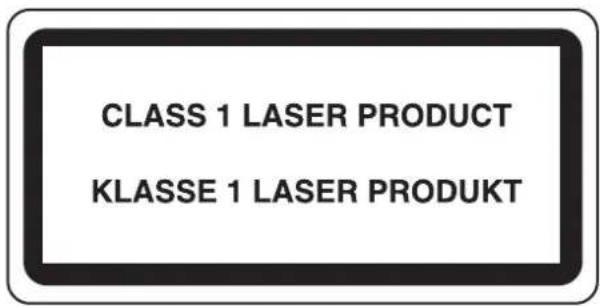
Laserstrahlung ist für den Menschen gefährlich. Der Laserstrahl des Geräts ist daher jederzeit hermetisch abgeriegelt. Beim normalen Betrieb kann keine Laserstrahlung aus dem Gerät austreten.
Das Gerät ist ein Laserprodukt der Klasse 1 (IEC/EN 60825-1:2007).
Achtung: Alle hier nicht beschriebenen Verfahren können dazu führen, dass gefährliche Laserstrahlung freigesetzt wird.
Das unten abgebildete Warnschild befindet sich im Laserscanmodul, das nicht für den Benutzer zugänglich ist.
| ATTENZIONE - CLASSE 3B RADIACIONELASER IN CASO DI APERTURA,EVITARE L'ESPOSIZIONA AL FASCIO.PRECAUCION - CLASSE 3B RADIACIONELASER CUANDO SE ABRE,EVITAR EXPONERSE AL RAYO.PERIGO - RADIAÇÃO DE LASER CLASSE3B QUANDO ABERTO EVITAR EXPOSIÇÃODIRETA NO FEIXE | ATTENZIONE - CLASSE 3B RADIAZIONELASER IN CASO DI APERTURA,EVITARE L'ESPOSIZIONA AL FASCIO.PRECAUCION - CLASSE 3B RADIACIONELASER CUANDO SE ABRE,EVITAR EXPONERSE AL RAYO.PERIGO - RADIAÇÃO DE LASER CLASSE3B QUANDO ABERTO EVITAR EXPOSIÇÃODIRETA NO FEIXE | WAARSCHUWING - KLASSE 3BLASERSTRAAL INDIEN GEOPEND. VERMIJDDIRECTE BLOOTSTELLING AAN DESTRAAL.BNIMARIO.- Когда устройство открыто,присутствует лазерное излучениекласса 3В. Избегайте прямогополадания лазерного луча. | 警告-该产品为38类激光产品,打开盖子后会有激光辐射,请避免光束照射。警告-该座品為38類激光座品,打開盖子後會有激光辐射,請避免光束照射。위험-CLASS 3B 가시 레이제 Pfап선을 직접보지아십시오.警告-ここを開くとクラス3Bレーザー光ができます。ビームを直接受见たり,隨れないでください。 |
Das darunter abgebildete Schild befindet sich auf der rechten Seite des Geräts.
Rechtliche Einschränkung von Kopie und Scan
Es ist verboten, Material kopieren oder zu scannen, ohne dass der Urheber sein Einverständnis gegeben hat.
Das Kopieren oder Scannen von folgenden Vorlagen ist verboten und wird strafrechtlich verfolgt.
Hier nicht aufgeführte Vorlagen können möglicherweise ebenfalls verboten sein. Schon der Versuch des Kopieren oder Scannes kann strafbar sein.
- Geldscheine
- Banknoten
- Sicherheitspapiere
- S t e m p e l
- P ä s s e
• Zertifikate
Lokale Gesetze können weitere Einschränkungen für Kopie und Scan beinhalten.
EN ISO 7779
Maschinenlärminformations-Verordnung 3. GPSGV, 06.01.2004: Der höchste Schalldruckpegel beträgt 70 dB (A) oder weniger gemäß EN ISO 7779.
EK1-ITB 2000
Das Gerät ist nicht für die Benutzung im unmittelbaren Gesichtsfeld am Bildschirmarbeitsplatz vorgesehen. Um störende Reflexionen am Bildschirmarbeitsplatz zu vermeiden, darf dieses Produkt nicht im unmittelbaren Gesichtsfeld platziert werden.
Rechtliche Informationen und Sicherheitshinweise
Bitte lesen Sie diese Informationen, bevor Sie das Gerät benutzen. Dieses Kapitel enthält Informationen zu folgenden Punkten.
- Rechtliche Informationen ....xxx
• Zu den Markennamen...... xxx - Energiesparfunktion......xxxvii
- Automatische 2-seitige Kopierfunktion ....xxxvii
- Recycling-Papier......xxxvii
• Energy Star (ENERGY STAR®) Program......xxxvii - Über diese Bedienungsanleitung ....xxxviii
Rechtliche Informationen
Kopieren oder andere Reproduktion aller Teile dieser Anleitung ohne vorherige schriftliche Erlaubnis des Copyright-Eigentümers ist verboten.
Zu den Markennamen
- PRESCRIBE und KPDL sind Marken der Kyocera Corporation.
- Microsoft, Windows, Windows XP, Windows Server 2003, Windows Vista, Windows Server 2008, Windows 7 und Internet Explorer sind eingetragene Warenzeichen von Microsoft Corporation in den USA und/oder anderen Ländern.
- PCL ist ein Warenzeichen von Hewlett-Packard Company.
- Adobe Acrobat, Adobe Reader und PostScript sind Warenzeichen von Adobe Systems, Incorporated.
- Ethernet ist ein eingetragenes Warenzeichen von Xerox Corporation.
- Novell und NetWare sind eingetragene Warenzeichen von Novell, Inc.
- IBM und IBM PC/AT sind Warenzeichen von International Business Machines Corporation.
- AppleTalk, Bonjour, Macintosh und Mac OS sind eingetragene Warenzeichen von Apple Computer, Inc. in den USA und anderen Ländern.
- TypeBank G-B, TypeBank M-M und TypeBank OCR sind Warenzeichen von TypeBank ^ .
- Alle in diesem Gerät installierten Fonts für europäische Sprachen unterliegen Lizenzabkommen mit Monotype Imaging Inc.
- Helvetica, Palatino und Times sind eingetragene Warenzeichen von Linotype GmbH.
- ITC Avant Garde Gothic, ITC Bookman, ITC Zapf Chancery und ITC Zapf Dingbats sind eingetragene Warenzeichen von International Typeface Corporation.
- In diesem Gerät sind UFST™ MicroType ® Fonts von Monotype Imaging Inc. installiert.
- Dieses Gerät enthält Software mit Modulen, die von Independent JPEG Group entwickelt sind.
- Dieses Gerät enthält ein von ACCESS Co., Ltd entwickeltes NF-Modul.
- Das Produkt enthält den NetFront Browser of ACCESS CO., LTD.
- Das ACCESS, ACCESS Logo und NetFront sind registrierte Markennamen der ACCESS CO., LTD. in den USA, Japan und anderen Ländern.
- Java ist ein eingetragenes Warenzeichen von Oracle oder/und seinen Firmen innerhalb der Firmengruppe.
ACCESS™
NetFront™ Browser
Alle anderen Marken-/Produktnamen werden hiermit anerkannt. Die Symbole ^TM und ^® werden in diesem Handbuch nicht verwendet.

GPL/LGPL
Die Firmware dieses Geräts nutzt teilweise Codes der GPL-Software ((http://www.gnu.org/licenses/gpl.html) und/oder LGPL (http://www.gnu.org/licenses/lgpl.html). Der Quellcode ist verfügbar, es besteht jedoch die Verpflichtung, die Kopie, Verteilung und Änderung nach den Bedingungen von GPL/LGPL vorzunehmen.
Open SSL License
Dieses Gerät unterstützt zwei Energiesparstufen: einen Energiesparmodus, in dem die Drucker- und Faxfunktionen grundsätzlich einsatzbereit sind, der Energieverbrauch jedoch gesenkt wird, wenn das Gerät für eine bestimmte Zeit nicht genutzt wird, sowie einen Ruhemodus, in dem die Drucker- und Faxfunktionen ebenfalls grundsätzlich einsatzbereit sind, der Stromverbrauch jedoch auf ein Minimum reduziert wird, wenn für eine bestimmte Zeitspanne keine Geräteaktivitäten registriert werden.
Energiesparmodus
Das Gerät wechselt automatisch in den Energiesparmodus, wenn seit der letzten Gerätenutzung 5 Minuten verstrichen sind. Die Inaktivitätsdauer bis zum Eintritt in den Energiesparmodus kann bei Bedarf verlängert werden. Siehe hierzu Energiesparmodus und automatischer Energiesparmodus auf Seite 2-11.
Ruhemodus
Das Gerät wechselt automatisch in den Ruhemodus, wenn seit der letzten Gerätenutzung 60 Minuten verstrichen sind. Die Inaktivitätsdauer bis zum Eintritt in den Ruhemodus kann bei Bedarf verlängert werden. Siehe hierzu Ruhemodus und automatischer Ruhemodus auf Seite 2-12.
Automatische 2-seitige Kopierfunktion
Das Gerät verfügt bereits vom Werk aus über eine 2-seitige Kopierfunktion. Es ist z. B. möglich, durch das Kopieren von zwei einseitigen Vorlagen auf ein einzelnes Blatt als zweiseitige Kopie den Papierverbrauch zu reduzieren. Siehe hierzu Duplex auf Seite 3-14.
Recycling-Papier
Das Gerät erlaubt die Verarbeitung von Recycling-Papier zum Umweltschutz. Welche Recyclingpapiere für das Gerät geeignet sind, ist beim Vertriebs- oder Kundendienstrepräsentanten zu erfahren.
Das Gerät entspricht den Auflagen des International Energy Star Program.
Über diese Bedienungsanleitung
Die vorliegende Bedienungsanleitung ist in folgende Kapitel unterteilt:
Kapitel 1 - Bezeichnungen der Bauteile
Beschreibt die Geräteteile und die Tasten auf dem Bedienfeld.
Kapitel 2 - Vorbereitung zum Betrieb
Beschreibt das Einlegen von Papier, Auflegen der Originale, Anschließen des Geräts sowie die erforderlichen Konfigurationseinstellungen vor der ersten Verwendung.
Kapitel 3 - Grundlegende Bedienung
Beschreibt die Vorgehensweisen für das Kopieren, Drucken und Scannen.
Kapitel 4 - Kopierbetrieb
Beschreibt die Vorgehensweisen für das Kopieren.
Kapitel 5 - Drucken
Beschreibt die Vorgehensweisen für das Drucken von Dokumenten.
Kapitel 6 - Sendefunktionen
Beschreibt die Vorgehensweisen für das Senden.
Kapitel 7 - Dokumentenbox verwenden
Gibt einen Überblick über die Dokumentenbox.
Kapitel 8 - Status/Druck abbrechen
Beschreibt wie der Status und der Verlauf eines Auftrags angezeigt wird und Aufträge während der Verarbeitung oder im Wartestatus gelöscht werden können.
Außerdem wird erklärt, wie Sie den Tonerstand und den Papiervorrat sowie den Gerätezustand prüfen und eine Faxübertragung löschen können.
Kapitel 9 - Systemmenü
Beschreibt wie Sie das Gerät über die Einstellungen der Berührungs-Anzeige konfigurieren können.
Kapitel 10 - Benutzer-/Kostenstellenverwaltung
Erklärt die Vorgehensweise für die Benutzerverwaltung und die Kostenstellen.
Kapitel 11 - Wartung
Beschreibt das Reinigen und Austauschen des Tonerbehälters.
Kapitel 12 - Störungsbeseitigung
Erklärt die Vorgehensweise bei Fehlermeldungen, Papierstaus und anderen Problemen.
Anhang
Erläutert wie Zeichen eingegeben werden und listet die technischen Daten des Geräts auf.
Beschreibt das praktische Zubehör, das für dieses Gerät erhältlich ist. Beschreibt zulässige Medientypen und eine Liste mit den Spezifikationen. Außerdem wird eine Liste von Fachbegriffen erklärt.
Konventionen in dieser Bedienungsanleitung
Die verwendeten Konventionen sind von der jeweils beschriebenen Situation abhängig.
| Konvention Beschreibung Beispiel | ||
| Fett Hebt Tasten auf dem Bedienfeld oder einem Computerbildschirm hervor. | Drücken Sie die Taste Start. | |
| [Standard] Hebt Tasten | auf der Berührungsanzeige hervor. | Tippen Sie auf [OK]. |
| Kursiv Zeigt eine Meldung auf der Berührungsanzeige. | Kopierbereit wird angezeigt. | |
| Wird verwendet, um ein Stichwort, eine Formulierung oder Referenzen zu weiteren Informationen anzuzeigen. | ||
| Hinweis Kennzeichnet | zusätzliche Informationen oder vergleichbare Abläufe. | HINWEIS: |
| Wichtig Kennzeichnet | notwendige oder nicht benötigte Elemente, um Probleme zu vermeiden. | WICHTIG: |
| Achtung Zeigt die Regeln an, die eingehalten werden müssen, um Schäden oder Verletzungen zu vermeiden und wie damit umgegangen werden soll. | ACHTUNG: | |
Beschreibung der Betriebsvorgänge
In dieser Einführung wird die fortlaufende Verwendung von Tasten auf der Berührungsanzeige wie folgt angezeigt:
| Tatsächlicher Ablauf | Beschreibung in dieser Bedienungsanleitung |
| Tippen Sie auf [Kopieren].▼Drücken Sie [Weiter] in Basis.▼Drücken Sie [ˌzweimal.▼Drücken Sie [Ändern] in Originalbild. | Tippen Sie auf [Kopieren], [Weiter] in Basis, [ˌzweimal und dann [Ändern] in Originalbild. |
Original- und Papierformate
Dieser Abschnitt beschreibt die in dieser Anleitung verwendeten Bezeichnungen für Original- oder Papierformate.
Bei A4, B5 und Letter, die sowohl horizontal als auch vertikal ausgerichtet sein können, wird die Ausrichtung des Originals/Papiers bei der horizontalen Ausrichtung durch ein zusätzliches „R“ angezeigt.
| Festgelegte Ausrichtung Angegebenes Format * | |
Vertikale Ausrichtung A4, B5, A5, B6, A6, 16K,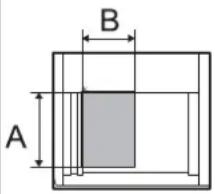 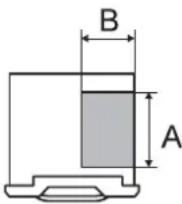 Original PapierBei Originalen/Papier, bei denen die Länge Agroßer als die Länge B ist. Original PapierBei Originalen/Papier, bei denen die Länge Agroßer als die Länge B ist. | Letter,Statement |
Horizontale Ausrichtung A4-R, B5-R, A5-R, B6-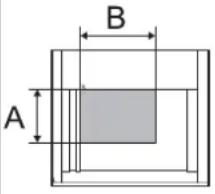 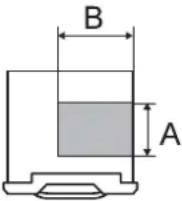 Original PapierBei Originalen/Papier, bei denen die Länge Akürzer als die Länge B ist. Original PapierBei Originalen/Papier, bei denen die Länge Akürzer als die Länge B ist. | R, A6-R, 16K-R, Letter-R, Statement-R |
* Das Format des Originals bzw. Papiers, das verwendet werden kann, hängt von der Funktion und der Papierquelle ab. Weitere Angaben befinden sich in den Abschnitten, in denen die jeweilige Funktion oder Papierquelle beschrieben werden.
Symbole auf dem Bedienfeld
Die folgenden Symbole werden benutzt, um Original- und Papierausrichtungen auf dem Bedienfeld anzuzeigen.
| Festgelegte Ausrichtung | Originale Papier | |
| Vertikale Ausrichtung |  |  |
| Horizontale Ausrichtung |  |  |
1 Bezeichnungen der Bauteile
Dieses Kapitel beschreibt die Bestandteile des Geräts sowie die Tasten und Anzeigen auf dem Bedienfeld.
• Bedienfeld....1-2
• Maschine....1-4
Bedienfeld
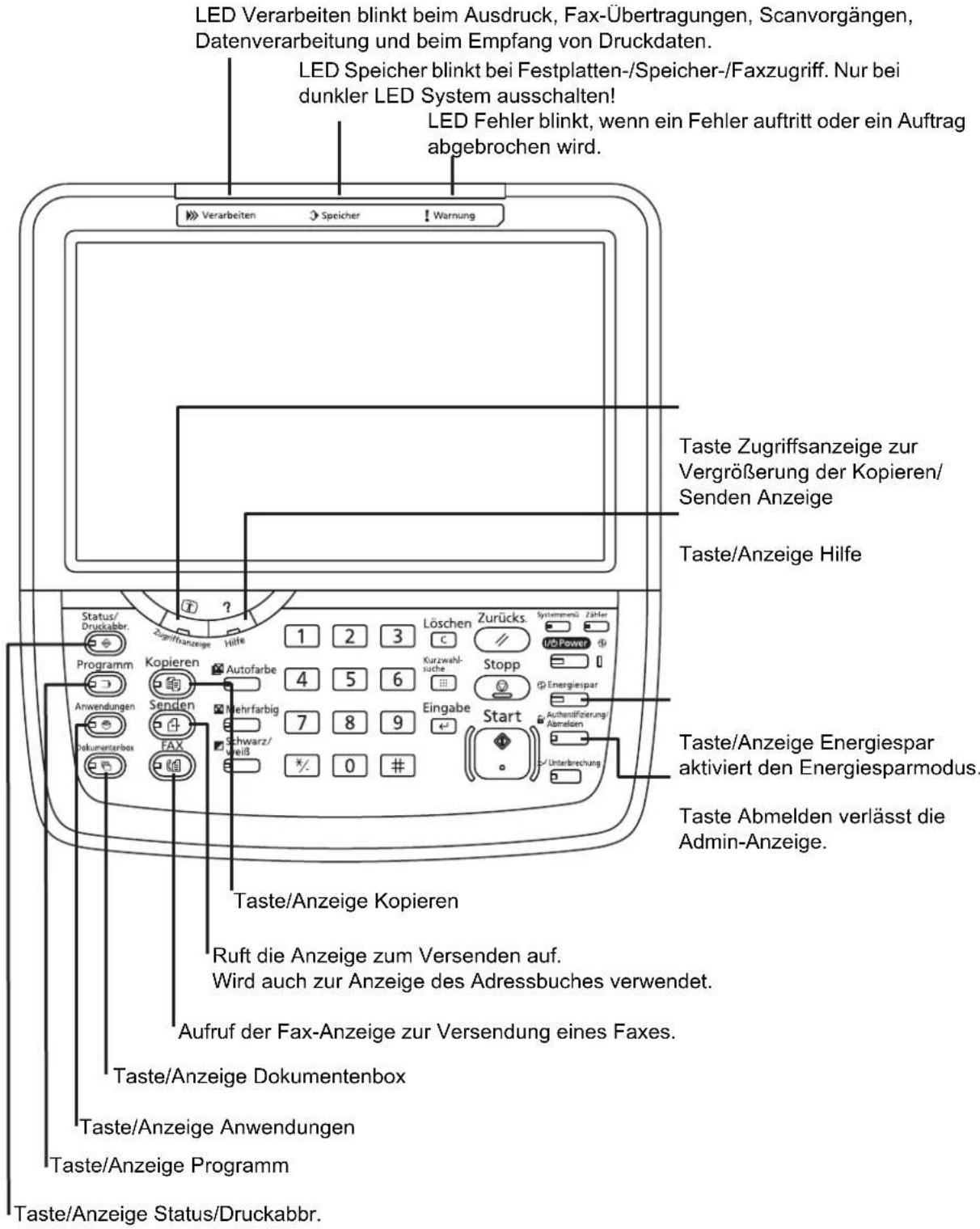
text_image
LED Verarbeiten blinkt beim Ausdruck, Fax-Übertragungen, Scanvorgängen, Datenverarbeitung und beim Empfang von Druckdaten. LED Speicher blinkt bei Festplatten-/Speicher-/Faxzugriff. Nur bei dunkler LED System ausschalten! LED Fehler blinkt, wenn ein Fehler auftritt oder ein Auftrag abgebrochen wird. Taste Zugriffsanzeige zur Vergrößerung der Kopieren/Senden Anzeige Taste/Anzeige Hilfe Taste/Anzeige Energiespar aktiviert den Energiesparmodus. Taste Abmelden verlässt die Admin-Anzeige. Taste/Anzeige Kopieren Ruft die Anzeige zum Versenden auf. Wird auch zur Anzeige des Adressbuches verwendet. Aufruf der Fax-Anzeige zur Versendung eines Faxes. Taste/Anzeige Dokumentenbox Taste/Anzeige Anwendungen Taste/Anzeige Programm Taste/Anzeige Status/Druckabbr.
text_image
Scannt alle Vorlagen in schwarz/weiß. Scannt alle Vorlagen in Vollfarbe. Erkennt automatisch, ob es sich um eine farbige oder schwarz/weiß Vorlage handelt und scannt die Vorlagen entsprechend. Taste Löschen zum Löschen von Zahlen und Buchstaben. Taste Stopp unterbricht den aktuellen Ausdruck. Taste Zurücks. zum Herstellen der Grundeinstellungen. Taste/Anzeige Systemmenü Taste/Anzeige Zähler für gedruckte und gescannte Seiten Leuchtet, wenn das System eingeschaltet ist. Versetzt das System in den Ruhemodus. Aktiviert das System aus dem Ruhemodus. Taste/Anzeige Unterbrechung Bestätigt Eingaben und löst Kopien und Scans aus. Taste Eingabe bestätigt Zahleneingaben und schließt Funktionseinstellungen ab. Gleiche Funktion wie die [OK] Taste auf der Berührungsanzeige. Taste Kurzwahlsuche ruft gespeicherte Ziele oder Programme auf. Zifferntasten Eingabe von Ziffern und Symbolen.Maschine
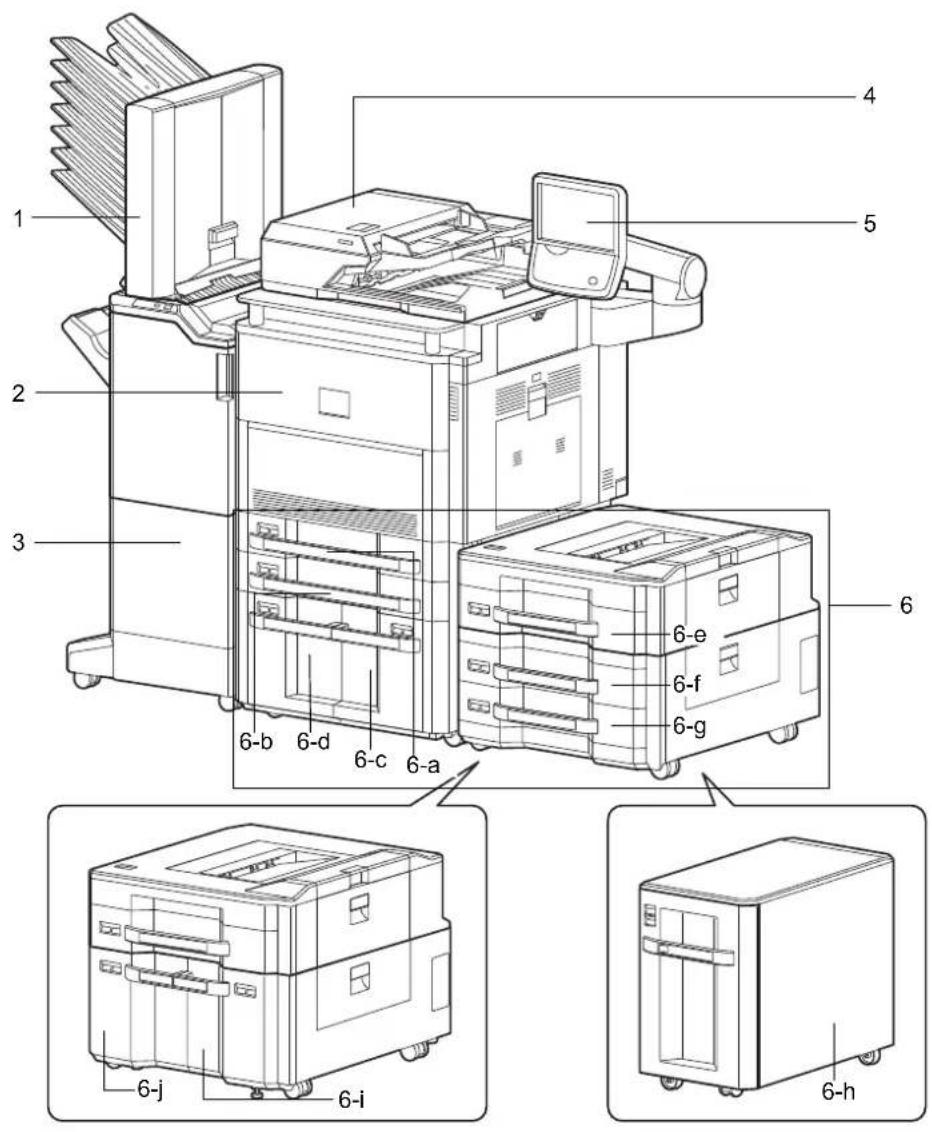
text_image
1 2 3 4 5 6-b 6-d 6-c 6-a 6-e 6-f 6-g 6-j 6-i 6-h1 Mailbox Sorter (Option)
2 Vordere Abdeckung
3 Dokumenten-Finisher (Option)
4 Vorlageneinzug
5 Bedienfeld
6 Kassetten 1 bis 7 (Kassetten 5 bis 7 sind optional)
• 6-a: Kassette 1 • 6-b: Kassette 2 • 6-c: Kassette 3 • 6-d: Kassette 4
• 6-e: Kassette 5 • 6-f: Kassette 6 • 6-g: Kassette 7
• 6-h: Kassette 5 • 6-i: Kassette 6 • 6-j: Kassette 7
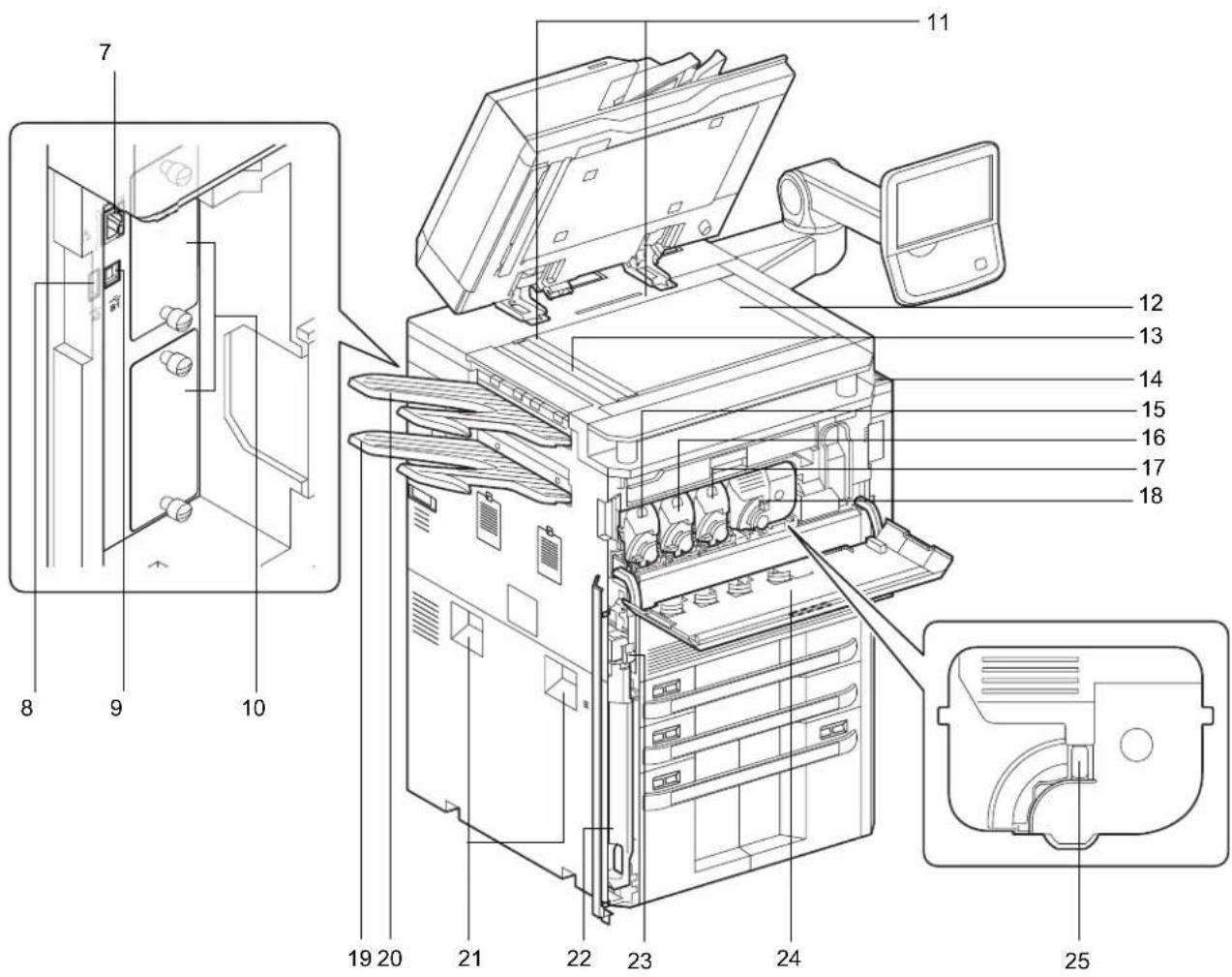
7 Netzwerkschnittstelle
8 USB-Speicher-Steckplatz (A2)
9 USB-Schnittstellenanschluss (B1)
10 Optionale Schnittstelle
11 Originalformat-Markierungen
12 Vorlagenglas
13 Belichtungsglas
14 Büroklammernablage
15 Tonerbehälter (Yellow)
16 Tonerbehälter (Cyan)
17 Tonerbehälter (Magenta)
18 Tonerbehälter (Schwarz)
19 Untere linke Ablage (Option)
20 Obere linke Ablage (Option)
21 Griffe
22 Resttonerbehälter
23 Freigabeknopf
24 Reinigungsbürste
25 Toner Freigabe-Hebel
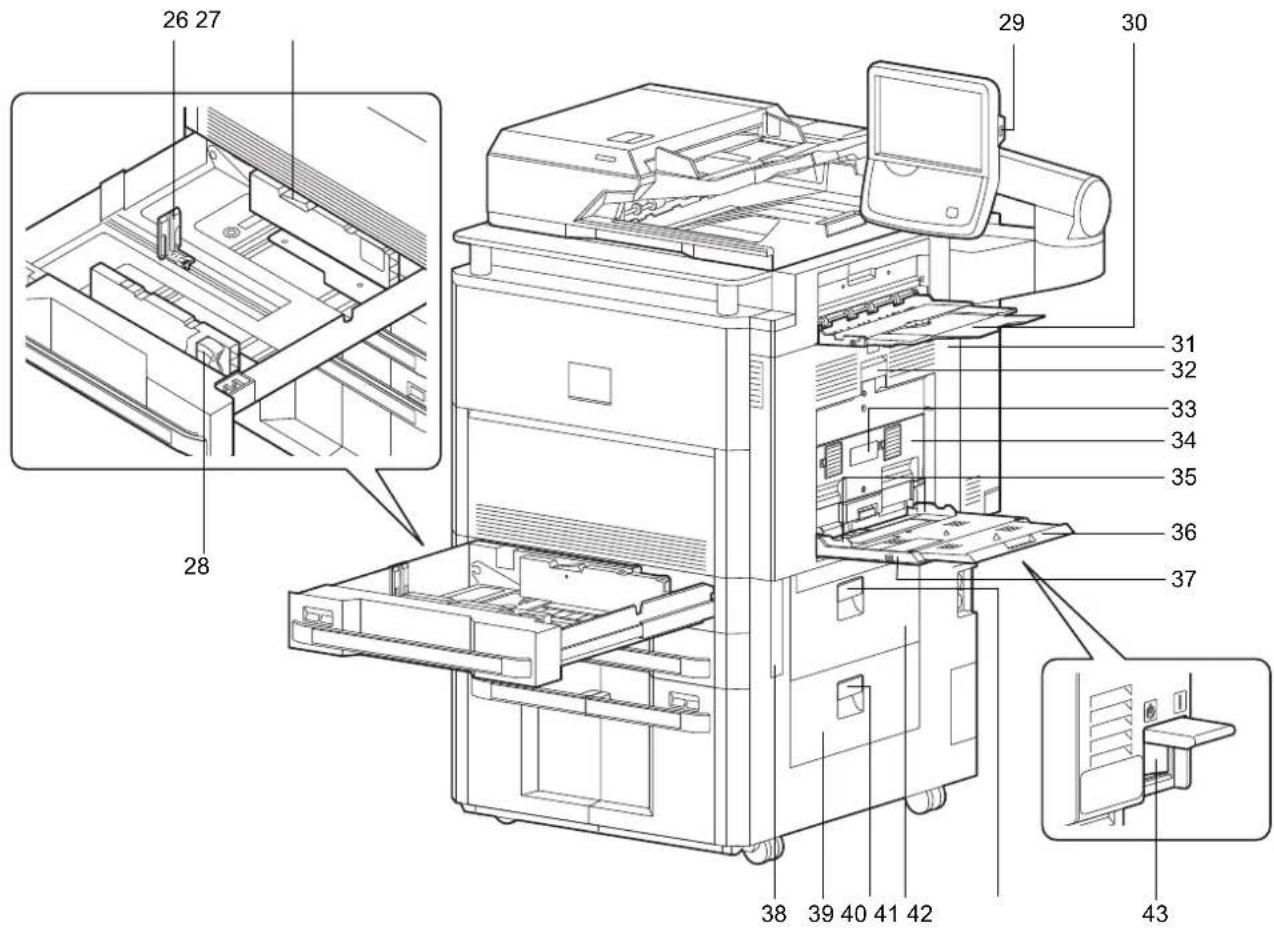
26 Längeneinstellung
27 Verriegelung für Papierbreitenführungen
28 Breiteneinstellung
29 USB-Speicher-Steckplatz (A1)
30 Rechtes Fach
31 Rechte Abdeckung 1
32 Hebel der rechten Abdeckung 1
33 Hebel der rechten Abdeckung 2
34 Rechte Abdeckung 2
35 Papierbreitenführungen
36 Ablageverlängerung der Universalzufuhr
37 Universalzufuhr
38 Griffe
39 Rechte Abdeckung 4
40 Hebel der rechten Abdeckung 4
41 Rechte Abdeckung 3
42 Hebel der rechten Abdeckung 3
43 Hauptschalter
2 Vorbereitung zum Betrieb
In diesem Kapitel wird beschrieben, welche Vorbereitungen Sie durchführen müssen, um dieses Gerät erstmalig in Betrieb zu nehmen und wie Sie Originale und Papier einlegen.
- Versandpaket auf Vollständigkeit prüfen......2-2
- Anschlussart wählen und Kabel vorbereiten....2-3
• Kabel anschließen 2-5 - Ein- und Ausschalten....2-9
- Energiesparmodus und automatischer Energiesparmodus ......2-11
- Ruhemodus und automatischer Ruhemodus......2-12
- Neigungswinkel des Bedienfeldes einstellen....2-12
• Auswahl der Bedienfeldsprache .....2-13 - Datum und Uhrzeit einstellen....2-14
- Netzwerk (LAN) konfigurieren....2-16
- Software installieren....2-19
- Embedded Web Server RX (E-Mail Einstellungen) ......2-27
- Papier einlegen....2-32
- Originale einlegen....2-50
Versandpaket auf Vollständigkeit prüfen
Prüfen Sie, ob die nachstehenden Teile mitgeliefert wurden.
- Safety Guide
- Schnelleinstieg
• DVD (Product Library)
Dokumentationen auf der mitgelieferten DVD
Die nachstehenden Dokumentationen sind auf der mitgelieferten DVD gespeichert (Product Library). Sie können diesen Dokumentationen bei Bedarf weitere Informationen entnehmen.
Dokumentationen
Bedienungsanleitung (Dieses Dokument)
FAX Bedienungsanleitung
Anschlussart wählen und Kabel vorbereiten
Wählen Sie die Anschlussart des Geräts an einen PC oder ein Netzwerk und legen Sie die erforderlichen Kabel bereit.
Anschlussbeispiel
Sie können die Anschlussart des Geräts an einen PC oder ein Netzwerk der nachstehenden Abbildung entnehmen.
Anschluss eines Scanners an Ihr PC-Netzwerk mit einem Netzwerkkabel (100BASE-TX, 100BASE-TX oder 10BASE-T)
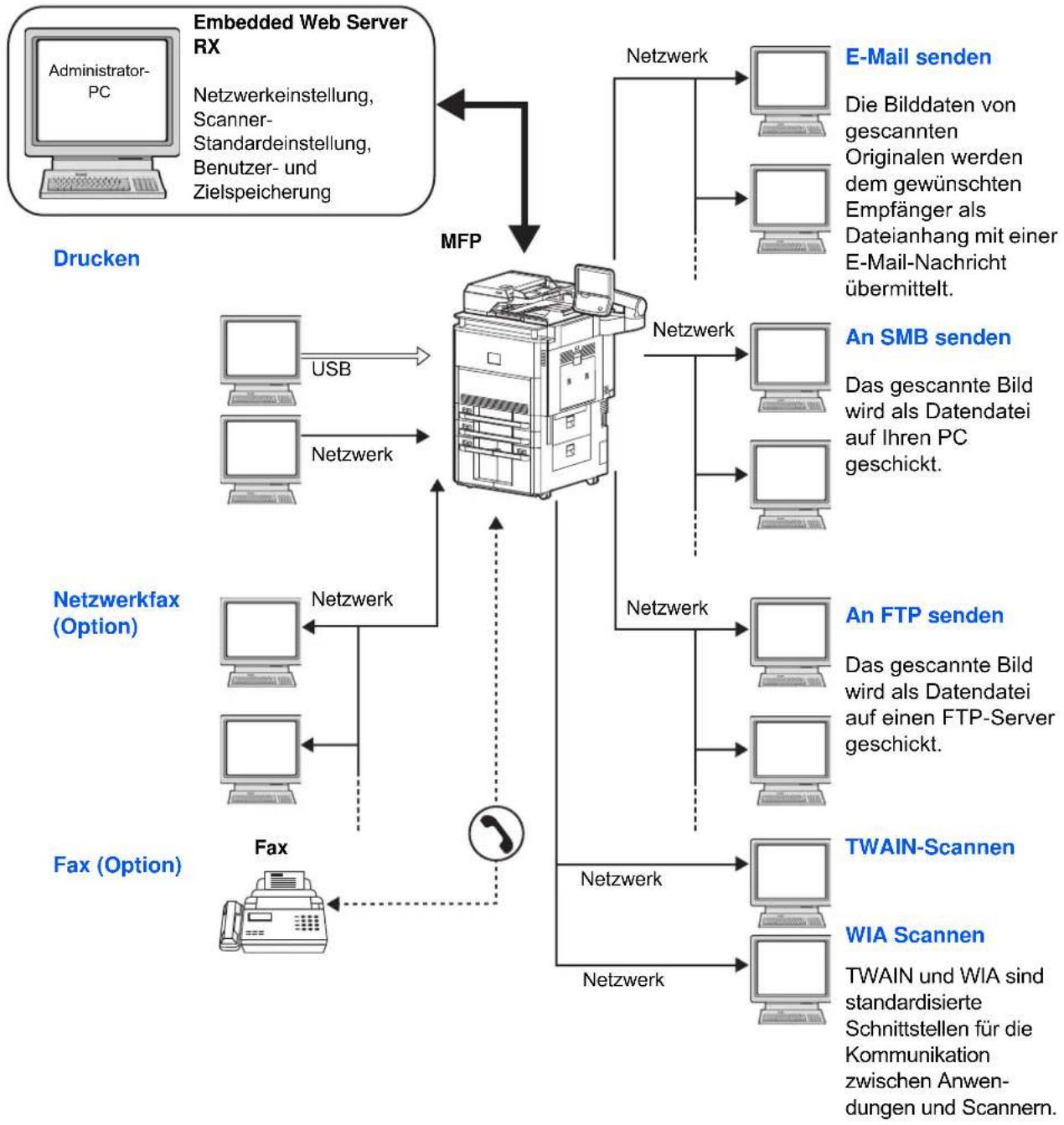
flowchart
graph TD
    A["Administrator-PC"] -->|Drucken| B["Embedded Web Server RX"]
    B -->|MFP| C["Netzwerk"]
    C --> D["E-Mail senden"]
    C --> E["An SMB senden"]
    C --> F["An FTP senden"]
    B --> G["Netzwerkfax (Option)"]
    B --> H["Fax (Option)"]
    B --> I["Netzwerk"]
    B --> J["Netzwerk"]
    B --> K["Netzwerk"]
    B --> L["Netzwerk"]
    B --> M["Netzwerk"]
    B --> N["Netzwerk"]
    B --> O["Netzwerk"]
    B --> P["Netzwerk"]
    B --> Q["Netzwerk"]
    B --> R["WIA Scannen"]
    B --> S["TWAIN und WIA sind standardisierte Schnittstellen für die Kommunikation zwischen Anwendungen und Scannern."]
    style A fill:#f9f,stroke:#333
    style B fill:#ccf,stroke:#333
    style C fill:#cfc,stroke:#333
    style D fill:#fcc,stroke:#333
    style E fill:#fcc,stroke:#333
    style F fill:#fcc,stroke:#333
    style G fill:#cff,stroke:#333
    style H fill:#cff,stroke:#333
    style I fill:#cff,stroke:#333
    style J fill:#cff,stroke:#333
    style K fill:#cff,stroke:#333
    style L fill:#cff,stroke:#333
    style M fill:#cff,stroke:#333
    style N fill:#cff,stroke:#333
    style O fill:#cff,stroke:#333
    style P fill:#cff,stroke:#333
    style Q fill:#cff,stroke:#333
Benötigte Kabel vorbereiten
Folgende Schnittstellen können für den Anschluss des Geräts an einen PC benutzt werden. Bereiten Sie die erforderlichen Kabel für die gewünschte Schnittstelle vor.
Verfügbare Standardschnittstellen
| Funktion Schnittstelle Erforderliches Kabel | ||
| Drucker/Scanner /Netzwerkfax* | Netzwerk-schnittstelle | Netzwerkkabel (10Base-T, 100Base-TX oder 1000BASE-T, abgeschirmt) |
| Drucker USB-Schnittstelle USB2.0-kompatibles Kabel(Hi-Speed USB-kompatibel, max. 5,0 m, abgeschirmt) | ||
* Die Funktion ist verfügbar, wenn das optionale Fax-Kit benutzt wird. Hinweise zum Netzwerkfax entnehmen Sie der FAX System (V) Bedienungsanleitung.
Kabel anschließen
Netzwerkkabel (Option) anschließen
Gehen Sie wie nachstehend beschrieben vor, um ein Netzwerkkabel an das Gerät anzuschließen.
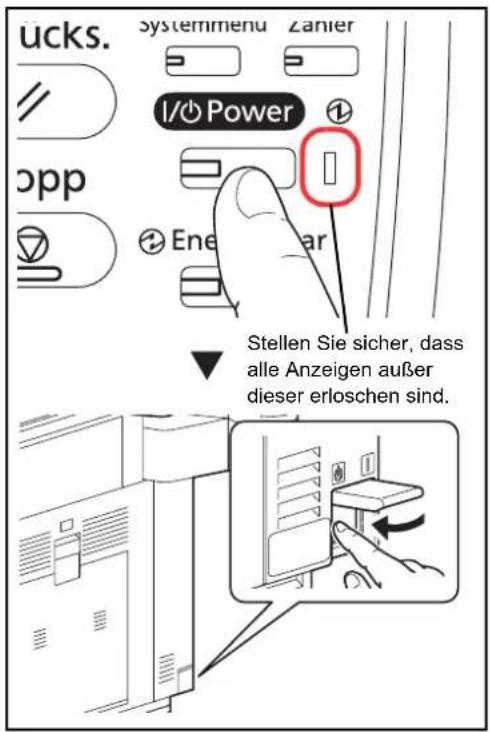
text_image
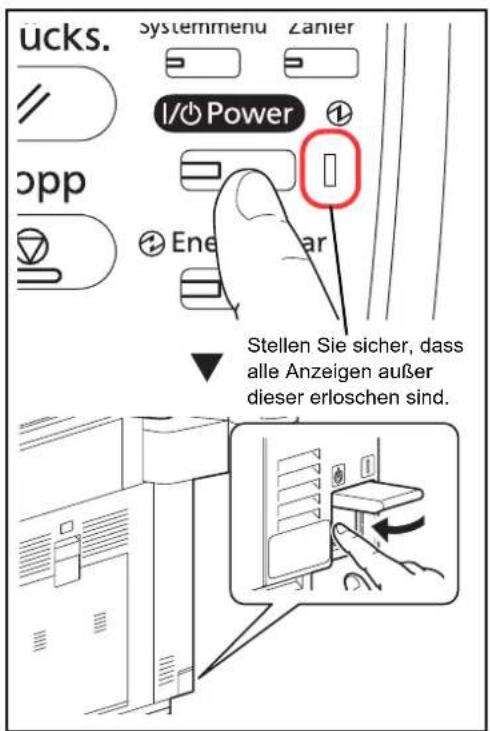
ucks. systemmenu Zanier I/O Power opp Ener ar Stellen Sie sicher, dass alle Anzeigen außer dieser erloschen sind.1 Wenn das Gerät eingeschaltet ist, drücken Sie erst die Taste Power auf dem Bedienfeld. Prüfen Sie, ob die Power Anzeige, die Anzeige Verarbeiten und die Anzeige Speicher erloschen sind. Danach schalten Sie den Hauptschalter aus.
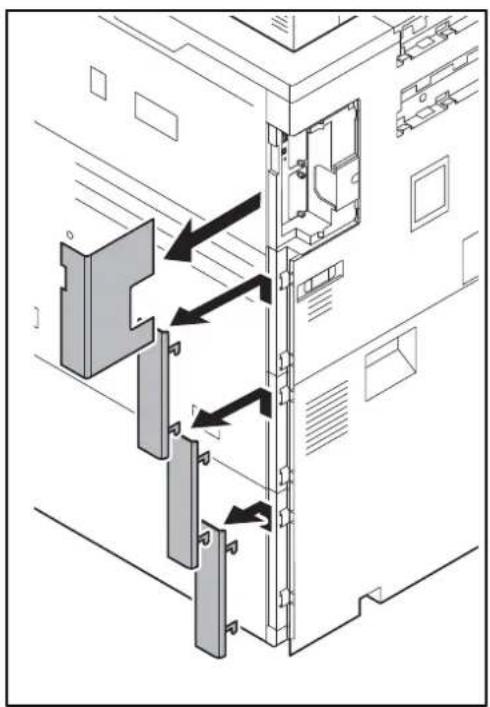
2 Entfernen Sie alle Abdeckungen des Geräts, indem Sie mit der oberen Abdeckung beginnen.
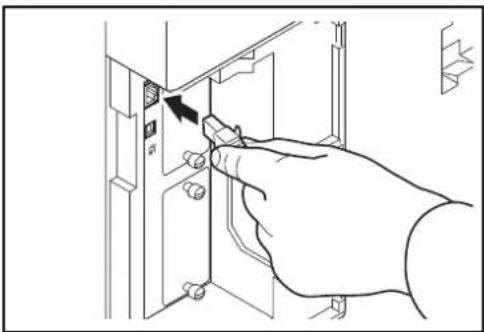
3 Schließen Sie das Netzwerkkabel an der Netzwerkbuchse auf der linken Seite des Geräts an.
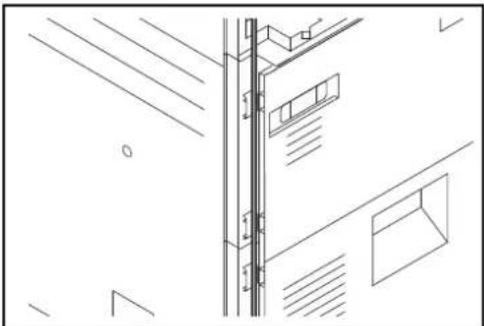
4 Führen Sie das Kabel innerhalb der Vertiefung.
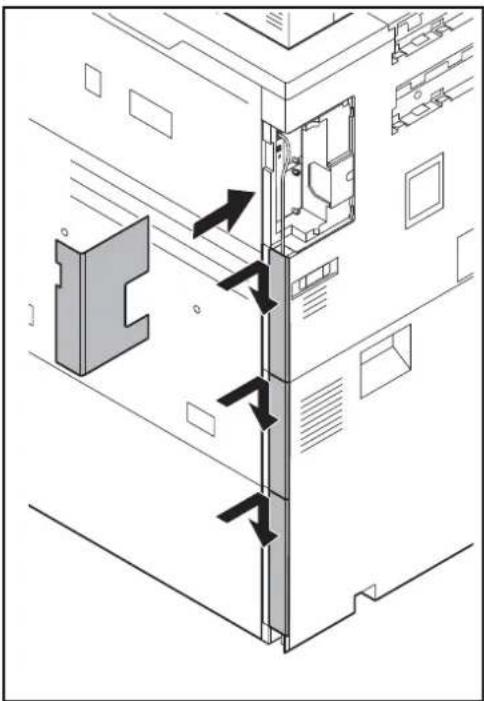
5 Setzen Sie alle Abdeckungen des Geräts wieder ein, indem Sie mit der unteren Abdeckung beginnen. Stellen Sie sicher, dass Sie das Kabel nicht einklemmen.
6 Schließen Sie das andere Ende des Kabels an einem Netzwerk-Hub an.
7 Schalten Sie das Gerät ein und nehmen Sie alle Netzwerk-Einstellungen vor. Siehe hierzu Netzwerk (LAN) konfigurieren auf Seite 2-16.
USB-Kabel verbinden
Gehen Sie wie nachstehend beschrieben vor, um ein USB-Kabel an das Gerät anzuschließen.
text_image
ucks. systemmenu Zanier I/O Power ① opp ② Ener ar Stellen Sie sicher, dass alle Anzeigen außer dieser erloschen sind.1 Wenn das Gerät eingeschaltet ist, drücken Sie erst die Taste Power auf dem Bedienfeld. Prüfen Sie, ob die Power Anzeige, die Anzeige Verarbeiten und die Anzeige Speicher erloschen sind. Danach schalten Sie den Hauptschalter aus.
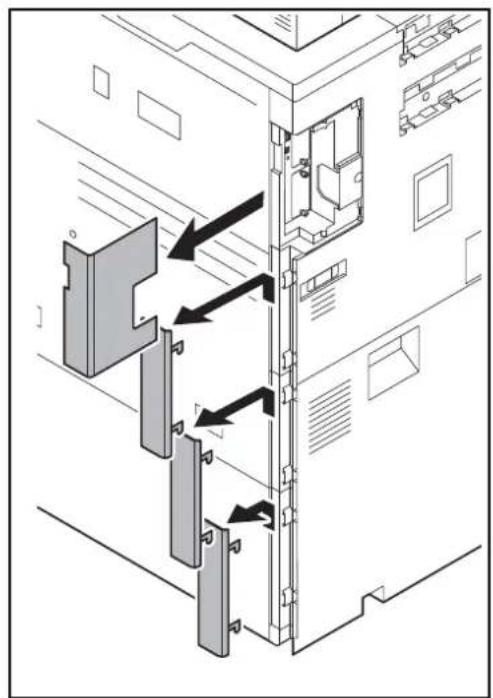
2 Entfernen Sie alle Abdeckungen des Geräts, indem Sie mit der oberen Abdeckung beginnen.
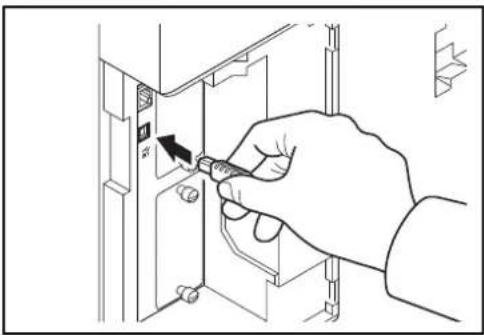
3 Schließen Sie das USB-Kabel an den USB-Anschluss (B1) auf der linken Seite des Geräts an.
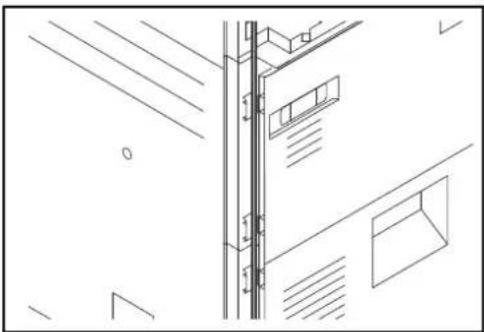
4 Führen Sie das Kabel innerhalb der Vertiefung.
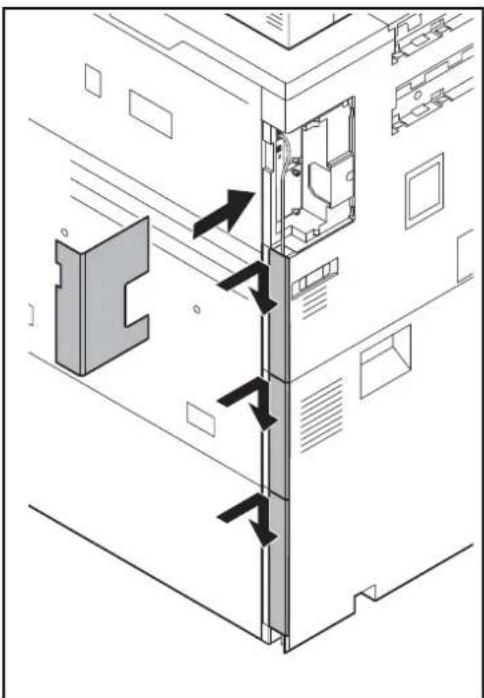
5 Setzen Sie alle Abdeckungen des Geräts wieder ein, indem Sie mit der unteren Abdeckung beginnen. Stellen Sie sicher, dass Sie das Kabel nicht einklemmen.
6 Schließen Sie das andere Ende des Kabels am PC an.
Stromkabel anschließen
Schließen Sie ein Ende des mitgelieferten Netzkabels am Gerät und das andere Ende an einer Wandsteckdose an.
WICHTIG: Verwenden Sie nur das Netzkabel, das mit dem Gerät mitgeliefert wird. Das 120 Volt Modell für den US-Markt benötigt zwei Netzkabel.
Ein- und Ausschalten
Einschalten
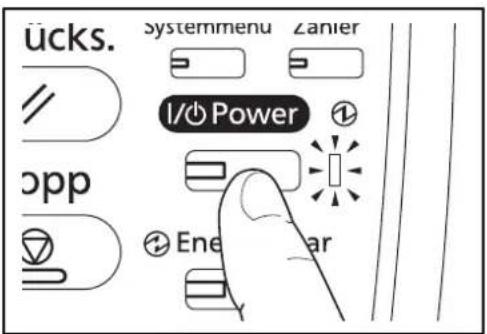
Wenn die Power Kontrollleuchte leuchtet... (Aufwachen aus dem Ruhemodus)
text_image
ücks. systemmenu Lanier I/O Power opp EnearDrücken Sie die Taste Power.
Wenn die Power Kontrollleuchte nicht leuchtet...
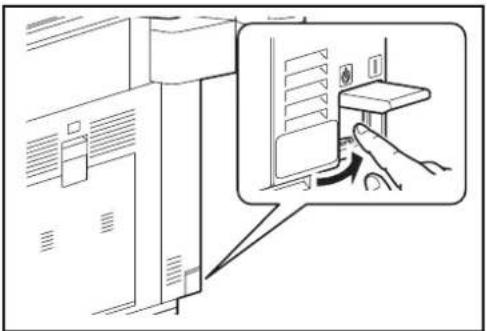
Öffnen Sie die Abdeckung des Hauptschalters und schalten Sie den Hauptschalter ein.
HINWEIS: Wenn die Zusatzoption Data Security Kit installiert ist, kann in einer Meldung darauf hingewiesen werden, dass die Sicherheitsfunktion aktiviert ist und nach dem Einschalten eine längere Zeitspanne vergehen kann.
WICHTIG: Nach dem Ausschalten schalten Sie das Gerät nicht sofort über den Hauptschalter wieder an. Warten Sie ca. 5 Sekunden nach dem Ausschalten. Erst dann schalten Sie es wieder ein.
Ausschalten
Bevor Sie das Gerät ausschalten, drücken Sie die Taste Power auf dem Bedienfeld. Achten Sie darauf, dass die Power Anzeige, die Anzeige Verarbeiten und die Anzeige Speicher erloschen sind bevor Sie den Hauptschalter ausschalten.
Wollen Sie das Gerät nicht ausschalten, siehe Energiesparmodus und automatischer Energiesparmodus auf Seite 2-11, und Ruhemodus und automatischer Ruhemodus auf Seite 2-12.
ACHTUNG: Falls die Anzeige Speicher oder Verarbeiten leuchtet oder blinkt, nachdem Sie den Power Knopf gedrückt haben, wird möglicherweise noch auf die Festplatte geschrieben. Schalten Sie daher das Gerät in diesem Fall nicht aus. Ein Fehler der Festplatte könnte die Folge sein.
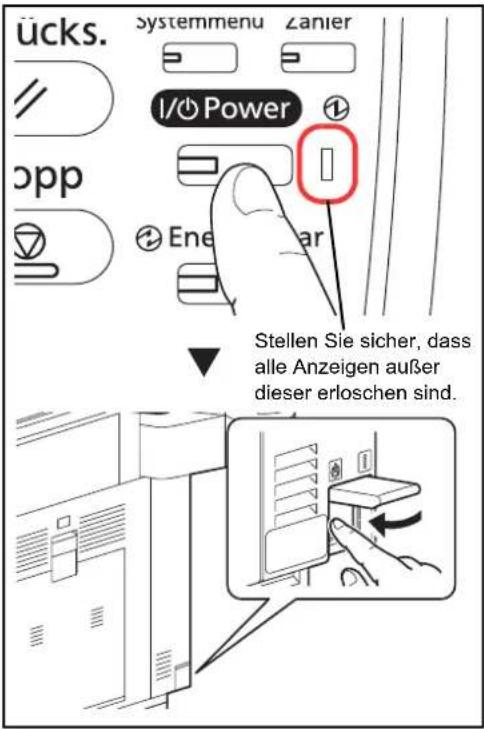
text_image
ücks. systemmenu Zanier I/O Power opp Ener ar Stellen Sie sicher, dass alle Anzeigen außer dieser erloschen sind.Bei längerem Stillstand des Geräts

ACHTUNG: Wird das System längere Zeit nicht benutzt (z. B. über Nacht oder am Wochenende), schalten Sie es über den Hauptschalter aus. Wird das System längere Zeit nicht benutzt (z. B. im Urlaub), ziehen Sie den Netzstecker aus der Dose. Bei eingebautem optionalem Fax-Kit können bei ausgeschalteter Maschine keine Faxe gesendet oder empfangen werden.
ACHTUNG: Entnehmen Sie das Papier aus der Kassette und verstauen Sie es in der Originalverpackung.
Energiesparmodus und automatischer Energiesparmodus
Energiesparmodus
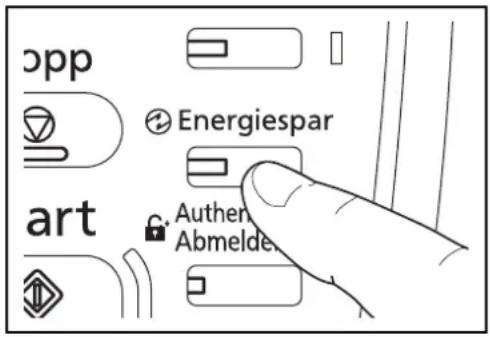
text_image
opp Energiespar art Authen AbmelderUm den Energiesparmodus zu aktivieren, drücken Sie die Energiespar Taste. Die Anzeige und alle Leuchten auf dem Bedienfeld erlöschen und nur noch die
Energiespar, Power und Netzanzeige leuchten. Dieser Status wird als Energiespar- oder Standbymodus bezeichnet.
Sollten während des Energiesparmodus Druckdaten empfangen werden, wacht das Gerät auf und druckt. Sollten während des Energiesparmodus Faxe über das optionale Fax-Kit empfangen werden, wacht das Gerät auf und druckt das Fax aus.
Um das Gerät aufzuwecken, führen Sie eine der folgenden Aktionen aus. Das Gerät ist dann innerhalb von 30 Sekunden betriebsbereit.
- Drücken Sie eine Taste auf dem Bedienfeld.
- Öffnen Sie den Vorlageneinzug.
- Legen Sie Vorlagen in den Vorlageneinzug ein.
Je nach Umgebungsbedingungen kann das System verzögert reagieren.
Automatischer Energiesparmodus
Das Gerät schaltet automatisch in den Energiesparmodus, wenn es über eine vorher eingestellte Zeitspanne inaktiv ist. Als Standard sind 5 Minuten eingestellt.
Ruhemodus und automatischer Ruhemodus
Ruhemodus
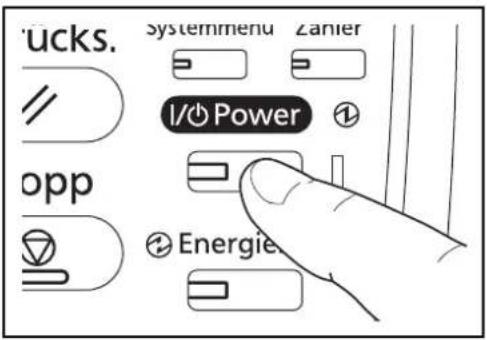
text_image
ucks. Systemmenu Zanier I/O Power opp EnergieUm den Ruhemodus zu aktivieren, drücken Sie die Taste Power. Die Anzeige und alle Leuchten auf dem Bedienfeld erlöschen und nur noch die Netzanzeige leuchtet, um maximalen Strom zu sparen. Dieser Status wird als Ruhemodus bezeichnet.
Wenn während des Ruhemodus Druckdaten empfangen werden, wird der Druck durchgeführt, das Bedienfeld bleibt aber ausgeschaltet.
Wenn Sie das optionale Fax-Kit verwenden, werden die empfangenen Faxe auch bei erloschenem Bedienfeld ausgedruckt.
Um den Normalmodus wieder aufzunehmen, drücken Sie die Taste Power. Das Gerät ist dann innerhalb von 60 Sekunden betriebsbereit.
Je nach Umgebungsbedingungen kann das System verzögert reagieren.
Automatischer Ruhemodus
Der automatische Ruhemodus schaltet das Gerät automatisch in den Ruhemodus, wenn das Gerät über eine vorher eingestellte Zeitspanne inaktiv ist. Als Standard sind 60 Minuten eingestellt.
Neigungswinkel des Bedienfeldes einstellen
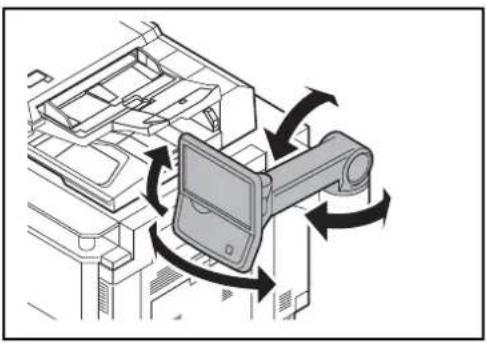
Der Winkel des Bedienfelds kann wie im linken Bild gezeigt eingestellt werden.
Auswahl der Bedienfeldsprache
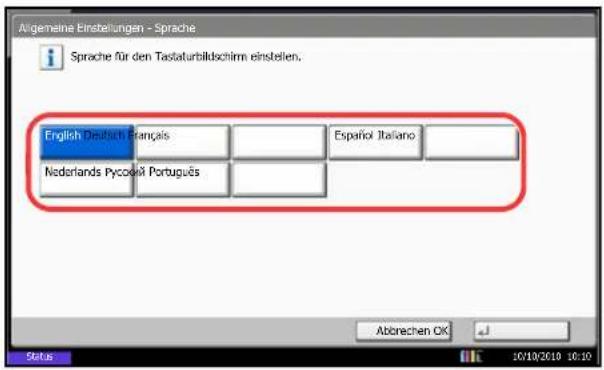
Wählen Sie die Sprache in der Berührungsanzeige.
Gehen Sie wie folgt vor, um die Sprache auszuwählen.
text_image
Argemeine Einstellungen - Sprache Sprache für den Tastaturbildschirm einstellen. English Deutsch Français Español Italiano Nederlands Pycodil Português Abbrechen OK 10/13/2010 10:10 Status1 Drücken Sie die Taste Systemmenü.
2 Drücken Sie auf [Allgemeine Einstellungen] und dann auf [Ändern] in Sprache.
3 Drücken Sie auf die Taste der Sprache, die Sie verwenden möchten.
4 Tippen Sie auf [OK].
Die Sprache auf dem Bedienfeld ist nun geändert.
Datum und Uhrzeit einstellen
Gehen Sie wie nachstehend beschrieben vor, um das lokale Datum und die lokale Uhrzeit einzustellen.
Wenn Sie eine E-Mail-Nachricht mit der Sendefunktion versenden, werden die hier eingestellten Werte für Datum und Uhrzeit im Kopf der E-Mail-Nachricht eingefügt. Stellen Sie das Datum, die Uhrzeit und die Abweichung von der GMT-Zeit der Region ein, in der das Gerät benutzt wird.
HINWEIS: Ist die Benutzerverwaltung aktiviert, sind Änderungen der Einstellungen nur mit
Administratorrechten möglich. Wenn die Benutzerverwaltung abgeschaltet ist, wird die
Benutzerauthentifizierungsanzeige aufgerufen. Geben Sie einen Namen und ein Passwort für den Benutzer ein und tippen Sie auf [Login]. Siehe auch Benutzer aus lokaler Liste hinzufügen auf Seite 10-6 für Details zum Login, Namen und Passwort.
Achten Sie darauf, den Zeitunterschied vor dem Einstellen von Datum und Uhrzeit festzulegen.
Falls Sie Datum/Uhrzeit verändern, kann die Testfunktion für installierte Software erlöschen. Siehe hierzu Optionale Funktionen auf Seite 9-116.
text_image
Systemmenü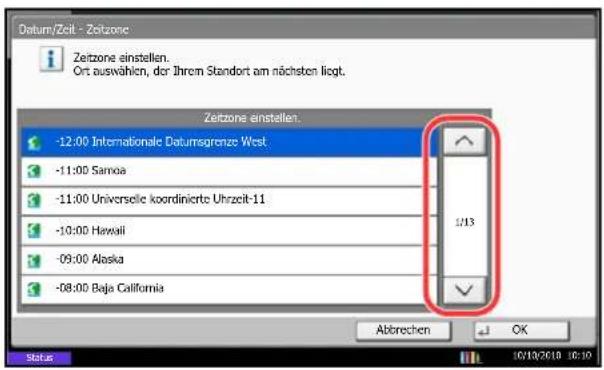
text_image
Zeitzone einstellen. Ort auswählen, der Ihrem Standort am nächsten liegt. Zeitzone einstellen. -12:00 Internationale Datumsgrenze West -11:00 Samoa -11:00 Universelle koordinierte Uhrzeit-11 -10:00 Hawaii -09:00 Alaska -08:00 Baja California 1/13 Abbrechen OK Status 10/10/2019 16:101 Drücken Sie die Taste Systemmenü.
2 Tippen Sie auf [ ], [Datum/Zeit] und dann [Ändern] in Zeitzone.
3 Wählen Sie die Region aus.
HINWEIS: Tippen Sie auf [ ] oder [ ], um die nächste Region anzuzeigen.
4 Tippen Sie auf [Aus] oder [Ein] in Sommerzeit und bestätigen Sie mit [OK].
HINWEIS: Haben Sie eine Region ohne Sommerzeit-Umstellung gewählt, erscheint die Anzeige nicht.
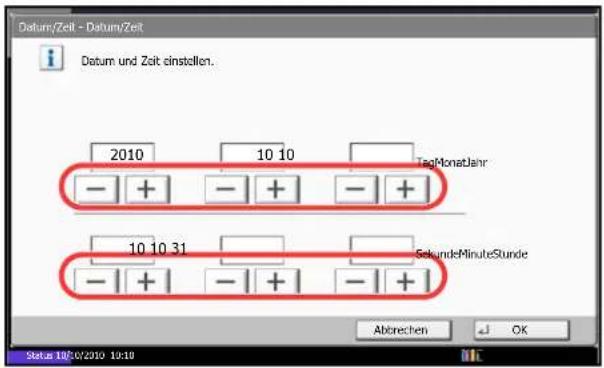
5 Tippen Sie auf [Ändern] in Datum/Zeit.
text_image
Datum/Zeit - Datum/Zeit Datum und Zeit einstellen. 2010 10 10 TagMonatJahr - + - + - + 10 10 31 SekundeMinuteStunde - | + - | + - | + Abtrechen OK Status 10/01/2010 10:106 Stellen Sie das aktuelle Datum und die aktuelle Uhrzeit ein. Tippen Sie in jeder Einstellung auf [+] oder [-] .
7 Tippen Sie auf [OK].
2
Netzwerk (LAN) konfigurieren
Das System verfügt über eine Netzwerkschnittstelle, die die Protokolle TCP/IP (IPv4), TCP/IP (IPv6), IPX/SPX, NetBEUI, IPSec und AppleTalk unterstützt. Dies ermöglicht den Druck unter Windows, Macintosh, UNIX, NetWare und anderen Plattformen.
Dieser Abschnitt erklärt die TCP/IP (IPv4) und AppleTalk Einstellungen. Für Netzwerkeinstellungen siehe unter Netzwerk Einstellungen auf Seite 9-98.
• TCP/IP (IPv4) Einstellungen...2-16
• AppleTalk Einstellungen...2-18
HINWEIS: Ist die Benutzerverwaltung aktiviert, sind Änderungen der Einstellungen nur mit Administratorrechten möglich. Wenn die Benutzerverwaltung abgeschaltet ist, wird die Benutzerauthentifizierungsanzeige aufgerufen. Geben Sie einen Namen und ein Passwort für den Benutzer ein und tippen Sie auf [Login]. Siehe auch Benutzer aus lokaler Liste hinzufügen auf Seite 10-6 für Details zum Login, Namen und Passwort.
TCP/IP (IPv4) mit fester IP-Adresse einstellen
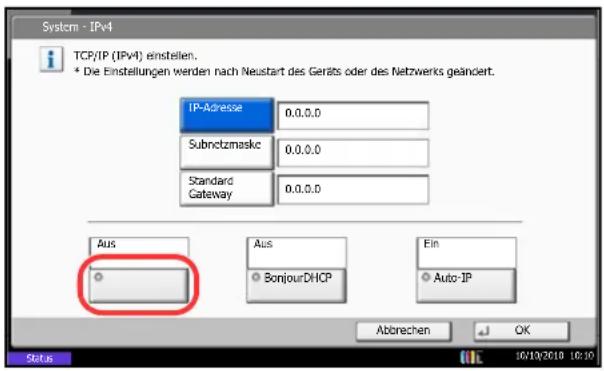
Gehen Sie folgendermaßen vor, um sich über TCP/IP (IPv4) mit einem Windows Netzwerk zu verbinden. Geben Sie IP-Adresse, Subnetzmaske und das Gateway ein. Die Grundeinstellungen für das TCP/IP Protokoll sind: "Ein, DHCP: Ein, Bonjour: Aus, Auto-IP: An".
HINWEIS: Holen Sie die Zustimmung des Administrators ein, bevor Sie die nötigen Eingaben vornehmen.
Folgen Sie den Anweisungen.
text_image
System - IPv4 TCP/IP (IPv4) einstellen. * Die Einstellungen werden nach Neustart des Geräts oder des Netzwerks geändiert. IP-Adresse 0.0.0.0 Subnetzmaske 0.0.0.0 Standard Gateway 0.0.0.0 Aus Aus BonjourDHCP Ein Auto-IP Abbrechen OK Status 16/13/2018 16:101 Drücken Sie die Taste Systemmenü.
2 Tippen Sie auf [System], [Weiter] in Netzwerk und auf [Weiter] in TCP/IP Einstellung.
3 Tippen Sie auf [Ändern] in TCP/IP.
4 Tippen Sie auf [Ein] und dann auf [OK].
5 Tippen Sie auf [Ändern] in IPv4.
6 Tippen Sie auf [DHCP].
7 Tippen Sie auf [Aus] in DHCP und dann auf [OK].
8 Tippen Sie auf [Bonjour].
9 Tippen Sie auf [Aus] in Bonjour und dann [OK].
10 Tippen Sie auf [IP-Adresse] und geben Sie die IP-Adresse über die Zifferntasten ein.
11 Tippen Sie auf [Subnetzmaske] und geben Sie die Adresse über die Zifferntasten ein.
12 Tippen Sie auf [Standard Gateway] und geben Sie die Adresse über die Zifferntasten ein.
13 Prüfen Sie, ob alle Adressen richtig eingegeben wurden, und tippen Sie auf [OK].
14 Nachdem Sie alle Eingaben vorgenommen haben, starten Sie den Netzwerkteil des Geräts über das Systemmenü neu oder schalten Sie das Gerät einmal AUS und wieder AN.
Für mehr Informationen zum Neustart des Netzwerkteils siehe Netzwerkkarte des Geräts neu starten auf Seite 9-110.
DHCP Einstellungen
Wählen Sie, ob ein DHCP Server benutzt wird. Die Grundeinstellung lautet Ein.
Folgen Sie den Anweisungen.
1 Drücken Sie die Taste Systemmenü.
2 Tippen Sie auf [System], [Weiter] in Netzwerk und auf [Weiter] in TCP/IP Einstellung.
3 Tippen Sie auf [Ändern] in TCP/IP.
4 Tippen Sie auf [Ein] und dann auf [OK].
5 Tippen Sie auf [Ändern] in IPv4.
6 Tippen Sie auf [DHCP].
7 Tippen Sie auf [Ein] oder [Aus] in DHCP und dann auf [OK].
8 Nachdem Sie alle Eingaben vorgenommen haben, starten Sie den Netzwerkteil des Geräts über das Systemmenü neu oder schalten Sie das Gerät einmal AUS und wieder AN.
Für mehr Informationen zum Neustart des Netzwerkteils siehe Netzwerkkarte des Geräts neu starten auf Seite 9-110.
Wählen Sie, ob Bonjour benutzt wird. Die Grundeinstellung lautet Aus.
Hinweise zur Vorgehensweise finden Sie unter Bonjour Einstellungen auf Seite 9-99.
Auto-IP Einstellungen
Wählen Sie, ob Auto-IP benutzt wird. Die Grundeinstellung lautet Ein.
Folgen Sie den Anweisungen.
1 Drücken Sie die Taste Systemmenü.
2 Tippen Sie auf [System], [Weiter] in Netzwerk und auf [Weiter] in TCP/IP Einstellung.
3 Tippen Sie auf [Ändern] in TCP/IP.
4 Tippen Sie auf [Ein] und dann auf [OK].
5 Tippen Sie auf [Ändern] in IPv4.
6 Drücken Sie [Auto-IP].
7 Tippen Sie auf [Aus] oder [Ein] in Auto-IP und bestätigen Sie mit [OK].
8 Nachdem Sie alle Eingaben vorgenommen haben, starten Sie den Netzwerkteil des Geräts über das Systemmenü neu oder schalten Sie das Gerät einmal AUS und wieder AN.
Für mehr Informationen zum Neustart des Netzwerkteils siehe Netzwerkkarte des Geräts neu starten auf Seite 9-110.
AppleTalk Einstellungen
Wählen Sie die Apple Talk Netzwerkeinstellungen. Die Grundeinstellung lautet Ein.
Hinweise zur Vorgehensweise finden Sie unter AppleTalk auf Seite 9-104.
Software installieren
Sie müssen die geeignete Software auf Ihrem PC von der mitgelieferten DVD „Product Library“ installieren, wenn Sie die Druckfunktionen des Geräts verwenden oder TWAIN / WIA Übertragungen und Fax-Übertragungen von Ihrem PC aus durchführen wollen.
Die DVD enthält die folgende Software:
- Printing System Driver
- Printing System (XPS) Driver
- Mini Druckertreiber (PCL/KPDL)
- TWAIN Treiber
• WIA Treiber
• Network FAX Driver (Netzwerkfax-Treiber) - File Management Utility (Tool zum Herunterladen von Dateien aus der Dokumentenbox)
• Network Tool for Direct Printing
• Network Print Monitor - Schriftarten
HINWEIS: Die Installation unter Windows muss mit Administrator-Rechten erfolgen.
Das optionale Fax-Kit wird für Faxfunktionen benötigt.
Unter Windows XP kann der WIA Treiber nicht installiert werden.
Falls Sie das Gerät mit einem Windows PC betreiben wollen, führen Sie die folgenden Schritte zur Installation des Druckertreibers aus. Das folgende Beispiel zeigt Ihnen, wie das Gerät an einem Windows 7 PC betrieben wird.
Installation des Druckertreibers unter Windows
HINWEIS: Falls das Neue Hardware gefunden Fenster von Windows erscheint, klicken Sie auf Abbrechen. Erscheint ein Fenster zum automatischen Ausführen eines Programms, bestätigen Sie mit Setup.exe ausführen.
Falls die Benutzerkonto Kontrollanzeige vom Windows erscheint, klicken Sie auf Erlauben.
Wählen Sie den Express Modus oder den benutzerdefinierten Modus zur Installation aus. Der Express Modus findet angeschlossene Geräte automatisch und installiert die benötigte Software. Der benutzerdefinierte Modus sollte gewählt werden, wenn Sie die Anschlussart und die zu installierende Software selbst auswählen möchten. Für weitere Informationen zum benutzerdefinierten Modus siehe Printing System Driver User Guide auf der DVD.
text_image
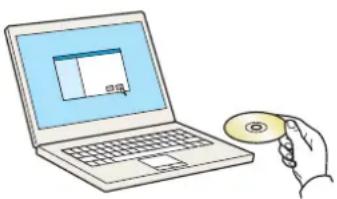
Product Library Hinweis Durch die Verwendung und Installation der Gerätebreiber und Software auf dieser CD-ROM erklären Sie ihr Einverständnis mit allen Bedingungen dieser Lizenzvereinbarung. Bitte ihnen und lesen. Lizenzvereinbarung anzeigen Akzeptieren Beenden2 Klicken Sie auf Lizenzvereinbarung anzeigen, um die Lizenzvereinbarungen zu lesen. Klicken Sie auf Akzeptieren.
text_image
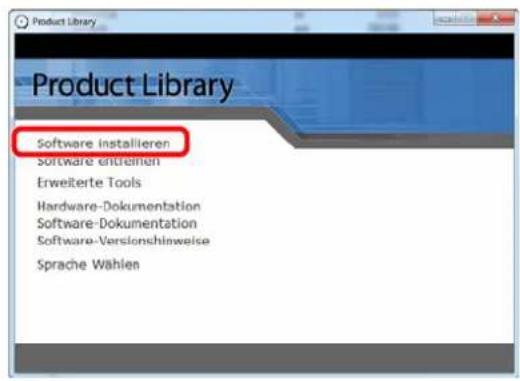
Product Library Software installieren Software entreichen Erweiterte Tools Hardware-Dokumentation Software-Dokumentation Software-Versionshinweise Sprache Wahlen3 Klicken Sie auf Software installieren.
text_image
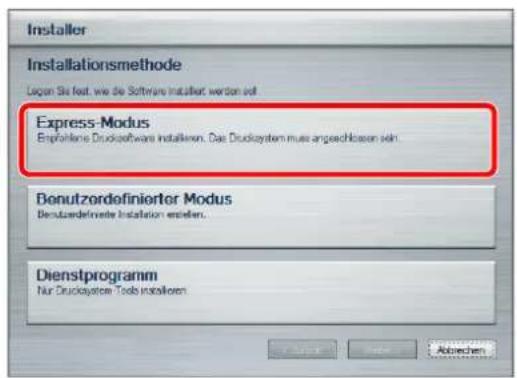
Installer Installationsmethode Logan Sie fest, wie die Software Installer werden soll Express-Modus Emphinklere Drucksoftware installieren. Die Drucksystem muss angegehösen sein. Bonutzordofinierter Modus Benutzendefinite Installation erfolgen. Dienstprogramm Nur Drucksystem Tools installieren.4 Klicken Sie auf Express Modus.
text_image
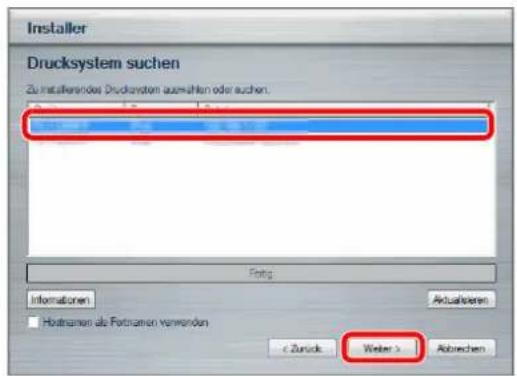
Installer Drucksystem suchen zu installenden Drucksystem auswahlen oder suchen. Status: Fertig Informationen Actualisten Hostnamen als Fortnamen verwenden < Zurück Welter > Abrechen5 Wählen Sie das zu installierende Druckermodell aus und klicken Sie auf Weiter.
HINWEIS: Erscheint das Fenster von Windows, dass kein Drucker gefunden wurde, prüfen Sie, ob die Kabelverbindungen zwischen USB oder Netzwerk und Drucker korrekt sind und ob der Drucker eingeschaltet ist. Dann klicken Sie auf Aktualisieren.
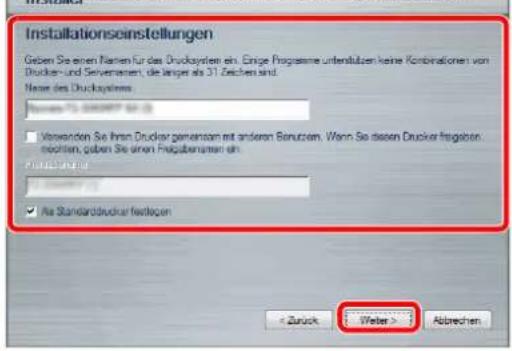
6 Wählen Sie bei Bedarf einen alternativen
text_image
Installationseinstellungen Geben Sie einen Namen für das Drucksystem ein. Einige Programme unterslußen keine Konvirkationen von Druck- und Serverzen, die länger als 31 Zeichen und. Nose des Drucksystems: Risikov 70.000000 SE 25 ■ Verwenden Sie am Drucker gemeinsam mit anderen Benutztern. Wenn Sie diesen Drucker fristigen noch, geben Sie einen Prozübersystem ein. Anschaffung: Walter > Abbrechen < ZurückDruckernamen, falls das Gerät ans Netzwerk angeschlossen ist. Dann klicken Sie auf Weiter.
2
text_image
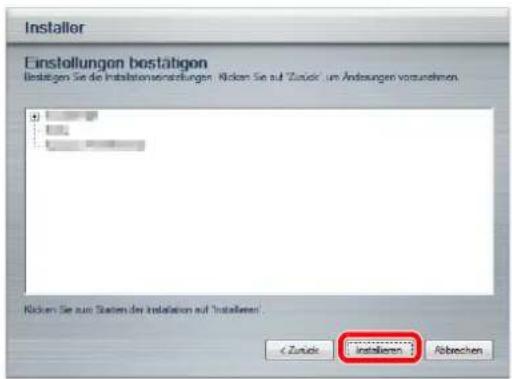
Installer Einstellungen bestätigen Bestätigen Sie die Instellentenzahlungen. Rücken Sie auf "Zinick" um Änderungen vorzuehmen. Kücken Sie zum Systemes der Installation auf "Installierer". < Zinick Installere Abzehen7 Klicken Sie auf Installieren.
HINWEIS: Falls ein Warnfenster mit Windows Sicherheitshinweisen erscheint, drücken Sie auf Treibersoftware trotzdem installieren.
text_image
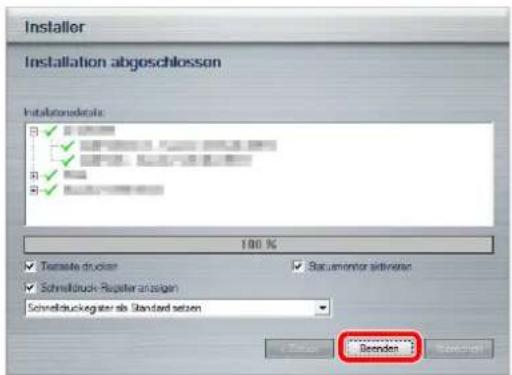
Installer Installation abgenschlossen Instaluation details ✓ Testate drucker ✓ Schuldbruck Register anlagen Schuldbruckregister ab Standard setzen 100 % ✓ Documentor sitinere ✓ Benden OK Cancel8 Es erscheint eine Anzeige zur erfolgreichen Druckertreiber Installation. Klicken Sie auf Beenden.
Die Installation des Druckertreibers ist nun beendet. Falls nötig, starten Sie Ihren PC neu und folgen Sie den Anweisungen auf dem Bildschirm.
Die TWAIN- und WIA-Treiber können installiert werden, wenn das Gerät über das Netzwerk angeschlossen ist. Der WIA-Treiber kann im benutzerdefinierten Modus installiert werden.
Falls Sie den TWAIN- und WIA-Treiber installieren, fahren Sie mit der Konfiguration des TWAIN Treiber einrichten (auf Seite 2-25) oder WIA Treiber einrichten (auf Seite 2-26) fort.
Installation des Druckertreibers unter Macintosh
Die Druckfunktion des Geräts kann auch mit einem Macintosh Computer genutzt werden.
Der folgende Ablauf beschreibt die Verbindung des Geräts zu einem Macintosh mit MAC OS X v10.6.
HINWEIS: Wollen Sie mit einem Macintosh Computer drucken, setzen Sie die Druckeremulation auf [KPDL] oder [KPDL(Auto)].
Weitere Informationen hierzu siehe Drucker auf Seite 9-60.
Soll das Gerät über Bonjour verbunden werden, aktivieren Sie Bonjour in den Netzwerkeinstellungen. Siehe hierzu Bonjour Einstellungen auf Seite 2-17.
Erscheint das Dialogfeld "Benutzeranmeldung", geben Sie Namen und Kennwort zum Einloggen ein.
text_image
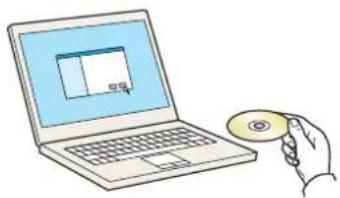
Installieren Willkommen bei Se werden durch alle Schritte geführt, die für die Installation dieser Software erforderlich sind. Macintosh Installer Zurück Fortfahren1 DVD einlegen.
Doppelklicken Sie auf das GEN_LIB Symbol.
2 Doppelklicken Sie entweder auf OS X 10.4 Only oder OS X 10.5 or higher, je nachdem mit welcher Mac OS Version Sie arbeiten.
3 Doppelklicken Sie auf (Markenname) OS X vx.x.
4 Die Druckertreiber-Installation beginnt. Folgen Sie den Anweisungen auf dem Bildschirm.
Die Installation des Druckertreibers ist nun beendet.
Nun müssen noch die Druckereinstellungen vorgenommen werden. Wird ein IP- oder AppleTalk-Anschluss verwendet, sind die folgenden Einstellungen nötig. Bei Benutzung einer USB-Verbindung wird der Drucker automatisch erkannt und verbunden.
text_image
Systemeinstellungen Alle einblenden Personlich Algeinen Schreisbach & Bildschirmschafter Dock Mission Control Sprache & Text Sicheret Spotlight bedermungs- hilfer Hardware CDs & DVDs Monitors Energie sporen Tastatur Mau Trackpad Drucken & Scanmet Tor Internet & Drahtlose Kommunikation Cloud Mail, Kontakte & Kälender Mobilitte Netzvers Bluetooth Freigzen System Bemüller & Gruppen Kinder- sicherung Datum & Umlset Software- aktualisierung Sprache Time Machine Startvolume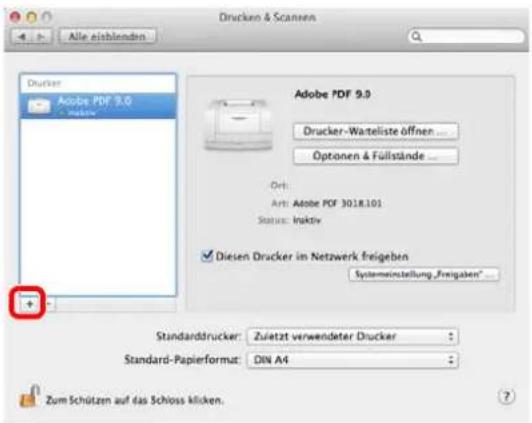
text_image
Drucken & Scannen Alle einblenden Drucker Adobe PDF 9.0 Drucker Adobe PDF 9.0 Drucker-Warteliste öffnen... Optionen & Füllstände ... Off: Art: Adobe PDF 3018.101 Status: Inaktiv ✓ Diesen Drucker im Netzwerk freigeben Systemeinstellung „Freigaben"... Standarddrucker: Zuletzt verwendeter Drucker Standard-Papierformat: DIN A4 Zum Schützen auf das Schloss klicken.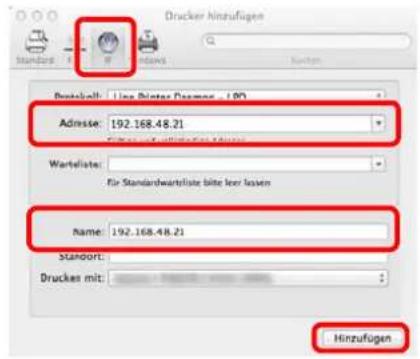
text_image
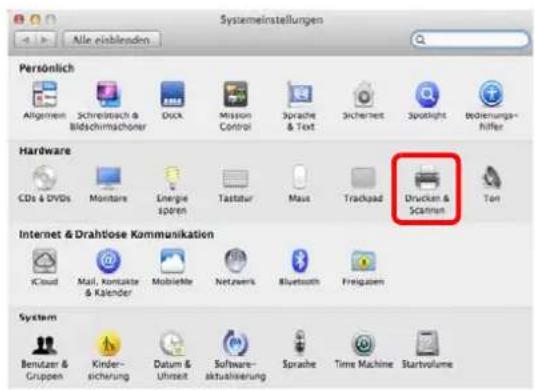
Drucker Hinzufügen Standard: 100 Address: Line Printer Design - 100 Adresse: 192.168.48.21 Warteliste: For Standardwarteliste bitte leer lassen Name: 192.168.48.21 Standort: Druckes mit: Hinzufügen5 Öffnen Sie die Systemeinstellungen und klicken Sie auf Drucken & Scannen.
6 Drücken Sie auf das Pluszeichen (+), um den installierten Druckertreiber hinzuzufügen.
7 Klicken Sie auf das IP-Symbol für einen IP-Anschluss oder auf das AppleTalk Symbol für AppleTalk Anschluss und geben Sie die IP-Adresse und den Druckernamen ein. Klicken Sie auf Hinzufügen.
HINWEIS: Soll eine Bonjour Verbindung benutzt werden, wählen Sie [Standard] und tippen Sie auf den Punkt, der unter "Druckername" erscheint. Ein Treiber mit dem gleichen Namen wie das Gerät erscheint automatisch in "Treiber".
text_image
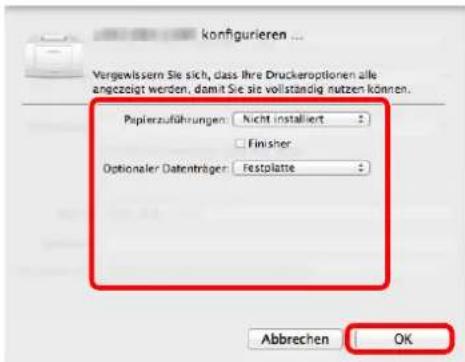
konfigurieren ... Vergewissern Sie sich, dass ihre Druckeroptionen alle angezagt werden, damit Sie sie vollständig nutzen können. Papierzuführungen: Nicht installiert Finisher Optionaler Datenträgen: Festplatte Abbrechen OK8 Wählen Sie die verfügbaren Druckeroptionen aus und klicken Sie auf OK.
text_image
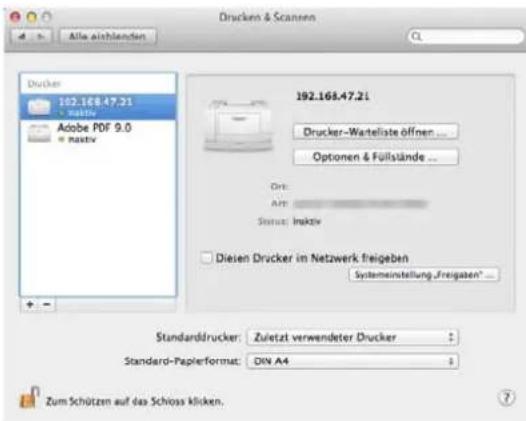
Drucken & Scannen Alle ausblenden 192.168.47.21 Drucker-Wartelfiste öffnen ... Optionen & Füllstände ... Dre: Are: Status: Inaktiv Diesen Drucker im Netzwerk freigeben Systemesinstellung „Freigaben" ... Standarddrucker: Zuletzt verwendeter Drucker Standard-Papierformat: DIN A4 Zum Schützen auf das Schloss klicken.9 Der gewählte Drucker wird hinzugefügt.
TWAIN Treiber einrichten
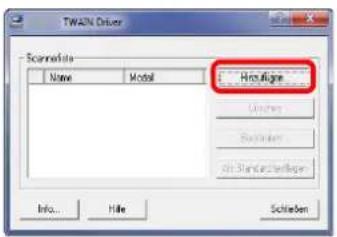
Melden Sie das Gerät am TWAIN Treiber an.
text_image
TWIN Driver Scanlist Name Modal HotFigure Unliven Rechnosen On Standseterlöse Info... Hide Schreiben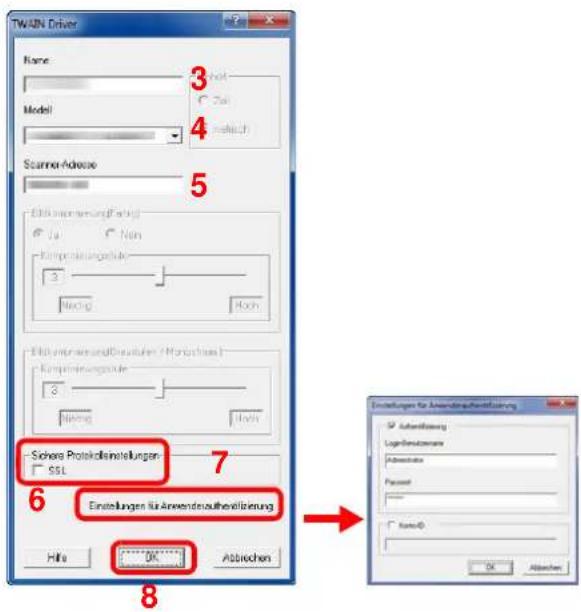
text_image
TWIN Driver Name Model Scanner-Adress Edit supravierung Fällung Ja Non Kompredierungsstruktur 3 Nicht Nach Edit infrasierung/Deutschland (Mortschuss) Kompredierungsstruktur 3 Nicht Nach Schere Protokollanteilungen: SSL Einstellungen für Anwendungsaufverzierung File OK Abbrachen Einstellungen für Anwendungsaufverzierung Subdertragung Logarithenzerme Administrate Passer Name: OK Abbrachen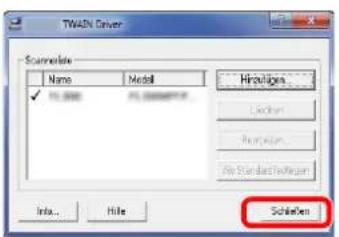
text_image
TWASN Driver ScanmInfo Name Model ✓ HIRULOGEN HIRULOGEN Solution Proposition My Standard Function Info... Hide Solution1 Klicken Sie auf dem PC in Windows auf die Schaltfläche Start Alle Programme, (Markenname) und danach auf die Option zur Einstellung des TWAIN-Treibers. Das TWAIN Treiber Fenster erscheint.
2 Klicken Sie auf hinzufügen.
3 Geben Sie im Feld Name den Namen des Geräts ein.
4 Wählen Sie ein Gerät aus der Liste. Um in einer Dokumentenbox gespeicherte Dokumente einzuscannen, wählen Sie ein Modell mit dem Namen (Box).
5 Geben Sie die IP-Adresse oder den Host-Namen im Feld Scanner Adresse ein.
HINWEIS: Wenn die Geräteadresse nicht bekannt ist, verständigen Sie den Systemadministrator.
6 Wird SSL zur Datenübertragung benutzt, aktivieren Sie das Kontrollkästchen SSL.
7 Ist die Benutzerverwaltung aktiviert, markieren Sie das Kontrollkästchen neben Authentifizierung und geben Sie den Login- Benutzernamen (bis zu 64 Zeichen) und das Passwort (bis zu 64 Zeichen) ein. Um die Kostenstellenverwaltung zu benutzen, aktivieren Sie das Kontrollkästchen, geben Sie die Kostenstelle (max. 8 Stellen) ein und bestätigen Sie mit OK.
8 Klicken Sie auf die Schaltfläche OK.
9 Klicken Sie auf Beenden.
HINWEIS: Klicken Sie auf die Schaltfläche Löschen, um das hinzugefügte Gerät zu entfernen. Klicken Sie auf die Schaltfläche Bearbeiten, um Namen zu ändern.
WIA Treiber einrichten
Melden Sie das Gerät am WIA Treiber an.
Der folgende Ablauf basiert auf Windows 7.
text_image
Scanner und Camera Wenn das Gerät nicht in der Liste aufgeführ ist, obzugehen Sie, wo es anderen Computer engeschlossen und eingeschaltet ist. Klicker Sie dann auf "Actualiser". An Event Wizard Actualismen Geakt Inoufagen Scannafite Epenschaften Id die zum Anatließenden Scanner oder die Camera networking! Schleifen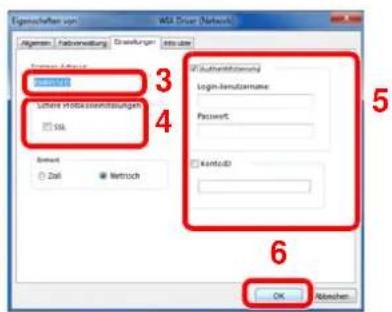
text_image
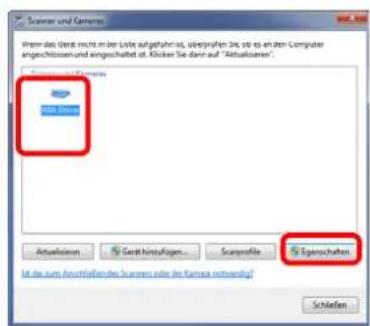
Eigenschafter von: WSL Driver (Network) Algegen | Reformation | Drawungen | Info 3 4 5 6 OK Rischen1 Klicken Sie auf Windows Start und geben Sie Scanner im Feld Programme/Dateien durchsuchen ein. Klicken Sie auf Scanner und Kameras anzeigen in der Suchliste. Das Fenster der Scanner und Kameras erscheint.
2 Markieren Sie den Gerätenamen des WIA Treibers und klicken Sie auf den Eigenschaften.
3 Geben Sie im Feld Name den Namen des Geräts ein.
4 Wird SSL zur Datenübertragung benutzt, aktivieren Sie das Kontrollkästchen SSL.
5 Ist die Benutzerverwaltung aktiviert, markieren Sie das Kontrollkästchen neben Authentifizierung und geben Sie den Login- Benutzernamen (bis zu 64 Zeichen) und das Passwort (bis zu 64 Zeichen) ein.
Ist die Kostenstellenverwaltung aktiviert, markieren Sie das Kontrollkästchen neben Konto-ID und geben die achtsellige Konto-ID ein.
6 Klicken Sie auf die Schaltfläche OK.
Embedded Web Server RX (E-Mail Einstellungen)
Embedded Web Server RX ist ein Admin-Tool, welches die Überprüfung des Betriebsstatus des Geräts und die Änderung der Einstellungen für Sicherheit, Netzwerkdruck, E-Mailübertragung oder erweiterter Netzwerkdienste erlaubt.
HINWEIS: Hier werden Informationen über die Faxeinstellungen weggelassen. Hinweise zur Verwendung des Faxes entnehmen Sie der FAX System (V) Bedienungsanleitung.
Das optionale Fax-Kit wird für Faxfunktionen benötigt.
Um Einstellungen im Embedded Web Server RX ändern zu können, müssen Sie sich mit Administratorrechten am Gerät anmelden.
Die Werkseinstellungen lauten:
Login Benutzername: Admin
Login-Password: Admin
* Achten Sie bei der Eingabe darauf, dass zwischen Groß- und Kleinschreibung unterschieden wird.
Nachstehend wird erklärt, wie Sie den Embedded Web Server RX aufrufen können.
1 Starten Sie Ihren Webbrowser.
2 Im Feld für die Eingabe der Internetadresse geben Sie die IP-Adresse des Geräts ein.
Beispiel: http://10.183.51.41/
Die nun angezeigte Seite enthält Basisinformationen über das Gerät und den Embedded Web Server RX sowie die Angabe des aktuellen Status.
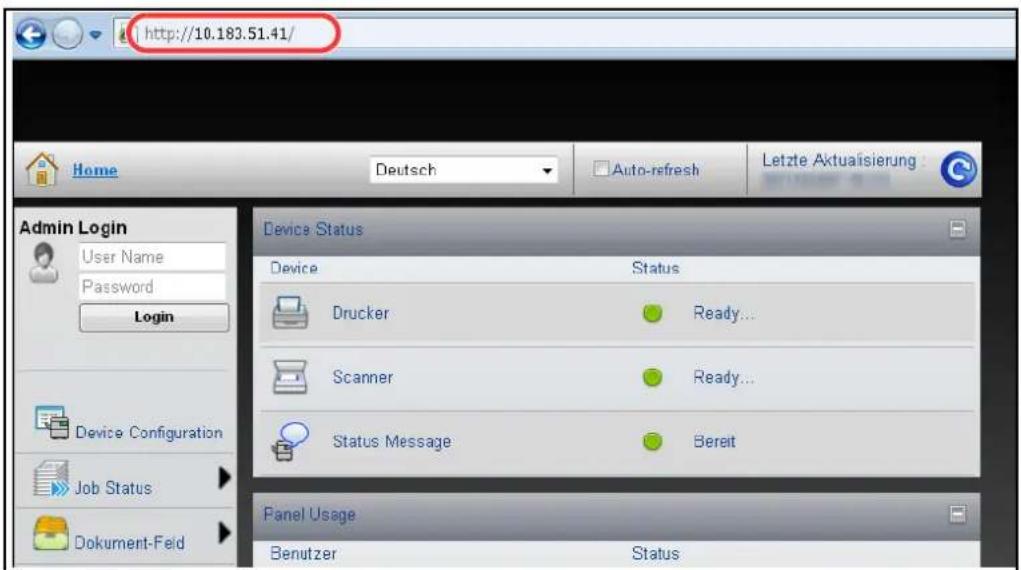
text_image
http://10.183.51.41/ Home Deutsch Auto-refresh Letzte Aktualisierung Admin Login User Name Password Login Device Status Device Status Drucker Ready... Scanner Ready... Status Message Bereit Panel Usage Benutzer Status3 Wählen Sie eine Kategorie aus der Navigationsleiste im linken Fensterbereich aus. Die Werte für jede Kategorie müssen getrennt eingegeben werden.
Wenn für den Embedded Web Server RX Zugriffseinschränkungen festgelegt wurden, geben Sie den richtigen Benutzernamen und das passende Kennwort ein, um über die Startseite hinaus auf weitere Seiten zugreifen zu können.
Für mehr Informationen, siehe Embedded Web Server RX User Guide.
E-Mail-Einstellungen
Nach der Eingabe der SMTP-Einstellungen können Sie Bilder, die auf diesem Gerät gescannt wurden, als E-Mailanhang versenden.
Um diese Funktion nutzen zu können, muss das Gerät mit einem Mailserver verbunden sein, der das SMTP-Protokoll verwendet.
Bevor Sie auf diesem Gerät gescannte Bilder als E-Mailanhang versenden, prüfen Sie Folgendes:
• Die Netzwerkumgebung, die für den Anschluss dieses Geräts an den Mailserver verwendet wird Eine permanente Verbindung über LAN wird empfohlen.
- SMTP-Einstellungen
Benutzen Sie den Embedded Web Server RX, um die IP-Adresse und den Hostnamen des SMTP-Servers zu speichern.
- Wenn für die Größe von E-Mailnachrichten Einschränkungen gelten, könnte der Versand umfangreicher E-Mails nicht möglich sein.
Die Vorgehensweise zur Angabe der SMTP-Einstellungen wird nachstehend erklärt.
1 Klicken Sie auf Erweitert -> SMTP -> Allgemeines.
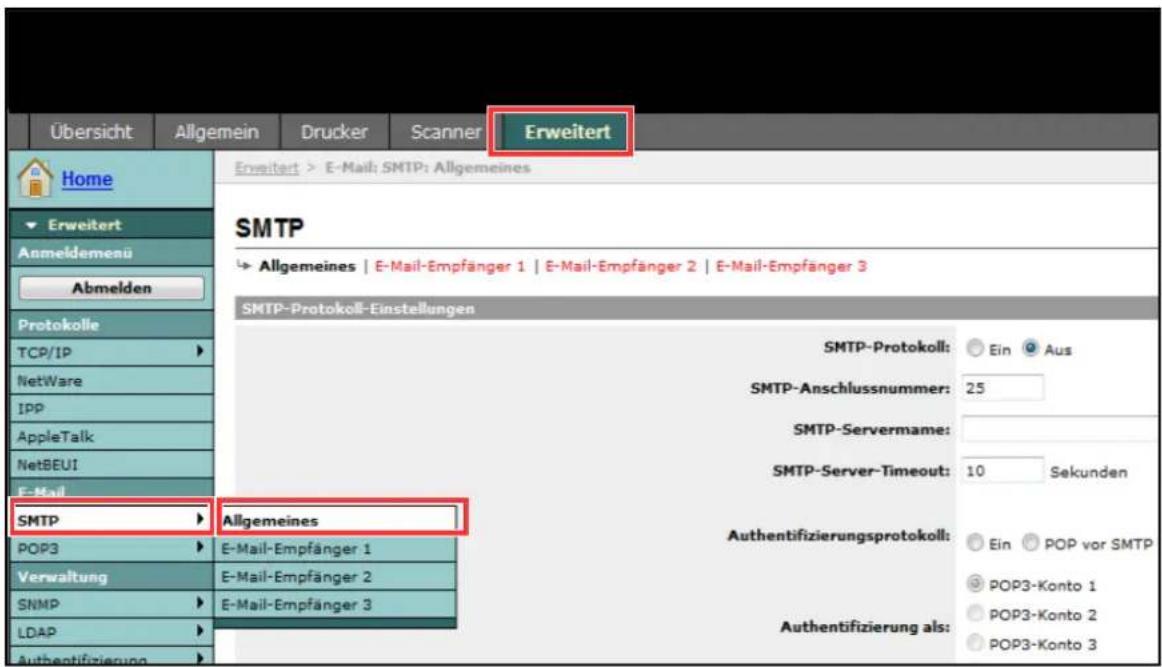
text_image
Übersicht Allgemein Drucker Scanner Erweitert Home Erweitert > E-Mail: SMTP: Allgemeines Erweitert > E-Mail: SMTP: Allgemeines SMTP ► Allgemeines | E-Mail-Empfänger 1 | E-Mail-Empfänger 2 | E-Mail-Empfänger 3 SMTP-Protokoll-Einstellungen SMTP-Protokoll: Ein Aus SMTP-Anschlussnummer: 25 SMTP-Servername: SMTP-Server-Timeout: 10 Sekunden SMTP Allgemeines Authentifizierungsprotokoll: Ein POP vor SMTP POP3-Konto 1 POP3-Konto 2 POP3-Konto 3 Verwaltung E-Mail-Empfänger 1 E-Mail-Empfänger 2 SNMP E-Mail-Empfänger 3 LDAP Authentifizierung2 Geben Sie in den einzelnen Feldern die gewünschten Werte ein.
Die Eingaben für die SMTP-Einstellungen werden nachstehend gezeigt.
| Menüpunkt Beschreibung | |
| SMTP-Protokoll | Aktiviert oder deaktiviert das SMTP-Protokoll. Um die E-Mailfunktion verwenden zu können, ist die Aktivierung dieses Protokolls erforderlich. |
| SMTP-Anschlussnummer | Geben Sie eine SMTP-Anschlussnummer ein oder benutzen Sie den SMTP-Standardanschluss 25. |
| SMTP-Servername Geben Sie den SMTP-Servernamen oder die IP-Adresse des Servers ein. SMTP-Servername und IP-Adresse dürfen max. 64 Zeichen lang sein. Der Name kann nur bei gleichzeitiger Konfiguration der Adresse eines DNS-Servers eingegeben werden. Die Adresse des DNS-Servers wird im Bereich TCP/IP Allgemein eingegeben. | |
| SMTP-Server-Timeout Geben Sie den Timeout-Standardwert für den Server in Sekunden ein. | |
| Authentifizierungsprotokoll | Aktiviert oder deaktiviert das SMTP-Authentifizierungsprotokoll oder wählt POP vor SMTP als Protokolloption. Die SMTP-Authentifizierung ist mit Microsoft Exchange 2000 kompatibel. |
| Authentifizierung als | Für die Authentifizierung stehen drei POP3-Konten sowie weitere Konten zur Verfügung. |
| Login-Name | Bei Auswahl der Authentifizierungsoption "Sonstige" wird der hier vereinbarte Name zur SMTP-Authentifizierung verwendet. Der Login-Name darf maximal 64 Zeichen lang sein. |
| Login-Passwort | Bei Auswahl der Authentifizierungsoption "Sonstige" wird das hier vereinbarte Kennwort zur SMTP-Authentifizierung verwendet. Der Login-Name darf maximal 64 Zeichen lang sein. |
| SMTP-Sicherheit | Aktiviert oder deaktiviert die SMTP-Sicherheit. Wird das Protokoll aktiviert, muss entweder SSL/TLS oder STARTTLS gewählt werden. Um die SMTP-Sicherheit zu aktivieren, muss eventuell der SMTP Port an die Server-Einstellungen angepasst werden. Meistens wird als SMTP Port 465 für SSL/TLS und 25 oder 587 für STARTTLS verwendet. |
| POP vor SMTP-Timeout | Bei Auswahl von POP vor SMTP als Authentifizierungsprotokoll ist hier der gewünschte Timeout-Wert (in Sekunden) einzugeben. |
| Test | Dient zur Überprüfung, ob die SMTP-Verbindung aufgebaut werden kann. |
| E-Mail-Größenlimit | Geben Sie die maximale E-Mailgröße (in KB) für die Übertragung ein. Lautet der Wert 0, gibt es keine Beschränkungen hinsichtlich der E-Mailgröße. |
| Absenderadresse | Geben Sie hier die E-Mailadresse der für das System verantwortlichen Person (z. B. Geräteverwalter) ein, damit dorthin Antworten bzw. Hinweise auf Übermittlungsfehler gesendet werden können. Die Absenderadresse muss für die SMTP-Authentifizierung korrekt eingegeben werden. Die Absenderadresse darf max. 128 Zeichen lang sein. |
| Signatur | Geben Sie die Signatur ein. Die Signatur ist ein Textblock, der am Ende der E-Mailnachrichten erscheint. Als Signatur werden häufig Informationen zum Gerät eingegeben. Die Signatur darf max. 512 Zeichen lang sein. |
| Domain-Beschränkung | Geben Sie hier die zulässigen oder abzuweisenden Domänennamen ein. Der Domänenname darf max. 32 Zeichen lang sein. Hier können auch E-Mail-adressen angegeben werden. |
3 Klicken Sie auf Senden.
Papier einlegen
Standardmäßig kann das Papier in vier Kassetten und in die Universalzufuhr eingelegt werden. Es stehen zusätzliche Papierquellen als Option zur Verfügung (siehe Zubehör auf Seite Anhang-2).
Die Kapazitäten der einzelnen Kassetten entnehmen Sie der folgenden Tabelle.
| Kassette Name Seite | |||
| Standard Kassette 1,Kassette 2 | Standard Kassetten 1 und 2 2-34 | ||
| Kassette 3,Kassette 4 | Standard Kassetten 3 und 4 2-37 | ||
| Universalzufuhr Universalzufuhr 2-41 | |||
| Zubehör Kassette 5 Seitliches Großraummagazin mit 3.000Blatt | 2-40 | ||
| Seitlicher Kassettenschrank (3 x 500Blatt)* | |||
| Seitliches Papiermagazin(500* oder 2 x 1.500 Blatt**) | |||
| Seitlicher Kassettenschrank (3 x 500Blatt)* | |||
| Seitliches Papiermagazin(500* oder 2 x 1.500 Blatt**) | |||
* Der Einzug erfolgt wie bei den Standard Kassetten 1 und 2.
** Der Einzug erfolgt wie bei den Standard Kassetten 3 und 4.
WICHTIG:
• Die Anzahl der Blätter hängt von den jeweiligen Umgebungsbedingungen ab.
- Zur Verbesserung der Druckqualität in Farbe verwenden Sie spezielles Papier für Farbdrucker.
Benutzen Sie kein Papier für Tintenstrahldrucker oder Papier mit einer Oberflächenbehandlung. Papierstau oder andere Störungen könnten die Folge sein.
Bevor das Papier eingelegt wird
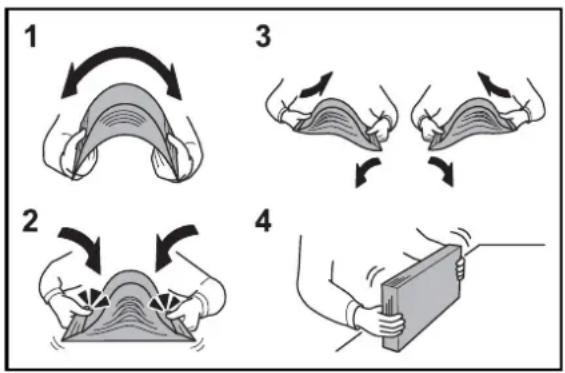
text_image
1 2 3 4Wenn Sie ein neues Papierpaket öffnen, fächern Sie das Papier vor dem Einlegen unbedingt auf (siehe nachfolgende Informationen).
1 Fächern Sie den Papierstapel auf, damit er sich in der Mitte wölbt.
2 Halten Sie den Papierstapel an beiden Enden und schieben Sie die Papierkante mit dem Daumen schräg nach innen, damit sich das Papier in der Mitte wölbt.
3 Bewegen Sie die Hände aufwärts und abwärts, um das Papier zu lockern und Luft zwischen die Blätter zu lassen.
4 Zum Schluss richten Sie den Stapel auf einer ebenen, flachen Fläche gerade.
Gefaltetes oder gewelltes Papier muss vor dem Einlegen geglättet werden. Gefaltetes oder gewelltes Papier kann zu Papierstau führen.
ACHTUNG: Wird schon einmal benutztes Papier zum Kopieren verwendet (Papier auf das bereits kopiert wurde), achten Sie darauf, dass keine Heft- oder Büroklammern am Papier haften. Andernfalls kann das Gerät beschädigt oder die Bildqualität beeinträchtigt werden.
Geöffnetes Papier darf weder hohen Temperaturen noch hoher Luftfeuchtigkeit ausgesetzt werden, da Feuchtigkeit Probleme beim Kopieren verursachen kann. Verschließen Sie ein bereits geöffnetes Papierpaket wieder, nachdem Sie einen Teil in die Universalzufuhr oder eine Kassette gelegt haben.
Wenn das Gerät über einen längeren Zeitraum nicht verwendet wird, schützen Sie sämtliches Papier vor Feuchtigkeit, indem Sie es aus den Kassetten nehmen und in der Originalverpackung verschließen.
HINWEIS: Bedenken Sie, dass einige Medientypen die Tendenz zum Aufrollen haben und so einen Papierstau verursachen können.
Wird der ausgegebene Papierstapel schief oder unregelmäßig abgelegt, drehen Sie das Papier in der Kassette oder ändern Sie die Ausrichtung horizontal oder vertikal.
Gehen Sie besonders sorgfältig vor, wenn Sie Spezialpapier wie Briefpapier, gelochtes Papier oder Vordrucke mit Logos oder Firmennamen verwenden. Näheres finden Sie unter Papier auf Seite Anhang-11.
Papier in die Kassetten einlegen
Standard Kassetten 1 und 2
In die beiden Standardkassetten kann Normalpapier, Recyclingpapier oder farbiges Papier eingelegt werden. Die Kassetten 1 und 2 fassen bis zu 500 Blatt Normalpapier mit (80 g/m²) (oder bis zu 550 Blatt mit 64 g/m² Normalpapier).
Folgende Papierformate stehen zur Verfügung: A3, B4, A4, A4-R, B5, B5-R, A5-R, Ledger, Legal, Oficio II, 12 × 18", Letter, Letter-R, Statement-R, Folio, 8K, 16K, 16K-R Und 216 × 340 mm.
WICHTIG:
- Wenn Sie einen anderen Medientyp (Papiersorte) als Normalpapier benutzen (z. B. Recycling Papier oder farbiges Papier), ändern Sie die Medientyp- und Papiergewicht-Einstellung. (Siehe Papierformat und Medientyp für die Kassetten wählen auf Seite 2-46, Papiergewicht auf Seite 9-8.) Die Kassetten können mit Papier bis zu 256g / m^2 befüllt werden. Bei Verwendung von Papier mit Gewicht von 106 bis 256g / m^2 , stellen Sie den Medientyp auf Dick und geben Sie das Papiergewicht an.
- Legen Sie kein Papier über 256 g/m ^2 in die Kassetten. Für Papier über 256 g/m ^2 benutzen Sie den Universaleinzug.
- Wollen Sie Papier mit den Dimensionen 330 × 210 mm bis 356 × 220 mm benutzen, verständigen Sie den Kundendienst.
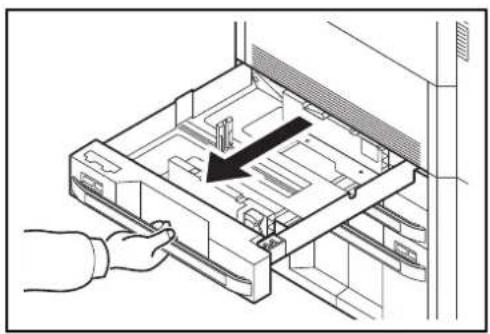
1 Ziehen Sie die Kassette bis zum Anschlag heraus.
HINWEIS: Ziehen Sie nie mehr als eine Kassette gleichzeitig heraus.
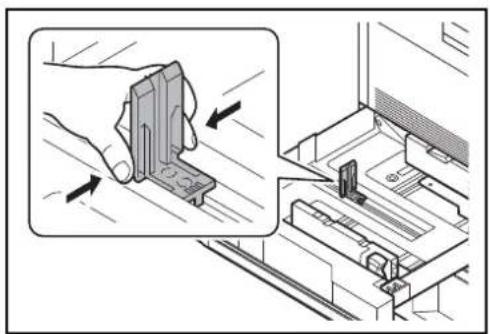
2 Drücken Sie den Anschlag für die Papierlänge am unteren Ende zusammen und verschieben Sie den Anschlag, so dass er am Papier anliegt.
HINWEIS: Die Papierformate sind auf der Kassette markiert.
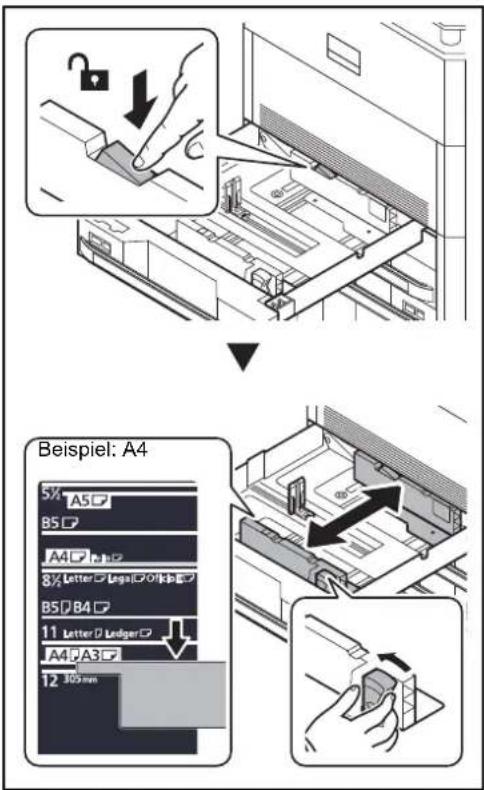
text_image
Beispiel: A4 5½ A5 B5 A4 8½ Letter 2 Lega 2 Off 100mm B5 B4 11 Letter 2 Ledger A4 A3 12 J65mm3 Drücken Sie auf die Verriegelung für Papierbreitenführungen, um diese zu entriegeln. Greifen Sie die Breiteneinstellung und schieben Sie sie an das Papier heran, so dass sie sanft anliegt.
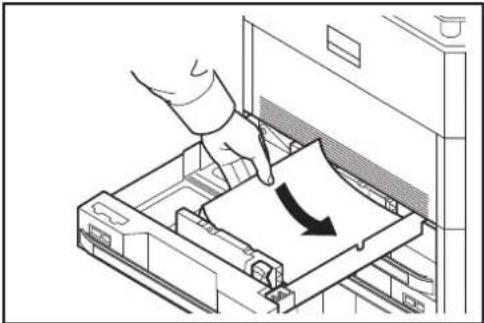
4 Richten Sie das Papier am rechten Rand der Kassette aus.
Nachdem Sie das Papier aus der Verpackung entnommen haben, fächern Sie das Papier sorgfältig auf, bevor Sie es in die Kassette einlegen.
(Siehe Bevor das Papier eingelegt wird auf Seite 2-33.)
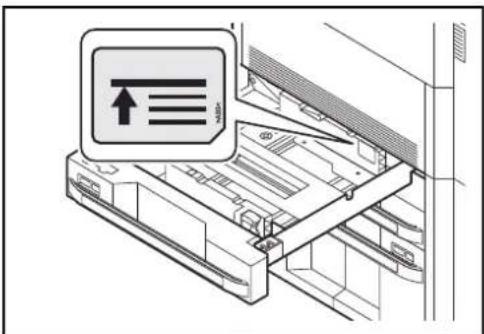
- Vor dem Einlegen des Papiers muss sichergestellt werden, dass das Papier nicht gewellt oder gefaltet ist. Gefaltetes oder gewelltes Papier kann zu Papierstau führen.
- Das eingelegte Papier darf die angegebene Füllgrenze nicht überschreiten (siehe linke Abbildung).
- Wenn Sie das Papier einlegen, achten Sie darauf, dass die Seite nach oben zeigt, die auf der Verpackung mit einem Aufwärtspfeil angezeigt wird oder die der Klebekante der Versiegelung am nächsten ist.
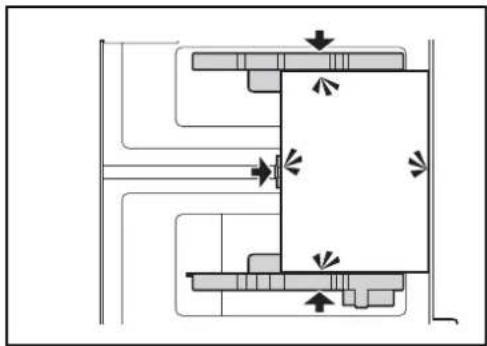
• Die Längen- und Breitenführungen müssen auf das Papierformat eingestellt werden. Wenn Sie diese Führungen nicht richtig einstellen, können die Blätter schräg eingezogen werden und Papierstau verursachen.
5 Achten Sie darauf, dass die Breiten- und Längenführungen eng an der Papierkante anliegen. Wenn ein Spalt vorhanden ist, müssen die Führungen nachjustiert werden.
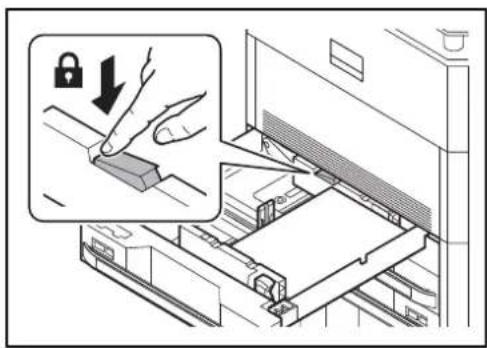
6 Drücken Sie auf die Verriegelung für Papierbreitenführungen, um diese zu entriegeln.
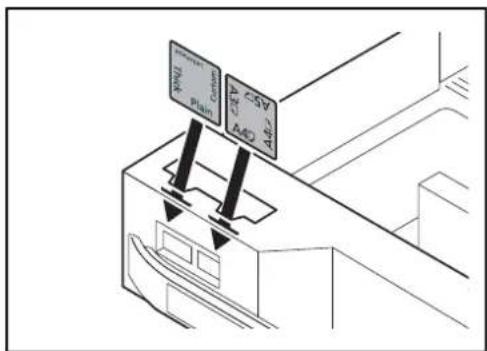
7 Schieben Sie die entsprechende Papierformatkarte in den Steckplatz ein, um das Format des eingelegten Papiers anzuzeigen. (Das Format ist auf beiden Seiten aufgedruckt.)
8 Schieben Sie die Kassette vorsichtig wieder ein.
HINWEIS: Wenn das Gerät über einen längeren Zeitraum nicht verwendet wird, schützen Sie sämtliches Papier vor Feuchtigkeit, indem Sie es aus den Kassetten nehmen und in der Originalverpackung verschließen.
9 Wählen Sie den Medientyp (Normalpapier, Recyclingpapier, etc.), der in die Kassette eingelegt wird. (Siehe Papierformat und Medientyp für die Kassetten wählen auf Seite 2-46.)
Standard Kassetten 3 und 4
In die beiden Kassetten 3 und 4 kann Normalpapier, Recyclingpapier oder farbiges Papier eingelegt werden. Die Standard Kassetten 3 und 4 können mit bis zu 3.000 Blatt (2 x 1.500 Blatt) Normalpapier bis zu 80 g/m², oder bis zu 3.500 Blatt (2 x 1.750 Blatt) Normalpapier bis zu 64 g/m² befüllt werden. Die Kapazität steigt auf 3.500 Blatt (2 x 1.750-Blatt), wenn 64 g/m² Normalpapier verwendet wird.
Folgende Papierformate stehen zur Verfügung: A4, B5 und Letter.
WICHTIG:
- Wenn Sie einen anderen Medientyp (Papiersorte) als Normalpapier benutzen (z. B. Recycling Papier oder farbiges Papier), ändern Sie die Medientyp- und Papiergewicht-Einstellung. (Siehe Papierformat und Medientyp für die Kassetten wählen auf Seite 2-46, Papiergewicht auf Seite 9-8.) Die Kassetten können mit Papier bis zu 256 g/m² befüllt werden. Bei Verwendung von Papier mit Gewicht von 106 bis 256 g/m² stellen Sie den Medientyp auf Dick und geben Sie das Papiergewicht an.
- Legen Sie kein Papier über 256 g/m ^2 in die Kassetten. Für Papier über 256 g/m ^2 benutzen Sie die Universalzufuhr.
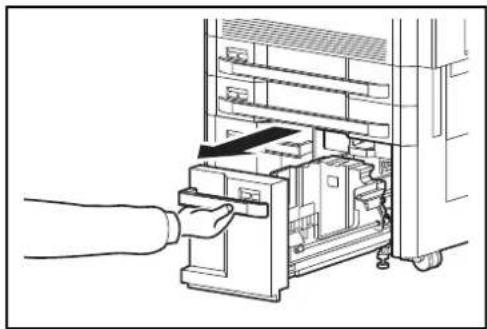
text_image
Dreh-knopf Papierformat-Führung (A)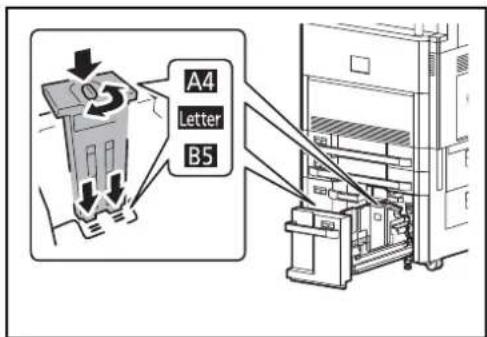
text_image
A4 Letter B51 Ziehen Sie die Kassette bis zum Anschlag heraus.
2 Drehen Sie den Drehknopf der Papierformat-Führung (A) und entnehmen Sie den Drehknopf. Ziehen Sie die Papierformat-Führung (A) hoch und dann heraus.
3 Stecken Sie die Papierformat-Führung (A) in die Aufnahme (am Boden der Kassette) des jeweiligen Papierformats, das benutzt werden soll.
Stellen Sie sicher, dass das Oberteil der Papierformat-Führung (A) zum verwendeten Papierformat passt, stecken Sie den Drehknopf wieder ein und drehen diesen, so dass die Führung verriegelt ist.
Bewegen Sie die Papierformat-Führung (A) vorsichtig, um zu prüfen, ob diese korrekt befestigt ist.
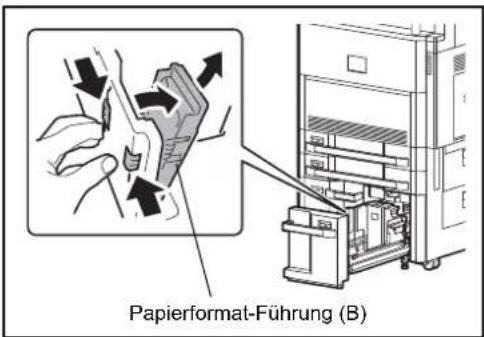
text_image
Papierformat-Führung (B)4 Schieben Sie den Kassettenboden komplett nach unten. Entriegeln Sie die Papierformat-Führung (B), in dem Sie den Sicherungshebel drücken und entfernen Sie die Führung.
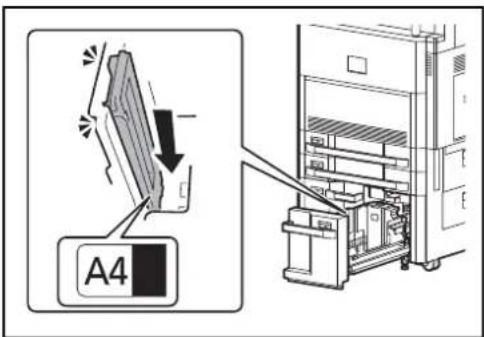
text_image
A45 Justieren Sie die Papierformat-Führung (B) entsprechend dem Papierformat.
A4
Stecken Sie die Papierformat-Führung (B) in die Aufnahme (am Boden der Kassette) mit der Markierung A4. Die Führung rastet hörbar ein.
Bewegen Sie die Papierformat-Führung (B) vorsichtig, um zu prüfen, ob diese korrekt befestigt ist.
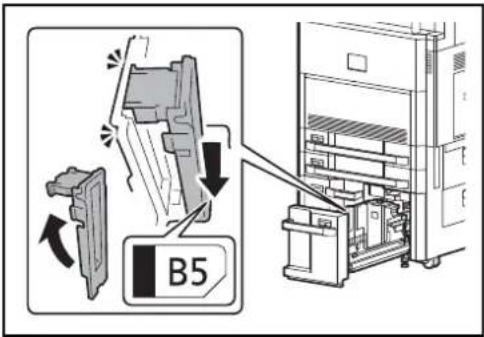
text_image
B5B5
Stecken Sie die Papierformat-Führung (B) in die Aufnahme (am Boden der Kassette) mit der Markierung B5. Die Führung rastet hörbar ein.
Bewegen Sie die Papierformat-Führung (B) vorsichtig, um zu prüfen, ob diese korrekt befestigt ist.
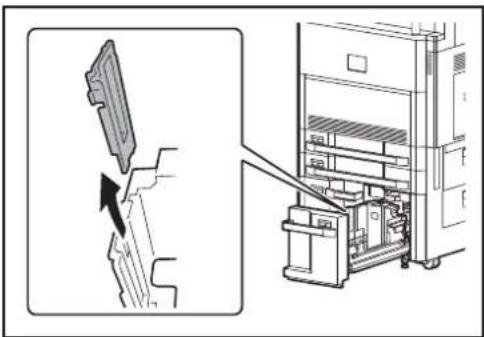
Für dieses Format wird die Papierformat-Führung (B) nicht benötigt.
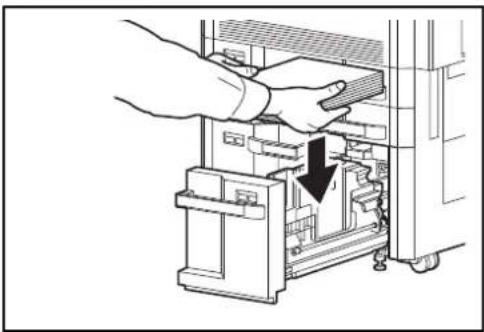
6 Legen Sie Papier in die Kassette ein.
Nachdem Sie das Papier aus der Verpackung entnommen haben, fächern Sie das Papier sorgfältig auf, bevor Sie es in die Kassette einlegen.
(Siehe Bevor das Papier eingelegt wird auf Seite 2-33.)
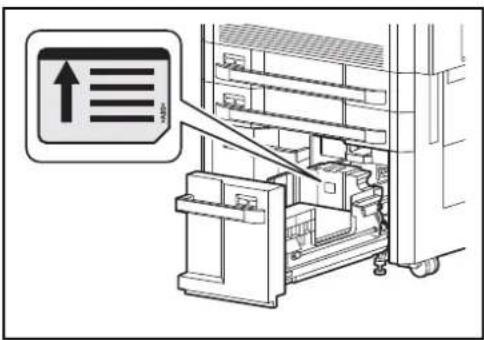
- Vor dem Einlegen des Papiers muss sichergestellt werden, dass das Papier nicht gewellt oder gefaltet ist. Gefaltetes oder gewelltes Papier kann zu Papierstau führen.
- Das eingelegte Papier darf die angegebene Füllgrenze nicht überschreiten (siehe nachstehende Abbildung).
- Achten Sie beim Einlegen darauf, dass die zu bedruckende Seite nach oben zeigt.
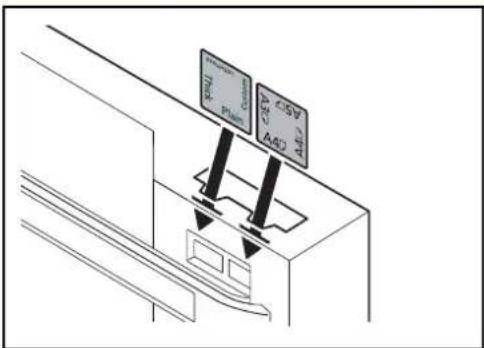
7 Schieben Sie die entsprechende Papierformatkarte in den Steckplatz ein, um das Format des eingelegten Papiers anzuzeigen. (Das Format is auf beiden Seiten aufgedruckt.)
8 Schieben Sie die Kassette vorsichtig wieder ein.
HINWEIS: Wenn das Gerät über einen längeren Zeitraum nicht verwendet wird, schützen Sie sämtliches Papier vor Feuchtigkeit, indem Sie es aus den Kassetten nehmen und in der Originalverpackung verschließen.
9 Wählen Sie den Medientyp (Normalpapier, Recyclingpapier, etc.), der in der Kassette eingelegt wird. (Siehe Papierformat und Medientyp für die Kassetten wählen auf Seite 2-46.)
Seitliches Großraummagazin mit 3.000 Blatt (optional)
Das seitliche Großraummagazin kann mit bis zu 3.000 Blatt Normalpapier (80 g/m²) befüllt werden. Folgende Papierformate stehen zur Verfügung: A4, B5, Letter.
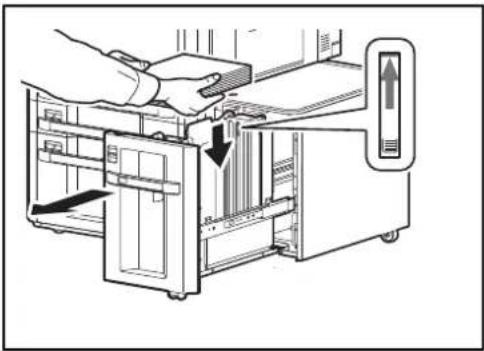
Ziehen Sie die Kassette bis zum Anschlag heraus und legen Sie Papier ein. Nachdem Sie Papier eingelegt haben, schieben Sie die Kassette vorsichtig wieder ein.
HINWEIS: Werkseitig ist das Papierfomat auf A4 eingestellt. Benötigen Sie die Formate B5 oder Letter, verständigen Sie den Kundendienst.
WICHTIG:
- Vor dem Einlegen des Papiers muss sichergestellt werden, dass das Papier nicht gewellt oder gefaltet ist. Gefaltetes oder gewelltes Papier kann zu Papierstau führen.
- Das eingelegte Papier darf die angegebene Füllgrenze nicht überschreiten (siehe nachstehende Abbildung).
- Achten Sie beim Einlegen darauf, dass die zu bedruckende Seite nach oben zeigt.
Papier in die Universalzufuhr einlegen
Bei Normalpapier (80 g/m²) in A4- oder kleinerem Format beträgt die Kapazität der Universalzufuhr bis zu 150 Blatt (oder bis zu 165 Blatt bei 64 g/m²). Bei Normalpapier (80 g/m²) größer als A4-Format beträgt die Kapazität bis zu 50 Blatt (oder 55 Blatt bei 64 g/m²).
In die Universalzufuhr können Papierformate von A3 bis A6-R und Hagaki und von Ledger bis Statement-R, 8K, 16K und 16K-R eingelegt werden. Achten Sie darauf, dass Sie die Universalzufuhr verwenden, wenn Sie auf Spezialpapier drucken.
WICHTIG: Wenn Sie einen anderen Medientyp (Papiersorte) als Normalpapier benutzen (z. B. Recycling Papier oder farbiges Papier), ändern Sie die Medientyp- und Papiergewicht-Einstellung. (Siehe Papierformat und Medientyp für die Universalzufuhr wählen auf Seite 2-48, Papiergewicht auf Seite 9-8.) Bei Verwendung von Papier mit Gewicht von 106 g/m² oder mehr stellen Sie den Medientyp auf Dick und geben Sie das Papiergewicht an.
Kapazität der Universalzufuhr:
- A4- oder kleineres Format Normalpapier (80 g/m ^2 ), Recycling-Papier, Farbiges Papier: 150 Blatt 64 g/m ^2 Normalpapier: 165 Blatt)
- B4 oder größeres Normalpapier (80 g/m ^2 ), Recycling-Papier, Farbiges Papier: 50 Blatt 64 g/m ^2 Normalpapier: 55 Blatt)
- Hagaki: 30 Blatt
• Overheadfolie: 10 Blatt - Briefumschlag DL, Briefumschlag C4, Briefumschlag C5, Briefumschlag #10, Briefumschlag #9, Briefumschlag #6, Monarch, Youkei 4, Youkei 2: 10 Blatt
- Bannerpapier: 470,1 mm bis maximal 1.220 mm: 1 Blatt (manuelle Zufuhr), 10 Blatt (mit optionaler Bannerzufuhr)
HINWEIS: Wenn Sie spezielle Papierformate einlegen, geben Sie das Papierformat gemäß Papierformat und Medientyp für die Universalzufuhr wählen auf Seite 2-48 ein.
Wenn Sie Spezialpapier wie z. B. dickes Papier oder Folien verwenden, wählen Sie den Medientyp gemäß Papierformat und Medientyp für die Universalzufuhr wählen auf Seite 2-48 aus.
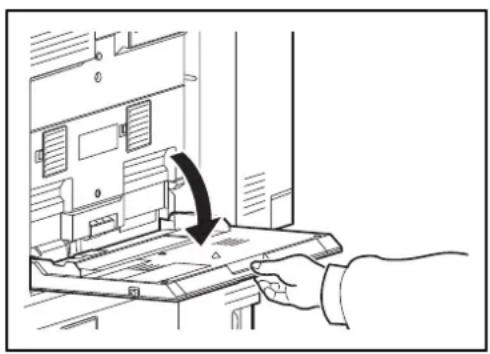
1 Öffnen Sie die Universalzufuhr bis diese am Anschlag stoppt.

2 Bei Verwendung von A3 bis B4 Papier oder Ledger bis Legal, ziehen Sie die Ablageverlängerung aus der Universalzufuhr. Vergewissern Sie sich, dass die Verlängerung so weit herausgezogen ist, dass Sie das Zeichen "Δ" sehen.
3 Richten Sie die Papierbreitenführungen an der Breite des Papiers aus.
Nachdem Sie das Papier aus der Verpackung entnommen haben, fächern Sie das Papier sorgfältig auf, bevor Sie es in die Universalzufuhr einlegen. (Siehe Bevor das Papier eingelegt wird auf Seite 2-33.)
4 Schieben Sie das Papier entlang der Breitenführung in die Kassette ein, bis es sich nicht mehr weiterschieben lässt.
WICHTIG: Legen Sie die zu bedruckende Seite nach oben an.
Gewelltes Papier muss vor dem Einlegen geglättet werden.
Streichen Sie die Vorderkante glatt, wenn Sie gewellt ist.
Beim Befüllen der Universalzufur stellen Sie sicher, dass sich kein anderes Papier im Einzug befindet. Geht der Papiervorrat in der Universalzufuhr zur Neige und Sie wollen Papier nachfüllen, entnehmen Sie das restliche Papier aus der Zufuhr und legen Sie es zusammen mit dem neuen Papier in die Universalzufuhr.
Falls zwischen dem Papier und den Papierbreitenführungen ein Spalt zu sehen ist, justieren Sie die Führungen, um einen schiefen Papierlauf oder Papierstau zu vermeiden.
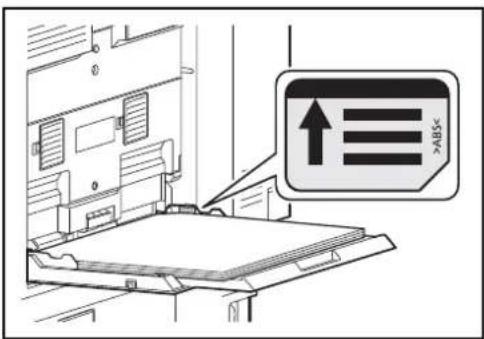
WICHTIG: Das eingelegte Papier darf die angegebene Füllgrenze nicht überschreiten (siehe nachstehende Abbildung).
2
Briefumschläge einlegen
In die Universalzufuhr können bis zu 10 Briefumschläge eingelegt werden.
Folgende Briefumschlagformate sind vorgesehen:
| Zulässiger Briefumschlag Format | |
| Monarch 3 7/8"×7 1/2" | |
| Briefumschlag #10 4 1/8"×9 1/2" | |
| Briefumschlag #9 3 7/8"×8 7/8" | |
| Briefumschlag #6 3 5/8"×6 1/2" | |
| Briefumschlag DL 110×220 (mm) | |
| Briefumschlag C4 229×324 (mm) | |
| Briefumschlag C5 162×229 (mm) | |
| Youkei 2 162×114 (mm) | |
| Youkei 4 235×105 (mm) |
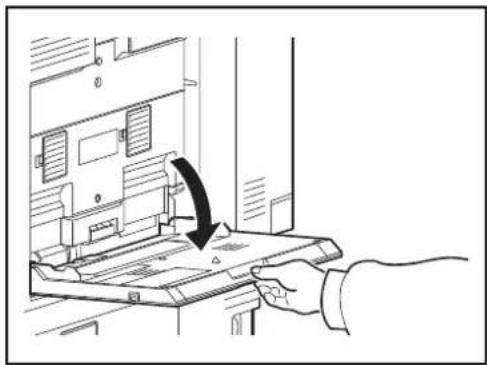
1 Öffnen Sie die Universalzufuhr.
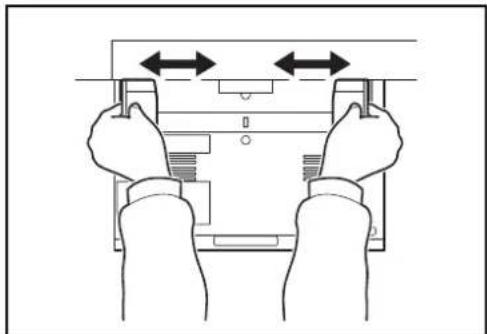
2 Richten Sie die Papierbreitenführungen an der Breite des Briefumschlags aus.
3 Legen Sie die Umschläge entlang der Papierbreitenführungen an wie in der Abbildung gezeigt.
Einlegen von Briefumschlägen oder Karteikarten in die Universalzufuhr
Legen Sie Briefumschläge mit der zu bedruckenden Seite nach unten ein.
Wenn Sie z. B. eine Adresse eindrucken wollen
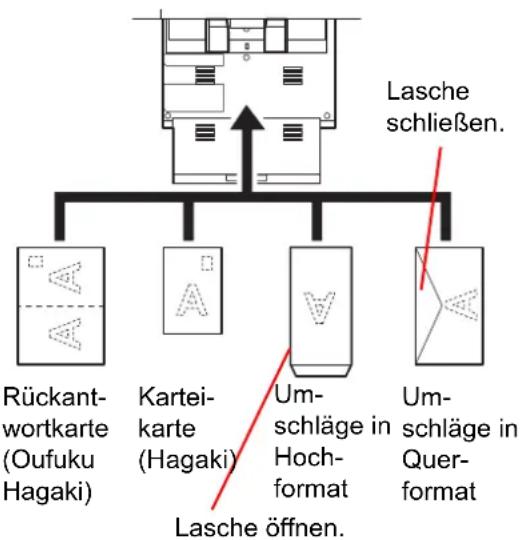
text_image
Lasche schließen. Rückant- wortkarte (Oufuku Hagaki) Kartei- karte (Hagaki) Ums- schläge in Hoch- format Lasche öffnen. Ums- schläge in Quer- formatWICHTIG: Benutzen Sie nur ungefaltete Rückanwortkarten (Oufuku Hagaki).
WICHTIG: Wie Sie die Briefumschläge einführen (Ausrichtung und bedruckbare Seite) hängt vom Typ des Briefumschlags ab. Achten Sie darauf, dass Sie die Briefumschläge richtig einlegen, da sonst der Druck in der falschen Richtung oder auf der falschen Seite erfolgt.
HINWEIS: Wenn Sie Briefumschläge in die Universalzufuhr einlegen, wählen Sie den Typ des Briefumschlags gemäß Papierformat und Medientyp für die Universalzufuhr wählen auf Seite 2-48.
Papierformat und Medientyp für die Kassetten wählen
Das Standard Papierformat für die Kassetten 1, 4, die Universalzufuhr sowie die optionalen Papierzufuhren (Kassette 5 und 7) steht auf [Auto] und der voreingestellte Medientyp ist [Normal].
Um die gewünschte Papiersorte einzustellen, geben Sie das Papierformat und den Medientyp an. (Siehe Papierformat und Medientyp für die Kassetten wählen auf Seite 2-46.)
Um die gewünschte Papiersorte für die Universalzufuhr einzustellen, geben Sie das Papierformat an. (Siehe Papierformat und Medientyp für die Universalzufuhr wählen auf Seite 2-48.)
Papierformat und Medientyp für die Kassetten wählen
Um den gewünschten Medientyp für die Kassetten 1, 4 oder die optionalen Papierzufuhren (Kassette 5 und 7) einzustellen, geben Sie das Papierformat an. Falls ein anderer Medientyp als Normalpapier benutzt wird, geben Sie den Medientyp an.
| Einstellung Mögliche Papierformate und Medientypen | ||
| Papier-formate | Auto Das | Papierformat wird automatisch erkannt und ausgewählt. Wählen Sie, ob das Papier ein metrisches oder ein Zoll- Format hat. |
| Standard Formate 1* | Wählen Sie unter den Standard Formaten. Folgende Papierformate können ausgewählt werden:Europäische Modelle: A3, B4, A4, A4-R, B5, B5-R, A5-R und Folio, 216 × 340 mm | |
| Standard Formate 2* | Wählen Sie eines der Standard Formate, die in den Standard Formaten 1 nicht enthalten sind. Folgende Papierformate können ausgewählt werden:Europäische Modelle: Ledger, Legal, Letter, Letter-R, Statement-R, 12×18", Oficio II, 8K, 16K, 16K-R | |
| Medientyp Normalpapier ( | 105 g/m^2 oder weniger), Grobes, Pergament** (60 bis 105 g/m^2 oder weniger), Recycling, Vorgedrucktes***, Fein**, Farbig**, Gelochtes***, Briefpapier***, Dick ( 106 g/m^2 und mehr)**, Hohe Qualität und Anwender 1~8** | |
* Bei Verwendung der Kassetten 3 und 4 und einer optionalen seitlichen Papierzufuhr können für die Kassetten 6 und 7 nur die Formate A4, Letter und B5 eingestellt werden.
** Für andere Medientypen als Normalpapier, siehe auch Papiergewicht auf Seite 9-8. Wenn Papier aus der folgenden Liste gewählt wird, können die jeweiligen Medientypen nicht gewählt werden.
- Grob: Schwer 5
- Pergament: Schwer 5
• Vorgedruckt: Schwer 5 • Farbig: Schwer 5
- Briefpapier: Schwer 5
- Dick: Schwer 5
- Anwender 1 bis 8: Schwer 5 oder Extra Schwer
*** Zum Druck auf vorgedrucktem, gelochtem oder Briefpapier, siehe auch Spezielle Papiertypen auf Seite 9-11.
HINWEIS: Ist das optionale Fax-Kit installiert, können folgende Medientypen zum Ausdruck empfangener Faxe verwendet werden.
Normalpapier, Recycling, Fein, Pergament, Farbig, Dickes, Hohe Qualität, Rauhes und Anwender 1 bi 8
text_image
Systemmenü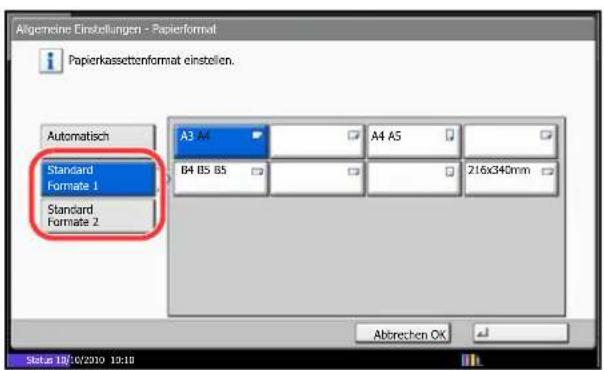
text_image
Algemeine Einstellungen - Papierformat Papierkassettenformat einstellen. Automatisch Standard Formate 1 Standard Formate 2 A3 A4 B4 BS B5 A4 A5 216x340mm Abrechen OK Status 18/01/2010 19:18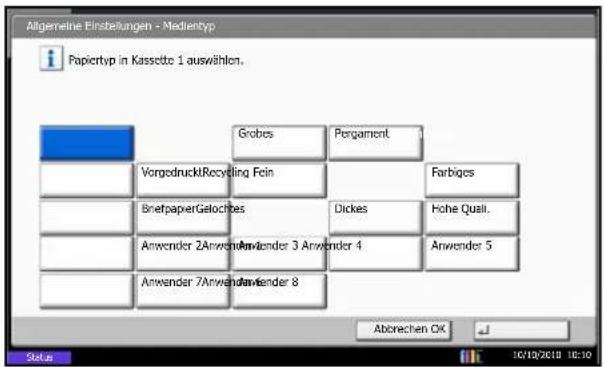
text_image
Allgemeine Einstellungen - Medientyp Papiertyp in Kassette 1 auswählen. Grobes Pergament VorgodrucktRecycling Fein Farbiges BriefpaperGelochtes Dickes Hohe Qual. Anwender 2Anwender 3 Anwender 4 Anwender 5 Anwender 7Anwender 8 Abrechen OK Status 10/19/2018 10:101 Drücken Sie die Taste Systemmenü.
2 Tippen Sie auf [Allgemeine Einstellungen], [Weiter] in Original/Papiereinstellungen, [Weiter] in Kassetteneinstellung.
3 In Kassetteneinstellung wählen Sie [Kassette 1] bis [Kassette 7] und tippen auf [Weiter].
Danach tippen Sie auf [Ändern] in Papierformat.
HINWEIS: [Kassette 5] bis [Kassette 7] werden nur angezeigt, wenn eine optionale Papierzufuhr installiert ist.
4 Zur automatischen Erkennung des Papierformats tippen Sie auf [Automatisch] und wählen [Metrisch] oder [Zoll] als Einheit.
Um das Papierformat zu wählen, tippen Sie auf [Standard Formate 1] oder [Standard Formate 2] und wählen das Papierformat.
5 Tippen Sie auf [OK]. Die vorherige Anzeige wird wieder eingeblendet.
6 Tippen Sie auf [Ändern] in Medientyp und wählen Sie den Medientyp. Tippen Sie auf [OK].
Papierformat und Medientyp für die Universalzufuhr wählen
Um das gewünschte Papierformat für die Universalzufuhr einzustellen, geben Sie das Papierformat an. Falls ein anderer Typ als Normalpapier verwendet wird, geben Sie den Medientyp an.
| Menüpunkt Beschreibung | ||
| Papier-format | Auto Das P | Papierformat wird automatisch erkannt und ausgewählt. Wählen Sie,ob das Papier ein metrisches oder ein Zoll- Format hat. |
| Standard Formate 1 | Wählen Sie unter den Standard Formaten. Folgende Papierformatekönnen ausgewählt werden:Europäische Modelle: A3, B4, A4, A4-R, B5, B5-R, A5-R, B6-R, A6-R,Folio, 216 × 340 mm | |
| Standard Formate 2 | Wählen Sie eines der Standard Formate, die in den Standard Formaten 1nicht enthalten sind. Folgende Papierformate können ausgewähltwerden:Europäische Modelle: Ledger, Legal, Letter, Letter-R, Statement-R, 12 × 18" , Oficio II, Executive, 8K, 16K, 16K-R | |
| Andere W | Wählen Sie unter den Spezial-Standard Formaten und Spezialformaten.Folgende Papierformate können ausgewählt werden:ISO B5, Briefumschlag #10, Briefumschlag #9, Briefumschlag #9,Briefumschlag #6, Briefumschlag Monarch, Briefumschlag DL,Briefumschlag C5, Briefumschlag C4, Hagaki, Oufuku Hagaki, Youkei 4,Youkei 2 | |
| Format-Eingabe | Geben Sie das Format ein, das in den Standard Formaten nicht enthaltenist.Folgende Papierformate können ausgewählt werden:Europäische ModelleX (Horizontal): 148~432 mm (in 1 mm-Stufen),Y (Vertical): 98~297 mm (in 1 mm-Stufen) | |
| Medientyp Folgende Medientypen können ausgewählt werden:Normalpapier ( 105g/m^2 oder weniger), Grob, Folien,Pergament (60 bis 105 g/m^2 oder weniger), Etiketten, Recycling,Vorgedruckt**, Fein, Karteikarte, Farbig, Gelocht**, Briefpapier**,Briefumschlag, Dick ( 106 g/m^2 und mehr), Beschichtet, Hohe Qualitätund Anwender 1~8 | ||
* Für andere Medientypen als Normalpapier, siehe auch Papiergewicht auf Seite 9-8.
** Zum Druck auf vorgedrucktem, gelochtem oder Briefpapier, siehe auch Spezielle Papiertypen auf Seite 9-11.
HINWEIS: Ist das optionale Fax-Kit installiert und empfangene Faxe sollen aus dem Universaleinzug gedruckt werden, können folgende Medientypen verwendet werden. Normalpapier, Etiketten, Recycling, Fein, Pergament, Farbig, Beschichtet, Karteikarte, Umschläge, Dick, Hohe Qualität, Rauhes und Anwender bis 8
text_image
Systemmenü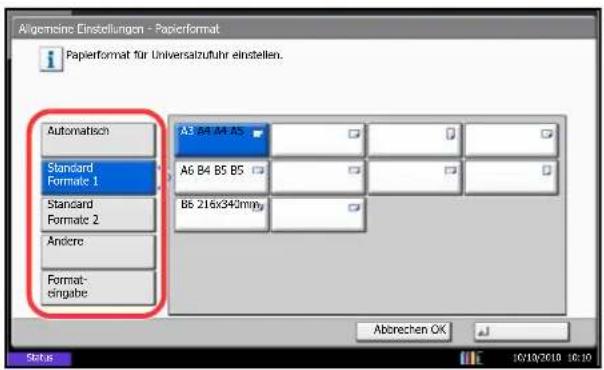
text_image
Algemeine Einstellungen - Papierformat Papierformat für Universalzufuhr einstellen. Automatisch Standard Formate 1 Standard Formate 2 Andere Format- eingabe A3 B4 A4 A5 A6 B4 B5 B5 B6 216x340mmy Abrechen OK 10/10/2010 10:10 Status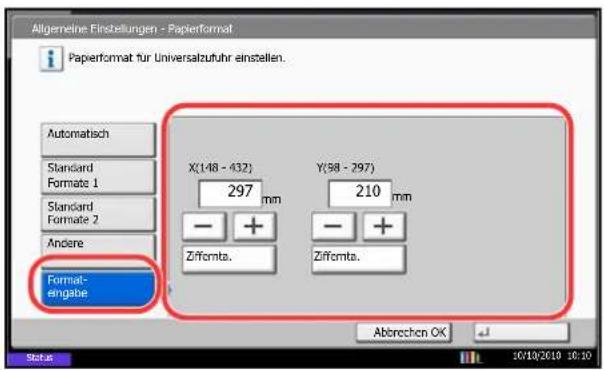
text_image
Allgemeine Einstellungen - Papierformat Papierformat für Universalzufuhr einstellen. Automatisch Standard Formate 1 Standard Formate 2 Andere Format- engabe X(148 - 432) 297 mm Y(98 - 297) 210 mm Ziffomta. Ziffomta. Abbrechen OK 10/10/2010 10:10 Status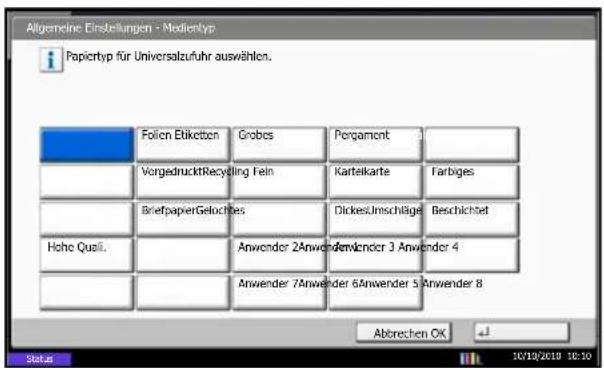
text_image
Allgemeine Einstellungen - Modientyp Popictyp für Universatzufuhr auswählen. Folien Etiketten Grobes Pergamont VorgedrucktRecycling Fein Karteikarte Farbiges BriefpapierGelochtes DickesJmschläge Beschichtet Hohe Quali. Anwender 2Anwender 3Anwender 4 Anwender 7Anwender 6Anwender 5Anwender 8 Abbrechen OK 10/12/2019 10:10 Status1 Drücken Sie die Taste Systemmenü.
2 Tippen Sie auf [Allgemeine Einstellungen], [Weiter] in Original/Papier Einstell., [Weiter] in Universalzufuhr-Einst. und dann auf [Ändern] in Papierformat.
3 Zur automatischen Erkennung des Papierformats tippen Sie auf [Auto] und wählen [Metrisch] oder [Zoll] als Einheit.
Um das Papierformat zu wählen, tippen Sie auf [Standard Formate 1] oder [Standard Formate 2], [Andere] oder [Formateingabe] und wählen das Papierformat.
Wenn Sie [Formateingabe] gewählt haben, tippen Sie auf [+] oder [-] , um das Format X (horizontal) und Y (vertikal) einzugeben. Sie können das Format auch direkt über die Zifferntasten eingeben, indem Sie auf [Ziffernta.] tippen.
4 Tippen Sie auf [OK]. Die vorherige Anzeige wird wieder eingeblendet.
5 Tippen Sie auf [Ändern] in Medientyp und wählen Sie den Medientyp. Tippen Sie auf [OK].
Originale einlegen
Gehen Sie wie nachstehend beschrieben vor, um die Originale zum Kopieren, Senden oder Speichern einzulesen.
Originale auf das Vorlagenglas legen
Sie können außer normalem Papier auch Bücher und Broschüren auf das Vorlagenglas legen.
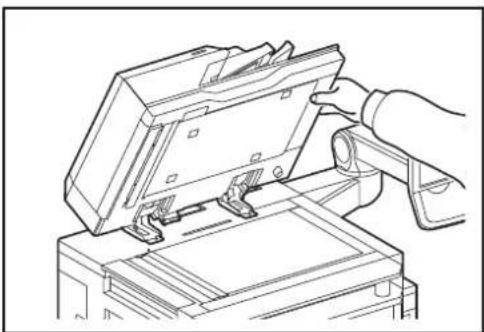
1 Öffnen Sie den Vorlageneinzug.
HINWEIS: Vor dem Öffnen des Vorlageneinzugs müssen Sie sicherstellen, dass keine Originale im Originalfach oder in der Originalauswurfablage liegen. Originale, die nicht aus der Originalablage oder aus der Auswurfablage entfernt werden, fallen möglicherweise vom Gerät, sobald der Vorlageneinzug geöffnet wird.
Um Bücher oder Zeitschriften auf das Vorlagenglas zu legen, öffnen Sie den Vorlageneinzug.
Rund um die Kanten und in der Mitte von geöffneten Originalen kann es zur Schattenbildung kommen.
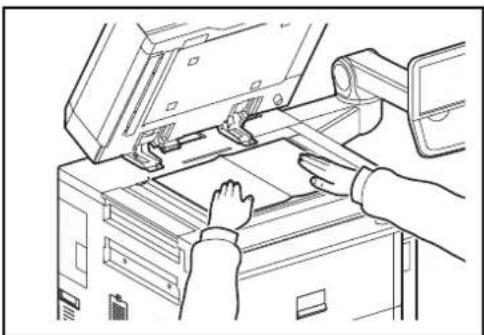
2 Legen Sie das Original ein. Legen Sie die einzulesende Seite nach unten und richten Sie das Original an den Originalmarkierungen aus, wobei Sie die hintere linke Ecke als Bezugspunkt nehmen.
HINWEIS: Weitere Hinweise zur Originalausrichtung siehe Wenn Sie die Originale auf das Vorlagenglas legen auf Seite 4-9.
Europäische Modelle
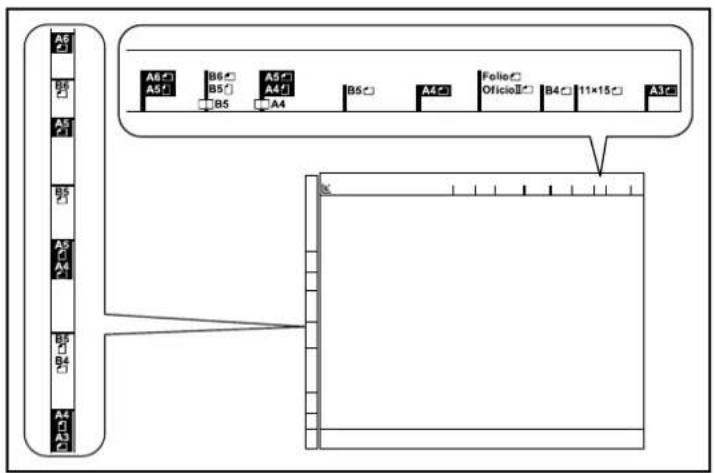
text_image
A6 B5 A5 B5 A5 B5 A4 B5 A4 Folfer Oficio B4 11x15 A3
3 Schließen Sie den Vorlageneinzug.
ACHTUNG: Um Verletzungen zu vermeiden, lassen Sie den automatischen Vorlageneinzug nicht geöffnet.
Originale in den Vorlageneinzug einlegen
Der Vorlageneinzug liest automatisch einzeln die Blätter von mehrseitigen Originalen ein. Beide Seiten von zweiseitigen Originalen werden gescannt.
Bezeichnung der Teile Vorlageneinzugs
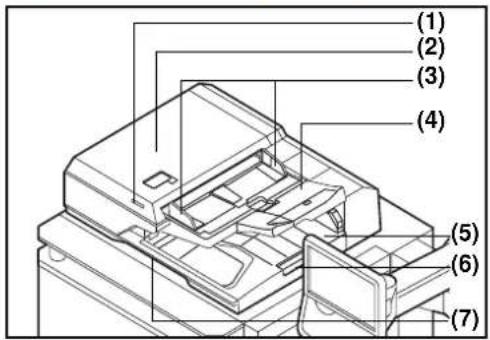
text_image
(1) (2) (3) (4) (5) (6) (7)(1) Anzeige für eingelegte Dokumente
(2) Abdeckung
(3) Dokumentenführungen
(4) Dokumentenablage
(5) Auswurfablage für Dokumente
(6) Original Stopper
(7) Griff zum Öffnen
Originale, die im Vorlageneinzug verarbeitet werden können
Der Vorlageneinzug unterstützt folgende Originaltypen:
| Normaler Vorlageneinzug | |
| Gewicht 35 | bis 220 g/m ^2 (Duplex: 50 bis 220 g/m ^2 ) |
| Format Maximum A3 | bis Minimum A5Maximum Ledger bis Minimum Statement-R |
| Kapazität Normalpapier (80 g/m ^2 ), Farbiges Papier, Recycling-Papier, Hohe Qualität: 270 Blatt (Originale unterschiedlichen Formats: 30 Blatt)Dickes Papier (157 g/m ^2 ): 89 BlattDickes Papier (120 g/m ^2 ): 116 BlattKunstpapier: 1 Blatt | |
Originale, die im Vorlageneinzug nicht verarbeitet werden können
Folgende Originaltypen dürfen nicht mit dem Vorlageneinzug verwendet werden:
• Weiche Originale wie Vinylfolien
• Folien wie z. B. Overheadfolien
- Kohlepapier
- Originale mit rutschiger Oberfläche
- Originale mit Klebeband oder Klebstoff
- Feuchte Originale
- Originale mit Korrekturflüssigkeit, die noch nicht getrocknet ist
- Ungewöhnlich geformte (nicht rechteckige) Originale
- Originale mit ausgeschnittenen Bereichen
• Verknittertes Papier
- Originale mit Falten (Vor dem Einlegen glätten. Andernfalls kann ein Stau bei den Originalen auftreten.)
- Originale mit Heftklammern oder Büroklammern (Entfernen Sie die Büroklammern oder Heftklammern und glätten Sie Wellen, Falten oder Knicke vor dem Einlegen. Andernfalls kann ein Stau bei den Originalen auftreten.)
So werden Originale eingelegt
WICHTIG: Vor dem Einlegen der Originale müssen Sie sich vergewissern, dass keine Originale in der Auswurfablage für Originale liegen. Originale, die nicht aus der Auswurfablage entfernt werden, können einen Stau bei den neuen Originalen verursachen.
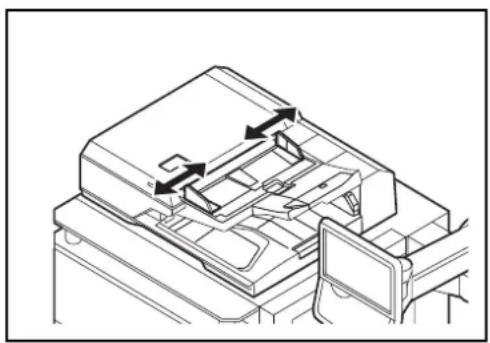
1 Schieben Sie die Originalbreitenführungen an die Originale heran.
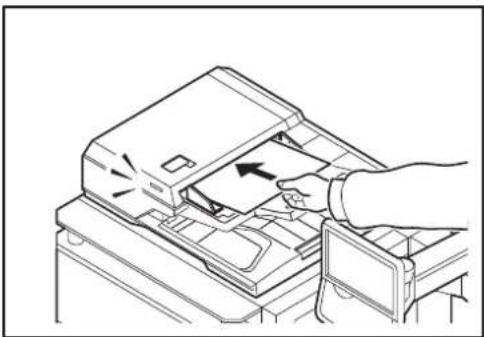
2 Legen Sie die Originale ein. Legen Sie die einzulesende Seite (oder die erste Seite bei zweiseitigen Originalen) nach oben ein. Schieben Sie die Vorderkante so weit in den automatischen Vorlageneinzug wie es geht. Die Anzeige für die Originalpositionierung leuchtet auf.
HINWEIS: Weitere Hinweise zur Originalausrichtung siehe Wenn Sie Originale in den Vorlageneinzug einlegen auf Seite 4-9.
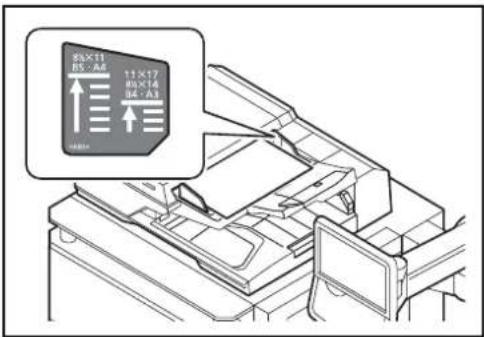
text_image
R5×11 R5-A4 11×17 R5×16 R4-A3 注释:*WICHTIG: Stellen Sie sicher, dass die Originalbreitenführungen an den Originalen liegen. Wenn ein Spalt vorhanden ist, müssen die Originalbreitenführungen neu eingestellt werden. Eine Lücke kann einen Originalstau bewirken.
Die eingelegten Originale dürfen die angegebene Grenze nicht überschreiten. Wenn die maximale Ladehöhe überschritten wird, kann ein Stau bei den Originalen auftreten (siehe Abbildung unten).
Originale mit Lochungen oder perforierten Linien sollten so eingelegt werden, dass die Löcher oder Perforierungen zuletzt (und nicht zuerst) gescannt werden.
Anzeige für eingelegte Dokumente
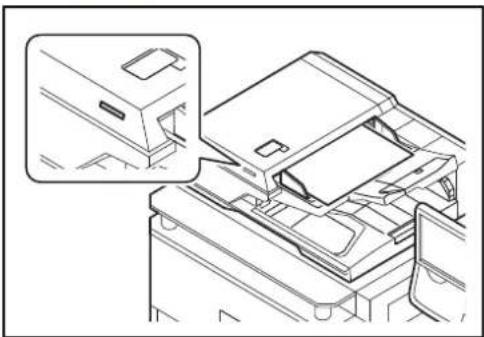
Die Anzeige für die Originalpositionierung leuchtet auf oder ist erloschen, je nachdem, wie die Originale eingelegt wurden.
Die Anzeigen und der damit verbundene Status sind wie folgt:
- Leuchtet grün: Original ist richtig eingelegt.
- Blinkt grün: Original ist nicht richtig eingelegt. Entfernen Sie es und legen Sie es nochmals ein.
3 Grundlegende Bedienung
In diesem Kapitel werden folgende Themen behandelt:
• Anmelden/Abmelden....3-2
- Eingabe Taste und Kurzwahlsuche Taste 3-4
• Berührungsanzeige 3-5
• Original-Vorschau 3-7
• Auswahl des Farbmodus 3-8
• Kopierbetrieb....3-9
- Senden....3-24
• Bestätigungsanzeige für Ziele....3-30
• Vorbereitung, um ein Dokument an einen PC zu senden....3-31
- Ziel auswählen....3-41
- Dokumentenbox verwenden ....3-44
• Aufträge abbrechen 3-53
- Basis-Anzeige....3-55
- Programm....3-57
- Schnellwahltasten für Kopie, Senden und Dokumentenbox......3-60
- Benutzen des Internet Browsers....3-61
- Ein-/Ausschaltzeit für jeden Wochentag ....3-63
• Zähler prüfen....3-64
- Hilfefunktion 3-64
Anmelden/Abmelden
Wenn die Benutzerverwaltung aktiviert ist, müssen alle Benutzer einen Benutzernamen und ein Passwort eingeben, um das Gerät benutzen zu können.
HINWEIS: Ohne den Benutzernamen oder das Passwort können Sie sich nicht einloggen. In diesem Fall loggen Sie sich mit Administratorrechten ein und ändern den Benutzernamen oder das Passwort. Falls die Gäste-Anmeldung aktiviert ist, muss die Taste Authentifizierung/Abmelden zur Anmeldung gedrückt werden. Siehe hierzu Einstellungen für Gäste Autorisierung auf Seite 10-14.
Login
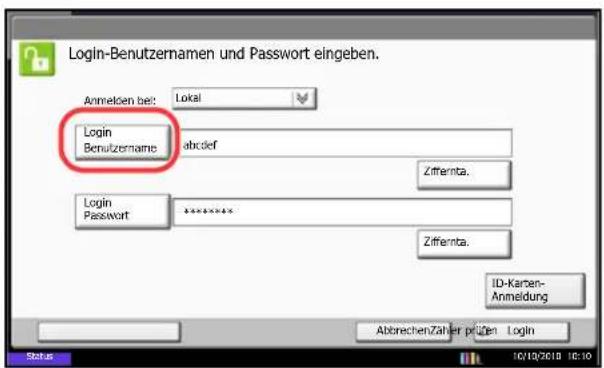
text_image
Login-Benutzernamen und Passwort eingeben. Anmeloen bei: Lokal Login Benutzername abcdef Zifferenta. Login Password ******** Zifferenta. ID-Karten- Anmeldung Abbrechen/Zahler prüßen Login Status 10/10/2019 10:101 Wenn die nachstende Anzeige aufgerufen wird, tippen Sie auf [Login Benutzername]. Tippen Sie auf [Ziffernta.], um die Logindaten über die Zifferntastatur einzugeben.
2 Geben Sie den Login-Namen ein und tippen Sie auf [OK].
HINWEIS: Hinweise zur Eingabe von Zeichen finden Sie unter Zeicheneingabe auf Seite Anhang-8.
3 Tippen Sie auf [Login Passwort]. Tippen Sie auf [Ziffernta.], um die Logindaten über die Zifferntastatur einzugeben.
4 Geben Sie das Passwort ein und tippen Sie auf [OK].
5 Prüfen Sie, ob der Login-Name und das Passwort für den Benutzer richtig sind, und tippen Sie auf [Login].
HINWEIS: Falls Netzwerkauthentifizierung als Authentifikationsmethode gewählt ist, kann die Anmeldung lokal oder im Netzwerk erfolgen.
Einfacher Login
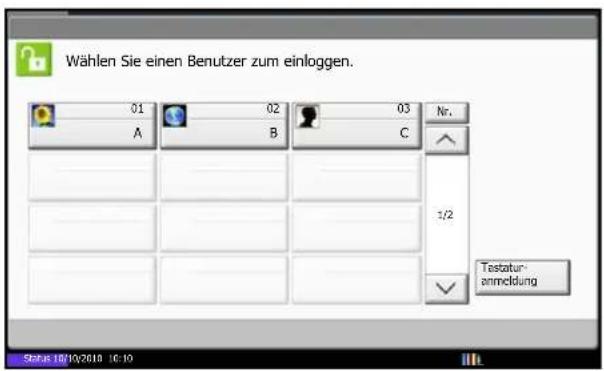
text_image
Wählen Sie einen Benutzer zum einloggen. 01 02 03 Nr. A B C 1/2 Testatur- anmeldung Status: 10/10/2010 16:10Erscheint diese Anzeige während der Bedienung, wählen Sie einen Benutzer zur Anmeldung aus.
HINWEIS: Falls ein Passwort benötigt wird, erscheint ein Fenster zur Eingabe.
Siehe hierzu Einfacher Login auf Seite 10-19.
Abmelden
text_image
Authentifizierung AbmeldenWenn Sie sich am Gerät abmelden möchten, drücken Sie die Taste Authentifizierung/Abmelden. Die Anzeige zur Eingabe des Login-Namens und des Passworts wird wieder eingeblendet.
Benutzer werden unter folgenden Umständen automatisch abgemeldet:
- Sobald das Gerät durch Drücken der Taste Power in den Ruhemodus gelangt.
- Sobald der automatische Ruhemodus aktiviert wird.
- Sobald die automatische Rückstellung des Bedienfeldes aktiviert wird.
- Sobald der automatische Energiesparmodus aktiviert wird.
- Sobald das Gerät durch Drücken der Taste Energiespar in den Energiesparmodus gelangt.
Eingabe Taste und Kurzwahlsuche Taste
Dieser Abschnitt erklärt den Gebrauch der Eingabe Taste und der Kurzwahlsuche Taste auf dem Bedienfeld.
Benutzen der Eingabe ( ) Paste
Die Eingabe Taste arbeitet wie die Tasten [OK] und [Schließen] auf der Berührungsanzeige.
Das Symbol Eingabe ( ) wird in der Nähe der Tasten eingeblendet, die mit der Eingabe Taste betätigt werden (z. B. [ OK], [ Schließen]).
Die Bedienung der Eingabe Taste wird im nächsten Abschnitt anhand der Papierauswahl erklärt. Weitere Hinweise, siehe Papierauswahl auf Seite 4-3.
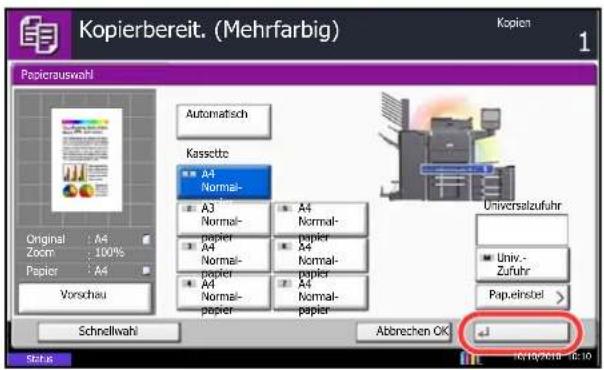
text_image
Kopierbereit. (Mehrfarbig) Kopien 1 Papierauswahl Automatisch Kassette A4 Normal- A3 Normal- papier A4 Normal- papier A4 Normal- papier A4 Normal- papier A4 Normal- papier Universalzufuhr Univ. Zufuhr Papieinstel > Schnellwahl Abrechen OK Status 16/19/2018 6:101 In der Anzeige der Papierauswahl tippen Sie auf die Kassette, die das gewünschte Papier enthält.
Das Eingabe ( ) Symbol erscheint neben [OK] auf der Berührungsanzeige und soll anzeigen, dass die Eingabe Taste die gleiche Wirkung hat wie die Taste [OK].
2 Zum Kopieren mit dem ausgewählten Papier, tippen Sie auf die Eingabe Taste (oder [OK]).
Benutzen der Taste Kurzwallsuche (☐)
Benutzen Sie die Kurzwahlsuche Taste, um eine Aktion nur durch Eingabe einer Zahl über die Zifferntastatur auszulösen. So können Sie entweder eine Kurzwahl zum Versenden oder ein gespeichertes Programm über die Programmnummer aufrufen.
Die Kurzwahlsuche Taste führt die gleiche Funktion aus wie das [Nr.] Symbol, das auf der Berührungsanzeige angezeigt wird.
Die Bedienung der Kurzwahlsuche Taste wird im nächsten Abschnitt anhand einer Versendung mit Kurzwahl erklärt. Für mehr Details zum Arbeiten mit Kurzwahlen, siehe Ziel auswählen auf Seite 3-41.
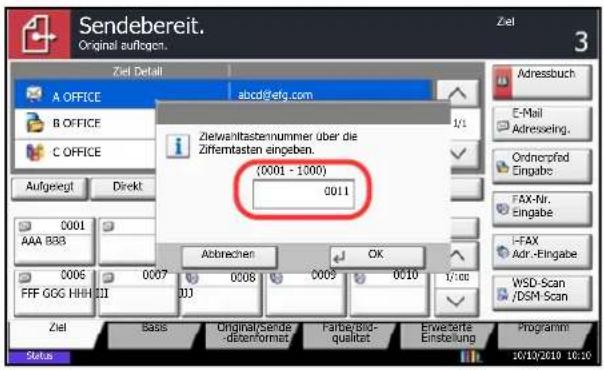
text_image
Sendebereit. Original aufkogen. Ziel 3 Ziel Detail abcd@efg.com A OFFICE B OFFICE C OFFICE Aufgelegt Direkt 0001 AAA B33 0006 FFF GGG HHH 0007 0008 0009 0010 Abbrechen OK FAX-Nr. Eingabe I-FAX Adr -Eingabe WSD-Scan /DSM-Scan Zeil Basis Original/sende- -doben/format Farbe/Bid- qualität Erweiteite Einstellung Programm 10/13/2010 10:10 Adressbuch E-Mail Adresseing. Ordnerpfod Eingabe FAX-Nr. Eingabe I-FAX Adr -Eingabe WSD-Scan /DSM-Scan1 Drücken Sie die Kurzwahlsuche Taste (oder die [Nr.]-Taste) in der Anzeige zum Versenden.
2 Im Fenster zur Zahleneingabe geben Sie über die Zifferntastatur die gewünschte Kurzwahlnummer ein.
3 Geben Sie eine Nummer zwischen einer und drei Stellen ein. Dann tippen Sie auf die Eingabe Taste (oder [OK]).
Das gewünschte Ziel erscheint in der Liste.
HINWEIS: Falls Sie eine 4-stellige Kurzwahlnummer eingeben, kann Schritt 3 entfallen. Die Versende-Anzeige erscheint und das gewählte Ziel erscheint in der Liste.
Berührungsanzeige
Anzeige von Originalen und Papier
Die Berührungsanzeige zeigt die gewählte Papierzufuhr und das Ausgabefach.

text_image
Drücken Sie auf Start, um den Druckvorgang zu starten. Drücken Sie auf [Abbrechen], um Einstellungen zu ändern. Kopien 1 Kopie Vorabanzeige Aus- gabe- fach Position des Originals Papier- zufuhr Größe/ Ausrichtung der Vorlage und des Papiers A4Original Zoom : 100% Papier : A4 Abbrechen Autom. 100% Normal 0 Auswahl Zoom HelligkeitPapier >>1-seitig Aus Aus1-seitig Duplex Heften/ Kombinieren Lochen Basis Layout Orig./Papier/ Endbearbeit. Farbe/Bild- qualitat Bearbeiten Erweiterte Einstellung Programm Status 10/10/2010 10:10 Vorhandener TonervorratAnzeige von inaktiven Tasten
Tasten können inaktiv angezeigt werden, wenn eine Kombination von Funktionen nicht erlaubt ist oder die benötigte Option nicht installiert ist.
| Normal Inaktiv Versteckt | |||
 |  |  | Aus |
| In den folgenden Fällen sind die Tasten inaktiv und können nicht ausgewählt werden.·Die Kombination von Funktionen ist aufgrund der getroffenen Auswahl ist nicht erlaubt.·Benutzung durch die Benutzerverwaltung nicht erlaubt.·Die Taste [Vorschau] wurde gedrückt.(Siehe Original-Vorschau auf Seite 3-7.) | Die Funktion kann nicht benutzt werden, weil die benötigte Funktion nicht installiert ist. Beispiel:Ist kein Finisher installiert, erscheint die Funktion [Heften/Lochen] nicht. | ||
HINWEIS: Falls der gewünschte Knopf inaktiv ist, kann eine vorherige Auswahl noch aktiviert sein. In diesem Fall drücken Sie die Taste Zurücks. und versuchen Sie es erneut.
Ist die Taste auch inaktiv nachdem Sie die Taste Zurücks. gedrückt haben, ist die Funktion möglicherweise durch die Benutzerverwaltung eingeschränkt. Setzen Sie sich mit dem Verantwortlichen für das Gerät in Verbindung.
Original-Vorschau
Es kann eine Vorschau des gescannten Bildes auf dem Bedienfeld anzeigt werden.
HINWEIS: Hinweise, wie Sie eine Vorschau eines in einer Anwender-Box gespeicherten Bildes anzeigen können, finden Sie unter Vorabansicht von Dokumenten und Details auf Seite 3-50. Beschrieben wird das Kopieren eines einseitigen Originals.
In diesem Abschnitt wird erklärt, wie Sie eine Vorschau der gescannten Originale aktivieren können.
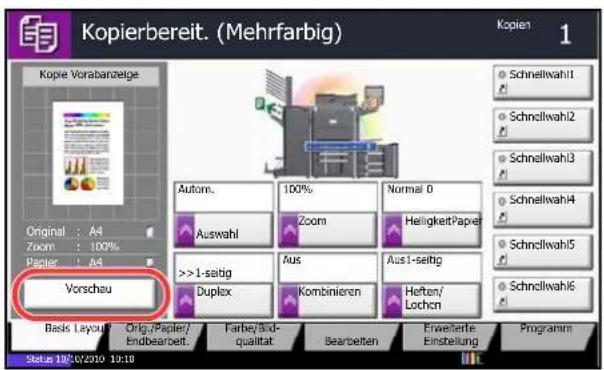
text_image
Kopierbereit. (Mehrfarbig) Kopie Vorabanzelge Original : A4 Zoom : 100% Paper : A4 Vorschau Autom. 100% Normal 0 Auswahl Zoom HelligkeitPaper >>1-seitig Aus Aus1-seitig Duplex Kombinieren Heften/ Lochen Basis Layout Orig./Papier/ Endbearbeit: Farbe/3-d- qualität Bearbeiten Erweiterte Einstellung Programm 10/30/2010 10:18 Schnellwahl1 Schnellwahl2 Schnellwahl3 Schnellwahl4 Schnellwahl5 Schnellwahl6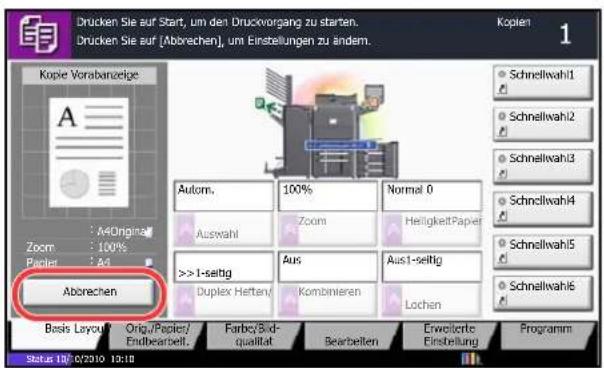
text_image
Drücken Sie auf Start, um den Druckvorgang zu starten. Drücken Sie auf [Abbrechen], um Einsbelungen zu ändem. Kopie Vorobanzeige Autom. 100% Normal 0 Schnellwahl1 Auswahl Zoom HeinigkeitPaper >>1-seitig Aus Aus1-seitig Duplex Herten Kombinieren Lochen Schnellwahl2 Schnellwahl3 Schnellwahl4 Schnellwahl5 Schnellwahl6 Aborechen Basis Layout Orig./Papier/ Endbearbeitn Farbys/d- qualität Bearbeiten Erweizerte Einsleitung Programm Status 19/07/2010 10:18
1 Legen Sie das Original auf das Vorlagenglas und drücken Sie die Taste Kopieren.
2 Tippen Sie auf [Vorschau].
3 Das Gerät beginnt mit dem Scannen des Originals. Wenn es eingescannt ist, erscheint das Vorschaubild auf der Anzeige.
4 Wenn Sie die Qualität oder das Layout ändern möchten, drücken Sie auf [Abbrechen] oder die Stopp Taste. Ändern Sie die Einstellungen und tippen Sie nochmals auf [Vorschau], um die Vorschau mit den neuen Einstellungen anzuzeigen.
HINWEIS: Wenn Sie ein mehrseitiges Original scannen, wird nur die erste Seite angezeigt.
5 Sind Sie mit den Einstellungen zufrieden, drücken Sie die Start Taste. Der Kopiervorgang beginnt.
Auswahl des Farbmodus
Zum Scannen, Kopieren, Senden oder Speichern von Vorlagen kann der Farbmodus über das Bedienfeld vorab gewählt werden.
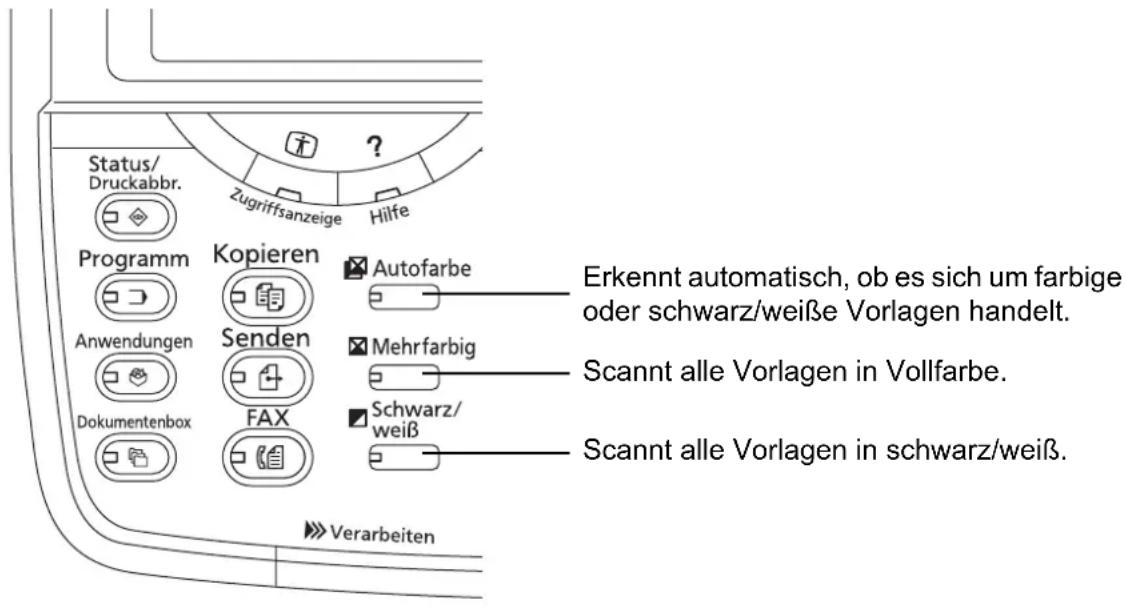
text_image
Status/ Druckabbr. Zugriffsanzeige Hilfe Programm Anwendungen Dokumentenbox Kopieren Senden FAX Autofarbe Mehrfarbig Schwarz/ weiß Exerkennt automatisch, ob es sich um farbige oder schwarz/weiße Vorlagen handelt. Scannt alle Vorlagen in Vollfarbe. Scannt alle Vorlagen in schwarz/weiß. VerarbeitenDie Bedienfolge wird im nächsten Abschnitt anhand einer Kopie erklärt.
1 Drücken Sie die Taste Kopieren.
2 Legen Sie die Vorlage auf das Vorlagenglas oder in den Vorlageneinzug.
3 Drücken Sie die Autofarbe Taste, Mehrfarbig Taste oder die Schwarz/weiß Taste, um den Farbmodus zu wählen.
4 Wählen Sie weitere Einstellungen.
5 Drücken Sie die Taste Start.
HINWEIS: Die Farbeinstellungen können über das Bedienfeld individuell eingestellt werden.
- Kopierbetrieb: Sie können auch nur mit einer Farbe wie Cyan, Grün oder ähnliches kopieren (Seite 4-37).
- Senden/Speichern: Wählen Sie zwischen Auto.Farbe (Farbe/Grau), Auto. Farbe(Farbe&S/W), Mehrfarbig oder Graustufen (Seite 6-23).
Die Grundeinstellung für den Farbmodus kann für Kopieren und Senden/Speichern geändert werden. Siehe hierzu Farbauswahl (Kopie) auf Seite 9-19 oder Farbauswahl (Senden/Speichern) auf Seite 9-19.
Kopierbetrieb
Zum Kopieren führen Sie folgende Schritte aus.
text_image
Kopieren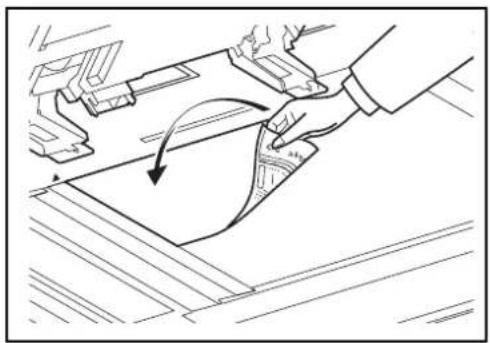
text_image
Kopierbereit. (Mehrfarbig) Kopie Vorabanzeige Original : A4 Zoom : 100% Papier : A4 Vorschau Autom. 100% Auswahl Zoom HelligkeitPaper >>1-seitig Aus Aus1-seitig Duplex Kombinieren Heften/ Lochen Normal 0 Schnellwahl1 Schnellwahl2 Schnellwahl3 Schnellwahl4 Schnellwahl5 Schnellwahl6 Basis Layout Orig./Papier/ Endbearbeit Farbe/S.d- qualität Bearceten Einwerte Einstellung Programm Setis 18/04/2010 19:10
1 Drücken Sie die Taste Kopieren.
HINWEIS: Ist die Berührungsanzeige aus, drücken Sie die Energiespar Taste oder Power Taste und warten Sie bis das System betriebsbereit ist.
2 Legen Sie die Vorlage auf das Vorlagenglas oder in den Vorlageneinzug.
HINWEIS: Hinweise zum Einlesen von Originalen finden Sie unter Originale einlegen auf Seite 2-50.
3 Prüfen Sie, ob auf der Berührungsanzeige die Option [Autom.] für Papierauswahl eingestellt wurde. In diesem Fall wird automatisch das Papier gewählt, das zur Größe des Originals passt.
Zum Ändern des Papierformats tippen Sie auf [Original/Papier/Endbearbeitung] und dann [Papier Auswahl] und wählen das gewünschte Papierformat.
4 Geben Sie die gewünschte Anzahl der Kopien über die Zifferntasten ein. Geben Sie eine Zahl von 1 bis 9.999 ein.
5 Drücken Sie die Taste Start, um den Kopiervorgang zu beginnen.
Helligkeit
Mit dieser Funktion können Sie die Helligkeit der Kopien einstellen.
Regeln Sie die Helligkeit in 7 oder 13 Stufen.
Nachstehend wird erklärt, wie Sie die Helligkeit von Kopien einstellen.
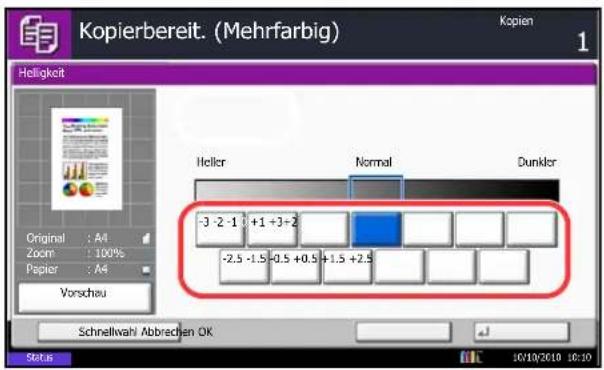
text_image
Kopierbereit. (Mehrfarbig) Kopien 1 Helligkeit Original : A4 Zoom : 100% Papier : A4 Vorschau Heller Normal Dunkler -3 -2 -1 +1 +3 -2 -2.5 -1.5 -0.5 +0.5 +1.5 +2.5 Schnellwahl Abbrevien OK Status 10/10/2010 10:101 Drücken Sie die Taste Kopieren.
2 Legen Sie das Original auf die Glasplatte.
3 Tippen Sie auf [Bildqualität] -> [Helligkeit].
4 Regeln Sie die Helligkeit manuell, indem Sie auf die Tasten [-3] (Heller) bis [+3] (Dunkler) tippen. Sie können die Helligkeit um jeweils einen Halbschritt zwischen [-3] (Heller) und [+3] (Dunkler) einstellen.
5 Tippen Sie auf [OK].
6 Drücken Sie die Taste Start. Der Kopiervorgang beginnt.
Originalvorlage
Wählen Sie die Bildqualität, die für den Originaltyp geeignet ist.
Die folgende Tabelle zeigt die Auswahlpunkte.
| Option für die Bildqualität | Beschreibung | |
| Originalvorlage Originaltyp | ||
| Text+Foto*,** | Druckerausgabe Für gemischten Text und Fotos, die auf diesem Gerät gedruckt wurden. | |
| Buch/Zeitschrift Für gemischten Text und Fotos in einer Zeitschrift oder ähnlichem. | ||
| Foto | Druckerausgabe Für Fotos, die auf diesem Gerät gedruckt wurden. | |
| Buch/Zeitschrift Für gedruckte Fotos aus Zeitschriften oder ähnliches. | ||
| Fotopapier Für Fotos einer Kamera. | ||
| Text* | Aus (Originaltyp nicht angegeben) | Für Dokumente, die hauptsächlich Text enthalten und auf diesem Gerät gedruckt wurden. |
| Ein (Originaltyp angegeben) | Hiermit werden geschriebene Texte und feine Linien scharf wiedergegeben. | |
| Grafik/Karte* | Druckerausgabe Für Karten und Diagramme, die auf diesem Gerät gedruckt wurden. | |
| Buch/Zeitschrift Für Karten und Diagramme aus einer Zeitschrift. | ||
* Textmarker kann gewählt werden.
** Wird grauer Text nicht zufriedenstellend mit der Einstellung [Text+Foto] wiedergegeben, kann durch die Auswahl von [Text] eventuell eine Verbesserung erzielt werden.
Nachstehend wird erklärt, wie Sie die Qualität von Kopien auswählen.
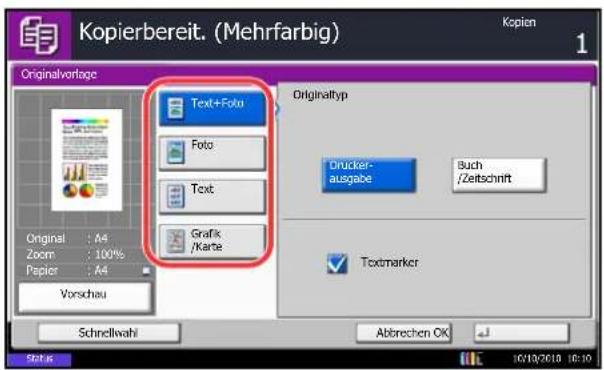
text_image
Kopierbereit. (Mehrfarbig) Köpien 1 Originalvorlage Text+Foto Foto Text Grafik /Karte Original Zoom : A4 Papier : A4 Vorschau Schnellwahl Abbrechen OK Originatyp Drucker- ausgabe Buch /Zeitschrift Textmarker1 Drücken Sie die Taste Kopieren.
2 Legen Sie das Original auf die Glasplatte.
3 Tippen Sie auf [Bildqualität] -> [Originalvorlage].
4 Wählen Sie den Originaltyp.
HINWEIS: Wurde das Kontrollkästchen Textmarker aktiviert und ein fluoreszierender Stift kopiert, wird durch diese Einstellung verhindert, dass dieser zu schwach erscheint.
5 Tippen Sie auf [OK].
6 Drücken Sie die Taste Start. Der Kopiervorgang beginnt.
Zoom
Sie können die Größe anpassen, um das Originalbild zu verkleinern oder zu vergrößern. Folgende Zoomoptionen stehen zur Auswahl.
Auto Zoom
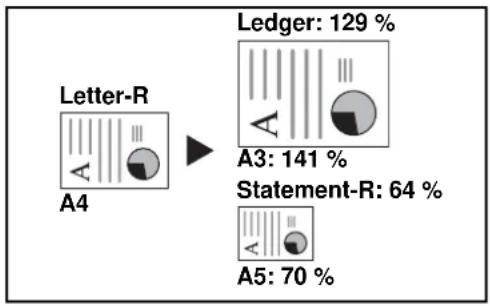
flowchart
graph TD
    A["Letter-R\nA4"] --> B["Ledger: 129%\nA3: 141%\nStatement-R: 64%\nA5: 70%"]
Das Originalbild wird automatisch verkleinert/vergrößert, damit es auf das gewählte Papierformat passt.
Manueller Zoom
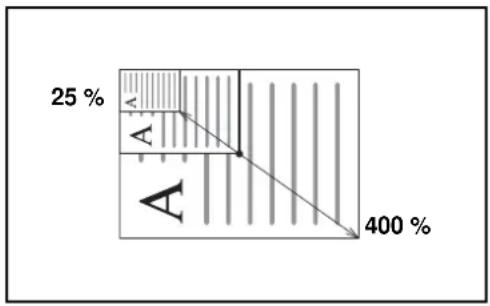
Damit wird das Originalbild in 1%-Schritten zwischen 25% und 400% manuell verkleinert oder vergrößert.
Voreingestellter Zoom
Damit wird das Bild um die voreingestellten Größenänderungsfaktoren verkleinert oder vergrößert.
Folgende Vergrößerungen sind möglich:
| Modell Zoomstufe (Original/Kopie) | |
| Europäische Modelle | 100%, Auto, 400% (Max.), 200% (A5 -> A3), 141% (A4 -> A3, A5 -> A4), 127% (Folio -> A3), 106% (11×15" -> A3), 90% (Folio -> A4), 75% (11×15" -> A4), 70% (A3 -> A4, A4 -> A5), 50%, 25% (Min.) |
XY-Zoom
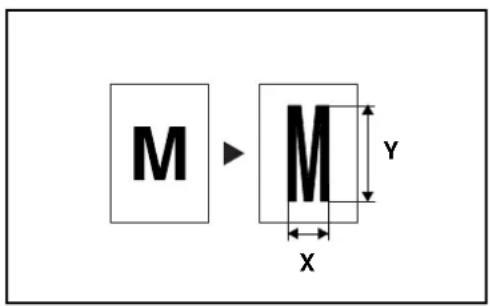
text_image
M M X YSie können die vertikale und horizontale Größe individuell auswählen. Damit wird das Originalbild in 1%-Schritten zwischen 25 und 400% verkleinert oder vergrößert.
Nachstehend wird die Kopierfunktion mit Zoom erklärt.
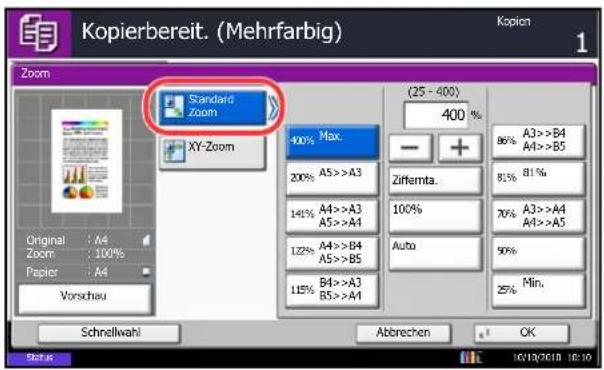
text_image
Kopierbereit. (Mehrfarbig) Kopien 1 Zoom Standard Zoom XY-Zoom (25 - 400) 400% Max. 400% Max. 200% A5 >> A3 141% A4 >> A3 A5 >> A4 122% A4 >> B4 A5 >> B5 115% B4 >> A3 B5 >> A4 Original : A4 Zoom : 100% Papier : A4 Vorschau Ziffemta. 100% Auto 86% A3 >> B4 A4 >> B5 81% 81% 70% A3 >> A4 A4 >> A5 50% 25% Min. Schnellwahl Abbrechen OK Status 10/19/2018 10:10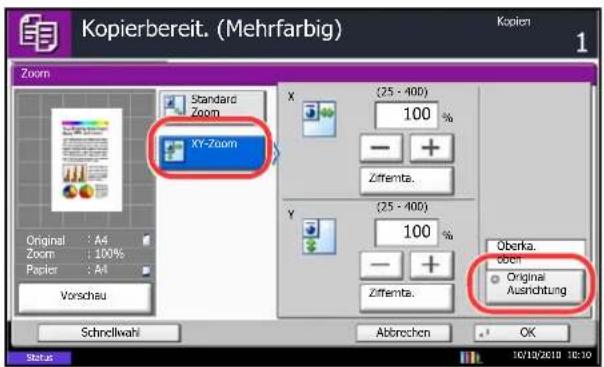
text_image
Kopierbereit. (Mehrfarbig) Kopien 1 Zoom Standard Zoom XY-Zoom X (25 - 400) 100 % - + Ziffemta. Y (25 - 400) 100 % - + Ziffemta. Oberka. doch Original Ausrichtung Original Zoom 100% Papier A4 Vorschau Schnellwahl Abbrechen OK Status 10/19/2019 10:301 Drücken Sie die Taste Kopieren.
2 Legen Sie das Original auf die Glasplatte.
3 Tippen Sie auf [Layout/Bearbeiten] -> [Zoom].
4 Tippen Sie auf [Standard Zoom], um den automatischen Zoom zu verwenden.
Tippen Sie auf [+] und [-] , um die angezeigte Größenänderung vorzunehmen. Sie können die Vergrößerung auch direkt über die Zifferntasten eingeben, indem Sie auf [Ziffernta.] tippen.
Wenn Sie den voreingestellten Zoom verwenden, wählen Sie die Taste der gewünschten Vergrößerung.
Wenn Sie XY-Zoom verwenden, tippen Sie auf [XY-Zoom].
Tippen Sie auf [+] oder [-] , um die angezeigten Vergrößerungen für X (horizontal) und Y (vertikal) vorzunehmen. Sie können die Vergrößerung auch direkt über die Zifferntasten eingeben, indem Sie auf [Ziffernta.] tippen.
Tippen Sie auf [Original Ausrichtung], um die Ausrichtung der Originale als [Oberkante oben] oder [Oberkante links] auszuwählen. Tippen Sie auf [OK].
5 Tippen Sie auf [OK].
6 Drücken Sie die Taste Start. Der Kopiervorgang beginnt.
Duplex
Es werden beidseitige Kopien erstellt, um Papier zu sparen. Folgende Duplexoptionen stehen zur Verfügung:
Es können auch einseitige Kopien von zweiseitigen Originalen erstellt werden oder Originale mit gegenüberliegenden Seiten, wie Büchern, verwendet werden. Folgende Kombinationen sind möglich:
Einseitig nach zweiseitig
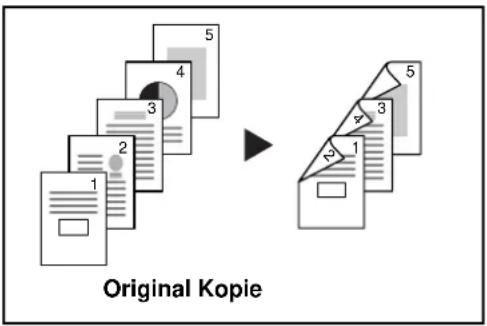
text_image
Original Kopie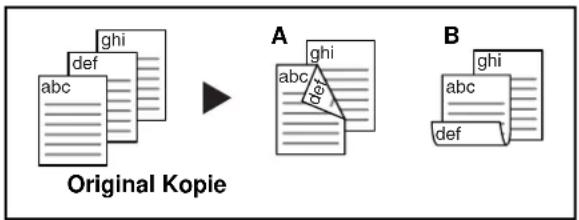
Erstellt zweiseitige Kopien aus einseitigen Originalen. Bei einer ungeraden Anzahl von Originalen bleibt die Rückseite der letzten Kopie leer.
Folgende Wendeoptionen stehen zur Verfügung:
A Original links/rechts zu Bindung links/rechts: Bilder auf den zweiten Seiten werden nicht gedreht.
A Original links/rechts zu Bindung oben: Bilder auf den zweiten Seiten werden um 180° gedreht. Die Kopien können an der Oberkante gebunden werden, wobei die Seiten beim Umblättern stellungsrichtig liegen.
Zweiseitig nach einseitig
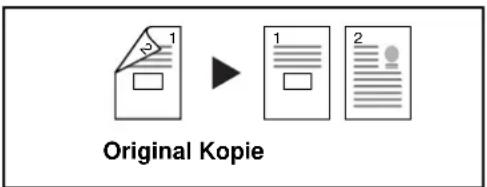
Kopiert jede Seite eines zweiseitigen Originals auf zwei einzelne Blätter. Dazu ist der Vorlageneinzug erforderlich.
Folgende Wendeoptionen stehen zur Verfügung:
- Bindung links/rechts: Bilder auf den zweiten Seiten werden nicht gedreht.
- Bindung oben: Bilder auf den zweiten Seiten werden um 180° gedreht.
Zweiseitig nach zweiseitig
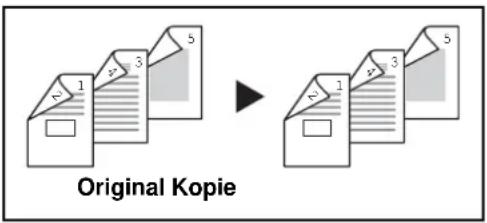
text_image
Original KopieErstellt zweiseitige Kopien aus zweiseitigen Originalen. Dazu ist der Vorlageneinzug erforderlich.
HINWEIS: Die für „zweiseitig nach zweiseitig“ verfügbaren Papiergrößen sind Ledger, Legal, Letter, Letter-R, Executive, Statement-R, Oficio II, 216 × 340 mm, A3, B4, A4, A4-R, B5, B5-R, A5-R und Folio.
Buch nach einseitig
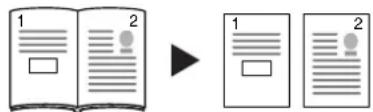
text_image
1 2 1 2Original Kopie
Erstellt eine einseitige Kopie eines zweiseitigen Originals oder eines offenen Buches.
Folgende Wendeoptionen stehen zur Verfügung:
- Bindung links: Originale mit einander gegenüberliegenden Seiten werden von links nach rechts kopiert.
- Bindung rechts: Originale mit einander gegenüberliegenden Seiten werden von rechts nach links kopiert.
HINWEIS: Die folgenden Größen für Originale und Papier werden bei der Kopie „zweiseitig nach einseitig“ und „Buch nach einseitig“ unterstützt. Original: Ledger, Letter-R, A3, B4, A4-R, B5-R, A5-R und 8K. Papier: Letter, A4, B5 und 16K. Sie können die Papiergröße ändern und die Kopie verkleinern oder vergrößern, damit die Größe eingehalten wird.
Buch nach zweiseitig
Gegenüber- liegende Seiten -> zweiseitig
Gegenüberliegende Seiten -> Gegenüberliegende Seiten

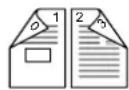
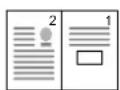
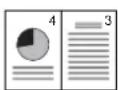

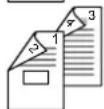
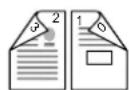
Original Kopie
Erstellt zweiseitige Kopien aus einem offenen Buch mit gegenüberliegenden Seiten.
HINWEIS: Die folgenden Größen für Originale und Papier werden bei der Kopie „Buch nach zweiseitig“ unterstützt. Original: Ledger, Letter-R, A3, B4, A4-R, B5-R, A5-R und 8K. Papier: Letter, A4, B5
Nachstehend wird die Kopierfunktion mit Duplex erklärt.
1 Drücken Sie die Taste Kopieren.
2 Legen Sie das Original auf die Glasplatte.
3 Tippen Sie auf [Layout/Bearbeiten] und dann auf [Duplex].
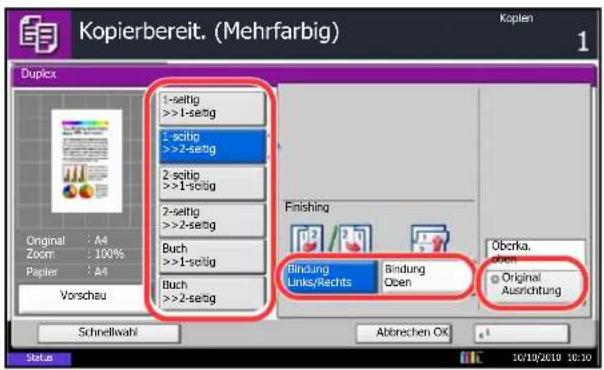
text_image
Kopierbereit. (Mehrfarbig) Dupix 1-seitig >>1-seitig 1-seitig >>2-seitig 2-seitig >>1-seitig 2-seitig >>2-seitig Buch >>1-seitig Buch >>2-seitig Finishing Gündung Unks/Rechts Bindung Oben Oberka. Oben Original Ausrichtung Original : A4 Zoom : 100% Papier : A4 Vorschau Schnellwahl Abbrechen OK 10/19/2019 10:30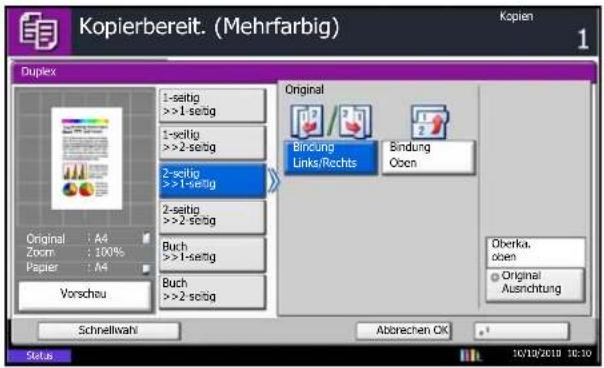
text_image
Kopierbereit. (Mehrfarbig) Duplex Original Zoom : A4 Papier : A4 Vorschau 1-seitig >>1-seitig 1-seitig >>2-seitig 2-seitig >>1-seitig 2-seitig >>2-seitig Buch >>1-seitig Buch >>2-seitig Original Bincung Links/Rechts Bindung Oben Diverka. oben Original Ausrichtung Schnellwahl Abbrechen OK 10/12/2019 10:104 Wählen Sie den gewünschten Duplex-Modus aus.
5 Falls Sie [1-seitig>>2-seitig] oder [2-seitig>>2-seitig] wählen, müssen Sie noch die Binderichtung, also die Bezugskante für die Drehung, in Original wählen.
Falls Sie [Buch>>2-seitig] wählen, tippen Sie [Buch>>2-seitig] oder [Buch>> Buch] in Endbearbeitung, um die Einstellung für Duplex zu wählen.
6 Falls Sie [2-seitig>>1-seitig], [2-seitig>>2-seitig], [Buch>>1-seitig] oder [Buch>>2-seitig] wählen, müssen Sie noch die Binderichtung, also die Bezugskante für die Drehung, in Original wählen.
7 Tippen Sie auf [Originalausrichtung], um die Ausrichtung der Originale als [Oberkante oben] oder [Oberkante links] auszuwählen. Tippen Sie auf [OK].
8 Tippen Sie auf [OK].
9 Drücken Sie die Taste Start.
Nachdem das Original auf dem Vorlagenglas gescannt wurde, entfernen Sie es und legen Sie das nächste auf. Danach drücken Sie die Taste Start.
Nachdem alle Originale eingelesen wurden, tippen Sie auf [Scan beenden], um die Kopien auszugeben.
Grupp./Versetzte Ausgabe
Das Gerät kann während des Kopiervorgangs die Kopien gruppieren und versetzen.
Nachstehend wird beschrieben, für welche Aufgaben Sie die Funktion Gruppieren/Versetzen einsetzen können.
Gruppieren
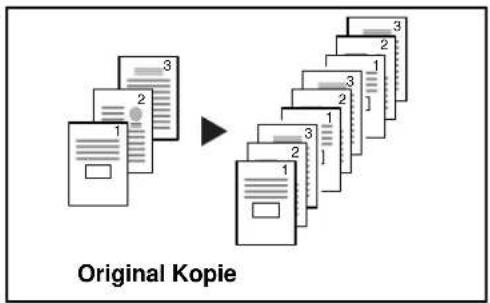
text_image
Original KopieDiese Funktion scannt mehrere Originale und erstellt vollständige Kopiensätze entsprechend der Seitenanzahl.
Versetzt
Ohne Finisher

text_image
Original Kopierte SätzeFalls kein optionaler Finisher installiert ist, wird bei der Einstellung "Versetzt" jeder Kopiensatz um 90° gedreht ausgegeben.
HINWEIS: Um die Sortierfunktion nutzen zu können, muss das gleiche Papierformat in zwei Papierzufuhren mit unterschiedlicher Ausrichtung eingelegt sein. Die für die Funktion Versetzt verfügbaren Papiergrößen sind A4, B5, Letter und 16K.
Mit Finisher
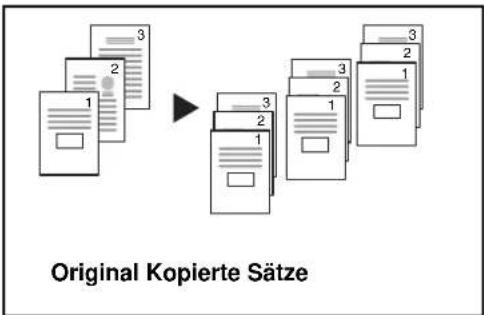
text_image
Original Kopierte SätzeFalls Sie die versetzte Ablage nutzen, werden die Kopien je nach Einstellung nach jedem Satz oder nach jeder Seite getrennt ausgegeben.
HINWEIS: Dazu ist der optionale Finisher erforderlich. Folgende Papierformate werden in der Funktion Versetzt unterstützt: A3, B4, A4, B5, Letter, Legal, Ledger, Oficio II, 8k, 16k, 216 × 340 mm, Folio.
Nachstehend wird die Kopierfunktion mit Gruppieren/Versetzen erklärt.
1 Drücken Sie die Taste Kopieren.
2 Legen Sie das Original auf die Glasplatte.
3 Tippen Sie auf [Original/Papier/Endbearbeitung] und dann auf [Gruppieren/Versetzte Ausgabe].
4 Wenn Sie die Kopien gruppieren möchten, tippen Sie auf [Ein] in Gruppieren.
Wenn Sie versetzt kopieren möchten, tippen Sie auf [Jeden Satz] in Versetzt.
Tippen Sie auf [OK].
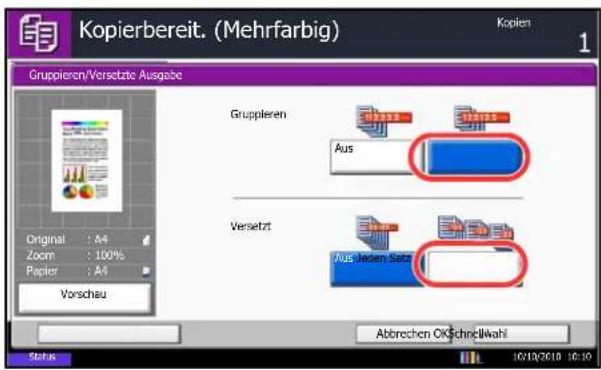
text_image
Kopierbereit. (Mehrfarbig) Kopien 1 Gruppieren/Versetzte Ausgabe Original : A4 Zoom : 100% Papier : A4 Vorschau Gruppieren Aus Versetzt Aus Jeden Sätze Abbrechen OK SchindlWahl Status 10/13/2010 10:10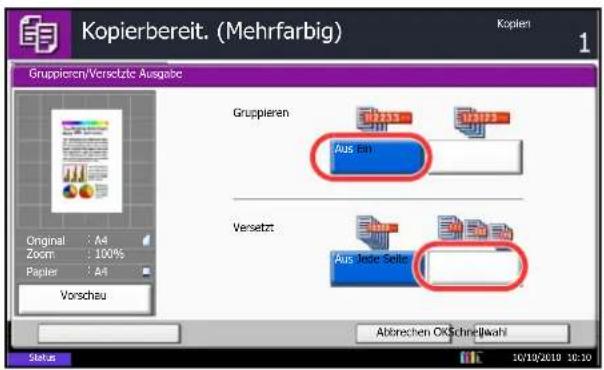
text_image
Kopierbereit. (Mehrfarbig) Kopien 1 Gruppieren/Versetzte Ausgabe Original : A4 Zoom : 100% Papier : A4 Vorschau Gruppieren Aus Ein Versetzt Aus Tode Sätze Abtrechen OKSchnellwahl Status 20/19/2019 10:30Wenn [Aus] für Gruppieren ausgewählt wurde, tippen Sie auf [Aus] oder [Jede Seite] in Versetzen.
5 Tippen Sie auf [OK].
6 Drücken Sie die Taste Start. Der Kopiervorgang beginnt.
Kopie reservieren
Diese Funktion ermöglicht das Reservieren einer Kopie während gedruckt wird. Hierbei wird das Original schon eingescannt, während das Gerät noch druckt. Sobald der laufende Druckauftrag beendet ist, wird der reservierte Kopierauftrag gedruckt. Die Bedienfolge hängt von der Nächste Priorität reservieren Einstellung ab. Siehe auch auf Seite 9-47.
Falls Nächste Priorität reservieren auf [Ein] steht
Die Kopie Anfangsanzeige erscheint auf der Berührungsanzeige während des Drucks.
![Triumph-Adler DCC 2965 - Falls Nächste Priorität reservieren auf [Ein] steht - 1](/content/2026/05/780852/images/20adb95d1da015d6664284bd27963b4da514ad9e732abc07e0ea3e85db9acbb9.jpg)
text_image
Kopierbereit. (Mehrfarbig) Kopie Vorabanzelge Original : A4 Zoom : 100% Papier : A4 Vorschau Autom. 100% Normal 0 Auswahl Zoom HelligkeitPaper >>1-seltig Aus Aus1-seltig Duplex Kombinieren Heften/ Lochen Basis Layout Orig./Papier/ Endbearbeit Farbe/5x- qualität Bearbeiten Erweiterte Einstellung Programm Status 18/01/2010 19:191 Legen Sie die Originale für den zu reservierenden Kopierauftrag an und nehmen die gewünschten Einstellungen vor.
2 Drücken Sie die Taste Start.
Das Gerät beginnt mit dem Scannen der Originale. Sobald der laufende Druckauftrag beendet ist, wird der reservierte Kopierauftrag gedruckt.
Falls Nächste Priorität reservieren auf [Aus] steht
Die Kopie Anfangsanzeige erscheint auf der Berührungsanzeige während des Drucks.
![Triumph-Adler DCC 2965 - Falls Nächste Priorität reservieren auf [Aus] steht - 1](/content/2026/05/780852/images/9db94b54d15aedb1b5c1d9f6f3166445359722c39ae00a92581a7768c394c008.jpg)
text_image
Wird kopiert... Job-Nr.: Auftragsname: Benutzemame:000021 doc20081010101034 Scanner-Einstellung Scan-Seten Druckereinstellung Kopien 2 Normalcop.A4A4 2-seitig Gruppieren Fach A Abtrechen Näch. reserv. Status 20:301 Tippen Sie auf [Näch. reserv.]. Die Kopie Anfangsanzeige erscheint.
2 Legen Sie die Originale für den zu reservierenden Kopierauftrag an und machen die gewünschten Einstellungen.
3 Drücken Sie die Taste Start.
Das Gerät beginnt mit dem Scannen der Originale. Sobald der laufende Druckauftrag beendet ist, wird der reservierte Kopierauftrag gedruckt.
Kopiervorgang unterbrechen
Ein laufender Auftrag kann unterbrochen werden, um eine Zwischendurch-Kopie zu erstellen. Sobald die Zwischendurch-Kopie beendet ist, wird der unterbrochene Auftrag fortgesetzt.
HINWEIS: Erfolgt 60 Sekunden keine Eingabe, wird die Zwischendurch-Kopie abgebrochen und der ursprüngliche Auftrag fortgesetzt. Die Zeitspanne zum Abbruch der Zwischendurch-Kopie kann eingestellt werden. Bei Bedarf ändern Sie die Zeitspanne. Siehe hierzu Unterbrechungsmodus automatisch zurücksetzen auf Seite 9-84.
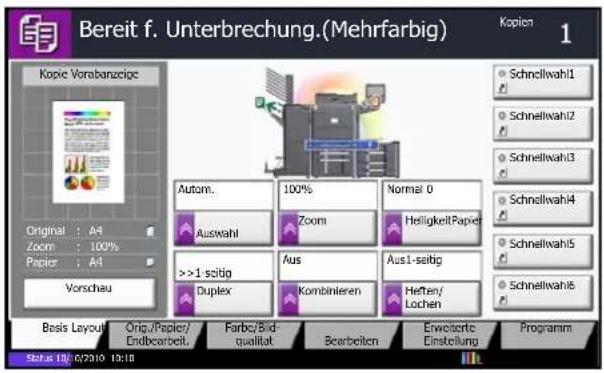
text_image
Bereit f. Unterbrechung.(Mehrfarbig) Kopie Vorabanzeige Original : A4 Zoom : 100% Papier : A4 Vorschau Autom. Auswahl >>1 seitig Duplex 100% Zoom Aus Kombinieren Normal 0 Helligkeit Papie Aus1-seitig Heften/ Lachen Basis Layout Orig./Papier/ Endbearbeit. Farbc/Sid- qualitat Bearbelten Erweizerte Einstellung Programm Schnellwahl1 Schnellwahl2 Schnellwahl3 Schnellwahl4 Schnellwahl5 Schnellwahl6 Status 1@: 0/2010 10:101 Drücken Sie die Taste Unterbrechung. Der laufende Auftrag wird unterbrochen.
2 Legen Sie die Originale für den zu reservierenden Kopierauftrag an und machen die gewünschten Einstellungen. 3 Drücken Sie die Taste Start, um die Zwischendurch-Kopie zu beginnen. 4 Ist die Zwischendruch-Kopie beendet, tippen Sie auf die Unterbrechung Taste. Das Gerät setzt den unterbrochenen Auftrag for
Heften
Mit dieser Funktion können Sie die fertigen Kopien heften
HINWEIS: Die Heftfunktion steht nur mit einem optionalen Dokumenten-Finisher zur Verfügung. Zum Erstellen von Broschüren benötigen Sie die optionale Falteinheit.
Weitere Hinweise zu Papierformaten oder Blattanzahl, die geheftet werden kann, siehe Finisher (optional) auf Seite Anhang-26.
Folgende Heftungen und Ausrichtungen sind möglich.
| Originalausrichtung: Oberkante (Hintere Kante) | Originalausrichtung: Oberkante (Hintere Kante) | Originalausrichtung: Oberkante links (Linke obere Ecke) | Originalausrichtung: Oberkante links (Linke obere Ecke) | |
| Papierausrichtung Kassette | ||||
| Papierausrichtung Kassette |
HINWEIS: Bei Verwendung der Formate B5-R and 16K-R ist die Klammerausrichtung der Einzelheftung nicht diagonal.
Zum Heften führen Sie folgende Schritte aus.
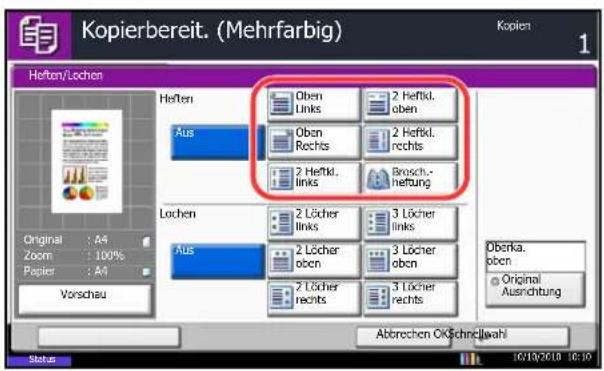
text_image
Kopierbereit. (Mehrfarbig) Kopien 1 Heften/Lochen Heften Obern Links 2 Heftkl. oben Aus Obern Rechts 2 Heftkl. rechts 2 Heftkl. links Brosch- heftung Lochen 2 Lücher links 3 Lücher links Aus 2 Lücher oben 3 Lücher oben 2 Lücher rechts 3 Lücher rechts Oberka. oben Original Ausrichtung Abbrechen O/Schnellwahl Status 16/19/2010 16:101 Drücken Sie die Taste Kopieren.
2 Legen Sie das Original auf die Glasplatte.
HINWEIS: Wird die Funktion Heften ungleich großer Papierformate verwendet, siehe Unterschiedlich große Originale auf Seite 4-6.
3 Tippen Sie auf [Original/Papier/Endbearbeitung] und dann auf [Heften/Lochen].
4 Wählen Sie die Heftposition.
HINWEIS: Für die Broschürenheftung tippen Sie [Broschürenheftung]. Beim Anlegen der Originale stellen Sie sicher, das das Deckblatt unten liegt. Für mehr Details zum Arbeiten mit Heftung, siehe Broschüre auf Seite 4-20.
5 Tippen Sie auf [Originalausrichtung], um die Ausrichtung der Originale als [Oberkante oben] oder [Oberkante links] auszuwählen. Tippen Sie auf [OK].
6 Tippen Sie auf [OK].
7 Drücken Sie die Taste Start. Der Kopiervorgang beginnt.
Heften ungleich großer Papierformate
Es ist möglich, auch ungleich große Papierformate zu heften, wenn die Formate gleiche Breite oder gleiche Länge haben. Die möglichen Kombinationen entnehmen Sie der folgenden Tabelle. In diesem Falle beträgt die Anzahl der heftbaren Blätter 30 Stück.
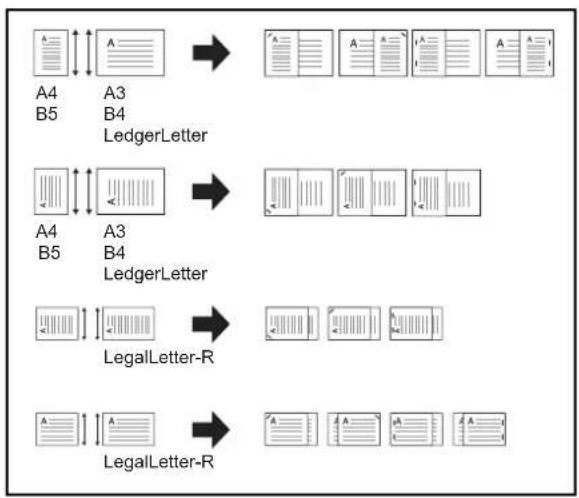
flowchart
graph TD
    A1["Document A"] --> B1["Arrow"]
    B1 --> C1["Document A"]
    B2["Document A"] --> C2["Arrow"]
    C2 --> D1["Document A"]
    C3["Document A"] --> D2["Arrow"]
    D3["Document A"] --> E1["Arrow"]
    E1 --> F1["Document A"]
    G1["Document A"] --> G2["Arrow"]
    G2 --> H1["Document A"]
    I1["Document A"] --> I2["Arrow"]
    I2 --> J1["Document A"]
    K1["Document A"] --> K2["Arrow"]
    K2 --> L1["Document A"]
    M1["Document A"] --> M2["Arrow"]
    M2 --> N1["Document A"]
    O1["Document A"] --> O2["Arrow"]
    O2 --> P1["Document A"]
    Q1["Document A"] --> Q2["Arrow"]
    Q2 --> R1["Document A"]
    S1["Document A"] --> S2["Arrow"]
    S2 --> T1["Document A"]
    U1["Document A"] --> U2["Arrow"]
    U2 --> V1["Document A"]
    W1["Document A"] --> W2["Arrow"]
    W2 --> X1["Document A"]
    Y1["Document A"] --> Y2["Arrow"]
    Y2 --> Z1["Document A"]
    AA1["Document A"] --> AA2["Arrow"]
    AA2 --> AB1["Document A"]
    AC1["Document A"] --> AC2["Arrow"]
    AC2 --> AD1["Document A"]
    AE1["Document A"] --> AE2["Arrow"]
    AE2 --> AF1["Document A"]
    AG1["Document A"] --> AG2["Arrow"]
    AG2 --> AH1["Document A"]
    AI1["Document A"] --> AI2["Arrow"]
    AI2 --> AJ1["Document A"]
    AK1["Document A"] --> AK2["Arrow"]
    AK2 --> AL1["Document A"]
    AM1["Document A"] --> AM2["Arrow"]
    AM2 --> AN1["Document A"]
    AO1["Document A"] --> AO2["Arrow"]
    AO2 --> AP1["Document A"]
    AQ1["Document A"] --> AQ2["Arrow"]
    AQ2 --> AR1["Document A"]
    AS1["Document A"] --> AS2["Arrow"]
    AS2 --> AT1["Document A"]
    AU1["Document A"] --> AU2["Arrow"]
    AU2 --> AV1["Document A"]
    AW1["Document A"] --> AW2["Arrow"]
    AW2 --> AX1["Document A"]
    AY1["Document A"] --> AZ1["Arrow"]
    AZ1 --> BA1["Document A"]
    BB1["Document A"] --> BC1["Arrow"]
    BC1 --> DA1["Document A"]
    EY1["Document A"] --> EZ1["Arrow"]
    EZ1 --> AZY["Document A"]
• A3 und A4
• B4 und B5
• Ledger und Letter
• Ledger und Letter-R
• 8K und 16K
Lochen
Mit dieser Funktion können Sie die fertigen Kopien lochen.
HINWEIS: Für das Lochen benötigen Sie den optionalen Dokumenten-Finisher und die optionale Lochereinheit.
Weitere Hinweise zu Papierformaten, die gelocht werden können, siehe Locheinheit (optional) auf Seite Anhang-26.
Folgende Lochungen und Ausrichtungen sind möglich.
Original Kopie
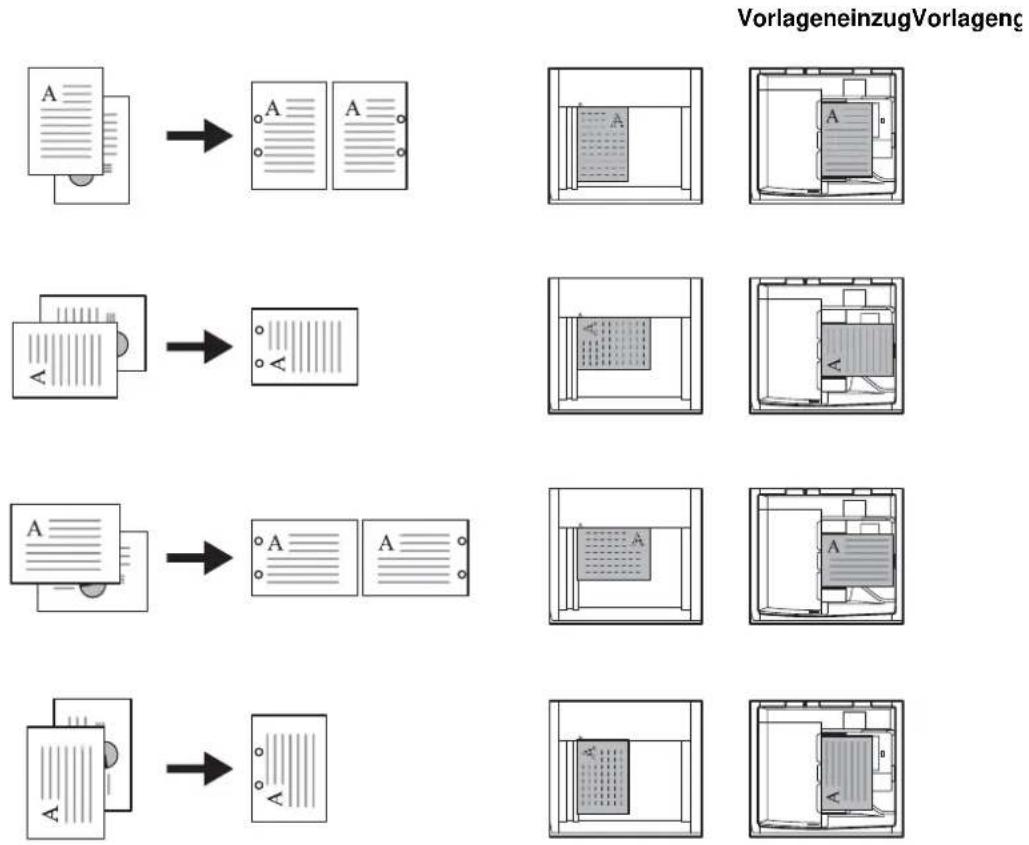
Originalausrichtung
HINWEIS: Das US-Modell unterstützt die Doppel- und Dreifachlochung. Die Europäischen Modelle ermöglichen 2-fach und 4-fach Lochung.
Zum Lochen führen Sie folgende Schritte aus.

text_image
Kopierbereit. (Mehrfarbig) Kopien 1 Heften/Lochen Heften Oben Links 2 Heftkl. oben Aus Oben Rechts 2 Heftkl. rechts 2 Heftkl. links Brosch. heftung Lochen 2 Löcher links 3 Löcher links Original : A4 Zoom : 100% Papier : A4 Aus 2 Löcher oben 3 Löcher oben 2 Löcher rechts 3 Löcher rechts Oberka. oben Original Ausrichtung Vorschau Abbrechen OKSchnetgliwahl Status 10/10/2010 10:101 Drücken Sie die Taste Kopieren.
2 Legen Sie das Original auf die Glasplatte.
3 Tippen Sie auf [Original/Papier/Endbearbeitung] und dann auf [Heften/Lochen].
4 Wählen Sie die gewünschte Lochung.
5 Tippen Sie auf [Originalausrichtung], um die Ausrichtung der Originale als [Oberkante oben] oder [Oberkante links] auszuwählen. Tippen Sie auf [OK].
6 Tippen Sie auf [OK].
7 Drücken Sie die Taste Start.
Falls ein Original auf der Glasplatte liegt, legen Sie das nächste Original an und drücken Sie die Start Taste. Der Kopiervorgang beginnt.
Wenn alle Vorlagen gescannt sind, tippen Sie [Scan beenden]. Der Kopiervorgang beginnt.
Senden
Eingescannte Dokumente können mithilfe dieses Geräts als E-Mail-Anhang an einen anderen PC im Netzwerk versendet werden. Dazu müssen die Adressen von Absender und Empfänger gespeichert sein.
Des Weiteren muss das Netzwerk so eingerichtet sein, dass das Gerät Zugriff auf einen Mailserver erhält. Zur Verbesserung von Übertragungsgeschwindigkeit und -sicherheit empfiehlt sich der Einsatz eines lokalen Netzwerks (LAN).
Beim Versenden eines gescannten Bildes können Sie dieses auch ausdrucken oder in die Dokumentenbox übertragen.
Zur Nutzung des Scanbetriebs sind folgende Schritte durchzuführen:
- Programmieren Sie alle Einstellungen, einschließlich der E-Maileinstellungen auf dem Gerät.
- Benutzen Sie den Embedded Web Server RX (die integrierte HTML-Webseite) zum Festlegen der IP-Adresse, des Hostnamens des SMTP-Servers und des Empfängers.
- Speichern Sie das Ziel im Adressbuch oder in Zielwahltasten.
- Bei Auswahl des PC-Ordners (SMB/FTP) muss der Zielordner für alle beteiligten Benutzer freigegeben werden. Die Einrichtung des PC-Ordners sollte in Abstimmung mit dem Netzwerkadministrator erfolgen.
- Dokumentenbox erstellen und speichern (wenn eine Dokumentenbox als Ziel ausgewählt wurde)
- Detaillierte Übertragungseinstellungen (Auswahl einer Dokumentenbox als Ziel oder gleichzeitiges Drucken und Senden des Bildes)
Zum Senden führen Sie die nachstehend beschriebenen Schritte aus. Folgende fünf Optionen stehen zur Verfügung:
- Als E-Mail senden: Damit wird ein eingescanntes Original als Anhang mit einer E-Mail versendet...auf Seite 3-25
- Senden an Ordner (SMB): Damit wird ein eingescanntes Original als Datei in einem gemeinsam genutzten Ordner auf einem PC gespeichert...auf Seite 3-26
- Senden an Ordner (FTP): Damit wird ein eingescanntes Original als Datei in einem Ordner auf einem FTP-Server gespeichert...auf Seite 3-26
- Senden an Dokumentenbox: Damit wird ein in der Dokumentenbox gespeichertes Dokument gesendet...auf Seite 7-9
- Scannen von Bilddateien mit TWAIN / WIA Scannen von Dokumenten mit einer TWAIN / WIA kompatiblen Anwendung...auf Seite 6-34
HINWEIS: Sie können verschiedene Sendeoptionen kombinieren. Siehe An unterschiedliche Zieltypen senden (Rundsendung) auf Seite 3-43.
Die Faxfunktion kann nur bei installiertem optionalen Fax-Kit verwendet werden. Hinweise entnehmen Sie der FAX Bedienungsanleitung.
E-Mail über Adresseingabe versenden
Damit wird ein eingescanntes Original als Anhang mit einer E-Mail versendet.
HINWEIS: Öffnen Sie vorab den Embedded Web Server RX und speichern Sie die für das Senden von E-Mails benötigten Einstellungen. Hinweise finden Sie unter Embedded Web Server RX (E-Mail Einstellungen) auf Seite 2-27.
text_image
Senden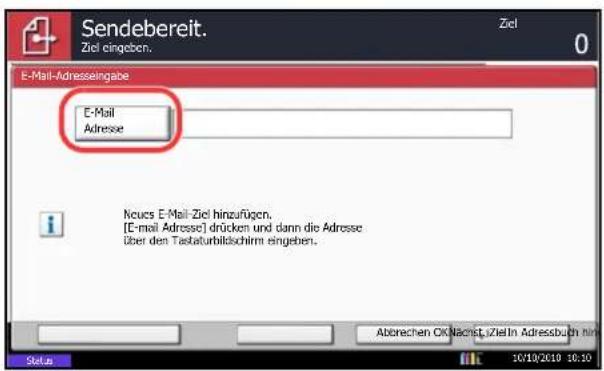
text_image
Sendebereit. Ziel eingeben. E-Mail-Adresseingabe E-Mail Adresse Nccs E-Mail-Ziel hinzufügen. [E-mail Adresse] drücken und dann die Adresse über den Tastaturbildschirm eingeben. Abrechen OK Nachst, Ziel in Adressbuch nur Status 10/13/2019 10:101 Drücken Sie die Taste Senden.
Die Sende Anzeige erscheint.
HINWEIS: Je nach Einstellung kann auch das Adressbuch erscheinen. In diesem Falle tippen Sie [Abbruch], um zur Sende Anzeige zurückzukehren.
2 Legen Sie das Original auf die Glasplatte.
3 Tippen Sie auf [E-Mail Adresseingabe] und dann auf [E-Mail Adresse].
HINWEIS: Die Ziele können über das Adressbuch oder durch Eingabe über die Zielwahltasten eingegeben werden. Siehe Ziel auswählen auf Seite 3-41.
4 Geben Sie die gewünschte E-Mail-Adresse ein und tippen Sie auf [OK].
5 Tippen Sie auf [Nächst. Ziel] und wiederholen Sie Schritt 3, um das Ziel einzugeben. Bis zu 100 E-Mail-Adressen können angegeben werden.
HINWEIS: Wenn [In Adressbuch hinein] angezeigt wird, werden die Adressen im Adressbuch gespeichert.
6 Tippen Sie auf [OK]. Die Ziele werden in der Liste der Ziele gespeichert.
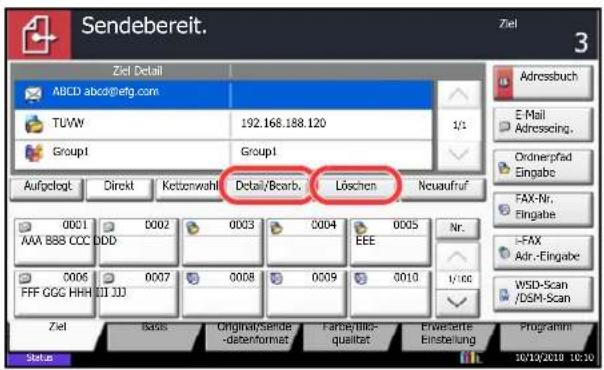
text_image
Sendebereit. Ziel 3 Ziel Detail ABCD abcd@efg.com TUVW 192.168.188.120 Group1 Group1 Aufgelegt Direkt Ketzenwahl Detail/Bearb. Löschen Neuaufruf 0001 AAA BBS CCC DDD 0002 0003 0004 0005 EEE Nr. 0006 FFF GGG HHH 0007 0008 0009 0010 I/loc WSD-Scan /DSM-Scan Ziel Sards Original/sende -datenformat Farbeitige- qualität Erwenserte Einsbelung Programmt Status 10/13/2010 10:307 Prüfen Sie die Ziel-Liste.
Wählen Sie ein Ziel und tippen Sie auf [Detail/Bearb.], um es zu prüfen und zu bearbeiten.
Wählen Sie ein Ziel und tippen Sie auf [Löschen], um es aus der Liste zu entfernen.
HINWEIS: Wurde [Ein] zur Prüfung neuer Ziele gewählt (auf Seite 9-50), erscheint eine Bestätigungsanzeige. Geben Sie die Zieldaten ein und tippen Sie auf [OK].
Wurde [Ein] zur Prüfung des Ziels vor der Sendung (auf Seite 9-49) gewählt, erscheint eine Bestätigungsanzeige, sobald Sie die Start Taste gedrückt haben. Siehe hierzu Bestätigungsanzeige für Ziele auf Seite 3-30.
text_image
Start8 Drücken Sie die Taste Start. Der Sendevorgang beginnt.
In Verzeichnis mit Verzeichniseingabe senden
Mit dieser Funktion wird ein eingescanntes Original als Datei in einem gemeinsam genutzten Ordner auf einem PC gespeichert.
Mit dieser Funktion wird ein eingescanntes Originalbild als Datei in einem Ordner auf einem FTP-Server gespeichert.
HINWEIS:
- Siehe unter Freigegebenes Verzeichnis anlegen auf Seite 3-33 für weitere Informationen zur Freigabe von Ordnern.
- Stellen Sie sicher, dass die Einstellungen SMB Protokoll oder FTP im Embedded Web Server RX auf Ein stehen. Für mehr Informationen, siehe Embedded Web Server RX User Guide.
text_image
Senden1 Drücken Sie die Taste Senden.
Die Sende Anzeige erscheint.
HINWEIS: Je nach Einstellung kann auch das Adressbuch erscheinen. In diesem Falle tippen Sie [Abbruch], um zur Sende Anzeige zurückzukehren.
2 Legen Sie das Original auf die Glasplatte.
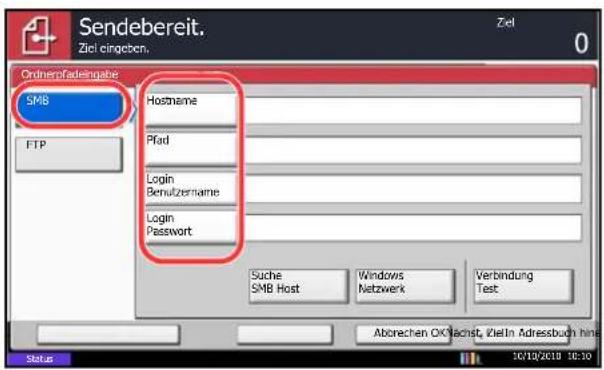
text_image
Sendebereit. Ziel eingeben. Ordnienfaderingabe SMB Hostname Pfad Login Bemutzername Login Passwort FTP Suche SMB Host Windows Netzwerk Verbindung Test Abtrechen OK/achst, Kieln Adressbuch hin Status 10/13/2019 10:103 Tippen Sie auf [Ordnerpfad Eingabe] und dann auf [SMB] oder [FTP].
HINWEIS: Die Ziele können über das Adressbuch oder über die Zielwahltasten eingegeben werden. Siehe hierzu Ziel auswählen auf Seite 3-41.
4 Geben Sie den Hostnamen, den Pfad, den Login-Benutzernamen und das Passwort ein. Tippen Sie auf die gewünschte Taste auf dem Bedienfeld, um das Eingabedisplay aufzurufen.
Um ein Verzeichnis auf einem PC im Netzwerk zu suchen, tippen Sie auf [Suche SMB Host] oder [Windows Netzwerk].
Falls Sie [Suche SMB Host] gewählt haben, geben Sie die Domäne/Arbeitsgruppe und den Host Namen ein, um den PC im Netzwerk als Ziel zu suchen.
Falls Sie [Windows Netzwerk] gewählt haben, können alle PCs im Netzwerk als Ziel gesucht werden.
Falls Sie [Windows Netzwerk] gewählt haben, können alle PCs im Netzwerk gesucht werden. Bis zu 500 Ziele können angezeigt werden. Wählen Sie einen der angezeigten Host-/PC-Namen aus und tippen Sie auf [Weiter]. Die Anzeige zur Eingabe des Login-Benutzernames und des Passworts erscheint. Nachdem Sie den Login-Benutzernamen und das Passwort des Ziel-PCs eingegeben haben, erscheint das freigegebene Verzeichnis. Wählen Sie ein Verzeichnis aus und tippen Sie auf [Weiter]. Die Adresse des gewählten freigegebenen Verzeichnisses ist hinterlegt.
HINWEIS: Hinweise zur Eingabe von Zeichen finden Sie unter Zeicheneingabe auf Seite Anhang-8.
Tippen Sie auf [Verbindungstest], um die Verbindung mit dem gewünschten Computer zu prüfen. Wenn die Verbindung fehlschlägt, überprüfen Sie Ihre Eingaben.
Wählen Sie ein Verzeichnis aus der Liste und gehen Sie zu Schritt 6.
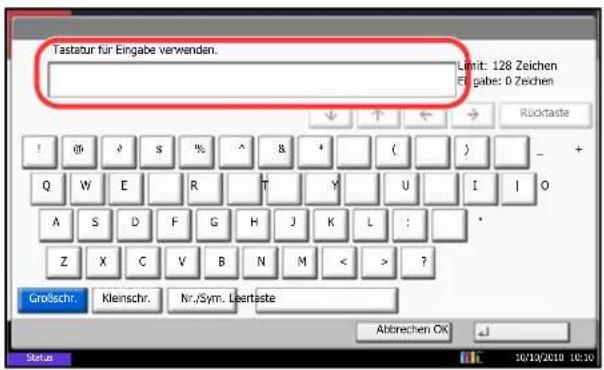
text_image
Tastatur für Eingabe verwenden. Limit: 128 Zeichen Eingabe: 0 Zeichen Rücktaste ! Øk ∅ s % ^ & * ( ) Q W E R T Y U I I O A S D F G H J K L : * Z X C V B N M < > ? Großschr. Kleinschr. Nr./Sym. Leertaste Abtrechen OK 10/13/2010 10:30 StatusDie folgenden Daten sind einzugeben:
5 Geben Sie die Zieldaten ein und tippen Sie auf [OK].
HINWEIS: Ohne den Benutzernamen oder das Passwort des Ziel-PCs können Sie sich nicht einloggen. Fragen Sie Ihren Administrator nach Benutzernamen und Passwort.
Senden an Ordner (SMB)
| Menüpunkt Einzugebende Daten Max. Zeichen | ||
| Hostname* | Hostname oder IP-Adresse des Empfänger-PCs Bis zu 64 Zeichen | |
| Pfad Pfad zum Empfangsordner.Zum Beispiel \Benutzer\Scandaten. | Bis zu 128 Zeichen | |
| Login-Name Benutzername für den Zugriff auf den OrdnerZum Beispiel abcdnet\james.smith | Bis zu 64 Zeichen | |
| Login-Passwort | Passwort für den Zugriff auf den Ordner | Bis zu 64 Zeichen |
* Wenn Sie eine Portnummer eingeben, die nicht der Standard-Portnummer (139) entspricht, verwenden Sie dabei das Format "Hostname: Portnummer" (z. B., SMBhostname:140).
Zur Eingabe einer IPv6 Adresse, fügen Sie diese in Klammern [ ] an.
(z. B., [3ae3:9a0:cd05:b1d2:28a:1fc0:a1:10ae]:140)
Senden an Ordner (FTP)
| Menüpunkt Einzugebende Daten Max. Zeichen | ||
| Hostname* | Hostname oder IP-Adresse des FTP-Servers | Bis zu 64 Zeichen |
| Pfad Pfad zum Empfangsordner.Zum Beispiel \Benutzer\Scandaten.Sonst werden die Daten im Stammverzeichnis gespeichert. | Bis zu 128 Zeichen | |
| Login-Benutzername | Login-Benutzername für den FTP-Server | Bis zu 64 Zeichen |
| Login-Passwort | Login-Passwort für den FTP-Server | Bis zu 64 Zeichen |
* Wenn Sie eine Portnummer eingeben, die nicht der Standard-Portnummer (21) entspricht, verwenden
Sie dabei das Format "Hostname: Portnummer" (z. B., FTPhostname:140).
Zur Eingabe einer IPv6 Adresse, fügen Sie diese in Klammern [ ] an.
(z. B., [3ae3:9a0:cd05:b1d2:28a:1fc0:a1:10ae]:140)
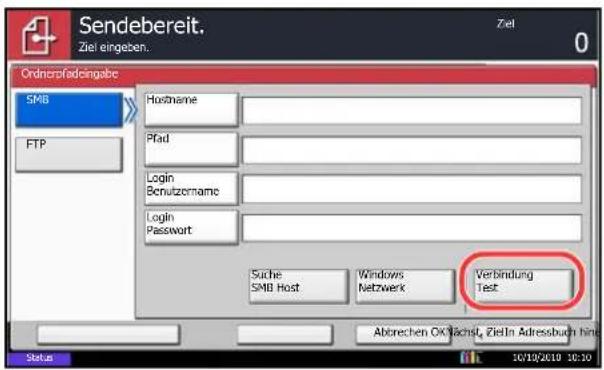
text_image
Sendebereit. Ziel eingeben. Ordnerafödeingabe SMB FTP Hostname Pfad Login Bcnutzorname Login Passwort Suche SMB Host Windows Netzwerk Verbindung Test Abrechen OK Nächst, Ziel in Adressbuch hing Status 20/19/2019 10:30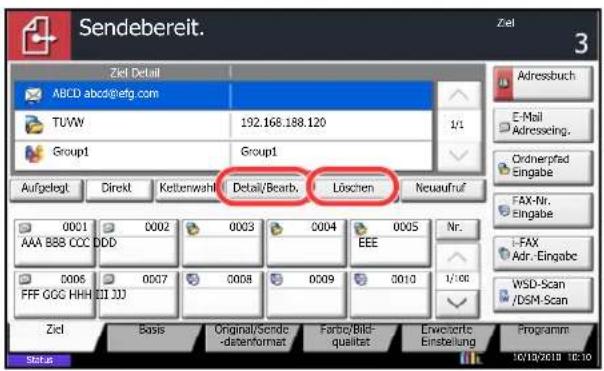
text_image
Sendebereit. Ziel 3 Ziel Detail ABCD abcd@efg.com TUVW 192.168.188.120 Group1 Group1 Aufgelegt Direkt Kettenwahl Detail/Bearb. Löschen Neuaufuuf 0001 AAA B88 CCC DDD 0002 0003 0004 0005 EEE Nr. 0006 FFF GGG HHH 0007 0008 0009 0010 1/100 1/100 FAX-Nr. Eingabe I-FAX Adr.-Eingabe WSD-Scan /DSM-Scan Ziel Basis Original/Sende- datenformat Farbe/Bild- qualität Erweizerte Einstellung Programm Status6 Wenn Sie alle Daten eingetragen haben, tippen Sie auf [Verbindung Test], um die Verbindung zu testen.
HINWEIS: Verbunden erscheint, wenn die Verbindung zum Ziel eingerichtet wurde. Wenn Verbindung nicht möglich erscheint, korrigieren Sie den Eintrag.
Wenn Sie ein weiteres Ziel eingeben möchten, gehen Sie weiter zu Schritt 7. Wenn Sie nur ein Ziel eingeben möchten, gehen Sie weiter zu Schritt 8.
7 Tippen Sie auf [Nächst. Ziel] und wiederholen Sie die Schritte 4 bis 6, um das Ziel einzugeben. Bis zu 10 SMB- und FTP-Ordner können angegeben werden.
HINWEIS: Wenn [In Adressbuch hinein] angezeigt wird, werden die Adressen im Adressbuch gespeichert.
8 Tippen Sie auf [OK], um den Eintrag in der Ziel-Liste zu speichern.
9 Prüfen Sie die Ziel-Liste.
Wählen Sie ein Ziel und tippen Sie auf [Detail/Bearb.], um es zu prüfen und zu bearbeiten. Bearbeiten Sie es erforderlichenfalls wie in Schritt 4 bis 6 beschrieben.
Wählen Sie ein Ziel und tippen Sie auf [Löschen], um es aus der Liste zu entfernen.
HINWEIS: Wurde [Ein] zur Prüfung neuer Ziele gewählt (auf Seite 9-50), erscheint eine Bestätigungsanzeige. Geben Sie den gleichen Hostnamen und Pfad erneut ein und tippen Sie dann auf [OK].
Wurde [Ein] zur Prüfung des Ziels vor der Sendung (auf Seite 9-49) gewählt, erscheint eine Bestätigungsanzeige, sobald Sie die Start Taste gedrückt haben. Siehe hierzu Bestätigungsanzeige für Ziele auf Seite 3-30.
10 Drücken Sie die Taste Start. Der Sendevorgang beginnt.
Bestätigungsanzeige für Ziele
Wurde [Ein] zur Prüfung des Ziels vor der Sendung (auf Seite 9-49) gewählt, erscheint eine Bestätigungsanzeige, sobald Sie die Start Taste gedrückt haben.
Gehen Sie wie folgt vor.
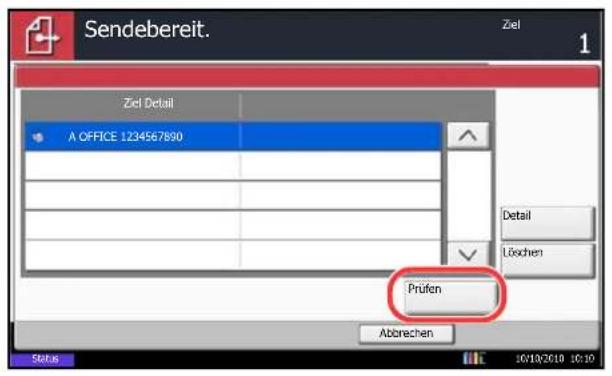
text_image
Sendebereit. Ziel 1 Ziel Detail A OFFICE 1234567890 Detail Löschen Prüfen Abbrechen Status 10/10/2018 10:101 Tippen Sie auf [] oder [], um jedes Ziel zu bestätigen.
Tippen Sie auf [Detail], um die detaillierten Informationen zu jedem Ziel zu sehen.
Um ein Ziel zu löschen, wählen Sie das betreffende Ziel aus und tippen Sie auf [Löschen]. Tippen Sie auf [Ja] in der Bestätigungsaufforderung. Das Ziel ist gelöscht.
Um ein Ziel hinzuzufügen, tippen Sie auf [Abbrechen] und kehren damit zur Bestätigungsanzeige zurück.
2 Tippen Sie auf [Prüfen].
HINWEIS: Stellen Sie sicher, dass jedes Ziel auf der Berührungsanzeige geprüft wird. Die Taste [Prüfen] kann ohne eine Prüfung des Ziels nicht gedrückt werden.
3 Drücken Sie die Taste Start, um die Sendung zu beginnen.
Vorbereitung, um ein Dokument an einen PC zu senden
Zum Scannen auf einen PC müssen einige Zugangs-Informationen bekannt sein und es muss ein Verzeichnis zum Empfang gescannter Dokumente eingerichtet werden. Das folgende Beispiel bezieht sich auf Windows 7. Einige Details können sich bei anderen Windows Versionen unterscheiden.
HINWEIS: Melden Sie sich unter Windows mit Administratorrechten an.
Überprüfen des Kontonamens für die Eingabe [Hostname]
Überprüfen Sie vorab den Namen des Ziel-PCs.
![Triumph-Adler DCC 2965 - Überprüfen des Kontonamens für die Eingabe [Hostname] - 1](/content/2026/05/780852/images/3551ba17d9bea32ee372c7d96f3c612c82c2af58c76dcddc1d5a1eba65cc3c98.jpg)
text_image
Einstellungen für Computernamen, Domäne und Arbeitsgruppe Computername: PC4050 Vollständiger PC4050 Computername: Computerbeschreibung: Arbeitsgruppe: ABCONET Einstellungen für Computernamen, Domäne und Arbeitsgruppe Computername: PC4050 Vollständiger PC4050 abcdnet.com Computername: Computerbeschreibung: Domäne: abcdnet.com1 Im Windows Start Menü wählen Sie Computer und dann Systemeigenschaften.
In dem neuen Fenster klicken Sie auf die Karteikarte Computername.
Unter Windows XP rechtsklicken Sie auf Arbeitsplatz und wählen Sie Eigenschaften. Das Dialogfeld Systemeigenschaften wird aufgerufen. In dem neuen Fenster klicken Sie auf die Karteikarte Computername.
Wenn es sich um eine Arbeitsgruppe handelt
Alle Zeichen, die sich im Feld "Vollständiger Computername" befinden, müssen später in Hostname eingegeben werden. (Beispiel: PC4050)
Wenn es sich um ein Domänen-Netzwerk handelt
Die Zeichen links vom ersten Punkt (.) in der Zeile "Vollständiger Computername" zeigen den [Hostnamen] an. Beispiel: pc4050
2 Nachdem Sie den Computernamen geprüft haben, klicken Sie auf den Knopf [X] (Schließen), um die Systemeigenschaften zu schließen.
Unter Windows XP klicken Sie auf den Knopf Abbrechen, um die Systemeigenschaften zu schließen, nachdem Sie den Computernamen geprüft haben.
Überprüfen der Eingabe für [Login-Name]
Zum späteren Scannen müssen der Domänenname und der Benutzername zum Einloggen in Windows bekannt sein.
![Triumph-Adler DCC 2965 - Überprüfen der Eingabe für [Login-Name] - 1](/content/2026/05/780852/images/802e7992068af96020c70dda375a99d2573a297743420d2706b8f83b8f16b09c.jpg)
text_image
Administration Engabcaufordnung Microsoft Windows [Version 6.1.76.001] Copyright (c:) 2009 Microsoft Corporation. Alle Rechte vorbehalten. C:\Users\james.smith\not config workstation Computername Nellständiger Computername Benutzername Arbeitstation aktiv an NetBT_louis (Windows 2009) (Windows 2009) Softwareversion Arbeitstationsumdome HaltetoderName COM offen: Zeitüberschreitung (s) COM geregundete Buschl (Bytes) COM sondern: Zeitüberschreitung (ma) Der Befehl wurde erfolgreich ausgeführt. C:\Users\james.smith>1 Aus dem Start Menü wählen Sie Alle Programme (oder Programme), Zubehör und dann Eingabeaufforderung.
Das Fenster der Eingabeaufforderung erscheint.
2 Im Fenster der Eingabeaufforderung geben Sie "net config workstation" ein und drücken Sie Eingabe.
Beispielbildschirm: Benutzername "james.smith" und Domänennname "ABCDNET"
Freigegebenes Verzeichnis anlegen
Legen Sie auf dem Ziel-PC ein freigegebenes Verzeichnis an, in das später gescannt werden kann.
HINWEIS: Handelt es sich laut den Systemeigenschaften um eine Arbeitsgruppe, folgen Sie den nächsten Anweisungen, um den Zugang zum Verzeichnis bestimmten Benutzern oder Gruppen zu erlauben.
1 Im Start Menü wählen Sie Systemsteuerung, Darstellung und Anpassung und dann Ordneroptionen.
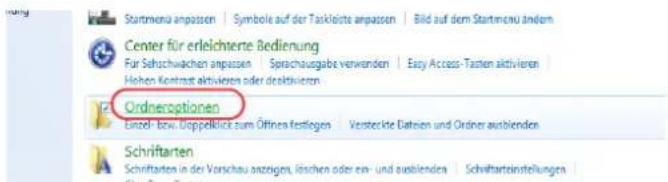
text_image
Startmena anpassen | Symbole auf der Taskleinte anpassen | Bild auf dem Startmenu ändem Center für erleichterte Bedienung Für Schachwachen anpassen | Sprachausgabe verwenden | Easy Access-Tastern aktivieren Hohen Kontrast aktivieren oder destivieren Ordneroptionen Entrol- bzw. Grappfikkite zum Öffnen festlegen | Versteckte Datesen und Ordiner ausblenden Schriftarten Schriftarten in der Vorschau anzigen, löschen oder ein- und ausblenden | SchriftarteinstellungenUnter Windows XP klicken Sie auf Arbeitsplatz und wählen Ordneroptionen in Extras.
2 Klicken Sie auf die Karteikarte Ansicht und deaktivieren das Kontrollkästchen von Freigabe-Assistent verwenden (Empfohlen) in den Erweiterten Einstellungen.
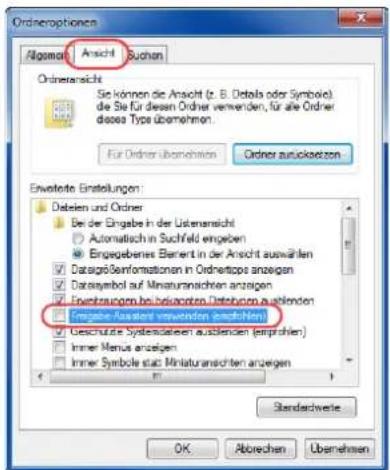
text_image
Orderoptions Algomen Ansicht Suchen Ordeneransicht Sie können die Ansicht (z. B. Detals oder Symbok) die Sie für diesen Ordner verwenden, für alle Ordner doses Type übernehmen. Für Order übernehmen Order zurücksetzen Erwartete Einstellungen: Detasten und Ordner De der Ergabe in der Usteransicht Automatisch in Suchfeld eingeben Eingebereis Element in der Ansicht auswahlen Datagrößenformationen in Ordertops angegen Datasymbol auf Minaturansichten anzeigen Erwartungen bei beizienten Datablungen ausländen Ergabe Assistent verwenden (auschnen) Geschichte Systemsteuer ausländen (empohlen) Inner Menus angegen Inner Symbole staat Minaturanschten angegen Standardweite OK Abrechen ÜbernehmenUnter Windows XP klicken Sie auf die Karteikarte Ansicht und deaktivieren das Kontrollkästchen von Einfache Dateifreigabe verwenden (Empfohlen) in den Erweiterten Einstellungen.
3 Klicken Sie auf OK, um das Fenster der Ordneroptionen zu schließen.
1 Legen Sie ein Verzeichnis auf dem lokalen Laufwerk (C) an.
HINWEIS: Im folgenden Beispiel wurde ein Verzeichnis mit dem Namen "scannerdata" auf der Platte (C) angelegt.
2 Rechtsklicken Sie auf das Verzeichnis scannerdata und klicken Sie auf Freigeben und dann Erweiterte Freigabe. Klicken Sie auf die Schaltfläche Erweiterte Freigabe.
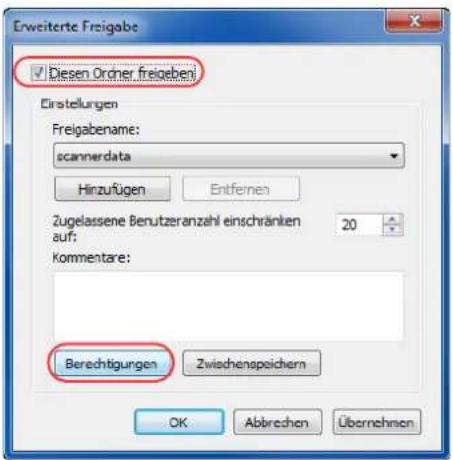
text_image
Erweiterte Freigabe ✓ Diesen Order freigeben Einstellungen Freigabename: scannerdata Hinzufügen Entfernen Zugelassene Benutzeranzahl einschränkten auf: 20 Kommentare: Berechtigungen Zwieschenspoichern OK Abbrechen ÜbernehmenDas Fenster der scannerdata Eigenschaften erscheint.
Unter Windows XP rechtsklicken Sie auf das Verzeichnis "scannerdata" und wählen Sie Freigabe und Sicherheit.... (oder Freigabe).
3 Aktivieren Sie das Kontrollkästchen Dieses Verzeichnis freigeben und klicken dann auf Berechtigungen.
Das Fenster der Berechtigungen erscheint.
Unter Windows XP wählen Sie Diesen Ordner freigeben und klicken dann auf den Knopf Berechtigungen.
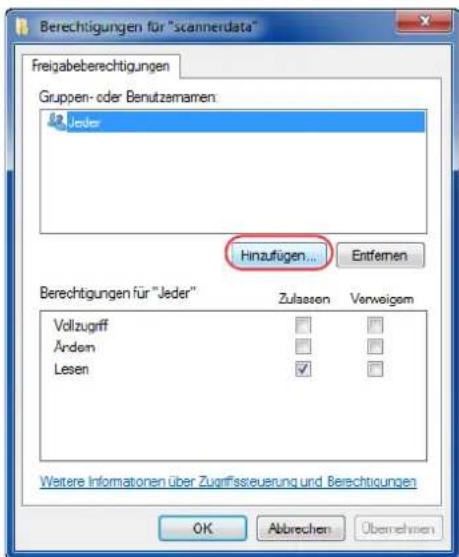
text_image
Berechtigungen für "scannerdata" Freigabeberechtigungen Gruppen- oder Benutzamamen: Jeder Hinaufügen... Entfernen Berechtigungen für "Jeder" Zulassen Verweigem Vollzugriff Andem Lesen Weitere Informationen über Zugriffssteuerung und Berechtigungen OK Abbrechen Übernehmen4 Klicken Sie auf die Schaltfläche Hinzufügen.
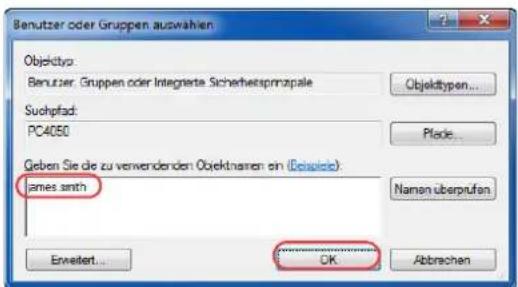
text_image
Benutzer oder Gruppen auswahlen Objektyo: Benutzer. Gruppen oder Integrante Sicherheitsprnzipale Suzhptad: PC4050 Pfade... Geben Sie die zu verwendenden Objektnamen ein (Dolastie): james.smth Namen überprüfen Enweiter... OK Abbrachen5 Geben Sie den Benutzernamen in die Textbox ein und klicken auf OK.
Klicken Sie auf [Pfade] und geben Sie den gewünschten Ort ein. Um ein Suchziel zu wählen, klicken Sie auf den Ort. Ist der PC Teil einer Domäne, wird die aktuelle Domäne standardmäßig als Suchziel gewählt.

text_image
Berechtigungen für "scannerdata" Freigabeberechtigungen Gruppen- oder Benutzamamen james.smith (PC4050\james.smith) Jeder Hinzufügen... Entferen Berechtigungen für "james.smith" Zulason Verweigem Vollzugriff Andem ✓ Lesen ✓ Weitere Informationen über Zugriffsteuerung und Berechtigungen OK Abbrevchen Übernehmen6 Wählen Sie den eingegebenen Benutzernamen aus und aktivieren Sie die Ändern und Lesen Berechtigungen und klicken auf OK.
Unter Windows XP gehen Sie zu Schritt 8.
HINWEIS: Bei Auswahl der Benutzergruppe "Jeder" erhalten alle Netzwerkbenutzer Zugriff. Aus Sicherheitsgründen wird empfohlen, bei Auswahl der Gruppe "Jeder" das Kontrollkästchen Lesen zu deaktivieren.
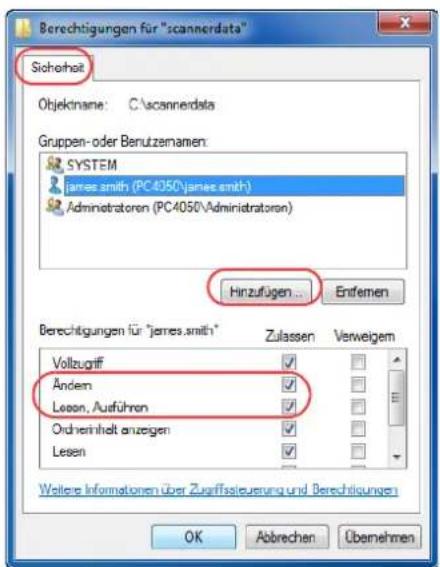
text_image
Berechtigungen für "scannerdata" Sichorheit Objektname: C:\scannerdata Gruppen-oder Benutzemannen: SYSTEM james.smith (PC4050\james.smith) Administratoren (PC4050\Administratoran) Hinzufügen... Entferen Berechtigungen für "james.smith" Zulassen Verweigem Vollzugriff ✓ Andem ✓ Lesen, Ausführten ✓ Ordenerhalt anzeigen ✓ Lesen ✓ Weitere Informationen über Zugriffssteuerung und Berechtigungen OK Abbrechen Übenehmen7 Klicken Sie im Fenster Erweiterte Freigabe auf OK, um das Fenster zu schließen.
8 Klicken Sie auf die Karteikarte Sicherheit und dann auf Bearbeiten.
Unter Windows XP klicken Sie auf die Karteikarte Sicherheit und dann auf Hinzufügen.
9 Wählen Sie den eingegebenen Benutzernamen aus und überzeugen Sie sich, dass die Kontrollkästchen für Ändern und Lesen und Ausführen aktiviert sind. Verlassen Sie das Fenster mit Schließen.
[Pfad] überprüfen
Zum Scannen auf einen PC muss der Freigabename des Verzeichnisses bekannt sein, in das das Dokument später abgespeichert werden soll.
![Triumph-Adler DCC 2965 - [Pfad] überprüfen - 1](/content/2026/05/780852/images/e6e1e95dc43461b92bc8bb41a86daab848652e0d45e6cafd25aa534eeb052746.jpg)
text_image
\Upc4050\camnessdata Weitere Ergebnisse anzeigen \pc4050 Herunterfahren![Triumph-Adler DCC 2965 - [Pfad] überprüfen - 2](/content/2026/05/780852/images/36bce52709a006e8b95922075e8d919aa6ce3a9176195938d5f8d73b4c348ac0.jpg)
text_image
Netzwerk pc4050 scannerdata Organisieren Freigeben für Brennen Neuer Ordner Favorites Name Änderungsdatu Desktop projectA 25.05.2010 22:38 Downloads projectB 26.05.2010 15:38 Zuletzt besucht1 Im Start Menü geben Sie unter "Programme/ Dateien suchen" die Zeichenfolge "\pc4050" ein.
Das Fenster mit den Suchergebnissen öffnet sich.
Unter Windows XP klicken Sie im Start Menü auf Suchen und wählen Alle Dateien und Ordner und suchen nach
dem Zielcomputer, zu dem die Dateien später gesendet werden sollen.
Im Ergebnisfenster der Suche klicken Sie auf Computer oder Leute und dann auf Ein Computer im Netzwerk.
In der "Computername:" Textbox geben Sie den Namen des Computers, den Sie suchen wollen, also (pc4050), ein und klicken dann auf Suchen.
2 Klicken Sie auf "\pc4050scannerdata", das im Ergebnisfenster der Suche erscheint.
Unter Windows XP doppelklicken Sie auf den Computer ("pc4050") im Ergebnisfenster der Suche.
3 Klicken Sie auf "\pc4050scannerdata", das im Ergebnisfenster der Suche erscheint.
Überprüfen Sie die Adresszeile. Als dritte Textfolge sollte hinter (▶) der eingegebene Pfadname erscheinen.
Unter Windows XP doppelklicken Sie auf das Verzeichnis scannerdata und prüfen die Adresszeile. Die Textfolge rechts von dem dritten Backslash ( ) sollte in Pfad eingegeben werden.
(Beispiel: scannerdata)
HINWEIS: Im freigegebenen Verzeichnis können auch Unterverzeichnisse zur Versendung angegeben werden. In diesem Fall sollte unter Pfad "Freigabename\Name des Verzeichnisses im freigegebenen Verzeichnis" eingegeben werden. Das Beispielfenster zeigt als Pfad "scannerdata\projectA" unter Pfad an.
Konfiguration der Windows Firewall unter Windows 7
Zum Scannen muss der Zugriff auf Verzeichnisse und Drucker erlaubt werden und ein Port für SMB Übertragung freigeschaltet werden.
HINWEIS: Melden Sie sich unter Windows mit Administratorrechten an.
Überprüfen von Verzeichnis- und Druckerfreigaben
text_image
System and Security Wertungszarten System und Sicherheit Network und Internet Hardware und Cloud Programme Basilienkarten und Anzahlte Durchschnitt und Anpassung Zert Sprache und Regen Gleichtete Besorption Windows Firewall Pre-Verkafter Umpfaltes Pre Slovenia für Windows Firewall insorgungenskosten Systems Windows/iPhone und Postographungsnehmigkeit anlagen Windows Leistungsende prüchen Bereinzipfaktikkeiten Computername anlagen Gesiete Manage Windows Update Automatic Data Updates achreiben oder dazifikation Nach Updates durch Sachwerte Updates anlagen Energiepapiere Konzern von Rechnung des Computers Performance Rechnungverhalten anlagen Energyperformanceäus istellen Sicherung und Wiederverzahlen Schussung des Computers anteilten - Zustaten aus einer Sicherung wiedverzahlen Bitacker-Laufwerkverschößerung1 Im Start Menü wählen Sie Systemsteuerung, System und Sicherheit und klicken auf Programm über die Windows Firewall kommunizieren lassen.
HINWEIS: Falls die Benutzerkonto Kontrollanzeige von Windows erscheint, klicken Sie auf Weiter.
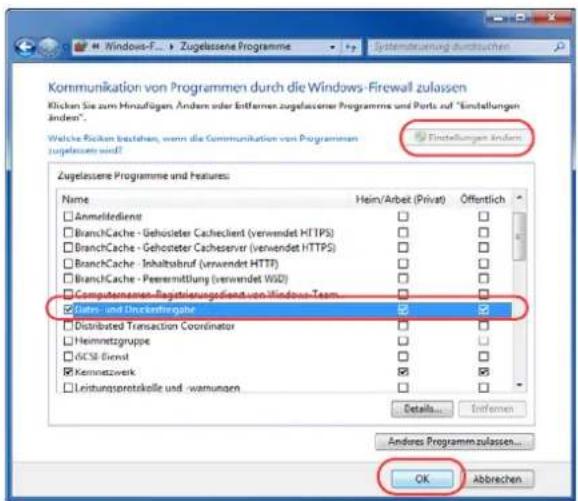
text_image
Kommunikation von Programmen durch die Windows-Firewall zulassen Klichen Sie zum Hinaufügen, Ändern oder Entfernen zugelassener Programme und Ports auf "Einstellungen änden". Welche Rücken bestehen, wenn die Kommunikation von Programmen zugelassen wird? Zugelassene Programme und Features: Name Hein/Arbeit (Privat) Öffentlich Anmeldierdienst Einstellungen änden BranchCache - Gehosleiter Cacheclient (verwendet HTTPS) Cumptystemen-Registierungsdienst von Windows Team BranchCache - Gehopteter Cacheserver (verwendet HTTPS) Cumptystemen-Registierungsdienst von Windows Team BranchCache - Inhaltsknuf (verwendet HTTP) Cumptystemen-Registierungsdienst von Windows Team Daten- und Unleistungsgahre S B B B B B B B B B B B B B B B B B B B B B B B B B B B B B B B B B B B B B B B B B B B B B B B B B B B B B B B B B B B B B B B B B B B B B B B B B B B B B B B B B B B B B B B B B B B B B B B B B B B B centr Distributed Transaction Coordinator S B B B B B B B B B B B B B B B B B B B centr Heimnetzgruppe S B B B B centr GCSB Eternst S B B centr Kennetzwerk S B B centr Leistungsprotekolle und -wannungen S B centr Details... Entferen Anderes Programm zulassen... OK Abbrechen2 Klicken Sie auf Einstellungen ändern und wählen Sie das Kontrollkästchen von Datei- und Druckerfreigabe an und klicken Sie auf OK.
Einen Port hinzufügen
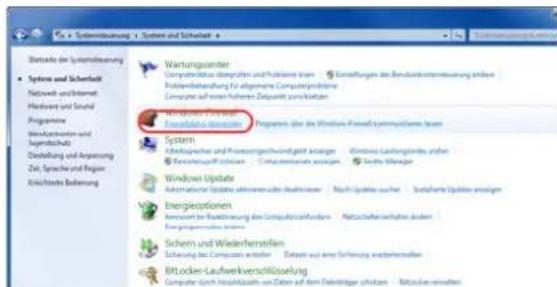
text_image
Systematicungsung - System und Sicherheit Wartungsanter Computerstatus übertragen und Probleme Team Einstellungen des Bemerkontuntersteuern worden Produktveränderung für allgemeine Companyprojekte Comprages auf einer folheren Zeitpunkt verskaufen Windows Update Energetationen Programme über die Windows-Forward Systematicums Team System Afdetrischer und Protezierungszwechselte anlagen Windows-Ladenkhandes prafen Energetruckstoffe: Einkommen anlagen Software Manager Windows Update Automaticator Update, können oder nicht mehrer nach Updates zur Sondere/Proportionen anlagen Energiezahlen Konzahl der Betriebungs-undes Computerkunden Nutzschulzerwerten anderen Energiezahlen werden Schern und Wiederverhöfen Sicherung des Computers entstelle Daten auf eine Schuldung unterhalten Bitlocker-Laufwerkverschüsseilung Computer durch Verbindlichkeiten von Ziele auf dem Dritteniger schizen Bitlockenverhalten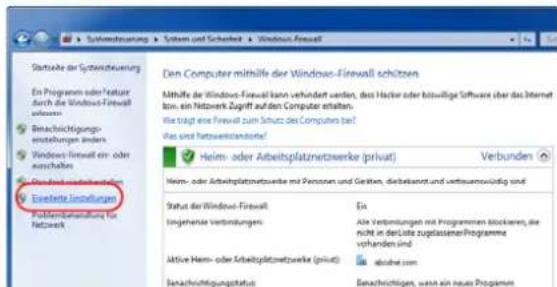
text_image
Startseite der Systemsteuerung En Programm oder Fertiger durch die Windows-Firewall Bereinigungsmittelungen anders Windows-Firewall ein- oder auszahlen Evelzte Leistungen Polymetrieferung für Netzwerk Den Computer mithilfe der Windows-Firewall schätzen Mithilfe der Windows-Firewall kann verhaltet werden, dass Hachler oder biswillige Software über das Internet bzw. ein Netzwerk Zugriff auf den Computer erhalten. Wie trägt eine Firewall zum Schutz des Computers bei? Was sind Nettoverstandente! Heim- oder Arbeitplatznetzwerke (privat) Verbunden Heim- oder Arbeitplatznetzwerke mit Personen und Geiteten, dichtschnitt und vertuatuorwitzig sind Statut der Windows-Firewall En Injahrte Verbindungen: Alle Verbindungen mit Programmen blockieren, die nicht in der Laite zuglassenenProgramme vorhanden sind Aktive Heim- oder Arbeitplatznetzwerke (privat) abnahme.com Bereinigungsgesatz: Bereinigungsgesatz: wenn ein neue Programm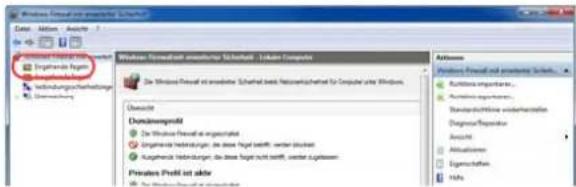
text_image
Windows Server installed software - Install Computer Windows Server installed installed in Schafford - Install Computer The Windows Server installed in Schafford based Netzversicherheit für Computer oder Windows Distribut Domainesgesamt The Windows Server installed Organische Holdings, die diese füge nicht öffent, werden ausgaben Ausgeschäft Holdings, die diese füge nicht öffent, werden ausgaben Privaten Profit ist aktor Actions Position Forward and Positioning Software... Richtigkeiten important... Richtigkeiten important... Standardised Online Implementation Diagnostic Properties Anzahl Abfallwerten Eigenkapazität 10%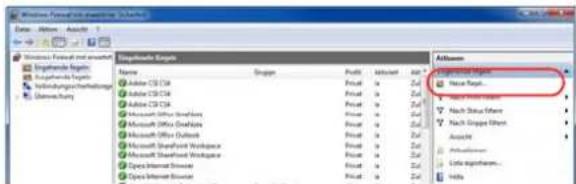
text_image
Windows Forward key settings Data View Actions Settings Forward set default Embedded Engine Name Group Profile Address All Embedded Engine New Report... Nash Stuck Offer... Nash Stuck Offer... Nash Stuck Offer... Addict Addiction Addiction Addiction Addiction Addiction Addiction Addiction Addiction Addiction Addiction Addiction Addiction Addiction Addiction Addiction Addiction Addiction Addiction Addiction Addiction Addiction Addiction Addiction Addiction Addiction Addictation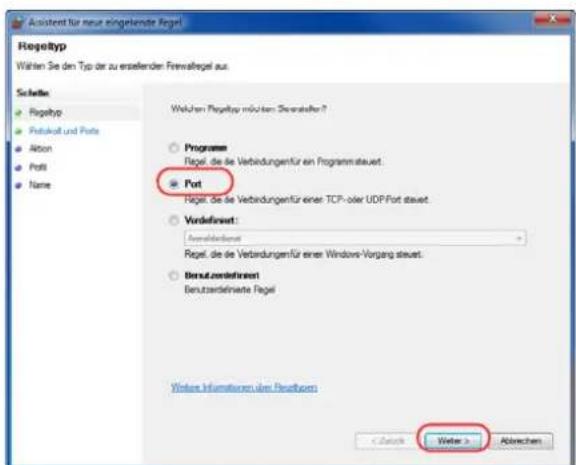
text_image
Assistent für neue eingelende Regel Regeltyp Walten Sie den Typ der zu erstellenden Fremselegel aus Setelle: Regeltyp Potakoff und Pots Alton Pots Name Weizen Regeltyp möchten Steueller? Programm Regel. die de Verbindungenfür ein Programmsteuert. Port Regel. die de Verbindungenfür einer TCP- oder UDP Port steuert. Veräufermt: Anschaffderum Regel. die de Verbindungenfür einen Windows-Vorgang steuert. Berutsverdelfraient Berutsverdelfrante Regel Werte Infaturaten über Regeltyp < Back > Abrechen1 Im Start Menü wählen Sie Systemsteuerung, System und Sicherheit und klicken auf Firewallstatus prüfen.
2 Klicken Sie auf Erweiterte Einstellungen.
3 Klicken sie auf Eingehende Regeln.
4 Klicken Sie auf Neue Regel.
5 Wählen Sie Port und klicken Sie auf Weiter.
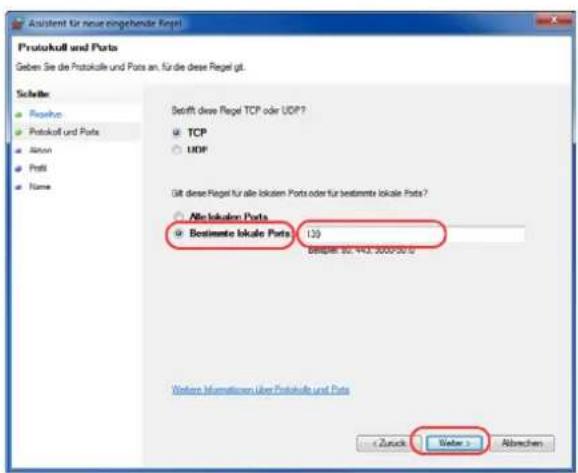
text_image
Assistent für neue eingehende Regel Protokull und Ports Geben Sie die Protokulle und Pots an. für die diese Regel gt. Sichte: Requisit Protokull und Pots Silon Profit Name Befrift diese Regel TCP oder UDP? TCP UDP Glt diese Regel für alle lokstem Ports oder für bestimmte lokale Ports? Alle lokstem Ports Bestimmte lokale Ports 129 Delapier No. 403-2000-00 6 Wertens Informationen über Protokulle und Pots6 Wählen Sie TCP und dann Bestimmte lokale Ports und geben "139" ein und klicken dann auf Weiter.
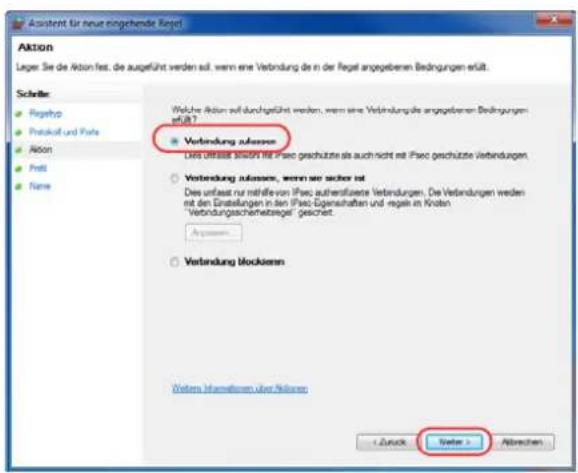
text_image
Aktion Lagen: Sie die Aktion fest, die ausgeführt werden soll, wenn eine Verbindung des in der Regel angegebenen Bedingungen erfüllt. Schelle: Regelso Produkt und Post Aktion Post Name Welche Aktien aufdurchgeführt werden, wenn eine Verbindungte angegebenen Bedingungen erfüllt? Verbindung auassess Das unfass ist nicht für Piac geschütte als auch nicht mit Piac geschütte Verbindungen. Verbindung auassess, wenn sie sicher ist Das unfass nur mehriffr von Piac autherslusive Verbindungen. Die Verbindungen werden mit den Einstellungen in den Piac Eigenschaften und regeln im Kredit Verbindungschafterträger gesichert. Verbindung blockiern Werten Informationen über Rückwaren < Zurück Refer > Abrechen7 Wählen Sie Verbindung zulassen und klicken Sie auf Weiter.
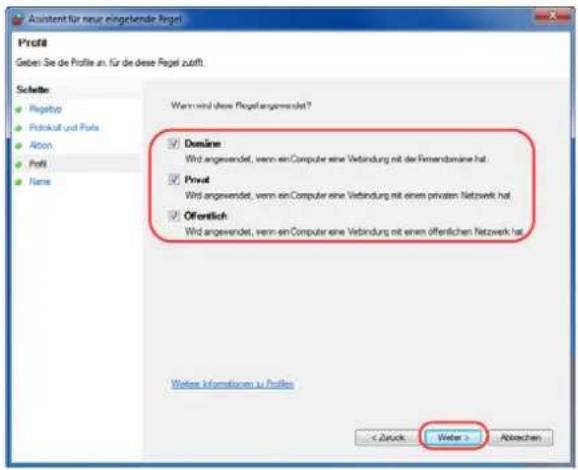
text_image
Ainstent für neue eingelende Regel Geben Sie de Pröfile an. für die diese Regel zutoft. Schiele: Regisitz Potskauf und Puts Alton Profit Name Wert wird ohne Regelengemend? Domine Wird angewendet, wenn ein Computer eine Verbindung mit der Firmendomine hat. Privat Wird angewendet, wenn ein Computer eine Verbindung mit einem privaten Netzwerk hat. Offerlich Wird angewendet, wenn ein Computer eine Verbindung mit einem öffentlichen Netzwerk hat. Woltes Informations zu Prüfles < Zurück Weber > Abzeichen8 Prüfen Sie, ob alle Kontrollkästchen aktiviert sind und dann klicken Sie auf Weiter.
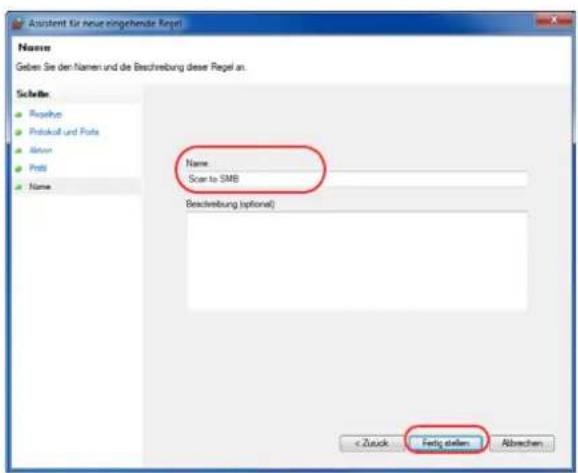
text_image
Assistent für neue eingehende Regel Name Geben Sie den Namen und die Beschreibung dieser Regel an. Sichte: Positive Protokat und Pots Staten Post Name Name Scan to SMB Beschreibung (optional) < Zuruck Fertig stellen Abbrachen9 Geben Sie der Regel die Bezeichnung "Scan to SMB" im Feld "Namen" und klicken Sie auf Fertigstellen.
HINWEIS: Unter Windows XP oder Windows Vista geben Sie den Port wie folgt frei.
1 Aus dem Startmenü wählen Sie Systemsteuerung, System und Sicherheit (oder Sicherheitscenter). Dann wählen Sie Firewall Status prüfen (oder Windows Firewall).
Falls die Benutzerkonto Kontrollanzeige von Windows erscheint, klicken Sie auf Weiter.
2 Klicken Sie auf die Karteikarte Ausnahmen und dann auf Neue Regel/Neuer Port.....
3 Geben Sie Daten unter Port hinzufügen ein.
Geben Sie einen Namen unter "Name" ein. (z. B.: Scan to SMB). Dies ist dann der Name des neuen Ports. Geben Sie unter "Portnummer" den Wert "139" ein. Wählen Sie TCP als "Protokoll".
4 Klicken Sie auf OK, um die Anzeige Port hinzufügen zu schließen.
Ziel auswählen
Wenn Sie das Ziel angeben, wählen Sie es aus dem Adressbuch oder verwenden die Zielwahltasten.
HINWEIS: In den Grundeinstellungen kann auch festgelegt werden, dass zuerst das Adressbuch erscheint, wenn die Senden Taste gedrückt wird. Siehe hierzu Standardanzeige auf Seite 9-51.
Ist das optionale FAX-Kit installiert können auch Faxziele ausgewählt werden. Geben Sie die Nummer der Gegenstelle über die Zifferntasten ein.
Adressbuch
Wählen Sie ein im Adressbuch gespeichertes Ziel.
Weitere Informationen zur Speicherung von Zielen im Adressbuch siehe Adressbuch und Zielwahltasten bearbeiten auf Seite 9-85.
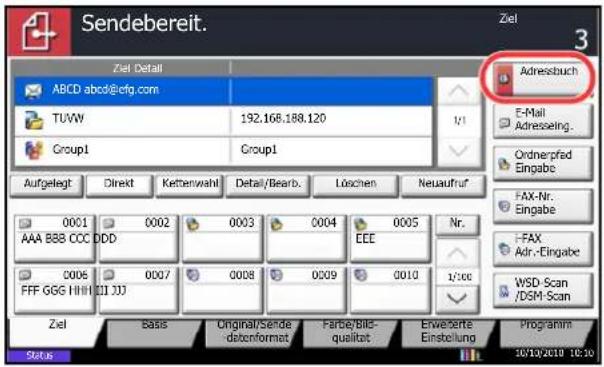
text_image
Sendebereit. Ziel 3 Ziel Detail ABCD abcd@cfg.com TUVW 192.168.188.120 Group1 Group1 Aufgelegt Direkt Kettenwahl Detail/Bearb. Löschen Neuaufur 0001 AAA B88 CCC DDD 0002 0003 0004 0005 Nr. 0006 FFF GGG HHH 0007 0008 0009 0010 1/100 Adressbuch E-Mail Adresseling. Order/pred Eingabe FAX-Nr. Eingabe -FAX Adr.-Eingabe WSD-Scan /DSM-Scan Ziel Bass Original/sende- datenformat Farbe/Bild- qualität Erwartete Einsteilung Programm Status 10/10/2010 18:36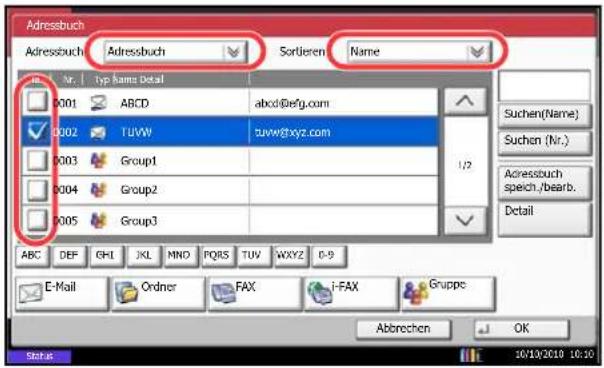
text_image
Adressbuch Adressbuch Sortieren Name Nr. Type Name Detail 0001 ABCD abcld@efg.com 0002 TUVW tuvw@xyz.com 0003 Group1 0004 Group2 0005 Group3 ABC DEF GHI JKL MIND PQRS TUV WXYZ 0-9 E-Mail Ordner FAX i-FAX Gruppe Abbrechen OK 1/2 Suchen(Name) Suchen (Nr.) Acresbuch speich /bearb. Detail Status 10/10/2010 10:101 In der „Sendebereit.“-Anzeige tippen Sie auf [Adressbuch].
2 Markieren Sie das Kontrollfeld, um das gewünschte Ziel aus der Liste zu wählen. Sie können mehrere Ziele auswählen. Die ausgewählten Ziele werden durch ein markiertes Kontrollfeld gekennzeichnet. Um ein Adressbuch eines LDAP Servers zu wählen, tippen Sie [Ext Adressbuch] im Adressbuch Pull-Down Menü.
Die Sortierfolge kann über [Name] oder [Nr.] im Sortieren Pull-Down Menü verändert werden.
HINWEIS: Um die Auswahl aufzuheben, tippen Sie nochmals auf das Kontrollfeld, um die Markierung zu entfernen. Für mehr Informationen, siehe Embedded Web Server RX User Guide.
3 Tippen Sie auf [OK], um das ausgewählte Ziel in der Ziel-Liste zu speichern.
HINWEIS: Um ein Ziel wieder aus der Liste zu entfernen, wählen Sie das Ziel und tippen auf [Löschen].
Wie Sie die Standardeinstellungen für die Sortierfolge ändern können, entnehmen Sie Sortieren auf Seite 9-91.
Ziele suchen
Sie können die im Adressbuch gespeicherten Ziele suchen.
Eine erweiterte Suchfunktion mit Eingabe des Typs oder des Anfangsbuchstabens ist ebenfalls möglich.
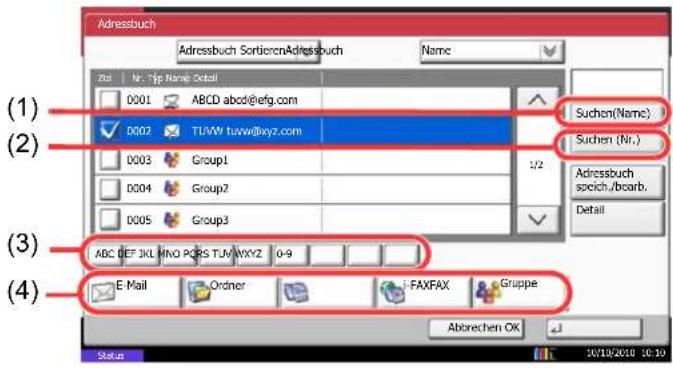
text_image
Adressbuch Adressbuch SortierenAdressbuch Name Zie Nr. Tip Name Detail 0001 ABCD abcd@efg.com 0002 TLWW tuww@xyz.com 0003 Group1 0004 Group2 0005 Group3 (1) (2) (3) (4) Suchen(Name) Suchen (Nr.) Adressbuch sprech./bcarb. Detail ABC DEF JKL HNO PQRS TJW WXYZ 0-9 E-Mail Ordner FAXFAX Gruppe Abtrechen OK Status 10/10/2018 10:10| Markierte Taste | Suchtyp | Suchziele |
| 1 | Suche nach Namen | Damit suchen Sie nach einem gespeicherten Namen. |
| 2 | Suche nach Adressnummer | Damit suchen Sie nach einer gespeicherten Adressnummer. |
| 3 | Erweiterte Suche nach Anfangsbuchstaben | Damit führen Sie eine erweiterte Suche nach dem Anfangsbuchstaben des gespeicherten Namens durch. |
| 4 | Erweiterte Suche nach Zieltyp | Damit führen Sie eine erweiterte Suche nach dem Typ des gespeicherten Ziels (E-Mail, Ordner (SMB/FTP), FAX, i-FAX oder Gruppe) durch. (Fax: Nur wenn das optionale Fax-Kit installiert ist.) i-FAX: (Nur wenn das optionale Internet Fax-Kit installiert ist).Hierdurch wird nach Zieltypen sortiert, wenn das Adressbuch angezeigt wird.Für mehr Informationen, siehe Suche durch Filter eingrenzen auf Seite 9-91. |
Die verschiedenen Suchmethoden werden nachstehend erklärt.
Suche nach Namen
Tippen Sie auf [Suchen (Name)] und geben Sie den Namen ein.
Suche nach Adressnummer
Tippen Sie auf [Suchen (Nr.)] und geben Sie die Adressnummer ein, nach der Sie suchen.
Erweiterte Suche nach Anfangsbuchstaben
Tippen Sie auf die Taste mit den gesuchten Anfangsbuchstaben.
Erweiterte Suche nach Zieltyp
Tippen Sie auf [E-Mail], [Ordner], [Fax], [i-FAX] oder [Gruppe]. Die nach diesem Typ gespeicherten Ziele werden angezeigt.
Zielwahltasten
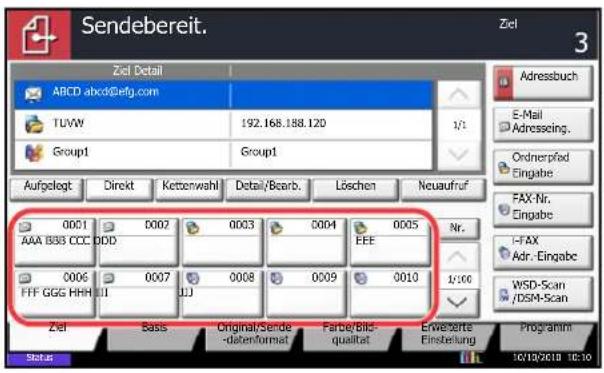
text_image
Sendebereit. Ziel 3 Ziel Detail ABCD abcd@efg.com TUVW 192.168.188.120 Group1 Group1 Aufgelegt Direkt Kettenwahl Detail/Bearb. Löschen Neuaufruf 0001 0002 0003 0004 0005 AAA BSS CCC DDD 0006 0007 0008 0009 0010 FFF GGG HHH III JU JU JU Adressbuch E-Mail Adreising. Ordnerpfed Eingabe FAX-Nr. Eingabe I-FAX Adr.-Eingabe WSD-Scan /DSM-Scan Ziel Bass Originalsende -daten/format Farbe/bild- qualitat Erweizerte Einsteilung Programm Status 16/13/2019 16:10Wählen Sie das Ziel mit der Zielwahltaste.
In der Anzeige Sendebereit tippen Sie auf die Zielwahltaste, in der das Ziel gespeichert ist.
HINWEIS: Wenn die Zielwahltaste für das gewünschte Ziel in der Berührungsanzeige nicht sichtbar ist, tippen Sie auf [ ] oder [ ], um den Bildschirm herunterzurollen und die nächste oder vorherige Zielwahltaste anzuzeigen. Bei dieser Vorgehensweise wird vorausgesetzt, dass bereits Zielwahltasten gespeichert wurden. Siehe auch Ziel auf Zielwahltaste speichern auf Seite 9-89 für mehr Infos zu Zielwahltasten.
Kurzwahl
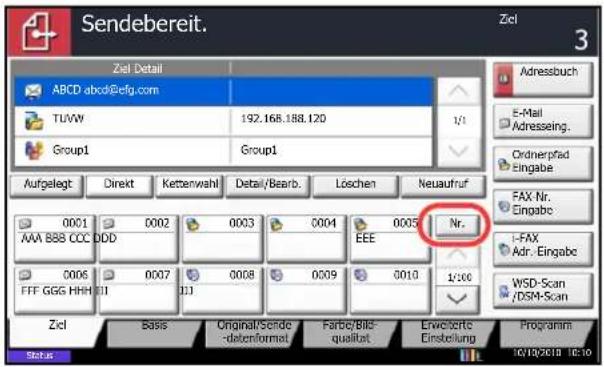
text_image
Sendebereit. Ziel 3 Ziel Detail ABCD abcd@efg.com TUWV 192.168.188.120 Group1 Group1 Aufgelegt Direkt Kettenwahl Detail/Bearb. Loschen Neuaufur 0001 AAA BBS CCC DDD 0002 0003 0004 0005 EEE Nr. 1-FAX Adr. -Eingabe WSD-Scan /DSM-Scan FAX Nr. Eingabe 1:000 1/100 Zicl Basis Original/sende- -deterformat Farbe/Bild- -qualitat Erweizerte Einstellung Programm Status 10/19/2019 16:10Wählen Sie das Ziel durch Eingabe der vierstelligen Kurzwahltastennummer (0001 bis 1000).
In der Anzeige Sendebereit tippen Sie auf die Kurzwahlsuche Taste oder [Nr.] und benutzen die Zifferntasten, um die Zielwahlnummer einzugeben.
HINWEIS: Sobald Sie die 3-stellige Kurzwahlnummer eingegeben haben, drücken Sie auf [OK].
An unterschiedliche Zieltypen senden (Rundsendung)
Die Ziele können aus E-Mail-Adressen, Ordnern (SMB und FTP) und Faxnummern (optional) gewählt werden. Dies wird als Rundsendung bezeichnet. Dies ist hilfreich, wenn man an unterschiedliche Ziele, wie E-Mail-Adressen oder Ordner, in einem Arbeitsgang senden will.
Anzahl der Rundsendeziele E-Mail : Bis zu 100
Ordner (SMP, FTP) : Insgesamt 10 aus SMB oder FTP
FAX : Bis zu 500
i-FAX : Bis zu 100
Je nach den gewählten Einstellungen können Sie gleichzeitig senden und drucken.
Die Vorgehensweise ist dieselbe wie bei der Angabe der einzelnen Zieltypen. Geben Sie die E-Mail-Adresse oder den Ordnerpfad ein, damit sie in der Ziel-Liste erscheinen. Drücken Sie die Taste Start, um die Übertragung an alle Ziele gleichzeitig zu starten.
HINWEIS: Ist unter den Zielen eine Faxnummer, werden an alle Ziele die Dokumente in schwarz/weiß gesendet.
Dokumentenbox verwenden
Was ist eine Dokumentenbox?
Die Dokumentenbox ermöglicht das Speichern von Dokumenten auf der Festplatte zur späteren Verwendung oder zur Nutzung durch andere Benutzer.
Die Dokumentenbox stellt vier unterschiedliche Funktionen zur Verfügung.
Anwender-Box...auf Seite 7-2
Die Anwender-Box ist eine persönliche Ablage innerhalb der Dokumentenbox und erlaubt das Speichern von Dokumenten zur späteren Verwendung. Die Anwender-Box kann auf unterschiedliche Arten angelegt oder gelöscht werden, die nachfolgend beschrieben werden.
• Anlegen einer Box...auf Seite 7-2
- Dokumente in einer Anwender-Box speichern...auf Seite 7-5
- In der Anwender-Box gespeicherte Dokumente drucken...auf Seite 7-6
- In der Anwender-Box gespeicherte Dokumente senden...auf Seite 7-9
• In der Anwender-Box gespeicherte Dokumente verschieben/kopieren/zusammenführen...auf Seite 7-12
- Dokumente in einer Anwender-Box löschen...auf Seite 7-15
Auftrags-Box
Die Auftrags-Box hält temporär oder permanent Druckdaten vor. Weitere Funktionen wie Privater Druck, Auftragsspeicher, Schnellkopie, Prüfen und Halten oder Formularüberlagerung werden später erklärt. Vier unterschiedliche Auftrags-Box Typen stehen in der Dokumentenbox zur Verfügung. Die Auftrags-Box kann nicht vom Benutzer angelegt oder benutzt werden.
HINWEIS: Jedoch kann eingestellt werden, ob temporäre Dokumente automatisch gelöscht werden. Siehe hierzu Dokumente löschen auf Seite 7-15.
Privater/Gespeicherter Druckauftrag...auf Seite 7-16
Der private Druck ermöglicht die Freigabe eines Druckauftrags nach Eingabe einer PIN über das Bedienfeld. Wird der Auftrag aus einer Anwendungssoftware gesendet, geben Sie den 4-stelligen Code über den Druckertreiber ein. Der private Druckauftrag ist vertraulich, denn die PIN muss über das Bedienfeld eingegeben werden. Die Daten werden entweder nach dem Ausdruck oder durch Ausschalten gelöscht.
Wird der Auftragsspeicher verwendet, ist die Eingabe der PIN nicht zwingend erforderlich. Die Vorgehensweise ist ansonsten die gleiche. Die Druckdaten werden jedoch nach dem Ausdruck nicht gelöscht. Daher kann der Auftrag mehrmals ausgedruckt werden.
Schnellkopie/Prüfen und Halten...auf Seite 7-17
Die Schnellkopie ermöglicht das Erzeugen weiterer Ausdrucke eines schon gedruckten Dokuments. Das Aktivieren der Schnellkopie im Druckertreiber erlaubt das mehrmalige Ausdrucken von Dokumenten aus der Auftrags-Box. Werden weitere Ausdrucke benötigt, können diese über das Bedienfeld ausgelöst werden. In der Grundeinstellung können 32 Dokumente gespeichert werden. Beim Ausschalten werden alle gespeicherten Aufträge gelöscht.
HINWEIS: Werden mehr als 32 Dokumente gespeichert, wird das älteste Dokument gelöscht.
Die Funktion Prüfen und Halten druckt nur einen Satz des Dokuments aus und speichert die verbleibende Anzahl Sätze. Dies ermöglicht das Überprüfen eines Druckauftrags, bevor alle Sätze ausgedruckt werden. Die verbliebenen Sätze werden über das Bedienfeld ausgelöst. Die Anzahl der Sätze kann verändert werden.
Wiederholungskopie...auf Seite 7-20
Die Wiederholungskopie speichert das kopierte Original in der Auftrags-Box und erlaubt den späteren Ausdruck von weiteren Sätzen. In der Grundeinstellung können 32 Dokumente gespeichert werden. Beim Ausschalten werden alle gespeicherten Aufträge gelöscht.
HINWEIS: Die Wiederholungskopie steht bei installiertem optionalen Data Security Kit nicht zur Verfügung.
Formularüberlagerung...auf Seite 7-22
Die Formularüberlagerung erlaubt das Einblenden von Bildern, genannt Formulare, auf der Kopie. Die Formulare werden in der Auftrags-Box gespeichert.
Externer Speicher
Ein in den Steckplatz (A1) eingesteckter USB-Speicher kann in der Auftrags-Box erkannt werden. Dies ermöglicht das Ausdrucken von PDF Dokumenten aus dem USB-Speicher. Dazu wird kein PC benötigt. Gescannte Dokumente können ebenfalls auf dem USB-Speicher abgelegt werden. Mögliche Dateiformate sind PDF, TIFF, JPEG, XPS oder hoch komprimiertes PDF.
Fax-Box
Die Fax-Box speichert empfangene Faxdaten. Für weitere Infomationen siehe in der Fax Bedienungsanleitung.
Dokumentenbox verwenden
Nachstehend werden die Grundfunktionen für die Arbeit mit der Dokumentenbox beschrieben.
HINWEIS: Alle weiteren Abschnitte gehen von eingeschalteter Benutzerverwaltung aus. Weitere Informationen, siehe auch Zugriffsrechte für Benutzer auf Seite 3-51.
Nachstehend wird die grundsätzliche Bedienung der Dokumentenbox erklärt.
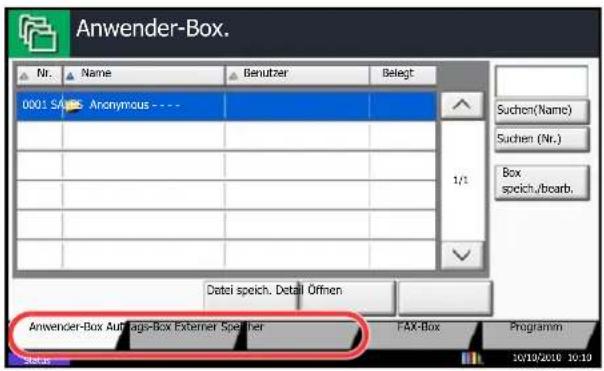
text_image
Anwender-Box. Nr. Name Benutzer Belegt 0001 SA - Anonymous ---- Suchen(Name) Suchen (Nr.) Box speich./boarb. Datei speich. Detail Öffnen Anwender-Box Auftrags-Box Exenter Speitner FAX-Box Programm Status 20/19/2018 10:191 Drücken Sie die Taste Dokumentenbox.
Die Einstiegsanzeige der Dokumentenbox erscheint.
2 Tippen Sie auf [Anwender-Box], [Auftragsbox] oder [Externer Speicher], um die gewünschte Dokumentenbox zu wählen.
In diesem Beispiel wählen Sie [Anwender-Box].
Die Liste der Boxen erscheint.
Hier kann eine Box angelegt oder bearbeitet werden. Für mehr Informationen zur Boxen, siehe auch Anwender-Box Liste auf Seite 3-47.
HINWEIS: Für mehr Details zum Arbeiten mit Boxen, siehe Neue Anwender-Box anlegen oder bearbeiten auf Seite 7-2.
Die Boxen können ohne Passwort nicht geöffnet werden. In diesem Falle müssen Sie sich mit Administratorrechten anmelden und ein neues Passwort vergeben.
Siehe auch Benutzer aus lokaler Liste hinzufügen auf Seite 10-6 für Details zum Login, Namen und Passwort.
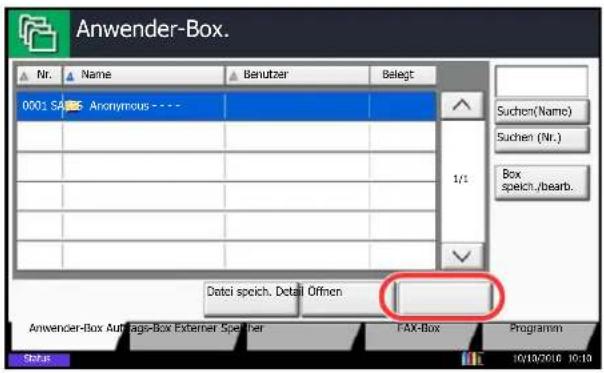
text_image
Anwender-Box. Nr. Name Benutzer Belegt 0001 SA Anonymous ---- Suchen(Name) Suchen (Nr.) Box speich./bearb. Datei speich. Detail Offnen Anwender-Box Autrags-Box Externer Spelter FAX-Box Programm Status 10/13/2016 10:103 Wählen Sie eine Box mit dem gewünschten Dokument aus und tippen Sie auf [Öffnen].
Die Liste der Boxen erscheint.
Hier kann aus einer Box gedruckt oder gesendet werden. Für mehr Informationen zur Boxen, siehe auch Liste der gespeicherten Dokumente auf Seite 3-48.
HINWEIS: Falls die Box ein Passwort besitzt, geben Sie dieses ein.
Anwender-Box Liste
Die Box-Liste zeigt die gespeicherten Boxen. Die Anwender-Boxen können nach Namen oder Nummer sortiert werden. Die Reihenfolge kann wie folgt geändert werden.
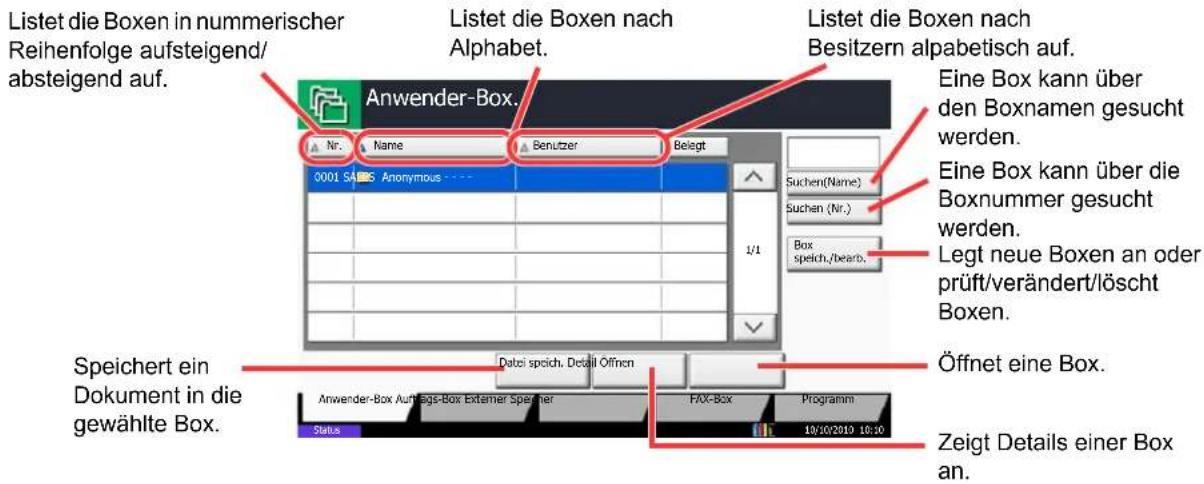
text_image
Listet die Boxen in nummerischer Reihenfolge aufsteigend/ absteigend auf. Listet die Boxen nach Alphabet. Listet die Boxen nach Besitzern alpabetisch auf. Eine Box kann über den Boxnamen gesucht werden. Eine Box kann über die Boxnummer gesucht werden. Legt neue Boxen an oder prüft/verändert/löscht Boxen. Speichert ein Dokument in die gewählte Box. Datei speich, Detail Öffnen Anwender-Box Auflags-Box Externer Speicher FAX-Box Programm 10/10/2010 10:10 Zeigt Details einer Box an.Liste der gespeicherten Dokumente
Die Dokumentenliste zeigt alle in der Box befindlichen Dokumente. Die Dokumente können als Liste oder als Miniaturansicht gezeigt werden. Die Liste wird wie folgt bedient.
Liste
Listet die Dokumente nach Alphabet.
Listet die Dokumente nach aufsteigendem/ absteigendem Datum/Zeit.
Listet die Dokumente nach aufsteigender/absteigender Nummer.
Erlaubt die Auswahl von mehr als einem Dokument.
Wählt ein Dokument über die Kontrollkästchen.
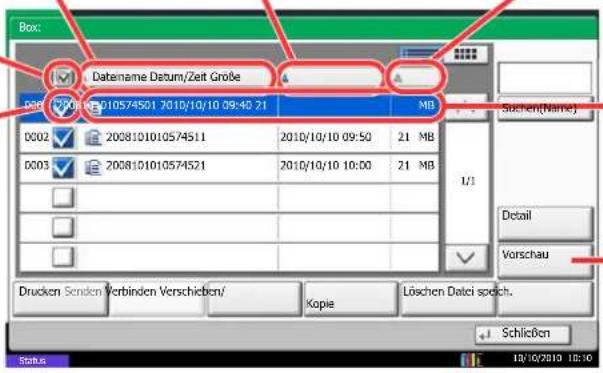
text_image
Box: Datename Datum/Zelt Größe 001/001 2010574501 2010/10/10 09:40:21 0002 2008101010574511 2010/10/10 09:50 21 MB 0003 2008101010574521 2010/10/10 10:00 21 MB Drucken Senden Verbinden Verschieben/ Kopie Löschen Datei spich. Schließen Status 13/10/2010 10:10 Sueßen(Name) Detail VorschauMarkiert ein Dokument zur Detailansicht über [Detail].
Zeigt eine Vorabansicht eines Dokuments.

Miniaturansicht
Erlaubt die Auswahl von mehr als einem Dokument.
Markiert ein Dokument zur Detailansicht über [Detail].
Wählt ein Dokument über die Kontrollkästchen.
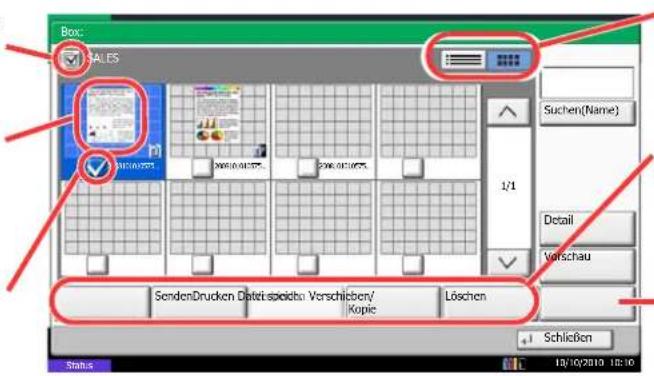
text_image
Box: SALES Suchen(Name) 1/1 Detail Verschau Sendendrucken Datenlslokkba Verschleben/ Kopie Löschen Schlieben Status 12/10/2010 18:10Wechselt zwischen Liste und Miniaturansicht.
Druckt, sendet, verbindet, verschiebt, kopiert oder löscht Dokumente.
Speichert ein Dokument in der gewählten Box.
HINWEIS: Es können mehrere Dokumente über die Kontrollkästchen gewählt werden. Für das Versenden kann jedoch nicht mehr als ein Dokument gewählt werden.
Prüfen und verändern von Box Einstellungen
Die Einstellungen der Boxen können wie folgt geändert werden.
Folgen Sie den Anweisungen.
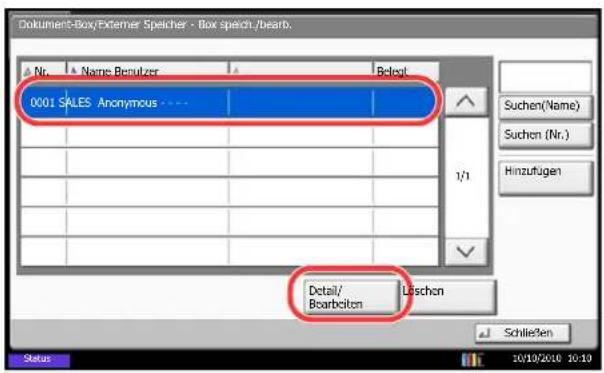
text_image
Dokument-Box/Externer Speicher - Box specht./beard. Nr. Name Benutzer Belegt 0001 SALES Anonymous .... 1/1 Detail/ Boxbeiten Leschen Schließen Status 10/10/2010 10:19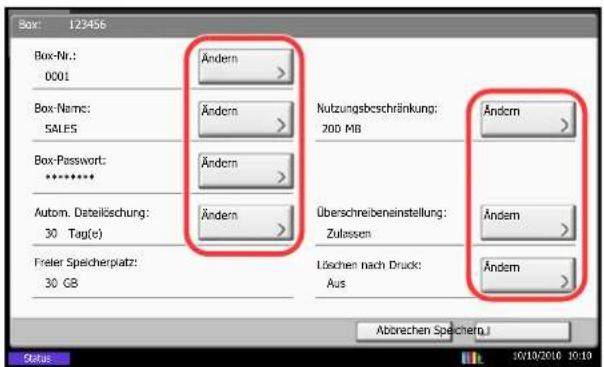
text_image
Box: 123456 Box-Nr.: Ändern 0001 Box-Name: Ändern SALES Nutzungsbschränkung: 200 MB Box-Password: Ändern ****** Autom. Dateilösung: 30 Tag(e) Ändern Überschreibeneinstellung: Zulassen Löchen nach Druck: Aus Freier Speicherplatz: 30 GB Abbrechen Speicherung 10/10/2010 10:191 Tippen Sie auf [Box speich/bearb.] in der Listenansicht.
2 Wählen Sie eine Box aus, die Sie prüfen oder bearbeiten wollen und tippen Sie auf [Detail/Bearbeiten].
HINWEIS: Falls die Box ein Passwort besitzt, geben Sie dieses ein.
3 Prüfen Sie die Einstellungen.
Zum Prüfen oder verändern, tippen Sie auf [Ändern]. Bearbeiten Sie die Details wie gewünscht und drücken Sie [OK].
4 Haben Sie Details verändert, tippen Sie auf [Speichern] und bestätigen Sie mit [Ja].
Haben Sie nichts verändert, tippen Sie auf [Nein].
5 Tippen Sie auf [Schließen]. Die Anzeige kehrt zur Einstiegsanzeige der Dokumentenbox zurück.
Vorabansicht von Dokumenten und Details
Die gespeicherten Dokumente und deren Details können vorab angezeigt werden.
Folgen Sie den Anweisungen.
1 Wählen Sie ein Dokument aus und tippen Sie auf [Vorschau] oder [Detail].
2 Schauen Sie sich das Dokument vorab an oder prüfen Sie die Details.
Die möglichen Funktionen werden im nächsten Abschnitt erklärt.
Haben Sie das Dokument gezoomt, können Sie die Ansicht mit den Pfeiltasten bewegen.
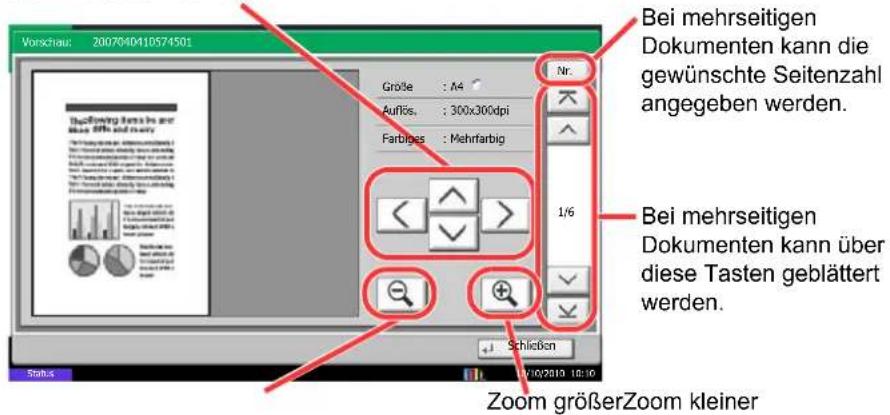
text_image
Vorschau: 2007040410574501 Größe : M4 Auflös. : 300x300dpi Farbliges : Mehrfarbig Nr. 1/6 Bei mehrseitigen Dokumenten kann die gewünschte Seitenzahl angegeben werden. Bei mehrseitigen Dokumenten kann über diese Tasten geblättert werden. Schlösen Zoom größerZoom kleiner3 Zum Beenden der Vorabschau tippen Sie auf [Schließen].
Zugriffsrechte für Benutzer
Bei eingeschalteter Benutzerverwaltung hängt die Zugriffsmöglichkeit auf die Dokumentenbox von den Benutzerrechten ab.
Die Zugriffsmöglichkeit nach Benutzerrechten ist wie folgt:
| Zugriffsmöglichkeit Zugangsstufe | Administrator Benutzer | ||
| Funktion | Anlegen einer Box Ja Nein | ||
| Ändern des Box Benutzers Ja Nein | |||
| Löschen einer Box Andere Ja Nein | |||
| Box Information | Ändern der Box-Nr. Andere Ja Nein | ||
| Umbenennen der Box | Andere Ja Nein | ||
| Benutzer Ja Ja | |||
| Ändern des Passworts | Andere Ja Nein | ||
| Benutzer Ja Ja | |||
| Ändern der Boxgröße | Andere Ja Nein | ||
| Benutzer Ja Nein | |||
| Ändern des Benutzers | Andere Ja Nein | ||
| Benutzer Ja Nein | |||
| Ändern der Berechtigung | Andere Ja Nein | ||
| Benutzer Ja Ja | |||
| Ändern des Nutzungsdauer | Andere Ja Nein | ||
| Benutzer Ja Ja | |||
Zugangsbeschränkung einer Box
Der Zugang zu einer Anwender-Box hängt von den Benutzerrechten ab.
Administrator: Der Administrator hat vollen Zugriff und kann alle Boxen verändern.
Benutzer: Ein Benutzer hat Zugang zu seiner Box und kann seine Box und freigegebene Boxen verändern.
Passwort Eingabe
Ist die Benutzeranmeldung aktiviert, hängt die Eingabe des Passwortes von den Rechten ab:
Administrator: Der Administrator muss kein Passwort eingeben, um Zugang zu einer Box zu erhalten.
Benutzer: Der Benutzer muss ein Passwort eingeben, um Zugang zu einer mit
Passwort geschützten Box zu bekommen. Der Benutzer muss kein Passwort eingeben, um Zugang zu seiner Box zu erhalten.
Anlegen neuer Boxen bei eingeschalteter Benutzerverwaltung
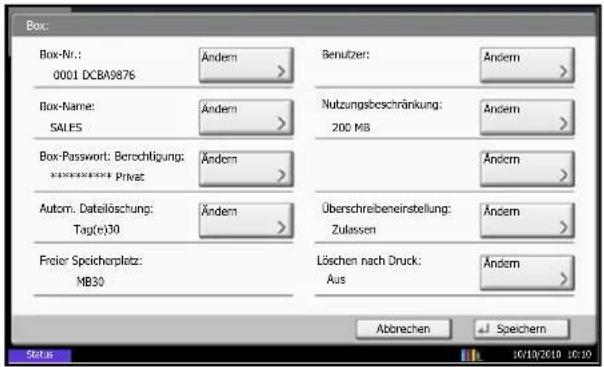
text_image
Box: Box-Nr.: 0001 DCBA9876 Andern Benutzer: Andern Box-Name: SALES Andern Nutzungsbeschränkung: 200 MB Andern Box-Password: Privat Andern Autom. Dateilösung: Tag(e)30 Andern Überschreibeneinstellung: Zulassen Andern Freier Speicherplatz: MB30 Löschen nach Druck: Aus Andern Abbrechen Speichern Status 10/10/2010 10:10Werden neue Anwender-Boxen bei eingeschalteter Benutzerverwaltung angelegt, erscheint eine Anzeige zum Ändern der Benutzer- und Zugangsrechte. Nur Administratoren und Maschinen Administratoren können neue Anwender-Boxen anlegen.
Ändern des Benutzers: Tippen Sie auf [Ändern] in
Benutzer und wählen Sie einen neuen Benutzer für die Box. Tippen Sie auf [OK].
Ändern der Berechtigung: Tippen Sie auf [Ändern] in Berechtigung und wählen Sie entweder [Privat] oder [Freigegeben]. Tippen Sie auf [OK].
HINWEIS: Für weitere Informationen siehe auch Neue Anwender-Box anlegen oder bearbeiten auf Seite 7-2.
Arbeiten mit Benutzerrechten bei eingeschalteter Benutzerverwaltung
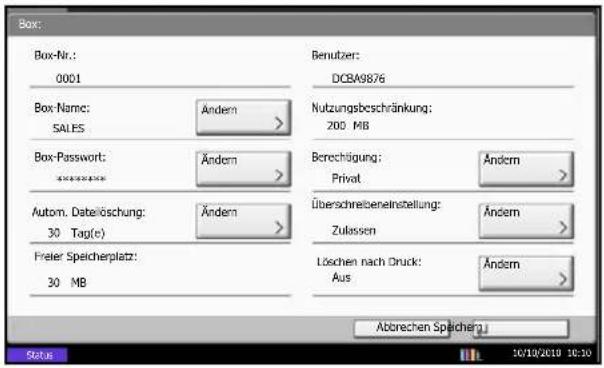
text_image
Box: Box-Nr.: 0001 Box-Name: SALES Box-Password: * Autom. Date/öschung: 30 Tag(c) Freier Speicherplatz: 30 MB Benutzer: DCBA9876 Nutzungsbeschränkung: 200 MB Berechtigung: Privat Überschreibeneinstellung: Zulassen Löschen nach Druck: Aus Abbrechen Speicherung Status 10/10/2019 10:30Ist die Benutzerverwaltung aktiviert, kann der Besitzer der Box folgende Einstellungen ändern: Box-Name, Box-Passwort, Berechtigung, automatische Dateilöschung und Überschreiben.
Aufträge abbrechen
Gehen Sie wie folgt vor, um Druckaufträge oder Sendungen abzubrechen.
Aufträge abbrechen
Sie können Aufträge auch mit der Taste Stopp abbrechen.
Druckaufträge
1 Drücken Sie auf die Taste Stopp, falls die Kopier- oder Sendeanzeige erscheint.
Die Auftrag abbrechen Anzeige erscheint.
Der laufende Auftrag wird unterbrochen.
2 Wählen Sie den Auftrag, den Sie stornieren möchten, und tippen Sie auf [Abbrechen]. Dann tippen Sie auf [Ja] in der Bestätigungsanzeige.
Sendeaufträge
1 Drücken Sie auf die Taste Stopp, falls die Kopier- oder Sendeanzeige erscheint.
Die Auftrag abbrechen Anzeige erscheint.
HINWEIS: Das Drücken der Stopp Taste löscht keinen Auftrag, der schon gesendet wird.
2 Um den Druck endgültig abzubrechen, tippen Sie auf [Abbrechen] und dann auf [Ja] in der Bestätigungsmeldung.
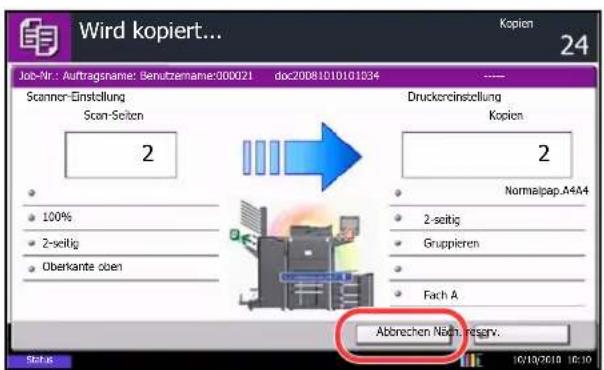
text_image
Wird kopiert... Job-Nr.: Auftragsname: Benutzename:000021 doc20081010101034 24 Scanner-Einstellung Scon-Seiten Druckercinstellung Kopien 2 Normalpap.A4A4 100% 2-seitig Gruppieren Oberkante oben Fach A Abbrechen Nächreserv. Status 10/10/2010 10:10HINWEIS:
Falls Nächste Priorität reserv. (siehe auch auf Seite 9-47) auf [Aus] gestellt ist
Die Kopie Anfangsanzeige erscheint in der Anzeige während des Druckes.
1 Drücken Sie die Taste Stopp oder [Abbrechen]. Der laufende Auftrag wird abgebrochen.
Ausdrucke vom Computer abbrechen
Um einen Druckauftrag vom Computer abzubrechen, bevor der Drucker den Ausdruck begonnen hat, gehen Sie wie folgt vor:
1 Doppelklicken Sie auf das Symbol (), das in der Windows Taskleiste unten rechts angezeigt wird. Das Fenster des Druckers öffnet sich.
2 Klicken Sie auf die Datei, die gelöscht werden soll und wählen Sie Abbrechen im Dokumenten Menü.
Basis-Anzeige
Bei den Anzeigen Sendebereit und Kopierbereit (sie erscheinen, nachdem Sie die Tasten Kopieren oder Senden gedrückt haben) werden unter den zahlreichen und vielfältigen Funktionen die am häufigsten und regelmäßig benutzten Funktionen gespeichert. Diese Anfangsanzeige wird als Basis-Anzeige bezeichnet. Die Registrierung von Funktionen in der Basis-Anzeige kann angepasst werden, damit sie Ihren Arbeitsanforderungen besser angepasst ist.
Verfügbare Funktionen für die Einblendung in der Basis-Anzeige
Die verfügbaren Standardeinblendungen und Funktionen sind in der Tabelle aufgeführt: Für weitere Hinweis zum Schnelleinstellungs-Assistenten für Fax, siehe FAX System (V) Bedienungsanleitung.
| Funktion Standardein | blendung Verfügbare Funktionen | |
| Kopierbetrieb 1: Papierauswahl | 2: Zoom3: Helligkeit4: Duplex5: Kombinieren6: Heften/Lochen | PapierauswahlZoomHelligkeitDuplexKombinierenHeften/LochenOriginalausrichtungGruppieren/VersetztFarbauswahlOriginalvorlageOriginalformatMehrfach-ScanHintergrundhelligkeit ändern |
| Senden 1: Farbauswahl | 2: Scanauflösung3: Helligkeit4: 2-seitig/Buchoriginal5: Mehrfach-Scan6: Dateiformat | ZoomScanauflösungFax Sende-AuflösungHelligkeit2-seitig/BuchoriginalDateiformatOriginalformatSendeformatOriginalausrichtungOriginalbildFarbauswahlMehrfach-ScanHintergrundhelligkeit ändern |
| Funktion Standardein | blendung Verfügbare Funktionen | ||
| Dokumentenbox | Dokumenten-speicher | 1: Farbauswahl2: Auflösung3: Helligkeit4: 2-seitig/Buchoriginal5: Originalausrichtung6: Originalvorlage | • Farbauswahl• Auflösung• Helligkeit• 2-seitig/Buchoriginal• Originalausrichtung• Originalbild• Originalformat• Zoom• Mehrfach-Scan• Speicherformat• Hintergrundhelligkeit ändern |
| Senden aus der Box | 1: Dateiformat2: Löschen nach Sendung3: Auflösung Faxsendung4: Sendeformat | • Dateiformat• Löschen nach Sendung• Auflösung Faxsendung• Sendeformat | |
| Drucken aus der Box | 1: Papierauswahl2: Löschen nach Druck3: Grupp./Versetzte Ausgabe4: Duplex5: Kombinieren6: Heften/Lochen | • Papierauswahl• Löschen nach Druck• Grupp./Versetzte Ausgabe• Duplex• Heften/Lochen• Kombinieren | |
Anzeige ändern
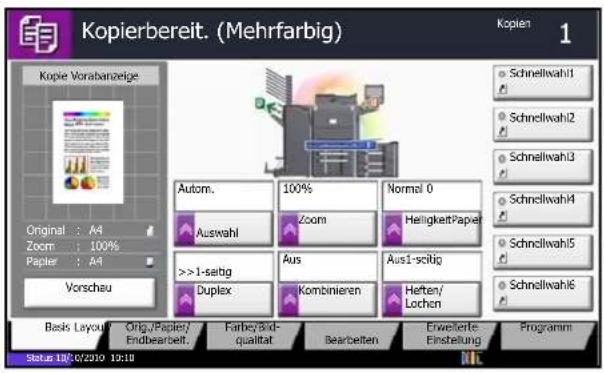
text_image
Kopierbereit. (Mehrfarbig) Kopie Vorabanzeige Original : A4 Zoom : 100% Paper : A4 Vorschau Autom. 100% Normal 0 Auswahl Zoom HelligkeitPapel >>1-seltig Aus Aus1-seltig Duplex Kombinieren Heften/ Lochen Basis Layout Orig./Papier/ Endbearbeit. Farbey/Bid- qualität Bearbeiten Erweiterte Einstellung Programmi Status 1/6/07/2010 13:19 Schnellwahl1 Schnellwahl2 Schnellwahl3 Schnellwahl4 Schnellwahl5 Schnellwahl6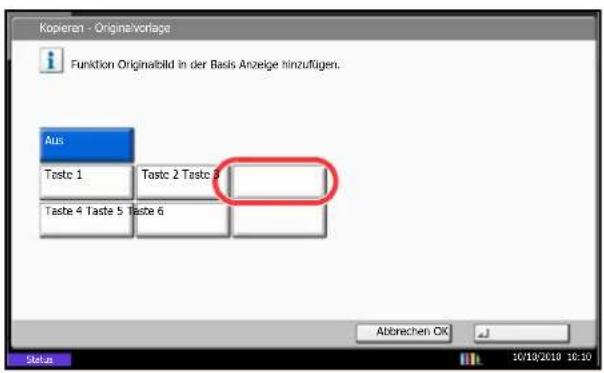
text_image
Kopieren - Original/vorlage Funktion Originalbild in der Basis Anzeige hinzufügen. Aus Testc 1 Taste 2 Testc 3 Taste 4 Taste 5 Taste 6 Abbrechen OK 10/10/2010 10:30Nachstehend sehen Sie ein Beispiel, wie die Registrierung von Helligkeit mit Originalvorlage in der Basis-Anzeige für Kopiervorgänge ersetzt wird.
1 Drücken Sie die Taste Systemmenü.
2 Tippen Sie auf [Kopieren], [Weiter] in Funktionen in Basis und [Ändern] in Originalvorlage.
3 Tippen Sie hier auf [Taste 3], um die Position festzulegen, an der die geänderte Funktion gespeichert werden soll.
4 Tippen Sie auf [OK]. Eine Bestätigungsanzeige erscheint. Drücken Sie [Ja]. Die Funktion Originalvorlage wird nun neu gespeichert.
Programm
Wenn Sie Funktionen häufiger benötigen, können diese als Programm gespeichert werden und dann durch einen einfachen Tastendruck aufgerufen werden. Sie können den Programmen Namen geben, damit Sie sie später leichter finden.
Die folgenden Programme sind bereits werksseitig gespeichert. Die Programme können zur leichteren Verwendung auch angepasst werden.
| Nummer Programmname Standardeinblendung | ||
| 01 Kopie ID Card (Ausweiskopie) | KopierfunktionenFarbe: Schwarz/weißKombinieren: [2 auf 1]Mehrfach-Scan: [Ein]Originalformat: A5-RPapierauswahl: Kassette 1Zoom: Auto Zoom | |
| 02 Eco | Kopie Kopierfunktionen | Farbe: Schwarz/weißEcoPrint: [Ein] (Stufe [5]) |
| 03 Vertraulicher Stempel Kopierfunktionen | Farbe: Schwarz/weißDurchsch. meiden: [Ein]Stempel: VertraulichSchriftgröße: MittelSchriftfarbe: [Schwarz]Stempelposition: [Mittig]Muster anzeigen: [Transparent] | |
HINWEIS: Bis zu 50 Funktionen in einer Kombination aus Kopieren und Senden können in einem Programm gespeichert werden.
Wenn Benutzer-Logins aktiviert sind, können Sie Funktionen nur speichern, nachdem Sie sich als Administrator angemeldet haben.
Programme speichern
Gehen Sie wie nachstehend beschrieben vor, um ein Programm zu speichern.
Dies ist ein Beispiel für eine Kopierfunktion.
1 Geben Sie zuerst alle Kopiereinstellungen wie gewohnt ein. Dann drücken Sie die Taste Programm.
2 Tippen Sie auf [Hinzufügen] und auf eine Nummer (1 bis 50) für das Programm.
Falls Sie die Programm-Anzeige über die Kopier-, Sende- oder Dokumentenbox-Anzeige erreicht haben, gehen Sie zu Schritt 4.
HINWEIS: Wenn Sie eine bereits gespeicherte Programmnummer wählen, werden die unter dieser Programmnummer gespeicherten Funktionen durch die neuen Funktionen überschrieben.
3 Vergewissern Sie sich, dass [Kopieren] gewählt ist, und tippen Sie auf [Weiter].
4 Geben Sie den neuen Programmnamen ein und tippen Sie auf [Speichern].
Programme aufrufen
Gehen Sie wie nachstehend beschrieben vor, um ein gespeichertes Programm aufzurufen.
Programm Taste drücken
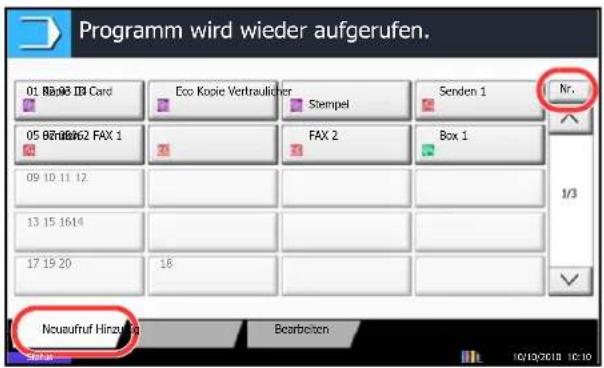
text_image
Programm wird wieder aufgerufen. 01 Bäp48 13 Card Eco Kogie Vertraulicher Stempel Senden 1 Nr. 05 Bärtdl62 FAX 1 FAX 2 Box 1 09 10:11 12 13 15 1614 17 19 20 18 Neuaufruf Hirzuf Bearbeiten Status 10/13/2018 10:10[Programm] in der Kopieren Anzeige drücken
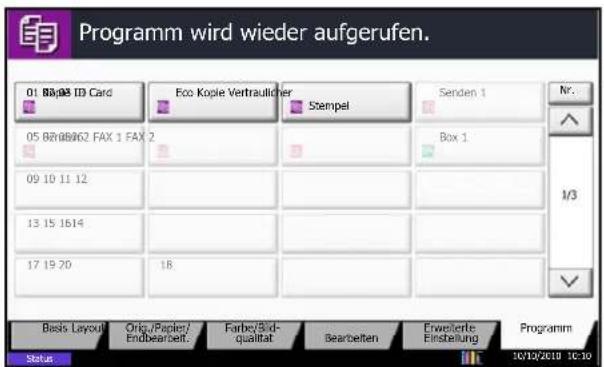
text_image
Programm wird wieder aufgerufen. 01 Bapal ID Card Eco Kopie Vertraulicher Stempel Senden 1 Nr. 05 Bz/BB/62 FAX 1 FAX 2 Box 1 09 10 11 12 13 15 1614 17 19 20 18 1/3 Basis Layout Orig./Papier/ Endbearbeit, Farbe/Sid- qualität Bearbeiten Erweiterte Finstellung Programm Status 10/12/2019 10:301 Drücken Sie die Taste Programm.
2 Tippen Sie auf [Neuaufruf] und geben Sie die gewünschte Programmnummer (1 bis 50) ein. Tippen Sie auf die Taste Kurzwahlsuche oder [Nr.], um eine Programmnummer direkt einzugben.
HINWEIS: Wenn das Programm nicht aufgerufen werden kann, wurde die Dokumentenbox oder die im Programm angegebene Formular-Überlagerung möglicherweise gelöscht. Prüfen Sie die Dokumentenbox. Die [Programm] Taste kann in jeder Funktion gedrückt werden, um ein gespeichertes Programm aufzurufen.
3 Legen Sie das Original ein und drücken Sie die Taste Start. Das Kopieren erfolgt gemäß des gespeicherten Programms.
Programme bearbeiten und löschen
Sie können Programmnummern oder Programmnamen ändern bzw. das Programm löschen.
Gehen Sie wie nachstehend beschrieben vor, um ein Programm zu bearbeiten oder zu löschen.
1 Drücken Sie die Taste Programm.
2 Tippen Sie auf [Bearbeiten] und geben Sie die gewünschte Programmnummer (1 bis 50) ein.
3 Um ein Programm zu bearbeiten, gehen Sie wie beim Aufzeichnen des Programms vor und tippen Sie auf [Bearbeiten]. Sie können Programmnummern oder Programmnamen ändern und tippen dann auf [Speichern]. Wählen Sie [Ja] auf der Bestätigungsanzeige, um das Programm zu ändern.
Um ein Programm zu löschen, tippen Sie auf [Programm löschen]. Wählen Sie [Ja] auf der Bestätigungsanzeige, um das Programm zu löschen.
Schnellwahltasten für Kopie, Senden und Dokumentenbox
Sie können Schnellwahlfunktionen in der Basisanzeige definieren, um auf häufig benutzte Funktionen rascher zugreifen zu können. Der mit der gespeicherten Schnellwahl verknüpfte Funktionsname kann erforderlichenfalls geändert werden. Es können bis zu 6 Schnellwahlen für Kopie, Senden und Dokumentenbox gespeichert werden.
Schnellwahl hinzufügen
Die Speicherung einer Schnellwahl wird beim Einrichten einer Funktion durchgeführt. Schnellwahlen können für alle Funktionen gespeichert werden, bei denen [Schnellwahl] auf der Anzeige erscheint.
Gehen Sie wie nachstehend beschrieben vor, um eine Schnellwahl aufzuzeichnen.
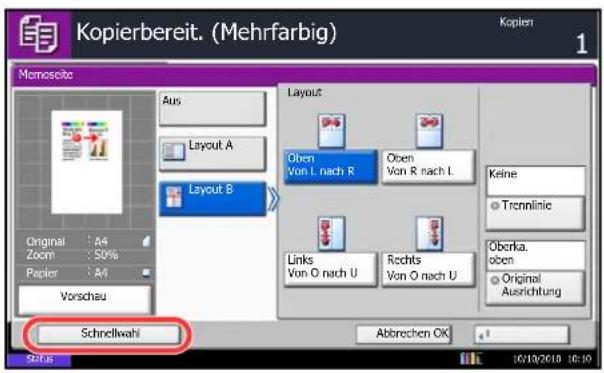
text_image
Kopierbereit. (Mehrfarbig) Memosette Aus Layout A Layout B Original : A4 Zoom : 50% Papier : A4 Vorschau Layout Oben Von L nach R Oben Von R nach L Keine Trennlinie Links Von O nach U Rechts Von O nach U Oberka. oben Original Ausrichtung Schnellwahi Abbrechen OK 10/10/2010 10:101 Nachdem Sie die gewünschten Einstellungen für jede Funktion durchgeführt haben, tippen Sie auf [Schnellwahl].
2 Drücken Sie die Tasten, die der Schnellwahl entsprechen (01 bis 06), um diese zu speichern.
HINWEIS: Wenn Sie eine bereits gespeicherte Schnellwahlnummer wählen, werden die unter dieser Schnellwahl gespeicherten Funktionen durch die neuen Funktionen überschrieben.
3 Geben Sie einen Namen für die Schnellwahl ein und tippen Sie auf [Speichern].
Schnellwahl bearbeiten und löschen
Gehen Sie wie folgt vor, um eine Schnellwahlnummer oder einen Namen zu ändern oder zu löschen.
1 In der Konfigurationsseite einer Funktion tippen Sie auf [Schnellwahl] unten auf der Anzeige.
2 Tippen Sie auf [Bearbeiten] und geben Sie die gewünschte Schnellwahlnummer (01 bis 06) ein.
3 Um eine Schnellwahl zu bearbeiten, tippen Sie auf [Ändern], ändern die Schnellwahlnummer und tippen auf [OK] und dann auf [Speichern]. Wählen Sie [Ja] auf der Bestätigungsanzeige, um die Schnellwahl zu ändern.
Um eine Schnellwahl zu löschen, tippen Sie auf [Schnellwahl löschen]. Wählen Sie [Ja] auf der Bestätigungsanzeige, um die Schnellwahl zu löschen.
Benutzen des Internet Browsers
Dieser Abschnitt erklärt die Benutzung des Internet Browsers.
HINWEIS: Zur Benutzung des Internet Browsres muss dieser mit der Einstellung [Ein] in Internet Browser Einstellungen auf Seite 9-92 aktiviert sein.
Aufruf und Verlassen des Browsers
Gehen Sie wie folgt vor, um den Internet Browser zu starten oder zu verlassen.
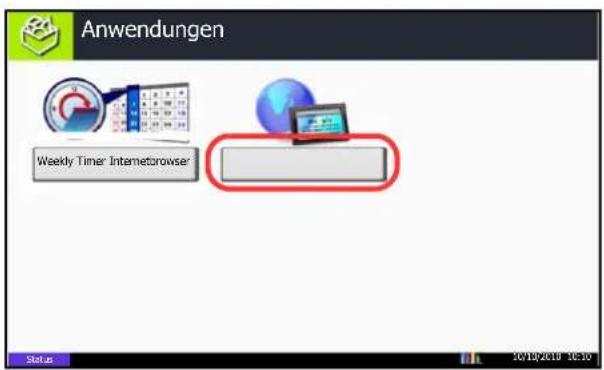
text_image
Anwendungen Weekly Timer Internetbrowser Status 10/12/2010 10:301 Drücken Sie die Taste Anwendugen.
Die Liste der Anwendungen erscheint.
2 Tippen Sie auf [Internetbrowser].
Der Internet Browser startet.
3 Benutzen Sie den Bildschirm, um die Webseiten anzuzeigen.
Für weitere Informationen zum Benutzen des Browsers, siehe auch Benutzen der Browser Anzeige auf Seite 3-62.
4 Zum Verlassen des Browsers, tippen Sie auf [X] (Schließen) und tippen Sie auf [Ja].
Die Liste der Anwendungen erscheint.
HINWEIS: Es können Voreinstellungen zur Anzeige des Internet Browsers gemacht werden. Siehe hierzu Internet Browser Einstellungen (Seite 9-92).
Benutzen der Browser Anzeige
Die möglichen Funktionen werden im nächsten Abschnitt erklärt.
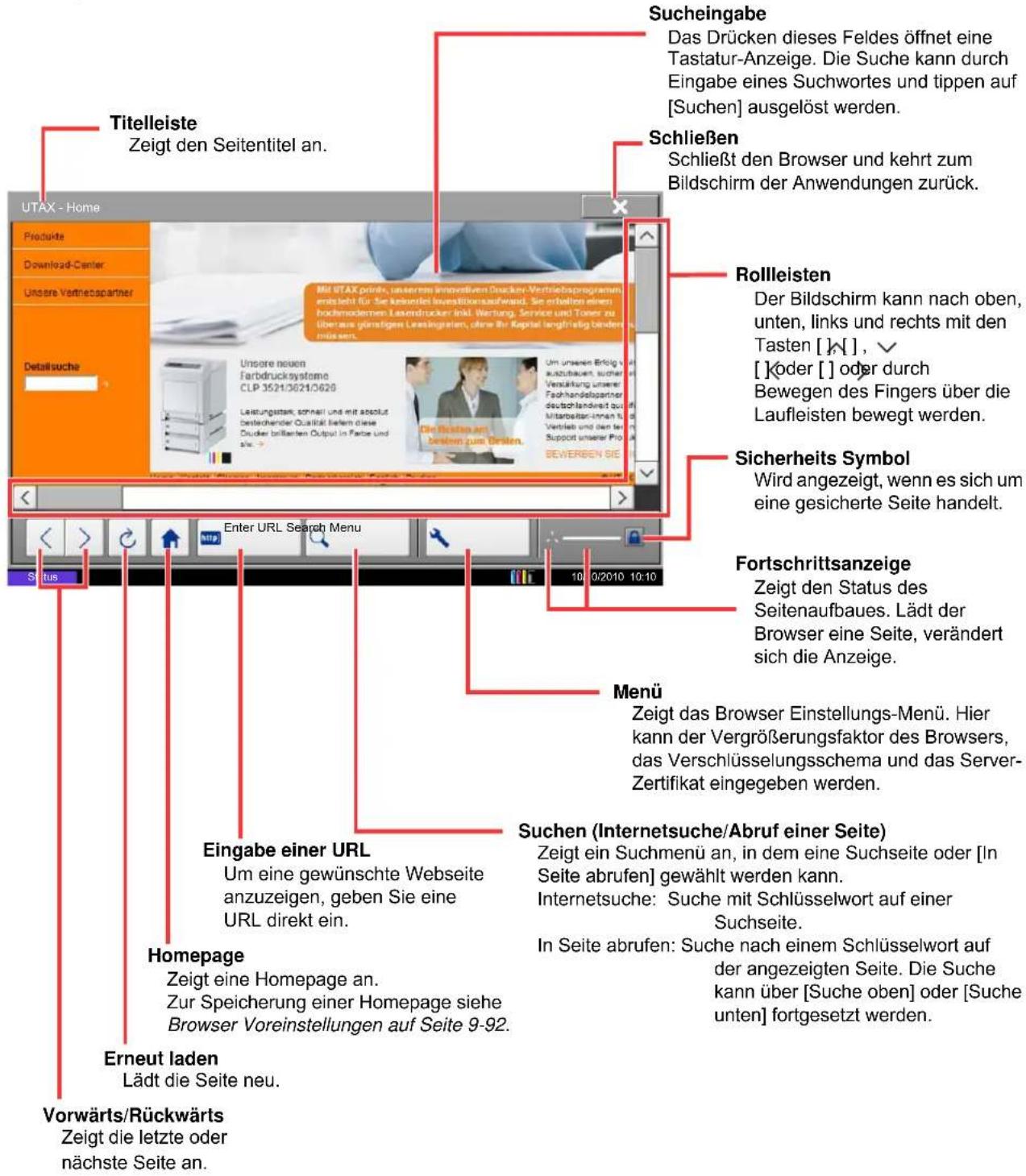
text_image
Sucheingabe Das Drücken dieses Feldes öffnet eine Tastatur-Anzeige. Die Suche kann durch Eingabe eines Suchwortes und tippen auf [Suchen] ausgelöst werden. Schließen Schließt den Browser und kehrt zum Bildschirm der Anwendungen zurück. Titelleiste Zeigt den Seitentitel an. UTAX - Home Produkte Download-Center Unsore Vertneispartner Detailsuche MIL UTAX private, unserem innovativen Drucker-Vertriebsprogramm entsteht für Sie keinelei Investitionsaufwand. Sie erhalten einen hockemodernen Latendrucker inkl. Wertung, Service und Toner zu über aus günstigen Leasingraten, ohne ihr Kapital langfristig binders mit soers. Unsore neuen Farbrucksysteme CLP 3521/3621/3620 Leistungstark, schnell und mit absolut bestleihender Qualität. Nefern diese Drucker billianten Output im Parte und sie.> Um unseren Erfolg auszubauen, sicher Veräußerung unserer Fachhandelspartner deutslandwert aus Mitarbeiterinnen, Vertrieb und den fass Support unserer Pro Sicherheits Symbol Wird angezeigt, wenn es sich um eine gesicherte Seite handelt. Fortschrittsanzeige Zeigt den Status des Seitenaufbaues. Lädt der Browser eine Seite, verändert sich die Anzeige. Menü Zeigt das Browser Einstellungs-Menü. Hier kann der Vergrößerungsfaktor des Browsers, das Verschlüsselungsschema und das Server-Zertifikat eingegeben werden. Suchen (Internetsuche/Abruf einer Seite) Zeigt ein Suchmenü an, in dem eine Suchseite oder [In Seite abrufen] gewählt werden kann. Internetsuche: Suche mit Schlüsselwort auf einer Suchseite. In Seite abrufen: Suche nach einem Schlüsselwort auf der angezeigten Seite. Die Suche kann über [Suche oben] oder [Suche unten] fortgesetzt werden. Eingabe einer URL Um eine gewünschte Webseite anzuzeigen, geben Sie eine URL direkt ein. Eingabe einer URL Um eine gewünschte Webseite anzuzeigen, geben Sie eine URL direkt ein. Homepage Zeigt eine Homepage an. Zur Speicherung einer Homepage siehe Browser Voreinstellungen auf Seite 9-92. Erneut laden Lädt die Seite neu. Vorwärts/Rückwärts Zeigt die letzte oder nächste Seite an.HINWEIS: Drücken auf die Taste Zurücks. schließt den Browser unmittelbar und kehrt zur Anzeige Anwendungen zurück.
Ein-/Ausschaltzeit für jeden Wochentag
Die Anwendung zur Steuerung der Ein-/Ausschaltzeit für jeden Wochentag ist als Standard im Gerät gespeichert. Die Anwendung ermöglicht, die Ein-/Ausschaltzeit für jeden Wochentag festzulegen. Das Gerät schaltet sich dann automatisch ein oder aus.
WICHTIG: Die Ein-/Ausschaltzeit schaltet das Gerät in den Ruhemodus. Es handelt sich um die gleiche Funktion wie das Drücken der Power-Taste auf dem Bedienfeld. Wenn Sie die Ein-/Ausschaltzeit für jeden Wochentag benutzen wollen, schalten Sie das Gerät nicht mit dem Hauptschalter aus.
HINWEIS: Bei aktivierter Benutzerverwaltung müssen Sie sich mit Administratorrechten anmelden. Überprüfen Sie in jedem Fall die hinterlegte Uhrzeit. Hinweise finden Sie unter Datum und Uhrzeit einstellen auf Seite 2-14.
Ein-/Ausschaltzeit für jeden Wochentag festlegen
1 Drücken Sie die Taste Anwendugen.
Die Liste der Anwendungen erscheint.
2 Tippen Sie auf [Weekly Timer].
Die Anzeige erscheint.
3 Tippen Sie auf [Anwendung einschalten], so dass das Kontrollkästchen aktiviert ist.
4 Wählen Sie den Wochentag, den Sie einstellen möchten und tippen Sie auf [Bearbeiten].
5 Tippen Sie auf [Einschalten], um die Kontrollkästchen für Ein/Aus zu markieren und tippen Sie auf [+] oder [-] , um die Uhrzeit einzugeben, und bestätigen Sie mit [OK].
Die Uhrzeit kann auch über die Zifferntasten eingegeben werden.
6 Es besteht die Möglichkeit, die Anzahl der Abschaltversuche zu ändern, indem Sie auf [Versuche] tippen.
7 Ändern Sie die Versuche und die Versuchsinterv. und tippen auf [OK].
Um die Abschaltversuche so lange zu ändern, bis das Gerät abgeschaltet ist, tippen Sie auf [Versuche fortsetzen], so dass das Kontrollkästchen aktiviert ist.
8 Zum Schließen der Anwendung tippen Sie auf [Beenden].
Die Lister der Anwendungen erscheint.
Zähler prüfen
text_image
ZählerDrücken Sie die Taste Zähler, um die Anzahl der gedruckten und gescannten Seiten auszugeben.
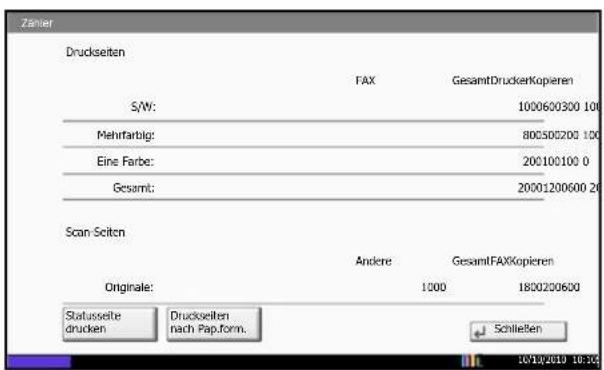
text_image
Zanier Druckseiten FAX GesamtDruckerKopieren S/W: 1000600300 100 Mehrfarbig: 800500200 100 Eine Farbe: 200100100 0 Gesamt: 20001200600 20 Scan-Seiten Andere GesamtFAXKopieren Originale: 1000 1800200600 Statusseite Drucken Druckseiten nach Pap.form. Schließen 10/19/2019 10:35Siehe hierzu Zähler anzeigen und drucken auf Seite 10-36.
Hilfefunktion
Wenn Sie zur Bedienung des Geräts weitere Hinweise benötigen, ist dies über die Berührungsanzeige möglich.
text_image
? HilfeUm die Hilfefunktion einzublenden, drücken Sie die Hilfe Taste auf dem Bedienfeld. Die Hilfefunktion zeigt Erklärungen zu den möglichen Funktionen.
Hilfeanzeige
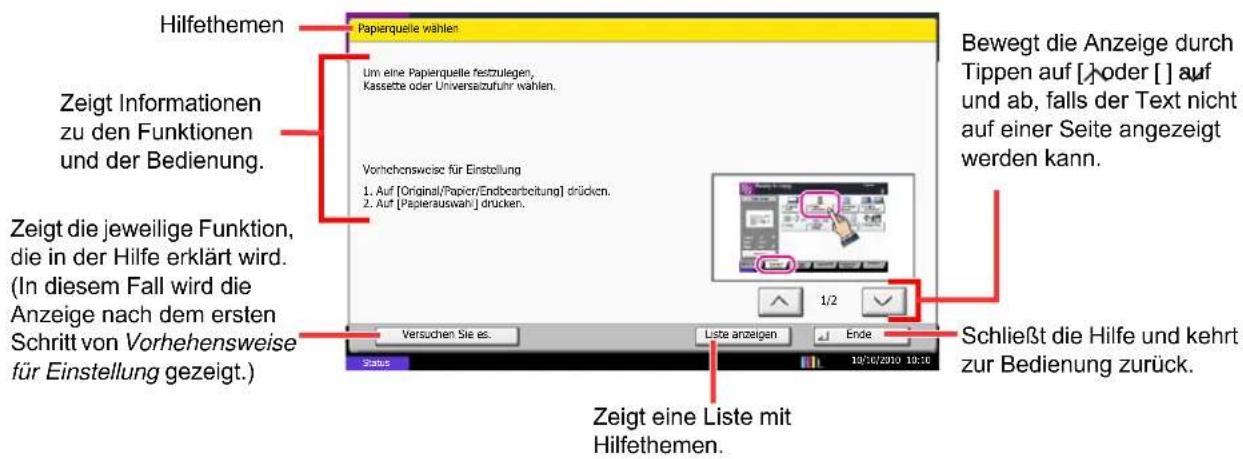
text_image
Hilfethemen Papierquelle wählen Zeigt Informationen zu den Funktionen und der Bedienung. Um eine Papierquelle festzulegen, Kassette oder Universizufuhr wählen. Vorhehensweise für Einstellung 1. Auf [Original/Papier/Endcarbeitung] drücken. 2. Auf [Papierauswahl] drücken. Bewegt die Anzeige durch Tippen auf [ ] oder [ ] auf und ab, falls der Text nicht auf einer Seite angezeigt werden kann. Zeigt die jeweilige Funktion, die in der Hilfe erklärt wird. (In diesem Fall wird die Anzeige nach dem ersten Schritt von Vorhehensweise für Einstellung gezeigt.) Versuchen Sie es. Status Liste anzeigen Ende 1/2 Schließt die Hilfe und kehrt zur Bedienung zurück. Zeigt eine Liste mit Hilfethemen.4 Kopierbetrieb
In diesem Kapitel werden die Funktionen für den Kopierbetrieb erklärt.
- Originalformat 4-2
- Papierauswahl ....4-3
- Unterschiedlich große Originale......4-6
• Originalausrichtung 4-9 - Falten....4-11
- Ablagefach....4-13
• Kombinieren....4-14 - Rand/Zentrieren....4-16
- Randlöschung....4-18
- Broschüre....4-20
- Deckblatt....4-23
- Formularüberlagerung 4-24
- Seitenzahl 4-25
- Memoseite 4-27
- Poster....4-29
• Bildwiederholung....4-31 - Textstempel....4-33
- Eingangsstempel 4-35
- EcoPrint 4-37
- Eine Farbe verwenden....4-37
• Farbbalance....4-39 - Farbton einstellen 4-40
- Schnellbildanpassung einstellen....4-41
- Schärfe....4-43
- Hintergrundhelligkeit ändern......4-44
• Sättigung......4-45
• Durchscheinen vermeiden 4-46 - Mehrfach-Scan....4-47
• Automatische Bilddrehung 4-48 - Negativkopie 4-48
• Kopie spiegeln 4-49
• Auftragsende Nachricht 4-50 - Dateinameneingabe....4-52
• Auftragspriorität ändern 4-52
• Wiederholungskopie 4-53
• OHP-Abdeckbogen 4-55 - Betriebsart Vorlageneinzug......4-57
Originalformat
Geben Sie das Format der einzulesenden Originale an. Achten Sie insbesondere beim Kopieren von nicht-standardisierten Formaten auf die korrekte Angabe des Formats.
Folgende Optionen stehen zur Verfügung:
| Menü-punkt | Auswahl Formate | |
| Standard Formate 1 | Sie können das Format des Originals automatisch erkennen lassen oder unter den Standardformaten wählen. | Europäische Modelle: Auto, A3, B4, A4, A4-R, B5, B5-R, A5, A5-R, B6, B6-R, A6-R, Folio und 216 × 340 mm |
| Standard Formate 2 | Wählen Sie eines der Standardformate, die in den Standardformaten 1 nicht enthalten sind. | Europäische Modelle: Ledger, Legal, Letter, Letter-R, Statement, Statement-R, Oficio II, 11×15", 8K, 16K und 16K-R |
| Andere Wählen | Sie Briefumschlag, Postkarte oder Spezialformate*. | Hagaki, Oufuku Hagaki, Anwender 1 bis 4 |
| Format-Eingabe | Geben Sie das Format ein, das in den Standardformaten 1 und 2** nicht enthalten ist. | Europäische ModelleHorizontal: 50 bis 432 mm (in 1 mm-Stufen), vertikal: 50 bis 297 mm (in 1 mm-Stufen) |
* Hinweise zum Speichern von Spezialformaten für Originale (Anwender 1 bis 4) finden Sie unter Anwender-Originalformat auf Seite 9-4.
** Die Maßeinheit kann im Systemmenü eingestellt werden. Siehe Maßeinheit auf Seite 9-12.
Wählen Sie die Ausrichtung des Originals wie nachstehend erklärt:
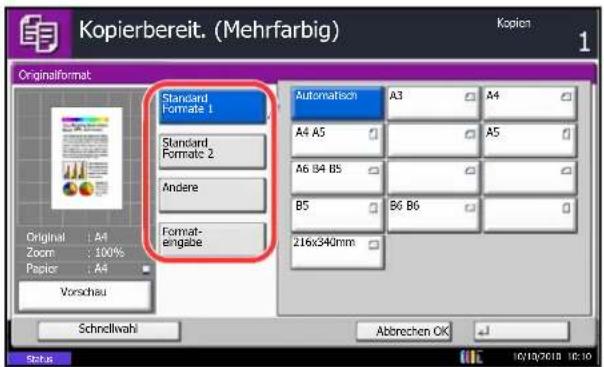
text_image
Kopierbereit. (Mehrfarbig) Originalformat Standard Formate 1 Standard Formate 2 Andere Format- engabe Automatisch A3 A4 A4 A5 A5 A6 B4 B5 B5 B6 B6 216x340mm Original : A4 Zoom : 100% Papier : A4 Vorschau Schnellwahl Abbrevchen OK Status 10/19/2018 10:101 Drücken Sie die Taste Kopieren.
2 Legen Sie das Original auf die Glasplatte.
3 Tippen Sie auf [Original/Papier/Endbearbeitung] und dann auf [Originalformat].
4 Tippen Sie auf [Standard Formate 1], [Standard Formate 2], [Andere] oder [Formateingabe], um das Originalformat auszuwählen.
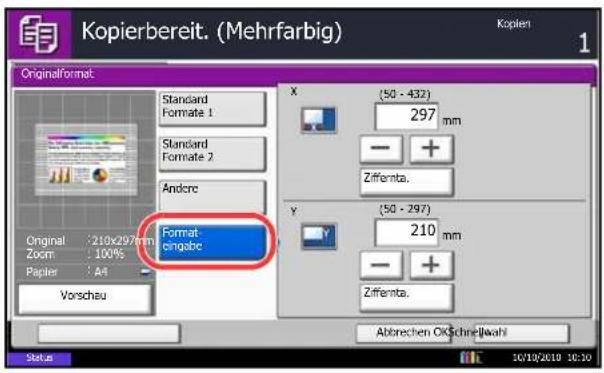
text_image
Kopierbereit. (Mehrfarbig) Originalformat Standard Formate 1 Standard Formate 2 Andere Original : 210x297mm Zoom : 100% Papier : 84 Vorschau Format- cingabic X (50 - 432) 297 mm Zifferenta. Y (50 - 297) 210 mm Zifferenta. Abbrechen OKSchnellwahl Status 10/10/2019 10:30Wenn [Formateingabe] ausgewählt ist, tippen Sie auf [+] oder [-] , um das horizontale (X) und vertikale (Y) Format einzugeben. Tippen Sie auf [Ziffernta.], um das Format direkt über die Zifferntasten einzugeben.
5 Tippen Sie auf [OK].
6 Drücken Sie die Taste Start, um den Kopiervorgang zu beginnen.
Papierauswahl
Wählen Sie die Papierzufuhr, die das gewünschte Papierformat enthält.
HINWEIS: Legen Sie vorher das Format und den Typ des Papiers fest, das in der Kassette eingelegt ist (siehe Original-/Papier-Einstellungen auf Seite 9-4).
Kassette auswählen
Wählen Sie die Papierzufuhr wie nachstehend erklärt.
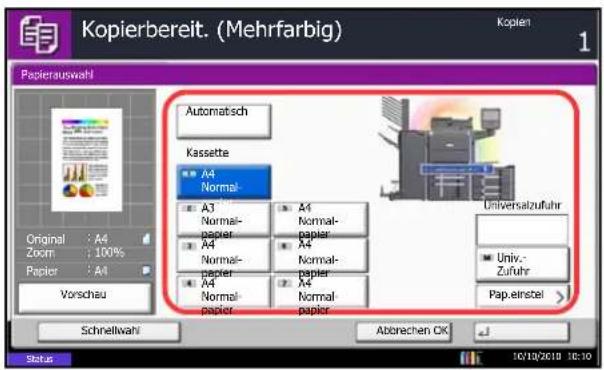
text_image
Kopierbereit. (Mehrfarbig) Kopien 1 Papierauswahl Automatisch Kassette A4 Normal- A3 Normal- papier A4 Normal- papier A4 Normal- papier A4 Normal- papier A4 Normal- papier Universalzufuhr Univ. Zufuhr Pap.einstel Original : A4 Zoom : 100% Papier : A4 Vorschau Schnellwahr Abbrechen OK Status 10/19/2019 10:101 Drücken Sie die Taste Kopieren.
2 Legen Sie das Original auf die Glasplatte.
3 Tippen Sie auf [Original/Papier/Endbearbeitung] und dann auf [Papier Auswahl].
4 Tippen Sie auf die Taste der Papierzufuhr mit dem gewünschten Papierformat. Die Kassette, in der das Papier geladen ist, wird ausgewählt.
Wenn die Option [Automatisch] aktiviert ist, wird das passende Format des Originals automatisch ausgewählt.
5 Tippen Sie auf [OK].
6 Drücken Sie die Taste Start, um den Kopiervorgang zu beginnen.
Universalzufuhr auwählen
Ändern Sie das Papierformat und den Medientyp.
Die verfügbaren Papierformate und Medientypen werden in der nachstehenden Tabelle gezeigt.
| Kategorie Menüpunkt Auswahl Formate | |||
| Papierformate Stand | Standard Formate 1 | Wählen Sie unter den Standard-formaten. | Europäische Modelle: A3, B4, A4, A4-R, B5, B5-R, A5-R, B6, B6-R, A6-R, Folio und 216 × 340mm |
| Standard Formate 2 | Wählen Sie eines der Standard-formate, die in den Standardformaten 1 nicht enthalten sind. | Europäische Modelle: Ledger, Legal, Letter, Letter-R, Statement-R, Oficio II, Executive, 8K, 16K und 16K-R | |
| Andere Wählen Sie unter den Nicht-Standardformaten und Spezial-formaten. | ISO B5, Umschlag #10, Umschlag #9, Umschlag #6, Umschlag Monarch, Umschlag DL, Umschlag C5, Umschlag C4, Hagaki, Oufuku Hagaki, Youkei 4, Youkei 2 und Anwender 1 bis 4* | ||
| Format-Eingabe Geben Sie das Format ein, das in den Standard-formaten 1 und 2** nicht enthalten ist. | Europäische Modelle Vertikal: 98 bis 297 mm (in 1 mm-Stufen), horizontal: 148 bis 432 mm (in 1 mm-Stufen) | ||
| Medientyp | Normalpapier (105 g/m2 oder weniger), Folien, Rauhes, Pergament (60 bis 105 g/m2 oder weniger), Etiketten, Recycling, Vorgedruckt*** , Fein, Karteikarte, Farbig, Vorgelocht*** , Briefpapier*** , Dick (106 g/m2 und mehr), Briefumschlag, Beschichtet, Hohe Qualität und Anwender 1 bis 8*** | ||
* Hinweise zum Speichern von Spezialformaten (Anwender 1 bis 4) finden Sie unter Papierformat und Medientyp für Kassetten festlegen auf Seite 9-6.
** Die Maßeinheit kann im Systemmenü eingestellt werden. Siehe Maßeinheit auf Seite 9-12.
*** Hinweise zum Speichern von Spezialformaten 1 bis 8 finden Sie unter Papiergewicht auf Seite 9-8. Zum Bedruck von vorbedrucktem, vorgelochtem oder Briefpapier, siehe auch Spezielle Papiertypen auf Seite 9-11.
HINWEIS: Sie können das Format und den Typ eines Papiers, das häufig verwendet wird, vorher auswählen und als Standard festlegen (siehe Papierformat und Medientyp für die Universalzufuhr festlegen auf Seite 9-7).
Wählen Sie das Papierformat und den Medientyp wie nachstehend erklärt.
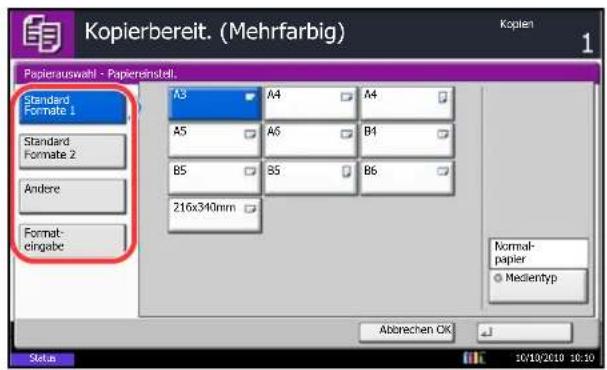
text_image
Kopierbereit. (Mehrfarbig) Papierauswahl - Papierreinskell. Standard Formate 1 Standard Formate 2 Andere Format- eingabe A3 A4 A4 A5 A6 B1 B5 B5 B6 216x340mm Normal- papier Medientyp Abbrechen OK Status 10/13/2019 10:10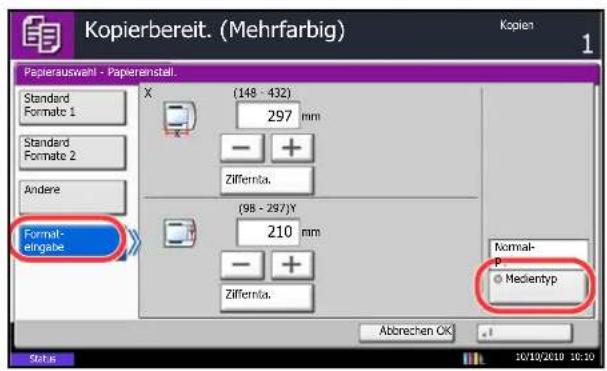
text_image
Kopierbereit. (Mehrfarbig) Kopien 1 Papierauswani - Papierenstell. Standard Formate 1 Standard Formate 2 Andere Format- eingabe X (148 - 432) 297 mm Ziffernla. (98 - 297)Y 210 mm Ziffernla. Normal- P ○ Medientyp Abbrechen OK 10/10/2010 10:10 Status1 Drücken Sie die Taste Kopieren.
2 Legen Sie das Original auf die Glasplatte.
3 Tippen Sie auf [Original/Papier/Endbearbeitung], [Papierauswahl] und dann auf [Medientyp].
4 Tippen Sie auf [Standard Formate 1], [Standard Formate 2], [Andere] oder [Formateingabe], um das Papierformat auszuwählen.
Wenn Sie [Formateingabe] gewählt haben, tippen Sie auf [+] oder [-] , um das Format X (Horizontal) und Y (Vertical) einzugeben. Sie können das Format auch direkt über die Zifferntasten eingeben, indem Sie auf [Ziffernta.] tippen.
5 Tippen Sie auf [Medientyp].
6 Wählen Sie den Medientyp aus und tippen Sie auf [OK].
7 Tippen Sie auf [OK].
8 Tippen Sie auf [OK].
9 Drücken Sie die Taste Start, um mit dem Einlesen der Originale zu beginnen.
10 Ist das gewählte Papierformat nicht in der Kassette oder Universalzufuhr vorhanden, erscheint eine Bestätigungsanzeige. Wurde [Auto] eingestellt und es ist nicht das gleiche Format vorhanden wie das Original, erscheint eine Anzeige zur Bestätigung der Papierauswahl.
Legen Sie das erforderliche Papier in die Universalzufuhr ein und tippen Sie auf [Weiter], um den Kopiervorgang zu beginnen.
Unterschiedlich große Originale
Wenn Sie den Vorlageneinzug verwenden, können Sie Originale unterschiedlicher Größe einlesen und kopieren. Bei diesem Vorgang können bis zu 30 Originale unterschiedlicher Größen gleichzeitig in den Vorlageneinzug gelegt werden.
Mögliche Kombinationen von Originalen
Originale gleicher Breite
Folgende Kombinationen von Originalen sind zulässig:
Ledger und Letter (A3 und A4)
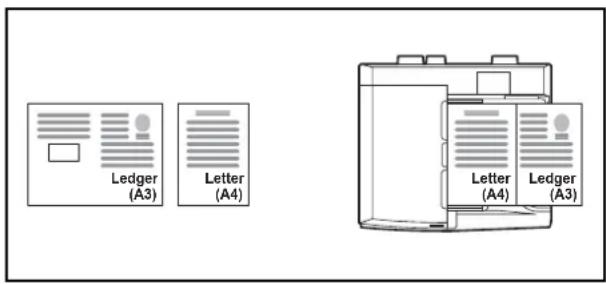
Ledger und Letter-R (Folio und A4-R)
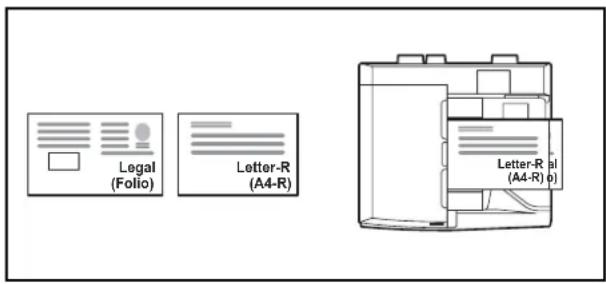
Originale unterschiedlicher Breite
Legen Sie alle Originale mit unterschiedlicher Breite ein. Folgende Kombinationen von Originalen sind zulässig:
HINWEIS: Bei unterschiedlichen Breiten von Originalen sind folgende Kombinationen möglich: Bei den Formaten Folio, A4-R und B5-R stellen Sie sicher, dass im Systemmenü -> Allgemeine Einstellungen -> Original/Papiereinstell. -> Autom. Originalerkennnung auf [An] für [Folio] steht. Für mehr Informationen, siehe Automatische Erkennung von Originalformaten auf Seite 9-10.
A3, B4, A4 und B5
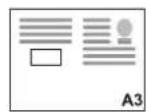
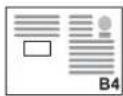
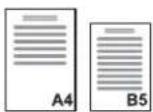
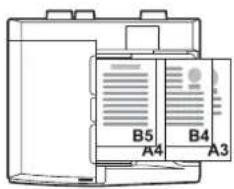
text_image
B5 A4 B4 A3B4, A4-R und B5
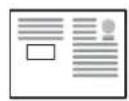
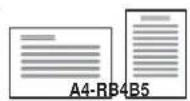
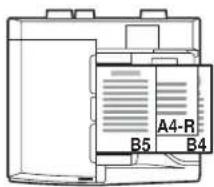
Folio, A4-R und B5-R
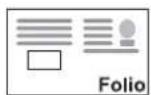

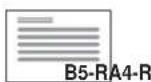
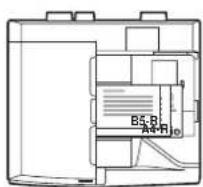
Auswahl der Kopiermethode
Wählen Sie, ob einzelne Kopien auf Papier unterschiedlichen Formats passend zum Format des Originals oder ob alle Kopien auf Papier einheitlichen Formats ausgegeben werden sollen.
HINWEIS: Diese Funktion steht sowohl bei Originalen gleicher Breite als auch verschiedener Breite zur Verfügung.
Die nachstehende Tabelle zeigt die Formate der fertigen Dokumente für die einzelnen Optionen der Originalformate.
| Option Beschreibung | |
| Ungleich große Kopien | Die unterschiedlichen Formate der Originale werden automatisch erkannt und auf Papier kopiert, das jeweils dasselbe Format hat wie sein Original. |
| Gleich große Kopien | Die Originale werden sämtlich auf Papier gleichen Formats kopiert. |
Kopieren Sie Originale unterschiedlicher Größe wie nachstehend erklärt:
1 Drücken Sie die Taste Kopieren.
2 Legen Sie die Originale in den Vorlageneinzug ein.
WICHTIG: Legen Sie Originale unterschiedlicher Breite so an, dass die linke und die obere Seite gleich ausgerichtet sind und achten Sie auf die korrekte Einstellungen der Breitenführungen. Sind die Originale nicht korrekt angelegt, kommt es möglicherweise zum Schiefeinzug oder zum Papierstau.
3 Tippen Sie auf [Original/Papier/Endbearbeitung] und dann auf [Ungleich gr. Originale].
4 Wählen Sie [Ungleich gr. Kopien] oder [Gleich große Kopien] als Ausgabeformat.
5 Wählen Sie [Gleiche Breite] oder [Ungleiche Breite] als Kombination für die Originale.
Wenn Sie [Gleich große Kopien] ausgewählt haben, wählen Sie auch [Langer Rand Links] oder [Kurzer Rand Links] als erste Ausrichtung für das Original.
6 Tippen Sie auf [OK].
7 Drücken Sie die Taste Start, um den Kopiervorgang zu beginnen.
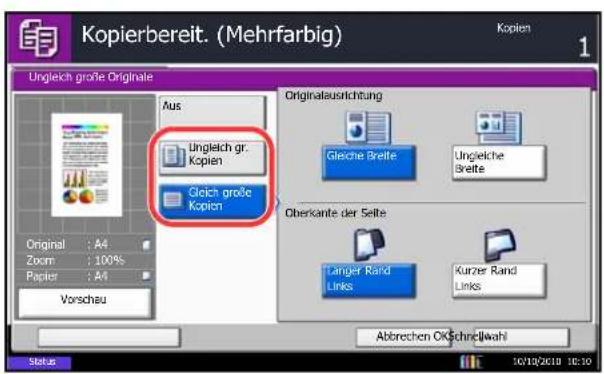
text_image
Kopierbereit. (Mehrfarbig) Kopien 1 Ungleich große Originale Aus Ungleich gr. Kopien Gleich große Kopien Original : A4 Zoom : 100% Papier : A4 Vorschau Originalausrichtung Gleche Brete Ungeliche Breite Oberkante der Seite Langer Rand Links Kurzer Rand Links Abrechen OKSchnellwahl Status 10/12/2018 10:30Originalausrichtung
Wählen Sie die Ausrichtung des Originals für folgende Funktionen:
- Z o o m ( X Y Z o o m )
- Duplex
- Ränder/Bildlage der Originale verschieben
- Randlöschung
- Kopien kombinieren
- Platzhalter für Notitzen einfügen
- Seitenzahl einblenden
- Broschüre
- Heften/Lochen (optional)
• 2-seitig/Buchoriginal - TextSTEMPEI
- Eingangsstempel
HINWEIS: Wenn [An] in Bestätigung der Ausrichtung auf Seite 9-16 als Einstellung des Systemmenüs ausgewählt ist, wird eine Bestätigungsmeldung angezeigt, sobald eine der oberen Funktionen ausgewählt ist.
Wenn Sie die Originale auf das Vorlagenglas legen

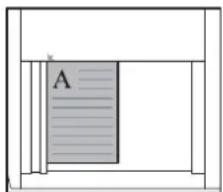
text_image
A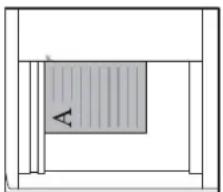
Wenn Sie Originale in den Vorlageneinzug einlegen
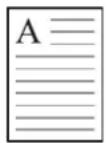
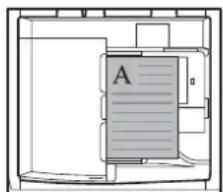
text_image
A d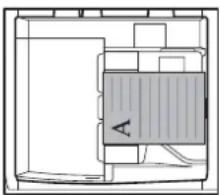
HINWEIS: Wie Sie die Standardeinstellungen für die Orientierung des Originals ändern können, entnehmen Sie Originalausrichtung auf Seite 9-17.
Gehen Sie wie folgt vor, um die Orientierung beim Auflegen der Originale auf das Vorlagenglas auszuwählen.
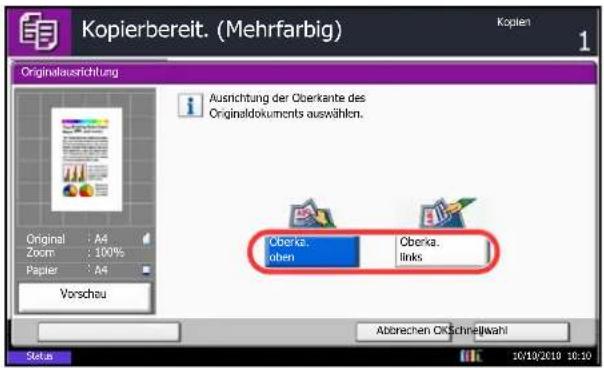
text_image
Kopierbereit. (Mehrfarbig) Originalausrichtung Ausrichtung der Oberkante des Originaldokuments auswählen. Original : A4 Zoom : 100% Papier : A4 Vorschau Oberka. oben Oberka. links Abtrechen CKSchnellwahl Status 10/10/2019 10:301 Drücken Sie die Taste Kopieren.
2 Legen Sie das Original auf die Glasplatte.
3 Tippen Sie auf [Original/Papier/Endbearbeitung] und dann auf [Originalausrichtung].
4 Wählen Sie [Oberka. oben] oder [Oberka. links] als Ausrichtung des Originals.
5 Tippen Sie auf [OK].
6 Drücken Sie die Taste Start, um den Kopiervorgang zu beginnen.
Falten
Die Ausdrucke können bei Bedarf gefaltet werden.
HINWEIS: Die Faltfunktion steht nur mit dem Dokumenten-Finisher und der Falteinheit zur Verfügung. Weitere Hinweise zu Papierformaten oder Blattanzahl, die gefaltet werden kann, siehe Falteinheit (optional) auf Seite Anhang-27.
Folgende Heftungen und Ausrichtungen sind möglich.
| Ausrichtung: Querformat Ausrichtung: Hochformat | ||||||
 |  |  |  | |||
| Mittelfalz |  |  | ||||
| Wickelfalz | Innen | Rechts n. Links / Unten n. Oben |  |  | ||
| Links n. Rechts / Oben n. Unten | 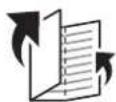 |  | ||||
| Außen | Rechts n. Links / Unten n. Oben |  |  | |||
| Links n. Rechts / Oben n. Unten |  |  | ||||
Nachstehend wird die Kopierfunktion mit Faltung erklärt.
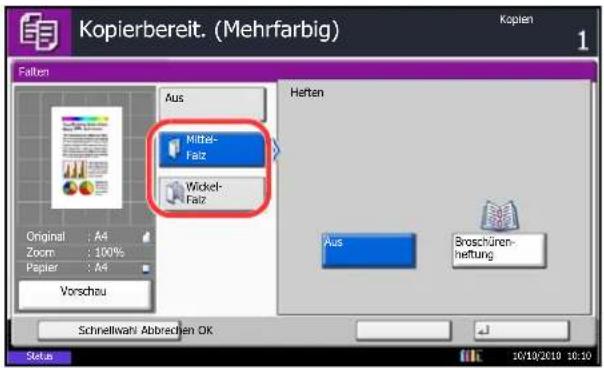
text_image
Kopierbereit. (Mehrfarbig) Kopien 1 Falten Aus Mittel- Faiz Wicket- Faiz Original : A4 Zoom : 100% Papier : A4 Vorschau Heften Aus Broschüren- heftung Schnellwahl Abbreckten OK Status 10/19/2019 10:101 Drücken Sie die Taste Kopieren.
2 Legen Sie das Original auf die Glasplatte.
3 Tippen Sie auf [Original/Papier/Endbearbeitung] und dann auf [Falten].
4 Wählen Sie die Art der Faltung.
HINWEIS: Für die Broschürenheftung tippen Sie [Mittelfalz] und dann [Broschürenheftung]. Beim Anlegen der Originale stellen Sie sicher, das das Deckblatt unten liegt. Für mehr Details zum Arbeiten mit Heftung, siehe Broschüre auf Seite 4-20.
5 Tippen Sie auf [OK].
6 Drücken Sie die Taste Start, um den Kopiervorgang zu beginnen.
Ablagefach
Sie können ein Ausgabeziel wie z. B. den optionalen Dokumenten-Finisher für Ihre Kopien festlegen.
HINWEIS: Als optionale Ausgabeziele stehen der Job Separator, der 4.000 Blatt Dokumenten-Finisher und der Mailboxsorter zur Verfügung.
Die nachstehende Tabelle zeigt die verfügbaren Ausgabeziele.
| Ziel Beschreibung | |
| Untere linke Ablage*Obere linke Ablage* | Ablagen des Geräts auf der linken Seite. |
| Fach A, Fach B, Fach C F | Fach A bis C des optionalen Dokumenten-Finishers |
| Rechtes Fach Ablage des | Geräts auf der rechten Seite. |
| Fach 1 bis 7 Fach 1 bis 7 | der optionalen Mailbox (Fach 1 ist die obere Anlage) |
* Die Anwahl ist mit optionalem Dokumenten-Finisher nicht möglich.
HINWEIS: Unter Ausgabefach festlegen auf Seite 9-15 erfahren Sie, wie Sie das Standardziel für Kopien ändern.
Wurde [Schwer 3] (164 g/m ^2 - ) oder mehr als Papiergewicht bestimmt und die optionale Mailbox als Ablagefach gewählt, wird ein mögliches Ablagefach automatisch ausgewählt.
Wählen Sie das Ausgabeziel wie nachstehend erklärt:
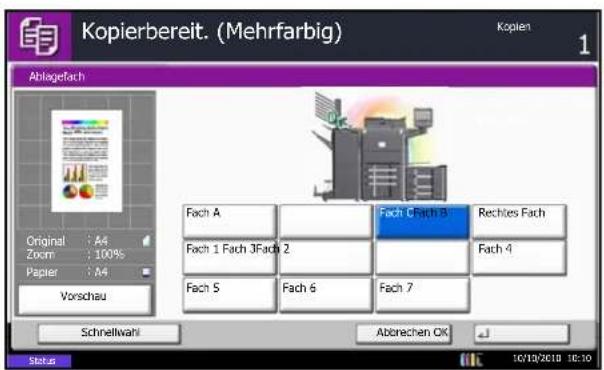
text_image
Kopierbereit. (Mehrfarbig) Kopien 1 Ablagefach Original : A4 Zoom : 100% Papier : A4 Vorschau Fach A Fach 3Fach 5 Fach 1 Fach 3Fach 2 Fach 4 Fach 5 Fach 6 Fach 7 Rechts Fach Schnellwahl Abbrechen OK 10/13/2018 10:101 Drücken Sie die Taste Kopieren.
2 Legen Sie das Original auf die Glasplatte.
3 Tippen Sie auf [Original/Papier/Endbearbeitung] und dann auf [Ablagefach].
4 Wählen Sie das Ausgabeziel für die fertigen Kopien.
5 Tippen Sie auf [OK].
6 Drücken Sie die Taste Start, um den Kopiervorgang zu beginnen.
Kombinieren
Die Schriftbilder von zwei oder vier Originalen werden verkleinert und zusammen auf einer Seite ausgegeben. Dies nennt man 2-auf-1-Modus und 4-auf-1-Modus. Die Seitenränder der einzelnen Originale können angegeben werden.
HINWEIS: Das Kombinieren ist verfügbar für die Formate A3, B4, Folio, A4, A4-R, B5, B5-R, A5-R, Ledger, Legal, Oficio II, 216 × 340 mm Letter, Letter-R, Statement-R, 8K, 16K und 16K-R.
2-auf-1-Modus
Ermöglicht das Kopieren von zwei Originalen auf ein und demselben Blatt. Diese Option kann in Verbindung mit dem Duplexmodus verwendet werden, um vier Originale auf ein Blatt zu kopieren. Folgende 2-auf-1-Optionen und Ausgabeausrichtungen sind verfügbar.
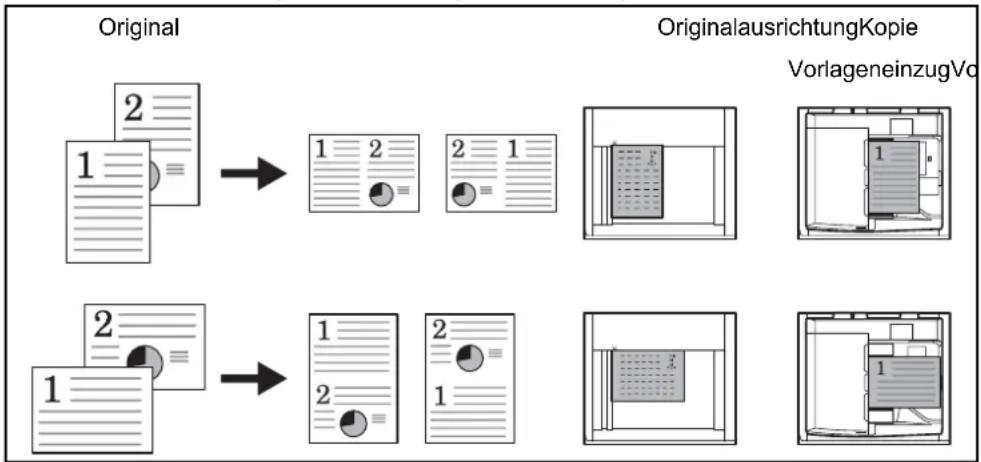
flowchart
graph LR
    A["Original"] --> B["1"]
    B --> C["2"]
    C --> D["1"]
    D --> E["2"]
    E --> F["2"]
    F --> G["1"]
    G --> H["2"]
    H --> I["1"]
    I --> J["2"]
    J --> K["1"]
    K --> L["2"]
    L --> M["1"]
    M --> N["2"]
    N --> O["1"]
    O --> P["2"]
    P --> Q["1"]
    Q --> R["2"]
    R --> S["1"]
    S --> T["2"]
    T --> U["1"]
    U --> V["2"]
    V --> W["1"]
    W --> X["2"]
    X --> Y["1"]
    Y --> Z["2"]
    Z --> AA["1"]
    AA --> AB["2"]
    AB --> AC["1"]
    AC --> AD["2"]
    AD --> AE["1"]
    AE --> AF["2"]
HINWEIS: Wenn Sie das Original auf das Vorlagenglas legen, achten Sie darauf, die Originale in der Reihenfolge der Originalseiten zu kopieren.
4-auf-1-Modus
Ermöglicht das Kopieren von vier Originalen auf ein und demselben Blatt. Diese Option kann in Verbindung mit dem Duplexmodus verwendet werden, um acht Originale auf ein Blatt zu kopieren.
Folgende 4-auf-1-Optionen und Ausgabeausrichtungen sind verfügbar.
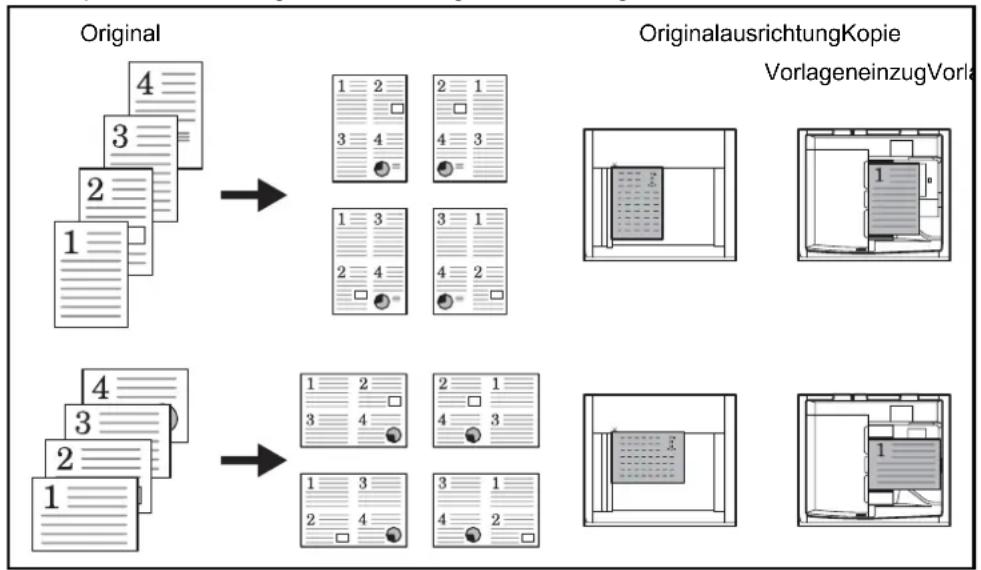
flowchart
graph TD
    A["Original"] --> B["OriginalausrichtungKopie"]
    B --> C["OriginalausrichtungKopie VorlageneinzugVorla"]
HINWEIS: Wenn Sie das Original auf das Vorlagenglas legen, achten Sie darauf, die Originale in der Reihenfolge der Originalseiten zu kopieren.
Seitenbegrenzungslinien
Die folgenden Arten von Seitenbegrenzungslinien sind verfügbar.
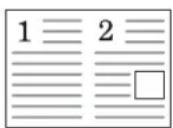
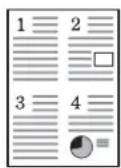
Keine Gestrich.
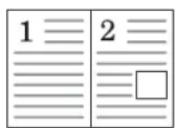
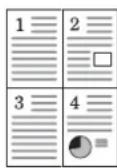
Durchgez.
Linie
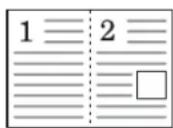
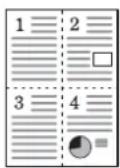
Linie
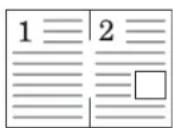
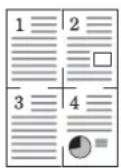
Trennlinien Markierung
Die Vorgehensweise für das Kombinieren wird nachstehend erklärt.
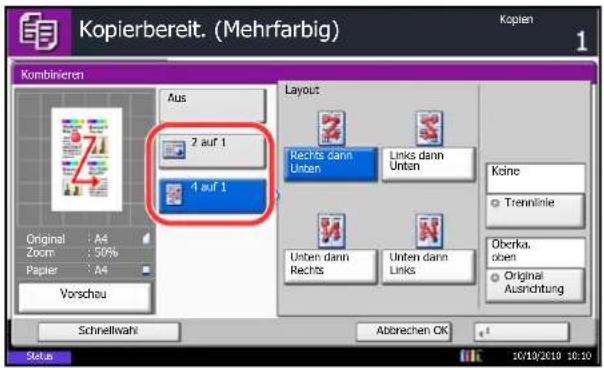
text_image
Kopierbereit. (Mehrfarbig) Kömlinieren Aus 2 auf 1 4 auf 1 Original : A4 Zoom : 50% Papier : A4 Vorschau Schnellwahr Layout Rechts dann Unten Links dann Unten Unben dann Rechts Unben dann Links Keine Trennlinie Oberka. oben Original Ausrichtung Abbrechen OK 10/10/2019 10:301 Drücken Sie die Taste Kopieren.
2 Legen Sie das Original auf die Glasplatte.
3 Tippen Sie auf [Layout/Bearbeiten] und dann auf [Kombinieren].
4 Tippen Sie auf [2 auf 1] oder [4 auf 1] und wählen Sie das Seitenlayout in Layout.
5 Tippen Sie auf [Trennlinie], um die Art der Begrenzungslinie für Seiten auszuwählen. Tippen Sie auf [OK].
6 Tippen Sie auf [Originalausrichtung], um die Ausrichtung der Originale als [Oberka. oben] oder [Oberkante links] auszuwählen. Tippen Sie auf [OK].
7 Tippen Sie auf [OK].
8 Drücken Sie die Taste Start. Der Kopiervorgang beginnt.
Wenn das Original über das Vorlagenglas eingescannt wird, legen Sie ein neues Original auf und drücken Sie die Taste Start.
Nachdem alle Originale eingelesen wurden, tippen Sie auf [Scan beenden], um die Kopien auszugeben.
Rand/Zentrieren
Das Originalbild kann verschoben werden, damit zum Binden auf der rechten Seite oder oben Platz geschaffen wird.
Wenn Sie auf Papier kopieren, das nicht gleich groß ist wie das Original, können Sie das Original auf dem Papier zentrieren.
Folgende Randbreiten stehen zur Verfügung:
| Maßsystem Randbreite | |
| Europäische Modelle | -18 mm bis 18 mm (in 1 mm-Stufen) |
Rand auf der Rückseite
Beim Duplexkopieren können Sie auch den Rand auf der Rückseite festlegen.
Auto
Wenn [Automatisch] gewählt ist, wird auf der Rückseite automatisch ein entsprechender Rand gewählt, der sich nach dem Rand der Vorderseite und der Bindeausrichtung richtet.
Getrennte Randbreite für Vorder- und Rückseite
Damit können Sie die Vorder- und Rückseite getrennt eingeben.
HINWEIS: Sie können die Standardrandbreite auch fest vorgeben. Details finden Sie unter Standardmäßiger Rand auf Seite 9-24.
Kopieren Sie Originale mit individuellen Rändern wie nachstehend erklärt:
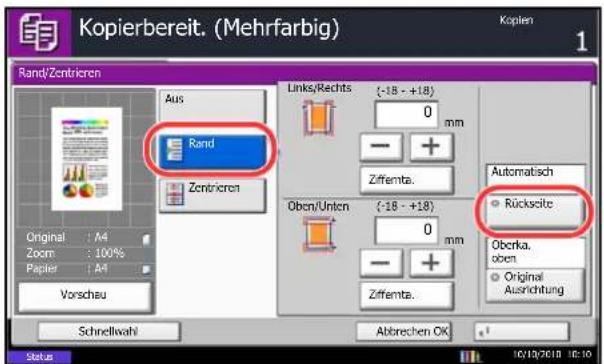
text_image
Kopierbereit. (Mehrfarbig) Kopien 1 Rand/Zentrieren Aus Rand Zentrieren Links/Rechts (-18 - +18) 0 mm - + Ziffemta. Automatisch Rückseite Oben/Unten (-18 - +18) 0 mm - + Ziffemta. Oberka. oben Original Ausrichtung Original : A4 Zoom : 100% Papier : A4 Vorschau Schnellwahl Abbrechen OK 16/13/2018 16:10 Status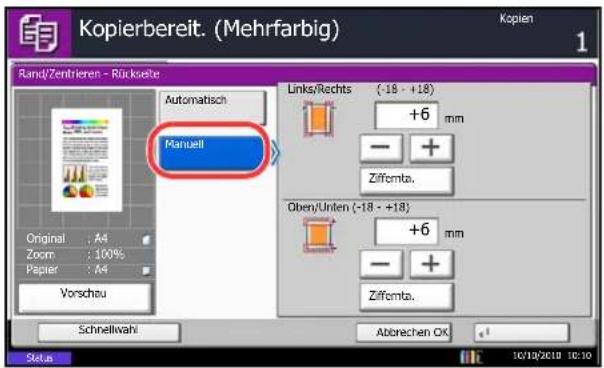
text_image
Kopierbereit. (Mehrfarbig) Kopien 1 Rand/Zentrieren - Rückseite Automatisch Manuell Links/Rechts (-18 - +18) +6 mm - + Ziffonta. Oben/Unten (-18 - +18) +6 mm - + Ziffonta. Original : A4 Zoom : 100% Papier : A4 Vorschau Schnellwahr Abbrechen OK Status 10/10/2010 10:10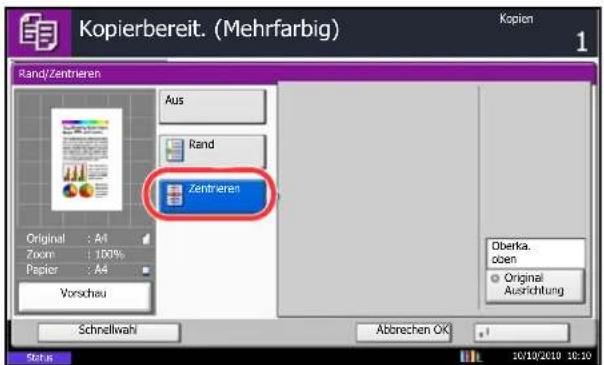
text_image
Kopierbereit. (Mehrfarbig) Kopien 1 Rand/Zentrieren Aus Rand Zentrieren Original : A4 Zoom : 100% Papier : A4 Vorschau Oberka. oben Original Ausrichtung Schnellwahl Abbrechen OK 10/13/2019 10:301 Drücken Sie die Taste Kopieren.
2 Legen Sie das Original auf die Glasplatte.
3 Tippen Sie auf [Layout/Bearbeiten] und dann auf [Rand/Zentrieren].
4 Tippen Sie auf [Rand], um die Kopierfunktion mit Rand zu aktivieren.
Mit [+] oder [-] geben Sie den Rand für Links/Rechts und Oben/Unten ein. Tippen Sie auf [Ziffernta.], um die Zifferntasten für die Eingabe zu verwenden.
Beim Duplexkopieren tippen Sie auf [Rand Rückseite] und wählen [Automatisch] oder [Manuell].
Wenn Sie [Automatisch] gewählt haben, tippen Sie auf [OK]. Wenn Sie [Manuell] gewählt haben, geben Sie die Ränder auf der Anzeige ein und tippen auf [OK].
Tippen Sie auf [Zentrieren], um das Originalbild auf dem Papier zu zentrieren.
5 Tippen Sie auf [Originalausrichtung], um die Ausrichtung der Originale als [Oberka. oben] oder [Oberkante links] auszuwählen. Tippen Sie auf [OK].
6 Tippen Sie auf [OK].
7 Drücken Sie die Taste Start, um den Kopiervorgang zu beginnen.
Randlöschung
Verwenden Sie die Randlöschung, um schwarze Schatten zu entfernen, die beim Kopieren rund um das Original erscheinen. Die folgenden Optionen können ausgewählt werden:
Rand löschen Blatt
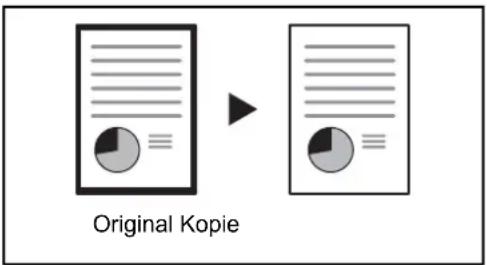
text_image
Original KopieDamit werden schwarze Ränder um ein Einzelblatt gelöscht.
Rand löschen Buch
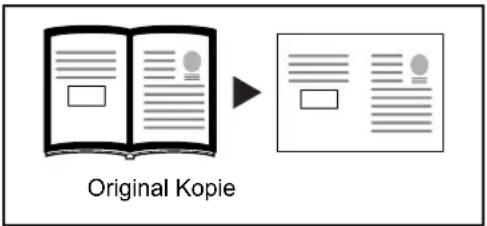
text_image
Original KopieDamit werden schwarze Ränder an den Kanten und in der Mitte gelöscht. Sie können die Breiten einzeln eingeben, um die Ränder an den Kanten und in der Mitte des Buchs zu löschen.
Rand löschen einzeln
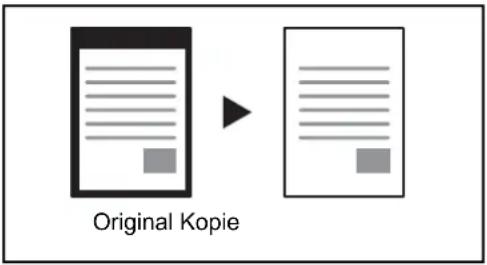
flowchart
graph LR
    A["Original Koppie"] --> B["Output"]
    style A fill:#f9f,stroke:#333
    style B fill:#bbf,stroke:#333
Sie können das Randlöschen individuell für alle Kanten eingeben.
Bei jeder Option sind folgende Bereiche zum Löschen verfügbar:
| Maßsystem Randlöschbereich | |
| Europäische Modelle | 0 mm bis 50 mm (in 1 mm-Stufen) |
HINWEIS: Um die Standardbreite für die Randlöschung einzugeben, siehe unter Standard Randlöschung auf Seite 9-23.
Randlöschung Rückseite
Bei Verwendung eines 2-seitigen Originals können auch die Ränder der Rückseite gelöscht werden. Die nachstehende Tabelle zeigt die verfügbaren Einstellungen.
| Menüpunkt Detail | |
| Wie Vorderseite Das | Randlöschen erfolgt auf dieselbe Art wie auf der Vorderseite. |
| Nicht löschen Auf der Rückseite wird kein Rand gelöscht. | |
HINWEIS: Die Grundeinstellung kann individuell festgelegt werden. Siehe hierzu Paperauswahl auf Seite 9-44.
Löschen Sie beim Kopieren die Ränder wie nachstehend erklärt:
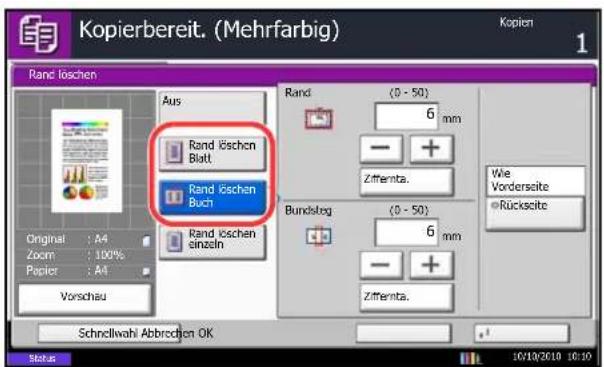
text_image
Kopierbereit. (Mehrfarbig) Kopien 1 Rand löschen Aus Rand löschen Blatt Rand löschen Buch Rand löschen einzeln Original : A4 Zoom : 100% Papier : A4 Vorschau Bundstreg (0 - 50) 6 mm Zifferenta. Wiel Vorderseite Rückseite Schnellwahl Abbreden OK 10/10/2019 10:10 Status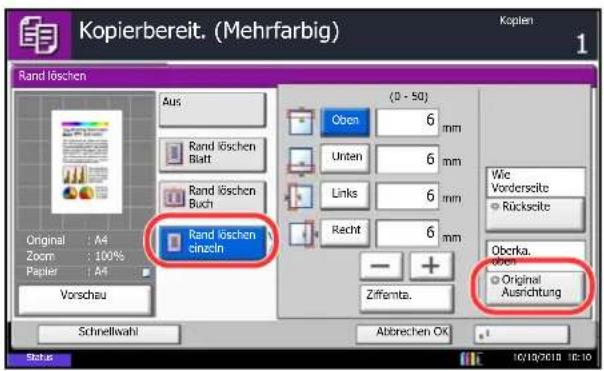
text_image
Kopierbereit. (Mehrfarbig) Kopien 1 Rand löschen Aus Abon 6 mm Unten 6 mm Links 6 mm Recht 6 mm Wic Vorderscite Rückseite Oberka. Oben Original Ausrichtung Rand löschen einzeln Original : A4 Zoom : 100% Papier : A4 Vorschau Schnellwahl Abbrechen OK 10/10/2018 10:101 Drücken Sie die Taste Kopieren.
2 Legen Sie das Original auf die Glasplatte.
3 Tippen Sie auf [Layout/Bearbeiten] und dann auf [Rand löschen].
4 Wählen Sie [Rand löschen Blatt], um Ränder auf einem einzelnen Blatt zu löschen, oder [Rand löschen Buch], um Ränder in einem Buch zu löschen.
Mit [+] oder [-] geben Sie die Breite in Rand oder Bundsteg ein. Tippen Sie auf [Ziffernta.], um die Zifferntasten für die Eingabe zu verwenden.
Tippen Sie auf [Rand löschen einzeln], um die Ränder einzeln zu löschen.
Mit [+] oder [-] geben Sie die Breite für Oben, Unten, Links oder Rechts ein. Tippen Sie auf [Ziffernta.], um die Zifferntasten für die Eingabe zu verwenden.
Tippen Sie auf [Originalausrichtung], um die Ausrichtung der Originale als [Oberka. oben] oder [Oberkante links] auszuwählen. Tippen Sie auf [OK].
Für 2-seitige Originale tippen Sie auf [Rückseite] und wählen dann zwischen [Wie Vorderseite] oder [Nicht löschen].
5 Tippen Sie auf [OK].
6 Drücken Sie die Taste Start, um den Kopiervorgang zu beginnen.
Broschüre
Mit der Broschürenkopierfunktion können Sie Originale kopieren und geheftete Broschüren erstellen. Broschüren, wie beispielsweise Zeitschriften, werden mit Mittenfalz produziert.
Sie können das Deckblatt auf Farbpapier oder dickes Papier kopieren. Das Papier für das Deckblatt wird aus der Universalzufuhr eingezogen. Hinweise zum Einzug des Deckblatts aus der Kassette entnehmen Sie Papierquelle für Deckblatt auf Seite 9-11.
HINWEIS: Die Verwendung des optionalen Dokumenten-Finishers und der Falteinheit ermöglicht eine Sattelheftung, so dass die Kopie als gefaltetes und mittig geheftetes Buch ausgegeben wird. In diesem Falle verwenden Sie die Formate A3, B4, A4-R, Ledger, Legal, Letter-R und 8K.
Folgende Original- und Papierformate werden unterstützt.
| Originaltyp Originalformat Papierformate | ||
| Ein-seitiges Original, zwei-seitiges Original | Alle* | A3, B4, A4, A4-R, B5, B5-R, Ledger, Legal, Letter und Letter-R |
| Buchoriginal A3, B4, | A4-R, B5-R, A5-R,Ledger, Letter-R und 8K | |
* Außer Original mit benutzerdefinierten Formaten.
Mit linksseitiger Bindung
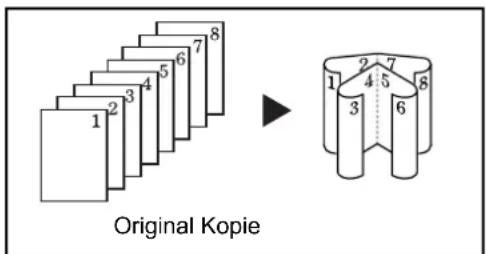
text_image
Original KopieDie gefalteten Kopien können von links nach rechts gelesen werden. In Europa die übliche Einstellung.
Mit rechtsseitiger Bindung
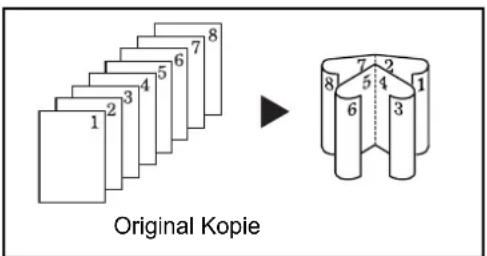
text_image
Original KopieDie gefalteten Kopien können von rechts nach links gelesen werden.
Mit Bindung an der Oberkante

text_image
Original KopieDie gefalteten Kopien können von oben nach unten gelesen werden.
Das Kopieren mit Broschürenerstellung wird nachstehend erklärt.
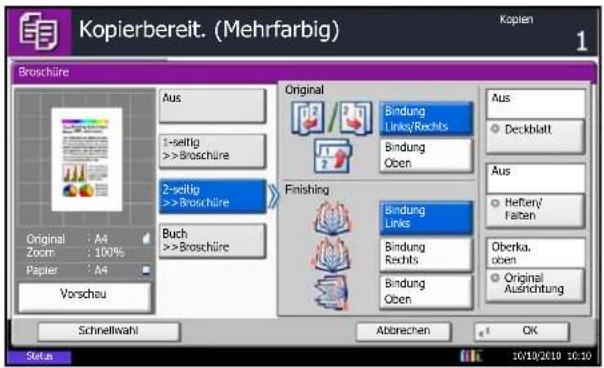
text_image
Kopierbereit. (Mehrfarbig) Broschüre Original 1-seltig >>Broschüre 2-seltig >>Broschüre Buch >>Broschüre Original : A4 Zoom : 100% Papier : A4 Vorschau Aus Finishing 1- seitig >>Broschüre Buch >>Broschüre Endung Links/Rechts Bindung Oben Endung Links Bindung Rechts Bindung Oben Deckblatt Aus Heffery' Fassen Oberka. oben Original Ausrichtung Schnellwahl Abbrechen OK 10/19/2019 10:301 Drücken Sie die Taste Kopieren.
2 Legen Sie das Original auf die Glasplatte.
3 Tippen Sie auf [Layout/Bearbeiten] und dann auf [Broschüre].
4 Wählen Sie [1-seitig >> Broschüre], um eine Broschüre aus einseitigen Originalen anzufertigen.
Wählen Sie [2-seitig >> Broschüre], um eine Broschüre aus zweiseitigen Originalen anzufertigen.
Wählen Sie [Buch >> Broschüre], um eine Broschüre aus offenen Buchoriginalen anzufertigen.
5 Wenn Sie [2-seitig >> Broschüre] oder [Buch >> Broschüre] gewählt haben, wählen Sie die gewünschte Bindungsausrichtung für die Endverarbeitung.
Wenn Sie [1-seitig >> Broschüre] gewählt haben, wählen Sie die gewünschte Bindungsausrichtung für die Endverarbeitung.
6 Wenn Sie [1-seitig>>Broschüre], [2-seitig>>Broschüre], oder [Buch>>Broschüre] gewählt haben, können Sie ein Deckblatt hinzufügen. Tippen Sie auf [Deckblatt], danach auf [Deckblatt] und auf [OK].
7 Tippen Sie auf [Originalausrichtung], um die Ausrichtung der Originale als [Oberka. oben] oder [Oberkante links] auszuwählen. Tippen Sie auf [OK].
8 Bei der Verwendung des Dokumenten-Finishers und der Falteinheit wird [Heften/Falten] angezeigt. Um die Kopien in der Mitte zu falten, wählen Sie [Heften/Falten] und dann [Nur Falten].
Für die Broschürenheftung tippen Sie [Heften/Falten] und dann auf [Broschürenheftung].
HINWEIS: Die Anzahl der Blätter, die gefaltet werden können, hängt vom Papiergewicht ab. Siehe auch Falteinheit (optional) auf Seite Anhang-27.
9 Tippen Sie auf [OK].
10 Drücken Sie die Start Taste. Der Kopiervorgang beginnt.Broschürenheftung
HINWEIS: Wenn Sie das Vorlagenglas verwenden, achten Sie darauf, dass Sie die Originale in der richtigen Reihenfolge auflegen.
Wenn die Originale über das Vorlagenglas eingescannt werden, legen Sie nacheinander neue Originale auf und drücken Sie die Taste Start.
Nachdem alle Originale eingelesen wurden, tippen Sie auf [Scan beenden], um die Kopien auszugeben.
Deckblatt
Den fertigen Kopien kann ein Deckblatt hinzugefügt werden. Sie können die erste Seite bzw. die letzte Seite auf Farbpapier oder dickes Papier aus einer anderen Papierquelle kopieren. Folgende Optionen stehen zur Verfügung: Das Papier für das Deckblatt wird aus der Universalzufuhr eingezogen.
Hinweise zum Einzug des Deckblatts aus der Kassette entnehmen Sie Papierquelle für Deckblatt auf Seite 9-11.
| Art des Deckblatts | Beschreibung |
| Vordere Abdeckung | Die erste Seite der Originale wird auf einen anderen Medientyp kopiert. |
| Deckblatt Vorne & hinten | Die erste und die letzte Seite der Originale wird auf unterschiedlichen Medientypen gedruckt. |
Die Vorgehensweise für das Kopieren mit Deckblatt wird nachstehend erklärt.

text_image
Kopierbereit. (Mehrfarbig) Kopien 1 Deckblatt Original : A4 Zoom : 100% Papier : A4 Vorschau Deckblätter aus einer anderen Papierquelle drucken. Entweder [Deckbl. vorne] oder [Deckblatt vorne & hinten] auswählen. *Im Systemmenü Papierquelle für Deckblatt wählen. Aus Deckbl. vorne Deckblatt Vorne & hinten Schnellwahl Abbrechen OK 10/19/2018 10:10 Status1 Drücken Sie die Taste Kopieren.
2 Legen Sie das Original auf die Glasplatte.
3 Tippen Sie auf [Layout/Bearbeiten] und dann auf [Deckblatt].
4 Tippen Sie auf [Deckbl. vorne] oder [Deckblatt vorne & hinten].
5 Tippen Sie auf [OK].
6 Drücken Sie die Taste Start. Der Kopiervorgang beginnt.
Wenn die Originale über das Vorlagenglas eingescannt werden, legen Sie nacheinander neue Originale auf und drücken Sie die Taste Start.
Nachdem alle Originale eingelesen wurden, tippen Sie auf [Scan beenden], um die Kopien auszugeben.
Formularüberlagerung
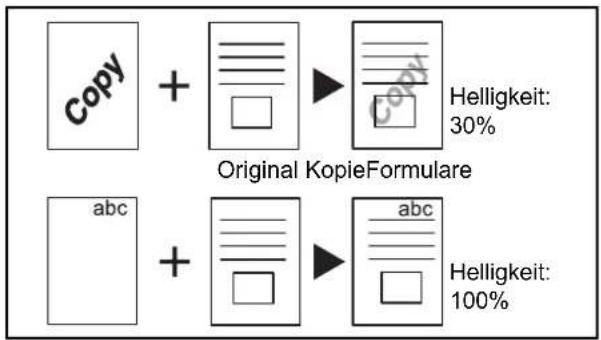
flowchart
graph LR
    A["Copy"] + B["Original KopieFormulare"] --> C["Helligkeit: 30%"]
    D["abc"] + E["Original KopieFormulare"] --> F["Helligkeit: 100%"]
Kopiert das Original auf einen zu wählenden Hintergrund, genannt das Formular. Nachdem Sie das Formular eingescannt und gespeichert haben, wird das Formular über das Original kopiert. Sie können auch ein Formular verwenden, das sich bereits im Speicher des Geräts gespeichert ist.
HINWEIS: Unter Formularüberlagerung auf Seite 7-22 finden Sie Hinweise zum vorherigen Speichern eines Formulars.
Für die Formularüberlagerung führen Sie die nachstehend beschriebenen Schritte aus.
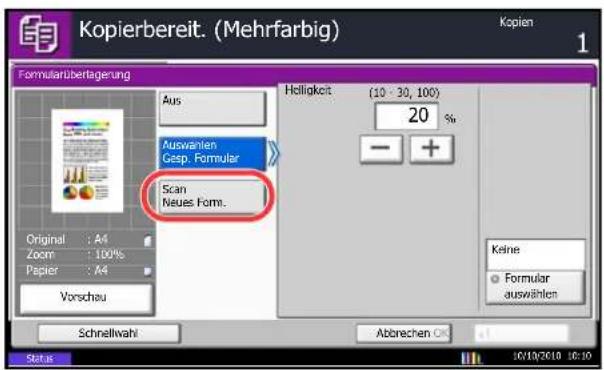
text_image
Kopierbereit. (Mehrfarbig) Kopien 1 Formularüberlagerung Aus Auswahlen Gesp. Formular Scan Neues Form. Original : A4 Zoom : 100% Papier : A4 Vorschau Holligkeit (10 - 30, 100) 20 % - + Keine ● Formular auswählen Schnellwahl Abbrechen OK Status 10/10/2010 10:101 Drücken Sie die Taste Kopieren.
2 Tippen Sie auf [Layout/Bearbeiten] und dann auf [Formularüberlagerung].
3 Tippen Sie auf [Scan neues Form.], um die erste Seite der Originale als Formular zu verwenden.
HINWEIS: Sie können für die Einstellung der Helligkeit des Formulars aus vier Stufen von 10%, 20%, 30% oder 100% auswählen. Tippen Sie auf [+] oder [-] in Helligkeit.
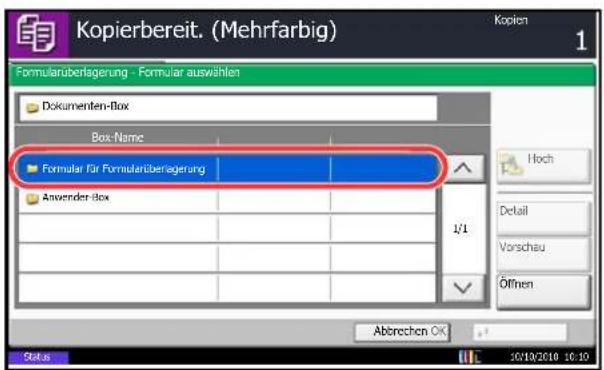
text_image
Kopierbereit. (Mehrfarbig) Formularüberlagerung - Formular auswählen Dokumenten-Box Box Name Formular für Formularüberlagerung Anwender-Box 1/1 Abrechen OK Status 2019/2019 10:10 Kopien 1 Hoch Detail Vorschau ÖffnenUm bereits gespeicherte Formulare zu verwenden, tippen Sie auf [Auswählen Gesp. Formular]. Tippen Sie auf [Formular auswählen], um die Dokumentenboxen zu zeigen, die Dokumente enthalten, die für ein Formular verwendet werden können. Wählen Sie das gewünschte Formular aus der Liste und tippen Sie auf [OK].
HINWEIS: Um eine Ebene höher zu kommen, tippen Sie auf [Hoch].
4 Tippen Sie auf [OK].
5 Legen Sie die Originale ein.
Legen Sie das Original für das Formular über die anderen Originale. Wenn Sie den Vorlageneinzug verwenden, muss die erste Seite der Originale oben liegen.
6 Drücken Sie die Taste Start, um den Kopiervorgang zu beginnen.
Seitenzahl
Blendet fortlaufende Seitenzahlen in die Kopie ein. Als Nummerierungsformate stehen zur Verfügung [-1-], [S.1] oder [1/n]. Mit dem Format [1/n] wird die Gesamtzahl der Seiten anstelle von n ausgedruckt.
Wählen Sie Oben links, Oben Mitte, Oben rechts, Unten links, Unten Mitte oder Unten rechts als Position für die Seitenzahl.
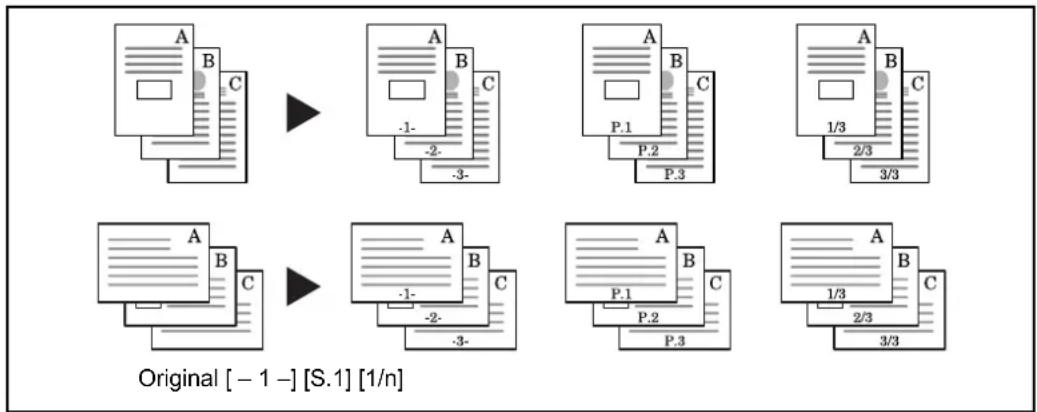
Folgende Einstellungen sind für das Ausehen der Seitenzahl möglich.
| Menüpunkt Detail | ||
| Schriftart Format Legt die Schriftgröße der eingedruckten Seitenzahl fest.* | ||
* Die vorhandenen Schriftgrößen werden angezeigt. Weitere Hinweise zum Speichern von Schriftgrößen siehe Systemstempel auf Seite 9-31.
Gehen Sie wie folgt vor, um die Kopien mit Seitenzahlen zu versehen:
1 Drücken Sie die Taste Kopieren.
2 Legen Sie die Vorlage auf das Vorlagenglas oder in den Vorlageneinzug.
3 Tippen Sie auf [Layout/Bearbeiten] und dann auf [Seitenzahl].
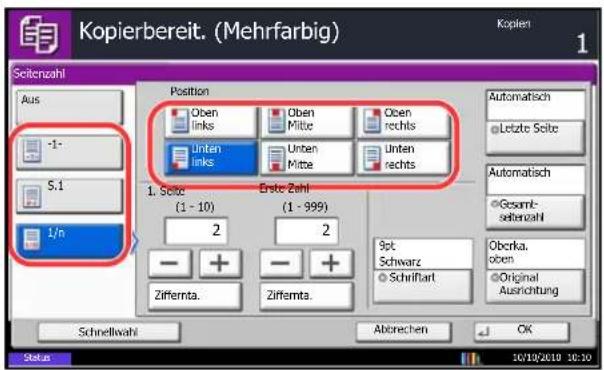
text_image
Kopierbereit. (Mehrfarbig) Kopien 1 Seitenzahl Aus -1- S.1 1/n Position Oben links Oben Mitze Oben rechts Unten links Unten Mitze Unten rechts Automatisch Letzte Seite Automatisch Gesamt- setenzahl Oberka. oben Original Ausrichtung 1. Seite (1 - 10) Erste Zahl (1 - 999) 2 2 Spot Schwarz ○ Schriftart Zifferenta. Zifferenta. Schnellwahl Abzenechen OK Status 20/12/2019 10:304 Als Nummerierungsformat wählen Sie [-1-], [S.1] oder [1/n].
5 Wählen Sie die Position der Seitenzahl.
6 Um die Seitennummerierung von einer anderen Seite aus zu starten, tippen Sie auf [+] oder [-] bei 1. Seite und wählen die Startseite. Sie können auch die Zahl über die Zifferntasten eingeben, nachdem Sie [Ziffernta.] gedrückt haben.
7 Um die Nummerierung mit einer anderen Zahl als 1 zu beginnen, tippen Sie auf [+] oder [-] in Erste Zahl und geben die erste Zahl ein. Sie können auch die Zahl über die Zifferntasten eingeben, nachdem Sie [Ziffernta.] gedrückt haben.
8 Tippen Sie auf [Schriftart] und wählen Sie Schriftart und Art des Eindrucks für die Seitenzahl.
9 Wenn auf der letzten Seite keine Seitenzahl eingeblendet werden soll, tippen Sie auf [Letzte Seite]. Wählen Sie Manuell und geben Sie über [+] oder [-] die letzte Seitenzahl an, die nummeriert werden soll (Die negative Zahl zählt von der letzten Seite aus zurück). Tippen Sie auf [OK]. Es kann ein Wert bis -10 eingegeben werden. Der Wert kann auch mit den [Zifferntasten] eingegeben werden.
10 Die Gesamtanzahl der Seiten n im Format [1/n] kann manuell geändert werden. Tippen Sie auf [Gesamtseitenzahl] und [Manuell]. Tippen Sie auf [+] oder [-], um die Gesamtanzahl von Seiten einzugeben und dann auf [OK]. Sie können auch die Zahl über die Zifferntasten eingeben, nachdem Sie [Ziffernta.] gedrückt haben.
11 Tippen Sie auf [Originalausrichtung], um die Ausrichtung der Originale als [Oberka. oben] oder [Oberkante links] auszuwählen. Tippen Sie auf [OK].
12 Tippen Sie auf [OK].
13 Drücken Sie die Taste Start, um den Kopiervorgang zu beginnen.
Memoseite
Reserviert bei der Kopienausgabe Platz für Notizentexte. Sie können auch zwei Originale auf dasselbe Blatt mit einem Zwischenraum kopieren oder Linien hinzufügen, um Seitenwechsel anzuzeigen.
HINWEIS: Der Memoseitenmodus ist verfügbar für die Formate Ledger, Legal, Oficio II, 216 × 340 mm, Letter, Letter-R, Statement-R, A3, B4, Folio, A4, A4-R, B5, B5-R, A5-R, 8K, 16K und 16K-R.
Layout A
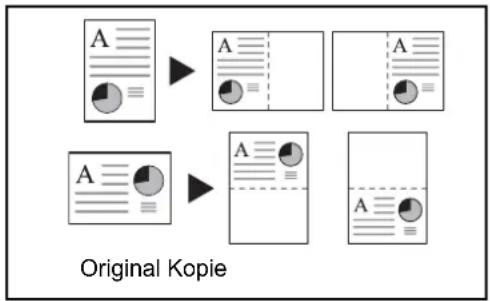
flowchart
graph TD
    A1["A"] --> A2["A"]
    A2 --> A3["A"]
    A3 --> A4["A"]
    A4 --> A5["A"]
    A5 --> A6["A"]
    style A1 fill:#f9f,stroke:#333
    style A2 fill:#ccf,stroke:#333
    style A3 fill:#cfc,stroke:#333
    style A4 fill:#fcc,stroke:#333
    style A5 fill:#cff,stroke:#333
    style A6 fill:#ffc,stroke:#333
Reduziert Bilder jeder Originalseite für den Ausdruck auf einer Halbseite und lässt den Rest leer für Notizen.
Layout B
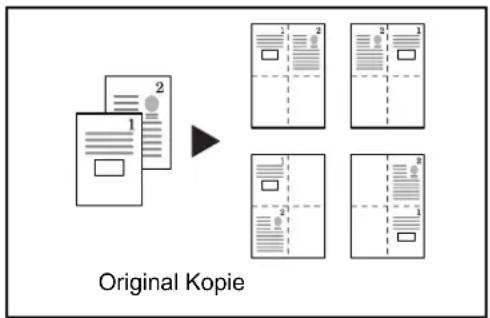
flowchart
graph TD
    A["Original Kopie"] --> B["Document 1"]
    A --> C["Document 2"]
    A --> D["Document 3"]
    A --> E["Document 4"]
    A --> F["Document 5"]
    A --> G["Document 6"]
Reduziert Bilder von zwei Originalseiten für den Ausdruck auf einer Halbseite und lässt den Rest leer für Notizen.
Arten von Begrenzungslinien
Folgende Trennlinien stehen zur Auswahl.
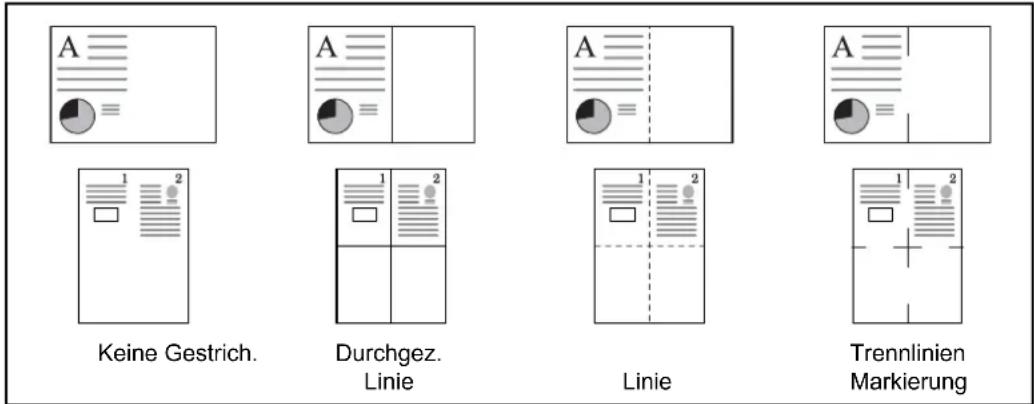
text_image
Keine Gestrich. Durchgez. Linie Linie Trennlinien MarkierungGehen Sie wie folgt vor, um Kopien mit Trennlinien zu versehen.
1 Drücken Sie die Taste Kopieren.
2 Legen Sie das Original auf die Glasplatte.
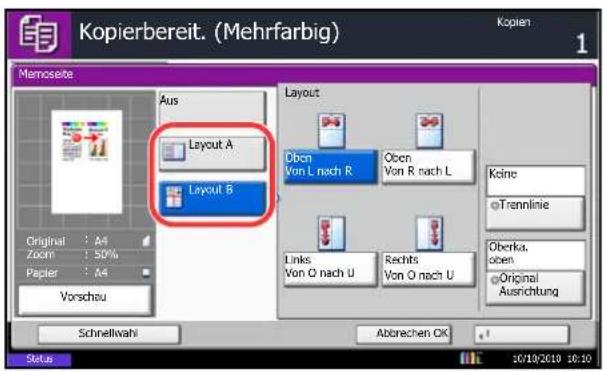
text_image
Kopierbereit. (Mehrfarbig) Memseite Aus Layout A Layout B Original : A4 Zoom : 50% Papier : A4 Vorschau Layout Oben Von L nach R Oben Von R nach L Keine Trennlinie Oberka. oben Original Ausrichtung Links Von O nach U Rechts Von O nach U Schnellwahr Abbrechen OK 10/10/2010 10:103 Tippen Sie auf [Layout/Bearbeiten] und dann auf [Memoseite].
4 Tippen Sie auf [Layout A] oder [Layout B]. Wählen Sie das Seitenlayout aus Layout.
5 Tippen Sie auf [Trennlinie], um die Seitentrennlinie auszuwählen. Tippen Sie auf [OK].
6 Tippen Sie auf [Originalausrichtung], um die Ausrichtung der Originale als [Oberka. oben] oder [Oberkante links] auszuwählen. Tippen Sie auf [OK].
7 Tippen Sie auf [OK].
8 Drücken Sie die Taste Start, um den Kopiervorgang zu beginnen.
Poster
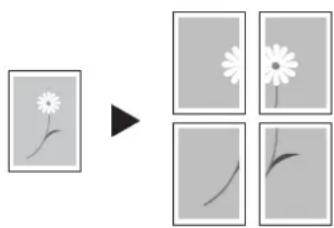
Es ist möglich, größere Kopien als das größte Kopierformat zu erstellen. Der Poster Modus teilt das Original auf mehrere Seiten auf und vergrößert diese.
Die erstellen Kopien besitzen überlappende Kanten. Es kann eine großformatige Kopie erstellt werden, indem Sie die Blätter zusammenfügen.
Wählen Sie eine der drei folgenden Vergrößerungseinstellungen.
- Kopierformat – Die Ausgabegröße kann aus den folgenden Größen gewählt werden. Die Kopie wird entsprechend der gewählten Größe vergrößert.
| Modelltyp Papierformate | |
| Europäische Modelle | A0, A1, A2 |
- Zoompriorität – Wählen Sie die Zoomstufe zwischen 100 bis 400%. Die Kopie wird anhand des gewählten Zoomfaktors auf die notwendige Anzahl von Blättern ausgegeben.
- Anzahl von Blättern – Wählen Sie die Anzahl der Blätter für die Aufteilung des Originals aus 2, 4 oder 8 Blätter. Die Kopie wird entsprechend der gewählten Größe vergrößert.
HINWEIS: Die verfügbaren Originalgrößen sind nur A3 und A4-R. Die verfügbare Papiergröße ist nur A3.
Gehen Sie wie folgt vor.
1 Drücken Sie die Taste Kopieren.
2 Legen Sie das Original auf die Glasplatte.
3 Tippen Sie auf [Layout/Bearbeiten] und dann auf [Poster].
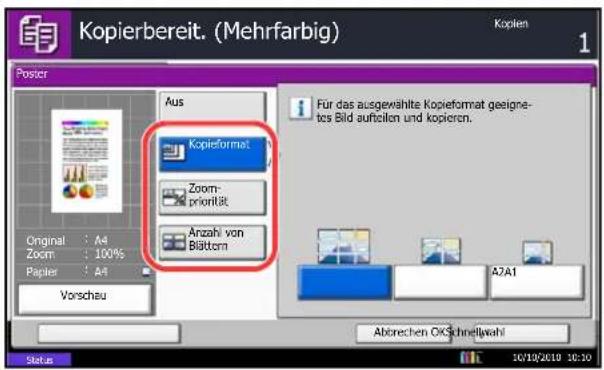
text_image
Kopierbereit. (Mehrfarbig) Kopien 1 Poster Aus Kopieformat Zoom- priorität Anzahl von Bätkorn Original : A4 Zoom : 100% Papier : A4 Vorschau Für das ausgewählte Kopieformat geeignet- tes Bild aufteilen und kopieren. A7A1 Abrechen OKSchnellwahl Status 20/19/2019 10:304 Wählen Sie die Vergrößerungsart.
Falls Sie [Kopieformat] wählen, bestimmen Sie die Papiergröße zum Druck.
Falls Sie [Zoompriorität] wählen, bestimmen Sie den Zoomfaktor zum Druck.
Falls Sie [Anzahl von Blättern] wählen, bestimmen Sie die Anzahl der Blätter zum Druck.
5 Tippen Sie auf [OK].
6 Drücken Sie die Taste Start. Der Kopiervorgang beginnt.
Bildwiederholung
Diese Funktion wiederholt das Original mehrmals auf einem Blatt, bekannt als kacheln. Es kann auch der Bereich für die Bildwiederholung angegeben werden.
Bildwiederholung
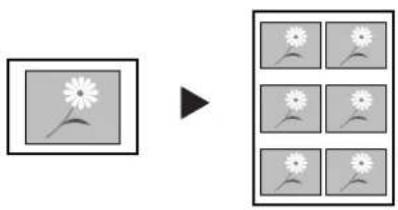
Kopiert das Original mehrmals mit festgelegtem Vergrößerungsfaktor auf ein Blatt.
Es kann auch die Anzahl der Wiederholungen angegeben werden.
Doppelkopie
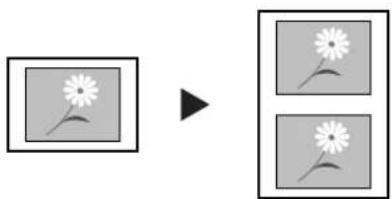
Erstellt zwei Kopien des gleichen Originals auf einem Blatt.
So können zum Beispiel von einem A4-Original zwei Kopien auf einem A3-Blatt erstellt werden. Durch Schneiden der Kopie erhalten Sie dann zwei identische Kopien.
Gehen Sie wie folgt vor, um die Bildwiederholung zu benutzen.
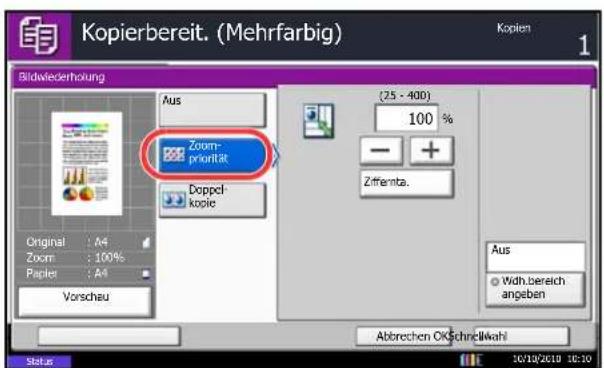
text_image
Kopierbereit. (Mehrfarbig) Bildwiederholung Aus Zoom- priorität Doppel- kopie (25 - 400) 100 % Ziffenta. Original : A4 Zoom : 100% Papier : A4 Vorschau Aus ● Widh.bereich angeben Abbrechen OKSchnickWahl Status 10/19/2019 10:301 Drücken Sie die Taste Kopieren.
2 Legen Sie das Original auf die Glasplatte.
3 Tippen Sie auf [Layout/Bearbeiten] und dann auf [Bildwiederholung].
4 Tippen Sie auf [Zoompriorität].
Zum Erstellen von Doppelkopien tippen Sie auf [Doppelkopie] und fahren mit Schritt 8 fort.
5 Tippen Sie auf [+] oder [-] , um den Zoomfaktor einzugeben.
Tippen Sie auf [Ziffernta.], um den Wert über die Zifferntastatur einzugeben.
6 Um den Bereich des zu wiederholenden Originals einzugeben, tippen Sie auf [Ein] in Wdh.bereich angeben.
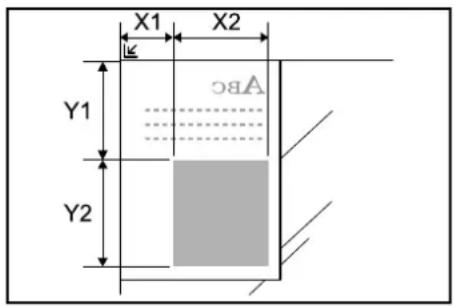
text_image
X1 X2 Y1 Y2 A7 Tippen Sie auf [+] oder [-] , um den Bereich für die Wiederholung anzugeben.
Der Bereich kann direkt über die Zifferntastatur eingegeben werden, indem Sie auf [Ziffernta.] tippen.
Y1: Länge von der oberen linken Ecke des Glases bis zur oberen Kante des Wiederholungsbereiches.
X1: Länge von der oberen linken Ecke des Glases bis zur linken Kante des Wiederholungsbereiches.
Y2: Höhe des Wiederholungsbereiches
X2: Breite des Wiederholungsbereiches
8 Tippen Sie auf [OK].
9 Drücken Sie die Taste Start. Der Kopiervorgang beginnt.
Textstempel
Beim Erstellen der Kopien kann ein Textstempel auf die Kopien gedruckt werden.
HINWEIS: Das Anlegen eines Textstempels ist nicht möglich, wenn die Systemeinstellungen dies nicht erlauben. Hinweise finden Sie unter Druckaufträge auf Seite 9-32.
Folgende Einstellungen sind möglich.
| Menüpunkt Detail | ||
| Stempelart Jede gedruckte Seite | Der Stempel erscheint auf jeder gedruckten Seite. | |
| Position Die Positionen [ObenLinks], [Oben Mitte], [Oben rechts], [Mittelinks], [Mittig], [Mitte rechts], [Unten links], [Unten Mitte] und [Unten rechts] können ausgewählt werden. | ||
| Schriftart Format Legt die Schriftgröße des eingedruckten Textstempels fest.* | ||
* Die vorhandenen Schriftgrößen werden angezeigt. Weitere Hinweise zum Speichern von Schriftgrößen siehe Systemstempel auf Seite 9-31.
Gehen Sie wie nachstehend erklärt vor, um die Textstempel-Einstellungen anzugeben.
1 Drücken Sie die Taste Kopieren.
2 Legen Sie das Original auf die Glasplatte.
3 Tippen Sie auf [Layout/Bearbeiten] und dann auf [Textstempel].
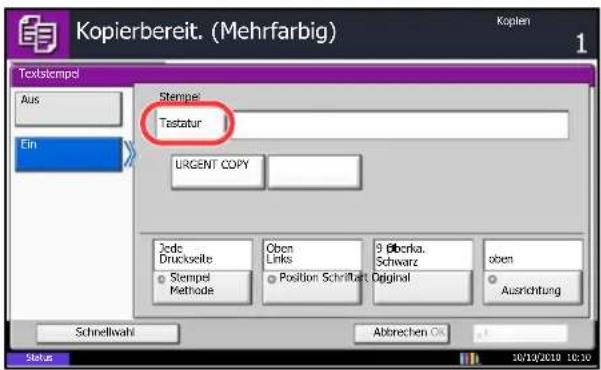
text_image
Kopierbereit. (Mehrfarbig) Kopien 1 Textstempel Aus Ein Stempe: Tastatur URGENT COPY Jode Druckseite ○ Stempel Methode Oben Links ○ Position Schriftkart Original 9 Piberka. Schwarz oben ○ Ausrichtung Schnellwahl Abtrechen OK Status 10/12/2010 10:304 Tippen Sie auf [Ein].
5 Tippen Sie auf [Tastatur] und geben Sie den einzudruckenden Text ein oder wählen Sie einen vorgefertigten Text aus.
HINWEIS: Die vorab gespeicherten Texte erscheinen. Weitere Hinweise zum Speichern von Texten siehe Systemstempel auf Seite 9-31.
6 Tippen Sie auf [Stempelart] und wählen Sie die Stempelmethode.
7 Tippen Sie auf [Position] und wählen Sie eine Position für den Textstempel.
8 Tippen Sie auf [Schriftart] und wählen Sie Schriftart und Art des Eindrucks für den Textstempel.
9 Tippen Sie auf [Originalausrichtung], um die Ausrichtung der Originale als [Oberka. oben] oder [Oberkante links] auszuwählen. Tippen Sie auf [OK].
10 Tippen Sie auf [OK].
11 Drücken Sie die Taste Start. Der Kopiervorgang beginnt.
Eingangsstempel
Beim Erstellen der Kopien kann ein Eingangsstempel mit laufender Nummer auf die Kopien gedruckt werden.
HINWEIS: Das Anlegen eines Eingangsstempels ist nicht möglich, wenn die Systemeinstellungen dies nicht erlauben. Hinweise finden Sie unter Druckaufträge auf Seite 9-32.
Folgende Einstellungen sind möglich.
| Menüpunkt Detail | ||
| Position Die Positionen [ObenLinks], [Oben Mitte], [Oben rechts], [Mittelinks], [Mittig], [Mitte rechts], [Unten links], [Unten Mitte] und [Unten rechts] können ausgewählt werden. | ||
| Schriftart Format Legt die Schriftgröße des eingedruckten Eingangsstempels fest.* | ||
* Die vorhandenen Schriftgrößen werden angezeigt. Weitere Hinweise zum Speichern von Schriftgrößen siehe Systemstempel auf Seite 9-31.
Gehen Sie wie nachstehend erklärt vor, um die Eingangsstempel Einstellungen anzugeben.
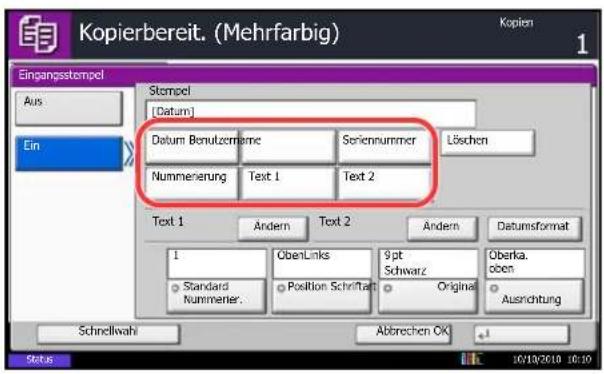
text_image
Kopierbereit. (Mehrfarbig) Eingangsstempel Aus Ein Stompel [Datum] Datum Benutzerniane Soriennummer Löschen Nummerierung Text 1 Text 2 Text 1 Andern Text 2 Andern Datumsformat 1 ObenLinks 9 pt Oberka. Standard Position Schriftt Schwarz oben Nummerier Original Ausrichtung Schnellwah Abbrevchen OK Status 10/10/2010 10:101 Drücken Sie die Taste Kopieren.
2 Legen Sie das Original auf die Glasplatte.
3 Tippen Sie auf [Layout/Bearbeiten] und dann auf [Eingangsstempel].
4 Tippen Sie auf [Ein].
5 Tippen Sie auf [Datum], [Benutzername], [Seriennummer], [Nummerierung], [Text 1] oder [Text 2] und geben Sie die zusätzlichen Informationen ein, die eingedruckt werden sollen.
Bei Auswahl von [Text 1] oder [Text 2] tippen Sie auf [Ändern] darunter und geben den Text des Eindrucks ein.
Bei Auswahl von [Datum] tippen Sie auf [Datumsformat] und wählen zwischen [MM/TT/JJJJ], [TT/MM/JJJJ] oder [JJJJ/MM/TT] aus.
Bei Auswahl von [Nummerierung] tippen Sie auf [Standard Nummerierung] und geben die Startzahl für die Nummer (1 bis 9999999) ein.
6 Tippen Sie auf [Position] und wählen Sie eine Position für den Eingangsstempel.
7 Tippen Sie auf [Schriftart] und wählen Sie Schriftart und Art des Eindrucks für den Eingangsstempel.
8 Tippen Sie auf [Originalausrichtung], um die Ausrichtung der Originale als [Oberka. oben] oder [Oberkante links] auszuwählen. Tippen Sie auf [OK].
9 Tippen Sie auf [OK].
10 Drücken Sie die Taste Start. Der Kopiervorgang beginnt.
EcoPrint
Benutzen Sie EcoPrint, um beim Drucken Toner zu sparen. Benutzen Sie diese Funktion, um Kopien oder andere Drucke auszugeben, bei denen es nicht auf hohe Qualität ankommt.
Die Vorgehensweise für Kopieren mit EcoPrint wird nachstehend erklärt.
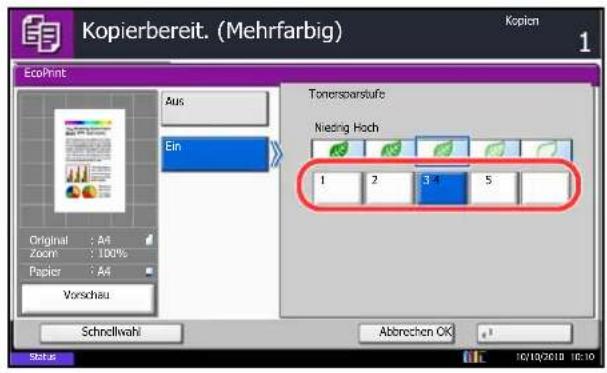
text_image
Kopierbereit. (Mehrfarbig) Kopien 1 EcoPrint Aus Ein Tonersparstufe Nieding Hoch 1 2 3 4 5 Original : A4 Zoom : 100% Papier : A4 Vorschau Schnellwahl Abrechen OK Status 10/10/2019 10:101 Drücken Sie die Taste Kopieren.
2 Legen Sie das Original auf die Glasplatte.
3 Tippen Sie auf [Farbe/Bildqualität] und dann auf [EcoPrint].
4 Tippen Sie auf [Ein].
5 Tippen Sie auf [1] bis [5] (Niedrig - Hoch) um die Tonersparstufe festzulegen.
6 Tippen Sie auf [OK].
7 Drücken Sie die Taste Start, um den Kopiervorgang zu beginnen.
Eine Farbe verwenden
Wählen Sie eine der Farben Cyan, Magenta, Gelb, Rot, Grün oder Blau, um Kopien mit dieser Farbe unabhängig von der Vorlage zu erstellen.
Führen Sie die nachstehend beschriebenen Schritte aus, um eine einfarbige Kopie zu erstellen.
1 Drücken Sie die Taste Kopieren.
2 Legen Sie das Original auf die Glasplatte.
3 Tippen Sie auf [Farbe/Bildqualität] und dann auf [Eine Farbe].
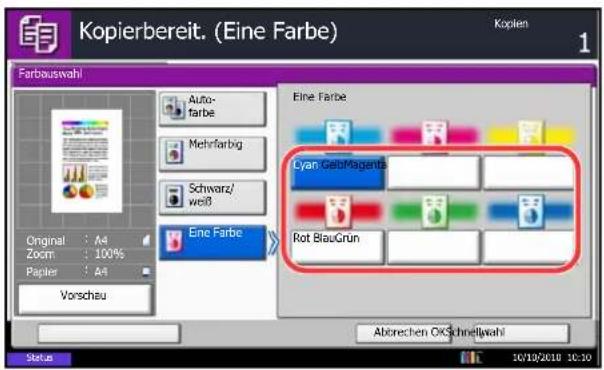
text_image
Kopierbereit. (Eine Farbe) Kopien 1 Farbauswahl Auto-farbe Mehrfarbig Schwarz/weiß Eine Farbe Eine Farbe Cyan GebPlagents Rot BlauGrün Original : A4 Zoom : 100% Papier : A4 Vorschau Abrechen OKSchnellwahl Status 10/12/2018 10:304 Wählen Sie die Kopienfarbe aus [Cyan], [Magenta], [Gelb], [Rot], [Grün] oder [Blau].
5 Tippen Sie auf [OK].
6 Drücken Sie die Taste Start. Der Kopiervorgang beginnt.
Farbbalance
Stellen Sie die Stärke von Cyan, Magenta, Gelb oder Schwarz ein, um den Farbton fein einzustellen.
HINWEIS: Die Funktion setzt die Einstellung Mehrfarbig oder Autofarbe voraus.
Gehen Sie wie folgt vor, um die Farbbalance einzustellen.
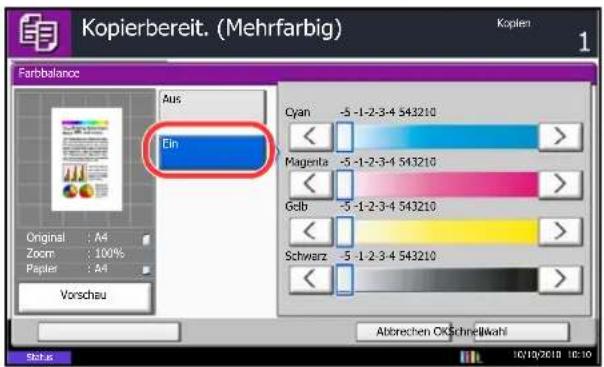
text_image
Kopierbereit. (Mehrfarbig) Kopien 1 Farbbalance Aus Ein Cyan -5 -1-2-3-4 543210 < > Magenta -5 -1-2-3-4 543210 < > Golb -5 -1-2-3-4 543210 < > Schwarz -5 -1-2-3-4 543210 < > Abtrechen OKSchnellwahl Original : A4 Zoom : 100% Papier : A4 Vorschau Status 10/19/2019 10:101 Drücken Sie die Taste Kopieren.
2 Legen Sie das Original auf die Glasplatte.
3 Tippen Sie auf [Farbe/Bildqualität] und dann auf [Farbbalance].
4 Tippen Sie auf [Ein].
5 Tippen Sie auf [ ] oder [ ] auf jeder Seite der Farbe, die eingestellt werden soll (Cyan, Magenta, Gelb, Schwarz).
6 Tippen Sie auf [OK].
7 Drücken Sie die Taste Start. Der Kopiervorgang beginnt.
Farbton einstellen
Der Farbton der Kopien kann verändert werden. So kann zum Beispiel Rot zu starkem Rot mit Gelb oder Gelb zu starkem Gelb mit Grün verändert werden, um farbintensivere Kopien zu erstellen.
Folgende Einstellungen sind möglich.
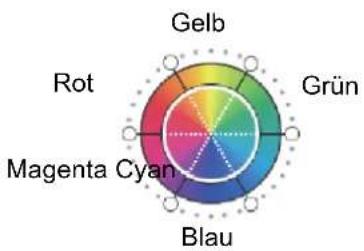
radar
| Category | Value | |---|---| | Gelb | 0 | | Grün | 0 | | Blau | 0 | | Magenta Cyan | 0 | | Rot | 0 |- Alle: Der Farbton für alle Farben ändert sich.
- Einzeln: Die Farben können einzeln im Farbton angepasst werden.
HINWEIS: Die Funktion setzt die Einstellung Mehrfarbig oder Autofarbe voraus.
Diese Einstellungen sind nur bei besonders farbigen Vorlagen sinnvoll.
Gehen Sie wie folgt vor, um die Einstellung zu ändern.
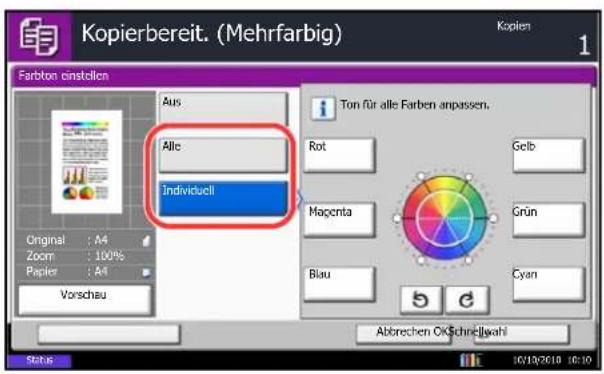
text_image
Kopierbereit. (Mehrfarbig) Kopien 1 Farbton einstellen Aus Alle Individuell Ton für alle Farben anpassen. Rot Gelb Original : A4 Zoom : 100% Papier : A4 Vorschau Maçenta Grün Blau Cyan Abbrechen OKSchniellwahl Staus 10/10/2018 10:101 Drücken Sie die Taste Kopieren.
2 Legen Sie das Original auf die Glasplatte.
3 Tippen Sie auf [Farbe/Bild Qualität] und dann auf [Farbton einstellen].
4 Tippen Sie auf [Alle] oder [Einzeln].
5 Bei Auswahl von [Alle], tippen Sie auf [ ] oder [¢] um den Farbton anzupassen.
Bei Auswahl von [Einzeln] wählen Sie zwischen [Rot], [Magenta], [Blau], [Yellow], [Grün] oder [Cyan]. Dann tippen Sie auf [Doder [ ], Om den Farbton festzulegen.
6 Tippen Sie auf [OK].
7 Drücken Sie die Taste Start. Der Kopiervorgang beginnt.
Schnellbildanpassung einstellen
Die Vorlagen können lebendiger oder farbloser kopiert werden.
HINWEIS: Die Funktion setzt die Einstellung Mehrfarbig oder Autofarbe voraus.
Folgende Einstellungen sind möglich.
| Menüpunkt Detail Bisher Danach | ||||
| Hochformat Foto | Hoch-format 1 | Gibt der Haut ein warmes, rosiges Aussehen. |  |  |
| Hoch-format 2 | Gibt der Haut ein gebräuntes Aussehen. |  | ||
| Hoch-format 3 | Gibt der Haut ein weißeres Aussehen. |  | ||
| Querformat Foto (Blau) | Blau 1 Stellt blaue Farben lebendiger dar. |  |  | |
| Blau 2 Läß das Blau echter aussehen, indem Grün entfernt wird. |  | |||
| Blau 3 Stellt Blau smaragdgrün dar. |  | |||
| Querformat Foto (Grün) | Grün 1 Stellt grüne Farben lebendiger dar. |  |  | |
| Grün 2 Stellt Grün gelblich grün dar. |  | |||
| Grün 3 Stellt Grün leicht bläulich dar. |  | |||
| Menüpunkt Detail Eisher Danach | ||||
| Lebendig Erhöht die Sättigung für ein lebendigeres Aussehen. |  |  | ||
| Gedeckt Reduziert die Sättigung für ein ruhigeres Aussehen. |  | |||
| Scharf Erhöht für ein deutlich betonteres Bild den Kontrast. |  |  | ||
| Glatt Reduziert für ein weicheres Bild den Kontrast. |  | |||
| Leicht Stellt alle Farben heller dar, um das Bild weniger lebendig darzustellen. Auf diese Weise erscheint das Bild klarer und heller. |  |  | ||
| Dunkel Stellt alle Farben dunkler dar, um das Bild weniger schwerer erscheinen zu lassen. |  | |||
HINWEIS: Wählen Sie eine der 9 möglichen Einstellungen aus. Mehrfachauswahl ist nicht möglich.
Gehen Sie wie folgt vor, um die Einstellung zu ändern.

text_image
Kopierbereit. (Mehrfarbig) Kopien 1 Schnellauswahl Vorher Aus Gewünschte Bildqualität wählen. Hochformat Foto Querformat Foto (Blau) Querformat Foto (Grün) Lebhaft Gedeckt Nachher Scharf Gatt Hell Dunkel Blau 1 Farbton Schnellwahl Abbrechen OK Status 10/10/2010 10:301 Drücken Sie die Taste Kopieren.
2 Legen Sie das Original auf die Glasplatte.
3 Tippen Sie auf [Farbe/Bild Qualität] und dann auf [Schnellbildanpassung].
4 Wählen Sie das Bild aus.
Nach Auswahl von [Hochformat Foto], [Querformat Foto (Blau)] oder [Querformat Foto (Blau)] tippen Sie auf [Farbton] und wählen eine der 3 Farben aus. Dann tippen Sie auf [OK].
5 Tippen Sie auf [OK].
6 Drücken Sie die Taste Start. Der Kopiervorgang beginnt.
Schärfe
Die Schärfe von Kanten kann eingestellt werden. Wenn mit Bleistift geschriebene Originale oder Originale mit unterbrochenen Linien aufgelegt werden, kann die Qualität verbessert werden, wenn [Schärfe] verwendet wird. Wenn Vorlagen mit gepunktetem Muster, wie zum Beispiel Fotos aus Magazinen, kopiert werden, in denen Moire* Effekte vorkommen, können Kanten weicher gezeichnet und der Effekt verringert werden, wenn [Unschärfer] gewählt wird.
Die nachstehende Tabelle zeigt die verfügbaren Einstellungen.
| Eigenschaft Detail | ||
| Alle Schärfer Der Bildumriss wird stärker betont. | ||
| Text/Feine Linien Normal Buchstaben und Linien erscheinen schärfer.Nur Text und feine Linien werden verstärkt. | ||
* Muster, die durch ungleiche Verteilung von Punkten entstehen.
Gehen Sie wie folgt vor, um die Schärfe einzustellen.
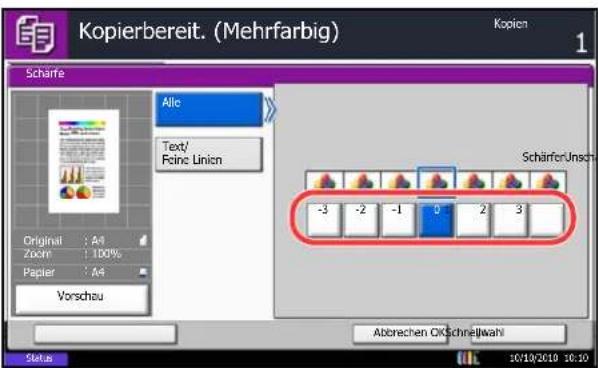
text_image
Kopierbereit. (Mehrfarbig) Kopien 1 Scharfe Alle Text/ Pcine Linien Original : A4 Zoom : 100% Papier : A4 Vorschau Schärfer:Unsch -3 -2 -1 0 2 3 Abbrachen OK Schnellwahr Status 10/10/2019 10:101 Drücken Sie die Taste Kopieren.
2 Legen Sie das Original auf die Glasplatte.
3 Tippen Sie auf [Farbe/Bildqualität] und dann auf [Schärfe].
4 Tippen Sie auf [Alle] oder [Text/Feine Lin.].
5 Bei Auswahl von [Alle], tippen Sie auf [-3] bis [3] (Unscharf - Schärfer), um die Schärfe einzustellen.
Bei Auswahl von [Text/Feine Lin.], tippen Sie auf [0] bis [3] (Normal - Schärfer), um die Schärfe einzustellen.
6 Tippen Sie auf [OK].
7 Drücken Sie die Taste Start. Der Kopiervorgang beginnt.
Hintergrundhelligkeit ändern
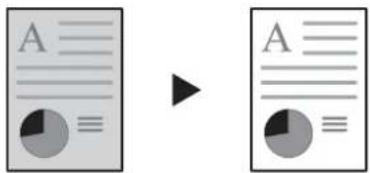
text_image
A AOriginal Kopie
Entfernt dunklen Hintergrund aus Originalen wie Zeitungen. Je kleiner die gewählte Ziffer ist, desto heller wird der Hintergrund dargestellt. Ist der Hintergrund zu auffällig, wählen Sie [Automatisch]. Führt die Einstellung [Automatisch] nicht zur Beseitigung des Hintergrundes, schalten Sie auf [Manuell], um die Hintergrundhelligkeit einzustellen.
Gehen Sie wie folgt vor, um die Einstellung zu ändern.
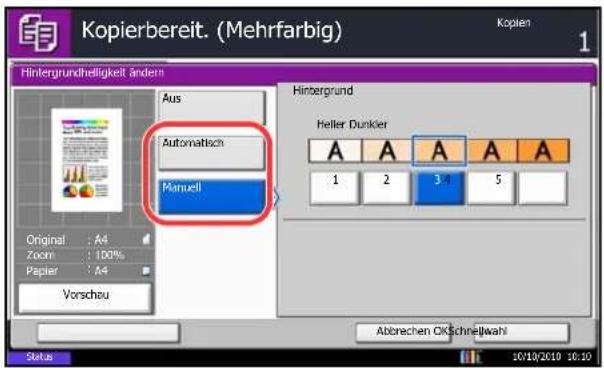
text_image
Kopierbereit. (Mehrfarbig) Kopien 1 Hintergrundheiligkeit ändern Aus Automatisch Manuell Original : A4 Zoom : 100% Papier : A4 Vorschau Hintergrund Heller Dunkler A A A A A 1 2 3 4 5 Abbrechen CKSchnellwahl Status 10/10/2019 10:101 Drücken Sie die Taste Kopieren.
2 Legen Sie das Original auf die Glasplatte.
3 Tippen Sie auf [Farbe/Bildqualität] und dann auf [Hintergrundhelligkeit ändern].
4 Tippen Sie auf [Auto] oder [Manuell].
5 Bei Auswahl von [Manuell] tippen Sie auf [1] bis [5] (Heller - Dunkler), um die Hintergrundhelligkeit einzustellen.
6 Tippen Sie auf [OK].
7 Drücken Sie die Taste Start. Der Kopiervorgang beginnt.
Sättigung
Die Lebhaftigkeit der Farben in der Kopie kann in 7 Stufen eingestellt werden.
HINWEIS: Die Funktion setzt die Einstellung Mehrfarbig oder Autofarbe voraus. Die Einstellung der Sättigung wird abgeschaltet, wenn in der Einstellung Autofarbe eine schwarz/weiße Vorlage erkannt wird.
Die Vorgehensweise für die Einstellung der Sättigung wird nachstehend erklärt.
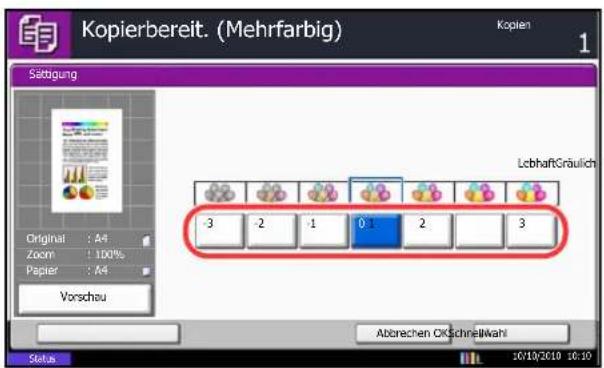
text_image
Kopierbereit. (Mehrfarbig) Sätigung Original : A4 Zoom : 100% Papier : A4 Vorschau LebhaftGräulich -3 -2 -1 0 2 3 Abtrechen OKSchnellWahl 10/19/2019 10:101 Drücken Sie die Taste Kopieren.
2 Legen Sie das Original auf die Glasplatte.
3 Tippen Sie auf [Farbe/Bildqualität] und dann auf [Sättigung].
4 Tippen Sie auf [-3] bis [3] (Gräulich - Lebhaft), um die Sättigung einzustellen.
5 Tippen Sie auf [OK].
6 Drücken Sie die Taste Start. Der Kopiervorgang beginnt.
Durchscheinen vermeiden
Hintergrundfarben und das Durchscheinen des Bildes beim Scannen können unterdrückt werden.
Nachstehend wird die Kopierfunktion mit Durchscheinen vermeiden erklärt.
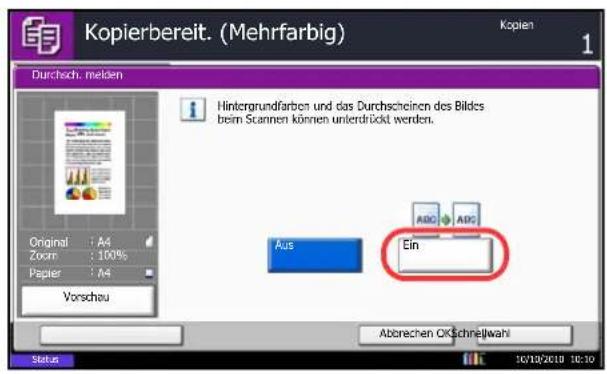
text_image
Kopierbereit. (Mehrfarbig) Kopien 1 Durchsch. melden Hintergrundfarben und das Durchscheinen des Bildes beim Scannen können unterdrückt werden. Original:A4 Zoom:100% Papier:A4 Vorschau Aus Addo Addo Ein Abbrechen OKSchnellwahl Status 10/18/2019 10:301 Drücken Sie die Taste Kopieren.
2 Legen Sie das Original auf die Glasplatte.
3 Tippen Sie auf [Farbe/Bildqualität] und dann auf [Durchsch. meiden].
4 Tippen Sie auf [Ein]. Durchscheinen vermeiden ist aktiviert.
5 Tippen Sie auf [OK].
6 Drücken Sie die Taste Start. Der Kopiervorgang beginnt.
Mehrfach-Scan
Wenn mehrere Originale nicht auf einmal in den Vorlageneinzug eingelegt werden können, werden sie in getrennten Stapeln eingescannt und dann als ein Auftrag verarbeitet. Bei dieser Funktion werden Originale so lange eingelesen, bis Sie auf [Scan beenden] tippen.
Die folgenden Einstellungen können während des Einlesens geändert werden.
• Originalformat • Zoom
• Originalvorlage • Randlöschung
• Bildqualität-Auswahl • Helligkeit
- Duplex • Farbauswahl
- Hintergrundhelligkeit ändern • Durchscheinen vermeiden
- Papierauswahl
Wenn Sie [Auftrag erst.] verwenden, können Sie beim Scannen ein leeres Blatt oder beim Duplex-Kopieren eine leere Seite einfügen.
Die Vorgehensweise für Kopieren mit Mehrfach-Scan wird nachstehend erklärt.
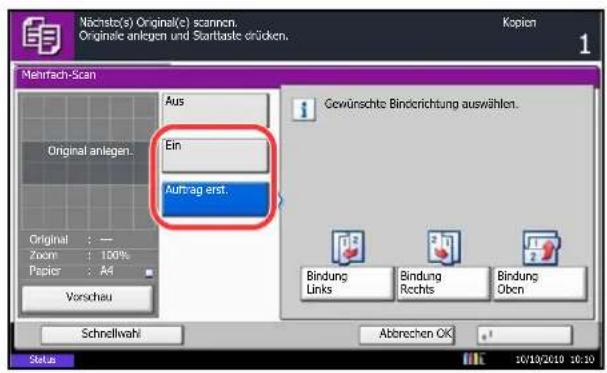
text_image
Nachstoe(s) Original(c) scannen Original anlegen und Starttaste drücken. Kopien 1 Mehrfrach-Scan Aus Original anlegen. Ein Auftrag erst. Gewünschte Binderrichtung auswählen. Original : --- Zoom : 100% Papier : A4 Vorschau Schnellwahl Abbrechen OK Status 13 12 11 10 10/10/2019 10:10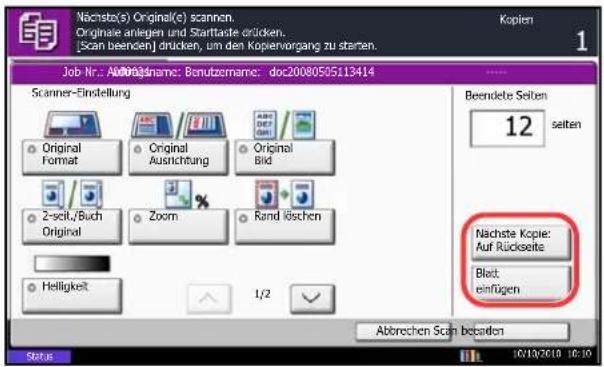
text_image
Nächste(s) Original(z) scannen. Originaie anlegen und Starttaste drücken. [Scan beenden] drücken, um den Kopenvorgang zu staren. Kopien 1 Job Nr.: Abobragsname: Benutzsername: doc20080505113414 Scanner-Einstellung Original Format Original Ausrichtung Original Bid 2-seil./Buch Original Zoom Rand köschen Helligkeit 1/2 Abbrechen Scan besonder Beendete Seiten 12 seiten Nächste Kopie: Auf Rückseite Black: einfügen Status 10/13/2010 10:101 Drücken Sie die Taste Kopieren.
2 Tippen Sie auf [Erweiterte Einstellung] und [Mehrfach Scan].
3 Wenn Mehrfach-Scan ausgewählt ist, tippen Sie auf [Ein].
Wenn das Menü Auftrag erstellen ausgewählt ist, tippen Sie auf [Auftr. erst.] und wählen die gewünschte Binderichtung aus.
4 Tippen Sie auf [OK].
5 Legen Sie die Originale in den Vorlageneinzug oder auf das Vorlagenglas und drücken Sie die Taste Start.
Wenn [Auftrag erst.] ausgewählt ist, kann die nächste Seite geändert werden. Tippen Sie auf [Blatt einfügen], um ein leeres Papierblatt einzufügen. Tippen Sie auf [Nächste Kopie: Auf Rückseite] beim Duplexdruck, um die nächste Seite auf der Rückseite zu drucken.
6 Legen Sie das nächste Original ein und drücken Sie die Taste Start. Wiederholen Sie diese Schritte, um die restlichen Originale einzulesen.
Nachdem alle Originale eingelesen wurden, tippen Sie auf [Scan beenden], um die Kopien auszugeben.
Automatische Bilddrehung
Das Bild wird automatisch gedreht, wenn das Format des Originals mit dem des Papiers übereinstimmt, aber eine andere Ausrichtung hat. Die Bilder werden vor dem Kopieren entgegen dem Uhrzeigersinn um 90° gedreht.
HINWEIS: Unter Automatische Bilddrehung auf Seite 9-24 finden Sie Hinweise, wie die automatische Bilddrehung als Standard eingestellt werden kann.
Die Vorgehensweise für Kopieren mit automatischer Bilddrehung wird nachstehend erklärt.
1 Drücken Sie die Taste Kopieren.
2 Legen Sie das Original auf die Glasplatte.
3 Tippen Sie auf [Erweiterte Einstellung] und [Automatische Bilddrehung].
4 Tippen Sie auf [Ein], um die automatische Bilddrehung zu aktivieren.
5 Tippen Sie auf [OK].
6 Drücken Sie die Taste Start, um den Kopiervorgang zu beginnen.
Negativkopie
Mit dieser Funktion werden die schwarzen und weißen Teile des Bilds für den Druck umgekehrt.
HINWEIS: Diese Funktion setzt die Einstellung schwarz/weiß voraus.
Kopieren Sie Originale als Negativbilder wie nachstehend erklärt.
1 Drücken Sie die Taste Kopieren.
2 Legen Sie das Original auf die Glasplatte.
3 Tippen Sie auf [Erweiterte Einstellung] und [Negativbild].
4 Tippen Sie auf [Ein], um das Negativbild zu aktivieren.
5 Tippen Sie auf [OK].
6 Drücken Sie die Taste Start, um den Kopiervorgang zu beginnen.
Kopie spiegeln
Mit dieser Funktion werden die Bilder des Originals spiegelbildlich kopiert.
Kopieren Sie Originale als Spiegelbilder wie nachstehend erklärt.
1 Drücken Sie die Taste Kopieren.
2 Legen Sie das Original auf die Glasplatte.
3 Tippen Sie auf [Erweiterte Einstellung] und [Spiegelbild].
4 Tippen Sie auf [Ein], um das Spiegelbild zu aktivieren.
5 Tippen Sie auf [OK].
6 Drücken Sie die Taste Start, um den Kopiervorgang zu beginnen.
Auftragsende Nachricht
Wenn ein Kopierauftrag abgeschlossen ist, wird eine Benachrichtigung per E-Mail versandt. Der Benutzer kann verständigt werden, dass ein Kopierauftrag abgeschlossen ist, während er entfernt vom Kopierer an seinem Schreibtisch arbeitet.
HINWEIS: Der PC muss vorher konfiguriert werden, damit E-Mail verwendet werden kann. Siehe hierzu Embedded Web Server RX (E-Mail Einstellungen) auf Seite 2-27.
Eine E-Mail kann nur an ein einzelnes Ziel versendet werden.
Beispiel für eine Benachrichtigung über ein Auftragsende
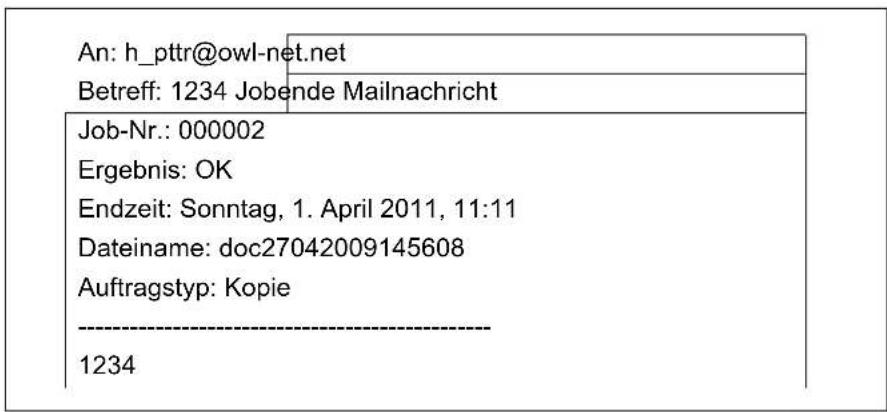
text_image
An: h_pttr@owl-net.net Betreff: 1234 Jobende Mailnachricht Job-Nr.: 000002 Ergebnis: OK Endzeit: Sonntag, 1. April 2011, 11:11 Dateiname: doc27042009145608 Auftragstyp: Kopie ------------------ 1234Gehen Sie wie nachstehend beschrieben vor, um die Benachrichtigung über den Abschluss des Kopiervorgangs zu aktivieren:
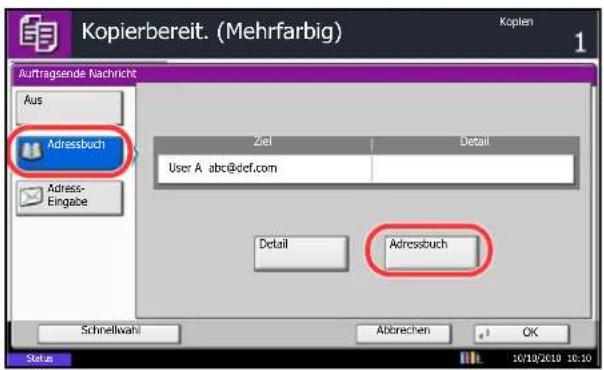
text_image
Kopierbereit. (Mehrfarbig) Kopien Auftragsende Nachricht Aus Adressbuch Adress- Eingabe Ziel Detail User A abc@dcf.com Detail Adressbuch Schnellwahl Abbrechen OK 10/19/2019 10:101 Drücken Sie die Taste Kopieren.
2 Legen Sie das Original auf die Glasplatte.
3 Tippen Sie auf [Erweiterte Einstellung] und [Auftragsende Nachricht].
4 Um das Ziel, an das die Benachrichtigung gehen soll, aus dem Adressbuch auszuwählen, tippen Sie auf [Adressbuch] links auf der Anzeige und dann auf [Adressbuch] auf der nächsten Anzeige. Wählen Sie das Ziel für die Benachrichtigung und tippen dann auf [OK].
HINWEIS: Wie Sie das Ziel aus dem Adressbuch auswählen, siehe Ziel auswählen auf Seite 3-41.
Sie können die Informationen über den Zielcomputer anzeigen, indem Sie auf [Detail] tippen.
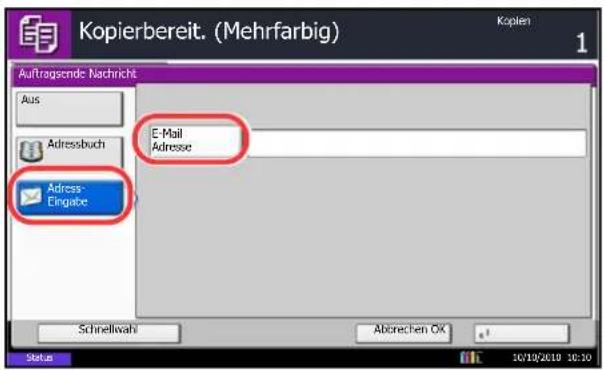
text_image
Kopierbereit. (Mehrfarbig) Auftragsende Nachricht Aus E-Mail Adresse Adressbuch Adress- Eingabe Schnellwahr Abzenechen OK 10/19/2019 10:30 StatusUm die E-Mail-Adresse direkt einzugeben, tippen Sie auf [Adresse Eingabe]. Tippen Sie auf [E-Mail-Adresse], geben die Adresse ein und dann auf [OK].
5 Tippen Sie auf [OK].
6 Drücken Sie die Taste Start, um den Kopiervorgang zu beginnen. Nach Abschluss des Auftrags wird eine E-Mail-Nachricht an das ausgewählte Ziel gesandt.
Dateinameneingabe
Mit dieser Funktion erhält ein Kopierauftrag einen Namen. Sie können weitere Informationen wie Datum, Uhrzeit oder Auftragsnummer hinzufügen. Den Auftragsverlauf oder den Auftragsstatus können Sie über Auftragsname, Datum und Zeit oder Auftragsnummer abrufen.
Gehen Sie wie folgt vor, um Ihren Kopierauftrag mit einem Namen zu versehen:
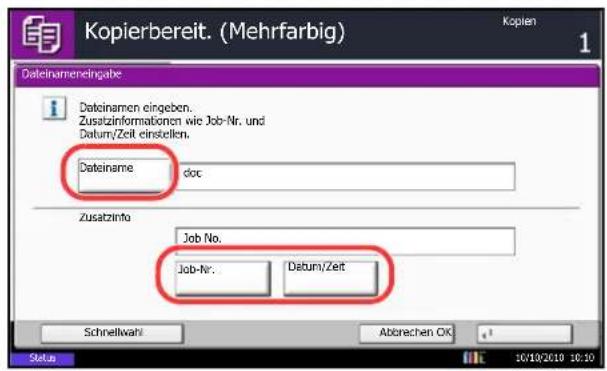
text_image
Kopierbereit. (Mehrfarbig) Kopien 1 Dateinameneingabe Datainamen eingeben... Zusatzinformationen wie Job-Nr. und Datum/Zeit einstellen. Dateiname doc Zusatzinfo Job No. Job-Nr. Datum/Zeit Schnellwahl Abbrechen OK Status 10/10/2010 10:101 Drücken Sie die Taste Kopieren.
2 Legen Sie das Original auf die Glasplatte.
3 Tippen Sie auf [Erweiterte Einstellung] und [Dateinameneingabe].
4 Tippen Sie auf [Dateiname], geben Sie den Namen eines Kopierauftrags ein und tippen Sie auf [OK].
Um Datum und Zeit hinzuzufügen, tippen Sie auf [Datum/Zeit]. Um eine Auftragsnummer hinzuzufügen, tippen Sie auf [Job-Nr.]. Die hinzugefügten Informationen werden unter "Weitere Infos" angezeigt.
5 Tippen Sie auf [OK].
6 Drücken Sie die Taste Start, um den Kopiervorgang zu beginnen.
Auftragspriorität ändern
Mit dieser Funktion wird ein laufender Auftrag unterbrochen und der ausgewählte Auftrag bevorzugt behandelt. Der unterbrochene Auftrag wird fortgesetzt, sobald der mit geänderter Auftragspriorität durchgeführte Auftrag abgeschlossen ist.
HINWEIS: Der laufende Auftrag, der mit geänderter Auftragspriorität ausgeführt wird, kann nicht unterbrochen werden.
Die Vorgehensweise für Kopieren mit geänderter Auftragspriorität wird nachstehend erklärt.
1 Drücken Sie die Taste Kopieren.
2 Legen Sie das Original auf die Glasplatte.
3 Tippen Sie auf [Erweiterte Einstellung] und [Auftr. Prio. ändern].
4 Tippen Sie auf [Ein], um das Ändern der Priorität zu aktivieren.
5 Tippen Sie auf [OK].
6 Drücken Sie die Taste Start. Der aktuelle Kopierauftrag wird unterbrochen und der Auftrag mit geänderter Auftragspriorität beginnt. Der unterbrochene Auftrag wird fortgesetzt, sobald der mit geänderter Auftragspriorität durchgeführte Auftrag abgeschlossen ist.
Wiederholungskopie
Nach dem Abschluss eines Kopierauftrags können Sie das Kopieren weiterer Exemplare in der gewünschten Auflage aktivieren. Bei vertraulichen Dokumenten können Sie einen Zugangscode für die Wiederholkopiefunktion einrichten. In einem solchen Fall muss der richtige Zugangscode eingegeben werden, wenn Wiederholkopien angefertigt werden sollen, da sonst der Kopiervorgang nicht startet.
WICHTIG: Wenn der Hauptschalter ausgeschaltet wird, werden Wiederholungskopien gelöscht.
Die Wiederholungskopie ist nicht verfügbar, wenn das Gerät mit dem optionalen Data Security Kit ausgestattet ist.
Die Wiederholungskopie kann nicht benutzt werden, wenn die maximale Anzahl von Wiederholungskopieaufträgen in der Dokumentenbox auf Null gesetzt ist (siehe Maximale Anzahl von Wiederholungskopieaufträgen auf Seite 4-54).
Sie können die Wiederholungskopie als Standardeinstellung festlegen. Siehe Wiederholungskopie auf Seite 9-30.
Wenn Sie einem Kopierauftrag einen Dateinamen geben, können Sie die Daten beim Kopieren leichter identifizieren (siehe Dateinameneingabe auf Seite 4-52).
Wiederholungskopie auswählen
Wählen Sie die Wiederholungskopie wie nachstehend erklärt:
1 Drücken Sie die Taste Kopieren.
2 Legen Sie das Original auf die Glasplatte.
3 Tippen Sie auf [Erweiterte Einstellung] und [Wiederholkopie].
4 Tippen Sie auf [Ein].
Um ein Kennwort zu speichern, tippen Sie auf [Ziffernta.] und geben ein vierstelliges Kennwort ein.
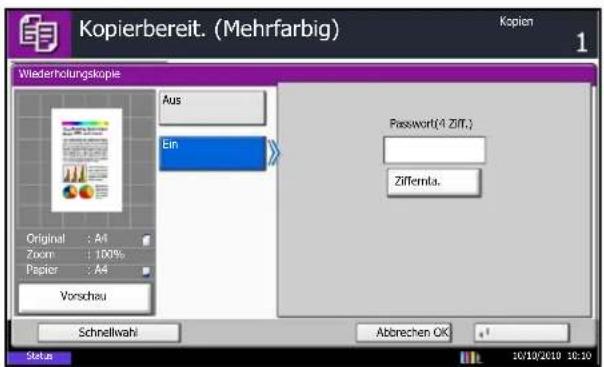
text_image
Kopierbereit. (Mehrfarbig) Wiederholungskopie Aus Ein Original : A1 Zoom : 100% Papier : A4 Vorschau Schnellwahl Abbrechen OK 1 10/10/2019 10:30 Kopien Password(1 Ziff.) Ziffernla.WICHTIG: Wenn Sie den Zugangscode vergessen haben, ist die Wiederholungskopierfunktion nicht verfügbar. Notieren Sie sich das Kennwort.
5 Tippen Sie auf [OK].
6 Drücken Sie die Taste Start, um mit dem Kopieren zu beginnen und diesen Auftrag als Wiederholkopieauftrag zu speichern.
Ausgabe von Wiederholungskopieaufträgen
Die Wiederholungskopieaufträge werden in einer Dokumentenbox gespeichert. Hinweise zum Drucken von Wiederholungskopieaufträgen finden Sie unter Auftrags-Box auf Seite 3-44.
Maximale Anzahl von Wiederholungskopieaufträgen
Um die maximale Anzahl von Wiederholungskopieaufträgen zu ändern, die in einer Dokumentenbox gespeichert werden können, gehen Sie wie nachstehend beschrieben vor.
So ändern Sie die maximale Anzahl von Wiederholungskopien:
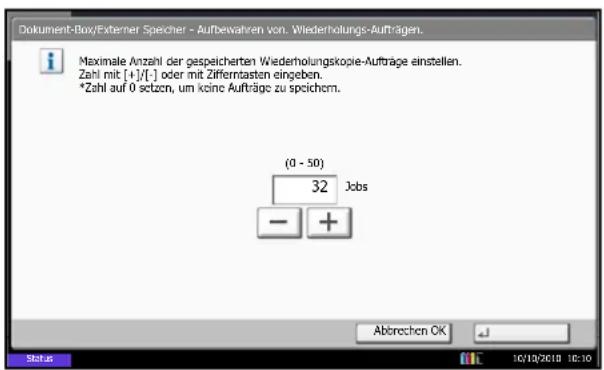
text_image
Dokument-Box/Externer Speicher - Aufbewahren von. Wiederholungs-Aufträgen. Maximale Anzahl der gespeicherten Wiederholungskopie-Aufträge einstellen. Zahl mit [+]/[-] oder mit Ziffernstaten eingeben. *Zahl auf 0 setzen, um keine Aufträge zu speichern. (0 - 50) 32 Jobs - + Abbrechen OK 10/19/2018 10:101 Drücken Sie die Taste Systemmenü.
2 Tippen Sie auf [Dokumenten-Box/Externer Speicher] und dann auf [Weiter] in Auftrags-Box.
3 Tippen Sie auf [Ändern] in Aufbew. v. Schnellk.-Auftr.
4 Mit [+] oder [-] geben Sie die maximale Anzahl für Wiederholungskopien ein.
Sie können auch die Zahl über die Zifferntasten eingeben.
Ein Zahl zwischen 0 und 50 kann für die Anzahl der Wiederholungskopien eingegeben werden.
HINWEIS: Wenn Sie Null (0) eingeben, können Sie die Wiederholungskopierfunktion nicht verwenden.
5 Tippen Sie auf [OK].
OHP-Abdeckbogen
Liegen mehr als zwei oder drei Overhead-Folien übereinander, neigen diese dazu durch Aufladung aneinander zu kleben. In dieser Betriebsart wir automatisch ein Blatt zwischen zwei Overhead-Folien kopiert, um die Handhabung zu vereinfachen. Auf das eingefügte Blatt kann auch der Inhalt der Overhead-Folie kopiert werden.
HINWEIS: Hinweise zu geeigneten Folien finden Sie unter Folien auf Seite Anhang-16.
Overhead-Folien dürfen nur über die Universalzufuhr bedruckt werden.
Wird der Abdeckbogen für Overhead-Folien gewählt, schaltet die Universalzufuhr automatisch in den Modus Folien.
Bei Verwendung des optionalen Dokumenten-Finishers sollte ein Ablagefach gewählt werden. Hinweise dazu finden Sie unter Ablagefach auf Seite 4-13.
Leere Seite
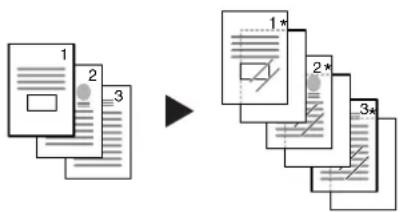
flowchart
graph TD
    A["1: Document"] --> B["2: Review"]
    B --> C["3: Approval"]
    C --> D["Final Output"]
    style A fill:#f9f,stroke:#333
    style D fill:#bbf,stroke:#333
Original Kopie
Gibt eine leere Seite nach der kopierten Overhead-Folie aus. (* kennzeichnet Overhead-Folie)
Kopiertes Blatt
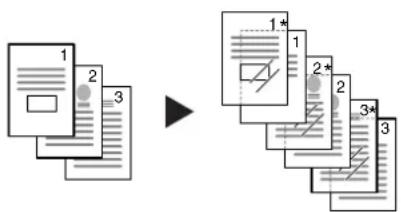
flowchart
graph TD
    A["Document 1"] --> B["Review"]
    C["Document 2"] --> B
    D["Document 3"] --> B
    B --> E["Final Output"]
    style A fill:#f9f,stroke:#333
    style C fill:#f9f,stroke:#333
    style D fill:#f9f,stroke:#333
    style E fill:#ccf,stroke:#333
Original Kopie
Gibt nach der kopierten Overhead-Folie eine Seite mit gleichem Inhalt aus. (* kennzeichnet Overhead-Folie)
Gehen Sie dazu wie folgt vor.
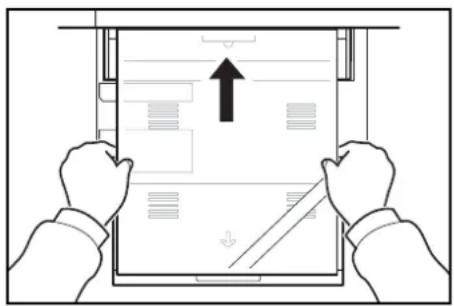
1 Drücken Sie die Taste Kopieren.
2 Legen Sie das Original ein.
3 Legen Sie die Folien in den Universaleinzug ein.
WICHTIG: Fächern Sie die Folien vorher sorgfältig auf. Maximal 10 Folien können eingelegt werden.
Stellen Sie sicher, dass Papier und Folien die gleiche Ausrichtung haben.
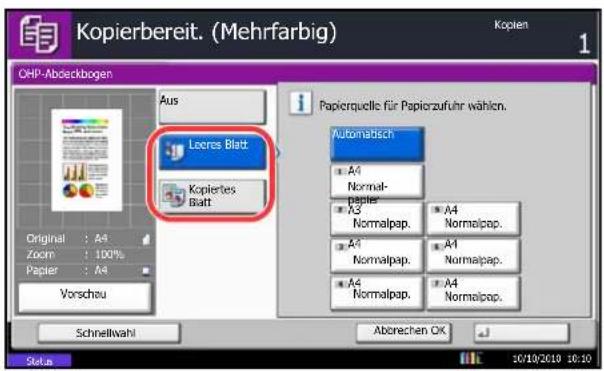
text_image
Kopierbereit. (Mehrfarbig) Kopien 1 OHP-Abdeckbogen Aus Lacres Blatt Kopiertes Blatt Original : A4 Zoom : 100% Papier : A4 Vorschau Schnellwahl Abrechen OK Automatisch A4 Normal- papier A3 Normalpap. A4 Normalpap. A4 Normalpap. A4 Normalpap. A4 Normalpap. Status 10/10/2019 10:104 Tippen Sie auf [Erweiterte Einstellung] und [OHP-Abdeckbogen].
5 Tippen Sie auf [Leeres Blatt] oder [Kopiertes Blatt].
6 Wählen Sie die Papierquelle aus. Bei Auswahl von [Automatisch] wählt das System den passenden Typ automatisch.
7 Tippen Sie auf [OK].
8 Drücken Sie die Taste Start. Der Kopiervorgang beginnt.
Betriebsart Vorlageneinzug
Wählen Sie die Arbeitsweise des Vorlageneinzugs, wenn Vorlagen eingezogen werden. Die nachstehende Tabelle zeigt die verfügbaren Einstellungen.
| Menüpunkt Detail | |
| Geschw. Prior. Die Scangeschwindigkeit erhält Priorität. | |
| Priorität Qualität Die Bildqualität erhält Priorität. | |
HINWEIS: Kann nicht ausgewählt werden, wenn [Ein] eingestellt wurde in Dokumentenüberwachung auf Seite 9-112.
Gehen Sie wie folgt vor, um die Arbeitsweise des Vorlageneinzugs festzulegen.
1 Drücken Sie die Taste Kopieren.
2 Legen Sie das Original ein.
3 Tippen Sie auf [Erweiterte Einstellung] und dann auf [Betriebsart Vorlageneinzug].
4 Wählen Sie [Geschw. Prior.] oder [Priorität Qualität].
5 Tippen Sie auf [OK].
6 Drücken Sie die Taste Start. Der Kopiervorgang beginnt.
5 Drucken
In diesem Kapitel wird die Handhabung der Druckfunktionen erklärt. Weitere Hinweise zur Dokumentenbox siehe Kapitel 7 - Dokumentenbox verwenden.
- Drucken - Drucken aus Anwendungen ....5-2
- Bannerdruck....5-5
- Auftrags-Box verwenden....5-10
Drucken - Drucken aus Anwendungen
Gehen Sie wie nachstehend beschrieben vor, um Dokumente aus Anwendungen auszudrucken.
HINWEIS: Zum Drucken muss zuerst der Druckertreiber installiert werden. Dieser befindet sich auf der mitgelieferten DVD (Product Library).
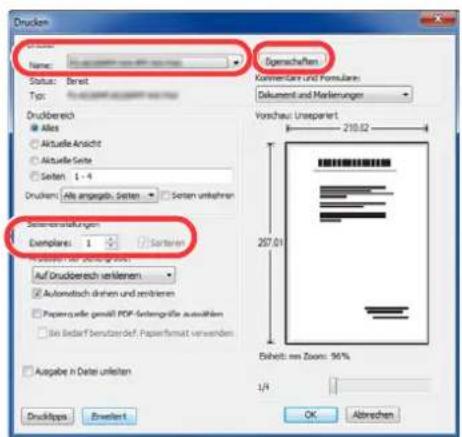
text_image
Drucken Name: Druckereich Status: Beseit Top: Druckereich Druckbereich Allies Aktuelle Ansicht Aktuelle Seite Seiten 1 - 4 Drucken: Alle anspräte. Seiten Seiten unternehmen Sorferenveräußerungen Exemplare: 1 Sorferen Auf Druckereich verklaren Automatisch darfen und zernieren Paperer wie gewoll PDF-dertragfrille auswahlen die Bedarf Benutzter def. Papierfremt verwenden Ausgabe in Daten unleiten DruckMips Envierten Operatehafen Kommenten und Formulas: Dokument und Markungen Verschau: Unspaniert 210.02 257.01 Ehöht: am Zoom: 96% 1/4 OK Abgaben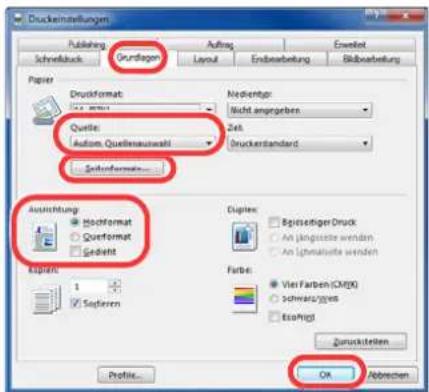
text_image
Druckeinstellungen Publishing Grundinger Format Schneckbruck Layout Layout Endbarbeitung Erwartet Rückbarbeitung Paper Druckformat: Quette: Autism. Quellinauswalt Schnenformat... Nordentige: Nicht angegeben Zelt: Bruckertandard Ausrichtung Stockformat Gurformat Gebelt Duplex: Begesetziger Druck An jangssätze werden An spheinzulete werden Farbe: Ven Farben (CMEX) Schweizygues EraPrtigt Übruckstellungen Profile... OK Abbrachten1 Erstellen Sie ein Dokument in einer Anwendung.
2 Klicken Sie auf Datei und wählen Sie Drucken in der Anwendung. Das Dialogfeld Drucken wird aufgerufen.
3 Klicken Sie auf das Symbol ▼ neben dem Feld mit dem Druckernamen und wählen Sie dieses Gerät aus der Liste.
4 Geben Sie die gewünschte Kopienanzahl in Anzahl Exemplare ein. Geben Sie eine beliebige Zahl bis 9.999 ein.
Wenn Sie ein Dokument mit mehr als einer Seite ausdrucken, wählen Sie Sortieren, um die Dokumente in der Reihenfolge der Seiten auszudrucken.
5 Klicken Sie auf Eigenschaften. Das Dialogfeld Eigenschaften wird aufgerufen.
6 Wählen Sie die Karteikarte Grundlagen und klicken Sie auf Seitenformate, um das Papierformat auszuwählen.
Wenn Sie auf Spezialpapier (Dickes Papier oder Folien) drucken, klicken Sie auf Medientyp und wählen den Medientyp aus.
7 Klicken Sie auf Quelle und wählen Sie eine Papierzufuhr.
HINWEIS: Wenn Sie Autom. Quellenauswahl wählen, wird das Papier automatisch aus der Papierzufuhr eingezogen, in der das Papier der passenden Größe und Medientyp eingelegt ist. Um auf Spezialpapier (Briefumschläge oder dickes Papier) zu drucken, legen Sie es in die Universalzufuhr und wählen Universalzufuhr.
8 Wählen Sie als Papierausrichtung Hochformat oder Querformat, damit die Ausrichtung zum Dokument passt.
Wenn Sie Gedreht wählen, wird das Dokument um 180° gedreht ausgedruckt.
9 Klicken Sie auf OK, um in das Dialogfeld Drucken zurückzukehren.
10 Klicken Sie auf OK, um den Druck zu starten.
Das Druckertreiber Fenster
Das Druckertreiber Fenster erlaubt eine Vielzahl von Einstellungen des Druckertreibers. Weitere Informationen finden Sie im Printing System Driver User Guide auf der DVD.
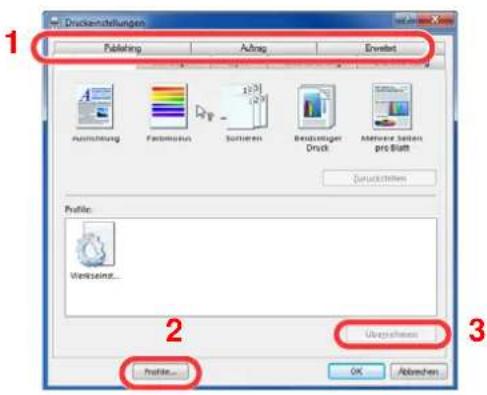
text_image
Druckstellungen Publishing Abtrag Enverat Auszahlung Farbosisun Sortieren Bendwertiger Druckt Mehrwerk Sachen pro-Blatt Zurückstellen Profile: Wertesamt... Übragschuss Profile... OK AbbrückenNr. Beschreibung
1 Schnelldruck
Zeigt Symbole zur schnellen Einstellung für häufig verwendete Funktionen. Bei jedem Klick auf ein Symbol werden die Änderungen automatisch angepasst.
text_image
Druckeinstellungen Folfehring Auftrag Erwart Schneßbuch Grundlagen Laurus Endeoretung Bildesetrag Ausichtung Farbmodus Sedieren Beidelfüger Mehrige SellenGrundlagen
Die Karteikarte Grundlagen stellt die wichtigsten Einstellungen zur Verfügung. Die Einstellungen für Papierformat, Ausgabeziel, Duplexdruck oder Farbeinstellungen können gewählt werden.
Layout
Die Karteikarte Layout erlaubt den Ausdruck in verschiedenen Layouts wie Broschüre, Kombinieren, Poster oder Skalierung.
Endbearbeitung
Die Karteikarte Endbearbeitung ermöglicht die Einstellungen für Heftung oder Bindung.
Bildbearbeitung
Diese Karteikarte verändert die Einstellungen für Bildqualität oder Farbe des Ausdrucks.
Publishing
Diese Karteikarte ermöglicht das Anlegen und Einfügen von Deckblättern oder das Einfügen von Zwischenblättern zwischen Overheadfolien.
Auftrag
In dieser Karteikarte können Sie Einstellungen vornehmen, um Druckdaten vom Computer im Gerät zu speichern. Häufig benutzte Dokumente oder andere Daten können für den späteren Ausdruck im Gerät gespeichert werden. Da der Ausdruck in diesem Fall direkt am Gerät ausgelöst wird, ist die Datensicherheit gewährleistet, weil andere Personen den Ausdruck nicht sehen können.
Erweitert
Diese Karteikarte ermöglicht das Zufügen von Textseiten oder Wasserzeichen zum Ausdruck. Zusätzlich sind einfache Farbjustagen enthalten.
| Nr. | Beschreibung |
| 2 | ProfileDie vorgenommenen Einstellungen können als Profil gespeichert werden. Die gespeicherten Profile können später erneut aufgerufen werden, um häufig benutzte Funktionen schnell aufzurufen. |
| 3 | ZurückstellenDieser Knopf ermöglicht das Rücksetzen auf Standardwerte. |
Druckertreiber Hilfe
Im Druckertreiber ist eine Hilfefunktion integriert. Um mehr über die Druckeinstellungen zu erfahren, öffnen Sie den Druckertreiber und rufen Sie die Hilfefunktion wie beschrieben auf.
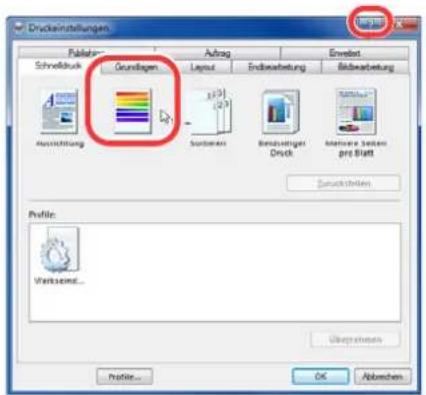
text_image
Druckeinstellungen Pakafrika Auftrag Envolet Schwindstück Grundlagen Layout Endeabetrag Bildewertagung Ausstattung Sundaram Beizwährger Dreck Interne Verzern pre Blatt Zusukristums Profile: Varkssamt... Übruchtem Profile... OK Abzehen1 Klicken Sie auf das ? Symbol in der oberen rechten Ecke des Fensters und klicken Sie dann auf den Punkt, über den Sie mehr erfahren wollen.
2 Klicken Sie dann auf den Punkt, über den Sie mehr erfahren wollen und drücken dann [F1] auf der Tastatur.
Bannerdruck
Es ist möglich eine Dokumentenlänge von 470,1 mm bis maximal 1.220,0 mm im Druck anzugeben. In diesem Fall wird der Druckauftrag als Bannerdruck ausgeführt.
| Blattanzahl 1 Blatt (manuelle Zufuhr), 10 Blatt (mit optionaler Bannerzufuhr*) | |
| Papierbreite 210 bis 304,8 mm | |
| Papierlänge Max. 1.220 mm | |
| Papiergewicht 136 bis 163 g/m | 2 |
| Medientyp Schwer 2 | |
* Wird die optionale Bannerzufuhr benutzt, können bis zu 10 Blatt vom Stapel eingezogen werden. (Siehe Verwenden der Bannerzufuhr (optional) auf 5-7.)
Gehen Sie wir folgt vor, um den Bannerdruck im Druckertreiber einzustellen.
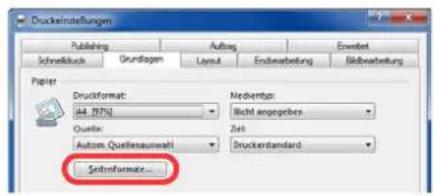
text_image
Druckreinstellungen Publishing Auftrag Erwartet Schwabstock Grundlagen Layout Endeuerbetrag Bildewertrag Papier Druckformat: 44 MP30 Nedientags: Nicht angegeben Quentin: Autism Quellensauwalt Zirk: Druckerrandard... Sindinformat...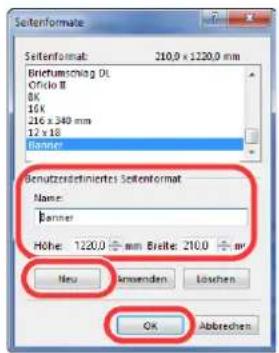
text_image
Seitenformate Seitenformat: 210,0 x 1220,0 mm Briefumschlag DL Oficio II 8K 16K 216 x 340 mm 12 x 18 Banner Schutzsdefiniertes Seitenformat Name: Banner Höhe: 1220,0 mm Breite: 210,0 mm Neu Anwenden Löschen OK Abbrechen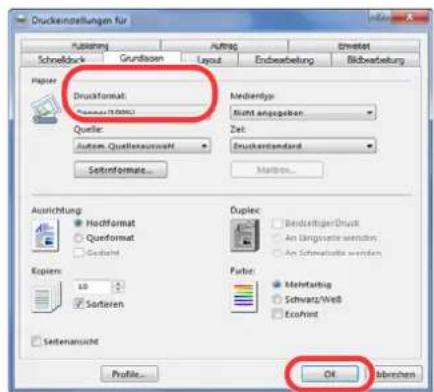
text_image
Druckerinstellungen für Publishing Auftrag Erwartet Schneck Grundlagen Layout Endbezahlung Bildbezahlung Paper Druckformat: Mediterrige: Passiva (R300) Nicht anpassiken. Quelle: Autumn. Quellerausmarkt Ziel: Druckstandard Seinformate... Mailbox... Ausrichtung Hochformat Quellformat Sachwind Duplex: Beizulechter Druck An langssante werden An Schuldvers werden Epiem: 10 Sortieren Furbe: Marketing Schwarz/Web Exchind Sertenansucht Profile... OK abrechen1 Klicken Sie auf die Karteikarte Grundlagen und dann auf Seitenformate.
2 Klicken Sie auf Neu, geben Sie Namen, Papierlänge (470,1 mm oder länger) und Papierbreite des neuen benutzerdefinierten Papierformats ein und klicken zum Abschluss auf OK.
3 Klicken Sie auf Druckformat, wählen Sie das neue benutzerdefinierte Papierformat und klicken auf OK.
HINWEIS: Wurde KPDL als Druckersprache gewählt, werden alle Ausdrucke, die länger als 470,5 mm sind, als Bannerdruck behandelt.
Bei Verwendung des Bannerdrucks erscheint eine Meldung in der Berührungsanzeige. Legen Sie das Papier in den Universaleinzug und halten Sie es fest, so dass es nicht herunterfällt und tippen Sie auf [Weiter]. Um den Druck abzubrechen, tippen Sie auf [Abbrechen].
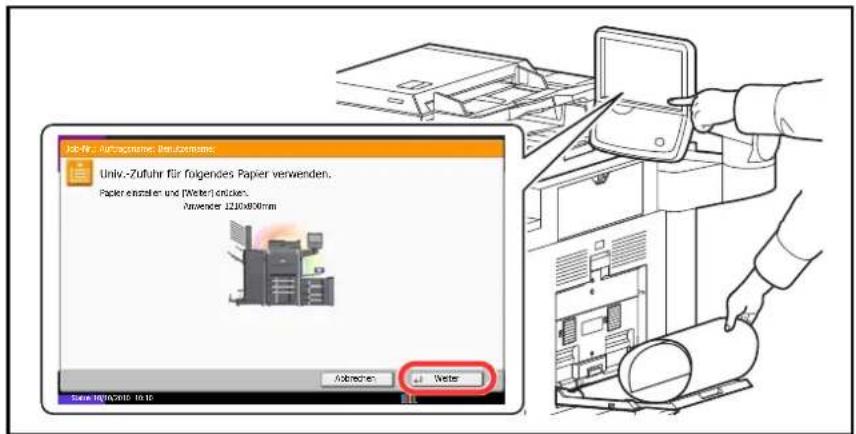
text_image
Job Nr. Aufnahme: Denutznahme Univ.-Zufuhr für folgendes Papier verwenden. Papier engaher und (Werten) können. Nwender 12104860mm Abrechen Weter Sare 10/0/2010 - 10:10WICHTIG: Ist das gewählte Ablagefach nicht für Bannerdruck nicht geeignet, wie z. B. die optionale Mailbox, schaltet der Druckertreiber automatisch auf eine zulässige Ablage um.
Wollen Sie mehrere Bannerseiten ausdrucken, legen Sie das neue Papier erst an, wenn das vorherige Papier vollständig ausgedruckt wurde, und tippen dann auf [Weiter].
Nachdem Sie auf [Weiter] gedrückt haben, unterstützten Sie den Einzug, indem Sie das Papier vorsichtig mit der Hand führen, um einen geraden Einzug zu gewährleisten.
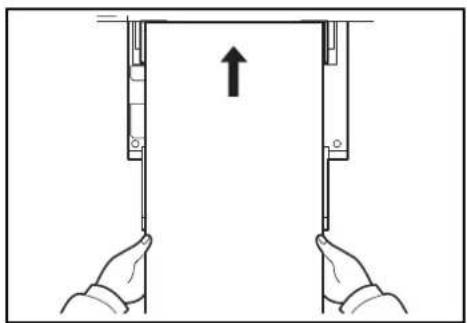
Nachdem der Druck begonnen hat, halten Sie das Papier in der Ausgabe fest, damit es nicht auf den Boden fällt. Wird die innere Ablage als Ausgabe benutzt, achten Sie darauf, dass der Papierstopper nicht ausgeklappt ist. Ist dieser ausgeklappt, kann es zum Papierstau kommen.
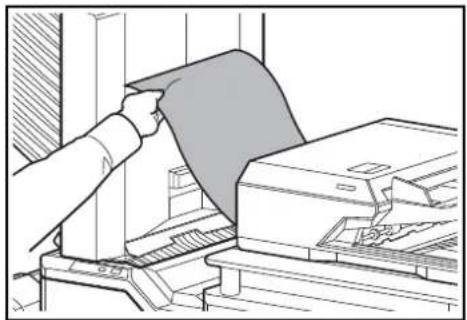
Verwenden der Bannerzufuhr (optional)
Wird die optionale Bannerzufuhr benutzt, können bis zu 10 Blatt vom Stapel eingezogen werden.
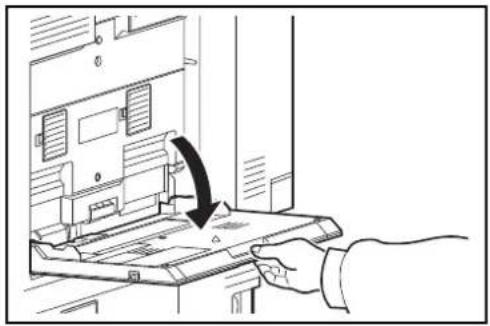
1 Öffnen Sie die Universalzufuhr bis diese am Anschlag stoppt.
Fahren Sie die Ablageverlängerung der Universalzufuhr nicht aus.
2 Entriegeln Sie die Verriegelung Papierbreitenführung der Bannerzufuhr und öffnen diese auf die maximale Breite.
3 Setzen Sie die Bannerzufuhr in die Universalzufuhr ein.
Setzen Sie die Nasen der Bannerzufuhr in die entsprechenden Führungen der Universalzufuhr und drücken diese sanft in ihre Position.
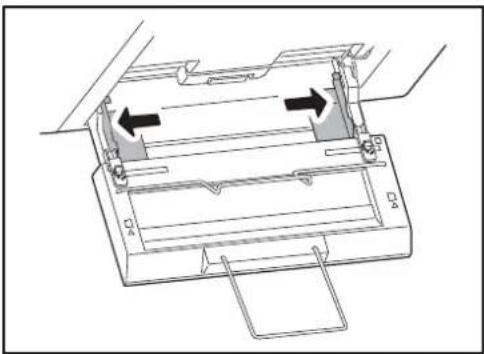
4 Öffnen Sie die Papierbreitenführung der Universalzufuhr auf die maximale Breite.
Stellen Sie sicher, dass die Bannerzufuhr so angebracht ist, dass sich die Papierbreitenführungen der Bannerzufuhr außerhalb der Papierbreitenführungen der Universalzufuhr befinden.
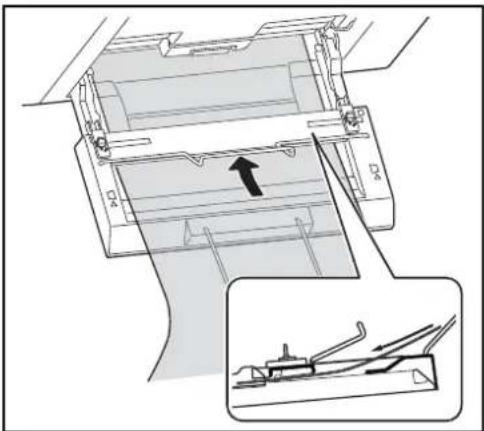
5 Legen Sie das Bannerpapier so ein, dass es unterhalb des Papier-Haltebügels geführt wird.
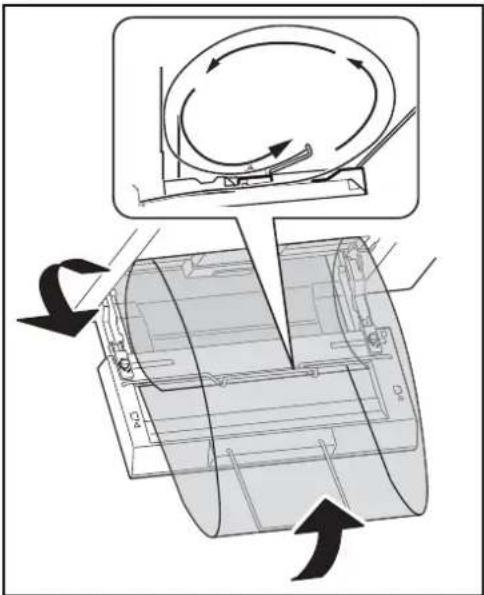
6 Rollen Sie den hinteren Teil des Papiers auf und legen Sie die Rolle auf das hintere Ende der Papierablage.
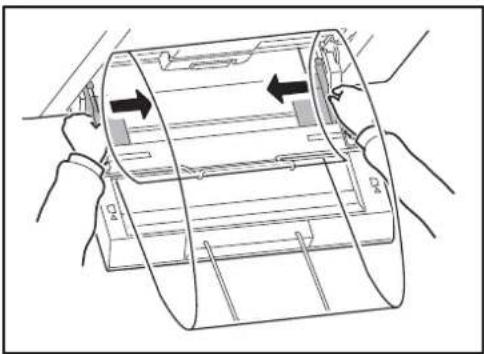
7 Richten Sie die Papierbreitenführungen an der Breite des Papiers aus.
WICHTIG: Falls zwischen dem Papier und den Papierbreitenführungen ein Spalt zu sehen ist, justieren Sie die Führungen, um einen schiefen Papierlauf oder Papierstau zu vermeiden.
8 Stellen Sie die Papierbreitenführungen der Bannerzufuhr und der Universalzufuhr auf die gleiche Breite ein und verriegeln diese.
WICHTIG: Falls Sie kein Bannerpapier verwenden wollen, entfernen Sie dieses.
HINWEIS: Die Bestätigung für den Start des Bannerdrucks in der Berührungsanzeige kann abgeschaltet werden, wenn die Bannerzufuhr installiert ist. Auf diese Weise ist es möglich, einen Stapel Bannerpapier zu drucken. (Siehe Bannerdruck bestätigen auf 9-43.)
Auftrags-Box verwenden
Die Auftrags-Box speichert Druckdaten in der Dokumentenbox des Geräts, die sich auf der Festplatte befindet. Diese können später durch Eingabe auf dem Bedienfeld ausgedruckt werden.
Privater Druck
Der private Druck speichert den Druckauftrag über die Funktion Privater Druck im Druckertreiber.
Der private Druck ermöglicht das Freigeben eines Druckauftrags nach Eingabe einer PIN über das Bedienfeld. Die PIN muss über den Druckertreiber eingegeben werden. Der private Druckauftrag gewährleistet die Vertraulichkeit der Druckdaten, denn die PIN muss über das Bedienfeld eingegeben werden. Die Daten werden entweder nach dem Ausdruck oder durch Ausschalten gelöscht.
Im Printing System Driver User Guide finden Sie Hinweise, wie ein privater oder gespeicherter Druckauftrag über den Druckertreiber gedruckt werden kann.
Weitere Hinweise, siehe Privater/Gespeicherter Druckauftrag auf Seite 7-16.
Prüfen und Halten Boxen
Die Box für Prüfen/Halten speichert Daten, die über den Druckertreiber mit der Funktion Prüfen und Halten gedruckt werden.
Die Funktion Prüfen und Halten druckt nur einen Satz des Dokumentes aus und speichert die verbleibende Anzahl Sätze. Sie haben somit die Möglichkeit einen Druckauftrag zu überprüfen, bevor alle Sätze ausgedruckt werden. Die verbliebenen Sätze werden über das Bedienfeld ausgelöst. Die Anzahl der Sätze kann verändert werden.
Im Printing System Driver User Guide finden Sie Hinweise, wie ein Prüfen und Halten Druckauftrag über den Druckertreiber gedruckt werden kann.
Weitere Details siehe Schnellkopie/Prüfen und Halten auf Seite 7-17.
Automatisches Löschen von temporären Dokumenten
Mit dieser Einstellung werden Dokumente wie Privater Druckauftrag oder Prüfen und Halten automatisch nach einer bestimmten Zeit aus der Box gelöscht.
HINWEIS: Die Einstellung ist nur für Dokumente wirksam, die danach gespeichert werden.
Unabhängig von dieser Einstellung werden die temporären Dokumente beim Ausschalten gelöscht.
Weiter Hinweise zum automatischen Löschen und deren Einstellung siehe Dokumente löschen auf Seite 7-15.
Aufträge permanent speichern
Die permanente Speicherung ist eine e-MPS Funktion, die es erlaubt Druckaufträge dauerhaft auf der Festplatte für einen späteren Ausdruck zu speichern. Es besteht die Möglichkeit, diese mit einem PIN Code gegen unerlaubten Ausdruck zu schützen. Diese Funktion ist verfügbar, wenn die Festplatte in den Druckereinstellungen aktiviert ist.
Die permanente Auftragspeicherung ist nützlich, wenn Ausdrucke auch ohne PC zur Verfügung stehen sollen oder das Gerät aus- und eingeschaltet wurde.
Wird dem Druckauftrag eine PIN mitgegeben, ist der Druckauftrag nicht zu erkennen und andere Personen können ihn nicht ausdrucken. Mit PIN wird der Druck nicht ausgedruckt, bis der Benutzer den Auftrag über das Bedienfeld freigibt.
Im Printing System Driver User Guide finden Sie Hinweise, wie ein Prüfen und Halten Druckauftrag über den Druckertreiber gedruckt werden kann.
6 Sendefunktionen
In diesem Kapitel werden die Funktionen für das Versenden von Dokumenten erklärt.
- Originalformat 6-2
- Sendeformat 6-4
- Zoom....6-6
• Zentrieren....6-7 - Unterschiedlich große Originale......6-8
• 2-seitig/Buchoriginal....6-11
• Originalausrichtung....6-12 - Dateiformat 6-14
- Seiten einzeln speichern....6-15
• PDF-Verschlüsselungsfunktionen 6-16
• Originalvorlage....6-18
• Helligkeit einstellen....6-19 - Scanauflösung 6-20
- Schärfe....6-21
- Hintergrundhelligkeit ändern....6-22
- Farbauswahl 6-23
- Mehrfach-Scan....6-24
• Durchscheinen vermeiden 6-25 - Randlöschung....6-26
- Dateinameneingabe....6-28
• E-Mail Betreff/Nachricht....6-29 - WSD-Scan/DSM-Scan....6-30
- Scannen über TWAIN 6-34
• Auftragsende-Nachricht 6-38 - Senden und Drucken 6-40
- Senden und Speichern 6-40
- Verschlüsselt in FTP senden 6-41
- Textstempel....6-42
- Eingangsstempel 6-43
- Farbtyp....6-45
- Scannen mit FMU-Verbindung......6-46
Originalformat
Wählen Sie das Format der Originale, das für das Scannen verwendet wird. Bei anwenderdefinierten Originalen achten Sie besonders auf die richtige Auswahl des Originalformats.
Wählen Sie die Originalformate aus den folgenden Gruppen von Originalformaten.
| Menü-punkt | Detail Format | |
| Standard Formate 1 | Wählen Sie die automatische Erkennung oder ein Standardformat. | Europäische Modelle: Auto, A3, B4, A4, A4-R, B5, B5-R, A5, A5-R, B6, B6-R, A6-R, Folio, 216 × 340 mm |
| Standard Formate 2 | Wählen Sie ein Standardformat außer dem Standardformat 1. | Europäische Modelle: Ledger, Legal, Letter, Letter-R, Statement, Statement-R, Oficio II, 11×15", 8K, 16K, 16K-R |
| Andere Wählen Sie Hagaki oder ein anwenderdefiniertes Originalformat *. | Hagaki, Oufuku Hagaki, Anwender 1 bis 4 | |
| Format-Eingabe | Geben Sie ein Format ein, das in Standardformat 1 und 2 nicht enthalten ist.** | Europäische ModelleHorizontal: 50 bis 432 mm (in 1 mm-Stufen), vertikal: 50 bis 297 mm (in 1 mm-Stufen) |
* Für das Einstellen der anwenderdefinierten Originalformate (Anwender 1 bis 4) finden Sie Hinweise unter Anwender-Originalformat auf Seite 9-4.
** Die Maßeinheit kann im Systemmenü eingestellt werden. Siehe Maßeinheit auf Seite 9-12.
Wählen Sie das Originalformat für das Senden von gescannten Bildern wie nachstehend erklärt:
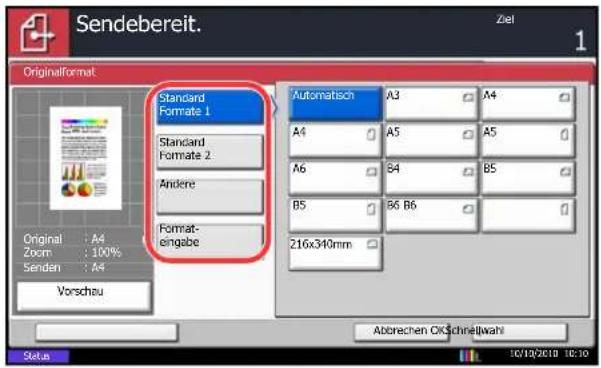
text_image
Sendebereit. Zeil 1 Originalformat Standard Formate 1 Standard Formate 2 Andere Format- engabe Automatisch A3 A4 A4 A5 A5 A6 B4 B5 B5 B6 B6 216x340mm Abbrechen OKSchnieltwahl Status 10/10/2010 10:10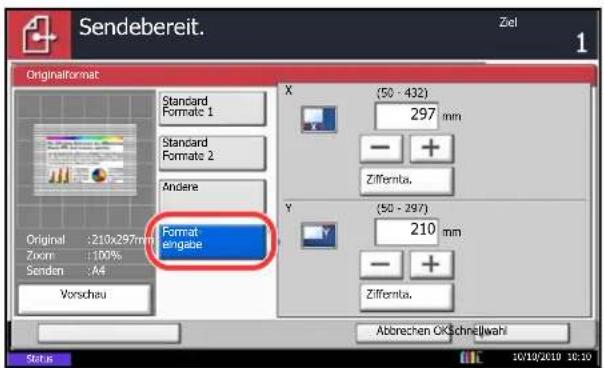
text_image
Sendebereit. Ziel 1 OriginalFormat Standard Formate 1 Standard Formate 2 Andere Format engabe Original :210x297mm Zoom :100% Senden :A4 Vorschau X (50 - 432) 297 mm - + Ziffernta. Y (50 - 297) 210 mm - + Ziffernta. Abbrechen OK Schnellwahl Status 10/10/2010 10:101 Drücken Sie die Taste Senden.
2 Legen Sie das Original auf die Glasplatte.
3 Tippen Sie auf [Original/Sendedatenformat] und dann auf [Originalformat].
4 Tippen Sie auf [Standardformate 1], [Standardformate 2], [Andere] oder [Formateingabe], um das Originalformat auszuwählen.
Wenn Sie [Formateingabe] gewählt haben, tippen Sie [+] oder [-], um das Format X (horizontal) und Y (vertikal) einzugeben. Wenn Sie auf [Ziffernta.] tippen, können Sie die Zifferntasten verwenden.
5 Tippen Sie auf [OK].
6 Geben Sie das Ziel ein und drücken Sie die Taste Start, um den Sendevorgang einzuleiten.
Sendeformat
Wählen Sie das Sendeformat des zu sendenden Bildes.
Die nachstehende Tabelle zeigt die Formate.
| Menü-punkt | Detail Format | |
| Standard Formate 1 | Wählen Sie "Wie Original" oder ein Standardformat. | Europäische Modelle: Wie Originalformat, A3, B4, A4, B5, A5, B6, A6, Folio, 216 × 340 mm |
| Standard Formate 2 | Wählen Sie ein Standardformat außer dem Standardformat 1. | Europäische Modelle: Ledger, Legal, Letter, Statement, Oficio II, 11 × 15 ", 8K, 16K |
| Andere Wählen Sie Hagaki. | Hagaki, Oufuku Hagaki | |
Verhältnis zwischen Originalformat, Sendeformat und Zoom
Originalformat (auf Seite 6-2), Sendeformat und Zoom (auf Seite 6-6) stehen untereinander in einem bestimmten Verhältnis. Details entnehmen Sie der folgenden Tabelle.
| Originalformat und Sendeformat sind | Gleich | Unterschiedlich |
| Originalformat Erforderlichen- | falls angeben | Erforderlichen-falls angeben |
| Sendeformat Wählen Sie [Wie | Original] | Wählen Sie das gewünschte Format |
| Zoom Wählen Sie | [100%] (oder [Automatisch]) | Wählen Sie [Automatisch]. |
HINWEIS: Wenn Sie ein Sendeformat wählen, das nicht dem Originalformat entspricht und dann Zoom [100%] auswählen, können Sie das Originalformat in seiner tatsächlichen Größe (Kein Zoom) versenden.
Wählen Sie das Format für das Senden von gescannten Bildern wie nachstehend erklärt:
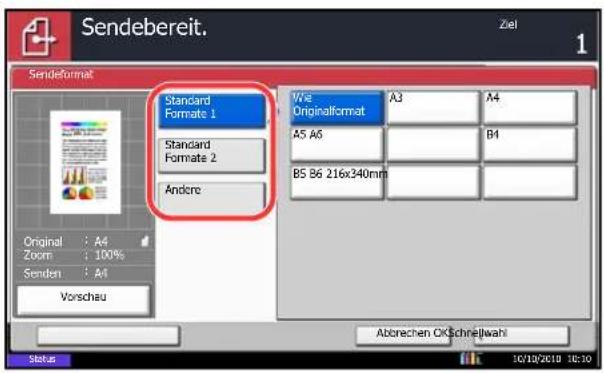
text_image
Sendebereit. Ziel 1 Sendeformat Standard Formate 1 Standard Formate 2 Andere Vie Originalformat A3 A4 A5 A6 B4 B5 B6 216x340mm Abrechen Okschnetwahl Original : A4 Zoom : 100% Senden : A4 Vorschau 10/12/2019 10:301 Drücken Sie die Taste Senden.
2 Legen Sie das Original auf die Glasplatte.
3 Tippen Sie auf [Original/Sendedatenformat] und dann auf [Sendeformat].
4 Tippen Sie auf [Standard Formate 1], [Standard Formate 2] oder [Andere], um ein Sendeformat auszuwählen.
5 Tippen Sie auf [OK].
6 Geben Sie das Ziel ein und drücken Sie die Taste Start, um den Sendevorgang einzuleiten.
Zoom
Scannt das Original mit einem automatischen Zoom in Abhängigkeit vom Sendeformat ein.
Die nachstehende Tabelle zeigt die verfügbaren Optionen.
| Menüpunkt Detail | |
| 100% Kein Zoom (tatsächliche Größe wird eingescannt) | |
| Auto Automatischer | Zoom entsprechend dem angegebenen Sendeformat. |
HINWEIS: Beim Zoomen siehe Sendeformat auf Seite 6-4 für die Auswahl des Sendeformats.
Je nach der Kombination aus Originalformat und Sendeformat wird das Bild auf der Papierkante angeordnet. Das Bild kann auch horizontal und vertikal auf der Seite zentriert werden. Siehe auch Zentrieren auf Seite 6-7.
Gehen Sie wie folgt vor, um das Original so zu vergrößern oder zu verkleinern, so dass es zum Sendeformat passt.
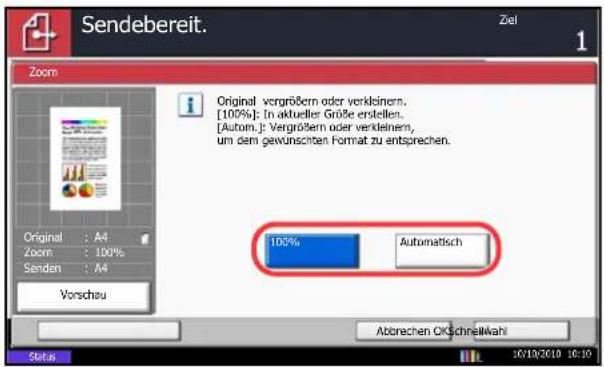
text_image
Sendebereit. Ziel 1 Zoom Original: vergrößern oder verkleinern. [100%]: In aktueller Größe erstellen. [Autom.: Vergrößern oder verkleinern, um dem gewünschten Format zu entsprechen. Original : A4 Zoom : 100% Senden : A4 Vorschau 100% Automatisch Abbrechen OKSchnellWahl Status 10/10/2019 10:101 Drücken Sie die Taste Senden.
2 Legen Sie das Original auf die Glasplatte.
3 Wählen Sie das Sendeformat aus.
4 Tippen Sie auf [Erweiterte Einstellung] und [Zoom].
5 Tippen Sie auf [100%] oder [Automatisch].
6 Tippen Sie auf [OK].
7 Geben Sie das Ziel ein und drücken Sie die Taste Start, um den Sendevorgang einzuleiten.
Zentrieren
Wenn Sie das Original scannen, nachdem Sie Originalformat und Sendeformat festgelegt haben, wird je nach Format der Rand unten links bzw. rechts auf dem Papier erstellt. Wenn Sie die Zentrierfunktion verwenden, wird das Bild so ausgerichtet, dass es in gleichem Abstand zum oberen und unteren sowie linken und rechten Rand ausgerichtet wird.
Zentrieren Sie das Bild beim Senden von gescannten Bildern wie nachstehend erklärt:
1 Drücken Sie die Taste Senden.
2 Legen Sie das Original auf die Glasplatte.
3 Tippen Sie auf [Erweiterte Einstellung] und [Zentrieren].
4 Tippen Sie auf [Ein]. Das Zentrieren wird durchgeführt.
5 Tippen Sie auf [OK].
6 Geben Sie das Ziel ein und drücken Sie die Taste Start, um den Sendevorgang einzuleiten.
Unterschiedlich große Originale
Wenn Sie den Vorlageneinzug verwenden, können Sie Originale unterschiedlicher Größe als Stapel einlesen und senden. Bei diesem Vorgang können bis zu 30 Originale unterschiedlicher Größen gleichzeitig in den Vorlageneinzug gelegt werden.
Originale gleicher Breite
Wenn die Originale gleich breit sind, können folgende Kombinationen eingelesen werden:
• Ledger und Letter (A3 und A4)
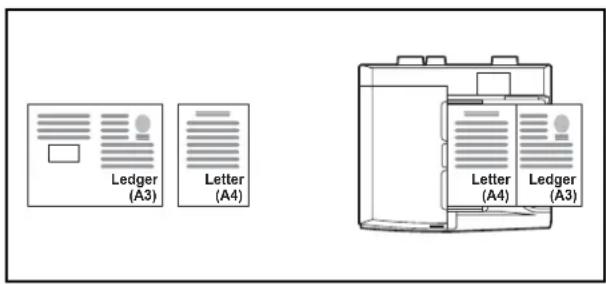
• Legal und Letter-R (Folio und A4-R)
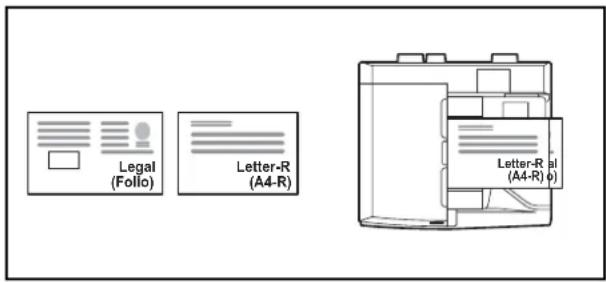
Originale unterschiedlicher Breite
Folgende Originale unterschiedlicher Größen können kombiniert werden:
HINWEIS: Bei unterschiedlichen Breiten von Originalen sind folgende Kombinationen möglich: Bei den Formaten Folio, A4-R und B5-R stellen Sie sicher, dass im Systemmenü -> Allgemeine Einstellungen -> Original/Papiereinstell. - die -> Autom. Originalerkennnung auf [An] für [Folio] steht. Siehe hierzu Automatische Erkennung von Originalformaten auf Seite 9-10.
• A3, B4, A4, B5
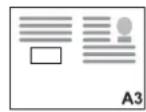
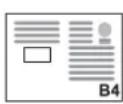


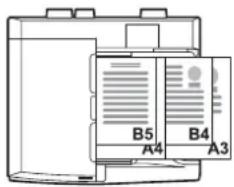
text_image
B5 A4 B4 A3• B4, A4-R, B5
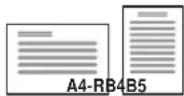
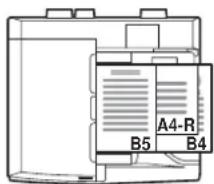
Senden Sie Originale unterschiedlicher Größe als Stapel wie nachstehend erklärt.
1 Drücken Sie die Taste Senden.
2 Legen Sie ein Original in den Vorlageneinzug ein.
WICHTIG: Legen Sie Originale unterschiedlicher Breite so an, dass die linke und die obere Seite gleich ausgerichtet sind und achten Sie auf die korrekte Einstellung der Breitenführungen. Sind die Originale nicht korrekt angelegt, kommt es möglicherweise zum Schiefeinzug oder zum Papierstau.
3 Tippen Sie auf [Original/Sendedatenformat] und dann auf [Ungleich gr. Originale].
4 Wählen Sie die Originalkombination aus [Gleiche Breite] und [Ungleiche Breite].
5 Tippen Sie auf [OK].
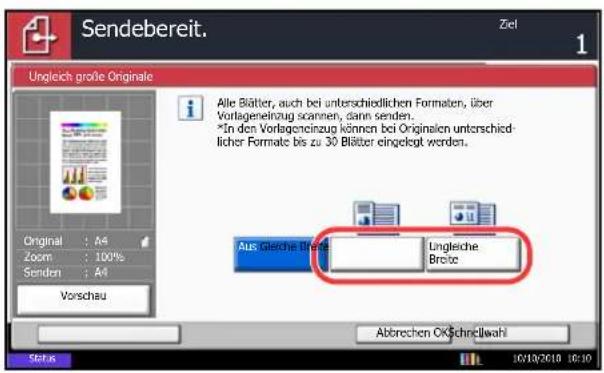
text_image
Sendebereit. Zeil 1 Ungleich große Originale Alle Blätter, auch bei unterschiedlichen Formaten, über Vorlagenelnzug scannen, dann senden. *In den Vorlagenelnzug können bei Originalen unterschiedlicher Formate bis zu 30 Blätter eingelegt werden. Original : A4 Zoom : 100% Senden : A4 Vorschau Aus Gleiche Brute Ungleiche Brute Abbrechen OKSchnellwahl Status 10/10/2019 10:106 Geben Sie das Ziel ein und drücken Sie die Taste Start, um den Sendevorgang einzuleiten.
2-seitig/Buchoriginal
Wählen Sie den Typ und die Bindung des Originals je nach Original.
In der nachstehenden Tabelle werden die Binderichtungen für jeden Originaltyp aufgelistet.
| Original Typ Bindung | ||
| 1-seitiges Original 1-seitig — | ||
| 2-seitiges Original 2-seitig Bindung links/ | rechts, Bindung oben | |
| Offene Buchvorlage, z. B. Zeitschrift oder Buch | Buch Bindung links, | Bindung rechts |
Wählen Sie das Originalformat und die Binderichtung für das Senden von gescannten Originalen wie nachstehend erklärt:
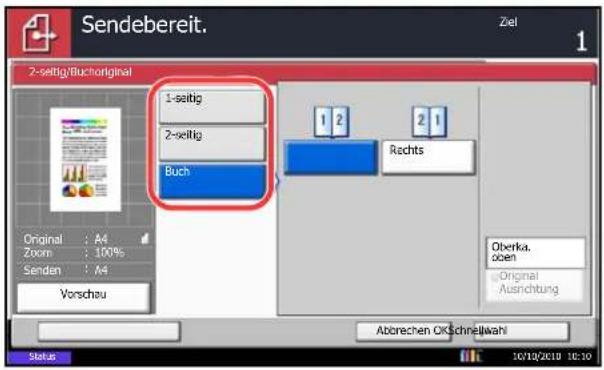
text_image
Sendebereit. Ziel 1 2-settig/Buchoriginal 1-settig 2-settig Buch Original : A4 Zoom : 100% Senden : A4 Vorschau Rechts Oberka. Oben Original Ausrichtung Abrechen OKSchnellwahr Status 10/13/2019 10:101 Drücken Sie die Taste Senden.
2 Legen Sie das Original auf die Glasplatte.
3 Tippen Sie auf [Original/Sendedatenformat] und dann auf [2-seitig/Buchoriginal].
4 Tippen Sie auf [1-seitig], [2-seitig] oder [Buch].
5 Wenn Sie [2-seitig] oder [Buch] ausgewählt haben, müssen Sie auch die Binderichtung wählen und auf [Originalausrichtung] tippen, um die Richtung auszuwählen, in der das Original auf dem Vorlagenglas liegt. Bei Auswahl von [Buch] wählen Sie die Binderichtung.
6 Tippen Sie auf [OK].
7 Geben Sie das Ziel ein und drücken Sie die Taste Start, um den Sendevorgang einzuleiten.
Originalausrichtung
Um ein Dokument in der Ausrichtung zu senden, die am besten eingelesen werden kann, legen Sie die obere Ausrichtung des Originals fest. Um die nachstehenden Funktionen verwenden zu können, müssen Sie die Ausrichtung auswählen, in der das Original auf das Vorlagenglas gelegt wurde.
• 2-seitig/Buchoriginal
- Randlöschung
HINWEIS: Wenn [An] in der Bestätigung der Ausrichtung (auf Seite 9-16) Einstellung des Systemmenüs ausgewählt ist, wird eine Bestätigungsmeldung angezeigt, sobald eine der oberen Funktionen ausgewählt ist.
Wenn Sie die Originale auf das Vorlagenglas legen

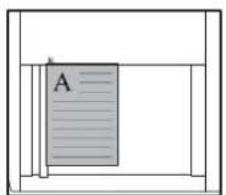
text_image
A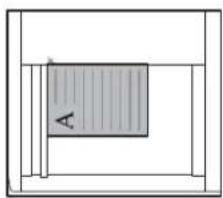
Wenn Sie Originale in den Vorlageneinzug einlegen

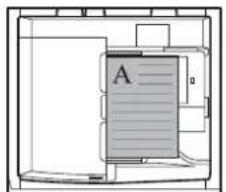
text_image
A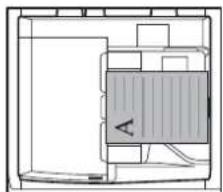
Gehen Sie wie folgt vor, um die Orientierung beim Auflegen der Originale auf das Vorlagenglas für das Senden auszuwählen.
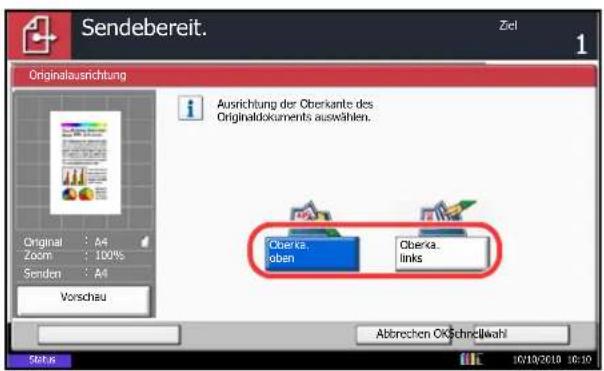
text_image
Sendebereit. Ziel 1 Originalausrichtung Ausrichtung der Oberkante des Originaldokuments auswählen. Original : A4 Zoom : 100% Senden : A4 Vorschau Oberka, oben Oberka, links Abbrechen OKSchnellwahl Stück 10/13/2018 16:101 Drücken Sie die Taste Senden.
2 Legen Sie das Original auf die Glasplatte.
3 Tippen Sie auf [Original/Sendedatenformat] und dann auf [Originalausrichtung].
4 Wählen Sie die Originalausrichtung als [Oberka. oben] und [Oberka. links].
5 Tippen Sie auf [OK].
6 Geben Sie das Ziel ein und drücken Sie die Taste Start, um den Sendevorgang einzuleiten.
Dateiformat
Wählen Sie das Format der zu versendenden Bilddatei.
In der nachstehenden Tabelle werden die Dateiformate und ihre Details aufgelistet.
| Datei-format | Einstellbarer Bereich der Bildqualität | Farbmodus |
| PDF* | 1 Niedr. Qual. (h. Komp.) bis 5 Hohe Qual. (n. Komp.) | Auto Farbe (Farbe/Grau), Auto Farbe(Farbe&S/W), Mehrfarbig, Graustufen, Schwarz/weiß |
| TIFF 1 Niedr. | Qual. (h. Komp.) bis 5 Hohe Qual. (n. Komp.) | Auto Farbe (Farbe/Grau), Auto Farbe(Farbe&S/W), Mehrfarbig, Graustufen, Schwarz/weiß |
| JPEG 1 Niedr. | Qual. (h. Komp.) bis 5 Hohe Qual. (n. Komp.) | Auto Farbe (Farbe/Grau), Mehrfarbig, Graustufen |
| XPS 1 Niedr. | Qual. (h. Komp.) bis 5 Hohe Qual. (n. Komp.) | Auto Farbe (Farbe/Grau), Auto Farbe(Farbe&S/W), Mehrfarbig, Graustufen, Schwarz/weiß |
| Hoch kompr. PDF | Komprimierung hat Vorrang vor Qualität | Auto Farbe (Farbe/Grau), Auto Farbe(Farbe&S/W), Mehrfarbig, Graustufen |
* Als Dateiformat kann [PDF/A-1a] oder [PDF/A-1b] gewählt werden.
HINWEIS: Wurde [Hoch kompr. PDF] gewählt, kann die Bildqualität nicht eingestellt werden. Es kann auch die PDF Verschlüsselung gewählt werden. Hinweise finden Sie unter PDF-Verschlüsselungsfunktionen auf Seite 6-16.
Wählen Sie das Dateiformat für die Übertragung wie nachstehend erklärt.
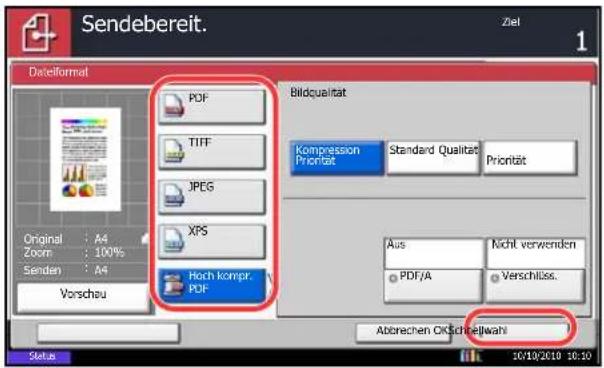
text_image
Sendebereit. Ziel 1 DataFormat PDF TIFF JPEG XPS Hoch kompr. PDF Bildqualität Kompression Priorität Standard Qualitat Priorität Original : A4 Zoom : 100% Senden : A4 Vorschau Abbrechen CKSchlagwahr Status 10/13/2010 10:101 Drücken Sie die Taste Senden.
2 Legen Sie das Original auf die Glasplatte.
3 Tippen Sie auf [Original/Sendedatenformat] und dann auf [Dateiformat].
4 Wählen Sie das Dateiformat aus [PDF], [TIFF], [JPEG], [XPS] und [Hoch kompr. PDF].
Wenn der Farbmodus beim Scannen für Graustufen oder Vollfarbe gewählt wurde, legen Sie die Bildqualität fest.
Wenn Sie [PDF] oder [Hoch kompr. PDF] gewählt haben, können Verschlüsselung oder PDF/A Einstellungen vorgenommen werden.
HINWEIS: Ist die Verschlüsselung aktiviert, können keine PDF/A Einstellungen vorgenommen werden.
5 Tippen Sie auf [OK].
6 Geben Sie das Ziel ein und drücken Sie die Taste Start, um den Sendevorgang einzuleiten.
Seiten einzeln speichern
Die eingescannten Daten können Seite für Seite getrennt, in verschiedenen Dateien abgespeichert und einzeln versendet werden.
Gehen Sie wie folgt vor, um Daten der gescannten Originale beim Versenden in getrennte Dateien aufzuteilen.
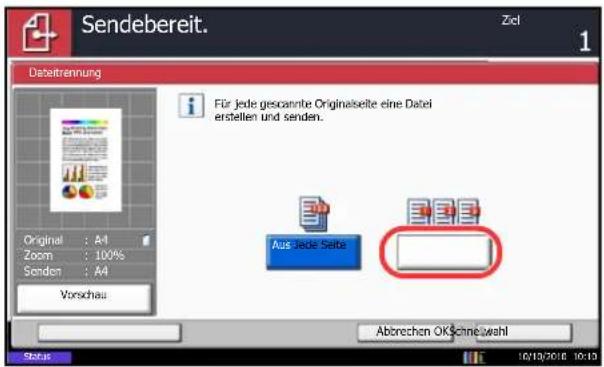
text_image
Sendebereit. Ziel 1 Dataitrennung Fir jede gescannte Originalseite eine Datei erstellen und senden. Original : A4 Zoom : 100% Senden : A4 Vorschau Aus jede Seite Abrechen OK$chneizwahl Status 10/13/2018 10:131 Drücken Sie die Taste Senden.
2 Legen Sie das Original auf die Glasplatte.
3 Tippen Sie auf [Original/Sendedatenformat] und dann auf [Dateitrennung].
4 Tippen Sie auf [Jede Seite], um die Dateitrennung zu aktivieren.
5 Tippen Sie auf [OK].
6 Geben Sie das Ziel ein und drücken Sie die Taste Start. Das eingescannte Original wird versandt, nachdem es Seite für Seite in Dateien gespeichert wurde.
HINWEIS: Eine dreistellige laufende Nummer wie abc_001.pdf, abc_002.pdf... wird an den Dateinamen angehängt.
PDF-Verschlüsselungsfunktionen
Wenn Sie PDF oder hoch kompr. PDF als Dateiformat gewählt haben, können Sie den Zugriff für die Anzeige, den Druck und das Bearbeiten der PDF-Datei mit Sicherheitseinstellungen über ein Passwort einschränken.
Die Zugriffsberechtigung kann für folgende Elemente begrenzt werden.
| Menüpunkt Wert Detail | ||
| Kompatibilität Acrobat 3.0 oder später,Acrobat 5.0 oder später | Wählen Sie die Version, die mit der PDF-Datei kompatibel ist. | |
| Passwort zum Öffnen des Dokuments | Aus, Ein Zum Öffnen | der PDF-Datei ist ein Passwort erforderlich. |
| Passwort zum Bearb./Drucken d.Dokuments | Aus, Ein Zum Bearbeiten der PDF-Datei ist ein Passwort erforderlich.Wenn Sie das Passwort zum Bearbeiten oder Drucken des Dokuments eingegeben haben, können Sie den Betrieb gezielt einschränken. |
Wenn Sie eine PDF-Datei senden, gehen Sie wie nachstehend beschrieben vor, um die PDF-Datei für die Übertragung zu verschlüsseln.
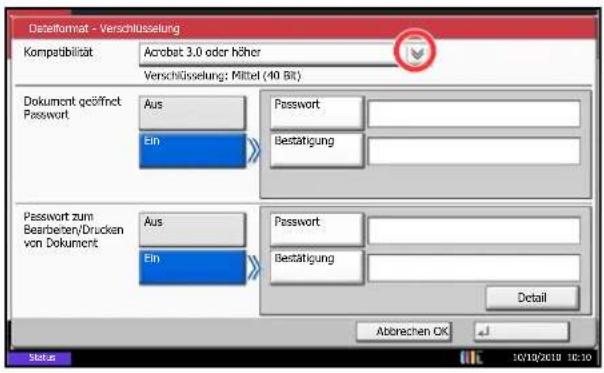
text_image
Dataformat - Verschlüsselung Kompatibilität Acrobat 3.0 oder höher Verschlüsselung: Mittel (40 Bit) Dokument geöffnet Password Aus Ein Passwort zum Bearbeten/Drucken von Dokument Aus Ein Password: Bestätigung Passwort: Bestätigung Detail Abbrechen OK 10/10/2019 10:301 Drücken Sie die Taste Senden.
2 Legen Sie das Original auf die Glasplatte.
3 Tippen Sie auf [Original/Sendedatenformat], [Dateiformat], [PDF] oder [Hoch kompr. PDF] und [Verschlüss.].
4 Tippen Sie auf [√] in Kompatibilität und wählen Sie Acrobat 3.0 und später oder Acrobat 5.0 und später.
5 Dann geben Sie das Passwort zum Öffnen der PDF-Datei ein und wählen [Ein] in Passwort zum Öffnen von Dokument.
6 Tippen Sie auf [Passwort], geben Sie das Passwort (bis 256 Zeichen) ein und tippen Sie auf [OK].
HINWEIS: Hinweise zur Eingabe von Zeichen finden Sie unter Zeicheneingabe auf Seite Anhang-8.
7 Tippen Sie auf [Bestätigung] und geben Sie das Passwort zur Bestätigung nochmals ein. Tippen Sie auf [OK].
8 Wenn Sie das Passwort zum Bearbeiten der PDF-Datei eingeben, wählen Sie [Ein] in Passwort zum Bearb./Drucken v. Dokument.
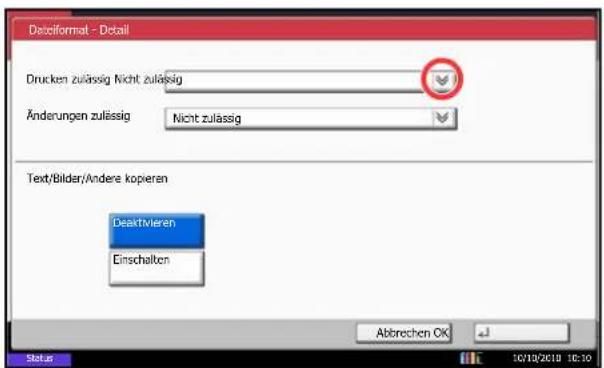
text_image
DeseFormat - Detail Drucken zulässig Nicht zulässig Änderungen zulässig Nicht zulässig Text/Bilder/Andere kopieren Deaktivieren Einschalten Abbrechen OK 10/10/2019 10:30 Status9 Wie bei der Eingabe des Passwort zum Öffnen von Dokument, geben Sie das Passwort zum Bearbeiten der PDF-Datei ein.
10 Tippen Sie [Detail].
11 Beschränken Sie den Zugriff auf die PDF-Datei. Tippen Sie auf in Drucken zulässig, um das Element zu wählen (Beschränkung). Je nach der Acrobat-Kompatibilität, die in Schritt 4 ausgewählt wurde, werden andere Optionen angezeigt.
Die nachstehende Tabelle zeigt die verfügbaren Einstellungen.
| Menüpunkt Detail | |
| Nicht zulässig Der Ausdruck der PDF | -Datei ist nicht möglich. |
| Zulässig (nur niedrige Auflösung)* | Die PDF-Datei kann nur in geringer Auflösung gedruckt werden. |
| Zulässig Die PDF-Datei kann nur in | Originalauflösung gedruckt werden. |
* Nur wenn [Acrobat 5.0 oder höher] in Kompatibilität ausgewählt ist.
12 Tippen Sie auf in Änderungen zulässig, um das Element zu wählen (Beschränkung). Je nach der Acrobat-Kompatibilität, die in Schritt 4 ausgewählt wurde, werden andere Optionen angezeigt.
Die nachstehende Tabelle zeigt die verfügbaren Einstellungen.
| Menüpunkt Detail | |
| Nicht zulässig Die PDF-Datei kann nicht geändert werden. | |
| Seiten einfügen/löschen/rotieren* | Seiten in der PDF-Datei können nur eingefügt, gelöscht oder gedreht werden. |
| Kommentieren Es können nur Kommentare hinzugefügt werden. | |
| Seitenlayout außerSeitenextraktion** | Das Seitenlayout kann geändert werden, aber eine Entnahme von Seiten der PDF-Datei ist nicht möglich. |
| Alles ohne Seitenextraktion Alle Vorgänge mit Ausnahme der Entnahme von Seiten aus der PDF-Datei können ausgeführt werden. | |
* Nur wenn [Acrobat 5.0 oder höher] in Kompatibilität ausgewählt ist.
** Nur wenn [Acrobat 3.0 oder höher] in Kompatibilität ausgewählt ist.
13 Aus Text/Bilder/Andere kopieren wählen Sie [Deaktivieren] oder [Einschalten].
Die nachstehende Tabelle zeigt die verfügbaren Einstellungen.
| Menüpunkt Detail | |
| Deaktivieren Das Kopieren | von Text und Objekten in der PDF-Datei ist nicht zulässig. |
| Einschalten Text und Objekte | in der PDF-Datei können kopiert werden. |
14 Tippen Sie dreimal auf [OK], um ins Menü Original/Sendedatenformat zurückzukehren.
15 Geben Sie das Ziel ein und drücken Sie die Taste Start, um den Sendevorgang einzuleiten.
Originalvorlage
Wählen Sie die Bildqualität, die für den Originaltyp geeignet ist.
Die folgende Tabelle zeigt die Auswahlpunkte.
| Menüpunkt Detail | |
| Text+Foto Texte und Fotos | gemeinsam. |
| Foto Für Fotos einer Kamera. | |
| Text* | Nur Text, keine Fotos. |
* Die Einstellung für OCR kann aktiviert werden. Wurde [Ein] gewählt, wird der Scanvorgang für OCR optimiert. Diese Funktion setzt die Einstellung schwarz/weiß voraus.
Wählen Sie die Sendequalität von gescannten Bildern wie nachstehend erklärt.
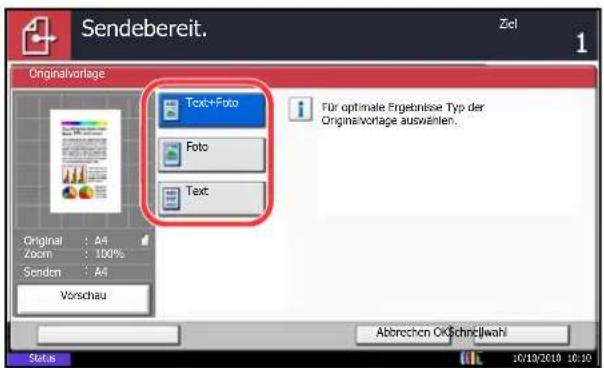
text_image
Sendebereit. Ziel 1 Originalvorlage Text+Foto Foto Text FÜR optimale Ergebnisse Typ der Originsvorlage auswahlen. Original : A4 Zoom : 100% Senden : A4 Vorschau Abbrechen OKSchnickwahl Status 10/19/2019 10:101 Drücken Sie die Taste Senden.
2 Legen Sie das Original auf die Glasplatte.
3 Tippen Sie auf [Farbe/Bildqualität] und dann auf [Originalvorlage].
4 Wählen Sie das Bild aus.
5 Tippen Sie auf [OK].
6 Geben Sie das Ziel ein und drücken Sie die Taste Start, um den Sendevorgang einzuleiten.
Helligkeit einstellen
Wählen Sie die Belichtung von gescannten Bildern wie nachstehend erklärt:
Regeln Sie die Helligkeit in 13 Stufen.
Die Vorgehensweise für die Änderung der Helligkeit wird nachstehend erklärt.
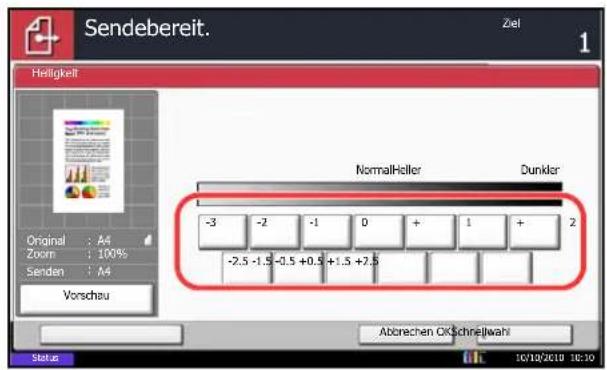
text_image
Sendebereit. Ziel 1 Helligkeit NormalHeller Dunktor -3 -2 -1 0 + 1 + 2 -2.5 -1.5 -0.5 +0.5 +1.5 +2.5 Abbrechen OKSchneltwahl Status 10/10/2019 10:301 Drücken Sie die Taste Senden.
2 Legen Sie das Original auf die Glasplatte.
3 Tippen Sie auf [Farbe/Bildqualität] und dann auf [Helligkeit].
4 Tippen Sie auf [-3] bis [+3] (Heller - Dunkler), um die Helligkeit einzustellen.
5 Tippen Sie auf [OK].
6 Geben Sie das Ziel ein und drücken Sie die Taste Start, um den Sendevorgang einzuleiten.
Scanauflösung
Wählen Sie die Standardauflösung für das Scannen. Je feiner das Scannen erfolgt (je höher die Zahl), desto besser wird die Bildqualität. Eine bessere Auflösung bewirkt aber auch eine größere Datei (Dateikapazität) und längere Scan- und Sendezeiten. Als Auflösung kann 200×100dpi Normal, 200×200dpi Fein, 200×400dpi Superfein, 300×300dpi, 400×400dpi Ultrafein oder 600×600dpi gewählt werden.
Die Vorgehensweise für die Einstellung der Scanauflösung beim Versenden eines gescannten Bildes wird nachstehend erklärt.
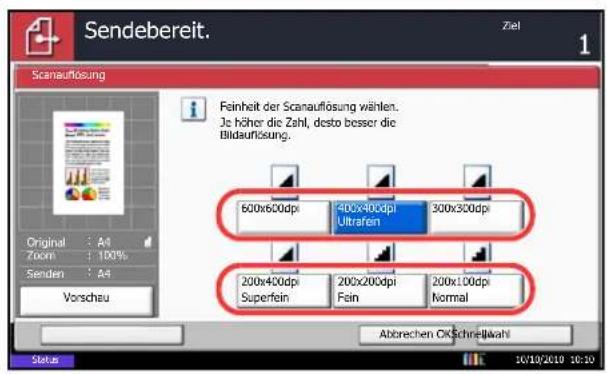
text_image
Sendebereit. Zeil 1 Scanauflösung Feinheit der Scanaufösung wählen. Je höher die Zahl, desto besser die Bildauflösung. 600x600dpi 400x400dpi Ultrafen 300x300dpi Original : A4 Zoom : 100% Senden : A4 Vorschau 200x400dpi 200x200dpi 200x100dpi Superfein Fain Normal Abbrechen OKSchnellwahl Stelat 10/18/2019 10:101 Drücken Sie die Taste Senden.
2 Legen Sie das Original auf die Glasplatte.
3 Tippen Sie auf [Farbe/Bildqualität] und dann auf [Scanauflösung].
4 Wählen Sie die Auflösung.
5 Tippen Sie auf [OK].
6 Geben Sie das Ziel ein und drücken Sie die Taste Start, um den Sendevorgang einzuleiten.
Schärfe
Wählen Sie die Schärfe des Bildumrisses.
Die nachstehende Tabelle zeigt die verfügbaren Einstellungen.
| Menüpunkt Detail | ||
| Alle Schärfer Der Bildumriss wird stärker betont. | ||
| Text/Feine Linien Normal Buchstaben und Schärfer | Linien erscheinen schärfer.Nur Text und feine Linien werden verstärkt. | |
scht. Dadurch könr
Stellen Sie die Schärfe von gescannten Bildern wie nachstehend erklärt ein.
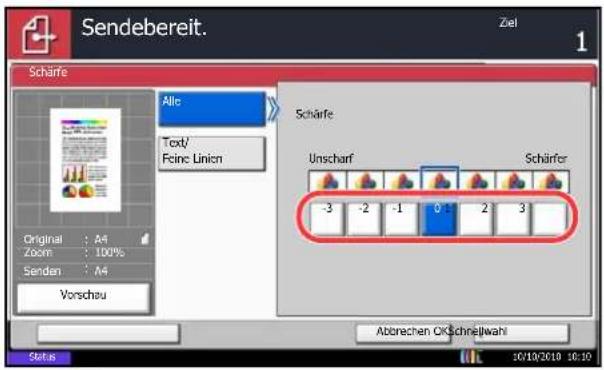
text_image
Sendebereit. Ziel 1 Schärfe Alle Text/ Feine Linion Original : A4 Zoom : 100% Sendan : A4 Vorschau Schärfe Unscharf Schärfer -3 -2 -1 0 1 2 3 Abtrechen OKSchnellwahr Status 10/10/2019 10:101 Drücken Sie die Taste Senden.
2 Legen Sie das Original auf die Glasplatte.
3 Tippen Sie auf [Farbe/Bildqualität] und dann auf [Schärfe].
4 Tippen Sie auf [Alle] oder [Text/Feine Lin.].
5 Bei Auswahl von [Alle], tippen Sie auf [-3] bis [+3] (Unscharf - Schärfer), um die Schärfe einzustellen.
Bei Auswahl von [Text/Feine Lin.], tippen Sie auf [0] bis [3] (Normal - Schärfer), um die Schärfe einzustellen.
6 Tippen Sie auf [OK].
7 Geben Sie das Ziel ein und drücken Sie die Taste Start, um den Sendevorgang einzuleiten.
Hintergrundhelligkeit ändern
Entfernt dunklen Hintergrund aus Originalen wie Zeitungen. Je kleiner die eingegebene Zahl ist, desto heller wird der Hintergrund. Ist der Hintergrund zu auffällig, wählen Sie [Automatisch]. Führt die Einstellung [Automatisch] nicht zur Beseitigung des Hintergrundes, schalten Sie auf [Manuell], um die Hintergrundhelligkeit einzustellen.
Stellen Sie die Hintergrundhelligkeit von gescannten Bildern wie nachstehend erklärt ein.
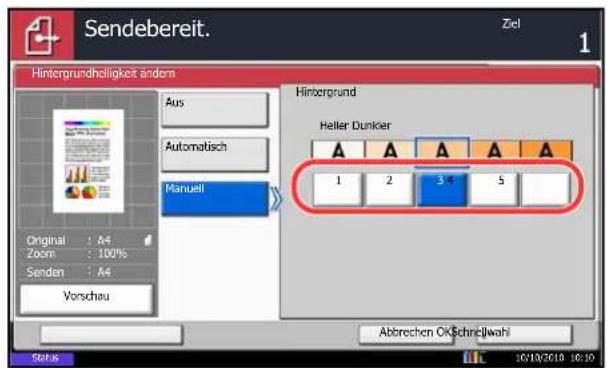
text_image
Sendebereit. Ziel 1 Hintergrundhelligkeit ändern Aus Automatisch Manuell Original : A4 Zoom : 100% Senden : A4 Vorschau Hintergrund Heller Dunker A A A A A 1 2 3 4 5 Abbrechen OKSchnicklwahl Stück: 10/10/2019 10:101 Drücken Sie die Taste Senden.
2 Legen Sie das Original auf die Glasplatte.
3 Tippen Sie auf [Farbe/Bildqualität] und dann auf [Hintergrundhelligkeit ändern].
4 Tippen Sie auf [Auto] oder [Manuell].
5 Bei Auswahl von [Manuell] tippen Sie auf [1] bis [5] (Heller - Dunkler), um die Hintergrundhelligkeit einzustellen.
6 Tippen Sie auf [OK].
7 Geben Sie das Ziel ein und drücken Sie die Taste Start, um den Sendevorgang einzuleiten.
Farbauswahl
Mit dieser Funktion können Sie den Farbmodus einstellen, der beim Scannen zum Senden von Bildern verwendet wird. Wählen Sie zwischen Auto. Farbe (Farbe/Grau), Auto. Farbe (Farbe&S/W), Merhfarbig, Graustufen oder Schwarz/weiß.
Wählen Sie den Farbmodus für das Senden von gescannten Bildern wie nachstehend erklärt.
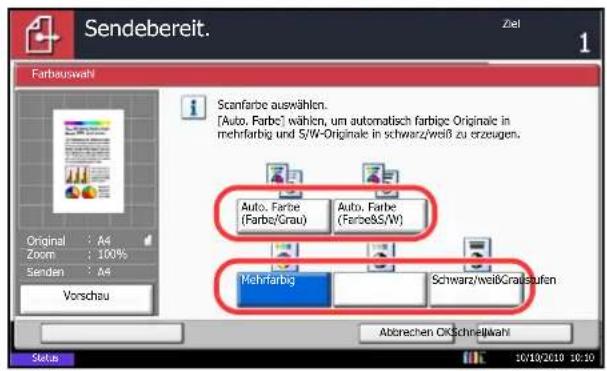
text_image
Sendebereit. Zeil 1 Farbauswahl Scanfarbe auswählen. [Auto. Farbe] wählen, um automatisch farbige Originale in mehrfarbig und S/W-Originale in schwarz/weiß zu erzeugen. Original : A4 Zoom : 100% Senden : A4 Vorschau Auto. Farbe (Farbe/Grau) Auto. Farbe (Farbe&S/W) Mehrfarbig Schwarz/weißGralsußen Abbrechen OKSchnellwahl Status 10/10/2010 10:101 Drücken Sie die Taste Senden.
2 Legen Sie das Original auf die Glasplatte.
3 Tippen Sie auf [Farbe/Bildqualität] und dann auf [Farbauswahl].
4 Wählen Sie den Farbmodus zum Scannen.
5 Tippen Sie auf [OK].
6 Geben Sie das Ziel ein und drücken Sie die Taste Start, um den Sendevorgang einzuleiten.
Mehrfach-Scan
Wenn die mehrseitigen Originale nicht auf einmal in den automatischen Vorlageneinzug eingelegt werden können, werden sie in getrennten Stapeln eingescannt und dann als ein Auftrag versendet. Bei dieser Funktion werden Originale nacheinander so lange eingelesen, bis Sie auf [Scan beenden] tippen.
Die folgenden Einstellungen können während des Einlesens geändert werden.
- Originalformat
- Originalausrichtung
• 2-seitig/Buchoriginal - Helligkeit
- Originalvorlage
- Scan-Auflösung
- Farbauswahl
- Sendeformat
• Z o o m
- Randlöschung
• Durchscheinen vermeiden
- Weiteres hierzu siehe in der FAX System (V) Bedienungsanleitung.
Die Vorgehensweise für den Mehrfach-Scan beim Versenden gescannter Bilder wird nachstehend erklärt.
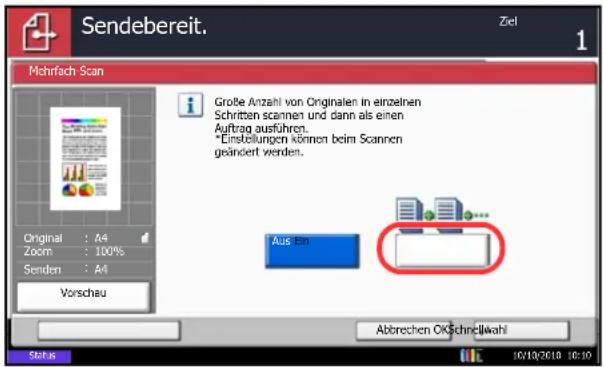
text_image
Sendebereit. Ziel 1 Mchrifach Scan Große Anzahl von Originalen in einzelnen Schritten scannen und dann als einen Auftrag ausführen. * Einstellungen können beim Scannen geändert werden. Original : A4 Zoom : 100% Senden : A4 Vorschau Aus Ein Abbrechen OKSchnellwahl Status 10/10/2010 10:101 Drücken Sie die Taste Senden.
2 Tippen Sie auf [Erweiterte Einstellung] und [Mehrfach-Scan].
3 Tippen Sie auf [Ein]. Mehrfach-Scan ist ausgewählt.
4 Tippen Sie auf [OK].
5 Geben Sie das Ziel an.
6 Legen Sie das Original ein und drücken Sie die Taste Start.
Wenn das Scannen abgeschlossen ist, ändern Sie erforderlichenfalls die Einstellungen.
7 Legen Sie das nächste Original ein und drücken Sie die TasteStart. Scannen Sie die restlichen Originale auf dieselbe Weise.
Wenn Sie alle Originale eingelesen haben, tippen Sie auf [Scan beenden], um den Sendevorgang zu starten.
Durchscheinen vermeiden
Hintergrundfarben und das Durchscheinen des Bildes beim Scannen können unterdrückt werden.
Stellen Sie Durchscheinen vermeiden wie nachstehend erklärt ein.
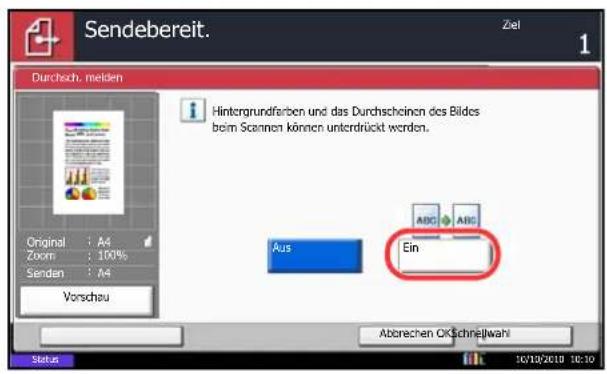
text_image
Sendebereit. Ziel 1 Durchsch. melden Hintergrundfarben und das Durchscheinen des Bildes beim Scannen können unterdrückt werden. Original : A4 Zoom : 100% Sendan : A4 Vorschau Aus ABC ABC Ein Abrechen OKSchnellwahl Status 10/18/2019 10:301 Drücken Sie die Taste Senden.
2 Legen Sie das Original auf die Glasplatte.
3 Tippen Sie auf [Farbe/Bildqualität] und dann auf [Durchsch. meiden].
4 Tippen Sie auf [Ein]. Durchscheinen vermeiden ist aktiviert.
5 Tippen Sie auf [OK].
6 Geben Sie das Ziel ein und drücken Sie die Taste Start, um den Sendevorgang einzuleiten.
Randlöschung
Verwenden Sie die Randlöschfunktion, um schwarze Schatten zu entfernen, die beim Scannen und Versenden rund um das Original erscheinen. Die folgenden Optionen können ausgewählt werden.
Rand löschen Blatt
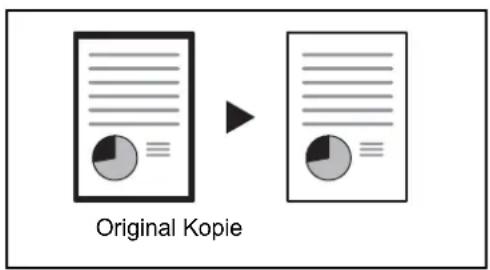
text_image
Original KopieSchwarze Ränder um ein Einzelblatt werden gelöscht.
Rand löschen Buch
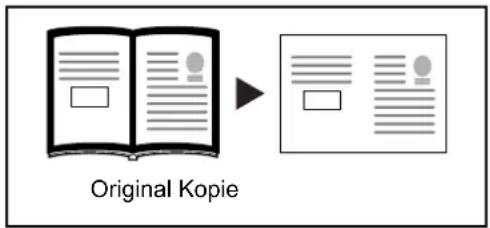
text_image
Original KopieSchwarze Ränder an den Kanten und in der Mitte werden gelöscht. Sie können die Breiten einzeln eingeben, um die Ränder an den Kanten und in der Mitte des Buchs zu löschen.
Einzelne Ränder löschen
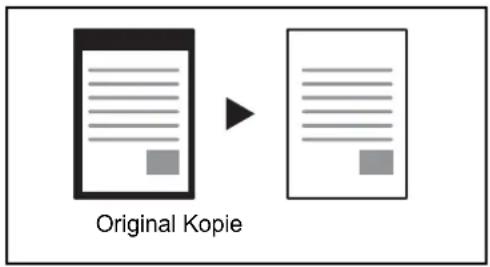
Sie können das Randlöschen individuell für alle Kanten eingeben.
Bei jeder Option sind folgende Bereiche zum Löschen verfügbar.
| Maßsystem Randlöschbereich | |
| Europäische Modelle | 0 mm bis 50 mm (in 1 mm-Stufen) |
Randlöschung Rückseite
Bei Verwendung eines 2-seitigen Originals können auch die Ränder der Rückseite gelöscht werden. Die nachstehende Tabelle zeigt die verfügbaren Einstellungen.
| Menüpunkt Detail | |
| Wie Vorderseite Das | Randlöschen erfolgt auf dieselbe Art wie auf der Vorderseite. |
| Nicht löschen Auf der | Rückseite wird kein Rand gelöscht. |
Löschen Sie beim Senden gescannter Originale die Ränder wie nachstehend erklärt.
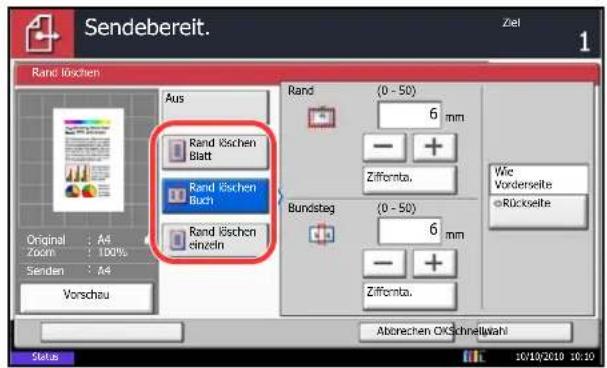
text_image
Sendebereit. Ziel 1 Rand löchen Aus Rand kischen Blatt Rand kischen Bisch Rand kischen einzeln Original : A4 Zoom : 100% Senden : A4 Vorschau Rand (0 - 50) 6 mm Ziffonta. Bundstag (0 - 50) 6 mm Ziffonta. Abiorechen OKSchnellwahl Wc Vorderselte Rückselte Status: 10/10/2019 10:30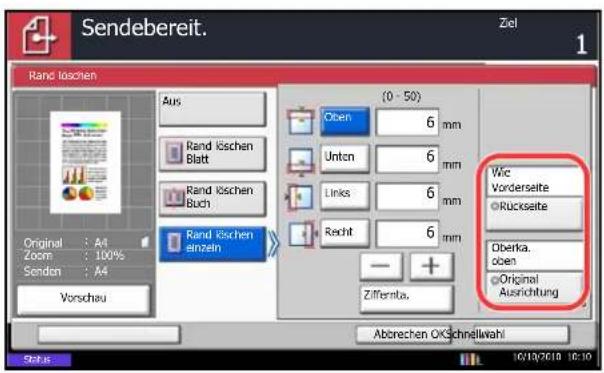
text_image
Sendebereit. Ziel 1 Rand loschen Aus Rend kischen Blatt Rend kischen Buch Rand kischen einzeln (0 - 50) Oben 6 mm Unton 6 mm Links 6 mm Recht 6 mm Wic Vorderselte Ruckseite Oberka. oben Original Ausrichtung Abrechen OKSchnellwahr Status 10/10/2019 10:101 Drücken Sie die Taste Senden.
2 Legen Sie das Original auf die Glasplatte.
3 Tippen Sie auf [Erweiterte Einstellung] und [Rand löschen].
4 Tippen Sie auf [Rand löschen Blatt], um Ränder auf einem einzelnen Blatt zu löschen, oder auf [Rand löschen Buch], um Ränder in einem Buch zu löschen.
Mit [+] oder [-] geben Sie die Breite in Rand oder Bundsteg ein. Tippen Sie auf [Ziffernta.], um die Zifferntasten für die Eingabe zu verwenden.
Tippen Sie auf [Einzelne Ränder löschen], um die Ränder einzeln zu löschen.
Mit [+] oder [-] geben Sie den Rand ein. Sie können auch auf [Ziffernta.] tippen und den Rand als Zahlenwert eingeben.
Tippen Sie auf [Originalausrichtung], um die Ausrichtung der Originale als [Oberka. oben] oder [Oberka. links] auszuwählen.
Für 2-seitige Originale tippen Sie auf [Rückseite] und wählen dann zwischen [Wie Vorderseite] oder [Nicht löschen].
5 Tippen Sie auf [OK].
6 Geben Sie das Ziel ein und drücken Sie die Taste Start, um den Sendevorgang einzuleiten.
Dateinameneingabe
Mit dieser Einstellung können Sie gescannten Bildern einen Dokumentennamen geben. Sie können eine Standardvorgabe für den Dokumentennamen festlegen.
Gehen Sie wie nachstehend beschrieben vor, um gescannten Dokumenten vor dem Versenden einen Namen zu geben.
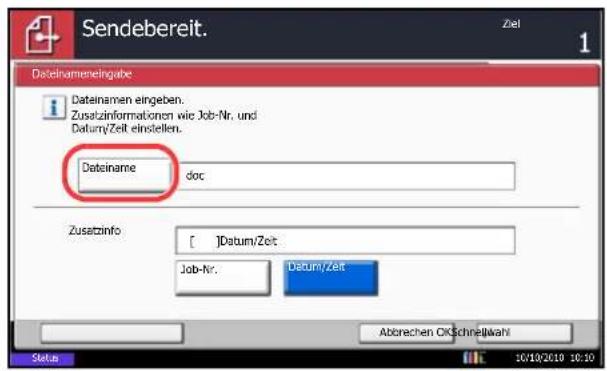
text_image
Sendebereit. Ziel 1 DataName eingabe DataName eingeben. Zusatzinformationen wie Job-Nr. und Datum/Zelt einstellen. DataName doc Zusetzinfo [ ]Datum/Zelt Job-Nr. Datum/Zelt Abbrachen CKSchnellwahr Status 10/10/2010 10:101 Drücken Sie die Taste Senden.
2 Legen Sie das Original auf die Glasplatte.
3 Tippen Sie auf [Erweiterte Einstellung] und [Dateinameneingabe].
4 Tippen Sie auf [Dateiname].
5 Geben Sie den Dokumentennamen ein und tippen Sie auf [OK].
HINWEIS: Bis zu 32 Zeichen können für den Dokumentennamen verwendet werden.
6 Tippen Sie auf [Job-Nr.], um die Auftragsnummer einzugeben und auf [Datum/Zeit], um das Datum und die Uhrzeit einzugeben.
7 Tippen Sie auf [OK].
8 Geben Sie das Ziel ein und drücken Sie die Taste Start, um den Sendevorgang einzuleiten.
E-Mail Betreff/Nachricht
Wenn Sie eine E-Mail versenden, geben Sie den Betreff und die Nachricht der E-Mail ein.
Gehen Sie wie nachstehend beschrieben vor, um den Betreff und die Nachricht für eine E-Mail einzugeben und versenden Sie dann die E-Mail.
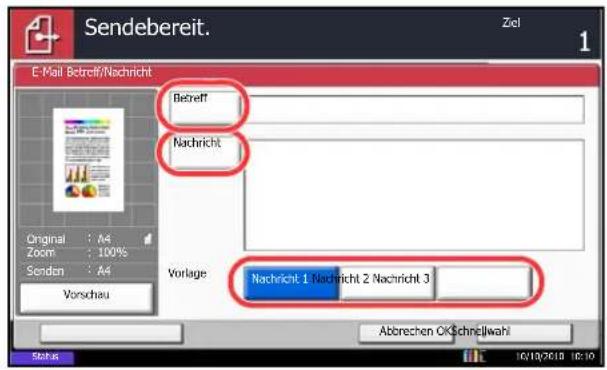
text_image
Sendebereit. Ziel 1 E-Mail Betreff/Nachricht Betreff Nachricht Original : A4 Zoom : 100% Senden : A4 Vorschau Vorlage Nachricht 1 Nachricht 2 Nachricht 3 Abbrechen OKSchnellwahl Stück: 10/19/2018 10:101 Drücken Sie die Taste Senden.
2 Legen Sie das Original auf die Glasplatte.
3 Tippen Sie auf [Erweiterte Einstellung] und [E-Mail-Betreff/Nachricht].
4 Tippen Sie auf [Betreff].
5 Geben Sie den Betreff ein und tippen Sie auf [OK].
HINWEIS: Bis zu 60 Zeichen können für den Betreff verwendet werden.
6 Tippen Sie auf [Nachricht].
7 Geben Sie die Nachricht ein und tippen Sie auf [OK].
HINWEIS: Bis zu 500 Zeichen können für die Nachricht verwendet werden.
8 Tippen Sie auf [Nachricht 1], [Nachricht 2] oder [Nachricht 3], um einen vorab gespeicherten Text zu aktivieren.
HINWEIS: Weitere Hinweise zum Speichern von Texten siehe E-Mail Betreff/Nachricht auf Seite 9-29.
9 Tippen Sie auf [OK].
10 Geben Sie das Ziel ein und drücken Sie die Taste Start, um den Sendevorgang einzuleiten.
WSD-Scan/DSM-Scan
WSD Scan (Windows 7, Windows Vista und Windows Server 2008)
WSD Scan speichert Dateien gescannter Originale auf einem WSD kompatiblen Computer.
HINWEIS: Um WSD Scan zu benutzen, stellen Sie sicher, dass der als Scanziel benutzte Computer und das System ans Netzwerk angeschlossen sind und die WSD Scan Einstellungen (auf Seite 9-104) auf Ein stehen. Für Informationen zur Einstellung des Computers siehe im Computer Handbuch oder in der Hilfe-Funktion der Software.
Installieren der Treiber-Software (unter Windows 7)
1 Klicken Sie im Computer auf Start und dann auf Netzwerk.
2 Rechtsklicken Sie auf das Maschinensymbol (Markenname: XXX:XXX) und klicken dann auf Installieren.
HINWEIS: Falls die Benutzerkonto Kontrollanzeige vom Windows erscheint, klicken Sie auf Weiter. Falls das Neue Hardware gefunden Fenster von Windows erscheint, klicken Sie auf Abbrechen.
3 Während der Installation können Sie auf das Symbol in der Taskleiste doppelklicken, um das Treiber-Software Installation Fenster aufzurufen. Sobald die Anzeige Gerät bereit zur Benutzung des Treiber-Software Installation Fensters erscheint, ist die Installation abgeschlossen.
Scannen über das System
1 Drücken Sie die Taste Senden.
Die Sende Anzeige erscheint.
HINWEIS: Je nach Einstellung kann auch das Adressbuch erscheinen. In diesem Falle tippen Sie [Abbrechen], um zur Sende Anzeige zurückzukehren.
2 Legen Sie die Vorlage auf das Vorlagenglas oder in den Vorlageneinzug.
3 Tippen Sie auf [WSD-Scan/DSM-Scan].
4 Tippen Sie auf [Über Bedienfeld] und dann [Weiter].
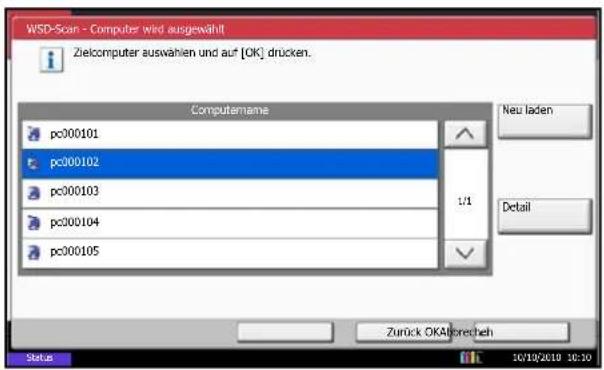
text_image
WSD-Scan - Computer wird ausgewählt Zielcomputer auswahlen und auf [OK] drücken. Computamame pc000101 pc000102 pc000103 pc000104 pc000105 Neu laden Detail Zurück OKAßbereich Status 10/19/2019 10:30WSD Scan vom Computer benutzen
5 Wählen Sie den Zielcomputer und tippen Sie auf [OK].
Tippen Sie auf [Neu laden], um die Zielcomputerliste neu anzuzeigen.
Sie können die Informationen über den Zielcomputer anzeigen, indem Sie auf [Detail] tippen.
6 Wählen Sie die Art der Originale, die Scanauflösung oder ähnliches aus.
7 Drücken Sie die Taste Start. Die Sendung beginnt und die auf dem Computer installierte Software wird aktiviert.
1 Drücken Sie die Taste Senden. Die Sende-Anzeige erscheint.
HINWEIS: Je nach Einstellung kann auch das Adressbuch erscheinen. In diesem Falle tippen Sie [Abbrechen], um zur Sende Anzeige zurückzukehren.
2 Legen Sie die Vorlage auf das Vorlagenglas oder in den Vorlageneinzug.
3 Tippen Sie auf [WSD-Scan/DSM-Scan].
4 Tippen Sie auf [Über Computer] und tippen Sie auf [Weiter].
5 Benutzen Sie die auf dem Computer installierte Software, um die gescannten Seiten zu senden.
DSM Scan (Nur Windows Server 2008 R2)
Ein gescanntes Dokument kann automatisch in einem beliebigen Format gespeichert oder versendet werden, indem der Scanvorgang über Active Directory gelesen wird.
HINWEIS:
- Wollen Sie einen DSM Scan durchführen, beachten Sie folgende Punkte.
- Das Gerät muss mit dem Active Directory des Netzwerks verbunden sein, damit der Scanvorgang ein definiertes Ziel besitzt.
- DSM-Scan und LDAP müssen auf [Ein] in Protokoll Details (auf Seite 9-102) in Netzwerk stehen.
- SSL muss auf [Ein] in Sicherheits-Protokolle (auf Seite 9-105) in Netzwerk stehen.
- Die [Netzwerkauthentifizierung] in Anmelder-Login (auf Seite 10-2) in Ben.-Login-Einstellung muss eingestellt worden sein.
- Wird das Active Directory auf den der Scanvorgang definiert ist nicht auf dem Netzwerkauthentifizierungsserver gefunden, muss DSM über Embedded Web Server RX eingestellt werden. Für mehr Informationen, siehe im Embedded Web Server RX User Guide.
1 Drücken Sie die Taste Senden.
Die Sende Anzeige erscheint.
HINWEIS: Je nach Einstellung kann auch das Adressbuch erscheinen. In diesem Falle tippen Sie [Abbrechen], um zur Sende Anzeige zurückzukehren.
2 Legen Sie die Vorlage auf das Vorlagenglas oder in den Vorlageneinzug.
3 Tippen Sie auf [WSD-Scan/DSM-Scan]
Falls WSD Scannen (auf Seite 9-104) in den Netzwerkeinstellungen auf [Aus] steht, tippen Sie auf [DSM-Scan] und gehen Sie zu Schritt 5.
4 Tippen Sie auf [DSM-Scan] und dann auf [Weiter].
5 Wählen Sie einen Scanvorgang aus und tippen Sie auf [OK].
Tippen Sie auf [Neu laden], um die Liste der Scanvorgänge neu anzuzeigen.
Um die Einstellungen zu überprüfen, tippen Sie auf [Detail].
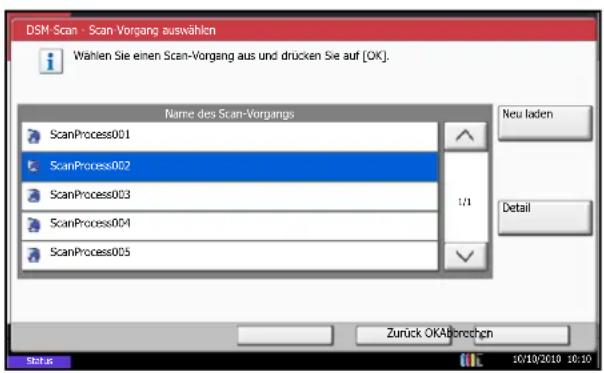
text_image
DSM Scan - Scan Vorgang auswählen Wählen Sie einen Scan-Vorgang aus und drucken Sie auf [OK]. Name des Scan-Vorgangs ScanProcess001 ScanProcess002 ScanProcess003 ScanProcess004 ScanProcess005 Neu laden Detail Zurück OKAbrechen Status 10/10/2010 10:106 Ändern Sie die Einstellungen wie gewünscht oder fügen Sie ein Ziel hinzu.
Nur E-Mailadressen können als Ziel zugefügt werden.
In der Sende Anzeige tippen Sie [Detail/Bearb.], [Ziel] und dann [Adressbuch] oder [E-Mail Adresseing.] und fügen ein Ziel hinzu. Bei einigen Scanvorgängen können möglicherweise die Einstellungen oder das Ziel nicht geändert werden.
7 Drücken Sie die Taste Start. Der Sendevorgang beginnt.
Scannen über TWAIN
Dieser Abschnitt erklärt wie aus einer Anwendung über TWAIN gescannt werden kann. TWAIN / WIA kann auf zwei Arten benutzt werden: Scannen eines angelegten Dokuments oder scannen eines Dokuments, das in einer Anwender-Box gespeichert ist.
Die Vorgehensweise zur Benutzung des TWAIN Treibers wird beispielhaft erklärt. Der WIA Treiber wird in der gleichen Art verwendet.
Scannen eines angelegten Dokuments
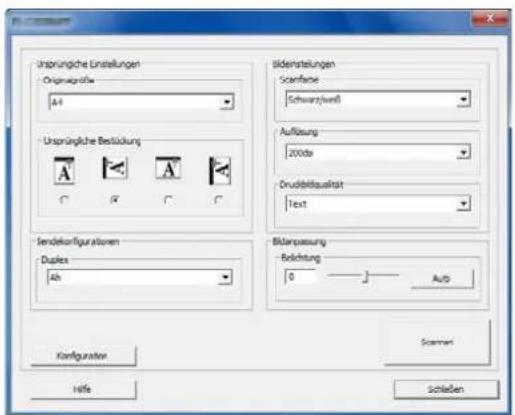
text_image
Unsprügliche Erstellungen - Eigenrücklage A4 Unsprügliche Bestückung A A A Sendekurfigurationen Duplex Ab Bildestellungen Scanfarbe Schwarz/weiß Auflösung 2000a Druckblattqualität Text Bilanzpassung -Belichtung 0 Auto Konfiguration Scanan Höfe Schäden1 Aktivieren Sie die TWAIN-kompatible Anwendung.
2 Wählen Sie das Gerät in der Anwendung aus und rufen Sie das TWAIN-Dialogfeld auf.
HINWEIS: Wie Sie das Gerät auswählen, entnehmen Sie der Bedienungsanleitung oder der Online-Hilfe der Anwendungssoftware.
3 Wählen Sie die Einstellungen in dem Fenster des TWAIN Treibers, das sich geöffnet hat.
Folgende Einstellungen erscheinen im TWAIN Treiber.
| Menüpunkt Detail | ||
| Ursprüngliche Einstellungen | Originalformat Gibt das Format des Originals an. | |
| Original-ausrichtung | Gibt die Vorderkante bzw. die Wendekante des Originals an. | |
| Sende-konfigurationen | Duplex Gibt an, ob das Original einseitig oder doppelseitig verarbeitet wird. | |
| Bild-einstellungen | Scanfarbe Wählen Sie die Standardeinstellung für das Scannen von Farben. | |
| Auflösung Wählen Sie die Auflösung. | ||
| Druckbildqualität Bestimmt die Bildqualität in Abhängigkeit vom Original. | ||
| Bildanpassung Helligkeit Gibt die Helligkeit beim Scannen an. | ||
| Konfiguration Öffnet ein Fenster zur Überprüfung der aktuellen Einstellungen und erlaubt das Speichern häufig verwendeter Einstellungen. Klicken auf den Knopf Konfiguration öffnet ein Fenster mit den Knöpfen Details, Aktuelle Konfiguration hinzufügen und Gewählte Konfiguration löschen. | ||
| Beschreibung Die aktuellen Einstellungen können geprüft werden. | ||
| Aktuelle Konfiguration zufügen | Sichert die aktuelle Einstellung mit Namen und Kommentaren. | |
| Gewählte Konfiguration löschen | Löscht die gespeicherte Einstellung. | |
4 Legen Sie die Vorlage auf das Vorlagenglas oder in den Vorlageneinzug.
5 Klicken Sie auf die Schaltfläche Scannen.
Das Dokument wird eingelesen.
Scannen eines Dokuments aus der Anwender-Box
HINWEIS: Um ein in der Anwender-Box gespeichertes Dokument zu scannen, wählen Sie ein Modell mit Box aus Modell in der Anzeige des TWAIN-Treibers.
1 Aktivieren Sie die TWAIN-kompatible Anwendung.
2 Wählen Sie das Gerät in der Anwendung aus und rufen Sie das TWAIN-Dialogfeld auf.
HINWEIS: Wie Sie das Gerät auswählen, entnehmen Sie der Bedienungsanleitung oder der Online-Hilfe der Anwendungssoftware.
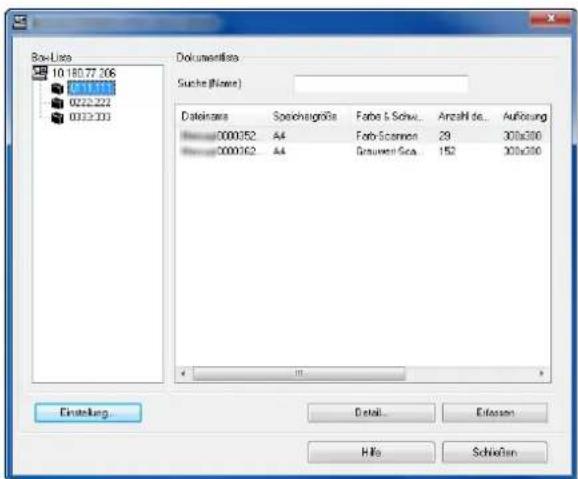
text_image
Bow-Lista 10.180.77.206 03:11:779 02:22:222 03:23:233 Dokumentales Suche (Name) Dateinaries Speichungsfrücks Farbe & Schwe... Anzahl des... Auförung 0000352 A4 Farbe Scannion 29 300x300 0000362 A4 Gesundert Sea... 152 300x300 Einstellung... Detail... Extragen Hills Schießen3 Wählen Sie die Anwender-Box mit den Dokumentendaten aus der Box-Liste. Wenn für die Box ein Kennwort definiert wurde, erscheint die Anzeige zur Kennworteingabe. Geben Sie das Kennwort ein und klicken Sie auf OK. Wenn Sie eine Box wählen, erscheinen die Dokumentendateien in der Anwender-Box in der Dokumentenliste.
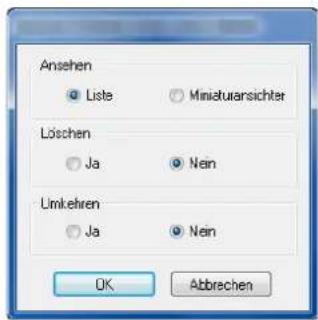
text_image
Ansehen Lists Miniaturansichter Löschen Ja Nein Umkehren Ja Nein OK Abbrechen4 Stellen Sie ein, wie die Dokumentendaten angezeigt werden sollen. Klicken Sie auf die Schaltfläche Einstellung, um die einzelnen Punkte einzustellen.
| Menü-punkt | Detail |
| Anzeige Wählen Sie, ob in der Dokumentenliste eine Liste oder Miniaturansichten angezeigt werden. | |
| Löschen | Hier können Sie festlegen, dass die Daten aus der Anwender-Box gelöscht werden, wenn die Dokumentendaten eingelesen sind. |
| Umkehren Hier können Sie einstellen, ob die Farben des Dokuments umgekehrt werden, bevor mit dem Scannen begonnen wird. | |
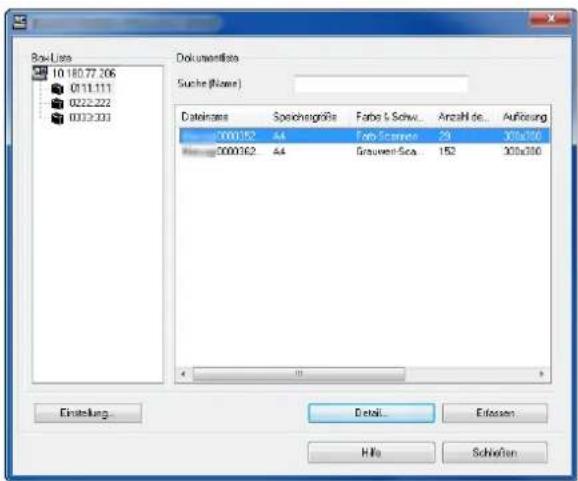
text_image
Bow-List 10.180.77.206 0111.111 0222.222 0322.233 Dokumentäte Suche (Name) Dateinans Speichengröße Farbe & Schwe... Anzahl de... Auführung 2000.052 A4 Farb Scarreras 29 300x200 Höse 2000.062 A4 Greuven-Sca. 152 300x300 Einstellung... Detail... Erassen Hi# Schieften5 Klicken Sie auf OK.
6 Wählen Sie die zu scannenden Dokumentendaten aus dem Bereich Dokumentenliste.
Geben Sie den Namen der Dokumentendaten im Feld Suche [Name] ein, um Daten mit demselben Dokumentennamen oder mit gleichen Anfangsbuchstaben im Dokumentenamen zu finden.
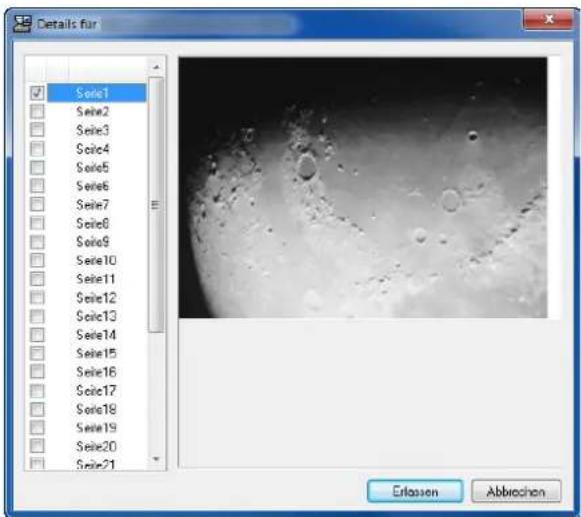
text_image
Details fun Selec1 Selec2 Selec3 Selec4 Selec5 Selec6 Selec7 Selec8 Selec9 Selec10 Selec11 Selec12 Selec13 Selec14 Selec15 Selec16 Selec17 Selec18 Selec19 Selec20 Selec21 Erlassen Abbrechen7 Klicken Sie auf Detail, um die ausgewählten Dokumentendaten anzuzeigen. Wenn die Dokumentendaten mehrere Seiten umfassen, markieren Sie das Kontrollkästchen neben der Seite, die Sie einlesen möchten. Die ausgewählten Seiten werden eingelesen.
HINWEIS: In diesem Fall werden die gescannten Seiten oder die gewählten Dokumentendaten nicht aus der Anwender-Box gelöscht.
8 Klicken Sie auf die Schaltfläche Erfassen. Die Dokumentendaten werden eingelesen.
Auftragsende-Nachricht
Wenn ein Kopierauftrag abgeschlossen ist, wird eine Benachrichtigung per E-Mail versandt. Der Benutzer kann verständigt werden, dass ein Auftrag abgeschlossen ist, während er entfernt vom Kopierer an seinem Schreibtisch arbeitet.
HINWEIS: Der PC muss vorher konfiguriert werden, damit E-Mail verwendet werden kann. Siehe hierzu Embedded Web Server RX (E-Mail Einstellungen) auf Seite 2-27. Eine E-Mail kann nur an ein einzelnes Ziel versendet werden.
Gehen Sie wie folgt vor, um Einstellungen für den Hinweis über einen Auftragsabschluss einzugeben.
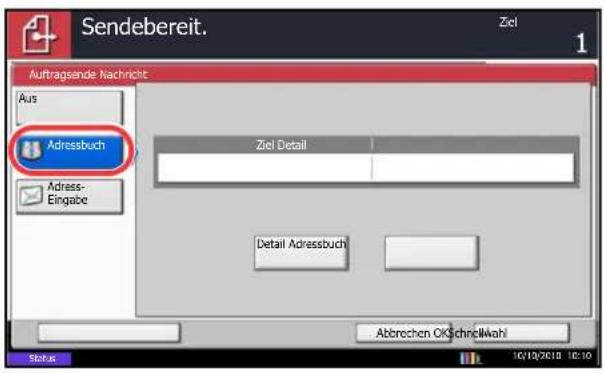
text_image
Sendebereit. Auftragsende Nachricht Aus Adressbuch Adress- Eingabe Ziel Detail Detail Adressbuch Abrechen OK Schnellwahl Status 10/13/2018 10:101 Drücken Sie die Taste Senden.
2 Legen Sie das Original auf die Glasplatte.
3 Tippen Sie auf [Erweiterte Einstellung] und [Auftragsende Nachricht].
4 Um das Ziel aus dem Adressbuch auszuwählen, tippen Sie auf [Adressbuch] links auf der Anzeige und dann auf [Adressbuch] auf der nächsten Anzeige.
Wählen Sie das Ziel für die Benachrichtigung und dann auf [OK].
Sie können die Informationen über die Benachrichtigungsadresse anzeigen, indem Sie auf [Detail] tippen.
5 Geben Sie das Ziel für die Abschlussnachricht ein und tippen Sie auf [OK].
HINWEIS: Wie Sie das Ziel aus dem Adressbuch auswählen, siehe Ziel auswählen auf Seite 3-41.
6 Um die Adresse direkt einzugeben, tippen Sie auf [Adresseingabe] und dann auf [E-Mail-Adresse].
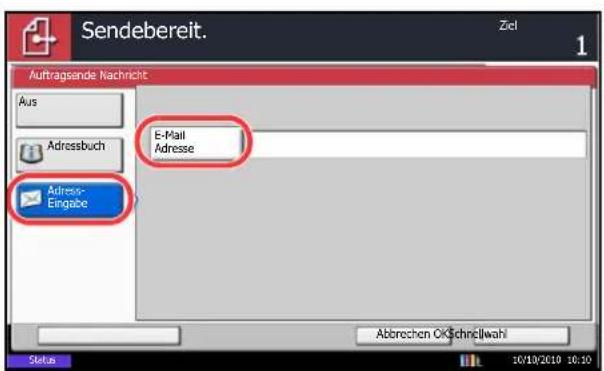
text_image
Sendebereit. Zeil 1 Auftragsende Nachricht Aus Adressbuch E-Mail Adresse Adress- Eingabe Abbrechen OKSchnicklwahl Status 10/13/2010 10:107 Geben Sie die gewünschte E-Mail-Adresse ein und tippen Sie auf [OK].
8 Tippen Sie auf [OK].
9 Geben Sie das Ziel ein und drücken Sie die Taste Start, um den Sendevorgang einzuleiten.
Wenn der Sendevorgang abgeschlossen ist, wird die Abschlussnachricht an die angegebene E-Mail-Adresse geschickt.
Senden und Drucken
Beim Versand von Originalen können Sie mit dieser Funktion eine Kopie des gesendeten Originals ausdrucken.
Die Vorgehensweise für Senden und Drucken wird nachstehend erklärt.
1 Drücken Sie die Taste Senden.
2 Legen Sie das Original auf die Glasplatte.
3 Tippen Sie auf [Erweiterte Einstellung] und [Senden und Drucken].
4 Tippen Sie auf [Ein].
5 Tippen Sie auf [OK].
6 Geben Sie das Ziel ein und drücken Sie die Taste Start. Die Übertragung beginnt und eine Kopie des übertragenen Dokuments wird gedruckt.
Senden und Speichern
Beim Versand von Originalen können Sie mit dieser Funktion eine Kopie des gesendeten Originals in einer Anwender-Box speichern.
Die Vorgehensweise für Senden und Speichern wird nachstehend erklärt.
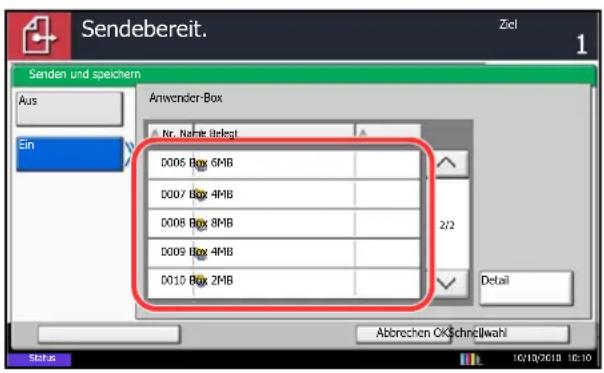
text_image
Sendebereit. Ziel 1 Senden und speichern Aus Ein Anwender-Box Nr. Name: 0rlegt D006 Box 6MB D007 Box 4MB D008 Box 8MB D009 Box 4MB D010 Box 2MB 2/2 Detail Abrechen OK Schnellwahl Status 10/10/2018 10:101 Drücken Sie die Taste Senden.
2 Legen Sie das Original auf die Glasplatte.
3 Tippen Sie auf [Erweiterte Einstellung], [ ] und [Senden und Speichern].
4 Tippen Sie auf [Ein].
5 Wählen Sie die Anwender-Box, in der die Kopie gespeichert werden soll.
Wenn zur Eingabe eines Passworts für die Anwender-Box aufgefordert wird, geben Sie das Passwort ein.
Sie können die Informationen über die Anwender-Box anzeigen, indem Sie auf [Detail] tippen.
6 Tippen Sie auf [OK].
7 Geben Sie das Ziel ein und drücken Sie die Taste Start. Die Übertragung beginnt und eine Kopie des übertragenen Dokuments wird in der angegebenen Anwender-Box gespeichert.
Verschlüsselt in FTP senden
Diese Funktion ermöglicht das Verschlüsseln der zu sendenden Dokumente. Sobald Sie die Funktion auf [Ein] stellen, kann in der Anzeige die Verschlüsselungsmethode gewählt werden.
Gehen Sie dazu wie folgt vor.
1 Drücken Sie die Taste Senden.
2 Legen Sie die Vorlage auf das Vorlagenglas oder in den Vorlageneinzug.
3 Tippen Sie auf [Erweiterte Einstellung], [ ] und [Verschlüsselte Sendung FTP].
4 Tippen Sie auf [Ein].
5 Tippen Sie auf [OK].
HINWEIS: Eine Änderung der Einstellungen ist nur mit Administratorrechten möglich. Siehe auch Benutzer aus lokaler Liste hinzufügen auf Seite 10-6 für Details zum Login, Namen und Passwort. Klicken Sie auf Einstellungen -> Erweitert -> Sichere Protokolle Embedded Web Server RX. Stellen Sie sicher, dass SSL in Sicherheitsprotokolle auf Ein steht und eine oder mehrere Verschlüsselungsmethoden in Clientenseitige Einstellungen ausgewählt sind. Für mehr Informationen, siehe Embedded Web Server RX User Guide.
Textstempel
Beim Senden kann ein Textstempel auf die Dokumente eingeblendet werden.
HINWEIS: Diese Einstellung ist nicht möglich, wenn der Textstempel in den Systemeinstellungen geschützt ist. Hinweise finden Sie unter Sendeaufträge auf Seite 9-35.
Folgende Einstellungen sind möglich.
| Menüpunkt Detail | ||
| Position Die Positionen [Oben links], [Oben Mitte], [Oben rechts], [Mittelinks], [Mittig], [Mitte rechts], [Unten links], [Unten Mitte] und [Unten rechts] können ausgewählt werden. | ||
| Schriftart Format Legt die Schriftgröße des eingedruckten Textstempels fest.* | ||
* Die vorhandenen Schriftgrößen werden angezeigt. Weitere Hinweise zum Speichern von Schriftgrößen siehe Systemstempel auf Seite 9-31.
Gehen Sie wie nachstehend erklärt vor, um die Textstempel-Einstellungen anzugeben.
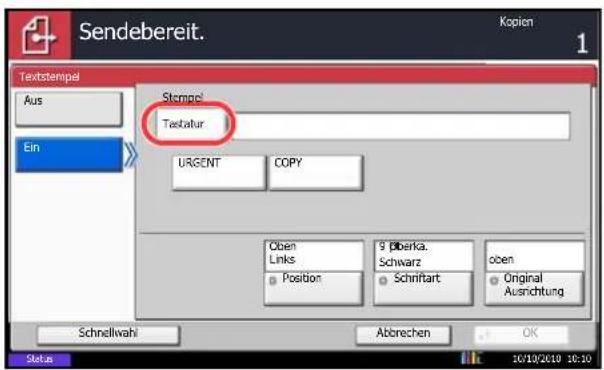
text_image
Sendebereit. Kopien 1 Textstempiel Aus Ein Stemgel Tastatur URGENT COPY Oben Links Position 9 Piberka, Schwarz Schriftart oben Original Ausbrechen Schnellwahr Abbrechen OK Status 10/10/2019 10:301 Drücken Sie die Taste Senden.
2 Legen Sie das Original auf die Glasplatte.
3 Tippen Sie auf [Erweiterte Einstellung] und dann auf [Textstempel].
4 Drücken Sie [Ein]
5 Tippen Sie auf [Tastatur] und geben Sie den einzublendenden Text ein oder wählen Sie einen vorgefertigten Text aus.
HINWEIS: Die vorab gespeicherten Texte erscheinen. Weitere Hinweise zum Speichern von Texten siehe Systemstempel auf Seite 9-31.
6 Tippen Sie auf [Position] und wählen Sie eine Position für den Eingangsstempel.
7 Tippen Sie auf [Schriftart] und wählen Sie Schriftart und Art des Eindrucks für den Eingangsstempel.
8 Tippen Sie auf [Originalausrichtung], um die Ausrichtung der Originale als [Oberkante oben] oder [Oberkante links] auszuwählen. Tippen Sie auf [OK].
9 Tippen Sie auf [OK].
10 Geben Sie das Ziel ein und drücken Sie die Taste Start, um den Sendevorgang einzuleiten.
Eingangsstempel
Beim Senden kann ein Eingangsstempel auf den Dokumenten eingeblendet werden.
HINWEIS: Diese Einstellung ist nicht möglich, wenn der Textstempel in den Systemeinstellungen geschützt ist. Hinweise finden Sie unter Sendeaufträge auf Seite 9-35.
Folgende Einstellungen sind möglich.
| Menüpunkt Detail | ||
| Position Die Positionen [Oben links], [Oben Mitte], [Oben rechts], [Mittelinks], [Mittig], [Mitte rechts], [Unten links], [Unten Mitte] und [Unten rechts] können ausgewählt werden. | ||
| Schriftart Format Legt die Schriftgröße des eingedruckten Eingangsstempels fest.* | ||
* Die vorhandenen Schriftgrößen werden angezeigt. Weitere Hinweise zum Speichern von Schriftgrößen siehe Systemstempel auf Seite 9-31.
Gehen Sie wie nachstehend erklärt vor, um die Eingangsstempel Einstellungen anzugeben.
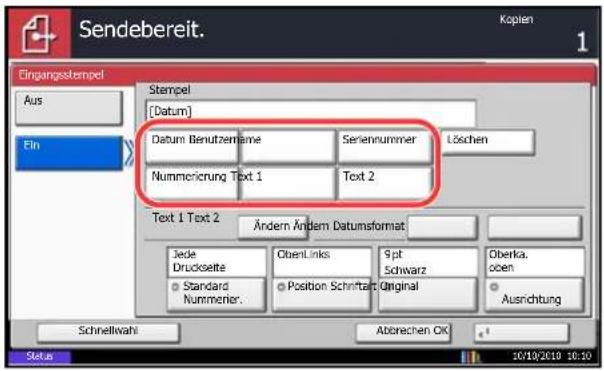
text_image
Sendebereit. Kopien 1 Eingangsstempel Aus Ein Stempel [Datum] Datum Benutzername Seriennummer Löschen Nummerierung Text 1 Text 2 Text 1 Text 2 Ändern Ändern Datumsformat Jede Druckseite Oberlinks Gpt Schwarz Oberka. oben Standard Nummerier. Position Schriftart Original Ausrichtung Schnellwahl Abbrechen OK Status 10/10/2010 10:101 Drücken Sie die Taste Senden.
2 Legen Sie das Original auf die Glasplatte.
3 Tippen Sie auf [Erweiterte Einstellung] und dann auf [Eingangsstempel].
4 Drücken Sie [Ein]
5 Tippen Sie auf [Datum], [Benutzername], [Seriennummer], [Nummerierung], [Text 1] oder [Text 2] und geben Sie die zusätzlichen Informationen ein, die angezeigt werden sollen.
Bei Auswahl von [Text 1] oder [Text 2] tippen Sie auf [Ändern] darunter und geben Sie den Text des Eindrucks ein.
Bei Auswahl von [Datum] tippen Sie auf [Datumsformat] und wählen Sie zwischen [MM/TT/JJJJ], [TT/MM/JJJJ] oder [JJJJ/MM/TT] aus.
Bei Auswahl von [Nummerierung] tippen Sie auf [Standard Nummerierung] und geben Sie die Startzahl für die Nummer (1 bis 9999999) ein.
6 Tippen Sie auf [Position] und wählen Sie eine Position für den Eingangsstempel.
7 Tippen Sie auf [Schriftart] und wählen Sie Schriftart und Art des Eindrucks für den Eingangsstempel.
8 Tippen Sie auf [Originalausrichtung], um die Ausrichtung der Originale als [Oberkante oben] oder [Oberkante links] auszuwählen. Tippen Sie auf [OK].
9 Tippen Sie auf [OK].
10 Geben Sie das Ziel ein und drücken Sie die Taste Start, um den Sendevorgang einzuleiten.
Farbtyp
Wählen Sie den Farbtyp zum Senden vom farbigen Dokumenten aus. Die nachstehende Tabelle zeigt die verfügbaren Einstellungen.
| Menüpunkt Detail | |
| RGB Farbige Dokumente werden in RGB gesendet. | |
| sRGB Nutzt den Farbreproduktionsraum zwischen sRGB kompatiblen Systemen. |
Die Auswahl von RGB zeigt die Farbprofil Einstellungen des Systems an.
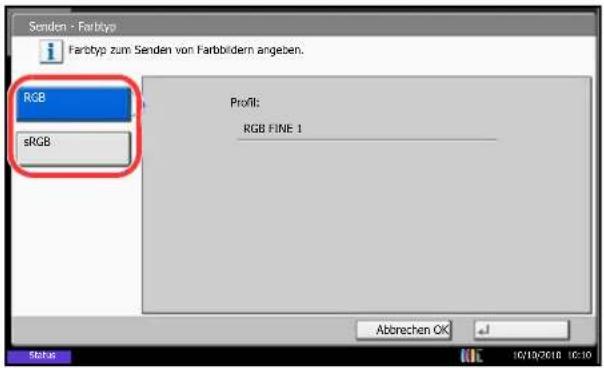
text_image
Senden - Farbtyp Farbtyp zum Senden von Farbbildern angeben. RGB sRGB Profil: RGB FINE 1 Abbrechen OK ICV13/2010 IC-101 Drücken Sie die Taste Systemmenü.
2 Tippen Sie auf [Senden] und [Ändern] in Farbtyp.
3 Wählen Sie [RGB] oder [sRGB].
4 Tippen Sie auf [OK].
Scannen mit FMU-Verbindung
Eine Software zum Dateiaustausch, im folgenden FMU genannt, ist als Standard auf dem Gerät installiert. Die FMU-Verbindung kann benutzt werden, um ein Original zu einem Server oder zu einem bestimmten Verzeichnis zu scannen. Es ist möglich Einstellungen in der FMU-Verbindung (File Management Utility, befindet sich auf der DVD) vorzunehmen. Im Gegensatz zu anderen Übertragungen kann die Anwendung auch Metadaten wie Scandatum und -zeit oder das Datenformat erzeugen.
HINWEIS: Bei der ersten Benutzung der FMU-Verbindung muss diese im Systemmenü aktiviert werden. Hinweise finden Sie unter Anwendungen auf Seite 9-94.
Um die FMU-Verbindung zu nutzen, muss das File Management Utility auf einem Computer installiert sein. Die Einstellungen des benutzen MFP, die Scan-Einstellungen und der Speicherort müssen vorab festgelegt werden. Zur Installation des File Management Utility siehe Software installieren auf Seite 2-19.
Für Informationen zur Bedienung des File Management Utility siehe im File Management Utility User Guide auf der DVD.
Original über FMU scannen
1 Stellen Sie sicher, dass File Management Utility auf dem Computer (oder Server), auf dem das File Management Utility installiert ist, läuft.
2 Legen Sie das Original ein.
3 Drücken Sie die Taste Anwendungen.
Die Liste der Anwendungen erscheint.
4 Tippen Sie auf [FMU-Verbindung].
Die FMU-Verbindung wird aufgebaut.
5 Folgen Sie den Anweisungen in der Anzeige, machen Sie die nötigen Eingaben und tippen dann auf [Weiter].
6 Sobald die Anzeige mit möglichen Scaneinstellungen erscheint, nehmen Sie die Einstellungen wie gewünscht vor.
Die Einstellungen hängen vom File Management Utility ab.
7 Drücken Sie die Taste Start.
Die Übertragung beginnt.
7 Dokumentenbox verwenden
In diesem Kapitel wird erklärt, wie Dokumentenboxen verwendet werden.
- Verwenden einer Anwender-Box 7-2
• Auftrags-Box 7-16
• Ausdruck von Dokumenten aus einem externen USB-Speicher......7-24 - Speichern vom Dokumenten auf einem USB-Speicher (Scan in USB) .....7-26
• USB-Speicher abziehen....7-28
Verwenden einer Anwender-Box
HINWEIS: Alle weiteren Abschnitte gehen von eingeschalteter Benutzerverwaltung aus. Weitere Informationen, siehe auch Zugriffsrechte für Benutzer auf Seite 3-51.
Neue Anwender-Box anlegen oder bearbeiten
Gehen Sie wie nachstehend beschrieben vor, um eine neue Box in der Anwender-Box zu erstellen:
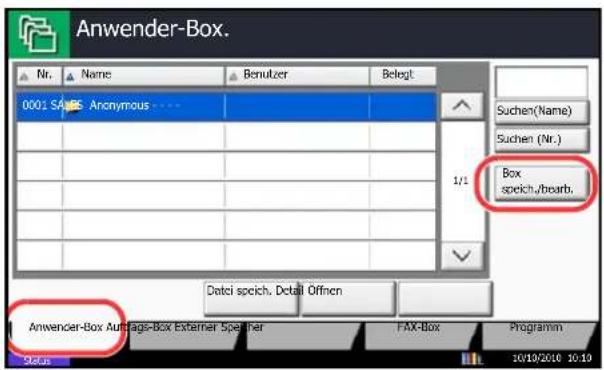
text_image
Anwender-Box. Nr. Name Benutzer Belegt 0001 SA#S Anonymous 1/1 Box speich./bearb. Datei speich. Detail Offnen Anwender-Box Auftags-Box Externer Speicher FAX-Box Programm Status 10/19/2010 10:191 Drücken Sie die Taste Dokumentenbox.
2 Tippen Sie auf [Anwender-Box] und dann auf [Box speich/bearb.].
3 Tippen Sie auf [Hinzufügen].
4 Tippen Sie auf [Ändern] und wählen Sie die Punkte aus, die Sie ändern wollen. Machen Sie alle Eingaben und bestätigen Sie mit [OK].
Die Tabelle erklärt die möglichen Einstellungen.
| Menüpunkt Detail | |
| Box-Nr. Geben Sie die Box-Nr. mit [+, -] oder der Zifferntastatur ein.Die Boxnummer kann 0001 bis 1000 sein. Eine Anwender-Box muss eine eindeutige Nummer haben. Wenn Sie 0000 eingeben, wird automatisch die nächste verfügbare Nummer zugewiesen. | |
| Box-Name Geben Sie den Boxnamen ein (bis 32 Zeichen).Hinweise zur Eingabe von Zeichen finden Sie unter Zeicheneingabe auf Seite Anhang-8. | |
| Box-Passwort Der Zugriff des Anwenders auf die Box kann beschränkt werden, indem Sie zum Schutz der Box ein Passwort festlegen. Die Eingabe eines Passworts ist nicht zwingend vorgeschrieben.Tippen Sie auf [Passwort] und geben Sie ein Passwort von bis zu 16 Zeichen ein. Dann bestätigen Sie mit [Passwort bestätigen]. | |
| Nutzungsbeschränkung | Um Platz auf der Festplatte zu sparen, können Sie die Kapazität einer Box beschränken.Geben Sie die Speicherkapazität für die Anwender-Box in MByte über [-,+] oder die Zifferntasten ein.Sie können einen Wert von 1 bis 30.000 eingeben. (Der angezeigte Wert ist von der Anzahl der Boxen abhängig). |
| Autom. Dateilöschung | Mit dieser Funktion wird nach der angegebenen Zeit eine nicht mehr benötigte Datei automatisch gelöscht.Tippen Sie auf [Ein], um das automatische Dateilöschen zu aktivieren. Geben Sie an, nach wie vielen Tagen die Datei automatisch gelöscht wird, indem Sie [-,+] oder die Zifferntasten benutzen.Sie können eine Zahl von 1 bis 31 Tagen wählen. Tippen Sie auf [Aus], um das automatische Dateilöschen zu deaktivieren. |
| Überschreibeneinstellung | Geben Sie an, ob ein altes Dokument gelöscht werden soll, wenn ein neueres gespeichert wird.Um das Überschreiben zuzulassen, tippen Sie auf [Zulassen].Um alte Dokumente zu behalten, tippen Sie auf [Nicht zulassen]. |
| Löschen nach Druck | Dokumente können nach erfolgreichem Druck automatisch gelöscht werden. Zum Löschen wählen Sie [Ein]. Um das Dokument aufzubewahren, wählen Sie [Aus]. |
HINWEIS: Ist die Benutzervewaltung aktiviert, so erscheint "Benutzer" und "Berechtigung". Siehe Anlegen neuer Boxen bei eingeschalteter Benutzerverwaltung auf Seite 3-52.
5 Sobald Sie alle Details eingegeben haben, tippen Sie auf [Hinzufügen]. Die Anwender-Box ist angelegt.
Eingabe der Zeit für die automatische Dateilöschung
Es kann festgelegt werden, nach welcher Zeitspanne ein Dokument in der Anwender-Box gelöscht wird.
Die Vorgehensweise wird im Folgenden beschrieben.
1 Drücken Sie die Taste Systemmenü.
2 Tippen Sie auf [Dokumenten-Box/Externer Speicher], [Weiter] in Anwender-Box, [Weiter] in Standardeinstellungen und dann [Ändern] in Zeit autom. Dateilöschen.
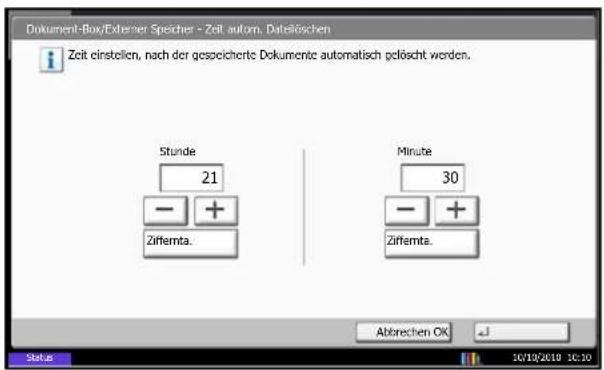
text_image
Dokument-Box/External Speicher - Zeit autom. Datelöschen Zeit cinstellen, nach der gespeicherte Dokumente automatisch gelöscht worden. Stunde 21 - + Ziffernta. Minute 30 - + Ziffernta. Abtrechen OK Status 10/19/2019 10:303 Geben Sie an, nach welcher Zeitspanne die Datei automatisch gelöscht wird, indem Sie [+] oder [-] benutzen. Tippen Sie auf [Ziffernta.], um das Format direkt über die Zifferntasten einzugeben.
4 Tippen Sie auf [OK]. Die Zeit für die Dateilöschung ist gespeichert.
Dokumente speichern
Die Vorgehensweise für das Speichern von Dokumenten in der Anwender-Box wird nachstehend beschrieben.
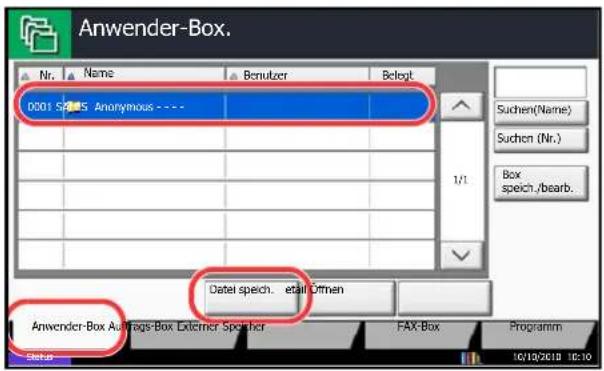
text_image
Anwender-Box. Nr. Name Benutzer Belegt 0001 S### Anonymous ---- 1/1 Suchen(Name) Suchen (Nr.) Box speich./bearb. Datei speich. et al Offnen Anwender-Box Auftrags-Box Externor Speicher FAX-Box Programm Status 16/19/2018 16:101 Drücken Sie die Taste Dokumentenbox.
2 Legen Sie die Vorlage auf das Vorlagenglas oder in den Vorlageneinzug.
3 Tippen Sie auf [Anwender-Box], wählen Sie die Box aus und tippen Sie auf [Datei speich.].
4 Wählen Sie die Art der Originale, die Scanauflösung oder ähnliches aus.
Hinweise zu wählbaren Menüpunkten finden Sie unter Funktionen zur Dateispeicherung auf Seite 7-5.
5 Drücken Sie die Taste Start. Die Originale werden gescannt und in der Anwender-Box gespeichert.
HINWEIS: Es können bis zu 64 Zeichen als Dateiname eingegeben werden.
Funkionen zur Dateispeicherung
Die folgenden Funktionen können zur Speicherung ausgewählt werden.
• Originalformat (Seite 6-2) • Helligkeit (Seite 6-19) • Zoom (Seite 6-6)
- Ungleich große Originale (Seite 6-8)
- Originalvorlage (Seite 6-18) • Zentrieren (Seite 6-7)
- 2-seitig/Buchoriginal (Seite 6-11) • Scanauflösung (Seite 6-20) • Rand löschen (Seite 6-26)
• Originalausrichtung (Seite 6-12) • Farbauswahl (Seite 6-23) • Mehrfach-Scan (Seite 6-24)
- Speicherformat (Seite 7-5)
- Schärfe (Seite 6-21)
- Auftragsende Nachricht (Seite 6-38)
- Durchsch. meiden (Seite 6-25) - Hintergrundhelligkeit ändern (Seite 6-22) - Dateinameneingabe (Seite 6-28)
Speicherformat
Wählen Sie ein Format zum Abspeichern.
| Eigenschaft | Beschreibung |
| Wie Originalformat | Das Bild wird im gleichen Format wie das Original gespeichert. |
| Europäische Modelle | A3, A4, A5, A6, B4, B5, B6, Folio oder 216 × 340 mm. |
| Eigenschaft Beschreibung | |
| US Modelle Ledger, Letter, Legal, | Statement, 11 × 15" oder Oficio II. |
| Andere 8K, 16K, Hagaki oder Oufuku hagaki. | |
Dokumente drucken
Die Vorgehensweise für das Drucken von Dokumenten aus der Anwender-Box wird nachstehend beschrieben.
1 Drücken Sie die Taste Dokumentenbox.
2 Tippen Sie auf [Anwender-Box] und wählen Sie die Box, in der das Dokument, das Sie ausdrucken möchten, gespeichert ist. Tippen Sie auf [Öffnen].
HINWEIS: Falls die Box ein Passwort besitzt, geben Sie dieses ein.
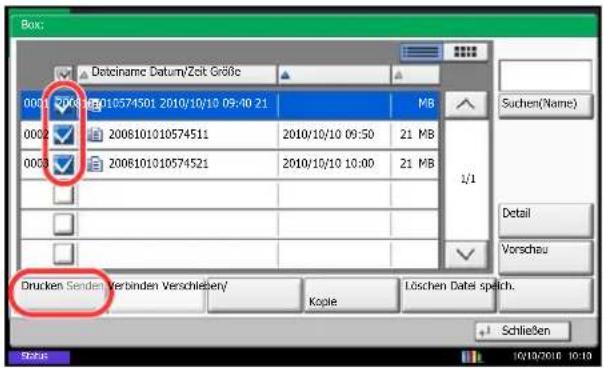
text_image
Box: Dateiname Datum/Zeit GröBe 0001 7508 2010574501 2010/10/10 09:40 21 0002 2008101010574511 0003 2008101010574521 2010/10/10 09:50 21 MB 21 MB 1/1 Drucken Sender Verbinden Verschleben/ Kopie Löschen Datei spelt. Schließen Sübers 10/10/2010 10:133 Wählen Sie das Dokument in der Liste, indem Sie das Kontrollfeld antippen.
Das Dokument ist nun markiert.
HINWEIS: Tippen Sie nochmals auf das Kontrollfeld und entfernen Sie damit die Markierung, wenn gewünscht.
4 Tippen Sie auf [Drucken].
5 Ändern Sie gegebenenfalls die Papierauswahl, Duplexdruck, usw..
Hinweise zu wählbaren Menüpunkten finden Sie unter Funktionen für den Ausdruck auf Seite 7-8.
Wird eine Dokument gewählt, das von einem Computer gespeichert wurde, erscheint die Anzeige mit den Druckeinstellungen.
- Um die Einstellungen anzuwenden, die dem Auftrag über den Druck zugewiesen wurden, tippen Sie auf [Drucken wie es ist]. Danach tippen Sie auf [Drucken], um den Druck zu beginnen.
- Um Änderungen vor dem Ausdruck vorzunehmen, tippen Sie auf [Druck n geänderten Einstellungen].
Nachdem ein im Gerät gespeichertes Dokument gewählt wurde, kann [Dateieinstell. anwenden] in der Anzeige erscheinen.
- Um die mit dem Dokument gespeicherten Einstellungen anzuwenden, tippen Sie auf [Dateieinstell. anwenden].
- Sollen die Druckeinstellungen geändert werden, ist dies möglich.
6 Drücken Sie die Taste Start. Der Druckvorgang beginnt nach wenigen Augenblicken.
Funkionen für den Ausdruck
Die folgenden Funktionen können zum Ausdruck ausgewählt werden.
- Papierauswahl (Seite 4-3) • Seitenzahl (Seite 4-25) • Farbton einstellen (Seite 4-40)
- Gruppieren/Versetzte Ausgabe (Seite 3-16)
- Auftragsende Nachricht (Seite 4-50)
- Schnellbildanpassung einstellen (Seite 4-41)
- Heften (Seite 3-20) • Dateinameneingabe (Seite 4-52) • Sättigung (Seite 4-45)
- Lochen (Seite 3-22)
- Löschen nach Druck (Seite 7-2)
- Helligkeit (Seite 3-10)
- Ablagefach (Seite 4-13) • Autragspriorität ändern (Seite 4-52) • Originalvorlage (Seite 3-11)
- Kombinieren (Seite 4-14) • EcoPrint (Seite 4-37) • Farbauswahl (Seite 6-23)
- Rand/Zentrieren (Seite 4-16) • Zoom (Seite 6-6) • Schärfe (Seite 4-43)
- Broschüre (Seite 4-20)
- Falten (Seite 4-11)
- Duplex (Seite 3-14)
- Textstempel (Seite 4-33)
- Deckblatt (Seite 4-23)
- Eingangsstempel (Seite 4-35)
- Formularüberlagerung (Seite 7-11)
- Farbbalance (Seite 4-39)
Dokumente senden
Die Vorgehensweise für das Senden von Dokumenten aus der Anwender-Box wird nachstehend beschrieben.
1 Drücken Sie die Taste Dokumentenbox.
2 Tippen Sie auf [Anwender-Box] und wählen Sie die Box, in der das Dokument, das Sie senden möchten, gespeichert ist. Tippen Sie auf [Öffnen].
HINWEIS: Falls die Box ein Passwort besitzt, geben Sie dieses ein.
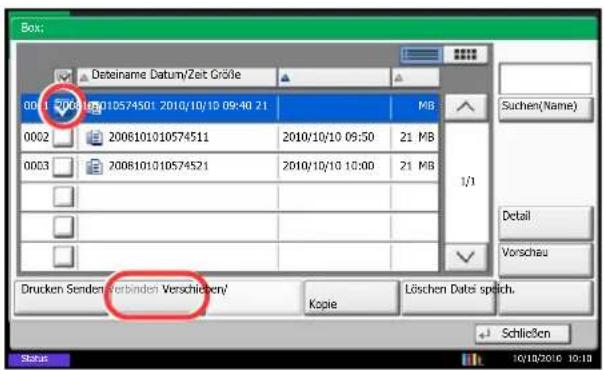
text_image
Box: Dateiname Datum/Zeit Größe 0001 20081010574501 2010/10/10 09:40 21 0002 2008101010574511 2010/10/10 09:50 21 MB 0003 2008101010574521 2010/10/10 10:00 21 MB Drucken Senden Verbinden Verschienen/ Kopie Löschen Datei speich. Schließen Status Suchen(Name) Detail Vorschau3 Wählen Sie das Dokument in der Liste, indem Sie das Kontrollfeld antippen.
Das Dokument ist nun markiert.
HINWEIS: Sie können nicht mehr als ein Dokument auswählen. Tippen Sie nochmals auf das Kontrollfeld und entfernen Sie damit die Markierung, wenn gewünscht.
4 Tippen Sie auf [Senden]. Die Anzeige zur Versendung erscheint.
HINWEIS: Je nach Einstellung kann auch das Adressbuch erscheinen.
5 Geben Sie das Ziel an.
HINWEIS: Für mehr Details zum Arbeiten mit Kurzwahlen, siehe Ziel auswählen auf Seite 3-41.
6 Wählen Sie die Einstellungen für Format, Originalvorlage oder ähnliches wie gewünscht. Hinweise zu wählbaren Menüpunkten finden Sie unter Funktionen zum Dateiversand auf Seite 7-10.
7 Drücken Sie die Taste Start. Das Senden beginnt.
Funkionen zum Dateiversand
Die folgenden Funktionen können beim Versand ausgewählt werden.
- Sendeformat (Seite 6-4) • Betreff/Text i-FAX (siehe Fax-Bedienungsanleitung) • Originalvorlage (Seite 6-18)
- Dateiformat (Seite 6-14) • Verschlüsselte Sendung FTP (Seite 6-41)
- Auflösung (Seite 6-20)
- Auflösung Faxsendung (siehe Fax-Bedienungsanleitung)
- Löschen nach Sendung (Seite 7-10)
- Farbauswahl (Seite 6-23)
- Zentrieren (Seite 6-7) • Zoom (Seite 6-6) • Schärfe (Seite 6-21)
- FAX spätere Übertragung (siehe Fax-Bedienungsanleitung)
- Dateitrennung (Seite 6-15)
- Hintergrundhelligkeit ändern (Seite 6-22)
- Auftragsende Nachricht (Seite 6-38)
- Textstempel (Seite 6-42) • Durchscheinen vermeiden (Seite 6-25)
- Dateinameneingabe (Seite 6-28) • Eingangsstempel (Seite 6-43)
- E-Mail Betreff/Nachricht (Seite 6-29)
- Helligkeit (Seite 6-19)
Löschen nach Sendung
Nachdem das Dokument gesendet wurde, wird es aus der Dokumentenbox gelöscht.
Formularüberlagerung aus Anwender-Boxen
Mit dieser Funktion können Sie Bilder (Bilddateien) abrufen und mit Dokumenten verbinden (überlagern), die in Anwender-Boxen gespeichert sind. Das Ergebnis wird dann ausgedruckt.
Folgen Sie den Anweisungen.
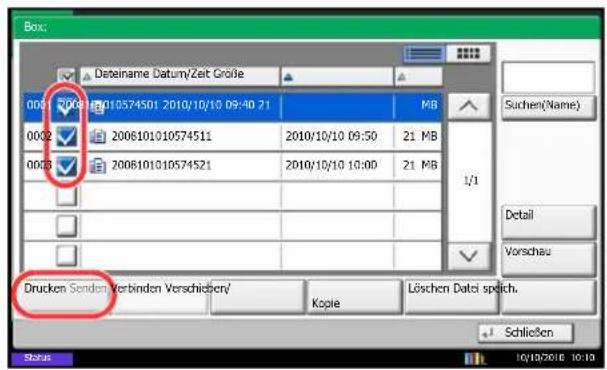
text_image
Box: Dateiname Datum/Zat Größe 0001 2008 010574501 2010/10/10 09:40 21 0002 2006101010574511 2010/10/10 09:50 21 MB 0003 2006101010574521 2010/10/10 10:00 21 MB Drucken Senden Verbinden Verschießen/ Kopie Löschen Datsi spich. Schließen Status 1/1 Suchen(Name) Detail Vorschau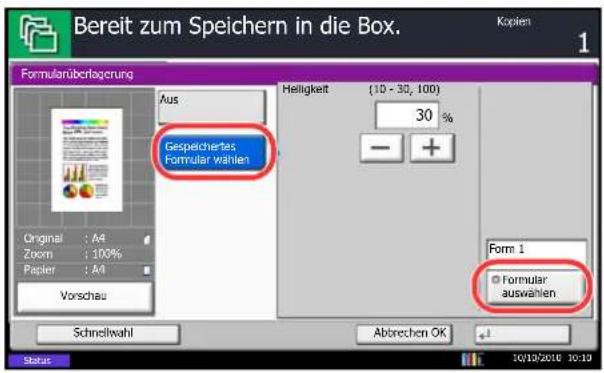
text_image
Bereit zum Speichern in die Box. Kopieren 1 Formularüberlagierung Aus Gespeichertes Formular wählen Original : A4 Zoom : 100% Papier : A4 Vorschau Schnellwahl Heiligkeit (10 - 30, 100) 30 % Form 1 Formular auswahlen Abbrechen OK 10/10/2018 10:10 Status1 Drücken Sie die Taste Dokumentenbox.
2 Tippen Sie auf [Anwender-Box] und wählen Sie die Box, in der das Dokument, das Sie ausdrucken möchten, gespeichert ist. Tippen Sie auf [Öffnen].
HINWEIS: Falls die Box ein Passwort besitzt, geben Sie dieses ein.
3 Wählen Sie das Dokument in der Liste, indem Sie das Kontrollkästchen antippen.
Das Dokument ist nun markiert.
HINWEIS: Tippen Sie nochmals auf das Kontrollfeld und entfernen Sie damit die Markierung, wenn gewünscht.
4 Tippen Sie auf [Drucken].
5 Tippen Sie auf [Funktionen], [Formularüberlagerung], [Gespeichertes Formular wählen] und dann [Formular auswählen].
HINWEIS: Sie können für die Einstellung der Helligkeit des Formulars aus vier Stufen von 10%, 20%, 30% oder 100% auswählen. Tippen Sie auf [+] oder [-] in Helligkeit.
6 Unter Formularüberlagerung - Formular auswählen, wählen Sie die Bilddatei aus, die mit dem Dokument überlegt werden soll.
Sie können nur eine Bilddatei auswählen.
7 Tippen Sie auf [OK].
8 Tippen Sie auf [OK], um zur Anzeige Funktionen zurückzukehren.
9 Drücken Sie die Taste Start. Der Druckvorgang beginnt.
Dokumente bearbeiten
Diese Funktion erlaubt es, in der Anwender-Box gespeicherte Dokumente in andere Boxen zu verschieben oder zu kopieren. Es können auch Dokumente zusammengeführt werden. Es können auch Dokumente auf den USB-Speicher kopiert weren.
Dokument verschieben / Dokument kopieren
Die Vorgehensweise für Kopieren oder Verschieben von Dokumenten wird nachstehend erklärt.
| Dateinamte Datum/Zeit Größe | ||||
| Suchen(Name) | ||||
| 00 2 | 2008101010574511 | 2010/10/10 09:50 | 21 MB | |
| 00 3 | 2008101010574521 | 2010/10/10 10:00 | 21 MB | 1/1 |
| Detail | ||||
| Vorschau | ||||
| Drucken Senden Verbinden Verschieben/ | Kopic | Löschen Datei speich. | ||
| Schließen | ||||
Gewünschten Vorgang auswählen und [Weiter] drücken.
Verschieben in Anwender-Box Kopieren in Ext. Speicher
WeiterZurückAbbre
1 Drücken Sie die Taste Dokumentenbox.
2 Tippen Sie auf [Anwender-Box] und wählen Sie die Box, in der das Dokument, das Sie kopieren oder verschieben möchten, gespeichert ist. Tippen Sie auf [Öffnen].
HINWEIS: Falls die Box ein Passwort besitzt, geben Sie dieses ein.
3 Wählen Sie das Dokument, das Sie kopieren oder verschieben möchten, indem Sie sein Kontrollfeld markieren.
Das Dokument ist nun markiert.
HINWEIS: Tippen Sie nochmals auf das Kontrollfeld und entfernen Sie damit die Markierung, wenn gewünscht.
4 Tippen Sie auf [Verschieben/Kopieren].
5 Zum Verschieben tippen Sie auf [Verschieben in Anwender-Box].
Um das Dokument zu kopieren, tippen Sie auf [In Anwender-Box kopieren] oder auf [Kopieren in ext. Speicher].
6 Tippen Sie auf [Weiter].
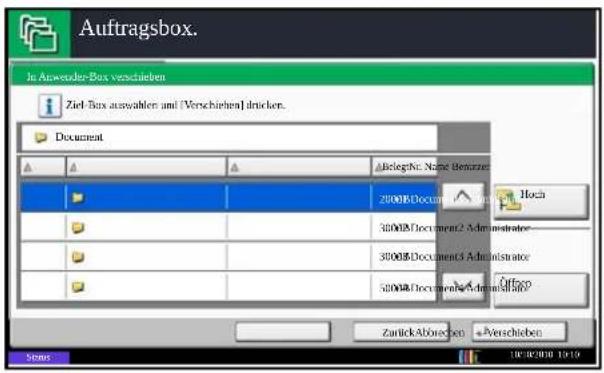
text_image
Auftragsbox. In Anweuder-Box verschieben Ziel-Box auswahlen und [Verschirchen] drücken. Document Belegte: Name Beninzer 2000B Document 1 3000B Document2 Administrator 3000B Document3 Administrator 5000B Document4 Administrator Zurich Aborechen + Verschieben Status 18/19/2010 10:197 Zum Kopieren oder Verschieben in eine AnwenderBox, wählen Sie das Ziel aus.
Um das Dokument auf den USB-Speicher zu kopieren, wählen Sie ein Zielverzeichnis und tippen Sie auf [Weiter]. Wenn nötig, geben Sie die Dateigröße, das Dateiformat oder ähnliches an.
8 Tippen Sie auf [Verschieben] oder [Kopieren] und bestätigen Sie mit [Ja]. Das gewählte Dokument wird verschoben oder kopiert.
HINWEIS: Ist die Ziel-Box mit einem Passwort geschützt, geben Sie das Passwort ein.
Dokumente zusammenführen
Die Vorgehensweise für das Verbinden von Dokumenten aus der Anwender-Box wird nachstehend beschrieben.
HINWEIS: Es können nur Dokumente aus der gleichen Box verbunden werden. Wenn nötig, verschieben Sie die zusammenzuführenden Dokumente vorher.
1 Drücken Sie die Taste Dokumentenbox.
2 Tippen Sie auf [Anwender-Box] und wählen Sie die Box, in der das Dokument, das Sie verbinden möchten, gespeichert ist. Tippen Sie auf [Öffnen].
HINWEIS: Falls die Box ein Passwort besitzt, geben Sie dieses ein.
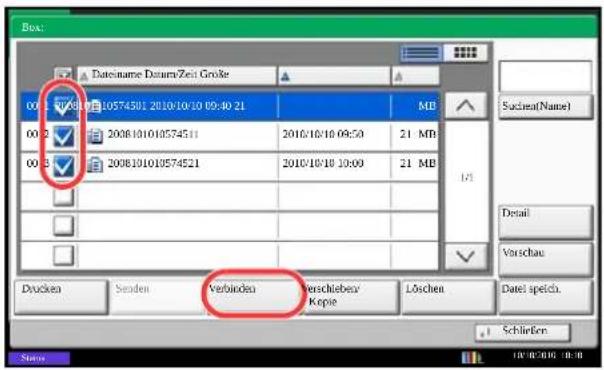
text_image
Box: Dateiname Datum/Zest Größe 001 10/38/2010/10574301 2010/10/10 09:40 21 00 2 00 3 2006/10/10/10574511 2010/10/10 09:50 21 MB 2006/10/10/10574521 2010/10/10 10:00 21 MB Drücken Sendem Verbinden Verschieber/ Koppe Löschen Schlierden Sachuan(Name) Detail Vorschau Datel speich. Status 10/4/2010 10:403 Wählen Sie das Dokument, das Sie verbinden möchten, indem Sie sein Kontrollfeld markieren.
Das Dokument ist nun markiert.
Es können bis zu 10 Dokumente verbunden werden.
HINWEIS: Tippen Sie nochmals auf das Kontrollfeld und entfernen Sie damit die Markierung, wenn gewünscht.
4 Tippen Sie auf [Verbinden].
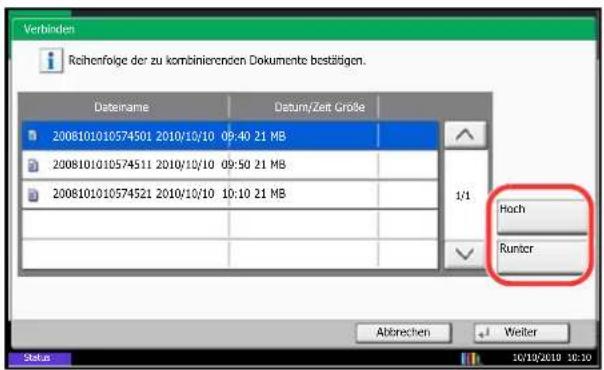
text_image
Verbinden Reihenfolge der zu kombinierenden Dokumente bestätigen. Datename Datum/Zett Größe 2008101010574501 2010/10/10 09:40 21 MB 2008101010574511 2010/10/10 09:50 21 MB 2008101010574521 2010/10/10 10:10 21 MB Hoch Runter Abtrechen + Weiter Status 10/19/2019 10:305 Die Dokumente können in der Reihenfolge geändert werden.
Markieren Sie die Dokumente, die verschoben werden sollen und tippen Sie auf [Hoch] oder [Runter], bis die Reihenfolge stimmt.
6 Tippen Sie auf [Weiter].
7 Tippen Sie auf [Dateiname], geben Sie den Namen des neuen Dokumentes ein und tippen Sie auf [OK].
HINWEIS: Es können bis zu 64 Zeichen als Dateiname eingegeben werden.
8 Tippen Sie auf [Verbinden] und bestätigen Sie mit [Ja]. Die Dokumente sind verbunden.
HINWEIS: Die Original Dokumente bleiben unverändert. Löschen Sie diese, wenn nötig.
Dokumente löschen
Die Vorgehensweise für das Löschen von Dokumenten aus der Anwender-Box wird nachstehend beschrieben.
1 Drücken Sie die Taste Dokumentenbox.
2 Tippen Sie auf [Anwender-Box] und wählen Sie die Box, in der das Dokument, das Sie löschen möchten, gespeichert ist. Tippen Sie auf [Öffnen].
HINWEIS: Falls die Box ein Passwort besitzt, geben Sie dieses ein.
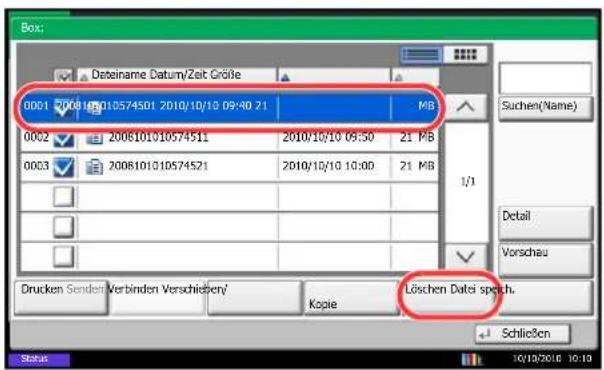
text_image
Box: Dateiname Datum/Zeit Größe 0001 2008 19:01:05:74501 2010/10/10 09:40 21 MB 0002 2008101010574511 2010/10/10 09:50 21 MB 0003 2008101010574521 2010/10/10 10:00 21 MB Drucken Sender Verbinden Verschieben' Kopie Löschen Datei spich. Schließen Status Suchen(Name) Detail Vorschau3 Wählen Sie das Dokument, das Sie löschen möchten, indem Sie sein Kontrollfeld markieren.
Das Dokument ist nun markiert.
HINWEIS: [Löschen] ist deaktiviert, solange kein Dokument markiert ist. Tippen Sie nochmals auf das Kontrollfeld und entfernen Sie damit die Markierung, wenn gewünscht.
4 Tippen Sie auf [Löschen]. Die Aufforderung zum Bestätigen des Löschens wird eingeblendet.
5 Tippen Sie auf [Ja]. Das Dokument ist gelöscht.
Auftrags-Box
Privater/Gespeicherter Druckauftrag
Die Box für die privaten und gespeicherten Druckaufträge speichert Daten, die über den Druckertreiber mit der Funktion "Privater/Gespeicherter Druckauftrag" gedruckt werden.
In der Anleitung Printing System Driver User Guide finden Sie Hinweise, wie ein privater oder gespeicherter Druckauftrag über den Druckertreiber gedruckt werden kann.
Dokument aus der Box für private und gespeicherte Druckaufträge drucken
Sie können Dokumente aus der Box für private und gespeicherte Druckaufträge drucken.
Gehen Sie wie nachstehend beschrieben vor, um ein Dokument auszudrucken.
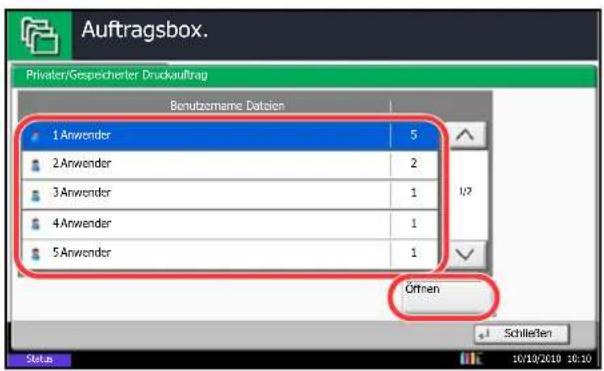
text_image
Auftragsbox. Privaten/Gespeicherter Druckauftrag Benutznahme Dataien 1 Anwender 5 2 Anwender 2 3 Anwender 1 4 Anwender 1 5 Anwender 1 Örtnen Schließen Setals 10/19/2019 10:30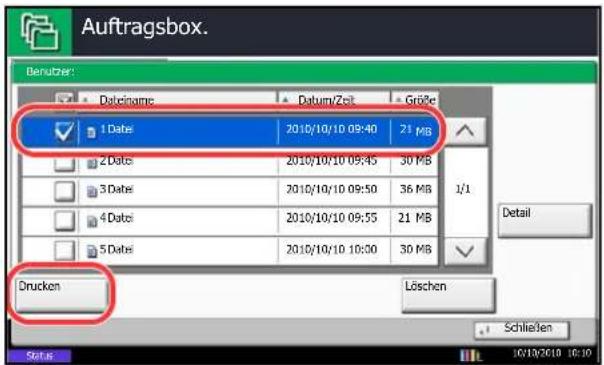
text_image
Auftragsbox. Benutzer: Daciname Datum/Zeit Größe 1 Date 2010/10/10 09:40 21 MB 2 Date 2010/10/10 09:45 30 MB 3 Date 2010/10/10 09:50 36 MB 4 Date 2010/10/10 09:55 21 MB 5 Date 2010/10/10 10:00 30 MB Drucken Löschen Status Schließen Detail1 Drücken Sie die Taste Dokumentenbox.
2 Tippen Sie auf [Auftrags-Box].
3 Wählen Sie [Privater/Gespeicherter Druckauftrag] und tippen Sie auf [Öffnen].
4 Wählen Sie den Ersteller des Dokuments und tippen Sie auf [Öffnen].
5 Wählen Sie das Dokument und tippen Sie auf [Drucken].
6 Wenn das Dokument mit einem Passwort geschützt ist, geben Sie das Passwort über die Zifferntasten ein.
7 Geben Sie die Anzahl der auszudruckenden Exemplare ein.
8 Danach tippen Sie auf [Drucken], um den Druck zu beginnen.
Nach Abschluss des Druckvorgangs wird der private Druckauftrag automatisch gelöscht.
Dokument löschen
Sie können Dokumente aus der Box für private und gespeicherte Druckaufträge löschen.
Gehen Sie wie nachstehend beschrieben vor, um ein Dokument zu löschen.
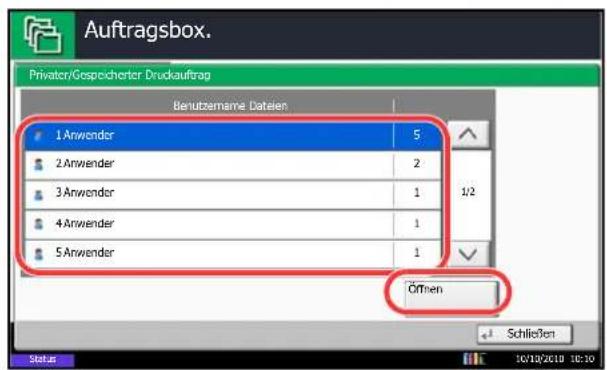
text_image
Auftragsbox. Privatort/Gespeicherter Druckauftrag Benutznahme Dateien 1 Anwender 5 2 Anwender 2 3 Anwender 1 4 Anwender 1 5 Anwender 1 Offnen Schließen Status 10/19/2019 10:301 Drücken Sie die Taste Dokumentenbox.
2 Tippen Sie auf [Auftrags-Box].
3 Wählen Sie [Privater/Gespeicherter Druckauftrag] und tippen Sie auf [Öffnen].
4 Wählen Sie den Ersteller des Dokuments und tippen Sie auf [Öffnen].
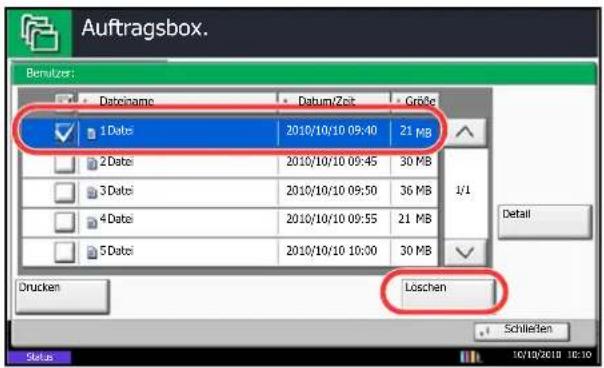
text_image
Auftragsbox. Bemützer: Dateiname Datum/Zcit Größe 1 Datei 2010/10/10 09:40 21 MB 2 Datei 2010/10/10 09:45 30 MB 3 Datei 2010/10/10 09:50 36 MB 4 Datei 2010/10/10 09:55 21 MB 5 Datei 2010/10/10 10:00 30 MB Löschen Drucken Schlierlen Status 10/10/2019 10:105 Um das Dokument zu löschen, markieren Sie es und tippen auf [Löschen].
Wenn die Aufforderung zum Bestätigen des Löschens eingeblendet wird, tippen Sie auf [Ja].
Wenn das Dokument mit einem Passwort geschützt ist, geben Sie das Passwort über die Zifferntasten ein, um das Dokument zu löschen.
Schnellkopie/Prüfen und Halten
Die Box für Schnellkopie und Prüfen/Halten speichert Daten, die über den Druckertreiber mit der Funktion "Schnellkopie" oder "Prüfen und Halten" gedruckt werden.
In der Dokumentation Printing System Driver User Guide finden Sie Hinweise, wie ein Auftrag als Schnellkopie oder Prüfen und Halten über den Druckertreiber gedruckt werden kann.
Schnellkopie-Auftragsaufbewahrung
Um den Speicherplatz auf der Festplatte frei zu halten, können Sie eine maximale Anzahl der gespeicherten Aufträge festlegen.
Wählen Sie die Anzahl der gespeicheten Aufträge wie nachstehend erklärt:
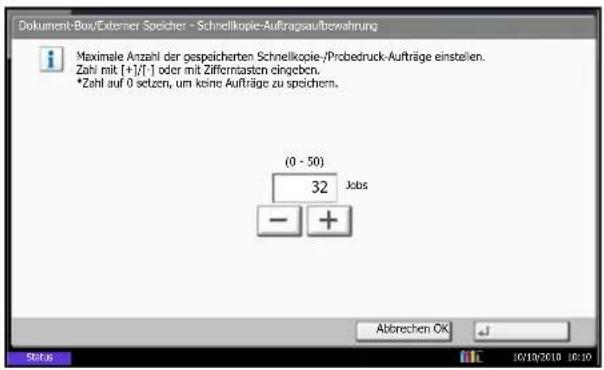
text_image
Dokument-Box/Externer Speicher - Schnellkopie-Auftragsaufbewahrung Maximale Anzahl der gespeicherten Schnellkopie-/Probedruck-Aufträge einstellen. Zahl mit [+]/[f-] oder mit Ziffernstasten eingeben. *Zahl auf 0 setzen, um keine Aufträge zu spichern. (0 - 50) 32 Jobs - + Abbrechen OK 10/10/2010 10:10 Status1 Drücken Sie die Taste Systemmenü.
2 Tippen Sie auf [Dokumenten-Box/Externer Speicher], [Weiter] in Auftrags-Box, dann [Ändern] in Schnellkopie-Auftragsaufbewahrung.
3 Tippen Sie auf [+] oder [-], um die maximale Anzahl der gespeicherten Aufträge zu ändern. Sie können eine Zahl von 0 bis 50 wählen.
Sie können auch die Zahl über die Zifferntasten eingeben.
HINWEIS: Wenn Sie Null (0) eingeben, können Sie die Wiederholungskopiefunktion nicht verwenden.
4 Tippen Sie auf [OK]. Die maximale Anzahl der gespeicherten Druckaufträge ist nun festgelegt.
Dokument drucken
Sie können Dokumente drucken, die in der Box für Schnellkopie und "Prüfen und Halten" gespeichert sind.
Gehen Sie wie nachstehend beschrieben vor, um ein Dokument auszudrucken.
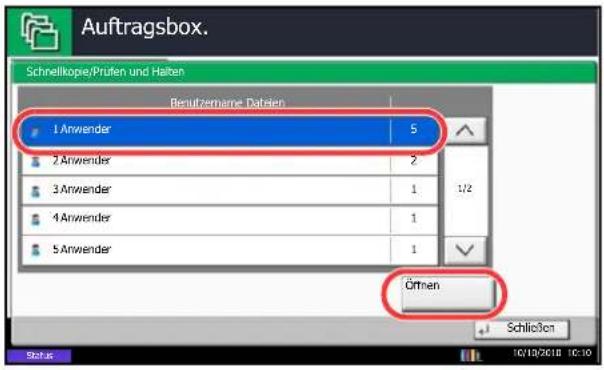
text_image
Auftragsbox. Schnellkopie/Prüfen und Halten Benutzemarle Datrien 1 Anwender 5 2 Anwender 2 3 Anwender 1 4 Anwender 1 5 Anwender 1 Örften Schließen Status 10/19/2018 10:101 Drücken Sie die Taste Dokumentenbox.
2 Tippen Sie auf [Auftrags-Box].
3 Wählen Sie [Schnellkopie/Prüfen und Halten] und tippen Sie auf [Öffnen].
4 Wählen Sie den Ersteller des Dokuments und tippen Sie auf [Öffnen].
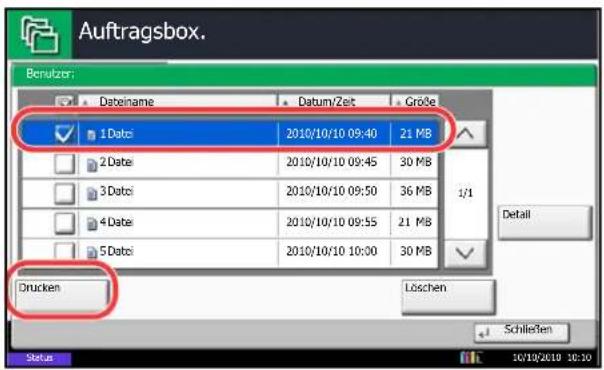
text_image
Auftragsbox. Benutzer: Dateiname Datum/Zeit Größe 1 Datici 2010/10/10 09:40 21 MB 2 Datei 2010/10/10 09:45 30 MB 3 Datici 2010/10/10 09:50 36 MB 4 Datei 2010/10/10 09:55 21 MB 5 Datici 2010/10/10 10:00 30 MB Drucken Löschen Schließen Status 20/10/2019 10:305 Wählen Sie das zu druckende Dokument und tippen Sie auf [Drucken].
6 Geben Sie die Anzahl der auszudruckenden Exemplare ein.
7 Danach tippen Sie auf [Starte Druck], um den Druck zu beginnen.
Dokument löschen
Sie können Dokumente löschen, die in der Box für Schnellkopie und "Prüfen und Halten" gespeichert sind.
Gehen Sie wie nachstehend beschrieben vor, um ein Dokument zu löschen.
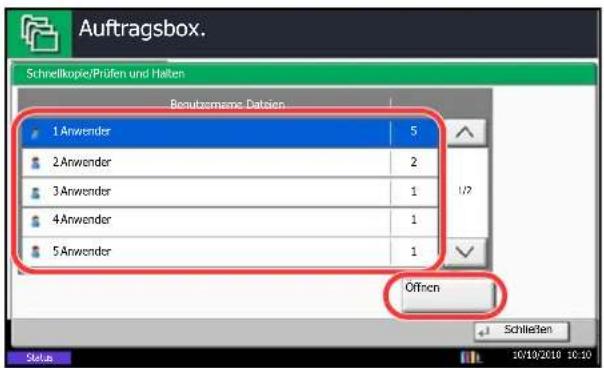
text_image
Auftragsbox. Schnellkopie/Prüfen und Halten Benutznahme Dataien 1 Anwender 5 2 Anwender 2 3 Anwender 1 4 Anwender 1 5 Anwender 1 Offnen Schließen Status 10/10/2010 10:101 Drücken Sie die Taste Dokumentenbox.
2 Tippen Sie auf [Auftrags-Box], [Schnellkopie/Prüfen und Halten] und [Öffnen].
3 Wählen Sie den Ersteller des Dokuments und tippen Sie auf [Öffnen].
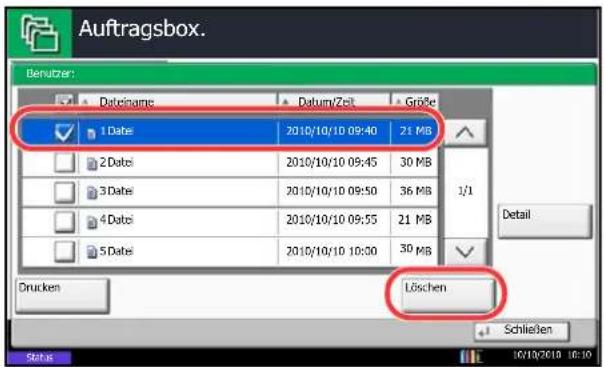
text_image
Auftragsbox. Benutzer: Dateiname Datum/Zelt Größe 1 Date 2010/10/10 09:40 21 MB 2 Date 2010/10/10 09:45 30 MB 3 Date 2010/10/10 09:50 36 MB 4 Date 2010/10/10 09:55 21 MB 5 Date 2010/10/10 10:50 30 MB Drucken Löschen Schließen Status 10/10/2010 10:104 Wählen Sie die zu löschende Datei und tippen Sie auf [Löschen].
Die Aufforderung zum Bestätigen des Löschens wird eingeblendet.
5 Tippen Sie auf [Ja]. Das Dokument ist gelöscht.
Wiederholungskopie
Aufbewahren von Wiederholungs-Aufträgen.
Um den Speicherplatz auf der Festplatte frei zu halten, können Sie eine maximale Anzahl der gespeicherten Aufträge festlegen.
Wählen Sie die Anzahl der gespeicheten Aufträge wie nachstehend erklärt:
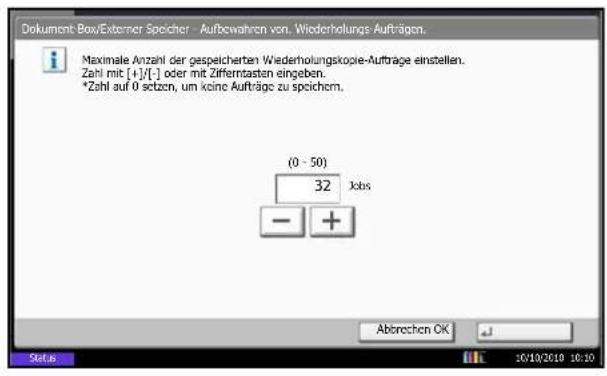
text_image
Dokument-Box/Externer Speicher Aufbewahren von. Wiederholungs Aufträgen. Maximale Anzahl der gespeicherten Wiederholungskopie-Aufträge einstellen. Zahl mit [+]/-] oder mit Zifferntasten eingeben. *Zahl auf 0 setzen, um keine Aufträge zu speichern. (0 - 50) Jobs 32 - + Abbrechen OK Status 10:10/2010 10:101 Drücken Sie die Taste Systemmenü.
2 Tippen Sie auf [Dokumenten-Box/Externer Speicher], [Weiter] in Auftrags-Box, dann [Ändern] in Wiederholkopie-Auftragsaufbewahrung.
3 Tippen Sie auf [+] oder [-] oder benutzen Sie die Zifferntasten, um die maximale Anzahl der gespeicherten Aufträge zu ändern.
Sie können eine Zahl von 0 bis 50 wählen.
HINWEIS: Wenn Sie Null (0) eingeben, werden keine Aufträge gespeichert.
4 Tippen Sie auf [OK]. Die maximale Anzahl der gespeicherten Druckaufträge ist nun festgelegt.
Dokument drucken
Sie können die in einer Wiederholungskopie-Box gespeicherten Dokumente drucken.
Gehen Sie wie nachstehend beschrieben vor, um ein Dokument auszudrucken.
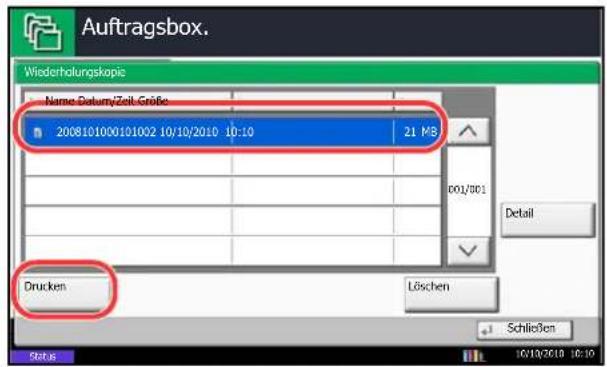
text_image
Auftragsbox. Wiederholungskopie Name Saturn/Zeit Größe 2008101000101002 10/10/2010 10:10 21 MB 001/001 Detail Drucken Löschen Schließen Status 10/10/2010 10:101 Drücken Sie die Taste Dokumentenbox.
2 Tippen Sie auf [Auftrags-Box].
3 Wählen Sie die [Wiederholkopie]-Box und tippen Sie auf [Öffnen].
4 Wählen Sie das zu druckende Dokument und tippen Sie auf [Drucken].
5 Wenn das Dokument mit einem Passwort geschützt ist, geben Sie das Passwort über die Zifferntasten ein.
6 Danach tippen Sie auf [Starte Druck], um den Druck zu beginnen.
Die Wiederholungskopie-Box wird gelöscht, wenn der Hauptschalter ausgeschaltet wird.
Löschen Auftragsspeicher
Mit dieser Einstellung werden Dokumente wie Privater Druckauftrag, Schnellkopie oder Prüfen und Halten automatisch nach einer bestimmten Zeit aus der Box gelöscht.
Die nachstehende Tabelle zeigt die verfügbaren Einstellungen.
| Menüpunkt Detail | |
| Aus Temporäre Dokumente werden nicht automatisch gelöscht. | |
| 1 Stunde Dokumente werden nach einer Stunde gelöscht. | |
| 4 Stunden Dokumente werden nach vier Stunden gelöscht. | |
| 1 Tag Dokumente werden nach einem Tag gelöscht. | |
| 1 Woche Dokumente werden nach einer Woche gelöscht. |
Gehen Sie wie folgt vor, um das automatische Löschen zu aktivieren.
1 Drücken Sie die Taste Systemmenü.
2 Tippen Sie auf [Dokumenten-Box/Externer Speicher], [Weiter] in Auftrags-Box, dann [Ändern] in Löschen Auftragsspeicher.
3 Wählen Sie die Zeitspanne für die automatische Löschung.
Tippen Sie auf [Aus], um das automatische Dateilöschen zu deaktivieren.
4 Tippen Sie auf [OK].
HINWEIS: Die Einstellung ist nur für Dokumente wirksam, die danach gespeichert werden. Unabhängig von dieser Einstellung werden die temporären Dokumente bein Ausschalten gelöscht.
Formularüberlagerung
Formular speichern
Sie können in der Box für die Formularüberlagerung Formulare speichern, die bei der Überlagerungskopie verwendet werden. Als Formular kan jeweils eine Seite gespeichert werden.
Gehen Sie wie nachstehend beschrieben vor, um ein Formular zu speichern.
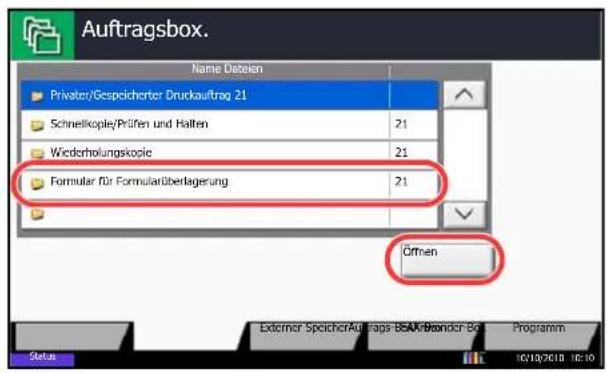
text_image
Auftragsbox. Name Daten Privater/Gespeichorter Druckauftrag 21 Schnetkopie/Prüfen und Halten Wiederholungskopie Formular für Formularüberlagerung 21 Ertrizen Externer SpeicherAuflags BEAK-Beander Bo Programm Status 10/19/2018 10:10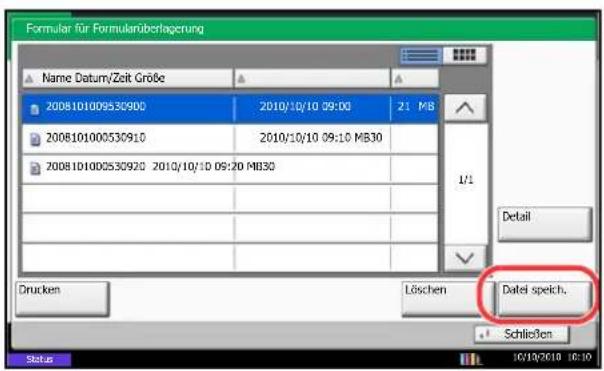
text_image
Formular für Formularüberlagierung Name Datum/Zeit Größe 2008101009530900 2010/10/10 09:00 21 MB 2008101000530910 2010/10/10 09:10 MB30 2008101000530920 2010/10/10 09:20 MB30 Drucken Löschen Datei speich. Schließen Status 10/10/2010 10:101 Drücken Sie die Taste Dokumentenbox.
2 Legen Sie die Originale in den Vorlageneinzug oder auf das Vorlagenglas.
3 Tippen Sie auf [Auftrags-Box].
4 Tippen Sie auf [Formular für Formular Überlagerung] und [Öffnen].
5 Tippen Sie auf [Datei speichern].
6 Erforderlichenfalls wählen Sie den Originaltyp, die Scanhelligkeit etc., bevor Sie das Original scannen.
7 Drücken Sie die Taste Start. Das Original wird gescannt und in der Box Formular für Formularüberlagerung gespeichert.
HINWEIS: Für weitere Informationen, siehe unter Formularüberlagerung auf Seite 4-24 und Formularüberlagerung aus Anwender-Boxen auf Seite 7-11.
Gespeichertes Formular löschen
Ein Formular, das in in der Box Formular für Formularüberlagerung gespeichert ist, kann gelöscht werden.
Gehen Sie wie nachstehend beschrieben vor, um ein Formular zu löschen.
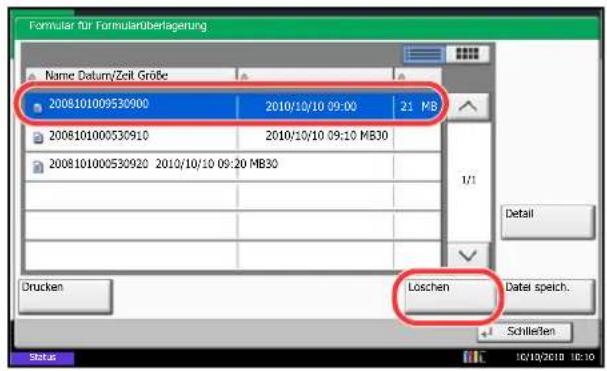
text_image
Formular für Formularüberlagerung Name Datum/Zeit Größe 2008101009530900 2010/10/10 09:00 21 MB 2008101000530910 2010/10/10 09:10 MB30 2008101000530920 2010/10/10 09:20 MB30 Drucken Löschen Datei speich. Schließen Status 10/10/2019 10:101 Drücken Sie die Taste Dokumentenbox.
2 Tippen Sie auf [Auftrags-Box].
3 Tippen Sie auf [Formular für Formular Überlagerung] und [Öffnen].
4 Wählen Sie das zu löscheende Formular und tippen Sie auf [Löschen].
Die Aufforderung zum Bestätigen des Löschens wird eingeblendet.
5 Tippen Sie auf [Ja]. Das Formular ist gelöscht.
Ausdruck von Dokumenten aus einem externen USB-Speicher
Das Einstecken des USB-Speichers direkt in das System erlaubt das schnelle und einfache Drucken von Dokumenten ohne PC.
Beschränkungen
- Folgende Dateitypen können gedruckt werden:
•PDF Dateien (Version 1.7 oder älter)
•TIFF Dateien (TIFF V6/TTN2 Format)
• JPEG Dateien
•XPS Dateien
•Verschlüsselte PDF Dateien
- Die auszudruckende PDF-Datei muss die Dateierweiterung „.pdf“ haben.
- Dateien, die gedruckt werden sollen, dürfen nicht tiefer als drei Verzeichnisebenen, inklusive Hauptverzeichnis, gespeichert werden.
- Benutzen Sie einen USB-Speicher, der für dieses Gerät formatiert wurde.
- Setzen Sie den USB-Speicher direkt in den Einschub (A1). Wir garantieren keinen fehlerfreien Druck aus dem USB-Speicher, wenn ein USB-Hub verwendet wird.
Ausdruck
Sie können Dokumente drucken, die auf dem externen USB-Speicher gespeichert sind.
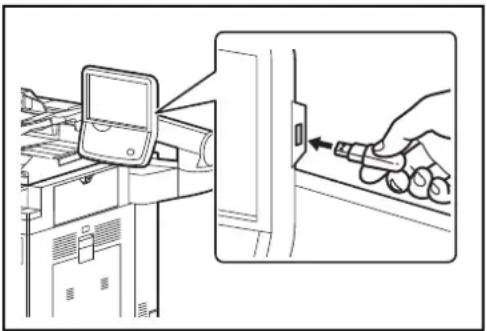
1 Setzen Sie den USB-Speicher direkt in den Einschub (A1).
WICHTIG: Benutzen Sie einen USB-Speicher, der für dieses Gerät formatiert wurde. Wurde der USB-Speicher auf einem anderen Gerät formatiert, so kann die Meldung Externer Speicher nicht formatiert erscheinen. Um einen USB-Speicher zu formatieren, tippen Sie auf [Formatieren] und befolgen die Anweisungen auf dem Display.
2 Das System erkennt den USB-Speicher und zeigt Externer Speicher wurde erkannt an. Eventuell erscheint Dateien werden angezeigt. Tippen Sie auf [Ja], um diese anzuzeigen.
HINWEIS: Erscheint die Anzeige nicht, drücken Sie Dokumentenbox und dann tippen Sie auf [Externer Speicher].
3 Wählen Sie ein Verzeichnis und die Datei zum Drucken und tippen Sie auf [Öffnen].
Das System zeigt die Dokumente der oberen 3 Verzeichnisse, inklusive des Hauptverzeichnisses an.
HINWEIS: 1.000 Dokumente können angezeigt werden.
Um eine Ebene höher zu kommen, tippen Sie auf [Hoch].
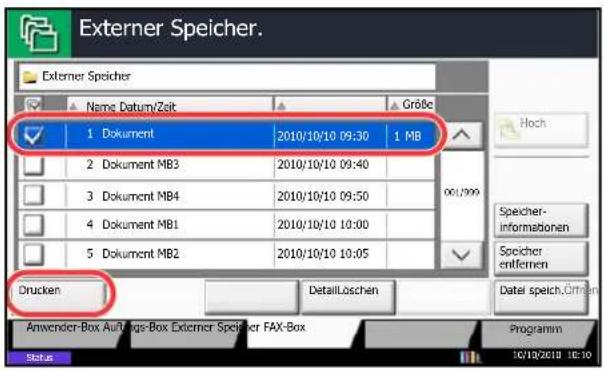
text_image
Externer Speicher. Externer Speicher Name Datum/Zelt Größe 1 Dokument 2010/10/10 09:30 1 MB 2 Dokument MB3 2010/10/10 09:40 3 Dokument MB4 2010/10/10 09:50 4 Dokument MB1 2010/10/10 10:00 5 Dokument MB2 2010/10/10 10:05 Drucken Detail Löschen Speicher- informationen Spoicher enfernen Datel speich.Öffren Anwender-Box Auftrags-Box Externer Speicher FAX-Box Programm Status 10/10/2010 10:304 Wählen Sie das zu druckende Dokument und tippen Sie auf [Drucken].
5 Geben Sie die Anzahl der auszudruckenden Exemplare ein.
Hinweise zu wählbaren Menüpunkten finden Sie unter Funktionen für den Ausdruck auf Seite 7-25.
Nachdem ein im Gerät gespeichertes Dokument gewählt wurde, kann [Dateieinstell. anwenden] in der Anzeige erscheinen.
- Um die mit dem Dokument gespeicherten Einstellungen anzuwenden, tippen Sie auf [Dateieinstell. anwenden].
- Sollen die Druckeinstellungen geändert werden, ist dies möglich.
6 Drücken Sie die Taste Start. Der Druckvorgang beginnt nach wenigen Augenblicken.
Funkionen für den Ausdruck
Die folgenden Funktionen können zum Ausdruck ausgewählt werden.
• Papierauswahl (Seite 4-3) • Duplex (Seite 3-14) • Eingangsstempel (Seite 4-35)
• Gruppieren/Versetzte Ausgabe (Seite 3-16)
• Auftragsende Nachricht (Seite 4-50)
• Verschlüsseltes PDF Passwort (Seite 7-25)
• Heften (Seite 3-20)
- Autragspriorität ändern (Seite 4-52)
• JPEG/TIFF-Druck (Seite 7-26)
- Lochen (Seite 3-22)
- Falten (Seite 4-11)
• XPS seitengenau (Seite 7-26)
• Ablagefach (Seite 4-13)
• Textstempel (Seite 4-33)
• Farbauswahl (Seite 6-23)
Verschlüsseltes PDF Passwort
Um ein PDF mit Passwort zu drucken, geben Sie dieses vor dem Ausdruck ein.
JPEG/TIFF Druck
Wählen Sie Bildgröße (Auflösung), wenn Sie eine JPEG oder TIFF Datei drucken wollen.
| Eigenschaft Beschreibung | |
| Papierformate Passt die Bildgröße der gewählten Papiergröße an. | |
| Bildauflösung Druckt mir der aktuellen Bildauflösung aus. | |
| Druckauflösung Passt die Bildgröße der Druckauflösung an. |
XPS Seitengenauigkeit
Verkleinert oder vergrößert die Bildgröße auf die ausgewählte Papiergröße, sobald XPS Dateien gedruckt werden.
Speichern vom Dokumenten auf einem USB-Speicher (Scan in USB)
Sie können gescannte Dokumente auf dem USB-Speicher ablegen. Es können PDF, TIFF, JPEG, XPS oder hoch-komprimierte PDF Dateien gespeichert werden.
HINWEIS: Es können maximal 100 Dateien gespeichert werden.
Dokumente speichern
Gehen Sie dafür wie folgt vor.
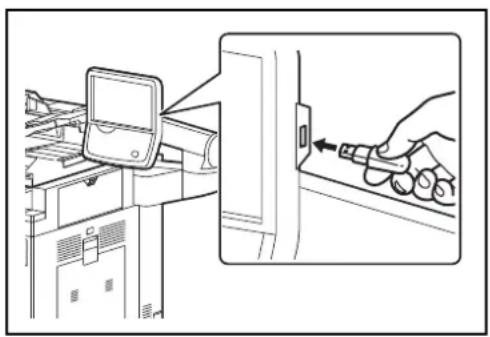
1 Setzen Sie den USB-Speicher direkt in den Einschub (A1).
WICHTIG: Benutzen Sie nur USB-Speicher, die auf dem System formatiert wurden. Wurde der USB-Speicher auf einem anderen Gerät formatiert, kann die Meldung Externer Speicher nicht formatiert erscheinen. Zum Formatieren tippen Sie auf [Formatieren].
CAUTION: Mit der Funktion [Formatieren] werden alle Daten auf dem Speicher gelöscht.
2 Das System erkennt den USB-Speicher und zeigt Externer Speicher wurde erkannt an. Dateien werden angezeigt. erscheint eventuell. Tippen Sie auf [Ja], um diese anzuzeigen.
HINWEIS: Erscheint die Anzeige nicht, drücken Sie die Taste Dokumentenbox und dann tippen Sie auf [Externer Speicher].

text_image
Externer Speicher. Externer Speicher Name Datum/Zeit Größe 1 Dokument 2010/10/10 09:30 1 MB 2 Dokument MB3 2010/10/10 09:40 3 Dokument MB4 2010/10/10 09:50 4 Dokument MB1 2010/10/10 10:00 5 Dokument MB2 2010/10/10 10:05 Drucken DetailLöschen Date spich.Offn Anwender-Box Auftrags-Box Externer Speicher FAX-Box Programm 10/10/2010 10:10 Status3 Wählen Sie ein Verzeichnis und die Datei zum Drucken und tippen Sie auf [Öffnen].
Das System zeigt die ersten drei Verzeichnisebenen inklusive dem Hauptverzeichnis an.
4 Tippen Sie auf [Datei speichern].
5 Wählen Sie die Art der Originale, die Scanauflösung oder ähnliches aus.
Hinweise zu wählbaren Menüpunkten finden Sie unter Funktionen zur Dateispeicherung auf Seite 7-27.
6 Drücken Sie die Taste Start. Die Originale werden gescannt und auf dem USB-Speicher gespeichert.
Funkionen zur Dateispeicherung
Die folgenden Funktionen können zur Speicherung ausgewählt werden.
• Originalformat (Seite 6-2) • Originalvorlage (Seite 6-18) • Rand löschen (Seite 6-26)
- Ungleich große Originale (Seite 6-8)
- Scanauflösung (Seite 6-20) • Mehrfach-Scan (Seite 6-24)
• 2-seitig/Buchoriginal
(Seite 6-11)
• Farbauswahl (Seite 6-23)
• Originalausrichtung (Seite 6-12) • Schärfe (Seite 6-21)
- Speicherformat (Seite 7-5)
- Hintergrundhelligkeit ändern (Seite 6-22)
• Durchsch. meiden (Seite 6-25) • Zoom (Seite 6-6)
• Helligkeit (Seite 6-19) • Zentrieren (Seite 6-7)
• Dateiformat (Seite 6-14)
• Textstempel (Seite 6-42)
• Auftragsende Nachricht (Seite 6-38)
• Dateinameneingabe (Seite 6-28)
• Eingangsstempel (Seite 6-43)
USB-Speicher abziehen
Entfernen Sie den USB-Speicher.
WICHTIG: Gehen Sie dabei wie vorgeschrieben vor, um Datenverlust oder Beschädigung des USB-Speichers zu vermeiden.
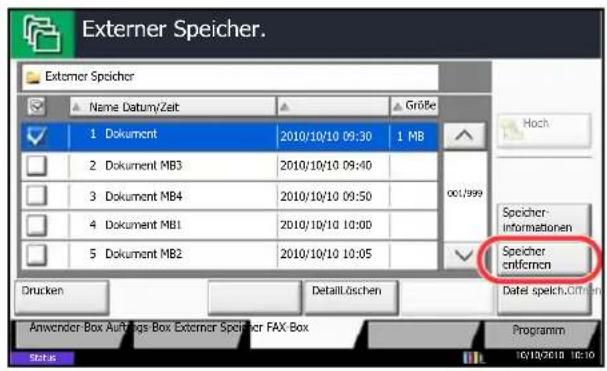
text_image
Externer Speicher. Externer Speicher Name Datum/Zeit Größe 1 Dokument 2010/10/10 09:30 1 MB 2 Dokument MB3 2010/10/10 09:40 3 Dokument MB4 2010/10/10 09:50 4 Dokument MB1 2010/10/10 10:00 5 Dokument MB2 2010/10/10 10:05 Drucken Detail.öschen Speicher informationen Speicher entfernen Datel speich.ciffrn Anwender Box Auftrags Box Externer Speicher FAX Box Programm 16/18/2019 16:10 Status1 Drücken Sie die Taste Dokumenten-Box.
2 Tippen Sie auf [Externer Speicher].
3 Tippen Sie auf [Speicher entfernen].
4 Tippen Sie auf [OK]und entfernen Sie den USB-Speicher sobald Externer Speicher kann sicher entfernt werden angezeigt wird.
HINWEIS: Der USB-Speicher kann auch entfernt werden, nachdem der Status des Geräts geprüft wurde.
Weitere Hinweise siehe auch Gerätestatus prüfen auf Seite 8-14.
In diesem Kapitel wird erklärt, wie der Status und der Verlauf eines Auftrags angezeigt wird und Aufträge während der Verarbeitung oder im Wartestatus gelöscht werden können.
Außerdem wird erklärt, wie Sie den Tonerstand und den Papiervorrat sowie den Gerätezustand prüfen und eine Faxübertragung löschen können.
- Auftragsstatus prüfen......8-2
- Auftragsprotokoll anzeigen 8-9
• Anhalten und Wiederaufnahme eines Auftrags 8-11 - Aufträge abbrechen 8-11
• Priorität der wartenden Aufträge ändern......8-12 - Druckaufträge neu ordnen 8-12
• Verbleibenden Toner- und Papiervorrat prüfen 8-13 - Gerät/Kommunikation 8-14
Auftragsstatus prüfen
Sie können den Status von Aufträgen während der Verarbeitung oder im Wartestatus prüfen.
Verfügbare Statusanzeigen
Der Verarbeitungs- oder Wartestatus eines Auftrags wird auf der Berührungsanzeige in drei verschiedenen Karten angezeigt: Druckaufträge, Sendeaufträge und Speicheraufträge. Folgende Statusanzeigen sind verfügbar.
| Anzeige Angezeigter Auftragsstatus | |
| Druckaufträge • Kopie | • D r u c k• Faxempfang• i-FAX Empfang• E-Mail-Empfang• Druck aus der Dokumentenbox• Gedruckte Daten aus externem Speicher• Anwendung• Auftragsbericht/Liste |
| Sendeaufträge • Faxübertragung | • i-FAX Sendung• E - M a i l• O r d n e r• Anwendung• Rundsendungen• Zeitversetzte Faxübertragung |
| Speicheraufträge • Scan | • Fax• i - F A X• D r u c k• Box-Dokument verbinden• Box-Dokument kopieren |
Statusanzeigen aufrufen
Gehen Sie wie nachstehend beschrieben vor, um die Statusanzeige aufzurufen.
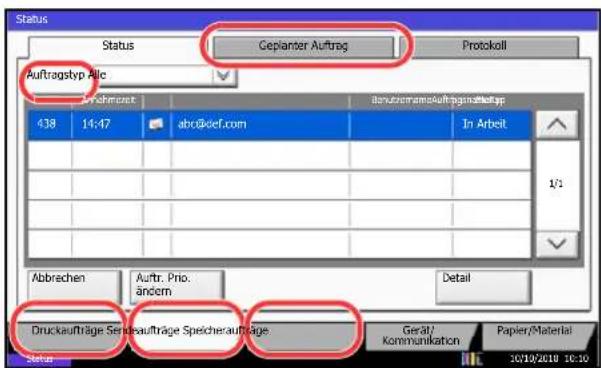
text_image
Status Status Gepianter Auftrag Protokoll Auftragstyp Alle 438 14:47 abc@def.com In Arbeit 1/2 Abbrachen Auftr. Prio. änder Detail Druckaufträge Serkauflträge Speicheraufträge Gesät/ Kommunikation Papier/Material 10/10/2010 10:301 Drücken Sie die Taste Status/Druckabbr..
2 Die Statusanzeige wird eingeblendet. Tippen Sie entweder auf [Druckaufträge], [Sendeaufträge] oder [Speicheraufträge], um den Status anzuzeigen.
Um einen wartenden Sendeauftrag anzuzeigen, tippen Sie auf [Sendeaufträge] und dann auf [Geplanter Auftrag].
Eine Erklärung der Anzeige finden Sie unter Inhalt der Statusanzeige auf Seite 8-3.
Inhalt der Statusanzeige
In der Statusanzeige vorhandene Anzeigen und Tasten.
Gehen Sie wie unter Statusanzeigen aufrufen auf Seite 8-2 beschrieben vor, um die Statusanzeige aufzurufen.
Druckaufträge
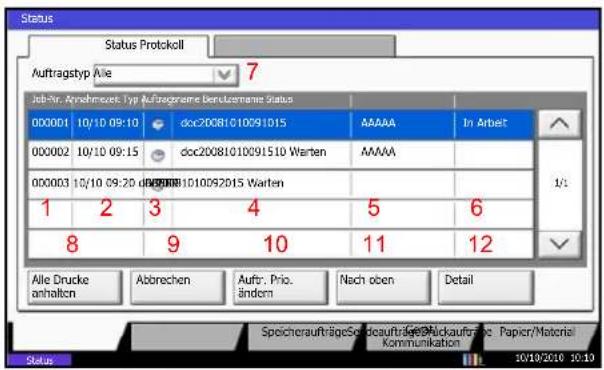
text_image
Status Status Protokoll Auftragstyp Aile 7 Job-Nr. Annahmosekt Typ Auftragsteige DerivateName Status 000001 10/10 09:10 doc20081010091015 AAAA In Arbeit 000002 10/10 09:15 doc20081010091510 Warten AAAA 000003 10/10 09:20 d##20081010092015 Warten 1 2 3 4 5 6 8 9 10 11 12 Alle Drucke anhalten Abbrechen Auftr. Prio. ländern Nach oben Detail SpeicheraufträgeSordenaufträgeWaldkaufträge Papier/Material Kommunikation 10/19/2010 10:19 StatusIn der nachstehenden Tabelle finden Sie die Anzeigen der Statusanzeige für Druckaufträge.
| Nr. | Anzeige/Taste | Detail |
| 1 | Job-Nr. | Laufende Auftragsnummer |
| 2 | Annahmezeit | Zeit der Auftragsannahme |
| 3 | Typ | Symbole, die den Auftragstyp anzeigen■Kopierauftrag  ■Druckauftrag ■Druckauftrag  ■Auftrag aus de ■Auftrag aus de  okumentenbox■Faxempfang [AYZX]■i-FAX Empfang [80Y6]■E-Mail-Empfang okumentenbox■Faxempfang [AYZX]■i-FAX Empfang [80Y6]■E-Mail-Empfang  ■Daten aus extern ■Daten aus extern  Speicher■Auftrag aus Anwendung Speicher■Auftrag aus Anwendung  ■Auftragsbericht / Liste ■Auftragsbericht / Liste  |
| 4 | Auftragsname | Auftragsname oder Dateiname |
| 5 | Benutzername | Benutzername des Auftraggebers |
| 6 | Status | Status des AuftragsIn Arbeit: Der Status kurz bevor der Druck startet.Drucken: Druck läuftWarten: Druck in WartestatusPause: Druckauftrag angehalten oder FehlerWird abgebrochen: Der Auftrag wird abgebrochen |
| Nr. | Anzeige/Taste Detail | |
| 7 [ ] in Auftragstyp Sortierung nach Auftragstyp | ||
| 8 [Alle Drucke anhalten] Anhalten aller Druckaufträge. Wenn Sie nochmals auf diese Taste tippen, werden die Druckaufträge wieder aufgenommen. | ||
| 9 [Abbrechen] Wählen Sie den abzubrechenden Auftrag aus der Liste und tippen Sie dann auf diese Taste. | ||
| 10 [Auftr. Prio. ändern] Wählen Sie den zu ändernden Auftrag und tippen Sie auf diese Taste.(Siehe Priorität der wartenden Aufträge ändern auf Seite 8-12.) | ||
| 11 [Nach oben] Wählen Sie in der Liste den Auftrag, den Sie in der Warteschlange nach oben versetzen möchten und tippen Sie auf diese Taste.(Siehe Druckaufträge neu ordnen auf Seite 8-12.) | ||
| 12 [Detail] Wählen Sie den Auftrag, für den Sie Details anzeigen möchten und tippen Sie auf diese Taste. (Siehe Detailinformationen zu den Protokollen prüfen auf Seite 8-10.) | ||
Sendeaufträge
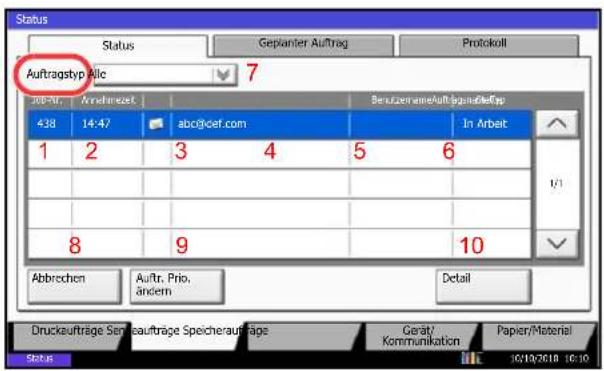
text_image
Status Status Gepkanten Auftrag Protokoll Auftragstyp Alle 7 300-41 Arrahmacht Seruzenere/Auftragsteffp 438 14:47 abc@cef.com In Arbeit 1 2 3 4 5 6 1/1 8 9 10 Abbrechen Auftr. Prio. andern Detail Druckaufträge Semsaufträge Speicheraufträge Gerät/ Kommunikation Papier/Material Status 10/10/2010 10:10In der nachstehenden Tabelle finden Sie die Anzeigen der Statusanzeige für Sendeaufträge.
| Nr. | Anzeige/Taste Detail | |
| 1 | Job-Nr. Laufende Auftragsnummer | |
| 2 | Annahmezeit Zeit der Auftragsannahme | |
| 3 | Typ Symbole, die den Auftragstyp anzeigen■Sendeauftrag Fax  ■Sendeauftrag i-FAX ■Sendeauftrag i-FAX  ■Sendeauftrag E-Mail ■Sendeauftrag E-Mail  ■Sendeauftrag Verzeichnis [5ASK]■Sendeauftrag Anwendung ■Sendeauftrag Verzeichnis [5ASK]■Sendeauftrag Anwendung  ■Sendeauftrag Rundsendung ■Sendeauftrag Rundsendung  | |
| 4 | Ziel | Ziel (Zielname, Faxnummer, E-Mail-Adresse oder Servername) |
| 5 | Benutzername Benutzername des Auftraggebers | |
| 6 | Status Status des AuftragsIn Arbeit: Der Status vor dem Senden, z. B. während des ScannensSenden: Sendevorgang läuftWarten: Warten auf SendenWird abgebrochen: Der Auftrag wird abgebrochenPause: Auftrag angehalten | |
| 7 | [▼] in Auftragstyp | Nur ausgewählte Auftragstypen werden angezeigt. |
| 8 | [Abbruch] Wählen Sie den abzubrechenden Auftrag aus der Liste und tippen Sie dann auf diese Taste. | |
| 9 | [Auftr. Prio. ändern] Wählen Sie den zu ändernden Auftrag und tippen Sie auf diese Taste.* Dies wird angezeigt, wenn das optionale Fax-Kit installiert ist. | |
| 10 | [Detail] | Wählen Sie den Auftrag, für den Sie Details anzeigen möchten und tippen Sie auf diese Taste. (Siehe Detailinformationen zu den Protokollen prüfen auf Seite 8-10.) |
Speicheraufträge
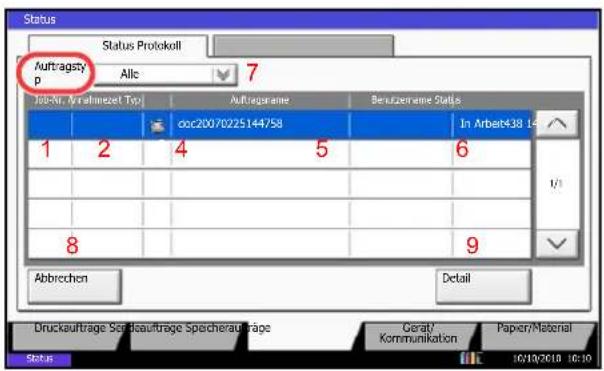
text_image
Status Status Protokoll Auftragstyp Allc 7 Job-Nr. Afrahmosef Top Auftragnahme Besitzerame Status doc20070225144758 In Arbeit438 14 1 2 4 5 6 1/1 8 9 Abbrechen Detail Druckaufträge Sordlaufträge Specherau träge Gerät/Kommunikation Paper/Material Status 10/10/2018 10:30In der nachstehenden Tabelle finden Sie die Anzeigen der Statusanzeige für Speicheraufträge.
| Nr. | Anzeige/Taste Beschreibung | |
| 1 | Job-Nr. | Laufende Auftragsnummer |
| 2 | Annahmezeit | Zeit der Auftragsannahme |
| 3 | Typ | Symbole, die den Auftragstyp anzeigen■Speicherauftrag Scan  ■Speicherauftrag Drucker ■Speicherauftrag Drucker  ■Speicherauftrag Fax ■Speicherauftrag Fax  ■Speicherauftrag i-FAX ■Speicherauftrag i-FAX  ■Box-Dokument verbinden ■Box-Dokument verbinden  ■Box-Dokument kopieren ■Box-Dokument kopieren  |
| 4 | Auftragsname | Auftragsname oder Dateiname wird angezeigt. |
| 5 | Benutzername | Benutzername des Auftraggebers |
| 6 | Status | Status des AuftragsIn Arbeit: Der Status vor dem Speichern, z. B. während des ScannensSpeichern: Daten werden gespeichertWird abgebrochen: Der Auftrag wird abgebrochenPause: Auftrag angehalten |
| 7 | [▼] in Auftragstyp | Nur ausgewählte Auftragstypen werden angezeigt. |
| 8 | [Abbrechen] | Wählen Sie den abzubrechenden Auftrag aus der Liste und tippen Sie dann auf diese Taste. |
| 9 | [Detail] | Wählen Sie den Auftrag, für den Sie Details anzeigen möchten und tippen Sie auf diese Taste. (Siehe Detailinformationen zu den Protokollen prüfen auf Seite 8-10.) |
Detailinformationen zu den Aufträgen prüfen
Damit prüfen Sie die detaillierten Informationen der einzelnen Aufträge.
Gehen Sie wie nachstehend beschrieben vor, um Details von einem Auftrag zu prüfen.
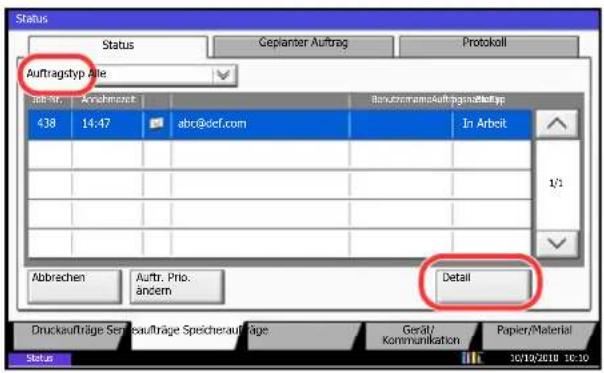
text_image
Status Status Geplanter Auftrag Protokoll Auftragstyp Alle Auftr. Nr. Anschrodt 438 14:47 abc@def.com In Arbeit 1/2 Abbrachen Auftr. Prio. andem Detail Druckaufträge Sereaufträge Speicheraufträge Gerät/ Kommunikation Papier/Material Status 2019/2018 10:30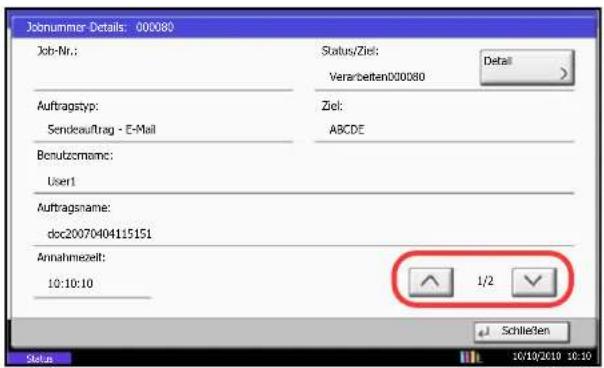
text_image
Jobnummer Details: 000080 Job-Nr.: Status/Ziel: Detail Verarbeiten000080 Auftragstyp: Ziel: Sendeuutrag - E-Mail ABCDE Bonuszername: User1 Auftragsname: doc20070404115151 Annahmeizelt: 10:10:10 1/2 Schließen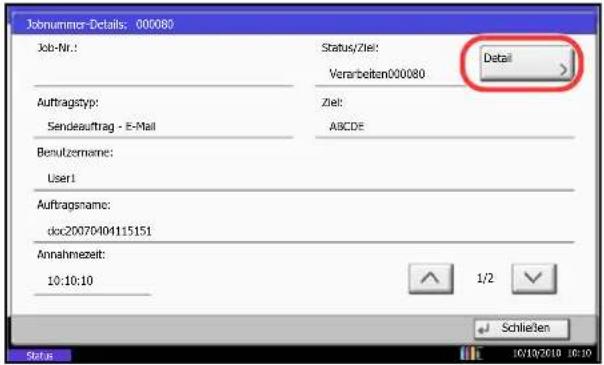
text_image
Jobnummer-Details: 000080 Job-Nr.: Status/Ziel: Detail Verrarbeiten000080 Auftragstyp: Ziel: Sendesauftrag - E-Mail ABCDE Benutzername: User1 Auftragsname: doc20070404115151 Annahmezeit: 10:10:10 1/2 Schließen Status 10/13/2010 10:101 Drücken Sie die Taste Status/Druckabbr..
2 Tippen Sie auf [Druckaufträge], [Sendeaufträge] oder [Speicheraufträge].
Um einen wartenden Sendeauftrag anzuzeigen, tippen Sie auf [Sendeaufträge] und dann auf [Geplanter Auftrag].
3 Wählen Sie aus der Liste den Auftrag, für den Sie Details anzeigen möchten und tippen Sie auf [Detail].
Detailinformationen über den ausgewählten Auftrag werden angezeigt.
Tippen Sie auf [Yoder [], um die vorherige oder nächste Seite anzuzeigen.
Unter den Sendeaufträgen können Sie das Ziel anzeigen, indem Sie [Detail] unter Status/Ziel antippen.
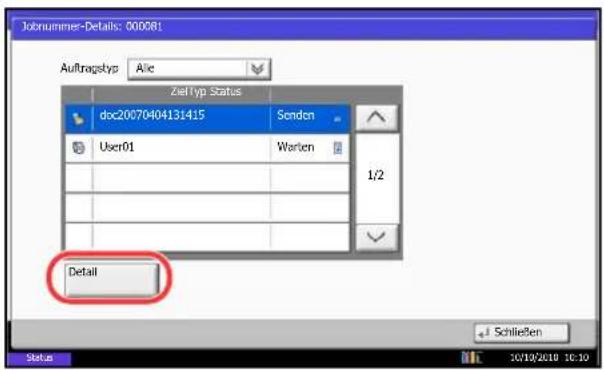
text_image
Jobnummer-Details: 000081 Auftragstyp Aile Ziel typ Status doc20070404131415 Senden User01 Warten 1/2 Detail Schließen Status 10/19/2018 10:10Status/Ziel wird angezeigt, wenn mehrere Adressen ausgewählt wurden. Tippen Sie auf [Detail], um die Liste anzuzeigen.
Tippen Sie auf [ ] oder [ ], wählen ein Ziel aus und tippen auf [Detail]. Detailinformationen über den ausgewählten Auftrag werden angezeigt.
4 Wenn Sie die Detailinformationen wieder ausblenden möchten, tippen Sie auf [Schließen].
Auftragsprotokoll anzeigen
Sie können das Protokoll der abgeschlossenen Aufträge anzeigen.
HINWEIS: Das Auftragsprotokoll steht ebenfalls im Embedded Web Server RX oder im Network Print Monitor über den Computer zur Verfügung.
Falls Alle ausblenden in Auftragsprotokoll anzeigen auf Seite 9-42 ausgewählt wurde, können Benutzer ohne Adminrechte das Auftragsprotokoll nicht einsehen. Nur das Faxprotokoll bildet eine Ausnahme.
Verfügbare Auftragsprotokolle
Die Auftragsprotokolle werden in drei Karten getrennt - Druckaufträge, Sendeaufträge und Speicheraufträge. Folgende Auftragsprotokolle sind verfügbar:
| Anzeige Angezeigtes Auftragsprotokoll | |
| Druckaufträge • Kopie | • D r u c k• Faxempfang• i-FAX Empfang• E-Mail-Empfang• Druck aus der Dokumenten-Box• Auftragsbericht/Liste• Gedruckte Daten aus dem externen Speicher |
| Sendeaufträge • Fax | • i - F A X• E - M a i l• O r d n e r• Anwendung• Rundsendungen |
| Speicheraufträge • Scan | • Fax• i - F A X• D r u c k• Box-Dokument verbinden• Box-Dokument kopieren |
Anzeige der Auftragsprotokolle
Die Vorgehensweise für die Anzeige des Verlaufs wird nachstehend erklärt.
1 Drücken Sie die Taste Status/Druckabbr..
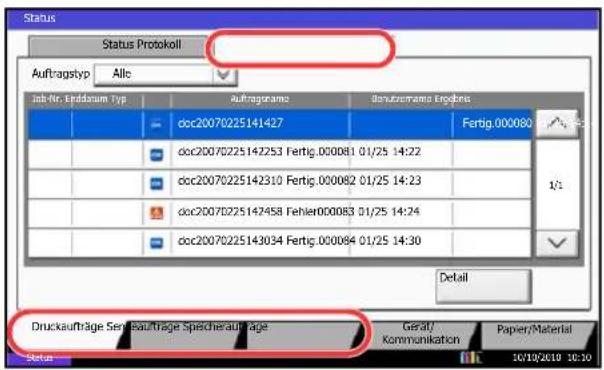
text_image
Status Status Protokoll Auftragstyp Allc Jah-Dr. Enddatum Typ Auftragame Derutszernamp Ergebnis doc20070225141427 Fertig.000080 doc20070225142253 Fertig.000081 01/25 14:22 doc20070225142310 Fertig.000082 01/25 14:23 doc20070225142458 Fehler000083 01/25 14:24 doc20070225143034 Fertig.000084 01/25 14:30 Detail Druckaufträge Sen Auflträge Specherauflträge Gesamt Kommunikation Papier/Material Status 10/19/2019 10:302 Tippen Sie entweder auf [Druckaufträge], [Sendeaufträge] oder [Speicheraufträge] und dann auf [Protokoll].
HINWEIS: Falls die Anzeige zur Anmeldung erscheint, geben Sie den Login-Benutzernamen und das Passwort ein und tippen Sie auf [Login]. Hierfür müssen Sie sich mit Administratorrechten anmelden. Siehe auch Benutzer aus lokaler Liste hinzufügen auf Seite 10-6 für Details zum Login, Namen und Passwort.
Detailinformationen zu den Protokollen prüfen
Mit dieser Funktion prüfen Sie die detaillierten Informationen der einzelnen Auftragsprotokolle.
Anzeige von Detailinformationen zu abgeschlossenen Aufträgen
Gehen Sie wie folgt vor, um Details in den Protokollen zu prüfen.
1 Drücken Sie die Taste Status/Druckabbr..
2 Tippen Sie auf [Druckaufträge], [Sendeaufträge] oder [Speicheraufträge] und dann auf [Protokoll].
HINWEIS: Falls die Anzeige zur Anmeldung erscheint, geben Sie den Login-Benutzernamen und das Passwort ein und tippen Sie auf [Login]. Hierfür müssen Sie sich mit Administratorrechten anmelden. Siehe auch Benutzer aus lokaler Liste hinzufügen auf Seite 10-6 für Details zum Login, Namen und Passwort.
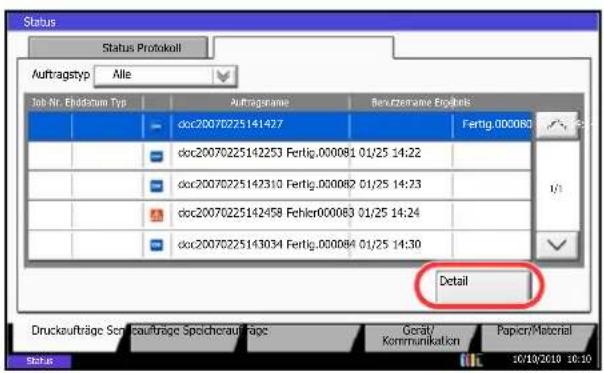
text_image
Status Status Protokoll Auftragstyp Alle Job Nr. Ehrdscum Typ Auftragname Bexcrzernme Ergebnis doc20070225141427 Fertig.000060 doc20070225142253 Fertig.000081 01/25 14:22 doc20070225142310 Fertig.000082 01/25 14:23 doc20070225142458 Fehlcr000083 01/25 14:24 doc20070225143034 Fertig.000084 01/25 14:30 Detail Druckaufträge Sonn aufträge Speicherauf fäge Gerät/ Kommunikation Papien/Material Status 10/10/2019 10:103 Wählen Sie den Auftrag, für den Sie Details anzeigen möchten und tippen Sie auf [Detail].
Detailinformationen über den ausgewählten Auftrag werden angezeigt.
HINWEIS: Um die Informationen auf der nächsten/vorherigen Seite anzuzeigen, tippen Sie auf [↓] oder [∧].
4 Wenn Sie die Detailinformationen wieder ausblenden möchten, tippen Sie auf [Schließen].
Anhalten und Wiederaufnahme eines Auftrags
Sie können alle Druckaufträge im Druck- bzw. Wartestatus anhalten bzw. wiederaufnehmen.
Die Vorgehensweise für Anhalten und Wiederaufnahme wird nachstehend erklärt.
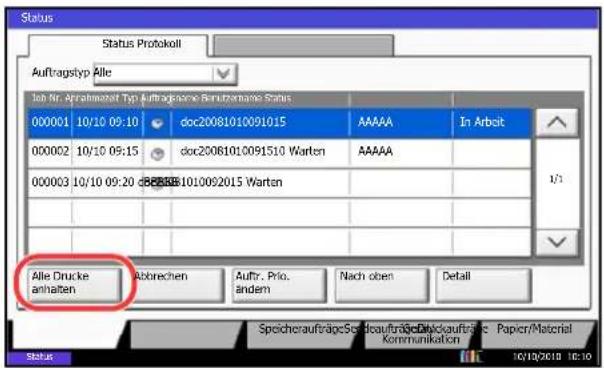
text_image
Status Auftragstyp Alle Job Nr. Agrahmazert Typ Auftragsame Beturzmanns Status 000001 10/10 09:10 doc20081010091015 AAAAA In Arbeit 000002 10/10 09:15 doc20081010091510 Warten AAAAA 000003 10/10 09:20 dRPS38F1010092015 Warten Alle Drucke anhalten Abbrevchen Auftr. Prio. ländem Nach oben Detail SpeicheraufträgeSordaufräteSedckaufträge Papier/Material Kommunikation1 Drücken Sie die Taste Status/Druckabbr..
2 Tippen Sie auf [Alle Drucke anhalten] in der Anzeige des Druckauftragstatus. Der Druck wird angehalten.
3 Wenn Sie das Drucken eines angehaltenen Auftrags wiederaufnehmen möchten, tippen Sie auf [Druckauftr. starten].
Aufträge abbrechen
Weitere Informationen zu Aufträge abbrechen, siehe Aufträge abbrechen auf Seite 3-53.
Priorität der wartenden Aufträge ändern
Mit der Funktion Auftr. Prio. ändern wird der laufende Auftrag angehalten und der prioritäre Auftrag gleich durchgeführt.
Die Vorgehensweise für Kopieren mit geänderter Auftragspriorität wird nachstehend erklärt.
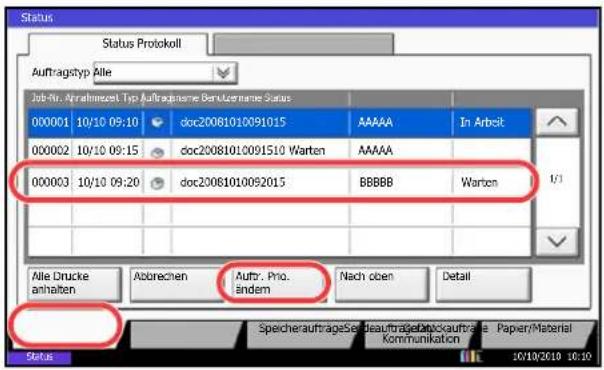
text_image
Status Status Protokoll Auftragstyp Alle Job-Dr. Arahlmset Typ Auftragsteige Ben Username Status 000001 10/10 09:10 doc20081010091015 AAAA In Arbeit 000002 10/10 09:15 doc20081010091510 Warten AAAA 000003 10/10 09:20 doc20061010092015 BBBBB Warten Alle Drucke anhalten Abrechen Auftr. Pro. andem Nach oben Detail SpecherauftrageSerderauftragabackaufträge Papier/Material Kommunikation Status 10/13/2010 10:101 Drücken Sie die Taste Status/Druckabbr..
2 Tippen Sie auf [Druckaufträge].
3 Wählen Sie den Auftrag, den Sie prioritär abwickeln möchten und tippen Sie auf [Auftr. Prio. ändern].
4 Tippen Sie auf [Ja] in der Bestätigungsaufforderung. Der laufende Druckauftrag wird angehalten und der bevorzugte Auftrag beginnt.
5 Wenn der bevorzugte Auftrag abgeschlossen ist, wird der angehaltene Auftrag fortgesetzt.
Druckaufträge neu ordnen
Mit dieser Funktion können Sie einen wartenden Druckauftrag auswählen und seine Priorität ändern.
Nachstehend wird erklärt, wie Sie Druckaufträge neu ordnen.
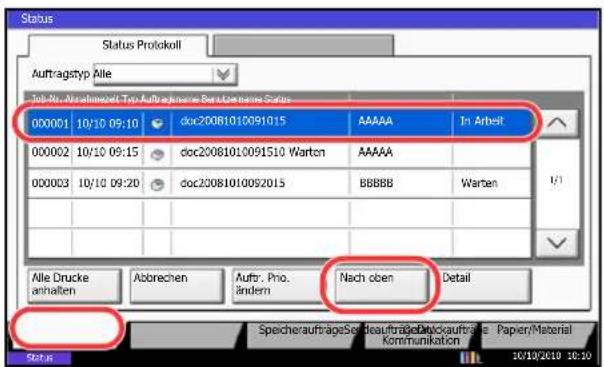
text_image
Status Status Protokoll Auftragstyp Alle Tab-30. Ausübersamt Top Auftragsame Service Name Status 000001 10/10 09:10 doc20081010091015 AAAAA In Arbeit 000002 10/10 09:15 doc20081010091510 Warten AAAAA 000003 10/10 09:20 doc20081010092015 BBBBB Warten Alle Drucke anhalten Abbrevchen Auftr. Pro. ändern Nach oben Detail SpeicheraufträgeSerdaufragsdatckaufträge Papier/Material Kommunikation 10/13/2010 10:301 Drücken Sie die Taste Status/Druckabbr.
2 Tippen Sie auf [Druckaufträge].
3 Wählen Sie den Auftrag, den Sie prioritär abwickeln möchten und tippen Sie auf [Nach oben]. Die Priorität des ausgewählten Auftrags wird um 1 erhöht.
Um die Priorität weiter zu erhöhen, tippen Sie nochmals auf [Nach oben]. Jedes Mal, wenn Sie auf [Nach oben] tippen, wird die Priorität um 1 erhöht.
Verbleibenden Toner- und Papiervorrat prüfen
Sie können den vorhandenen Toner-, Papier- und Heftklammernvorrat in der Berührungsanzeige prüfen.
Gehen Sie wie folgt vor, um den Vorrat zu prüfen.
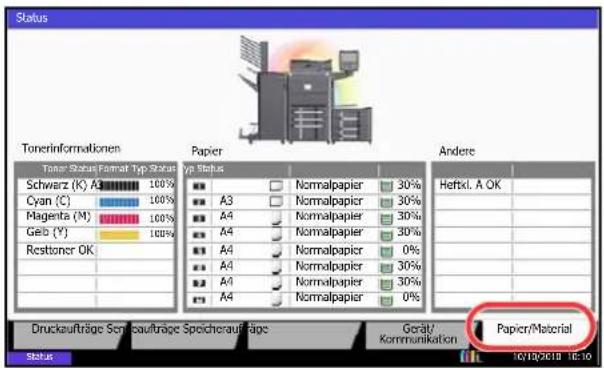
text_image
Status Tonerinformationen Papier Andere Toner Status Format Typ Status Typ Status Schwarz (K), A3 100% Cyan (C) 100% Magenta (M) 100% Geb (Y) 100% Resttener OK Normalpapier 30% A3 Normalpapier 30% A4 Normalpapier 30% A4 Normalpapier 30% A4 Normalpapier 0% A4 Normalpapier 30% A4 Normalpapier 30% A4 Normalpapier 0% Heftkl. A OK Druckaufträge Semibaufläge Speicheraufträge Gerät/ Kommunikation Papier/Material 16/19/2018 16:16Folgende Punkte können geprüft werden.
1 Drücken Sie die Taste Status/Druckabbr..
2 Tippen Sie auf [Papier/Material]. Prüfen Sie den Vorrat an Toner und die Befüllung des Resttonerbehälters in Tonerinformation. Der Papiervorrat kann unter Papier geprüft werden.
Tonervorrat
Sie können den verbleibenden Tonervorrat für jede Farbe von 100 bis 0% in 1% Schritten prüfen.
Status des Resttonerbehälters
Sie können den Status des Resttonerbehälters prüfen.
Papier
Sie können das Format, die Orientierung, den Typ und den verbleibenden Papiervorrat in den einzelnen Papierquellen prüfen. Die verbleibende Menge wird in 5 Stufen von 100, 80, 50, 30 and 0% angezeigt. Die Universalzufuhr wird in 2 Stufen, also 0% und 100% angezeigt.
Andere
Sie können den Status des Behälters mit Heftklammern und Locherabfällen prüfen.
HINWEIS: Sind der optionale Dokumenten-Finisher und die Locheinheit installiert, erscheint unter Andere der Status des Locherbehälters oder der Hefteinheit.
Gerät/Kommunikation
Sie können den Status des Geräts oder der Verbindungen prüfen bzw. konfigurieren. Sie können auch Gerätefunktionen nach ihrem Status prüfen.
Gerät/Kommunikation-Anzeige
Die Vorgehensweise für die Anzeige Gerät/Kommunikation wird nachstehend erklärt.
1 Drücken Sie die Taste Status/Druckabbr..
2 Tippen Sie auf [Gerät/Kommunikation].
Die Anzeige für den Status oder die Konfiguration der Geräte wird aufgerufen.
Gerätestatus prüfen
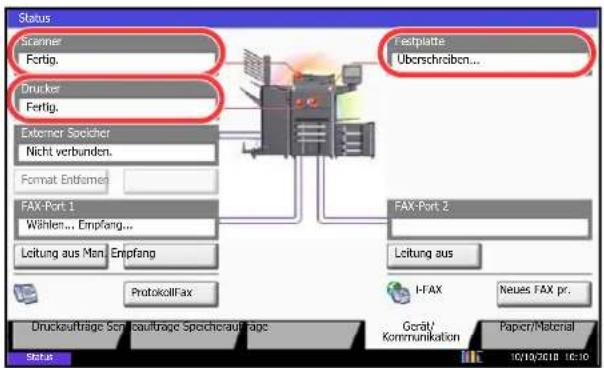
text_image
Status Scanner Fertig. Drucker Fertig. Externer Soicher Nicht verbunden. Format Entümerer FAX-Port 1 Wählen... Empfang... Leitung aus Man Empfang ProtokollFax Druckaufträge Sonnbaufträge Speicheraufträge Festplatte Überschreiben... FAX-Port 2 Leitung aus I-FAX Neues FAX pr. Geraft/ Kommunikation Paper/Material 10/10/2018 10:10Folgende Punkte können geprüft werden.
Scanner
Der Status des Scannens von Originalen im Vorlageneinzug oder Fehlerinformationen (Papierstau, Abdeckung geöffnet, etc.) wird angezeigt.
Drucker
Die Fehlerinformationen wie Papierstau, Tonermangel und Papiermangel, sowie der Warte- und Druckstatus werden angezeigt.
Festplatte
Informationen zum Formatieren, Überschreiben von Daten oder Fehler werden angezeigt.
Optionen konfigurieren
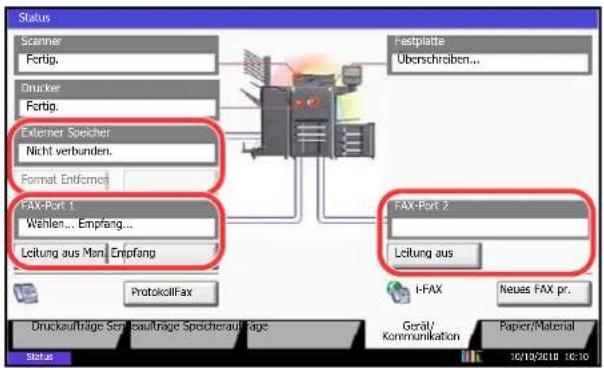
text_image
Status Scanner Fertig. Drucker Fertig. Exterer Speicher Nicht verbunden. Format Entformen FAX-Port 1 Wählen... Empfang... Leitung aus Man Empfang ProtokollFax Festpäte Überschreiben... FAX-Port 2 Leitung aus I-FAX Neues FAX pr. Druckaufträge Sendeufträge Speicheraufträge Geral! Kommunikation Paper/Material 10/10/2018 10:10Nachstehend finden Sie Detailinformationen über Optionen.
Externer Speicher (USB-Speicher)
- Nutzung und Kapazität der an diesem Gerät angeschlossenen externen Speichermedien wird angezeigt.
- Tippen Sie auf [Format], um den externen Speicher zu formatieren.
ACHTUNG: Mit der Funktion [Formatieren] werden alle Daten auf dem Speicher gelöscht.
- Tippen Sie auf [Entfernen], um die externen Speichermedien zu entfernen. Details finden Sie unter USB-Speicher abziehen im nächsten Abschnitt.
Fax Anschluss 1, Fax Anschluss 2
- Informationen über Sende- und Empfangsvorgänge sowie das Anwählen von Verbindungen werden angezeigt.
- Tippen Sie auf [Leitung aus], um eine Faxsendung oder einen Faxempfang zu unterbrechen. Details finden Sie unter Faxkommunikation abbrechen auf Seite 8-16 im nächsten Abschnitt.
- Tippen Sie auf [Man. Empfang], um den Faxempfang zu starten. Benutzen Sie diese Funktion, wenn Sie erst mit dem Sender sprechen möchten, bevor Sie die Faxdokumente empfangen. Für weitere Infomationen siehe in der Fax Bedienungsanleitung.
- Tippen Sie auf [Protokoll], um das Sende- und Empfangsjournal für den Faxbetrieb anzuzeigen. Für weitere Infomationen siehe in der Fax Bedienungsanleitung.
USB-Speicher abziehen
Zum sicheren Entfernen des USB-Speichers ist eine bestimmte Vorgehensweise einzuhalten.
Gehen Sie wie folgt vor.
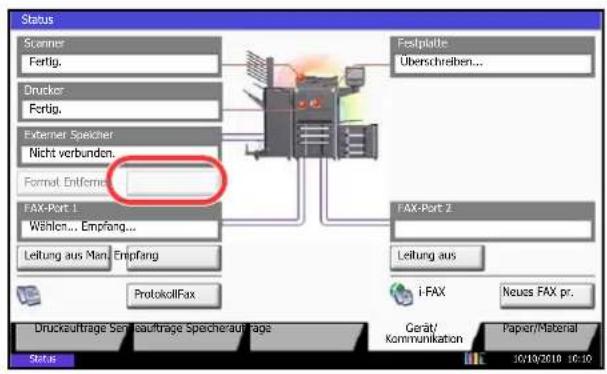
text_image
Status Scanner Fertig. Drucker Fertig. Externer Speicher Nicht verbunden. Format. Entferme FAX-Port 1 Wählen... Empfang... Leitung aus Man. Empfang ProtokollFax Festplatte Überschreiben... FAX-Port 2 Leitung aus i-FAX Neuss FAX pr. Druckaufträge Sen. saufträge Speicher/auflage Gerät/ Kommunikation Paper/Material 30/10/2018 10:101 Drücken Sie die Taste Status/Druckabbr..
2 Tippen Sie auf [Gerät/Kommunikation] > [Entfernen] in Externer Speicher.
3 Wenn Externer Speicher kann sicher entfernt werden. angezeigt wird, entfernen Sie den USB-Speicher.
Faxkommunikation abbrechen
Brechen Sie die Faxkommunikation ab.
Geben Sie wie folgt vor, um eine Fax-Übertagung abzubrechen.
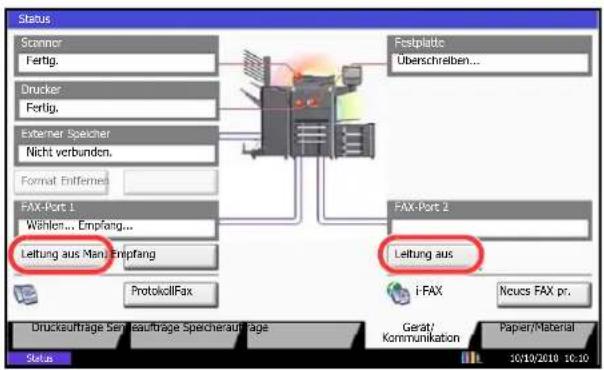
text_image
Status Scanner Fertig. Drucker Fertig. Externer Speicher Nicht verbunden. Format Entfremes FAX-Port 1 Wählen... Empfang... Leitung aus Man Empfang ProtokollFax Festplatic Überschreiben... FAX-Port 2 Leitung aus i-FAX Neucs FAX pr. Druckaufträge Serv aufträge Speicheraufträge Gerat/ Kommunikation Paper/Material Status 10/10/2010 10:101 Drücken Sie die Taste Status/Druckabbr..
2 Tippen Sie auf [Gerät/Kommunikation] > [Leitung aus] in FAX Port 1 oder FAX Port 2.
3 Tippen Sie auf [Ja] in der Bestätigungsaufforderung. Die Leitung wird unterbrochen und die Faxübertragung wird abgebrochen.
9 Systemmenü
In diesem Kapitel wird erklärt, wie Sie das Gerät über die Berührungsanzeige konfigurieren.
• Allgemeine Einstellungen....9-2
• Kopie....9-44
- Senden....9-49
• Anwender-Box/Externer Speicher....9-58
- Drucker 9-60
• Bericht....9-67
- Einstellungen/Wartung....9-71
- Datum/Zeit einstellen 9-80
- Adressbuch und Zielwahltasten bearbeiten....9-85
- Internet....9-92
• Anwendungen....9-94
• System initialisieren....9-97
- Neustart des gesamten Geräts 9-97
- Netzwerk Einstellungen ....9-98
- Schnittstelle sperren 9-111
- Sicherheitsstufe 9-112
• Dokumentenüberwachung....9-112
• Datensicherheit....9-114
- Optionale Funktionen....9-116
- Zugriffsanzeige (Schriftgröße der Anzeige vergrößern)......9-117
Allgemeine Einstellungen
Die allgemeinen Einstellungen umfassen:
- Sprache ...9-2
• Wichtigste Betriebsart wählen ...9-3
• Signaltöne einstellen ...9-4
• Original-/Papier-Einstellungen ...9-4
• Maßeinheit ...9-12
• Fehlerbehandlung ...9-13
• Ausgabefach festlegen ...9-15
• Bestätigung der Ausrichtung ...9-16
• Farb-Toner leer Einstellung ...9-16
• Standard Grundeinstellungen ...9-17
• USB-Tastatur-Typ ...9-30
• Systemstempel ...9-31
• Manuelles Heften ...9-40 - Statusanzeige anpassen ...9-41
- Wert für Toneralarm festlegen ...9-41
- Einseitige Dokumente versetzen ...9-42
• Auftragsprotokoll anzeigen ...9-42
• Bannerdruck bestätigen ...9-43
HINWEIS: Ist die Benutzerverwaltung aktiviert, sind Änderungen der Einstellungen nur mit Administratorrechten möglich.
Sprache
Wählen Sie die Sprache in der Berührungsanzeige.
Gehen Sie wie folgt vor, um die Sprache auszuwählen.
1 Drücken Sie die Taste Systemmenü.
2 Drücken Sie auf [Allgemeine Einstellungen] und dann auf [Ändern] in Sprache.
3 Tippen Sie auf die Taste der Sprache, die Sie verwenden möchten.
4 Tippen Sie auf [OK].
Die Sprache auf dem Bedienfeld ist nun geändert.
Wichtigste Betriebsart wählen
Hier wählen Sie die Betriebsart, die nach dem Einschalten erscheinen soll. Folgende Optionen werden angeboten:
Die nachstehende Tabelle zeigt die verfügbare Auswahl.
| Menüpunkt Beschreibung | |
| Kopie Die Kopierbereit-Anzeige (normalerweise durch Drücken der Taste Kopieren aufgerufen) erscheint als Standardanzeige. | |
| Senden Die Sendebereit-Anzeige | (normalerweise durch Drücken der Taste Senden aufgerufen) erscheint als Standardanzeige. |
| FAX* | Die FAX-Anzeige (normalerweise durch Drücken der Taste FAX aufgerufen) erscheint als Standardanzeige. |
| Status Die Anzeige Status (normalerweise durch Drücken der Taste Status/Druckabbr. aufgerufen) erscheint als Standardanzeige. | |
| Dokumentenbox Die Dokumentenbox-Anzeige (normalerweise durch Drücken der Taste Dokumentenbox aufgerufen) erscheint als Standardanzeige. | |
| Programm Die Programm-Anzeige (normalerweise durch Drücken der Taste Programm aufgerufen) erscheint als Standardanzeige. | |
| Anwendung Die Anwendung-Anzeige (normalerweise durch Drücken der Taste Anwendung aufgerufen) erscheint als Standardanzeige. | |
| Zugriffsanzeige Kopie Die Eingabehilfe Kopieren Anzeige (normalerweise durch Drücken der Taste Zugriffsanzeige aufgerufen) erscheint als Standardanzeige. | |
| Zugriffsanzeige Senden Die Eingabehilfe Senden Anzeige (normalerweise durch Drücken der Taste Zugriffsanzeige aufgerufen) erscheint als Standardanzeige. | |
| Zugriffsanzeige FAX* | Die Eingabehilfen FAX-Anzeige (normalerweise durch Drücken der Taste Zugriffsanzeige aufgerufen) erscheint als Standardanzeige. |
| Anwendungsname (max. 5 Anwendungen) z. B. Internet Browser | Jede Anwendung kann aktiviert werden und der Eingangsbildschirm erscheint. |
* Wird angezeigt, wenn das optionale Fax-Kit installiert ist.
Wählen Sie die wichtigste Betriebsart wie nachstehend erklärt:
1 Drücken Sie die Taste Systemmenü.
2 Tippen Sie auf [Allgemeine Einstellungen] und dann auf [Ändern] in Standardanzeige.
3 Wählen Sie die Anzeige, die als Standardanzeige erscheinen soll.
HINWEIS: Die Anwendungsnamen werden angezeigt, wenn diese installiert und offiziell lizenziert sind.
4 Tippen Sie auf [OK].
Signaltöne einstellen
Mit dieser Funktion können Sie Signaltöne während des Gerätebetriebs festlegen.
In der nachstehenden Tabelle werden die Signaltöne, ihre Einstellungen und Details aufgelistet.
| Menüpunkt Wert | Beschreibung | |
| Lautstärke 0 (Stumm), 1 | (Minimal) bis5 (Maximal) | Lautstärke des Signaltons einstellen. |
| Tastendruck Aus, Ein | Beim Drücken der Tasten auf dem | Bedienfeld und beim Tippen auf die Sensortasten auf der Berührungsanzeige ist ein Piepton zu hören. |
| Auftragsende Aus, Ein | Nur Faxempfang* | Erfolgreiche Aufträge mit Ton bestätigen. |
| Fertig Aus, Ein Aufwärmphase mit Ton bestätigen. | ||
| Warnung Aus, Ein Beim | Auftritt eines Fehlers Warnton | ausgeben. |
| USB Tastatur Aus, Ein | Es ertönt eine Ton, wenn die USB- | Tastatur bedient wird. |
* Wird angezeigt, wenn das optionale Fax-Kit installiert ist.
Ändern Sie die Signaltöne wie nachstehend erklärt:
1 Drücken Sie die Taste Systemmenü.
2 Tippen Sie auf [Allgemeine Einstellungen], [Weiter] in Ton und [Weiter] in Warnton.
3 Tippen Sie auf [Ändern] In Lautstärke, Tastenpiep, Auftragsende, Bereit, Warnung oder USB Tastatur.
4 Wählen Sie die Lautstärke des Signaltons oder andere Toneinstellungen.
Original-/Papier-Einstellungen
Zusätzliche Medientypen und Original- oder Papierformate speichern.
Anwender-Originalformat
Sie können häufig benutzte Nicht-Standard-Originalformate voreinstellen. Die Optionen für die
Anwenderformate werden auf der Berührungsanzeige angezeigt, damit Sie das entsprechende Originalformat auswählen können. Folgende Maße werden angeboten:
Die nachstehende Tabelle zeigt die speicherbaren Formate.
| Maßsystem Abmessungen | |
| Europäische Modelle | X: 50 bis 432 mm (in 1 mm-Stufen)Y: 50 bis 297 mm (in 1 mm-Stufen) |
Bis zu vier anwenderdefinierte Papierformate können hinzugefügt werden. Gehen Sie wie folgt vor.
1 Drücken Sie die Taste Systemmenü.
2 Tippen Sie auf [Allgemeine Einstellungen], [Weiter] in Original/Papiereinstellungen, [Weiter] in Anwender-Originalformat.
3 Tippen Sie auf [Ändern] in Anwender 1 bis Anwender 4, um das Format zu speichern.
4 Tippen Sie auf [Ein] und dann auf [+]/[-] oder die Zifferntasten, um die Abmessungen für X (horizontal) und Y (vertikal) einzugeben.
5 Tippen Sie auf [OK].
6 Gehen Sie zur Kopieren, Senden oder Dokumentenbox Anzeige und drücken Sie die Taste Zurücks..
Anwenderdefiniertes Originalformat
Sie können bis zu vier häufig benutzte Nicht-Standard-Papierformate voreinstellen. Die Optionen für die Anwenderformate werden auf der Berührungsanzeige angezeigt, damit Sie das entsprechende Papierformat für die Universalzufuhr auswählen können.
Die nachstehende Tabelle zeigt die speicherbaren Formate.
| Maßsystem Abmessungen | |
| Europäische Modelle H: | 148 bis 432 mm (in 1 mm-Stufen)V: 98 bis 297 mm (in 1 mm-Stufen) |
Bis zu vier anwenderdefinierte Papierformate können hinzugefügt werden.
Wählen Sie den Medientyp für jede Papiergröße aus.
Medientyp: Normal, Folien, Grobes, Pergament, Etiketten, Briefpapier, Recycling, Vorgedruckt, Fein,
Karteikarte, Farbe, Vorgelocht, Briefpapier, Dickes, Beschichtet, Hohe Qualität und Anwender 1\~8
HINWEIS: Unter Papiergewicht auf Seite 9-8 finden Sie die Formate Anwender 1 bis 8 für den Medientyp.
Wählen Sie das Papierformat und den Medientyp wie nachstehend erklärt.
1 Drücken Sie die Taste Systemmenü.
2 Tippen Sie auf [Allgemeine Einstellungen], [Weiter] in Original/Papiereinstellungen, [Weiter] in Anwender-Papierformat.
3 Tippen Sie auf [Ändern] in Anwender 1 bis Anwender 4, um das Format zu speichern.
4 Tippen Sie auf [Ein] und dann auf [+]/[-] oder die Zifferntasten, um die Abmessungen für X (horizontal) und Y (vertikal) einzugeben.
5 Tippen Sie auf [Medientyp], um den Papiertyp auszuwählen und dann erforderlichenfalls auf [OK].
6 Tippen Sie auf [OK].
7 Gehen Sie zur Kopieren, Senden oder Dokumentenbox Anzeige und drücken Sie die Taste Zurücks..
Papierformat und Medientyp für Kassetten festlegen
Wählen Sie das Papierformat und den Medientyp für die Kassetten 1-4 und zusätzliche Papierquellen (Kassette 5 und 7).
Die verfügbaren Papierformate und Medientypen werden in der nachstehenden Tabelle gezeigt.
| Menüpunkt | Beschreibung | |
| Papier-formate | Auto | Papierformat automatisch erkennen. Wählen Sie Metrisch oder Zoll als Papierformat. |
| Standard Formate 1* | Folgende Optionen werden angeboten:Europäische Modelle: A3, B4, A4, A4-R, B5, B5-R, A5-R und Folio, 216 × 340 mm | |
| Standard Formate 2* | Wählen Sie ein Standardformat mit Ausnahme der Formate in "Standardformate 1".Europäische Modelle: Ledger, Legal, Letter, Letter-R, Statement-R, 12×18", Oficio II, 8K, 16K, 16K-R | |
| Medientyp Normalpapier (105 g/m ^2 oder weniger), Grob**, Pergament** (60 bis 105 g/m ^2 oder weniger), Recycling, Vorgedruckt**, Fein**, Farbig**, Gelocht***, Briefpapier***,Dick (106 g/m ^2 und mehr)**, Hohe Qualität und Anwender 1 bis 8** | ||
* Bei Verwendung der Kassetten 3 und 4 und einer optionalen seitlichen Papierzufuhr können für die Kassetten 6 und 7 nur die Formate A4, Letter und B5 eingestellt werden.
** Für andere Medientypen als Normalpapier, siehe auch Papiergewicht auf Seite 9-8. Wenn Papier aus der folgenden Liste gewählt wird, können die jeweiligen Medientypen nicht gewählt werden.
- Grob: Schwer 5
• Pergament: Schwer 5
• Vorgedruckt: Schwer 5
• Farbig: Schwer 5
• Briefpapier: Schwer 5
• Dick: Schwer 5
- Anwender 1 bis 8: Schwer 5 oder Extra Schwer
*** Zum Druck auf vorgedrucktem, gelochtem oder Briefpapier, siehe auch Spezielle Papiertypen auf Seite 9-11.
Wählen Sie das Papierformat und den Medientyp für jede Kassette wie nachstehend erklärt.
1 Drücken Sie die Taste Systemmenü.
2 Tippen Sie auf [Allgemeine Einstellungen], [Weiter] in Original/Papiereinstellungen, [Weiter] in Kassetteneinstellung und dann [Weiter] in Kassette 1 bis Kassette 7, für die Sie das Papierformat speichern möchten und schließlich auf [Ändern] in Papierformat.
3 Um das Papierformat automatisch zu ermitteln, tippen Sie auf [Automatisch] und wählen Metrisch oder Zoll für das Papierformat.
Um das Papierformat zu wählen, tippen Sie auf [Standardformate 1] oder [Standardformate 2] und wählen das Papierformat.
4 Tippen Sie auf [OK]. Die vorherige Anzeige wird wieder eingeblendet.
5 Tippen Sie auf [Ändern] in Medientyp, um den Medientyp auszuwählen und dann auf [OK].
Papierformat und Medientyp für die Universalzufuhr festlegen
Hier wählen Sie das Format und den Typ der Medien für die Universalzufuhr. Definieren Sie häufig benutzte Formate und Medientypen, bevor Sie sie benutzen.
Die verfügbaren Papierformate und Medientypen werden in der nachstehenden Tabelle gezeigt.
| Menüpunkt Beschreibung | ||
| Papier-formate | Auto | Papierformat automatisch erkennen. Wählen Sie Metrisch oder Zoll als Papierformat. |
| Standard-formate 1 | Folgende Optionen werden angeboten:Europäische Modelle: A3, B4, A4, A4-R, B5, B5-R, A5-R, B6-R, A6-R, Folio, 216 × 340 mm | |
| Standard-formate 2 | Wählen Sie ein Standardformat mit Ausnahme der Formate in "Standardformate 1".Europäische Modelle: Ledger, Legal, Letter, Letter-R, Statement-R, 12×18", Oficio II, Executive, 8K, 16K, 16K-R | |
| Andere Wählen Sie unter den Spezial-Standardformaten und Anwenderformaten*.ISO B5, Umschlag #10, Umschlag #9, Umschlag #6, Umschlag Monarch, Umschlag DL, Umschlag C5, Umschlag C4, Hagaki, Oufuku Hagaki, Youkei 4 und Youkei 2 | ||
| Format-eingabe | Geben Sie das Format ein, das in den Standardformaten nicht angezeigt wird.Europäische Modelle:H: 148 bis 432 mm (in 1 mm-Stufen)V: 98 bis 297 mm (in 1 mm-Stufen) | |
| Medientyp Normalpapier (105 g/m ^2 oder weniger), Grobes, Folien, Pergament (60 bis 105 g/m ^2 oder weniger), Etiketten, Recycling, Vorgedrucktes**, Fein, Karteikarte, Farbiges, Gelochtes**, Briefpapier**, Briefumschlag, Dickes (106 g/m ^2 und mehr), Beschichtet, Hohe Qualität und Anwender 1~8** | ||
* Unter Papierformat und Medientyp für Kassetten festlegen auf Seite 9-6 finden Sie Hinweise zur Auswahl von Anwender 1-4 für Anwender-Papierformate.
** Unter Papiergewicht auf Seite 9-8 finden Sie die Formate Anwender 1-8 für den Medientyp. Zum Bedruck von vorbedrucktem, vorgelochtem oder Briefpapier, siehe auch Spezielle Papiertypen auf Seite 9-11.
HINWEIS: Für andere Medientypen als Normalpapier, siehe auch Papiergewicht auf Seite 9-8.
Wählen Sie das Papierformat und den Medientyp für die Einzelblattzufuhr wie nachstehend erklärt.
1 Drücken Sie die Taste Systemmenü.
2 Tippen Sie auf [Allgemeine Einstellungen], [Weiter] in Original/Papier Einstellungen, [Weiter] in Universalzufuhr-Einst. und dann [Ändern] in Papierformat.
3 Um das Papierformat automatisch zu ermitteln, tippen Sie auf [Automatisch] und wählen Metrisch oder Zoll für das Papierformat.
Um das Papierformat zu wählen, tippen Sie auf [Standardformate 1], [Standardformate 2], [Andere] oder [Formateingabe] und wählen das Papierformat.
Wenn Sie [Formateingabe] gewählt haben, tippen Sie auf [+]/[-] , um das Format X (horizontal) und Y (vertical) einzugeben.
Tippen Sie auf [Ziffernta.], um das Papierformat über die Zifferntastatur einzugeben.
4 Tippen Sie auf [OK]. Die vorherige Anzeige wird wieder eingeblendet.
5 Tippen Sie auf [Ändern] in Medientyp, um den Medientyp auszuwählen und dann auf [OK].
Papiergewicht
Wählen Sie das Gewicht für jeden Medientyp. Folgende Optionen stehen für den Medientyp und das Gewicht zur Verfügung.
Medientyp Einstellung
J: Möglich N: Nicht möglich
| Papier-gewicht | Leicht* | Normal 1* | Normal 2* | Normal 3* | Schwer 1* | Schwer 2 | Schwer 3 | Schwer 4 | Schwer 5 | Sehr schwer |
| Gewicht (g/m2), Medientyp | 52 g/m2 bis 59 g/m2 | 60 g/m2 bis 74 g/m2 | 75 g/m2 bis 90 g/m2 | 91 g/m2 bis 105 g/m2 | 106 g/m2 bis 135 g/m2 | 136 g/m2 bis 163 g/m2 | 164 g/m2 bis 220 g/m2 | 221 g/m2 bis 256 g/m2 | 257 g/m2 bis 300 g/m2 | Folien |
| Normal N | J | J(standard) | J | N | N | N | N | N | N | |
| Grob N | J | J | J(standard) | J | J | J | J | J | J | N |
| Pergament N | J | J | J | J(standard) | J | J | J | J | * | |
| Etiketten | N | J** | J** | J** | J** | J**(standard) | J** | J** | J** | N |
| Recycling | N | J | (standard) | JJ | N | N | N | N | N | N |
| Vorgedruckt | N | J | J(standard) | J | J | J | J | J | J | |
| Fein | N | J | J | J(standard) | J | J | J | J | N | N |
| Karteikarte | N | N | N | N | J** | J** | J** | J**(standard) | J** | N |
| Farbe | N | J | J(standard) | JJ | J | J | J | J* | * | |
| Gelocht | N | J | (standard) | JJ | N | N | N | N | N | N |
| Briefpapier | N | J | J(standard) | J | J | J | J | J | J | * |
| Dick N | N | N | N | J | (standard) | J | J | J | J* | * |
| Umschläge | N | N | N | N | J** | J(standard) | J** | J** | J** | N |
| Beschichtet | N | J** | J** | J** | J**(standard) | J** | J** | J** | J** | N |
| Hohe Qualität | N | J | (standard) | JJ | J | N | N | N | N | N |
| Folien | N | N | N | N | N | N | N | N | N | J**(standard) |
| Anwender 1-8 | J | J | J(standard) | J | J | J | J | J | J* | * |
* Die maximale Anzahl der heftbaren Blätter hängt vom Papiergewicht ab. Siehe hierzu Finisher (optional) auf Seite Anhang-26.
** Dieser Medientyp kann nicht für die Kassetten ausgewählt werden.
Für Anwender 1-8 können die Einstellungen für Duplexdruck und Medientyp geändert werden.
| Menüpunkt | Beschreibung | |
| Duplex | Abweisen | Duplexdruck nicht gestattet. |
| Zulassen Duplexdruck gestattet. | ||
| Name Namen für Anwender 1-8 ändern. Der Name sollte nicht mehr als 15 Zeichen aufweisen. Wenn der Medientyp für die Universalzufuhr ausgewählt wird, erscheint der Name nach der Änderung. | ||
Geben Sie das Papiergewicht wie nachstehend erklärt ein:
1 Drücken Sie die Taste Systemmenü.
2 Tippen Sie auf [Allgemeine Einstellungen], [Weiter] in Original/Papiereinstellungen und [Weiter] in Medientypeinstellung.
3 Tippen Sie auf [Weiter] im Bereich des Medientyps, dessen Gewicht Sie ändern möchten.
4 Tippen Sie auf [Ändern] in Papiergewicht.
5 Wählen Sie das Gewicht und tippen Sie auf [OK].
Die vorherige Anzeige wird wieder eingeblendet.
6 Tippen Sie auf [Schließen].
7 Wenn Sie die Duplexeinstellungen für Anwender 1-(8) ändern möchten, tippen Sie auf [Weiter] in Anwender 1-(8) und dann [Ändern] in Duplex. Wählen Sie [Nicht zulassen] oder [Zulassen] und dann [OK]. Die vorherige Anzeige wird wieder eingeblendet.
8 Tippen Sie auf [Schließen].
9 Wenn Sie den Namen für Anwender 1-(8) ändern möchten, tippen Sie auf [Weiter] in Anwender 1 -(8) und dann [Ändern] in Name. Geben Sie den Namen ein und tippen Sie auf [OK].
HINWEIS: Hinweise zur Eingabe von Zeichen finden Sie unter Zeicheneingabe auf Seite Anhang-8.
Standard-Papierquelle festlegen
Wählen Sie die Standard-Papierquelle von Kassette 1 bis 7 und Universalzufuhr.
HINWEIS: [Kassette 5] bis [Kassette 7] werden angezeigt, wenn diese Optionen installiert sind.
[Kassette 5]: Wenn das seitliche Großraummagazin (3.000 Blatt), das seitliche Papiermagazin (3 x 500 Blatt) oder das seitliche Großraummagazin (500 oder 2 x 1.500 Blatt) installiert ist
[Kassette 6]: Wenn das seitliche Papiermagazin (3 x 500 Blatt) oder das seitliche Großraummagazin (500 oder 2 x 1.500 Blatt) installiert ist
[Kassette 7]: Wenn das seitliche Papiermagazin (3 x 500 Blatt) oder das seitliche Großraummagazin (500 oder 2 x 1.500 Blatt) installiert ist
Wählen Sie die Standardpapierquelle wie nachstehend erklärt.
1 Drücken Sie die Taste Systemmenü.
2 Tippen Sie auf [Allgemeine Einstellungen], [Weiter] in Original/Papiereinstellungen, [Weiter] in Standardpapierquelle.
3 Wählen Sie eine Papierkassette als Standardeinstellung.
4 Tippen Sie auf [OK].
5 Gehen Sie zur Kopieren, Senden oder Dokumenten Box Anzeige und drücken Sie die Taste Zurücks..
Automatische Erkennung von Originalformaten
Die automatische Erkennung von Spezialformaten oder Nicht-Standardformaten ist möglich.
Die nachstehende Tabelle zeigt die Spezialformate bzw. Nicht-Standardformate.
| Menüpunkt Beschreibung | |
| A6/Hagaki | Da A6 und Hagaki ähnliches Format haben, wählen Sie eines dieser beiden Formate für die automatische Erkennung. |
| Folio Wählen Sie Folio für die automatische Erkennung. | |
| 11x15" Wählen Sie das Format 11×15" für die automatische Erkennung. | |
Wählen Sie die automatische Erkennung der Originalformate wie nachstehend erklärt:
1 Drücken Sie die Taste Systemmenü.
2 Tippen Sie auf [Allgemeine Einstellungen], [Weiter] in Original/Papiereinstellungen, [Ändern] in Autom. Originalerkennung.
3 Wählen Sie [A6] oder [Hagaki] in A6/Hagaki.
Wählen Sie [Aus], um die automatische Erkennung zu deaktivieren oder [Ein], um die automatische Erkennung von Folio oder 11x15" zu aktivieren.
4 Tippen Sie auf [OK].
Medien bei automatischer Wahl (Farbe und Schwarz/weiß)
Wählen Sie das Standard-Medienformat für die automatische Auswahl, wenn die Papierauswahl auf [Auto] gesetzt ist. Wenn Sie Normalpapier wählen, muss die Papierzufuhr Papier im Normalformat enthalten. Wählen Sie [Alle Medien], wenn in der Papierzufuhr alle Medientypen in bestimmten Formaten enthalten sind.
HINWEIS: Standard Medientypen können für Farbe und Schwarz/weiß festgelegt werden.
Wählen Sie das Papierformat und den Medientyp für die automatische Auswahl wie nachstehend erklärt.
1 Drücken Sie die Taste Systemmenü.
2 Tippen Sie auf [Allgemeine Einstellungen], [Weiter] in Original/Papiereinstellungen und [Ändern] in Medien für Auto (Farbe) oder Medien für Auto (S/W).
3 Wählen Sie [Alle Medien] oder einen bestimmten Medientyp.
4 Tippen Sie auf [OK].
Papierquelle für Deckblatt
Wählen Sie die Papierquelle für das Deckblatt aus Kassette 1 bis 7 oder der Universalzufuhr. Das Deckblatt wird für Broschüren (siehe auf Seite 4-20) und Deckblätter (siehe auf Seite 4-23) verwendet.
HINWEIS: [Kassette 5] bis [Kassette 7] werden angezeigt, wenn diese Optionen installiert sind.
[Kassette 5]: Wenn das seitliche Großraummagazin (3.000 Blatt), das seitliche Papiermagazin (3 x 500 Blatt) oder das seitliche Großraummagazin (500 oder 2 x 1.500 Blatt) installiert ist
[Kassette 6]: Wenn das seitliche Papiermagazin (3 x 500 Blatt) oder das seitliche Großraummagazin (500 oder 2 x 1.500 Blatt) installiert ist
[Kassette 7]: Wenn das seitliche Papiermagazin (3 x 500 Blatt) oder das seitliche Großraummagazin (500 oder 2 x 1.500 Blatt) installiert ist
Wählen Sie die Papierquelle für das Deckblatt wie nachstehend erklärt.
1 Drücken Sie die Taste Systemmenü.
2 Tippen Sie auf [Allgemeine Einstellungen], [Weiter] in Original/Papiereinstellungen, [√] und [Ändern] in Papierquelle für Deckblatt.
3 Wählen Sie die Papierquelle, in der das Papier für Deckblätter eingelegt ist.
4 Tippen Sie auf [OK].
Spezielle Papiertypen
Wenn Sie auf vorgelochtem Papier, Vordrucken oder Briefpapier drucken, sind die Stanzlöcher eventuell nicht richtig ausgerichtet oder die Druckrichtung ist umgekehrt, je nachdem wie die Originale eingelegt sind und welche Kopierfunktionen verwendet werden. In diesem Fall wählen Sie [Druckausrichtung anpassen], um die Druckrichtung entsprechend einzustellen. Wenn die Lage des Papiers nicht wichtig ist, wählen Sie [Geschw. Prior.].
In der nachstehenden Tabelle werden die verfügbaren Einstellungen und ihre Details aufgelistet.
| Menüpunkt Beschreibung | |
| Druckausrichtung anpassen | Damit können Sie die Druckausrichtung anpassen. Die Druckgeschwindigkeit wird geringfügig reduziert. Wählen Sie diese Option, wenn Sie auf vorgelochtem Papier, Vordrucken oder Briefpapier ausdrucken. |
| Geschw. Prior. Damit wird der Druckgeschwindigkeit der Vorrang eingeräumt, die Papierausrichtung wird nicht berücksichtigt. Wählen Sie diese Option, wenn die Papierausrichtung nicht wichtig ist. | |
Wenn Sie [Druckausrichtung anpassen] wählen, legen Sie das Papier wie nachstehend beschrieben ein.
Beispiel: Kopieren auf Briefpapier

Original
Papier
Gedruckt
Kassette
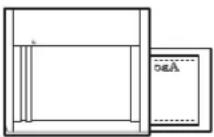
Universalzufuhr
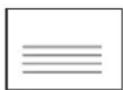
Original
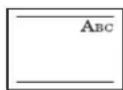
Papier
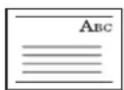
Gedruckt
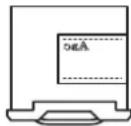
Kassette
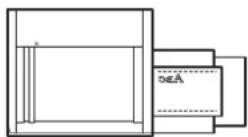
Universalzufuhr
HINWEIS: Wenn Sie Deckblätter in eine Kassette oder in die Universalzufuhr legen, muss die Seite, auf die gedruckt werden soll, nach oben weisen.
Gehen Sie wie nachstehend beschrieben vor, um die Behandlung für besondere Medientypen einzugeben.
1 Drücken Sie die Taste Systemmenü.
2 Tippen Sie auf [Allgemeine Einstellungen], [Weiter] in Original/Papiereinstellungen, [√] und [Ändern] in Sondermaterial.
3 Wählen Sie [Druckrichtung anpassen] oder [Geschw. Prior.].
4 Tippen Sie auf [OK].
Maßeinheit
Sie können für die Papierformate zwischen metrischem System (in Europa) und Zoll System (für US Markt) umschalten.
Ändern Sie das Maßsystem wie nachstehend erklärt.
1 Drücken Sie die Taste Systemmenü.
2 Tippen Sie auf [Allgemeine Einstellungen] und dann auf [Ändern] in Maßeinheit.
3 Wählen Sie [mm] für metrisch oder [Zoll] für Zoll.
4 Tippen Sie auf [OK].
Fehlerbehandlung
Legen Sie fest, ob der Auftrag abgebrochen oder fortgesetzt werden soll, wenn ein Fehler auftritt. Welche Fehler auftreten können und was dabei zu tun ist, wird nachstehend erklärt.
Fehler bei Duplexdruck
Legen Sie fest, was zu tun ist, wenn für das gewünschte Papierformat und den eingestellten Medientyp kein Duplexdruck möglich ist.
| Menüpunkt Beschreibung | |
| 1-seitig Einseitig drucken | |
| Fehler anzeigen Eine Fehlermeldung für den Druckabbruch wird angezeigt. |
Endbearbeitungsfehler
Ist für das Papierformat oder den Medientyp keine Endverarbeitung wie Heften, versetzt Sortieren oder Bilddrehung möglich, legen Sie hier die weitere Vorgehensweise des Geräts fest.
| Menüpunkt Beschreibung | |
| Ignorieren Die Einstellung wird ignoriert und der Druckauftrag wird ausgeführt. | |
| Fehler anzeigen Eine Fehlermeldung für den Druckabbruch wird angezeigt. |
Fehler Heftklammern leer
Legen Sie fest, was zu tun ist, wenn während des Drucks die Heftklammern zur Neige gehen.
| Menüpunkt Beschreibung | |
| Ignorieren Der Druck wird ohne Heften fortgesetzt. | |
| Fehler anzeigen Eine Fehlermeldung für den Druckabbruch wird angezeigt. |
HINWEIS: Die Anzeige erfolgt nur, wenn der optionale Dokumenten-Finisher installiert ist.
Fehler Heftstärke
Legen Sie fest, was zu tun ist, wenn während des Drucks die Heftstärke oder Versatzmenge überschritten wird.
| Menüpunkt Beschreibung | |
| Ignorieren Der Druck wird ohne Endverarbeitung fortgesetzt. | |
| Fehler anzeigen Eine Fehlermeldung für den Druckabbruch wird angezeigt. |
HINWEIS: Die Anzeige erfolgt nur, wenn der optionale Dokumenten-Finisher installiert ist.
Locherbehälter voll
Legen Sie fest, was zu tun ist, wenn der Locherbehälter beim Drucken voll wird.
| Menüpunkt Beschreibung | |
| Ignorieren Der Druck wird ohne Lochen fortgesetzt. | |
| Fehler anzeigen Eine Fehlermeldung für den Druckabbruch wird angezeigt. |
HINWEIS: Die Anzeige erfolgt nur, wenn der optionale Dokumenten-Finisher und die Locheinheit installiert sind.
Papiergrößenfehler
Legen Sie fest, was zu tun ist, wenn das Papierformat oder der Medientyp beim Druck vom Computer nicht mit der gewählten Kassette übereinstimmt.
| Menüpunkt Beschreibung | |
| Ignorieren Die Einstellung wird ignoriert und der Druckauftrag wird ausgeführt. | |
| Fehler anzeigen Eine Fehlermeldung für den Druckabbruch wird angezeigt. |
Falsches Papier eingelegt
Diese Einstellung legt fest was passiert, wenn das eingestellte Papierformat der Kassette nicht mit dem Format des eingezogenen Papiers übereinstimmt.
| Menüpunkt Beschreibung |
| Ignorieren Der Fehler wird ignoriert und der Druck wird vorgesetzt. |
| Fehler anzeigen Eine Fehlermeldung für den Druckabbruch wird angezeigt. |
Papierstau vor Heften
Die Seite von der aus der Auftrag wieder nach der Fehlerbehebung gestartet wird, kann ausgewählt werden.
| Menüpunkt Beschreibung | |
| Fortsetz. obere Seite Der Druck wird von der ersten Seite wieder aufgenommen. | |
| Fortsetz. gestaute Seite | Der Druck wird von der gestauten Seite an wieder aufgenommen. |
HINWEIS: Die Anzeige erfolgt nur, wenn der optionale Dokumenten-Finisher installiert ist.
Schräg oder doppelt eingezogene Originale
Legt fest, ob ein Fehler angezeigt wird, wenn beim Scannen ein Schief- oder Doppeleinzug von Originalen erkannt wird.
| Menüpunkt Beschreibung | |
| Ignorieren Es wird keine | Überprüfung durchgeführt und der Auftrag wird eingescannt. |
| Fehler anzeigen Eine Fehlermeldung für den Scanabbruch wird angezeigt. | |
Gehen Sie wie nachstehend beschrieben vor, um Einstellungen für die Fehlerbehandlung einzugeben.
1 Drücken Sie die Taste Systemmenü.
2 Tippen Sie auf [Allgemeine Einstellungen] und dann auf [Weiter] in Fehlerbehandlung.
3 Tippen Sie auf [Ändern] bei dem Fehler, dessen Behandlung Sie ändern möchten.
4 Wählen Sie die Fehlerbehandlungsmethode im Auswahldialog für die einzelnen Fehler und tippen Sie auf [OK].
5 Die vorherige Anzeige wird eingeblendet. Um die Fehlerbehandlung für einen anderen Fehler einzugeben, wiederholen Sie Schritt 3 und 4.
Ausgabefach festlegen
Wählen Sie das Ausgabefach für Kopieraufträge und Druckaufträge aus Anwender-Boxen oder von Computern sowie beim Faxempfang. Folgende Optionen werden angeboten.
| Ausgabefach Beschreibung | |
| Fach A, Fach B, Fach C Ausgabe in die Fächer A - C des optionalen Dokumentenfinishers | |
| Untere linke Ablage*Obere linke Ablage* | Ausgabe in der oberen oder unteren rechten Ablage des Geräts. |
| Rechtes Fach Ausgabe in der rechten Ablage des Geräts. | |
| Fach 1 bis 7 Fach 1 bis 7 der optionalen Mailbox (Fach 1 ist die obere Anlage) | |
* Die Anwahl ist mit optionalem Dokumenten-Finisher nicht möglich.
HINWEIS: Dazu ist der optionale Finisher erforderlich.
Wurde [Schwer 3] (164 g/m ^2 - ) oder mehr als Papiergewicht bestimmt und die optionale Mailbox als Ablagefach gewählt, wird ein mögliches Ablagefach automatisch ausgewählt.
Der Druck von empfangenen Faxen kann festgelegt werden, wenn das Fax-Kit installiert ist.
WICHTIG: Um die Änderung der Grundeinstellungen unmittelbar wirksam werden zu lassen, wechseln Sie zur Kopieren, Senden oder Dokumentebox Anzeige und drücken Sie die Taste Zurücks..
Wählen Sie das Ausgabefach wie nachstehend erklärt.
1 Drücken Sie die Taste Systemmenü.
2 Tippen Sie auf [Allgemeine Einstellungen] und dann auf [Weiter] in Ablagefach.
3 Tippen Sie auf [Ändern] in Kopieren/Anwender-Box, Drucker oder Fax Port 1 oder Fax Port 2.
HINWEIS: Fax Port 1 erscheint nur, wenn das optionale Fax-Kit installiert ist.
Sind zwei optionale Fax-Kits installiert, erscheint auch Fax Port 2. Das Ausgabefach für das zweite Fax-Kit kann festgelegt werden.
4 Wählen Sie das Ausgabefach.
Bestätigung der Ausrichtung
Legen Sie fest, ob bei folgenden Funktionen eine Bestätigungsanzeige zur Ausrichtung des angelegten Originals angezeigt werden soll. (Für mehr Informationen, siehe auf Seite 4-9 der Originalausrichtung.)
- Zoom (XY Zoom) • Seitenzahl einblenden
• Duplex • Broschüre - Ränder/Bildlage der Originale verschieben
- Heften/Lochen (optional)
- Randlöschung • 2-seitig/Buchoriginal
• Kopien kombinieren • Textstempel - Platzhalter für Notitzen einfügen • Eingangsstempel
Wählen Sie die Bestätigung der Ausrichtung wie nachstehend erklärt.
1 Drücken Sie die Taste Systemmenü.
2 Tippen Sie auf [Allgemeine Einstellungen] und dann auf [Ändern] in Bestätigen d. Ausrichtung.
3 Wählen Sie [Ein] oder [Aus] für den Standardwert.
4 Tippen Sie auf [OK].
Farb-Toner leer Einstellung
Legen Sie fest, ob der Druck von schwarz/weiß Dokumenten bei Farbtonermangel möglich ist.
Gehen Sie wie folgt vor.
1 Drücken Sie die Taste Systemmenü.
2 Tippen Sie auf [Allgemeine Einstellungen], [√] und dann auf [Ändern] in Aktion leerer Farbtoner.
3 Wählen Sie [Druck stoppen] oder [Schwarz/weiß drucken].
4 Tippen Sie auf [OK].
WICHTIG: Die Einstellung kann nicht auf schwarz/weiß Druck geändert werden, wenn der Farbtonermangel schon erkannt wurde. Wollen Sie in jedem Fall auch bei Farbtonermangel schwarz/weiß drucken, ändern Sie die Einstellung vorab.
Sobald der Farbtoner leer ist, können noch folgende schwarz/weiß A4-Seiten gedruckt werden: 2.000 Seiten.
Standard Grundeinstellungen
Grundeinstellungen werden automatisch wieder eingestellt, wenn das Gerät aufgeheizt hat oder die Taste Zurücks. gedrückt wird.
Legen Sie die Grundeinstellungen für Einstellungen zum Kopieren und Senden fest. Wenn Sie häufig benutzte Funktionen als Grundeinstellungen festlegen, wird die Abwicklung von Aufträgen vereinfacht.
WICHTIG: Um die Änderung der Grundeinstellungen unmittelbar wirksam werden zu lassen, wechseln Sie zur Kopieren, Senden oder Dokumentebox Anzeige und drücken Sie die Taste Zurücks..
Originalausrichtung
Legen Sie die Grundeinstellung für die Originalausrichtung fest. Die verfügbaren Grundeinstellungen werden nachstehend angezeigt.
| Menüpunkt Beschreibung | |
| Oberkante oben Die Oberkante des Originals liegt hinten. | |
| Oberk. links Die Oberkante des Originals liegt links. |
Siehe unter auf Seite 4-9 Hinweise zur Originalausrichtung.
Gehen Sie wie folgt vor, um die Orientierung beim Auflegen der Originale auf das Vorlagenglas auszuwählen.
1 Drücken Sie die Taste Systemmenü.
2 Tippen Sie auf [Allgemeine Einstellungen], [√], [Weiter] in Funktionsstandardwerte und [Ändern] in Originalausrichtung.
3 Wählen Sie [Oberkante oben] oder [Oberk. links] als Standardwert.
4 Tippen Sie auf [OK].
Originalvorlage (Kopieren)
Legen Sie die Standard-Originalvorlage für die Kopie fest. Die verfügbaren Grundeinstellungen werden nachstehend angezeigt.
| Menüpunkt | Beschreibung |
| Text+Foto (Drucker) Für gemischten Text und Fotos, die auf diesem Gerät gedruckt wurden. | |
| Text+Foto (Broschüre) Für gemischten Text und Fotos in einer Zeitschrift oder ähnlichem. | |
| Foto (Drucker) Für Fotos, die auf diesem Gerät gedruckt wurden. | |
| Foto (Broschüre) Für gedruckte Fotos aus Zeitschriften oder ähnlichem. | |
| Foto (Fotopapier) Für Fotos einer Kamera. | |
| Text | Hiermit werden geschriebene Texte und feine Linien scharf wiedergegeben. |
| Text (Feine Linien) | |
| Grafik/Karte (Drucker) Für Karten und Diagramme, die auf diesem Gerät gedruckt wurden. | |
| Grafik/Karte (Broschüre) Für Karten und Dieagramme aus einer Zeitschrift. | |
Wählen Sie die Standardeinstellungen für die Originalqualität wie nachstehend erklärt.
1 Drücken Sie die Taste Systemmenü.
2 Tippen Sie auf [Allgemeine Einstellungen], [√], [Weiter] in Funktionsstandardwerte und [Ändern] in Originalvorlage (Kopieren).
3 Legen Sie die Standard-Originalvorlage fest.
4 Tippen Sie auf [OK].
Orig. vorlage(Send/Speich)
Legen Sie die Standard-Originalvorlage für Senden oder Dokumentenbox fest. Die verfügbaren Grundeinstellungen werden nachstehend angezeigt.
| Menüpunkt | Beschreibung |
| Text+Foto Texte und Fotos gemeinsam. | |
| Foto Für Fotos einer Kamera. | |
| Text Hiermit werden geschriebene Texte und feine Linien scharf wiedergegeben. | |
| Text (für OCR) | Bildqualität geeignet für OCR. |
Wählen Sie die Standardeinstellungen für die Originalqualität wie nachstehend erklärt.
1 Drücken Sie die Taste Systemmenü.
2 Tippen Sie auf [Allgemeine Einstellungen], [√], [Weiter] in Funktionsstandardwerte und [Ändern] in Orig. vorlage(Send/Speich).
3 Wählen Sie [Text+Foto], [Foto], [Text] oder [Text (für OCR)] als Standard.
4 Tippen Sie auf [OK].
Scanauflösung
Wählen Sie die Standardauflösung für das Scannen. Die verfügbaren Einstellungen lauten 600x600dpi, 400x400dpi Ultrafein, 300x300dpi, 200x400dpi Superfein, 200x200dpi Fein, 200x100dpi Normal.
Wählen Sie die Standardauflösung wie nachstehend erklärt.
1 Drücken Sie die Taste Systemmenü.
2 Tippen Sie auf [Allgemeine Einstellungen], [√], [Weiter] in Funktionsstandardwerte und [Ändern] in Scanauflösung.
3 Wählen Sie die Standardauflösung.
4 Tippen Sie auf [OK].
Farbauswahl (Kopie)
Wählen Sie die Standardeinstellung für die Farbauswahl in der Kopie. Die verfügbaren Grundeinstellungen werden nachstehend angezeigt.
| Farbmodus | Beschreibung |
| Auto Farbe Dokumente werden automatisch zwischen Farbe und Schwarz/weiß unterschieden. | |
| Vollfarbe Dokument wird farbig eingescannt. | |
| Schwarz/weiß Das Dokument wird in schwarz/weiß eingescannt. | |
Wählen Sie die Farbeinstellung wie nachstehend erklärt.
1 Drücken Sie die Taste Systemmenü.
2 Tippen Sie auf [Allgemeine Einstellungen], [√] [Weiter] in Funktionsstandardwerte und [Ändern] in Farbauswahl (Kopieren).
3 Wählen Sie die Standardeinstellung für das Scannen von Farben.
4 Tippen Sie auf [OK].
Farbauswahl (Senden/Speichern)
Wählen Sie die Standardeinstellung für das Scannen von farbigen Dokumenten. Die verfügbaren Grundeinstellungen werden nachstehend angezeigt.
| Farbmodus Beschreibung | |
| Auto.Farbe (Farbe/Graustufen) | Unterscheidet automatisch zwischen farbigen und schwarz/weiß Vorlagen. Farbige Dokumente werden farbig gescannt, schwarz/weiße Dokumente werden in Graustufen gescannt. |
| Auto.Farbe(Farbe & S / W) | Unterscheidet automatisch zwischen farbigen und schwarz/weiß Vorlagen. Farbige Dokumente werden farbig gescannt, schwarz/weiße Dokumente werden in Schwarz/weiß gescannt. |
| Vollfarbe Dokument wird farbig eingescannt. | |
| Graustufen Das Dokument | wird für eine glattere und feinere Darstellung in Graustufen eingescannt. |
| Schwarz/weiß Das Dokument | wird in schwarz/weiß eingescannt. Die Datei ist in diesem Fall kleiner als bei Vollfarbe oder Graustufen. |
Wählen Sie die Farbeinstellung wie nachstehend erklärt.
1 Drücken Sie die Taste Systemmenü.
2 Tippen Sie auf [Allgemeine Einstellungen], [√], [Weiter] in Funktionsstandardwerte und [Ändern] in Farbausw.
3 Wählen Sie die Standardeinstellung für das Scannen von Farben.
4 Tippen Sie auf [OK].
Dateiformat
Wählen Sie das Standard-Dateiformat für das Versenden von eingescannten Originalen. Die verfügbaren Grundeinstellungen werden nachstehend angezeigt.
| Menüpunkt Beschreibung | |
| PDF Dateien im PDF-Format versenden. | |
| TIFF Dateien im TIFF-Format versenden. | |
| JPEG Dateien im JPEG-Format versenden. | |
| XPS Dateien im XPS-Format versenden. | |
| Hoch kompr. PDF Dateien im hochkomprimierten PDF-Format versenden. (siehe Seite auf Seite 6-16). |
HINWEIS: Dateiformate entnehmen Sie auf Seite 6-14.
Wählen Sie das Standarddateiformat wie nachstehend erklärt.
1 Drücken Sie die Taste Systemmenü.
2 Tippen Sie auf [Allgemeine Einstellungen], [√], [Weiter] in Funktionsstandardwerte und [Ändern] in Dateiformat.
3 Wählen Sie das Standard-Dateiformat.
4 Tippen Sie auf [OK].
Seiten einzeln speichern
Wählen Sie die Standardeinstellung für das Speichern von Seiten. Die verfügbaren Grundeinstellungen werden nachstehend angezeigt.
| Menüpunkt | Beschreibung |
| Aus Keine Seiten einzeln | speichern, alle Seiten werden in einer Datei gespeichert. |
| Jede Seite Seiten einzeln | speichern, jede gescannte Seite wird in einer separaten Datei gespeichert. |
HINWEIS: Hinweise zur Dateitrennung finden Sie unter auf Seite 6-15.
Wählen Sie den Standard für die Dateitrennung wie nachstehend erklärt.
1 Drücken Sie die Taste Systemmenü.
2 Tippen Sie auf [Allgemeine Einstellungen], [√], [Weiter] in Funktionsstandardwerte und [Ändern] in Dateitrennung.
3 Wählen Sie [Aus] oder [Jede Seite] als Standardwert.
4 Tippen Sie auf [OK].
Hintergrundhelligkeit (Kopieren)
Legen Sie einen Standardwert für die Hintergrundhelligkeit für die Kopie fest. Die verfügbaren Grundeinstellungen werden nachstehend angezeigt.
| Menüpunkt | Beschreibung |
| Aus Die Hintergrundhelligkeit wird nicht verändert. | |
| Auto Die Helligkeitsregelung erfolgt automatisch. | |
| Manuell (Normal 5) Der Wert wird auf Dunkler -5 in der manuellen Einstellung gesetzt. | |
Wählen Sie die Standardeinstellung für Hintergrundhelligkeit (Kopieren) wie nachstehend erklärt.
1 Drücken Sie die Taste Systemmenü.
2 Tippen Sie auf [Allgemeine Einstellungen], [√], [Weiter] in Funktionsstandardwerte, [√] und [Ändern] in Hintergrundhelligkeit (Kopieren).
3 Legen Sie einen Standardwert für die Hintergrundhelligkeit für die Kopie fest.
4 Tippen Sie auf [OK].
Hintergrundhell. (Senden/Speichern)
Legen Sie die Standard Hintergrundhelligkeit für Sendung und Speichern fest. Die verfügbaren Grundeinstellungen werden nachstehend angezeigt.
| Menüpunkt | Beschreibung |
| Aus Die Hintergrundhelligkeit wird nicht verändert. | |
| Auto Die Helligkeitsregelung erfolgt automatisch. | |
| Manuell (Normal 5) Der Wert wird auf Dunkler -5 in der manuellen Einstellung gesetzt. | |
Wählen Sie die Standardeinstellung für Hintergrundhelligkeit (Senden/Speichern) wie nachstehend erklärt.
1 Drücken Sie die Taste Systemmenü.
2 Tippen Sie auf [Allgemeine Einstellungen], [√], [Weiter] in Funktionsstandardwerte, [√] und [Ändern] in Hintergr.(Senden/Speich.).
3 Wählen Sie die Standard Hintergrundhelligkeit (Senden/Speichern).
4 Tippen Sie auf [OK].
Durchscheinen vermeiden (Kopieren)
Legen Sie die Standardeinstellung für Durchscheinen vermeiden in der Kopie fest.
| Menüpunkt | Beschreibung |
| Aus Keine Veränderung. | |
| Ein Das Durchscheinen wird verringert. | |
Ändern Sie die Einstellung wie folgt.
1 Drücken Sie die Taste Systemmenü.
2 Tippen Sie auf [Allgemeine Einstellungen], [√], [Weiter] in Funktionsstandardwerte, [√] und [Ändern] in Durchsch.meiden (Kopieren).
3 Legen Sie die Standardeinstellung für Durchscheinen vermeiden in der Kopie fest.
4 Tippen Sie auf [OK].
Durchscheinen vermeiden (Senden/Speichern)
Legen Sie die Standardeinstellung für Durchscheinen vermeiden beim Senden und Speichern fest.
| Menüpunkt | Beschreibung |
| Aus Keine Veränderung. | |
| Ein Das Durchscheinen wird verringert. | |
Wählen Sie die Standardeinstellung für Durchscheinen vermeiden (Senden/Speichern) wie nachstehend erklärt.
1 Drücken Sie die Taste Systemmenü.
2 Tippen Sie auf [Allgemeine Einstellungen], [√], [Weiter] in Funktionsstandardwerte, [√] und [Ändern] in Durchsch. meiden (Senden/Speichern).
3 Legen Sie die Standardeinstellung für Durchscheinen vermeiden beim Senden und Speichern fest.
4 Tippen Sie auf [OK].
Zoom
Wählen Sie den Zoomfaktor, um das Papierformat oder das Sendeformat nach Auflegen des Originals zu ändern. Die verfügbaren Grundeinstellungen werden nachstehend angezeigt.
| Menüpunkt | Beschreibung |
| 100% Kopieren, senden | oder speichern in aktueller Größe (100%). |
| Auto Originale automatisch | verkleinern oder vergrößern, um sie an das Papierformat/Sendeformat anzupassen. |
Wählen Sie die Standard-Zoomeinstellung wie nachstehend erklärt.
1 Drücken Sie die Taste Systemmenü.
2 Tippen Sie auf [Allgemeine Einstellungen], [√], [Weiter] in Funktionsstandardwerte, [√] dreimal und [Ändern] in Zoom.
3 Wählen Sie die Standardeinstellung für den Zoom.
4 Tippen Sie auf [OK].
Standard Randlöschung
Geben Sie die standardmäßig zu löschende Randbreite ein. Die nachstehende Tabelle zeigt die einstellbaren Messbereiche.
| Maßsystem Bereich | |
| Europäische Modelle 0 bis 50 mm (in 1 mm-Stufen) |
HINWEIS: Zum Randlöschen finden Sie Hinweise auf auf Seite 4-18 und auf Seite 6-26.
Wählen Sie die Standardbreite für das Randlöschen wie nachstehend erklärt.
1 Drücken Sie die Taste Systemmenü.
2 Tippen Sie auf [Allgemeine Einstellungen], [√], [Weiter] in Funktionsstandardwerte, [√] und [Ändern] in Randlöschung.
3 Tippen Sie auf [+] oder [-] für die Breite des Rands und Bundstegs, der gelöscht werden soll.
Sie können auch die Zahl über die Zifferntasten eingeben.
4 Tippen Sie auf [OK].
Randlöschung auf der Rückseite
Wählen Sie die Randlöschmethode für die Rückseite. Die nachstehende Tabelle zeigt die verfügbaren Einstellungen.
| Menüpunkt Beschreibung | |
| Wie Vorderseite Das Randlöschen erfolgt auf dieselbe Art wie bei der Vorderseite. | |
| Nicht löschen Auf der Rückseite wird kein Rand gelöscht. |
HINWEIS: Zum Randlöschen finden Sie Hinweise auf auf Seite 4-18 und auf Seite 6-26.
Gehen Sie wie nachstehend beschrieben vor, um die Einstellungen für das Randlöschen der Rückseite festzulegen.
1 Drücken Sie die Taste Systemmenü.
2 Tippen Sie auf [Allgemeine Einstellungen], [√], [Weiter] in Funktionsstandardwerte, [√] und dann auf [Ändern] in Randlöschung auf der Rückseite.
3 Tippen Sie auf [Wie Vorderseite] oder [Nicht löschen].
4 Tippen Sie auf [OK].
Standardmäßiger Rand
Stellen Sie den standardmäßigen Rand ein. Die nachstehende Tabelle zeigt die einstellbaren Messbereiche.
| Maßsystem Bereich | |
| Europäische Modelle -18 mm bis 18 mm (in 1 mm-Stufen) |
Wählen Sie die Standard-Randbreite wie nachstehend erklärt.
1 Drücken Sie die Taste Systemmenü.
2 Tippen Sie auf [Allgemeine Einstellungen], [√], [Weiter] in Funktionsstandardwerte, [√] und [Ändern] in Standardmäßiger Rand.
3 Mit [+] oder [-] geben Sie den Rand für Links/Rechts und Oben/Unten ein.
Sie können auch die Zahl über die Zifferntasten eingeben.
4 Tippen Sie auf [OK].
Automatische Bilddrehung
Wählen Sie die Einstellungen für die automatische Bilddrehung. Die nachstehende Tabelle zeigt die verfügbaren Einstellungen.
| Menüpunkt Beschreibung | |
| Aus Das Bild wird nicht automatisch gedreht. | |
| Ein Das Bild wird automatisch gedreht. |
HINWEIS: Hinweise zur automatischen Bilddrehung finden Sie auf auf Seite 4-48.
Wählen Sie die Standardeinstellungen für die automatische Bilddrehung wie nachstehend erklärt.
1 Drücken Sie die Taste Systemmenü.
2 Tippen Sie auf [Allgemeine Einstellungen], [√], [Weiter] in Funktionsstandardwerte, [√] und [Ändern] in Automatische Bilddrehung.
3 Wählen Sie [Ein] oder [Aus] für den Standardwert.
4 Tippen Sie auf [OK].
EcoPrint
Wählen Sie die EcoPrint-Standardeinstellung. Die nachstehende Tabelle zeigt die verfügbaren Einstellungen.
| Menüpunkt Beschreibung | |
| Aus EcoPrint ist deaktiviert. | |
| Ein EcoPrint ist aktiviert. | |
HINWEIS: Hinweise zur EcoPrint-Funktion finden Sie unter auf Seite 4-37.
Wählen Sie die EcoPrint-Einstellung wie nachstehend erklärt.
1 Drücken Sie die Taste Systemmenü.
2 Tippen Sie auf [Allgemeine Einstellungen], [√], [Weiter] in Funktionsstandardwerte, [√] zweimal und [Ändern] in EcoPrint.
3 Wählen Sie [Ein] oder [Aus] für den Standardwert.
4 Tippen Sie auf [OK].
Tonersparstufe (EcoPrint)
Legen Sie die Tonersparstufe für EcoPrint fest. Es stehen fünf [1] - [5] Werte zur Verfügung.
HINWEIS: Das Anheben des Werts reduziert den Tonerverbrauch, aber die Qualität verschlechtert sich.
WICHTIG: Um die Änderung der Grundeinstellungen unmittelbar wirksam werden zu lassen, wechseln Sie zur Kopieren, Senden oder Dokumentebox Anzeige und drücken Sie die Taste Zurücks..
Wählen Sie die Tonersparstufe für EcoPrint wie nachstehend erklärt.
1 Drücken Sie die Taste Systemmenü.
2 Tippen Sie auf [Allgemeine Einstellungen], [√], [Weiter] in Funktionsstandardwerte, [√] zweimal und [Ändern] in Tonersparstufe (EcoPrint).
3 Wählen Sie eine Wert zwischen [1] bis [5] für Tonersparstufe (EcoPrint).
4 Tippen Sie auf [OK].
Hoch komprimiertes PDF-Bild
Legen Sie den Standard für die Komprimierung einer PDF-Datei fest.
Die nachstehende Tabelle zeigt die verfügbaren Einstellungen.
| Menüpunkt Beschreibung | |
| Prior. Komp.-Faktor Der Komprimierungsfaktor ist wichtiger als die Dateigröße. | |
| Standard Standardqualität | |
| Priorität Qualität Die Bildqualität ist wichtiger als eine geringe Dateigröße. | |
Wählen Sie die Standardeinstellungen für die Qualität hochkomprimierter PDF-Dateien wie nachstehend erklärt.
1 Drücken Sie die Taste Systemmenü.
2 Tippen Sie auf [Allgemeine Einstellungen], [√] und dann auf [Weiter] in Funktionsstandardwerte. Tippen Sie zweimal auf [√] und dann auf [Ändern] in Hoch kompr. PDF-Bild.
3 Wählen Sie den Standardwert für [Niedr. Qual. (Hoch kompr.)], [Standard] oder [Hochwertig (Niedr. komp.)].
4 Tippen Sie auf [OK].
Farb-TIFF Komprimierung
Wählen Sie eine Komprimierungsmethode für TIFF-Bilder aus. Wählen Sie die Standardeinstellungen für TIFF Komprimierung wie nachstehend erklärt.
1 Drücken Sie die Taste Systemmenü.
2 Tippen Sie auf [Allgemeine Einstellungen], [√] und dann auf [Weiter] in Funktionsstandardwerte. Tippen Sie zweimal auf [√] und dann auf [Ändern] in Farb-TIFF-Komprimierung.
3 Wählen Sie [TIFF V6] oder [TTN2].
4 Tippen Sie auf [OK].
Bildqualität (Dateiformat)
Wählen Sie die Standard-PDF/TIFF/JPEG/XPS-Dateiqualität. Fünf Optionen stehen zur Verfügung: 1 Niedr. Qual. (h. Komp.) bis 5 Hohe Qual. (n. Komp.).
HINWEIS: Je höher die Qualität, desto größer die Dateien.
Dateiformate entnehmen Sie auf Seite 6-14.
Wählen Sie die Standardeinstellung für die Dateiqualität wie nachstehend erklärt.
1 Drücken Sie die Taste Systemmenü.
2 Tippen Sie auf [Allgemeine Einstellungen], [√] und dann auf [Weiter] in Funktionsstandardwerte. Tippen Sie zweimal auf [√] und dann auf [Ändern] in Bildqualität (Dateiformat).
3 Wählen Sie die Standard Bildqualität von [1] (Geringe Qualität) bis [5] (Hohe Qualität).
4 Tippen Sie auf [OK].
Gruppieren/Versetzt
Legen Sie die Standardeinstellungen für die Gruppieren/Versetzt Ausgabe fest. Die nachstehende Tabelle zeigt die verfügbaren Einstellungen.
| Menüpunkt Beschreibung | ||
| Gruppieren Aus | Die ausgegebenen | Blätter werden nicht gruppiert. |
| Ein Die ausgegebenen | Blätter werden gruppiert. | |
| Versetzt Aus | Die ausgegebenen | Blätter werden nicht versetzt ausgegeben. |
| Jeden Satz (Jede Seite) | Es wird versetzt ausgegeben. (Wenn für "Gruppieren" [Aus] eingestellt wurde, wird [Jeden Satz] versetzt ausgegeben.) | |
HINWEIS: Hinweise zum Gruppieren und zur versetzten Ausgabe finden Sie auf auf Seite 3-16.
Wählen Sie die Standardeinstellungen für Gruppieren und versetzte Ausgabe wie nachstehend erklärt.
1 Drücken Sie die Taste Systemmenü.
2 Tippen Sie auf [Allgemeine Einstellungen], [√], [Weiter] in Funktionsstandardwerte. Tippen Sie zweimal auf [√] und [Ändern] in Gruppieren/Versetzte Ausgabe.
3 Wählen Sie die Standardwerte für das Gruppieren und die Versetzte Ausgabe.
4 Tippen Sie auf [OK].
JPEG/TIFF Druck
Wählen Sie Bildgröße (Auflösung), wenn Sie eine JPEG oder TIFF Datei drucken wollen. Die nachstehende Tabelle zeigt die verfügbaren Einstellungen.
| Menüpunkt Beschreibung | |
| An Papierformat anpassen | Passt die Bildgröße der gewählten Papiergröße an. |
| Bildauflösung Druckt mir | der aktuellen Bildauflösung aus. |
| An Druckauflösung anpass. | Passt die Bildgröße der Druckauflösung an. |
Wählen Sie die Standardeinstellungen für JPEG/TIFF Druck wie nachstehend erklärt.
1 Drücken Sie die Taste Systemmenü.
2 Tippen Sie auf [Allgemeine Einstellungen], [√], [Weiter] in Funktionsstandardwerte. Tippen Sie zweimal auf [√] und [Ändern] in JPEG/TIFF Druck.
3 Wählen Sie die Grundeinstellung [An Papierformat anpassen], [Bildauflösung] oder [An Druckauflösung anpass.].
4 Tippen Sie auf [OK].
XPS Seitengenauigkeit
Verkleinert oder vergrößert die Bildgröße auf die ausgewählte Papiergröße, sobald XPS Dateien gedruckt werden.
Wählen Sie die Standardeinstellungen für XPS Seitengenauigkeit wie nachstehend erklärt.
1 Drücken Sie die Taste Systemmenü.
2 Tippen Sie auf [Allgemeine Einstellungen], [√], [Weiter] in Funktionsstandardwerte. Tippen Sie zweimal auf [√und [Ändern] in XPS seitengenau.
3 Wählen Sie [Ein] oder [Aus] für den Standardwert.
4 Tippen Sie auf [OK].
Mehrfach-Scan
Der Mehrfach-Scan erlaubt das Einscannen mehrer Originale oder Originalstapel, die dann als ein Auftrag verarbeitet werden. Die verfügbaren Grundeinstellungen werden nachstehend angezeigt.
| Menüpunkt | Beschreibung |
| Aus Mehrfach-Scan wird nicht durchgeführt. | |
| Ein Mehrfach-Scan wird durchgeführt. | |
Siehe auf Seite 4-47 für Mehrfach-Scan.
Wählen Sie die Standardeinstellungen für den Mehrfach-Scan wie nachstehend erklärt.
1 Drücken Sie die Taste Systemmenü.
2 Tippen Sie auf [Allgemeine Einstellungen], [√], [Weiter] in Funktionsstandardwerte, [√] zweimal und [Ändern] in Mehrfach-Scan.
3 Wählen Sie [Ein] oder [Aus] für den Standardwert.
4 Tippen Sie auf [OK].
PDF/A
Bestimmen Sie das verwendete PDF Format.
Wählen Sie den Standard für PDF/A wie nachstehend erklärt.
1 Drücken Sie die Taste Systemmenü.
2 Tippen Sie auf [Allgemeine Einstellungen], [√] und dann auf [Weiter] in Funktionsstandardwerte. Tippen Sie dreimal auf [√und dann auf [Ändern] in PDF/A.
3 Wählen Sie [Aus], [PDF/A-1a] oder [PDF/A-1b].
4 Tippen Sie auf [OK].
Dateinamen-Eingabe
Legen Sie einen Dateinamen als Standard für Aufträge fest. Zusätzliche Informationen wie Datum und Uhrzeit oder Auftragsnummer (Job-Nr.) können ebenfalls festgelegt werden.
HINWEIS: Siehe auch auf Seite 4-52 und auf Seite 6-28 zur Namenseingabe.
Wählen Sie den Standarddateinamen wie nachstehend erklärt:
1 Drücken Sie die Taste Systemmenü.
2 Tippen Sie auf [Allgemeine Einstellungen], [√], [Weiter] in Funktionsstandardwerte, [√] dreimal und [Ändern] in Dateinameneingabe.
3 Tippen Sie auf [Dateiname], um einen Dateinamen mit nicht mehr als 32 Zeichen einzugeben.
HINWEIS: Hinweise zur Eingabe von Zeichen finden Sie unter Zeicheneingabe auf Seite Anhang-8.
4 Tippen Sie auf [OK].
5 Tippen Sie auf [Datum/Zeit], um das Datum und die Uhrzeit des Auftrags einzugeben, oder auf [Job-Nr.], um dem Dateinamen die Auftragsnummer hinzuzufügen. Die zusätzlichen Informationen werden in der Rubrik Weitere Infos angezeigt.
6 Tippen Sie auf [OK].
E-Mail Betreff/Nachricht
Geben Sie den Betreff und die Nachricht ein, die automatisch eingefügt werden (Standard-Betreff und Standard-Nachricht), wenn eingescannte Originale per E-Mail versendet werden. Zusätzlich können Sie eine Vorlage für die Nachricht von E-Mails anlegen. Eine von drei Vorlagen kann eingestellt werden.
HINWEIS: Siehe E-Mail über Adresseingabe versenden auf Seite 3-25.
Gehen Sie wie nachstehend beschrieben vor, um die Standardwerte für Betreff und Nachricht einzugeben.
1 Drücken Sie die Taste Systemmenü.
2 Tippen Sie auf [Allgemeine Einstellungen], [√], [Weiter] in Funktionsstandardwerte, dreimal [√] und [Ändern] in E-Mail Betreff/Nachricht.
3 Tippen Sie auf [Betreff], um den E-Mail-Betreff mit maximal 60 Zeichen einzugeben.
HINWEIS: Hinweise zur Eingabe von Zeichen finden Sie unter Zeicheneingabe auf Seite Anhang-8.
4 Tippen Sie auf [OK].
5 Tippen Sie auf [Nachricht 1] und geben Sie maximal 500 Zeichen für den E-Mail Text ein, der dann als Vorlage verwendet werden kann.
6 Wollen Sie weitere Vorlagen speichern, tippen Sie auf [Nachricht 2] oder [Nachricht 3] und geben maximal 500 Zeichen
für die Vorlage einer E-Mail Nachricht.
7 Wählen Sie die Vorlagen über [Nachricht 1] oder [Nachricht 3] in Std. Vorlage.
8 Tippen Sie auf [OK].
9 Prüfen Sie, ob die Eingaben richtig sind und tippen Sie auf [OK].
Wiederholungskopie
Wählen Sie den Standardwert für die Kopienwiederholung. Folgende Optionen werden angeboten. Die nachstehende Tabelle zeigt die verfügbaren Einstellungen.
| Menüpunkt Beschreibung | |
| Aus Es wird keine Wiederholungskopie durchgeführt. | |
| Ein Es wird eine Wiederholungskopie durchgeführt. |
HINWEIS: Diese Einstellung wird nicht angezeigt, wenn das optionale Data Security Kit installiert oder der Wiederholungskopieauftrag auf 0 gesetzt ist.
Siehe auf Seite 4-53 für Wiederholungskopie.
Wählen Sie die Standardeinstellung für Wiederholungskopien wie nachstehend erklärt.
1 Drücken Sie die Taste Systemmenü.
2 Tippen Sie auf [Allgemeine Einstellungen], [√] und dann auf [Weiter] in Funktionsstandardwerte. Tippen Sie dreimal auf [√] und dann auf [Ändern] in Wiederholungskopie.
3 Wählen Sie [Ein] oder [Aus] für den Standardwert.
4 Tippen Sie auf [OK].
Betriebsart Vorlageneinzug
Wählen Sie die Arbeitsweise des Vorlageneinzugs, wenn Vorlagen eingezogen werden. Die nachstehende Tabelle zeigt die verfügbaren Einstellungen.
| Menüpunkt Detail | |
| Geschw. Prior. Die Scangeschwindigkeit erhält Priorität. | |
| Priorität Qualität Die Bildqualität erhält Priorität. | |
HINWEIS: Kann nicht ausgewählt werden, wenn [Ein] eingestellt wurde in Dokumentenüberwachung auf Seite 9-112.
Gehen Sie wie folgt vor, um die Arbeitsweise des Vorlageneinzugs festzulegen.
1 Drücken Sie die Taste Systemmenü.
2 Tippen Sie auf [Allgemeine Einstellungen], [√] und dann auf [Weiter] in Funktionsstandardwerte. Tippen Sie dreimal auf [√] und dann auf [Ändern] in Betriebsart Vorlageneinzug.
3 Wählen Sie [Geschw. Prior.] oder [Priorität Qualität].
4 Tippen Sie auf [OK].
USB-Tastatur-Typ
Legen Sie die Einstellungen für eine angeschlossene USB-Tastatur fest.
1 Drücken Sie die Taste Systemmenü.
2 Tippen Sie auf [Allgemeine Einstellungen], [√] und [Ändern] in USB-Tastatur-Typ.
3 Wählen Sie zwischen [US-English], [US-English mit Euro], [Französisch] oder [Deutsch].
4 Tippen Sie auf [OK].
Systemstempel
Das System kann Stempel als Kopf- oder Fußzeile einblenden. Die verschiedenen Stempel können in den folgenden Einstellungen festgelegt werden.
- Grundlagen
• Druckaufträge - Sendeaufträge
- Speicheraufträge
Grundlagen
Wählen Sie aus den angezeigten Stempeleinstellungen.
Text (Textstempel)
Legen Sie einen Text für den Textstempel fest. Der hier festgelegte Text kann als Stempelvorlage für die Versendung gewählt werden.
Gehen Sie wie folgt vor, um einen Text (Textstempel) zu speichern.
1 Drücken Sie die Taste Systemmenü.
2 Tippen Sie auf [Allgemeine Einstellungen] > [∨] > [Weiter] in Systemstempel > [Weiter] in Allgemein > [Hinzufüg./Bearb.] in Text (Textstempel).
3 Wählen Sie eine Taste aus, auf der der Text gespeichert werden soll. Tippen Sie auf [Hinzufüg./Bearbeit.] und geben Sie einen maximal 32 Zeichen langen Text ein.
4 Tippen Sie auf [OK].
Schriftart (Seitenzahl)
Werden Seitenzahlen eingeblendet, können Sie die Schriftgröße wählen.
Gehen Sie wie nachstehend beschrieben vor, um die Schriftart (Seitenzahl) festzulegen.
1 Drücken Sie die Taste Systemmenü.
2 Tippen Sie auf [Allgemeine Einstellungen] > [√] > [Weiter] in Systemstempel > [Weiter] in Allgemein > [Weiter] in Schriftart (Seitenzahl).
3 Tippen Sie auf [Ändern] in Größe 1 - Größe 3 und wählen Sie eine Größe aus.
4 Tippen Sie auf [OK].
Schriftart (Eingangsstempel)
Wird der Eingansstempel benutzt, können Sie die Schriftgröße wählen.
Gehen Sie wie nachstehend beschrieben vor, um eine Schriftgröße für den Eingangsstempel festzulegen.
1 Drücken Sie die Taste Systemmenü.
2 Tippen Sie auf [Allgemeine Einstellungen] > [√] > [Weiter] in Systemstempel > [Weiter] in Allgemein > [Weiter] in Schriftart (Eingangsstempel).
3 Tippen Sie auf [Ändern] in Größe 1 - Größe 3 und wählen Sie eine Größe aus.
4 Tippen Sie auf [OK].
Schriftart (Textstempel)
Wird der Textstempel benutzt, können Sie die Schriftgröße wählen.
Gehen Sie wie nachstehend beschrieben vor, um eine Schriftgröße für den Textstempel festzulegen.
1 Drücken Sie die Taste Systemmenü.
2 Tippen Sie auf [Allgemeine Einstellungen] > [∨] > [Weiter] in Systemstempel > [Weiter] in Allgemein> [Weiter] in Schriftart (Textstempel).
3 Tippen Sie auf [Ändern] in Größe 1 - Größe 3 und wählen Sie eine Größe aus.
4 Tippen Sie auf [OK].
Druckaufträge
Der folgende Abschnitt beschreibt die Einstellungen für Stempel, wenn ein Dokument gedruckt wird. Nachdem Sie alle Einstellungen vorgenommen haben, wechseln Sie zur Kopieren oder Dokumentenbox Anzeige im Systemmenü und drücken Sie die Taste Zurücks..
Textstempel
Legt fest, ob der Textstempel benutzt wird oder nicht.
Gehen Sie wie nachstehend beschrieben vor, um den Textstempel festzulegen.
1 Drücken Sie die Taste Systemmenü.
2 Tippen Sie auf [Allgemeine Einstellungen] > [√] > [Weiter] in Systemstempel > [Weiter] in Druckaufträge > [Ändern] in Textstempel.
3 Wählen Sie [Ein] oder [Aus].
4 Tippen Sie auf [OK].
HINWEIS: Wurde die Einstellung [Ein] gewählt, können die Textstempel-Einstellungen für den Ausdruck nicht geändert werden.
Textstempel bearbeiten
Bestimmen Sie den Standard Textstempel.
Gehen Sie wie nachstehend beschrieben vor, um den Textstempel zu bearbeiten.
1 Drücken Sie die Taste Systemmenü.
2 Tippen Sie auf [Allgemeine Einstellungen] > [∨] > [Weiter] in Systemstempel > [Weiter] in Druckaufträge > [Ändern] in Textstempel bearbeiten.
3 Tippen Sie auf [Stempel] und geben Sie den einzudruckenden Text mit maximal 32 Zeichen ein oder wählen Sie einen vorgefertigten Text aus den Vorlagen aus.
4 Tippen Sie auf [Stempelart] und wählen Sie die Stempelmethode.
Die folgenden Einstellungen können ausgewählt werden.
| Menüpunkt | Beschreibung |
| Jede gedruckte Seite Der Stempel erscheint auf jeder gedruckten Seite. | |
| Jede Originalseite Jede Seite des Dokuments wird gestempelt. | |
5 Tippen Sie auf [Position] und wählen Sie eine Position für den Textstempel.
Die Positionen [Oben links], [Oben Mitte], [Oben rechts], [Mitte links], [Mittig], [Mitte rechts], [Unten links], [Unten Mitte] und [Unten rechts] können ausgewählt werden.
6 Tippen Sie auf [Schriftart] und wählen Sie Schriftart und Art des Eindrucks für den Textstempel.
Die folgenden Einstellungen können ausgewählt werden.
| Menüpunkt | Beschreibung |
| Format Legt die Schriftgröße des eingedruckten Textstempels fest. | |
| Stil Legt den Schriftstil des eingedruckten Textstempels fest. [Fett] oder [Kursiv] kann gewählt werden. | |
| Schriftart Legt die Schriftart des eingedruckten Textstempels fest. [Courier] oder [Letter Gothic] kann gewählt werden. | |
| Farbe Legt die Farbe des eingedruckten Textstempels fest. [Schwarz], [Cyan], [Magenta], [Gelb], [Rot], [Grün] oder [Blau] kann gewählt werden. | |
| Helligkeit Legt die Helligkeit des eingedruckten Textstempels fest. | |
| Muster anzeigen Legt die Art des Eindrucks des Textstempels fest. [Transparent], [Ausschnitt] oder [Überschreiben] kann gewählt werden. | |
7 Tippen Sie auf [OK].
Eingangsstempel
Legt fest, ob der Eingangsstempel benutzt wird oder nicht.
Gehen Sie wie nachstehend beschrieben vor, um den Eingangsstempel festzulegen.
1 Drücken Sie die Taste Systemmenü.
2 Tippen Sie auf [Allgemeine Einstellungen] > [√] > [Weiter] in Systemstempel > [Weiter] in Druckaufträge > [Ändern] in Eingangsstempel.
3 Wählen Sie [Ein] oder [Aus].
4 Tippen Sie auf [OK].
HINWEIS: Wurde die Einstellung [Ein] gewählt, können die Eingangsstempel-Einstellungen für den Ausdruck nicht geändert werden.
Eingangsstempel bearbeiten
Bestimmen Sie den Standard Eingangsstempel.
Gehen Sie wie nachstehend beschrieben vor, um den Eingangsstempel zu bearbeiten.
1 Drücken Sie die Taste Systemmenü.
2 Tippen Sie auf [Allgemeine Einstellungen] > [√] > [Weiter] in Systemstempel > [Weiter] in Druckaufträge > [Ändern] in Eingangsstempel.
3 Geben Sie die Informationen für den Eingangsstempel ein.
Es kann zwischen [Datum], [Benutzername], [Seriennummer], [Nummerierung], [Text 1] oder [Text 2] gewählt werden.
Wenn Sie [Text 1] oder [Text 2] gewählt haben, tippen Sie auf [Ändern] darunter und geben den Text des Eindrucks mit maximal 32 Zeichen ein.
4 Haben Sie [Datum] für den zu druckenden Eingangsstempel gewählt, tippen Sie auf [Datumsformat], um die Datumsart festzulegen.
Wählen Sie [MM/TT/JJJJ], [TT/MM/JJJJ] oder [JJJJ/MM/TT].
5 Bei Auswahl von [Nummerierung] im Eingangsstempel tippen Sie auf [Standard Nummerierung] und geben Sie die Startzahl für die Nummer (1 bis 9999999) ein.
6 Tippen Sie auf [Position] und wählen Sie eine Position für den Eingangsstempel.
Die Positionen [Oben links], [Oben Mitte], [Oben rechts], [Mitte links], [Mittig], [Mitte rechts], [Unten links], [Unten Mitte] und [Unten rechts] können ausgewählt werden.
7 Tippen Sie auf [Schriftart] und wählen Sie Schriftart und Art des Eindrucks für den Eingangsstempel fest. Die folgenden Einstellungen können ausgewählt werden.
| Menüpunkt | Beschreibung |
| Format Legt die Schriftgröße des eingedruckten Eingangsstempels fest. | |
| Stil Legt den Schriftstil des eingedruckten Eingangsstempels fest. [Fett] oder [Kursiv] kann gewählt werden. | |
| Schriftart Legt die Schriftart des eingedruckten Eingangsstempels fest. [Courier] oder [Letter Gothic] kann gewählt werden. | |
| Farbe Legt die Schriftart des eingedruckten Eingangsstempels fest. [Schwarz], [Cyan], [Magenta], [Gelb], [Rot], [Grün] oder [Blau] kann gewählt werden. | |
| Helligkeit Legt die Helligkeit des eingedruckten Eingangsstempels fest. | |
| Muster anzeigen Legt die Art des Eindrucks des Eingangsstempels fest. [Transparent], [Ausschnitt] oder [Überschreiben] kann gewählt werden. | |
8 Tippen Sie auf [OK].
Sendeaufträge
Sie können Einstellungen für den Textstempel für die Versendung festlegen.
Nachdem Sie alle Einstellungen vorgenommen haben, wechseln Sie für die Versendung zur Senden oder
Dokumentenbox Anzeige im Systemmenü und drücken Sie die Taste Zurücks..
Textstempel
Legt fest, ob der Textstempel benutzt wird oder nicht.
Gehen Sie wie nachstehend beschrieben vor, um den Textstempel festzulegen.
1 Drücken Sie die Taste Systemmenü.
2 Tippen Sie auf [Allgemeine Einstellungen] > [√] > [Weiter] in Systemstempel > [Weiter] in Sendeaufträge > [Ändern] in Textstempel.
3 Wählen Sie [Ein] oder [Aus].
4 Tippen Sie auf [OK].
HINWEIS: Wurde die Einstellung [Ein] gewählt, können die Textstempel-Einstellungen für den Versand nicht geändert werden.
Textstempel bearbeiten
Bestimmen Sie den Standard Textstempel.
Gehen Sie wie nachstehend beschrieben vor, um den Textstempel zu bearbeiten.
1 Drücken Sie die Taste Systemmenü.
2 Tippen Sie auf [Allgemeine Einstellungen] > [√] > [Weiter] in Systemstempel > [Weiter] in Sendeaufträge > [Ändern] in Textstempel bearbeiten.
3 Tippen Sie auf [Stempel] und geben Sie den einzudruckenden Text mit maximal 32 Zeichen ein oder wählen Sie einen vorgefertigten Text aus den Vorlagen aus.
4 Tippen Sie auf [Position] und wählen Sie eine Position für den Textstempel.
Die Positionen [Oben links], [Oben Mitte], [Oben rechts], [Mitte links], [Mittig], [Mitte rechts], [Unten links], [Unten Mitte] und [Unten rechts] können ausgewählt werden.
5 Tippen Sie auf [Schriftart] und wählen Sie Schriftart und Art des Eindrucks für den Textstempel.
Die folgenden Einstellungen können ausgewählt werden.
| Menüpunkt | Beschreibung |
| Format Legt die Schriftgröße des eingedruckten Textstempels fest. | |
| Stil Legt den Schriftstil des eingedruckten Textstempels fest. [Fett] oder [Kursiv] kann gewählt werden. | |
| Schriftart Legt die Schriftart des eingedruckten Textstempels fest. [Courier] oder [Letter Gothic] kann gewählt werden. | |
| Farbe Legt die Farbe des eingedruckten Textstempels fest. [Schwarz], [Cyan], [Magenta], [Gelb], [Rot], [Grün] oder [Blau] kann gewählt werden. | |
| Helligkeit Legt die Helligkeit des eingedruckten Textstempels fest. | |
| Muster anzeigen Legt die Art des Eindrucks des Textstempels fest. [Transparent], [Ausschnitt] oder [Überschreiben] kann gewählt werden. | |
6 Tippen Sie auf [OK].
Eingangsstempel
Legt fest, ob der Eingangsstempel benutzt wird oder nicht.
Gehen Sie wie nachstehend beschrieben vor, um den Eingangsstempel festzulegen.
1 Drücken Sie die Taste Systemmenü.
2 Tippen Sie auf [Allgemeine Einstellungen] > [√] > [Weiter] in Systemstempel > [Weiter] in Sendeaufträge > [Ändern] in Eingangsstempel.
3 Wählen Sie [Ein] oder [Aus].
4 Tippen Sie auf [OK].
HINWEIS: Wurde die Einstellung [Ein] gewählt, können die Eingangsstempel-Einstellungen für den Versand nicht geändert werden.
Eingangsstempel bearbeiten
Bestimmen Sie den Standard Eingangsstempel.
Gehen Sie wie nachstehend beschrieben vor, um den Eingangsstempel zu bearbeiten.
1 Drücken Sie die Taste Systemmenü.
2 Tippen Sie auf [Allgemeine Einstellungen] > [√] > [Weiter] in Systemstempel > [Weiter] in Druckaufträge > [Ändern] in Eingangsstempel bearbeiten.
3 Geben Sie die Informationen für den Eingangsstempel ein.
Es kann zwischen [Datum], [Benutzername], [Seriennummer], [Nummerierung], [Text 1] oder [Text 2] gewählt werden.
Bei Auswahl von [Text 1] oder [Text 2] tippen Sie auf [Ändern] darunter und geben den Text des Eindrucks mit maximal 32 Zeichen ein.
4 Haben Sie [Datum] für den zu druckenden Eingangsstempel gewählt, tippen Sie auf [Datumsformat], um die Datumsart festzulegen.
Wählen Sie [MM/TT/JJJJ], [TT/MM/JJJJ] oder [JJJJ/MM/TT].
5 Bei Auswahl von [Nummerierung] im Eingangsstempel tippen Sie auf [Standard Nummerierung] und geben Sie die Startzahl für die Nummer (1 bis 9999999) ein.
6 Tippen Sie auf [Position] und wählen Sie eine Position für den Eingangsstempel.
Die Positionen [Oben links], [Oben Mitte], [Oben rechts], [Mitte links], [Mittig], [Mitte rechts], [Unten links], [Unten Mitte] und [Unten rechts] können ausgewählt werden.
7 Tippen Sie auf [Schriftart] und wählen Sie Schriftart und Art des Eindrucks für den Eingangsstempel fest.
Die folgenden Einstellungen können ausgewählt werden.
| Menüpunkt | Beschreibung |
| Format Legt die Schriftgröße des eingedruckten Eingangsstempels fest. | |
| Stil Legt den Schriftstil des eingedruckten Eingangsstempels fest. [Fett] oder [Kursiv] kann gewählt werden. | |
| Schriftart Legt die Schriftart des eingedruckten Eingangsstempels fest. [Courier] oder [Letter Gothic] kann gewählt werden. | |
| Farbe Legt die Schriftart des eingedruckten Eingangsstempels fest. [Schwarz], [Cyan], [Magenta], [Gelb], [Rot], [Grün] oder [Blau] kann gewählt werden. | |
| Helligkeit Legt die Helligkeit des eingedruckten Eingangsstempels fest. | |
| Muster anzeigen Legt die Art des Eindrucks des Eingangsstempels fest. [Transparent], [Ausschnitt] oder [Überschreiben] kann gewählt werden. | |
8 Tippen Sie auf [OK].
Speicheraufträge
Sie können Speichereinstellungen für den Textstempel auf einem externen Speicher festlegen. Nachdem Sie alle Einstellungen vorgenommen haben, wechseln Sie für die Versendung zur Senden oder Dokumentenbox Anzeige im Systemmenü und drücken Sie die Taste Zurücks..
Textstempel
Legt fest, ob der Textstempel benutzt wird oder nicht.
Gehen Sie wie nachstehend beschrieben vor, um den Textstempel festzulegen.
1 Drücken Sie die Taste Systemmenü.
2 Tippen Sie auf [Allgemeine Einstellungen] > [√] > [Weiter] in Systemstempel > [Weiter] in Speicheraufträge > [Ändern] in Textstempel.
3 Wählen Sie [Ein] oder [Aus].
4 Tippen Sie auf [OK].
HINWEIS: Wurde die Einstellung [Ein] gewählt, können die Textstempel-Einstellungen für das Speichern nicht geändert werden.
Textstempel bearbeiten
Bestimmen Sie den Standard Textstempel.
Gehen Sie wie nachstehend beschrieben vor, um den Textstempel zu bearbeiten.
1 Drücken Sie die Taste Systemmenü.
2 Tippen Sie auf [Allgemeine Einstellungen] > [√] > [Weiter] in Systemstempel > [Weiter] in Speicheraufträge > [Ändern] in Textstempel bearbeiten.
3 Tippen Sie auf [Stempel] und geben Sie den einzudruckenden Text mit maximal 32 Zeichen ein oder wählen Sie einen vorgefertigten Text aus den Vorlagen aus.
4 Tippen Sie auf [Position] und wählen Sie eine Position für den Textstempel.
Die Positionen [Oben links], [Oben Mitte], [Oben rechts], [Mitte links], [Mittig], [Mitte rechts], [Unten links], [Unten Mitte] und [Unten rechts] können ausgewählt werden.
5 Tippen Sie auf [Schriftart] und wählen Sie Schriftart und Art des Eindrucks für den Textstempel.
Die folgenden Einstellungen können ausgewählt werden.
| Menüpunkt | Beschreibung |
| Format Legt die Schriftgröße des eingedruckten Textstempels fest. | |
| Stil Legt den Schriftstil des eingedruckten Textstempels fest. [Fett] oder [Kursiv] kann gewählt werden. | |
| Schriftart Legt die Schriftart des eingedruckten Textstempels fest. [Courier] oder [Letter Gothic] kann gewählt werden. | |
| Farbe Legt die Farbe des eingedruckten Textstempels fest. [Schwarz], [Cyan], [Magenta], [Gelb], [Rot], [Grün] oder [Blau] kann gewählt werden. | |
| Helligkeit Legt die Helligkeit des eingedruckten Textstempels fest. | |
| Muster anzeigen Legt die Art des Eindrucks des Textstempels fest. [Transparent], [Ausschnitt] oder [Überschreiben] kann gewählt werden. | |
6 Tippen Sie auf [OK].
Eingangsstempel
Legt fest, ob der Eingangsstempel benutzt wird oder nicht.
Gehen Sie wie nachstehend beschrieben vor, um den Eingangsstempel festzulegen.
1 Drücken Sie die Taste Systemmenü.
2 Tippen Sie auf [Allgemeine Einstellungen] > [√] > [Weiter] in Systemstempel > [Weiter] in Speicheraufträge > [Ändern] in Eingangsstempel.
3 Wählen Sie [Ein] oder [Aus].
4 Tippen Sie auf [OK].
HINWEIS: Wurde die Einstellung [Ein] gewählt, können die Eingangsstempel-Einstellungen für das Speichern nicht geändert werden.
Eingangsstempel bearbeiten
Bestimmen Sie den Standard Eingangsstempel.
Gehen Sie wie nachstehend beschrieben vor, um den Eingangsstempel zu bearbeiten.
1 Drücken Sie die Taste Systemmenü.
2 Tippen Sie auf [Allgemeine Einstellungen] > [√] > [Weiter] in Systemstempel > [Weiter] in Speicheraufträge > [Ändern] in Eingangsstempel bearbeiten.
3 Geben Sie die Informationen für den Eingangsstempel ein.
Es kann zwischen [Datum], [Benutzername], [Seriennummer], [Nummerierung], [Text 1] oder [Text 2] gewählt werden.
Bei Auswahl von [Text 1] oder [Text 2] tippen Sie auf [Ändern] darunter und geben den Text des Eindrucks mit maximal 32 Zeichen ein.
4 Haben Sie [Datum] für den zu druckenden Eingangsstempel gewählt, tippen Sie auf [Datumsformat], um die Datumsart festzulegen.
Wählen Sie [MM/TT/JJJJ], [TT/MM/JJJJ] oder [JJJJ/MM/TT].
5 Bei Auswahl von [Nummerierung] im Eingangsstempel tippen Sie auf [Standard Nummerierung] und geben dreimal die Startzahl für die Nummer (1 bis 9999999) ein.
6 Tippen Sie auf [Position] und wählen Sie eine Position für den Eingangsstempel.
Die Positionen [Oben ILinks], [Oben Mitte], [Oben rechts], [Mitte links], [Mittig], [Mitte rechts], [Unten links], [Unten Mitte] und [Unten rechts] können ausgewählt werden.
7 Tippen Sie auf [Schriftart] und wählen Sie Schriftart und Art des Eindrucks für den Eingangsstempel fest. Die folgenden Einstellungen können ausgewählt werden.
| Menüpunkt | Beschreibung |
| Format Legt die Schriftgröße des eingedruckten Eingangsstempels fest. | |
| Stil Legt den Schriftstil des eingedruckten Eingangsstempels fest. [Fett] oder [Kursiv] kann gewählt werden. | |
| Schriftart Legt die Schriftart des eingedruckten Eingangsstempels fest.[Courier] oder [Letter Gothic] kann gewählt werden. | |
| Farbe Legt die Schriftart des eingedruckten Eingangsstempels fest.[Schwarz], [Cyan], [Magenta], [Gelb], [Rot], [Grün] oder [Blau] kann gewählt werden. | |
| Helligkeit Legt die Helligkeit des eingedruckten Eingangsstempels fest. | |
| Muster anzeigen Legt die Art des Eindrucks des Eingangsstempels fest.[Transparent], [Ausschnitt] oder [Überschreiben] kann gewählt werden. | |
8 Tippen Sie auf [OK].
Manuelles Heften
Die folgenden Einstellungen sind für die manuelle Heftung möglich.
- Manuelles Heften
- Heftposition
HINWEIS: Ist das Gerät nicht mit einem Dokumenten-Finisher ausgestattet, ist diese Einstellung nicht möglich.
Manuelles Heften
Wählen Sie die Einstellungen für das manuelle Heften. Die nachstehende Tabelle zeigt die verfügbaren Einstellungen.
| Menüpunkt Beschreibung | |
| Aus Manuelles Heften kann nicht benutzt werden. | |
| Ein Manuelles Heften kann benutzt werden. |
Wählen Sie die Standardeinstellungen für das manuelle Heften wie nachstehend erklärt.
1 Drücken Sie die Taste Systemmenü.
2 Tippen Sie auf [Allgemeine Einstellungen] > [√] > [Weiter] in Manuelles Heften > [Ändern] in Manuelles Heften.
3 Wählen Sie die Standard Einstellung für manuelles Heften.
4 Haben Sie in Punkt 3 [Ein] gewählt, kann die Zeitspanne bis zur Rückstellung der manuellen Heftung gewählt werden. Einstellungen zwischen 5 und 60 Sekunden (in 5 Sekunden Schritten) sind möglich.
5 Tippen Sie auf [OK].
Heftposition
Bestimmen Sie die Standard Heftposition. Die nachstehende Tabelle zeigt die verfügbaren Einstellungen.
| Menüpunkt Beschreibung | |
| A4 Langer Rand Die Heftung erfolgt auf der längeren Seite des A4 Formats. | |
| Letter Langer Rand Die Heftung erfolgt auf der längeren Seite des Letter Formats. |
Wählen Sie die Standard Heftposition wie nachstehend erklärt.
1 Drücken Sie die Taste Systemmenü.
2 Tippen Sie auf [Allgemeine Einstellungen] > [√] > [Weiter] in Manuelles Heften > [Ändern] in Heftposition.
3 Wählen Sie [A4 Langer Rand] oder [Letter Langer Rand].
4 Tippen Sie auf [OK].
Statusanzeige anpassen
Die Positionen, die in der Anzeige der Druckaufträge auftauchen, können angepasst werden. Die nachstehende Tabelle zeigt die verfügbaren Einstellungen.
| Menüpunkt Beschreibung | |
| Auftragsname Zeigt den | Namen des Auftrags an. |
| Benutzername Zeigt den | Namen des Benutzers an. |
| Druckseiten X Kopien Zeigt die Anzahl der Seiten des Druckauftrags und die Anzahl der Kopien an. | |
Wählen Sie die Standardeinstellung für Statusanzeige anpassen wie nachstehend erklärt.
1 Drücken Sie die Taste Systemmenü.
2 Tippen Sie auf [Allgemeine Einstellungen] > [√] > [Weiter] in Statusanzeige anpassen.
3 Tippen Sie auf [Änderen] in Druckaufträge Spalte 1 oder Druckaufträge Spalte 2.
4 Wählen Sie [Auftragsname], [Benutzername] oder [Druckseiten x Kopien].
5 Tippen Sie auf [OK].
Wert für Toneralarm festlegen
Legen Sie einen Schwellwert für den Toneralarm fest. Die Einstellung kann zwischen 5 und 100% liegen. Die Einstellung [Aus] löst eine Tonermeldung aus, wenn die Restmenge Toner 5% beträgt.
Gehen Sie wie folgt vor, um den Schwellwert für den Toneralarm einzustellen.
1 Drücken Sie die Taste Systemmenü.
2 Tippen Sie auf [Allgemeine Einstellungen] > [√] > [Ändern] in Wenig Toner Alarmmenge.
Falls die Anzeige zur Anmeldung erscheint, geben Sie den Login-Benutzernamen und das Passwort ein und tippen Sie auf [Login]. Hierfür müssen Sie sich mit Administratorrechten anmelden. Siehe auch Benutzer aus lokaler Liste hinzufügen auf Seite 10-6 für Details zum Login, Namen und Passwort.
3 Tippen Sie auf [Ein] oder [Aus].
4 Bei Auswahl von [Ein] wählen Sie die Tonermenge für den Alarm mit [+] oder [-] oder den Zifferntasten.
5 Tippen Sie auf [OK].
Einseitige Dokumente versetzen
Legen Sie fest, ob einseitige Dokumente sortiert werden sollen.
HINWEIS: Die Anzeige erfolgt nur, wenn ein optionaler Dokumenten-Finisher installiert ist.
Die nachstehende Tabelle zeigt die verfügbaren Einstellungen.
| Menüpunkt Beschreibung | |
| Aus Einseitige Dokumente werden nicht sortiert. | |
| Ein Einseitige Dokumente werden sortiert. |
Gehen Sie wie folgt vor.
1 Drücken Sie die Taste Systemmenü.
2 Tippen Sie auf [Allgemeine Einstellungen] > [√] > [Weiter] in Einseitige Dokum. versetzen.
3 Tippen Sie auf [Ein] oder [Aus].
4 Tippen Sie auf [OK].
Auftragsprotokoll anzeigen
Legen Sie die Anzeige für das Auftragsprotokoll fest.
Die nachstehende Tabelle zeigt die verfügbaren Einstellungen.
| Menüpunkt Beschreibung | |
| Alle zeigen Alle Benutzer können das Auftragsprotokoll einsehen. | |
| Alle ausblenden Nur Benutzer mit Administratorrechten können das Auftragsprotokoll einsehen. |
HINWEIS: Das FAX Protokoll kann unabhängig von dieser Einstellung eingesehen werden.
Gehen Sie wie folgt vor.
1 Drücken Sie die Taste Systemmenü.
2 Tippen Sie auf [Allgemeine Einstellungen] > [√] zweimal > [Weiter] in Auftragsprotokoll anzeigen.
HINWEIS: Falls die Anzeige zur Anmeldung erscheint, geben Sie den Login-Benutzernamen und das Passwort ein und tippen Sie auf [Login]. Hierfür müssen Sie sich mit Administratorrechten anmelden. Siehe auch Benutzer aus lokaler Liste hinzufügen auf Seite 10-6 für Details zum Login, Namen und Passwort.
3 Wählen Sie [Alle zeigen] oder [Alle ausblenden].
4 Tippen Sie auf [OK].
Bannerdruck bestätigen
Legt fest, ob eine Bestätigungsanzeige für den Bannerdruck erscheint, wenn Banner vom Stapel eingezogen werden.
HINWEIS: Diese Einstellung ist bei Verwendung der optionalen Bannerzufuhr nötig.
Die nachstehende Tabelle zeigt die verfügbaren Einstellungen.
| Menüpunkt Beschreibung | |
| Aus Die Bestätigungsanzeige erscheint nicht. (Das Papier wird vom Stapel eingezogen.) | |
| Ein Die Bestätigungsanzeige erscheint bevor ein neues Papier eingezogen wird. |
Gehen Sie wie folgt vor.
1 Drücken Sie die Taste Systemmenü.
2 Tippen Sie auf [Allgemeine Einstellungen] > [√] zweimal > [Ändern] in Anzeige Bannerdruck.
3 Tippen Sie auf [Ein] oder [Aus].
4 Tippen Sie auf [OK].
Kopie
Die folgenden Einstellungen sind für Kopierfunktionen verfügbar.
• Papierauswahl ...9-44
• Automatische Bilddrehung ...9-45
• Automatische Papierauswahl bei Zoom ...9-46
• Autom. % Priorität ...9-46
• Nächsten Auftrag reservieren ...9-47
• Papierformat für kleine Originale ...9-47
• Maximale Kopienanzahl ...9-47
- Funktionen in Basis-Karte ...9-47
HINWEIS: Ist die Benutzerverwaltung aktiviert, sind Änderungen der Einstellungen nur mit Administratorrechten möglich.
Papierauswahl
Legen Sie die Standardpapierauswahl fest. Die nachstehende Tabelle zeigt die verfügbaren Einstellungen.
| Menüpunkt Beschreibung | |
| Automatisch Es wird automatisch die Kassette mit dem Papier ausgewählt, dessen Format dem des Originals entspricht. | |
| Standardpapierquelle Die Papierquelle wird gemäß der Einstellung in Standard-Papierquelle (siehe auf Seite 9-9) ausgewählt. |
Wählen Sie die Standardpapierauwahl wie nachstehend erklärt.
1 Drücken Sie die Taste Systemmenü.
2 Tippen Sie auf [Kopieren] und [Ändern] in Papierauswahl.
3 Tippen Sie auf [Automatisch] oder [Standardpapierquelle].
4 Tippen Sie auf [OK].
5 Gehen Sie zur Kopieren Anzeige und drücken Sie die Taste Zurücks..
Automatische Bilddrehung
Legt fest, ob die Ausrichtung der Vorlage gedreht wird, wenn sie nicht zur Ausrichtung des Papiers passt.
HINWEIS: Diese Funktion ist nur aktiv, wenn Automatische Bildrehung für die Kopie (Seite 4-48) auf [Ein] steht.
Die nachstehende Tabelle zeigt die verfügbaren Einstellungen.
| Menüpunkt Beschreibung | |
| Ungedrehteman. Kopie | Wird eine Papierquelle oder ein Zoomfaktor angegeben, wird das Bild nicht gedreht. |
| Für alle übernehmen Dreht alle Bilder, wenn nötig. | |
| Wie Bildformat | Das Bild wird gedreht, wenn es danach zur Papierausrichtung passt. |
Gehen Sie wie folgt vor.
1 Drücken Sie die Taste Systemmenü.
2 Tippen Sie auf [Kopieren] und [Ändern] in Betriebsart Auto Bilddrehung.
3 Wählen Sie [Ungedrehte man. Kopie], [Für alle übernehmen] oder [Wie Bildformat] aus.
4 Tippen Sie auf [OK].
Automatische Papierauswahl bei Zoom
Wenn für die Papierauswahl [Automatisch] gewählt wurde, können Sie die Papierformat-Auswahlmethode festlegen, wenn sich der Zoom ändert. Die nachstehende Tabelle zeigt die verfügbaren Einstellungen.
| Menüpunkt Beschreibung | |
| Bestes Format Das Papier wird basierend auf dem aktuellen Zoom und dem Originalformat ausgewählt. | |
| Wie Originalformat Das Papier wird unabhängig von einem eventuellen Zoom entsprechend dem Originalformat ausgewählt. |
WICHTIG: Um die Änderung der Grundeinstellungen unmittelbar wirksam werden zu lassen, wechseln Sie zur Kopieren, Senden oder Dokumentenbox Anzeige und drücken Sie die Taste Zurücks..
Gehen Sie wie nachstehend beschrieben vor, um die Vorgehensweise für die automatische Papierwahl einzugeben.
1 Drücken Sie die Taste Systemmenü.
2 Tippen Sie auf [Kopieren] und [Ändern] in Automatische Papierauswahl.
3 Tippen Sie auf [Bestes Format] oder [Wie Originalformat].
4 Tippen Sie auf [OK].
Autom. % Priorität
Wenn eine Papierquelle mit einem anderen Format als das Original ausgewählt wird, legen Sie fest, ob ein automatischer Zoom (Verkleinern/Vergrößern) durchgeführt wird. Die nachstehende Tabelle zeigt die verfügbaren Einstellungen.
| Menüpunkt Beschreibung | |
| Aus Kein Zoom (Kopie wie Originalformat) | |
| Ein Automatischer Zoom wird durchgeführt. |
WICHTIG: Um die Änderung der Grundeinstellungen unmittelbar wirksam werden zu lassen, wechseln Sie zur Kopieren, Senden oder Dokumentenbox Anzeige und drücken Sie die Taste Zurücks..
Gehen Sie wie nachstehend beschrieben vor, um Einstellungen für die automatische Zoompriorität einzugeben.
1 Drücken Sie die Taste Systemmenü.
2 Tippen Sie auf [Kopieren] und [Ändern] in Autom. % Priorität.
3 Wählen Sie [Ein] oder [Aus] für den Standardwert.
4 Tippen Sie auf [OK].
Nächsten Auftrag reservieren
Wählen Sie die Vorgehensweise für die Unterbrechung einer Kopie oder um einen Auftrag zu reservieren oder abzubrechen.
Wählen Sie die Nächste Priorität reserv. Einstellung wie nachstehend erklärt.
1 Drücken Sie die Taste Systemmenü.
2 Tippen Sie auf [Kopieren] und [Ändern] in Nächste Priorität reserv..
3 Wählen Sie [Ein] oder [Aus] für den Standardwert.
4 Tippen Sie auf [OK].
Papierformat für kleine Originale
Legt das Papierformat für den Fall fest, dass die Originale zu klein für eine automatische Erkennung sind.
Gehen Sie wie folgt vor.
1 Drücken Sie die Taste Systemmenü.
2 Tippen Sie auf [Kopieren] und [Ändern] in Papierformat für kleine Originale.
3 Wählen Sie das Papierformat aus.
Die folgenden Einstellungen können ausgewählt werden:
Standard Papierquelle, A4, A4-R, A5-R, A6-R, B5, B5-R, B6-R, Letter, Letter-R, Statement-R
4 Tippen Sie auf [OK].
5 Gehen Sie zur Kopieren Anzeige und drücken Sie die Taste Zurücks..
Maximale Kopienanzahl
Sie können die Anzahl von Kopien begrenzen, die auf einmal durchgeführt werden können. 1-9.999 Kopien können als Maximalzahl eingestellt werden.
Gehen Sie wie nachstehend beschrieben vor, um die maximale Anzahl der Kopien einzugeben.
1 Drücken Sie die Taste Systemmenü.
2 Tippen Sie auf [Kopieren] und [Ändern] in Voreingestelltes Limit.
3 Tippen Sie auf [+]/[-] oder drücken Sie die Zifferntasten, um die maximale Kopienanzahl einzugeben.
4 Tippen Sie auf [OK].
Funktionen in Basis-Karte
Wählen Sie die Kopierfunktionen, die als Basisfunktionen gespeichert werden sollen. Sechs Funktionen in der Basis-Anzeige werden wahlweise angezeigt, so dass die wichtigsten Funktionen schnell zur Verfügung stehen. Sechs Funktionen aus der nachstehenden Liste können ausgewählt werden.
Papierauswahl, Zoom, Heften/Lochen, Helligkeit, Duplex, Kombinieren, Gruppieren/Versetzt ausgeben, Originalvorlage, Originalformat, Originalausrichtung, Farbauswahl, Mehrfach-Scan, Hintergrundhelligkeit
HINWEIS: Siehe auch Basis-Anzeige auf Seite 3-55 für die Basiseinstellungen.
Gehen Sie wie nachstehend beschrieben vor, um Basisfunktionen zu speichern.
1 Drücken Sie die Taste Systemmenü.
2 Tippen Sie auf [Kopieren] und [Weiter] in Funktionen in Basiskarte.
3 Tippen Sie auf [Ändern] bei der Funktion, die für die Basisanzeige gespeichert werden soll.
4 Wählen Sie eine Taste (1-6) für die Funktionen in Basiskarte Anzeige. Tippen Sie auf [Aus], wenn eine Displaytaste aus der Basisanzeige entfernt werden soll.
5 Tippen Sie auf [OK]. Beim Überschreiben einer Einstellung erscheint eine Bestätigungsaufforderung. Tippen Sie auf [Ja].
Senden
Mit den Sendeeinstellungen können Sie die nachstehend beschriebenen Sendeoptionen festlegen.
- Funktionen in Basis-Karte ...9-49
• Ziel vor Sendung prüfen ...9-49 - Farbtyp ...9-50
• Eingabeprüfung für neues Ziel ...9-50
• Standardanzeige ...9-51 - Senden und Weiterleiten ...9-51
HINWEIS: Ist die Benutzerverwaltung aktiviert, sind Änderungen der Einstellungen nur mit Administratorrechten möglich.
Funktionen in Basis-Karte
Wählen Sie die Sendefunktionen, die als Basisfunktionen gespeichert werden sollen. Sechs Funktionen in der Basis-Anzeige werden wahlweise angezeigt, jedoch können die wichtigsten Funktionen schnell geändert werden.
Sechs Funktionen aus der nachstehenden Liste der Optionen können ausgewählt werden.
Originalformat, 2-seitig/Buchoriginal, Sendegröße, Originalausrichtung, Dateiformat, Helligkeit, Originalvorlage, Scanauflösung, Auflösung Faxsendung, Farbauswahl, Zoom, Mehrfach-Scan, Hintergrundhelligkeit ändern
Gehen Sie wie nachstehend beschrieben vor, um Basisfunktionen zu speichern.
1 Drücken Sie die Taste Systemmenü.
2 Tippen Sie auf [Senden] und [Weiter] in Funktionen in Basiskarte.
3 Tippen Sie auf [Ändern] bei der Funktion, die für die Basisanzeige gespeichert werden soll.
4 Wählen Sie eine Taste (1-6) für die Funktionen in Basiskarte Anzeige. Tippen Sie auf [Aus], wenn eine Displaytaste aus der Basisanzeige entfernt werden soll.
5 Tippen Sie auf [OK]. Beim Überschreiben einer Einstellung erscheint eine Bestätigungsaufforderung. Tippen Sie auf [Ja].
Ziel vor Sendung prüfen
Beim Ausführen von Sendeaufträgen kann eine Bestätigungsanzeige für das gewählte Ziel nach dem Drücken der Start Taste eingeblendet werden.
Die nachstehende Tabelle zeigt die verfügbaren Einstellungen.
| Menüpunkt Beschreibung | |
| Aus Die Bestätigungsanzeige wird nicht eingeblendet. | |
| Ein Die Bestätigungsanzeige wird eingeblendet. |
HINWEIS: Siehe auch Bestätigungsanzeige für Ziele auf Seite 3-30 für die Basiseinstellungen.
Gehen Sie wie folgt vor.
1 Drücken Sie die Taste Systemmenü.
2 Tippen Sie auf [Senden] und [Weiter] in Ziel vor Sendung prüfen.
3 Wählen Sie [Aus] oder [Ein].
4 Tippen Sie auf [OK].
Farbtyp
Wählen Sie den Farbtyp zum Senden von farbigen Dokumenten aus. Die nachstehende Tabelle zeigt die verfügbaren Einstellungen.
| Menüpunkt Beschreibung | |
| RGB Farbige Dokumente werden in RGB gesendet. | |
| sRGB Nutzt den Farbreproduktionsraum zwischen sRGB kompatibeln Systemen. |
Die Auswahl von RGB zeigt die Farbprofil Einstellungen des Systems an.
Geben Sie den Farbtyp wie nachstehend erklärt ein.
1 Drücken Sie die Taste Systemmenü.
2 Tippen Sie auf [Senden] und dann [Ändern] in Farbtyp.
3 Wählen Sie [RGB] oder [sRGB].
4 Tippen Sie auf [OK].
Eingabeprüfung für neues Ziel
Beim Hinzufügen von neuen Zielen kann eine Bestätigungsanzeige zur Überprüfung des neuen Ziels eingeblendet werden. Die nachstehende Tabelle zeigt die verfügbaren Einstellungen.
| Menüpunkt Beschreibung | |
| Aus Die Bestätigungsanzeige wird nicht eingeblendet. | |
| Ein Die Bestätigungsanzeige wird eingeblendet. |
Gehen Sie wie folgt vor.
1 Drücken Sie die Taste Systemmenü.
2 Tippen Sie auf [Senden] und [Weiter] in Eingabe prüfen neues Ziel.
3 Wählen Sie [Aus] oder [Ein].
4 Tippen Sie auf [OK].
Standardanzeige
Wählen Sie eine Standard Anzeige nach dem Drücken der Senden Taste aus.
Die nachstehende Tabelle zeigt die verfügbaren Einstellungen.
| Menüpunkt Detail | |
| Ziel | Zeigt die Anzeige zur Zielauswahl an, nachdem die Senden Taste gedrückt wurde. |
| Adressbuch | Zeigt das Adressbuch an, nachdem die Senden Taste gedrückt wurde. |
Wählen Sie die Standard Sendeanzeige wie nachstehend erklärt:
1 Drücken Sie die Taste Systemmenü.
2 Tippen Sie auf [Senden] und dann [Ändern] in Standardanzeige.
3 Wählen Sie [Ziel] oder [Adressbuch] aus.
4 Tippen Sie auf [OK].
Senden und Weiterleiten
Sie können wählen, ob eine übertragene Kopie an eine bestimmte Adresse weitergeleitet oder eine Kopie der Datei gespeichert wird, wenn das Dokument versendet ist. Die nachstehende Tabelle zeigt die verfügbaren Einstellungen.
- Weiterleiten • Dateiformat
- Ziel • Dateitrennung
• Farbeinstellungen • E-Mail Betreff - Scanauflösung • Verschlüsselt in FTP senden
Weiterleiten
Legen Sie fest, ob Kopien der Übertragungen weitergeleitet werden. Die nachstehende Tabelle zeigt die verfügbaren Einstellungen.
| Menüpunkt Detail | |
| Aus Es werden keine Kopien der Übertragungen weitergeleitet. | |
| Ein | Kopien der Übertragungen werden weitergeleitet. |
Wählen Sie die Weiterleitungs-Einstellung wie nachstehend erklärt.
1 Drücken Sie die Taste Systemmenü.
2 Tippen Sie auf [Senden] > [Weiter] in Senden und Weiterleiten > [Ändern] in Weiterleiten.
3 Wählen Sie [Aus] oder [Ein].
4 Geben Sie den Adresstyp an, an den weitergeleitet werden soll und tippen Sie auf [OK].
Ziel
Geben Sie die Adresse an, an die weitergeleitet werden soll.
Gehen Sie wie folgt vor, um das Standard Ziel zu bestimmen.
1 Drücken Sie die Taste Systemmenü.
2 Tippen Sie auf [Senden] > [Weiter] in Senden und Weiterleiten > [Ändern] in Ziel.
3 Um das Weiterleitungsziel aus dem Adressbuch zu wählen, tippen Sie auf [Adressbuch]. Um die E-Mail-Adresse direkt einzugeben, tippen Sie auf [E-Mail Adresseing.]. Um einen Pfad anzugeben, tippen Sie auf [Ordnerpfadeingabe].
Die Vorgehensweise ist je nach gewählter Übertragungsmethode unterschiedlich.
Auswahl aus dem Adressbuch
Wählen Sie die Adresse, an die weitergeleitet werden soll.
HINWEIS: Die Ziele können nach Zielnamen oder Adressnummer gesucht oder sortiert werden. Details finden Sie unter Ziel auswählen auf Seite 3-41.
Eingabe einer E-Mailadresse
Tippen Sie auf [E-Mail-Adresse], um die E-Mail-Adresse einzugeben und dann auf [OK].
HINWEIS: Hinweise zur Eingabe von Zeichen finden Sie unter Zeicheneingabe auf Seite Anhang-8.
Eingabe eines Verzeichnisses
Wählen Sie [FTP] oder [SMB], tippen Sie auf [Hostname], [Pfad], [Login-Benutzername] und [Login-Passwort]. Geben Sie alle Punkte ein und bestätigen Sie mit [OK].
In der nachstehenden Tabelle wird gezeigt, welche Daten eingegeben werden müssen.
| Menüpunkt Beschreibung | Maximale Zeichenanzahl | |
| Hostname* Hostname | oder IP-Adresse des Servers oder Computers, an den gesendet werden soll. | 64 |
| Pfad Pfad für die zu speichernde Datei z. B. "Benutzer\Scandaten". | 128 | |
| Login-Benutzername | Benutzername für die Anmeldung auf dem Server Domänenname\Benutzername (z. B. "abcdnet\james.smith") | 64 |
| Login-Password Passwort für die Anmeldung auf dem Server 64 | ||
* Wollen Sie einen anderen Port angeben als den standardmäßig gespeicherten, benutzten Sie das Format (FTP: 21, SMB: 139), "Hostname: Portnummer".
(z. B., FTPhostname:140).
Zur Eingabe einer IPv6 Adresse, fügen Sie diese in Klammern [ ] an.
(z. B., [3ae3:9a0:cd05:b1d2:28a:1fc0:a1:10ae]:140)
Um ein Verzeichnis auf einem PC im Netzwerk zu suchen und zu speichern, tippen Sie auf [Suche SMB Host] oder [Windows Netzwerk].
Falls Sie [Suche SMB Host] gewählt haben, geben Sie die "Domäne/Arbeitsgruppe" und den "Hostname" ein, um den PC im Netzwerk als Ziel zu suchen.
Falls Sie [Windows Netzwerk] gewählt haben, können alle PCs im Netzwerk gesucht werden. Bis zu 500 Ziele können angezeigt werden. Wählen Sie einen der angezeigten Host-/PC-Namen aus und tippen Sie auf [Weiter]. Die Anzeige zur Eingabe des Login-Benutzernamens und des Passworts erscheint. Nachdem Sie den Login-Benutzernamen und das Passwort des Ziel-PCs eingegeben haben, erscheint das freigegebene Verzeichnis. Wählen Sie ein Verzeichnis aus und tippen Sie auf [Weiter]. Die Adresse des gewählten freigegebenen Verzeichnisses ist hinterlegt.
HINWEIS: Hinweise zur Eingabe von Zeichen finden Sie unter Zeicheneingabe auf Seite Anhang-8.
Tippen Sie auf [Verbindungstest], um die Verbindung mit dem gewünschten Computer zu prüfen. Wenn die Verbindung fehlschlägt, überprüfen Sie Ihre Eingaben.
4 Prüfen Sie, ob die Eingaben richtig sind und tippen Sie auf [OK]. Das Ziel wird dem Adressbuch hinzugefügt.
Farbeinstellungen
Die Farbeinstellungen für die weitergeleitete Datei kann gewählt werden.
Die möglichen Einstellungen werden nun beschrieben.
| Menüpunkt Detail | |
| Auto Farbe (Farbe/Grau) | Es wird automatisch Vollfarbe oder Graustufen gewählt. |
| Auto Farbe (Farbe&S/W) | Es wird automatisch Vollfarbe oder schwarz/weiß gewählt. |
| Vollfarbe Es wird in Farbe weitergeleitet. | |
| Graustufen Es wird in Graustufen weitergeleitet. | |
| Schwarz/weiß Es wird in schwarz/weiß weitergeleitet. | |
HINWEIS: Alle Aufträge, die als Netzwerkfax gesendet werden, werden in schwarz/weiß weitergeleitet.
Wählen Sie die Farb-Einstellung wie nachstehend erklärt.
1 Drücken Sie die Taste Systemmenü.
2 Tippen Sie auf [Senden] > [Weiter] in Senden und Weiterleiten > [Ändern] in Farbeinstellung.
3 Wählen Sie die Standardeinstellung für das Scannen von Farben.
4 Tippen Sie auf [OK].
Scanauflösung
Die Auflösung der weitergeleiteten Dateien kann bestimmt werden. Die verfügbaren Einstellungen lauten 600x600dpi, 400x400dpi Ultrafein, 300x300dpi, 200x400dpi Superfein, 200x200dpi Fein, 200x100dpi Normal.
HINWEIS: Alle Aufträge, die als Netzwerkfax gesendet werden, werden in der gleichen Auflösung gesendet wie die Fax-Übertragung.
Wählen Sie die Standardauflösung wie nachstehend erklärt.
1 Drücken Sie die Taste Systemmenü.
2 Tippen Sie auf [Senden] > [Weiter] in Senden und Weiterleiten > [Ändern] in Scanauflösung.
3 Wählen Sie die Auflösung.
4 Tippen Sie auf [OK].
Dateiformat
Bestimmen Sie das Dateiformat der weitergeleiteten Dateien. In der nachstehenden Tabelle werden die Dateiformate und ihre Details aufgelistet.
| Dateiformat | Einstellbarer Bereich der Bildqualität | Farbeinstellungen |
| PDF* | 1 Niedr. Qual. (h. Komp.) bis 5 Hohe Qual. (n. Komp.) | Auto Farbe (Farbe/Grau), Auto Farbe(Farbe&S/W), Mehrfarbig, Graustufen, Schwarz/weiß |
| TIFF 1 Niedr. Qual. (h. Komp.) bis 5 Hohe Qual. (n. Komp.) | Auto Farbe (Farbe/Grau), Auto Farbe(Farbe&S/W), Mehrfarbig, Graustufen, Schwarz/weiß | |
| JPEG 1 Niedr. Qual. (h. Komp.) bis 5 Hohe Qual. (n. Komp.) | Auto Farbe (Farbe/Grau), Mehrfarbig, Graustufen | |
| XPS 1 Niedr. Qual. (h. Komp.) bis 5 Hohe Qual. (n. Komp.) | Auto Farbe (Farbe/Grau), Auto Farbe(Farbe&S/W), Mehrfarbig, Graustufen, Schwarz/weiß | |
| Hoch kompr. PDF | 1 Prior.Komp.Faktor bis 3 Priorität Qualität | Auto Farbe (Farbe/Grau), Auto Farbe(Farbe&S/W), Mehrfarbig, Graustufen |
* Als Dateiformat kann [PDF/A-1a] oder [PDF/A-1b] gewählt werden.
HINWEIS: Wurde [Hoch kompr. PDF] gewählt, kann die Bildqualität nicht eingestellt werden. Es kann auch die PDF Verschlüsselung gewählt werden. Details finden Sie in den folgenden PDF-Verschlüsselungsfunktionen.
Wählen Sie das Standard Dateiformat wie nachstehend erklärt.
1 Drücken Sie die Taste Systemmenü.
2 Tippen Sie auf [Senden] > [Weiter] in Senden und Weiterleiten > [Ändern] in Dateiformat.
3 Wählen Sie das Dateiformat aus [PDF], [TIFF], [JPEG], [XPS] und [Hoch kompr. PDF].
Wenn der Farbmodus beim Scannen für Graustufen oder Vollfarbe gewählt wurde, legen Sie die Bildqualität fest.
Wenn Sie [PDF] oder [Hoch kompr. PDF] gewählt haben, können die Verschlüsselung oder PDF/A Einstellungen vorgenommen werden.
HINWEIS: Ist die Verschlüsselung aktiviert, können keine PDF/A Einstellungen vorgenommen werden.
4 Tippen Sie auf [OK].
PDF-Verschlüsselungsfunktionen
Wenn Sie PDF oder hoch kompr. PDF als Dateiformat gewählt haben, können Sie den Zugriff für die Anzeige, den Druck und das Bearbeiten der PDF-Datei mit Sicherheitseinstellungen über Passwort einschränken.
Die Zugriffsberechtigung kann für folgende Elemente begrenzt werden.
| Menüpunkt Wert Detail | ||
| Kompatibilität Acrobat 3.0 oder später, Acrobat 5.0 oder später | Wählen Sie die Version, die mit der PDF-Datei kompatibel ist. | |
| Passwort zum Öffnen des Dokuments | Aus, Ein Zum Öffnen | der PDF-Datei ist ein Passwort erforderlich. |
| Passwort zum Bearbeiten/Drucken des Dokuments | Aus, Ein Zum Bearbeiten | der PDF-Datei ist ein Passwort erforderlich.Wenn Sie das Passwort zum Bearbeiten oder Drucken des Dokuments eingegeben haben, können Sie den Betrieb gezielt einschränken. |
Wenn Sie eine PDF-Datei verwenden, gehen Sie wie nachstehend beschrieben vor, um die PDF-Datei für die Übertragung zu verschlüsseln.
1 Drücken Sie die Taste Systemmenü.
2 Tippen Sie auf [Senden] > [Weiter] in Senden und Weiterleiten > [Ändern] in Dateiformat.
3 Tippen Sie auf [PDF] oder [Hoch kompr. PDF] und [Verschlüss.].
4 Tippen Sie auf [▽] in Kompatibilität und wählen Sie Acrobat 3.0 und später oder Acrobat 5.0 und später.
5 Dann geben Sie das Passwort zum Öffnen der PDF-Datei ein und wählen [Ein] in Passwort zum Öffnen des Dokuments.
6 Tippen Sie auf [Passwort], geben Sie das Passwort (bis 256 Zeichen) ein und tippen Sie auf [OK].
HINWEIS: Hinweise zur Eingabe von Zeichen finden Sie unter Zeicheneingabe auf Seite Anhang-8.
7 Tippen Sie auf [Bestätigung] und geben Sie das Passwort zur Bestätigung nochmals ein. Tippen Sie auf [OK].
8 Wenn Sie das Passwort zum Bearbeiten der PDF-Datei eingeben, wählen Sie [Ein] in Passwort zum Bearbeiten/Drucken von Dokument.
9 Wie bei der Eingabe des Passwort zum Öffnen des Dokuments, geben Sie das Passwort zum Bearbeiten der PDF-Datei ein.
10 Tippen Sie [Detail].
11 Beschränken Sie den Zugriff auf die PDF-Datei. Tippen Sie auf √ in Drucken zulässig, um das Element zu wählen (Beschränkung). Je nach der Acrobat-Kompatibilität, die in Schritt 4 ausgewählt wurde, werden andere Optionen angezeigt.
Die nachstehende Tabelle zeigt die verfügbaren Einstellungen.
| Menüpunkt Detail | |
| Nicht zulässig Die PDF-Datei kann nicht ausgedruckt werden. | |
| Zulässig (nur niedrige Auflösung)* | Die PDF-Datei kann nur in geringer Auflösung gedruckt werden. |
| Zulässig Die PDF-Datei kann nur in Originalauflösung gedruckt werden. | |
* Nur wenn [Acrobat 5.0 oder höher] in Kompatibilität ausgewählt ist.
12 Tippen Sie auf ✅ in Änderungen zulässig, um das Element zu wählen (Beschränkung). Je nach der Acrobat-Kompatibilität, die in Schritt 4 ausgewählt wurde, werden andere Optionen angezeigt.
Die nachstehende Tabelle zeigt die verfügbaren Einstellungen.
| Menüpunkt Detail | |
| Nicht zulässig Die PDF-Datei kann nicht geändert werden. | |
| Seiten einfügen/löschen/rotieren* | Seiten in der PDF-Datei können nur eingefügt, gelöscht oder gedreht werden. |
| Kommentieren Es können nur Kommentare hinzugefügt werden. | |
| Seitenlayout außer Seitenextraktion** | Das Seitenlayout kann geändert werden, aber eine Entnahme von Seiten der PDF-Datei ist nicht möglich. |
| Alles ohne Seitenextraktion | Alle Vorgänge mit Ausnahme der Entnahme von Seiten aus der PDF-Datei können ausgeführt werden. |
* Nur wenn [Acrobat 5.0 oder höher] in Kompatibilität ausgewählt ist.
** Nur wenn [Acrobat 3.0 oder höher] in Kompatibilität ausgewählt ist.
13 Aus Text/Bilder/Andere kopieren wählen Sie [Deaktivieren] oder [Einschalten].
Die nachstehende Tabelle zeigt die verfügbaren Einstellungen.
| Menüpunkt Detail | |
| Deaktivieren Das Kopieren von Text und Objekten in der PDF-Datei ist nicht zulässig. | |
| Einschalten Text und Objekte in der PDF-Datei können kopiert werden. |
14 Tippen Sie auf [OK].
Seiten einzeln speichern
Legen Sie fest, ob die weitergeleitete Kopie in Einzelseiten aufgeteilt werden soll.
Wählen Sie das Standard Dateiformat wie nachstehend erklärt.
1 Drücken Sie die Taste Systemmenü.
2 Tippen Sie auf [Senden] > [Weiter] in Senden und Weiterleiten > [Ändern] in Dateitrennung.
3 Tippen Sie auf [Aus] oder [Jede Seite], um die Dateitrennung zu aktivieren.
4 Tippen Sie auf [OK].
HINWEIS: Eine dreistellige laufende Nummer wie a_001.pdf, a_002.pdf wird an den Dateinamen angehängt.
E-Mail Betreff
Legen Sie den Betreff der weitergeleiteten E-Mails fest.
Gehen Sie wie nachstehend beschrieben vor, um die Standardwerte für Betreff einzugeben.
1 Drücken Sie die Taste Systemmenü.
2 Tippen Sie auf [Senden] > [Weiter] in Senden und Weiterleiten > [Ändern] in E-Mail Betreff.
3 Geben Sie maximal 60 Zeichen als Betreff ein und tippen Sie auf [OK].
HINWEIS: Hinweise zur Eingabe von Zeichen finden Sie unter Zeicheneingabe auf Seite Anhang-8.
Verschlüsselt in FTP senden
Legen Sie fest, ob die Dateien der Weiterleitung verschlüsselt werden sollen.
Gehen Sie wie folgt vor, um den Standard für Verschlüsselt in FTP senden zu bestimmen.
1 Drücken Sie die Taste Systemmenü.
2 Tippen Sie auf [Senden] > [Weiter] in Senden und Weiterleiten > [Ändern] in Verschlüsselt in FTP senden.
3 Wählen Sie [Aus] oder [Ein].
4 Tippen Sie auf [OK].
HINWEIS: Ist die Einstellung SSL nicht aktiviert, kann keine verschlüsselte FTP-Übertragung aktiviert werden.
Anwender-Box/Externer Speicher
Die folgenden Einstellungen sind für die Dokumentenbox verfügbar.
• Anwender-Box ...9-58
• Standardeinstellungen ...9-58
• Auftrags-Box ...9-58
- Funktionen in Basis-Karte ...9-59
Anwender-Box
Mit dieser Funktion erstellen Sie eine neue Box, bearbeiten sie, prüfen Details einer Box in der Anwender-Box oder löschen eine Box aus der Anwender-Box. Siehe hierzu Verwenden einer Anwender-Box auf Seite 7-2.
Standardeinstellungen
Es kann festgelegt werden, nach welcher Zeitspanne ein Dokument in der Anwender-Box gelöscht wird. Hinweise dazu finden Sie unter Eingabe der Zeit für die automatische Dateilöschung auf Seite 7-3.
Auftrags-Box
Die beiden folgenden Optionen stehen zur Verfügung. Hinweise finden Sie auf der jeweils unten angegebenen Seite.
• Schnellkopie/Prüfen und Halten (auf Seite 7-17)
• Wiederholungskopie (auf Seite 7-20)
• Gespeichertes Formular löschen (auf Seite 7-23)
Funktionen in Basis-Karte
Sie können die Funktionen "Speichern in der Box", "Senden aus der Box", "Drucken aus der Box" für die Speicherung auf der Basisanzeige auswählen. Sechs Funktionen in der Basis-Anzeige werden wahlweise angezeigt, jedoch können die wichtigsten Funktionen schnell geändert werden.
Folgende Optionen werden angeboten.
Basisfunktion: Datei speichern
Farbauswahl, Speicherformat, Helligkeit, 2-seitig/Buchoriginal, Auflösung, Zoom,
Originalformat, Originalausrichtung, Originalvorlage, Mehrfach-Scan, Hintergrundhelligkeit ändern
Basisfunktion: Aus Box drucken
Papierauswahl, Gruppieren/Versetzt ausgeben, Heften/Lochen, Duplex, Kombinieren, Löschen nach Druck
Basisfunktion: Aus Box senden
Sendeformat, Fax-Sendeauflösung, Dateiformat, Löschen nach Sendung
Gehen Sie wie nachstehend beschrieben vor, um Basisfunktionen zu speichern.
1 Drücken Sie die Taste Systemmenü.
2 Tippen Sie auf [Dokument-Box/Externer Speicher] und dann auf [Weiter] in Funktionen in Basis.
3 Tippen Sie auf [Weiter] in Datei speichern, Senden oder Drucken.
4 Tippen Sie auf [Ändern] bei der Funktion, die für die Basisanzeige gespeichert werden soll.
5 Wählen Sie eine Taste (1-6) für die Basis-Anzeige. Tippen Sie auf [Aus], wenn eine Displaytaste aus der Basisanzeige entfernt werden soll.
6 Tippen Sie auf [OK]. Beim Überschreiben einer Einstellung erscheint eine Bestätigungsaufforderung. Tippen Sie auf [Ja].
Drucker
Beim Drucken aus PCs werden die Einstellungen im Allgemeinen aus der Anwendung vorgenommen, aus der der Druck erfolgt. Die folgenden Einstellungen sind jedoch verfügbar, um die Standardeinstellungen des Geräts zu verändern.
- Emulation ...9-60
• Farbeinstellungen ...9-61
• Glanzmodus ...9-61 - EcoPrint ...9-62
• Tonersparstufe (EcoPrint) ...9-62
• A4/Letter ignorieren ...9-62 - Duplex ...9-63
• Kopienzahl ...9-63
• Druckausrichtung ...9-64
• Formfeed-Timeout ...9-64
• LF-Einstellung ...9-65
• CR-Einstellung ...9-65
• Auftragsname ...9-65 - Benutzername ...9-66
• Papierzufuhr Methode ...9-66
HINWEIS: Ist die Benutzerverwaltung aktiviert, sind Änderungen der Einstellungen nur mit Administratorrechten möglich.
Emulation
Wählen Sie die Emulation für den Betrieb dieses Geräts über Befehle, die für andere Drucker benutzt werden.
Auswahl der Emulation
Der Drucker emuliert PCL 6, KPDL und KPDL(Auto).
Wählen Sie die Emulation wie nachstehend erklärt:
1 Drücken Sie die Taste Systemmenü.
2 Tippen Sie auf [Drucker] > [Ändern] in Emulation.
3 Wählen Sie die gewünschte Emulation aus.
HINWEIS: Wenn Sie [KPDL (autom.)] ausgewählt haben, wählen Sie auch die Alternative Emulation. (Siehe auf Seite 9-61.) Wenn Sie [KPDL] oder [KPDL (autom.)] ausgewählt haben, aktivieren Sie auch KPDL-Fehlerbericht. (Siehe auf Seite 9-61.)
4 Tippen Sie auf [OK].
Alternative Emulation festlegen
Wenn Sie [KPDL (autom.)] als Emulationsmodus gewählt haben, können Sie zwischen KPDL und einem anderen Emulationsmodus (alternative Emulation) je nach auszudruckenden Daten automatisch umschalten. Als alternative Emulation kann [PCL6] gewählt werden.
Wählen Sie die alternative Emulation wie nachstehend erklärt:
1 Drücken Sie die Taste Systemmenü.
2 Tippen Sie auf [Drucker] > [Ändern] in Emulation > [KPDL (autom.)] > [Alternative Emulation].
3 Wählen Sie die alternative Emulation und tippen Sie [OK].
4 Tippen Sie auf [OK].
KPDL-Fehlerbericht aktivieren
Wenn beim Drucken im KPDL-Emulationsmodus ein Fehler auftritt, legen Sie fest, ob ein Fehlerbericht ausgegeben wird oder nicht. Die Standardeinstellung ist Aus (keine Ausgabe).
Gehen Sie wie nachstehend beschrieben vor, um Einstellungen für die KPDL-Fehlermeldung einzugeben:
1 Drücken Sie die Taste Systemmenü.
2 Tippen Sie auf [Drucker] > [Ändern] in Emulation > [KPDL (autom.)] > [KPDL Fehlerbericht].
3 Tippen Sie auf [Aus] oder [Ein] und auf [OK].
4 Tippen Sie auf [OK].
Farbeinstellungen
Wählen Sie, ob die Statusseite in Farbe oder Schwarz/weiß gedruckt wird.
Wählen Sie die Einstellung wie nachstehend erklärt.
1 Drücken Sie die Taste Systemmenü.
2 Tippen Sie auf [Drucker] und dann [Ändern] in Farbeinstellung.
3 Wählen Sie [Farbe] oder [Schwarz/weiß].
4 Tippen Sie auf [OK].
Glanzmodus
Mit dieser Einstellung können Sie den Glanzeffekt der Ausdrucke verändern.
Gehen Sie wie folgt vor.
1 Drücken Sie die Taste Systemmenü.
2 Tippen Sie auf [Drucker] und dann [Ändern] in Glanzmodus.
3 Wählen Sie [Ein] oder [Aus].
4 Tippen Sie auf [OK].
EcoPrint
EcoPrint spart Toner beim Drucken. Diese Einstellung wird nur für Testkopien empfohlen, weil blasser Druck dabei kein Problem darstellt.
Wählen Sie die EcoPrint-Einstellung wie nachstehend erklärt.
1 Drücken Sie die Taste Systemmenü.
2 Tippen Sie auf [Drucker] und [Ändern] in EcoPrint.
3 Tippen Sie auf [Ein] oder [Aus].
4 Tippen Sie auf [OK].
Tonersparstufe (EcoPrint)
Legen Sie die Tonersparstufe für EcoPrint fest. Es stehen fünf [1] - [5] Werte zur Verfügung.
HINWEIS: Das Anheben des Werts reduziert den Tonerverbrauch, aber die Qualität verschlechtert sich.
Wählen Sie die Tonersparstufe für EcoPrint wie nachstehend erklärt.
1 Drücken Sie die Taste Systemmenü.
2 Tippen Sie auf [Drucker] und [Ändern] in Tonersparstufe (EcoPrint).
3 Wählen Sie einen Wert zwischen [1] bis [5] für Tonersparstufe (EcoPrint).
4 Tippen Sie auf [OK].
A4/Letter ignorieren
Legen Sie fest, ob A4 und Letter, die ein ähnliches Format haben, beim Drucken als identisch angesehen werden sollen. Die nachstehende Tabelle zeigt die verfügbaren Einstellungen.
| Menüpunkt Beschreibung | |
| Ein A4 und Letter werden als identisches Format behandelt. Das System wählt das Papierformat der Kassette beliebig. | |
| Aus A4 und Letter werden nicht als identisches Format behandelt. |
Wählen Sie die Einstellung für A4/Letter ignorieren wie nachstehend erklärt.
1 Drücken Sie die Taste Systemmenü.
2 Tippen Sie auf [Drucker] und [Ändern] in A4/Letter ignorieren.
3 Tippen Sie auf [Ein] oder [Aus].
4 Tippen Sie auf [OK].
Duplex
Legen Sie die Ausrichtung für die Wendung beim Duplexdruck fest. Die nachstehende Tabelle zeigt die verfügbaren Einstellungen.
| Menüpunkt Beschreibung Ergebnis | |
| 1-seitig Kein Duplexmodus | |
| 2-seitig lange S. bind. Am längeren Rand wird gewendet. |   |
| 2-seitig kurze S. bind. Am kürzeren Rand wird gewendet. | 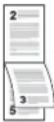 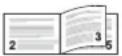 |
Wählen Sie die Einstellung wie nachstehend erklärt.
1 Drücken Sie die Taste Systemmenü.
2 Tippen Sie auf [Drucker] und [Ändern] in Duplex.
3 Tippen Sie auf [1-seitig], [2-seitig lange S. bind.] oder [2-seitig kurze S. bind.].
4 Tippen Sie auf [OK].
Kopienzahl
Legen Sie die Standardanzahl von Kopien zwischen 1 und 9.999 fest.
Gehen Sie wie folgt vor, um die Anzahl der Seiten zu zählen.
1 Drücken Sie die Taste Systemmenü.
2 Tippen Sie auf [Drucker] und [Ändern] in Kopien.
3 Tippen Sie auf [+]/[-] oder drücken Sie die Zifferntasten, um die Standard-Kopienanzahl einzugeben.
4 Tippen Sie auf [OK].
Druckausrichtung
Legen Sie die Standardausrichtung fest: Hochformat oder Querformat.
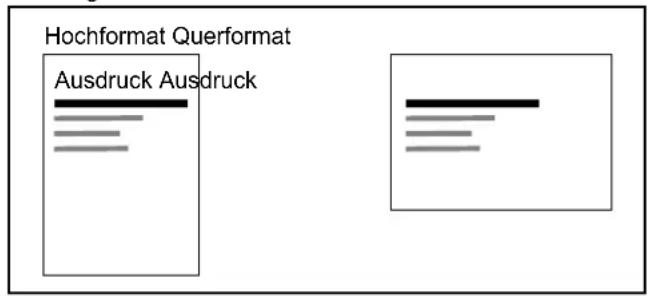
text_image
Hochformat Querformat Ausdruck AusdruckWählen Sie die Standardausrichtung für den Druck wie nachstehend erklärt.
1 Drücken Sie die Taste Systemmenü.
2 Tippen Sie auf [Drucker] und [Ändern] in Ausrichtung.
3 Tippen Sie auf [Hochformat] oder [Querformat].
4 Tippen Sie auf [OK].
Formfeed-Timeout
Beim Empfang von Daten vom Computer muss das Gerät manchmal abwarten, ob die letzte Seite noch weitere Daten zum Ausdrucken hat. Wenn der voreingestellte Timeout abläuft, druckt das Gerät automatisch aus. Sie können eine Zeitspanne zwischen 5 und 495 Sekunden einstellen.
Geben Sie die Einstellung für das Formfeed-Timeout wie nachstehend erklärt ein.
1 Drücken Sie die Taste Systemmenü.
2 Tippen Sie auf [Drucker], [√] und [Ändern] in Formfeed-Timeout.
3 Tippen Sie auf [+] oder [-] , um den Formfeed-Timeout einzugeben.
Sie können den Timeout in Sekunden eingeben.
Sie können auch die Zahl über die Zifferntasten eingeben.
4 Tippen Sie auf [OK].
LF-Einstellung
Definieren Sie die Zeilenvorschub-Aktion, die durchgeführt werden soll, wenn das Gerät den Line-Feed-Code (Zeilenvorschub, 0AH) empfängt.
Die nachstehende Tabelle zeigt die verfügbaren Einstellungen.
| Menüpunkt Beschreibung | |
| Nur LF Nur ein Zeilenvorschub wird durchgeführt. | |
| LF und CR Zeilenvorschub und Wagenrücklauf wird durchgeführt. | |
| LF ignor. Zeilenvorschub wird nicht durchgeführt. |
Gehen Sie wie nachstehend beschrieben vor, um den Seitenvorschub zu ändern.
1 Drücken Sie die Taste Systemmenü.
2 Tippen Sie auf [Drucker], [√] und [Ändern] in LF-Einstellung.
3 Tippen Sie auf [Nur LF], [LF und CR] oder [LF ignor.].
4 Tippen Sie auf [OK].
CR-Einstellung
Definieren Sie, was geschieht, wenn das Gerät das CR-Zeichen (Wagenrücklauf, 0DH) empfängt. Die nachstehende Tabelle zeigt die verfügbaren Einstellungen.
| Menüpunkt Beschreibung | |
| Nur CR Nur ein Wagenrücklauf wird durchgeführt. | |
| LF und CR Wagenrücklauf und Zeilenvorschub werden durchgeführt. | |
| CR ignor. Wagenrücklauf wird nicht durchgeführt. |
Gehen Sie wie nachstehend beschrieben vor, um den Seitenvorschub zu ändern.
1 Drücken Sie die Taste Systemmenü.
2 Tippen Sie auf [Drucker], [√] und [Ändern] in CR-Einstellung.
3 Tippen Sie auf [Nur CR], [LF und CR] oder [CR ignor.].
4 Tippen Sie auf [OK].
Auftragsname
Legt fest, ob der Auftragsname, der im Druckertreiber vergeben wurde, angezeigt wird.
Gehen Sie wie folgt vor.
1 Drücken Sie die Taste Systemmenü.
2 Tippen Sie auf [Drucker], [√] und [Ändern] in Auftragsname.
3 Wählen Sie [Ein] oder [Aus].
4 Tippen Sie auf [OK].
Benutzername
Legt fest, ob der Auftragsname, der im Druckertreiber vergeben wurde, angezeigt wird.
Gehen Sie wie folgt vor.
1 Drücken Sie die Taste Systemmenü.
2 Tippen Sie auf [Drucker], [√] und [Ändern] in Benutzername.
3 Wählen Sie [Ein] oder [Aus].
4 Tippen Sie auf [OK].
Papierzufuhr Methode
Beim Druck vom Computer kann die Art der Zufuhr gewählt werden, wenn eine Papierquelle oder ein Medientyp angewählt wird. Die nachstehende Tabelle zeigt die verfügbaren Einstellungen.
| Menüpunkt Beschreibung | |
| Automatisch Wählt die Papierquelle, die dem gewählten Papierformat und dem Medientyp entspricht. | |
| Fest Benutzt die angewählte Papierquelle. |
Wählen Sie die Papierzufuhr wie nachstehend erklärt.
1 Drücken Sie die Taste Systemmenü.
2 Tippen Sie auf [Drucker], [√] und [Ändern] in Papierzufuhr Methode.
3 Tippen Sie auf [Automatisch] oder [Fest].
4 Tippen Sie auf [OK].
Bericht
Sie können Berichte ausdrucken, um die Einstellungen und den Status des Geräts zu überprüfen. Die Standardeinstellungen für den Druck der Ergebnisberichte können ebenfalls konfiguriert werden.
HINWEIS: Wenn Benutzer-Logins aktiviert sind, können Sie nur drucken, nachdem Sie sich als Administrator angemeldet haben.
Bericht drucken
Folgende Berichte sind druckbar.
Statusseite
Hier finden Sie alle Informationen wie z. B. die aktuellen Einstellungen, verfügbarer Speicher, sowie installierte Optionen.
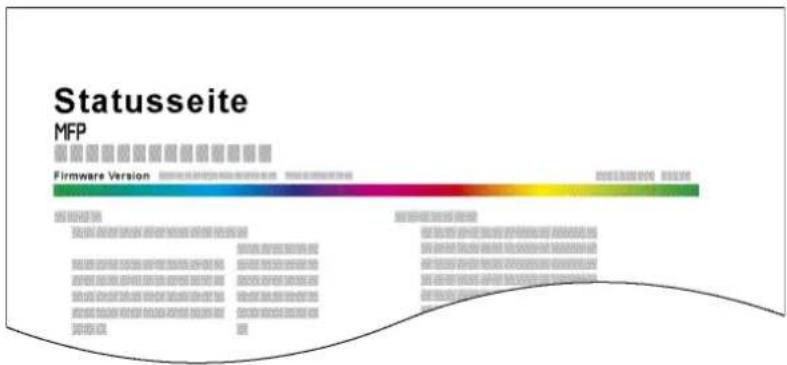
bar
Statusseite MFP Firmware Version | Firmware Version | Frequency | | :--- | :--- | | 100000000000000000 | 12 | | 100000000000000000 | 15 | | 100000000000000000 | 18 | | 100000000000000000 | 22 | | 100000000000000000 | 25 | | 100000000000000000 | 32 | | 100000000000000000 | 45 | | 100000000000000000 | 68 | | 159999999999999999 | 78 | | 159999999999999999 | 85 | | 159999999999999999 | 112 | | 159999999999999999 | 135 | | 219999999999999999 | 145 | | 219999999999999998 | 168 | | 219999999999999997 | 185 | | 219999999999999996 | 212 | | 228888888888888886 | 235 | | 228888888888888885 | 262 | | 228888888888888884 | 285 | | 228888888888888882 | 312 | | 23777777777777776 | 335 | | 23777777777777776 | 362 | | 23777777777777776 | 385 | | 23777777777777775 | 412 | | 24666666666666665 | 435 | | 24666666666666665 | 462 | | 24666666666666665 | 485 | | 24666666666666664 | 512 | | 25555555555555554 | 535 | | 25555555555555554 | 562 | | 25555555555555554 | 585 | | 25555555555555553 | 612 | | 26444444444444443 | 635 | | 26444444444444443 | 662 | | 26444444444444443 | 685 | | 26444444444444442 | 712 | | 27333333333333332 | 735 | | 27333333333333332 | 762 | | 27333333333333332 | 785 | | 27333333333333331 | 812 | | 28222222222222221 | 835 | | 28222222222222221 | 862 | | 28222222222222221 | 885 | | 2822222222222221 | 912 | | 29111111111111111 | 935 | | 29111111111111111 | 962 | | 29111111111111111 | 985 | | 2911111111111111 | 1012 | | 30 | 11 |Schriftartenliste
Druckt Muster der Schriften aus, die auf dem Gerät installiert sind.
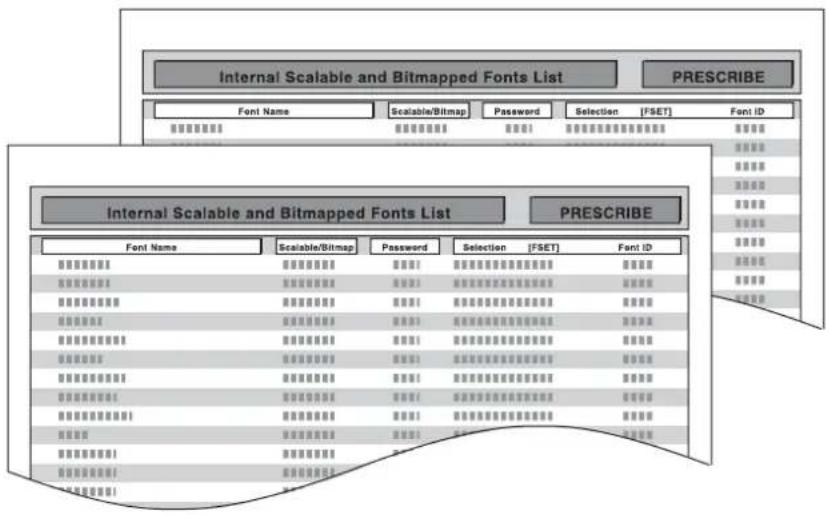
Hier prüfen Sie Informationen wie Firmwareversion, Netzwerkadresse und Protokoll.
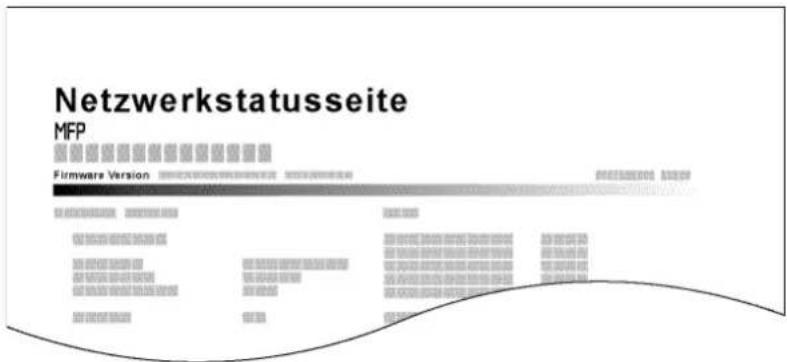
text_image
Netzwerkstatusseite MFP Firmware Version 0000000000000000000000000000000000000000000000000000000000000000000000000000000000000000000000000000 1.2.1.1.1.1.1.1.1.1.1.1.1.1.1.1.1.1.1.1.1.1.1.1.1.1.1.1.1.1.1.1.1.1.1.1.1.1.1.1.1.1.1.1.1.1.1.1.1.1.1.1.2.2.2.2.2.2.2.2.2.2.2.2.2.2.2.2.2.2.2.2.2.2.2.2.2.2.2.2.2.2.2.2.2.2.2.2.2.2.2.2.2.2.2.2.2.2 3.4.5.6.7.8.9.10 4.5.6.7.8.9.10 5.6.7.8.9.10 6.7.8.9.10 7.8.9.11 8.9.11 9.11 9.21 9.31 9.41 9.51 9.61 9.71 9.81 9.91 10 11 12 13 14 15 16 17 18 19 20 21 22 23 24 25 26 27 28 29 30 31 32 33 34 35 36 37 38 39 40 41 42 43 44 45 46 47 48 49 50 51 52 53 54 55 56 57 58 59 60 48 58 68 78 88 98 108 118 128 138 148 158 168 178 188 198 208 218 228 238 248 258 268 278 288 298 308 318 328 338 348 358 368 378 388 398 408 418 428 438 448 458 468 478 488 498 508 518 528 538 548 558 568 578 588 598 608 618 628 638 648 658 668 678 688 698 708 718 728 738 748 758 768 778 788 798 808 818 828 838 848 858 868 878 888 898 908 918 928 938 948 958 968 978 988 998Servicesstatus
Hier werden mehr Detailinformationen ausgegeben als auf der Statusseite. Mitarbeiter des Kundendienstes drucken in der Regel die Servicestatus-Seite aus, wenn Wartungsarbeiten vorgenommen werden.
Gehen Sie wie nachstehend beschrieben vor, um einen Bericht auszudrucken.
1 Drücken Sie die Taste Systemmenü.
2 Tippen Sie auf [Bericht] und [Weiter] in Bericht drucken.
3 Tippen Sie auf [Drucken] neben dem Bericht, den Sie drucken möchten. Eine Bestätigungsanzeige erscheint. Tippen Sie auf [Ja]. Der Druck beginnt.
Sendeergebnis-Bericht
Nach Abschluss der Sendung kann automatisch ein Sendebericht ausgedruckt werden. Die nachstehende Tabelle zeigt die verfügbaren Einstellungen.
| Menüpunkt | Beschreibung |
| Aus Es wird kein | Sendebericht gedruckt. |
| Ein Der Sendebericht wird automatisch gedruckt.Gesendete Bilder können ebenfalls in den Sendeergebnis-Bericht eingedruckt werden. | |
| Nur bei Fehler Der Ergebnisbericht wird nur ausgedruckt, wenn ein Sendefehler aufgetreten ist.Wenn zwei oder mehr Ziele gewählt wurden, werden die Berichte nur für die Ziele ausgedruckt, bei denen ein Fehler aufgetreten ist. Gesendete Bilder können ebenfalls in den Sendeergebnis-Bericht eingedruckt werden. | |
1 Drücken Sie die Taste Systemmenü.
2 Tippen Sie auf [Bericht], [Weiter] in den Ergebnisbericht Einstell., [Weiter] in Sendeergebnis-Bericht und dann [Ändern] in E-Mail/Ordner.
3 Tippen Sie auf [Ein], [Aus] oder [Nur bei Fehler].
4 Tippen Sie auf [OK].
Bericht für vor der Sendung gelöschte Aufträge
Ein Sendebericht kann auch dann gedruckt werden, wenn der Auftrag vor dem Senden gelöscht wurde.
1 Drücken Sie die Taste Systemmenü.
2 Tippen Sie auf [Bericht], [Weiter] in den Ergebnisbericht Einstell., [Weiter] in Sendeergebnis-Bericht und dann [Ändern] in Vor Sendung abgebrochen.
3 Tippen Sie auf [Ein] oder [Aus].
4 Tippen Sie auf [OK].
Auftragshistorie versenden
Protokolle können per E-Mail versendet werden. Diese können entweder manuell oder nach einer bestimmten Auftragszahl automatisch versendet werden.
HINWEIS: Falls die Anzeige zur Anmeldung erscheint, geben Sie den Login-Benutzernamen und das Passwort ein und tippen Sie auf [Login]. Hierfür müssen Sie sich mit Administratorrechten anmelden. Siehe auch Benutzer aus lokaler Liste hinzufügen auf Seite 10-6 für Details zum Login, Namen und Passwort.
10-6 Ziel festlegen
Geben Sie das Ziel an, an das das Protokoll versendet werden soll.
Gehen Sie wie folgt vor.
1 Drücken Sie die Taste Systemmenü.
2 Tippen Sie auf [Bericht], [Weiter] in Senden Auftragshistorie und dann auf [Ändern] in Ziel.
3 Um die E-Mail-Adresse direkt einzugeben, tippen Sie auf [E-Mail-Adresseingabe].
Tippen Sie auf [E-Mail-Adresse], um die E-Mail-Adresse einzugeben und dann auf [OK].
4 Zur Auswahl eines Eintrags aus dem Adressbuch, tippen Sie auf [E-Mail Adressbuch].
5 Tippen Sie auf [Adressbuch]. Wählen Sie das gewünschte Ziel aus dem Adressbuch und tippen Sie auf [OK].
Das ausgewählte Ziel wird angezeigt.
HINWEIS: Hinweise zu anderen Zielen entnehmen Sie Ziel auswählen auf Seite 3-41.
Sie können die Informationen über die Benachrichtigungsadresse anzeigen, indem Sie auf [Detail] tippen.
6 Tippen Sie auf [OK].
Automatisches Senden
Nach einer bestimmten Auftragszahl kann das Protokoll automatisch versendet werden.
Gehen Sie wie folgt vor.
1 Drücken Sie die Taste Systemmenü.
2 Tippen Sie auf [Bericht], [Weiter] in Senden Auftragshistorie und dann auf [Ändern] in Automatisches Senden.
3 Wählen Sie [An] und geben Sie die Anzahl der Aufträge an, nach denen versendet werden soll. Benutzen Sie [+], [-] oder die Zifferntasten. Sie können eine Zahl von 1 bis 1.500 wählen.
4 Tippen Sie auf [OK].
Auftragshistorie versenden
Das Protokoll kann auch manuell versendet werden.
Gehen Sie wie folgt vor, um das Protokoll manuell zu versenden.
1 Drücken Sie die Taste Systemmenü.
2 Tippen Sie auf [Bericht], [Weiter] in Senden Auftragshistorie und dann auf [Start] in Sende Auftragshistorie. Wenn die Aufforderung zum Bestätigen eingeblendet wird, tippen Sie auf [Ja]. Das Protokoll wird versendet.
Auftrags-Betreff
Geben Sie einen Betreff für das E-Mail ein.
Geben Sie wie folgt vor.
1 Drücken Sie die Taste Systemmenü.
2 Tippen Sie auf [Bericht], [Weiter] in Senden Auftragshistorie und dann auf [Ändern] in Auftrags-Betreff.
3 Geben Sie maximal 60 Zeichen ein.
HINWEIS: Hinweise zur Zeicheneingabe finden Sie unter Anhang-8.
4 Prüfen Sie, ob die Eingaben richtig sind und tippen Sie auf [OK].
Einstellungen/Wartung
Sie können die Druckqualität einstellen und Wartungsarbeiten am Gerät durchführen.
• Helligkeit einstellen ...9-71
- Hintergrundhelligkeit einstellen ...9-72
• Trommelauffrischung ...9-72
• Schwarze Linien ausgleichen ...9-73
- System initialisieren ...9-73
• Helligkeit der Berührungsanzeige ...9-73
- Flüsterbetrieb ...9-74
• Automatische Farbkorrektur...9-74
• Farbausrichtung (Registrierung)...9-74
• Kalibrierungsintervall...9-76
• Einstellung Tonwertkurve...9-77
- Kalibrierung...9-77
• Entwicklerauffrischung...9-78
• Laserscanner-Reinigung...9-78
• Rollneigung des Papiers ausgleichen...9-78
- Schneller erster Ausdruck...9-79
HINWEIS: Ist die Benutzerverwaltung aktiviert, sind Änderungen der Einstellungen nur mit Administratorrechten möglich.
Helligkeit einstellen
Die Helligkeit für die Kopie, Senden und Speichern in der Dokumentenbox kann eingestellt werden. Bestimmen Sie die Helligkeit wie nachstehend erklärt.
Kopie
1 Drücken Sie die Taste Systemmenü.
2 Tippen Sie auf [√], [Einstellungen/Wartung], dann [Weiter] in Belichtungsanpassung.
3 Tippen Sie auf [Weiter] in Kopie.
4 Tippen Sie auf [-3] - [+3] (Heller-Dunkler), um die Helligkeit einzustellen.
5 Tippen Sie auf [OK].
Senden/Box
1 Drücken Sie die Taste Systemmenü.
2 Tippen Sie auf [√], [Einstellungen/Wartung], dann [Weiter] in Belichtungsanpassung.
3 Tippen Sie auf [Weiter] in Senden/Box.
4 Tippen Sie auf [-3] - [+3] (Heller-Dunkler), um die Helligkeit einzustellen.
5 Tippen Sie auf [OK].
Hintergrundhelligkeit einstellen
Stellen Sie den Schwellwert zu Einstellung der automatischen Hintergrundhelligkeit ein.
Geben Sie die Hintergrundhelligkeit wie nachstehend erklärt ein.
Kopieren (Automatisch)
1 Drücken Sie die Taste Systemmenü.
2 Tippen Sie auf [ √], [Einstellungen/Wartung], dann [Weiter] in Hintergrundhelligkeit ändern.
3 Tippen Sie auf [Weiter] in Kopieren (Automatisch).
4 Tippen Sie auf [-3] - [+3] (Heller-Dunkler), um die Hintergrundhelligkeit einzustellen.
5 Tippen Sie auf [OK].
Senden/Box (Auto)
1 Drücken Sie die Taste Systemmenü.
2 Tippen Sie auf [ √, [Einstellungen/Wartung], dann [Weiter] in Hintergrundhelligkeit ändern.
3 Tippen Sie auf [Weiter] in Senden/Box (Auto).
4 Tippen Sie auf [-3] - [+3] (Heller-Dunkler), um die Hintergrundhelligkeit einzustellen.
5 Tippen Sie auf [OK].
Trommelauffrischung
Frischen Sie die Trommel auf, wenn die gedruckten Bilder verschwommen sind oder weiße Punkte auf dem Bild erscheinen.
HINWEIS: Die Trommelauffrischung kann nicht während eines Druckvorgangs vorgenommen werden. Führen Sie die Trommelauffrischung aus, nachdem der Druck abgeschlossen ist.
Gehen Sie wie nachstehend erklärt vor, um die Trommel aufzufrischen.
1 Drücken Sie die Taste Systemmenü.
2 Tippen Sie auf [ ], [Einstellungen/Wartung].
3 Tippen Sie auf [Weiter] in Trommelauffrischung.
4 Tippen Sie auf [Start], um die Trommelauffrischung auszuführen.
5 Nachdem die Trommelauffrischung beendet ist, tippen Sie auf [OK], um zur Einstellungen/Wartung Anzeige zurückzukehren.
Schwarze Linien ausgleichen
Entfernt werden feine Linien (auf Verschmutzung zurückzuführen), die auf den Kopien erscheinen können, wenn der Vorlageneinzug verwendet wird.
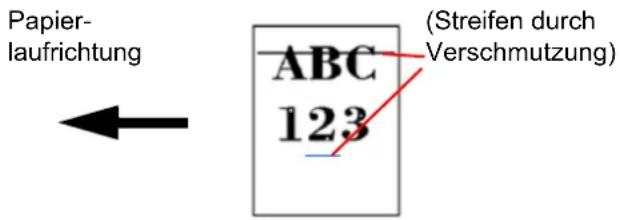
text_image
Papier- laufrichtung ABC 123 (Streifen durch Verschmutzung)Die nachstehende Tabelle zeigt die verfügbaren Einstellungen.
| Menüpunkt | Beschreibung |
| Aus Es wird keine | Korrektur durchgeführt. |
| Ein (Niedr.) Korrektur wird durchgeführt. | |
| Ein (Hoch) Wählen | Sie diese Option, wenn die Linie auch nach Aktivierung von [Ein (Niedrig)] noch zu sehen ist. Die Reproduktion feiner Linien wird unschärfer, wenn [Ein (Niedrig)] verwendet wird. |
Gehen Sie wie nachstehend beschrieben vor, um Einstellungen für die Schwarzlinienkorrektur einzugeben.
1 Drücken Sie die Taste Systemmenü.
2 Tippen Sie auf [√], [Einstellungen/Wartung], dann [Ändern] in Schwarzlinienkorrektur.
3 Tippen Sie auf [Aus], [Ein(Niedr.)] oder [Ein(Hoch)].
4 Tippen Sie auf [OK].
System initialisieren
Mit dieser Funktion initialisieren Sie die Festplatte des Geräts und kehren in den Standardmodus zurück.
Hinweise zur Initialisierung finden Sie unter System initialisieren auf Seite 9-97.
Helligkeit der Berührungsanzeige
Sie können die Helligkeit der Berührungsanzeige einstellen.
Geben Sie die Helligkeit wie nachstehend erklärt ein.
1 Drücken Sie die Taste Systemmenü.
2 Tippen Sie auf [√], [Einstellungen/Wartung], dann [Ändern] in Displayhelligkeit.
3 Tippen Sie auf [1] - [4] (Heller-Dunkler), um die Helligkeit einzustellen.
4 Tippen Sie auf [OK].
Flüsterbetrieb
Damit reduzieren Sie das Betriebsgeräusch des Geräts. Wählen Sie diesen Modus, wenn das Betriebsgeräusch störend ist.
Stellen Sie den Flüsterbetrieb wie nachstehend erklärt ein.
1 Drücken Sie die Taste Systemmenü.
2 Tippen Sie auf [√], [Einstellungen/Wartung], dann [Ändern] in Flüsterbetrieb.
3 Tippen Sie auf [Ein] oder [Aus].
4 Tippen Sie auf [OK].
HINWEIS: Wird diese Einstellung aktiviert, erfolgt der Ausdruck der ersten Seite eventuell etwas verzögert.
Automatische Farbkorrektur
Mit dieser Einstellung können Sie die Erkennungsgenauigkeit des Geräts für die Erkennung von Farbe oder Schwarz/weiß im Automatischen Farb-Modus einstellen. Wenn Sie einen niedrigeren Wert wählen, werden mehr Originale als Farbdokumente erkannt, bei einem höheren Wert werden mehr Originale als schwarz/weiß erkannt.
Wählen Sie die Erkennungsschwelle für die automatische Farberkennung wie nachstehend erklärt.
1 Drücken Sie die Taste Systemmenü.
2 Tippen Sie auf [√], [Einstellungen/Wartung], [√] dann [Ändern] in Autom. Farbkorrektur.
3 Tippen Sie auf [1] bis [5] (Farbe - S/W), um die Erkennungsschwelle einzustellen.
4 Tippen Sie auf [OK].
Farbausrichtung (Registrierung)
Bei der ersten Installation oder wenn das System bewegt wurde, kann es sein, dass die Farben nicht genau nebeneinander liegen. Mit dieser Funktion können die Farben Cyan, Magenta und Yellow neu ausgerichtet werden, um diesen Fehler zu beseitigen.
Eine normale und eine detaillierte Einstellung der Farbausrichtung ist möglich. Die Verschiebung der Farben kann größtenteils durch normale Farbausrichtung beseitigt werden. Wenn dies nicht ausreicht, sollten Sie die detaillierten Einstellungen durchführen.
HINWEIS: Zur Ausführung der Farb-Ausrichtung stellen Sie sicher, dass sich A4-Papier in einer Kassette befindet.
WICHTIG: Bevor Sie die Farbausrichtung durchführen, stellen Sie sicher, dass Sie die Farb-Kalibrierung ausgeführt haben. Siehe auch auf Seite 9-77. Sind die Farben dann immer noch verschoben, führen Sie die Farbausrichtung aus. Wird die Farbausrichtung ohne vorherige Farb-Kalibrierung durchgeführt, wird die Farbverschiebung kurzfristig gelöst, tritt jedoch bald wieder in verstärktem Maße auf.
Automatische Korrektur
Gehen Sie wie folgt vor, um die Farbverschiebung zu beseitigen.
1 Drücken Sie die Taste Systemmenü.
2 Tippen Sie auf [√], [Einstellungen/Wartung], [√] und [Weiter] in Farb-Registrierung.
3 Tippen Sie auf [Weiter] in Automatisch > [Start]. Das Diagramm wird gedruckt.
4 Wie in der Abbildung gezeigt, legen Sie das Diagramm mit der bedruckten Seite auf das Vorlagenglas. Die Pfeile müssen auf die Rückseite, also nach hinten, zeigen.
5 Drücken Sie auf [Start], um das Diagramm einzuscannen.
6 Sobald das Einlesen beendet ist, startet die Korrektur der Einstellungen.
7 Sobald die Einstellungen beendet sind, bestätigen Sie mit [OK].
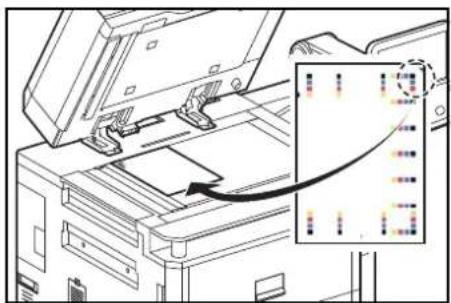
Gehen Sie wie folgt vor, um die detaillierte Einstellung durchzuführen.
1 Siehe unter Schritt 1 bis 2 in Normale Farb-Registrierung, um die Anzeige Farbausrichtung aufzurufen.
2 Tippen Sie auf [Weiter] in Manuell.
3 Tippen Sie auf [Drucken] in Diagramm. Das Diagramm wird gedruckt.
Auf dem Diagramm werden für die Farben M (Magenta), C (Cyan) und Y (Yellow) Diagramme und zusätzlich die Werte für H-1 bis 7 und V-1 bis 5 gedruckt.
Beispieldiagramm
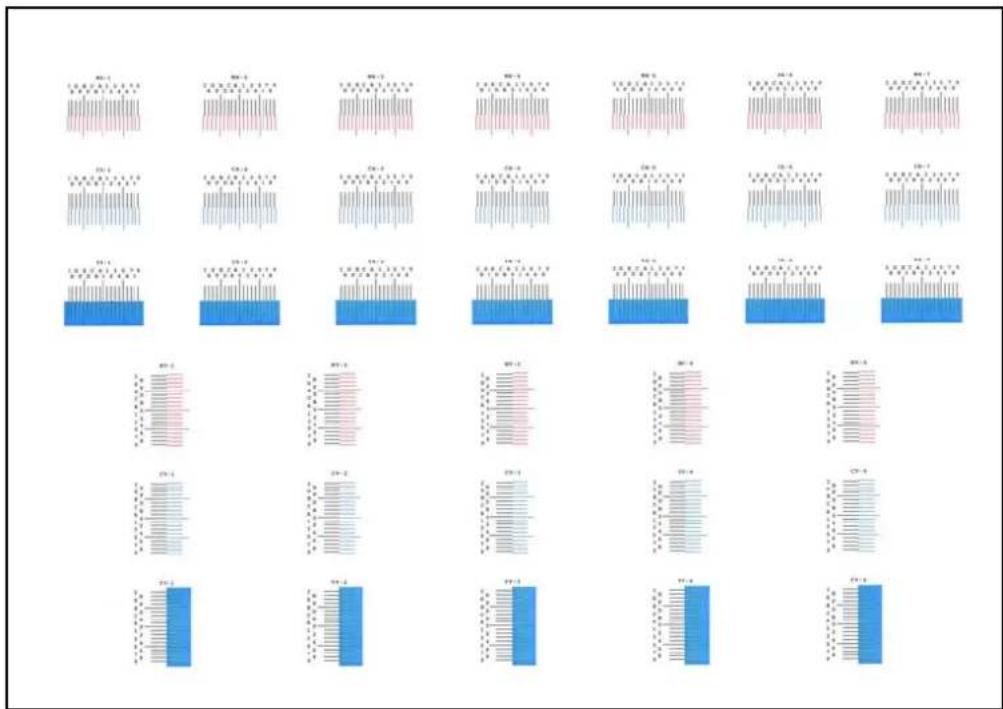
bar
| Group | Value | |-------|-------| | M1-1 | 0.8 | | M2-1 | 0.7 | | M3-1 | 0.6 | | M4-1 | 0.5 | | M5-1 | 0.4 | | M6-1 | 0.3 | | M7-1 | 0.2 | | M8-1 | 0.1 | | M9-1 | 0.05 | | M10-1 | 0.02 | | M11-1 | 0.01 | | M12-1 | 0.005 | | M13-1 | 0.002 | | M14-1 | 0.001 | | M15-1 | 0.0005| | M16-1 | 0.0002| | M17-1 | 0.0001| | M18-1 | 0.00005| | M19-1 | 0.00002| | M20-1 | 0.00001| | M21-1 | 0.000005| | M22-1 | 0.000002| | M23-1 | 0.000001| | M24-1 | 0.0000005| | M25-1 | 0.0000002| | M26-1 | 0.0000001| | M27-1 | 0.00000005| | M28-1 | 0.00000002| | M29-1 | 0.00000001| | M30-1 | 0.000000005| | M31-1 | 0.000000002| | M32-1 | 0.000000001| | M33-1 | 0.0000000005| | M34-1 | 0.0000000002| | M35-1 | 0.0000000001| | M36-1 | 0.00000000005| | M37-1 | 0.9999999999| | M38-1 | 1.9999999999| | M39-1 | 3.9999999999| | M40-1 | 6.9999999999| | M41-1 | 9.9999999999| | M42-1 | 12.9999999999| | M43-1 | 25.9999999999| | M44-1 | 48.9999999999| | M45-1 | 72.9999999999| | M46-1 | 125.9999999999| | M47-1 | 258.9999999999| | M48-1 | 512.9999999999| | M49-1 | 856.9999999999| | M50-1 | 1382.9999999999| | M51-1 | 2816.9999999999| | M52-1 | 5352.9999999999| | M53-1 | 8788.9999999999| | M54-1 | 14236.9999999999| | M55-1 | 28564.9999999998| | M56-1 | 53848.999888888| | M57-1 | 88136.888888888| | M58-1 | 144672.888888888| | M59-1 | 287444.888888887| | M60-1 | 542288.888888887| | M61-1 | 876248.888888886| | M62-1 | 142672.888888886| | M63-1 | 277444.888888885| | M64-1 | 546328.888888884| | M65-1 | 877676.888888883| | M66-1 | 143533.888888882| | M67-1 | 2777676.888888881| | M68-1 | 547363.888888874 Suchen Sie auf dem Diagramm den Bereich, auf dem sich 2 Linien möglichst nahe kommen. Befindet sich dieser Bereich in der Null-Position, ist eine Justage nicht nötig. In diesem Beispiel ist B der korrekte Wert.
Vom Diagramm V-1 bis V-5 lesen Sie nur die Werte für V-3 (Center) ab.
5 Tippen Sie auf [Weiter] in Speicherung.
6 Tippen Sie auf [Ändern], um das Diagramm zu korrigieren.
7 Tippen Sie auf [+] oder [-] , um die vom Diagramm abgelesenen Werte einzugeben.
Tippen Sie [+], um den Wert von 0 bis 9 zu erhöhen. Zum Verringern tippen Sie [-].
Durch Drücken von [-] ändert sich der Wert von 0 zu Buchstaben von A bis I. Um den Wert in die entgegengesetzte Richtung zu bewegen, tippen Sie [+].
Sie können die Zahl nicht über die Zifferntasten eingeben.
8 Wiederholen Sie die Schritte 6 und 7, um die Werte für jedes Diagramm einzugeben.
9 Tippen Sie auf [Start], sobald Sie alle Werte eingegeben haben. Die Farbausrichtung beginnt.
10 Tippen Sie auf [OK], nachdem die Farbausrichtung abgeschlossen ist.
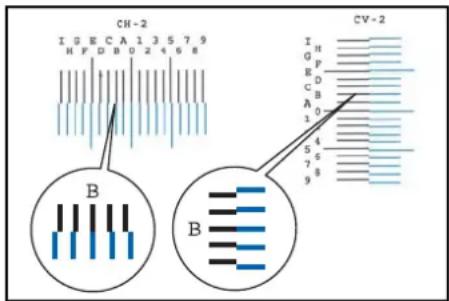
text_image
CH-2 I G E C A 1 3 5 7 9 H F D B 0 2 4 6 8 CV-2 B BKalibrierungsintervall
Wenn die automatische Rückstellung von Einstellungen aktiviert wurde, oder während des Druckens oder während die Farbausrichtung durchgeführt wird, kann die Meldung Farbkalibrierung... Verbleibend: 50 Sekunden angezeigt werden. Während dieser Anzeige führt das System Justagen zur Sicherstellung der Farbqualität durch. Bitte warten Sie, bis dieser Vorgang abgeschlossen ist.
HINWEIS: Erscheint [Anwender] in der Anzeige, können die Einstellungen nicht geändert werden.
Das Farb-Kalibrierungsintervall kann eingestellt werden. Folgende Einstellungen sind möglich.
| Menüpunkt Beschreibung | |
| Automatisch Das Intervall für die Kalibrierung erfolgt automatisch. | |
| Kurz Das Farb-Kalibrierungsintervall ist kurz. Die Kalibrierung wirdhäufiger durchgeführt, um die Bildqualität zu gewährleisten. | |
| Standard Das Farb-Kalibrierungsintervall erfolgt standardmäßig und ist ein Kompromiss zwischen Bildqualität und Kalibrierungsdauer. | |
| Lang Das Farb-Kalibrierungsintervall ist lang. Die Kalibrierung wirdseltener durchgeführt, um die Verfügbarkeit des Systems zu erhöhen. |
1 Drücken Sie die Taste Systemmenü.
2 Tippen Sie auf √], [Einstellungen/Wartung], [√], dann [Ändern] in Kalibrierungsintervall.
3 Wählen Sie [Auto], [Kurz], [Standard] oder [Lang].
4 Tippen Sie auf [OK].
Einstellung Tonwertkurve
Nach längerer Benutzung oder bei Änderung von Temperatur oder Luftfeuchte kann sich der Farbton des Ausdrucks verändern. Benutzen Sie diese Funktion, falls die Farbe des Ausdrucks nicht mit der Farbe des Originals übereinstimmt. Bevor Sie die Einstellung der Tonwertkurve durchführen, kalibrieren Sie das System zuerst (siehe auf Seite 9-77). Die Einstellung der Tonwertkurve sollte durchgeführt werden, wenn die Farbe sich nach der Kalibrierung nicht verbessert.
HINWEIS: Zur Ausführung der Einstellung der Tonwertkurve stellen Sie sicher, dass sich A4-Papier in einer Kassette befindet.
Während der normalen Einstellung der Tonwertkurve werden 3 Seiten (Nr. 1 bis 3) mit farbigen Mustern ausgedruckt. Die gedruckten Diagramme werden Schritt für Schritt während der Einstellung gelesen.
Gehen Sie wie folgt vor.
1 Drücken Sie die Taste Systemmenü.
2 Tippen Sie auf [√], [Einstellungen/Wartung], [√] und [Weiter] in Einstellung der Tonwertkurve.
3 Drücken Sie die Taste [Start]. Ein farbiges Diagramm wird gedruckt.
Stellen Sie sicher, dass die Zahl "1" auf der Unterkante des farbigen Diagramms steht.
4 Wie in der Abbildung gezeigt, legen Sie das Diagramm mit der bedruckten Seite auf das Vorlagenglas. Die drei schwarzen Felder müssen auf der Rückseite, also nach hinten, zeigen.
5 Drücken Sie die Taste [Start]. Das Diagramm wird gelesen und die Einstellung beginnt.
Das zweite Diagramm wird ausgedruckt.
6 Prüfen Sie, dass die Nr. "2" (es geht bis "3") am unteren Rand des farbigen Diagramm steht. Wiederholen Sie die Schritte 4 bis 6 zweimal, um die Diagramme 2 und 3 in der gleichen Art einzulesen.
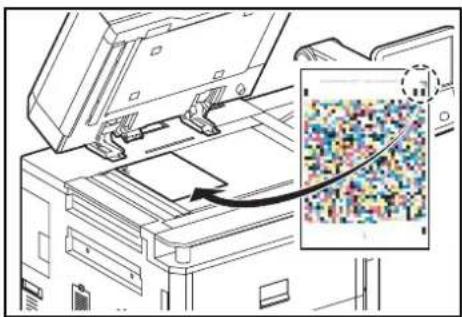
7 Tippen Sie auf [OK] in der Bestätigungsaufforderung.
Kalibrierung
Nach längerer Benutzung oder bei Änderung von Temperatur oder Luftfeuchte kann sich der Farbton des Ausdrucks verändern. Diese Funktion ermöglicht das Drucken in der richtigen Farbe, indem der Farbton und die Farbverschiebung angepasst wird. Die Einstellung der Tonwertkurve sollte durchgeführt werden, wenn die Farbe sich nach der Kalibrierung nicht verbessert (siehe auf Seite 9-77). Wenn der Farbton und die Farbe sich nicht verbessert, sollte die Farbausrichtung durchgeführt werden (siehe auf Seite 9-74).
1 Drücken Sie die Taste Systemmenü.
2 Tippen Sie auf [√], [Einstellungen/Wartung], √] und [Weiter] in Kalibrierung.
3 Drücken Sie die Taste [Start]. Die Kalibrierung beginnt.
4 Tippen Sie auf [OK], nachdem die Kalibrierung abgeschlossen ist.
Entwicklerauffrischung
Erscheint der Ausdruck heller als sonst oder sind Flächen aufgerissen, obwohl Toner vorhanden ist und das Papier eine gute Qualität hat, sollte eine Entwicklerauffrischung durchgeführt werden.
1 Drücken Sie die Taste Systemmenü.
2 Tippen Sie auf [√], [Einstellungen/Wartung], √] und [Weiter] in Entwicklerauffrischung.
3 Drücken Sie die Taste [Start]. Die Entwicklerauffrischung beginnt.
HINWEIS: Dieser Vorgang kann ein wenig Zeit in Anspruch nehmen, wenn Toner während dieses Vorgangs nachgefüllt werden muss.
4 Tippen Sie auf [OK] nachdem die Entwicklerauffrischung abgeschlossen ist.
Laserscanner-Reinigung
Sollten weiße oder farbige Streifen auf dem Ausdruck erscheinen, führen Sie eine Laserscanner-Reinigung durch.
1 Drücken Sie die Taste Systemmenü.
2 Tippen Sie auf [√], [Einstellungen/Wartung], [√] und [Weiter] in Laserscanner-Reinigung.
3 Drücken Sie die Taste [Start]. Die Laserscanner-Reinigung beginnt.
4 Tippen Sie auf [OK], nachdem die Laserscanner-Reinigung abgeschlossen ist.
Rollneigung des Papiers ausgleichen
Je nach verwendetem Medientyp und Art der Papierlagerung kann es zur Rollneigung des Papiers kommen. Diese Einstellung soll der Rollneigung, soweit es technisch möglich ist, entgegenwirken. Dies ist eine Einstellung für den Servicetechniker.
Die nachstehende Tabelle zeigt die verfügbaren Einstellungen.
| Menüpunkt Beschreibung | |
| Auto Ausgleich basierend auf den Standard Geräteeinstellungen. | |
| Rollen n. unten verringern | Gleicht das Rollen nach unten aus. |
| Rollen n. oben verringern | Gleicht das Rollen nach oben aus. |
Gehen Sie wie folgt vor.
1 Drücken Sie die Taste Systemmenü.
2 Tippen Sie auf [√], [Einstellungen/Wartung], [√] und [Weiter] in Rollneigung Papier korrig..
3 Wählen Sie [Auto], [Rollen n. unten verringern] oder [Rollen n. oben verringern].
4 Tippen Sie auf [OK].
Schneller erster Ausdruck
Mit dieser Funktion wird der Ausdruck der ersten schwarz/weiß Seite oder der ersten Farbseite beschleunigt. Das System kann zusätzlich die beste Einstellung in Abhängigkeit der Nutzungsart erkennen.
| Menüpunkt Beschreibung | |
| Standard Grundeinstellung | |
| Priorität schwarz/weiß Beschleunigt den ersten Ausdruck von schwarz/weiß Seiten. | |
| Priorität Farbe Beschleunigt den ersten Ausdruck von Farbseiten. | |
| Automatisch Wählt die beste Einstellung abhängig von der Nutzung. | |
1 Drücken Sie die Taste Systemmenü.
2 Tippen Sie auf [√], [Einstellungen/Wartung], [√] und [Ändern] in Schneller erster Ausdruck.
3 Wählen Sie [Standard], [Priorität schwarz/weiß], [Priorität Farbe] oder [Auto].
4 Tippen Sie auf [OK].
Datum/Zeit einstellen
Bei den Einstellungen für Datum und Zeit werden folgende Optionen angeboten:
- Datum/Uhrzeit ...9-80
- Datumsformat ...9-80
- Zeitzone ...9-81
• Automatische Rückstellung ...9-81
• Energiespar-Timer ...9-82
• Automatischer Ruhemodus ...9-82
• Fehler Löschen Timer ...9-84 - Fehlerhafte Aufträge überspringen ...9-84
- Unterbrechungsmodus automatisch zurücksetzen ...9-84
HINWEIS: Ist die Benutzerverwaltung aktiviert, sind Änderungen der Einstellungen nur mit Administratorrechten möglich. Wenn die Benutzerverwaltung abgeschaltet ist, wird die Benutzerauthentifizierungsanzeige aufgerufen. Geben Sie einen Namen und ein Passwort für den Benutzer ein und tippen Sie auf [Login]. Siehe auch Benutzer aus lokaler Liste hinzufügen auf Seite 10-6 für Details zum Login, Namen und Passwort.
Datum/Uhrzeit
Hier stellen Sie das Datum und die Uhrzeit des Standorts des Geräts ein. Wenn Sie "Als E-Mail senden" verwenden, enthält der Kopf das Datum und die Uhrzeit, die Sie hier einstellen.
HINWEIS: Achten Sie darauf, dass Sie die Zeitzone festlegen, bevor Sie das Datum und die Uhrzeit einstellen.
Stellen Sie Datum und Uhrzeit wie nachstehend erklärt ein.
1 Drücken Sie die Taste Systemmenü.
2 Tippen Sie auf [√], [Datum/Zeit] und dann auf [Ändern] in Datum/Zeit.
3 Tippen Sie auf [+] oder [-] , um das Datum und die Uhrzeit einzugeben.
4 Tippen Sie auf [OK].
HINWEIS: Falls Sie versuchen, Datum/Uhrzeit zu ändern, während eine Testsoftware (auf Seite 9-116) läuft, erscheint die Anzeige Ändern von Datum/Uhrzeit schaltet die Testsoftware ab. Sind Sie sicher? wird angezeigt. Zum Ändern von Datum/Zeit, tippen Sie auf [Ja].
Datumsformat
Legen Sie fest, in welchem Format die Datumsangaben angezeigt werden sollen. Das Jahr wird in westlicher Schreibweise angezeigt.
Wählen Sie das Datumsformat wie nachstehend erklärt.
1 Drücken Sie die Taste Systemmenü.
2 Tippen Sie auf [√], [Datum/Zeit] und dann auf [Ändern] in Datumsformat.
3 Wählen Sie [MM/TT/JJJJ], [TT/MM/JJJJ] oder [JJJJ/MM/TT] und tippen Sie auf [OK].
Zeitzone
Geben Sie die Differenz Ihres Standorts zur GMT ein.
Geben Sie den Zeitunterschied wie nachstehend erklärt ein.
1 Drücken Sie die Taste Systemmenü.
2 Tippen Sie auf [√], [Datum/Zeit] und dann [Ändern] in Zeitzone.
3 Wählen Sie den Standort des Systems aus.
HINWEIS: Drücken Sie [λ] oder [ ], um den Standort zu wählen.
4 Tippen Sie auf [Aus] oder [Ein] in Sommerzeit und bestätigen Sie mit [OK].
HINWEIS: Haben Sie eine Region ohne Sommerzeit-Umstellung gewählt, erscheint die Anzeige nicht.
Automatische Rückstellung
Wenn über eine gewisse Zeitspanne kein Auftrag ausgeführt wird, werden die Einstellungen automatisch auf die Standardeinstellungen zurückgesetzt.
HINWEIS: Hinweise zu den Standardeinstellungen siehe auf Seite 9-17.
Automatische Rückstellung
Legen Sie fest, ob die automatische Rückstellung erfolgen soll oder nicht.
Wählen Sie die Rückstellung wie nachstehend erklärt.
1 Drücken Sie die Taste Systemmenü.
2 Tippen Sie auf [√], [Datum/Zeit] und dann [Ändern] in Aut. Rückst. akt./deak..
3 Tippen Sie auf [Ein] oder [Aus].
4 Tippen Sie auf [OK].
Zeitspanne für Rückstellzeit
Wenn Sie für die Automatische Rückstellung die Option [Ein] verwendet haben, können Sie die Zeitspanne festlegen, die bis zur automatischen Rückstellung verstreichen muss. Als Zeitspanne können 5 bis 495 Sekunden (in 5-Sekunden-Schritten) festgelegt werden.
HINWEIS: Wenn Sie für die automatische Rückstellung [Aus] gewählt haben, erscheint die Zeitanzeige nicht.
Geben Sie die Rückstellungszeit wie nachstehend erklärt ein.
1 Drücken Sie die Taste Systemmenü.
2 Tippen Sie auf [√], [Datum/Zeit] und dann [Ändern] in Rücksetz-Timer Bedienfeld.
3 Tippen Sie auf [+] oder [-] , um die Zeitspanne bis zur automatischen Rückstellung einzugeben.
Sie können auch die Zahl über die Zifferntasten eingeben.
4 Tippen Sie auf [OK].
Energiespar-Timer
Die Zeitspannne bis zum Aktivieren des automatischen Energiesparmodus kann eingestellt werden. Es können 1-240 Minuten in 1 Minuten Schritten eingestellt werden.
Für mehr Informationen zum Energiesparmodus siehe auch Energiesparmodus und automatischer Energiesparmodus auf Seite 2-11.
Verändern Sie den Energiesparmodus wie folgt.
1 Drücken Sie die Taste Systemmenü.
2 Tippen Sie auf [ ], [Datum/Zeit] und auf [Energiespar-Timer].
3 Tippen Sie auf [+]/[-] oder verwenden Sie die Zifferntasten, um die Zeitspanne bis zum Eintritt des Energiesparmodus festzulegen.
4 Tippen Sie auf [OK].
Automatischer Ruhemodus
Wenn über eine gewisse Zeitspanne kein Auftrag abgewickelt wird, schaltet das Gerät automatisch in den Ruhemodus. Details finden Sie unter Ruhemodus und automatischer Ruhemodus auf Seite 2-12.
Automatischer Ruhemodus
Legen Sie fest, ob der Ruhemodus aktiviert werden soll oder nicht.
HINWEIS: Die Zeitspanne bis zum Eintreten des Ruhemodus kann erforderlichenfalls geändert werden.
Wählen Sie die Ruhemodus-Einstellung wie nachstehend erklärt.
1 Drücken Sie die Taste Systemmenü.
2 Tippen Sie auf [√], [Datum/Zeit] und dann [Ändern] in Ruhemodus.
3 Tippen Sie auf [Ein] oder [Aus].
4 Tippen Sie auf [OK].
Ruhe-Timer
Legen Sie die Zeitspanne bis zum Eintritt des automatischen Ruhemodus fest. Als Zeitspanne können 1 bis 240 Minuten (in 1-Minuten-Schritten) festgelegt werden.
HINWEIS: Wenn Sie für die automatische Rückstellung [Aus] gewählt haben, erscheint die Zeitanzeige nicht.
Geben Sie die Ruhezeit wie nachstehend erklärt ein.
1 Drücken Sie die Taste Systemmenü.
2 Tippen Sie auf [√], [Datum/Zeit] und dann [Ändern] in Ruhemodus.
3 Tippen Sie auf [+] und [-] oder verwenden Sie die Zifferntasten, um die Zeitspanne bis zum Eintritt des Ruhemodus festzulegen.
4 Tippen Sie auf [OK].
Automatische Betriebswiederaufnahme nach Fehler
Wenn beim Drucken ein Fehler eintritt, wird der Druckvorgang angehalten und das Gerät wartet den Eingriff des Benutzers ab. Im Modus "Betriebsaufnahme nach Fehler" wird der Fehler nach einer bestimmten Zeitspanne automatisch gelöscht. Weitere Hinweise siehe siehe auch Maßnahmen bei Fehlermeldungen auf Seite 12-9.
Automatischer Fehler Löschen
Legen Sie fest, ob die automatische Betriebswiederaufnahme nach Fehler aktiviert werden soll oder nicht.
Wählen Sie die Betriebsaufnahme-Einstellung wie nachstehend erklärt.
1 Drücken Sie die Taste Systemmenü.
2 Tippen Sie auf [√], [Datum/Zeit] und dann [Ändern] in Betriebsauf. n. Fehler.
3 Tippen Sie auf [Ein] oder [Aus].
4 Tippen Sie auf [OK].
Fehler Löschen Timer
Wenn Sie für die Automatische Betriebswiederaufnahme nach Fehler die Option [Ein] verwendet haben, können Sie die Zeitspanne festlegen, die bis zum Löschen des Fehlers verstreichen muss. Als Zeitspanne können 5 bis 495 Sekunden (in 5-Sekunden-Schritten) festgelegt werden.
HINWEIS: Wenn Sie für die Automatische Betriebswiederaufnahme nach Fehler [Aus] gewählt haben, erscheint die Zeitanzeige nicht.
Gehen Sie wie nachstehend beschrieben vor, um die Zeit für die automatische Rückstellung nach Fehler festzulegen.
1 Drücken Sie die Taste Systemmenü.
2 Tippen Sie auf [√], [Datum/Zeit], [√ und dann [Ändern] in Timer für Fehlerlöschung.
3 Tippen Sie auf [+] oder [-] , um die Zeitspanne bis zur Wiederaufnahme des Druckvorgangs einzugeben. Sie können auch die Zahl über die Zifferntasten eingeben.
4 Tippen Sie auf [OK].
Unterbrechungsmodus automatisch zurücksetzen
Geben Sie eine Zeitspanne an, nach der sich das System bei Drücken der Unterbrechungstaste zurücksetzen soll. Als Zeitspanne können 5 bis 495 Sekunden (in 5-Sekunden-Schritten) festgelegt werden.
Gehen Sie wie folgt vor.
1 Drücken Sie die Taste Systemmenü.
2 Tippen Sie auf [√], [Datum/Zeit], [√] und dann [Ändern] in Lösch-Timer Unterbr.modus.
3 Tippen Sie auf [+] oder [-] , um die Zeitspanne bis zum Rücksetzen einzugeben.
4 Tippen Sie auf [OK].
Fehlerhafte Aufträge überspringen
Legen Sie fest, ob Druckaufträge mit den Fehlern "Papier in Kassette X einlegen." oder "Papier in Universalzufuhr einlegen." automatisch nach einer bestimmten Zeitspanne übersprungen werden sollen. Die Zeitspanne kann zwischen 5 und 90 Sekunden (in 5-Sekunden Schritten) eingestellt werden.
HINWEIS: Wird ein Auftrag übersprungen, wird er am Ende der Auftragswarteschlange eingereiht.
Nachstehend wird erklärt, wie Sie die Funktion einstellen.
1 Drücken Sie die Taste Systemmenü.
2 Tippen Sie auf [√], [Datum/Zeit], [√] und dann [Ändern] in Fehlerhaften Job auslassen.
3 Tippen Sie auf [Ein] oder [Aus].
4 Bei Auswahl von [Ein] wählen Sie die Zeitspanne mit [+] oder [-] .
5 Tippen Sie auf [OK].
Adressbuch und Zielwahltasten bearbeiten
Sie können häufig verwendete Ziele im Adressbuch eingeben oder auf eine Zielwahltaste legen. Die gespeicherten Ziele können geändert werden. Die Ziele sind verfügbar für "Als E-Mail senden", "In Ordner senden" und "Faxübertragung" (optional).
Ziel aus Adressbuch hinzufügen
Sie können ein neues Ziel im Adressbuch speichern. Zwei Arten stehen zur Verfügung: Kontakte und Gruppen. Wenn Sie eine Gruppe hinzufügen, geben Sie den Gruppennamen ein und wählen Gruppenmitglieder aus dem Adressbuch.
HINWEIS: Wenn Benutzer-Logins aktiviert sind, können Sie Ziele im Adressbuch nur ändern, nachdem Sie sich als Administrator angemeldet haben.
Kontakt
Bis zu 2.000 Kontaktadressen können gespeichert werden. Jede Adresse kann mehrere Informationen enthalten: Zielname, E-Mail-Adresse, FTP-Server-Ordnerpfad, Computer-Ordnerpfad und Faxnummer (optional).
Gehen Sie wie nachstehend beschrieben vor, um einen neuen Kontakt einzugeben.
1 Drücken Sie die Taste Systemmenü.
2 Tippen Sie auf [Ziel bearbeiten], [Speich./Bearbeit.] in Adressbuch, [Hinzufügen], [Kontakt] und [Weiter].
3 Um die Adressnummer einzugeben, tippen Sie auf [Ändern] in Adressnummer.
4 Tippen Sie auf [+] / [-] oder benutzen Sie die Zifferntasten, um eine bestimmte Adressnummer einzugeben (1-2500).
Wenn die Nummer automatisch zugewiesen werden soll, geben Sie "0000" ein.
HINWEIS: Die Adressnummer ist eine Kennung für ein Ziel. Sie können jede verfügbare Zahl bis 2.000 für Kontakte und 500 für Gruppen wählen.
Wenn Sie eine Adressnummer angeben, die bereits verwendet wird, erscheint eine Fehlermeldung, wenn Sie auf [Speichern] tippen und die Nummer kann nicht gespeichert werden. Wenn Sie "0000" als Adressnummer eingegeben haben, wird die Adresse als niedrigste verfügbare Nummer gespeichert.
5 Tippen Sie auf [OK]. Die Anzeige aus Schritt 3 erscheint erneut.
6 Tippen Sie auf [Ändern] in Name.
7 Geben Sie den Zielnamen (bis 32 Zeichen) für die Anzeige im Adressbuch ein und tippen Sie auf [OK]. Die Anzeige aus Schritt 3 erscheint erneut.
HINWEIS: Hinweise zur Eingabe von Zeichen finden Sie unter Zeicheneingabe auf Seite Anhang-8.
8 Tippen Sie auf [E-Mail], um eine E-Mail-Adresse einzugeben und [SMB], um ein PC-Verzeichnis einzugeben und [FTP], um einen FTP-Pfad anzugeben.
Die Vorgehensweise ist je nach gewählter Übertragungsmethode unterschiedlich.
E-Mail Adresse
Tippen Sie auf [Ändern] in E-Mail-Adresse, um die E-Mail-Adresse einzugeben und dann auf [OK]. In der nachstehenden Tabelle wird gezeigt, welche Daten eingegeben werden müssen.
HINWEIS: Hinweise zur Eingabe von Zeichen finden Sie unter Zeicheneingabe auf Seite Anhang-8.
FTP-Ordner Adresse anlegen
Tippen Sie [Ändern] in Hostname, Pfad, Login-Benutzername und Login-Passwort, um die Werte für jede Position einzugeben und tippen dann auf [OK].
In der nachstehenden Tabelle wird gezeigt, welche Daten eingegeben werden müssen.
| Menüpunkt Beschreibung | Maximale Zeichenanzahl |
| Hostname* Hostname oder IP-Adresse des FTP-Servers 64 | |
| Pfad Pfad für die zu speichernde Datei z. B."\\Benutzer\Scandaten".Wenn Sie keinen Pfad eingeben, wird die Datei im Stammverzeichnis gespeichert. | 128 |
| Login-Benutzername Benutzername für die Anmeldung auf dem FTP-Server 64 | |
| Login-Password Passwort für die Anmeldung auf dem FTP-Server 64 |
* Wenn Sie eine andere als die Standardportnummer (21) angeben, benutzen Sie das Format "Hostname: Portnummer".
Portnummer" (z. B., FTPhostname:140).
Zur Eingabe einer IPv6 Adresse, fügen Sie diese in Klammern [ ] an.
(z. B., [3ae3:9a0:cd05:b1d2:28a:1fc0:a1:10ae]:140)
HINWEIS: Hinweise zur Eingabe von Zeichen finden Sie unter Zeicheneingabe auf Seite Anhang-8. Tippen Sie auf [Verbindung Test], um die Verbindung mit dem gewünschten FTP-Server zu prüfen. Wenn die Verbindung fehlschlägt, überprüfen Sie Ihre Eingaben.
SMB-Ordner Adresse anlegen
Tippen Sie [Ändern] in Hostname, Pfad, Login-Benutzername und Login-Passwort, um die Werte für jede Position einzugeben und tippen dann auf [OK].
In der nachstehenden Tabelle wird gezeigt, welche Daten eingegeben werden müssen.
| Menüpunkt Beschreibung | Maximale Zeichenanzahl | |
| Hostname* | Hostname oder IP-Adresse des sendenden Computers 64 | |
| Pfad Pfad zum Ordner für die gespeicherten Dateien z. B. “\Benutzer\Scandaten”) | 128 | |
| Login-Benutzername | Benutzername für den Zugriff auf den Ordner Zum Beispiel abcdnet\james.smith | 64 |
| Login-Passwort Passwort oder Kennwort für den Ordner 64 | ||
* Wenn Sie eine andere als die Standardportnummer (139) angeben, benutzen Sie das Format
"Hostname: portnummer". Portnummer" (z. B., SMBhostname:140).
Zur Eingabe einer IPv6 Adresse, fügen Sie diese in Klammern [ ] an.
(z. B., [3ae3:9a0:cd05:b1d2:28a:1fc0:a1:10ae]:140)
Um ein Verzeichnis auf einem PC im Netzwerk zu suchen und zu speichern, tippen Sie auf [Suche SMB Host] oder [Windows Netzwerk].
Falls Sie [Suche SMB Host] gewählt haben, geben Sie "Domäne/Arbeitsgruppe" und "Hostname" ein, um den PC im Netzwerk als Ziel zu suchen.
Falls Sie [Windows Netzwerk] gewählt haben, können alle PCs im Netzwerk gesucht werden. Bis zu 500 Ziele können angezeigt werden. Wählen Sie einen der angezeigten Host-/PC-Namen aus und tippen Sie auf [Weiter]. Die Anzeige zur Eingabe des Login-Benutzernamens und des Passworts erscheint. Nachdem Sie den Login-Benutzernamen und das Passwort des Ziel-PCs eingegeben haben, erscheint das freigegebene Verzeichnis. Wählen Sie ein Verzeichnis aus und tippen Sie auf [Weiter]. Die Adresse des gewählten freigegebenen Verzeichnisses ist hinterlegt.
HINWEIS: Hinweise zur Eingabe von Zeichen finden Sie unter Zeicheneingabe auf Seite Anhang-8.
Tippen Sie auf [Verbindungstest], um die Verbindung mit dem gewünschten Computer zu prüfen. Wenn die Verbindung fehlschlägt, überprüfen Sie Ihre Eingaben.
9 Prüfen Sie, ob die Eingaben richtig sind und tippen Sie auf [Speichern]. Das Ziel wird dem Adressbuch hinzugefügt.
Um eine gespeicherte Adresse auf einer Zielwahl zu speichern, tippen Sie in der sich öffnenden Anzeige nach [Speichern] auf [Ja].
HINWEIS: Zum Speichern einer Zielwahltaste siehe Ziel auf Zielwahltaste speichern auf Seite 9-89.
Gruppe
Sie können Kontakte in Gruppen zusammenfassen. Die in einer Gruppe zusammengefassten Ziele können auf einmal hinzugefügt werden. Sie können maximal 500 Gruppen in das Adressbuch einfügen.
HINWEIS: Sie können eine Gruppe für Kontakte erst dann erstellen, wenn die Kontakte selbst in das Adressbuch eingegeben wurden. Bis zu 100 Ziele für E-Mail, 500 Ziele für Fax und insgesamt 10 Ziele für FTP und SMB können in einer Gruppe zusammengefasst werden.
Gehen Sie wie nachstehend beschrieben vor, um eine Gruppe zu speichern.
1 Drücken Sie die Taste Systemmenü.
2 Tippen Sie auf [Ziel bearbeiten], [Speich./Bearbeit.] in Adressbuch, [Hinzufügen], [Gruppe] und [Weiter].
3 Um die Adressnummer einzugeben, tippen Sie auf [Ändern] in Adressnummer.
4 Tippen Sie auf [+] / [-] oder benutzen Sie die Ziffermtasten, um eine bestimmte Adressnummer einzugeben (1 bis 2500).
Wenn die Nummer automatisch zugewiesen werden soll, geben Sie "0000" ein.
HINWEIS: Die Adressnummer ist eine Kennung für eine Gruppe. Sie können jede verfügbare Zahl bis 2.000 für Kontakte und 500 für Gruppen wählen.
Wenn Sie eine Adressnummer angeben, die bereits verwendet wird, erscheint eine Fehlermeldung, wenn Sie auf [Speichern] tippen und die Nummer kann nicht gespeichert werden. Wenn Sie "0000" als Adressnummer eingegeben haben, wird die Adresse als niedrigste verfügbare Nummer gespeichert.
5 Tippen Sie auf [OK]. Die Anzeige Gruppe hinzufügen wird eingeblendet.
6 Tippen Sie auf [Ändern] in Name.
7 Geben Sie mit maximal 32 Zeichen den Gruppennamen für die Anzeige im Adressbuch ein.
HINWEIS: Hinweise zur Eingabe von Zeichen finden Sie unter Zeicheneingabe auf Seite Anhang-8.
8 Tippen Sie auf [Gruppenmitglied].
9 Tippen Sie auf [Hinzufügen].
10 Wählen Sie einen Kontakt, der einer Gruppe hinzugefügt werden soll.
HINWEIS: Die Ziele können nach Zielnamen oder Adressnummer gesucht oder sortiert werden. Details finden Sie unter Ziel auswählen auf Seite 3-41.
11 Tippen Sie auf [OK].
Wenn weitere Ziele hinzugefügt werden sollen, wiederholen Sie die Schritte 9 bis 11.
12 Prüfen Sie, ob das ausgewählte Ziel der Gruppe hinzugefügt wurde und tippen Sie auf [Speichern]. Die Gruppe wird dem Adressbuch hinzugefügt.
Um eine gepspeicherte Adresse auf einer Zielwahl zu speichern, tippen Sie in der sich öffnenden Anzeige nach [Speichern] auf [Ja].
HINWEIS: Zum Speichern einer Zielwahltaste siehe Ziel auf Zielwahltaste speichern auf Seite 9-89.
Ziel bearbeiten
Sie können die Ziele (Kontakte), die Sie in das Adressbuch eingefügt haben, bearbeiten oder löschen.
Gehen Sie wie nachstehend beschrieben vor, um ein Ziel zu bearbeiten.
1 Drücken Sie die Taste Systemmenü.
2 Tippen Sie auf [Ziel bearbeiten] und [Speich./Bearbeit.] in Adressbuch.
3 Wählen Sie das Ziel oder die Gruppe zum Bearbeiten.
HINWEIS: Die Ziele können nach Zielname oder Adressnummer gesucht oder sortiert werden. Details finden Sie unter Ziel auswählen auf Seite 3-41.
4 Tippen Sie auf [Detail].
Die Eingaben können je nach gewähltem Menüpunkt abweichen.
Kontakt bearbeiten
1 Ändern Sie Adressnummer, Name und Zielart bzw. Adresse. Details finden Sie unter Kontakt auf Seite 9-85.
2 Nachdem Sie alle Änderungen vorgenommen haben, tippen Sie auf [Speichern].
3 Tippen Sie auf [Ja], um die Änderungen zu bestätigen.
Gruppe bearbeiten
1 Ändern Sie Adressnummer und Name. Details finden Sie unter Gruppe auf Seite 9-88.
2 Tippen Sie auf [Gruppenmitglied].
3 Um das Ziel wieder aus der Gruppe zu entfernen, wählen Sie das Ziel und tippen auf [Löschen]. Tippen Sie auf [Ja] unter der Bestätigungsaufforderung.
4 Nachdem Sie alle Änderungen vorgenommen haben, tippen Sie auf [Speichern].
5 Tippen Sie auf [Ja], um die Änderungen zu bestätigen.
Kontakt oder Gruppe löschen
Wiederholen Sie die Schritte 1 bis 3 und tippen Sie auf [Löschen]. Tippen Sie auf [Ja] unter der Bestätigungsaufforderung. Der Eintrag ist gelöscht.
Ziel auf Zielwahltaste speichern
Sie können ein neues Ziel (Kontakt oder Gruppe) hinzufügen. Bis zu 1.000 Ziele können gespeichert werden.
HINWEIS: Siehe auch Ziel auswählen auf Seite 3-41.
Gehen Sie wie nachstehend beschrieben vor, um ein neues Ziel als Zielwahltaste einzugeben.
1 Drücken Sie die Taste Systemmenü.
2 Tippen Sie auf [Ziel bearbeiten] und [Speich./Bearbeit.] in Zielwahltaste.
3 Wählen Sie eine Zielwahltaste (0001 bis 1000) aus und tippen Sie auf [Hinzufüg./Bearbeit.]. Drücken auf die Kurzwahlsuche Taste oder auf [Nr.] ermöglicht die direkte Eingabe der Zielwahltastennummer.
Wählen Sie eine leere Zielwahltaste.
4 Tippen Sie auf [Ändern] in Dateiname.
5 Geben Sie mit maximal 32 Zeichen den Zielwahlnamen für die Anzeige im Adressbuch ein und tippen Sie auf [OK].
HINWEIS: Hinweise zur Eingabe von Zeichen finden Sie unter Zeicheneingabe auf Seite Anhang-8.
6 Tippen Sie auf [Ändern] in Ziel. Das Adressbuch erscheint.
7 Wählen Sie ein Ziel (Kontakt oder Gruppe), um es der Zielwahltaste hinzuzufügen und tippen Sie auf [OK].
Tippen Sie auf [Detail], um die Detaildaten des ausgewählten Ziels anzuzeigen.
HINWEIS: Die Ziele können nach Zielname oder Adressnummer gesucht oder sortiert werden. Details finden Sie unter Ziel auswählen auf Seite 3-41.
8 Tippen Sie auf [Speichern]. Das Ziel wird für die Zielwahltaste gespeichert.
Zielwahltasten bearbeiten
Sie können die Ziele, die Sie einer Zielwahltaste hinzugefügt haben, bearbeiten oder löschen.
Gehen Sie wie folgt vor.
1 Drücken Sie die Taste Systemmenü.
2 Tippen Sie auf [Ziel bearbeiten] und [Speich./Bearbeit.] in Zielwahltaste.
3 Wählen Sie eine Zielwahltaste (0001 bis 1000) aus. Drücken der Kurzwahlsuche Taste oder auf [Nr.] ermöglicht die direkte Eingabe der Zielwahltastennummer.
Die Eingaben können je nach gewähltem Menüpunkt abweichen.
Gespeicherte Informationen bearbeiten
1 Tippen Sie auf [Hinzufüg./Bearbeit.].
2 Sie können ein neues Ziel (Kontakt oder Gruppe) hinzufügen. Tippen Sie auf [Detail], um die Detaildaten des ausgewählten Ziels anzuzeigen.
HINWEIS: Die Ziele können nach Zielnamen oder Adressnummer gesucht oder sortiert werden. Details finden Sie unter Ziel auswählen auf Seite 3-41.
3 Tippen Sie auf [OK].
4 Tippen Sie auf [Ja] in der Bestätigungsanzeige, um die Zielwahltaste mit dem Ziel zu speichern.
Gespeicherte Informationen löschen
1 Tippen Sie auf [Löschen].
2 Tippen Sie auf [Ja] unter der Bestätigungsaufforderung, um das Löschen der in der Zielwahltaste gespeicherten Daten zu bestätigen.
Sortieren
Sie können die Sortierreihenfolge des Adressbuchs festlegen.
Die nachstehende Tabelle zeigt die verfügbaren Einstellungen.
| Menüpunkt Detail | |
| Nr. | Zeigt die Zielliste in der Reihenfolge der gespeicherten Nummer. |
| Name Zeigt die Zielliste | in der Reihenfolge des gespeicherten Namens. |
Gehen Sie wie folgt vor, um die Sortier-Einstellungen auszuwählen.
1 Drücken Sie die Taste Systemmenü.
2 Tippen Sie auf [Ziel bearbeiten], [Weiter] in Adressbuch Grundeinstellung und dann [Ändern] in Sortieren.
3 Wählen Sie [Nr.] oder [Name].
4 Tippen Sie auf [OK].
Suche durch Filter eingrenzen
Die Anzeige der Adressen kann vorgefiltert werden, um das Ziel schneller zu finden.
Die nachstehende Tabelle zeigt die verfügbaren Einstellungen.
| Menüpunkt Detail | |
| Aus Alle Ziele werden angezeigt. | |
| E-Mail Nur E-Mail Ziele werden angezeigt. | |
| Ordner Nur SMB- oder FTP-Ordner werden angezeigt. | |
| FAX Nur Fax-Ziele werden angezeigt. | |
| i-FAX Nur i-FAX-Ziele werden angezeigt. | |
| Gruppe Nur Gruppen werden angezeigt. | |
Gehen Sie wie nachstehend erklärt vor, um die Anzeige zu filtern.
1 Drücken Sie die Taste Systemmenü.
2 Tippen Sie auf [Ziel bearbeiten], [Weiter] in Adressbuch Grundeinstellung und dann [Ändern] in Begrenzung.
3 Wählen Sie die Art des Filters.
4 Tippen Sie auf [OK].
Internet
Legen Sie die Grundeinstellungen des Internet Browsers fest. Folgende Einstellungen können geändert werden.
- Internet Browser Einstellungen
- Browser Voreinstellungen
- Proxy Einstellungen
Internet Browser Einstellungen
Legen Sie fest, ob der Internet Browser benutzt werden darf.
Wählen Sie die Internet Browser-Einstellung wie nachstehend erklärt.
1 Drücken Sie die Taste Systemmenü.
2 Tippen Sie auf [ ] und dann auf [Internet].
HINWEIS: Falls die Anzeige zur Anmeldung erscheint, geben Sie den Login-Benutzernamen und das Passwort ein und tippen Sie auf [Login]. Hierfür müssen Sie sich mit Administratorrechten anmelden. Siehe auch Benutzer aus lokaler Liste hinzufügen auf Seite 10-6 für Details zum Login, Namen und Passwort.
3 Tippen Sie auf [Ändern] in Internet Browser.
4 Tippen Sie [Ein] oder [Aus].
5 Tippen Sie auf [OK].
Browser Voreinstellungen
Legen Sie die Voreinstellungen des Internet Browsers wie Homepage und Anzeigeart fest.
HINWEIS: Falls Sie Aus in Internet Browser Einstellungen (auf Seite 9-92) gewählt haben, wird nichts angezeigt.
Wählen Sie die Internet Browser-Voreinstellung wie nachstehend erklärt.
1 Drücken Sie die Taste Systemmenü.
2 Tippen Sie auf [ ] und dann auf [Internet].
HINWEIS: Falls die Anzeige zur Anmeldung erscheint, geben Sie den Login-Benutzernamen und das Passwort ein und tippen Sie auf [Login]. Hierfür müssen Sie sich mit Administratorrechten anmelden. Siehe auch Benutzer aus lokaler Liste hinzufügen auf Seite 10-6 für Details zum Login, Namen und Passwort.
3 Tippen Sie auf [Weiter] in Browser-Umgebung.
4 Um eine Homepage festzulegen, tippen Sie auf [Ändern] in Homepage, tippen dann auf [URL], geben die URL ein und bestätigen mit [OK]. Tippen Sie auf [OK].
HINWEIS: Hinweise zur Eingabe von Zeichen finden Sie unter Zeicheneingabe auf Seite Anhang-8.
5 Zur Eingabe der Zeichengröße tippen Sie [Ändern] in Textgröße und wählen zwischen [Groß], [Mittel] oder [Klein]. Dann bestätigen Sie mit [OK].
6 Zum Festlegen der Anzeigeart tippen Sie auf [Ändern] in Anzeigemodus und wählen zwischen [Normal], [Genau einpassen] oder [Intelligent einpassen]. Dann bestätigen Sie mit [OK].
7 Zum Festlegen der Cookie-Behandlung tippen Sie auf [Ändern] in Cookie und wählen zwischen [Alle annehmen], [Alle ablehnen] oder [Vor Annahme fragen]. Dann bestätigen Sie mit [OK].
Proxy Einstellungen
Gehen Sie wie nachstehend erklärt vor, um die Proxy-Einstellungen anzugeben.
1 Drücken Sie die Taste Systemmenü.
2 Tippen Sie auf [ ] und dann auf [Internet].
HINWEIS: Falls die Anzeige zur Anmeldung erscheint, geben Sie den Login-Benutzernamen und das Passwort ein und tippen Sie auf [Login]. Hierfür müssen Sie sich mit Administratorrechten anmelden. Siehe auch Benutzer aus lokaler Liste hinzufügen auf Seite 10-6 für Details zum Login, Namen und Passwort.
3 Tippen Sie auf [Ändern] in Proxy und dann auf [An].
◆Gleichen Proxy Server für alle Protokolle benutzen
1 Soll nicht der gleiche Server für alle Protokolle verwendet werden, entfernen Sie den Haken aus dem Kontrollkästchen [Für alle Protokolle gleichen Proxy-Server nutzen].
◆ Proxy Server (HTTP) einrichten
1 Tippen Sie auf [Tastatur] in Proxy Server (HTTP) und geben Sie die Proxy Adresse ein und bestätigen mit [OK].
2 Benutzen Sie die [Ziffernta.], um die Portnummer einzugeben.
◆ Proxy Server (HTTPS) einrichten
1 Tippen Sie auf [Tastatur] in Proxy Server (HTTPS) und geben Sie die Proxy Adresse ein und bestätigen mit [OK].
2 Benutzen Sie die [Ziffernta.], um die Portnummer einzugeben.
◆ Domänen-Eingabe ohne Proxy
1 Tippen Sie auf [Tastatur] in Proxy für folgende Domänen nicht verwenden und geben Sie den Domänennamen ein und bestätigen mit [OK]
HINWEIS: Hinweise zur Eingabe von Zeichen finden Sie unter Zeicheneingabe auf Seite Anhang-8.
4 Tippen Sie auf [OK].
Anwendungen
Es können Anwendungen auf dem System installiert werden, die die tägliche Arbeit erleichtern.
Anwendungen installieren
Es können neue Anwendungen installiert werden.
Zum Installieren einer Anwendung gehen Sie wie folgt vor.
1 Setzen Sie den USB-Speicher mit der zu installierenden Anwendung in den Steckplatz (A1) ein.
HINWEIS: Falls Externer Speicher wurde erkannt. Dateien werden angezeigt. erscheint, tippen Sie auf [Nein].
2 Drücken Sie die Taste Systemmenü.
3 Tippen Sie auf [ ] und dann auf [Anwendung].
HINWEIS: Falls die Anzeige zur Anmeldung erscheint, geben Sie den Login-Benutzernamen und das Passwort ein und tippen Sie auf [Login]. Hierfür müssen Sie sich mit Administratorrechten anmelden. Siehe auch Benutzer aus lokaler Liste hinzufügen auf Seite 10-6 für Details zum Login, Namen und Passwort.
4 Tippen Sie auf [Hinzufügen].
5 Wählen Sie die zu installierende Anwendung und tippen Sie auf [Installieren]. Sie können die Informationen über die Anwendung anzeigen, indem Sie auf [Detail] tippen.
6 Wenn die Aufforderung zum Bestätigen eingeblendet wird, tippen Sie auf [Ja]. Die Installation der Anwendung beginnt. Je nach Anwendung kann dies eine Weile dauern. Sobald der Vorgang beendet ist, erscheint die vorherige Anzeige.
7 Um eine weitere Anwendung zu installieren, wiederholen Sie die Schritte 5 bis 6.
8 Zum Entfernen des USB-Speichers tippen Sie auf [Speicher entfernen] und warten Sie bis Externer Speicher sicher entfernbar angezeigt wird. Entfernen Sie den USB-Speicher.
Anwendungen starten/beenden
Um eine Anwendung zu benutzen, aktivieren Sie diese über Aktivieren.
Zum Starten der Anwendung gehen Sie wie folgt vor.
1 Drücken Sie die Taste Systemmenü.
2 Tippen Sie auf [ ] und dann auf [Anwendung].
HINWEIS: Falls die Anzeige zur Anmeldung erscheint, geben Sie den Login-Benutzernamen und das Passwort ein und tippen Sie auf [Login]. Hierfür müssen Sie sich mit Administratorrechten anmelden. Siehe auch Benutzer aus lokaler Liste hinzufügen auf Seite 10-6 für Details zum Login, Namen und Passwort.
3 Wählen Sie eine Anwendung aus und tippen Sie auf [Aktivieren].
Sie können die Informationen über die Anwendung anzeigen, indem Sie auf [Detail] tippen.
HINWEIS: Um die Anwendung zu verlassen, tippen Sie auf [Deaktivieren].
4 Geben Sie den Lizenzschlüssel ein und tippen Sie auf [Offiziell].
Einige Anwendungen benötigen keinen Lizenzschlüssel. Wenn die Anzeige für den Lizenzschlüssel nicht erscheint, gehen Sie weiter zu Schritt 5.
Wenn Sie die Anwendung testen, tippen Sie auf [Test] ohne einen Lizenzschlüssel einzugeben.
5 Wenn die Aufforderung zum Bestätigen eingeblendet wird, tippen Sie auf [Ja].
WICHTIG: Falls Sie während der Benutzung der Anwendung Datum/Uhrzeit verändern, können Sie die Anwendung nicht länger benutzen.
Anwendungen starten
Es kann jede Anwendung gestartet werden, die den Status Aktivieren besitzt.
Zum Starten der Anwendung gehen Sie wie folgt vor.
1 Drücken Sie die Taste Anwendungen.
Die Liste der verfügbaren Anwendungen wird angezeigt.
2 Tippen Sie auf das Symbol der Anwendung, die Sie starten wollen.
Die Anwendung wird gestartet.
3 Um die Anwendung zu verlassen, tippen Sie auf [X].
4 Wenn die Aufforderung zum Bestätigen eingeblendet wird, tippen Sie auf [Ja].
HINWEIS: Die Vorgehensweise zum Verlassen der Anwendung kann unterschiedlich sein.
Anwendungen löschen
Zum Löschen einer Anwendung gehen Sie wie folgt vor.
WICHTIG: Beenden Sie die zu löschende Anwendung zuerst. (Siehe Anwendungen starten/beenden auf Seite 9-94.)
1 Drücken Sie die Taste Systemmenü.
2 Tippen Sie auf [ ] und dann auf [Anwendung].
HINWEIS: Falls die Anzeige zur Anmeldung erscheint, geben Sie den Login-Benutzernamen und das Passwort ein und tippen Sie auf [Login]. Hierfür müssen Sie sich mit Administratorrechten anmelden. Siehe auch Benutzer aus lokaler Liste hinzufügen auf Seite 10-6 für Details zum Login, Namen und Passwort.
3 Wählen Sie die zu löschende Anwendung und tippen Sie auf [Löschen].
Sie können die Informationen über die Anwendung anzeigen, indem Sie auf [Detail] tippen.
4 Wenn die Aufforderung zum Bestätigen des Löschens eingeblendet wird, tippen Sie auf [Ja]. Die Anwendung ist gelöscht.
System initialisieren
Mit dieser Funktion initialisieren Sie die Festplatte des Geräts und kehren in den Standardmodus zurück.
ACHTUNG: Die Systeminitialisierung löscht Anwender-Boxen, Daten in Dokumentenboxen, Adressen im Adressbuch, Benutzereigenschaften, Kontoinformationen und Einstellungen.
HINWEIS: Diese Option wird nicht angezeigt, wenn das optionale Data Security Kit installiert ist. Siehe auch im Data Security Kit (E) Operation Guide auf der DVD, um die zusätzlichen Funktion des Data Security Kit kennenzulernen.
Die Benutzung des Network Print Monitor ermöglicht das Speichern des Adressbuchs.
1 Drücken Sie die Taste Systemmenü.
2 Tippen Sie auf [√], [Einstellungen/Wartung] und dann auf [Start] in Systeminitialisierung.
HINWEIS: Falls die Anzeige zur Anmeldung erscheint, geben Sie den Login-Benutzernamen und das Passwort ein und tippen Sie auf [Login]. Hierfür müssen Sie sich mit Administratorrechten anmelden. Siehe auch Benutzer aus lokaler Liste hinzufügen auf Seite 10-6 für Details zum Login, Namen und Passwort.
3 Wenn die Aufforderung zum Bestätigen eingeblendet wird, tippen Sie auf [Ja].
Die Initialisierung beginnt.
WICHTIG: Die Anzeige Wird formatiert... Betriebsschalter nicht ausschalten erscheint während der Initialisierung. Warten Sie bis diese beendet ist.
4 Wenn die Initialisierung abgeschlossen ist, wird die Meldung Vorgang abgeschlossen. Schalten Sie den Hauptschalter aus und ein. angezeigt. Schalten Sie den Hauptschalter aus.
Neustart des gesamten Geräts
Startet die CPU neu, ohne den Hauptschalter auszuschalten. Dies ist eine Maßnahme, die bei einem instabilen Systembetrieb getroffen wird. (Wie bei einem Computer-Neustart.)
Starten Sie das System wie nachstehend erklärt neu.
1 Drücken Sie die Taste Systemmenü.
2 Tippen Sie auf [System] und [Start] in System komplett neustarten.
HINWEIS: Falls die Anzeige zur Anmeldung erscheint, geben Sie den Login-Benutzernamen und das Passwort ein und tippen Sie auf [Login]. Hierfür müssen Sie sich mit Administratorrechten anmelden. Siehe auch Benutzer aus lokaler Liste hinzufügen auf Seite 10-6 für Details zum Login, Namen und Passwort.
3 Wenn die Aufforderung zum Bestätigen eingeblendet wird, tippen Sie auf [Ja]. Das System wird neu gestartet.
Netzwerk Einstellungen
Folgende Netzwerkeinstellungen stehen zur Verfügung:
- Hostnamen ...9-98
• T C P / I P ... 9 - 9 8
• TCP/IP (IPv4) Einstellungen ...9-99
• TCP/IP (IPv6) Einstellung ...9-100
• Protokoll Details ...9-102 - NetWare ...9-103
- AppleTalk ...9-104
• WSD Scannen ...9-104
• WSD Druck ...9-104
• Enhanced WSD ...9-105
• Enhanced WSD (SSL) ...9-105
• Sicherheits-Protokolle ...9-105 - IPSec ...9-110
• Netzwerkschnittstelle ...9-110 - Netzwerkkarte des Geräts neu starten ...9-110
Hostnamen
Sie können den Hostnamen des Systems überprüfen. Folgen Sie den Anweisungen.
1 Drücken Sie die Taste Systemmenü.
2 Tippen Sie auf [System], [Weiter] in Netzwerk. Prüfen Sie den Hostnamen der unter Hostname angezeigt wird.
TCP/IP
Wählen Sie, ob TCP/IP benutzt wird. Die Grundeinstellung lautet Aus.
WICHTIG: Nachdem Sie alle Eingaben vorgenommen haben, starten Sie den Netzwerkteil des Geräts über das Systemmenü neu oder schalten Sie das Gerät einmal AUS und wieder AN. Für mehr Informationen zum Neustart des Netzwerkteils siehe Netzwerkkarte des Geräts neu starten auf Seite 9-110.
Folgen Sie den Anweisungen.
1 Drücken Sie die Taste Systemmenü.
2 Tippen Sie auf [System], [Weiter] in Netzwerk und auf [Weiter] in TCP/IP Einstellung.
3 Tippen Sie auf [Ändern] in TCP/IP.
4 Tippen Sie auf [Aus] oder [Ein] und auf [OK].
TCP/IP (IPv4) Einstellungen
Gehen Sie folgendermaßen vor, um sich über TCP/IP (IPv4) mit einem Windows Netzwerk zu verbinden. Geben Sie IP-Adresse, Subnetzmaske und das Gateway ein. Die Grundeinstellungen für das TCP/IP Protokoll sind: Ein, DHCP: Ein, Bonjour: Aus, Auto-IP: An".
Dieser Abschnitt erklärt die Bonjour Einstellungen. Für TCP/IP (IPv4) Einstellungen siehe unter Netzwerk (LAN) konfigurieren auf Seite 2-16.
HINWEIS: Holen Sie die Zustimmung des Administrators ein, bevor Sie die nötigen Eingaben machen.
WICHTIG: Nachdem Sie alle Eingaben vorgenommen haben, starten Sie den Netzwerkteil des Geräts über das Systemmenü neu oder schalten Sie das Gerät einmal AUS und wieder AN. Für mehr Informationen zum Neustart des Netzwerkteils siehe Netzwerkkarte des Geräts neu starten auf Seite 9-110.
Folgen Sie den Anweisungen.
1 Drücken Sie die Taste Systemmenü.
2 Tippen Sie auf [System], [Weiter] in Netzwerk und auf [Weiter] in TCP/IP Einstellung.
3 Tippen Sie auf [Ändern] in TCP/IP.
4 Tippen Sie auf [Ein] und dann auf [OK].
5 Tippen Sie auf [Ändern] in IPv4.
6 Tippen Sie auf [DHCP].
7 Tippen Sie auf [Aus] in DHCP und dann auf [OK].
8 Tippen Sie auf [Bonjour].
9 Tippen Sie auf [Aus] in Bonjour und dann auf [OK].
10 Tippen Sie auf [IP-Adresse] und geben Sie die IP-Adresse über die Zifferntasten ein.
11 Tippen Sie auf [Subnetzmaske] und geben Sie die Adresse über die Zifferntasten ein.
12 Tippen Sie auf [Standard Gateway] und geben Sie die Adresse über die Zifferntasten ein.
13 Prüfen Sie, ob alle Adressen richtig eingegeben wurden und tippen Sie auf [OK].
Wählen Sie, ob Bonjour benutzt wird. Die Grundeinstellung lautet Aus.
WICHTIG: Nachdem Sie alle Eingaben vorgenommen haben, starten Sie den Netzwerkteil des Geräts über das Systemmenü neu oder schalten Sie das Gerät einmal AUS und wieder AN. Für mehr Informationen zum Neustart des Netzwerkteils siehe Netzwerkkarte des Geräts neu starten auf Seite 9-110.
Folgen Sie den Anweisungen.
1 Drücken Sie die Taste Systemmenü.
2 Tippen Sie auf [System], [Weiter] in Netzwerk und auf [Weiter] in TCP/IP Einstellung.
3 Tippen Sie auf [Ändern] in TCP/IP.
4 Tippen Sie auf [Ein] und dann auf [OK].
5 Tippen Sie auf [Ändern] in IPv4.
6 Tippen Sie auf [Bonjour].
7 Tippen Sie auf [Ein] oder [Aus] in Bonjour und dann [OK].
TCP/IP (IPv6) Einstellung
Richten Sie das TCP/IP (IPv6)-Protokoll ein, um eine Verbindung mit dem Windows-Netzwerk herzustellen. Die Grundeinstellungen für das TCP/IP Protokoll sind: Ein,TCP/IP (IPv6): Aus.
WICHTIG: Nachdem Sie alle Eingaben vorgenommen haben, starten Sie den Netzwerkteil des Geräts über das Systemmenü neu oder schalten Sie das Gerät einmal AUS und wieder AN. Für mehr Informationen zum Neustart des Netzwerkteils siehe Netzwerkkarte des Geräts neu starten auf Seite 9-110.
Folgen Sie den Anweisungen.
1 Drücken Sie die Taste Systemmenü.
2 Tippen Sie auf [System], [Weiter] in Netzwerk und auf [Weiter] in TCP/IP Einstellung.
3 Tippen Sie auf [Ändern] in TCP/IP.
4 Tippen Sie auf [Ein] und dann auf [OK].
5 Tippen Sie auf [Weiter] in IPv6.
6 Tippen Sie auf [Ändern] in IPv6.
7 Tippen Sie auf [Ein]. Tippen Sie auf [Ein]. IP-Adresse (Link Local) erscheint.
8 Tippen Sie auf [OK].
Manuelle Einstellung von (IPv6)
Die IP-Adresse, Präfix-Länge und Gateway-Adresse in TCP/IP (IPv6) kann manuell eingestellt werden. Die manuelle Eingabe ist möglich, sobald [Ein] für TCP/IP (IPv6) gewählt wurde.
WICHTIG: Nachdem Sie alle Eingaben vorgenommen haben, starten Sie den Netzwerkteil des Geräts über das Systemmenü neu oder schalten Sie das Gerät einmal AUS und wieder AN. Für mehr Informationen zum Neustart des Netzwerkteils siehe Netzwerkkarte des Geräts neu starten auf Seite 9-110.
Folgen Sie den Anweisungen.
1 Drücken Sie die Taste Systemmenü.
2 Tippen Sie auf [System], [Weiter] in Netzwerk und auf [Weiter] in TCP/IP Einstellung.
3 Tippen Sie auf [Weiter] in IPv6.
4 Tippen Sie auf [Weiter] in Manuelle Einstellungen.
5 Tippen Sie auf [IP-Adresse (Manuell)], um die IP-Adresse einzugeben. Das Format einer IPv6 Adresse besteht aus einer Folge von Ziffern (128 bit gesamt), die durch Doppelpunkt getrennt sind. z. B.: 2001:db8:3c4d:15::1a2c:1a1f.
6 Tippen Sie auf [OK].
Tippen Sie auf die [Ziffernta.] in Präfixlänge (0 - 128), um die Länge mit den Zifferntasten einzugeben.
7 Tippen Sie auf [Standard Gateway], um dieses einzugeben.
8 Prüfen Sie, ob alle Eingaben richtig eingegeben wurden und tippen Sie auf [OK].
RA (Stateless) Einstellungen
Wählen Sie, ob RA (Stateless) benutzt wird. Die RA (Stateless) Einstellung ist möglich, sobald [Ein] für TCP/IP (IPv6) gewählt wurde. Die Grundeinstellung lautet Ein.
WICHTIG: Nachdem Sie alle Eingaben vorgenommen haben, starten Sie den Netzwerkteil des Geräts über das Systemmenü neu oder schalten Sie das Gerät einmal AUS und wieder AN. Für mehr Informationen zum Neustart des Netzwerkteils siehe Netzwerkkarte des Geräts neu starten auf Seite 9-110.
Folgen Sie den Anweisungen.
1 Drücken Sie die Taste Systemmenü.
2 Tippen Sie auf [System], [Weiter] in Netzwerk und auf [Weiter] in TCP/IP Einstellung.
3 Tippen Sie auf [Weiter] in IPv6.
4 Tippen Sie auf [Ändern] in RA (Stateless).
5 Tippen Sie auf [Aus] oder [Ein] in RA (Stateless). Bei der Einstellung [Ein] erscheint IP-Adresse 1 bis 5 (Stateless).
6 Tippen Sie auf [OK].
DHCP (IPv6) Einstellungen
Wählen Sie, ob ein DHCP (IPv6) Server benutzt wird. Die DHCP (IPv6) Einstellung ist möglich, sobald [Ein] für TCP/IP (IPv6) gewählt wurde. Die Grundeinstellung lautet Ein.
WICHTIG: Nachdem Sie alle Eingaben vorgenommen haben, starten Sie den Netzwerkteil des Geräts über das Systemmenü neu oder schalten Sie das Gerät einmal AUS und wieder AN. Für mehr Informationen zum Neustart des Netzwerkteils siehe Netzwerkkarte des Geräts neu starten auf Seite 9-110.
Folgen Sie den Anweisungen.
1 Drücken Sie die Taste Systemmenü.
2 Tippen Sie auf [System], [Weiter] in Netzwerk und auf [Weiter] in TCP/IP Einstellung.
3 Tippen Sie auf [Weiter] in IPv6.
4 Tippen Sie auf [Ändern] in DHCP.
5 Tippen Sie auf [Aus] oder [Ein] in DHCP. Bei der Einstellung [Ein] erscheint IP-Adresse (Stateful).
6 Tippen Sie auf [OK].
Protokoll Details
Die folgende Tabelle zeigt die Netzwerk Einstellungen. Diese stehen zur Verfügung, sobald TCP/IP auf Ein gesetzt ist.
| Menüpunkt Beschreibung | Standard-einstellung | System neu starten* | |
| NetBEUI Legt fest, ob Dokumente über NetBEUI empfangen werden sollen. | Ein J | ||
| LPD Legt fest, ob Dokumente über LPD als Protokoll empfangen werden sollen. | Ein J | ||
| SMTP (E-Mail-Übertr.) | Legt fest, ob zur Sendung von E-Mails SMTP genutzt wird. | Aus | N |
| POP3 (E-Mail-Empfang) | Legt fest, ob zum Empfang von E-Mails POP3 genutzt wird. | Aus N | |
| FTP Client (Übertragung) | Legt fest, ob Dokumente über FTP gesendet werden sollen. Bei der Einstellung [Ein] geben Sie eine Portnr. an. Standard ist Port 21. | EinPort:21 | N |
| FTP Server (Empfang) | Legt fest, ob Dokumente über FTP empfangen werden sollen. | Ein J | |
| SMB Client (Übertragung) | Legt fest, ob Dokumente über SMB gesendet werden sollen. Bei der Einstellung [Ein] geben Sie eine Portnr. an. Benutzen Sie SMB Standard Port 139. Für Windows Vista, benutzen Sie Portnr. 445. | EinPort:139 | N |
| i-FAX Wählen Sie, ob i-FAX benutzt wird. Ein N | |||
| LDAP | Legen Sie fest, ob LDAP aktiviert werden soll oder nicht. | Aus | N |
| SNMP Legt fest, ob über SNMP kommuniziert werden soll oder nicht. | Ein J | ||
| SNMPv3 Legt fest, ob über SNMPv3 kommuniziert werden soll oder nicht. | Aus | J | |
| HTTP Legt fest, ob über HTTP kommuniziert werden soll oder nicht. | Ein J | ||
| HTTPS | Legt fest, ob über HTTPS kommuniziert werden soll oder nicht.SSL muss in diesem Fall auf [Ein] stehen. Siehe SSL auf Seite 9-106. | Ein J | |
| IPP | Legt fest, ob über IPP kommuniziert werden soll oder nicht. Bei der Einstellung [Ein] geben Sie eine Portnr. an. Standard ist Port 631. | AusPort:631 | J |
| IPP over SSL Legen | Sie fest, ob IPP over SSL aktiviert werden soll oder nicht. SSL muss in diesem Fall auf [Ein] stehen. Siehe SSL auf Seite 9-106. | Aus J | |
| Raw Port | Legt fest, ob Dokumente über Raw Port kommuniziert werden soll. | Ein J | |
| ThinPrint (UG-31) | Legt fest, ob über ThinPrint kommuniziert werden soll oder nicht. Wurde [Ein] gewählt, wählen Sie eine Portnummer für ThinPrint. Normalerweise wird 4.000 verwendet. SSL kann ebenfalls gewählt werden. | Ein J | |
| DSM Scan | Wählen Sie, ob DSM benutzt wird. | Aus N | |
* J: Das System muss nach der Einstellung neu gestartet werden.
N: Das System muss nach der Einstellung nicht neu gestartet werden.
WICHTIG: Nachdem Sie alle Eingaben vorgenommen haben, starten Sie den Netzwerkteil des Geräts über das Systemmenü neu oder schalten Sie das Gerät einmal AUS und wieder AN. Für mehr Informationen zum Neustart des Netzwerkteils siehe Netzwerkkarte des Geräts neu starten auf Seite 9-110.
Folgen Sie den Anweisungen.
Am Beispiel von SMTP (E-Mail Übertragung) wird die Einstellung im folgenden erklärt.
1 Drücken Sie die Taste Systemmenü.
2 Tippen Sie auf [System], [Weiter] in Netzwerk, [Weiter] in TCP/IP Einstellung und dann [Weiter] in Protokolldetail, um zur Netzwerk-Anzeige zu gelangen.
3 Wählen Sie den Menüpunkt, den Sie ändern wollen, indem Sie auf [Ändern] tippen.
In diesem Beispiel tippen Sie [Ändern] in SMTP (E-Mail-Übertragung).
4 Tippen Sie [Ein] oder [Aus].
5 Tippen Sie auf [OK].
NetWare
Wählen Sie die NetWare-Netzwerkverbindung. Danach wählen Sie die Rahmenypen für NetWare aus Auto, Ethernet-II, 802.3, 802.2 oder SNAP aus. Die Grundeinstellung ist "An, Frame Type: Automatisch".
WICHTIG: Nachdem Sie alle Eingaben vorgenommen haben, starten Sie den Netzwerkteil des Geräts über das Systemmenü neu oder schalten Sie das Gerät einmal AUS und wieder AN. Für mehr Informationen zum Neustart des Netzwerkteils siehe Netzwerkkarte des Geräts neu starten auf Seite 9-110.
Folgen Sie den Anweisungen.
1 Drücken Sie die Taste Systemmenü.
2 Tippen Sie auf [System], [Weiter] in Netzwerk und auf [Ändern] in NetWare.
3 Tippen Sie auf [Ein].
4 Tippen Sie auf die Taste des Rahmentyps, den Sie verwenden möchten.
5 Tippen Sie auf [OK].
AppleTalk
Wählen Sie die Apple Talk Netzwerkeinstellungen. Die Grundeinstellung lautet Ein.
WICHTIG: Nachdem Sie alle Eingaben vorgenommen haben, starten Sie den Netzwerkteil des Geräts über das Systemmenü neu oder schalten Sie das Gerät einmal AUS und wieder AN. Für mehr Informationen zum Neustart des Netzwerkteils siehe Netzwerkkarte des Geräts neu starten auf Seite 9-110.
Folgen Sie den Anweisungen.
1 Drücken Sie die Taste Systemmenü.
2 Tippen Sie auf [System], [Weiter] in Netzwerk und auf [Ändern] in AppleTalk.
3 Tippen Sie [Ein] oder [Aus].
4 Tippen Sie auf [OK].
WSD Scannen
Legen Sie fest, ob WSD Scan aktiviert werden soll oder nicht. Die Grundeinstellung lautet Ein.
WICHTIG: Nachdem Sie alle Eingaben vorgenommen haben, starten Sie den Netzwerkteil des Geräts über das Systemmenü neu oder schalten Sie das Gerät einmal AUS und wieder AN. Für mehr Informationen zum Neustart des Netzwerkteils siehe Netzwerkkarte des Geräts neu starten auf Seite 9-110.
Folgen Sie den Anweisungen.
1 Drücken Sie die Taste Systemmenü.
2 Tippen Sie auf [System], [Weiter] in Netzwerk und auf [Ändern] in WSD Scan.
3 Tippen Sie [Ein] oder [Aus].
4 Tippen Sie auf [OK].
WSD Druck
Legen Sie fest, ob WSD Druck aktiviert werden soll oder nicht. Die Grundeinstellung lautet Ein.
WICHTIG: Nachdem Sie alle Eingaben vorgenommen haben, starten Sie den Netzwerkteil des Geräts über das Systemmenü neu oder schalten Sie das Gerät einmal AUS und wieder AN. Für mehr Informationen zum Neustart des Netzwerkteils siehe Netzwerkkarte des Geräts neu starten auf Seite 9-110.
Folgen Sie den Anweisungen.
1 Drücken Sie die Taste Systemmenü.
2 Tippen Sie auf [System], [Weiter] in Netzwerk und auf [Ändern] in WSD Druck.
3 Tippen Sie [Ein] oder [Aus].
4 Tippen Sie auf [OK].
Enhanced WSD
Legen Sie fest, ob der proprietäre Webservice benutzt werden soll. Der WIA-, TWAIN- und Netzwerkfax-Treiber benutzen diesen erweiterten WSD Webservice. Die Grundeinstellung lautet Ein.
WICHTIG: Nachdem Sie alle Eingaben vorgenommen haben, starten Sie den Netzwerkteil des Geräts über das Systemmenü neu oder schalten Sie das Gerät einmal AUS und wieder AN. Für mehr Informationen zum Neustart des Netzwerkteils siehe Netzwerkkarte des Geräts neu starten auf Seite 9-110.
Folgen Sie den Anweisungen.
1 Drücken Sie die Taste Systemmenü.
2 Tippen Sie auf [System], [Weiter] in Netzwerk und auf [Ändern] in Enhanced WSD.
3 Tippen Sie [Ein] oder [Aus].
4 Tippen Sie auf [OK].
Enhanced WSD (SSL)
Legen Sie fest, ob der proprietäre Webservice über SSL benutzt werden soll. SSL muss in diesem Fall in SSL auf Seite 9-106 auf [Ein] stehen. Die Grundeinstellung lautet Ein.
WICHTIG: Nachdem Sie alle Eingaben vorgenommen haben, starten Sie den Netzwerkteil des Geräts über das Systemmenü neu oder schalten Sie das Gerät einmal AUS und wieder AN. Für mehr Informationen zum Neustart des Netzwerkteils siehe Netzwerkkarte des Geräts neu starten auf Seite 9-110.
Folgen Sie den Anweisungen.
1 Drücken Sie die Taste Systemmenü.
2 Tippen Sie auf [System], [Weiter] in Netzwerk und auf [Ändern] in Enhanced WSD (SSL).
3 Tippen Sie [Ein] oder [Aus].
4 Tippen Sie auf [OK].
Sicherheits-Protokolle
Die Kommunikation zwischen PC und Drucksystem kann über SSL verschlüsselt werden.
WICHTIG: Nachdem Sie alle Eingaben vorgenommen haben, starten Sie den Netzwerkteil des Geräts über das Systemmenü neu oder schalten Sie das Gerät einmal AUS und wieder AN. Für mehr Informationen zum Neustart des Netzwerkteils siehe Netzwerkkarte des Geräts neu starten auf Seite 9-110.
Folgende Sicherheits-Protokolle stehen zur Verfügung:
- SSL ...9-106
• IPP Sicherheit ...9-106 - HTTP Sicherheit ...9-107
• LDAP Sicherheit ...9-107
• SMTP-Sicherheit ...9-108
• POP3 Sicherheit (Nutzer 1) ...9-108
• POP3 Sicherheit (Nutzer 2) ...9-109
• POP3 Sicherheit (Nutzer 3) ...9-109
SSL
Wählen Sie, ob SSL benutzt wird. Die Grundeinstellung lautet Ein.
WICHTIG: Nachdem Sie alle Eingaben vorgenommen haben, starten Sie den Netzwerkteil des Geräts über das Systemmenü neu oder schalten Sie das Gerät einmal AUS und wieder AN. Für mehr Informationen zum Neustart des Netzwerkteils siehe Netzwerkkarte des Geräts neu starten auf Seite 9-110.
Folgen Sie den Anweisungen.
1 Drücken Sie die Taste Systemmenü.
2 Tippen Sie auf [System], [Weiter] in Netzwerk, [√], [Weiter] in Sicherheitsprotokoll. Dann [Weiter] in SSL.
3 Tippen Sie [Ein] oder [Aus].
4 Tippen Sie auf [OK].
IPP Sicherheit
Wählen Sie eine IPP Sicherheitsstufe. Diese Einstellung ist möglich, sobald SSL auf Ein steht. Die Standard Einstellung lautet IPP oder IPP over SSL.
HINWEIS: IPP muss in diesem Fall in Protokoll Details auf Seite 9-102 auf [Ein] stehen.
WICHTIG: Nachdem Sie alle Eingaben vorgenommen haben, starten Sie den Netzwerkteil des Geräts über das Systemmenü neu oder schalten Sie das Gerät einmal AUS und wieder AN. Für mehr Informationen zum Neustart des Netzwerkteils siehe Netzwerkkarte des Geräts neu starten auf Seite 9-110.
Folgen Sie den Anweisungen.
1 Drücken Sie die Taste Systemmenü.
2 Tippen Sie auf [System], [Weiter] in Netzwerk, [√], [Weiter] in Sicherheitsprotokoll. Dann [Weiter] in IPP Sicherheit.
3 Tippen Sie auf [Nur IPP over SSL] oder [IPP oder IPP over SSL].
4 Tippen Sie auf [OK].
HTTP Sicherheit
Wählen Sie eine HTTP Sicherheitsstufe. Diese Einstellung ist möglich, sobald SSL auf Ein steht. Die Grundeinstellung lautet HTTP oder HTTPS.
HINWEIS: HTTP muss in diesem Fall in Protokoll Details auf Seite 9-102 auf [Ein] stehen.
WICHTIG: Nachdem Sie alle Eingaben vorgenommen haben, starten Sie den Netzwerkteil des Geräts über das Systemmenü neu oder schalten Sie das Gerät einmal AUS und wieder AN. Für mehr Informationen zum Neustart des Netzwerkteils siehe Netzwerkkarte des Geräts neu starten auf Seite 9-110.
Folgen Sie den Anweisungen.
1 Drücken Sie die Taste Systemmenü.
2 Tippen Sie auf [System], [Weiter] in Netzwerk, [√], [Weiter] in Sicherheitsprotokoll. Dann auf [Ändern] in HTTP Sicherheit.
3 Tippen Sie auf [HTTP oder Nur HTTPS] oder [Nur HTTPS].
4 Tippen Sie auf [OK].
LDAP Sicherheit
Wählen Sie die Art der Verschlüsselung abhängig vom Sicherheitstyp, der vom LDAP Server benutzt wird. Die Grundeinstellung lautet Aus.
HINWEIS: LDAP muss in diesem Fall in Protokoll Details auf Seite 9-102 auf [Ein] stehen.
Die nachstehende Tabelle zeigt die verfügbaren Einstellungen.
| Menüpunkt Beschreibung | |
| Aus Der Sicherheitstyp des | LDAP Servers wird nicht benutzt. |
| SSL/TLS Die Verschlüsse | ung wird für jede Kommunikation verwendet. Um die SMTP-Sicherheit zu aktivieren, muss eventuell der SMTP Port an die Server-Einstellungen angepasst werden. In der Regel wird der LDAP Port 636* für SSL/TLS verwendet. |
| STARTTLS Die Verschlüss | selung wird für jede Kommunikation verwendet. In der Regel wird der LDAP Port 389* für STARTTLS verwendet. |
* Sie können die Portnr. über den Embedded Web Server RX ändern.
Gehen Sie folgendermaßen vor.
1 Drücken Sie die Taste Systemmenü.
2 Tippen Sie auf [System], [Weiter] in Netzwerk, [√], [Weiter] in Sicherheitsprotokoll. Dann auf [Ändern] in LDAP Sicherheit.
3 Tippen Sie auf [Aus], [SSL/TLS] oder [STARTTLS].
4 Tippen Sie auf [OK].
SMTP-Sicherheit
Wählen Sie die Art der Verschlüsselung abhängig vom Sicherheitstyp, der vom SMTP Server benutzt wird. Die Grundeinstellung lautet Aus.
HINWEIS: SMTP muss in diesem Fall in Protokoll Details auf Seite 9-102 auf [Ein] stehen.
Die nachstehende Tabelle zeigt die verfügbaren Einstellungen.
| Menüpunkt Beschreibung | |
| Aus Der Sicherheitstyp des SSL/TLS Die Verschlüsse | SMTP Servers wird nicht benutzt.ung wird für jede Kommunikation verwendet. Um die SMTP-Sicherheit zu aktivieren, muss eventuell der SMTP Port an die Server-Einstellungen angepasst werden. In der Regel wird der SMTP Port 465* für SSL/TLS verwendet. |
| STARTTLS Die Verschlüsselung | selung wird für jede Kommunikation verwendet. In der Regel wird der SMTP Port 25* oder 587* für STARTTLS verwendet. |
* Sie können die Portnr. über den Embedded Web Server RX ändern.
Gehen Sie folgendermaßen vor.
1 Drücken Sie die Taste Systemmenü.
2 Tippen Sie auf [System], [Weiter] in Netzwerk, [√], [Weiter] in Sicherheitsprotokoll. Dann auf [Ändern] in SMTP Sicherheit.
3 Tippen Sie auf [Aus], [SSL/TLS] oder [STARTTLS].
4 Tippen Sie auf [OK].
POP3 Sicherheit (Nutzer 1)
Wählen Sie das Protokoll abhängig vom Sicherheitstyp, der vom POP3 Server benutzt wird. Die Grundeinstellung lautet Aus.
Die nachstehende Tabelle zeigt die verfügbaren Einstellungen.
| Menüpunkt Beschreibung | |
| Aus Der Sicherheitstyp des SSL/TLS Die Verschlüsselung wird für jede Kommunikation verwendet. Um die POP3-Sicherheit zu aktivieren, muss eventuell der POP3 Port an die Server-Einstellungen angepasst werden. In der Regel wird der POP3 Port 995* für SSL/TLS verwendet. | |
| STARTTLS Die Verschlüsselung wird für jede Kommunikation verwendet. In der Regel wird der POP3 Port 110* für STARTTLS verwendet. |
* Sie können die Portnr. über den Embedded Web Server RX ändern.
Gehen Sie folgendermaßen vor.
1 Drücken Sie die Taste Systemmenü.
2 Tippen Sie auf [System], [Weiter] in Netzwerk, [√], [Weiter] in Sicherheitsprotokoll. Dann auf [Ändern] in POP3 Sicherheit (Benutzer 1).
3 Tippen Sie auf [Aus], [SSL/TLS] oder [STARTTLS].
4 Tippen Sie auf [OK].
POP3 Sicherheit (Nutzer 2)
Wählen Sie das Protokoll für den POP3 Port. Diese Einstellung ist möglich, sobald SSL auf Ein steht. Die Grundeinstellung lautet Aus.
Zur Vorgehensweise der Einstellungen für POP3 Sicherheit (Nutzer 2) siehe unter POP3 Sicherheit (Nutzer 1).
POP3 Sicherheit (Nutzer 3)
Wählen Sie das Protokoll für den POP Port. Diese Einstellung ist möglich, sobald SSL auf Ein steht. Die Grundeinstellung lautet Aus.
Zur Vorgehensweise der Einstellungen für POP3 Sicherheit (Nutzer 3) siehe unter POP3 Sicherheit (Nutzer 1).
IPSec
Diese Funktion stellt IPSec ein. Die Grundeinstellung lautet Aus.
WICHTIG: Nachdem Sie alle Eingaben vorgenommen haben, starten Sie den Netzwerkteil des Geräts über das Systemmenü neu oder schalten Sie das Gerät einmal AUS und wieder AN. Für mehr Informationen zum Neustart des Netzwerkteils siehe Netzwerkkarte des Geräts neu starten auf Seite 9-110.
Folgen Sie den Anweisungen.
1 Drücken Sie die Taste Systemmenü.
2 Tippen Sie auf [System], [Weiter] in Netzwerk und auf [Ändern] in in IPSec.
HINWEIS: Falls die Anzeige zur Anmeldung erscheint, geben Sie den Login-Benutzernamen und das Passwort ein und tippen Sie auf [Login]. Hierfür müssen Sie sich mit Administratorrechten anmelden. Siehe auch Benutzer aus lokaler Liste hinzufügen auf Seite 10-6 für Details zum Login, Namen und Passwort.
3 Tippen Sie auf [Ein].
4 Tippen Sie auf [OK].
Netzwerkschnittstelle
Nehmen Sie die nötigen Netzwerkeinstellungen vor. Die Grundeinstellung lautet Automatisch.
WICHTIG: Nachdem Sie alle Eingaben vorgenommen haben, starten Sie den Netzwerkteil des Geräts über das Systemmenü neu oder schalten Sie das Gerät einmal AUS und wieder AN. Für mehr Informationen zum Neustart des Netzwerkteils siehe Netzwerkkarte des Geräts neu starten auf Seite 9-110.
Folgen Sie den Anweisungen.
1 Drücken Sie die Taste Systemmenü.
2 Tippen Sie auf [System], [Weiter] in Netzwerk, [√], und auf [Ändern] in LAN Schnittstelle.
3 Wählen Sie [Auto], [10BASE-T Half], [10BASE-T Full], [100BASE-TX Half], [100BASE-TX Full] oder [1000BASE-T] als Netzwerkschnittstelle.
4 Tippen Sie auf [OK].
Netzwerkkarte des Geräts neu starten
Um die Netzwerkkarte des Geräts neu zu starten, gehen Sie wie folgt vor.
1 Drücken Sie die Taste Systemmenü.
2 Tippen Sie auf [System], [Weiter] in Netzwerk, [√], und auf [Start] in Netzwerk neu starten.
Schnittstelle sperren
Diese Funktion ermöglicht das Abschalten einer Schnittstelle wie der USB- oder der optionalen Schnittstelle.
Folgende Einstellungen stehen zur Verfügung:
- USB-Host
- USB-Gerät
- Optionale Schnittstelle
USB-Host
Diese Funktion deaktiviert die USB-Steckplätze (A1) oder (A2). Die Grundeinstellung lautet Entsperren.
Wählen Sie die USB-Host-Einstellung wie nachstehend erklärt.
1 Drücken Sie die Taste Systemmenü.
2 Tippen Sie auf [System], [Weiter] in Einst. Schnittst.-sperre und auf [Ändern] in USB Host.
HINWEIS: Falls die Anzeige zur Anmeldung erscheint, geben Sie den Login-Benutzernamen und das Passwort ein und tippen Sie auf [Login]. Hierfür müssen Sie sich mit Administratorrechten anmelden. Siehe auch Benutzer aus lokaler Liste hinzufügen auf Seite 10-6 für Details zum Login, Namen und Passwort.
3 Tippen Sie auf [Sperren].
4 Tippen Sie auf [OK].
USB-Gerät
Diese Funktion deaktiviert die USB-Schnittstelle (B1). Die Grundeinstellung lautet Entsperren.
Wählen Sie die USB-Gerät-Einstellung wie nachstehend erklärt.
1 Drücken Sie die Taste Systemmenü.
2 Tippen Sie auf [System], [Weiter] in Einst. Schnittst.-sperre und auf [Ändern] in USB Gerät.
3 Tippen Sie auf [Sperren].
4 Tippen Sie auf [OK].
Optionale Schnittstelle
Diese Funktion deaktiviert die optionalen Schnittstellen (OPT1) oder (OPT2). Die Grundeinstellung lautet Entsperren.
Wählen Sie die Schnittstellen-Einstellung wie nachstehend erklärt.
1 Drücken Sie die Taste Systemmenü.
2 Tippen Sie auf [System], [Weiter] in Einst. Schnittst.-sperre und auf [Ändern] in Optionale Schnittstelle 1 oder Optionale Schnittstelle 2.
3 Tippen Sie auf [Sperren].
4 Tippen Sie auf [OK].
Sicherheitsstufe
Die Einstellungen der Sicherheitsstufe ist in erster Linie eine Einstellung für Wartungspersonal. Der Anwender braucht dieses Menü nicht zu öffnen.
Dokumentenüberwachung
Falls das optionale Dokumentenüberwachungs-Kit installiert ist, verhindert das System unerlaubtes Kopieren und/oder Versenden von Dokumenten, die vertrauliche Informationen enthalten.
Benutzen Sie das Sicherheitswasserzeichen des Printing System Driver in der Karteikarte Erweitert, um ein Dokument in die Dokumentenüberwachung aufzunehmen. (Siehe Printing System Driver User Guide für Einzelheiten.)
Es wird empfohlen diese Funktion zuerst mit eigenen Vorlagen zu testen.
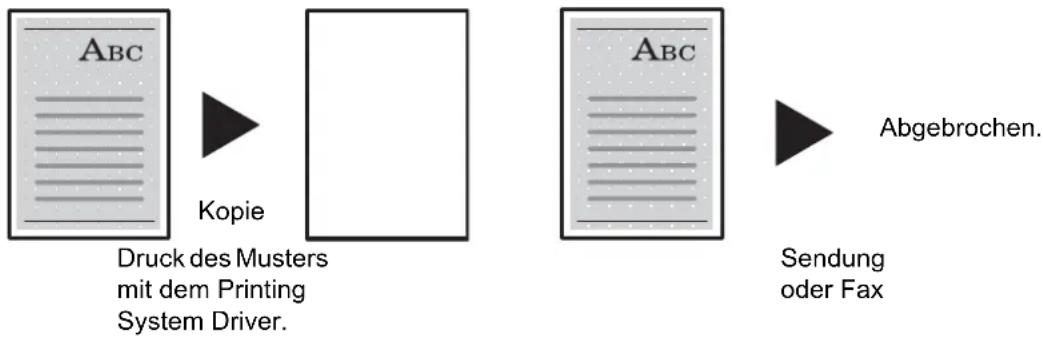
flowchart
graph LR
    A["ABC"] -->|Kopie| B["Druck des Musters mit dem Printing System Driver."]
    B --> C["Abgebrochen."]
    D["ABC"] -->|Sendung oder Fax| E["Abgebrochen."]
Bedienung des Systems nach Erkennung eines Dokumentenüberwachungs-Musters
| Menüpunkt Beschreibung | |
| Alle Funktionen Zeigt die Meldung der Erkennung eines Dokumentenüberwachungs-Musters an und stoppt das Einscannen der verbleibenden Vorlagen. | |
| Kopie-Funktion Druckt nur noch weiße Seiten aus, nachdem ein Dokumentenüberwachungs-Muster erkannt wurde. | |
| Sende-Funktionen Bricht den Auftrag ab.* | |
| Dokumentenbox-Funktionen | Die Dokumente werden nicht auf der Festplatte gespeichert. |
| FAX-Funktionen Es werden keine Dokumente versendet. | |
* Die Dokumente, die vor der Erkennung des Dokumentenüberwachungs-Musters gescannt wurden werden versendet, sofern die Dateitrennung aktivert wurde. Falls nicht, werden keine Dokumente versendet.
Beschränkungen:
- Das Scannen erfolgt mit der Geschwindigkeit von 600 DPI Vorlagen. Die Druckgeschwindigkeit ist nicht betroffen.
- Fax Übertragungen erfolgen nur aus dem Speicher.
Hinweis:
- Das Dokumentenüberwachungs-Kit kann die Versendung von vertraulichen Dokumenten nicht unter allen Umständen verhindern. Für eventuelle Informationsverluste wird keine Gewährleistung übernommen.
- Wird das Sicherheitswasserzeichen auf farbigem Papier oder auf Papier mit speziellem Design gedruckt, wird dieses eventuell nicht erkannt.
- Die 100%ige Erkennung kann nicht zugesagt werden. Bei weiteren Fragen kontaktieren Sie den Kundendienst.
Wählen Sie die Dokumentenüberwachungs-Einstellung wie nachstehend erklärt.
1 Drücken Sie die Taste Systemmenü.
2 Tippen Sie auf [System] und dann in [Ändern] in Dokumentenüberwachung.
HINWEIS: Falls die Anzeige zur Anmeldung erscheint, geben Sie den Login-Benutzernamen und das Passwort ein und tippen Sie auf [Login]. Hierfür müssen Sie sich mit Administratorrechten anmelden. Siehe auch Benutzer aus lokaler Liste hinzufügen auf Seite 10-6 für Details zum Login, Namen und Passwort.
3 Tippen Sie auf [Ein]
4 Tippen Sie auf [OK].
Datensicherheit
Die Einstellungen, die die Datensicherheit der Festplatte oder des Speichers betreffen können, können verändert werden.
Datenbereinigung
Alle im Gerät gespeicherten Adressinformationen und Bilddaten werden vollständig gelöscht.
HINWEIS: Dieser Vorgang dauert ca. 8 Stunden, je nach dem wie groß die Datenmenge ist. Ist der Prozess einmal gestartet, kann er nicht unterbrochen werden.
Bevor Sie den Vorgang starten, lösen Sie alle Kabelverbindungen, wie USB-, Netzwerk- oder Telefonkabel.
Schalten Sie das Gerät während der Datenbereinigung nicht aus. Wird das Gerät ausgeschaltet, wird die Datenbereinigung automatisch nach dem Einschalten fortgesetzt, aber eine lückenlose Datenbereinigung kann nicht gewährleistet werden.
Folgende Daten werden gelöscht.
| Kategorie Gelöschter Datenbereich | |
| Gerät/Aufträge • Aufträge der Anwender• Netzwerk-Einstellungen• Bilddaten in Dokumentenboxen oder ähnliches• Belegung der Zielwahltasten• Auftragshistorie• Anwenderinformationen (Benutzerlisten, Adressbücher, Dokumentenboxen oder ähnliches)• Kostenstelleninformationen• Netzwerkzertifikate• Vom Techniker gespeicherte Startbildschirme | |
| Fax* | • Fax-Einstellungen der Anwender• Sendebeschränkungen• Verschlüsselungsinformationen• Journale• Gespeicherte Aufträge• Weiterleitungsbedingungen |
| Anwendungen/Programme | • Vom Techniker gespeicherte Anwendungen/Programme• Beispielprogramme |
* Nur wenn das optionale Fax-Kit installiert ist.
Gehen Sie wie folgt vor.
1 Drücken Sie die Taste Systemmenü.
2 Tippen Sie auf [System], [Weiter] in Datensicherheit und dann [Weiter] in Datenbereinigung.
HINWEIS: Falls die Anzeige zur Anmeldung erscheint, geben Sie den Login-Benutzernamen und das Passwort ein und tippen Sie auf [Login]. Sie müssen sich mit Administratorrechten anmelden. Siehe auch Benutzer aus lokaler Liste hinzufügen auf Seite 10-6 für Details zum Login, Namen und Passwort.
3 Drücken Sie die Taste [Start].
Die Initialisierung beginnt. Sobald das Rücksetzen auf Werkseinstellungen beendet ist, erscheint ein Ergebnisliste in der Anzeige.
Fesplatte auf Werkseinstellung
Ist das optionale Data Security Kit installiert, wird der Punkt [Festplatteninitialisierung] in den Datensicherheit-Einstellungen hinzugefügt.
Weitere Details siehe im Data Security Kit (E) Operation Guide auf der DVD.
Optionale Funktionen
Die folgenden optionalen Anwendungen können auf dem System installiert werden.
Anwendungen
Folgende Anwendungen sind auf dem System installiert.
Diese können für eine bestimmte Zeit als Testversion ausprobiert werden.
• Dokumentenüberwachungs-Kit
Diese Option verhindert das unberechtigte Kopieren und/oder Versenden von Dokumenten, die vertrauliche oder persönliche Informationen enthalten. Wird ein Dokument vom Computer aus gedruckt, wird ein spezielles Muster eingedruckt. Sobald versucht wird, dieses Dokument zu kopieren oder zu versenden, wird das Muster erkannt und es werden nur leere Seiten gedruckt und das Versenden verhindert.
HINWEIS: Je nach Anwendung kann die Anzahl der Benutzung oder die Zeitspanne limitiert sein.
Anwendungen starten
Zum Starten der Anwendung gehen Sie wie folgt vor.
1 Drücken Sie die Taste Systemmenü.
2 Tippen Sie auf [System] und dann auf [Weiter] in Optionale Funktion.
HINWEIS: Falls die Anzeige zur Anmeldung erscheint, geben Sie den Login-Benutzernamen und das Passwort ein und tippen Sie auf [Login]. Hierfür müssen Sie sich mit Administratorrechten anmelden. Siehe auch Benutzer aus lokaler Liste hinzufügen auf Seite 10-6 für Details zum Login, Namen und Passwort.
3 Wählen Sie eine Anwendung aus und tippen Sie auf [Aktivieren].
Sie können die Informationen über die Anwendung anzeigen, indem Sie auf [Detail] tippen.
4 Geben Sie die Lizenzschlüssel ein und tippen Sie auf [Offiziell].
Einige Anwendungen benötigen keinen Lizenzschlüssel. Wenn die Anzeige für den Lizenzschlüssel nicht erscheint, gehen Sie weiter zu Schritt 5.
Wenn Sie die Anwendung testen, tippen Sie auf [Test] ohne einen Lizenzschlüssel einzugeben.
5 Wenn die Aufforderung zum Bestätigen eingeblendet wird, tippen Sie auf [Ja].
WICHTIG: Falls Sie während der Benutzung der Anwendung Datum/Uhrzeit verändern, können Sie die Anwendung nicht länger benutzen.
Anwendungsdetails prüfen
Gehen Sie wie folgt vor, um die Details einer Anwendung zu prüfen.
1 Drücken Sie die Taste Systemmenü.
2 Tippen Sie auf [System] und dann auf [Weiter] in Optionale Funktion.
HINWEIS: Falls die Anzeige zur Anmeldung erscheint, geben Sie den Login-Benutzernamen und das Passwort ein und tippen Sie auf [Login]. Hierfür müssen Sie sich mit Administratorrechten anmelden. Siehe auch Benutzer aus lokaler Liste hinzufügen auf Seite 10-6 für Details zum Login, Namen und Passwort.
3 Wählen Sie die zu prüfende Anwendung und tippen Sie auf [Details].
Detaillierte Informationen der gewählten Anwendung werden angezeigt.
Zugriffsanzeige (Schriftgröße der Anzeige vergrößern)
Die Zeichen und Tasten auf der Anzeige können vergrößert dargestellt werden. Benutzen Sie die Zifferntasten, um Optionen auszuwählen und gehen Sie weiter zur nächsten Anzeige.
HINWEIS: Die Vergrößerung kann nur bei den Vorgängen "Kopieren" und "Senden" in der Basisanzeige verwendet werden.
Um andere Funktionen als die im Display der Zugriffsanzeige angezeigten einzustellen, müssen Sie auf das Original-Display umschalten. Tippen Sie nochmals auf die Taste Zugriffsanzeige.
text_image
Zugriffsanzeige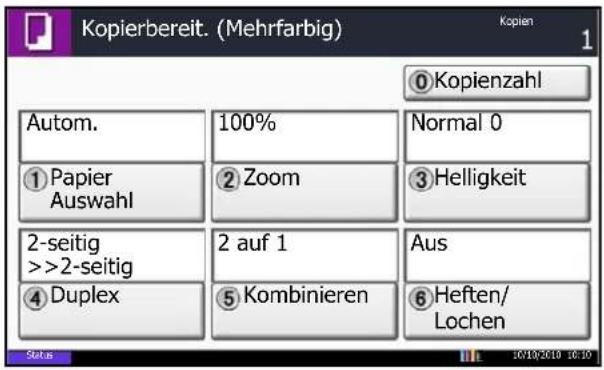
text_image
Kopierbereit. (Mehrfarbig) Kopien 1 ① Kopienzahl Autom. 100% Normal 0 ① Papier Auswahl ② Zoom ③ Helligkeit 2-seitig >>2-seitig 2 auf 1 Aus ④ Duplex ⑤ Kombinieren ⑥ Heften/ Lochen Status 10/19/2010 10:10Tippen Sie auf Zugriffsanzeige im Modus Kopieren oder Senden (d. h. die Taste Kopieren oder Senden leuchtet).
Vergrößerte Tasten oder Zeichen erscheinen auf der Anzeige.
Sie können Betriebsfunktionen auch über die Zifferntasten aufrufen, indem Sie die Zifferntaste drücken, die der angezeigten Nummer oder dem angezeigten Symbol entspricht. (z. B. Taste 2 zur Anpassung der Helligkeit drücken.)
Befolgen Sie für weitere Vorgänge die Hinweise auf dem Display.
10 Benutzer-/Kostenstellenverwaltung
In diesem Kapitel werden folgende Themen behandelt:
- Ben.-Login-Einstellung....10-2
- Einstellung Kostenstellenverwaltung ....10-22
Ben.-Login-Einstellung
Mit der Benutzer-Loginverwaltung wird festgelegt, wie der Benutzer Zugang zu dem Gerät hat. Geben Sie einen gültigen Login-Benutzernamen und ein gültiges Kennwort ein, um sich als berechtigt auszuweisen.
Es gibt drei unterschiedliche Zugangsstufen: Benutzer, Administrator und Maschinen-Administrator. Die Zugangsstufen können nur vom Maschinen-Administrator geändert werden.
Benutzer, die sich nicht am Gerät anmelden dürfen, können Funktionen des Geräts mit bestimmten Einschränkungen benutzen. Diese Benutzer können das Gerät ohne Anmeldung benutzen, was komfotabel ist, wenn die Mehrzahl der Benutzer über gleiche Rechte verfügt. Dies kann auch Arbeitszeit sparen, wenn zum Beispiel die Farbkopie nur mit einer Gäste Autorisierung möglich ist, also man sich für die Farbfunktion am Gerät anmelden muss.
In diesem Fall wird Zur Nutzung der Funktion, drücken Sie die Anmelden Taste und melden sich an. angezeigt und der Bediener muss die Taste Authentifizierung/Abmelden drücken, um sich als Benutzer ohne Einschränkung auszuweisen.
Benutzer-Login Verwaltung beginnen
Führen Sie diese Schritte aus, um die Benutzer-Login Verwaltung zu beginnen.
Aktivieren Sie die Benutzer-Login Verwaltung. (auf Seite 10-2)
Benutzer hinzufügen. (auf Seite 10-6)
Abmelden. (auf Seite 10-4)
Nur gespeicherte Benutzer können sich am System anmelden. (auf Seite 10-3)
Anmelder-Login
So aktivieren Sie die Benutzer-Verwaltung. Wählen Sie eine der folgenden Authentifizierungsmethoden:
| Menüpunkt Beschreibung | |
| Lokale Authentifizierung Die | Benutzerauthentifizierung basiert auf den Benutzereigenschaften der lokalen Benutzerliste, die auf dem Gerät gespeichert ist. |
| Netzwerk-Authentifizierung | Die Benutzerauthentifizierung basiert auf dem Authentifizierungsserver. Es werden Benutzerdaten verwendet, die auf einem Authentifizierungsserver gespeichert sind, um die Login-Seite für die Netzwerkauthentifizierung aufzurufen. |
Gehen Sie wie nachstehend beschrieben vor, um die Benutzer- Loginverwaltung zu aktivieren.
1 Drücken Sie die Taste Systemmenü.
2 Tippen Sie auf [Benutzer-Login/Kostenstellen].
3 Falls die Anzeige zur Anmeldung erscheint, geben Sie den Login-Benutzernamen und das Passwort ein und tippen Sie auf [Login]. Hierfür müssen Sie sich mit Administratorrechten anmelden. Siehe auch Benutzer aus lokaler Liste hinzufügen auf
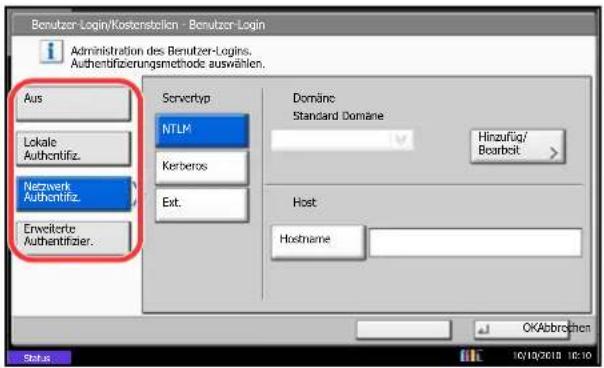
text_image
Benutzer-Login/Kostenstellen - Benutzer-Login Administration des Benutzer-Logins. Authentifizierungsmethods auswählen. Aus Lokale Authentifiz. Netzwerk Authentifiz. Erweiterte Authentifizier. Servertyp NTLM Kerberos Ext. Domaine Standard Domaine Hinzufüg/ Bearbeit Host Hostname Status OKAbbrochen 10/13/2018 10:10Seite 10-6 für Details zum Login, Namen und Passwort.
4 Tippen Sie auf [Weiter] in Ben.-Login-Einstellung und dann auf [Ändern] in Anmelder-Login.
5 Wählen Sie [Lokale Authentifiz.] oder [Netzwerkauthentifiz.]. Wählen Sie [Aus], um die Benutzer-Loginverwaltung zu deaktivieren.
Wenn Sie [Netzwerkauthentifiz.] gewählt haben, geben Sie den Hostnamen (max. 62 Zeichen) und den Domänennamen (max. 256 Zeichen) für den Authentifizierungsserver ein. Wählen Sie [NTLM], [Kerberos] oder [Ext.] als Server Typen.
Haben Sie [Ext.] als Servertypen gewählt, geben Sie die Portnummer an.
HINWEIS: Wenn der Login-Benutzername und das Passwort nicht akzeptiert werden, prüfen Sie die folgenden Einstellungen.
- Einstellung für die Netzwerk-Authentifizierung des Geräts
- Benutzerprofil auf dem Authentifizierungsserver
- Systemzuhreinstellung des Geräts und des Authentifizierungsservers
Wenn Sie sich aufgrund der Einstellungen auf dem Gerät nicht anmelden können, melden Sie sich unter einem lokal gespeicherten Administratornamen an und korrigieren Sie die Einstellungen.
Bis zu 10 Domänen können zur Netzwerkauthentifizierung hinterlegt werden.
6 Tippen Sie auf [OK].
Anmelden/Abmelden
Nachdem die Benutzer-Loginverwaltung aktiviert wurde, erscheint ein Dialog für die Eingabe der Login-ID und des Passworts, wenn Sie das Gerät benutzen.
HINWEIS: Falls die Gäste-Anmeldung aktiviert ist, muss die Taste Authentifizierung/Abmelden zur Anmeldung gedrückt werden.
Login/Anmelden
Folgen Sie den Anweisungen.
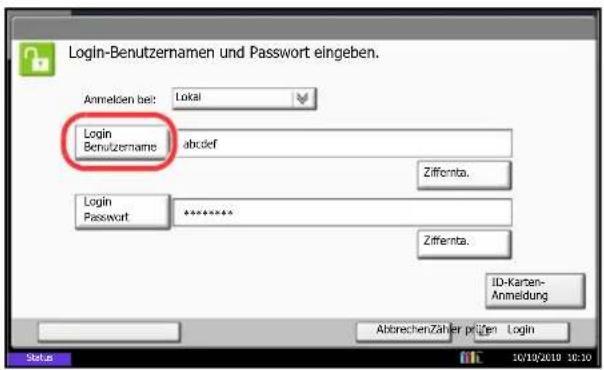
text_image
Login-Benutzernamen und Passwort eingeben. Anmelden bei: Lokal Login Benutzername abcdef Zifferinta. Login Password ********* Zifferinta. ID-Karten- Anmeldung Abbrechen/Zaher prügen Login Status 10/19/2019 10:301 Erscheint bei der Bedienung des Geräts die nächste Anzeige, wählen Sie das Ziel für die Anmeldung im "Anmelden bei" Menü aus und tippen auf [Login-Benutzername].
Tippen Sie auf [Ziffernta.], um die Logindaten über die Zifferntastatur einzugeben.
2 Geben Sie den Login-Namen ein und tippen Sie auf [OK].
HINWEIS: Hinweise zur Eingabe von Zeichen finden Sie unter Zeicheneingabeauf Seite Anhang-8. Die Anmeldung ist auch ohne Auswahl des Anmeldeziels möglich, wenn unter "Login-Benutzernamen" "Login-Benutzernamen@Domänenname" eingegeben wird.
3 Tippen Sie auf [Login Passwort].
Tippen Sie auf [Ziffernta.], um die Logindaten über die Zifferntastatur einzugeben.
4 Geben Sie das Passwort ein und tippen Sie auf [OK].
HINWEIS: Wenn die Kostenstellenabrechnung aktiviert ist, können Sie die Taste [Zähler prüfen] benutzen, nachdem Sie den Login-Namen und das Login-Passwort eingegeben haben.
Falls Netzwerkauthentifizierung als Authentifikationsmethode gewählt ist, kann die Anmeldung Lokal oder im Netzwerk erfolgen.
5 Prüfen Sie, ob der Login-Name und das Passwort für den Benutzer richtig sind, und tippen Sie auf [Login].
Logout/Abmelden
text_image
Authentifizierung AbmeldenWenn Sie sich am Gerät abmelden möchten, drücken Sie die Taste Authentifizierung/Abmelden. Die Anzeige zur Eingabe des Login-Namens und des Passworts wird wieder eingeblendet.
Automatisches Abmelden
In folgenden Fällen wird der Benutzer vom System automatisch abgemeldet:
- Wenn die Power Taste gedrückt wird, um den Ruhemodus aufzurufen
- Wenn der automatische Ruhemodus aktiviert wird
- Wenn die automatische Rückstellung aktiviert wird
- Wenn der Energiesparmodus aktiviert wird
- Wenn der Energiesparmodus durch Drücken der Energierspartaste aktiviert wird
Benutzer aus lokaler Liste hinzufügen
Mit dieser Funktion können Sie einen neuen Benutzer hinzufügen. Bis zu 1000 Benutzer (einschließlich Standard-Login-Benutzername) können eingetragen werden.
In der nachstehenden Tabelle wird gezeigt, welche Benutzerdaten eingegeben werden müssen.
| Menüpunkt Beschreibung | |
| Benutzername* | Geben Sie den Namen ein, der in der Benutzerliste angezeigt wird (bis zu 32 Zeichen). |
| Login Benutzername* Geben | Sie den Login-Benutzernamen für die Systemanmeldung ein (bis zu 64 Zeichen). Derselbe Login-Benutzername kann nicht zweimal gespeichert werden. |
| Login-Passwort Geben Sie | das Passwort für die Systemanmeldung ein (bis zu 64 Zeichen). |
| Zugangsstufe* | Wählen Sie Benutzer oder Administrator als Zugangsberechtigung. |
| Kontoname Geben Sie den | Namen eines Kontos ein, dem der Benutzer zuzurechnen ist. Benutzer mit gespeicherten Kontonamen können sich ohne Eingabe einer Konto-ID anmelden. Siehe Einstellung Kostenstellenverwaltung auf Seite 10-22. |
| E-Mail Adresse Der Benutzer | kann seine E-Mail-Adresse eingeben. Die gespeicherte Adresse wird bei nachfolgenden Vorgängen, für die eine E-Mail-Funktion erforderlich ist, automatisch ausgewählt werden. |
| Lokale Autorisierung Legen | Sie eine Autorisierung für jeden Benutzer fest. Die lokale Autorisierung muss aktiviert sein. (Siehe auf Seite 10-2.)Die folgenden Punkt können eingeschränkt werden.Druck-Limit: Legt fest, ob die Druckfunktion des Geräts eingeschränkt ist.Druck-Limit (Farbe): Legt fest, ob die Druckfunktion des Geräts für Farbe eingeschränkt ist.Kopie-Limit: Legt fest, ob die Kopierfunktion des Geräts eingeschränkt ist.Kopier-Limit (Farbe): Legt fest, ob die Kopierfunktion in Farbe des Geräts eingeschränkt ist.Kopie-Limit (Vollfarbe): Legt fest, ob die Kopierfunktion in Vollfarbe des Geräts eingeschränkt ist.Sendebegrenzung: Legt fest, ob die Sendefunktion des Geräts eingeschränkt ist.Fax-Sendebeschränkung: Legt fest, ob die Fax-Sendefunktion des Geräts eingeschränkt ist.Speicherbegrenzung Box: Legt fest, ob die Boxspeicherfunktion des Geräts eingeschränkt ist.Speicherbegrenzung: Legt fest, ob die externe Speicherfunktion des Geräts eingeschränkt ist. |
* Für die Benutzeranmeldung zwingend notwendig.
HINWEIS: Standardmäßig ist ein Standardbenutzer mit Administratorrechten bereits gespeichert. Die Daten dieses Standardbenutzers sind:
Maschinen Administrator
Benutzername: DeviceAdmin
Login Benutzername: 65/65-Seiten Modell: 6500, 75/70-Seiten Modell: 7500
Login Passwort: 65/65-Seiten Modell: 6500, 75/70-Seiten Modell: 7500
Zugangsstufe: Maschinen Administrator
Administrator
Benutzername: Admin
Login Benutzername: Admin
Login-Password: Admin
Zugangsstufe: Administrator
* Achten Sie bei der Eingabe darauf, dass zwischen Groß- und Kleinschreibung unterschieden wird. Es wird empfohlen, den Benutzernamen, Login-Benutzernamen und das Login-Passwort aus Sicherheitsgründen regelmäßig zu ändern.
Gehen Sie wie nachstehend beschrieben vor, um einen neuen Benutzer anzulegen.
1 Melden Sie sich mit Administratorrechten an.
2 Drücken Sie die Taste Systemmenü.
3 Tippen Sie auf [Benutzer-Login/Kostenstellen].
4 Falls die Anzeige zur Anmeldung erscheint, geben Sie den Login-Benutzernamen und das Passwort ein und tippen Sie auf [Login]. Hierfür müssen Sie sich mit Administratorrechten anmelden. Siehe auch Benutzer aus lokaler Liste hinzufügen auf Seite 10-6 für Details zum Login, Namen und Passwort.
5 Tippen Sie auf [Weiter] in Ben.-Login-Einstellung und dann auf [Hinzufüg./Bearbeit.] in Lokale Benutzerliste und dann tippen Sie auf [Hinzufügen].
6 Tippen Sie auf [Ändern] in Benutzername.
7 Geben Sie den Benutzernamen ein und tippen Sie auf [OK].
HINWEIS: Hinweise zur Eingabe von Zeichen finden Sie unter Zeicheneingabeauf Seite Anhang-8.
8 Geben Sie den Login-Benutzernamen und die E-Mail-Adresse gemäß Schritt 6 und 7 oben ein.
9 Tippen Sie auf [Ändern] in Login Passwort und dann auf [Passwort].
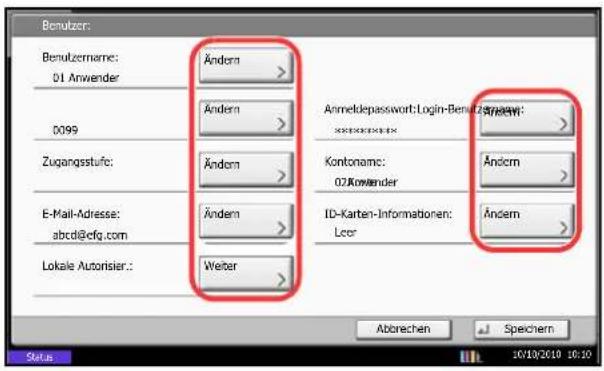
text_image
Benutzer: Benutzername: 01 Anwender Ändern Anmeldepasswort: Login-Benutzer Kontoname: 02 Anwender Ändern ID-Karten-Informationen: Leer Zugangsstufe: Ändern E-Mail-Adresse: abcd@cg.com Ändern Lokale Autorisier:: Weiter Abbrechen Speichern Status 10/10/2010 10:10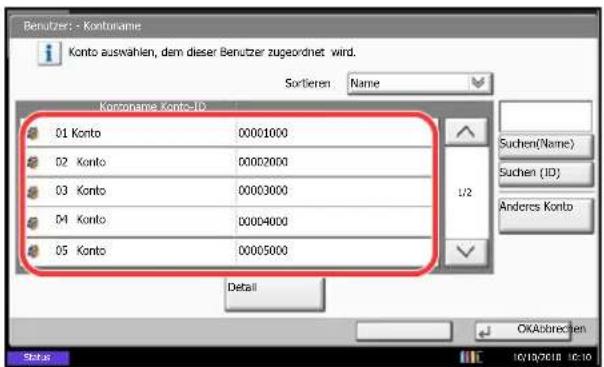
text_image
Benutzer: - KontoName Konto auswahlen, dem dieser Benutzer zugeordnet wird. Sortieren Name KontoName Konto-ID 01 Konto 00001000 02 Konto 00002000 03 Konto 00003000 04 Konto 00004000 05 Konto 00005000 Detail Suchen(Name) Suchen (ID) Anders Konto OKAbbrücken Status 16/19/26/18 16:10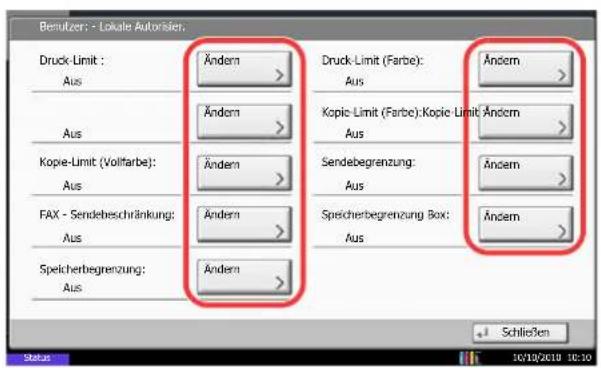
text_image
Bemulzer: - Lokale Autorisier. Druck-Limit: Aus Ändern Kopie-Limit (Volfarbe): Aus Ändern FAX - Sendebeschränkung: Aus Ändern Speicherbegrenzung: Aus Ändern Druck Limit (Farbe): Aus Kopic Limit (Farbe):Kopic Limit Aus Sendebegrenzung: Aus Speicherbegrenzung Box: Aus Ändern Schließen Status 16/13/2019 18:1010 Geben Sie das Passwort ein und tippen Sie auf [OK].
11 Tippen Sie auf [Passw. bestät.].
12 Geben Sie dasselbe Passwort zur Bestätigung ein und tippen Sie auf [OK].
13 Tippen Sie auf [OK].
14 Tippen Sie auf [Ändern] in Zugangsstufe.
15 Geben Sie die Benutzerberechtigung ein und tippen Sie auf [OK].
16 Tippen Sie auf [Ändern] in Kontoname.
17 Wählen Sie das Konto und tippen Sie auf [OK].
HINWEIS: Wählen Sie [Name] und [ID] aus der Dropdown-Liste Sortieren und sortieren Sie die Benutzerliste.
Tippen Sie auf [Suchen (Name)] oder [Suchen (ID)], um nach Kontonamen oder Konto-ID zu suchen.
18 Tippen Sie auf [Weiter] in Lokale Autorisier..
19 Tippen Sie auf [Ändern] in Druck-Limit.
20 Wählen Sie [Nutzung abweisen] oder [Aus] und tippen dann [OK].
21 Wiederholen Sie die Schritte 19 und 20, um die Einstellungen für Druck-Limit (Farbe), Kopie-Limit, Kopie-Limit (Farbe), Kopie-Limit (Vollfarbe), Sendebegrenzung, FAX-Sendebeschränkung, Speicherbegrenzung Box und Speicherbegrenzung festzulegen.
22 Tippen Sie auf [Schließen].
23 Tippen Sie auf [Speichern], um einen neuen Benutzer in die lokale Benutzerliste aufzunehmen.
HINWEIS: Ist der einfache Login aktiviert, erscheint eine Bestätigungsanzeige sobald ein neuer Benutzer angelegt ist, um die Einstellungen für den einfachen Login festzulegen. Um die Einstellungen vorzunehmen, tippen Sie auf [Ja]. Weitere Informationen zum einfachen Login siehe Einstellung Einfacher Login auf Seite 10-19. Haben Sie [Nein] gewählt, kehren Sie zur Anzeige der Benutzer zurück.
Benutzerprofil ändern
Die Benutzerdaten können geändert werden. Welche Benutzerdaten geändert werden können, hängt von der Zugangsberechtigung des Benutzers ab.
HINWEIS: Um die Benutzerinformationen des Maschinen Administrators zu ändern, müssen Sie sich mit Maschinen Administratorrechten anmelden. Sind Sie als normaler Benutzer angemeldet, können nur die Benutzerinformationen angezeigt werden. Siehe auch Benutzer aus lokaler Liste hinzufügen auf Seite 10-6 für Details zum Login, Namen und Passwort.
Wenn ein Benutzer mit Administratorrechten angemeldet ist
Die Benutzerdaten können geändert werden, Benutzer können gelöscht werden. Alle Eingaben, die hinzugefügt werden können, sind auch änderbar.
Gehen Sie wie folgt vor, um Eingaben vorzunehmen.
1 Drücken Sie die Taste Systemmenü.
2 Tippen Sie auf [Benutzer-Login/Kostenstellen].
3 Falls die Anzeige zur Anmeldung erscheint, geben Sie den Login-Benutzernamen und das Passwort ein und tippen Sie auf [Login]. Hierfür müssen Sie sich mit Administratorrechten anmelden. Siehe auch Benutzer aus lokaler Liste hinzufügen auf Seite 10-6 für Details zum Login, Namen und Passwort.
4 Tippen Sie auf [Weiter] in Ben.-Login-Einstellung und dann auf [Hinzufüg./Bearbeit.] in Lokale Benutzerliste.
5 Wählen Sie den Benutzer, dessen Eigenschaften Sie ändern möchten.
HINWEIS: Wählen Sie [Name] und [ID] aus der Dropdown-Liste Sortieren und sortieren Sie die Benutzerliste.
Tippen Sie auf [Suchen (Name)] oder [Suchen (Login)], um nach Namen oder Benutzer-Login zu suchen.
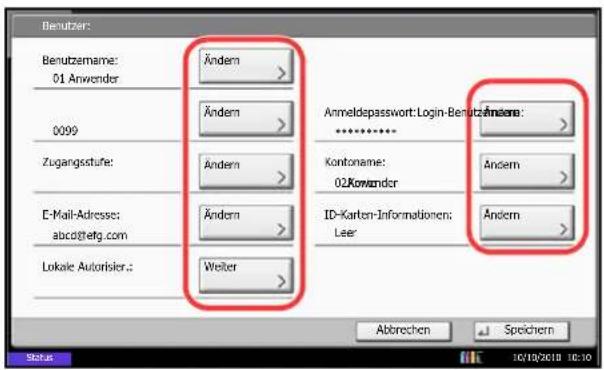
text_image
Benutzer: Benutzname: 01 Anwender Ändern Anmeldpasswort: Login-BenutzName: 0099 Kontoname: 02 Kowander E-Mail-Adresse: abcd@etg.com Ändern ID-Karten-Informationen: Leer Lokale Autorisier.; Weiter Ändern Ändern Abbrechen Speichern Status 16/13/2018 16:10Die Eingaben können je nach gewähltem Menüpunkt abweichen.
Benutzer-Informationen ändern
1 Tippen Sie [Detail].
2 Siehe Schritte 6 bis 19 in Benutzer aus lokaler Liste hinzufügen zur Änderung der Benutzereigenschaften.
3 Tippen Sie auf [Speichern].
4 Tippen Sie auf [Ja] in der Bestätigungsanzeige. Die Benutzereigenschaften haben sich geändert.
Löschen eines Benutzers
1 Tippen Sie auf [Löschen].
2 Tippen Sie auf [Ja] in der Bestätigungsanzeige. Die ausgewählten Benutzer werden gelöscht.
HINWEIS: Der Standard-Benutzer mit Administratorrechten kann nicht gelöscht werden.
Wenn ein Benutzer ohne Administratorrechte angemeldet ist
Diese Benutzer können ihre eigenen Benutzerdaten mit Benutzername, Login-Passwort und E-Mail-Adresse ändern.
Der Login-Benutzername, die Zugangsstufe oder der Kontoname können nicht geändert werden, die Benutzer können aber ihren Status anzeigen.
Gehen Sie wie folgt vor, um Eingaben vorzunehmen.
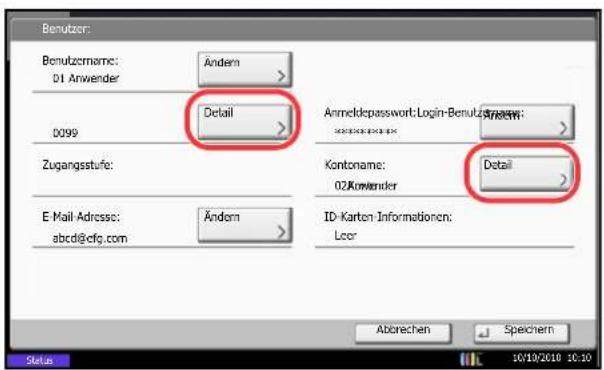
text_image
Benutzer: Benutzname: Ändern 01 Anwender 0999 Zugangsstufe: E Mail-Adresse: Ändern Ändern Anmeldepassword: Login-Benutz Kontoname: Detail 02 Anwender ID-Karten-Informationen: Lecr Abtrechen Speichern Status 10/10/2010 10:101 Drücken Sie die Taste Systemmenü.
2 Tippen Sie auf [Benutzereigenschaften].
3 Siehe Schritte 6 bis 19 in Benutzer aus lokaler Liste hinzufügen, um die Benutzereigenschaften zu ändern.
Drücken Sie [Detail] in Login Benutzername oder Kontoname, um den aktuellen Status zu prüfen.
4 Tippen Sie auf [Speichern], um die Änderung der Benutzereigenschaften abzuschließen.
Lokale Autorisierung
Legen Sie fest, ob die lokale Autorisierung aktiviert werden soll oder nicht. Folgen Sie den Anweisungen.
1 Drücken Sie die Taste Systemmenü.
2 Tippen Sie auf [Benutzer-Login/Kostenstellen].
3 Falls die Anzeige zur Anmeldung erscheint, geben Sie den Login-Benutzernamen und das Passwort ein und tippen Sie auf [Login]. Hierfür müssen Sie sich mit Administratorrechten anmelden. Siehe auch Benutzer aus lokaler Liste hinzufügen auf Seite 10-6 für Details zum Login, Namen und Passwort.
4 Tippen Sie auf [Weiter] in Ben.-Login-Einstellung und dann auf [Ändern in Lokale Autorisierung.
5 Tippen Sie auf [Ein] oder [Aus].
6 Tippen Sie auf [OK].
Auftrag von unbekannter Konto-ID
Damit wird festgelegt, was mit Aufträgen geschieht, die mit unbekanntem Login-Benutzernamen (z. B. ohne IDs) übergeben werden. Wenn der Benutzer-Login auf "ungültig" gesetzt ist und die Kostenstellenabrechnung aktiviert wurde, wird die Prozedur bei unbekannter Konto-ID eingehalten.
Die nachstehende Tabelle zeigt die verfügbaren Einstellungen.
| Menüpunkt Beschreibung | |
| Abweisen Der Auftrag wird abgewiesen (nicht gedruckt). | |
| Zulassen Der Auftrag darf ausgedruckt werden. |
Gehen Sie wie folgt vor, um Aufträge von unbekannten Benutzern zu verarbeiten.
1 Drücken Sie die Taste Systemmenü.
2 Tippen Sie auf [Benutzer-Login/Kostenstellen].
3 Falls die Anzeige zur Anmeldung erscheint, geben Sie den Login-Benutzernamen und das Passwort ein und tippen Sie auf [Login]. Hierfür müssen Sie sich mit Administratorrechten anmelden. Siehe auch Benutzer aus lokaler Liste hinzufügen auf Seite 10-6 für Details zum Login, Namen und Passwort.
4 Tippen Sie auf [Ändern] in Auftrag m. unbek Ben.-ID.
5 Tippen Sie auf [Abweisen] oder [Zulassen].
6 Tippen Sie auf [OK].
Einstellung Gruppenautor.
Es ist möglich, die Benutzung des Systems mit individuellen Gruppen-Berechtigungen auf dem Anmelde-Server einzuschränken.
HINWEIS: Zur Nutzung dieser Funktion muss [Netzwerkauthentifizierung] als Anmeldemethode in Anmelder-Login auf Seite 10-2 angewählt sein. Wählen Sie [Ein] für LDAP in Protokoll Details auf Seite 9-102.
Gruppen-Berechtigungen
Zur Nutzung der Gruppen-Berechtigungen
Folgen Sie den Anweisungen.
1 Drücken Sie die Taste Systemmenü.
2 Tippen Sie auf [Benutzer-Login/Kostenstellen].
3 Falls die Anzeige zur Anmeldung erscheint, geben Sie den Login-Benutzernamen und das Passwort ein und tippen Sie auf [Login]. Hierfür müssen Sie sich mit Administratorrechten anmelden. Siehe auch Benutzer aus lokaler Liste hinzufügen auf Seite 10-6 für Details zum Login, Namen und Passwort.
4 Tippen Sie auf [Weiter] in Ben.-Login-Einstellung, [Weiter] in Einstellung Gruppenautor.. Danach auf [Ändern] in Gruppenautorisierung.
5 Drücken Sie auf [Ein]
6 Tippen Sie auf [OK].
Gruppenliste
Geben Sie die Gruppen ein, deren Benutzung eingeschränkt werden soll. Bis zu 20 Gruppen können gespeichert werden. Andere Benutzer oder Gruppen werden unter Andere geführt.
Die nachstehende Tabelle erklärt, welche Gruppeninformationen eingegeben werden können.
| Menüpunkt Beschreibung | |
| Gruppen ID* Geben Sie die angezeigte ID der Gruppenliste an (zwischen 1 und 4294967295). | |
| Gruppenname Geben Sie den Namen ein, der in der Gruppenliste angezeigt wird (bis zu 32 Zeichen). | |
| Zugangsstufe Wählen Sie "Benutzer" oder "Administrator" als Zugangsberechtigung. | |
| Druck-Limit Wählen Sie, ob die Druckfunktionen benutzt werden dürfen. | |
| Druck-Limit (Farbe) | Wählen Sie, ob die Farb-Druckfunktionen benutzt werden darf. |
| Kopie-Limit Wählen Sie, ob die Kopierfunktionen benutzt werden dürfen. | |
| Kopier-Limit (Farbe) Wählen Sie, ob die Kopierfunktionen in Farbe benutzt werden dürfen. | |
| Kopie-Limit (Farbe) Wählen Sie, ob die Kopierfunktionen in Vollfarbe benutzt werden dürfen. | |
| Sendebegrenzung Wählen Sie, ob die Sendefunktionen benutzt werden dürfen. | |
| Fax-Sendebeschränkung Wählen Sie, ob die Fax-Sendefunktionen benutzt werden dürfen. | |
| Speicherbegrenzung Box Wählen Sie, ob die Speicherfunktionen in Dokumentenboxen benutzt werden dürfen. | |
| Speicherbegrenzung Wählen Sie, ob die Speicherfunktionen auf externe Speicher benutzt werden dürfen. | |
* Geben Sie hier die primäre Gruppen ID an, welche in Windows unter Active Directory zugewiesen wurde. Bei Benutzung von Windows Server 2008, prüfen Sie das Attribute Register der Benutzer-Einstellungen. Bei Benutzung von Windows Server 2000/2003, prüfen Sie ADSIEdit. ADSIEdit ist ein Unterstützungs-Werkzeug auf der Windows Server DVD unter SUPPORT\TOOLS.
Folgen Sie den Anweisungen.
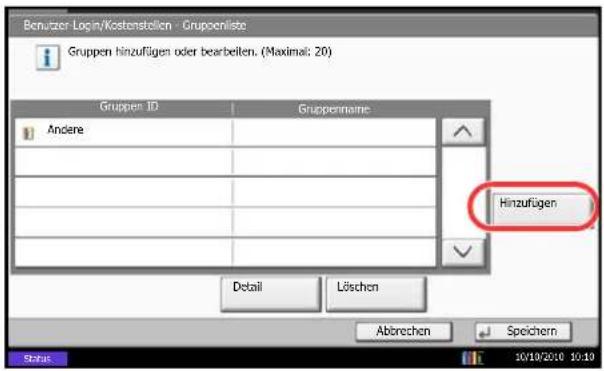
text_image
Benutzer Login/Kostenstellen - Gruppenliste Gruppen hinzufügen oder bearbeiten. (Maximal: 20) Gruppen ID Gruppenname Andere Hinzufügen Detail Löschen Abtrechen Speichern Status 10/19/2010 10:19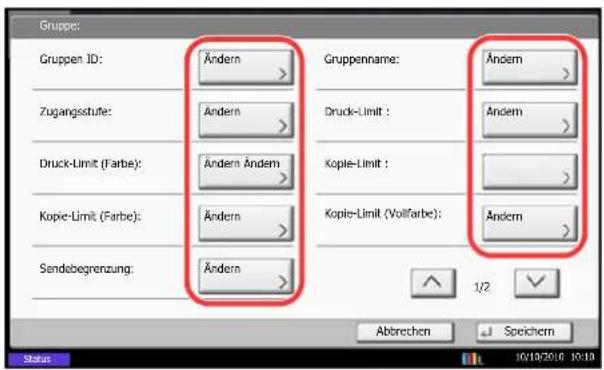
text_image
Gruppe: Gruppen ID: Ändern Zugangsstufe: Ändern Druck-Limit (Farbe): Ändern Ändern Kopie-Limit (Farbe): Ändern Sendebegrenzung: Ändern Gruppenname: Ändern Druck-Limit : Ändern Kopie-Limit : Kopie-Limit (Vollfarbe): Ändern 1/2 Abrechen Speichern Status 10/19/20.0 10:101 Drücken Sie die Taste Systemmenü.
2 Tippen Sie auf [Benutzer-Login/Kostenstellen].
3 Falls die Anzeige zur Anmeldung erscheint, geben Sie den Login-Benutzernamen und das Passwort ein und tippen Sie auf [Login]. Hierfür müssen Sie sich mit Administratorrechten anmelden. Siehe auch Benutzer aus lokaler Liste hinzufügen auf Seite 10-6 für Details zum Login, Namen und Passwort.
4 Tippen Sie auf [Weiter] in Ben.-Login-Einstellung, [Weiter] in Einstellung Gruppenautor.. Danach auf [Hinzufüg./Berarbeit.] in Gruppenliste und dann [Hlnzufügen].
5 Tippen Sie auf [Ändern] in Gruppen ID.
6 Geben Sie die Gruppen ID ein und tippen Sie auf [OK].
7 Tippen Sie auf [Ändern] in Gruppenname.
8 Geben Sie den Gruppennamen ein und tippen Sie auf [OK].
HINWEIS: Hinweise zur Eingabe von Zeichen finden Sie unter Zeicheneingabeauf Seite Anhang-8.
9 Tippen Sie auf [Ändern] in Zugangsstufe.
10 Geben Sie die Benutzerberechtigung ein und tippen Sie auf [OK].
11 Tippen Sie auf [Ändern] in Druck-Limit.
12 Wählen Sie [Nutzung abweisen] oder [Aus] und tippen dann [OK].
13 Folgen Sie den Schritten 11 und 12 weiter oben, um Druck-Limit (Farbe), Kopie-Limit, Kopie-Limit (Farbe), Kopier-Limit (Vollfarbe), Sendebegrenzung, FAX-Sendelimit, Speicherbegrenzung Box und Speicherbegrenzung einzustellen.
14 Tippen Sie auf [Speichern], um eine neue Gruppe in die Gruppenliste aufzunehmen.
Einstellungen für Gäste Autorisierung
Ist die Benutzerverwaltung aktiviert, können Gästen Funktionen zugeordnet werden, die sich normalerweise nicht am Gerät anmelden können.
HINWEIS: Um die Gäste Autorisierung einzustellen, muss die Benutzerverwaltung in Anmelder-Login auf Seite 10-2 aktiviert sein.
Diese Funktion ist nicht möglich, wenn ein Kopienzähler verwendet wird.
Gäste Autorisierung
Legen Sie Gäste an.
Folgen Sie den Anweisungen.
1 Drücken Sie die Taste Systemmenü.
2 Tippen Sie auf [Benutzer-Login/Kostenstellen].
3 Falls die Anzeige zur Anmeldung erscheint, geben Sie den Login-Benutzernamen und das Passwort ein und tippen Sie auf [Login]. Hierfür müssen Sie sich mit Administratorrechten anmelden. Siehe auch Benutzer aus lokaler Liste hinzufügen auf Seite 10-6 für Details zum Login, Namen und Passwort.
4 Tippen Sie auf [Weiter] in Ben.-Login-Einstellung, [Weiter] in Gäste Autorisierung Einstell.. Danach auf [Ändern] in Gäste Autorisierung.
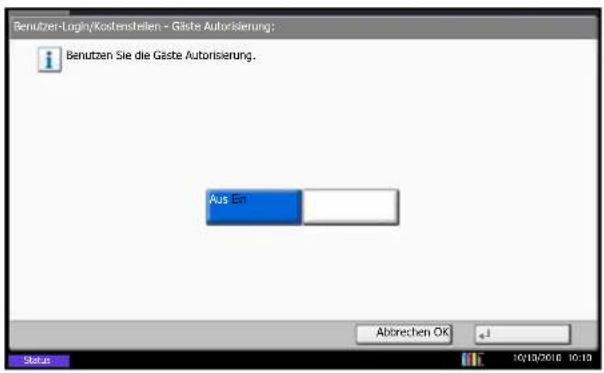
text_image
Benutzer-Luglin/Kostenstellen - Gäste Autorisierung: Benutzen Sie die Gäste Autorisierung. Aus En Abtrechen OK 10:10/2010 10:105 Tippen Sie auf [Ein] oder [Aus].
6 Tippen Sie auf [OK].
HINWEIS: Falls die Gäste Anmeldung aktiviert ist, muss die Taste Authentifizierung/Abmelden zur Anmeldung gedrückt werden.
Die werksseitig hinterlegten Gästerechte lassen nur schwarz/weiß Kopien zu. Wollen Sie eine andere Funktion benutzen, melden Sie sich als Benutzer an, der mehr Rechte besitzt oder ändern Sie die Gästerechte.
Gäste Eigenschaften
Sie können die Rechte der Gäste festlegen.
In der nachstehenden Tabelle wird gezeigt, welche Gästerechte eingegeben werden können.
| Menüpunkt Beschreibung | |
| Benutzername Geben Sie den | Den Namen ein, der in der Benutzerliste angezeigt wird (bis zu 32 Zeichen). |
| Zugangsstufe Die Berechtigung | des Benutzers wird angezeigt. Dies kann nicht geändert werden. |
| Kontoname Geben Sie den | Namen eines Kontos ein, dem der Benutzer zuzurechnen ist. |
| Autorisierungsregeln Legen | Sie eine Autorisierung für jeden Benutzer fest.Die folgenden Punkte können eingeschränkt werden.Druck-Limit: Legt fest, ob die Druckfunktion des Geräts eingeschränkt ist.Druck-Limit (Farbe): Legt fest, ob die Druckfunktion des Geräts für Farbe eingeschränkt ist.Kopie-Limit: Legt fest, ob die Kopierfunktion des Geräts eingeschränkt ist.Kopier-Limit (Farbe): Legt fest, ob die Kopierfunktion in Farbe des Geräts eingeschränkt ist.Kopie-Limit (Vollfarbe): Legt fest, ob die Kopierfunktion in Vollfarbe des Geräts eingeschränkt ist.Sendebegrenzung: Legt fest, ob die Sendefunktion des Geräts eingeschränkt ist.Fax-Sendebeschränkung: Legt fest, ob die Fax-Sendefunktion des Geräts eingeschränkt ist.Speicherbegrenzung Box: Legt fest, ob die Boxspeicherfunktion des Geräts eingeschränkt ist.Speicherbegrenzung: Legt fest, ob die externe Speicherfunktion des Geräts eingeschränkt ist. |
Folgen Sie den Anweisungen.
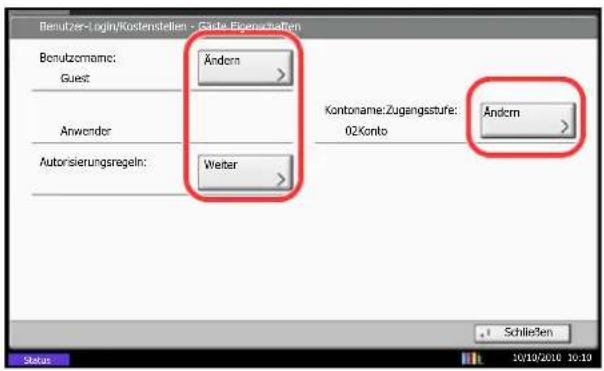
text_image
Benutzer-Login/Kostenstellen - Gäste Eigenzustellen Bonutznahme: Guest Ändern Kontoname:Zugangsstufe: 02Konto Ändern Anwender Autorisierungsregeln: Welter Schließen Status 10/10/2016 10:191 Drücken Sie die Taste Systemmenü.
2 Tippen Sie auf [Benutzer-Login/Kostenstellen].
3 Falls die Anzeige zur Anmeldung erscheint, geben Sie den Login-Benutzernamen und das Passwort ein und tippen Sie auf [Login]. Hierfür müssen Sie sich mit Administratorrechten anmelden. Siehe auch Benutzer aus lokaler Liste hinzufügen auf Seite 10-6 für Details zum Login-Benutzernamen und Passwort.
4 Tippen Sie auf [Weiter] in Ben.-Login-Einstellung, [Weiter] in Gäste Autorisierung Einstell.. Danach auf [Ändern] in Gäste Eigenschaften.
5 Tippen Sie auf [Ändern] in Benutzername.
6 Geben Sie den Benutzernamen ein und tippen Sie auf [OK].
HINWEIS: Hinweise zur Eingabe von Zeichen finden Sie unter Zeicheneingabeauf Seite Anhang-8.
7 Tippen Sie auf [Ändern] in Kontoname.
8 Wählen Sie das Konto und tippen Sie auf [OK].
HINWEIS: Wählen Sie [Name] und [ID] aus der Dropdown-Liste Sortieren und sortieren Sie die Benutzerliste.
Tippen Sie auf [Suchen (Name)] oder [Suchen (ID)], um nach Kontonamen oder Konto-ID zu suchen.
9 Tippen Sie auf [Weiter] in Autorisierungsregeln.
10 Tippen Sie auf [Ändern] in Druck-Limit.
11 Wählen Sie [Nutzung abweisen] oder [Aus] und tippen dann [OK].
12 Wiederholen Sie die Schritte 11 und 12, um die Einstellungen für Druck-Limit (Farbe), Kopie-Limit, Kopie-Limit (Farbe), Kopie-Limit (Vollfarbe), Sendebegrenzung, FAX-Sendebeschränkung, Speicherbegrenzung Box und Speicherbegrenzung festzulegen.
13 Tippen Sie auf [Schließen].
14 Tippen Sie auf [Speichern].
NW Benutzereigen. erhalten
Geben Sie die nötigen Informationen ein, um die Netzwerk-Benutzer-Rechte vom LDAP Server zu beziehen. Der Benutzername und die E-Mailadresse die vergeben wurde, wird in den Benutzerinformationen, der Anzeige des Benutzerstatus und im Kopf von E-Mails angezeigt.
HINWEIS: Um die Netzwerk-Benutzer-Rechte vom LDAP Server zu beziehen, muss [Netzwerkauthentifizierung] als Anmeldemethode in Anmelder-Login auf Seite 10-2 gewählt sein. Wählen Sie [Ein] für LDAP in Protokoll Details auf Seite 9-102.
Die nachstehende Tabelle erklärt, welche Informationen eingegeben werden können.
| Menüpunkt Beschreibung | |
| Servername^*1 | Geben Sie den Namen des LDAP Servers oder die IP-Adresse (max. 64 Zeichen) ein. Wurde kein Servername eingegeben, wird die Benutzerinformation vom Server für die Netzwerkanmeldung übernommen. |
| Port Geben Sie die LDAP Portnr. ein oder benutzen Sie Port 389. | |
| Name 1^*2 | Geben Sie die LDAP Attribute ein, um den Benutzernamen, der angezeigt wird, vom LDAP Server zu beziehen (max. 32 Zeichen). |
| Name 2^*3 | Geben Sie die LDAP Attribute ein, um den Benutzernamen, der angezeigt wird, vom LDAP Server zu beziehen (max. 32 Zeichen). |
| E-Mail Adresse ^4 | Geben Sie die LDAP Attribute ein, um die E-Mail Adresse vom LDAP Server zu beziehen (max. 32 Zeichen). |
| Authentifizierungs-art ^5 | Wählen Sie die Anmeldemethode aus. Wählen Sie zwischen [Einfach] oder [SASL]. Nachdem Sie alle Eingaben vorgenommen haben, starten Sie das System neu oder schalten Sie es einmal AUS und wieder AN. |
| Timeout suchen Geben Sie die Wartezeit bis zum Timeout in Sekunden an (von 5 bis 255 Sekunden). | |
| LDAP Sicherheit Wählen Sie die Art der Verschlüsselung abhängig vom Sicherheitstyp, der vom LDAP Server benutzt wird. Die Grundeinstellung lautet Aus. | |
*1 Bei Benutzung von Windows Active Directory kann der Servername der gleiche wie bei der Netzwerkanmeldung sein.
*2 Bei Benutzung von Windows Active Directory kann das displayName Attribut als Name 1 verwendet werden.
*3 Name 2 kann ausgelassen werden. Wenn Sie zum Beispiel displayName in Name 1 und department in Name 2 verwenden und wenn der Wert von displayName "Mike Smith" lautet und der Wert von department "Verkauf" lautet, wird in Active Directory von Windows der Benutzername als Mike Smith Verkauf angezeigt.
*4 Bei Benutzung von Windows Active Directory kann das mail Attribut als E-Mail Adresse verwendet werden.
*5 Erscheint wenn als Server "Kerberos" in "Netzwerkauthentifizierung" gewählt wurde.
Folgen Sie den Anweisungen.
1 Drücken Sie die Taste Systemmenü.
2 Tippen Sie auf [Benutzer-Login/Kostenstellen].
3 Falls die Anzeige zur Anmeldung erscheint, geben Sie den Login-Benutzernamen und das Passwort ein und tippen Sie auf [Login]. Hierfür müssen Sie sich mit Administratorrechten anmelden. Siehe auch Benutzer aus lokaler Liste hinzufügen auf
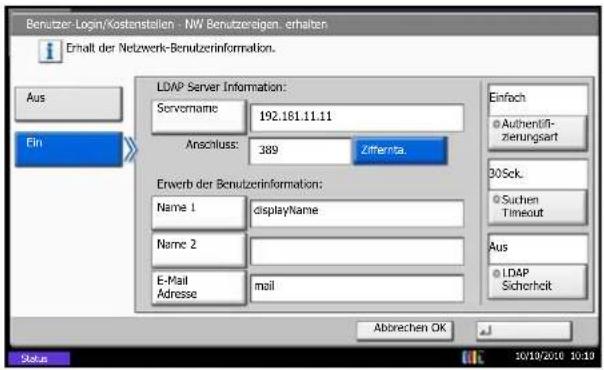
text_image
Benutzer- Login/Kostenstellen - NW Benutzereigen. erhalten Erhalt der Netzwerk-Benutzerinformation. Aus Ein LDAP Server Information: Servername 192.161.11.11 Anschluss: 389 Zifferenta. Erfach Authentifizierungsart 30Sck. Suchen Timeout Aus LDAP Sicherheit Erwerb der Benutzerinformation: Name 1 displayName Name 2 E-Mail mail Abbrechen OK Status 10/19/2010 10:19Seite 10-6 für Details zum Login-Benutzernamen und Passwort.
4 Tippen Sie auf [Weiter] in Ben.-Login-Einstellung und dann auf [Ändern] in NW Benutzereigen. erhalten.
5 Tippen Sie auf [Ein].
6 Tippen Sie auf [Servername].
7 Geben Sie den LDAP Servernamen oder die IP-Adresse ein und tippen Sie auf [OK].
8 Tippen Sie auf [Ziffernta.], um die LDAP Portnr. über die Zifferntastatur einzugeben.
9 Tippen Sie auf [Name 1].
10 Geben Sie die LDAP Attribute ein, um den Benutzernamen, der angezeigt wird, zu beziehen und tippen Sie [OK].
11 Folgen Sie den Schritten 9 und 10 weiter oben, um [Name 2] einzugeben.
12 Tippen Sie auf [E-Mail Adresse].
13 Geben Sie die LDAP Attribute ein, um die E-Mail Adresse zu beziehen und tippen Sie [OK].
14 Wurde als Server [Kerberos] gewählt, tippen Sie auf [Authentifizierungstyp] und wählen die Anmeldemethode aus.
15 Tippen Sie auf [Timeout suchen], um die Zeitspanne bis zum Timeout anzugeben.
16 Tippen Sie auf [+] oder [-] oder benutzen Sie die Zifferntasten, um die Zeitspanne einzugeben. Bestätigen Sie mit [OK].
17 Tippen Sie auf [LDAP Sicherheit], um die Art der Verschlüsselung abhängig vom Sicherheitstyp, der vom LDAP Server benutzt wird, auszuwählen.
18 Wählen Sie [Aus], [SSL/TLS] oder [STARTTLS] und bestätigen Sie mit [OK].
Einstellung Einfacher Login
Der einfache Login ermöglicht die einfache Anmeldung über den Benutzernamen. Hierfür muss der Benutzer vorab gespeichert worden sein.
HINWEIS: Siehe hierzu Benutzer aus lokaler Liste hinzufügen auf Seite 10-6.
Um den einfachen Login benutzen zu können, muss die Benutzerverwaltung in Anmelder-Login auf Seite 10-2 eingeschaltet sein.
Einfacher Login
Wählen Sie, ob der einfache Login aktiviert werden soll.
Folgen Sie den Anweisungen.
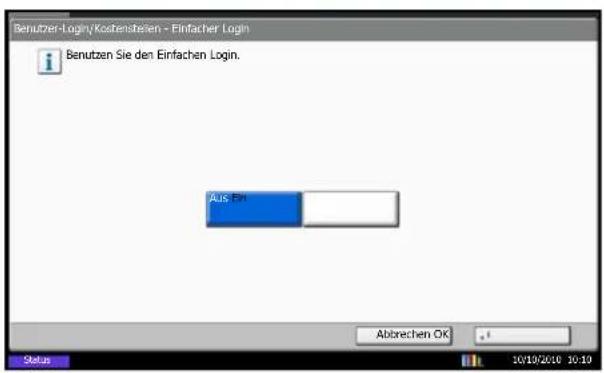
text_image
Benutzer-Login/Kostenstellen - Einfacher Login Benutzen Sie den Einfachen Login. AUS: Ein Abbrechen OK 10/10/2010 10:101 Drücken Sie die Taste Systemmenü.
2 Tippen Sie auf [Benutzer-Login/Kostenstellen].
3 Falls die Anzeige zur Anmeldung erscheint, geben Sie den Login-Benutzernamen und das Passwort ein und tippen Sie auf [Login]. Hierfür müssen Sie sich mit Administratorrechten anmelden. Siehe auch Benutzer aus lokaler Liste hinzufügen auf Seite 10-6 für Details zum Login-Benutzernamen und Passwort.
4 Tippen Sie auf [Weiter] in Ben.-Login-Einstellung, [Weiter] in Einstellung Einfacher Login. Danach auf [Weiter] in Einfacher Login.
5 Tippen Sie auf [Ein] oder [Aus].
6 Tippen Sie auf [OK].
Taste Einfacher Login
Weisen Sie einem Benutzer den einfachen Login zu. Bis zu 20 Benutzer können hinzugefügt werden.
Folgen Sie den Anweisungen.
1 Drücken Sie die Taste Systemmenü.
2 Tippen Sie auf [Benutzer-Login/Kostenstellen].
3 Falls die Anzeige zur Anmeldung erscheint, geben Sie den Login-Benutzernamen und das Passwort ein und tippen Sie auf [Login]. Hierfür müssen Sie sich mit Administratorrechten anmelden. Siehe auch Benutzer aus lokaler Liste hinzufügen auf Seite 10-
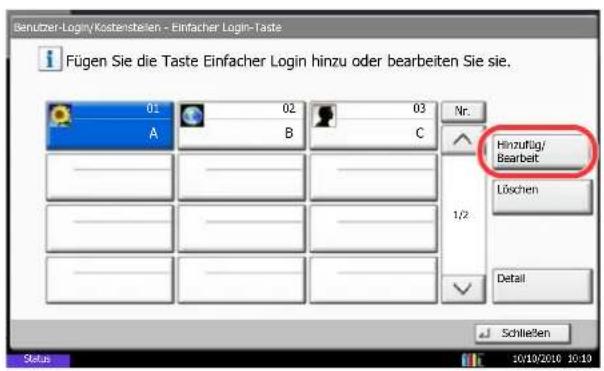
text_image
Benutzer-Login/Kostenstellen - Einfacher Login-Taste Fügen Sie die Taste Einfacher Login hinzu oder bearbeiten Sie sie. 01 02 03 Nr. A B C Hinzufag/ Bearbeit Löschen Detail Schließen Status 10/19/2016 10:19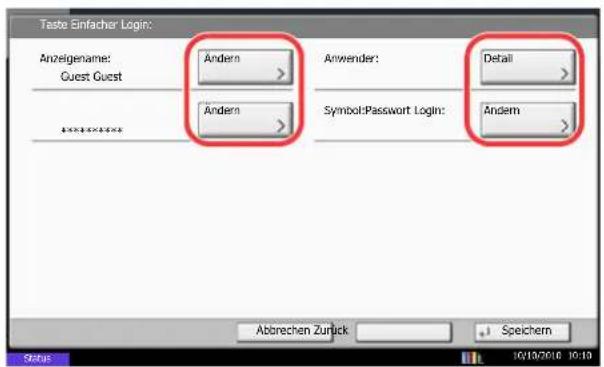
text_image
Taste Einfacher Login: AnzeigenName: Guest Guest Andern Anwender: Detail Andern Symbol:Password Login: Andem Abrechen Zurück Speichern Status 10/13/2010 10:19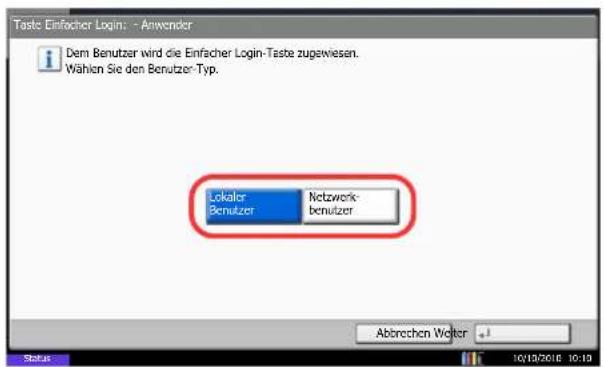
text_image
Taste Einfacher Login: - Anwender Deme Benutzer wird die Einfacher Login-Taste zugewiesen. Wählen Sie den Benutzer Typ. Lokaler Benutzer Netzwerk- benutzer Abbrechen Weiter 10/19/2016 10:19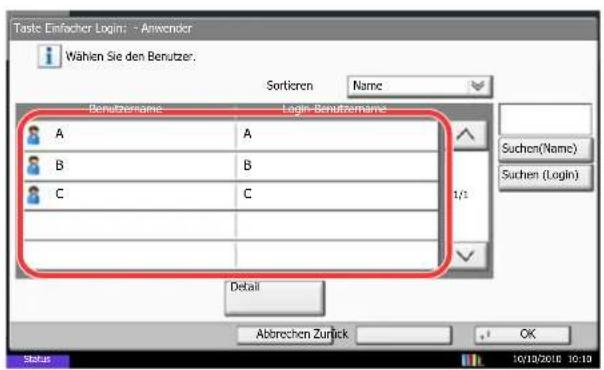
text_image
Toate Einfacher Login: - Anwender Wählen Sie den Benutzer. Sorticren Name Benutzername Login-Benutzername A A B B C C 1/1 Suchen(Name) Suchen (Login) Detail Abbrechen Zurlick OK Status 10/13/2018 10:196 für Details zum Login-Benutzernamen und Passwort.
4 Tippen Sie auf [Weiter] in Ben.-Login-Einstellung, [Weiter] in Einstellung Einfacher Login. Danach auf [Weiter] auf der Taste Einfacher Login.
5 Tippen Sie auf [Hinzufüg./Bearbeit.].
6 Tippen Sie auf [Ändern] in Anzeigename und geben Sie den Namen ein, der angezeigt werden soll. Dann tippen Sie auf [OK].
HINWEIS: Hinweise zur Eingabe von Zeichen finden Sie unter Zeicheneingabeauf Seite Anhang-8.
7 Tippen Sie auf [Ändern] in Benutzer.
8 Um den Benutzer aus der Liste der lokalen Benutzer auszuwählen, tippen Sie auf [Lokaler Benutzer]. Um den Benutzer aus der Liste der Netzwerkbenutzer auszuwählen, tippen Sie auf [Netzwerkbenutzer]. Tippen Sie auf [Weiter]. Das weitere Vorgehen hängt von der gewählten Anmeldemethode ab.
◆ Auswahl aus den lokalen Benutzern
9 Wählen Sie den Benutzer für den einfachen Login.
HINWEIS: Die Ziele können nach Zielname oder Adressnummer gesucht oder sortiert werden. Details finden Sie unter Ziel auswählen auf Seite 3-41.
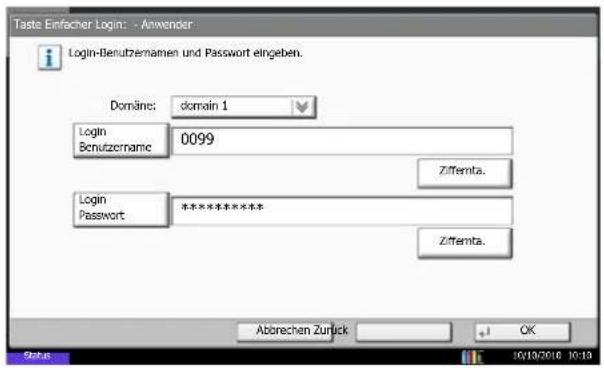
text_image
Taste Einfacher Login: - Anwender Login-Benutzernamen und Passwort eingeben. Domain: domain 1 Login Benutzernamic 0099 Zifenta. Login Password ********** Zifenta. Abbrechen Zurück OK Status 10/10/2016 10:13◆ Auswahl aus den Netzwerkbenutzern
9 Tippen Sie auf [Login-Benutzername] und [Login Passwort], um die Informationen des Benutzers einzugeben und tippen Sie dann auf [OK]. Fall Sie die Benutzer aus der Domäne auswählen, die in Netzwerkanmeldung angegeben wurde, tippen Sie auf das Domäne Pull-down Menü und wählen Sie, in welcher Domäne der Benutzer angelegt ist.
HINWEIS: Hinweise zur Eingabe von Zeichen finden Sie unter Zeicheneingabeauf Seite Anhang-8.
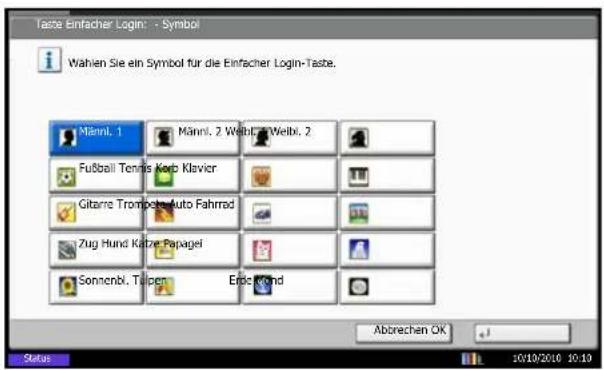
text_image
Taste Einfacher Login: - Symbol Wahlen Sie ein Symbol für die Einfacher Login-Taste. Männl. 1 Männl. 2 Weibl. 2 Weibl. 2 Fußball Tennis Korp Klavier Gitarre Trompeter Auto Fahrrad Zug Hund Katze Papagei Sonnenbl. Tulpen Erde Kond Abbrechen OK Status 10/10/2010 10:1910 Tippen Sie auf [Ändern] in Passwort-Login.
11 Tippen Sie auf [Aus] oder [Ein] und auf [OK].
12 Tippen Sie auf [Ändern] in Symbol.
13 Ordnen Sie dem Benutzer ein Symbol zu und tippen Sie auf [OK].
14 Tippen Sie auf [Speichern].
Einstellung Kostenstellenverwaltung
Bei der Kostenstellenverwaltung werden die Kopien und Drucke der einzelnen Konten gespeichert, indem jedem Konto eine ID zugewiesen wird.
Mit der Kostenstellenverwaltung können folgende betriebliche Abläufe gesteuert werden:
- Verwaltung von bis zu 1000 einzelnen Konten
- Verfügbarkeit von Konten-IDs mit bis zu acht Stellen (von 0 bis 99999999) zur erhöhten Sicherheit
- Integrierte Verwaltung von Druck- und Scanstatistiken durch Einsatz einer identischen Konto-ID
- Protokollierung des Druckvolumens für jedes Konto und alle Konten zusammen
- Beschränkung der Druckzähler pro Seite bis zu 9,999,999 Kopien
- Rücksetzen des Druckzählers für jedes Konto und alle Konten zusammen
Erstmaliges Einrichten der Kostenstellenverwaltung
Gehen Sie wie nachstehend beschrieben vor, um mit der Kostenstellenverwaltung zu beginnen.
Kostenstellenabrechnung aktivieren. (auf Seite 10-22)
flowchart
graph TD
    A["Konto hinzufügen. (auf Seite 10-24)"] --> B["Abmelden. (auf Seite 10-23)"]
Andere Benutzer melden sich an. (auf Seite 10-23)
Kostenstellenverwaltung
Kostenstellenabrechnung aktivieren. Wählen Sie die Kostenstellen-Einstellung wie nachstehend erklärt.
1 Drücken Sie die Taste Systemmenü.
2 Tippen Sie auf [Benutzer-Login/Kostenstellen].
3 Falls die Anzeige zur Anmeldung erscheint, geben Sie den Login-Benutzernamen und das Passwort ein und tippen Sie auf [Login]. Hierfür müssen Sie sich mit Administratorrechten anmelden. Siehe auch Benutzer aus lokaler Liste hinzufügen auf Seite 10-6 für Details zum Login-Benutzernamen und Passwort.
4 Tippen Sie auf [Weiter] in Kostenstellen-Einst. und [Ändern] in Kostenstellen.
5 Tippen Sie auf [Ein]. Um die Kostenstellenverwaltung zu deaktivieren, tippen Sie auf [Aus].
6 Tippen Sie auf [OK].
HINWEIS: Wenn wieder das Standard-Systemmenü eingeblendet ist, wird der Benutzer automatisch abgemeldet und die Anzeige zur Eingabe der Konto-ID erscheint. Geben Sie die Konto-ID ein, um weiterzuarbeiten.
Anmelden/Abmelden
Wenn die Kostenstellenverwaltung aktiviert ist, erscheint ein Dialogfeld zur Eingabe der Konto-ID bei jeder Benutzung des Geräts.
Gehen Sie wie nachstehend beschrieben vor, um sich am Gerät an- und abzumelden.
Login/Anmelden
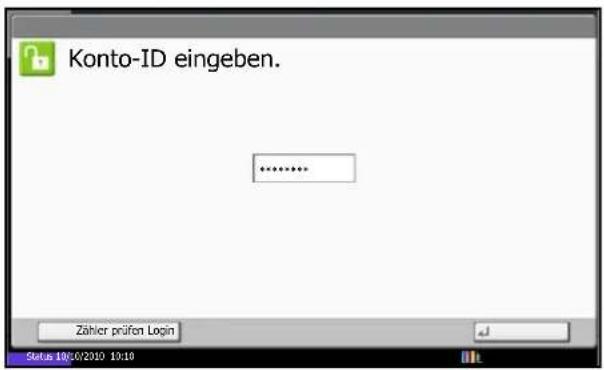
text_image
Konto-ID eingeben. ****** Zähler prüfen Login Status 10/0/2010 10:101 In der nachstehenden Anzeige geben Sie die Konto-ID über die Zifferntasten ein und tippen auf [Login].
HINWEIS: Wenn Sie ein falsches Zeichen eingegeben haben, drücken Sie die Taste Löschen und geben die Konto-ID nochmals ein.
Wenn die eingegebene Konto-ID nicht zu einer registrierten ID passt, ertönt ein Warnton und der Login schlägt fehl. Geben Sie die Konto-ID richtig ein.
Mit [Zähler prüfen] können Sie die Anzahl der gedruckten und gescannten Seiten anzeigen.
- Wenn die Login- und Passwort-Eingabeanzeige erscheint
Wenn die Benutzer-Loginverwaltung aktiviert ist, erscheint die Anzeige zur Eingabe von Login und Passwort. Geben Sie einen Namen und ein Passwort für den Benutzer ein. (Siehe Anmelden/Abmelden auf Seite 10-3.) Wenn der Benutzer bereits die Kontodaten gespeichert hat, wird die Konto-ID-Eingabe übersprungen. (Siehe Benutzer aus lokaler Liste hinzufügen auf Seite 10-6.)
2 Führen Sie die restlichen Schritte aus.
Logout/Abmelden
text_image
Authentifizierung AbmeldenWenn Sie mit Ihrer Arbeit fertig sind, drücken Sie die Taste Authentifizierung/Abmelden. Die Konto-ID-Eingabeanzeige erscheint.
Kostenstelle anlegen
In diesem Abschnitt wird beschrieben, wie Sie ein Konto hinzufügen. Folgende Einträge sind erforderlich:
| Menüpunkt Beschreibung | |
| Kontoname Geben Sie den Kontonamen ein (bis 32 Zeichen). | |
| Konto-ID | Geben Sie die Konto-ID mit bis zu acht Stellen ein (0 bis 99999999). |
| Einschränkungen Durch die Eingabe von Beschränkungen/Limits können Sie beim Drucken oder Scannen die Anzahl der Seiten beschränken. Siehe Gerätenutzung beschränken auf Seite 10-27. | |
Gehen Sie wie nachstehend beschrieben vor, um ein neues Konto zu speichern.
1 Drücken Sie die Taste Systemmenü.
2 Tippen Sie auf [Benutzer-Login/Kostenstellen].
3 Falls die Anzeige zur Anmeldung erscheint, geben Sie den Login-Benutzernamen und das Passwort ein und tippen Sie auf [Login]. Hierfür müssen Sie sich mit Administratorrechten anmelden. Siehe auch Benutzer aus lokaler Liste hinzufügen auf Seite 10-6 für Details zum Login-Benutzernamen und Passwort.
4 Tippen Sie auf [Weiter] in Kostenstellen-Einst., [Hinzufüg./Bearbeit] in Kostenstellenliste und [Hinzufügen].
5 Tippen Sie auf [Ändern] in Kontoname.
6 Geben Sie den Kontonamen ein und tippen Sie auf [OK]. Die Kontoanzeige wird wieder eingeblendet.
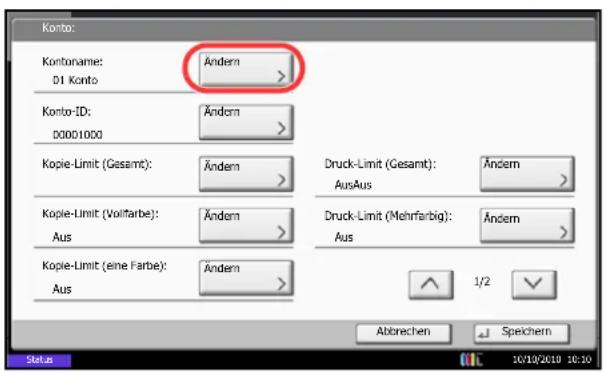
text_image
Konto: KontoName: Andem D1 Konto Konto-ID: Andem 00001000 Kopie-Limit (Gesamt): Andem Kopie-Limit (Voilfarbe): Andem Aus Kopie-Limit (eine Farbe): Andem Aus Druck-Limit (Gesamt): Andem AusAus Druck-Limit (Mehrfarbig): Andem Aus 1/2 Abbrechen Speichern Status 10/10/2019 10:10HINWEIS: Hinweise zur Eingabe von Zeichen finden Sie unter Zeicheneingabeauf Seite Anhang-8.
7 Führen Sie die Schritte 5 und 6 weiter oben aus und geben Sie die Konto-ID ein.
HINWEIS: Eine Konto-ID, die bereits gespeichert wurde, kann nicht ein weiteres Mal verwendet werden. Geben Sie eine andere Konto-ID ein.
8 Aktivieren oder deaktivieren Sie Limits und Beschränkungen. Siehe Gerätenutzung beschränken auf Seite 10-27.
9 Tippen Sie auf [Speichern], um ein neues Konto in die Kontoliste aufzunehmen.
Konten verwalten
Damit werden die gespeicherten Kontodaten geändert oder gelöscht.
Gehen Sie wie folgt vor, um Kostenstellen zu verwalten.
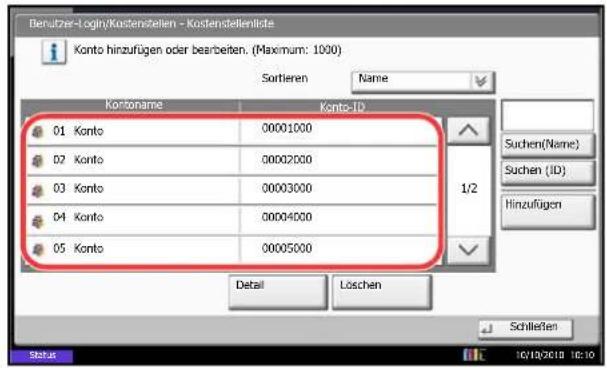
text_image
Benutzer-Login/Kostenstellen - Kostenstellenlerte Konto hinzufügen oder bearbeiten. (Maximum: 1000) Sortieren Name KontoName Konto-ID 01 Konto 00001000 02 Konto 00002000 03 Konto 00003000 04 Konto 00004000 05 Konto 00005000 1/2 Details Löschen Schließen Status 10/19/2019 10:10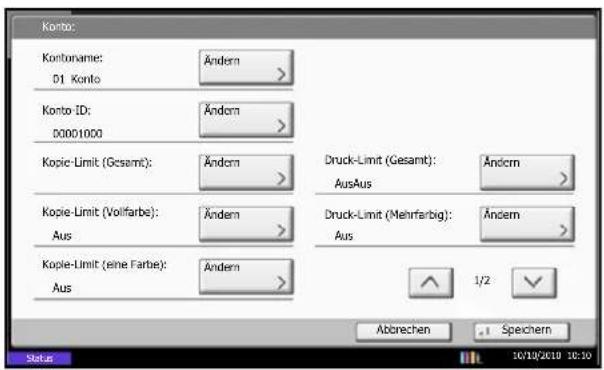
text_image
Konto: KontoName: Andem 01 Konto Konto ID: Andem 00001000 Kopic-Limit (Gcsamt): Andem Kopie-Limit (Vollfarbe): Andem Aus Kopie-Limit (eme Farbe): Andem Aus Druck-Limit (Gesamt): Andem AusAus Druck-Limit (Mehrfarbig): Andem Aus 1/2 Abrechen Speichern Status 10/10/2019 10:301 Drücken Sie die Taste Systemmenü.
2 Tippen Sie auf [Benutzer-Login/Kostenstellen].
3 Falls die Anzeige zur Anmeldung erscheint, geben Sie den Login-Benutzernamen und das Passwort ein und tippen Sie auf [Login]. Hierfür müssen Sie sich mit Administratorrechten anmelden. Siehe auch Benutzer aus lokaler Liste hinzufügen auf Seite 10-6 für Details zum Login-Benutzernamen und Passwort.
4 Tippen Sie auf [Weiter] in Kostenstellen-Einst. und [Hinzufüg./Bearbeit] in Kostenstellenliste.
5 Wählen Sie ein Konto zum Ändern oder Löschen.
HINWEIS: Wählen Sie [Name] oder [ID] aus der Dropdown-Liste Sortieren und sortieren Sie die Kontonamen oder IDs.
Tippen Sie auf [Suchen (Name)] oder [Suchen (ID)], um nach Kontonamen oder Konto-ID zu suchen.
Die Eingaben können je nach gewähltem Menüpunkt abweichen.
Benutzer-Informationen ändern
1 Tippen Sie [Detail].
2 Siehe Schritt 5 bis 7 unter Konto hinzufügen und Schritt 2 bis 5 unter Gerätenutzung beschränken, um die Kontodaten zu ändern.
3 Tippen Sie auf [Speichern].
4 Tippen Sie auf [Ja] in der Bestätigungsanzeige. Die Kontoinformation ist geändert.
Konto löschen
1 Tippen Sie auf [Löschen].
2 Tippen Sie auf [Ja], um das Konto zu löschen.
Kopierer-/Druckerzähler
Sie können auswählen, wie die Kopien- und Druckzähler angezeigt werden - als Gesamtsumme oder als Einzelsummen. Die Auswahl kann die Beschränkung der zulässigen Anzahl und die Zählmethode beeinflussen. Siehe Details unter Gerätenutzung beschränken auf Seite 10-27, Zählung der gedruckten Seiten auf Seite 10-31 und Kostenstellenbericht ausdrucken auf Seite 10-35.
Geben Sie die Zählmethoden wie nachstehend erklärt ein.
1 Drücken Sie die Taste Systemmenü.
2 Tippen Sie auf [Benutzer-Login/Kostenstellen].
3 Falls die Anzeige zur Anmeldung erscheint, geben Sie den Login-Benutzernamen und das Passwort ein und tippen Sie auf [Login]. Hierfür müssen Sie sich mit Administratorrechten anmelden. Siehe auch Benutzer aus lokaler Liste hinzufügen auf Seite 10-6 für Details zum Login-Benutzernamen und Passwort.
4 Tippen Sie auf [Weiter] in Kostenstellen-Einst., [Weiter] in Standardeinstell. und [Ändern] in Anzahl Kopierer/Drucker.
5 Tippen Sie auf [Gesamt] oder [Teilen].
6 Tippen Sie auf [OK].
Gerätenutzung beschränken
In diesem Abschnitt wird erläutert, wie Sie die Gerätenutzung nach Konten oder zulässiger maximaler Seitenzahl beschränken können.
Die folgenden Punkte können eingeschränkt werden, je nachdem ob [Teilen] oder [Gesamt] in Kopierer-/Druckerzähler auf Seite 10-27 gewählt wurde.
Beschränkungen
Es wurde [Teilen] unter Anzahl Kopierer/ Drucker gewählt
| Menüpunkt Detail | |
| Kopie-Limit (Gesamt): Schränkt die Gesamtzahl der Seiten für die Kopie in Vollfarbe, Einfarbig und schwarz/weiß ein. | |
| Kopie-Limit (Vollfarbe) Schränkt die Gesamtzahl der Seiten für Kopien in Vollfarbe ein. | |
| Kopie-Limit (Eine Farbe) Schränkt die Gesamtzahl der Seiten für einfarbige Kopie ein. | |
| Druck-Limit (Gesamt) Schränkt die Gesamtzahl der Seiten für den Druck in Vollfarbe, Einfarbig und schwarz/weiß ein. | |
| Druck-Limit (Farbe) Schränkt die Gesamtzahl der Seiten für Vollfarb-Druck ein. | |
| Scan-Limit (Andere) Schränkt die Gesamtzahl der Seiten beim Scannen ein (Ohne Kopie). | |
| Fax-Sendebeschränkung Schränkt die Gesamtzahl der Seiten beim Faxen ein. Dies wird angezeigt, wenn das optionale Fax-Kit installiert ist. | |
| Einschränk. FAX-Anschluss | Beschränkt die Anzahl der Leitungen zum Faxen. Dies wird angezeigt, wenn das optionale Fax-Kit installiert ist. |
Es wurde [Gesamt] unter Anzahl Kopierer/Drucker gewählt
| Menüpunkt Detail | |
| Druck-Limit (Gesamt) | Schränkt die Gesamtzahl der Seiten für Druck und Kopie ein. |
| Druck-Limit (Mehrfarbig) Schränkt die Gesamtzahl der Seiten für Vollfarb-Druck ein. | |
| Druck-Limit (Eine Farbe) Schränkt die Gesamtzahl der Seiten für einfarbigen Druck ein. | |
| Scan-Limit (Andere) Schränkt die Gesamtzahl der Seiten beim Scannen ein (Ohne Kopie). | |
| Fax-Sendebeschränkung Schränkt die Gesamtzahl der Seiten beim Faxen ein. Dies wird angezeigt, wenn das optionale Fax-Kit installiert ist. | |
| Einschränk. FAX-Anschluss | Beschränkt die Anzahl der Leitungen zum Faxen. Dies wird angezeigt, wenn das optionale Fax-Kit installiert ist. |
Beschränkungen aktivieren
Die Beschränkungen können auf zwei Arten aktiviert werden:
| Menüpunkt Beschreibung | |
| Aus Keine Beschränkung | |
| Zählerlimit Beschränkung der Druckzähler pro Seite bis zu 9.999.999 Kopien. | |
| Nutzung abweisen Die Beschränkung wird angewendet. | |
* Wählen Sie [Aus], [Nur Anschluss 1 nutzen] oder [Nur Anschluss 2 nutzen] für die Einschränk. FAX-Anschluss Einstellung.
Geben Sie die Beschränkungen wie nachstehend erklärt ein.
1 Führen Sie die Schritte 1 bis 4 unter Kostenstelle anlegen auf Seite 10-24 aus.
2 Tippen Sie auf [Ändern] für die Punkte, die beschränkt werden sollen.
3 Wählen Sie die Beschränkungsart.
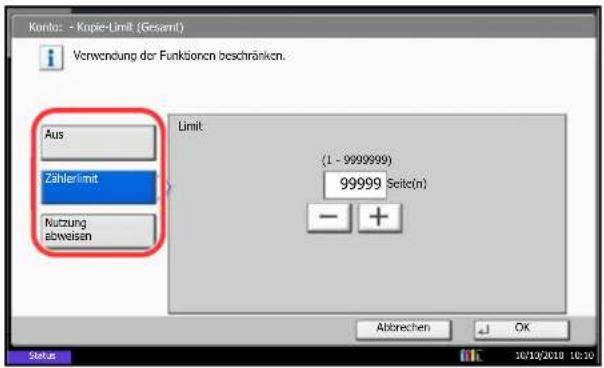
text_image
Konto: - Kopie-Limit (Gesamt) Vorwendung der Funktionen beschränken. Aus Zählerimit Nutzung abweisen Limit (1 - 9999999) 99999 Seite(n) - + Abbrechen OK Status 10/12/2010 10:30Wenn [Zählerlimit] ausgewählt ist, tippen Sie auf [+] , [-] oder drücken die Zifferntasten, um die Seitenanzahl einzugeben.
4 Tippen Sie auf [OK].
5 Wiederholen Sie die Schritte 2 bis 4 für die anderen Konten, bei denen Sie Beschränkungen eingeben wollen.
6 Tippen Sie auf [Speichern]. Das limitierte Konto wird hinzugefügt.
Limit übernehmen
Damit wird festgelegt, wie sich das Gerät verhält, wenn der Zähler das Limit erreicht hat. Die nachstehende Tabelle zeigt die getroffene Maßnahme.
| Menüpunkt Beschreibung | |
| Sofort * | Der Auftrag stoppt, wenn der Zähler das Limit erreicht. |
| Später Der Druck-/Scanauftrag wird fortgesetzt, der nächste Auftrag wird aber abgewiesen. | |
| Nur Hinweis Der Auftrag wird fortgesetzt, eine Nachricht wird angezeigt. | |
* Der nächste Auftrag darf nicht gesendet oder in der Box gespeichert werden.
Wählen Sie die Beschränkung wie nachstehend erklärt:
1 Drücken Sie die Taste Systemmenü.
2 Tippen Sie auf [Benutzer-Login/Kostenstellen].
3 Falls die Anzeige zur Anmeldung erscheint, geben Sie den Login-Benutzernamen und das Passwort ein und tippen Sie auf [Login]. Hierfür müssen Sie sich mit Administratorrechten anmelden. Siehe auch Benutzer aus lokaler Liste hinzufügen auf Seite 10-6 für Details zum Login-Benutzernamen und Passwort.
4 Tippen Sie auf [Weiter] in Kostenstellen-Einst., [Weiter] in Standardeinstell. und [Ändern] in Limit übernehmen.
5 Wählen Sie [Sofort], [Später] oder [Nur Hinweise].
6 Tippen Sie auf [OK].
Standardzählerlimit
Beim Anlegen eines neuen Kontos können die Standard Beschränkungen der Seitenzahl geändert werden. Es kann ein Wert zwischen 1 bis 9.999.999 in Einer-Schritten angegeben werden.
Die folgenden Punkte können eingestellt werden, je nachdem ob [Teilen] oder [Gesamt] in Kopierer-/Druckerzähler auf Seite 10-27 gewählt wurde.
Mögliche Einstellungen
Es wurde [Teilen] unter Anzahl Kopierer/Drucker gewählt
| Menüpunkt Detail | |
| Kopie-Limit (Gesamt): | Schränkt die Gesamtzahl der Seiten für die Kopie in Vollfarbe, Einfarbig und schwarz/weiß ein. |
| Kopie-Limit (Vollfarbe) Geben | Sie die Standard Beschränkung für Kopien in Vollfarbe ein. |
| Kopie-Limit (Eine Farbe) Geben | Sie die Standard Beschränkung für einfarbige Kopien ein. |
| Druck-Limit (Gesamt) Schränkt die Gesamtzahl der Seiten für den Druck in Vollfarbe und schwarz/weiß ein. | |
| Druck-Limit (Mehrfarbig) Geben | Sie die Standard Beschränkung für Vollfarb-Druck ein. |
| Scan-Limit (Andere) Geben | Sie die Standard Beschränkung für Scannen (ohne Kopie) ein. |
| Fax-Sendebeschränkung | Geben Sie die Standard Beschränkung für Faxsendungen ein. Dies wird angezeigt, wenn das optionale Fax-Kit installiert ist. |
Es wurde [Gesamt] unter Anzahl Kopierer/Drucker gewählt
| Menüpunkt Detail | |
| Druck-Limit (Gesamt) Geben | Sie die Standard Beschränkung für die Gesamtzahl Kopie und Druck ein. |
| Druck-Limit (Mehrfarbig) Geben | Sie die Standard Beschränkung für Vollfarb-Druck ein. |
| Druck-Limit (Eine Farbe) Geben | Sie die Standard Beschränkung für einfarbigen Druck ein. |
| Scan-Limit (Andere) Geben | Sie die Standard Beschränkung für Scannen (ohne Kopie) ein. |
| Fax-Sendebeschränkung | Geben Sie die Standard Beschränkung für Faxsendungen ein. Dies wird angezeigt, wenn das optionale Fax-Kit installiert ist. |
Gehen Sie wie nachstehend erklärt vor, um die Zählerlimits anzugeben.
1 Drücken Sie die Taste Systemmenü.
2 Tippen Sie auf [Benutzer-Login/Kostenstellen].
3 Wenn die Benutzerverwaltung abgeschaltet ist, wird die Benutzerauthentifizierungsanzeige aufgerufen. Geben Sie einen Namen und ein Passwort für den Benutzer ein und tippen Sie auf [Login]. Hierfür müssen Sie sich mit Administratorrechten anmelden. Siehe auch Benutzer aus lokaler Liste hinzufügen auf Seite 10-6 für Details zum Login-Benutzernamen und Passwort.
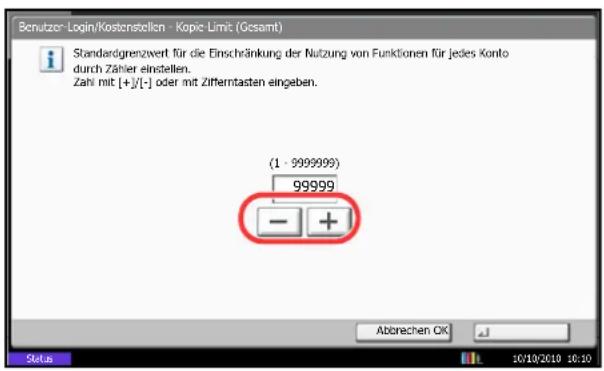
text_image
Benutzer-Login/Kostenzellen - Kopic Limit (Gesamt) Standardgrenzwert für die Einschränkung der Nutzung von Funktionen für jedes Konto durch Zähler einstellen. Zahl mit [+/-] oder mit Zifferntasten eingeben. (1 - 9999999) 99999 - + Abbrechen OK 10/10/2010 10:10 Status4 Tippen Sie auf [Weiter] in Kostenstellen-Einst., [Weiter] in Standardeinstell. und [Weiter] in Standardzählerlimit.
5 Wählen Sie mit [Ändern] die zu ändernde Einstellung und tippen Sie auf [+] oder [-] oder benutzen Sie die Zifferntasten, um die Art der Beschränkung und die Seitenzahl anzugeben.
6 Tippen Sie auf [OK].
7 Zur Eingabe einer weiteren Beschränkung, wiederholen Sie die Schritte 5 und 6.
Zählung der gedruckten Seiten
Damit werden die gedruckten Seiten gezählt. Die Summen werden in Kostenstellen gesamt und Abr. v. Einzelauftr. eingeordnet. Eine neue Summenzählung kann gestartet werden, nachdem die Summen zurückgesetzt wurden, die über eine bestimmte Zeitspanne aufgelaufen sind.
Folgende Summenzählungen sind möglich:
| Menüpunkt Detail | |
| Druckseiten Zeigt die Anzahl der gedruckten und kopierten Seiten und auch die Gesamtseitenzahl an. Sie können zwischen [Anzahl nach Papierformat] und [Zählung nach Duplex/Kombinieren] wählen, um die Anzahl der Seiten zu prüfen.Für die Kopie können die Seiten für schwarz/ weiß, Vollfarbe, einfarbig und auch die Gesamtseiten geprüft werden.Für den Druck können die Seiten für schwarz/ weiß, Vollfarbe und auch die Gesamtseiten geprüft werden.Sie können auch [Anzahl nach Papierformat] benutzen, um die Anzahl der Seiten, die in Anzahl nach Papierformat auf Seite 10-33 eingestellt wurden zu prüfen. Die Prüfung anderer Formate ist ebenfalls möglich.Sie können auch [Zählung nach Duplex/Kombinieren] benutzen, um die Seitenzahl zu prüfen, die in Duplex (1-seitig), Duplex (2-seitig) oder beidem erstellt wurde. Die Seitenzahl unter Kombinieren (Keine), Kombinieren (2 auf 1), Kombinieren (4 auf 1) oder auch für alle drei Kriterien zusammen kann geprüft werden. | |
| Gescannte Seiten Zeigt die | Anzahl der Seiten an, die für Kopie, Fax* und andere Funktionen und die Gesamtzahl erstellt wurde. |
| FAX-Übertragungsseiten* | Zeigt die Anzahl der gefaxten Seiten an. |
| FAX-Übertragungszeit* | Zeigt die Gesamtdauer aller Faxübertragungen an. |
* Dies wird angezeigt, wenn das optionale Fax-Kit installiert ist.
Kostenstellen gesamt
Hier wird die Anzahl aller Seiten für alle Konten gezählt. Die Zählungen für diese Konten werden gemeinsam zurückgesetzt.
Setzen Sie den Zähler wie nachstehend erklärt zurück.
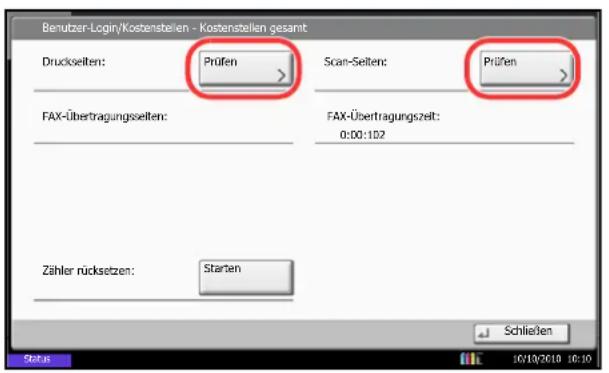
text_image
Benutzer-Login/Kostenstellen - Kostenstellen gesamt Druckselten: Prüfen Scan-Seiten: Prüfen FAX-Übertragungseiten: FAX-Übertragungszelt: 0:00:102 Zähler rücksetzen: Starten Schließen Status 10/10/2010 10:101 Drücken Sie die Taste Systemmenü.
2 Tippen Sie auf [Benutzer-Login/Kostenstellen].
3 Falls die Anzeige zur Anmeldung erscheint, geben Sie den Login-Benutzernamen und das Passwort ein und tippen Sie auf [Login]. Hierfür müssen Sie sich mit Administratorrechten anmelden. Siehe auch Benutzer aus lokaler Liste hinzufügen auf Seite 10-6 für Details zum Login-Benutzernamen und Passwort.
4 Tippen Sie auf [Weiter] in Kostenstellen-Einst. und [Ändern] in Kostenstellen gesamt.
5 Tippen Sie auf [Prüfen] bei der jeweiligen Funktion, um die Summe zu prüfen. Die Ergebnisse erscheinen.
6 Bestätigen Sie die Zählung und tippen Sie auf [Schließen].
7 Tippen Sie auf [Starten] in Zähler rücksetzen, um den Zähler zurückzusetzen.
8 Tippen Sie auf [Ja] in der Bestätigungsaufforderung. Der Zähler wird zurückgesetzt.
Abrechnung von Einzelaufträgen
Damit wird die Anzahl der Seiten für jedes Konto gezählt, die Zähler werden pro Konto zurückgesetzt.
Gehen Sie wie nachfolgend erklärt vor, um den Zähler anzuzeigen und zu löschen.
1 Drücken Sie die Taste Systemmenü.
2 Tippen Sie auf [Benutzer-Login/Kostenstellen].
3 Falls die Anzeige zur Anmeldung erscheint, geben Sie den Login-Benutzernamen und das Passwort ein und tippen Sie auf [Login]. Hierfür müssen Sie sich mit Administratorrechten anmelden. Siehe auch Benutzer aus lokaler Liste hinzufügen auf Seite 10-6 für Details zum Login-Benutzernamen und Passwort.
4 Tippen Sie auf [Weiter] in Kostenstellen-Einst. und [Prüfen] in Abrechnung von Einzelaufträgen.
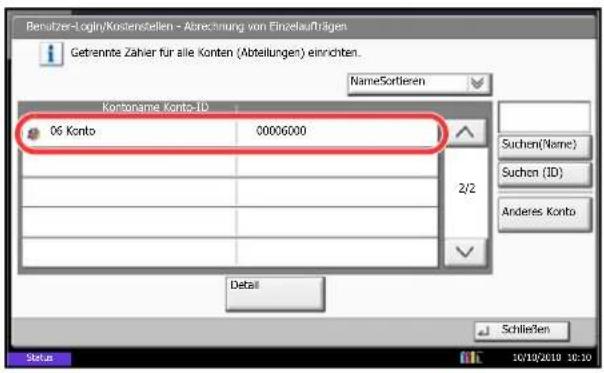
text_image
Bensitzer-Login/Kostenstellen - Abrechnung von Einzelaufträgen Getrennte Zaher für alle Konten (Abstellungen) einrichten. NameSortieren Kontoname Konto-ID 06 Konto 00006000 2/2 Suchen(Name) Suchen (ID) Anderes Konto Detail Schließen Status 10/10/2019 10:30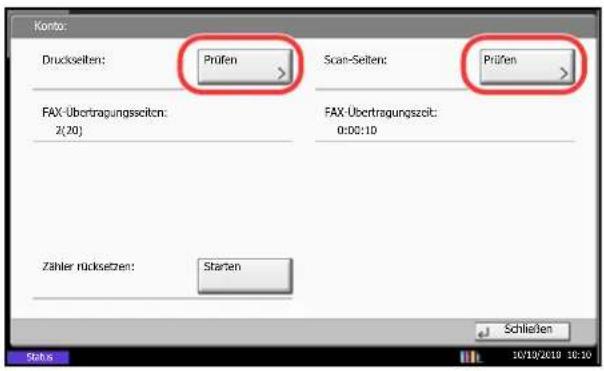
text_image
Konto: Druckselten: Prüfen Scan-Seiten: Prüfen FAX-Übertragungsschinen: 2(20) FAX-Übertragungszeit: 0:00:10 Zähler rücksetzen: Starten Schließen Starts 10/10/2019 10:105 Wählen Sie das Konto, um die Summe zu prüfen.
HINWEIS: Wählen Sie [Name] oder [ID] aus der Dropdown-Liste Sortieren und sortieren Sie die Kontonamen oder IDs.
Tippen Sie auf [Suchen (Name)] oder [Suchen (ID)], um nach Kontonamen oder Konto-ID zu suchen.
Um ein anderes Konto als das Eigene anzuzeigen, tippen Sie auf [Anderes Konto].
6 Tippen Sie [Detail].
7 Tippen Sie auf [Prüfen] bei der jeweiligen Funktion, um die Summe zu prüfen. Die Ergebnisse erscheinen.
8 Bestätigen Sie die Zählung und tippen Sie auf [Schließen].
9 Tippen Sie auf [Starten] in Zähler rücksetzen, um den Zähler zurückzusetzen.
10 Tippen Sie auf [Ja] in der Bestätigungsaufforderung. Der Zähler wird zurückgesetzt.
Anzahl nach Papierformat
Damit wird die Anzahl der Seiten nach Papierformat (z. B. Letter) gezählt.
HINWEIS: Das Papierformat ist in fünf Typen verfügbar - 1 bis 5. Die Typen werden in den Abrechnungslisten ausgeworfen. Siehe Kostenstellenbericht ausdrucken auf Seite 10-35.
Außer dem Papierformat kann auch der Medientyp ausgegeben werden (z. B. Zählung von Letter-Papier in Farbe). Wenn kein Medientyp angegeben ist, wird die Nutzung für alle Medientypen dieses Formats gezählt.
Gehen Sie wie folgt vor, um die Anzahl der Seiten zu zählen.
1 Drücken Sie die Taste Systemmenü.
2 Tippen Sie auf [Benutzer-Login/Kostenstellen].
3 Falls die Anzeige zur Anmeldung erscheint, geben Sie den Login-Benutzernamen und das Passwort ein und tippen Sie auf [Login]. Hierfür müssen Sie sich mit Administratorrechten anmelden. Siehe auch Benutzer aus lokaler Liste hinzufügen auf Seite 10-6 für Details zum Standard Login-Benutzernamen und Passwort.
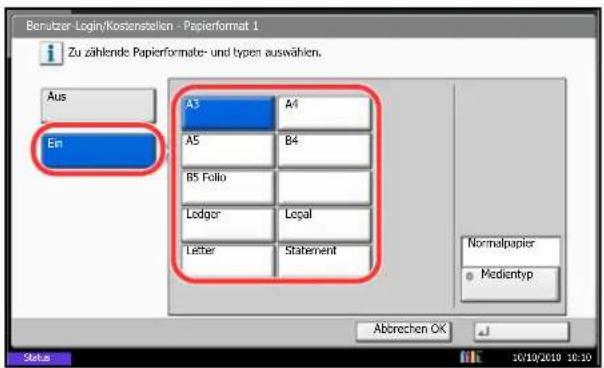
text_image
Benutzer-Login/Kostenstellen - Papierformat 1 Zu zahlende Papierformate- und typen auswählen. Aus Ein A3 A4 A5 B4 B5 Folio Ledger Legal Letter Statement Normalpapier Medientyp Abrechen OK 10/10/2010 10:10 Status4 Tippen Sie auf [Weiter] in Kostenstellen-Einst., [Weiter] in Standardeinstellung, [Ändern] in Anzahl nach Papierformat, [Ändern] in Papierformat 1 bis 5 und [Ein].
5 Wählen Sie das Papierformat aus.
6 Tippen Sie auf [Medientyp], um den Medientyp einzugeben.
7 Wählen Sie den Medientyp und tippen Sie auf [OK].
8 Tippen Sie auf [OK].
Kostenstellenbericht ausdrucken
Die Seitensummen aller Konten können als Kostenstellenbericht ausgedruckt werden.
Die Berichte haben je nach Papier- und Druckerzählung unterschiedliche Formate.
Wenn Teilen für die Anzahl Kopierer-/Drucker-Verwaltung ausgewählt wurde
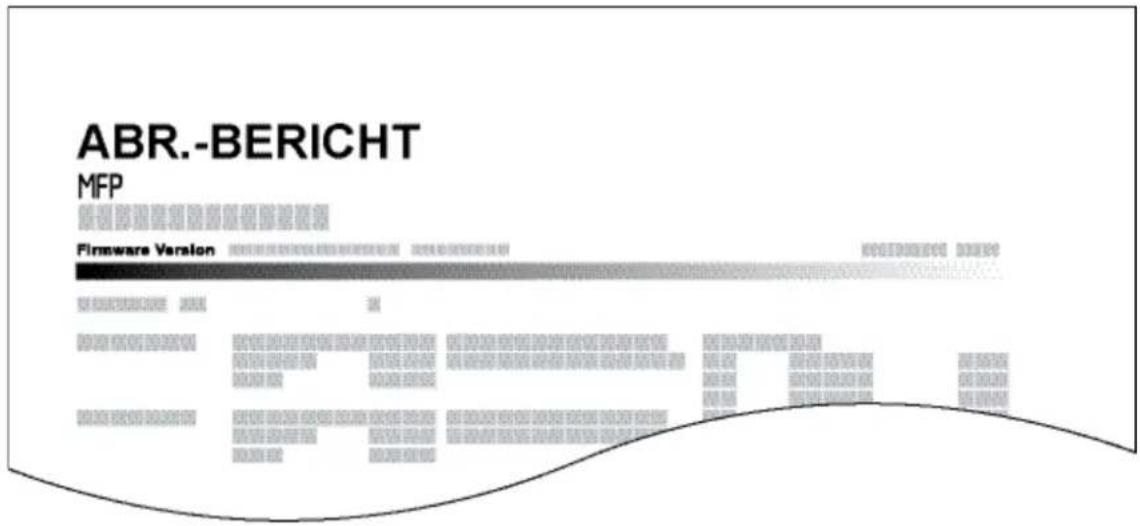
text_image
ABR.-BERICHT MFP Firmware Version 00000000000000000000000000000000000000000000000000000000000000000000000000000000000000000 12.12.23.24.25.26.27.28.29.30.31.32.33.34.35.36.37.38.39.40.41.42.43.44.45.46.47.48.49.50.51.52.53.54.55.56.57.58.59.60.61.62.63.64.65.66.67.68.69.70.71.72.73.74.75.76.77.78.79.80.81.82.83.84.85.86.87.88.89.90.91.92.93.94.95.96.97.98.99.10 11:12:13:14:15:16:17:18:19:20:21:22:23:24:25:26:27:28:29:30:31:32:33:34:35:36:37:38:39:40:41:42:43:44:45:46:47:48:49:50:51:52:53:54:55:56:57:58:59:60:61:62:63:64:65:66:67:68:69:70:71:72:73:74:75:76:77:78:79:80:81:82:83:84:85:86:87:88:89:90:91:92:93:94:95:96:97:98:99:10 11:12:13:14:15:16:17:18:19:20:21:22:23:24:25:26:27:28:29:30:31:32:33:34:35:36:37:38:39:40:41:42: 11:12-13-14-15-16-17-18-19-20-21-22-23-24-25-26-27-28-29-30-31-32-33-34-35-36-37-38-39-40-41-42-43-44-45-46-47-48-49-50 11:12-13-14-15-16-17-18-19-20-21-22-23-24-25-26-27-28-29-30 11:12-13-14-15-16-17-18-19-20-21-22-23-24-25-26-27-28-29-30 11:12-13-14-15-16-17-18-19-20-21-22 11:12-13-14 15 16 17 18 19 20 21 22 23 24 25 26 27 28 29 30 31 32 33 34 35 36 37 38 39 40 41 42 43 44 45 46 47 48 49 50 51 52 53 54 55 56 57 58 59 60 61 62 63 64 65 66 67 68 69 70 71 72 73 74 75 76 77 78 79 80 81 82 83 84 85 86 87 88 89 90 91 92 93 94 95 96 97 98 99 10Für die Zählung nach Papierformat wird der Bericht pro Format ausgedruckt.
Gehen Sie wie nachstehend beschrieben vor, um einen Kostenstellenbericht auszudrucken.
1 Prüfen Sie, ob Letter oder A4 in der Kassette geladen ist.
2 Drücken Sie die Taste Systemmenü.
3 Tippen Sie auf [Benutzer-Login/Kostenstellen].
4 Falls die Anzeige zur Anmeldung erscheint, geben Sie den Login-Benutzernamen und das Passwort ein und tippen Sie auf [Login]. Hierfür müssen Sie sich mit Administratorrechten anmelden. Siehe auch Benutzer aus lokaler Liste hinzufügen auf Seite 10-6 für Details zum Standard Login-Benutzernamen und Passwort.
5 Tippen Sie auf [Weiter] in Kostenstellen-Einst. und [Drucken] in Druck Kostenstellenliste.
6 Tippen Sie auf [Ja] unter der Bestätigungsaufforderung.
Unbekannte Job ID
Sie können festlegen, wie sich das Gerät verhält, wenn ein Auftrag von einer unbekannten Konto-ID (z. B. ID nicht gesendet) empfangen wird. Details finden Sie unter Auftrag von unbekannter Konto-ID auf Seite 10-11.
Zähler anzeigen und drucken
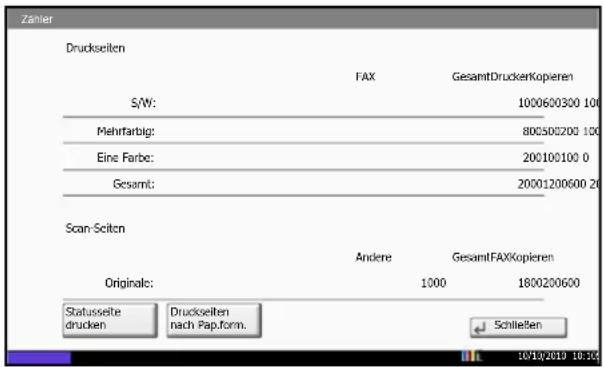
text_image
Zahlier Druckseiten FAX GesamtDruckerKopieren S/N: 1000600300 100 Mehrfarblig: 800500200 100 Eine Farbe: 200100100 0 Gesamt: 20001200600 20 Scan-Seiten Andere GesamtFAXKopieren Original: 1000 1800200600 Statussette drucken Druckseiten nach Pap.form. Schließen 10/10/2019 10:35Drücken Sie die Taste Zähler, um die Anzahl der gedruckten und gescannten Seiten auszugeben.
Die Anzahl der Seiten für jedes Format kann mit [Druckseiten nach Papierformat] geprüft werden.
11 Wartung
Dieses Kapitel beschreibt die Reinigung des Geräts sowie den Austausch des Tonerbehälters.
- Regelmäßige Pflege 11-2
- Reinigung....11-12
Regelmäßige Pflege
Tonerbehälter ersetzen
Wenn der Tonerbehälter fast leer ist, erscheint in der Berührungsanzeige die Meldung "Toner bald leer.". Stellen Sie sicher, dass ein neuer Tonerbehälter zur Verfügung steht.
Erscheint die Anzeige Toner leer., muss der Tonerbehälter getauscht werden.
Wenn Sie den Tonerbehälter austauschen, reinigen Sie die Teile wie unten beschrieben. Verschmutzte Teile können die Qualität des Ausdrucks beeinträchtigen.
HINWEIS:
- Benutzen Sie nur Original Tonerbehälter vom Hersteller das Geräts. Tonerbehälter aus anderen Quellen kann die Druckqualität verschlechtern oder zu Störungen führen.
- Im Tonerbehälter befindet sich ein Speicherchip, der Informationen speichert, die die Kundenzufriedenheit verbessern sollen. Dieser erleichtert das Sortieren leerer Tonerbehälter und enthält Informationen zur verbesserten Produktplanung und Entwicklung. Die Daten werden anonym gespeichert, können keinen Personen oder Firmen zugeordnet werden und sind als nicht Personen bezogene Daten angelegt.

ACHTUNG: Versuchen Sie nicht, den Tonerbehälter oder den Resttonerbehälter zu verbrennen. Durch Funkenflug können Verbrennungen entstehen.
Die Vorgehensweise zum Wechsel des Tonerbehälters ist für alle Farben gleich. Im folgenden Beispiel wird angenommen, dass der Yellow-Toner getauscht werden muss.
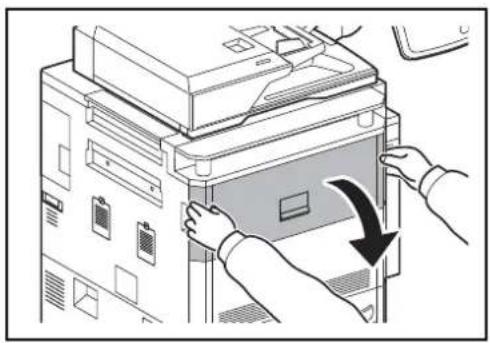
1 Öffnen Sie die vordere Abdeckung.
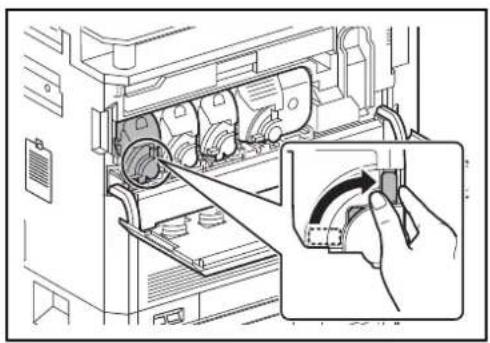
2 Drehen Sie den Toner-Entriegelungshebel in die senkrechte Position.
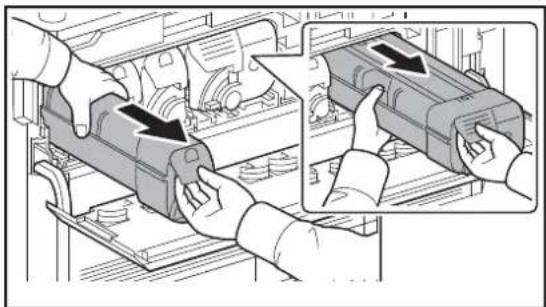
3 Entnehmen Sie den Tonerbehälter und schieben diesen in den mitgelieferten Plastikbeutel.
4 Nehmen Sie den neuen Tonerbehälter aus der Verpackung.
5 Legen Sie Polstermaterial auf eine glatte Oberfläche, stellen Sie den Tonerbehälter senkrecht auf das Material und klopfen Sie fünfmal auf den oberen Teil des Behälters. Drehen Sie den Tonerbehälter um 180 Grad, so dass das andere Ende oben ist und klopfen Sie fünfmal gegen den oberen Teil.
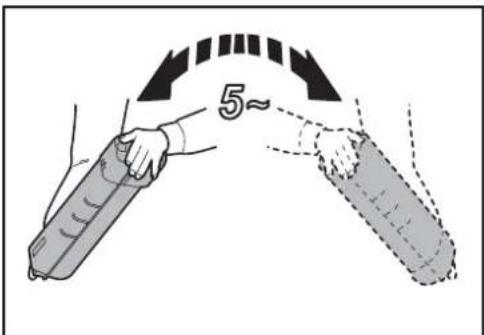
text_image
5~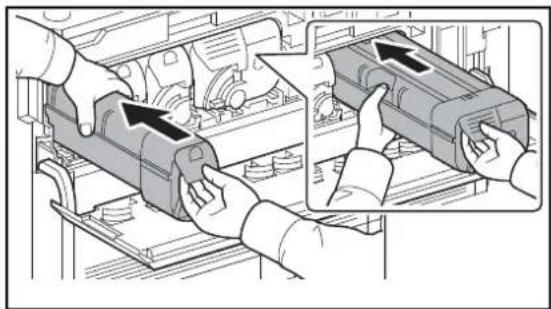
6 Halten Sie den Tonerbehälter waagerecht und schütteln Sie ihn fünfmal kreisförmig hin und her.
7 Halten Sie den Tonerbehälter mit beiden Händern und schieben Sie ihn vorsichtig ins Gerät.
8 Nachdem Sie den Behälter vollstandig eingeschoben haben, drehen Sie den Toner-Entriegelungshebel in die waagerechte Position.
9 Schließen Sie die vordere Abdeckung.
HINWEIS: Entsorgen Sie den leeren Tonerbehälter und den Resttonerbehälter bei Ihrem Händler oder Kundendienst. Die leeren Tonerbehälter und Resttonerbehälter können recycelt bzw. gemäß den geltenden Vorschriften entsorgt werden.
Resttonerbehälter wechseln
Erscheint die Anzeige Der Resttonerbehälter ist fast voll. in der Berührungsanzeige, stellen Sie sicher, dass ein neuer Resttonerbehälter vorhanden ist.
Erscheint die Anzeige Resttonerbehälter überprüfen. in der Berührungsanzeige, wechseln Sie den Resttonerbehälter aus.

ACHTUNG: Versuchen Sie nicht, den Tonerbehälter oder den Resttonerbehälter zu verbrennen. Durch Funkenflug können Verbrennungen entstehen.
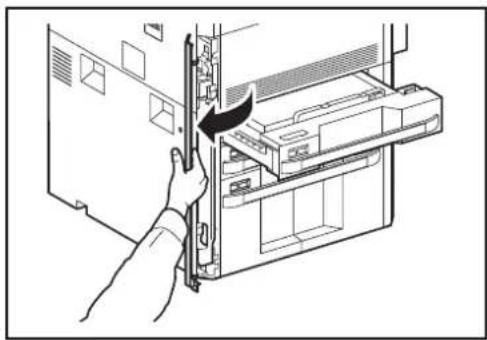
1 Öffnen Sie die linke vordere Abdeckung.
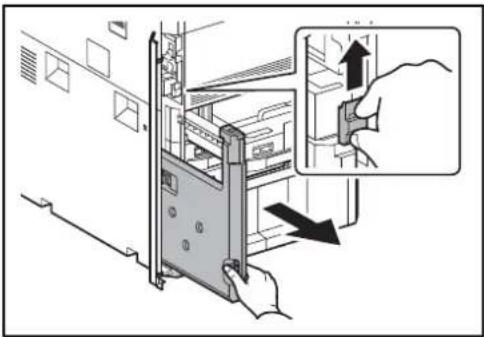
2 Heben Sie den Entriegelungshebel für den Resttonerbehälter an und ziehen Sie den Resttonerbehälter heraus.
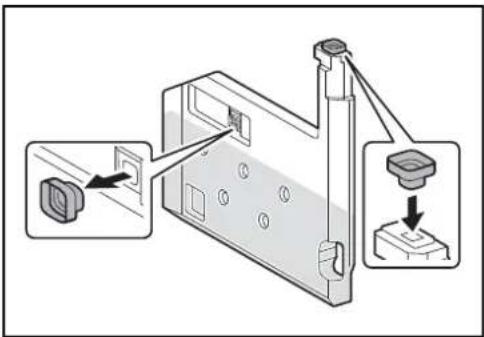
3 Nehmen Sie die seitlich angebrachte Abdeckkappe ab und stecken Sie diese auf die Öffnung.
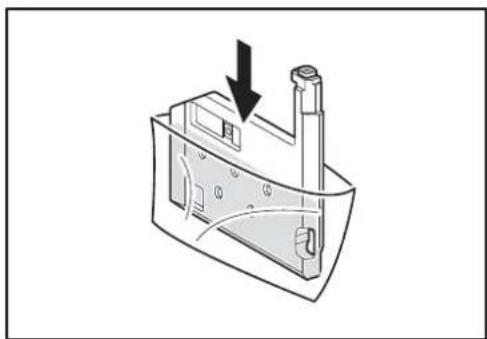
4 Entnehmen Sie den Resttonerbehälter und schieben diesen in den mitgelieferten Plastikbeutel.
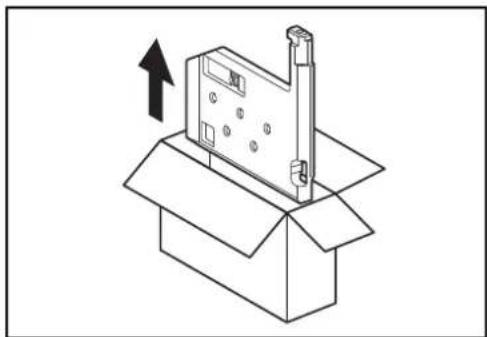
5 Heben Sie den neuen Resttonerbehälter vorsichtig aus dem Karton und öffen den Verschluss des neuen Resttonerbehälters.
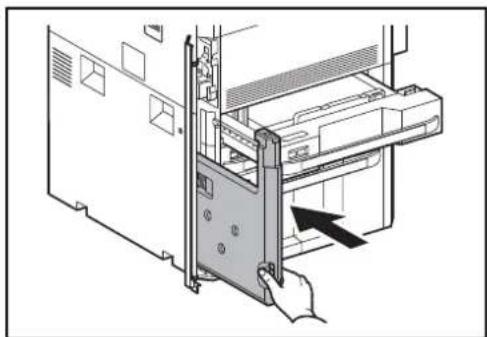
6 Setzen Sie den neuen Resttonerbehälter ein.
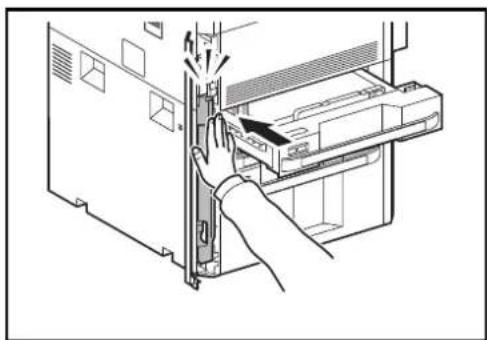
7 Schieben Sie den Resttonerbehälter wieder vorsichtig in das Gerät.
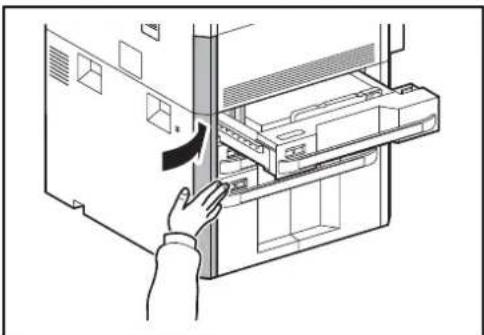
8 Schließen Sie die vordere Abdeckung.
HINWEIS: Entsorgen Sie den leeren Tonerbehälter und den Resttonerbehälter bei Ihrem Händler oder Kundendienst. Die leeren Tonerbehälter und Resttonerbehälter können recycelt bzw. gemäß der geltenden Vorschriften entsorgt werden.
Heftklammern ersetzen
Es befindet sich eine Heftklammereinheit im optionalen Finisher und in der Falteinheit.
Der Dokumenten-Finisher verfügt standardmäßig über das Heftklammergehäuse A.
Die optionale Falteinheit für die Broschüre verfügt über die Heftklammergehäuse B und C. Für die Heftklammergehäuse B und C ist die Vorgehensweise die gleiche wie beim Heftklammergehäuse A.
Erscheint die Anzeige, dass die Heftklammern leer ist, muss das Magazin mit neuen Klammern aufgefüllt werden.
HINWEIS: Ist das Magazin leer, verständigen Sie den Kundedienst zur Lieferung neuer Klammern.
Gehen Sie wie folgt vor, um das Magazin aufzufüllen.
Auffüllen des Heftklammerngehäuses A
HINWEIS: Siehe Seite 11-9, um das Nachfüllen der Heftklammergehäuse B und C für die optionale Falteinheit nachzulesen.
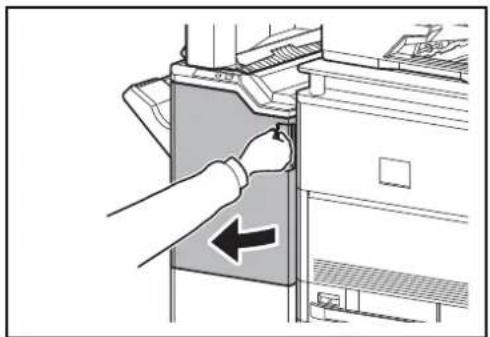
1 Öffnen Sie die vordere Abdeckung 1.
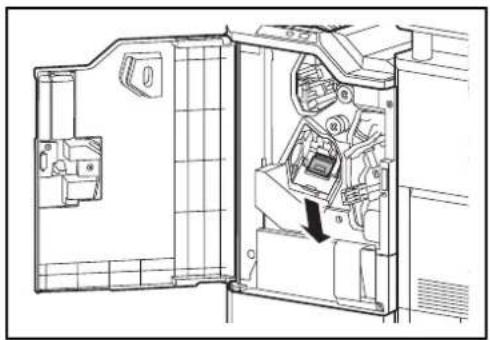
2 Entnehmen Sie das Heftklammergehäuse.
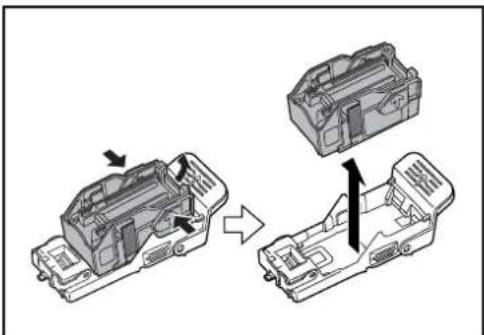
3 Entfernen Sie das leere Heftklammermagazin aus dem Heftklammergehäuse.
HINWEIS: Das Heftklammermagazin kann nur entnommen werden, wenn es keine Klammern mehr enthält.
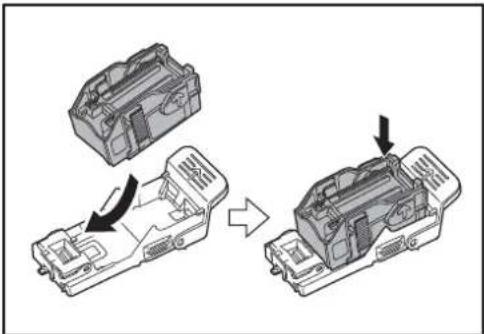
4 Setzen Sie das neue Heftklammermagazin in das Heftklammergehäuse ein.
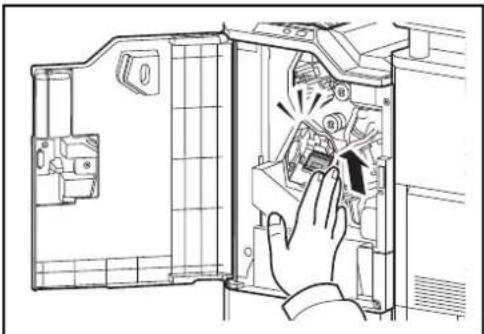
5 Setzen Sie das Heftklammergehäuse wieder ein. Das Heftklammergehäuse rastet hörbar ein, wenn es korrekt eingesetzt ist.
6 Schließen Sie die vordere Abdeckung 1.
Auffüllen der Heftklammergehäuse B und C (optional)
Führen Sie folgende Schritte aus, um die Klammern in der optionalen Falteinheit aufzufüllen. Die Vorgehensweise für die Heftklammergehäuse B und C ist gleich.
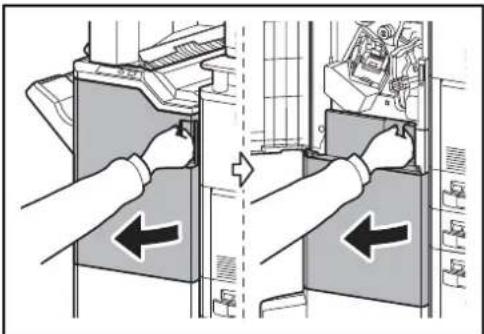
1 Öffnen Sie die vordere Abdeckung 1 und 2.
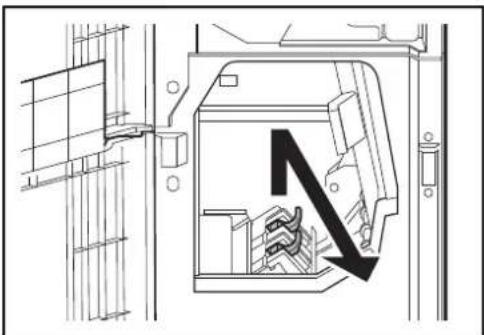
2 Entnehmen Sie das Heftklammergehäuse B oder C.
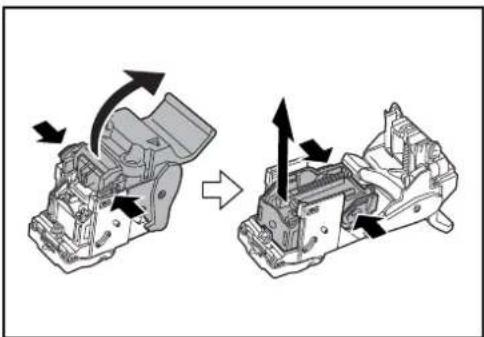
3 Öffen Sie die Verriegelung und entnehmen Sie das leere Heftklammermagazin.
HINWEIS: Das Heftklammermagazin kann nur entnommen werden, wenn es keine Klammern mehr enthält.
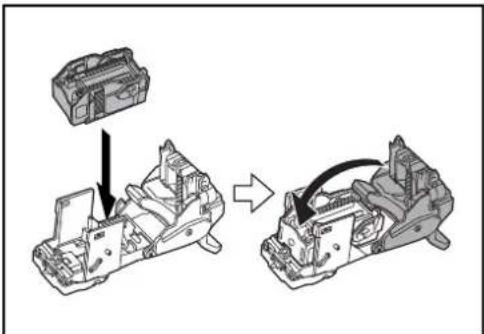
4 Setzen Sie das neue Heftklammermagazin in das Heftklammergehäuse ein und schließen Sie die Verriegelung.
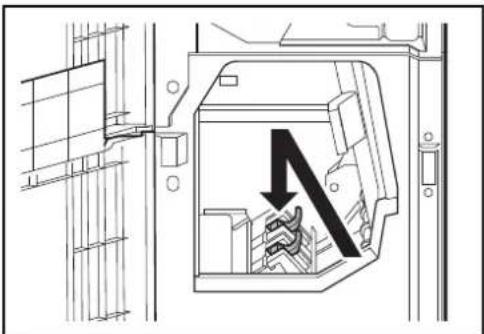
5 Setzen Sie das Heftklammergehäuse wieder ein. Beim Einsetzen achten Sie darauf, dass die dreieckigen Markierungen auf dem Heftklammergehäuse und der Hefteinheit gleich ausgerichtet sind. Das Heftklammergehäuse rastet hörbar ein, wenn es korrekt eingesetzt ist.
6 Schließen Sie die vordere Abdeckung 1 und 2.
Leeren der Locherbehälters (optional)
Erscheint eine Meldung in der Berührungsanzeige, dass der Locherbehälter geleert werden muss, stellen Sie sicher, dass Sie alle Papierreste aus dem Behälter entfernen.
Lassen Sie das Gerät dabei eingeschaltet ( | ) .
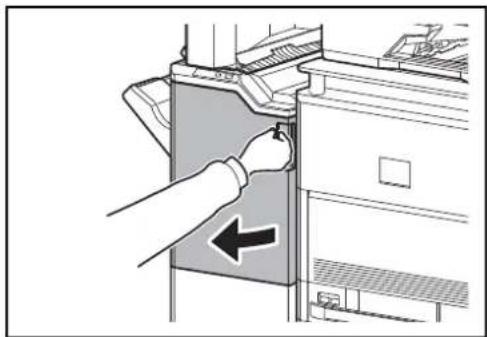
1 Öffnen Sie die vordere Abdeckung 1.
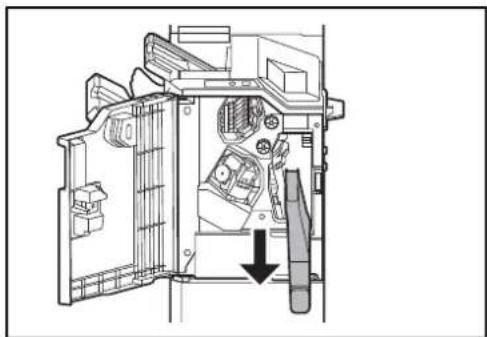
2 Fassen Sie den Locherbehälter am Griff und ziehen Sie ihn aus dem Finisher.
HINWEIS: Halten Sie den Behälter gerade, damit keine Papierstücke herausfallen.
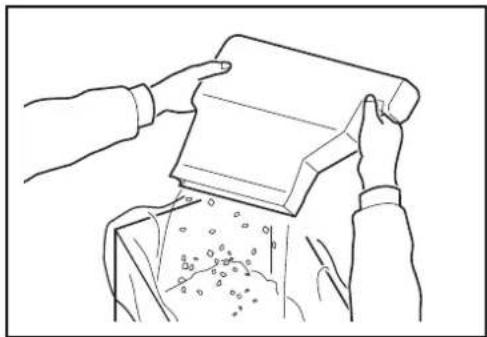
3 Entfernen Sie die Papierreste vollständig aus dem Locherbehälter.
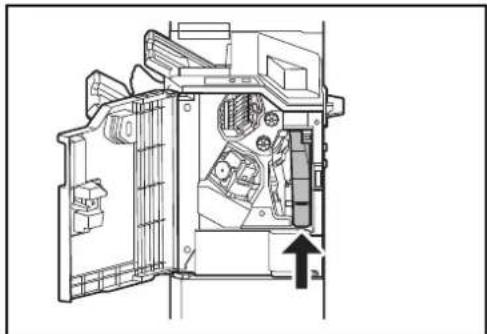
4 Setzen Sie den Locherbehälter wieder ein. Richten Sie ihn korrekt an den Führungen des Finishers aus.
5 Schließen Sie die vordere Abdeckung 1.
Reinigung
Eine regelmäßige Reinigung des Geräts gewährleistet eine optimale Druckqualität.

ACHTUNG: Aus Sicherheitsgründen müssen Sie das Gerät vor der Durchführung von Reinigungsmaßnahmen stets vom Netz trennen.
Originalabdeckung und Vorlagenglas
Reinigen Sie die Rückseite der Abdeckung der Vorlagenglasplatte, die Innenseite des Vorlageneinzugs und die Glasfläche mit einem weichen, mit Alkohol oder einem milden Reinigungsmittel befeuchteten Tuch.
WICHTIG: Verwenden Sie weder Verdünner noch organische Lösungsmittel.
Originalabdeckung
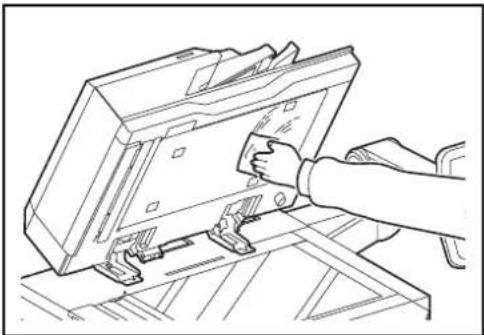
Belichtungsglas / Dual-Scan Bereich
Wenn die Kopien bei der Verwendung des Vorlageneinzugs schwarze Streifen oder Schmutz aufweisen, reinigen Sie das Belichtungsglas mit dem im Lieferumfang enthaltenen Reinigungstuch. Die Meldung Das Belichtungsglas reinigen. kann angezeigt werden, wenn das Belichtungsglas gereinigt werden muss. Bei Verwendung eines Vorlageneinzugs mit Dual-Scan, reinigen Sie den Dual-Scan Bereich ebenfalls.
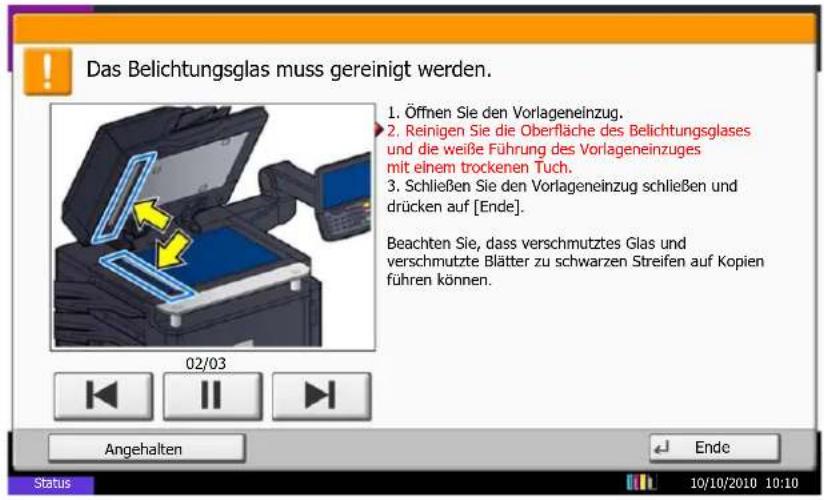
text_image
Das Belichtungsglas muss gereinigt werden. 1. Öffnen Sie den Vorlageneinzug. 2. Reinigen Sie die Oberfläche des Belichtungsglases und die weiße Führung des Vorlageneinzuges mit einem trockenen Tuch. 3. Schließen Sie den Vorlageneinzug schließen und drücken auf [Ende]. Beachten Sie, dass verschmutztes Glas und verschmutzte Blätter zu schwarzen Streifen auf Kopien führen können. 02/03 Angehalten Ende Status 10/10/2010 10:10HINWEIS: Wischen Sie das Belichtungsglas mit einem trockenen Tuch leicht ab. Verwenden Sie weder Wasser oder Seife noch Verdünner oder organische Lösungsmittel.
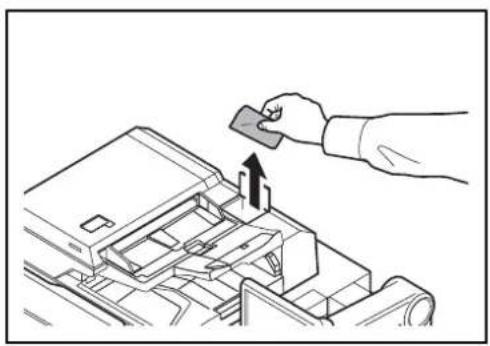
1 Nehmen Sie das Tuch aus dem Ablagefach.
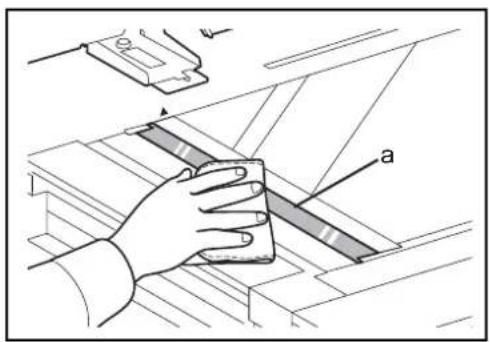
2 Öffnen Sie den Vorlageneinzug und wischen Sie das Belichtungsglas (a) ab.

3 Die weiße Führung (b) des Vorlageneinzuges reinigen.
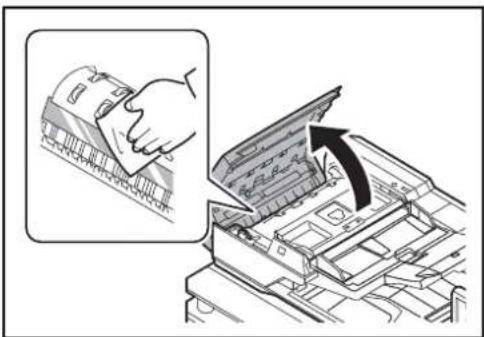
4 Öffnen Sie die obere Abdeckung des Vorlageneinzugs und putzen Sie das Glas der Scanners.
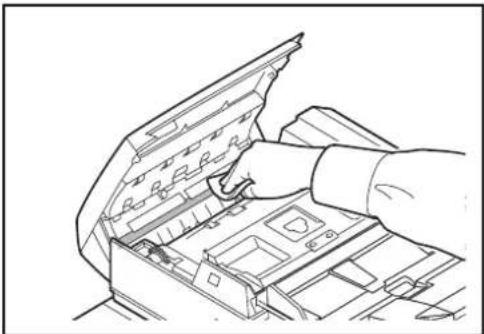
5 Die weiße Rolle reinigen.
6 Schließen Sie die obere Abdeckung des Vorlageneinzuges und verstauen Sie das Tuch im Behälter.
7 Tippen Sie auf [Beenden] auf der Berührungsanzeige.
Separator
Um die bestmögliche Druckqualität zu erhalten, sollte 1mal pro Monat die folgende Reinigung durchgeführt werden.
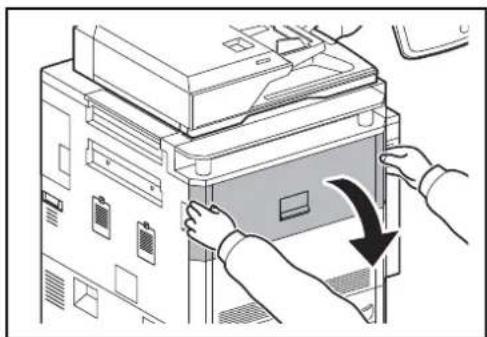
1 Öffnen Sie die vordere Abdeckung.
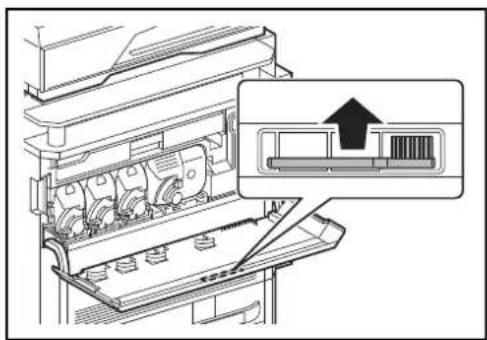
2 Entnehmen Sie die blaue Reinigungsbürste.
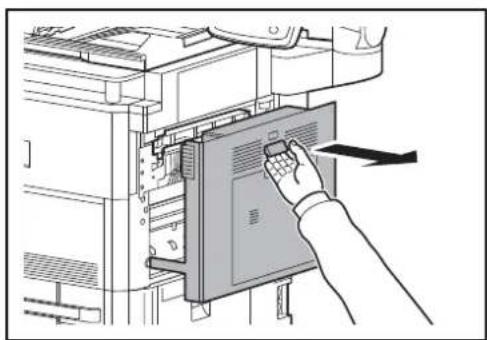
3 Ziehen Sie den Hebel der rechten Abdeckung und öffnen Sie die Abdeckung 1.
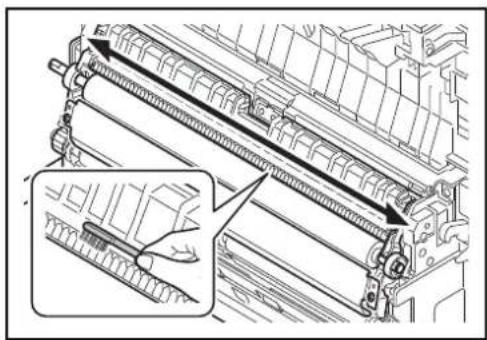
4 Wie in der Abbildung gezeigt den Schmutz vom Separator entfernen, indem die Bürste entlang des Separators von einer Seite zur anderen bewegt wird.
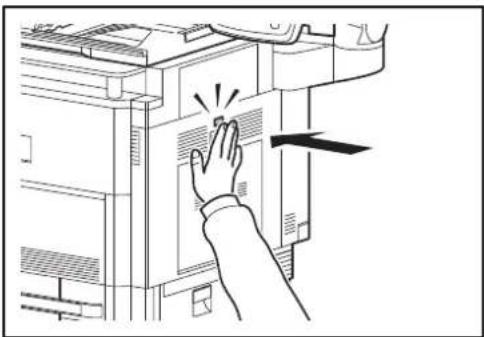
5 Auf die angezeigte Position drücken, um die rechte Abdeckung 1 zu schließen.
6 Verstauen Sie die Reinigungsbürste und schließen Sie die vordere Abdeckung.
1 Öffnen Sie die vordere Abdeckung.
2 Entnehmen Sie die blaue Reinigungsbürste.
3 Ziehen Sie den Hebel der rechten Abdeckung und öffnen Sie die Abdeckung 1.
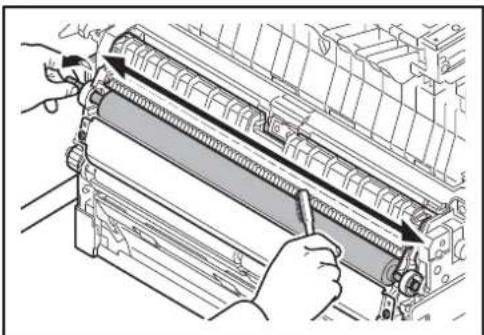
4 Die Bürste entlang der Übertragungswalze wie gezeigt von einer Seite zur anderen bewegen. Dabei die Walze am Zahnrad langsam nach rechts drehen, so dass eventuell vorhandener Schmutz entfernt wird.
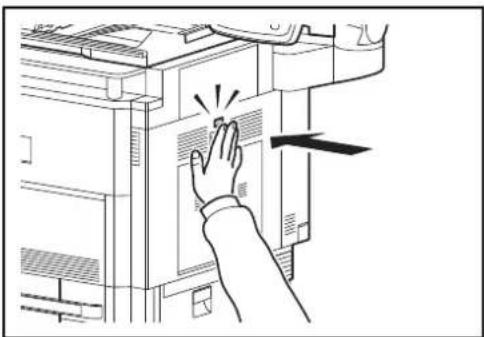
5 Auf die angezeigte Position drücken, um die rechte Abdeckung 1 zu schließen.
6 Verstauen Sie die Reinigungsbürste und schließen Sie die vordere Abdeckung.
12 Störungsbeseitigung
Dieses Kapitel erläutert die Lösung von Problemen, die beim Einsatz des Geräts möglicherweise auftreten können.
- Fehler beseitigen 12-2
- Maßnahmen bei Fehlermeldungen 12-9
- Papierstaus beseitigen....12-26
Fehler beseitigen
Die nachfolgende Tabelle enthält Richtlinien für die Störungsbeseitigung.
Die in diesem Kapitel beschriebenen Verfahren sind bei Auftreten einer Störung am Gerät auszuführen. Wenn die Störung weiterhin besteht, benachrichtigen Sie den Kundendienst.
| Symptom Analyse | Korrekturmaßnahmen | Siehe Seite | |
| Eine Anwendung startet nicht. | Ist die Rückstellzeit für die automatische Rückstellung des Bedienfelds zu kurz? | Setzen Sie die Rückstellzeit auf 30 Sekunden oder mehr. | 9-81 |
| Das Bedienfeld reagiert nicht, wenn der Hauptschalter eingeschaltet wird. | Ist das Gerät an eine Netzsteckdose angeschlossen? | Stecken Sie den Netzstecker in die Steckdose. | 2-8 |
| Nach dem Drücken von Start werden keine Kopien erstellt. | Wird auf der Berührungsanzeige eine Meldung angezeigt? | Ermitteln Sie die geeignete Reaktion auf die Meldung und führen Sie die entsprechende Maßnahme durch. | 12-9 |
| Befindet sich das Gerät in Ruhemodus? | Drücken Sie die Power Taste, um das System in den Bereitschaftszustand zu versetzen. Das Gerät ist dann innerhalb von einer Minute betriebsbereit. | 2-12 | |
| Leere Seiten werden ausgeworfen. | Wurden die Originale richtig eingelegt? | Vorlagenglas: Legen Sie Originale mit dem Schriftbild nach unten auf und richten Sie sie an den Originalformat-Markierungen aus. | 2-50 |
| Vorlageneinzug: Legen Sie die Originale mit der beschriebenen Seite nach oben ein. | 2-51 | ||
| — Überprüfen Sie, ob die | Einstellungen in der Anwendungs-software auf dem PC korrekt sind. | — | |
| Das Druckbild ist zu hell. | Ist das Kopierpapier feucht? | Ersetzen Sie das Kopierpapier durch frisches Papier. | 2-32 |
| Haben Sie die Helligkeit geändert? | Wählen Sie die korrekte Helligkeitsstufe. | 3-109-71 | |
| Ist der Toner gleichmäßig im Behälter verteilt? | Schütteln Sie den Tonerbehälter durch seitliches hin und her bewegen mehrmals. | 11-2 | |
| Wird eine Meldung angezeigt, dass Toner nachgefüllt werden muss? | Wechseln Sie den Tonerbehälter aus. | 11-2 | |
| Ist der EcoPrint Modus aktivert? | Schalten Sie den EcoPrint Modus ab. | 9-62 | |
| — Führen Sie die | [Trommelauffrischung] aus. | 9-72 | |
| — Führen Sie die | [Entwicklerauffrischung] aus. | 9-78 | |
| — Führen Sie die [Laserscanner-Reinigung] aus. | 9-78 | ||
| — Stellen Sie sicher, dass der | korrekte Medientyp für das verwendete Papier eingestellt ist. | 9-4 | |
| Das Druckbild ist zu dunkel. | Haben Sie die Helligkeit geändert? | Wählen Sie die korrekte Helligkeitsstufe. | 3-109-71 |
| — Führen Sie die [Kalibrierung] aus. 9-77 | |||
| — Führen Sie die | [Entwicklerauffrischung] aus. | 9-78 | |
| Die Kopien zeigen ein Moire Muster (Punkte sind gehäuft statt gleichmäßig verteilt). | Handelt es sich bei dem Original um ein Foto? | Stellen Sie die Bildqualität auf [Druckerausgabe] oder [Buch/Zeitschrift] in [Foto]. | 3-11 |
| Kopien sind unscharf. | Wurde für das Original die automatische Bildqualität gewählt? | Wählen Sie die geeignete Bildqualität aus. | 3-11 |
| Schmutz auf einer Seite des Papiers. | Ist die Glasfläche oder der Vorlageneinzug verschmutzt? | Reinigen Sie die Glasfläche oder den Vorlageneinzug. | 11-12 |
| — Bürsten Sie die | Übertragungswalze sauber. | 11-16 | |
| — Führen Sie die | [Trommelauffrischung] aus. | 9-72 | |
| — Führen Sie die | [Entwicklerauffrischung] aus. | 9-78 | |
| — Führen Sie die [Laserscanner-Reinigung] aus. | 9-78 | ||
| Kopien sind verschwommen. | Steht das System in einer feuchten Umgebung? | Betreiben Sie das Gerät in einer Umgebung mit akzeptabler Luftfeuchtigkeit. | — |
| — Führen Sie die | [Trommelauffrischung] aus. | 9-72 | |
| Bilder sind verzerrt. Wurden die Originale richtig eingelegt? | Wenn Sie Originale auf die Glasplatte legen, richten Sie sie an den Markierungen für die jeweilige Papiergröße aus. | 2-51 | |
| Wenn Sie Originale in den Vorlageneinzug legen, achten Sie darauf, dass Sie die Papierführungen an den Seiten an den Papierstapel heranführen. | 2-51 | ||
| Wurde das Papier richtig eingelegt? | Prüfen Sie die Position der Papierbreitenführungen. | ||
| Es kommt häufig zu Papierstau. | Wurde das Papier richtig eingelegt? | Legen Sie das Papier richtig ein. 2-34 | |
| — Wechseln Sie die Ausrichtung. x/ | 2-342-41 | ||
| Wird der Medientyp unterstützt? Befindet sich das Papier in einwandfreiem Zustand? | Papier entnehmen, umdrehen und erneut einlegen. | 2-34 | |
| Ist das Papier gewellt, gefaltet oder verknittert? | Ersetzen Sie das Kopierpapier durch frisches Papier. | 2-34 | |
| Befinden sich lose Papierstücke oder gestautes Papier im Gerät? | Entfernen Sie das gestaute Papier. | 12-26 | |
Schwarze Streifen auf den Ausdrucken. 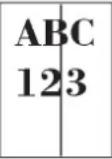 | Ist das schmale Belichtungsglas oder der Scanbereich des Dual-Scanners verschmutzt? | Reinigen Sie das schmale Belichtungsglas oder den Scanbereich des Dual-Scanners. | 11-13 |
| — Führen Sie die [Laserscanner-Reinigung] aus. | 9-78 | ||
| Kopien sind verknittert oder gewellt. | Ist der Papiertrenner in der Papierzuführung verschmutzt? | Reinigen Sie den Papiertrenner. 11-15 | |
| Ist das Kopierpapier feucht? | Ersetzen Sie das Kopierpapier durch frisches Papier. | 2-32 | |
| — Wechslen Sie die Ausrichtung. x/ | 2-342-41 | ||
| Es kann nicht gedruckt werden. | Ist das Gerät an eine Netzsteckdose angeschlossen? | Stecken Sie den Netzstecker in die Steckdose. | — |
| Ist das Gerät eingeschaltet? Schalten Sie den Hauptschalter ein. | 3-2 | ||
| Ist das Druckerkabel und das Netzwerkkabel korrekt verbunden? | Schließen Sie das Drucker- oder Netzwerkkabel korrekt an und achten Sie auf festen Sitz. | 2-3 | |
| Wurde das Geräteingeschaltet, bevor das Druckerkabel angeschlossen wurde? | Schalten Sie den Drucker wieder ein, nachdem Sie das Druckerkabel angeschlossen haben. | 2-3 | |
| Wurde ein Druckauftrag unterbrochen? | Setzen Sie den Druck fort. 8-3 | ||
| Die Dokumente werden nicht sauber ausgedruckt. | Wurden die Einstellungen für den Druck aus der Anwendung auf dem PC richtig durchgeführt? | Prüfen Sie, ob der Druckertreiber und die Einstellungen der Anwendungssoftware richtig eingestellt wurden. | — |
| Druck mit USB-Speicher ist nicht möglich.USB-Speicher wird nicht erkannt. | Ist die USB-Schnittstelle gesperrt? | Wählen Sie [Entsperren] in den USB-Schnittstellen-Einstellungen. | 9-111 |
| — Check that the USB memory is securely plugged into the machine. | — | ||
| Bei der Anzeige eines auf dem System gescannten Bildes ist das Bild horizontal oder vertikal gestaucht. | Wurde als Auflösung 200×100dpi Normal oder 200×400dpi Superfein gewählt? | Wählen Sie als Scanauflösung mehr als 200×100dpi Normal oder 200×400dpi Superfein. | — |
Schmutz an der oberen Papierkante oder der Rückseite.[ABC123]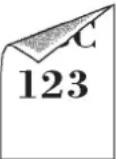 | Überprüfen Sie die Papierführung und den Papiertransport. | Öffnen Sie die rechte Abdeckung und prüfen Sie, ob sich Toner auf der Papierführung oder dem Papiertransport befindet. Reinigen Sie diese Teile mit einem trockenen, weichen und fusselfreien Tuch. | — |
Teile des Ausdrucks sind blass oder verzerrt.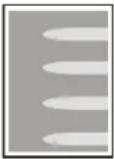 | — Führen Sie die | [Entwicklerauffrischung] aus. | 9-78 |
Teile des Ausdrucks sind stellenweise blass und haben weiße Linien.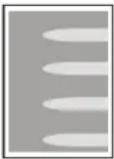 | — Führen Sie die | [Trommelauffrischung] aus. | 9-72 |
| Es erscheinen weiße Punkte auf dem Ausdruck. | — Führen Sie die | [Trommelauffrischung] aus. | 9-72 |
Verzerrte farbige Ausdrucke | — Führen Sie die [Kalibrierung] aus. 9-77 | ||
| — Führen Sie die [Farbausrichtung] aus. | 9-74 | ||
| Der Ausdruck der Rückseite scheint auf die Vorderseite durch. | — Setzen Sie die Funktion | Durchscheinen vermeiden auf [Ein]. | 4-466-259-22 |
| Die Hintergrundhelligkeit ist zu stark. | — Führen Sie die | Hintergrundhelligkeitsanpassung aus. | 4-446-229-21 |
| Im Systemmenü Einstellung der Tonwertkurve ausführen. wird angezeigt. | Nach längerern Druckperioden kann die steigende Temperatur oder Luftfeuchte zu einer leichten Veränderung des Farbausdrucks führen. | Führen Sie die [Einstellung Tonwertkurve] aus. | 9-77 |
| Die Farben sehen anders aus als erwartet. | Wurde für das Original die automatische Bildqualität gewählt? | Wählen Sie die geeignete Bildqualität aus. | 3-11 |
| Wurde spezielles Papier für den Farbdruck eingelegt? | Legen Sie spezielles Papier für den Farbdruck ein. | 2-32 | |
| — Führen Sie die [Kalibrierung] aus. 9-77 | |||
| — Führen Sie die [Einstellung | Tonwertkurve] aus. | 9-77 | |
| — Beim Erstellen von Kopien | Stellen Sie die Farbbalance ein. | 4-39 | |
| Beim Druck vom Computer Ändern Sie die Farbeinstellungen im Druckertreiber. | 5-2 | ||
| Symptom Analyse Korrekturmaßnahmen | Siehe Seite | ||
| Probleme beim Senden zu SMB. | Ist das Netzwerkkabel verbunden? | Schließen Sie das Netzwerkkabel an und achten Sie auf festen Sitz. | 2-3 |
| Sind die Netzwerkeinstellungen des Geräts korrekt eingestellt? | Konfigurieren Sie die TCP/IP Einstellungen korrekt. | 9-98 | |
| Sind die Einstellungen für die Verzeichnisfreigabe korrekt? | Prüfen Sie die Freigabe-Einstellungen und die Zugangsrechte in den Verzeichnis-Eigenschaften. | 3-26 | |
| Ist das SMB-Protokoll aktiviert? | Setzen Sie das SMB-Protokoll auf [Ein]. | 3-26 | |
| Ist der [Hostname] korrekt eingegeben?* | Prüfen Sie den Namen des Computers, der die Daten erhalten soll. | 3-26 | |
| Ist der [Pfad] korrekt eingegeben? | Prüfen Sie den Freigabenamen des freigegebenen Verzeichnisses. | 3-26 | |
| Ist der [Login Benutzername] korrekt eingegeben?** | Prüfen Sie den Domänennamen und den Login Benutzernamen. | 3-26 | |
| Wurde der gleiche Domänennname wie für [Hostname] und [Login Benutzername] verwendet? | Löschen Sie den Domänennamen und Backslash ("\") aus dem [Login Benutzernamen]. | 3-26 | |
| Ist das [Login Passwort] korrekt eingegeben? | Login Passwort überprüfen. 3-26 | ||
| Wurden die Ausnahmen für die Windows Firewall korrekt konfiguriert? | Konfigurieren Sie die Ausnahmen der Firewall korrekt. | 3-37 | |
| Sind die Zeiteinstellungen im Gerät, dem Domänen-Server und dem Ziel-Computer unterschiedlich? | Setzen Sie die Zeiteinstellungen im Gerät, dem Domänen-Server und dem Ziel-Computer auf gleiche Werte. | — | |
| Zeigt die Berührungsanzeige Sendefehler.? | Siehe Fehlermeldungen bei Sendefehlern. | 12-20 | |
* Es kann auch der volle PC-Name als Hostname eingegeben werden, beispielsweise "pc001.abcdnet.com"
** Die Login Benutzernamen können in den folgenden Formaten eingegeben werden:
Domänenname/Benutzername (z. B. abcdnet/james.smith)
Benutzername@Domänenname (z. B. james.smith@abcdnet)
Maßnahmen bei Fehlermeldungen
Wenn auf der Anzeige eine der folgenden Meldungen angezeigt wird, führen Sie die entsprechenden Schritte aus.
Alphanumerische Reihenfolge
| Fehlermeldung Analyse Korrekturmaßnahmen Siehe | |||
| Anzahl für Falten überschritten. | Ist die erlaubte Anzahl an Blättern überschritten? | Tippen Sie auf [Fortsetzen], um mit der erlaubten Anzahl von Blättern zu falten. Tippen Sie auf [Abbrechen], um den Druck abzubrechen. | 4-11 |
| Aktivierungsfehler. — | Eine Anwendung konnte nicht | aktiviert werden. Verständigen Sie den Administrator. | — |
| — Authentifizierungserweiterung nicht möglich. Schalten Sie den Betriebsschalter aus und wieder ein. Falls der Fehler wieder auftritt, verständigen Sie den Administrator. | — | ||
| Alle Originale ersetzen und [Fortsetzen] dr. | — Entfernen Sie die Originale | aus dem Vorlageneinzug, sortieren Sie sie in der richtigen Reihenfolge und legen Sie sie wieder ein. Tippen Sie auf [Fortsetzen], um den Druck wieder aufzunehmen.Tippen Sie auf [Abbrechen], um den Druck abzubrechen. | 2-51 |
| Alle Originale aus Vorlageneinzug entfernen. | Befinden sich noch Originale im Vorlageneinzug? | Entfernen Sie die Originale aus dem Vorlageneinzug. | — |
| Auf diesem Papier kein Duplexdruck möglich.* | Wurde ein Papierformat/ Medientyp ausgewählt, der für den Duplexdruck nicht geeignet ist? | Wird das gewählte Papier nicht geändert und [Weiter] gedrückt, wird ohne Duplex gedruckt.Wählen Sie ein verfügbares Papierformat aus. Tippen Sie auf [Fortsetzen], um zu drucken. | 3-14 |
| Auftrag kann nicht ausgeführt werden.* | — Beschränkt durch die | Berechtigungen.Der Auftrag wird abgebrochen.[Ende] drücken. | — |
| — Eingeschränkt durch Kostenstellen.Der Auftrag wird gelöscht. Tippen Sie auf [Ende]. | 10-22 | ||
Steht die automatische Fehlerlöschung auf [Ein], wird der Auftrag nach einer bestimmten Zeitspanne fortgesetzt.
| Fehlermeldung Analyse Korrekturmaßnahmen Siehe | |||
| Automatischen Vorlageneinzug prüfen. | Ist der Vorlageneinzug offen? | Schließen Sie den Vorlageneinzug. — | |
| Ist die Abdeckung des Vorlageneinzugs offen? | Schließen Sie den Vorlageneinzug. — | ||
| Aufbewahrungsdaten wurden nicht gespeichert. | — Der Auftrag wird abgebrochen. [Ende] drücken. | — | |
| Bitte nur eine Position auswählen. | Haben Sie eine Position in der Anzeige ausgewählt? | Wählen Sie eine Position aus. | — |
| Bitte Passwort eingeben. | — Geben Sie ein Passwort an. — | ||
| Box nicht gefunden. — | Die angegebene Box konnte nicht gefunden werden. Auftrag abgebrochen. [Ende] drücken. | — | |
| Box-Limit überschritten.* | — Die Dokumentenbox ist voll, daher kann nichts mehr gespeichert werden. Auftrag wird abgebrochen. [Ende] drücken. | — | |
| — Die Wiederholungskopie-Box ist voll, daher kann der Kopiervorgang nicht wiederholt werden. Tippen Sie auf [Fortsetzen], um die gescannten Seiten auszudrucken. Tippen Sie auf [Abbrechen], um den Druck abzubrechen. | — | ||
| Das Stromkabel ist nicht eingesteckt. | — Schalten Sie den Netzschalter aus und prüfen Sie, ob das Stromkabel korrekt eingesteckt ist. Nachdem Sie das Stromkabel geprüft haben, schalten Sie den Netzschalter wieder ein. | 2-5 | |
| Den Resttonerbehälter einsetzen. | — Der Resttonerbehälter ist nicht richtig eingesetzt. Setzen Sie ihn richtig ein. | 11-5 | |
| Der Resttonerbehälter ist fast voll. | — Der Resttonerbehälter ist bald voll. Sorgen Sie für einen neuen Resttonerbehälter. | — | |
* Steht die automatische Fehlerlöschung auf [Ein], wird der Auftrag nach einer bestimmten Zeitspanne fortgesetzt.
| Fehlermeldung Analyse Korrekturmaßnahmen Siehe | |||
| Dieses System kann nicht benutzt werden. | Ist der Ablauf angelegt? Schließen Sie die FMU-Verbindung und legen Sie den Ablauf fest. Um einen Ablauf anzulegen, wird das File Management Utility auf einem PC benötigt. | File Management Utility User Guide (Tool zum Herunterladen von Dateien aus der Dokumenten-box) | |
| Der externe Speicher ist nicht formatiert. | Wurde der externe Speicher von diesem Gerät formatiert? | Tippen Sie auf [Formatieren] auf der Anzeige. | — |
| Das Belichtungsglas muss gereinigt werden. | — Reinigen Sie das Belichtungsglas mit dem mitgelieferten Reinigungstuch. | 11-13 | |
| Den Locherbehälter einsetzen. | — Befolgen Sie die Anweisungen auf der Berührungsanzeige, um den Locherbehälter einzusetzen. | — | |
| Die Abdeckung ist geöffnet. | Ist eine Abdeckung oder eine Klappe offen? | Schließen Sie die Abdeckung oder Klappe, die auf der Berührungsanzeige angezeigt wird. | — |
| Das Faltfach ist offen. | — Setzen Sie das Faltfach korrekt ein. — | ||
| Die Falteinheit ist offen. | — Schieben Sie die Falteinheit ein. — | ||
| Dieser Papiertyp kann nicht versetzt werden.* | Wurde ein Papierformat/Medientyp ausgewählt, der nicht versetzt werden kann? | Wird das gewählte Papier nicht geändert und [Weiter] gedrückt, wird ohne Versatz gedruckt.Wählen Sie ein verfügbares Papierformat aus. Tippen Sie auf [Fortsetzen], um zu drucken. | 3-16 |
| Dieses Papier kann nicht gelocht werden. | Wurde ein Papierformat/Medientyp ausgewählt, das nicht gelocht werden kann? | Wird das gewählte Papier nicht geändert und [Weiter] gedrückt, wird ohne Lochung gedruckt.Wählen Sie ein verfügbares Papierformat aus. Tippen Sie auf [Fortsetzen], um zu drucken. | 3-22 |
| Dieses Papier kann nicht geheftet werden.* | Wurde ein Papierformat/Medientyp ausgewählt, der nicht geheftet werden kann? | Wird das gewählte Papier nicht geändert und [Weiter] gedrückt, wird ohne Heftung gedruckt.Wählen Sie ein verfügbares Papierformat aus. Tippen Sie auf [Fortsetzen], um zu drucken. | — |
* Steht die automatische Fehlerlöschung auf [Ein], wird der Auftrag nach einer bestimmten Zeitspanne fortgesetzt.
| Fehlermeldung Analyse Korrekturmaßnahmen Siehe | |||
| Es ist keine Position eingegeben. Bitte Position neu eingeben. | Haben Sie eine Position, wie z. B. den Namen, in einem Eingabefeld ausgelassen? | Geben Sie etwas an der gewünschten Position ein. | — |
| Externer Speicher ist voll.* | — Dieser Auftrag wird abgebrochen. [Ende] drücken.Zu wenig Platz auf dem externen Speicher. Löschen Sie überflüssige Dateien. | — | |
| Falsches Passwort. Wurde ein falsches Passwort eingegeben? | Geben Sie das korrekte Passwort ein. | — | |
| Faltfach ist voll. Wurde die zulässige Ablagemenge überschritten? | Papier entfernen. Der Druckvorgang wird fortgesetzt. | — | |
| Fehler Kassette X. — Öffnen Sie die Kassette. Prüfen | Siedas Geräteinnere und entfernen Sie das Papier. | — | |
| Fehler in der Universalzufuhr. | — Entfernen Sie sämtliches Papier aus der Universalzufuhr. | 2-41 | |
| Festplattenfehler. — Auf der Festplatte ist ein Fehler | aufgetreten. Auftrag wird abgebrochen. [Ende] drücken. Die eventuell angezeigten Fehlercodes haben folgende Bedeutung:01: Die Datenmenge, die in einem Auftrag abgewickelt werden kann wurde überschritten. Starten Sie das Gerät neu oder schalten Sie es Aus und wieder EIN. Tritt der Fehler wieder auf, teilen Sie den Auftrag in kleinere Dateien. Tritt der Fehler auf, obwohl der Auftrag aufgeteilt wurde, hat die Festplatte eine Beschädigung. Führen Sie die [Systeminitialisierung] aus.04: Zu wenig Speicher auf der Festplatte zum Abschluss dieses Vorgangs. Entfernen Sie überflüssige Daten von der Festplatte. | — | |
| Fach XY ist voll. Wurde die zulässige Ablagemenge überschritten? | Papier entfernen. Der Druckvorgang wieder fortgesetzt. | — | |
* Steht die automatische Fehlerlöschung auf [Ein], wird der Auftrag nach einer bestimmten Zeitspanne fortgesetzt.
| Fehlermeldung Analyse Korrekturmaßnahmen Siehe | |||
| Falsche Konto-ID. — Die Kostenstellen-ID konnte bei der Ausführung der Auftrags nicht zugewiesen werden. Der Auftrag wird abgebrochen. [Ende] drücken. | — | ||
| Falsches Box Passwort. | — Das Box-Passwort konnte bei der Ausführung der Auftrags nicht zugewiesen werden. Der Auftrag wird abgebrochen. [Ende] drücken. | — | |
| Fehler im externen Speicher.* | Ist der externe Speicher schreibgeschützt? | Ein Fehler im externen Speicher ist aufgetreten. Der Auftrag wurde angehalten. [Ende] drücken.Folgende Fehlercodes sind möglich:01: Setzen Sie einen externen Speicher ein, der beschrieben werden kann. | — |
| — | Ein Fehler im externen Speicher ist aufgetreten. Der Auftrag wurde angehalten. [Ende] drücken.Folgende Fehlercodes sind möglich:01: Die Datenmenge, die in einem Auftrag abgewickelt werden kann wurde überschritten. Starten Sie das Gerät neu oder schalten Sie es Aus und wieder EIN. Tritt der Fehler weiterhin auf, ist der externe Speicher nicht auf dem Gerät zu verwenden. Benutzen Sie einen externen Speicher, der von diesem Gerät formatiert wurde. Kann der externe Speicher nicht formatiert werden, ist dieser beschädigt.Setzen Sie einen kompatiblen externen Speicher ein. | 7-24 | |
| Gerätefehler. — Ein interner Fehler ist aufgetreten. | Notieren Sie sich den angezeigten Fehlercode. Service rufen. | — | |
| Heftklammern sind leer.* | Ist das Heftklammermagazin des Finishers leer? | Bei einem Heftklammermangel wird die Position des Heftklammermangels auf der Berührungsanzeige angezeigt. Das Gerät stoppt den aktuellen Vorgang. Lassen Sie das Gerät eingeschaltet und befolgen Sie die Anweisungen zum Nachfüllen der Heftklammern. Tippen Sie auf [Fortsetzen], um ohne Heften auszudrucken.Tippen Sie auf [Abbrechen], um den Druck abzubrechen. | — |
* Steht die automatische Fehlerlöschung auf [Ein], wird der Auftrag nach einer bestimmten Zeitspanne fortgesetzt.
| Fehlermeldung Analyse Korrekturmaßnahmen Siehe | |||
| Heften an angegeb. Position nicht möglich. | Haben Sie eine Heftposition gewählt, die nicht erlaubt ist? | Wird das gewählte Papier nicht geändert und [Weiter] gedrückt, wird ohne Heftung gedruckt.Wählen Sie ein verfügbares Papierformat aus. Tippen Sie auf [Fortsetzen], um zu drucken. | — |
| Heftklammern sind leer. (Manuelles Heften) | Ist dasHeftklammergehäuse A leer? | Legen Sie neue Klammern ins Heftklammergehäuse A ein. | 11-8 |
| KPDL-Fehler.* — Ein PostScript-Fehler ist aufgetreten. | Der Auftrag wird abgebrochen.[Ende] drücken. | — | |
| Kann Anzahl angegebener Kopien nicht drucken.* | — Nur eine Kopie ist möglich. | Tippen Sie auf [Fortsetzen], um den Druck wieder aufzunehmen. Tippen Sie auf [Abbrechen], um den Druck abzubrechen. | — |
| Kann an gewünschter Stelle nicht lochen. | Haben Sie eine Lochposition gewählt, die nicht erlaubt ist? | Wird das gewählte Papier nicht geändert und [Weiter] gedrückt, wird ohne Lochung gedruckt.Wählen Sie ein verfügbares Papierformat aus. Tippen Sie auf [Fortsetzen], um zu drucken. | 3-22 |
| Kostenstellen wurde nicht definiert.* | — Die Kostenstelle konnte bei der Ausführung der Auftrags nicht zugewiesen werden. Der Auftrag wird abgebrochen. [Ende] drücken. | — | |
| Kostenstellenlimit überschritten.* | Wurde die im Kostenstellenlimit festgelegte zulässige Anzahl von Drucken überschritten? | Die im Kostenstellenlimit festgelegte zulässige Anzahl von Drucken wurde überschritten. Es kann nicht weiter gedruckt werden. Dieser Auftrag wird abgebrochen. [Ende] drücken. | — |
| Links oberes Fach des Geräts ist voller Papier. | Wurde die zulässige Ablagemenge überschritten? | Entfernen Sie das Papier und tippen Sie auf [Weiter]. Der Druckvorgang wird fortgesetzt. | — |
| Links unteres Fach des Geräts ist voller Papier. | Wurde die zulässige Ablagemenge überschritten? | Entfernen Sie das Papier und tippen Sie auf [Weiter]. Der Druckvorgang wird fortgesetzt. | — |
| Locherbehälter leeren. | Ist der Locherbehälter voll? Befolgen Sie die Anweisungen auf der Berührungsanzeige, um den Locherbehälter zu leeren. | 11-11 | |
* Steht die automatische Fehlerlöschung auf [Ein], wird der Auftrag nach einer bestimmten Zeitspanne fortgesetzt.
| Fehlermeldung Analyse Korrekturmaßnahmen Siehe | |||
| Login-Benutzername oder Passwort falsch. | — Der Login-Benutzername oder das Passwort konnte bei der Ausführung der Auftrags nicht zugewiesen werden. Der Auftrag wird abgebrochen. [Ende] drücken. | — | |
| Maximale Anzahl der gescannten Seiten erreicht. | Wurde die zulässige Scan-Anzahl überschritten? | Es können keine weiteren Seiten gescannt werden. Folgen Sie den Anweisungen auf der Berührungsanzeige. | — |
| Mailboxfach ist voll. Wurde die zulässige Ablagemenge überschritten? | Papier entfernen. Der Druckvorgang wird fortgesetzt. | — | |
| Ordnereinstellungen im PC prüfen. | Ist das Gerät korrekt ans Netzwerk angeschlossen? | Überprüfen Sie die Netzwerkverbindung und die Einstellungen. | 2-3 |
| Befindet sich der Ziel-PC für das gescannte Dokument im Netzwerk? | Überprüfen Sie die Netzwerkverbindung und die Einstellungen des Ziel-PCs. | 2-3 | |
| Sind die Einstellungen für das freigegebene Verzeichnis korrekt geändert worden? | Stellen Sie die Einstellungen für das freigegebene Verzeichnis auf die ursprünglichen Werte zurück. | 3-31 | |
| Sind die Kontoinformationen des Ziel-PCs wie Benutzername und Kennwort korrekt, um auf das freigegebene Verzeichis zu scannen? | Geben Sie Benutzername und Kennwort ein. In einer Domänenumgebung muss die Domäne korrekt angegeben werden. [Benutzername]@[Domänenname] Beispiel: sa720XXXX@km | — | |
| Papier entfernen. — Entfernen Sie das Papier aus dem Dokumenten-Finisher-Fach. | — | ||
| Papierstau. — Bei einem Papierstau wird die | Position des Staus auf der Berührungsanzeige angezeigt. Das Gerät stoppt den aktuellen Vorgang. Lassen Sie das Gerät eingeschaltet und befolgen Sie die Anweisungen zur Beseitigung des Papierstaus. | 12-26 | |
| Printing System-Fehler. | — | Im externen Druckcontroller ist ein Fehler aufgetreten. Siehe auch Fehlermeldungen im externen Druckcontroller, um den Fehlercode und die geeignete Maßnahme nachzulesen. | 12-25 |
| Prüfen Sie das Papier in der Universalzufuhr. | — Das Papierformat is nicht korrekt. | Legen Sie das korrekte Papierformat ein und tippen Sie auf [Weiter]. | 2-41 |
| Papier in Kassette Nr. X einlegen. | Ist die angezeigte Kassette leer? | Legen Sie Papier ein.Wählen Sie ein verfügbares Papierformat aus. Tippen Sie auf [Fortsetzen], um zu drucken. | 2-32 |
| Papier in Universalzufuhr einlegen. | Ist Papier des ausgewählten Formats in der Universalzufuhr eingelegt? | Legen Sie Papier ein.Wählen Sie ein verfügbares Papierformat aus. Tippen Sie auf [Fortsetzen], um zu drucken. | 2-41 |
| Papier kann nicht gefaltet werden. | Wurde ein Papierformat/ Medientyp ausgewählt, der nicht gefaltet werden kann? | Wird das gewählte Papier nicht geändert und [Weiter] gedrückt, wird ohne Falten gedruckt.Wählen Sie ein verfügbares Papierformat aus. Tippen Sie auf [Fortsetzen], um zu drucken. | 4-11 |
| Resttonerbehälter austauschen. | Ist der Resttonerbehälter voll? | Tauschen Sie den Resttonerbehälter aus. | 11-5 |
| Scannerspeicher voll.* | — | Das Scannen kann nicht durchgeführt werden, weil der Scannerspeicher nicht ausreicht. Folgen Sie den Anweisungen auf der Berührungsanzeige. | — |
| Seitlichen Einzug prüfen. | — Der seitliche Einzug ist nicht korrekt mit dem Gerät verbunden. Prüfen Sie den seitlichen Einzug auf korrekte Position. | — | |
| Sendfehler.* — Fehler bei einem Sendeauftrag. Der | Auftrag wird abgebrochen. [Ende] drücken. Siehe auch Fehlermeldungen bei Sendefehlern, um den Fehlercode und die geeignete Maßnahme nachzulesen. | 12-20 | |
* Steht die automatische Fehlerlöschung auf [Ein], wird der Auftrag nach einer bestimmten Zeitspanne fortgesetzt.
| Fehlermeldung Analyse Korrekturmaßnahmen Siehe | |||
| Speicher voll.* — Der Speicher ist voll und der Auftrag | kann nicht fortgesetzt werden. Tippen Sie auf [Fortsetzen], um die gescannten Seiten auszudrucken. Der Druckauftrag kann nicht vollständig ausgeführt werden. Tippen Sie auf [Abbrechen], um den Druck abzubrechen. | — | |
| — Es kann nichts mehr eingelesten werden, da zu wenig Speicherkapazität vorhanden ist. Falls nur [Ende] angezeigt wird, tippen Sie auf [Ende]. Der Auftrag wird abgebrochen. | — | ||
| Stau im Hefter. — Bei einem Stau im Hefter wird die | Position des Staus auf der Berührungsanzeige angezeigt. Das Gerät stoppt den aktuellen Vorgang. Lassen Sie das Gerät eingeschaltet und befolgen Sie die Anweisungen zur Beseitigung des Hefterstaus. | — | |
| Systemfehler. — Ein interner Systemfehler ist | aufgetreten. Folgen Sie den Anweisungen auf der Berührungsanzeige. | — | |
| Telefonhörer nicht aufgelegt. | — Legen Sie den Telefonhörer auf. — | ||
| Tonerbehälter ist leer. [C][M][Y][K] | — Wechseln Sie den Tonerbehälter mit einem vom Hersteller empfohlenen Tonerbehälter aus. | 11-2 | |
| Toner leer. [C][M][Y][K] | — Wechseln Sie den Tonerbehälter mit einem vom Hersteller empfohlenen Tonerbehälter aus. | 11-2 | |
| Toner bald leer. [C][M][Y][K] | — Der Tonerbehälter ist bald leer. Halten Sie einen neuen Tonerbehälter bereit. | — | |
| Unbekannter Toner installiert. | Handelt es sich beim eingesetzten Toner um Originalmaterial? | Bei Beschädigungen durch die Verwendung von Verbrauchsmaterial anderer Anbieter übernehmen wir keine Haftung. | — |
| Unbekannter Toner installiert. PC [C][M][Y][K] | Handelt es sich um einen Tonerbehälter, der für diese Region freigegeben ist? | Setzen Sie einen freigegebenen Tonerbehälter ein. | — |
* Steht die automatische Fehlerlöschung auf [Ein], wird der Auftrag nach einer bestimmten Zeitspanne fortgesetzt.
| Fehlermeldung Analyse Korrekturmaßnahmen Siehe | |||
| Vertrauliches Dokument wurde erkannt. | — Die Maschine hat ein Dokument aus der Dokumentenüberwachung erkannt. Auftrag wird abgebrochen. [Ende] drücken. | 9-112 | |
| Verb. zum Authent.-Server nicht möglich.* | — Prüfen Sie die Zeiteinstellung der Maschine und gleichen Sie diese mit dem Server ab. | 2-14 | |
| — Prüfen Sie den Domänennamen. 10-2 | |||
| — Prüfen Sie den Hostnamen. 10-2 | |||
| — Prüfen Sie den Verbindungsstatus zum Server. | — | ||
| Warnung vor zu hoher Raumtemperatur. Regulieren Sie die Temperatur. | — Verändern Sie die Temperatur und die Luftfeuchtigkeit im Raum. | — | |
| Warnung vor zu niedriger Raumtemperatur. Regulieren Sie die Temperatur. | — Verändern Sie die Temperatur und die Luftfeuchtigkeit im Raum. | — | |
| Warnung Speicher knapp. | — Auftrag kann nicht gestartet werden. Versuchen Sie es später nochmals. | — | |
| XX aufgrund eines Ausfalls nicht verwendbar. | — Service rufen. — | ||
| Zielcomputer wurde nicht gefunden. Computer überprüfen. | Ist das Gerät korrekt ans Netzwerk angeschlossen? | Überprüfen Sie die Netzwerkverbindung und die Einstellungen. | 2-3 |
| Befindet sich der Ziel-PC für das gescannte Dokument im Netzwerk? | Überprüfen Sie die Netzwerkverbindung und die Einstellungen des Ziel-PCs. | 2-3 | |
| Sind die Einstellungen für das freigegebene Verzeichnis korrekt geändert worden? | Stellen Sie die Einstellungen für das freigegebene Verzeichnis auf die ursprünglichen Werte zurück. | 3-31 | |
| Sind die Kontoinformationen des Ziel-PCs wie Benutzername und Kennwort korrekt, um auf das freigegebene Verzeichis zu scannen? | Geben Sie Benutzernamen und Kennwort ein. In einer Domänenumgebung muss die Domäne korrekt angegeben werden. [Benutzername]@[Domänenname] Beispiel: sa720XXXX@km | — | |
* Steht die automatische Fehlerlöschung auf [Ein], wird der Auftrag nach einer bestimmten Zeitspanne fortgesetzt.
| Fehlermeldung Analyse Korrekturmaßnahmen Siehe | |||
| Zulässige Heftklammeranzahl überschritten.* | Ist die erlaubte Anzahl an Blättern überschritten? | Tippen Sie auf [Fortsetzen], um mit der erlaubten Anzahl von Blättern zu falten. Tippen Sie auf [Abbrechen], um den Druck abzubrechen. | — |
* Steht die automatische Fehlerlöschung auf [Ein], wird der Auftrag nach einer bestimmten Zeitspanne fortgesetzt.
Fehlermeldungen bei Sendefehlern
Falls während der Übertragung ein Sendefehler auftritt, prüfen Sie anhand der folgenden Fehlerliste mögliche Ursachen und führen Sie die folgenden Maßnahmen durch.
| Fehlercode | Fehlermeldung Korrekturmaßnahmen Siehe Seite | |
| 1101 E-Mail Versand fehlgeschlagen. i-FAX Versand fehlgeschlagen. | Prüfen Sie den Hostnamen des SMTP Server im Embedded Web Server RX. | 2-29 |
| Versand per FTP fehlgeschlagen. | Prüfen Sie den Hostnamen oder die IP-Adresse des FTP. | |
| Versand per SMB fehlgeschlagen. | Prüfen Sie den Hostnamen oder die IP-Adresse des SMB. | |
| 1102 Versand per SMB fehlgeschlagen. | Prüfen Sie die SMB-Einstellungen.- Login Benutzername und Login PasswordHINWEIS:Wenn der Sender ein Domänenbenutzer ist, geben Sie den Domänennamen an.- Hostname-Pfad | 3-26 |
| E-Mail Versand fehlgeschlagen. i-FAX Versand fehlgeschlagen. | Prüfen Sie folgendes im Embedded Web Server RX.- SMTP Login Benutzername und Login Password- POP3 Login Benutzername und Login Passwort | |
| Versand per FTP fehlgeschlagen. | Prüfen Sie die FTP-Einstellungen.- Login Benutzername und Login PasswortHINWEIS:Wenn der Sender ein Domänenbenutzer ist, geben Sie den Domänennamen an.- Pfad- Freigaberechte für Ordnerzugriff des Empfängers | |
| 1103 Versand | per SMB fehlgeschlagen. | Prüfen Sie die SMB-Einstellungen.- Login Benutzername und Login PasswortHINWEIS:Wenn der Sender ein Domänenbenutzer ist, geben Sie den Domänennamen an.- Pfad- Freigaberechte für Ordnerzugriff des Empfängers |
| Versand per FTP fehlgeschlagen. | Prüfen Sie die FTP-Einstellungen.- Pfad- Freigaberechte für Ordnerzugriff des Empfängers | |
| 1104 E-Mail Versand | fehlgeschlagen. | Prüfen Sie die E-Mailadresse.HINWEIS:Wenn die Adresse von der Domäne abgelehnt wird, kann das E-Mail nicht gesendet werden. |
| i-FAX Versand fehlgeschlagen. | Prüfen Sie die i-FAX Adresse.HINWEIS:Wenn die Adresse von der Domäne abgelehnt wird, kann das i-FAX nicht gesendet werden. | |
| 1105 Versand | per SMB fehlgeschlagen. | Wählen Sie [Ein] in den SMB Einstellungen des Embedded Web Server RX. |
| E-Mail Versand fehlgeschlagen. | Wählen Sie [Ein] in den SMTP Einstellungen des Embedded Web Server RX. | |
| Versand per FTP fehlgeschlagen. | Wählen Sie [Ein] in den FTP Einstellungen des Embedded Web Server RX. | |
| i-FAX Versand fehlgeschlagen. | Wählen Sie [Ein] in den i-FAX Einstellungen des Embedded Web Server RX. |
| Fehlercode | Fehlermeldung Korrekturmaßnahmen | Siehe Seite | |
| 1106 E-Mail Versand fehlgeschlagen. i-FAX Versand fehlgeschlagen. | Prüfen Sie die Sender Adresse des SMTP im Embedded Web Server RX. | 2-29 | |
| 1131 Versand per FTP fehlgeschlagen. | Wählen Sie [Ein] in den Sicherheitsprotokoll-Einstellungen des Embedded Web Server RX. | 2-29 | |
| 1132 Versand per FTP fehlgeschlagen. | Prüfen Sie Nachfolgendes auf dem FTP Server.- Ist FTPS verfügbar?- Ist die Verschlüsselung verfügbar? | 2-29 | |
| 2101 Versand per SMB fehlgeschlagen. Versand per FTP fehlgeschlagen. | Prüfen Sie die Netzwerk- und SMB-Einstellungen. Prüfen Sie die Netzwerk- und FTP-Einstellungen.- Ist das Netzwerkkabel angeschlossen?- Arbeitet der Hub richtig?- Arbeitet der Server richtig?- Hostnamen und IP-Adresse.- Portnummer | 2-29 | |
| E-Mail Versand fehlgeschlagen. i-FAX Versand fehlgeschlagen. | Überprüfen Sie das Netzwerk und den Embedded Web Server RX.- Arbeitet der Server richtig?- Ist das Netzwerkkabel angeschlossen?- Arbeitet der Hub richtig?- Arbeitet der Server richtig?- POP3 Servername des POP3 Benutzer-SMTP-Servername | ||
| 2102 2103 | Versand per FTP fehlgeschlagen. | Prüfen Sie Nachfolgendes auf dem FTP Server.- Ist FTP verfügbar?- Arbeitet der Server richtig? | — |
| Prüfen Sie das Netzwerk.- Ist das Netzwerkkabel angeschlossen?- Arbeitet der Hub richtig?- Arbeitet der Server richtig? | |||
| E-Mail Versand fehlgeschlagen. i-FAX Versand fehlgeschlagen. | Prüfen Sie das Netzwerk.- Ist das Netzwerkkabel angeschlossen?- Arbeitet der Hub richtig?- Arbeitet der Server richtig? | ||
| Fehlercode | Fehlermeldung Korrekturmaßnahmen Siehe Seite | |
| 2201 E-Mail Versandfehlgeschlagen.Versand per FTPfehlgeschlagen.Versand per SMBfehlgeschlagen.i-FAX Versand fehlgeschlagen. | Prüfen Sie das Netzwerk.- Ist das Netzwerkkabelangeschlossen?- Arbeitet der Hub richtig?- Arbeitet der Server richtig? | — |
| 2202 E-Mail Versandfehlgeschlagen.Versand per FTPfehlgeschlagen.i-FAX Versand fehlgeschlagen. | ||
| 2203 Versand per FTPfehlgeschlagen.Versand per SMBfehlgeschlagen. | ||
| 2231 Versand per FTPfehlgeschlagen. | ||
| 2204 E-Mail Versandfehlgeschlagen.i-FAX Versand fehlgeschlagen. | Prüfen Sie die E-Mail Größengrenze derSMTP Einstellungen im Embedded WebServer RX. | 2-29 |
| 3101 E-Mail Versandfehlgeschlagen.i-FAX Versand fehlgeschlagen. | Prüfen Sie dieAuthentifizierungsmethode sowohl desSenders als auch des Empfängers. | — |
| Versand per FTPfehlgeschlagen. | Prüfen Sie das Netzwerk.- Ist das Netzwerkkabelangeschlossen?- Arbeitet der Hub richtig?- Arbeitet der Server richtig? | |
| 3201 E-Mail Versandfehlgeschlagen.i-FAX Versand fehlgeschlagen. | Prüfen Sie die SMTPAuthentifizierungsmethode desEmpfängers. | — |
| 0007420147015101510251035104710171027103720f | — Schalten Sie den Betriebsschalter ausund wieder ein. Wenn dieser Fehlermehrfach auftritt,notieren Sie sich den angezeigtenFehlercode und verständigen Sie denKundendienst. | — |
| Fehlercode | Fehlermeldung Korrekturmaßnahmen | Siehe Seite | |
| 9181 — Das gescannte Original überschreitet | die erlaubte Anzahl von Seiten (999).Senden Sie die überschüssigen Seiten getrennt. | — | |
Fehlermeldungen bei Fehlern im externen Druckcontroller
| Fehlercode | Fehlermeldung Analyse Korrekturmaßnahmen | ||
| 1020 Printing | System-Fehler. — Ein Fehler sich der | im externen | Druckcontroller ist aufgetreten. Notieren Sie sich den angezeigten Fehlercode. Service rufen. |
| 1030 Befindet | Netzschalter des externen Druckcontrollers in Stellung EIN? | Schalten Sie das System ein. | |
| Ist das Stromkabel des externen Druckcontrollers eingesteckt? | Schalten Sie den Netzschalter aus und prüfen Sie, ob das Stromkabel korrekt eingesteckt ist. Nachdem Sie das Stromkabel geprüft haben, schalten Sie den Netzschalter wieder ein. | ||
| 1031 Ist das | Schnittstellenkabel | zwischen MFP und externen Druckcontroller korrekt verbunden? | Prüfen Sie die Verbindung zwischen MFP und externen Druckcontroller. Tritt der Fehler danach immer noch auf, liegt ein Fehler im externen Druckcontroller vor. Notieren Sie sich den angezeigten Fehlercode. Service rufen. |
| 1040 — Prüfen Sie das Netzwerk. | - Ist das Netzwerkkabel angeschlossen?- Arbeitet der Hub richtig?- Arbeitet der Server richtig?Tritt der Fehler weiterhin auf, liegt ein Fehler im Drucksystem vor. Notieren Sie sich den angezeigten Fehlercode. Service rufen. | ||
| Andere — Notieren Sie sich den | angezeigten Fehlercode. Service rufen. | ||
Papierstaus beseitigen
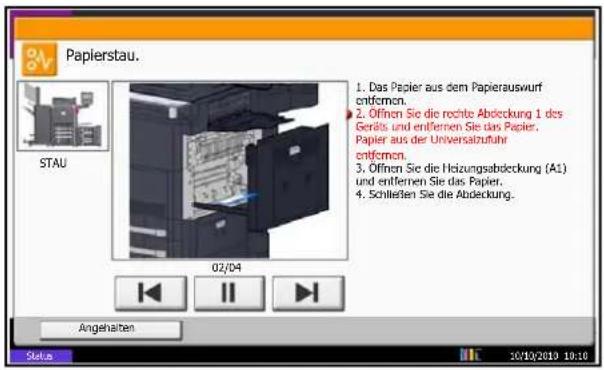
text_image
Papierstau. STAU 02/04 1. Das Papier aus dem Papierauswurf entformen. 2. Öffnen Sie die rechte Abdeckung 1 des Geräts und entfernen Sie das Papier. Papier aus der Universabzufuhr entformen. 3. Öffnen Sie die Heizungsabdeckung (A1) und entfernen Sie das Papier. 4. Schließen Sie die Abdeckung. Angehalten Beta 10/19/2019 10:10Bei einem Papierstau wird Papierstau auf der Berührungsanzeige angezeigt und das Gerät stoppt. Befolgen Sie die nachstehenden Anweisungen, um den Papierstau zu beseitigen.
Stauanzeigen
Wenn ein Papierstau auftritt, wird die Position des Staus wie nachstehend abgebildet durch Buchstaben angezeigt, die der jeweiligen Position in Gerät entsprechen. Außerdem werden Anweisungen zur Staubeseitigung eingeblendet.
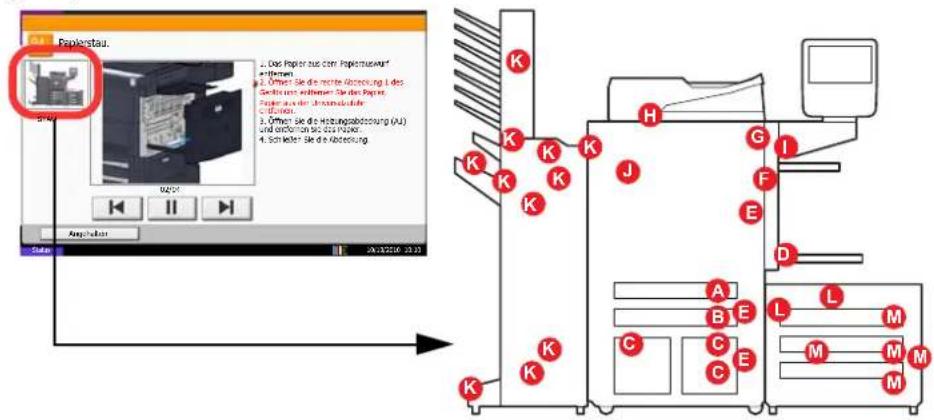
| Stauanzeige Position des Papierstaus Siehe | ||
| A Kassette 1 12-27 | ||
| B Kassette 2 12-28 | ||
| C Kassette 3 oder 4 12-29 | ||
| D Universalzufuhr 12-32 | ||
| E Innerhalb der rechten Abdeckung 1, 3 oder 4 12-33 | ||
| F Duplexeinheit 12-35 | ||
| G | H e i | z |
| H Vorlageneinzug 12-39 | ||
| I | Rechte Ablage | 12-40 |
| J | Übergabeeinheit | 12-41 |
| K Dokumenten-Finisher (Option) 12-43 | 12-43 | |
| L | Kassette 5 (optional) | 12-50 |
| M | Kassette 6 oder 7 (optional) | 12-52 |
Nachdem der Stau beseitigt wurde, heizt das Gerät erneut auf und die Fehlermeldung wird gelöscht. Das Gerät fährt mit der Seite fort, die gerade gedruckt wurde als der Papierstau auftrat.
Vorbeugung bei Papierstau
- Einmal gestautes Papier darf nicht wieder eingelegt werden.
- Wenn das Papier während der Staubeseitigung gerissen ist, müssen Sie sicherstellen, dass alle losen Papierteile aus dem Geräteinneren entfernt wurden. Im Gerät gebliebene Papierteile können weitere Staus verursachen.
- Entfernen Sie das gestaute Papier im optionalen Dokumenten-Finisher. Eine Seite, die in einen Papierstau geraten ist, wird nochmals gedruckt.

ACHTUNG: Die Heizung ist sehr heiß. Diese Teile äußerst vorsichtig handhaben, um Verbrennungen zu vermeiden.
Kassette 1
Führen Sie folgende Schritte aus, um einen Papierstau in der Kassette 1 zu beseitigen.
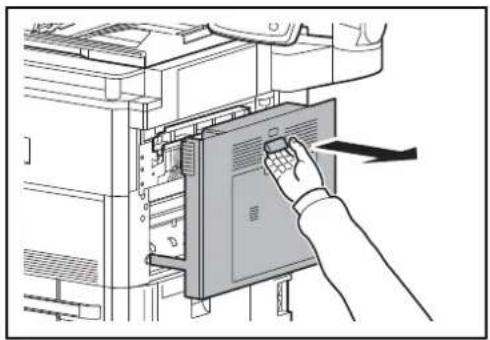
1 Ziehen Sie den Hebel für die rechte Abdeckung 1 und öffnen Sie die rechte Abdeckung 1.
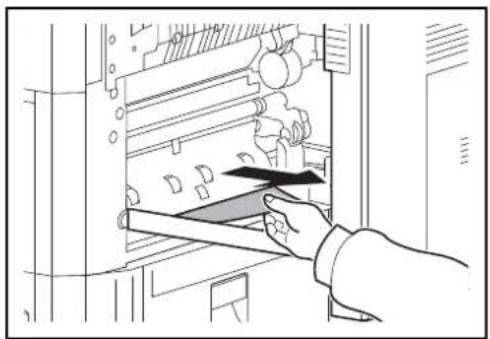
2 Entfernen Sie das gestaute Papier.
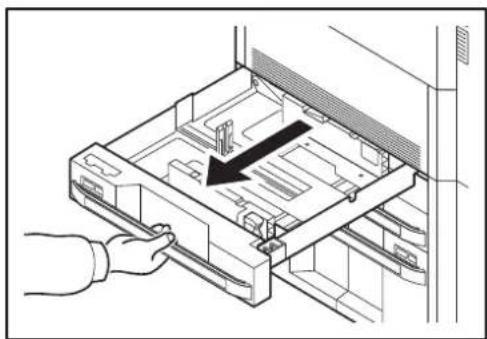
3 Ziehen Sie die Kassette 1 heraus.
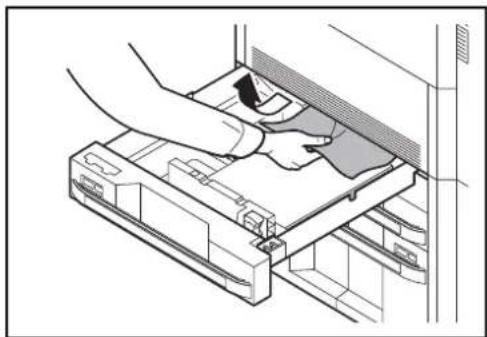
4 Entfernen Sie das gestaute Papier. Wenn das Papier reißt, entfernen Sie sämtliche losen Papierteile aus dem Gerät.
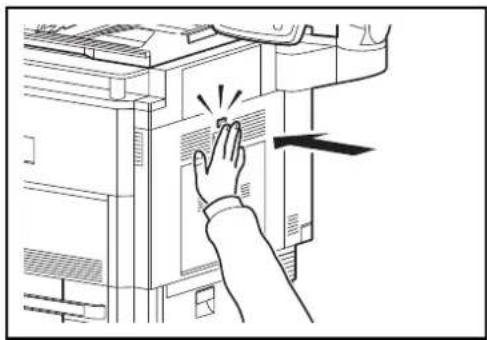
5 Schieben Sie die Kassette 1 wieder ein. 6 Auf die angezeigte Position drücken, um die rechte Abdeckung 1 zu schließen.
Kassette 2
Führen Sie folgende Schritte aus, um einen Papierstau in der Kassette 2 zu beseitigen.
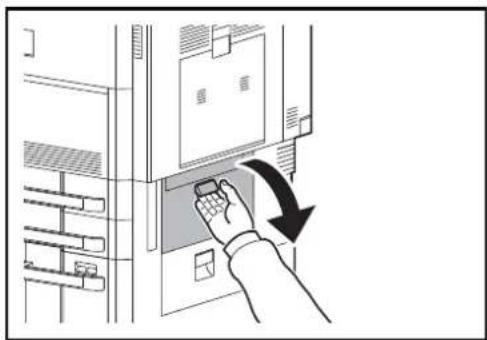
1 Öffnen Sie die rechte Abdeckung 3.
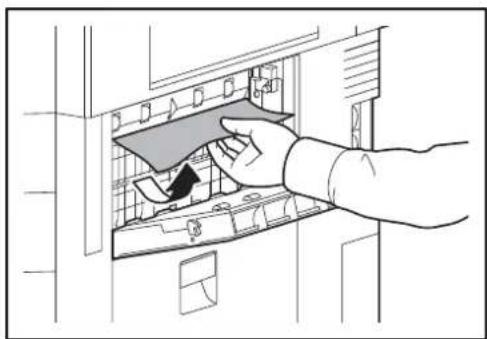
2 Entfernen Sie das gestaute Papier.
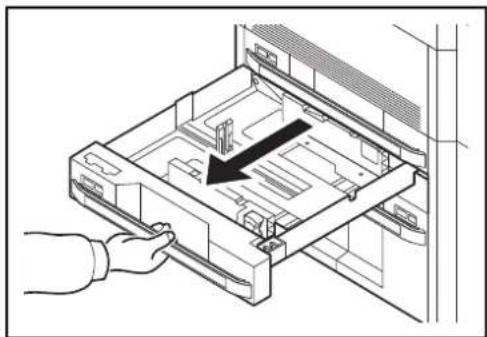
3 Ziehen Sie die Kassette 2 heraus.
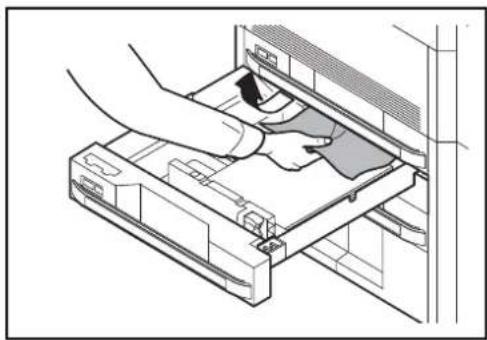
4 Entfernen Sie das gestaute Papier.
Wenn das Papier reißt, entfernen Sie sämtliche Iosen Papierteile aus dem Gerät.
5 Schieben Sie die Kassette 2 wieder ein.
6 Schließen Sie die rechte Abdeckung 3.
Zusatzkassetten 3 und 4
Gehen Sie wie nachstehend beschrieben vor, um Papierstaus in den Kassetten 3 und 4 zu beseitigen.
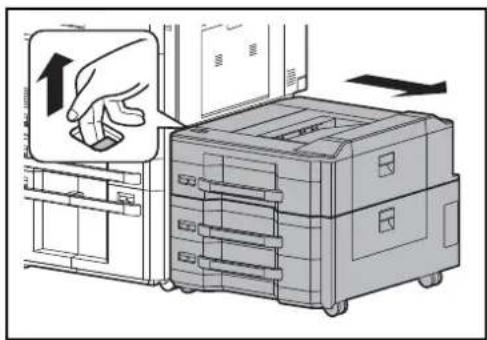
1 Falls das Gerät mit einer optionalen seitlichen Zufuhr ausgestattet ist, ziehen Sie den Freigabehebel nach oben und trennen die seitliche Zufuhr vom Gerät.
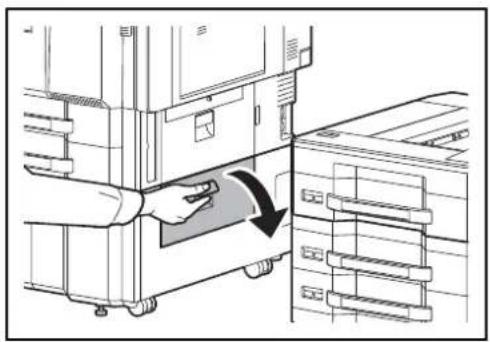
2 Öffnen Sie die rechte Abdeckung 4.
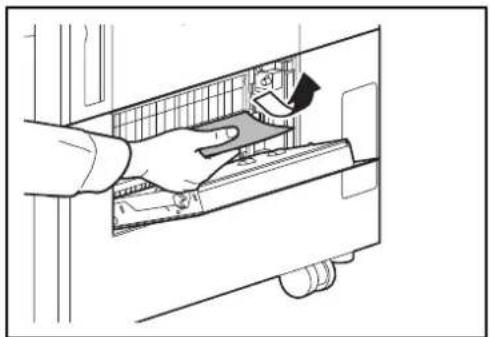
3 Entfernen Sie das gestaute Papier. Wenn das Papier reißt, entfernen Sie sämtliche losen Papierteile aus dem Gerät.
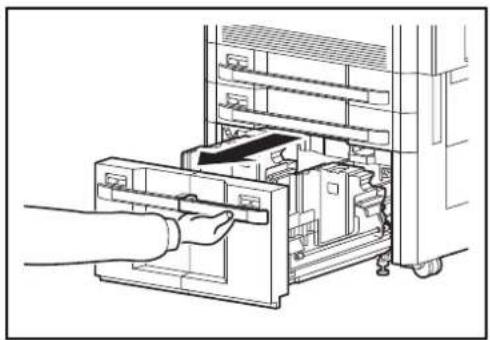
4 Ziehen Sie die Kassetten 3 und 4 heraus.
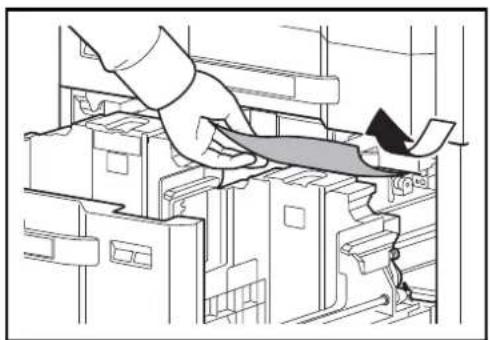
5 Entfernen Sie das gestaute Papier.
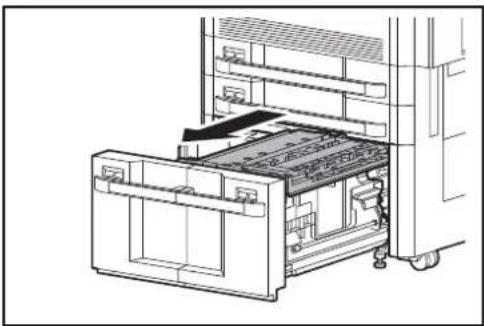
6 Ziehen Sie den Papiereinzug (B1) heraus.
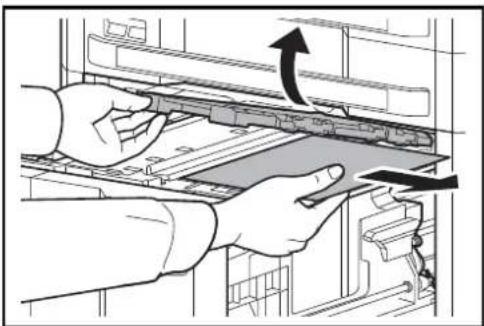
7 Öffnen Sie die Abdeckung der Papiereinzugs (B2) und entfernen Sie das gestaute Papier.
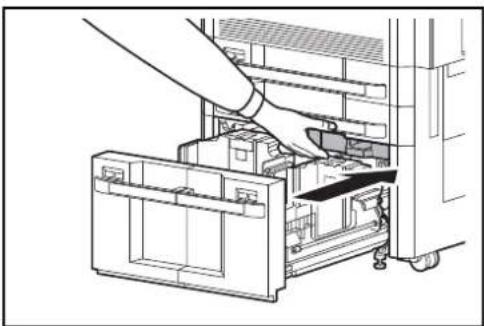
8 Schließen Sie die Abdeckung des Papiereinzugs (B2) und schieben Sie ihn wieder ganz ins Gerät zurück.
9 Schieben Sie die Kassette wieder ein.
10 Schließen Sie die rechte Abdeckung 4.
Universalzufuhr
Befolgen Sie nachstehende Anweisungen, um Papierstaus in der Universalzufuhr zu beseitigen.
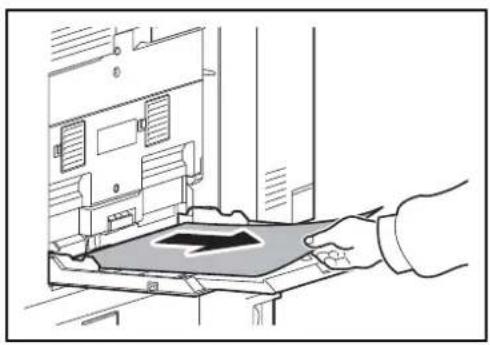
1 Entfernen Sie sämtliches Papier aus der Universalzufuhr.
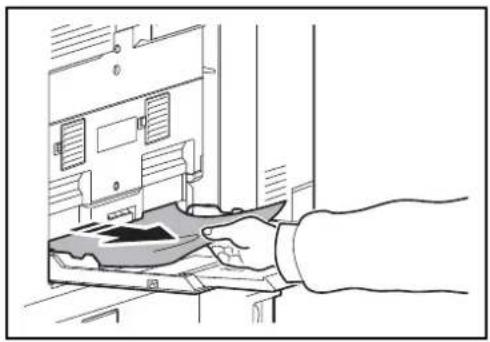
2 Ist das Papier weiter innen gestaut, ziehen Sie das Papier vorsichtig in Ihre Richtung.
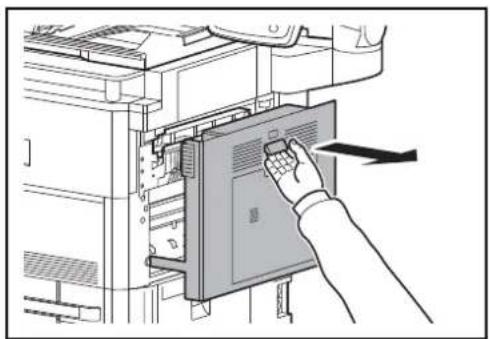
3 Ziehen Sie den Hebel für die rechte Abdeckung 1 und öffnen Sie die rechte Abdeckung 1.
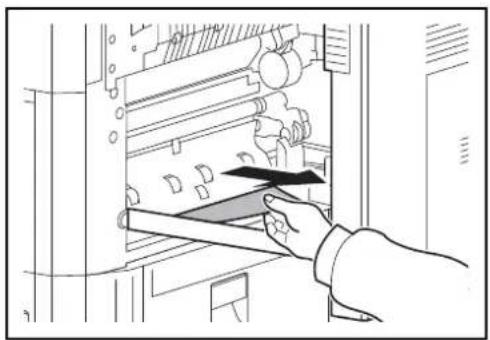
4 Entfernen Sie das gestaute Papier. Wenn das Papier reißt, entfernen Sie sämtliche losen Papierteile aus dem Gerät.
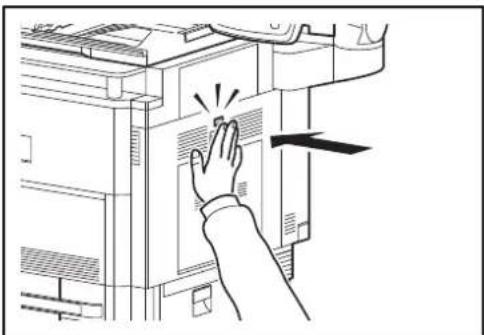
5 Auf die angezeigte Position drücken, um die rechte Abdeckung 1 zu schließen.
Innerhalb der rechten Abdeckung 1, 3 oder 4
Zum Beseitigen von Papierstau innerhalb der rechten Abdeckung 1, 3 oder 4 gehen Sie wie folgt vor.
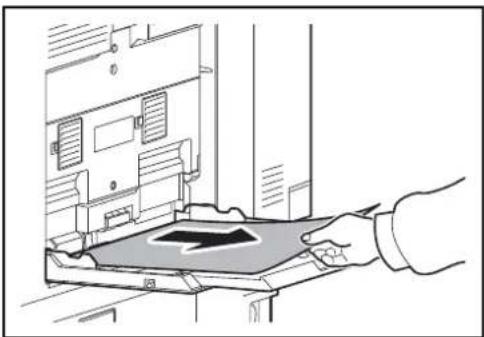
1 Entfernen Sie sämtliches Papier aus der Universalzufuhr.
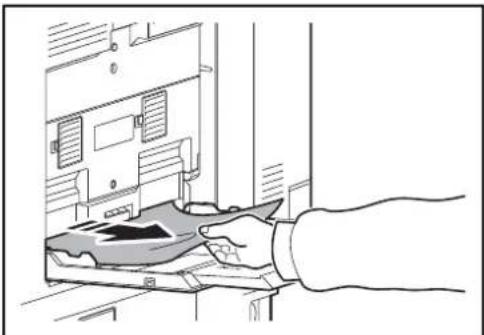
2 Ist das Papier weiter innen gestaut, ziehen Sie das Papier vorsichtig in Ihre Richtung.
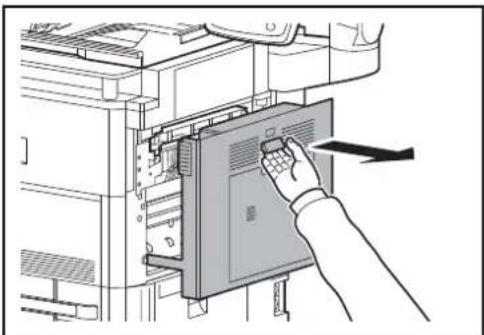
3 Öffnen Sie die rechte Abdeckung, in der der Papierstau aufgetreten ist.
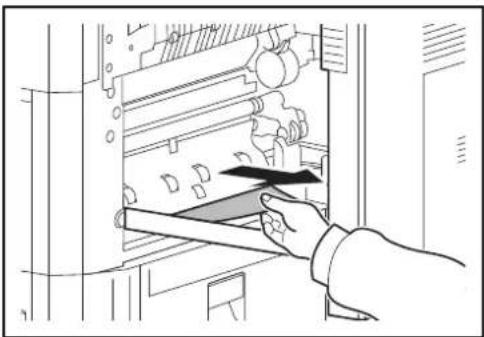
4 Entfernen Sie das gestaute Papier.
Wenn das Papier reißt, entfernen Sie sämtliche Iosen Papierteile aus dem Gerät.
5 Ist das Gerät mit einem optionalen Dokumenten-Finisher ausgestattet, folgen Sie den Schritten auf Seite 12-41, um das Papier in der optionalen Übergabeeinheit zu entfernen.
6 Schließen Sie die rechte Abdeckung.
Duplexeinheit
Befolgen Sie nachstehende Anweisungen, um Papierstaus in der Duplexeinheit zu beseitigen.
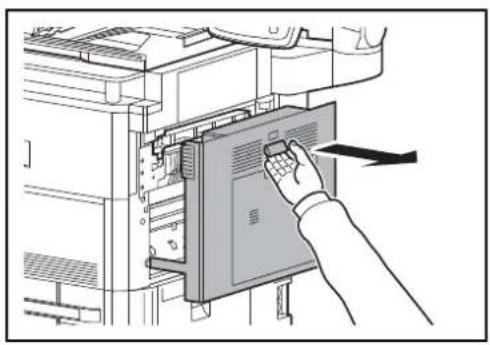
1 Ziehen Sie den Hebel für die rechte Abdeckung 1 und öffnen Sie die rechte Abdeckung 1.
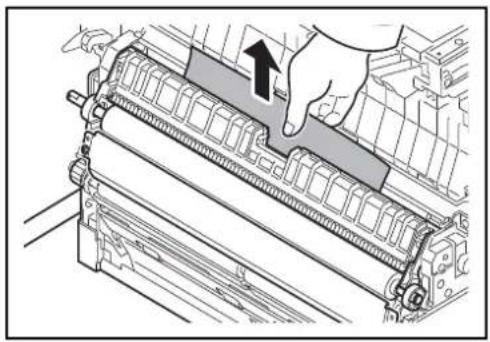
2 Entfernen Sie das gestaute Papier.
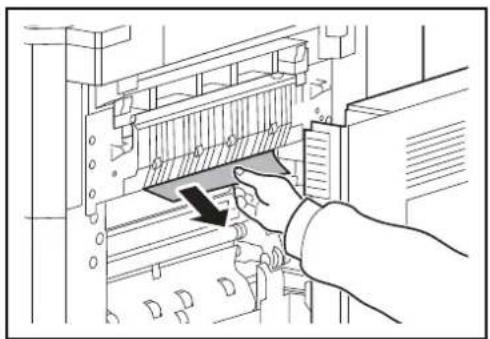
3 Auf die angezeigte Position drücken, um die rechte Abdeckung 1 zu schließen.
Duplexeinheit und Kassette 1
Führen Sie die nachstehend beschriebenen Schritte aus, um einen Papierstau in der Duplexeinheit und in Kassette 1 zu beseitigen.
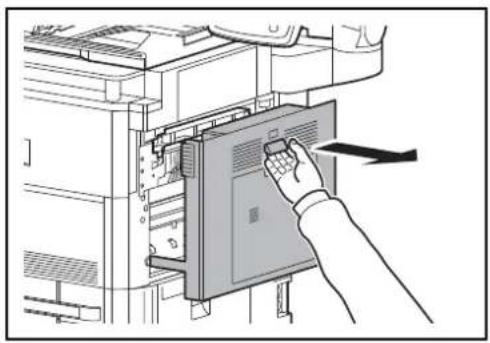
1 Ziehen Sie den Hebel für die rechte Abdeckung 1 und öffnen Sie die rechte Abdeckung 1.
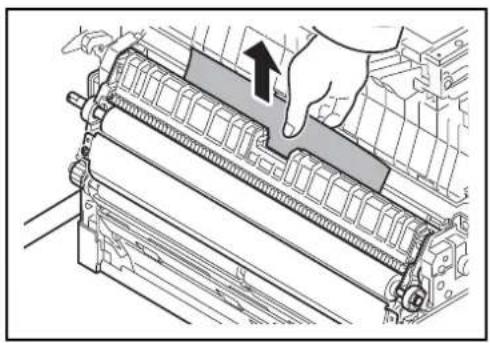
2 Entfernen Sie das gestaute Papier.
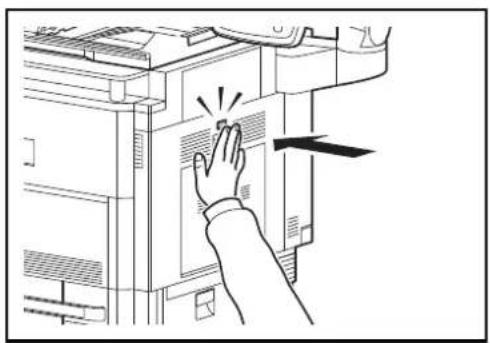
3 Auf die angezeigte Position drücken, um die rechte Abdeckung 1 zu schließen.
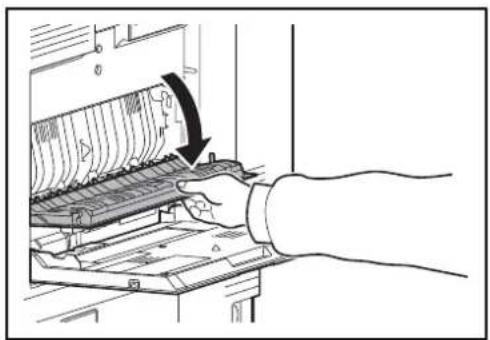
4 Öffnen Sie die rechte Abdeckung 2.
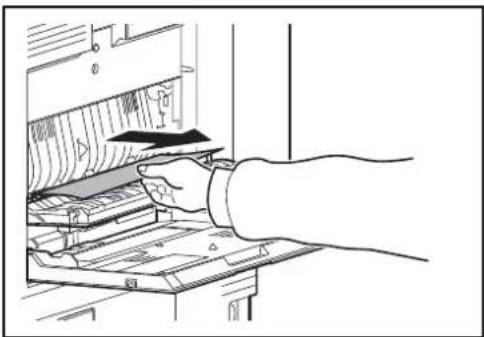
5 Entfernen Sie das gestaute Papier.
Wenn das Papier reißt, entfernen Sie sämtliche Iosen Papierteile aus dem Gerät.
6 Schließen Sie die rechte Abdeckung 2.
7 Ziehen Sie die Kassette 1 heraus und entfernen Sie das gestaute Papier.
Wenn das Papier reißt, entfernen Sie sämtliche Iosen Papierteile aus dem Gerät.
8 Schieben Sie die Kassette 1 wieder ein.
Heizung
Befolgen Sie nachstehende Anweisungen, um Papierstaus in der Heizung zu beseitigen.
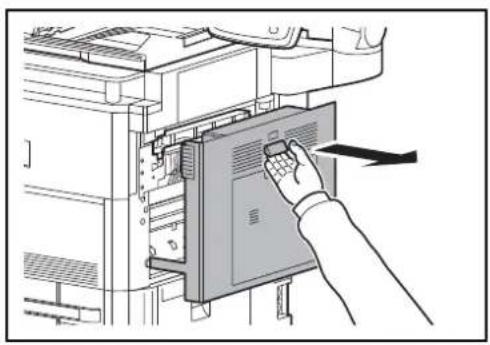
1 Ziehen Sie den Hebel für die rechte Abdeckung 1 und öffnen Sie die rechte Abdeckung 1.
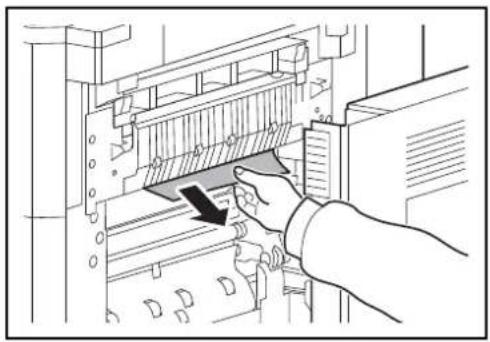
2 Entfernen Sie das gestaute Papier.
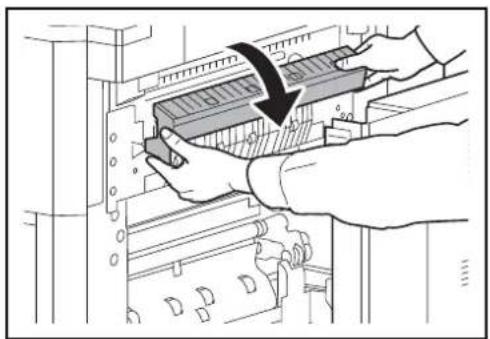
3 Öffnen Sie die Heizungsabdeckung.

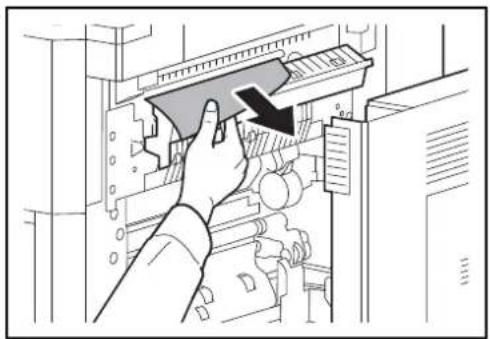
ACHTUNG: Die Heizung ist sehr heiß. Diese Teile äußerst vorsichtig handhaben, um Verbrennungen zu vermeiden.
4 Entfernen Sie das gestaute Papier.
Wenn das Papier reißt, entfernen Sie sämtliche losen Papierteile aus dem Gerät.
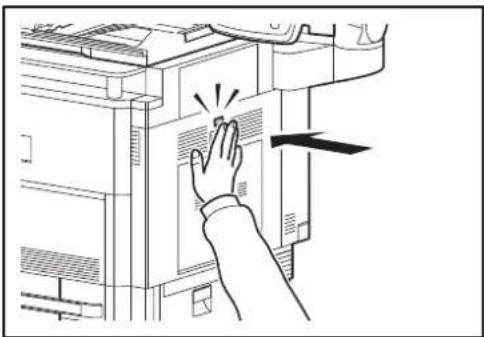
5 Schieben Sie die Heizungsabdeckung wieder in die Ausgangsposition und schließen Sie die rechte Abdeckung 1.
Vorlageneinzug
Gehen Sie wie folgt vor, um einen Paperstau im Dual Scan Vorlageneinzug zu beseitigen.
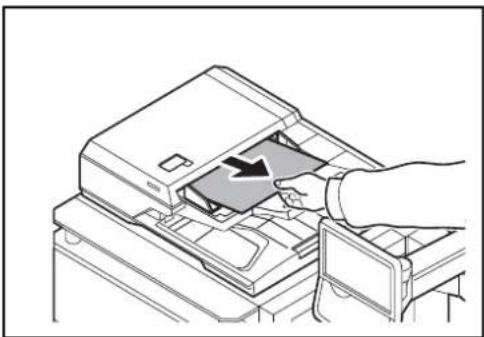
1 Entfernen Sie das Original aus dem Vorlageneinzug.
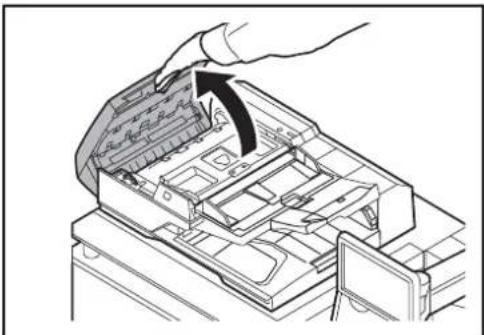
2 Öffnen Sie die Abdeckung des Vorlageneinzugs.
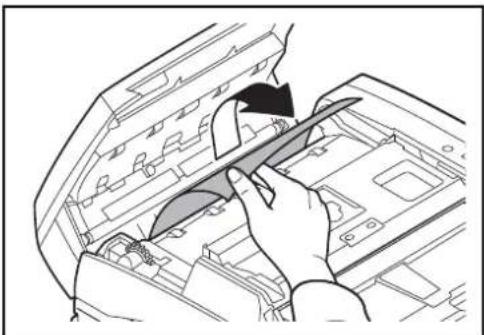
3 Entfernen Sie das gestaute Papier. Wenn das Original reißt, entfernen Sie sämtliche losen Papierteile aus dem Gerät.

Wenn das Original nicht leicht entfernt werden kann, drehen Sie das Antriebsrad des Einzugs. Das Original wird in eine Position transportiert, die Ihnen das leichte Entnehmen ermöglicht.
Wenn das Original reißt, entfernen Sie sämmtliche losen Papierteile aus dem Gerät.
4 Schließen Sie die Abdeckung des Vorlageneinzuges.
5 Legen Sie die Originale in den Vorlageneinzug.
Rechte Ablage
Führen Sie die nachstehend beschriebenen Schritte aus, um Papierstaus in der Rechten Ablage zu beseitigen.
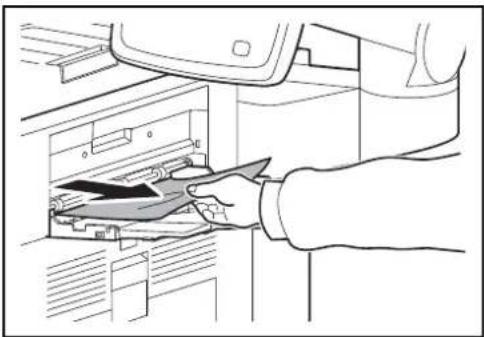
1 Ist Papier im Ausgabebereich zu sehen, dieses in Ihre Richtung herausziehen.
Wenn das Papier reißt, entfernen Sie sämtliche losen Papierteile aus dem Gerät.
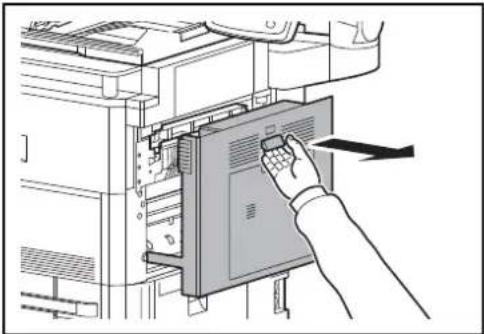
2 Ziehen Sie den Hebel für die rechte Abdeckung 1 und öffnen Sie die rechte Abdeckung 1.
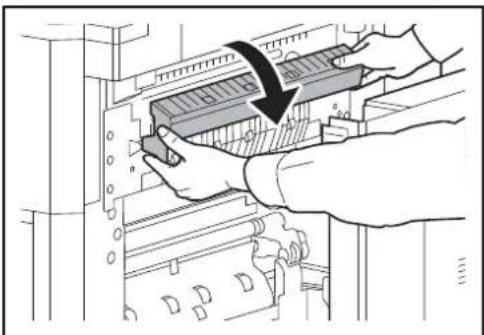
3 Drücken Sie den Hebel und öffnen Sie die Heizungsabdeckung.
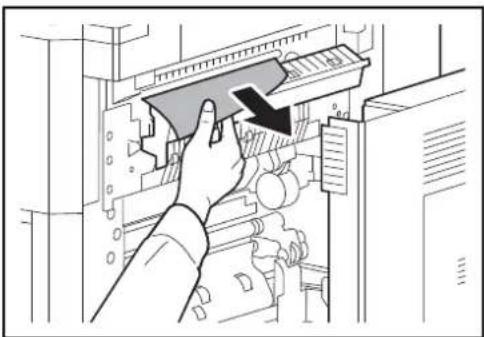
4 Entfernen Sie das gestaute Papier. Wenn das Papier reißt, entfernen Sie sämtliche losen Papierteile aus dem Gerät.
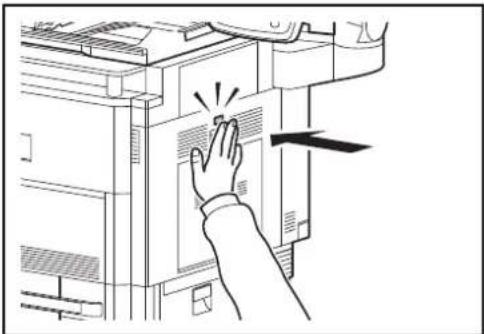
5 Auf die angezeigte Position drücken, um die rechte Abdeckung 1 zu schließen.
Übergabeeinheit
Tritt ein Papierstau in der optionalen Übergabeeinheit auf, gehen Sie wie folgt vor, um den Fehler zu beseitigen.
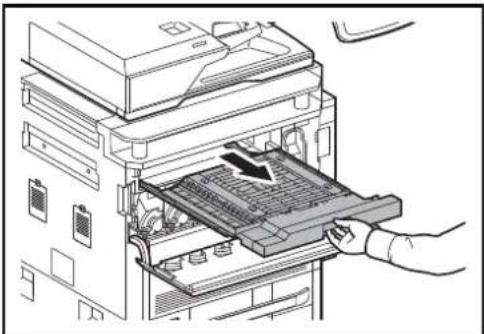
1 Ziehen Sie die Übergabeeinheit heraus.
2 Öffnen Sie den Übergabetransport.
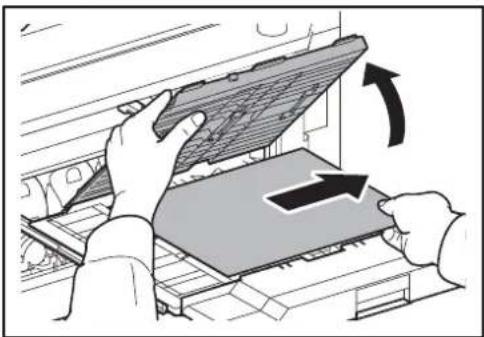
3 Öffnen Sie die Abdeckung des Übergabetransports und entfernen Sie das gestaute Papier.

4 Entfernen Sie das gestaute Papier. Wenn das Papier reißt, entfernen Sie sämtliche losen Papierteile aus dem Gerät.
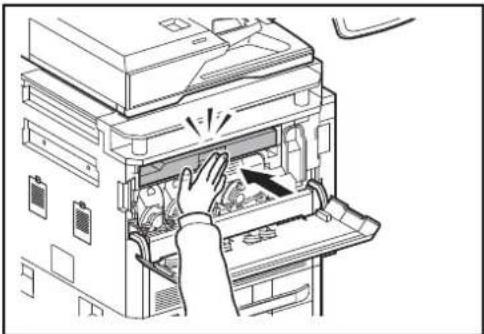
5 Schließen Sie die Abdeckung des Übergabetransports und schieben Sie ihn wieder ganz ins Gerät zurück.
6 Schließen Sie die vordere Abdeckung.
Dokumenten-Finisher
Tritt ein Papierstau im Dokumenten-Finisher auf, gehen Sie wie folgt vor, um den Fehler zu beseitigen.
Im Verbindungsteil zum Gerät
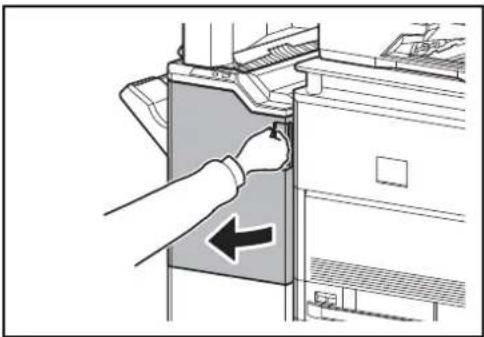
1 Öffnen Sie die vordere Abdeckung 1.
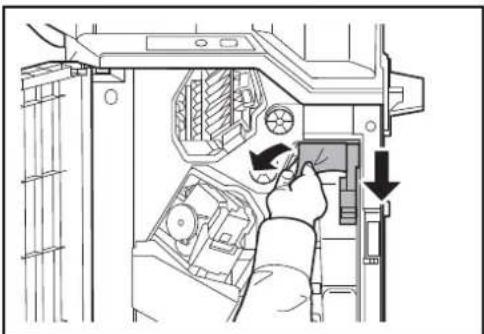
2 Öffnen Sie die Papierführung (D1) und entfernen Sie das gestaute Papier.
3 Schließen Sie die Papierführung (D1) und die vordere Abdeckung 1.
Ablage A
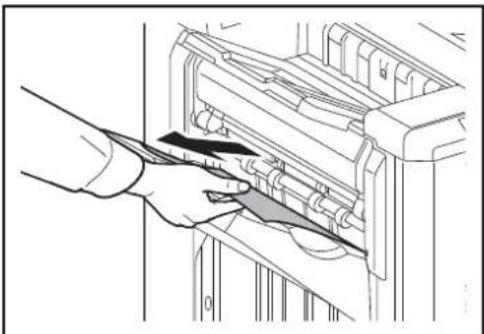
1 Ist Papier im Ausgabebereich zu sehen, dieses in Ihre Richtung herausziehen.
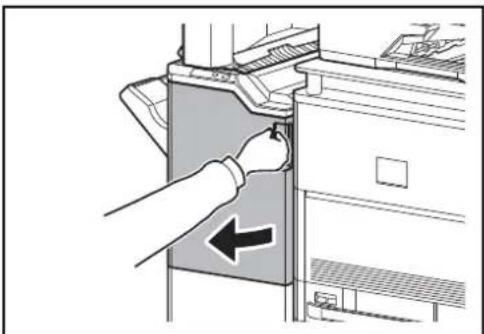
2 Öffnen Sie die vordere Abdeckung 1.

3 Öffnen Sie die Papierführung (D6) und entfernen Sie das gestaute Papier.
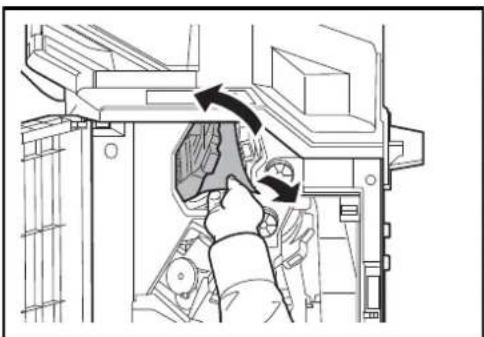
4 Schließen Sie die Papierführung (D6).
5 Öffnen Sie die Papierführung (D4) und entfernen Sie das gestaute Papier.
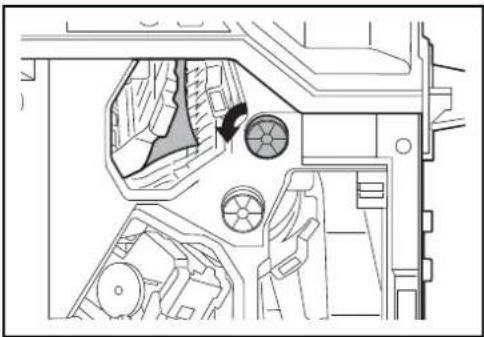
HINWEIS: Läßt sich das gestaute Papier nur schwer entfernen, drehen Sie den Transportknopf (D3) bis das Papier sich in einer besseren Position zum Entfernen befindet.
6 Schließen Sie die Papierführung (D4) und die vordere Abdeckung 1.
Ablage B
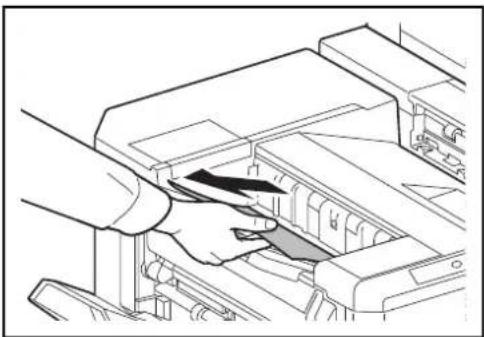
1 Ist Papier im Ausgabebereich zu sehen, dieses in Ihre Richtung herausziehen.
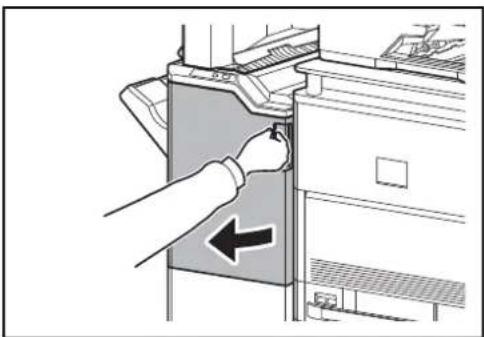
2 Öffnen Sie die vordere Abdeckung 1.
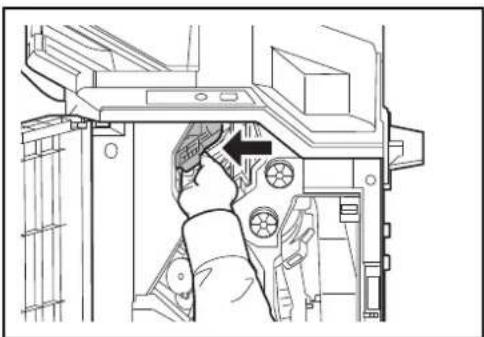
3 Öffnen Sie die Papierführung (D2).
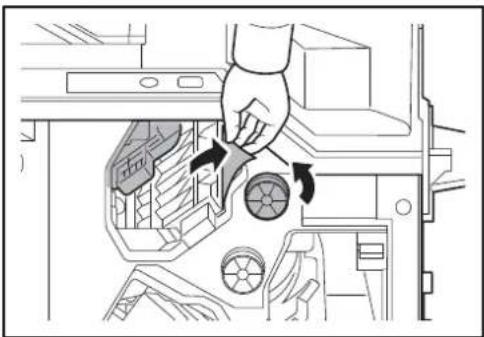
4 Drehen Sie den Transportknopf (D3) nach links, so dass das Papier langsam heraustransportiert wird und leicht entnommen werden kann.
5 Schließen Sie die Papierführung (D2) und die vordere Abdeckung 1.
1 Öffnen Sie die obere linke Abdeckung.
2 Entfernen Sie das gestaute Papier.
3 Schließen Sie die obere linke Abdeckung.
Papierführung / Innere Ablage
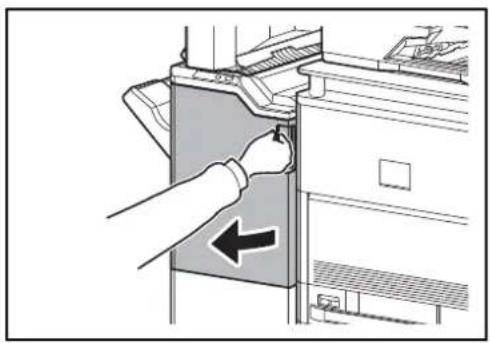
1 Öffnen Sie die vordere Abdeckung 1.
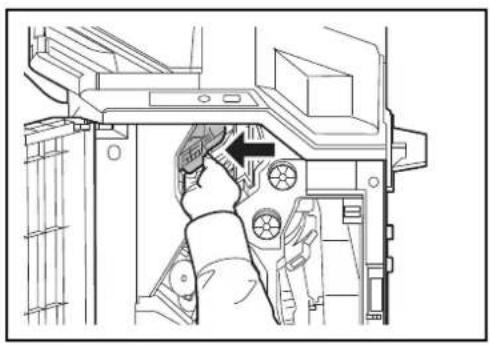
2 Öffnen Sie die Papierführung (D2).
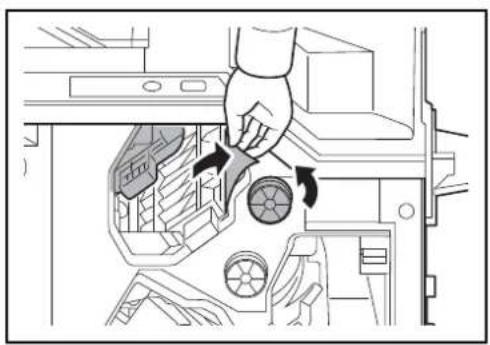
3 Drehen Sie den Transportknopf (D3) nach links, so dass das Papier langsam heraustransportiert wird und leicht entnommen werden kann.
4 Führen Sie Schritt 2 auf Seite 12-44 aus, um das gestaute Papier zu entfernen.
Mailbox Sorter (optional)
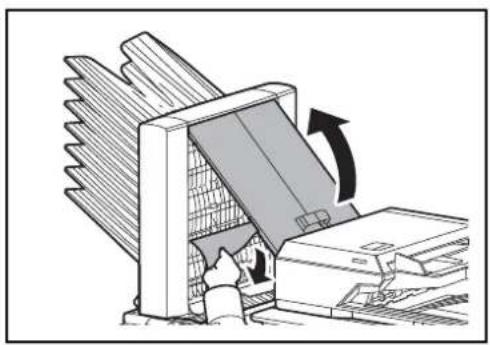
1 Öffnen Sie die Abdeckung des Mailbox Sorters und entfernen Sie das gestaute Papier.
2 Schließen Sie den Mailbox Sorter.
Falteinheit (optional)
Ausgabeeinheit
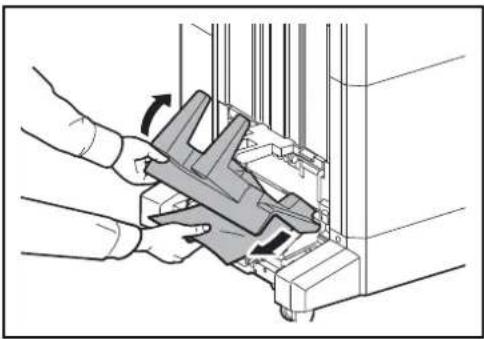
1 Heben Sie die Ablage der Falteinheit an und entfernen Sie das gestaute Papier.
2 Drücken Sie den Freigabehebel der Falteinheit und ziehen Sie diese heraus.
3 Drücken Sie auf den Freigabehebel, öffnen die linke Abdeckung der Falteinheit und entfernen das gestaute Papier.
4 Läßt sich das gestaute Papier nur schwer entfernen, drehen Sie den Transportknopf (D9) bis das Papier sich in einer besseren Position zum Entfernen befindet.
5 Schließen Sie die linke Abdeckung der Falteinheit.
6 Öffnen Sie die obere Abdeckung der Falteinheit und entfernen Sie das gestaute Papier.
7 Läßt sich das gestaute Papier nur schwer entfernen, drehen Sie den Transportknopf (D9) bis das Papier sich in einer besseren Position zum Entfernen befindet.
8 Schließen Sie die obere Abdeckung der Falteinheit und schieben Sie die Falteinheit in die Grundstellung.
Papierführung
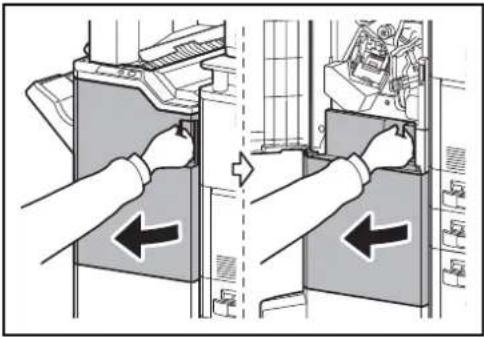
1 Öffnen Sie die vordere Abdeckung 1 und 2.
2 Öffnen Sie die Papierführung (D7) und entfernen Sie das gestaute Papier.
3 Läßt sich das gestaute Papier nur schwer entfernen, drehen Sie den Transportknopf (D5) bis das Papier sich in einer besseren Position zum Entfernen befindet.
Befindet sich kein Papier in der Papierführung (D7), führen Sie die folgenden Schritte aus.
4 Schießen Sie die Papierführung (D7).
5 Öffnen Sie die Papierführung (D8) und entfernen Sie das gestaute Papier.
6 Schließen Sie die Papierführung (D8).
7 Entfernen Sie das gestaute Papier aus der Falteinheit.
8 Schließen Sie die vordere Abdeckung 1 und 2.
Kassette 5 (optional)
Kommt es zu einem Papierstau in Kassette 5 gehen Sie wie folgt vor. Dies gilt, wenn Sie die optionalen Papierzufuhren seitliches Großraummagazin mit 3.000 Blatt, seitlicher Kassettenschrank mit 3 x 500 Blatt oder seitliches Papiermagazin mit 500 und 2 x 1.500 Blatt benutzen.
Seitliches Großraummagazin mit 3.000 Blatt
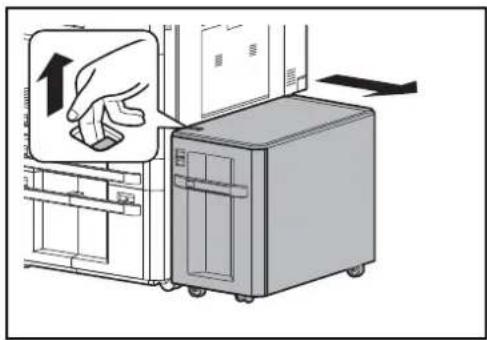
1 Ziehen Sie den Freigabehebel nach oben und trennen die seitliche Zufuhr vom Gerät.
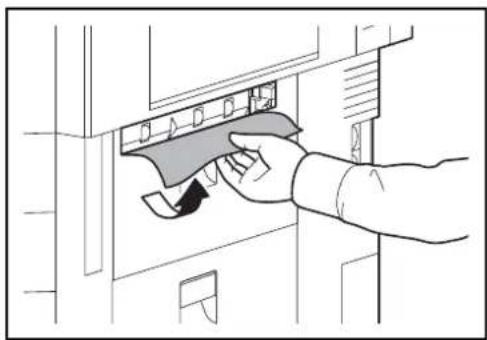
2 Entfernen Sie das Papier aus dem Verbindungsschlitz.
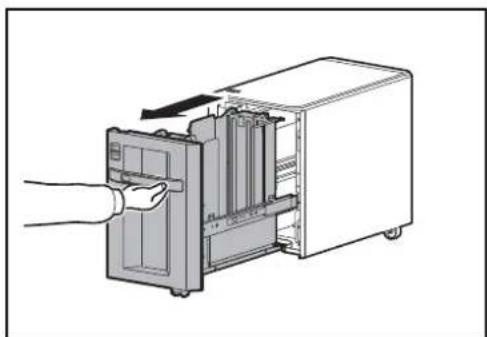
3 Ziehen Sie die Kassette 5 heraus.
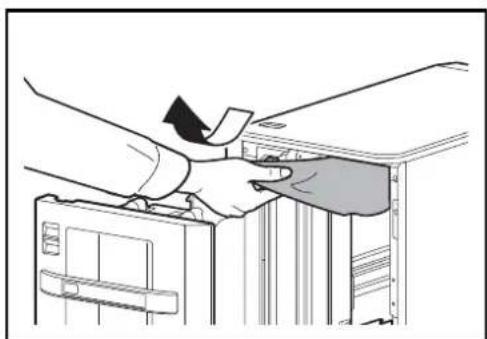
4 Entfernen Sie das gestaute Papier.
5 Schieben Sie die Kassette wieder vollständig ein.
6 Verbinden Sie die seitliche Papierzufuhr mit dem Gerät.
Seitlicher Kassettenschrank mit 3 x 500 Blatt oder seitliches Papiermagazin mit 500 und 2 x 1.500 Blatt
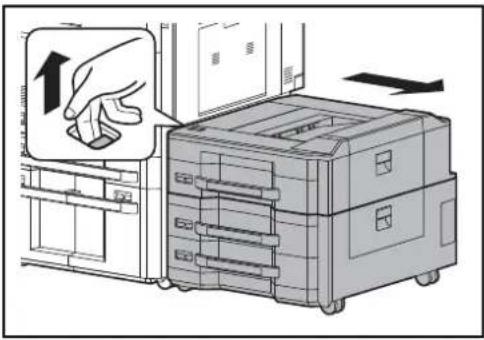
1 Ziehen Sie den Freigabehebel nach oben und trennen die seitliche Zufuhr vom Gerät.
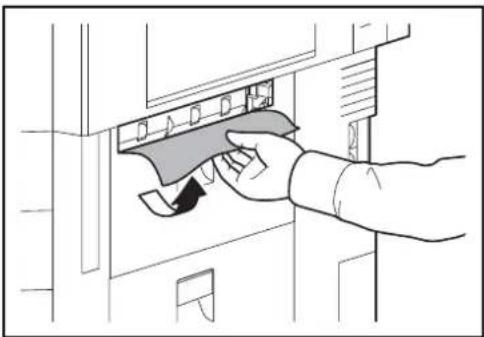
2 Entfernen Sie das Papier aus dem Verbindungsschlitz.
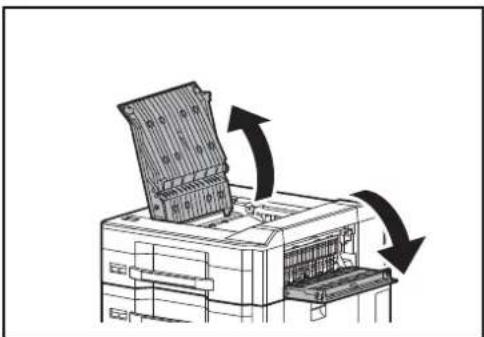
3 Öffnen Sie die obere Abdeckung und die rechte Abdeckung 1.
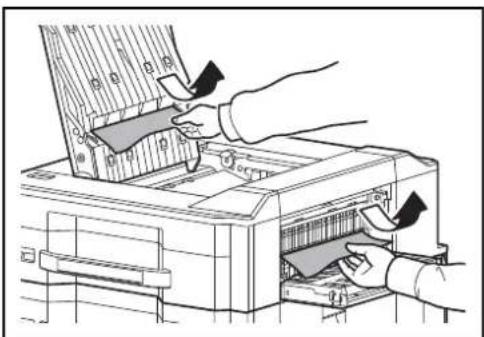
4 Entfernen Sie das gestaute Papier.
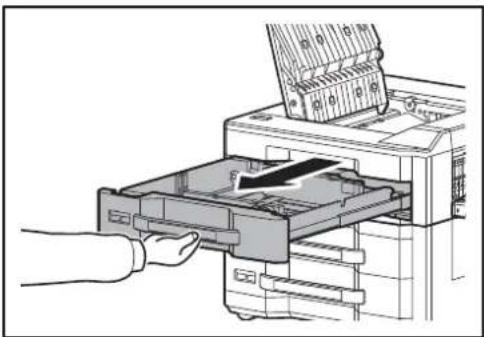
5 Ziehen Sie die Kassette 5 heraus.
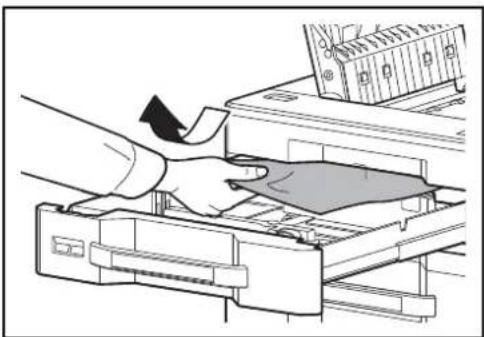
6 Entfernen Sie das gestaute Papier.
7 Schieben Sie die Kassette wieder vollständig ein.
8 Schließen Sie die obere Abdeckung und die rechte Abdeckung 1.
9 Verbinden Sie die seitliche Papierzufuhr mit dem Gerät.
Kassette 6 und 7 (optional)
Kommt es zu einem Papierstau in Kassette 6 oder 7 gehen Sie wie folgt vor. Dies gilt, wenn Sie die optionalen Papierzufuhren seitlicher Kassettenschrank mit 3 x 500 Blatt oder seitliches Papiermagazin mit 500 und 2 x 1.500 Blatt benutzen.
Seitlicher Kassettenschrank mit 3 x 500 Blatt
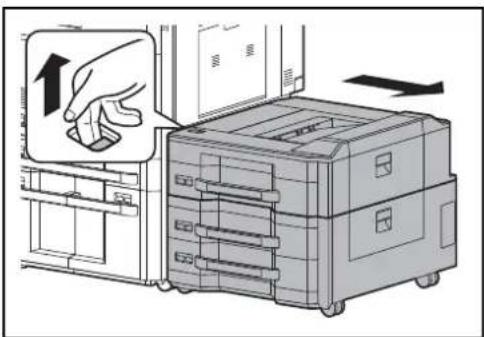
1 Ziehen Sie den Freigabehebel nach oben und trennen die seitliche Zufuhr vom Gerät.
2 Führen Sie Schritt 2 bis 5 auf Seite 12-51 aus, um das gestaute Papier zu entfernen.
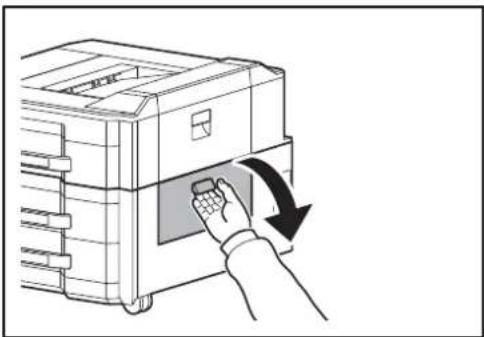
3 Öffnen Sie die rechte Abdeckung 2.
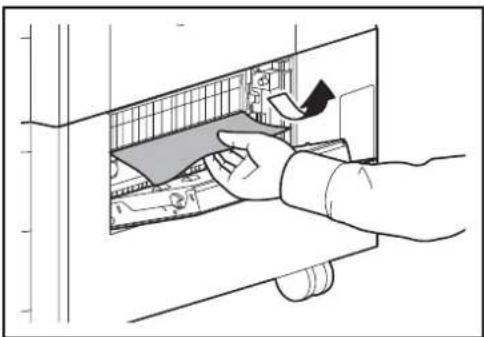
4 Entfernen Sie das gestaute Papier.
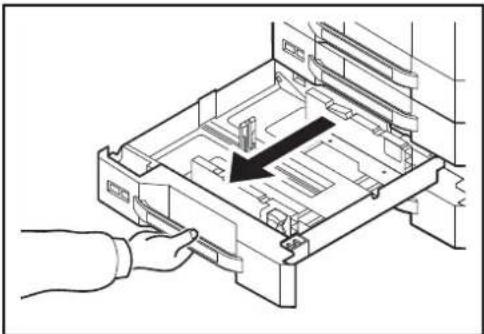
5 Ziehen Sie die verwendete Kassette heraus.
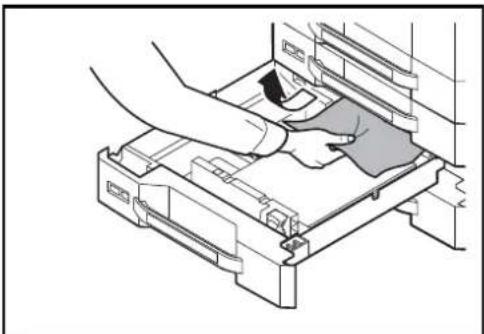
6 Entfernen Sie das gestaute Papier.
7 Schieben Sie die Kassette wieder vollständig ein.
8 Schließen Sie die rechte Abdeckung 2.
9 Verbinden Sie die seitliche Papierzufuhr mit dem Gerät.
Seitliches Papiermagazin mit 500 und 2 x 1.500 Blatt
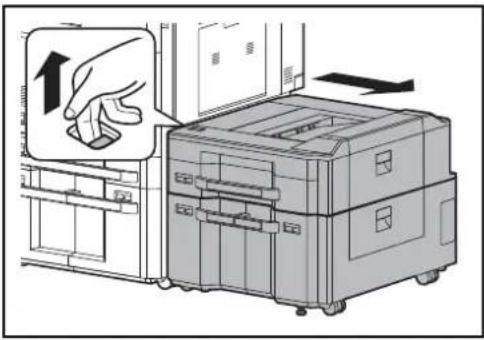
1 Ziehen Sie den Freigabehebel nach oben und trennen die seitliche Zufuhr vom Gerät.
2 Führen Sie Schritt 2 bis 5 auf Seite 12-51 aus, um das gestaute Papier zu entfernen.
3 Öffnen Sie die rechte Abdeckung 2.
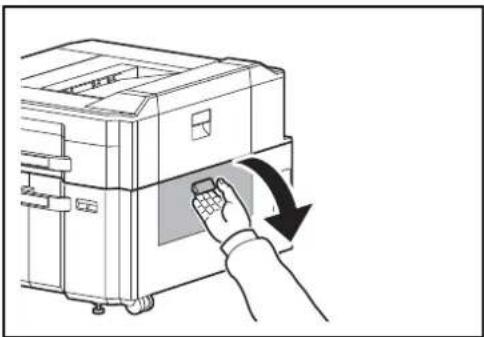
4 Entfernen Sie das gestaute Papier.
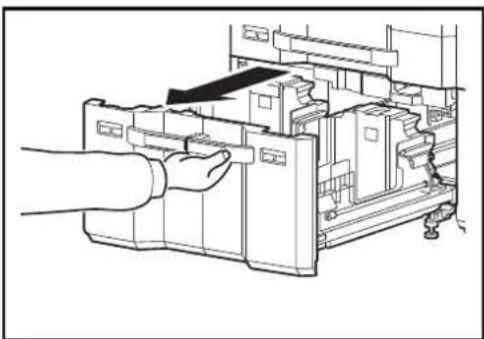
5 Ziehen Sie die Kassetten 6 und 7 heraus.
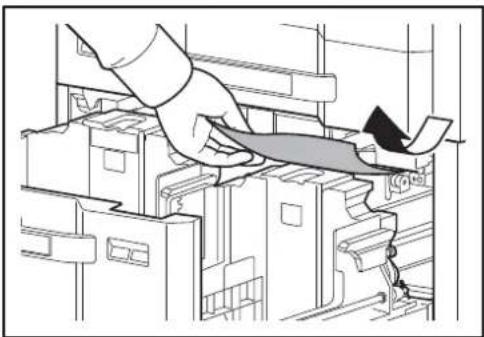
6 Entfernen Sie das gestaute Papier.
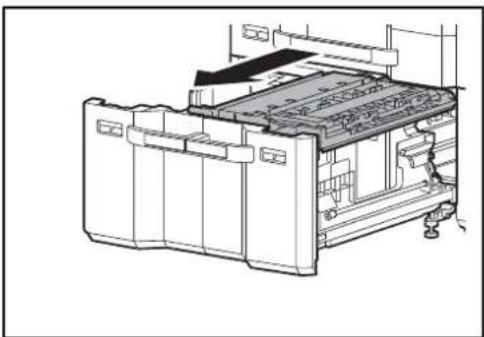
7 Ziehen Sie den Papiereinzug (B1) heraus.
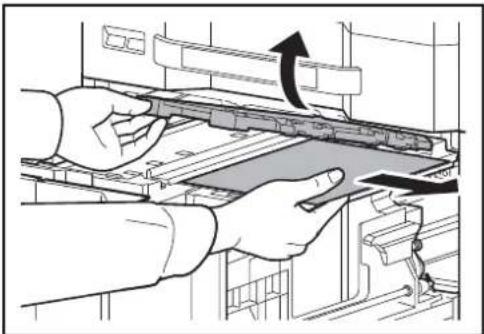
8 Öffnen Sie die Abdeckung der Papiereinzugs (B2) und entfernen Sie das gestaute Papier.

9 Schließen Sie die Abdeckung des Papiereinzugs (B2) und schieben Sie ihn wieder ganz ins Gerät zurück.
10 Schieben Sie die Kassette wieder vollständig ein.
11 Schließen Sie die rechte Abdeckung 2.
12 Verbinden Sie die seitliche Papierzufuhr mit dem Gerät.
Heftklammerstau beheben
Erscheint eine Meldung in der Berührungsanzeige, dass ein Heftklammerstau vorliegt, muss dieser entfernt werden.
Gehen Sie wie folgt vor, um den Heftklammerstau zu beseitigen.
◆Heftklammergehäuse A
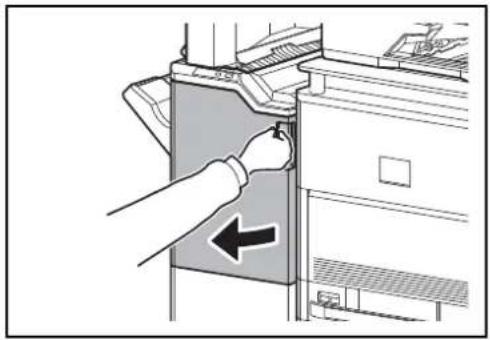
1 Öffnen Sie die vordere Abdeckung 1.
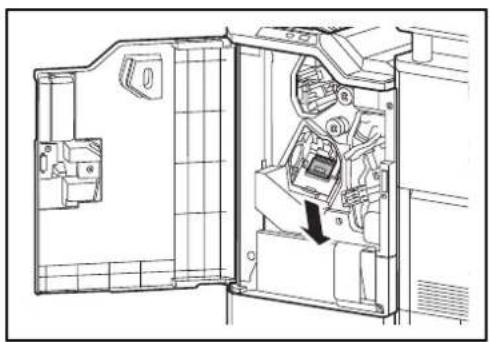
2 Entnehmen Sie das Heftklammergehäuse A.
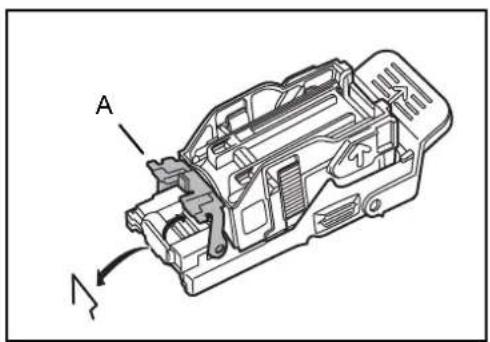
3 Öffnen Sie die Abdeckplatte (A) des Heftklammergehäuses A und entfernen Sie die gestauten Klammern.
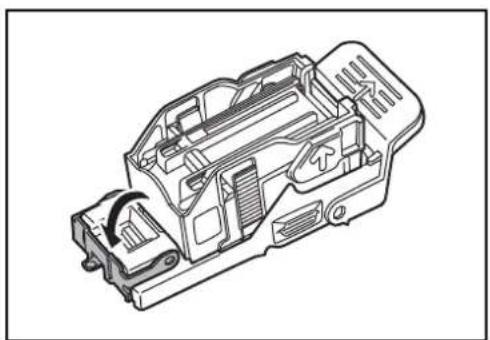
4 Schließen Sie die Abdeckplatte (A) des Heftklammergehäuses wieder in die Grundstellung.
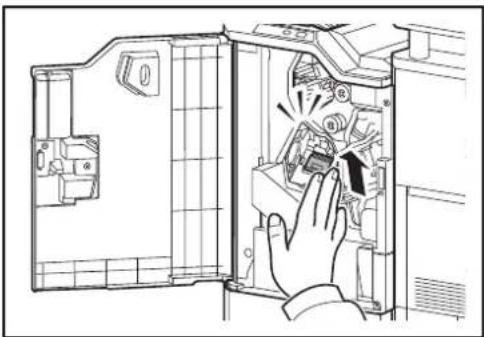
5 Setzen Sie das Heftklammergehäuse wieder ein. Das Heftklammergehäuse rastet hörbar ein, wenn es korrekt eingesetzt ist.
6 Schließen Sie die vordere Abdeckung 1.
◆Heftklammergehäuse B/C
Führen Sie folgende Schritte aus, um die gestauten Klammern in der optionalen Falteinheit zu entfernen.
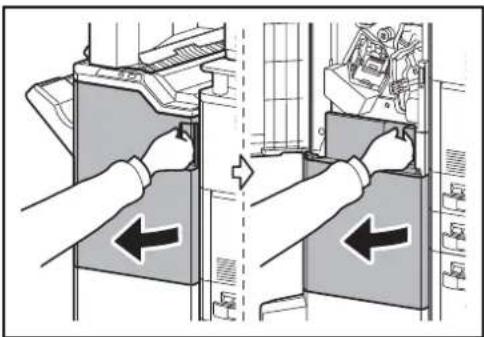
1 Öffnen Sie die vordere Abdeckung 1 und 2.
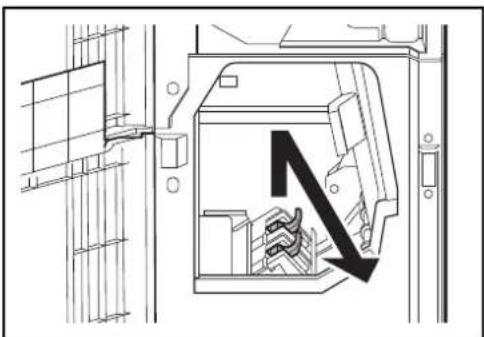
2 Entnehmen Sie das Heftklammergehäuse B oder C.
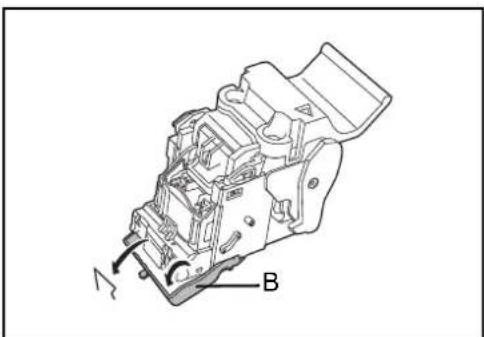
3 Öffnen Sie die Abdeckplatte (B) des Heftklammergehäuses und entfernen Sie die gestauten Klammern.
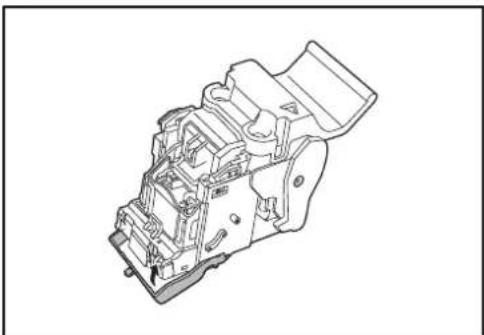
4 Schließen Sie die Abdeckplatte (B) des Heftklammergehäuses wieder in die Grundstellung.
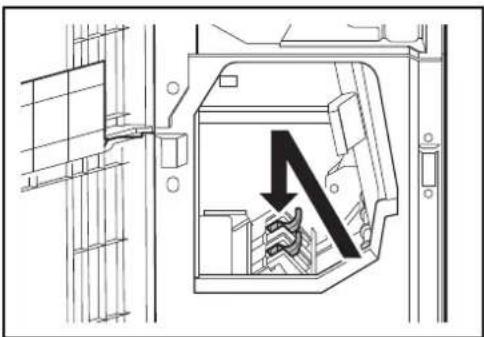
5 Setzen Sie das Heftklammergehäuse wieder ein.
Beim Einsetzen achten Sie darauf, dass die dreieckigen Markierungen auf dem Heftklammergehäuse und der Hefteinheit gleich ausgerichtet sind. Das Heftklammergehäuse rastet hörbar ein, wenn es korrekt eingesetzt ist.
6 Schließen Sie die vordere Abdeckung 1 und 2.
Anhang
- Zubehör......Anhang-2
- Zeicheneingabe ...... Anhang-8
- Papier.... Anhang-11
- Technische Daten ...... Anhang-20
• Glossar......Anhang-29
Zubehör
Zubehör – Übersicht
Folgendes Zubehör steht zur Verfügung.
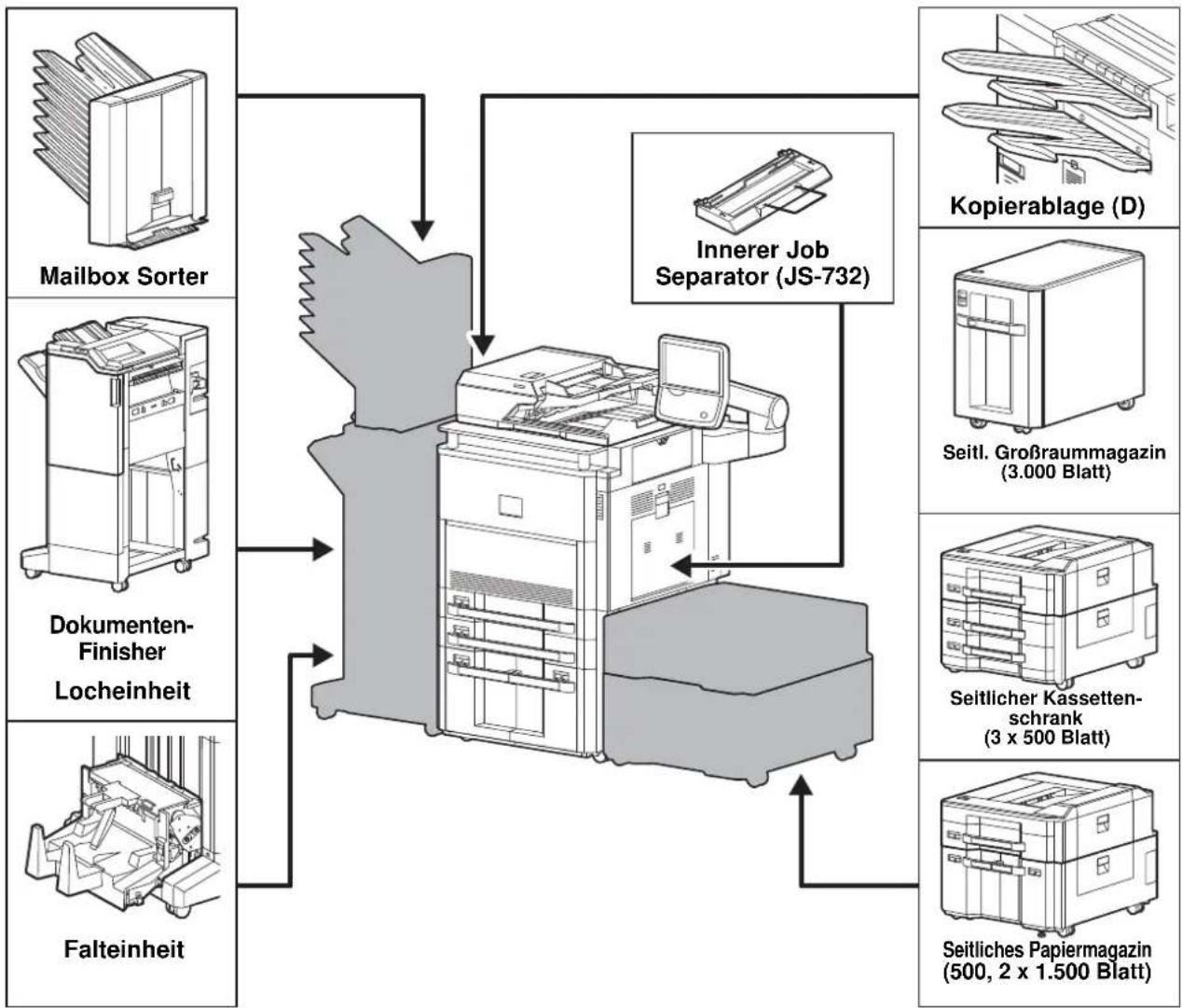
flowchart
graph TD
    A["Mailbox Sorter"] --> B["Dokumenten-Finisher Locheinheit"]
    B --> C["Falteinheit"]
    D["Innerer Job Separator (JS-732)"] --> B
    E["Kopierablage (D)"] --> D
    F["Seitl. Großraummagazin (3.000 Blatt)"] --> D
    G["Seitlicher Kassetten-schrank (3 x 500 Blatt)"] --> D
    H["Seitliches Papiermagazin (500, 2 x 1.500 Blatt)"] --> D
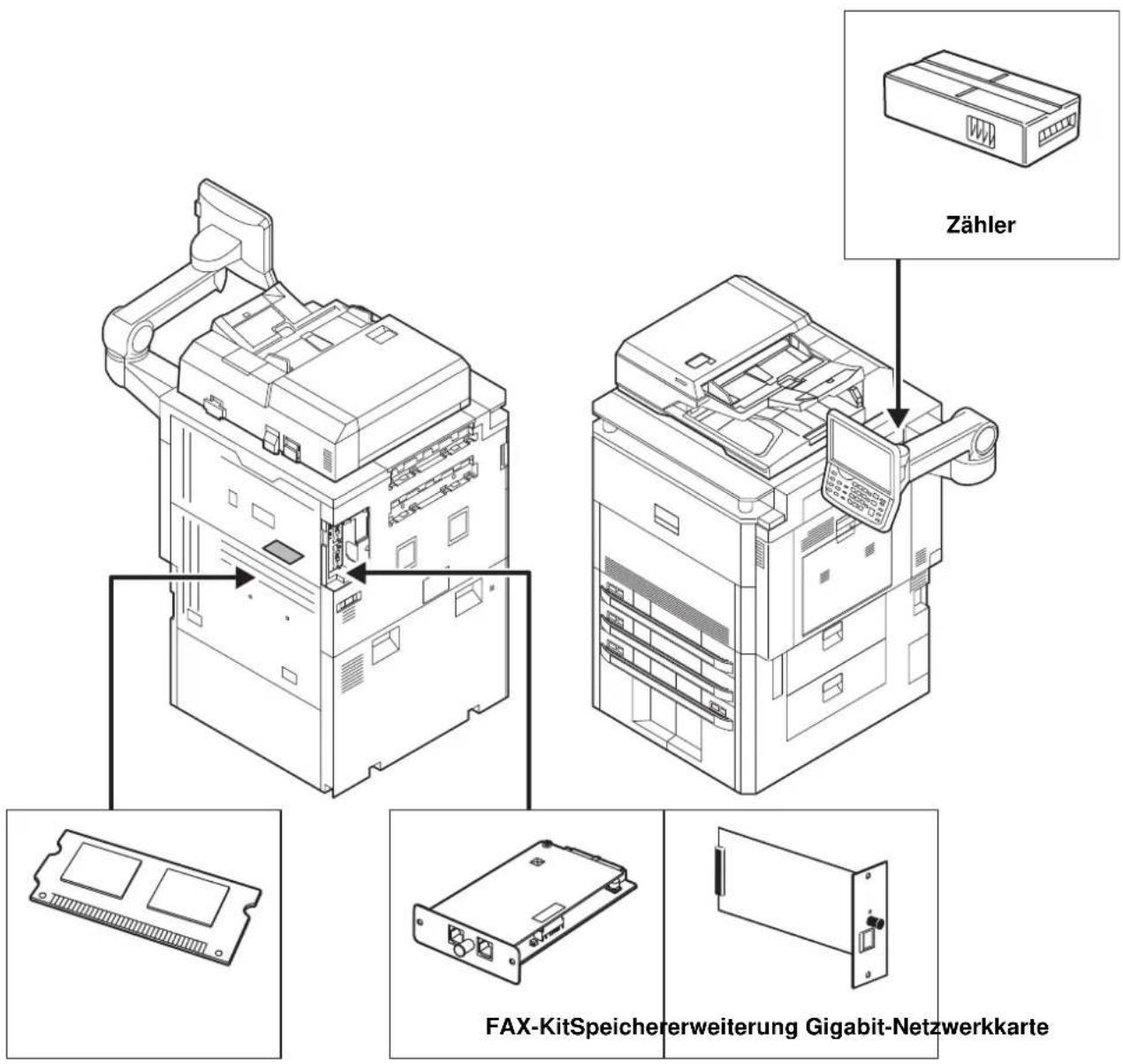
text_image
Zähler FAX-KitSpeichererweiterung Gigabit-NetzwerkkarteSeitliches Großraummagazin mit 3.000 Blatt
Zusätzlich zu den vorhandenen Papierkassetten kann eine optionale 3.000 Blatt Papierzufuhr für A4, B5- oder Letter installiert werden. Hinweise finden Sie unter Seitliches Großraummagazin mit 3.000 Blatt (optional) auf Seite 2-40.
Seitlicher Kassettenschrank (3 x 500 Blatt)
Drei mit der Kassette 1 des Geräts identische zusätzliche Papierkassetten können installiert werden. Die Papierkapazität und das Einlegen ist mit der Kassette 1 identisch.
Seitliches Papiermagazin (500 Blatt, 2 x 1.500 Blatt)
Zusätzlich zu den vorhandenen Papierkassetten kann eine, mit der Kassette 1 des Geräts identische, zusätzliche Papierkassette oder die optionale 3.500 Blatt Papierzufuhr für A4, B5- oder Letter installiert werden.
Dokumenten-Finisher
Der Dokumenten-Finisher mit extrem großer Kapazität ermöglicht die Verarbeitung größerer Aufträge. Er erlaubt das Sortieren und die versetzte Ablage von Sätzen. Heften oder optionales Lochen ist mit den sortierten Sätzen möglich.
Der Benutzer kann das manuelle Heften per Knopfdruck anwählen. Eine Mailbox-Ablage und eine Falteinheit für Broschüren stehen ebenfalls optional zur Verfügung.
Manuelles Heften
Es ist möglich, Sätze manuell im Finisher zu heften, ohne dass das Gerät ausdruckt. Dies ist hilfreich, wenn man das Heften vergessen hat oder dem Satz noch manuell vor dem Heften Blätter zufügen möchte.
HINWEIS: Das manuelle Heften kann nicht durchgeführt werden, wenn das Gerät arbeitet.
Stehen beim manuellen Heften keine Heftklammern zur Verfügung, leuchtet die Kontrollleuchte für die Heftung dauerhaft und alle Leuchten für die Heftposition blinken. Heftklammern nachfüllen. Siehe hierzu Heftklammern ersetzen auf Seite 11-8.
Anzahl der Blätter im manuellen Heftmodus
| Papierformate | Papiergewicht | |
| 90 g/m^2 91 bis 105 g/m | ^2 | |
| A4, A4-R, B5, Letter, 16K 65 Blatt 50 Blatt | ||
| A3, B4, Folio 30 Blatt 30 Blatt | ||
Das Heften kann über die Bedienknöpfe am optionalen Finisher ausgelöst werden.

text_image
Leuchten Heftposition Knopf Heftposition Heft- Knopf/ Kontrollleuchte1 Drücken Sie den Heftknopf auf der Tastatur des Finishers.
Der Verschluss im Papierauswurf des Finishers öffnet sich und der Finisher ist bereit für die manuelle Heftung.
2 Drücken Sie auf den Kopf der Heftposition, um diese auszuwählen (Hinten / Vorne / 2 Positionen). Eine Bedienung ist nicht möglich, wenn die Leuchten für die Heftposition blinken. Warten Sie mit der Bedienung, bis die Lampen dauerhaft leuchten.
3 Richten Sie die Papierkanten korrekt aus und legen Sie das Papier mit der bedruckten Seite nach unten in die Heftöffnung.
Soll das Papier auf der Ihnen zugewandten Seite (1) geheftet werden, richten Sie es an der Führung (A) aus. Soll das Papier auf der Ihnen abgewandten Seite (2) geheftet werden, richten Sie es an der Führung (B) aus. Soll das Papier an zwei Positionen (3) geheftet werden, richten Sie es mittig an den Führungen (A) und (B) aus.
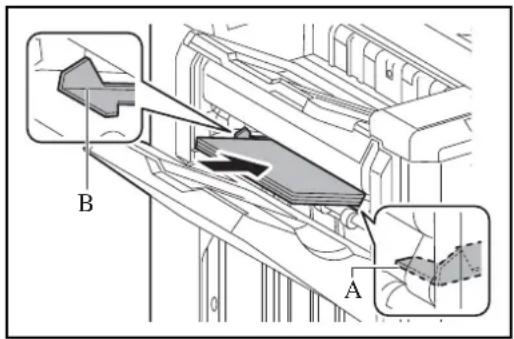
ACHTUNG: Halten Sie die Hand nicht in das Innere der Öffnung.
HINWEIS: Drücken Sie den Knopf für die Heftposition bevor Sie das Papier einlegen. Sobald das Papier eingelegt ist, kann die Heftposition nicht mehr gewählt werden. Die Kontrollleuchte für die Heftung leuchtet, sobald das Papier korrekt angelegt ist. Leuchtet sie nicht, legen Sie das Papier erneut an.
4 Lassen Sie das Papier los und drücken Sie auf den Heftknopf.
Die Heftung wird durchgeführt. Die Heftung wird beendet und der Satz im Fach A abgelegt.
ACHTUNG: Stellen Sie sicher, dass Ihre Hände das Papier nicht anfassen, wenn der Heftvorgang startet.
Manuelles Heften beenden
Drücken Sie den Knopf für die Heftposition mehrmals, bis dieser leuchet. Der Verschluss im Papierauswurf des Finishers schließt sich. Damit ist das manuelle Heften beendet. Erfolgt nach dem Aktivieren des manuellen Heftens 10 Sekunden keine weitere Eingabe, wird der Heftmodus automatisch beendet.
Die Zeitspanne kann verändert werden. Siehe hierzu Manuelles Heften auf Seite 9-40.
Mailbox Sorter
Der Mailbox Sorter ermöglicht die Ablage der Seiten in verschiedene Ablagefächer. Es stehen 7 Fächer zur Verfügung. Wird das Gerät von mehreren Anwendern benutzt, kann jedem Anwender ein Fach zugewiesen werden. Diese Option kann mit dem 4.000 Blatt-Dokumenten-Finsher installiert werden.
HINWEIS: Zur Ausgabe der Seiten im Mailbox Sorter ändern Sie das Ausgabeziel in der Berührungsanzeige oder im Druckertreiber. Alternativ ändern Sie die Grundeinstellung. (Siehe hierzu Ausgabefach festlegen auf Seite 9-15.)
Falteinheit
Die Falteinheit ermöglicht die Mittelfalz oder die Wickelfalz zur Erstellung einfacher Broschüren. Diese Option kann mit dem 4.000 Blatt-Dokumenten-Finsher installiert werden.

Bannerzufuhr
Diese Zufuhr ermöglicht das Einziehen von Bannerpapier vom Stapel. Bis zu 10 Blätter können im Stapel angelegt werden. Zur Installation und zum Betrieb siehe Verwenden der Bannerzufuhr (optional) auf Seite 5-7.
Zähler
Mit dem Schlüsselzähler kann die unbefugte Benutzung ausgeschlossen werden. Der Zähler bietet eine praktische Lösung für zentralisiertes Management des Kopiervolumens verschiedener Abteilungen in einem großen Unternehmen.
Zähler einsetzen
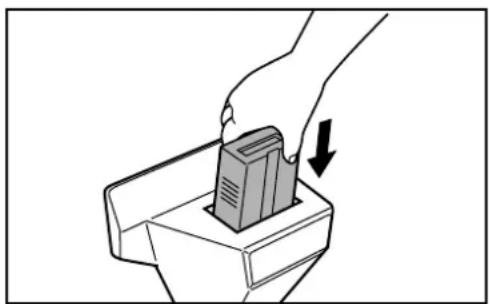
Setzen Sie den Schlüsselzähler fest in den Zählersteckplatz ein.
HINWEIS: Wenn die Zählerfunktion aktiviert ist, können Kopien nur erstellt werden, wenn ein Zähler im Gerät eingesetzt ist. Wenn der Zähler nicht fest eingesetzt wurde, wird Zähler einsetzen angezeigt.
FAX-Kit
Wenn das FAX-Kit installiert ist, ist das Senden/Empfangen von Faxen aktiviert. Dieses Kit kann auch als Netzwerkfax verwendet werden, wenn es mit einem Computer verbunden wird. Wenn zwei FAX-Kits installiert sind, können sie an verschiedenen Telefonleitungen angeschlossen werden, so dass bei der Versendung von Nachrichten an mehrere Empfänger Zeit gespart werden kann. Wenn eine Telefonleitung für den Empfang reserviert ist, kann verhindert werden, dass die Leitung zu oft durch Sendungen besetzt ist. Weiteres hierzu siehe in der FAX System (V) Bedienungsanleitung.
Speichererweiterung
Der Bildspeicher des Fax-Kits kann um 128 MB erweitert werden, so dass mehr Seiten empfangen werden können. Die Speichererweiterung sollte nur durch den Kundendienst installiert werden.
Gigabit-Netzwerkkarte
Die Gigabit-Netzwerkkarte ermöglicht Übertragungsgeschwindigkeiten im Gigabit/Sekunden Bereich. Da die Karte, wie das Gerät auch, für den Betrieb mit TCP/IP, NetWare, NetBEUI und AppleTalk Protokollen ausgelegt ist, erfüllt sie die Anforderungen von Windows, Macintosh und UNIX Umgebungen. Die Netzwerkkarte ist auch kompatibel mit ThinPrint.
Internet FAX Kit (A)
Das i-FAX Kit (A) ermöglicht den Versand oder den Empfang von Faxen über das Internet ohne Telefonleitung. Dies ist nur möglich, wenn auch das FAX-Kit installiert ist.
Data Security Kit
Das Data Security Kit überschreibt Daten, die nicht mehr benötigt werden, so dass diese nicht nachvollziehbar sind. Das Data Security Kit verschlüsselt die Daten, bevor diese auf die Festplatte geschrieben werden. Dies gewährleistet eine hohen Sicherheitsstandard, da die Daten nicht durch Auslesen oder Bedienung entschlüsselt werden können.
Dokumentenüberwachungs-Kit
Diese Option verhindert das unberechtigte Kopieren und/oder Versenden von Dokumenten, die vertrauliche oder persönliche Informationen enthalten. Wird ein Dokument vom Computer aus gedruckt, wird ein spezielles Muster eingedruckt. Sobald versucht wird, dieses Dokument zu kopieren oder zu versenden, wird das Muster erkannt und es werden nur leere Seiten gedruckt und das Versenden verhindert.
Optionale Emulationen
Es ist möglich zusätzliche Druckeremulationen auf dem Gerät zu installieren. Sobald die Option installiert ist stehen die Emulationen IBM Proprinter, DIABLO 630 und EPSON LQ-850 zur Verfügung.
USB Tastatur
Eine USB Tastatur kann verwendet werden, um Informationen in die Textfelder auf der Berührungsanzeige einzugeben. Ein spezieller Aufsatz steht zur Verfügung, um die Tastatur am MFP zu installieren. Bevor Sie eine Tastatur erwerben, fragen Sie bitte Sie Ihren Händler oder Servicerepräsentanten, um Informationen über Tastaturen zu erhalten, die mit Ihrem MFP kompatibel sind.
Kopierablage (D)
Diese werden an der linken Geräteseite angebracht, falls kein Finisher benutzt wird. Es stehen zwei Ablagen zur Verfügung: Die obere linke Ablage und die untere linke Ablage.
Zeicheneingabe
Wenn Sie Zeichen für eine Mail oder ähnliches eingeben möchten, verwenden Sie die Berührungsanzeige-Tastatur wie nachstehend beschrieben.
HINWEIS: Tastatur Layout
Als Tastaturlayouts stehen QWERTY, QWERTZ und AZERTY sowie die PC-Tastatur zur Verfügung. Drücken Sie die Taste Systemmenü und tippen Sie dann auf [Allgemeine Einstellungen] und [Ändern] in Tastaturbelegung, um das gewünschte Layout auszuwählen. Die QWERTY-Tastatur wird nachstehend als Beispiel herangezogen. Sie können mit anderen Tastaturlayouts arbeiten und gehen dabei ähnlich vor.
Anzeige für die Zeicheneingabe
Anzeige für die Eingabe von Kleinbuchstaben
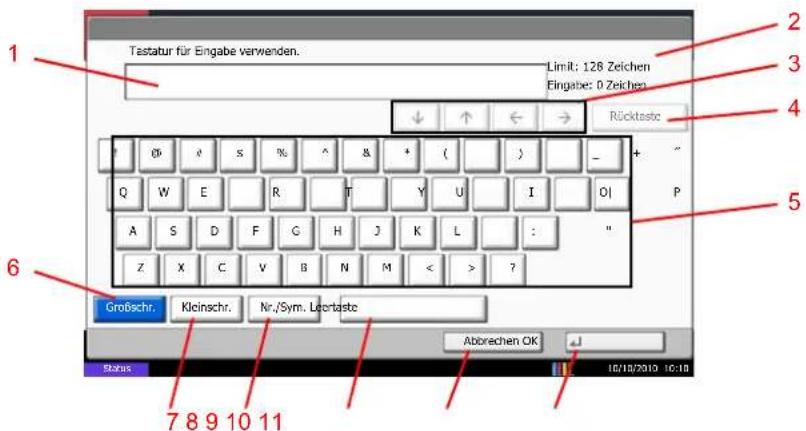
text_image
Tastatur für Eingabe verwenden. Limit: 128 Zeichen Eingabe: 0 Zeichen Rücktaste 6 Großschr. Kleinschr. Nr./Sym. Leontaste Abbrechen OK 7 8 9 10 11 Status 10/10/2019 10:10| Nr. | Anzeige/Taste | Beschreibung |
| 1 Anzeige Zeigt die eingegebenen Zeichen an. | ||
| 2 Limit Anzeige | Zeigt die maximale Anzahl von Zeichen an. | |
| 3 Cursortasten | Damit können Sie den Cursor auf der Anzeige bewegen. | |
| 4 [Rücktaste] | Damit löschen Sie ein Zeichen links vom Cursor. | |
| 5 Tastatur | Tippen Sie auf ein Zeichen, das Sie eingeben möchten. | |
| 6 [Großschr.] | Tippen Sie darauf, um mit Großbuchstaben zu schreiben. | |
| 7 [Kleinschr.] | Tippen Sie darauf, um mit Kleinbuchstaben zu schreiben. | |
| 8 | [Nr./Symbol] | Tippen Sie darauf, um Ziffern und Symbole einzugeben. |
| 9 [Leertaste] | Tippen Sie darauf, um einen Leerschritt einzugeben. | |
| 10 [Abbruch] Tippen Sie darauf, um die Zeicheneingabe abzubrechen und zur Anzeige vor der Eingabe zurückzukehren. | ||
| 11 [OK] Tippen Sie darauf, um die Eingabe abzuschließen und zur Anzeige vor der Eingabe zurückzukehren. | ||
Anzeige für die Eingabe von Großbuchstaben
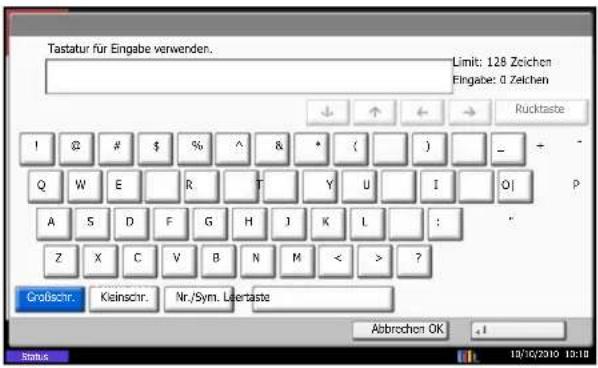
text_image
Tastatur für Eingabe verwenden. Limit: 128 Zeichen Eingabe: 0 Zeichen Rücktaste ! @ # $ % ^ & * ( ) Q W E R T Y U I QI P A S D F G H J K L : * Z X C V B N M < > ? Großchr. Kleinschr. Nr./Sym. Liertaste Abbrechen OK .1 Status 19/10/2010 10:18Anzeige für die Eingabe von Ziffern und Symbolen
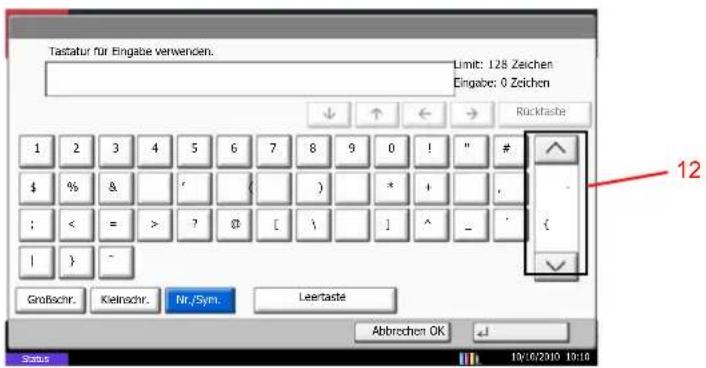
text_image
Tastatur für Eingabe verwenden. Limit: 128 Zeichen Eingabe: 0 Zeichen Rücktaste 1 2 3 4 5 6 7 8 9 0 ! " # $ % & ' { } * + ; < = > ? @ [ \ ] ^ - { | } - Großschr. Kleinschr. Nr./Sym. Leertaste Abbrechen OK 12 Status 10/10/2010 10:10| Nr. | Anzeige/Taste | Beschreibung |
| 12 [ ]/[ ]Um eine Ziffer | oder ein Symbol einzugeben, die auf der Tastatur nicht angezeigt werden, tippen Sie auf die Cursortaste und rollen die Anzeige ab, um andere Ziffern oder Symbole in den Anzeigebereich zu holen. | |
Zeicheneingabe
Gehen Sie wie nachstehend beschrieben vor, um beispielsweise List A-1 einzugeben.
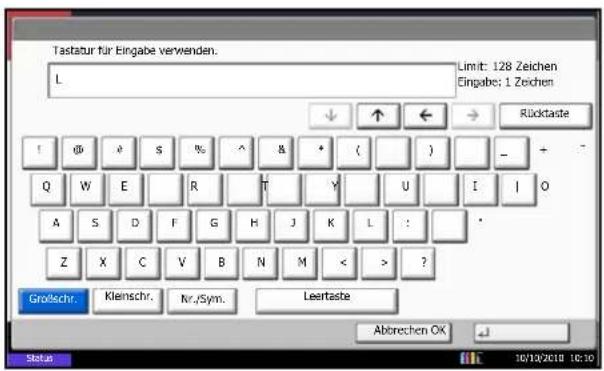
text_image
Tastatur für Eingabe verwenden. Limit: 128 Zeichen Eingabe: 1 Zeichen L Rücktaste G W E R T Y U I O A S D F G H J K L : * Z X C V B N M < > ? Großschr. Kleinschr. Nr./Sym. Leertaste Abbrechen OK Status 10/13/2010 10:101 Tippen Sie auf [Großschr.]
2 Tippen Sie auf [L]. Der Buchstabe L wird im Display angezeigt.
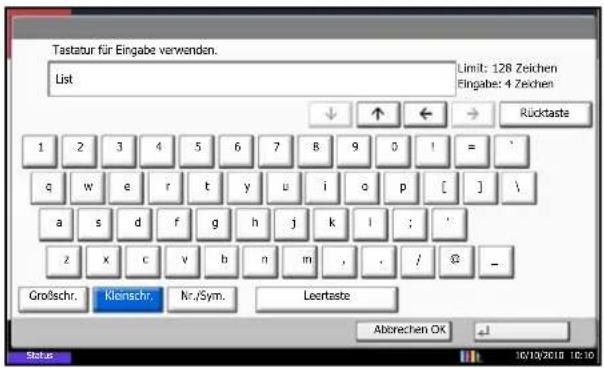
text_image
Tastatur für Eingabe verwenden. List Limit: 128 Zeichen Eingabe: 4 Zeichen ↓ ↑ ← → Rücktaste 1 2 3 4 5 6 7 8 9 0 !=' q w e r t y u>i pivot[ ]\ a s d f g h j k;i ; z x c v b n m, ./Ω_ Großschr. Kloinschr.Nr./Sym.Lesertaste Abtrechen OK Status 10/10/2010 10:103 Tippen Sie auf [Kleinschr.]
4 Tippen Sie auf [i], [s], [t] und [Leertaste].
5 Tippen Sie auf [Großschr.]
6 Tippen Sie auf [A].
7 Tippen Sie auf [Nr./Symbol]
8 Tippen Sie wiederholt auf [ ] oder [ ], und den Tastenbereich mit [-] und [1] anzuzeigen.
9 Tippen Sie auf [-] und [1].
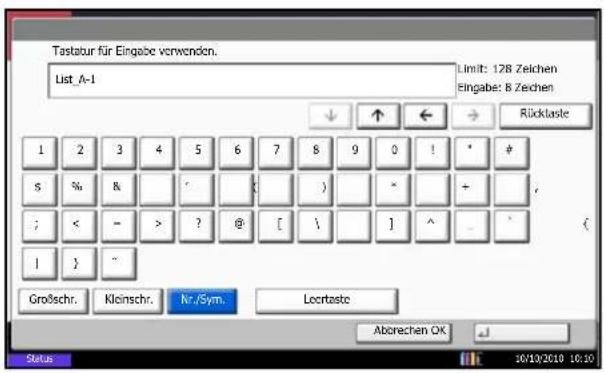
text_image
Tastatur für Eingabe verwenden. List _A-1 Limit: 128 Zeichen Eingabe: 8 Zeichen Rücklaste 1 2 3 4 5 6 7 8 9 0 ! * s % & < ? < ) × + ; < - > ? @ [ \ ] ^ _ 1 } " Großschr. Kleinschr. Nr./Sym. Locraste Aborechen OK 10/10/2010 10:10 Status10 Prüfen Sie, ob die Eingabe richtig ist. Tippen Sie auf [OK].
Papier
Dieser Abschnitt beschreibt die Papierformate und Medientypen, die verwendet werden können.
Kassette 1
| Zulässige Medientypen Zulässige Formate Anzahl Blätter | ||
| Normalpapier(60 bis 256 g/m2)Recyclingpapier(60 bis 256 g/m2) | A3, B4, A4, A4-R, B5, B5-R, A5-R, Ledger, Legal, Oficio II, 12 × 18", Letter, Letter-R, Statement-R, Folio, 8K, 16K, 16K-R216 × 340 mm | 550 (64 g/m2)500 (80 g/m2) |
Kassette 2
| Zulässige Medientypen Zulässige Formate Anzahl Blätter | ||
| Normalpapier(60 bis 256 g/m2)Recyclingpapier(60 bis 256 g/m2) | A3, B4, A4, A4-R, B5, B5-R, A5-R, Ledger, Legal, Oficio II, 12 × 18", Letter, Letter-R, Statement-R, Folio, 8K, 16K, 16K-R216 × 340 mm | 550 (64 g/m2)500 (80 g/m2) |
Kassette 3, 4
| Zulässige Medientypen Zulässige Formate Anzahl Blätter | ||
| Normalpapier (60 bis 256 g/m ^2 )Recycling-Papier(60 bis 256 g/m ^2 ) | A4, B5, Letter 3.500 (64 g/m | ^2 3.000 (80 g/m ^2 ) |
Universalzufuhr
| Zulässige Medientypen Zulässige Formate Anzahl Blätter | ||
| Normalpapier (60 bis 300 g/m2)Recycling-Papier(60 bis 300 g/m2)Farbiges Papier (60 bis 300 g/m2) | A4, A4-R, B5, B5-R, A5-R, B6-R, A6-R, Letter, Letter-R, Executive-R, Statement, Folio, 16K, 16K-RAndere Formate:Hochformat- 98 bis 297 mmQuerformat - 148 bis 432 mm | 165 (64 g/m2)150 (80 g/m2) |
| Normalpapier (60 bis 300 g/m2)Recycling-Papier(60 bis 300 g/m2)Farbiges Papier (60 bis 300 g/m2) | A3, B4, Ledger, Legal, Oficio II, 12 × 18", 8K | 55 (64 g/m2)50 (80 g/m2) |
| PostkartenOufuku Hagaki (Rückantwortkarte) | Postkarten (100 × 148 mm)Rückantwortkarte (148 x 200 mm) | 30 |
| Briefumschläge Briefumschlag DL, Briefumschlag C5,Briefumschlag C4, Briefumschlag #10,Briefumschlag #9Briefumschlag #6, Monarch, ISO B5,Youkei 2, Youkei 4Andere Formate:Hochformat- 98 bis 297 mmQuerformat - 148 bis 432 mm | 10 | |
| Overheadfolie A4, A4-R, Letter, Letter-R 10 | ||
Allgemeine Papierspezifikationen
Dieses Gerät ist für den Druck auf Standardpapier in normalen Kopiergeräten und Seitendruckern (Laserdruckern) geeignet. Es unterstützt darüber hinaus eine Reihe anderer Papierformate und Medientypen, die den in diesem Anhang enthaltenen Spezifikationen entsprechen.
Bei der Wahl des Papiers sollten Sie mit Umsicht vorgehen. Papier, das für das Gerät nicht geeignet ist, kann Papierstau oder zerknitterte Kopien verursachen.
Unterstütztes Papier
Benutzen Sie Standard-Kopierpapier für normale Kopierer und Lasergeräte. Die Druckqualität wird durch die Papierqualität beeinflusst. Papier schlechter Qualität kann mindere Druckqualität bewirken.
Allgemeine Papierspezifikationen
In der folgenden Tabelle werden die Spezifikationen für Papier verzeichnet, das bei diesem Gerät eingesetzt werden kann. Weitere Hinweise finden Sie in den darauf folgenden Abschnitten.
| Kriterium Technische Daten | |
| Gewicht Kassetten: 60 bis 256 g/m | ^2 |
| Universalzufuhr: 60 bis 300 g/m ^2 | |
| Dicke 0,086 bis 0,110 mm | |
| Formatpräzision ±0,7 mm | |
| Rechtwinkeligkeit der Ecken 90° | ±0.2° |
| Feuchtigkeitsgehalt 4 bis 6% | |
| Zellstoffgehalt 80% oder mehr | |
HINWEIS: Manche Recyclingpapiere entsprechen den Papieranforderungen für dieses Gerät gemäß den nachstehenden Papierspezifikationen (z. B. Feuchtigkeitsgehalt oder Zellstoffgehalt) nicht. Wir empfehlen daher, erst einmal eine geringe Menge Recyclingpapier zu kaufen und vor dem generellen Einsatz zu testen. Wählen Sie Recyclingpapier, das die besten Druckergebnisse liefert und geringe Mengen an Papierstaub enthält.
Wir haften nicht für Probleme, die durch den Einsatz von Papier entstehen, das nicht unseren Spezifikationen entspricht.
Wahl des geeigneten Papiers
In diesem Abschnitt werden Richtlinien für die Wahl des Papiers beschrieben.
Zustand
Vermeiden Sie den Einsatz von Papier mit gebogenen Ecken, sowie gewelltes, schmutziges oder zerrissenes Papier. Verwenden Sie kein Papier mit rauer Oberfläche, stark faserndes Papier oder besonders empfindliches Papier. Wenn Sie solches Papier verwenden, werden nicht nur die Kopien von schlechter Qualität sein, es kann auch zu Papierstaus kommen und die Lebensdauer des Geräts wird verkürzt. Wählen Sie Papier mit einer glatten und ebenen Oberfläche, vermeiden Sie aber beschichtetes Papier oder Papier mit einer vorbehandelten Oberfläche, da damit die Trommel und die Fixiereinheit beschädigt werden können.
Inhaltsstoffe
Verwenden Sie weder beschichtetes oder oberflächenbehandeltes Papier noch Papier, das Kunststoff oder Kohlenstoff enthält. Solches Papier kann beim Drucken schädliche Gase entwickeln und die Trommel beschädigen.
Achten Sie darauf, Standardpapier mit mindestens 80% Zellstoff zu verwenden, d. h. maximal 20% des Papiers dürfen aus Baumwoll- oder anderen Fasern bestehen.
Unterstützte Papierformate
Das Gerät unterstützt die nachstehend angegebenen Papierformate:
Die Messwerte in der Tabelle haben eine Präzision von ±0,7 mm bei den Längen- und Breitenangaben. Die Ecken müssen mit 90^ ± 0,2^ rechtwinkelig sein.
| Universalzufuhr Kassette oder | Universalzufuhr |
| A6-R (105 × 148 mm) A3 (297 × 420 mm) | |
| B6-R (128 × 182 mm) B4 (257 × 364 mm) | |
| Hagaki (Postkarten) (100×148 mm) A4 (297 × 210 mm) | |
| Oufuku Hagaki (148 × 200 mm) A4-R (210 × 297 mm) | |
| Executive (7 1/4 ×10 1/2") B5 (257 × 182 mm) | |
| Briefumschlag DL (110 × 220 mm) B5-R (182 × 257 mm) | |
| Briefumschlag C5 (162 × 229mm) A5-R (148 × 210 mm) | |
| Briefumschlag C4 (229 × 324mm) Folio (210 × 330 mm) | |
| ISO B5 (176 × 250 mm) Ledger | |
| Briefumschlag #10 | Legal |
| Briefumschlag #9 | Letter |
| Briefumschlag #6 | Letter-R |
| Briefumschlag Monarch (3 7/8 ×7 1/2") Statement-R | |
| Youkei 2 (114 × 162 mm) Oficio II | |
| Youkei 4 (105 × 235 mm) 12 × 18" | |
| Formateingabe (98 × 148 bis 297 × 432 mm) | 8K (273 × 394 mm) |
| 16K (273 × 197 mm) | |
| 16K-R (197 × 273 mm) | |
| 216 × 340 mm | |
Glattheit
Die Papieroberfläche muss glatt und unbeschichtet sein. Wenn Papier zu glatt und rutschig ist, können mehrere Blätter gleichzeitig eingezogen werden und einen Papierstau verursachen.
Basisgewicht
In Ländern mit dem metrischen System wird das Basisgewicht in Gramm für ein 1 Quadratmeter großes Blatt Papier angegeben. In den USA ist das Basisgewicht das Gewicht in Pfund für einen Stapel (500 Blatt) Papier, auf Standardformat (oder Handelsgröße) für eine bestimmte Papierart geschnitten. Zu leichtes oder zu schweres Papier kann Probleme beim Papiertransport verursachen und zu Papierstau führen, der das Gerät vorzeitig abnutzt. Gemischte Papiergewichte (z. B. unterschiedliche Dicken) können den Einzug mehrerer Blatt Papier verursachen und Verzerrungen oder andere Druckprobleme bewirken, wenn der Toner nicht ordentlich fixiert werden kann.
Dicke
Vermeiden Sie Papier, das zu dick oder zu dünn ist. Wenn es häufig zu Papierstau kommt bzw. mehrere Blatt gleichzeitig eingezogen werden, weist dies darauf hin, dass das verwendete Papier zu dünn ist. Papierstau kann auch darauf hinweisen, dass das Papier zu dick ist. Die geeignete Dicke liegt zwischen 0,086 und 0,110 mm.
Feuchtigkeitsgehalt
Der Feuchtigkeitsgehalt des Papiers ist das Verhältnis von Feuchtigkeit zu Trockenheit als Prozentwert. Die Feuchtigkeit beeinflusst, wie das Papier transportiert wird, die elektrostatische Aufladbarkeit des Papiers und die Haftung des Toners.
Der Papierfeuchtigkeitsgehalt variiert je nach der relativen Feuchtigkeit im Raum. Hohe relative Feuchtigkeit lässt das Papier aufquellen und führt dazu, dass es sich an den Kanten weilt. Geringe relative Feuchtigkeit bewirkt Feuchtigkeitsverlust des Papiers, sodass sich die Kanten zusammenziehen und der Druckkontrast schwächer wird.
Gewellte oder zusammengezogene Kanten können ein Rutschen des Papiers im Papiertransport bewirken. Versuchen Sie, den Feuchtigkeitsgehalt zwischen 4 und 6% zu halten.
Um den richtigen Feuchtigkeitswert zu erhalten, sollten folgende Ratschläge befolgt werden:
- Lagern Sie Papier in einem kühlen, gut belüfteten Raum.
- Lagern Sie Papier flach und ungeöffnet in seiner Verpackung. Wenn die Packung geöffnet wurde, schließen Sie sie wieder, wenn das Papier längere Zeit nicht benötigt wird.
- Lagern Sie Papier in seiner Originalverpackung und in seinem Originalkarton. Schieben Sie eine Palette unter den Karton, damit keine unmittelbare Bodenberührung erfolgt. Vor allem während der regnerischen Jahreszeit halten Sie das Papier in ausreichendem Abstand von Holz- oder Betonfußböden.
- Bevor Sie gelagertes Papier öffnen, lagern Sie es 48 Stunden in einem Raum mit dem richtigen Feuchtigkeitsgehalt.
- Lagern Sie Papier nicht an Orten, die besonders heiß, sonnenbestrahlt oder feucht sind.
Andere Papierspezifikationen
Porosität: Die Dichte der Papierfasern
Steifheit: Das Papier muss steif sein, da es sich sonst in der Maschine verdreht und Papierstau bewirkt.
Welle: Papier kann sich natürlich wellen, wenn die Verpackung geöffnet wird. Wenn Papier durch die Fixiereinheit läuft, wellt es sich leicht nach oben. Um flache Kopien zu erzeugen, legen Sie das Papier so ein, dass die Welle zum Boden der Papierkassette zeigt.
Statische Elektrizität: Beim Drucken wird das Papier statisch aufgeladen, damit der Toner daran haftet. Wählen Sie Papier, das sich rasch entlädt, damit die Kopien nicht aneinander kleben.
Weiße: Die Weiße beeinflusst den Druckkontrast. Benutzen Sie weißes Papier, um schärfere, hellere Kopien zu erhalten.
Qualität: Probleme mit dem Gerät können auftreten, wenn die Blattgrößen nicht einheitlich, Ecken nicht rechtwinkelig, Kanten rau, Blätter schlecht geschnitten bzw. Ecken und Kanten zerdrückt sind. Um diese Probleme zu vermeiden, gehen Sie besonders sorgfältig vor, wenn Sie das Papier selbst schneiden.
Verpackung: Wählen Sie Papier, das sauber verpackt und in Kartons gelagert wird. Die Verpackung sollte vorbehandelt sein, damit kein Feuchtigkeitsaustausch möglich ist.
Spezialbehandeltes Papier: Es wird nicht empfohlen, auf folgenden Papierarten zu drucken, auch wenn das Papier sonst die Basisspezifikationen erfüllt. Wenn Sie diese Papierarten verwenden, sollten Sie erst eine geringe Menge kaufen, um sein Verhalten zu testen.
- Glanzpapier
• Papier mit Wasserzeichen

• Papier mit unebener Oberfläche
• Gelochtes Papier
Spezialpapier
In diesem Abschnitt wird das Drucken auf Spezialpapier und speziellen Druckmedien beschrieben.
Folgende Papier- und Medientypen können benutzt werden:
- Folien
• Vorbedrucktes Papier - Feines Papier
- Recyclingpapier
- Dünnes Papier (von 60 g/m ^2 bis 105 g/m ^2 oder weniger)
- Briefpapier
- Farbpapier
• Vorgelochtes Papier - Briefumschläge
- Karteikarte (Hagaki)
- Dickes Papier (von 106 g/m ^2 bis 300 g/m ^2 oder weniger)
- Etiketten
- Beschichtetes Papier
- Hochwertiges Papier
Wenn Sie diese Papier- und Medientypen verwenden, wählen Sie Angebote, die speziell für Kopierer und Seitendrucker (z. B. Laserdrucker) angeboten werden. Benutzen Sie die Universalzufuhr für Folien, dünnes oder dickes Papier, Briefumschläge, Karteikarten und Etikettenpapier.
Wahl von Spezialpapieren
Obwohl Spezialpapiere, die die nachstehenden Anforderungen erfüllen, mit dem Gerät benutzt werden können, variiert die Druckqualität stark je nach Bauart und Qualitäten des Spezialpapiers. Es kann davon ausgegangen werden, dass bei Spezialpapier häufiger Druckprobleme auftreten als bei Normalpapier. Bevor Sie größere Mengen von Spezialpapier kaufen, sollten Sie mit einer kleinen Menge testen, ob die Druckqualität Ihren Anforderungen entspricht. Allgemeine Vorsichtsmaßregeln für den Druck auf Spezialpapier werden nachstehend zusammengefasst. Beachten Sie: Wir haften nicht für Beeinträchtigungen, die beim Benutzer auftreten, oder für Schäden am Gerät, die durch Feuchtigkeit oder Spezifikationen von Spezialpapier eintreten.
Wählen Sie eine Kassette oder die Universalzufuhr für Spezialpapiere.
Folien
Folien müssen gegen die beim Drucken entstehende Hitze resistent sein. Sie müssen folgende Bedingungen erfüllen:
| Kriterium Technische Daten | |
| Hitzebeständigkeit Beständig bis | mindestens 190°C |
| Dicke 0,100 bis 0,110 mm | |
| Material Polyester | |
| Formatpräzision ±0,7 mm | |
| Rechtwinkeligkeit der Ecken 90° | ±0,2° |
Um Probleme zu vermeiden, benutzen Sie die Universalzufuhr für Folien und laden Folien mit der Längskante zum Gerät.
Wenn sich Folien bei der Ausgabe häufig stauen, ziehen Sie leicht an der Vorderkante, wenn die Folien ausgeworfen werden.
Hagaki:
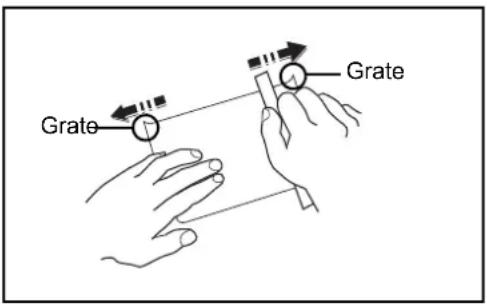
Bevor Sie Hagaki in die Universalzufuhr legen, fächern Sie die Blätter auf und richten die Kanten aus. Gewelltes Hagaki-Papier muss vor dem Einlegen geglättet werden. Beim Drucken auf gewelltem Hagaki kann es zu Papierstau kommen.
Benutzen Sie nicht aufgefaltetes Oufuku Hagaki (in Postämtern erhältlich). Hagaki-Papier kann raue Kanten haben, die durch ein Schnittgerät auf der Rückseite entstehen. Entfernen Sie diese Grate, indem Sie das Hagaki auf eine flache Ebene legen und die Kanten einige Male mit einem Lineal glattstreichen.
Briefumschläge
Benutzen Sie die Universalzufuhr für Briefumschläge.
Aufgrund der Struktur von Briefumschlägen ist in manchen Fällen ein gleichmäßiger Druck über die gesamte Oberfläche nicht möglich. Insbesondere dünne Briefumschläge können beim Transport durch das Gerät verknittert werden. Bevor Sie größere Mengen von Briefumschlägen kaufen, sollten Sie mit einer kleinen Menge testen, ob die Druckqualität Ihren Anforderungen entspricht.
Wenn Briefumschläge längere Zeit gelagert werden, können sie Falten aufweisen. Achten Sie daher darauf, die Verpackung geschlossen zu halten, bis Sie die Briefumschläge benötigen.
Beachten Sie folgende Punkte.
Verwenden Sie keine Briefumschläge mit offenen Klebstellen. Verwenden Sie keine Briefumschläge, bei denen der Klebstreifen nach Abzug eines Schutzstreifens freiliegt. Es kann schwere Betriebsstörungen verursachen, wenn der Schutzstreifen während des Transports durch das Gerät abgezogen wird.
Verwenden Sie keine Briefumschläge mit Spezialfunktionen. Beispiel: Verwenden Sie keine Briefumschläge mit einer Schlinge zum Schließen der Klappe oder Briefumschläge mit einem offenen oder folienbeschichteten Fenster.
Wenn Papierstau auftritt, legen Sie weniger Briefumschläge ein.
Um Papierstau beim Drucken auf mehrere Briefumschläge zu verhindern, lassen Sie nie mehr als zehn Briefumschläge im Ausgabefach.
Dickes Papier
Bevor Sie dickes Papier in die Universalzufuhr legen, fächern Sie die Blätter auf und richten die Kanten aus. Dickes Papier kann raue Kanten haben, die durch ein Schnittgerät auf der Rückseite entstehen. Entfernen Sie

diese Grate wie bei Hagaki, indem Sie das Papier auf eine flache Ebene legen und die Kanten einige Male mit einem Lineal glattstreichen. Drucken auf Papier mit rauen Kanten kann zu Papierstau führen.
HINWEIS: Wenn das Papier auch nach dem Glätten nicht ordentlich transportiert wird, laden Sie es in der Universalzufuhr mit der Führungskante leicht aufgebogen.
Etiketten
Etiketten müssen in die Universalzufuhr eingelegt werden.
Bei der Benutzung von Etiketten ist äußerste Vorsicht geboten, damit kein Klebstoff in direkten Kontakt mit irgendeinem Geräteteil kommt. Achten Sie darauf, dass sich keine Etiketten von der Trägerfolie lösen. Klebstoff, der an die Trommel oder Rollen gelangt, verursacht Störungen und meistens auch Kosten.
Beim Drucken von Etiketten erhöht sich immer das Risiko von Störungen oder Verschlechterung der Druckqualität.
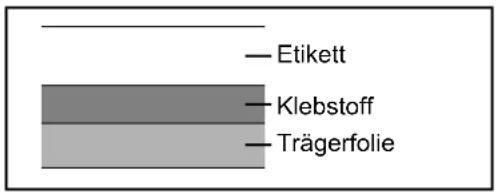
text_image
— Etikett — Klebstoff — TrägerfolieEtiketten bestehen wie in der Abbildung zu sehen aus drei verschiedenen Lagen. Der Klebstoff stellt für das Gerät das größte Risiko dar, denn er wird Druck und Wärme ausgesetzt. Die Trägerfolie trägt das Etikett beim Transport durch das Gerät. Die Kombination der verschiedenen Materialien kann Probleme verursachen.
Die Etiketten müssen die Trägerfolie komplett bedecken. Lassen Sie Etiketten nicht mehrmals durch das Gerät laufen. Bedrucken Sie Etiketten komplett in einem Durchlauf. Bedrucken Sie niemals einzelne Etiketten. Lücken zwischen den Etiketten oder blanke Trägerfolie verursachen erhebliche Gerätestörungen.
Benutzen Sie daher ausschließlich Etiketten, die hitzebeständig sind und die komplette Fläche des Trägermaterial bedecken. Manche Etikettentypen haben einen Rahmen um die eigentlichen Etiketten. Ziehen Sie diesen Rahmen niemals ab, bevor die Etiketten duch das Gerät laufen.
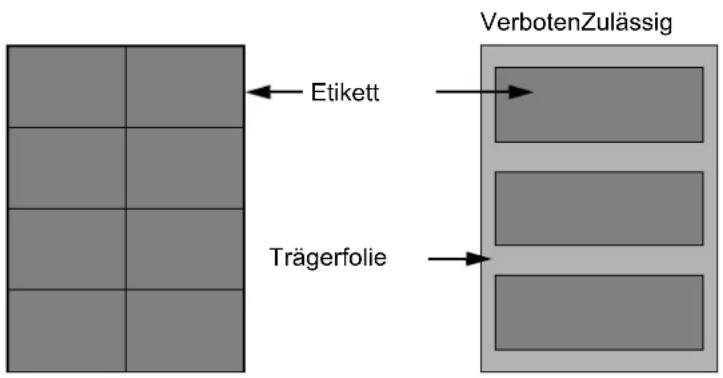
text_image
VerbotenZulässig Etikett TrägerfolieBenutzen Sie Etiketten, die den folgenden Spezifikationen entsprechen.
| Eigenschaft Technische Daten | |
| Etikettengewicht 44 bis 74 g/m2 | |
| Flächengewicht (Gesamtgewicht) | 104 bis 151 g/m2 |
| Etikettendicke 0,086 bis 0,107 mm | |
| Dicke über alles 0,115 bis 0,145 mm | |
| Feuchtigkeitsgehalt 4 bis 6 % (Des Verbundmaterials) | |
Farbpapier
Das Farbpapier muss den Spezifikationen auf Seite 2 des Anhangs entsprechen. Außerdem müssen die Farbstoffe im Papier die Drucktemperatur (bis 200° C) aushalten.
Vorbedrucktes Papier
Vorbedrucktes Papier muss den Spezifikationen auf Seite 2 des Anhangs entsprechen. Die Farbtinte muss gegen die beim Drucken entstehende Hitze resistent sein. Außerdem muss sie gegen Silikonöl resistent sein. Verwenden Sie kein Papier mit einer vorbehandelten Oberfläche wie z. B. Glanzpapier für Kalender.
Recyclingpapier
Recyclingpapier muss den Spezifikationen auf Seite 2 des Anhangs entsprechen, sein Weißwert kann aber von diesen Vorschriften abweichen.
HINWEIS: Bevor Sie größere Mengen von Recyclingpapier kaufen, sollten Sie mit einer kleinen Menge testen, ob die Druckqualität Ihren Anforderungen entspricht.
Allgemeine Funktionen
| Eigenschaft Beschreibung | ||
| Typ | Standgerät | |
| Druckmethode | Elektrographisch mit Halbleiter-Laser, Tandem Trommelsystem | |
| Papiergewicht | Kassette 1, 2 | 60 bis 256 g/m ^2 |
| Kassette 3, 4 60 bis 256 g/m ^2 | ||
| Universal-zufuhr | 60 bis 300 g/m ^2 | |
| Medientyp | Kassette 1, 2 | Normal, Grobes, Pergament, Recycling, Vorgedruckt, Fein, Farbig, Gelocht, Briefpapier, Dickes, Hohe Qualität und Anwender 1-8 (Duplex: Wie einseitig) |
| Kassette 3, 4 | Normalpapier, Recycling, Dickes | |
| Universal-zufuhr | Normal, Folien, Grobes, Pergament, Etiketten, Recycling, Vorgedruckt, Fein, Karteikarte, Farbig, Gelocht, Briefpapier, Dickes, Beschichtet, Briefumschlag, Hohe Qualität und Anwender 1-8 | |
| Papierformate | Kassette 1, 2 | Maximum: A3 (Duplex: A3)Minimum: Statement-R/A5-R (Duplex: Statement-R/A5-R) |
| Kassette 3, 4 A4, B5, Letter | ||
| Universal-zufuhr | Maximum: 304,8 × 1.220,0 mmMinimum: Statement-R/A6-R | |
| Aufwärmzeit (22 °C, 60%) | Nach Einschalten | 65/65-Seiten Modell: 60 Sekunden oder weniger75/70-Seiten Modell: 60 Sekunden oder weniger |
| Aus Energiesparmodus | 65/65-Seiten Modell: 30 Sekunden oder weniger75/70-Seiten Modell: 30 Sekunden oder weniger | |
| Ruhemodus 65/65-Seiten Modell: 60 Sekunden oder weniger75/70-Seiten Modell: 60 Sekunden oder weniger | ||
| Papiervorrat | Kassette 1 | 500 Blatt (80 g/m ^2 ) |
| Kassette 2 | 500 Blatt (80 g/m ^2 ) | |
| Kassette 3, 4 1 | 500 Blatt (80 g/m ^2 ) | |
| Universal-zufuhr | A4/Letter oder kleiner150 Blatt (80 g/m ^2 )Größer als Letter/A450 Blatt (80 g/m ^2 ) | |
| Ausgabefach Kapazität | Untere linke Ablage | 250 Blatt (80 g/m2) (JS-732) |
| Obere linke Ablage | 100 Blatt (80 g/m2) | |
| Rechte Ablage | 70 Blatt (80 g/m2) | |
| Trommelbelichtung | Halbleiter-Laser und Elektrofotografisch | |
| Speicher Standard | 2.048 MB | |
| Maximum: 2.048 MB | ||
| Festplatte | 65/65:320GB (160GB × 2) (Standard)75/70:320GB (160GB × 2) (Standard) | |
| Schnittstelle Standard | USB-Anschluss: 1 (USB Hi-Speed)USB-Schnittstelle: 2 (USB Hi-Speed)Netzwerkschnittstelle: 1 (10 BASE-T/100 BASE-TX/1000 BASE-T) | |
| Zubehör Netzwerkschnittstelle: 1 (10 BASE-T/100 BASE-TX/1000 BASE-T)FAX: 2Maximal 2 Interface Optionen können im KUIO-Slot installiert werden.Es kann nur eine Netzwerkschnittstelle installiert werden.Ist eine Netzwerkschnittstelle installiert, kann nur ein FAX-Kit eingebaut werden. | ||
| Betriebsumgebung | Temperatur | 10 bis 32,5 °C |
| Luftfeuchtigkeit | 15 bis 80 % | |
| Höhe | 2.500 Meter maximal | |
| Helligkeit | Maximal 1.500 Lux | |
| Abmessungen (B) × (T) × (H)(Nur das System) | 1.039 × 801 × 1.347 mm | |
| Gewicht | 183 kg | |
| Stellfläche (B x T)(Bei ausgeklappterUniversalzufuhr) | 1.039 × 801 mm | |
| Stromaufnahme | 230 V Modell:220 bis 240 V AC 50/60 Hz 10,0 A | |
| Optionen | Dokumentenfinisher, Zähler, FAX-Kit, Speichererweiterung,Data Security Kit, Dokumentenüberwachungs-Kit, Internet Fax-Kit (A),Falteinheit, Mailbox, seitliches Großraummagazin mit 3.000-Blatt,Seitlicher Kassettenschrank mit 3 x 500-Blatt, Gigabit-Netzwerkkarte,seitliches Papiermagazin mit 500 und 2 x 1.500-Blatt, optionaleEmulationen, Locheinheit, USB Tastatur, Bannerzufuhr | |

Kopierfunktion
| Eigenschaft Beschreibung | ||
| Kopier-geschwindigkeit 65/65-Seiten Modell75/70-Seiten Modell | Schwarz/weiß VollfarbeA4/Letter 65 Seiten/Min. 65 Seiten/Min.A4-R/Letter-R 45 Seiten/Min. 45 Seiten/Min.A3/Ledger 32 Seiten/Min. 32 Seiten/Min.B4/Legal 39 Seiten/Min. 39 Seiten/Min.B5 65 Seiten/Min. 65 Seiten/Min.A4/Letter 75 Seiten/Min. 70 Seiten/Min.A4-R/Letter-R 52 Seiten/Min. 49 Seiten/Min.A3/Ledger 37 Seiten/Min. 35 Seiten/Min.B4/Legal 45 Seiten/Min. 42 Seiten/Min.B5 75 Seiten/Min. 70 Seiten/Min. | |
| Zeit für erste Kopie (A4, aus Kassette) | Schwarz/weiß | 65/65-Seiten Modell: 5,4 Sekunden oder weniger75/70-Seiten Modell: 4,8 Sekunden oder weniger |
| Vollfarbe 65/65 | -Seiten Modell: 6,2 Sekunden oder weniger75/70-Seiten Modell: 5,9 Sekunden oder weniger | |
| Zoom-Stufen Manuell: 25 bis 400%, in 1% SchrittenAutomatisch: Voreingestellte Stufen | ||
| Max. Kopienzahl | 1 bis 9.999 Kopien | |
| Auflösung | 600 × 600 dpi | |
| Unterstützte Originaltypen | Blätter, Bücher, dreidimensionale Objekte (Maximalgröße des Originals: A3) | |
| Originalabtastung | Fest | |
Druckfunktionen
| Eigenschaft Beschreibung | ||
| Druck-geschwindigkeit | 65/65-SeitenModell75/70-SeitenModell | Schwarz/weiß VollfarbeA4/Letter 65 Seiten/Min. 65 Seiten/Min.A3/Ledger 32 Seiten/Min. 32 Seiten/Min.A4/Letter 75 Seiten/Min. 70 Seiten/Min.A3/Ledger 37 Seiten/Min. 35 Seiten/Min. |
| Zeit für ersten Druck(A4, aus Kassette) | Schwarz/weiß | 65/65-Seiten Modell: 5,3 Sekunden oder weniger75/70-Seiten Modell: 4,9 Sekunden oder weniger |
| Vollfarbe 65/65- | Seiten Modell: 6,3 Sekunden oder weniger75/70-Seiten Modell: 6,1 Sekunden oder weniger | |
| Auflösung 600 × 600 dpi | ||
| Betriebssystem Windows XP, Windows Server 2003, Windows Vista, Windows 7Windows Server 2008, Mac OS 10.x | ||
| Schnittstelle Standard USB-Anschluss: 1 (USB Hi-Speed)Netzwerkschnittstelle: 1 (10 BASE-T/100 BASE-TX/1000 BASE-T) | ||
| Seitenbeschreibungssprache | PRESCRIBE | |
| Emulation | PCL6 (PCL5c, PCL-XL), KPDL3 (PostScript3 kompatibel) | |
Scanfunktionen
| Eigenschaft Beschreibung | ||
| Systemvoraussetzungen CPU: 600Mhz oder höherRAM: 128MB oder mehr | ||
| Auflösung 600 dpi, 400 dpi, 300 dpi, 200 dpi, 200 ×100 dpi, 200 × 400 dpi(* FAX-Auflösungen eingeschlossen) | ||
| Dateiformat | PDF (Hoch komprimiert, verschlüsselt, PDF/A), JPEG, TIFF, XPS | |
| Scangeschwindigkeit*1 | 65/65-Seiten Modell75/70-Seiten Modell | 1-seitig S/W 120 Bilder/Min.Farbe 120 Bilder/Minute2-seitig S/W 200 Bilder/Min.Farbe 150 Bilder/Minute(A4, Querformat, 300 dpi,Bildqualität: Text/Foto-Original) |
| Schnittstelle | Ethernet (10 BASE-T/100 BASE-TX/1000 BASE-T) | |
| Netzwerk-Protokoll TCP/IP | ||
| Übertragungs-system | PC-Übertragung SMB Scannen in SMBFTP Scan in FTP, FTP over SSLE-Mail-Übertragung SMTP Scannen in E-MailTWAIN Scan*2WIA Scan*3 | |
*1 Bei Benutzung des optionalen Duplex-Scan Vorlageneinzugs (außer TWAIN und WIA Scan)
*2 Zulässige Betriebssysteme: Windows XP, Windows Server 2003, Windows Vista, Windows Server 2008, Windows 7
*3 Zulässige Betriebssysteme: Windows Vista, Windows 7, Windows Server 2008
Vorlageneinzug
| Eigenschaft | Beschreibung |
| Vorlageneinzug mit Dual Scan | |
| Originalzufuhr-Methode | Automatisch |
| Unterstützte Originaltypen | Einzelblätter |
| Papierformate | Maximum: Ledger/A3Minimum: Statement-R/A5-R |
| Papiergewicht | 1-seitig: 35 bis 220 g/m ^2 2-seitig: 50 bis 220 g/m ^2 |
| Aufnahme-kapazität | 270 Blatt (50 bis 80 g/m ^2 ) maximalGemischte Originalformate (Automatische Auswahl):30 Blatt (50 bis 80 g/m ^2 ) maximal |
Seitlicher Kassettenschrank (3 x 500 Blatt) (optional)
| Eigenschaft Beschreibung | |
| Papierzufuhr-Methode | Gegenläufiger Rolleneinzug(Anzahl Blätter: 500, 80 g/m2, 3 Kassetten/Anzahl Blätter: Blätter: 550, 64 g/m2, 3 Kassetten) |
| Papierformate | A3, B4, A4, A4-R, B5-R, A5-R, Ledger, Legal, Oficio II, 12 × 18", Letter, Letter-R, Statement-R, Folio, 8K, 16K, 16K-R, 216 × 340 mm |
| Unterstütztes Papier | Papiergewicht: 60 bis 256 g/m2Medientypen: Normal, Recycling, Farbig |
| Abmessungen (B) x (T) x (H) | 598 × 720 × 536 mm |
| Gewicht Ca. 52 kg | |
Seitliches Papiermagazin (500 Blatt, 2 x 1.500 Blatt) (optional)
| Eigenschaft Beschreibung | |
| Papierzufuhr-Methode | Gegenläufiger Rolleneinzug (Anzahl Blätter: 500 Blatt ( 80 g/m^2 ) × 1 Kassette, 1.500 Blatt ( 80 g/m^2 ) × 2 Kassetten/Anzahl Blätter: 550 Blatt ( 64 g/m^2 ) × 1 Kassette, 1.750 Blatt ( 64 g/m^2 ) × 2 Kassetten) |
| Papierformate Zufuhr | 5 A3, B4, A4, A4-R, B5-R, A5-R, Ledger, Legal, Oficio II, 12 × 18" , Letter, Letter-R, Statement-R, Folio, 8K, 16K, 16K-R, 216 × 340 mm |
| Zufuhr 6 und 7 A4, B5, Letter | |
| Unterstütztes Papier | Papiergewicht: 60 bis 256 g/m^2 Medientypen: Normal, Recycling, Farbig |
| Abmessungen (B) x (T) x (H) | 598 × 720 × 536 mm |
| Gewicht Ca. 51 kg | |
Seitliches Großraummagazin mit 3.000 Blatt (optional)
| Eigenschaft Beschreibung | |
| Papierzufuhr-Methode | Gegenläufiger Rolleneinzug(Anzahl Blätter: 3.000, 80 g/m2/Anzahl Blätter: 3.500, 64 g/m2) |
| Papierformate A4, B5, Letter | |
| Unterstütztes Papier | Papiergewicht: 60 bis 300 g/m2Medientypen: Normal, Recycling, Farbig |
| Abmessungen (B) x (T) x (H) | 321 × 620 × 504 mm |
| Gewicht Ca. 25 kg | |

Finisher (optional)
| Eigenschaft Beschreibung | |||
| Anzahl Fächer 3 Fächer | |||
| Papier-formate (80 g/m2) | Fach A (ohne Heftung) | A3, B4, B5-R, Ledger, Legal, 8K: 1.500 BlattA4, A4-R, B5, Letter, Letter-R, 16K, 16K-R, Folio: 4.000 Blatt*, **A5, B6, Statement-R: 500 Blatt | |
| Ablage B | A4, A4-R, B5, B5-R, A5, A5-R, Folio, Ledger, Legal, 12 × 18", A3, B4, 8K,Letter, Letter-R, Statement-R, 16K, 16K-R: 200 Blatt | ||
| Ablage C | A4, B5, B5 (ISO), B5-R, B6, A5, A5-R, A6, A6-R, Letter, Statement-R, 16K, Karteikarte, Oufuku Hagaki: 100 Blatt | ||
| Heftung Maximale Anzahl | A3, B4, B5-R, Ledger, Legal, Oficio II, 12 × 18", 216 × 340 mm, Folio, 8K, 16K-R | 30 Blatt (52 bis 90 g/m2)20 Blatt (91 bis 105 g/m2)2 Deckblätter (106 g/m2 bis 135 g/m2) | |
| A4, A4-R, B5, Letter, Letter-R, 16K 65 | Blatt (52 bis 90 g/m2)55 Blatt (91 bis 105 g/m2)2 Deckblätter (106 g/m2 bis 135 g/m2) | ||
| Medien-typen | Normalpapier, Recycling, Gelocht | ||
| Abmessungen (B) x (T) x (H) | 607,2 × 668,5 × 1.061,3 mm | ||
| Gewicht Ca. 40 kg oder weniger | |||
* Bei installierter Falteinheit 3.000 Blatt.
** 2.000 Blatt bei Ausgabe auf die Ablage.
Locheinheit (optional)
| Eigenschaft Beschreibung | |
| Papierformat | A3, B4, A4, A4-R, B5, Folio, 8K, 16K, Letter-R, Legal, 12 × 18", Statement-R, A5-R, B5-R, 16K-R |
| Papiergewicht 45 bis | 300 g/m ^2 |
| Medientypen | Normal, Folien, Vorgedruckt, Grobes, Recylcing, Fein, Farbe, Briefpapier, Gelocht, Dickes, Beschichtet, Hohe Qualität |
Mailbox Sorter (optional)
| Eigenschaft Beschreibung | |
| Anzahl Fächer 7 | |
| Papierformate (80 g/m2) | A3, B4, Ledger, Legal: 50 BlattA4, A4-R, B5, B5-R, A5-R, Letter, Letter-R, 216 × 340 mm, Executive, Folio, 8K, 16K, 16K-R, Statement-R, Oficio II: 100 Blatt |
| Abmessungen (B) x (T) x (H) | 510 mm × 400 mm × 470 mm |
| Gewicht Ca. 10 kg | |
Falteinheit (optional)
| Eigenschaft Beschreibung | ||
| Formate Mittelfalz A3 | B4, A4-R, Ledger | Legal, Letter-R, Oficio II, 8K |
| Sattelheftung A3, | B4, A4-R, Ledger, Legal, Letter-R, Oficio II, 8K | |
| Wickelfalz A4-R, | Letter-R | |
| Blattanzahl Mittelfalz | 5 Blatt (60 bis 90 g/m2)3 Blatt (91 bis 120 g/m2)1 Blatt (121 bis 256 g/m2) | |
| Sattelheftung 16 Blatt (60 bis 90 g/m2)13 Blatt (91 bis 105 g/m2)1 Deckblatt (106 g/m2 oder schwerer) | ||
| Wickelfalz 5 Blatt (60 bis 90 g/m2)3 Blatt (91 bis 120 g/m2) | ||
| Maximale Ablagemenge (80 g/m2) | Mittelfalz 5 Blatt pro Satz: 30 Sätze oder mehr6 bis 10 Blatt pro Satz: 20 Sätze oder mehr11 bis 16 Blatt pro Satz: 10 Sätze oder mehr | |
| Sattelheftung 5 Blatt pro Satz: 30 Sätze oder mehr6 bis 10 Blatt pro Satz: 20 Sätze oder mehr11 bis 16 Blatt pro Satz: 10 Sätze oder mehr | ||
| Wickelfalz 1 Blatt pro Satz: 30 Sätze oder mehr2 bis 5 Blatt pro Satz: 5 Sätze oder mehr | ||
| Medientypen | Mittelfalz | Normalpapier, Recycling, Fein, Gelocht, Hohe Qualität |
| Sattelheftung Normalpapier, Recycling, Gelocht | ||
| Wickelfalz Normalpapier, Recycling, Gelocht | ||

Bannerzufuhr (optional)
| Eigenschaft Beschreibung | |
| Blattanzahl 10 Blatt (Universalzufuhr) | |
| Papierbreite 210 bis 304,8 mm | |
| Papierlänge Max. 1.220 mm | |
| Medientyp Papiergewicht: 136 bis 163 g/m2Medientyp: Schwer 2 | |
| Abmessungen(B) x (T) x (H) | 250 × 374 × 152 mm |
| Gewicht Ca. 0,352 kg | |
HINWEIS: Informationen zu den empfohlenen Medientypen sind bei Ihrem Händler oder beim Kundendienst erhältlich.
Glossar
AppleTalk
AppleTalk wird mit dem Betriebssystem Mac OS von Apple Computer ausgeliefert und ist ein Netzwerkprotokoll. Mit AppleTalk können Dateien und Drucker gemeinsam genutzt werden. Auch die Nutzung von Anwendungssoftware auf einem Computer in demselben AppleTalk-Netzwerk ist möglich.
Auto-IP
Auto-IP ermöglicht die Zuweisung dynamischer IPv4 Adressen beim Starten des Systems. Jedoch wird für DHCP ein DHCP-Server benötigt. Auto-IP ermöglicht die Zuweisung einer IP-Adresse ohne Server. IP-Adressen zwischen 169.254.0.0 bis 169.254.255.255 sind für Auto-IP reserviert und werden automatisch zugewiesen.
Automatische Papierauswahl bei Zoom
Wählt automatisch das Papier aus, dessen Format dem des Originals entspricht.
Automatischer Ruhemodus
Ein Modus für Stromsparfunktionen, der aktiviert wird, wenn das Gerät nicht benutzt wird oder über eine bestimmte Periode keine Datenübertragung erfolgt. Im Ruhemodus wird der Stromverbrauch so gering wie möglich gehalten.
Bonjour
Bonjour, auch als Null-Konfigurations-Netzwerk bekannt, ist ein Dienst, der automatisch Computer, Geräte und Dienste in einem Netzwerk erkennt. Da es sich bei Bonjour um ein Standard-Industrieprotokoll handelt, können sich alle Geräte ohne die Eingabe einer IP-Adresse oder eines DNS Servers erkennen. Bonjour sendet und empfängt Netzwerkpakete über den UDP Port 5353. Ist eine Firewall aktiv, muss sicher sein, dass der UDP Port 5353 geöffnet bleibt, so dass Bonjour korrekt arbeiten kann. Einige Firewalls weisen Bonjour Pakete ab. Falls Bonjour nicht zuverlässig arbeitet, prüfen Sie die Firewall Einstellungen und stellen Sie sicher, dass als Ausnahme Bonjour Pakete akzeptiert werden. Wird Bonjour unter Windows XP Service Pack 2 oder später installiert, ist die Windows Firewall für Bonjour korrekt eingestellt.
Eingabehilfen
Das Gerät ist so ausgestattet, dass es auch für ältere Menschen und Menschen mit Körper- bzw. Sehbehinderung gut zu bedienen ist. Die Zeichen auf der Berührungsanzeige können vergrößert werden, das Bedienfeld lässt sich in zwei Richtungen bewegen.
Dynamic Host Configuration Protocol (DHCP) ist ein Protokoll, das IP-Adressen, Subnetzmasken und Gateway-Adressen auf einem TCP/IP-Netzwerk automatisch auflöst. DHCP minimiert den Aufwand für die Netzwerkadministration, weil die einzelnen Computer und Drucker nicht mit einer speziellen IP-Adresse versehen werden müssen.
DHCP (IPv6)
DHCP (IPv6) ist die nächste Generation des Internetprotokolls (Dynamic Host Configuration Protocol) und unterstützt IPv6. Es vergrößert das BOOTP Startup Protokoll, das definiert, welche Protokolle für das Übertragen der Konfigurationsinformationen zwischen PC und Netzwerk verwendet werden. DHCP (IPv6)
erlaubt dem DHCP Server erweiterte Funktionen zu nutzen und die Konfigurationsparameter zu einem IPv6-Knoten zu senden. Weil die benutzbaren IP-Adressen automatisch zugewiesen werden, reduziert das IPv6-Knoten Management die Arbeit für den Administrator in Systemen, wo eine genaue Kontrolle der IP-Adresszuweisung nötig ist.
dpi (dots per inch, Punkt pro Zoll)
Eine Einheit der Auflösung, die die Anzahl der pro Zoll (25,4 mm) gedruckten Punkte angibt.
Druckertreiber
Die Software, mit der Sie Daten unabhängig von der für die Erstellung verwendeten Software drucken können. Der Druckertreiber für das Gerät wird mit der DVD mitgeliefert. Installieren Sie den Druckertreiber auf dem Computer, an dem das Gerät angeschlossen ist.
EcoPrint Mode
Ein Druckmodus, mit dem Sie Toner sparen. Die in diesem Modus ausgegebenen Kopien sind heller als normal.
E-Mail senden
Mit dieser Funktion werden Bilddaten, die auf dem Gerät gespeichert sind, als E-Mail-Anhang verschickt. E-Mail-Adressen können aus der Liste ausgewählt oder einzeln eingegeben werden.
Emulation
Die Funktion zur Interpretation und Ausführung von anderen Seitenbeschreibungssprachen auf Druckern. Das System emuliert PCL6, KPDL3 PostSript 3 kompatibel).
FTP (File Transfer Protocol)
Ein Protokoll für die Übertragung von Dateien über ein TCP/IP-Netzwerk im Internet oder Intranet. Ebenso wie HTTP und SMTP/POP ist FTP zu einem häufig im Internet benutzten Protokoll geworden.
Graustufen
Darstellung von Farben auf einem Computer. Die in diesem Modus angezeigten Farben bestehen aus verschiedenen Graunuancen von schwarz bei geringster Farbintensität bis zu weiß bei höchster Farbintensität, ohne dass dabei Farben dargestellt werden. Die Graufstufen werden als Zahlenwerte angegeben: Schwarzweiß wird mit je 1 Bit dargestellt. 256 Graustufen (einschließlich Schwarz und Weiß) bei 8 Bit, 65536 Graustufen bei 16 Bit.
Hilfe
Eine Hilfe Taste befindet sich auf dem Bedienfeld. Falls Sie weitere Informatione zum Betrieb des Systems benötigen oder nicht das gewünschte Ergebnis produziert wird, drücken Sie die Hilfe Taste, damit Ihnen weitere Informationen angezeigt werden.
IP-Adresse
Eine Internet-Protokolladresse ist eine eindeutige Zahl, die einen bestimmten Computer oder ein verbundenes Gerät im Netzwerk kennzeichnet. Das Format einer IP-Adresse besteht aus vier Zifferngruppen, die durch Punkte getrennt sind, z. B. 192.168.110.171. Jede Zahl muss zwischen 0 und 255 liegen.
IPP
IPP (Internet Printing Protocol) ist ein Standard, der TCP/IP Netzwerke wie das Internet benutzt, um Druckaufträge zwischen PCs und Druckern zu verschicken. IPP ist eine Erweiterung des HTTP Protokolls. Dieses wird zur Darstellung von Webseiten benutzt und erlaubt den Druck durch Router auf entfernte Drucker. Es unterstützt sowohl die HTTP Authentifizierung mit SSL Servern als auch mit Client PCs und bietet auch Verschlüsselung.
Die von Kyocera verwendete PostScript-Seitenbeschreibungssprache, die mit Adobe PostScript Level 3 kompatibel ist.
Eine von IBM im Jahr 1985 als Weiterführung von NetBIOS entwickelte Schnittstelle. Sie enthält erweiterte Funktionen für kleinere Netzwerke als TCP/IP. Für größere Netzwerke ist das Protokoll nicht geeignet, weil es keine Routingfähigkeiten für die Wahl geeigneter Routen enthält. NetBEUI wurde von IBM für OS/2 und von Microsoft für Windows als Standardprotokoll für die gemeinsame Dateinutzung und Druckdienste verwendet.
NetWare
Die für eine Vielzahl von Betriebssystemen geeignete Software für die Netzwerkverwaltung von Novell.
PDF/A
Ein Dokument, das der Norm "ISO 19005-1. Document management - Electronic document file format for long-term preservation - Part 1: Use of PDF (PDF/A)" entspricht. Dieses basiert auf den Grundlagen von PDF 1.4. Dieses wurde nach ISO 19005-1 als Standard geschaffen. Diese Spezifikation erlaubt das Drucken und die Langzeit-Speicherung. Ein neuer Teil, die ISO 19005-2 (PDF/A-2), wird gerade vorbereitet.
POP3 (Post Office Protocol 3)
Ein Standardprotokoll zum Empfang von E-Mail-Nachrichten vom Internet- oder Intranet-Server, auf dem die Nachrichten gespeichert sind.
PostScript
Eine von Adobe Systems entwickelte Seitenbeschreibungssprache. Sie ermöglicht flexible Schriftartfunktionen und hochfunktionelle Grafiken für ein besseres Druckbild. Die erste Version namens Level 1 wurde 1985 herausgebracht und 1990 durch Level 2 ergänzt, um Farbdrucke und Doppelbytesprachen (z. B. Japanisch) zu unterstützen. 1996 wurde Level 3 als Aktualisierung für den Internet-Zugang und das PDF-Format sowie mit diversen Verbesserung der Implementierungstechnologie herausgebracht.
PPM (Prints Per Minute - Seiten pro Minute)
Damit wird angegeben, wie viele A4-Seiten pro Minute ausgedruckt werden.
RA(Stateless)
Ein IPv6 Router überträgt Informationen wie ein globales Adress-Präfix über ICMPv6. Diese Information nennt man Router Advertisement (RA). ICMPv6 steht für Internet Control Message Protocol und ist als ein IPv6 Standard in the RFC 2463 "Internet Control Message Protocol (ICMPv6) des Internet Protocol Version 6 (IPv6) definiert.

Standard-Gateway
Hiermit wird das Gerät, z. B. ein Computer oder ein Router angezeigt, der als Eingangs-/Ausgangsgerät (Gateway) für den Zugriff auf den Computer außerhalb des Netzwerks verwendet wird. Wird kein spezielles Gateway als Ziel-IP-Adresse angegeben, werden die Daten standardmäßig zum Host gesendet.
SMTP (Simple Mail Transfer Protocol)
Ein Protokoll für den Versand von E-Mail-Nachrichten über Internet oder Intranet. Es wird für die Übertragung von Nachrichten zwischen Servern und für den Versand von Nachrichten vom Client zum Server verwendet.
Statusseite
Die Seite zeigt den Zustand des Geräts, wie verfügbare Speicherkapazität, Gesamtzahl von Drucken und Scans, sowie Einstellungen für die Papierquelle.
Subnetzmaske
Die Subnetzmaske ermöglicht die Erweiterung des Netzwerkadressteils der IP-Adresse. Die Subnetzmaske repräsentiert alle Netzwerkadressteile als 1 und alle Hostadressteile als 0. Die Anzahl der Bits im Präfix stellt die Länge der Netzwerk-Adresse dar. Die Bezeichnung "Präfix" bedeutet, dass etwas am Anfang hinzugefügt wird, bezeichnet also den ersten Teil der IP-Adresse. Wird eine IP-Adresse geschrieben, kann die Länge der Netzwerkadresse durch die Präfix-Länge nach dem Schrägstrich (/) angezeigt werden. Zum Beispiel, "24" in der Adresse "133.210.2.0/24". Daher bezeichnet "133.210.2.0/24" die IP-Adresse "133.210.2.0" mit einem 24-Bit Präfix des Netzwerkteils. Dieser neue Netzwerk Adressteil (ursprünglich Teil der Hostadresse) macht es möglich, dass durch die Subnetzmaske auf eine Subnetz Adresse verwiesen wird. Falls Sie eine Subnetzmaske eingeben, stellen Sie sicher, dass DHCP auf Aus steht.
Timeout für automatischen Formularvorschub
Während der Datenübertragung muss das Gerät manchmal warten, bis die nächsten Daten ankommen. Dies ist das Timeout für den automatischen Formularvorschub. Wenn der voreingestellte Timeout abläuft, druckt das Gerät automatisch aus. Es wird allerdings keine Seite ausgegeben, wenn auf der letzten Seite keine druckbaren Daten vorhanden sind.
TCP/IP (Transmission Control Protocol/Internet Protocol)
TCP/IP ist eine Gruppe von Protokollen, die festlegen, wie Computer und andere Geräte miteinander über ein Netzwerk kommunizieren.
TCP/IP (IPv6)
TCP/IP (IPv6) basiert auf dem Internetprotokoll TCP/IP (IPv4). IPv6 ist die nächste Generation des Internetprotokolls und vergrößert den verfügbaren Adressraum, so dass das Problem des Engpasses von Netzwerkadressen gelöst wird. Zusätzlich wurden neue Sicherheitsstandards und bevorzugte Datenübertragung implementiert.
Eine technische Spezifikation für den Anschluss von Scannern, Digitalkameras und anderen Videogeräten an Computer. Die TWAIN-kompatiblen Geräte ermöglichen die Verarbeitung von Bilddaten mit jeder dafür geeigneten Anwendungssoftware. TWAIN wird von vielen Grafik- (z. B. Adobe Photoshop) und OCR-Programmen unterstützt.
Universalzufuhr
Das Papierzufuhrfach auf der rechten Seite des Geräts. Benutzen Sie die Universalzufuhr anstelle der Kassetten, wenn Sie auf Briefumschlägen, Hagaki, Overheadfolien oder Etiketten drucken.
USB (Universal Serial Bus) 2.0
Eine Norm für die USB-Schnittstelle für Hi-Speed USB 2.0. Die maximale Übertragungsrate ist 480 Mbps. Dieses Gerät ist mit USB 2.0 für schnellen Datentransfer ausgestattet.
Eine Funktion, die den Import von Bildern ab Windows Me/XP aus Digitalkameras und anderen Peripheriegeräten erlaubt. Sie ersetzt den früheren Standard TWAIN; das Merkmal wird als Teil von Windows mitgeliefert und soll das Importieren von Bildern direkt über "Mein Computer" ermöglichen, ohne dass andere Anwendungen gebraucht werden.
Index
Nummerisch
2-seitig/Buchoriginal 6-11
4.000 Blatt-Dokumenten-Finisher (optional)
Papierstau 12-43
4.000 Blatt-Finisher Anhang-4
A
Ablagefach 4-13
Ablageverlängerung der Universalzufuhr 1-6
Abmelden 3-2, 10-3
Allgemeine Einstellungen
Auftragsprotokoll anzeigen 9-42
Auswahl der Sprache 9-2
Bannerdruck bestätigen 9-43
Bestätigung der Ausrichtung 9-16
Einseitige Dokumente versetzen 9-42
Farb-Toner leer Einstellung 9-16
Fehlerbehandlung 9-13
Funktionsstandardwerte 9-17
Manuelles Heften 9-40
Original-/Papier-Einstellungen 9-4
Papierausgabe 9-15
Standardanzeige 9-3
Statusanzeige anpassen 9-41
Systemstempel 9-31
Ton 9-4
USB-Tastatur-Typ 9-30
Wert für Toneralarm festlegen 9-41
An unterschiedliche Zieltypen senden
(Rundsendung) 3-43
Anschluss
Netzwerkkabel 2-5
Stromkabel 2-8
USB-Kabel 2-7
Anschlussart 2-3
Anwender-Box
Anwender-Box anlegen 7-2
Dokumente bearbeiten 7-12
Dokumente drucken 7-6
Dokumente löschen 7-15
Dokumente senden 7-9
Dokumente speichern 7-5
Dokumente verbinden 7-13
Dokumente verschieben 7-12
Formularüberlagerung 7-11
Zugriffsrechte für Benutzer 3-51
Anwendungen 9-94
Anwendungen installieren 9-94
Anwendungen starten 9-95
Anzeige für korrekt eingelegte Dokumente
Anzeige und Status 2-53
AppleTalk Anhang-29
konfigurieren 2-18
Auflösung Anhang-23
Auftr. Prio. ändern 4-52, 8-12
Auftrag
Abbruch 3-53, 8-11
Anzeige der Auftragsprotokolle 8-9
Auftragshistorie versenden 9-69
Detailinformationen 8-7
Detailinformationen zu den Protokollen 8-10
Inhalt der Statusanzeige 8-3
Neuordnung 8-12
Pausieren und Wiederaufnahme 8-11
Protokoll 8-9
Status prüfen 8-2
Statusanzeigen aufrufen 8-2
Verfügbarer Status 8-2
Auftrags-Box
Formularüberlagerung 7-22
Privater/Gespeicherter Druckauftrag-Box 7-16
Schnellkopie/Prüfen und Halten 7-17
Wiederholungskopie 7-20
Auftragsende Nachricht
Kopie 4-50
Auftragsende-Nachricht 6-38
Senden 6-38

Ausschalten 2-10
Auswahl der Sprache 2-13
Automatische Bilddrehung 4-48
Automatische Papierauswahl Anhang-29
Automatischer Energiesparmodus 2-11
Automatischer Ruhemodus 2-12,
Anhang-29
Automatischer Vorlageneinzug
Bezeichnungen der Teile 2-51
Nicht zulässige Originale 2-52
Originale einlegen 2-51
So werden Originale eingelegt 2-52
Zulässige Originale 2-51
Autorisierungsregeln
Druck-Limit 10-15
Druck-Limit (Farbe) 10-15
Fax-Sendebeschränkung: 10-15
Kopie-Limit 10-15
Kopie-Limit (Vollfarbe) 10-15
Kopier-Limit (Farbe) 10-15
Sendebegrenzung 10-15
Speicherbegrenzung 10-15
Speicherbegrenzung Box 10-15
B
Bannerdruck 5-5
Bannerzufuhr Anhang-6
Basis-Anzeige 3-55
Anzeige ändern 3-56, 9-47, 9-49, 9-59
Bedienfeld 1-4
Belichtungsglas 1-5
Reinigung 11-13
Ben.-Login-Einstellung
Lokale Autorisierung 10-11
Benutzer/ Kostenstellenverwaltung
Benutzer-Logins verwalten 10-2
Kostenstellenverwaltung 10-22
Benutzer-/Kostenstellenverwaltung 10-1
Benutzer-Logins verwalten 10-2
Abmelden 10-4
Aktivieren und deaktivieren 10-2
Auftrag von unbekanntem Benutzer Anmeldung 10-11
Benutzerprofil ändern 10-9
Einstellungen für Gäste Autorisierung 10-14
Einstellungen für Gruppen-
Berechtigungen 10-12
Hinzufügen 10-6
Login 10-3
Bericht 9-67
Netzwerkstatus 9-68
Servicesstatus 9-68
Berichte drucken/Nachricht senden
Schriftartenliste 9-67
Sendeergebnisbericht 9-68
Statusseite 9-67
Bestätigung der Ausrichtung 9-16
Bezeichnungen der Teile 1-1
Bildwiederholung 4-31
Bonjour Anhang-29
Breiteneinstellung 1-6
Broschüre 4-20
Broschüren aus Einzelseiten
Bindung oben 4-20
Linksseitig 4-20
Rechtsseitig 4-20
Büroklammernablage 1-5
D
Data Security Kit Anhang-7
Datei
Formatieren 6-14
PDF 6-16
Dateinameneingabe 4-52
Dateitrennung 6-15
Datensicherheit
Datenbereinigung 9-114, 9-115
Datum und Uhrzeit einstellen 2-14
Datum/Uhrzeit 9-80
Automatische Rückstellung 9-81
Automatischer Fehler Löschen 9-83
Automatischer Ruhemodus 9-82
Datum/Uhrzeit 9-80
Energiespar-Timer 9-82
Fehlerhafte Aufträge überspringen 9-84
konfigurieren 9-80
Unterbrechungsmodus automatisch zurücksetzen 9-84
Zeitzone 9-81
Datum/Zeit
Datumsformat 9-80
Deckblatt 4-23
DHCP Anhang-33
DHCP (IPv6) Anhang-29
Dokumentenbox 3-44, 7-1
Anwender-Box 3-44, 7-2
Auftrags-Box 3-44, 7-16
Formularüberlagerung 7-11
Funktionen in Basis-Karte 9-59
Grundlegende Bedienungsabläufe 3-46
Was ist eine Dokumentenbox? 3-44
Zeit autom. Dateilöschen 7-3
Dokumenten-Finisher 1-4
Dokumentenüberwachung 9-112
Dokumentenüberwachungs-Kit Anhang-7
Doppelkopie 4-31
dpi Anhang-30
Druckauftrag
Neuordnung 3-55
Druckeinstellungen
A4/Letter aufheben 9-62
Auftragsname 9-65
Benutzername 9-66
CR-Einstellung 9-65
Druckausrichtung 9-64
Duplex 9-63
EcoPrint 9-62
Emulation 9-60
Farbeinstellungen 9-61
Formfeed-Timeout 9-64
Glanzmodus 9-61
Kopien 9-63
LF-Einstellung 9-65
Papierzufuhr Methode 9-66
Tonersparstufe (EcoPrint) 9-62
Drucken 5-2
Bannerdruck 5-5
Druckeinstellungen 5-3
Hilfe 5-4
Drucken aus Anwendungen 5-2
Drucker 9-60
konfigurieren 9-60
Druckertreiber Anhang-31
DSM Scan 6-32
Protokoll Details 9-103
Duplex 3-14, 9-63
Duplexeinheit 12-35
Duplexeinheit und Kassette 1 12-36
Durchscheinen vermeiden 4-46, 6-25
DVD 2-2
E
EcoPrint-Modus Anhang-30
Drucken 9-62
Ein-/Ausschaltzeit per Wochentag 3-63
Eine Farbe verwenden 4-37
Eingabe
Betreff 6-29
Dateinameneingabe 6-28
Nachricht 6-29
Eingangsstempel 4-35, 6-43
Einschalten 2-9
Einstellung Tonwertkurve 9-77
Einstellungen für das Kopieren 9-44
Autom. % Priorität 9-46
Automatische Papierauswahl 9-46
Funktionen in Basis-Karte 9-47
Maximale Kopienanzahl 9-47
Nächsten Auftrag reserv. 9-47
Papierauswahl 9-44
Randlöschung auf der Rückseite 9-44
Einstellungen zum E-Mail Versand 2-29
Einstellungen/Wartung 9-71
Automatische Farbkorrektur 9-74
Einstellung Tonwertkurve 9-77
Entwicklerauffrischung 9-78
Farbausrichtung (Registrierung) 9-74
Farb-Kalibrierungsintervall 9-76
Flüsterbetrieb 9-74
Helligkeit der Berührungsanzeige 9-73
Helligkeit einstellen 9-71
Hintergrundhelligkeit ändern 9-72
Kalibrierung 9-77
Laserscanner-Reinigung 9-78
Schneller erster Ausdruck 9-79
Schwarzlinienkorrektur 9-73
System initialisieren 9-73
Trommelauffrischung 9-72
E-Mail Betreff/Nachricht 6-29
Embedded Web Server RX 2-27
Emulation Anhang-30
Auswahl 9-60
Energiespar-Timer 9-82
Enhanced WSD
konfigurieren 9-105
Enhanced WSD (SSL)
konfigurieren 9-105

Etiketten Anhang-18
F
Falteinheit Anhang-5
Falteinheit (optional) Papierstau 12-48
Falten 4-11
Farbausrichtung (Registrierung) Automatische Korrektur 9-75 Manuelle Einstellung 9-75
Farbbalance 4-39
Farbe
Eine Farbe verwenden 4-37 Einstellung Tonwertkurve 9-77 Farbausrichtung (Registrierung) 9-74 Farbauswahl 6-23 Farbbalance 4-39 Farbton einstellen 4-40
Farbtyp 6-45, 9-50
Hintergrundhelligkeit einstellen 4-44, 6-22
Kalibrierungsintervall 9-76 Schnellbildanpassung einstellen 4-41
Farbmodus 3-8
Farbauswahl (Kopie) 9-19 Farbauswahl (Senden/Speichern) 9-19
Farbton einstellen 4-40
Farbtyp 6-45
FAX-Kit Anhang-6
Fehler beseitigen 12-2
Fehlerbehandlung
Endbearbeitungsfehler 9-13
Falsches Papier eingelegt 9-14
Fehler bei Duplexdruck 9-13
Fehler Heftklammern leer 9-13
Fehler Heftstärke 9-13
Locherbehälter voll 9-14
Papiergrößenfehler 9-14
Papierstau vor Heften 9-14
Schräg eingezogene Originale 9-14
Schräg oder doppelt eingezogene Originale 9-14
Fehlerhafte Aufträge überspringen 9-84
Fehlermeldungen 12-9
Formularüberlagerung 4-24
Gelieferte Teile 2-2
Gerät 8-14
Anzeige 8-14 Faxkommunikation abbrechen 8-16 Konfigurieren 8-15 Status prüfen 8-14 USB-Speicher 8-16
Gigabit-Netzwerkkarte Anhang-6
Graustufen Anhang-30
Griffe 1-5, 1-6
H
Hauptschalter 1-6
Hebel der rechten Abdeckung 1 1-6
Hebel der rechten Abdeckung 2 1-6
Hebel der rechten Abdeckung 3 1-6
Hebel der rechten Abdeckung 4 1-6
Heften
Heften ungleich großer Papierformate 3-21
Heftklammernstau 12-56
Heizung 12-38
Helligkeit Kopie 3-10
Helligkeit einstellen 6-19 Senden 6-19
Hilfe Anhang-30
Hilfefunktion 3-64
Hintergrundhelligkeit ändern Senden 6-22
Hintergrundhelligkeit einstellen Kopie 4-44
Hostname 9-98
Überprüfen des Kontonamens 3-31
HTTP Protokoll Details 9-102
HTTPS Protokoll Details 9-102
HTTP-Sicherheit konfigurieren 9-107
|
Installation
der Software 2-19
unter Macintosh 2-22
Windows 2-19
Internet 9-92
Proxy Einstellungen 9-93
Internet FAX Kit (A) Anhang-6
IP-Adresse Anhang-30
IPP Anhang-31
IPP over SSL
Protokoll Details 9-102, 9-103
IPP-Sicherheit
konfigurieren 9-106
IPSec 9-110
K
Kabel vorbereiten 2-4
Kalibrierung 9-77
Kalibrierungsintervall 9-76
Kassette
Papier einlegen 2-34
Papierformat und Medientyp 9-6
Kassette 5 (optional)
Papierstau 12-50
Kassette 6 und 7 (optional)
Papierstau 12-52
Kassetten 1 bis 7 1-4
Kopie Anhang-7
Bildqualität auswählen 3-11
Duplexkopie 3-14
Gruppiert kopieren 3-16
Helligkeit einstellen 3-10
Kombinieren 4-14
konfigurieren 9-44
Kopieren mit Zoomfunktion 3-12
Originale 4-2
Versetzt kopieren 3-16
Kopie Einstellungen
Automatische Bilddrehung 9-45
Kopie reservieren 3-18
Kopie spiegeln 4-49
Kopien kombinieren
2-auf-1-Modus 4-14
4-auf-1-Modus 4-15
Seitenbegrenzungslinien 4-15
Kopierbetrieb 4-1
Kopiereinstellungen
Papierformat für kleine Originale 9-47
Kopieren mit Zoomfunktion
Auto Zoom 3-12
Manueller Zoom 3-12
Voreingestellte Stufen 3-12
XY-Zoom 3-12
Kopiervorgang unterbrechen 3-19
Kostenstellen 10-22
Gerätenutzung beschränken 10-27
Kopien-/Druckzähler verwalten 10-27
KPDL Anhang-31
L
Längeneinstellung 1-6, 2-34
Laserscanner-Reinigung 9-78
LDAP
Protokoll Details 9-102
LDAP Sicherheit
Einstellungen 9-107
Lochen 3-22
Login 3-2, 10-3
Lokale Autorisierung
Druck-Limit 10-6
Druck-Limit (Farbe) 10-6
Fax-Sendebeschränkung: 10-6
Kopie-Limit 10-6
Kopie-Limit (Vollfarbe) 10-6
Kopier-Limit (Farbe) 10-6
Sendebegrenzung 10-6
Speicherbegrenzung 10-6
Speicherbegrenzung Box 10-6
LPD
Protokoll Details 9-102
M
Mailbox 1-4
Mailbox Sorter Anhang-5
Manuelles Heften Anhang-4
Heftposition 9-40
Manuelles Heften 9-40

Maßeinheit 9-12
Mehrfach-Scan
Kopie 4-47
Senden 6-24
Memoseite 4-27
N
Nächsten Auftrag reservieren 9-47
Negativkopie 4-48
Neigungswinkel des Bedienfeld einstellen 2-12
NetBEUI Anhang-31
Protokoll Details 9-102
NetWare Anhang-31
konfigurieren 9-103
Netzwerk
konfigurieren 9-98
Vorbereitung 2-16
Netzwerk Einstellungen
Enhanced WSD 9-105
Netzwerkkarte des Geräts neu starten 9-110
Netzwerkschnittstelle 9-110
Protokoll Details 9-102
Sicherheits-Protokolle 9-105
TCP/IP (IPv4) 9-99
TCP/IP (IPv6) 9-100
WSD Druck 9-104
WSD Scannen 9-104
Netzwerkkabel 2-4
Anschluss 2-5
Netzwerkkarte des Geräts neu starten
9-110
Netzwerkschnittstelle 1-5, 2-4
konfigurieren 9-110
0
Obere linke Ablage 1-5
OHP-Abdeckbogen 4-55
Option
4.000 Blatt-Finisher Anhang-4
Data Security Kit Anhang-7
Dokumentenüberwachungs-Kit Anhang-7
Falteinheit Anhang-5
FAX-Kit Anhang-6
Gigabit-Netzwerkkarte Anhang-6
Internet FAX Kit (A) Anhang-6
Mailbox Sorter Anhang-5
Seitlicher Kassettenschrank (3 x 500 Blatt)* Anhang-4
Speichererweiterung Anhang-6
Überblick Anhang-2
Zähler Anhang-6
Optionale Emulationen Anhang-7
Optionale Funktionen 9-116
Optionale Schnittstelle 1-5
Optionen
Seitliches Großraummagazin mit 3.000
Blatt Anhang-4
Original
Originale anlegen 2-50
Originale in den
Vorlageneinzug einlegen 2-51
Originalabdeckung
Reinigung 11-12
Originalausrichtung
Automatischer Vorlageneinzug 4-9
Bestätigung der Ausrichtung 9-16
Kopie 4-9
Senden 6-12
Originale
Anwenderdefiniert 9-4
Automatische Erkennung 9-10
Format-Auswahl 6-2
Formatauswahl 4-2
konfigurieren 9-4
Kopie 4-2
Originalformatl
Senden 6-2
Originalformat-Markierungen 1-5, 2-50
Originalvorlage
Senden 6-18
P
Papier
Anwenderdefiniert 9-5
Automatische Auswahl 9-10
Bevor das Papier eingelegt wird 2-33
Briefumschläge einlegen 2-44
Formate und Medien 2-46, Anhang-11
Geeignetes Papier Anhang-13
Gewicht 9-8
Kassette 9-6
konfigurieren 9-4
Papier in die Kassetten einlegen 2-34
Papier in die Universalzufuhr einlegen 2-41
Papierquelle für Deckblatt 9-11
Papiervorrat prüfen 8-13
Spezielle Papiertypen 9-11, Anhang-16
Standardpapier Quelle 9-9
Technische Daten Anhang-12
Universalzufuhr 9-7
Papierauswahl 4-3
Kassette 4-3
Universalzufuhr 4-4
Papierbreitenführungen 1-6, 2-35
Papierformat für kleine Originale 9-47
Papierstau 12-26
4.000 Blatt-Dokumenten-Finisher (optional) 12-43
Automatischer Vorlageneinzug 12-39
Falteinheit (optional) 12-48
Innerhalb der rechten Abdeckung 1, 3 oder 4 12-33
Kassette 1 12-27
Kassette 2 12-28
Kassette 5 (optional) 12-50
Kassette 6 und 7 (optional) 12-52
Kassetten 3 und 4 12-29
Rechte Ablage 12-40
Stauanzeigen 12-26
Übergabeeinheit (optional) 12-41
Universalzufuhr 12-32
Vorbeugung 12-27
PDF/A Anhang-31
POP3 Anhang-31
POP3 (E-Mail-Empfang)
Protokoll Details 9-102
POP3 Sicherheit (Nutzer 1)
Einstellungen 9-108
POP3 Sicherheit (Nutzer 2)
Einstellungen 9-109
POP3 Sicherheit (Nutzer 3)
konfigurieren 9-109
Poster 4-29
PostScript Anhang-31
PPM Anhang-31
Produkt Library 2-2
Programmtasten 3-57
Aufrufen 3-58
Bearbeiten und Löschen 3-59
speichern 3-57
Protokoll Details 9-102
Prüfung für neue Ziele einblenden 9-50
R
RA(Stateless) Anhang-31
Rand/Zentrieren 4-16
Randlöschung
Kopie 4-18
Senden 6-26
Raw Port
Protokoll Details 9-103
Rechte Abdeckung 1 1-6
Rechte Abdeckung 2 1-6
Rechte Abdeckung 3 1-6
Rechte Abdeckung 4 1-6
Rechte Ablage
Papierstau 12-40
Rechtes Fach 1-6
Regelmäßige Pflege 11-2
Heftklammern ersetzen 11-8
Leeren der Locherbehälters (optional) 11-11
Resttonerbehälter wechseln 11-5
Tonerbehälter ersetzen 11-2
Reinigung
Belichtungsglas 11-13
Dual-Scan Bereich 11-13
Originalabdeckung 11-12
Originalabdeckung und Vorlagenglas 11-12
Separator 11-15
Übertragungswalze 11-16
Vorlagenglas 11-12
Reinigungsbürste 1-5
Resttonerbehälter 1-5
Status 8-13

Ruhemodus 2-12
S
Sättigung 4-45
Scanauflösung 6-20
Standardeinstellung 9-19
Scannen
TWAIN 6-34
Schärfe einstellen
Kopie 4-43
Senden 6-21
Schnellbildanpassung einstellen 4-41
Schnellwahl 3-60
Hinzufügen 3-60
Schnittstelle sperren 9-111
Optionale Schnittstelle 9-111
USB-Gerät 9-111
USB-Host 9-111
Seitenzahl 4-25
Sendeeinstellungen 9-49
Farbtyp 9-50
Funktionen in Basis-Karte 9-49
Prüfung für neue Ziele einblenden 9-50
Senden und Weiterleiten 9-51
Standardanzeige 9-51
Ziel vor Versendung prüfen 9-49
Sendeformat 6-4
Sendefunktionen 6-1
Senden
Dateiformat 6-14
Drucken 6-40
E-Mail senden 3-25
konfigurieren 9-49
Originalformat 6-2
Originalvorlage 6-18
Sendeformat 6-4
Senden an Ordner (FTP) 3-28
Senden an Ordner (SMB) 3-28
Speichern 6-40
Senden und Weiterleiten
Dateiformat 9-54
Dateitrennung 9-57
E-Mail Betreff 9-57
Farbeinstellungen 9-53
Scanauflösung 9-54
Verschlüsselt in FTP senden 9-57
Weiterleiten 9-51
Ziel 9-52
Separator
Reinigung 11-15
Sicherheits-Protokoll
LDAP-Sicherheit 9-107
SMTP-Sicherheit 9-108
Sicherheitsprotokoll
POP3 Sicherheit (Nutzer 1) 9-108
POP3 Sicherheit (Nutzer 2) 9-109
Sicherheits-Protokolle 9-105
HTTP-Sicherheit 9-107
IPP-Sicherheit 9-106
POP3 Sicherheit (Nutzer 3) 9-109
SSL 9-106
SMTP Anhang-32
SMTP (E-Mail-Übertr.)
Protokoll Details 9-102
SMTP Sicherheit
Einstellungen 9-108
SNMP
Protokoll Details 9-102
SNMPv3
Protokoll Details 9-102
Speichererweiterung Anhang-6
Spezifikationen
Allgemeine Funktionen Anhang-20
Bannerzufuhr Anhang-28
Dokumentenfinisher Anhang-26
Druckfunktion Anhang-23
Falteinheit (optional) Anhang-27
Kopierfunktion Anhang-22
Locheinheit Anhang-26
Mailbox Anhang-27
Scanfunktion Anhang-24
Seitlicher Kassettenschrank (3 x 500
Blatt) Anhang-25
Seitliches Großraummagazin mit 3.000
Blatt Anhang-25
Seitliches Papiermagazin (500 Blatt, 2 x
1.500 Blatt) Anhang-25
Vorlageneinzug Anhang-24
Sprache ändern 2-13, 9-2
SSL
konfigurieren 9-106
Standard 9-17
Automatische Bilddrehung 9-24
Bildqualität (Dateiformat) 9-26
Dateiformat 9-20, 9-21
Dateinameneingabe 9-28
Durchscheinen vermeiden (Kopieren) 9-22
Durchscheinen vermeiden (Senden/Speichern) 9-22
EcoPrint 9-25
E-Mail Betreff/Nachricht 9-29
Farbauswahl (Kopie) 9-19
Farbauswahl (Senden/Speichern) 9-19
Farb-TIFF Komprimierung 9-26
Grupp./Versetzte Ausgabe 9-24
Hintergrundhell. (Senden/Speichern) 9-22
Hintergrundhelligkeit (Kopieren) 9-21
Hoch kompr. PDF-Bild 9-26
JPEG/TIFF Druck 9-27
Mehrfach-Scan 9-28
Originalausrichtung 9-17
Originalvorlage (Kopieren) 9-18
Originalvorlage(Send/Speich) 9-18
PDF/A 9-28
Randlöschung 9-23
Randlöschung Rückseite 9-24
Scanauflösung 9-19
Standardmäßiger Rand 9-24
Tonersparstufe (EcoPrint) 9-25
Wiederholungskopie 9-30
XPS Seitengenauigkeit 9-28
Zoom 9-23
Standard-Gateway Anhang-32
Status/Druck abbrechen 8-1
Statusseite 9-67, Anhang-32
Stromkabel
Anschluss 2-8
Subnetzmaske Anhang-32
System
Datensicherheit 9-114
System initialisieren 9-97
System neu starten 9-97
Systemmenü 9-1
Systemstempel
Druckaufträge 9-32
Grundlagen 9-31
Sendeaufträge 9-35
Speicheraufträge 9-37
T
Taste Eingabe 3-4
Taste Kurzwahlsuche 3-4
TCP/IP Anhang-32
TCP/IP (IPv4) 9-99
konfigurieren 2-16
TCP/IP (IPv6) Anhang-29
TCP/IP (IPv6)
konfigurieren 9-100
Technische Daten Anhang-20
Textstempel 4-33, 6-42
ThinPrint
Protokoll Details 9-103
Toner Freigabe-Hebel 1-5
Tonerbehälter 1-5
Tonerbefüllung prüfen 8-13
Treiber einrichten
TWAIN 2-25
WIA 2-26
TWAIN Anhang-33
U
Übertragungswalze
Reinigung 11-16
Universalzufuhr 1-6, Anhang-33
Papierformate und Medien 2-48, 9-7
Unterbrechungsmodus automatisch
zurücksetzen 9-84
Untere linke Ablage 1-5
Unterschiedlich große Originale 4-6
Kopienformat 4-8
Mögliche Kombinationen von Originalen 4-6
Senden 6-8
USB Anhang-33
USB-Kabel
Anschluss 2-7
USB-Schnittstelle 2-4
USB-Schnittstellenanschluss (B1) 1-5
USB-Speicher
Dokumente drucken 7-24
Dokumente speichern 7-26
Entfernen 7-28
USB-Speicher-Steckplatz (A1) 1-6
USB-Speicher-Steckplatz (A2) 1-5

V
Verbrauchsmaterial
Verbrauchsmaterial prüfen 8-13
Vergrößerte Anzeige 9-117
Verriegelung für Papierbreitenführungen 1-6
Verschlüsselt in FTP senden 6-41
Vorbereitung 2-1
Vorbereitung, um ein Dokument an einen
PC zu senden 3-31
Vordere Abdeckung 1-4
Vorlageneinzug 1-4, Anhang-24
Vorlagenglas 1-5
Originale auflegen 2-50
Reinigung 11-12
W
WIA Anhang-33
Wiederholungskopie 4-53
Ausgabe 4-54
Auswählen 4-53
Maximale Anzahl 4-54
WSD Druck
konfigurieren 9-104
WSD Scan 6-30
WSD Scannen
konfigurieren 9-104
WSD-Scan/DSM-Scan 6-30
X
XPS
Ausdruck von Dokumenten auf dem externen USB Speicher 7-24
Dateiformat 9-20
Dateiformate 6-14
Speichern von Dokumenten auf dem externen USB-Speicher. 7-26
Z
Zähler Anhang-6
Zählung der
gedruckten Seiten 10-31
Zählung der gedruckten Seiten
Abr. v. Einzelauftr. 10-32
Aufträge mit unbekannter Konto-ID 10-36
Bericht drucken 10-35
Kostenstellen gesamt 10-32
Nach Papierformat 10-33
Zähler 3-64, 10-36
Zeicheneingabe Anhang-8
Zentrieren 6-7
Ziel 9-85
An unterschiedliche Zieltypen senden (Rundsendung) 3-43
Aus dem Adressbuch wählen 3-41
Bearbeiten 9-89
Gruppe hinzufügen 9-88
Hinzufügen 9-85
Kontakt hinzufügen 9-85
Kurzwahl 3-43
Sortierfolge des Adressbuches 9-91
suchen 3-42
Taste Kurzwahlsuche 3-4
Zielwahltasten 3-43, 9-89
Ziel auswählen 3-30, 3-41
Ziel vor Versendung prüfen 9-49
Zielwahltasten
Bearbeiten 9-90
Gespeicherte
Informationen bearbeiten 9-90
Gespeicherte
Informationen löschen 9-90
Zoommodus
Kopie 6-6
Senden 6-6
Zubehör
Optionale Emulationen Anhang-7
Seitliches Papiermagazin (500 Blatt, 2 x 1.500 Blatt) Anhang-4
Zugriffsanzeige 9-117
Zugriffsmöglichkeit Anhang-29
Wir empfehlen, nur Originalverbrauchsmaterial für das Produkt zu verwenden. Bei Beschädigungen durch die Verwendung von Verbrauchsmaterial anderer Anbieter übernehmen wir keine Haftung.